Pierwsza konfiguracja: panel admina, organizacja i zaproszenia
🎚️ Poziom: podstawy🧩 Dotyczy: Vaultwarden 1.37⏱️ Czas: ~25 min
Po instalacji kontenera Vaultwarden umie tylko przyjmować nowe konta. Ta strona prowadzi przez panel administracyjny, założenie organizacji „Zielona" z kolekcjami per dział, zaproszenie pierwszych osób i podłączenie klientów, żeby sejf zaczął realnie zastępować plik hasla.xlsx.
🔤 Skróty użyte na tej stronie (5)
| Skrót | Co znaczy |
|---|---|
| 2FA | Two Factor Authentication, dwuetapowe logowanie: drugi składnik logowania obok hasła głównego, na przykład kod z aplikacji uwierzytelniającej albo klucz sprzętowy |
| API | Application Programming Interface: sposób, w jaki programy rozmawiają ze sobą |
| CLI | Command Line Interface: praca przez wpisywanie komend w terminalu |
| SMTP | Simple Mail Transfer Protocol: protokół wysyłania poczty |
| TOTP | Time based One Time Password: jednorazowy kod zmieniający się co chwilę, generowany przez aplikację uwierzytelniającą jako jedna z metod dwuetapowego logowania |
Fiszka
🟢 TYLKO ODCZYT
Otwarcie panelu administracyjnego: adres w przeglądarce
https://hasla.zielona.example/adminPanel prosi o hasło ustawione przy generowaniu ADMIN_TOKEN na stronie Instalacja Vaultwardena w Dockerze. Stąd zarządzamy całą instancją: listą kont, ustawieniami SMTP, diagnostyką i konfiguracją serwera bez edycji compose.yaml dla części ustawień.
🔤 SMTP = Simple Mail Transfer Protocol: protokół wysyłania poczty
🟢 TYLKO ODCZYT
Założenie pierwszego konta i organizacji: interfejs Vaultwardena
https://hasla.zielona.examplePierwsze konto zakładamy tak samo jak każde kolejne, przez formularz rejestracji, zanim jeszcze wyłączymy go ustawieniem SIGNUPS_ALLOWED=false. To konto, w Zielonej konto Oli, zakłada później organizację i zaprasza resztę zespołu.
🖱️ KLIKAMY W INTERFEJSIE
Sprawdzenie listy kont z panelu administracyjnego: Users
/admin → UsersPokazuje każde konto, datę utworzenia, datę ostatniego logowania i to, czy ma włączone dwuetapowe logowanie. Stąd też, jednym kliknięciem, dezaktywujemy konto osoby, która odeszła z firmy.
Z życia wzięte
📖 Z ŻYCIA WZIĘTE
Tomek dostaje polecenie zainstalowania rozszerzenia Vaultwarden w przeglądarce. Wchodzi na stronę Bitwardena, instaluje rozszerzenie ze sklepu i loguje się mailem służbowym. Rozszerzenie łączy się z chmurą oficjalnego Bitwardena, a nie z serwerem Zielonej, więc konto nie istnieje i logowanie kończy się błędem, mimo że konto w Vaultwardenie od dawna działa.
Organizacja i kolekcje
Pojęcie: organizacja. Kontener na wspólne hasła w Vaultwardenie, oddzielony od osobistego sejfu każdej osoby. Ola zakłada organizację „Zielona" jednym kreatorem w interfejsie, a każde kolejne konto dołącza do niej przez zaproszenie, nie przez założenie własnej.
Pojęcie: kolekcja. Podzbiór haseł wewnątrz organizacji, z osobnymi uprawnieniami dostępu. W Zielonej kolekcje pokrywają się z działami: Dział IT, Księgowość, Zespół Oli, każda widoczna tylko dla osób dodanych do niej wprost albo przez grupę.
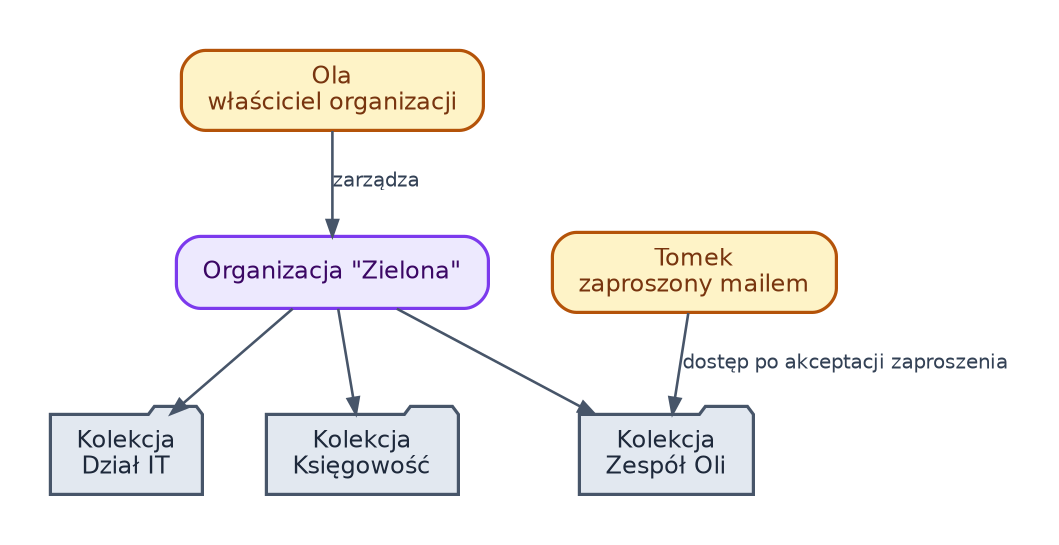
🔎 Organizacja Zielona z kolekcjami per dział i dostępem po zaproszeniu (kliknięcie otwiera pełny rozmiar)
Zakładanie kolekcji i dodawanie do nich osób odbywa się wyłącznie przez interfejs webowy, nie przez CLI ani API wywoływane ręcznie: Vaultwarden, tak jak oficjalny Bitwarden, szyfruje nazwy i zawartość kolekcji kluczem organizacji po stronie klienta, więc utworzenie kolekcji „z linii poleceń" po stronie serwera nie miałoby jak wygenerować poprawnego szyfrowania.
Organizations → Zielona → Collections → New collectionZaproszenia mailem
Organizations → Zielona → Members → Invite memberZaproszenie trafia na adres e-mail przez MailCow, skonfigurowany na stronie instalacji. Osoba zaproszona klika link, zakłada hasło główne, jeśli jeszcze nie ma konta, i od razu widzi kolekcje, do których organizacja ją przypisała.
📸 ZRZUT EKRANU DO UZUPEŁNIENIA
Zrzut do uzupełnienia: ekran Organizations → Zielona → Members z widocznym wierszem zaproszonej osoby ze statusem „Invited" i przyciskiem „Resend invitation".
Polityki organizacji
Pojęcie: polityka organizacji. Reguła wymuszana na wszystkich członkach organizacji, ustawiana raz przez właściciela, bez możliwości obejścia przez samego użytkownika. Vaultwarden nie wspiera całego zestawu polityk znanego z płatnych planów oficjalnego Bitwardena, ale kilka kluczowych działa i jest potwierdzone w dokumentacji projektu.
| Polityka | Co robi w Zielonej |
|---|---|
| Single organization | blokuje należenie do więcej niż jednej organizacji naraz, przydatne, gdy chcemy mieć pewność, że nikt nie trzyma firmowych haseł też w prywatnej organizacji |
| Two factor authentication | wymusza dwuetapowe logowanie na każdym koncie organizacji, zanim zdąży ono cokolwiek zapisać w kolekcji |
| Account recovery administration | pozwala administratorowi zresetować hasło główne osobie, która je zapomniała, bez utraty dostępu do jej haseł w organizacji |
Reszty polityk znanych z dokumentacji oficjalnego Bitwardena, na przykład wymuszania konkretnej siły hasła głównego, w danej wersji Vaultwardena sprawdzamy osobno w panelu /admin, zanim zaczniemy na nich polegać.
Dwuetapowe logowanie
Pojęcie: dwuetapowe logowanie. Drugi składnik logowania obok hasła głównego: kod z aplikacji uwierzytelniającej, kod wysłany mailem albo klucz sprzętowy. W Vaultwardenie każde konto ma dostęp do wszystkich tych metod bez ograniczeń znanych z darmowego planu chmury oficjalnego Bitwardena.
Włączamy je z poziomu własnego konta, nie z panelu administratora, bo klucze drugiego składnika są częścią zaszyfrowanego profilu użytkownika:
Ustawienia konta → Security → Two-step LoginW Zielonej zalecamy aplikację uwierzytelniającą (kod TOTP) jako podstawową metodę i klucz sprzętowy jako zapasową dla kont z dostępem do kolekcji Dział IT. Kod wysyłany mailem chroni słabiej: przejęta skrzynka pocztowa daje dostęp do obu składników logowania naraz.
Klienci: rozszerzenie i aplikacja
Każdy klient Bitwardena, rozszerzenie przeglądarki, aplikacja na komputer i aplikacja na telefon, domyślnie łączy się z chmurą oficjalnego Bitwardena. Zanim zalogujemy się kontem z Zielonej, wskazujemy własny serwer w ustawieniach klienta, dokładnie tym samym ekranem we wszystkich wersjach.
Ekran logowania → Ustawienia (ikona koła zębatego) → Self-hosted → Server URL: https://hasla.zielona.exampleBez tego kroku klient próbuje zalogować konto, którego po prostu nie ma na serwerach Bitwardena, i zgłasza błąd logowania nieoddający prawdziwej przyczyny, dokładnie tak jak w scence z Tomkiem wyżej.
Częste błędy
| Objaw | Przyczyna | Co robimy | |
|---|---|---|---|
| Logowanie w rozszerzeniu kończy się błędem mimo poprawnego hasła | klient wskazuje domyślnie chmurę Bitwardena zamiast własnego serwera | ustawiamy Self-hosted → Server URL na https://hasla.zielona.example przed logowaniem | |
| Zaproszona osoba nie dostaje maila | zła konfiguracja SMTP z instalacji albo mail w spamie | sprawdzamy `docker compose logs vaultwarden \ | grep -i smtp`, patrz Instalacja Vaultwardena w Dockerze |
| Nowa osoba widzi puste kolekcje po zaakceptowaniu zaproszenia | administrator nie przypisał jeszcze konta do żadnej kolekcji | Organizations → Zielona → Members, edytujemy dostęp do kolekcji przy koncie | |
Rejestracja wciąż działa mimo SIGNUPS_ALLOWED=false | zmienna nieprzeładowana po zmianie .env | docker compose up -d ponownie wczytuje zmienne środowiskowe |
🎯 Ćwiczenia
- Wyjaśniamy, dlaczego kolekcję dla nowego działu zakładamy przez interfejs webowy, a nie komendą w kontenerze, tak jak konto administratora w Gitei.
Odpowiedź
Nazwa i zawartość kolekcji są szyfrowane po stronie klienta kluczem organizacji, który serwer nigdy nie widzi w postaci jawnej. Utworzenie kolekcji z linii poleceń po stronie serwera nie miałoby jak wygenerować poprawnego szyfrowania, więc Vaultwarden, tak jak oficjalny Bitwarden, zostawia tę operację wyłącznie klientom.
- Nowa osoba w zespole zgłasza, że rozszerzenie przeglądarki każe jej logować się kontem Google albo Microsoft, którego nie ma w Zielonej. Wskazujemy pierwszy krok naprawy.
Odpowiedź
Sprawdzamy ustawienie Self-hosted → Server URL w rozszerzeniu: bez wskazania https://hasla.zielona.example klient domyślnie próbuje zalogować konto w chmurze oficjalnego Bitwardena, gdzie żadne konto z Zielonej nie istnieje.
Powiązane: Instalacja Vaultwardena w Dockerze · Konta z Active Directory: Directory Connector i SSO · MailCow
Źródła: github.com/dani-garcia/vaultwarden, wiki „Enabling admin page" · bitwarden.com/help/policies · vaultwarden.discourse.group, wątek „Manage 2FA methods"