Vaultwarden
Własny sejf na hasła zespołu: instalacja w Dockerze, organizacja i kolekcje, konta z AD, kopia zapasowa i częste problemy.
- Poznajemy Vaultwardena
- Instalacja i konfiguracja
- Instalacja Vaultwardena w Dockerze
- Pierwsza konfiguracja: panel admina, organizacja i zaproszenia
- Konta z Active Directory: Directory Connector i SSO
- Utrzymanie
Poznajemy Vaultwardena
Opowieść i mapa książki.
Vaultwarden: sejf na hasła, który trzymamy u siebie
🎚️ Poziom: podstawy🧩 Dotyczy: Vaultwarden 1.37⏱️ Czas: ~15 min
Ta strona otwiera książkę o Vaultwardenie: skąd wziął się pomysł na własny sejf na hasła, czym Vaultwarden różni się od oficjalnego serwera Bitwardena i dlaczego Zielona w ogóle takiego sejfu potrzebowała.
🔤 Skróty użyte na tej stronie (2)
| Skrót | Co znaczy |
|---|---|
| API | Application Programming Interface: sposób, w jaki programy rozmawiają ze sobą |
| IT | Information Technology: dział albo praca związana z komputerami i infrastrukturą firmy |
Skąd się wzięło
Pojęcie: menedżer haseł. Program, który zamiast człowieka pamięta hasła do wszystkich kont, przechowuje je w zaszyfrowanej bazie odblokowywanej jednym hasłem głównym i sam wypełnia formularze logowania w przeglądarce albo w aplikacji.
Pojęcie: Bitwarden. Menedżer haseł uruchomiony w 2016 roku, dostępny jako aplikacje na komputery, telefony i rozszerzenia przeglądarek, z częścią serwerową udostępnioną jako otwarty kod. Kod serwera Bitwardena stoi w większości na licencji AGPLv3, ale kilka katalogów z funkcjami dla dużych organizacji objęto osobną, zamkniętą licencją firmy Bitwarden. Postawienie własnego, w pełni oficjalnego serwera Bitwardena wymaga więc albo pominięcia tych fragmentów, albo zgody na ich licencję, a do tego oficjalny serwer, napisany w C# i .NET, jest zestawem kilkunastu osobnych usług: potrzebuje więcej pamięci i mocy obliczeniowej niż mała firma zwykle chce poświęcić na sam sejf haseł.
Pojęcie: Vaultwarden. Niezależna implementacja serwera Bitwardena, napisana od zera w języku Rust przez dani-garcię w 2018 roku, pod pierwotną nazwą bitwarden_rs. Rozmawia z tymi samymi aplikacjami klienckimi co oficjalny Bitwarden (rozszerzeniem przeglądarki, aplikacją mobilną, aplikacją na komputer), bo odtwarza to samo API, ale mieści się w jednym, niewielkim pliku wykonywalnym i jednym kontenerze, bez osobnej bazy danych, kolejki wiadomości i kilku mikrousług obok.
W 2020 roku firma Bitwarden poprosiła autora o usunięcie swojej nazwy handlowej z nazwy projektu. Zamiast bitwarden_rs projekt przyjął nazwę Vaultwarden: vault, czyli sejf, i warden, czyli strażnik, zostawiając samo słowo Bitwarden markom, którym firma jest właścicielem. Sam projekt zostaje wolnym oprogramowaniem na licencji AGPLv3 niezależnie od tej zmiany nazwy, a Zielona korzysta właśnie z niego.
Jak to działa w jednym obrazku
Zespół w Zielonej otwiera sejf haseł przez rozszerzenie przeglądarki albo aplikację, wskazaną na adres hasla.zielona.example. Ruch trafia najpierw na Nginksa na docker01, opisanego na stronie Reverse proxy i równoważenie obciążenia, a dopiero stamtąd do kontenera Vaultwarden. Sam Vaultwarden trzyma wszystkie dane, hasła, załączniki i klucze szyfrujące, w jednym pliku bazy na dysku kontenera, a wysyłkę zaproszeń i powiadomień zleca serwerowi MailCow, opisanemu w książce o poczcie.

🔎 Architektura Vaultwarden w Zielonej: przeglądarka albo aplikacja, Nginx, kontener Vaultwarden, baza na dysku i MailCow do wysyłki poczty (kliknięcie otwiera pełny rozmiar)
Dlaczego Zielona
📖 Z ŻYCIA WZIĘTE
Coroczny audyt. Pan Wojtek przegląda udziały sieciowe w poszukiwaniu czegoś, co powinno dawno zniknąć. Na \\fs01\Ksiegowosc\Wspolne znajduje plik hasla.xlsx: trzydzieści wierszy z nazwami systemów, loginami i hasłami w kolumnie obok, edytowany ostatnio przez cztery różne osoby na przestrzeni dwóch lat. W raporcie z audytu ten jeden plik zajmuje więcej miejsca niż wszystkie pozostałe uwagi razem wzięte.
Plik hasla.xlsx to najbardziej rozpowszechniony sposób trzymania haseł w małych i średnich firmach, i najgorszy zarazem. Każdy, kto ma dostęp do udziału, ma dostęp do wszystkich haseł na liście, bez względu na to, czy ich w ogóle potrzebuje. Nikt nie wie, kto plik otwierał, nie ma śladu zmiany hasła po odejściu pracownika, a kopia zapasowa udziału sieciowego to jedyne zabezpieczenie danych, które w rękach niepowołanej osoby wystarczą do zalogowania się wszędzie naraz.
Vaultwarden rozwiązuje ten problem, nie oddając kontroli nad danymi na zewnątrz. Hasła trzymamy na własnym serwerze, w sieci firmowej, tak jak dotychczas plik na udziale, ale każde konto widzi tylko to, do czego dostało dostęp przez organizację i kolekcje, opisane na stronie Pierwsza konfiguracja: panel admina, organizacja i zaproszenia. Odejście pracownika to jedno kliknięcie usuwające konto, a nie zmiana hasła współdzielonego przez cały dział, którą trzeba by rozesłać mailem do wszystkich pozostałych osób.
Mapa tej książki
Książka o Vaultwardenie prowadzi od pierwszej instalacji do codziennej pracy zespołu IT jako administratorów całego sejfu.
| Strona | Na jakie pytanie odpowiada |
|---|---|
| Vaultwarden: sejf na hasła, który trzymamy u siebie | Skąd wziął się Vaultwarden i po co go mamy |
| Instalacja Vaultwardena w Dockerze | Jak postawić Vaultwardena w kontenerze za reverse proxy z HTTPS |
| Pierwsza konfiguracja: panel admina, organizacja i zaproszenia | Jak założyć organizację, kolekcje i zaprosić pierwsze osoby |
| Konta z Active Directory: Directory Connector i SSO | Co Vaultwarden naprawdę potrafi w zestawieniu z domeną |
| Kopia zapasowa i aktualizacja Vaultwardena | Jak bezpiecznie zrobić kopię bazy i podnieść wersję |
| Vaultwarden: częste problemy | Co robić, gdy sejf haseł przestaje działać |
Powiązane: Reverse proxy i równoważenie obciążenia · Active Directory: konta, grupy, jednostki organizacyjne · MailCow · Vaultwarden: częste problemy
Źródła: github.com/dani-garcia/vaultwarden · github.com/bitwarden/server, plik LICENSE_FAQ.md · github.com/dani-garcia/vaultwarden, dyskusja „v1.21.0 release and project rename to Vaultwarden"
Instalacja i konfiguracja
Docker, panel admina, organizacja, konta z AD.
Instalacja Vaultwardena w Dockerze
📄 Typ: procedura🧩 Dotyczy: Vaultwarden 1.37.3, obraz vaultwarden/server:1.37.3⏱️ Czas: ~30 min
Efekt: działający kontener Vaultwarden wystawiony przez Nginksa pod https://hasla.zielona.example, z wyłączoną otwartą rejestracją, pocztą przez MailCow i zahaszowanym tokenem administratora, gotowy do pierwszej konfiguracji przez przeglądarkę.
🔤 Skróty użyte na tej stronie (9)
| Skrót | Co znaczy |
|---|---|
| API | Application Programming Interface: sposób, w jaki programy rozmawiają ze sobą |
| CLI | Command Line Interface: praca przez wpisywanie komend w terminalu |
| HTTP | Hypertext Transfer Protocol: protokół stron WWW |
| HTTPS | HTTP zabezpieczony szyfrowaniem TLS |
| SMTP | Simple Mail Transfer Protocol: protokół wysyłania poczty |
| SQLite | mała baza danych zapisana w jednym pliku; Home Assistant trzyma w niej historię w pliku home-assistant_v2.db |
| TLS | Transport Layer Security: szyfrowanie połączeń, np. w HTTPS |
| WebSocket | stałe, dwukierunkowe połączenie przeglądarki z serwerem, przez które Home Assistant na żywo odświeża panele; serwer pośredniczący musi przekazywać nagłówki Upgrade i Connection |
| WWW | World Wide Web: strony i aplikacje otwierane w przeglądarce po HTTP albo HTTPS |
Zanim zaczniemy
Komendy wykonujemy z CLI bash jako user z uprawnieniami sudo albo root, na maszynie z zainstalowanym Dockerem i wtyczką Compose. Vaultwarden, w odróżnieniu od Gitei, nie potrzebuje osobnej bazy danych: cały sejf trzyma w jednym pliku SQLite na własnym wolumenie, więc kontener w Zielonej jest tylko jeden.
W naszym środowisku dane aplikacji trzymamy w /docker/apps/<nazwa>, a plik Compose w /docker/compose/<nazwa>/compose.yaml. To konwencja, nie wymóg Dockera: można ją zmienić, byle w całej firmie była jedna. Katalog /docker to osobny wolumen vgDocker/lvDocker, żeby pełny dysk aplikacji nie zatrzymał systemu.
| Wymaganie | Uwaga |
|---|---|
| Docker Engine i wtyczka Compose | sprawdzamy docker compose version |
Nginx na docker01 jako reverse proxy | ten sam Nginx, który stoi już przed Giteą i innymi aplikacjami |
Certyfikat TLS dla hasla.zielona.example | z CA Zielonej albo Let's Encrypt, patrz Reverse proxy i równoważenie obciążenia |
Osiągalny MailCow po SMTP z docker01 | do wysyłki zaproszeń, resetu hasła i powiadomień |
Uważaj: obraz zawsze przypinamy do konkretnej wersji (1.37.3, sprawdzonej w rejestrze Docker Hub 28 września 2026 roku jako najnowsza stabilna), nigdy do latest. Aktualizacja to świadoma zmiana numeru w .env, opisana na stronie Kopia zapasowa i aktualizacja Vaultwardena, nie przypadkowe pobranie nowszej wersji przy kolejnym docker compose pull.
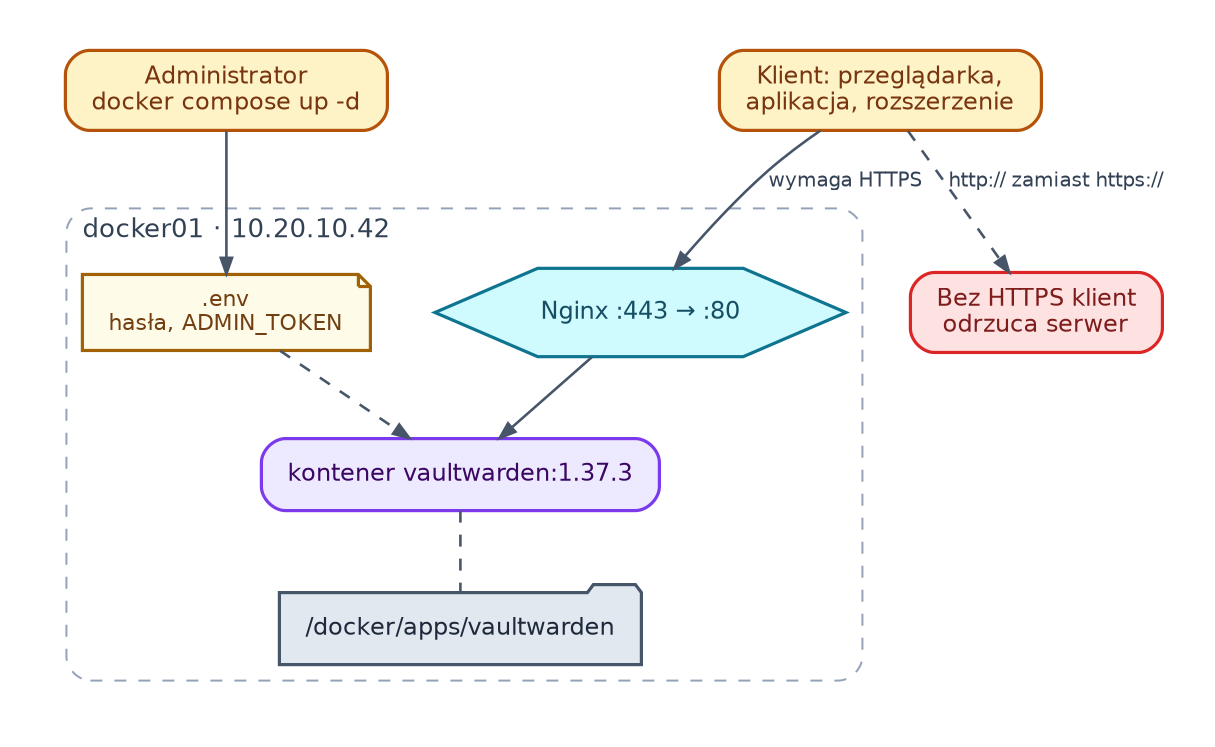
🔎 Instalacja Vaultwardena w Dockerze: kontener, wolumen danych, Nginx i wymóg HTTPS dla klientów (kliknięcie otwiera pełny rozmiar)
Dlaczego HTTPS jest obowiązkowy
Aplikacje kliencie Bitwardena i Vaultwardena, czyli rozszerzenie przeglądarki, aplikacja na telefon i aplikacja na komputer, szyfrują i odszyfrowują sejf lokalnie, w przeglądarce albo w silniku aplikacji, mechanizmem Web Crypto API. Przeglądarki udostępniają ten mechanizm tylko w tak zwanym bezpiecznym kontekście: na stronie otwartej przez https:// albo na localhost. Otwarcie Vaultwardena po zwykłym http:// z innego adresu niż localhost kończy się tym, że klient w ogóle nie odblokuje sejfu, niezależnie od tego, jak poprawnie skonfigurowany jest sam serwer. To nie jest ustawienie do włączenia w Vaultwardenie: to ograniczenie przeglądarki, które omija tylko prawdziwy certyfikat TLS przed aplikacją.
Przebieg
1. Katalogi na dane, zgodnie z konwencją ścieżek
sudo mkdir -p /docker/apps/vaultwarden
sudo mkdir -p /docker/compose/vaultwarden
2. Wygenerowanie zahaszowanego tokenu administratora: vaultwarden hash
docker run --rm -it vaultwarden/server:1.37.3 /vaultwarden hashKomenda pyta o hasło do panelu /admin dwukrotnie i wypisuje gotowy do wklejenia hash w formacie Argon2 ($argon2id$...).
Przykład:
Password:
Confirm password:

ADMIN_TOKEN='$argon2id$v=19$m=65540,t=3,p=4$eKoW...'
Uważaj: wklejamy do .env cały ciąg zaczynający się od $argon2id$, nie hasło, które podaliśmy w kroku wyżej. Vaultwarden porówna przy logowaniu hasz wpisanego hasła z tym ciągiem, więc trzymanie w ADMIN_TOKEN samego hasła jawnym tekstem, choć wciąż dopuszczalne, nie chroni tokenu w przypadku wycieku pliku .env.
3. Plik zmiennych: /docker/compose/vaultwarden/.env
VAULTWARDEN_ADMIN_TOKEN='$argon2id$v=19$m=65540,t=3,p=4$eKoW...'
VAULTWARDEN_SMTP_PASSWORD=HasloSkrzynkiVaultwarden
4. Plik Compose: /docker/compose/vaultwarden/compose.yaml
services:
  vaultwarden:
    image: vaultwarden/server:1.37.3
    container_name: vaultwarden
    restart: always
    environment:
      - DOMAIN=https://hasla.zielona.example
      - SIGNUPS_ALLOWED=false
      - ADMIN_TOKEN=${VAULTWARDEN_ADMIN_TOKEN}
      - SMTP_HOST=poczta.zielona.example
      - SMTP_PORT=587
      - SMTP_SECURITY=starttls
      - SMTP_FROM=vaultwarden@zielona.example
      - SMTP_FROM_NAME=Vaultwarden Zielona
      - SMTP_USERNAME=vaultwarden@zielona.example
      - SMTP_PASSWORD=${VAULTWARDEN_SMTP_PASSWORD}
    volumes:
      - /docker/apps/vaultwarden:/data
      - /etc/timezone:/etc/timezone:ro
      - /etc/localtime:/etc/localtime:ro
    ports:
      - "8080:80"
DOMAIN to nie tylko kosmetyka: Vaultwarden wpisuje ten adres do linków w mailach z zaproszeniami i w konfiguracji dwuetapowego logowania metodą WebAuthn, więc musi zgadzać się dokładnie z adresem, pod jakim ludzie faktycznie otwierają sejf. SIGNUPS_ALLOWED=false wyłącza samodzielne zakładanie kont z ekranu logowania: w Zielonej konta zakłada administrator zaproszeniem z organizacji, opisanym na stronie Pierwsza konfiguracja: panel admina, organizacja i zaproszenia.
Pierwsze uruchomienie:
cd /docker/compose/vaultwarden
docker compose up -d
5. Reverse proxy Nginksa przed Vaultwardenem
Vaultwarden sam w sobie serwuje ruch HTTP na porcie 80 wewnątrz kontenera, bez obsługi TLS. Nowsze wersje Vaultwardena, w tym 1.37.3, prowadzą powiadomienia na żywo tym samym portem co resztę ruchu, pod ścieżką /notifications/hub, więc blok proxy musi osobno przepuszczać nagłówki Upgrade i Connection właśnie dla tej ścieżki.
server {
    listen 443 ssl;
    server_name hasla.zielona.example;

    ssl_certificate     /etc/nginx/ssl/hasla.zielona.example.crt;
    ssl_certificate_key /etc/nginx/ssl/hasla.zielona.example.key;

    location /notifications/hub {
        proxy_pass http://127.0.0.1:8080;
        proxy_set_header Upgrade $http_upgrade;
        proxy_set_header Connection "upgrade";
        proxy_set_header Host $host;
    }

    location / {
        proxy_pass http://127.0.0.1:8080;
        proxy_set_header Host $host;
        proxy_set_header X-Real-IP $remote_addr;
        proxy_set_header X-Forwarded-For $proxy_add_x_forwarded_for;
        proxy_set_header X-Forwarded-Proto $scheme;
    }
}

server {
    listen 80;
    server_name hasla.zielona.example;
    return 301 https://$host$request_uri;
}
Logi pierwszego startu
docker compose logs -f vaultwardenPrzykład:
vaultwarden  | [2026-09-28 10:02:14.221][start][INFO] Rocket has launched from http://0.0.0.0:80
vaultwarden  | [2026-09-28 10:02:14.225][vaultwarden::db][INFO] Waiting for database to be available
vaultwarden  | [2026-09-28 10:02:14.301][vaultwarden::db][INFO] Database is up to date
Weryfikacja
Sprawdzamy, że kontener wstał i widzi swój wolumen:
docker compose psPrzykład:
NAME          IMAGE                        STATUS
vaultwarden   vaultwarden/server:1.37.3    Up 2 minutes
Sprawdzamy, że interfejs WWW odpowiada, zanim otworzymy go w przeglądarce:
curl -I http://localhost:8080Przykład:
HTTP/1.1 200 OK
content-type: text/html; charset=utf-8
Sprawdzamy, że Nginx wystawia tę samą stronę po HTTPS na docelowym adresie:
curl -I https://hasla.zielona.examplePrzykład:
HTTP/2 200
server: nginx
content-type: text/html; charset=utf-8
📸 ZRZUT EKRANU DO UZUPEŁNIENIA
Zrzut do uzupełnienia: strona logowania otwarta pod https://hasla.zielona.example, z widoczną kłódką certyfikatu w pasku adresu przeglądarki i logo Vaultwardena.
Wycofanie zmian
Zatrzymanie i usunięcie kontenera, bez kasowania danych z wolumenu:
docker compose downPełne usunięcie razem z danymi, tylko gdy naprawdę chcemy zacząć od zera:
docker compose down
sudo rm -rf /docker/apps/vaultwarden
Gdy coś nie zadziała
| Objaw | Przyczyna | Naprawa | |
|---|---|---|---|
| Klient (rozszerzenie, aplikacja) nie odblokowuje sejfu mimo poprawnego hasła | dostęp po http://, nie po https:// | otwieramy adres wyłącznie przez Nginksa po HTTPS, patrz sekcja „Dlaczego HTTPS jest obowiązkowy" | |
curl -I http://localhost:8080 zwraca Connection refused | kontener jeszcze się uruchamia albo port zajęty przez inną usługę | docker compose logs vaultwarden, `ss -tlnp \ | grep 8080` |
| Powiadomienia w interfejsie nie odświeżają się na żywo | Nginx nie przekazuje nagłówków Upgrade/Connection dla /notifications/hub | uzupełniamy blok location /notifications/hub z kroku 5 | |
| Zaproszenia mailowe nie wychodzą | złe dane SMTP w compose.yaml albo MailCow nieosiągalny z docker01 | `docker compose logs vaultwarden \ | grep -i smtp, sprawdzamy telnet poczta.zielona.example 587` |
Powiązane: Pierwsza konfiguracja: panel admina, organizacja i zaproszenia · Reverse proxy i równoważenie obciążenia · Konwencja Dockera w Zielonej
Źródła: github.com/dani-garcia/vaultwarden, wiki „Using Docker Compose" · github.com/dani-garcia/vaultwarden, wiki „Enabling admin page" · github.com/dani-garcia/vaultwarden, wiki „SMTP Configuration" · github.com/dani-garcia/vaultwarden, wiki „Enabling WebSocket notifications" · hub.docker.com/r/vaultwarden/server, sprawdzone 28 września 2026
Pierwsza konfiguracja: panel admina, organizacja i zaproszenia
🎚️ Poziom: podstawy🧩 Dotyczy: Vaultwarden 1.37⏱️ Czas: ~25 min
Po instalacji kontenera Vaultwarden umie tylko przyjmować nowe konta. Ta strona prowadzi przez panel administracyjny, założenie organizacji „Zielona" z kolekcjami per dział, zaproszenie pierwszych osób i podłączenie klientów, żeby sejf zaczął realnie zastępować plik hasla.xlsx.
🔤 Skróty użyte na tej stronie (5)
| Skrót | Co znaczy |
|---|---|
| 2FA | Two Factor Authentication, dwuetapowe logowanie: drugi składnik logowania obok hasła głównego, na przykład kod z aplikacji uwierzytelniającej albo klucz sprzętowy |
| API | Application Programming Interface: sposób, w jaki programy rozmawiają ze sobą |
| CLI | Command Line Interface: praca przez wpisywanie komend w terminalu |
| SMTP | Simple Mail Transfer Protocol: protokół wysyłania poczty |
| TOTP | Time based One Time Password: jednorazowy kod zmieniający się co chwilę, generowany przez aplikację uwierzytelniającą jako jedna z metod dwuetapowego logowania |
Fiszka
🟢 TYLKO ODCZYT
Otwarcie panelu administracyjnego: adres w przeglądarce
https://hasla.zielona.example/adminPanel prosi o hasło ustawione przy generowaniu ADMIN_TOKEN na stronie Instalacja Vaultwardena w Dockerze. Stąd zarządzamy całą instancją: listą kont, ustawieniami SMTP, diagnostyką i konfiguracją serwera bez edycji compose.yaml dla części ustawień.
🔤 SMTP = Simple Mail Transfer Protocol: protokół wysyłania poczty
🟢 TYLKO ODCZYT
Założenie pierwszego konta i organizacji: interfejs Vaultwardena
https://hasla.zielona.examplePierwsze konto zakładamy tak samo jak każde kolejne, przez formularz rejestracji, zanim jeszcze wyłączymy go ustawieniem SIGNUPS_ALLOWED=false. To konto, w Zielonej konto Oli, zakłada później organizację i zaprasza resztę zespołu.
🖱️ KLIKAMY W INTERFEJSIE
Sprawdzenie listy kont z panelu administracyjnego: Users
/admin → UsersPokazuje każde konto, datę utworzenia, datę ostatniego logowania i to, czy ma włączone dwuetapowe logowanie. Stąd też, jednym kliknięciem, dezaktywujemy konto osoby, która odeszła z firmy.
Z życia wzięte
📖 Z ŻYCIA WZIĘTE
Tomek dostaje polecenie zainstalowania rozszerzenia Vaultwarden w przeglądarce. Wchodzi na stronę Bitwardena, instaluje rozszerzenie ze sklepu i loguje się mailem służbowym. Rozszerzenie łączy się z chmurą oficjalnego Bitwardena, a nie z serwerem Zielonej, więc konto nie istnieje i logowanie kończy się błędem, mimo że konto w Vaultwardenie od dawna działa.
Organizacja i kolekcje
Pojęcie: organizacja. Kontener na wspólne hasła w Vaultwardenie, oddzielony od osobistego sejfu każdej osoby. Ola zakłada organizację „Zielona" jednym kreatorem w interfejsie, a każde kolejne konto dołącza do niej przez zaproszenie, nie przez założenie własnej.
Pojęcie: kolekcja. Podzbiór haseł wewnątrz organizacji, z osobnymi uprawnieniami dostępu. W Zielonej kolekcje pokrywają się z działami: Dział IT, Księgowość, Zespół Oli, każda widoczna tylko dla osób dodanych do niej wprost albo przez grupę.
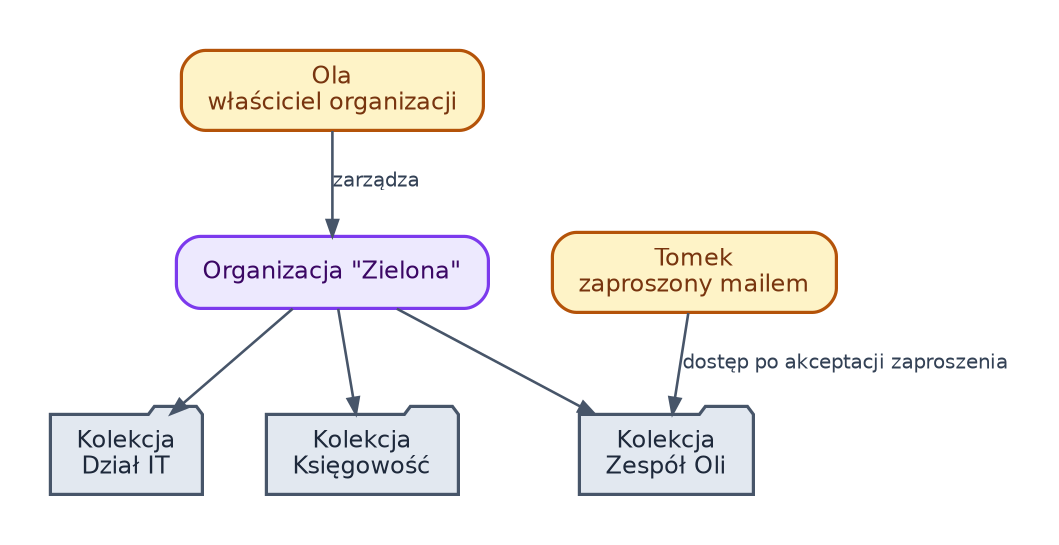
🔎 Organizacja Zielona z kolekcjami per dział i dostępem po zaproszeniu (kliknięcie otwiera pełny rozmiar)
Zakładanie kolekcji i dodawanie do nich osób odbywa się wyłącznie przez interfejs webowy, nie przez CLI ani API wywoływane ręcznie: Vaultwarden, tak jak oficjalny Bitwarden, szyfruje nazwy i zawartość kolekcji kluczem organizacji po stronie klienta, więc utworzenie kolekcji „z linii poleceń" po stronie serwera nie miałoby jak wygenerować poprawnego szyfrowania.
Organizations → Zielona → Collections → New collectionZaproszenia mailem
Organizations → Zielona → Members → Invite memberZaproszenie trafia na adres e-mail przez MailCow, skonfigurowany na stronie instalacji. Osoba zaproszona klika link, zakłada hasło główne, jeśli jeszcze nie ma konta, i od razu widzi kolekcje, do których organizacja ją przypisała.
📸 ZRZUT EKRANU DO UZUPEŁNIENIA
Zrzut do uzupełnienia: ekran Organizations → Zielona → Members z widocznym wierszem zaproszonej osoby ze statusem „Invited" i przyciskiem „Resend invitation".
Polityki organizacji
Pojęcie: polityka organizacji. Reguła wymuszana na wszystkich członkach organizacji, ustawiana raz przez właściciela, bez możliwości obejścia przez samego użytkownika. Vaultwarden nie wspiera całego zestawu polityk znanego z płatnych planów oficjalnego Bitwardena, ale kilka kluczowych działa i jest potwierdzone w dokumentacji projektu.
| Polityka | Co robi w Zielonej |
|---|---|
| Single organization | blokuje należenie do więcej niż jednej organizacji naraz, przydatne, gdy chcemy mieć pewność, że nikt nie trzyma firmowych haseł też w prywatnej organizacji |
| Two factor authentication | wymusza dwuetapowe logowanie na każdym koncie organizacji, zanim zdąży ono cokolwiek zapisać w kolekcji |
| Account recovery administration | pozwala administratorowi zresetować hasło główne osobie, która je zapomniała, bez utraty dostępu do jej haseł w organizacji |
Reszty polityk znanych z dokumentacji oficjalnego Bitwardena, na przykład wymuszania konkretnej siły hasła głównego, w danej wersji Vaultwardena sprawdzamy osobno w panelu /admin, zanim zaczniemy na nich polegać.
Dwuetapowe logowanie
Pojęcie: dwuetapowe logowanie. Drugi składnik logowania obok hasła głównego: kod z aplikacji uwierzytelniającej, kod wysłany mailem albo klucz sprzętowy. W Vaultwardenie każde konto ma dostęp do wszystkich tych metod bez ograniczeń znanych z darmowego planu chmury oficjalnego Bitwardena.
Włączamy je z poziomu własnego konta, nie z panelu administratora, bo klucze drugiego składnika są częścią zaszyfrowanego profilu użytkownika:
Ustawienia konta → Security → Two-step LoginW Zielonej zalecamy aplikację uwierzytelniającą (kod TOTP) jako podstawową metodę i klucz sprzętowy jako zapasową dla kont z dostępem do kolekcji Dział IT. Kod wysyłany mailem chroni słabiej: przejęta skrzynka pocztowa daje dostęp do obu składników logowania naraz.
Klienci: rozszerzenie i aplikacja
Każdy klient Bitwardena, rozszerzenie przeglądarki, aplikacja na komputer i aplikacja na telefon, domyślnie łączy się z chmurą oficjalnego Bitwardena. Zanim zalogujemy się kontem z Zielonej, wskazujemy własny serwer w ustawieniach klienta, dokładnie tym samym ekranem we wszystkich wersjach.
Ekran logowania → Ustawienia (ikona koła zębatego) → Self-hosted → Server URL: https://hasla.zielona.exampleBez tego kroku klient próbuje zalogować konto, którego po prostu nie ma na serwerach Bitwardena, i zgłasza błąd logowania nieoddający prawdziwej przyczyny, dokładnie tak jak w scence z Tomkiem wyżej.
Częste błędy
| Objaw | Przyczyna | Co robimy | |
|---|---|---|---|
| Logowanie w rozszerzeniu kończy się błędem mimo poprawnego hasła | klient wskazuje domyślnie chmurę Bitwardena zamiast własnego serwera | ustawiamy Self-hosted → Server URL na https://hasla.zielona.example przed logowaniem | |
| Zaproszona osoba nie dostaje maila | zła konfiguracja SMTP z instalacji albo mail w spamie | sprawdzamy `docker compose logs vaultwarden \ | grep -i smtp`, patrz Instalacja Vaultwardena w Dockerze |
| Nowa osoba widzi puste kolekcje po zaakceptowaniu zaproszenia | administrator nie przypisał jeszcze konta do żadnej kolekcji | Organizations → Zielona → Members, edytujemy dostęp do kolekcji przy koncie | |
Rejestracja wciąż działa mimo SIGNUPS_ALLOWED=false | zmienna nieprzeładowana po zmianie .env | docker compose up -d ponownie wczytuje zmienne środowiskowe |
🎯 Ćwiczenia
- Wyjaśniamy, dlaczego kolekcję dla nowego działu zakładamy przez interfejs webowy, a nie komendą w kontenerze, tak jak konto administratora w Gitei.
Odpowiedź
Nazwa i zawartość kolekcji są szyfrowane po stronie klienta kluczem organizacji, który serwer nigdy nie widzi w postaci jawnej. Utworzenie kolekcji z linii poleceń po stronie serwera nie miałoby jak wygenerować poprawnego szyfrowania, więc Vaultwarden, tak jak oficjalny Bitwarden, zostawia tę operację wyłącznie klientom.
- Nowa osoba w zespole zgłasza, że rozszerzenie przeglądarki każe jej logować się kontem Google albo Microsoft, którego nie ma w Zielonej. Wskazujemy pierwszy krok naprawy.
Odpowiedź
Sprawdzamy ustawienie Self-hosted → Server URL w rozszerzeniu: bez wskazania https://hasla.zielona.example klient domyślnie próbuje zalogować konto w chmurze oficjalnego Bitwardena, gdzie żadne konto z Zielonej nie istnieje.
Powiązane: Instalacja Vaultwardena w Dockerze · Konta z Active Directory: Directory Connector i SSO · MailCow
Źródła: github.com/dani-garcia/vaultwarden, wiki „Enabling admin page" · bitwarden.com/help/policies · vaultwarden.discourse.group, wątek „Manage 2FA methods"
Konta z Active Directory: Directory Connector i SSO
📄 Typ: procedura🧩 Dotyczy: Vaultwarden 1.37, Bitwarden Directory Connector, Active Directory na dc01/dc02⏱️ Czas: ~40 min
Efekt: uczciwa odpowiedź na pytanie, czy Vaultwarden umie logować kontami domenowymi tak jak Gitea. Dwa niezależne mechanizmy, synchronizacja kont z Directory Connectora i logowanie przez zewnętrznego dostawcę tożsamości OIDC, z opisem tego, co faktycznie potwierdzamy w dokumentacji, a czego nie.
🔤 Skróty użyte na tej stronie (6)
| Skrót | Co znaczy |
|---|---|
| AD | Active Directory: katalog Microsoftu z kontami użytkowników, komputerów i grup w firmie |
| AD FS | Active Directory Federation Services: usługa federacji, w której logowanie do aplikacji i chmury sprawdzają serwery w firmie |
| API | Application Programming Interface: sposób, w jaki programy rozmawiają ze sobą |
| LDAP | Lightweight Directory Access Protocol: protokół do odpytywania katalogu użytkowników (AD, FreeIPA) |
| OIDC | OpenID Connect: protokół logowania przez zewnętrznego dostawcę tożsamości, na którym opiera się funkcja SSO w Vaultwardenie |
| SSO | Single Sign-On: jedno logowanie do wielu systemów |
Zanim zaczniemy
📖 Z ŻYCIA WZIĘTE
Ola pyta, czy da się podłączyć Vaultwardena do Active Directory tak samo prosto jak Giteę na stronie Logowanie kontem z Active Directory. Odpowiedź nie jest tak prosta: Vaultwarden nie ma własnego mechanizmu LDAP wbudowanego w serwer, tak jak Gitea. Ma za to dwie inne drogi, każdą z innymi ograniczeniami, które warto poznać, zanim obiecamy zespołowi jedno logowanie do wszystkiego.
Pojęcie: Bitwarden Directory Connector. Osobna aplikacja na komputer, wydana przez firmę Bitwarden, która odczytuje użytkowników i grupy z katalogu (Active Directory, LDAP, Azure AD, G Suite, Okta) i wysyła je do organizacji przez API Bitwardena. Nie jest częścią serwera: instalujemy ją na stacji administratora, obok samego Vaultwardena.
Pojęcie: SSO przez OIDC. Logowanie do Vaultwardena przez przekierowanie do zewnętrznego dostawcy tożsamości mówiącego protokołem OpenID Connect, na przykład Keycloak albo rolę AD FS. To osobna funkcja serwera, niezależna od Directory Connectora, dodana do Vaultwardena później i wciąż aktywnie rozwijana.
| Wymaganie | Uwaga |
|---|---|
| Directory Connector: stacja administratora z Windows | aplikacja dostępna też na macOS i Linuksa, w Zielonej stawiamy ją na stacji IT |
| Directory Connector: konto techniczne do odczytu AD | wystarczy zwykłe konto z prawem odczytu katalogu, bez uprawnień zapisu |
| SSO: zewnętrzny dostawca tożsamości mówiący OIDC | w Zielonej go jeszcze nie mamy, może to być rola AD FS na kontrolerze domeny albo osobny Keycloak, decyzja wykracza poza tę stronę |
| Środowisko testowe przed produkcją | oba mechanizmy warto najpierw sprawdzić w laboratorium na k3s01, nie od razu na produkcyjnym docker01 |
Przebieg
1. Synchronizacja kont Directory Connectorem
Directory Connector rozmawia z serwerem tym samym API organizacji, którego używają zwykli użytkownicy Bitwardena do zapraszania członków. Vaultwarden odtwarza dużą część tego API, więc podstawowe zaproszenie kont z Active Directory do organizacji w wielu wdrożeniach działa. Forum Vaultwardena pokazuje to jednak jako temat zgłoszeń i próśb o poprawki, nie jako w pełni potwierdzoną, przetestowaną przez zespół projektu funkcję: watki „Directory Connector support" i „Improvements to the LDAP Directory Connector support" opisują ograniczenia i poprawki wnoszone przez społeczność, nie oficjalną gwarancję zgodności.
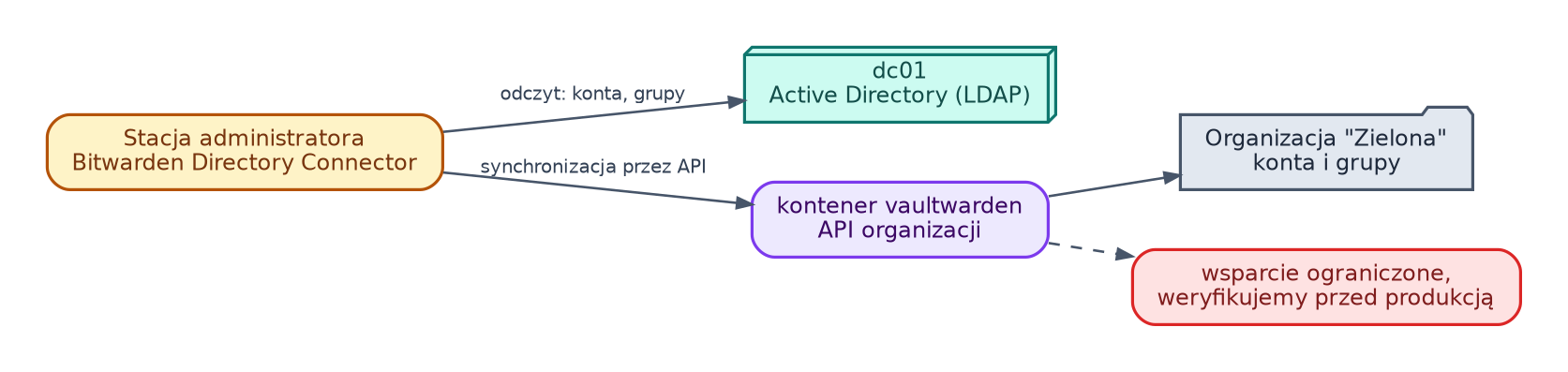
🔎 Directory Connector czyta konta z dc01 i wysyła je do organizacji Vaultwardena przez API, wsparcie ograniczone (kliknięcie otwiera pełny rozmiar)
Instalacja i pierwsze połączenie z serwerem:
Directory Connector → Settings → Server URL: https://hasla.zielona.exampleLogowanie kontem, które ma prawo zapraszać członków do organizacji „Zielona":
Directory Connector → zaloguj się kontem OliWskazanie źródła katalogu i zakresu synchronizacji:
Directory Connector → Directory type: Active Directory
Directory Connector → Server: dc01.ad.zielona.example
Directory Connector → Base DN: OU=Uzytkownicy,DC=ad,DC=zielona,DC=example
Uważaj: mapowanie grup Active Directory na kolekcje Vaultwardena, jedno z ustawień Directory Connectora, zależy od funkcji grup w organizacji Vaultwardena, dodanej stosunkowo niedawno. Sprawdzamy w dokumentacji aktualnej wersji, zanim założymy, że mapowanie zadziała identycznie jak w oficjalnym Bitwardenie, i testujemy na koncie testowym przed synchronizacją całego katalogu.
2. Logowanie przez SSO: OpenID Connect
Ta funkcja jest osobna od Directory Connectora: nie synchronizuje kont z wyprzedzeniem, tylko przekierowuje logowanie do zewnętrznego dostawcy tożsamości w chwili, gdy ktoś próbuje się zalogować. Włączamy ją zmiennymi środowiskowymi w compose.yaml, zgodnie z plikiem .env.template w repozytorium projektu, sprawdzonym dla aktualnej wersji przed wdrożeniem.
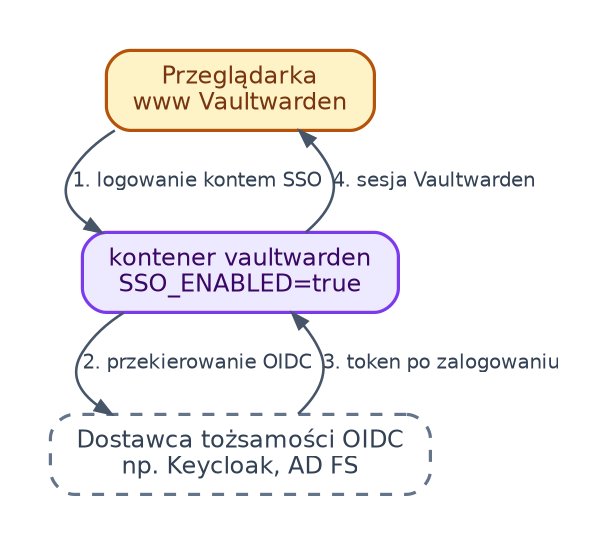
🔎 Logowanie SSO: przeglądarka przekierowana do dostawcy OIDC i z powrotem do Vaultwardena (kliknięcie otwiera pełny rozmiar)
services:
  vaultwarden:
    environment:
      - SSO_ENABLED=true
      - SSO_ONLY=false
      - SSO_AUTHORITY=https://idp.zielona.example/realms/zielona
      - SSO_CLIENT_ID=vaultwarden
      - SSO_CLIENT_SECRET=${VAULTWARDEN_SSO_SECRET}
SSO_ONLY=false zostawia też logowanie hasłem głównym obok SSO: przydatne na czas testów i dla kont serwisowych, które nie mają logować się przez przeglądarkę dostawcy tożsamości. SSO_AUTHORITY to adres realmu albo dzierżawcy dostawcy OIDC, z którego Vaultwarden pobiera resztę konfiguracji automatycznie.
Uważaj: SSO przez OIDC to funkcja stosunkowo nowa w Vaultwardenie i wciąż aktywnie rozwijana: w repozytorium projektu trafiają się zgłoszenia błędów specyficznych dla konkretnych dostawców tożsamości. Zanim wdrożymy ją produkcyjnie, sprawdzamy dokumentację dokładnie dla wersji, którą instalujemy, i testujemy logowanie na koncie, które nie ma dostępu do niczego krytycznego.
Weryfikacja
Sprawdzamy w panelu administracyjnym, że nowe konto z Directory Connectora rzeczywiście pojawiło się w organizacji:
/admin → UsersSprawdzamy w logu kontenera, że Vaultwarden w ogóle widzi konfigurację SSO po restarcie:
docker compose logs vaultwarden | grep -i ssoPrzykład:
vaultwarden | [2026-09-28 11:15:02.004][vaultwarden::sso][INFO] SSO configuration loaded for authority https://idp.zielona.example/realms/zielonaTestujemy logowanie testowym kontem przez przycisk „Enterprise single sign-on" na ekranie logowania klienta, zanim udostępnimy je reszcie zespołu.
📸 ZRZUT EKRANU DO UZUPEŁNIENIA
Zrzut do uzupełnienia: ekran logowania Vaultwardena z widocznym przyciskiem „Enterprise single sign-on" pod polem na adres e-mail.
Wycofanie zmian
Wyłączenie SSO, bez usuwania kont, które już się przez nie zalogowały:
- SSO_ENABLED=falsedocker compose up -dOdinstalowanie Directory Connectora nie cofa już zaproszonych kont: usuwamy je ręcznie z organizacji przez Organizations → Zielona → Members, tak jak każde inne konto.
Gdy coś nie zadziała
| Objaw | Przyczyna | Co robimy | |
|---|---|---|---|
| Directory Connector zgłasza błąd logowania do serwera | Server URL w ustawieniach wskazuje chmurę Bitwardena zamiast https://hasla.zielona.example | poprawiamy Server URL w Settings Directory Connectora | |
| Konta z AD nie pojawiają się w organizacji mimo udanej synchronizacji | konto użyte do synchronizacji nie ma prawa zapraszać członków w organizacji „Zielona" | logujemy Directory Connector kontem z rolą właściciela albo administratora organizacji | |
| Przycisk SSO nie pojawia się na ekranie logowania | SSO_ENABLED nie ustawione na true albo kontener nie przeładował zmiennych | sprawdzamy `docker compose logs vaultwarden \ | grep -i sso, docker compose up -d` ponownie |
| Logowanie przez SSO kończy się błędem po stronie dostawcy tożsamości | niezgodny SSO_CLIENT_ID/SSO_CLIENT_SECRET albo zły adres przekierowania zwrotnego w konfiguracji dostawcy | porównujemy adres callback z dokumentacją swojej wersji Vaultwardena i z konfiguracją aplikacji po stronie dostawcy OIDC |
Powiązane: Pierwsza konfiguracja: panel admina, organizacja i zaproszenia · Logowanie kontem z Active Directory (Gitea, dla porównania) · Active Directory: konta, grupy, jednostki organizacyjne
Źródła: github.com/bitwarden/directory-connector · github.com/dani-garcia/vaultwarden, wiki „Enabling SSO support using OpenId Connect" · github.com/dani-garcia/vaultwarden, wiki „Syncing users from LDAP" · vaultwarden.discourse.group, wątki „Directory Connector support" i „Improvements to the LDAP Directory Connector support"
Utrzymanie
Kopia, aktualizacja i częste problemy.
Kopia zapasowa i aktualizacja Vaultwardena
🎚️ Poziom: operacyjny🧩 Dotyczy: Vaultwarden 1.37.3 w Dockerze, baza SQLite na wolumenie⏱️ Czas: ~35 min
Cała zawartość sejfu Zielonej mieści się w jednym pliku SQLite i kilku katalogach na wolumenie. Zwykłe skopiowanie tego pliku podczas pracy kontenera potrafi dać uszkodzoną kopię, więc kopię bazy robimy narzędziem sqlite3 w trybie .backup, nie poleceniem cp. Aktualizacja to podmiana tagu obrazu, ale bez świeżej kopii sprzed niej wycofanie zmian po migracji bazy jest bardzo trudne.
🔤 Skróty użyte na tej stronie (2)
| Skrót | Co znaczy |
|---|---|
| API | Application Programming Interface: sposób, w jaki programy rozmawiają ze sobą |
| SQLite | mała baza danych zapisana w jednym pliku; Home Assistant trzyma w niej historię w pliku home-assistant_v2.db |
Zanim zaczniemy
| Wymaganie | Uwaga |
|---|---|
Pakiet sqlite3 na docker01 | sudo dnf install -y sqlite, sprawdzamy sqlite3 --version |
Dostęp do katalogu /docker/apps/vaultwarden | konto z prawem odczytu wolumenu kontenera na hoście |
Miejsce na bkp01 na regularne kopie | patrz Świat przykładów: Zielona po adres i rolę serwera |
| Znajomość obecnego tagu obrazu | docker compose images w /docker/compose/vaultwarden/ |
Cała droga danych, od pliku na wolumenie do serwera kopii:
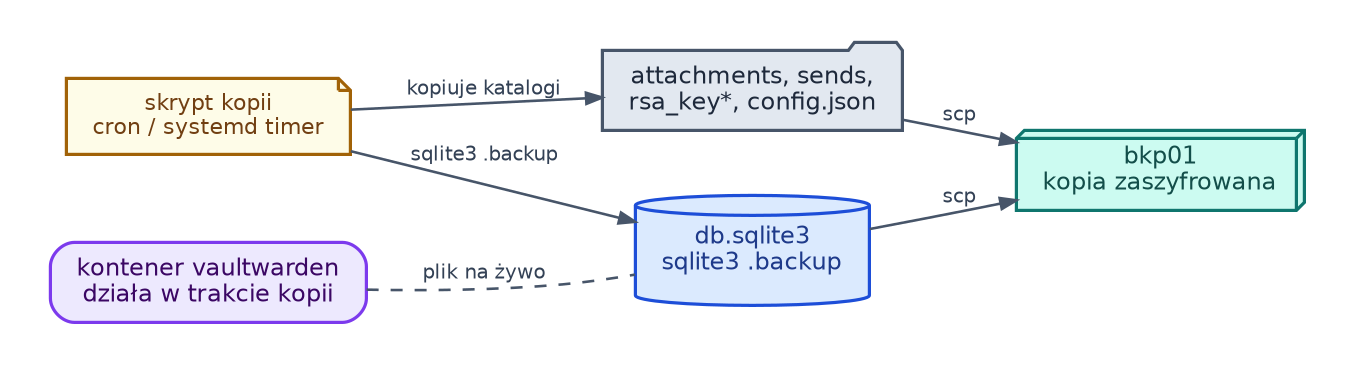
🔎 Kopia bazy SQLite przez sqlite3 .backup i osobno skopiowane katalogi, wysłane na bkp01 (kliknięcie otwiera pełny rozmiar)
Uważaj: aktualizacja Vaultwardena migruje schemat bazy SQLite przy pierwszym starcie nowej wersji, podobnie jak Gitea migruje swoją bazę PostgreSQL. Migracja jest jednokierunkowa: cofnięcie tagu obrazu do starszej wersji po tym, jak migracja już przeszła, zostawia starego Vaultwardena wobec schematu bazy, którego nie rozumie. Jedyna pewna droga wycofania po migracji to odtworzenie z kopii sprzed aktualizacji.
Przebieg
1. Dlaczego nie kopiujemy pliku na żywo
Pojęcie: WAL. Tryb dziennika zapisu w SQLite, w którym świeże zmiany trafiają najpierw do osobnego pliku db.sqlite3-wal, a do głównego pliku bazy wracają dopiero przy okazji punktu kontrolnego. Kontener Vaultwarden trzyma bazę otwartą cały czas, więc zwykłe cp db.sqlite3 kopia.sqlite3 w dowolnym momencie może skopiować sam plik główny bez świeżych zmian z db.sqlite3-wal, dając kopię, która wygląda poprawnie, ale brakuje w niej najnowszych zapisów, albo w gorszym wypadku kopię niespójną w środku transakcji.
Polecenie .backup narzędzia sqlite3 korzysta z tego samego mechanizmu blokad co sama baza, więc bezpiecznie czyta spójny stan danych nawet wtedy, gdy Vaultwarden akurat coś zapisuje. Nie musimy w tym celu zatrzymywać kontenera.
2. Wykonanie kopii bazy: sqlite3 .backup
mkdir -p /docker/apps/vaultwarden/kopie
sqlite3 /docker/apps/vaultwarden/db.sqlite3 ".backup '/docker/apps/vaultwarden/kopie/db-2026-09-28.sqlite3'"
Przykład sprawdzenia, że plik kopii rzeczywiście powstał i ma sensowny rozmiar:
ls -lh /docker/apps/vaultwarden/kopie/Przykład:
-rw-r--r-- 1 root root 2.3M Sep 28 03:00 db-2026-09-28.sqlite33. Kopia pozostałych katalogów i plików
tar -czf /docker/apps/vaultwarden/kopie/dane-2026-09-28.tar.gz \
  -C /docker/apps/vaultwarden attachments sends rsa_key.pem rsa_key.pub.pem config.json
attachments i sends trzymają załączniki dodane do haseł i pliki wysłane funkcją Send. Pliki rsa_key* to klucze, którymi Vaultwarden podpisuje tokeny sesji: bez nich po odtworzeniu wszystkie istniejące sesje i część integracji trzeba by zestawić od nowa. config.json trzyma ustawienia zapisane z poziomu panelu /admin, niepokrywające się z tym, co stoi w compose.yaml.
4. Szyfrowanie kopii przed wysyłką
openssl enc -aes-256-cbc -pbkdf2 -salt \
  -in /docker/apps/vaultwarden/kopie/dane-2026-09-28.tar.gz \
  -out /docker/apps/vaultwarden/kopie/dane-2026-09-28.tar.gz.enc \
  -pass file:/root/.vaultwarden-kopia-haslo
Kopia sejfu haseł to sam w sobie najbardziej wrażliwy plik w firmie: zawiera zaszyfrowane hasła wszystkich osób, ale też klucze rsa_key* w postaci jawnej. Szyfrujemy archiwum osobnym hasłem, zanim trafi na bkp01, i trzymamy to hasło poza samym bkp01, na przykład w innym Vaultwardenie albo w sejfie fizycznym.
5. Wysyłka na bkp01
scp /docker/apps/vaultwarden/kopie/db-2026-09-28.sqlite3 nazwa_usera@bkp01:/backup/vaultwarden/
scp /docker/apps/vaultwarden/kopie/dane-2026-09-28.tar.gz.enc nazwa_usera@bkp01:/backup/vaultwarden/
6. Harmonogram: cron albo timer systemd
Wybieramy jeden z dwóch mechanizmów opisanych osobno, cron: zadania cykliczne albo systemd timery: OnCalendar zamiast crona, i spinamy nim kroki 2 do 5 w jeden skrypt uruchamiany co noc.
crontab -ePrzykład:
0 3 * * * /docker/apps/vaultwarden/skrypty/kopia-nocna.sh >> /var/log/vaultwarden-kopia.log 2>&1W Zielonej nocną kopię Vaultwardena robi osobne zadanie restic do repozytorium vaultwarden z poziomem retencji 365 dni (decyzja autora z 11 października 2026), opisane w kroku 7 strony Kopia całego docker01: /docker/apps, /docker/compose i bazy w kontenerach, a poziomy i uzasadnienie są na stronie Strategia kopii zapasowych Zielonej: RPO, RTO, reguła 3-2-1-1-0 i dwie lokalizacje. Zadanie używa tego samego sqlite3 .backup, a repozytorium restic jest szyfrowane, więc osobne openssl enc nie jest tam potrzebne. Kroki 2 do 5 z tej strony zostają do kopii ręcznej przed aktualizacją, a cron z kroku 6 włączamy tylko tam, gdzie nie ma zadania restic, żeby dwa mechanizmy nie kopiowały tych samych danych.
7. Test odtworzenia
Raz na kwartał odtwarzamy najnowszą kopię na osobnej, testowej instalacji tej samej wersji Vaultwardena: zatrzymanie testowego kontenera, podmiana db.sqlite3 i katalogów attachments/sends/rsa_key*/config.json na te z kopii, ponowne uruchomienie, logowanie testowym kontem. Kopia, której nikt nigdy nie spróbował odtworzyć, jest tylko przypuszczeniem, że działa.
docker compose -f /docker/compose/vaultwarden-test/compose.yaml down
cp /docker/apps/vaultwarden/kopie/db-2026-09-28.sqlite3 /docker/apps/vaultwarden-test/db.sqlite3
tar -xzf /docker/apps/vaultwarden/kopie/dane-2026-09-28.tar.gz -C /docker/apps/vaultwarden-test
docker compose -f /docker/compose/vaultwarden-test/compose.yaml up -d
Aktualizacja
1. Przeczytanie informacji o wydaniu
Przed zmianą tagu sprawdzamy release notes na github.com/dani-garcia/vaultwarden/releases pod kątem zmian wymagających ręcznej ingerencji: usuniętych zmiennych środowiskowych, zmian w formacie ADMIN_TOKEN albo ostrzeżeń o migracji bazy.
2. Wykonanie kopii sprzed aktualizacji
Powtarzamy kroki 2 do 5 z sekcji wyżej, poza harmonogramem, bezpośrednio przed aktualizacją: to jest kopia, do której wracamy w razie problemu, świeższa niż ostatnia nocna.
3. Zmiana tagu obrazu
/docker/compose/vaultwarden/.env:
VAULTWARDEN_TAG=1.38.0/docker/compose/vaultwarden/compose.yaml, fragment:
services:
  vaultwarden:
    image: vaultwarden/server:${VAULTWARDEN_TAG}
docker compose -f /docker/compose/vaultwarden/compose.yaml pull
docker compose -f /docker/compose/vaultwarden/compose.yaml up -dPrzykład:
[+] Running 1/1
 ✔ Container vaultwarden  Started
Migracja schematu bazy wykonuje się sama przy starcie nowego obrazu: nie ma osobnej komendy migracji do wywołania ręcznie.
4. Weryfikacja po aktualizacji
docker compose -f /docker/compose/vaultwarden/compose.yaml logs vaultwarden | tail -n 30Sprawdzamy w logu brak błędów przy starcie i w stopce strony logowania w przeglądarce nowy numer wersji.
📸 ZRZUT EKRANU DO UZUPEŁNIENIA
Zrzut do uzupełnienia: stopka strony logowania Vaultwardena po zalogowaniu do panelu /admin, z widocznym numerem wersji zgodnym z nowym tagiem obrazu.
Weryfikacja
docker compose -f /docker/compose/vaultwarden/compose.yaml psPrzykład:
NAME          IMAGE                        STATUS
vaultwarden   vaultwarden/server:1.38.0    Up 3 minutes
curl -s -o /dev/null -w "%{http_code}\n" https://hasla.zielona.example/alivePrzykład:
200Wycofanie zmian
Przed migracją (kopia z kroku 2 aktualizacji jeszcze nie była potrzebna): przerywamy, wracamy do poprzedniego tagu w .env, docker compose up -d uruchamia starą wersję na niezmienionej jeszcze bazie.
Po migracji, gdy nowa wersja działa niepoprawnie: samo cofnięcie tagu obrazu nie wystarcza, baza ma już nowy schemat, którego stara wersja nie rozumie. Zatrzymujemy kontener, podmieniamy db.sqlite3 i pozostałe pliki na kopię z kroku 2 aktualizacji, dopiero potem uruchamiamy Vaultwardena ze starym tagiem obrazu wskazanym w .env.
docker compose -f /docker/compose/vaultwarden/compose.yaml down
cp /docker/apps/vaultwarden/kopie/db-przed-aktualizacja.sqlite3 /docker/apps/vaultwarden/db.sqlite3
Gdy coś nie zadziała
| Objaw | Przyczyna | Co robimy |
|---|---|---|
sqlite3 .backup kończy się błędem database is locked | równoczesny punkt kontrolny WAL akurat w toku | ponawiamy komendę, przy stałych błędach sprawdzamy obciążenie dysku pod /docker/apps/vaultwarden |
Kopia pliku db.sqlite3 zrobiona zwykłym cp nie odtwarza się poprawnie | plik skopiowany bez uwzględnienia db.sqlite3-wal, niespójny stan | powtarzamy kopię komendą sqlite3 .backup zamiast cp, patrz sekcja „Dlaczego nie kopiujemy pliku na żywo" |
| Po aktualizacji kontener bez końca się restartuje | migracja przerwana w połowie, na przykład restart hosta w trakcie | odtwarzamy z kopii sprzed aktualizacji, nie próbujemy uruchamiać ponownie tego samego obrazu na uszkodzonej w połowie bazie |
| Po odtworzeniu kopii logowanie działa, ale wszystkie sesje wylogowane | plik rsa_key.pem nie został odtworzony razem z bazą | odtwarzamy rsa_key.pem i rsa_key.pub.pem z tej samej kopii co db.sqlite3, nigdy osobno |
Powiązane: Instalacja Vaultwardena w Dockerze · Świat przykładów: Zielona · cron: zadania cykliczne · systemd timery: OnCalendar zamiast crona · Kopia całego docker01: /docker/apps, /docker/compose i bazy w kontenerach · Strategia kopii zapasowych Zielonej: RPO, RTO, reguła 3-2-1-1-0 i dwie lokalizacje · Vaultwarden: częste problemy
Źródła: github.com/dani-garcia/vaultwarden, wiki „Backing up your vault" · dokumentacja SQLite, rozdział „Online Backup API" i polecenie .backup · sqlite3 --help
Vaultwarden: częste problemy
🎚️ Poziom: operacyjny🧩 Dotyczy: Vaultwarden 1.37, Nginx jako reverse proxy, MailCow⏱️ Czas: ~20 min
Zestawienie objawów, na które zespół IT trafia najczęściej przy pracy z Vaultwardenem: dostęp przez HTTPS, powiadomienia na żywo, pocztę i panel administracyjny. Tabela niżej daje szybką odpowiedź, rozwinięcie pod nią tłumaczy przyczynę do końca.
🔤 Skróty użyte na tej stronie (6)
| Skrót | Co znaczy |
|---|---|
| HTTPS | HTTP zabezpieczony szyfrowaniem TLS |
| IT | Information Technology: dział albo praca związana z komputerami i infrastrukturą firmy |
| KDF | Key Derivation Function, funkcja wyprowadzenia klucza: algorytm obliczający z hasła głównego klucz szyfrujący sejf, celowo powolny, żeby utrudnić łamanie hasła siłową metodą |
| SMTP | Simple Mail Transfer Protocol: protokół wysyłania poczty |
| VPN | Virtual Private Network: szyfrowany tunel do sieci firmowej |
| WebSocket | stałe, dwukierunkowe połączenie przeglądarki z serwerem, przez które Home Assistant na żywo odświeża panele; serwer pośredniczący musi przekazywać nagłówki Upgrade i Connection |
Fiszka
🟢 TYLKO ODCZYT
Sprawdzenie logu kontenera Vaultwardena: docker compose logs
docker compose -f /docker/compose/vaultwarden/compose.yaml logs --tail 100 vaultwardenPierwsze miejsce diagnozy niemal każdego z objawów niżej.
🔤 docker = narzędzie do kontenerów
🟢 TYLKO ODCZYT
Sprawdzenie aktualnej wartości DOMAIN: docker compose exec env
docker compose -f /docker/compose/vaultwarden/compose.yaml exec vaultwarden printenv DOMAINPrzykład:
https://hasla.zielona.example🔤 docker = narzędzie do kontenerów
🟢 TYLKO ODCZYT
Sprawdzenie, czy serwer w ogóle odpowiada: curl /alive
curl -s https://hasla.zielona.example/aliveEndpoint /alive zwraca samą datę serwera, bez logowania: szybki test, że Nginx i kontener w ogóle rozmawiają, zanim zaczniemy szukać przyczyny głębiej.
🔤 curl = client URL: pobieranie i wysyłanie przez HTTP z terminala
Częste błędy
| Objaw | Przyczyna | Co robimy | |
|---|---|---|---|
| Klient nie odblokowuje sejfu, mimo że strona się otwiera | dostęp po http:// zamiast https://, przeglądarka blokuje Web Crypto API poza bezpiecznym kontekstem | otwieramy wyłącznie adres z https://, sprawdzamy certyfikat w Nginksie | |
| Powiadomienia w interfejsie i synchronizacja między urządzeniami nie działają na żywo | Nginx nie przekazuje nagłówków Upgrade/Connection dla ścieżki /notifications/hub | uzupełniamy blok location /notifications/hub w konfiguracji Nginksa | |
| Linki w mailach z zaproszeniami wskazują zły adres | DOMAIN w compose.yaml niezgodny z rzeczywistym adresem instancji | poprawiamy DOMAIN, docker compose up -d | |
| Zaproszenia i powiadomienia mailowe nie wychodzą | zła konfiguracja SMTP albo MailCow nieosiągalny z docker01 | `docker compose logs vaultwarden \ | grep -i smtp, sprawdzamy telnet poczta.zielona.example 587` |
Panel /admin odrzuca poprawne hasło | ADMIN_TOKEN w .env niezgodny z hasłem użytym przy vaultwarden hash, albo literówka przy wklejaniu hasza w cudzysłowie | generujemy nowy hasz komendą vaultwarden hash, wklejamy cały ciąg $argon2id$... w pojedynczym cudzysłowie | |
Panel /admin w ogóle nie otwiera się w przeglądarce | ADMIN_TOKEN nieustawiony albo pusty, co w niektórych wersjach wyłącza panel całkowicie | sprawdzamy docker compose exec vaultwarden printenv ADMIN_TOKEN, uzupełniamy zmienną i restartujemy kontener | |
| Ktoś zapomniał hasła głównego i prosi o odzyskanie | hasło główne nigdy nie trafia na serwer, sam Vaultwarden nie ma jak go sprawdzić ani odtworzyć | patrz rozwinięcie „Zapomniane hasło główne" niżej |
HTTPS, WebSocket i droga żądania
Zanim zaczniemy szukać przyczyny konkretnego objawu, przypominamy sobie, którędy w ogóle idzie żądanie od klienta do kontenera, i gdzie w tej drodze mogą leżeć najczęstsze błędy konfiguracji.
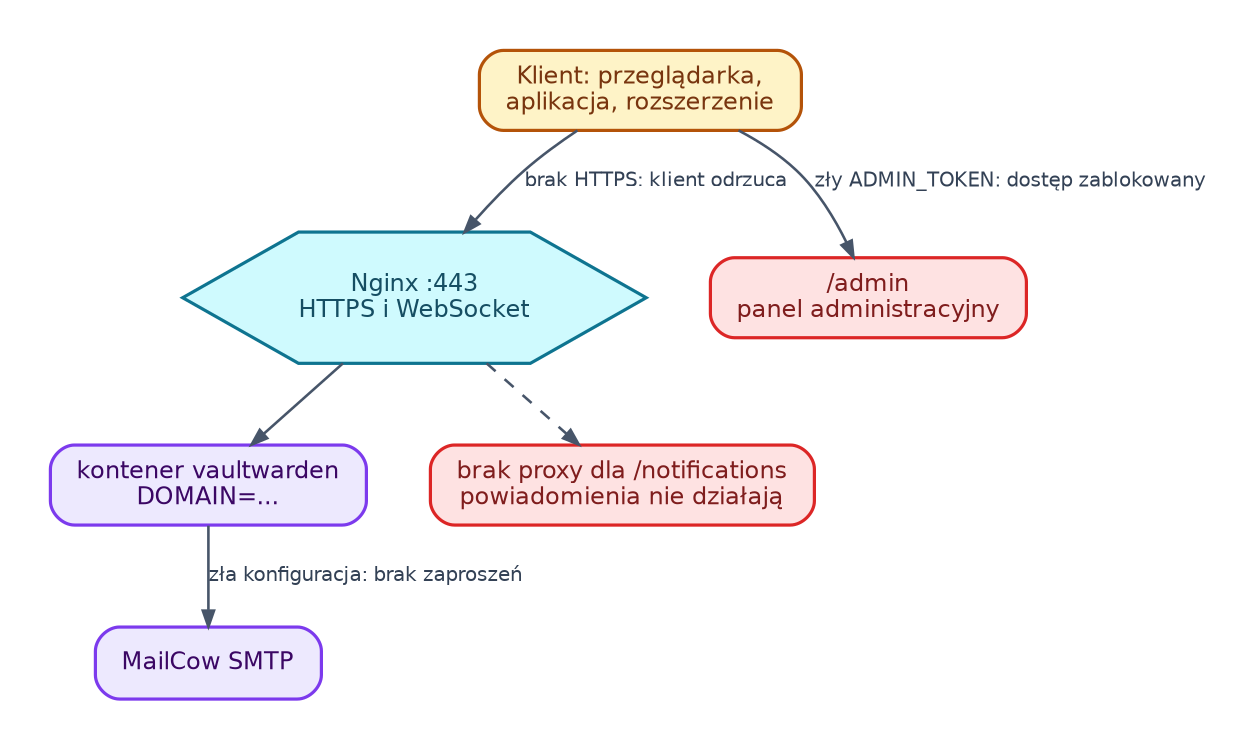
🔎 Klient, Nginx i kontener vaultwarden: gdzie leżą najczęstsze przyczyny błędów HTTPS, WebSocket, SMTP i panelu admina (kliknięcie otwiera pełny rozmiar)
Brak HTTPS blokuje klienta jeszcze przed dotarciem do samego Vaultwardena, po stronie przeglądarki. Brak przekazywania Upgrade/Connection dla /notifications/hub nie blokuje logowania ani zapisu haseł, tylko powiadomienia na żywo: objaw łatwy do przeoczenia, bo reszta interfejsu działa normalnie, tylko zmiany trzeba odświeżać ręcznie.
Zapomniane hasło główne
Pojęcie: KDF. Funkcja wyprowadzenia klucza: algorytm, który z hasła głównego i dodatkowej soli oblicza klucz szyfrujący sejf, w sposób celowo powolny i trudny do przyspieszenia sprzętowo. Bitwarden i Vaultwarden liczą go zawsze w kliencie, w przeglądarce albo w aplikacji, nigdy na serwerze.
Serwer Vaultwarden przechowuje tylko zaszyfrowane dane i skrót pochodny hasła użyty do samej weryfikacji logowania, nigdy hasła głównego ani klucza wystarczającego do odszyfrowania sejfu. To zamierzona cecha bezpieczeństwa, ta sama co w oficjalnym Bitwardenie: nawet ktoś z pełnym dostępem administracyjnym do serwera i do bazy danych nie odczyta zawartości niczyjego sejfu bez hasła głównego tej osoby.
Jedyna droga odzyskania dostępu bez znajomości hasła to wcześniej włączona polityka organizacji Account recovery administration, opisana na stronie Pierwsza konfiguracja: panel admina, organizacja i zaproszenia. Włączenie jej działa tylko na przyszłość: osoba musi zaakceptować udział w mechanizmie odzyskiwania, zanim zapomni hasła, bo dopiero wtedy jej klucz szyfrujący zostaje dodatkowo zaszyfrowany kluczem organizacji. Konto bez wcześniej włączonej i zaakceptowanej polityki, które straci hasło główne, traci dostęp do swojego sejfu bezpowrotnie: jedyne wyjście to założenie konta od nowa i odtworzenie haseł ręcznie albo z ich innych źródeł.
W Zielonej włączamy Account recovery administration dla całej organizacji od razu przy zaproszeniu nowej osoby, zamiast czekać, aż ktoś zapomni hasła i będzie już za późno na przygotowanie odzyskiwania.
🎯 Ćwiczenia
- Pani Halina zgłasza, że nie może zalogować się do rozszerzenia Vaultwarden w domu, mimo że w biurze działa bez problemu. Wskazujemy najbardziej prawdopodobną przyczynę.
Odpowiedź
Najpierw sprawdzamy, czy w domu w ogóle otwiera się adres https://hasla.zielona.example po HTTPS: jeśli firma wystawia go tylko wewnątrz sieci firmowej, bez VPN dom nie ma jak się połączyć. Jeśli adres się otwiera, ale logowanie mimo to nie działa, sprawdzamy Self-hosted → Server URL w ustawieniach rozszerzenia na tym domowym komputerze.
- Zespół zgłasza, że zmiany w kolekcji widoczne są dopiero po ręcznym odświeżeniu strony, nigdy same. Wskazujemy, co sprawdzamy w pierwszej kolejności.
Odpowiedź
Konfigurację Nginksa dla ścieżki /notifications/hub: brak przekazywania nagłówków Upgrade i Connection wyłącza powiadomienia na żywo, ale nie blokuje reszty interfejsu, więc łatwo pomylić ten objaw z czymś poważniejszym.
- Handlowiec zgubił kartkę z hasłem głównym i prosi administratora o zresetowanie go tak, jak resetuje się hasło domenowe w Active Directory. Wyjaśniamy, dlaczego to nie zawsze jest możliwe.
Odpowiedź
Hasło główne nigdy nie trafia na serwer: klucz szyfrujący sejf powstaje z niego lokalnie w kliencie. Bez wcześniej włączonej i zaakceptowanej przez tę osobę polityki Account recovery administration administrator nie ma żadnego technicznego sposobu na odczytanie ani zresetowanie dostępu do istniejącego sejfu, w odróżnieniu od hasła domenowego w Active Directory.
Powiązane: Instalacja Vaultwardena w Dockerze · Pierwsza konfiguracja: panel admina, organizacja i zaproszenia · Konta z Active Directory: Directory Connector i SSO · Kopia zapasowa i aktualizacja Vaultwardena
Źródła: github.com/dani-garcia/vaultwarden, wiki „Enabling admin page" i „Enabling WebSocket notifications" · bitwarden.com/help, artykuły o hasle głównym i KDF · dokumentacja Nginx, dyrektywy proxy_set_header Upgrade/Connection