TeamCity
Serwer CI od JetBrains obok Jenkinsa: plan wdrożenia i licencja, instalacja, agenci, logowanie z AD, pierwszy projekt z Gitea, kopia i problemy.
- Poznajemy TeamCity
- Instalacja i agenci
- Instalacja TeamCity w Dockerze
- Instalacja TeamCity bez Dockera
- Agenci TeamCity: dodanie, autoryzacja, pule
- Agent TeamCity w Dockerze na maszynie fizycznej: Linux i Windows, agent, który przenosi się między hostami
- Logowanie i pierwszy projekt
- Utrzymanie
Poznajemy TeamCity
Opowieść, licencja i plan wdrożenia w Zielonej.
TeamCity: budowanie kodu od JetBrains
🎚️ Poziom: podstawy🧩 Dotyczy: TeamCity 2026.2 (On-Premises)⏱️ Czas: ~15 min
Ta strona otwiera książkę o TeamCity: skąd wziął się ten program, czym różni się od Jenkinsa i od Gitea Actions, i co czeka na kolejnych stronach. TeamCity stanie w Zielonej obok Jenkinsa, nie zamiast niego.
🔤 Skróty użyte na tej stronie (1)
| Skrót | Co znaczy |
|---|---|
| YAML | YAML Ain't Markup Language: format plików konfiguracyjnych oparty na wcięciach |
Skąd się wzięło
Pojęcie: JetBrains. Firma programistyczna założona w 2000 roku w Pradze, znana przede wszystkim ze środowiska programistycznego IntelliJ IDEA i z języka Kotlin, który sama stworzyła. TeamCity to jeden z jej starszych produktów, rozwijany od dwudziestu lat równolegle z resztą rodziny narzędzi dla programistów.
Pojęcie: TeamCity. Serwer do ciągłej integracji: przyjmuje zdarzenie z repozytorium kodu, zleca budowanie i testowanie agentowi, a wynik pokazuje w rozbudowanym interfejsie webowym z raportami, wykresami i historią. Pierwsza wersja ukazała się 2 października 2006 roku.
TeamCity powstał z potrzeby, którą JetBrains zauważył we własnych zespołach. Sergey Dmitriev, ówczesny prezes firmy, tłumaczył to wprost: zespoły programistów grzęzły w ręcznym budowaniu, testowaniu i wersjonowaniu, czyli w rzeczach, które dało się zautomatyzować. JetBrains chciał dać całym zespołom to, co jego środowiska programistyczne od lat dawały pojedynczym programistom: mniej czasu na proces, więcej na sam kod. Powstał więc program celujący najpierw w zespoły Javy i .NET, rok po tym, jak w świecie Javy zadebiutował Hudson, program, z którego kilka lat później, po sporze o markę, odłączy się Jenkins.
Ciekawostka: ten sam JetBrains, który w 2006 roku napisał TeamCity, stworzył pięć lat później język Kotlin. Dziś to właśnie w Kotlinie zapisujemy konfigurację TeamCity jako kod, jeśli nie chcemy trzymać jej wyłącznie w interfejsie, patrz strona Pierwszy projekt: cennik z Gitea budowany w TeamCity. Firma używa więc własnego języka do konfigurowania własnego narzędzia.
TeamCity od zawsze miał darmowy próg: instalacja bez opłat, ograniczona liczbą agentów budujących i liczbą równocześnie istniejących konfiguracji, a dopiero powyżej tego progu trzeba kupić licencję Enterprise. Szczegóły tego progu, ważne dla Zielonej, opisuje strona Plan wdrożenia TeamCity w Zielonej.
Jak to działa w jednym obrazku
Zespół Oli otwiera TeamCity w przeglądarce pod adresem ci.zielona.example, na serwerze ci01, tym samym, na którym od lat stoi Jenkins. Serwer TeamCity trzyma konfigurację projektów w bazie PostgreSQL na pg01, a logowanie sprawdza w Active Directory na dc01, dokładnie tak samo jak Gitea. Same kroki budowania, checkout kodu, kompilację, testy i budowanie obrazu, wykonują osobne procesy: agenci TeamCity, uruchomieni jako kontenery obok serwera.
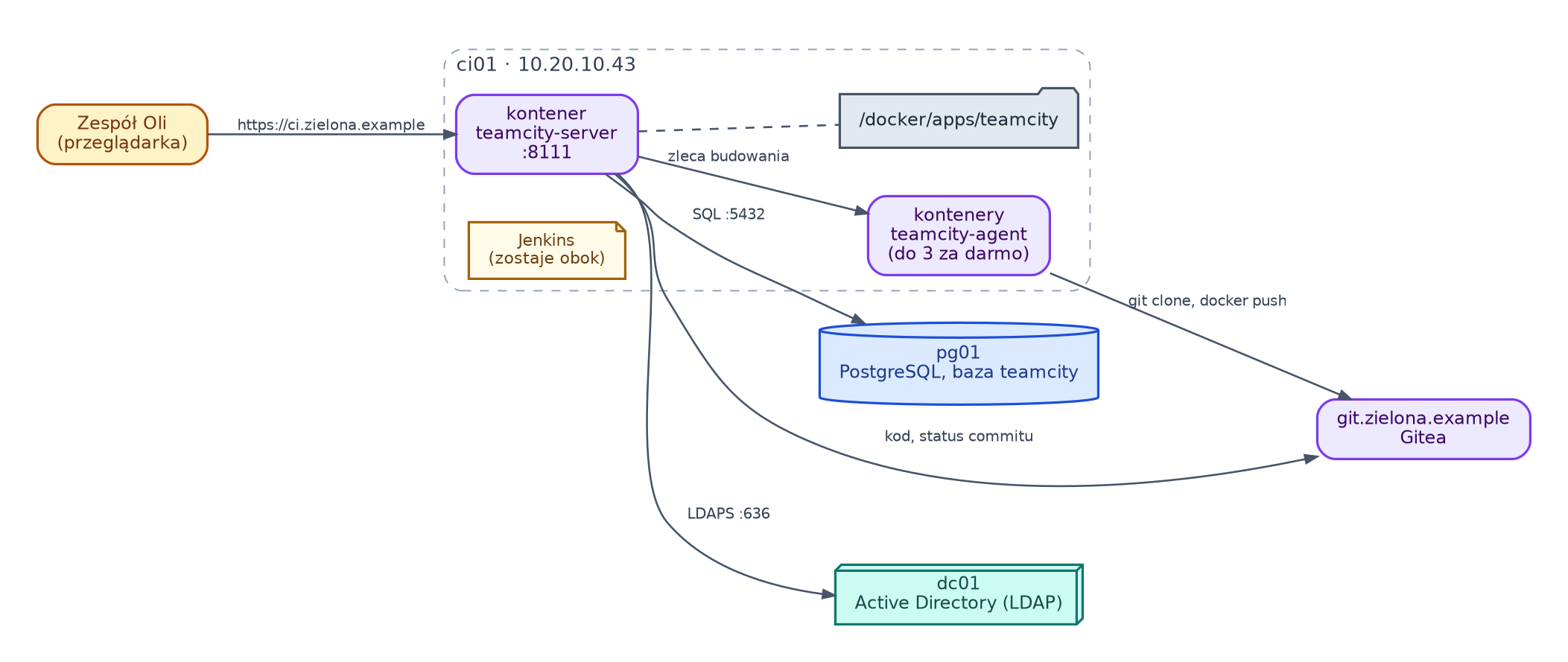
🔎 Architektura TeamCity w Zielonej: przeglądarka, serwer, agenci, baza i Active Directory, obok Jenkinsa (kliknięcie otwiera pełny rozmiar)
Dlaczego Zielona
📖 Z ŻYCIA WZIĘTE
Wtorek, po południu. Ola prowadzi rozmowę z panem Zbigniewem o tym, dlaczego zespół chce postawić obok Jenkinsa jeszcze jeden serwer budowania. Jenkins działa od lat i nikt nie planuje go wyłączać, ale każdy nowy pipeline w nim to najpierw dobór wtyczek, potem Groovy w Jenkinsfile, a na końcu i tak ręczne poprawki w interfejsie, żeby cokolwiek zadziałało. Ola chce dać zespołowi trzeciej osoby, Tomkowi, narzędzie z gotowym kreatorem projektu i czytelnymi raportami od pierwszego dnia, bez tygodnia nauki samego Jenkinsa.
TeamCity odpowiada na inną potrzebę niż Gitea Actions, opisane w książce o Gitea, i inną niż Jenkins. Gitea Actions wystarcza, gdy cały przepis na budowanie mieści się w jednym pliku YAML i nikt nie potrzebuje rozbudowanych raportów. Jenkins dźwiga najbardziej złożone, wieloletnie pipeline'y, kosztem tego, że każdy z nich trzeba było kiedyś ręcznie złożyć z wtyczek. TeamCity celuje pośrodku: konfiguracja projektu powstaje głównie klikaniem w interfejsie, z gotowymi krokami do budowania obrazów Dockera i publikowania ich w rejestrze, a historia buildów, wykresy i porównania między nimi są tam od razu, bez dodatkowych wtyczek.
Zespół Oli przenosi do TeamCity nowe zadania i te z Jenkinsa, które najbardziej korzystają na czytelnym interfejsie, a resztę zostawia tam, gdzie działa. Pan Zbigniew, jak zwykle, pyta najpierw o koszt: darmowy próg TeamCity starcza dla całego zespołu Oli na wiele miesięcy, więc odpowiedź na pierwsze pytanie brzmi po prostu „nic", z zastrzeżeniami opisanymi na kolejnej stronie.
Mapa tej książki
Książka o TeamCity ma dziesięć stron.
| Strona | Na jakie pytanie odpowiada |
|---|---|
| TeamCity: budowanie kodu od JetBrains | Skąd wziął się TeamCity i po co stawiamy go obok Jenkinsa |
| Plan wdrożenia TeamCity w Zielonej | Co zrobimy, w jakiej kolejności, ile to kosztuje i co zostaje w Jenkinsie |
| Instalacja TeamCity w Dockerze | Jak postawić serwer i agenta w kontenerach, z bazą na pg01 |
| Instalacja TeamCity bez Dockera | Jak postawić serwer jako usługę systemd, bez kontenerów |
| Agenci TeamCity: dodanie, autoryzacja, pule | Czym jest agent i pula, jak dodać kolejnego i co robi darmowy limit trzech |
| Agent TeamCity w Dockerze na maszynie fizycznej: Linux i Windows, agent, który przenosi się między hostami | Jak uruchomić agenta z GPU lub Windows w kontenerze i przenieść go na inny host bez zajmowania drugiej licencji |
| Logowanie kontem z Active Directory | Jak podłączyć logowanie przez LDAP zamiast kont lokalnych |
| Pierwszy projekt: cennik z Gitea budowany w TeamCity | Jak zbudować obraz z repozytorium Gitea i zobaczyć wynik jako status commitu |
| Kopia zapasowa i aktualizacja TeamCity | Jak bezpiecznie zrobić backup i podnieść wersję |
| TeamCity: częste problemy | Co robić, gdy coś nie działa |
Powiązane: Architektura Jenkinsa, kontroler, agenci, workspace · Gitea Actions: runner i pierwszy workflow · Active Directory: konta, grupy, jednostki organizacyjne
Źródła: en.wikipedia.org/wiki/TeamCity · blog.jetbrains.com, ogłoszenie TeamCity z 2 października 2006 · jetbrains.com/help/teamcity · blog.jetbrains.com/teamcity, wpis o wydaniu 2026.2 (7 września 2026)
Plan wdrożenia TeamCity w Zielonej
📄 Typ: procedura🧩 Dotyczy: TeamCity 2026.2 (On-Premises), serwer ci01⏱️ Czas: ~25 min lektury
Ten plan prowadzi zespół Oli od pustego serwera ci01 do działającego TeamCity, obok istniejącego Jenkinsa, bez przerywania niczego, co dziś już działa. Ustalamy tu cel, koszt, kolejność etapów i to, co zostaje po staremu.
🔤 Skróty użyte na tej stronie (1)
| Skrót | Co znaczy |
|---|---|
| HSQLDB | HyperSQL DataBase: baza danych wbudowana w sam TeamCity, zapisywana na dysku obok reszty danych serwera, przeznaczona wyłącznie do testów i ewaluacji |
Zanim zaczniemy
Cel. Zespół Oli dostaje drugi serwer budowania, obok Jenkinsa, z gotowym interfejsem do klikania nowych projektów bez uczenia się Groovy i wtyczek od zera. Pierwszym celem jest jeden działający projekt: repozytorium zielona/cennik budowane i publikowane przez TeamCity, z widocznym statusem w Gitea.
Zakres. Plan obejmuje instalację serwera i agentów na ci01, bazę na pg01, logowanie przez Active Directory na dc01 i pierwszy projekt z Gitea. Nie obejmuje przeniesienia całego Jenkinsa naraz: migrację zadań traktujemy jako osobny, ostatni etap, zadanie po zadaniu, nie jako jednorazowy skok.
| Wymaganie | Uwaga |
|---|---|
Serwer ci01, Rocky Linux 9 | dziś już z Jenkinsem, TeamCity staje obok |
Baza PostgreSQL na pg01 | osobna baza teamcity, oddzielona od bazy gitea |
| Konto techniczne w Active Directory | do logowania przez LDAP, patrz Logowanie kontem z Active Directory |
Repozytorium zielona/cennik w Gitea | to samo, które zna książka o Gitea |
| Zgoda Oli na kolejność etapów niżej | migracja z Jenkinsa jest ostatnim, nie pierwszym krokiem |
Licencja: co jest za darmo
Zanim ustalimy koszt, prostujemy jedno założenie. Darmowa edycja TeamCity, nazwana Professional, nie ogranicza liczby kont ani osób logujących się do systemu: dziesięć czy dwadzieścia osób loguje się do tej samej darmowej instalacji bez żadnej dodatkowej opłaty. Ogranicza za to trzy inne rzeczy naraz, sprawdzone w dokumentacji licencyjnej JetBrains 27 września 2026 roku.
| Co ogranicza Professional | Darmowy limit | Co robi dokupiona licencja agenta |
|---|---|---|
| Agenci budujący | 3 | każda dokupiona licencja dodaje jednego agenta |
| Konfiguracje budowania, razem z zarchiwizowanymi | 100 naraz | każda dokupiona licencja agenta podnosi ten limit o 10 |
| Pipeline'y, razem z zarchiwizowanymi | 10 naraz | limit rośnie razem z limitem konfiguracji |
| Wsparcie i aktualizacje | dokumentacja i społeczność | edycja Enterprise dodaje roczną subskrypcję z priorytetowym wsparciem |
Po przekroczeniu limitu konfiguracji albo pipeline'ów TeamCity nie usuwa nic samo z siebie: nowe buildy po prostu przestają się uruchamiać, dopóki nie usuniemy albo nie zarchiwizujemy części starszych konfiguracji, albo nie dokupimy licencji. Edycja Enterprise, płatna, znosi limit konfiguracji i pipeline'ów całkowicie, zostawiając tylko limit agentów, powiększany dalej przez dokupione licencje.
Dla zespołu Oli, trzech osób i jednego repozytorium na start, trzy darmowe agenty i sto miejsc na konfiguracje starczą na wiele miesięcy praktyki, zanim temat płatnej licencji w ogóle stanie się aktualny.
TeamCity Cloud, wersja hostowana przez samego JetBrains, rządzi się zupełnie innym modelem opłat: nie liczy agentów ani konfiguracji, tylko osoby wysyłające co najmniej dziesięć commitów miesięcznie („committerów"), a do tego dolicza miesięczny limit miejsca na dysku, transferu i tak zwanych kredytów budowania. Ten model nie dotyczy Zielonej: instalujemy wersję On-Premises, opisaną w tym planie, we własnej serwerowni.
Architektura docelowa
🔎 Architektura TeamCity w Zielonej: serwer, agenci, baza na pg01, Gitea i Active Directory, obok Jenkinsa (kliknięcie otwiera pełny rozmiar)
Serwer TeamCity i jego agenci stają na ci01, tym samym serwerze co dzisiejszy Jenkins, jako osobne kontenery. Konfiguracja i historia buildów trafiają do bazy PostgreSQL na pg01, logowanie do Active Directory na dc01, a kod i wynikowe obrazy do Gitea na docker01. Żaden z tych elementów nie zastępuje odpowiednika po stronie Jenkinsa: oba systemy mają własną bazę i własnych agentów, nawet jeśli dzielą ten sam serwer fizyczny.
Wymagania sprzętowe
| Element | Wymaganie | Uwaga dla Zielonej |
|---|---|---|
| Serwer TeamCity | co najmniej 4 rdzenie CPU na produkcję, 16 gigabajtów pamięci RAM starcza na sto równoległych buildów i dwustu użytkowników online | zespół Oli zmieści się na ułamku tego zasobu, ci01 ma zapas |
| Agent budujący | około 500 megabajtów pamięci RAM ponad to, co zużywa sam build | trzy darmowe agenty to około 1,5 gigabajta RAM dodatkowo |
| Baza danych | PostgreSQL na produkcję, wbudowana baza HSQLDB tylko do testów, patrz niżej | współdzielimy pg01 z Gitea, osobna baza teamcity |
| Dysk | rośnie z historią buildów i logami, nie z samą instalacją | katalog /docker/apps/teamcity na wolumenie vgDocker/lvDocker |
Pojęcie: HSQLDB. Baza danych wbudowana w sam TeamCity, zapisywana jako pliki obok reszty danych serwera, bez osobnej instalacji. Dokumentacja JetBrains wprost odradza jej używania poza testami i ewaluacją: brak łatwej kopii zapasowej na żywo i ograniczona wydajność przy większej liczbie buildów sprawiają, że każda instalacja produkcyjna przechodzi na zewnętrzną bazę, u nas na PostgreSQL na pg01, jeszcze przed pierwszym prawdziwym projektem.
Przebieg: kolejność etapów
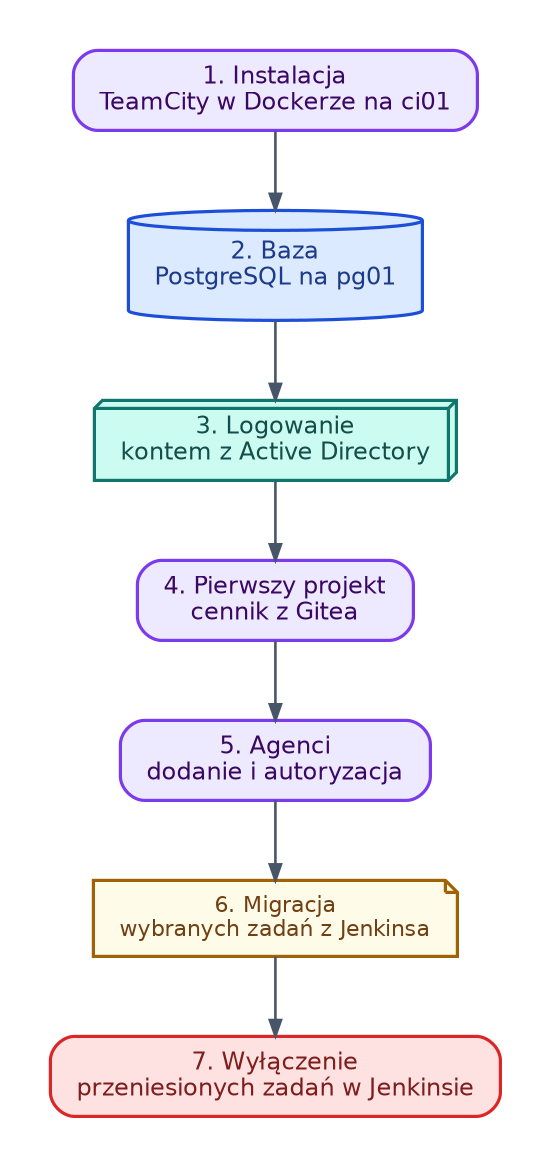
🔎 Kolejność etapów wdrożenia TeamCity w Zielonej (kliknięcie otwiera pełny rozmiar)
Etap 1: instalacja
Stawiamy serwer TeamCity w Dockerze na ci01, zgodnie ze stroną Instalacja TeamCity w Dockerze. Kryterium zakończenia: kreator pierwszego uruchomienia otwiera się w przeglądarce pod https://ci.zielona.example i pokazuje ekran wyboru bazy danych.
Etap 2: baza
Podłączamy zewnętrzną bazę PostgreSQL na pg01, zamiast wbudowanej HSQLDB z kreatora. Kryterium zakończenia: serwer TeamCity restartuje się bez błędu połączenia z bazą, a w PostgreSQL na pg01 widać wypełnione tabele schematu TeamCity.
Etap 3: LDAP
Podłączamy logowanie kontem z Active Directory, zgodnie ze stroną Logowanie kontem z Active Directory. Kryterium zakończenia: Tomek loguje się do TeamCity swoim kontem domenowym, bez konta lokalnego założonego ręcznie.
Etap 4: pierwszy projekt z Gitea
Zakładamy projekt budujący repozytorium zielona/cennik, zgodnie ze stroną Pierwszy projekt: cennik z Gitea budowany w TeamCity. Kryterium zakończenia: push do gałęzi main w Gitea kończy się zielonym buildem w TeamCity i widocznym statusem commitu w samej Gitea.
Etap 5: agenci
Dodajemy i autoryzujemy agentów potrzebnych do równoległej pracy zespołu, zgodnie ze stroną Agenci TeamCity: dodanie, autoryzacja, pule. Kryterium zakończenia: dwa buildy uruchomione jeden po drugim nie czekają w kolejce na tego samego, jedynego agenta.
Etap 6: migracja wybranych zadań z Jenkinsa
Przenosimy do TeamCity te zadania z Jenkinsa, które najbardziej korzystają na czytelnym interfejsie i prostszej konfiguracji, jedno po drugim, nie hurtowo. Kryterium zakończenia: przeniesione zadanie wykonało w TeamCity co najmniej pięć udanych buildów z rzędu, na tych samych danych wejściowych co jego odpowiednik w Jenkinsie.
Etap 7: wyłączenie przeniesionych zadań w Jenkinsie
Dopiero gdy TeamCity potwierdził parytet w etapie 6, wyłączamy odpowiadające zadanie w Jenkinsie, zamiast je usuwać. Kryterium zakończenia: zadanie w Jenkinsie ma status wyłączonego (disabled), nie usuniętego, przez co najmniej miesiąc, zanim rozważymy jego skasowanie.
Jenkins kontra TeamCity kontra Gitea Actions: tabela decyzji
| Typowe zadanie w Zielonej | Wybieramy | Dlaczego |
|---|---|---|
| Statyczna strona cennika, jeden Dockerfile | Gitea Actions | cały przepis mieści się w jednym pliku YAML obok kodu, bez osobnego serwera |
| Nowy, mały projekt zespołu Oli z testami i raportem pokrycia | TeamCity | gotowe raporty i wykresy trendu bez dodatkowych wtyczek, konfiguracja głównie klikaniem |
| Wieloletni, złożony pipeline z dziesiątkami wtyczek, już działający | Jenkins | działa, zespół zna go od lat, migracja bez wyraźnej korzyści to tylko ryzyko |
| Zadanie wymagające ręcznego zatwierdzenia przed wdrożeniem na produkcję | TeamCity albo Jenkins | oba to potrafią, wybór zależy od tego, gdzie żyje reszta powiązanych kroków |
| Szybki eksperyment na jednorazowym repozytorium | Gitea Actions | najmniej do skonfigurowania, najmniej do posprzątania po skończonym eksperymencie |
Wycofanie zmian
Ryzyko: przekroczenie darmowego limitu konfiguracji. Zbyt entuzjastyczne zakładanie nowych projektów w TeamCity, bez porządkowania starych, kończy się zatrzymanymi nowymi buildami po stu konfiguracjach. Zapobiegamy temu, archiwizując konfiguracje nieużywane od dawna, zanim w ogóle zbliżymy się do limitu.
Ryzyko: migracja zadania z Jenkinsa psuje coś, czego etap 6 nie przewidział. Zanim wyłączymy cokolwiek w Jenkinsie, etap 7 wymaga pięciu udanych buildów z rzędu w TeamCity: to jest właśnie zabezpieczenie przed tym ryzykiem, nie formalność do odhaczenia.
Ryzyko: baza teamcity obciąża współdzielony pg01. Baza TeamCity rośnie razem z historią buildów. Jeśli pg01 zacznie odczuwać dodatkowe obciążenie, przenosimy bazę teamcity na własną instancję PostgreSQL, bez zmiany niczego po stronie samego TeamCity poza adresem w database.properties.
Plan wycofania całości. Dopóki żadne zadanie z Jenkinsa nie zostało wyłączone (etap 7 jeszcze się nie wydarzył), wycofanie całego wdrożenia to zatrzymanie i usunięcie kontenerów TeamCity oraz bazy teamcity na pg01: Jenkins nie zauważa tej zmiany, bo nigdy nie zależał od TeamCity. Po etapie 7 wycofanie oznacza też ponowne włączenie wyłączonych zadań w Jenkinsie, stąd zasada trzymania ich jako disabled, nie usuniętych, przez pierwszy miesiąc.
Co zostaje w Jenkinsie i dlaczego
Zespół Oli zostawia w Jenkinsie zadania, których migracja kosztowałaby więcej czasu, niż dałaby korzyści: wieloletnie pipeline'y ze skomplikowanym Jenkinsfile, korzystające z wtyczek bez prostego odpowiednika w TeamCity, oraz zadania uruchamiane tak rzadko, że nikt nie odczuwa niewygody obecnego interfejsu. Trzymanie ich w Jenkinsie chroni też darmowy limit stu konfiguracji w TeamCity: przenosimy tam to, co realnie korzysta na zmianie, nie wszystko, co da się przenieść.
Powiązane: TeamCity: budowanie kodu od JetBrains · Architektura Jenkinsa, kontroler, agenci, workspace · Gitea Actions: runner i pierwszy workflow · Agent TeamCity w Dockerze na maszynie fizycznej: Linux i Windows, agent, który przenosi się między hostami · TeamCity: częste problemy
Źródła: jetbrains.com/help/teamcity/licensing-policy.html (sprawdzone 27.09.2026) · jetbrains.com/help/teamcity/system-requirements.html · teamcity-support.jetbrains.com, artykuł o licencjonowaniu TeamCity Cloud
Instalacja i agenci
W Dockerze i bez Dockera, agenci i pule.
Instalacja TeamCity w Dockerze
📄 Typ: procedura🧩 Dotyczy: TeamCity 2026.2, obrazy jetbrains/teamcity-server:2026.2 i jetbrains/teamcity-agent:2026.2⏱️ Czas: ~35 min
Efekt: działający serwer TeamCity z jednym agentem, dostępny po WWW na porcie 8111, z bazą PostgreSQL na pg01, gotowy do przejścia kreatora w przeglądarce.
🔤 Skróty użyte na tej stronie (5)
| Skrót | Co znaczy |
|---|---|
| CLI | Command Line Interface: praca przez wpisywanie komend w terminalu |
| HSQLDB | HyperSQL DataBase: baza danych wbudowana w sam TeamCity, zapisywana na dysku obok reszty danych serwera, przeznaczona wyłącznie do testów i ewaluacji |
| JDBC | Java Database Connectivity: standardowy sposób, w jaki program w Javie łączy się z bazą danych |
| LDAP | Lightweight Directory Access Protocol: protokół do odpytywania katalogu użytkowników (AD, FreeIPA) |
| WWW | World Wide Web: strony i aplikacje otwierane w przeglądarce po HTTP albo HTTPS |
Zanim zaczniemy
Komendy wykonujemy z CLI bash jako user z uprawnieniami sudo albo root, na ci01, z zainstalowanym Dockerem i wtyczką Compose. Poniżej dwa warianty: laboratoryjny, z wbudowaną bazą HSQLDB do samego zapoznania się z interfejsem, oraz produkcyjny Zielonej, z bazą na osobnym serwerze pg01. Do jakiejkolwiek pracy zespołu wybieramy wariant b: wariant a nie nadaje się do niczego poza pierwszym rzutem oka na ekran.
W naszym środowisku dane aplikacji trzymamy w /docker/apps/teamcity, a plik Compose w /docker/compose/teamcity/compose.yaml. To konwencja, nie wymóg Dockera: można ją zmienić, byle w całej firmie była jedna. Katalog /docker to osobny wolumen vgDocker/lvDocker, żeby pełny dysk aplikacji nie zatrzymał systemu.
| Wymaganie | Uwaga |
|---|---|
| Docker Engine i wtyczka Compose | sprawdzamy docker compose version |
Wolny port 8111 na hoście | interfejs WWW serwera |
Wariant b: osiągalny pg01 na porcie 5432 | baza tworzona ręcznie przed pierwszym startem |
Wariant b: konto i baza założone w PostgreSQL na pg01 | patrz krok 2 wariantu b |
Uważaj: obraz zawsze przypinamy do konkretnej wersji (2026.2), nigdy do latest. Aktualizacja to świadoma zmiana numeru w compose.yaml, opisana na stronie Kopia zapasowa i aktualizacja TeamCity, nie przypadkowe pobranie nowszej wersji przy kolejnym docker compose pull.
Przebieg
Katalogi danych, zgodnie z konwencją ścieżek
sudo mkdir -p /docker/apps/teamcity/data /docker/apps/teamcity/logs /docker/apps/teamcity/agent-conf
sudo mkdir -p /docker/compose/teamcity
Katalog data trzyma całą konfigurację serwera, w tym poświadczenia i klucz szyfrujący: to jest odpowiednik JENKINS_HOME po stronie TeamCity, opisanego w książce o Jenkinsie na stronie Architektura Jenkinsa, kontroler, agenci, workspace.
Wariant a: laboratorium, wbudowana baza HSQLDB
/docker/compose/teamcity/compose.yaml:
services:
  server:
    image: jetbrains/teamcity-server:2026.2
    container_name: teamcity-server
    restart: always
    ports:
      - "8111:8111"
    volumes:
      - /docker/apps/teamcity/data:/data/teamcity_server/datadir
      - /docker/apps/teamcity/logs:/opt/teamcity/logs

  agent:
    image: jetbrains/teamcity-agent:2026.2
    container_name: teamcity-agent-1
    restart: always
    environment:
      - SERVER_URL=http://server:8111
      - AGENT_NAME=ci01-agent-1
    volumes:
      - /docker/apps/teamcity/agent-conf:/data/teamcity_agent/conf
    depends_on:
      - server
Pierwsze uruchomienie:
cd /docker/compose/teamcity
docker compose up -d
Uważaj: ten wariant zapisuje bazę na dysku wewnątrz datadir, bez osobnego serwera bazy danych. Dokumentacja JetBrains wprost ogranicza wbudowaną bazę do testów i ewaluacji: brak wygodnej kopii zapasowej na żywo i słabsza wydajność przy większej liczbie buildów wykluczają ją z jakiejkolwiek pracy produkcyjnej.
Wariant b: produkcja Zielonej, baza na zewnętrznym pg01
Zanim uruchomimy kontener, zakładamy bazę i użytkownika na pg01. Łączymy się tam jako administrator PostgreSQL:
psql -h pg01 -U postgresW sesji psql tworzymy bazę i konto aplikacji:
CREATE DATABASE teamcity WITH ENCODING 'UTF8';
CREATE USER teamcity WITH ENCRYPTED PASSWORD 'HasloDoBazy';
GRANT ALL PRIVILEGES ON DATABASE teamcity TO teamcity;
ALTER DATABASE teamcity OWNER TO teamcity;
TeamCity nie zawiera w obrazie sterownika JDBC do PostgreSQL: pobieramy go raz, do katalogu danych, gdzie serwer sam go znajdzie przy starcie.
sudo mkdir -p /docker/apps/teamcity/data/lib/jdbc
sudo curl -L -o /docker/apps/teamcity/data/lib/jdbc/postgresql-42.7.9.jar \
  https://jdbc.postgresql.org/download/postgresql-42.7.9.jar
Plik /docker/compose/teamcity/.env z hasłem do bazy, obok pliku compose.yaml, nie w nim samym:
TEAMCITY_DB_PASSWORD=HasloDoBazyPlik /docker/compose/teamcity/compose.yaml:
services:
  server:
    image: jetbrains/teamcity-server:2026.2
    container_name: teamcity-server
    restart: always
    ports:
      - "8111:8111"
    environment:
      - TEAMCITY_DB_URL=jdbc:postgresql://pg01:5432/teamcity
      - TEAMCITY_DB_USER=teamcity
      - TEAMCITY_DB_PASSWORD=${TEAMCITY_DB_PASSWORD}
    volumes:
      - /docker/apps/teamcity/data:/data/teamcity_server/datadir
      - /docker/apps/teamcity/logs:/opt/teamcity/logs

  agent:
    image: jetbrains/teamcity-agent:2026.2
    container_name: teamcity-agent-1
    restart: always
    environment:
      - SERVER_URL=http://server:8111
      - AGENT_NAME=ci01-agent-1
    volumes:
      - /docker/apps/teamcity/agent-conf:/data/teamcity_agent/conf
      - /var/run/docker.sock:/var/run/docker.sock
    depends_on:
      - server
Wolumen /var/run/docker.sock daje kontenerowi agenta pełną władzę nad demonem Dockera hosta ci01, dokładnie z tym samym ryzykiem, co przy runnerze Gitea opisanym na stronie Gitea Actions: runner i pierwszy workflow: build wykonany przez tego agenta mógłby zatrzymać albo odczytać dane dowolnego innego kontenera na ci01. Montujemy to gniazdo tylko wtedy, gdy agent faktycznie ma budować obrazy Dockera, i tylko dla projektów, którym ufamy.
Pierwsze uruchomienie:
cd /docker/compose/teamcity
docker compose up -d
Kreator instalacji w przeglądarce
Otwieramy adres serwera:
http://ci01:8111Wariant b, z bazą już wskazaną przez zmienne środowiskowe, pomija ekran wyboru bazy danych i przechodzi wprost do akceptacji licencji, a potem do założenia pierwszego konta administratora. Dalsze kroki kreatora, LDAP i pierwszy projekt, opisują kolejne strony tej książki.
📸 ZRZUT EKRANU DO UZUPEŁNIENIA
Zrzut do uzupełnienia: pierwszy ekran otwarty pod http://ci01:8111, ekran „Database connection setup" z widoczną wartością „PostgreSQL" i statusem „Connection successful".
Weryfikacja
Sprawdzamy, że kontenery działają:
docker compose psPrzykład:
NAME                IMAGE                                  STATUS
teamcity-server     jetbrains/teamcity-server:2026.2        Up 3 minutes
teamcity-agent-1    jetbrains/teamcity-agent:2026.2         Up 3 minutes
Sprawdzamy log serwera, szukając potwierdzenia połączenia z bazą:
docker compose logs --tail 50 serverPrzykład:
teamcity-server  | [TeamCity] Using database: jdbc:postgresql://pg01:5432/teamcity
teamcity-server  | [TeamCity] Server startup finished
Sprawdzamy, że agent zdążył się już zarejestrować i czeka na autoryzację, zgodnie ze stroną Agenci TeamCity: dodanie, autoryzacja, pule:
Administracja → Agents → UnauthorizedWycofanie zmian
Zatrzymanie i usunięcie kontenerów, bez kasowania danych z wolumenów:
docker compose downPełne usunięcie razem z danymi, tylko gdy naprawdę chcemy zacząć od zera:
docker compose down -v
sudo rm -rf /docker/apps/teamcity
Baza teamcity na pg01 zostaje po tej operacji nietknięta: usuwamy ją osobno, tym samym poleceniem DROP DATABASE teamcity, tylko jeśli naprawdę nie planujemy wracać do tej instalacji.
Gdy coś nie zadziała
| Objaw | Przyczyna | Naprawa |
|---|---|---|
Kontener server restartuje się w pętli zaraz po starcie | brak sterownika JDBC w data/lib/jdbc albo pg01 nieosiągalny | docker compose logs server, sprawdzamy plik .jar i telnet pg01 5432 z hosta ci01 |
W logu serwera FATAL: password authentication failed for user "teamcity" | hasło w .env inne niż w bazie na pg01 | poprawiamy hasło w .env albo w bazie przez ALTER USER teamcity WITH PASSWORD |
| Kreator w przeglądarce wisi na ekranie „Starting..." dłużej niż kilka minut | za mało pamięci przydzielonej kontenerowi serwera | sprawdzamy docker stats teamcity-server, podnosimy limit RAM hosta albo TEAMCITY_SERVER_MEM_OPTS |
Agent w ogóle nie pojawia się na liście Unauthorized | zły adres w SERVER_URL albo agent nie widzi serwera po sieci Dockera | sprawdzamy docker compose logs agent, SERVER_URL musi wskazywać nazwę usługi server, nie localhost |
Powiązane: Instalacja TeamCity bez Dockera · Agenci TeamCity: dodanie, autoryzacja, pule · Konwencja Dockera w Zielonej
Źródła: jetbrains.com/help/teamcity, rozdział „Installing and Configuring the TeamCity Server" · github.com/JetBrains/teamcity-docker-images, dockerhub/teamcity-server/README.md i dockerhub/teamcity-agent/README.md · jetbrains.com/help/teamcity, rozdział „Set up External Database"
Instalacja TeamCity bez Dockera
📄 Typ: procedura🧩 Dotyczy: TeamCity 2026.2, dystrybucja .tar.gz, Rocky Linux 9⏱️ Czas: ~30 min
Efekt: serwer TeamCity uruchomiony jako usługa systemd na dedykowanym koncie systemowym, bez Dockera, z Javą, firewalld i katalogiem danych dopasowanymi do Rocky Linux 9.
🔤 Skróty użyte na tej stronie (4)
| Skrót | Co znaczy |
|---|---|
| CLI | Command Line Interface: praca przez wpisywanie komend w terminalu |
| DNS | Domain Name System: książka telefoniczna internetu, zamienia nazwy na adresy IP |
| SELinux | Security-Enhanced Linux: dodatkowa warstwa uprawnień w jądrze RHEL |
| WWW | World Wide Web: strony i aplikacje otwierane w przeglądarce po HTTP albo HTTPS |
Zanim zaczniemy
Komendy wykonujemy z CLI bash jako user z uprawnieniami sudo albo root. Serwer musi rozwiązywać nazwy DNS i mieć ruch wychodzący do download.jetbrains.com, żeby pobrać dystrybucję.
| Wymaganie | Uwaga |
|---|---|
| Rocky Linux 9 albo RHEL 9 | polecenia SELinux i firewalld poniżej dotyczą tej rodziny systemów |
| Java 21 (OpenJDK) | TeamCity nie ma własnej Javy w tym pakiecie, w przeciwieństwie do obrazu Dockera |
Ruch wychodzący do download.jetbrains.com | pobranie dystrybucji .tar.gz |
Wolny port 8111 | interfejs WWW serwera |
| Baza danych osiągalna z tego serwera | PostgreSQL na pg01, patrz Instalacja TeamCity w Dockerze po kroki założenia bazy |
Kiedy wybieramy ten wariant zamiast Dockera:
| Sytuacja | Docker | Bez Dockera |
|---|---|---|
| Mamy już standard Dockera w firmie | tak, spójnie z resztą aplikacji | dodatkowy wyjątek do utrzymania |
| Aktualizacja ma być podmianą jednego katalogu, bez rejestru obrazów | trzeba śledzić tagi obrazu | podmiana dystrybucji, prościej do audytu |
| Zespół zna dobrze systemd, SELinux i firewalld | mniej istotne, izolacja z kontenera | pełna kontrola, ale więcej ręcznej pracy |
Przebieg
1. Instalacja Javy
sudo dnf install -y java-21-openjdkTeamCity 2026.2 wymaga Javy w wersji 21: starsza Java kończy się błędem już przy pierwszym uruchomieniu skryptu startowego, nie dopiero przy pracy serwera.
2. Utworzenie konta systemowego teamcity
sudo useradd --system --shell /bin/bash --comment "TeamCity Server" --create-home --home-dir /var/lib/teamcity teamcityKonto teamcity uruchamia usługę i jest właścicielem katalogu danych, bez prawa logowania hasłem.
3. Pobranie i rozpakowanie dystrybucji
curl -L -o TeamCity.tar.gz https://download.jetbrains.com/teamcity/TeamCity-2026.2.tar.gz
sudo mkdir -p /opt/teamcity
sudo tar -xzf TeamCity.tar.gz -C /opt/teamcity --strip-components=1
sudo chown -R teamcity:teamcity /opt/teamcity
Dystrybucja .tar.gz zawiera już dodatkowo agenta budującego, przydatnego do szybkich testów na tej samej maszynie: instalację osobnego agenta na innej maszynie opisuje strona Agenci TeamCity: dodanie, autoryzacja, pule.
4. Katalog danych
sudo mkdir -p /var/lib/teamcity/.BuildServer
sudo chown -R teamcity:teamcity /var/lib/teamcity
sudo chmod -R 750 /var/lib/teamcity
Pojęcie: katalog danych TeamCity. Miejsce, w którym serwer trzyma konfigurację projektów, poświadczenia i klucz szyfrujący, niezależnie od samej instalacji programu w /opt/teamcity. Domyślnie to .BuildServer w katalogu domowym konta uruchamiającego usługę: utrata tego katalogu bez kopii zapasowej, opisanej na stronie Kopia zapasowa i aktualizacja TeamCity, oznacza utratę całej historii i konfiguracji.
5. Jednostka systemd
Plik /etc/systemd/system/teamcity.service:
[Unit]
Description=TeamCity Server
After=network.target

[Service]
Type=forking
User=teamcity
Group=teamcity
Environment=JAVA_HOME=/usr/lib/jvm/jre-21
Environment=TEAMCITY_DATA_PATH=/var/lib/teamcity/.BuildServer
ExecStart=/opt/teamcity/bin/teamcity-server.sh start
ExecStop=/opt/teamcity/bin/teamcity-server.sh stop
RestartSec=5s
Restart=on-failure

[Install]
WantedBy=multi-user.target
Włączamy i uruchamiamy usługę:
sudo systemctl daemon-reload
sudo systemctl enable --now teamcity
Sprawdzamy status:
sudo systemctl status teamcityPrzykład:
● teamcity.service - TeamCity Server
     Loaded: loaded (/etc/systemd/system/teamcity.service; enabled; preset: disabled)
     Active: active (running) since Sun 2026-09-27 11:02:10 UTC; 14s ago
6. SELinux i firewalld na Rocky 9
Otwieramy port WWW na firewalld:
sudo firewall-cmd --add-port=8111/tcp --permanent
sudo firewall-cmd --reload
Weryfikujemy otwarte porty:
sudo firewall-cmd --list-portsPrzykład:
8111/tcpSprawdzamy kontekst SELinux katalogu danych, gdyby serwer nie mógł do niego zapisywać mimo poprawnych uprawnień systemowych:
ls -Z /var/lib/teamcityJeśli kontekst różni się od oczekiwanego typu dla katalogów domowych, przywracamy domyślny:
sudo restorecon -Rv /var/lib/teamcityWeryfikacja
curl -I http://localhost:8111Przykład:
HTTP/1.1 200 OKSprawdzamy logi serwera, gdyby coś odbiegało od oczekiwań:
sudo tail -n 50 /opt/teamcity/logs/teamcity-server.log📸 ZRZUT EKRANU DO UZUPEŁNIENIA
Zrzut do uzupełnienia: pierwszy ekran kreatora TeamCity otwarty pod http://ci01:8111, ekran akceptacji licencji z widocznym numerem wersji „2026.2".
Wycofanie zmian
sudo systemctl disable --now teamcity
sudo rm -f /etc/systemd/system/teamcity.service
sudo systemctl daemon-reload
sudo rm -rf /opt/teamcity /var/lib/teamcity
sudo userdel -r teamcity
Gdy coś nie zadziała
| Objaw | Przyczyna | Naprawa |
|---|---|---|
systemctl status teamcity pokazuje failed zaraz po starcie | zła wersja Javy albo brak JAVA_HOME widocznego dla usługi | journalctl -u teamcity, sprawdzamy java -version na koncie teamcity |
curl -I http://localhost:8111 zwraca Connection refused, mimo że usługa działa | firewalld blokuje port | firewall-cmd --list-ports, dodajemy 8111/tcp |
| Serwer startuje, ale zapisuje dane w nieoczekiwanym katalogu | TEAMCITY_DATA_PATH nieustawiony albo inny katalog domowy konta teamcity | sprawdzamy zmienną w jednostce systemd i katalog domowy z getent passwd teamcity |
Błąd Permission denied przy zapisie do .BuildServer mimo poprawnego chown | kontekst SELinux katalogu niezgodny z oczekiwanym | ls -Z /var/lib/teamcity, restorecon -Rv /var/lib/teamcity |
Powiązane: Instalacja TeamCity w Dockerze · Agenci TeamCity: dodanie, autoryzacja, pule · Instalacja Gitea bez Dockera
Źródła: jetbrains.com/help/teamcity, rozdział „Install TeamCity Server on Linux or macOS" · jetbrains.com/help/teamcity, rozdział „Start TeamCity Server" · jetbrains.com/help/teamcity, „Cheatsheet: Updating Java on Server and Agent Machines" · man 8 firewall-cmd
Agenci TeamCity: dodanie, autoryzacja, pule
🎚️ Poziom: podstawy🧩 Dotyczy: TeamCity 2026.2⏱️ Czas: ~25 min
Serwer TeamCity sam niczego nie buduje: każdy krok builda wykonuje osobny proces, agent. Ta strona tłumaczy, czym jest agent i pula agentów, jak dodać kolejnego agenta w kontenerze albo na osobnej maszynie, i co w praktyce oznacza darmowy limit trzech agentów.
Fiszka
🖱️ KLIKAMY W INTERFEJSIE
Autoryzacja nowego agenta w interfejsie: Administracja → Agents → Unauthorized
Administracja → Agents → UnauthorizedŚwieżo podłączony agent czeka tutaj, widoczny, ale bez prawa wykonywania buildów, dopóki administrator go nie zatwierdzi jednym kliknięciem „Authorize".
🟢 TYLKO ODCZYT
Dodanie agenta na osobnej maszynie bez Dockera: agent.sh start
sudo -u nazwa_usera /opt/buildagent/bin/agent.sh startWykonujemy po rozpakowaniu archiwum agenta i wskazaniu adresu serwera w pliku buildAgent.properties, patrz krok w sekcji „Jak to działa" niżej.
🟢 TYLKO ODCZYT
Sprawdzenie listy agentów z poziomu REST API: curl
curl -H "Authorization: Bearer TOKEN_DOSTEPU" https://ci.zielona.example/app/rest/agentsZwraca listę wszystkich znanych serwerowi agentów, autoryzowanych i nie, razem z ich stanem połączenia: przydatne do szybkiego sprawdzenia, ile agentów faktycznie zużywa dziś darmowy limit trzech.
Przykład:
<agents count="3">
  <agent id="1" name="ci01-agent-1" connected="true" authorized="true"/>
  <agent id="2" name="ci01-agent-2" connected="true" authorized="true"/>
  <agent id="3" name="laptop-tomka" connected="true" authorized="false"/>
</agents>
🔤 REST = sposób budowania API przez zwykłe żądania HTTP (GET, POST) zamiast osobnego protokołu · API = Application Programming Interface: sposób, w jaki programy rozmawiają ze sobą · curl = client URL: pobieranie i wysyłanie przez HTTP z terminala
Z życia wzięte
📖 Z ŻYCIA WZIĘTE
Tomek, chcąc przyspieszyć testowanie, podłącza swój roboczy laptop jako czwartego agenta, obok dwóch już pracujących na ci01. Agent pojawia się na liście Unauthorized, ale przycisk „Authorize" kończy się komunikatem o przekroczonym limicie licencji. Trzy darmowe agenty to trzy agenty naraz, zatwierdzone, nie trzy dowolnie wymieniane: żeby dodać czwartego na stałe, ktoś musiałby najpierw odautoryzować jednego z istniejących albo dokupić licencję.
Jak to działa
🔍 Rozwiń: jak to działa pod spodem
Pojęcie: agent. Osobny proces, uruchomiony w kontenerze albo na osobnej maszynie, który faktycznie wykonuje kroki builda: checkout kodu, kompilację, testy, budowanie obrazu. Serwer TeamCity zleca agentowi zadanie z kolejki i czeka na wynik, podobnie jak kontroler Jenkinsa zleca zadanie swojemu agentowi, opisanemu na stronie Architektura Jenkinsa, kontroler, agenci, workspace.
Pojęcie: pula agentów (agent pool). Grupa agentów przypisana do konkretnych projektów: build z projektu przypisanego do danej puli trafia wyłącznie do agentów tej puli, nigdy do agentów przypisanych gdzie indziej. Każda nowa instalacja ma jedną pulę domyślną (Default), obejmującą wszystkich nieautoryzowanych jeszcze agentów: dodatkowe pule zakładamy dopiero wtedy, gdy różne zespoły albo różne projekty mają nie dzielić między sobą tych samych maszyn.
Pojęcie: wymagania agenta (agent requirements). Warunki, które konfiguracja budowania stawia agentowi, zanim ten w ogóle dostanie zlecenie: konkretna wersja narzędzia, konkretny system operacyjny, obecność Dockera. TeamCity dopasowuje wymagania do parametrów zgłoszonych przez każdego agenta automatycznie, zamiast wymagać ręcznie przypiętej etykiety tekstowej, jak w Jenkinsie: agent zgłasza to, co ma zainstalowane, a konfiguracja opisuje, czego potrzebuje, i dopasowanie dzieje się samo.
Agent w kontenerze
Agent w kontenerze, opisany na stronie Instalacja TeamCity w Dockerze, rejestruje się w serwerze sam, od razu po pierwszym starcie, zgłaszając parametry środowiska (system, zainstalowane narzędzia) automatycznie. Restart kontenera nie zakłada nowego agenta od zera: tożsamość agenta trzyma się w katalogu conf, zamontowanym jako trwały wolumen, dokładnie tak jak plik .runner po stronie Gitea Actions.
Agent na osobnej maszynie, bez Dockera
Pobieramy archiwum agenta ze strony serwera (dostępne bez logowania pod adresem serwera, zakładka pobierania agenta) i rozpakowujemy je na docelowej maszynie. Kluczowy plik konfiguracyjny to conf/buildAgent.properties:
serverUrl=http://ci01:8111
name=laptop-tomka
Uruchamiamy agenta skryptem bin/agent.sh start, tak jak w Fiszce wyżej. Od tego momentu agent zgłasza się do serwera i czeka w sekcji Unauthorized, dokładnie jak agent kontenerowy.
Autoryzacja i co dalej
Nowy agent, autoryzowany czy nie, od razu trafia do puli Default. Przenosimy go do innej puli z poziomu Administracja → Agents → Agent Pools, przeciągając albo wybierając pulę z listy rozwijanej przy agencie. Dopiero autoryzowany agent w puli przypisanej do danego projektu bierze udział w kolejce buildów tego projektu.
📸 Zrzut do uzupełnienia: ekran Administracja → Agents → Unauthorized z widocznym wierszem nowego agenta i przyciskiem „Authorize", zaraz po podłączeniu trzeciego agenta w Zielonej.
Limit trzech agentów w praktyce
Darmowa edycja Professional liczy agenty autoryzowane naraz, nie łączną liczbę maszyn, które kiedykolwiek się podłączyły. Odautoryzowanie starego agenta zwalnia miejsce dla nowego bez żadnej dodatkowej opłaty: licencja liczy stan bieżący, nie historię. Dla zespołu Oli, pracującego dziś na dwóch agentach kontenerowych na ci01, trzeci wolny slot starcza na agenta testowego albo tymczasowy agent na laptopie, bez zbliżania się do granicy opisanej na stronie Plan wdrożenia TeamCity w Zielonej.
Częste błędy
| Objaw | Przyczyna | Co robimy |
|---|---|---|
| Przycisk „Authorize" zwraca błąd o przekroczonym limicie licencji | trzej agenci autoryzowani już zajmują cały darmowy limit | odautoryzowujemy nieużywanego agenta albo dokupujemy licencję, patrz Plan wdrożenia TeamCity w Zielonej |
| Agent widoczny jako podłączony, ale żaden build nie trafia do niego | agent w innej puli niż projekt, którego build czeka w kolejce | Administracja → Agents → Agent Pools, sprawdzamy przypisanie projektu i agenta |
Nowy agent w ogóle nie pojawia się na liście Unauthorized | zły adres w serverUrl (bez Dockera) albo w SERVER_URL (w kontenerze) | sprawdzamy log agenta, adres musi być osiągalny z jego maszyny, nie tylko z przeglądarki administratora |
| Build czeka w kolejce mimo wolnego agenta | agent nie spełnia wymagań agenta zadeklarowanych przez konfigurację (brak narzędzia, zły system) | sprawdzamy zakładkę „Compatible Agents" konfiguracji budowania, porównujemy z parametrami agenta |
🎯 Ćwiczenia
- Zespół Oli ma dwóch autoryzowanych agentów i chce podłączyć trzeciego, tymczasowego, na laptopie Tomka na czas jednego eksperymentu. Wyjaśniamy, czy zmieści się to w darmowej licencji, i co się stanie po zakończeniu eksperymentu, jeśli nikt nie odautoryzuje tego agenta.
Odpowiedź
Trzeci agent mieści się dokładnie w darmowym limicie trzech autoryzowanych agentów. Jeśli nikt go nie odautoryzuje po zakończeniu eksperymentu, zajmuje na stałe ostatni wolny slot licencji: kolejny agent, potrzebny na przykład do stałej pracy zespołu, odbije się od tego samego limitu, dopóki ktoś nie zwolni miejsca albo nie dokupi licencji.
- Build konfiguracji wymagającej Dockera czeka w kolejce mimo dwóch widocznych, autoryzowanych i wolnych agentów. Wskazujemy, gdzie sprawdzamy przyczynę w pierwszej kolejności.
Odpowiedź
Zakładkę „Compatible Agents" tej konfiguracji budowania: pokazuje ona, które z autoryzowanych agentów w ogóle spełniają wymagania (na przykład obecność Dockera), zanim zaczniemy szukać przyczyny gdzie indziej.
Powiązane: Instalacja TeamCity w Dockerze · Instalacja TeamCity bez Dockera · Architektura Jenkinsa, kontroler, agenci, workspace · Plan wdrożenia TeamCity w Zielonej · Agent TeamCity w Dockerze na maszynie fizycznej: Linux i Windows, agent, który przenosi się między hostami
Źródła: jetbrains.com/help/teamcity, rozdział „Configuring Agent Pools" · jetbrains.com/help/teamcity, rozdział „Assigning Build Configurations to Specific Build Agents" · jetbrains.com/help/teamcity/rest, rozdział „Agent"
Agent TeamCity w Dockerze na maszynie fizycznej: Linux i Windows, agent, który przenosi się między hostami
🎚️ Poziom: średni🧩 Dotyczy: TeamCity 2026.2, obraz jetbrains/teamcity-agent, Docker, Rocky Linux 9, Windows Server 2022⏱️ Czas: ~50 min
Agent TeamCity to program, który faktycznie buduje i testuje kod, więc czasem musi stać na prawdziwej maszynie: z kartą graficzną, dużym dyskiem albo Windowsem z narzędziami do budowania. Ta strona pokazuje, jak uruchomić takiego agenta w kontenerze na Linuksie i na Windowsie oraz jak go przenieść na inny host, nie zużywając drugiej licencji. Wracamy tu, gdy agent ma zmienić maszynę albo gdy kończy się darmowy limit trzech agentów.
Komendy wykonujemy z CLI bash jako user z uprawnieniami sudo na hoście z Linuksem oraz w PowerShellu jako administrator na hoście z Windows Server. Wersje obrazów i parametry sprawdzone 3 października 2026. Podstawy agentów (pule, autoryzacja, limit trzech) opisuje strona Agenci TeamCity: dodanie, autoryzacja, pule, a serwer z agentem na ci01 strona Instalacja TeamCity w Dockerze. Tu zajmujemy się tym, co dochodzi przy osobnej maszynie fizycznej.
W naszym środowisku dane aplikacji trzymamy w /docker/apps/teamcity-agent, a plik Compose w /docker/compose/teamcity-agent/compose.yaml. To konwencja, nie wymóg Dockera: można ją zmienić, byle w całej firmie była jedna. Katalog /docker to osobny wolumen vgDocker/lvDocker, żeby pełny dysk aplikacji nie zatrzymał systemu.
🔤 Skróty użyte na tej stronie (7)
| Skrót | Co znaczy |
|---|---|
| CLI | Command Line Interface: praca przez wpisywanie komend w terminalu |
| GPU | Graphics Processing Unit: karta graficzna, która liczy modele językowe wielokrotnie szybciej niż procesor |
| HTTP | Hypertext Transfer Protocol: protokół stron WWW |
| HTTPS | HTTP zabezpieczony szyfrowaniem TLS |
| LVM | Logical Volume Manager: warstwa w Linuksie składająca dyski w elastyczne wolumeny |
| README | Read Me: plik tekstowy z opisem projektu, wykresu lub szablonu, czytany jako pierwszy |
| SDK | Software Development Kit: zestaw narzędzi i bibliotek do budowania programów dla jakiejś platformy, tu zależny od hosta agenta budującego |
Fiszka
🟠 ZMIENIA SYSTEM
Instalacja NVIDIA Container Toolkit na Rocky Linux 9: dnf install
Sterownik karty zakładamy według strony Modele lokalne: AI na własnym sprzęcie. Dopiero potem dodajemy narzędzie, które pozwala kontenerowi korzystać z karty. Komendy można wykonywać całościowo jako blok tekstu:
# repozytorium NVIDIA dla pakietów kontenerowych
curl -s -L https://nvidia.github.io/libnvidia-container/stable/rpm/nvidia-container-toolkit.repo | sudo tee /etc/yum.repos.d/nvidia-container-toolkit.repo
# pakiet z narzędziem
sudo dnf install -y nvidia-container-toolkit
# wskazanie Dockera jako środowiska, które ma używać karty
sudo nvidia-ctk runtime configure --runtime=docker
sudo systemctl restart docker
Dokładne nazwy pakietów i wersji sprawdzamy w instrukcji instalacji NVIDIA, bo zmieniają się z wydaniami. Restart Dockera zatrzymuje kontenery na tym hoście, więc robimy go w oknie serwisowym.
🔤 AI = Artificial Intelligence: sztuczna inteligencja, czyli programy naśladujące ludzkie rozumowanie · curl = client URL: pobieranie i wysyłanie przez HTTP z terminala · dnf = Dandified YUM: menedżer pakietów RHEL/Rocky · nvidia-ctk = NVIDIA Container Toolkit CLI: konfiguruje środowisko uruchomieniowe kontenerów tak, aby widziały kartę graficzną NVIDIA · systemctl = system control: sterowanie usługami systemd
🔴 OSTROŻNIE · NIEODWRACALNE
Sprawdzenie karty z poziomu kontenera: docker run --gpus
docker run --rm --gpus all ubuntu:24.04 nvidia-smiJeśli kontener wypisze nazwę karty i pamięć, agent też ją zobaczy. Błąd przy tym poleceniu oznacza problem ze sterownikiem albo z narzędziem z poprzedniej fiszki, nie z TeamCity.
Przykład:
| NVIDIA-SMI 570.00       Driver Version: 570.00       CUDA Version: 12.8     |
|   0  NVIDIA GeForce RTX 4090   ...   |  1MiB / 24564MiB |
🔤 docker = narzędzie do kontenerów
🟠 ZMIENIA SYSTEM
Utworzenie katalogów agenta: mkdir
sudo mkdir -p /docker/apps/teamcity-agent/conf /docker/compose/teamcity-agent
sudo mkdir -p /opt/buildagent/work /opt/buildagent/temp /opt/buildagent/tools /opt/buildagent/plugins /opt/buildagent/system
Katalog conf trzyma tożsamość agenta, więc po jego utracie agent staje się nowym agentem. Katalogi /opt/buildagent/... to miejsca na pobrany kod i pamięć podręczną, które rosną razem z historią buildów. Zgodnie z konwencją LVM dajemy im osobny wolumen vgTeamCity_Agent/lvTeamCity_Agent zamontowany jako /opt/buildagent (procedura na stronie Instalacja Rocky Linux z własnym nazewnictwem VG i LV).
🔤 LVM = Logical Volume Manager: warstwa w Linuksie składająca dyski w elastyczne wolumeny · VG = Volume Group: grupa wolumenów w LVM, pula złożona z dysków · LV = Logical Volume: wolumen logiczny w LVM, na nim leży system plików · mkdir = make directory: utwórz katalog
🟢 TYLKO ODCZYT
Plik Compose agenta z gniazdem Dockera hosta: compose.yaml
sudo vim /docker/compose/teamcity-agent/compose.yamlservices:
agent:
image: jetbrains/teamcity-agent:2026.2
container_name: teamcity-agent-gpu
restart: unless-stopped
user: "0"
environment:
SERVER_URL: "http://ci01:8111"
AGENT_NAME: "agent-gpu"
GPU_VRAM_GB: "24"
volumes:
- /docker/apps/teamcity-agent/conf:/data/teamcity_agent/conf
- /var/run/docker.sock:/var/run/docker.sock
- /opt/buildagent/work:/opt/buildagent/work
- /opt/buildagent/temp:/opt/buildagent/temp
- /opt/buildagent/tools:/opt/buildagent/tools
- /opt/buildagent/plugins:/opt/buildagent/plugins
- /opt/buildagent/system:/opt/buildagent/system
deploy:
resources:
reservations:
devices:
- driver: nvidia
count: 1
capabilities: [gpu](gdzie SERVER_URL to adres serwera osiągalny z tego hosta, a nie localhost, który w kontenerze oznacza sam kontener)
Obraz ma przypiętą wersję 2026.2, tak samo jak serwer. Katalogi /opt/buildagent/... mają na hoście i w kontenerze tę samą ścieżkę, bo kroki budowania uruchamiane przez gniazdo Dockera montują katalogi według ścieżek hosta. Zmienna GPU_VRAM_GB trafia do agenta jako parametr env.GPU_VRAM_GB, którego użyjemy w wymaganiach buildów. Przy SERVER_URL przez HTTP kod i poświadczenia idą siecią bez szyfrowania, więc po dodaniu CA-Zielona do magazynu zaufania agenta przechodzimy na HTTPS.
Po przenosinach urzędu według strony Przenosiny urzędu z dc01 bez przerwy: dwa urzędy równolegle i wygaszenie CA-Zielona dokładamy tu w ten sam sposób zaufanie do Zielona-Root-CA, a CA-Zielona.crt zostaje obok do wygaszenia starego urzędu.
🔤 HTTP = Hypertext Transfer Protocol: protokół stron WWW · HTTPS = HTTP zabezpieczony szyfrowaniem TLS · vim = Vi IMproved: ulepszony edytor vi
🔵 PLIK KONFIGURACYJNY
Plik Compose agenta z Dockerem w Dockerze: compose.yaml
services:
  agent:
    image: jetbrains/teamcity-agent:2026.2-linux-sudo
    container_name: teamcity-agent-dind
    restart: unless-stopped
    user: "0"
    privileged: true
    environment:
      SERVER_URL: "http://ci01:8111"
      AGENT_NAME: "agent-dind"
      DOCKER_IN_DOCKER: "start"
    volumes:
      - /docker/apps/teamcity-agent/conf:/data/teamcity_agent/conf
      - /docker/apps/teamcity-agent/docker:/var/lib/docker
Agent uruchamia własnego demona Dockera w kontenerze, więc nie dotyka obrazów i kontenerów hosta. Wymaga trybu privileged, a ten też daje szerokie prawa na hoście, więc to wybór mniejszego zła, nie bezpieczne rozwiązanie. Karty graficznej w tym wariancie nie przekazujemy: dostęp do karty z wewnętrznego Dockera to osobny temat, który sprawdzamy w dokumentacji NVIDIA.
🟠 ZMIENIA SYSTEM
Pierwszy start agenta: docker compose up -d
cd /docker/compose/teamcity-agent
docker compose up -d
Przykład:
[+] Running 1/1
 ✔ Container teamcity-agent-gpu  Started
🔤 cd = change directory: przejdź do katalogu · docker = narzędzie do kontenerów
🖱️ KLIKAMY W INTERFEJSIE
Autoryzacja agenta po pierwszym starcie
Agents → Unauthorized → agent-gpu → AuthorizeNowy agent czeka na liście nieautoryzowanych, dopóki administrator go nie zatwierdzi. Zatwierdzenie zajmuje jedno z trzech darmowych miejsc.
📸 ZRZUT EKRANU DO UZUPEŁNIENIA
Zrzut do uzupełnienia: ekran Agents → Unauthorized z wierszem agent-gpu, widocznym adresem 10.20.10.45 i przyciskiem Authorize, zrobiony zaraz po pierwszym starcie kontenera na gpu01.
🟢 TYLKO ODCZYT
Sprawdzenie tożsamości agenta bez pokazywania tokenu: sed
sudo sed 's/^authorizationToken=.*/authorizationToken=UKRYTY/' /docker/apps/teamcity-agent/conf/buildAgent.propertiesPlik buildAgent.properties zawiera nazwę agenta i token, po którym serwer rozpoznaje tę maszynę jako zatwierdzonego agenta. Token traktujemy jak hasło: nie wklejamy go na czat, do zgłoszeń ani do repozytorium.
Przykład:
serverUrl=http://ci01:8111
name=agent-gpu
authorizationToken=UKRYTY
🔤 sed = stream editor: edytor strumienia tekstu
🟠 ZMIENIA SYSTEM
Sprawdzenie zgodności wersji Windows hosta i obrazu: docker image inspect
(Get-ItemProperty 'HKLM:\SOFTWARE\Microsoft\Windows NT\CurrentVersion').CurrentBuildNumber
docker pull jetbrains/teamcity-agent:2026.2-windowsservercore-2022
docker image inspect jetbrains/teamcity-agent:2026.2-windowsservercore-2022 --format "{{.OsVersion}}"
Pierwsze polecenie podaje numer kompilacji hosta, trzecie wersję systemu w obrazie. Dla Windows Server 2022 w obu wynikach widzimy numer 20348, a dla Windows Server 2019 numer 17763 (obraz z tagiem 1809).
Przykład:
20348
10.0.20348.2113
🔤 HKLM = HKEY_LOCAL_MACHINE: gałąź rejestru Windows z ustawieniami całego komputera, a nie pojedynczego użytkownika · NT = pierwotnie kryptonim N-Ten, od procesora, dla którego system miał powstać; popularnie dziś odczytywane jako New Technology, choć to rozwinięcie nie jest oficjalne: rdzeń dzisiejszego Windows Server · docker = narzędzie do kontenerów
🟠 ZMIENIA SYSTEM
Przygotowanie katalogów agenta na Windows Server: icacls
New-Item -ItemType Directory -Force D:\docker\apps\teamcity-agent\conf
icacls D:\docker\apps\teamcity-agent\conf /grant "Authenticated Users:(OI)(CI)F"
Przy izolacji procesowej Docker używa konta, które bez tego uprawnienia nie zapisze plików w katalogu wolumenu. Katalogu C:\BuildAgent\work nie montujemy jako wolumenu, bo Git for Windows kończy wtedy błędem ścieżki, co opisuje dokumentacja JetBrains.
🔤 icacls = PowerShell/CMD: odczytaj albo nadaj uprawnienia NTFS na pliku lub folderze z poziomu konsoli
🟠 ZMIENIA SYSTEM
Uruchomienie agenta w kontenerze Windows: docker run
docker run -d --name teamcity-agent-win --restart unless-stopped --isolation=process `
  -e SERVER_URL="http://ci01:8111" `
  -e AGENT_NAME="NazwaAgenta" `
  -v D:\docker\apps\teamcity-agent\conf:C:\BuildAgent\conf `
  jetbrains/teamcity-agent:2026.2-windowsservercore-2022
(gdzie NazwaAgenta to unikalna nazwa agenta na serwerze, a D:\docker\apps\teamcity-agent\conf to katalog z tożsamością, jedyny, który musi przetrwać wymianę kontenera)
Obraz windowsservercore pasuje do klasycznych narzędzi budowania, a nanoserver jest odchudzony, bez PowerShella, więc wybieramy go tylko, gdy budujemy .NET i nie potrzebujemy instalatorów. Na hoście musi działać rola kontenerów Windows i silnik Dockera, co opisuje dokumentacja Microsoftu.
🔤 docker = narzędzie do kontenerów
🟢 TYLKO ODCZYT
Zatrzymanie agenta na hoście źródłowym: docker compose stop
cd /docker/compose/teamcity-agent
docker compose stop
To pierwszy krok przeniesienia agenta. Zatrzymujemy go przed kopiowaniem, żeby plik z tożsamością był spójny i żeby dwa procesy z jednym tokenem nigdy nie działały równocześnie.
🔤 cd = change directory: przejdź do katalogu · docker = narzędzie do kontenerów
🟢 TYLKO ODCZYT
Spakowanie konfiguracji agenta: tar
sudo tar -C /docker/apps/teamcity-agent -czpf /tmp/agent-gpu-conf.tar.gz confArchiwum zawiera token, więc zapisujemy je w /tmp tylko na czas przesłania, a po wszystkim usuwamy.
🔤 tar = tape archive: archiwum plików (kiedyś na taśmę)
🟠 ZMIENIA SYSTEM
Przesłanie konfiguracji na host docelowy: scp
sudo chmod 600 /tmp/agent-gpu-conf.tar.gz
sudo chown nazwa_usera /tmp/agent-gpu-conf.tar.gz
scp /tmp/agent-gpu-conf.tar.gz nazwa_usera@NazwaHostaDocelowego:/tmp/
(gdzie NazwaHostaDocelowego to host, na którym agent ma zacząć pracę, u nas gpu01)
🔤 chmod = change mode: zmień prawa dostępu · chown = change owner: zmień właściciela · scp = secure copy: kopiowanie plików przez SSH
🔴 OSTROŻNIE · NIEODWRACALNE
Rozpakowanie i start agenta na hoście docelowym: tar, docker compose up -d
Na hoście docelowym najpierw przygotowujemy katalogi i plik Compose tak jak na hoście źródłowym (fiszki wyżej). Potem:
sudo tar -C /docker/apps/teamcity-agent -xzpf /tmp/agent-gpu-conf.tar.gz
sudo rm -f /tmp/agent-gpu-conf.tar.gz
cd /docker/compose/teamcity-agent
docker compose up -d
Agent wstaje z tym samym name i tym samym authorizationToken, więc serwer widzi znanego agenta, który po prostu łączy się z innego adresu.
🔤 tar = tape archive: archiwum plików (kiedyś na taśmę) · rm = remove: usuń (bez kosza, na zawsze) · cd = change directory: przejdź do katalogu · docker = narzędzie do kontenerów
🟢 TYLKO ODCZYT
Sprawdzenie liczby autoryzowanych agentów: curl
curl -s -H "Authorization: Bearer TokenDostepu" "https://ci.zielona.example/app/rest/agents?locator=authorized:true"(gdzie TokenDostepu to token dostępu użytkownika TeamCity z prawem odczytu listy agentów)
Po przeniesieniu liczba ma zostać taka sama jak przed nim, a agent o tej nazwie ma być połączony.
Przykład:
<agents count="3">
  <agent id="1" name="ci01-agent-1" connected="true" authorized="true"/>
  <agent id="2" name="ci01-agent-2" connected="true" authorized="true"/>
  <agent id="3" name="agent-gpu" connected="true" authorized="true"/>
</agents>
🔤 curl = client URL: pobieranie i wysyłanie przez HTTP z terminala
🔴 OSTROŻNIE · NIEODWRACALNE
Usunięcie starej konfiguracji na hoście źródłowym: rm -rf
cd /docker/compose/teamcity-agent
docker compose down
sudo rm -rf /docker/apps/teamcity-agent/conf /tmp/agent-gpu-conf.tar.gz
Robimy to dopiero wtedy, gdy agent działa na hoście docelowym. Kopia tokenu, która zostaje na starej maszynie, jest pułapką: pierwszy docker compose up -d wykonany tam z rozpędu uruchomi drugiego agenta z tą samą tożsamością.
🔤 cd = change directory: przejdź do katalogu · docker = narzędzie do kontenerów · rm = remove: usuń (bez kosza, na zawsze)
🖱️ KLIKAMY W INTERFEJSIE
Przeniesienie z ponowną autoryzacją: cofnięcie i nadanie licencji
Agents → agent-gpu → Unauthorize
(start kontenera na nowym hoście z pustym katalogiem conf)
Agents → Unauthorized → agent-gpu → Authorize
To wariant bez kopiowania tokenu. Cofnięcie autoryzacji zwalnia miejsce, a nowy agent z pustym conf dostaje nowy token i nową tożsamość na serwerze. Pulę, stan włączony i wyłączony oraz własne parametry przypisujemy mu od nowa.
🟢 TYLKO ODCZYT
Wymagania builda wobec agenta: Kotlin DSL
requirements {
    startsWith("teamcity.agent.jvm.os.name", "Linux")
    exists("env.GPU_VRAM_GB")
}
Build z takimi wymaganiami trafi tylko do agenta na Linuksie, który zgłosił parametr env.GPU_VRAM_GB. To samo ustawiamy w interfejsie w ustawieniach konfiguracji budowania, w sekcji Agent Requirements.
🔤 DSL = Domain Specific Language: język programowania zaprojektowany wąsko, do jednego zadania, tu do zapisania konfiguracji TeamCity jako kod w Kotlinie
Z życia wzięte
📖 Z ŻYCIA WZIĘTE
Środa, 9:20. Ola chce, żeby testy osadzania z projektu import-cen liczyły się na karcie w gpu01, a nie na procesorze ci01, gdzie trwają czterdzieści minut. Pierwszy pomysł, czyli nowy agent na gpu01, kończy się komunikatem o limicie, bo trzy miejsca zajmują ci01-agent-1, ci01-agent-2 i agent-gpu. Ola zatrzymuje więc agent-gpu na ci01, kopiuje jego katalog conf na gpu01 i uruchamia kontener z tą samą nazwą. W interfejsie nadal widać trzy autoryzowane agenty, a build trwa cztery minuty. Tomek zauważa jeszcze, że Ollama trzyma model w pamięci karty przez trzydzieści minut, więc pierwszy build po teście czatu musi poczekać na wolną pamięć.
Jak to działa
🔍 Rozwiń: jak to działa pod spodem
Po co agent na fizycznej maszynie
Serwer TeamCity nie musi widzieć sprzętu, ale agent tak. Trzy powody są najczęstsze: karta graficzna do testów modeli, bardzo duży dysk na kod, obrazy i pamięć podręczną oraz Windows z narzędziami do budowania, których nie postawimy w kontenerze Linuksa. W Zielonej karta stoi w gpu01, więc tam ląduje agent do testów z kartą.
| Sytuacja | Agent na hoście fizycznym | Agent na maszynie wirtualnej |
|---|---|---|
| Karta graficzna do obliczeń | najprostsze przekazanie karty do kontenera | wymaga przekazania karty do maszyny wirtualnej |
| Szybki dysk i duża pamięć podręczna | pełna szybkość lokalnych dysków | zależy od puli dysków hosta |
| Windows z narzędziami budowania | kontener Windows albo agent bez kontenera | wygodne, łatwo klonować |
| Wyizolowanie od reszty serwera | słabsze, agent dzieli host | silniejsze, własny system |
Warianty obrazu agenta
Obraz jetbrains/teamcity-agent ma warianty dla Linuksa i Windowsa. Lista tagów z Docker Hub z 2 września 2026 zawiera dla wydania 2026.2 między innymi te pozycje:
| Tag | Dla czego | Uwagi |
|---|---|---|
2026.2 i 2026.2-linux | Linux, amd64 | podstawowy wariant z compose wyżej |
2026.2-linux-sudo | Linux, Docker w Dockerze | wymagany przy DOCKER_IN_DOCKER |
2026.2-linux-arm64 | Linux na ARM | w Zielonej nieużywany |
2026.2-windowsservercore-2022 | Windows Server 2022 | pasuje do hosta z kompilacją 20348 |
2026.2-nanoserver-2022 | Windows Server 2022, odchudzony | bez PowerShella |
2026.2-windowsservercore-1809 i 2026.2-nanoserver-1809 | Windows Server 2019 | host z kompilacją 17763 |
2026.2-windowsservercore | wariant bez wersji w nazwie | nie wiemy z samej nazwy, na którą wersję Windows wskazuje, więc w produkcji wolimy tag z numerem |
Tagu z wersją 2025 dla Windows Server 2025 na tej liście nie było. Przy hoście z Windows Server 2025 sprawdzamy w tabeli zgodności Microsoftu, czy obraz dla 2022 uruchomimy z izolacją Hyper-V (--isolation=hyperv).
Pojęcie: izolacja procesowa i izolacja Hyper-V. Kontener Windows może współdzielić jądro z hostem (izolacja procesowa, szybka, ale wymaga zgodnej kompilacji systemu) albo dostać własne jądro w lekkiej maszynie wirtualnej (izolacja Hyper-V, wolniejsza, ale toleruje inną wersję systemu w obrazie). Komunikat błędu The operating system of the container does not match the operating system of the host oznacza niezgodność wersji przy izolacji procesowej.
Linux i Windows: co jest inne
| Element | Linux | Windows |
|---|---|---|
| Katalog tożsamości agenta | /data/teamcity_agent/conf | C:\BuildAgent\conf |
| Gniazdo Dockera hosta | /var/run/docker.sock | inny mechanizm, kroki z Dockerem na Windows sprawdzamy w dokumentacji |
| Docker w Dockerze | tak, tag -linux-sudo | nie dotyczy |
| Karta graficzna | NVIDIA Container Toolkit | osobny temat, w Zielonej agent z kartą działa na Linuksie |
Zmienne OWN_ADDRESS i OWN_PORT | tak | nie dotyczy |
Wolumen work | zalecany, zgodny ze ścieżką hosta przy gnieździe | nie montujemy, bo psuje Git |
| Uprawnienia katalogów | zwykle root w kontenerze | Authenticated Users z pełną kontrolą na katalogach wolumenów |
| Wymaganie w builde | teamcity.agent.jvm.os.name zaczyna się od Linux | teamcity.agent.jvm.os.name zaczyna się od Windows |
Parametry env. agent zgłasza serwerowi sam, z zmiennych środowiskowych procesu. Dlatego parametry zależne od hosta (na przykład GPU_VRAM_GB albo ścieżka do SDK) ustawiamy w environment: pliku Compose danego hosta, a nie w buildAgent.properties, który jedzie razem z agentem. Gdy agent przenosi się na maszynę bez karty, z nowego pliku Compose znika parametr, a wymaganie buildów samo przestaje do niego pasować.
Gniazdo Dockera albo Docker w Dockerze
Krok budowania obrazu wymaga Dockera, więc agent w kontenerze musi go skądś wziąć. Mamy dwie drogi i obie niosą ryzyko.
| Wariant | Jak działa | Ryzyko | Kiedy |
|---|---|---|---|
Gniazdo hosta (/var/run/docker.sock) | agent wydaje polecenia demonowi Dockera hosta | dostęp do gniazda to praktycznie root na hoście, build może zatrzymać lub odczytać dowolny kontener | agent tylko dla zaufanych projektów, host bez cudzych danych |
Docker w Dockerze (privileged) | agent ma własnego demona w kontenerze | tryb uprzywilejowany też daje szerokie prawa na hoście | gdy nie chcemy mieszać obrazów agenta z obrazami hosta |
Na gpu01 stoi Ollama z modelami w /modele/ollama, więc build z dostępem do gniazda mógłby je odczytać albo usunąć. Dlatego pulę z takim agentem przypisujemy wyłącznie do projektów zespołu Oli, nie trzymamy na hoście sekretów i nie dajemy agentowi więcej niż trzeba. Ryzyko gniazda opisujemy też na stronach Portainer: Docker w przeglądarce i Gitea Actions: runner i pierwszy workflow.
Licencja: liczą się autoryzowani agenci, nie maszyny
Darmowa edycja Professional ma trzy agenty, a kolejne wymagają dokupienia licencji agenta. Dokumentacja JetBrains mówi wprost, że licencje agentów nie są przypisane do konkretnych agentów, tylko ograniczają liczbę agentów autoryzowanych, bez względu na ich pochodzenie. Przekroczenie limitu kończy się ostrzeżeniem w interfejsie i wstrzymaniem nowych buildów. Z tego wynika kilka konsekwencji, które sprawdziliśmy na tej stronie w dokumentacji (3 października 2026):
- Licencję zajmuje autoryzacja, nie połączenie. Agent wyłączony, ale wciąż autoryzowany, nadal wlicza się do limitu.
- Cofnięcie autoryzacji zwalnia miejsce dla innej maszyny. Dokumentacja opisuje to jako możliwość rotowania licencji między maszynami.
- Licencja nie może służyć kilku serwerom naraz, ale agenci jednego serwera mogą stać na dowolnej liczbie hostów.
- Przeniesienie agenta z tą samą tożsamością nie dodaje nowej autoryzacji, więc nie zużywa drugiego miejsca.
Dla porównania, TeamCity Cloud liczy inaczej (committerów), ale Zielona używa wersji On-Premises, opisanej na stronie Plan wdrożenia TeamCity w Zielonej.
Przenoszenie agenta: ta sama tożsamość na innym hoście
Tożsamość agenta to plik conf/buildAgent.properties z name i authorizationToken. Token jest generowany przy pierwszym połączeniu i zapisywany z powrotem do pliku, więc plik musi zostać zapisywalny dla agenta. Serwer rozpoznaje agenta po tym tokenie, a licencję liczy dla autoryzowanego agenta. Skoro wolumen conf jedzie razem z agentem, agent po starcie na innym hoście jest dla serwera tym samym agentem.
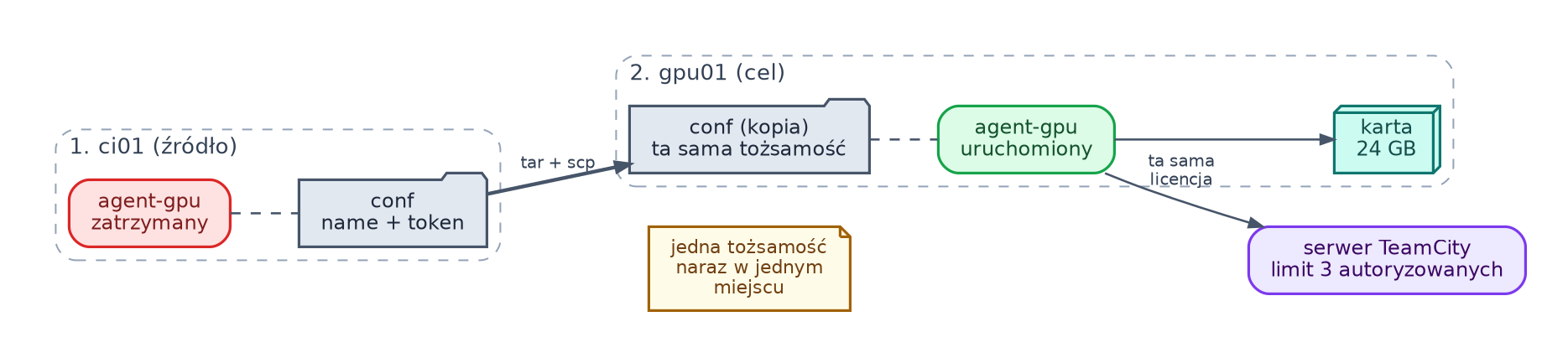
🔎 Przeniesienie agenta agent-gpu z ci01 na gpu01: zatrzymanie, kopia katalogu conf z nazwą i tokenem, start na nowym hoście, ta sama licencja (kliknięcie otwiera pełny rozmiar)
Są trzy sposoby przeniesienia, różniące się tym, co zostaje po drodze.
| Sposób | Co robimy | Licencja | Na co uważamy |
|---|---|---|---|
Kopia wolumenu conf | zatrzymanie, tar, scp, start na nowym hoście | bez zmian | usunąć stary katalog conf, nigdy nie uruchamiać obu naraz |
| Ten sam wolumen na dysku sieciowym | wolumen z dysku sieciowego montowany raz na jednym hoście | bez zmian | zawsze tylko jeden host z zamontowanym wolumenem do zapisu, sprawdzamy blokady plików w dokumentacji systemu plików |
| Cofnięcie autoryzacji i ponowna autoryzacja | Unauthorize, start z pustym conf, Authorize | zwolnienie i zajęcie miejsca | nowa tożsamość: od nowa pula, parametry, stan; starego agenta usuwamy z listy |
Wariant z ponowną autoryzacją jest czystszy, gdy host źródłowy przestaje istnieć albo gdy nie ufamy skopiowanemu tokenowi. W tym wariancie stary, odłączony agent nadal jest autoryzowany, jeśli go nie cofniemy, i dalej zajmuje miejsce w limicie.
Pule, wymagania i parametry po przeprowadzce
Pula jest cechą agenta po stronie serwera, więc przy tej samej tożsamości agent zostaje w swojej puli. Przy nowej tożsamości trafia do puli Default i przypisujemy go ponownie. Wymagania buildów (Agent Requirements) sprawdzają parametry, które agent zgłasza po starcie. Dlatego po przeniesieniu sprawdzamy w konfiguracji budowania zakładkę Compatible Agents: jeśli agent na nowym hoście ma inny system albo brak karty, build nie trafi do niego, i tak ma być.
Dwa agenty z tym samym tokenem
Dokumentacja konfiguracji agenta nie opisuje wprost, co robi serwer, gdy dwa procesy zgłaszają się z tym samym tokenem. Wątki wsparcia JetBrains pokazują objawy: w logu agenta pojawia się komunikat, że inny agent o tej nazwie jest już zarejestrowany, w logu serwera wzmianka o tym, że agent z tym samym tokenem właśnie się rejestruje, a sklonowane agenty gubią autoryzację albo dostają niezgodny token. Praktyczny wniosek jest prosty: jeden token to jeden działający proces.
⚠️ Nie traktujemy tego jako sposobu na darmowy czwarty agent. Dwa procesy z jedną tożsamością nie dają dwóch agentów, tylko przepychankę o rejestrację, w której builds mogą się przerywać. Przy klonowaniu obrazu albo katalogu agenta zawsze usuwamy linię
authorizationTokeni zmieniamyname, a zachowanie na naszej wersji serwera sprawdzamy najpierw w laboratorium.
Częste błędy
| Objaw | Przyczyna | Co robimy |
|---|---|---|
Po przeniesieniu agent pojawia się jako nowy w Unauthorized, a stary wisi odłączony | katalog conf nie został skopiowany albo kontener startuje z pustym wolumenem | sprawdzamy ścieżkę wolumenu w Compose, kopiujemy conf i startujemy ponownie, a nowego agenta bez potrzeby nie autoryzujemy |
Authorize zwraca błąd o limicie licencji | stary agent po przeniesieniu nadal jest autoryzowany | cofamy autoryzację starego agenta (Unauthorize), potem autoryzujemy nowego |
| Agent łączy się i rozłącza na przemian | dwa kontenery z tą samą tożsamością, na starym i nowym hoście | zatrzymujemy kontener na starym hoście i usuwamy tam conf |
Kontener Windows nie startuje z błędem 0xc0370101 | wersja hosta nie zgadza się z obrazem przy izolacji procesowej | wybieramy obraz zgodny z hostem albo dodajemy --isolation=hyperv |
Git na agencie Windows kończy się błędem /ContainerMappedDirectories | katalog work zamontowany jako wolumen | usuwamy ten wolumen z polecenia docker run |
Agent Windows nie zapisuje do conf | brak uprawnień kontenera do katalogu na hoście | nadajemy Authenticated Users pełną kontrolę (fiszka z icacls) |
| Build z kartą kończy się brakiem pamięci | Ollama trzyma model w pamięci karty (OLLAMA_KEEP_ALIVE) | skracamy czas trzymania modelu albo planujemy buildy poza godzinami czatu |
Błąd certyfikatu przy SERVER_URL z https | agent nie ufa wewnętrznemu CA-Zielona | dodajemy CA do magazynu zaufania agenta według dokumentacji JetBrains albo zostajemy przy HTTP w VLAN 10 |
| Kontener nie widzi karty | brak NVIDIA Container Toolkit albo restartu Dockera po konfiguracji | powtarzamy docker run --rm --gpus all ... nvidia-smi |
🎯 Ćwiczenia
- Mamy trzy autoryzowane agenty i uruchamiamy czwartego na nowej maszynie. Co się stanie przy próbie autoryzacji i jak zwolnić miejsce bez dokupowania licencji?
Odpowiedź
Autoryzacja zakończy się komunikatem o przekroczonym limicie licencji (jak na stronie o agentach), a według dokumentacji przekroczenie limitu wstrzymuje nowe buildy. Miejsce zwalniamy, cofając autoryzację agenta, którego nie potrzebujemy, albo przenosimy istniejącego agenta zamiast tworzyć nowego. Licencja liczy agentów autoryzowanych, nie maszyny.
- Dlaczego przed skopiowaniem katalogu
confzatrzymujemy agenta na starym hoście, a po przeniesieniu usuwamy tam ten katalog?
Odpowiedź
Zatrzymanie daje spójny plik z tożsamością i gwarantuje, że dwa procesy nie użyją jednego tokenu naraz. Usunięcie starej kopii chroni przed przypadkowym uruchomieniem drugiego agenta z tą samą tożsamością (na przykład przez docker compose up -d wykonane z rozpędu) i przed pozostawieniem tokenu, który działa jak hasło agenta.
- Agent wrócił z
gpu01naci01po kilku tygodniach, ale stary katalogconfnaci01usunęliśmy. Jakie masz dwie możliwości przywrócenia agenta?
Odpowiedź
Pierwsza: skopiować conf z gpu01 z powrotem na ci01, zatrzymawszy wcześniej agenta na gpu01. Druga: cofnąć autoryzację agenta, wystartować kontener na ci01 z pustym conf i autoryzować go jako nowego, po czym ponownie przypisać pulę i parametry. W obu przypadkach nie wolno trzymać dwóch działających agentów z jednym tokenem.
- Parametr
GPU_VRAM_GBustawiamy wenvironment:pliku Compose, a nie wbuildAgent.properties. Dlaczego?
Odpowiedź
buildAgent.properties jedzie razem z agentem na każdy nowy host, więc parametr o karcie pojechałby na maszynę bez karty i buildy z wymaganiem exists env.GPU_VRAM_GB trafiałyby tam błędnie. Plik Compose należy do hosta i zawsze opisuje jego rzeczywisty sprzęt.
- Który wariant dostępu agenta do Dockera wybieramy dla agenta na
gpu01i jak ograniczamy ryzyko?
Odpowiedź
Oba warianty dają szerokie prawa na hoście, więc wybór zależy od zaufania do projektów. Przy gnieździe hosta agent może dotknąć Ollamy i modeli, więc przypisujemy go tylko do puli z projektami zespołu Oli, nie trzymamy sekretów na hoście i nie uruchamiamy buildów z cudzych forków. Przy Dockerze w Dockerze (privileged) izolujemy obrazy, ale uprawnienia dalej są szerokie.
Powiązane: Agenci TeamCity: dodanie, autoryzacja, pule · Instalacja TeamCity w Dockerze · Plan wdrożenia TeamCity w Zielonej · Modele lokalne: AI na własnym sprzęcie · Hasła i sekrety poza repozytorium: .env, Docker secrets i Vaultwarden
Źródła
- TeamCity, Licensing Policy (liczenie autoryzowanych agentów, limity edycji Professional): https://www.jetbrains.com/help/teamcity/licensing-policy.html
- TeamCity, Install and Start TeamCity Agents (autoryzacja, odautoryzowanie zwalnia licencję): https://www.jetbrains.com/help/teamcity/install-and-start-teamcity-agents.html
- TeamCity, Build Agent Configuration (
name,authorizationToken,serverUrl): https://www.jetbrains.com/help/teamcity/build-agent-configuration.html - TeamCity, Agent Requirements (parametry
env.,system.,teamcity.agent.jvm.os.name): https://www.jetbrains.com/help/teamcity/agent-requirements.html - TeamCity, Configuring Agent Pools: https://www.jetbrains.com/help/teamcity/configuring-agent-pools.html
- TeamCity, Known Issues, Windows Docker containers: https://www.jetbrains.com/help/teamcity/known-issues.html
- JetBrains, README obrazu
teamcity-agent(zmienne, wolumeny, Docker w Dockerze): https://github.com/JetBrains/teamcity-docker-images/blob/master/dockerhub/teamcity-agent/README.md - Docker Hub, tagi
jetbrains/teamcity-agent(sprawdzone 3 października 2026): https://hub.docker.com/r/jetbrains/teamcity-agent/tags - Wątki wsparcia JetBrains o zdublowanych tokenach i klonowanych agentach: https://teamcity-support.jetbrains.com/hc/en-us/community/posts/205437870 oraz https://teamcity-support.jetbrains.com/hc/en-us/community/posts/206815685
- Microsoft, zgodność wersji kontenerów Windows: https://learn.microsoft.com/en-us/virtualization/windowscontainers/deploy-containers/version-compatibility
- Microsoft, obrazy bazowe kontenerów Windows: https://learn.microsoft.com/en-us/virtualization/windowscontainers/manage-containers/container-base-images
- Docker, dostęp do GPU w Compose: https://docs.docker.com/compose/how-tos/gpu-support/
- NVIDIA, instalacja Container Toolkit: https://docs.nvidia.com/datacenter/cloud-native/container-toolkit/latest/install-guide.html
Logowanie i pierwszy projekt
Active Directory i cennik z Gitea budowany w TeamCity.
TeamCity: logowanie kontem z Active Directory
📄 Typ: procedura🧩 Dotyczy: TeamCity 2026.2, Active Directory na dc01/dc02⏱️ Czas: ~35 min
Efekt: logowanie do TeamCity kontem domenowym z Active Directory, z automatycznym przypisaniem do grupy TeamCity dla osób z odpowiedniej grupy w AD, bez zakładania kont lokalnych dla każdej nowej osoby.
🔤 Skróty użyte na tej stronie (2)
| Skrót | Co znaczy |
|---|---|
| AD | Active Directory: katalog Microsoftu z kontami użytkowników, komputerów i grup w firmie |
| LDAP | Lightweight Directory Access Protocol: protokół do odpytywania katalogu użytkowników (AD, FreeIPA) |
Zanim zaczniemy
📖 Z ŻYCIA WZIĘTE
Tomek loguje się do TeamCity tym samym kontem domenowym, którym loguje się do komputera, do poczty i do Gitea. Nikt nie zakłada mu osobnego konta lokalnego i nie wysyła osobnego hasła mailem.
Pojęcie: moduł uwierzytelniania LDAP w TeamCity. Wtyczka wbudowana w serwer, którą włączamy z poziomu interfejsu, ale konfigurujemy edycją pliku tekstowego, nie formularzem, w przeciwieństwie do Gitea, opisanej na stronie Logowanie kontem z Active Directory w książce o Gitea. Plik jest wczytywany na nowo automatycznie przy każdej zmianie, bez restartu serwera.
Komendy PowerShell wykonujemy z konsoli na dc01 z uprawnieniami administratora domeny. Edycję pliku właściwości wykonujemy na ci01, na koncie z prawem zapisu do katalogu danych TeamCity.
| Wymaganie | Uwaga |
|---|---|
| Konto techniczne w AD do bind LDAP | zakładamy w kroku 1, prawo tylko do odczytu katalogu |
| Dwie grupy w AD: użytkownicy i administratorzy TeamCity | zakładamy w kroku 1 |
LDAPS na porcie 636 osiągalny z ci01 do dc01/dc02 | sprawdzamy zaporą, zanim zaczniemy konfigurację |
Dostęp do katalogu danych TeamCity na ci01 | /docker/apps/teamcity/data/config/ w instalacji Dockerowej |
Uważaj: konto techniczne wskazane przy bind LDAP powinno mieć wyłącznie prawo odczytu katalogu, na tej samej zasadzie najmniejszych uprawnień, na jakiej opieramy konto techniczne Gitea. TeamCity nie potrzebuje żadnego prawa zapisu w Active Directory do samego uwierzytelniania użytkowników.
Przebieg
1. Konto techniczne i grupy w Active Directory
Zakładamy konto techniczne do bind LDAP:
New-ADUser -Name "svc-teamcity-ldap" `
  -SamAccountName "svc-teamcity-ldap" `
  -UserPrincipalName "svc-teamcity-ldap@ad.zielona.example" `
  -Path "OU=KontaTechniczne,DC=ad,DC=zielona,DC=example" `
  -AccountPassword (Read-Host -AsSecureString "Haslo konta") `
  -Enabled $true `
  -PasswordNeverExpires $true `
  -CannotChangePassword $true
Zakładamy dwie grupy: jedną dla wszystkich osób z dostępem do TeamCity, drugą dla administratorów:
New-ADGroup -Name "TeamCity-Uzytkownicy" -GroupScope Global -Path "OU=Grupy,DC=ad,DC=zielona,DC=example"
New-ADGroup -Name "TeamCity-Administratorzy" -GroupScope Global -Path "OU=Grupy,DC=ad,DC=zielona,DC=example"
Dodajemy Olę do grupy administratorów:
Add-ADGroupMember -Identity "TeamCity-Administratorzy" -Members "ola.wisniewska"2. Utworzenie pliku ldap-config.properties
Kopiujemy szablon dostarczony przez TeamCity, zamiast pisać plik od zera:
cd /docker/apps/teamcity/data/config
sudo cp ldap-config.properties.dist ldap-config.properties
Uzupełniamy plik ldap-config.properties:
java.naming.provider.url=ldaps://dc01.ad.zielona.example:636/DC=ad,DC=zielona,DC=example
java.naming.security.principal=CN=svc-teamcity-ldap,OU=KontaTechniczne,DC=ad,DC=zielona,DC=example
java.naming.security.credentials=HasloKontaTechnicznego
java.naming.security.authentication=simple
java.naming.referral=follow

teamcity.users.login.filter=(&(objectClass=user)(sAMAccountName=$capturedLogin$)(memberOf:1.2.840.113556.1.4.1941:=CN=TeamCity-Uzytkownicy,OU=Grupy,DC=ad,DC=zielona,DC=example))
teamcity.users.username=sAMAccountName
teamcity.users.property.displayName=displayName
teamcity.users.property.email=mail

teamcity.options.createUsers=true
teamcity.options.users.synchronize=true
teamcity.options.groups.synchronize=true
teamcity.groups.retrieveUsersFromNestedGroups=true
Uważaj: wartości w tym pliku są zwykłymi właściwościami Javy, więc odwrotny ukośnik w nazwie konta domenowego wymaga podwojenia (ZIELONA\\\\jan.nowak). Filtr logowania wyżej wpuszcza tylko konta należące, także pośrednio przez grupy zagnieżdżone, do TeamCity-Uzytkownicy, dzięki tej samej regule LDAP_MATCHING_RULE_IN_CHAIN (1.2.840.113556.1.4.1941), która pojawiła się już przy LDAP w Gitea.
3. Mapowanie grupy administratorów: ldap-mapping.xml
Plik /docker/apps/teamcity/data/config/ldap-mapping.xml łączy grupę z Active Directory z grupą wewnętrzną TeamCity, którą zakładamy w kolejnym kroku:
<mapped-groups>
  <group name="Administratorzy TeamCity" mapped-key="CN=TeamCity-Administratorzy,OU=Grupy,DC=ad,DC=zielona,DC=example"/>
</mapped-groups>
4. Grupa w TeamCity i nadanie uprawnień
W interfejsie zakładamy grupę o dokładnie takiej nazwie, jaką wskazaliśmy w ldap-mapping.xml:
Administracja → Users → Groups → Create groupNazwa grupy: Administratorzy TeamCity. Grupie tej przypisujemy rolę administratora systemu:
Administracja → Users → Groups → Administratorzy TeamCity → Roles → System AdminOd pierwszej synchronizacji po zalogowaniu Oli jej konto trafia do tej grupy automatycznie, bez ręcznego dodawania.
5. Włączenie modułu LDAP
Administracja → Authentication → Add module → LDAPPlik ldap-config.properties jest wczytywany na nowo automatycznie po każdej zmianie: nie restartujemy kontenera serwera po edycji.
📸 ZRZUT EKRANU DO UZUPEŁNIENIA
Zrzut do uzupełnienia: ekran Administracja → Authentication z widocznym wierszem modułu LDAP w stanie włączonym, obok domyślnego modułu haseł lokalnych.
Weryfikacja
Testujemy logowanie kontem domenowym na ekranie logowania TeamCity, używając loginu tomek.nowak i hasła domenowego, zamiast konta lokalnego.
Sprawdzamy log modułu LDAP, gdyby logowanie się nie powiodło:
docker exec teamcity-server tail -n 50 /opt/teamcity/logs/teamcity-ldap.logPrzykład:
[TeamCity LDAP] Successfully authenticated user: tomek.nowak
[TeamCity LDAP] User groups: CN=TeamCity-Uzytkownicy,OU=Grupy,DC=ad,DC=zielona,DC=example
Sprawdzamy, że Ola po zalogowaniu widzi grupę Administratorzy TeamCity przypisaną do swojego konta:
Administracja → Users → ola.wisniewska📸 ZRZUT EKRANU DO UZUPEŁNIENIA
Zrzut do uzupełnienia: profil konta ola.wisniewska w TeamCity, sekcja „Groups", z widoczną grupą „Administratorzy TeamCity" i źródłem „LDAP".
Wycofanie zmian
Wyłączenie modułu LDAP bez usuwania zsynchronizowanych kont, gdy chcemy tymczasowo wrócić do logowania lokalnego:
Administracja → Authentication → moduł LDAP → DisablePełne wyłączenie synchronizacji, z zachowaniem samego pliku konfiguracyjnego na przyszłość:
teamcity.options.users.synchronize=false
teamcity.options.groups.synchronize=false
Gdy coś nie zadziała
| Objaw | Przyczyna | Co robimy |
|---|---|---|
W logu teamcity-ldap.log wpis LDAP Result Code 49 Invalid Credentials | zły java.naming.security.principal albo hasło konta technicznego | sprawdzamy dane bind komendą ldapsearch z hosta ci01 przed poprawką w pliku |
x509: certificate signed by unknown authority w logu | certyfikat firmowego CA niezaufany w kontenerze serwera | dokładamy certyfikat CA do magazynu zaufania kontenera, tak jak przy LDAPS w Gitea |
| Konto istnieje w AD, ale logowanie odrzucone | filtr logowania bez $capturedLogin$ albo konto poza grupą wskazaną w filtrze | sprawdzamy teamcity.users.login.filter i członkostwo konta w TeamCity-Uzytkownicy, także pośrednie |
| Konto loguje się, ale nie widzi uprawnień administratora mimo członkostwa w grupie | brak wpisu w ldap-mapping.xml albo nazwa grupy w TeamCity niezgodna z mapped-key | sprawdzamy zgodność nazwy grupy w interfejsie z wpisem w ldap-mapping.xml |
Powiązane: Instalacja TeamCity w Dockerze · Logowanie kontem z Active Directory (Gitea) · Active Directory: konta, grupy, jednostki organizacyjne
Źródła: jetbrains.com/help/teamcity, rozdział „LDAP Integration" · jetbrains.com/help/teamcity, rozdział „Typical LDAP Configurations" · Microsoft Learn, „Search Filter Syntax" (LDAP_MATCHING_RULE_IN_CHAIN)
Pierwszy projekt: cennik z Gitea budowany w TeamCity
📄 Typ: procedura🧩 Dotyczy: TeamCity 2026.2, Gitea 1.27, repozytorium zielona/cennik⏱️ Czas: ~45 min
Doprowadzamy tę samą drogę, co w książce o Gitea, tylko silnikiem budowania jest teraz TeamCity: push do repozytorium zielona/cennik uruchamia build, który sam buduje obraz, wypycha go do rejestru Gitei i zostawia w Gitea widoczny status commitu.
Cała droga od pushu do statusu w Gitea, zanim rozbijemy ją na kroki:
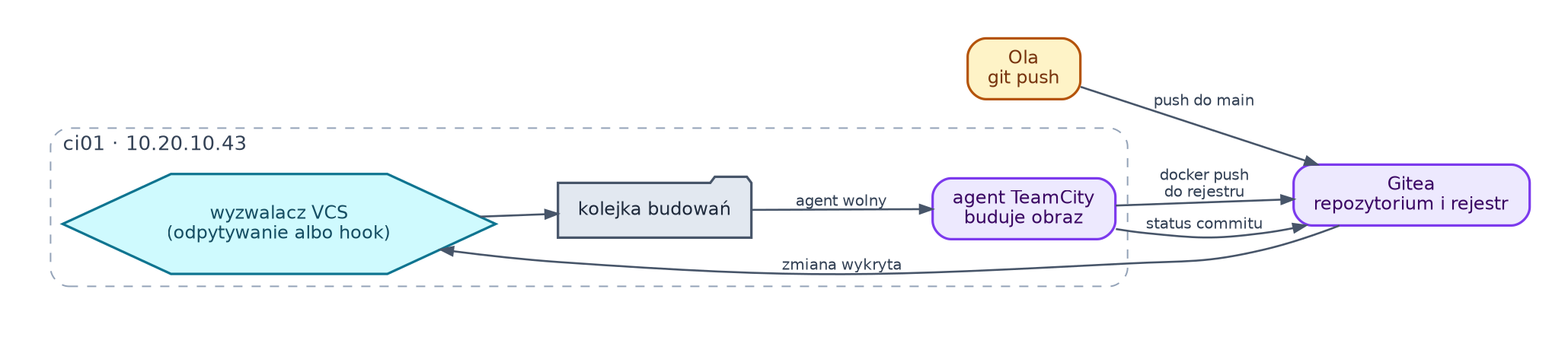
🔎 Push w Gitea uruchamia wyzwalacz VCS, kolejkę, agenta budującego obraz i status commitu z powrotem w Gitea (kliknięcie otwiera pełny rozmiar)
🔤 Skróty użyte na tej stronie (5)
| Skrót | Co znaczy |
|---|---|
| API | Application Programming Interface: sposób, w jaki programy rozmawiają ze sobą |
| DSL | Domain Specific Language: język programowania zaprojektowany wąsko, do jednego zadania, tu do zapisania konfiguracji TeamCity jako kod w Kotlinie |
| HTTPS | HTTP zabezpieczony szyfrowaniem TLS |
| REST | sposób budowania API przez zwykłe żądania HTTP (GET, POST) zamiast osobnego protokołu |
| VCS | Version Control System: system kontroli wersji, program taki jak Git, śledzący zmiany w plikach i ich historię |
Zanim zaczniemy
| Wymaganie | Uwaga |
|---|---|
| Serwer TeamCity z autoryzowanym agentem | patrz Instalacja TeamCity w Dockerze i Agenci TeamCity: dodanie, autoryzacja, pule |
Repozytorium zielona/cennik w organizacji zielona | to samo repozytorium co w książce o Gitea |
Token dostępu osobistego w Gitea, zakres read:repository i write:package | Ustawienia → Aplikacje → Wygeneruj nowy token, w profilu konta Oli |
| Agent z zamontowanym gniazdem Dockera | patrz uwaga o ryzyku w Instalacja TeamCity w Dockerze |
Uważaj: token z zakresem write:package trzymamy wyłącznie jako parametr typu hasło w konfiguracji TeamCity, nigdy jawnie w krokach budowania ani w logu. Konfiguracja parametrów zamaskowanych w logu działa w TeamCity tak samo jak credentials() w Jenkinsfile, opisane na stronie Pipeline: Jenkinsfile, etapy, artefakty.
Przebieg
1. Utworzenie projektu i korzenia VCS
Zakładamy nowy projekt wskazujący repozytorium Gitea:
Administracja → Projects → Create project → From URLPojęcie: korzeń VCS (VCS root). Wskazanie w TeamCity, gdzie leży repozytorium i jak się do niego dostać: adres, gałąź domyślna i sposób uwierzytelnienia. Jeden korzeń VCS może być współdzielony przez wiele konfiguracji budowania w tym samym projekcie, zamiast powtarzać te same dane w każdej z nich.
| Pole korzenia VCS | Wartość w Zielonej | Uwaga |
|---|---|---|
| Type of VCS | Git | jedyny typ, którego TeamCity potrzebuje dla Gitea, bez osobnej wtyczki |
| Fetch URL | https://git.zielona.example/zielona/cennik.git | wariant HTTPS z tokenem, wariant SSH niżej |
| Default branch | refs/heads/main | zgodnie z gałęzią chronioną z książki o Gitea |
| Authentication method | Password | w polu hasła wklejamy token dostępu osobistego, nie hasło konta |
Wariant SSH, gdy wolimy uniknąć tokenu HTTPS: Fetch URL w postaci ssh://git@git.zielona.example:2222/zielona/cennik.git, Authentication method ustawione na Uploaded key, z prywatnym kluczem wgranym w Administracja → SSH Keys, tym samym, którego publiczny odpowiednik dodaliśmy już w Gitea przy pierwszym repozytorium.
2. Konfiguracja budowania: krok budowy i publikacji obrazu
Zakładamy konfigurację budowania wewnątrz projektu, z dwoma krokami typu Docker:
| Krok | Runner | Co robi |
|---|---|---|
| Budowa obrazu | Docker: Build Image | buduje obraz z Dockerfile w korzeniu repozytorium, tag git.zielona.example/zielona/cennik:%build.vcs.number% |
| Publikacja obrazu | Docker: Push Image | wypycha zbudowany obraz do wbudowanego rejestru pakietów Gitei |
Rejestr Gitei wymaga zalogowania przed publikacją: zakładamy parametr konfiguracji docker.registry.password, typu Password, z wartością tokenu write:package, i wskazujemy go w ustawieniach połączenia z rejestrem Dockera zamiast wpisywać token wprost.
Uważaj: %build.vcs.number% to zmienna TeamCity ze skróconym identyfikatorem commitu, który wywołał build, odpowiednik ${{ gitea.sha }} z workflow Gitea Actions: dzięki niej każdy zbudowany obraz ma osobny, niezmienny tag, niezależny od tagu latest-main.
3. Wyzwalacz: build po każdym pushu
Konfiguracja budowania → Triggers → Add new trigger → VCS TriggerDomyślny wyzwalacz VCS odpytuje repozytorium co kilkanaście minut i uruchamia build, gdy zauważy nowy commit na obserwowanej gałęzi. Odpytywanie samo w sobie działa od razu, bez dodatkowej konfiguracji po stronie Gitea, kosztem opóźnienia rzędu kilkunastu minut między pushem a startem builda.
Przyspieszenie bez wtyczki dedykowanej Gitei: hook w Gitea (Ustawienia repozytorium → Webhooks → Add Webhook → Gitea) może wywołać ten sam efekt co push, wołając REST API TeamCity komendą curl zaraz po pushu, zamiast czekać na najbliższe odpytywanie. TeamCity nie ma osobnej wtyczki webhooków dla Gitei, tak jak ma dla GitHuba, ale generyczne powiadomienie REST działa niezależnie od typu serwera Git po drugiej stronie.
4. Artefakty
Konfiguracja budowania → General Settings → Artifact pathsDockerfile => artefakty/
cennik.html => artefakty/Pojęcie: artefakt. Plik zachowany po zakończonym buildzie, dostępny do pobrania z historii, nawet po wyczyszczeniu workspace agenta, odpowiednik archiveArtifacts z Jenkinsfile. Dla samego obrazu Dockera artefaktem w praktyce jest wpis w rejestrze Gitei, nie plik w TeamCity: obraz zajmowałby niepotrzebnie miejsce zdublowane w dwóch miejscach naraz.
5. Status commitu z powrotem w Gitea
Konfiguracja budowania → Build Features → Add build feature → Commit status publisher| Pole | Wartość w Zielonej | Uwaga |
|---|---|---|
| VCS root | korzeń VCS z kroku 1 | ten sam, co dla checkoutu kodu |
| Publisher | GitHub | interfejs Gitei odpowiada wystarczająco na żądania w stylu GitHuba, żeby ten publisher zadziałał wprost |
| GitHub URL | https://git.zielona.example/api/v1 | adres API Gitei zamiast publicznego GitHuba |
| Access Token | token z zakresu read:repository i write:repository | osobny od tokenu do rejestru pakietów |
Od tego momentu każdy build zostawia w Gitea, przy odpowiednim commicie, zielony albo czerwony znacznik statusu, dokładnie tak jak zrobiłby to workflow Gitea Actions.
📸 ZRZUT EKRANU DO UZUPEŁNIENIA
Zrzut do uzupełnienia: widok commitu w Gitea, zakładka repozytorium zielona/cennik, z widocznym zielonym znacznikiem statusu „ci/teamcity" obok wiadomości commitu.
6. Kotlin DSL: konfiguracja jako kod
Pojęcie: Kotlin DSL. Sposób zapisania całej konfiguracji projektu, korzenia VCS, konfiguracji budowania, wyzwalaczy, jako plików Kotlin w repozytorium, zamiast wyłącznie w bazie danych serwera. TeamCity potrafi wygenerować taki zapis automatycznie z konfiguracji już złożonej w interfejsie: Konfiguracja projektu → Versioned Settings → Generate Kotlin DSL.
Włączenie ustawień wersjonowanych (Versioned Settings) wskazuje repozytorium, w którym TeamCity będzie odtąd trzymał ten wygenerowany kod, najczęściej osobny katalog .teamcity/ w tym samym repozytorium zielona/cennik albo osobne repozytorium ustawień, współdzielone przez wiele projektów. Od tego momentu zmiana w interfejsie i zmiana w pliku Kotlin robią dokładnie to samo, a historia zmian konfiguracji przechodzi przez ten sam przegląd kodu i pull request, co reszta repozytorium, tak jak Jenkinsfile w Jenkinsie.
Zespół Oli włącza ustawienia wersjonowane dopiero po tym, jak pierwsza konfiguracja zaczyna działać stabilnie klikana w interfejsie: przepisanie działającej konfiguracji na kod, gdy już wiadomo, że działa, jest bezpieczniejsze niż pisanie Kotlina od zera bez wcześniejszego sprawdzenia w interfejsie, czy build w ogóle przechodzi.
Weryfikacja
git -C cennik commit --allow-empty -m "Test wyzwalacza TeamCity"
git -C cennik push origin main
Sprawdzamy w interfejsie, że build wystartował:
Projekty → cennik → Build Configuration → historia buildówSprawdzamy obraz w rejestrze pakietów Gitei:
Organizacja zielona → PakietyPrzykład:
cennik git.zielona.example/zielona/cennik tag: a1b2c3dWycofanie zmian
Usunięcie konfiguracji budowania bez usuwania repozytorium ani rejestru:
Konfiguracja budowania → General Settings → Remove build configurationOdłączenie samego wyzwalacza, gdy chcemy tymczasowo zatrzymać automatyczne buildy bez usuwania reszty konfiguracji:
Konfiguracja budowania → Triggers → usuwamy VCS TriggerGdy coś nie zadziała
| Objaw | Przyczyna | Co robimy |
|---|---|---|
| Build w ogóle się nie uruchamia po pushu | wyzwalacz VCS jeszcze nie odpytał repozytorium (domyślny odstęp) | czekamy na najbliższe odpytywanie albo dodajemy przyspieszenie z kroku 3 |
Krok Docker: Push Image kończy się błędem unauthorized | parametr z tokenem rejestru pusty albo token bez zakresu write:package | generujemy nowy token z zaznaczonym zakresem pakietów, aktualizujemy parametr konfiguracji |
| Status commitu w Gitea się nie pojawia mimo udanego builda | zły adres API w polu „GitHub URL" albo token bez zakresu repository | sprawdzamy dokładny adres https://git.zielona.example/api/v1 i zakres tokenu w Commit Status Publisher |
| Build kończy się bez błędu, ale obraz w rejestrze ma starą treść | tag %build.vcs.number% wskazuje na wcześniejszy, zbuforowany commit | sprawdzamy, czy korzeń VCS w ogóle pobrał najnowszy commit przed krokiem budowy obrazu |
Powiązane: Pierwszy kontener: obraz budowany w Gitea i wdrożony na docker01 · Agenci TeamCity: dodanie, autoryzacja, pule · Pipeline: Jenkinsfile, etapy, artefakty
Źródła: jetbrains.com/help/teamcity, rozdział „Commit Status Publisher" · jetbrains.com/help/teamcity, rozdział „Kotlin DSL" · blog.bitbebop.com, „Gitea Status Checks with TeamCity" · jetbrains.com/help/teamcity, rozdział „Configuring VCS Post-Commit Hooks for TeamCity"
Utrzymanie
Kopia zapasowa, aktualizacja i częste problemy.
Kopia zapasowa i aktualizacja TeamCity
🎚️ Poziom: operacyjny🧩 Dotyczy: TeamCity 2026.2 w Dockerze, PostgreSQL 16 na pg01⏱️ Czas: ~35 min
W przeciwieństwie do Gitei, gdzie kopia repozytoriów i kopia bazy to dwa osobne polecenia, TeamCity robi obie rzeczy naraz jednym narzędziem: maintainDB, łączące się z bazą, wewnętrzną albo zewnętrzną, tym samym mechanizmem co sam serwer. Aktualizacja to podmiana tagu obrazu, a migracja schematu bazy dzieje się sama przy pierwszym starcie nowej wersji.
🔤 Skróty użyte na tej stronie (3)
| Skrót | Co znaczy |
|---|---|
| API | Application Programming Interface: sposób, w jaki programy rozmawiają ze sobą |
| JDBC | Java Database Connectivity: standardowy sposób, w jaki program w Javie łączy się z bazą danych |
| REST | sposób budowania API przez zwykłe żądania HTTP (GET, POST) zamiast osobnego protokołu |
Zanim zaczniemy
| Wymaganie | Uwaga |
|---|---|
Dostęp do docker exec na kontenerze teamcity-server na ci01 | konto z prawem uruchamiać kontenery Dockera |
Miejsce na bkp01 na regularne kopie | patrz Świat przykładów: Zielona po adres i rolę serwera |
| Znajomość obecnego tagu obrazu | docker compose images w /docker/compose/teamcity/ |
| Chwila przestoju na kopię pełną (opcjonalnie) | maintainDB daje najbardziej spójny wynik przy zatrzymanym serwerze |
Uważaj: aktualizacja TeamCity migruje schemat bazy danych przy pierwszym starcie nowej wersji, tak samo jak Gitea. Migracja jest jednokierunkowa: powrót do starego tagu obrazu po tym, jak migracja już przeszła, zostawia stary TeamCity wobec nowego schematu bazy, którego nie rozumie. Jedyna pewna droga wycofania po migracji to odtworzenie z kopii sprzed aktualizacji.
Przebieg
1. Kopia regularna z interfejsu, serwer działa
Administracja → Backup → Include in backup: configs, database, build history
Administracja → Backup → Start Backup
Pojęcie: kopia z interfejsu. Metoda zalecana do regularnych, cyklicznych kopii: działa, gdy serwer obsługuje ruch, i można ją wywołać też przez REST API z poziomu skryptu harmonogramu, patrz krok 4. Nie obejmuje kolejki buildów w trakcie wykonywania ani samych artefaktów, ze względu na ich rozmiar.
2. Kopia pełna z CLI: maintainDB backup
docker exec -u teamcity teamcity-server /opt/teamcity/bin/maintainDB.sh backup -C -D -L -U -F kopia-teamcity -MPrzykład:
Backup file created: /data/teamcity_server/datadir/backup/kopia-teamcity_20260927_030001.zip| Flaga | Co dołącza |
|---|---|
-C | konfiguracje projektów i konfiguracji budowania |
-D | dane bazy, niezależnie od tego, czy to wbudowana HSQLDB, czy zewnętrzny PostgreSQL na pg01 |
-L | logi buildów |
-U | dane wtyczek i historię wyzwalaczy |
-F | nazwa pliku wynikowego |
-M | dopisanie znacznika czasu do nazwy pliku |
Pojęcie: maintainDB. Narzędzie z linii poleceń, łączące się z bazą tym samym połączeniem JDBC, którego używa sam serwer: w przeciwieństwie do gitea dump, opisanego w książce o Gitea, obejmuje całą bazę wprost, bez potrzeby osobnego pg_dump na pg01. Pełna spójność wymaga zatrzymanego serwera na czas kopii, ale narzędzie działa też przy uruchomionym serwerze, kosztem mniejszej pewności co do stanu danych w trakcie zapisu.
3. Skopiowanie zrzutu z kontenera na bkp01
docker cp teamcity-server:/data/teamcity_server/datadir/backup/kopia-teamcity_20260927_030001.zip /docker/apps/teamcity/kopie/scp /docker/apps/teamcity/kopie/kopia-teamcity_20260927_030001.zip nazwa_usera@bkp01:/backup/teamcity/Nazwę pliku wklejamy dokładnie taką, jaką pokazało polecenie z kroku 2: znacznik czasu w nazwie jest unikalny dla każdego uruchomienia.
4. Harmonogram: cron albo timer systemd
Wybieramy jeden z dwóch mechanizmów opisanych osobno, cron: zadania cykliczne albo systemd timery: OnCalendar zamiast crona, i spinamy nim kroki 2 i 3 w jeden skrypt uruchamiany co noc.
crontab -ePrzykład:
0 3 * * * /docker/apps/teamcity/skrypty/kopia-nocna.sh >> /var/log/teamcity-kopia.log 2>&15. Miejsce przechowywania i test odtworzenia
Kopie trafiają na bkp01, do katalogu /backup/teamcity/, tym samym mechanizmem co reszta serwerów opisanych w Świat przykładów: Zielona. Raz na kwartał odtwarzamy najnowszy zrzut na osobnej, testowej instalacji tej samej wersji: przywrócenie przez maintainDB.sh restore, wskazanie testowej bazy, pierwszy start. Kopia, której nikt nigdy nie spróbował odtworzyć, jest tylko przypuszczeniem, że działa.
Aktualizacja
1. Przeczytanie informacji o wydaniu
Przed zmianą tagu sprawdzamy release notes na jetbrains.com/help/teamcity pod kątem zmian wymagających ręcznej ingerencji: zmian w formacie parametrów, wycofanych wtyczek, ostrzeżeń o migracji, która potrwa długo na dużej instalacji.
2. Wykonanie kopii sprzed aktualizacji
Powtarzamy kroki 2 i 3 z sekcji wyżej, poza harmonogramem, bezpośrednio przed aktualizacją: to jest kopia, do której wracamy w razie problemu, świeższa niż ostatnia nocna.
3. Zmiana tagu obrazu
/docker/compose/teamcity/.env zostaje bez zmian, zmieniamy tag wprost w compose.yaml:
image: jetbrains/teamcity-server:2026.3docker compose -f /docker/compose/teamcity/compose.yaml pull
docker compose -f /docker/compose/teamcity/compose.yaml up -dPrzykład:
[+] Running 2/2
 ✔ Container teamcity-server     Started
 ✔ Container teamcity-agent-1    Started
Migracja schematu bazy wykonuje się sama przy starcie nowego obrazu: nie ma osobnej komendy migracji do wywołania ręcznie.
4. Aktualizacja agentów
image: jetbrains/teamcity-agent:2026.3docker compose -f /docker/compose/teamcity/compose.yaml pull
docker compose -f /docker/compose/teamcity/compose.yaml up -dAgent starszej wersji potrafi łączyć się z nowszym serwerem przez krótki czas po aktualizacji, ale zostawiamy oba w tej samej wersji na stałe, żeby uniknąć niespodzianek przy krokach budowania niedostępnych w starszym agencie.
5. Weryfikacja po aktualizacji
docker compose -f /docker/compose/teamcity/compose.yaml logs server | tail -n 30Sprawdzamy w logu potwierdzenie zakończonej migracji i brak błędów przy starcie, a w stopce strony logowania w przeglądarce nowy numer wersji.
📸 ZRZUT EKRANU DO UZUPEŁNIENIA
Zrzut do uzupełnienia: stopka strony logowania TeamCity po aktualizacji, z widocznym numerem wersji zgodnym z nowym tagiem obrazu (na przykład „TeamCity 2026.3").
Weryfikacja
docker compose -f /docker/compose/teamcity/compose.yaml psPrzykład:
NAME                IMAGE                              STATUS
teamcity-server     jetbrains/teamcity-server:2026.3    Up 5 minutes (healthy)
curl -s -o /dev/null -w "%{http_code}\n" http://ci01:8111Przykład:
200Wycofanie zmian
Przed migracją (kopia z kroku 2 aktualizacji jeszcze nie była potrzebna): przerywamy, wracamy do poprzedniego tagu w compose.yaml, docker compose up -d uruchamia starą wersję na niezmienionej jeszcze bazie.
Po migracji, gdy nowa wersja działa niepoprawnie: samo cofnięcie tagu obrazu nie wystarcza, bo baza ma już nowy schemat, którego stara wersja nie rozumie. Odtwarzamy zamiast tego kopię z kroku 2 aktualizacji przez maintainDB.sh restore, dopiero potem uruchamiamy serwer ze starym tagiem obrazu.
Gdy coś nie zadziała
| Objaw | Przyczyna | Co robimy |
|---|---|---|
maintainDB.sh backup kończy się błędem braku miejsca | katalog backup w katalogu danych na tym samym, zapchanym wolumenie co reszta aplikacji | sprawdzamy wolne miejsce na /docker/apps/teamcity, zwalniamy albo przenosimy stare kopie na bkp01 |
| Kopia z kroku 2 trwa bardzo długo przy działającym serwerze | duża baza i równolegle trwające buildy zwiększające obciążenie | uruchamiamy kopię w oknie serwisowym, przy zatrzymanym serwerze, dla pełnej spójności |
Po aktualizacji kontener teamcity-server bez końca się restartuje | migracja przerwana w połowie (na przykład restart hosta w trakcie) | odtwarzamy z kopii sprzed aktualizacji, nie próbujemy uruchamiać ponownie tego samego obrazu na uszkodzonej w połowie bazie |
| Agent po aktualizacji obrazu nie łączy się z serwerem | zbyt duża różnica wersji między serwerem a starym agentem | aktualizujemy agenta do tej samej wersji co serwer, zgodnie z krokiem 4 |
Powiązane: Instalacja TeamCity w Dockerze · Kopia zapasowa i aktualizacja Gitea · cron: zadania cykliczne · systemd timery: OnCalendar zamiast crona · TeamCity: częste problemy
Źródła: jetbrains.com/help/teamcity, rozdział „TeamCity Data Backup" · jetbrains.com/help/teamcity, rozdział „Creating Backup via maintainDB command-line tool" · jetbrains.com/help/teamcity, rozdział „Restoring TeamCity Data from Backup"
TeamCity: częste problemy
🎚️ Poziom: operacyjny🧩 Dotyczy: TeamCity 2026.2, Gitea 1.27, PostgreSQL 16 na pg01⏱️ Czas: ~20 min
Zestawienie objawów, na które zespół IT trafia najczęściej przy pracy z TeamCity: logowanie, licencja, kolejka buildów i połączenie z Gitea. Tabela niżej daje szybką odpowiedź, rozwinięcie pod nią tłumaczy przyczynę do końca.
🔤 Skróty użyte na tej stronie (3)
| Skrót | Co znaczy |
|---|---|
| IT | Information Technology: dział albo praca związana z komputerami i infrastrukturą firmy |
| LDAP | Lightweight Directory Access Protocol: protokół do odpytywania katalogu użytkowników (AD, FreeIPA) |
| VCS | Version Control System: system kontroli wersji, program taki jak Git, śledzący zmiany w plikach i ich historię |
Fiszka
🟢 TYLKO ODCZYT
Sprawdzenie logu kontenera serwera: docker compose logs
docker compose -f /docker/compose/teamcity/compose.yaml logs --tail 100 serverPierwsze miejsce diagnozy niemal każdego z objawów niżej.
🔤 docker = narzędzie do kontenerów
🟢 TYLKO ODCZYT
Sprawdzenie stanu agentów: curl REST API
curl -H "Authorization: Bearer TOKEN_DOSTEPU" https://ci.zielona.example/app/rest/agents?locator=authorized:anyPokazuje wszystkich znanych serwerowi agentów naraz, autoryzowanych i nie, razem z ich stanem połączenia.
🔤 REST = sposób budowania API przez zwykłe żądania HTTP (GET, POST) zamiast osobnego protokołu · API = Application Programming Interface: sposób, w jaki programy rozmawiają ze sobą · curl = client URL: pobieranie i wysyłanie przez HTTP z terminala
🖱️ KLIKAMY W INTERFEJSIE
Sprawdzenie kolejki buildów: Administracja → Build Queue
Administracja → Build QueueKolejka pokazuje każdy build czekający na wolnego i zgodnego agenta, razem z powodem, dla którego jeszcze nie wystartował.
Częste błędy
| Objaw | Przyczyna | Co robimy |
|---|---|---|
| Nowy build w ogóle nie startuje, komunikat o limicie licencji | przekroczony darmowy limit stu konfiguracji budowania albo trzech agentów | archiwizujemy nieużywane konfiguracje albo odautoryzowujemy zbędnego agenta, patrz Plan wdrożenia TeamCity w Zielonej |
| Build czeka w kolejce mimo widocznych, wolnych agentów | żaden z wolnych agentów nie spełnia wymagań konfiguracji (agent requirements) | zakładka „Compatible Agents" konfiguracji budowania, porównujemy z parametrami agenta |
| Logowanie kontem domenowym odrzucone mimo istniejącego konta w AD | filtr logowania LDAP bez konta w wymaganej grupie, albo konto poza filtrem | sprawdzamy teamcity.users.login.filter i członkostwo w TeamCity-Uzytkownicy, patrz Logowanie kontem z Active Directory |
Krok Docker: Push Image kończy się błędem unauthorized | token do rejestru Gitei bez zakresu write:package albo wygasły | generujemy nowy token, aktualizujemy parametr konfiguracji |
| Status commitu nie pojawia się w Gitea mimo udanego builda | zły adres API w Commit Status Publisher albo token bez zakresu repository | sprawdzamy adres https://git.zielona.example/api/v1 i zakres tokenu |
| Build nie startuje po pushu, mimo poprawnego korzenia VCS | wyzwalacz VCS jeszcze nie odpytał repozytorium, brak przyspieszenia przez hook | czekamy na odpytywanie albo dodajemy powiadomienie REST z webhooka Gitei |
| Po aktualizacji serwer bez końca się restartuje | migracja bazy przerwana w połowie | odtwarzamy z kopii sprzed aktualizacji, patrz Kopia zapasowa i aktualizacja TeamCity |
Nowy agent nie pojawia się na liście Unauthorized | zły adres SERVER_URL albo agent bez łączności sieciowej do serwera | sprawdzamy log agenta, adres musi być osiągalny z jego maszyny, nie tylko z przeglądarki |
Limit licencji zablokował nowy build
Przyczyna. Darmowa edycja Professional liczy równocześnie istniejące konfiguracje budowania i pipeline'y, do stu i dziesięciu, oraz autoryzowanych agentów, do trzech. Po przekroczeniu limitu TeamCity nie kasuje nic samo z siebie: po prostu nie uruchamia nowych buildów, dopóki nie zwolnimy miejsca.
Naprawa. Archiwizujemy konfiguracje nieużywane od dawna (Konfiguracja budowania → General Settings → Archive) albo odautoryzowujemy agenta, który nikomu już nie służy. Dopiero gdy to nie wystarcza, rozważamy licencję Enterprise, opisaną na stronie Plan wdrożenia TeamCity w Zielonej.
Build czeka w kolejce, agent wygląda na wolnego
Droga zdarzenia od pushu do wyniku pomaga zlokalizować, na którym odcinku utknęło zadanie:
🔎 Push w Gitea uruchamia wyzwalacz VCS, kolejkę, agenta budującego obraz i status commitu z powrotem w Gitea (kliknięcie otwiera pełny rozmiar)
„Wolny" w interfejsie oznacza tylko, że agent nie wykonuje w tej chwili innego builda, nie że jest zgodny z wymaganiami akurat tej konfiguracji. Zakładka „Compatible Agents" pokazuje explicite, którzy z widocznych agentów w ogóle kwalifikują się do tego builda, i dlaczego reszta odpada, na przykład brak zainstalowanego Dockera albo niepasujący system operacyjny.
Status commitu w Gitea się nie pojawia
Ten objaw dotyczy zwykle jednego z dwóch tokenów, nie jednego uniwersalnego problemu z połączeniem. Token do rejestru pakietów (write:package) i token do statusu commitu (repository) to dwa osobne poświadczenia w Commit Status Publisher, mimo że oba pochodzą z tego samego konta w Gitea: pomyłka polegająca na wpisaniu jednego w miejsce drugiego kończy się różnymi błędami, żaden z nich nie mówi wprost „zły token".
🎯 Ćwiczenia
- Nowa konfiguracja budowania w TeamCity nie uruchamia się, a interfejs pokazuje komunikat o przekroczonym limicie licencji, mimo że zespół Oli ma tylko dwie aktywne konfiguracje. Wyjaśniamy, dlaczego limit i tak może być przekroczony.
Odpowiedź
Limit stu konfiguracji liczy wszystkie istniejące konfiguracje razem z zarchiwizowanymi, nie tylko te aktywnie używane. Stare, zapomniane konfiguracje z wcześniejszych eksperymentów, nigdy nieusunięte, wliczają się do tego samego limitu co dwie aktywne konfiguracje zespołu Oli.
- Build wykonuje
Docker: Push Imagei kończy się błędemunauthorized, mimo że ten sam token działał poprawnie tydzień temu przy ręcznymdocker loginz własnej stacji. Wskazujemy najbardziej prawdopodobną przyczynę.
Odpowiedź
Token dostępu osobistego w Gitea mógł wygasnąć albo zostać odwołany od czasu ostatniego udanego builda: sprawdzamy datę ważności i zakres tokenu w ustawieniach konta Gitea, zamiast szukać przyczyny w samej konfiguracji TeamCity.
Powiązane: Plan wdrożenia TeamCity w Zielonej · Agenci TeamCity: dodanie, autoryzacja, pule · Pierwszy projekt: cennik z Gitea budowany w TeamCity · Logowanie kontem z Active Directory · Kopia zapasowa i aktualizacja TeamCity
Źródła: jetbrains.com/help/teamcity, rozdział „Licensing Policy" · jetbrains.com/help/teamcity, rozdział „Commit Status Publisher" · jetbrains.com/help/teamcity, rozdział „LDAP Integration"