Logowanie i pierwszy projekt
Active Directory i cennik z Gitea budowany w TeamCity.
TeamCity: logowanie kontem z Active Directory
📄 Typ: procedura🧩 Dotyczy: TeamCity 2026.2, Active Directory na dc01/dc02⏱️ Czas: ~35 min
Efekt: logowanie do TeamCity kontem domenowym z Active Directory, z automatycznym przypisaniem do grupy TeamCity dla osób z odpowiedniej grupy w AD, bez zakładania kont lokalnych dla każdej nowej osoby.
🔤 Skróty użyte na tej stronie (2)
| Skrót | Co znaczy |
|---|---|
| AD | Active Directory: katalog Microsoftu z kontami użytkowników, komputerów i grup w firmie |
| LDAP | Lightweight Directory Access Protocol: protokół do odpytywania katalogu użytkowników (AD, FreeIPA) |
Zanim zaczniemy
📖 Z ŻYCIA WZIĘTE
Tomek loguje się do TeamCity tym samym kontem domenowym, którym loguje się do komputera, do poczty i do Gitea. Nikt nie zakłada mu osobnego konta lokalnego i nie wysyła osobnego hasła mailem.
Pojęcie: moduł uwierzytelniania LDAP w TeamCity. Wtyczka wbudowana w serwer, którą włączamy z poziomu interfejsu, ale konfigurujemy edycją pliku tekstowego, nie formularzem, w przeciwieństwie do Gitea, opisanej na stronie Logowanie kontem z Active Directory w książce o Gitea. Plik jest wczytywany na nowo automatycznie przy każdej zmianie, bez restartu serwera.
Komendy PowerShell wykonujemy z konsoli na dc01 z uprawnieniami administratora domeny. Edycję pliku właściwości wykonujemy na ci01, na koncie z prawem zapisu do katalogu danych TeamCity.
| Wymaganie | Uwaga |
|---|---|
| Konto techniczne w AD do bind LDAP | zakładamy w kroku 1, prawo tylko do odczytu katalogu |
| Dwie grupy w AD: użytkownicy i administratorzy TeamCity | zakładamy w kroku 1 |
LDAPS na porcie 636 osiągalny z ci01 do dc01/dc02 | sprawdzamy zaporą, zanim zaczniemy konfigurację |
Dostęp do katalogu danych TeamCity na ci01 | /docker/apps/teamcity/data/config/ w instalacji Dockerowej |
Uważaj: konto techniczne wskazane przy bind LDAP powinno mieć wyłącznie prawo odczytu katalogu, na tej samej zasadzie najmniejszych uprawnień, na jakiej opieramy konto techniczne Gitea. TeamCity nie potrzebuje żadnego prawa zapisu w Active Directory do samego uwierzytelniania użytkowników.
Przebieg
1. Konto techniczne i grupy w Active Directory
Zakładamy konto techniczne do bind LDAP:
New-ADUser -Name "svc-teamcity-ldap" `
  -SamAccountName "svc-teamcity-ldap" `
  -UserPrincipalName "svc-teamcity-ldap@ad.zielona.example" `
  -Path "OU=KontaTechniczne,DC=ad,DC=zielona,DC=example" `
  -AccountPassword (Read-Host -AsSecureString "Haslo konta") `
  -Enabled $true `
  -PasswordNeverExpires $true `
  -CannotChangePassword $true
Zakładamy dwie grupy: jedną dla wszystkich osób z dostępem do TeamCity, drugą dla administratorów:
New-ADGroup -Name "TeamCity-Uzytkownicy" -GroupScope Global -Path "OU=Grupy,DC=ad,DC=zielona,DC=example"
New-ADGroup -Name "TeamCity-Administratorzy" -GroupScope Global -Path "OU=Grupy,DC=ad,DC=zielona,DC=example"
Dodajemy Olę do grupy administratorów:
Add-ADGroupMember -Identity "TeamCity-Administratorzy" -Members "ola.wisniewska"2. Utworzenie pliku ldap-config.properties
Kopiujemy szablon dostarczony przez TeamCity, zamiast pisać plik od zera:
cd /docker/apps/teamcity/data/config
sudo cp ldap-config.properties.dist ldap-config.properties
Uzupełniamy plik ldap-config.properties:
java.naming.provider.url=ldaps://dc01.ad.zielona.example:636/DC=ad,DC=zielona,DC=example
java.naming.security.principal=CN=svc-teamcity-ldap,OU=KontaTechniczne,DC=ad,DC=zielona,DC=example
java.naming.security.credentials=HasloKontaTechnicznego
java.naming.security.authentication=simple
java.naming.referral=follow

teamcity.users.login.filter=(&(objectClass=user)(sAMAccountName=$capturedLogin$)(memberOf:1.2.840.113556.1.4.1941:=CN=TeamCity-Uzytkownicy,OU=Grupy,DC=ad,DC=zielona,DC=example))
teamcity.users.username=sAMAccountName
teamcity.users.property.displayName=displayName
teamcity.users.property.email=mail

teamcity.options.createUsers=true
teamcity.options.users.synchronize=true
teamcity.options.groups.synchronize=true
teamcity.groups.retrieveUsersFromNestedGroups=true
Uważaj: wartości w tym pliku są zwykłymi właściwościami Javy, więc odwrotny ukośnik w nazwie konta domenowego wymaga podwojenia (ZIELONA\\\\jan.nowak). Filtr logowania wyżej wpuszcza tylko konta należące, także pośrednio przez grupy zagnieżdżone, do TeamCity-Uzytkownicy, dzięki tej samej regule LDAP_MATCHING_RULE_IN_CHAIN (1.2.840.113556.1.4.1941), która pojawiła się już przy LDAP w Gitea.
3. Mapowanie grupy administratorów: ldap-mapping.xml
Plik /docker/apps/teamcity/data/config/ldap-mapping.xml łączy grupę z Active Directory z grupą wewnętrzną TeamCity, którą zakładamy w kolejnym kroku:
<mapped-groups>
  <group name="Administratorzy TeamCity" mapped-key="CN=TeamCity-Administratorzy,OU=Grupy,DC=ad,DC=zielona,DC=example"/>
</mapped-groups>
4. Grupa w TeamCity i nadanie uprawnień
W interfejsie zakładamy grupę o dokładnie takiej nazwie, jaką wskazaliśmy w ldap-mapping.xml:
Administracja → Users → Groups → Create groupNazwa grupy: Administratorzy TeamCity. Grupie tej przypisujemy rolę administratora systemu:
Administracja → Users → Groups → Administratorzy TeamCity → Roles → System AdminOd pierwszej synchronizacji po zalogowaniu Oli jej konto trafia do tej grupy automatycznie, bez ręcznego dodawania.
5. Włączenie modułu LDAP
Administracja → Authentication → Add module → LDAPPlik ldap-config.properties jest wczytywany na nowo automatycznie po każdej zmianie: nie restartujemy kontenera serwera po edycji.
📸 ZRZUT EKRANU DO UZUPEŁNIENIA
Zrzut do uzupełnienia: ekran Administracja → Authentication z widocznym wierszem modułu LDAP w stanie włączonym, obok domyślnego modułu haseł lokalnych.
Weryfikacja
Testujemy logowanie kontem domenowym na ekranie logowania TeamCity, używając loginu tomek.nowak i hasła domenowego, zamiast konta lokalnego.
Sprawdzamy log modułu LDAP, gdyby logowanie się nie powiodło:
docker exec teamcity-server tail -n 50 /opt/teamcity/logs/teamcity-ldap.logPrzykład:
[TeamCity LDAP] Successfully authenticated user: tomek.nowak
[TeamCity LDAP] User groups: CN=TeamCity-Uzytkownicy,OU=Grupy,DC=ad,DC=zielona,DC=example
Sprawdzamy, że Ola po zalogowaniu widzi grupę Administratorzy TeamCity przypisaną do swojego konta:
Administracja → Users → ola.wisniewska📸 ZRZUT EKRANU DO UZUPEŁNIENIA
Zrzut do uzupełnienia: profil konta ola.wisniewska w TeamCity, sekcja „Groups", z widoczną grupą „Administratorzy TeamCity" i źródłem „LDAP".
Wycofanie zmian
Wyłączenie modułu LDAP bez usuwania zsynchronizowanych kont, gdy chcemy tymczasowo wrócić do logowania lokalnego:
Administracja → Authentication → moduł LDAP → DisablePełne wyłączenie synchronizacji, z zachowaniem samego pliku konfiguracyjnego na przyszłość:
teamcity.options.users.synchronize=false
teamcity.options.groups.synchronize=false
Gdy coś nie zadziała
| Objaw | Przyczyna | Co robimy |
|---|---|---|
W logu teamcity-ldap.log wpis LDAP Result Code 49 Invalid Credentials | zły java.naming.security.principal albo hasło konta technicznego | sprawdzamy dane bind komendą ldapsearch z hosta ci01 przed poprawką w pliku |
x509: certificate signed by unknown authority w logu | certyfikat firmowego CA niezaufany w kontenerze serwera | dokładamy certyfikat CA do magazynu zaufania kontenera, tak jak przy LDAPS w Gitea |
| Konto istnieje w AD, ale logowanie odrzucone | filtr logowania bez $capturedLogin$ albo konto poza grupą wskazaną w filtrze | sprawdzamy teamcity.users.login.filter i członkostwo konta w TeamCity-Uzytkownicy, także pośrednie |
| Konto loguje się, ale nie widzi uprawnień administratora mimo członkostwa w grupie | brak wpisu w ldap-mapping.xml albo nazwa grupy w TeamCity niezgodna z mapped-key | sprawdzamy zgodność nazwy grupy w interfejsie z wpisem w ldap-mapping.xml |
Powiązane: Instalacja TeamCity w Dockerze · Logowanie kontem z Active Directory (Gitea) · Active Directory: konta, grupy, jednostki organizacyjne
Źródła: jetbrains.com/help/teamcity, rozdział „LDAP Integration" · jetbrains.com/help/teamcity, rozdział „Typical LDAP Configurations" · Microsoft Learn, „Search Filter Syntax" (LDAP_MATCHING_RULE_IN_CHAIN)
Pierwszy projekt: cennik z Gitea budowany w TeamCity
📄 Typ: procedura🧩 Dotyczy: TeamCity 2026.2, Gitea 1.27, repozytorium zielona/cennik⏱️ Czas: ~45 min
Doprowadzamy tę samą drogę, co w książce o Gitea, tylko silnikiem budowania jest teraz TeamCity: push do repozytorium zielona/cennik uruchamia build, który sam buduje obraz, wypycha go do rejestru Gitei i zostawia w Gitea widoczny status commitu.
Cała droga od pushu do statusu w Gitea, zanim rozbijemy ją na kroki:
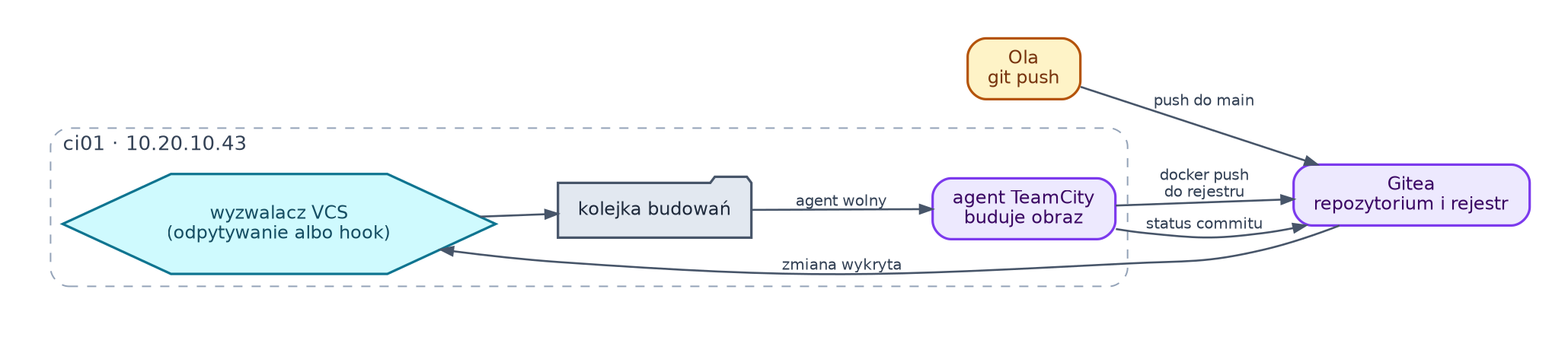
🔎 Push w Gitea uruchamia wyzwalacz VCS, kolejkę, agenta budującego obraz i status commitu z powrotem w Gitea (kliknięcie otwiera pełny rozmiar)
🔤 Skróty użyte na tej stronie (5)
| Skrót | Co znaczy |
|---|---|
| API | Application Programming Interface: sposób, w jaki programy rozmawiają ze sobą |
| DSL | Domain Specific Language: język programowania zaprojektowany wąsko, do jednego zadania, tu do zapisania konfiguracji TeamCity jako kod w Kotlinie |
| HTTPS | HTTP zabezpieczony szyfrowaniem TLS |
| REST | sposób budowania API przez zwykłe żądania HTTP (GET, POST) zamiast osobnego protokołu |
| VCS | Version Control System: system kontroli wersji, program taki jak Git, śledzący zmiany w plikach i ich historię |
Zanim zaczniemy
| Wymaganie | Uwaga |
|---|---|
| Serwer TeamCity z autoryzowanym agentem | patrz Instalacja TeamCity w Dockerze i Agenci TeamCity: dodanie, autoryzacja, pule |
Repozytorium zielona/cennik w organizacji zielona | to samo repozytorium co w książce o Gitea |
Token dostępu osobistego w Gitea, zakres read:repository i write:package | Ustawienia → Aplikacje → Wygeneruj nowy token, w profilu konta Oli |
| Agent z zamontowanym gniazdem Dockera | patrz uwaga o ryzyku w Instalacja TeamCity w Dockerze |
Uważaj: token z zakresem write:package trzymamy wyłącznie jako parametr typu hasło w konfiguracji TeamCity, nigdy jawnie w krokach budowania ani w logu. Konfiguracja parametrów zamaskowanych w logu działa w TeamCity tak samo jak credentials() w Jenkinsfile, opisane na stronie Pipeline: Jenkinsfile, etapy, artefakty.
Przebieg
1. Utworzenie projektu i korzenia VCS
Zakładamy nowy projekt wskazujący repozytorium Gitea:
Administracja → Projects → Create project → From URLPojęcie: korzeń VCS (VCS root). Wskazanie w TeamCity, gdzie leży repozytorium i jak się do niego dostać: adres, gałąź domyślna i sposób uwierzytelnienia. Jeden korzeń VCS może być współdzielony przez wiele konfiguracji budowania w tym samym projekcie, zamiast powtarzać te same dane w każdej z nich.
| Pole korzenia VCS | Wartość w Zielonej | Uwaga |
|---|---|---|
| Type of VCS | Git | jedyny typ, którego TeamCity potrzebuje dla Gitea, bez osobnej wtyczki |
| Fetch URL | https://git.zielona.example/zielona/cennik.git | wariant HTTPS z tokenem, wariant SSH niżej |
| Default branch | refs/heads/main | zgodnie z gałęzią chronioną z książki o Gitea |
| Authentication method | Password | w polu hasła wklejamy token dostępu osobistego, nie hasło konta |
Wariant SSH, gdy wolimy uniknąć tokenu HTTPS: Fetch URL w postaci ssh://git@git.zielona.example:2222/zielona/cennik.git, Authentication method ustawione na Uploaded key, z prywatnym kluczem wgranym w Administracja → SSH Keys, tym samym, którego publiczny odpowiednik dodaliśmy już w Gitea przy pierwszym repozytorium.
2. Konfiguracja budowania: krok budowy i publikacji obrazu
Zakładamy konfigurację budowania wewnątrz projektu, z dwoma krokami typu Docker:
| Krok | Runner | Co robi |
|---|---|---|
| Budowa obrazu | Docker: Build Image | buduje obraz z Dockerfile w korzeniu repozytorium, tag git.zielona.example/zielona/cennik:%build.vcs.number% |
| Publikacja obrazu | Docker: Push Image | wypycha zbudowany obraz do wbudowanego rejestru pakietów Gitei |
Rejestr Gitei wymaga zalogowania przed publikacją: zakładamy parametr konfiguracji docker.registry.password, typu Password, z wartością tokenu write:package, i wskazujemy go w ustawieniach połączenia z rejestrem Dockera zamiast wpisywać token wprost.
Uważaj: %build.vcs.number% to zmienna TeamCity ze skróconym identyfikatorem commitu, który wywołał build, odpowiednik ${{ gitea.sha }} z workflow Gitea Actions: dzięki niej każdy zbudowany obraz ma osobny, niezmienny tag, niezależny od tagu latest-main.
3. Wyzwalacz: build po każdym pushu
Konfiguracja budowania → Triggers → Add new trigger → VCS TriggerDomyślny wyzwalacz VCS odpytuje repozytorium co kilkanaście minut i uruchamia build, gdy zauważy nowy commit na obserwowanej gałęzi. Odpytywanie samo w sobie działa od razu, bez dodatkowej konfiguracji po stronie Gitea, kosztem opóźnienia rzędu kilkunastu minut między pushem a startem builda.
Przyspieszenie bez wtyczki dedykowanej Gitei: hook w Gitea (Ustawienia repozytorium → Webhooks → Add Webhook → Gitea) może wywołać ten sam efekt co push, wołając REST API TeamCity komendą curl zaraz po pushu, zamiast czekać na najbliższe odpytywanie. TeamCity nie ma osobnej wtyczki webhooków dla Gitei, tak jak ma dla GitHuba, ale generyczne powiadomienie REST działa niezależnie od typu serwera Git po drugiej stronie.
4. Artefakty
Konfiguracja budowania → General Settings → Artifact pathsDockerfile => artefakty/
cennik.html => artefakty/Pojęcie: artefakt. Plik zachowany po zakończonym buildzie, dostępny do pobrania z historii, nawet po wyczyszczeniu workspace agenta, odpowiednik archiveArtifacts z Jenkinsfile. Dla samego obrazu Dockera artefaktem w praktyce jest wpis w rejestrze Gitei, nie plik w TeamCity: obraz zajmowałby niepotrzebnie miejsce zdublowane w dwóch miejscach naraz.
5. Status commitu z powrotem w Gitea
Konfiguracja budowania → Build Features → Add build feature → Commit status publisher| Pole | Wartość w Zielonej | Uwaga |
|---|---|---|
| VCS root | korzeń VCS z kroku 1 | ten sam, co dla checkoutu kodu |
| Publisher | GitHub | interfejs Gitei odpowiada wystarczająco na żądania w stylu GitHuba, żeby ten publisher zadziałał wprost |
| GitHub URL | https://git.zielona.example/api/v1 | adres API Gitei zamiast publicznego GitHuba |
| Access Token | token z zakresu read:repository i write:repository | osobny od tokenu do rejestru pakietów |
Od tego momentu każdy build zostawia w Gitea, przy odpowiednim commicie, zielony albo czerwony znacznik statusu, dokładnie tak jak zrobiłby to workflow Gitea Actions.
📸 ZRZUT EKRANU DO UZUPEŁNIENIA
Zrzut do uzupełnienia: widok commitu w Gitea, zakładka repozytorium zielona/cennik, z widocznym zielonym znacznikiem statusu „ci/teamcity" obok wiadomości commitu.
6. Kotlin DSL: konfiguracja jako kod
Pojęcie: Kotlin DSL. Sposób zapisania całej konfiguracji projektu, korzenia VCS, konfiguracji budowania, wyzwalaczy, jako plików Kotlin w repozytorium, zamiast wyłącznie w bazie danych serwera. TeamCity potrafi wygenerować taki zapis automatycznie z konfiguracji już złożonej w interfejsie: Konfiguracja projektu → Versioned Settings → Generate Kotlin DSL.
Włączenie ustawień wersjonowanych (Versioned Settings) wskazuje repozytorium, w którym TeamCity będzie odtąd trzymał ten wygenerowany kod, najczęściej osobny katalog .teamcity/ w tym samym repozytorium zielona/cennik albo osobne repozytorium ustawień, współdzielone przez wiele projektów. Od tego momentu zmiana w interfejsie i zmiana w pliku Kotlin robią dokładnie to samo, a historia zmian konfiguracji przechodzi przez ten sam przegląd kodu i pull request, co reszta repozytorium, tak jak Jenkinsfile w Jenkinsie.
Zespół Oli włącza ustawienia wersjonowane dopiero po tym, jak pierwsza konfiguracja zaczyna działać stabilnie klikana w interfejsie: przepisanie działającej konfiguracji na kod, gdy już wiadomo, że działa, jest bezpieczniejsze niż pisanie Kotlina od zera bez wcześniejszego sprawdzenia w interfejsie, czy build w ogóle przechodzi.
Weryfikacja
git -C cennik commit --allow-empty -m "Test wyzwalacza TeamCity"
git -C cennik push origin main
Sprawdzamy w interfejsie, że build wystartował:
Projekty → cennik → Build Configuration → historia buildówSprawdzamy obraz w rejestrze pakietów Gitei:
Organizacja zielona → PakietyPrzykład:
cennik git.zielona.example/zielona/cennik tag: a1b2c3dWycofanie zmian
Usunięcie konfiguracji budowania bez usuwania repozytorium ani rejestru:
Konfiguracja budowania → General Settings → Remove build configurationOdłączenie samego wyzwalacza, gdy chcemy tymczasowo zatrzymać automatyczne buildy bez usuwania reszty konfiguracji:
Konfiguracja budowania → Triggers → usuwamy VCS TriggerGdy coś nie zadziała
| Objaw | Przyczyna | Co robimy |
|---|---|---|
| Build w ogóle się nie uruchamia po pushu | wyzwalacz VCS jeszcze nie odpytał repozytorium (domyślny odstęp) | czekamy na najbliższe odpytywanie albo dodajemy przyspieszenie z kroku 3 |
Krok Docker: Push Image kończy się błędem unauthorized | parametr z tokenem rejestru pusty albo token bez zakresu write:package | generujemy nowy token z zaznaczonym zakresem pakietów, aktualizujemy parametr konfiguracji |
| Status commitu w Gitea się nie pojawia mimo udanego builda | zły adres API w polu „GitHub URL" albo token bez zakresu repository | sprawdzamy dokładny adres https://git.zielona.example/api/v1 i zakres tokenu w Commit Status Publisher |
| Build kończy się bez błędu, ale obraz w rejestrze ma starą treść | tag %build.vcs.number% wskazuje na wcześniejszy, zbuforowany commit | sprawdzamy, czy korzeń VCS w ogóle pobrał najnowszy commit przed krokiem budowy obrazu |
Powiązane: Pierwszy kontener: obraz budowany w Gitea i wdrożony na docker01 · Agenci TeamCity: dodanie, autoryzacja, pule · Pipeline: Jenkinsfile, etapy, artefakty
Źródła: jetbrains.com/help/teamcity, rozdział „Commit Status Publisher" · jetbrains.com/help/teamcity, rozdział „Kotlin DSL" · blog.bitbebop.com, „Gitea Status Checks with TeamCity" · jetbrains.com/help/teamcity, rozdział „Configuring VCS Post-Commit Hooks for TeamCity"