# Urządzenia
Laptopy, drukarki, skanery, terminale i telefony.
# Laptopy i stacje dokujące: USB-C, Thunderbolt, ładowanie i wymiana podzespołów
🎚️ Poziom: średnio🧩 Dotyczy: laptopy z Windows 11, USB-C, USB4, Thunderbolt 3 do 5, USB Power Delivery 3.1, dyski NVMe⏱️ Czas: ~60 min
*Laptop przy biurku to zwykle jeden kabel USB-C, który ładuje komputer, wysyła obraz na monitory i łączy go z siecią. Wyjaśniamy, czym różnią się USB4 i Thunderbolt, jak działa ładowanie przez USB PD, jak dobrać stację dokującą do laptopa i co da się wymienić w środku. Wracamy tu przy zakupie sprzętu, przy zgłoszeniu „monitor nie świeci" i przy planowaniu wymiany floty.*
🔤 Skróty użyte na tej stronie (33)
| Skrót | Co znaczy |
|---|
| **BIOS** | Basic Input/Output System: oprogramowanie płyty głównej, które startuje komputer |
| **CAMM** | Compression Attached Memory Module: płaski moduł pamięci z dociskiem zamiast gniazda z zatrzaskami |
| **CAMM2** | Compression Attached Memory Module 2: płaski moduł pamięci RAM do laptopów, mocowany śrubami, standard JEDEC |
| **CCD** | Common Charger Directive: dyrektywa UE 2022/2380 wymagająca wspólnej ładowarki USB-C |
| **DDR4** | Double Data Rate 4: czwarta generacja pamięci RAM typu DDR |
| **DDR5** | Double Data Rate 5: piąta generacja pamięci RAM typu DDR |
| **DMA** | Direct Memory Access: bezpośredni dostęp urządzenia do pamięci komputera, który zewnętrzne porty mogą wykorzystać do ataku, więc BitLocker wcześniej wymagał braku takich portów |
| **DMTF** | Distributed Management Task Force: organizacja, która opracowała standard Redfish |
| **EPR** | Extended Power Range: rozszerzony zakres USB Power Delivery, od 28 V do 48 V, czyli do 240 W |
| **GB** | Gigabyte: miliard bajtów, jednostka pojemności pamięci i plików, tu najczęściej rozmiar modelu albo pamięci karty graficznej |
| **GND** | Ground: masa, wspólny punkt odniesienia obwodu elektrycznego |
| **IBM** | International Business Machines: firma, w której laboratorium powstał model relacyjny i pierwszy działający silnik SQL |
| **IT** | Information Technology: dział albo praca związana z komputerami i infrastrukturą firmy |
| **JEDEC** | organizacja ustalająca standardy pamięci półprzewodnikowych, w tym DDR i CAMM2 |
| **LAPS** | Local Administrator Password Solution: mechanizm Windowsa nadający każdemu komputerowi inne, losowe hasło konta lokalnego administratora i zapisujący je w katalogu |
| **LPCAMM2** | Low Power CAMM2: odmiana modułu CAMM2 z pamięcią niskonapięciową LPDDR5X |
| **LPDDR** | Low Power DDR: pamięć RAM o niskim poborze energii, w laptopach często przylutowana do płyty |
| **LPDDR5** | piąta generacja pamięci LPDDR o niskim poborze energii |
| **NVMe** | Non-Volatile Memory Express: protokół komunikacji z dyskami SSD podłączonymi przez złącze PCIe, znacznie szybszy niż starsze SATA i SAS, typowy dla szybkich dysków systemowych |
| **SBU** | Sideband Use: dwa styki pomocnicze w USB-C, używane na przykład przez DisplayPort Alt Mode |
| **SMBIOS** | System Management BIOS: tabele opisu sprzętu, z których system odczytuje m.in. typ i producenta modułów pamięci |
| **SODIMM** | Small Outline DIMM: mały moduł pamięci RAM do laptopów, wkładany w gniazdo z zatrzaskami |
| **SPR** | Standard Power Range: zakres USB Power Delivery do 100 W |
| **TPM** | Trusted Platform Module: układ w komputerze, który przechowuje klucze szyfrowania i potwierdza stan sprzętu, między innymi dla BitLockera i certyfikatów |
| **UE** | Unia Europejska |
| **UEFI** | Unified Extensible Firmware Interface: nowoczesne oprogramowanie firmowe płyty głównej albo maszyny wirtualnej, następca starszego BIOS-u, obsługuje między innymi Secure Boot |
| **USB** | Universal Serial Bus: standard portów i urządzeń podłączanych do komputera, tu pendrive'y i inne nośniki wymienne |
| **USB-C** | złącze o 24 stykach z wtyczką wkładaną obiema stronami; sam kształt nie mówi, czy port ładuje, przesyła obraz, czy obsługuje Thunderbolt |
| **USB-IF** | USB Implementers Forum: organizacja, która opracowuje i certyfikuje standardy USB |
| **USB4** | standard przesyłania danych przez złącze USB-C oparty na protokole Thunderbolt 3, z tunelowaniem obrazu DisplayPort i zasilaniem USB PD |
| **VBUS** | linia zasilania w kablu USB, po której płynie prąd ładowania |
| **Wi-Fi** | Sieć bezprzewodowa: wygodna w biurze, ale w serwerowni dokłada kolejną możliwą przyczynę awarii |
| **WinRE** | Windows Recovery Environment: środowisko odzyskiwania Windows na osobnej partycji, potrzebne między innymi do szyfrowania BitLockerem |
🟢 TYLKO ODCZYT
### Odczyt modelu, numeru seryjnego i wersji BIOS: Get-CimInstance Win32\_ComputerSystem
```powershell
Get-CimInstance Win32_ComputerSystem | Select-Object Manufacturer, Model
Get-CimInstance Win32_BIOS | Select-Object SerialNumber, SMBIOSBIOSVersion, ReleaseDate
```
Numer seryjny przepisujemy do ewidencji, a wersję
BIOS porównujemy z notami wydania stacji dokującej. Komendy można wykonywać całościowo jako blok tekstu.
Przykład (poglądowy, laptop pana Zbigniewa):
```text
Manufacturer Model
------------ -----
ExampleCorp Laptop 14
SerialNumber SMBIOSBIOSVersion ReleaseDate
------------ ----------------- -----------
SN4K2M91 1.12.0 12.06.2026 00:00:00
```
🔤 **BIOS** = Basic Input/Output System: oprogramowanie płyty głównej, które startuje komputer
🟢 TYLKO ODCZYT
### Wygenerowanie raportu baterii: powercfg /batteryreport
```powershell
powercfg /batteryreport /output "C:\Temp\bateria.html"
```
Folder `C:\Temp` musi istnieć, a raport otwieramy w przeglądarce. Pokazuje pojemność projektową, pojemność przy pełnym naładowaniu, liczbę cykli (jeśli bateria ją podaje) i historię użycia z ostatnich dni.
🔤 **powercfg** = power configuration: narzędzie do zasilania, z przełącznikiem /a pokazuje obsługiwane stany uśpienia, w tym Modern Standby
🟢 TYLKO ODCZYT
### Policzenie zużycia baterii w procentach: root\\wmi, BatteryStaticData
```powershell
$projekt = (Get-CimInstance -Namespace root\wmi -ClassName BatteryStaticData).DesignedCapacity
$pelna = (Get-CimInstance -Namespace root\wmi -ClassName BatteryFullChargedCapacity).FullChargedCapacity
"{0:N0} procent pojemności projektowej" -f ($pelna / $projekt * 100)
```
Komendy wykonujemy całościowo, w jednym oknie. Przy laptopie z dwiema bateriami obie klasy zwracają po dwie wartości, więc liczymy każdą baterię osobno.
Przykład (poglądowy):
```text
72 procent pojemności projektowej
```
🟢 TYLKO ODCZYT
### Odczyt stanu ładowania: Get-CimInstance Win32\_Battery
```powershell
Get-CimInstance Win32_Battery | Select-Object EstimatedChargeRemaining, BatteryStatus
```
Wartość `BatteryStatus` według dokumentacji klasy znaczy między innymi: 1 rozładowywanie, 2 praca na zasilaczu bez ładowania, 3 bateria pełna, 6 ładowanie. Gdy laptop ze stacją dokującą ma wartość 1 przy podłączonym kablu USB-C, stacja podaje za mało mocy albo kabel jej nie niesie.
Przykład (poglądowy, laptop pani Haliny przy obciążeniu):
```text
EstimatedChargeRemaining BatteryStatus
------------------------ -------------
54 1
```
🔤 **USB-C** = złącze o 24 stykach z wtyczką wkładaną obiema stronami; sam kształt nie mówi, czy port ładuje, przesyła obraz, czy obsługuje Thunderbolt
🟢 TYLKO ODCZYT
### Wykaz kontrolerów USB4, Thunderbolt i stacji: Get-PnpDevice
```powershell
Get-PnpDevice -PresentOnly | Where-Object { $_.FriendlyName -match 'Thunderbolt|USB4|Dock' } | Select-Object Status, Class, FriendlyName
```
Pokazuje, czy system widzi kontroler USB4 albo Thunderbolt i urządzenia stacji. Brak wiersza z kontrolerem oznacza zwykle, że port nie obsługuje USB4 ani Thunderbolta.
Przykład (poglądowy):
```text
Status Class FriendlyName
------ ----- ------------
OK System USB4 Host Router
OK USB USB4 Dock Hub
```
🔤 **USB4** = standard przesyłania danych przez złącze USB-C oparty na protokole Thunderbolt 3, z tunelowaniem obrazu DisplayPort i zasilaniem USB PD
🟢 TYLKO ODCZYT
### Odczyt wersji sterowników stacji: Win32\_PnPSignedDriver
```powershell
Get-CimInstance Win32_PnPSignedDriver | Where-Object { $_.DeviceName -match 'Thunderbolt|USB4|Dock' } | Select-Object DeviceName, DriverVersion, DriverDate, Manufacturer
```
To wersja sterownika, nie zawsze wersja firmware stacji. Firmware pokazuje narzędzie producenta stacji, o czym piszemy niżej.
🔤 **USB4** = standard przesyłania danych przez złącze USB-C oparty na protokole Thunderbolt 3, z tunelowaniem obrazu DisplayPort i zasilaniem USB PD
🟢 TYLKO ODCZYT
### Odczyt pamięci operacyjnej: Win32\_PhysicalMemory
```powershell
Get-CimInstance Win32_PhysicalMemory | Select-Object BankLabel, Capacity, Speed, SMBIOSMemoryType, FormFactor, Manufacturer, PartNumber
```
`Capacity` podaje bajty. W polu `SMBIOSMemoryType` wartość 26 oznacza
DDR4, 34 oznacza
DDR5, a 35
LPDDR5 (według tabel
SMBIOS, do potwierdzenia w specyfikacji
DMTF). Pamięć lutowana zwykle ma typ
LPDDR i nie ma w `FormFactor` wartości 12, która oznacza moduł
SODIMM, ale ostatecznie sprawdzamy w specyfikacji modelu.
Przykład (poglądowy):
```text
BankLabel Capacity Speed SMBIOSMemoryType FormFactor Manufacturer PartNumber
--------- -------- ----- ---------------- ---------- ------------ ----------
17179869184 7467 35 0 Producent LPDDR5X-16GB
```
🔤 **DDR4** = Double Data Rate 4: czwarta generacja pamięci RAM typu DDR · **DDR5** = Double Data Rate 5: piąta generacja pamięci RAM typu DDR · **LPDDR5** = piąta generacja pamięci LPDDR o niskim poborze energii · **SMBIOS** = System Management BIOS: tabele opisu sprzętu, z których system odczytuje m.in. typ i producenta modułów pamięci · **DMTF** = Distributed Management Task Force: organizacja, która opracowała standard Redfish · **LPDDR** = Low Power DDR: pamięć RAM o niskim poborze energii, w laptopach często przylutowana do płyty · **SODIMM** = Small Outline DIMM: mały moduł pamięci RAM do laptopów, wkładany w gniazdo z zatrzaskami
🟢 TYLKO ODCZYT
### Odczyt dysku i jego zdrowia: Get-PhysicalDisk
```powershell
Get-PhysicalDisk | Select-Object FriendlyName, MediaType, BusType, Size, HealthStatus
```
`BusType` równe `NVMe` oznacza dysk w złączu M.2. Liczniki zużycia czytamy komendą `Get-StorageReliabilityCounter`, opisaną na stronie [Dyski: HDD, SSD, SAS i NVMe, wytrzymałość i stan zdrowia](https://wiedza.konio-dc.eu/books/serwer-od-srodka/page/dyski-hdd-ssd-sas-i-nvme-wytrzymalosc-i-stan-zdrowia).
🔤 **NVMe** = Non-Volatile Memory Express: protokół komunikacji z dyskami SSD podłączonymi przez złącze PCIe, znacznie szybszy niż starsze SATA i SAS, typowy dla szybkich dysków systemowych · **HDD** = Hard Disk Drive: tradycyjny dysk twardy z wirującymi talerzami i głowicą, wolniejszy od SSD, ale tańszy za gigabajt, typowo używany jako warstwa pojemnościowa · **SSD** = Solid State Drive: dysk półprzewodnikowy · **SAS** = Serial Attached SCSI: złącze i magistrala dyskowa w serwerach, następca równoległego SCSI, pozwala podłączyć wiele dysków i macierzy przez jeden kontroler z większą przepustowością niż SATA; w Azure także Shared Access Signature: podpisany adres z tokenem, który daje czasowy dostęp do danych w koncie magazynu
🟢 TYLKO ODCZYT
### Odczyt monitorów i rozdzielczości: Win32\_VideoController
```powershell
Get-CimInstance Win32_VideoController | Select-Object Name, CurrentHorizontalResolution, CurrentVerticalResolution, CurrentRefreshRate
```
Przy zgłoszeniu „drugi monitor nie świeci" sprawdzamy, ile obrazów system widzi. Jeśli stacja pokazuje jeden monitor, a ma dwa, zaczynamy od kabla, wejścia na monitorze i ustawień wyświetlania, a dopiero potem od firmware.
## Z życia wzięte
📖 Z ŻYCIA WZIĘTE
Środa, 8:40. Pani Halina przynosi laptop do
IT: po przeniesieniu na nowe biurko drugi monitor nie świeci, a bateria spada z 80 do 54 procent, choć kabel USB-C jest podłączony. Tomek odczytuje `BatteryStatus` równe 1 i widzi na zasilaczu stacji napis 65 W, a laptop pod obciążeniem w arkuszu pobiera około 90 W. Stacja trafia do wymiany na model 100 W z dwoma wyjściami obrazu, a Tomek dopisuje do standardu sprzętu zasadę, że moc stacji nie może być mniejsza niż zasilacza laptopa.
## Skąd się wzięło
Przez dziesięciolecia każdy producent miał własne złącze do stacji dokującej, więc stacja pasowała tylko do jednej serii laptopów. Jeden, odwracalny wtyk dla zasilania, danych i obrazu zaproponowały dopiero dwa standardy: Thunderbolt i USB-C. Pierwszy Thunderbolt trafił do sprzedaży 24 lutego 2011 roku w komputerach MacBook Pro \[1\], a specyfikację USB Type-C opublikowało USB-IF 11 sierpnia 2014 roku \[2\].
W 2015 roku Thunderbolt 3 przyjął USB-C jako złącze i 40 Gb/s przepustowości \[1\]. USB4 w wersji 1.0 wyszło 29 sierpnia 2019 roku, a wersja 2.0 z 18 października 2022 roku podniosła przepustowość do 80 Gb/s w obie strony albo 120 Gb/s w jedną stronę \[3\]. W 2023 roku Intel zapowiedział Thunderbolt 5, a od 28 kwietnia 2026 roku unijna dyrektywa 2022/2380 wymaga, żeby laptopy sprzedawane w Unii ładowane przewodowo miały port USB-C \[4\]\[5\].
[](https://commons.wikimedia.org/wiki/File:USB-C_connector_on_a_laptop.jpg)
*📷 Złącze USB-C w laptopie. Warto zauważyć, że kształt gniazda nie mówi nic o tym, co port potrafi: ładować, wysyłać obraz czy obsługiwać Thunderbolt. Źródło: [Wikimedia Commons](https://commons.wikimedia.org/wiki/File:USB-C_connector_on_a_laptop.jpg) (autor i wolna licencja podane na stronie pliku).*
## Rodzaje i zasada działania
### USB-C: złącze, nie standard
**Pojęcie: USB-C.** Kształt gniazda i wtyczki z 24 stykami, który można włożyć obiema stronami. Nie jest standardem szybkości ani mocy: za gniazdem może stać USB 2.0, USB 3.2, USB4 albo Thunderbolt, z ładowaniem albo bez.
Gniazdo ma cztery styki zasilania (VBUS), cztery masy (GND), parę danych USB 2.0, cztery szybkie pary danych, dwa styki konfiguracji CC i dwa styki pomocnicze SBU \[2\]. Styk CC służy do rozmowy o zasilaniu i do wykrycia, którą stroną włożono wtyczkę.
[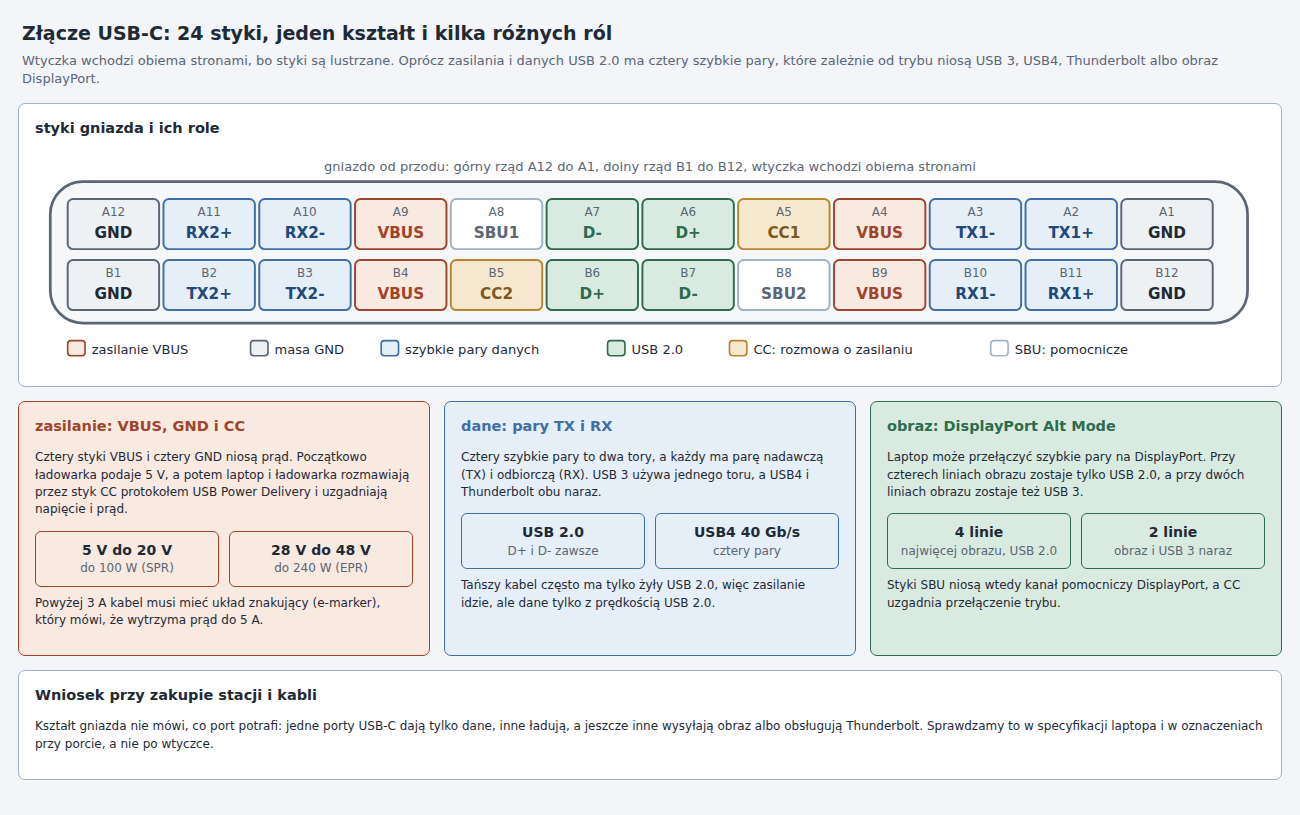](https://wiedza.konio-dc.eu/uploads/images/gallery/2026-10/st-usbc-piny.png)
*🔎 Rysunek 1. Układ 24 styków gniazda USB-C i role grup: zasilanie, szybkie pary danych, USB 2.0, konfiguracja CC i styki pomocnicze SBU. Warto zauważyć, że ten sam kształt gniazda obsługuje zasilanie, dane i obraz, ale każdy port może mieć tylko część z tych funkcji. (kliknięcie otwiera pełny rozmiar)*
### USB 3.2, USB4 i Thunderbolt: co jedzie przez kabel
**Pojęcie: USB4.** Standard przesyłania danych przez złącze USB-C oparty na protokole Thunderbolt 3. Każde urządzenie USB4 musi umieć negocjować zasilanie USB PD i tunelować obraz DisplayPort \[3\].
USB4 w wersji 1.0 ma 20 albo 40 Gb/s, a wersja 2.0 wprowadziła 80 Gb/s symetrycznie albo 120 Gb/s w jedną stronę i 40 Gb/s w drugą \[3\]. Zgodność z Thunderbolt 3 jest obowiązkowa dla hubów, a opcjonalna dla komputerów i urządzeń \[3\]. Thunderbolt jest więc surowszy niż USB4: wymaga certyfikacji i wyższych minimów, między innymi ochrony przed atakami z pamięci (Intel VT-d DMA protection) \[1\].
| Cecha | USB 3.2 (Gen 2) | USB4 | Thunderbolt 3 i 4 | Thunderbolt 5 |
|---|
| Przepustowość | 10 Gb/s | 20 albo 40 Gb/s (v1), do 80 Gb/s (v2) | 40 Gb/s | 80 Gb/s, do 120 Gb/s dla obrazu |
| Obraz | DisplayPort Alt Mode, zależnie od portu | tunelowanie DisplayPort | TB4: co najmniej dwa monitory 4K 60 Hz | DisplayPort 2.1, więcej i szybszych monitorów |
| Ładowanie | USB PD, zależnie od portu | USB PD obowiązkowe | TB4 do 100 W | do 240 W z certyfikowanym kablem |
| Pamięć PCIe | nie | tunelowana, zależnie od implementacji | TB4: co najmniej 32 Gb/s | do 64 Gb/s |
| Uwagi | tańsze stacje i huby | stacje bez znaku Thunderbolt | wymaga certyfikatu Intela | zgodny wstecznie z TB4, TB3 i USB4 |
Liczby dla Thunderbolt 4 i 5 pochodzą z opisów technicznych Intela przytaczanych przez źródła \[1\]\[6\]. Wersje i parametry konkretnego laptopa i stacji sprawdzamy w ich specyfikacji, bo oferta zmienia się co kwartał.
### DisplayPort Alt Mode i tunelowanie obrazu
**Pojęcie: DisplayPort Alt Mode.** Tryb, w którym laptop przełącza szybkie pary USB-C na sygnał DisplayPort. Przy czterech liniach obrazu zostaje USB 2.0, a przy dwóch obok obrazu działa USB 3 \[2\].
W USB4 i Thunderbolcie obraz jedzie jako tunel w jednym strumieniu danych, więc dwa monitory przez jeden kabel są normalne. Liczbę monitorów, ich rozdzielczość i częstotliwość odświeżania ogranicza zwykle karta graficzna laptopa i liczba niezależnych strumieni obrazu, a nie stacja. Stacje DisplayLink wysyłają obraz skompresowany przez zwykłe USB 3 i wymagają sterownika, co ratuje starszy laptop, ale obciąża procesor.
### Ładowanie przez USB Power Delivery
**Pojęcie: USB Power Delivery (USB PD).** Protokół rozmowy o zasilaniu przez styk CC. Ładowarka podaje najpierw 5 V, a potem laptop i ładowarka uzgadniają napięcie i prąd, który ładowarka potrafi dać.
Standardowy zakres mocy (SPR) kończy się na 100 W przy 20 V i 5 A, a rozszerzony (EPR) sięga 240 W przy 48 V i 5 A \[7\]. Kable na prąd powyżej 3 A muszą mieć układ znakujący (e-marker), który deklaruje zdolność do 5 A \[7\].
| Napięcie | Prąd | Moc | Zakres |
|---|
| 5 V | 3 A | 15 W | SPR |
| 9 V | 3 A | 27 W | SPR |
| 15 V | 3 A | 45 W | SPR |
| 20 V | 3 A | 60 W | SPR |
| 20 V | 5 A | 100 W | SPR |
| 28 V | 5 A | 140 W | EPR |
| 36 V | 5 A | 180 W | EPR |
| 48 V | 5 A | 240 W | EPR |
Źródła \[7\] i \[8\] potwierdzają poziomy mocy z tabeli. Laptop nie pobierze więcej, niż potrzebuje, więc stacja o większej mocy niż zasilacz laptopa mu nie zaszkodzi, a zbyt słaba stacja ładuje wolno albo wcale pod obciążeniem. Żeby ładowanie 240 W działało, komputer, stacja i kabel muszą obsługiwać EPR.
### Stacje dokujące i zgodność z laptopami
**Pojęcie: stacja dokująca.** Urządzenie, które po podłączeniu jednego kabla USB-C daje laptopowi zasilanie, kilka wyjść obrazu, porty USB, sieć i czasem czytnik kart. Tańszy odpowiednik bez zasilania i bez rozbudowanej elektroniki to replikator portów albo mały adapter.
[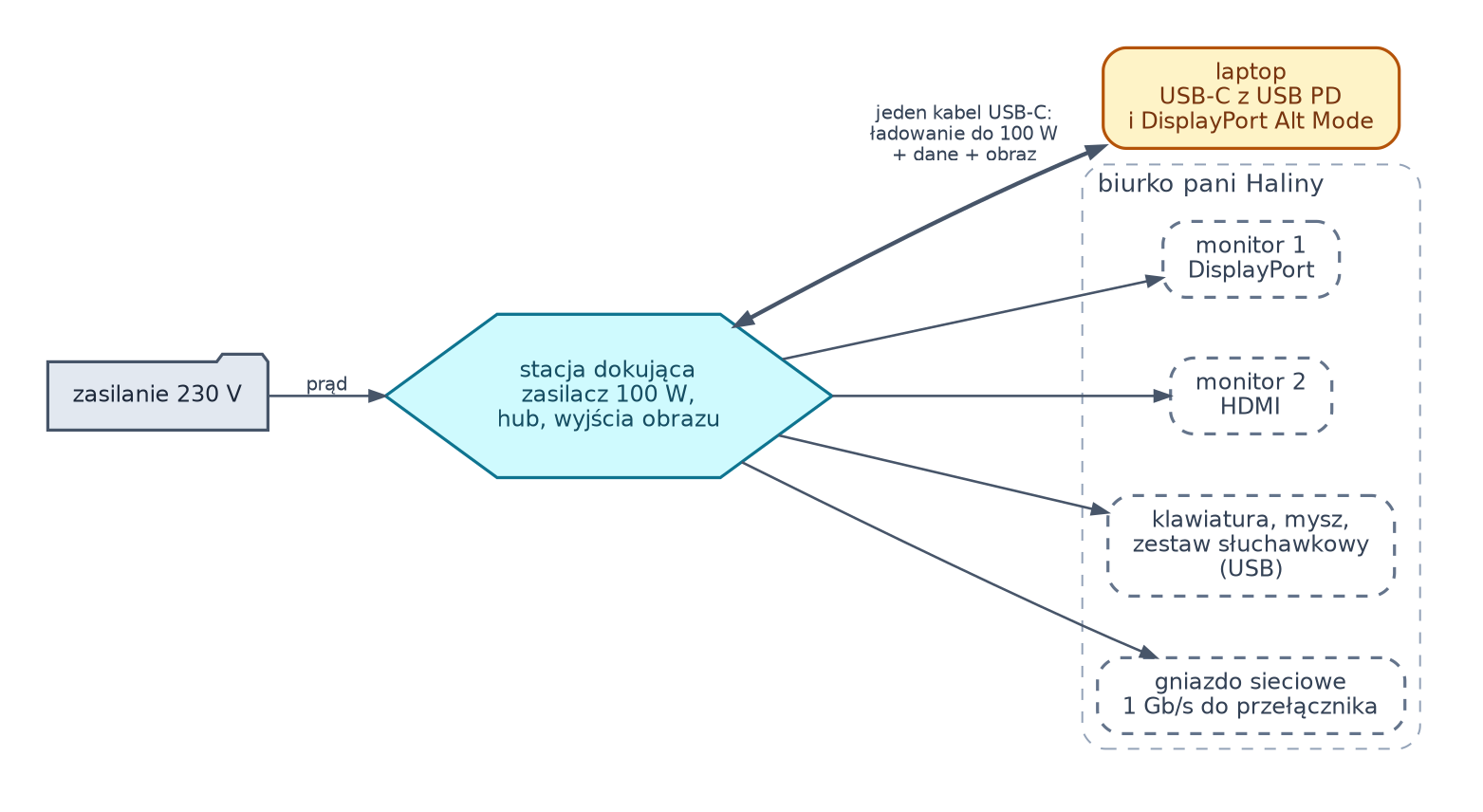](https://wiedza.konio-dc.eu/uploads/images/gallery/2026-10/st-dok-jeden-kabel.png)
*🔎 Rysunek 2. Biurko z jednym kablem: laptop dostaje przez USB-C prąd, obraz i dane ze stacji dokującej, a stacja ma własny zasilacz oraz wyjścia na dwa monitory, urządzenia USB i sieć. Warto zauważyć, że kabel USB-C niesie wszystko naraz, więc jego moc i zdolności ograniczają całe stanowisko. (kliknięcie otwiera pełny rozmiar)*
| Rodzaj stacji | Jak łączy się z laptopem | Zalety | Wady | Gdzie u nas |
|---|
| Stacja producenta (OEM) | USB-C albo własne złącze | pełna zgodność z serią, firmware z jednego źródła | droższa, czasem tylko do jednej serii | stanowiska księgowości i zarządu |
| Uniwersalna USB-C z DisplayPort Alt Mode | USB-C | tania, działa z wieloma laptopami | zwykle dwa monitory, mniej mocy | pozostałe biurka |
| Thunderbolt albo USB4 | USB-C z Thunderbolt albo USB4 | dwa i więcej monitorów 4K, szybka sieć i dyski | wymaga portu Thunderbolt albo USB4 w laptopie | zespół Oli |
| DisplayLink | USB 3 i sterownik | działa ze starszym laptopem bez DP Alt Mode | sterownik, obciążenie procesora, opóźnienie | wyjątek, gdy laptop nie ma DP |
| Mały adapter albo replikator | USB-C | lekki, do torby | brak zasilania dużej mocy, mało portów | handlowcy w terenie |
Przed zakupem sprawdzamy pięć rzeczy:
- Czy port USB-C laptopa obsługuje DisplayPort Alt Mode albo USB4, bo samo USB 3 nie wyśle obrazu.
- Czy port ładuje przez USB PD i z jaką mocą.
- Ile monitorów w jakiej rozdzielczości i odświeżaniu obsługuje laptop (specyfikacja karty graficznej).
- Czy producent stacji ma listę zgodnych laptopów i wersji BIOS.
- Czy kabel w zestawie ma wymaganą przepustowość i moc.
### Aktualizacje firmware stacji
**Pojęcie: firmware stacji.** Oprogramowanie wewnątrz stacji dokującej, które steruje hubem, kontrolerem obrazu i zasilaniem. Producent poprawia w nim błędy typu „monitor gaśnie po uśpieniu" albo „ładowanie zatrzymuje się".
Narzędzie do aktualizacji dostarcza producent: bywa to osobny program, pakiet sterowników albo wpis w Windows Update, co sprawdzamy w dokumentacji konkretnej stacji. Nie ma jednej kolejności dla wszystkich producentów, więc przestrzegamy tej z not wydania, zwykle najpierw BIOS laptopa, a potem stacja. Aktualizujemy na dwóch, trzech stacjach pilotażowych, w oknie poza 6:00 w Swarzędzu i poza zamknięciem miesiąca, przy laptopie na zasilaczu i bez wyjmowania kabla w trakcie. Nieudana aktualizacja potrafi unieruchomić stację, więc zapas dwóch sztuk jest w standardzie.
### Wymiana dysku i pamięci
Rozbudowa laptopa zależy od modelu. Dysk NVMe w gnieździe M.2 zwykle da się wymienić jedną śrubą, ale w niektórych cienkich modelach jest lutowany. Pamięć operacyjna bywa w trzech wariantach: moduły SODIMM do wymiany, pamięć LPDDR lutowana do płyty i nowy moduł CAMM2 \[9\].
**Pojęcie: CAMM2.** Płaski, wymienny moduł pamięci dla laptopów, który zastępuje SODIMM i jest alternatywą dla lutowanej pamięci LPDDR.
JEDEC ustandaryzował go 5 grudnia 2023 roku, a pierwszym laptopem z modułem
LPCAMM2 był ThinkPad P1 Gen 7 z kwietnia 2024 roku \[9\].
| Pytanie | Zwykły port USB-C | USB4 | Thunderbolt 4 | Thunderbolt 5 |
|---|
| Czy ładuje laptopa | zależy od modelu | tak, przez USB PD | tak | tak, także EPR do 240 W |
| Czy wysyła obraz | zależy od modelu | tak, tunelowanie | co najmniej dwa monitory 4K | więcej monitorów, wyższe odświeżanie |
| Czy obsługuje dysk zewnętrzny PCIe | nie | zależy od implementacji | tak, co najmniej 32 Gb/s | tak, do 64 Gb/s |
| Czy jest certyfikat | nie | nie | tak, Intel | tak, Intel |
| Kiedy kupujemy | dla pojedynczych biurek z jednym monitorem | dla większości stanowisk | dla zespołu Oli i stacji roboczych | gdy wymagają tego monitory lub dyski |
## W Zielonej
### Standard sprzętu (propozycja)
Wspólne wymagania dla wszystkich laptopów to: Windows 11 Pro, TPM 2.0, UEFI z Secure Boot, WinRE włączone (warunki cichego szyfrowania BitLockerem opisuje strona o BitLockerze), co najmniej dwa porty USB-C, ładowanie przez USB PD, Wi-Fi 6E albo nowsze i hash sprzętu zgłoszony do Autopilota przez dostawcę \[10\]. Dla nowych laptopów wybieramy w Intune profil Autopilot user-driven z dołączeniem Entra joined, jak opisuje strona [Rejestracja urządzeń: Entra joined, hybrid, BYOD i Autopilot](https://wiedza.konio-dc.eu/books/intune/page/rejestracja-urzadzen-entra-joined-hybrid-byod-i-autopilot).
| Profil | Kto | Laptop | Stacja | Monitory |
|---|
| Biuro | pani Halina i księgowość | 14 cali, 16 GB RAM, 512 GB NVMe | USB-C PD 100 W, dwa wyjścia obrazu | dwa po 24 do 27 cali |
| Zespół aplikacji | Ola i Tomek | 14 do 16 cali, 32 GB RAM, 1 TB NVMe, USB4 albo Thunderbolt 4 | Thunderbolt albo USB4, PD 100 W | dwa 27 cali, rozdzielczość QHD albo 4K |
| Zarząd | pan Zbigniew | lekki 14 cali, bateria na cały dzień | USB-C PD 100 W | jeden duży monitor |
| Teren | Kasia i handlowcy | lekki 14 cali, 16 GB RAM | mały adapter i zasilacz USB-C 65 W | brak |
Pamięć lutowaną traktujemy jak nierozbudowywalną, więc w takim modelu kupujemy od razu 32 GB dla zespołu aplikacji. Komputery stacjonarne i terminale w magazynie opisuje strona [Skanery i terminale magazynowe: kody 1D i 2D, Android i WMS](https://wiedza.konio-dc.eu/books/stanowiska-i-urzadzenia-koncowe/page/skanery-i-terminale-magazynowe-kody-kreskowe-android-wi-fi-i-baterie), a LAPS na laptopach strona [Windows LAPS z Intune: hasło lokalnego administratora w Entra ID albo AD](https://wiedza.konio-dc.eu/books/intune/page/windows-laps-z-intune-haslo-lokalnego-administratora-w-entra-id-albo-ad).
### Co sprawdzamy u dostawcy przy zakupie
- Specyfikację każdego portu USB-C: DisplayPort Alt Mode, USB4 albo Thunderbolt, moc ładowania.
- Moc zasilacza i stacji, z zapisem „nie mniej niż zasilacz laptopa".
- Listę zgodnych stacji i wersji BIOS w dokumentacji producenta.
- Zgłoszenie hashów sprzętu do Autopilota przy dostawie.
- Warunki gwarancji: okres, czas reakcji, naprawa u klienta, wymiana baterii w gwarancji.
- Możliwość wymiany dysku i pamięci bez utraty gwarancji.
- Kable w zestawie z deklarowaną przepustowością i mocą.
## Mity i sprostowania
| Obiegowa wersja | Jak jest naprawdę |
|---|
| Każdy port USB-C ładuje i wysyła obraz | Kształt gniazda niczego nie gwarantuje, a funkcje portu wynikają ze specyfikacji laptopa |
| Każdy kabel USB-C jest taki sam | Kable różnią się przepustowością od USB 2.0 do 80 Gb/s i mocą: bez e-markera nie przejdą 3 A |
| Thunderbolt to inna nazwa USB-C | To protokół używający tego złącza, a USB4 wywodzi się z Thunderbolta 3 \[3\] |
| Stacja o większej mocy niż zasilacz laptopa mu zaszkodzi | Laptop pobiera tyle, ile potrzebuje, a problem robi stacja za słaba |
| W każdym laptopie można dołożyć pamięci | W wielu cienkich modelach pamięć jest lutowana do płyty |
| Firmware stacji nie wymaga uwagi, skoro działa | Producenci poprawiają w nim błędy obrazu i ładowania, więc aktualizujemy w pilotażu |
## Oś czasu
| Data | Wydarzenie |
|---|
| 1971 | IBM 3270, terminal bez własnego rozumu \[11\] |
| 1975 | IBM 5100, pierwszy komercyjny komputer przenośny \[12\] |
| 12 sierpnia 1981 | IBM ogłasza komputer osobisty 5150 \[13\] |
| 1982 | GRiD Compass, laptop z klapą \[12\] |
| 24 lutego 2011 | pierwszy Thunderbolt w MacBooku Pro \[1\] |
| 11 sierpnia 2014 | specyfikacja USB Type-C \[2\] |
| 2015 | Thunderbolt 3 na złączu USB-C \[1\] |
| 29 sierpnia 2019 | USB4 w wersji 1.0 \[3\] |
| 18 października 2022 | USB4 w wersji 2.0, 80 Gb/s \[3\] |
| 12 września 2023 | Intel przedstawia Thunderbolt 5 \[1\] |
| 5 grudnia 2023 | JEDEC standaryzuje CAMM2 \[9\] |
| 28 kwietnia 2026 | USB-C obowiązkowe w nowych laptopach sprzedawanych w UE \[4\] |
## Wątek polski
Nie znaleźliśmy udokumentowanego polskiego wynalazku, który zmienił historię laptopów albo stacji dokujących. Polskie znaczenie ma przepis: dyrektywa 2022/2380 wymaga od 28 kwietnia 2026 roku portu USB-C w laptopach sprzedawanych w Unii, więc dotyczy także zakupów Zielonej \[4\].
## Częste błędy
| Objaw | Przyczyna | Co robimy |
|---|
| Laptop przy stacji się rozładowuje | stacja ma mniejszą moc niż potrzebuje laptop pod obciążeniem | sprawdzamy `BatteryStatus` i moc stacji, wymieniamy na mocniejszą |
| Drugi monitor nie świeci | laptop ma jeden strumień obrazu albo kabel nie niesie DisplayPort | sprawdzamy specyfikację portu i kabla, zmieniamy wejście na monitorze |
| Monitor gaśnie po uśpieniu | stary firmware stacji lub BIOS laptopa | aktualizujemy według not wydania, najpierw w pilotażu |
| Stacja Thunderbolt działa jak zwykły USB 3 | laptop ma port USB-C bez Thunderbolta albo USB4 | sprawdzamy `Get-PnpDevice` i oznaczenie portu |
| Pamięć nie daje się rozszerzyć | moduł jest lutowany | w standardzie kupujemy z zapasem pamięci |
| Windows żąda klucza BitLockera po wymianie podzespołu | zmienił się TPM lub konfiguracja sprzętu | odczytujemy klucz z Entra ID i rotujemy go po użyciu |
## 🎯 Ćwiczenia
1. Laptop ma zasilacz 90 W, a stacja ma 65 W. Czego oczekujemy przy pracy pod obciążeniem?
Odpowiedź
Laptop pobierze około 65 W ze stacji i brakującą moc weźmie z baterii, więc bateria będzie się rozładowywać mimo podłączonego kabla. Rozwiązanie to stacja o mocy nie mniejszej niż zasilacz laptopa, na przykład 100 W.
Odpowiedź
Sprawdzamy w specyfikacji, czy port obsługuje DisplayPort Alt Mode albo USB4, i czy kabel ma tę zdolność, bo wiele portów USB-C przesyła tylko dane. Pomaga też `Get-PnpDevice` z filtrem `USB4|Thunderbolt`: brak kontrolera sugeruje port bez tych funkcji.
Odpowiedź
41 podzielone przez 57 daje około 72 procent. To nieco powyżej progu 70 procent, więc baterię obserwujemy i wymieniamy, gdy spadnie do 70 procent albo gdy użytkownik zgłosi, że laptop nie wytrzymuje dnia pracy.
🔤 Skróty użyte na tej stronie (16)
| Skrót | Co znaczy |
|---|
| **DHCP** | Dynamic Host Configuration Protocol: usługa, która sama rozdaje komputerom adresy IP |
| **EAN-13** | trzynastocyfrowy kod kreskowy towaru z cyfrą kontrolną, 95 modułów |
| **EPL** | Eltron Programming Language: starszy język opisu etykiet w drukarkach Eltron |
| **GPO** | Group Policy Object: zestaw ustawień wypychanych z Active Directory na komputery |
| **IBM** | International Business Machines: firma, w której laboratorium powstał model relacyjny i pierwszy działający silnik SQL |
| **IETF** | Internet Engineering Task Force: organizacja publikująca standardy internetowe jako dokumenty RFC |
| **IP** | Internet Protocol: adres komputera w sieci; w elektryce: stopień ochrony obudowy (Ingress Protection) |
| **IPP** | Internet Printing Protocol: protokół drukowania przez sieć, na którym działa sterownik klasy IPP |
| **LLD** | Low-Level Discovery: automatyczne wykrywanie w Zabbixie np. dysków i interfejsów |
| **MIB** | Management Information Base: spis wartości, o które można zapytać urządzenie przez SNMP, np. temperatura albo napięcie |
| **PARC** | Palo Alto Research Center: ośrodek badawczy Xeroksa, w którym rozwinięto druk laserowy |
| **RFC** | Request for Comments: oficjalny dokument opisujący standard internetowy, na przykład sposób działania danego protokołu; w ITIL także Request for Change, czyli wniosek o zmianę |
| **SNMP** | Simple Network Management Protocol: protokół odczytu stanu urządzeń sieciowych |
| **WMS** | Warehouse Management System: system zarządzania magazynem |
| **WPP** | Windows protected print mode: tryb Windows 11, w którym system używa tylko wbudowanego sterownika IPP |
| **ZPL** | Zebra Programming Language: język opisu etykiety, w którym komputer wysyła do drukarki polecenia, a ona sama rysuje punkty |
🟢 TYLKO ODCZYT
### Lista drukarek na serwerze wydruku: Get-Printer
```powershell
Get-Printer -ComputerName fs01 | Select-Object Name, DriverName, PortName, PrinterStatus
```
Pokazuje wszystkie drukarki udostępniane z serwera: nazwę, sterownik, port (z adresem
IP) i stan. Brak drukarki na liście oznacza, że nie została dodana na serwerze, a nie że jest wyłączona.
Przykład (poglądowy):
```text
Name DriverName PortName PrinterStatus
---- ---------- -------- -------------
Ksiegowosc-Faktury HP Universal Printing PCL 6 IP_10.20.20.71 Normal
Magazyn-Etykiety Zebra ZPL Driver IP_10.20.30.81 Normal
```
🔤 **IP** = Internet Protocol: adres komputera w sieci; w elektryce: stopień ochrony obudowy (Ingress Protection)
🟢 TYLKO ODCZYT
### Zadania w kolejce: Get-PrintJob
```powershell
Get-PrintJob -ComputerName fs01 -PrinterName "Ksiegowosc-Faktury" | Select-Object Id, UserName, DocumentName, JobStatus, SubmittedTime
```
Pokazuje, kto wysłał zadanie, jak się nazywa dokument i w jakim jest stanie. Stan `Error` albo `Printing` utrzymujący się długo przy jednym zadaniu to zwykle zadanie, które blokuje resztę kolejki.
Przykład (poglądowy):
```text
Id UserName DocumentName JobStatus SubmittedTime
-- -------- ------------ --------- -------------
41 halina Faktura_2026_118 Error 03.10.2026 08:41:12
42 halina Faktura_2026_119 Normal 03.10.2026 08:41:40
```
🟠 ZMIENIA SYSTEM
### Usunięcie jednego zadania z kolejki: Remove-PrintJob
```powershell
Remove-PrintJob -ComputerName fs01 -PrinterName "Ksiegowosc-Faktury" -ID 41
```
Usuwa wskazane zadanie z kolejki i nie da się go odzyskać, więc użytkownik musi wysłać dokument ponownie. Zaczynamy od tej komendy, a nie od restartu usługi, bo dotyka jednego zadania, a nie wszystkich.
🟠 ZMIENIA SYSTEM
### Restart usługi kolejki wydruku: Restart-Service Spooler
```powershell
Restart-Service -Name Spooler
```
Zatrzymuje i uruchamia usługę kolejki wydruku. Wszyscy użytkownicy drukujący przez ten serwer tracą w tej chwili zadania w toku, a część zadań znika z kolejek. Używamy jej, gdy usunięcie zadania nie pomogło, najlepiej poza godzinami, w których księgowość drukuje faktury, i uprzedzając użytkowników.
🟢 TYLKO ODCZYT
### Sprawdzenie, czy drukarka etykiet odpowiada na porcie 9100: Test-NetConnection
```powershell
Test-NetConnection -ComputerName 10.20.30.81 -Port 9100
```
Port 9100 to wprost kanał do drukarki, którym płyną surowe dane (w drukarkach Zebra polecenia ZPL). Wynik `TcpTestSucceeded : True` mówi, że drukarka jest włączona, ma adres i przyjmuje połączenia. Nie mówi, że ma papier i taśmę.
Przykład (poglądowy):
```text
ComputerName : 10.20.30.81
RemotePort : 9100
TcpTestSucceeded : True
```
🔤 **ZPL** = Zebra Programming Language: język opisu etykiety, w którym komputer wysyła do drukarki polecenia, a ona sama rysuje punkty
🟢 TYLKO ODCZYT
### Zapytanie o stan drukarki Zebra: ~HS
```bash
printf '~HS' | nc -w 3 10.20.30.81 9100
```
Polecenie `~HS` (host status) każe drukarce odesłać ciąg flag stanu, między innymi brak papieru, pauzę i brak taśmy. Znaczenie pól sprawdzamy w podręczniku programisty ZPL dla modelu, bo kolejność może się różnić. Do wysłania poleceń wystarczy dostęp z maszyny, która ma regułę na `fw01` do 10.20.30.81.
🔤 **ZPL** = Zebra Programming Language: język opisu etykiety, w którym komputer wysyła do drukarki polecenia, a ona sama rysuje punkty · **printf** = wypisz sformatowany tekst, ściślejsza odmiana echo
🟢 TYLKO ODCZYT
### Odczyt poziomu toneru po SNMP: snmpwalk
```bash
snmpwalk -v2c -c "$SNMP_COMMUNITY" 10.20.20.71 1.3.6.1.2.1.43.11.1.1.9
```
Odpytuje tabelę materiałów eksploatacyjnych z Printer
MIB (
RFC 3805) o bieżący poziom. Wartość `-2` znaczy „nieznany", a `-3` „coś jeszcze zostało", więc nie każda drukarka podaje procent. Nazwy materiałów leżą pod `1.3.6.1.2.1.43.11.1.1.6`, a pojemność pod `...43.11.1.1.8`. Wspólnotę
SNMP trzymamy w zmiennej, nie w historii powłoki ani w dokumentacji.
Przykład (poglądowy):
```text
iso.3.6.1.2.1.43.11.1.1.9.1.1 = INTEGER: 22
iso.3.6.1.2.1.43.11.1.1.9.1.2 = INTEGER: -3
```
🔤 **SNMP** = Simple Network Management Protocol: protokół odczytu stanu urządzeń sieciowych · **MIB** = Management Information Base: spis wartości, o które można zapytać urządzenie przez SNMP, np. temperatura albo napięcie · **RFC** = Request for Comments: oficjalny dokument opisujący standard internetowy, na przykład sposób działania danego protokołu; w ITIL także Request for Change, czyli wniosek o zmianę · **snmpwalk** = Linux: odczytaj po SNMP całą gałąź obiektów urządzenia, na przykład tabelę materiałów eksploatacyjnych drukarki
## Z życia wzięte
📖 Z ŻYCIA WZIĘTE
Środa, 8:41. Pani Halina wysyła fakturę do `Ksiegowosc-Faktury` i nic nie wychodzi, a kolejne dokumenty ustawiają się za nią. Tomek na `fs01` uruchamia `Get-PrintJob` i widzi zadanie 41 w stanie `Error`, a za nim kolejne. Usuwa tylko zadanie 41 komendą `Remove-PrintJob`, kolejka rusza, a pani Halina wysyła fakturę drugi raz. Restartu usługi nie potrzebował, więc nikomu innemu nie zniknęło nic z kolejki. O 6:20 następnego dnia Marek w Swarzędzu zgłasza, że `Magazyn-Etykiety` miga na czerwono. Tomek sprawdza `Test-NetConnection` na port 9100: odpowiada. Drukarka jest więc w sieci, a kłopot jest w niej samej. Okazuje się, że Marek wymienił rolkę naklejek, ale taśma barwiąca skończyła się wcześniej.
## Skąd się wzięło
Drukowanie na sucho wymyślił Chester Carlson, który w 1938 roku wykonał pierwszy obraz techniką, którą nazywamy kserografią: naładowaną elektrostatycznie płytę z proszkiem przyciągającym się tylko do naświetlonych miejsc \[1\]. Pomysł, żeby obraz rysować laserem zamiast odbijać z oryginału, miał Gary Starkweather w Xeroksie w 1969 roku, a w 1971 przeniesiono go do Xerox PARC \[1\]. Pierwszą komercyjną drukarką laserową była IBM 3800 w 1976 roku, Xerox 9700 pojawił się w 1977, a HP LaserJet, który trafił na biurka, w 1984 \[1\].
Drukarki etykiet poszły inną drogą. Zamiast naładowanego bębna używają rozgrzanej głowicy z rzędem małych punktów grzejnych, które w odpowiednich miejscach barwią papier albo topią barwnik z taśmy. Do opisu etykiety firma Zebra stworzyła język ZPL, w którym każdy format zaczyna się od `^XA` i kończy na `^XZ` \[2\].
[](https://commons.wikimedia.org/wiki/File:Samsung_laser_toner_cartridge_side_view.jpg)
*📷 Toner w drukarce laserowej Samsung. Warto zauważyć wałek, który przenosi toner na bęben, oraz to, że zasobnik, bęben i wałki bywają w jednym wymiennym module. Źródło: [Wikimedia Commons](https://commons.wikimedia.org/wiki/File:Samsung_laser_toner_cartridge_side_view.jpg) (autor i wolna licencja podane na stronie pliku).*
## Rodzaje i zasada działania
### Drukarka laserowa: sześć etapów jednej strony
Drukarka laserowa nie „pisze" na papierze, tylko najpierw rysuje obraz ładunkiem na bębnie, a dopiero potem przenosi go na papier. Przed pierwszym etapem procesor drukarki zamienia opis strony na bitmapę \[1\]. Potem na każdej stronie powtarza się sześć etapów:
1. **Ładowanie.** Wałek ładujący nadaje powierzchni bębna równomierny ładunek elektryczny.
2. **Naświetlanie.** Laser i obrotowe lustro rozświetlają bęben w miejscach, które mają być zadrukowane, i tam ładunek znika. Powstaje obraz utajony.
3. **Wywoływanie.** Wałek wywołujący niesie toner z zasobnika. Toner przywiera do bębna tylko tam, gdzie ładunek wygląda inaczej niż w reszcie powierzchni.
4. **Przenoszenie.** Papier z kasety dociska wałek przenoszący, który ściąga toner z bębna na papier. Toner na papierze jest wtedy jeszcze luźnym proszkiem.
5. **Utrwalanie.** Utrwalacz (dwa wałki, z których jeden jest grzany) topi toner i wciska go w papier. Według Wikipedii dochodzi tu do wysokich temperatur i nacisku \[1\]. Po wyłączeniu drukarki nie dotykamy utrwalacza kilkanaście minut.
6. **Czyszczenie.** Ostrze czyszczące zgarnia resztki toneru z bębna i bęben jest gotowy na następną stronę.
[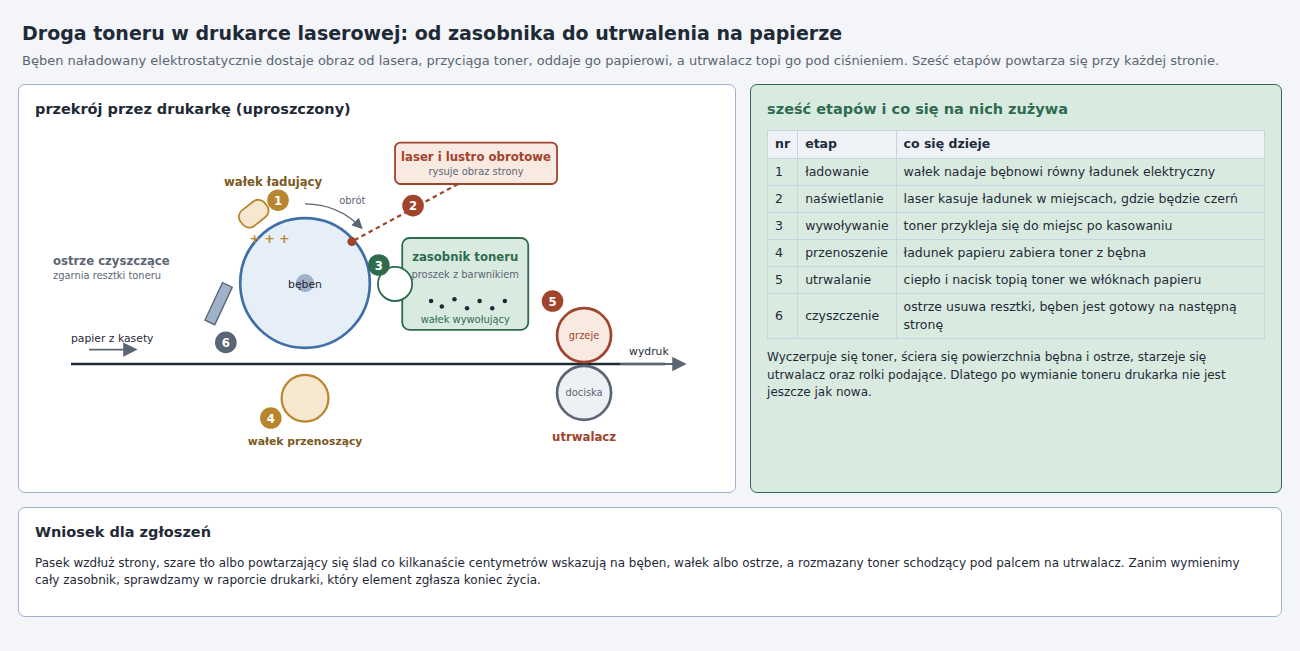](https://wiedza.konio-dc.eu/uploads/images/gallery/2026-10/st-laser-droga-toneru.png)
*🔎 Rysunek 1. Droga toneru w drukarce laserowej: sześć etapów od ładowania bębna do utrwalenia. Warto zauważyć, że zasobnik toneru, bęben i wałek wywołujący to części, które zużywają się z każdą stroną, a utrwalacz zużywa się od temperatury. (kliknięcie otwiera pełny rozmiar)*
**Pojęcie: eksploatacja.** Części drukarki wymieniane co jakiś czas: toner (kończy się najszybciej), bęben (zużywa się mechanicznie), zespół utrwalający i wałek przenoszący. W tańszych drukarkach bęben jest zwykle razem z tonerem w jednej kasecie, a w biurowych o większej wydajności osobno. Które części są osobne, sprawdzamy w dokumentacji modelu przed zakupem.
Co zużywa się z każdej strony, a co z czasem:
| Część | Co robi | Czego się boi | Objaw zużycia |
|---|
| Toner | proszek z barwnikiem | wyczerpaniem | blady wydruk, białe pasy |
| Bęben | niesie obraz ładunkiem | zarysowaniem, światłem, liczbą stron | powtarzające się plamy lub pasy w tym samym miejscu |
| Wałek przenoszący | ściąga toner na papier | kurzem i tonerem | rozmazany lub nierówny druk |
| Utrwalacz | topi toner | temperaturą, zacięciami | toner ściera się z kartki, zmarszczki, zwijanie papieru |
| Rolki podające papier | wciągają kartkę | gładkim papierem, kurzem | zacięcia, wciąganie kilku kartek naraz |
### Drukarka atramentowa
Głowica wyrzuca krople atramentu na papier. Atrament schnie, więc przy rzadkim drukowaniu zasycha w dyszach i wydruk ma pasy. Do biura sprawdzają się modele z dużymi zbiornikami albo laser, a małe drukarki atramentowe zostają do zdjęć i do domu. Do faktur laser jest tańszy w przeliczeniu na stronę i wydruk jest odporny na wodę.
### Drukarka termiczna: bezpośrednia i termotransferowa
Etykiety w magazynie drukują dwa rodzaje urządzeń, które łatwo pomylić, a różnią się zużyciem i trwałością:
| Termiczna bezpośrednia | Termotransferowa |
|---|
| Co barwi | głowica barwi papier, który sam ciemnieje pod wpływem ciepła | głowica topi barwnik z taśmy i przykleja go do etykiety |
| Taśma (ribbon) | nie ma | jest, w kilku rodzajach: woskowa, woskowo-żywiczna, żywiczna |
| Trwałość nadruku | krótka: ciemnieje od ciepła, światła i tarcia | długa, odporna na tarcie i wilgoć (zależnie od taśmy) |
| Koszty | tańsza obsługa, droższy specjalny papier | dochodzi taśma |
| Typowe użycie | etykiety przesyłek i półek, na krótko | etykiety towaru i palet, które muszą przeżyć magazyn |
Źródła producentów zalecają dobierać taśmę do materiału etykiety, bo zła kombinacja daje nadruk, który się ściera \[3\]. Taśma barwiąca ma stronę zadrukowaną i stronę zwykłą, a założenie jej odwrotnie daje puste etykiety.
**Pojęcie: ZPL.** Zebra Programming Language, język opisu etykiety. Komputer (u nas
WMS) wysyła do drukarki tekst z poleceniami, na przykład „w tym miejscu postaw napis, tu narysuj kod kreskowy", a drukarka sama rysuje punkty. Dzięki temu etykieta wygląda tak samo niezależnie od sterownika Windows \[2\].
| Przez serwer wydruku (`fs01`) | Wprost na port 9100 |
|---|
| Kto tworzy zadanie | sterownik Windows na komputerze | aplikacja, np. WMS, wysyła gotowy ZPL |
| Gdzie jest kolejka | na serwerze, widoczna w `Get-PrintJob` | nigdzie, aplikacja ma połączenie z drukarką |
| Sterowniki | jeden zestaw na serwerze, klienci pobierają | nie są potrzebne |
| Kontrola | uprawnienia na drukarce, logi | tylko reguła zapory i adres IP |
| Typowe użycie | biuro, księgowość | etykiety, paragony, listy przewozowe |
W Zielonej biuro drukuje przez `fs01`, tak jak opisuje strona o serwerze wydruku \[4\]. Propozycja dla etykiet: WMS na `ora01` wysyła ZPL wprost na `10.20.30.81:9100`, a zapora `fw01` przepuszcza ten ruch tylko z `ora01` do drukarki. Wariant z kolejką na `fs01` jest możliwy, ale dokłada jeden element, który może się zawiesić, w miejscu, gdzie o 6:00 każda minuta liczy się podwójnie. Port 9100 nie ma uwierzytelniania, więc każdy, kto do niego dotrze, wydrukuje cokolwiek. Dlatego zasada zapory jest częścią projektu, a nie dodatkiem.
[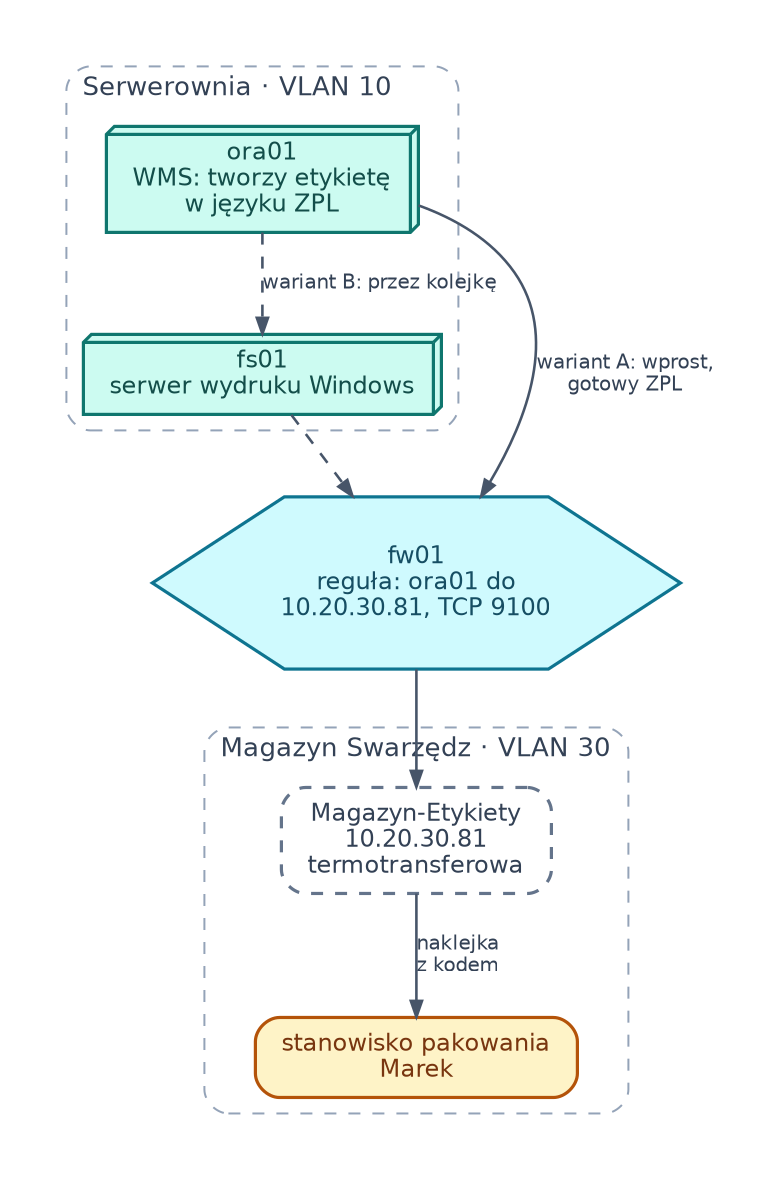](https://wiedza.konio-dc.eu/uploads/images/gallery/2026-10/st-druk-etykiety-magazyn.png)
*🔎 Rysunek 2. Dwie drogi etykiety w Zielonej: wariant A wprost z ora01 przez fw01 na port 9100 drukarki, wariant B przez kolejkę na fs01. Warto zauważyć, że zapora przepuszcza do drukarki tylko jedno źródło, a stanowisko pakowania dostaje naklejkę, nie sterownik. (kliknięcie otwiera pełny rozmiar)*
### Universal Print i Windows protected print mode
Universal Print to usługa chmurowa Microsoftu, która zastępuje serwer wydruku: drukarki rejestrują się w chmurze, a komputery drukują przez nią bez sterowników producenta. Wymaga odpowiedniej licencji Microsoft 365 i drukarki, która go obsługuje albo ma połączenie przez łącznik, więc to opcja do oceny, a nie zamiennik od razu \[5\]. Windows protected print mode (WPP) to tryb Windows 11, w którym system używa tylko wbudowanego sterownika klasy IPP i nie ładuje sterowników innych firm \[6\]. Oba rozwiązania ograniczają się do drukowania dokumentów. Drukarka etykiet, do której WMS wysyła surowy ZPL, w tym świecie się nie mieści, więc na stanowiskach z taką drukarką nie włączamy WPP bez sprawdzenia, czy WMS nadal drukuje. To decyzja dla autora i testu w pilotażu.
### PrintNightmare i instalacja sterowników
Na przełomie czerwca i lipca 2021 roku ujawniono podatność w usłudze kolejki wydruku (PrintNightmare, CVE-2021-34527), pozwalającą wykonać kod na komputerze, który ma tę usługę włączoną \[7\]. Po poprawkach z sierpnia 2021 instalowanie sterowników z serwera przez Point and Print wymaga domyślnie uprawnień administratora \[7\]. To dlatego zwykły użytkownik, który dodaje drukarkę z `\\fs01`, czasem dostaje żądanie hasła administratora.
Dobre praktyki, które z tego wynikają:
- Usługa `Spooler` jest wyłączona na kontrolerach domeny i na każdym serwerze, który nie drukuje.
- Sterowniki dodaje administrator na `fs01`, a stacje dostają drukarki przez GPO (opis w \[4\]). Nie osłabiamy ustawień Point and Print, żeby „było wygodniej".
- Aktualizujemy serwer wydruku regularnie i zmiany sterowników testujemy na jednej stacji.
Laptopy dołączone tylko do Entra ID (nowe z Autopilota) nie dostają GPO, więc drukarkę dodajemy im inną drogą, na przykład skryptem z Intune albo Universal Print. To miejsce do sprawdzenia w pilotażu \[8\].
### SNMP: jak Zabbix dowiaduje się, że kończy się toner
Większość drukarek sieciowych odpowiada na SNMP, a standardowe obiekty opisuje Printer MIB w RFC 3805 \[9\]. Zabbix nie ma gotowego, oficjalnego szablonu na drukarki, więc korzystamy z odkrywania niskiego poziomu (LLD) po SNMP: reguła `discovery[{#MATERIAL},1.3.6.1.2.1.43.11.1.1.6]` znajduje wszystkie materiały, a prototyp elementu danych `1.3.6.1.2.1.43.11.1.1.9.{#SNMPINDEX}` czyta poziom każdego z nich. Do tego trigger na niski poziom i na stan drukarki z `hrPrinterStatus` (`1.3.6.1.2.1.25.3.5.1.1`). Składnię dla używanej wersji Zabbixa sprawdzamy w dokumentacji \[10\].
Trzy uwagi praktyczne:
- Poziom jest w procentach tylko wtedy, gdy pojemność (`...43.11.1.1.8`) wynosi 100. Przy innych wartościach liczymy z dwóch obiektów.
- Wartości ujemne to specjalne znaczenia, nie poziom. Trigger musi je pomijać.
- Do odpytywania używamy SNMPv3, a jeśli drukarka umie tylko v2c, ograniczamy dostęp po adresie IP serwera `mon01`. Domyślna wspólnota `public` nie zostaje w produkcji.
## Wszystkie rodzaje w jednej tabeli
| Rodzaj | Co daje | Czego się boi | Gdzie u nas |
|---|
| Laser monochromatyczny | tani wydruk strony, szybko | zacięciami, kurzem, wyczerpanym tonerem | biuro, księgowość |
| Laser kolorowy | kolor, drożej za stronę | zużyciem czterech tonerów | marketing, rzadko |
| Atrament | zdjęcia, mały wolumen | zasychaniem dysz | nie polecamy do biura |
| Termiczna bezpośrednia | tanie etykiety krótkie | ciepłem, światłem, tarciem | etykiety półek i przesyłek |
| Termotransferowa | trwała etykieta towaru | brakiem taśmy, zabrudzoną głowicą | stanowiska pakowania |
| Przez serwer wydruku | kontrola i jeden zestaw sterowników | zawieszeniem usługi `Spooler` | biuro |
| Wprost port 9100 | szybka droga etykiety z WMS | brakiem uwierzytelniania | magazyn przez zaporę |
## W Zielonej
| Drukarka | Gdzie | Droga druku | Uwagi |
|---|
| `Ksiegowosc-Faktury` | księgowość, VLAN 20 | `\\fs01\Ksiegowosc-Faktury`, port `IP_10.20.20.71` | opisana na stronie o serwerze wydruku \[4\] |
| `Magazyn-Etykiety` | magazyn Swarzędz, VLAN 30 | proponujemy wprost z `ora01` na `10.20.30.81:9100` przez `fw01` | termotransferowa, ZPL |
| Biurowe pozostałe | VLAN 20 | przez `fs01`, GPO | modele i adresy do spisu |
Co proponujemy dla nowego sprzętu:
- Adres drukarki stały albo rezerwacja w DHCP, bo port na serwerze wskazuje adres IP. Zmiana adresu to najczęstsza przyczyna „drukarka offline" po awarii prądu.
- Drukarki trafiają do NetBoxa jako urządzenia z numerem inwentarzowym (patrz [ewidencja](https://wiedza.konio-dc.eu/books/stanowiska-i-urzadzenia-koncowe/page/ewidencja-i-utylizacja-sprzetu-w-praktyce-netbox-etykiety-qr-protokoly-i-czyszczenie-przed-oddaniem)).
- Zapas materiałów: jeden toner i jedna rolka etykiet z taśmą na każde stanowisko, żeby wymiana nie czekała na kuriera.
📸 Do dodania przez autora: zdjęcie drukarki etykiet na stanowisku pakowania w Swarzędzu, z widoczną rolką etykiet i taśmą barwiącą (podpis: „Drukarka termotransferowa przy stanowisku pakowania. Warto zauważyć dwie rolki: etykiet i taśmy barwiącej.")
## Mity i sprostowania
| Mit | Rzeczywistość |
|---|
| „Restart usługi Spooler naprawia każdy problem z drukowaniem" | Zrywa zadania wszystkim użytkownikom serwera. Najpierw usuwamy zadanie, które blokuje kolejkę. |
| „Drukarka sieciowa wymaga sterownika producenta" | Wiele modeli działa ze sterownikiem uniwersalnym albo klasy IPP, a drukarki etykiet można obsługiwać wprost ZPL bez sterownika Windows \[2\]\[6\]. |
| „Etykieta z drukarki termicznej wytrzyma rok w magazynie" | Przy druku bezpośrednim nadruk ciemnieje od ciepła i światła. Do trwałych etykiet wybieramy termotransfer \[3\]. |
| „Port 9100 jest bezpieczny, bo to sieć wewnętrzna" | Nie ma uwierzytelniania. Chroni go tylko zapora. |
| „Toner się skończył, więc zamawiamy" | Poziom z SNMP bywa przybliżony. Zamawiamy przy ostrzeżeniu, żeby zapas był przed wyczerpaniem. |
## Oś czasu
| Rok | Zdarzenie |
|---|
| 1938 | Chester Carlson wykonuje pierwszy obraz kserograficzny \[1\] |
| 1969 | Gary Starkweather w Xeroksie proponuje druk laserem \[1\] |
| 1976 | IBM 3800, pierwsza komercyjna drukarka laserowa \[1\] |
| 1984 | HP LaserJet \[1\] |
| przełom czerwca i lipca 2021 | ujawnienie PrintNightmare, CVE-2021-34527 \[7\] |
| sierpień 2021 | domyślnie sterowniki Point and Print wymagają administratora \[7\] |
## Wątek polski
Nie znaleźliśmy udokumentowanego polskiego wynalazku w technologii drukowania laserowego ani etykietowego. Polskie jest tu głównie otoczenie przepisów: wydruki z księgowości (faktury, dokumenty) podlegają obowiązkowi przechowywania, a okres i wymagania co do nośnika potwierdza główna księgowa, nie my. Nie podajemy ich tu, bo nie sprawdzaliśmy aktualnego brzmienia przepisów.
## Częste błędy
| Objaw | Przyczyna | Co robimy |
|---|
| Kolejka stoi, nic nie wychodzi | jedno zadanie w stanie `Error` blokuje resztę | `Get-PrintJob`, `Remove-PrintJob` dla tego zadania |
| Drukarka „offline" po awarii prądu | zmienił się adres IP drukarki | rezerwacja w DHCP lub stały adres, poprawiamy port |
| Etykieta wychodzi pusta albo blada | brak taśmy, taśma założona odwrotnie albo zły rodzaj materiału | sprawdzamy taśmę, rodzaj druku w drukarce, czyścimy głowicę |
| Etykieta przesunięta względem naklejki | drukarka nie zna długości etykiety | kalibracja nośnika według instrukcji modelu |
| Drukarka wypluwa pliki znaków `^XA^FO...` | ZPL wysłany do drukarki w innym języku albo zły sterownik traktuje je jak tekst | sprawdzamy język drukarki i czy zadanie idzie jako dane surowe |
| Powtarzające się pasy w tym samym miejscu | zużyty bęben | wymiana bębna lub kasety |
| Zmarszczony papier, ścierający się toner | utrwalacz | wymiana zespołu utrwalającego, nie dotykamy gorącego |
| Użytkownik dostaje żądanie hasła administratora przy dodawaniu drukarki | skutek ograniczeń Point and Print po PrintNightmare \[7\] | drukarkę dodajemy przez GPO, nie osłabiamy zabezpieczenia |
## 🎯 Ćwiczenia
1. W kolejce `Ksiegowosc-Faktury` widzisz zadanie 41 w stanie `Error` i kilka zadań za nim. Co robisz najpierw i dlaczego nie restartujesz usługi?
Odpowiedź
Usuwamy tylko zadanie 41 komendą `Remove-PrintJob`, bo to ono blokuje resztę. Restart usługi `Spooler` zrywa zadania wszystkim użytkownikom serwera, więc zostawiamy go na wypadek, gdy usunięcie jednego zadania nie pomoże.
Odpowiedź
Drukarka jest w sieci i przyjmuje połączenia, więc problem leży w niej: brak papieru, brak taśmy, otwarta pokrywa albo błąd głowicy. Stan odczytujemy poleceniem `~HS` i patrzymy na diodę, a przyczynę sprawdzamy na urządzeniu.
Odpowiedź
Nie. Wartości ujemne w Printer MIB oznaczają, że drukarka nie podaje dokładnego poziomu: `-3` znaczy „coś jeszcze zostało", a `-2` „nieznany". Trigger na niski poziom musi je pomijać, a stan sprawdzamy innymi obiektami albo kontrolą na urządzeniu.
🧭 ZAŁOŻENIA SCENARIUSZA
magazyn w Swarzędzu jest w sieci centrali: VLAN 30 kończy się na `fw01` (brama 10.20.30.1), a
DHCP dla skanerów (od .100 do .200) obsługują `dc01` i `dc02` przez przekaźnik, więc dzierżawy czytamy na `dc01`. WMS na `ora01` w VLAN 10 jest osiągalny przez `fw01` bez tunelu. Wariant z osobną lokalizacją: [IPsec site-to-site: Pamiątkowo i Swarzędz między FortiGate a routerem innej firmy](https://wiedza.konio-dc.eu/books/siec-i-vpn/page/ipsec-site-to-site-pamiatkowo-i-swarzedz-miedzy-fortigate-a-routerem-innej-firmy), a z DHCP na `fw01`: [Wi-Fi od strony fizycznej: pasma, kanały i rozmieszczenie punktów](https://wiedza.konio-dc.eu/books/siec-fizyczna/page/wi-fi-od-strony-fizycznej-pasma-kanaly-i-rozmieszczenie-punktow).
🔤 Skróty użyte na tej stronie (25)
| Skrót | Co znaczy |
|---|
| **AI** | Artificial Intelligence: sztuczna inteligencja, czyli programy naśladujące ludzkie rozumowanie |
| **AOSP** | Android Open Source Project: otwarta wersja Androida bez usług Google |
| **DHCP** | Dynamic Host Configuration Protocol: usługa, która sama rozdaje komputerom adresy IP |
| **EAN** | European Article Number: europejski system numeracji towarów, dziś część GS1 |
| **EAN-13** | trzynastocyfrowy kod kreskowy towaru z cyfrą kontrolną, 95 modułów |
| **EAN-8** | skrócona, ośmiocyfrowa wersja numeru EAN dla małych opakowań |
| **FNC1** | specjalny znak w kodzie Code 128, który zapowiada kod GS1-128 |
| **GMS** | Google Mobile Services: usługi Google w urządzeniach z Androidem, których wymaga Android Enterprise |
| **GS1** | organizacja nadająca numery towarów i opisująca standardy kodów kreskowych |
| **GS1-128** | kod Code 128 z polami o ustalonym znaczeniu (identyfikatory zastosowań), używany na kartonach i paletach |
| **GTIN** | Global Trade Item Number: globalny numer jednostki handlowej, 8, 12, 13 albo 14 cyfr |
| **GTIN-12** | dwunastocyfrowy numer jednostki handlowej, odpowiednik UPC-A |
| **GTIN-14** | czternastocyfrowy numer kartonu zbiorczego: cyfra wskaźnika opakowania i 12 cyfr numeru sztuki z nową cyfrą kontrolną |
| **ICMP** | Internet Control Message Protocol: protokół diagnostyczny sieci, którym działa między innymi ping |
| **MAC** | Media Access Control: unikalny adres fizyczny karty sieciowej, przypisany fabrycznie |
| **MDM** | Mobile Device Management: system zdalnego zarządzania telefonami i tabletami firmowymi |
| **NFC** | Near Field Communication: łączność bliskiego zasięgu, używana na przykład do rejestracji terminala |
| **PoE** | Power over Ethernet: zasilanie urządzenia tym samym kablem sieciowym, którym płyną dane |
| **SKU** | Stock Keeping Unit: oznaczenie pozycji handlowej, na przykład konkretnej licencji lub modelu |
| **SSCC** | Serial Shipping Container Code: 18-cyfrowy numer jednostki logistycznej, na przykład palety |
| **UPC** | Ultra Physical Contact: polerowanie czoła złącza światłowodowego o płaskim, lekko wypukłym czole, oznaczane kolorem niebieskim |
| **USB** | Universal Serial Bus: standard portów i urządzeń podłączanych do komputera, tu pendrive'y i inne nośniki wymienne |
| **VLAN** | Virtual LAN: wydzielona logicznie sieć na tym samym sprzęcie |
| **Wi-Fi** | Sieć bezprzewodowa: wygodna w biurze, ale w serwerowni dokłada kolejną możliwą przyczynę awarii |
| **WMS** | Warehouse Management System: system zarządzania magazynem |
🟢 TYLKO ODCZYT
### Lista terminali z dzierżaw DHCP: Get-DhcpServerv4Lease
```powershell
Get-DhcpServerv4Lease -ComputerName dc01 -ScopeId 10.20.30.0 | Where-Object HostName -like 'SKANER-*' | Select-Object HostName, IPAddress, ClientId, LeaseExpiryTime
```
Pokazuje, które terminale w VLAN 30 mają dzierżawę, z jakim adresem sprzętowym (
MAC) i do kiedy. Terminal, którego tu nie ma, nie dostał adresu: sprawdzamy
Wi-Fi, a nie WMS. Zakres dla magazynu (od `.100` do `.200`) opisuje strona o DHCP.
Przykład (poglądowy):
```text
HostName IPAddress ClientId LeaseExpiryTime
-------- --------- -------- ---------------
SKANER-07 10.20.30.105 aa-bb-cc-00-11-22 04.10.2026 06:00:00
SKANER-08 10.20.30.106 aa-bb-cc-00-11-23 04.10.2026 06:00:00
```
🔤 **DHCP** = Dynamic Host Configuration Protocol: usługa, która sama rozdaje komputerom adresy IP · **VLAN** = Virtual LAN: wydzielona logicznie sieć na tym samym sprzęcie · **MAC** = Media Access Control: unikalny adres fizyczny karty sieciowej, przypisany fabrycznie · **Wi-Fi** = Sieć bezprzewodowa: wygodna w biurze, ale w serwerowni dokłada kolejną możliwą przyczynę awarii · **WMS** = Warehouse Management System: system zarządzania magazynem
🟢 TYLKO ODCZYT
### Sprawdzenie, czy terminal odpowiada: Test-NetConnection
```powershell
Test-NetConnection -ComputerName 10.20.30.105
```
Wysyła pakiety
ICMP do terminala. Odpowiedź mówi, że urządzenie jest w sieci i ma adres. Brak odpowiedzi nie dowodzi awarii, bo zapora urządzenia albo sieć mogą blokować ICMP.
Przykład (poglądowy):
```text
ComputerName : 10.20.30.105
RemoteAddress : 10.20.30.105
PingSucceeded : True
PingReplyDetails (RTT) : 3 ms
```
🔤 **ICMP** = Internet Control Message Protocol: protokół diagnostyczny sieci, którym działa między innymi ping
🟢 TYLKO ODCZYT
### Sprawdzenie cyfry kontrolnej numeru GS1: gs1\_kontrolna.py
```python
import sys
def cyfra_kontrolna(bez_kontrolnej: str) -> int:
"""Cyfra kontrolna GS1 dla ciągu cyfr bez ostatniej cyfry.
Od prawej: waga 3, 1, 3, 1, ... Wynik to dopełnienie sumy do 10.
"""
suma = 0
for i, znak in enumerate(reversed(bez_kontrolnej)):
suma += int(znak) * (3 if i % 2 == 0 else 1)
return (10 - suma % 10) % 10
def main() -> None:
for kod in sys.argv[1:]:
if not kod.isdigit() or len(kod) < 8:
print(f"{kod}: to nie jest numer GS1 (same cyfry, minimum 8)")
continue
policzona = cyfra_kontrolna(kod[:-1])
wynik = "poprawna" if policzona == int(kod[-1]) else f"BŁĄD, powinno być {policzona}"
print(f"{kod}: cyfra kontrolna {wynik}")
if __name__ == "__main__":
main()
```
Skrypt zapisujemy jako `gs1_kontrolna.py` i uruchamiamy z numerami jako argumentami. Ten sam wzór działa dla
EAN-8,
GTIN-12, EAN-13,
GTIN-14 i
SSCC, bo wszystkie używają wag 3 i 1 liczonych od prawej.
```bash
python3 gs1_kontrolna.py 5901234123457 15901234123454 5901234123458
```
Przykład:
```text
5901234123457: cyfra kontrolna poprawna
15901234123454: cyfra kontrolna poprawna
5901234123458: cyfra kontrolna BŁĄD, powinno być 7
```
🔤 **GS1** = organizacja nadająca numery towarów i opisująca standardy kodów kreskowych · **EAN-8** = skrócona, ośmiocyfrowa wersja numeru EAN dla małych opakowań · **GTIN-12** = dwunastocyfrowy numer jednostki handlowej, odpowiednik UPC-A · **EAN-13** = trzynastocyfrowy kod kreskowy towaru z cyfrą kontrolną, 95 modułów · **GTIN-14** = czternastocyfrowy numer kartonu zbiorczego: cyfra wskaźnika opakowania i 12 cyfr numeru sztuki z nową cyfrą kontrolną · **SSCC** = Serial Shipping Container Code: 18-cyfrowy numer jednostki logistycznej, na przykład palety · **python3** = uruchom interpreter Pythona w wersji 3 albo wskazany skrypt
🟢 TYLKO ODCZYT
### Stan baterii terminala przez ADB: adb shell dumpsys battery
```bash
adb devices
adb shell dumpsys battery
```
Pierwsza komenda pokazuje terminale podłączone kablem, a druga poziom naładowania, temperaturę i stan zdrowia baterii. Debugowanie
USB musi być włączone, a na terminalu zarządzanym przez Intune bywa zablokowane przez politykę, więc w produkcji częściej korzystamy z raportów urządzenia w Intune. Wartości pól (np. `health`) opisuje dokumentacja Androida.
Przykład (poglądowy):
```text
Current Battery Service state:
AC powered: false
USB powered: true
status: 2
health: 2
level: 54
temperature: 312
```
🔤 **USB** = Universal Serial Bus: standard portów i urządzeń podłączanych do komputera, tu pendrive'y i inne nośniki wymienne · **adb** = Android Debug Bridge: narzędzie do rozmowy z terminalem Androida przez kabel USB
🖱️ KLIKAMY W INTERFEJSIE
### Gdzie w Intune widać terminal Androida: portal administracyjny
```text
Microsoft Intune admin center → Devices → Android → wybrany terminal
→ Overview: model, wersja Androida, ostatnie zameldowanie, zgodność
→ Hardware: numer seryjny, pamięć, bateria (jeśli raportuje)
```
Nazwy zakładek mogą się różnić w zależności od wersji portalu. Zasadę trzymamy taką: stan zarządzania sprawdzamy w Intune, a stan sieci w DHCP i na przełączniku.
🔤 **DHCP** = Dynamic Host Configuration Protocol: usługa, która sama rozdaje komputerom adresy IP
## Z życia wzięte
📖 Z ŻYCIA WZIĘTE
Piątek, 14:10. Marek dzwoni: dwa terminale zgasły w połowie zmiany, a magazynierzy zbierają zamówienia na kartkach. Tomek patrzy na ewidencję: wszystkie czterdzieści terminali kupiono jednego dnia przed trzema laty, więc baterie mają ten sam wiek i te same cykle ładowania. Zgasły pierwsze dwa, za nimi pójdą kolejne. Tomek ustala z Markiem, że baterie wymieniają partiami po dziesięć w tygodniu, w godzinach między zmianami, a każdy terminal po wymianie wraca na swoje miejsce z tym samym numerem inwentarzowym. W poniedziałek Marek dostaje listę terminali posortowaną według daty zakupu.
## Skąd się wzięło
Pomysł kodu kreskowego zapisano w patencie Woodlanda i Silvera z 1952 roku, ale zanim kod trafił do sklepów, trzeba było czytników, które mogły stać przy kasie. Przełom to 26 czerwca 1974 roku, kiedy w sklepie w Troy w stanie Ohio zeskanowano pierwszy produkt z kodem UPC \[1\]. W Europie w 1977 roku powstało stowarzyszenie, które zaprowadziło kod EAN (dzisiejsze GS1) \[1\].
W latach osiemdziesiątych i dziewięćdziesiątych terminale były osobnymi komputerami z czarno-białym ekranem i gumową klawiaturą. Dziś to telefony w obudowie odpornej na upadki, z wbudowanym skanerem i systemem Android, które pełnią tę samą rolę.
[](https://commons.wikimedia.org/wiki/File:Barcode_scanner_Casio_DT-800M70E-1115.jpg)
*📷 Ręczny terminal ze skanerem Casio DT-800. Warto zauważyć klawiaturę numeryczną, wąskie okno skanera na górze i uchwyt, który pozwala nosić go przez całą zmianę. Źródło: [Wikimedia Commons](https://commons.wikimedia.org/wiki/File:Barcode_scanner_Casio_DT-800M70E-1115.jpg) (autor i wolna licencja podane na stronie pliku).*
## Rodzaje i zasada działania
### Kody kreskowe: czego używamy w magazynie
Kod kreskowy zamienia ciąg znaków w paski o różnej szerokości, które skaner odczytuje jako światło odbite od jasnych i ciemnych pól. Skaner nie „widzi liczb", tylko mierzy szerokości pasków i spacji, dlatego przeszkadzają mu zagniecenia, zabrudzenia i zbyt mała cisza przed pierwszym paskiem i po ostatnim.
| Kod | Wymiary | Co koduje | Gdzie u nas |
|---|
| EAN-13 | 1D | 13 cyfr, numer sztuki towaru (GTIN-13) | opakowanie jednostkowe od dostawcy |
| Code 128 | 1D | znaki ASCII, cyfry w parach gęściej | półki, kartony wewnętrzne |
| GS1-128 | 1D | pola o ustalonym znaczeniu: partia, data, numer palety | palety i kartony zbiorcze |
| DataMatrix | 2D | do tysięcy znaków w małym kwadracie | małe opakowania, partia i data ważności |
| QR | 2D | tekst, adres, dowolne dane | etykiety inwentarzowe, listy przewozowe |
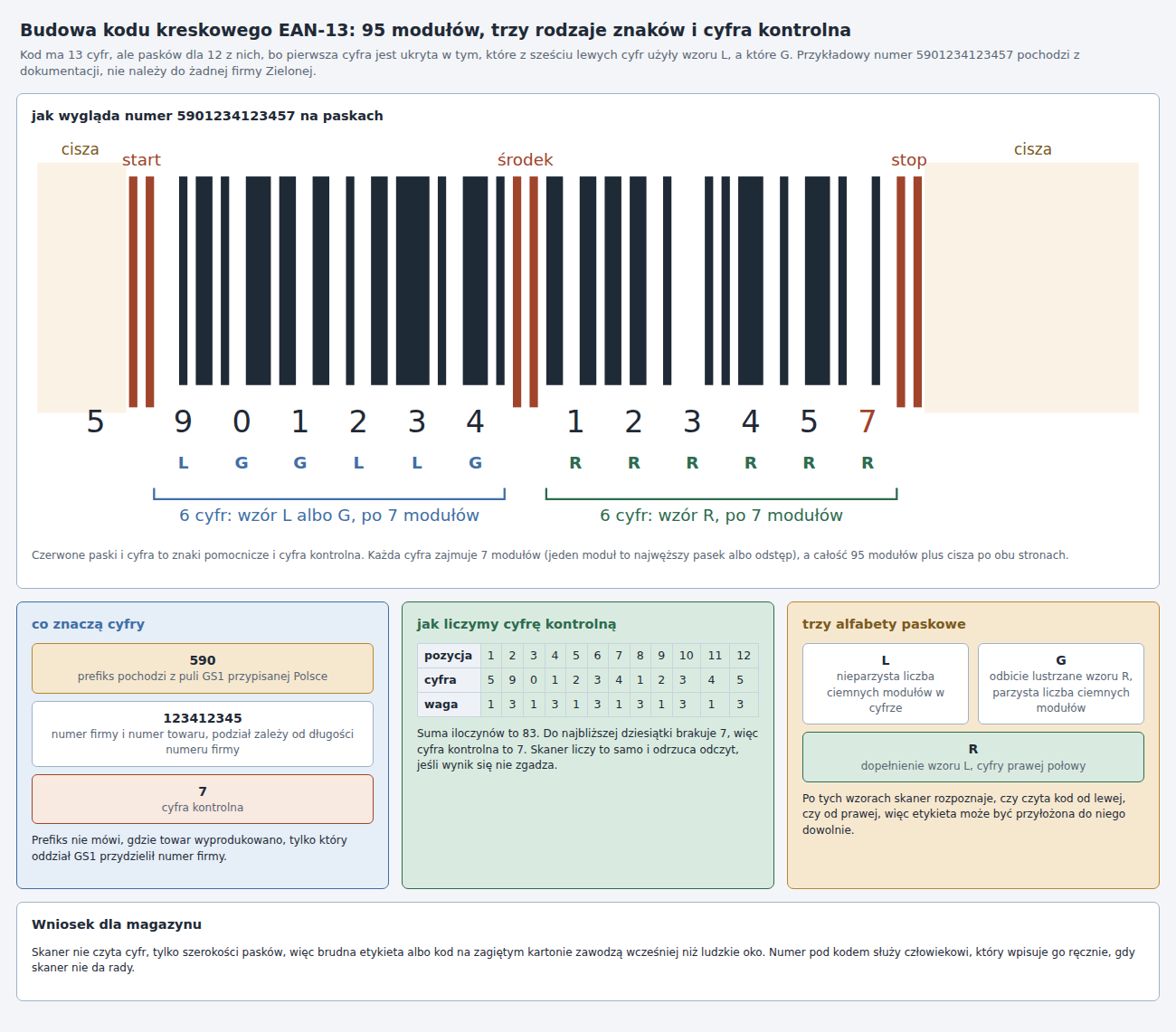
**Pojęcie: GTIN.** Globalny numer jednostki handlowej, 8, 12, 13 albo 14 cyfr z cyfrą kontrolną na końcu. EAN-13 jest jego 13-cyfrowym wariantem. Numer nadaje producent z puli swojego prefiksu, a prefiks 590 przydziela GS1 Polska \[2\]. Numer z dokumentacji lub z przykładu (u nas `5901234123457`) nie należy do żadnej firmy Zielonej.
[](https://wiedza.konio-dc.eu/uploads/images/gallery/2026-10/st-ean13-budowa.png)
*🔎 Rysunek 1. Budowa kodu EAN-13 dla numeru 5901234123457: 95 modułów, pierwsza cyfra zaszyta w układzie wzorów lewej połowy, cyfra kontrolna na końcu. Warto zauważyć, że kod ma paski tylko dla 12 cyfr, a trzynasta jest ukryta w tym, które z sześciu lewych cyfr użyły wzoru L, a które G. (kliknięcie otwiera pełny rozmiar)*
Cyfra kontrolna chroni przed błędnym odczytem: liczymy od prawej (bez cyfry kontrolnej) sumę cyfr z wagami 3, 1, 3, 1 i dopełniamy do pełnej dziesiątki. Przykład dla `590123412345`: cyfry od prawej to 5, 4, 3, 2, 1, 4, 3, 2, 1, 0, 9, 5 z wagami 3, 1, 3, 1, 3, 1, 3, 1, 3, 1, 3, 1, co daje 15, 4, 9, 2, 3, 4, 9, 2, 3, 0, 27, 5, czyli 83, a dopełnienie do 90 daje 7. Skrypt w Fiszce robi to samo \[3\].
**GTIN-14 i kartony zbiorcze.** Karton zawierający kilka sztuk dostaje własny numer GTIN-14: przed 12 cyframi numeru sztuki stawiamy cyfrę wskaźnika opakowania (1 do 8) i liczymy nową cyfrę kontrolną. Dla numeru sztuki `5901234123457` karton z cyfrą 1 ma numer `15901234123454` \[3\]. Na kartonie umieszcza się go w GS1-128 z identyfikatorem (01).
**GS1-128 i identyfikatory zastosowań.** To Code 128 z ukrytym znakiem początku (FNC1), który zapowiada, że dane składają się z pól zaczynających się od krótkich identyfikatorów (AI). Używamy m.in. (01) GTIN, (10) numer partii, (17) data ważności w formacie RRMMDD, (21) numer seryjny i (00) numer paletowy SSCC z 18 cyfr \[3\]. W nawiasach zapisujemy je dla czytelności, a w kodzie nawiasów nie ma. Przykład zapisu dla kartonu: `(01)15901234123454(17)261231(10)P2606`. SSCC to 18 cyfr, np. `059012341234567895`, z cyfrą kontrolną na końcu.
### Skaner laserowy, liniowy i obrazowy
| Rodzaj | Zasada działania | Mocne strony | Słabe strony |
|---|
| Laserowy (1D) | wiązka biegnie po kodzie dzięki drgającemu lusterku, fotodioda mierzy odbicie | daleki zasięg, szybki przy dobrym kodzie | tylko kody 1D, kruchy mechanicznie, słabo czyta ekran telefonu |
| Liniowy obrazowy (1D) | linijka czujników fotografuje pasek | bez ruchomych części | tylko kody 1D |
| Obrazowy 2D (imager) | kamera fotografuje cały obraz, procesor szuka kodu | czyta 1D i 2D, uszkodzone i na ekranach, z dowolnego kąta | droższy, wymaga dobrego światła i zasilenia |
W Zielonej proponujemy skanery obrazowe 2D, bo WMS i dostawcy coraz częściej drukują DataMatrix i QR, a obrazowy czyta też kody 1D. Skaner laserowy zostaje w użyciu tylko na stanowiskach, gdzie czyta wyłącznie EAN-13 z towaru, i wtedy jest tanią opcją.
Kody 2D mają korekcję błędów: kod z częściowo zniszczonym obszarem da się odczytać. Kody 1D takiej korekcji nie mają, a cyfra kontrolna pozwala tylko wykryć błąd.
### Jak skaner przekazuje odczyt do komputera
| Sposób | Jak działa | Uwagi |
|---|
| Emulacja klawiatury (USB HID) | skaner „wpisuje" odczyt jak klawiatura i kończy klawiszem Enter | najprostsze, zależy od układu klawiatury i klawisza Caps Lock |
| Wirtualny port szeregowy (USB COM) | aplikacja czyta dane z portu COM | niezależny od układu klawiatury, wymaga sterownika i aplikacji |
| Bluetooth (HID lub SPP) | to samo bez kabla, parowanie z komputerem albo terminalem | zasięg dziesięciu metrów, bateria |
| Stacja dokująca (cradle) | skaner bezprzewodowy ładuje się i łączy przez podstawkę | podstawka jest wtedy punktem awarii |
Skaner konfigurujemy zwykle, skanując kody konfiguracyjne z instrukcji producenta: sufiks Enter, prefiks, które kody czytać i długość. Typowa pułapka to włączone tylko EAN i Code 128, a wyłączony DataMatrix. Tak właśnie było w scenie o 6:05 w pierwszej stronie tej książki. Po zmianie profilu wystarczy zeskanować kod z instrukcji, ale na czterdziestu skanerach lepiej wgrać konfigurację przez MDM.
### Terminale z Androidem i Intune
Mobilny terminal magazynowy to dziś Android w twardej obudowie z wbudowanym skanerem obrazowym. Zarządza się nim w Intune w trybie **Android Enterprise, urządzenia dedykowane** (corporate-owned dedicated devices): terminal należy do firmy, nie jest przypisany do konkretnego użytkownika i uruchamia jedną aplikację albo kilka wybranych, w trybie kiosku \[4\]. Rejestracja odbywa się zwykle przez kod QR, token albo NFC przy pierwszym uruchomieniu.
Trzy rzeczy do sprawdzenia przed zakupem:
- **Licencja.** Urządzenia bez przypisanego użytkownika wymagają według zasad licencjonowania Intune osobnej licencji urządzenia, a nie licencji użytkownika. Dokładny SKU i koszt potwierdzamy u dostawcy licencji, bo to decyzja budżetowa \[5\].
- **Usługi Google.** Android Enterprise wymaga terminali z usługami Google (GMS). Terminale bez nich zarządza się w trybie AOSP, który Intune obsługuje tylko na wybranych modelach, więc sprawdzamy listę przed zakupem \[4\].
- **Konfiguracja specyficzna dla producenta.** Ustawienia skanera i profile skanowania wgrywa się przez OEMConfig, czyli aplikację producenta w Intune, która przyjmuje ustawienia sprzętowe. Pozwala to wgrać na czterdzieści terminali ten sam profil skanera \[4\].
Aplikacja WMS na terminalu może być klientem natywnym, stroną w przeglądarce albo emulacją terminala. U producenta WMS sprawdzamy, które z tych trzech wspiera, bo od tego zależy sposób przekazywania odczytu: wprost do pola aplikacji (emulacja klawiatury) albo przez mechanizm intencji Androida.
Wi-Fi terminala konfigurujemy profilem z Intune z certyfikatem urządzenia, tak jak dla laptopów (patrz [Certyfikaty i Wi-Fi w Intune](https://wiedza.konio-dc.eu/books/intune/page/certyfikaty-wi-fi-i-vpn-z-intune-certificate-connector-czy-cloud-pki)). Faza magazynowa wdrożenia Intune jest planowana po 6 stycznia, bo od 15 listopada do 6 stycznia obowiązuje zakaz zmian \[6\].
### Sieć bezprzewodowa w magazynie
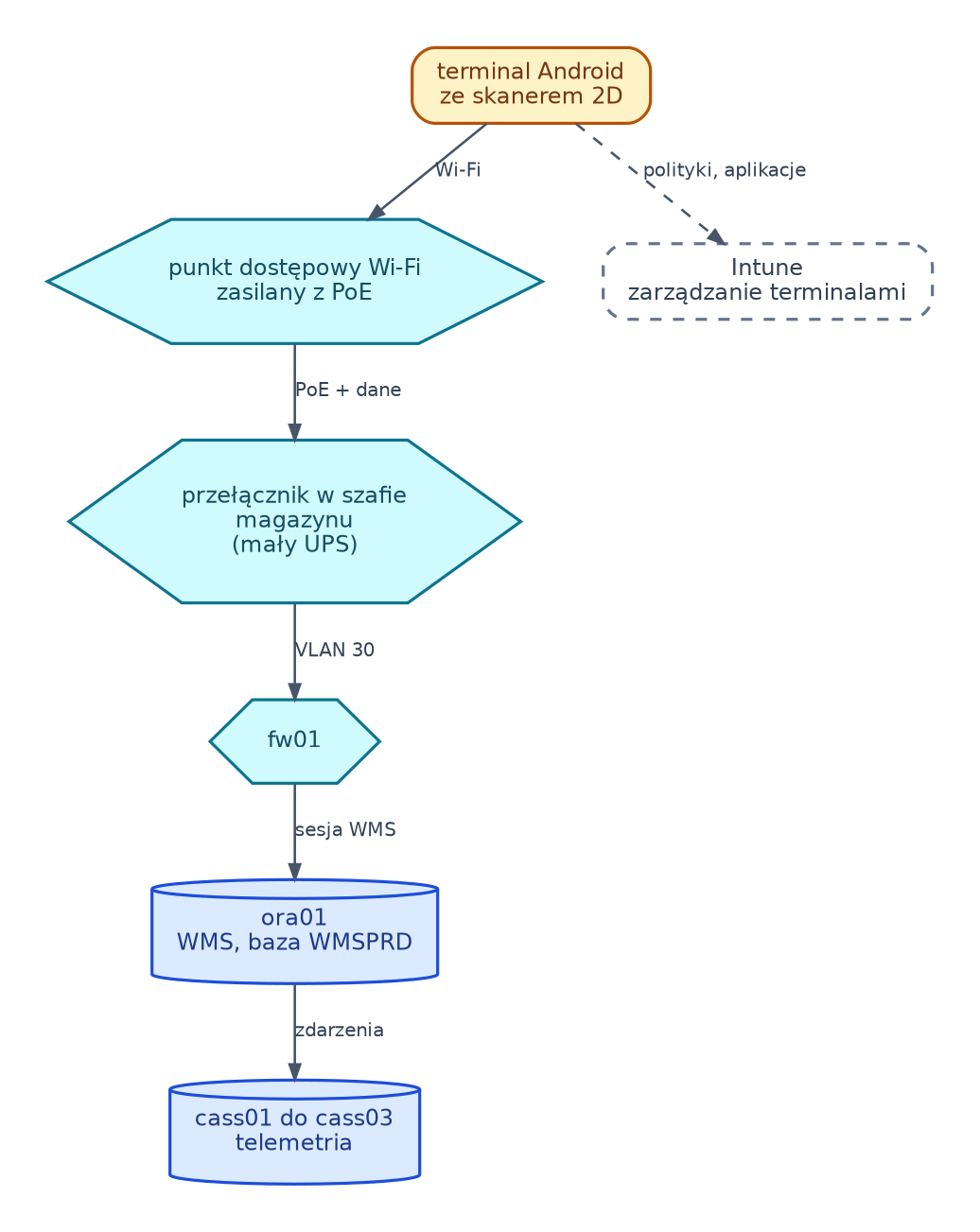
Terminal pracuje tylko tak dobrze, jak zasięg Wi-Fi. W magazynie wysokie regały i towar odbijają i tłumią fale, a człowiek z terminalem chodzi po całej hali i nie może zgubić połączenia na zakręcie. Wymagania to pokrycie całej hali, płynne przełączanie między punktami dostępowymi (roaming) i zasilanie punktów z PoE. Dobór punktów, kanały i ankieta zasięgu to temat planowanej książki „Sieć fizyczna" i tu go nie omawiamy. Od strony urządzeń końcowych istotne jest jedno: terminal ma nazwę, adres z VLAN 30 i dostęp tylko do tego, czego WMS potrzebuje.
[](https://wiedza.konio-dc.eu/uploads/images/gallery/2026-10/st-magazyn-skaner-wms.png)
*🔎 Rysunek 2. Ścieżka odczytu w magazynie: terminal Android przez Wi-Fi i punkt dostępowy z PoE do przełącznika, dalej przez fw01 do WMS na ora01, a zdarzenia do cass01 do cass03. Warto zauważyć, że Intune zarządza terminalem osobną, przerywaną ścieżką i nie leży na drodze odczytu. (kliknięcie otwiera pełny rozmiar)*
### Etykiety, ładowanie i baterie
Etykiety z kodami na stanowisku pakowania drukuje drukarka termotransferowa (patrz [Drukarki](https://wiedza.konio-dc.eu/books/stanowiska-i-urzadzenia-koncowe/page/drukarki-biurowe-i-etykietowe-toner-tasma-zpl-serwer-wydruku-i-snmp)). Warto, żeby kod z tej drukarki dawał się odczytać każdym skanerem w magazynie, więc przy zmianie typu kodu sprawdzamy wszystkie profile skanerów.
Bateria litowo-jonowa traci pojemność z liczbą cykli ładowania i z wiekiem. Zasady proponowane dla Zielonej:
- Na zmianę wystarcza jedna bateria, jeśli pracuje się krócej niż jej deklarowany czas. Gdy zmiana jest dłuższa, terminal dostaje baterię zapasową.
- Baterie z jednej partii kupujemy i wymieniamy z przesunięciem, żeby nie zgasły wszystkie w jednym tygodniu.
- Stacje ładujące stoją w miejscu, gdzie można powiesić terminal po zmianie, a nie na biurku kierownika.
- Wymiana baterii nie zmienia numeru inwentarzowego terminala.
## Wszystkie rodzaje w jednej tabeli
| Urządzenie | Zasilanie | Łączność | Zarządzanie | Gdzie u nas |
|---|
| Skaner USB, przewodowy | z USB komputera | kabel, emulacja klawiatury | konfiguracja kodami lub narzędziem producenta | stanowisko pakowania, biuro |
| Skaner Bluetooth z podstawką | bateria, ładowanie w podstawce | Bluetooth do komputera lub terminala | kody konfiguracyjne | przyjęcie towaru |
| Terminal Android z imagerem | bateria wymienna lub wbudowana | Wi-Fi | Intune, OEMConfig | zbieranie zamówień, inwentaryzacja |
| Terminal na wózku | zasilanie z wózka lub bateria | Wi-Fi | Intune | wózki widłowe |
## W Zielonej
| Co | Wartość | Źródło |
|---|
| Sieć | VLAN 30, `10.20.30.0/24`, DHCP od `.100` do `.200` | strona o DHCP |
| Przykładowy terminal | `SKANER-07`, `10.20.30.105` | strona o DHCP |
| Skala | 40 skanerów logujących się o 6:00 | świat Zielonej |
| WMS | `ora01`, baza WMSPRD | świat Zielonej |
| Telemetria | `cass01` do `cass03` | świat Zielonej |
| Drukarka etykiet | `Magazyn-Etykiety`, `10.20.30.81` | strona o serwerze wydruku |
Założenia, które przyjmujemy jako propozycję (baza ich nie rozstrzyga):
- Terminale to urządzenia z Androidem i skanerem obrazowym 2D, w trybie urządzenia dedykowanego w Intune.
- Skanery 2D są standardem, czytają EAN-13, Code 128, GS1-128, DataMatrix i QR, a profil skanowania wgrywa się przez OEMConfig.
- Baterie wymieniamy partiami, a numery inwentarzowe terminali są w NetBox (patrz [Ewidencja](https://wiedza.konio-dc.eu/books/stanowiska-i-urzadzenia-koncowe/page/ewidencja-i-utylizacja-sprzetu-w-praktyce-netbox-etykiety-qr-protokoly-i-czyszczenie-przed-oddaniem)).
📸 Do dodania przez autora: zdjęcie stacji ładującej terminale na ścianie w Swarzędzu (podpis: „Stacja ładująca w magazynie. Warto zauważyć numer inwentarzowy przy każdym miejscu na terminal.")
## Mity i sprostowania
| Mit | Rzeczywistość |
|---|
| „Skaner czyta każdy kod kreskowy" | Czyta tylko te rodzaje kodów, które włączono w profilu. Wyłączony DataMatrix to najczęstszy powód „skaner nie czyta". |
| „Kod kreskowy zawiera nazwę towaru" | Zawiera tylko numer. Nazwę, cenę i stan wyszukuje WMS w bazie. |
| „Cyfra kontrolna chroni przed podróbką" | Chroni przed pomyłką w odczycie lub wpisaniu, a nie przed świadomym fałszerstwem \[3\]. |
| „Terminal jest jak telefon, więc wystarczy zwykła licencja użytkownika" | Terminal bez przypisanego użytkownika zwykle wymaga licencji urządzenia. Sprawdzamy przed zakupem \[5\]. |
| „Wi-Fi w magazynie to tylko kwestia mocy sygnału" | Znaczenie mają roaming, kanały i zasilanie punktów. To temat książki o sieci fizycznej. |
## Oś czasu
| Rok | Zdarzenie |
|---|
| 1952 | patent Woodlanda i Silvera na kod kreskowy \[1\] |
| 26 czerwca 1974 | pierwszy skan produktu z kodem UPC w sklepie w Troy w stanie Ohio \[1\] |
| 1977 | powstaje europejskie stowarzyszenie numerowania towarów, dziś GS1 \[1\] |
| po 6 stycznia | w Zielonej planujemy fazę magazynową Intune, w tym terminale Android (propozycja) \[6\] |
## Wątek polski
Prefiks 590 w numerze EAN-13 przydziela GS1 Polska, więc towar z numerem zaczynającym się od 590 pochodzi od firmy zarejestrowanej w polskim systemie numeracji \[2\]. Nie oznacza to, że towar wyprodukowano w Polsce: prefiks mówi, gdzie firma otrzymała numer, a nie gdzie powstał produkt.
## Częste błędy
| Objaw | Przyczyna | Co robimy |
|---|
| Skaner „pika", ale nic nie wpisuje | skaner nie jest sparowany albo kursor jest poza polem | sprawdzamy parowanie i pole, testujemy w Notatniku |
| Skaner czyta kod 1D, nie czyta DataMatrix | w profilu wyłączony DataMatrix | włączamy kod w profilu, wgrywamy konfigurację przez MDM |
| W polu pojawiają się inne znaki niż w kodzie | emulacja klawiatury i zły układ klawiatury albo Caps Lock | ustawiamy układ, ewentualnie przechodzimy na wirtualny port COM |
| Terminal nie dostaje adresu | zła sieć Wi-Fi albo wygasły certyfikat | sprawdzamy dzierżawy DHCP i profil Wi-Fi w Intune |
| Terminale gasną o tej samej porze | baterie z jednej partii mają ten sam wiek | wymieniamy partiami z przesunięciem |
| Kod z etykiety nie daje się odczytać | etykieta zagnieciona, brudna albo wydrukowana blado | czyścimy głowicę, sprawdzamy taśmę i rodzaj druku [patrz Drukarki](https://wiedza.konio-dc.eu/books/stanowiska-i-urzadzenia-koncowe/page/drukarki-biurowe-i-etykietowe-toner-tasma-zpl-serwer-wydruku-i-snmp) |
| WMS zwalnia o 6:00 | czterdzieści terminali loguje się naraz | rozłożyć logowania w czasie, sprawdzić WMS po stronie dostawcy |
## 🎯 Ćwiczenia
1. Skaner czyta etykiety EAN-13 z kartonów, ale nie czyta nowych etykiet DataMatrix od dostawcy. Co sprawdzasz najpierw?
Odpowiedź
Profil skanowania: czy kod DataMatrix jest włączony. Skaner czyta tylko włączone rodzaje kodów, a profil z czasów samych kodów 1D często ma DataMatrix wyłączony. Poprawkę wgrywamy przez OEMConfig w Intune albo kodem konfiguracyjnym z instrukcji skanera.
Odpowiedź
Cyfra kontrolna to 7, więc pełny numer to `5901234123457`. Od prawej cyfry mnożymy przez wagi 3, 1, 3, 1 i tak dalej, sumujemy do 83 i dopełniamy do 90. Wynik sprawdzamy skryptem `gs1_kontrolna.py`.
Odpowiedź
Po pierwsze, jaka licencja obejmuje urządzenia bez użytkownika. Po drugie, czy terminale mają usługi Google, czy trzeba trybu AOSP. Po trzecie, czy producent oferuje OEMConfig do ustawień skanera. Odpowiedzi na te pytania wpływają na koszt i na plan wdrożenia po 6 stycznia.
🧭 ZAŁOŻENIA SCENARIUSZA
telefony stoją w biurze w Pamiątkowie: dane w VLAN 20, głos w osobnym VLAN głosowym (numer czeka na decyzję autora), przełącznik z PoE to `sw03`. Rozmowy wychodzą do platformy przez pojedynczy `fw01`; przy dwóch łączach z
SD-WAN adres wychodzący zmienia się po przełączeniu: [Łącza operatora: światłowód, radiolinia, LTE i 5G oraz przełączanie na FortiGate](https://wiedza.konio-dc.eu/books/siec-fizyczna/page/lacza-operatora-swiatlowod-radiolinia-lte-i-5g-oraz-przelaczanie-na-fortigate).
🔤 Skróty użyte na tej stronie (17)
| Skrót | Co znaczy |
|---|
| **DHCP** | Dynamic Host Configuration Protocol: usługa, która sama rozdaje komputerom adresy IP |
| **DSCP** | Differentiated Services Code Point: oznaczenie priorytetu w nagłówku IP, dla głosu zwykle wartość 46 (EF) |
| **IEEE** | Institute of Electrical and Electronics Engineers: międzynarodowa organizacja inżynierów, która m.in. wydaje normy i przyznaje kamienie milowe w historii techniki |
| **IETF** | Internet Engineering Task Force: organizacja publikująca standardy internetowe jako dokumenty RFC |
| **IP** | Internet Protocol: adres komputera w sieci; w elektryce: stopień ochrony obudowy (Ingress Protection) |
| **LLDP** | Link Layer Discovery Protocol: protokół, którym sąsiednie urządzenia sieciowe opowiadają sobie o sobie |
| **LLDP-MED** | rozszerzenie LLDP dla telefonów i innych urządzeń końcowych, które przekazuje między innymi numer VLAN głosowego |
| **PHB** | Per-Hop Behavior: sposób, w jaki każde urządzenie na trasie traktuje oznaczony pakiet, na przykład z pierwszeństwem |
| **PoE** | Power over Ethernet: zasilanie urządzenia tym samym kablem sieciowym, którym płyną dane |
| **QoS** | Quality of Service: klasa ważności, np. który pod zostanie zabity pierwszy przy braku pamięci |
| **RFC** | Request for Comments: oficjalny dokument opisujący standard internetowy, na przykład sposób działania danego protokołu; w ITIL także Request for Change, czyli wniosek o zmianę |
| **RTP** | Real-time Transport Protocol: protokół przenoszący strumień dźwięku w rozmowie IP |
| **SD-WAN** | Software-Defined WAN: funkcja zapory FortiGate, która łączy kilka łączy WAN w jedną strefę, mierzy ich jakość sondą i wybiera łącze według reguł |
| **SIP** | Session Initiation Protocol: protokół, którym telefony IP nawiązują i kończą rozmowy |
| **UDP** | User Datagram Protocol: szybki protokół sieciowy bez potwierdzeń |
| **USB** | Universal Serial Bus: standard portów i urządzeń podłączanych do komputera, tu pendrive'y i inne nośniki wymienne |
| **VLAN** | Virtual LAN: wydzielona logicznie sieć na tym samym sprzęcie |
🟢 TYLKO ODCZYT
### Wykaz słuchawek i mikrofonów w systemie: Get-PnpDevice
```powershell
Get-PnpDevice -Class AudioEndpoint -PresentOnly | Select-Object Status, FriendlyName
```
Pokazuje urządzenia audio, które system widzi teraz. Słuchawka USB ma zwykle dwa wpisy: głośnik i mikrofon. Brak wpisu znaczy, że kabel, port albo słuchawka nie działają, a nie że źle ustawiono Teams.
Przykład (poglądowy):
```text
Status FriendlyName
------ ------------
OK Głośniki (Słuchawki USB)
OK Mikrofon (Słuchawki USB)
OK Głośniki (Realtek Audio)
```
🔤 **USB** = Universal Serial Bus: standard portów i urządzeń podłączanych do komputera, tu pendrive'y i inne nośniki wymienne
🟢 TYLKO ODCZYT
### Karty dźwiękowe i ich sterowniki: Win32\_SoundDevice
```powershell
Get-CimInstance Win32_SoundDevice | Select-Object Name, Manufacturer, Status
```
Pokazuje kontrolery audio razem z producentem i stanem. Pomaga, gdy słuchawka zniknęła po aktualizacji: wpis ze stanem innym niż `OK` wskazuje na zły sterownik.
Przykład (poglądowy):
```text
Name Manufacturer Status
---- ------------ ------
Słuchawki USB Nazwa-producenta OK
Realtek High Definition Realtek OK
```
🟢 TYLKO ODCZYT
### Podgląd ramek LLDP wysyłanych przez telefon: tcpdump
```bash
sudo tcpdump -i eth0 -nn -v 'ether proto 0x88cc'
```
LLDP to protokół, którym telefon i przełącznik opowiadają sobie o sobie: telefon podaje model i wymagany pobór mocy, a przełącznik może podać numer VLAN głosowego (w rozszerzeniu
LLDP-MED). Widok ramek pozwala sprawdzić, czy telefon w ogóle się zgłasza. Maszyna musi widzieć ruch z portu telefonu, więc podłączamy ją do portu lustrzanego przełącznika.
🔤 **LLDP** = Link Layer Discovery Protocol: protokół, którym sąsiednie urządzenia sieciowe opowiadają sobie o sobie · **VLAN** = Virtual LAN: wydzielona logicznie sieć na tym samym sprzęcie · **LLDP-MED** = rozszerzenie LLDP dla telefonów i innych urządzeń końcowych, które przekazuje między innymi numer VLAN głosowego · **tcpdump** = podsłuch ruchu sieciowego na interfejsie
🟢 TYLKO ODCZYT
### Sprawdzenie oznaczenia ruchu głosowego (DSCP 46): tcpdump
```bash
sudo tcpdump -i eth0 -nn -v 'udp and ip[1] & 0xfc == 0xb8' -c 10
```
Pokazuje pakiety
UDP, których pole
DSCP ma wartość 46 (EF), czyli oznaczenie ruchu głosowego. Wartość 46 w polu, które ma 6 bitów i leży w drugim bajcie nagłówka IP, daje po przesunięciu o dwa bity 0xB8. Brak pakietów przy trwającej rozmowie znaczy, że telefon albo aplikacja nie oznacza ruchu, albo ktoś po drodze zmienił oznaczenie.
🔤 **DSCP** = Differentiated Services Code Point: oznaczenie priorytetu w nagłówku IP, dla głosu zwykle wartość 46 (EF) · **UDP** = User Datagram Protocol: szybki protokół sieciowy bez potwierdzeń · **IP** = Internet Protocol: adres komputera w sieci; w elektryce: stopień ochrony obudowy (Ingress Protection) · **tcpdump** = podsłuch ruchu sieciowego na interfejsie
🖱️ KLIKAMY W INTERFEJSIE
### Sprawdzenie portu przełącznika: wyniki zależne od producenta
```text
Na porcie telefonu sprawdzamy trzy rzeczy:
→ stan PoE: czy port daje prąd i ile watów pobiera urządzenie
→ VLAN danych (u nas biuro, VLAN 20) i VLAN głosowy
→ liczniki błędów i zmian stanu łącza
```
Nazwy poleceń zależą od producenta przełącznika, więc korzystamy z jego dokumentacji. Zasada jest wspólna: najpierw prąd, potem VLAN, potem błędy.
🔤 **VLAN** = Virtual LAN: wydzielona logicznie sieć na tym samym sprzęcie
## Z życia wzięte
📖 Z ŻYCIA WZIĘTE
Czwartek, 10:15. Pani Halina mówi, że w rozmowie z dostawcą słyszała go dobrze, a on jej prawie wcale. Tomek zaczyna od najtańszego do sprawdzenia: `Get-PnpDevice` pokazuje słuchawki USB podłączone do stacji dokującej, ale w ustawieniach Teams mikrofonem jest domyślny mikrofon laptopa, a nie słuchawki. Po zmianie urządzenia rozmowa jest czysta. W piątek podobny objaw zgłasza handlowiec, tylko że ze słuchawką Bluetooth: dźwięk jest wyraźnie gorszy, bo na czas rozmowy słuchawka przełączyła się na tryb o węższym paśmie. Tomek zostawia mu kabel USB i dopisuje do standardu: do rozmów służą słuchawki USB, a Bluetooth zostaje dla wygody.
## Skąd się wzięło
Telefon zwykły przez sto lat korzystał z osobnej sieci, która dawała zasilanie linii i przełączanie rozmów. Telefonia IP przenosi rozmowę jako pakiety danych przez tę samą sieć co komputery, a do sterowania rozmową służy protokół SIP, opisany w RFC 3261, i protokół RTP dla samego dźwięku, opisany w RFC 3550 \[1\]\[2\]. Zasilanie telefonu z kabla sieciowego opisuje norma IEEE 802.3af z 2003 roku (PoE), więc osobny zasilacz przy telefonie stał się zbędny \[3\].
[](https://commons.wikimedia.org/wiki/File:Yealink_T27G.png)
*📷 Telefon IP Yealink T27G na biurku. Warto zauważyć dwa gniazda z tyłu: jedno do sieci i jedno do komputera, bo telefon ma wbudowany przełącznik. Źródło: [Wikimedia Commons](https://commons.wikimedia.org/wiki/File:Yealink_T27G.png) (autor i wolna licencja podane na stronie pliku).*
## Rodzaje i zasada działania
### Telefon IP: jeden kabel, dwa urządzenia
Telefon IP po włączeniu przechodzi trzy kroki, z których każdy może zawieść osobno:
1. **Prąd.** Przełącznik wykrywa, że do kabla podłączono urządzenie z PoE, ustala, ile mocy potrzebuje, i dopiero wtedy włącza zasilanie na parach przewodów. Telefon biurkowy zwykle mieści się w typie 1 (802.3af), czyli 15,4 W na wyjściu przełącznika, opisanym na stronie o okablowaniu miedzianym \[4\].
2. **Adres i VLAN.** Telefon prosi o adres DHCP w sieci głosu. Numer VLAN głosowego dostaje przez LLDP-MED, przez DHCP albo z ręcznej konfiguracji, zależnie od modelu i producenta.
3. **Rejestracja.** Telefon łączy się z serwerem połączeń przez SIP i melduje się swoim numerem. Dalej rozmowa płynie jako strumień RTP.
Za telefonem jest zwykle wbudowany przełącznik z portem na komputer. Dzięki temu na biurku jest jeden kabel ze ściany: telefon przekazuje ruch komputera dalej bez oznaczenia VLAN, a swój własny ruch oznacza numerem VLAN głosowego.
[](https://wiedza.konio-dc.eu/uploads/images/gallery/2026-10/st-telefon-poe-vlan.png)
*🔎 Rysunek 1. Jeden kabel PoE z przełącznika do telefonu, a z telefonu do stacji dokującej laptopa. Warto zauważyć, że głos idzie osobnym VLAN i ma oznaczenie DSCP 46 (EF), a laptop jest w tym samym kablu w VLAN biura. (kliknięcie otwiera pełny rozmiar)*
**Pojęcie: VLAN głosowy.** Osobna sieć wirtualna dla telefonów na tym samym fizycznym kablu i porcie przełącznika. Rozdziela ruch głosowy od ruchu komputerów, żeby duże pobranie pliku nie dławiło rozmowy, a reguły zapory mogły dotyczyć tylko telefonów. U nas numer VLAN głosowego nie jest zarezerwowany w bazie: decyzja o numerze zostaje autorowi i musi pasować do planu adresów.
### Jakość rozmowy: dlaczego głos jest wrażliwy
Strumień głosu to dużo małych pakietów w stałych odstępach. Gdy pakiet się spóźni albo zginie, rozmówca słyszy przerwy i metaliczny dźwięk. Najbardziej szkodzą:
- **Utrata pakietów:** brakujący fragment dźwięku, którego nikt nie wyśle ponownie.
- **Opóźnienie i jego wahania (jitter):** pakiety przychodzą nierówno i trzeba je buforować.
- **Przeciążone łącze:** kolejka dla pakietów głosowych stoi za dużym pobraniem.
Rozwiązaniem jest **QoS**: oznaczamy ruch głosowy polem DSCP (zwykle wartością 46, czyli EF, expedited forwarding), a przełączniki i router traktują go z pierwszeństwem \[5\]. Oznaczenie musi dojść do celu nietknięte, więc każde urządzenie po drodze musi mu ufać albo je nadawać od nowa. W aplikacjach głosowych, takich jak Teams, oznaczenia i zakresy portów ustawia administrator według dokumentacji dostawcy usługi, a tutaj tylko wskazujemy zasadę, bez podawania numerów, które mogą się zmienić \[6\].
### Teams, telefon sprzętowy czy softphone
Rozmowy może prowadzić telefon sprzętowy, aplikacja na laptopie (softphone) albo połączenie obu. Platforma (Teams, serwer SIP w firmie albo usługa operatora) to decyzja biznesowa, a nie techniczna: od niej zależy, jakie telefony kupujemy i czy w ogóle potrzebujemy telefonu przy biurku. Z perspektywy stanowiska ważne są trzy pytania: czy telefon jest certyfikowany dla platformy, czy zasila się z PoE i czy współpracuje z naszym VLAN głosowym.
### Słuchawki: USB, Bluetooth i DECT
| Rodzaj | Połączenie | Mocne strony | Słabe strony |
|---|
| USB przewodowe | kabel do laptopa lub stacji | najprostsze, bez baterii, przyciski wyciszenia widziane przez Teams | kabel, zajęty port |
| Bluetooth | parowanie z laptopem lub telefonem | swoboda, jedna słuchawka do wielu urządzeń | przy rozmowie przełącza się na profil o gorszej jakości dźwięku, bateria |
| Bezprzewodowe z kluczem USB | własny nadajnik w kluczu | stabilne, duży zasięg | klucz do zgubienia |
| Słuchawka przy telefonie | złącze lub krótki kabel | niezależna od laptopa | tylko przy telefonie |
Do rozmów w biurze proponujemy słuchawki USB z mikrofonem na wysięgniku, bo działają bez parowania i mają przyciski, które Teams rozpoznaje. Mikrofon na wysięgniku odcina hałas otoczenia lepiej niż mikrofon w laptopie.
## Wszystkie rodzaje w jednej tabeli
| Urządzenie | Zasilanie | Łączność | Gdzie u nas |
|---|
| Telefon IP biurkowy | PoE 802.3af | kabel, SIP | biuro, VLAN 20 i VLAN głosowy |
| Softphone w aplikacji | bateria laptopa | stacja dokująca lub Wi-Fi | handlowcy, praca zdalna |
| Słuchawki USB | z portu USB | kabel | biuro |
| Słuchawki Bluetooth | bateria | Bluetooth | wygoda, nie do ważnych rozmów |
## W Zielonej
Baza wiedzy Zielonej nie wskazuje platformy telefonii ani liczby telefonów przy biurkach, więc to miejsce do uzupełnienia przez autora. Poniżej opisujemy zasady, które obowiązują niezależnie od platformy.
Co proponujemy:
- Telefony IP zasilane z PoE na przełączniku z mocą, która obsłuży wszystkie porty jednocześnie (patrz [Okablowanie miedziane i PoE](https://wiedza.konio-dc.eu/books/szafy-i-okablowanie/page/okablowanie-miedziane-kategorie-klasy-ekranowanie-i-dlugosci-kanalu)).
- VLAN głosowy osobno od VLAN 20, z numerem ustalonym w planie adresów.
- Na biurku jeden kabel ze ściany do telefonu i drugi z telefonu do stacji dokującej laptopa (patrz [Laptopy i stacje dokujące](https://wiedza.konio-dc.eu/books/stanowiska-i-urzadzenia-koncowe/page/laptopy-i-stacje-dokujace-usb-c-thunderbolt-ladowanie-i-wymiana-podzespolow)).
- Słuchawki USB jako standard dla osób, które dużo rozmawiają.
- Kolor kabla do telefonu do ustalenia: strona o porządku w szafie wymienia telefony wśród urządzeń niebieskich (biuro, VLAN 20), a żółty kolor przypisuje urządzeniom z PoE [patrz Porządek i dokumentacja](https://wiedza.konio-dc.eu/books/szafy-i-okablowanie/page/porzadek-i-dokumentacja-patchpanele-etykiety-kolory-i-netbox). Telefon z PoE należy do obu grup, więc potrzebna jest decyzja.
📸 Do dodania przez autora: zdjęcie biurka w Pamiątkowie z telefonem, dwoma kablami i słuchawkami USB (podpis: „Biurko z telefonem IP. Warto zauważyć, że ze ściany idzie jeden kabel, a laptop podłączony jest do portu telefonu.").
## Mity i sprostowania
| Mit | Rzeczywistość |
|---|
| „Telefon IP potrzebuje zasilacza" | Zwykle zasila się z PoE przez kabel sieciowy. Zasilacz jest potrzebny, gdy przełącznik nie ma PoE albo brakuje mu mocy. |
| „Rozmowa po Wi-Fi jest tak samo dobra jak po kablu" | Przy słabym zasięgu i roamingu głos przerywa. Do telefonu przy biurku wolimy kabel. |
| „Wystarczy dużo łącza, QoS jest zbędny" | Nawet szerokie łącze ma chwile przeciążenia. QoS dba o pierwszeństwo głosu dokładnie wtedy. |
| „Bluetooth brzmi tak samo jak USB" | Na czas rozmowy słuchawka przełącza profil na tryb o węższym paśmie, więc brzmi gorzej. |
| „Telefon i komputer na jednym kablu wymagają dwóch VLAN w komputerze" | Telefon sam oznacza swój ruch, a komputer pracuje bez oznaczenia w VLAN danych. |
## Oś czasu
| Rok | Zdarzenie |
|---|
| 2003 | norma IEEE 802.3af (PoE, typ 1) \[3\] |
| 2009 | norma IEEE 802.3at (PoE+, typ 2) \[4\] |
| 2018 | norma IEEE 802.3bt (typy 3 i 4) \[4\] |
## Wątek polski
Nie znaleźliśmy udokumentowanego polskiego wkładu w standardy telefonii IP. Dla Zielonej istotny jest krajowy kontekst: operator łączy rozmowy z siecią publiczną i to on zna wymagania dotyczące numeracji, więc numery i bramkę ustala się z operatorem, a nie z poziomu stanowiska.
## Częste błędy
| Objaw | Przyczyna | Co robimy |
|---|
| Telefon się nie włącza | port bez PoE, za mała moc budżetu przełącznika albo zły kabel | sprawdzamy PoE na porcie, budżet mocy i kabel |
| Telefon działa, ale nie rejestruje się | zła sieć głosowa, brak adresu albo zapora blokuje SIP | sprawdzamy VLAN głosowy, DHCP i reguły zapory |
| Laptop za telefonem bez sieci | port przełącznika bez VLAN danych dla komputera | poprawiamy konfigurację portu |
| Głos szarpie przy dużym ruchu | brak QoS albo oznaczenie gubione po drodze | sprawdzamy DSCP `tcpdump`, poprawiamy zaufanie do oznaczeń |
| Rozmówca nie słyszy | mikrofon domyślny w Teams to mikrofon laptopa | ustawiamy urządzenie w ustawieniach aplikacji |
| Słuchawka Bluetooth brzmi gorzej w rozmowie | przełączenie profilu na tryb rozmowy | zalecamy słuchawki USB do rozmów |
## 🎯 Ćwiczenia
1. Telefon IP po podłączeniu kabla nie świeci. Co sprawdzasz najpierw?
Odpowiedź
Prąd: czy port przełącznika daje PoE i czy przełącznik ma jeszcze budżet mocy. Potem kabel i dopiero na końcu konfigurację. Zasada „najpierw prąd, potem VLAN, potem błędy" oszczędza czas.
Odpowiedź
Telefon ma wbudowany przełącznik. Swój ruch oznacza numerem VLAN głosowego, a ruch komputera przekazuje bez oznaczenia, więc przełącznik widzi dwa VLAN na jednym porcie: dane w VLAN 20 i głos w VLAN głosowym.
Odpowiedź
Przechwytujemy pakiety UDP z filtrem na pole DSCP 46 (`ip[1] & 0xfc == 0xb8`). Gdy ich nie ma, sprawdzamy, czy oznacza je telefon albo aplikacja, a potem, czy urządzenia po drodze nie zerują pola. Poprawiamy konfigurację tam, gdzie oznaczenie ginie.