# Ewidencja i utylizacja
NetBox, etykiety QR, protokoły i czyszczenie przed oddaniem.
# Ewidencja i utylizacja sprzętu w praktyce: NetBox, etykiety QR, protokoły i czyszczenie przed oddaniem
🎚️ Poziom: średnio🧩 Dotyczy: NetBox 4.x jako ewidencja sprzętu, Intune i Autopilot, etykiety QR drukowane z pliku CSV (Python 3), ustawa o zużytym sprzęcie elektrycznym i elektronicznym⏱️ Czas: ~75 min
*Sprzęt, o którym nie wiemy, że istnieje, nie wraca do firmy, nie dostaje poprawek i nie jest czyszczony przed oddaniem. Pokazujemy, jak prowadzić ewidencję w NetBoksie, jak wydrukować etykiety z kodem QR z pliku CSV, jak wygląda protokół wydania i zwrotu oraz co trzeba zrobić z laptopem, zanim trafi do pracownika, fundacji albo do utylizacji. Wracamy tu przy każdej zmianie osoby na stanowisku i przy porządkowaniu szafy z zapasami.*
🔤 Skróty użyte na tej stronie (20)
| Skrót | Co znaczy |
|---|
| **API** | Application Programming Interface: sposób, w jaki programy rozmawiają ze sobą |
| **BDO** | Baza danych o produktach i opakowaniach oraz o gospodarce odpadami: rejestr, w którym firmy ewidencjonują odpady |
| **BIOS** | Basic Input/Output System: oprogramowanie płyty głównej, które startuje komputer |
| **BOM** | Byte Order Mark: znacznik na początku pliku tekstowego UTF-8, który dopisuje Excel |
| **CSV** | w Windowsie: Cluster Shared Volume, dysk widoczny naraz dla wszystkich węzłów klastra; w danych: Comma-Separated Values, plik z wartościami oddzielonymi przecinkami |
| **DCIM** | Data Center Infrastructure Management: dokumentacja tego, co fizycznie stoi w serwerowni, czyli szafy, urządzenia i okablowanie |
| **DIY** | Do It Yourself: zrób to sam, czyli własnoręcznie zbudowany czujnik zamiast gotowego urządzenia |
| **ISAP** | Internetowy System Aktów Prawnych: baza przepisów prowadzona przez Sejm |
| **IT** | Information Technology: dział albo praca związana z komputerami i infrastrukturą firmy |
| **LAPS** | Local Administrator Password Solution: mechanizm Windowsa nadający każdemu komputerowi inne, losowe hasło konta lokalnego administratora i zapisujący je w katalogu |
| **NIST** | National Institute of Standards and Technology: amerykańska agencja standaryzacyjna, tu autor wytycznych SP 800-63B o hasłach |
| **PNG** | Portable Network Graphics: format obrazów rastrowych bez straty jakości |
| **RFID** | Radio Frequency Identification: identyfikacja przez fale radiowe, bez konieczności widzenia znacznika |
| **RODO** | Rozporządzenie o Ochronie Danych Osobowych: unijne przepisy o tym, jak firmy mogą przetwarzać dane osobowe |
| **SP** | Special Publication: oznaczenie serii dokumentów NIST, tu wytycznych o hasłach SP 800-63B |
| **SSD** | Solid State Drive: dysk półprzewodnikowy |
| **SVG** | Scalable Vector Graphics: format grafiki wektorowej, którą można skalować bez utraty ostrości |
| **UE** | Unia Europejska |
| **VPN** | Virtual Private Network: szyfrowany tunel do sieci firmowej |
| **ZPL** | Zebra Programming Language: język opisu etykiety, w którym komputer wysyła do drukarki polecenia, a ona sama rysuje punkty |
🟢 TYLKO ODCZYT
### Wyszukanie urządzenia po numerze inwentarzowym: NetBox API
```bash
curl -s -H "Authorization: Bearer $NETBOX_TOKEN" -H "Accept: application/json" \
"https://netbox.zielona.example/api/dcim/devices/?asset_tag=ZIE-NB-0042" | python3 -m json.tool
```
Numer inwentarzowy trzymamy w polu `asset_tag`, które w NetBoksie jest unikalne, więc zapytanie zwraca najwyżej jeden wynik. Token w formacie v2 idzie w nagłówku `Authorization: Bearer`, jak na stronie o NetBoksie \[1\].
Przykład (poglądowy, skrócony):
```text
{
"count": 1,
"results": [
{
"id": 42,
"name": "ZIE-NB-0042",
"serial": "SN4K2M91",
"asset_tag": "ZIE-NB-0042",
"status": {"value": "active", "label": "Active"}
}
]
}
```
🔤 **API** = Application Programming Interface: sposób, w jaki programy rozmawiają ze sobą · **curl** = client URL: pobieranie i wysyłanie przez HTTP z terminala
🟠 ZMIENIA SYSTEM
### Zmiana statusu urządzenia na wycofane: PATCH
```bash
curl -s -X PATCH -H "Authorization: Bearer $NETBOX_TOKEN" -H "Content-Type: application/json" -H "Accept: application/json" \
"https://netbox.zielona.example/api/dcim/devices/42/" --data '{"status": "decommissioning"}'
```
Zmienia status urządzenia o identyfikatorze 42 (identyfikator bierzemy z poprzedniego zapytania). Zmiana jest zapisana w dzienniku zmian NetBoksa, ale nie ma przycisku „cofnij": poprawiamy ją kolejną zmianą. Statusy urządzenia w NetBoksie to między innymi `active`, `inventory` (zapas w magazynie) i `decommissioning` (wycofywane) \[1\].
🔤 **curl** = client URL: pobieranie i wysyłanie przez HTTP z terminala
🟢 TYLKO ODCZYT
### Import wielu urządzeń naraz: plik CSV
```text
name,status,role,device_type,site,serial,asset_tag
ZIE-NB-0042,active,Laptop,Laptop 14 cali,Pamiatkowo,SN4K2M91,ZIE-NB-0042
ZIE-DK-0017,active,Stacja dokujaca,Dock USB-C 100 W,Pamiatkowo,SN7Q1X03,ZIE-DK-0017
ZIE-TM-0031,inventory,Terminal mobilny,Terminal Android,Swarzedz,SN2B8R55,ZIE-TM-0031
```
W NetBoksie wybieramy Devices, Import i wklejamy zawartość. Nazwy kolumn zależą od wersji (w NetBoksie 4.x rola to `role`, w starszych `device_role`), a role, typy urządzeń i lokalizacje (`site`) muszą już istnieć. Zaczynamy od próby z jednym wierszem.
🔤 **CSV** = w Windowsie: Cluster Shared Volume, dysk widoczny naraz dla wszystkich węzłów klastra; w danych: Comma-Separated Values, plik z wartościami oddzielonymi przecinkami
🟠 ZMIENIA SYSTEM
### Etykiety QR z pliku CSV: etykiety\_qr.py
```bash
pip install "qrcode[pil]"
```
Instaluje bibliotekę do kodów QR i bibliotekę obrazów Pillow. Zalecamy środowisko wirtualne (`python3 -m venv .venv`), żeby nie mieszać pakietów z systemem. Skrypt poniżej czyta plik `inwentarz.csv` i dla każdego wiersza zapisuje etykietę 50 na 25 mm w pliku
PNG.
```python
#!/usr/bin/env python3
# -*- coding: utf-8 -*-
"""Etykiety z kodem QR dla sprzętu: jedna etykieta PNG na wiersz pliku CSV.
Użycie: python3 etykiety_qr.py inwentarz.csv katalog_wyjsciowy
Plik CSV: separator średnik, kodowanie UTF-8, kolumny:
numer_inw;typ;model;numer_seryjny;osoba
"""
import csv
import sys
from pathlib import Path
import qrcode
from PIL import Image, ImageDraw, ImageFont
PREFIKS_URL = "https://netbox.zielona.example/dcim/devices/?asset_tag="
DPI = 300
SZER_MM, WYS_MM = 50, 25 # rozmiar etykiety w milimetrach
CZCIONKI = ("DejaVuSans.ttf", "arial.ttf", "LiberationSans-Regular.ttf")
def mm_na_px(mm):
return round(mm / 25.4 * DPI)
def czcionka(rozmiar):
for nazwa in CZCIONKI:
try:
return ImageFont.truetype(nazwa, rozmiar)
except OSError:
continue
return ImageFont.load_default(size=rozmiar)
def tekst_w_miejscu(pisak, tekst, rozmiar, max_szer):
"""Zmniejsza czcionkę, aż tekst zmieści się w podanej szerokości."""
while rozmiar > 12:
font = czcionka(rozmiar)
if pisak.textlength(tekst, font=font) <= max_szer:
return font
rozmiar -= 2
return czcionka(12)
def kod_qr(tresc, bok_px):
qr = qrcode.QRCode(
error_correction=qrcode.constants.ERROR_CORRECT_M,
box_size=10,
border=2, # cisza wokół kodu, w modułach
)
qr.add_data(tresc)
qr.make(fit=True)
obraz = qr.make_image(fill_color="black", back_color="white").convert("1")
return obraz.resize((bok_px, bok_px), Image.NEAREST)
def etykieta(wiersz):
szer, wys = mm_na_px(SZER_MM), mm_na_px(WYS_MM)
obraz = Image.new("1", (szer, wys), 1)
obraz.paste(kod_qr(PREFIKS_URL + wiersz["numer_inw"], wys), (0, 0))
pisak = ImageDraw.Draw(obraz)
x = wys + 12
miejsce = szer - x - 8
linie = (
(wiersz["numer_inw"], 46, 14),
(wiersz["typ"], 30, 80),
(wiersz["model"], 26, 122),
("SN: " + wiersz["numer_seryjny"], 22, 160),
(wiersz["osoba"], 26, 196),
)
for tekst, rozmiar, y in linie:
pisak.text((x, y), tekst, font=tekst_w_miejscu(pisak, tekst, rozmiar, miejsce), fill=0)
return obraz
def main():
if len(sys.argv) != 3:
sys.exit("Użycie: etykiety_qr.py inwentarz.csv katalog_wyjsciowy")
wyjscie = Path(sys.argv[2])
wyjscie.mkdir(parents=True, exist_ok=True)
with open(sys.argv[1], newline="", encoding="utf-8-sig") as plik:
for wiersz in csv.DictReader(plik, delimiter=";"):
sciezka = wyjscie / (wiersz["numer_inw"] + ".png")
etykieta(wiersz).save(sciezka, dpi=(DPI, DPI))
print("zapisano", sciezka)
if __name__ == "__main__":
main()
```
Plik wejściowy `inwentarz.csv` (średniki, bo tak zapisuje polski Excel):
```text
numer_inw;typ;model;numer_seryjny;osoba
ZIE-NB-0042;Laptop;Laptop 14 cali;SN4K2M91;pan Zbigniew
ZIE-DK-0017;Stacja dokująca;Dock USB-C 100 W;SN7Q1X03;pani Halina
ZIE-TM-0031;Terminal mobilny;Terminal Android;SN2B8R55;magazyn Swarzędz
```
```bash
python3 etykiety_qr.py inwentarz.csv etykiety
```
Przykład:
```text
zapisano etykiety/ZIE-NB-0042.png
zapisano etykiety/ZIE-DK-0017.png
zapisano etykiety/ZIE-TM-0031.png
```
Jeśli drukarka etykiet ma rozdzielczość 203 dpi, zmieniamy stałą `DPI` na 203, żeby plik drukował się w prawdziwych milimetrach. Etykiety wysyłamy do drukarki zwykłą drogą Windows (sterownik jako obraz) albo przeliczamy na
ZPL (patrz [Drukarki](https://wiedza.konio-dc.eu/books/stanowiska-i-urzadzenia-koncowe/page/drukarki-biurowe-i-etykietowe-toner-tasma-zpl-serwer-wydruku-i-snmp)).
🔤 **CSV** = w Windowsie: Cluster Shared Volume, dysk widoczny naraz dla wszystkich węzłów klastra; w danych: Comma-Separated Values, plik z wartościami oddzielonymi przecinkami · **PNG** = Portable Network Graphics: format obrazów rastrowych bez straty jakości · **DPI** = Dots Per Inch: liczba punktów na cal, rozdzielczość druku i obrazu · **ZPL** = Zebra Programming Language: język opisu etykiety, w którym komputer wysyła do drukarki polecenia, a ona sama rysuje punkty · **pip** = Pip Installs Packages: instalator pakietów Pythona · **python3** = uruchom interpreter Pythona w wersji 3 albo wskazany skrypt
🟢 TYLKO ODCZYT
### Zdjęcie sprzętu z Autopilota, Intune i Entra ID: lista kontrolna
```text
Microsoft Intune admin center
1. Devices → Windows → wybrane urządzenie → Wipe (przywrócenie ustawień fabrycznych)
2. Po potwierdzeniu czyszczenia: Delete (usunięcie wpisu urządzenia z Intune)
3. Devices → Enrollment → Windows Autopilot → Devices → wybrane urządzenie → Delete
Microsoft Entra admin center
4. Devices → All devices → wybrane urządzenie → Delete
NetBox
5. status: decommissioning albo inventory, odpięcie osoby
```
Samo wyczyszczenie urządzenia w Intune nie usuwa hasha z Autopilota ani obiektu z Entra ID, więc komputer przekazany dalej mógłby przy pierwszym uruchomieniu spróbować wrócić do naszej organizacji \[2\]. Kolejność jest ważna: klucze BitLockera i hasło
LAPS są związane z obiektem urządzenia w Entra ID, więc usuwamy go dopiero po potwierdzonym czyszczeniu. Nazwy zakładek mogą się zmieniać w portalu.
🔤 **LAPS** = Local Administrator Password Solution: mechanizm Windowsa nadający każdemu komputerowi inne, losowe hasło konta lokalnego administratora i zapisujący je w katalogu
## Z życia wzięte
📖 Z ŻYCIA WZIĘTE
Wtorek, 11:00. Pan Wojtek, audytor, siedzi w sali konferencyjnej z kartką i pyta, które komputery miały osoby, które odeszły z firmy w ostatnim roku. Tomek wpisuje w NetBoksie filtr po statusie i zestawia go z listą z kadr. Trzy laptopy mają status `active`, choć ich właściciele już nie pracują. Jeden z nich leży w szafie w sekretariacie, ma jeszcze wpis w Autopilocie i aktywne konto urządzenia w Entra ID. Tomek robi z tego dwie rzeczy: czyści i wycofuje ten laptop zgodnie z listą kontrolną, a w procedurze odejścia pracownika dopisuje punkt „zwrot sprzętu i zmiana statusu w NetBoksie tego samego dnia".
## Ewidencja: co zapisujemy i gdzie
**Pojęcie: numer inwentarzowy.** Krótki, niepowtarzalny numer nadany sprzętowi przy przyjęciu, który towarzyszy mu aż do utylizacji. Nie zmienia się przy zmianie osoby, wymianie baterii ani naprawie, bo to numer przedmiotu, a nie jego użycia.
Proponujemy jedno źródło prawdy o tym, że sprzęt istnieje i kto go ma: NetBox. Intune zna stan systemu, ale nie wie o telefonie, skanerze bez systemu ani o dokach w szafie. Wzór numeru: `ZIE--`.
| Pole | Przykład | Gdzie trzymamy |
|---|
| Numer inwentarzowy | `ZIE-NB-0042` | NetBox, pole `asset_tag`, oraz etykieta na obudowie |
| Rodzaj (przedrostek) | NB laptop, DK dok, TM terminal, PR drukarka, SK skaner, TE telefon, SL słuchawki | w numerze |
| Numer seryjny | `SN4K2M91` | NetBox, pole `serial` (do porównania z `Get-CimInstance Win32_BIOS`) |
| Status | `active`, `inventory`, `decommissioning` | NetBox |
| Przypisanie do osoby | pani Halina | NetBox: kontakt przypisany do urządzenia albo pole własne (decyzja dla autora) |
| Data zakupu i koniec gwarancji | 03.2025, 03.2028 | pole własne w NetBoksie albo dokument zakupu |
| Stan systemu, zgodność | zgodny | Intune (nie dublujemy w NetBoksie) |
Przypisanie sprzętu do osoby to dane osobowe, więc dostęp do tej części NetBoksa ograniczamy do działu IT i do osób, które mają powód je oglądać \[3\].
[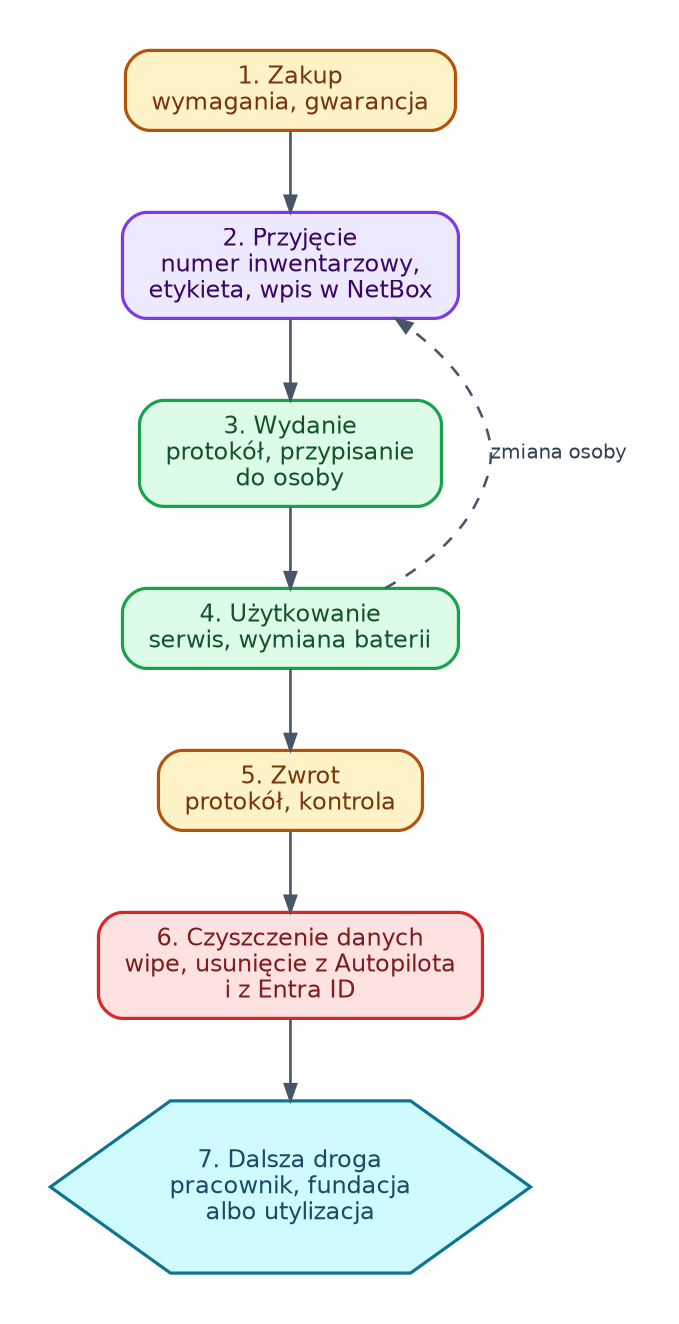](https://wiedza.konio-dc.eu/uploads/images/gallery/2026-10/st-cykl-zycia-sprzetu.png)
*🔎 Rysunek 1. Cykl życia sprzętu: od zakupu przez przyjęcie, wydanie i użytkowanie, zwrot i czyszczenie do dalszej drogi. Warto zauważyć, że czyszczenie danych i zdjęcie z Autopilota i Entra ID leży przed każdą dalszą drogą, także przed przekazaniem pracownikowi. (kliknięcie otwiera pełny rozmiar)*
## Wydanie i zwrot: protokół
Protokół jest krótki i podpisany przez obie strony. Ma jeden cel: dwie osoby zgadzają się, co zostało wydane i w jakim stanie. Wzór:
```text
PROTOKÓŁ WYDANIA / ZWROTU SPRZĘTU nr ______ (data: __.__.20__)
Wydający (IT): ____________________ Odbierający: ____________________
| Nr inwentarzowy | Rodzaj | Model | Nr seryjny | Stan, uwagi |
|-----------------|------------------|------------------|------------|----------------------|
| ZIE-NB-0042 | Laptop | Laptop 14 cali | SN4K2M91 | nowy, bez uszkodzeń |
| ZIE-DK-0017 | Stacja dokująca | Dock USB-C 100 W | SN7Q1X03 | zasilacz w komplecie |
Odbierający zobowiązuje się do: używania sprzętu służbowo, zgłaszania usterek
i utraty do IT, zwrotu sprzętu na żądanie lub przy odejściu z firmy.
Podpis wydającego: __________ Podpis odbierającego: __________
Po zwrocie: stan sprzętu: __________ Czyszczenie wykonano (data, osoba): __________
```
Kopię protokołu skanujemy i trzymamy w miejscu ustalonym z działem kadr, a w NetBoksie zmieniamy przypisanie osoby tego samego dnia. Odpowiedzialność finansową odbierającego za utratę lub uszkodzenie określają przepisy i umowa, więc zapis w protokole uzgadniamy z prawnikiem i kadrami, a tego wzoru nie traktujemy jako gotowego dokumentu prawnego.
## Czyszczenie przed dalszą drogą
Każdy sprzęt, który wraca do IT, przechodzi tę samą ścieżkę, a potem trafia do nowego użytkownika, do zapasu, do fundacji albo do utylizacji:
1. **Kopia danych użytkownika.** Dane firmowe z laptopa przenosimy tam, gdzie powinny leżeć (udział sieciowy, chmura), zanim cokolwiek skasujemy. Po czyszczeniu odzyskanie jest niemożliwe.
2. **Czyszczenie w Intune (Wipe).** Przywraca system do ustawień fabrycznych. Dla laptopa, który zostaje w firmie i trafi do innej osoby, ten krok wystarcza, a zdejmowanie z Autopilota nie jest potrzebne.
3. **Zdjęcie z Autopilota, Intune i Entra ID.** Konieczne, gdy sprzęt opuszcza firmę. Bez tego komputer po pierwszym uruchomieniu u nowego właściciela próbowałby dołączyć do naszej organizacji \[2\].
4. **Blokady producenta.** Hasło BIOS, blokada firmware i konta producenta zdejmujemy albo dokumentujemy przed oddaniem.
5. **Czyszczenie nośników.** Przy sprzęcie opuszczającym firmę stosujemy metodę zgodną z wytycznymi NIST SP 800-88 (wersję i zalecenia dla dysków SSD sprawdzamy w aktualnym dokumencie \[4\]). Zwykłe formatowanie nie jest czyszczeniem, bo dane da się odczytać. Szczegóły metod i niszczenia nośników opisuje planowana książka „Bezpieczeństwo fizyczne", w stronie o niszczeniu nośników, a tu zapisujemy tylko miejsce tego kroku w procesie.
6. **Wpis w NetBoksie.** Status zmieniamy na `inventory` (zapas) albo `decommissioning` (wycofywany), a przypisanie osoby usuwamy.
W laptopach szyfrowanych BitLockerem (u nas bezszelestnie, z kluczem w Entra ID) klucz odzyskiwania zostaje w Entra ID aż do końca czyszczenia. Po usunięciu obiektu urządzenia nie ma już skąd go odczytać, więc kolejność z listy jest obowiązkowa \[5\].
## Utylizacja i ustawa o zużytym sprzęcie
Zużyty sprzęt elektryczny i elektroniczny (laptop, dok, drukarka, skaner, telefon, bateria) nie trafia do zwykłych odpadów. Obowiązki określa ustawa z 11 września 2015 roku o zużytym sprzęcie elektrycznym i elektronicznym: firma przekazuje taki sprzęt podmiotowi, który ma prawo go zbierać i przetwarzać, a nie wyrzuca go ani nie oddaje przypadkowej osobie \[6\]. Aktualny tekst jednolity i późniejsze zmiany sprawdzamy w bazie przepisów (ISAP), bo ustawa bywa nowelizowana. Obowiązki ewidencyjne firmy, w tym rejestracja i sprawozdania w systemie BDO (Baza danych o produktach i opakowaniach oraz o gospodarce odpadami), potwierdzamy z odbiorcą i księgowością, a nie z tego tekstu.
### Co sprawdzamy u odbiorcy zużytego sprzętu
- Czy odbiorca ma wpis uprawniający go do zbierania i przetwarzania zużytego sprzętu elektronicznego (numer w rejestrze, który możemy sprawdzić).
- Jaki dokument dostajemy po przekazaniu: lista przekazanych urządzeń z numerami inwentarzowymi albo seryjnymi i potwierdzenie przyjęcia. Dokument trzymamy razem z protokołami.
- Czy odbiorca niszczy dyski, czy oddaje je do przetwarzania nieuszkodzone. Przy dyskach z danymi wolimy, aby nośniki zostały wcześniej wyczyszczone u nas albo zniszczone w naszej obecności.
- Jak postępuje z bateriami, które mają osobne zasady zbierania.
- Czy odbiór jest bezpłatny, czy płatny, i czy obejmuje odbiór z siedziby.
## Przekazanie pracownikowi albo fundacji
| Droga | Co robimy przed przekazaniem | Uwaga |
|---|
| Sprzedaż lub przekazanie pracownikowi | pełna ścieżka czyszczenia, zdjęcie z Autopilota, protokół | skutki podatkowe i księgowe potwierdza główna księgowa |
| Darowizna dla fundacji | to samo oraz umowa darowizny z wykazem numerów seryjnych | licencje firmowe (np. pakiet biurowy z konta) nie przechodzą na odbiorcę, system z licencją OEM zostaje przy urządzeniu, ale szczegóły sprawdzamy w warunkach licencji |
| Zapas do ponownego użycia | czyszczenie i status `inventory` | etykieta zostaje, numer się nie zmienia |
| Utylizacja | czyszczenie lub zniszczenie dysku, dokument od odbiorcy | patrz sekcja powyżej |
## Projekt DIY krok po kroku: etykiety QR z pliku CSV
Etykieta z kodem QR ma jedną rolę: po zeskanowaniu telefonem otwiera kartę urządzenia w NetBoksie. Dzięki temu ktoś, kto znajdzie laptop w szafie, wie, czyj jest, co o nim wiemy i co z nim zrobić.
### Co potrzebujemy
| Część | Po co | Uwagi |
|---|
| Python 3 z `qrcode[pil]` | tworzy obraz kodu i etykiety | `pip install "qrcode[pil]"` |
| Plik CSV z ewidencji | źródło numerów i opisów | eksport z NetBoksa albo arkusz |
| Drukarka etykiet z rolką 50 na 25 mm | wydruk | termotransferowa wytrzymuje dłużej niż termiczna bezpośrednia |
| Etykiety odporne na tarcie | trwałość | do laptopów i dokowania wybieramy materiał, który nie odkleja się od ciepła |
| Telefon z aparatem | test odczytu | kod musi się czytać z odległości dłoni |
### Jak działa skrypt
1. Skrypt czyta kolejne wiersze pliku CSV (średniki, UTF-8, z obsługą BOM, który dodaje Excel).
2. Dla każdego wiersza buduje adres `https://netbox.zielona.example/dcim/devices/?asset_tag=` i zamienia go na kod QR z korekcją błędów poziomu M (kod z częściowo zabrudzoną powierzchnią nadal się czyta).
3. Obok kodu rysuje numer inwentarzowy, rodzaj, model, numer seryjny i osobę. Czcionka zmniejsza się automatycznie, gdy tekst się nie mieści.
4. Zapisuje PNG o rozmiarze 50 na 25 mm przy zadanej rozdzielczości.
### Weryfikacja i kalibracja
- Zeskanuj telefonem kilka etykiet i sprawdź, że otwierają właściwe urządzenie w NetBoksie.
- Wydrukuj próbną etykietę i przyłóż linijkę: powinna mieć 50 na 25 mm. Jeśli nie, popraw `DPI` w skrypcie albo skalowanie w sterowniku.
- Sprawdź etykietę z kartką w tle i na ciemnym laptopie, bo kod musi mieć białe tło i wokół niego pustą ramkę (cisza).
## Drugi wariant: biblioteka segno i SVG
Biblioteka `segno` tworzy kod QR bez dodatkowych zależności i potrafi zapisać go jako grafikę wektorową (SVG), co przydaje się, gdy etykietę składa program do projektowania naklejek:
```python
import segno
kod = segno.make("https://netbox.zielona.example/dcim/devices/?asset_tag=ZIE-NB-0042", error="m")
kod.save("ZIE-NB-0042.png", scale=10, border=2)
kod.save("ZIE-NB-0042.svg", scale=4, border=2)
```
Napisy obok kodu składamy wtedy w programie do etykiet, a nie w skrypcie.
Przypisanie do osoby na etykiecie stałej lepiej pominąć: w pliku CSV zostawiamy wtedy kolumnę `osoba` pustą, a skrypt nie narysuje wtedy nic w tym wierszu.
## Integracja z NetBoksem
- **Import początkowy.** Spis sprzętu z arkusza wczytujemy raz plikiem CSV (karta „Import wielu urządzeń naraz" w Fiszce), a potem utrzymujemy w NetBoksie.
- **Eksport do etykiet.** NetBox pozwala wyeksportować listę urządzeń do CSV. Kolumny przepisujemy na nagłówek wymagany przez skrypt (`numer_inw;typ;model;numer_seryjny;osoba`).
- **Stałe adresy kart.** Adres z `asset_tag` w kodzie QR nie zmienia się przy zmianie osoby, więc etykieta nie wymaga ponownego druku.
- **Kopia.** NetBox jest kopiowany razem z `docker01` według zasad kopii zapasowych na stronie o NetBoksie \[1\].
## Bezpieczeństwo i ograniczenia
- Etykieta z kodem QR nie powinna zawierać danych osobowych w samym kodzie: kod ma adres karty, a dostęp do karty chroni logowanie do NetBoksa. Nazwisko na naklejce jest wygodne, ale znika po zmianie osoby, więc na stałej etykiecie lepiej go nie drukować.
- Adres w kodzie wskazuje wewnętrzną nazwę, która z zewnątrz się nie otwiera. Zaleta jest taka, że osoba z zewnątrz nic z niego nie odczyta, a wada, że telefon poza siecią firmy otworzy kartę dopiero po połączeniu przez VPN.
- Skrypt DIY nie zastępuje systemu środków trwałych w księgowości. Numer inwentarzowy w NetBoksie i numer w księgach mogą być różne i trzeba je powiązać.
- Protokoły i zasady odpowiedzialności za sprzęt wymagają uzgodnienia z prawnikiem i kadrami.
Więcej możliwości albo gotowe rozwiązanie od ręki (out of the box): drukarka etykiet z gotowym oprogramowaniem do projektowania naklejek i połączeniem z bazą, gotowe etykiety odporne na wysoką temperaturę i tarcie albo skaner, który wczytuje kod do arkusza inwentaryzacji. W dużych centrach danych stosuje się etykiety z kodami na każdym urządzeniu i kablu, czytane skanerami przy inwentaryzacji, powiązane z systemem DCIM, a sprzęt śledzi się po znacznikach RFID.
## Częste błędy
| Objaw | Przyczyna | Co robimy |
|---|
| Laptop po utylizacji pojawia się w Autopilocie | usunięto z Intune, ale nie z Autopilota | stosujemy listę kontrolną w całości \[2\] |
| Nie można odczytać klucza BitLockera po wycofaniu | obiekt z Entra ID usunięto przed czyszczeniem | najpierw czyszczenie, potem usunięcie z Entra ID |
| Dwa urządzenia mają ten sam numer inwentarzowy | numer nadano ręcznie bez kontroli | pole `asset_tag` w NetBoksie jest unikalne, więc import odrzuci duplikat |
| Etykieta odkleja się od laptopa | zły materiał albo zatłuszczona powierzchnia | czyścimy powierzchnię, używamy etykiet odpornych na ciepło |
| Kod QR się nie czyta | za mały, zbyt blady, brak ciszy wokół | powiększamy, drukujemy termotransferowo, sprawdzamy ramkę |
| Telefon wycofany, a nadal ma status `active` | proces odejścia pracownika nie obejmuje NetBoksa | dopisujemy punkt do procedury |
| Skrypt zgłasza `KeyError: 'numer_inw'` | zły nagłówek CSV albo separator przecinek zamiast średnika | sprawdzamy pierwszą linię i separator |
## 🎯 Ćwiczenia
1. Laptop pani Haliny jest wycofywany i ma trafić do fundacji. Wyczyściłeś go komendą Wipe w Intune. Czy to wystarczy?
Odpowiedź
Nie. Wipe przywraca system, ale nie usuwa hasha z Autopilota ani obiektu z Entra ID. Po potwierdzeniu czyszczenia usuwamy wpis z Intune, z Autopilota i z Entra ID, potem zmieniamy status w NetBoksie i przygotowujemy umowę darowizny z numerami seryjnymi.
Odpowiedź
NetBox odrzuci zapis, bo `asset_tag` jest unikalny. To dobrze, bo numer inwentarzowy ma wskazywać dokładnie jedno urządzenie, a duplikat zepsułby ewidencję i kod QR na etykiecie.
Odpowiedź
Osoba zmienia się częściej niż sprzęt, a nazwisko na naklejce jest daną osobową. Przypisanie trzymamy w NetBoksie, a etykieta z numerem nie wymaga ponownego druku przy zmianie osoby.