# Sieć fizyczna
Przełączniki, VLAN i LACP, wkładki SFP i kable DAC, PoE i budżet mocy, Wi-Fi w biurze i magazynie, łącza operatora i przełączanie na FortiGate oraz mapa zasięgu Wi-Fi na ESP32.
# Poznajemy sieć fizyczną
Opowieść o przełącznikach, Wi-Fi i PoE.
# Sieć fizyczna: skąd się wzięły przełączniki, Wi-Fi i zasilanie przez kabel
🎚️ Poziom: podstawy🧩 Dotyczy: sieć Zielonej w Pamiątkowie i w magazynie w Swarzędzu, Ethernet IEEE 802.3, Wi-Fi IEEE 802.11⏱️ Czas: ~15 min
*Ta strona otwiera książkę o sprzęcie, przez który płyną dane: o przełącznikach, wkładkach SFP, zasilaniu PoE, Wi-Fi i łączach operatora. Opowiadamy w kilku datach, jak od radiowej sieci na Hawajach doszliśmy do kabla, który niesie i dane, i prąd. Na końcu stoi mapa książki.*
🧭 ZAŁOŻENIA SCENARIUSZA
w tej opowieści Zielona ma jedno łącze do internetu, pojedynczy `fw01` i magazyn w Swarzędzu w sieci centrali (szafa ścienna z przełącznikiem `sw-mag01`). Strony książki mogą przyjmować inaczej: dwa łącza ze Starlinkiem opisuje [Łącza operatora: światłowód, radiolinia, LTE i 5G oraz przełączanie na FortiGate](https://wiedza.konio-dc.eu/books/siec-fizyczna/page/lacza-operatora-swiatlowod-radiolinia-lte-i-5g-oraz-przelaczanie-na-fortigate), a magazyn jako osobną lokalizację z routerem [IPsec site-to-site: Pamiątkowo i Swarzędz między FortiGate a routerem innej firmy](https://wiedza.konio-dc.eu/books/siec-i-vpn/page/ipsec-site-to-site-pamiatkowo-i-swarzedz-miedzy-fortigate-a-routerem-innej-firmy).
🔤 Skróty użyte na tej stronie (13)
| Skrót | Co znaczy |
|---|
| **CSMA** | Carrier Sense Multiple Access: zasada, według której nadawca najpierw słucha kanału i nadaje dopiero wtedy, gdy jest wolny; w Ethernecie z wykrywaniem kolizji (CSMA/CD) |
| **DIX** | DEC, Intel, Xerox: wspólna specyfikacja Ethernetu z 1980 roku, z której powstał standard IEEE 802.3 |
| **IEEE** | Institute of Electrical and Electronics Engineers: międzynarodowa organizacja inżynierów, która m.in. wydaje normy i przyznaje kamienie milowe w historii techniki |
| **IP** | Internet Protocol: adres komputera w sieci; w elektryce: stopień ochrony obudowy (Ingress Protection) |
| **MAC** | Media Access Control: unikalny adres fizyczny karty sieciowej, przypisany fabrycznie |
| **PARC** | Palo Alto Research Center: ośrodek badawczy Xeroksa, w którym rozwinięto druk laserowy |
| **PoE** | Power over Ethernet: zasilanie urządzenia tym samym kablem sieciowym, którym płyną dane |
| **SFP** | Small Form-factor Pluggable: mały wymienny moduł (wkładka), który wsuwamy w gniazdo przełącznika albo karty sieciowej i który zamienia sygnał elektryczny na świetlny |
| **STP** | Spanning Tree Protocol: protokół drzewa rozpinającego, który wyłącza zbędne połączenia między przełącznikami, żeby ramki nie krążyły w pętli |
| **VLAN** | Virtual LAN: wydzielona logicznie sieć na tym samym sprzęcie |
| **VPN** | Virtual Private Network: szyfrowany tunel do sieci firmowej |
| **Wi-Fi** | Sieć bezprzewodowa: wygodna w biurze, ale w serwerowni dokłada kolejną możliwą przyczynę awarii |
| **WMS** | Warehouse Management System: system zarządzania magazynem |
**Pojęcie: Ethernet.** Rodzina standardów sieci lokalnej, w której urządzenia wysyłają dane w ramkach opatrzonych adresami
MAC. Standardy opisuje grupa IEEE 802.3, a kable, wkładki i prędkości zmieniają się, kiedy rośnie przepustowość.
📖 Z ŻYCIA WZIĘTE
Poniedziałek, 5:50. W magazynie w Swarzędzu Marek zaczyna zmianę od tego, że czterdzieści skanerów nie loguje się do
WMS na `ora01`. Pod regałem stoi osiem portów przełącznika bez opisu, kupionego dawno temu, a ktoś w niedzielę wpiął kabel z gniazda ściennego do drugiego gniazda w tym samym pokoju, żeby „przedłużyć sieć do drukarki”. Ramki rozgłoszeniowe krążą w pętli, diody migają na jednym rytmie i nic nie przechodzi. Tomek dzwoni z biura i przez telefon prowadzi Marka po kablach, aż pętla zniknie, a skanery wracają o 6:25, czyli po 25 minutach zmiany bez systemu.
Zielona ma przełączniki z różnych lat, kilka punktów dostępowych kupionych w miarę potrzeb i jedno łącze do internetu. W biurze Wi-Fi działa, a w hali bywa głuchy kąt za regałami. Ta książka opisuje, jak to uporządkować: jak rozmieścić przełączniki i adresy w sieci zarządzania, jak dobrać wkładki do serwerów, jak policzyć budżet PoE, gdzie powiesić punkty dostępowe i jak dołożyć drugie łącze do internetu.
Wszystko, co dotyczy konkretnych nazw przełączników i adresów, to propozycja do zatwierdzenia przez autora bazy, bo opis sieci Zielonej dziś kończy się na zaporze `fw01` i sieciach VLAN.
## Mapa tej książki
Książka ma trzy części: teorię o sprzęcie sieciowym, łącza operatora i projekt do zbudowania samemu.
| Strona | Na jakie pytanie odpowiada |
|---|
| [Przełączniki: L2 i L3, tablica MAC, VLAN, LACP i STP](https://wiedza.konio-dc.eu/books/siec-fizyczna/page/przelaczniki-l2-i-l3-tablica-mac-vlan-lacp-i-stp) | Jak przełącznik wie, dokąd wysłać ramkę, i jak nie zrobić pętli |
| [Wkładki SFP i kable DAC: rodziny, zgodność i pomiar mocy optycznej](https://wiedza.konio-dc.eu/books/siec-fizyczna/page/wkladki-sfp-i-kable-dac-rodziny-zgodnosc-i-pomiar-mocy-optycznej) | Którą wkładkę kupić, żeby pasowała do przełącznika i do włókna |
| [PoE: klasy mocy, budżet przełącznika i długość kabla](https://wiedza.konio-dc.eu/books/siec-fizyczna/page/poe-klasy-mocy-budzet-przelacznika-i-dlugosc-kabla) | Ile punktów dostępowych, kamer i czujników uniesie jeden przełącznik |
| [Wi-Fi od strony fizycznej: pasma, kanały i rozmieszczenie punktów](https://wiedza.konio-dc.eu/books/siec-fizyczna/page/wi-fi-od-strony-fizycznej-pasma-kanaly-i-rozmieszczenie-punktow) | Gdzie powiesić punkty dostępowe w biurze i w magazynie |
| [Łącza operatora: światłowód, radiolinia, LTE i 5G oraz przełączanie na FortiGate](https://wiedza.konio-dc.eu/books/siec-fizyczna/page/lacza-operatora-swiatlowod-radiolinia-lte-i-5g-oraz-przelaczanie-na-fortigate) | Jakie łącze kupić i jak przełączyć się na zapasowe |
| [UISP i UniFi: dwa systemy zarządzania sprzętem Ubiquiti i czym się różnią](https://wiedza.konio-dc.eu/books/siec-fizyczna/page/uisp-i-unifi-dwa-systemy-zarzadzania-sprzetem-ubiquiti-i-czym-sie-roznia) | Czym różni się UISP od UniFi i który system zarządza punktami Wi-Fi Zielonej |
| [DIY: mapa zasięgu Wi-Fi w magazynie na ESP32](https://wiedza.konio-dc.eu/books/siec-fizyczna/page/diy-mapa-zasiegu-wi-fi-w-magazynie-na-esp32) | Jak zmierzyć zasięg i narysować mapę własnym skryptem |
Okablowanie, szafy i światłowody opisuje księga Szafy i okablowanie, zasilanie awaryjne księga Zasilanie, a konfigurację zapory FortiGate i VPN księga Sieć i VPN.
**Powiązane:** [Szafy i okablowanie: skąd się wzięło 19 cali i dlaczego kabel musi mieć opis](https://wiedza.konio-dc.eu/books/szafy-i-okablowanie/page/szafy-i-okablowanie-skad-sie-wzielo-19-cali-i-dlaczego-kabel-musi-miec-opis), [VPN: tunel przez cudzy internet](https://wiedza.konio-dc.eu/books/siec-i-vpn/page/vpn-tunel-przez-cudzy-internet), [Serwerownia Zielonej: gdzie stoją czujniki i dokąd płyną alarmy](https://wiedza.konio-dc.eu/books/warstwa-fizyczna/page/serwerownia-zielonej-gdzie-stoja-czujniki-i-dokad-plyna-alarmy)
**Źródła:**
1. Wikipedia, „ALOHAnet”: [en.wikipedia.org/wiki/ALOHAnet](https://en.wikipedia.org/wiki/ALOHAnet)
2. Wikipedia, „Ethernet”: [en.wikipedia.org/wiki/Ethernet](https://en.wikipedia.org/wiki/Ethernet)
3. Wikipedia, „Kalpana (company)”: [en.wikipedia.org/wiki/Kalpana\_(company)](https://en.wikipedia.org/wiki/Kalpana_(company))
4. Wikipedia, „Spanning Tree Protocol”: [en.wikipedia.org/wiki/Spanning\_Tree\_Protocol](https://en.wikipedia.org/wiki/Spanning_Tree_Protocol)
5. Wikipedia, „Wi-Fi”: [en.wikipedia.org/wiki/Wi-Fi](https://en.wikipedia.org/wiki/Wi-Fi)
6. Wikipedia, „IEEE 802.11be”: [en.wikipedia.org/wiki/IEEE\_802.11be](https://en.wikipedia.org/wiki/IEEE_802.11be)
7. Wikipedia, „Power over Ethernet”: [en.wikipedia.org/wiki/Power\_over\_Ethernet](https://en.wikipedia.org/wiki/Power_over_Ethernet)
# Sprzęt i łącza
Przełączniki, wkładki SFP, PoE, Wi-Fi i łącza operatora.
# Przełączniki: L2 i L3, tablica MAC, VLAN, LACP i STP
🎚️ Poziom: średnio🧩 Dotyczy: przełączniki zarządzalne L2 i L3, IEEE 802.1Q, 802.1AX, 802.1D i 802.1w, LLDP, FortiGate fw01⏱️ Czas: ~70 min
*Przełącznik przekazuje ramki Ethernetu tylko do portu, za którym siedzi odbiorca, a sieci VLAN pozwalają zbudować kilka osobnych sieci na tym samym sprzęcie. Wyjaśniamy tablicę adresów MAC, trunki 802.1Q, agregację LACP, drzewo rozpinające i zarządzanie przełącznikiem w sieci VLAN 98. Proponujemy też podział na przełączniki sw01 do sw04 i sw-mag01 dla Zielonej, do zatwierdzenia przez autora bazy.*
🧭 ZAŁOŻENIA SCENARIUSZA
magazyn w Swarzędzu jest podłączony do sieci centrali: `sw-mag01` należy do tych samych VLAN-ów (30 i 98), a trasuje je wyłącznie pojedynczy `fw01` (brama 10.20.30.1), bez osobnego routera. Zapora łączy się z rdzeniem `sw01` i `sw02` agregacją dwóch łączy. Wariant z osobną lokalizacją i routerem `rtr-mag01`: [IPsec site-to-site: Pamiątkowo i Swarzędz między FortiGate a routerem innej firmy](https://wiedza.konio-dc.eu/books/siec-i-vpn/page/ipsec-site-to-site-pamiatkowo-i-swarzedz-miedzy-fortigate-a-routerem-innej-firmy).
🔤 Skróty użyte na tej stronie (28)
| Skrót | Co znaczy |
|---|
| **BMC** | Baseboard Management Controller: osobny malutki komputer na płycie serwera, który działa nawet przy wyłączonym serwerze i odczytuje m.in. temperatury czujników |
| **BPDU** | Bridge Protocol Data Unit: komunikat, który przełączniki wymieniają w protokole drzewa rozpinającego, żeby wybrać most główny i zablokować zbędne połączenia; ochrona BPDU wyłącza port brzegowy, na którym taki komunikat się pojawi |
| **CLI** | Command Line Interface: praca przez wpisywanie komend w terminalu |
| **DEI** | Drop Eligible Indicator: jeden bit w znaczniku 802.1Q, którym oznaczamy ramki, które można odrzucić przy przeciążeniu |
| **EPEL** | Extra Packages for Enterprise Linux: dodatkowe repozytorium pakietów dla RHEL i klonów |
| **HTTP** | Hypertext Transfer Protocol: protokół stron WWW |
| **IEEE** | Institute of Electrical and Electronics Engineers: międzynarodowa organizacja inżynierów, która m.in. wydaje normy i przyznaje kamienie milowe w historii techniki |
| **IP** | Internet Protocol: adres komputera w sieci; w elektryce: stopień ochrony obudowy (Ingress Protection) |
| **LACP** | Link Aggregation Control Protocol: protokół z normy IEEE 802.1AX, w którym dwa urządzenia uzgadniają łączenie kilku kabli w jedno łącze logiczne; jedna sesja zostaje zawsze na jednym kablu |
| **LBFO** | Load Balancing and Failover: starszy zespół kart sieciowych Windows, który zastępuje w Hyper-V zespół SET, a w odróżnieniu od SET obsługuje LACP |
| **LLDP** | Link Layer Discovery Protocol: protokół, którym sąsiednie urządzenia sieciowe opowiadają sobie o sobie |
| **MAC** | Media Access Control: unikalny adres fizyczny karty sieciowej, przypisany fabrycznie |
| **MC-LAG** | Multi-Chassis Link Aggregation Group: agregacja łączy do dwóch osobnych przełączników, która działa jak jeden przełącznik dla serwera |
| **PCP** | Priority Code Point: trzy bity priorytetu w znaczniku 802.1Q, według których przełącznik może szybciej przepuszczać ważniejsze ramki |
| **PN-EN** | Polska Norma będąca wersją normy europejskiej, np. PN-EN 54 dla elementów systemów sygnalizacji pożaru |
| **PoE** | Power over Ethernet: zasilanie urządzenia tym samym kablem sieciowym, którym płyną dane |
| **RADIUS** | Remote Authentication Dial-In User Service: standardowy protokół pytania serwera, czy podane konto i hasło są poprawne |
| **RSTP** | Rapid Spanning Tree Protocol: szybka wersja drzewa rozpinającego z normy IEEE 802.1w, która po awarii łącza przebudowuje drzewo w kilka sekund zamiast 30 do 50 sekund w klasycznym STP |
| **SET** | Switch Embedded Teaming: zespół kart sieciowych zbudowany w przełączniku wirtualnym Hyper-V; łączy dwie karty w jedno łącze bez ustawień po stronie przełącznika fizycznego, więc bez LACP |
| **SNMP** | Simple Network Management Protocol: protokół odczytu stanu urządzeń sieciowych |
| **SSH** | Secure Shell: szyfrowane zdalne logowanie do serwera |
| **SSID** | Service Set Identifier: nazwa sieci Wi-Fi, którą widzą użytkownicy, na przykład Zielona-Biuro; jeden punkt dostępowy może rozgłaszać kilka SSID, każdy w innym VLAN-ie |
| **STP** | Spanning Tree Protocol: protokół drzewa rozpinającego, który wyłącza zbędne połączenia między przełącznikami, żeby ramki nie krążyły w pętli |
| **TCP** | Transmission Control Protocol: protokół sieciowy z potwierdzaniem dostarczenia |
| **UDP** | User Datagram Protocol: szybki protokół sieciowy bez potwierdzeń |
| **UniFi** | linia sprzętu Ubiquiti do sieci firmowych i domowych: punkty dostępowe Wi-Fi, przełączniki i bramy, zarządzana z aplikacji UniFi Network |
| **VLAN** | Virtual LAN: wydzielona logicznie sieć na tym samym sprzęcie |
| **VPN** | Virtual Private Network: szyfrowany tunel do sieci firmowej |
🟢 TYLKO ODCZYT
### Odczyt tablicy MAC przełącznika: diagnose switch mac-address list
```text
diagnose switch mac-address list
diagnose switch mac-address list | grep AdresMac
```
> (gdzie `AdresMac` to fragment szukanego adresu w zapisie przełącznika; polecenie działa na samodzielnym FortiSwitch, a według forum Fortinet opcja `grep` zależy od wersji oprogramowania \[9\])
Wynik zawiera adres MAC, numer VLAN i port, na którym przełącznik go nauczył. Brak wpisu oznacza, że urządzenie milczy albo stoi za innym portem, niż sądzimy. Układ kolumn sprawdzamy w dokumentacji naszej wersji, bo nie podajemy go z pamięci.
🔤 **MAC** = Media Access Control: unikalny adres fizyczny karty sieciowej, przypisany fabrycznie · **VLAN** = Virtual LAN: wydzielona logicznie sieć na tym samym sprzęcie
🟢 TYLKO ODCZYT
### Odczyt sąsiadów LLDP przełącznika zarządzanego z FortiGate: switch-info lldp
```text
diagnose switch-controller switch-info lldp neighbors-summary NumerSeryjnySwitcha
diagnose switch-controller switch-info lldp neighbors-detail NumerSeryjnySwitcha NumerPortu
```
> (gdzie `NumerSeryjnySwitcha` to numer seryjny przełącznika zarządzanego przez zaporę, a `NumerPortu` to port, o którego sąsiada pytamy \[8\])
🔤 **LLDP** = Link Layer Discovery Protocol: protokół, którym sąsiednie urządzenia sieciowe opowiadają sobie o sobie
🟢 TYLKO ODCZYT
### Odczyt stanu agregacji i drzewa rozpinającego: switch-info trunk i stp
```text
diagnose switch-controller switch-info trunk status NumerSeryjnySwitcha
diagnose switch-controller switch-info stp NumerSeryjnySwitcha NumerInstancji
```
> (gdzie `NumerInstancji` to numer instancji drzewa, zwykle 0; pierwsze polecenie pokazuje porty aktywne i nieaktywne oraz tryb LACP, drugie priorytet mostu, most główny i stan każdego portu \[8\])
🔤 **LACP** = Link Aggregation Control Protocol: protokół z normy IEEE 802.1AX, w którym dwa urządzenia uzgadniają łączenie kilku kabli w jedno łącze logiczne; jedna sesja zostaje zawsze na jednym kablu
🟢 TYLKO ODCZYT
### Odczyt sąsiadów LLDP w Linuksie: lldpcli show neighbors
```bash
sudo lldpcli show neighbors ports NazwaKarty details
```
> (gdzie `NazwaKarty` to nazwa interfejsu, na przykład `eno1`; demon `lldpd` musi działać, a pakiet na Rocky Linux 9 pochodzi prawdopodobnie z repozytorium
EPEL, co do potwierdzenia \[10\])
Przykład (poglądowy, hana01 w szafie R4):
```text
-------------------------------------------------------------------------------
LLDP neighbors:
-------------------------------------------------------------------------------
Interface: eno1, via: LLDP, RID: 1, Time: 0 day, 02:10:43
Chassis:
ChassisID: mac aa:bb:cc:dd:ee:03
SysName: sw02
MgmtIP: 10.20.98.3
Port:
PortID: ifname port12
PortDescr: hana01-eno1
```
Z takiego wyniku odczytujemy, w który port którego przełącznika wpięta jest karta, bez chodzenia do szafy.
🔤 **LLDP** = Link Layer Discovery Protocol: protokół, którym sąsiednie urządzenia sieciowe opowiadają sobie o sobie · **EPEL** = Extra Packages for Enterprise Linux: dodatkowe repozytorium pakietów dla RHEL i klonów · **lldpcli** = lldpcli: klient demona lldpd, polecenie lldpcli show neighbors pokazuje, z jakim portem którego przełącznika jest połączona karta sieciowa
🟢 TYLKO ODCZYT
### Odczyt stanu agregacji w Linuksie: /proc/net/bonding
```bash
cat /proc/net/bonding/NazwaBondu
```
> (gdzie `NazwaBondu` to nazwa interfejsu agregującego, na przykład `bond0`)
Przykład (poglądowy, ora01):
```text
Bonding Mode: IEEE 802.3ad Dynamic link aggregation
MII Status: up
Slave Interface: eno1
MII Status: up
Speed: 10000 Mbps
Slave Interface: eno2
MII Status: up
Speed: 10000 Mbps
```
Dwa interfejsy w stanie `up` i ten sam tryb 802.3ad po obu stronach oznaczają, że agregacja działa.
🔤 **cat** = concatenate: sklej i wypisz pliki
🟢 TYLKO ODCZYT
### Odczyt kart i zespołu przełącznika Hyper-V: Get-NetAdapter i Get-VMSwitchTeam
```powershell
Get-NetAdapter | Format-Table Name, InterfaceDescription, Status, LinkSpeed
Get-VMSwitchTeam -Name NazwaPrzelacznika | Format-List Name, TeamingMode, LoadBalancingAlgorithm
```
> (gdzie `NazwaPrzelacznika` to nazwa przełącznika wirtualnego Hyper-V utworzonego z zespołem kart
SET)
Przykład (poglądowy, hv01):
```text
Name InterfaceDescription Status LinkSpeed
---- -------------------- ------ ---------
SFP-A Karta 10G, port 1 Up 10 Gbps
SFP-B Karta 10G, port 2 Up 10 Gbps
```
W Windowsie `Get-NetLldpAgent -NetAdapterName NazwaKarty` istnieje (moduł NetLldpAgent), ale pokazuje tylko ustawienia lokalnego agenta LLDP: nazwę interfejsu, zakres i adres MAC, a nie sąsiadów \[11\]. Sąsiadów dla hostów z Windowsem odczytujemy więc po stronie przełącznika.
🔤 **SET** = Switch Embedded Teaming: zespół kart sieciowych zbudowany w przełączniku wirtualnym Hyper-V; łączy dwie karty w jedno łącze bez ustawień po stronie przełącznika fizycznego, więc bez LACP · **LLDP** = Link Layer Discovery Protocol: protokół, którym sąsiednie urządzenia sieciowe opowiadają sobie o sobie · **MAC** = Media Access Control: unikalny adres fizyczny karty sieciowej, przypisany fabrycznie
## Z życia wzięte
📖 Z ŻYCIA WZIĘTE
Czwartek, 19:15. Przełącznik w szafie ściennej w Swarzędzu zdechł po burzy, więc Tomek jedzie do magazynu z nowym, wyjętym z pudełka. Wpina kable w te same porty co poprzednio, a skanery nie dostają adresów
IP i Marek dzwoni co kilka minut. Po godzinie okazuje się, że port łączący z szafą R1 w ustawieniach fabrycznych jest zwykłym portem w VLAN 1, więc VLAN 30 nigdzie nie dociera. Po wpisaniu portu jako trunku z VLAN 30 i 98 skanery dostają adresy, a Tomek dopisuje do NetBoksa, które porty są trunkami.
## Skąd się wzięło
Początki przełącznika opisuje [Sieć fizyczna: skąd się wzięły przełączniki, Wi-Fi i zasilanie przez kabel](https://wiedza.konio-dc.eu/books/siec-fizyczna/page/siec-fizyczna-skad-sie-wziely-przelaczniki-wi-fi-i-zasilanie-przez-kabel): koncentrator powtarzał ramkę na wszystkie porty, a przełącznik uczy się adresów i wysyła ramkę tylko tam, gdzie siedzi odbiorca. Sieci VLAN pojawiły się w standardzie IEEE 802.1Q z 1998 roku, który dodał do ramki cztery bajty z numerem sieci \[1\]. Agregację łączy opisało 802.3ad w marcu 2000 roku, dziś jest to norma 802.1AX, w wydaniu 2020 \[2\]. Pierwszy przełącznik pokazała około 1990 roku firma Kalpana \[6\]\[7\].
Drzewo rozpinające wymyśliła Radia Perlman w 1985 roku, a w 1990 roku weszło ono do IEEE 802.1D \[3\]. Szybszą wersję, RSTP, opisało 802.1w w 2001 roku i włączono ją do 802.1D-2004 \[3\].
[](https://commons.wikimedia.org/wiki/File:Juniper_Networks_QFX5100_ethernet_switch.jpg)
*📷 Przełącznik Juniper QFX5100. Źródło: [Wikimedia Commons](https://commons.wikimedia.org/wiki/File:Juniper_Networks_QFX5100_ethernet_switch.jpg) (autor i wolna licencja podane na stronie pliku).*
## Rodzaje i zasada działania
### Jak przełącznik uczy się adresów
**Pojęcie: tablica MAC (CAM).** Pamięć przełącznika, w której zapisane są pary: adres MAC i port, za którym ten adres został widziany. Przełącznik wpisuje do niej adres nadawcy każdej ramki, która wpadnie na port.
Kiedy ramka ma adres odbiorcy, który jest w tablicy, przełącznik wysyła ją tylko na ten jeden port. Kiedy adresu nie zna, wysyła ramkę na wszystkie porty tego samego VLAN-u poza tym, z którego przyszła, i takie rozsyłanie nazywamy zalewaniem (flooding) \[4\]. Wpisy starzeją się, jeśli nic z danego adresu nie przychodzi, a czas starzenia zwykle wynosi kilka minut, co w naszym modelu sprawdzamy w dokumentacji.
Tablica ma skończoną pojemność, którą producent podaje w karcie katalogowej. Sieć Zielonej ma kilkaset urządzeń, więc pojemność sprawdzamy przy zakupie przełączników rdzeniowych, do których dojdzie wiele maszyn wirtualnych.
### Przełącznik warstwy 2 i warstwy 3
**Pojęcie: przełącznik L2 i L3.** Przełącznik L2 przekazuje ramki według adresów MAC i nie zna adresów IP, a przełącznik L3 potrafi dodatkowo trasować pakiety IP między sieciami VLAN.
Przełącznik L3 jest szybki, bo trasuje sprzętowo, ale wtedy ruch między sieciami przechodzi przez niego, a nie przez zaporę. W Zielonej proponujemy przełączniki wyłącznie w roli L2, a trasowanie i filtrowanie między VLAN-ami zostawiamy na `fw01`, który jest bramą każdej sieci. Dzięki temu żaden pakiet z VLAN 20 do VLAN 10 nie ominie reguł zapory.
### VLAN i trunk 802.1Q fizycznie
**Pojęcie: VLAN.** Wirtualna sieć lokalna: przełącznik dzieli swoje porty na osobne sieci rozgłoszeniowe, tak jakby były na osobnych urządzeniach. Numer VLAN-u to liczba od 1 do 4094 \[1\].
Port dostępowy (access) należy do jednego VLAN-u, a ramki na nim chodzą bez znacznika. Port trunkowy niesie wiele VLAN-ów na jednym kablu, a ramki dostają czterobajtowy znacznik 802.1Q z numerem sieci. Znacznik składa się z identyfikatora protokołu 0x8100, trzech bitów priorytetu (PCP), jednego bitu DEI i 12 bitów numeru VLAN, co zwiększa maksymalną ramkę z 1518 do 1522 bajtów \[1\]\[5\].
[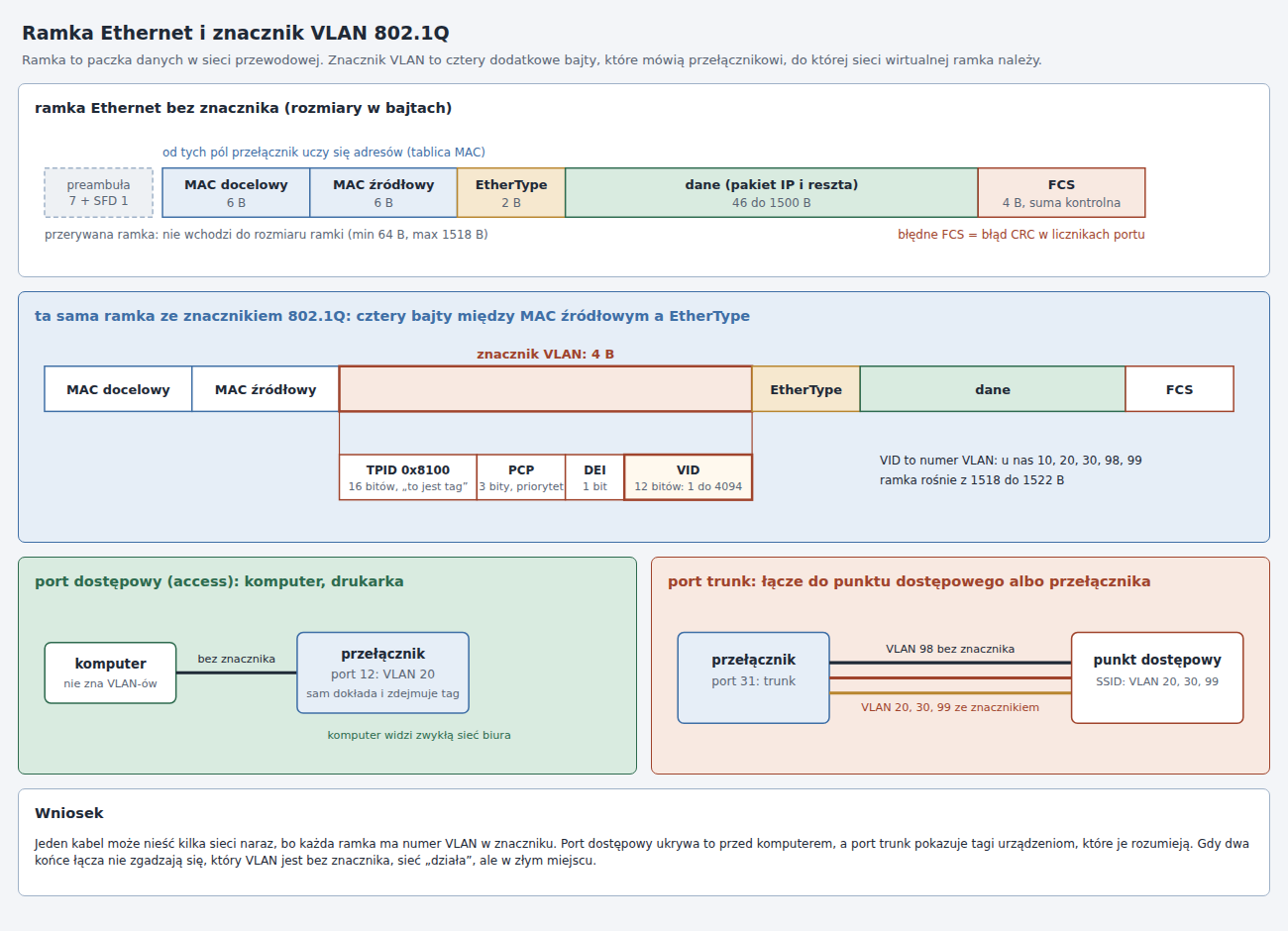](https://wiedza.konio-dc.eu/uploads/images/gallery/2026-10/sf-ramka-ethernet-vlan.png)
*🔎 Rysunek 1. Ramka Ethernetu bez znacznika i z znacznikiem 802.1Q oraz port dostępowy i trunk w Zielonej: VLAN 98 bez znacznika, a VLAN 20, 30 i 99 ze znacznikiem. Warto zauważyć, że znacznik wchodzi między adres nadawcy a typ ramki. (kliknięcie otwiera pełny rozmiar)*
Jeden VLAN na trunku może przechodzić bez znacznika i nazywamy go natywnym (native) albo nieznakowanym (untagged). Dla punktów dostępowych Zielonej proponujemy VLAN 98 jako nieznakowany, żeby punkt dostał adres zarządzania, i VLAN-y 20, 30 i 99 znakowane, które punkt przypisuje do identyfikatorów SSID. Różna konfiguracja natywnego VLAN-u na dwóch końcach trunku to klasyczna przyczyna dziwnych objawów, więc zapisujemy ją w NetBoksie dla każdego trunku.
### Agregacja łączy LACP
**Pojęcie: LACP.** Protokół z normy 802.1AX, w którym dwa urządzenia uzgadniają łączenie kilku kabli w jedno łącze logiczne. Obie strony wymieniają ramki na adres 01:80:C2:00:00:02, więc zła konfiguracja jednej strony jest widoczna po drugiej \[2\].
Agregacja daje i większą przepustowość, i odporność na awarię jednego kabla, ale nie rozkłada ruchu równo. Przełącznik wylicza z adresów i portów skrót ramki i według niego wybiera kabel, więc jedna sesja pozostaje zawsze na jednym kablu. Dwa łącza po 10 Gb/s nie dadzą jednej kopii pliku 20 Gb/s, ale dwie kopie od różnych klientów mogą pójść różnymi kablami.
Połączone porty muszą mieć tę samą prędkość i dupleks \[2\].
Hyper-V w Windows Server ma wyjątek. Zespół SET (Switch Embedded Teaming), z którego korzystają hosty `hv01` i `hv02`, nie obsługuje LACP ani łączenia po stronie przełącznika i pracuje w trybie niezależnym od przełącznika \[12\]. Dlatego porty przełączników dla hostów Hyper-V konfigurujemy jako zwykłe trunki albo porty dostępowe, a nie jako grupę LACP. LACP planujemy dla zapory `fw01`, dla hostów z Linuksem i dla łączy między przełącznikami.
### Pętle, STP i RSTP
**Pojęcie: pętla w sieci L2.** Sytuacja, w której między dwoma przełącznikami prowadzą dwie ścieżki, więc ramka rozgłoszeniowa wraca do nadawcy i krąży bez końca. Ramka Ethernetu nie ma licznika przeskoków jak pakiet IP, więc nic jej nie zatrzyma.
**Pojęcie: STP i RSTP.** Protokół drzewa rozpinającego wybiera jeden most główny i blokuje porty tak, aby między dwoma punktami została jedna ścieżka. Wersja klasyczna 802.1D potrzebuje 30 do 50 sekund na przebudowę po awarii, a RSTP z 802.1w robi to w czasie do kilku sekund \[3\].
[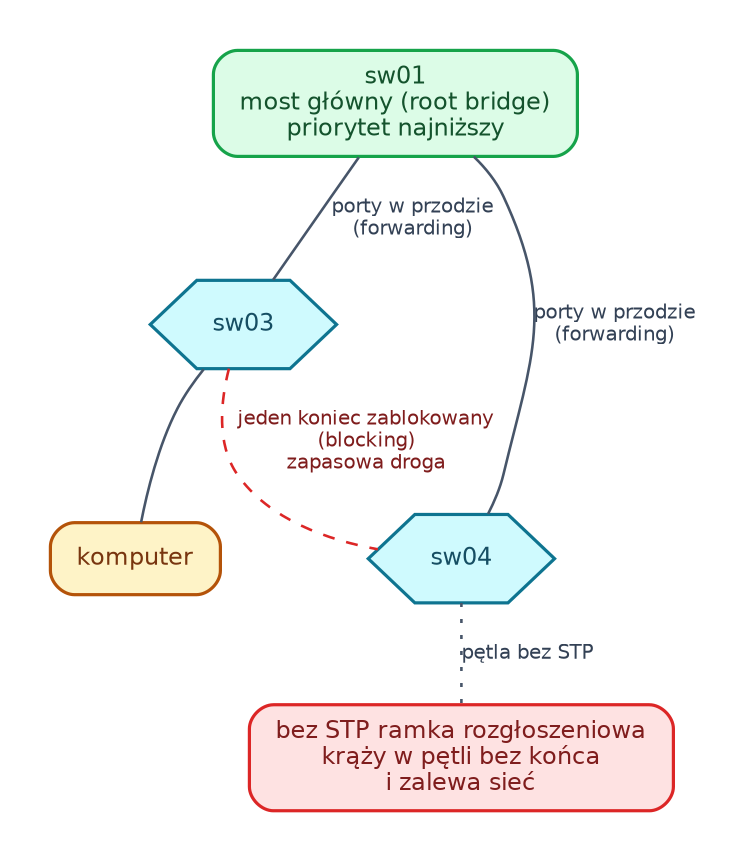](https://wiedza.konio-dc.eu/uploads/images/gallery/2026-10/sf-stp-petla.png)
*🔎 Rysunek 2. Trzy przełączniki w trójkącie: sw01 jako most główny, dwa porty w przodzie i jeden koniec zablokowany na zapasowej drodze. Warto zauważyć, że zablokowany port nie wyłącza kabla, tylko czeka, aż główna droga padnie. (kliknięcie otwiera pełny rozmiar)*
Przełączniki wymieniają się komunikatami BPDU i wybierają most główny po najniższym priorytecie, a przy remisie po najniższym adresie MAC. Dlatego priorytet ustawiamy ręcznie na `sw01` (rdzeń), a nie zostawiamy losowi: inaczej mostem głównym może zostać najstarszy przełącznik na hali. Na portach, do których wpinamy komputery, skanery i punkty dostępowe, włączamy tryb portu brzegowego (edge) z ochroną BPDU, która wyłącza port, gdy zjawi się na nim BPDU. Takie ustawienie zatrzymałoby niedzielną pętlę z opowieści, bo własne BPDU przełącznika wróciłoby drugim kablem na port brzegowy i port zostałby wyłączony.
### Stos i MC-LAG
**Pojęcie: stos przełączników.** Dwa lub więcej przełączników połączonych specjalnym łączem, które działają jak jedno urządzenie z jedną konfiguracją i jednym adresem zarządzania.
Stos pozwala poprowadzić agregację LACP do dwóch fizycznych przełączników naraz, więc awaria jednego nie zatrzymuje łącza. Inne rozwiązanie to MC-LAG, w którym dwa niezależne przełączniki udają jedno dla partnera LACP. Obie metody zależą od producenta, więc przy zakupie sprawdzamy, którą oferuje wybrany model, i czy dla `fw01` (FortiGate 100F) agregacja do dwóch przełączników jest obsługiwana.
### Zarządzanie przełącznikiem
Przełącznik ma własny adres IP do zarządzania i ten adres umieszczamy w sieci VLAN 98, w której stoją też BMC serwerów, jak opisuje strona [Zdalne zarządzanie: BMC, IPMI i Redfish w osobnej sieci](https://wiedza.konio-dc.eu/books/serwer-od-srodka/page/zdalne-zarzadzanie-bmc-ipmi-i-redfish-w-osobnej-sieci). Do przełącznika wchodzimy przez SSH z VPN, HTTP wyłączamy, a hasła fabryczne zmieniamy przy pierwszym uruchomieniu. SNMP i LLDP pozwalają `mon01` (Zabbix) i NetBoksowi zbierać dane o portach i sąsiadach.
Zapora przepuszcza w VLAN 98 tylko to, co potrzebne. Do reguł z strony o BMC dochodzą: `mon01` na przełączniki po UDP 161 (SNMP), punkty dostępowe do kontrolera UniFi Network (TCP 8080, UDP 3478; strona [UISP i UniFi: dwa systemy zarządzania sprzętem Ubiquiti i czym się różnią](https://wiedza.konio-dc.eu/books/siec-fizyczna/page/uisp-i-unifi-dwa-systemy-zarzadzania-sprzetem-ubiquiti-i-czym-sie-roznia)) i punkty dostępowe do kontrolera domeny `dc02` po UDP 1812 i 1813 (RADIUS). Każdą z tych reguł zatwierdza autor bazy, bo rozszerza zbiór ustalony w sw2-01.
## Wszystkie rodzaje w jednej tabeli
| Rodzaj | Zarządzanie | VLAN, LACP, STP | Trasowanie | Do czego u nas |
|---|
| Niezarządzalny (unmanaged) | brak | brak | brak | nigdzie w szafach, zwłaszcza pod regałem w magazynie |
| Zarządzalny uproszczony (smart, web managed) | strona WWW | podstawowe VLAN, czasem LACP | brak | małe biuro, jeśli sprawdzimy RSTP |
| Zarządzalny L2 | SSH, SNMP, WWW | pełne VLAN, LACP, RSTP i LLDP | brak | sw03, sw04, sw-mag01 |
| Przełącznik L3 | jak wyżej | jak wyżej | trasowanie sprzętowe między VLAN | rdzeń dużych sieci, w Zielonej zbędny |
| Stos lub para MC-LAG | jedna konfiguracja | jak wyżej | zależnie od modelu | sw01 i sw02 (propozycja) |
## W serwerowni
Proponujemy cztery przełączniki w szafie R1 i jeden w szafie ściennej w Swarzędzu. Adres zarządzania przełącznika to 10.20.98.(1 + numer), więc sw01 ma .2, a sw04 ma .5, a punkty dostępowe mają 10.20.98.(10 + numer). Sprawdziliśmy po całej bazie, że adresy od .2 do .20 w VLAN 98 są wolne, bo zajęte są tylko .1 (`fw01`) i adresy BMC od .21 w górę.
| Nazwa | Rola | Gdzie | Adres w VLAN 98 |
|---|
| sw01 | rdzeń serwerowy 10G SFP+, most główny STP | R1 | 10.20.98.2 |
| sw02 | rdzeń serwerowy 10G SFP+, w stosie lub parze z sw01 | R1 | 10.20.98.3 |
| sw03 | dostęp biurowy z PoE (punkty dostępowe, kamery) | R1 | 10.20.98.4 |
| sw04 | zarządzanie: BMC, UPS, PDU i moduły ESP32 z PoE | R1 | 10.20.98.5 |
| rezerwa | dodatkowe przełączniki | R1 lub R5 | od 10.20.98.6 do .9 |
| sw-mag01 | magazyn, szafa ścienna | Swarzędz | 10.20.98.10 |
| ap01 do ap09 | punkty dostępowe: ap01 do ap04 w biurze, ap05 do ap09 w hali | sufity | od 10.20.98.11 do .19 |
| rezerwa | punkt dostępowy ap10 | | 10.20.98.20 |
Hosty `hv01`, `hv02`, `bkp01`, `ora01` i `hana01` dostają po dwa łącza 10G do obu przełączników rdzeniowych, żeby awaria jednego przełącznika nie zatrzymała serwerów. Zapora `fw01` łączy się z rdzeniem przez agregację dwóch łączy, a trunk niesie VLAN-y 10, 20, 30, 98 i 99. Nazwy `sw01` do `sw04` zastępują w NetBoksie przykładową nazwę `sw3-r1` ze strony [Porządek i dokumentacja: patchpanele, etykiety, kolory i NetBox](https://wiedza.konio-dc.eu/books/szafy-i-okablowanie/page/porzadek-i-dokumentacja-patchpanele-etykiety-kolory-i-netbox), która była tam tylko ilustracją formatu.
[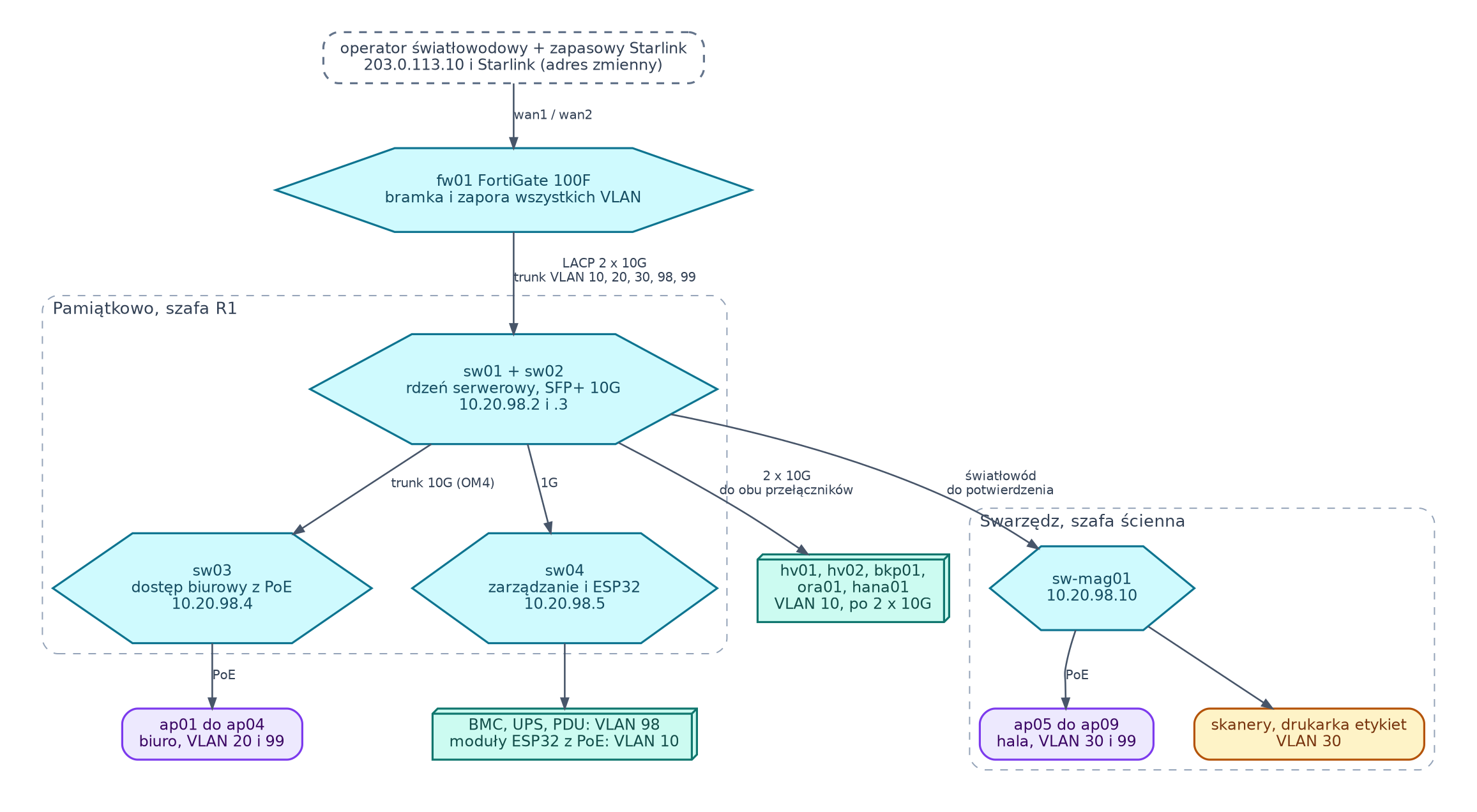](https://wiedza.konio-dc.eu/uploads/images/gallery/2026-10/4hisf-topologia-zielonej.png)
*🔎 Rysunek 3. Proponowana topologia Zielonej: operator, zapora fw01, rdzeń sw01 i sw02, przełączniki sw03 i sw04, szafa sw-mag01 w Swarzędzu oraz punkty dostępowe. Warto zauważyć, że wszystkie linie do VLAN-ów przechodzą przez fw01, a przełączniki nigdzie nie trasują ruchu. (kliknięcie otwiera pełny rozmiar)*
Kolory kabli zostają według konwencji ze strony o dokumentacji: pomarańczowe łącza między przełącznikami, zielone zarządzanie, żółte urządzenia PoE.
## Co sprawdzamy u wykonawcy
- Wersję i model przełączników zgodną z zamówieniem, razem z numerami seryjnymi zapisanymi w NetBoksie.
- Konfigurację portów według tabeli: access, trunk, VLAN natywny, LACP, port brzegowy z ochroną BPDU.
- Priorytet STP na rdzeniu ustawiony ręcznie i zapisany.
- Adres zarządzania w VLAN 98, hasło zmienione, SSH włączone, HTTP wyłączone.
- Kopię konfiguracji przekazaną na piśmie, a nie tylko wykonaną w szafie.
- Opisy portów zgodne z etykietami panelu i kablami.
- Test odłączenia jednego łącza agregacji i jednego przełącznika rdzeniowego z podglądem, że ruch nie ustaje.
## Mity i sprostowania
| Obiegowa wersja | Jak jest naprawdę |
|---|
| Przełącznik zawsze wysyła ramkę tylko do właściwego portu | Dopóki nie zna adresu odbiorcy, zalewa wszystkie porty VLAN-u |
| Dwa łącza 10G dają 20 Gb/s dla każdej sesji | Jedna sesja zostaje na jednym łączu, bo skrót ramki wybiera kabel |
| Sieć VLAN to inna sieć fizyczna, więc jest bezpieczna sama z siebie | VLAN rozdziela ruch, ale o tym, co przepuścić między VLAN-ami, decyduje zapora |
| STP jest przestarzały, więc go wyłączamy | Bez niego jedna pętla zatrzymuje sieć, a nowoczesny RSTP przebudowuje się w sekundy |
| Przełącznik niezarządzalny wystarczy do magazynu | Nie ma STP, więc jeden dodatkowy kabel kończy się przestojem zmiany |
## Oś czasu
| Data | Wydarzenie |
|---|
| 1985 | Radia Perlman wymyśla drzewo rozpinające |
| około 1990 | Kalpana pokazuje pierwszy przełącznik Ethernet |
| 1990 | STP w standardzie IEEE 802.1D |
| 1998 | IEEE 802.1Q: sieci VLAN i znacznik w ramce |
| marzec 2000 | 802.3ad: agregacja łączy |
| 2001 | 802.1w: szybkie drzewo rozpinające (RSTP) |
| 2008 | agregację przenosi norma 802.1AX, w 2020 roku wydanie 802.1AX-2020 |
## Wątek polski
Nie znaleźliśmy udokumentowanego polskiego wkładu w historię przełączników ani w standardy 802.1. W Polsce o przełącznikach stojących w budynkach decydują wymagania producentów i zasady okablowania z PN-EN 50173-1, które opisuje księga Szafy i okablowanie.
## Częste błędy
| Objaw | Przyczyna | Co robimy |
|---|
| Nowy przełącznik nie widzi sieci, a kable są dobre | port trunk ustawiony fabrycznie jako access w VLAN 1 | ustawiamy port jako trunk z właściwymi VLAN-ami |
| Ruch na jednym VLAN-ie nie przechodzi, inne działają | VLAN nie jest dozwolony po jednej stronie trunku | porównujemy listy dozwolonych VLAN-ów po obu stronach |
| Sieć staje po wpięciu kabla "dla wygody" | pętla w sieci i brak ochrony BPDU lub STP | wyjmujemy kabel, włączamy RSTP i ochronę BPDU na portach brzegowych |
| LACP nie podnosi się | różna prędkość lub tryb LACP po dwóch stronach | zgadzamy prędkość i tryb (active lub passive) |
| Nie udaje się włączyć LACP dla hosta Hyper-V | zespół SET nie obsługuje LACP | zostawiamy porty hostów jako zwykłe trunki bez agregacji |
| Natywny VLAN różni się po obu stronach | niezgodność ustawień untagged | ujednolicamy i zapisujemy w NetBoksie |
## 🎯 Ćwiczenia
1. Ile bajtów ma największa ramka Ethernetu ze znacznikiem 802.1Q i skąd ta liczba?
Odpowiedź
1522 bajty. Ramka bez znacznika ma najwyżej 1518 bajtów, a znacznik dodaje cztery bajty \[1\]\[5\].
Odpowiedź
Piąty przełącznik, sw05, dostałby 10.20.98.6, czyli adres z rezerwy. Adres .17 to ap07, bo punkty dostępowe mają 10.20.98.(10 + numer).
Odpowiedź
Zespół SET nie obsługuje LACP i działa w trybie niezależnym od przełącznika \[12\]. Porty konfigurujemy jak zwykłe trunki.
🧭 ZAŁOŻENIA SCENARIUSZA
klaster `hv01` i `hv02` stoi w szafie R2 i łączy się z `sw01` i `sw02` w R1 po dwa łącza 10G na host, a pojedynczy `fw01` ma dwa porty SFP+ do rdzenia. Ruch między hostami
S2D też idzie przez przełączniki, a nie bezpośrednim kablem. Wkładki dobieramy dla jednej serwerowni w Pamiątkowie.
🔤 Skróty użyte na tej stronie (21)
| Skrót | Co znaczy |
|---|
| **AOC** | Active Optical Cable: kabel światłowodowy ze wtyczkami SFP na stałe, z nadajnikiem i odbiornikiem we wtyczkach |
| **CLI** | Command Line Interface: praca przez wpisywanie komend w terminalu |
| **DAC** | Direct Attach Copper: krótki miedziany kabel ze wtyczkami SFP na obu końcach, do łączenia urządzeń w tej samej szafie albo w sąsiednich |
| **DDM** | Digital Diagnostic Monitoring: inna nazwa diagnostyki cyfrowej wkładki SFP (DOM), czyli odczytu temperatury, napięcia, prądu lasera oraz mocy nadawania i odbioru |
| **DOM** | Digital Optical Monitoring: odczyt z wkładki SFP jej temperatury, napięcia, prądu lasera i mocy optycznej nadawanej i odbieranej |
| **GBIC** | Gigabit Interface Converter: starsza i większa wymienna wkładka 1 Gb/s, którą zastąpił mały SFP |
| **IEEE** | Institute of Electrical and Electronics Engineers: międzynarodowa organizacja inżynierów, która m.in. wydaje normy i przyznaje kamienie milowe w historii techniki |
| **iWARP** | Internet Wide Area RDMA Protocol: jedna z dwóch odmian RDMA, działająca na zwykłym TCP; Microsoft zaleca ją dla S2D, bo nie wymaga specjalnych ustawień przełączników |
| **OM3** | Optical Multimode 3: włókno wielomodowe 50/125 µm do transmisji laserowej, kurtka w kolorze morskim, 10 Gb/s do 300 metrów |
| **OM4** | Optical Multimode 4: włókno wielomodowe 50/125 µm o większej przepustowości niż OM3, 10 Gb/s do 400 metrów, zalecane do nowych łączy w serwerowni |
| **OS2** | Optical Single-mode 2: włókno jednomodowe 9/125 µm o małej tłumienności, do łączy między budynkami i na duże odległości, żółta kurtka |
| **QSFP** | Quad Small Form-factor Pluggable: wymienna wkładka z czterema torami w jednej obudowie, w wersjach QSFP+ (40 Gb/s) i QSFP28 (100 Gb/s) |
| **QSFP28** | wkładka QSFP z czterema torami po 25 Gb/s, czyli 100 Gb/s, wprowadzona w 2014 roku |
| **RDMA** | Remote Direct Memory Access: karta sieciowa przenosi dane między pamięcią dwóch serwerów bez angażowania procesora, dzięki czemu ruch magazynowy S2D jest szybszy i mniej obciąża serwery |
| **RoCE** | RDMA over Converged Ethernet: druga odmiana RDMA, która wymaga skonfigurowania kontroli przepływu (DCB) na kartach i przełącznikach, żeby nie gubić pakietów |
| **S2D** | Storage Spaces Direct: programowa macierz Windows Server z dysków wielu serwerów |
| **SET** | Switch Embedded Teaming: zespół kart sieciowych zbudowany w przełączniku wirtualnym Hyper-V; łączy dwie karty w jedno łącze bez ustawień po stronie przełącznika fizycznego, więc bez LACP |
| **SFP** | Small Form-factor Pluggable: mały wymienny moduł (wkładka), który wsuwamy w gniazdo przełącznika albo karty sieciowej i który zamienia sygnał elektryczny na świetlny |
| **SFP28** | wkładka w obudowie SFP z jednym torem 25 Gb/s, wprowadzona w 2014 roku; gniazdo SFP28 przyjmuje też wkładki SFP+ i SFP |
| **SNMP** | Simple Network Management Protocol: protokół odczytu stanu urządzeń sieciowych |
| **TCP** | Transmission Control Protocol: protokół sieciowy z potwierdzaniem dostarczenia |
🟢 TYLKO ODCZYT
### Odczyt wkładki w Linuksie: ethtool -m
```bash
sudo ethtool -m NazwaKarty
```
> (gdzie `NazwaKarty` to nazwa interfejsu, na przykład `eno1`; polecenie działa, jeśli sterownik karty udostępnia dane modułu, a wkładka ma diagnostykę DOM \[1\])
Przykład (poglądowy, ora01; wartości i układ zależą od wkładki i karty):
```text
Identifier : 0x03 (SFP)
Vendor name : NazwaProducenta
Laser bias current : 6.100 mA
Laser output power : 0.5600 mW / -2.52 dBm
Receiver signal average optical power : 0.4400 mW / -3.57 dBm
Module temperature : 38.50 degrees C / 101.30 degrees F
Module voltage : 3.3100 V
```
Przy wkładce wielomodowej 10GBASE-SR istotne są dwie liczby: moc nadawania (TX) i moc odbioru (RX), a próg alarmowy RX podaje karta wkładki, bo bez niej nie wiemy, ile zapasu zostaje.
🔤 **DOM** = Digital Optical Monitoring: odczyt z wkładki SFP jej temperatury, napięcia, prądu lasera i mocy optycznej nadawanej i odbieranej · **ethtool** = ethtool: Linux, pokazuje i ustawia parametry karty sieciowej, a z opcją -m odczytuje diagnostykę DOM wkładki SFP, czyli temperaturę, moc nadawania i odbioru
🟢 TYLKO ODCZYT
### Odczyt wkładek na FortiGate: get system interface transceiver
```text
get system interface transceiver
get system interface transceiver NazwaPortu
```
> (gdzie `NazwaPortu` to port z wkładką, na przykład `port25`; wynik zawiera producenta, numer części, temperaturę, napięcie, prąd lasera oraz moc TX i RX z progami ostrzeżeń i alarmów \[2\])
W przełączniku zarządzanym przez FortiGate dane wkładki pobieramy poleceniem `diagnose switch-controller switch-info modules summary NumerSeryjnySwitcha`, a dla jednego portu `... modules detail NumerSeryjnySwitcha NumerPortu` \[3\]. Układ wyniku sprawdzamy w dokumentacji naszej wersji FortiOS, bo go nie podajemy z pamięci.
🟢 TYLKO ODCZYT
### Odczyt szybkości kart i RDMA w Windowsie: Get-NetAdapter i Get-NetAdapterRdma
```powershell
Get-NetAdapter | Format-Table Name, InterfaceDescription, Status, LinkSpeed
Get-NetAdapterRdma | Format-Table Name, Enabled
```
> (polecenia pokazują szybkość łącza każdej karty i to, czy
RDMA jest włączone; wynik zależy od karty i sterownika)
Przykład (poglądowy, hv02):
```text
Name InterfaceDescription Status LinkSpeed
---- -------------------- ------ ---------
SFP-A Karta 10G, port 1 Up 10 Gbps
SFP-B Karta 10G, port 2 Up 10 Gbps
```
🔤 **RDMA** = Remote Direct Memory Access: karta sieciowa przenosi dane między pamięcią dwóch serwerów bez angażowania procesora, dzięki czemu ruch magazynowy S2D jest szybszy i mniej obciąża serwery
## Z życia wzięte
📖 Z ŻYCIA WZIĘTE
Środa, 11:30. Tomek kupuje w pośpiechu dwie tanie wkładki 10G, żeby podłączyć nowy host do przełącznika w R1, bo wkładki od producenta mają dwutygodniowy termin dostawy. Przełącznik zapisuje w logu, że wkładka jest niewspierana, a port zostaje wyłączony. Po sprawdzeniu w dokumentacji okazuje się, że ten model przełącznika wspiera tylko wkładki z listy producenta, więc wkładki trafiają do szuflady, a Tomek czeka na dostawę. Przy okazji wpisuje do NetBoksa, które modele wkładek przeszły test w którym urządzeniu.
## Skąd się wzięło
W 2001 roku powstał standard SFP (Small Form-factor Pluggable), który zastąpił starszą, większą wkładkę GBIC i dał 1 Gb/s w obudowie mieszczącej się w małym porcie \[4\]. Wkładka SFP+ z 2009 roku obsłużyła 10 Gb/s w tej samej obudowie, a SFP28 z 2014 roku 25 Gb/s \[4\]. Wkładki QSFP, które niosą cztery tory w jednej obudowie, pojawiły się w 2006 roku (4 Gb/s), a QSFP+ w 2012 roku dała 40 Gb/s, QSFP28 w 2014 roku 100 Gb/s \[4\].
Diagnostykę cyfrową wkładki (DOM, DDM), czyli odczyt temperatury, napięcia, prądu lasera oraz mocy nadawania i odbioru, opisuje specyfikacja SFF-8472 \[5\].
[](https://commons.wikimedia.org/wiki/File:LR-Link_10GBASE-SR_SFP+_transceiver.jpg)
*📷 Wkładka 10GBASE-SR SFP+ firmy LR-Link. Źródło: [Wikimedia Commons](https://commons.wikimedia.org/wiki/File:LR-Link_10GBASE-SR_SFP+_transceiver.jpg) (autor i wolna licencja podane na stronie pliku).*
[](https://commons.wikimedia.org/wiki/File:GBIC_und_SFP.jpg)
*📷 Wkładki GBIC i SFP. Źródło: [Wikimedia Commons](https://commons.wikimedia.org/wiki/File:GBIC_und_SFP.jpg) (autor i wolna licencja podane na stronie pliku).*
## Rodzaje i zasada działania
### Rodziny wkładek
**Pojęcie: wkładka SFP.** Wymienny moduł wsuwany w port przełącznika, karty sieciowej albo zapory. W środku mieści nadajnik, odbiornik i układ pamięci opisujący producenta, typ i parametry.
[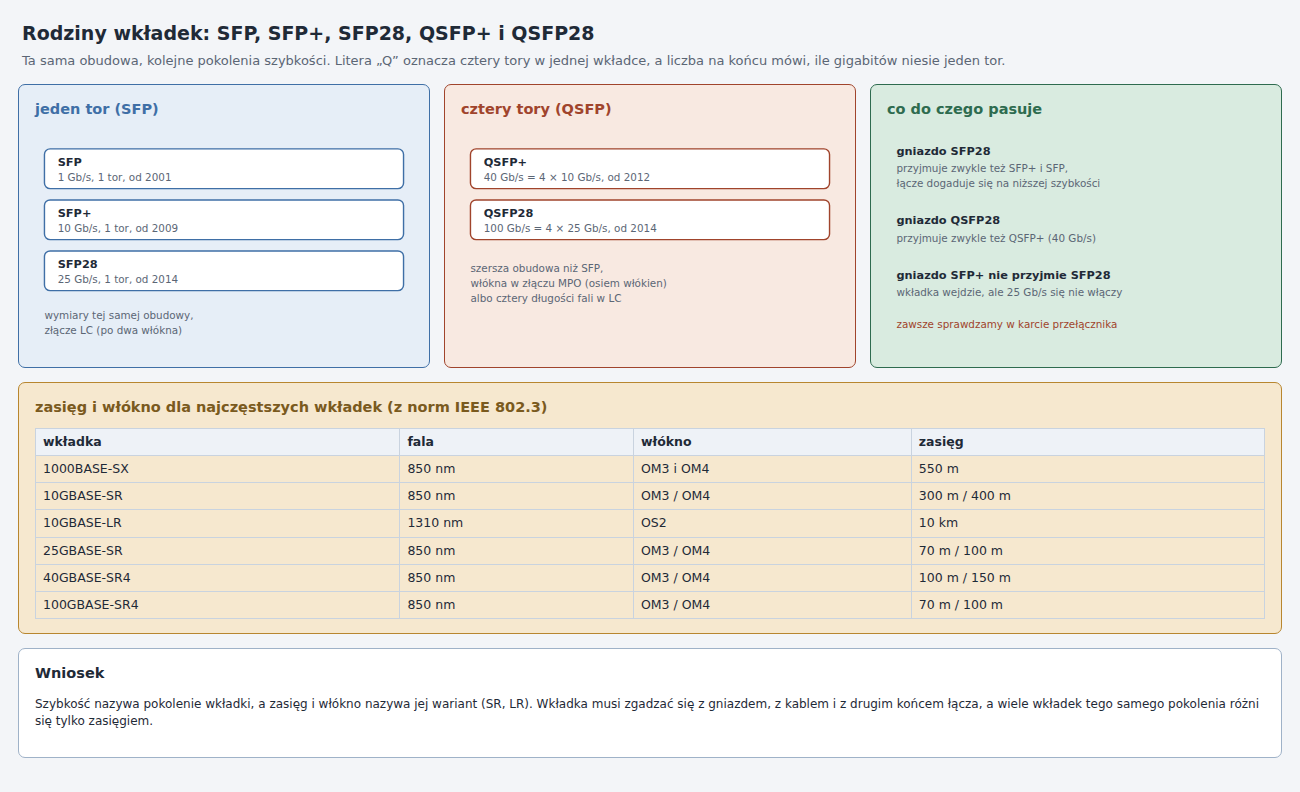](https://wiedza.konio-dc.eu/uploads/images/gallery/2026-10/sf-wkladki-rodziny.png)
*🔎 Rysunek 1. Rodziny wkładek: SFP, SFP+ i SFP28 z jednym torem, QSFP+ i QSFP28 z czterema torami oraz zasięgi najczęstszych wariantów. Warto zauważyć, że litera Q oznacza cztery tory, a liczba na końcu mówi, ile gigabitów niesie jeden tor. (kliknięcie otwiera pełny rozmiar)*
Port SFP28 przyjmuje także SFP+ i SFP i łącze dogaduje się na niższej szybkości, a port SFP+ nie włączy wkładki SFP28 na 25 Gb/s, choć mechanicznie ją przyjmie. Port QSFP28 przyjmuje wkładki QSFP+ przy 40 Gb/s. Zgodność mechaniczną potwierdzamy zawsze kartą katalogową przełącznika, a nie samym kształtem obudowy \[4\].
### Wkładka optyczna, DAC i AOC
**Pojęcie: DAC.** Direct Attach Copper, kabel miedziany z dwiema wtyczkami SFP na końcach, zamiast osobnych wkładek i światłowodu. Wersja pasywna sięga najwyżej około 7 metrów, a aktywna, z układami wzmacniającymi sygnał, kilku do kilkunastu metrów \[6\].
**Pojęcie: AOC.** Active Optical Cable, kabel światłowodowy z wtyczkami na stałe zamocowanymi do włókna. Zasięg w wersji 10G wynosi do około 100 metrów \[6\]. Złącza są na stałe, więc kabla nie skracamy ani nie wymieniamy w nim wkładki.
DAC jest tani i nie ma problemów z brudnym złączem, ale jest sztywny, ma ograniczoną długość i często bywa kodowany pod producenta. Wkładka optyczna z patchcordem kosztuje więcej, ale pozwala użyć trunku między szafami i wymienić uszkodzony odcinek bez wymiany całości. Między szafami R1 i R2 stosujemy wkładki z trunkiem OM4, a w obrębie jednej szafy, na przykład przy zaporze `fw01`, DAC.
[](https://commons.wikimedia.org/wiki/File:40Gb_QSFP+_copper_twinax_cable.jpg)
*📷 Kabel miedziany DAC 40 Gb/s z wtyczkami QSFP+. Źródło: [Wikimedia Commons](https://commons.wikimedia.org/wiki/File:40Gb_QSFP+_copper_twinax_cable.jpg) (autor i wolna licencja podane na stronie pliku).*
### Zgodność z producentem
**Pojęcie: kodowanie wkładki.** Pamięć wkładki zawiera nazwę producenta i numer części, a część przełączników porównuje je z własną listą. Wkładka obcego producenta może wtedy dostać komunikat o niewspieranym module, a port może zostać zablokowany.
Wkładki obcych firm są często programowalne, więc sprzedawcy zapisują w nich kod właściwy dla przełącznika. Według użytkowników forum Fortinet większość zwykłych wkładek SFP działa w zaporach, ale nie jest oficjalnie wspierana, co może utrudnić kontakt z pomocą techniczną \[7\]. Dla `fw01` kupujemy więc wkładki Fortinet albo DAC, a dla przełączników wkładki z listy zgodności producenta lub odpowiednio kodowane przez sprzedawcę, który odpowiada za zwrot przy niezgodności.
Zgodność obejmuje też kartę sieciową hosta. Karty serwerowe zwykle mają mniej restrykcyjną kontrolę niż przełączniki, ale w zespole SET na hostach z klastrem S2D producent wymaga, aby karty, sterowniki i oprogramowanie sprzętowe były identyczne \[8\].
### Pomiar mocy optycznej (DOM)
**Pojęcie: moc optyczna i dBm.** Moc światła mierzymy w dBm, czyli decybelach względem 1 mW, więc 0 dBm to 1 mW, a każde 3 dB mniej to mniej więcej połowa mocy. Wartości ujemne są normalne dla wkładek 10G, a właściwy zakres podaje karta wkładki.
Odczyt z DOM pozwala porównać moc nadawania jednej strony i moc odbioru drugiej: różnica to tłumienie łącza. Przykład z kabla R1 do R2 ze strony [Światłowody: rodzaje, złącza, budżet tłumienia i bezpieczeństwo](https://wiedza.konio-dc.eu/books/szafy-i-okablowanie/page/swiatlowody-rodzaje-zlacza-budzet-tlumienia-i-bezpieczenstwo): trunk OM4 o długości 35 metrów ma około 1,6 dB tłumienia, a limit dla 10GBASE-SR na OM3 wynosi 2,6 dB. Jeśli nadajnik daje -2,5 dBm, a odbiornik widzi -4,1 dBm, liczby pasują, a odczyt bliski progowi alarmowemu z karty wkładki każe szukać brudnego złącza.
Alarmy wkładki (High Alarm, Low Alarm) wynikają z progów w jej pamięci, a nie z naszej wiedzy o łączu, więc `mon01` powinien pokazywać też wartość RX osobno, a nie tylko alarm. Szczegóły czyszczenia opisuje strona o światłowodach.
## Wszystkie rodzaje w jednej tabeli
| Wariant | Szybkość | Tory | Medium | Zasięg | Uwagi |
|---|
| 1000BASE-SX (SFP) | 1 Gb/s | 1 | OM3 i OM4, 850 nm | 550 m | stare łącza |
| 10GBASE-SR (SFP+) | 10 Gb/s | 1 | OM3 / OM4, 850 nm | 300 m / 400 m | trunki między szafami |
| 10GBASE-LR (SFP+) | 10 Gb/s | 1 | OS2, 1310 nm | 10 km | między budynkami |
| 25GBASE-SR (SFP28) | 25 Gb/s | 1 | OM3 / OM4 | 70 m / 100 m | przyszłe hosty |
| 40GBASE-SR4 (QSFP+) | 40 Gb/s | 4 | OM3 / OM4, MPO | 100 m / 150 m | trunki MPO |
| 100GBASE-SR4 (QSFP28) | 100 Gb/s | 4 | OM3 / OM4, MPO | 70 m / 100 m | rdzeń dużych sieci |
| DAC pasywny | do 25 Gb/s | 1 lub 4 | miedź | do około 7 m | w obrębie szafy |
| AOC | 10 do 100 Gb/s | 1 lub 4 | włókno stałe | do około 100 m | gdy nie ma trunków |
Zasięgi pochodzą z norm IEEE 802.3 \[9\].
## W serwerowni
Hosty klastra Hyper-V `hv01` i `hv02` w szafie R2 proponujemy łączyć z `sw01` i `sw02` w R1 po dwóch łączach 10G każdy, przez wkładki 10GBASE-SR na trunkach OM4. Według wymagań Microsoft dla Storage Spaces Direct minimalna szybkość sieci między węzłami to 10 Gb/s, a zalecany interkonekt używa kart z RDMA, przy czym iWARP jest zalecany, a RoCE wymaga staranniejszej konfiguracji przełączników \[8\]. Dla dwóch węzłów można też połączyć je bezpośrednio, bez przełącznika, ale u Zielonej łącza idą przez przełączniki, bo `hv01` i `hv02` korzystają z nich i do ruchu użytkowników.
Czy karty hostów mają RDMA i jaki typ, sprawdzamy w dokumentacji kart i to wpływa na wybór przełączników, bo RoCE wymaga na nich dodatkowych ustawień. Bez RDMA ruch S2D przechodzi przez zwykły stos TCP i nadal działa, a obciążenie procesora rośnie. Opisu wymiany dysków i pracy puli S2D dotyczy strona [S2D: wymiana dysku bez przestoju, gdy pula jest prawie pełna](https://wiedza.konio-dc.eu/books/hyper-v-i-storage-spaces-direct/page/s2d-wymiana-dysku-bez-przestoju-gdy-pula-jest-prawie-pelna).
Zapora `fw01` ma według oferty sprzedawcy dwa porty 10G SFP+ (do potwierdzenia w karcie 100F) i łączy się z `sw01` i `sw02` kablami DAC w szafie R1. Hosty z Linuksem w R3 i R4 (`bkp01`, `ora01`, `hana01`) dostają po dwa łącza 10G przez trunki OM4, jeśli plan trunków tak przewidzi. Zabbix na `mon01` ma zbierać moc TX i RX wkładek z przełączników po SNMP, a rejestr modeli wkładek trafia do NetBoksa.
## Co sprawdzamy u wykonawcy
- Typ każdej wkładki i kabla DAC zgodny z zamówieniem: 10GBASE-SR na OM4, LR na OS2, DAC do trzech metrów w szafie.
- Zapisaną w protokole listę wkładek z numerami seryjnymi i producentem, osobno dla każdego urządzenia.
- Potwierdzenie, że przełącznik i zapora akceptują zamówione wkładki bez komunikatu o module niewspieranym.
- Zdjęcie odczytu DOM po uruchomieniu łącza: temperatura, moc TX i RX.
- Zaślepki na wolnych portach i na wolnych złączach, żeby nie wpadał kurz.
- Długości DAC i promienie gięcia, bo sztywny kabel obciąża port.
- Czyściki i protokół pomiaru z sz1-03 dla każdego trunku.
## Mity i sprostowania
| Obiegowa wersja | Jak jest naprawdę |
|---|
| Każda wkładka SFP+ pasuje do każdego przełącznika | Mechanicznie pasuje, ale kodowanie producenta może ją zablokować |
| DAC i wkładka optyczna to to samo | DAC to miedź na kilka metrów, a wkładka optyczna działa na włóknie na setki metrów |
| 25 Gb/s włączy się w każdym porcie SFP+ | Port SFP+ nie włączy wkładki SFP28 na 25 Gb/s |
| Alarm DOM oznacza zepsute włókno | Często oznacza brudne złącze, które oczyszczamy |
| Wkładka od innego producenta zawsze zepsuje gwarancję | Zależy od producenta, więc sprawdzamy warunki wsparcia przed zakupem |
## Oś czasu
| Data | Wydarzenie |
|---|
| 2001 | pierwsze wkładki SFP, 1 Gb/s |
| 2006 | QSFP, cztery tory po 1 Gb/s |
| 2009 | SFP+, 10 Gb/s w tej samej obudowie |
| 2012 | QSFP+, 40 Gb/s |
| 2014 | SFP28 (25 Gb/s) i QSFP28 (100 Gb/s) |
## Wątek polski
Nie znaleźliśmy udokumentowanego polskiego wkładu w standardy wkładek SFP. Sprzedawcy wkładek zgodnych z urządzeniami różnych producentów działają w Polsce jak w innych krajach, a kodowanie i warunki zwrotu różnią się między firmami, więc zapisujemy je w umowie.
## Częste błędy
| Objaw | Przyczyna | Co robimy |
|---|
| Port nie podnosi się, w logu moduł niewspierany | wkładka z kodowaniem innego producenta | wymieniamy na wkładkę z listy zgodności lub właściwie kodowaną |
| Łącze podnosi się, ale rosną błędy CRC | brudne złącze albo za duża strata trunku | sprawdzamy moc RX, czyścimy złącza, mierzymy trunk |
| Łącze jednomodowe nie działa na wielomodowym | wkładka LR na włóknie OM4 | dobieramy wkładkę do włókna |
| Port 25G działa tylko jako 10G | wkładka SFP+ w porcie SFP28 | zamawiamy wkładkę SFP28 |
| Brak światła w jednym kierunku | odwrócona polaryzacja trunku | zamieniamy włókna na jednym końcu |
## 🎯 Ćwiczenia
1. Nadajnik jednej wkładki ma -2,5 dBm, a odbiornik drugiej widzi -4,1 dBm. Jakie jest tłumienie łącza?
Odpowiedź
Różnica to 1,6 dB. Tyle samo wynosi obliczony wcześniej budżet trunku 35 m z dwiema parami złączy.
Odpowiedź
DAC pasywny sięga około 7 metrów, a trasa między szafami po koryciach, panelach i organizerach jest dłuższa, więc potrzebny jest trunk światłowodowy i wkładki optyczne.
Odpowiedź
Nie. Port SFP+ obsługuje najwyżej 10 Gb/s, więc wkładka SFP28 dogaduje się na niższej szybkości albo w ogóle się nie włącza. Do 25 Gb/s potrzeba portu SFP28.
🧭 ZAŁOŻENIA SCENARIUSZA
liczymy budżet trzech przełączników PoE: `sw03` w biurze, `sw04` w sieci zarządzania i `sw-mag01` w szafie ściennej w Swarzędzu z małym UPS typu line-interactive. Układ zapór i łączy do internetu nie wpływa na budżet PoE, więc strona działa tak samo dla magazynu w sieci centrali i dla osobnej lokalizacji.
🔤 Skróty użyte na tej stronie (9)
| Skrót | Co znaczy |
|---|
| **CLI** | Command Line Interface: praca przez wpisywanie komend w terminalu |
| **ESP32** | Tani mikrokontroler z Wi-Fi i Bluetooth firmy Espressif: malutki komputer, z którego budujemy własne czujniki sieciowe |
| **IEEE** | Institute of Electrical and Electronics Engineers: międzynarodowa organizacja inżynierów, która m.in. wydaje normy i przyznaje kamienie milowe w historii techniki |
| **IP** | Internet Protocol: adres komputera w sieci; w elektryce: stopień ochrony obudowy (Ingress Protection) |
| **LLDP** | Link Layer Discovery Protocol: protokół, którym sąsiednie urządzenia sieciowe opowiadają sobie o sobie |
| **PoE** | Power over Ethernet: zasilanie urządzenia tym samym kablem sieciowym, którym płyną dane |
| **PSE** | Power Sourcing Equipment: urządzenie, które zasila przez kabel w standardzie PoE, na przykład przełącznik albo wtryskiwacz |
| **UPS** | Uninterruptible Power Supply: zasilacz awaryjny, podtrzymuje zasilanie urządzeń na czas zaniku napięcia z sieci |
| **Wi-Fi** | Sieć bezprzewodowa: wygodna w biurze, ale w serwerowni dokłada kolejną możliwą przyczynę awarii |
🟢 TYLKO ODCZYT
### Odczyt stanu PoE na samodzielnym FortiSwitch: get switch poe inline
```text
get switch poe inline
diagnose switch poe status NazwaPortu
```
> (gdzie `NazwaPortu` to port, na przykład `port5`; pierwsze polecenie pokazuje kolumny Interface, Status, State, Max-Power(W), Power-consumption(W), Priority, Class i Error \[1\])
Przykład (poglądowy, układ kolumn według dokumentacji, wartości wymyślone):
```text
Interface Status State Max-Power(W) Power-consumption(W) Priority Class Error
port5 Enabled Delivering Power 30.0 8.6 Low 4 0
port6 Enabled Searching 30.0 0.0 Low 0 0
```
Stan Delivering Power oznacza, że urządzenie pobiera prąd, a Searching, że port czeka na urządzenie albo go nie wykrył. Błąd inny niż 0 wskazuje konkretną usterkę, którą rozpoznajemy z dokumentacji producenta \[1\].
🔤 **PoE** = Power over Ethernet: zasilanie urządzenia tym samym kablem sieciowym, którym płyną dane
🟢 TYLKO ODCZYT
### Odczyt stanu PoE przełącznika zarządzanego z FortiGate: switch-info poe
```text
diagnose switch-controller switch-info poe summary NumerSeryjnySwitcha
diagnose switch-controller switch-info poe detail NumerSeryjnySwitcha NumerPortu
```
> (gdzie `NumerSeryjnySwitcha` to numer seryjny przełącznika, a `NumerPortu` to numer portu; szczegółowy wynik dodaje napięcie, prąd i klasę urządzenia \[2\])
🔤 **PoE** = Power over Ethernet: zasilanie urządzenia tym samym kablem sieciowym, którym płyną dane
## Z życia wzięte
📖 Z ŻYCIA WZIĘTE
Piątek, 7:30. Dwa punkty dostępowe w biurze w Pamiątkowie restartują się po kilka razy dziennie, a Zabbix pokazuje, że przełącznik ma ledwie kilka watów zapasu. Tomek liczy, ile mocy rezerwuje przełącznik na każdy port: punkty dostępowe zgłaszają się jako urządzenia 30 W, kamera jako 15,4 W, a do tego nowe czujniki ESP32 zjadły resztę budżetu. Po przeniesieniu kamery i czujników na przełącznik w szafie, który ma wolne 100 W, punkty dostępowe przestają się restartować, a Tomek dopisuje budżet PoE do dokumentacji szafy.
## Skąd się wzięło
Historia PoE zaczęła się około 2000 roku od własnych rozwiązań firmy Cisco, zasilających telefony IP, a standard IEEE 802.3af z 2003 roku nazwał technikę PoE i dał do 15,4 W na port \[3\]. Kolejne wydania podniosły moc: 802.3at z 2009 roku do 30 W, 802.3bt z 2018 roku do 60 i 90 W \[3\]. Szczegóły historii i porównanie typów mamy na stronie [Okablowanie miedziane: kategorie, klasy, ekranowanie i długości kanału](https://wiedza.konio-dc.eu/books/szafy-i-okablowanie/page/okablowanie-miedziane-kategorie-klasy-ekranowanie-i-dlugosci-kanalu), a tu wchodzimy w klasy i budżet.
[](https://commons.wikimedia.org/wiki/File:Switch_IP-COM_G2206P-4-63W.jpg)
*📷 Przełącznik IP-COM G2206P-4-63W z portami PoE. Źródło: [Wikimedia Commons](https://commons.wikimedia.org/wiki/File:Switch_IP-COM_G2206P-4-63W.jpg) (autor i wolna licencja podane na stronie pliku).*
## Rodzaje i zasada działania
### Źródło i odbiorca, wykrywanie i klasyfikacja
**Pojęcie: PSE i PD.** Urządzenie zasilające, na przykład przełącznik albo wtryskiwacz, to
PSE (Power Sourcing Equipment). Urządzenie zasilane, na przykład punkt dostępowy, to PD (Powered Device).
**Pojęcie: typ i klasa PoE.** Typ opisuje wydanie normy i największą moc, jaką port może dać. Klasa to deklaracja urządzenia o tym, ile mocy potrzebuje, i na tej podstawie przełącznik rezerwuje swój budżet.
| Typ | Norma | Moc na wyjściu źródła | Moc w urządzeniu | Klasy |
|---|
| 1 | 802.3af, 2003 | 15,4 W | 12,95 W | 0 do 3 |
| 2 | 802.3at, 2009 | 30 W | 25,5 W | 4 |
| 3 | 802.3bt, 2018 | 60 W | 51 W | 5 i 6 |
| 4 | 802.3bt, 2018 | 90 W | 71,3 W | 7 i 8 |
Dane w tabeli pochodzą z opisu standardów PoE \[3\]. Klasa 1 rezerwuje 4 W, klasa 2 rezerwuje 7 W, klasa 3 15,4 W, klasa 4 30 W, klasa 5 45 W, klasa 6 60 W, klasa 7 75 W, a klasa 8 90 W \[3\].
### Budżet przełącznika
**Pojęcie: budżet PoE.** Całkowita moc, jaką przełącznik może oddać wszystkim portom PoE razem, wynikająca z jego zasilacza. Wartość ta jest zwykle mniejsza niż suma mocy wszystkich portów, więc nie każdy port jednocześnie da najwyższą moc.
Przełącznik rezerwuje moc według klasy, a część modeli według rzeczywistego poboru, który urządzenie zgłasza przez LLDP. Jeśli suma rezerwacji przekroczy budżet, nowe urządzenie nie dostaje zasilania albo przełącznik wyłącza port o najniższym priorytecie. Dlatego do zamówienia wpisujemy sumę mocy według klas, powiększoną o zapas na rozbudowę.
### Długość kabla i nagrzewanie
Standard PoE zakłada kabel o długości do 100 metrów, a straty w kablu tłumaczą różnicę między mocą źródła i urządzenia z tabeli \[3\]. Im dłuższy kabel i cieńsze żyły, tym większy spadek napięcia, a przy dużych mocach rośnie też temperatura wiązki. Zasady z TSB-184-A, czyli kategoria 6A i najwyżej 24 kable w wiązce, opisuje strona o okablowaniu miedzianym \[4\].
Ciepło w wiązce rośnie najbardziej w gorącej hali, więc w Swarzędzu liczymy temperaturę pod dachem, a nie temperaturę biura. Jedyny pewny sposób oceny istniejącej instalacji z kablem 5e to pomiar kabla i temperatury wiązki.
[](https://commons.wikimedia.org/wiki/File:Power_over_Ethernet_injector.jpg)
*📷 Wtryskiwacz PoE, czyli zasilacz, który dokłada prąd do kabla danych między przełącznikiem bez PoE a urządzeniem. Źródło: [Wikimedia Commons](https://commons.wikimedia.org/wiki/File:Power_over_Ethernet_injector.jpg) (autor i wolna licencja podane na stronie pliku).*
### Moduły ESP32 z PoE
Moduły `esp01` i `esp02` (temperatura i wilgotność), `esp05` (woda), `esp06` (drzwi i ruch) oraz `esp07` (powietrze) mają zasilanie z PoE i połączenie Ethernetem, jak opisuje [Serwerownia Zielonej: gdzie stoją czujniki i dokąd płyną alarmy](https://wiedza.konio-dc.eu/books/warstwa-fizyczna/page/serwerownia-zielonej-gdzie-stoja-czujniki-i-dokad-plyna-alarmy). Pobierają kilka watów, więc według klasy mieszczą się w klasie 1 albo 2, ale moc sprawdzamy w karcie płytki. Przełącznik, który je zasila, jest też elementem monitoringu: jeśli padnie, Zabbix zgłosi brak danych z modułów, co jest alarmem, a nie przestojem sieci.
## Wszystkie rodzaje w jednej tabeli
| Urządzenie | Typowa klasa | Moc rezerwowana | Typ PoE | Gdzie u nas |
|---|
| Moduł ESP32 z PoE | 1 lub 2 | 4 do 7 W | 1 | `esp01` do `esp07` |
| Telefon IP | 2 lub 3 | do 15,4 W | 1 | biuro (jeśli będą) |
| Kamera stała | 3 lub 4 | 15,4 do 30 W | 1 lub 2 | wejście, magazyn |
| Punkt dostępowy Wi-Fi 6 | 4 | 30 W | 2 | `ap01` do `ap09` |
| Punkt dostępowy z pełnym zasilaniem (część modeli) | 5 lub 6 | 45 do 60 W | 3 | sprawdzamy w karcie |
| Kamera PTZ z grzałką | 5 do 7 | 45 do 75 W | 3 lub 4 | poza serwerownią |
Klasy punktów dostępowych i kamer podajemy przykładowo, a właściwe wartości bierzemy z kart katalogowych konkretnych modeli.
## W serwerowni
Budżet PoE liczymy dla każdego przełącznika osobno, według tabeli rezerwacji, z zapasem 25 procent. Przykład poglądowy dla propozycji z strony [Przełączniki: L2 i L3, tablica MAC, VLAN, LACP i STP](https://wiedza.konio-dc.eu/books/siec-fizyczna/page/przelaczniki-l2-i-l3-tablica-mac-vlan-lacp-i-stp):
| Przełącznik | Urządzenia | Suma rezerwacji | Z zapasem 25 procent |
|---|
| sw03 (biuro) | 4 punkty dostępowe po 30 W, 1 kamera 15,4 W | 135,4 W | około 170 W |
| sw04 (zarządzanie) | 7 modułów ESP32 po 4 W | 28 W | około 35 W |
| sw-mag01 (magazyn) | 5 punktów dostępowych po 30 W | 150 W | około 190 W |
Zasilacze przełączników dobieramy więc co najmniej do tych wartości, a rzeczywiste liczby zależą od wybranych urządzeń. Przełącznik PoE jest odbiornikiem w UPS, więc do mocy ze strony [UPS: topologie, dobór i baterie](https://wiedza.konio-dc.eu/books/zasilanie/page/ups-topologie-dobor-i-baterie) dolicza się cały jego budżet PoE. W magazynie mała szafa ścienna ma UPS typu line-interactive, a przy zaniku prądu punkty dostępowe gasną razem z przełącznikiem, jeśli UPS nie ma zapasu, i skanery nie mają sieci. Dlatego moc UPS w Swarzędzu liczymy dla przełącznika razem z PoE, a wyłączanie przy dłuższym zaniku opisuje [Monitoring zasilania i łagodne wyłączanie: UPS, NUT, Zabbix](https://wiedza.konio-dc.eu/books/zasilanie/page/monitoring-zasilania-i-lagodne-wylaczanie-ups-nut-zabbix).
## Co sprawdzamy u wykonawcy
- Moc PoE każdego przełącznika podaną w ofercie jako budżet całkowity, a nie tylko jako liczba portów PoE.
- Obsługę typu i klasy odpowiednią do urządzeń z projektu (802.3at dla punktów dostępowych, 802.3bt tam, gdzie karta tego wymaga).
- Kategorię kabla do punktów dostępowych i kamer (6A) oraz liczbę kabli w wiązce przy PoE.
- Odczyt PoE po uruchomieniu: wszystkie porty w stanie Delivering Power i zapisany pobór każdego urządzenia.
- Priorytety PoE: punkty dostępowe wyżej niż kamery, kamery wyżej niż telefony.
- Zasilanie przełączników z UPS i opis w dokumentacji, który UPS zasila który przełącznik.
- Wynik testu przy pełnym obciążeniu: wszystkie punkty dostępowe pracują jednocześnie, bez restartów.
## Mity i sprostowania
| Obiegowa wersja | Jak jest naprawdę |
|---|
| Przełącznik 24 porty PoE daje 30 W na każdym | Budżet całkowity jest mniejszy niż suma portów |
| Kabel 5e wystarczy do każdego PoE | Przy dużej mocy i wiązce kabel 5e grzeje się bardziej niż 6A |
| PoE zniszczy zwykłą kartę sieciową | Przełącznik podaje napięcie dopiero po wykryciu urządzenia PoE |
| Port PoE zawsze dostarcza maksymalną moc | Moc rezerwuje klasa urządzenia, nie możliwość portu |
| Zasilanie PoE nie ma nic wspólnego z UPS | Zasilanie wszystkich urządzeń PoE idzie z UPS przełącznika |
## Oś czasu
| Data | Wydarzenie |
|---|
| około 2000 | własne rozwiązania zasilania telefonów IP po skrętce |
| 2003 | IEEE 802.3af: PoE do 15,4 W |
| 2009 | IEEE 802.3at: PoE+ do 30 W |
| marzec 2017 | TIA TSB-184-A o PoE i nagrzewaniu wiązek |
| 2018 | IEEE 802.3bt: do 60 i 90 W |
## Wątek polski
Nie znaleźliśmy udokumentowanego polskiego wkładu w standardy PoE. W Polsce obowiązuje takie samo zalecenie jak wszędzie: nowe instalacje PoE o dużej mocy prowadzimy kablem kategorii 6A, a liczbę kabli w wiązce ograniczamy zgodnie z biuletynem TSB-184-A \[4\].
## Częste błędy
| Objaw | Przyczyna | Co robimy |
|---|
| Punkt dostępowy restartuje się losowo | budżet PoE przełącznika wyczerpany albo wiązka nagrzana | liczymy budżet, rozdzielamy wiązki, kategoria 6A |
| Port w stanie Searching mimo podłączonego urządzenia | kabel uszkodzony albo urządzenie nie jest PoE | testujemy kabel, sprawdzamy typ urządzenia |
| Punkt dostępowy 802.3bt działa na części radiów | przełącznik daje tylko 802.3at | sprawdzamy wymaganą moc w karcie, wymieniamy port lub przełącznik |
| Wszystkie urządzenia PoE gasną po zaniku prądu | UPS nie obejmuje przełącznika albo ma za małą moc | liczymy moc UPS z budżetem PoE |
| Błąd w kolumnie Error na porcie | zwarcie, za duża moc lub przeciążenie | odczytujemy opis błędu w dokumentacji producenta |
## 🎯 Ćwiczenia
1. Ile mocy zarezerwuje przełącznik dla 6 punktów dostępowych klasy 4 i 2 kamer klasy 3?
Odpowiedź
Sześć razy 30 W to 180 W, a dwie kamery po 15,4 W to 30,8 W. Razem 210,8 W, więc z zapasem 25 procent budżet powinien mieć około 264 W.
Odpowiedź
Kabel pochłania część mocy w drodze. Dla typu 2 standard przewiduje 30 W na wyjściu źródła i 25,5 W na wejściu urządzenia \[3\].
Odpowiedź
Punkty dostępowe zgasną razem z przełącznikiem, bo prąd dostają z jego portów, i skanery stracą Wi-Fi. Dlatego przełącznik PoE zasilamy z UPS i liczymy jego moc razem z budżetem PoE.
🧭 ZAŁOŻENIA SCENARIUSZA
w tym ćwiczeniu magazyn w Swarzędzu jest podłączony do sieci centrali (
VLAN 30 na `fw01`, brama 10.20.30.1), a
DHCP dla VLAN 30 (zakres od .100 do .200) obsługuje `fw01`. Wariant z DHCP na `dc01` i `dc02` przez przekaźnik opisuje [DHCP: adresy dla biura i magazynu z przełączaniem awaryjnym](https://wiedza.konio-dc.eu/books/active-directory-dns-i-dhcp/page/dhcp-adresy-dla-biura-i-magazynu-z-przelaczaniem-awaryjnym), a wariant z osobną lokalizacją i routerem `rtr-mag01` [IPsec site-to-site: Pamiątkowo i Swarzędz między FortiGate a routerem innej firmy](https://wiedza.konio-dc.eu/books/siec-i-vpn/page/ipsec-site-to-site-pamiatkowo-i-swarzedz-miedzy-fortigate-a-routerem-innej-firmy).
🔤 Skróty użyte na tej stronie (20)
| Skrót | Co znaczy |
|---|
| **BSSID** | Basic Service Set Identifier: adres MAC konkretnego radia punktu dostępowego, po którym odróżniamy dwa punkty rozgłaszające ten sam SSID |
| **DFS** | Distributed File System: usługa łącząca udziały z wielu serwerów pod jedną wspólną ścieżką sieciową |
| **DHCP** | Dynamic Host Configuration Protocol: usługa, która sama rozdaje komputerom adresy IP |
| **EIRP** | Equivalent Isotropically Radiated Power: moc nadawania razem z zyskiem anteny, w którą przepisy ograniczają urządzenia radiowe, na przykład 23 dBm w paśmie 6 GHz w pomieszczeniach |
| **IEEE** | Institute of Electrical and Electronics Engineers: międzynarodowa organizacja inżynierów, która m.in. wydaje normy i przyznaje kamienie milowe w historii techniki |
| **IP** | Internet Protocol: adres komputera w sieci; w elektryce: stopień ochrony obudowy (Ingress Protection) |
| **LPI** | Low Power Indoor: klasa urządzeń Wi-Fi w paśmie 6 GHz przeznaczonych wyłącznie do użytku w pomieszczeniach, o większej mocy niż VLP |
| **OFDMA** | Orthogonal Frequency Division Multiple Access: technika Wi-Fi 6, która dzieli kanał na wiele małych części, żeby jeden punkt dostępowy obsłużył wiele małych klientów naraz |
| **RSSI** | Received Signal Strength Indicator: siła sygnału radiowego odbieranego przez urządzenie, w Wi-Fi zapisywana w dBm; im bliżej zera, tym silniejszy sygnał, a -65 dBm to cel dla skanerów w magazynie |
| **SSID** | Service Set Identifier: nazwa sieci Wi-Fi, którą widzą użytkownicy, na przykład Zielona-Biuro; jeden punkt dostępowy może rozgłaszać kilka SSID, każdy w innym VLAN-ie |
| **UE** | Unia Europejska |
| **UISP** | Ubiquiti ISP: aplikacja producenta Ubiquiti do zarządzania jego urządzeniami sieciowymi, dawniej pod nazwą UNMS |
| **UKE** | Urząd Komunikacji Elektronicznej: polski organ nadzorujący rynek łączności i gospodarkę częstotliwościami radiowymi |
| **UniFi** | linia sprzętu Ubiquiti do sieci firmowych i domowych: punkty dostępowe Wi-Fi, przełączniki i bramy, zarządzana z aplikacji UniFi Network |
| **VLAN** | Virtual LAN: wydzielona logicznie sieć na tym samym sprzęcie |
| **VLP** | Very Low Power: klasa urządzeń w paśmie 6 GHz o bardzo małej mocy, uznawanych za przenośne i dozwolonych w pomieszczeniach i na zewnątrz |
| **Wi-Fi** | Sieć bezprzewodowa: wygodna w biurze, ale w serwerowni dokłada kolejną możliwą przyczynę awarii |
| **WLAN** | Wireless Local Area Network: bezprzewodowa sieć lokalna, czyli Wi-Fi |
| **WMS** | Warehouse Management System: system zarządzania magazynem |
| **WPA3** | Wi-Fi Protected Access 3: nowsze zabezpieczenie sieci Wi-Fi, wymagane w paśmie 6 GHz |
🟢 TYLKO ODCZYT
### Odczyt połączenia Wi-Fi w Windowsie: netsh wlan show interfaces
```powershell
netsh wlan show interfaces
```
> (polecenie pokazuje sieć, do której laptop jest teraz połączony; wynik zawiera między innymi
SSID,
BSSID, rodzaj radia, kanał i siłę sygnału w procentach)
Przykład (poglądowy, laptop Toma w biurze; układ według polecenia, wartości wymyślone):
```text
SSID : Zielona-Biuro
BSSID : aa:bb:cc:dd:ee:11
Radio type : 802.11ax
Authentication : WPA2-Enterprise
Channel : 36
Signal : 88%
```
Signal w procentach nie jest siłą sygnału w dBm. Przybliżona zależność, której używamy w pomiarach, to
RSSI w dBm mniej więcej równe połowie wartości procentowej minus 100, więc 88 procent daje około -56 dBm.
🔤 **Wi-Fi** = Sieć bezprzewodowa: wygodna w biurze, ale w serwerowni dokłada kolejną możliwą przyczynę awarii · **SSID** = Service Set Identifier: nazwa sieci Wi-Fi, którą widzą użytkownicy, na przykład Zielona-Biuro; jeden punkt dostępowy może rozgłaszać kilka SSID, każdy w innym VLAN-ie · **BSSID** = Basic Service Set Identifier: adres MAC konkretnego radia punktu dostępowego, po którym odróżniamy dwa punkty rozgłaszające ten sam SSID · **RSSI** = Received Signal Strength Indicator: siła sygnału radiowego odbieranego przez urządzenie, w Wi-Fi zapisywana w dBm; im bliżej zera, tym silniejszy sygnał, a -65 dBm to cel dla skanerów w magazynie · **netsh** = network shell: konsola ustawień sieci Windowsa
🟢 TYLKO ODCZYT
### Odczyt połączenia Wi-Fi w Linuksie: iw dev link
```bash
iw dev NazwaKarty link
```
> (gdzie `NazwaKarty` to nazwa karty bezprzewodowej, na przykład `wlp3s0`)
Przykład (poglądowy):
```text
Connected to aa:bb:cc:dd:ee:11 (on wlp3s0)
SSID: Zielona-Biuro
freq: 5180
signal: -58 dBm
rx bitrate: 573.5 MBit/s
```
🔤 **Wi-Fi** = Sieć bezprzewodowa: wygodna w biurze, ale w serwerowni dokłada kolejną możliwą przyczynę awarii
🟢 TYLKO ODCZYT
### Odczyt widocznych sieci w Linuksie: nmcli device wifi list
```bash
nmcli -f SSID,BSSID,CHAN,FREQ,SIGNAL device wifi list
```
> (polecenie z NetworkManagera wypisuje wszystkie widoczne punkty dostępowe wraz z kanałem, częstotliwością i siłą sygnału; kolumna SIGNAL jest skalą od 0 do 100, a nie dBm)
🔤 **nmcli** = NetworkManager command line interface: konfiguracja sieci · **SSID** = Service Set Identifier: nazwa sieci Wi-Fi, którą widzą użytkownicy, na przykład Zielona-Biuro; jeden punkt dostępowy może rozgłaszać kilka SSID, każdy w innym VLAN-ie · **BSSID** = Basic Service Set Identifier: adres MAC konkretnego radia punktu dostępowego, po którym odróżniamy dwa punkty rozgłaszające ten sam SSID
## Z życia wzięte
📖 Z ŻYCIA WZIĘTE
Poniedziałek, 6:10. Marek zgłasza, że w hali w Swarzędzu część skanerów traci sieć w trzecim rzędzie regałów, a przy ladzie wszystko działa. Tomek przechodzi z laptopem wzdłuż regałów i w zakładce z pomiarem siły sygnału widzi, że na końcu rzędu sygnał punktu ap05 spada do -78 dBm, bo metalowe półki działają jak ekran. Punkt wisi przy suficie nad głównym przejściem, a skanery pracują między regałami, więc po przeniesieniu punktu niżej, pośrodku rzędu, sygnał wraca do -62 dBm.
## Skąd się wzięło
Początki Wi-Fi opisuje [Sieć fizyczna: skąd się wzięły przełączniki, Wi-Fi i zasilanie przez kabel](https://wiedza.konio-dc.eu/books/siec-fizyczna/page/siec-fizyczna-skad-sie-wziely-przelaczniki-wi-fi-i-zasilanie-przez-kabel): standard 802.11 z 1997 roku i marketing Wi-Fi Alliance z 1999 roku. Wersje dostały numery w nazwach marketingowych: Wi-Fi 4 to 802.11n (2009), Wi-Fi 5 to 802.11ac (2013), Wi-Fi 6 to 802.11ax (2021) i Wi-Fi 7 to 802.11be, które ma certyfikację od 8 stycznia 2024 roku \[1\]\[2\]. Standard 802.11bn, znany jako Wi-Fi 8, jest według zapowiedzi oczekiwany około 2028 roku \[1\].
Do 2020 roku Wi-Fi miało do dyspozycji dwa pasma, 2,4 i 5 GHz. W 2021 roku UE otworzyła pasmo 6 GHz w zakresie 5945 do 6425 MHz dla urządzeń Wi-Fi, a nazwa Wi-Fi 6E oznacza Wi-Fi 6 z dodatkowym tym pasmem \[3\].
[](https://commons.wikimedia.org/wiki/File:Access_Point_UniFi.jpg)
*📷 Punkt dostępowy UniFi. Źródło: [Wikimedia Commons](https://commons.wikimedia.org/wiki/File:Access_Point_UniFi.jpg) (autor i wolna licencja podane na stronie pliku).*
## Rodzaje i zasada działania
### Pasma i kanały
**Pojęcie: kanał Wi-Fi.** Wąski zakres częstotliwości, na którym punkt dostępowy i urządzenia rozmawiają. Gdy dwa punkty dostępowe w zasięgu pracują na tym samym kanale, dzielą czas antenowy i spowalniają się wzajemnie.
W paśmie 2,4 GHz w UE mamy kanały od 1 do 13, szerokie na 20 MHz, i tylko kilka z nich się nie nakłada: standardowo 1, 6 i 11, a w UE także układ 1, 5, 9 i 13 przy węższych kanałach. W paśmie 5 GHz kanały 36 do 48 działają bez przeszukiwania radarów (DFS), a kanały 52 do 64 i 100 do 140 wymagają DFS \[4\]. W pasmie 6 GHz w UE mieści się 24 kanały po 20 MHz, 12 po 40 MHz, 6 po 80 MHz i 3 po 160 MHz, a praktycznie jeden kanał 320 MHz \[4\].
**Pojęcie: DFS.** Dynamic Frequency Selection, czyli obowiązek ustąpienia z kanału, gdy punkt dostępowy wykryje radar. Po wykryciu radaru punkt zmienia kanał, a po uruchomieniu na kanale DFS przez minutę lub dwie nasłuchuje, zanim zacznie nadawać \[4\].
[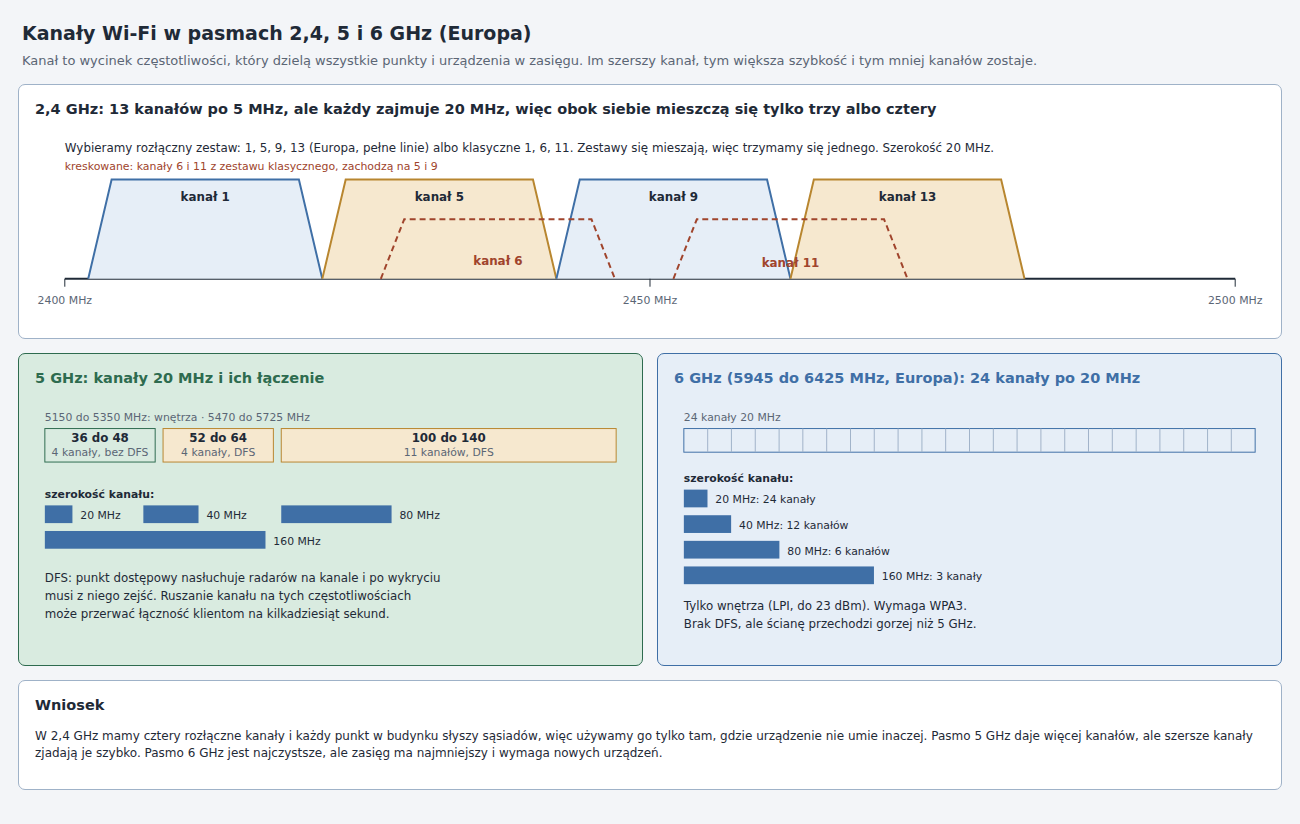](https://wiedza.konio-dc.eu/uploads/images/gallery/2026-10/sf-kanaly-wifi.png)
*🔎 Rysunek 1. Kanały Wi-Fi: pasmo 2,4 GHz z układem 1, 5, 9 i 13 i nakładaniem kanałów 6 i 11, pasmo 5 GHz z blokami DFS i pasmo 6 GHz z 24 kanałami. Warto zauważyć, że pasmo 6 GHz ma najwięcej miejsca na szerokie kanały, a pasmo 2,4 GHz ma tylko cztery kanały bez nakładania. (kliknięcie otwiera pełny rozmiar)*
### Co daje szerokość kanału
Szerszy kanał (40, 80 lub 160 MHz) daje większą szybkość jednego urządzenia, ale zajmuje więcej miejsca i zmniejsza liczbę punktów, które mogą pracować obok siebie bez nakładania. W biurze z kilkoma punktami wybieramy zwykle 20 lub 40 MHz w paśmie 5 GHz. W magazynie, gdzie liczy się zasięg, a skanery wymieniają małe ramki, zostajemy przy 20 MHz.
Siła sygnału spada z odległością i przy przejściu przez ścianę, a pasmo 5 GHz tłumi się bardziej niż 2,4 GHz. Pełny rząd metalowych regałów może według jednego z opisów projektów magazynowych pochłonąć 10 do 20 dB, zależnie od towaru, a najgorszy jest papier i płyny \[5\].
### Wi-Fi 6, 6E i 7
Wi-Fi 6 (802.11ax) wprowadziło OFDMA, czyli podział kanału na wiele małych części dla wielu urządzeń naraz, co pomaga tam, gdzie wiele małych klientów mówi jednocześnie, jak skanery o 6:00 \[1\]. Wi-Fi 6E dodaje pasmo 6 GHz, które jest czystsze, bo stare urządzenia go nie używają, a wymaga uwierzytelnienia WPA3. Wi-Fi 7 (802.11be) dokłada kanały 320 MHz i pracę na kilku pasmach naraz \[2\].
W UE pasmo 5945 do 6425 MHz jest w użyciu wewnątrz budynków: urządzenia LPI (Low Power Indoor) mogą mieć do 23 dBm EIRP, a urządzenia VLP (Very Low Power), uznane za przenośne, do 14 dBm w pomieszczeniach i na zewnątrz, według decyzji 2021/1067 zmienionej w 2025 roku decyzją 2025/913 \[3\]\[7\]. W Polsce, według zestawień Wi-Fi Alliance i producentów, pasmo 6 GHz jest dostępne w pomieszczeniach. Krajowego aktu UKE nie udało nam się potwierdzić w dostępnych źródłach, więc przed zakupem sprawdzamy w komunikatach UKE.
Skanery magazynowe mają często radio tylko 2,4 lub 5 GHz, bez 6 GHz, więc 6 GHz planujemy dla nowych laptopów i telefonów, a nie dla skanerów. Wspomniany opis projektu zaleca dla skanerów sieć w paśmie 5 GHz z kanałami 20 MHz, o ile skanery mają to radio \[6\].
[](https://commons.wikimedia.org/wiki/File:Unifi_AC_Lite_Access_Point.jpg)
*📷 Punkt dostępowy Unifi AC Lite. Źródło: [Wikimedia Commons](https://commons.wikimedia.org/wiki/File:Unifi_AC_Lite_Access_Point.jpg) (autor i wolna licencja podane na stronie pliku).*
### Rozmieszczenie punktów dostępowych
Punkt dostępowy montujemy tam, gdzie są klienci, a nie tam, gdzie jest wygodnie. W biurze to sufit na środku pomieszczeń lub korytarza, z dala od metalowych szafek i ścian z kablami. Producenci skanerów zalecają minimalną siłę sygnału -65 dBm na krawędzi zasięgu, stosunek sygnału do szumu co najmniej 25 dB i około 20 procent nakładania się komórek, a opis projektu magazynu dla skanerów podaje podobny cel: -65 dBm wszędzie, gdzie skanujemy, i drugi punkt słyszalny przy -70 dBm lub lepiej \[5\]\[6\].
W magazynie z regałami metalowymi sufit nad głównym przejściem nie pokrywa wnętrza rzędów. Ten sam opis zaleca montaż punktów w połowie wysokości, pod stalą dachu, a nad cieniem górnej półki regałów \[6\]. Można też dobrać anteny kierunkowe wzdłuż rzędów, a liczbę punktów określa pomiar pokrycia, nie rysunek na planie. Ponieważ regał wypełniony towarem zmienia tłumienie, pomiar wykonujemy przy typowym wypełnieniu, a nie w pustej hali.
### Roaming
Skaner przenoszony wzdłuż rzędów musi przełączać się z jednego punktu na drugi bez utraty sesji z WMS. Pomagają w tym standardy 802.11k, v i r (informacje o sąsiednich punktach, podpowiedzi o przełączeniu i szybkie przełączanie uwierzytelnienia), ale część starszych urządzeń z 802.11r nie łączy się wcale, więc sprawdzamy to na modelach, które mamy. Dlatego przy skanerach 802.11r włączamy najpierw na jednej sieci testowej.
## Wszystkie rodzaje w jednej tabeli
| Pasmo | Kanały w UE | Zasięg przez ściany | Zakłócenia | Użyteczne w Zielonej |
|---|
| 2,4 GHz | 1 do 13, trzy lub cztery bez nakładania | najlepszy | duże (Bluetooth, mikrofalówki, sąsiedzi) | skanery i starsze urządzenia w hali, pomiary z ESP32 |
| 5 GHz | 36 do 64 i 100 do 140, część z DFS | gorszy o kilka dB | umiarkowane | laptopy w biurze, nowsze skanery |
| 6 GHz | 24 kanały po 20 MHz | najgorszy | małe | nowe laptopy i telefony, rezerwa na przyszłość |
## W serwerowni
Rozmieszczenie punktów w Zielonej proponujemy według planu z strony [Przełączniki: L2 i L3, tablica MAC, VLAN, LACP i STP](https://wiedza.konio-dc.eu/books/siec-fizyczna/page/przelaczniki-l2-i-l3-tablica-mac-vlan-lacp-i-stp): `ap01` do `ap04` w biurze w Pamiątkowie (adresy od .11 do .14), `ap05` do `ap09` w hali w Swarzędzu (od .15 do .19) i `ap10` (.20) jako rezerwa. Ostateczną liczbę potwierdza pomiar pokrycia, opisany w [DIY: mapa zasięgu Wi-Fi w magazynie na ESP32](https://wiedza.konio-dc.eu/books/siec-fizyczna/page/diy-mapa-zasiegu-wi-fi-w-magazynie-na-esp32), a zasilanie punktów z przełączników `sw03` i `sw-mag01` opisuje strona [PoE: klasy mocy, budżet przełącznika i długość kabla](https://wiedza.konio-dc.eu/books/siec-fizyczna/page/poe-klasy-mocy-budzet-przelacznika-i-dlugosc-kabla).
Proponujemy trzy sieci Wi-Fi, z których każda odpowiada jednej sieci VLAN i ma osobne zasady zapory na `fw01`:
| SSID | VLAN | Uwierzytelnianie | Dla kogo |
|---|
| Zielona-Biuro | 20 | EAP-TLS, certyfikat z Intune, serwer NPS `dc02` | laptopy i telefony pracowników |
| Zielona-Magazyn (propozycja) | 30 | WPA2-PSK lub WPA2-Enterprise, zależnie od skanerów | skanery, drukarka etykiet |
| Zielona-Goscie (propozycja) | 99 | hasło dla gości, izolacja klientów | goście, tylko internet |
Nazwę i szczegóły sieci Zielona-Biuro opisuje strona [Certyfikaty, Wi-Fi i VPN z Intune: Certificate Connector czy Cloud PKI](https://wiedza.konio-dc.eu/books/intune/page/certyfikaty-wi-fi-i-vpn-z-intune-certificate-connector-czy-cloud-pki), a uwierzytelnianie certyfikatem po stronie serwera strona [EAP-TLS i FSSO: logowanie do VPN certyfikatem użytkownika i grupami z AD](https://wiedza.konio-dc.eu/books/siec-i-vpn/page/eap-tls-i-fsso-logowanie-do-vpn-certyfikatem-uzytkownika-i-grupami-z-ad). Skanery magazynowe pracują w VLAN 30 z bramą 10.20.30.1, więc sieć dla skanerów nie powinna mieć dostępu do VLAN 20.
Punkty dostępowe `ap01` do `ap09` w Zielonej są punktami UniFi i zarządzamy nimi z aplikacji UniFi Network, a nie z UISP: dokumentacja UISP mówi wprost, że urządzenia UniFi nie są w nim obsługiwane \[8\]. UISP na `docker01` służy w Zielonej sprzętowi operatorskiemu, na przykład radiolinii, gdyby powstała. Różnice między systemami, proponowane miejsce kontrolera UniFi (konsola w VLAN 98) i adopcję przez L3 opisuje strona [UISP i UniFi: dwa systemy zarządzania sprzętem Ubiquiti i czym się różnią](https://wiedza.konio-dc.eu/books/siec-fizyczna/page/uisp-i-unifi-dwa-systemy-zarzadzania-sprzetem-ubiquiti-i-czym-sie-roznia).
Po stronie sieci przewodowej każdy punkt dostępowy dostaje trunk z VLAN-em 98 bez znacznika i znakowanymi VLAN-ami 20, 30 i 99. Skanery logują się o 6:00 jednocześnie, więc sprawdzamy, że DHCP na `fw01` ma wolne adresy z zakresu .100 do .200 w VLAN 30 i że czas dzierżawy pozwala na ponowne zgłoszenie się tego samego skanera.
## Co sprawdzamy u wykonawcy
- Plan pokrycia z mapą i liczbą punktów oraz protokół pomiaru z siłą sygnału w dBm na krawędzi komórek.
- Pomiar po montażu przy typowym wypełnieniu regałów, a nie w pustej hali.
- Kanały i moc nadawania ustawione ręcznie lub według zapisanego planu, a nie losowo.
- Wersję i model punktów dostępowych zgodną z zamówieniem oraz kategorię kabla (6A) do każdego z nich.
- Konfigurację sieci SSID zgodną z tabelą: VLAN, uwierzytelnianie, izolacja gości.
- Test roamingu skanerem na całej trasie rzędów, bez utraty sesji z WMS.
- Zgodność z przepisami: pasmo 6 GHz tylko w pomieszczeniach i tylko po sprawdzeniu komunikatów UKE.
## Mity i sprostowania
| Obiegowa wersja | Jak jest naprawdę |
|---|
| Więcej anten oznacza większy zasięg | Zasięg zależy od mocy i pasma, a liczba anten zwiększa głównie szybkość |
| Pasmo 5 GHz jest zawsze lepsze od 2,4 GHz | Ma mniej zakłóceń, ale słabiej przechodzi przez ściany i metal |
| Wi-Fi 6 jest szybsze od Wi-Fi 5, więc wystarczy wymienić punkt | Skaner z Wi-Fi 4 nie zyska, jeśli nie zmieni się sam |
| Im szerszy kanał, tym lepiej | W gęstej sieci szerokie kanały nakładają się i spowalniają wszystkich |
| Pasmo 6 GHz jest dostępne wszędzie i dla wszystkich urządzeń | Działa tylko w pomieszczeniach, a stare urządzenia go nie mają |
## Oś czasu
| Data | Wydarzenie |
|---|
| 1997 | IEEE 802.11: 1 i 2 Mbit/s |
| 1999 | 802.11b (11 Mbit/s) i Wi-Fi Alliance |
| 2009 | 802.11n (Wi-Fi 4) |
| 2013 | 802.11ac (Wi-Fi 5) |
| 2021 | 802.11ax (Wi-Fi 6) i pasmo 6 GHz w UE |
| styczeń 2024 | certyfikacja Wi-Fi 7 (802.11be) |
| około 2028 | oczekiwane Wi-Fi 8 (802.11bn) |
## Wątek polski
W Polsce o dostępie do pasm radiowych decyduje Urząd Komunikacji Elektronicznej, a pasmo 6 GHz według zestawień Wi-Fi Alliance jest otwarte w pomieszczeniach. Dokumentu UKE z numerem i datą nie udało nam się potwierdzić, więc go nie cytujemy, a sprawdzamy w komunikatach urzędu przed zakupem punktów 6E lub 7.
## Częste błędy
| Objaw | Przyczyna | Co robimy |
|---|
| Skaner traci sieć w środku rzędu regałów | punkt pod sufitem nie pokrywa wnętrza rzędów, metal ekranuje | przenosimy punkty do przejść, mierzymy pokrycie |
| Wolne Wi-Fi mimo słabego obciążenia | dwa punkty na tym samym kanale w zasięgu | planujemy kanały, zmniejszamy moc |
| Klient łączy się z dalszym punktem | brak zachęty do roamingu, za duża moc punktów | obniżamy moc, ustawiamy minimalną siłę sygnału |
| Skaner nie łączy się po włączeniu 802.11r | stare urządzenie bez obsługi | wyłączamy 802.11r dla sieci skanerów |
| Punkt na kanale DFS rozłącza klientów | wykryty radar, zmiana kanału | używamy kanałów bez DFS dla krytycznych klientów |
| Goście widzą serwery | brak izolacji i reguł na zaporze | VLAN 99 tylko do internetu, izolacja klientów |
## 🎯 Ćwiczenia
1. Dlaczego w paśmie 2,4 GHz w UE używamy kanałów 1, 6 i 11 albo 1, 5, 9 i 13?
Odpowiedź
Kanały 20 MHz w tym paśmie leżą bardzo blisko siebie i kanały sąsiednie nachodzą na siebie. Wybrane kanały mają przerwy, które zmniejszają nakładanie.
Odpowiedź
Wartość jest słabsza niż zalecane -65 dBm na krawędzi zasięgu, więc przenosimy punkt do przejścia na wysokość regałów albo dokładamy punkt, a potem mierzymy ponownie przy typowym wypełnieniu regałów.
Odpowiedź
Skanery często nie mają radia 6 GHz i nie skorzystają z nowego pasma. Zyskają tylko wtedy, gdy zmienimy je lub poprawimy rozmieszczenie punktów i kanały w paśmie, które znają.
🧭 ZAŁOŻENIA SCENARIUSZA
w tym ćwiczeniu Starlink w Pamiątkowie ma publiczny, ale zmienny adres IPv4, a 203.0.113.30 to adres przykładowy z puli dokumentacyjnej, który po restarcie zestawu może być inny. Stałe adresy Zielonej to 203.0.113.10 na `wan1` i 203.0.113.60 proponowanej maszyny w chmurze `edge-az01`. Na stronach o tunelach (
IPsec site-to-site, IPsec dla pracowników) przyjmujemy to samo, więc tam `fw01` inicjuje tunel ze Starlinka, a druga strona nie zna jego adresu z góry.
🔤 Skróty użyte na tej stronie (74)
| Skrót | Co znaczy |
|---|
| **API** | Application Programming Interface: sposób, w jaki programy rozmawiają ze sobą |
| **AWS** | Amazon Web Services: chmura Amazonu |
| **CA** | Certificate Authority: urząd certyfikacji, który podpisuje certyfikaty |
| **CGNAT** | Carrier-Grade NAT: tłumaczenie adresów po stronie operatora, przy którym klient dostaje adres z zakresu 100.64.0.0/10 i nie przyjmie połączeń przychodzących z internetu |
| **CIR** | Committed Information Rate: szybkość łącza gwarantowana w umowie, w odróżnieniu od szybkości podanej jako „do” |
| **CLI** | Command Line Interface: praca przez wpisywanie komend w terminalu |
| **CNAME** | Canonical Name: rekord DNS będący aliasem, drugą nazwą wskazującą na już istniejący rekord A |
| **DDNS** | Dynamic DNS: usługa, w której zapora sama zgłasza dostawcy DNS nowy adres, gdy się zmieni, więc nazwa nadal wskazuje aktualny adres; używamy jej przy łączu ze zmiennym adresem, na przykład ze Starlinka |
| **DDoS** | Distributed Denial of Service: atak z wielu źródeł naraz, który zalewa łącze lub usługę ruchem, aż przestanie odpowiadać zwykłym użytkownikom |
| **DHCP** | Dynamic Host Configuration Protocol: usługa, która sama rozdaje komputerom adresy IP |
| **DHCPv6-PD** | DHCPv6 Prefix Delegation: mechanizm, w którym operator przydziela klientowi cały prefiks adresów IPv6 (na przykład /56), z którego router rozdaje adresy podsieciom |
| **DNS** | Domain Name System: książka telefoniczna internetu, zamienia nazwy na adresy IP |
| **DPD** | Dead Peer Detection: okresowe sprawdzanie, czy druga strona tunelu IPsec jeszcze żyje, żeby po awarii łącza tunel nie wyglądał na działający |
| **EC2** | Elastic Compute Cloud: usługa AWS wynajmująca gotowe maszyny wirtualne na godziny |
| **EPEL** | Extra Packages for Enterprise Linux: dodatkowe repozytorium pakietów dla RHEL i klonów |
| **FQDN** | Fully Qualified Domain Name: pełna nazwa hosta razem z domeną, np. docker01.ad.zielona.example |
| **FTTH** | Fiber To The Home: światłowód doprowadzony do domu lub budynku abonenta |
| **GPON** | Gigabit-capable Passive Optical Network: sieć światłowodowa, w której jedno włókno od operatora dzieli się na wielu abonentów przez pasywne rozgałęźniki; do 2,4 Gb/s w dół i 1,2 Gb/s w górę, wspólnie dla całego drzewa |
| **HTTP** | Hypertext Transfer Protocol: protokół stron WWW |
| **HTTPS** | HTTP zabezpieczony szyfrowaniem TLS |
| **IETF** | Internet Engineering Task Force: organizacja publikująca standardy internetowe jako dokumenty RFC |
| **IKE** | Internet Key Exchange: protokół, który przed popłynięciem danych dogaduje między dwiema stronami klucze i reguły szyfrowania tunelu IPsec |
| **IKEv2** | Internet Key Exchange w wersji 2: nowsza odmiana IKE, wbudowana w klienta VPN Windows, szybciej wraca do życia po zerwaniu łącza niż starsze protokoły VPN |
| **IP** | Internet Protocol: adres komputera w sieci; w elektryce: stopień ochrony obudowy (Ingress Protection) |
| **IP56** | stopień ochrony obudowy według normy IEC 60529: ochrona przed pyłem i silnym strumieniem wody; według dokumentacji tak oznaczony jest router Starlink Standard, przeznaczony do wnętrz |
| **IP67** | stopień ochrony obudowy według normy IEC 60529: szczelna dla pyłu i odporna na zanurzenie; według dokumentacji tak oznaczona jest antena Starlink Standard |
| **IPsec** | Internet Protocol Security: zestaw protokołów szyfrujących i uwierzytelniających ruch sieciowy, na nim stoi tunel VPN typu IKEv2 |
| **IPv4** | Internet Protocol wersja 4: adresy zapisane czterema liczbami z kropkami, na przykład 10.20.10.77 |
| **IPv6** | Internet Protocol wersja 6: nowszy, dłuższy zapis adresów, w liczbach szesnastkowych oddzielonych dwukropkami |
| **ITU-T** | International Telecommunication Union, Telecommunication Standardization Sector: sektor normalizacji Międzynarodowego Związku Telekomunikacyjnego, autor norm X.500 i X.509 |
| **LTE** | Long Term Evolution: standard komórkowej sieci danych czwartej generacji, którego pierwsze komercyjne sieci ruszyły 14 grudnia 2009 roku |
| **MCA-E** | Microsoft Customer Agreement for enterprise: umowa Microsoft dla dużych klientów, w której maszyny w Azure mogą domyślnie wysyłać pocztę na porcie 25 |
| **MTA-STS** | Mail Transfer Agent Strict Transport Security: zasada opublikowana przez domenę, że poczta do niej ma być wysyłana wyłącznie szyfrowanym połączeniem z serwerem o ustalonej nazwie |
| **MTU** | Maximum Transmission Unit: największy pakiet, jaki łącze przepuści bez dzielenia, zwykle 1500 bajtów w Ethernecie, a przy PPPoE 1492 |
| **MX** | Mail Exchanger: rekord DNS wskazujący serwer poczty domeny |
| **NAT** | Network Address Translation: podmiana adresów IP na granicy sieci |
| **NAT-T** | NAT Traversal: opakowanie ruchu IPsec w UDP na porcie 4500, żeby przeszedł przez router z NAT, który nie przepuszcza ESP |
| **OLT** | Optical Line Terminal: urządzenie operatora w centrali, które obsługuje sieć GPON i rozmawia z urządzeniami u abonentów |
| **ONT** | Optical Network Terminal: urządzenie u abonenta, które kończy światłowód GPON i oddaje sygnał jako zwykły Ethernet |
| **ONU** | Optical Network Unit: urządzenie sieci optycznej po stronie abonenta, bliskie znaczeniowo ONT |
| **OS2** | Optical Single-mode 2: włókno jednomodowe 9/125 µm o małej tłumienności, do łączy między budynkami i na duże odległości, żółta kurtka |
| **PPPoE** | Point-to-Point Protocol over Ethernet: sposób logowania do operatora przez Ethernet, w którym łącze wymaga nazwy użytkownika i hasła, a MTU spada zwykle do 1492 |
| **PTR** | rekord DNS odwrotny: zamienia adres IP na nazwę |
| **RDP** | Remote Desktop Protocol: protokół pulpitu zdalnego Windows, uruchamiany poleceniem mstsc |
| **REST** | sposób budowania API przez zwykłe żądania HTTP (GET, POST) zamiast osobnego protokołu |
| **RFC** | Request for Comments: oficjalny dokument opisujący standard internetowy, na przykład sposób działania danego protokołu; w ITIL także Request for Change, czyli wniosek o zmianę |
| **RJ45** | Registered Jack 45: potoczna nazwa ośmiostykowego wtyku i gniazda 8P8C, w którym kończymy kable skrętkowe Ethernetu |
| **SAN** | w certyfikatach: Subject Alternative Name, dodatkowe nazwy hosta w certyfikacie; w pamięciach: Storage Area Network, sieć dyskowa |
| **SD-WAN** | Software-Defined WAN: funkcja zapory FortiGate, która łączy kilka łączy WAN w jedną strefę, mierzy ich jakość sondą i wybiera łącze według reguł |
| **SFP** | Small Form-factor Pluggable: mały wymienny moduł (wkładka), który wsuwamy w gniazdo przełącznika albo karty sieciowej i który zamienia sygnał elektryczny na świetlny |
| **SKU** | Stock Keeping Unit: oznaczenie pozycji handlowej, na przykład konkretnej licencji lub modelu |
| **SLA** | Service Level Agreement: umowa o poziomie usług, np. 99,9% dostępności |
| **SMB** | Server Message Block: protokół udostępniania plików i drukarek w sieci Windows, na nim stoi zwykły udział sieciowy |
| **SMTP** | Simple Mail Transfer Protocol: protokół wysyłania poczty |
| **SPF** | Sender Policy Framework: rekord DNS mówiący, które serwery mogą wysyłać pocztę domeny |
| **SSH** | Secure Shell: szyfrowane zdalne logowanie do serwera |
| **STARTTLS** | włączenie szyfrowania w trakcie już nawiązanej, nieszyfrowanej sesji pocztowej |
| **TCP** | Transmission Control Protocol: protokół sieciowy z potwierdzaniem dostarczenia |
| **TSIG** | Transaction Signature: podpis kluczem wspólnym, którym serwer DNS potwierdza, że aktualizację rekordu wysłał uprawniony klient, na przykład FortiGate w genericDDNS według RFC 2136 |
| **TTL** | Time To Live: czas życia rekordu lub danych |
| **UDP** | User Datagram Protocol: szybki protokół sieciowy bez potwierdzeń |
| **UKE** | Urząd Komunikacji Elektronicznej: polski organ nadzorujący rynek łączności i gospodarkę częstotliwościami radiowymi |
| **UPS** | Uninterruptible Power Supply: zasilacz awaryjny, podtrzymuje zasilanie urządzeń na czas zaniku napięcia z sieci |
| **VIP** | Virtual IP: adres wirtualny, który należy do roli, a nie do jednego serwera, i przechodzi na drugi host, gdy pierwszy przestaje odpowiadać |
| **VLAN** | Virtual LAN: wydzielona logicznie sieć na tym samym sprzęcie |
| **VPC** | Virtual Private Cloud: prywatna sieć wirtualna klienta w chmurze AWS, w której stawiamy maszyny i zakładamy tablice tras |
| **VPN** | Virtual Private Network: szyfrowany tunel do sieci firmowej |
| **WAN** | Wide Area Network: sieć rozległa, czyli strona zapory zwrócona do internetu, na przykład interfejsy wan1 i wan2 zapory fw01 |
| **WebSocket** | stałe, dwukierunkowe połączenie przeglądarki z serwerem, przez które Home Assistant na żywo odświeża panele; serwer pośredniczący musi przekazywać nagłówki Upgrade i Connection |
| **Wi-Fi** | Sieć bezprzewodowa: wygodna w biurze, ale w serwerowni dokłada kolejną możliwą przyczynę awarii |
| **WMS** | Warehouse Management System: system zarządzania magazynem |
| **WWW** | World Wide Web: strony i aplikacje otwierane w przeglądarce po HTTP albo HTTPS |
| **XFRM** | interfejs jądra Linuksa dla tuneli IPsec opartych na trasach: ruch skierowany trasą na taki interfejs jest szyfrowany, a strongSwan wiąże z nim tunel przez identyfikator if\_id |
| **ZTNA** | Zero Trust Network Access: dostęp do pojedynczych aplikacji po sprawdzeniu użytkownika i stanu jego urządzenia, bez wpuszczania do całej sieci |
🟢 TYLKO ODCZYT
### Odczyt członków SD-WAN i wybranego łącza: diagnose sys sdwan member
```text
diagnose sys sdwan member
diagnose firewall proute list
```
> (pierwsze polecenie wypisuje członków SD-WAN z ich priorytetem i wagą, a drugie pokazuje, który interfejs wybrała reguła jako najlepszy \[1\])
🔤 **SD-WAN** = Software-Defined WAN: funkcja zapory FortiGate, która łączy kilka łączy WAN w jedną strefę, mierzy ich jakość sondą i wybiera łącze według reguł
🟢 TYLKO ODCZYT
### Odczyt jakości łączy z sondy: diagnose sys sdwan health-check
```text
diagnose sys sdwan health-check NazwaSondy
diagnose sys sdwan intf-sla-log NazwaInterfejsu
```
> (gdzie `NazwaSondy` to nazwa health-check, w terminologii FortiOS „Performance SLA”, a `NazwaInterfejsu` to na przykład `wan1`; wynik zawiera opóźnienie, jitter i utratę pakietów \[1\])
🔤 **SLA** = Service Level Agreement: umowa o poziomie usług, np. 99,9% dostępności
🟢 TYLKO ODCZYT
### Odczyt reguły wyboru łącza: diagnose sys sdwan service
```text
diagnose sys sdwan service4 NumerReguly
```
> (gdzie `NumerReguly` to numer reguły SD-WAN, a w wersjach starszych niż 7.4.4 polecenie ma postać `diagnose sys sdwan service NumerReguly` \[1\])
🔤 **SD-WAN** = Software-Defined WAN: funkcja zapory FortiGate, która łączy kilka łączy WAN w jedną strefę, mierzy ich jakość sondą i wybiera łącze według reguł
🟢 TYLKO ODCZYT
### Test trasy z komputera: Test-NetConnection i mtr
```powershell
Test-NetConnection AdresSerweraTestowego -TraceRoute
```
```bash
mtr -rwc 20 AdresSerweraTestowego
```
> (gdzie `AdresSerweraTestowego` to adres serwera, który odpowiada na ping i leży poza siecią Zielonej; pierwsza komenda działa w Windowsie, druga w Linuksie, jeśli pakiet `mtr` jest zainstalowany)
Przykład (poglądowy, mtr z `mon01` w czasie próby przełączenia):
```text
HOST: mon01 Loss% Snt Last Avg Best Wrst
1.|-- 10.20.10.1 0.0% 20 0.4 0.5 0.3 0.9
2.|-- AdresBramyOperatora 0.0% 20 2.1 2.4 1.9 4.0
3.|-- AdresSerweraTestowego 0.0% 20 9.8 10.2 9.5 12.1
```
Po przełączeniu na łącze zapasowe zmienia się drugi przeskok (inna brama operatora) i rośnie opóźnienie, więc porównujemy wynik z zapisem sprzed próby.
🔤 **mtr** = mtr: Linux, łączy ping i traceroute i na bieżąco pokazuje straty i opóźnienia na każdym przeskoku do wskazanego adresu
🟢 TYLKO ODCZYT
### Odczyt adresu publicznego widzianego z internetu: curl
```bash
curl -s https://AdresUslugiPokazujacejIP
```
> (gdzie `AdresUslugiPokazujacejIP` to adres zewnętrznej usługi, która odpowiada adresem, z którego przyszło zapytanie; uruchamiamy z komputera w sieci Zielonej, więc wynik pokazuje łącze, którym ruch wychodzi w tej chwili)
Przykład (poglądowy, `mon01` przed próbą i po odłączeniu kabla `wan1`):
```text
203.0.113.10
203.0.113.30
```
🔤 **curl** = client URL: pobieranie i wysyłanie przez HTTP z terminala
🟢 TYLKO ODCZYT
### Odczyt stanu interfejsów zapory: get system interface physical
```text
get system interface physical
```
> (polecenie FortiOS wypisuje interfejsy fizyczne z adresem IP, stanem łącza i szybkością portu; dla `wan2` szukamy adresu wydanego przez router Starlink w trybie bypass, a układ wyniku sprawdzamy w naszej wersji FortiOS)
🔤 **IP** = Internet Protocol: adres komputera w sieci; w elektryce: stopień ochrony obudowy (Ingress Protection)
🟢 TYLKO ODCZYT
### Odczyt rekordów DNS i ich TTL: dig
```bash
dig +noall +answer vpn.zielona.example A
dig +noall +answer zielona.example MX
```
> (polecenia pytają o adres nazwy VPN i o rekordy
MX domeny; druga kolumna wyniku to
TTL w sekundach, czyli czas, przez który inne serwery pamiętają odpowiedź)
Przykład (poglądowy, po obniżeniu TTL przed próbą przełączenia):
```text
vpn.zielona.example. 300 IN A 203.0.113.10
zielona.example. 300 IN MX 10 poczta.zielona.example.
zielona.example. 300 IN MX 20 poczta2.zielona.example.
```
W Windowsie ten sam odczyt daje `Resolve-DnsName vpn.zielona.example -Type A` oraz `Resolve-DnsName zielona.example -Type MX`.
🔤 **DNS** = Domain Name System: książka telefoniczna internetu, zamienia nazwy na adresy IP · **TTL** = Time To Live: czas życia rekordu lub danych · **VPN** = Virtual Private Network: szyfrowany tunel do sieci firmowej · **MX** = Mail Exchanger: rekord DNS wskazujący serwer poczty domeny · **dig** = domain information groper: odpytywanie DNS
🟠 ZMIENIA SYSTEM
### Ustawienie drugiego interfejsu jako klienta DHCP: config system interface
```text
config system interface
edit "wan2"
set mode dhcp
set allowaccess ping
next
end
```
Plik konfiguracyjny: w trybie bypass router Starlink wydaje zaporze adres przez
DHCP, więc `wan2` ma tryb `dhcp`. Pozostałe opcje interfejsu i jego dołączenie do strefy SD-WAN sprawdzamy w dokumentacji naszej wersji FortiOS.
🔤 **DHCP** = Dynamic Host Configuration Protocol: usługa, która sama rozdaje komputerom adresy IP · **SD-WAN** = Software-Defined WAN: funkcja zapory FortiGate, która łączy kilka łączy WAN w jedną strefę, mierzy ich jakość sondą i wybiera łącze według reguł
🟢 TYLKO ODCZYT
### Odczyt tuneli i tras na maszynie w chmurze: swanctl --list-sas
```bash
sudo swanctl --list-sas
ip route show 10.20.0.0/16
```
> (pierwsza komenda wypisuje ustanowione tunele
IKE na `edge-az01` wraz z tożsamością partnera i stanem fazy 2, a druga pokazuje, którym interfejsem
XFRM maszyna wysyła ruch do Zielonej; w stanie normalnym widzimy trasę przez `xfrm1`, a po awarii `wan1` przez `xfrm2` \[48\])
Przykład (poglądowy, `edge-az01` w czasie awarii `wan1`):
```text
10.20.0.0/16 dev xfrm2 scope link metric 200
```
🔤 **IKE** = Internet Key Exchange: protokół, który przed popłynięciem danych dogaduje między dwiema stronami klucze i reguły szyfrowania tunelu IPsec · **XFRM** = interfejs jądra Linuksa dla tuneli IPsec opartych na trasach: ruch skierowany trasą na taki interfejs jest szyfrowany, a strongSwan wiąże z nim tunel przez identyfikator if\_id · **swanctl** = strongSwan control: polecenie do ładowania konfiguracji i podglądu tuneli IPsec w strongSwan, na przykład swanctl --list-sas pokazuje ustanowione tunele · **ip** = narzędzie do adresów, tras i interfejsów sieciowych
🟠 ZMIENIA SYSTEM
### Zgłaszanie adresu łącza do dynamicznego DNS: config system ddns
```text
config system ddns
edit 1
set ddns-server FortiGuardDDNS
set ddns-domain "NazwaHosta.float-zone.com"
set use-public-ip enable
set monitor-interface "wan2"
next
end
```
Plik konfiguracyjny: wpis
DDNS, w którym `fw01` zgłasza aktualny adres `wan2` do FortiGuard DDNS \[24\]. Po zmianie sprawdzamy, czy nazwa wskazuje adres odczytany poleceniem `get system interface physical`, a pełny opis wariantów jest w sekcji o trzech sposobach na ruch przychodzący.
🔤 **DNS** = Domain Name System: książka telefoniczna internetu, zamienia nazwy na adresy IP · **DDNS** = Dynamic DNS: usługa, w której zapora sama zgłasza dostawcy DNS nowy adres, gdy się zmieni, więc nazwa nadal wskazuje aktualny adres; używamy jej przy łączu ze zmiennym adresem, na przykład ze Starlinka
## Z życia wzięte
📖 Z ŻYCIA WZIĘTE
Środa, 10:20. Koparka na drodze przy Pamiątkowie przecina kabel światłowodowy operatora, a `fw01` natychmiast traci łącze z internetem. Poczta przestaje wychodzić, pracownicy w domu nie łączą się przez VPN, a w magazynie część usług działa, a część nie i nikt nie wie, którędy idzie łącze do biura. Tomek dzwoni na numer pomocy z umowy: operator potwierdza awarię, ale czas naprawy to „do 24 godzin” i okazuje się, że umowa nie ma gwarantowanego czasu przywrócenia. Po południu Tomek wpina do wolnego portu `fw01` modem LTE, który przeleżał pół roku w szafie, i wychodzące połączenia wracają, ale VPN z domów nadal nie działa, bo adres 203.0.113.10 jest tylko na zepsutym łączu. Do notatki po awarii Tomek zapisuje wniosek: łącze zapasowe ma mieć własny adres publiczny, bo inaczej chroni tylko ruch wychodzący.
## Skąd się wzięło
Pierwsze komercyjne sieci LTE ruszyły 14 grudnia 2009 roku w Sztokholmie i Oslo \[2\]. Standard GPON, czyli sieci światłowodowej, w której jeden światłowód od operatora dzieli się na wielu abonentów, został uchwalony w 2003 roku jako ITU-T G.984 \[3\]. Z czasem światłowód zaczął docierać do domów i firm, a LTE i potem 5G dały zapasowy kanał bez kabla.
Internet z satelitów na niskiej orbicie ma krótszą historię. SpaceX wyniosło pierwsze sześćdziesiąt satelitów Starlink 24 maja 2019 roku \[13\], a 10 lutego 2021 roku w Polsce ruszyła przedsprzedaż zestawów \[14\]. W czerwcu 2026 roku konstelacja liczyła według Wikipedii około 10,4 tysiąca satelitów \[5\].
[](https://commons.wikimedia.org/wiki/File:Starlink_antenna_at_St._Albans_-_BugWarp.jpg)
*📷 Antena Starlink. Źródło: [Wikimedia Commons](https://commons.wikimedia.org/wiki/File:Starlink_antenna_at_St._Albans_-_BugWarp.jpg) (autor i wolna licencja podane na stronie pliku).*
[](https://commons.wikimedia.org/wiki/File:FRITZ!SFP_GPON.jpg)
*📷 Moduł FRITZ!SFP GPON. Źródło: [Wikimedia Commons](https://commons.wikimedia.org/wiki/File:FRITZ!SFP_GPON.jpg) (autor i wolna licencja podane na stronie pliku).*
[](https://commons.wikimedia.org/wiki/File:FTTH_ONU2.JPG)
*📷 Urządzenie ONU w sieci FTTH. Źródło: [Wikimedia Commons](https://commons.wikimedia.org/wiki/File:FTTH_ONU2.JPG) (autor i wolna licencja podane na stronie pliku).*
## Rodzaje i zasada działania
### Światłowód GPON
**Pojęcie: GPON.** Gigabit-capable Passive Optical Network, czyli sieć, w której jeden światłowód od centrali operatora przechodzi przez pasywne rozgałęźniki (splittery) do wielu abonentów. Centrala to
OLT, a urządzenie u klienta to
ONT albo ONU.
**Pojęcie: orbita niska (LEO).** Low Earth Orbit, czyli orbita na wysokości od kilkuset do około dwóch tysięcy kilometrów nad ziemią. Satelity Starlink krążą na wysokości około 550 km, a satelita stacjonarny wisi dużo wyżej, więc sygnał pokonuje krótszą drogę \[5\].
Zestaw składa się z płaskiej anteny z elektronicznie sterowaną wiązką (phased array), która sama śledzi przelatujące satelity, oraz zasilacza z routerem w środku budynku \[5\]\[8\]. Satelity szybko przelatują nad głową, więc antena nieustannie przełącza się na kolejny. Opóźnienie wynosi zwykle około 25 do 50 ms, a według opisu planów biznesowych w Polsce szybkość pobierania to 135 do 310 Mb/s, a wysyłania 20 do 44 Mb/s \[7\]\[16\]. Teoretyczne minimum dla satelity stacjonarnego to 477 ms, więc różnica jest ogromna \[5\].
Antena potrzebuje czystego widoku nieba: dokumentacja zestawu Standard podaje pole widzenia 110 stopni, a każda gałąź, komin czy dach na drodze do satelity przerywa łączność \[8\]. Pobór mocy zestawu Standard to średnio 75 do 100 W, a zasilacz przyjmuje 100 do 240 V \[8\]. Antena ma stopień ochrony IP67, a router tylko IP56, więc router zostaje w budynku \[8\].
[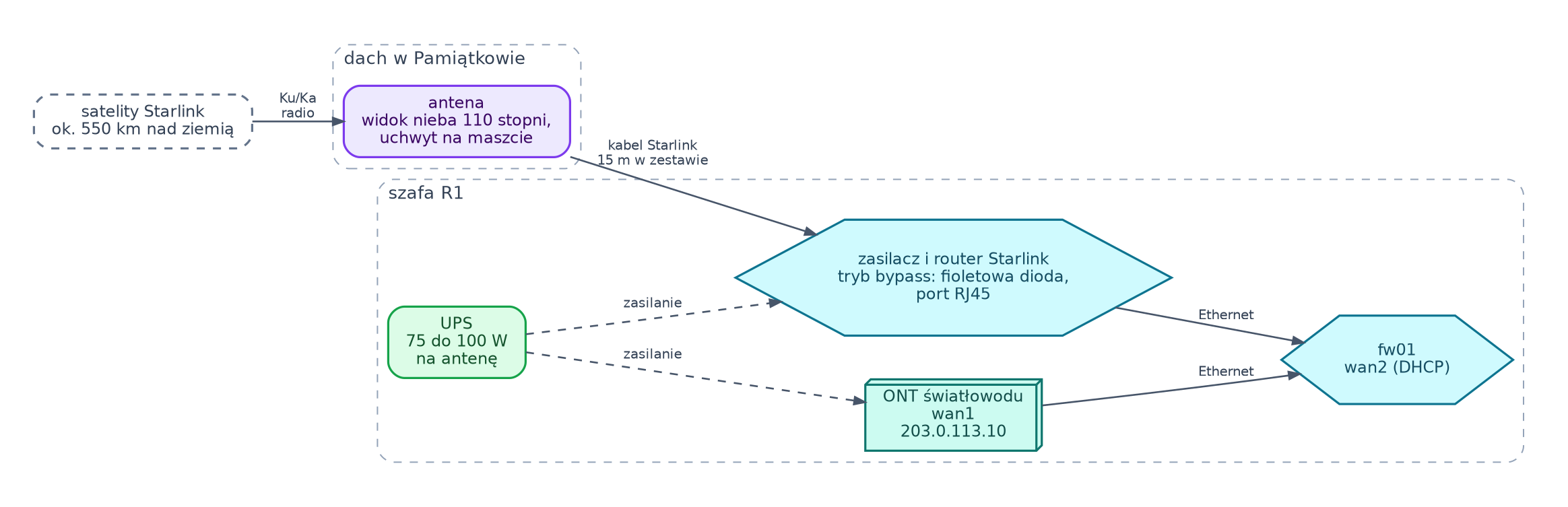](https://wiedza.konio-dc.eu/uploads/images/gallery/2026-10/sf-starlink-tor.png)
*🔎 Rysunek 1. Tor sygnału Starlinka w Pamiątkowie: satelity, antena na dachu, kabel do szafy R1, zasilacz z routerem w trybie bypass, zapora fw01 i zasilanie z UPS. Warto zauważyć, że w trybie bypass router tylko przekazuje ruch do portu zapory i nie robi własnego NAT. (kliknięcie otwiera pełny rozmiar)*
Plany dzielimy na domowe i biznesowe. W planach domowych Starlink stosuje CGNAT, a w biznesowych planach Priority (nazywanych po polsku „Priorytetowe Lokalne” i „Priorytetowe Globalne”) dane dzielą się na bloki danych priorytetowych, a nowe plany Priority mają według producenta umowną dostępność sieci 99,9 procent (bez zestawu Mini) \[6\]\[7\].
**Pojęcie: CGNAT.** Carrier-Grade NAT, czyli tłumaczenie adresów po stronie operatora. Klient dostaje adres z zakresu 100.64.0.0/10, zarezerwowanego do tego celu w
RFC 6598, a nie adres publiczny \[4\].
| Pytanie | Ustalenie | Źródła |
|---|
| Czy Starlink oferuje stały adres IPv4 w jakimkolwiek planie? | nie, w żadnym planie, także biznesowym | \[10\]\[17\]\[18\]\[19\] |
| Czy plan biznesowy daje publiczny adres? | tak, jako opcja planów Priority (także Mobile Priority i Maritime), adres jest routowalny, ale dynamiczny | \[17\]\[18\] |
| Co mają plany domowe? | CGNAT z zakresu 100.64.0.0/10, połączenia przychodzące są zablokowane | \[4\]\[17\]\[18\] |
| Kiedy adres się zmienia? | po restarcie zestawu, po przeniesieniu zestawu i przy pracach sieci; jeden opis podaje przydział przez DHCP z wiązaniem adresu z urządzeniem na 24 godziny, a sprzedawcy opisują adres „lepki”, który zwykle zostaje, ale bez gwarancji | \[18\]\[19\]\[20\] |
| IPv6? | tak, prefiks delegowany przez DHCPv6-PD; większość opisów mówi o /56, wątek użytkowników o /64, więc długość sprawdzamy na naszym zestawie | \[17\]\[18\]\[21\]\[22\] |
| Czy źródła się zgadzają? | nie do końca: jeden artykuł prasowy pisze, że nawet klienci biznesowi dostają zwykle CGNAT, co zgadza się z tym, że publiczny adres to opcja do włączenia, a nie ustawienie domyślne | \[23\] |
Wniosek jest prosty: adres na `wan2` będzie publiczny, jeśli włączymy opcję, ale zmieni się przy najbliższym restarcie, więc niczego, co ma przetrwać, nie wiążemy na stałe z jego numerem.
**Pojęcie: dynamiczny adres publiczny.** Adres routowalny w internecie, który operator przydziela na czas, a nie na stałe. Może się zmienić po restarcie sprzętu albo pracach sieci, więc nazwy DNS, tunele i listy dozwolonych adresów, które opierają się na numerze, przestają działać.
Dla IPv6 opisy podają, że Starlink deleguje klientowi prefiks, a urządzenia za routerem dostają adresy publiczne \[18\]\[21\]. Domyślna zapora routera Starlink blokuje ruch przychodzący IPv6, a prefiks, choć stabilniejszy, nie jest gwarancją stałego adresu \[21\]\[22\]. W Zielonej nie planujemy IPv6 wewnątrz sieci, więc VPN i pocztę opieramy na IPv4.
Router Starlink w zwykłym trybie tłumaczy adresy (NAT), więc za nim powstaje drugi NAT i połączenia przychodzące do `fw01` nie dochodzą. Dlatego włączamy tryb bypass: według opisu sprzedawcy w zestawie Standard Gen 3 robimy to w aplikacji Starlink, router przestaje rozgłaszać Wi-Fi, świeci fioletową diodą, a wyjście z trybu wymaga resetu fabrycznego \[9\]. Zestawy Standard Gen 2 potrzebują przejściówki Ethernet, a zestaw High Performance nie wymaga bypassu \[9\]. Który wariant mamy w ręku, sprawdzamy w instrukcji kupionego zestawu.
### LTE i 5G: trzecia droga
Łącze komórkowe zostaje opcją na trzecią drogę, gdyby padły oba łącza stacjonarne albo antena Starlink przestała widzieć niebo. Operator komórkowy zwykle stosuje CGNAT, więc połączenia przychodzące nie dotrą. Szybkość zmienia się z porą dnia i zasięgiem, a opłata bywa naliczana za wolumen, więc stały adres publiczny za dodatkową opłatą sprawdzamy w ofercie. W Zielonej nie planujemy dziś łącza komórkowego jako członka SD-WAN.
[](https://commons.wikimedia.org/wiki/File:Router_4G-LTE_movi.jpg)
*📷 Router 4G LTE. Źródło: [Wikimedia Commons](https://commons.wikimedia.org/wiki/File:Router_4G-LTE_movi.jpg) (autor i wolna licencja podane na stronie pliku).*
### SLA: co operator obiecuje
**Pojęcie: SLA.** Service Level Agreement, czyli umowa o poziomie usługi. Zawiera dostępność w procentach, czas reakcji i czas naprawy oraz kary za niedotrzymanie.
Dostępność przekładamy na godziny przestoju w roku, mnożąc 8760 godzin przez dopuszczalny ułamek niedostępności: 99 procent oznacza 87,6 godziny, 99,5 procent 43,8 godziny, 99,9 procent 8,76 godziny, a 99,95 procent 4,38 godziny. Sama dostępność nie mówi, jak długo trwa pojedyncza awaria, więc równie ważne są czas reakcji i maksymalny czas naprawy z umowy.
### Dwa łącza i SD-WAN na FortiGate
**Pojęcie: SD-WAN na FortiGate.** Funkcja zapory, która łączy kilka interfejsów
WAN w jedną strefę, mierzy jakość każdego łącza sondą i wybiera łącze według reguł. W FortiOS używamy nazw: członkowie (members), strefa (zone), sonda „Performance SLA” (w konfiguracji health-check) i reguły „SD-WAN rules” (w konfiguracji service) \[1\].
| Rodzaj | Szybkość | Gwarancja | Adres publiczny | Typowa rola |
|---|
| GPON (światłowód) | do około 2,4 Gb/s w dół, współdzielone | zwykle brak CIR | stały lub zmienny, zależnie od oferty | podstawowe łącze małej firmy |
| Łącze dedykowane | symetryczne, z gwarancją | SLA z karami | stały, często blok adresów | podstawowe łącze firmy zależnej od sieci |
| Radiolinia | zależna od pasma i odległości | zależna od umowy | zależnie od operatora | druga droga albo połączenie między budynkami |
| Starlink (plan domowy) | zmienna, opóźnienie około 25 do 50 ms | brak | CGNAT | zapas dla ruchu wychodzącego |
| Starlink (plan biznesowy z publicznym IP) | według opisu 135 do 310 Mb/s w dół i 20 do 44 Mb/s w górę | SLA 99,9 procent według producenta, do potwierdzenia dla Polski | publiczny, dynamiczny (stałego adresu Starlink nie oferuje) | zapasowe łącze Zielonej na `wan2` |
| LTE i 5G | zmienna | zwykle brak | często CGNAT | opcja na trzecią drogę |
## W serwerowni
Zielona ma dziś jedno łącze z adresem 203.0.113.10 na interfejsie `wan1` zapory `fw01`. Decyzja autora bazy jest taka, że drugim łączem w Pamiątkowie jest Starlink z publicznym adresem IPv4, wpięty do drugiego portu WAN i połączony z `wan1` w strefie SD-WAN. Według oferty sprzedawcy FortiGate 100F ma dwa porty WAN RJ45, co potwierdzamy w karcie katalogowej. W dokumentacji adres Starlinka to przykładowe 203.0.113.30 (wyszukiwanie po całej bazie potwierdza, że nie jest używany nigdzie indziej), ale prawdziwy adres wyda Starlink, będzie dynamiczny i może się zmienić \[17\]\[18\].
Zapora jest pojedynczym urządzeniem, więc awaria `fw01` nadal zatrzyma całą sieć, a drugie łącze chroni tylko przed awarią operatora, kabla albo przerwą w dostawie światłowodu. Dzięki własnemu adresowi publicznemu na `wan2` w awarii działa ruch wychodzący, a ruch przychodzący (VPN i poczta) wymaga jednego z trzech sposobów opisanych niżej, bo adres jest zmienny.
### Wybór miejsca i montaż anteny
Antena Starlink potrzebuje widoku nieba, a dokumentacja zestawu Standard podaje pole widzenia 110 stopni i zaleca aplikacyjne narzędzie do sprawdzania przeszkód przed montażem \[8\]. Dlatego miejsce wybieramy w aplikacji, zanim ktokolwiek zrobi otwór w dachu.
| Co | Jak robimy | Skąd wiemy |
|---|
| Miejsce | dach budynku w Pamiątkowie, możliwie blisko szafy R1, z dala od kominów, wentylatorów i drzew | pole widzenia 110 stopni i przerwy od przeszkód \[8\] |
| Uchwyt | maszt albo wspornik dopasowany do zestawu, mocowany do konstrukcji dachu przez wykonawcę | instrukcja kupionego zestawu |
| Przewód | kabel Starlink z zestawu Standard ma 15 m, prowadzimy go bez ostrych zagięć i z uszczelnionym wejściem do budynku | dokumentacja zestawu \[8\] |
| Dłuższa trasa | dłuższy kabel kupujemy u producenta, bez własnych przedłużek i złączy | do potwierdzenia w ofercie Starlinka |
| Zasilanie | zasilacz i router w szafie R1, na wyjściu UPS | pobór średnio 75 do 100 W \[8\] |
| Ochrona | pytamy wykonawcę o uziemienie masztu i ochronę przeciwprzepięciową | antena jest najwyższym punktem budynku |
Do bilansu UPS dokładamy około 100 W na zestaw Starlink i sprawdzamy czas na baterii według strony [UPS: topologie, dobór i baterie](https://wiedza.konio-dc.eu/books/zasilanie/page/ups-topologie-dobor-i-baterie). Na UPS stawiamy też urządzenie końcowe światłowodu (ONT), bo przy braku prądu oba łącza muszą żyć tak długo jak zapas energii, a nie tylko jedno.
### Podłączenie do fw01: bypass i drugi WAN
Kolejność ma znaczenie, bo adres publiczny trzeba włączyć zanim `wan2` dostanie adres, a bypass zabiera Wi-Fi Starlinka i wymaga resetu, żeby z niego wyjść \[9\].
1. Uruchamiamy zestaw w zwykłym trybie, sprawdzamy przeszkody w aplikacji i aktualizujemy oprogramowanie.
2. W koncie Starlink włączamy opcję publicznego adresu IP, o ile plan ją ma (warunki do potwierdzenia, patrz pytania niżej).
3. W aplikacji włączamy tryb bypass, a kabel Ethernet z routera Starlink wpinamy do `wan2` zapory.
4. Ustawiamy `wan2` jako klienta DHCP (fiszka wyżej) i sprawdzamy adres poleceniem `get system interface physical`.
5. Dodajemy `wan2` jako członka 2 strefy SD-WAN według szkicu powyżej i przenosimy do strefy trasy i polityki, które wskazywały `wan1`.
6. Sprawdzamy przełączanie próbą opisaną niżej, zanim uznamy łącze za gotowe.
Oczekujemy, że `wan2` dostanie adres publiczny, w dokumentacji przykładowo 203.0.113.30, a odczytany adres zapisujemy z datą i spodziewamy się, że po restarcie zestawu będzie inny. Jeśli dostanie adres z zakresu 100.64.0.0/10, to nadal jest CGNAT, czyli opcja publicznego adresu nie działa na naszym planie albo w trybie bypass, i wracamy do pytań do Starlinka. Dopóki tego nie sprawdzimy w teście, nie obiecujemy nikomu VPN przez Starlinka.
### Adres zmienny i DNS dla VPN i poczty
Sam adres na `wan2` jeszcze niczego nie przełącza: klienci i serwery świata znają nazwy, a nazwy wskazują dziś 203.0.113.10. Przełączanie robimy w DNS strefy `zielona.example`, a czas, przez który inni pamiętają starą odpowiedź, to TTL. Adres `wan2` jest zmienny, więc rekord wpisany ręcznie z adresem Starlinka przestaje być prawdziwy po pierwszym restarcie anteny. Dlatego po tej sekcji opisujemy trzy sposoby, jak ten kłopot obejść.
[](https://wiedza.konio-dc.eu/uploads/images/gallery/2026-10/7GOsf-dns-przelaczanie.png)
*🔎 Rysunek 3. Przełączanie usług w DNS: nazwa VPN wskazuje jeden adres i zmieniamy ją w awarii, a pocztę obsługują dwa rekordy MX o różnych priorytetach, więc nadawca sam próbuje drugi. Warto zauważyć, że oba adresy kończą na tej samej zaporze fw01, a adres wan2 jest zmienny. (kliknięcie otwiera pełny rozmiar)*
| Usługa | Rekordy DNS | Jak działa przełączenie | Kto je robi |
|---|
| VPN | `vpn.zielona.example` A, TTL 300 s | w awarii zmieniamy adres z 203.0.113.10 na aktualny adres `wan2` (wariant a) albo na stały adres `edge-az01` (wariant b) | my albo skrypt, na początku według alarmu z Zabbixa |
| Poczta przychodząca | `MX 10 poczta.zielona.example` (203.0.113.10) i `MX 20 poczta2.zielona.example` (w wariancie b adres `edge-az01`, w wariancie a nazwa z dynamicznego DNS) | oba rekordy stoją stale, nadawca przy braku odpowiedzi na priorytecie 10 próbuje 20 | serwer nadawcy sam |
| Poczta wychodząca | SPF z adresem 203.0.113.10 i z przekaźnikiem, PTR dla stałego adresu | w awarii wiadomości wychodzą przez przekaźnik, bo adres Starlinka jest zmienny i nie ma PTR | zapora i MailCow, jeśli SPF i przekaźnik są gotowe |
Dla VPN nie wystarczy druga nazwa w profilu Windows. Opis konfiguracji VPNv2 mówi, że lista serwerów w profilu to wybór użytkownika, a klient używa tylko wybranego serwera i nie próbuje kolejnych automatycznie \[12\]. Dwa rekordy A pod jedną nazwą rozdzielałyby użytkowników po połowie, a zachowanie klienta VPN przy dwóch adresach musielibyśmy sprawdzić w teście, więc wybieramy jeden rekord i jego zmianę.
Czas na zmianę skracamy, obniżając TTL do 300 sekund co najmniej dobę przed pierwszą próbą, bo wcześniejsze odpowiedzi wygasają dopiero po starym TTL. Część serwerów DNS nie respektuje krótkich TTL, więc nie obiecujemy zmiany co do sekundy.
Tunel IKEv2 z [EAP-TLS i FSSO: logowanie do VPN certyfikatem użytkownika i grupami z AD](https://wiedza.konio-dc.eu/books/siec-i-vpn/page/eap-tls-i-fsso-logowanie-do-vpn-certyfikatem-uzytkownika-i-grupami-z-ad) ma w przykładzie `set interface "wan1"`, więc słucha tylko na jednym interfejsie. Dla `wan2` potrzebujemy drugiej definicji tunelu albo innego rozwiązania opisanego w dokumentacji naszej wersji FortiOS. Sprawdzamy też, czy odpowiedzi IKE wychodzą tym samym łączem, którym przyszło zapytanie, bo przy złym wyborze trasy tunel nie powstanie. Do zatwierdzenia przez autora zostaje to, kto prowadzi strefę `zielona.example` i czy ma automatyczną zmianę rekordu przez API albo kontrolę stanu.
Dla poczty dokładamy kilka rzeczy do [MailCow: instalacja w Dockerze](https://wiedza.konio-dc.eu/books/mailcow/page/instalacja-mailcow-na-docker01-od-zera). Przekierowanie portów pocztowych na `docker01` dla `wan2` tworzymy jako obiekt VIP związany z interfejsem `wan2`, bo przekierowanie jest związane z interfejsem. Ponieważ adres `wan2` jest zmienny, w obiekcie VIP dla interfejsu z adresem z DHCP Fortinet zaleca zewnętrzny adres 0.0.0.0, a nie konkretny numer \[27\]. Nazwę `poczta2.zielona.example` dopisujemy do certyfikatu MailCow, jak opisuje dokumentacja MailCow.
Rekord SPF rozszerzamy tylko o adresy stałe: 203.0.113.10 oraz przekaźnik, przez który wychodzimy w awarii. Adresu zmiennego Starlinka do SPF nie wpisujemy na stałe, bo po zmianie adresu rekord kłamałby, a rekord PTR dla adresu ze Starlinka ustawia właściciel adresu, więc pytamy Starlinka, czy to w ogóle umożliwia. Poczta przychodząca nie ginie przy krótkiej awarii nawet bez MX 20, bo serwery nadawców ponawiają dostarczanie, a drugi rekord skraca opóźnienie.
### Trzy sposoby na ruch przychodzący przez zapasowe łącze
Ruch przychodzący (VPN, poczta, strony WWW) potrzebuje adresu, który świat zna z góry, a adres Starlinka tego nie daje. Są trzy drogi: nazwa DNS podążająca za adresem (dynamiczny DNS), stały punkt wejścia w chmurze, do którego `fw01` dzwoni tunelem, oraz usługi, w których to Zielona łączy się na zewnątrz i nie potrzebuje adresu przychodzącego. Rysunek pokazuje wariant b, bo jest najbardziej złożony.
[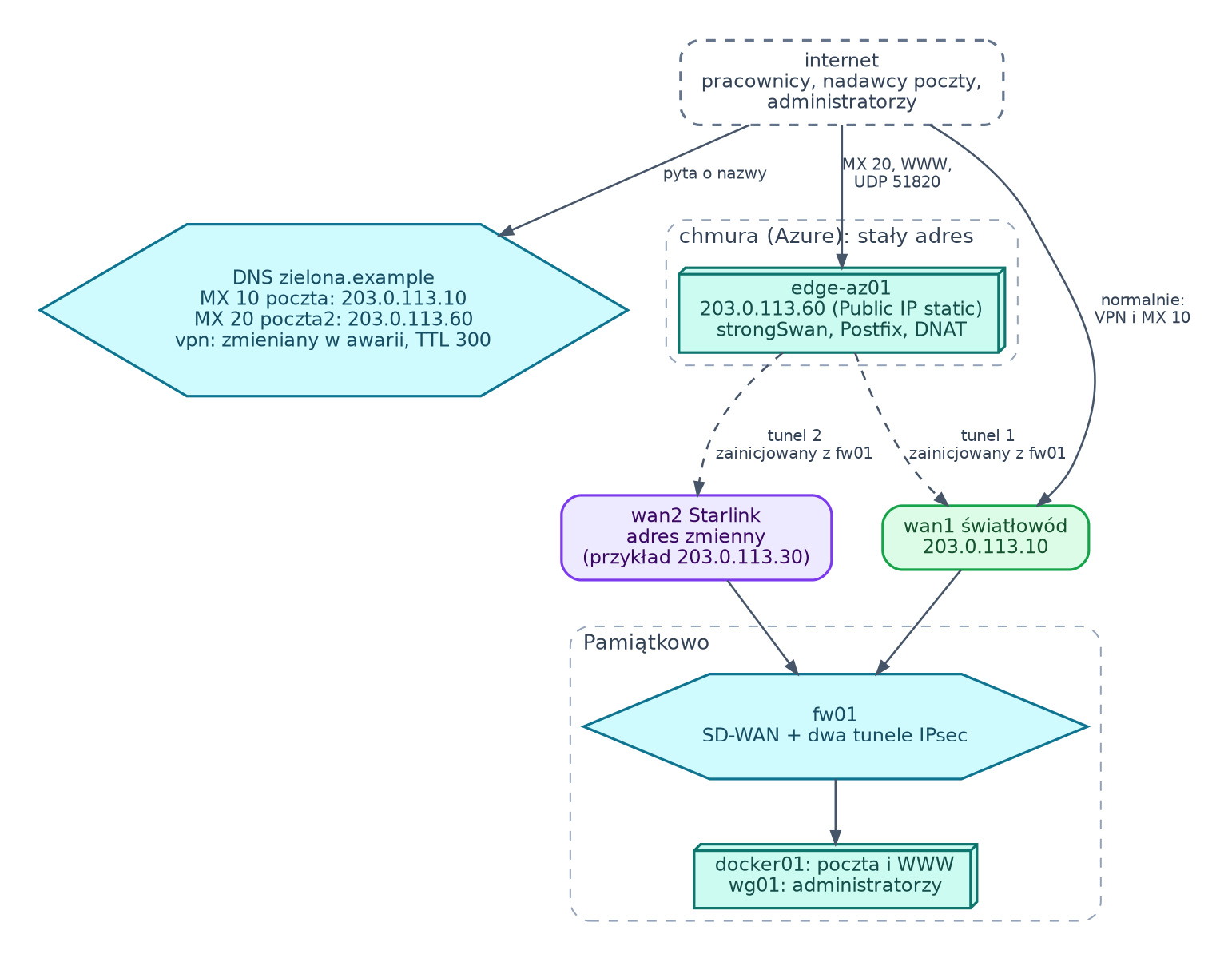](https://wiedza.konio-dc.eu/uploads/images/gallery/2026-10/sf-starlink-cloud-anchor.png)
*🔎 Rysunek 4. Punkt zaczepienia w chmurze: maszyna edge-az01 ze stałym adresem 203.0.113.60 trzyma dwa tunele IPsec do fw01, jeden przez wan1 i jeden przez wan2, a ruch z internetu (MX 20, WWW, WireGuard administratorów) wchodzi na stały adres i idzie tunelem do Zielonej tym łączem, które działa. Warto zauważyć, że tunele inicjuje fw01, więc zmienny adres Starlinka nie ma znaczenia dla ich zestawienia. (kliknięcie otwiera pełny rozmiar)*
**Pojęcie: DDNS.** Dynamic DNS, czyli usługa, w której zapora sama zgłasza dostawcy DNS nowy adres, gdy się zmieni, a nazwa nadal wskazuje aktualny. Rekord ma krótki TTL, więc zmiana adresu jest widoczna po kilku minutach, nie po dobie.
**Pojęcie: punkt zaczepienia w chmurze.** Mała maszyna wirtualna ze stałym adresem publicznym u dostawcy chmury (Azure albo
AWS), z którą `fw01` ma stałe tunele przez oba łącza. Ruch z internetu wchodzi na stały adres maszyny i idzie tunelem do Zielonej tym łączem, które akurat działa. W Zielonej proponujemy maszynę `edge-az01` z adresem 203.0.113.60 (adres przykładowy, bo prawdziwy wyda dostawca).
| Cecha | (a) Dynamiczny DNS | (b) Punkt zaczepienia w chmurze | (c) Usługi tunelowe bez publicznego IP |
|---|
| Jak działa | nazwa DNS wskazuje aktualny adres `wan2`, aktualizowany przez `fw01` albo skrypt | stały adres w chmurze, dwa tunele IPsec z `fw01`, ruch wchodzi na chmurę | agent w Zielonej łączy się na zewnątrz z usługą, klienci łączą się z usługą |
| Co obsługuje | VPN, WWW i poczta z ograniczeniami | przekaźnik poczty, WWW, WireGuard administratorów, VPN pracowników (po teście) | wybrane aplikacje webowe, SSH i RDP administratorów, nie pocztę od obcych serwerów |
| Adres w profilu VPN | nazwa, bez zmian | nazwa, bez zmian (rekord wskazuje chmurę) | nie dotyczy |
| Czas przełączenia | czas aktualizacji DDNS plus TTL | tunel jest już gotowy, zmieniamy rekord VPN, a MX 20 działa sam | brak przełączania |
| Poczta i PTR | brak PTR dla adresu Starlinka, część odbiorców odrzuca taką pocztę | PTR dla stałego adresu w chmurze (Azure: właściwość ReverseFqdn, AWS: formularz) | nie dotyczy |
| Zależność od | dostawca DNS i jego sposób aktualizacji | dostawca chmury i maszyna do łatania | usługa zewnętrzna, jej plan i limity |
| Koszt jako struktura | brak nowej maszyny, ewentualna opłata dostawcy DDNS | maszyna, dysk, publiczny adres IPv4, ruch wychodzący z chmury | plan usługi, często zależny od liczby użytkowników |
| Złożoność | mała | średnia | mała do średniej |
| Główna wada | chwila bez usługi po zmianie adresu, adres w listach partnerów, brak PTR | dodatkowy host do utrzymania i koszt | nie zastępuje VPN dla całej sieci, poczta nie przechodzi |
### Wariant a: dynamiczny DNS na fw01
FortiOS ma klienta DDNS w `config system ddns`. Obsługuje FortiGuard DDNS (nazwy w domenach fortiddns.com, fortidyndns.com albo float-zone.com \[24\]), gotowe serwisy z listy (między innymi dyndns.org i noip.com) oraz genericDDNS zgodny z RFC 2136, czyli aktualizację rekordu własnego serwera DNS \[25\]. Dostawcę, który ma tylko API HTTP i nie zna RFC 2136, nie wpiszemy w tę sekcję, więc w takim wypadku rekord aktualizuje skrypt na `mon01` uruchamiany z alarmu Zabbixa. Taki skrypt trzeba by zbudować i to jest decyzja autora, a w dokumentacji naszej wersji FortiOS sprawdzamy, czy lista dostawców nie urosła.
```text
config system ddns
edit 1
set ddns-server FortiGuardDDNS
set ddns-domain "NazwaHosta.float-zone.com"
set use-public-ip enable
set monitor-interface "wan2"
next
end
```
Plik konfiguracyjny: wpis dla `wan2` w FortiGuard DDNS. Opcja `use-public-ip` jest według Fortinet dostępna tylko dla FortiGuardDDNS i noip.com \[25\]. Dla `wan1` wpisu nie tworzymy, bo ma stały adres, a gdyby miał być zmienny, dodajemy drugi wpis z własnym `monitor-interface` \[51\]. Zapora wysyła aktualizację przez łącze, którego dotyczy, więc po zmianie adresu mija chwila, zanim nazwa zacznie wskazywać nowy.
Dla własnej strefy mamy wariant genericDDNS z kluczem TSIG, w którym FortiGate używa algorytmu HMAC-MD5 bez możliwości zmiany \[26\]:
```text
config system ddns
edit 2
set ddns-server genericDDNS
set ddns-server-addr "ddns.zielona.example"
set ddns-domain "wan2.ddns.zielona.example"
set ddns-zone "ddns.zielona.example"
set ddns-auth tsig
set ddns-keyname "NazwaKlucza"
set ddns-key "KluczTsig"
set monitor-interface "wan2"
next
end
```
Czy DNS publiczny strefy `zielona.example` przyjmie taką aktualizację, zależy od dostawcy strefy, więc wskazujemy osobną poddomenę `ddns.zielona.example`, którą może obsłużyć serwer z obsługą RFC 2136. Kto prowadzi strefę i czy ma API, rozstrzyga strona [Domena i strefa publiczna: rejestrator, dostawca DNS, odnowienia i blokady](https://wiedza.konio-dc.eu/books/domena-i-dns-publiczny/page/domena-i-strefa-publiczna-rejestrator-dostawca-dns-odnowienia-i-blokady): strefa jest w Azure DNS, który zmienia rekordy przez portal, Azure CLI i REST API, a aktualizacji według RFC 2136 w jego dokumentacji nie znaleźliśmy. Dla `ddns.zielona.example` zostaje więc delegacja rekordem NS do własnego serwera z RFC 2136 albo skrypt, który zmienia rekord przez API. W profilach VPN zostaje nazwa `vpn.zielona.example`, a w awarii zmieniamy jej rekord na nazwę z DDNS (rekord CNAME wskazujący `wan2.ddns.zielona.example`). Czy klient IKEv2 zaakceptuje certyfikat bramy przy takim łańcuchu nazw, sprawdzamy w teście, bo certyfikat musi mieć w SAN nazwę z profilu.
Wady tego wariantu to propagacja (przez TTL i czas aktualizacji nazwa wskazuje stary adres), adresy wpisane na stałe w listach partnerów i profilach, brak PTR dla poczty oraz zależność od dostawcy DNS. Zaletą jest to, że nie dokładamy żadnej maszyny. Dla samego tunelu `fw01` do `rtr-mag01` DDNS nie jest potrzebny, bo tunel inicjuje `fw01`, jak opisuje strona [IPsec site-to-site](https://wiedza.konio-dc.eu/books/siec-i-vpn/page/ipsec-site-to-site-pamiatkowo-i-swarzedz-miedzy-fortigate-a-routerem-innej-firmy).
### Wariant b: punkt zaczepienia w chmurze
Maszyna `edge-az01` stoi w sieci wirtualnej chmury i ma stały adres publiczny. `fw01` zestawia z nią dwa tunele IPsec IKEv2, jeden przez `wan1` i jeden przez `wan2`, więc przy awarii światłowodu tunel przez Starlink działa dalej. FortiOS nie ma natywnego WireGuard (opisuje to strona [WireGuard i OpenVPN](https://wiedza.konio-dc.eu/books/siec-i-vpn/page/wireguard-i-openvpn-odpowiedniki-spoza-fortigate-na-linuksie)), więc tunele robimy w IPsec, a po stronie chmury obsługuje je strongSwan na Rocky Linux 9, jak reszta Zielonej.
Stały adres w chmurze to w Azure publiczny adres IP w wersji Standard, który ma tylko przydział statyczny (wersja Basic została wycofana 30 września 2025), ale konkretnego numeru nie wybieramy, bo przydziela go Azure \[28\]. W AWS to Elastic IP, czyli statyczny adres IPv4 przypisany do konta, który można szybko przepiąć na inną maszynę \[29\]. Maszyna przekazuje cudzy ruch, więc w Azure włączamy na karcie sieciowej opcję Enable IP forwarding \[30\], a w AWS wyłączamy kontrolę źródła i celu (source/destination check) \[31\].
Warianty zarządzane usuwają potrzebę łatania maszyny, ale mają swoje ograniczenia, które zestawiamy w tabeli.
| Wariant zarządzany | Co to jest | Dla Zielonej |
|---|
| Azure VPN Gateway | usługa tuneli IPsec site-to-site, rozliczana godzinowo za bramę (zależnie od SKU) i za ruch wychodzący \[32\] | adres bramy lokalnej może być nazwą FQDN \[33\], więc współpracuje z dynamicznym DNS Starlinka, ale to brama tuneli, a nie punkt wejścia: ruchu z internetu na jej adres nie przekazuje do Zielonej, więc potrzebna jest jeszcze maszyna albo inna usługa |
| AWS Site-to-Site VPN | dwa tunele na połączenie, z bramą wirtualną albo Transit Gateway, opłata godzinowa za połączenie i za ruch \[36\] | adres bramy klienta musi być statyczny, wyjątek to uwierzytelnianie certyfikatem z AWS Private CA \[34\], więc zmienny adres Starlinka wymaga certyfikatu albo stałego adresu urządzenia NAT |
| FortiGate-VM w chmurze | ten sam system co `fw01`, polityki i SD-WAN w znanej składni, przewodniki Fortinet dla Azure i AWS \[35\] | jedna składnia i VIP dla ruchu przychodzącego, ale koszt licencji i większej maszyny, modele licencjonowania sprawdzamy w dokumentacji |
Koszt opisujemy tylko jako strukturę, bo ceny zmieniają się i zależą od regionu. Sprawdzamy je w kalkulatorach dostawców przed decyzją.
| Składnik kosztu | Azure | AWS |
|---|
| Maszyna i dysk | godzinowo według rozmiaru, osobno dysk | EC2 godzinowo według rozmiaru, osobno EBS |
| Publiczny adres IPv4 | opłata nominalna za adres \[28\] | opłata za każdy adres, także przypisany do działającej maszyny \[29\] |
| Ruch wychodzący z chmury | według cennika transferu z Azure | według cennika transferu z EC2 do internetu \[36\] |
| Brama zarządzana (wariant) | opłata godzinowa za SKU bramy \[32\] | opłata godzinowa za połączenie VPN \[36\] |
| Licencja FortiGate-VM (wariant) | do sprawdzenia w ofercie Fortinet | do sprawdzenia w ofercie Fortinet |
W awarii poczta, WWW i tunele przechodzą przez jedną małą maszynę. Dlatego w normalnej pracy ruch Zielonej nie idzie przez chmurę, a maszyna służy tylko jako stały punkt wejścia i przekaźnik.
### Wariant c: usługi tunelowe bez publicznego IP
W tym wariancie nie ma adresu przychodzącego w ogóle: agent w sieci Zielonej sam łączy się na zewnątrz z usługą, a użytkownicy łączą się z usługą. Cloudflare Tunnel daje połączenie zasobów z Cloudflare bez publicznie routowalnego adresu, a demon `cloudflared` otwiera tylko połączenia wychodzące \[42\]. Aplikacje webowe publikujemy przez nazwę, a protokoły TCP, SSH, RDP i SMB działają przez WebSocket i wymagają `cloudflared` na komputerze użytkownika \[43\].
Tailscale łączy urządzenia w sieć opartą na WireGuard bez publicznych adresów, a węzeł z rolą subnet router udostępnia całe podsieci Zielonej, jeśli na Linuksie włączymy przekazywanie pakietów \[44\]. Tailscale nadaje urządzeniom adresy z zakresu 100.64.0.0/10, czyli tego samego, który Starlink stosuje w CGNAT \[45\], więc przy adresie z CGNAT na `wan2` sprawdzamy, czy trasy się nie mylą. Headscale to samodzielnie hostowany serwer sterujący zgodny z Tailscale, ale obsługuje jedną sieć i jest przeznaczony dla małych zespołów \[46\]. ZTNA na FortiGate opisuje strona [SSL VPN i ZTNA](https://wiedza.konio-dc.eu/books/siec-i-vpn/page/ssl-vpn-i-ztna-co-z-ssl-vpn-w-nowych-fortios-i-czym-go-zastapic).
Wariant c nie zastępuje pozostałych: nie obsłuży poczty od obcych serwerów, bo opublikowane usługi to HTTP i HTTPS oraz wymienione protokoły z agentem po stronie klienta \[43\], i nie zastępuje VPN dla całej sieci. Zostaje dobrym uzupełnieniem dla administratorów i kilku aplikacji webowych, bo działa bez względu na to, którym łączem i z jakim adresem wychodzi `fw01`.
### Poczta: drugi MX albo przekaźnik w chmurze
Jest to kłopot niezależny od wariantu, bo poczta wymaga stałego adresu z PTR i SPF. Mamy dwie drogi dla przychodzącej: drugi MX u dostawcy poczty albo przekaźnik Postfix na `edge-az01`. Postfix jako zapasowy MX przyjmuje wiadomości dla domeny na liście `relay_domains`, sprawdza adresy według `relay_recipient_maps` i przesyła je dalej według `transport_maps` \[37\].
```text
relay_domains = zielona.example
relay_recipient_maps = hash:/etc/postfix/relay_recipients
transport_maps = hash:/etc/postfix/transport
smtpd_relay_restrictions = permit_mynetworks reject_unauth_destination
```
Plik konfiguracyjny: fragment `main.cf` na `edge-az01`. Plik `/etc/postfix/transport` ma jedną linię `zielona.example relay:[10.20.10.42]:25`, a plik `relay_recipients` zawiera listę adresów skrzynek Zielonej (bez niej przekaźnik przyjmie wiadomości do nieistniejących adresów i zapcha kolejkę, o czym ostrzega dokumentacja Postfix \[37\]). Domeny `zielona.example` nie wpisujemy do `mydestination` ani do `virtual_mailbox_domains` \[37\]. Po stronie MailCow dopisujemy adres `edge-az01` do białej listy postscreen w pliku `data/conf/postfix/custom_postscreen_whitelist.cidr` \[38\].
Poczta wychodząca w awarii jest trudniejsza, bo adres Starlinka jest zmienny i nie ma PTR. Azure blokuje domyślnie ruch wychodzący na porcie 25 z maszyn wirtualnych poza subskrypcjami Enterprise Agreement i MCA-E i zaleca uwierzytelniony przekaźnik na porcie 587 \[39\]. AWS też blokuje port 25, a zniesienie wymaga formularza i może obejmować adres Elastic IP z rekordem odwrotnym \[40\].
Dlatego w awarii wiadomości z `docker01` kierujemy do uwierzytelnionego przekaźnika na porcie 587 (dostawcę wybiera autor), a SPF obejmuje 203.0.113.10 i ten przekaźnik. PTR dla adresu w Azure ustawiamy właściwością `ReverseFqdn` po utworzeniu rekordu A, z poziomu CLI albo PowerShell \[41\].
### Rekomendacja dla Zielonej
Rekomendujemy wariant b jako docelowy, wariant a jako tani etap pierwszy i zapas dla VPN pracowników, a wariant c jako uzupełnienie dla administratorów. Wariant b wygrywa z czterech powodów.
1. Tunele inicjuje `fw01`, więc zmienny adres Starlinka nie ma znaczenia dla ich zestawienia.
2. Poczta dostaje stały adres z PTR i miejsce na SPF, czego Starlink nie da.
3. Przełączenie poczty i tunelu nie czeka na propagację DNS, bo tunel przez `wan2` już stoi, a MX 20 działa sam.
4. Koszt jest mały i przewidywalny: jedna mała maszyna z jednym adresem zamiast stałego adresu, którego Starlink w ogóle nie oferuje.
Ryzyko to dodatkowa maszyna do łatania (włączamy automatyczne aktualizacje i dodajemy ją do Zabbixa) oraz drugi dostawca w naszej awarii. Awaria `edge-az01` nie zatrzymuje normalnej pracy, bo normalnie ruch idzie przez `wan1`. Wybór między Azure a AWS to decyzja autora: proponujemy Azure, bo Zielona i tak planuje konto Microsoft Entra ID w księdze o Intune, a kroki poniżej mają odpowiedniki AWS.
### Wariant b krok po kroku
Poniżej Azure z odpowiednikami AWS, a konfigurację FortiGate i strongSwan traktujemy jako szkic do sprawdzenia w laboratorium, tak jak szkice SD-WAN wyżej. Sieć w chmurze to 10.30.0.0/24, maszyna ma prywatny adres 10.30.0.4, a tunele dostają adresy wewnętrzne 10.255.60.0/30 (tunel 1) i 10.255.60.4/30 (tunel 2). Sprawdziliśmy grep po całej bazie, że te zakresy i adres 203.0.113.60 nie występują nigdzie indziej.
Krok 1, zasoby w Azure. Tworzymy grupę zasobów, sieć, publiczny adres Standard, grupę zabezpieczeń z regułami dla IKE, kartę sieciową z przekazywaniem i maszynę z obrazem Rocky Linux 9 z Marketplace. Reguła dla UDP 500 i 4500 przepuszcza ruch z dowolnego adresu, bo adres Starlinka jest zmienny, więc tunel zabezpieczamy długim kluczem albo certyfikatami.
```bash
az group create --name NazwaGrupyZasobow --location NazwaRegionu
az network vnet create --resource-group NazwaGrupyZasobow --name vnet-edge \
--address-prefixes 10.30.0.0/24 --subnet-name snet-edge --subnet-prefixes 10.30.0.0/27
az network public-ip create --resource-group NazwaGrupyZasobow --name pip-edge-az01 \
--sku Standard --allocation-method Static
az network nsg create --resource-group NazwaGrupyZasobow --name nsg-edge
az network nsg rule create --resource-group NazwaGrupyZasobow --nsg-name nsg-edge \
--name ike --priority 100 --direction Inbound --access Allow --protocol Udp \
--destination-port-ranges 500 4500 --source-address-prefixes Internet
az network nsg rule create --resource-group NazwaGrupyZasobow --nsg-name nsg-edge \
--name uslugi --priority 110 --direction Inbound --access Allow --protocol '*' \
--destination-port-ranges 25 443 51820 --source-address-prefixes Internet
az network nic create --resource-group NazwaGrupyZasobow --name nic-edge-az01 \
--vnet-name vnet-edge --subnet snet-edge --public-ip-address pip-edge-az01 \
--network-security-group nsg-edge --ip-forwarding true
az vm create --resource-group NazwaGrupyZasobow --name edge-az01 \
--nics nic-edge-az01 --image NazwaObrazuRocky9 --size NazwaRozmiaru \
--admin-username nazwa_usera --ssh-key-values KluczPublicznySsh
```
Wersje poleceń i nazwę obrazu sprawdzamy w dokumentacji Azure CLI i w Marketplace. W AWS odpowiednikami są instancja EC2 w sieci VPC, Elastic IP, grupa zabezpieczeń z tymi samymi portami i wyłączona kontrola źródła i celu \[29\]\[31\].
Krok 2, system na maszynie. Włączamy przekazywanie pakietów w systemie (samo ustawienie w Azure nie wystarcza \[30\]), instalujemy strongSwan, nftables i Postfix i tworzymy dwa interfejsy XFRM, po jednym na tunel. Interfejsy XFRM obsługuje strongSwan od wersji 5.8.0 i jądro Linuksa od 4.19 \[47\], więc Rocky Linux 9 je ma, a dostępność pakietu strongswan w EPEL sprawdzamy w naszym obrazie.
```bash
sudo dnf install -y epel-release
sudo dnf install -y strongswan nftables postfix
echo 'net.ipv4.ip_forward = 1' | sudo tee /etc/sysctl.d/90-edge.conf
sudo sysctl --system
sudo ip link add xfrm1 type xfrm dev eth0 if_id 11
sudo ip link add xfrm2 type xfrm dev eth0 if_id 12
sudo ip addr add 10.255.60.2/30 dev xfrm1
sudo ip addr add 10.255.60.6/30 dev xfrm2
sudo ip link set xfrm1 up
sudo ip link set xfrm2 up
```
Nazwę interfejsu `eth0` sprawdzamy poleceniem `ip -br link`, a tworzenie interfejsów XFRM przy starcie systemu dopisujemy do jednostki systemd po pierwszym udanym teście. Dwa interfejsy XFRM to dwa tunele z osobnymi trasami.
Krok 3, strongSwan. Plik `swanctl.conf` opisuje dwa połączenia z osobnymi tożsamościami `fw01-w1` i `fw01-w2` i selektorami 0.0.0.0/0 po obu stronach, bo kierunek ruchu wyznaczają trasy, a nie selektory. W `strongswan.conf` w sekcji `charon` ustawiamy `install_routes = no`, bo własne trasy dodaje skrypt, a nie strongSwan (ustawienie sprawdzamy w dokumentacji strongSwan \[47\]).
Pokaż pełny przykład (66 linii)
```text
connections {
fw01-w1 {
version = 2
proposals = aes256-sha256-modp2048
dpd_delay = 10s
encap = yes
local_addrs = %any
remote_addrs = %any
local {
auth = psk
id = edge-az01.zielona.example
}
remote {
auth = psk
id = fw01-w1.zielona.example
}
children {
w1 {
local_ts = 0.0.0.0/0
remote_ts = 0.0.0.0/0
esp_proposals = aes256-sha256-modp2048
if_id_in = 11
if_id_out = 11
updown = /usr/local/sbin/edge-updown.sh
start_action = none
}
}
}
fw01-w2 {
version = 2
proposals = aes256-sha256-modp2048
dpd_delay = 10s
encap = yes
local_addrs = %any
remote_addrs = %any
local {
auth = psk
id = edge-az01.zielona.example
}
remote {
auth = psk
id = fw01-w2.zielona.example
}
children {
w2 {
local_ts = 0.0.0.0/0
remote_ts = 0.0.0.0/0
esp_proposals = aes256-sha256-modp2048
if_id_in = 12
if_id_out = 12
updown = /usr/local/sbin/edge-updown.sh
start_action = none
}
}
}
}
secrets {
ike-w1 {
id = fw01-w1.zielona.example
secret = "HasloPskEdge1"
}
ike-w2 {
id = fw01-w2.zielona.example
secret = "HasloPskEdge2"
}
}
```
Pokaż pełny przykład (64 linii)
```text
config vpn ipsec phase1-interface
edit "edge_w1"
set interface "wan1"
set ike-version 2
set peertype any
set proposal aes256-sha256
set dhgrp 14
set remote-gw 203.0.113.60
set localid "fw01-w1.zielona.example"
set psksecret HasloPskEdge1
set keylife 28800
set dpd on-idle
set dpd-retrycount 3
set dpd-retryinterval 5
set comments "edge-az01, tunel przez wan1"
next
edit "edge_w2"
set interface "wan2"
set ike-version 2
set peertype any
set proposal aes256-sha256
set dhgrp 14
set remote-gw 203.0.113.60
set localid "fw01-w2.zielona.example"
set psksecret HasloPskEdge2
set keylife 28800
set dpd on-idle
set dpd-retrycount 3
set dpd-retryinterval 5
set comments "edge-az01, tunel przez wan2"
next
end
config vpn ipsec phase2-interface
edit "edge_w1_p2"
set phase1name "edge_w1"
set proposal aes256-sha256
set pfs enable
set dhgrp 14
set auto-negotiate enable
set keylifeseconds 3600
set src-subnet 0.0.0.0 0.0.0.0
set dst-subnet 0.0.0.0 0.0.0.0
next
edit "edge_w2_p2"
set phase1name "edge_w2"
set proposal aes256-sha256
set pfs enable
set dhgrp 14
set auto-negotiate enable
set keylifeseconds 3600
set src-subnet 0.0.0.0 0.0.0.0
set dst-subnet 0.0.0.0 0.0.0.0
next
end
config system interface
edit "edge_w1"
set ip 10.255.60.1 255.255.255.255
set remote-ip 10.255.60.2 255.255.255.255
next
edit "edge_w2"
set ip 10.255.60.5 255.255.255.255
set remote-ip 10.255.60.6 255.255.255.255
next
end
```
Pokaż pełny przykład (39 linii)
```text
config firewall address
edit "EDGE_VNET"
set subnet 10.30.0.0 255.255.255.0
next
edit "EDGE_AZ01"
set subnet 10.30.0.4 255.255.255.255
next
end
config system sdwan
config zone
edit "EDGE_OVERLAY"
next
end
config members
edit 21
set interface "edge_w1"
set zone "EDGE_OVERLAY"
next
edit 22
set interface "edge_w2"
set zone "EDGE_OVERLAY"
next
end
config health-check
edit "SondaEdge"
set server "10.30.0.4"
set members 21 22
next
end
config service
edit 21
set name "DoEdge"
set mode priority
set dst "EDGE_VNET"
set priority-members 21 22
set health-check "SondaEdge"
next
end
end
```
| Co mierzymy | Jak | Wynik |
|---|
| Ruch wychodzący | czas do zmiany adresu w `curl` | do uzupełnienia po próbie |
| Powrót na `wan1` | czas po wpięciu kabla | do uzupełnienia po próbie |
| Tunel do chmury po awarii `wan1` | czas do trasy przez `xfrm2` | do uzupełnienia po próbie |
| VPN | czas od zmiany rekordu do połączenia | do uzupełnienia po próbie |
| Poczta przychodząca | czas dostarczenia przez MX 20 i `edge-az01` | do uzupełnienia po próbie |
| Poczta wychodząca | wynik SPF i PTR w nagłówku | do uzupełnienia po próbie |
| Zmiana adresu `wan2` | czas do odtworzenia tunelu i aktualizacji DDNS | do uzupełnienia po próbie |
Parametry sondy (interwał, liczbę nieudanych prób do uznania łącza za martwe i czas powrotu) ustawiamy tak, żeby przełączenie następowało w sekundach, a nie minutach, i sprawdzamy w dokumentacji naszej wersji FortiOS.
### Ograniczenia Starlinka w roli łącza zapasowego
- Pogoda i przeszkody: antena traci łączność, gdy coś zasłoni niebo, a opady i śnieg na antenie mogą ją pogorszyć. Zakres temperatur pracy anteny to według dokumentacji od -30 do 50 stopni \[8\], a wpływ deszczu i śniegu na szybkość sprawdzamy w dokumentacji zestawu.
- Opóźnienie: około 25 do 50 ms zamiast kilku milisekund światłowodu \[7\]\[16\], co czuć w rozmowach i pracy zdalnej na pulpicie.
- Szybkość wysyłania: według opisu planów 20 do 44 Mb/s \[7\], więc kopie zapasowe i duże przesyłki w awarii trwają dłużej.
- Limity danych: plany Priority mają bloki danych priorytetowych \[6\], a co dzieje się po ich wyczerpaniu w Polsce, pytamy Starlinka.
- Adres publiczny: dynamiczny, bo Starlink nie oferuje stałego adresu w żadnym planie \[17\]\[18\], więc numeru nie wpisujemy na stałe w DNS, profilach VPN ani listach dozwolonych adresów, tylko stosujemy jeden z trzech sposobów z sekcji wyżej.
- Wspólne punkty awarii: pojedyncza zapora `fw01`, wspólne zasilanie budynku i ta sama szafa R1.
Wiemy też o jednej luce: łącze między biurem w Pamiątkowie a magazynem w Swarzędzu nie jest opisane w bazie. Nie wiemy, czy to własny światłowód, VPN między zaporami czy łącze dzierżawione, więc nie rozstrzygamy, czy łącze zapasowe obejmuje także tę drogę.
## Co sprawdzamy u operatora
Pytania do operatora łącza naziemnego przed podpisaniem umowy:
- Jaka jest dostępność gwarantowana w procentach w skali roku i jak ją liczymy?
- Jaki jest czas reakcji i maksymalny czas naprawy, w jakich godzinach i czy w święta?
- Jakie kary i rekompensaty przewiduje umowa za niedotrzymanie SLA?
- Czy łącze jest symetryczne, czy szybkość jest gwarantowana (CIR), czy tylko „do”?
- Ile adresów publicznych dostajemy i czy są stałe, czy łącze nie jest za CGNAT?
- Czy dostajemy IPv6 i jaki prefiks?
- Czy operator filtruje ruch (na przykład port 25 poczty) i czy ustawi odwrotny rekord DNS dla naszego adresu?
- Jakie jest zakończenie: rodzaj włókna (OS2), złącze (SC/APC lub LC), szybkość portu i czy urządzenie operatora (ONT) pracuje w trybie mostu (bridge)?
- Czy łącze wymaga znakowania VLAN albo PPPoE, i jaki MTU ustawiamy na `fw01`?
- Którędy biegnie trasa: czy drugie łącze od innego operatora ma całkowicie inną drogę, wejście do budynku i kanał kablowy?
- Jak i z jakim wyprzedzeniem operator zawiadamia o pracach planowych?
- Jaki jest okres umowy, koszt zerwania i możliwość zwiększenia szybkości?
- Czy oferuje ochronę przed atakami DDoS i na jakich warunkach?
Pytania do Starlinka (łącze zapasowe na `wan2`):
- Czy w Polsce plan biznesowy (Priorytetowe Lokalne) ma opcję publicznego adresu IPv4, od którego planu i na jakich warunkach? Nie potwierdziliśmy tego na oficjalnej stronie, bo jej treść ładuje się skryptem.
- Opisy mówią, że adres jest dynamiczny i że stałego adresu nie ma w żadnym planie \[17\]\[18\]: jak długo trzyma się po restarcie zestawu, kiedy może się zmienić i czy jest płatna usługa stałego adresu albo bloku adresów?
- Gdzie włączamy opcję (konto, aplikacja) i czy działa w trybie bypass na naszym zestawie?
- Czy porty przychodzące (UDP 500 i 4500 dla IKEv2, TCP 25, 443, 587 i 993 dla poczty) są otwarte i czy port 25 wychodzący nie jest blokowany?
- Czy da się ustawić odwrotny rekord DNS (PTR) dla naszego adresu?
- Czy dostajemy IPv6, jaki prefiks i czy działa w trybie bypass?
- Co obejmuje umowna dostępność 99,9 procent, czy dotyczy Polski i naszego zestawu oraz jaki jest czas reakcji wsparcia, czy po polsku?
- Jaki blok danych priorytetowych potrzebujemy na awarię i co dzieje się po jego wyczerpaniu?
- Jaki zestaw (Standard czy High Performance), jaka długość kabla w komplecie, jakie uchwyty i jaka gwarancja?
- Jaki jest okres rozliczenia i czy plan można zmienić bez kary?
## Mity i sprostowania
| Obiegowa wersja | Jak jest naprawdę |
|---|
| Dwa łącza to dwie niezależne drogi | Dwa łącza w jednym kanale z jednym wejściem do budynku może przeciąć ta sama koparka |
| 99,9 procent dostępności to prawie bez przestojów | To około 8,76 godziny przestoju w roku, w jednej awarii |
| Starlink zastąpi światłowód także dla VPN | Tylko z publicznym adresem IPv4, a w planach domowych jest CGNAT i połączenia przychodzące nie docierają |
| Starlink z publicznym adresem ma adres stały | Starlink nie oferuje stałego adresu w żadnym planie, w planie biznesowym adres jest publiczny, ale dynamiczny i może się zmienić \[10\]\[17\]\[18\] |
| Satelity oznaczają ogromne opóźnienia | Satelity na niskiej orbicie dają około 25 do 50 ms, a minimum dla satelity stacjonarnego to 477 ms \[5\]\[16\] |
| LTE zastąpi światłowód także dla VPN | Przy CGNAT połączenia przychodzące nie docierają |
| Druga nazwa VPN w profilu Windows zrobi przełączanie | Klient używa tylko wybranego serwera i nie próbuje kolejnych sam \[12\] |
| SD-WAN jest tylko dla dużych firm | Dwa łącza i sonda działają w FortiGate także w małej sieci |
| Szybkość z umowy to szybkość stała | Szybkość „do” nie jest gwarancją |
## Oś czasu
| Data | Wydarzenie |
|---|
| 2003 | ITU-T G.984: GPON |
| grudzień 2009 | pierwsze komercyjne sieci LTE |
| 24 maja 2019 | start pierwszych 60 satelitów Starlink \[13\] |
| 10 lutego 2021 | przedsprzedaż Starlinka w Polsce \[14\] |
| czerwiec 2026 | około 10,4 tysiąca satelitów Starlink na orbicie \[5\] |
## Wątek polski
Dostęp do pasm radiowych i pozwolenia radiowe w Polsce nadzoruje Urząd Komunikacji Elektronicznej, a konkretnych przepisów o radioliniach nie potwierdziliśmy w dostępnych źródłach, więc ich nie cytujemy. Nazwę Starlink podajemy, bo to wybór Zielonej na łącze zapasowe, a operatorów łączy naziemnych nie wymieniamy, bo umowy porównujemy z listą pytań, a nie z marką. Sprzedaż Starlinka w Polsce ruszyła przedsprzedażą 10 lutego 2021 roku \[14\], a ofertę planów biznesowych opisują dziś polskie serwisy po polsku \[7\]. Czy publiczny adres IPv4 jest w Polsce dostępny na planie biznesowym, potwierdzamy u Starlinka.
## Częste błędy
| Objaw | Przyczyna | Co robimy |
|---|
| Po przełączeniu poczta i VPN nie działają | rekord DNS nadal wskazuje 203.0.113.10 albo `wan2` ma adres z CGNAT | zmieniamy rekord `vpn`, sprawdzamy MX 20 i adres `wan2` |
| `wan2` dostaje adres z 100.64.0.0/10 zamiast publicznego | opcja publicznego adresu wyłączona albo niedostępna na planie | sprawdzamy konto Starlink i pytamy Starlinka |
| `wan2` nie dostaje adresu | router Starlink nie jest w trybie bypass albo kabel w złym porcie | sprawdzamy fioletową diodę i port, resetujemy ustawienia zestawu |
| Po włączeniu bypass znika Wi-Fi Starlinka | to skutek trybu bypass \[9\] | zarządzamy zestawem przez aplikację i `fw01` |
| Antena często traci łączność | przeszkoda w polu widzenia albo śnieg na antenie | sprawdzamy narzędzie przeszkód w aplikacji i miejsce montażu |
| Tunel VPN nie wstaje na `wan2` | tunel zdefiniowany tylko na `wan1` albo odpowiedź wychodzi złym łączem | druga definicja tunelu, sprawdzenie tras odpowiedzi |
| Przełączenie następuje po wielu minutach | sonda ma długie interwały i duży próg niepowodzeń | skracamy interwał i próg, sprawdzamy w dokumentacji |
| Ruch nie wraca na `wan1` po naprawie | zbyt ostrożny czas powrotu lub reguła z ręcznym wyborem | sprawdzamy czas powrotu i regułę |
| Brak łączności mimo działającego łącza | interfejs nadal użyty w trasie lub polityce poza SD-WAN | przenosimy trasę i politykę na strefę SD-WAN |
| Dwa łącza padają razem | wspólna trasa kabla | wybieramy drugie łącze o innej drodze i innym medium |
| VPN albo poczta przez `wan2` przestały działać po restarcie anteny | adres `wan2` się zmienił, a rekord DNS albo konfiguracja wskazuje stary numer | odczytujemy adres `get system interface physical`, sprawdzamy aktualizację DDNS albo przechodzimy na punkt zaczepienia w chmurze |
| Tunel do `edge-az01` stoi, ale ruch do Zielonej nie wraca | trasa na `edge-az01` wskazuje tunel, który padł, albo skrypt `updown` nie dodał trasy | sprawdzamy `ip route show 10.20.0.0/16` i log skryptu, dopisujemy trasę ręcznie i poprawiamy zmienne w skrypcie |
| Poczta z `edge-az01` do `docker01` jest odrzucana przez postscreen | adres maszyny nie jest na białej liście MailCow | dopisujemy adres do `custom_postscreen_whitelist.cidr` \[38\] |
| Kolejka na `edge-az01` rośnie od odrzuconych wiadomości | brak listy `relay_recipient_maps`, przekaźnik przyjmuje pocztę do nieistniejących adresów | uzupełniamy listę adresów Zielonej \[37\] |
## 🎯 Ćwiczenia
1. Ile godzin przestoju w roku dopuszcza SLA 99,9 procent?
Odpowiedź
Rok ma 8760 godzin, więc 0,1 procent to 8,76 godziny, czyli około 8 godzin i 46 minut.
Odpowiedź
Rekord DNS nadal wskazuje adres 203.0.113.10, który należy do łącza `wan1`. Po awarii zmieniamy rekord na aktualny adres `wan2` (przykładowo 203.0.113.30, bo prawdziwy jest zmienny), a jeśli `wan2` ma adres z CGNAT zamiast publicznego, połączenia przychodzące i tak nie dotrą.
Odpowiedź
Inne serwery pamiętają starą odpowiedź przez TTL, więc po zmianie rekordu `vpn` użytkownicy trafiliby na stary adres przez cały stary TTL. Poczta ma stale dwa rekordy MX (10 i 20), a nadawca sam próbuje drugi, gdy pierwszy nie odpowiada.
Odpowiedź
Zmienia się brama operatora na drugim przeskoku i zwykle rośnie opóźnienie. Zapisujemy wynik przed próbą, żeby je porównać.
Odpowiedź
DDNS aktualizuje tylko rekord adresu, więc nazwa wskazuje aktualny adres, ale adres ze Starlinka nie ma rekordu PTR ustawionego przez nas, a część serwerów odrzuca pocztę z adresów bez PTR i dopuszcza w SPF tylko adresy stałe. Stały adres z PTR daje dopiero punkt zaczepienia w chmurze albo przekaźnik u dostawcy.
Odpowiedź
Bo tunele inicjuje `fw01`, a `edge-az01` ma stały adres, więc `fw01` zawsze wie, dokąd dzwonić, a strongSwan rozpoznaje `fw01` po identyfikatorze (`localid`), nie po adresie. Po zmianie adresu `wan2` tunel `edge_w2` odtwarza się sam po wykryciu przez DPD, że partner zniknął.
🧭 ZAŁOŻENIA SCENARIUSZA
punkty `ap01` do `ap09` i kontroler UniFi stoją w VLAN 98, a
DHCP dla VLAN 98 (opcja 43) obsługuje pojedynczy `fw01`. Punkty `ap05` do `ap09` w hali w Swarzędzu zakładają magazyn w sieci centrali, do której dochodzi VLAN 98. Przy osobnej lokalizacji za routerem `rtr-mag01` punkty są w innej sieci niż kontroler i adopcja idzie przez L3: [IPsec site-to-site: Pamiątkowo i Swarzędz między FortiGate a routerem innej firmy](https://wiedza.konio-dc.eu/books/siec-i-vpn/page/ipsec-site-to-site-pamiatkowo-i-swarzedz-miedzy-fortigate-a-routerem-innej-firmy).
🔤 Skróty użyte na tej stronie (28)
| Skrót | Co znaczy |
|---|
| **airFiber** | linia radiolinii Ubiquiti o dużej przepustowości do łączenia dwóch punktów, zarządzana z UISP |
| **airMAX** | linia sprzętu Ubiquiti do łączy radiowych punkt-punkt i punkt-wielopunkt, zarządzana z UISP |
| **API** | Application Programming Interface: sposób, w jaki programy rozmawiają ze sobą |
| **BMC** | Baseboard Management Controller: osobny malutki komputer na płycie serwera, który działa nawet przy wyłączonym serwerze i odczytuje m.in. temperatury czujników |
| **CRM** | Customer Relationship Management: moduł do obsługi klientów, w UISP służy dostawcom internetu do prowadzenia abonentów i usług |
| **DHCP** | Dynamic Host Configuration Protocol: usługa, która sama rozdaje komputerom adresy IP |
| **DNS** | Domain Name System: książka telefoniczna internetu, zamienia nazwy na adresy IP |
| **EAP-TLS** | EAP z TLS: uwierzytelnianie certyfikatem użytkownika albo urządzenia zamiast hasła |
| **FAQ** | Frequently Asked Questions: zbiór najczęściej zadawanych pytań z odpowiedziami |
| **HTTPS** | HTTP zabezpieczony szyfrowaniem TLS |
| **ICMP** | Internet Control Message Protocol: protokół diagnostyczny sieci, którym działa między innymi ping |
| **NMS** | Network Management System: system zarządzania siecią, program, który widzi urządzenia sieciowe, zbiera z nich dane i pozwala je konfigurować; UISP bywa nazywany NMS w ścieżce API /nms/api |
| **NPS** | Network Policy Server: rola Windows Server obsługująca RADIUS, pośredniczy w sprawdzaniu hasła domenowego przy logowaniu do VPN albo Wi-Fi |
| **OID** | Object Identifier: numer, którym w SNMP wskazujemy jedną wartość urządzenia, na przykład stan baterii UPS |
| **OS** | Operating System: system operacyjny |
| **PoE** | Power over Ethernet: zasilanie urządzenia tym samym kablem sieciowym, którym płyną dane |
| **SNMP** | Simple Network Management Protocol: protokół odczytu stanu urządzeń sieciowych |
| **SSH** | Secure Shell: szyfrowane zdalne logowanie do serwera |
| **STUN** | Session Traversal Utilities for NAT: protokół pomocniczy po UDP 3478, którego urządzenia UniFi używają do łączności z kontrolerem przez granice sieci |
| **TCP** | Transmission Control Protocol: protokół sieciowy z potwierdzaniem dostarczenia |
| **UDP** | User Datagram Protocol: szybki protokół sieciowy bez potwierdzeń |
| **UISP** | Ubiquiti ISP: aplikacja producenta Ubiquiti do zarządzania jego urządzeniami sieciowymi, dawniej pod nazwą UNMS |
| **UKE** | Urząd Komunikacji Elektronicznej: polski organ nadzorujący rynek łączności i gospodarkę częstotliwościami radiowymi |
| **UniFi** | linia sprzętu Ubiquiti do sieci firmowych i domowych: punkty dostępowe Wi-Fi, przełączniki i bramy, zarządzana z aplikacji UniFi Network |
| **UNMS** | Ubiquiti Network Management System: starsza nazwa aplikacji UISP, wciąż widoczna w nazwach jej kontenerów |
| **VLAN** | Virtual LAN: wydzielona logicznie sieć na tym samym sprzęcie |
| **VPN** | Virtual Private Network: szyfrowany tunel do sieci firmowej |
| **Wi-Fi** | Sieć bezprzewodowa: wygodna w biurze, ale w serwerowni dokłada kolejną możliwą przyczynę awarii |
🟢 TYLKO ODCZYT
### Odczyt nazwy unifi w DNS: Resolve-DnsName
```powershell
Resolve-DnsName unifi
```
> (polecenie sprawdza z komputera w VLAN 98, czy nazwa `unifi` jest rozwiązywana na adres kontrolera; punkt dostępowy szuka właśnie takiej krótkiej nazwy \[4\])
🔤 **DNS** = Domain Name System: książka telefoniczna internetu, zamienia nazwy na adresy IP · **VLAN** = Virtual LAN: wydzielona logicznie sieć na tym samym sprzęcie
🟢 TYLKO ODCZYT
### Sprawdzenie portu inform kontrolera: Test-NetConnection
```powershell
Test-NetConnection AdresKonsoli -Port 8080
```
> (gdzie `AdresKonsoli` to adres kontrolera UniFi; urządzenie i kontroler muszą mieć nieograniczoną łączność po
TCP 8080 \[4\])
Przykład (poglądowy, fragment wyniku): linia `TcpTestSucceeded : True` oznacza, że port odpowiada.
🔤 **UniFi** = linia sprzętu Ubiquiti do sieci firmowych i domowych: punkty dostępowe Wi-Fi, przełączniki i bramy, zarządzana z aplikacji UniFi Network · **TCP** = Transmission Control Protocol: protokół sieciowy z potwierdzaniem dostarczenia
🟢 TYLKO ODCZYT
### Obliczenie wartości opcji 43 DHCP: PowerShell
```powershell
$ip = [System.Net.IPAddress]::Parse("AdresKonsoli")
"0104" + (($ip.GetAddressBytes() | ForEach-Object { $_.ToString("x2") }) -join "")
```
> (gdzie `AdresKonsoli` to adres kontrolera w cudzysłowie; wynik to wartość szesnastkowa: zapis `0104` i cztery bajty adresu, tak jak opisuje dokumentacja Ubiquiti dla serwerów DHCP innych producentów \[4\])
Przykład (poglądowy, dla adresu 10.20.98.250, który w świecie Zielonej nie jest przydzielony i służy tylko do pokazania obliczenia):
```text
01040a1462fa
```
🔤 **DHCP** = Dynamic Host Configuration Protocol: usługa, która sama rozdaje komputerom adresy IP · **ip** = narzędzie do adresów, tras i interfejsów sieciowych
🟠 ZMIENIA SYSTEM
### Ustawienie opcji 43 na serwerze DHCP FortiGate: config system dhcp server
```text
config system dhcp server
edit NumerSerweraDhcp
config options
edit 1
set code 43
set type hex
set value WartoscHex
next
end
next
end
```
Plik konfiguracyjny: `NumerSerweraDhcp` to numer serwera DHCP zapory obsługującego VLAN 98, a `WartoscHex` to wynik poprzedniej fiszki. Składnię sprawdzamy w dokumentacji naszej wersji FortiOS, a jeśli VLAN 98 obsługuje inny serwer DHCP, ustawiamy opcję tam.
🔤 **DHCP** = Dynamic Host Configuration Protocol: usługa, która sama rozdaje komputerom adresy IP · **VLAN** = Virtual LAN: wydzielona logicznie sieć na tym samym sprzęcie
🟢 TYLKO ODCZYT
### Wejście na punkt dostępowy: ssh
```bash
ssh NazwaUsera@AdresPunktu
```
> (gdzie `AdresPunktu` to adres punktu dostępowego z ustawieniami fabrycznymi, a `NazwaUsera` to konto, które podaje dokumentacja producenta dla naszego modelu i wersji oprogramowania)
🔤 **ssh** = Secure Shell: szyfrowane zdalne logowanie
🟠 ZMIENIA SYSTEM
### Wskazanie kontrolera ręcznie: set-inform
```text
set-inform http://AdresKonsoli:8080/inform
```
Polecenie wpisujemy w powłoce punktu dostępowego po wejściu przez
SSH. Dokumentacja Ubiquiti podaje taką postać dla adopcji przez L3 \[4\], a czy po adopcji w interfejsie trzeba je powtórzyć, zależy od modelu i wersji i sprawdzamy to w dokumentacji urządzenia.
🔤 **SSH** = Secure Shell: szyfrowane zdalne logowanie do serwera
🟢 TYLKO ODCZYT
### Odczyt listy urządzeń z UISP: curl
```bash
curl -s -H "x-auth-token: TokenUisp" https://NazwaSerweraUisp/nms/api/v2.1/devices
```
> (gdzie `TokenUisp` to token
API wygenerowany w UISP, najlepiej tylko do odczytu, a `NazwaSerweraUisp` to nazwa serwera UISP; interfejs API działa pod ścieżką `/nms/api/v2.1/`, a opis punktów końcowych w formie Swaggera jest pod `/nms/api-docs/` na własnej instalacji \[11\])
🔤 **UISP** = Ubiquiti ISP: aplikacja producenta Ubiquiti do zarządzania jego urządzeniami sieciowymi, dawniej pod nazwą UNMS · **API** = Application Programming Interface: sposób, w jaki programy rozmawiają ze sobą · **curl** = client URL: pobieranie i wysyłanie przez HTTP z terminala
🟢 TYLKO ODCZYT
### Odczyt opisu urządzenia przez SNMP: snmpget
```bash
snmpget -v2c -c NazwaWspolnoty AdresUrzadzenia 1.3.6.1.2.1.1.1.0
```
> (gdzie `NazwaWspolnoty` to nazwa społeczności
SNMP, a `AdresUrzadzenia` to adres punktu dostępowego albo kontrolera;
OID `1.3.6.1.2.1.1.1.0` to standardowy opis systemu, a czy dane urządzenie włącza SNMP, sprawdzamy w jego ustawieniach)
🔤 **SNMP** = Simple Network Management Protocol: protokół odczytu stanu urządzeń sieciowych · **OID** = Object Identifier: numer, którym w SNMP wskazujemy jedną wartość urządzenia, na przykład stan baterii UPS · **snmpget** = SNMP get: odczytuje jedną wartość urządzenia przez SNMP po jej numerze OID
## Z życia wzięte
📖 Z ŻYCIA WZIĘTE
Poniedziałek, 8:40. Tomek montuje w hali w Swarzędzu cztery nowe punkty dostępowe, które świecą i dostają adresy z VLAN 98, ale w panelu UISP na `docker01` lista urządzeń nie ma ani jednego nowego wpisu. Marek stoi obok z listą rzędów regałów i pyta co pięć minut, kiedy skanery złapią sieć. Tomek przez godzinę szuka błędu w VLAN-ach, aż w dokumentacji UISP czyta, że urządzenia UniFi nie są w UISP obsługiwane i do ich zarządzania służy aplikacja UniFi Network. Punkty były poprawne od początku, tylko trafiły do złego systemu.
## Skąd się wzięło
Ubiquiti powstało według Wikipedii w 2003 roku w San Jose i do 2019 roku nazywało się Ubiquiti Networks, Inc. \[14\].
Firma rozwijała kilka rodzin sprzętu równolegle: airMAX do łączy punkt-punkt i punkt-wielopunkt, airFiber do radiolinii, a dla sieci biurowych UniFi \[14\]. UISP ogłoszono w 2020 roku jako zestaw produktów dla dostawców internetu \[14\]. Starsza nazwa aplikacji do zarządzania nimi to UNMS i wciąż widać ją w nazwach kontenerów, jak opisuje strona o UISP w Dockerze.
Dla UniFi zmiana przyszła w samym hostingu. Według strony pomocy Ubiquiti w październiku 2026 roku nowym standardem samodzielnego hostowania jest UniFi OS Server, a dawny samodzielny UniFi Network Server jest oznaczony jako przestarzały \[1\]\[2\].
[](https://commons.wikimedia.org/wiki/File:Access_Point_UniFi.jpg)
*📷 Punkt dostępowy UniFi. Źródło: [Wikimedia Commons](https://commons.wikimedia.org/wiki/File:Access_Point_UniFi.jpg) (autor i wolna licencja podane na stronie pliku).*
## Jak to działa
🔍 Rozwiń: jak to działa pod spodem
UISP i UniFi to dwie osobne aplikacje webowe, które nie zarządzają nawzajem swoimi urządzeniami. Dokumentacja UISP mówi wprost, że urządzenia UniFi nie są w niej obsługiwane \[7\]. Z drugiej strony UISP jest zbudowany wokół pojęć operatora: lokalizacji, abonentów, topologii łączy i modułu CRM \[8\].
[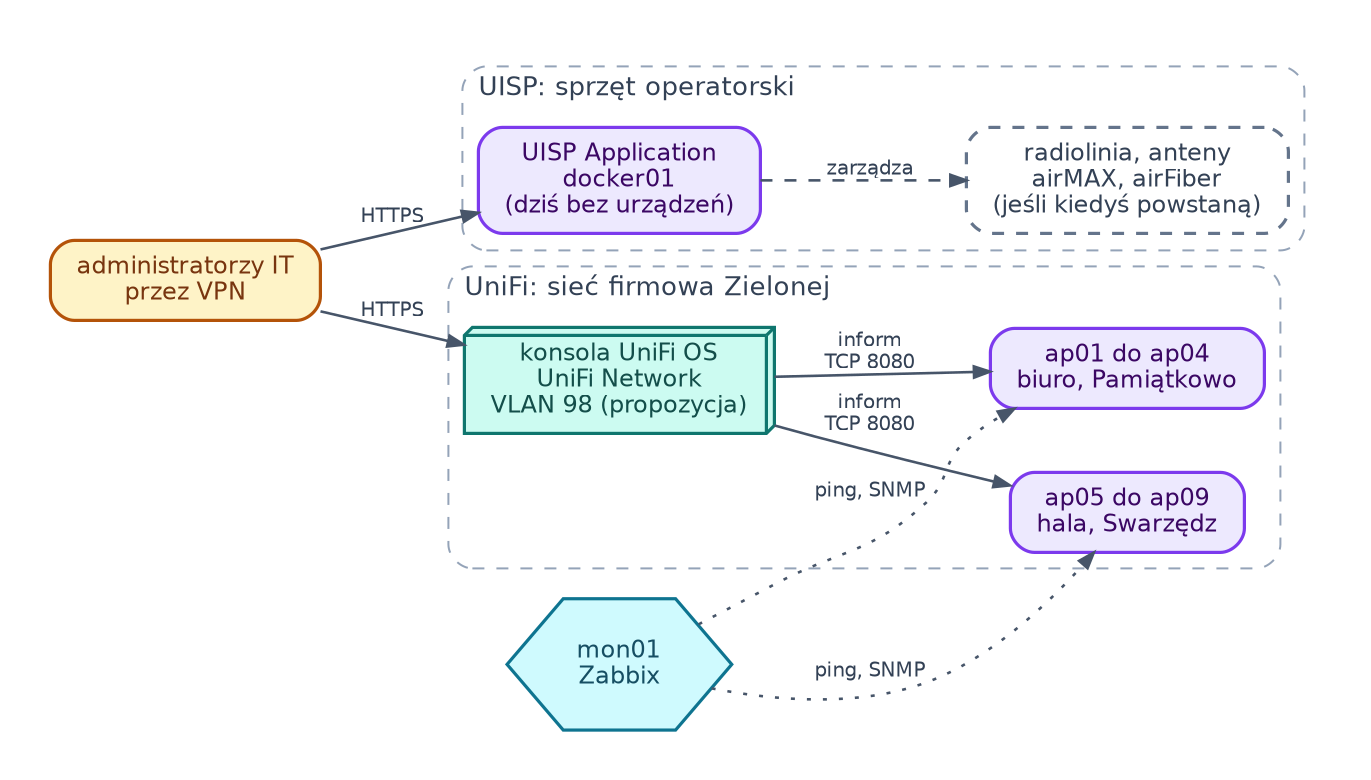](https://wiedza.konio-dc.eu/uploads/images/gallery/2026-10/sf-uisp-unifi.png)
*🔎 Rysunek 1. Dwa systemy w Zielonej: UISP na docker01 dla sprzętu operatorskiego (dziś bez urządzeń) i UniFi Network na konsoli w VLAN 98 dla punktów ap01 do ap09, z monitoringiem z mon01. Warto zauważyć, że administratorzy wchodzą do obu paneli, ale punkty dostępowe rozmawiają tylko z kontrolerem UniFi. (kliknięcie otwiera pełny rozmiar)*
**Pojęcie: UISP.** Aplikacja Ubiquiti do zarządzania sprzętem operatorskim: łączami radiowymi, urządzeniami UISP Wireless i Wave, UISP Routing & Switching, airMAX, airFiber, EdgeMAX, UFiber i SolarPoint. Zarządza urządzeniami, lokalizacjami (wieże, budynki, dachy), abonentami i topologią łączy, a urządzeń innych producentów wymaga ręcznego dodania \[7\]\[8\].
**Pojęcie: UniFi Network.** Aplikacja Ubiquiti do zarządzania siecią firmową: punktami dostępowymi Wi-Fi UniFi, przełącznikami UniFi i bramami. Konfigurację sieci (VLAN-y, nazwy sieci Wi-Fi, polityki) trzymamy w niej centralnie i kontroler rozsyła ją do urządzeń.
**Pojęcie: konsola UniFi OS.** Urządzenie, na którym działa system UniFi OS z aplikacją UniFi Network i innymi aplikacjami Ubiquiti. Konsolą jest Cloud Gateway (z wbudowaną bramą) albo dedykowany Cloud Key, a samodzielnie hostowaną wersją jest UniFi OS Server, który instalujemy na własnej maszynie \[1\]\[3\].
**Pojęcie: adopcja.** Przyjęcie urządzenia pod zarządzanie kontrolera. Urządzenie z ustawieniami fabrycznymi musi znaleźć kontroler, zgłosić się do niego (inform), a administrator zatwierdza je w interfejsie \[4\].
### Nazewnictwo w październiku 2026
| Nazwa | Co to jest | Źródło |
|---|
| UISP Application | aplikacja do sprzętu operatorskiego, dawniej UNMS, darmowa | \[7\]\[9\] |
| UISP Console | sprzęt Ubiquiti z gotowym UISP | \[9\]\[10\] |
| UISP Cloud Hosting | hosting UISP u producenta za niewielką opłatą od października 2024 roku | \[10\] |
| UniFi Network | aplikacja do zarządzania siecią firmową UniFi | \[3\] |
| UniFi OS | system konsol UniFi, na którym działają aplikacje | \[1\]\[3\] |
| UniFi OS Server | nowy standard samodzielnego hostowania UniFi, bezpłatny | \[1\] |
| UniFi Network Server (legacy) | dawny samodzielny serwer, oznaczony jako przestarzały | \[2\] |
| Cloud Gateway | konsola z wbudowaną bramą: UCG-Ultra, UCG-Max, UDM-Pro, UDM-SE, UDM-Pro-Max, Enterprise Fortress Gateway | \[3\] |
| Cloud Key | konsola bez bramy: CloudKey+, CloudKey Enterprise (do 1000 punktów i przełączników) | \[3\] |
| Site Manager | zdalne zarządzanie wieloma lokalizacjami UniFi przez konto UI pod unifi.ui.com | \[6\] |
Dostępność poszczególnych modeli konsol w sprzedaży sprawdzamy u dystrybutora, bo lista z dokumentacji nie mówi, które modele da się dziś kupić.
| Cecha | UISP | UniFi Network |
|---|
| Do czego | operatorzy i łącza radiowe, lokalizacje, abonenci, topologia łączy \[8\] | sieci firmowe: Wi-Fi, przełączniki, brama |
| Sprzęt | UISP Wireless, Wave, UISP Routing & Switching, airMAX, airFiber, EdgeMAX, UFiber, SolarPoint \[7\] | punkty dostępowe UniFi, przełączniki UniFi, bramy UniFi |
| Hosting | własny serwer Linux (Ubuntu 24.04, 22.04, 20.04 albo Debian 12, 11), UISP Console, UISP Cloud Hosting \[9\]\[10\] | konsola (Cloud Gateway, Cloud Key), UniFi OS Server (Ubuntu 24.04+, Debian 13+, Windows, macOS), hosting producenta \[1\]\[3\] |
| Wymagania serwera | 4 GB RAM, 40 GB SSD, 2 rdzenie \[9\] | 2 GB RAM, 10 GB miejsca, łącze 100 Mb/s \[1\] |
| Docker | instalator producenta stawia kontenery sam (strona o UISP w Dockerze) | samodzielny kontener UniFi OS Server nie jest wspierany \[1\] |
| Zdalny dostęp | własna nazwa i port 443, dostęp zdalny przez port 8089 \[9\] | Site Manager z kontem UI, włączony domyślnie, a lokalnie panel działa także bez internetu \[6\] |
| Adopcja urządzeń | aplikacja mobilna przez Bluetooth, panel urządzenia z kluczem UISP albo wyszukiwanie w aplikacji, urządzenie w ustawieniach fabrycznych \[7\] | ta sama sieć L2, inform URL, opcja 43 DHCP, nazwa `unifi` w DNS, aplikacja mobilna \[4\] |
| VLAN-y i SSID | ustawiane głównie przy urządzeniu radiowym, centralnego profilu sieci jak w UniFi nie potwierdziliśmy | sieci z VLAN-ami i nazwy Wi-Fi definiujemy centralnie i przypisujemy punktom (do potwierdzenia w naszej wersji) |
| Mapy | mapa lokalizacji i automatycznie budowana topologia łączy \[8\] | topologia i plan pięter z przybliżonym zasięgiem (do potwierdzenia w naszej wersji) |
| Aktualizacje | oprogramowanie urządzeń wgrywamy z aplikacji \[8\], a samą aplikację aktualizujemy sami (u nas w Dockerze) | konsola harmonogramuje aktualizacje i kopie \[2\] |
| Kopie | kopia automatyczna lub ręczna oraz pełne archiwum, domyślnie w `/home/unms/data/unms-backups` \[9\] | kopia konfiguracji systemu na konsoli, kopia sieci `.unf` dla serwerów, kopie w chmurze co tydzień i przed dużą aktualizacją \[5\] |
| API | UISP NMS API v2.1, nagłówek `x-auth-token`, Swagger pod `/nms/api-docs/` \[11\] | Site Manager API oraz lokalne API aplikacji (UniFi Network, sekcja Integrations) \[15\] |
| Zabbix | oficjalny szablon Zabbixa dla AirOS po SNMP, czyli systemu urządzeń airMAX \[12\] | brak oficjalnego szablonu w zestawieniu Zabbixa, bierzemy ICMP, SNMP albo szablon społeczności \[12\] |
## Wariant Zielonej
### Punkty ap01 do ap09 jako UniFi
Decyzja autora bazy brzmi: punkty dostępowe `ap01` do `ap09` są punktami UniFi zarządzanymi z UniFi Network. Nazwy sieci Wi-Fi, VLAN-y i uwierzytelnianie zostają jak na stronie [Wi-Fi od strony fizycznej: pasma, kanały i rozmieszczenie punktów](https://wiedza.konio-dc.eu/books/siec-fizyczna/page/wi-fi-od-strony-fizycznej-pasma-kanaly-i-rozmieszczenie-punktow): `Zielona-Biuro` w VLAN 20 z EAP-TLS i serwerem NPS na `dc02`, `Zielona-Magazyn` w VLAN 30 i `Zielona-Goscie` w VLAN 99. Punkty mają adresy zarządzania od 10.20.98.11 do 10.20.98.19 w VLAN 98 i są zasilane PoE z przełączników `sw03` i `sw-mag01`, jak opisuje strona [PoE: klasy mocy, budżet przełącznika i długość kabla](https://wiedza.konio-dc.eu/books/siec-fizyczna/page/poe-klasy-mocy-budzet-przelacznika-i-dlugosc-kabla).
UISP zostaje na `docker01` jako narzędzie do sprzętu operatorskiego. Dziś nie zarządza w Zielonej żadnym urządzeniem, a trafią do niego radiolinia albo anteny airMAX i airFiber, jeśli kiedyś powstanie łącze radiowe jako druga droga albo połączenie między budynkami (patrz [Łącza operatora: światłowód, radiolinia, LTE i 5G oraz przełączanie na FortiGate](https://wiedza.konio-dc.eu/books/siec-fizyczna/page/lacza-operatora-swiatlowod-radiolinia-lte-i-5g-oraz-przelaczanie-na-fortigate)). Instalację opisuje strona [UISP w Dockerze: instalacja i naprawa po uszkodzeniu SiriDB](https://wiedza.konio-dc.eu/books/docker/page/uisp-w-dockerze-instalacja-i-naprawa-po-uszkodzeniu-siridb).
### Gdzie postawić kontroler UniFi: propozycja
Autor bazy zostawił wybór między kontenerem na `docker01` a konsolą w VLAN 98. Proponujemy konsolę w VLAN 98, a drugą kolejnością UniFi OS Server na osobnej maszynie wirtualnej. Kontener na `docker01` odradzamy.
| Kryterium | A. Konsola w VLAN 98 | B. UniFi OS Server na maszynie wirtualnej | C. Kontener na docker01 |
|---|
| Wsparcie producenta | tak, to docelowy sposób | tak dla Ubuntu 24.04+ i Debiana 13+, Rocky Linux nieoficjalnie \[1\]\[13\] | UniFi OS Server w samodzielnym kontenerze Docker nie jest wspierany \[1\], a starszy serwer jest przestarzały \[2\] |
| Zależność od innych usług | działa samodzielnie, nie zależy od serwerów | zależy od klastra Hyper-V | zależy od `docker01`, a on od sieci, którą zarządza |
| Kopie i aktualizacje | wbudowane harmonogramy i kopie w chmurze \[2\]\[5\] | własna kopia przez `bkp01` | kopia katalogu `/docker/apps` na `bkp01` jak dla innych aplikacji |
| Adopcja punktów | ta sama sieć L2 co punkty, bez ustawień L3 | wymaga L3, jeśli maszyna jest poza VLAN 98 | wymaga L3, bo `docker01` leży w VLAN 10 |
| Koszt i wysiłek | zakup urządzenia, zasilanie i montaż według karty modelu | brak sprzętu, osobna maszyna do utrzymania | brak sprzętu, ale nietypowa instalacja |
| Nasza ocena | najprostszy i najbezpieczniejszy | dobry plan zapasowy | nie zalecamy |
Uzasadnienie wyboru A składa się z czterech rzeczy. Po pierwsze, producent wprost mówi, że samodzielny kontener UniFi OS Server nie jest wspierany, więc kontener byłby nieoficjalnym obrazem odchodzącej ścieżki.
Po drugie, system zarządzający siecią Wi-Fi nie powinien zależeć od serwera, który sam leży za tą siecią i bywa restartowany przy aktualizacjach Dockera. Po trzecie, konsola ma kopie i aktualizacje wbudowane. Po czwarte, w VLAN 98 stoją punkty i konsola, więc adopcja działa bez ustawień L3.
Wady są dwie: koszt urządzenia i pojedynczy punkt awarii. Zmniejszamy je, trzymając kopię konfiguracji na `bkp01` i opisując, jak odtworzyć konsolę z kopii. Cloud Gateway w Zielonej odpada, bo bramą jest `fw01`, a konsola z wbudowaną bramą byłaby opłatą za funkcję, której nie użyjemy. Wybór modelu Cloud Key i jego dostępność sprawdzamy u dystrybutora, a adres w VLAN 98 przydzielamy po sprawdzeniu w NetBoksie, bo końcówki od .21 zajmują karty BMC serwerów z tą samą końcówką co serwer.
### Adopcja przez L3
Gdy kontroler jest w innej sieci niż punkt dostępowy, punkt nie znajdzie go sam przez rozgłaszanie. Producent opisuje trzy sposoby wskazania kontrolera: adres inform wpisany ręcznie po SSH, opcję 43 w odpowiedzi serwera DHCP i nazwę `unifi` rozwiązywaną w DNS \[4\]. W każdym sposobie punkt łączy się z kontrolerem po TCP 8080 \[4\].
[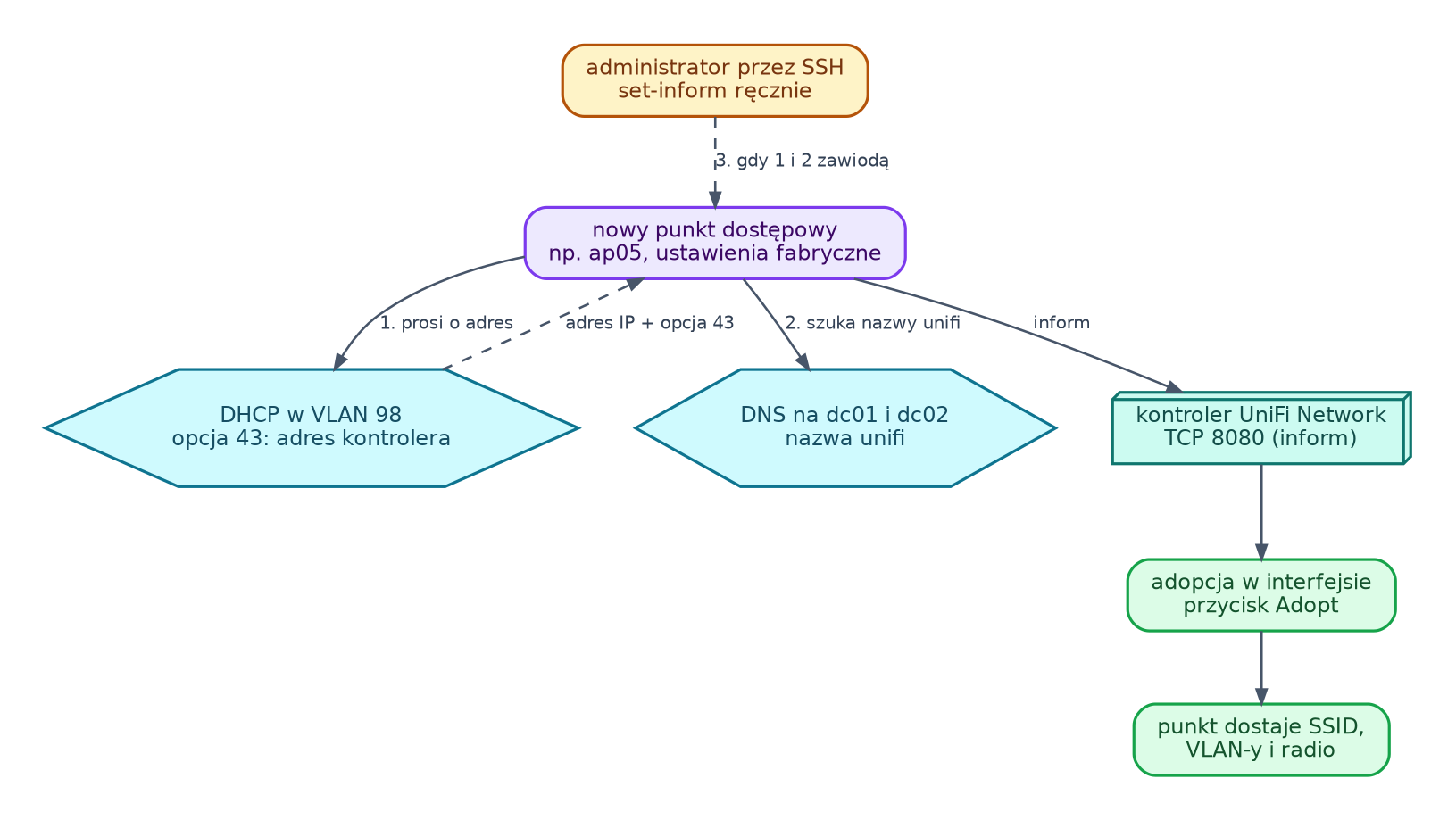](https://wiedza.konio-dc.eu/uploads/images/gallery/2026-10/sf-uisp-unifi-adopcja.png)
*🔎 Rysunek 2. Droga nowego punktu dostępowego do kontrolera: prośba o adres do DHCP z opcją 43, szukanie nazwy unifi w DNS, ręczne set-inform po SSH, połączenie inform na port 8080, zatwierdzenie w interfejsie i konfiguracja. Warto zauważyć, że SSH jest ostatnią deską ratunku, gdy zawiodą DHCP i DNS. (kliknięcie otwiera pełny rozmiar)*
| Sposób | Jak robimy w Zielonej | Kiedy wybieramy |
|---|
| Opcja 43 DHCP | opcja 43 na serwerze DHCP obsługującym VLAN 98, wartość z fiszki | stały sposób dla wszystkich punktów w VLAN 98 |
| Nazwa `unifi` w DNS | rekord `unifi` w strefie `ad.zielona.example` na `dc01` i `dc02` | gdy nazwa ma przetrwać zmianę adresu kontrolera |
| Ręczne `set-inform` | SSH na punkt i polecenie z fiszki | pojedynczy punkt, który nie znalazł kontrolera |
Zapora `fw01` przepuszcza w VLAN 98 tylko to, co potrzebne, więc do reguł ze strony [Przełączniki: L2 i L3, tablica MAC, VLAN, LACP i STP](https://wiedza.konio-dc.eu/books/siec-fizyczna/page/przelaczniki-l2-i-l3-tablica-mac-vlan-lacp-i-stp) dochodzą: punkty do kontrolera po TCP 8080 (inform) i UDP 3478 (STUN), a przy adopcji L2 także UDP 10001 (wykrywanie), oraz administratorzy z VPN do panelu kontrolera po HTTPS. Porty sprawdzamy w dokumentacji naszej wersji, bo lista z dokumentacji przestarzałego serwera podaje TCP 8080, TCP 8843, UDP 3478 i UDP 10001 \[2\], a poradnik Rocky Linux dla UniFi OS Server podaje panel pod portem 11443 \[13\]. Każdą regułę zatwierdza autor bazy.
📸 ZRZUT EKRANU DO UZUPEŁNIENIA
Zrzut do uzupełnienia: ekran UniFi Network z listą urządzeń po adopcji, widoczne punkty `ap01` do `ap09` ze statusem połączonym i adresami z VLAN 98.
### Monitoring w Zabbixie i dokumentacja
Zabbix na `mon01` monitoruje punkty i kontroler tak samo jak inne urządzenia sieciowe. Podstawą jest ICMP do adresów z VLAN 98 i kontrola portu panelu kontrolera. Jeśli urządzenia oferują SNMP, dodajemy odczyt przez SNMP, a oficjalny szablon Zabbixa dla Ubiquiti dotyczy AirOS, czyli sprzętu airMAX, a nie UniFi \[12\]. Dla UniFi bierzemy szablon społeczności albo budujemy własny, sprawdzamy go na jednym punkcie i dopiero wtedy kopiujemy.
Nazwa punktu w UniFi Network ma być taka sama jak nazwa w NetBoksie (`ap05`), a port przełącznika zapisujemy w opisie kabla, tak jak opisuje strona [Porządek i dokumentacja: etykiety, kolory kabli i raport odbioru](https://wiedza.konio-dc.eu/books/szafy-i-okablowanie/page/porzadek-i-dokumentacja-patchpanele-etykiety-kolory-i-netbox). Awaria punktu w hali prowadzi wtedy jednym krokiem od alarmu w Zabbixie do portu i do kabla.
## Co sprawdzamy u wykonawcy
- Model i liczbę punktów zgodne z zamówieniem oraz informację, że są to punkty UniFi, a nie sprzęt UISP.
- Kontroler UniFi: gdzie stoi, jaki to model albo maszyna, kto jest właścicielem konta na konsoli i czy konto UI ma włączone uwierzytelnianie dwuskładnikowe.
- Zdalne zarządzanie przez Site Manager: czy jest włączone domyślnie i czy ma zostać wyłączone, skoro do VLAN 98 wchodzą tylko administratorzy przez VPN \[6\].
- Adopcję wszystkich punktów, nazwy zgodne z NetBoksem, sieci Wi-Fi z VLAN-ami według tabeli z [Wi-Fi od strony fizycznej: pasma, kanały i rozmieszczenie punktów](https://wiedza.konio-dc.eu/books/siec-fizyczna/page/wi-fi-od-strony-fizycznej-pasma-kanaly-i-rozmieszczenie-punktow).
- Kopię konfiguracji kontrolera zapisaną poza konsolą i opis odtworzenia.
- Wersje oprogramowania kontrolera i punktów oraz sposób aktualizacji.
- Konta administracyjne: imienne, bez wspólnego hasła, z listą osób.
## Mity i sprostowania
| Obiegowa wersja | Jak jest naprawdę |
|---|
| UISP zarządza wszystkim od Ubiquiti | Urządzenia UniFi nie są w UISP obsługiwane \[7\] |
| UniFi Network to inna nazwa UISP | To dwie osobne aplikacje dla różnych rodzin sprzętu |
| Kontroler UniFi najlepiej postawić w Dockerze | Producent nie wspiera samodzielnego kontenera UniFi OS Server \[1\] |
| Kontroler UniFi działa tylko w chmurze | Zarządzanie lokalne działa też bez internetu, a Site Manager jest dodatkiem \[6\] |
| UISP jest płatny | Aplikacja UISP jest bezpłatna, a płatny jest tylko hosting u producenta \[10\] |
## Oś czasu
| Data | Wydarzenie |
|---|
| 2003 | powstanie Ubiquiti według Wikipedii \[14\] |
| 2019 | zmiana nazwy na Ubiquiti Inc. \[14\] |
| 2020 | ogłoszenie UISP \[14\] |
| październik 2024 | UISP Cloud Hosting dostępny za niewielką opłatą \[10\] |
| październik 2026 | według stron pomocy Ubiquiti UniFi OS Server jest nowym standardem samodzielnego hostowania, a dawny serwer jest przestarzały (daty wprowadzenia nie sprawdziliśmy) \[1\]\[2\] |
## Wątek polski
Nie potwierdziliśmy w dostępnych źródłach polskiego dystrybutora Ubiquiti ani polskich przepisów dotyczących sprzętu radiowego tego producenta, więc ich nie podajemy. Wymagania UKE wobec radioliniowych łączy bezprzewodowych sprawdzamy według strony o łączach operatora, a dostępność modeli konsol i punktów u polskich dystrybutorów sprawdzamy przy zakupie.
## Częste błędy
| Objaw | Przyczyna | Co robimy |
|---|
| Punkt UniFi nie pojawia się w UISP | UISP nie obsługuje UniFi \[7\] | zarządzamy punktem z UniFi Network |
| Punkt nie widzi kontrolera przez L3 | brak opcji 43, nazwy `unifi` lub blokada TCP 8080 | sprawdzamy DNS, DHCP i regułę zapory, potem `set-inform` |
| Punkt zgłasza się, ale nie da się go adoptować | urządzenie nie ma ustawień fabrycznych albo ma inny kontroler | zerujemy ustawienia fabryczne i adoptujemy od nowa |
| Panel UniFi niedostępny po restarcie `docker01` | kontroler w kontenerze zależy od `docker01` | przenosimy kontroler na konsolę albo osobną maszynę |
| Konsola nie widzi punktów po zmianie adresu | punkty szukają starego adresu | nazwa `unifi` w DNS zamiast adresu w opcji 43 |
| W Zabbixie brak danych z punktu | SNMP wyłączony na urządzeniu | włączamy SNMP według dokumentacji albo zostajemy przy ICMP |
## 🎯 Ćwiczenia
1. Mamy punkt dostępowy UniFi i radiolinię airMAX. Który system zarządza którym urządzeniem?
Odpowiedź
Punkt UniFi zarządzany jest z UniFi Network, a radiolinia airMAX z UISP. UISP nie obsługuje urządzeń UniFi, więc jeden panel nie zastąpi drugiego.
Odpowiedź
Producent nie wspiera samodzielnego kontenera UniFi OS Server, a starszy serwer jest przestarzały. Dodatkowo kontroler zarządzający Wi-Fi zależałby od serwera, który leży za tą samą siecią i jest restartowany przy aktualizacjach.
Odpowiedź
Wartość to `0104` i cztery bajty adresu zapisane szesnastkowo: 10 to 0a, 20 to 14, 98 to 62, 250 to fa, więc `01040a1462fa`. Adres 10.20.98.250 jest tylko przykładem do obliczenia.
Odpowiedź
Opcja 43 w DHCP, nazwa `unifi` w DNS albo ręczne `set-inform` po SSH. We wszystkich punkt łączy się z kontrolerem po TCP 8080.
🧭 ZAŁOŻENIA SCENARIUSZA
hala w Swarzędzu jest w sieci centrali: moduł ESP32 łączy się z siecią `Zielona-Magazyn` (
VLAN 30), dostaje adres z
DHCP na `fw01` i wysyła pomiary do `mon01` w VLAN 10 przez `fw01`, bez tunelu. Wariant z DHCP na `dc01` i `dc02`: [DHCP: adresy dla biura i magazynu z przełączaniem awaryjnym](https://wiedza.konio-dc.eu/books/active-directory-dns-i-dhcp/page/dhcp-adresy-dla-biura-i-magazynu-z-przelaczaniem-awaryjnym). Wariant z osobną lokalizacją: [IPsec site-to-site: Pamiątkowo i Swarzędz między FortiGate a routerem innej firmy](https://wiedza.konio-dc.eu/books/siec-i-vpn/page/ipsec-site-to-site-pamiatkowo-i-swarzedz-miedzy-fortigate-a-routerem-innej-firmy).
🔤 Skróty użyte na tej stronie (19)
| Skrót | Co znaczy |
|---|
| **API** | Application Programming Interface: sposób, w jaki programy rozmawiają ze sobą |
| **BSSID** | Basic Service Set Identifier: adres MAC konkretnego radia punktu dostępowego, po którym odróżniamy dwa punkty rozgłaszające ten sam SSID |
| **CSV** | w Windowsie: Cluster Shared Volume, dysk widoczny naraz dla wszystkich węzłów klastra; w danych: Comma-Separated Values, plik z wartościami oddzielonymi przecinkami |
| **DHCP** | Dynamic Host Configuration Protocol: usługa, która sama rozdaje komputerom adresy IP |
| **ESP32** | Tani mikrokontroler z Wi-Fi i Bluetooth firmy Espressif: malutki komputer, z którego budujemy własne czujniki sieciowe |
| **ESPHome** | Oprogramowanie, które zamienia ESP32 w gotowy czujnik sieciowy bez pisania kodu od zera, a odczyty udostępnia przez sieć |
| **HTTP** | Hypertext Transfer Protocol: protokół stron WWW |
| **IDW** | Inverse Distance Weighting: metoda interpolacji, w której wartość w punkcie jest średnią ważoną pomiarów z sąsiedztwa, a bliższe pomiary liczą się bardziej; użyta do narysowania mapy zasięgu Wi-Fi |
| **IP** | Internet Protocol: adres komputera w sieci; w elektryce: stopień ochrony obudowy (Ingress Protection) |
| **JSONPath** | Zapis ścieżki, która wskazuje jedną wartość w dokumencie JSON, np. $.value to pole value na samym wierzchu |
| **MAC** | Media Access Control: unikalny adres fizyczny karty sieciowej, przypisany fabrycznie |
| **OTA** | Over The Air: wgrywanie nowego oprogramowania do urządzenia przez sieć, bez kabla |
| **REST** | sposób budowania API przez zwykłe żądania HTTP (GET, POST) zamiast osobnego protokołu |
| **UniFi** | linia sprzętu Ubiquiti do sieci firmowych i domowych: punkty dostępowe Wi-Fi, przełączniki i bramy, zarządzana z aplikacji UniFi Network |
| **USB** | Universal Serial Bus: standard portów i urządzeń podłączanych do komputera, tu pendrive'y i inne nośniki wymienne |
| **VLAN** | Virtual LAN: wydzielona logicznie sieć na tym samym sprzęcie |
| **Wi-Fi** | Sieć bezprzewodowa: wygodna w biurze, ale w serwerowni dokłada kolejną możliwą przyczynę awarii |
| **WWW** | World Wide Web: strony i aplikacje otwierane w przeglądarce po HTTP albo HTTPS |
| **YAML** | YAML Ain't Markup Language: format plików konfiguracyjnych oparty na wcięciach |
🟢 TYLKO ODCZYT
### Sprawdzenie konfiguracji ESPHome: esphome config
```bash
esphome config esp-mapa-wifi.yaml
```
Polecenie sprawdza plik
YAML bez kompilacji i bez płytki. Konfigurację z tej strony sprawdziliśmy na wersji 2026.9.1 i jej wynik brzmiał „Configuration is valid!”. Kompilacji ani pracy na prawdziwej płytce nie sprawdzaliśmy.
🔤 **ESPHome** = Oprogramowanie, które zamienia ESP32 w gotowy czujnik sieciowy bez pisania kodu od zera, a odczyty udostępnia przez sieć · **YAML** = YAML Ain't Markup Language: format plików konfiguracyjnych oparty na wcięciach · **esphome** = ESPHome: buduje i wgrywa oprogramowanie na ESP32 z pliku YAML, pokazuje logi urządzenia
🟢 TYLKO ODCZYT
### Wgranie programu na płytkę: esphome run
```bash
esphome run esp-mapa-wifi.yaml
```
Pierwsze wgranie idzie przez
USB, kolejne przez sieć (
OTA) z hasłem z pliku `secrets.yaml`.
🔤 **USB** = Universal Serial Bus: standard portów i urządzeń podłączanych do komputera, tu pendrive'y i inne nośniki wymienne · **OTA** = Over The Air: wgrywanie nowego oprogramowania do urządzenia przez sieć, bez kabla · **esphome** = ESPHome: buduje i wgrywa oprogramowanie na ESP32 z pliku YAML, pokazuje logi urządzenia
🟢 TYLKO ODCZYT
### Odczyt sygnału z modułu: curl
```bash
curl -s -u "NazwaUsera:HasloWebServera" http://AdresESP/sensor/sygnal_wifi
```
> (gdzie `AdresESP` to adres
IP modułu, który widzimy w logu po starcie albo w panelu DHCP na `fw01`, a `NazwaUsera` i `HasloWebServera` to dane z `secrets.yaml`)
Przykład (poglądowy; format według dokumentacji ESPHome, wartości wymyślone):
```text
{"id":"sensor-sygnal_wifi","value":-61,"state":"-61 dBm"}
```
Nazwy ścieżek `/sensor/sygnal_wifi` i `/text_sensor/bssid_punktu` wynikają z nazw czujników w pliku YAML i przed pomiarem sprawdzamy je w przeglądarce, wchodząc na adres modułu.
🔤 **IP** = Internet Protocol: adres komputera w sieci; w elektryce: stopień ochrony obudowy (Ingress Protection) · **DHCP** = Dynamic Host Configuration Protocol: usługa, która sama rozdaje komputerom adresy IP · **ESPHome** = Oprogramowanie, które zamienia ESP32 w gotowy czujnik sieciowy bez pisania kodu od zera, a odczyty udostępnia przez sieć · **YAML** = YAML Ain't Markup Language: format plików konfiguracyjnych oparty na wcięciach · **curl** = client URL: pobieranie i wysyłanie przez HTTP z terminala
🟠 ZMIENIA SYSTEM
### Przygotowanie środowiska Python: venv i pip
```bash
python3 -m venv ~/mapa-wifi
~/mapa-wifi/bin/pip install numpy matplotlib
```
🔤 **python3** = uruchom interpreter Pythona w wersji 3 albo wskazany skrypt
🟠 ZMIENIA SYSTEM
### Rejestracja pomiarów i rysowanie mapy: loguj\_rssi.py i mapa\_wifi.py
```bash
export ESP_UZYTKOWNIK="NazwaUsera"
export ESP_HASLO="HasloWebServera"
~/mapa-wifi/bin/python loguj_rssi.py --zrodlo esp --adres AdresESP --plik pomiary.csv
~/mapa-wifi/bin/python mapa_wifi.py pomiary.csv mapa-wifi.png
```
Przykład (poglądowy; wynik skryptu mapy dla danych sztucznych z tej strony):
```text
punktów: 60, słabszych niż -65 dBm: 17
```
🔤 **export** = ustaw zmienną środowiskową widoczną dla uruchamianych programów
## Z życia wzięte
📖 Z ŻYCIA WZIĘTE
Piątek, 14:00. Marek mówi, że w trzecim rzędzie regałów skanery tracą sieć, a wykonawca punktów dostępowych odpowiada, że „pokrycie jest wystarczające”, bo tak wyszło z programu na laptopie. Tomek nie ma licencji na żaden program do pomiarów, a ma w szufladzie płytkę ESP32 i powerbank. Pierwszego wieczoru robi 60 punktów pomiarowych co kilka metrów w przejściach, a następnego dnia rysuje mapę i pokazuje Markowi i wykonawcy dokładnie, gdzie sygnał spada poniżej -65 dBm.
## Projekt DIY krok po kroku
### Co budujemy
Moduł ESP32 trzyma połączenie z siecią Wi-Fi hali i co kilka sekund mierzy siłę sygnału, a razem z nią zapamiętuje adres MAC punktu dostępowego (BSSID), z którym jest połączony. Laptop, który niesiemy razem z modułem, odpytuje serwer WWW płytki, bierze medianę z kilku próbek i zapisuje jeden wiersz CSV na punkt pomiarowy. Na końcu skrypt rysuje mapę.
[](https://wiedza.konio-dc.eu/uploads/images/gallery/2026-10/sf-pomiar-przeplyw.png)
*🔎 Rysunek 1. Przepływ pomiaru: ESP32 mierzy sygnał, laptop czyta go przez REST, zapisuje do pliku CSV, a skrypt matplotlib rysuje mapę zasięgu z progiem -65 dBm. Warto zauważyć, że laptop i moduł muszą być w tej samej sieci, bo laptop odpytuje płytkę po jej adresie IP. (kliknięcie otwiera pełny rozmiar)*
### Lista części
| Część | Ilość | Uwagi |
|---|
| Płytka ESP32 z Wi-Fi 2,4 GHz (na przykład ESP32 DevKit) | 1 | wersja klasyczna widzi tylko pasmo 2,4 GHz |
| Powerbank z wyjściem USB i kabel | 1 | zasilanie podczas chodzenia po hali |
| Laptop z Pythonem 3 | 1 | do rejestratora i mapy |
| Taśma miernicza albo dalmierz laserowy | 1 | do wyznaczania współrzędnych punktów |
| Plan hali z regałami i punktami dostępowymi | 1 | wymiary z planu albo z pomiaru |
| Pudełko plastikowe i uchwyt na tyczce | 1 | płytka na wysokości trzymania skanera |
### Schemat połączeń
Płytka nie ma żadnych elementów dodatkowych: zasila ją USB z powerbanku, a komunikacja idzie przez Wi-Fi. Połączeń jest tyle, ile pokazuje rysunek 1: ESP32 do punktu dostępowego, punkt dostępowy do laptopa, laptop do pliku.
### Konfiguracja ESPHome
Plik `secrets.yaml` trzyma hasła poza plikiem konfiguracji. Wartości poniżej to placeholdery, a klucz API generujemy poleceniem `openssl rand -base64 32`, jak opisuje strona [Mapa cieplna na ESP32: ΔT szafy i różnica ciśnień między korytarzami (DIY)](https://wiedza.konio-dc.eu/books/chlodzenie/page/mapa-cieplna-na-esp32-dt-szafy-i-roznica-cisnien-miedzy-korytarzami-diy).
```text
# secrets.yaml, obok pliku esp-mapa-wifi.yaml
wifi_ssid: "Zielona-Magazyn"
wifi_haslo: "HasloSieciMagazyn"
api_klucz: "WynikPolecenia_openssl_rand_base64_32"
ota_haslo: "HasloOta"
web_uzytkownik: "NazwaUsera"
web_haslo: "HasloWebServera"
```
Plik konfiguracyjny:
```yaml
esphome:
name: esp-mapa-wifi
friendly_name: Pomiar Wi-Fi magazyn
esp32:
board: esp32dev
framework:
type: esp-idf
logger:
wifi:
ssid: !secret wifi_ssid
password: !secret wifi_haslo
power_save_mode: none
api:
encryption:
key: !secret api_klucz
ota:
- platform: esphome
password: !secret ota_haslo
web_server:
port: 80
version: 3
auth:
username: !secret web_uzytkownik
password: !secret web_haslo
sensor:
- platform: wifi_signal
name: "Sygnal Wifi"
id: sygnal_wifi
update_interval: 2s
text_sensor:
- platform: wifi_info
bssid:
name: "BSSID Punktu"
id: bssid_punktu
ssid:
name: "SSID"
ip_address:
name: "Adres IP"
```
Czujniki `wifi_signal` i `wifi_info` oraz serwer WWW z REST opisuje dokumentacja ESPHome \[1\]\[2\]. Moduł łączy się z siecią `Zielona-Magazyn`, czyli propozycją sieci dla skanerów z VLAN 30 ze strony [Wi-Fi od strony fizycznej: pasma, kanały i rozmieszczenie punktów](https://wiedza.konio-dc.eu/books/siec-fizyczna/page/wi-fi-od-strony-fizycznej-pasma-kanaly-i-rozmieszczenie-punktow). Laptop musi być w tej samej sieci, żeby sięgnąć adresu płytki, a zapora `fw01` nie przepuści takiego ruchu z VLAN 20. Wyłączone oszczędzanie energii (`power_save_mode: none`) skraca opóźnienia odczytów.
### Rejestrator pomiarów
Skrypt pyta o współrzędne punktu, zbiera kilka próbek, wybiera medianę i najczęstszy BSSID, po czym dopisuje wiersz do pliku CSV. Mediana odrzuca pojedyncze odchyłki, a BSSID mówi, z którym punktem dostępowym płytka była wtedy połączona. Parametr `--poprawka` służy do kalibracji.
```python
#!/usr/bin/env python3
"""Rejestrator RSSI: dla każdego punktu pomiaru zapisuje medianę z kilku próbek do pliku CSV."""
import argparse
import base64
import csv
import json
import os
import platform
import re
import statistics
import subprocess
import sys
import time
import urllib.request
from collections import Counter
NAGLOWEK = ["punkt", "x_m", "y_m", "bssid", "rssi_dbm", "probki"]
def odczyt_esp(adres, uzytkownik, haslo):
"""Czyta sygnał i BSSID z serwera WWW modułu ESP32 (ESPHome, REST)."""
def pobierz(sciezka):
zadanie = urllib.request.Request(f"http://{adres}{sciezka}")
if uzytkownik:
dane = base64.b64encode(f"{uzytkownik}:{haslo}".encode()).decode()
zadanie.add_header("Authorization", f"Basic {dane}")
with urllib.request.urlopen(zadanie, timeout=5) as odp:
return json.load(odp)
sygnal = pobierz("/sensor/sygnal_wifi")
bssid = pobierz("/text_sensor/bssid_punktu")
return float(sygnal["value"]), str(bssid.get("value", bssid.get("state", ""))).upper()
def parsuj_iw(tekst):
"""Wynik polecenia: iw dev NazwaKarty link."""
s = re.search(r"signal:\s*(-?\d+)\s*dBm", tekst)
b = re.search(r"Connected to\s+((?:[0-9a-f]{2}:){5}[0-9a-f]{2})", tekst, re.I)
if not s or not b:
raise ValueError("brak połączenia lub nieznany format iw")
return float(s.group(1)), b.group(1).upper()
def parsuj_netsh(tekst):
"""Wynik polecenia: netsh wlan show interfaces (angielski i polski Windows)."""
s = re.search(r"(?:Signal|Sygnał)\s*:\s*(\d+)\s*%", tekst)
b = re.search(r"BSSID\s*:\s*((?:[0-9a-f]{2}:){5}[0-9a-f]{2})", tekst, re.I)
if not s or not b:
raise ValueError("brak połączenia lub nieznany format netsh")
return int(s.group(1)) / 2 - 100, b.group(1).upper()
def odczyt_laptop(karta):
if platform.system() == "Windows":
wynik = subprocess.run(["netsh", "wlan", "show", "interfaces"],
capture_output=True, text=True, check=True)
return parsuj_netsh(wynik.stdout)
wynik = subprocess.run(["iw", "dev", karta, "link"],
capture_output=True, text=True, check=True)
return parsuj_iw(wynik.stdout)
def zmierz(odczyt, probki, odstep):
"""Zbiera próbki i zwraca medianę RSSI oraz najczęstszy BSSID."""
wartosci, punkty = [], []
for _ in range(probki):
try:
rssi, bssid = odczyt()
wartosci.append(rssi)
punkty.append(bssid)
except Exception as blad:
print(" próbka pominięta:", blad)
time.sleep(odstep)
if not wartosci:
raise RuntimeError("brak poprawnych próbek")
return statistics.median(wartosci), Counter(punkty).most_common(1)[0][0], len(wartosci)
def main():
p = argparse.ArgumentParser(description=__doc__)
p.add_argument("--zrodlo", choices=["esp", "laptop"], default="esp")
p.add_argument("--adres", help="adres IP lub nazwa modułu ESP32")
p.add_argument("--karta", default="wlan0", help="karta Wi-Fi laptopa (Linux)")
p.add_argument("--plik", default="pomiary.csv")
p.add_argument("--probki", type=int, default=7)
p.add_argument("--odstep", type=float, default=1.0)
p.add_argument("--poprawka", type=float, default=0.0,
help="dB dodawane do wyniku (kalibracja względem skanera)")
a = p.parse_args()
if a.zrodlo == "esp":
if not a.adres:
sys.exit("Brak parametru --adres modułu ESP32")
uzytkownik = os.environ.get("ESP_UZYTKOWNIK", "")
haslo = os.environ.get("ESP_HASLO", "")
odczyt = lambda: odczyt_esp(a.adres, uzytkownik, haslo)
else:
odczyt = lambda: odczyt_laptop(a.karta)
nowy = not os.path.exists(a.plik)
with open(a.plik, "a", newline="", encoding="utf-8") as f:
zapis = csv.writer(f)
if nowy:
zapis.writerow(NAGLOWEK)
numer = 1
while True:
try:
wpis = input("Współrzędne punktu 'x y' w metrach (pusty wiersz kończy): ").strip()
except EOFError:
break
if not wpis:
break
try:
x, y = (float(v.replace(",", ".")) for v in wpis.split())
except ValueError:
print(" oczekuję dwóch liczb, na przykład: 12,5 7")
continue
rssi, bssid, ile = zmierz(odczyt, a.probki, a.odstep)
rssi += a.poprawka
zapis.writerow([f"P{numer:03d}", x, y, bssid, f"{rssi:.1f}", ile])
f.flush()
print(f" P{numer:03d}: {rssi:.1f} dBm, punkt dostępowy {bssid}, próbek {ile}")
numer += 1
if __name__ == "__main__":
main()
```
Skrypt sprawdziliśmy na przykładowych tekstach z poleceń `iw` i `netsh` oraz na sztucznym serwerze HTTP, który odpowiada jak ESPHome. Z prawdziwą płytką go nie próbowaliśmy.
### Mapa zasięgu
Skrypt wczytuje CSV i oblicza wartość w każdej komórce siatki co pół metra metodą odwrotnych odległości (IDW), czyli średnią ważoną pomiarów, w której bliższe punkty liczą się bardziej \[3\]. Na mapie zaznaczamy regały, punkty dostępowe, punkty pomiarowe i linię progu -65 dBm.
```python
#!/usr/bin/env python3
"""Rysuje mapę zasięgu Wi-Fi hali na podstawie pomiary.csv (interpolacja IDW)."""
import csv
import sys
import matplotlib
matplotlib.use("Agg")
import matplotlib.pyplot as plt
import numpy as np
from matplotlib.patches import Rectangle
DLUGOSC, SZEROKOSC = 60.0, 30.0 # wymiary hali w metrach (przykład)
REGALY = [(5, y, 50, 1.2) for y in (5, 10, 15, 20, 25)] # x, y, długość, grubość
PUNKTY_DOSTEPOWE = {"ap05": (12, 7.5), "ap06": (48, 7.5), "ap07": (30, 17.5), "ap08": (12, 27.5)}
PROG = -65.0 # dBm, cel zasięgu skanerów
def wczytaj(plik):
x, y, v = [], [], []
with open(plik, newline="", encoding="utf-8") as f:
for w in csv.DictReader(f):
x.append(float(w["x_m"]))
y.append(float(w["y_m"]))
v.append(float(w["rssi_dbm"]))
return np.array(x), np.array(y), np.array(v)
def idw(x, y, v, gx, gy, p=2.0):
"""Interpolacja odwrotnych odległości; nie zna regałów, więc potrzebuje gęstych punktów."""
d = np.hypot(gx[..., None] - x, gy[..., None] - y)
d = np.maximum(d, 1e-6)
w = 1.0 / d ** p
return (w * v).sum(axis=-1) / w.sum(axis=-1)
def main(plik="pomiary.csv", wynik="mapa-wifi.png"):
x, y, v = wczytaj(plik)
gx, gy = np.meshgrid(np.arange(0, DLUGOSC + 0.01, 0.5), np.arange(0, SZEROKOSC + 0.01, 0.5))
z = idw(x, y, v, gx, gy)
fig, os_ = plt.subplots(figsize=(11, 6))
obraz = os_.imshow(z, extent=(0, DLUGOSC, 0, SZEROKOSC), origin="lower",
cmap="RdYlGn", vmin=-90, vmax=-40, alpha=0.85)
os_.contour(gx, gy, z, levels=[PROG], colors="black", linestyles="--", linewidths=1.4)
for rx, ry, dl, gr in REGALY:
os_.add_patch(Rectangle((rx, ry), dl, gr, color="#444444", alpha=0.9))
os_.scatter(x, y, c=v, cmap="RdYlGn", vmin=-90, vmax=-40, edgecolors="black", s=40, zorder=3)
for nazwa, (ax, ay) in PUNKTY_DOSTEPOWE.items():
os_.plot(ax, ay, marker="^", color="navy", markersize=13, zorder=4)
os_.annotate(nazwa, (ax, ay), textcoords="offset points", xytext=(6, 8), fontsize=9, color="navy")
os_.set_xlabel("x [m]")
os_.set_ylabel("y [m]")
os_.set_title(f"Mapa zasięgu Wi-Fi hali: linia przerywana to {PROG:.0f} dBm")
os_.set_aspect("equal")
fig.colorbar(obraz, ax=os_, label="RSSI [dBm]", shrink=0.8)
slabe = int((v < PROG).sum())
print(f"punktów: {len(v)}, słabszych niż {PROG:.0f} dBm: {slabe}")
fig.tight_layout()
fig.savefig(wynik, dpi=130)
if __name__ == "__main__":
main(*sys.argv[1:3])
```
Metoda IDW nie zna regałów, więc między punktami pomiarowymi mapa jest przybliżeniem. Dlatego punkty gęsto wyznaczamy w przejściach, a nie wewnątrz rzędów, i traktujemy mapę jako wskazówkę, gdzie mierzyć dokładniej.
### Dane przykładowe
Do próby skryptu mapy wygenerowaliśmy sztuczne dane: 60 punktów w hali 60 na 30 metrów z pięcioma rzędami regałów i czterema punktami dostępowymi, w modelu z tłumieniem 9 dB na każdy regał. Skrypt jest tu tylko po to, żeby każdy mógł powtórzyć rysunek bez hali.
```python
#!/usr/bin/env python3
"""Generuje PRZYKŁADOWE pomiary hali (dane sztuczne, tylko do próby skryptu mapy)."""
import csv
import math
import random
random.seed(7)
REGALY = [(5, y, 50, 1.2) for y in (5, 10, 15, 20, 25)] # x, y, długość, grubość
AP = {"AA:BB:CC:00:00:05": (12, 7.5), "AA:BB:CC:00:00:06": (48, 7.5),
"AA:BB:CC:00:00:07": (30, 17.5), "AA:BB:CC:00:00:08": (12, 27.5)}
def regaly_na_drodze(x1, y1, x2, y2):
ile = 0
for rx, ry, dl, gr in REGALY:
trafiony = any(rx <= x1 + (x2 - x1) * t / 50 <= rx + dl and ry <= y1 + (y2 - y1) * t / 50 <= ry + gr
for t in range(51))
ile += trafiony
return ile
with open("pomiary.csv", "w", newline="", encoding="utf-8") as f:
w = csv.writer(f)
w.writerow(["punkt", "x_m", "y_m", "bssid", "rssi_dbm", "probki"])
n = 1
for y in (2.5, 7.5, 12.5, 17.5, 22.5, 27.5):
for x in range(3, 58, 6):
najlepszy = None
for bssid, (ax, ay) in AP.items():
d = max(math.hypot(x - ax, y - ay), 1.0)
rssi = -35 - 22 * math.log10(d) - 9 * regaly_na_drodze(x, y, ax, ay) + random.gauss(0, 1.5)
if najlepszy is None or rssi > najlepszy[1]:
najlepszy = (bssid, rssi)
w.writerow([f"P{n:03d}", x, y, najlepszy[0], f"{najlepszy[1]:.1f}", 7])
n += 1
```
[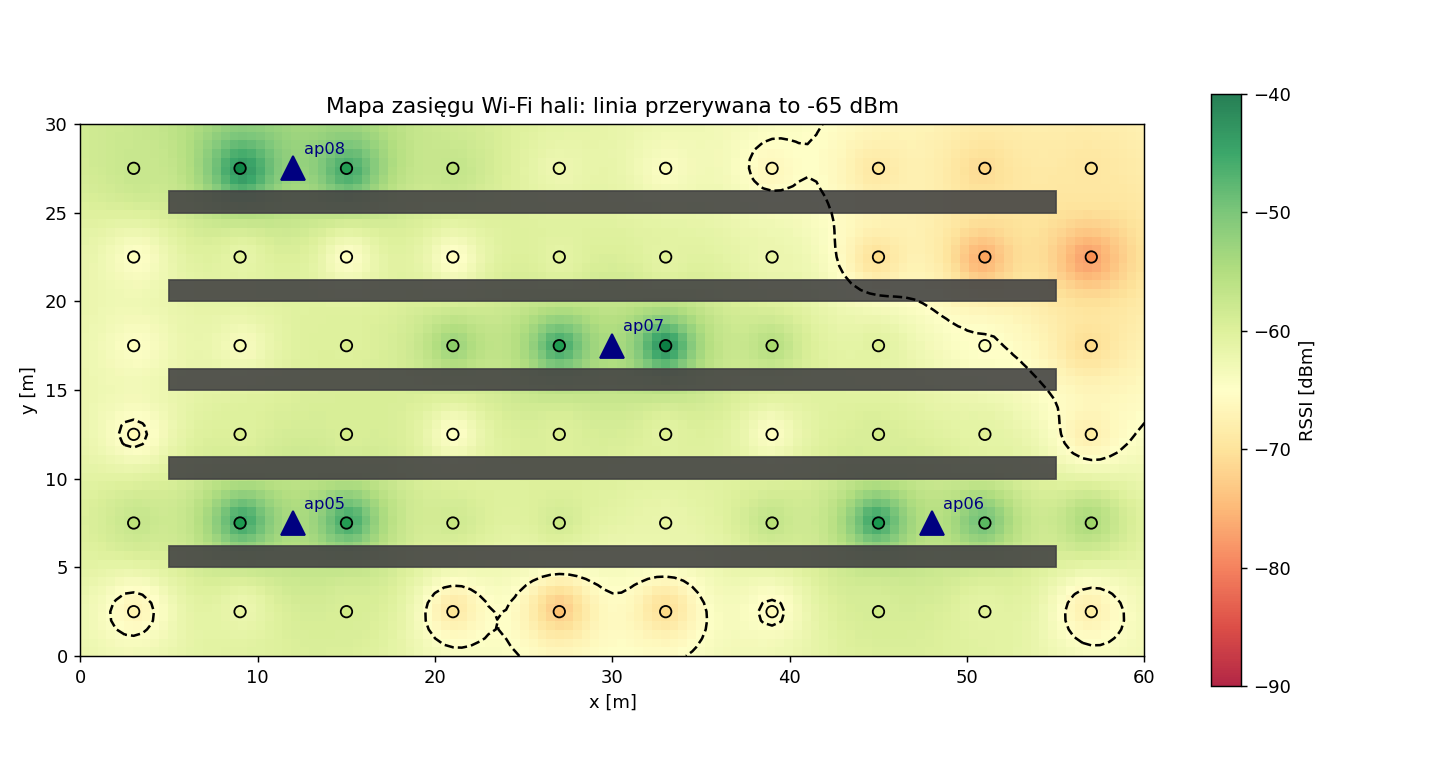](https://wiedza.konio-dc.eu/uploads/images/gallery/2026-10/sf-mapa-wifi-przyklad.png)
*🔎 Rysunek 2. Mapa zasięgu na danych sztucznych: hala 60 na 30 metrów, pięć rzędów regałów, cztery punkty dostępowe i linia -65 dBm. Warto zauważyć, że w prawym górnym rogu sygnał spada poniżej progu, mimo że sąsiednie przejścia są w porządku. (kliknięcie otwiera pełny rozmiar)*
### Kalibracja
Antena ESP32 odbiera inaczej niż skaner, więc przed pomiarem porównujemy oba urządzenia w pięciu punktach hali i obliczamy medianę różnicy. Tę różnicę wpisujemy w parametr `--poprawka`, na przykład `--poprawka -3`, jeśli skaner pokazuje stale o 3 dB mniej niż płytka. Bez takiej kalibracji próg -65 dBm z mapy odnosi się do płytki, a nie do skanerów.
### Obudowa i sposób pracy
Płytkę mocujemy w plastikowym pudełku na tyczce na wysokości, na której pracownik trzyma skaner, około 1,2 metra, do potwierdzenia z Markiem. Metalowa obudowa albo ręka zasłaniająca antenę zmieniają wynik, więc antena pozostaje wolna, a tyczkę trzymamy zawsze tak samo. Pomiary robimy przy typowym wypełnieniu regałów, poza zmianą o 6:00 i poza inwentaryzacją, tak by nie przeszkadzać w pracy.
## Drugi wariant: sam laptop
Skrypt `loguj_rssi.py` ma tryb `--zrodlo laptop`, który czyta siłę sygnału z samego laptopa. W Linuksie używa polecenia `iw dev NazwaKarty link`, a w Windowsie `netsh wlan show interfaces`, w którym sygnał podawany jest w procentach i przeliczany na dBm wzorem: procent podzielony przez 2, minus 100. Przeliczenie jest przybliżone, bo producenci kart różnie ustalają skalę.
Wariant laptopowy jest najprostszy, ale mierzy to, co widzi karta laptopa, a nie skaner, więc kalibrację robimy tak samo. Pełną listę widocznych punktów dostępowych w danym miejscu daje polecenie `nmcli -f SSID,BSSID,CHAN,SIGNAL device wifi list` z Linuksa, jak na stronie o Wi-Fi.
Płytka ESP32-C5 ma radio 5 GHz i jest obsługiwana przez ESPHome. Konfiguracja z płytką `esp32-c5-devkitc-1`, wariantem `esp32c5` i opcją `band_mode: 5GHZ` w sekcji `wifi` przeszła polecenie `esphome config`. Kompilacji ani pracy na płytce nie sprawdzaliśmy, więc przed użyciem próbujemy na jednej sztuce.
## Integracja z monitoringiem
Jeśli moduł zostanie na stałe w hali, Zabbix na `mon01` może co minutę pobierać siłę sygnału i pokazywać jej przebieg w ciągu dnia, tak jak pobiera dane z modułów `esp01` i `esp02`. Dzięki temu widać, że sygnał spada, gdy regały są pełne, albo że po zmianie ustawień punktu dostępowego coś się pogorszyło.
| Pole elementu danych w Zabbix | Wartość |
|---|
| Typ | agent HTTP |
| Adres URL | `http://AdresESP/sensor/sygnal_wifi` |
| Uwierzytelnianie | podstawowe, dane z `secrets.yaml` |
| Przetwarzanie wstępne | JSONPath `$.value` |
| Typ danych | liczba zmiennoprzecinkowa, jednostka dBm |
| Interwał | 60 s |
| Wyzwalacz | wartość poniżej -75 dBm przez 10 minut |
📸 ZRZUT EKRANU DO UZUPEŁNIENIA
Zrzut do uzupełnienia: formularz elementu danych typu agent HTTP w Zabbix z adresem `/sensor/sygnal_wifi` i przetwarzaniem
JSONPath.
Strona [Mapa cieplna na ESP32: ΔT szafy i różnica ciśnień między korytarzami (DIY)](https://wiedza.konio-dc.eu/books/chlodzenie/page/mapa-cieplna-na-esp32-dt-szafy-i-roznica-cisnien-miedzy-korytarzami-diy) pokazuje ten sam wzorzec: odczyt przez `curl` i pobranie pola `value` przez Zabbix. Pola elementu danych opisuje dokumentacja Zabbix \[4\].
## Bezpieczeństwo i ograniczenia
Moduł z włączonym serwerem WWW działa w sieci skanerów, więc zabezpieczamy go loginem i hasłem z `secrets.yaml`, a hasło sieci Wi-Fi nie trafia do pliku YAML ani do repozytorium. Serwer HTTP nie szyfruje ruchu, więc po pomiarach moduł wyłączamy albo zostawiamy go w osobnej sieci testowej. Skrypt czyta hasło ze zmiennej środowiskowej, żeby nie wisiało w historii poleceń.
ESP32 klasyczny mierzy tylko pasmo 2,4 GHz, więc mapa dotyczy tego pasma. Skanery w paśmie 5 GHz tłumią się mocniej, więc dla nich pomiar robimy płytką z radiem 5 GHz albo laptopem. Mapa z IDW jest przybliżeniem, a jedna próbka nie jest pomiarem: dlatego mediana z kilku próbek i gęsta siatka punktów.
W hali pracują wózki widłowe i ludzie na drabinach, więc pomiary robimy przy wyłączonym ruchu w danym przejściu i z drugą osobą pilnującą trasy.
Więcej możliwości albo gotowe rozwiązanie od ręki (out of the box): programy do pomiaru pokrycia (site survey), na przykład Ekahau czy NetSpot, rysują mapę na planie budynku, mierzą wiele punktów dostępowych naraz i tworzą raport, a kontrolery punktów dostępowych mają często wbudowane narzędzia do pomiaru zasięgu. W dużych centrach danych i centrach logistycznych stosuje się zwykle stałe sondy Wi-Fi albo punkty dostępowe z trybem czujnika, które mierzą jakość sieci nieustannie, a nie tylko podczas jednego przejścia z laptopem. Dokładne możliwości zależą od producenta kontrolera i sprawdzamy je w jego dokumentacji. W Zielonej punkty `ap01` do `ap09` zarządza UniFi Network, więc jego narzędzia do pomiaru zasięgu sprawdzamy w dokumentacji naszej wersji, jak opisuje strona [UISP i UniFi: dwa systemy zarządzania sprzętem Ubiquiti i czym się różnią](https://wiedza.konio-dc.eu/books/siec-fizyczna/page/uisp-i-unifi-dwa-systemy-zarzadzania-sprzetem-ubiquiti-i-czym-sie-roznia).
## Częste błędy
| Objaw | Przyczyna | Co robimy |
|---|
| Skrypt zgłasza błąd 401 | zła nazwa lub hasło serwera WWW | sprawdzamy zmienne `ESP_UZYTKOWNIK` i `ESP_HASLO` |
| Skrypt zgłasza błąd 404 | ścieżka czujnika inna niż w skrypcie | sprawdzamy adres w przeglądarce i poprawiamy nazwy w YAML i skrypcie |
| Brak odpowiedzi modułu | laptop w innej sieci VLAN niż płytka | łączymy laptop z tą samą siecią Wi-Fi co płytka |
| Wyniki skaczą o kilkanaście dB | pojedyncze próbki, ręka na antenie | zwiększamy liczbę próbek, mocujemy płytkę na tyczce |
| W jednym miejscu inny BSSID niż oczekiwany | roaming płytki do innego punktu | zapisujemy BSSID i bierzemy go pod uwagę przy ocenie |
| Mapa nie pokazuje słabych miejsc za regałem | IDW nie zna regałów | dokładamy punkty pomiarowe w przejściach i na końcach rzędów |
## 🎯 Ćwiczenia
1. Dlaczego skrypt zapisuje medianę z kilku próbek, a nie jedną wartość?
Odpowiedź
Pojedyncza próbka może być zakłócona chwilową przeszkodą, ręką albo ruchem w hali. Mediana z kilku próbek odrzuca skrajne wartości i daje stabilny wynik.
Odpowiedź
70 podzielone przez 2 to 35, minus 100 daje około -65 dBm, czyli dokładnie próg z mapy. Przeliczenie jest przybliżone.
Odpowiedź
Interpolacja IDW nie zna regałów ani ścian i wygładza wartości między punktami. Przed zakupem sprawdzamy pomiarem dodatkowe punkty w miejscu, które wygląda na słabe.