# Firmware i wymiana na gorąco: kolejność, klaster i lista kontrolna

<span style="display:inline-block;padding:2px 10px;margin:0 6px 4px 0;border-radius:999px;font-size:12px;font-weight:700;letter-spacing:.02em;background:#475569;color:#fff">🎚️ Poziom: zaawansowany</span><span style="display:inline-block;padding:2px 10px;margin:0 6px 4px 0;border-radius:999px;font-size:12px;font-weight:700;letter-spacing:.02em;background:#0f766e;color:#fff">🧩 Dotyczy: serwery hv01 i hv02 (klaster Hyper-V z <abbr title="Storage Spaces Direct: programowa macierz Windows Server z dysków wielu serwerów">S2D</abbr>, Windows Server 2022), <abbr title="Basic Input/Output System: oprogramowanie płyty głównej, które startuje komputer">BIOS</abbr>/UEFI, <abbr title="Baseboard Management Controller: osobny malutki komputer na płycie serwera, który działa nawet przy wyłączonym serwerze i odczytuje m.in. temperatury czujników">BMC</abbr>, kontrolery, dyski</span><span style="display:inline-block;padding:2px 10px;margin:0 6px 4px 0;border-radius:999px;font-size:12px;font-weight:700;letter-spacing:.02em;background:#7c3aed;color:#fff">⏱️ Czas: ~90 min</span>

*Aktualizacja firmware i wymiana części na działającym serwerze to prace, w których najłatwiej zepsuć coś, co działało. Pokazujemy, jak odczytać wersje, w jakiej kolejności aktualizujemy, jak wstrzymać węzeł klastra przed pracami i jak wymienić na gorąco dysk S2D, zasilacz i wentylator. Komendy z Fiszki wykonujemy w PowerShellu jako administrator klastra, a wyniki w przykładach są poglądowe.*

<details id="bkmrk-%F0%9F%94%A4-skr%C3%B3ty-u%C5%BCyte-na-te"><summary>🔤 Skróty użyte na tej stronie (9)</summary>

<table style="width:100%"><thead><tr><th style="width:18%">Skrót</th><th>Co znaczy</th></tr></thead><tbody><tr><td>**BIOS**</td><td>Basic Input/Output System: oprogramowanie płyty głównej, które startuje komputer</td></tr><tr><td>**BMC**</td><td>Baseboard Management Controller: osobny malutki komputer na płycie serwera, który działa nawet przy wyłączonym serwerze i odczytuje m.in. temperatury czujników</td></tr><tr><td>**CAU**</td><td>Cluster-Aware Updating: funkcja Windows, która aktualizuje węzły klastra po kolei, z wstrzymaniem i opróżnieniem każdego</td></tr><tr><td>**DMTF**</td><td>Distributed Management Task Force: organizacja, która opracowała standard Redfish</td></tr><tr><td>**S2D**</td><td>Storage Spaces Direct: programowa macierz Windows Server z dysków wielu serwerów</td></tr><tr><td>**SPOF**</td><td>Single Point of Failure: element, którego awaria zatrzymuje całą usługę, bo nie ma dla niego zamiennika</td></tr><tr><td>**UPS**</td><td>Uninterruptible Power Supply: zasilacz awaryjny, podtrzymuje zasilanie urządzeń na czas zaniku napięcia z sieci</td></tr><tr><td>**VLAN**</td><td>Virtual LAN: wydzielona logicznie sieć na tym samym sprzęcie</td></tr><tr><td>**VPN**</td><td>Virtual Private Network: szyfrowany tunel do sieci firmowej</td></tr></tbody></table>

</details>## Fiszka

<div id="bkmrk-%F0%9F%9F%A2-tylko-odczyt-odczy" style="border:1px solid rgba(22,163,74,.35);border-left:6px solid #16a34a;border-radius:10px;padding:12px 18px 6px 18px;margin:20px 0;background:rgba(22,163,74,.06)"><span style="display:inline-block;padding:2px 10px;margin:0 6px 4px 0;border-radius:999px;font-size:12px;font-weight:700;letter-spacing:.02em;background:#16a34a;color:#fff">🟢 TYLKO ODCZYT</span>

### Odczyt wersji BIOS w Windows: Get-CimInstance Win32\_BIOS

```powershell
Get-CimInstance Win32_BIOS | Select-Object Manufacturer, SMBIOSBIOSVersion, ReleaseDate
```

Przykład (poglądowy, hv02):

```text
Manufacturer SMBIOSBIOSVersion ReleaseDate
------------ ----------------- -----------
NazwaProducenta 2.14.1          2025-11-18 00:00:00
```

🔤 **BIOS** = Basic Input/Output System: oprogramowanie płyty głównej, które startuje komputer

</div><div id="bkmrk-%F0%9F%9F%A2-tylko-odczyt-odczy-1" style="border:1px solid rgba(22,163,74,.35);border-left:6px solid #16a34a;border-radius:10px;padding:12px 18px 6px 18px;margin:20px 0;background:rgba(22,163,74,.06)"><span style="display:inline-block;padding:2px 10px;margin:0 6px 4px 0;border-radius:999px;font-size:12px;font-weight:700;letter-spacing:.02em;background:#16a34a;color:#fff">🟢 TYLKO ODCZYT</span>

### Odczyt wersji BIOS w Linuksie: dmidecode -s

```bash
sudo dmidecode -s bios-version
sudo dmidecode -s bios-release-date
```

Komendy można wykonać jako blok. Na `ora01` i `hana01` pokazują wersję BIOS tak, jak widzi ją system.

🔤 **BIOS** = Basic Input/Output System: oprogramowanie płyty głównej, które startuje komputer · **dmidecode** = DMI decode: czyta tabele DMI z BIOS i wypisuje sprzęt, na przykład sloty i moduły pamięci

</div><div id="bkmrk-%F0%9F%9F%A2-tylko-odczyt-odczy-2" style="border:1px solid rgba(22,163,74,.35);border-left:6px solid #16a34a;border-radius:10px;padding:12px 18px 6px 18px;margin:20px 0;background:rgba(22,163,74,.06)"><span style="display:inline-block;padding:2px 10px;margin:0 6px 4px 0;border-radius:999px;font-size:12px;font-weight:700;letter-spacing:.02em;background:#16a34a;color:#fff">🟢 TYLKO ODCZYT</span>

### Odczyt wersji firmware dysków w Windows: Get-StorageFirmwareInformation

```powershell
Get-PhysicalDisk | Get-StorageFirmwareInformation | Select-Object SupportsUpdate, NumberOfSlots, ActiveSlotNumber, FirmwareVersionInSlot
```

Pokazuje, czy dysk obsługuje aktualizację firmware z poziomu systemu i jaką wersję ma w aktywnym slocie \[2\]. Dysk bez obsługi aktualizujemy narzędziem producenta.

</div><div id="bkmrk-%F0%9F%9F%A2-tylko-odczyt-odczy-3" style="border:1px solid rgba(22,163,74,.35);border-left:6px solid #16a34a;border-radius:10px;padding:12px 18px 6px 18px;margin:20px 0;background:rgba(22,163,74,.06)"><span style="display:inline-block;padding:2px 10px;margin:0 6px 4px 0;border-radius:999px;font-size:12px;font-weight:700;letter-spacing:.02em;background:#16a34a;color:#fff">🟢 TYLKO ODCZYT</span>

### Odczyt spisu firmware przez Redfish: UpdateService

```bash
curl -s --cacert PlikCertyfikatuCA -u "NazwaUsera:$REDFISH_HASLO" https://AdresBMC/redfish/v1/UpdateService/FirmwareInventory | jq '.Members'
```

> (gdzie `AdresBMC` to adres BMC w <abbr title="Virtual LAN: wydzielona logicznie sieć na tym samym sprzęcie">VLAN</abbr> 98, a hasło czytamy ze zmiennej jak na stronie [Zdalne zarządzanie: BMC, IPMI i Redfish w osobnej sieci](https://wiedza.konio-dc.eu/books/serwer-od-srodka/page/zdalne-zarzadzanie-bmc-ipmi-i-redfish-w-osobnej-sieci))

Zwraca listę komponentów z wersjami: BIOS, BMC, kontrolery, dyski, karty sieciowe. Szczegóły wybranego komponentu pobieramy jego adresem z listy \[3\].

🔤 **BMC** = Baseboard Management Controller: osobny malutki komputer na płycie serwera, który działa nawet przy wyłączonym serwerze i odczytuje m.in. temperatury czujników · **VLAN** = Virtual LAN: wydzielona logicznie sieć na tym samym sprzęcie · **IPMI** = Intelligent Platform Management Interface: standard, przez który administrator pyta kontroler BMC serwera o temperatury, napięcia i obroty wentylatorów · **BIOS** = Basic Input/Output System: oprogramowanie płyty głównej, które startuje komputer · **curl** = client URL: pobieranie i wysyłanie przez HTTP z terminala

</div><div id="bkmrk-%F0%9F%9F%A2-tylko-odczyt-spraw" style="border:1px solid rgba(22,163,74,.35);border-left:6px solid #16a34a;border-radius:10px;padding:12px 18px 6px 18px;margin:20px 0;background:rgba(22,163,74,.06)"><span style="display:inline-block;padding:2px 10px;margin:0 6px 4px 0;border-radius:999px;font-size:12px;font-weight:700;letter-spacing:.02em;background:#16a34a;color:#fff">🟢 TYLKO ODCZYT</span>

### Sprawdzenie węzłów klastra przed pracami: Get-ClusterNode

```powershell
Get-ClusterNode | Select-Object Name, State, DrainStatus
```

Przykład (poglądowy):

```text
Name State DrainStatus
---- ----- -----------
hv01 Up    NotInitiated
hv02 Up    NotInitiated
```

</div><div id="bkmrk-%F0%9F%9F%A2-tylko-odczyt-spraw-1" style="border:1px solid rgba(22,163,74,.35);border-left:6px solid #16a34a;border-radius:10px;padding:12px 18px 6px 18px;margin:20px 0;background:rgba(22,163,74,.06)"><span style="display:inline-block;padding:2px 10px;margin:0 6px 4px 0;border-radius:999px;font-size:12px;font-weight:700;letter-spacing:.02em;background:#16a34a;color:#fff">🟢 TYLKO ODCZYT</span>

### Sprawdzenie zdrowia dysków wirtualnych przed pracami: Get-VirtualDisk

```powershell
Get-VirtualDisk | Select-Object FriendlyName, HealthStatus, OperationalStatus
```

Przed wstrzymaniem węzła każdy dysk wirtualny ma pokazywać `Healthy` i `OK` \[1\].

</div><div id="bkmrk-%F0%9F%9F%A2-tylko-odczyt-spraw-2" style="border:1px solid rgba(22,163,74,.35);border-left:6px solid #16a34a;border-radius:10px;padding:12px 18px 6px 18px;margin:20px 0;background:rgba(22,163,74,.06)"><span style="display:inline-block;padding:2px 10px;margin:0 6px 4px 0;border-radius:999px;font-size:12px;font-weight:700;letter-spacing:.02em;background:#16a34a;color:#fff">🟢 TYLKO ODCZYT</span>

### Sprawdzenie zadań naprawy puli: Get-StorageJob

```powershell
Get-StorageJob
```

Pusty wynik oznacza, że w tle nie trwa żadna naprawa. Po wznowieniu węzła zadania `Repair` i `Regeneration` pojawiają się i znikają, a dopóki trwają, nie wyłączamy drugiego węzła \[1\].

</div><div id="bkmrk-%F0%9F%9F%A0-zmienia-system-wst" style="border:1px solid rgba(217,119,6,.35);border-left:6px solid #d97706;border-radius:10px;padding:12px 18px 6px 18px;margin:20px 0;background:rgba(217,119,6,.06)"><span style="display:inline-block;padding:2px 10px;margin:0 6px 4px 0;border-radius:999px;font-size:12px;font-weight:700;letter-spacing:.02em;background:#d97706;color:#fff">🟠 ZMIENIA SYSTEM</span>

### Wstrzymanie węzła z opróżnieniem: Suspend-ClusterNode

```powershell
Suspend-ClusterNode -Name "NazwaWezla" -Drain -Wait
```

> (gdzie `NazwaWezla` to `hv01` albo `hv02`; maszyny wirtualne są przenoszone na drugi węzeł, a w Windows Server 2022 dyski węzła przechodzą automatycznie w tryb serwisowy \[1\])

</div><div id="bkmrk-%F0%9F%9F%A0-zmienia-system-wzn" style="border:1px solid rgba(217,119,6,.35);border-left:6px solid #d97706;border-radius:10px;padding:12px 18px 6px 18px;margin:20px 0;background:rgba(217,119,6,.06)"><span style="display:inline-block;padding:2px 10px;margin:0 6px 4px 0;border-radius:999px;font-size:12px;font-weight:700;letter-spacing:.02em;background:#d97706;color:#fff">🟠 ZMIENIA SYSTEM</span>

### Wznowienie węzła po pracach: Resume-ClusterNode

```powershell
Resume-ClusterNode -Name "NazwaWezla" -Failback Immediate
```

Dla maszyn wirtualnych klastra Hyper-V zgodnie z zaleceniem Microsoftu wracamy z `Immediate`. Dla własnych ról usługowych z [Klaster Windows dla własnych usług](https://wiedza.konio-dc.eu/books/wysoka-dostepnosc/page/klaster-windows-dla-wlasnych-uslug-rola-zasob-zaleznosci-kworum-i-testy-przelaczenia) wolimy `NoFailback`, żeby nie robić drugiej przerwy.

</div>## Z życia wzięte

<div id="bkmrk-%F0%9F%93%96-z-%C5%BBycia-wzi%C4%98tesobo" style="border-left:6px solid #b45309;border-radius:10px;padding:14px 18px;margin:18px 0;background:rgba(180,83,9,.07)"><span style="display:inline-block;padding:2px 10px;margin:0 6px 4px 0;border-radius:999px;font-size:12px;font-weight:700;letter-spacing:.02em;background:#b45309;color:#fff">📖 Z ŻYCIA WZIĘTE</span>

Sobota, 7:30. Producent opublikował poprawkę BIOS i BMC dla serwerów z szafy R2, a Tomek chce od razu zrobić oba. Zatrzymujemy go przy pierwszym punkcie listy kontrolnej: pula `S2D-Pula` jest prawie pełna, a `Get-StorageJob` pokazuje zadanie naprawy z nocy. Czekamy do 10:15, aż zadanie się skończy, wstrzymujemy `hv02`, aktualizujemy go, a `hv01` ruszamy dopiero w niedzielę rano, po stu procentach `Healthy`.

</div>## Jak to działa

<details id="bkmrk-%F0%9F%94%8D-rozwi%C5%84%3A-jak-to-dzi"><summary>🔍 Rozwiń: jak to działa pod spodem</summary>

<div class="callout info">**Pojęcie: firmware.** Oprogramowanie zapisane na samym urządzeniu (płycie, BMC, kontrolerze, dysku, karcie sieciowej), które nim steruje. Jest osobne od systemu operacyjnego i aktualizuje się osobno, często specjalnym programem producenta.

</div>W serwerze firmware mają co najmniej: BIOS/UEFI płyty (uruchamia sprzęt i przekazuje sterowanie systemowi), BMC, kontrolery dysków i sieci, każdy dysk i zasilacze. Poprawki naprawiają błędy i luki, ale potrafią też zmienić zachowanie sprzętu, dlatego czytamy notatki wydania.

Producenci dostarczają pakiety zbiorcze albo katalogi z kompletem sprawdzonych wersji. To najlepsze źródło, bo kolejność i zgodność zostały przetestowane. Gdy aktualizujemy ręcznie, przyjmujemy ogólną kolejność: najpierw BMC (żeby kolejne kroki przez BMC były pewne), potem BIOS/UEFI, kontrolery dysków i sieci, a na końcu dyski. Pakiet producenta ma pierwszeństwo przed taką regułą.

[![Rysunek 1. Kolejność wymiany na gorąco: sprawdzamy pulę, robimy kopię, wskazujemy część, wymieniamy, czekamy na przebudowę i sprawdzamy stan.](https://wiedza.konio-dc.eu/uploads/images/gallery/2026-10/sw-kolejnosc-wymiany.png)](https://wiedza.konio-dc.eu/uploads/images/gallery/2026-10/sw-kolejnosc-wymiany.png)
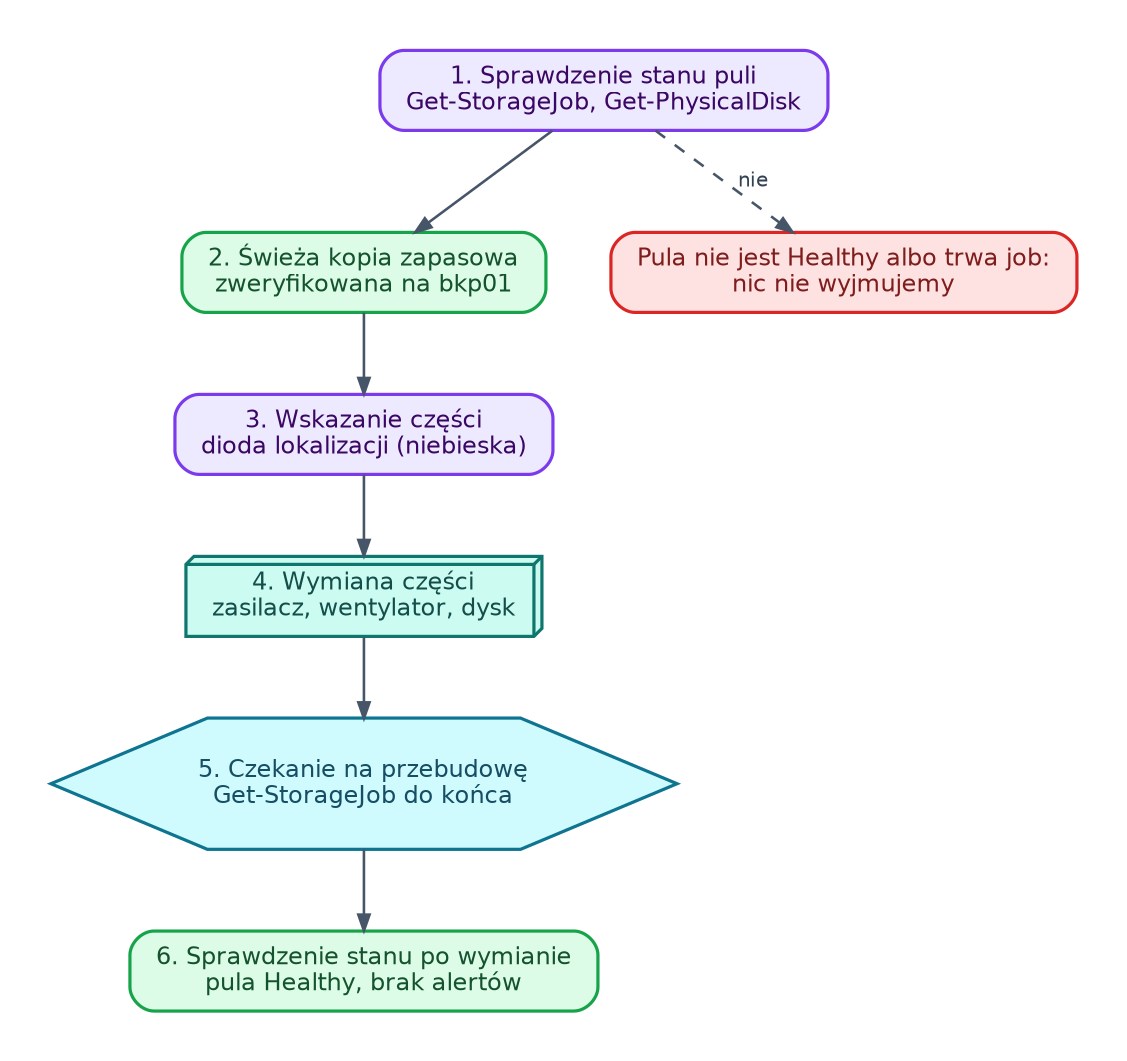
*🔎 Rysunek 1. Kolejność wymiany na gorąco: sprawdzamy pulę, robimy kopię, wskazujemy część, wymieniamy, czekamy na przebudowę i sprawdzamy stan. (kliknięcie otwiera pełny rozmiar)*

<div class="callout info">**Pojęcie: wymiana na gorąco (hot swap).** Wyjęcie i włożenie części w działającym serwerze bez jego wyłączania. Bezpieczna tylko dla części zaprojektowanych do tego (zasilacz, wentylator, dysk w kieszeni) i tylko wtedy, gdy druga ścieżka działa.

</div>Aktualizacja węzła klastra to osobne wyzwanie. System operacyjny aktualizujemy zgodnie ze stroną [Standardowa aktualizacja systemu produkcyjnego (Windows)](https://wiedza.konio-dc.eu/books/microsoft-windows/page/standardowa-aktualizacja-systemu-produkcyjnego-windows), a Cluster-Aware Updating (<abbr title="Cluster-Aware Updating: funkcja Windows, która aktualizuje węzły klastra po kolei, z wstrzymaniem i opróżnieniem każdego">CAU</abbr>) potrafi robić to po kolei węzeł po węźle. Firmware wymaga zwykle osobnego kroku producenta albo wtyczki, co sprawdzamy w dokumentacji.

> ⚠️ Klaster `hv01` i `hv02` nie ma w naszej bazie opisanego świadka kworum (patrz [Wysoka dostępność: macierz usług Zielonej](https://wiedza.konio-dc.eu/books/wysoka-dostepnosc/page/macierz-wysokiej-dostepnosci-uslug-zielonej-poziom-rezerwy-kazdej-uslugi-zaleznosci-i-kolejnosc-prac), <abbr title="Single Point of Failure: element, którego awaria zatrzymuje całą usługę, bo nie ma dla niego zamiennika">SPOF</abbr> 1, do potwierdzenia przez `Get-ClusterQuorum`). Aktualizacja jednego węzła to dokładnie moment, w którym awaria drugiego zatrzyma maszyny, więc świadka ustawiamy przed pierwszą aktualizacją firmware, a nie po niej.

</details>## Zanim zaczniemy

1. Termin: sobota rano, poza ostatnimi trzema dniami roboczymi miesiąca, poza oknem po Patch Tuesday i poza okresem zakazu zmian od 15 listopada do 6 stycznia.
2. Świeża, zweryfikowana kopia maszyn na `bkp01`, a nie samo „kopia się wykonała".
3. <abbr title="Uninterruptible Power Supply: zasilacz awaryjny, podtrzymuje zasilanie urządzeń na czas zaniku napięcia z sieci">UPS</abbr> online, brak prac na torach A i B, a przy aktualizacji firmware serwer nie pracuje na baterii.
4. Notatki wydania i zgodność wersji z listą zgodności producenta (BIOS, BMC, kontroler, dyski).
5. Pula zdrowa: wszystkie `Get-VirtualDisk` na `Healthy`, pusty `Get-StorageJob`, wolne miejsce w puli (strona [S2D: wymiana dysku bez przestoju](https://wiedza.konio-dc.eu/books/hyper-v-i-storage-spaces-direct/page/s2d-wymiana-dysku-bez-przestoju-gdy-pula-jest-prawie-pelna)).
6. Plan wycofania: gdzie leży poprzednia wersja firmware, czy producent pozwala wrócić i jak wygląda przywracanie BIOS z kopii.
7. Dostęp do konsoli BMC z <abbr title="Virtual Private Network: szyfrowany tunel do sieci firmowej">VPN</abbr>, żeby po restarcie zobaczyć ekran.

## Przebieg

### Aktualizacja firmware jednego węzła

1. Sprawdzamy zdrowie klastra i puli (`Get-ClusterNode`, `Get-VirtualDisk`, `Get-StorageJob`).
2. Wstrzymujemy węzeł: `Suspend-ClusterNode -Name "NazwaWezla" -Drain -Wait`. Maszyny przechodzą na drugi węzeł.
3. Aktualizujemy BMC i czekamy na jego restart (kilka minut, serwer w tym czasie działa dalej).
4. Aktualizujemy BIOS/UEFI, kontrolery i karty sieciowe z pakietu producenta, a potem dyski, jeśli są w pakiecie. Aktualizacji nie przerywamy.
5. Restartujemy węzeł i oglądamy start w konsoli BMC.
6. Po starcie sprawdzamy wersje (karty z Fiszki) i `Get-ClusterNode`.
7. Wznawiamy węzeł: `Resume-ClusterNode -Name "NazwaWezla" -Failback Immediate`.
8. Czekamy, aż `Get-StorageJob` będzie pusty i `Get-VirtualDisk` pokaże `Healthy`. Dopiero potem ruszamy drugi węzeł, bo wcześniej to niebezpieczne \[1\].

### Wymiana dysku S2D na gorąco

1. Sprawdzamy pulę i wolne miejsce, potem wskazujemy dysk: `Enable-PhysicalDiskIdentification`.
2. Wycofujemy dysk i uruchamiamy naprawę zgodnie z [S2D: wymiana dysku bez przestoju, gdy pula jest prawie pełna](https://wiedza.konio-dc.eu/books/hyper-v-i-storage-spaces-direct/page/s2d-wymiana-dysku-bez-przestoju-gdy-pula-jest-prawie-pelna).
3. Gdy naprawa się skończy i pula wróci do `Healthy`, usuwamy dysk z puli i dopiero wtedy wysuwamy go z kieszeni.
4. Wkładamy dysk o tych samych parametrach i czekamy, aż pula go przejmie (`Get-PhysicalDisk -CanPool $true`, `Add-PhysicalDisk`, jeśli nie włączył się automatycznie).
5. Czekamy na zakończenie przebudowy i sprawdzamy stan.

### Wymiana zasilacza na gorąco

1. Czytamy dziennik BMC i sprawdzamy, który zasilacz zgłasza usterkę, i że drugi jest `ok` (komendy ze strony [Zasilacze, wentylatory i diagnostyka](https://wiedza.konio-dc.eu/books/serwer-od-srodka/page/zasilacze-wentylatory-i-diagnostyka-diody-panele-kody-i-wymiana-na-goraco)).
2. Sprawdzamy, że tor drugiego zasilacza działa i nie ma na nim prac.
3. Odłączamy kabel od uszkodzonego zasilacza, zwalniamy zatrzask i wysuwamy go.
4. Wsuwamy nowy zasilacz o tej samej mocy, podłączamy kabel do właściwego toru (A albo B).
5. W BMC czekamy, aż oba zasilacze pokażą `ok`, a dioda zgaśnie.

### Wymiana wentylatora na gorąco

1. Czytamy `sdr type Fan` i wskazujemy uszkodzony moduł.
2. Zdejmujemy pokrywę, jeśli to konieczne (serwer nie powinien pracować otwarty dłużej niż kilka minut) i wysuwamy moduł.
3. Wsuwamy nowy, zamykamy obudowę, sprawdzamy obroty i temperatury (`sdr type Fan`, `sdr type Temperature`).
4. Obserwujemy ΔT szafy przez kilkanaście minut.

## Weryfikacja

<table id="bkmrk-co-sprawdzamyjakwyni"><thead><tr><th>Co sprawdzamy</th><th>Jak</th><th>Wynik, którego oczekujemy</th></tr></thead><tbody><tr><td>Wersje firmware</td><td>karty z Fiszki</td><td>zgodne z planem</td></tr><tr><td>Węzeł</td><td>`Get-ClusterNode`</td><td>`Up`, bez `Paused`</td></tr><tr><td>Pula</td><td>`Get-VirtualDisk`, `Get-StorageJob`</td><td>`Healthy`, pusty wynik zadań</td></tr><tr><td>Zasilacze i wentylatory</td><td>`ipmitool sdr type`</td><td>`ok`</td></tr><tr><td>Dziennik BMC</td><td>`ipmitool sel list`</td><td>brak nowych błędów po pracach</td></tr><tr><td>Monitoring</td><td>Zabbix</td><td>brak otwartych problemów dla `hv01` i `hv02`</td></tr></tbody></table>

## Wycofanie zmian

Gdy po aktualizacji firmware węzeł nie startuje, korzystamy z konsoli BMC. Wiele płyt ma drugi obraz BIOS i BMC, do którego przechodzimy z menu lub zworką, a producent opisuje to w instrukcji. Węzeł zostaje wstrzymany, a drugi węzeł niesie obciążenie, więc nie spieszymy się z drugą aktualizacją.

Dla dysków wycofanie bywa niemożliwe, bo część firmware nie pozwala wrócić do starszej wersji. Dlatego pierwszy dysk aktualizujemy pojedynczo i sprawdzamy, zanim zrobimy resztę. Przy wątpliwościach kontaktujemy się z pomocą producenta.

## Częste błędy

<table id="bkmrk-objawprzyczynaco-rob"><thead><tr><th>Objaw</th><th>Przyczyna</th><th>Co robimy</th></tr></thead><tbody><tr><td>Wstrzymany węzeł wraca z zadaniami naprawy, a my wyłączamy drugi</td><td>niecierpliwość</td><td>czekamy na pusty `Get-StorageJob` i `Healthy`</td></tr><tr><td>Aktualizacja firmware przerwana, serwer nie startuje</td><td>zanik prądu albo przerwanie</td><td>wracamy do kopii obrazu przez konsolę BMC, zgłaszamy do producenta</td></tr><tr><td>Zasilacz zamówiony inny niż stary</td><td>pomyłka w numerze części</td><td>sprawdzamy moc i typ według tabliczki starego</td></tr><tr><td>Pula nie przejmuje nowego dysku</td><td>`AutoPool` wyłączone albo dysk ze starymi danymi</td><td>`Add-PhysicalDisk` albo czyszczenie dysku po sprawdzeniu</td></tr><tr><td>Po aktualizacji BMC nie działa Redfish</td><td>zmiana certyfikatu albo wymagań uwierzytelniania</td><td>sprawdzamy notatki wydania, instalujemy certyfikat ponownie</td></tr></tbody></table>

## Lista kontrolna przed i po

Przed: pula zdrowa, pusty `Get-StorageJob`, świadek ustawiony, kopia zweryfikowana, UPS online, okno poza zakazem zmian, pakiet producenta pobrany z zapisaną sumą kontrolną, konsola BMC sprawdzona, plan wycofania.

Po: wersje zgodne z planem, węzeł `Up`, pula `Healthy`, pusty `Get-StorageJob`, brak nowych błędów w dzienniku BMC, Zabbix bez problemów, zapis w NetBoxie lub dzienniku zmian, drugi węzeł dopiero w następnym oknie.

## 🎯 Ćwiczenia

1. W `Get-StorageJob` widzimy zadanie `Repair` w trakcie, a producent publikuje pilną poprawkę BMC. Co robimy?

<details id="bkmrk-odpowied%C5%BA-poprawka-b"><summary>Odpowiedź</summary>

Poprawka BMC nie wymaga restartu serwera, ale my i tak czekamy, aż zadanie naprawy się skończy, i dopiero wtedy planujemy aktualizację. Pilność oceniamy z biuletynu, a wstrzymania drugiego węzła przy trwającej naprawie nie robimy.

</details>1. Dlaczego nie aktualizujemy `hv01` i `hv02` jednego dnia?

<details id="bkmrk-odpowied%C5%BA-bo-po-rest"><summary>Odpowiedź</summary>

Bo po restarcie pierwszego węzła pula musi się zresynchronizować, a do tego czasu drugi węzeł niesie jedyną pełną kopię danych. Microsoft mówi wprost, że nie jest bezpiecznie wyłączać kolejnego serwera, zanim zadania naprawy się skończą.

</details>1. Przed wymianą zasilacza w BMC widzimy `Failure detected` na obu zasilaczach. Co robimy?

<details id="bkmrk-odpowied%C5%BA-nie-wymien"><summary>Odpowiedź</summary>

Nie wymieniamy nic na gorąco. Dwie usterki naraz wskazują na wspólną przyczynę (tor, listwa, zasilanie), a wyjęcie jednego zasilacza może wyłączyć serwer. Najpierw sprawdzamy tory A i B, a w razie potrzeby planujemy wyłączenie węzła z drenażem.

</details>**Powiązane:** [Serwer od środka: od szafy mainframe'u do bursztynowej diody na hv02](https://wiedza.konio-dc.eu/books/serwer-od-srodka/page/serwer-od-srodka-od-szafy-mainframeu-do-bursztynowej-diody-na-hv02) · [Zdalne zarządzanie: BMC, IPMI i Redfish w osobnej sieci](https://wiedza.konio-dc.eu/books/serwer-od-srodka/page/zdalne-zarzadzanie-bmc-ipmi-i-redfish-w-osobnej-sieci) · [Dyski: HDD, SSD, SAS i NVMe](https://wiedza.konio-dc.eu/books/serwer-od-srodka/page/dyski-hdd-ssd-sas-i-nvme-wytrzymalosc-i-stan-zdrowia) · [S2D: wymiana dysku bez przestoju](https://wiedza.konio-dc.eu/books/hyper-v-i-storage-spaces-direct/page/s2d-wymiana-dysku-bez-przestoju-gdy-pula-jest-prawie-pelna) · [Klaster Windows dla własnych usług](https://wiedza.konio-dc.eu/books/wysoka-dostepnosc/page/klaster-windows-dla-wlasnych-uslug-rola-zasob-zaleznosci-kworum-i-testy-przelaczenia)

**Źródła:**

1. Microsoft Learn: [Taking a Storage Spaces Direct server offline for maintenance](https://learn.microsoft.com/windows-server/storage/storage-spaces/maintain-servers)
2. Microsoft Learn: [Get-StorageFirmwareInformation](https://learn.microsoft.com/powershell/module/storage/get-storagefirmwareinformation)
3. <abbr title="Distributed Management Task Force: organizacja, która opracowała standard Redfish">DMTF</abbr>: [Redfish Update Service](https://www.dmtf.org/standards/redfish)