# Opowieść i podzespoły
Procesor, pamięć, dyski, RAID, zasilacze i wentylatory.
# Serwer od środka: od szafy mainframe'u do bursztynowej diody na hv02
🎚️ Poziom: podstawy🧩 Dotyczy: serwery fizyczne w szafach R2, R3 i R4⏱️ Czas: ~15 min
*Ta strona otwiera książkę o tym, co siedzi w obudowie serwera i dlaczego administrator czasem musi wyjąć dysk, zasilacz albo wentylator z działającej maszyny. Opowiadamy, skąd wzięły się serwery w szafach, i pokazujemy, jak wygląda dzień, w którym dioda na froncie zmienia kolor.*
🔤 Skróty użyte na tej stronie (9)
| Skrót | Co znaczy |
|---|
| **BMC** | Baseboard Management Controller: osobny malutki komputer na płycie serwera, który działa nawet przy wyłączonym serwerze i odczytuje m.in. temperatury czujników |
| **DMTF** | Distributed Management Task Force: organizacja, która opracowała standard Redfish |
| **HBA** | Host Bus Adapter: karta, która tylko wystawia dyski systemowi, bez składania ich w macierz; wymagana w trybie przezroczystym dla S2D |
| **HTTPS** | HTTP zabezpieczony szyfrowaniem TLS |
| **IBM** | International Business Machines: firma, w której laboratorium powstał model relacyjny i pierwszy działający silnik SQL |
| **IPMI** | Intelligent Platform Management Interface: standard, przez który administrator pyta kontroler BMC serwera o temperatury, napięcia i obroty wentylatorów |
| **IT** | Information Technology: dział albo praca związana z komputerami i infrastrukturą firmy |
| **JSON** | JavaScript Object Notation: tekstowy format danych z klamrami i cudzysłowami |
| **S2D** | Storage Spaces Direct: programowa macierz Windows Server z dysków wielu serwerów |
**Pojęcie: serwer.** Komputer, który nie służy jednej osobie, tylko świadczy usługi wielu: trzyma pliki, bazy danych albo maszyny wirtualne. Od zwykłego komputera różni się głównie tym, że ma być dostępny przez całą dobę i znosić awarię pojedynczej części.
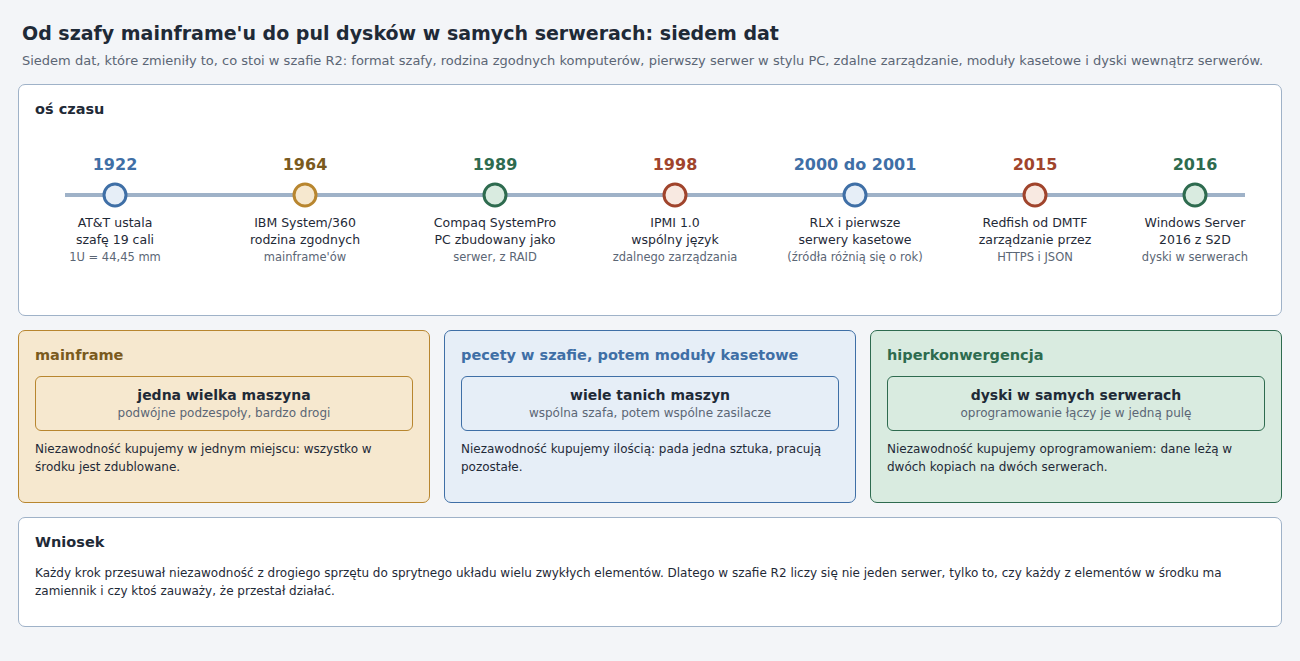
Na początku nie było pecetów, były szafy. Komputery klasy mainframe, jak IBM System/360 ogłoszony w 1964 roku, zajmowały całe sale, a użytkownicy łączyli się z nimi z prostych terminali \[1\]. Podzespoły stały w metalowych szafach, a standard szafy 19 cali, w której dziś stoją nasze serwery, sięga kolejnych dziesięcioleci wstecz: pierwszy opis szafy na 19 cali przypisuje się firmie AT&T z 1922 roku, a obecne wydanie normy EIA-310 (wersja D) pochodzi z 1992 roku \[2\].
[](https://commons.wikimedia.org/wiki/File:Console_of_IBM_System_360_Model_65.jpg)
*📷 Konsola komputera IBM System/360 Model 65. W latach sześćdziesiątych komputer, którym posługiwała się cała firma, wymagał własnej sali i obsługi. Źródło: [Wikimedia Commons](https://commons.wikimedia.org/wiki/File:Console_of_IBM_System_360_Model_65.jpg) (autor i wolna licencja podane na stronie pliku).*
W 1989 roku Compaq pokazał SystemPro, jeden z pierwszych serwerów zbudowanych z podzespołów znanych z pecetów, ale z dodatkami dla serwerowni: kilka procesorów, macierz dyskowa i kontroler z własną płytą \[3\]. Od tej chwili serwer przestał być osobną dziedziną, a stał się „peceterem z zapasem". W latach dziewięćdziesiątych dołożono zdalną opiekę: w 1998 roku Intel, HP, NEC i Dell ogłosiły standard IPMI, dzięki któremu można było wyłączyć, włączyć i sprawdzić serwer, którego nie ma się przed oczami \[4\].
[](https://commons.wikimedia.org/wiki/File:Compaq_SystemPro_Server_CPU_board_100_2424.jpg)
*📷 Płyta procesorowa serwera Compaq SystemPro. Serwerowa płyta od początku miała więcej miejsca na procesory i pamięć niż płyta biurkowa. Źródło: [Wikimedia Commons](https://commons.wikimedia.org/wiki/File:Compaq_SystemPro_Server_CPU_board_100_2424.jpg) (autor i wolna licencja podane na stronie pliku).*
Około 2000 roku powstały serwery kasetowe (blade): cienkie płytki z procesorem i pamięcią wsuwane do wspólnej obudowy, która dostarcza prąd, chłodzenie i sieć \[5\]. Źródła różnią się o rok, kiedy dokładnie wyszedł pierwszy taki produkt, więc podajemy rok przybliżony.
W 2015 roku organizacja DMTF opublikowała Redfish 1.0, nowoczesny następca IPMI oparty na zwykłym HTTPS i JSON \[6\]. A w 2016 roku Windows Server 2016 dostał Storage Spaces Direct (S2D), czyli pule dysków zbudowane z dysków w samych serwerach, bez osobnej macierzy \[7\]. To właśnie ten świat, serwery z dyskami i zdalnym panelem, stoi w naszej serwerowni.
[](https://wiedza.konio-dc.eu/uploads/images/gallery/2026-10/sw-os-czasu-serwerow.png)
*🔎 Rysunek 1. Siedem dat od szafy mainframe'u do puli dysków w samych serwerach. (kliknięcie otwiera pełny rozmiar)*
## Jak to działa w jednym obrazku
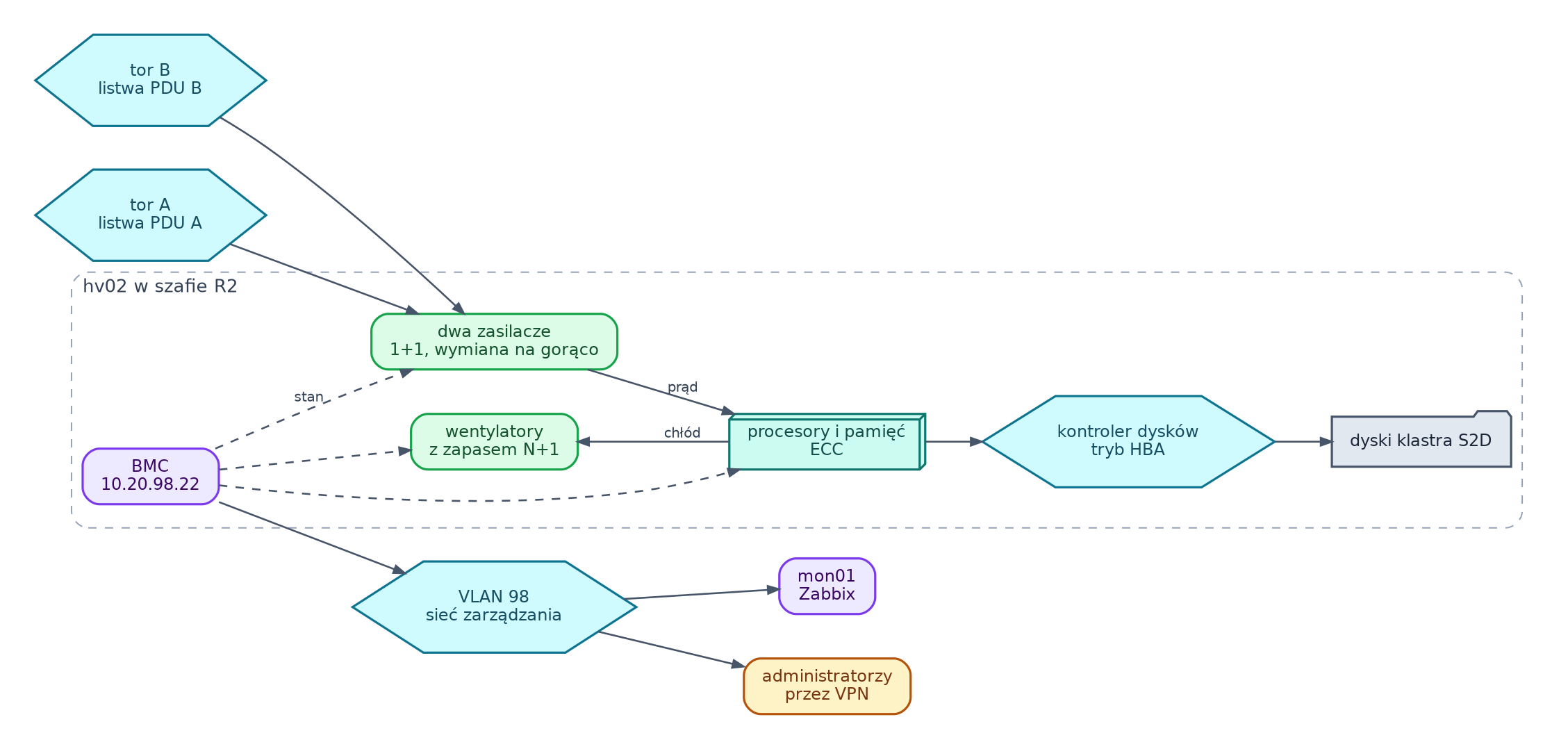
Serwer w szafie dostaje prąd z dwóch torów, A i B, przez dwa zasilacze. Procesory i pamięć tworzą jego mózg, kontroler wystawia dyski systemowi, a wentylatory przeciągają powietrze od przodu do tyłu. Obok działa mały osobny komputer, BMC, który widzi napięcia, temperatury i stan wentylatorów nawet wtedy, gdy system leży, i wystawia je przez sieć zarządzania.
[](https://wiedza.konio-dc.eu/uploads/images/gallery/2026-10/sw-serwer-od-srodka.png)
*🔎 Rysunek 2. Serwer hv02 od środka: zasilacze na torach A i B, procesory, kontroler w trybie HBA, dyski klastra, wentylatory i BMC w sieci zarządzania. (kliknięcie otwiera pełny rozmiar)*
## Dlaczego Zielona
📖 Z ŻYCIA WZIĘTE
Środa, 7:35. Idziemy do szafy R2 po cichym alarmie z Zabbixa i widzimy, że na froncie `hv02` świeci pomarańczowa dioda zamiast zielonej. Tomek pyta, czy wyjąć dysk, bo przecież dioda dysku też coś mówi. Zamiast sięgać po śrubokręt, otwieramy konsolę BMC, czytamy dziennik zdarzeń i okazuje się, że chodzi o zasilacz, który zgubił jeden z torów po wczorajszej przerwie w zasilaniu. Wymieniamy go w pięć minut, bez wyłączania węzła, bo wiemy, że drugi zasilacz i drugi tor trzymają obciążenie.
Zielona ma serwery fizyczne tam, gdzie wirtualizacja nie wystarcza: `hv01` i `hv02` w szafie R2 niosą prawie wszystko, `bkp01` w R3 trzyma kopie, a `ora01` i `hana01` w R4 pracują na własnym sprzęcie. To dwie osoby w IT i kilkanaście urządzeń, więc nie ma dyżurnego technika od sprzętu. Dlatego ta książka uczy czytać diody, dzienniki i liczniki, wiedzieć, które części są wymienne na gorąco, i zlecać pracę we właściwej kolejności.
Zaznaczamy uczciwie: dokładnych modeli naszych serwerów nie znamy, więc liczby w przykładach (liczba rdzeni, pamięć, dyski) to założenia robocze. Przed wdrożeniem podstawiamy dane z tabliczek i z BMC.
## Mapa tej książki
| Strona | Na jakie pytanie odpowiada |
|---|
| Serwer od środka: od szafy mainframe'u do bursztynowej diody na hv02 | Skąd wzięły się serwery i co zobaczymy w tej książce |
| [Procesor i pamięć: sockety, rdzenie, ECC, kanały i NUMA](https://wiedza.konio-dc.eu/books/serwer-od-srodka/page/procesor-i-pamiec-gniazda-rdzenie-ecc-kanaly-i-numa) | Co oznaczają gniazda, rdzenie i kanały pamięci i jak czytamy błędy pamięci |
| [Dyski: HDD, SSD, SAS i NVMe, wytrzymałość i stan zdrowia](https://wiedza.konio-dc.eu/books/serwer-od-srodka/page/dyski-hdd-ssd-sas-i-nvme-wytrzymalosc-i-stan-zdrowia) | Czym różnią się dyski i jak sprawdzamy ich zużycie |
| [RAID i kontrolery: sprzętowy, programowy i HBA dla S2D](https://wiedza.konio-dc.eu/books/serwer-od-srodka/page/raid-i-kontrolery-sprzetowy-programowy-i-hba-dla-s2d) | Dlaczego S2D nie lubi RAID-a i czemu kontroler ma baterię |
| [Zasilacze, wentylatory i diagnostyka: diody, panele i kody](https://wiedza.konio-dc.eu/books/serwer-od-srodka/page/zasilacze-wentylatory-i-diagnostyka-diody-panele-kody-i-wymiana-na-goraco) | Co znaczy bursztynowa dioda i co wymieniamy na gorąco |
| [Zdalne zarządzanie: BMC, IPMI i Redfish w osobnej sieci](https://wiedza.konio-dc.eu/books/serwer-od-srodka/page/zdalne-zarzadzanie-bmc-ipmi-i-redfish-w-osobnej-sieci) | Jak wejść na serwer bez stania przy nim i jak to zabezpieczyć |
| [Firmware i wymiana na gorąco: kolejność, klaster i lista kontrolna](https://wiedza.konio-dc.eu/books/serwer-od-srodka/page/firmware-i-wymiana-na-goraco-kolejnosc-klaster-i-lista-kontrolna) | Jak aktualizujemy BIOS i wymieniamy części bez przestoju |
| [Odczyt czujników BMC do Zabbixa: Redfish i ipmitool (DIY)](https://wiedza.konio-dc.eu/books/serwer-od-srodka/page/odczyt-czujnikow-bmc-do-zabbixa-redfish-i-ipmitool-diy) | Jak własnym skryptem wpiąć serwery w monitoring |
**Powiązane:** [Od przyłącza do zasilacza serwera: rozdzielnica, zabezpieczenia, tory A i B](https://wiedza.konio-dc.eu/books/zasilanie/page/od-przylacza-do-zasilacza-serwera-rozdzielnica-zabezpieczenia-tory-a-i-b) · [Serwerownia Zielonej: mapa czujników](https://wiedza.konio-dc.eu/books/warstwa-fizyczna/page/serwerownia-zielonej-gdzie-stoja-czujniki-i-dokad-plyna-alarmy) · [S2D: wymiana dysku bez przestoju, gdy pula jest prawie pełna](https://wiedza.konio-dc.eu/books/hyper-v-i-storage-spaces-direct/page/s2d-wymiana-dysku-bez-przestoju-gdy-pula-jest-prawie-pelna) · [Co to jest serwer i czym różni się od laptopa](https://wiedza.konio-dc.eu/books/zacznij-tutaj/page/co-to-jest-serwer-i-czym-rozni-sie-od-laptopa)
**Źródła:**
1. en.wikipedia.org: [IBM System/360](https://en.wikipedia.org/wiki/IBM_System/360)
2. en.wikipedia.org: [19-inch rack](https://en.wikipedia.org/wiki/19-inch_rack)
3. en.wikipedia.org: [Compaq SystemPro](https://en.wikipedia.org/wiki/Compaq_SystemPro)
4. en.wikipedia.org: [Intelligent Platform Management Interface](https://en.wikipedia.org/wiki/Intelligent_Platform_Management_Interface)
5. en.wikipedia.org: [Blade server](https://en.wikipedia.org/wiki/Blade_server)
6. DMTF, ogłoszenie Redfish 1.0 z 4 sierpnia 2015: [dmtf.org](https://www.dmtf.org/node/662)
7. Microsoft Learn: [Storage Spaces Direct overview](https://learn.microsoft.com/windows-server/storage/storage-spaces/storage-spaces-direct-overview)
# Procesor i pamięć: gniazda, rdzenie, ECC, kanały i NUMA
🎚️ Poziom: średnio🧩 Dotyczy: serwery dwugniazdowe, Windows Server 2022 z Hyper-V, Linux (Rocky 9, SLES 15)⏱️ Czas: ~50 min
*Procesor i pamięć to to, za co płacimy najwięcej i co najczęściej źle obsadzamy przy rozbudowie. Wyjaśniamy gniazda, rdzenie, wątki, pamięć ECC i rejestrowaną, kanały i NUMA oraz to, jak odczytać błędy pamięci z logów. Komendy z Fiszki wykonujemy w PowerShellu jako administrator albo w bashu z uprawnieniami root, a wyniki w przykładach są poglądowe, bo dokładnych modeli naszych serwerów nie znamy.*
🔤 Skróty użyte na tej stronie (20)
| Skrót | Co znaczy |
|---|
| **BMC** | Baseboard Management Controller: osobny malutki komputer na płycie serwera, który działa nawet przy wyłączonym serwerze i odczytuje m.in. temperatury czujników |
| **CRC** | Cyclic Redundancy Check: suma kontrolna dopisana do odpowiedzi czujnika, dzięki której wykrywamy przekłamany odczyt |
| **DIMM** | Dual In-line Memory Module: pasek pamięci RAM wkładany do gniazda na płycie |
| **ECC** | Error-Correcting Code: pamięć, która do danych dopisuje bity kontrolne i sama naprawia pojedynczy błędny bit, a dwa wykrywa; standard w serwerach |
| **EDAC** | Error Detection And Correction: podsystem jądra Linuksa, który zbiera informacje o błędach pamięci ECC |
| **GB** | Gigabyte: miliard bajtów, jednostka pojemności pamięci i plików, tu najczęściej rozmiar modelu albo pamięci karty graficznej |
| **GiB** | gibibajt: 1024 MiB, czyli około 1,07 GB; tej jednostki używa dokumentacja MailCow przy wymaganiach pamięci |
| **HANA** | SAP HANA: baza danych w pamięci firmy SAP, używana do dużych systemów księgowych i magazynowych |
| **IPMI** | Intelligent Platform Management Interface: standard, przez który administrator pyta kontroler BMC serwera o temperatury, napięcia i obroty wentylatorów |
| **LRDIMM** | Load-Reduced DIMM: pasek pamięci z buforem także na danych, dla największych pojemności kosztem nieco większego opóźnienia |
| **NUMA** | Non-Uniform Memory Access: układ, w którym każdy procesor ma pamięć lokalną (szybką) i cudzą (wolniejszą, przez łącze między procesorami) |
| **RDIMM** | Registered DIMM: pasek pamięci serwerowej z układem rejestru, który pozwala wstawić więcej modułów na jeden kanał |
| **SAP** | Systeme, Anwendungen und Produkte in der Datenverarbeitung: niemiecki producent oprogramowania klasy ERP, właściciel silnika HANA i przejętego wcześniej Sybase ASE |
| **SECDED** | Single Error Correction, Double Error Detection: rodzaj kodu w pamięci ECC, który naprawia jeden błędny bit i wykrywa dwa |
| **SLES** | SUSE Linux Enterprise Server: płatna dystrybucja Linuksa firmy SUSE, konkurent Rocky/RHEL |
| **SMT** | Simultaneous Multithreading: wielowątkowość, w której rdzeń obsługuje dwie kolejki instrukcji naraz (u Intela Hyper-Threading) |
| **SQL** | Structured Query Language: język zapytań do relacyjnych baz danych |
| **UDIMM** | Unbuffered DIMM: zwykły pasek pamięci bez rejestru, jak w komputerach biurkowych, w serwerach tylko z ECC i w prostych modelach |
| **vNUMA** | virtual NUMA: wirtualna topologia NUMA, którą Hyper-V pokazuje maszynie wirtualnej większej niż jeden węzeł fizyczny |
| **WHEA** | Windows Hardware Error Architecture: mechanizm Windows, który zapisuje błędy sprzętowe procesora, pamięci i magistral w dzienniku System |
🟢 TYLKO ODCZYT
### Odczyt procesorów i gniazd w Windows: Get-CimInstance Win32\_Processor
```powershell
Get-CimInstance Win32_Processor | Select-Object SocketDesignation, Name, NumberOfCores, NumberOfLogicalProcessors
```
Dostajemy po jednym wierszu na gniazdo. Różnica między rdzeniami a procesorami logicznymi pokazuje, czy jest włączona wielowątkowość.
Przykład (wartości poglądowe):
```text
SocketDesignation Name NumberOfCores NumberOfLogicalProcessors
----------------- ---- ------------- -------------------------
CPU1 Intel(R) Xeon(R) Gold 6326 16 32
CPU2 Intel(R) Xeon(R) Gold 6326 16 32
```
🟢 TYLKO ODCZYT
### Odczyt modułów pamięci w Windows: Get-CimInstance Win32\_PhysicalMemory
```powershell
Get-CimInstance Win32_PhysicalMemory | Select-Object BankLabel, DeviceLocator, Capacity, ConfiguredClockSpeed, Manufacturer, PartNumber
```
Widzimy, które sloty są zajęte, jaką pojemność ma każdy moduł i z jaką prędkością pracuje. Pojemność jest w bajtach, więc 34359738368 to 32
GiB.
Przykład (poglądowy, dwa pierwsze moduły z szesnastu):
```text
BankLabel DeviceLocator Capacity ConfiguredClockSpeed Manufacturer PartNumber
--------- ------------- -------- -------------------- ------------ ----------
NODE 1 DIMM_A1 34359738368 3200 Samsung M393A4K40DB3-CWE
NODE 1 DIMM_B1 34359738368 3200 Samsung M393A4K40DB3-CWE
```
🔤 **GiB** = gibibajt: 1024 MiB, czyli około 1,07 GB; tej jednostki używa dokumentacja MailCow przy wymaganiach pamięci
🟢 TYLKO ODCZYT
### Sprawdzenie korekcji błędów pamięci: Win32\_PhysicalMemoryArray
```powershell
Get-CimInstance Win32_PhysicalMemoryArray | Select-Object Location, MemoryDevices, MaxCapacityEx, MemoryErrorCorrection
```
Kolumna `MemoryErrorCorrection` ma kod: 3 oznacza brak korekcji, 4 parzystość, 5 ECC jednobitowe, 6 ECC wielobitowe, 7
CRC \[4\]. Serwer, który ma tu 3, nie jest serwerem w sensie tej strony.
🔤 **ECC** = Error-Correcting Code: pamięć, która do danych dopisuje bity kontrolne i sama naprawia pojedynczy błędny bit, a dwa wykrywa; standard w serwerach · **CRC** = Cyclic Redundancy Check: suma kontrolna dopisana do odpowiedzi czujnika, dzięki której wykrywamy przekłamany odczyt
🟢 TYLKO ODCZYT
### Odczyt węzłów NUMA hosta Hyper-V: Get-VMHostNumaNode
```powershell
Get-VMHostNumaNode
```
Przykład (poglądowy, hv02):
```text
NodeId ProcessorsAvailability MemoryAvailable MemoryTotal
------ ---------------------- --------------- -----------
0 {88, 91, 87, 90 ...} 88104 262000
1 {93, 90, 92, 91 ...} 102311 262000
```
Pamięć jest w megabajtach. Dwa węzły po około 256
GB to układ, który zakładamy dla `hv01` i `hv02`.
🔤 **NUMA** = Non-Uniform Memory Access: układ, w którym każdy procesor ma pamięć lokalną (szybką) i cudzą (wolniejszą, przez łącze między procesorami) · **GB** = Gigabyte: miliard bajtów, jednostka pojemności pamięci i plików, tu najczęściej rozmiar modelu albo pamięci karty graficznej
🟢 TYLKO ODCZYT
### Sprawdzenie, czy host pozwala rozpinać VM na węzły: Get-VMHost
```powershell
Get-VMHost | Select-Object LogicalProcessorCount, MemoryCapacity, NumaSpanningEnabled
```
`NumaSpanningEnabled` ustawione na `True` oznacza, że maszyna wirtualna może dostać pamięć z obu węzłów, a `False`, że Hyper-V trzyma ją w jednym \[5\].
🔤 **VM** = Virtual Machine: maszyna wirtualna
🟢 TYLKO ODCZYT
### Sprawdzenie topologii procesora maszyny wirtualnej: Get-VMProcessor
```powershell
Get-VMProcessor -VMName "NazwaMaszyny" | Select-Object Count, MaximumCountPerNumaNode, MaximumCountPerNumaSocket
```
> (gdzie `NazwaMaszyny` to nazwa maszyny wirtualnej w Hyper-V, na przykład `sql01`)
Pola `MaximumCountPerNumaNode` i `MaximumCountPerNumaSocket` mówią, ile wirtualnych procesorów Hyper-V pokazuje gościowi w jednym węźle wirtualnym \[6\].
🟢 TYLKO ODCZYT
### Odczyt błędów sprzętowych w Windows: Get-WinEvent z dziennika WHEA
```powershell
Get-WinEvent -FilterHashtable @{LogName='System'; ProviderName='Microsoft-Windows-WHEA-Logger'} -MaxEvents 20 | Select-Object TimeCreated, Id, LevelDisplayName, Message
```
WHEA (Windows Hardware Error Architecture) to mechanizm, w którym system zapisuje błędy zgłoszone przez procesor, pamięć i magistralę. Wpis o błędzie poprawionym oznacza, że ECC zadziałało, ale warto zapisać, który moduł go zgłosił \[7\].
Przykład (poglądowy):
```text
TimeCreated Id LevelDisplayName Message
----------- -- ---------------- -------
2026-10-02 03:12:44 19 Warning Poprawiony błąd sprzętowy. Zgłoszony przez komponent: Pamięć. Węzeł 1, moduł DIMM_B1
```
🔤 **WHEA** = Windows Hardware Error Architecture: mechanizm Windows, który zapisuje błędy sprzętowe procesora, pamięci i magistral w dzienniku System · **ECC** = Error-Correcting Code: pamięć, która do danych dopisuje bity kontrolne i sama naprawia pojedynczy błędny bit, a dwa wykrywa; standard w serwerach
🟢 TYLKO ODCZYT
### Odczyt procesora w Linuksie: lscpu
```bash
lscpu | grep -E "Socket|Core|Thread|NUMA|Model name"
```
Przykład (poglądowy, hana01):
```text
Model name: Intel(R) Xeon(R) Gold 6326 CPU @ 2.90GHz
Thread(s) per core: 2
Core(s) per socket: 16
Socket(s): 2
NUMA node(s): 2
NUMA node0 CPU(s): 0-15,32-47
NUMA node1 CPU(s): 16-31,48-63
```
🔤 **lscpu** = list CPU: wypisuje budowę procesora: gniazda, rdzenie, wątki i węzły NUMA · **NUMA** = Non-Uniform Memory Access: układ, w którym każdy procesor ma pamięć lokalną (szybką) i cudzą (wolniejszą, przez łącze między procesorami)
🟢 TYLKO ODCZYT
### Odczyt węzłów NUMA w Linuksie: numactl --hardware
```bash
numactl --hardware
```
Wynik pokazuje, ile pamięci należy do którego węzła i jakie są odległości między węzłami (większa liczba to wolniejszy dostęp). Pakiet `numactl` instalujemy z repozytorium dystrybucji, jeśli go brak.
🔤 **NUMA** = Non-Uniform Memory Access: układ, w którym każdy procesor ma pamięć lokalną (szybką) i cudzą (wolniejszą, przez łącze między procesorami) · **numactl** = NUMA control: pokazuje węzły NUMA i pamięć każdego (numactl --hardware) oraz pozwala przypiąć proces do węzła
🟢 TYLKO ODCZYT
### Odczyt modułów pamięci w Linuksie: dmidecode -t memory
```bash
sudo dmidecode -t memory | grep -E "Locator|Size|Speed|Type:|Part Number|Error"
```
Pokazuje te same dane co `Win32_PhysicalMemory`, razem z lokalizacją slotu zapisaną tak, jak ją widzimy na płycie.
🔤 **dmidecode** = DMI decode: czyta tabele DMI z BIOS i wypisuje sprzęt, na przykład sloty i moduły pamięci
🟢 TYLKO ODCZYT
### Podsumowanie błędów pamięci w Linuksie: ras-mc-ctl --summary
```bash
sudo ras-mc-ctl --summary
```
Przykład (poglądowy, ora01):
```text
Memory controller events summary:
Corrected on DIMM Label(s): 'CPU_SrcID#0_Ha#0_Chan#1_DIMM#0' location: 0:1:0:-1 errors: 3
No Uncorrected errors have been found
```
`rasdaemon` zbiera błędy zgłaszane przez sterownik
EDAC i zapisuje je w bazie, a `ras-mc-ctl --errors` wypisuje je ze znacznikami czasu \[8\].
🔤 **EDAC** = Error Detection And Correction: podsystem jądra Linuksa, który zbiera informacje o błędach pamięci ECC · **ras-mc-ctl** = RAS memory controller control: pokazuje błędy pamięci zebrane przez rasdaemon (--summary, --errors)
🟢 TYLKO ODCZYT
### Szczegóły błędów pamięci w Linuksie: ras-mc-ctl --errors
```bash
sudo ras-mc-ctl --errors
```
🔤 **ras-mc-ctl** = RAS memory controller control: pokazuje błędy pamięci zebrane przez rasdaemon (--summary, --errors)
🟢 TYLKO ODCZYT
### Sprawdzenie błędów pamięci bez rasdaemon: edac-util
```bash
edac-util -v
```
> (gdzie `edac-util` pochodzi z pakietu `edac-utils`, a komenda czyta liczniki z `/sys/devices/system/edac/mc/`)
🔤 **edac-util** = EDAC utility: odczyt liczników błędów pamięci z podsystemu EDAC
## Z życia wzięte
📖 Z ŻYCIA WZIĘTE
Czwartek, 10:20. Ola dostaje do zespołu maszynę wirtualną z 28 procesorami i 400 GB pamięci pod test dużego raportu i dziwi się, że działa wolniej niż stara, mniejsza maszyna. Patrzymy na `hv02`: ma dwa węzły po 16 rdzeni i 256 GB, więc nowa maszyna nie mieści się w jednym i część pamięci sięga do węzła obok. Zmniejszamy ją do 16 procesorów i 240 GB, a raport przyspiesza o jedną trzecią.
## Skąd się wzięło
Pamięć, która sama poprawia błędy, ma korzenie w pracy Richarda Hamminga z Bell Labs z 1950 roku: zauważył, że dopisując do danych kilka bitów kontrolnych, można wykryć i naprawić pojedynczy przekłamany bit \[1\]. Dzisiejsza pamięć ECC dla serwerów używa tej idei w odmianie SECDED, czyli naprawia jeden błędny bit i wykrywa dwa \[2\].
Rdzeni jest więcej, bo od około 2005 roku producenci przestali podnosić częstotliwość i zaczęli dokładać rdzenie. W 2002 roku Intel dołożył do Xeona technologię Hyper-Threading, w której jeden rdzeń udaje dwa procesory logiczne \[3\]. Gniazd na płycie też bywa więcej niż jedno, a wtedy pamięć jest podzielona między procesory i dostęp do niej zależy od tego, który procesor o nią pyta. To właśnie NUMA.
[](https://commons.wikimedia.org/wiki/File:Mainboard_supermicro_x8da3_IMGP0593_wp.jpg)
*📷 Płyta dwugniazdowa Supermicro X8DA3. Dwa duże gniazda procesorów po środku i rzędy slotów pamięci po obu stronach każdego z nich. Źródło: [Wikimedia Commons](https://commons.wikimedia.org/wiki/File:Mainboard_supermicro_x8da3_IMGP0593_wp.jpg) (autor i wolna licencja podane na stronie pliku).*
[](https://commons.wikimedia.org/wiki/File:Intel_xeon_x5675_IMGP0596_wp.jpg)
*📷 Procesor Intel Xeon X5675. Serwerowe procesory różnią się od biurkowych liczbą rdzeni, obsługą pamięci ECC i tym, że można ich użyć po dwa na jednej płycie. Źródło: [Wikimedia Commons](https://commons.wikimedia.org/wiki/File:Intel_xeon_x5675_IMGP0596_wp.jpg) (autor i wolna licencja podane na stronie pliku).*
## Rodzaje i zasada działania
### Procesor, gniazdo, rdzeń i wątek
**Pojęcie: gniazdo (socket), rdzeń (core) i wątek (thread).** Gniazdo to miejsce na płycie, w którym siedzi fizyczny procesor. Rdzeń to samodzielna jednostka, która wykonuje program. Wątek (procesor logiczny) to druga kolejka instrukcji, którą rdzeń obsługuje na przemian z pierwszą, jeśli włączona jest wielowątkowość (Hyper-Threading u Intela,
SMT u AMD).
**Pojęcie: ECC (Error-Correcting Code).** Pamięć, która do każdego słowa danych (64 bity) dodaje 8 bitów kontrolnych i dzięki temu sama naprawia pojedynczy błędny bit i wykrywa dwa. Zwykłe moduły takiej ochrony nie mają.
Błąd w pamięci może powstać od promieniowania kosmicznego, od zmęczenia komórki albo od złego styku. W domu skutkiem bywa zawieszona gra. W serwerze trzymającym bazę księgową przekłamany bit potrafi zepsuć wpis, którego nikt nie zauważy do zamknięcia miesiąca, więc serwery używają pamięci ECC, a płyta serwerowa nie uruchomi się z modułami, których nie obsługuje.
Gdy błędów jest więcej niż ECC umie poprawić, serwer zgłasza błąd niepoprawialny i zwykle zatrzymuje się, żeby nie pracować na złych danych. To zachowanie, a nie awaria, i właśnie dlatego liczniki błędów poprawionych czytamy, zanim zrobi się niepoprawialny.
### Moduły: UDIMM, RDIMM i LRDIMM
**Pojęcie: RDIMM (Registered DIMM).** Moduł pamięci z dodatkowym układem rejestru, który buforuje sygnały poleceń i adresów między kontrolerem a kośćmi. Dzięki temu na jednym kanale można zmieścić więcej modułów.
[](https://commons.wikimedia.org/wiki/File:Micron_PC2700_DDR_ECC_REG.JPG)
*📷 Moduł pamięci ECC rejestrowanej Micron PC2700. Dodatkowy układ rejestru i dziewiąta kość na pasku (bity kontrolne) odróżniają moduł serwerowy od biurkowego. Źródło: [Wikimedia Commons](https://commons.wikimedia.org/wiki/File:Micron_PC2700_DDR_ECC_REG.JPG) (autor i wolna licencja podane na stronie pliku).*
Trzy rodzaje spotykamy w sprzęcie. UDIMM (nierejestrowany) to moduł jak w pececie, bywa z ECC w prostych serwerach, ale ma najmniejszą pojemność. RDIMM to standard w serwerach i najczęściej go kupujemy. LRDIMM (Load-Reduced DIMM) buforuje także dane, więc pozwala na większą pojemność i więcej rang na kanał, kosztem nieco większego opóźnienia i ceny.
[](https://commons.wikimedia.org/wiki/File:20210402_Registered_versus_load-reduced_DIMM_memory.svg)
*📷 Różnica między pamięcią rejestrowaną a pamięcią z obniżonym obciążeniem. W LRDIMM bufor jest też na liniach danych, a nie tylko na poleceniach. Źródło: [Wikimedia Commons](https://commons.wikimedia.org/wiki/File:20210402_Registered_versus_load-reduced_DIMM_memory.svg) (autor i wolna licencja podane na stronie pliku).*
Typów nie mieszamy na jednej płycie, bo płyty tego nie obsługują albo wymuszają niższą prędkość. Dokładną listę dozwolonych modułów podaje instrukcja serwera i lista zgodności producenta.
### Kanały pamięci i obsadzanie banków
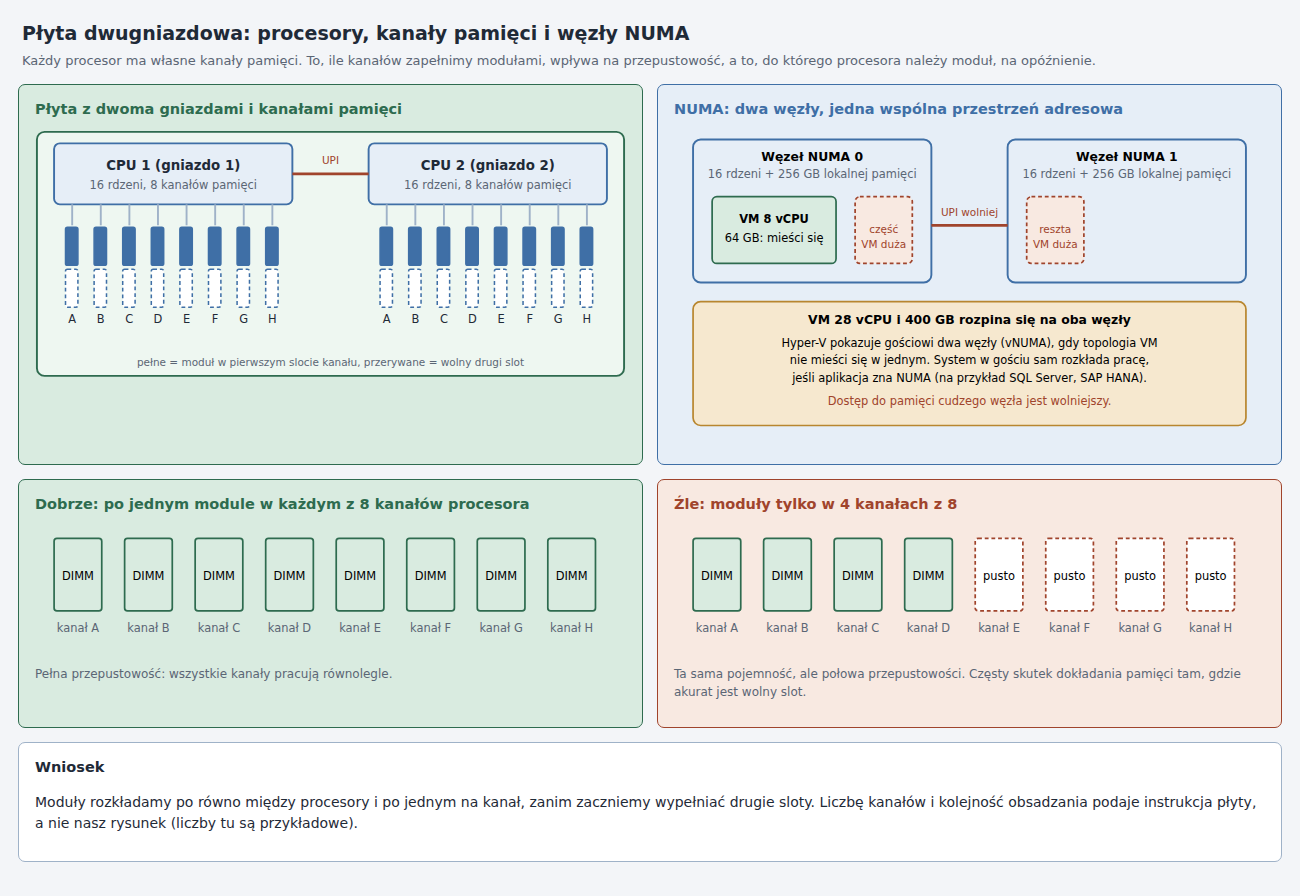
**Pojęcie: kanał pamięci.** Niezależna droga danych między procesorem a modułami. Każde gniazdo ma własne kanały, a przepustowość pamięci rośnie z liczbą używanych kanałów.
Liczba kanałów na gniazdo zależy od generacji procesora: od sześciu do dwunastu w serwerach ostatnich lat, więc liczbę dla naszych procesorów sprawdzamy w karcie katalogowej. Najprościej: tyle modułów na procesor, ile kanałów, po jednym w każdym, i taka sama liczba przy obu procesorach.
[](https://wiedza.konio-dc.eu/uploads/images/gallery/2026-10/sw-plyta-kanaly-pamieci.png)
*🔎 Rysunek 1. Płyta z dwoma gniazdami: kanały pamięci i węzły NUMA oraz poprawne i błędne obsadzenie. Liczby na rysunku są przykładowe, a kolejność obsadzania podaje instrukcja płyty. (kliknięcie otwiera pełny rozmiar)*
Wiele płyt oznacza sloty kolorami albo literami i podaje tabelę „ile modułów w które sloty". Gdy moduły rozstawimy nierówno, system działa, ale pamięć jest wolniejsza, a użytkownik nie dostaje żadnego komunikatu. Dlatego po rozbudowie sprawdzamy `ConfiguredClockSpeed` i rozmieszczenie modułów komendami z Fiszki.
### NUMA w skrócie
**Pojęcie: NUMA (Non-Uniform Memory Access).** Układ, w którym każdy procesor ma pamięć „własną", szybką, i pamięć „cudzą", dostępną przez łącze między procesorami, wolniej. Węzeł NUMA to procesor razem z jego lokalną pamięcią.
Dla programu ma to znaczenie w jednym przypadku: gdy pracuje na rdzeniach jednego węzła, a jego dane leżą w pamięci drugiego. Systemy operacyjne i hipernadzorcy starają się to unikać. Aplikacje, które znają NUMA, jak SQL Server i SAP HANA, same układają dane tak, żeby były blisko rdzeni, które ich używają.
### NUMA a Hyper-V: vNUMA
Maszynę wirtualną, która mieści się w jednym węźle, Hyper-V stawia w jednym węźle i wszystko działa szybko. Gdy maszyna jest większa niż węzeł, Hyper-V udostępnia jej wirtualną topologię NUMA (vNUMA), czyli pokazuje gościowi dwa węzły, żeby system w środku i aplikacja mogły rozmieszczać pracę świadomie \[6\].
Reguła praktyczna: liczba wirtualnych procesorów nie większa niż liczba rdzeni jednego węzła, a pamięć nie większa niż pamięć jednego węzła. Przy maszynach większych niż węzeł ustawienia vNUMA zmieniamy rzadko i ostrożnie, najlepiej według zaleceń producenta aplikacji. Przy pamięci dynamicznej topologia NUMA gościa bywa ograniczona, więc sprawdzamy to w dokumentacji naszej wersji Hyper-V \[6\].
### Błędy pamięci w logach: WHEA i EDAC
W Windows błędy sprzętowe zapisuje WHEA w dzienniku System, ze źródłem `Microsoft-Windows-WHEA-Logger`. Wpis poprawionego błędu mówi, że ECC zadziałało, a wpis błędu krytycznego zwykle poprzedza zatrzymanie systemu \[7\]. Identyfikatory zdarzeń zależą od rodzaju błędu, więc po szczegóły sięgamy do dokumentacji Microsoftu.
W Linuksie jądro ma podsystem EDAC (Error Detection And Correction), a demon `rasdaemon` zbiera jego zdarzenia i zapisuje je w bazie \[8\]. Komenda `ras-mc-ctl --summary` pokazuje podsumowanie na moduł, a `--errors` pełną listę. Liczniki odczytujemy co jakiś czas, bo jeden błąd poprawiony w roku nie jest problemem, a dziesięć w tygodniu na tym samym module jest.
## Wszystkie rodzaje w jednej tabeli
| Cecha | UDIMM ECC | RDIMM | LRDIMM |
|---|
| Bufor poleceń i adresów | nie | tak | tak |
| Bufor danych | nie | nie | tak |
| Typowa pojemność modułu | do kilkudziesięciu GB | od kilkunastu do kilkuset GB | największa |
| Opóźnienie | najniższe | niskie | nieco wyższe |
| Cena za GB | niska | średnia | najwyższa |
| Gdzie | proste serwery i stacje | większość serwerów | serwery z dużą pamięcią, bazy w pamięci |
## W serwerowni
Dla `hv01` i `hv02` zakładamy dwa gniazda po 16 rdzeni i szesnaście modułów RDIMM po 32 GB, czyli 512 GB w układzie, w którym każdy kanał ma jeden moduł. To założenie robocze: prawdziwe dane czytamy z `Get-CimInstance` i z karty serwera. Maszyny wirtualne dobieramy tak, żeby mieściły się w jednym węźle, a największe, jak `sql01`, dostają rozmiar, który nie rozpina ich na oba węzły.
Dla `ora01` i `hana01`, które stoją na fizycznym sprzęcie w szafie R4, pamięć ECC jest warunkiem, a obsadzenie kanałów wpływa na wynik bazy. Pilotaż SAP HANA wymaga sprzętu z listy zgodności SAP, więc przed zamówieniem sprawdzamy ją u producenta, bo to do potwierdzenia.
Do monitoringu: Zabbix czyta temperatury i zdarzenia pamięci z BMC przez IPMI albo Redfish (strona [Odczyt czujników BMC do Zabbixa](https://wiedza.konio-dc.eu/books/serwer-od-srodka/page/odczyt-czujnikow-bmc-do-zabbixa-redfish-i-ipmitool-diy)), a dziennik WHEA da się obserwować kluczem `eventlog` agenta, co sprawdzamy w dokumentacji kluczy dla naszej wersji. Reguła robocza: pierwszy błąd poprawiony zapisujemy, powtarzające się na jednym module zgłaszamy do wymiany, a każdy niepoprawialny wymienia się od razu.
Poza serwerownią te same zasady dotyczą stacji roboczych dla projektantów (pamięć ECC w stacjach), baz w chmurze (instancje z dużą pamięcią to te same moduły LRDIMM) i sprzętu sieciowego (pamięć ECC w kontrolerach).
## Co sprawdzamy u dostawcy
- Typ modułów (RDIMM albo LRDIMM), producenta i numer części zapisane w ofercie, a nie samo „128 GB".
- Liczbę kanałów na procesor i zaplanowane obsadzenie slotów: które sloty zajęte i ile zostaje wolnych.
- Pamięć ECC potwierdzoną w karcie serwera, a nie tylko deklarowaną.
- Pracę pamięci z pełną prędkością przy zamówionym obsadzeniu (liczba modułów na kanał obniża prędkość w niektórych platformach).
- Listę zgodności modułów dla rozbudowy po latach oraz dostępność modułów zapasowych.
- Test pamięci po montażu (wbudowany test serwera albo narzędzie producenta) z zapisanym wynikiem.
- Odczyt liczników błędów w BMC po teście i zapis ich stanu jako punktu odniesienia.
## Mity i sprostowania
| Obiegowa wersja | Jak jest naprawdę |
|---|
| Więcej rdzeni zawsze znaczy szybciej | Szybciej tylko wtedy, gdy program potrafi z nich korzystać, a maszyna wirtualna mieści się w jednym węźle NUMA |
| Wątek to pełny rdzeń | Wątek poprawia wykorzystanie rdzenia o kilkadziesiąt procent, nie podwaja jego mocy |
| ECC naprawia każdy błąd | Naprawia jeden bit, a dwa wykrywa, po czym zwykle zatrzymuje serwer |
| Pamięć dokładamy w dowolny wolny slot | Nierówne obsadzenie obniża przepustowość bez żadnego komunikatu |
| NUMA to temat dla superkomputerów | Każdy serwer dwugniazdowy jest NUMA, a Hyper-V pokazuje to gościowi |
## Oś czasu
| Data | Wydarzenie |
|---|
| 1950 | Richard Hamming z Bell Labs opisuje kody korygujące błędy |
| 2002 | Intel wprowadza Hyper-Threading w procesorach Xeon |
| około 2005 | Dwurdzeniowe procesory x86 trafiają do serwerów i komputerów biurkowych |
| 2016 | Windows Server 2016 zmienia model licencji na licencje od rdzenia |
## Częste błędy
| Objaw | Przyczyna | Co robimy |
|---|
| Po rozbudowie pamięci serwer jest wolniejszy | moduły wpadły w niepełną liczbę kanałów | porównujemy rozmieszczenie z tabelą z instrukcji płyty |
| Płyta nie startuje po dołożeniu modułów | wymieszane typy modułów albo brak obsługi | wracamy do zgodnych modułów, sprawdzamy listę zgodności |
| Duża maszyna wirtualna działa wolniej niż mała | maszyna rozpina się na dwa węzły | zmniejszamy ją do rozmiaru węzła albo przeglądamy ustawienia vNUMA |
| Wpisy WHEA o błędach poprawionych | uszkadzający się moduł | zapisujemy slot z komunikatu, w razie powtórek wymieniamy moduł |
| `MemoryErrorCorrection` pokazuje 3 | pamięć bez ECC albo odczyt z BMC niedostępny | sprawdzamy typ modułów w `Win32_PhysicalMemory` i w BIOS |
## 🎯 Ćwiczenia
1. Serwer ma dwa gniazda po 12 rdzeni, a wielowątkowość jest włączona. Ile procesorów logicznych zobaczymy w `Get-CimInstance Win32_Processor`?
Odpowiedź
W sumie 48 procesorów logicznych: dwa gniazda razy 12 rdzeni razy 2 wątki. Komenda pokaże po 24 w każdym z dwóch wierszy.
Odpowiedź
Maszyna nie mieści się w jednym węźle, więc zmniejszamy ją tak, żeby mieściła się w 16 procesorach i około 240 GB, albo zostawiamy ją większą i sprawdzamy, czy aplikacja działa świadomie z NUMA.
Odpowiedź
Nie od razu: jeden błąd poprawiony przez pół roku mieści się w normie, zapisujemy go. Wymiana jest uzasadniona, gdy błędy się powtarzają na tym samym module albo pojawi się błąd niepoprawialny.
🔤 Skróty użyte na tej stronie (17)
| Skrót | Co znaczy |
|---|
| **CRC** | Cyclic Redundancy Check: suma kontrolna dopisana do odpowiedzi czujnika, dzięki której wykrywamy przekłamany odczyt |
| **CSV** | w Windowsie: Cluster Shared Volume, dysk widoczny naraz dla wszystkich węzłów klastra; w danych: Comma-Separated Values, plik z wartościami oddzielonymi przecinkami |
| **DWPD** | Drive Writes Per Day: ile razy dziennie można zapisać całą pojemność dysku SSD przez okres gwarancji |
| **EDSFF** | Enterprise and Datacenter Standard Form Factor: rodzina nowych kształtów dysków serwerowych (E1.S, E3.S) |
| **HDD** | Hard Disk Drive: tradycyjny dysk twardy z wirującymi talerzami i głowicą, wolniejszy od SSD, ale tańszy za gigabajt, typowo używany jako warstwa pojemnościowa |
| **IBM** | International Business Machines: firma, w której laboratorium powstał model relacyjny i pierwszy działający silnik SQL |
| **NAND** | rodzaj pamięci flash, z której zbudowane są dyski SSD; komórki zużywają się przy kasowaniu |
| **NVMe** | Non-Volatile Memory Express: protokół komunikacji z dyskami SSD podłączonymi przez złącze PCIe, znacznie szybszy niż starsze SATA i SAS, typowy dla szybkich dysków systemowych |
| **PCIe** | PCI Express: szybka magistrala w komputerze, do której podłącza się karty i dyski NVMe |
| **RAID** | Redundant Array of Independent Disks: sposób łączenia kilku fizycznych dysków w jeden, widziany przez system jako pojedynczy dysk, zwykle z dodatkową odpornością na awarię jednego z nich |
| **S2D** | Storage Spaces Direct: programowa macierz Windows Server z dysków wielu serwerów |
| **SAS** | Serial Attached SCSI: złącze i magistrala dyskowa w serwerach, następca równoległego SCSI, pozwala podłączyć wiele dysków i macierzy przez jeden kontroler z większą przepustowością niż SATA; w Azure także Shared Access Signature: podpisany adres z tokenem, który daje czasowy dostęp do danych w koncie magazynu |
| **SATA** | Serial ATA: popularne złącze dyskowe znane z komputerów biurowych i tańszych serwerów, prostsze i wolniejsze niż SAS, typowe dla dysków klasy konsumenckiej |
| **SCSI** | Small Computer System Interface: standard podłączania dysków |
| **SMART** | Self-Monitoring, Analysis and Reporting Technology: wbudowany w dysk mechanizm zbierający liczniki o jego kondycji, na przykład temperaturę i liczbę realokowanych sektorów, odczytywany programami takimi jak smartctl |
| **SSD** | Solid State Drive: dysk półprzewodnikowy |
| **TBW** | Terabytes Written: łączna ilość danych, którą producent gwarantuje, że dysk SSD wytrzyma zapisać |
🟢 TYLKO ODCZYT
### Wylistowanie dysków fizycznych w Windows: Get-PhysicalDisk
```powershell
Get-PhysicalDisk | Sort-Object Usage | Select-Object FriendlyName, MediaType, BusType, Usage, OperationalStatus, HealthStatus, Size
```
Kolumna `BusType` mówi, czy dysk jest podłączony jako
SATA, SAS czy NVMe, a `Usage` pokazuje rolę w puli. Dyski pamięci podręcznej S2D mają `Usage` równe `Journal`.
Przykład (poglądowy, hv02):
```text
FriendlyName MediaType BusType Usage OperationalStatus HealthStatus Size
------------ --------- ------- ----- ----------------- ------------ ----
NVMe Cache 1 SSD NVMe Journal OK Healthy 960 GB
PhysicalDisk1 HDD SAS Auto-Select OK Healthy 1.82 TB
PhysicalDisk3 HDD SAS Auto-Select Predictive Failure Warning 1.82 TB
```
🔤 **SATA** = Serial ATA: popularne złącze dyskowe znane z komputerów biurowych i tańszych serwerów, prostsze i wolniejsze niż SAS, typowe dla dysków klasy konsumenckiej · **SAS** = Serial Attached SCSI: złącze i magistrala dyskowa w serwerach, następca równoległego SCSI, pozwala podłączyć wiele dysków i macierzy przez jeden kontroler z większą przepustowością niż SATA; w Azure także Shared Access Signature: podpisany adres z tokenem, który daje czasowy dostęp do danych w koncie magazynu · **NVMe** = Non-Volatile Memory Express: protokół komunikacji z dyskami SSD podłączonymi przez złącze PCIe, znacznie szybszy niż starsze SATA i SAS, typowy dla szybkich dysków systemowych · **S2D** = Storage Spaces Direct: programowa macierz Windows Server z dysków wielu serwerów
🟢 TYLKO ODCZYT
### Odczyt liczników zużycia i błędów w Windows: Get-StorageReliabilityCounter
```powershell
Get-PhysicalDisk | Get-StorageReliabilityCounter | Select-Object DeviceId, Temperature, Wear, PowerOnHours, ReadErrorsUncorrected, WriteErrorsUncorrected
```
`Wear` to zużycie w procentach (dla SSD i NVMe), `Temperature` to temperatura w stopniach Celsjusza, a `PowerOnHours` to czas pracy. Nie każdy dysk i sterownik wypełnia wszystkie pola, więc pusta kolumna oznacza brak danych, a nie zero \[4\].
Przykład (poglądowy):
```text
DeviceId Temperature Wear PowerOnHours ReadErrorsUncorrected WriteErrorsUncorrected
-------- ----------- ---- ------------ --------------------- ----------------------
1 38 31544 0 0
3 44 49310 12 0
10 36 14 12877 0 0
```
🔤 **SSD** = Solid State Drive: dysk półprzewodnikowy · **NVMe** = Non-Volatile Memory Express: protokół komunikacji z dyskami SSD podłączonymi przez złącze PCIe, znacznie szybszy niż starsze SATA i SAS, typowy dla szybkich dysków systemowych
🟠 ZMIENIA SYSTEM
### Wskazanie dysku w obudowie: Enable-PhysicalDiskIdentification
```powershell
Get-PhysicalDisk -FriendlyName "NazwaDysku" | Enable-PhysicalDiskIdentification
```
> (gdzie `NazwaDysku` to `FriendlyName` z `Get-PhysicalDisk`, na przykład `PhysicalDisk3`; komenda zapala diodę lokalizacji na kieszeni, jeśli obudowa to obsługuje)
Wyłączamy ją po pracy poleceniem `Disable-PhysicalDiskIdentification` tak samo wywołanym. Pełny przebieg wymiany dysku w puli opisuje strona [S2D: wymiana dysku bez przestoju, gdy pula jest prawie pełna](https://wiedza.konio-dc.eu/books/hyper-v-i-storage-spaces-direct/page/s2d-wymiana-dysku-bez-przestoju-gdy-pula-jest-prawie-pelna).
🔤 **S2D** = Storage Spaces Direct: programowa macierz Windows Server z dysków wielu serwerów
🟢 TYLKO ODCZYT
### Wylistowanie dysków w Linuksie: lsblk
```bash
lsblk -d -o NAME,ROTA,SIZE,MODEL,TRAN
```
Kolumna `ROTA` równa 1 oznacza dysk wirujący (HDD), a 0 SSD lub NVMe. `TRAN` pokazuje transport: `sata`, `sas` albo `nvme`.
🔤 **HDD** = Hard Disk Drive: tradycyjny dysk twardy z wirującymi talerzami i głowicą, wolniejszy od SSD, ale tańszy za gigabajt, typowo używany jako warstwa pojemnościowa · **SSD** = Solid State Drive: dysk półprzewodnikowy · **NVMe** = Non-Volatile Memory Express: protokół komunikacji z dyskami SSD podłączonymi przez złącze PCIe, znacznie szybszy niż starsze SATA i SAS, typowy dla szybkich dysków systemowych · **lsblk** = list block devices: pokaż dyski i partycje
🟢 TYLKO ODCZYT
### Odczyt stanu zdrowia dysku SATA lub SAS: smartctl -a
```bash
sudo smartctl -a /dev/sdX
```
> (gdzie `/dev/sdX` to dysk do sprawdzenia, na przykład `/dev/sda`; dyski za kontrolerem
RAID wymagają dodatkowej opcji `-d` zgodnej z kontrolerem)
Przykład (poglądowy, wycinek dla dysku w bkp01):
```text
5 Reallocated_Sector_Ct 0x0033 100 100 010 Pre-fail Always - 0
9 Power_On_Hours 0x0032 062 062 000 Old_age Always - 34712
194 Temperature_Celsius 0x0022 064 045 000 Old_age Always - 36
197 Current_Pending_Sector 0x0012 100 100 000 Old_age Always - 0
198 Offline_Uncorrectable 0x0010 100 100 000 Old_age Offline - 0
199 UDMA_CRC_Error_Count 0x003e 200 200 000 Old_age Always - 0
```
Najwięcej mówią atrybuty 5, 197 i 198 (sektory uszkodzone i czekające na realokację). Atrybut 199 rośnie przy złym kablu lub złączu, a nie przy złym dysku.
🔤 **SATA** = Serial ATA: popularne złącze dyskowe znane z komputerów biurowych i tańszych serwerów, prostsze i wolniejsze niż SAS, typowe dla dysków klasy konsumenckiej · **SAS** = Serial Attached SCSI: złącze i magistrala dyskowa w serwerach, następca równoległego SCSI, pozwala podłączyć wiele dysków i macierzy przez jeden kontroler z większą przepustowością niż SATA; w Azure także Shared Access Signature: podpisany adres z tokenem, który daje czasowy dostęp do danych w koncie magazynu · **RAID** = Redundant Array of Independent Disks: sposób łączenia kilku fizycznych dysków w jeden, widziany przez system jako pojedynczy dysk, zwykle z dodatkową odpornością na awarię jednego z nich · **smartctl** = narzędzie z pakietu smartmontools do odczytu i testowania danych SMART z dysków ATA/SATA i NVMe z linii poleceń, wywoływane pod spodem przez wtyczkę SMART agenta2
🟢 TYLKO ODCZYT
### Szybka ocena dysku: smartctl -H
```bash
sudo smartctl -H /dev/sdX
```
Wynik `PASSED` oznacza tylko, że żaden atrybut nie przekroczył progu producenta. Dysk potrafi go mieć na kilka dni przed awarią, więc czytamy też liczniki.
🔤 **smartctl** = narzędzie z pakietu smartmontools do odczytu i testowania danych SMART z dysków ATA/SATA i NVMe z linii poleceń, wywoływane pod spodem przez wtyczkę SMART agenta2
🟢 TYLKO ODCZYT
### Wylistowanie dysków NVMe: nvme list
```bash
sudo nvme list
```
🔤 **NVMe** = Non-Volatile Memory Express: protokół komunikacji z dyskami SSD podłączonymi przez złącze PCIe, znacznie szybszy niż starsze SATA i SAS, typowy dla szybkich dysków systemowych · **nvme** = NVM Express: narzędzie nvme-cli do odczytu stanu i zdrowia dysków NVMe, na przykład nvme smart-log
🟢 TYLKO ODCZYT
### Odczyt zdrowia NVMe: nvme smart-log
```bash
sudo nvme smart-log /dev/nvme0
```
Przykład (poglądowy):
```text
critical_warning : 0
temperature : 41 C
available_spare : 100%
available_spare_threshold : 10%
percentage_used : 7%
data_units_written : 18,402,113
media_errors : 0
num_err_log_entries : 0
```
`percentage_used` to zużycie według producenta (może przekroczyć 100), `available_spare` to zapasowe komórki, a `media_errors` liczy błędy, których dysk nie poprawił \[5\]. Te same dane daje `smartctl -a /dev/nvme0`.
🔤 **NVMe** = Non-Volatile Memory Express: protokół komunikacji z dyskami SSD podłączonymi przez złącze PCIe, znacznie szybszy niż starsze SATA i SAS, typowy dla szybkich dysków systemowych · **nvme** = NVM Express: narzędzie nvme-cli do odczytu stanu i zdrowia dysków NVMe, na przykład nvme smart-log
## Z życia wzięte
📖 Z ŻYCIA WZIĘTE
Wtorek, 2:14 w nocy. Zabbix budzi nas alarmem o dysku w `hv02`: jeden z dysków HDD ma status `Predictive Failure`. Rano czytamy `Get-StorageReliabilityCounter` i widzimy, że dysk ma 49 tysięcy godzin pracy i dwanaście niepoprawionych błędów odczytu, a dwa dyski obok mają po zero. Wiemy więc, że to nie wspólna awaria kontrolera, tylko jeden dysk, i zamawiamy wymianę, zanim padnie drugi.
## Skąd się wzięło
Pierwszy dysk twardy, IBM 350 RAMAC, wszedł na rynek w 1956 roku: pięć milionów znaków na pięćdziesięciu talerzach o średnicy 24 cali, a całość ważyła ponad tonę \[1\]. Dysk NVMe to ostatni etap długiej drogi: dyski SSD z pamięcią NAND zaczęły zastępować wirujące w serwerach na przełomie pierwszej i drugiej dekady XXI wieku, a protokół NVM Express w wersji 1.0 opublikowano w 2011 roku \[2\].
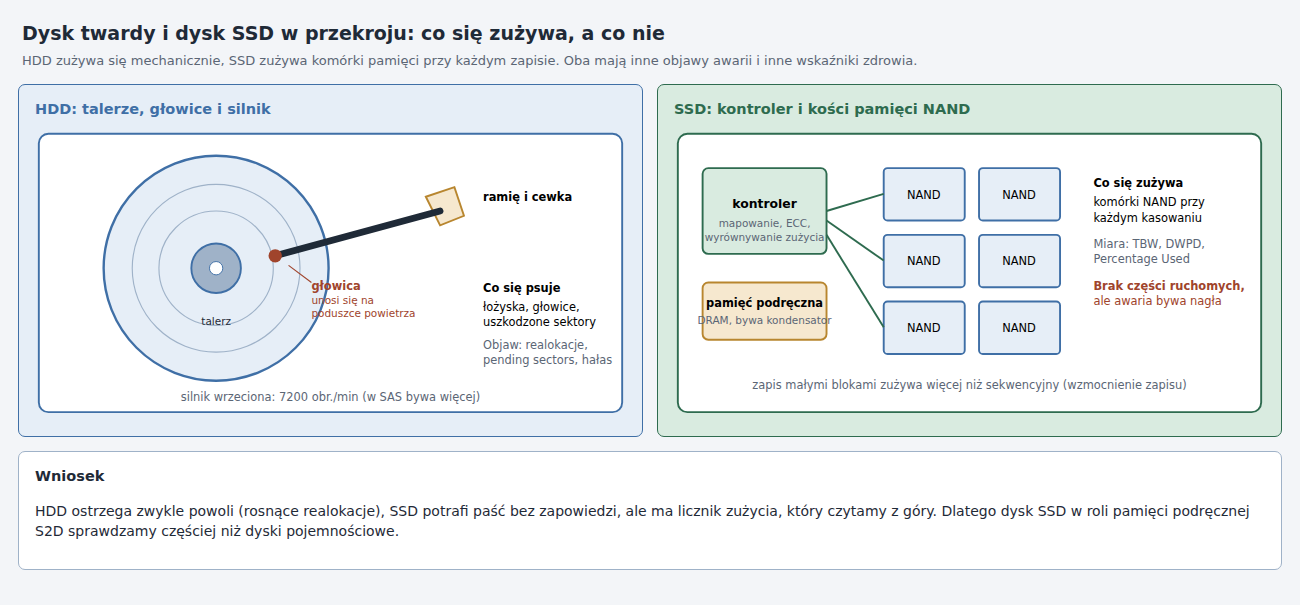
Różnica dla administratora jest taka: dyski wirujące zawodzą mechanicznie, zwykle po kilku latach i z zapowiedzią (rosnące błędy), a SSD zużywają się przy każdym zapisie i potrafią paść bez słowa. Dlatego liczniki zdrowia czytamy inaczej dla każdego z nich.
[](https://commons.wikimedia.org/wiki/File:Seagate_ST33232A_hard_disk_inner_view.jpg)
*📷 Wnętrze dysku twardego Seagate ST33232A: talerz, głowica na ramieniu i silnik wrzeciona. Cały dysk ma kilka części ruchomych, które się zużywają. Źródło: [Wikimedia Commons](https://commons.wikimedia.org/wiki/File:Seagate_ST33232A_hard_disk_inner_view.jpg) (autor i wolna licencja podane na stronie pliku).*
## Rodzaje i zasada działania
### HDD: dysk wirujący
**Pojęcie: HDD (Hard Disk Drive).** Dysk, który zapisuje dane magnetycznie na obracających się talerzach, a głowica na ramieniu czyta i zapisuje na nich w odpowiedniej ścieżce. Czas dostępu zależy od ruchu głowicy i obrotu talerza.
Dyski serwerowe obracają się z prędkością 7200 obr./min (pojemnościowe) albo 10 000 i 15 000 (dyski SAS pod szybsze zadania). Zaletą jest cena za terabajt i duża pojemność, wadą mała liczba operacji na sekundę (kilkaset), wrażliwość na wstrząsy i hałas. W S2D dyski HDD są warstwą pojemności, a przed nimi stoi warstwa szybkich dysków.
### SSD: dysk półprzewodnikowy
**Pojęcie: SSD (Solid-State Drive).** Dysk bez części ruchomych, w którym dane leżą w kościach pamięci NAND, a kontroler zarządza mapowaniem, korekcją błędów i równomiernym zużyciem komórek.
Kość NAND zużywa się przy każdym kasowaniu bloku, więc kontroler rozkłada zapisy po wszystkich komórkach (wyrównywanie zużycia) i trzyma zapasową pulę. Dyski serwerowe mają zwykle kondensatory, które pozwalają dokończyć zapis przy zaniku prądu (ochrona przed utratą zasilania). Dysk biurkowy takich kondensatorów zwykle nie ma, co jest jedną z przyczyn, dla których dysków z półki sklepowej do serwerów nie bierzemy.
[](https://wiedza.konio-dc.eu/uploads/images/gallery/2026-10/sw-dysk-hdd-ssd-przekroj.png)
*🔎 Rysunek 1. Dysk HDD i SSD w przekroju. Po lewej mechanika, która się zużywa, po prawej komórki NAND, które zużywają się przy zapisie. (kliknięcie otwiera pełny rozmiar)*
### SATA, SAS i NVMe: interfejsy
**Pojęcie: interfejs dysku.** Standard złącza i protokołu, którym dysk rozmawia z kontrolerem. Wpływa na szybkość, liczbę dysków na jednym kontrolerze i odporność na awarie ścieżki.
SATA (do 6 Gb/s, około 550 MB/s w praktyce) to najtańszy i najpopularniejszy interfejs, jedna ścieżka do dysku. SAS (Serial Attached SCSI, 12 Gb/s w wersji SAS-3) jest przeznaczony do serwerów: kontrolery SAS obsługują także dyski SATA, a dyski SAS mają zwykle dwa porty, więc awaria jednej ścieżki nie odcina dysku. NVMe (NVM Express) rozmawia z dyskiem przez magistralę PCIe, więc jeden dysk daje kilka gigabajtów na sekundę i dziesiątki razy więcej operacji na sekundę niż SATA.
[](https://commons.wikimedia.org/wiki/File:SAS_HARD_DRIVE.jpg)
*📷 Dysk SAS 2,5 cala. Złącze na brzegu mieści dwa porty danych, więc dysk można podłączyć dwiema niezależnymi ścieżkami. Źródło: [Wikimedia Commons](https://commons.wikimedia.org/wiki/File:SAS_HARD_DRIVE.jpg) (autor i wolna licencja podane na stronie pliku).*
### Kształty NVMe: M.2, U.2, U.3, E1.S i E3.S
M.2 to mała płytka wkładana do gniazda na płycie, popularna w komputerach i w serwerach jako dysk systemowy (rozmiary typu 2280 i 22110). U.2 to dysk w obudowie 2,5 cala z wymianą na gorąco z przodu serwera, a U.3 jest jego rozszerzeniem: ta sama kieszeń i złącze przyjmują dysk SATA, SAS albo NVMe, zależnie od kontrolera. E1.S i E3.S to nowsze formaty z rodziny EDSFF, w których dysk jest cienką „linijką", mieszczącą się gęściej w serwerach 1U i 2U.
[](https://commons.wikimedia.org/wiki/File:M2_SATA_M2_NVMe_compare.png)
*📷 M.2 w wersjach SATA i NVMe. Oba mają ten sam kształt, ale różnią się wycięciem w złączu i protokołem, więc nie są wymienne. Źródło: [Wikimedia Commons](https://commons.wikimedia.org/wiki/File:M2_SATA_M2_NVMe_compare.png) (autor i wolna licencja podane na stronie pliku).*
[](https://commons.wikimedia.org/wiki/File:1TB_2280_NVME_SSD.jpg)
*📷 1 TB NVMe w formacie M.2 2280. Taki dysk bywa pojedynczym dyskiem systemowym w serwerze, najczęściej dwa w mirrorze. Źródło: [Wikimedia Commons](https://commons.wikimedia.org/wiki/File:1TB_2280_NVME_SSD.jpg) (autor i wolna licencja podane na stronie pliku).*
📸 ZRZUT EKRANU DO UZUPEŁNIENIA
Zdjęcie do uzupełnienia: dysk U.2 albo U.3 w szufladzie z przodu serwera i porównanie z dyskiem E3.S, z opisem kieszeni i kolorem uchwytu. Plik na Wikimedia Commons nie został potwierdzony, więc wstawiamy zdjęcie własne.
### Wytrzymałość: TBW i DWPD
**Pojęcie: TBW (Terabytes Written) i DWPD (Drive Writes Per Day).** TBW to całkowita ilość danych, jaką producent gwarantuje, że dysk wytrzyma. DWPD to ile razy dziennie można zapisać całą pojemność dysku przez okres gwarancji (zwykle pięć lat).
Zależność jest prosta: DWPD = TBW / (pojemność razy 365 razy lata gwarancji). Dysk 1,92 TB z TBW równym 3504 TB wytrzyma 3504 / (1,92 razy 365 razy 5), czyli 1 zapis całego dysku dziennie przez pięć lat. Typowe klasy dysków serwerowych to „read intensive" (około 1 DWPD), „mixed use" (około 3) i „write intensive" (kilka do kilkunastu).
Microsoft zaleca dla dysków pamięci podręcznej w S2D wytrzymałość co najmniej 3 DWPD albo co najmniej 4 TBW na dobę \[3\]. To dlatego pamięć podręczna S2D nie powinna siedzieć na tanim dysku konsumenckim, który ma ułamek DWPD.
### SMART i stan zdrowia NVMe
**Pojęcie: SMART (Self-Monitoring, Analysis and Reporting Technology).** Mechanizm w dysku, który zbiera liczniki własnego stanu: sektory uszkodzone, czas pracy, temperaturę, błędy. Odczytujemy je programem, a dysk sam niczego nie zgłosi.
Dla dysków SATA patrzymy na atrybuty 5 (Reallocated), 197 (Pending), 198 (Offline Uncorrectable) i 199 (błędy CRC kabla). Dla SAS najbardziej mówi licznik „grown defect list" (lista uszkodzonych sektorów dodanych od produkcji). Dla NVMe jest osobny dziennik: `critical_warning`, `available_spare`, `percentage_used`, `media_errors`. Wartości progowe są w karcie katalogowej producenta i w dokumentacji `smartctl`.
### Dyski w S2D: pamięć podręczna i pojemność
**Pojęcie: S2D (Storage Spaces Direct).** Technologia Windows Server, która łączy lokalne dyski kilku serwerów w jedną wspólną pulę, odporną na awarię dysku i całego serwera. Opisujemy ją szerzej na stronie [Storage Spaces i warstwy magazynu](https://wiedza.konio-dc.eu/books/hyper-v-i-storage-spaces-direct/page/storage-spaces-i-warstwy-magazynu-storagetier).
W puli S2D szybkie dyski (NVMe albo SSD) pełnią rolę pamięci podręcznej, a wolniejsze (HDD albo SSD) są warstwą pojemności. Zapisy najpierw trafiają na szybkie dyski, a w tle są odkładane na pojemnościowe. Microsoft wymaga co najmniej dwóch urządzeń pamięci podręcznej na serwer i podaje, że przy dwóch serwerach z mieszanką HDD potrzeba co najmniej dwóch szybkich i czterech pojemnościowych dysków (łącznie w klastrze) \[3\].
[](https://wiedza.konio-dc.eu/uploads/images/gallery/2026-10/sw-s2d-cache-pojemnosc.png)
*🔎 Rysunek 2. Warstwy puli S2D: maszyny wirtualne piszą na wolumen CSV, zapis trafia na dyski cache, a w tle jest odkładany na dyski pojemnościowe. Przy prawie pełnej puli nie ma miejsca na odbudowę po awarii dysku. (kliknięcie otwiera pełny rozmiar)*
W Zielonej `r1-05` pokazuje w puli `S2D-Pula` dyski HDD po 2 TB i prawie pełną pulę. Czy `hv01` i `hv02` mają też dyski cache, z samego tego przykładu nie wynika, więc sprawdzamy to komendą `Get-PhysicalDisk` (rola `Journal`). Jeżeli ich nie mają, jest to luka do omówienia, bo wymagania Microsoftu zakładają szybką warstwę przy dyskach HDD.
## Wszystkie rodzaje w jednej tabeli
| Cecha | HDD (SATA lub SAS) | SSD SATA | SSD SAS | NVMe |
|---|
| Medium | talerze magnetyczne | NAND | NAND | NAND |
| Interfejs | SATA 6 Gb/s, SAS 12 Gb/s | SATA 6 Gb/s | SAS 12 Gb/s | PCIe |
| Typowa szybkość | do około 250 MB/s | do około 550 MB/s | do około 1 GB/s | od kilku GB/s |
| Operacje na sekundę | rzędu setek | dziesiątki tysięcy | dziesiątki tysięcy | setki tysięcy i więcej |
| Dwa porty | SAS tak, SATA nie | nie | tak | zależy od modelu |
| Wymiana na gorąco | tak, w kieszeni | tak | tak | tak (U.2, U.3, E3.S), nie dla M.2 |
| Rola w S2D | pojemność | pojemność albo cache | pojemność albo cache | cache albo pojemność |
| Cena za TB | najniższa | średnia | wyższa | najwyższa |
## W serwerowni
Dyski w `hv01` i `hv02` w szafie R2 wymieniamy tylko dyskami tego samego rodzaju, o tej samej lub większej pojemności i z klasą wytrzymałości nie niższą niż stary dysk. Nie mieszamy rozmiarów sektorów (512e i 4Kn) bez sprawdzenia dokumentacji, a dysk zapasowy trzymamy w szafie lub w magazynie, zamiast zamawiać po awarii.
Monitoring: dyski w puli S2D czytamy przez `Get-PhysicalDisk` i `Get-StorageReliabilityCounter`, a nie przez SMART agenta Zabbixa, bo tak opisuje to strona [Zabbix: SMART dysków na Windows przez agenta 2](https://wiedza.konio-dc.eu/books/zabbix/page/zabbix-smart-dyskow-na-windows-przez-agenta-2). SMART w Zabbixie zostaje dla dysków systemowych i dla Linuksa, na przykład `bkp01`. Progi robocze do dostrojenia: zużycie SSD powyżej 80 procent to ostrzeżenie, powyżej 90 to alarm, a temperatura HDD powyżej 50 stopni to ostrzeżenie.
Poza serwerownią te same zasady stosujemy w NAS-ach domowych (dyski do pracy ciągłej, a nie biurkowe), w kamerach monitoringu (dyski zapisujące bez przerwy 24 godziny na dobę) i w laptopach (dysk NVMe M.2 z licznikiem zużycia).
## Co sprawdzamy u dostawcy
- Rodzaj i interfejs każdego dysku w ofercie: HDD, SSD albo NVMe, SATA czy SAS, a nie samo „dysk 2 TB".
- Klasę wytrzymałości SSD (DWPD albo TBW) zapisaną w ofercie, a dla cache S2D co najmniej 3 DWPD.
- Ochronę przed utratą zasilania w dyskach SSD (kondensatory) i tryb zapisu po awarii.
- Listę zgodności dysków z kontrolerem i serwerem oraz fakt, że dysk jest dostarczony w kieszeni (carrier) do wymiany na gorąco.
- Rozmiar sektora (512e albo 4Kn) i zgodność z S2D.
- Dyski zapasowe w zestawie: ile i jakiego rodzaju.
- Odczyt liczników zdrowia po montażu jako punkt odniesienia (`Get-StorageReliabilityCounter`, `smartctl`).
## Mity i sprostowania
| Obiegowa wersja | Jak jest naprawdę |
|---|
| SSD psuje się szybko, więc HDD jest bezpieczniejszy | SSD ma licznik zużycia, który czytamy z góry, a HDD zawodzi mechanicznie, więc oba wymagają monitoringu |
| SMART ostrzega przed każdą awarią | Część awarii przychodzi bez zapowiedzi, a status `PASSED` mówi tylko, że progi producenta nie zostały przekroczone |
| RAID zastępuje kopię zapasową | RAID chroni przed awarią dysku, a nie przed skasowaniem plików, błędem człowieka i oprogramowaniem szyfrującym |
| NVMe to po prostu szybszy SSD | NVMe to inny protokół na PCIe, z innym złączem i innym dziennikiem zdrowia |
| Dysk z półki sklepowej wystarczy do serwera | Dyski biurkowe nie mają ochrony zasilania, mają niższą wytrzymałość i nie są przewidziane do pracy ciągłej |
## Oś czasu
| Data | Wydarzenie |
|---|
| 1956 | IBM 350 RAMAC, pierwszy dysk twardy |
| 2011 | Opublikowanie specyfikacji NVM Express 1.0 |
| 2016 | Windows Server 2016 z Storage Spaces Direct |
## Częste błędy
| Objaw | Przyczyna | Co robimy |
|---|
| `smartctl` nie widzi dysków za kontrolerem | dyski są ukryte za RAID-em | używamy `-d` zgodnie z kontrolerem albo narzędzia producenta |
| Pole `Wear` jest puste | sterownik albo dysk nie zgłasza | sprawdzamy `nvme smart-log` albo narzędzie producenta |
| Pula S2D nie odbudowuje się po awarii dysku | za mało wolnego miejsca w puli | zwalniamy miejsce albo dokładamy dysk, patrz r1-05 |
| Dysk w nowej kieszeni nie jest widoczny dla puli | stary podział albo metadane z innego systemu | czyścimy dysk według procedury z r1-05 po sprawdzeniu, że to właściwy |
| Alarm temperatury dysków tylko w jednej szafie | zatkany wlot lub zły przepływ powietrza | sprawdzamy ΔT szafy według strony o przepływie powietrza |
## 🎯 Ćwiczenia
1. Dysk SSD 3,84 TB ma w karcie katalogowej 7000 TBW i gwarancję pięć lat. Ile wynosi DWPD?
Odpowiedź
7000 / (3,84 razy 365 razy 5) daje około 1 DWPD. To klasa „read intensive", za słaba na cache S2D, który według Microsoftu ma mieć co najmniej 3 DWPD.
Odpowiedź
Nie wiemy tego na pewno. Atrybut 197 to sektory czekające na realokację, więc wartość różna od zera jest sygnałem ostrzegawczym, nawet gdy ogólny wynik to `PASSED`. Obserwujemy trend i planujemy wymianę.
Odpowiedź
Dyski za sterownikiem puli nie oddają się `smartctl` jako zwykłe, pojedyncze nośniki, więc odczyty SMART bywają niespójne, jak opisuje strona o SMART w Zabbixie. Moduł Storage zna pulę i zwraca liczniki niezawodności oraz stan zdrowia w sposób, który jest wiarygodny.
🔤 Skróty użyte na tej stronie (16)
| Skrót | Co znaczy |
|---|
| **BBU** | Battery Backup Unit: bateria przy kontrolerze RAID, która podtrzymuje jego pamięć podręczną przy utracie zasilania |
| **BIOS** | Basic Input/Output System: oprogramowanie płyty głównej, które startuje komputer |
| **BMC** | Baseboard Management Controller: osobny malutki komputer na płycie serwera, który działa nawet przy wyłączonym serwerze i odczytuje m.in. temperatury czujników |
| **GB** | Gigabyte: miliard bajtów, jednostka pojemności pamięci i plików, tu najczęściej rozmiar modelu albo pamięci karty graficznej |
| **HBA** | Host Bus Adapter: karta, która tylko wystawia dyski systemowi, bez składania ich w macierz; wymagana w trybie przezroczystym dla S2D |
| **JBOD** | Just a Bunch Of Disks: tryb, w którym kontroler pokazuje każdy dysk osobno; nie zawsze jest prawdziwym trybem HBA |
| **NAS** | Network Attached Storage: dysk sieciowy |
| **NVMe** | Non-Volatile Memory Express: protokół komunikacji z dyskami SSD podłączonymi przez złącze PCIe, znacznie szybszy niż starsze SATA i SAS, typowy dla szybkich dysków systemowych |
| **PCIe** | PCI Express: szybka magistrala w komputerze, do której podłącza się karty i dyski NVMe |
| **RAID** | Redundant Array of Independent Disks: sposób łączenia kilku fizycznych dysków w jeden, widziany przez system jako pojedynczy dysk, zwykle z dodatkową odpornością na awarię jednego z nich |
| **S2D** | Storage Spaces Direct: programowa macierz Windows Server z dysków wielu serwerów |
| **SAS** | Serial Attached SCSI: złącze i magistrala dyskowa w serwerach, następca równoległego SCSI, pozwala podłączyć wiele dysków i macierzy przez jeden kontroler z większą przepustowością niż SATA; w Azure także Shared Access Signature: podpisany adres z tokenem, który daje czasowy dostęp do danych w koncie magazynu |
| **SATA** | Serial ATA: popularne złącze dyskowe znane z komputerów biurowych i tańszych serwerów, prostsze i wolniejsze niż SAS, typowe dla dysków klasy konsumenckiej |
| **SCSI** | Small Computer System Interface: standard podłączania dysków |
| **UPS** | Uninterruptible Power Supply: zasilacz awaryjny, podtrzymuje zasilanie urządzeń na czas zaniku napięcia z sieci |
| **ZFS** | system plików z migawkami i replikacją przyrostową zbudowany w jednym narzędziu z menedżerem wolumenów (dawniej Zettabyte File System) |
🟢 TYLKO ODCZYT
### Sprawdzenie, jak system widzi dyski: Get-PhysicalDisk
```powershell
Get-PhysicalDisk | Select-Object FriendlyName, BusType, MediaType, CanPool, CannotPoolReason
```
Dla S2D `BusType` ma pokazywać
SAS,
SATA albo
NVMe. Wartość `RAID` oznacza, że kontroler ukrywa dyski za własnym wolumenem i S2D ich nie przejmie \[1\].
Przykład (poglądowy, hv02, dwa przypadki):
```text
FriendlyName BusType MediaType CanPool CannotPoolReason
------------ ------- --------- ------- ----------------
PhysicalDisk1 SAS HDD True
PhysicalDisk9 RAID HDD False Insufficient Capacity
```
🔤 **S2D** = Storage Spaces Direct: programowa macierz Windows Server z dysków wielu serwerów · **SAS** = Serial Attached SCSI: złącze i magistrala dyskowa w serwerach, następca równoległego SCSI, pozwala podłączyć wiele dysków i macierzy przez jeden kontroler z większą przepustowością niż SATA; w Azure także Shared Access Signature: podpisany adres z tokenem, który daje czasowy dostęp do danych w koncie magazynu · **SATA** = Serial ATA: popularne złącze dyskowe znane z komputerów biurowych i tańszych serwerów, prostsze i wolniejsze niż SAS, typowe dla dysków klasy konsumenckiej · **NVMe** = Non-Volatile Memory Express: protokół komunikacji z dyskami SSD podłączonymi przez złącze PCIe, znacznie szybszy niż starsze SATA i SAS, typowy dla szybkich dysków systemowych · **RAID** = Redundant Array of Independent Disks: sposób łączenia kilku fizycznych dysków w jeden, widziany przez system jako pojedynczy dysk, zwykle z dodatkową odpornością na awarię jednego z nich
🟢 TYLKO ODCZYT
### Sprawdzenie dysków widzianych przez system: Get-Disk
```powershell
Get-Disk | Select-Object Number, FriendlyName, BusType, PartitionStyle, Size
```
Dysk systemowy hosta bywa wolumenem RAID z kontrolera, i to jest poprawne, bo dyski S2D oraz dysk systemowy to dwie osobne rzeczy.
🔤 **RAID** = Redundant Array of Independent Disks: sposób łączenia kilku fizycznych dysków w jeden, widziany przez system jako pojedynczy dysk, zwykle z dodatkową odpornością na awarię jednego z nich · **S2D** = Storage Spaces Direct: programowa macierz Windows Server z dysków wielu serwerów
🟢 TYLKO ODCZYT
### Wylistowanie kontrolerów w Linuksie: lspci
```bash
lspci | grep -i -E "raid|sas|sata|non-volatile"
```
Pokazuje kontrolery RAID, HBA, SATA i NVMe widoczne na magistrali
PCIe. Nazwa „RAID bus controller" mówi, że to układ RAID, a „Serial Attached
SCSI controller" zwykle HBA.
🔤 **RAID** = Redundant Array of Independent Disks: sposób łączenia kilku fizycznych dysków w jeden, widziany przez system jako pojedynczy dysk, zwykle z dodatkową odpornością na awarię jednego z nich · **HBA** = Host Bus Adapter: karta, która tylko wystawia dyski systemowi, bez składania ich w macierz; wymagana w trybie przezroczystym dla S2D · **SATA** = Serial ATA: popularne złącze dyskowe znane z komputerów biurowych i tańszych serwerów, prostsze i wolniejsze niż SAS, typowe dla dysków klasy konsumenckiej · **NVMe** = Non-Volatile Memory Express: protokół komunikacji z dyskami SSD podłączonymi przez złącze PCIe, znacznie szybszy niż starsze SATA i SAS, typowy dla szybkich dysków systemowych · **PCIe** = PCI Express: szybka magistrala w komputerze, do której podłącza się karty i dyski NVMe · **SCSI** = Small Computer System Interface: standard podłączania dysków · **lspci** = list PCI: wypisuje urządzenia na magistrali PCI, w tym kontrolery RAID, HBA i dyski NVMe
🟢 TYLKO ODCZYT
### Stan macierzy programowej mdadm: cat /proc/mdstat
```bash
cat /proc/mdstat
```
Przykład (poglądowy, bkp01, macierz RAID 6 w trakcie odbudowy):
```text
Personalities : [raid6] [raid5] [raid4]
md0 : active raid6 sdf[5] sde[4] sdd[3] sdc[2] sdb[1] sda[0]
7813772288 blocks super 1.2 level 6, 512k chunk, algorithm 2 [6/5] [UUUUU_]
[==>..................] recovery = 12.4% (242581504/1953443072) finish=412.7min speed=69105K/sec
```
`[UUUUU_]` pokazuje, że jeden z sześciu dysków jest nieobecny, a linia `recovery` podaje postęp i szacowany czas.
🔤 **RAID** = Redundant Array of Independent Disks: sposób łączenia kilku fizycznych dysków w jeden, widziany przez system jako pojedynczy dysk, zwykle z dodatkową odpornością na awarię jednego z nich · **cat** = concatenate: sklej i wypisz pliki
🟢 TYLKO ODCZYT
### Szczegóły macierzy mdadm: mdadm --detail
```bash
sudo mdadm --detail /dev/md0
```
> (gdzie `/dev/md0` to nazwa macierzy z `/proc/mdstat`)
🔤 **mdadm** = multiple devices admin: narzędzie programowych macierzy RAID w Linuksie
🟠 ZMIENIA SYSTEM
### Sprawdzenie spójności macierzy mdadm: sync\_action
```bash
echo check | sudo tee /sys/block/md0/md/sync_action
```
Uruchamia przejście po całej macierzy, które wykrywa niespójności i ukryte błędy odczytu zanim padnie drugi dysk. Zmienia stan systemu (obciąża dyski przez kilka godzin), więc planujemy to w nocy. Postęp widać w `/proc/mdstat`.
🔤 **echo** = od angielskiego echo: wypisuje podany tekst na standardowe wyjście, często łączone z przekierowaniem do pliku
🟢 TYLKO ODCZYT
### Stan kontrolera RAID narzędziem producenta: storcli64 /c0 show
```bash
sudo storcli64 /c0 show
```
> (gdzie `storcli64` to narzędzie kontrolerów Broadcom/LSI, a inni producenci mają własne: `perccli64` dla Dell, `ssacli` dla HPE; polecenia sprawdzamy w dokumentacji narzędzia naszego kontrolera)
Zwykle pokazuje model kontrolera, wersję firmware, tryb pracy, stan wolumenów oraz stan baterii lub kondensatora. Nie wklejamy tu wyniku, bo nie znamy kontrolerów w naszych serwerach.
🔤 **RAID** = Redundant Array of Independent Disks: sposób łączenia kilku fizycznych dysków w jeden, widziany przez system jako pojedynczy dysk, zwykle z dodatkową odpornością na awarię jednego z nich · **storcli64** = storage command line 64-bit: narzędzie producenta do kontrolerów RAID Broadcom/LSI
## Z życia wzięte
📖 Z ŻYCIA WZIĘTE
Piątek, 14:50. Kupiony przez Tomka serwer testowy z kontrolerem RAID w trybie „
JBOD" ma posłużyć do próby S2D, ale kreator klastra nie widzi żadnego dysku do dołączenia. W `Get-PhysicalDisk` widzimy `BusType` równe `RAID` i `CanPool` równe `False`, bo kontroler tylko udaje przezroczystość. Przestawiamy kontroler w tryb HBA (z restartem i kasowaniem konfiguracji), po czym dyski pokazują się jako SAS i S2D je przejmuje.
## Skąd się wzięło
Pomysł RAID pochodzi z 1987 roku, z Uniwersytetu Kalifornijskiego w Berkeley: David Patterson, Garth Gibson i Randy Katz opisali w 1988 roku sposób zastąpienia jednego drogiego dysku większą liczbą tanich, a nazwę RAID rozwijali jako „Redundant Array of Inexpensive Disks", czyli nadmiarowa macierz tanich dysków \[2\]. Później „tanich" zamieniono na „niezależnych" (Independent).
Kontrolery sprzętowe pojawiły się pierwsze, bo procesory były wtedy za wolne, żeby liczyć parzystość w systemie. Pierwsze serwery PC z macierzą, jak Compaq SystemPro z 1989 roku, miały kontroler macierzy na osobnej płycie \[3\]. Dzisiejsze procesory liczą parzystość bez trudu, więc dyskowe rozwiązania programowe (mdadm, Storage Spaces, ZFS) są codziennością.
[](https://commons.wikimedia.org/wiki/File:Compaq_SystemPro_Server_RAID_Controller_100_2425.jpg)
*📷 Kontroler macierzy dyskowej z serwera Compaq SystemPro. Układy RAID od początku były osobnym, drogim modułem z własnym procesorem i pamięcią. Źródło: [Wikimedia Commons](https://commons.wikimedia.org/wiki/File:Compaq_SystemPro_Server_RAID_Controller_100_2425.jpg) (autor i wolna licencja podane na stronie pliku).*
## Rodzaje i zasada działania
### Poziomy RAID
**Pojęcie: RAID (Redundant Array of Independent Disks).** Sposób połączenia kilku dysków w jeden wolumen tak, żeby dane przetrwały awarię jednego lub kilku z nich albo żeby odczyt i zapis szły szybciej.
Cztery poziomy spotykamy w praktyce. RAID 1 to lustro: dane na dwóch dyskach, połowa pojemności użytkowej.
RAID 5 rozkłada parzystość po wszystkich dyskach i przeżywa awarię jednego, RAID 6 ma dwie parzystości i przeżywa dwa. RAID 10 to lustra spięte w pasy: szybki zapis i dobra odbudowa, kosztem połowy pojemności. RAID 0 nie ma redundancji i nie nadaje się do niczego, czego nie da się stracić.
### Kontroler sprzętowy
**Pojęcie: kontroler RAID.** Karta albo układ na płycie z własnym procesorem i pamięcią cache, który sam składa dyski w macierz i pokazuje systemowi gotowy wolumen. System operacyjny nie widzi pojedynczych dysków.
Zalety: system niczego nie liczy, wolumen widać już w BIOS (można z niego wystartować), a cache z baterią przyspiesza zapisy. Wady: awaria kontrolera oznacza często potrzebę podobnego kontrolera, żeby odczytać macierz, a stan macierzy czytamy narzędziem producenta, a nie systemu. Do tego kontroler jest kolejną częścią do aktualizacji i monitorowania.
### Macierz programowa
W macierzy programowej dyski widzi system, a on składa je w wolumen: mdadm w Linuksie, Storage Spaces w Windows, ZFS na kilku systemach. Zalety to przenośność dysków między serwerami, brak zależności od modelu kontrolera i narzędzia, które znamy z systemu. Wada to obciążenie procesora (dziś niewielkie) i to, że niektóre rodzaje rozruchu wymagają dodatkowych kroków.
### HBA i tryb przezroczysty dla S2D
**Pojęcie: HBA (Host Bus Adapter).** Karta, która tylko wystawia dyski systemowi, bez składania ich w wolumeny. Dysk widać w systemie jako osobne urządzenie, z własnym stanem zdrowia i diodą.
S2D składa pulę dysków sam, więc potrzebuje przejrzystego dostępu do każdego dysku. Microsoft pisze to wprost: karty HBA muszą pracować w prostym trybie przezroczystym (pass-through), a kontrolery RAID są wspierane tylko wtedy, gdy przepuszczają dyski SAS wprost, bez ukrywania ich za wolumenem \[1\]. Kontroler, który nie umie tego trybu, jest niewspierany. Dlatego pod `S2D-Pula` w `hv01` i `hv02` nie może być macierzy RAID, a dysk systemowy hosta może.
[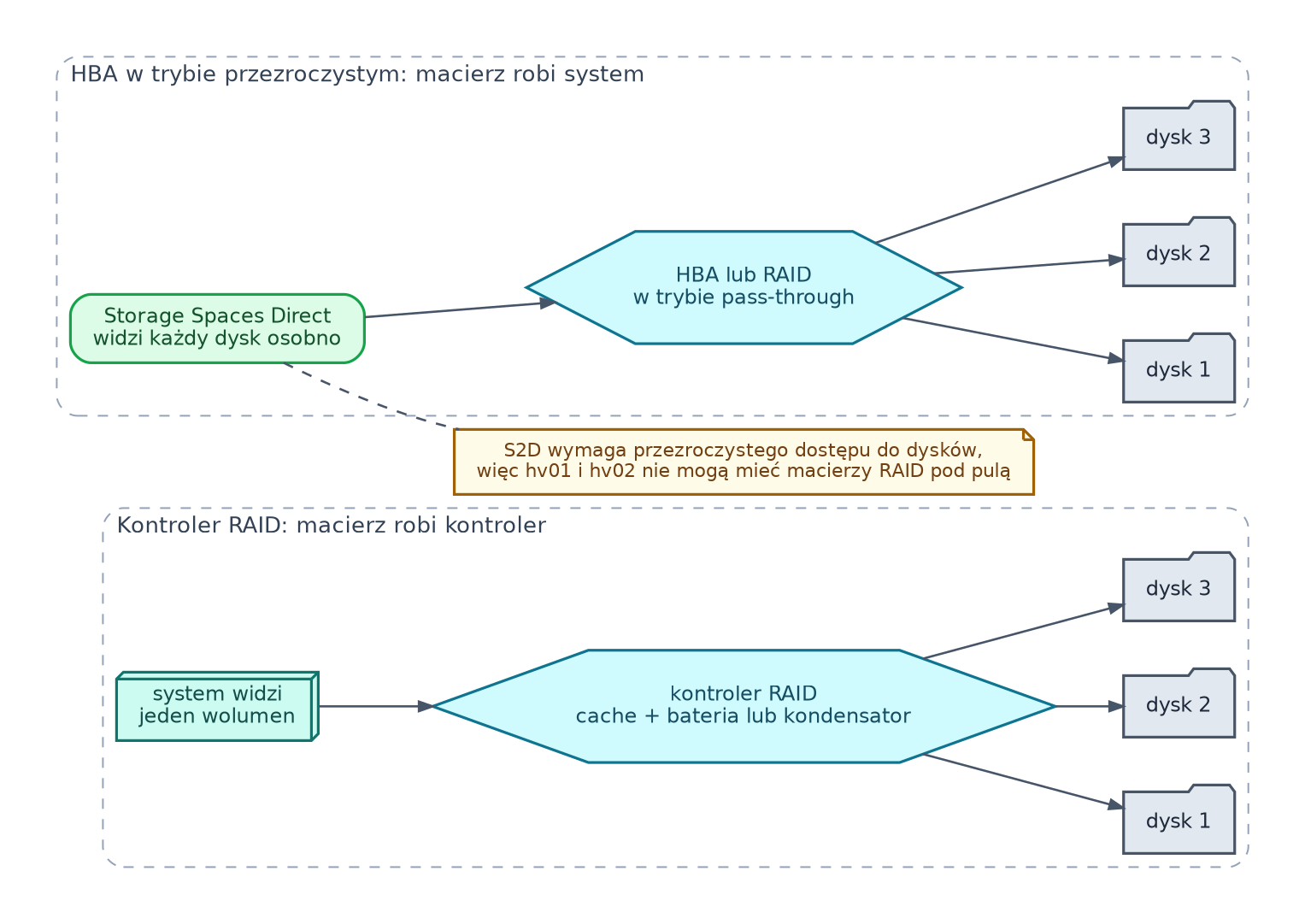](https://wiedza.konio-dc.eu/uploads/images/gallery/2026-10/sw-hba-kontra-raid.png)
*🔎 Rysunek 1. RAID sprzętowy a HBA: w pierwszym macierz składa kontroler, w drugim robi to oprogramowanie na hostach. S2D wymaga drugiego układu. (kliknięcie otwiera pełny rozmiar)*
### Cache kontrolera, bateria i kondensator
**Pojęcie: cache zapisu (write-back).** Tryb, w którym kontroler potwierdza zapis systemowi, zanim dane trafią na dysk, bo trzyma je najpierw w swojej pamięci. Jest bardzo szybki, ale dane, które siedzą tylko w tej pamięci, giną przy utracie zasilania.
Dlatego kontroler dostaje ochronę cache. Bateria (BBU, Battery Backup Unit) utrzymuje zawartość pamięci przez kilkadziesiąt godzin. Kondensator (supercap, w niektórych kontrolerach CacheVault) daje energię na zapisanie cache do pamięci flash na karcie, po czym nie trzeba nic podtrzymywać \[4\]. Baterie się starzeją i wymagają okresowego cyklu uczenia, a kontroler przy złej baterii przełącza się na zapis bezpośredni (write-through), który jest wolniejszy, ale bezpieczny.
Część kontrolerów ma opcję „zawsze zapis z cache" nawet przy awarii baterii. Jej nie włączamy, bo kupuje szybkość kosztem bezpieczeństwa danych przy awarii zasilania.
[](https://commons.wikimedia.org/wiki/File:HP_Raid_Controller_Battery.jpg)
*📷 Moduł baterii kontrolera RAID serwera HP. Bateria podłączona do kontrolera podtrzymuje jego pamięć, gdy serwer traci zasilanie. Źródło: [Wikimedia Commons](https://commons.wikimedia.org/wiki/File:HP_Raid_Controller_Battery.jpg) (autor i wolna licencja podane na stronie pliku).*
### Odbudowa i jej czas
Gdy dysk w macierzy padnie, macierz działa dalej, ale bez zapasu. Po włożeniu nowego dysku następuje odbudowa (rebuild): kontroler albo system odczytuje pozostałe dyski i zapisuje brakujące dane na nowym. Czas zależy od pojemności i od tego, ile przepustowości zostawiamy użytkownikom.
| Pojemność dysku | Przy 100 MB/s | Pod obciążeniem, 25 MB/s |
|---|
| 2 TB | około 5,6 godziny | około 22 godzin |
| 8 TB | około 22 godzin | około 89 godzin |
| 18 TB | około 50 godzin | około 200 godzin |
Wartości są liczone dzieleniem pojemności przez prędkość, więc to rząd wielkości, a nie obietnica. Przez cały ten czas macierz RAID 5 nie ma zapasu i druga awaria, a także pojedynczy nieodczytywalny sektor na pozostałych dyskach, oznacza utratę danych. Dlatego dla dużych dysków wybieramy RAID 6 albo RAID 10, a RAID 5 omijamy.
S2D odbudowuje się inaczej: nie ma dysku zapasowego, tylko wolne miejsce w puli. Po awarii dysku dane są odtwarzane równolegle na wszystkich pozostałych dyskach, i to dlatego pula musi mieć rezerwę, o czym piszemy w [S2D: wymiana dysku bez przestoju, gdy pula jest prawie pełna](https://wiedza.konio-dc.eu/books/hyper-v-i-storage-spaces-direct/page/s2d-wymiana-dysku-bez-przestoju-gdy-pula-jest-prawie-pelna).
[](https://commons.wikimedia.org/wiki/File:Supermicro_BPN-SAS3-213A_disk_backplane_with_SFF-8482_connectors.jpg)
*📷 Płyta kieszeni dysków (backplane) Supermicro ze złączami SFF-8482. Do niej wsuwają się dyski, a kontroler łączy się z płytą kablami, nie z każdym dyskiem osobno. Źródło: [Wikimedia Commons](https://commons.wikimedia.org/wiki/File:Supermicro_BPN-SAS3-213A_disk_backplane_with_SFF-8482_connectors.jpg) (autor i wolna licencja podane na stronie pliku).*
## Wszystkie rodzaje w jednej tabeli
| Cecha | Kontroler RAID | Macierz programowa (mdadm, Storage Spaces) | HBA i S2D |
|---|
| Kto składa dyski | kontroler | system | klaster Windows |
| Co widzi system | jeden wolumen | wolumen systemowy, dyski widać | każdy dysk osobno |
| Cache z ochroną | tak (bateria lub kondensator) | zależy od dysków | cache na szybkich dyskach |
| Przenośność dysków | zwykle tylko na podobny kontroler | tak, między serwerami | w obrębie klastra |
| Odbudowa | na dysk zapasowy lub nowy | na nowy dysk | na wolne miejsce w puli, równolegle |
| Wymaga narzędzia producenta | tak | nie | nie |
| Typowe użycie | dysk systemowy, bazy na RAID 10 | serwer kopii, NAS | węzły Hyper-V w klastrze |
## W serwerowni
Dla `hv01` i `hv02` zakładamy dwie osobne ścieżki: mały mirror (RAID 1 na kontrolerze albo dwa dyski systemowe) na system hosta oraz kontroler w trybie HBA dla dysków `S2D-Pula`. To założenie, bo w bazie nie ma opisu kontrolerów, a przy każdym nowym serwerze sprawdzamy w BIOS i w `Get-PhysicalDisk`, w którym trybie pracuje kontroler. Zmiana trybu z RAID na HBA zwykle kasuje konfigurację, więc robimy ją przed instalacją, a nie na serwerze z danymi.
Dla `ora01` i `hana01` w szafie R4 dysk bazy daje najlepsze wyniki na RAID 10 z kontrolerem z ochroną cache albo na NVMe, zgodnie z zaleceniami producentów baz. Dla `bkp01` zakładamy macierz programową mdadm RAID 6 na dyskach pojemnościowych, do potwierdzenia: czas odbudowy jest tu największym ryzykiem, więc patrzymy na pojemność dysku i na test odtwarzania.
Monitoring: stan kontrolera, baterii i wolumenów czytamy narzędziem producenta albo przez BMC (strona [Zdalne zarządzanie: BMC, IPMI i Redfish w osobnej sieci](https://wiedza.konio-dc.eu/books/serwer-od-srodka/page/zdalne-zarzadzanie-bmc-ipmi-i-redfish-w-osobnej-sieci)). Mdadm można obserwować przez `/proc/mdstat` i skrypt do Zabbixa. Baterię i kondensator wymieniamy według zaleceń producenta, często co kilka lat.
Poza serwerownią RAID spotykamy w NAS-ach w biurach (RAID 1 albo 5), w rejestratorach monitoringu i w stacjach roboczych do montażu wideo. W domu NAS z dwoma dyskami w RAID 1 ratuje przed awarią dysku, ale nie zastąpi kopii.
## Co sprawdzamy u dostawcy
- Tryb pracy kontrolera w ofercie: RAID, HBA albo oba, i potwierdzenie, że dla dysków S2D kontroler pracuje w trybie przezroczystym.
- Pamięć cache kontrolera (ile MB lub GB) i rodzaj ochrony: bateria czy kondensator, wraz z jego stanem po montażu.
- Poziom RAID dla dysku systemowego i wolumenów baz, zapisany w dokumentacji.
- Narzędzie do odczytu stanu kontrolera dla naszego systemu i sposób wpięcia w monitoring.
- Zapasowy kontroler albo zapis konfiguracji, żeby po awarii kontrolera dało się odczytać macierz.
- Dyski zapasowe i procedurę odbudowy, wraz z szacunkiem czasu dla zamówionej pojemności.
- Test odbudowy na zamówionym sprzęcie przed odbiorem (wyjęcie dysku, odtworzenie) z zapisanym czasem.
## Mity i sprostowania
| Obiegowa wersja | Jak jest naprawdę |
|---|
| RAID to kopia zapasowa | RAID chroni przed awarią dysku, a nie przed skasowaniem, błędem człowieka i oprogramowaniem szyfrującym |
| RAID 5 jest dobry na duże dyski | Przy dyskach rzędu kilku terabajtów odbudowa trwa dni, a w tym czasie nie ma zapasu, więc wybieramy RAID 6 albo RAID 10 |
| Kontroler w trybie JBOD jest dobry dla S2D | Tylko wtedy, gdy dyski mają `BusType` SAS, SATA albo NVMe, a nie `RAID`, i kontroler jest wspierany |
| Bateria w kontrolerze to dodatek | Bez ochrony cache kontroler musi pracować wolniej w trybie write-through albo ryzykować dane |
| Programowy RAID jest wolny | Dzisiejsze procesory liczą parzystość bez zauważalnego kosztu przy typowych obciążeniach |
## Oś czasu
| Data | Wydarzenie |
|---|
| 1987 do 1988 | Patterson, Gibson i Katz z Berkeley opisują RAID |
| 1989 | Compaq SystemPro z kontrolerem macierzy dyskowej |
| 2016 | Windows Server 2016 z S2D, który zastępuje kontroler RAID oprogramowaniem |
## Częste błędy
| Objaw | Przyczyna | Co robimy |
|---|
| Kreator klastra nie widzi dysków do puli | kontroler w trybie RAID albo `BusType` równe `RAID` | przestawiamy kontroler na HBA przed instalacją S2D |
| Po awarii baterii kontrolera zapisy zwalniają | kontroler przeszedł na write-through | wymieniamy baterię lub kondensator |
| Odbudowa macierzy trwa dobę dłużej niż planowaliśmy | duże dyski i obciążenie systemu | planujemy z zapasem, odciążamy macierz na czas odbudowy |
| Po awarii kontrolera nie da się odczytać macierzy | brak podobnego kontrolera i zapisu konfiguracji | trzymamy zapas lub dokumentację importu |
| `mdadm` pokazuje `[UU_U]` po restarcie | dysk wypadł z macierzy | sprawdzamy `smartctl`, wymieniamy dysk, dodajemy go do macierzy |
## 🎯 Ćwiczenia
1. Dysk ma 4 TB, a odbudowa idzie z prędkością 50 MB/s. Ile mniej więcej potrwa?
Odpowiedź
4 000 000 MB / 50 MB/s to 80 000 sekund, czyli około 22 godzin.
Odpowiedź
Nie, dopóki kontroler nie przejdzie w tryb HBA albo pass-through, bo S2D wymaga przejrzystego dostępu do dysków. Po przestawieniu `BusType` ma pokazywać SAS, SATA albo NVMe.
Odpowiedź
UPS chroni przed zanikiem napięcia w sieci, ale nie przed awarią samego zasilacza serwera, odłączeniem kabla czy zawieszeniem sprzętu. Bateria lub kondensator chroni dane w cache zapisu w każdym z tych przypadków.
🔤 Skróty użyte na tej stronie (16)
| Skrót | Co znaczy |
|---|
| **BMC** | Baseboard Management Controller: osobny malutki komputer na płycie serwera, który działa nawet przy wyłączonym serwerze i odczytuje m.in. temperatury czujników |
| **C13** | Złącze IEC 60320 na końcu przewodu zasilającego serwera, do prądu 10 A (w serwerze jest gniazdo C14) |
| **C19** | Złącze IEC 60320 na końcu przewodu mocniejszego urządzenia lub listwy PDU, do prądu 16 A (współpracuje z C20) |
| **CRPS** | Common Redundant Power Supply: standard wymiarów i złącza zasilacza redundantnego wymiennego na gorąco, dzięki któremu zasilacze różnych producentów pasują do jednej obudowy |
| **IEC** | International Electrotechnical Commission: międzynarodowa organizacja, która wydaje normy elektrotechniczne, np. IEC 60751 dla czujników Pt100 |
| **LCD** | Liquid Crystal Display: mały wyświetlacz na froncie serwera pokazujący kody błędów |
| **N+1** | Układ z rezerwą: jedno urządzenie więcej, niż potrzeba, więc awaria jednego nie zatrzymuje całości |
| **OCP** | Open Compute Project: inicjatywa otwartych standardów sprzętu serwerowego; tu: moduły sieciowe wymienne na gorąco |
| **PCIe** | PCI Express: szybka magistrala w komputerze, do której podłącza się karty i dyski NVMe |
| **PDU** | Power Distribution Unit: listwa zasilająca w szafie rack, w droższych wersjach z gniazdami mierzonymi i wejściem na czujnik temperatury |
| **RPM** | RPM Package Manager: format paczek i narzędzie instalujące oprogramowanie w RHEL/Rocky, dnf korzysta z niego pod spodem |
| **S2D** | Storage Spaces Direct: programowa macierz Windows Server z dysków wielu serwerów |
| **UCR** | Upper Critical: górny próg krytyczny czujnika w BMC; po jego przekroczeniu BMC zapisuje zdarzenie i może reagować |
| **UNC** | Upper Non-Critical: górny próg ostrzegawczy czujnika w BMC |
| **UNR** | Upper Non-Recoverable: górny próg nieodwracalny czujnika w BMC |
| **UPS** | Uninterruptible Power Supply: zasilacz awaryjny, podtrzymuje zasilanie urządzeń na czas zaniku napięcia z sieci |
🟠 ZMIENIA SYSTEM
### Odczyt stanu zasilaczy z BMC: ipmitool sdr type
```bash
export IPMI_PASSWORD='HasloKontaBMC'
ipmitool -I lanplus -H AdresBMC -U NazwaUsera -E sdr type "Power Supply"
```
> (gdzie `AdresBMC` to adres BMC serwera w sieci zarządzania, na przykład 10.20.98.22 dla `hv02`, a `NazwaUsera` to konto z rolą tylko do odczytu; opcja `-E` czyta hasło ze zmiennej `IPMI_PASSWORD`)
Przykład (poglądowy, hv02):
```text
PS1 Status | C8h | ok | 10.1 | Presence detected
PS2 Status | C9h | cr | 10.2 | Presence detected, Failure detected
```
Wiersz z dopiskiem `Failure detected` oznacza, że zasilacz zgłasza usterkę albo utracił zasilanie wejściowe. Który z tych dwóch przypadków, rozstrzygamy dziennikiem zdarzeń z następnej karty.
🔤 **BMC** = Baseboard Management Controller: osobny malutki komputer na płycie serwera, który działa nawet przy wyłączonym serwerze i odczytuje m.in. temperatury czujników · **export** = ustaw zmienną środowiskową widoczną dla uruchamianych programów · **ipmitool** = Intelligent Platform Management Interface tool: program, który przez IPMI pyta kontroler BMC serwera o czujniki, np. sdr type temperature wypisuje temperatury
🟢 TYLKO ODCZYT
### Odczyt stanu wentylatorów z BMC: ipmitool sdr type Fan
```bash
ipmitool -I lanplus -H AdresBMC -U NazwaUsera -E sdr type Fan
```
Przykład (poglądowy):
```text
Fan1 RPM | 30h | ok | 7.1 | 6240 RPM
Fan2 RPM | 31h | ok | 7.2 | 6120 RPM
Fan3 RPM | 32h | ok | 7.3 | 6360 RPM
Fan4 RPM | 33h | cr | 7.4 | 0 RPM
```
Stan `cr` (critical) przy 0
RPM wskazuje na wentylator, który stanął albo został wyjęty.
🔤 **BMC** = Baseboard Management Controller: osobny malutki komputer na płycie serwera, który działa nawet przy wyłączonym serwerze i odczytuje m.in. temperatury czujników · **RPM** = RPM Package Manager: format paczek i narzędzie instalujące oprogramowanie w RHEL/Rocky, dnf korzysta z niego pod spodem · **ipmitool** = Intelligent Platform Management Interface tool: program, który przez IPMI pyta kontroler BMC serwera o czujniki, np. sdr type temperature wypisuje temperatury
🟢 TYLKO ODCZYT
### Odczyt temperatur z BMC: ipmitool sdr type Temperature
```bash
ipmitool -I lanplus -H AdresBMC -U NazwaUsera -E sdr type Temperature
```
Pokazuje temperaturę wlotu, wylotu i procesorów (przykład wyniku jest na stronie [Termometry: rodzaje, zasada działania i zastosowania](https://wiedza.konio-dc.eu/books/warstwa-fizyczna/page/termometry-rodzaje-zasada-dzialania-i-zastosowania)).
🔤 **BMC** = Baseboard Management Controller: osobny malutki komputer na płycie serwera, który działa nawet przy wyłączonym serwerze i odczytuje m.in. temperatury czujników · **ipmitool** = Intelligent Platform Management Interface tool: program, który przez IPMI pyta kontroler BMC serwera o czujniki, np. sdr type temperature wypisuje temperatury
🟢 TYLKO ODCZYT
### Odczyt dziennika zdarzeń sprzętowych: ipmitool sel list
```bash
ipmitool -I lanplus -H AdresBMC -U NazwaUsera -E sel list
```
Przykład (poglądowy, hv02):
```text
1 | 09/27/2026 | 22:41:07 | Power Supply #0xc9 | Power Supply AC lost | Asserted
2 | 09/27/2026 | 22:41:09 | Power Supply #0xc9 | Failure detected | Asserted
3 | 09/27/2026 | 22:58:31 | Power Supply #0xc9 | Power Supply AC lost | Deasserted
```
Wpis `AC lost` z następnym `Deasserted` oznacza, że zasilacz stracił prąd wejściowy na kilkanaście minut, a potem go odzyskał. To zwykle problem toru zasilania (kabel, listwa,
UPS), a nie samego zasilacza.
🔤 **UPS** = Uninterruptible Power Supply: zasilacz awaryjny, podtrzymuje zasilanie urządzeń na czas zaniku napięcia z sieci · **ipmitool** = Intelligent Platform Management Interface tool: program, który przez IPMI pyta kontroler BMC serwera o czujniki, np. sdr type temperature wypisuje temperatury
🟢 TYLKO ODCZYT
### Zapalenie diody lokalizacji serwera: ipmitool chassis identify
```bash
ipmitool -I lanplus -H AdresBMC -U NazwaUsera -E chassis identify 60
```
Zapala niebieską diodę na froncie na 60 sekund, żeby osoba w serwerowni wiedziała, przy którym serwerze stoi. Nie zmienia pracy serwera.
🔤 **ipmitool** = Intelligent Platform Management Interface tool: program, który przez IPMI pyta kontroler BMC serwera o czujniki, np. sdr type temperature wypisuje temperatury
🟢 TYLKO ODCZYT
### Sprawdzenie stanu obudowy: ipmitool chassis status
```bash
ipmitool -I lanplus -H AdresBMC -U NazwaUsera -E chassis status
```
Pokazuje między innymi, czy zasilanie jest włączone, czy była awaria zasilacza lub przeciążenie.
🔤 **ipmitool** = Intelligent Platform Management Interface tool: program, który przez IPMI pyta kontroler BMC serwera o czujniki, np. sdr type temperature wypisuje temperatury
🟢 TYLKO ODCZYT
### Sprawdzenie nagłych restartów w Windows: Get-WinEvent
```powershell
Get-WinEvent -FilterHashtable @{LogName='System'; Id=41,6008} -MaxEvents 10 | Select-Object TimeCreated, Id, Message
```
Zdarzenie 41 (Kernel-Power) i 6008 (nieoczekiwane zamknięcie) mówią o restartach, których system nie zaplanował. Przy awarii zasilania zwykle pokrywają się czasowo z wpisami `AC lost` w dzienniku BMC \[5\].
🔤 **BMC** = Baseboard Management Controller: osobny malutki komputer na płycie serwera, który działa nawet przy wyłączonym serwerze i odczytuje m.in. temperatury czujników
## Z życia wzięte
📖 Z ŻYCIA WZIĘTE
Poniedziałek, 6:50. Zabbix zgłasza `PS2 Status: Failure detected` na `hv02`, a Tomek pyta, czy od razu zamawiamy nowy zasilacz. Czytamy dziennik BMC: zasilacz drugi stracił prąd wejściowy w niedzielę o 22:41 i odzyskał go po siedemnastu minutach. W sobotę wykonawca przeprowadzał prace przy listwie toru B, więc kabel zasilacza 2 stał w innym gnieździe i ktoś go poluzował. Wpinamy kabel, zasilacz wraca do `ok`, a serwer przez cały czas działał na jednym zasilaczu.
## Skąd się wzięło
Zasilacze w serwerach najpierw wymieniano, wyłączając maszynę. Redundantne zasilacze z wymianą na gorąco wzięły się stąd, że przerwa w pracy serwera stała się nieakceptowalna. Dla serwerów w szafach Intel opisał standard o nazwie CRPS (Common Redundant Power Supply), czyli wspólny wymiar i złącze redundantnego zasilacza wymiennego na gorąco, dzięki któremu zasilacze różnych producentów pasują do tej samej obudowy \[1\].
Zasilacze mają też certyfikaty sprawności: program 80 PLUS dzieli je na poziomy od Bronze do Titanium, a im wyższy poziom, tym mniej energii zamienia się w ciepło \[2\]. Każdy procent sprawności zasilacza to mniej ciepła do odprowadzenia z szafy i mniejszy rachunek, o czym piszemy w księdze o chłodzeniu.
[](https://commons.wikimedia.org/wiki/File:Inside_and_Rear_of_Webserver.jpg)
*📷 Wnętrze i tył serwera: wentylatory z przodu, płyta z procesorami pośrodku i zasilacze przy tylnej ścianie obudowy. Źródło: [Wikimedia Commons](https://commons.wikimedia.org/wiki/File:Inside_and_Rear_of_Webserver.jpg) (autor i wolna licencja podane na stronie pliku).*
## Rodzaje i zasada działania
### Zasilacz redundantny 1+1
**Pojęcie: zasilacz redundantny (1+1).** Dwa zasilacze w jednym serwerze, z których każdy sam udźwignie całe obciążenie. Gdy jeden padnie albo straci prąd, drugi przejmuje wszystko bez przerwy w pracy.
Zasilacze mogą dzielić obciążenie po połowie albo jeden pracuje, a drugi czeka w gotowości (tryb oszczędny). Oba dają ten sam skutek przy awarii. Mocy każdego zasilacza dobieramy tak, by obciążenie całego serwera było poniżej jego znamionowej mocy i żeby zapas został nawet wtedy, gdy druga połówka zawiedzie.
Zasilacze mają wymianę na gorąco (hot swap): wysuwamy uszkodzony za uchwyt, wsuwamy nowy z tą samą mocą, a serwer nie przerywa pracy. Przed wymianą sprawdzamy w BMC, że drugi zasilacz jest zdrowy, bo inaczej wyjęcie jednego wyłączy serwer.
### Podłączenie do torów A i B
Dwa zasilacze mają sens tylko wtedy, gdy ich kable idą do dwóch niezależnych torów: zasilacz 1 do listwy PDU toru A, a zasilacz 2 do listwy PDU toru B (opis w [Od przyłącza do zasilacza serwera: rozdzielnica, zabezpieczenia, tory A i B](https://wiedza.konio-dc.eu/books/zasilanie/page/od-przylacza-do-zasilacza-serwera-rozdzielnica-zabezpieczenia-tory-a-i-b)). Każdy tor ma osobny UPS, więc awaria jednego nie wyłącza serwera.
[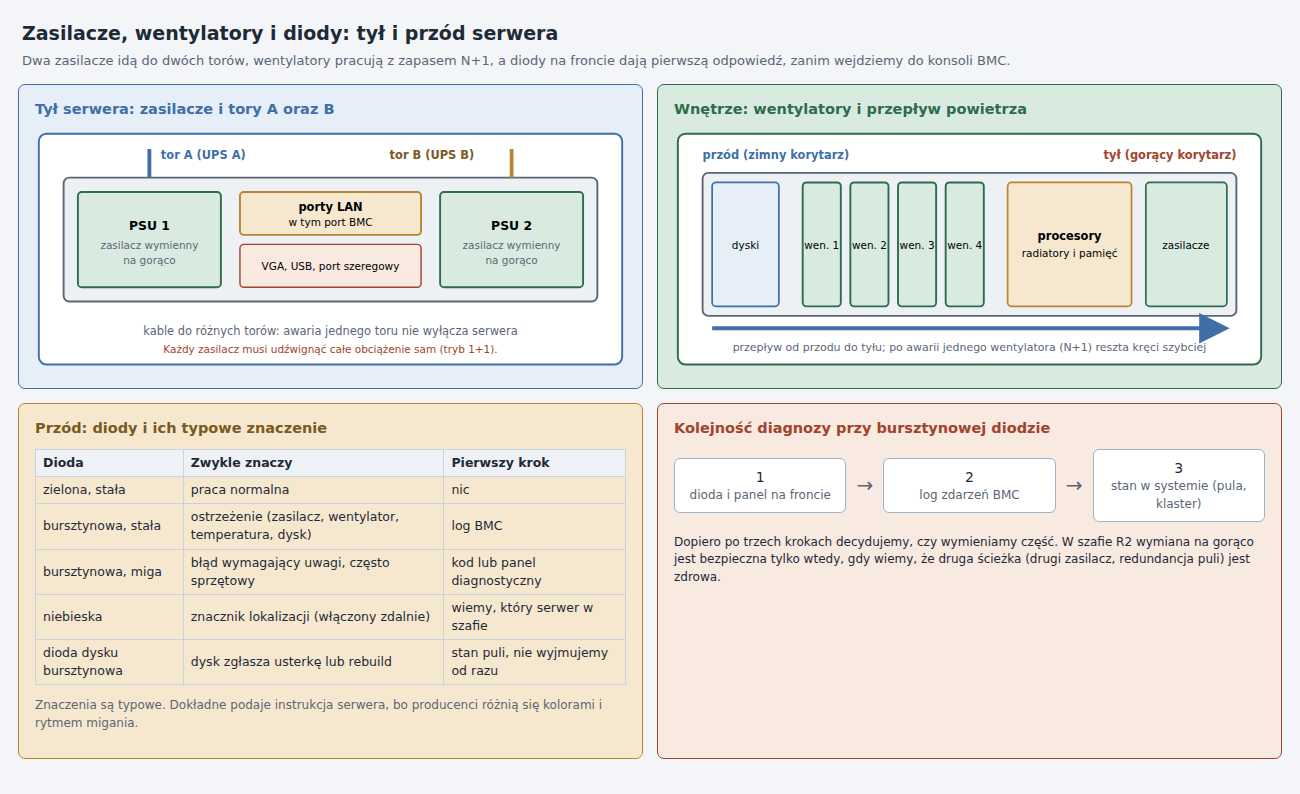](https://wiedza.konio-dc.eu/uploads/images/gallery/2026-10/sw-psu-wentylatory-diody.png)
*🔎 Rysunek 1. Tył serwera z zasilaczami podłączonymi do torów A i B, przepływ powietrza przez wentylatory oraz znaczenie diod. Diagnozę zaczynamy od diody, potem dziennik BMC, na końcu stan w systemie. (kliknięcie otwiera pełny rozmiar)*
Najczęstszym błędem jest podłączenie obu kabli do tego samego toru albo „łańcuszka" z jednej listwy do drugiej. Wygląda na redundancję, ale awaria toru wyłącza oba zasilacze. Dlatego kable oznaczamy kolorem (na przykład niebieski dla A i czerwony dla B), a przy odbiorze szafy wyłączamy po kolei oba tory i patrzymy, czy wszystkie serwery żyją.
📸 ZRZUT EKRANU DO UZUPEŁNIENIA
Zdjęcie do uzupełnienia: tył serwera w szafie R2 z dwoma zasilaczami i opisanymi kablami toru A i B, z oznaczeniem listew PDU. Wykonujemy po zamontowaniu sprzętu.
### Wentylatory i profile chłodzenia
**Pojęcie: nadmiarowość N+1 wentylatorów.** Serwer ma jeden wentylator więcej, niż potrzebuje do chłodzenia. Gdy jeden padnie, pozostałe zwiększają obroty i serwer pracuje dalej, głośniej.
Obrotami steruje BMC na podstawie czujników temperatury (wlot, procesory, pamięć, dyski) według krzywej zapisanej w firmware. Wiele serwerów pozwala wybrać profil: zrównoważony, wydajnościowy (głośniejszy, chłodniejszy) albo oszczędny (cichszy, cieplejszy). W serwerowni zwykle zostawiamy zrównoważony i nie zmieniamy bez potrzeby. Karty rozszerzeń niezgodne z listą producenta bywają powodem wymuszonych maksymalnych obrotów, bo serwer nie widzi ich temperatury.
Wentylatory też mają wymianę na gorąco: wysuwamy moduł z gniazda, wsuwamy nowy. Serwer bez jednego wentylatora ma ograniczony czas pracy, więc wymianę wykonujemy od razu, a nie w ramach najbliższego przeglądu. Powiązania z klimatyzacją i korytarzami opisuje strona [Przepływ powietrza w serwerowni: szafa, korytarze, bypass i recyrkulacja](https://wiedza.konio-dc.eu/books/chlodzenie/page/przeplyw-powietrza-w-serwerowni-szafa-korytarze-bypass-i-recyrkulacja).
### Diody, panele i kody
Przód serwera ma diody stanu (zasilanie, system, dyski, sieć) i niebieską diodę lokalizacji. Reguła ogólna: zielona to dobrze, bursztynowa to uwaga, miga to coś pilnego. Dokładne znaczenia podaje instrukcja serwera, bo producenci różnią się kolorami i rytmem migania.
Droższe serwery mają panel LCD albo diagnostyczny z kodem błędu i krótkim opisem (które zasilanie, który wentylator, który moduł pamięci). Płyta ma też wyświetlacz kodów POST (Power-On Self-Test, czyli testu sprzętu przy starcie): dwie cyfry szesnastkowe, które zmieniają się w czasie startu i zatrzymują na kodzie ostatniego kroku, który się nie powiódł. Kod odczytujemy w instrukcji producenta, a sygnały dźwiękowe (beep codes) działają tak samo.
📸 ZRZUT EKRANU DO UZUPEŁNIENIA
Zdjęcie do uzupełnienia: przód serwera `hv02` z diodami stanu i diodą lokalizacji, a obok panel diagnostyczny albo wyświetlacz kodów POST na płycie, z opisem znaczenia kolorów z naszej instrukcji.
### Progi czujników BMC
Każdy czujnik w BMC ma progi: ostrzegawczy górny (UNC, upper non-critical), krytyczny (UCR, upper critical) i nieodwracalny (UNR, upper non-recoverable). Po przekroczeniu progu BMC zapisuje wpis w dzienniku, zapala diodę i może podnieść obroty albo wyłączyć serwer. W Zielonej progi wlotu w Zabbixie ustawiamy na 27 i 32 stopnie, zgodnie z [Serwerownia Zielonej: mapa czujników](https://wiedza.konio-dc.eu/books/warstwa-fizyczna/page/serwerownia-zielonej-gdzie-stoja-czujniki-i-dokad-plyna-alarmy), a fabryczne progi BMC bywają wyższe.
### Wymiana na gorąco: co wolno
Na gorąco wymieniamy: zasilacze, wentylatory, dyski w kieszeniach (hot swap, w S2D według procedury) i zwykle moduły sieciowe OCP w serwerach, które to przewidują. Na zimno, czyli po wyłączeniu i odłączeniu zasilania: procesory, pamięć, baterie płyty i karty PCIe w większości serwerów. Pełną procedurę mamy na stronie [Firmware i wymiana na gorąco](https://wiedza.konio-dc.eu/books/serwer-od-srodka/page/firmware-i-wymiana-na-goraco-kolejnosc-klaster-i-lista-kontrolna).
## Wszystkie rodzaje w jednej tabeli
| Część | Redundancja | Wymiana na gorąco | Objaw usterki | Gdzie patrzymy |
|---|
| Zasilacz | 1+1 | tak | dioda bursztynowa, `Failure detected` | `sdr type "Power Supply"`, `sel list` |
| Wentylator | N+1 | tak | 0 RPM, wyższe obroty pozostałych | `sdr type Fan`, hałas |
| Dysk | zależy od RAID lub puli | tak | dioda dysku, `Predictive Failure` | stan puli, SMART |
| Karta sieciowa | zależy od zespołu kart | zwykle nie | brak łącza | system, dziennik BMC |
| Procesor, pamięć | nie | nie | błąd POST, WHEA, EDAC | dziennik BMC, kod POST |
| Bateria płyty (RTC) | nie | nie | zła data, utrata ustawień BIOS | BIOS, dziennik BMC |
## W serwerowni
Dla `hv01` i `hv02` w szafie R2 każdy serwer ma dwa zasilacze na torach A i B. Według mapy czujników szafy R2 monitoruje temperaturę wlotu, a z BMC odczytujemy stan zasilaczy i wentylatorów (strona [Odczyt czujników BMC do Zabbixa](https://wiedza.konio-dc.eu/books/serwer-od-srodka/page/odczyt-czujnikow-bmc-do-zabbixa-redfish-i-ipmitool-diy)). W Zabbixie alarmujemy o `Failure detected` zasilacza, o wentylatorze poniżej progu obrotów i o temperaturze wlotu.
Przed wymianą zasilacza sprawdzamy, że drugi jest zdrowy, a na torze drugiego nie ma prac. Przy wymianie wentylatora w `hv01` obserwujemy ΔT szafy: przy dwóch serwerach w szafie jeden wentylator mniej to mniej powietrza dla obu.
Poza serwerownią te same zasilacze redundantne stoją w serwerach lokalnych w oddziałach (jeden tor z UPS, drugi z sieci), w stacjach roboczych do obliczeń (podwójne zasilacze) i w sprzęcie sieciowym szkieletu. W sprzęcie biurowym zwykle jest jeden zasilacz.
## Co sprawdzamy u dostawcy
- Dwa zasilacze zamówione w serwerze i ich moc zapisaną w ofercie (czy jeden udźwignie całość).
- Klasę sprawności zasilaczy (80 PLUS Platinum albo Titanium) i napięcie wejścia, 230 V AC.
- Kable zasilające z odpowiednimi wtyczkami (IEC C13 albo C19) do listew PDU, w dwóch kolorach.
- Wentylatory z wymianą na gorąco i zapas wentylatorów zapasowych w magazynie.
- Panel diagnostyczny albo diody z opisem w polskiej lub angielskiej instrukcji.
- Próbę wyłączenia toru A, potem toru B przy odbiorze, z zapisem, że wszystkie serwery działały.
- Odczyt czujników i progów BMC po odbiorze wraz z kopią ustawień.
## Mity i sprostowania
| Obiegowa wersja | Jak jest naprawdę |
|---|
| Dwa zasilacze to dwa razy większa moc | To zapas: każdy musi udźwignąć całość, a moc serwera jest taka jak jednego |
| Dwa kable do jednej listwy to redundancja | To jeden tor: awaria listwy wyłącza oba zasilacze |
| Bursztynowa dioda zawsze znaczy dysk | Znaczy dowolne ostrzeżenie, a źródło sprawdzamy w dzienniku BMC |
| Wentylator można wymienić przy okazji | Serwer bez wentylatora ma ograniczony czas pracy, wymieniamy od razu |
| Na gorąco wymienimy wszystko | Na gorąco wymieniamy zasilacze, wentylatory i dyski, a procesory i pamięć po wyłączeniu |
## Oś czasu
| Data | Wydarzenie |
|---|
| 1998 | Standard IPMI 1.0 z czujnikami i dziennikiem zdarzeń |
| 2004 | Program 80 PLUS zaczyna certyfikować sprawność zasilaczy |
| 2015 | Redfish 1.0 jako nowoczesny interfejs odczytu czujników |
## Częste błędy
| Objaw | Przyczyna | Co robimy |
|---|
| `AC lost` w dzienniku, a zasilacz sprawny | kabel poluzowany albo awaria toru | sprawdzamy kabel, listwę PDU i UPS danego toru |
| Oba zasilacze gasną razem | oba kable na jednym torze | rozdzielamy na A i B, sprawdzamy odbiorem |
| Wentylatory ciągle na maksimum | karta rozszerzeń spoza listy zgodności albo zła krzywa | sprawdzamy profil w BMC i listę kart |
| Zasilacz nowy nie pasuje | inna moc albo inny typ | wymieniamy na ten sam model albo kompatybilny z listy |
| Dioda bursztynowa bez wpisu w dzienniku | log pełny albo zerowany | czytamy panel diagnostyczny i aktualizujemy firmware BMC |
## 🎯 Ćwiczenia
1. W `sdr type "Power Supply"` serwer pokazuje `Failure detected` dla zasilacza 2, a dziennik ma wpis `AC lost`. Co sprawdzamy najpierw?
Odpowiedź
Tor zasilania zasilacza 2: kabel, listwę PDU toru B i UPS toru B. `AC lost` mówi, że zasilacz stracił prąd wejściowy, więc sam zasilacz może być sprawny.
Odpowiedź
Tak, bo jeden zasilacz 800 W udźwignie 600 W. Gdyby serwer pobierał 900 W, jeden zasilacz nie wystarczyłby i redundancji nie byłoby.
Odpowiedź
Najpierw wymieniamy pierwszy uszkodzony wentylator i dopiero po powrocie do `ok` dotykamy kolejnego. Dwa wentylatory poza pracą naraz przekraczają założenie N+1, więc serwer może się przegrzać.