WinSxS: czyszczenie magazynu komponentów
📄 Typ: fiszka🧩 Dotyczy: Windows Server 2012 R2+ / Windows 10+
Efekt: czyścimy nieużywane wersje komponentów systemowych, rozumiejąc, ile miejsca realnie da się odzyskać i czym grozi trwałe zatwierdzenie zmian przez /ResetBase.
🔤 Skróty użyte na tej stronie (2)
| Skrót | Co znaczy |
|---|---|
| GB | Gigabyte: miliard bajtów, jednostka pojemności pamięci i plików, tu najczęściej rozmiar modelu albo pamięci karty graficznej |
| GUI | Graphical User Interface: okienka i myszka zamiast komend |
Fiszka
🟢 TYLKO ODCZYT
Analiza magazynu komponentów: Dism /AnalyzeComponentStore
Dism.exe /online /Cleanup-Image /AnalyzeComponentStoreSprawdzamy tym poleceniem, zanim cokolwiek ruszymy, czy magazyn komponentów w ogóle kwalifikuje się do czyszczenia — DISM sam ocenia, czy operacja przyniesie realny efekt, i podaje to w polu Component Store Cleanup Recommended.
Przykład:
Component Store (WinSxS) information:

Windows Explorer Reported Size of Component Store : 8.14 GB
Actual Size of Component Store                     : 6.02 GB
Shared with Windows folder                         : 3.11 GB
Backups and Disabled Features                      : 1.44 GB
Cache and Temporary Data                           : 0.02 GB
Date of Last Cleanup                               : 2024-06-11
Number of Reclaimable Packages                     : 6
Component Store Cleanup Recommended                : Yes
🟢 TYLKO ODCZYT
Czyszczenie magazynu komponentów: Dism /StartComponentCleanup
Dism.exe /online /Cleanup-Image /StartComponentCleanupUsuwa nadmiarowe pliki dla komponentów, które nadal mogą zostać odinstalowane (poprzednie wersje aktualizacji sprzed 30 dni), ale zachowuje możliwość ich cofnięcia.
🔴 OSTROŻNIE · NIEODWRACALNE
Czyszczenie z trwałym zatwierdzeniem: Dism /StartComponentCleanup /ResetBase
Dism.exe /online /Cleanup-Image /StartComponentCleanup /ResetBase/ResetBase idzie o krok dalej niż samo /StartComponentCleanup — usuwa też poprzednie wersje aktualnie zainstalowanych komponentów, których normalnie /StartComponentCleanup nie rusza, bo wciąż dałoby się do nich wrócić.
Tu leży haczyk: po /ResetBase nie da się już odinstalować żadnej wcześniej zainstalowanej aktualizacji, której komponenty zostały właśnie oczyszczone — Get-HotFix/wusa /uninstall na taką poprawkę zwróci błąd, bo dane potrzebne do przywrócenia poprzedniej wersji plików już nie istnieją. Sięgamy po /ResetBase dopiero wtedy, gdy mamy pewność, że nie będziemy chcieli cofnąć żadnej z zainstalowanych dotąd aktualizacji — typowo po potwierdzeniu stabilności systemu przez dłuższy czas po ostatnim patchowaniu.
Z życia wzięte
📖 Z ŻYCIA WZIĘTE
Pan Zbigniew wraca z urlopu z nowym laptopem i prosi o sprawdzenie, czemu na starym dysk C: pokazuje tylko trzy gigabajty wolnego miejsca, mimo że nic nowego nie instalował. Eksplorator pokazuje folder WinSxS jako osiem gigabajtów, więc na pierwszy rzut oka to on jest winny. Dism /AnalyzeComponentStore pokazuje, że realny narzut to półtora gigabajta, a resztę Eksplorator liczy podwójnie przez twarde dowiązania z System32.
Magazyn komponentów i mylący rozmiar
Pojęcie: magazyn komponentów (WinSxS). Katalog C:\Windows\WinSxS, w którym Windows trzyma wszystkie zainstalowane wersje komponentów systemowych — nie tylko bieżącą, ale też poprzednie, które mogą być potrzebne do odinstalowania aktualizacji albo do naprawy systemu. Nazwa „side-by-side" odnosi się właśnie do tego, że wiele wersji tej samej biblioteki systemowej współistnieje obok siebie.
Rozmiar folderu WinSxS raportowany przez Eksplorator czy dir jest systematycznie mylący. Pliki w System32 i innych katalogach systemowych nie są kopiami plików z WinSxS — są twardymi dowiązaniami (hard links) do tych samych bloków danych na dysku. Narzędzie liczące rozmiar folderu, które nie rozumie twardych dowiązań, liczy te same dane wielokrotnie — raz jako plik w WinSxS, drugi raz jako „kopię" w System32. Realny narzut miejsca, jaki WinSxS faktycznie zajmuje ponad to, co i tak byłoby potrzebne do działania systemu, jest znacznie mniejszy niż suma wyświetlana przez Eksplorator.
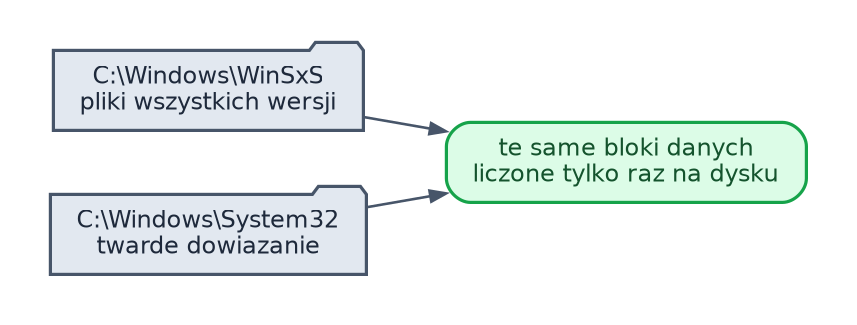
🔎 WinSxS i System32 wskazuja na te same bloki danych przez twarde dowiazania, Eksplorator liczy je podwojnie (kliknięcie otwiera pełny rozmiar)
Cleanmgr z profilem sageset
Alternatywna droga przez GUI, wygodna do jednorazowego, ręcznego doboru kategorii do wyczyszczenia (nie tylko WinSxS, ale też pliki tymczasowe, stare raporty błędów, kosz):
cleanmgr /sageset:1Otwiera okno konfiguracji, w którym zaznaczamy kategorie do sprzątania (w tym „Czyszczenie systemu Windows Update" — odpowiednik /StartComponentCleanup). Zapisany profil 1 uruchamiamy bez ponownego wybierania opcji:
cleanmgr /sagerun:1Ile realnie można odzyskać
Na systemie regularnie aktualizowanym i regularnie czyszczonym /StartComponentCleanup bez /ResetBase odzyskuje zwykle od kilkuset megabajtów do 1-2 GB. Na systemie, który nigdy nie był czyszczony i zebrał kilka lat aktualizacji kumulatywnych, /ResetBase potrafi odzyskać kilka do kilkunastu gigabajtów — ale kosztem utraty możliwości cofnięcia którejkolwiek z wcześniej zainstalowanych poprawek.
Częste błędy
Uruchamianie /ResetBase rutynowo, przy każdym czyszczeniu, bez zastanowienia. Zamiast tego zaczynamy od samego /StartComponentCleanup, a /ResetBase traktujemy jako świadomą, rzadszą decyzję.
Oczekiwanie, że wynik z Eksploratora („rozmiar folderu WinSxS to X GB") odpowiada temu, ile miejsca DISM faktycznie odzyska — jak wyżej, spora część tego rozmiaru to twarde dowiązania współdzielone z resztą systemu, nie da się ich „odzyskać" bez usunięcia samych komponentów systemowych.
Powiązane: Windows Update z wiersza poleceń · Diagnostyka systemu
Źródła: notatki własne, dokumentacja Microsoft (Dism.exe, Component Store Servicing)