# WinRM: zarządzanie zdalne
🎚️ Poziom: średniozaawansowany🧩 Dotyczy: Windows PowerShell 5.1, PowerShell 7+, Windows Server 2012 R2+⏱️ Czas: ~35 min
*WinRM jest fundamentem, na którym stoi cały PowerShell Remoting — ta strona pokazuje, jak go uruchomić, jak się przez niego łączyć, jak wgrywać dane i skrypty na maszynę zdalną, i gdzie realnie kończy się jego bezpieczeństwo.*
🔤 Skróty użyte na tej stronie (9)
| Skrót | Co znaczy |
|---|
| **CredSSP** | Credential Security Support Provider: mechanizm Windows, który przekazuje poświadczenia na drugą maszynę; część poleceń klastra, na przykład tworzenie roli, wymaga go przy uruchamianiu zdalnym |
| **DMTF** | Distributed Management Task Force: organizacja, która opracowała standard Redfish |
| **DNS** | Domain Name System: książka telefoniczna internetu, zamienia nazwy na adresy IP |
| **HTTP** | Hypertext Transfer Protocol: protokół stron WWW |
| **HTTPS** | HTTP zabezpieczony szyfrowaniem TLS |
| **IP** | Internet Protocol: adres komputera w sieci; w elektryce: stopień ochrony obudowy (Ingress Protection) |
| **RPC** | Remote Procedure Call: sposób, w jaki programy wywołują funkcje na innym komputerze w sieci; kontrolery domeny używają go między innymi do replikacji |
| **SMB** | Server Message Block: protokół udostępniania plików i drukarek w sieci Windows, na nim stoi zwykły udział sieciowy |
| **WinRM** | Windows Remote Management: zdalne zarządzanie Windowsem, podstawa PowerShell Remoting |
🟠 ZMIENIA SYSTEM
### Włączenie PowerShell Remoting na maszynie docelowej: Enable-PSRemoting
```powershell
Enable-PSRemoting -Force
```
Uruchamiamy jako Administrator na maszynie, którą chcemy zarządzać zdalnie — polecenie startuje usługę WinRM, ustawia jej typ uruchomienia na automatyczny, tworzy nasłuch WinRM (`listener`) na domyślnym porcie i dodaje regułę firewalla dopuszczającą ruch przychodzący do WinRM w profilach domenowym i prywatnym. `-Force` pomija pytania potwierdzające, przydatne przy uruchamianiu w skrypcie bez nadzoru.
🔤 **WinRM** = Windows Remote Management: zdalne zarządzanie Windowsem, podstawa PowerShell Remoting
🟢 TYLKO ODCZYT
### Konfiguracja WinRM przez narzędzie klasyczne: winrm quickconfig
```
winrm quickconfig
```
Starszy, poprzedzający `Enable-PSRemoting` sposób osiągnięcia tego samego efektu — wciąż przydatny na maszynach, gdzie z jakiegoś powodu wolimy narzędzie wiersza poleceń zamiast cmdletu, albo gdzie skrypt musi działać identycznie na starszych wersjach Windowsa bez pełnego modułu `Microsoft.WSMan.Management`.
🔤 **WinRM** = Windows Remote Management: zdalne zarządzanie Windowsem, podstawa PowerShell Remoting
🟢 TYLKO ODCZYT
### Sprawdzenie, czy usługa WinRM działa
```powershell
Get-Service WinRM
```
Weryfikujemy stan usługi przed próbą jakiegokolwiek połączenia zdalnego — bez uruchomionej usługi `WinRM` na maszynie docelowej każda próba `Enter-PSSession` albo `Invoke-Command` kończy się błędem połączenia, zanim dojdzie w ogóle do sprawdzenia poświadczeń.
Przykład:
```text
Status Name DisplayName
------ ---- -----------
Running WinRM Windows Remote Management (WS-Management)
```
🔤 **WinRM** = Windows Remote Management: zdalne zarządzanie Windowsem, podstawa PowerShell Remoting
🟢 TYLKO ODCZYT
### Przetestowanie dostępności WinRM na hoście zdalnym: Test-WSMan
```powershell
Test-WSMan -ComputerName NazwaKomputera
```
Sprawdzamy z poziomu klienta, czy maszyna docelowa w ogóle odpowiada na protokół WS-Management, zanim spróbujemy nawiązać pełną sesję — szybszy i bardziej precyzyjny test niż `Test-NetConnection -Port 5985`, bo sprawdza sam protokół, nie tylko otwarty port.
Przykład:
```text
wsmid : http://schemas.dmtf.org/wbem/wsman/identity/1/wsmanidentity.xsd
ProtocolVersion : http://schemas.dmtf.org/wbem/wsman/1/wsman.xsd
ProductVendor : Microsoft Corporation
ProductVersion : OS: 10.0.20348 SP: 0.0 Stack: 3.0
```
🔤 **WinRM** = Windows Remote Management: zdalne zarządzanie Windowsem, podstawa PowerShell Remoting
🟠 ZMIENIA SYSTEM
### Przepuszczenie ruchu sieciowego wymaganego przez WinRM
```powershell
New-NetFirewallRule -DisplayName "Allow ICMPv4-In" -Protocol ICMPv4 -IcmpType 8 -Direction Inbound -Action Allow -Profile Any
```
```
netsh advfirewall firewall add rule name="Open Port 139 - SMB over NetBIOS" dir=in action=allow protocol=TCP localport=139
netsh advfirewall firewall add rule name="Open Port 445 - SMB" dir=in action=allow protocol=TCP localport=445
```
Do zdalnego zarządzania systemem operacyjnym musi być uruchomiona usługa WinRM, ale w praktyce warto od razu przepuścić też ruch po portach 445 i 139 (
SMB, wykorzystywany między innymi przy `Copy-Item -ToSession` i przy niektórych mechanizmach uwierzytelniania) oraz dodać regułę dla ping, żeby test łączności działał bez dodatkowej konfiguracji.
🔤 **WinRM** = Windows Remote Management: zdalne zarządzanie Windowsem, podstawa PowerShell Remoting · **SMB** = Server Message Block: protokół udostępniania plików i drukarek w sieci Windows, na nim stoi zwykły udział sieciowy · **netsh** = network shell: konsola ustawień sieci Windowsa · **TCP** = Transmission Control Protocol: protokół sieciowy z potwierdzaniem dostarczenia
🟠 ZMIENIA SYSTEM
### Rozwiązanie błędu Access Denied (5) po stronie docelowej
```powershell
$newItemPropertySplat = @{
Name = 'LocalAccountTokenFilterPolicy'
Path = 'HKLM:\SOFTWARE\Microsoft\Windows\CurrentVersion\Policies\System'
PropertyType = 'DWord'
Value = 1
}
New-ItemProperty @newItemPropertySplat
```
**Pojęcie: LocalAccountTokenFilterPolicy.** Domyślnie Windows wydaje kontu lokalnemu (nie domenowemu) łączącemu się zdalnie ograniczony token — wystarczający do uwierzytelnienia, ale niewystarczający do wielu operacji administracyjnych, co objawia się błędem `Access Denied (5)` mimo poprawnego hasła i mimo że to samo konto ma pełne uprawnienia administratora lokalnie. Ustawienie tego klucza rejestru na `1` wyłącza filtrowanie tokenu dla kont lokalnych — stosujemy je świadomie, zwykle tylko tam, gdzie łączymy się kontem lokalnym administratora, a nie kontem domenowym.
🔤 **HKLM** = HKEY\_LOCAL\_MACHINE: gałąź rejestru Windows z ustawieniami całego komputera, a nie pojedynczego użytkownika
🟠 ZMIENIA SYSTEM
### Dodanie hosta do zaufanych klientów: TrustedHosts
```powershell
Set-Item WSMan:\localhost\Client\TrustedHosts -Value "NazwaKomputera" -Force
```
**Pojęcie: TrustedHosts.** Lista hostów, do których klient WinRM zgadza się łączyć uwierzytelnianiem `Basic` albo bez weryfikacji certyfikatu Kerberos — potrzebna wtedy, gdy łączymy się z maszyną spoza domeny albo po adresie
IP zamiast po nazwie, bo Kerberos (domyślny mechanizm uwierzytelniania WinRM w domenie) nie potrafi zweryfikować tożsamości hosta w takich warunkach. Wewnątrz jednej domeny, łącząc się po nazwie
DNS znanej kontrolerowi domeny, `TrustedHosts` zwykle nie jest potrzebne wcale — Kerberos załatwia weryfikację sam. Wartość `*` dopuszcza dowolny host i jest uzasadniona wyłącznie na wydzielonej stacji administracyjnej w izolowanej sieci, nigdy na maszynie produkcyjnej dostępnej z zewnątrz.
🔤 **WinRM** = Windows Remote Management: zdalne zarządzanie Windowsem, podstawa PowerShell Remoting · **IP** = Internet Protocol: adres komputera w sieci; w elektryce: stopień ochrony obudowy (Ingress Protection) · **DNS** = Domain Name System: książka telefoniczna internetu, zamienia nazwy na adresy IP
🟢 TYLKO ODCZYT
### Sprawdzenie bieżącej zawartości TrustedHosts
```powershell
Get-Item WSMan:\localhost\Client\TrustedHosts
```
Przykład:
```text
WSManConfig: Microsoft.WSMan.Management\WSMan::localhost\Client
Type Name SourceOfValue Value
---- ---- ------------- -----
System.String TrustedHosts NazwaKomputera
```
🟢 TYLKO ODCZYT
### Podłączanie się do WinRM z PowerShella: Enter-PSSession
```powershell
Enter-PSSession -ComputerName "NazwaKomputera" -Credential (Get-Credential)
```
Uruchamiamy z poziomu PowerShella, po uruchomieniu usługi WinRM na maszynie docelowej — otwieramy interaktywną sesję zdalną, w której każde kolejne polecenie wykonuje się fizycznie na maszynie docelowej, nie lokalnie, dopóki nie wpiszemy `Exit-PSSession` albo `exit`.
Przykład:
```text
[NazwaKomputera]: PS C:\Users\nazwa_usera\Documents>
```
Zmiana znaku zachęty na `[NazwaKomputera]:` jest jedynym wizualnym sygnałem, że polecenia wykonują się już zdalnie — łatwo o tym zapomnieć w środku dłuższej sesji.
🔤 **WinRM** = Windows Remote Management: zdalne zarządzanie Windowsem, podstawa PowerShell Remoting
🟢 TYLKO ODCZYT
### Zdalne uruchamianie skryptów PS: Invoke-Command ze ScriptBlock
```powershell
Invoke-Command -ComputerName NazwaKomputera -ScriptBlock {
PowerShell.exe -ExecutionPolicy Bypass -File "SciezkaDoPliku"
} -Credential (Get-Credential)
```
Wykonujemy z poziomu PowerShella jako użytkownik z uprawnieniami administracyjnymi na komputerze docelowym — w odróżnieniu od `Enter-PSSession`, `Invoke-Command` nie otwiera interaktywnej sesji, tylko wykonuje podany blok skryptu i zwraca wynik do sesji lokalnej, co nadaje się do uruchamiania na wielu maszynach naraz bez ręcznego wchodzenia na każdą z osobna.
🔤 **PS** = PowerShell: powłoka i język skryptowy Windowsa (w Linuksie ps to polecenie process status)
🟢 TYLKO ODCZYT
### Zdalne uruchamianie lokalnego pliku skryptu: Invoke-Command -FilePath
```powershell
Invoke-Command -ComputerName NazwaKomputera -FilePath "SciezkaDoPliku" -Credential (Get-Credential)
```
Zamiast wklejać treść skryptu w bloku `-ScriptBlock`, wskazujemy plik `.ps1` leżący lokalnie — `Invoke-Command` sam przesyła jego treść na maszynę docelową i tam ją wykonuje, więc plik nie musi wcześniej istnieć fizycznie po drugiej stronie.
🟢 TYLKO ODCZYT
### Uruchomienie tego samego polecenia na wielu maszynach naraz
```powershell
Invoke-Command -ComputerName "NazwaKomputera1", "NazwaKomputera2", "NazwaKomputera3" -ScriptBlock {
Get-Service -Name wuauserv | Select-Object PSComputerName, Status
} -Credential (Get-Credential)
```
`-ComputerName` przyjmuje listę hostów naraz — `Invoke-Command` łączy się z każdym z nich równolegle i zwraca wyniki oznaczone właściwością `PSComputerName`, dzięki czemu od razu widać, z której maszyny pochodzi który wiersz wyniku.
🟠 ZMIENIA SYSTEM
### Utworzenie trwałej sesji zdalnej: New-PSSession
```powershell
$sesja = New-PSSession -ComputerName NazwaKomputera -Credential (Get-Credential)
```
**Pojęcie: sesja trwała.** `Enter-PSSession` i zwykłe `Invoke-Command` otwierają połączenie, wykonują polecenie i zamykają je zaraz potem — `New-PSSession` tworzy połączenie, które zostaje otwarte i przechowuje stan (zmienne, zaimportowane moduły, bieżący katalog) między kolejnymi wywołaniami, dopóki jawnie go nie zamkniemy poleceniem `Remove-PSSession`. Przydatne, gdy trzeba wykonać serię powiązanych operacji na tej samej maszynie bez każdorazowego ponownego uwierzytelniania.
🟢 TYLKO ODCZYT
### Wykonanie polecenia w istniejącej sesji trwałej
```powershell
Invoke-Command -Session $sesja -ScriptBlock { Get-ChildItem C:\Temp }
```
Odwołujemy się do wcześniej utworzonej zmiennej sesji zamiast podawać `-ComputerName` na nowo — zmienne ustawione w poprzednim wywołaniu w tej samej sesji są wciąż dostępne.
🟠 ZMIENIA SYSTEM
### Wgranie danych poprzez WinRM: Copy-Item -ToSession
```powershell
$cred = Get-Credential
$session = New-PSSession -ComputerName NazwaKomputera -Credential $cred
Copy-Item "SciezkaZrodlowa" `
-Destination "SciezkaDocelowa" `
-ToSession $session
```
Wcześniej musi być uruchomiona usługa WinRM oraz musimy mieć włączony dostęp sieciowy do danego komputera. `Copy-Item` z `-ToSession` przesyła plik z maszyny lokalnej na maszynę zdalną przez ten sam kanał WinRM, którym działa cała reszta PowerShell Remoting — bez potrzeby udostępniania osobnego udziału SMB tylko po to, żeby skopiować jeden plik.
🔤 **WinRM** = Windows Remote Management: zdalne zarządzanie Windowsem, podstawa PowerShell Remoting · **SMB** = Server Message Block: protokół udostępniania plików i drukarek w sieci Windows, na nim stoi zwykły udział sieciowy
🟢 TYLKO ODCZYT
### Pobranie danych z maszyny zdalnej: Copy-Item -FromSession
```powershell
Copy-Item -Path "SciezkaNaMaszynieZdalnej" -Destination "SciezkaLokalna" -FromSession $session
```
Kierunek odwrotny do powyższego — ściągamy plik z maszyny zdalnej na lokalną, korzystając z tej samej, już otwartej sesji.
🟠 ZMIENIA SYSTEM
### Weryfikacja poświadczeń lokalnych użytkownika poprzez WinRM
```powershell
$u = Read-Host 'Login (bez domeny)'
$p = Read-Host "Haslo dla $u" -AsSecureString
$pl = [Runtime.InteropServices.Marshal]::PtrToStringAuto([Runtime.InteropServices.Marshal]::SecureStringToBSTR($p))
Add-Type -AssemblyName System.DirectoryServices.AccountManagement
$ok = [System.DirectoryServices.AccountManagement.PrincipalContext]::new('Machine').ValidateCredentials($u, $pl)
Write-Host ''
if ($ok) {
Write-Host ' [ OK ] ' -ForegroundColor Black -BackgroundColor Green -NoNewline
Write-Host " $env:COMPUTERNAME\$u " -ForegroundColor Green
Write-Host ' Poswiadczenia poprawne.' -ForegroundColor DarkGray
} else {
Write-Host ' [ FAIL ] ' -ForegroundColor White -BackgroundColor Red -NoNewline
Write-Host " $env:COMPUTERNAME\$u " -ForegroundColor Red
Write-Host ' Zle haslo / konto nie istnieje / zablokowane.' -ForegroundColor DarkGray
}
Write-Host ''
```
Przed wykonaniem skryptu łączymy się zdalnie do maszyny, na której chcemy sprawdzić poświadczenia (przez `Enter-PSSession` albo `Invoke-Command`), i dopiero wewnątrz tej sesji wykonujemy powyższy kod. Skrypt sprawdza login i hasło konta lokalnego wprost przez `PrincipalContext` z kontekstem `Machine`, bez logowania interaktywnego — przydatne przy diagnozowaniu zgłoszeń „nie mogę się zalogować", gdzie trzeba potwierdzić, czy problem leży w haśle, czy gdzie indziej, bez ryzyka zablokowania konta powtarzanymi próbami logowania na pulpicie.
Przykład:
```text
[ OK ] RDS01\halina.kowalska
Poswiadczenia poprawne.
```
🔤 **WinRM** = Windows Remote Management: zdalne zarządzanie Windowsem, podstawa PowerShell Remoting
🟠 ZMIENIA SYSTEM
### Zmiana pliku hosts na potrzeby połączenia się do WinRM przez inny adres IP
```powershell
$plikHosts = 'C:\Windows\System32\drivers\etc\hosts'
$wpis = 'AdresIP NazwaDNS'
Get-Content $plikHosts
Copy-Item $plikHosts "$plikHosts.bak" -Force
try {
Add-Content $plikHosts "`n$wpis" -Encoding ASCII
Clear-DnsClientCache
$s = New-PSSession -ComputerName NazwaDNS -Credential $cred -ErrorAction Stop
}
finally {
Copy-Item "$plikHosts.bak" $plikHosts -Force
Clear-DnsClientCache
}
Enter-PSSession -Session $s
```
Uruchamiamy PowerShell jako administrator. Sytuacja: musimy połączyć się do WinRM po nazwie DNS, którą Kerberos zweryfikuje poprawnie, ale rozwiązanie DNS tej nazwy w danej chwili prowadzi do niewłaściwego adresu (albo w ogóle nie istnieje) — dopisujemy tymczasowo wpis w pliku `hosts`, wymuszający właściwy adres IP dla tej nazwy, nawiązujemy sesję, a w bloku `finally` przywracamy oryginalny plik `hosts` z kopii zapasowej niezależnie od tego, czy połączenie się powiodło. Blok `try/finally` gwarantuje, że tymczasowy wpis nigdy nie zostanie w pliku `hosts` na stałe, nawet jeśli `New-PSSession` zawiedzie.
🔤 **WinRM** = Windows Remote Management: zdalne zarządzanie Windowsem, podstawa PowerShell Remoting · **IP** = Internet Protocol: adres komputera w sieci; w elektryce: stopień ochrony obudowy (Ingress Protection) · **DNS** = Domain Name System: książka telefoniczna internetu, zamienia nazwy na adresy IP · **ASCII** = American Standard Code for Information Interchange: podstawowy zestaw znaków (litery, cyfry) używany w komputerach
🟢 TYLKO ODCZYT
### HTTP kontra HTTPS w WinRM
| Wariant | Port domyślny | Szyfrowanie transportu |
|---|
| WinRM przez HTTP | `5985` | ruch szyfrowany na poziomie komunikatów (Kerberos/NTLM), nie na poziomie transportu |
| WinRM przez HTTPS | `5986` | pełne szyfrowanie TLS, wymaga certyfikatu na nasłuchu |
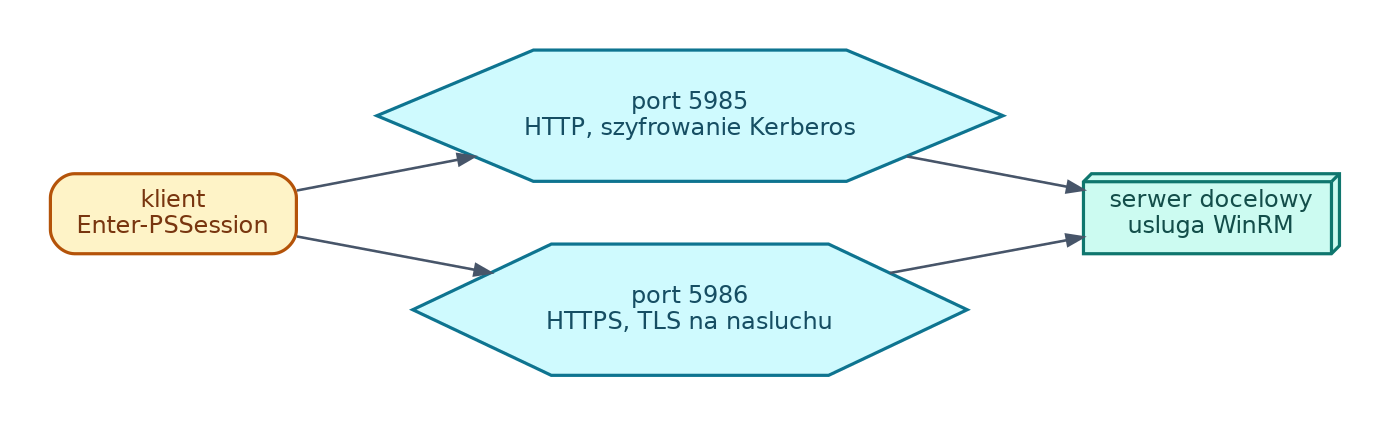
Domyślna konfiguracja `Enable-PSRemoting` tworzy nasłuch na porcie 5985 (
HTTP) — bezpieczne wewnątrz domeny, gdzie Kerberos i tak szyfruje treść komunikatów, ale niewystarczające, jeśli sesja ma przechodzić przez sieć nieszyfrowaną poza granicą zaufanej infrastruktury. Nasłuch
HTTPS na porcie 5986 wymaga wcześniej wystawionego certyfikatu z nazwą pasującą do nazwy hosta i jest konfigurowany osobno poleceniem `New-Item` w dostawcy `WSMan:`.
[](https://wiedza.konio-dc.eu/uploads/images/gallery/2026-09/win-winrm-porty.png)
*🔎 Klient laczy sie z serwerem WinRM przez ustalony port: 5985 HTTP albo 5986 HTTPS (kliknięcie otwiera pełny rozmiar)*
**Uważaj**
- `TrustedHosts` ustawione na `*` na maszynie z dostępem do internetu jest realnym ryzykiem — klient zaakceptuje uwierzytelnianie `Basic` do dowolnego hosta, łącznie z takim, który podszywa się pod cel połączenia.
- `LocalAccountTokenFilterPolicy` ustawione na `1` obniża izolację kont lokalnych na całej maszynie, nie tylko dla jednego połączenia — stosujemy je świadomie i tam, gdzie to naprawdę konieczne.
- Zmiana pliku `hosts` bez bloku `try/finally` zostawia tymczasowy wpis na stałe, jeśli coś pójdzie nie tak w trakcie — kolejna osoba diagnozująca problem z rozwiązywaniem nazw traci na tym godziny.
🔤 **HTTP** = Hypertext Transfer Protocol: protokół stron WWW · **HTTPS** = HTTP zabezpieczony szyfrowaniem TLS · **WinRM** = Windows Remote Management: zdalne zarządzanie Windowsem, podstawa PowerShell Remoting · **TLS** = Transport Layer Security: szyfrowanie połączeń, np. w HTTPS
## Z życia wzięte
📖 Z ŻYCIA WZIĘTE
Tomek próbuje w piątek o 16:00 połączyć się z rds01 przez `Enter-PSSession`, ale dostaje błąd `WinRM cannot process the request`, mimo że godzinę wcześniej działało to bez problemu z innej stacji. Sprawdza `Test-WSMan -ComputerName rds01` i dostaje tę samą odpowiedź co zawsze, więc usługa na pewno działa. Problem okazuje się banalny: tym razem łączył się po adresie IP zamiast po nazwie DNS, a Kerberos nie potrafi zweryfikować tożsamości hosta podanego jako sam adres.
## Po co to istnieje
**Pojęcie: WS-Management.** Otwarty, oparty na SOAP protokół firmowany przez
DMTF do zdalnego zarządzania sprzętem i oprogramowaniem niezależnie od producenta — WinRM (Windows Remote Management) to implementacja tego protokołu na Windowsie, a PowerShell Remoting to warstwa PowerShella zbudowana na WinRM, pozwalająca przesyłać przez ten sam kanał nie tylko pojedyncze polecenia, ale całe sesje z zachowanym stanem. Zanim WinRM stał się standardem, zdalne zarządzanie Windowsem opierało się głównie na DCOM/WMI (
RPC po porcie 135 i dynamicznych portach powyżej) — trudnym do przepuszczenia przez firewalle segmentujące sieć, bo zestaw potrzebnych portów nie był z góry znany. WinRM komunikuje się jednym, ustalonym portem (5985 albo 5986), co czyni go znacznie łatwiejszym do kontrolowanego otwarcia w regułach firewalla.
Ćwiczenia poniżej wymagają dwóch maszyn z Windowsem w tej samej sieci testowej (albo dwóch maszyn wirtualnych) i uprawnień administratora na obu.
### Ćwiczenie 1 — od zera do pierwszej sesji
```powershell
# Na maszynie docelowej
Enable-PSRemoting -Force
Get-Service WinRM
# Na maszynie klienckiej
Test-WSMan -ComputerName NazwaKomputeraDocelowego
Enter-PSSession -ComputerName NazwaKomputeraDocelowego -Credential (Get-Credential)
```
Przechodzimy przez pełną ścieżkę: włączenie WinRM po stronie serwera, weryfikacja z klienta, nawiązanie sesji.
Odpowiedź
Jeśli obie maszyny są w tej samej domenie i łączymy się po nazwie DNS, `TrustedHosts` po stronie klienta nie jest potrzebne — Kerberos weryfikuje tożsamość automatycznie. Jeśli maszyny są w grupie roboczej (bez domeny), `Enter-PSSession` zwróci błąd uwierzytelniania, dopóki nie dodamy hosta docelowego do `TrustedHosts` klienta, bo bez domeny nie ma Kerberosa, który mógłby zweryfikować tożsamość inaczej.
Odpowiedź
Zwykłe `Invoke-Command -ComputerName` bez `-Session` otwiera nowe, tymczasowe połączenie, wykonuje polecenie i od razu je zamyka — nie ma dostępu do stanu (zmiennych) utworzonego w poprzedniej, osobnej sesji `$sesja`. Tylko odwołanie się do tej samej, wciąż otwartej sesji przez `-Session $sesja` daje dostęp do zmiennych ustawionych wcześniej w jej kontekście, co pokazuje drugie polecenie w tym ćwiczeniu.
Odpowiedź
`TrustedHosts` dotyczy wyłącznie tego, czy klient zgadza się nawiązać pierwsze połączenie z danym hostem bez pełnej weryfikacji Kerberosa — nie ma nic wspólnego z tym, czy poświadczenia użyte do tego połączenia mogą zostać dalej przekazane z maszyny pośredniczącej do trzeciej maszyny. To dwa zupełnie osobne mechanizmy: jeden kontroluje zaufanie do pierwszego przeskoku, drugi (CredSSP albo delegowanie Kerberos) kontroluje, czy poświadczenia „podróżują" dalej.
Odpowiedź
Bez `finally` tymczasowy wpis dodany do pliku `hosts` zostałby na stałe, mimo że sesja się nie udała — kolejna próba rozwiązania tej samej nazwy DNS na tej maszynie zwracałaby błędny, ręcznie wymuszony adres IP, co przy diagnozowaniu późniejszych problemów z siecią byłoby mylące i trudne do skojarzenia z tym jednorazowym eksperymentem sprzed tygodni. `finally` gwarantuje wykonanie sprzątania niezależnie od tego, czy blok `try` zakończył się sukcesem, czy wyjątkiem.