# Sprawdzenie SCSI dysku z poziomu GUI w OS dla zmian vCenter

<span class="TextRun SCXO17976754 BCX8" data-contrast="auto" lang="PL-PL" xml:lang="PL-PL"><span class="NormalTextRun SCXO17976754 BCX8">Dokumentacja: </span></span>[<span class="TextRun SCXO17976754 BCX8" data-contrast="auto" lang="EN-US" xml:lang="EN-US"><span class="NormalTextRun SCXO17976754 BCX8">Match Windows Disks to VMWare VMDK Files | Windows OS Hub (woshub.com)</span></span>](https://woshub.com/match-windows-disks-vmware-vmdk-files/)<span class="EOP SCXO17976754 BCX8"> </span>

##### <span class="TextRun SCXO17976754 BCX8" data-contrast="auto" lang="PL-PL" xml:lang="PL-PL"><span class="NormalTextRun SCXO17976754 BCX8">Jak odró</span></span><span class="TextRun SCXO17976754 BCX8" data-contrast="auto" lang="PL-PL" xml:lang="PL-PL"><span class="NormalTextRun SCXO17976754 BCX8">ż</span></span><span class="TextRun SCXO17976754 BCX8" data-contrast="auto" lang="PL-PL" xml:lang="PL-PL"><span class="NormalTextRun SCXO17976754 BCX8">ni</span></span><span class="TextRun SCXO17976754 BCX8" data-contrast="auto" lang="PL-PL" xml:lang="PL-PL"><span class="NormalTextRun SCXO17976754 BCX8">ć</span></span><span class="TextRun SCXO17976754 BCX8" data-contrast="auto" lang="PL-PL" xml:lang="PL-PL"><span class="NormalTextRun SCXO17976754 BCX8"> identyczne dyski w vCenter z poziomu Windows:</span></span><span class="EOP SCXO17976754 BCX8"> </span>

Otwieramy konsolę Zarządzania Dyskami (**diskmgmt.msc**) w systemie Windows.

<p class="callout warning">Nazwa kontrolera SCSI oraz numer urządzenia SCSI nie jest wyświetlana bezpośrednio na liście dysków. </p>

Aby uzyskać numer urządzenia SCSI, klikamy prawym przyciskiem na dysk i wybieramy **Właściwości**. Informacja o porcie urządzenia dla dysku wirtualnego VMWare SCSI Disk Device znajduje się w polu **Lokalizacja** na zakładce **Ogólne**.
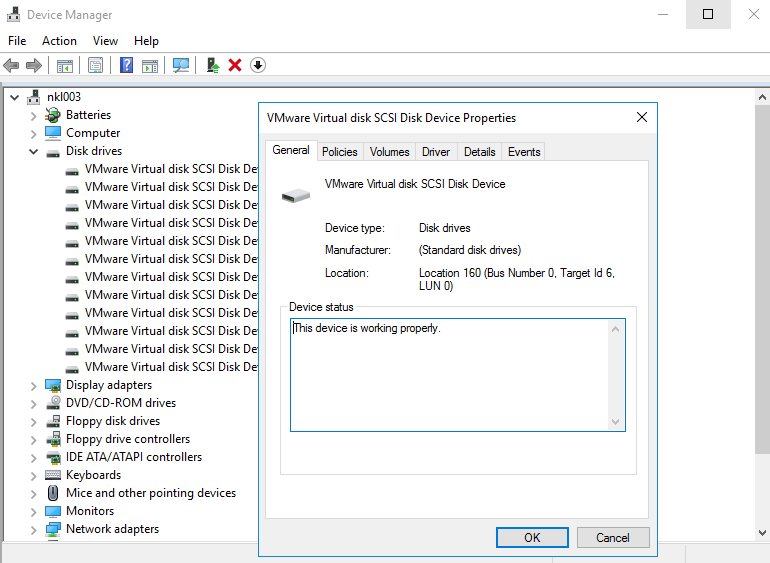
<div class="OutlineElement Ltr  BCX8 SCXO25167962" id="bkmrk-"><div class="WACImageContainer Selected SCXO25167962 BCX8" role="presentation"><span aria-hidden="true" class="WACAltTextDescribedBy SCXO25167962 BCX8" id="bkmrk--1"></span>![](https://wiedza.konio-dc.eu/uploads/images/gallery/2025-03/embedded-image-q64th4qx.png)</div></div>- Lokalizacja 160 = Kontroler SCSI Bus 0
- Lokalizacja 224 = Kontroler SCSI Bus 1
- Target ID 1 = ID urządzenia SCSI to 1

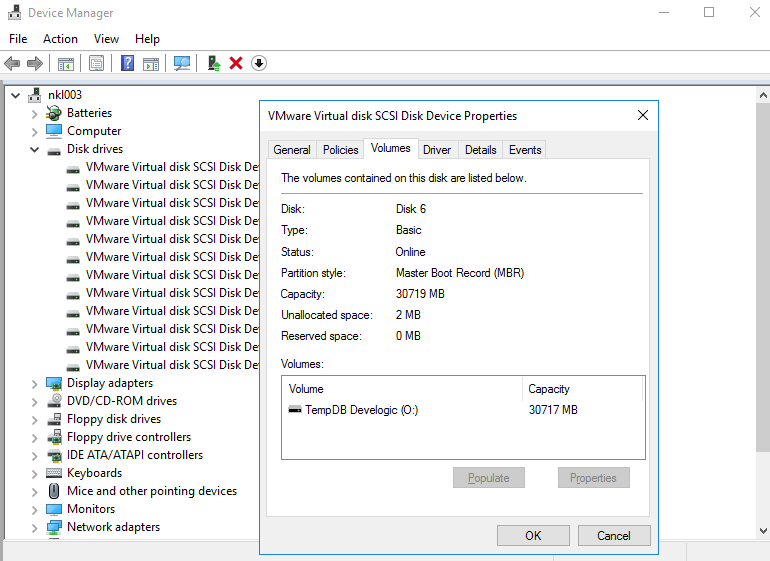
Łączymy te dane, aby uzyskać adres dysku SCSI, na przykład na podstawie poniższych zrzutów ekranu dysk jest w lokalizacji: **SCSI(0:6)**.

<div class="OutlineElement Ltr  BCX8 SCXO105260005" id="bkmrk--2"></div><div class="OutlineElement Ltr  BCX8 SCXO105260005" id="bkmrk--3"><div class="WACImageContainer Selected SCXO105260005 BCX8" role="presentation"><div class="OutlineElement Ltr  BCX8 SCXO137400973"><div class="WACImageContainer Selected SCXO137400973 BCX8" role="presentation"><span aria-hidden="true" class="WACAltTextDescribedBy SCXO137400973 BCX8" id="bkmrk--4"></span>![](https://wiedza.konio-dc.eu/uploads/images/gallery/2025-03/embedded-image-tkfifb4j.png)</div><div class="WACImageContainer Selected SCXO137400973 BCX8" role="presentation">  
</div></div></div></div>Następnie otwieramy właściwości maszyny wirtualnej w kliencie VMWare vSphere. Znajdujemy dysk, który ma taki sam numer Virtual Device Node, jak ID, które uzyskano. W naszym przykładzie jest to **SCSI(0:6)**.

[![image.png](https://wiedza.konio-dc.eu/uploads/images/gallery/2025-03/scaled-1680-/NcIimage.png)](https://wiedza.konio-dc.eu/uploads/images/gallery/2025-03/NcIimage.png)

<div class="OutlineElement Ltr  BCX8 SCXO105260005" id="bkmrk--6"><div class="WACImageContainer Selected SCXO105260005 BCX8" role="presentation"><div class="OutlineElement Ltr  BCX8 SCXO137400973"><div class="WACImageContainer Selected SCXO137400973 BCX8" role="presentation"><div class="OutlineElement Ltr  BCX8 SCXO141196897"></div></div></div></div></div><span class="EOP SCXO141196897 BCX8"></span>