# Poświadczenia i bezpieczne hasła w skryptach
🎚️ Poziom: średniozaawansowany🧩 Dotyczy: Windows PowerShell 5.1, PowerShell 7+⏱️ Czas: ~25 min
*Zaszyfrowanie hasła w skrypcie nie jest trudne — trudne jest zrozumienie, dla kogo dokładnie to hasło pozostanie czytelne, a dla kogo nie. Ta pułapka wraca w każdym audycie skryptów administracyjnych.*
🔤 Skróty użyte na tej stronie (6)
| Skrót | Co znaczy |
|---|
| **AES** | Advanced Encryption Standard: powszechny szyfr blokowy, którym szyfrują dane karty DESFire i wiele innych systemów, w naszych przykładach z kluczem 128 bitów |
| **API** | Application Programming Interface: sposób, w jaki programy rozmawiają ze sobą |
| **DPAPI** | Data Protection API: mechanizm Windowsa szyfrujący dane kluczem konkretnego użytkownika |
| **gMSA** | group Managed Service Account: konto usługi, któremu Windows sam zmienia hasło |
| **GUI** | Graphical User Interface: okienka i myszka zamiast komend |
| **IT** | Information Technology: dział albo praca związana z komputerami i infrastrukturą firmy |
🟢 TYLKO ODCZYT
### Interaktywne pobranie poświadczeń: Get-Credential
```powershell
$poswiadczenia = Get-Credential -Message "Podaj poświadczenia do domeny NazwaDomeny"
```
**Pojęcie: PSCredential.** `Get-Credential` otwiera okno (albo, w sesji bez
GUI, pyta w konsoli) o login i hasło i zwraca obiekt typu `PSCredential` — parę: nazwę użytkownika jako zwykły tekst i hasło jako `SecureString`, nigdy jako gołe hasło w pamięci przez dłużej niż to konieczne do jego zaszyfrowania. To jest standardowy typ, jakiego oczekują wszystkie polecenia PowerShella przyjmujące parametr `-Credential` — `Enter-PSSession`, `Invoke-Command`, `Get-ADUser` i dziesiątki innych.
Przykład:
```text
UserName Password
-------- --------
NAZWADOMENY\nazwa_usera System.Security.SecureString
```
🔤 **GUI** = Graphical User Interface: okienka i myszka zamiast komend
🟠 ZMIENIA SYSTEM
### Zbudowanie obiektu PSCredential bez okna dialogowego
```powershell
$uzytkownik = "NazwaDomeny\nazwa_usera"
$hasloBezpieczne = ConvertTo-SecureString "HasloDoUzycia" -AsPlainText -Force
$poswiadczenia = New-Object System.Management.Automation.PSCredential ($uzytkownik, $hasloBezpieczne)
```
Budujemy `PSCredential` programowo, na przykład na potrzeby skryptu nienadzorowanego, gdzie nikt nie odpowie na okno dialogowe `Get-Credential`. Hasło w postaci zwykłego tekstu (`-AsPlainText`) istnieje w kodzie tylko chwilę, do momentu przekonwertowania na `SecureString` — jeśli to hasło wpisujemy wprost w skrypcie zamiast wczytywać z zaszyfrowanego pliku, wracamy do problemu hasła jawnego w kodzie źródłowym, który cała reszta tej strony ma rozwiązać.
🟠 ZMIENIA SYSTEM
### Zaszyfrowanie hasła dla secure-string w PowerShell
```powershell
'HasloDoZaszyfrowania' | ConvertTo-SecureString -AsPlainText -Force | ConvertFrom-SecureString
```
Komendę uruchamiamy jako użytkownik, który będzie z tego hasła korzystał. Hasło wygenerowane w ten sposób będzie działać poprawnie tylko i wyłącznie z konta, z którego wykonamy tę komendę — jeżeli PowerShell uruchomimy jako administrator, kontem wykonawczym, na przykład w harmonogramie zadań, musi być administrator, inaczej odszyfrowanie zawiedzie mimo poprawnie przepisanego ciągu znaków.
Przykład:
```text
01000000d08c9ddf0115d1118c7a00c04fc297eb0100000004a942137095064690f68641a776fe4000000000200000000001066000
0c00000010000000921ea8a928f125ebe0bb3b5dfb7445b1000000004800000a00000001000000c63ba1a67a96b5fe7f64b9265e8d
35757fc469a95686571 3779ab180e276931a4f9af82e7e32b3d6ce9573bd2c965075a24e914000000c6dd47ea70d603669879f2023
4abc33a1cbb4818
```
Pamiętamy o usunięciu wszystkich znaków nowej linii z zapisanego ciągu przed jego ponownym wczytaniem — kopiowanie z okna terminala czasem dokleja twarde zawijanie wierszy, którego nie ma w oryginalnym wyniku.
🟠 ZMIENIA SYSTEM
### Odczytanie zaszyfrowanego hasła z powrotem do PSCredential
```powershell
$hasloZaszyfrowane = Get-Content "SciezkaDoPliku.txt"
$uzytkownik = "NazwaDomeny\nazwa_usera"
$poswiadczenia = New-Object System.Management.Automation.PSCredential (
$uzytkownik,
($hasloZaszyfrowane | ConvertTo-SecureString)
)
```
`ConvertTo-SecureString` bez `-AsPlainText`, wywołane na już zaszyfrowanym ciągu, odszyfrowuje go z powrotem do postaci `SecureString` w pamięci — pod warunkiem że wykonuje to ten sam użytkownik, na tej samej maszynie, która wygenerowała oryginalny ciąg.
🟢 TYLKO ODCZYT
### Odszyfrowanie SecureString do zwykłego tekstu, gdy naprawdę to konieczne
```powershell
$tekstJawny = [Runtime.InteropServices.Marshal]::PtrToStringAuto(
[Runtime.InteropServices.Marshal]::SecureStringToBSTR($poswiadczenia.Password)
)
```
Odwracamy `SecureString` z powrotem do zwykłego tekstu — potrzebne tam, gdzie docelowe
API (na przykład stare biblioteki .NET albo wywołanie zewnętrznego programu przez `Start-Process -ArgumentList`) nie przyjmuje `SecureString` wprost i wymaga gołego ciągu znaków. Robimy to świadomie, na chwilę, tuż przed użyciem — nie przechowujemy wyniku dłużej niż to konieczne, bo od tego momentu hasło znowu istnieje w pamięci procesu jako zwykły tekst.
🔤 **API** = Application Programming Interface: sposób, w jaki programy rozmawiają ze sobą
🟠 ZMIENIA SYSTEM
### Wygenerowanie własnego klucza AES do przenośnego szyfrowania
```powershell
$kluczAES = New-Object Byte[] 32
[Security.Cryptography.RNGCryptoServiceProvider]::Create().GetBytes($kluczAES)
$kluczAES | Out-File "SciezkaDoKlucza.key"
```
Generujemy losowy klucz 256-bitowy i zapisujemy go do osobnego pliku — ten plik trzeba potem chronić co najmniej tak samo starannie jak samo hasło, bo staje się jedynym sekretem potrzebnym do odszyfrowania wszystkiego, co nim zaszyfrujemy.
🔤 **AES** = Advanced Encryption Standard: powszechny szyfr blokowy, którym szyfrują dane karty DESFire i wiele innych systemów, w naszych przykładach z kluczem 128 bitów
🟠 ZMIENIA SYSTEM
### Zaszyfrowanie hasła własnym kluczem AES zamiast DPAPI
```powershell
$kluczAES = Get-Content "SciezkaDoKlucza.key"
$hasloZaszyfrowaneAES = 'HasloDoZaszyfrowania' | ConvertTo-SecureString -AsPlainText -Force | ConvertFrom-SecureString -Key $kluczAES
```
Parametr `-Key` zamienia mechanizm szyfrowania z
DPAPI (przywiązanego do konta i maszyny) na
AES z jawnie podanym kluczem — zaszyfrowany w ten sposób ciąg można odszyfrować na innej maszynie i innym kontem, o ile ma się dostęp do tego samego pliku klucza.
🔤 **AES** = Advanced Encryption Standard: powszechny szyfr blokowy, którym szyfrują dane karty DESFire i wiele innych systemów, w naszych przykładach z kluczem 128 bitów · **DPAPI** = Data Protection API: mechanizm Windowsa szyfrujący dane kluczem konkretnego użytkownika
🟢 TYLKO ODCZYT
### Odszyfrowanie hasła zaszyfrowanego kluczem AES
```powershell
$kluczAES = Get-Content "SciezkaDoKlucza.key"
$hasloOdszyfrowane = $hasloZaszyfrowaneAES | ConvertTo-SecureString -Key $kluczAES
```
Symetryczne do szyfrowania — ten sam klucz, ten sam parametr `-Key`, ale w kierunku odwrotnym.
🔤 **AES** = Advanced Encryption Standard: powszechny szyfr blokowy, którym szyfrują dane karty DESFire i wiele innych systemów, w naszych przykładach z kluczem 128 bitów
🟠 ZMIENIA SYSTEM
### Zapisanie sekretu we współczesnym magazynie: Microsoft.PowerShell.SecretManagement
```powershell
Install-Module Microsoft.PowerShell.SecretManagement, Microsoft.PowerShell.SecretStore -Force
Register-SecretVault -Name MojSejf -ModuleName Microsoft.PowerShell.SecretStore -Default
Set-Secret -Name "HasloDoAplikacji" -Secret "WartoscHasla"
```
Rejestrujemy lokalny magazyn sekretów (`SecretStore`) i zapisujemy w nim hasło pod nazwaną etykietą — magazyn sam zarządza szyfrowaniem, opcjonalnym hasłem-kluczem do sejfu i integracją z innymi magazynami (Azure Key Vault, KeePass), zamiast zmuszać nas do ręcznego wybierania między DPAPI a własnym kluczem AES.
🔤 **DPAPI** = Data Protection API: mechanizm Windowsa szyfrujący dane kluczem konkretnego użytkownika · **AES** = Advanced Encryption Standard: powszechny szyfr blokowy, którym szyfrują dane karty DESFire i wiele innych systemów, w naszych przykładach z kluczem 128 bitów
🟢 TYLKO ODCZYT
### Odczytanie sekretu z magazynu
```powershell
$haslo = Get-Secret -Name "HasloDoAplikacji" -AsPlainText
```
Odczytujemy zapisany wcześniej sekret — `-AsPlainText` zwraca gotowy tekst, bez `-AsPlainText` polecenie zwraca `SecureString`, spójnie z resztą API PowerShella opisanego wyżej na tej stronie.
**Uważaj**
- Hasło zaszyfrowane domyślnym mechanizmem DPAPI działa wyłącznie na tym samym koncie i tej samej maszynie, na której zostało zaszyfrowane — przeniesienie pliku z zaszyfrowanym ciągiem na inny serwer albo próba odczytania go innym kontem systemowym kończy się błędem odszyfrowania, nie odczytaniem złego hasła.
- Klucz AES zapisany w tym samym repozytorium co skrypt, który go używa, likwiduje sens szyfrowania — ktokolwiek ma dostęp do repozytorium, ma dostęp do obu składników potrzebnych do odzyskania hasła jawnego.
- `Get-Credential` w sesji uruchomionej bez interakcji z użytkownikiem (np. z zadania zaplanowanego bez okna) zawiesza się na czeka na wejście, którego nikt nie dostarczy — dla skryptów nienadzorowanych potrzebne jest jedno z rozwiązań wyżej na tej stronie, nie interaktywne pytanie.
🔤 **API** = Application Programming Interface: sposób, w jaki programy rozmawiają ze sobą · **DPAPI** = Data Protection API: mechanizm Windowsa szyfrujący dane kluczem konkretnego użytkownika · **AES** = Advanced Encryption Standard: powszechny szyfr blokowy, którym szyfrują dane karty DESFire i wiele innych systemów, w naszych przykładach z kluczem 128 bitów
## Z życia wzięte
📖 Z ŻYCIA WZIĘTE
My, zespół
IT, przygotowujemy w piątek po godzinach nowy skrypt do harmonogramu zadań na wsus01, uwierzytelniający się kontem usługowym do wysyłki raportów. Hasło szyfrujemy przez `ConvertFrom-SecureString` na własnym laptopie, wklejamy wynik do skryptu i publikujemy go na serwer. W poniedziałek rano zadanie kończy się błędem `Key not valid for use in specified state`, bo DPAPI odszyfrowuje ciąg tylko na tym koncie i tej maszynie, na której powstał, nigdy na koncie SYSTEM na wsus01.
## Po co to istnieje
Skrypt administracyjny prędzej czy później potrzebuje się gdzieś uwierzytelnić — do domeny, do API, do bazy danych — a hasło musi skądś wziąć bez człowieka wpisującego je ręcznie za każdym uruchomieniem, zwłaszcza jeśli skrypt startuje z harmonogramu zadań o trzeciej w nocy. Najprostsze, najgorsze rozwiązanie to wpisanie hasła wprost w treści skryptu jako zwykły tekst — czytelne dla każdego, kto ma dostęp do pliku, widoczne w historii systemu kontroli wersji na zawsze, nawet jeśli hasło później zmienimy. Reszta tej strony to kolejne, coraz lepsze sposoby uniknięcia tego dokładnie problemu.
**Pojęcie: DPAPI.** Data Protection API — mechanizm systemu Windows szyfrujący dane kluczem wyprowadzonym z poświadczeń logowania konkretnego konta użytkownika na konkretnej maszynie. `ConvertFrom-SecureString` bez podanego `-Key` korzysta właśnie z DPAPI — stąd zaszyfrowany ciąg jest bezużyteczny dla kogokolwiek innego niż to samo konto, na tej samej maszynie, co jest jednocześnie jego siłą i jego najczęściej mylnie rozumianym ograniczeniem.
## Analogia
DPAPI działa jak sejf wbudowany w ścianę konkretnego pokoju hotelowego, otwierany odciskiem palca konkretnego gościa. Zawartość jest bezpieczna, dopóki nikt inny nie ma dostępu do tego pokoju i tego odcisku — ale jeśli spróbujemy przenieść ten sam sejf do innego pokoju albo dać klucz innemu gościowi, mechanizm po prostu odmawia otwarcia, bo cały sens jego działania opierał się na tym jednym, konkretnym powiązaniu miejsca i osoby. Klucz AES zapisany osobno to jak zwykła kłódka z kluczem — działa wszędzie, na dowolnym pokoju, ale odpowiedzialność za pilnowanie klucza spada teraz w całości na nas, bo kłódka sama z siebie nie wie, kto powinien mieć do niej dostęp. Ograniczenie tej analogii: przeniesienie sejfu hotelowego do innego pokoju jest fizycznie trudne, podczas gdy skopiowanie pliku z zaszyfrowanym przez DPAPI ciągiem jest trywialne — różnica polega wyłącznie na tym, że skopiowany plik mimo wszystko nie da się otworzyć bez oryginalnego konta i maszyny.
## Jak to działa
🔍 Rozwiń: jak to działa pod spodem
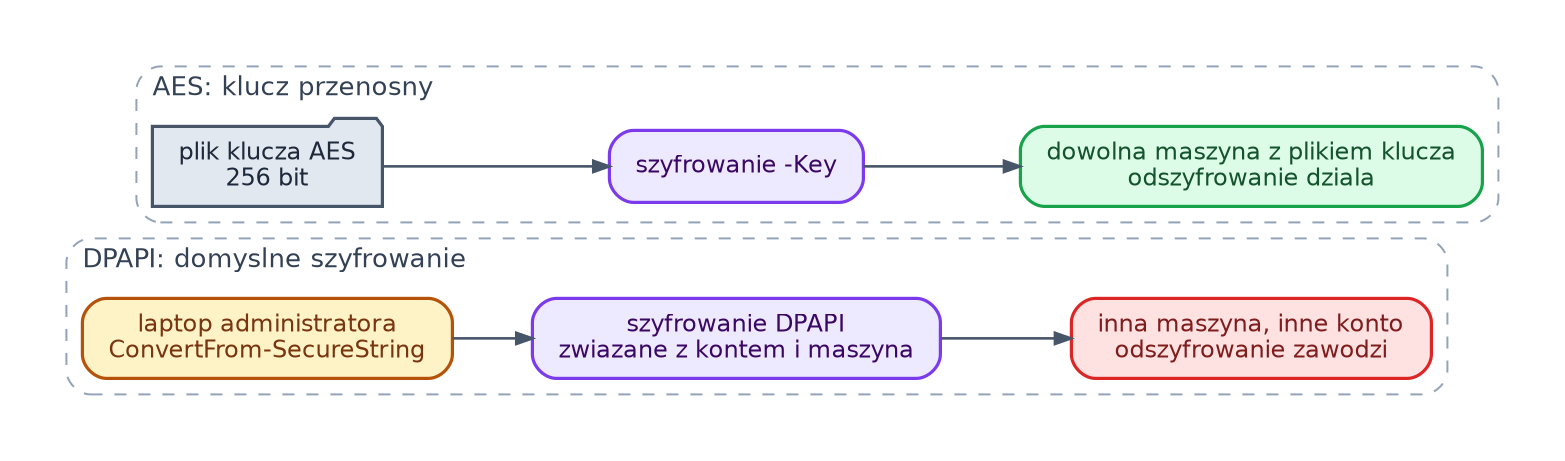
Najczęstsza pułapka z tej strony ma jedno źródło: administrator generuje zaszyfrowany ciąg, siedząc na własnym koncie, na własnej stacji roboczej, a potem wkleja go do skryptu, który ma uruchamiać się z konta usługi albo z konta systemowego harmonogramu zadań na zupełnie innej maszynie. Odszyfrowanie zawodzi nie dlatego, że hasło jest złe, tylko dlatego, że DPAPI odmawia odszyfrowania czegokolwiek zaszyfrowanego przez inne konto — komunikat błędu (`Key not valid for use in specified state`) rzadko od razu naprowadza na tę przyczynę, bo brzmi jak problem z samym kluczem, nie z tożsamością wykonawcy. Rozwiązaniem nie jest szukanie „poprawniejszego" sposobu zapisania hasła DPAPI, tylko wygenerowanie go z tego samego konta i tej samej maszyny, która realnie uruchomi skrypt docelowo — albo świadome przejście na klucz AES, jeśli przenośność między maszynami jest wymaganiem.
[](https://wiedza.konio-dc.eu/uploads/images/gallery/2026-09/win-dpapi-vs-aes.png)
*🔎 DPAPI szyfruje na stale dla jednego konta i jednej maszyny, klucz AES daje sie przeniesc na dowolna inna (kliknięcie otwiera pełny rozmiar)*
Klucz AES rozwiązuje problem przenośności kosztem przeniesienia całej odpowiedzialności za bezpieczeństwo z systemu operacyjnego na nas — plik klucza staje się jedynym sekretem, którego pilnowanie decyduje o bezpieczeństwie wszystkiego, co nim zaszyfrowano. Uprawnienia systemu plików na pliku klucza (dostęp tylko dla konta uruchamiającego skrypt) są w tym układzie równie krytyczne jak samo istnienie szyfrowania.
`SecretManagement` i `SecretStore` to oficjalny, wspierany przez Microsoft następny krok — moduł `SecretManagement` daje jednolite API (`Get-Secret`, `Set-Secret`) niezależne od tego, gdzie sekret faktycznie leży, a `SecretStore` jest lokalnym magazynem spełniającym tę rolę, z opcjonalnym hasłem chroniącym cały sejf i konfigurowalnym czasem automatycznego blokowania. Ten sam interfejs `SecretManagement` obsługuje też magazyny zewnętrzne (Azure Key Vault, HashiCorp Vault, KeePass) przez osobne rozszerzenia — jeśli organizacja ma już scentralizowany magazyn sekretów, warto sięgnąć po jego rozszerzenie zamiast po lokalny `SecretStore`.
Wszystko poniżej wykonujemy we własnej sesji PowerShell, bez uprawnień administratora.
### Ćwiczenie 1 — DPAPI i granica konta
```powershell
$zaszyfrowane = 'HasloTestowe' | ConvertTo-SecureString -AsPlainText -Force | ConvertFrom-SecureString
$zaszyfrowane | Set-Content "$env:TEMP\test_haslo.txt"
# Odczyt tym samym kontem — powinien zadziałać
Get-Content "$env:TEMP\test_haslo.txt" | ConvertTo-SecureString
```
Sprawdzamy, że odszyfrowanie działa na tym samym koncie, na którym powstało zaszyfrowanie.
Odpowiedź
Odczyt się powiedzie i zwróci obiekt `SecureString` bez błędu. Ten sam plik `test_haslo.txt` przesłany na inne konto użytkownika albo na inną maszynę i odczytany identycznym poleceniem `ConvertTo-SecureString` (bez `-Key`) zwróci błąd `Key not valid for use in specified state` — to jest praktyczna demonstracja granicy DPAPI opisanej w tej fiszce.
Odpowiedź
Ciąg zaszyfrowany DPAPI da się odszyfrować wyłącznie na tym samym koncie i tej samej maszynie — nie ma znaczenia, ile razy go skopiujemy, bez oryginalnego konta pozostaje bezużyteczny. Ciąg zaszyfrowany kluczem AES da się odszyfrować wszędzie, pod warunkiem posiadania pliku z kluczem `$klucz` — przenośność zyskujemy kosztem odpowiedzialności za osobne, bezpieczne przechowanie tego klucza, o czym mówi sekcja „Jak to działa".
Odpowiedź
Zaszyfrowanie DPAPI wiąże wynikowy ciąg z kontem i maszyną, na której powstał — laptopem administratora, nie kontem gMSA na serwerze. Odszyfrowanie może wykonać wyłącznie to samo konto na tej samej maszynie, więc harmonogram zadań uruchamiający skrypt jako gMSA na serwerze nigdy nie odszyfruje ciągu zaszyfrowanego na laptopie, niezależnie od poprawności samego hasła. Zresztą przy koncie gMSA problem znika całkowicie z innego powodu — konto zarządzane nie wymaga przechowywania żadnego hasła w skrypcie.
Odpowiedź
SecretStore rozwiązuje decyzję między przenośnością a wygodą inaczej niż ręczne DPAPI/AES — daje jednolite, przetestowane API niezależne od tego, jaki mechanizm szyfrowania stoi pod spodem, wspiera opcjonalne hasło do całego sejfu i automatyczne blokowanie po czasie bezczynności, i integruje się z zewnętrznymi magazynami sekretów bez zmiany kodu skryptu korzystającego z `Get-Secret`. Ręczne zarządzanie plikami z zaszyfrowanymi ciągami i osobnymi plikami kluczy wymaga odtworzenia tej samej dyscypliny ręcznie, z większym ryzykiem pomyłki przy każdym nowym skrypcie.