# FSRM na fs01: limity, blokowanie plików, raporty i folder pułapka na ransomware
🎚️ Poziom: średnio🧩 Dotyczy: Windows Server 2022, fs01 (10.20.10.15), File Server Resource Manager⏱️ Czas: ~60 min
*FSRM to wbudowany w Windows Server zestaw narzędzi, które pilnują serwera plików: ostrzegają, gdy dział zapycha dysk, nie wpuszczają programów tam, gdzie mają leżeć faktury, i co miesiąc mówią, kto trzyma najwięcej. Na tej stronie ustawiamy je na `fs01` i dokładamy folder pułapkę, który odcina od udziałów konto szyfrujące pliki. Wracamy tu przy alarmie z pułapki, przy prośbie o więcej miejsca i przy przeglądzie miesięcznym.*
🔤 Skróty użyte na tej stronie (11)
| Skrót | Co znaczy |
|---|
| **ASR** | Attack Surface Reduction: reguły redukcji powierzchni ataku w Defenderze, które blokują zachowania typowe dla złośliwego oprogramowania, na przykład uruchamianie plików z makr Office albo kradzież haseł z pamięci systemu; w Azure także Azure Site Recovery: replikacja maszyn do innego regionu i przełączenie po awarii |
| **DFS** | Distributed File System: usługa łącząca udziały z wielu serwerów pod jedną wspólną ścieżką sieciową |
| **FSRM** | File Server Resource Manager: rola Windows Server do pilnowania serwera plików, ustawia limity miejsca, filtry plików, raporty i akcje po zdarzeniach |
| **GB** | Gigabyte: miliard bajtów, jednostka pojemności pamięci i plików, tu najczęściej rozmiar modelu albo pamięci karty graficznej |
| **S2D** | Storage Spaces Direct: programowa macierz Windows Server z dysków wielu serwerów |
| **SACL** | System Access Control List: lista w zabezpieczeniach pliku, która mówi, które próby dostępu system ma zapisać w dzienniku audytu |
| **SMB** | Server Message Block: protokół udostępniania plików i drukarek w sieci Windows, na nim stoi zwykły udział sieciowy |
| **USN** | Update Sequence Number: rosnący licznik zmian w bazie Active Directory na danym kontrolerze domeny, używany do śledzenia postępu replikacji |
| **VPN** | Virtual Private Network: szyfrowany tunel do sieci firmowej |
| **VSS** | Volume Shadow Copy Service: mechanizm Windows do tworzenia spójnych migawek danych mimo działających w tle usług, wykorzystywany też przy kopiach zapasowych kontrolera domeny |
| **WSUS** | Windows Server Update Services: firmowy serwer aktualizacji Windows |
🟠 ZMIENIA SYSTEM
### Instalacja FSRM: Install-WindowsFeature FS-Resource-Manager
```powershell
Install-WindowsFeature -Name FS-Resource-Manager -IncludeManagementTools
```
Instaluje usługę FSRM (`SrmSvc`) i konsolę „Menedżer zasobów serwera plików”. Restart serwera nie jest zwykle potrzebny, ale sprawdzamy to w wyniku polecenia (kolumna `Restart Needed`).
🔤 **FSRM** = File Server Resource Manager: rola Windows Server do pilnowania serwera plików, ustawia limity miejsca, filtry plików, raporty i akcje po zdarzeniach
🟠 ZMIENIA SYSTEM
### Ustawienie poczty dla powiadomień: Set-FsrmSetting
```powershell
Set-FsrmSetting -SmtpServer "NazwaSerweraSmtp" -AdminEmailAddress "AdresAdministratora" -FromEmailAddress "AdresNadawcy"
Send-FsrmTestEmail -ToEmailAddress "AdresAdministratora"
```
W Zielonej: serwer `poczta.zielona.example`, administrator `it@zielona.example`, nadawca `powiadomienia@zielona.example`. Drugie polecenie wysyła wiadomość próbną. Zanim ustawimy powiadomienia pocztowe albo raporty, ustawienia poczty muszą być gotowe \[3\].
🟠 ZMIENIA SYSTEM
### Wyłączenie odstępu między uruchomieniami polecenia: Set-FsrmSetting -CommandNotificationLimit
```powershell
Set-FsrmSetting -CommandNotificationLimit 0 -EventNotificationLimit 0
```
Te ustawienia mówią, ile minut musi minąć, zanim FSRM uruchomi ponownie akcję tego samego rodzaju \[4\]. Dla pułapki to ważne: przy domyślnym odstępie drugie zaszyfrowane konto w tej samej godzinie mogłoby nie zostać zablokowane. Czy wartość 0 całkiem wyłącza odstęp, sprawdzamy testem z dwoma kontami (do potwierdzenia), bo dokumentacja nie podaje wartości domyślnej.
🔤 **FSRM** = File Server Resource Manager: rola Windows Server do pilnowania serwera plików, ustawia limity miejsca, filtry plików, raporty i akcje po zdarzeniach
🟠 ZMIENIA SYSTEM
### Limit miękki z ostrzeżeniem: New-FsrmQuota -SoftLimit
```powershell
$poczta = New-FsrmAction -Type Email -MailTo "[Admin Email]" -Subject "fs01: [Quota Path] zajmuje [Quota Used Percent]% limitu" -Body "Folder [Quota Path] przekroczył próg [Quota Threshold]%."
$prog85 = New-FsrmQuotaThreshold -Percentage 85 -Action $poczta
$prog100 = New-FsrmQuotaThreshold -Percentage 100 -Action $poczta
New-FsrmQuota -Path "SciezkaUdzialu" -Size LimitGB -SoftLimit -Threshold @($prog85, $prog100) -Description "OpisLimitu"
```
Komendy można wykonać jako blok. Limit miękki niczego nie blokuje, tylko wysyła nam pocztę przy 85 i 100 procentach \[5\]. Zmienne w nawiasach kwadratowych podstawia FSRM; ich listę pokazuje przycisk „Wstaw zmienną” w oknie progu (nazwy w przykładzie do potwierdzenia na naszej wersji).
Przykład (dla działu wysyłek):
```text
New-FsrmQuota -Path "D:\Dane\Wysylki" -Size 600GB -SoftLimit -Threshold @($prog85, $prog100) -Description "Wysylki: limit miekki, skany list przewozowych"
```
🔤 **FSRM** = File Server Resource Manager: rola Windows Server do pilnowania serwera plików, ustawia limity miejsca, filtry plików, raporty i akcje po zdarzeniach
🟠 ZMIENIA SYSTEM
### Limit twardy dla folderu wspólnego: New-FsrmQuota
```powershell
New-FsrmQuota -Path "SciezkaUdzialu" -Size LimitGB -Threshold @($prog85, $prog100) -Description "OpisLimitu"
```
Bez `-SoftLimit` limit jest twardy: po jego osiągnięciu zapis kończy się błędem braku miejsca. Twardy limit stawiamy tylko na `D:\Dane\Wspolne` (100
GB), żeby wymusić porządki; działom zostawiamy miękkie, bo zatrzymany zapis faktury w zamknięciu miesiąca boli bardziej niż pełny dysk.
🔤 **GB** = Gigabyte: miliard bajtów, jednostka pojemności pamięci i plików, tu najczęściej rozmiar modelu albo pamięci karty graficznej
🟢 TYLKO ODCZYT
### Odczyt limitów i zajętości: Get-FsrmQuota
```powershell
Get-FsrmQuota | Format-Table Path, @{n='LimitGB';e={[math]::Round($_.Size/1GB)}}, @{n='ZajeteGB';e={[math]::Round($_.Usage/1GB)}}, SoftLimit
```
Przykład:
```text
Path LimitGB ZajeteGB SoftLimit
---- ------- -------- ---------
D:\Dane\Ksiegowosc 400 231 True
D:\Dane\Wspolne 100 88 False
D:\Dane\Wysylki 600 547 True
```
🟠 ZMIENIA SYSTEM
### Utworzenie grupy plików wykonywalnych: New-FsrmFileGroup
```powershell
New-FsrmFileGroup -Name "NazwaGrupyPlikow" -IncludePattern @("*.exe", "*.com", "*.scr", "*.msi", "*.bat", "*.cmd", "*.ps1", "*.vbs", "*.js", "*.hta")
```
Grupa plików to lista wzorców nazw, na które patrzy filtr. W Zielonej grupa nazywa się `Wykonywalne Zielona`. Filtr patrzy na nazwy, a nie na zawartość, więc plik `faktura.pdf.exe` złapie, ale program przemianowany na `.pdf` przepuści.
🟠 ZMIENIA SYSTEM
### Filtr aktywny blokujący programy w udziale działu: New-FsrmFileScreen -Active
```powershell
$zdarzenie = New-FsrmAction -Type Event -EventType Warning -Body "fs01: [Source Io Owner] probowal zapisac [Source File Path] (grupa [Violated File Group])"
New-FsrmFileScreen -Path "SciezkaUdzialu" -IncludeGroup "NazwaGrupyPlikow" -Active -Notification $zdarzenie
```
Filtr aktywny nie pozwala zapisać pliku z grupy i zapisuje zdarzenie w dzienniku Application, które agent wysyła do Grayloga \[6\]. Stawiamy go na każdym udziale działu poza `D:\Dane\IT`, gdzie leżą instalatory.
🔤 **IT** = Information Technology: dział albo praca związana z komputerami i infrastrukturą firmy
🟠 ZMIENIA SYSTEM
### Wyjątek od filtra dla jednego folderu: New-FsrmFileScreenException
```powershell
New-FsrmFileScreenException -Path "SciezkaFolderuWyjatku" -IncludeGroup "NazwaGrupyPlikow"
```
Wyjątek zwalnia jeden podfolder z filtra nadrzędnego. Przykład: pani Halina dostaje od dostawcy Optimy plik `.exe` z poprawką i potrzebuje folderu `D:\Dane\Ksiegowosc\Optima-poprawki` na czas aktualizacji; po aktualizacji wyjątek usuwamy.
🟠 ZMIENIA SYSTEM
### Przygotowanie folderu pułapki z wabikami
```powershell
$pulapka = "SciezkaUdzialu\0-pulapka"
New-Item -Path $pulapka -ItemType Directory | Out-Null
Copy-Item -Path "C:\FSRM\wabiki\*" -Destination $pulapka
$folder = Get-Item $pulapka
$folder.Attributes = $folder.Attributes -bor [System.IO.FileAttributes]::Hidden
```
Komendy można wykonać jako blok, osobno dla każdego udziału działu. Wabiki to kilka zwyczajnie wyglądających plików (`Faktury_wzor.xlsx`, `Umowa_ramowa.docx`, `Zestawienie.pdf`) bez prawdziwych danych, przygotowanych raz w `C:\FSRM\wabiki`. Folder dziedziczy uprawnienia udziału, więc konto z prawem zapisu do działu może go zaszyfrować, a ukrycie zmniejsza szansę, że ktoś wejdzie tam przypadkiem. Wabiki kopiujemy przed założeniem filtra, bo inaczej sami uruchomimy pułapkę.
🔤 **FSRM** = File Server Resource Manager: rola Windows Server do pilnowania serwera plików, ustawia limity miejsca, filtry plików, raporty i akcje po zdarzeniach
🔵 PLIK KONFIGURACYJNY
### Skrypt blokady konta: blokada-uzytkownika.ps1
```powershell
param(
[Parameter(Mandatory = $true)] [string]$Uzytkownik,
[string]$Plik = ""
)
# Uruchamia FSRM jako LocalSystem, gdy ktos zapisze albo zmieni nazwe pliku w folderze pulapce.
# Konto dostaje odmowe na kazdym udziale, a jego sesje SMB sa zamykane.
$Zrodlo = "FSRM-Pulapka"
$Wyjatki = @("NT AUTHORITY\SYSTEM")
if (-not [System.Diagnostics.EventLog]::SourceExists($Zrodlo)) {
New-EventLog -LogName Application -Source $Zrodlo
}
if ($Wyjatki -contains $Uzytkownik) {
Write-EventLog -LogName Application -Source $Zrodlo -EventId 9001 -EntryType Warning -Message "Pulapka: zapis konta z listy wyjatkow $Uzytkownik, plik $Plik. Bez blokady."
exit 0
}
$Udzialy = @(Get-SmbShare -Special $false)
foreach ($u in $Udzialy) {
Block-SmbShareAccess -Name $u.Name -AccountName $Uzytkownik -Force | Out-Null
}
$Sesje = @(Get-SmbSession | Where-Object { $_.ClientUserName -eq $Uzytkownik })
$Sesje | Close-SmbSession -Force
Write-EventLog -LogName Application -Source $Zrodlo -EventId 9000 -EntryType Error -Message "Pulapka: zablokowano $Uzytkownik na $($Udzialy.Count) udzialach, zamknieto $($Sesje.Count) sesji. Plik: $Plik"
```
Plik zapisujemy jako `C:\FSRM\blokada-uzytkownika.ps1`, a folder `C:\FSRM` dostaje uprawnienia tylko dla `SYSTEM` i administratorów (skrypt uruchamiany jako LocalSystem, którego treść może zmienić zwykły użytkownik, byłby furtką do przejęcia serwera). `Block-SmbShareAccess` dopisuje do udziału wpis odmowy dla konta \[7\], a odmowa wygrywa z każdym zezwoleniem. Zdarzenie 9000 ze źródła `FSRM-Pulapka` to sygnał dla alarmu w Graylogu. Skrypt podpisujemy według strony [Polityka wykonywania i podpisywanie skryptów](https://wiedza.konio-dc.eu/books/microsoft-windows/page/polityka-wykonywania-i-podpisywanie-skryptow), jeżeli na serwerach obowiązuje `AllSigned`.
🔤 **FSRM** = File Server Resource Manager: rola Windows Server do pilnowania serwera plików, ustawia limity miejsca, filtry plików, raporty i akcje po zdarzeniach · **NT** = pierwotnie kryptonim N-Ten, od procesora, dla którego system miał powstać; popularnie dziś odczytywane jako New Technology, choć to rozwinięcie nie jest oficjalne: rdzeń dzisiejszego Windows Server · **exit** = zakończ bieżącą powłokę albo skrypt z podanym kodem wyjścia
🟠 ZMIENIA SYSTEM
### Filtr pasywny na pułapce z akcją polecenia: New-FsrmAction -Type Command
```powershell
New-FsrmFileGroup -Name "Pulapka wszystkie pliki" -IncludePattern @("*")
$blokada = New-FsrmAction -Type Command -Command "C:\Windows\System32\WindowsPowerShell\v1.0\powershell.exe" -CommandParameters '-NoProfile -File C:\FSRM\blokada-uzytkownika.ps1 -Uzytkownik "[Source Io Owner]" -Plik "[Source File Path]"' -WorkingDirectory "C:\FSRM" -SecurityLevel LocalSystem -KillTimeOut 5 -ShouldLogError
$alarm = New-FsrmAction -Type Event -EventType Error -Body "PULAPKA fs01: [Source Io Owner] zapisal [Source File Path] procesem [Source Process Image]"
$mail = New-FsrmAction -Type Email -MailTo "[Admin Email]" -Subject "PULAPKA fs01: [Source Io Owner]" -Body "Zapis w folderze pulapce: [Source File Path]. Konto zablokowane na udzialach."
New-FsrmFileScreen -Path "SciezkaUdzialu\0-pulapka" -IncludeGroup "Pulapka wszystkie pliki" -Active:$false -Notification @($blokada, $alarm, $mail)
```
Komendy można wykonać jako blok. Grupę tworzymy raz, a ostatnią linię powtarzamy dla każdego udziału działu. Filtr pasywny niczego nie blokuje, tylko uruchamia akcje \[8\], więc szyfrujący program „myśli”, że mu się udało, a w tym czasie skrypt odcina konto. Zmienna `[Source Io Owner]` to konto, które wykonało zapis, `[Source File Path]` to ścieżka pliku, a `[Source Process Image]` nazwa programu \[9\]. Akcja polecenia działa z uprawnieniami `LocalSystem`, bo tylko takie konto może zmieniać uprawnienia udziałów \[4\].
🔤 **FSRM** = File Server Resource Manager: rola Windows Server do pilnowania serwera plików, ustawia limity miejsca, filtry plików, raporty i akcje po zdarzeniach
🟢 TYLKO ODCZYT
### Sprawdzenie filtrów i akcji: Get-FsrmFileScreen
```powershell
Get-FsrmFileScreen | Format-Table Path, Active, IncludeGroup
```
Przykład:
```text
Path Active IncludeGroup
---- ------ ------------
D:\Dane\Handel True {Wykonywalne Zielona}
D:\Dane\Ksiegowosc True {Wykonywalne Zielona}
D:\Dane\Ksiegowosc\0-pulapka False {Pulapka wszystkie pliki}
D:\Dane\Magazyn True {Wykonywalne Zielona}
D:\Dane\Magazyn\0-pulapka False {Pulapka wszystkie pliki}
```
🟠 ZMIENIA SYSTEM
### Test pułapki kontem testowym
```powershell
New-Item -Path "\\ad.zielona.example\pliki\NazwaUdzialu\0-pulapka\test-pulapki.txt" -ItemType File
```
Wykonujemy na stacji testowej, zalogowani kontem testowym z prawem zapisu do działu (u nas `test.pulapka` w `GG_IT`, udział `IT` z pułapką na czas testu). Po kilku sekundach kolejne polecenie `Get-ChildItem` na tym udziale powinno zwrócić odmowę dostępu, a na `fs01` widzimy wpis `Deny` w `Get-SmbShareAccess` i zdarzenie 9000. Test to zmiana normalna we wtorkowym oknie, raz na kwartał i po każdej zmianie skryptu.
🔤 **IT** = Information Technology: dział albo praca związana z komputerami i infrastrukturą firmy
🟠 ZMIENIA SYSTEM
### Odblokowanie konta po wyjaśnieniu: Unblock-SmbShareAccess
```powershell
Get-SmbShare -Special $false | ForEach-Object { Unblock-SmbShareAccess -Name $_.Name -AccountName "ZIELONA\nazwa_usera" -Force }
```
Zdejmuje wpis odmowy ze wszystkich udziałów. Odblokowujemy dopiero wtedy, gdy stacja jest wyczyszczona albo przeinstalowana, a hasło konta zmienione. Pułapkę po teście sprzątamy: usuwamy `test-pulapki.txt`, żeby wabiki znów wyglądały jak nietknięte.
🟠 ZMIENIA SYSTEM
### Miesięczny raport magazynu: New-FsrmStorageReport
```powershell
$termin = New-FsrmScheduledTask -Time (Get-Date "06:00") -Monthly 1
New-FsrmStorageReport -Name "NazwaRaportu" -Namespace @("SciezkaDanych") -Schedule $termin -ReportType @("LargeFiles", "DuplicateFiles", "FilesByOwner", "QuotaUsage") -LargeFileMinimum 1GB -MailTo "[Admin Email]"
```
Komendy można wykonać jako blok. Raport powstaje pierwszego dnia miesiąca o 6:00 dla całego `D:\Dane` \[10\]: duże pliki, duplikaty, pliki według właścicieli i zajętość limitów. Z raportu „według właścicieli” korzysta przegląd kwartalny, a z „duplikatów” porządki w `Wspolne`.
🖱️ KLIKAMY W INTERFEJSIE
### Ustawienia w konsoli FSRM
```text
Menedżer zasobów serwera plików → Zarządzanie osłanianiem plików → Osłony plików → wybór osłony → Edytuj właściwości osłony pliku → zakładki Wiadomość e-mail, Dziennik zdarzeń, Polecenie, Raport
```
To samo, co polecenia wyżej, w oknie. Nazwy w polskim interfejsie sprawdzamy na serwerze (w angielskim: File Screening Management, File Screens, Edit File Screen Properties).
📸 ZRZUT EKRANU DO UZUPEŁNIENIA
Zrzut do uzupełnienia: okno właściwości filtra `D:\Dane\Ksiegowosc\0-pulapka`, zakładka Polecenie z wpisaną ścieżką `powershell.exe`, argumentami ze zmienną `[Source Io Owner]` i wybranym kontem Local System.
🔤 **FSRM** = File Server Resource Manager: rola Windows Server do pilnowania serwera plików, ustawia limity miejsca, filtry plików, raporty i akcje po zdarzeniach
## Z życia wzięte
📖 Z ŻYCIA WZIĘTE
Czwartek, 10:52. Laptop handlowca, który od rana pracował w hotelowej sieci, zaczyna przez
VPN zmieniać nazwy plików na `\\ad.zielona.example\pliki\Handel` na `*.lockd`. Program idzie po kolei i trzeci plik, jaki zmienia, leży w `0-pulapka`. Po czterech sekundach konto jest odcięte od wszystkich udziałów, sesja
SMB zamknięta, a Tomek dostaje alarm z Grayloga. W `Handel` zaszyfrowane są 23 pliki z jednego folderu, które odtwarzamy z poprzednich wersji z 7:00, bez sięgania do `bkp01`.
## Jak to działa
🔍 Rozwiń: jak to działa pod spodem
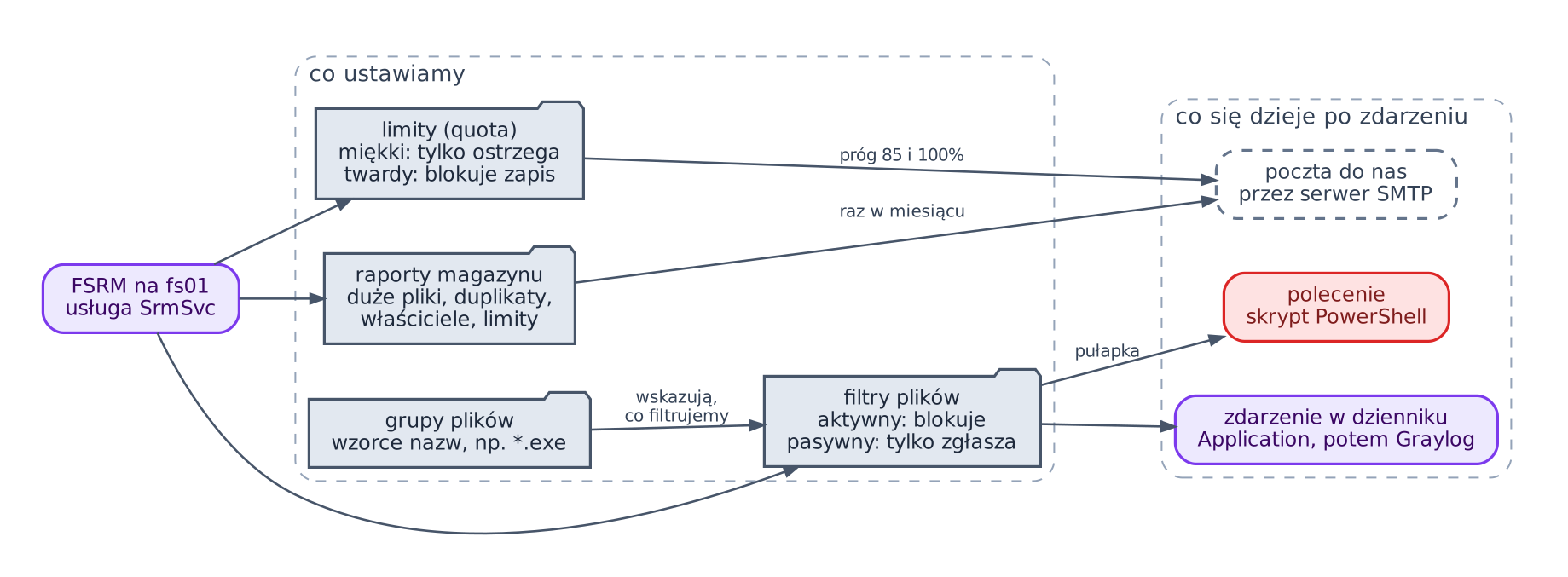
**Pojęcie: FSRM (File Server Resource Manager).** Rola Windows Server do zarządzania danymi na serwerze plików. Umie pięć rzeczy: limity miejsca, filtry plików, raporty magazynu, klasyfikację plików i zadania zarządzania plikami \[1\]. W Zielonej używamy pierwszych trzech; klasyfikacja i zadania zostają na później.
[](https://wiedza.konio-dc.eu/uploads/images/gallery/2026-10/win-fs-fsrm-elementy.png)
*🔎 Rysunek 1. Elementy FSRM na fs01: limity, filtry z grupami plików i raporty, a po zdarzeniu poczta do nas, zdarzenie w dzienniku dla Grayloga albo polecenie, które uruchamia skrypt (kliknięcie otwiera pełny rozmiar)*
FSRM jest w Windows Server 2025, 2022, 2019 i 2016 \[1\]. Na liście funkcji usuniętych i nierozwijanych w Windows Server (strona aktualizowana 24.09.2025, sprawdzona 26.10.2026) nie ma FSRM, przestrzeni nazw DFS, replikacji DFS ani kopii w tle \[2\]. Usługa FSRM zakłada na wolumenach dziennik zmian (dziennik USN), który zajmuje trochę miejsca; da się go wyłączyć wpisem w rejestrze, ale wtedy przestaje działać klasyfikacja w czasie rzeczywistym \[1\].
### Limity
**Pojęcie: limit (quota).** Granica miejsca dla folderu. Limit twardy nie pozwala zapisać więcej, limit miękki tylko raportuje i uruchamia progi \[5\]. Limit FSRM liczy rozmiar folderu, a nie właściciela plików, więc pasuje do udziału działu.
| Udział | Limit | Rodzaj | Uzasadnienie |
|---|
| `Ksiegowosc` | 400 GB | miękki | zamknięcie miesiąca nie może stanąć przez pełny limit |
| `Kadry` | 100 GB | miękki | mało danych, dużo wrażliwości |
| `Magazyn`, `Wysylki` | 200 GB, 600 GB | miękki | skany rosną szybko, chcemy wiedzieć wcześniej |
| `Handel`, `Zarzad` | 150 GB, 100 GB | miękki | jak wyżej |
| `IT` | 300 GB | miękki | instalatory i obrazy systemów |
| `Wspolne` | 100 GB | twardy | wymiana, nie archiwum; twardy limit wymusza sprzątanie |
Liczby to propozycja do zatwierdzenia przez właścicieli, dobrana do dysku `D:` 2 TB. Suma limitów może przekraczać dysk, bo limit miękki niczego nie rezerwuje; pilnujemy wolnego miejsca na `D:` osobno w Zabbixie.
### Filtry plików
**Pojęcie: filtr plików (file screen).** Reguła, która patrzy na nazwy zapisywanych plików w folderze. Filtr aktywny nie pozwala zapisać pliku pasującego do grupy, filtr pasywny pozwala, ale uruchamia powiadomienia \[8\].
**Pojęcie: grupa plików (file group).** Nazwana lista wzorców nazw, na przykład `*.exe` i `*.msi`, z możliwością wykluczeń \[11\]. Filtr wskazuje jedną albo kilka grup.
Filtry na rozszerzenia znane z ransomware (`*.locky`, `*.crypt` i setki innych) mają ograniczoną wartość. Listy trzeba stale uzupełniać, a nowsze programy szyfrujące używają losowych rozszerzeń albo w ogóle nie zmieniają nazw. Dlatego zamiast długiej listy rozszerzeń stawiamy pułapkę: folder, w którym żaden człowiek nie ma powodu niczego zapisywać.
### Folder pułapka
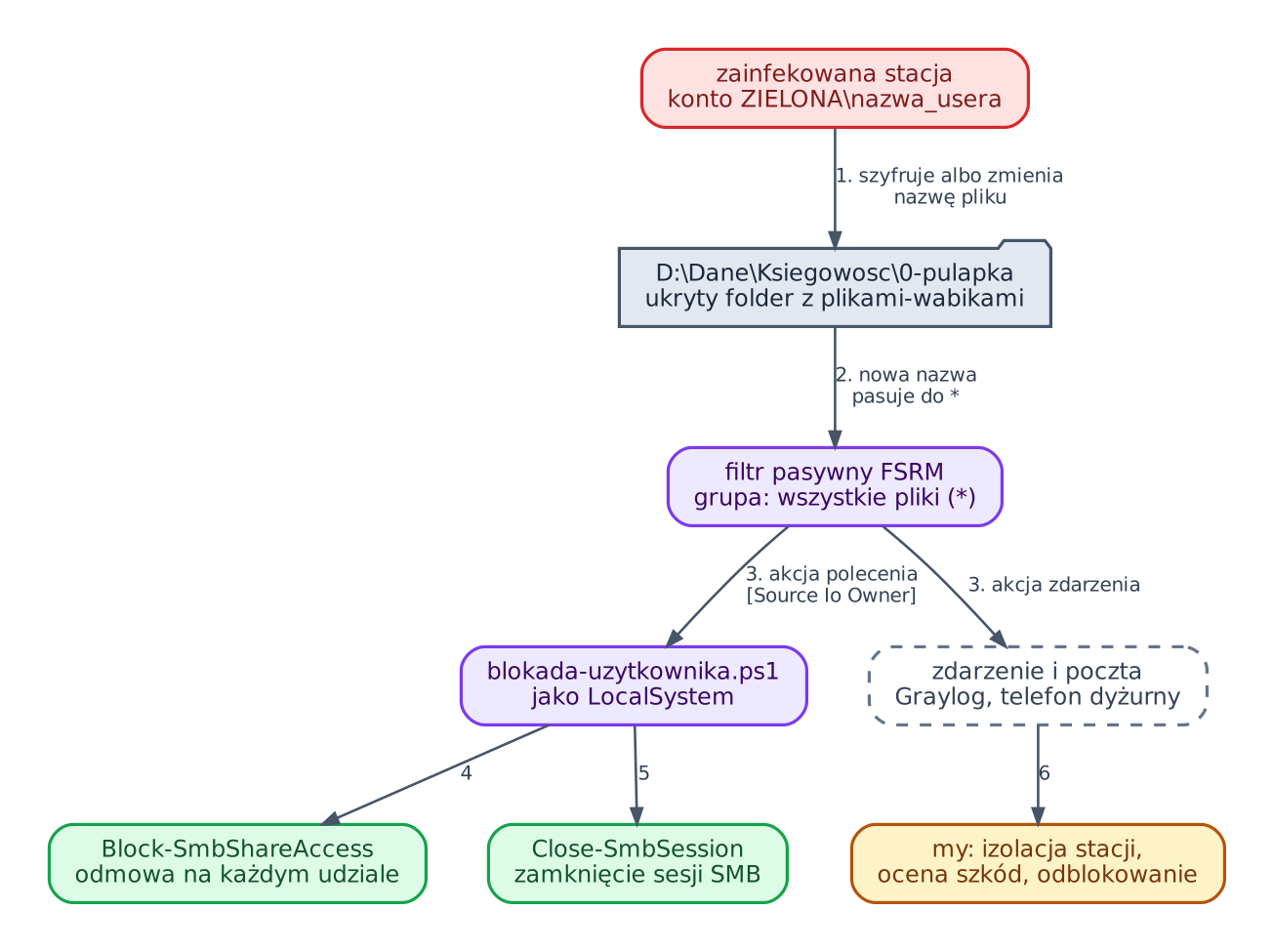
**Pojęcie: folder pułapka (honeypot folder).** Folder z plikami-wabikami, którego nikt nie używa, więc każdy zapis w nim jest podejrzany. Program szyfrujący przechodzi przez udział i trafia na wabiki tak samo jak na prawdziwe pliki. FSRM widzi nową nazwę w folderze, uruchamia skrypt, a skrypt odcina konto.
[](https://wiedza.konio-dc.eu/uploads/images/gallery/2026-10/win-fs-pulapka.png)
*🔎 Rysunek 2. Pułapka na ransomware: zainfekowana stacja zmienia plik w folderze pułapce, filtr pasywny FSRM uruchamia skrypt jako LocalSystem, który blokuje konto na każdym udziale i zamyka sesje SMB, a zdarzenie i poczta trafiają do nas (kliknięcie otwiera pełny rozmiar)*
Nazwa `0-pulapka` zaczyna się od cyfry, więc w kolejności alfabetycznej stoi przed folderami działu. Część programów szyfruje po kolei, część równolegle albo losowo, więc na kolejność nie liczymy: pułapka skraca szkodę, ale jej nie zeruje. Dlatego obok niej stoją trzy inne warstwy:
1. poprzednie wersje z migawek VSS do szybkiego cofnięcia kilkudziesięciu plików (strona [Migawki VSS i poprzednie wersje na fs01: harmonogram, miejsce na różnice i dlaczego to nie jest kopia](https://wiedza.konio-dc.eu/books/microsoft-windows/page/migawki-vss-i-poprzednie-wersje-na-fs01-harmonogram-miejsce-na-roznice-i-dlaczego-to-nie-jest-kopia)),
2. kopia w repozytorium tylko do dopisywania na `bkp01` (strona [Kopia fs01: restic z migawką VSS do repozytorium pliki i test odtworzenia pliku oraz całego udziału](https://wiedza.konio-dc.eu/books/microsoft-windows/page/kopia-fs01-restic-z-migawka-vss-do-repozytorium-pliki-i-test-odtworzenia-pliku-oraz-calego-udzialu)),
3. audyt zapisu na wabikach w Graylogu, który łapie też szyfrowanie bez zmiany nazwy (strona [Audyt dostępu do plików na fs01 i kwartalny przegląd uprawnień z właścicielami działów](https://wiedza.konio-dc.eu/books/microsoft-windows/page/audyt-dostepu-do-plikow-na-fs01-i-kwartalny-przeglad-uprawnien-z-wlascicielami-dzialow)),
4. reguły ASR i ochrona stacji ze strony [Polityki ochrony: ochrona nowej generacji, zapora, reguły ASR i kontrolowany dostęp do folderów](https://wiedza.konio-dc.eu/books/defender-for-business/page/polityki-ochrony-ochrona-nowej-generacji-zapora-reguly-asr-i-kontrolowany-dostep-do-folderow).
Kontrolowany dostęp do folderów z tej ostatniej strony chroni lokalne foldery stacji (Dokumenty, Pulpit). Szyfrowanie udziału przez zainfekowaną stację dociera do `fs01` jako zapis przez sieć, więc na udziały ta funkcja nie działa tak samo (zachowanie na serwerze plików do potwierdzenia w dokumentacji Defendera).
Czego pułapka nie łapie. Filtr patrzy na nazwy plików, bo grupy plików to wzorce nazw \[11\]. Pewnie zadziała, gdy program utworzy nowy plik albo zmieni nazwę wabika; czy zadziała przy zapisie nowej treści do istniejącego wabika bez zmiany nazwy, sprawdzamy testem (do potwierdzenia), a na wszelki wypadek łapie to audyt zapisu na wabikach. Skrypt blokuje konto, a nie komputer: jeśli napastnik ma hasło innego konta, pracuje dalej z nim. Odcięcie stacji od sieci i dalsze kroki należą do planu reagowania, który powstanie w książce o wykrywaniu i reagowaniu.
### Raporty
**Pojęcie: raport magazynu (storage report).** Zestawienie zawartości folderów: największe pliki, duplikaty, pliki według właściciela, według grupy plików, najdawniej i najczęściej używane, zajętość limitów \[10\]. Raport może powstawać według harmonogramu, w odpowiedzi na zdarzenie albo od ręki.
W Zielonej raport miesięczny idzie do nas, a fragmenty trafiają do właścicieli działów przy przeglądzie kwartalnym. Raport „najdawniej używane” traktujemy ostrożnie: na serwerach Windows aktualizacja czasu ostatniego dostępu bywa wyłączona, więc daty mogą być nieaktualne (sprawdzamy `fsutil behavior query disablelastaccess`).
### Odpowiednik bez Microsoftu
| Funkcja FSRM | Bez Microsoftu | Uwagi |
|---|
| Limity folderów | `quota` i `refquota` na zbiorach danych ZFS, jeden zbiór na dział | limit twardy; ostrzeżenie robimy w Zabbixie z `zfs get used,quota` |
| Filtry plików | opcja Samby `veto files` dla udziału, na przykład `veto files = /*.exe/*.msi/` | blokuje bez powiadomień; zgłoszenia trzeba zbudować z logów |
| Pułapka z akcją | moduł `vfs_full_audit` Samby wysyła zapisy do sysloga, a reguła w Graylogu na ścieżkę pułapki uruchamia skrypt (na przykład zablokowanie konta w FreeIPA albo w AD) | pętla przez Grayloga trwa dłużej niż akcja FSRM na tym samym serwerze |
| Raporty | `du`, `ncdu`, raporty Zabbixa, `zfs list -o space` | bez gotowego raportu duplikatów |
| Nextcloud | limit miejsca na użytkownika i grupę, aplikacje do ochrony przed ransomware w sklepie Nextcloud (stan aplikacji do sprawdzenia przy wdrożeniu) | dotyczy plików w Nextcloud, nie udziałów SMB |
| Objaw | Przyczyna | Co robimy |
|---|
| Pułapka uruchomiła się w trakcie jej zakładania | wabiki skopiowane po założeniu filtra | kopiujemy wabiki przed `New-FsrmFileScreen`, a nasze konto odblokowujemy `Unblock-SmbShareAccess` |
| Drugie konto w tej samej godzinie nie zostało zablokowane | odstęp między uruchomieniami akcji polecenia | `Set-FsrmSetting -CommandNotificationLimit 0` i test z dwoma kontami |
| Skrypt się nie uruchamia, w dzienniku błąd akcji | zła ścieżka, polityka wykonywania albo brak `-SecurityLevel LocalSystem` | `-ShouldLogError` pokazuje kod błędu w dzienniku, uruchamiamy skrypt ręcznie jako SYSTEM (`psexec -s` albo zadanie zaplanowane) |
| Pani Halina nie może zapisać poprawki Optimy | filtr aktywny na `*.exe` w `Ksiegowosc` | wyjątek dla jednego folderu na czas aktualizacji, potem usuwamy |
| Antywirus albo kopia uruchamia pułapkę | narzędzie zapisuje w folderze (plik tymczasowy, strumień) | konto narzędzia na listę `$Wyjatki` w skrypcie, po sprawdzeniu, że naprawdę zapisuje |
| Limit pokazuje 100%, a nikt nie dostał poczty | brak ustawień SMTP albo poczta odrzucona | `Send-FsrmTestEmail`, sprawdzamy przekazywanie na serwerze pocztowym |
## 🎯 Ćwiczenia
1. Dlaczego na pułapce stoi filtr pasywny, a nie aktywny, skoro chcemy zatrzymać szyfrowanie?
Odpowiedź
Bo zatrzymujemy konto, a nie jeden plik. Filtr aktywny zablokowałby tylko zapis w pułapce, a program szyfrujący poszedłby dalej do prawdziwych folderów. Filtr pasywny pozwala na zapis, a jego akcja polecenia odcina konto od wszystkich udziałów naraz.
Odpowiedź
Raport duplikatów i największych plików dla `D:\Dane\Wysylki` (czy nie leżą tam kopie tych samych skanów), wolne miejsce na `D:` i w puli S2D (strona o pojemności puli) oraz to, czy stare skany nie powinny trafić do archiwum według okresu przechowywania. Limit miękki niczego nie blokuje, więc nie ma pośpiechu.
Odpowiedź
Audyt zapisu na wabikach: lista SACL na folderze pułapki zapisuje zdarzenie 4663 z dostępem do zapisu, a reguła w Graylogu podnosi alarm. Do tego Defender na stacji i kopia tylko do dopisywania na `bkp01`, z której odtworzymy pliki.
Odpowiedź
Bo FSRM uruchamia skrypt jako LocalSystem. Ktoś, kto mógłby zmienić treść skryptu, a potem zapisać plik w pułapce, wykonałby dowolny kod z najwyższymi uprawnieniami na serwerze plików.