Komendę uruchamiamy jako Administrator w powershell na systemie z zainstalowanymi przystawkami RSAT.
```powershell # Pytaj użytkownika o nazwę grupy, kontroler domeny (DC) i poświadczenia $Group = Read-Host -Prompt "Podaj nazwę grupy" $DC = Read-Host -Prompt "Podaj kontroler domeny badź jej nazwę (dc.example.local / example.local)" $Credential = Get-Credential -Message "Podaj poświadczenia użytkownika do dostępu do domeny $DC" # Pobierz członków grupy z określonego kontrolera domeny $membership = Get-ADGroup $Group -Properties Member -Server $DC -Credential $Credential $membership.Member | Group-Object { ($_ -split '(?=DC=)',2)[1] } | ForEach-Object { [adsi] $ldap = 'LDAP://{0}' -f $_.Name [string] $domain = $ldap.Name foreach($member in $_.Group) { $obj = Get-ADObject $member -Server $domain -Credential $Credential [pscustomobject]@{ MemberOf = $membership.Name Domain = $domain Name = $obj.Name DSN = $obj.DistinguishedName SamAccountName = $obj.SamAccountName ObjectClass = $obj.ObjectClass } } } ```Wersja z zapisem pliku do CSV
```powershell # Pytaj użytkownika o nazwę grupy, kontroler domeny (DC) i poświadczenia $Group = Read-Host -Prompt "Podaj nazwę grupy" $DC = Read-Host -Prompt "Podaj kontroler domeny badź jej nazwę (dc.example.local / example.local)" $Credential = Get-Credential -Message "Podaj poświadczenia użytkownika do dostępu do domeny $DC" # Pobierz członków grupy z określonego kontrolera domeny $membership = Get-ADGroup $Group -Properties Member -Server $DC -Credential $Credential # Zbieramy obiekty członków grupy $results = foreach ($domainGroup in $membership.Member | Group-Object { ($_ -split '(?=DC=)',2)[1] }) { [adsi] $ldap = "LDAP://$($domainGroup.Name)" [string] $domain = $ldap.Name foreach ($member in $domainGroup.Group) { $obj = Get-ADObject $member -Server $domain -Credential $Credential [pscustomobject]@{ MemberOf = $membership.Name Domain = $domain Name = $obj.Name DSN = $obj.DistinguishedName SamAccountName = $obj.SamAccountName ObjectClass = $obj.ObjectClass } } } # Pytanie do użytkownika czy zapisać wynik $saveCsv = Read-Host -Prompt "Czy chcesz zapisać wynik do pliku CSV? (t/n)" if ($saveCsv -eq 't') { $path = Read-Host -Prompt "Podaj pełną ścieżkę do pliku CSV" try { $results | Export-Csv -Path $path -NoTypeInformation -Encoding UTF8 Write-Host "Wynik zapisano do pliku: $path" -ForegroundColor Green } catch { Write-Host "Wystąpił błąd podczas zapisywania pliku:" -ForegroundColor Red Write-Host $_.Exception.Message -ForegroundColor Red } } else { Write-Host "Wynik nie został zapisany do pliku." -ForegroundColor Yellow } # Możesz też wyświetlić wyniki na ekranie jeśli chcesz $results ``` # Skrypt wykonujący audyt wszystkich wpisów w DNS Skrypt uruchamiamy jako Administrator w powershell, z zainstalowanymi przystawkami RSAT - DNS. ##### Skrypt zapisujący wyniki do pliku: ```powershell ### Pobieranie argumentu adresu serwera DNS ### if ($args.Count -eq 2) { $DnsServer = $args[0] $SavePath = $args[1] } else { # Jeśli uruchomiono w ISE lub bez argumentów, prosi o wpisanie ręcznie Write-Host "Uruchom skrypt poprzez ./NazwaSkryptu.ps1 AdresSerweraDNS ŚcieżkaDoPliku.txt bądź podaj je teraz: " $DnsServer = Read-Host "Podaj adres serwera DNS" $SavePath = Read-Host "Podaj ścieżkę do zapisu" } # Sprawdzenie czy podano ścieżkę do zapisu if (-not $SavePath) { Write-Host "Nie podano ścieżki do zapisu. Skrypt zostanie przerwany." -ForegroundColor Red exit } # Pobranie stref DNS z serwera $Zones = @(Get-DnsServerZone -ComputerName $DnsServer) ForEach ($Zone in $Zones) { # Wypisywanie strefy do konsoli i pliku Write-Host "`n$($Zone.ZoneName)" -ForegroundColor "Green" "`n$($Zone.ZoneName)" | Out-File -Append -FilePath $SavePath # Pobranie rekordów DNS w strefie i zapis do pliku Get-DnsServerResourceRecord -ComputerName $DnsServer -ZoneName $Zone.ZoneName | Out-File -Append -FilePath $SavePath } Write-Host "Zapis zakończony. Dane znajdują się w: $SavePath" -ForegroundColor Cyan ``` Przykładowe uruchomienie : [](https://wiedza.konio-dc.eu/uploads/images/gallery/2025-03/HAVimage.png) [](https://wiedza.konio-dc.eu/uploads/images/gallery/2025-03/mBdimage.png) [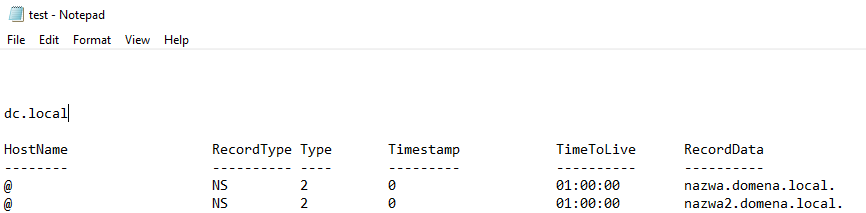](https://wiedza.konio-dc.eu/uploads/images/gallery/2025-03/iO9image.png) ##### Skrypt który każdą zone pokazuje w osobnym, interaktywnym oknieUwaga! Przy większej ilości zone w DNS może zająć dużo czasu przez przeklikanie się przez wszystkie okna
Okna otwierają się dopiero po zamknięciu poprzedniego
```powershell Add-Type -AssemblyName Microsoft.VisualBasic Add-Type -TypeDefinition @" using System; using System.Runtime.InteropServices; public class WinAPI { [DllImport("user32.dll")] public static extern bool SetForegroundWindow(IntPtr hWnd); } "@ -Language CSharp # Tworzenie formularza i ustawienie go na aktywne okno [System.Windows.Forms.Application]::EnableVisualStyles() $null = [System.Windows.Forms.Form]::new() # Wyświetlenie okna dialogowego do wpisania adresu serwera DNS z instrukcją $DnsServer = [Microsoft.VisualBasic.Interaction]::InputBox( "Podaj adres serwera DNS w formacie: serwer.domena.local`n`n⚠ UWAGA: Skrypt musi być uruchomiony na komputerze z zainstalowaną przystawką RSAT: DNS!`n`n ⚠ UWAGA: Skrypt otwiera nowe interaktywne okno dla każdej zony!", "Wprowadź adres DNS", "serwer.domena.local" ) # Ustawienie okna na pierwszym planie po zamknięciu InputBox $process = Get-Process | Where-Object { $_.MainWindowTitle -match "Wprowadź adres DNS" } if ($process) { [WinAPI]::SetForegroundWindow($process.MainWindowHandle) } # Jeśli użytkownik nic nie wpisał i kliknął "Anuluj", skrypt się zatrzyma if (-not $DnsServer) { Write-Host "Nie podano adresu serwera DNS. Skrypt zostanie zakończony." -ForegroundColor Red exit } # Pobranie stref DNS z serwera $Zones = @(Get-DnsServerZone -ComputerName $DnsServer) ForEach ($Zone in $Zones) { Write-Host "`n$($Zone.ZoneName)" -ForegroundColor "Green" # Pobranie rekordów DNS w strefie $records = Get-DnsServerResourceRecord -ComputerName $DnsServer -ZoneName $Zone.ZoneName if ($records) { # Wymuszenie oczekiwania na zamknięcie Out-GridView przed otwarciem kolejnego $records | Out-GridView -Title "Rekordy DNS - $($Zone.ZoneName)" -PassThru | Out-Null } else { Write-Host "Brak rekordów w strefie $($Zone.ZoneName)" -ForegroundColor Yellow } } Write-Host "Koniec działania skryptu." -ForegroundColor Cyan ``` Przykładowe użycie:Pytanie o serwer DNS
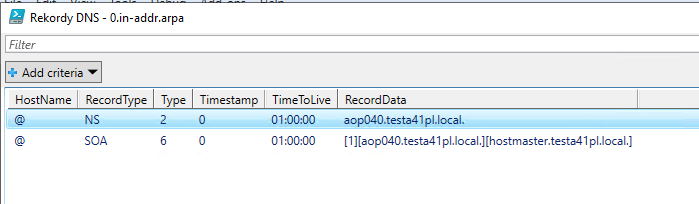
[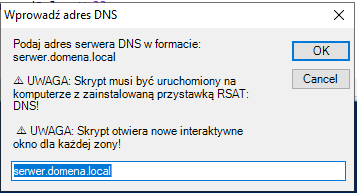](https://wiedza.konio-dc.eu/uploads/images/gallery/2025-03/HpCimage.png)Interaktywne okno z wynikami
[](https://wiedza.konio-dc.eu/uploads/images/gallery/2025-03/whLimage.png) # Skrypt do wysłania wiadomości e-mail Uruchamiamy skrypt z poziomu Powershell ISE ```powershell $EmailFrom = "AdresNadawcy@domena.com" $EmailTo = "AdresOdbiorcy@domena.com" $SMTPServer = "smtp.domena.com" ## Adres serwera SMTP $SMTPPort = 587 ## Port serwera $SMTPUsername = "no-reply@domena.com" $SMTPPassword = "SilneHasłoDoSkrzynki" $Subject = "Temat Wiadomości" $Body = "Treść wiadomości" $SMTPPassword = ConvertTo-SecureString $SMTPPassword -AsPlainText -Force $Credential = New-Object System.Management.Automation.PSCredential ($SMTPUsername, $SMTPPassword) Send-MailMessage -From $EmailFrom -To $EmailTo -Subject $Subject -Body $Body -SmtpServer $SMTPServer -Port $SMTPPort -Credential $Credential -UseSsl ``` # Sprawdzenie otwartych / nasłuchujących portów wraz z aktywnym procesem Skrypty uruchamiamy w powershell. ##### Samo pobranie danych bez parsowania wyników: ```powershell Get-NetTCPConnection | Sort-Object -Property LocalPort | Select-Object -Property LocalPort, RemoteAddress, RemotePort, State, OwningProcess | ForEach-Object { $_ | Add-Member -MemberType NoteProperty -Name ProcessName -Value (Get-Process -Id $_.OwningProcess -ErrorAction SilentlyContinue | Select-Object -ExpandProperty ProcessName) $_ } | Format-Table -Property LocalPort, RemoteAddress, RemotePort, State, ProcessName ``` Przykładowy wynik: [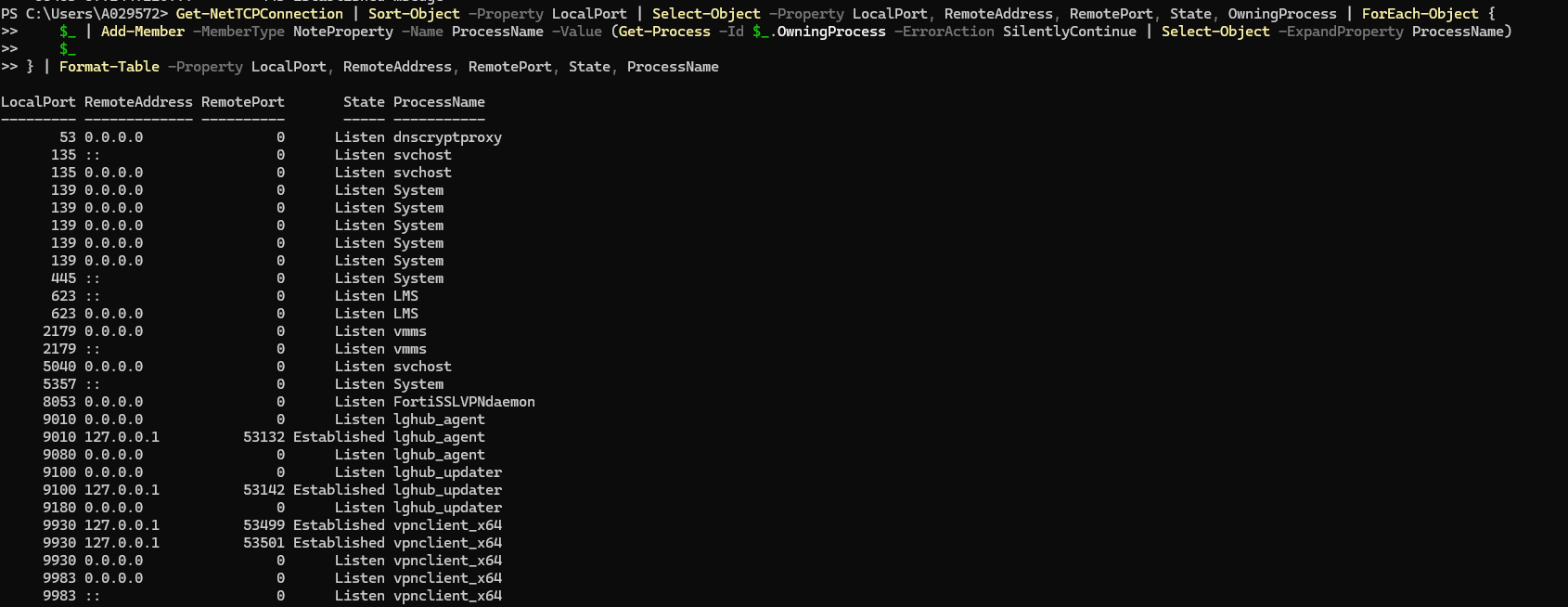](https://wiedza.konio-dc.eu/uploads/images/gallery/2025-03/o7Bimage.png) ##### Pobieranie danych z filtrowaniem po IP: ```powershell $ipFilter = "Szukanie danego IP" Get-NetTCPConnection | Where-Object { $_.RemoteAddress -eq $ipFilter -or $_.LocalAddress -eq $ipFilter } | Sort-Object -Property LocalPort | Select-Object -Property LocalPort, RemoteAddress, RemotePort, State, OwningProcess | ForEach-Object { $_ | Add-Member -MemberType NoteProperty -Name ProcessName -Value (Get-Process -Id $_.OwningProcess -ErrorAction SilentlyContinue | Select-Object -ExpandProperty ProcessName) $_ } | Format-Table -Property LocalPort, RemoteAddress, RemotePort, State, ProcessName ``` Przykładowy wynik: [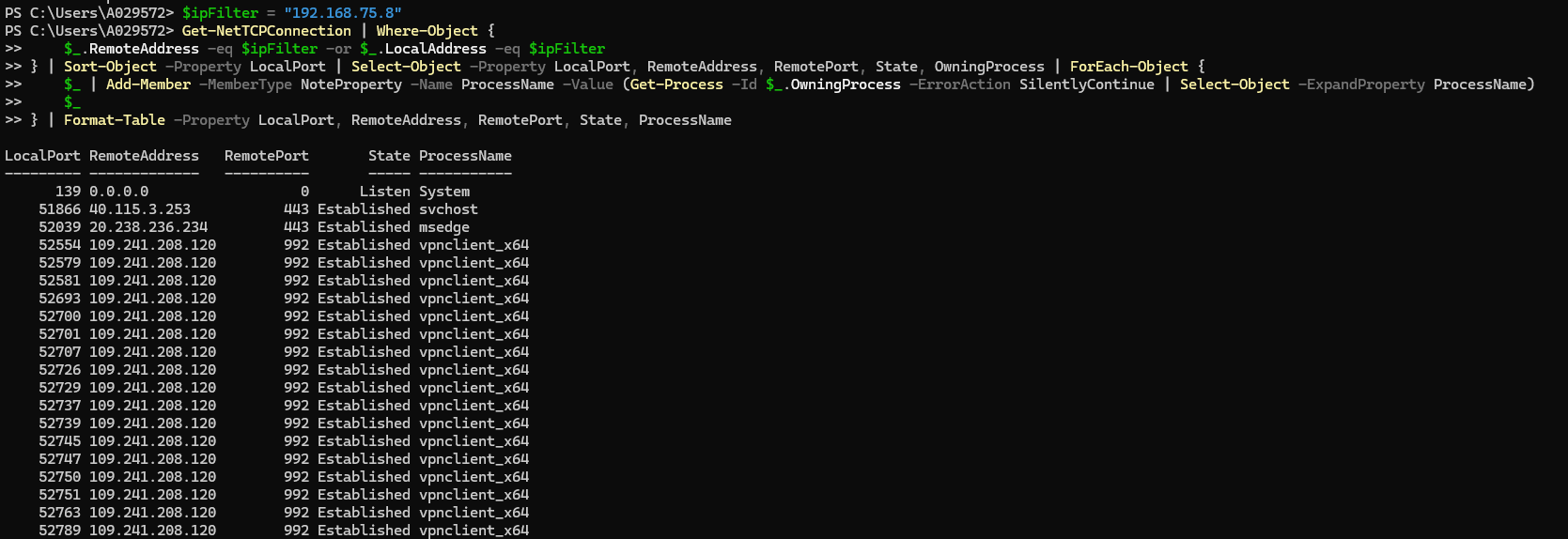](https://wiedza.konio-dc.eu/uploads/images/gallery/2025-03/Ufbimage.png) ##### Pobieranie danych i zapisanie wyników do pliku ```powershell # Definiowanie ścieżki do pliku CSV $csvPath = "C:\LokalizacjaDoPliku\NazwaPliku.csv" # Pobranie wszystkich połączeń TCP i dodanie informacji o procesie Get-NetTCPConnection | Sort-Object -Property LocalPort | Select-Object -Property LocalPort, RemoteAddress, RemotePort, State, OwningProcess | ForEach-Object { $_ | Add-Member -MemberType NoteProperty -Name ProcessName -Value (Get-Process -Id $_.OwningProcess -ErrorAction SilentlyContinue | Select-Object -ExpandProperty ProcessName) $_ } | Export-Csv -Path $csvPath -NoTypeInformation Write-Host "Zapisano połączenia do pliku CSV: $csvPath" ``` ##### Pobieranie danych za pomocą netstat -ano z parsowaniem wyników w CLI: ```powershell $netstatOutput = netstat -ano $connections = @() foreach ($line in $netstatOutput) { if ($line -match '^\s*(TCP|UDP)') { $parts = $line -split '\s+' # Przypisanie wartości do odpowiednich zmiennych $protocol = $parts[1] $localAddress = $parts[2] $remoteAddress = $parts[3] $processID = "" $state = "" if ($protocol -eq 'TCP') { $state = $parts[4] $processID = $parts[5] } elseif ($protocol -eq 'UDP') { $state = "N/A" $processID = $parts[4] } # Funkcja do dzielenia adresu i portu, zachowująca nawiasy IPv6 function Split-AddressPort ($address) { if ($address -match '^\[(.+)\]:(\d+)$') { # IPv6 z nawiasami np. [::1]:443 return @("[{0}]" -f $matches[1], $matches[2]) } elseif ($address -match '^(.+):(\d+)$') { # IPv4 i inne adresy z portem np. 192.168.1.1:80 return @($matches[1], $matches[2]) } else { # Adresy bez portów np. *:* return @($address, "N/A") } } $localIP, $localPort = Split-AddressPort $localAddress $remoteIP, $remotePort = Split-AddressPort $remoteAddress # Pobranie nazwy procesu lub ustawienie komunikatu $processName = "Unknown" if ($processID -eq "0") { $processName = "Process terminated | PID = 0" } elseif ($processID -match '^\d+$') { try { $processName = (Get-Process -Id $processID -ErrorAction SilentlyContinue).Name } catch { # Proces może już nie istnieć lub być niedostępny } } $connections += [PSCustomObject]@{ Protocol = $protocol LocalIP = $localIP LocalPort = $localPort RemoteIP = $remoteIP RemotePort = $remotePort ProcessId = $processID State = $state ProcessName = $processName } } } $connections | Sort-Object -Property LocalIP | Format-Table -AutoSize -Property Protocol, LocalIP, LocalPort, RemoteIP, RemotePort, ProcessId, State, ProcessName ``` Przykładowy wynik: [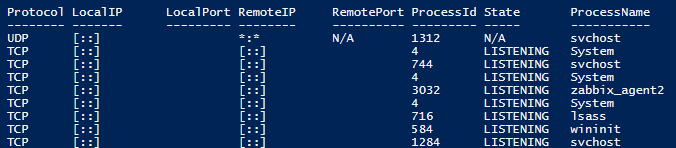](https://wiedza.konio-dc.eu/uploads/images/gallery/2025-03/paeimage.png) ##### Pobieranie danych za pomocą netstat -ano z interaktywną tabelą ```powershell $netstatOutput = netstat -ano $connections = @() foreach ($line in $netstatOutput) { if ($line -match '^\s*(TCP|UDP)') { $parts = $line -split '\s+' # Przypisanie wartości do odpowiednich zmiennych $protocol = $parts[1] $localAddress = $parts[2] $remoteAddress = $parts[3] $processID = "" $state = "" if ($protocol -eq 'TCP') { $state = $parts[4] $processID = $parts[5] } elseif ($protocol -eq 'UDP') { $state = "N/A" $processID = $parts[4] } # Funkcja do dzielenia adresu i portu, zachowująca nawiasy IPv6 function Split-AddressPort ($address) { if ($address -match '^\[(.+)\]:(\d+)$') { # IPv6 z nawiasami np. [::1]:443 return @("[{0}]" -f $matches[1], $matches[2]) } elseif ($address -match '^(.+):(\d+)$') { # IPv4 i inne adresy z portem np. 192.168.1.1:80 return @($matches[1], $matches[2]) } else { # Adresy bez portów np. *:* return @($address, "N/A") } } $localIP, $localPort = Split-AddressPort $localAddress $remoteIP, $remotePort = Split-AddressPort $remoteAddress # Pobranie nazwy procesu lub ustawienie komunikatu $processName = "Unknown" if ($processID -eq "0") { $processName = "Process terminated | PID = 0" } elseif ($processID -match '^\d+$') { try { $processName = (Get-Process -Id $processID -ErrorAction SilentlyContinue).Name } catch { # Proces może już nie istnieć lub być niedostępny } } $connections += [PSCustomObject]@{ Protocol = $protocol LocalIP = $localIP LocalPort = $localPort RemoteIP = $remoteIP RemotePort = $remotePort ProcessId = $processID State = $state ProcessName = $processName } } } $connections | Sort-Object -Property LocalIP | Out-GridView ``` Przykładowy wynik: [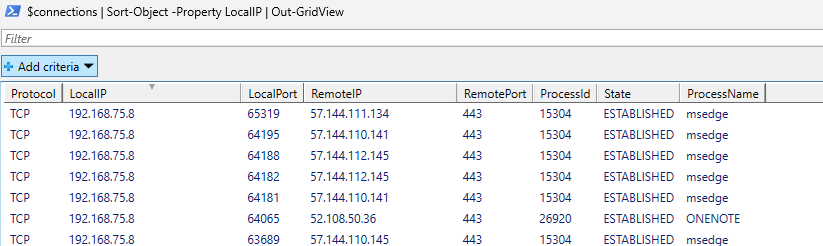](https://wiedza.konio-dc.eu/uploads/images/gallery/2025-03/P0uimage.png) # Skrypt do odrzucenia starych paczek i czyszczenia bazy WSUS Skrypt służy do automatycznego odrzucania przestarzałych aktualizacji w WSUS oraz uruchamiania procesu czyszczenia WSUS, jeśli dokonano jakichkolwiek zmian. ##### Wymagania: - Uprawnienia administracyjne do serwera WSUS. - Zainstalowany moduł PowerShell dla WSUS. - Połączenie z serwerem WSUS. ##### Zakres działania: Skrypt odrzuca aktualizacje, jeśli spełniają one którykolwiek z poniższych warunków: - Są zastąpione przez nowsze aktualizacje (superseded). - Są oznaczone jako wygasłe (expired) według definicji Microsoft. - Dotyczą systemów operacyjnych x86 lub Itanium. - Są przeznaczone dla systemu Windows XP. - Są pakietami językowymi. - Dotyczą starszych wersji przeglądarki Internet Explorer (wersje 7, 8, 9). - Są aktualizacjami specyficznymi dla regionów (zawierają nazwy krajów). - Są aktualizacjami beta. - Są przeznaczone dla systemów wbudowanych (embedded).Jeśli aktualizacja obejmuje wiele systemów operacyjnych i spełnia jeden lub więcej powyższych warunków, wersje aktualizacji, które nie spełniają tych kryteriów, nie zostaną odrzucone przez ten skrypt.
##### Przykład użycia: Aby uruchomić skrypt, użyj poniższej komendy w PowerShell: ```powershell .\Decline-Updates -WSUSServer WSUSServer.Company.com -WSUSPort 8530 ``` Gdzie: - WSUSServer.Company.com - to adres Twojego serwera WSUS - 8530 - to numer portu WSUS (domyślnie 8530 dla HTTP, 8531 dla HTTPS). Efekty działania: \- Skrypt analizuje listę dostępnych aktualizacji. \- Odrzuca aktualizacje zgodnie z podanymi kryteriami. \- Jeśli odrzucono jakiekolwiek aktualizacje, skrypt uruchamia czyszczenie WSUS w celu zwolnienia miejsca na serwerze. ##### Treść skryptu ```powershell Param( [Parameter(Mandatory=$false, ValueFromPipeline=$true, ValueFromPipelineByPropertyName=$true, ValueFromRemainingArguments=$false, Position=0)] [string]$WSUSServer = "Localhost", #default to localhost [int]$WSUSPort=8530, [switch]$reportonly ) Function Decline-Updates{ Param( [string]$WsusServer, [int]$WSUSPort, [switch]$ReportOnly ) write-host "Connecting to WSUS Server $WSUSServer and getting list of updates" $Wsus = Get-WSUSserver -Name $WSUSServer -PortNumber $WSUSPort if($WSUS -eq $Null){ write-error "unable to contact WSUSServer $WSUSServer" }else{ $Updates = $wsus.GetUpdates() write-host "$(($Updates | where {$_.IsDeclined -eq $false} | measure).Count) Updates before cleanup" $updatesToDecline = $updates | where {$_.IsDeclined -eq $false -and ( $_.IsSuperseded -eq $true -or #remove superseded updates $_.PublicationState -eq "Expired" -or #remove updates that have been pulled by Microsoft $_.LegacyName -imatch "ia64" -or #remove updates for itanium computers (1/2) $_.LegacyName -imatch "x86" -or #remove updates for 32-bit computers $_.LegacyName -match "XP" -or #remove Windows XP updates (1/2) $_.producttitles -match "XP" -or #remove Windows XP updates (1/2) $_.Title -match "Itanium" -or #remove updates for itanium computers (2/2) $_.Title -match "ARM64" -or #remove updates for itanium computers (2/2) ($_.Title -imatch "language" -and $_.Title -notmatch "(PL|ENG)") -or #remove langauge packs $_.Title -match "Sprachpaket" -or $_.title -match "Internet Explorer 7" -or #remove updates for old versions of IE $_.title -match "Internet Explorer 8" -or $_.title -match "Internet Explorer 9" -or $_.title -match "Japanese" -or #some non-english updates are not filtered by WSUS language filtering $_.title -match "Korean" -or $_.title -match "Taiwan" -or $_.Title -match "Beta" -or #Beta products and beta updates $_.title -match "Embedded" #Embedded version of Windows )} write-host "$(($updatesToDecline | measure).Count) Updates to decline" $changemade = $false if($reportonly){ write-host "ReportOnly was set to true, so not making any changes" }else{ $changemade = $true $updatesToDecline | %{$_.Decline()} } #Decline updates released more then 3 months prior to the release of an included service pack # - service packs updates don't appear to contain the supersedance information. Foreach($SP in $($updates | where title -match "^Windows Server \d{4} .* Service Pack \d")){ if(($SP.ProductTitles |measure ).count -eq 1){ $updatesToDecline = $updates | where {$_.IsDeclined -eq $false -and $_.ProductTitles -contains $SP.ProductTitles -and $_.CreationDate -lt $SP.CreationDate.Addmonths(-3)} if($updatesToDecline -ne $null){ write-host "$(($updatesToDecline | measure).Count) Updates to decline (superseded by $($SP.Title))" if(-not $reportonly){ $changemade = $true $updatesToDecline | %{$_.Decline()} } } } } #if changes were made, run a WSUS cleanup to recover disk space if($changemade -eq $true -and $reportonly -eq $false){ $Updates = $wsus.GetUpdates() write-host "$(($Updates | where {$_.IsDeclined -eq $false} | measure).Count) Updates remaining, running WSUS cleanup" Invoke-WsusServerCleanup -updateServer $WSUS -CleanupObsoleteComputers -CleanupUnneededContentFiles -CleanupObsoleteUpdates -CompressUpdates -DeclineExpiredUpdates -DeclineSupersededUpdates } } } Decline-Updates -WSUSServer $WSUSServer -WSUSPort $WSUSPort -reportonly:$reportonly ``` # Skrypt dodający aliasy SMTP użytkownikom w parametrach AD Skrypt wykonujemy z poziomu PowerShell ISE po zmianie odpowiednich parametrów. Skrypt musi być uruchomiony na serwerze z zainstalowanym funkcją RSAT, z dostępem do domeny w której chcemy go uruchomić ```powershell # Importowanie modułu Active Directory Import-Module ActiveDirectory # Definicja zmiennych dla domen $oldDomain = "staradomena.pl" $newDomain = "nowadomena.pl" # Określenie wyróżnionej nazwy (DN) docelowej jednostki organizacyjnej (OU) $ou = "OU=Użytkownicy_Firma,OU=Kontakty,OU=Organizacja,DC=domena,DC=local" # Pobranie wszystkich użytkowników (aktywnych i nieaktywnych) w określonym OU wraz z ich UserPrincipalName i ProxyAddresses $users = Get-ADUser -Filter * -SearchBase $ou -Properties UserPrincipalName, ProxyAddresses, SamAccountName # Iteracja przez każdego użytkownika (zarówno aktywnego, jak i nieaktywnego) i dodanie aliasu foreach ($user in $users) { # Upewnienie się, że użytkownik ma ustawiony UserPrincipalName if ($user.UserPrincipalName -match "@$oldDomain$") { # Wyodrębnienie nazwy użytkownika poprzez usunięcie starej domeny z UserPrincipalName $username = $user.UserPrincipalName -replace "@$oldDomain", "" # Utworzenie aliasu w formacie username@newDomain $alias = "smtp:$username@$newDomain" # Pobranie aktualnych ProxyAddresses (aliasów e-mail) $proxyAddresses = $user.ProxyAddresses # Upewnienie się, że ProxyAddresses jest zainicjalizowane if (-not $proxyAddresses) { $proxyAddresses = @() } # Sprawdzenie, czy alias już istnieje if ($proxyAddresses -notcontains $alias) { try { # Dodanie nowego aliasu Set-ADUser -Identity $user -Add @{ProxyAddresses=$alias} Write-Host "Dodano alias $alias dla użytkownika $username" } catch { Write-Host "Błąd podczas dodawania aliasu $alias dla użytkownika $username: $_" -ForegroundColor Red } } else { Write-Host "Alias $alias już istnieje dla użytkownika $username" } } else { Write-Host "Pomijanie użytkownika $($user.SamAccountName), ponieważ nie ma poprawnego UserPrincipalName kończącego się na @$oldDomain" -ForegroundColor Yellow } } ``` # Wyszukiwania zadania w Task Scheduler o odpowiedniej nazwieSkrypt zapisuje pliki w aktualnie używanym folderze. Należy przejść w PWSH do katalogu docelowego
Skrypt uruchamiamy w PowerShell z uprawnieniami Administratora
```powershell # Definiujemy nazwę zadania do wyszukania $taskName = 'NazwaTasku' # Pobierz nazwę hosta i skonstruuj nazwę pliku $hostname = $env:COMPUTERNAME $filepath = "tasks_$hostname.txt" # Wypisz wszystkie zadania wraz z nazwami i ścieżkami, zapisz do pliku Get-ScheduledTask | Select-Object TaskName, TaskPath | Out-File -FilePath $filepath -Encoding UTF8 # Oddziel sekcje w pliku Add-Content -Path $filepath "`nWeryfikacja czy istnieje task o określonej nazwie:`n" # Sprawdź, czy zadanie o podanej nazwie istnieje, dopisz wynik na końcu pliku lub stosowny komunikat $task = Get-ScheduledTask | Where-Object { $_.TaskName -eq $taskName } if ($task) { $task | Out-File -FilePath $filepath -Append -Encoding UTF8 } else { Add-Content -Path $filepath "Brak zadania o nazwie $taskName" } ``` # Wyszukiwanie frazy we wszystkich GPO.Skrypt tworzy katalog gdzie eksportuje pliki xml GPO po czym przeszukuje w nich ustawioną frazę. Katalog oraz pliki utworzą się w aktywnym katalogu PWSH
Skrypt uruchamiamy w PWSH z uprawnieniami administratora, na kontrolerze domeny
```powershell # Definiujemy wzorzec wyszukiwania na samej górze $searchPattern = "SvcUpddate" Write-Host "`nTworzę folder na raporty GPO w bieżącym katalogu..." # Próba pobrania ścieżki skryptu, jeśli brak to używamy bieżącego katalogu if ($MyInvocation.MyCommand.Path) { $scriptFolder = Split-Path -Parent $MyInvocation.MyCommand.Path } else { Write-Host "Nie wykryto ścieżki skryptu, używam bieżącego katalogu." $scriptFolder = (Get-Location).Path } $folder = Join-Path $scriptFolder "GPOReports" New-Item -Path $folder -ItemType Directory -Force | Out-Null Write-Host "Pobieram wszystkie obiekty GPO z domeny..." $allgpos = Get-GPO -All # Plik do zapisania raportu z listą i wynikiem w folderze skryptu $reportFile = Join-Path $scriptFolder "GPO_export_and_scan_report.txt" # Czyszczenie pliku jeśli istnieje if (Test-Path $reportFile) { Remove-Item $reportFile } Write-Host "Eksportuję wszystkie GPO do osobnych plików XML oraz zapisuję listę do pliku raportu..." Add-Content -Path $reportFile "Lista wyeksportowanych GPO:`n" $allgpos | ForEach-Object { $path = Join-Path $folder ("{0}_{1}.xml" -f $_.DisplayName, $_.Id) Write-Host ("Eksportuję GPO: {0}" -f $_.DisplayName) Get-GPOReport -Guid $_.Id -ReportType Xml -Path $path Add-Content -Path $reportFile $_.DisplayName } # Dodaj pustą linię do rozdzielenia sekcji Add-Content -Path $reportFile "`nWyniki wyszukiwania wzorca '$searchPattern':`n" Write-Host "Szukam wzorca '$searchPattern' we wszystkich wyeksportowanych raportach..." $patternMatches = Select-String -Path (Join-Path $folder "*.xml") -Pattern $searchPattern if ($patternMatches -and $patternMatches.Count -gt 0) { $patternMatches | ForEach-Object { Add-Content -Path $reportFile $_.ToString() } } else { Add-Content -Path $reportFile "Brak wzorca '$searchPattern' w żadnym z raportów GPO." } Write-Host "`nGotowe! Pełny raport w pliku: $reportFile" ``` # Pobieranie klucza BitLocker z ADNależy uruchomić powershell jako user z uprawnieniami do odczytu atrybutów
```powershell $objComputer = Get-ADComputer NAZWAKOMPUTERA $Bitlocker_Objects = Get-ADObject -Filter {objectclass -eq 'msFVE-RecoveryInformation'} -SearchBase $objComputer.DistinguishedName -Properties 'msFVE-RecoveryPassword' $Bitlocker_Objects ``` Wynik: [](https://wiedza.konio-dc.eu/uploads/images/gallery/2026-03/image.png)Bardziej skomplikowana wersja - z pytaniem o nazwę komputera oraz poświadczenia domenowe:
```powershell # Pobieranie nazwy komputera $ComputerName = Read-Host "Nazwa komputera [$env:COMPUTERNAME]" if ([string]::IsNullOrWhiteSpace($ComputerName)) { $ComputerName = $env:COMPUTERNAME } # Pobieranie poświadczeń domenowych $Credentials = Get-Credential -Message "Poświadczenia do domeny AD" # Wyszukanie odpowiedniego komputera $objComputer = Get-ADComputer $ComputerName -Credential $Credentials # Pobranie kluczy BitLocker z dodatkowymi polami $Bitlocker_Object = Get-ADObject ` -Filter {objectclass -eq 'msFVE-RecoveryInformation'} ` -SearchBase $objComputer.DistinguishedName ` -Properties 'msFVE-RecoveryPassword','msFVE-RecoveryGuid','msFVE-VolumeGuid','whenCreated' ` -Credential $Credentials | Sort-Object whenCreated -Descending | Select-Object ` @{Name='CN'; Expression={ $ComputerName }}, @{Name='Bitlocker Password'; Expression={ $_.'msFVE-RecoveryPassword' }}, @{Name='Volume GUID'; Expression={ $_.'msFVE-VolumeGuid' }}, @{Name='Recovery GUID'; Expression={ $_.'msFVE-RecoveryGuid' }}, @{Name='Created'; Expression={ $_.whenCreated }} # Wypisanie danych $Bitlocker_Object | Format-Table -AutoSize ``` Wynik: [](https://wiedza.konio-dc.eu/uploads/images/gallery/2026-03/iQuimage.png)