Skrypty PowerShell
Struktura skryptu, audyty Active Directory, zadania, usługi i poczta.
- Skrypty PowerShell: struktura i dobre praktyki
- Zadania zaplanowane, usługi i procesy
- Wysyłanie poczty ze skryptu
Skrypty PowerShell: struktura i dobre praktyki
🎚️ Poziom: średniozaawansowany🧩 Dotyczy: Windows PowerShell 5.1, PowerShell 7+⏱️ Czas: ~35 min
Od pliku .ps1 z trzema poleceniami do skryptu, który bezpiecznie uruchomi ktoś inny, o trzeciej w nocy, bez nadzoru — parametry, tryb ścisły, obsługa błędów i szkielet gotowy do skopiowania.
🔤 Skróty użyte na tej stronie (1)
| Skrót | Co znaczy |
|---|---|
| TCP | Transmission Control Protocol: protokół sieciowy z potwierdzaniem dostarczenia |
Fiszka
🟢 TYLKO ODCZYT
Zdefiniowanie parametrów skryptu: param()
param(
    [string]$NazwaSerwera,
    [int]$NumerPortu = 443
)
Pojęcie: param(). Blok na samym początku pliku .ps1 (przed jakąkolwiek inną instrukcją wykonywalną, komentarze dozwolone) deklarujący, jakie argumenty skrypt przyjmuje z linii wywołania — .\skrypt.ps1 -NazwaSerwera wsus01 -NumerPortu 8443. Bez param() skrypt wciąż może odwoływać się do argumentów przez $args, ale traci nazwane parametry, walidację typu i podpowiadanie składni w edytorze.
🟢 TYLKO ODCZYT
Wymuszenie podania parametru: [Parameter(Mandatory)]
param(
    [Parameter(Mandatory)]
    [string]$NazwaSerwera
)
Skrypt uruchomiony bez -NazwaSerwera nie wystartuje z pustą albo domyślną wartością — PowerShell sam zapyta interaktywnie o brakujący parametr, a w sesji bez możliwości interakcji (na przykład w zadaniu zaplanowanym) zwróci błąd zamiast ciągnąć dalej z niekompletnymi danymi.
Przykład:
cmdlet skrypt.ps1 at command pipeline position 1
Supply values for the following parameters:
NazwaSerwera:
🟢 TYLKO ODCZYT
Ograniczenie parametru do zamkniętej listy wartości: ValidateSet
param(
    [ValidateSet("Restart", "Stop", "Start")]
    [string]$Akcja = "Start"
)
Skrypt odrzuca dowolną wartość spoza podanej listy jeszcze przed wykonaniem pierwszej linii kodu — literówka w nazwie akcji ("Restrat") kończy się jasnym komunikatem błędu walidacji, zamiast cichym przejściem do gałęzi else, której nikt nie napisał na taki przypadek.
Przykład:
Cannot validate argument on parameter 'Akcja'. The argument "Restrat" does not belong to the set
"Restart,Stop,Start" specified by the ValidateSet attribute.
🟢 TYLKO ODCZYT
Walidacja zakresu wartości liczbowej: ValidateRange
param(
    [ValidateRange(1, 65535)]
    [int]$NumerPortu
)
Odrzucamy wartości spoza sensownego zakresu numeru portu TCP/UDP na etapie parsowania parametrów, zamiast dowiadywać się o błędzie dopiero przy próbie faktycznego połączenia się na port 0 albo 99999.
🔤 TCP = Transmission Control Protocol: protokół sieciowy z potwierdzaniem dostarczenia
🟢 TYLKO ODCZYT
Walidacja przez własny blok skryptu: ValidateScript
param(
    [ValidateScript({ Test-Path $_ })]
    [string]$SciezkaDoPliku
)
Sprawdzamy dowolny, własny warunek na wartości parametru — tutaj: czy podana ścieżka w ogóle istnieje na dysku, zanim skrypt spróbuje z niej cokolwiek odczytać.
🟢 TYLKO ODCZYT
Deklaracja typu parametru wymuszająca konwersję
param(
    [datetime]$DataOd
)
Wpisanie -DataOd "2026-01-15" na wejściu skryptu automatycznie konwertuje tekst na obiekt DateTime — dalszy kod operuje na prawdziwej dacie z dostępnymi metodami i porównaniami, nie na tekście wymagającym ręcznego parsowania.
🟢 TYLKO ODCZYT
Przekazanie zestawu parametrów przez tablicę haszującą: splatting
$parametry = @{
    ComputerName = "NazwaKomputera"
    Credential   = $poswiadczenia
    ScriptBlock  = { Get-Service }
}
Invoke-Command @parametry
Pojęcie: splatting. Zamiast wypisywać każdy parametr wywołania osobno w jednej długiej linii, składamy je w tablicę haszującą i przekazujemy całość znakiem @ zamiast $ przed nazwą zmiennej — czytelniejsze przy poleceniach z wieloma parametrami i wygodne, gdy część parametrów jest warunkowa (dopisywana do tablicy tylko czasem, przed wywołaniem).
🟠 ZMIENIA SYSTEM
Włączenie trybu ścisłego: Set-StrictMode
Set-StrictMode -Version LatestPojęcie: tryb ścisły w PowerShellu. Odpowiednik set -euo pipefail z basha, opisanego na stronie Tryb ścisły: set -euo pipefail — z tą różnicą, że Set-StrictMode skupia się na innym zestawie pułapek niż bashowy set -u. Włączony na -Version Latest, wymusza błąd przy odwołaniu do nieistniejącej właściwości obiektu, przy użyciu niezainicjalizowanej zmiennej i przy niepoprawnym wywołaniu metody — bez niego PowerShell po cichu zwraca $null w wielu z tych sytuacji, co maskuje literówkę w nazwie właściwości równie skutecznie jak brak set -u maskuje literówkę w nazwie zmiennej basha.
Przykład błędu wyłapanego przez tryb ścisły:
InvalidOperation: The property 'StatuS' cannot be found on this object.🟢 TYLKO ODCZYT
Ustawienie zachowania przy błędach niekrytycznych: $ErrorActionPreference
$ErrorActionPreference = "Stop"Pojęcie: błąd przerywający i nieprzerywający. PowerShell rozróżnia dwa rodzaje błędów — przerywające (terminating), które natychmiast zatrzymują bieżący blok kodu, i nieprzerywające (non-terminating), które domyślnie tylko wypisują czerwony komunikat na ekran i pozwalają skryptowi jechać dalej, dokładnie tak jak bash bez set -e leci dalej po niepowodzeniu komendy. Zdecydowana większość błędów zwracanych przez wbudowane cmdlety (na przykład Get-Service na nieistniejącej usłudze) jest domyślnie nieprzerywająca. $ErrorActionPreference = "Stop" zmienia to zachowanie globalnie dla bieżącej sesji albo skryptu, zamieniając każdy nieprzerywający błąd w przerywający — bez tego try/catch opisany niżej w ogóle nie przechwyci większości błędów cmdletów, bo catch reaguje wyłącznie na błędy przerywające.
🟢 TYLKO ODCZYT
Wymuszenie błędu przerywającego dla pojedynczego polecenia: -ErrorAction Stop
Get-Service -Name NazwaUslugi -ErrorAction StopZamiast zmieniać zachowanie całej sesji przez $ErrorActionPreference, wymuszamy błąd przerywający tylko dla jednego, konkretnego wywołania — bardziej precyzyjne podejście, gdy reszta skryptu ma normalnie tolerować drobne, nieprzerywające błędy innych poleceń.
🟢 TYLKO ODCZYT
Obsługa błędów: try / catch / finally
try {
    Get-Service -Name NazwaUslugi -ErrorAction Stop
}
catch {
    Write-Error "Nie udało się pobrać usługi: $($_.Exception.Message)"
}
finally {
    Write-Output "Sekcja zakończona, niezależnie od wyniku."
}
try obejmuje kod, który może zawieść, catch przechwytuje wyłącznie błędy przerywające (stąd -ErrorAction Stop w bloku try wyżej — bez niego catch nigdy by się nie uruchomił dla tego konkretnego polecenia), a finally wykonuje się zawsze, niezależnie od tego, czy try się powiodło, czy wpadło w catch — dokładnie ta sama gwarancja sprzątania, co w skrypcie zmieniającym plik hosts na stronie WinRM: zarządzanie zdalne.
🔤 WinRM = Windows Remote Management: zdalne zarządzanie Windowsem, podstawa PowerShell Remoting
🟢 TYLKO ODCZYT
Przechwycenie konkretnego typu wyjątku
try {
    Get-ADUser -Identity "NazwaUzytkownika" -ErrorAction Stop
}
catch [Microsoft.ActiveDirectory.Management.ADIdentityNotFoundException] {
    Write-Warning "Użytkownik nie istnieje w katalogu."
}
catch {
    Write-Error "Nieoczekiwany błąd: $($_.Exception.Message)"
}
Rozróżniamy konkretny, spodziewany typ wyjątku od wszystkich pozostałych — pierwszy pasujący blok catch wygrywa, więc kolejność od najbardziej szczegółowego do ogólnego ma znaczenie.
🟠 ZMIENIA SYSTEM
Sprawdzenie historii błędów bieżącej sesji: $Error
$Error[0] | Format-List * -ForcePojęcie: $Error. Automatyczna tablica przechowująca wszystkie błędy, jakie wystąpiły w bieżącej sesji, od najnowszego ($Error[0]) do najstarszego — przydatna przy diagnozowaniu tuż po awarii, zanim sesja się zamknie, bez konieczności odtwarzania błędu jeszcze raz.
🟢 TYLKO ODCZYT
Wygenerowanie własnego błędu: throw
if (-not (Test-Path $SciezkaDoPliku)) {
    throw "Plik konfiguracyjny nie istnieje: $SciezkaDoPliku"
}
throw generuje błąd przerywający z własnym komunikatem — zatrzymuje bieżący zakres wykonania natychmiast, chyba że stoi wewnątrz try, wtedy trafia do odpowiadającego catch.
🟢 TYLKO ODCZYT
Strumienie wyjścia: Write-Output, Write-Host, Write-Verbose, Write-Error
| Polecenie | Trafia do potoku | Kiedy używamy |
|---|---|---|
Write-Output | tak | zwrócenie wyniku dalej w potoku — to, co funkcja albo skrypt faktycznie „zwraca" |
Write-Host | nie | komunikat wyłącznie na ekran dla operatora, nigdy nie powinien być dalej przetwarzany przez inny skrypt |
Write-Verbose | nie, chyba że -Verbose | szczegóły diagnostyczne, widoczne tylko po jawnym włączeniu trybu gadatliwego |
Write-Warning | nie | ostrzeżenie, sytuacja niepokojąca, ale niewymagająca przerwania |
Write-Error | nie (błąd, nie dane) | zgłoszenie błędu nieprzerywającego z poziomu własnego kodu |
Przykład różnicy w praktyce:
function Test-Wyjscie {
    Write-Output "to trafi do zmiennej"
    Write-Host "to tylko na ekran"
}
$wynik = Test-Wyjscie
$wynik
to tylko na ekran
to trafi do zmiennejWrite-Host wypisało się od razu na ekran w trakcie wykonania funkcji, natomiast $wynik po przypisaniu zawiera wyłącznie tekst z Write-Output — to jest najczęstsza przyczyna błędów w funkcjach, których wynik ktoś próbuje dalej przetwarzać w potoku, a które przez pomyłkę używają Write-Host zamiast Write-Output.
🔴 OSTROŻNIE · NIEODWRACALNE
Zapowiedź akcji bez jej wykonania: -WhatIf
function Remove-StareLogi {
    [CmdletBinding(SupportsShouldProcess)]
    param(
        [string]$Katalog
    )
    Get-ChildItem $Katalog -Filter *.log | ForEach-Object {
        if ($PSCmdlet.ShouldProcess($_.FullName, "Usunięcie pliku")) {
            Remove-Item $_.FullName
        }
    }
}

Remove-StareLogi -Katalog C:\Logs -WhatIf
Pojęcie: SupportsShouldProcess. Atrybut [CmdletBinding(SupportsShouldProcess)] dodaje funkcji wbudowane wsparcie dla -WhatIf (pokaż, co by się stało, nic nie rób) i -Confirm (zapytaj przed każdą operacją) — wewnątrz funkcji $PSCmdlet.ShouldProcess() sam sprawdza, czy któryś z tych parametrów jest aktywny, i zwraca $false zamiast wykonać właściwą akcję, jeśli tak.
Przykład:
What if: Performing the operation "Usunięcie pliku" on target "C:\Logs\stary.log".
What if: Performing the operation "Usunięcie pliku" on target "C:\Logs\archiwalny.log".
🔴 OSTROŻNIE · NIEODWRACALNE
Wymuszenie potwierdzenia przed każdą operacją: -Confirm
Remove-StareLogi -Katalog C:\Logs -ConfirmTa sama funkcja z -Confirm pyta o potwierdzenie osobno dla każdego pliku, zanim go usunie — przydatne przy pierwszym uruchomieniu nowego skryptu na produkcji, gdy -WhatIf już potwierdziło, że lista celów wygląda poprawnie, ale wciąż chcemy kontrolować tempo wykonania ręcznie.
🟠 ZMIENIA SYSTEM
Rozpoczęcie zapisu całej sesji do pliku: Start-Transcript
Start-Transcript -Path "C:\Logi\skrypt-$(Get-Date -Format 'yyyyMMdd-HHmmss').log"Pojęcie: transkrypcja. Start-Transcript zapisuje do pliku dosłownie wszystko, co pojawia się w konsoli — wpisywane polecenia i cały ich wynik, łącznie z Write-Host — aż do wywołania Stop-Transcript. To inny mechanizm niż logowanie własnymi Write-Output/Add-Content, bo nie wymaga świadomego dopisywania każdej linijki logu ręcznie, kosztem mniejszej kontroli nad formatem zapisanego pliku.
🟠 ZMIENIA SYSTEM
Zapisanie własnego logu do pliku
function Write-Log {
    param([string]$Wiadomosc, [string]$Poziom = "INFO")
    $wpis = "{0} [{1}] {2}" -f (Get-Date -Format "yyyy-MM-dd HH:mm:ss"), $Poziom, $Wiadomosc
    Add-Content -Path "C:\Logi\skrypt.log" -Value $wpis
}

Write-Log "Rozpoczęto przetwarzanie" -Poziom "INFO"
Budujemy własny format logu, gdy potrzebujemy większej kontroli niż daje Start-Transcript — jednolity znacznik czasu, poziom ważności i wiadomość w jednej linii, łatwe do dalszego przeszukiwania narzędziem typu Select-String.
Uważaj
catchbez-ErrorAction Stopna poprzedzającym poleceniu nigdy się nie uruchomi dla większości cmdletów, bo ich domyślne błędy są nieprzerywające.Write-Hostw funkcji, której wynik ktoś przekazuje dalej w potoku, jest jednym z najczęstszych źródeł „zniknięcia" danych — trafiają na ekran, nie do zmiennej.Set-StrictMode -Version Latestna starym, nigdy wcześniej pod nim nie testowanym skrypcie potrafi ujawnić od razu kilkanaście utajonych literówek — warto włączać go od początku pisania nowego kodu, nie doklejać na koniec do gotowego skryptu bez planu na przetestowanie każdego wyjątku.
Z życia wzięte
📖 Z ŻYCIA WZIĘTE
Tomek pisze skrypt restartujący usługę Optimy na sql01 i owija go w try/catch, przekonany że jest bezpiecznie. W środę usługa faktycznie nie istnieje pod tą nazwą po literówce w parametrze, Get-Service wypisuje czerwony błąd na ekranie, a catch mimo to się nie uruchamia. Dopiero dopisanie -ErrorAction Stop do Get-Service sprawia, że ten sam błąd trafia tam, gdzie powinien.
Po co to istnieje
Skrypt napisany „na szybko" do jednorazowego użycia i skrypt, który ma działać samodzielnie z harmonogramu zadań przez kolejne lata, różnią się przede wszystkim tym, ile założeń można w nich bezpiecznie pominąć. Jednorazowy skrypt piszemy i uruchamiamy sami, na oczach, więc błędną literówkę widzimy natychmiast na ekranie. Skrypt produkcyjny uruchomi ktoś inny, o innej porze, bez patrzenia na ekran — musi sam wykryć, że coś poszło nie tak, zatrzymać się w bezpiecznym miejscu i zostawić ślad w logu tłumaczący, co konkretnie zawiodło.
Pojęcie: skrypt, funkcja, moduł. Skrypt to pojedynczy plik .ps1, uruchamiany bezpośrednio z linii poleceń albo z harmonogramu — ma swój własny zakres zmiennych i kończy działanie po wykonaniu ostatniej linii. Funkcja to nazwany blok kodu wewnątrz skryptu (albo modułu), wywoływany wielokrotnie z różnymi argumentami — istnieje po to, żeby nie powtarzać tego samego fragmentu kodu w kilku miejscach. Moduł to zbiór funkcji, zmiennych i aliasów spakowanych razem i importowanych poleceniem Import-Module do dowolnej sesji, która ich potrzebuje — to jest jednostka dystrybucji i ponownego użycia kodu między różnymi skryptami i różnymi osobami, w odróżnieniu od funkcji, która żyje w obrębie jednego pliku, dopóki jej świadomie nie wydzielimy do modułu.
Jak to działa
Set-StrictMode i $ErrorActionPreference odpowiadają na dwa różne pytania, mylone ze sobą równie często jak set -e i set -u w bashu. Set-StrictMode pilnuje poprawności samego kodu — nieistniejące zmienne, nieistniejące właściwości, złe wywołania metod — niezależnie od tego, czy jakiekolwiek polecenie w ogóle zwróciło błąd. $ErrorActionPreference decyduje, co się dzieje, gdy polecenie (cmdlet, funkcja, wywołanie zewnętrznego programu) faktycznie zgłosi błąd — czy skrypt jedzie dalej, czy się zatrzymuje. Oba razem dają pokrycie zbliżone do bashowego set -euo pipefail, ale są dwoma osobnymi ustawieniami, które trzeba włączyć osobno, i o czym łatwo zapomnieć, testując skrypt wyłącznie na przypadku, gdzie wszystko się powiodło.
try/catch bez -ErrorAction Stop na krytycznym poleceniu to pułapka analogiczna do czterech sytuacji, w których bashowe set -e nie działa, opisanych na stronie o trybie ścisłym basha — mechanizm istnieje i wygląda na aktywny, ale w praktyce nie łapie niczego, bo błąd, który miał go uruchomić, nigdy nie stał się przerywający.
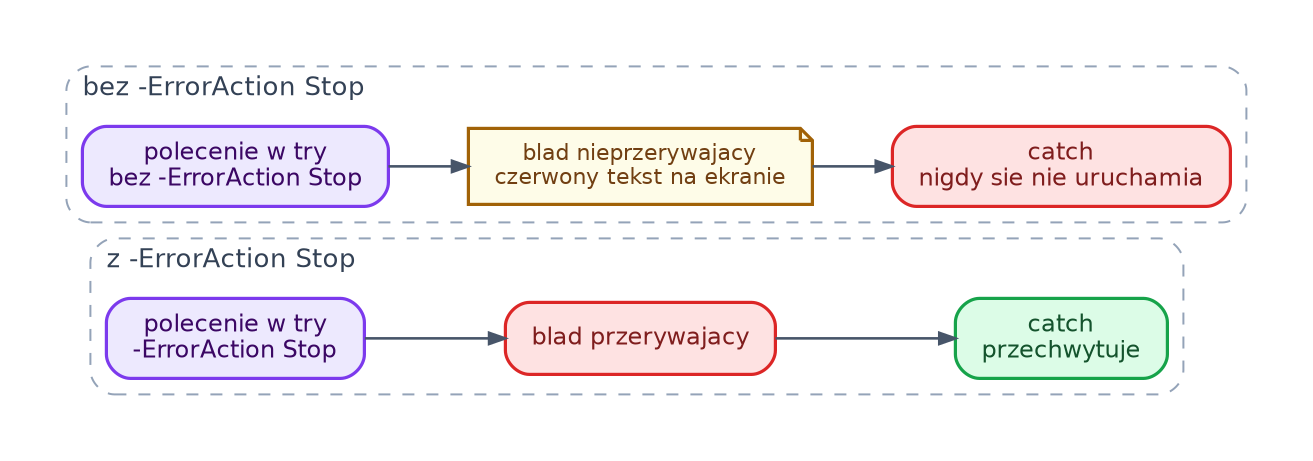
🔎 Bez -ErrorAction Stop blad nieprzerywajacy omija catch, z nim trafia do niego poprawnie (kliknięcie otwiera pełny rozmiar)
Częste błędy
Poleganie na samym try/catch bez $ErrorActionPreference albo -ErrorAction Stop. Skrypt „przechodzi" przez catch bez wejścia do niego, mimo widocznego czerwonego komunikatu błędu na ekranie chwilę wcześniej — bo ten konkretny błąd był nieprzerywający i try/catch nigdy go nie zobaczył.
Zwracanie wyniku funkcji przez Write-Host zamiast Write-Output. Kod działa poprawnie przy ręcznym uruchomieniu (bo widać wynik na ekranie), a przestaje działać, gdy ktoś spróbuje przypisać go do zmiennej albo puścić dalej w potoku — $wynik = Moja-Funkcja zwraca $null albo pusty ciąg, mimo że na ekranie coś się wyświetliło.
Brak -WhatIf przy pierwszym uruchomieniu skryptu usuwającego dane na produkcji. SupportsShouldProcess istnieje właśnie po to, żeby dało się bezpiecznie zweryfikować listę celów przed wykonaniem nieodwracalnej operacji — pominięcie tego kroku i uruchomienie od razu bez -WhatIf jest samo w sobie błędem proceduralnym, niezależnie od tego, czy skrypt akurat zawiera błąd w logice.
Szkielet skryptu produkcyjnego
#Requires -Version 5.1
<#
.SYNOPSIS
    Krótki opis tego, co robi skrypt.
.DESCRIPTION
    Dłuższy opis, parametry, przykład wywołania.
.EXAMPLE
    .\SzkieletSkryptu.ps1 -NazwaSerwera wsus01 -Akcja Restart
#>

[CmdletBinding(SupportsShouldProcess)]
param(
    [Parameter(Mandatory)]
    [string]$NazwaSerwera,

    [ValidateSet("Restart", "Stop", "Start")]
    [string]$Akcja = "Start",

    [string]$SciezkaLogu = "C:\Logi\$($MyInvocation.MyCommand.Name)-$(Get-Date -Format 'yyyyMMdd').log"
)

Set-StrictMode -Version Latest
$ErrorActionPreference = "Stop"

function Write-Log {
    param([string]$Wiadomosc, [string]$Poziom = "INFO")
    $wpis = "{0} [{1}] {2}" -f (Get-Date -Format "yyyy-MM-dd HH:mm:ss"), $Poziom, $Wiadomosc
    Add-Content -Path $SciezkaLogu -Value $wpis
    Write-Verbose $wpis
}

try {
    Write-Log "Rozpoczęto: akcja=$Akcja, serwer=$NazwaSerwera"

    if ($PSCmdlet.ShouldProcess($NazwaSerwera, "Wykonanie akcji $Akcja")) {
        switch ($Akcja) {
            "Restart" { Restart-Service -InputObject (Get-Service -ComputerName $NazwaSerwera -Name NazwaUslugi) }
            "Stop"    { Stop-Service -InputObject (Get-Service -ComputerName $NazwaSerwera -Name NazwaUslugi) }
            "Start"   { Start-Service -InputObject (Get-Service -ComputerName $NazwaSerwera -Name NazwaUslugi) }
        }
    }

    Write-Log "Zakończono pomyślnie"
}
catch {
    Write-Log "BŁĄD: $($_.Exception.Message)" -Poziom "ERROR"
    throw
}
finally {
    Write-Log "Koniec wykonania skryptu"
}
Ten szkielet łączy wszystkie elementy z tej strony naraz: nagłówek .SYNOPSIS/.DESCRIPTION czytany przez Get-Help, parametry z walidacją, tryb ścisły, jednolite logowanie, wsparcie -WhatIf/-Confirm i try/catch/finally z ponownym rzuceniem błędu (throw bez argumentu w bloku catch przekazuje oryginalny wyjątek dalej, zamiast go tłumić) po zapisaniu do logu.
🎯 Ćwiczenia
Wszystko poniżej wykonujemy we własnej sesji PowerShell, w katalogu $env:TEMP, bez uprawnień administratora.
Ćwiczenie 1 — Write-Host kontra Write-Output
function Test-Funkcja1 { Write-Host "wynik A" }
function Test-Funkcja2 { Write-Output "wynik B" }

$a = Test-Funkcja1
$b = Test-Funkcja2

"a = [$a]"
"b = [$b]"
Przewidujemy, co znajdzie się w $a i $b, zanim uruchomimy kod.
Odpowiedź
$a będzie puste (a = []), bo Write-Host wypisało tekst bezpośrednio na ekran i nigdy nie trafiło do potoku, więc przypisanie do zmiennej nie miało czego przechwycić. $b będzie zawierać wynik B, bo Write-Output przekazuje wartość dalej w potoku, skąd przypisanie do zmiennej ją odbiera. To jest praktyczna demonstracja tabeli strumieni wyjścia z fiszki wyżej.
Ćwiczenie 2 — tryb ścisły ujawnia literówkę
function Sprawdz-Usluge {
    param($Nazwa)
    $usluga = Get-Service -Name $Nazwa
    if ($usluga.StatuS -eq "Running") {
        "Usługa działa"
    } else {
        "Usługa nie działa"
    }
}

Sprawdz-Usluge -Nazwa "Spooler"

Set-StrictMode -Version Latest
Sprawdz-Usluge -Nazwa "Spooler"
Zauważamy literówkę StatuS zamiast Status w kodzie funkcji — sprawdzamy, jak zachowuje się bez i z trybem ścisłym.
Odpowiedź
Bez Set-StrictMode odwołanie do nieistniejącej właściwości StatuS po cichu zwraca $null, porównanie $null -eq "Running" daje $false, więc funkcja zawsze zgłasza „Usługa nie działa" — nawet jeśli usługa faktycznie działa. Po włączeniu Set-StrictMode -Version Latest to samo wywołanie rzuca jawny błąd PropertyNotFoundException, natychmiast pokazując literówkę zamiast cichej, błędnej odpowiedzi. To jest dokładnie ten sam mechanizm, co set -u w bashu wyłapujące niezdefiniowaną zmienną.
Pytania kontrolne
1. Dlaczego try { Get-Service NieistniejacaUsluga } catch { "złapano" } nie wypisuje „złapano", mimo że usługa naprawdę nie istnieje?
Odpowiedź
Domyślny błąd Get-Service dla nieistniejącej usługi jest nieprzerywający — wypisuje czerwony komunikat na ekran i pozwala wykonaniu jechać dalej, więc blok catch nigdy się nie aktywuje, bo nie doszło do błędu przerywającego. Naprawą jest dodanie -ErrorAction Stop do wywołania Get-Service wewnątrz try, dokładnie jak w fiszce „Obsługa błędów" wyżej.
2. Funkcja ma [CmdletBinding(SupportsShouldProcess)], ale w jej treści nigdzie nie pojawia się $PSCmdlet.ShouldProcess(). Co się stanie po wywołaniu jej z -WhatIf?
Odpowiedź
Sam atrybut SupportsShouldProcess tylko udostępnia parametry -WhatIf i -Confirm na poziomie wywołania funkcji — nie robi nic automatycznie z samą logiką wewnątrz. Bez jawnego wywołania $PSCmdlet.ShouldProcess() w miejscu, gdzie faktycznie wykonuje się zmieniająca stan operacja, funkcja przyjmie -WhatIf bez błędu składni, ale i tak wykona wszystkie operacje normalnie — -WhatIf bez odpowiadającego mu ShouldProcess() w kodzie jest atrapą, nie realną ochroną.
Powiązane: Tryb ścisły: set -euo pipefail · Podstawy składni PowerShella · Polityka wykonywania i podpisywanie skryptów · Poświadczenia i bezpieczne hasła w skryptach · Wysyłanie poczty ze skryptu
Źródła: Get-Help about_Functions_Advanced · Get-Help about_Try_Catch_Finally · Get-Help about_CommonParameters · dokumentacja Microsoft Learn, „about Preference Variables"
Zadania zaplanowane, usługi i procesy
🎚️ Poziom: średniozaawansowany🧩 Dotyczy: Windows 10/11, Windows Server 2016+⏱️ Czas: ~30 min
Trzy warstwy tego, co dzieje się na serwerze bez naszego udziału — zaplanowane zadania, usługi działające w tle i procesy — oraz dziennik zdarzeń jako jedyne wiarygodne źródło odpowiedzi na pytanie „kto to zrobił i kiedy".
🔤 Skróty użyte na tej stronie (4)
| Skrót | Co znaczy |
|---|---|
| CIM | Common Information Model: standard opisu obiektów zarządzania w Windows, na nim stoi WMI |
| gMSA | group Managed Service Account: konto usługi, któremu Windows sam zmienia hasło |
| WMI | Windows Management Instrumentation: interfejs do odczytu stanu Windowsa |
| WMS | Warehouse Management System: system zarządzania magazynem |
Fiszka
🟠 ZMIENIA SYSTEM
Wyszukanie zadania w Task Scheduler o odpowiedniej nazwie
# Definiujemy nazwę zadania do wyszukania
$taskName = 'NazwaZadania'

# Pobierz nazwę hosta i skonstruuj nazwę pliku
$hostname = $env:COMPUTERNAME
$filepath = "tasks_$hostname.txt"

# Wypisz wszystkie zadania wraz z nazwami i ścieżkami, zapisz do pliku
Get-ScheduledTask | Select-Object TaskName, TaskPath | Out-File -FilePath $filepath -Encoding UTF8

# Oddziel sekcje w pliku
Add-Content -Path $filepath "`nWeryfikacja czy istnieje task o określonej nazwie:`n"

# Sprawdź, czy zadanie o podanej nazwie istnieje, dopisz wynik na końcu pliku lub stosowny komunikat
$task = Get-ScheduledTask | Where-Object { $_.TaskName -eq $taskName }
if ($task) {
    $task | Out-File -FilePath $filepath -Append -Encoding UTF8
} else {
    Add-Content -Path $filepath "Brak zadania o nazwie $taskName"
}
Skrypt uruchamiamy w PowerShell z uprawnieniami Administratora. Zapisuje pliki w aktualnie używanym folderze — przechodzimy najpierw do katalogu docelowego, zanim go uruchomimy. Przydatny, gdy trzeba potwierdzić na wielu serwerach naraz (przez Invoke-Command opisane na stronie WinRM: zarządzanie zdalne), czy dane zadanie wdrożeniowe faktycznie istnieje pod oczekiwaną nazwą, zamiast otwierać konsolę Harmonogramu zadań na każdej maszynie z osobna.
Przykład:
Weryfikacja czy istnieje task o określonej nazwie:

TaskPath      : \
TaskName      : NazwaZadania
State         : Ready
🔤 WinRM = Windows Remote Management: zdalne zarządzanie Windowsem, podstawa PowerShell Remoting · hostname = Hostname: wypisuje nazwę komputera
🟢 TYLKO ODCZYT
Wylistowanie wszystkich zadań zaplanowanych: Get-ScheduledTask
Get-ScheduledTask | Where-Object State -ne "Disabled" | Format-Table TaskName, TaskPath, State -AutoSizeZwracamy wszystkie aktywne zadania (pomijając wyłączone) wraz z ich stanem — Ready oznacza gotowość do uruchomienia zgodnie z wyzwalaczem, Running oznacza trwające właśnie wykonanie.
Przykład:
TaskName                 TaskPath    State
--------                 --------    -----
GoogleUpdateTaskMachine  \           Ready
BackupCodzienny          \Firma\     Running
🟠 ZMIENIA SYSTEM
Rejestracja nowego zadania zaplanowanego: Register-ScheduledTask
$akcja = New-ScheduledTaskAction -Execute "PowerShell.exe" -Argument "-File SciezkaDoPliku"
$wyzwalacz = New-ScheduledTaskTrigger -Daily -At "03:00"
$ustawienia = New-ScheduledTaskSettingsSet -StartWhenAvailable

Register-ScheduledTask -TaskName "NazwaZadania" -Action $akcja -Trigger $wyzwalacz -Settings $ustawienia -User "SYSTEM"
Budujemy zadanie z trzech osobnych obiektów — akcji (co uruchomić), wyzwalacza (kiedy) i ustawień (jak się zachować, np. przy braku zasilania albo spóźnionym starcie) — i rejestrujemy je jednym poleceniem. -User "SYSTEM" uruchamia zadanie na koncie systemowym, bez potrzeby przechowywania hasła — dla zadań wymagających konta z hasłem odsyłamy do strony Poświadczenia i bezpieczne hasła w skryptach.
🟠 ZMIENIA SYSTEM
Ręczne uruchomienie zadania: Start-ScheduledTask
Start-ScheduledTask -TaskName "NazwaZadania"Uruchamiamy zadanie natychmiast, z pominięciem jego wyzwalacza — przydatne przy testowaniu nowo zarejestrowanego zadania bez czekania na najbliższą zaplanowaną porę.
🟢 TYLKO ODCZYT
Sprawdzenie historii wykonań zadania
Get-ScheduledTaskInfo -TaskName "NazwaZadania" | Select-Object LastRunTime, LastTaskResult, NextRunTimePojęcie: LastTaskResult. Kod zakończenia ostatniego uruchomienia zadania — 0 oznacza sukces, każda inna wartość to kod błędu zwrócony przez uruchomiony program albo skrypt. Sam Get-ScheduledTask nie pokazuje tej informacji — trzeba dociągnąć ją osobnym poleceniem Get-ScheduledTaskInfo, analogicznie do dociągania nazwy procesu do połączenia sieciowego na stronie Sieć z wiersza poleceń.
Przykład:
LastRunTime      LastTaskResult NextRunTime
-----------      -------------- -----------
24.09.2026 03:00              0 25.09.2026 03:00
🟢 TYLKO ODCZYT
Pełna historia zdarzeń zadania z dziennika systemowego
Get-WinEvent -LogName "Microsoft-Windows-TaskScheduler/Operational" -FilterXPath "*[EventData[Data[@Name='TaskName']='\NazwaZadania']]"Get-ScheduledTaskInfo pokazuje tylko ostatnie uruchomienie — pełną historię z konkretnymi znacznikami czasu każdego startu, zakończenia i ewentualnego błędu trzeba wyciągnąć z dziennika operacyjnego harmonogramu zadań, który domyślnie bywa wyłączony i wymaga włączenia w Podglądzie zdarzeń (Applications and Services Logs\Microsoft\Windows\TaskScheduler\Operational).
🟢 TYLKO ODCZYT
Sprawdzenie stanu usługi: Get-Service
Get-Service -Name NazwaUslugiPrzykład:
Status   Name               DisplayName
------   ----               -----------
Running  wuauserv           Windows Update
🟠 ZMIENIA SYSTEM
Zmiana typu uruchomienia usługi: Set-Service
Set-Service -Name NazwaUslugi -StartupType AutomaticZmieniamy, czy usługa startuje automatycznie z systemem, ręcznie na żądanie, czy jest wyłączona (Automatic, Manual, Disabled) — bez wpływu na jej bieżący stan działania, jeśli akurat już działa albo stoi.
🟠 ZMIENIA SYSTEM
Zrestartowanie usługi: Restart-Service
Restart-Service -Name NazwaUslugi -Force-Force restartuje też usługi zależne, które musiałyby zostać zatrzymane, żeby zatrzymać usługę główną — bez tego parametru polecenie odmawia restartu, jeśli inne usługi deklarują zależność od tej wskazanej.
Przykład błędu bez -Force:
Restart-Service : Cannot stop service 'NazwaUslugi' because it has dependent services.🟢 TYLKO ODCZYT
Sprawdzenie konta, na którym działa usługa: Get-CimInstance Win32_Service
Get-CimInstance -ClassName Win32_Service -Filter "Name='NazwaUslugi'" | Select-Object Name, StartName, StatePojęcie: Win32_Service. Get-Service nie pokazuje, na jakim koncie faktycznie działa usługa — tę informację (właściwość StartName) trzeba pobrać przez WMI/CIM, osobny podsystem zarządzania niż ten, na którym operuje Get-Service. Przydatne przy audycie, które usługi działają na koncie LocalSystem, a które na dedykowanym koncie usługi wymagającym rotacji hasła — albo na koncie gMSA, opisanym na stronie Konfiguracja kont MSA / gMSA.
Przykład:
Name        StartName             State
----        ---------              -----
MSSQLSERVER NT SERVICE\MSSQLSERVER Running
🔤 WMI = Windows Management Instrumentation: interfejs do odczytu stanu Windowsa · gMSA = group Managed Service Account: konto usługi, któremu Windows sam zmienia hasło · MSA = Managed Service Account: konto usługi z automatyczną zmianą hasła, dla jednego serwera
🟢 TYLKO ODCZYT
Wylistowanie procesów z zużyciem zasobów: Get-Process
Get-Process | Sort-Object WorkingSet64 -Descending | Select-Object -First 5 ProcessName, Id, CPU, WorkingSet64Przykład:
ProcessName    Id        CPU  WorkingSet64
-----------    --        ---  ------------
sqlservr     5560     892.44     942813184
chrome       8420     412.34     487194112
🔤 CPU = Central Processing Unit: procesor
🟠 ZMIENIA SYSTEM
Zakończenie procesu: Stop-Process
Stop-Process -Id NumerPID -Force-Force kończy proces bez pytania o potwierdzenie — przydatne w skrypcie automatycznym, ale warto najpierw sprawdzić -WhatIf, opisane na stronie Skrypty PowerShell: struktura i dobre praktyki, zanim ubijemy proces, który miał zostać przy życiu.
🟢 TYLKO ODCZYT
Znalezienie procesu trzymającego dany port
$port = NumerPortu
$pid = (Get-NetTCPConnection -LocalPort $port -ErrorAction SilentlyContinue).OwningProcess
Get-Process -Id $pid
Łączymy Get-NetTCPConnection opisane na stronie Sieć z wiersza poleceń z Get-Process, żeby jednym poleceniem odpowiedzieć na pytanie „co dokładnie zajmuje ten port" — częste przy diagnozowaniu błędu port already in use zaraz po próbie startu nowej usługi.
Przykład:
Handles  NPM(K)    PM(K)      WS(K)     CPU(s)     Id  SI ProcessName
-------  ------    -----      -----     ------     --  -- -----------
   1204      42   88320      94512      12.34   4488   0 w3wp
🟢 TYLKO ODCZYT
Odpytanie dziennika zdarzeń filtrem: Get-WinEvent -FilterHashtable
Get-WinEvent -FilterHashtable @{LogName = 'System'; Id = 1074} | Format-Table -Property TimeCreated, Message -WrapPojęcie: Get-WinEvent kontra Get-EventLog. Get-EventLog to starsze polecenie, ograniczone do klasycznych dzienników (Application, System, Security) i wolniejsze przy dużych dziennikach, bo odczytuje zdarzenia sekwencyjnie i filtruje je już po stronie klienta PowerShella. Get-WinEvent z -FilterHashtable przekazuje filtr (nazwę dziennika, identyfikator zdarzenia, zakres czasu) bezpośrednio do silnika ETW/EventLog systemu Windows, który filtruje zdarzenia przed ich przesłaniem — przy dziennikach liczonych w dziesiątkach tysięcy wpisów różnica w czasie wykonania bywa rzędu wielkości. Get-WinEvent obsługuje też nowsze dzienniki aplikacyjne i usługowe (Microsoft-Windows-...), których Get-EventLog w ogóle nie widzi.
Przykład:
TimeCreated          Message
-----------          -------
24.09.2026 22:14:02  The process C:\Windows\System32\shutdown.exe (SQL01) has initiated the restart
                     of computer SQL01 on behalf of user DOMENA\nazwa_usera for the following
                     reason: Other (Planned)
                     Reason Code: 0x80000000
                     Shutdown Type: restart
                     Comment:
🟢 TYLKO ODCZYT
Filtrowanie po kilku identyfikatorach zdarzeń naraz
Get-WinEvent -FilterHashtable @{LogName = 'System'; Id = 1074, 6006, 6008, 41} |
    Sort-Object TimeCreated -Descending |
    Select-Object TimeCreated, Id, Message
Łączymy w jednym zapytaniu identyfikatory pokrywające pełny cykl zamknięcia i startu systemu, opisane w tabeli niżej — jedno polecenie pokazuje chronologię: kto zainicjował zamknięcie, czy dziennik zdarzeń zdążył się zatrzymać poprawnie, i czy poprzedni start nie był nieoczekiwanym odzyskaniem po awarii.
🟢 TYLKO ODCZYT
Wszystkie identyfikatory zdarzeń związane z restartem i zamknięciem systemu
| ID zdarzenia | Dziennik | Znaczenie |
|---|---|---|
1074 | System | proces albo użytkownik zainicjował zamknięcie lub restart — zawiera nazwę procesu inicjującego, konto użytkownika i podany powód |
6006 | System | usługa Dziennika zdarzeń zatrzymała się poprawnie — oznacza czyste zamknięcie systemu |
6008 | System | poprzednie zamknięcie systemu było nieoczekiwane — brak zdarzenia 6006 przed startem oznacza zawieszenie, wyłączenie zasilania albo awarię, nie planowe zamknięcie |
41 | System | system uruchomił się ponownie bez czystego zamknięcia (Kernel-Power) — najczęściej twardy reset, zanik zasilania albo BSOD, silniejszy sygnał awarii niż samo 6008 |
Uważaj
- Zdarzenie
1074mówi, kto zainicjował zamknięcie z poziomu systemu operacyjnego — nie zarejestruje twardego wyłączenia zasilania ani resetu sprzętowego, na to wskazuje dopiero41albo6008. Restart-Service -Forcena usłudze z wieloma zależnymi usługami restartuje też je wszystkie — warto sprawdzićGet-Service -Name NazwaUslugi -RequiredServicesi-DependentServicesprzed użyciem na usłudze współdzielonej przez wiele innych komponentów.Get-WinEvent -FilterHashtablez błędną nazwą klucza (na przykład literówkaLevelzamiastLevelDisplayName) zwraca cichy błąd walidacji parametru, a nie pusty wynik — czytelny komunikat błędu ułatwia poprawkę, o ile nie jest przechwycony przez zbyt szerokitry/catch.
Z życia wzięte
📖 Z ŻYCIA WZIĘTE
Marek zgłasza w poniedziałek o 6:00, że skanery w Swarzędzu nie widzą WMS na ora01, mimo że wszystko wyglądało dobrze w piątek. Sprawdzamy Get-ScheduledTaskInfo dla nocnego zadania synchronizacji i LastTaskResult pokazuje 1, nie 0. Dopiero Get-WinEvent na dzienniku operacyjnym harmonogramu pokazuje, że zadanie uruchomiło się o czasie, ale zakończyło błędem zaraz po starcie, bo konto usługowe miało tego dnia wygasłe hasło.
Po co to istnieje
Trzy poziomy tej strony odpowiadają na trzy różne pytania o to, co dzieje się na serwerze bez bieżącego nadzoru administratora. Zadania zaplanowane odpowiadają na „co ma się wydarzyć samo, o określonej porze". Usługi odpowiadają na „co działa non stop w tle, niezależnie od tego, czy ktokolwiek jest zalogowany". Procesy odpowiadają na „co faktycznie zużywa zasoby albo trzyma port w tej właśnie chwili". Dziennik zdarzeń spina wszystkie trzy poziomy wstecz w czasie — jedyne miejsce, gdzie da się sprawdzić, co się stało, zanim ktokolwiek zdążył spojrzeć na ekran.
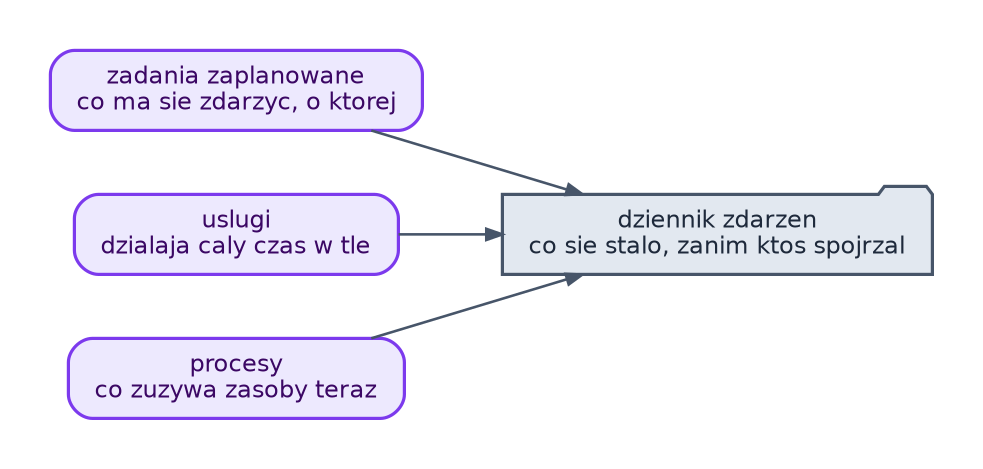
🔎 Trzy warstwy tego, co dzieje sie na serwerze, spiete wspolnym dziennikiem zdarzen (kliknięcie otwiera pełny rozmiar)
Jak to działa
Różnica między Get-Service a Get-CimInstance Win32_Service wynika z tego, że są to dwa osobne podsystemy zarządzania Windowsem o częściowo pokrywającej się, ale nie identycznej odpowiedzialności. Get-Service korzysta z Menedżera kontroli usług (SCM) i zwraca szybko podstawowy stan — działa/nie działa, typ uruchomienia. WMI/CIM ma znacznie szerszy, ale wolniejszy dostęp do metadanych usługi, w tym konta wykonawczego, ścieżki binariów i opisu — sięgamy po CIM dokładnie wtedy, gdy potrzebna informacja nie jest wystawiona przez prostszy, szybszy SCM.
Sekwencja zdarzeń 1074 → 6006 → (restart) → brak 6008 na starcie oznacza planowe, czyste zamknięcie zainicjowane przez kogoś świadomie. Brak 6006 przed 6008 na kolejnym starcie oznacza, że dziennik zdarzeń nie zdążył zapisać swojego własnego, poprawnego zamknięcia — silny sygnał, że system przestał działać nagle, niezależnie od tego, czy 1074 w ogóle wystąpiło wcześniej. 41 z dziennika Kernel-Power jest zapisywane przez samo jądro systemu przy starcie po wykryciu, że poprzednie zamknięcie nie przeszło przez normalną sekwencję zamykania — najsilniejszy z czterech sygnałów, bo pochodzi z warstwy niżej niż usługa Dziennika zdarzeń, która przy prawdziwej awarii zasilania też nie zdążyła nic zapisać.
Częste błędy
Wnioskowanie z samego 1074, że restart był planowy i bezproblemowy. 1074 rejestruje inicjację restartu, nie jego przebieg — system mógł zawiesić się w trakcie samego zamykania, co ujawni dopiero brak 6006 i obecność 6008 na kolejnym starcie.
Użycie Get-EventLog na serwerze z dziennikiem System liczącym setki tysięcy wpisów. Polecenie działa poprawnie, ale zauważalnie wolniej niż Get-WinEvent -FilterHashtable z tym samym filtrem, bo filtruje po stronie klienta zamiast delegować filtrowanie do samego systemu.
Restart usługi bez -Force na usłudze z zależnościami i porzucenie próby po pierwszym błędzie. Komunikat Cannot stop service... because it has dependent services jest informacją, nie ślepym zaułkiem — Get-Service -Name NazwaUslugi -DependentServices pokazuje dokładnie, co jeszcze zostanie zrestartowane razem z usługą główną, zanim doda się -Force.
🎯 Ćwiczenia
Wszystko poniżej wykonujemy we własnej sesji PowerShell. Restart usług i zamykanie procesów wymaga ostrożności — testujemy na usługach i procesach, których zatrzymanie nie przeszkodzi w codziennej pracy.
Ćwiczenie 1 — kto trzyma port 3389
$pid = (Get-NetTCPConnection -LocalPort 3389 -ErrorAction SilentlyContinue | Select-Object -First 1).OwningProcess
if ($pid) {
    Get-Process -Id $pid | Select-Object ProcessName, Id, StartTime
} else {
    "Port 3389 nie jest aktualnie zajęty"
}
Sprawdzamy, jaki proces obsługuje port używany przez Pulpit zdalny na naszej maszynie.
Odpowiedź
Na typowej maszynie z Windowsem z włączonym Pulpitem zdalnym port 3389 trzyma proces svchost (usługa TermService działa wewnątrz współdzielonego procesu hosta usług, nie jako osobny plik wykonywalny) — sama nazwa procesu nie mówi wprost, o którą usługę chodzi, do tego posłużyłoby dodatkowo sprawdzenie Get-CimInstance Win32_Service -Filter "ProcessId=$pid".
Ćwiczenie 2 — sekwencja zdarzeń ostatniego restartu
Get-WinEvent -FilterHashtable @{LogName = 'System'; Id = 1074, 6005, 6006, 6008, 41} -MaxEvents 20 |
    Sort-Object TimeCreated |
    Select-Object TimeCreated, Id, LevelDisplayName
Odtwarzamy chronologię ostatniego zamknięcia i startu własnej maszyny na podstawie samych identyfikatorów zdarzeń.
Odpowiedź
Poprawna, planowa sekwencja to 1074 (inicjacja), 6006 (dziennik zatrzymał się poprawnie), a po ponownym starcie 6005 (dziennik wystartował) — bez 6008 ani 41 pomiędzy nimi. Obecność 6008 albo 41 bez poprzedzającego czystego 6006 wskazuje na zamknięcie, które nie przeszło przez normalną sekwencję, niezależnie od tego, czy wcześniej zarejestrowano jakiekolwiek 1074.
Pytania kontrolne
1. Dlaczego Get-ScheduledTask sam z siebie nie pokazuje, czy ostatnie uruchomienie zadania się powiodło?
Odpowiedź
Get-ScheduledTask zwraca definicję i bieżący stan zadania (Ready, Running, Disabled), nie historię jego wykonań — informacje o wyniku ostatniego uruchomienia (LastTaskResult, LastRunTime) przechowuje osobna struktura, dostępna przez Get-ScheduledTaskInfo, analogicznie do tego, jak Get-NetTCPConnection nie zna nazwy procesu bez osobnego zapytania do Get-Process.
2. Serwer zgłasza zdarzenie 41 z dziennika Kernel-Power, ale nie ma żadnego poprzedzającego 1074. Co to sugeruje?
Odpowiedź
Brak 1074 oznacza, że żaden proces ani użytkownik nie zainicjował zamknięcia z poziomu systemu operacyjnego w sposób, który Windows zdążyłby zarejestrować — w połączeniu z 41 (restart bez czystego zamknięcia) to silny sygnał zewnętrznej przyczyny: zaniku zasilania, twardego resetu sprzętowego albo awarii na poziomie niższym niż system operacyjny, a nie planowego działania administratora czy użytkownika.
Powiązane: Sieć z wiersza poleceń · Skrypty PowerShell: struktura i dobre praktyki · Konfiguracja kont MSA / gMSA · Wysyłanie poczty ze skryptu
Źródła: Get-Help Get-WinEvent · Get-Help Get-ScheduledTask · dokumentacja Microsoft Learn, „Event ID 41 Kernel-Power" i „Task Scheduler cmdlets"
Wysyłanie poczty ze skryptu
🎚️ Poziom: średniozaawansowany🧩 Dotyczy: Windows PowerShell 5.1, PowerShell 7+⏱️ Czas: ~20 min
Send-MailMessage jest oznaczone przez Microsoft jako przestarzałe od kilku lat, ale wciąż działa i wciąż jest tym, co większość istniejących skryptów administracyjnych realnie wywołuje — ta strona pokazuje, jak go używać świadomie, i czym warto je docelowo zastąpić.
🔤 Skróty użyte na tej stronie (9)
| Skrót | Co znaczy |
|---|---|
| API | Application Programming Interface: sposób, w jaki programy rozmawiają ze sobą |
| CSV | w Windowsie: Cluster Shared Volume, dysk widoczny naraz dla wszystkich węzłów klastra; w danych: Comma-Separated Values, plik z wartościami oddzielonymi przecinkami |
| HTML | HyperText Markup Language: format tekstowy stron WWW, tu używany jako format raportu GPO do przeglądania w przeglądarce |
| IT | Information Technology: dział albo praca związana z komputerami i infrastrukturą firmy |
| OAuth | Open Authorization: standard logowania jednej usługi do drugiej bez podawania jej hasła, przez token wydany po zalogowaniu w przeglądarce |
| SMTP | Simple Mail Transfer Protocol: protokół wysyłania poczty |
| SSL | Secure Sockets Layer: dawna nazwa szyfrowania, dziś formalnie TLS |
| STARTTLS | włączenie szyfrowania w trakcie już nawiązanej, nieszyfrowanej sesji pocztowej |
| TLS | Transport Layer Security: szyfrowanie połączeń, np. w HTTPS |
Fiszka
🟠 ZMIENIA SYSTEM
Wysłanie prostej wiadomości e-mail: Send-MailMessage
$EmailFrom = "AdresNadawcy@NazwaDomeny"
$EmailTo = "AdresOdbiorcy@NazwaDomeny"
$SMTPServer = "AdresSerwera"
$SMTPPort = 587
$SMTPUsername = "NazwaKontaSMTP"
$SMTPPassword = "HasloDoSkrzynki"
$Subject = "TematWiadomosci"
$Body = "TrescWiadomosci"

$SMTPPasswordSecure = ConvertTo-SecureString $SMTPPassword -AsPlainText -Force
$Credential = New-Object System.Management.Automation.PSCredential ($SMTPUsername, $SMTPPasswordSecure)

Send-MailMessage -From $EmailFrom -To $EmailTo -Subject $Subject -Body $Body -SmtpServer $SMTPServer -Port $SMTPPort -Credential $Credential -UseSsl
Uruchamiamy skrypt z poziomu PowerShella. Budujemy poświadczenia do skrzynki SMTP tym samym mechanizmem PSCredential, co opisany na stronie Poświadczenia i bezpieczne hasła w skryptach — hasło jawnym tekstem w zmiennej $SMTPPassword jest tu pokazane dla czytelności przykładu, w skrypcie produkcyjnym powinno pochodzić z zaszyfrowanego pliku albo z magazynu SecretStore, nie z linijki kodu.
Przykład:
PS C:\Skrypty> .\wyslij-mail.ps1
PS C:\Skrypty>
Send-MailMessage przy powodzeniu nie wypisuje niczego na ekran — brak komunikatu jest sygnałem sukcesu, błąd wysyłki zawsze zwraca czerwony wyjątek.
🔤 SMTP = Simple Mail Transfer Protocol: protokół wysyłania poczty
🟠 ZMIENIA SYSTEM
Wysłanie wiadomości z treścią HTML
$Body = "<h2>Raport dzienny</h2><p>Wszystkie zadania zakończone <b>poprawnie</b>.</p>"

Send-MailMessage -From $EmailFrom -To $EmailTo -Subject $Subject -Body $Body -BodyAsHtml -SmtpServer $SMTPServer -Port $SMTPPort -Credential $Credential -UseSsl
-BodyAsHtml mówi klientowi pocztowemu odbiorcy, żeby zinterpretował treść jako znaczniki HTML zamiast wyświetlić je jako zwykły tekst — przydatne przy automatycznych raportach z tabelami i pogrubieniami zamiast surowego tekstu.
🔤 HTML = HyperText Markup Language: format tekstowy stron WWW, tu używany jako format raportu GPO do przeglądania w przeglądarce
🟢 TYLKO ODCZYT
Wysłanie wiadomości z załącznikiem
Send-MailMessage -From $EmailFrom -To $EmailTo -Subject $Subject -Body $Body `
    -Attachments "SciezkaDoPliku" -SmtpServer $SMTPServer -Port $SMTPPort -Credential $Credential -UseSsl
-Attachments przyjmuje jedną ścieżkę albo tablicę kilku ścieżek naraz (-Attachments "plik1.csv", "plik2.log") — typowe zastosowanie to dołączenie raportu CSV wygenerowanego wcześniej w tym samym skrypcie, na przykład tego z fiszki Zapisanie listy połączeń do pliku CSV ze strony o sieci.
🔤 CSV = w Windowsie: Cluster Shared Volume, dysk widoczny naraz dla wszystkich węzłów klastra; w danych: Comma-Separated Values, plik z wartościami oddzielonymi przecinkami
🟢 TYLKO ODCZYT
Wysłanie wiadomości do wielu odbiorców naraz
$odbiorcy = @("AdresOdbiorcy1@NazwaDomeny", "AdresOdbiorcy2@NazwaDomeny")

Send-MailMessage -From $EmailFrom -To $odbiorcy -Cc "AdresDoWiadomosci@NazwaDomeny" -Subject $Subject -Body $Body -SmtpServer $SMTPServer -Port $SMTPPort -Credential $Credential -UseSsl
-To przyjmuje tablicę adresów tak samo jak pojedynczy tekst — -Cc i -Bcc działają analogicznie, każdy jako osobny parametr.
Uważaj
- Microsoft oznaczył
Send-MailMessagejako przestarzałe (deprecated), bo polecenie nie wspiera nowoczesnych mechanizmów uwierzytelniania (OAuth 2.0, wymagane dziś przez Microsoft 365 i Gmail) i opiera się na starszej bibliotece .NET (System.Net.Mail), której Microsoft sam już nie rozwija ani nie łata pod kątem nowych standardów bezpieczeństwa transportu. - Uwierzytelnianie logujące się samym loginem i hasłem (bez OAuth) do skrzynki Microsoft 365 przestaje działać wraz z wygaszaniem uwierzytelniania podstawowego (Basic Authentication) przez Microsoft —
Send-MailMessagew tym scenariuszu wymaga konta SMTP z wyjątkiem albo przekierowania przez lokalny przekaźnik SMTP. - Wiadomość bez
-UseSslna porcie 587 zwykle zawiedzie z błędem serwera odmawiającego uwierzytelnienia w połączeniu jawnym —-UseSsluruchamia STARTTLS, opisane niżej.
🔤 OAuth = Open Authorization: standard logowania jednej usługi do drugiej bez podawania jej hasła, przez token wydany po zalogowaniu w przeglądarce · SMTP = Simple Mail Transfer Protocol: protokół wysyłania poczty · STARTTLS = włączenie szyfrowania w trakcie już nawiązanej, nieszyfrowanej sesji pocztowej
Z życia wzięte
📖 Z ŻYCIA WZIĘTE
My, zespół IT, mamy od dawna skrypt na wsus01 wysyłający co noc raport z zainstalowanych aktualizacji przez Send-MailMessage na skrzynkę Microsoft 365. Pewnego dnia raporty przestają przychodzić, a skrypt zwraca błąd uwierzytelnienia, mimo że hasło konta się nie zmieniło. Okazuje się, że dział bezpieczeństwa Microsoftu wygasił uwierzytelnianie podstawowe dla tej dzierżawy, a Send-MailMessage nigdy nie potrafiło zalogować się przez OAuth 2.0.
Po co to istnieje
Skrypt administracyjny prędzej czy później potrzebuje kogoś powiadomić — że backup się nie powiódł, że dysk się zapełnia, że audyt z poprzedniej strony wykrył coś wartego uwagi. Send-MailMessage przez lata było jedynym wbudowanym w PowerShella poleceniem robiącym to bez instalowania niczego dodatkowego, stąd jego wszechobecność w istniejących skryptach mimo formalnego statusu przestarzałego.
Pojęcie: STARTTLS. Mechanizm, w którym połączenie SMTP zaczyna się jako zwykłe, nieszyfrowane połączenie na porcie 587, a dopiero po nawiązaniu klient i serwer negocjują przejście na szyfrowanie TLS w trakcie tej samej sesji, zanim padnie jakiekolwiek polecenie z danymi uwierzytelniającymi albo treścią wiadomości. To odróżnia port 587 od portu 465 (SMTPS), gdzie szyfrowanie TLS obejmuje połączenie od pierwszego bajtu, bez etapu negocjacji w locie. -UseSsl w Send-MailMessage uruchamia właśnie STARTTLS na porcie 587 — mimo nazwy parametru sugerującej czyste SSL, w praktyce to najczęściej STARTTLS, bo to ten wariant obsługuje zdecydowana większość serwerów SMTP w 2026 roku.

🔎 Skrypt laczy sie na port 587, negocjuje STARTTLS z serwerem SMTP i dopiero wtedy dostarcza wiadomosc (kliknięcie otwiera pełny rozmiar)
Jak to działa
Powód formalnego wycofania Send-MailMessage przez Microsoft nie jest kosmetyczny — to polecenie nie potrafi uwierzytelnić się przez OAuth 2.0, a to jest dziś jedyny mechanizm, który Microsoft 365 akceptuje domyślnie dla nowych skrzynek. Skrypty, które nadal chcą wysyłać pocztę przez Microsoft 365 z uwierzytelnieniem loginem i hasłem, wymagają jawnie włączonego wyjątku uwierzytelniania podstawowego dla konkretnej skrzynki (coraz rzadziej dostępnego w nowych dzierżawach) albo przekierowania przez lokalny przekaźnik SMTP, który sam obsłuży uwierzytelnienie OAuth po swojej stronie.
Czym zastępujemy Send-MailMessage. Trzy realistyczne kierunki, w zależności od tego, dokąd wysyłamy pocztę i jak bardzo skrypt ma być przyszłościowy:
| Zamiennik | Kiedy sięgamy |
|---|---|
| MailKit (biblioteka .NET) | skrypt PowerShellowy wysyłający przez dowolny serwer SMTP z pełnym wsparciem nowoczesnego uwierzytelniania i szyfrowania, bez zależności od konkretnego dostawcy poczty |
| Microsoft Graph API | wysyłka przez skrzynkę Microsoft 365/Exchange Online z uwierzytelnieniem OAuth 2.0, zgodnie z kierunkiem, w jaki idzie sam Microsoft |
curl z SMTP | najprostsze, jednorazowe wysłanie z poziomu skryptu bez dociągania żadnej dodatkowej biblioteki — curl obsługuje protokół SMTP natywnie od dawna |
Wysłanie wiadomości przez curl z protokołem SMTP
curl.exe --url "smtps://AdresSerwera:465" `
    --ssl-reqd `
    --mail-from "AdresNadawcy@NazwaDomeny" `
    --mail-rcpt "AdresOdbiorcy@NazwaDomeny" `
    --user "NazwaKontaSMTP:HasloDoSkrzynki" `
    --upload-file "SciezkaDoPliku.eml"
curl wymaga gotowej treści wiadomości w formacie .eml (nagłówki From/To/Subject i treść, rozdzielone pustą linią) podanej przez --upload-file — nie buduje wiadomości za nas tak, jak robił to Send-MailMessage przez parametry -Subject/-Body. To rozwiązanie sprawdza się jako szybki test łączności z serwerem SMTP albo jako awaryjny sposób wysyłki tam, gdzie nie chcemy instalować żadnej dodatkowej biblioteki .NET.
Częste błędy
Kontynuowanie użycia Send-MailMessage w nowym skrypcie bez świadomości, że jest przestarzałe. Działa dziś, ale opiera się na bibliotece, której Microsoft już nie rozwija — nowy skrypt pisany od zera, zwłaszcza jeśli ma wysyłać przez Microsoft 365, oszczędza sobie migracji w przyszłości, jeśli od razu sięgnie po MailKit albo Graph API.
Brak -UseSsl przy porcie 587. Serwer SMTP odrzuca próbę uwierzytelnienia w otwartym, nieszyfrowanym połączeniu, zanim w ogóle sprawdzi poprawność hasła — komunikat błędu bywa mylący i sugeruje problem z poświadczeniami, podczas gdy przyczyną jest brak negocjacji STARTTLS.
Umieszczenie hasła do skrzynki SMTP wprost w treści skryptu. Dokładnie ten sam problem, co opisany na stronie Poświadczenia i bezpieczne hasła w skryptach — konto SMTP używane tylko do wysyłki automatycznych powiadomień jest równie atrakcyjnym celem jak każde inne, a wyciek pozwala rozsyłać pocztę w imieniu organizacji.
🎯 Ćwiczenia
Ćwiczenia poniżej wymagają dostępu do testowego konta SMTP — nie wysyłamy testowej poczty przez produkcyjną skrzynkę firmową bez wyraźnej potrzeby.
Ćwiczenie 1 — zbudowanie wiadomości krok po kroku
$Credential = Get-Credential -Message "Poświadczenia do testowego konta SMTP"

Send-MailMessage -From "test@zielona.example" -To "test@zielona.example" `
    -Subject "Test $(Get-Date -Format 'yyyy-MM-dd HH:mm')" `
    -Body "Wiadomość testowa wysłana ze skryptu." `
    -SmtpServer "AdresSerwera" -Port 587 -Credential $Credential -UseSsl
Wysyłamy do siebie samych wiadomość testową z dynamicznym tematem zawierającym bieżącą datę i godzinę.
Odpowiedź
Jeśli polecenie zwraca błąd Unable to connect to the remote server, problem leży w łączności sieciowej albo w nazwie serwera SMTP — warto sprawdzić Test-NetConnection -ComputerName AdresSerwera -Port 587 ze strony Sieć z wiersza poleceń przed dalszym diagnozowaniem. Jeśli połączenie się udaje, ale uwierzytelnienie zawodzi, przyczyną bywa brak -UseSsl albo konto SMTP wymagające nowoczesnego uwierzytelniania, którego Send-MailMessage nie obsługuje.
Ćwiczenie 2 — porównanie portów
Test-NetConnection -ComputerName "AdresSerwera" -Port 587
Test-NetConnection -ComputerName "AdresSerwera" -Port 465
Test-NetConnection -ComputerName "AdresSerwera" -Port 25
Sprawdzamy, które z trzech klasycznych portów SMTP są w ogóle otwarte na danym serwerze pocztowym.
Odpowiedź
Port 587 z STARTTLS jest dziś standardowym portem do wysyłki uwierzytelnionej poleceniem klienckim. Port 465 (SMTPS) zakłada szyfrowanie TLS od pierwszego bajtu połączenia, bez etapu negocjacji. Port 25 jest tradycyjnie zarezerwowany dla komunikacji serwer-serwer i coraz częściej blokowany dla ruchu wychodzącego z sieci klienckich przez dostawców internetu właśnie po to, żeby utrudnić rozsyłanie spamu bezpośrednio z zainfekowanych stacji roboczych.
Pytania kontrolne
1. Dlaczego skrypt wysyłający pocztę przez konto Microsoft 365 przestał nagle działać, mimo że hasło się nie zmieniło?
Odpowiedź
Najbardziej prawdopodobną przyczyną jest wygaszenie uwierzytelniania podstawowego (Basic Authentication) po stronie Microsoft 365 dla tej dzierżawy albo tej konkretnej skrzynki — Send-MailMessage loguje się loginem i hasłem, nie potrafi przeprowadzić uwierzytelnienia OAuth 2.0, którego Microsoft dziś wymaga domyślnie. Rozwiązaniem jest migracja na Graph API z uwierzytelnieniem aplikacyjnym albo skonfigurowanie lokalnego przekaźnika SMTP obsługującego OAuth po swojej stronie.
2. Czym różni się port 465 od portu 587 w kontekście szyfrowania połączenia SMTP?
Odpowiedź
Port 465 (SMTPS) zakłada połączenie szyfrowane TLS od samego początku, zanim padnie jakiekolwiek polecenie protokołu SMTP. Port 587 zaczyna połączenie jawnym tekstem i dopiero w jego trakcie klient i serwer negocjują przejście na szyfrowanie przez polecenie STARTTLS — -UseSsl w Send-MailMessage na porcie 587 uruchamia właśnie ten drugi mechanizm, mimo że nazwa parametru sugeruje czyste SSL/TLS od początku.
Powiązane: Poświadczenia i bezpieczne hasła w skryptach · Sieć z wiersza poleceń · Skrypty PowerShell: struktura i dobre praktyki
Źródła: Get-Help Send-MailMessage · dokumentacja Microsoft Learn, „Send-MailMessage is not recommended" i „MailKit documentation"