Serwer plików fs01
Udziały i DFS, migawki VSS, FSRM z pułapką na ransomware, kopia, audyt i przegląd uprawnień oraz przenosiny do chmury.
- fs01 od środka: maszyna na hvclu01, wolumeny, udziały działów i przestrzeń nazw DFS
- Migawki VSS i poprzednie wersje na fs01: harmonogram, miejsce na różnice i dlaczego to nie jest kopia
- FSRM na fs01: limity, blokowanie plików, raporty i folder pułapka na ransomware
- Kopia fs01: restic z migawką VSS do repozytorium pliki i test odtworzenia pliku oraz całego udziału
- Audyt dostępu do plików na fs01 i kwartalny przegląd uprawnień z właścicielami działów
- Co z fs01 przenieść do SharePoint i OneDrive, co do Dysku Google, a co zostawić na serwerze
fs01 od środka: maszyna na hvclu01, wolumeny, udziały działów i przestrzeń nazw DFS
🎚️ Poziom: średnio🧩 Dotyczy: Windows Server 2022, fs01 (10.20.10.15), klaster hvclu01, DFS Namespaces⏱️ Czas: ~40 min
fs01 to serwer, na którym każdy dział Zielonej trzyma swoje dokumenty: księgowość faktury, magazyn listy przewozowe, zarząd umowy. Ta strona pokazuje, z czego się składa (maszyna wirtualna, trzy dyski, udziały, wspólna ścieżka DFS) i jak to sprawdzić z konsoli. Wracamy tu przed każdą zmianą na fs01, przy dokładaniu miejsca i przy pytaniu „gdzie właściwie leży ten folder”.
🧭 ZAŁOŻENIA SCENARIUSZA
w tym rozdziale fs01 jest maszyną wirtualną w roli klastra hvclu01 (hv01 i hv02, Windows Server 2022), a jej dyski VHDX leżą na wolumenie CSV S2D-Dane w puli S2D (decyzja autora z 26.10.2026). Strony Zabbix: SMART dysków na Windows przez agenta 2 i Storage Spaces i warstwy magazynu (StorageTier) opisują fs01 jako serwer fizyczny z własną pulą dysków: to inny wariant, nie błąd. Zakładamy jeden serwer plików bez drugiego węzła (wariant ciepły z drugim serwerem jest w planie macierzy wysokiej dostępności na etap 2), a komputery w Swarzędzu sięgają do fs01 przez tunel IPsec.
🔤 Skróty użyte na tej stronie (13)
| Skrót | Co znaczy |
|---|---|
| AGDLP | Account, Global, Domain Local, Permission: skrócona nazwa modelu zagnieżdżania grup w Active Directory, od kont przez grupy globalne i lokalne w domenie aż do faktycznego uprawnienia |
| CSV | w Windowsie: Cluster Shared Volume, dysk widoczny naraz dla wszystkich węzłów klastra; w danych: Comma-Separated Values, plik z wartościami oddzielonymi przecinkami |
| DFS | Distributed File System: usługa łącząca udziały z wielu serwerów pod jedną wspólną ścieżką sieciową |
| GPO | Group Policy Object: zestaw ustawień wypychanych z Active Directory na komputery |
| IPsec | Internet Protocol Security: zestaw protokołów szyfrujących i uwierzytelniających ruch sieciowy, na nim stoi tunel VPN typu IKEv2 |
| NTFS | New Technology File System: system plików Windows z wbudowanymi uprawnieniami ACL na poziomie pliku i folderu |
| ReFS | Resilient File System: system plików Microsoftu z kontrolą integralności danych, zalecany dla woluminów S2D; na macierzach SAN dla CSV zostajemy przy NTFS |
| RHEL | Red Hat Enterprise Linux: komercyjna dystrybucja Linuksa |
| S2D | Storage Spaces Direct: programowa macierz Windows Server z dysków wielu serwerów |
| SCSI | Small Computer System Interface: standard podłączania dysków |
| SMB | Server Message Block: protokół udostępniania plików i drukarek w sieci Windows, na nim stoi zwykły udział sieciowy |
| VHDX | Virtual Hard Disk v2: format pliku dysku wirtualnego maszyny Hyper-V, następca starszego VHD, obsługuje większe rozmiary i jest odporniejszy na uszkodzenie przy nagłym zaniku zasilania |
| VSS | Volume Shadow Copy Service: mechanizm Windows do tworzenia spójnych migawek danych mimo działających w tle usług, wykorzystywany też przy kopiach zapasowych kontrolera domeny |
Fiszka
Komendy wykonujemy w PowerShellu uruchomionym jako administrator: na hv01 albo hv02, gdy dotyczą maszyny i jej dysków, a na fs01, gdy dotyczą wolumenów, udziałów i przestrzeni nazw. W komendach stoją polskie placeholdery (NazwaUdzialu, NazwaMaszyny), w przykładach nazwy z Zielonej.
🟢 TYLKO ODCZYT
Sprawdzenie, na którym węźle pracuje fs01: Get-ClusterGroup
Get-ClusterGroup -Name "NazwaMaszyny" | Format-Table Name, OwnerNode, StatePokazuje rolę klastra, w której działa maszyna, i węzeł, który jest teraz jej właścicielem. Przed pracą na dyskach maszyny wiemy wtedy, na którym hoście patrzeć.
Przykład:
Name OwnerNode State
---- --------- -----
fs01 hv02      Online
🟢 TYLKO ODCZYT
Odczyt dysków maszyny: Get-VMHardDiskDrive
Get-VMHardDiskDrive -VMName "NazwaMaszyny" -ComputerName "NazwaWezla" | Format-Table ControllerType, ControllerLocation, PathWypisuje dyski podłączone do maszyny i ścieżki plików VHDX na wolumenie klastra. Na fs01 widzimy trzy dyski: system, dane i miejsce na migawki.
Przykład:
ControllerType ControllerLocation Path
-------------- ------------------ ----
SCSI           0                  C:\ClusterStorage\S2D-Dane\fs01\fs01-system.vhdx
SCSI           1                  C:\ClusterStorage\S2D-Dane\fs01\fs01-dane.vhdx
SCSI           2                  C:\ClusterStorage\S2D-Dane\fs01\fs01-migawki.vhdx
🔤 VHDX = Virtual Hard Disk v2: format pliku dysku wirtualnego maszyny Hyper-V, następca starszego VHD, obsługuje większe rozmiary i jest odporniejszy na uszkodzenie przy nagłym zaniku zasilania
🟢 TYLKO ODCZYT
Sprawdzenie wolumenów wewnątrz fs01: Get-Volume
Get-Volume | Where-Object DriveLetter | Format-Table DriveLetter, FileSystemLabel, FileSystem, @{n='RozmiarGB';e={[math]::Round($_.Size/1GB)}}, @{n='WolneGB';e={[math]::Round($_.SizeRemaining/1GB)}}Wykonujemy na fs01. Wynik porównujemy z tabelą wolumenów w sekcji „Jak to działa”: litery i etykiety mają się zgadzać, bo od nich zależą ścieżki udziałów, migawek i kopii.
Przykład (liczby poglądowe):
DriveLetter FileSystemLabel FileSystem RozmiarGB WolneGB
----------- --------------- ---------- --------- -------
C           System          NTFS             100      61
D           Dane            NTFS            2048     512
E           Migawki         NTFS             300     214
🟠 ZMIENIA SYSTEM
Powiększenie pliku dysku danych: Resize-VHD
Resize-VHD -Path "SciezkaPlikuVhdx" -SizeBytes NowyRozmiarGB(gdzie
NowyRozmiarGBzapisujemy z jednostką, na przykład2560GB; dysk musi być na kontrolerze SCSI maszyny generacji 2, wtedy zmiana działa bez wyłączania maszyny, co sprawdzamy w dokumentacji naszej wersji)
Wykonujemy na węźle, który jest właścicielem maszyny. Plik VHDX rośnie w puli S2D, więc najpierw sprawdzamy wolne miejsce według strony Pojemność puli S2D: jak ją policzyć, pilnować i co robić, gdy pula jest pełna. Pula Zielonej jest prawie pełna, więc każde powiększenie to zmiana normalna we wtorkowym oknie.
🔤 SCSI = Small Computer System Interface: standard podłączania dysków · VHDX = Virtual Hard Disk v2: format pliku dysku wirtualnego maszyny Hyper-V, następca starszego VHD, obsługuje większe rozmiary i jest odporniejszy na uszkodzenie przy nagłym zaniku zasilania · S2D = Storage Spaces Direct: programowa macierz Windows Server z dysków wielu serwerów
🟠 ZMIENIA SYSTEM
Rozszerzenie partycji po powiększeniu dysku: Resize-Partition
Resize-Partition -DriveLetter LiteraWolumenu -Size (Get-PartitionSupportedSize -DriveLetter LiteraWolumenu).SizeMaxWykonujemy na fs01 po Resize-VHD. Polecenie dokłada do partycji całe nowe miejsce, a system plików NTFS rośnie razem z nią.
🔤 NTFS = New Technology File System: system plików Windows z wbudowanymi uprawnieniami ACL na poziomie pliku i folderu
🟢 TYLKO ODCZYT
Lista udziałów działów: Get-SmbShare
Get-SmbShare -Special $false | Format-Table Name, Path, FolderEnumerationModeOpcja -Special $false ukrywa udziały administracyjne (C$, ADMIN$, IPC$). Kolumna FolderEnumerationMode pokazuje, czy udział ukrywa foldery, do których ktoś nie ma prawa.
Przykład:
Name        Path                 FolderEnumerationMode
----        ----                 ---------------------
Handel      D:\Dane\Handel       AccessBased
IT          D:\Dane\IT           AccessBased
Kadry       D:\Dane\Kadry        AccessBased
Ksiegowosc  D:\Dane\Ksiegowosc   AccessBased
Magazyn     D:\Dane\Magazyn      AccessBased
pliki       C:\DFSRoots\pliki    AccessBased
Wspolne     D:\Dane\Wspolne      AccessBased
Wysylki     D:\Dane\Wysylki      AccessBased
Zarzad      D:\Dane\Zarzad       AccessBased
Udziały drukarek (na przykład Ksiegowosc-Faktury) pokazuje osobne polecenie Get-Printer, bo fs01 jest też serwerem wydruku według strony Serwer wydruku i drukarki z GPO.
🔤 GPO = Group Policy Object: zestaw ustawień wypychanych z Active Directory na komputery
🟠 ZMIENIA SYSTEM
Instalacja roli przestrzeni nazw DFS: Install-WindowsFeature FS-DFS-Namespace
Install-WindowsFeature -Name FS-DFS-Namespace -IncludeManagementToolsInstaluje usługę przestrzeni nazw i konsolę DFS Management. Sama konsola na stacji administratora (bez usługi) to funkcja RSAT-DFS-Mgmt-Con.
🔤 DFS = Distributed File System: usługa łącząca udziały z wielu serwerów pod jedną wspólną ścieżką sieciową
🟠 ZMIENIA SYSTEM
Przygotowanie udziału katalogu głównego: New-SmbShare
New-Item -Path "C:\DFSRoots\NazwaPrzestrzeni" -ItemType Directory
New-SmbShare -Name "NazwaPrzestrzeni" -Path "C:\DFSRoots\NazwaPrzestrzeni" -ReadAccess "ZIELONA\Domain Users" -FullAccess "ZIELONA\Domain Admins"
Katalog główny przestrzeni nazw to zwykły udział na serwerze przestrzeni nazw, w którym usługa DFS zakłada odnośniki do folderów. Nie trzymamy w nim danych, więc wystarczy odczyt dla wszystkich.
🔤 DFS = Distributed File System: usługa łącząca udziały z wielu serwerów pod jedną wspólną ścieżką sieciową
🟠 ZMIENIA SYSTEM
Utworzenie przestrzeni nazw w domenie: New-DfsnRoot
New-DfsnRoot -Path "\\ad.zielona.example\NazwaPrzestrzeni" -TargetPath "\\NazwaSerwera\NazwaPrzestrzeni" -Type DomainV2 -EnableAccessBasedEnumeration $trueTworzy przestrzeń nazw opartą na domenie w trybie Windows Server 2008 (DomainV2), z ukrywaniem folderów bez dostępu. W Zielonej: -Path "\\ad.zielona.example\pliki" -TargetPath "\\fs01\pliki".
🟠 ZMIENIA SYSTEM
Dodanie folderu działu do przestrzeni nazw: New-DfsnFolder
New-DfsnFolder -Path "\\ad.zielona.example\pliki\NazwaUdzialu" -TargetPath "\\fs01\NazwaUdzialu" -Description "OpisDzialu"Każdy udział działu dostaje folder w przestrzeni nazw o tej samej nazwie. Użytkownik widzi \\ad.zielona.example\pliki\Ksiegowosc, a serwer odsyła go do \\fs01\Ksiegowosc.
🟢 TYLKO ODCZYT
Odczyt celów folderu: Get-DfsnFolderTarget
Get-DfsnFolderTarget -Path "\\ad.zielona.example\pliki\NazwaUdzialu"Przykład:
Path                                     TargetPath          State  ReferralPriorityClass
----                                     ----------          -----  ---------------------
\\ad.zielona.example\pliki\Ksiegowosc   \\fs01\Ksiegowosc   Online sitecost-normal
🖱️ KLIKAMY W INTERFEJSIE
Sprawdzenie skierowania na stacji użytkownika
Eksplorator plików → \\ad.zielona.example\pliki\NazwaUdzialu → prawy przycisk na folderze → Właściwości → karta DFSKarta DFS pokazuje listę celów i ten, z którego stacja właśnie korzysta. To najszybszy sposób, żeby przy zgłoszeniu „nie widzę plików” sprawdzić, na który serwer trafił komputer.
📸 ZRZUT EKRANU DO UZUPEŁNIENIA
Zrzut do uzupełnienia: okno Właściwości folderu Ksiegowosc otwartego przez \\ad.zielona.example\pliki, karta DFS, lista celów z jednym wierszem \\fs01\Ksiegowosc oznaczonym jako aktywny.
🔤 DFS = Distributed File System: usługa łącząca udziały z wielu serwerów pod jedną wspólną ścieżką sieciową
Z życia wzięte
📖 Z ŻYCIA WZIĘTE
Wtorek, 17:20, okno zmian. Tomek przenosi udział Wysylki na nowy dysk, bo skany list przewozowych zjadły miejsce, i zmienia w przestrzeni nazw tylko cel folderu. Biuro magazynu w środę rano niczego nie zauważa, bo dyski mapowane z GPO wskazują \\ad.zielona.example\pliki\Wysylki. O 6:05 dzwoni jednak Marek: dwa skanery dokumentów w Swarzędzu zapisują wprost do \\fs01\Wysylki starą ścieżką i odkładają skany do pustego, starego folderu. Tomek dopisuje do listy kontrolnej zmiany punkt „urządzenia i programy z zaszytą ścieżką \\fs01” i przestawia skanery na ścieżkę przestrzeni nazw.
Jak to działa
🔍 Rozwiń: jak to działa pod spodem
Pojęcie: serwer plików. Komputer, który przechowuje pliki wielu osób i udostępnia je po sieci jako udziały, z uprawnieniami nadawanymi grupom z Active Directory. Zamiast trzymać faktury na dziesięciu laptopach, księgowość trzyma je w jednym miejscu, które ma kopię zapasową, kontrolę dostępu i historię zmian.
fs01 jest maszyną wirtualną na klastrze, więc „serwer” to tutaj trzy pliki VHDX na wspólnym wolumenie klastra i konfiguracja maszyny. Gdy jeden z hostów padnie, klaster uruchamia fs01 na drugim. To nie jest wysoka dostępność samego serwera plików: restart maszyny trwa kilka minut, a otwarte pliki trzeba otworzyć ponownie.
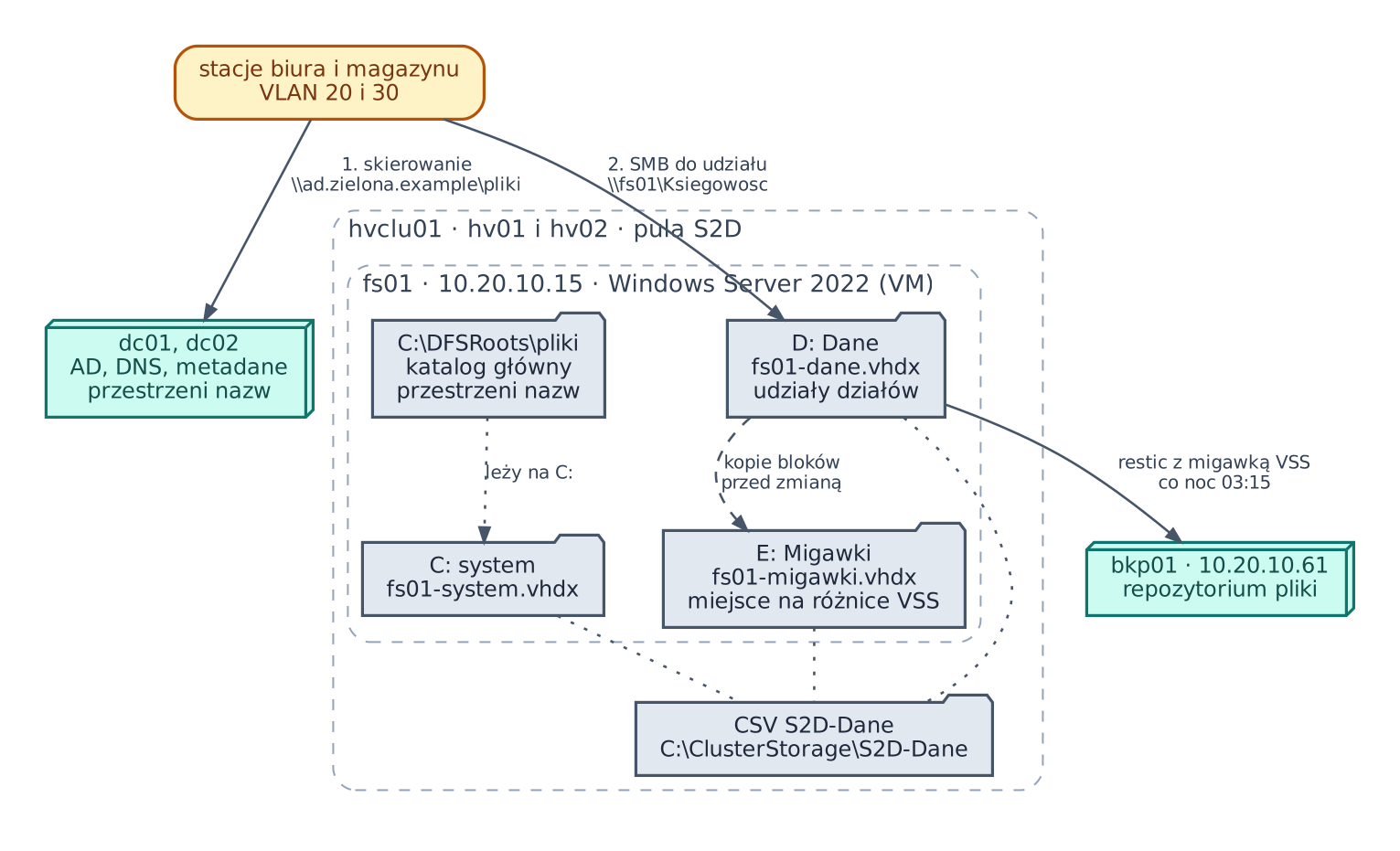
🔎 Rysunek 1. fs01 od środka: maszyna wirtualna na klastrze hvclu01 z trzema dyskami VHDX na CSV S2D-Dane, katalog główny przestrzeni nazw na C:, udziały działów na D:, migawki na E: i nocna kopia na bkp01 (kliknięcie otwiera pełny rozmiar)
Trzy dyski i po co każdy
Pojęcie: VHDX. Plik, który dla maszyny wirtualnej udaje cały dysk twardy. Maszyna widzi zwykły dysk, a host widzi jeden duży plik na wolumenie klastra. Opis dysków i kontrolerów jest na stronie Hyper-V na co dzień: przełącznik, maszyny, punkty kontrolne i migracja.
| Wolumen | Plik VHDX | Rozmiar (propozycja) | Po co osobno |
|---|---|---|---|
C: System | fs01-system.vhdx | 100 GB | system, role, katalog główny przestrzeni nazw C:\DFSRoots\pliki, skrypty FSRM i restic w C:\ProgramData |
D: Dane | fs01-dane.vhdx | 2 TB (tyle zakładają testy odtwarzania) | wyłącznie udziały działów w D:\Dane; pełny dysk danych nie zatrzymuje systemu |
E: Migawki | fs01-migawki.vhdx | 300 GB | miejsce na różnice migawek VSS dla D:; zapis migawek nie walczy o miejsce z danymi |
Wszystkie trzy wolumeny mają system plików NTFS. Dokumentacja Microsoftu wymaga NTFS dla katalogu głównego przestrzeni nazw i dla miejsca na różnice trwałych migawek VSS [2][3]. To, że wolumen CSV klastra jest sformatowany w ReFS, nie ma tu znaczenia: ReFS dotyczy hosta, a NTFS dysków wewnątrz maszyny.
Wszystkie trzy pliki leżą w tej samej puli S2D. Oddzielenie E: od D: chroni przed zapchaniem miejsca, ale nie przed utratą puli: migawka na tej samej puli nie jest kopią zapasową. Dlatego fs01 ma osobną kopię na bkp01, opisaną na stronie Kopia fs01: restic z migawką VSS do repozytorium pliki i test odtworzenia pliku oraz całego udziału.
Udziały działów
Każdy dział ma jeden udział, jeden folder w D:\Dane i dwie grupy lokalne domeny według modelu AGDLP ze strony Udziały i uprawnienia NTFS na serwerze plików. Tej strony nie powtarzamy: tam jest nadawanie uprawnień, tu jest mapa tego, co stoi na fs01.
| Udział | Folder | Właściciel danych | Grupy na zasobie | Uwagi |
|---|---|---|---|---|
Ksiegowosc | D:\Dane\Ksiegowosc | pani Halina | DL_Ksiegowosc_RW, DL_Ksiegowosc_RO | eksporty z Optimy, zamknięcie miesiąca |
Kadry | D:\Dane\Kadry | pani Halina (kierownik kadr do ustalenia) | DL_Kadry_RW | dane osobowe, audyt także odczytu |
Magazyn | D:\Dane\Magazyn | Marek | DL_Magazyn_RW, DL_Magazyn_RO | dokumenty inwentaryzacji |
Wysylki | D:\Dane\Wysylki | Marek | DL_Wysylki_RW | skany list przewozowych ze skanerów w Swarzędzu |
Handel | D:\Dane\Handel | kierownik handlowców (do ustalenia) | DL_Handel_RW | cenniki, oferty, dostęp z VPN Kasi |
Zarzad | D:\Dane\Zarzad | pan Zbigniew | DL_Zarzad_RW | umowy, audyt także odczytu |
IT | D:\Dane\IT | my | DL_IT_RW | instalatory, dokumentacja, ISMS-cwiczenie |
Wspolne | D:\Dane\Wspolne | pan Zbigniew (koordynacja) | DL_Wspolne_RW | wymiana między działami, sprzątane co kwartał |
Właściciele z tabeli są tymi samymi osobami, które w rejestrze aktywów odpowiadają za „Pliki działów” i które co kwartał potwierdzają uprawnienia (strona Audyt dostępu do plików na fs01 i kwartalny przegląd uprawnień z właścicielami działów). Grupy inne niż DL_Ksiegowosc_* i DL_Magazyn_RO to propozycja tego rozdziału, nazwane według tej samej konwencji.
Przestrzeń nazw DFS: jedna ścieżka dla całej firmy
Pojęcie: przestrzeń nazw DFS (DFS Namespaces, DFS-N). Usługa Windows Server, która składa udziały z jednego albo wielu serwerów w jedno drzewo pod wspólną ścieżką [2]. Użytkownik otwiera \\ad.zielona.example\pliki\Ksiegowosc i nie wie, a nawet nie musi wiedzieć, że folder leży na \\fs01\Ksiegowosc.
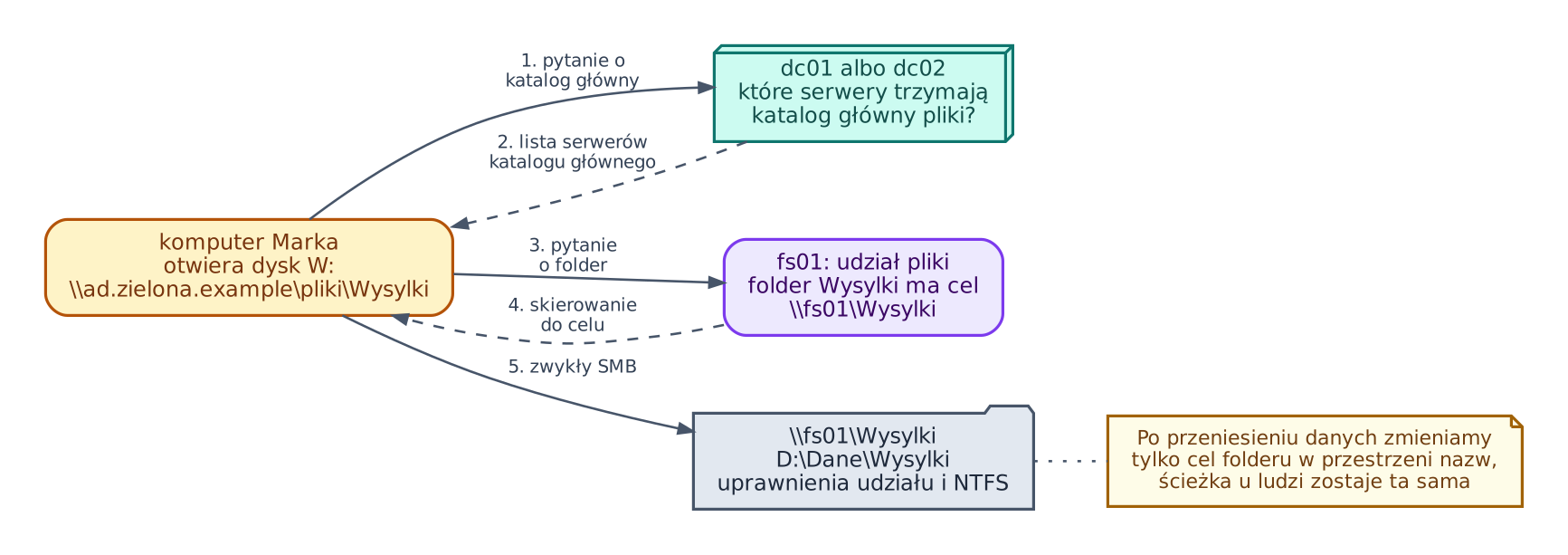
🔎 Rysunek 2. Droga do pliku przez przestrzeń nazw: komputer pyta kontroler domeny o serwery katalogu głównego, potem serwer przestrzeni nazw o folder, dostaje skierowanie do celu i dalej rozmawia zwykłym SMB z fs01 (kliknięcie otwiera pełny rozmiar)
Przestrzeń nazw w Zielonej jest oparta na domenie: jej opis leży w Active Directory, a ścieżka zaczyna się od nazwy domeny, a nie serwera [2]. Dzięki temu nazwa fs01 znika z mapowań dysków, skrótów i makr w Excelu. Gdy przenosimy udział na inny dysk, inny serwer albo odtwarzamy go z kopii pod nową nazwą, zmieniamy tylko cel folderu, a ścieżka u ludzi zostaje ta sama.
Pojęcie: skierowanie (referral). Odpowiedź serwera przestrzeni nazw, która mówi komputerowi: „ten folder naprawdę leży pod tym adresem”. Komputer zapamiętuje skierowanie na pewien czas, więc po zmianie celu część stacji trafia w nowe miejsce dopiero po wygaśnięciu pamięci podręcznej. Czas życia skierowania folderu odczytujemy poleceniem Get-DfsnFolder (pole TimeToLiveSec).
Na dziś przestrzeń nazw ma jeden serwer katalogu głównego, fs01. To wystarcza, bo wszystkie foldery i tak prowadzą do fs01: gdy fs01 leży, leżą też dane. Drugi serwer katalogu głównego dokładamy razem z drugim serwerem plików. Przestrzeni opartej na domenie nie da się zrobić zasobem klastra, ale może działać na maszynie wirtualnej w klastrze, bo korzysta z jej lokalnych dysków [2].
DFS-N to nie DFS-R
Obie nazwy zaczynają się od DFS i obie instaluje się z tej samej roli, ale robią co innego. Tę różnicę warto mieć w głowie, zanim ktoś zaproponuje „włączmy DFS, będzie kopia”.
| Cecha | Przestrzeń nazw (DFS-N) | Replikacja (DFS-R) |
|---|---|---|
| Co robi | składa udziały pod jedną ścieżką i odsyła do celu | kopiuje zmiany w folderach między serwerami, w obie strony [4] |
| Ile serwerów z danymi | jeden wystarczy | co najmniej dwa |
| Czy to kopia zapasowa | nie | nie: skasowanie albo zaszyfrowanie pliku replikuje się na drugi serwer |
| Równoczesna edycja tego samego pliku | nie dotyczy | nie blokuje pliku na drugim serwerze, jedna z wersji przegrywa (zachowanie przy konflikcie sprawdzamy w dokumentacji naszej wersji) |
| Kopia maszyny z hosta | bez ograniczeń | dokumentacja dla maszyn w Azure każe kopiować dane replikowane programem wewnątrz maszyny, a nie z hosta, i nie odtwarzać serwera z migawki maszyny [4] |
| W Zielonej | od teraz, \\ad.zielona.example\pliki | etap 2 macierzy wysokiej dostępności, drugi serwer plików |
Replikacja DFS używa zdalnej kompresji różnicowej, czyli przesyła tylko zmienione fragmenty pliku, i pracuje jako „aktywny z aktywnym” [4]. Dokumentacja jako odpowiednik w chmurze podsuwa Azure File Sync, w którym pełne dane leżą w Azure, a serwery trzymają tylko pamięć podręczną [4].
Mapowanie dysków z GPO
Dyski działów podłącza polityka z preferencjami mapowania dysków po grupie działu, opisana na stronie GPO od środka: tworzenie, łączenie, kolejność i diagnostyka. Po wdrożeniu przestrzeni nazw każda preferencja wskazuje ścieżkę \\ad.zielona.example\pliki\NazwaUdzialu, a nie \\fs01\NazwaUdzialu. To samo dotyczy programów i urządzeń, które zapisują na udział same: skanerów dokumentów, eksportów z Optimy i zadań zaplanowanych.
System i cykl życia
fs01 pracuje na Windows Server 2022. Według strony cyklu życia Microsoftu okres wsparcia podstawowego tej wersji skończył się 14 października 2026, a wsparcie rozszerzone (poprawki bezpieczeństwa) trwa do października 2031 [5]. Na serwer plików to wystarcza, ale nowych funkcji już nie dostanie. Plan przejścia hostów na Windows Server 2025 opisuje Przejście klastra z Windows Server 2022 na 2025: aktualizacja krocząca albo nowy klaster.
Odpowiednik bez Microsoftu
Seria opisuje też drogę dla firm bez Windows Server. Ten sam podział ról da się zbudować na Linuksie.
Element fs01 | Bez Microsoftu | Uwagi |
|---|---|---|
| Windows Server z udziałami SMB | Samba na Rocky Linux 9, serwer dołączony do domeny AD według strony Dołączenie systemu Linux do domeny Active Directory (realmd + SSSD) albo do FreeIPA | klienci Windows widzą zwykły udział SMB |
| Uprawnienia NTFS z grupami domeny | listy ACL systemu plików mapowane przez Sambę na grupy AD | model AGDLP zostaje, zmienia się narzędzie (setfacl zamiast icacls) |
Wolumeny D: i E: | zbiory danych ZFS, osobny na każdy dział, z limitem quota | ZFS na Rocky Linux pochodzi z repozytorium OpenZFS; btrfs RHEL usunął w wersji 8 [6] |
| Przestrzeń nazw DFS | Samba potrafi wystawić katalog główny DFS (opcja msdfs root), do potwierdzenia w dokumentacji Samby | przy jednym serwerze często wystarcza alias DNS |
| Dostęp z przeglądarki i telefonu | Nextcloud na docker01, z udziałem Samby jako magazynem zewnętrznym | patrz strona Co z fs01 przenieść do SharePoint i OneDrive, co do Dysku Google, a co zostawić na serwerze |
Częste błędy
| Objaw | Przyczyna | Co robimy |
|---|---|---|
| Po przeniesieniu udziału część osób widzi stary folder | stacje mają w pamięci stare skierowanie albo mapują \\fs01 wprost | czekamy na wygaśnięcie skierowania, a ścieżki \\fs01 w GPO, skrótach i urządzeniach zamieniamy na ścieżkę przestrzeni nazw |
New-DfsnRoot odmawia utworzenia przestrzeni | brak udziału katalogu głównego albo katalog na wolumenie innym niż NTFS | zakładamy udział pliki na C:\DFSRoots\pliki (NTFS) i powtarzamy |
Pula S2D zapełnia się mimo wolnego miejsca w D: | VHDX dynamiczne rośnie przy każdym zapisie, a kasowanie plików w maszynie nie zmniejsza pliku od razu | pilnujemy puli według strony o pojemności, a powiększenia dysku planujemy jako zmianę |
| Ktoś proponuje DFS-R jako „kopię” | mylenie replikacji z kopią zapasową | pokazujemy tabelę DFS-N i DFS-R: replikacja kopiuje także szyfrowanie i kasowanie |
Udział Wspolne puchnie i nikt nie wie, czyje to pliki | brak właściciela i sprzątania | właściciel w tabeli udziałów, raport FSRM według właścicieli raz w miesiącu |
🎯 Ćwiczenia
- Marek prosi o dysk
W:dla nowego pracownika magazynu. Jaką ścieżkę wpisujemy w preferencji GPO i dlaczego nie\\fs01\Wysylki?
Odpowiedź
\\ad.zielona.example\pliki\Wysylki. Ścieżka przestrzeni nazw nie zawiera nazwy serwera, więc po przeniesieniu udziału, odtworzeniu go pod nową nazwą albo dołożeniu drugiego serwera nie zmieniamy ani GPO, ani komputera pracownika. Zmieniamy tylko cel folderu w przestrzeni nazw.
- Dlaczego miejsce na migawki (
E:) jest osobnym dyskiem, skoro i tak leży w tej samej puli S2D co dane?
Odpowiedź
Osobny wolumen chroni przed walką o miejsce: gdy dane zapełnią D:, migawki nie znikają, a gdy migawki rosną, nie zabierają miejsca użytkownikom. Przed utratą puli to nie chroni, bo wszystkie pliki VHDX leżą w tej samej puli. Przed tym chroni dopiero kopia na bkp01.
- Pan Zbigniew pyta, czy po włączeniu przestrzeni nazw
fs01przestanie być pojedynczym punktem awarii. Co odpowiadamy?
Odpowiedź
Nie. Przestrzeń nazw zmienia tylko ścieżkę, pod którą widać udziały. Dopóki każdy folder ma jeden cel na fs01, awaria fs01 zatrzymuje dostęp do plików tak samo jak przedtem. Przestrzeń nazw przygotowuje grunt pod drugi serwer: wtedy folder dostaje drugi cel, a dane synchronizuje replikacja DFS.
- Ile z poniższych miejsc trzeba poprawić po zmianie celu folderu
Ksiegowoscw przestrzeni nazw: GPO z mapowaniem dysku, skrót na pulpicie pani Haliny do\\ad.zielona.example\pliki\Ksiegowosc\Faktury, zadanie eksportu z Optimy zapisujące do\\fs01\Ksiegowosc\Eksport?
Odpowiedź
Tylko jedno: zadanie eksportu z Optimy, bo używa ścieżki z nazwą serwera. GPO i skrót korzystają ze ścieżki przestrzeni nazw, więc same trafią w nowe miejsce po wygaśnięciu skierowania.
Powiązane: Udziały i uprawnienia NTFS na serwerze plików · Migawki VSS i poprzednie wersje na fs01: harmonogram, miejsce na różnice i dlaczego to nie jest kopia · FSRM na fs01: limity, blokowanie plików, raporty i folder pułapka na ransomware · Kopia fs01: restic z migawką VSS do repozytorium pliki i test odtworzenia pliku oraz całego udziału · Audyt dostępu do plików na fs01 i kwartalny przegląd uprawnień z właścicielami działów · Co z fs01 przenieść do SharePoint i OneDrive, co do Dysku Google, a co zostawić na serwerze · Wolumeny współdzielone klastra (CSV) · Macierz wysokiej dostępności usług Zielonej: poziom rezerwy każdej usługi, zależności i kolejność prac
Źródła (stan na 26.10.2026):
- learn.microsoft.com: Get-ClusterGroup, Get-VMHardDiskDrive, Resize-VHD, Resize-Partition, Get-SmbShare (moduły FailoverClusters, Hyper-V, Storage, SmbShare)
- learn.microsoft.com: DFS Namespaces overview (Windows Server 2025, 2022, 2019, 2016; przestrzenie oparte na domenie, wymaganie NTFS, przestrzeń oparta na domenie nie może być zasobem klastra; aktualizacja 21.05.2025) oraz New-DfsnRoot (typy
Standalone,DomainV1,DomainV2,-EnableAccessBasedEnumeration) i New-DfsnFolder - learn.microsoft.com: Volume Shadow Copy Service (trwałe migawki wymagają NTFS, miejsce na różnice na wolumenie NTFS)
- learn.microsoft.com: DFS Replication overview (zdalna kompresja różnicowa, replikacja aktywna z aktywną, zalecenia dla maszyn w Azure, Azure File Sync)
- learn.microsoft.com: Windows Server 2022, Microsoft Lifecycle (koniec wsparcia podstawowego 14.10.2026, rozszerzonego 15.10.2031 czasu pacyficznego)
- docs.redhat.com: Considerations in adopting RHEL 8, File systems and storage (usunięcie btrfs)
Migawki VSS i poprzednie wersje na fs01: harmonogram, miejsce na różnice i dlaczego to nie jest kopia
🎚️ Poziom: podstawy🧩 Dotyczy: Windows Server 2022, fs01 (10.20.10.15), Volume Shadow Copy Service, kopie w tle folderów udostępnionych⏱️ Czas: ~25 min
Migawka to zdjęcie wolumenu z danej chwili, z którego użytkownik sam przywraca nadpisany albo skasowany plik przez kartę „Poprzednie wersje”. Ta strona ustawia migawki na fs01: gdzie leżą, kiedy powstają, ile ich mieści się na dysku i czego nie chronią. Wracamy tu, gdy ktoś pyta „czy da się cofnąć ten plik do rana” i gdy migawki znikają szybciej, niż powinny.
🔤 Skróty użyte na tej stronie (6)
| Skrót | Co znaczy |
|---|---|
| GB | Gigabyte: miliard bajtów, jednostka pojemności pamięci i plików, tu najczęściej rozmiar modelu albo pamięci karty graficznej |
| NTFS | New Technology File System: system plików Windows z wbudowanymi uprawnieniami ACL na poziomie pliku i folderu |
| S2D | Storage Spaces Direct: programowa macierz Windows Server z dysków wielu serwerów |
| SMB | Server Message Block: protokół udostępniania plików i drukarek w sieci Windows, na nim stoi zwykły udział sieciowy |
| UTC | Coordinated Universal Time: uniwersalny czas bez strefy, punkt odniesienia dla wszystkich stref czasowych na świecie |
| VSS | Volume Shadow Copy Service: mechanizm Windows do tworzenia spójnych migawek danych mimo działających w tle usług, wykorzystywany też przy kopiach zapasowych kontrolera domeny |
Fiszka
Komendy wykonujemy na fs01 w PowerShellu albo wierszu poleceń uruchomionym jako administrator. LiteraDanych to wolumen z udziałami (u nas D:), LiteraMigawek to wolumen na różnice (u nas E:).
🟢 TYLKO ODCZYT
Odczyt miejsca na migawki: vssadmin list shadowstorage
vssadmin list shadowstoragePokazuje, dla którego wolumenu migawki zapisują różnice, na którym wolumenie i ile miejsca już zajmują. Wiersz „Maximum Shadow Copy Storage space” to limit, po którego przekroczeniu znikają najstarsze migawki.
Przykład:
Shadow Copy Storage association
   For volume: (D:)\\?\Volume{6b1f...}\
   Shadow Copy Storage volume: (E:)\\?\Volume{9c2e...}\
   Used Shadow Copy Storage space: 61.4 GB (20%)
   Allocated Shadow Copy Storage space: 64 GB (21%)
   Maximum Shadow Copy Storage space: 280 GB (93%)
🔤 vssadmin = Volume Shadow Copy Service admin: narzędzie do listowania i usuwania kopii woluminów; po nieudanej kopii pokazuje osierocone kopie cieni
🟠 ZMIENIA SYSTEM
Przypisanie miejsca na różnice na osobnym wolumenie: vssadmin add shadowstorage
vssadmin add shadowstorage /for=LiteraDanych: /on=LiteraMigawek: /maxsize=LimitGB(gdzie
LimitGBzapisujemy z jednostką, na przykład280GB; dokumentacja wymaga co najmniej 300 MB, a bez/maxsizelimitu nie ma wcale)
Robimy to przed pierwszą migawką wolumenu. Gdy migawki już istnieją, przypisania nie zmienimy bez ich usunięcia, bo miejsce na różnice ma tylko jedno skojarzenie na wolumen [2]. Limit zostawia około 20 GB wolnych na E:, żeby system mógł tam jeszcze pisać.
🔤 GB = Gigabyte: miliard bajtów, jednostka pojemności pamięci i plików, tu najczęściej rozmiar modelu albo pamięci karty graficznej · vssadmin = Volume Shadow Copy Service admin: narzędzie do listowania i usuwania kopii woluminów; po nieudanej kopii pokazuje osierocone kopie cieni
🟠 ZMIENIA SYSTEM
Zmiana limitu miejsca na migawki: vssadmin resize shadowstorage
vssadmin resize shadowstorage /for=LiteraDanych: /on=LiteraMigawek: /maxsize=LimitGBZmniejszenie limitu poniżej tego, co już zajmują migawki, usuwa najstarsze z nich. Powiększenie pozwala trzymać więcej migawek, o ile wolumen E: ma miejsce.
🔤 vssadmin = Volume Shadow Copy Service admin: narzędzie do listowania i usuwania kopii woluminów; po nieudanej kopii pokazuje osierocone kopie cieni
🟠 ZMIENIA SYSTEM
Utworzenie migawki ręcznie: vssadmin create shadow
vssadmin create shadow /for=LiteraDanych:Przydaje się przed ryzykowną operacją na plikach (masowe przenoszenie, porządki w Wspolne), żeby mieć punkt powrotu sprzed niej. Polecenie create shadow jest dostępne na Windows Server, nie na Windowsie biurowym.
Przykład:
Successfully created shadow copy for 'D:\'
    Shadow Copy ID: {4f0a2c7e-...}
    Shadow Copy Volume Name: \\?\GLOBALROOT\Device\HarddiskVolumeShadowCopy17
🔤 vssadmin = Volume Shadow Copy Service admin: narzędzie do listowania i usuwania kopii woluminów; po nieudanej kopii pokazuje osierocone kopie cieni
🟢 TYLKO ODCZYT
Lista migawek wolumenu: vssadmin list shadows
vssadmin list shadows /for=LiteraDanych:Każda migawka ma datę utworzenia i identyfikator. Liczba migawek w wyniku to szybka odpowiedź na pytanie „ile dni wstecz sięgają poprzednie wersje”.
Przykład (skrócony):
Contents of shadow copy set ID: {a81c...}
   Contained 1 shadow copies at creation time: 26.10.2026 12:00:03
      Shadow Copy ID: {4f0a2c7e-...}
         Original Volume: (D:)\\?\Volume{6b1f...}\
         Originating Machine: fs01.ad.zielona.example
         Provider: 'Microsoft Software Shadow Copy provider 1.0'
         Type: ClientAccessibleWriters
🔤 vssadmin = Volume Shadow Copy Service admin: narzędzie do listowania i usuwania kopii woluminów; po nieudanej kopii pokazuje osierocone kopie cieni
🟠 ZMIENIA SYSTEM
Harmonogram migawek trzy razy dziennie: Register-ScheduledTask
$akcja = New-ScheduledTaskAction -Execute "C:\Windows\System32\vssadmin.exe" -Argument "create shadow /for=LiteraDanych: /autoretry=15"
$dni = "Monday","Tuesday","Wednesday","Thursday","Friday"
$wyzwalacze = @(
  New-ScheduledTaskTrigger -Weekly -DaysOfWeek $dni -At 7:00
  New-ScheduledTaskTrigger -Weekly -DaysOfWeek $dni -At 12:00
  New-ScheduledTaskTrigger -Weekly -DaysOfWeek $dni -At 16:00
)
Register-ScheduledTask -TaskName "Migawki NazwaWolumenu" -Action $akcja -Trigger $wyzwalacze -User "NT AUTHORITY\SYSTEM" -RunLevel Highest
Komendy można wykonać jako blok. Zadanie robi to samo, co harmonogram ustawiony w oknie „Kopie w tle” (to okno też zakłada zadanie zaplanowane z poleceniem vssadmin), ale da się je odtworzyć skryptem i porównać między serwerami. Opcja /autoretry=15 ponawia próbę przez 15 minut, gdy inna migawka (na przykład restic w nocy) właśnie trwa; jej dokładne działanie sprawdzamy w pomocy vssadmin naszej wersji.
🔤 NT = pierwotnie kryptonim N-Ten, od procesora, dla którego system miał powstać; popularnie dziś odczytywane jako New Technology, choć to rozwinięcie nie jest oficjalne: rdzeń dzisiejszego Windows Server
🖱️ KLIKAMY W INTERFEJSIE
Ustawienie migawek w oknie Kopie w tle
Eksplorator plików → Ten komputer → prawy przycisk na D: → Konfiguruj kopie w tle → wybór D: → Ustawienia → Obszar przechowywania na E:, limit → HarmonogramTo samo, co trzy poprzednie fiszki, tylko klikane. Nazwy pozycji w polskim interfejsie sprawdzamy na serwerze (w angielskim: Configure Shadow Copies, Settings, Schedule).
📸 ZRZUT EKRANU DO UZUPEŁNIENIA
Zrzut do uzupełnienia: okno „Kopie w tle” na fs01 z zaznaczonym wolumenem D:, kolumną „Następne uruchomienie” i listą migawek z bieżącego dnia (7:00 i 12:00).
🖱️ KLIKAMY W INTERFEJSIE
Przywrócenie poprzedniej wersji przez użytkownika
Eksplorator plików → \\ad.zielona.example\pliki\NazwaUdzialu → prawy przycisk na pliku albo folderze → Przywróć poprzednie wersje → wybór godziny → Otwórz albo PrzywróćUżytkownik widzi tu migawki wolumenu, na którym leży udział, ale tylko pliki, do których ma prawo. Przycisk „Otwórz” pozwala najpierw obejrzeć wersję, a „Kopiuj” zapisuje ją obok, bez nadpisywania bieżącej.
🟢 TYLKO ODCZYT
Odczyt pliku z migawki ścieżką @GMT
Get-ChildItem "\\fs01\NazwaUdzialu\@GMT-RRRR.MM.DD-GG.MM.SS\NazwaFolderu"(gdzie znacznik
@GMT-...to dokładny czas utworzenia migawki w czasie UTC, a nie polskim, na przykład@GMT-2026.10.26-11.00.03dla migawki z 12:00:03 czasu zimowego)
Ten zapis rozumie klient SMB w Windowsie, więc da się nim skopiować cały folder z migawki skryptem, gdy klikanie w oknie byłoby za wolne. Godzinę bierzemy z vssadmin list shadows i przeliczamy na UTC.
🔤 GMT = Greenwich Mean Time: czas południka zerowego, według którego Cassandra czyta wartość restore_point_in_time w pliku commitlog_archiving.properties · UTC = Coordinated Universal Time: uniwersalny czas bez strefy, punkt odniesienia dla wszystkich stref czasowych na świecie · SMB = Server Message Block: protokół udostępniania plików i drukarek w sieci Windows, na nim stoi zwykły udział sieciowy
🔴 OSTROŻNIE · NIEODWRACALNE
Usunięcie najstarszej migawki: vssadmin delete shadows /oldest
vssadmin delete shadows /for=LiteraDanych: /oldestUsuwa jedną, najstarszą migawkę wolumenu, bez pytania o nic więcej poza potwierdzeniem. Używamy tylko przy porządkowaniu miejsca, nigdy z /all na produkcji.
🔤 vssadmin = Volume Shadow Copy Service admin: narzędzie do listowania i usuwania kopii woluminów; po nieudanej kopii pokazuje osierocone kopie cieni
Z życia wzięte
📖 Z ŻYCIA WZIĘTE
Piątek, 15:40, dwa dni przed zamknięciem miesiąca. Pani Halina dzwoni, że zapisała stary szablon na pliku Rozrachunki_10.xlsx i straciła poranną pracę. Tomek prowadzi ją przez „Przywróć poprzednie wersje”: jest wersja z 12:00, przywrócona w dwie minuty, bez zgłoszenia do nas o kopię z bkp01. Pani Halina traci tylko to, co wpisała po południu, więc Tomek dopisuje do harmonogramu trzecią migawkę o 16:00, a my sprawdzamy, czy miejsce na E: to udźwignie.
Jak to działa
🔍 Rozwiń: jak to działa pod spodem
Pojęcie: migawka (shadow copy, kopia w tle). Zapis stanu wolumenu z jednej chwili, zrobiony przez usługę Volume Shadow Copy Service (VSS) bez zatrzymywania pracy. Migawka nie kopiuje całego dysku: zapisuje tylko te fragmenty, które od jej utworzenia zmieniły się na oryginale.
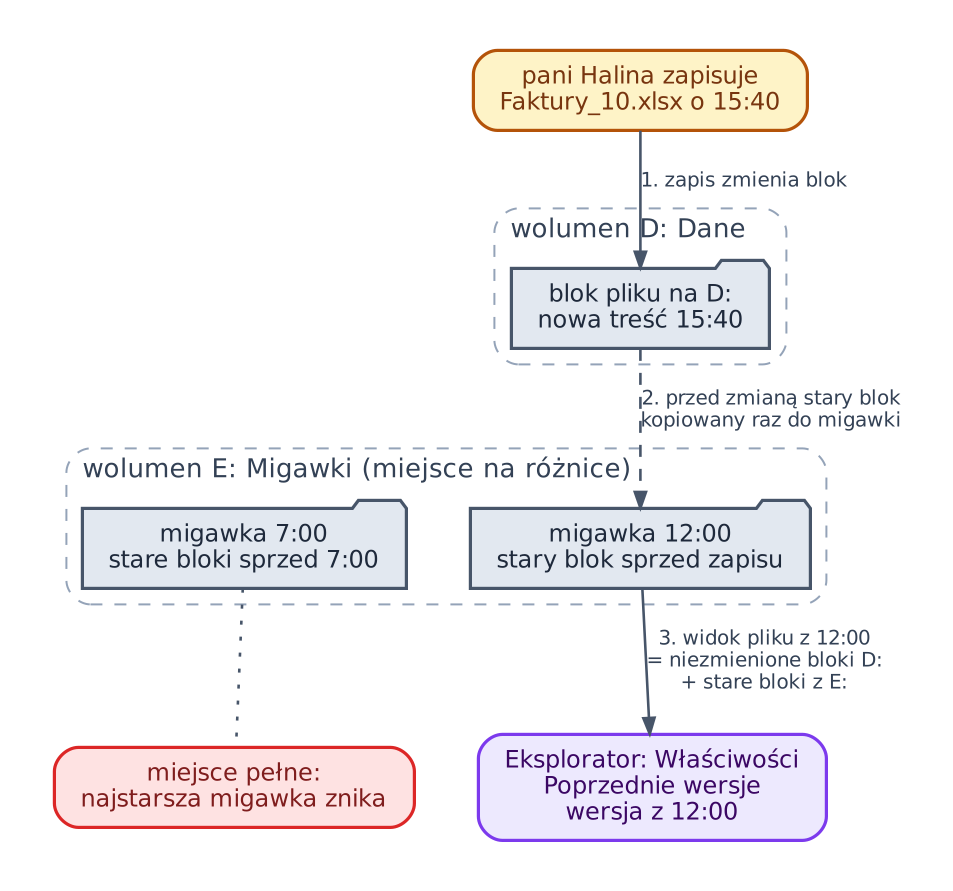
🔎 Rysunek 1. Jak działa migawka: przed zmianą bloku na D: stary blok trafia raz do miejsca na różnice na E:, a widok pliku z 12:00 składa się z niezmienionych bloków D: i starych bloków z E: (kliknięcie otwiera pełny rozmiar)
Pojęcie: miejsce na różnice (shadow storage, diff area). Obszar na wolumenie NTFS, do którego VSS kopiuje stare wersje bloków tuż przed ich nadpisaniem [1]. Gdy obszar się zapełni, usługa usuwa najstarsze migawki, zaczynając od najstarszej [1]. To dlatego migawki „znikają same”: nie ma błędu, skończyło się miejsce.
Pojęcie: poprzednie wersje (Previous Versions). Karta we właściwościach pliku i folderu, która pokazuje migawki wolumenu udziału i pozwala użytkownikowi samemu wyciągnąć starą wersję, bez nas [1]. Funkcja po stronie serwera nazywa się kopiami w tle folderów udostępnionych.
Ile migawek się zmieści
Dostawca systemowy VSS potrafi utrzymać do 512 migawek wolumenu, ale kopie w tle folderów udostępnionych korzystają domyślnie z 64 [1]. Przy trzech migawkach dziennie w dni robocze to 15 na tydzień, więc 64 migawki sięgają około czterech tygodni wstecz, o ile starczy miejsca na różnice.
| Ustawienie | Wartość na fs01 | Skąd |
|---|---|---|
| Wolumen z danymi | D: (udziały działów) | strona fs01 od środka |
| Miejsce na różnice | E:, limit 280 GB z 300 GB | propozycja, do korekty po miesiącu obserwacji |
| Harmonogram | pon. do pt. 7:00, 12:00, 16:00 | 7:00 przed startem biura, 12:00 i 16:00 łapią pracę z rana i z popołudnia |
| Liczba migawek | do 64 (domyślne dla folderów udostępnionych) | dokumentacja VSS [1] |
| Horyzont | około 4 tygodnie, krócej przy dużych zmianach | rachunek z liczby migawek |
Ile naprawdę mieści się na E:, zależy od tego, ile bloków zmienia się między migawkami, a nie od rozmiaru danych. Dzień, w którym ktoś przenosi 200 GB skanów z jednego folderu do drugiego, potrafi wypchnąć z miejsca na różnice kilkanaście starszych migawek naraz. Dlatego co tydzień patrzymy na vssadmin list shadowstorage i liczbę migawek z vssadmin list shadows, a w Zabbixie dokładamy element z liczbą migawek (zapytanie do klasy Win32_ShadowCopy, do przygotowania).
Migawkę robi też restic w nocy, gdy kopiuje fs01 z opcją --use-fs-snapshot (strona Kopia fs01: restic z migawką VSS do repozytorium pliki i test odtworzenia pliku oraz całego udziału). To migawka tymczasowa, usuwana po kopii, ale przez czas kopii zajmuje to samo miejsce na różnice. Czy przy pełnym obszarze jej utworzenie usunie najstarszą z migawek użytkowników, sprawdzamy w teście (do potwierdzenia).
Dlaczego migawka to nie kopia zapasowa
Migawka leży na tym samym serwerze, w tej samej puli S2D i w zasięgu tego samego administratora co dane. Chroni przed pomyłką użytkownika, a nie przed utratą serwera, puli czy włamaniem.
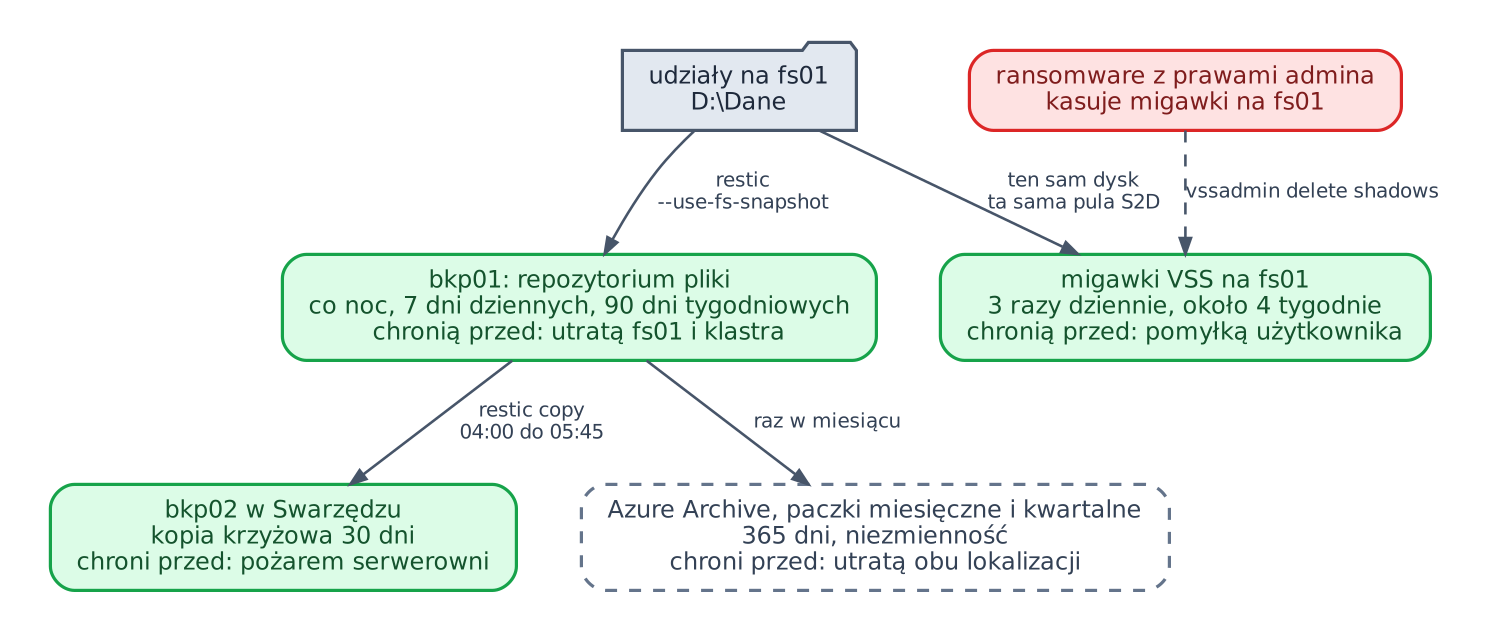
🔎 Rysunek 2. Warstwy ochrony plików fs01: migawki VSS na tym samym dysku chronią przed pomyłką, kopia na bkp01 przed utratą fs01, kopia krzyżowa na bkp02 przed pożarem serwerowni, archiwum w Azure przed utratą obu lokalizacji, a ransomware z prawami administratora kasuje migawki (kliknięcie otwiera pełny rozmiar)
| Zagrożenie | Migawki VSS | Kopia restic na bkp01 i dalej |
|---|---|---|
| Użytkownik nadpisał plik o 11:00 | tak, wersja z 7:00 w dwie minuty | tak, wersja z nocy, przez nas |
| Plik skasowany trzy miesiące temu | nie, migawki sięgają około 4 tygodni | tak, kopia tygodniowa do 90 dni, potem archiwum 365 dni |
| Uszkodzona pula S2D, utracony klaster | nie, migawki giną razem z dyskiem | tak |
| Ransomware z kontem administratora | nie: kasowanie migawek poleceniem vssadmin delete shadows to typowy pierwszy krok takich programów | tak, repozytorium tylko do dopisywania na bkp01 |
| Pożar serwerowni | nie | tak, z bkp02 w Swarzędzu |
Dokumentacja VSS opisuje migawkę jako źródło do szybkiego odtworzenia i podstawę dla kopii, a kopią zapasową nazywa dopiero nośnik, na który dane z migawki skopiowano [1]. W Zielonej tym nośnikiem jest repozytorium pliki na bkp01, z kopią krzyżową i archiwum według strony Strategia kopii zapasowych Zielonej: RPO, RTO, reguła 3-2-1-1-0 i dwie lokalizacje.
Punkt kontrolny Hyper-V maszyny fs01 to też nie to samo. Punkt kontrolny zamraża całą maszynę i jest przeznaczony na chwilę przed zmianą, a nie na historię plików dla użytkowników.
Odpowiednik bez Microsoftu
| Funkcja | Bez Microsoftu | Uwagi |
|---|---|---|
| Migawki wolumenu | migawki ZFS (zfs snapshot) robione z harmonogramu narzędziem w rodzaju zfs-auto-snapshot albo sanoid | migawka ZFS jest tania i natychmiastowa, ale też leży na tej samej puli |
| „Poprzednie wersje” w Eksploratorze | moduł Samby vfs_shadow_copy2, który pokazuje migawki ZFS klientom Windows jako poprzednie wersje | parametry shadow:snapdir i shadow:format dobieramy do nazw migawek, według dokumentacji modułu (do potwierdzenia) |
| Migawki na Rocky Linux bez ZFS | migawki LVM thin | bez integracji z poprzednimi wersjami, odtwarzamy ręcznie |
| Historia pliku dla użytkownika w przeglądarce | wersje plików w Nextcloud | wersje liczą się do miejsca użytkownika, a stare wersje Nextcloud przerzedza sam |
Zasada jest ta sama na każdej platformie: migawki na tym samym dysku chronią przed pomyłką, a kopia na innym serwerze przed resztą.
Częste błędy
| Objaw | Przyczyna | Co robimy |
|---|---|---|
| Poprzednie wersje sięgają tylko kilku dni | miejsce na różnice za małe albo jeden dzień z dużymi zmianami wypchnął stare migawki | vssadmin list shadowstorage, zwiększamy limit albo wolumen E:, duże przenosiny robimy po uzgodnieniu |
| Karta „Poprzednie wersje” jest pusta | brak migawek na wolumenie udziału albo zadanie harmonogramu się nie wykonuje | vssadmin list shadows /for=D:, historia zadania „Migawki” w Harmonogramie zadań |
add shadowstorage zwraca błąd o istniejącym skojarzeniu | wolumen ma już miejsce na różnice na sobie samym | usuwamy stare migawki w oknie zmian i przypisujemy E: od nowa, albo zostajemy przy istniejącym i zmieniamy limit |
| Użytkownik przywraca folder i nadpisuje pracę kolegów | „Przywróć” na folderze zastępuje całą zawartość | uczymy „Otwórz” i „Kopiuj” zamiast „Przywróć” na folderach |
| Po ataku poprzednich wersji nie ma | ransomware skasował migawki | odtwarzamy z bkp01, a nie szukamy migawek; kasowanie migawek to sygnał alarmowy w Graylogu |
Ścieżka @GMT-... zwraca „nie znaleziono” | czas lokalny zamiast UTC albo inna sekunda niż w migawce | czas z vssadmin list shadows, przeliczony na UTC co do sekundy |
🎯 Ćwiczenia
- Na
fs01jest 64 migawek, a harmonogram robi trzy dziennie w dni robocze. Pani Halina pyta o wersję pliku sprzed sześciu tygodni. Gdzie jej szukamy?
Odpowiedź
Nie w migawkach: 64 migawki po 15 tygodniowo sięgają około czterech tygodni. Wersja sprzed sześciu tygodni jest w repozytorium pliki na bkp01, w kopii tygodniowej (trzymanej 90 dni). Odtwarzamy ją według strony o kopii fs01.
- Tomek proponuje migawkę co godzinę, „żeby było bezpieczniej”. Co się stanie z horyzontem poprzednich wersji przy limicie 64 migawek?
Odpowiedź
Przy jedenastu migawkach dziennie (7:00 do 17:00) w dni robocze to 55 na tydzień, więc 64 migawki sięgną niewiele ponad tydzień. Zyskujemy krótszą stratę przy nadpisaniu, a tracimy sięganie wstecz. Częstsze migawki zużywają też więcej miejsca na różnice.
- Dlaczego miejsce na różnice ustawiamy przed pierwszą migawką, a nie po tygodniu pracy?
Odpowiedź
Bo skojarzenie miejsca na różnice z wolumenem jest jedno, a po utworzeniu migawek zmiana miejsca wymaga ich usunięcia. Ustawione na początku, E: przyjmuje migawki od pierwszego dnia i nie tracimy historii.
- Napastnik z kontem administratora domeny uruchamia na
fs01polecenie kasujące wszystkie migawki, a potem szyfruje udziały. Która warstwa z rysunku 2 zostaje nietknięta i dlaczego?
Odpowiedź
Repozytorium pliki na bkp01 (i dalej kopia krzyżowa na bkp02 oraz archiwum w Azure). Serwer kopii działa w trybie tylko do dopisywania, więc konto z fs01 nie może skasować ani nadpisać istniejących migawek restic, a bkp02 pobiera kopie sam i nie ma otwartego portu dla fs01.
Powiązane: fs01 od środka: maszyna na hvclu01, wolumeny, udziały działów i przestrzeń nazw DFS · Kopia fs01: restic z migawką VSS do repozytorium pliki i test odtworzenia pliku oraz całego udziału · FSRM na fs01: limity, blokowanie plików, raporty i folder pułapka na ransomware · Strategia kopii zapasowych Zielonej: RPO, RTO, reguła 3-2-1-1-0 i dwie lokalizacje · Hyper-V na co dzień: przełącznik, maszyny, punkty kontrolne i migracja
Źródła (stan na 26.10.2026):
- learn.microsoft.com: Volume Shadow Copy Service (Windows Server 2025, 2022, 2019, 2016; do 512 migawek dostawcy systemowego, 64 dla kopii w tle folderów udostępnionych, klucz
MaxShadowCopies, miejsce na różnice na NTFS, usuwanie najstarszych migawek przy braku miejsca, polecenia VssAdmin) - learn.microsoft.com: Vssadmin add shadowstorage (Windows Server 2012 R2 i 2012, składnia
/for,/on,/maxsize, minimum 300 MB); składnię na Windows Server 2022 potwierdzamy poleceniemvssadmin add shadowstorage /? - learn.microsoft.com: Best practices for Shadow Copies of Shared Folders (Windows Server 2003, opis harmonogramu i osobnego wolumenu na różnice; dokument historyczny, zasady potwierdzamy w nowszej dokumentacji)
FSRM na fs01: limity, blokowanie plików, raporty i folder pułapka na ransomware
🎚️ Poziom: średnio🧩 Dotyczy: Windows Server 2022, fs01 (10.20.10.15), File Server Resource Manager⏱️ Czas: ~60 min
FSRM to wbudowany w Windows Server zestaw narzędzi, które pilnują serwera plików: ostrzegają, gdy dział zapycha dysk, nie wpuszczają programów tam, gdzie mają leżeć faktury, i co miesiąc mówią, kto trzyma najwięcej. Na tej stronie ustawiamy je na fs01 i dokładamy folder pułapkę, który odcina od udziałów konto szyfrujące pliki. Wracamy tu przy alarmie z pułapki, przy prośbie o więcej miejsca i przy przeglądzie miesięcznym.
🔤 Skróty użyte na tej stronie (11)
| Skrót | Co znaczy |
|---|---|
| ASR | Attack Surface Reduction: reguły redukcji powierzchni ataku w Defenderze, które blokują zachowania typowe dla złośliwego oprogramowania, na przykład uruchamianie plików z makr Office albo kradzież haseł z pamięci systemu; w Azure także Azure Site Recovery: replikacja maszyn do innego regionu i przełączenie po awarii |
| DFS | Distributed File System: usługa łącząca udziały z wielu serwerów pod jedną wspólną ścieżką sieciową |
| FSRM | File Server Resource Manager: rola Windows Server do pilnowania serwera plików, ustawia limity miejsca, filtry plików, raporty i akcje po zdarzeniach |
| GB | Gigabyte: miliard bajtów, jednostka pojemności pamięci i plików, tu najczęściej rozmiar modelu albo pamięci karty graficznej |
| S2D | Storage Spaces Direct: programowa macierz Windows Server z dysków wielu serwerów |
| SACL | System Access Control List: lista w zabezpieczeniach pliku, która mówi, które próby dostępu system ma zapisać w dzienniku audytu |
| SMB | Server Message Block: protokół udostępniania plików i drukarek w sieci Windows, na nim stoi zwykły udział sieciowy |
| USN | Update Sequence Number: rosnący licznik zmian w bazie Active Directory na danym kontrolerze domeny, używany do śledzenia postępu replikacji |
| VPN | Virtual Private Network: szyfrowany tunel do sieci firmowej |
| VSS | Volume Shadow Copy Service: mechanizm Windows do tworzenia spójnych migawek danych mimo działających w tle usług, wykorzystywany też przy kopiach zapasowych kontrolera domeny |
| WSUS | Windows Server Update Services: firmowy serwer aktualizacji Windows |
Fiszka
Komendy wykonujemy na fs01 w PowerShellu uruchomionym jako administrator, chyba że przy fiszce napisano inaczej. Polskie placeholdery (SciezkaUdzialu, NazwaGrupyPlikow) podmieniamy na swoje, w przykładach stoją nazwy z Zielonej.
🟠 ZMIENIA SYSTEM
Instalacja FSRM: Install-WindowsFeature FS-Resource-Manager
Install-WindowsFeature -Name FS-Resource-Manager -IncludeManagementToolsInstaluje usługę FSRM (SrmSvc) i konsolę „Menedżer zasobów serwera plików”. Restart serwera nie jest zwykle potrzebny, ale sprawdzamy to w wyniku polecenia (kolumna Restart Needed).
🔤 FSRM = File Server Resource Manager: rola Windows Server do pilnowania serwera plików, ustawia limity miejsca, filtry plików, raporty i akcje po zdarzeniach
🟠 ZMIENIA SYSTEM
Ustawienie poczty dla powiadomień: Set-FsrmSetting
Set-FsrmSetting -SmtpServer "NazwaSerweraSmtp" -AdminEmailAddress "AdresAdministratora" -FromEmailAddress "AdresNadawcy"
Send-FsrmTestEmail -ToEmailAddress "AdresAdministratora"
W Zielonej: serwer poczta.zielona.example, administrator it@zielona.example, nadawca powiadomienia@zielona.example. Drugie polecenie wysyła wiadomość próbną. Zanim ustawimy powiadomienia pocztowe albo raporty, ustawienia poczty muszą być gotowe [3].
🟠 ZMIENIA SYSTEM
Wyłączenie odstępu między uruchomieniami polecenia: Set-FsrmSetting -CommandNotificationLimit
Set-FsrmSetting -CommandNotificationLimit 0 -EventNotificationLimit 0Te ustawienia mówią, ile minut musi minąć, zanim FSRM uruchomi ponownie akcję tego samego rodzaju [4]. Dla pułapki to ważne: przy domyślnym odstępie drugie zaszyfrowane konto w tej samej godzinie mogłoby nie zostać zablokowane. Czy wartość 0 całkiem wyłącza odstęp, sprawdzamy testem z dwoma kontami (do potwierdzenia), bo dokumentacja nie podaje wartości domyślnej.
🔤 FSRM = File Server Resource Manager: rola Windows Server do pilnowania serwera plików, ustawia limity miejsca, filtry plików, raporty i akcje po zdarzeniach
🟠 ZMIENIA SYSTEM
Limit miękki z ostrzeżeniem: New-FsrmQuota -SoftLimit
$poczta = New-FsrmAction -Type Email -MailTo "[Admin Email]" -Subject "fs01: [Quota Path] zajmuje [Quota Used Percent]% limitu" -Body "Folder [Quota Path] przekroczył próg [Quota Threshold]%."
$prog85 = New-FsrmQuotaThreshold -Percentage 85 -Action $poczta
$prog100 = New-FsrmQuotaThreshold -Percentage 100 -Action $poczta
New-FsrmQuota -Path "SciezkaUdzialu" -Size LimitGB -SoftLimit -Threshold @($prog85, $prog100) -Description "OpisLimitu"
Komendy można wykonać jako blok. Limit miękki niczego nie blokuje, tylko wysyła nam pocztę przy 85 i 100 procentach [5]. Zmienne w nawiasach kwadratowych podstawia FSRM; ich listę pokazuje przycisk „Wstaw zmienną” w oknie progu (nazwy w przykładzie do potwierdzenia na naszej wersji).
Przykład (dla działu wysyłek):
New-FsrmQuota -Path "D:\Dane\Wysylki" -Size 600GB -SoftLimit -Threshold @($prog85, $prog100) -Description "Wysylki: limit miekki, skany list przewozowych"🔤 FSRM = File Server Resource Manager: rola Windows Server do pilnowania serwera plików, ustawia limity miejsca, filtry plików, raporty i akcje po zdarzeniach
🟠 ZMIENIA SYSTEM
Limit twardy dla folderu wspólnego: New-FsrmQuota
New-FsrmQuota -Path "SciezkaUdzialu" -Size LimitGB -Threshold @($prog85, $prog100) -Description "OpisLimitu"Bez -SoftLimit limit jest twardy: po jego osiągnięciu zapis kończy się błędem braku miejsca. Twardy limit stawiamy tylko na D:\Dane\Wspolne (100 GB), żeby wymusić porządki; działom zostawiamy miękkie, bo zatrzymany zapis faktury w zamknięciu miesiąca boli bardziej niż pełny dysk.
🔤 GB = Gigabyte: miliard bajtów, jednostka pojemności pamięci i plików, tu najczęściej rozmiar modelu albo pamięci karty graficznej
🟢 TYLKO ODCZYT
Odczyt limitów i zajętości: Get-FsrmQuota
Get-FsrmQuota | Format-Table Path, @{n='LimitGB';e={[math]::Round($_.Size/1GB)}}, @{n='ZajeteGB';e={[math]::Round($_.Usage/1GB)}}, SoftLimitPrzykład:
Path               LimitGB ZajeteGB SoftLimit
----               ------- -------- ---------
D:\Dane\Ksiegowosc     400      231      True
D:\Dane\Wspolne        100       88     False
D:\Dane\Wysylki        600      547      True
🟠 ZMIENIA SYSTEM
Utworzenie grupy plików wykonywalnych: New-FsrmFileGroup
New-FsrmFileGroup -Name "NazwaGrupyPlikow" -IncludePattern @("*.exe", "*.com", "*.scr", "*.msi", "*.bat", "*.cmd", "*.ps1", "*.vbs", "*.js", "*.hta")Grupa plików to lista wzorców nazw, na które patrzy filtr. W Zielonej grupa nazywa się Wykonywalne Zielona. Filtr patrzy na nazwy, a nie na zawartość, więc plik faktura.pdf.exe złapie, ale program przemianowany na .pdf przepuści.
🟠 ZMIENIA SYSTEM
Filtr aktywny blokujący programy w udziale działu: New-FsrmFileScreen -Active
$zdarzenie = New-FsrmAction -Type Event -EventType Warning -Body "fs01: [Source Io Owner] probowal zapisac [Source File Path] (grupa [Violated File Group])"
New-FsrmFileScreen -Path "SciezkaUdzialu" -IncludeGroup "NazwaGrupyPlikow" -Active -Notification $zdarzenie
Filtr aktywny nie pozwala zapisać pliku z grupy i zapisuje zdarzenie w dzienniku Application, które agent wysyła do Grayloga [6]. Stawiamy go na każdym udziale działu poza D:\Dane\IT, gdzie leżą instalatory.
🔤 IT = Information Technology: dział albo praca związana z komputerami i infrastrukturą firmy
🟠 ZMIENIA SYSTEM
Wyjątek od filtra dla jednego folderu: New-FsrmFileScreenException
New-FsrmFileScreenException -Path "SciezkaFolderuWyjatku" -IncludeGroup "NazwaGrupyPlikow"Wyjątek zwalnia jeden podfolder z filtra nadrzędnego. Przykład: pani Halina dostaje od dostawcy Optimy plik .exe z poprawką i potrzebuje folderu D:\Dane\Ksiegowosc\Optima-poprawki na czas aktualizacji; po aktualizacji wyjątek usuwamy.
🟠 ZMIENIA SYSTEM
Przygotowanie folderu pułapki z wabikami
$pulapka = "SciezkaUdzialu\0-pulapka"
New-Item -Path $pulapka -ItemType Directory | Out-Null
Copy-Item -Path "C:\FSRM\wabiki\*" -Destination $pulapka
$folder = Get-Item $pulapka
$folder.Attributes = $folder.Attributes -bor [System.IO.FileAttributes]::Hidden
Komendy można wykonać jako blok, osobno dla każdego udziału działu. Wabiki to kilka zwyczajnie wyglądających plików (Faktury_wzor.xlsx, Umowa_ramowa.docx, Zestawienie.pdf) bez prawdziwych danych, przygotowanych raz w C:\FSRM\wabiki. Folder dziedziczy uprawnienia udziału, więc konto z prawem zapisu do działu może go zaszyfrować, a ukrycie zmniejsza szansę, że ktoś wejdzie tam przypadkiem. Wabiki kopiujemy przed założeniem filtra, bo inaczej sami uruchomimy pułapkę.
🔤 FSRM = File Server Resource Manager: rola Windows Server do pilnowania serwera plików, ustawia limity miejsca, filtry plików, raporty i akcje po zdarzeniach
🔵 PLIK KONFIGURACYJNY
Skrypt blokady konta: blokada-uzytkownika.ps1
param(
  [Parameter(Mandatory = $true)] [string]$Uzytkownik,
  [string]$Plik = ""
)
# Uruchamia FSRM jako LocalSystem, gdy ktos zapisze albo zmieni nazwe pliku w folderze pulapce.
# Konto dostaje odmowe na kazdym udziale, a jego sesje SMB sa zamykane.
$Zrodlo = "FSRM-Pulapka"
$Wyjatki = @("NT AUTHORITY\SYSTEM")

if (-not [System.Diagnostics.EventLog]::SourceExists($Zrodlo)) {
  New-EventLog -LogName Application -Source $Zrodlo
}

if ($Wyjatki -contains $Uzytkownik) {
  Write-EventLog -LogName Application -Source $Zrodlo -EventId 9001 -EntryType Warning -Message "Pulapka: zapis konta z listy wyjatkow $Uzytkownik, plik $Plik. Bez blokady."
  exit 0
}

$Udzialy = @(Get-SmbShare -Special $false)
foreach ($u in $Udzialy) {
  Block-SmbShareAccess -Name $u.Name -AccountName $Uzytkownik -Force | Out-Null
}

$Sesje = @(Get-SmbSession | Where-Object { $_.ClientUserName -eq $Uzytkownik })
$Sesje | Close-SmbSession -Force

Write-EventLog -LogName Application -Source $Zrodlo -EventId 9000 -EntryType Error -Message "Pulapka: zablokowano $Uzytkownik na $($Udzialy.Count) udzialach, zamknieto $($Sesje.Count) sesji. Plik: $Plik"
Plik zapisujemy jako C:\FSRM\blokada-uzytkownika.ps1, a folder C:\FSRM dostaje uprawnienia tylko dla SYSTEM i administratorów (skrypt uruchamiany jako LocalSystem, którego treść może zmienić zwykły użytkownik, byłby furtką do przejęcia serwera). Block-SmbShareAccess dopisuje do udziału wpis odmowy dla konta [7], a odmowa wygrywa z każdym zezwoleniem. Zdarzenie 9000 ze źródła FSRM-Pulapka to sygnał dla alarmu w Graylogu. Skrypt podpisujemy według strony Polityka wykonywania i podpisywanie skryptów, jeżeli na serwerach obowiązuje AllSigned.
🔤 FSRM = File Server Resource Manager: rola Windows Server do pilnowania serwera plików, ustawia limity miejsca, filtry plików, raporty i akcje po zdarzeniach · NT = pierwotnie kryptonim N-Ten, od procesora, dla którego system miał powstać; popularnie dziś odczytywane jako New Technology, choć to rozwinięcie nie jest oficjalne: rdzeń dzisiejszego Windows Server · exit = zakończ bieżącą powłokę albo skrypt z podanym kodem wyjścia
🟠 ZMIENIA SYSTEM
Filtr pasywny na pułapce z akcją polecenia: New-FsrmAction -Type Command
New-FsrmFileGroup -Name "Pulapka wszystkie pliki" -IncludePattern @("*")
$blokada = New-FsrmAction -Type Command -Command "C:\Windows\System32\WindowsPowerShell\v1.0\powershell.exe" -CommandParameters '-NoProfile -File C:\FSRM\blokada-uzytkownika.ps1 -Uzytkownik "[Source Io Owner]" -Plik "[Source File Path]"' -WorkingDirectory "C:\FSRM" -SecurityLevel LocalSystem -KillTimeOut 5 -ShouldLogError
$alarm = New-FsrmAction -Type Event -EventType Error -Body "PULAPKA fs01: [Source Io Owner] zapisal [Source File Path] procesem [Source Process Image]"
$mail = New-FsrmAction -Type Email -MailTo "[Admin Email]" -Subject "PULAPKA fs01: [Source Io Owner]" -Body "Zapis w folderze pulapce: [Source File Path]. Konto zablokowane na udzialach."
New-FsrmFileScreen -Path "SciezkaUdzialu\0-pulapka" -IncludeGroup "Pulapka wszystkie pliki" -Active:$false -Notification @($blokada, $alarm, $mail)
Komendy można wykonać jako blok. Grupę tworzymy raz, a ostatnią linię powtarzamy dla każdego udziału działu. Filtr pasywny niczego nie blokuje, tylko uruchamia akcje [8], więc szyfrujący program „myśli”, że mu się udało, a w tym czasie skrypt odcina konto. Zmienna [Source Io Owner] to konto, które wykonało zapis, [Source File Path] to ścieżka pliku, a [Source Process Image] nazwa programu [9]. Akcja polecenia działa z uprawnieniami LocalSystem, bo tylko takie konto może zmieniać uprawnienia udziałów [4].
🔤 FSRM = File Server Resource Manager: rola Windows Server do pilnowania serwera plików, ustawia limity miejsca, filtry plików, raporty i akcje po zdarzeniach
🟢 TYLKO ODCZYT
Sprawdzenie filtrów i akcji: Get-FsrmFileScreen
Get-FsrmFileScreen | Format-Table Path, Active, IncludeGroupPrzykład:
Path                           Active IncludeGroup
----                           ------ ------------
D:\Dane\Handel                   True {Wykonywalne Zielona}
D:\Dane\Ksiegowosc               True {Wykonywalne Zielona}
D:\Dane\Ksiegowosc\0-pulapka    False {Pulapka wszystkie pliki}
D:\Dane\Magazyn                  True {Wykonywalne Zielona}
D:\Dane\Magazyn\0-pulapka       False {Pulapka wszystkie pliki}
🟠 ZMIENIA SYSTEM
Test pułapki kontem testowym
New-Item -Path "\\ad.zielona.example\pliki\NazwaUdzialu\0-pulapka\test-pulapki.txt" -ItemType FileWykonujemy na stacji testowej, zalogowani kontem testowym z prawem zapisu do działu (u nas test.pulapka w GG_IT, udział IT z pułapką na czas testu). Po kilku sekundach kolejne polecenie Get-ChildItem na tym udziale powinno zwrócić odmowę dostępu, a na fs01 widzimy wpis Deny w Get-SmbShareAccess i zdarzenie 9000. Test to zmiana normalna we wtorkowym oknie, raz na kwartał i po każdej zmianie skryptu.
🔤 IT = Information Technology: dział albo praca związana z komputerami i infrastrukturą firmy
🟠 ZMIENIA SYSTEM
Odblokowanie konta po wyjaśnieniu: Unblock-SmbShareAccess
Get-SmbShare -Special $false | ForEach-Object { Unblock-SmbShareAccess -Name $_.Name -AccountName "ZIELONA\nazwa_usera" -Force }Zdejmuje wpis odmowy ze wszystkich udziałów. Odblokowujemy dopiero wtedy, gdy stacja jest wyczyszczona albo przeinstalowana, a hasło konta zmienione. Pułapkę po teście sprzątamy: usuwamy test-pulapki.txt, żeby wabiki znów wyglądały jak nietknięte.
🟠 ZMIENIA SYSTEM
Miesięczny raport magazynu: New-FsrmStorageReport
$termin = New-FsrmScheduledTask -Time (Get-Date "06:00") -Monthly 1
New-FsrmStorageReport -Name "NazwaRaportu" -Namespace @("SciezkaDanych") -Schedule $termin -ReportType @("LargeFiles", "DuplicateFiles", "FilesByOwner", "QuotaUsage") -LargeFileMinimum 1GB -MailTo "[Admin Email]"
Komendy można wykonać jako blok. Raport powstaje pierwszego dnia miesiąca o 6:00 dla całego D:\Dane [10]: duże pliki, duplikaty, pliki według właścicieli i zajętość limitów. Z raportu „według właścicieli” korzysta przegląd kwartalny, a z „duplikatów” porządki w Wspolne.
🖱️ KLIKAMY W INTERFEJSIE
Ustawienia w konsoli FSRM
Menedżer zasobów serwera plików → Zarządzanie osłanianiem plików → Osłony plików → wybór osłony → Edytuj właściwości osłony pliku → zakładki Wiadomość e-mail, Dziennik zdarzeń, Polecenie, RaportTo samo, co polecenia wyżej, w oknie. Nazwy w polskim interfejsie sprawdzamy na serwerze (w angielskim: File Screening Management, File Screens, Edit File Screen Properties).
📸 ZRZUT EKRANU DO UZUPEŁNIENIA
Zrzut do uzupełnienia: okno właściwości filtra D:\Dane\Ksiegowosc\0-pulapka, zakładka Polecenie z wpisaną ścieżką powershell.exe, argumentami ze zmienną [Source Io Owner] i wybranym kontem Local System.
🔤 FSRM = File Server Resource Manager: rola Windows Server do pilnowania serwera plików, ustawia limity miejsca, filtry plików, raporty i akcje po zdarzeniach
Z życia wzięte
📖 Z ŻYCIA WZIĘTE
Czwartek, 10:52. Laptop handlowca, który od rana pracował w hotelowej sieci, zaczyna przez VPN zmieniać nazwy plików na \\ad.zielona.example\pliki\Handel na *.lockd. Program idzie po kolei i trzeci plik, jaki zmienia, leży w 0-pulapka. Po czterech sekundach konto jest odcięte od wszystkich udziałów, sesja SMB zamknięta, a Tomek dostaje alarm z Grayloga. W Handel zaszyfrowane są 23 pliki z jednego folderu, które odtwarzamy z poprzednich wersji z 7:00, bez sięgania do bkp01.
Jak to działa
🔍 Rozwiń: jak to działa pod spodem
Pojęcie: FSRM (File Server Resource Manager). Rola Windows Server do zarządzania danymi na serwerze plików. Umie pięć rzeczy: limity miejsca, filtry plików, raporty magazynu, klasyfikację plików i zadania zarządzania plikami [1]. W Zielonej używamy pierwszych trzech; klasyfikacja i zadania zostają na później.
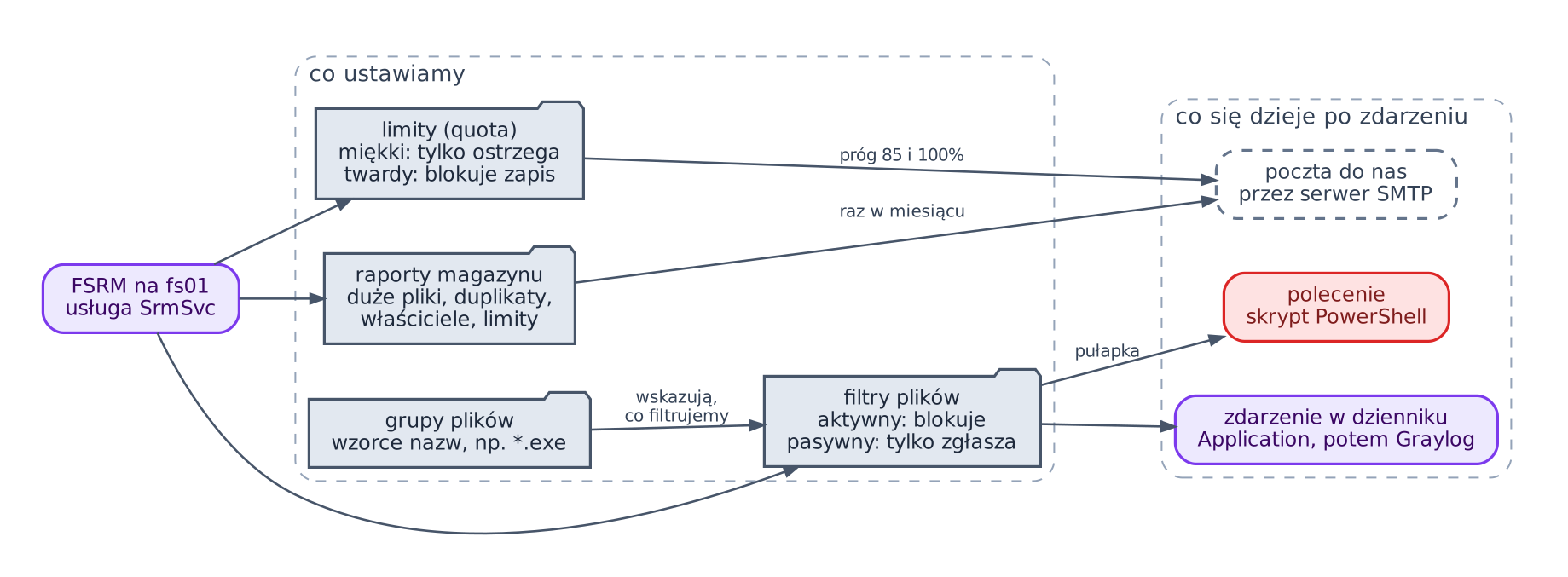
🔎 Rysunek 1. Elementy FSRM na fs01: limity, filtry z grupami plików i raporty, a po zdarzeniu poczta do nas, zdarzenie w dzienniku dla Grayloga albo polecenie, które uruchamia skrypt (kliknięcie otwiera pełny rozmiar)
FSRM jest w Windows Server 2025, 2022, 2019 i 2016 [1]. Na liście funkcji usuniętych i nierozwijanych w Windows Server (strona aktualizowana 24.09.2025, sprawdzona 26.10.2026) nie ma FSRM, przestrzeni nazw DFS, replikacji DFS ani kopii w tle [2]. Usługa FSRM zakłada na wolumenach dziennik zmian (dziennik USN), który zajmuje trochę miejsca; da się go wyłączyć wpisem w rejestrze, ale wtedy przestaje działać klasyfikacja w czasie rzeczywistym [1].
Limity
Pojęcie: limit (quota). Granica miejsca dla folderu. Limit twardy nie pozwala zapisać więcej, limit miękki tylko raportuje i uruchamia progi [5]. Limit FSRM liczy rozmiar folderu, a nie właściciela plików, więc pasuje do udziału działu.
| Udział | Limit | Rodzaj | Uzasadnienie |
|---|---|---|---|
Ksiegowosc | 400 GB | miękki | zamknięcie miesiąca nie może stanąć przez pełny limit |
Kadry | 100 GB | miękki | mało danych, dużo wrażliwości |
Magazyn, Wysylki | 200 GB, 600 GB | miękki | skany rosną szybko, chcemy wiedzieć wcześniej |
Handel, Zarzad | 150 GB, 100 GB | miękki | jak wyżej |
IT | 300 GB | miękki | instalatory i obrazy systemów |
Wspolne | 100 GB | twardy | wymiana, nie archiwum; twardy limit wymusza sprzątanie |
Liczby to propozycja do zatwierdzenia przez właścicieli, dobrana do dysku D: 2 TB. Suma limitów może przekraczać dysk, bo limit miękki niczego nie rezerwuje; pilnujemy wolnego miejsca na D: osobno w Zabbixie.
Filtry plików
Pojęcie: filtr plików (file screen). Reguła, która patrzy na nazwy zapisywanych plików w folderze. Filtr aktywny nie pozwala zapisać pliku pasującego do grupy, filtr pasywny pozwala, ale uruchamia powiadomienia [8].
Pojęcie: grupa plików (file group). Nazwana lista wzorców nazw, na przykład *.exe i *.msi, z możliwością wykluczeń [11]. Filtr wskazuje jedną albo kilka grup.
Filtry na rozszerzenia znane z ransomware (*.locky, *.crypt i setki innych) mają ograniczoną wartość. Listy trzeba stale uzupełniać, a nowsze programy szyfrujące używają losowych rozszerzeń albo w ogóle nie zmieniają nazw. Dlatego zamiast długiej listy rozszerzeń stawiamy pułapkę: folder, w którym żaden człowiek nie ma powodu niczego zapisywać.
Folder pułapka
Pojęcie: folder pułapka (honeypot folder). Folder z plikami-wabikami, którego nikt nie używa, więc każdy zapis w nim jest podejrzany. Program szyfrujący przechodzi przez udział i trafia na wabiki tak samo jak na prawdziwe pliki. FSRM widzi nową nazwę w folderze, uruchamia skrypt, a skrypt odcina konto.
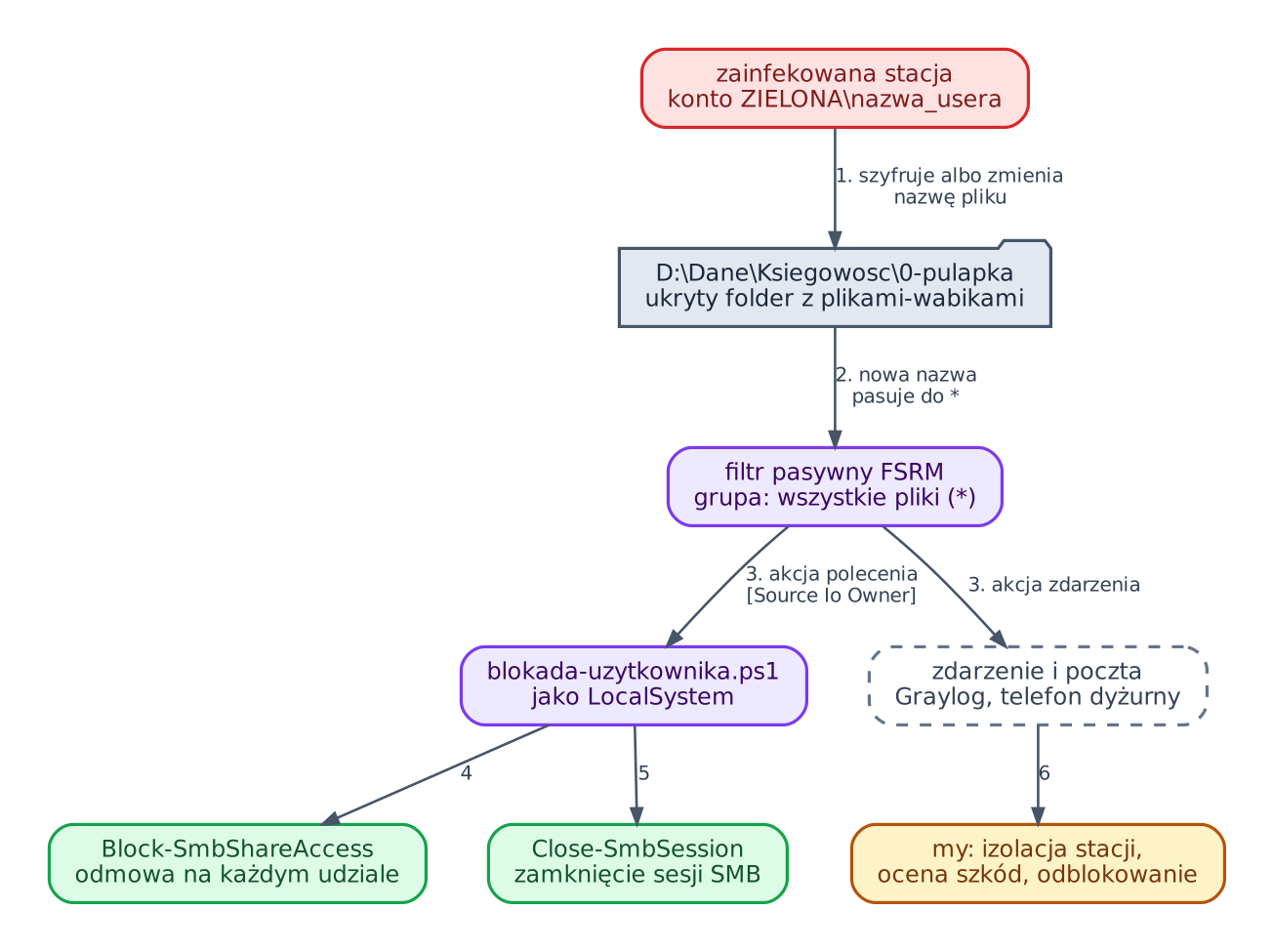
🔎 Rysunek 2. Pułapka na ransomware: zainfekowana stacja zmienia plik w folderze pułapce, filtr pasywny FSRM uruchamia skrypt jako LocalSystem, który blokuje konto na każdym udziale i zamyka sesje SMB, a zdarzenie i poczta trafiają do nas (kliknięcie otwiera pełny rozmiar)
Nazwa 0-pulapka zaczyna się od cyfry, więc w kolejności alfabetycznej stoi przed folderami działu. Część programów szyfruje po kolei, część równolegle albo losowo, więc na kolejność nie liczymy: pułapka skraca szkodę, ale jej nie zeruje. Dlatego obok niej stoją trzy inne warstwy:
- poprzednie wersje z migawek VSS do szybkiego cofnięcia kilkudziesięciu plików (strona Migawki VSS i poprzednie wersje na fs01: harmonogram, miejsce na różnice i dlaczego to nie jest kopia),
- kopia w repozytorium tylko do dopisywania na
bkp01(strona Kopia fs01: restic z migawką VSS do repozytorium pliki i test odtworzenia pliku oraz całego udziału), - audyt zapisu na wabikach w Graylogu, który łapie też szyfrowanie bez zmiany nazwy (strona Audyt dostępu do plików na fs01 i kwartalny przegląd uprawnień z właścicielami działów),
- reguły ASR i ochrona stacji ze strony Polityki ochrony: ochrona nowej generacji, zapora, reguły ASR i kontrolowany dostęp do folderów.
Kontrolowany dostęp do folderów z tej ostatniej strony chroni lokalne foldery stacji (Dokumenty, Pulpit). Szyfrowanie udziału przez zainfekowaną stację dociera do fs01 jako zapis przez sieć, więc na udziały ta funkcja nie działa tak samo (zachowanie na serwerze plików do potwierdzenia w dokumentacji Defendera).
Czego pułapka nie łapie. Filtr patrzy na nazwy plików, bo grupy plików to wzorce nazw [11]. Pewnie zadziała, gdy program utworzy nowy plik albo zmieni nazwę wabika; czy zadziała przy zapisie nowej treści do istniejącego wabika bez zmiany nazwy, sprawdzamy testem (do potwierdzenia), a na wszelki wypadek łapie to audyt zapisu na wabikach. Skrypt blokuje konto, a nie komputer: jeśli napastnik ma hasło innego konta, pracuje dalej z nim. Odcięcie stacji od sieci i dalsze kroki należą do planu reagowania, który powstanie w książce o wykrywaniu i reagowaniu.
Raporty
Pojęcie: raport magazynu (storage report). Zestawienie zawartości folderów: największe pliki, duplikaty, pliki według właściciela, według grupy plików, najdawniej i najczęściej używane, zajętość limitów [10]. Raport może powstawać według harmonogramu, w odpowiedzi na zdarzenie albo od ręki.
W Zielonej raport miesięczny idzie do nas, a fragmenty trafiają do właścicieli działów przy przeglądzie kwartalnym. Raport „najdawniej używane” traktujemy ostrożnie: na serwerach Windows aktualizacja czasu ostatniego dostępu bywa wyłączona, więc daty mogą być nieaktualne (sprawdzamy fsutil behavior query disablelastaccess).
Odpowiednik bez Microsoftu
| Funkcja FSRM | Bez Microsoftu | Uwagi |
|---|---|---|
| Limity folderów | quota i refquota na zbiorach danych ZFS, jeden zbiór na dział | limit twardy; ostrzeżenie robimy w Zabbixie z zfs get used,quota |
| Filtry plików | opcja Samby veto files dla udziału, na przykład veto files = /*.exe/*.msi/ | blokuje bez powiadomień; zgłoszenia trzeba zbudować z logów |
| Pułapka z akcją | moduł vfs_full_audit Samby wysyła zapisy do sysloga, a reguła w Graylogu na ścieżkę pułapki uruchamia skrypt (na przykład zablokowanie konta w FreeIPA albo w AD) | pętla przez Grayloga trwa dłużej niż akcja FSRM na tym samym serwerze |
| Raporty | du, ncdu, raporty Zabbixa, zfs list -o space | bez gotowego raportu duplikatów |
| Nextcloud | limit miejsca na użytkownika i grupę, aplikacje do ochrony przed ransomware w sklepie Nextcloud (stan aplikacji do sprawdzenia przy wdrożeniu) | dotyczy plików w Nextcloud, nie udziałów SMB |
Częste błędy
| Objaw | Przyczyna | Co robimy |
|---|---|---|
| Pułapka uruchomiła się w trakcie jej zakładania | wabiki skopiowane po założeniu filtra | kopiujemy wabiki przed New-FsrmFileScreen, a nasze konto odblokowujemy Unblock-SmbShareAccess |
| Drugie konto w tej samej godzinie nie zostało zablokowane | odstęp między uruchomieniami akcji polecenia | Set-FsrmSetting -CommandNotificationLimit 0 i test z dwoma kontami |
| Skrypt się nie uruchamia, w dzienniku błąd akcji | zła ścieżka, polityka wykonywania albo brak -SecurityLevel LocalSystem | -ShouldLogError pokazuje kod błędu w dzienniku, uruchamiamy skrypt ręcznie jako SYSTEM (psexec -s albo zadanie zaplanowane) |
| Pani Halina nie może zapisać poprawki Optimy | filtr aktywny na *.exe w Ksiegowosc | wyjątek dla jednego folderu na czas aktualizacji, potem usuwamy |
| Antywirus albo kopia uruchamia pułapkę | narzędzie zapisuje w folderze (plik tymczasowy, strumień) | konto narzędzia na listę $Wyjatki w skrypcie, po sprawdzeniu, że naprawdę zapisuje |
| Limit pokazuje 100%, a nikt nie dostał poczty | brak ustawień SMTP albo poczta odrzucona | Send-FsrmTestEmail, sprawdzamy przekazywanie na serwerze pocztowym |
🎯 Ćwiczenia
- Dlaczego na pułapce stoi filtr pasywny, a nie aktywny, skoro chcemy zatrzymać szyfrowanie?
Odpowiedź
Bo zatrzymujemy konto, a nie jeden plik. Filtr aktywny zablokowałby tylko zapis w pułapce, a program szyfrujący poszedłby dalej do prawdziwych folderów. Filtr pasywny pozwala na zapis, a jego akcja polecenia odcina konto od wszystkich udziałów naraz.
- Marek prosi o więcej miejsca, bo dostał pocztę o 85% limitu
Wysylki. Co sprawdzamy, zanim podniesiemy limit?
Odpowiedź
Raport duplikatów i największych plików dla D:\Dane\Wysylki (czy nie leżą tam kopie tych samych skanów), wolne miejsce na D: i w puli S2D (strona o pojemności puli) oraz to, czy stare skany nie powinny trafić do archiwum według okresu przechowywania. Limit miękki niczego nie blokuje, więc nie ma pośpiechu.
- Program szyfrujący zmienia zawartość plików, ale zostawia ich nazwy. Która warstwa go zauważy, skoro filtr pułapki nie zareaguje?
Odpowiedź
Audyt zapisu na wabikach: lista SACL na folderze pułapki zapisuje zdarzenie 4663 z dostępem do zapisu, a reguła w Graylogu podnosi alarm. Do tego Defender na stacji i kopia tylko do dopisywania na bkp01, z której odtworzymy pliki.
- Dlaczego folder
C:\FSRMze skryptem blokady ma uprawnienia tylko dlaSYSTEMi administratorów?
Odpowiedź
Bo FSRM uruchamia skrypt jako LocalSystem. Ktoś, kto mógłby zmienić treść skryptu, a potem zapisać plik w pułapce, wykonałby dowolny kod z najwyższymi uprawnieniami na serwerze plików.
Powiązane: fs01 od środka: maszyna na hvclu01, wolumeny, udziały działów i przestrzeń nazw DFS · Migawki VSS i poprzednie wersje na fs01: harmonogram, miejsce na różnice i dlaczego to nie jest kopia · Audyt dostępu do plików na fs01 i kwartalny przegląd uprawnień z właścicielami działów · Polityki ochrony: ochrona nowej generacji, zapora, reguły ASR i kontrolowany dostęp do folderów · Graylog: codzienna praca z logami · Zakres i ryzyko w Zielonej: rejestr aktywów, macierz ryzyka i plan postępowania · MailCow: codzienna praca z domenami, skrzynkami i spamem
Źródła (stan na 26.10.2026):
- learn.microsoft.com: File Server Resource Manager (FSRM) overview (Windows Server 2025, 2022, 2019, 2016; pięć funkcji; dziennik USN i wpisy
SkipUSNCreationForSystem,SkipUSNCreationForVolumes) - learn.microsoft.com: Features removed or no longer developed in Windows Server (aktualizacja 24.09.2025; brak FSRM, DFS i kopii w tle na liście; WSUS i WebDAV Redirector nierozwijane)
- learn.microsoft.com: Create a File Screen Template (Windows Server 2016 do 2025; ustawienia poczty przed powiadomieniami, zakładki E-mail, Dziennik zdarzeń, Polecenie, Raport)
- learn.microsoft.com: Set-FsrmSetting (
-SmtpServer,-AdminEmailAddress,-FromEmailAddress,-CommandNotificationLimit,-EventNotificationLimit) oraz New-FsrmAction (-Type Command,-SecurityLevel,-KillTimeOut,-ShouldLogError,-RunLimitInterval) - learn.microsoft.com: New-FsrmQuota (
-Size,-SoftLimit,-Threshold) i New-FsrmQuotaThreshold - learn.microsoft.com: New-FsrmAction, typ
Eventz-EventType - learn.microsoft.com: Block-SmbShareAccess (wpis odmowy w deskryptorze udziału) i Unblock-SmbShareAccess
- learn.microsoft.com: New-FsrmFileScreen (
-Activejako przełącznik, filtr pasywny-Active:$false) i opis filtrów aktywnych oraz pasywnych na stronie Create a File Screen Template - learn.microsoft.com: [MS-FSRM] File Screen Macros (
[Source Io Owner],[Source File Path],[Source Process Image],[Violated File Group]i pozostałe) - learn.microsoft.com: New-FsrmStorageReport i New-FsrmScheduledTask (typy raportów,
-Schedule,-Monthly,-MailTo) - learn.microsoft.com: New-FsrmFileGroup (
-IncludePattern,-ExcludePattern)
Kopia fs01: restic z migawką VSS do repozytorium pliki i test odtworzenia pliku oraz całego udziału
🎚️ Poziom: średnio🧩 Dotyczy: Windows Server 2022, fs01 (10.20.10.15), restic 0.19.1, rest-server 0.14.0 na bkp01 (10.20.10.61), bkp02 (10.20.30.61), hvtest01⏱️ Czas: ~90 min
Ta strona zamyka lukę z Strategii kopii zapasowych Zielonej: co noc restic robi na fs01 migawkę VSS, kopiuje z niej udziały do repozytorium pliki na bkp01, a dalej działa już to, co opisują strony o serwerach kopii (kopia krzyżowa, archiwum, retencja 365 dni). Opisuje też dwa testy: odtworzenie jednego pliku i całego udziału, z pomiarem czasu. Wracamy tu przy alarmie o wieku kopii, przed testem kwartalnym i po ataku na udziały.
🧭 ZAŁOŻENIA SCENARIUSZA
serwery kopii działają tak, jak na stronie Serwery kopii bkp01 i bkp02: restic, kopia krzyżowa i niezmienność: bkp01 z rest-server w trybie tylko do dopisywania, bkp02 w Swarzędzu za tunelem IPsec, który sam pobiera kopie z bkp01. Test całego udziału robimy na samodzielnym hoście hvtest01 poza klastrem, przyjętym na stronie Testy odtwarzania: plik, maszyna, baza i cała lokalizacja; host jest w domenie i widzi bkp01. Gdy bkp02 jeszcze nie działa, kopia fs01 ma tylko dwie warstwy (bkp01 i archiwum).
🔤 Skróty użyte na tej stronie (18)
| Skrót | Co znaczy |
|---|---|
| AD | Active Directory: katalog Microsoftu z kontami użytkowników, komputerów i grup w firmie |
| DACL | Discretionary Access Control List: zwykła lista uprawnień pliku albo folderu, mówi, kto może co zrobić |
| DFS | Distributed File System: usługa łącząca udziały z wielu serwerów pod jedną wspólną ścieżką sieciową |
| DFSN | nazwa modułu PowerShella do przestrzeni nazw DFS (polecenia New-DfsnRoot, New-DfsnFolder i podobne) |
| FSRM | File Server Resource Manager: rola Windows Server do pilnowania serwera plików, ustawia limity miejsca, filtry plików, raporty i akcje po zdarzeniach |
| GB | Gigabyte: miliard bajtów, jednostka pojemności pamięci i plików, tu najczęściej rozmiar modelu albo pamięci karty graficznej |
| GLPI | Gestionnaire Libre de Parc Informatique: otwarty system do zgłoszeń, inwentarza i bazy wiedzy IT; w Zielonej działa w kontenerze na docker01 |
| gMSA | group Managed Service Account: konto usługi, któremu Windows sam zmienia hasło |
| HTTPS | HTTP zabezpieczony szyfrowaniem TLS |
| IPsec | Internet Protocol Security: zestaw protokołów szyfrujących i uwierzytelniających ruch sieciowy, na nim stoi tunel VPN typu IKEv2 |
| NTFS | New Technology File System: system plików Windows z wbudowanymi uprawnieniami ACL na poziomie pliku i folderu |
| REST | sposób budowania API przez zwykłe żądania HTTP (GET, POST) zamiast osobnego protokołu |
| RPO | Recovery Point Objective: ile danych wolno stracić przy awarii |
| RTO | Recovery Time Objective: jak długo wolno nie działać przy awarii |
| S2D | Storage Spaces Direct: programowa macierz Windows Server z dysków wielu serwerów |
| SID | w Oracle: System Identifier, nazwa instancji; w Windows: Security Identifier, numer konta |
| VHDX | Virtual Hard Disk v2: format pliku dysku wirtualnego maszyny Hyper-V, następca starszego VHD, obsługuje większe rozmiary i jest odporniejszy na uszkodzenie przy nagłym zaniku zasilania |
| VSS | Volume Shadow Copy Service: mechanizm Windows do tworzenia spójnych migawek danych mimo działających w tle usług, wykorzystywany też przy kopiach zapasowych kontrolera domeny |
Fiszka
Pierwsze trzy fiszki wykonujemy w bashu na bkp01 jako użytkownik z sudo, pozostałe w PowerShellu jako administrator na fs01 albo hvtest01, zgodnie z opisem. Placeholdery: NazwaRepozytorium (u nas pliki), NazwaUdzialu, SciezkaDocelowa.
🟠 ZMIENIA SYSTEM
Utworzenie konta REST dla fs01: htpasswd
sudo htpasswd -B /etc/rest-server/htpasswd NazwaRepozytoriumKonto pliki zobaczy na bkp01 tylko katalog /backup/rest/pliki, bo rest-server działa z opcją --private-repos. Plik htpasswd już istnieje, więc nie dajemy -c (to by go nadpisało). Hasło konta REST zapisujemy w Vaultwardenie; to inny sekret niż hasło repozytorium.
🔤 REST = sposób budowania API przez zwykłe żądania HTTP (GET, POST) zamiast osobnego protokołu · htpasswd = Linux: tworzy i zmienia plik z kontami i skrótami haseł (tu dla serwera REST restic)
🟠 ZMIENIA SYSTEM
Plik z hasłem repozytorium na serwerze kopii
sudo install -m 600 -o restic -g restic /dev/null /etc/restic/haslo-NazwaRepozytorium
sudo -u restic nano /etc/restic/haslo-NazwaRepozytorium
Retencja i kontrola na bkp01 (skrypt restic-retencja.sh) czytają hasło z /etc/restic/haslo-pliki, a kopia krzyżowa i archiwum z tego samego pliku. Wpisujemy tam to samo hasło repozytorium, którego użyje fs01. Repozytorium pliki jest już w poziomy.sh z poziomem 365 dni, więc niczego więcej w skryptach serwera kopii nie zmieniamy.
🔤 install = install: kopiuje pliki i tworzy katalogi z jednoczesnym ustawieniem uprawnień
🟠 ZMIENIA SYSTEM
Dopisanie repozytorium do stanu dla Zabbixa
echo 'pliki|/backup/rest/pliki|/etc/restic/haslo-pliki' | sudo tee -a /etc/restic/repozytoria.listaOd następnej godziny restic-status.sh zapisuje wiek ostatniej migawki pliki, a Zabbix podnosi alarm powyżej 26 godzin, tak jak dla innych repozytoriów. Element custom.restic.wiek[pliki] dokładamy na hoście bkp01 w Zabbixie.
🔤 echo = od angielskiego echo: wypisuje podany tekst na standardowe wyjście, często łączone z przekierowaniem do pliku
🟠 ZMIENIA SYSTEM
Pobranie restic na fs01: Invoke-WebRequest
$wersja = "0.19.1"
Invoke-WebRequest -Uri "https://github.com/restic/restic/releases/download/v$wersja/restic_$($wersja)_windows_amd64.zip" -OutFile "$env:TEMP\restic.zip"
Get-FileHash "$env:TEMP\restic.zip" -Algorithm SHA256
Expand-Archive -Path "$env:TEMP\restic.zip" -DestinationPath "$env:TEMP\restic"
New-Item -Path "C:\Program Files\restic" -ItemType Directory -Force | Out-Null
Copy-Item "$env:TEMP\restic\restic_$($wersja)_windows_amd64.exe" "C:\Program Files\restic\restic.exe"
Komendy można wykonać jako blok. Wersja 0.19.1 jest ta sama co na serwerach kopii i na docker01. Sumę z Get-FileHash porównujemy z plikiem SHA256SUMS na stronie wydania, a dokładną nazwę archiwum i pliku w środku sprawdzamy na tej stronie przed pobraniem (do potwierdzenia).
🔤 SHA256 = funkcja skrótu kryptograficznego dająca 256-bitowy odcisk danych
🟠 ZMIENIA SYSTEM
Katalog na sekrety i skrypt tylko dla SYSTEM i administratorów: icacls
New-Item -Path "C:\ProgramData\restic\logi" -ItemType Directory -Force | Out-Null
icacls "C:\ProgramData\restic" /inheritance:r /grant:r "*S-1-5-18:(OI)(CI)F" "*S-1-5-32-544:(OI)(CI)F"
(gdzie
*S-1-5-18to konto SYSTEM, a*S-1-5-32-544grupa Administratorzy; zapis przez numer SID działa tak samo w polskim i angielskim Windowsie)
W tym katalogu leżą hasło repozytorium, hasło konta REST, plik wykluczeń, skrypt i logi. Zwykły użytkownik nie może ich odczytać ani podmienić skryptu, który działa jako SYSTEM.
🔤 SID = w Oracle: System Identifier, nazwa instancji; w Windows: Security Identifier, numer konta · REST = sposób budowania API przez zwykłe żądania HTTP (GET, POST) zamiast osobnego protokołu · icacls = PowerShell/CMD: odczytaj albo nadaj uprawnienia NTFS na pliku lub folderze z poziomu konsoli
🔵 PLIK KONFIGURACYJNY
Plik wykluczeń: wykluczenia.txt
# Pliki, ktorych nie kopiujemy z D:\Dane (wzorzec bez ukosnika pasuje do nazwy w kazdym folderze)
~$*
Thumbs.db
*.tmp
$RECYCLE.BIN
System Volume Information
Plik zapisujemy jako C:\ProgramData\restic\wykluczenia.txt. Pliki ~$* to blokady Office, które istnieją tylko przy otwartym dokumencie. Folderów 0-pulapka nie wykluczamy: wabiki są małe, a ich kopia pozwala porównać je po incydencie.
🟠 ZMIENIA SYSTEM
Inicjalizacja repozytorium z fs01: restic init
$env:RESTIC_REPOSITORY = "rest:https://bkp01.ad.zielona.example:8000/NazwaRepozytorium"
$env:RESTIC_REST_USERNAME = "NazwaRepozytorium"
$env:RESTIC_REST_PASSWORD = (Get-Content "C:\ProgramData\restic\rest-haslo.txt" -Raw).Trim()
$env:RESTIC_PASSWORD_FILE = "C:\ProgramData\restic\haslo-repozytorium.txt"
& "C:\Program Files\restic\restic.exe" init
Wykonujemy raz, jako administrator na fs01. Wcześniej zapisujemy dwa pliki z hasłami w C:\ProgramData\restic (z Vaultwardena). Certyfikat bkp01 jest wystawiony przez wewnętrzny urząd, któremu ufają komputery domeny, więc opcja --cacert nie jest potrzebna (sprawdzamy pierwszym init).
🔵 PLIK KONFIGURACYJNY
Skrypt nocnej kopii: kopia-fs01.ps1
# Nocna kopia udzialow fs01 do repozytorium pliki na bkp01, z migawka VSS.
# Uruchamia zadanie zaplanowane jako SYSTEM. Kod wyjscia: 0 dobrze, 3 czesc plikow nieodczytana, inne blad.
# Bez "Stop": w Windows PowerShell 5.1 komunikaty restic na stderr przy przekierowaniu bylyby traktowane jak bledy.
$ErrorActionPreference = "Continue"
$Katalog = "C:\ProgramData\restic"
$Log = Join-Path $Katalog ("logi\kopia-" + (Get-Date -Format "yyyy-MM-dd") + ".log")
$Zrodlo = "restic-fs01"

$env:RESTIC_REPOSITORY = "rest:https://bkp01.ad.zielona.example:8000/pliki"
$env:RESTIC_REST_USERNAME = "pliki"
$env:RESTIC_REST_PASSWORD = (Get-Content (Join-Path $Katalog "rest-haslo.txt") -Raw).Trim()
$env:RESTIC_PASSWORD_FILE = Join-Path $Katalog "haslo-repozytorium.txt"
$env:RESTIC_CACHE_DIR = Join-Path $Katalog "cache"

if (-not [System.Diagnostics.EventLog]::SourceExists($Zrodlo)) {
  New-EventLog -LogName Application -Source $Zrodlo
}

& "C:\Program Files\restic\restic.exe" backup "D:\Dane" `
  --use-fs-snapshot -o vss.timeout=5m `
  --host fs01 --tag pliki `
  --exclude-file (Join-Path $Katalog "wykluczenia.txt") *>> $Log
$Kod = $LASTEXITCODE

switch ($Kod) {
  0 { Write-EventLog -LogName Application -Source $Zrodlo -EventId 1000 -EntryType Information -Message "Kopia fs01 zakonczona poprawnie." }
  3 { Write-EventLog -LogName Application -Source $Zrodlo -EventId 1003 -EntryType Warning -Message "Kopia fs01 niepelna: czesc plikow nieodczytana, szczegoly w $Log" }
  default { Write-EventLog -LogName Application -Source $Zrodlo -EventId 1001 -EntryType Error -Message "Kopia fs01 nieudana, kod $Kod, szczegoly w $Log" }
}

Get-ChildItem (Join-Path $Katalog "logi") -Filter "kopia-*.log" | Where-Object LastWriteTime -lt (Get-Date).AddDays(-30) | Remove-Item
exit $Kod
Plik zapisujemy jako C:\ProgramData\restic\kopia-fs01.ps1. Opcja --use-fs-snapshot robi na czas kopii migawkę VSS i czyta pliki z niej, a nie z żywego wolumenu [1], więc otwarte w nocy pliki Excela trafiają do kopii w spójnym stanie. -o vss.timeout=5m wydłuża czas na utworzenie migawki z domyślnych 120 sekund [1]. Kod 3 oznacza, że części danych nie udało się odczytać, a każdy kod nieznany traktujemy jak błąd [2]. Skrypt nie wywołuje forget ani prune: serwer kopii odmówiłby kasowania, a retencję robi bkp01.
🔤 VSS = Volume Shadow Copy Service: mechanizm Windows do tworzenia spójnych migawek danych mimo działających w tle usług, wykorzystywany też przy kopiach zapasowych kontrolera domeny · exit = zakończ bieżącą powłokę albo skrypt z podanym kodem wyjścia
🟠 ZMIENIA SYSTEM
Zadanie zaplanowane o 3:15: Register-ScheduledTask
$akcja = New-ScheduledTaskAction -Execute "powershell.exe" -Argument '-NoProfile -File "C:\ProgramData\restic\kopia-fs01.ps1"'
$wyzwalacz = New-ScheduledTaskTrigger -Daily -At 03:15
$ustawienia = New-ScheduledTaskSettingsSet -ExecutionTimeLimit (New-TimeSpan -Hours 3) -StartWhenAvailable
Register-ScheduledTask -TaskName "Kopia fs01 restic" -Action $akcja -Trigger $wyzwalacz -Settings $ustawienia -User "NT AUTHORITY\SYSTEM" -RunLevel Highest
Godzina 3:15 pochodzi z harmonogramu nocy na stronie o serwerach kopii (po bazach i GLPI, przed kopią krzyżową o 4:00). Konto SYSTEM ma uprawnienia do migawek VSS i do odczytu pełnych deskryptorów zabezpieczeń plików, czego restic potrzebuje, żeby zapisać w kopii uprawnienia NTFS [1]. Limit trzech godzin chroni okno kopii krzyżowej.
🔤 GLPI = Gestionnaire Libre de Parc Informatique: otwarty system do zgłoszeń, inwentarza i bazy wiedzy IT; w Zielonej działa w kontenerze na docker01 · VSS = Volume Shadow Copy Service: mechanizm Windows do tworzenia spójnych migawek danych mimo działających w tle usług, wykorzystywany też przy kopiach zapasowych kontrolera domeny · NTFS = New Technology File System: system plików Windows z wbudowanymi uprawnieniami ACL na poziomie pliku i folderu · NT = pierwotnie kryptonim N-Ten, od procesora, dla którego system miał powstać; popularnie dziś odczytywane jako New Technology, choć to rozwinięcie nie jest oficjalne: rdzeń dzisiejszego Windows Server
🟠 ZMIENIA SYSTEM
Ręczne uruchomienie i wynik ostatniego przebiegu: Start-ScheduledTask
Start-ScheduledTask -TaskName "Kopia fs01 restic"
Get-ScheduledTaskInfo -TaskName "Kopia fs01 restic" | Format-List LastRunTime, LastTaskResult, NextRunTime
Pierwszy przebieg przenosi całe D:\Dane, więc robimy go w piątek wieczorem po 18:00, gdy biuro już nie pracuje, a nie w nocy przed kopią krzyżową. LastTaskResult równy 0 to kopia poprawna, 3 to kopia niepełna.
Przykład:
LastRunTime    : 26.10.2026 03:15:00
LastTaskResult : 0
NextRunTime    : 27.10.2026 03:15:00
🟢 TYLKO ODCZYT
Lista migawek fs01 w repozytorium: restic snapshots
sudo -u restic restic -r /backup/rest/NazwaRepozytorium --password-file /etc/restic/haslo-NazwaRepozytorium snapshots --host fs01Wykonujemy na bkp01, lokalnie na katalogu repozytorium. Każda nocna kopia to jedna migawka z datą; z niej odczytujemy RPO.
Przykład:
ID        Time                 Host  Tags   Paths
-----------------------------------------------------
3f9a1c22  2026-10-25 03:15:07  fs01  pliki  D:\Dane
b71e0d94  2026-10-26 03:15:05  fs01  pliki  D:\Dane
-----------------------------------------------------
2 snapshots
🔤 RPO = Recovery Point Objective: ile danych wolno stracić przy awarii
🟢 TYLKO ODCZYT
Odczyt ścieżek w migawce: restic ls
sudo -u restic restic -r /backup/rest/NazwaRepozytorium --password-file /etc/restic/haslo-NazwaRepozytorium ls latest --host fs01 | head -20Restic zapisuje ścieżki z Windowsa w postaci z ukośnikami i literą dysku jako pierwszym katalogiem. Postać, której używamy w --include, przepisujemy z tego wyniku, a nie zgadujemy.
Przykład:
/D
/D/Dane
/D/Dane/Handel
/D/Dane/Ksiegowosc
/D/Dane/Ksiegowosc/Faktury
🟠 ZMIENIA SYSTEM
Test pliku z pomiarem czasu: test-plik.sh
sudo -u restic /usr/local/sbin/test-plik.sh /backup/rest/NazwaRepozytorium /etc/restic/haslo-NazwaRepozytorium /D/Dane/NazwaUdzialu/NazwaFolderuSkrypt ze strony o testach odtwarzania odtwarza wskazany folder do katalogu tymczasowego na bkp01, mierzy czas i dopisuje wynik do testy-odtworzen.csv. Na Linuksie restic odtwarza same pliki, bez uprawnień NTFS, więc ten test sprawdza dane, hasło i czas, a nie uprawnienia.
Przykład:
zaliczony: 412 plikow, 1873420288 bajtow, 61 s🔤 NTFS = New Technology File System: system plików Windows z wbudowanymi uprawnieniami ACL na poziomie pliku i folderu
🟠 ZMIENIA SYSTEM
Odtworzenie pliku albo folderu na fs01 obok oryginału: restic restore
& "C:\Program Files\restic\restic.exe" restore latest --host fs01 --target "SciezkaDocelowa" --include "/D/Dane/NazwaUdzialu/NazwaFolderu"Wykonujemy na fs01 jako administrator, ze zmiennymi środowiskowymi jak przy init. Restic odtwarza pełną ścieżkę pod katalogiem docelowym, czyli z --target "D:\Odtworzenie" plik trafia do D:\Odtworzenie\D\Dane\... [3]. Jako administrator restic odtwarza też uprawnienia NTFS (deskryptory zabezpieczeń), a bez uprawnień SeRestorePrivilege, SeSecurityPrivilege i SeTakeOwnershipPrivilege tylko listę DACL [3]. Zamiast latest możemy podać numer migawki z restic snapshots.
🔤 NTFS = New Technology File System: system plików Windows z wbudowanymi uprawnieniami ACL na poziomie pliku i folderu · DACL = Discretionary Access Control List: zwykła lista uprawnień pliku albo folderu, mówi, kto może co zrobić
🟠 ZMIENIA SYSTEM
Podgląd odtworzenia bez zapisu: restic restore --dry-run
& "C:\Program Files\restic\restic.exe" restore latest --host fs01 --target "SciezkaDocelowa" --include "/D/Dane/NazwaUdzialu" --dry-run -vvWypisuje, co zostałoby odtworzone, bez zapisu na dysk [3]. Przed odtworzeniem całego udziału sprawdzamy nim, czy --include trafia w dobry folder i ile danych przyjdzie.
🟠 ZMIENIA SYSTEM
Test całego udziału na hvtest01 z pomiarem czasu
$t0 = Get-Date
& "C:\Program Files\restic\restic.exe" restore latest --host fs01 --target "D:\Test\Odtworzenie" --include "/D/Dane/NazwaUdzialu"
$czas = New-TimeSpan -Start $t0 -End (Get-Date)
$pliki = Get-ChildItem "D:\Test\Odtworzenie\D\Dane\NazwaUdzialu" -Recurse -File
"{0:hh\:mm\:ss}  plikow: {1}  GB: {2:N1}" -f $czas, $pliki.Count, (($pliki | Measure-Object Length -Sum).Sum / 1GB)
Wykonujemy na hvtest01 jako administrator domenowy, z restic zainstalowanym jak na fs01 i z hasłami pobranymi z Vaultwardena na czas testu (po teście pliki z hasłami usuwamy). Liczbę plików i rozmiar porównujemy z tym samym poleceniem Get-ChildItem uruchomionym na fs01, a uprawnienia kilku folderów z icacls. Wynik i czas wpisujemy do protokołu ze strony o testach.
Przykład:
01:12:40 plikow: 48211 GB: 231,4🔤 GB = Gigabyte: miliard bajtów, jednostka pojemności pamięci i plików, tu najczęściej rozmiar modelu albo pamięci karty graficznej
🟢 TYLKO ODCZYT
Porównanie sum kontrolnych wybranych plików: Get-FileHash
Get-FileHash "SciezkaPlikuOdtworzonego", "SciezkaPlikuNaFs01" -Algorithm SHA256 | Format-Table Hash, PathBierzemy pięć plików z różnych folderów, niezmienianych od nocy (data modyfikacji przed godziną kopii). Takie same sumy znaczą, że kopia zawiera dokładnie te bajty.
🔤 SHA256 = funkcja skrótu kryptograficznego dająca 256-bitowy odcisk danych
🟠 ZMIENIA SYSTEM
Podmiana celu folderu w przestrzeni nazw po odtworzeniu: New-DfsnFolderTarget
New-DfsnFolderTarget -Path "\\ad.zielona.example\pliki\NazwaUdzialu" -TargetPath "\\fs01\NazwaUdzialuOdtw"
Remove-DfsnFolderTarget -Path "\\ad.zielona.example\pliki\NazwaUdzialu" -TargetPath "\\fs01\NazwaUdzialu" -Force
Używamy tylko przy prawdziwym odtworzeniu całego udziału na fs01, opisanym w sekcji „Odtworzenie udziału po ataku”. Użytkownicy dalej otwierają tę samą ścieżkę, a trafiają do odtworzonego folderu po wygaśnięciu skierowania w pamięci stacji.
Z życia wzięte
📖 Z ŻYCIA WZIĘTE
Wtorek, 2 lutego 2027, 17:05, pierwszy kwartalny test fs01. Tomek odtwarza udział Ksiegowosc na hvtest01 i zatrzymuje stoper po 1 godzinie 13 minutach dla 231 GB. Ola, która mierzy czas, liczy na kartce: przy tej prędkości całe 1,5 TB danych wróciłoby po prawie ośmiu godzinach, a macierz obiecuje cztery. Do protokołu idą dwa wnioski: kolejność odtwarzania udziałów (księgowość i wysyłki pierwsze) i rozmowa z panią Haliną o RTO dla reszty.
Jak to działa
🔍 Rozwiń: jak to działa pod spodem
Droga kopii
Kopia fs01 składa się z dwóch kroków. Na fs01 restic robi migawkę, czyta z niej pliki, szyfruje je i wysyła do bkp01; wszystko dalej dzieje się już bez udziału fs01.
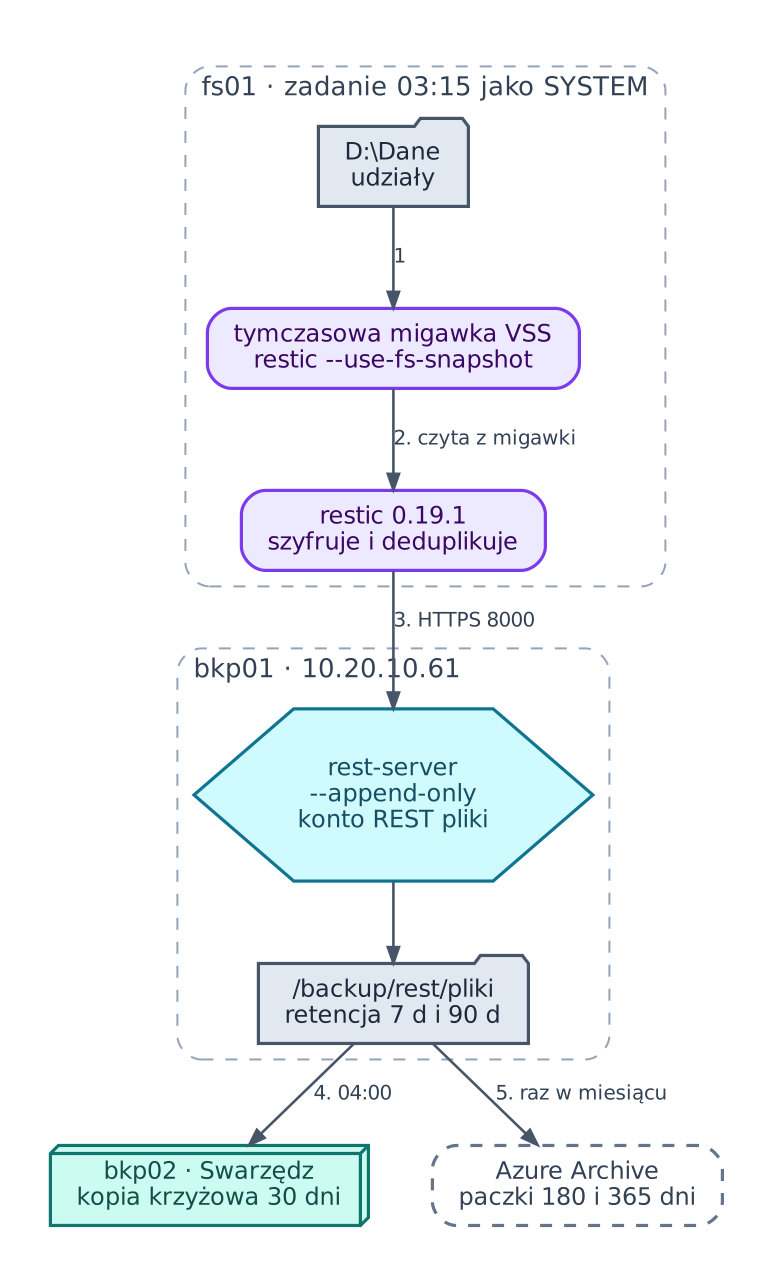
🔎 Rysunek 1. Droga kopii fs01: zadanie o 3:15 jako SYSTEM robi tymczasową migawkę VSS, restic czyta z niej D:\Dane i wysyła przez HTTPS na rest-server bkp01 do repozytorium pliki, skąd o 4:00 kopię pobiera bkp02, a raz w miesiącu paczka idzie do Azure Archive (kliknięcie otwiera pełny rozmiar)
Pojęcie: restic. Program do kopii zapasowych, który dzieli pliki na kawałki, każdy kawałek zapisuje raz (deduplikacja) i szyfruje przed wysłaniem. Druga i każda następna kopia przenosi tylko zmienione kawałki, więc nocna kopia 2 TB danych trwa zwykle minuty, a nie godziny. Ten sam program działa na serwerach kopii, na docker01 i tu, więc procedury są wspólne.
Pojęcie: migawka VSS na czas kopii. Z opcją --use-fs-snapshot restic prosi usługę VSS o migawkę wolumenu i czyta pliki z niej [1]. Plik otwarty przez panią Halinę o 3:15 (bo zostawiła Excela na noc) trafia do kopii w stanie z chwili migawki, a nie w połowie zapisu. Migawka znika po kopii; z poprzednimi wersjami dla użytkowników ze strony Migawki VSS i poprzednie wersje na fs01: harmonogram, miejsce na różnice i dlaczego to nie jest kopia dzieli tylko miejsce na różnice.
| Parametr | Wartość | Skąd |
|---|---|---|
| Repozytorium | pliki na bkp01, przez rest-server, konto REST pliki | Serwery kopii bkp01 i bkp02 |
| Poziom retencji | 365 dni: dzienne 7 dni, tygodniowe 90 dni, miesięczne 180 dni i kwartalne 365 dni w archiwum | Strategia kopii |
| Godzina | 3:15, co noc | harmonogram nocy na stronie o serwerach kopii |
| RPO i RTO | 24 h i 4 h (propozycja z macierzy wysokiej dostępności) | Macierz wysokiej dostępności |
| Kopia krzyżowa | bkp02 pobiera najnowszą migawkę o 4:00, trzyma 30 dni | strona o serwerach kopii |
| Archiwum | paczka miesięczna i kwartalna do Azure Archive, z niezmiennością | Zimne archiwum w chmurze: Azure Blob Storage i Amazon S3 Glacier |
Dlaczego pliki, a nie tylko kopia maszyny
Maszyna fs01 jest też w repozytorium maszyny (eksport Hyper-V, retencja 30 dni). Eksport całej maszyny z dyskiem danych 2 TB co noc to dużo danych dla bkp01, a odtworzenie jednego pliku z eksportu wymaga zaimportowania albo zamontowania całego dysku. Kopia plików restic daje pojedynczy plik w minutę i rok historii; eksport maszyny daje szybki powrót systemu, ról i ustawień FSRM. Częstotliwość eksportu fs01 (co noc czy raz w tygodniu) to decyzja do podjęcia przy przeglądzie pojemności bkp01.
Gdyby fs01 dostał kiedyś partnera z replikacją DFS, dokumentacja Microsoftu dla maszyn w Azure każe kopiować dane replikowane programem wewnątrz maszyny i nie odtwarzać takiego serwera z migawki maszyny [4]. Kopia restic wewnątrz fs01 spełnia ten warunek już dziś.
Uprawnienia NTFS w kopii
Restic na Windowsie zapisuje deskryptory zabezpieczeń plików: pełne, gdy działa z uprawnieniem SeBackupPrivilege albo jako administrator, a bez tego tylko właściciela, grupę i listę DACL [1]. Dlatego zadanie działa jako SYSTEM. Przy odtwarzaniu na Windowsie jako administrator uprawnienia wracają razem z plikami [3]; na Linuksie (bkp01) wracają same pliki. Uprawnienia odnoszą się do numerów SID kont i grup domeny, więc na hoście spoza domeny zobaczymy w nich numery zamiast nazw.
Test pliku i test udziału
| Test | Gdzie | Co sprawdza | Kiedy |
|---|---|---|---|
| Plik (folder) | bkp01 albo bkp02, skrypt test-plik.sh | hasło, spójność danych, czas na gigabajt | co miesiąc według kalendarza testów plików (pierwszy czwartek), na zmianę z bkp01 i bkp02 |
| Cały udział | hvtest01, restic dla Windowsa | czas odtworzenia, liczba plików, uprawnienia NTFS, sumy wybranych plików | co kwartał we wtorkowych terminach testów kwartalnych (2.02, 4.05, 3.08 i 5.10.2027), w lutym obok testu maszyny fs01 |
| Z archiwum | bkp01 po rehydratacji | paczka kwartalna arch-RRRR-365/pliki | raz w roku, według strony o testach |
Test udziału nie dotyka produkcji: odtwarzamy na hvtest01, a fs01 tylko czyta przy porównaniu. Mimo to jest zmianą normalną we wtorkowym oknie 17:00 do 20:00, bo obciąża bkp01 i sieć, tak jak testy maszyn na stronie o testach. Wybór udziału rotujemy: luty Ksiegowosc, maj Wysylki, sierpień Handel, październik Magazyn.
Odtworzenie udziału po ataku
Prawdziwe odtworzenie po zaszyfrowaniu udziału to nie test, tylko incydent. Kolejność kroków jest ważniejsza niż szybkość.
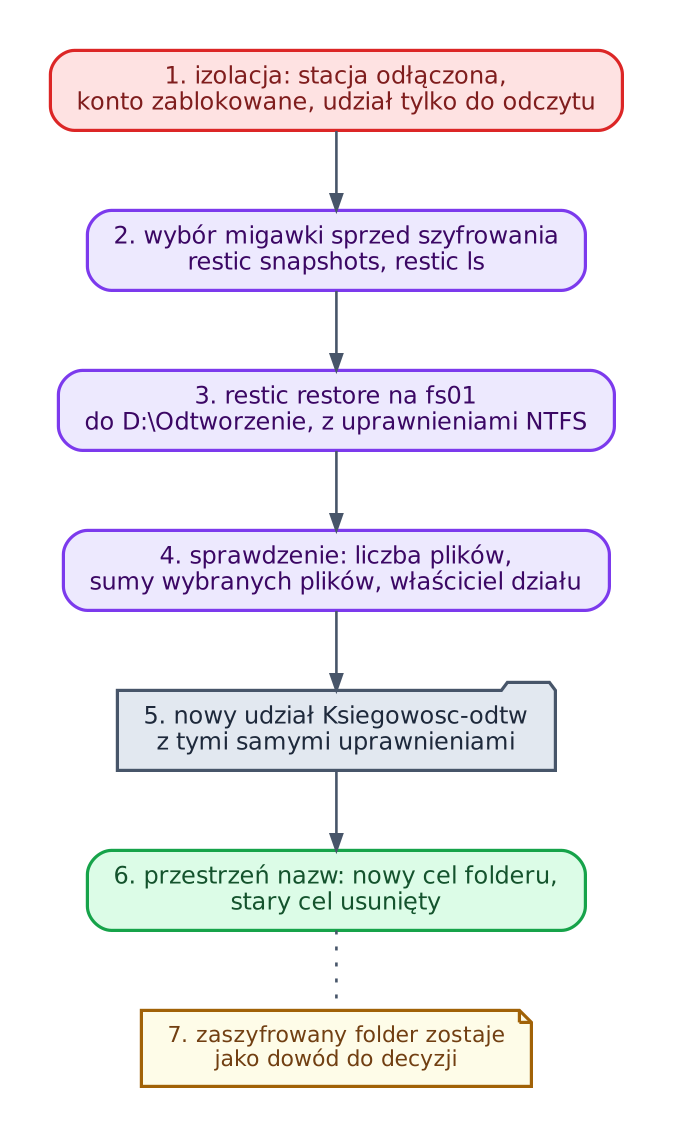
🔎 Rysunek 2. Odtworzenie udziału po ataku: izolacja, wybór migawki sprzed szyfrowania, restic restore na fs01 do D:\Odtworzenie z uprawnieniami, sprawdzenie z właścicielem działu, nowy udział z tymi samymi uprawnieniami, podmiana celu w przestrzeni nazw, a zaszyfrowany folder zostaje jako dowód (kliknięcie otwiera pełny rozmiar)
- Izolacja: zainfekowana stacja odłączona, konto zablokowane (pułapka FSRM zrobiła to na udziałach, my dokładamy blokadę w AD), udział tymczasowo tylko do odczytu.
- Wybór migawki:
restic snapshotspokazuje noce, arestic lsz numerem migawki pozwala sprawdzić, czy pliki mają jeszcze stare nazwy. Bierzemy ostatnią migawkę sprzed pierwszego zaszyfrowanego pliku (czas z alarmu pułapki i z Grayloga). - Odtworzenie na
fs01doD:\Odtworzenie, jeżeli naD:jest miejsce; jeżeli nie, na nowy dysk VHDX po sprawdzeniu puli S2D. - Sprawdzenie: liczba plików, sumy kilku plików, a potem właściciel działu otwiera trzy dokumenty, które sam wskaże.
- Nowy udział
NazwaUdzialuOdtwna odtworzonym folderze, z tymi samymi uprawnieniami udziału (Get-SmbShareAccessna starym,New-SmbSharena nowym), bo uprawnienia NTFS wróciły z kopii. - Podmiana celu folderu w przestrzeni nazw (fiszka wyżej): ludzie wracają do pracy bez zmiany ścieżek.
- Zaszyfrowany folder zostaje nietknięty do decyzji o zabezpieczeniu dowodów; usuwamy go dopiero po zamknięciu incydentu.
Zmiany między ostatnią kopią a atakiem (do 24 godzin) próbujemy jeszcze odzyskać z poprzednich wersji, o ile napastnik nie skasował migawek. Przy zaszyfrowaniu całego fs01 kolejność odtwarzania udziałów ustalamy z właścicielami zawczasu, bo przy prędkości z testu 2 TB nie wróci w cztery godziny (ćwiczenie 1 na stronie o testach).
Odpowiednik bez Microsoftu
| Element | Bez Microsoftu | Uwagi |
|---|---|---|
| Migawka na czas kopii | migawka ZFS zbioru danych działu, restic czyta z katalogu .zfs/snapshot/NazwaMigawki | spójność taka jak przy VSS, migawkę usuwa skrypt po kopii |
| Kopia na serwer kopii | restic z Rocky Linux na ten sam rest-server, konto pliki | skrypt i timer systemd jak na stronie o kopii docker01 |
| Uprawnienia w kopii | restic zapisuje właściciela, grupę i tryb; listy ACL i rozszerzone atrybuty (do sprawdzenia w dokumentacji naszej wersji) | test odtworzenia sprawdza, czy uprawnienia wracają |
| Replikacja całego zbioru | zfs send i zfs receive na drugi serwer z ZFS | wymaga ZFS po obu stronach; bkp01 ma mdadm, więc to wariant dla nowego sprzętu |
| Nextcloud | kopia katalogu danych i zrzut bazy w trybie konserwacji | według konwencji Dockera, jak inne aplikacje na docker01 |
Częste błędy
| Objaw | Przyczyna | Co robimy |
|---|---|---|
| Kod 3 co noc | restic nie mógł odczytać części plików, zwykle bez migawki albo przez brak uprawnień | sprawdzamy w logu, czy migawka powstała, i czy zadanie działa jako SYSTEM |
VSS error albo przekroczony czas migawki | wolny dysk, trwająca inna migawka, pełne miejsce na różnice | -o vss.timeout, vssadmin list shadowstorage, przesunięcie harmonogramu migawek dla użytkowników |
unable to open repository | ścieżka repozytorium inna niż nazwa konta REST albo certyfikat spoza zaufanych | adres kończy się /pliki, konto pliki; certyfikat urzędu w magazynie komputera |
| Błąd 403 w logu kopii | ktoś dopisał do skryptu forget albo prune | usuwamy; retencja jest na bkp01 |
--include niczego nie odtwarza | ścieżka w zapisie Windowsa (D:\Dane\...) zamiast zapisu z migawki | ścieżkę przepisujemy z restic ls (/D/Dane/...) |
| Odtworzone pliki mają uprawnienia dziedziczone z celu | odtwarzanie bez praw administratora albo na Linuksie | odtwarzamy na Windowsie jako administrator, sprawdzamy icacls |
Alarm wieku kopii pliki w Zabbixie, a zadanie na fs01 zielone | kopia przeszła, ale restic-status.sh nie zna repozytorium | wpis w /etc/restic/repozytoria.lista |
🎯 Ćwiczenia
- Pani Halina skasowała folder
Faktury\2026\09we wtorek o 14:00 i zgłasza to w czwartek. Z której warstwy i której migawki odtwarzamy?
Odpowiedź
Najszybciej z poprzednich wersji (migawka z wtorku 12:00), o ile jeszcze są. Jeżeli nie, z repozytorium pliki: migawka restic z nocy z poniedziałku na wtorek (wtorek 3:15) zawiera folder, bo skasowano go po niej. Odtwarzamy restic restore z numerem tej migawki do D:\Odtworzenie i kopiujemy folder na miejsce.
- Dlaczego restic na
fs01działa jako SYSTEM, a nie jako zwykłe konto usługi z prawem odczytu doD:\Dane?
Odpowiedź
Bo do migawki VSS i do odczytu pełnych deskryptorów zabezpieczeń potrzebne są uprawnienia administratora albo SeBackupPrivilege. Konto z samym odczytem zapisałoby tylko część uprawnień i nie zrobiłoby migawki. Konto gMSA z prawem „Kopie zapasowe plików i katalogów” jest możliwą alternatywą (do sprawdzenia, czy wystarcza dla VSS).
- Napastnik przejął
fs01z uprawnieniami administratora i ma plik z hasłem konta RESTpliki. Co może zrobić z repozytorium nabkp01, a czego nie?
Odpowiedź
Może odczytać repozytorium (ma też hasło repozytorium z tego samego katalogu) i dopisywać nowe migawki. Nie może skasować ani nadpisać istniejących migawek, bo rest-server działa w trybie tylko do dopisywania, a retencja zawiera --keep-within, więc fałszywe migawki nie wypchną prawdziwych. Kopia krzyżowa na bkp02 jest poza jego zasięgiem.
- Test udziału
Ksiegowosc(231 GB) trwał 1 h 13 min. Ile mniej więcej trwałoby odtworzenie 1,5 TB i co to znaczy dla RTO 4 h?
Odpowiedź
231 GB w 73 minuty to około 3,2 GB na minutę. 1,5 TB to około 1536 GB, czyli około 480 minut, mniej więcej 8 godzin. RTO 4 h dla całości jest nierealne: ustalamy kolejność udziałów (najpierw księgowość i wysyłki), rozmawiamy o RTO dla reszty albo o szybszym odtwarzaniu (drugi serwer plików, mocniejszy bkp01).
Powiązane: Strategia kopii zapasowych Zielonej: RPO, RTO, reguła 3-2-1-1-0 i dwie lokalizacje · Serwery kopii bkp01 i bkp02: restic, kopia krzyżowa i niezmienność · Testy odtwarzania: plik, maszyna, baza i cała lokalizacja · fs01 od środka: maszyna na hvclu01, wolumeny, udziały działów i przestrzeń nazw DFS · Migawki VSS i poprzednie wersje na fs01: harmonogram, miejsce na różnice i dlaczego to nie jest kopia · FSRM na fs01: limity, blokowanie plików, raporty i folder pułapka na ransomware · Poświadczenia i bezpieczne hasła w skryptach · Zakres i ryzyko w Zielonej: rejestr aktywów, macierz ryzyka i plan postępowania
Źródła (stan na 26.10.2026):
- restic.readthedocs.io: Backing up, dokumentacja restic 0.19.1 (
--use-fs-snapshoti VSS, opcjevss.timeoutz domyślnymi 120 sekundami,vss.exclude-all-mount-points,vss.exclude-volumes,vss.provider; deskryptory zabezpieczeń zSeBackupPrivilegealbo jako administrator) - restic.readthedocs.io: Scripting, kody wyjścia (0, 1, 3 dla
backupz nieodczytanymi danymi, 10, 11, 12, 130; nieznany kod traktujemy jak błąd) - restic.readthedocs.io: Restoring from backup, dokumentacja 0.19.1 (
--targetz pełną ścieżką pod celem,--include,--dry-run,--overwrite,--deletetylko z--includealbo--exclude, deskryptory zabezpieczeń zSeRestorePrivilege,SeSecurityPrivilegeiSeTakeOwnershipPrivilege) - learn.microsoft.com: DFS Replication overview (kopie danych replikowanych programem wewnątrz maszyny, bez odtwarzania serwera z migawki maszyny, w scenariuszu maszyn Azure)
- learn.microsoft.com: New-DfsnFolderTarget i Remove-DfsnFolderTarget (moduł DFSN); Register-ScheduledTask, New-ScheduledTaskTrigger, New-ScheduledTaskSettingsSet
- github.com/restic/restic: strona wydań, archiwum dla Windowsa i plik SHA256SUMS wersji 0.19.1 (nazwa pliku do potwierdzenia przy pobraniu)
Audyt dostępu do plików na fs01 i kwartalny przegląd uprawnień z właścicielami działów
🎚️ Poziom: średnio🧩 Dotyczy: Windows Server 2022, fs01 (10.20.10.15), zaawansowane zasady audytu, Graylog, GLPI, moduł ActiveDirectory⏱️ Czas: ~50 min
Audyt odpowiada na pytanie „kto skasował ten plik i kiedy”, a przegląd uprawnień na pytanie „czy te osoby nadal powinny tu mieć dostęp”. Ta strona włącza na fs01 zapis zdarzeń o kasowaniu, zmianie uprawnień i zapisie w pułapce, wysyła je do Grayloga i ustawia kwartalny przegląd z kierownikami działów, z dowodami dla audytora. Wracamy tu po zgłoszeniu zniknięcia pliku, przed wizytą pana Wojtka i w pierwszy poniedziałek lutego, maja, sierpnia i października.
🔤 Skróty użyte na tej stronie (13)
| Skrót | Co znaczy |
|---|---|
| AGDLP | Account, Global, Domain Local, Permission: skrócona nazwa modelu zagnieżdżania grup w Active Directory, od kont przez grupy globalne i lokalne w domenie aż do faktycznego uprawnienia |
| CSV | w Windowsie: Cluster Shared Volume, dysk widoczny naraz dla wszystkich węzłów klastra; w danych: Comma-Separated Values, plik z wartościami oddzielonymi przecinkami |
| DACL | Discretionary Access Control List: zwykła lista uprawnień pliku albo folderu, mówi, kto może co zrobić |
| FSRM | File Server Resource Manager: rola Windows Server do pilnowania serwera plików, ustawia limity miejsca, filtry plików, raporty i akcje po zdarzeniach |
| GB | Gigabyte: miliard bajtów, jednostka pojemności pamięci i plików, tu najczęściej rozmiar modelu albo pamięci karty graficznej |
| GLPI | Gestionnaire Libre de Parc Informatique: otwarty system do zgłoszeń, inwentarza i bazy wiedzy IT; w Zielonej działa w kontenerze na docker01 |
| GPO | Group Policy Object: zestaw ustawień wypychanych z Active Directory na komputery |
| ISMS | Information Security Management System: system zarządzania bezpieczeństwem informacji, czyli polityka, role, ocena ryzyka, cele, pomiar, audyt i doskonalenie, które decydują o zabezpieczeniach i sprawdzają, czy działają |
| ISO | International Organization for Standardization: organizacja, która wydaje normy techniczne używane na całym świecie |
| NTFS | New Technology File System: system plików Windows z wbudowanymi uprawnieniami ACL na poziomie pliku i folderu |
| OU | Organizational Unit: folder w Active Directory grupujący konta i komputery |
| SACL | System Access Control List: lista w zabezpieczeniach pliku, która mówi, które próby dostępu system ma zapisać w dzienniku audytu |
| SID | w Oracle: System Identifier, nazwa instancji; w Windows: Security Identifier, numer konta |
Fiszka
Komendy wykonujemy na fs01 w PowerShellu uruchomionym jako administrator, chyba że przy fiszce napisano inaczej. Moduł ActiveDirectory instalujemy poleceniem Install-WindowsFeature RSAT-AD-PowerShell.
🟢 TYLKO ODCZYT
Sprawdzenie, co system audytuje w kategorii dostępu do obiektów: auditpol
auditpol /get /category:"Object Access"Pokazuje stan podkategorii, w tym „File System”, „File Share” i „Detailed File Share”. Na systemie z polskim interfejsem nazwy kategorii mogą być przetłumaczone; wtedy listę nazw daje auditpol /list /subcategory:*.
Przykład (fragment, po wdrożeniu GPO):
Object Access
  File System                             Success and Failure
  Registry                                No Auditing
  File Share                              Success and Failure
  Detailed File Share                     Failure
🔤 GPO = Group Policy Object: zestaw ustawień wypychanych z Active Directory na komputery · auditpol = audit policy: odczyt i zmiana zaawansowanych zasad audytu Windows
🖱️ KLIKAMY W INTERFEJSIE
Włączenie audytu plików w GPO dla serwerów plików
Zarządzanie zasadami grupy → GPO „Audyt fs01” połączone z OU=Serwery plikow,OU=Serwery,DC=ad,DC=zielona,DC=example → Konfiguracja komputera → Zasady → Ustawienia systemu Windows → Ustawienia zabezpieczeń → Zaawansowana konfiguracja zasad inspekcji → Zasady inspekcji → Dostęp do obiektów → Inspekcja systemu plików: Sukces i Niepowodzenie, Inspekcja udziału plików: Sukces i Niepowodzenie, Inspekcja szczegółowego udziału plików: NiepowodzenieSama podkategoria nic nie zapisuje: zdarzenia powstają tylko dla obiektów, które mają listę SACL, i tylko dla rodzajów dostępu w niej wymienionych [1]. Szczegółowy udział plików zapisuje każdy dostęp do każdego pliku przez sieć, więc włączamy tylko niepowodzenia. Nazwy w polskiej konsoli sprawdzamy na serwerze (w angielskiej: Advanced Audit Policy Configuration, Object Access, Audit File System, Audit File Share, Audit Detailed File Share), a podjednostkę OU dla serwerów plików zakładamy według strony Struktura OU Zielonej i delegowanie uprawnień.
🔤 GPO = Group Policy Object: zestaw ustawień wypychanych z Active Directory na komputery · SACL = System Access Control List: lista w zabezpieczeniach pliku, która mówi, które próby dostępu system ma zapisać w dzienniku audytu · OU = Organizational Unit: folder w Active Directory grupujący konta i komputery
🟠 ZMIENIA SYSTEM
Lista SACL dla folderu działu: kasowanie i zmiana uprawnień
$acl = Get-Acl -Path "SciezkaFolderu" -Audit
$wszyscy = New-Object System.Security.Principal.SecurityIdentifier("S-1-1-0")
$prawa = [System.Security.AccessControl.FileSystemRights]"Delete, DeleteSubdirectoriesAndFiles, ChangePermissions, TakeOwnership"
$regula = New-Object System.Security.AccessControl.FileSystemAuditRule($wszyscy, $prawa, "ContainerInherit, ObjectInherit", "None", "Success, Failure")
$acl.AddAuditRule($regula)
Set-Acl -Path "SciezkaFolderu" -AclObject $acl
Komendy można wykonać jako blok, dla każdego folderu działu w D:\Dane. Reguła dotyczy wszystkich (SID S-1-1-0, czyli Wszyscy, zapis działa w każdym języku Windows) i spływa na podfoldery i pliki. Zapisujemy kasowanie, zmianę uprawnień i przejęcie własności, ale nie odczyt ani zwykły zapis, bo te dawałyby setki tysięcy zdarzeń dziennie.
🔤 SACL = System Access Control List: lista w zabezpieczeniach pliku, która mówi, które próby dostępu system ma zapisać w dzienniku audytu · SID = w Oracle: System Identifier, nazwa instancji; w Windows: Security Identifier, numer konta
🟠 ZMIENIA SYSTEM
Lista SACL z odczytem dla folderów poufnych
$acl = Get-Acl -Path "SciezkaFolderu" -Audit
$wszyscy = New-Object System.Security.Principal.SecurityIdentifier("S-1-1-0")
$regula = New-Object System.Security.AccessControl.FileSystemAuditRule($wszyscy, "ReadData", "ContainerInherit, ObjectInherit", "None", "Success")
$acl.AddAuditRule($regula)
Set-Acl -Path "SciezkaFolderu" -AclObject $acl
Tylko dla D:\Dane\Kadry i D:\Dane\Zarzad, gdzie pytanie „kto czytał akta” ma sens (dane osobowe, umowy). Dokładamy to do reguły kasowania z poprzedniej fiszki, a liczbę zdarzeń obserwujemy przez pierwszy tydzień.
🔤 SACL = System Access Control List: lista w zabezpieczeniach pliku, która mówi, które próby dostępu system ma zapisać w dzienniku audytu
🟠 ZMIENIA SYSTEM
Lista SACL dla pułapki: każdy zapis
$acl = Get-Acl -Path "SciezkaUdzialu\0-pulapka" -Audit
$wszyscy = New-Object System.Security.Principal.SecurityIdentifier("S-1-1-0")
$prawa = [System.Security.AccessControl.FileSystemRights]"WriteData, AppendData, Delete"
$regula = New-Object System.Security.AccessControl.FileSystemAuditRule($wszyscy, $prawa, "ContainerInherit, ObjectInherit", "None", "Success")
$acl.AddAuditRule($regula)
Set-Acl -Path "SciezkaUdzialu\0-pulapka" -AclObject $acl
Folder pułapki ze strony FSRM na fs01: limity, blokowanie plików, raporty i folder pułapka na ransomware dostaje audyt każdego zapisu. To druga linia za filtrem FSRM: łapie także program, który szyfruje wabik w miejscu, bez zmiany nazwy.
🔤 SACL = System Access Control List: lista w zabezpieczeniach pliku, która mówi, które próby dostępu system ma zapisać w dzienniku audytu · FSRM = File Server Resource Manager: rola Windows Server do pilnowania serwera plików, ustawia limity miejsca, filtry plików, raporty i akcje po zdarzeniach
🟢 TYLKO ODCZYT
Odczyt listy SACL folderu: Get-Acl -Audit
(Get-Acl -Path "SciezkaFolderu" -Audit).Audit | Format-Table IdentityReference, FileSystemRights, AuditFlags, InheritanceFlagsPrzykład:
IdentityReference FileSystemRights                                                 AuditFlags InheritanceFlags
----------------- ----------------                                                 ---------- ----------------
Everyone          DeleteSubdirectoriesAndFiles, Delete, ChangePermissions, TakeOwnership Success, Failure ContainerInherit, ObjectInherit
🔤 SACL = System Access Control List: lista w zabezpieczeniach pliku, która mówi, które próby dostępu system ma zapisać w dzienniku audytu
🟠 ZMIENIA SYSTEM
Powiększenie dziennika Security: wevtutil sl
wevtutil sl Security /ms:RozmiarWBajtach
wevtutil gl Security
(gdzie
RozmiarWBajtachto na przykład2147483648dla 2 GB)
Dziennik ma pomieścić co najmniej kilka dni zdarzeń na wypadek przerwy w wysyłce do Grayloga. Docelowo rozmiar ustawiamy w tym samym GPO (Dziennik zdarzeń, maksymalny rozmiar dziennika zabezpieczeń), a polecenie służy do sprawdzenia i szybkiej poprawki.
🔤 GB = Gigabyte: miliard bajtów, jednostka pojemności pamięci i plików, tu najczęściej rozmiar modelu albo pamięci karty graficznej · GPO = Group Policy Object: zestaw ustawień wypychanych z Active Directory na komputery · wevtutil = Windows Event Utility: narzędzie wiersza poleceń Windows do eksportu i przeglądania dzienników zdarzeń
🟢 TYLKO ODCZYT
Wyszukanie skasowanych plików z ostatniej doby: Get-WinEvent
Get-WinEvent -FilterHashtable @{ LogName = 'Security'; Id = 4663; StartTime = (Get-Date).AddDays(-1) } |
  ForEach-Object {
    $d = @{}
    ([xml]$_.ToXml()).Event.EventData.Data | ForEach-Object { $d[$_.Name] = $_.'#text' }
    [pscustomobject]@{ Czas = $_.TimeCreated; Konto = $d.SubjectUserName; Plik = $d.ObjectName; Maska = $d.AccessMask }
  } | Where-Object Maska -eq '0x10000' | Format-Table -AutoSize
Zdarzenie 4663 to „próba dostępu do obiektu”, a maska 0x10000 oznacza dostęp DELETE. Na fs01 to szybkie sprawdzenie z konsoli; na co dzień szukamy w Graylogu, gdzie zdarzenia leżą dłużej niż w dzienniku serwera.
Przykład:
Czas                Konto            Plik                                        Maska
----                -----            ----                                        -----
26.10.2026 14:02:51 kasia.wisniewska D:\Dane\Handel\Cenniki\cennik_2026_Q4.xlsx  0x10000
🟢 TYLKO ODCZYT
Wyszukanie kasowania w Graylogu: EventID:4663
EventID:4663 AND AccessMask:0x10000 AND SubjectUserName:nazwa_useraZakres czasu ustawiamy na dzień zgłoszenia, strumień na zdarzenia z fs01. Nazwy pól zależą od agenta i wejścia w Graylogu (NXLog albo Winlogbeat, strona Wysyłka logów z hostów), tu w zapisie takim jak na stronie Graylog: codzienna praca z logami. Wyszukiwanie po fragmencie ścieżki z gwiazdką na początku wymaga w Graylogu włączenia takich zapytań, więc szukamy raczej po koncie i czasie.
🟢 TYLKO ODCZYT
Alarm na zapis w pułapce w Graylogu
EventID:4663 AND "0-pulapka"Zapytanie stoi w definicji alarmu typu Filter & Aggregation z progiem „co najmniej 1 wiadomość w 1 minucie”, z powiadomieniem do Teams albo na telefon dyżurny. Drugi alarm patrzy na EventID:9000 ze źródła FSRM-Pulapka, czyli na blokadę konta przez skrypt.
🔵 PLIK KONFIGURACYJNY
Eksport uprawnień do przeglądu: eksport-uprawnien.ps1
param(
  [string]$Korzen = "D:\Dane",
  [string]$Wynik = ("C:\Raporty\przeglad-uprawnien-" + (Get-Date -Format "yyyy-MM-dd") + ".csv")
)
# Eksport do przegladu kwartalnego: kto ma dostep do udzialow dzialow na fs01.
# Udzial i pierwszy poziom podfolderow; w podfolderach tylko wpisy nadane jawnie.
Import-Module ActiveDirectory

$wiersze = foreach ($udzial in Get-ChildItem -Path $Korzen -Directory) {
  $foldery = @($udzial) + @(Get-ChildItem -Path $udzial.FullName -Directory -ErrorAction SilentlyContinue)
  foreach ($f in $foldery) {
    foreach ($wpis in (Get-Acl -Path $f.FullName).Access) {
      if ($f.FullName -ne $udzial.FullName -and $wpis.IsInherited) { continue }
      $nazwa = $wpis.IdentityReference.Value
      if ($nazwa -notlike "ZIELONA\*") { continue }
      $konto = $nazwa.Split("\")[1]
      $obiekt = Get-ADObject -Filter "sAMAccountName -eq '$konto'" -Properties objectClass
      if ($null -eq $obiekt) { continue }
      if ($obiekt.objectClass -eq "group") {
        $osoby = @(Get-ADGroupMember -Identity $konto -Recursive | Where-Object objectClass -eq "user")
      } else {
        $osoby = @([pscustomobject]@{ SamAccountName = $konto })
      }
      foreach ($o in $osoby) {
        $u = Get-ADUser -Identity $o.SamAccountName -Properties Enabled, LastLogonDate, Department
        [pscustomobject]@{
          Udzial            = $udzial.Name
          Folder            = $f.FullName
          Wpis              = $nazwa
          Uprawnienie       = $wpis.FileSystemRights
          Typ               = $wpis.AccessControlType
          WpisNaKoncie      = ($obiekt.objectClass -ne "group")
          Osoba             = $u.SamAccountName
          Dzial             = $u.Department
          Wlaczone          = $u.Enabled
          OstatnieLogowanie = $u.LastLogonDate
          Decyzja           = ""
        }
      }
    }
  }
}
$wiersze | Export-Csv -Path $Wynik -NoTypeInformation -Encoding UTF8 -Delimiter ";"
"Zapisano $(@($wiersze).Count) wierszy do $Wynik"
Plik zapisujemy jako C:\Raporty\eksport-uprawnien.ps1 na fs01 i uruchamiamy jako administrator. Wynik otwiera się w Excelu (średnik jako separator); kierownik wypełnia kolumnę Decyzja słowem „zostaje” albo „odebrać”. Kolumna WpisNaKoncie równa True oznacza uprawnienie nadane wprost osobie, z pominięciem grup, czyli odstępstwo od modelu AGDLP, które poprawiamy niezależnie od decyzji.
🔤 AGDLP = Account, Global, Domain Local, Permission: skrócona nazwa modelu zagnieżdżania grup w Active Directory, od kont przez grupy globalne i lokalne w domenie aż do faktycznego uprawnienia
🟢 TYLKO ODCZYT
Lista członków grupy działu przed i po przeglądzie: Get-ADGroupMember
Get-ADGroupMember -Identity "NazwaGrupy" | Sort-Object Name | Format-Table Name, SamAccountName, objectClassW grupie lokalnej domeny (DL_) powinny stać tylko grupy globalne (GG_), a w grupie globalnej tylko osoby. Każda osoba wpisana wprost do DL_ to błąd modelu do poprawy.
Przykład:
Name               SamAccountName   objectClass
----               --------------   -----------
GG_Ksiegowosc      GG_Ksiegowosc    group
Wojciech Audytor   audytor.wojtek   user
Tu konto audytora siedzi wprost w DL_Ksiegowosc_RO; zgodnie z modelem zamieniamy je na grupę GG_Audyt z członkostwem czasowym.
🟠 ZMIENIA SYSTEM
Odebranie dostępu po decyzji kierownika: Remove-ADGroupMember
Remove-ADGroupMember -Identity "NazwaGrupyGlobalnej" -Members "nazwa_usera" -Confirm:$falseOdbieramy członkostwo w grupie globalnej działu (GG_), nigdy nie zmieniamy uprawnień NTFS na folderze. Przy dostępie do udziału przez bilet Kerberos zmiana działa w pełni po nowym zalogowaniu albo wygaśnięciu biletu, co opisuje strona Wnioski o usługę, katalog usług i onboarding: od nowego konta do odebrania dostępu.
🔤 NTFS = New Technology File System: system plików Windows z wbudowanymi uprawnieniami ACL na poziomie pliku i folderu
Z życia wzięte
📖 Z ŻYCIA WZIĘTE
Poniedziałek, 3 maja 2027, 8:40. Marek dostaje w GLPI zadanie przeglądu z plikiem CSV i w kolumnie Osoba dla Wysylki znajduje czterech pracowników sezonowych z zeszłego grudnia, z kontami nadal włączonymi. W czwartek odsyła plik z czterema „odebrać”, Tomek usuwa ich z GG_Wysylki i wyłącza konta według procedury odejścia. W sierpniu pan Wojtek prosi o dowód przeglądu i dostaje zamknięte zadanie z dwoma plikami CSV, przed i po, z datą i nazwiskiem Marka.
Jak to działa
🔍 Rozwiń: jak to działa pod spodem
Audyt plików
Pojęcie: lista SACL (System Access Control List). Druga lista w zabezpieczeniach pliku, obok znanej ze strony Udziały i uprawnienia NTFS na serwerze plików listy DACL. DACL mówi, kto może co zrobić, a SACL mówi, które próby dostępu system ma zapisać w dzienniku. SACL bez włączonej podkategorii audytu nic nie daje, a włączona podkategoria bez SACL też nic nie zapisuje [1].

🔎 Rysunek 1. Droga zdarzenia audytu: GPO włącza kategorie, SACL na folderze wskazuje obiekty i rodzaje dostępu, zdarzenia 4663, 4660, 4670 i 5140 trafiają do dziennika Security na fs01, a stamtąd agent wysyła je do Grayloga, gdzie szukamy kto, co, kiedy i skąd (kliknięcie otwiera pełny rozmiar)
| Zdarzenie | Co znaczy | Podkategoria | Po co nam |
|---|---|---|---|
| 4663 | próba dostępu do obiektu, z maską dostępu (na przykład 0x10000 to DELETE) | File System [1] | kto skasował, kto czytał akta, kto pisał w pułapce |
| 4660 | obiekt usunięty | File System [1] | potwierdzenie, że kasowanie się udało |
| 4670 | zmieniono uprawnienia obiektu | File System [1] | ktoś nadał sobie dostęp z pominięciem wniosku |
| 4656 | zażądano uchwytu do obiektu (także nieudane) | File System [1] | próby dostępu bez uprawnień |
| 5140 | dostęp do udziału sieciowego | File Share | kto i z jakiego adresu otworzył udział |
| 5145 | sprawdzenie dostępu do pliku na udziale | Detailed File Share | tylko niepowodzenia, bo sukcesów jest bardzo dużo |
Microsoft zaleca, żeby nie włączać audytu systemu plików bez planu, jak zebrane zdarzenia będą analizowane [1]. Naszym planem jest Graylog: zdarzenia z fs01 idą do strumienia serwerów plików, a dwa alarmy (pułapka i blokada konta) budzą dyżurnego. Reszta czeka na pytanie, takie jak w scenie z Grayloga, gdy ktoś skasował cennik z udziału księgowości.
Ile zdarzeń przyjdzie, zależy od SACL. Kasowanie i zmiana uprawnień w ośmiu działach to zwykle kilkaset do kilku tysięcy zdarzeń dziennie, odczyt w Kadry i Zarzad dokłada więcej. Pierwszy tydzień po włączeniu patrzymy na objętość strumienia w Graylogu i na rozmiar dziennika Security, zanim zdecydujemy o odczycie w kolejnych folderach.
Przegląd uprawnień
Pojęcie: przegląd uprawnień (access review). Okresowe potwierdzenie przez właściciela danych, że każda osoba z dostępem nadal go potrzebuje. Wymaga go zabezpieczenie 5.18 normy ISO/IEC 27001, opisane na stronie Zabezpieczenia dla IT po ludzku: dostęp, tożsamość i konta uprzywilejowane. Przegląd robi kierownik działu, a nie administrator: my wiemy, kto jest w grupie, ale tylko kierownik wie, kto nadal pracuje przy wysyłkach.
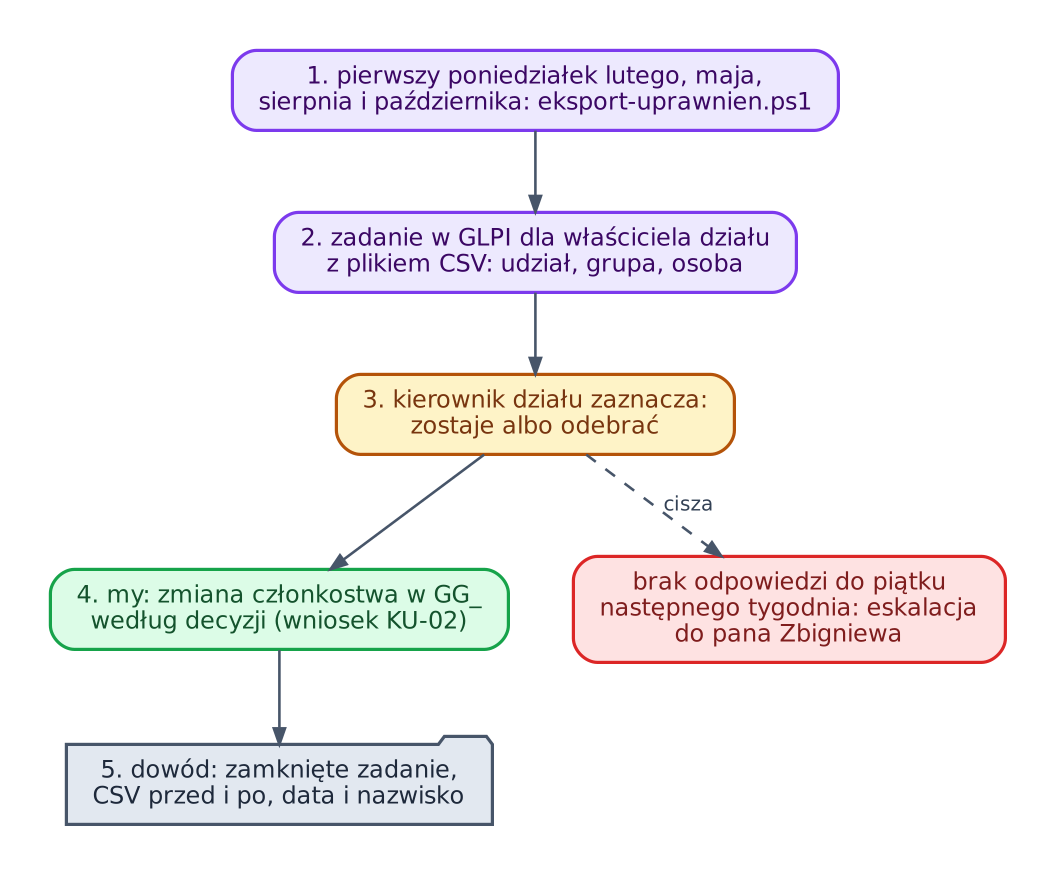
🔎 Rysunek 2. Kwartalny przegląd uprawnień: w pierwszy poniedziałek lutego, maja, sierpnia i października eksport, zadanie w GLPI dla właściciela działu, decyzja kierownika, zmiana członkostwa w GG_ jako wniosek i dowód w zamkniętym zadaniu, a przy braku odpowiedzi eskalacja do pana Zbigniewa (kliknięcie otwiera pełny rozmiar)
Kalendarz przeglądu wpasowujemy w kwartały ISMS Zielonej z Utrzymania ISMS w codziennej pracy: przegląd kwartalny jest tam w lutym, maju, sierpniu i październiku, żeby ominąć zakaz zmian od 15 listopada do 6 stycznia. Eksport robimy w pierwszy poniedziałek miesiąca, a termin dla kierownika to piątek następnego tygodnia, przed ostatnimi dniami miesiąca, w których pani Halina zamyka księgi.
| Przegląd | Eksport i zadanie w GLPI | Termin odpowiedzi | Uwagi |
|---|---|---|---|
| zerowy | poniedziałek 2.11.2026 | piątek 13.11.2026 | pierwszy po wdrożeniu rozdziału; odebranie dostępu przed zakazem zmian |
| I kwartał 2027 | poniedziałek 1.02.2027 | piątek 12.02.2027 | razem z testem kwartalnym fs01 2.02.2027 |
| II kwartał | poniedziałek 3.05.2027 | piątek 14.05.2027 | |
| III kwartał | poniedziałek 2.08.2027 | piątek 13.08.2027 | |
| IV kwartał | poniedziałek 4.10.2027 | piątek 15.10.2027 | dane do audytu nadzoru |
Odebranie członkostwa w grupie działu to realizacja wniosku z katalogu usług (KU-02 w odwrotną stronę, przez grupę GG_), a nie zmiana w infrastrukturze, więc nie czeka na okno zmian. Zadanie w GLPI zakładamy z szablonu „ISMS: przegląd kwartalny”, z załączonym plikiem CSV dla jednego działu, a po decyzji dołączamy drugi plik z eksportu po zmianach.
Co sprawdzamy w pliku poza decyzjami kierownika:
- konta wyłączone, które nadal są w grupach (sprzątamy je przy okazji, bo zaciemniają obraz),
- konta bez logowania od 90 dni (pytanie do kierownika, czy osoba jest na długim urlopie, czy odeszła),
- wpisy
WpisNaKoncierówneTrue, czyli uprawnienia nadane osobie wprost, - wpisy
Deny, które według modelu powinny być wyjątkiem, - grupy spoza konwencji (
Domain Usersz zapisem na danych działu,Everyone).
Gdy kierownik nie odpowie do terminu, przegląd nie jest zaliczony, a sprawa idzie do pana Zbigniewa, zgodnie z tabelą częstych błędów na stronie o zabezpieczeniach dostępu.
Odpowiednik bez Microsoftu
| Funkcja | Bez Microsoftu | Uwagi |
|---|---|---|
| Audyt operacji na plikach | moduł Samby vfs_full_audit, który zapisuje wybrane operacje (na przykład unlinkat, renameat, fchmod) do sysloga, a stamtąd do Grayloga | lista operacji i składnia według dokumentacji modułu w naszej wersji Samby |
| Audyt na poziomie systemu | auditd z regułą -w /srv/dane/Kadry -p wa na Rocky Linux | dla odczytu w folderach poufnych dokładamy r, z rozwagą co do objętości |
| Eksport uprawnień | getfacl -R na folderach działów i ipa group-show albo getent group dla członków | ten sam plik CSV dla kierownika, inne źródło |
| Nextcloud | aplikacja audytu administratora (dziennik działań użytkowników) i lista udostępnień w panelu | dotyczy plików w Nextcloud |
| Przegląd | ten sam proces w GLPI, niezależny od platformy | kierownik decyduje, my wykonujemy |
Częste błędy
| Objaw | Przyczyna | Co robimy |
|---|---|---|
Graylog nie ma żadnych 4663 z fs01 | podkategoria włączona, ale folder bez SACL, albo odwrotnie | auditpol /get /category:"Object Access" i Get-Acl -Audit na folderze |
| Dziennik Security zawija się w kilka godzin | SACL z odczytem albo zapisem na całym D:\Dane | zawężamy SACL do kasowania i zmian uprawnień, odczyt tylko w Kadry i Zarzad |
W 4663 widać konto fs01$ zamiast osoby | operację wykonał proces systemowy (kopia, FSRM, antywirus) | szukamy zdarzenia 5140 albo 4624 z tego samego czasu, sprawdzamy, który proces to był |
| Kierownik zatwierdza wszystko bez czytania | plik ma tysiące wierszy, w tym administratorów | eksport per dział, bez grup administracyjnych, z kolumną ostatniego logowania |
| Po odebraniu dostępu osoba nadal otwiera pliki | bilet Kerberos z dawnym członkostwem | wylogowanie i zalogowanie, w pilnym przypadku zamknięcie sesji SMB (Close-SmbSession) |
| Skrypt eksportu przerywa się na koncie usunętym z AD | w ACL został numer SID usuniętego konta | skrypt pomija nierozpoznane wpisy; osierocone SID usuwamy z ACL przy porządkach |
🎯 Ćwiczenia
- Pan Wojtek pyta, kto czytał akta osobowe w
Kadryw zeszłym miesiącu. Co musiało być ustawione wcześniej, żeby dało się odpowiedzieć?
Odpowiedź
Podkategoria „File System” w GPO z sukcesem, lista SACL z ReadData na D:\Dane\Kadry, wysyłka dziennika Security do Grayloga i retencja w Graylogu dłuższa niż miesiąc. Dziennik na samym fs01 zwykle nie sięga tak daleko.
- Dlaczego eksport do przeglądu rozwija grupy do pojedynczych osób, skoro uprawnienia nadajemy grupom?
Odpowiedź
Bo kierownik decyduje o ludziach, a nie o grupach. Wpis DL_Wysylki_RW niczego mu nie mówi, a lista nazwisk z datą ostatniego logowania pozwala od razu zauważyć osobę, która odeszła albo zmieniła dział.
- Tomek chce włączyć audyt odczytu na całym
D:\Dane, „żeby wszystko było widać”. Co się stanie?
Odpowiedź
Każde otwarcie każdego pliku przez każdego pracownika da zdarzenie, więc dziennik Security zawinie się w kilka godzin, a Graylog dostanie strumień, którego nikt nie przejrzy. Ważne zdarzenia (kasowanie, pułapka) utoną w szumie. Odczyt audytujemy tylko tam, gdzie pytanie „kto czytał” jest realne: Kadry i Zarzad.
- Marek nie odpowiedział na zadanie przeglądu do piątku 14 maja 2027. Co robimy i czy wolno nam samym usunąć osoby, które według nas już nie pracują?
Odpowiedź
Eskalujemy do pana Zbigniewa, a przegląd działu jest niezaliczony do czasu odpowiedzi. Osoby z kontami wyłączonymi w procedurze odejścia możemy usunąć z grup od razu (to sprzątanie po odejściu, które już ktoś zatwierdził). O pozostałych decyduje kierownik, bo tylko on wie, kto potrzebuje dostępu.
Powiązane: fs01 od środka: maszyna na hvclu01, wolumeny, udziały działów i przestrzeń nazw DFS · FSRM na fs01: limity, blokowanie plików, raporty i folder pułapka na ransomware · Udziały i uprawnienia NTFS na serwerze plików · Hartowanie Active Directory: model warstw, konta uprzywilejowane, protokoły i audyt · Skrypty audytowe Active Directory · GLPI w Zielonej: zgłoszenia, SLA i katalog usług na docker01 · Utrzymanie ISMS w codziennej pracy: kalendarz roku, GLPI, metryki i typowe błędy
Źródła (stan na 26.10.2026):
- learn.microsoft.com: Audit File System (zdarzenia tylko dla obiektów z SACL, lista zdarzeń 4656, 4658, 4660, 4663, 4664, 4985, 5051, 4670; zalecenie, by nie włączać bez planu analizy)
- learn.microsoft.com: Advanced Audit Policy Configuration settings (podkategorie Audit File Share i Audit Detailed File Share, zdarzenia 5140 i 5145)
- learn.microsoft.com: Get-Acl i Set-Acl (parametr
-Audit), klasa FileSystemAuditRule (.NET), auditpol, wevtutil, Get-WinEvent z-FilterHashtable - learn.microsoft.com: Get-ADGroupMember (
-Recursive), Get-ADUser, Remove-ADGroupMember (moduł ActiveDirectory)
Co z fs01 przenieść do SharePoint i OneDrive, co do Dysku Google, a co zostawić na serwerze
🎚️ Poziom: średnio🧩 Dotyczy: fs01 (10.20.10.15), Microsoft 365 (SharePoint, OneDrive), Google Workspace (dyski współdzielone), Nextcloud⏱️ Czas: ~45 min
Nie każdy folder z fs01 powinien zostać na serwerze w serwerowni i nie każdy powinien trafić do chmury. Ta strona daje kryteria i komendy do inwentaryzacji: co przenieść do SharePoint i OneDrive, co do Dysku Google, co zostawić na fs01 albo pokazać przez Nextcloud, zależnie od tego, które z trzech podejść do pakietu biurowego wybierze firma. Wracamy tu przed każdą rozmową o „przeniesieniu plików do chmury” i przed migracją, którą planujemy po 6 stycznia 2027.
🧭 ZAŁOŻENIA SCENARIUSZA
seria opisuje trzy równorzędne podejścia do poczty i pakietu biurowego: (A) własne usługi, czyli MailCow na docker01, pliki na fs01 i opcjonalnie Nextcloud, (B) Microsoft 365 z SharePoint i OneDrive, (C) Google Workspace z dyskami współdzielonymi. Zielona ma dziś licencje Microsoft 365 Business Premium (strona Plan wdrożenia Intune w Zielonej: licencje, Entra Connect, fazy) i jeden dysk współdzielony Google dla skanów (strona rclone: dysk współdzielony Google Drive bez zalogowanego użytkownika), ale wybór podejścia głównego należy do pana Zbigniewa i opisze go przyszła książka „Poczta i pakiet biurowy: MailCow, Microsoft 365 i Google Workspace”. Migracje przypadają po zakazie zmian, od 7 stycznia 2027.
🔤 Skróty użyte na tej stronie (8)
| Skrót | Co znaczy |
|---|---|
| FSRM | File Server Resource Manager: rola Windows Server do pilnowania serwera plików, ustawia limity miejsca, filtry plików, raporty i akcje po zdarzeniach |
| GB | Gigabyte: miliard bajtów, jednostka pojemności pamięci i plików, tu najczęściej rozmiar modelu albo pamięci karty graficznej |
| GLPI | Gestionnaire Libre de Parc Informatique: otwarty system do zgłoszeń, inwentarza i bazy wiedzy IT; w Zielonej działa w kontenerze na docker01 |
| Samba | program dla Linuksa, który udostępnia katalogi w sieci protokołem SMB, tak jak serwer plików Windows |
| SID | w Oracle: System Identifier, nazwa instancji; w Windows: Security Identifier, numer konta |
| SMB | Server Message Block: protokół udostępniania plików i drukarek w sieci Windows, na nim stoi zwykły udział sieciowy |
| SPMT | SharePoint Migration Tool: darmowe narzędzie Microsoftu do skanowania i przenoszenia udziałów plikowych do SharePoint i OneDrive |
| VPN | Virtual Private Network: szyfrowany tunel do sieci firmowej |
Fiszka
Komendy wykonujemy na fs01 w PowerShellu uruchomionym jako administrator. Wszystkie tylko czytają: inwentaryzacja niczego nie przenosi. Wyniki zapisujemy w C:\Raporty, skąd trafiają do rozmowy z właścicielami działów.
🟢 TYLKO ODCZYT
Rozmiar i liczba plików w każdym udziale: Measure-Object
Get-ChildItem -Path "SciezkaDanych" -Directory | ForEach-Object {
  $pliki = Get-ChildItem -Path $_.FullName -Recurse -File -ErrorAction SilentlyContinue
  [pscustomobject]@{ Udzial = $_.Name; Pliki = $pliki.Count; GB = [math]::Round((($pliki | Measure-Object Length -Sum).Sum / 1GB), 1) }
} | Format-Table -AutoSize
Pierwsza liczba do rozmowy o migracji. SharePoint zaleca synchronizację najwyżej 300 000 plików z jednej biblioteki [1], a dysk współdzielony Google mieści najwyżej 500 000 elementów, licząc foldery i kosz [2].
Przykład (liczby poglądowe):
Udzial      Pliki    GB
------      -----    --
Handel      21844   38,2
IT          30117  211,9
Kadry        9120   14,6
Ksiegowosc  48211  231,4
Magazyn     61450   96,3
Wspolne     15503   71,8
Wysylki    388902  612,5
Zarzad       4211    9,1
🔤 GB = Gigabyte: miliard bajtów, jednostka pojemności pamięci i plików, tu najczęściej rozmiar modelu albo pamięci karty graficznej
🟢 TYLKO ODCZYT
Pliki ze ścieżką za długą dla SharePoint: Where-Object
$prefiks = "https://NazwaDzierzawy.sharepoint.com/sites/NazwaWitryny/Shared Documents/".Length
Get-ChildItem -Path "SciezkaUdzialu" -Recurse -File -ErrorAction SilentlyContinue |
  Where-Object { ($prefiks + $_.FullName.Length - "SciezkaUdzialu".Length) -gt 400 } |
  Select-Object FullName | Export-Csv "C:\Raporty\dlugie-sciezki.csv" -NoTypeInformation -Encoding UTF8
SharePoint i OneDrive przyjmują ścieżkę do 400 znaków po zdekodowaniu, razem z nazwą pliku [1]. Skrypt dodaje do ścieżki względnej długość adresu biblioteki i wypisuje pliki, które przekroczą limit. Głęboko zagnieżdżone foldery w Wysylki i Ksiegowosc to typowi kandydaci do skrócenia przed migracją.
🟢 TYLKO ODCZYT
Pliki za duże dla narzędzia migracji: Where-Object Length
Get-ChildItem -Path "SciezkaDanych" -Recurse -File -ErrorAction SilentlyContinue | Where-Object Length -gt 15GB | Format-Table FullName, @{n='GB';e={[math]::Round($_.Length/1GB,1)}}Przewodnik migracji udziałów do SharePoint opisuje migrację plików mniejszych niż 15 GB [3], a sam SharePoint przyjmuje pliki do 250 GB [1]. Duże obrazy dysków, kopie baz i archiwa zostają na fs01 albo idą osobną drogą.
🔤 GB = Gigabyte: miliard bajtów, jednostka pojemności pamięci i plików, tu najczęściej rozmiar modelu albo pamięci karty graficznej
🟢 TYLKO ODCZYT
Programy i urządzenia, które zapisują na fs01: Get-SmbSession
Get-SmbSession | Group-Object ClientUserName | Sort-Object Count -Descending | Format-Table Name, CountPokazuje konta, które mają teraz otwarte sesje do udziałów. Konta usług, skanerów i serwerów (na przykład sql01$ albo konto skanera z magazynu) to sygnał, że jakiś program zapisuje na udział wprost; takiego folderu nie przenosimy, dopóki program nie umie pisać gdzie indziej. Polecenie uruchamiamy kilka razy w tygodniu o różnych porach, bo zadania nocne widać tylko w nocy.
Przykład:
Name                      Count
----                      -----
ZIELONA\halina.kowalska       3
ZIELONA\svc-skaner-mag        2
ZIELONA\SQL01$                1
ZIELONA\marek.zawadzki        1
🟢 TYLKO ODCZYT
Pliki niezmieniane od trzech lat: Where-Object LastWriteTime
Get-ChildItem -Path "SciezkaUdzialu" -Recurse -File -ErrorAction SilentlyContinue |
  Where-Object LastWriteTime -lt (Get-Date).AddYears(-3) |
  Measure-Object Length -Sum | Select-Object Count, @{n='GB';e={[math]::Round($_.Sum/1GB,1)}}
Stare pliki to kandydaci do archiwum, a nie do chmury: przenoszenie ich zabiera czas migracji i miejsce w puli dzierżawy. Patrzymy na datę zapisu, bo data ostatniego odczytu na serwerach bywa nieaktualna.
🔤 GB = Gigabyte: miliard bajtów, jednostka pojemności pamięci i plików, tu najczęściej rozmiar modelu albo pamięci karty graficznej
🖱️ KLIKAMY W INTERFEJSIE
Skan bez migracji w narzędziu Microsoftu
SharePoint Migration Tool → Start your first migration → File share → wskazanie \\fs01\NazwaUdzialu → Settings → Only perform scanning → raport problemów (niedozwolone nazwy, długie ścieżki, zablokowane typy plików)Tryb „tylko skanowanie” raportuje problemy przed migracją, bez przenoszenia czegokolwiek [3]. Do samej migracji przewodnik Microsoftu prowadzi przez Migration Manager w centrum administracyjnym SharePoint, z agentami na serwerach w sieci firmy [3]. Nazwy pozycji sprawdzamy w bieżącej wersji narzędzia.
📸 ZRZUT EKRANU DO UZUPEŁNIENIA
Zrzut do uzupełnienia: raport skanowania SharePoint Migration Tool dla \\fs01\Handel, widoczna liczba elementów z problemem w kolumnach długiej ścieżki i niedozwolonych znaków.
Z życia wzięte
📖 Z ŻYCIA WZIĘTE
Środa, 9:15. Pan Zbigniew wraca z konferencji z hasłem „wszystko do chmury, wyłączamy serwer plików”. Tomek pokazuje mu wynik Get-SmbSession: Optima na sql01 zapisuje eksporty do Ksiegowosc\Eksport, a skanery dokumentów w Swarzędzu odkładają 1200 list przewozowych dziennie do Wysylki. Po godzinie rozmowy plan wygląda inaczej: Handel i Zarzad idą do chmury, bo Kasia i pan Zbigniew pracują z tymi plikami poza biurem, a księgowość, wysyłki i kadry zostają na fs01.
Jak to działa
🔍 Rozwiń: jak to działa pod spodem
Najpierw pytanie, nie narzędzie
Każdy folder z fs01 przechodzi przez te same trzy pytania. Dopiero odpowiedzi mówią, czy jest miejsce w chmurze, a dopiero potem, w której.
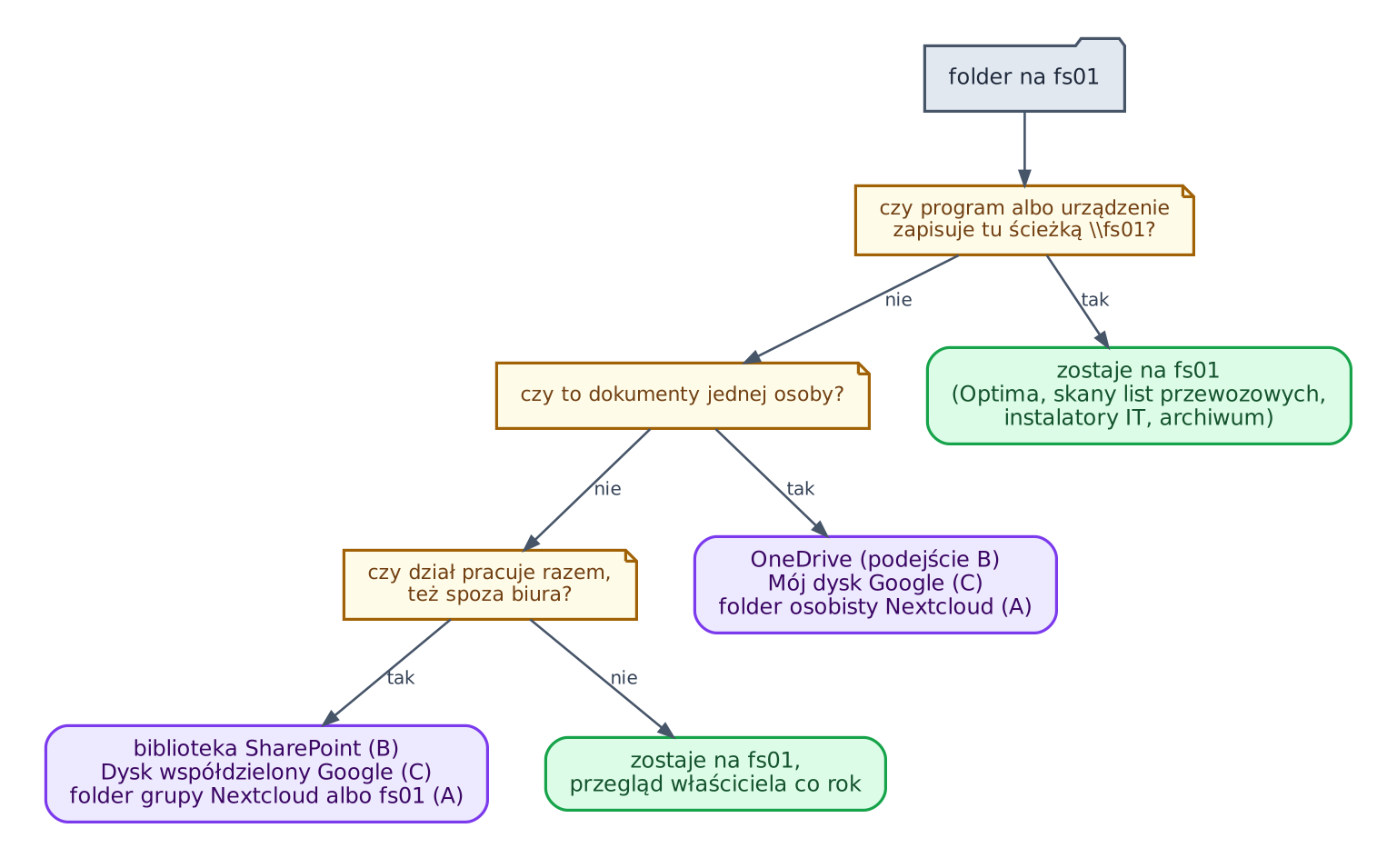
🔎 Rysunek 1. Gdzie powinien leżeć folder z fs01: gdy zapisuje do niego program albo urządzenie, zostaje na fs01; dokumenty jednej osoby idą do OneDrive, Mojego dysku Google albo osobistego folderu Nextcloud; dział pracujący razem także spoza biura do biblioteki SharePoint, dysku współdzielonego Google albo folderu grupy; reszta zostaje na fs01 z przeglądem co rok (kliknięcie otwiera pełny rozmiar)
Przewodnik migracji Microsoftu zaleca ten sam podział: pliki jednej osoby do OneDrive, treści zespołu do bibliotek SharePoint, a przestarzałe i zbędne treści usunąć przed migracją [3]. To samo dotyczy Google: Mój dysk jest dla osoby, dysk współdzielony dla zespołu.
Folder po folderze w Zielonej
| Udział | Kto i jak z niego korzysta | Podejście A (własne) | Podejście B (Microsoft 365) | Podejście C (Google Workspace) |
|---|---|---|---|---|
Handel | Kasia i handlowcy w terenie, cenniki i oferty | fs01 przez VPN albo Nextcloud z udziałem jako magazynem | biblioteka SharePoint witryny „Handel” | dysk współdzielony „Handel” |
Zarzad | pan Zbigniew, umowy, często z laptopa w podróży | fs01 albo Nextcloud | biblioteka SharePoint z wąskim dostępem | dysk współdzielony z wąskim dostępem |
Wspolne | wymiana między działami | fs01 | witryna „Wspólne” albo kanały Teams | dysk współdzielony „Wspólne” |
Ksiegowosc | pani Halina, eksporty z Optimy na sql01 | fs01 | zostaje na fs01 (program zapisuje ścieżką UNC); do SharePoint najwyżej gotowe zestawienia | zostaje na fs01 |
Kadry | akta i dane osobowe | fs01 | zostaje na fs01 do decyzji pani Haliny i inspektora ochrony danych | zostaje na fs01 do tej samej decyzji |
Wysylki | skanery w Swarzędzu, 388 tysięcy plików | fs01 | zostaje: skanery piszą po SMB, a liczba plików przekracza zalecenie dla synchronizacji | zostaje: blisko limitu elementów dysku współdzielonego |
Magazyn | dokumenty inwentaryzacji, WMS | fs01 | zostaje, do ponownej oceny po zmianie WMS | zostaje |
IT | instalatory, obrazy, dokumentacja | fs01 | zostaje (duże pliki, pliki wykonywalne); dokumentacja i tak jest w BookStacku | zostaje |
| Dokumenty osobiste na stacjach | Pulpit i Dokumenty pracowników | przekierowanie folderów na fs01 albo Nextcloud | OneDrive z przekierowaniem znanych folderów | Dysk Google na komputerze |
Tabela to propozycja do zatwierdzenia przez właścicieli działów. Wiersz „zostaje na fs01” nie znaczy „na zawsze”: znaczy, że dopóki program albo urządzenie pisze po SMB, przeniesienie zepsułoby proces, a nie tylko zmieniło miejsce plików.
Co się zmienia przy przeniesieniu
Pojęcie: biblioteka dokumentów SharePoint. Miejsce na pliki zespołu w Microsoft 365, z historią wersji, udostępnianiem i synchronizacją na komputery przez aplikację OneDrive. Dla użytkownika wygląda jak folder, ale pod spodem to inna usługa z innymi zasadami niż udział SMB.
Pojęcie: dysk współdzielony Google (shared drive). Odpowiednik biblioteki w Google Workspace: pliki należą do dysku, a nie do osoby, więc nie znikają, gdy autor odchodzi z firmy. Ma limity liczby elementów, członków i dziennego przesyłu [2].
| Cecha | fs01 (udział SMB) | SharePoint i OneDrive | Dysk współdzielony Google | Nextcloud |
|---|---|---|---|---|
| Uprawnienia | NTFS z grupami AD, jawna odmowa, uprawnienia zaawansowane | role (czytanie, współtworzenie, pełna kontrola); migracja przenosi uprawnienia jako role, zaawansowane NTFS i jawne odmowy znikają [3] | role na dysku i na plikach; narzędzie Google mapuje uprawnienia folderów po dopasowaniu tożsamości [4] | grupy z LDAP albo AD, udostępnienia w aplikacji |
| Ścieżka i nazwy | długie ścieżki działają, ale starsze programy potykają się na limicie 260 znaków | do 400 znaków, część znaków niedozwolona [1] | zagnieżdżenie folderów do 100 poziomów [2] | jak w systemie plików serwera |
| Duże pliki | bez limitu poza dyskiem | do 250 GB na plik [1] | przesyłanie do 5 TB, przez jedną osobę do 750 GB na dobę [2] | zależne od konfiguracji serwera |
| Dostęp spoza biura | tylko przez VPN | z przeglądarki i telefonu, z dostępem warunkowym | z przeglądarki i telefonu | z przeglądarki, przez fw01 i reverse proxy |
| Programy piszące po SMB | działają | nie działają bez zmian w programie | nie działają bez zmian w programie | działają, gdy Nextcloud tylko pokazuje udział fs01 |
| Kopia zapasowa | restic na bkp01 (strona o kopii fs01) | historia wersji i kosz to nie kopia; kopia Microsoft 365 to osobny temat | kosz i historia to nie kopia; Google Vault nie jest kopią | restic jak dla innych aplikacji na docker01 |
| Ransomware | pułapka FSRM, poprzednie wersje, kopia tylko do dopisywania | klient synchronizacji przeniesie zaszyfrowane pliki do chmury; przywracanie z historii wersji | jak obok | jak fs01, gdy dane leżą na udziale |
Kopie danych w chmurze opisze przyszła książka o poczcie i pakiecie biurowym, w stronie o kopiach w każdym podejściu. Na tej stronie trzymamy się zasady ze Strategii kopii zapasowych Zielonej: dane, które wychodzą z fs01, muszą mieć swój wiersz w tabeli kopii, zanim wyjdą.
Jak przenosimy
- Inwentaryzacja fiszkami z tej strony i decyzja właściciela działu, zapisana w GLPI.
- Porządki: pliki starsze niż trzy lata do archiwum, duplikaty z raportu FSRM do usunięcia, długie ścieżki skrócone.
- Pilotaż na jednym małym udziale (propozycja:
Zarzad, 9 GB, jeden właściciel), w styczniu 2027. - Migracja przyrostowa w tle, a na koniec jedno przełączenie: udział na
fs01tylko do odczytu, ostatnia synchronizacja, nowa ścieżka u ludzi. Przewodnik Microsoftu zaleca właśnie jedno przełączenie dla wszystkich, żeby nie aktualizować dwóch kopii naraz [3]. - Folder w przestrzeni nazw
\\ad.zielona.example\plikizostaje przez kwartał jako tylko do odczytu, z plikiem „Przeniesione do ...” na wierzchu, a potem znika.
| Narzędzie | Dla kogo | Uwagi |
|---|---|---|
| Migration Manager (centrum administracyjne SharePoint) | podejście B, wszystkie udziały | agenci na serwerach w sieci, uprawnienia przenoszone jako role [3] |
| SharePoint Migration Tool | podejście B, skan przed migracją, małe udziały | tryb „tylko skanowanie” [3] |
| Google Workspace Migrate | podejście C | skierowane do większych firm, wymaga edycji Business Standard albo wyższej; uprawnienia z mapowaniem tożsamości, pliki ukryte nieobsługiwane [4][5] |
| rclone | podejście C dla małych zestawów, podejście A do kopiowania między serwerami | konfiguracja na stronie o rclone i dysku współdzielonym |
| Nextcloud z magazynem zewnętrznym SMB | podejście A | pliki zostają na fs01, Nextcloud tylko je pokazuje; uprawnienia zależą od sposobu logowania do udziału (do sprawdzenia przy wdrożeniu) |
Odpowiednik bez Microsoftu
Podejście A jest tu pełnoprawną drogą, a nie zaślepką. fs01 (albo Samba na Rocky Linux) trzyma dane i ich uprawnienia, kopie i audyt działają jak na stronach tego rozdziału, a Nextcloud na docker01 daje to, czego udział SMB nie umie: przeglądarkę, telefon i udostępnienie pliku komuś spoza firmy linkiem z hasłem i datą ważności. Ceną jest utrzymanie jeszcze jednej aplikacji, reverse proxy i certyfikatu, a także to, że dostęp spoza biura przechodzi przez naszą zaporę, a nie przez dostawcę chmury.
Częste błędy
| Objaw | Przyczyna | Co robimy |
|---|---|---|
| Po migracji eksport z Optimy przestał się pojawiać | program zapisywał po SMB do przeniesionego folderu | Get-SmbSession przed decyzją; folder z eksportami zostaje na fs01 |
| Synchronizacja OneDrive dławi laptopy | biblioteka z setkami tysięcy plików zsynchronizowana w całości | dzielimy bibliotekę, synchronizujemy tylko potrzebne foldery; zalecenie do 300 000 plików [1] |
Ktoś widzi plik, którego nie widział na fs01 | jawna odmowa z NTFS nie przechodzi do SharePoint [3] | przed migracją szukamy wpisów Deny (eksport z przeglądu uprawnień) i przebudowujemy strukturę |
| Migracja Google staje w połowie dnia | dzienny limit przesyłu 750 GB na osobę [2] | rozkładamy przesył na kilka dni albo kilka kont |
| Dwie wersje tego samego pliku po przełączeniu | ludzie pracowali na fs01 i w chmurze jednocześnie | jedno przełączenie, udział tylko do odczytu od chwili ostatniej synchronizacji |
Dane wyszły z fs01, a nikt ich nie kopiuje | „chmura ma kopię” | wiersz w tabeli kopii przed migracją, nie po |
🎯 Ćwiczenia
- Kasia prosi, żeby cenniki z
Handelbyły dostępne na telefonie bez VPN. Jakie rozwiązanie proponujemy w każdym z trzech podejść?
Odpowiedź
A: Nextcloud na docker01 z udziałem Handel jako magazynem zewnętrznym albo przeniesieniem cenników do Nextcloud, dostęp przez reverse proxy i fw01. B: biblioteka SharePoint witryny „Handel”, z dostępem warunkowym dla telefonu. C: dysk współdzielony „Handel” w Google Workspace. We wszystkich trzech dopisujemy kopię nowego miejsca do tabeli kopii.
- Dlaczego
Wysylkizostaje nafs01, choć jest największym udziałem?
Odpowiedź
Bo skanery w Swarzędzu zapisują do niego po SMB, więc przeniesienie zatrzymałoby proces wysyłek. Do tego 388 tysięcy plików przekracza zalecenie synchronizacji SharePoint (300 000) i zbliża się do limitu dysku współdzielonego Google (500 000 elementów). Lepszym ruchem jest archiwizacja starych skanów według okresu przechowywania.
- Na udziale
Zarzadjest folder z jawną odmową dla jednej osoby z grupy zarządu. Co stanie się z tym wpisem po migracji do SharePoint i co robimy wcześniej?
Odpowiedź
Jawne odmowy nie są przenoszone, więc osoba może dostać dostęp przez uprawnienia folderu nadrzędnego. Przed migracją przenosimy ten folder do osobnej biblioteki albo witryny z uprawnieniami nadanymi tylko właściwym osobom, zamiast polegać na odmowie.
- Pan Zbigniew pyta, czy po przeniesieniu
Handeldo Microsoft 365 możemy przestać kopiować te pliki, „bo Microsoft ma kopię”. Co odpowiadamy?
Odpowiedź
Nie. Historia wersji i kosz chronią przed pomyłką, ale nie zastępują kopii poza dostawcą: zaszyfrowane przez stację pliki zsynchronizują się do chmury, a kosz ma ograniczony czas. Przed migracją dopisujemy dane Handel do tabeli kopii w nowym podejściu, a sposób kopii Microsoft 365 opisze książka o poczcie i pakiecie biurowym.
Powiązane: fs01 od środka: maszyna na hvclu01, wolumeny, udziały działów i przestrzeń nazw DFS · Kopia fs01: restic z migawką VSS do repozytorium pliki i test odtworzenia pliku oraz całego udziału · Audyt dostępu do plików na fs01 i kwartalny przegląd uprawnień z właścicielami działów · rclone: dysk współdzielony Google Drive bez zalogowanego użytkownika · Magazyn: konta, nadmiarowość, SAS, Blob, Azure Files i zabezpieczenia · MailCow: codzienna praca z domenami, skrzynkami i spamem · Plan wdrożenia Intune w Zielonej: licencje, Entra Connect, fazy
Źródła (stan na 26.10.2026):
- learn.microsoft.com: SharePoint limits (aktualizacja 6.10.2026; 1 TB plus 10 GB na licencję, plik do 250 GB, ścieżka do 400 znaków, do 30 milionów elementów w bibliotece, zalecenie synchronizacji do 300 000 plików)
- support.google.com: Shared drive limits in Google Drive (500 000 elementów, 100 poziomów folderów, 750 GB przesyłu na osobę na dobę, pliki do 5 TB, 600 członków)
- learn.microsoft.com: Migrate file shares to SharePoint and OneDrive (aktualizacja 28.04.2026; Migration Manager, skan SPMT, mapowanie uprawnień na role, brak jawnych odmów i uprawnień zaawansowanych, pliki poniżej 15 GB, jedno przełączenie)
- support.google.com: Google Workspace Migrate, Supported and unsupported features for file shares (mapowanie uprawnień z identyfikatorami SID, pliki ukryte nieobsługiwane)
- support.google.com: Is Google Workspace Migrate right for my organization (klienci korporacyjni, wymagane edycje Business Standard, Business Plus, Enterprise i Education)