Komendy CLI
- Sprawdzenie samej listy IPv4 kart sieciowych
- Reguły w firewallu dla ECHO / PING / ICMP
- Czyszczenie kosza wszystkich userów
- Sprawdzenie, kto wykonał restart OS
- Czyszczenie starych komponentów WinSxS
- Manualne wymuszenie synchronizacji AD on premis z EntraID
- Podłączanie się do WinRM - Powershell
- Instalacja Telnet poprzez powershell
- Zaszyfrowanie hasła dla secure-string w Powershell
- Zdalne uruchamianie skryptów PS
- Zarządzanie RemoteApps w Remote Desktop Services (RDS)
- Rebuild performance counter oraz resynchronizacja z WMI
- Rozszerzenie StorageTier (wymagane do powiększenia wolumenów przy S2D)
- Zmiana nazwy dla ClusterSharedVolume
- Wgranie danych poprzez WinRM (Powershell Remoting)
Sprawdzenie samej listy IPv4 kart sieciowych
Wszystkie komendy uruchamiamy w powershell.
Komenda ipconfig:
ipconfig /all | findstr /I "Adapter | Descripton | IPv4" Komenda Get-NetAdapter, z ładniejszym formatowaniem)
Get-NetAdapter | ForEach-Object {
    $adapterName = $_.InterfaceAlias
    $ipv4 = (Get-NetIPAddress -InterfaceAlias $adapterName -AddressFamily IPv4).IPAddress
    [PSCustomObject]@{
        "Karta sieciowa" = $adapterName
        "Adres IPv4"     = $ipv4 -join ", "
    }
} | Format-Table -AutoSize
Reguły w firewallu dla ECHO / PING / ICMP
Dodanie reguł
New-NetFirewallRule -DisplayName "PING / ECHO / ICMP v4" -Direction Inbound -Protocol ICMPv4 -IcmpType 8 -Action Allow
New-NetFirewallRule -DisplayName "PING / ECHO / ICMP v6" -Direction Inbound -Protocol ICMPv6 -IcmpType 8 -Action Allow
Usunięcie reguł:
Remove-NetFirewallRule -DisplayName "PING / ECHO / ICMP v4"
Remove-NetFirewallRule -DisplayName "PING / ECHO / ICMP v6"
Sprawdzenie czy reguły o danej nazwie występują:
Get-NetFirewallRule | Where-Object DisplayName -like "*PING*"
Czyszczenie kosza wszystkich userów
Komendę uruchamiamy jako Administrator w cmd / powershell.
rd /s /q C:/$Recycle.bin- /s oznacza usunięcie podfolderów
- /q oznacza quiet mode - nie będzie pytał o potwierdzenie
Docelowy dysk z C:/ można zmienić na odpowiedni
Sprawdzenie, kto wykonał restart OS
Komendę uruchamiamy jako Administrator w powershell.
Get-WinEvent -FilterHashtable @{logname = 'System'; id = 1074} | Format-Table -Property * -WrapPrzykładowy wynik:

Czyszczenie starych komponentów WinSxS
Komendę uruchamiamy jako Administrator w cmd / powershell.
Dism.exe /online /Cleanup-Image /StartComponentCleanup /ResetBaseManualne wymuszenie synchronizacji AD on premis z EntraID
Komendę uruchamiamy jako Administrator w powershell na kontrolerze domeny ze skonfigurowanymi odpowiednimi połączeniami do Entra ID.
Start-ADSyncSyncCycle -PolicyType Delta
Podłączanie się do WinRM - Powershell
Uruchamiamy z poziomu powershell, po uruchomieniu usługi WinRM
Enter-PSSession -ComputerName "NazwaKomputera" -Credential (Get-Credential)Instalacja Telnet poprzez powershell
Komendę uruchamiamy jako Administrator w powershell.
pkgmgr /iu:"TelnetClient"
Zaszyfrowanie hasła dla secure-string w Powershell
Komendę uruchamiamy jako użytkownik który będzie z tego hasła korzystał. Hasło wygenerowane będzie działać poprawnie tylko i wyłącznie użytkownikiem z którego wykonamy komendę.
Jeżeli powershell uruchomimy jako Administrator, to kontem wykonawczym np. w harmonogramie zadań musi być administrator.
'HasloDoZaszyfrowania' | ConvertTo-SecureString -AsPlainText -Force | ConvertFrom-SecureStringPrzykładowy wynik:

Zdalne uruchamianie skryptów PS
Wykonujemy z poziomu Powershell jako użytkownik z uprawnieniami administracyjnymi na komputerze docelowym:
Invoke-Command -ComputerName <computer_name> -scriptblock {PowerShell.exe -ExecutionPolicy Bypass -File "/local/path/to/script.ps1"}
Zarządzanie RemoteApps w Remote Desktop Services (RDS)
RemoteApp to funkcja Remote Desktop Services (RDS), która pozwala na publikowanie aplikacji zdalnych, tak aby wyglądały i działały jak lokalne programy na komputerze użytkownika. Dzięki temu użytkownicy mogą uruchamiać aplikacje z serwera RDS bez potrzeby pełnego dostępu do pulpitu zdalnego.
Komendy uruchamiamy z poziomu powershell, z zainstalowanym modułem RemoteDesktop, najlepiej od razu na serwerze z zainstalowaną rolą Remote Desktop Services
Wylistowanie wszystkich aplikacji w kolekcji
# Wskazanie nazwy kolekcji z której pobieramy aplikacje
$collectionName = "Nazwa Kolekcji"

# Zaimportowanie modułu RemoteDesktop
Import-Module RemoteDesktop

# Pobieranie wszystkich RemoteApp z kolekcji
$remoteApps = Get-RDRemoteApp -CollectionName $collectionName

# Wyświetlanie pobranych aplikacji RemoteApp
$remoteApps | Select-Object Alias, DisplayName, FilePath
Dodanie nowej aplikacji do kolekcji
# Pobieranie nazwy kolekcji do której chcemy dodać aplikację
$collectionName = "Nazwa Kolekcji"

# Pobieranie parametrów nowej aplikacji
$lnkFilePath = "C:\Ścieżka\do\aplikacji\Skrót.lnk"
$iconFilePath = "C:\Ścieżka\do\pliku\ikony.ico"
$appAlias = "Alias aplikacji w RDS"
$appDisplayName = "Nazwa aplikacji w RDS wyświetlana dla użytkowników"

# Importowanie potrzebnego modułu powershell
Import-Module RemoteDesktop

# Dodanie nowej aplikacji
New-RDRemoteApp -CollectionName $collectionName -Alias $appAlias -DisplayName $appDisplayName -FilePath $lnkFilePath -IconPath $iconFilePath
Zmiana nazwy aplikacji w kolekcji
# Pobieranie nazwy kolekcji i aplikacji do zmiany
$collectionName = "Nazwa Kolekcji"
$alias = "Stara nazwa aplikacji"

# Pobieranie parametrów do zmiany
$newDisplayName = "Nowa nazwa aplikacji"
$newProgramPath = "C:\Ścieżka\do\aplikacji.lnk" #Bądź do skrótu

# Importowanie odpowieniego modułu powershell
Import-Module RemoteDesktop

# Zmiana nazwy aplikacji
Set-RDRemoteApp -CollectionName $collectionName -Alias $alias -DisplayName $newDisplayName -FilePath $newProgramPath
Usunięcie aplikacji z kolekcji
# Pobieranie nazwy kolekcji i aplikacji do usunięcia
$collectionName = "Nazwa Kolekcji"
$alias = "Aplikacja do usunięcia"

# Importowanie odpowieniego modułu powershell
Import-Module RemoteDesktop

# Usunięcie aplikacji z kolekcji
Remove-RDRemoteApp -CollectionName $collectionName -Alias $alias
Rebuild performance counter oraz resynchronizacja z WMI
Komendy uruchamiamy w CMD jako administrator
cd C:\Windows\system32
lodctr /R

cd C:\Windows\SysWOW64
lodctr /R
Resynchronizacja performance counterów z WMI
WINMGMT.EXE /RESYNCPERF
Rozszerzenie StorageTier (wymagane do powiększenia wolumenów przy S2D)
Powiększanie StoregeTier:
Pobieranie wszystkich VirtualDisks:
Get-VirtualDisk
Pobieranie nazwy StorageTier
Get-VirtualDisk "NazwaDyskuJeżeliZnamy" | Get-StorageTier | Select FriendlyName
Sprawdzenie parametrów konkretnego StorageTier
Get-StorageTier -FriendlyName "NazwaStorageTier"Rozszerzanie odpowiedniego StorageTier do dedykowanej wielkości (MB/GB/TB itd)
Get-StorageTier -FriendlyName "NazwaStorageTier" | Resize-StorageTier -Size (10TB)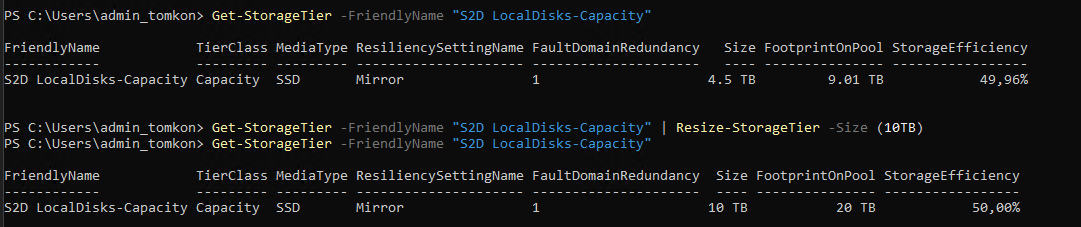
Powiększenie wolumenu :
Sprawdzenie nazwy dysku wirtualnego:
Get-VirtualDisk
Samo powiększanie wolumenu:
$VirtualDisk = Get-VirtualDisk "NazwaDysku"
$Partition = $VirtualDisk | Get-Disk | Get-Partition | Where PartitionNumber -Eq 2
$Partition | Resize-Partition -Size ($Partition | Get-PartitionSupportedSize).SizeMax
Wynik Get-VirtualDisk po powiększeniu:

Zmiana nazwy dla ClusterSharedVolume
Polecenia wykonujemy na hoście Hyper-V, z poziomu powershell, uruchomionego z uprawnieniami administratora
Pobieranie nazwy do zmiany:
Get-ClusterSharedVolume
(Get-ClusterSharedVolume -Name "NazwaDoZmiany").Name = "NowaNazwa"
Wgranie danych poprzez WinRM (Powershell Remoting)
Wcześniej musi być uruchomiona usługa WinRM, oraz musimy mieć włączony dostęp sieciowy do danego komputera
$cred = Get-Credential
$session = New-PSSession -ComputerName Nazwa-Komputera -Credential $cred

Copy-Item  "C:\Temp\Plik Źródłowy.plik" `
    -Destination "C:\Temp\Plik docelowy.plik" `
    -ToSession $session