# Dyski i magazyn
Dyski, partycje i SCSI; Storage Spaces, S2D i CSV są w książce Hyper-V i Storage Spaces Direct.
# Dyski, partycje i wolumeny w Windows
📄 Typ: fiszka🧩 Dotyczy: Windows Server 2016+ / Windows 10+, moduł Storage
*Efekt: rozróżniamy dysk, partycję, wolumen i literę dysku, i umiemy każdy z tych obiektów sprawdzić, utworzyć i powiększyć z poziomu PowerShella, a tam gdzie PowerShell nie wystarcza — z `diskpart`.*
🔤 Skróty użyte na tej stronie (6)
| Skrót | Co znaczy |
|---|
| **GPT** | GUID Partition Table: nowoczesny sposób dzielenia dysku na partycje |
| **LVM** | Logical Volume Manager: warstwa w Linuksie składająca dyski w elastyczne wolumeny |
| **MBR** | Master Boot Record: stary sposób dzielenia dysku na partycje, do 2 TB |
| **NTFS** | New Technology File System: system plików Windows z wbudowanymi uprawnieniami ACL na poziomie pliku i folderu |
| **SAN** | w certyfikatach: Subject Alternative Name, dodatkowe nazwy hosta w certyfikacie; w pamięciach: Storage Area Network, sieć dyskowa |
| **SCSI** | Small Computer System Interface: standard podłączania dysków |
🟢 TYLKO ODCZYT
### Wylistowanie dysków podpiętych do systemu: Get-Disk
```powershell
Get-Disk
```
Pierwsze polecenie, od którego zaczynamy każdą pracę z dyskami — pokazuje wszystkie dyski widziane przez system, ich numer, styl partycji i stan.
Przykład:
```text
Number Friendly Name Serial Number HealthStatus OperationalStatus Total Size Partition Style
------ ------------- ------------- ------------ ----------------- ---------- --------------
0 VMware Virtual disk Healthy Online 80 GB GPT
1 VMware Virtual disk Healthy Online 200 GB GPT
2 VMware Virtual disk Healthy Offline 500 GB RAW
```
Dysk 2 jest świeżo dołożony w hypervisorze — system go widzi, ale jest `Offline` i `RAW`, czyli bez tablicy partycji. Wracamy do tego w sekcji o skanowaniu nowych dysków niżej.
🟢 TYLKO ODCZYT
### Wylistowanie partycji na wskazanym dysku: Get-Partition
```powershell
Get-Partition -DiskNumber NumerDysku
```
Przykład:
```text
PartitionNumber DriveLetter Offset Size Type
--------------- ----------- ------ ---- ----
1 1048576 100 MB Recovery
2 C 106954752 79,9 GB Basic
```
🟢 TYLKO ODCZYT
### Wylistowanie wolumenów widocznych w systemie: Get-Volume
```powershell
Get-Volume
```
Przykład:
```text
DriveLetter FriendlyName FileSystemType DriveType HealthStatus OperationalStatus SizeRemaining Size
----------- ------------ -------------- --------- ------------ ----------------- ------------- ----
C System NTFS Fixed Healthy OK 22,4 GB 79,9 GB
D Dane NTFS Fixed Healthy OK 150,1 GB 200 GB
```
`Get-Volume` różni się od `Get-Partition` tym, że pokazuje wolumen, a nie partycję pod nim — dlatego widzimy tu system plików i wolne miejsce, a nie offset na dysku.
🟢 TYLKO ODCZYT
### Zainicjowanie nowego dysku stylem GPT: Initialize-Disk
```powershell
Initialize-Disk -Number NumerDysku -PartitionStyle GPT
```
Wykonujemy to dokładnie raz, na świeżym dysku bez tablicy partycji (stan `RAW` z `Get-Disk`). Polecenie zapisuje pustą tablicę partycji
GPT — po nim dysk jest gotowy na `New-Partition`.
🔤 **GPT** = GUID Partition Table: nowoczesny sposób dzielenia dysku na partycje
🟠 ZMIENIA SYSTEM
### Utworzenie partycji na całej wolnej przestrzeni dysku: New-Partition
```powershell
New-Partition -DiskNumber NumerDysku -UseMaximumSize -AssignDriveLetter
```
Przykład:
```text
Disk Number: 2
PartitionNumber DriveLetter Offset Size Type
--------------- ----------- ------ ---- ----
1 E 16777216 500 GB Basic
```
`-UseMaximumSize` zabiera całą wolną przestrzeń dysku, `-AssignDriveLetter` od razu przydziela pierwszą wolną literę — bez tego parametru partycja powstanie bez litery i trzeba ją będzie dodać osobno przez `Set-Partition`.
🔴 OSTROŻNIE · NIEODWRACALNE
### Sformatowanie wolumenu systemem plików NTFS: Format-Volume
```powershell
Format-Volume -DriveLetter LiteraDysku -FileSystem NTFS -NewFileSystemLabel NazwaWolumenu -Confirm:$false
```
`-Confirm:$false` pomija pytanie o potwierdzenie — istotne przy uruchamianiu tego z automatyzacji, gdzie nikt nie odpowie na monit.
Przykład:
```text
DriveLetter FriendlyName FileSystemType DriveType HealthStatus OperationalStatus SizeRemaining Size
----------- ------------ -------------- --------- ------------ ----------------- ------------- ----
E Dane_App NTFS Fixed Healthy OK 499,7 GB 500 GB
```
🔤 **NTFS** = New Technology File System: system plików Windows z wbudowanymi uprawnieniami ACL na poziomie pliku i folderu
🟠 ZMIENIA SYSTEM
### Powiększenie partycji do maksymalnego dostępnego rozmiaru: Resize-Partition
```powershell
$Partition = Get-Partition -DriveLetter LiteraDysku
$Partition | Resize-Partition -Size ($Partition | Get-PartitionSupportedSize).SizeMax
```
Powiększamy partycję po dołożeniu miejsca na dysku pod spodem (powiększony dysk wirtualny w hypervisorze, rozszerzony wolumen w Storage Spaces — zobacz [Storage Spaces i warstwy magazynu (StorageTier)](https://wiedza.konio-dc.eu/books/hyper-v-i-storage-spaces-direct/page/storage-spaces-i-warstwy-magazynu-storagetier)). `Get-PartitionSupportedSize` liczy realny maksymalny rozmiar, więc nie zgadujemy go na oko.
🟠 ZMIENIA SYSTEM
### Zmiana litery dysku: Set-Partition
```powershell
Set-Partition -DriveLetter LiteraDysku -NewDriveLetter NowaLiteraDysku
```
Tym samym cmdletem zdejmujemy też atrybut tylko do odczytu z partycji, jeśli został ustawiony wcześniej (np. po przywróceniu z kopii bądź po podłączeniu dysku, który wcześniej należał do innej maszyny):
```powershell
Set-Partition -DriveLetter LiteraDysku -IsReadOnly $false
```
## Z życia wzięte
📖 Z ŻYCIA WZIĘTE
Prosimy o dołożenie dysku pod bazę na hv01 w piątek po południu, dział wirtualizacji dokłada go w hypervisorze od razu. W poniedziałek `Get-Disk` na serwerze wciąż pokazuje tylko dwa dyski, mimo że w vCenter maszyna ma już trzeci. Dopiero `Update-HostStorageCache` odświeża widoczność magistrali i nowy dysk pojawia się jako `Offline` i `RAW`, gotowy do zainicjowania.
## Cztery pojęcia, które się myli
W codziennej pracy te cztery słowa padają zamiennie, a każde opisuje inną warstwę tego samego stosu.
**Pojęcie: dysk.** Fizyczne albo wirtualne urządzenie blokowe, tak jak widzimy je w Zarządzaniu dyskami jako „Dysk 0", „Dysk 1". Na poziomie dysku nie ma jeszcze mowy o systemie plików ani o literze — jest tylko pojemność i tablica partycji.
**Pojęcie: partycja.** Fragment przestrzeni dysku opisany wpisem w tablicy partycji,
MBR albo GPT. Partycja rezerwuje miejsce, ale sama w sobie nie jest jeszcze niczym, na czym da się zapisać plik.
**Pojęcie: wolumen.** Obszar ze sformatowanym systemem plików, na który faktycznie zapisujemy dane. W zdecydowanej większości przypadków wolumen pokrywa się z partycją jeden do jednego, ale nie zawsze — dysk wirtualny w Storage Spaces czy stary dysk dynamiczny potrafi rozciągnąć jeden wolumen na kilka partycji fizycznych.
**Pojęcie: litera dysku.** Wyłącznie punkt zaczepienia wolumenu w przestrzeni nazw Windows. Wolumen może mieć literę, może być zamontowany jako pusty katalog
NTFS (bez litery), a może nie mieć żadnego z tych dwóch i być kompletnie niewidoczny w Eksploratorze, mimo że dane na nim leżą i są w porządku.
| MBR | GPT |
|---|
| Maksymalny rozmiar dysku | 2 TB | praktycznie bez limitu (min. 9,4 ZB) |
| Liczba partycji podstawowych | 4 (albo 3 + partycja rozszerzona) | 128 bez sztuczek z partycją rozszerzoną |
| Odporność na uszkodzenie tablicy partycji | jedna kopia tablicy na początku dysku | kopia zapasowa tablicy na końcu dysku, suma kontrolna CRC |
| Wymagany do dysku rozruchowego na UEFI | nie (wymaga trybu Legacy/CSM) | tak |
| Domyślny wybór dla nowego dysku danych | — | tak, zawsze GPT, chyba że mamy twardy powód (stary system, kontroler RAID bez wsparcia) |
## diskpart — kiedy jeszcze go potrzebujemy
Moduł `Storage` w PowerShellu pokrywa większość codziennej pracy, ale trzy operacje wciąż wygodniej albo w ogóle da się zrobić tylko przez `diskpart`.
**Ponowne skanowanie magistrali (rescan).** Po dołożeniu dysku w hypervisorze system czasem nie odświeży listy urządzeń sam z siebie — `rescan` w `diskpart` wymusza to niezawodnie, również na starszych systemach, gdzie `Update-HostStorageCache` bywa kapryśny.
**Czyszczenie tablicy partycji (clean).** Kiedy dysk ma na sobie starą sygnaturę LVM, obcą tablicę partycji albo `Initialize-Disk` odmawia współpracy przez „foreign" metadane — `clean` zdejmuje to wszystko do zera. Operacja nieodwracalna, kasuje też dane.
**Zdjęcie atrybutu tylko do odczytu z całego dysku (attributes disk clear readonly).** `Set-Partition -IsReadOnly $false` czyści atrybut na poziomie partycji, ale bywają dyski, które przychodzą jako tylko do odczytu na poziomie samego dysku — typowo LUN-y prezentowane z macierzy SAN z ustawioną polityką ochronną. Wtedy trzeba zejść do `diskpart`.
Przykład sesji:
```text
DISKPART> list disk
Disk ### Status Size Free Dyn Gpt
-------- ------------- ------- ------- --- ---
Disk 0 Online 80 GB 0 B *
Disk 1 Online 200 GB 0 B *
Disk 2 Offline 500 GB 500 GB *
DISKPART> select disk 2
Disk 2 is now the selected disk.
DISKPART> attributes disk clear readonly
Disk attributes cleared successfully.
DISKPART> online disk
DiskPart successfully onlined the selected disk.
DISKPART> rescan
Please wait while DiskPart rescans your system.
DiskPart has finished rescanning your system.
```
## Skanowanie nowych dysków po dodaniu w hypervisorze
### Zanim zaczynamy
Dysk dołożony na poziomie hypervisora (dodatkowy VMDK/VHDX, powiększony LUN) jest widoczny na magistrali SCSI maszyny wirtualnej, ale Windows nie odświeża tego automatycznie — trzeba wymusić ponowne skanowanie.
### Przebieg
Wymuszamy odświeżenie pamięci podręcznej magazynu:
```powershell
Update-HostStorageCache
```
Sprawdzamy, czy nowy dysk się pojawił:
```powershell
Get-Disk
```
Nowy dysk zwykle przychodzi jako `Offline` i `RAW` — zdejmujemy oba stany:
```powershell
Set-Disk -Number NumerDysku -IsOffline $false
Set-Disk -Number NumerDysku -IsReadOnly $false
```
Dalej postępujemy jak z każdym nowym dyskiem — `Initialize-Disk`, `New-Partition`, `Format-Volume`, opisane wyżej.
### Weryfikacja
```powershell
Get-Disk -Number NumerDysku
```
Stan `OperationalStatus` powinien pokazywać `Online`, a `PartitionStyle` — `RAW` do czasu inicjalizacji albo `GPT` po niej.
## Częste błędy
Mylenie zmiany litery ze zmianą rozmiaru — to dwie różne komendy na dwóch różnych obiektach, opisane wyżej.
Próba `Resize-Partition` na wolumenie leżącym na warstwowym dysku wirtualnym Storage Spaces bez wcześniejszego rozszerzenia warstwy — kończy się błędem o braku miejsca, mimo że w puli magazynu miejsce jest. Procedura opisana na stronie [Storage Spaces i warstwy magazynu (StorageTier)](https://wiedza.konio-dc.eu/books/hyper-v-i-storage-spaces-direct/page/storage-spaces-i-warstwy-magazynu-storagetier).
Zapominanie o `Set-Disk -IsOffline $false` po podłączeniu nowego LUN-u z macierzy SAN — domyślna polityka SAN w Windows Server trzyma nowo widziane dyski w stanie offline, dopóki administrator nie zdecyduje inaczej.
**Powiązane:** [Identyfikacja dysku po numerze SCSI dla zmian w vCenter](https://wiedza.konio-dc.eu/books/microsoft-windows/page/identyfikacja-dysku-po-numerze-scsi-dla-zmian-w-vcenter) · [Storage Spaces i warstwy magazynu (StorageTier)](https://wiedza.konio-dc.eu/books/hyper-v-i-storage-spaces-direct/page/storage-spaces-i-warstwy-magazynu-storagetier) · [Wolumeny współdzielone klastra (CSV)](https://wiedza.konio-dc.eu/books/hyper-v-i-storage-spaces-direct/page/wolumeny-wspoldzielone-klastra-csv)
**Źródła:** notatki własne, dokumentacja Microsoft (moduł `Storage`, `diskpart`)
# Identyfikacja dysku po numerze SCSI dla zmian w vCenter
📄 Typ: procedura🧩 Dotyczy: Windows Server na VMware vSphere/ESXi⏱️ Czas: ~10 min
*Efekt: wiemy, który dysk widziany w systemie jako litera dysku odpowiada któremu numerowi SCSI w ustawieniach maszyny wirtualnej w vCenter — zanim powiększymy albo usuniemy niewłaściwy dysk.*
🔤 Skróty użyte na tej stronie (5)
| Skrót | Co znaczy |
|---|
| **GB** | Gigabyte: miliard bajtów, jednostka pojemności pamięci i plików, tu najczęściej rozmiar modelu albo pamięci karty graficznej |
| **GUI** | Graphical User Interface: okienka i myszka zamiast komend |
| **OS** | Operating System: system operacyjny |
| **SCSI** | Small Computer System Interface: standard podłączania dysków |
| **VM** | Virtual Machine: maszyna wirtualna |
📖 Z ŻYCIA WZIĘTE
Prosimy dział wirtualizacji o powiększenie dysku bazy na hv02 w czwartek rano, bo Ola zgłasza, że baza aplikacji wewnętrznej zaczyna się zapełniać. Maszyna ma podpięte trzy dyski po 200
GB, wszystkie z tą samą nazwą `VMware Virtual disk`, więc na oko nie da się zgadnąć, który jest który. Zanim klikniemy cokolwiek w vCenter, sprawdzamy `Get-WmiObject Win32_DiskDrive` na hv02 i dopiero po porównaniu adresu SCSI z polem *Virtual Device Node* jesteśmy pewni, że powiększamy właściwy dysk, nie ten z bazą Zabbixa.
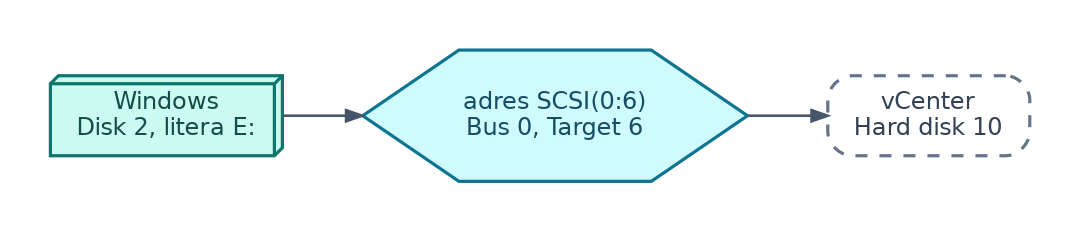
Problem, który ta strona rozwiązuje, jest prosty do przeoczenia: w systemie operacyjnym widzimy dysk jako literę albo etykietę wolumenu, a w kliencie vSphere ten sam dysk figuruje jako „Hard disk 10" pod kontrolerem SCSI o numerze węzła, na przykład `SCSI(0:6)`. Kiedy maszyna ma podpiętych kilka dysków o identycznym rozmiarze, na oko nie da się zgadnąć, który jest który — a powiększenie złego dysku na produkcji jest błędem, którego nie da się cofnąć jednym kliknięciem.
**Pojęcie: adres SCSI w vSphere.** Każdy dysk wirtualny wisi pod konkretnym kontrolerem SCSI (`SCSI controller 0`, `1`...) na konkretnym numerze węzła (`Virtual Device Node`). Para tych dwóch liczb, zapisywana jako `SCSI(Kontroler:Numer)`, jednoznacznie identyfikuje dysk po stronie hypervisora — i to właśnie tę parę musimy odczytać z poziomu Windows.
[](https://wiedza.konio-dc.eu/uploads/images/gallery/2026-09/win-scsi-adres-mapowanie.png)
*🔎 Ten sam dysk ma litere w Windows i numer Virtual Device Node w vCenter, adres SCSI je laczy (kliknięcie otwiera pełny rozmiar)*
Do wykonania procedury potrzebujemy dostępu do konsoli w systemie gościa (Zarządzanie dyskami albo PowerShell) oraz do właściwości maszyny wirtualnej w kliencie vSphere.
## Przebieg
### Metoda przez GUI: Zarządzanie dyskami
Otwieramy konsolę Zarządzania Dyskami:
```text
diskmgmt.msc
```
Numer kontrolera SCSI i numer urządzenia SCSI nie są wyświetlane wprost na liście dysków — trzeba po nie sięgnąć do właściwości. Klikamy prawym przyciskiem na interesujący nas dysk, wybieramy *Właściwości*, zakładka *Ogólne*. Informacja o porcie urządzenia dla dysku `VMware Virtual disk SCSI Disk Device` znajduje się w polu *Lokalizacja*.
Odczytujemy parę liczb z pola *Lokalizacja* i tłumaczymy ją na adres SCSI:
| Wartość w polu Lokalizacja | Znaczenie |
|---|
| `Location 160` | kontroler SCSI Bus 0 |
| `Location 224` | kontroler SCSI Bus 1 |
| `Target Id N` | numer urządzenia SCSI to `N` |
Łączymy te dwie liczby, żeby uzyskać adres dysku SCSI — dla przykładu z pola *Lokalizacja* `Location 160`, `Target Id 6` dysk jest pod adresem `SCSI(0:6)`.
### Metoda przez PowerShell
Kiedy dysków jest dużo i klikanie po właściwościach każdego z osobna nie ma sensu, wygodniej wyciągnąć te same dane skryptem. Zaczynamy od dopasowania numeru dysku widzianego przez system do jego identyfikatora w Menedżerze urządzeń:
```powershell
Get-PhysicalDisk | Format-Table DeviceID, FriendlyName, MediaType, OperationalStatus, Size
```
Numer z kolumny `DeviceID` odpowiada numerowi dysku w `devmgmt.msc` (`DISK N`) oraz numerowi z `Get-Disk`.
Mając numer dysku, pobieramy jego parametry SCSI bezpośrednio:
```powershell
Get-WmiObject Win32_DiskDrive | Where-Object { $_.Index -eq NumerDysku } | Select-Object SCSIBus, SCSIPort, SCSITargetId, SCSILogicalUnit, Caption
```
Przykład:
```text
SCSIBus SCSIPort SCSITargetId SCSILogicalUnit Caption
------- -------- ------------ --------------- -------
0 0 6 0 VMware Virtual disk SCSI Disk Device
```
`SCSIBus` i `SCSITargetId` to dokładnie te same dwie liczby, które w GUI odczytujemy z pola *Lokalizacja* — tutaj mamy je od razu w jednym poleceniu, bez przeliczania `Location 160`/`224` na numer kontrolera.
### Odnalezienie dysku w vCenter
Otwieramy właściwości maszyny wirtualnej w kliencie vSphere (*Edit Settings*) i znajdujemy dysk, którego numer *Virtual Device Node* zgadza się z obliczonym adresem — dla naszego przykładu `SCSI(0:6)`.
## Weryfikacja
Przed jakąkolwiek zmianą w vCenter (powiększenie, usunięcie, zmiana trybu udostępniania dysku) porównujemy jeszcze raz nazwę i pojemność dysku pokazywaną w edytorze ustawień VM z tym, co wynika z odczytu w systemie — pojemność jest dodatkowym potwierdzeniem, że trafiliśmy na właściwy dysk, zwłaszcza gdy dwa dyski mają zbliżony, ale nie identyczny rozmiar.
Po wykonaniu zmiany w vCenter (na przykład powiększeniu dysku) wracamy do systemu i weryfikujemy efekt zgodnie z procedurą opisaną na stronie [Dyski, partycje i wolumeny w Windows](https://wiedza.konio-dc.eu/books/microsoft-windows/page/dyski-partycje-i-wolumeny-w-windows) — odświeżamy widoczność dysku (`Update-HostStorageCache` albo `rescan` w `diskpart`), sprawdzamy nowy rozmiar przez `Get-Disk`, i dopiero wtedy powiększamy partycję przez `Resize-Partition`.
## Gdy coś nie zadziała
| Objaw | Przyczyna | Naprawa |
|---|
| Dwa dyski mają ten sam `Target Id` | dyski wiszą pod różnymi kontrolerami SCSI | uwzględniamy obie liczby, nie tylko `Target Id` — pełny adres to para `Bus:Target` |
| `Get-WmiObject` nie zwraca żadnego wiersza | podany `NumerDysku` nie istnieje albo pomyliliśmy numer z `DeviceID` i numerem z `devmgmt.msc` | wracamy do `Get-PhysicalDisk` i sprawdzamy `DeviceID` jeszcze raz |
| W vCenter nie widać dysku o pasującym numerze węzła | dysk jest podpięty pod innym kontrolerem SCSI niż zakładaliśmy (np. dodano drugi kontroler dla wydajności) | przeglądamy wszystkie kontrolery SCSI maszyny, nie tylko pierwszy |
**Powiązane:** [Dyski, partycje i wolumeny w Windows](https://wiedza.konio-dc.eu/books/microsoft-windows/page/dyski-partycje-i-wolumeny-w-windows) · [Storage Spaces i warstwy magazynu (StorageTier)](https://wiedza.konio-dc.eu/books/hyper-v-i-storage-spaces-direct/page/storage-spaces-i-warstwy-magazynu-storagetier)
**Źródła:** notatki własne, „Match Windows Disks to VMWare VMDK Files" — Windows OS Hub (woshub.com)