# Aktualizacje
Windows Update, WSUS, WinSxS i runbook aktualizacji produkcji.
# Windows Update z wiersza poleceń
📄 Typ: fiszka🧩 Dotyczy: Windows Server 2016+ / Windows 10+, moduł PSWindowsUpdate
*Efekt: czyścimy zablokowany cache Windows Update, sprawdzamy i instalujemy poprawki z poziomu PowerShella, i weryfikujemy, co faktycznie się zainstalowało.*
🔤 Skróty użyte na tej stronie (4)
| Skrót | Co znaczy |
|---|
| **CLI** | Command Line Interface: praca przez wpisywanie komend w terminalu |
| **GUI** | Graphical User Interface: okienka i myszka zamiast komend |
| **WinRE** | Windows Recovery Environment: środowisko odzyskiwania Windows na osobnej partycji, potrzebne między innymi do szyfrowania BitLockerem |
| **WSUS** | Windows Server Update Services: firmowy serwer aktualizacji Windows |
🟠 ZMIENIA SYSTEM
### Czyszczenie cache Windows Update: zatrzymanie usług, zmiana nazw katalogów, ponowne uruchomienie
```powershell
# Zatrzymujemy usługi trzymające otwarte pliki w SoftwareDistribution i catroot2
Stop-Service -Name wuauserv -Force
Stop-Service -Name cryptSvc -Force
Stop-Service -Name bits -Force
Stop-Service -Name msiserver -Force
# Zmieniamy nazwy katalogów zamiast je kasować — jeśli coś pójdzie nie tak, łatwo wrócić do poprzedniego stanu
Rename-Item -Path "$env:windir\SoftwareDistribution" -NewName "SoftwareDistribution.old"
Rename-Item -Path "$env:windir\System32\catroot2" -NewName "catroot2.old"
# Uruchamiamy usługi ponownie — Windows sam odtworzy oba katalogi od nowa, puste
Start-Service -Name wuauserv
Start-Service -Name cryptSvc
Start-Service -Name bits
Start-Service -Name msiserver
# Wymuszamy natychmiastowe wykrycie dostępnych aktualizacji, zamiast czekać na kolejny automatyczny cykl
usoclient StartScan
```
Uruchamiamy PowerShell jako administrator. Operację wykonujemy, gdy Windows Update faktycznie się zacina — rutynowe czyszczenie cache przy każdej aktualizacji nie jest potrzebne.
🟢 TYLKO ODCZYT
### Weryfikacja stanu usług po czyszczeniu cache: Get-Service
```powershell
Get-Service wuauserv, bits
```
Obie usługi powinny mieć status `Running`. Kolejne uruchomienie Windows Update (przez
GUI albo `Get-WindowsUpdate` niżej) powinno od nowa pobrać pełną listę dostępnych aktualizacji.
🔤 **GUI** = Graphical User Interface: okienka i myszka zamiast komend
🔴 OSTROŻNIE · NIEODWRACALNE
### Czyszczenie podkatalogu Download: Remove-Item
```powershell
Remove-Item -Path "$env:windir\SoftwareDistribution\Download\*" -Recurse -Force
```
Samo czyszczenie cache samo w sobie nie usuwa niczego z folderu `Download`, jeśli akurat trwa pobieranie — w razie potrzeby czyścimy ten podkatalog osobno. Robimy to też wtedy, gdy po pomyślnie wgranych aktualizacjach i restarcie zabrakło miejsca na dysku systemowym — pobrane pliki instalacyjne po udanej instalacji są już zbędne.
🟠 ZMIENIA SYSTEM
### Instalacja modułu: Install-Module
```powershell
Install-Module -Name PSWindowsUpdate -force
```
🟠 ZMIENIA SYSTEM
### Zaimportowanie modułu do sesji: Import-Module
```powershell
Import-Module PSWindowsUpdate
```
🟢 TYLKO ODCZYT
### Sprawdzenie dostępnych aktualizacji: Get-WindowsUpdate
```powershell
Get-WindowsUpdate
```
🟢 TYLKO ODCZYT
### Pobranie aktualizacji bez instalacji: Get-WindowsUpdate -Download
```powershell
Get-WindowsUpdate -AcceptAll -Download
```
Przydatne, gdy chcemy pobrać aktualizacje przed umówionym oknem serwisowym — w samym oknie zostaje już tylko instalacja i restart, bez czekania na pobieranie.
🟠 ZMIENIA SYSTEM
### Instalacja aktualizacji bez automatycznego restartu: Install-WindowsUpdate
```powershell
Install-WindowsUpdate -MicrosoftUpdate -AcceptAll -IgnoreReboot
```
🟠 ZMIENIA SYSTEM
### Instalacja z automatycznym restartem: Install-WindowsUpdate -AutoReboot
```powershell
Install-WindowsUpdate -MicrosoftUpdate -AcceptAll -AutoReboot
```
🟠 ZMIENIA SYSTEM
### Instalacja tylko jednej kategorii aktualizacji
```powershell
Get-WindowsUpdate -Category "SecurityUpdates" | Install-WindowsUpdate
```
🟢 TYLKO ODCZYT
### Ukrycie aktualizacji, żeby nigdy nie została zainstalowana: Hide-WindowsUpdate
```powershell
Hide-WindowsUpdate -KBArticleID "KB5034439"
```
Sięgamy po to, gdy konkretna poprawka powoduje znany problem na danej konfiguracji (klasyczny przykład — aktualizacje dotykające partycji
WinRE na dyskach z za małą partycją odzyskiwania).
🔤 **WinRE** = Windows Recovery Environment: środowisko odzyskiwania Windows na osobnej partycji, potrzebne między innymi do szyfrowania BitLockerem
🟢 TYLKO ODCZYT
### Sprawdzenie ukrytych aktualizacji: Get-WindowsUpdate -IsHidden
```powershell
Get-WindowsUpdate -IsHidden
```
🔴 OSTROŻNIE · NIEODWRACALNE
### Odinstalowanie zainstalowanej aktualizacji: Remove-WindowsUpdate
```powershell
Remove-WindowsUpdate -KBArticleID KB4489873 -NoRestart
```
🟢 TYLKO ODCZYT
### Sprawdzenie historii aktualizacji: Get-WUHistory
```powershell
Get-WUHistory
```
🟢 TYLKO ODCZYT
### Sprawdzenie, czy wymagany jest restart: Get-WURebootStatus
```powershell
Get-WURebootStatus
```
Przykład:
```text
RebootRequired
--------------
True
```
🟢 TYLKO ODCZYT
### Wylistowanie zainstalowanych poprawek: Get-HotFix
```powershell
Get-HotFix
```
Przykład:
```text
Source Description HotFixID InstalledBy InstalledOn
------ ----------- -------- ----------- -----------
RDS01 Update KB5034123 NT AUTHORITY\SYSTEM 2024-10-08 00:00:00
RDS01 Security Update KB5031354 NT AUTHORITY\SYSTEM 2024-09-10 00:00:00
```
🟢 TYLKO ODCZYT
### Dziennik zdarzeń instalacji: Get-WinEvent -LogName Setup
```powershell
Get-WinEvent -LogName Setup | Select-Object TimeCreated, Id, Message -First 20
```
Dziennik `Setup` zawiera zdarzenia samego procesu serwicowania (CBS/DISM), niezależnie od tego, czy aktualizację zainstalowaliśmy przez GUI, `Install-WindowsUpdate`, czy
WSUS — to tu szukamy śladu, jeśli instalacja poprawki zakończyła się błędem, którego nie widać w historii `Get-WUHistory`.
🔤 **GUI** = Graphical User Interface: okienka i myszka zamiast komend · **WSUS** = Windows Server Update Services: firmowy serwer aktualizacji Windows
## Z życia wzięte
📖 Z ŻYCIA WZIĘTE
Rds01 wisi we wtorek po Patch Tuesday na etapie „Pobieranie aktualizacji" od trzech godzin, a `Get-WindowsUpdate` w kółko zwraca tę samą listę bez postępu. Zatrzymujemy `wuauserv`, `bits` i `cryptSvc`, zmieniamy nazwę katalogu `SoftwareDistribution` na `SoftwareDistribution.old` i uruchamiamy usługi ponownie. Po `usoclient StartScan` Windows sam odtwarza pusty katalog i tym razem pobieranie kończy się w kilka minut.
## Usługa wuauserv i katalog SoftwareDistribution
**Pojęcie: wuauserv.** Usługa Windows Update — proces w tle, który odpytuje serwer aktualizacji (Windows Update online albo lokalny WSUS), pobiera metadane i same pliki poprawek, i zleca ich instalację. Kiedy Windows Update „się zawiesza", zawiesza się właśnie ta usługa albo jej dane robocze.
**Pojęcie: SoftwareDistribution.** Katalog `%windir%\SoftwareDistribution`, w którym usługa trzyma pobrane pliki aktualizacji (`Download`) oraz bazę danych stanu aktualizacji. Uszkodzona zawartość tego katalogu jest najczęstszą przyczyną sytuacji, w której Windows Update nie widzi nowych aktualizacji, wisi na etapie pobierania, albo ciągle próbuje zainstalować tę samą poprawkę.
[](https://wiedza.konio-dc.eu/uploads/images/gallery/2026-09/win-update-cache-czyszczenie.png)
*🔎 Zatrzymanie uslug, zmiana nazwy uszkodzonego cache i nowy pusty katalog po restarcie uslug (kliknięcie otwiera pełny rozmiar)*
## PSWindowsUpdate — wygodniejsza droga niż GUI
Moduł `PSWindowsUpdate` daje pełną kontrolę nad Windows Update z poziomu PowerShella, łącznie z operacjami, których nie ma w GUI (ukrywanie konkretnej poprawki, instalacja tylko wybranej kategorii).
## Częste błędy
Instalacja przez CLI, a sprawdzanie efektu przez GUI. Panel Windows Update w ustawieniach systemu potrafi nie odświeżyć swojego stanu nawet po restarcie serwera i mylnie pokazywać, że aktualizacje nie zostały zainstalowane, mimo że `Get-HotFix` i `Get-WUHistory` potwierdzają instalację. Wystarczy raz kliknąć przycisk *Sprawdź aktualizacje* w panelu, żeby dane się odświeżyły — ale to dodatkowy, mylący krok, o którym warto pamiętać przed alarmowaniem, że coś nie zadziałało.
Czyszczenie cache jako rutynowy krok przed każdą aktualizacją. Bez powodu wydłuża to tylko czas potrzebny na ponowne wykrycie i pobranie pełnej listy aktualizacji.
**Powiązane:** [Standardowa aktualizacja systemu produkcyjnego (Windows)](https://wiedza.konio-dc.eu/books/microsoft-windows/page/standardowa-aktualizacja-systemu-produkcyjnego-windows) · [WSUS: czyszczenie i utrzymanie](https://wiedza.konio-dc.eu/books/microsoft-windows/page/wsus-czyszczenie-i-utrzymanie) · [WinSxS: czyszczenie magazynu komponentów](https://wiedza.konio-dc.eu/books/microsoft-windows/page/winsxs-czyszczenie-magazynu-komponentow)
**Źródła:** notatki własne, dokumentacja modułu PSWindowsUpdate (PowerShell Gallery)
# WSUS: czyszczenie i utrzymanie
📄 Typ: fiszka🧩 Dotyczy: Windows Server Update Services (WSUS)
*Efekt: odrzucamy zastąpione aktualizacje, czyścimy bazę WSUS z niepotrzebnych metadanych i plików, i ustawiamy to jako zadanie cykliczne zamiast robić to ręcznie za każdym razem.*
🔤 Skróty użyte na tej stronie (4)
| Skrót | Co znaczy |
|---|
| **HTTP** | Hypertext Transfer Protocol: protokół stron WWW |
| **HTTPS** | HTTP zabezpieczony szyfrowaniem TLS |
| **SQL** | Structured Query Language: język zapytań do relacyjnych baz danych |
| **WSUS** | Windows Server Update Services: firmowy serwer aktualizacji Windows |
🟢 TYLKO ODCZYT
### Uruchomienie skryptu odrzucającego zastąpione aktualizacje: Decline-Updates.ps1
```powershell
.\Decline-Updates.ps1 -WSUSServer WSUSServer.Company.com -WSUSPort 8530
```
`WSUSServer.Company.com` to adres naszego serwera WSUS, `8530` to numer portu WSUS (domyślnie `8530` dla
HTTP, `8531` dla
HTTPS). Efekty działania: skrypt analizuje listę dostępnych aktualizacji, odrzuca te spełniające kryteria, a jeśli odrzucił cokolwiek — od razu uruchamia czyszczenie WSUS, żeby zwolnić miejsce.
🔤 **WSUS** = Windows Server Update Services: firmowy serwer aktualizacji Windows · **HTTP** = Hypertext Transfer Protocol: protokół stron WWW · **HTTPS** = HTTP zabezpieczony szyfrowaniem TLS
🟠 ZMIENIA SYSTEM
### Treść skryptu
```powershell
Param(
[Parameter(Mandatory=$false,
ValueFromPipeline=$true,
ValueFromPipelineByPropertyName=$true,
ValueFromRemainingArguments=$false,
Position=0)]
[string]$WSUSServer = "Localhost", #default to localhost
[int]$WSUSPort=8530,
[switch]$reportonly
)
Function Decline-Updates{
Param(
[string]$WsusServer,
[int]$WSUSPort,
[switch]$ReportOnly
)
write-host "Connecting to WSUS Server $WSUSServer and getting list of updates"
$Wsus = Get-WSUSserver -Name $WSUSServer -PortNumber $WSUSPort
if($WSUS -eq $Null){
write-error "unable to contact WSUSServer $WSUSServer"
}else{
$Updates = $wsus.GetUpdates()
write-host "$(($Updates | where {$_.IsDeclined -eq $false} | measure).Count) Updates before cleanup"
$updatesToDecline = $updates | where {$_.IsDeclined -eq $false -and (
$_.IsSuperseded -eq $true -or #remove superseded updates
$_.PublicationState -eq "Expired" -or #remove updates that have been pulled by Microsoft
$_.LegacyName -imatch "ia64" -or #remove updates for itanium computers (1/2)
$_.LegacyName -imatch "x86" -or #remove updates for 32-bit computers
$_.LegacyName -match "XP" -or #remove Windows XP updates (1/2)
$_.producttitles -match "XP" -or #remove Windows XP updates (1/2)
$_.Title -match "Itanium" -or #remove updates for itanium computers (2/2)
$_.Title -match "ARM64" -or #remove updates for itanium computers (2/2)
($_.Title -imatch "language" -and $_.Title -notmatch "(PL|ENG)") -or #remove langauge packs
$_.Title -match "Sprachpaket" -or
$_.title -match "Internet Explorer 7" -or #remove updates for old versions of IE
$_.title -match "Internet Explorer 8" -or
$_.title -match "Internet Explorer 9" -or
$_.title -match "Japanese" -or #some non-english updates are not filtered by WSUS language filtering
$_.title -match "Korean" -or
$_.title -match "Taiwan" -or
$_.Title -match "Beta" -or #Beta products and beta updates
$_.title -match "Embedded" #Embedded version of Windows
)}
write-host "$(($updatesToDecline | measure).Count) Updates to decline"
$changemade = $false
if($reportonly){
write-host "ReportOnly was set to true, so not making any changes"
}else{
$changemade = $true
$updatesToDecline | %{$_.Decline()}
}
#Decline updates released more then 3 months prior to the release of an included service pack
# - service packs updates don't appear to contain the supersedance information.
Foreach($SP in $($updates | where title -match "^Windows Server \d{4} .* Service Pack \d")){
if(($SP.ProductTitles |measure ).count -eq 1){
$updatesToDecline = $updates | where {$_.IsDeclined -eq $false -and $_.ProductTitles -contains $SP.ProductTitles -and $_.CreationDate -lt $SP.CreationDate.Addmonths(-3)}
if($updatesToDecline -ne $null){
write-host "$(($updatesToDecline | measure).Count) Updates to decline (superseded by $($SP.Title))"
if(-not $reportonly){
$changemade = $true
$updatesToDecline | %{$_.Decline()}
}
}
}
}
#if changes were made, run a WSUS cleanup to recover disk space
if($changemade -eq $true -and $reportonly -eq $false){
$Updates = $wsus.GetUpdates()
write-host "$(($Updates | where {$_.IsDeclined -eq $false} | measure).Count) Updates remaining, running WSUS cleanup"
Invoke-WsusServerCleanup -updateServer $WSUS -CleanupObsoleteComputers -CleanupUnneededContentFiles -CleanupObsoleteUpdates -CompressUpdates -DeclineExpiredUpdates -DeclineSupersededUpdates
}
}
}
Decline-Updates -WSUSServer $WSUSServer -WSUSPort $WSUSPort -reportonly:$reportonly
```
Uruchomienie z `-reportonly` pokazuje, co skrypt by odrzucił, bez wykonywania żadnej zmiany — wygodne przy pierwszym uruchomieniu na nieznanym serwerze, zanim zaufamy mu na produkcji.
🔤 **WSUS** = Windows Server Update Services: firmowy serwer aktualizacji Windows · **ARM64** = 64-bitowa architektura procesorów ARM (aarch64): inna niż x86-64 w zwykłych serwerach i komputerach; serwery P4 i Lore mają dla niej osobne wydania · **SP** = Special Publication: oznaczenie serii dokumentów NIST, tu wytycznych o hasłach SP 800-63B
🟢 TYLKO ODCZYT
### Uruchomienie czyszczenia WSUS ręcznie: Invoke-WsusServerCleanup
```powershell
Invoke-WsusServerCleanup -CleanupObsoleteComputers -CleanupUnneededContentFiles -CleanupObsoleteUpdates -CompressUpdates -DeclineExpiredUpdates -DeclineSupersededUpdates
```
Skrypt wyżej wywołuje czyszczenie WSUS automatycznie, ale te same parametry można uruchomić osobno, ręcznie.
🔤 **WSUS** = Windows Server Update Services: firmowy serwer aktualizacji Windows
🟢 TYLKO ODCZYT
### Reindeksacja bazy SUSDB: sqlcmd
```powershell
sqlcmd -S NazwaSerwera\NazwaInstancji -d SUSDB -i .\WsusDBMaintenance.sql
```
> (gdzie `NazwaSerwera\NazwaInstancji` to instancja
SQL Server albo Windows Internal Database trzymająca `SUSDB`, a `WsusDBMaintenance.sql` to skrypt reindeksujący udostępniany przez Microsoft dla WSUS)
Po dużym czyszczeniu warto zreindeksować tabele w `SUSDB` — usunięcie tysięcy wierszy zostawia mocno pofragmentowane indeksy, które spowalniają samą konsolę WSUS. Uruchamiamy standardowy skrypt reindeksacji Microsoftu przeciwko bazie `SUSDB` (na WID albo na pełnym SQL Server, w zależności od instalacji).
🔤 **SQL** = Structured Query Language: język zapytań do relacyjnych baz danych · **WSUS** = Windows Server Update Services: firmowy serwer aktualizacji Windows · **sqlcmd** = SQL command: klient bazy MSSQL
🟠 ZMIENIA SYSTEM
### Utworzenie zadania cyklicznego: New-ScheduledTaskAction + Register-ScheduledTask
```powershell
$action = New-ScheduledTaskAction -Execute "powershell.exe" -Argument "-File C:\Skrypty\Decline-Updates.ps1 -WSUSServer WSUSServer.Company.com -WSUSPort 8530"
$trigger = New-ScheduledTaskTrigger -Weekly -DaysOfWeek Sunday -At 2am
Register-ScheduledTask -TaskName "WSUS - odrzucanie i czyszczenie" -Action $action -Trigger $trigger -RunLevel Highest -User "NazwaDomeny\NazwaKonta"
```
Zarówno odrzucanie starych paczek, jak i reindeksację warto uruchamiać automatycznie zamiast pamiętać o nich ręcznie.
🔤 **WSUS** = Windows Server Update Services: firmowy serwer aktualizacji Windows
## Z życia wzięte
📖 Z ŻYCIA WZIĘTE
We wtorek po Patch Tuesday wsus01 rozdaje najnowsze poprawki na wszystkie stacje w Pamiątkowie i Swarzędzu naraz, a konsola WSUS reaguje z zauważalnym opóźnieniem przy każdym kliknięciu. Sprawdzamy `SUSDB` i baza od dwóch lat nie była czyszczona, bo nikt nie ustawił tego jako zadanie cykliczne. Po uruchomieniu skryptu odrzucającego zastąpione aktualizacje i `Invoke-WsusServerCleanup` konsola znów odpowiada normalnie.
## Czym jest WSUS i dlaczego jego baza puchnie
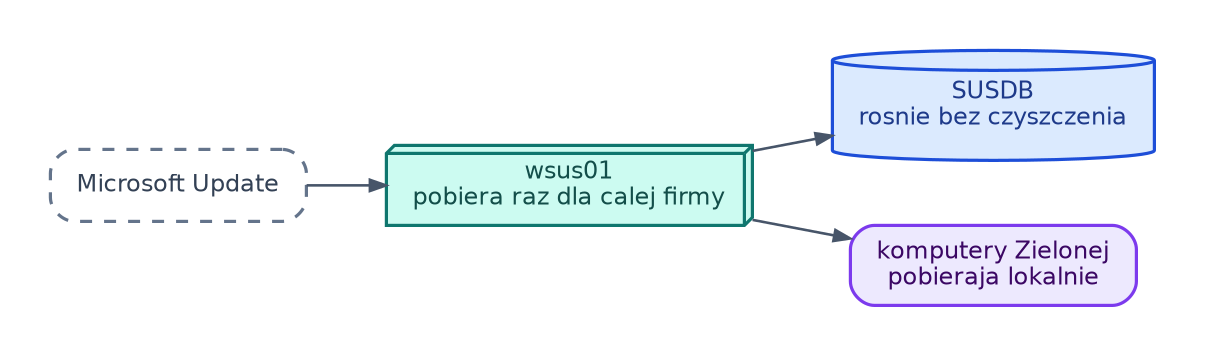
**Pojęcie: WSUS.** Windows Server Update Services — rola serwerowa, która pobiera aktualizacje z Microsoft Update raz, do jednego miejsca w sieci lokalnej, i rozprowadza je do klientów przez wewnętrzny serwer, zamiast każda maszyna pobierała te same pliki niezależnie z internetu. Metadane aktualizacji (tytuły, zależności, informacje o zastępowaniu) trzyma w bazie `SUSDB`, a same pliki instalacyjne — w katalogu na dysku.
Baza puchnie, bo WSUS domyślnie nie usuwa niczego sam z siebie. Każda aktualizacja, która została zastąpiona nowszą wersją (superseded), każdy wygasły biuletyn, każdy język, którego nie używamy — wszystko to zostaje w bazie i na dysku, dopóki ktoś ręcznie nie każe WSUS-owi to posprzątać. Po kilku latach eksploatacji bez czyszczenia baza `SUSDB` potrafi urosnąć do rozmiaru, przy którym konsola WSUS zaczyna reagować z zauważalnym opóźnieniem.
[](https://wiedza.konio-dc.eu/uploads/images/gallery/2026-09/win-wsus-droga-aktualizacji.png)
*🔎 Aktualizacje ida od Microsoftu przez wsus01 do komputerow Zielonej, a SUSDB rosnie bez czyszczenia (kliknięcie otwiera pełny rozmiar)*
## Odrzucenie zastąpionych aktualizacji
Ręczne przeglądanie tysięcy aktualizacji w konsoli i odrzucanie ich pojedynczo nie ma sensu — poniższy skrypt robi to automatycznie, według zestawu reguł.
**Wymagania:** uprawnienia administracyjne do serwera WSUS, zainstalowany moduł PowerShell dla WSUS, połączenie z serwerem WSUS.
**Zakres działania.** Skrypt odrzuca aktualizacje, jeśli spełniają którykolwiek z poniższych warunków: są zastąpione przez nowsze aktualizacje (superseded); są oznaczone jako wygasłe (expired) według definicji Microsoft; dotyczą systemów operacyjnych x86 lub Itanium; są przeznaczone dla Windows XP; są pakietami językowymi (poza polskim i angielskim); dotyczą starszych wersji Internet Explorer (7, 8, 9); są aktualizacjami specyficznymi dla regionów; są aktualizacjami beta; są przeznaczone dla systemów wbudowanych (embedded).
Jeżeli jedna aktualizacja obejmuje wiele systemów operacyjnych i tylko część z nich spełnia powyższe kryteria, odrzucone zostają wyłącznie te wersje, które kryteria spełniają.
## Invoke-WsusServerCleanup — parametry
| Parametr | Co robi |
|---|
| `-CleanupObsoleteComputers` | usuwa z bazy komputery, które nie łączyły się z WSUS od dawna (odinstalowane, wymienione) |
| `-CleanupUnneededContentFiles` | usuwa z dysku pliki aktualizacji, których żadna zatwierdzona aktualizacja już nie potrzebuje |
| `-CleanupObsoleteUpdates` | usuwa z bazy metadane aktualizacji odrzuconych i wygasłych |
| `-CompressUpdates` | kompresuje zrewidowane aktualizacje, zmniejszając rozmiar bazy |
| `-DeclineExpiredUpdates` | odrzuca aktualizacje oznaczone przez Microsoft jako wygasłe |
| `-DeclineSupersededUpdates` | odrzuca aktualizacje zastąpione nowszymi |
## Częste błędy
Uruchamianie czyszczenia w środku dnia roboczego. `Invoke-WsusServerCleanup` na dużej, dawno nieczyszczonej bazie potrafi trwać wiele godzin i mocno obciąża serwer WSUS — konsola w tym czasie reaguje wolno albo w ogóle się nie otwiera. Zadanie planujemy na noc albo weekend.
Czyszczenie bez wcześniejszego odrzucenia starych aktualizacji. `Invoke-WsusServerCleanup` bez `-DeclineSupersededUpdates`/`-DeclineExpiredUpdates` posprząta tylko to, co już odrzucone — bez skryptu odrzucającego większość zbędnych aktualizacji nigdy nie trafi do sprzątania.
**Powiązane:** [Windows Update z wiersza poleceń](https://wiedza.konio-dc.eu/books/microsoft-windows/page/windows-update-z-wiersza-polecen) · [WinSxS: czyszczenie magazynu komponentów](https://wiedza.konio-dc.eu/books/microsoft-windows/page/winsxs-czyszczenie-magazynu-komponentow)
**Źródła:** notatki własne, skrypt bazowany na przykładzie Nicka Ealesa (Microsoft), dokumentacja `Invoke-WsusServerCleanup`
# WinSxS: czyszczenie magazynu komponentów
📄 Typ: fiszka🧩 Dotyczy: Windows Server 2012 R2+ / Windows 10+
*Efekt: czyścimy nieużywane wersje komponentów systemowych, rozumiejąc, ile miejsca realnie da się odzyskać i czym grozi trwałe zatwierdzenie zmian przez `/ResetBase`.*
🔤 Skróty użyte na tej stronie (2)
| Skrót | Co znaczy |
|---|
| **GB** | Gigabyte: miliard bajtów, jednostka pojemności pamięci i plików, tu najczęściej rozmiar modelu albo pamięci karty graficznej |
| **GUI** | Graphical User Interface: okienka i myszka zamiast komend |
🟢 TYLKO ODCZYT
### Analiza magazynu komponentów: Dism /AnalyzeComponentStore
```
Dism.exe /online /Cleanup-Image /AnalyzeComponentStore
```
Sprawdzamy tym poleceniem, zanim cokolwiek ruszymy, czy magazyn komponentów w ogóle kwalifikuje się do czyszczenia — DISM sam ocenia, czy operacja przyniesie realny efekt, i podaje to w polu `Component Store Cleanup Recommended`.
Przykład:
```text
Component Store (WinSxS) information:
Windows Explorer Reported Size of Component Store : 8.14 GB
Actual Size of Component Store : 6.02 GB
Shared with Windows folder : 3.11 GB
Backups and Disabled Features : 1.44 GB
Cache and Temporary Data : 0.02 GB
Date of Last Cleanup : 2024-06-11
Number of Reclaimable Packages : 6
Component Store Cleanup Recommended : Yes
```
🟢 TYLKO ODCZYT
### Czyszczenie magazynu komponentów: Dism /StartComponentCleanup
```
Dism.exe /online /Cleanup-Image /StartComponentCleanup
```
Usuwa nadmiarowe pliki dla komponentów, które nadal mogą zostać odinstalowane (poprzednie wersje aktualizacji sprzed 30 dni), ale zachowuje możliwość ich cofnięcia.
🔴 OSTROŻNIE · NIEODWRACALNE
### Czyszczenie z trwałym zatwierdzeniem: Dism /StartComponentCleanup /ResetBase
```
Dism.exe /online /Cleanup-Image /StartComponentCleanup /ResetBase
```
`/ResetBase` idzie o krok dalej niż samo `/StartComponentCleanup` — usuwa też poprzednie wersje aktualnie zainstalowanych komponentów, których normalnie `/StartComponentCleanup` nie rusza, bo wciąż dałoby się do nich wrócić.
Tu leży haczyk: po `/ResetBase` nie da się już odinstalować żadnej wcześniej zainstalowanej aktualizacji, której komponenty zostały właśnie oczyszczone — `Get-HotFix`/`wusa /uninstall` na taką poprawkę zwróci błąd, bo dane potrzebne do przywrócenia poprzedniej wersji plików już nie istnieją. Sięgamy po `/ResetBase` dopiero wtedy, gdy mamy pewność, że nie będziemy chcieli cofnąć żadnej z zainstalowanych dotąd aktualizacji — typowo po potwierdzeniu stabilności systemu przez dłuższy czas po ostatnim patchowaniu.
## Z życia wzięte
📖 Z ŻYCIA WZIĘTE
Pan Zbigniew wraca z urlopu z nowym laptopem i prosi o sprawdzenie, czemu na starym dysk C: pokazuje tylko trzy gigabajty wolnego miejsca, mimo że nic nowego nie instalował. Eksplorator pokazuje folder `WinSxS` jako osiem gigabajtów, więc na pierwszy rzut oka to on jest winny. `Dism /AnalyzeComponentStore` pokazuje, że realny narzut to półtora gigabajta, a resztę Eksplorator liczy podwójnie przez twarde dowiązania z `System32`.
## Magazyn komponentów i mylący rozmiar
**Pojęcie: magazyn komponentów (WinSxS).** Katalog `C:\Windows\WinSxS`, w którym Windows trzyma wszystkie zainstalowane wersje komponentów systemowych — nie tylko bieżącą, ale też poprzednie, które mogą być potrzebne do odinstalowania aktualizacji albo do naprawy systemu. Nazwa „side-by-side" odnosi się właśnie do tego, że wiele wersji tej samej biblioteki systemowej współistnieje obok siebie.
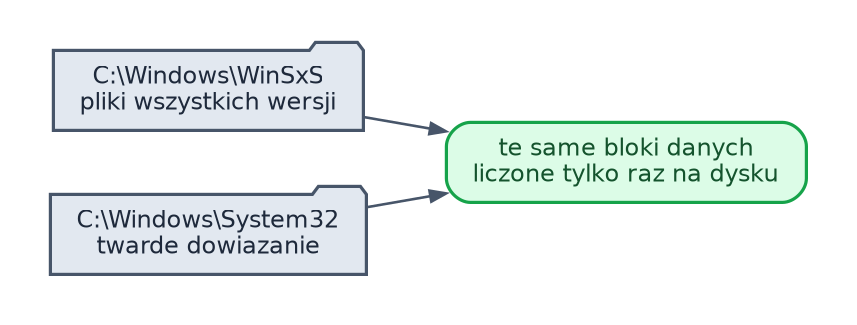
Rozmiar folderu `WinSxS` raportowany przez Eksplorator czy `dir` jest systematycznie mylący. Pliki w `System32` i innych katalogach systemowych nie są kopiami plików z `WinSxS` — są twardymi dowiązaniami (hard links) do tych samych bloków danych na dysku. Narzędzie liczące rozmiar folderu, które nie rozumie twardych dowiązań, liczy te same dane wielokrotnie — raz jako plik w `WinSxS`, drugi raz jako „kopię" w `System32`. Realny narzut miejsca, jaki `WinSxS` faktycznie zajmuje ponad to, co i tak byłoby potrzebne do działania systemu, jest znacznie mniejszy niż suma wyświetlana przez Eksplorator.
[](https://wiedza.konio-dc.eu/uploads/images/gallery/2026-09/win-winsxs-twarde-dowiazania.png)
*🔎 WinSxS i System32 wskazuja na te same bloki danych przez twarde dowiazania, Eksplorator liczy je podwojnie (kliknięcie otwiera pełny rozmiar)*
## Cleanmgr z profilem sageset
Alternatywna droga przez GUI, wygodna do jednorazowego, ręcznego doboru kategorii do wyczyszczenia (nie tylko WinSxS, ale też pliki tymczasowe, stare raporty błędów, kosz):
```
cleanmgr /sageset:1
```
Otwiera okno konfiguracji, w którym zaznaczamy kategorie do sprzątania (w tym „Czyszczenie systemu Windows Update" — odpowiednik `/StartComponentCleanup`). Zapisany profil `1` uruchamiamy bez ponownego wybierania opcji:
```
cleanmgr /sagerun:1
```
## Ile realnie można odzyskać
Na systemie regularnie aktualizowanym i regularnie czyszczonym `/StartComponentCleanup` bez `/ResetBase` odzyskuje zwykle od kilkuset megabajtów do 1-2 GB. Na systemie, który nigdy nie był czyszczony i zebrał kilka lat aktualizacji kumulatywnych, `/ResetBase` potrafi odzyskać kilka do kilkunastu gigabajtów — ale kosztem utraty możliwości cofnięcia którejkolwiek z wcześniej zainstalowanych poprawek.
## Częste błędy
Uruchamianie `/ResetBase` rutynowo, przy każdym czyszczeniu, bez zastanowienia. Zamiast tego zaczynamy od samego `/StartComponentCleanup`, a `/ResetBase` traktujemy jako świadomą, rzadszą decyzję.
Oczekiwanie, że wynik z Eksploratora („rozmiar folderu WinSxS to X GB") odpowiada temu, ile miejsca DISM faktycznie odzyska — jak wyżej, spora część tego rozmiaru to twarde dowiązania współdzielone z resztą systemu, nie da się ich „odzyskać" bez usunięcia samych komponentów systemowych.
**Powiązane:** [Windows Update z wiersza poleceń](https://wiedza.konio-dc.eu/books/microsoft-windows/page/windows-update-z-wiersza-polecen) · [Diagnostyka systemu](https://wiedza.konio-dc.eu/books/microsoft-windows/page/diagnostyka-systemu-windows)
**Źródła:** notatki własne, dokumentacja Microsoft (`Dism.exe`, Component Store Servicing)
# Standardowa aktualizacja systemu produkcyjnego (Windows)
📄 Typ: procedura🧩 Dotyczy: Windows Server 2016+⏱️ Czas: ~45–90 min na serwer, plus czas trwania restartu
*Efekt: serwer ma zainstalowane bieżące aktualizacje, jest po restarcie, wszystkie usługi wróciły do stanu sprzed prac, a ewidencja serwerów odzwierciedla nową datę patchowania. Odpowiednik dla Linuksa opisuje strona [Standardowa aktualizacja systemu produkcyjnego](https://wiedza.konio-dc.eu/books/linux/page/standardowa-aktualizacja-systemu-produkcyjnego).*
🔤 Skróty użyte na tej stronie (2)
| Skrót | Co znaczy |
|---|
| **CMDB** | Configuration Management Database: baza konfiguracji, czyli spis elementów, z których składają się usługi, i ich powiązań; w Zielonej rolę tę pełni NetBox |
| **GUI** | Graphical User Interface: okienka i myszka zamiast komend |
📖 Z ŻYCIA WZIĘTE
Zgłoszenie na wtorek po Patch Tuesday obejmuje sql01, bo księgowość kończy akurat miesiąc i pani Halina prosiła o przesunięcie okna serwisowego na później niż zwykle. Robimy snapshot maszyny bez zrzutu pamięci, sprawdzamy wolne miejsce na dysku systemowym i dopiero wtedy zaczynamy pobieranie aktualizacji, żeby samo okno ograniczyć do instalacji i restartu.
Sprawdzamy zgłoszenie i okno serwisowe, w którym wykonujemy prace — patchowanie produkcyjnego serwera poza umówionym oknem jest wyjątkiem, nie regułą.
Wykonujemy snapshot maszyny wirtualnej przed jakąkolwiek zmianą. Przy tworzeniu snapshotu odznaczamy opcję zrzutu pamięci maszyny (*include virtual machine memory*), chyba że mamy konkretny powód, żeby ją zostawić — domyślnie zostaje odznaczona, bo istotnie wydłuża czas tworzenia i kasowania snapshotu bez realnej korzyści dla samego patchowania.
Sprawdzamy ilość wolnego miejsca na dysku systemowym — pobrane pliki aktualizacji w `SoftwareDistribution\Download` potrafią zająć kilka gigabajtów, a instalacja dużej aktualizacji kumulatywnej wymaga dodatkowego zapasu na dysku na czas samej operacji.
Spisujemy listę usług, które przed patchowaniem trzeba zatrzymać ręcznie — zwykle agent antywirusowy/EDR (część z nich blokuje pliki systemowe w trakcie instalacji poprawek) oraz usługi własnej aplikacji, jeśli aplikacja nie radzi sobie z restartem w trakcie swojej pracy. Włączamy tryb konserwacji w systemie monitoringu na patchowany serwer, żeby restart nie wygenerował fałszywych alertów.
Sprawdzamy, czy przy okazji restartu nie warto podnieść wersji VMware Tools albo wirtualnego sprzętu (compatibility/hardware version) maszyny — restart i tak nastąpi, więc to naturalna okazja, żeby zrobić to bez dodatkowego przestoju.
## Przebieg
[](https://wiedza.konio-dc.eu/uploads/images/gallery/2026-09/win-runbook-aktualizacji-etapy.png)
*🔎 Piec etapow standardowej aktualizacji: snapshot, pobranie, instalacja w oknie, restart, weryfikacja (kliknięcie otwiera pełny rozmiar)*
### 1. Instalacja i import modułu PSWindowsUpdate
Uruchamiamy okno PowerShell jako administrator. Jeśli moduł nie jest jeszcze zainstalowany:
```powershell
Set-ExecutionPolicy –ExecutionPolicy RemoteSigned -Force
Install-Module -Name PSWindowsUpdate -Force
```
Instalujemy moduł nawet wtedy, gdy wygląda na już zainstalowany — polecenie przy okazji dociąga jego nowszą wersję, jeśli jest dostępna.
Na starszych wersjach Windows Server automatyczne pobranie modułu z PowerShell Gallery bywa niedostępne (brak zaufanego źródła, brak dostępu do internetu z serwera). W takiej sytuacji instalujemy moduł ręcznie: pobieramy go na innej maszynie z dostępem do internetu, kopiujemy katalog modułu na docelowy serwer i importujemy z lokalnej ścieżki.
```powershell
Save-Module –Name PSWindowsUpdate –Path C:\ps\
```
Skopiowaną zawartość umieszczamy w `%WINDIR%\System32\WindowsPowerShell\v1.0\Modules` na serwerze docelowym, a następnie:
```powershell
Import-Module PSWindowsUpdate
```
### 2. Pobranie aktualizacji przed oknem serwisowym
Żeby skrócić samo okno serwisowe, aktualizacje warto pobrać wcześniej — w oknie zostaje wtedy tylko instalacja i restart.
Przed pobraniem czyścimy katalog `Download`, żeby nie kumulować starych, częściowo pobranych plików, i sprawdzamy wolne miejsce na dysku C:
```powershell
Remove-Item -Path "$env:windir\SoftwareDistribution\Download\*" -Recurse -Force
```
Pobieramy aktualizacje bez instalowania ich od razu:
```powershell
Get-WindowsUpdate -AcceptAll -Download
```
### 3. Instalacja w oknie serwisowym
W umówionym oknie serwisowym instalujemy wcześniej pobrane aktualizacje. Instalację można wykonać przez GUI albo przez PowerShell — z moich obserwacji aktualizacje instalują się przez PowerShell nieco szybciej, ale GUI ma tę przewagę, że rzetelnie odświeża swój stan po restarcie (więcej w sekcji *Gdy coś nie zadziała* niżej).
```powershell
Install-WindowsUpdate -MicrosoftUpdate -AcceptAll -IgnoreReboot
```
### 4. Restart serwera
```powershell
Restart-Computer -Force
```
## Weryfikacja
Sprawdzamy, czy usługi, które zatrzymywaliśmy ręcznie przed pracami (agent antywirusowy/EDR, usługi aplikacji), wróciły do działania po restarcie — część z nich trzeba włączyć ręcznie, jeśli nie były skonfigurowane na automatyczny start.
```powershell
Get-Service NazwaUslugi
```
Sprawdzamy, czy aplikacja działająca na serwerze odpowiada — w zależności od aplikacji jest to test end-to-end, sprawdzenie portu nasłuchu, albo zapytanie do endpointu health-check.
Przeglądamy dziennik zdarzeń w poszukiwaniu błędów, które pojawiły się dopiero po restarcie:
```powershell
Get-WinEvent -FilterHashtable @{LogName='System','Application'; Level=1,2; StartTime=(Get-Date).AddHours(-2)} | Format-Table TimeCreated, LogName, Id, LevelDisplayName, Message -Wrap
```
Sprawdzamy, czy dalej nie jest wymagany kolejny restart (bywa, że jedna aktualizacja kumulatywna wymaga dwóch cykli restartu):
```powershell
Get-WURebootStatus
```
Jeśli po pomyślnej instalacji i restarcie zabrakło miejsca na dysku, czyścimy ponownie katalog pobranych plików — są już zbędne:
```powershell
Remove-Item -Path "$env:windir\SoftwareDistribution\Download\*" -Recurse -Force
```
Aktualizujemy datę wykonania patchowania i status serwera w ewidencji (CMDB / arkusz utrzymania), zdejmujemy tryb konserwacji w systemie monitoringu.
## Wycofanie zmian
Jeśli konkretna aktualizacja jest przyczyną problemu, odinstalowujemy tylko ją, bez przywracania całego serwera:
```powershell
Remove-WindowsUpdate -KBArticleID NumerKB -NoRestart
```
Jeżeli problem jest głębszy niż jedna poprawka — usługa nie startuje, aplikacja nie działa mimo poprawnie zainstalowanych aktualizacji — wracamy do snapshotu wykonanego przed rozpoczęciem prac, zamiast szukać przyczyny na produkcji pod presją czasu.
## Gdy coś nie zadziała
| Objaw | Przyczyna | Naprawa |
|---|
| GUI Windows Update pokazuje, że aktualizacje nie zostały zainstalowane, mimo że instalacja przez PowerShell zakończyła się sukcesem | znany błąd odświeżania panelu GUI po instalacji przez CLI | sprawdzamy stan przez `Get-HotFix` / `Get-WUHistory`, a w GUI wystarczy raz kliknąć *Sprawdź aktualizacje*, żeby dane się odświeżyły |
| Instalacja wisi na etapie pobierania | uszkodzony cache Windows Update | czyścimy cache zgodnie z procedurą na stronie [Windows Update z wiersza poleceń](https://wiedza.konio-dc.eu/books/microsoft-windows/page/windows-update-z-wiersza-polecen) |
| Po restarcie usługa aplikacji się nie uruchamia | usługa nie była ustawiona na automatyczny start, albo zależy od usługi wciąż się podnoszącej | sprawdzamy typ uruchomienia (`Get-Service` / `Set-Service -StartupType Automatic`), w razie potrzeby startujemy ręcznie po odczekaniu na zależności |
| Brakuje miejsca na dysku w trakcie instalacji | nie wyczyszczono katalogu `Download` przed pobraniem, albo aktualizacja kumulatywna wymaga większego zapasu niż zwykle | czyścimy `SoftwareDistribution\Download`, w razie potrzeby tymczasowo podłączamy dodatkowy dysk pod hypervisorem |
| Po aktualizacji system działa niestabilnie, przyczyna niejasna | aktualizacja wprowadziła regresję niewidoczną od razu w dzienniku zdarzeń | przywracamy snapshot wykonany przed pracami, zgłaszamy problem, nie próbujemy diagnozować pod presją czasu na aktywnej produkcji |
**Powiązane:** [Windows Update z wiersza poleceń](https://wiedza.konio-dc.eu/books/microsoft-windows/page/windows-update-z-wiersza-polecen) · [WSUS: czyszczenie i utrzymanie](https://wiedza.konio-dc.eu/books/microsoft-windows/page/wsus-czyszczenie-i-utrzymanie) · [Standardowa aktualizacja systemu produkcyjnego](https://wiedza.konio-dc.eu/books/linux/page/standardowa-aktualizacja-systemu-produkcyjnego) (odpowiednik dla Linuksa)
**Źródła:** notatki własne