MailCow: codzienna praca z domenami, skrzynkami i spamem
🎚️ Poziom: operacyjny🧩 Dotyczy: MailCow Dockerized 2026-07a na docker01, domena zielona.example (nazwy menu sprawdzono w kodzie wydania i w dokumentacji 3.10.2026)⏱️ Czas: ~35 min
To, co w MailCow robimy najczęściej: zakładamy domeny, skrzynki i aliasy, pilnujemy limitów, obsługujemy spam i kwarantannę oraz sprawdzamy, czy wiadomość faktycznie dotarła. Prawie wszystko robimy w panelu w przeglądarce, wiersz poleceń przydaje się głównie do logów. Wracamy tu przy każdej prośbie typu „załóżcie mi adres" albo „nie dostałem wiadomości".
🔤 Skróty użyte na tej stronie (15)
| Skrót | Co znaczy |
|---|---|
| ACL | Access Control List: lista, kto ma jakie prawa do pliku lub zasobu |
| ARC | Authenticated Received Chain: mechanizm, w którym serwer pośredniczący pieczętuje wyniki SPF i DKIM przy przekazywaniu wiadomości, żeby kolejny serwer mógł im zaufać; w panelu MailCow stoi obok kluczy DKIM |
| DKIM | DomainKeys Identified Mail: cyfrowy podpis wiadomości e-mail |
| DMARC | Domain-based Message Authentication, Reporting and Conformance: reguła domeny mówiąca, co robić z mailem, który nie przeszedł SPF i DKIM |
| DNS | Domain Name System: książka telefoniczna internetu, zamienia nazwy na adresy IP |
| IP | Internet Protocol: adres komputera w sieci; w elektryce: stopień ochrony obudowy (Ingress Protection) |
| MTA-STS | Mail Transfer Agent Strict Transport Security: zasada opublikowana przez domenę, że poczta do niej ma być wysyłana wyłącznie szyfrowanym połączeniem z serwerem o ustalonej nazwie |
| RBL | Realtime Blackhole List: lista adresów IP, z których szła niechciana poczta; wiele serwerów odrzuca pocztę z adresów znajdujących się na takiej liście |
| Sieve | język prostych filtrów poczty działających po stronie serwera, na przykład przekierowanie wiadomości od wskazanego nadawcy |
| SOGo | webmail z kalendarzem i kontaktami, który w MailCow jest dostępny w przeglądarce obok panelu administracyjnego |
| SPF | Sender Policy Framework: rekord DNS mówiący, które serwery mogą wysyłać pocztę domeny |
| SQL | Structured Query Language: język zapytań do relacyjnych baz danych |
| TLS | Transport Layer Security: szyfrowanie połączeń, np. w HTTPS |
| TTL | Time To Live: czas życia rekordu lub danych |
| TXT | typ rekordu DNS przechowującego dowolny tekst, wykorzystywany między innymi do publikowania reguł SPF, DKIM i DMARC |
Fiszka
Ścieżki w panelu zapisujemy według menu u góry strony po zalogowaniu administratora: E-Mail, System i User Settings. Komendy wykonujemy na docker01 z konta z uprawnieniami sudo, w katalogu instalacji /docker/apps/mailcow.
🖱️ KLIKAMY W INTERFEJSIE
Dodanie domeny: E-Mail → Configuration → Domains
E-Mail → Configuration → Domains → Add domainWpisujemy nazwę domeny, limity (łączny limit domeny, domyślny i maksymalny limit skrzynki, liczbę skrzynek i aliasów) oraz ustawienia DKIM: selektor (domyślnie dkim) i długość klucza (domyślnie 2048 bitów). Klucz DKIM powstaje razem z domeną. Po dodaniu domeny restartujemy kontener SOGo z menu E-Mail → Restart SOGo, tak jak podpowiada sam panel.
📸 ZRZUT EKRANU DO UZUPEŁNIENIA
Zrzut do uzupełnienia: okno „Add domain" w panelu MailCow z wpisaną domeną zielona.example, widocznymi polami limitów oraz selektorem DKIM dkim i długością klucza 2048.
🔤 DKIM = DomainKeys Identified Mail: cyfrowy podpis wiadomości e-mail · SOGo = webmail z kalendarzem i kontaktami, który w MailCow jest dostępny w przeglądarce obok panelu administracyjnego
🖱️ KLIKAMY W INTERFEJSIE
Dodanie skrzynki: E-Mail → Configuration → Mailboxes
E-Mail → Configuration → Mailboxes → Add mailboxPodajemy część lokalną adresu (przed @), domenę, imię i nazwisko oraz limit skrzynki w MiB. Sposób logowania to albo hasło lokalne, albo konto z Active Directory, patrz MailCow: konta z Active Directory. Zaznaczenie „Force password update at next login" wymusza zmianę hasła przy pierwszym logowaniu.
🖱️ KLIKAMY W INTERFEJSIE
Dodanie aliasu: E-Mail → Configuration → Aliases
E-Mail → Configuration → Aliases → Add aliasW polu adresu podajemy pełny adres albo @zielona.example, żeby złapać całą domenę (catch-all), a w polu „Goto" adresy docelowe rozdzielone przecinkami. Opcja „Internal" ogranicza alias do nadawców z naszych domen, „Alias is visible in SOGo" pokazuje go w webmailu jako adres, z którego można pisać. Alias może też wprost uczyć Rspamd („Learn as spam", „Learn as ham") albo po cichu wyrzucać pocztę („Silently discard mail").
🔤 SOGo = webmail z kalendarzem i kontaktami, który w MailCow jest dostępny w przeglądarce obok panelu administracyjnego
🖱️ KLIKAMY W INTERFEJSIE
Nadanie prawa wysyłania jako inna skrzynka: Allow to send as
E-Mail → Configuration → Mailboxes → (skrzynka) → Edit → Allow to send asWskazujemy adres, jako który wybrana skrzynka może wysyłać. Właściciel tamtej skrzynki dodatkowo tworzy w SOGo delegację (menu z trzema kropkami obok nazwy skrzynki w widoku poczty), inaczej adres nie pojawi się w polu „Od" webmaila. Dla adresów spoza naszych domen służy pole „External sender addresses" w tym samym oknie.
🔤 SOGo = webmail z kalendarzem i kontaktami, który w MailCow jest dostępny w przeglądarce obok panelu administracyjnego
🖱️ KLIKAMY W INTERFEJSIE
Ustawienie limitów: Quota i Rate limit
E-Mail → Configuration → Mailboxes → (skrzynka) → Edit → Quota (MiB)
E-Mail → Configuration → Mailboxes → (skrzynka) → Edit → Rate limit
Limit skrzynki ustawiamy w MiB, a limit szybkości wysyłania w wiadomościach na sekundę, minutę, godzinę albo dobę. Ten sam limit szybkości da się ustawić dla całej domeny. Szczegóły w sekcji „Limity" niżej.
🖱️ KLIKAMY W INTERFEJSIE
Przekierowanie poczty: E-Mail → Configuration → Filters
E-Mail → Configuration → Filters → Add filterFiltr Sieve ma gotowy wzorzec „Redirect and keep/drop": przekazuje kopię na inny adres i zostawia albo kasuje oryginał. Prostsza metoda to alias, który ma kilka adresów docelowych.
🔤 Sieve = język prostych filtrów poczty działających po stronie serwera, na przykład przekierowanie wiadomości od wskazanego nadawcy
🟢 TYLKO ODCZYT
Otwarcie panelu Rspamd: /rspamd
https://poczta.zielona.example/rspamdPanel Rspamd pokazuje historię wiadomości z wynikiem punktowym i listą reguł, które ten wynik złożyły. Dostęp włączamy, ustawiając hasło w System → Configuration → Access → Rspamd UI. Historia przechowuje domyślnie tysiąc ostatnich wiadomości, dlatego z pytaniem „co się stało z listem sprzed tygodnia" trzeba przyjść szybko.
🟢 TYLKO ODCZYT
Nauczenie Rspamd spamu albo hamu hurtowo: rspamc learn_spam
cd /docker/apps/mailcow
for plik in NazwaKatalogu/cur/*; do sudo docker exec -i "$(sudo docker compose ps -q rspamd-mailcow)" rspamc learn_spam < "$plik"; done
(gdzie NazwaKatalogu to katalog Maildir z wiadomościami, które mają zostać uznane za spam; dla hamu wpisujemy rspamc learn_ham)
Na co dzień nikt tego nie robi ręcznie: przeniesienie wiadomości do folderu Junk uczy Rspamd spamu, a przeniesienie jej z Junk z powrotem do INBOX uczy hamu. Polecenie przydaje się, gdy mamy większy zbiór wiadomości, na przykład po fali spamu.
🔤 cd = change directory: przejdź do katalogu
🖱️ KLIKAMY W INTERFEJSIE
Ustawienie listy dozwolonych i zablokowanych: Spam filter
User Settings → Spam filter → Allowlist / DenylistKażda skrzynka ma własną listę nadawców dozwolonych (nigdy spam) i zablokowanych (zawsze odrzucani, bez kwarantanny), z możliwością użycia znaków wieloznacznych. Administrator ustawia to samo dla całej domeny w oknie edycji domeny, a dla całego serwera w System → Configuration → Global filter maps. Skrzynka może przesłonić listę domeny własną.
🖱️ KLIKAMY W INTERFEJSIE
Przegląd kwarantanny: E-Mail → Quarantine
E-Mail → QuarantineLista zatrzymanych wiadomości z wynikiem Rspamd, nadawcą i odbiorcą. Przy każdej pozycji mamy akcje: „Release" (wyślij do odbiorcy), „Deliver to inbox", „Learn as spam and delete" i pobranie pliku .eml.
🖱️ KLIKAMY W INTERFEJSIE
Ustawienie powiadomień o kwarantannie: User Settings
User Settings → Quarantine notifications
User Settings → Quarantine notification category
Osoba wybiera, jak często dostaje podsumowanie: nigdy, co godzinę, codziennie albo co tydzień, oraz o czym: o wiadomościach odrzuconych („Rejected") czy o tych, które trafiły do folderu Junk. Limity i czas przechowywania kwarantanny ustawia administrator w System → Configuration → Options → Quarantine.
🖱️ KLIKAMY W INTERFEJSIE
Sprawdzenie dostarczenia w panelu: Logs
System → Information → Logs → Postfix
System → Information → Logs → Rspamd
Dziennik Postfix w panelu to ostatnie linie logu z pamięci, wygodne do szybkiego sprawdzenia jednego adresu. Zakładka Rspamd pokazuje wynik punktowy każdej wiadomości.
🟢 TYLKO ODCZYT
Sprawdzenie dostarczenia w wierszu poleceń: docker compose logs
cd /docker/apps/mailcow
sudo docker compose logs --tail 2000 postfix-mailcow | grep AdresOdbiorcy
(gdzie AdresOdbiorcy to adres, którego dotyczy zgłoszenie, na przykład ksiegowosc@biuro-rachunkowe.example)
Szukamy linii z status=sent (dostarczona), status=deferred (serwer odbiorcy prosi o ponowienie) albo status=bounced (odrzucona). Logi kontenerów rotują się na hoście (zgodnie z konwencją docker01 po dziesięć megabajtów w trzech plikach), więc dalsza historia niż kilka dni z reguły wymaga innego źródła.
Przykład (format linii; prefiks zależy od wersji Compose i nazwy projektu):
mailcowdockerized-postfix-mailcow-1  | Oct  3 08:15:02 poczta postfix/qmgr[212]: 4F1A2B3C7D: from=<halina.kowalska@zielona.example>, size=48213, nrcpt=1 (queue active)
mailcowdockerized-postfix-mailcow-1  | Oct  3 08:15:03 poczta postfix/smtp[9841]: 4F1A2B3C7D: to=<ksiegowosc@biuro-rachunkowe.example>, relay=mx.biuro-rachunkowe.example[203.0.113.50]:25, delay=1.4, dsn=2.0.0, status=sent (250 2.0.0 Ok: queued as 9C2E41)
🔤 cd = change directory: przejdź do katalogu · docker = narzędzie do kontenerów
🟢 TYLKO ODCZYT
Prześledzenie jednej wiadomości po identyfikatorze: grep
cd /docker/apps/mailcow
sudo docker compose logs --no-log-prefix --tail 5000 postfix-mailcow | grep 4F1A2B3C7D
Identyfikator kolejki (tutaj 4F1A2B3C7D) łączy wszystkie linie jednej wiadomości: przyjęcie, ocenę, próbę dostarczenia i wynik. Znaczenie kodów 4xx i 5xx opisuje strona Diagnostyka dostarczania.
🔤 cd = change directory: przejdź do katalogu · docker = narzędzie do kontenerów
🖱️ KLIKAMY W INTERFEJSIE
Podgląd rekordów DNS domeny: przycisk DNS
E-Mail → Configuration → Domains → (wiersz domeny) → DNSOkno pokazuje dla domeny rekordy, które powinny istnieć, ich poprawną wartość i aktualny stan w DNS. Różnice między tym, co jest, a tym, co powinno być, widać od razu. Zmiany w DNS mogą pokazać się w oknie dopiero po dobie.
🔤 DNS = Domain Name System: książka telefoniczna internetu, zamienia nazwy na adresy IP
🖱️ KLIKAMY W INTERFEJSIE
Podgląd klucza DKIM: ARC/DKIM keys
System → Configuration → Options → ARC/DKIM keysLista domen z kluczem, z oznaczeniem „Key valid", „Key missing" albo „Key unused", oraz klucz publiczny do wklejenia w rekord TXT. Tu też dodajemy klucz domenie, której go brakuje, albo generujemy go na nowo.
🔤 DKIM = DomainKeys Identified Mail: cyfrowy podpis wiadomości e-mail · ARC = Authenticated Received Chain: mechanizm, w którym serwer pośredniczący pieczętuje wyniki SPF i DKIM przy przekazywaniu wiadomości, żeby kolejny serwer mógł im zaufać; w panelu MailCow stoi obok kluczy DKIM · TXT = typ rekordu DNS przechowującego dowolny tekst, wykorzystywany między innymi do publikowania reguł SPF, DKIM i DMARC
🟢 TYLKO ODCZYT
Sprawdzenie rekordu DKIM z zewnątrz: dig
dig +short TXT dkim._domainkey.zielona.exampleZapytanie wykonujemy spoza sieci Zielonej (z hotspotu telefonu) albo wskazując zewnętrzny serwer nazw, żeby zobaczyć to samo, co widzi odbiorca.
Przykład:
"v=DKIM1;k=rsa;t=s;s=email;p=MIIBIjANBgkqhkiG9w0BAQEFAAOCAQ8AMIIBCgKCAQEA..."🔤 DKIM = DomainKeys Identified Mail: cyfrowy podpis wiadomości e-mail · dig = domain information groper: odpytywanie DNS · TXT = typ rekordu DNS przechowującego dowolny tekst, wykorzystywany między innymi do publikowania reguł SPF, DKIM i DMARC
Z życia wzięte
📖 Z ŻYCIA WZIĘTE
Wtorek, 10:20. Kasia dzwoni z hotelu w Krakowie: Outlook odrzuca jej ofertę wysyłaną jako oferty@zielona.example z komunikatem 553 5.7.1 Sender address rejected: not owned by user kasia.wisniewska@zielona.example. Tomek zagląda do skrzynki oferty@, czyli wspólnej skrzynki handlowców, i widzi, że Kasia nigdy nie dostała do niej prawa wysyłania. Dodaje wpis „Allow to send as" w oknie edycji jej skrzynki, a właściciel oferty@ zakłada delegację w SOGo, żeby ten adres pojawił się też w webmailu. Za dziesięć minut oferta jedzie do klienta.
Jak to działa
🔍 Rozwiń: jak to działa pod spodem
Pojęcie: domena w MailCow. Zbiór ustawień dla jednej nazwy po @: limity, klucz DKIM, rekordy DNS, a także lista skrzynek i aliasów. Skrzynka nie może istnieć bez domeny, a każda domena dostaje własny klucz DKIM, którym serwer podpisuje wysyłaną pocztę.
Pojęcie: skrzynka i alias. Skrzynka ma miejsce na dysku, hasło (albo konto w Active Directory) i własne ustawienia. Alias to tylko adres, który przekazuje pocztę dalej na jedną lub kilka skrzynek, więc nie zajmuje miejsca. Dla poczty wychodzącej obowiązuje zasada, że skrzynka może pisać jako własny adres i jako aliasy, które do niej prowadzą, a jako cudzy adres tylko wtedy, gdy dostała prawo „Allow to send as".
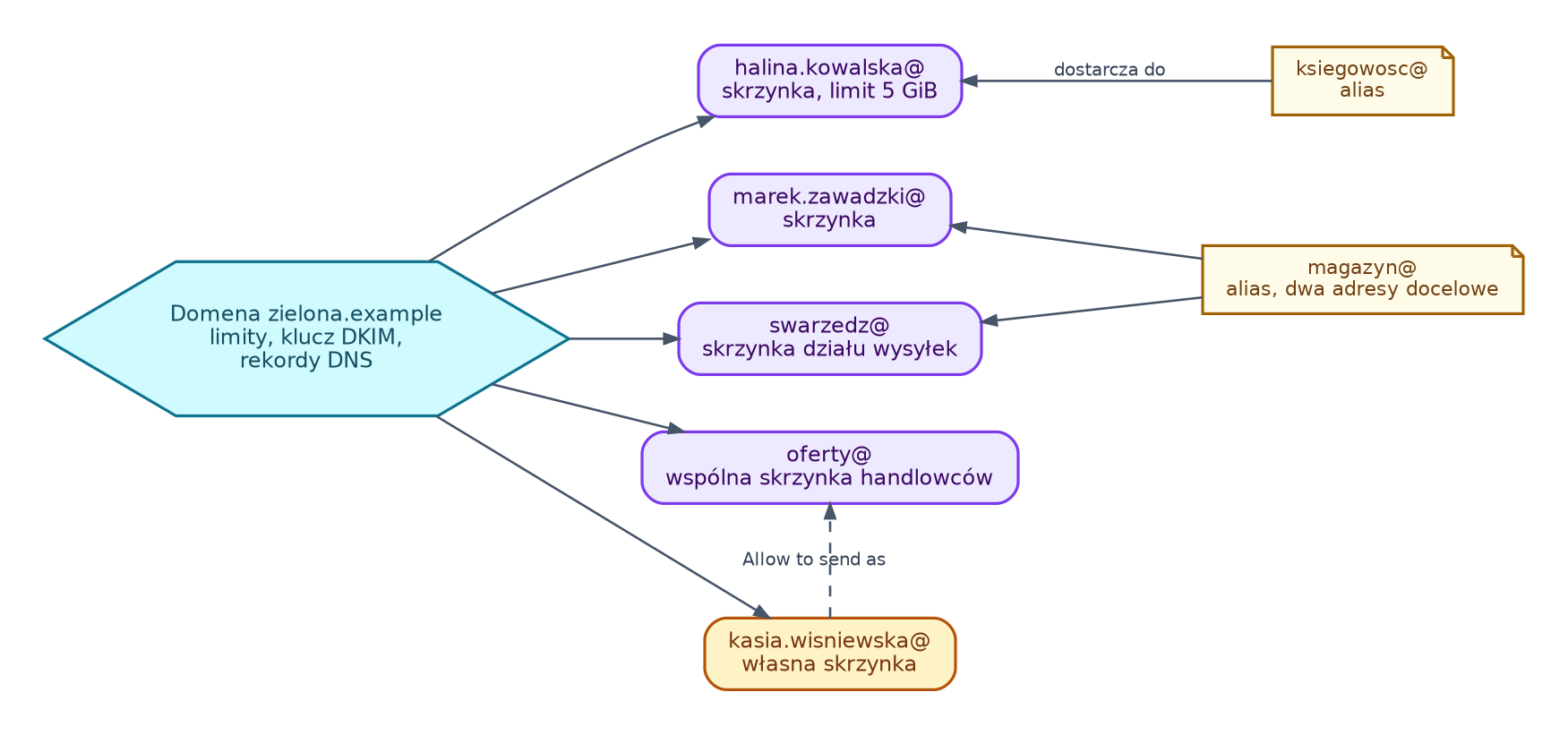
🔎 Domena zielona.example ze skrzynkami, dwoma aliasami i prawem wysyłania jako wspólna skrzynka oferty@ (kliknięcie otwiera pełny rozmiar)
Pojęcie: Rspamd. Filtr antyspamowy, który każdej wiadomości przychodzącej przypisuje liczbę punktów: im więcej, tym bardziej podejrzana. Liczy je z wielu drobnych reguł (czy podpisy SPF i DKIM się zgadzają, czy treść przypomina znany spam, czy nadawca jest na liście). W MailCow domyślnie wiadomość od 8 punktów dostaje nagłówek spamu i trafia do folderu Junk, a od 15 punktów jest odrzucana (wartości z pliku data/conf/rspamd/local.d/actions.conf, sprawdzamy je tam, gdyby ktoś je zmienił).
Pojęcie: kwarantanna. Poczekalnia w bazie MailCow. Trafiają tam wiadomości odrzucone przez serwer (nadawca dostaje odmowę, więc nie wie, że kopia została) oraz kopie tych, które wylądowały w Junk. Wiadomości od nadawców z listy zablokowanej do kwarantanny nie trafiają. Kwarantanna działa dopiero wtedy, gdy administrator ustawi w opcjach liczbę przechowywanych pozycji na skrzynkę i maksymalny rozmiar, bo zero oznacza wyłączenie.
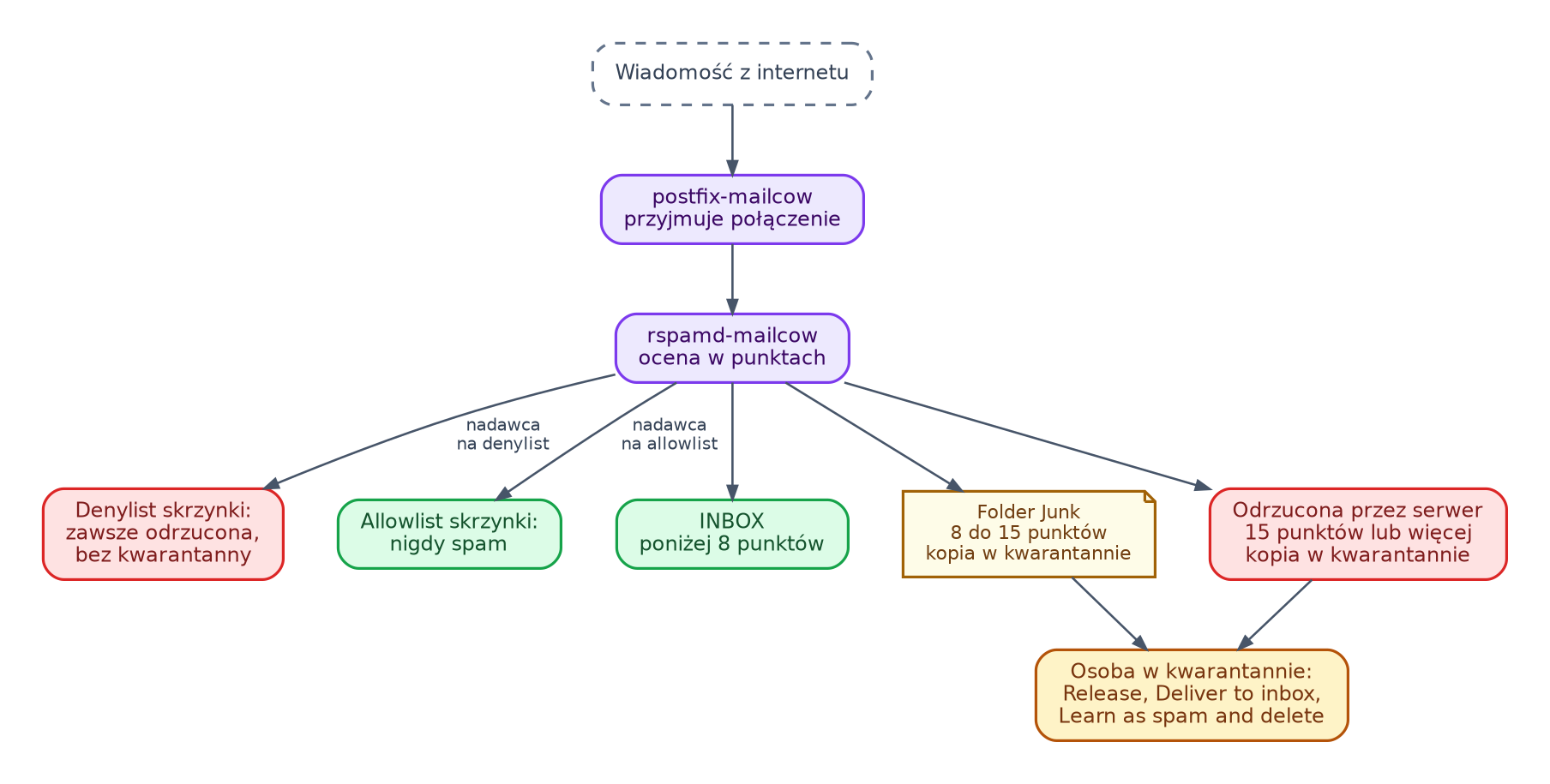
🔎 Droga wiadomości przychodzącej przez Rspamd: lista zablokowana, lista dozwolona, INBOX, Junk i odrzucenie, z kopią w kwarantannie (kliknięcie otwiera pełny rozmiar)
Każda osoba może przesunąć własne progi suwakiem w User Settings → Spam filter: pierwsza wartość to próg Junk (żółty), druga próg odrzucenia (czerwony). Zmiany suwaka dotyczą tylko tej skrzynki.
Skrzynki współdzielone i uprawnienia
MailCow nie ma osobnego typu „skrzynka współdzielona" (nie znaleźliśmy go w dokumentacji ani w menu wydania 2026-07a). Ten sam efekt składamy z trzech klocków, a który wybieramy, zależy od tego, czy ludzie mają widzieć te same wiadomości, czy tylko odbierać i wysyłać z jednego adresu.
| Potrzeba | Rozwiązanie | Uwaga |
|---|---|---|
| Kilka osób odbiera pocztę z jednego adresu, każdy dostaje własną kopię | alias z kilkoma adresami w polu „Goto", na przykład magazyn@ do Marka i na swarzedz@ | odpowiedź wychodzi z adresu odpowiadającego, nie z aliasu, chyba że dodamy prawo wysyłania |
| Wszyscy widzą te same wiadomości i foldery | zwykła skrzynka (oferty@) i udostępnienie jej folderów w SOGo wskazanym osobom | uprawnienia na folderach to ACL Dovecota, a udostępnianie „wszystkim zalogowanym" jest domyślnie wyłączone (włącza je ACL_ANYONE=allow w mailcow.conf) |
| Wysyłanie w imieniu wspólnego adresu | „Allow to send as" nadane przez administratora plus delegacja w SOGo założona przez właściciela skrzynki | dla aliasów delegacja nie jest potrzebna |
| Wysyłanie z adresu w domenie spoza MailCow | „External sender addresses" w oknie edycji skrzynki | do potwierdzenia po instalacji, patrz uwaga niżej |
Uprawnienie Send As z domeny zewnętrznej ustawiamy w oknie edycji skrzynki, w polu „External sender addresses" (kod wydania 2026-07a), a nie wpisem SQL do tabeli sender_acl. Pole wymaga uprawnienia „Allow to extend sender ACL by external addresses", które administrator może odebrać administratorom domen.
W MailCow są trzy poziomy kont: administrator (cała instalacja), administrator domeny (zarządza skrzynkami jednej domeny, a administrator może mu odebrać część uprawnień) i zwykły użytkownik skrzynki. W Zielonej jest jedna domena, więc administrator domeny ma sens tylko wtedy, gdy chcemy oddać komuś zakładanie skrzynek bez dostępu do ustawień całego serwera.
Limity
| Limit | Gdzie | Co się dzieje po przekroczeniu |
|---|---|---|
| Limit skrzynki (MiB) | okno edycji skrzynki | Dovecot odrzuca kolejne wiadomości, nadawca dostaje informację o przepełnionej skrzynce |
| Limity domeny: łączny, domyślny i maksymalny na skrzynkę, liczba skrzynek i aliasów | okno edycji domeny | nie da się założyć kolejnej skrzynki ponad limit |
| Limit szybkości wysyłania (wiadomości na sekundę, minutę, godzinę albo dobę) | okno edycji skrzynki albo domeny | serwer odmawia przyjęcia kolejnych wiadomości, dopóki okno czasowe nie minie |
Limit szybkości jest tanim zabezpieczeniem przed przejętym kontem: skrzynka, która nagle wysyła tysiące wiadomości, uderza w limit, zanim lista RBL zdąży wpisać nasz adres. Ostrzeżenia o zapełnieniu skrzynki konfigurujemy w System → Configuration → Options → Quota notifications, gdzie zmieniamy też nadawcę, temat i szablon wiadomości.
Przekierowania
Przekierowanie na adres spoza Zielonej robimy aliasem z zewnętrznym adresem w polu „Goto" albo filtrem Sieve „Redirect and keep/drop". Pierwsza metoda przekazuje całą pocztę adresu, druga pozwala wybrać nadawców i zostawić kopię w skrzynce. Pamiętamy, że przekazana wiadomość przychodzi do odbiorcy końcowego z naszego serwera, więc jego serwer może ją potraktować jak podejrzaną, bo SPF nadawcy nie obejmuje naszego adresu IP. To ogólne ograniczenie przekierowań, nie błąd MailCow.
Kwarantanna i jej powiadomienia
Powiadomienie o kwarantannie to wiadomość podsumowująca, którą serwer wysyła osobie raz na godzinę, dobę albo tydzień, zależnie od jej ustawienia. Pozycja, o której już powiadomiono, dostaje znacznik „notified" i nie trafia do kolejnych powiadomień. Administrator zmienia nadawcę, temat i szablon wiadomości w System → Configuration → Options → Quarantine, tam też wybiera, czy zwolniona wiadomość wraca jako oryginał, czy jako załącznik.
Samo zwolnienie wiadomości z kwarantanny nie dopisuje nadawcy do żadnej listy. Jeżeli wiadomość była dobra i kolejne mają wracać, dopisujemy nadawcę do listy dozwolonych skrzynki. Jeżeli była spamem, używamy „Learn as spam and delete", które uczy filtr i usuwa pozycję.
Rekordy DNS
Okno DNS (przycisk przy domenie) sprawdza komplet rekordów, których MailCow potrzebuje. Wartości dla Zielonej, razem z publikacją, opisuje strona Instalacja MailCow na docker01 od zera, tu tylko przypominamy, czego brak psuje.
| Rekord | Co psuje, gdy go brak albo jest błędny |
|---|---|
MX | inni nie wiedzą, dokąd wysyłać pocztę dla domeny |
TXT SPF | odbiorcy zaczynają traktować naszą pocztę jak podejrzaną |
TXT DKIM (dkim._domainkey) | podpis wiadomości nie przechodzi weryfikacji, DMARC zawodzi |
TXT DMARC (_dmarc) | odbiorca nie wie, co zrobić z pocztą, która nie przeszła SPF ani DKIM |
PTR (u dostawcy łącza) | część serwerów odrzuca albo punktuje ujemnie pocztę z adresu bez zgodnego PTR |
CNAME autodiscover i autoconfig | Outlook i Thunderbird nie znajdują ustawień serwera, a kontener ACME nie dołączy tych nazw do certyfikatu |
SRV (opcjonalne) | część klientów pocztowych nie wykrywa ustawień sama |
TLSA i MTA-STS (opcjonalne) | brak dodatkowej ochrony szyfrowania połączeń między serwerami |
Co wpisać w SPF, DKIM i DMARC dla każdego systemu, który wysyła pocztę jako zielona.example, opisuje strona SPF, DKIM i DMARC: trzy podejścia do poczty i systemy wysyłające w imieniu domeny. Przejście DMARC od p=none do p=reject z raportami w parsedmarc opisuje strona Droga DMARC od p=none do p=reject z raportami parsedmarc na docker01, a MTA-STS i raporty TLS strona MTA-STS i TLS-RPT: szyfrowanie poczty między serwerami, a BIMI informacyjnie.
DKIM w interfejsie
Klucz DKIM powstaje przy dodawaniu domeny. Gdy domena jest, a klucza nie ma (pole „Key missing"), wybieramy ją w zakładce ARC/DKIM keys (opcja „Select domains with missing keys") i generujemy klucz. Domyślny selektor dkim i długość 2048 bitów wystarczają, a rekord TXT publikujemy pod nazwą dkim._domainkey.zielona.example. Klucz prywatny panel domyślnie ukrywa.
Wymiana klucza dla tego samego selektora oznacza chwilę, w której DNS ma jeszcze stary klucz publiczny, a serwer podpisuje już nowym. Dlatego rotację robimy w oknie zmian i z obniżonym TTL rekordu, a klucz zmieniamy dopiero wtedy, gdy mamy pod ręką dostęp do DNS. Klucze DKIM leżą w Redisie, więc trafiają do kopii zapasowej tylko razem ze składnikiem redis, patrz MailCow: kopia zapasowa i aktualizacja.
Częste błędy
| Objaw | Przyczyna | Co robimy |
|---|---|---|
| Nowa domena nie działa w webmailu | po dodaniu domeny nie zrestartowano SOGo | E-Mail → Restart SOGo |
553 5.7.1 Sender address rejected: not owned by user | skrzynka pisze jako cudzy adres bez prawa „Allow to send as" | dodajemy prawo w oknie edycji skrzynki i zakładamy delegację w SOGo |
| Adres z „Allow to send as" nie pojawia się w polu „Od" webmaila | brak delegacji w SOGo po stronie właściciela adresu | właściciel zakłada delegację w menu obok nazwy skrzynki |
| Ważna wiadomość leży w Junk albo w kwarantannie | nadawca dostał 8 punktów lub więcej, na przykład brak podpisu DKIM po jego stronie | sprawdzamy wynik w historii Rspamd, dopisujemy nadawcę do listy dozwolonych skrzynki |
| Kwarantanna jest pusta, mimo że wiadomości są odrzucane | w opcjach kwarantanny liczba pozycji na skrzynkę albo maksymalny rozmiar ma wartość zero | ustawiamy obie wartości w System → Configuration → Options → Quarantine |
| Powiadomienia o kwarantannie nie przychodzą | osoba ma ustawione „Never" albo pozycja ma już znacznik „notified" | sprawdzamy ustawienie w User Settings, powiadomienie jest jednorazowe dla pozycji |
| Panel Rspamd pokazuje błąd logowania | hasło do Rspamd UI nie zostało ustawione | System → Configuration → Access → Rspamd UI |
| Lista dozwolonych nie działa dla aliasu | filtr osobisty działa na bezpośrednie aliasy skrzynki, a aliasy współdzielone omija | listę ustawiamy na poziomie domeny albo serwera |
🎯 Ćwiczenia
- Kasia ma pisać z adresu
oferty@zielona.example, który jest zwykłą skrzynką wspólną. Co ustawiamy w MailCow i co musi zrobić właściciel skrzynki?
Odpowiedź
Administrator dodaje w oknie edycji skrzynki Kasi wpis „Allow to send as" z adresem oferty@zielona.example. Właściciel skrzynki oferty@ zakłada w SOGo delegację, żeby adres pojawił się w polu „Od" webmaila. Dla samego Outlooka wystarcza prawo nadane przez administratora, bo serwer sprawdza je przy wysyłce.
- Wiadomość od dostawcy dostała 9 punktów i leży w Junk Marka. Dwa sposoby, żeby następne wiadomości od tego nadawcy trafiały do INBOX?
Odpowiedź
Pierwszy sposób to dopisanie nadawcy do listy dozwolonych skrzynki Marka (User Settings → Spam filter → Allowlist). Drugi to przeniesienie wiadomości z Junk do INBOX, co uczy Rspamd, że to nie spam. Pierwszy działa od razu i na pewno, drugi poprawia filtr dla wszystkich, ale potrzebuje kilku takich przykładów.
- W jakiej sytuacji kwarantanna jest pusta, choć serwer odrzuca wiadomości z wynikiem powyżej 15 punktów?
Odpowiedź
Gdy w System → Configuration → Options → Quarantine liczba przechowywanych pozycji na skrzynkę albo maksymalny rozmiar ma wartość zero, kwarantanna jest wyłączona i panel pokazuje o tym komunikat. Wyjątkiem są też wiadomości od nadawców z listy zablokowanej, które do kwarantanny nie trafiają nigdy.
- Dlaczego rekord DKIM publikujemy dopiero po założeniu domeny w panelu, a nie razem z pozostałymi rekordami?
Odpowiedź
Klucz generuje sam MailCow przy zakładaniu domeny, więc przed jej dodaniem nie ma jeszcze wartości do wpisania w rekord TXT. Pozostałe rekordy (MX, SPF, DMARC) znamy z góry.
Powiązane: MailCow: co to jest i z czego się składa · Instalacja MailCow na docker01 od zera · MailCow: konta z Active Directory · Jak działa poczta: MTA, MDA, MUA, SMTP, kolejka · Kolejka Postfiksa: podgląd, wymuszenie, czyszczenie · Diagnostyka dostarczania
Źródła: docs.mailcow.email: Spamfilter, Blacklist/Whitelist, Rspamd (work with spam data, general), Quarantine, Dovecot any ACL, Sender and receiver model, ACL model, Logging · kod wydania 2026-07a w github.com/mailcow/mailcow-dockerized (menu panelu, teksty interfejsu, actions.conf, okno DNS) · docs.rspamd.com