# Instalacja i konta
Instalacja na docker01, konta z Active Directory i migracja z Zimbry.
# Instalacja MailCow na docker01 od zera
📄 Typ: procedura🧩 Dotyczy: MailCow Dockerized (gałąź master, sprawdzono w dokumentacji 28.09.2026)⏱️ Czas: ~60 min
*Efekt: działający MailCow na `docker01`, dostępny pod `poczta.zielona.example`, z kompletem rekordów DNS domeny `zielona.example` i ważnym certyfikatem TLS, gotowy do założenia pierwszej skrzynki.*
🧭 ZAŁOŻENIA SCENARIUSZA
poczta wchodzi do `docker01` przez pojedynczy `fw01` z jednym łączem światłowodowym (`wan1`, 203.0.113.10), a rekordy A,
SPF i
PTR dotyczą tylko tego adresu. Przy drugim łączu ze Starlinkiem o publicznym, ale zmiennym adresie poczta wychodzi tylko przez światłowód: [Łącza operatora: światłowód, radiolinia, LTE i 5G oraz przełączanie na FortiGate](https://wiedza.konio-dc.eu/books/siec-fizyczna/page/lacza-operatora-swiatlowod-radiolinia-lte-i-5g-oraz-przelaczanie-na-fortigate).
🔤 Skróty użyte na tej stronie (15)
| Skrót | Co znaczy |
|---|
| **ACME** | Automatic Certificate Management Environment: protokół, którym Traefik albo certbot automatycznie zamawiają i odnawiają certyfikat w Let's Encrypt, bez ręcznego wniosku |
| **DKIM** | DomainKeys Identified Mail: cyfrowy podpis wiadomości e-mail |
| **DNS** | Domain Name System: książka telefoniczna internetu, zamienia nazwy na adresy IP |
| **HAProxy** | High Availability Proxy: program, który rozdziela połączenia między kilka serwerów i omija te, które nie odpowiadają |
| **HTTP** | Hypertext Transfer Protocol: protokół stron WWW |
| **IMAP** | Internet Message Access Protocol: protokół, którym klient pocztowy pobiera wiadomości z serwera, zostawiając je tam zamiast kasować |
| **IP** | Internet Protocol: adres komputera w sieci; w elektryce: stopień ochrony obudowy (Ingress Protection) |
| **PEM** | Privacy-Enhanced Mail: tekstowy format certyfikatu zaczynający się od -----BEGIN |
| **POP3** | starszy protokół pobierania poczty na dysk lokalny, w odróżnieniu od IMAP |
| **PTR** | rekord DNS odwrotny: zamienia adres IP na nazwę |
| **SMTP** | Simple Mail Transfer Protocol: protokół wysyłania poczty |
| **SPF** | Sender Policy Framework: rekord DNS mówiący, które serwery mogą wysyłać pocztę domeny |
| **TLS** | Transport Layer Security: szyfrowanie połączeń, np. w HTTPS |
| **TXT** | typ rekordu DNS przechowującego dowolny tekst, wykorzystywany między innymi do publikowania reguł SPF, DKIM i DMARC |
| **WWW** | World Wide Web: strony i aplikacje otwierane w przeglądarce po HTTP albo HTTPS |
📖 Z ŻYCIA WZIĘTE
Tomek dostaje zadanie: „postaw nam MailCow, przechodzimy z Zimbry". Zanim otworzy terminal, szuka gotowego pliku `compose.yaml` do skopiowania, tak jak przy Gitei czy Graylogu. Nie znajduje, bo MailCow działa inaczej: instaluje się z całego repozytorium projektu, nie z jednego pliku.
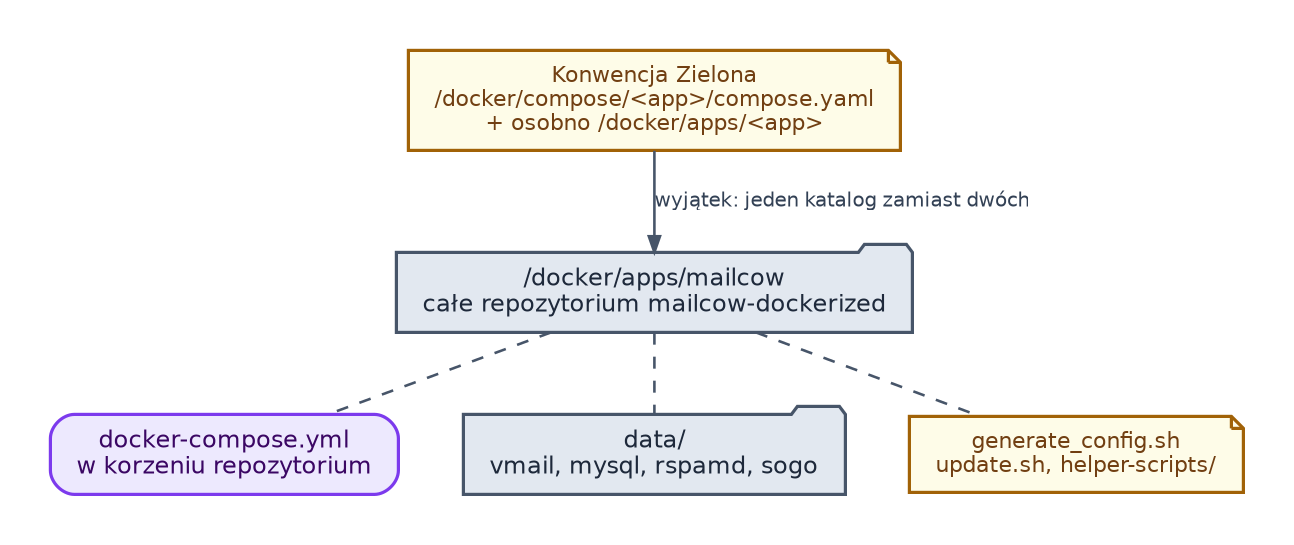
MailCow, w odróżnieniu od większości aplikacji na `docker01`, nie rozprowadza się jako pojedynczy plik `compose.yaml` do skopiowania i dopasowania. Oficjalny sposób instalacji to sklonowanie całego repozytorium `mailcow-dockerized` i uruchomienie dołączonego do niego skryptu, który sam generuje plik `docker-compose.yml` dopasowany do wykrytego systemu.
W naszym środowisku dane aplikacji trzymamy w `/docker/apps/`, a plik Compose w `/docker/compose//compose.yaml`. To konwencja, nie wymóg Dockera: można ją zmienić, byle w całej firmie była jedna. Katalog `/docker` to osobny wolumen `vgDocker/lvDocker`, żeby pełny dysk aplikacji nie zatrzymał systemu.
**Uczciwie o wyjątku.** Repozytorium `mailcow-dockerized` trzyma w jednym katalogu jednocześnie plik `docker-compose.yml`, skrypty instalacyjne (`generate_config.sh`, `update.sh`, `helper-scripts/`) i katalog `data/` z rzeczywistymi danymi skrzynek, bazy i konfiguracji filtra antyspamowego. Rozdzielenie tego na osobny `/docker/compose/mailcow/compose.yaml` i osobny `/docker/apps/mailcow` złamałoby założenia własnych skryptów MailCow, które oczekują wszystkiego w jednym miejscu. Zamiast walczyć z tym założeniem, traktujemy `/docker/apps/mailcow` jako wyjątek od standardowej konwencji: całe repozytorium, razem z plikiem Compose, ląduje w jednym katalogu na wolumenie `/docker`.
[](https://wiedza.konio-dc.eu/uploads/images/gallery/2026-09/poczta-mailcow-uklad.png)
*🔎 Katalog /docker/apps/mailcow jako wyjątek od konwencji rozdzielenia compose.yaml i danych aplikacji (kliknięcie otwiera pełny rozmiar)*
| Wymaganie | Uwaga |
|---|
| Docker Engine i wtyczka Compose | sprawdzamy `docker compose version`, wymagane Docker ≥ 24, Compose ≥ 2 |
| Pakiety `git`, `openssl`, `curl`, `jq` | używane przez `generate_config.sh` |
| Wolne porty `25`, `465`, `587`, `110`, `995`, `143`, `993`, `4190` na hoście oraz `8080` i `8443` na adresie `127.0.0.1` | żaden inny proces na `docker01` nie może ich zajmować; porty `80` i `443` zajmuje Traefik, patrz uwaga niżej |
| Działający Traefik z sieci `proxy` | opisany na stronie [Reverse proxy w Dockerze: Traefik przed wszystkimi aplikacjami na docker01](https://wiedza.konio-dc.eu/books/docker/page/reverse-proxy-w-dockerze-traefik-przed-wszystkimi-aplikacjami-na-docker01), przed MailCow |
| Rekord `A` domeny `poczta.zielona.example` wskazujący na publiczny adres Zielonej | zakładamy przed pierwszym uruchomieniem, żeby Traefik od razu mógł wystawić certyfikat |
Na `docker01` porty `80` i `443` zajmuje Traefik, a MailCow domyślnie chce tych samych portów (`HTTP_PORT=80`, `HTTPS_PORT=443`). Dwa procesy nie mogą nasłuchiwać na tym samym porcie, więc stosujemy jeden układ: panel WWW i webmail MailCow (kontener `nginx-mailcow`) przenosimy na porty `8080` i `8443` pod adresem `127.0.0.1`, jak zaleca dokumentacja MailCow dla pracy za reverse proxy, a Traefik przekazuje do niego ruch po sieci `proxy`. Protokoły SMTP, IMAP i POP3 to nie HTTP, więc Traefik ich nie obsłuży: porty pocztowe MailCow wystawia dalej sam, bezpośrednio na hoście. To układ dla jednego hosta Dockera. Gdy przed `docker01` i `docker02` stanie para równoważników, MailCow słucha na `0.0.0.0` i dostaje ruch z HAProxy, a certyfikat znów wystawia `acme-mailcow`; opisuje to strona [Równoważenie i adres wirtualny: keepalived i HAProxy na parze lb01 i lb02](https://wiedza.konio-dc.eu/books/wysoka-dostepnosc/page/rownowazenie-i-adres-wirtualny-keepalived-i-haproxy-na-parze-lb01-i-lb02).
## Przebieg
### Klonowanie repozytorium: git clone
```bash
sudo mkdir -p /docker/apps
cd /docker/apps
sudo git clone https://github.com/mailcow/mailcow-dockerized mailcow
cd mailcow
```
Repozytorium trafia w całości do `/docker/apps/mailcow`, zgodnie z wyjątkiem opisanym wyżej.
### Wygenerowanie konfiguracji: generate\_config.sh
```bash
sudo ./generate_config.sh
```
Skrypt pyta interaktywnie o trzy rzeczy: nazwę hosta poczty (`MAILCOW_HOSTNAME`), strefę czasową i gałąź aktualizacji. Odpowiadamy zgodnie z Zieloną.
Przykład:
```text
Mail server hostname (FQDN): poczta.zielona.example
Timezone [Europe/Berlin]: Europe/Warsaw
Please choose a mailcow branch: master
Configuration generated: mailcow.conf
```
### Przejrzenie wygenerowanego pliku: mailcow.conf
Skrypt tworzy plik `mailcow.conf` w korzeniu repozytorium. Kilka zmiennych wartych sprawdzenia przed pierwszym uruchomieniem:
```text
MAILCOW_HOSTNAME=poczta.zielona.example
MAILCOW_BRANCH=master
TZ=Europe/Warsaw
HTTP_PORT=8080
HTTPS_PORT=8443
HTTP_BIND=127.0.0.1
HTTPS_BIND=127.0.0.1
DBNAME=mailcow
DBUSER=mailcow
DBPASS=HasloDoBazy
DBROOT=HasloRootaBazy
IPV4_NETWORK=172.22.1
SKIP_LETS_ENCRYPT=y
```
(gdzie `DBPASS` i `DBROOT` to hasła wygenerowane losowo przez skrypt, `IPV4_NETWORK` to wewnętrzna sieć Dockera między kontenerami MailCow, a `SKIP_LETS_ENCRYPT` ustawione na `y` wyłącza własne Let's Encrypt MailCow, bo certyfikatem zajmuje się Traefik, patrz sekcja o certyfikacie niżej)
Generator domyślnie wpisuje `HTTP_PORT=80`, `HTTPS_PORT=443` i `HTTP_BIND=0.0.0.0`, więc cztery pierwsze wartości z listy zmieniamy ręcznie przed pierwszym uruchomieniem (`HTTPS_BIND` dopisujemy, jeśli go brak). Ustawiamy je w `mailcow.conf`, a nie w `docker-compose.yml`, bo tego pliku nie edytujemy. Portów `8081`, `9081` i `65510` nie używamy, bo dokumentacja MailCow wprost tego zabrania.
### Podpięcie panelu do Traefika: docker-compose.override.yml
Plik `docker-compose.override.yml` w katalogu `/docker/apps/mailcow` jest przewidziany przez MailCow na własne zmiany i nie jest nadpisywany przez `update.sh`. Dołączamy w nim kontener `nginx-mailcow` do sieci `proxy` i dodajemy etykiety routingu Traefika, tak jak przy każdej innej aplikacji webowej w tej książce:
```yaml
services:
nginx-mailcow:
networks:
proxy: {}
labels:
- "traefik.enable=true"
- "traefik.docker.network=proxy"
- "traefik.http.routers.poczta.rule=Host(`poczta.zielona.example`)"
- "traefik.http.routers.poczta.entrypoints=websecure"
- "traefik.http.routers.poczta.tls=true"
- "traefik.http.routers.poczta.tls.certresolver=letsencrypt"
- "traefik.http.services.poczta.loadbalancer.server.port=8080"
networks:
proxy:
external: true
```
Traefik kończy TLS i przekazuje ruch do `nginx-mailcow` zwykłym HTTP na port `8080`. Do potwierdzenia na instalacji testowej: czy `nginx-mailcow` poprawnie obsługuje ruch na porcie HTTP za Traefikiem (nagłówek `X-Forwarded-Proto`) bez pętli przekierowań, oraz czy rekordy `autodiscover` i `autoconfig` domeny `zielona.example` dopisujemy do reguły `Host(...)`. Sprawdzamy to w dokumentacji MailCow, rozdział o reverse proxy.
### Pobranie obrazów i pierwsze uruchomienie: docker compose
```bash
cd /docker/apps/mailcow
sudo docker compose pull
sudo docker compose up -d
```
Pierwsze pobranie kilkunastu obrazów potrafi zająć kilka minut, zależnie od łącza.
### Rekordy DNS domeny zielona.example
Zakładamy komplet rekordów w strefie `zielona.example`, zanim spróbujemy się zalogować z zewnątrz.
[](https://wiedza.konio-dc.eu/uploads/images/gallery/2026-09/poczta-mailcow-dns.png)
*🔎 Rekordy DNS potrzebne dla MailCow w strefie zielona.example (kliknięcie otwiera pełny rozmiar)*
| Rekord | Wartość w Zielonej | Po co |
|---|
| `A` | `poczta` → `203.0.113.10` | adres, pod którym stoi `docker01` od strony internetu |
| `MX` | `@` priorytet `10` → `poczta.zielona.example` | mówi innym serwerom, dokąd wysyłać pocztę dla `zielona.example` |
| `TXT` (SPF) | `v=spf1 ip4:203.0.113.10 -all` | tylko ten adres IP ma prawo wysyłać pocztę w imieniu `zielona.example` |
| `TXT` (DKIM) | `dkim._domainkey` → klucz publiczny z panelu MailCow | publikujemy dopiero po pierwszym zalogowaniu, patrz niżej |
| `TXT` (DMARC) | `_dmarc` → `v=DMARC1; p=none; rua=mailto:raporty-dmarc@zielona.example` | co zrobić z pocztą, która nie przejdzie SPF ani DKIM; zaczynamy od samej obserwacji (`p=none`) i raportów, a skrzynkę na raporty i przejście do `quarantine` i `reject` opisuje strona [Droga DMARC od p=none do p=reject z raportami parsedmarc na docker01](https://wiedza.konio-dc.eu/books/domena-i-dns-publiczny/page/droga-dmarc-od-pnone-do-preject-z-raportami-parsedmarc-na-docker01) |
| `CNAME` | `autodiscover`, `autoconfig` → `poczta.zielona.example` | klienci pocztowi (Outlook, Thunderbird) same znajdują ustawienia serwera |
| `CNAME` | `mta-sts` → `poczta.zielona.example` | serwer, z którego nadawcy pobierają plik polityki MTA-STS; razem z rekordem TXT `_mta-sts` (`v=STSv1; id=...`), strona [MTA-STS i TLS-RPT: szyfrowanie poczty między serwerami, a BIMI informacyjnie](https://wiedza.konio-dc.eu/books/domena-i-dns-publiczny/page/mta-sts-i-tls-rpt-szyfrowanie-poczty-miedzy-serwerami-a-bimi-informacyjnie) |
| `TXT` (TLS-RPT) | `_smtp._tls` → `v=TLSRPTv1; rua=mailto:raporty-tls@zielona.example` | adres, na który nadawcy raportują kłopoty z szyfrowaniem, strona [MTA-STS i TLS-RPT: szyfrowanie poczty między serwerami, a BIMI informacyjnie](https://wiedza.konio-dc.eu/books/domena-i-dns-publiczny/page/mta-sts-i-tls-rpt-szyfrowanie-poczty-miedzy-serwerami-a-bimi-informacyjnie) |
| `CAA` | `@` → `0 issue "letsencrypt.org"`, `0 issuewild ";"`, `0 iodef "mailto:it@zielona.example"` | tylko Let's Encrypt może wystawić certyfikat dla naszych nazw, także dla `poczta` i `mta-sts`; strona [Rekordy publiczne Zielonej, DNSSEC i CAA](https://wiedza.konio-dc.eu/books/domena-i-dns-publiczny/page/rekordy-publiczne-zielonej-dnssec-i-caa) |
| `PTR` | `203.0.113.10` → `poczta.zielona.example` | ustawia dostawca łącza Zielonej, nie my w tej strefie, patrz uwaga niżej |
Rekordu PTR nie da się dodać samodzielnie w panelu DNS domeny `zielona.example`: musi go ustawić właściciel puli adresów IP, czyli dostawca łącza internetowego Zielonej. Bez zgodnego PTR znaczna część serwerów pocztowych na świecie odrzuci pocztę z `docker01` niezależnie od poprawnego SPF i DKIM, co opisujemy szerzej na stronie [Jak działa poczta: MTA, MDA, MUA, SMTP, kolejka](https://wiedza.konio-dc.eu/books/poczta-postfix-mailcow-zimbra/page/jak-dziala-poczta-mta-mda-mua-smtp-kolejka).
Rekord DKIM generuje sam MailCow dopiero po założeniu domeny w panelu, dlatego kolejność jest odwrotna niż przy pozostałych: najpierw logujemy się do panelu i zakładamy domenę `zielona.example`, dopiero potem kopiujemy wygenerowany klucz publiczny do rekordu TXT.
### Certyfikat TLS: kontener acme-mailcow
**Pojęcie: acme-mailcow.** Kontener wbudowany w instalację MailCow, wystawiający i odnawiający certyfikat Let's Encrypt automatycznie, bez ręcznej ingerencji, o ile port `80` jest osiągalny z internetu dla walidacji domeny. Po poprawnym ustawieniu rekordu `A` certyfikat pojawia się zwykle w ciągu kilku minut od pierwszego uruchomienia kontenerów.
Na `docker01` port `80` należy do Traefika, który ma własny mechanizm Let's Encrypt i przechwytuje żądania walidacyjne `/.well-known/acme-challenge/`. Dlatego `acme-mailcow` wyłączamy (`SKIP_LETS_ENCRYPT=y`), a certyfikat dla `poczta.zielona.example` wystawia Traefik (etykieta `certresolver=letsencrypt` z poprzedniego kroku). Usługi pocztowe (SMTP, IMAP, POP3) nie przechodzą przez Traefika, więc dostają ten sam certyfikat z plików.
#### Certyfikat dla usług pocztowych: pliki cert.pem i key.pem
Do czasu podmiany MailCow używa certyfikatu samopodpisanego, który klienci pocztowi zgłaszają jako niezaufany. Pełny łańcuch i klucz prywatny wyciągamy z magazynu Traefika (`acme.json`) do plików PEM i kopiujemy do katalogu `data/assets/ssl`:
```bash
sudo cp /sciezka/do/fullchain.pem /docker/apps/mailcow/data/assets/ssl/cert.pem
sudo cp /sciezka/do/privkey.pem /docker/apps/mailcow/data/assets/ssl/key.pem
cd /docker/apps/mailcow
sudo docker compose restart postfix-mailcow dovecot-mailcow nginx-mailcow
```
Sposób wyciągania certyfikatu z `acme.json` (na przykład osobnym narzędziem, uruchamianym po każdym odnowieniu) do potwierdzenia na instalacji testowej. Po każdym odnowieniu certyfikatu, mniej więcej co 60 dni, pliki trzeba podmienić i powtórzyć restart, najlepiej skryptem. Dokumentacja MailCow, rozdział o reverse proxy, opisuje ten sam schemat z zewnętrznym klientem ACME.
Na hoście bez Traefika (`SKIP_LETS_ENCRYPT=n`, `HTTP_PORT=80`) zachowanie jest inne: `acme-mailcow` robi to wszystko sam i obserwujemy go w logu:
```bash
sudo docker compose logs -f acme-mailcow
```
Przykład:
```text
acme-mailcow | Certificate for poczta.zielona.example issued successfully.
acme-mailcow | Reloading nginx-mailcow, postfix-mailcow, dovecot-mailcow
```
### Pierwsze logowanie
Otwieramy `https://poczta.zielona.example` i logujemy się domyślnym kontem administratora panelu, które MailCow wypisuje po instalacji w pliku `mailcow.conf` w komentarzu, oraz w logu pierwszego startu kontenera `php-fpm-mailcow`. Po pierwszym logowaniu zmieniamy hasło od razu w zakładce administratora.
📸 ZRZUT EKRANU DO UZUPEŁNIENIA
Zrzut do uzupełnienia: ekran logowania panelu MailCow pod `https://poczta.zielona.example`, z widocznym polem „Username" i „Password" oraz logo MailCow.
## Weryfikacja
Sprawdzamy, że wszystkie kontenery wystartowały i są zdrowe:
```bash
cd /docker/apps/mailcow
sudo docker compose ps
```
Przykład:
```text
NAME IMAGE STATUS
mailcowdockerized-postfix-mailcow-1 ghcr.io/mailcow/postfix Up 3 minutes (healthy)
mailcowdockerized-dovecot-mailcow-1 ghcr.io/mailcow/dovecot Up 3 minutes (healthy)
mailcowdockerized-nginx-mailcow-1 ghcr.io/mailcow/nginx Up 3 minutes (healthy)
mailcowdockerized-acme-mailcow-1 ghcr.io/mailcow/acme Up 3 minutes (healthy)
```
Sprawdzamy odpowiedź panelu WWW i ważność certyfikatu:
```bash
curl -Iv https://poczta.zielona.example 2>&1 | grep -E "HTTP|subject"
```
Przykład:
```text
* subject: CN=poczta.zielona.example
HTTP/2 200
```
Sprawdzamy poprawność opublikowanych rekordów DNS z zewnętrznego hosta:
```bash
dig +short MX zielona.example
dig +short TXT zielona.example
dig +short -x 203.0.113.10
```
Na koniec wysyłamy testową wiadomość z nowo założonej skrzynki na adres w zewnętrznej domenie i otwieramy w niej pełne nagłówki: dopiero wpisy `spf=pass`, `dkim=pass` i `dmarc=pass` po stronie odbiorcy potwierdzają, że cały komplet DNS działa poprawnie, nie tylko sam fakt dostarczenia wiadomości.
## Wycofanie zmian
Zatrzymanie kontenerów bez kasowania danych skrzynek i bazy:
```bash
cd /docker/apps/mailcow
sudo docker compose down
```
Pełne usunięcie razem z danymi, tylko gdy naprawdę zaczynamy od zera:
```bash
sudo docker compose down -v
sudo rm -rf /docker/apps/mailcow
```
## Gdy coś nie zadziała
| Objaw | Przyczyna | Co robimy |
|---|
| Kontener `nginx-mailcow` restartuje się w pętli albo nie startuje | w `mailcow.conf` zostały `HTTP_PORT=80` i `HTTPS_PORT=443`, które zajmuje Traefik, albo `8080` lub `8443` zajął inny proces | `sudo ss -tlnp \\ | grep -E ":80\\ | :443\\ | :8080\\ | :8443"`, poprawiamy porty w `mailcow.conf`, `docker compose up -d` |
| Panel pod `https://poczta.zielona.example` zwraca `404 page not found` od Traefika albo `502 Bad Gateway` | `nginx-mailcow` nie jest w sieci `proxy` albo zły port w `loadbalancer.server.port` | sprawdzamy `docker-compose.override.yml` i `docker network inspect proxy`, port ma być równy `HTTP_PORT` z `mailcow.conf` |
| Klienci pocztowi zgłaszają niezaufany certyfikat, a panel w przeglądarce jest w porządku | Traefik wystawił certyfikat panelu, ale pliki `cert.pem` i `key.pem` dla usług pocztowych nie zostały podmienione | kopiujemy certyfikat do `data/assets/ssl` i restartujemy `postfix-mailcow`, `dovecot-mailcow`, `nginx-mailcow` |
| Traefik nie wystawia certyfikatu dla `poczta.zielona.example` | rekord `A` jeszcze się nie rozpropagował albo port `80` nieosiągalny z internetu (FortiGate) | `dig +short A poczta.zielona.example` z zewnątrz sieci Zielonej, sprawdzamy regułę NAT na `fw01` i `docker compose logs traefik` |
| Wiadomości wychodzące trafiają do spamu mimo poprawnego SPF | brak albo błędny rekord PTR dla adresu `203.0.113.10` | zgłaszamy do dostawcy łącza internetowego, PTR nie da się ustawić w naszej strefie DNS |
| `generate_config.sh` kończy się błędem uprawnień do plików | skrypt uruchomiony bez `sudo` albo katalog `/docker/apps/mailcow` należy do innego użytkownika | uruchamiamy ponownie z `sudo`, sprawdzamy właściciela katalogu `ls -la /docker/apps` |
## 🎯 Ćwiczenia
### Ćwiczenie 1: kolejność rekordu DKIM
Zakładamy MailCow od zera i chcemy opublikować wszystkie rekordy DNS jednym zamachem, zanim uruchomimy kontenery. Ustalamy, dlaczego to się nie uda dla rekordu DKIM.
Odpowiedź
Klucz publiczny DKIM generuje dopiero sam MailCow, indywidualnie dla każdej założonej domeny, po pierwszym zalogowaniu do panelu administracyjnego. Nie istnieje więc przed uruchomieniem kontenerów i założeniem domeny w interfejsie, w odróżnieniu od pozostałych rekordów (`A`, `MX`, `SPF`, `DMARC`), które można przygotować z góry.
🔤 Skróty użyte na tej stronie (3)
| Skrót | Co znaczy |
|---|
| **LDAP** | Lightweight Directory Access Protocol: protokół do odpytywania katalogu użytkowników (AD, FreeIPA) |
| **LDAPS** | LDAP szyfrowany TLS, zwykle port 636 |
| **SSL** | Secure Sockets Layer: dawna nazwa szyfrowania, dziś formalnie TLS |
📖 Z ŻYCIA WZIĘTE
Ola zakłada w MailCow piątą skrzynkę dla swojego zespołu w tym miesiącu i za każdym razem musi wymyślić i przekazać osobne hasło, różne od hasła domenowego. Tomek dostaje zgłoszenie: „da się to zrobić tak, żeby logowali się tym samym kontem co do reszty systemów?".
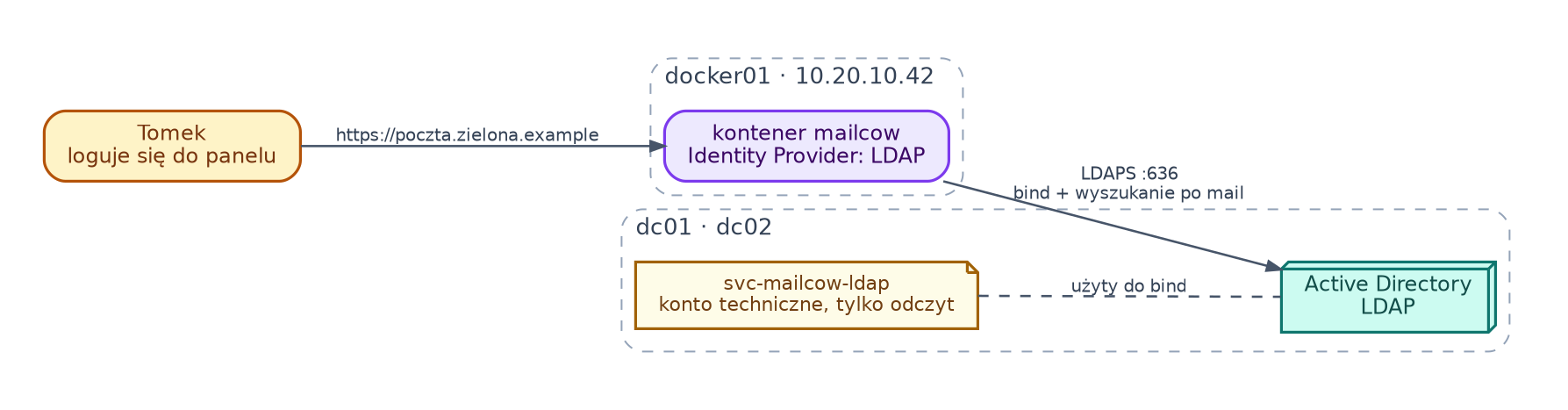
**Uczciwie o tym, co MailCow faktycznie oferuje.** Przez lata MailCow nie miał wbudowanej integracji z zewnętrznym katalogiem: konta trzeba było zakładać ręcznie, z osobnym hasłem. Zmieniła to aktualizacja z marca 2025 roku, która wprowadziła do panelu administracyjnego mechanizm **Identity Provider**: każdej skrzynce można przypisać sposób logowania inny niż lokalne hasło MailCow. Panel oferuje trzy niezależne opcje do wyboru: bezpośrednie połączenie LDAP, Keycloak i Generic-OIDC (dowolny dostawca OpenID Connect). Niżej opisujemy tylko opcję LDAP, bo tylko ona łączy się wprost z Active Directory Zielonej bez stawiania dodatkowego serwera pośredniczącego typu Keycloak.
**Pojęcie: Identity Provider (IdP).** Zewnętrzne źródło, które MailCow pyta „czy to hasło jest poprawne dla tego użytkownika", zamiast porównywać je z hasłem zapisanym we własnej bazie. Ustawienie dostawcy tożsamości jest w MailCow konfigurowane raz, na poziomie całej instalacji, w zakładce panelu poświęconej Identity Provider.
[](https://wiedza.konio-dc.eu/uploads/images/gallery/2026-09/poczta-mailcow-ldap.png)
*🔎 Logowanie do MailCow kontem z Active Directory przez LDAP (kliknięcie otwiera pełny rozmiar)*
| Wymaganie | Uwaga |
|---|
| Działający MailCow z ukończoną instalacją | patrz [Instalacja MailCow na docker01 od zera](https://wiedza.konio-dc.eu/books/mailcow/page/instalacja-mailcow-na-docker01-od-zera) |
| Konto techniczne w Active Directory, tylko do odczytu | `svc-mailcow-ldap`, bez prawa zapisu w katalogu |
| Adres kontrolera domeny osiągalny z `docker01` po LDAPS | port `636`, sprawdzamy `openssl s_client -connect dc01.ad.zielona.example:636` |
| Certyfikat CA wystawiającego certyfikat kontrolera domeny | zaufany przez kontener MailCow, patrz uwaga niżej |
## Przebieg
### Otwarcie ustawień dostawcy tożsamości
```text
Panel MailCow → System → Configuration → Identity Provider
```
### Wybór LDAP jako dostawcy: pola formularza
Formularz LDAP w panelu MailCow prosi o te same informacje, których używamy już przy innych aplikacjach podłączonych do Active Directory, np. przy Gitei czy NetBoksie.
| Pole | Wartość w Zielonej | Uwaga |
|---|
| Host | `dc01.ad.zielona.example, dc02.ad.zielona.example` | dwa kontrolery domeny, oddzielone przecinkiem, dla odporności na awarię jednego |
| Port | `636` | LDAPS, połączenie szyfrowane od razu |
| Base DN | `DC=ad,DC=zielona,DC=example` | korzeń przeszukiwania katalogu |
| Bind DN | `CN=svc-mailcow-ldap,OU=ServiceAccounts,DC=ad,DC=zielona,DC=example` | konto techniczne, tylko odczyt |
| Bind Password | hasło konta `svc-mailcow-ldap` | trzymane wyłącznie w panelu MailCow, nie w pliku tekstowym |
| Username Field | `mail` | atrybut, po którym MailCow dopasowuje wpis w katalogu do adresu skrzynki |
Pole „Username Field" domyślnie ustawione jest na `mail`, nie na `sAMAccountName`. Oznacza to, że logowanie działa tylko dla kont w Active Directory, których atrybut `mail` dokładnie odpowiada adresowi istniejącej skrzynki MailCow, np. `ola.wisniewska@zielona.example`. Kontom bez wypełnionego atrybutu `mail` w Active Directory logowanie przez LDAP się nie powiedzie.
### Włączenie szyfrowania: SSL/LDAPS
Zaznaczamy w formularzu opcję SSL, co MailCow automatycznie interpretuje jako połączenie na porcie `636` zamiast `389`. Jeżeli kontrolery domeny Zielonej używają certyfikatu z wewnętrznego urzędu CA-Zielona, a nie certyfikatu publicznego, doklejamy jego łańcuch do zaufanych certyfikatów kontenera, zgodnie z instrukcją na stronie [Certyfikaty SSL: wystawienie, konwersja, weryfikacja](https://wiedza.konio-dc.eu/books/wymiana-plikow-i-certyfikaty/page/certyfikaty-ssl-wystawienie-konwersja-weryfikacja), inaczej połączenie LDAPS zostanie odrzucone.
Po przenosinach urzędu według strony [Przenosiny urzędu z dc01 bez przerwy: dwa urzędy równolegle i wygaszenie CA-Zielona](https://wiedza.konio-dc.eu/books/pki-i-certyfikaty/page/przenosiny-urzedu-z-dc01-bez-przerwy-dwa-urzedy-rownolegle-i-wygaszenie-ca-zielona) dokładamy tu w ten sam sposób zaufanie do `Zielona-Root-CA`, a `CA-Zielona.crt` zostaje obok do wygaszenia starego urzędu.
### Przypisanie dostawcy tożsamości do skrzynki
Po zapisaniu i przetestowaniu połączenia LDAP, w panelu edycji każdej skrzynki pojawia się dodatkowe pole wyboru dostawcy logowania.
```text
Panel MailCow → Mailboxes → (wybrana skrzynka) → Identity Provider: LDAP
```
Przypisanie działa pojedynczo, per skrzynka: nowa skrzynka domyślnie loguje się lokalnym hasłem MailCow, dopóki administrator jawnie nie przełączy jej na LDAP. Pozwala to migrować zespół stopniowo, zamiast przełączać wszystkie skrzynki naraz.
📸 ZRZUT EKRANU DO UZUPEŁNIENIA
Zrzut do uzupełnienia: ekran edycji skrzynki w panelu MailCow, zakładka z wyborem dostawcy tożsamości, z widoczną listą rozwijaną „Local", „LDAP", „Keycloak", „Generic-OIDC" i zaznaczoną opcją „LDAP".
## Weryfikacja
Testujemy połączenie bezpośrednio z formularza w panelu, przyciskiem testu połączenia, zanim spróbujemy zalogować się realnym kontem.
📸 ZRZUT EKRANU DO UZUPEŁNIENIA
Zrzut do uzupełnienia: ekran Identity Provider w panelu MailCow po zapisaniu konfiguracji LDAP, z widocznym komunikatem powodzenia testu połączenia.
Logujemy się do panelu webmaila kontem domenowym Oli:
```text
https://poczta.zielona.example → login: ola.wisniewska@zielona.example
```
Sprawdzamy w logu kontenera odpowiedzialnego za uwierzytelnianie, że próba logowania faktycznie poszła przez LDAP, a nie przez lokalne hasło:
```bash
cd /docker/apps/mailcow
sudo docker compose logs --tail 50 php-fpm-mailcow | grep -i ldap
```
## Wycofanie zmian
Cofnięcie pojedynczej skrzynki na logowanie lokalne, bez ruszania konfiguracji LDAP dla reszty instalacji:
```text
Panel MailCow → Mailboxes → (wybrana skrzynka) → Identity Provider: Local
```
Wyłączenie LDAP dla całej instalacji, jeżeli okaże się niepotrzebne, w tym samym miejscu, w którym je włączaliśmy:
```text
Panel MailCow → System → Configuration → Identity Provider → Disabled
```
Skrzynki przełączone wcześniej na LDAP wracają wtedy do logowania lokalnym hasłem, ustawionym wcześniej w panelu.
## Gdy coś nie zadziała
| Objaw | Przyczyna | Co robimy |
|---|
| Test połączenia LDAP kończy się błędem certyfikatu | kontener MailCow nie ufa certyfikatowi CA-Zielona wystawiającemu certyfikat kontrolera domeny | doklejamy łańcuch CA do zaufanych certyfikatów kontenera, patrz [Certyfikaty SSL: wystawienie, konwersja, weryfikacja](https://wiedza.konio-dc.eu/books/wymiana-plikow-i-certyfikaty/page/certyfikaty-ssl-wystawienie-konwersja-weryfikacja) |
| Test połączenia przechodzi, ale konkretny użytkownik nie może się zalogować | atrybut `mail` tego konta w Active Directory jest pusty albo różni się od adresu skrzynki | sprawdzamy `Get-ADUser nazwa_usera -Properties mail` na `dc01`, poprawiamy atrybut |
| Logowanie działa, ale po zmianie hasła w Active Directory stare hasło MailCow nadal działa | skrzynka nie została przełączona z „Local" na „LDAP" w ustawieniach | wracamy do kroku przypisania dostawcy tożsamości dla tej konkretnej skrzynki |
## 🎯 Ćwiczenia
### Ćwiczenie 1: dobór atrybutu logowania
Dwie osoby w Active Directory Zielonej mają identyczny atrybut `sAMAccountName` w różnych domenach podrzędnych, ale różne adresy e-mail. Ustalamy, dlaczego pole „Username Field" ustawione w MailCow na `mail`, a nie na `sAMAccountName`, jest w tym wypadku właściwym wyborem.
Odpowiedź
MailCow dopasowuje logującego się użytkownika do konkretnej skrzynki pocztowej, a skrzynki identyfikowane są adresem e-mail, nie loginem domenowym. Atrybut `mail` jest unikalny globalnie w całej domenie Active Directory, podczas gdy `sAMAccountName` bywa unikalny tylko w obrębie jednej domeny podrzędnej, więc dopasowanie po `mail` jednoznacznie wskazuje właściwą skrzynkę niezależnie od struktury domeny.
🔤 Skróty użyte na tej stronie (11)
| Skrót | Co znaczy |
|---|
| **API** | Application Programming Interface: sposób, w jaki programy rozmawiają ze sobą |
| **CSV** | w Windowsie: Cluster Shared Volume, dysk widoczny naraz dla wszystkich węzłów klastra; w danych: Comma-Separated Values, plik z wartościami oddzielonymi przecinkami |
| **DNS** | Domain Name System: książka telefoniczna internetu, zamienia nazwy na adresy IP |
| **ICS** | iCalendar: format pliku z terminami kalendarza, który potrafią wczytać prawie wszystkie programy kalendarzowe |
| **IMAP** | Internet Message Access Protocol: protokół, którym klient pocztowy pobiera wiadomości z serwera, zostawiając je tam zamiast kasować |
| **LDAP** | Lightweight Directory Access Protocol: protokół do odpytywania katalogu użytkowników (AD, FreeIPA) |
| **LDIF** | LDAP Data Interchange Format: tekstowy plik z wpisami katalogu, tu używany do przenoszenia kontaktów |
| **MX** | Mail Exchanger: rekord DNS wskazujący serwer poczty domeny |
| **SOGo** | webmail z kalendarzem i kontaktami, który w MailCow jest dostępny w przeglądarce obok panelu administracyjnego |
| **SSL** | Secure Sockets Layer: dawna nazwa szyfrowania, dziś formalnie TLS |
| **TTL** | Time To Live: czas życia rekordu lub danych |
📖 Z ŻYCIA WZIĘTE
Poniedziałek, 8:05, tydzień po przełączeniu poczty. Pani Halina dzwoni, że w nowej skrzynce nie ma folderu „Spam od dostawców (do sprawdzenia)", w którym od lat trzyma faktury wpadające do spamu, a właśnie zamyka miesiąc. Tomek otwiera zadanie synchronizacji jej skrzynki i widzi w polu wykluczeń wzorzec, który przepisał z innej instrukcji: pomijał wszystkie foldery ze słowem „spam" w nazwie. Wzorzec znika, zadanie rusza ponownie, a folder wraca po kilku minutach, bo Zimbra wciąż działa w okresie równoległym. Gdyby ją wygaszono tydzień wcześniej, faktur nie dałoby się odzyskać.
Komendy Zimbry wykonujemy w bash na `zimbra01` jako użytkownik `zimbra` (`sudo su - zimbra`), komendy MailCow na `docker01` z katalogu `/docker/apps/mailcow`. Zakładamy, że MailCow jest już zainstalowany według [Instalacja MailCow na docker01 od zera](https://wiedza.konio-dc.eu/books/mailcow/page/instalacja-mailcow-na-docker01-od-zera), a domena `zielona.example` założona w panelu.
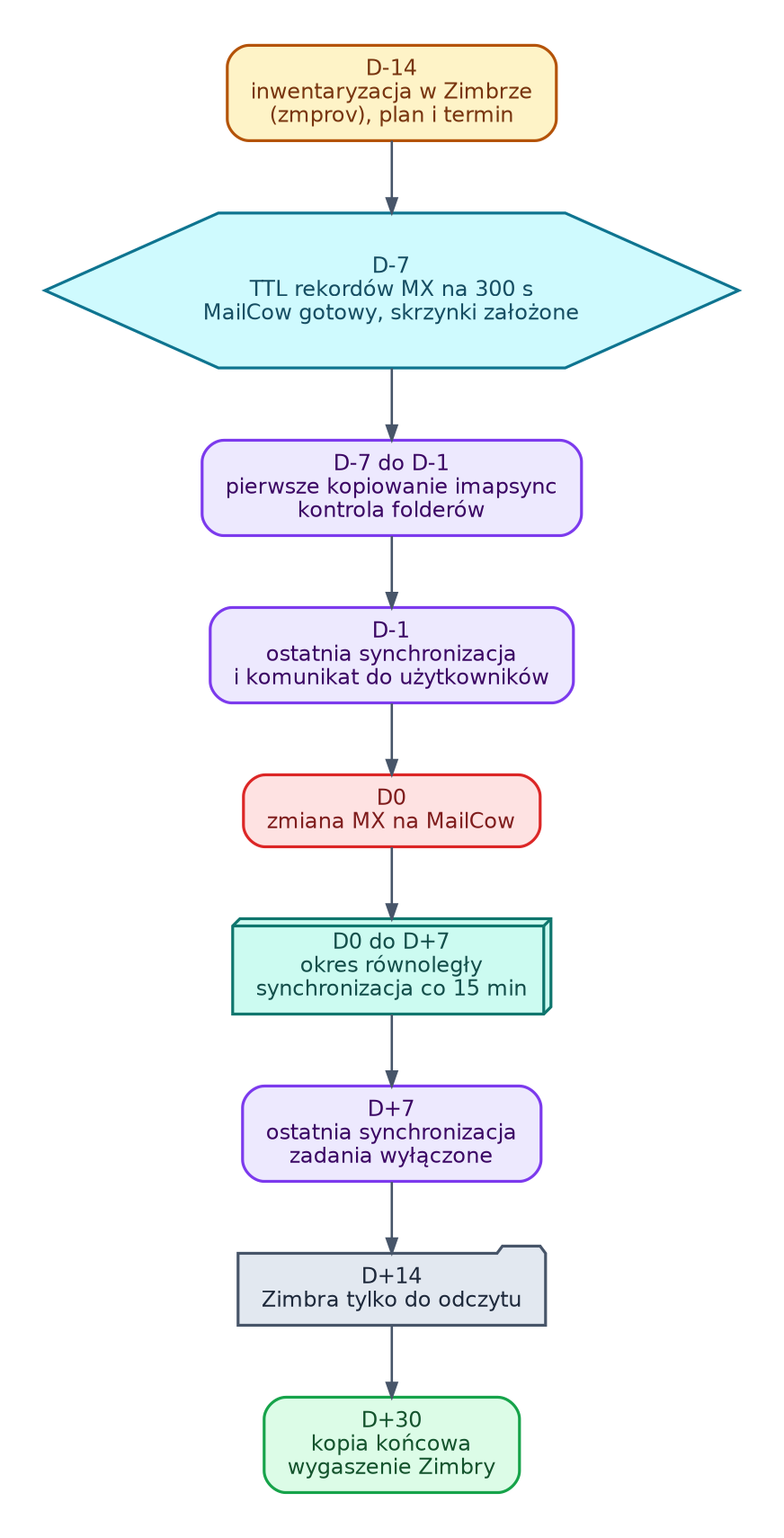
Migracja poczty to nie jedno kopiowanie, tylko plan rozłożony na dwa tygodnie. Przez pierwszy tydzień kopiujemy pocztę, ale ludzie nadal pracują w Zimbrze. W dniu przełączenia zmieniamy kierunek nowej poczty, a przez następny tydzień Zimbra jeszcze żyje i dogrywa to, co spóźnione.
[](https://wiedza.konio-dc.eu/uploads/images/gallery/2026-10/poczta-migracja-os-czasu.png)
*🔎 Oś czasu migracji: od inwentaryzacji w D-14, przez przełączenie MX w D0, do wygaszenia Zimbry w D+30 (kliknięcie otwiera pełny rozmiar)*
Dni liczymy od przełączenia (D0). Dzień D0 wybieramy według kalendarza Zielonej: nie w ostatnie trzy dni robocze miesiąca, nie w piątek po 15:00 i nie po 15 listopada, kiedy obowiązuje zakaz zmian w infrastrukturze. Najlepsza jest sobota rano.
| Wymaganie | Uwaga |
|---|
| Działający MailCow z domeną `zielona.example` | patrz [Instalacja MailCow na docker01 od zera](https://wiedza.konio-dc.eu/books/mailcow/page/instalacja-mailcow-na-docker01-od-zera) |
| Dostęp do `zimbra01` jako `zimbra` i do panelu MailCow jako administrator | komendy `zmprov` i `zmmailbox` wymagają konta `zimbra`, patrz [Zimbra](https://wiedza.konio-dc.eu/books/poczta-postfix-mailcow-zimbra/page/zimbra) |
| Klucz API MailCow z prawem zapisu | do masowego zakładania skrzynek i aliasów, patrz krok 6 |
| IMAP Zimbry osiągalny z `docker01` na porcie `993` | sprawdzamy w kroku 5 |
| Wolne miejsce w `/docker` równe około 1,3 rozmiaru wszystkich skrzynek | liczymy w kroku 3 |
| Prawo zmiany rekordów DNS domeny `zielona.example` i reguł przekierowania na `fw01` | zmiany robimy w krokach 10 i 13 |
| Pani Halina, Marek i reszta uprzedzeni o terminie | komunikat w kroku 12 |
[](https://wiedza.konio-dc.eu/uploads/images/gallery/2026-10/poczta-migracja-przeplyw.png)
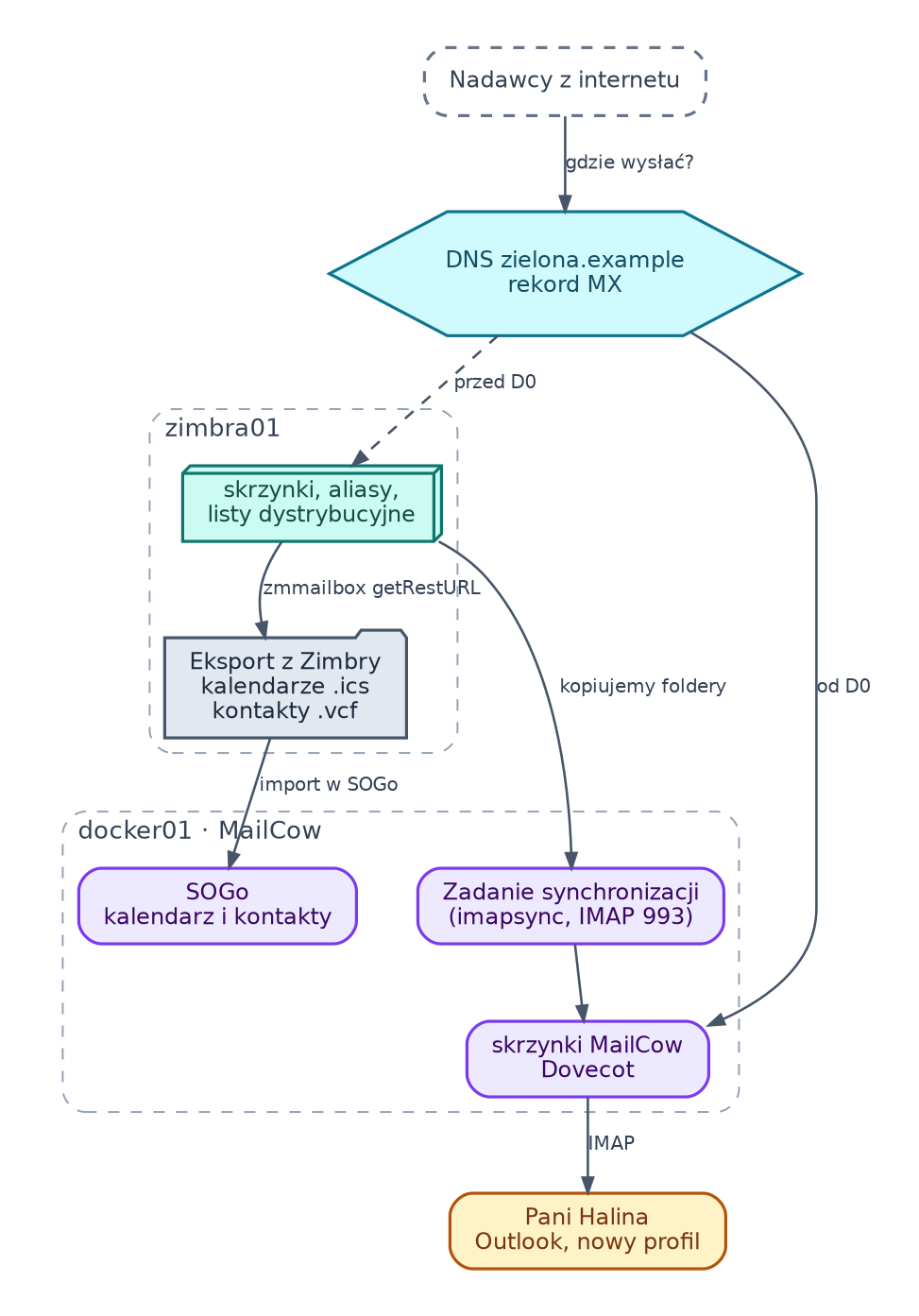
*🔎 Przepływ migracji: DNS decyduje, dokąd trafia nowa poczta, a zadania synchronizacji kopiują skrzynki z zimbra01, podczas gdy kalendarze i kontakty jadą przez pliki (kliknięcie otwiera pełny rozmiar)*
Poczta wędruje dwiema drogami. Skrzynki kopiuje zadanie synchronizacji, które samo loguje się do Zimbry po IMAP i przepisuje foldery do MailCow. Kalendarze i kontakty nie są pocztą, więc przenosimy je plikami eksportu i importujemy w SOGo.
**Pojęcie: imapsync.** Program, który kopiuje skrzynkę z jednego serwera IMAP na drugi, folder po folderze, wiadomość po wiadomości, i potrafi robić to wielokrotnie bez tworzenia duplikatów, bo rozpoznaje wiadomości po nagłówkach. MailCow ma go wbudowanego i udostępnia w panelu jako zadania synchronizacji.
**Pojęcie: TTL rekordu DNS.** Liczba sekund, przez które inne serwery mogą pamiętać odpowiedź na pytanie o ten rekord. Jeśli rekord MX ma
TTL jednego dnia, po jego zmianie część internetu przez dobę nadal wysyła pocztę starą drogą, dlatego TTL obniżamy z wyprzedzeniem.
📸 ZRZUT EKRANU DO UZUPEŁNIENIA
Zrzut do uzupełnienia: panel MailCow, ustawienia dostępu, sekcja API, wiersz z nowym kluczem w trybie odczyt i zapis. Klucz zamazujemy.
Skrypt zakłada skrzynkę dla każdego adresu z listy, z losowym hasłem (hasła i tak zastąpi logowanie domenowe, patrz [MailCow: konta z Active Directory](https://wiedza.konio-dc.eu/books/mailcow/page/mailcow-konta-z-active-directory)):
```bash
export MAILCOW_API_KEY="KluczApi"
while read -r adres; do
czesc="${adres%@*}"
domena="${adres#*@}"
haslo="$(openssl rand -base64 18)"
curl -s -X POST "https://poczta.zielona.example/api/v1/add/mailbox" \
-H "X-API-Key: ${MAILCOW_API_KEY}" -H "Content-Type: application/json" \
-d "{\"local_part\":\"${czesc}\",\"domain\":\"${domena}\",\"name\":\"${czesc}\",\"quota\":5120,\"password\":\"${haslo}\",\"password2\":\"${haslo}\",\"active\":true,\"force_pw_update\":false}"
echo
done < skrzynki.txt
```
(gdzie `quota` to limit skrzynki w megabajtach, który dla większych skrzynek ustawiamy ręcznie na podstawie kroku 3, a `skrzynki.txt` to plik z kroku 2 skopiowany na `docker01`)
Aliasy i listy zakładamy przez ten sam interfejs, osobnym punktem `add/alias`:
```bash
while IFS=';' read -r alias cel; do
curl -s -X POST "https://poczta.zielona.example/api/v1/add/alias" \
-H "X-API-Key: ${MAILCOW_API_KEY}" -H "Content-Type: application/json" \
-d "{\"address\":\"${alias}\",\"goto\":\"${cel}\",\"active\":true}"
echo
done < aliasy.csv
```
Dla listy dystrybucyjnej uruchamiamy tę samą pętlę na pliku `listy.csv`, bo pole `goto` przyjmuje adresy rozdzielone przecinkami. Typy pól API sprawdzamy w dokumentacji API na `https://poczta.zielona.example/api`, bo mogą różnić się między wersjami MailCow.
Przykład:
```text
[{"type":"success","log":["mailbox","add","mailbox",{"local_part":"halina.kowalska","domain":"zielona.example"}],"msg":["mailbox_added","halina.kowalska@zielona.example"]}]
```
### 7. Zapamiętanie skrótu hasła i ustawienie tymczasowego: zmprov sp
Zadanie synchronizacji musi zalogować się do skrzynki w Zimbrze, a my nie znamy haseł użytkowników. Dla jednego konta zapamiętujemy skrót hasła i ustawiamy hasło tymczasowe:
```bash
umask 077
zmprov -l ga NazwaSkrzynki userPassword | grep '^userPassword:' | awk '{print $2}' > /tmp/NazwaSkrzynki.hash
zmprov sp NazwaSkrzynki HasloTymczasowe
```
Po zakończeniu synchronizacji oryginalne hasło przywracamy z zapisanego skrótu:
```bash
zmprov ma NazwaSkrzynki userPassword "$(cat /tmp/NazwaSkrzynki.hash)"
```
Metodę najpierw sprawdzamy na jednym koncie testowym: ustawiamy hasło tymczasowe, przywracamy skrót i logujemy się starym hasłem. Pliki ze skrótami są wrażliwe, więc po całej migracji je usuwamy. Zmianę wykonujemy wieczorem, bo w oknie między ustawieniem a przywróceniem hasła klient pocztowy użytkownika nie zaloguje się do Zimbry.
Do dnia D0 robimy to wieczorem i przywracamy hasło następnego ranka. Po D0 użytkownicy nie pracują już w Zimbrze, więc hasła tymczasowe zostawiamy do końca okresu równoległego i przywracamy je dopiero wtedy, gdy Zimbra zostaje do odczytu.
### 8. Utworzenie zadania synchronizacji: panel MailCow
```text
E-Mail → Configuration → Synchronizations
```
Dla każdej skrzynki wybieramy nazwę z listy „Username", wpisujemy hosta `zimbra01.ipa.zielona.example` i port `993`, w polach „Username" i „Password" podajemy dane konta w Zimbrze (hasło tymczasowe z kroku 7), szyfrowanie ustawiamy na SSL, zaznaczamy „Active" i klikamy „Add". Do dnia D0 zadanie włączamy wieczorem i wyłączamy rano, razem z hasłem tymczasowym z kroku 7. Po D0 zostaje włączone i działa ciągle, z interwałem 15 minut ustawionym w polu interwału. Pola wykluczeń i mapowania folderów czytamy przed pierwszym uruchomieniem: jeśli pole wykluczeń zawiera wzorzec pomijający foldery, nasze foldery o takiej nazwie nie przejdą.
📸 ZRZUT EKRANU DO UZUPEŁNIENIA
Zrzut do uzupełnienia: panel MailCow, E-Mail, Configuration, Synchronizations, formularz nowego zadania wypełniony dla konta `halina.kowalska@zielona.example` z hostem `zimbra01.ipa.zielona.example`, portem 993 i szyfrowaniem SSL, oraz widoczne pole wykluczeń.
Nazwy pól mogą różnić się od naszego opisu w zależności od wersji MailCow, więc w razie wątpliwości sprawdzamy dokumentację rozdziału „Sync job migration". Zadanie wykonuje się samo w odstępach, które ustawiliśmy w polu interwału.
### 9. Próba bez kopiowania na jednym koncie: imapsync --dry
Jeśli na `docker01` mamy zainstalowany sam program imapsync, możemy na koncie testowym sprawdzić, jak ułożą się foldery, zanim cokolwiek zostanie skopiowane:
```bash
imapsync --host1 zimbra01.ipa.zielona.example --user1 NazwaSkrzynki --passfile1 /tmp/haslo1.txt --host2 poczta.zielona.example --user2 NazwaSkrzynki --passfile2 /tmp/haslo2.txt --ssl1 --ssl2 --automap --dry
```
Opcja `--dry` sprawia, że imapsync niczego nie robi naprawdę, tylko wypisuje, co by zrobił, a `--passfile1` i `--passfile2` czytają hasła z plików, żeby nie zostawiały śladu w historii poleceń. Folder o nazwie z kropką albo ukośnikiem sprawdzamy tu szczególnie uważnie, bo oba serwery mogą inaczej zapisywać hierarchię folderów. To krok opcjonalny, bo ten sam efekt daje zadanie testowe w panelu na koncie `test.migracja`.
### 10. Obniżenie TTL rekordów MX: sprawdzenie dig
Obniżamy TTL rekordu MX i rekordów `autodiscover` oraz `autoconfig` do 300 sekund w panelu DNS domeny `zielona.example`. Robimy to co najmniej tyle czasu przed przełączeniem, ile wynosił poprzedni TTL, czyli przy TTL jednego dnia najpóźniej w D-1, w praktyce w D-7. Sprawdzamy wynik z zewnątrz sieci Zielonej:
```bash
dig +noall +answer MX zielona.example
```
Przykład:
```text
zielona.example. 300 IN MX 10 mail.zielona.example.
```
### 11. Eksport kalendarza i kontaktów: zmmailbox getRestURL
Kalendarz każdego użytkownika eksportujemy do pliku w formacie ICS:
```bash
zmmailbox -z -m NazwaSkrzynki getRestURL '/Calendar?fmt=ics' > /tmp/NazwaSkrzynki-kalendarz.ics
```
Kontakty eksportujemy tak, żeby SOGo mógł je wczytać. SOGo importuje kontakty z plików vCard i LDIF, nie z CSV, więc wybieramy archiwum z osobnymi plikami vCard:
```bash
zmmailbox -z -m NazwaSkrzynki getRestURL '/Contacts?fmt=zip' > /tmp/NazwaSkrzynki-kontakty.zip
```
Zawartość archiwum sprawdzamy na koncie testowym. Pliki vCard łączymy w jeden plik, a w SOGo importujemy go z menu przy „Personal Address Book" (opcja „Import"), kalendarz z menu przy „Personal Calendar".
Eksport z Zimbry nie przenosi się sam, więc tabela pokazuje, co dzieje się z resztą.
| Element | Przenosi się? | Jak postępujemy |
|---|
| Foldery i wiadomości | tak | zadanie synchronizacji (imapsync) |
| Flagi przeczytania i gwiazdki | tak | idą razem z wiadomościami przez IMAP |
| Tagi kolorowe Zimbry | nie | użytkownik ustawia kategorie od nowa |
| Aliasy i listy dystrybucyjne | nie samo | skrypty z kroków 4 i 6 |
| Kalendarz | po eksporcie | plik ICS importujemy w SOGo, udostępnienia ustawiamy od nowa |
| Kontakty | po eksporcie | plik vCard importujemy w SOGo |
| Filtry i reguły poczty | nie | odtwarzamy ręcznie z listy zrzuconej przez użytkownika |
| Odpowiedzi automatyczne i przekierowania | nie | ustawiamy ręcznie |
| Udostępnione foldery i delegacje | nie | ustawiamy ręcznie po stronie MailCow |
| Zadania, Teczka, Notatki | nie | eksportujemy archiwum pełne (krok 14) i zostawiamy w archiwum |
| Hasła | nie | użytkownicy logują się hasłem domenowym |
### 12. Powiadomienie użytkowników: wiadomość e-mail
Wysyłamy w D-7 i przypominamy w D-1. Treść trzymamy krótką, bo ludzie czytają dwa pierwsze zdania.
```text
Temat: Zmiana poczty firmowej w sobotę, co robimy w poniedziałek
W sobotę przenosimy pocztę firmową na nowy serwer. Wszystkie Wasze wiadomości,
foldery, kontakty i kalendarze przenosimy my, nie musicie kopiować niczego sami.
W poniedziałek rano:
1. Zamykamy Outlooka i uruchamiamy go ponownie. Jeśli poprosi o hasło,
wpisujemy hasło domenowe, takie jak do komputera.
2. Gdy Outlook nie zgłosi się sam, dzwonimy do IT, a my zakładamy nowy profil
przy Waszym biurku.
3. Po przejrzeniu skrzynki zgłaszamy brakujące foldery od razu, w poniedziałek.
Stara poczta zostaje do odczytu jeszcze przez dwa tygodnie.
Zespół IT
```
Panią Halinę prosimy dodatkowo o listę folderów, na których jej szczególnie zależy, i sprawdzamy je razem z nią w poniedziałek rano.
### 13. Przełączenie MX: rekord DNS i przekierowanie na fw01
W dniu D0 robimy dwie zmiany w jednym oknie. Pierwsza to rekord MX domeny `zielona.example`: z `mail.zielona.example` na `poczta.zielona.example`, priorytet `10`. Druga to przekierowania portów na `fw01`, które dziś kierują port `25` (i pozostałe porty pocztowe) na `zimbra01`, a po zmianie mają kierować na `docker01`.
Zielona ma jeden adres publiczny `203.0.113.10`, więc rekord MX sam niczego nie przełączy: obie nazwy wskazują ten sam adres. O tym, czy pocztę odbiera `zimbra01`, czy `docker01`, decyduje przekierowanie portu `25` na `fw01`. Dlatego obie zmiany robimy razem, a rekord `autodiscover` przestawiamy w tym samym oknie.
Po zmianie sprawdzamy z zewnątrz sieci Zielonej (z hotspotu telefonu), dokąd trafia poczta:
```bash
swaks --to AdresOdbiorcy@zielona.example --from AdresNadawcy
```
Przykład:
```text
=== Trying poczta.zielona.example:25...
=== Connected to poczta.zielona.example.
```
### 14. Pełne archiwum skrzynki przed wygaszeniem: zmmailbox getRestURL tgz
```bash
zmmailbox -z -m NazwaSkrzynki getRestURL '/?fmt=tgz' > /mnt/backup/zimbra/NazwaSkrzynki.tgz
```
Archiwum zawiera całą skrzynkę razem z kalendarzem i kontaktami w formacie Zimbry. Nie wgrywamy go do MailCow, tylko zostawiamy na `bkp01` jako zabezpieczenie na wypadek brakującego folderu, którego nikt wcześniej nie zauważył.
### 15. Pilnowanie okresu równoległego: kto jeszcze pisze do Zimbry
```bash
sudo grep -o 'client=[^,]*' /var/log/zimbra.log | sort | uniq -c | sort -rn | head -20
```
Po D0 do Zimbry nie powinna już dochodzić nowa poczta zewnętrzna, ale mogą pisać do niej urządzenia i aplikacje skonfigurowane na stałe, jak skaner w Swarzędzu czy aplikacje Oli. Adresy z tego zestawienia sprawdzamy i przestawiamy na `poczta.zielona.example`.
Przykład:
```text
412 client=skaner-sw01.ad.zielona.example[10.20.30.15]
38 client=app01.ad.zielona.example[10.20.10.41]
3 client=mail-ed1-f43.google.com[209.85.208.43]
```
### 16. Sprawdzenie, czy nic nie zginęło: doveadm mailbox status
W MailCow liczymy wiadomości w każdym folderze skrzynki i porównujemy z liczbami w Zimbrze:
```bash
cd /docker/apps/mailcow
sudo docker compose exec dovecot-mailcow doveadm mailbox status -u halina.kowalska@zielona.example messages '*'
```
Po stronie Zimbry liczby folderów odczytujemy poleceniem `zmmailbox -z -m halina.kowalska@zielona.example gaf`. Porównujemy folder po folderze, a nie tylko sumy, bo brakujący mały folder gubi się w sumie.
Przykład:
```text
INBOX messages=2418
Sent messages=1960
Faktury dostawcow messages=1287
Spam od dostawcow (do sprawdzenia) messages=64
```
### 17. Wygaszenie Zimbry: zmcontrol stop
Siedem dni po D0 (D+7) wykonujemy ostatnią synchronizację i wyłączamy zadania w panelu MailCow. Czternaście dni po D0 przywracamy hasła z kroku 7 i przestawiamy Zimbrę na tylko do odczytu, czyli zamykamy jej porty pocztowe na `fw01` i zostawiamy dostęp do panelu z sieci wewnętrznej, a użytkowników prosimy o potwierdzenie, że niczego nie brakuje. Trzydzieści dni po D0, po kopii końcowej z kroku 14, zatrzymujemy usługi:
```bash
sudo su - zimbra -c "zmcontrol stop"
```
Maszynę wirtualną `zimbra01` zostawiamy wyłączoną, a po okresie przechowywania kopii usuwamy rekordy DNS i reguły przekierowania, które jej dotyczyły.
## Weryfikacja
Sprawdzamy, że wszystko, co obiecaliśmy w efekcie, działa:
1. Liczba skrzynek w MailCow jest równa liczbie w `/tmp/skrzynki.txt`.
2. Dla trzech wylosowanych skrzynek liczba wiadomości w każdym folderze (krok 16) zgadza się z Zimbrą.
3. Wiadomość wysłana z zewnątrz na `AdresOdbiorcy@zielona.example` trafia do MailCow (krok 13).
4. Alias `ksiegowosc@zielona.example` dostarcza pocztę do skrzynki pani Haliny.
5. Kalendarz pani Haliny w SOGo zawiera terminy z zamknięcia miesiąca z Zimbry.
## Wycofanie zmian
Do dnia D+14 powrót jest prosty, bo Zimbra nie została tknięta. Cofamy przekierowania portów na `fw01` na `zimbra01` i rekord MX na `mail.zielona.example`; ponieważ TTL wynosi 300 sekund, całość wraca w kilka minut.
Wiadomości, które w międzyczasie trafiły do MailCow, kopiujemy z powrotem do Zimbry programem imapsync w odwrotnym kierunku (`--host1` to MailCow, `--host2` to `zimbra01`), a skrzynki zostawiamy w MailCow bez zmian, żeby po usunięciu przyczyny przełączyć je ponownie. Po D+30 i zatrzymaniu Zimbry powrót wymaga jej uruchomienia (`zmcontrol start`) i odtworzenia stanu z kopii.
## Gdy coś nie zadziała
| Objaw | Przyczyna | Co robimy |
|---|
| Zadanie synchronizacji kończy się błędem logowania | hasło tymczasowe nie zostało ustawione albo ma znaki, które psują zapis | sprawdzamy logowanie do `zimbra01:993` ręcznie, ustawiamy proste hasło tymczasowe |
| Brakuje folderów w MailCow | wzorzec w polu wykluczeń albo nietypowe znaki w nazwie folderu | czytamy pole wykluczeń, uruchamiamy zadanie ponownie, sprawdzamy foldery z kroku 16 |
| Poczta nadal ląduje w Zimbrze po D0 | urządzenie albo aplikacja ma wpisany adres `zimbra01` | zestawienie z kroku 15, zmiana hosta SMTP na `poczta.zielona.example` |
| Outlook pyta o hasło i nie widzi folderów | stary profil trzyma ustawienia z Zimbry | zakładamy nowy profil, sprawdzamy rekord `autodiscover` |
| Zadanie synchronizacji trwa godzinami dla jednej skrzynki | skrzynka ma kilka dużych folderów | zostawiamy do końca, kontrolujemy w logach `sudo docker compose logs --tail 100 dovecot-mailcow` |
| Po przywróceniu hasła użytkownik nie loguje się do Zimbry | skrót hasła zapisany z błędem albo zmieniony w międzyczasie | ustawiamy hasło ponownie przez `zmprov sp`, użytkownik zmienia je sam |
| Kontakty importują się bez pierwszego wpisu | znany błąd importu LDIF w SOGo | sprawdzamy po imporcie pierwszy kontakt i dopisujemy go ręcznie |
## 🎯 Ćwiczenia
### Ćwiczenie 1: kiedy obniżyć TTL
Rekord MX ma dziś TTL jednego dnia (86400 s), a przełączenie planujemy na sobotę rano. Najpóźniej kiedy musimy obniżyć TTL i dlaczego robimy to wcześniej?
Odpowiedź
Najpóźniej w piątek rano, bo stary TTL musi zdążyć wygasnąć w pamięciach innych serwerów, zanim zmienimy rekord. W praktyce robimy to tydzień wcześniej, żeby zostawić zapas na błąd, na przykład gdy zmiany w DNS publikują się z opóźnieniem.
Odpowiedź
Zimbra trzyma wiadomości we własnym magazynie z osobną bazą metadanych, a MailCow (Dovecot) w katalogach Maildir. Formaty są różne, więc skopiowane pliki nic by w MailCow nie znaczyły. Imapsync rozmawia z oboma serwerami po IMAP, czyli w języku, który rozumieją oba.
Odpowiedź
Foldery z wiadomościami przeniesie zadanie synchronizacji (po sprawdzeniu pola wykluczeń). Kalendarz przenosimy plikiem ICS, importowanym w SOGo. Reguły poczty nie przenoszą się, więc odtwarzamy ją ręcznie z panią Haliną w poniedziałek, najlepiej z jej opisem, jakie faktury ma wpadać do jakiego folderu.
Odpowiedź
Przekierowanie portu `25` na `fw01`. Zielona ma jeden adres publiczny, więc oba rekordy MX prowadzą w to samo miejsce i o tym, która maszyna odbiera pocztę, decyduje reguła przekierowania. Dopóki wskazuje ona na `zimbra01`, zmiana rekordu niczego nie zmienia.