# screen: sesje, które przeżyją rozłączenie
🎚️ Poziom: podstawy/średnio🧩 Dotyczy: wszystkie dystrybucje, screen wymaga EPEL na RHEL/Rocky 9 i 10 (patrz Częste błędy)⏱️ Czas: ~15 min
*`screen` uruchamia sesję terminala niezależną od Twojego połączenia — zrywa się SSH, a proces w środku pracuje dalej. Ta strona pokazuje model działania, skróty klawiszowe i konfigurację, która z gołego `screen` robi narzędzie wygodne do codziennej pracy.*
🔤 Skróty użyte na tej stronie (6)
| Skrót | Co znaczy |
|---|
| **EPEL** | Extra Packages for Enterprise Linux: dodatkowe repozytorium pakietów dla RHEL i klonów |
| **RHEL** | Red Hat Enterprise Linux: komercyjna dystrybucja Linuksa |
| **SLES** | SUSE Linux Enterprise Server: płatna dystrybucja Linuksa firmy SUSE, konkurent Rocky/RHEL |
| **SSH** | Secure Shell: szyfrowane zdalne logowanie do serwera |
| **TTY** | teletype: nazwa terminala, pochodzi od dawnych fizycznych dalekopisów podłączanych do komputera |
| **WMS** | Warehouse Management System: system zarządzania magazynem |
🟢 TYLKO ODCZYT
### Utworzenie nowej sesji: `screen`
```bash
screen
```
Otwieramy nową sesję bez nazwy — `screen` nada jej nazwę w postaci samego PID-u. Wygodne do szybkiego testu, niewygodne, gdy sesji będzie więcej niż jedna — patrz *Częste błędy*.
🔤 **screen** = menedżer wielu sesji terminala w jednym oknie, przeżywa rozłączenie SSH
🟠 ZMIENIA SYSTEM
### Utworzenie nazwanej sesji: `screen -S NazwaSesji`
```bash
screen -S import-danych
```
To samo, ale z czytelną nazwą zamiast gołego PID-u. Zawsze warto ją nadawać — bez tego trudno później rozpoznać, która sesja to która, gdy mamy ich kilka naraz.
🔤 **screen** = menedżer wielu sesji terminala w jednym oknie, przeżywa rozłączenie SSH
🟢 TYLKO ODCZYT
### Wypisanie listy sesji: `screen -ls`
```bash
screen -ls
```
Wypisujemy wszystkie sesje `screen` na tym koncie, razem z ich stanem (`Attached`/`Detached`).
Przykład:
```text
There is a screen on:
14821.import-danych (Detached)
1 Socket in /run/screen/S-adm_user.
```
🔤 **screen** = menedżer wielu sesji terminala w jednym oknie, przeżywa rozłączenie SSH
🟠 ZMIENIA SYSTEM
### Podłączenie do sesji: `screen -r NazwaSesji`
```bash
screen -r import-danych
```
Podłącza nas z powrotem do odłączonej sesji — widzimy dokładnie to, co zostawiliśmy, łącznie z tym, co proces zdążył wypisać w międzyczasie.
🔤 **screen** = menedżer wielu sesji terminala w jednym oknie, przeżywa rozłączenie SSH
🟠 ZMIENIA SYSTEM
### Przejęcie sesji od innego klienta: `screen -d -r NazwaSesji`
```bash
screen -d -r import-danych
```
Najpierw odłącza sesję od poprzedniego klienta (jeśli formalnie wciąż jest podłączona), potem od razu podłącza nas jako nowych. Ratuje sytuację, w której poprzednie połączenie zawisło, zamiast się grzecznie rozłączyć.
🔤 **screen** = menedżer wielu sesji terminala w jednym oknie, przeżywa rozłączenie SSH
🟠 ZMIENIA SYSTEM
### Współdzielenie sesji na żywo: `screen -x NazwaSesji`
```bash
screen -x import-danych
```
Podłącza drugą osobę do tej samej sesji równolegle z nami — obie strony widzą to samo na żywo i **obie mają dostęp do klawiatury**. To nie jest tryb tylko-do-podglądu.
🔤 **screen** = menedżer wielu sesji terminala w jednym oknie, przeżywa rozłączenie SSH
🟢 TYLKO ODCZYT
### Odpalenie sesji w tle bez wchodzenia do środka: `screen -dmS NazwaSesji komenda`
```bash
screen -dmS backup-nocny /usr/local/bin/backup.sh
```
Tworzymy sesję od razu w stanie odłączonym i uruchamiamy w niej podaną komendę — przydatne w skryptach i cronie, gdy zadanie ma mieć pełnoprawny terminal, ale nikt nie musi go ręcznie odwiedzać.
🔤 **screen** = menedżer wielu sesji terminala w jednym oknie, przeżywa rozłączenie SSH
🟢 TYLKO ODCZYT
### Zamknięcie sesji z zewnątrz: `screen -S NazwaSesji -X quit`
```bash
screen -S backup-nocny -X quit
```
Kończymy wszystkie okna sesji i samą sesję, bez podłączania się do niej i ręcznego zamykania każdego okna osobno.
🔤 **screen** = menedżer wielu sesji terminala w jednym oknie, przeżywa rozłączenie SSH
🟢 TYLKO ODCZYT
### Zapisanie sesji do pliku dziennika
```bash
screen -L -Logfile /tmp/sesja.log -S robocza
```
Zapisujemy do pliku wszystko, co pojawia się na ekranie sesji — przydaje się, gdy trzeba później odtworzyć, co dokładnie się działo, albo pokazać komuś log bez dawania mu dostępu do klawiatury.
🔤 **screen** = menedżer wielu sesji terminala w jednym oknie, przeżywa rozłączenie SSH
🟢 TYLKO ODCZYT
### Skróty klawiszowe w sesji
Wszystkie zaczynają się prefiksem `Ctrl+a`, potem druga klawisz:
| Skrót | Co robi |
|---|
| `Ctrl+a c` | nowe okno (window) w tej samej sesji |
| `Ctrl+a n` / `Ctrl+a p` | następne / poprzednie okno |
| `Ctrl+a "` | lista okien do wyboru |
| `Ctrl+a A` | zmień nazwę bieżącego okna |
| `Ctrl+a d` | odłącz sesję (detach) — proces działa dalej |
| `Ctrl+a w` | pasek z listą wszystkich otwartych okien |
| `Ctrl+a k` | zabij bieżące okno (kill), z potwierdzeniem |
| `Ctrl+a [` | tryb kopiowania/przewijania (wyjście: `Esc` albo `q`) |
| `Ctrl+a ?` | pomoc — pełna lista skrótów |
| `Ctrl+a S` | podziel okno poziomo |
| `Ctrl+a \\ | ` | podziel okno pionowo (nowsze wersje) |
| `Ctrl+a Tab` | przeskocz między podzielonymi panelami |
🟠 ZMIENIA SYSTEM
### Konfiguracja startowa: plik `~/.screenrc`
```bash
cat > ~/.screenrc <<'EOF'
termcapinfo xterm* ti@:te@
defscrollback 10000
startup_message off
hardstatus alwayson
hardstatus string '%{= kG}[%{G}%H%{g}][%= %{= kw}%?%-Lw%?%{r}(%{W}%n*%f%t%?(%u)%?%{r})%{w}%?%+Lw%?%?%= %{g}][%{B}%d.%m.%Y %{W}%c%{g}]'
EOF
```
Wczytywany automatycznie przy każdym starcie `screen`. Cztery ustawienia powyżej, po kolei: przewijanie kółkiem myszy zamiast tylko `Ctrl+a [`, 10000 linii bufora przewijania zamiast domyślnych paru setek, brak ekranu powitalnego przy starcie i pasek stanu na dole z listą okien.
🔤 **cat** = concatenate: sklej i wypisz pliki
🟢 TYLKO ODCZYT
### Wszystkie komendy
| Komenda | Co robi |
|---|
| `screen -S nazwa` | nowa nazwana sesja |
| `screen -ls` | lista sesji na koncie |
| `screen -r nazwa` | podłączenie do odłączonej sesji |
| `screen -d -r nazwa` | przejęcie sesji od innego klienta |
| `screen -x nazwa` | współdzielenie sesji na żywo |
| `screen -dmS nazwa komenda` | odpalenie w tle bez wchodzenia do środka |
| `screen -S nazwa -X quit` | zamknięcie sesji z zewnątrz |
| `screen -L -Logfile plik -S nazwa` | logowanie sesji do pliku |
**Uważaj**
- Na RHEL/Rocky 9 i 10 pakiet `screen` **nie jest** w domyślnych repozytoriach (BaseOS/AppStream/CRB) — trzeba włączyć EPEL. Szczegóły w *Częste błędy*.
- Odpalenie `screen` wewnątrz sesji `screen` łapie Twój prefiks `Ctrl+a` na zewnętrznej warstwie i utrudnia sterowanie wewnętrzną.
- `screen -x` udostępnia sesję drugiej osobie z pełnym dostępem do klawiatury — to nie jest tryb tylko-do-podglądu.
🔤 **RHEL** = Red Hat Enterprise Linux: komercyjna dystrybucja Linuksa · **EPEL** = Extra Packages for Enterprise Linux: dodatkowe repozytorium pakietów dla RHEL i klonów
## Z życia wzięte
📖 Z ŻYCIA WZIĘTE
O 22:00 Tomek zaczyna migrację
WMS na ora01 w nazwanej sesji screen, bo operacja potrwa kilka godzin. Po północy pada mu domowe łącze i SSH się zrywa w połowie migracji, ale sesja screen nawet tego nie zauważa. Rano Tomek loguje się od nowa i przez `screen -r` wraca dokładnie tam, gdzie migracja doszła w nocy.
## Po co to istnieje
Łączysz się przez SSH z `srv01`, odpalasz migrację danych, która potrwa dwie godziny, i w połowie tej pracy pada Ci wi-fi w domu. Połączenie SSH się zrywa. Bez dodatkowych zabezpieczeń terminal, w którym pracował proces migracji, właśnie dostał `SIGHUP` (mechanizm opisany na stronie *Zadania powłoki: jobs, bg, fg, nohup, disown*) — a jeśli proces go nie ignorował, zginął razem z połączeniem, w połowie migracji.
**Pojęcie: multiplekser terminala.** Program, który wewnątrz jednej sesji terminala potrafi utrzymywać wiele niezależnych, wirtualnych terminali naraz — każdy ze swoim programem, historią i stanem — i przełączać się między nimi jednym skrótem klawiszowym. `screen` i `tmux` to dwa najpopularniejsze multipleksery terminala w Linuksie; różnią się składnią i możliwościami, ale rozwiązują dokładnie ten sam problem: terminal, który przeżywa rozłączenie i mieści więcej niż jedno okno naraz.
`screen` rozwiązuje problem rozłączenia inaczej niż `nohup`. Zamiast próbować chronić pojedynczy proces przed konkretnym sygnałem, przenosi cały terminal — z jego bieżącym stanem, historią przewijania, wszystkim, co jest na ekranie — na serwer, który działa niezależnie od Twojego połączenia. SSH jest tylko oknem, przez które na ten serwer patrzysz. Zamknij okno, otwórz je ponownie — serwer terminala nic nie zauważył.
## Analogia
Wyobraź sobie **pokój z komputerem, który zostawiasz włączony, zamykając za sobą drzwi**.
Wchodzisz do pokoju, otwierasz na ekranie kilka programów, coś zaczynasz liczyć. Musisz wyjść — zamiast wyłączać komputer i tracić cały postęp, po prostu zamykasz drzwi. Komputer w środku dalej liczy, programy dalej działają, ekran dalej się zmienia. Wracasz później — może tego samego dnia, może następnego, może z zupełnie innego wejścia do budynku — otwierasz te same drzwi i widzisz dokładnie to, co zostawiłeś: te same okna, w tym samym układzie, z wynikiem obliczeń, które w międzyczasie się skończyły.
To jest różnica względem zwykłego zamknięcia terminala SSH: tam zamykasz nie drzwi, tylko cały pokój razem z komputerem — gasisz prąd i wszystko, co działało, ginie. `screen -d` (odłączenie) to zamknięcie drzwi. `exit` w zwykłym terminalu bez `screen` to wyłączenie prądu w całym pomieszczeniu.
Analogia ma swoją granicę, którą warto znać: to wciąż jeden pokój z jednym kluczem. Jeśli dwie osoby próbują wejść do tego samego pokoju w tym samym momencie bez umówienia się (dwa terminale próbujące `screen -r` na tę samą sesję), druga osoba dostanie odmowę, dopóki pierwsza nie wyjdzie — chyba że obie świadomie zdecydują się wejść razem przez `screen -x`, co jest jak wspólne oglądanie tego samego ekranu przez dwoje ludzi jednocześnie, każde z rękami na tej samej klawiaturze.
## Jak to działa
🔍 Rozwiń: jak to działa pod spodem
**Pojęcie: demon.** Proces, który działa w tle niezależnie od żadnego terminala interaktywnego, zwykle uruchomiony raz i działający długo — czasem od startu systemu do wyłączenia. Nazwa pochodzi z mitologii greckiej (*daimon*, pomocniczy duch), spopularyzowana w Uniksie jako określenie procesów usługowych typu `sshd` czy `crond`. Proces `screen`, który trzyma Twoją sesję przy życiu po rozłączeniu, działa dokładnie w ten sposób.
**Model klient–serwer w jednym procesie.** `screen` przy pierwszym uruchomieniu odpala proces-demona, który trzyma w sobie jedną lub więcej **sesji** — każda to niezależny emulowany terminal (pseudo-TTY) z własnymi programami działającymi w środku. Terminal, z którego wywołujesz `screen`, staje się na chwilę **klientem** podłączonym do tej sesji: to, co widzisz i wpisujesz, jest przekazywane do procesu `screen`, a on odbija to na wirtualny terminal wewnątrz sesji i z powrotem. Kiedy się odłączasz (`Ctrl+a d` albo zerwanie połączenia), znika tylko klient — proces `screen` i wszystko, co w nim działa, zostaje uruchomione, bo żyje niezależnie od terminala, z którego się podłączałeś.
[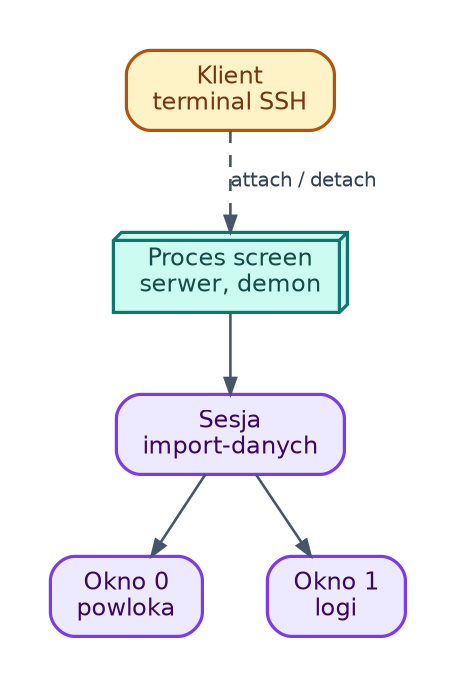](https://wiedza.konio-dc.eu/uploads/images/gallery/2026-09/linux-screen-model.png)
*🔎 Klient terminala łączy się z procesem screen, który trzyma niezależną sesję z jej oknami; odłączenie klienta nie zatrzymuje sesji, do której można się podłączyć ponownie (kliknięcie otwiera pełny rozmiar)*
**Prefiks `Ctrl+a`.** Wszystko, czym sterujesz samym `screen` (nowe okno, odłączenie, przełączanie), musi być odróżnione od zwykłych klawiszy wysyłanych do programu działającego w środku. `screen` rozwiązuje to prefiksem: naciskasz `Ctrl+a`, puszczasz, i dopiero wtedy naciskasz właściwą literę polecenia. Sam `Ctrl+a` bez następnika trafia normalnie do aplikacji w środku (np. w `bash` przenosi kursor na początek linii) — `screen` czeka na drugi klawisz tylko przez ułamek sekundy i jeśli nic nie przyjdzie, przepuszcza go dalej.
**Okna (windows) kontra sesje.** W obrębie jednej sesji `screen` możesz mieć wiele **okien** — każde to osobna powłoka albo program, przełączane przez `Ctrl+a n`/`Ctrl+a p`. To jest inny poziom niż sama sesja: sesja to cały byt, który przeżywa rozłączenie, okna to karty wewnątrz niej. `Ctrl+a "` pokazuje listę okien do wyboru — wygodniejsze niż przełączanie po kolei, kiedy masz ich więcej niż dwa-trzy.
**Odłączenie a zawieszenie.** `Ctrl+a d` (detach) nie zatrzymuje niczego wewnątrz sesji — programy działają dalej z pełną prędkością, po prostu nikt na nie nie patrzy. To jest istotna różnica względem `Ctrl+Z` opisanego na stronie *Zadania powłoki*: tam proces faktycznie się zatrzymywał (stan `T`), tutaj cała sesja terminala żyje normalnie, tylko odłączona od klienta.
Wszystko poniżej wykonujesz na własnej maszynie, w katalogu `/tmp`. Nic nie wymaga uprawnień administratora, poza ewentualną instalacją pakietu `screen` z EPEL.
### Ćwiczenie 1 — licznik, który przeżywa rozłączenie
```bash
cd /tmp
# 1. Załóż sesję i uruchom w niej licznik
screen -S test-screen
```
Wewnątrz sesji:
```bash
for i in $(seq 1 1000); do echo "$i $(date +%T)"; sleep 1; done
```
Odłącz się: `Ctrl+a`, potem `d`.
```bash
# 2. Sprawdź z zewnątrz, że proces dalej działa
screen -ls
ps -ef | grep "[s]eq 1 1000"
```
```bash
# 3. Wróć do sesji, zobacz, że licznik poszedł dalej beze mnie
screen -r test-screen
```
Odłącz się ponownie, tym razem zamknij sesję z zewnątrz:
```bash
screen -S test-screen -X quit
screen -ls
```
Czego się spodziewać
W kroku 2 `ps -ef` powinno pokazać działający proces `bash` licznika, mimo że nie masz do niego otwartego terminala — to jest dowód, że proces żyje niezależnie od Twojego klienta. W kroku 3, po powrocie przez `screen -r`, licznik pokaże liczbę znacznie wyższą niż tę, przy której się odłączyłeś — czas płynął dalej w środku. Po `screen -S test-screen -X quit`, `screen -ls` powinno zwrócić `No Sockets found` — sesja i cały jej proces potomny (licznik) zostały zakończone.
Odpowiedź
Zamknięcie zwykłego terminala SSH kończy sesję terminala i jądro wysyła `SIGHUP` do wszystkich procesów tej sesji — bez dodatkowej ochrony (`nohup`, `disown`) proces w środku ginie. Odłączenie `screen` nie zamyka żadnej sesji terminala z punktu widzenia procesów w środku — cała sesja `screen`, razem z pseudo-terminalem i wszystkim, co w nim działa, żyje dalej jako niezależny proces na serwerze. Znika tylko klient, przez który na nią patrzyłeś.
Odpowiedź
Prefiks `Ctrl+a` jest przechwytywany przez pierwszą sesję `screen`, przez którą przechodzą naciśnięcia klawiszy — czyli przez zewnętrzną, na serwerze A. Wewnętrzna sesja na serwerze B nigdy go nie widzi. Rozwiązanie doraźne: wysłać podwójny prefiks, `Ctrl+a a`, żeby zewnętrzna sesja przekazała jeden `Ctrl+a` dalej, do wewnętrznej. Rozwiązanie trwałe: zmienić prefiks jednej z sesji (np. wewnętrznej) w jej `~/.screenrc` na inny klawisz, np. `Ctrl+b`.
Odpowiedź
```bash
screen -dmS backup /usr/local/bin/backup.sh
```
`-dm` tworzy sesję od razu w trybie odłączonym i uruchamia w niej podaną komendę — nic nie trzeba robić ręcznie po stronie terminala.
Odpowiedź
Włączam repozytorium EPEL i instaluję z niego: `sudo dnf install epel-release`, a następnie `sudo dnf install screen`. `screen` został usunięty z domyślnych repozytoriów RHEL już od wersji 8 (Red Hat promuje w jego miejsce `tmux`) i ten stan utrzymuje się w RHEL 9 i 10 — pakiet jest dostępny wyłącznie przez EPEL, nie przez BaseOS/AppStream/CRB.