# Pagery: less i more
🎚️ Poziom: podstawy🧩 Dotyczy: wszystkie dystrybucje⏱️ Czas: ~10 min
*Pager to program, który pokazuje plik ekran po ekranie i pozwala się po nim poruszać. `less` jest tym, którego używasz codziennie — również wtedy, gdy o tym nie wiesz, bo to on wyświetla strony `man`.*
🔤 Skróty użyte na tej stronie (5)
| Skrót | Co znaczy |
|---|
| **ANSI** | American National Standards Institute: tu chodzi o kody sterujące kolorem i pozycją kursora w terminalu |
| **CSV** | w Windowsie: Cluster Shared Volume, dysk widoczny naraz dla wszystkich węzłów klastra; w danych: Comma-Separated Values, plik z wartościami oddzielonymi przecinkami |
| **GB** | Gigabyte: miliard bajtów, jednostka pojemności pamięci i plików, tu najczęściej rozmiar modelu albo pamięci karty graficznej |
| **POSIX** | Portable Operating System Interface: wspólny zestaw zasad, dzięki któremu polecenie działa tak samo na różnych Uniksach |
| **RHEL** | Red Hat Enterprise Linux: komercyjna dystrybucja Linuksa |
🟢 TYLKO ODCZYT
### Otwarcie pliku w pagerze
```bash
less /var/log/messages
```
Plik ląduje w pagerze zamiast lecieć całością na ekran. `spacja` przewija dalej, `q` wychodzi.
🔤 **less** = przeglądarka tekstu z przewijaniem (nazwa to żart: less is more)
🟢 TYLKO ODCZYT
### Numerowanie linii: -N
```bash
less -N plik.log
```
Włącza numerację linii w lewej kolumnie. Można ją też przełączyć w locie, wpisując `-N` i Enter wewnątrz pagera, bez zamykania i ponownego otwierania pliku.
Przykład:
```text
1 2026-09-17 08:14:02 INFO uruchomienie usługi
2 2026-09-17 08:14:03 INFO nasłuch na porcie 8080
3 2026-09-17 08:14:03 INFO połączenie z bazą danych OK
```
🔤 **less** = przeglądarka tekstu z przewijaniem (nazwa to żart: less is more)
🟢 TYLKO ODCZYT
### Wyłączenie zawijania długich linii: -S
```bash
less -S plik.csv
```
Wyłącza zawijanie: przewijamy w bok strzałkami zamiast oglądać jeden rekord rozbity na kilka wierszy ekranu. Bez `-S` jeden szeroki wiersz
CSV zajmuje kilka linii terminala i tabela przestaje być czytelna.
🔤 **CSV** = w Windowsie: Cluster Shared Volume, dysk widoczny naraz dla wszystkich węzłów klastra; w danych: Comma-Separated Values, plik z wartościami oddzielonymi przecinkami · **less** = przeglądarka tekstu z przewijaniem (nazwa to żart: less is more)
🟢 TYLKO ODCZYT
### Interpretacja kolorów ANSI: -R
```bash
less -R kolorowy.log
```
Nakazuje interpretować kody kolorów
ANSI zamiast wyświetlać je dosłownie jako `ESC[01;31m`. Obowiązkowe przy oglądaniu wyjścia komend uruchomionych z `--color=always`.
🔤 **ANSI** = American National Standards Institute: tu chodzi o kody sterujące kolorem i pozycją kursora w terminalu · **less** = przeglądarka tekstu z przewijaniem (nazwa to żart: less is more)
🟢 TYLKO ODCZYT
### Pozostawienie treści na ekranie po wyjściu: -X
```bash
less -X plik.log
```
Wyłącza wysyłanie sekwencji inicjujących i kończących „ekran alternatywny", więc ostatni widoczny ekran zostaje w terminalu po zamknięciu `less`, zamiast zniknąć. Cena: przy kilkunastu wywołaniach historia terminala zapełnia się zrzutami, a w części emulatorów `-X` psuje obsługę myszy i kółka.
🔤 **less** = przeglądarka tekstu z przewijaniem (nazwa to żart: less is more)
🟢 TYLKO ODCZYT
### Wyszukiwanie bez rozróżniania wielkości liter: -i
```bash
less -i plik.log
```
Wyszukiwanie przez `/` i `?` przestaje rozróżniać wielkość liter. Da się też włączyć w locie, wpisując `-i` i Enter wewnątrz pagera.
🔤 **less** = przeglądarka tekstu z przewijaniem (nazwa to żart: less is more)
🟢 TYLKO ODCZYT
### Otwarcie od razu na końcu pliku: +G
```bash
less +G /var/log/messages
```
Wszystko po znaku `+` to polecenie wykonane od razu po otwarciu — tu: skok na koniec, dokładnie ten efekt, co ręczne wciśnięcie `G` po otwarciu pliku.
🔤 **less** = przeglądarka tekstu z przewijaniem (nazwa to żart: less is more)
🟢 TYLKO ODCZYT
### Otwarcie z automatycznym wyszukiwaniem: +/wzorzec
```bash
less +/'Segmentation fault' core.log
```
Otwiera plik i natychmiast wyszukuje podany wzorzec, lądując na pierwszym trafieniu. Wygodne, gdy wiemy, czego szukamy, zanim jeszcze otworzymy plik.
🔤 **less** = przeglądarka tekstu z przewijaniem (nazwa to żart: less is more)
🟢 TYLKO ODCZYT
### Otwarcie od razu w trybie podążania: +F
```bash
less +F /var/log/messages
```
Otwiera plik od razu w trybie śledzenia na żywo — tak, jakbyśmy zaraz po otwarciu ręcznie wcisnęli `F`. Pełne porównanie z `tail -f` jest na stronie o obserwacji logów na żywo.
🔤 **less** = przeglądarka tekstu z przewijaniem (nazwa to żart: less is more)
🟢 TYLKO ODCZYT
### Pokazanie kolorów z grep w potoku: -R
```bash
grep --color=always -i 'error' /var/log/messages | less -R
```
`--color=always` wymusza kolorowanie, mimo że wyjście `grep` idzie do potoku, a nie na terminal — domyślne `auto` by je wyłączyło. `-R` każe `less` te kolory pokazać, zamiast wypisać surowe kody sterujące.
🔤 **grep** = global regular expression print: szukaj wzorca w tekście
🟢 TYLKO ODCZYT
### Otwarcie wielu plików naraz
```bash
less /var/log/nginx/*.log
```
Otwieramy wszystkie pasujące pliki w jednym pagerze. Przełączanie między nimi opisuje tabela komend niżej (`:n`, `:p`, `:x`).
🔤 **less** = przeglądarka tekstu z przewijaniem (nazwa to żart: less is more)
🟢 TYLKO ODCZYT
### Przeglądanie plików skompresowanych: zless
```bash
zless /var/log/messages-20260910.gz
```
Rozpakowuje archiwum `gzip` w locie i pokazuje zawartość w zwykłym `less`, bez tworzenia rozpakowanej kopii na dysku.
🟠 ZMIENIA SYSTEM
### Ustawienie domyślnych opcji na stałe: zmienna LESS
```bash
export LESS='-R -i -M -J'
export PAGER=less
export MANPAGER='less -R'
```
`LESS` jest doklejane do każdego wywołania `less`, więc nie trzeba pamiętać ulubionego zestawu flag. `PAGER` respektują `git`, `systemctl`, `journalctl`, `psql` i wiele innych narzędzi; `MANPAGER` ma pierwszeństwo dla `man`.
🔤 **export** = ustaw zmienną środowiskową widoczną dla uruchamianych programów
🟢 TYLKO ODCZYT
### Skróty klawiszowe w środku pagera
| Klawisz | Co robi |
|---|
| `spacja` / `b` | ekran w przód / w tył |
| `d` / `u` | pół ekranu w przód / w tył |
| `j` / `k`, strzałki | linia w przód / w tył |
| `g` / `G` | początek / koniec pliku |
| `50g` | skok do linii 50 |
| `/wzorzec` / `?wzorzec` | szukaj w przód / wstecz |
| `n` / `N` | następne / poprzednie trafienie |
| `&wzorzec` | pokaż **tylko** linie pasujące (`&` + Enter kasuje filtr) |
| `&!wzorzec` | pokaż tylko linie **nie**pasujące |
| `F` | podążaj za plikiem; `Ctrl+C` przerywa |
| `v` | otwórz bieżący plik w `$EDITOR` |
| `Ctrl+G` | nazwa pliku, pozycja, rozmiar |
| `-S` / `-N` | przełącz opcję bez wychodzenia z pagera |
| `:n` / `:p` / `:x` | następny / poprzedni / pierwszy plik (przy kilku otwartych) |
| `h` / `q` | pomoc / wyjście |
**Uważaj**
- Bez `-R` kolory z `grep` czy `ls` wyświetlą się jako `ESC[01;31m` — śmieci w środku każdej linii.
- `less` na pliku binarnym zapyta „See it anyway?"; potwierdzenie rozsypie terminal, ratunek to `reset`.
- `export LESS=-F` w `.bashrc` sprawi, że krótkie strony `man` mrugną i znikną — `-F` to „zakończ, jeśli mieści się na ekranie".
## Z życia wzięte
📖 Z ŻYCIA WZIĘTE
Czwartek, 12:20. Tomek na `syb01` otwiera 6-gigabajtowy zrzut archiwum przez `less` i wystraszony pyta, dlaczego Vimowi zajęłoby to minutę, a `less` otwiera się natychmiast. Ola tłumaczy, że `less` nie wczytuje pliku do pamięci, tylko doczytuje fragmenty i pamięta offsety, do których wraca przez `lseek()`. Tomek przestaje bać się otwierania dużych plików i zaczyna bać się tylko `dmesg | less`, bo tam trzeba buforować wszystko w pamięci.
## Po co to istnieje
`cat /var/log/messages` na pliku z dwustoma tysiącami linii przewinie terminal w kilkanaście sekund i zostawi Cię z ostatnim ekranem. Reszta jest teoretycznie w buforze przewijania emulatora — tylko że bufor ma domyślnie kilka tysięcy linii, nie da się go przeszukiwać poleceniem ani skoczyć w nim do linii 48 000, a w konsoli tekstowej nie ma go w ogóle.
Pager rozwiązuje dokładnie ten problem: **zatrzymuje wypisywanie na wysokości jednego ekranu i oddaje Ci sterowanie**. Ty decydujesz, kiedy iść dalej, cofnąć się i czego szukać.
Są dwa pagery, które spotkasz. `more` jest starszy i prymitywny. `less` to jego następca, nazwany żartem z powiedzenia „less is more" — i rzeczywiście robi więcej. W codziennej pracy używasz `less`; `more` znasz po to, żeby sobie poradzić, kiedy `less` nie ma.
## Analogia
Pomyśl o **czytniku mikrofilmów w czytelni archiwum**.
Rocznik gazety z 1958 roku jest na szpuli. Nie rozwijasz jej po podłodze — wkładasz do czytnika, który pokazuje jedną stronę naraz w okienku. Kręcisz korbą w przód, kręcisz w tył, zatrzymujesz się tam, gdzie coś Cię zainteresowało. Materiału są kilometry, a na biurku zajmuje tyle co pudełko. Tak działa `less`: plik może mieć 40 GB, a pamięci zajmie tyle, ile aktualnie wyświetla plus indeks pozycji.
`more` to ten sam czytnik, ale z korbą, która kręci tylko w jedną stronę. Przejechałeś obok interesującej strony? Wyjmujesz szpulę i zaczynasz od początku.
Analogia niesie ograniczenie, które tłumaczy realne zachowanie `less`. Operator nie wie z góry, ile stron jest na szpuli — dowie się, dopiero gdy przewinie ją do końca. Dlatego `less` na zwykłym pliku pokazuje procent postępu (zna rozmiar z systemu plików), ale ten sam `less` czytający z potoku pokazuje w pasku stanu tylko pozycję w bajtach: nie ma pojęcia, ile jeszcze przyjdzie. Z tego samego powodu `G` na wielkim pliku potrafi chwilę potrwać — czytnik musi faktycznie przewinąć szpulę do końca.
## Jak to działa
`less` **nie wczytuje pliku do pamięci**. Otwiera go, czyta tyle, ile potrzebuje do zapełnienia ekranu, i zapamiętuje offsety początków linii, przez które przeszedł. Kiedy przewijasz w przód, doczytuje kolejne fragmenty. Kiedy cofasz się, używa zapamiętanych offsetów i `lseek()`, żeby wrócić do właściwego miejsca. Dlatego otwarcie pliku 40 GB jest natychmiastowe, a zużycie pamięci nie zależy od jego rozmiaru.
[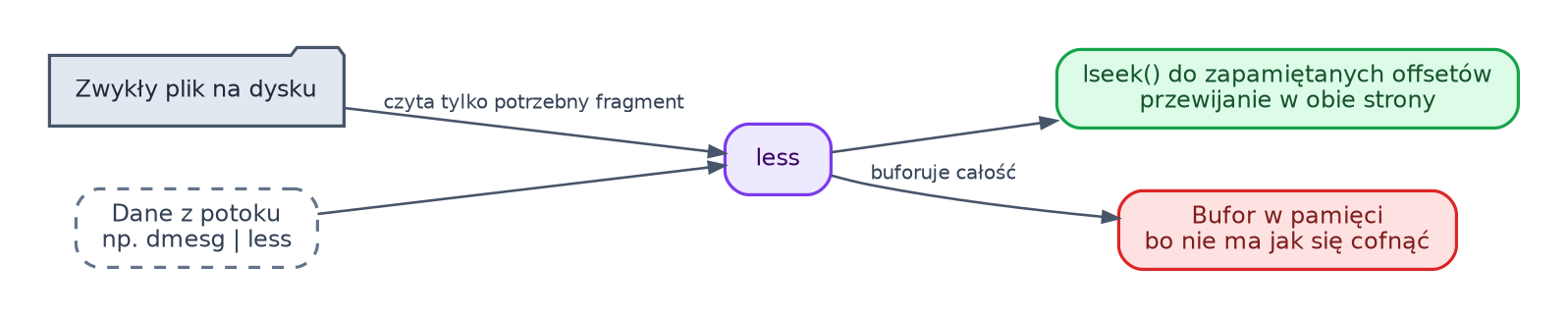](https://wiedza.konio-dc.eu/uploads/images/gallery/2026-09/linux-less-lseek.png)
*🔎 less czyta plik fragmentami przez lseek, a dane z potoku musi buforować w pamięci (kliknięcie otwiera pełny rozmiar)*
Ma to dwie widoczne konsekwencje:
**Numery linii nie są darmowe.** Plik ich nie ma — są tylko bajty i znaki nowej linii. Żeby pokazać, że jesteś w linii 48 217, `less` musi policzyć wszystkie znaki nowej linii od początku. Na bardzo dużym pliku `-N` albo `-M` potrafi zauważalnie spowolnić skok na koniec.
**Dane z potoku są jednorazowe.** Przy `dmesg | less` pager musi buforować w pamięci to, co przeszło, bo w potoku nie ma jak się cofnąć. Wniosek: `less plik` zawsze, gdy dane są w pliku; potok tylko wtedy, gdy naprawdę filtrujesz.
`more` z pakietu `util-linux` (ten na RHEL, Debianie i openSUSE) umie cofnąć się o ekran klawiszem `b`, ale wyłącznie na zwykłym pliku. Wersja z `busybox` nie umie nawet tego. Spotkasz go tam, gdzie nikt nie instalował nic ponad minimum: obrazy kontenerów typu `debian:stable-slim`, initrd, awaryjna powłoka `dracut`, systemy wbudowane. `more` jest wymagany przez POSIX, `less` nie — stąd ta asymetria.
## Krok po kroku
**1. Otwórz i rozejrzyj się.**
```bash
less /var/log/messages
```
`spacja` przewija ekran, `b` cofa, `G` skacze na koniec, `g` na początek, `q` wychodzi. `Ctrl+G` mówi, gdzie jesteś:
```text
/var/log/messages (file 1 of 1) lines 412-460/28104 byte 39821/2412887 1% (press RETURN)
```
**2. Szukaj.**
`/timeout` szuka w przód, `?timeout` wstecz, `n` idzie do następnego trafienia, `N` do poprzedniego. Wzorzec to wyrażenie regularne, więc `/error.*504` też zadziała; podświetlenie kasujesz przez `ESC`, a potem `u`. Domyślnie wyszukiwanie rozróżnia wielkość liter — zmienia to `less -i plik` albo wpisane w pagerze `-i` i Enter.
**3. Pokaż tylko to, co pasuje.**
Wciśnij `&`, wpisz wzorzec, Enter:
```text
&timeout
```
Ekran pokazuje **wyłącznie** linie zawierające `timeout` — reszta jest ukryta, ale nadal jest w pliku. `&!debug` robi odwrotnie. Filtr zdejmujesz, wciskając `&` i Enter z pustym wzorcem. Przewaga nad `grep wzorzec plik | less`: filtr możesz w dowolnej chwili zdjąć i zobaczyć kontekst wokół trafienia, bez ponownego otwierania pliku.
**4. Szerokie pliki — wyłącz zawijanie.**
```bash
less -S /tmp/eksport.csv
```
Linie nie są zawijane; strzałka w prawo i w lewo przewija widok w bok. Bez `-S` jeden rekord CSV zajmuje cztery wiersze ekranu i tabela przestaje być czytelna. Opcję możesz przełączać w trakcie: wpisz `-S` i Enter.
**5. Kolory.**
```bash
grep --color=always -iE 'error|fail' /var/log/messages | less -R
```
`--color=always`, bo w potoku `auto` wyłącza kolory. `-R` mówi `less`, żeby przepuszczał sekwencje ANSI do terminala, zamiast pokazywać je jako tekst.
**6. Kilka plików naraz, edycja bez zamykania pagera.**
```bash
less /var/log/nginx/access.log /var/log/nginx/error.log
```
`:n` przechodzi do następnego pliku, `:p` do poprzedniego, `:x` wraca do pierwszego, `:e inny.log` dokłada kolejny; pasek stanu pokazuje `(file 1 of 2)`. Wciśnięcie `v` otwiera bieżący plik w `$EDITOR` mniej więcej w miejscu, w którym byłeś — po wyjściu z edytora wracasz do `less`.
**7. Ustaw sobie domyślne opcje raz.**
Zmienna `LESS` jest doklejana do każdego wywołania:
```bash
# ~/.bashrc
export LESS='-R -i -M -J'
```
`-R` kolory, `-i` wyszukiwanie bez rozróżniania wielkości liter, `-M` rozbudowany pasek stanu, `-J` kolumna z zaznaczeniem trafień na lewym marginesie.
**8. Pliki skompresowane i nietekstowe.**
```bash
zless /var/log/messages-20260910.gz
```
`zless` (z pakietu `gzip`) rozpakowuje w locie. Ogólniejszy mechanizm to `lesspipe`: filtr wstępny uruchamiany przez `less` przed wyświetleniem, dzięki któremu `less raport.pdf` pokazuje tekst PDF-a, a `less pakiet.tar.gz` listę plików w archiwum.
- **RHEL / Rocky / openSUSE** — `lesspipe.sh` jest częścią pakietu `less`, włączaną przez `/etc/profile.d/less.sh`. Działa domyślnie.
- **Debian / Ubuntu** — osobny pakiet: `sudo apt install lesspipe`, potem `eval "$(lesspipe)"` w `~/.bashrc`.
Sprawdzenie, czy masz to włączone: `echo "$LESSOPEN"` powinno zwrócić coś w rodzaju `||/usr/bin/lesspipe.sh %s`.
**9. `less` jako pager systemu.**
`man` nie wyświetla stron sam — przekazuje je pagerowi. Dlatego nawigacja w `man` jest identyczna jak w `less`: to jest `less`.
```bash
export PAGER=less
export MANPAGER='less -R'
```
`PAGER` respektują `git`, `systemctl`, `journalctl`, `psql` i wiele innych narzędzi; `MANPAGER` ma pierwszeństwo dla `man`.
## Częste błędy
**Zapomniane `-R` — plik pełen `ESC[01;31m`.**
```bash
grep --color=always -i error /var/log/messages | less
```
```text
2026-09-17 09:12:44 srv01 app[2291]: ESC[01;31mESC[KerrorESC[mESC[K: upstream unreachable
```
Kolory nie są magią — to znaki sterujące wplecione w tekst, a `less` bez `-R` pokazuje je dosłownie. Poprawka to `less -R` albo na stałe `export LESS='-R'`. Odwrotnie: jeśli chcesz się kodów pozbyć, a nie je interpretować, użyj `--color=never`.
**`less` na pliku binarnym — terminal przestaje odpowiadać sensownie.**
```bash
less /usr/bin/ssh
```
```text
"/usr/bin/ssh" may be a binary file. See it anyway?
```
Wciśnięcie `y` wypycha do terminala surowe bajty, w tym sekwencje przełączające zestaw znaków. Po wyjściu ramki rysują się krzaczkami, a wpisywany tekst jest niewidoczny. Ratunek: `reset`, a jeśli go nie ma — `stty sane; printf '\033c'`. Zamiast tego oglądaj bajty w postaci, która terminala nie dotyka:
```bash
xxd /usr/bin/ssh | less
strings /usr/bin/ssh | less
```
**Treść znika z ekranu po naciśnięciu `q`.**
Wyszukałeś w logu linię z identyfikatorem transakcji, wyszedłeś z `less`, chcesz ją skopiować — a terminal wygląda tak, jakbyś nic nie otwierał. `less` domyślnie korzysta z „ekranu alternatywnego" i przy wyjściu przywraca poprzednią zawartość. Rozwiązanie:
```bash
less -X /var/log/messages
```
`-X` wyłącza wysyłanie sekwencji inicjujących i kończących, więc ostatni ekran zostaje. Cena: przy kilkunastu wywołaniach historia terminala zapełnia się zrzutami ekranu, a w części emulatorów `-X` psuje obsługę myszy i kółka.
**`export LESS='-FRX'` i znikające strony `man`.**
Popularna rada z internetu. Problem leży w `-F` (`--quit-if-one-screen`): jeżeli treść mieści się na jednym ekranie, `less` wypisuje ją i natychmiast kończy. Krótka strona `man`, `git log` z dwoma commitami albo `systemctl status` małej usługi mrugną i znikną. Jeśli już `-F`, to wyłącznie razem z `-X` — inaczej treść zostanie wymazana przy wyjściu.
**Zostawiony filtr `&wzorzec` — plik wygląda na okrojony.**
Wpisałeś `&error`, obejrzałeś trafienia, wcisnąłeś `g` i widzisz plik, który „ma tylko dwadzieścia linii". Filtr wciąż działa — pasek stanu pokazuje `&error`. Skasowanie: `&` i Enter z pustym wzorcem. Ta sama pomyłka zdarza się z `-S`: dane wyglądają na ucięte, a naprawdę są poza prawą krawędzią ekranu.
## 🎯 Ćwiczenia
Wszystko poniżej wykonujesz na własnej maszynie, w katalogu `/tmp`. Nic nie wymaga uprawnień administratora.
### Ćwiczenie 1 — nawigacja
```bash
cd /tmp
seq 1 200000 | awk '{printf "%06d %s zdarzenie %d\n", $1, ($1%1000==0?"ERROR":"INFO"), $1*7}' > duzy.log
less -N /tmp/duzy.log
```
Skocz na koniec (`G`), na początek (`g`), do linii 150 000 (`150000g`). Sprawdź `Ctrl+G`. Znajdź piąte wystąpienie `ERROR` (`/ERROR`, potem `n`).
Czego się spodziewać
`Ctrl+G` pokaże pasek statusu w rodzaju `/tmp/duzy.log lines 149991-150039/200000 byte 3149800/4288896 73%`. Skok `150000g` jest natychmiastowy, mimo że numery linii wymagają policzenia znaków nowej linii od początku pliku.
Odpowiedź
Liczby powinny się zgadzać — filtr `&ERROR` w `less` i `grep -c ERROR` liczą to samo, tylko `less` pokazuje pasujące linie w kontekście pliku (z zachowanymi numerami), a `grep -c` daje samą liczbę.
Czego się spodziewać
Pierwsza komenda pokaże `ESC[01;31m` wokół każdego `ERROR`. Druga — czerwone `ERROR` bez śmieci. Trzecia zawinie każdą linię na trzy wiersze ekranu. Czwarta utnie je na krawędzi; strzałka w prawo przewinie widok w bok.
Sprzątanie: `rm -f /tmp/duzy.log`.
Odpowiedź
Na zwykłym pliku `b` zadziała — `more` z `util-linux` może zrobić `lseek()`. W potoku ta sama komenda nic nie da: dane przeszły i nie ma po czym się cofać. W `less` ta różnica nie istnieje, bo buforuje strumień w pamięci.
Odpowiedź
`less` czyta tylko tyle, ile potrzebuje do zapełnienia ekranu, i zapamiętuje offsety miejsc, przez które przeszedł; resztę doczytuje na żądanie przez `lseek()`. Edytor wczytuje cały plik do pamięci, bo musi umieć go modyfikować w dowolnym miejscu. Do przeglądania — `less`; do edycji wielkiego pliku — narzędzia strumieniowe (`sed`, `awk`), nie edytor.
Odpowiedź
Dane przychodzą potokiem, a nie z pliku. `less` nie zna docelowego rozmiaru strumienia, więc nie ma z czego policzyć procentu — poda tylko, ile bajtów przeczytał. Po `G` (co wymusza doczytanie do końca) procent się pojawi. Przy okazji: `journalctl` sam uruchamia pager, więc `| less` jest zwykle zbędne.
Odpowiedź
Kiedy potrzebujesz kontekstu. `grep` daje wynik i na tym koniec — żeby zobaczyć, co było wokół trafienia, musisz uruchomić go ponownie z `-C 5` albo otworzyć plik. W `less` zdejmujesz filtr jednym klawiszem, zostajesz w tym samym miejscu i widzisz otoczenie; filtr możesz też zmieniać w kółko bez ponownego czytania pliku.
Odpowiedź
`-R` (kolory) przyjmiesz bez zastrzeżeń. `-X` ma sens, jeśli świadomie chcesz, żeby treść zostawała na ekranie — kosztem zaśmiecania historii terminala i czasem obsługi myszy. `-F` odrzuć. Rozsądny punkt wyjścia to `export LESS='-R -i -M'`.