Komenda `df` – informacje o systemach plików
```bash df ```Wyświetla użycie dysku dla wszystkich zamontowanych systemów plików (domyślnie w blokach 1K). Jest to podstawowe narzędzie do szybkiego sprawdzenia "ile miejsca zostało".
[](https://wiedza.konio-dc.eu/uploads/images/gallery/2025-11/WAAimage.png) ```bash df -h ```Format czytelny (B, KB, MB, GB) – najczęstszy sposób użycia. Zamiast liczb takich jak 15360000 zobaczymy 15G.
[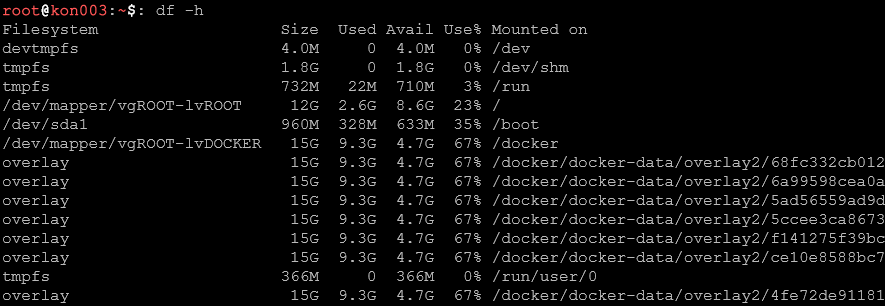](https://wiedza.konio-dc.eu/uploads/images/gallery/2025-11/ROQimage.png) ```bash df -H ```Format dziesiętny (1000 zamiast 1024 jako podstawa) – dla jednostek SI. Niektórzy wolą taki zapis.
[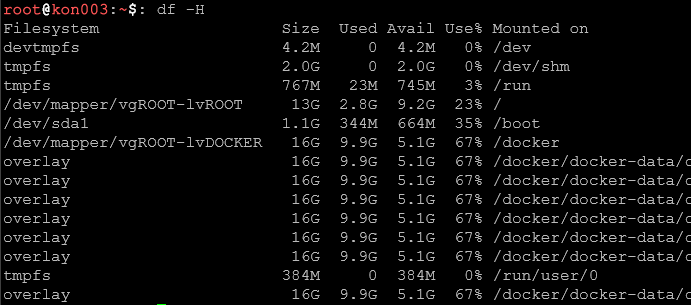](https://wiedza.konio-dc.eu/uploads/images/gallery/2025-11/zJnimage.png) ```bash df -T ```Dodaje kolumnę z typem systemu plików (ext4, xfs, btrfs, zfs, ntfs, etc.). Przydatne gdy zarządzasz różnymi typami systemów plików.
[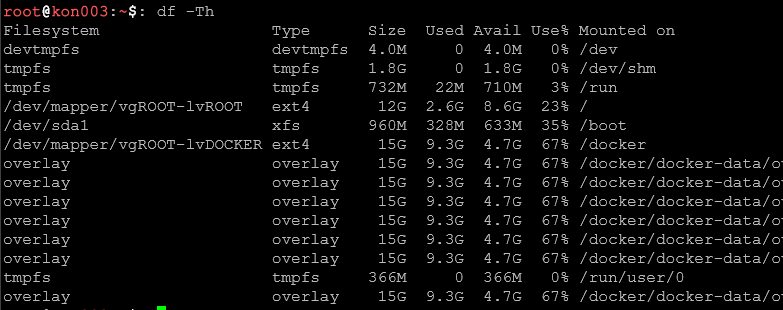](https://wiedza.konio-dc.eu/uploads/images/gallery/2025-11/7NBimage.png) ```bash df -i ```Wyświetla inode'y zamiast bloków. Ważne: można mieć wolne miejsce, ale brak inode'ów (gdy mamy miliony małych plików). System wtedy nie pozwoli tworzyć nowych plików mimo wolnego miejsca!
[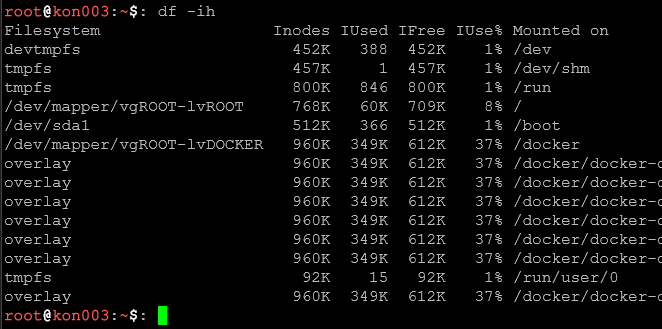](https://wiedza.konio-dc.eu/uploads/images/gallery/2025-11/eh7image.png)**Praktyczne kombinacje:**
```bash df -Th ```Typ systemu plików i format czytelny – najbardziej praktyczna forma dla administratorów.
[](https://wiedza.konio-dc.eu/uploads/images/gallery/2025-11/7NBimage.png) ```bash df -h | grep -v tmpfs ```Ukryj tymczasowe systemy plików tmpfs, devtmpfs (często nieistotne).
[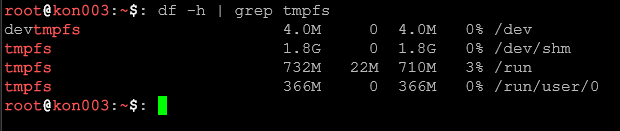](https://wiedza.konio-dc.eu/uploads/images/gallery/2025-11/KU1image.png) ```bash df -h | awk '$5 > 80 {print $0}' ``` Pokaż tylko dyski zapełnione powyżej 80% (kolumna 5 to procent użycia). [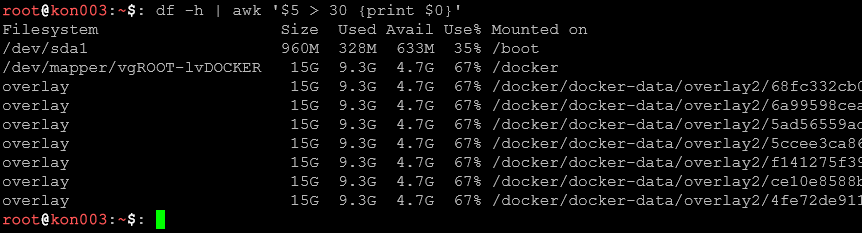](https://wiedza.konio-dc.eu/uploads/images/gallery/2025-11/4y2image.png) ```bash df -hT | sort -k6 -rn ```Posortuj dyski wg procentu zajęcia miejsca (kolumna 6) malejąco – szybko znajdziesz problematyczne dyski.
[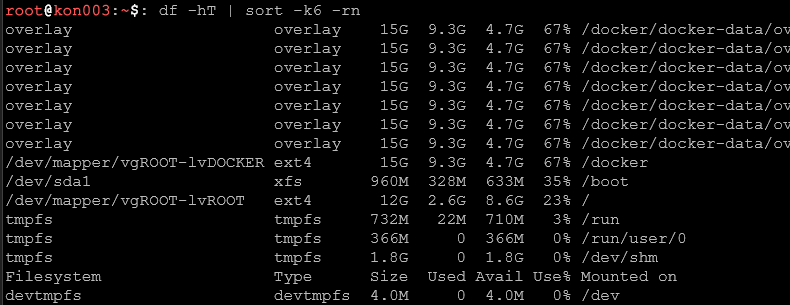](https://wiedza.konio-dc.eu/uploads/images/gallery/2025-11/kMQimage.png) ##### Komenda `du` – rozmiar katalogów i plików `du` (disk usage) pokazuje ile miejsca zajmują poszczególne katalogi i pliki. Jest niezbędne gdy `df` pokazuje że dysk jest pełny, a potrzebujemy znaleźć które katalogi lub pliki odpowiadają za ten stan. ```bash du ``` [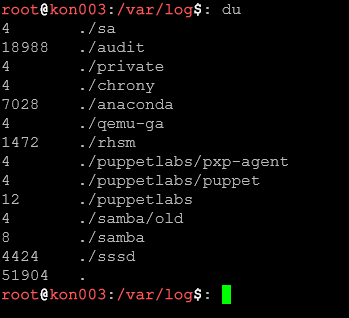](https://wiedza.konio-dc.eu/uploads/images/gallery/2025-11/03cimage.png)Domyślnie wyświetla rozmiary wszystkich podkatalogów rekurencyjnie (może wypisać tysiące linii!).
``` du -h ```Format czytelny (KB, MB, GB).
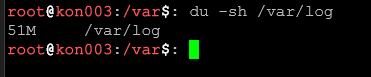
[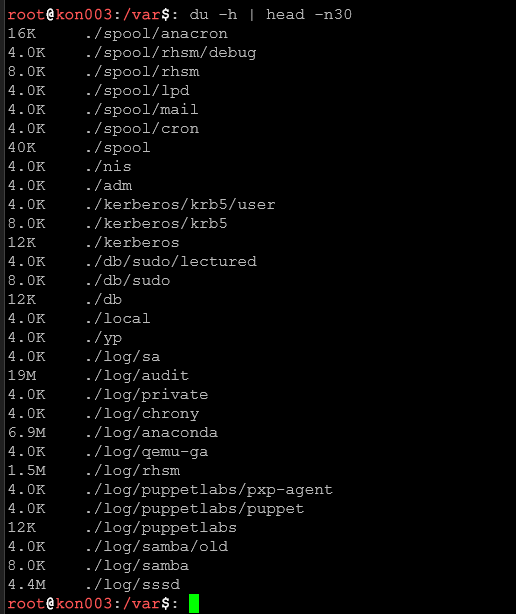](https://wiedza.konio-dc.eu/uploads/images/gallery/2025-11/mNZimage.png) ``` du -sh katalog/ ```Podsumowanie (-s, summary) rozmiaru katalogu w czytelnym formacie.
[](https://wiedza.konio-dc.eu/uploads/images/gallery/2025-11/AX4image.png)Wszystkie pliki i katalogi (-a, all) z rozmiarami – pokaże też pojedyncze pliki, nie tylko katalogi.
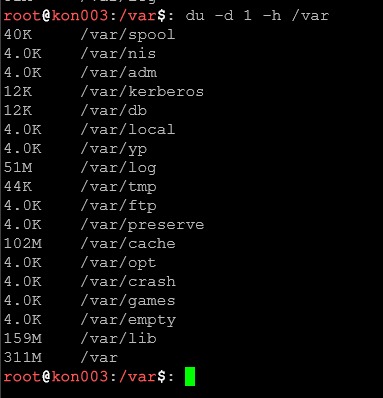
```bash du -d 1 -h /var ```Ograniczenie głębokości (-d 1) do jednego poziomu – nie wchodzi głębiej w strukturę.
[](https://wiedza.konio-dc.eu/uploads/images/gallery/2025-11/ppximage.png)**Znalezienie największych katalogów i plików:**
```bash du -ah /var | sort -rh | head -20 ```20 największych plików i podkatalogów w /var (sortuj malejąco wg rozmiaru czytelnego dla człowieka).
```bash du -sh /* 2>/dev/null | sort -rh ``` Sprawdź rozmiar wszystkich głównych katalogów systemu (/, /home, /var, /usr itd), ignoruj błędy dostępu. ``` find /var -type f -size +100M -exec ls -lh {} \; | awk '{print $5, $9}' | sort -rh ``` [](https://wiedza.konio-dc.eu/uploads/images/gallery/2025-11/PGlimage.png) Znajdź wszystkie pliki większe niż 100MB. Przydatne gdy szukasz co zabiera miejsce. ```bash find /var/log -type f -size +1G ``` Znajdź pliki logów większe niż 1GB – często to one zapełniają dysk. [](https://wiedza.konio-dc.eu/uploads/images/gallery/2025-11/4gEimage.png) **Praktyczne scenariusze z doświadczeń sysadmina:** ```bash # Dysk pełny na serwerze – diagnoza krok po kroku df -h # Sprawdź który dysk jest pełny du -sh /* | sort -rh # Szukaj dużych katalogów głównych du -sh /var/* | sort -rh # Zagłębienie w /var du -sh /var/log/* | sort -rh # Sprawdź logi ```Sprawdź rozmiar bazy danych
```bash du -sh /var/lib/mysql du -sh /var/lib/postgresql ```Sprawdź cache, tymczasowe pliki
```bash du -sh /tmp /var/tmp /var/cache ```Komenda `lsblk` – lista urządzeń blokowych
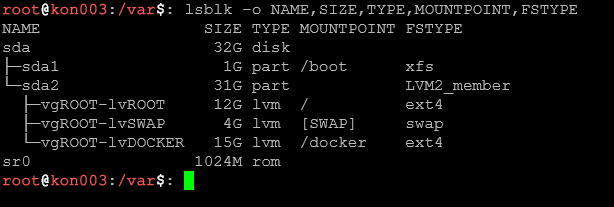
**Wprowadzenie:** `lsblk` wyświetla strukturę dysków twardych, partycji, wolumenów logicznych (LVM) oraz punktów montowania. Niezastąpione gdy chcesz szybko zobaczyć "co jest podpięte i gdzie". ```bash lsblk ``` Wyświetla wszystkie urządzenia blokowe w formie drzewa. Idealnie pokazuje relacje między dyskami, partycjami i punktami montowania. [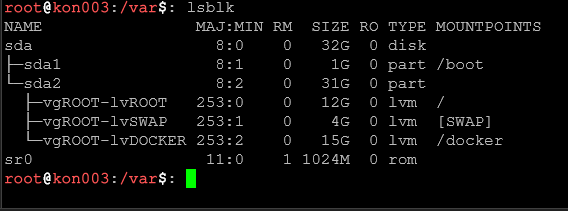](https://wiedza.konio-dc.eu/uploads/images/gallery/2025-11/c3Oimage.png) ```bash lsblk -f ``` Dodatkowo pokazuje systemy plików, UUID, etykiety (labels) i procent użycia. [](https://wiedza.konio-dc.eu/uploads/images/gallery/2025-11/eHgimage.png) ```bash lsblk -o NAME,SIZE,TYPE,MOUNTPOINT,FSTYPE ```Wybrane kolumny – dostosuj wyświetlanie do swoich potrzeb.
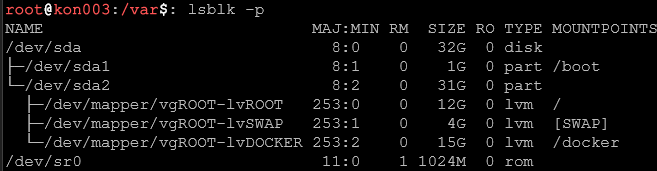
[](https://wiedza.konio-dc.eu/uploads/images/gallery/2025-11/1Ftimage.png) ```bash lsblk -p ```Pokazuje pełne ścieżki urządzeń (np. /dev/sda zamiast sda).
[](https://wiedza.konio-dc.eu/uploads/images/gallery/2025-11/sWIimage.png) ##### Komenda `lscsi` – lista urządzeń SCSI/SATA ```bash lscsi ```Wyświetla listę podłączonych urządzeń SCSI/SATA. Przydatne do weryfikacji że wszystkie dyski fizyczne są widoczne w systemie.
[](https://wiedza.konio-dc.eu/uploads/images/gallery/2025-11/xTQimage.png) ``` lscsi -s ```Dodaje rozmiar dysków.
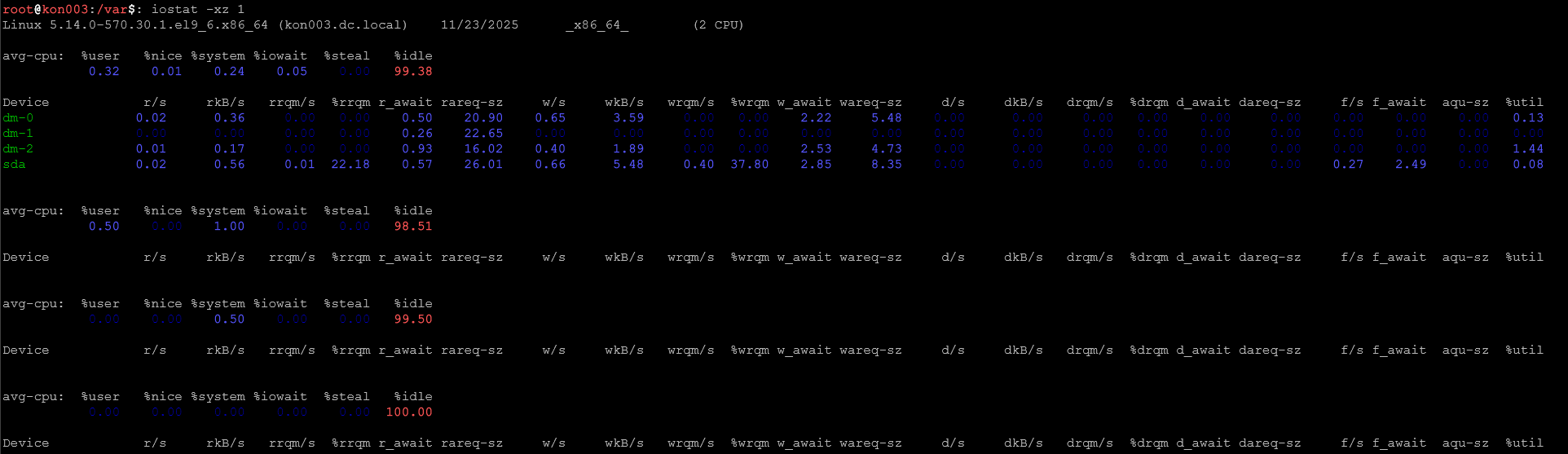
[](https://wiedza.konio-dc.eu/uploads/images/gallery/2025-11/F9cimage.png) ##### Monitorowanie I/O dysku w czasie rzeczywistym ```bash iostat -xz 1 ```Monitoruj operacje I/O na dyskach co sekundę (wymaga pakietu `sysstat`). Szukaj kolumny %util > 80% – oznacza mocne obciążenie dysku.
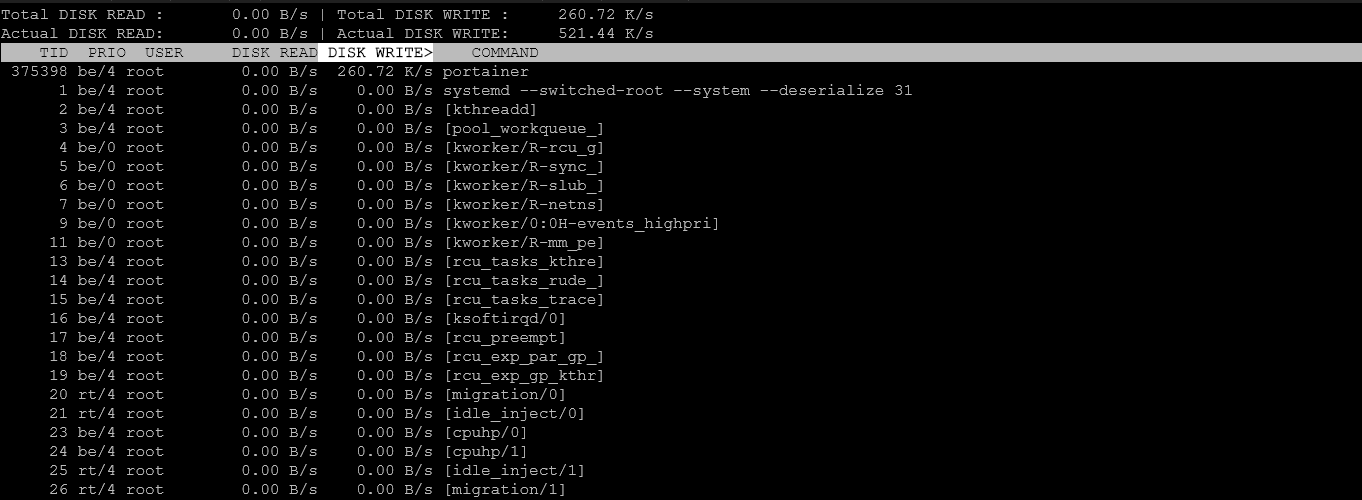
[](https://wiedza.konio-dc.eu/uploads/images/gallery/2025-11/Arlimage.png) ```bash iotop ```Interaktywne narzędzie pokazujące które procesy generują najwięcej operacji I/O (wymaga instalacji i uprawnień root).
[](https://wiedza.konio-dc.eu/uploads/images/gallery/2025-11/HGXimage.png) ```bash watch -n 1 'df -h | grep -v tmpfs' ``` Monitoruj zmiany w zajęciu dysku co sekundę (przydatne gdy coś szybko zabiera miejsce). ##### Diagnostyka problemów z dyskiem – praktyczne scenariusze **Problem: Dysk nagle zapełniony** ```bash # Krok 1: Sprawdź który system plików df -h # Krok 2: Szukaj dużych katalogów (zacznij od głównych) du -sh /* 2>/dev/null | sort -rh | head -10 # Krok 3: Zagłębienie (np. jeśli /var jest duży) du -sh /var/* | sort -rh | head -10 # Krok 4: Sprawdź logi du -sh /var/log/* find /var/log -type f -size +500M -exec ls -lh {} \; # Krok 5: Sprawdź czy nie ma usuniętych plików nadal otwartych lsof +L1 | grep deleted ``` **Problem: Brak miejsca mimo że pliki nie zajmują tyle** ```bash # Sprawdź inode'y (mogą się skończyć przy wielu małych plikach) df -i # Jeśli inode'y na wyczerpaniu, znajdź katalogi z wieloma plikami find / -xdev -printf '%h\n' | sort | uniq -c | sort -rn | head -20 ``` **Problem: Serwer gry MT2SRV – logi zapełniają dysk** ```bash # Sprawdź rozmiar logów gry du -sh /path/to/game/log/* # Usuń stare logi (ostrożnie!) find /path/to/game/log -name "*.log" -mtime +7 -delete # Skompresuj duże logi zamiast usuwać find /path/to/game/log -name "*.log" -size +100M -exec gzip {} \; ``` **Czyszczenie dysku – bezpieczne metody:** ```bash # Wyczyść cache pakietów (Debian/Ubuntu) apt clean apt autoclean # Wyczyść cache pakietów (RedHat/CentOS) yum clean all # Usuń stare kernele (Ubuntu - ostożnie!) apt autoremove --purge # Wyczyść dzienniki systemd starsze niż 7 dni journalctl --vacuum-time=7d # Wyczyść pliki tymczasowe starsze niż 10 dni find /tmp -type f -mtime +10 -delete ```Monitorowanie trendu zajęcia dysku
```bash # Zapisz snapshot dziennie df -h > /var/log/disk_usage_$(date +%Y%m%d).txt # Porównaj z wczoraj diff /var/log/disk_usage_20251122.txt /var/log/disk_usage_20251123.txt ``` ```bash # Prosty skrypt alertu gdy dysk > 90% #!/bin/bash USAGE=$(df -h / | awk 'NR==2 {print $5}' | tr -d '%') if [ $USAGE -gt 90 ]; then echo "ALERT: Dysk zapełniony w $USAGE%" | mail -s "Disk Alert" admin@example.com fi ```Sprawdzanie stanu zdrowia dysku (S.M.A.R.T.) (wymaga pakietu `smartmontools`).
```bash smartctl -a /dev/sda ``` [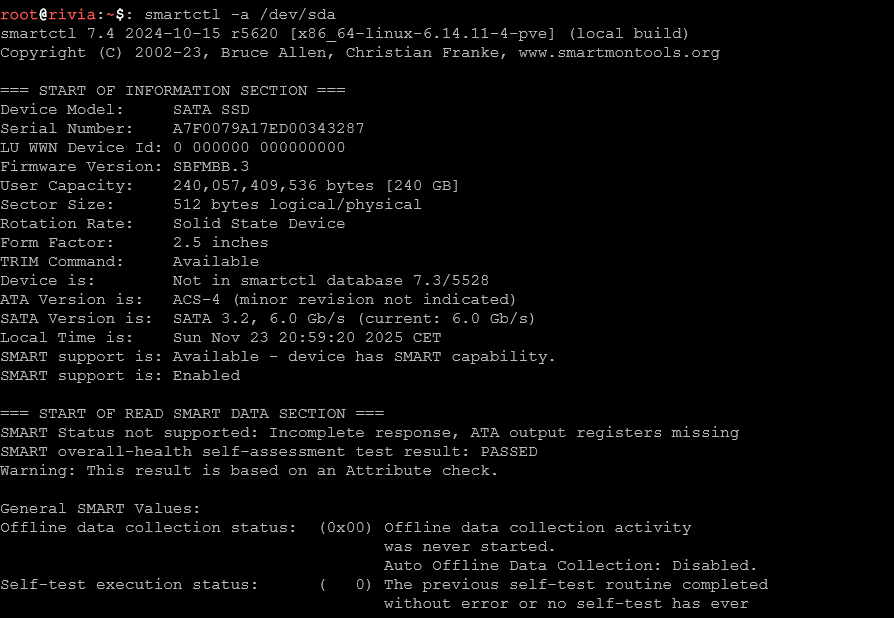](https://wiedza.konio-dc.eu/uploads/images/gallery/2025-11/XR7image.png)Wyświetla szczegółowe informacje o stanie dysku z S.M.A.R.T.
```bash smartctl -H /dev/sda ``` [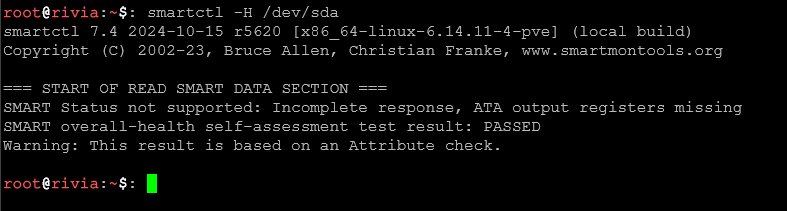](https://wiedza.konio-dc.eu/uploads/images/gallery/2025-11/cL1image.png)Szybki test zdrowia dysku (PASSED/FAILED).
##### LVM, RAID i ZFS**Dla systemów z LVM:**
```bash lvs # Lista logical volumes pvs # Lista physical volumes vgs # Lista volume groups lvdisplay # Szczegóły LV ``` [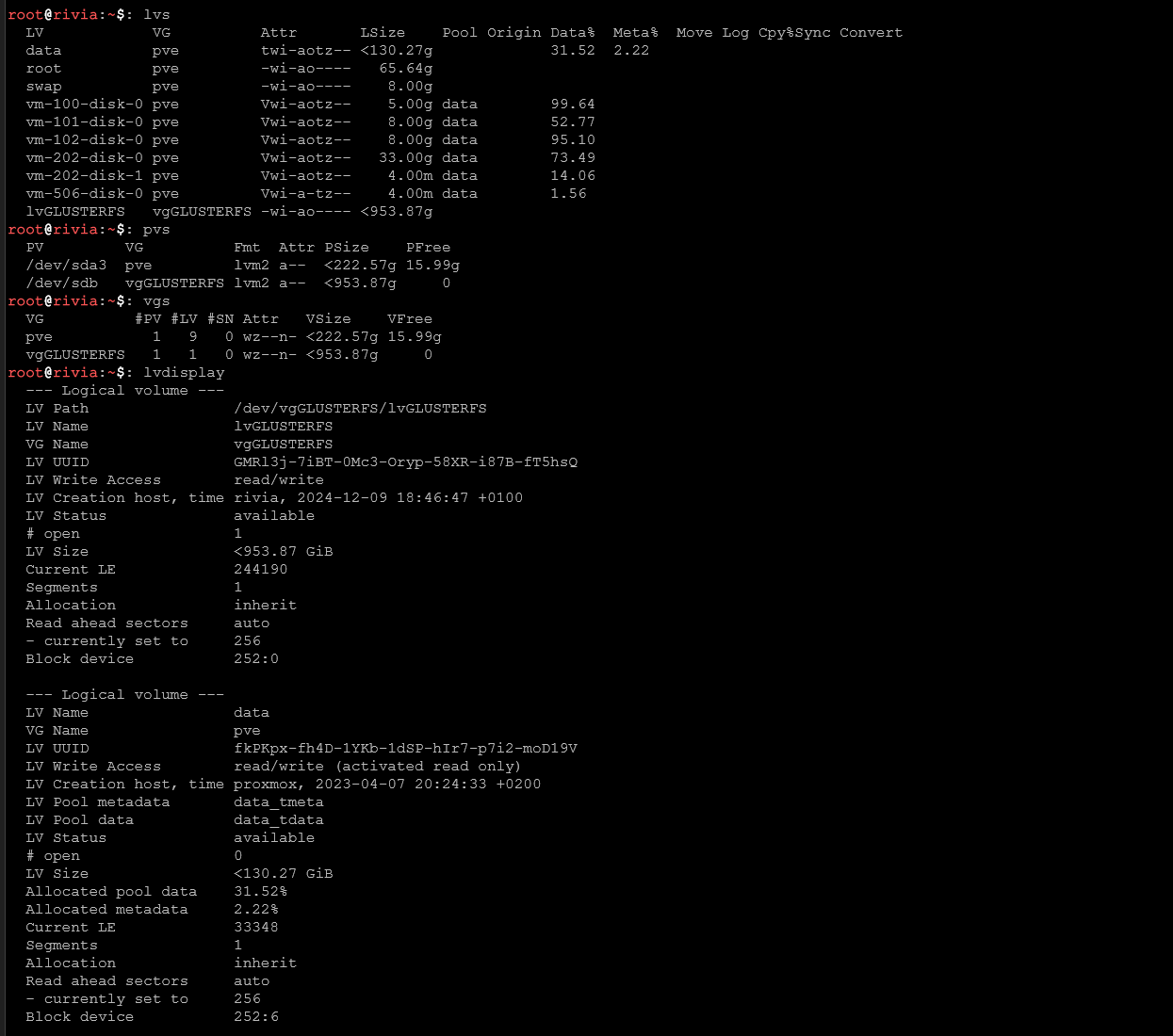](https://wiedza.konio-dc.eu/uploads/images/gallery/2025-11/ebUimage.png)**Dla systemów z RAID:**
```bash cat /proc/mdstat # Status software RAID mdadm --detail /dev/md0 # Szczegóły RAID array ```**Dla systemów z ZFS (FreeBSD, Linux z ZFS):**
```bash zpool list # Lista pool'i ZFS zpool status # Status pool'i zfs list # Lista systemów plików ZFS zfs get all # Wszystkie właściwości ```Podsumowanie praktycznych komend
```bash # Quick check – co się dzieje z dyskami df -Th du -sh /* | sort -rh | head -10 lsblk -f # Deep dive – znajdź największe pliki find / -type f -size +1G -exec ls -lh {} \; 2>/dev/null # Monitoring w czasie rzeczywistym watch -n 2 'df -h; echo ""; du -sh /var/log /var/cache /tmp' # Diagnoza performance iostat -xz 2 5 iotop -o # tylko aktywne procesy I/O ```