# journalctl: logi systemd
🎚️ Poziom: średnio🧩 Dotyczy: dystrybucje z systemd (RHEL/Rocky 9–10 domyślnie, Debian/Ubuntu, SLES)⏱️ Czas: ~20 min
*journalctl czyta binarny dziennik systemd — logi wszystkich usług, jądra i samego rozruchu w jednym miejscu, z polami do filtrowania zamiast grepowania po tekście. Jeden dziennik zamiast tuzina plików w `/var/log`.*
🔤 Skróty użyte na tej stronie (7)
| Skrót | Co znaczy |
|---|
| **API** | Application Programming Interface: sposób, w jaki programy rozmawiają ze sobą |
| **HTTP** | Hypertext Transfer Protocol: protokół stron WWW |
| **JSON** | JavaScript Object Notation: tekstowy format danych z klamrami i cudzysłowami |
| **PID** | Process ID: numer procesu w systemie |
| **RHEL** | Red Hat Enterprise Linux: komercyjna dystrybucja Linuksa |
| **SLES** | SUSE Linux Enterprise Server: płatna dystrybucja Linuksa firmy SUSE, konkurent Rocky/RHEL |
| **WMS** | Warehouse Management System: system zarządzania magazynem |
🟢 TYLKO ODCZYT
### Wyświetlenie całego dziennika: `journalctl`
```bash
journalctl
```
Pokazuje wszystko od najstarszego zachowanego wpisu, otwarte w pagerze. Bez filtra jednostki obejmuje jądro, wszystkie usługi i cały system — rzadko to, czego naprawdę szukamy (patrz „Częste błędy").
🔤 **journalctl** = journal control: czytanie dziennika systemd
🟢 TYLKO ODCZYT
### Przejście od razu na koniec dziennika: `-e`
```bash
journalctl -e
```
Otwiera pager już przewinięty na koniec dziennika, jak `tail` dla zwykłego pliku — bez ręcznego `Shift+G` w `less`.
🔤 **journalctl** = journal control: czytanie dziennika systemd
🟢 TYLKO ODCZYT
### Śledzenie dziennika na żywo: `-f`
```bash
journalctl -f
```
Odpowiednik `tail -f` dla journalda. Nowe wpisy pojawiają się na ekranie w miarę, jak trafiają do dziennika. `Ctrl+C` kończy śledzenie.
🔤 **journalctl** = journal control: czytanie dziennika systemd
🟢 TYLKO ODCZYT
### Ograniczenie do ostatnich N wpisów: `-n`
```bash
journalctl -u nginx -n 5
```
Ogranicza wynik do podanej liczby najnowszych wpisów — tu dodatkowo zawężonych do jednej jednostki flagą `-u`, opisaną niżej.
Przykład:
```text
Sep 17 08:02:11 srv01 systemd[1]: Starting The nginx HTTP and reverse proxy server...
Sep 17 08:02:11 srv01 nginx[1842]: nginx: configuration file /etc/nginx/nginx.conf test is successful
Sep 17 08:02:11 srv01 systemd[1]: Started The nginx HTTP and reverse proxy server.
Sep 17 08:14:02 srv01 nginx[1844]: 2026/09/17 08:14:02 [error] 1844#0: *12 connect() failed (111: Connection refused)
Sep 17 11:00:00 srv01 nginx[1842]: 2026/09/17 11:00:00 [notice] 1842#0: signal 1 (SIGHUP) received, reconfiguring
```
🔤 **journalctl** = journal control: czytanie dziennika systemd
🟢 TYLKO ODCZYT
### Odwrócenie kolejności wpisów: `-r`
```bash
journalctl -r
```
Najnowsze wpisy na górze zamiast na dole — wygodne, gdy interesuje Cię tylko to, co się właśnie stało, i nie chce Ci się przewijać do końca.
🔤 **journalctl** = journal control: czytanie dziennika systemd
🟢 TYLKO ODCZYT
### Zawężenie do jednej jednostki (albo kilku naraz): `-u`
```bash
journalctl -u nginx
journalctl -u nginx -u postgresql
```
Zawęża dziennik do jednej jednostki systemd albo — powtórzone — do kilku naraz. To pierwsza flaga, po którą sięgamy niemal zawsze; bez niej dostajemy cały system naraz.
🔤 **journalctl** = journal control: czytanie dziennika systemd
🟢 TYLKO ODCZYT
### Zawężenie do jednostki `--user`: `--user-unit`
```bash
journalctl --user-unit demo.service
```
Odpowiednik `-u`, ale dla jednostek uruchamianych w trybie `--user` (strona o systemd). Zwykłe `-u` szuka wśród jednostek systemowych i tam demo.service by nie znalazło.
🔤 **journalctl** = journal control: czytanie dziennika systemd
🟢 TYLKO ODCZYT
### Zawężenie do priorytetu i pilniejszych: `-p err`
```bash
journalctl -p err
```
Pokazuje wyłącznie wpisy o priorytecie `err` lub wyższym (pilniejszym) — tabela priorytetów jest na końcu Fiszki. Rzadko używane samodzielnie, prawie zawsze razem z `-u` i `--since`.
🔤 **journalctl** = journal control: czytanie dziennika systemd
🟢 TYLKO ODCZYT
### Wybór bieżącego albo poprzedniego rozruchu: `-b` / `-b -1`
```bash
journalctl -b
journalctl -b -1
```
`-b` bez argumentu to bieżący rozruch systemu. `-b -1` to rozruch poprzedni — przydaje się, gdy szukamy przyczyny nieoczekiwanego restartu i chcemy zobaczyć, co działo się tuż przed nim, a nie po nim.
🔤 **journalctl** = journal control: czytanie dziennika systemd
🟢 TYLKO ODCZYT
### Wylistowanie wszystkich zapisanych rozruchów: `--list-boots`
```bash
journalctl --list-boots
```
Przykład:
```text
-1 3f9a2e1c... Wed 2026-09-16 22:01:03 UTC—Wed 2026-09-16 23:58:41 UTC
0 8b71d4a0... Thu 2026-09-17 23:59:10 UTC—Thu 2026-09-17 15:22:00 UTC
```
Pierwsza kolumna to numer rozruchu liczony względem bieżącego (`0` to teraz, `-1` to poprzedni) — dokładnie ten numer podajemy do `-b`.
🔤 **journalctl** = journal control: czytanie dziennika systemd
🟢 TYLKO ODCZYT
### Ograniczenie do komunikatów jądra: `-k`
```bash
journalctl -k
```
Odpowiednik `dmesg`, ale z historią rozruchów i pełnym filtrowaniem journalctla — w tym możliwością cofnięcia się do jądra z poprzedniego rozruchu przez `-k -b -1`.
**Pojęcie: dziennik strukturalny.** Wpis w journaldzie to nie jedna linia tekstu, tylko zestaw nazwanych pól: kto go wysłał (`_PID`, `_UID`, `_COMM`), do jakiej jednostki należał (`_SYSTEMD_UNIT`), z którego rozruchu pochodzi (`_BOOT_ID`) i sama treść komunikatu (`MESSAGE`). Dzięki temu journalctl filtruje po konkretnym polu zamiast przeszukiwać tekst jak `grep` — pytanie idzie wprost o wartość pola, a nie o fragment linii, w której akurat mogłaby się znaleźć.
🔤 **journalctl** = journal control: czytanie dziennika systemd
🟢 TYLKO ODCZYT
### Filtrowanie po konkretnym procesie: `_PID=`
```bash
journalctl _PID=1842
```
Pokazuje wyłącznie wpisy wysłane przez proces o tym PID-zie — niezależnie od tego, do jakiej jednostki należał. Analogicznie `_UID=1000` filtruje po identyfikatorze użytkownika, który wysłał wpis.
🔤 **journalctl** = journal control: czytanie dziennika systemd
🟢 TYLKO ODCZYT
### Filtrowanie po nazwie binarki: `_COMM=`
```bash
journalctl _COMM=sshd
```
Filtruje po nazwie uruchomionego programu, niezależnie od PID-u czy jednostki — wygodne, gdy proces restartował się wielokrotnie i każdy restart miał inny
PID.
🔤 **PID** = Process ID: numer procesu w systemie · **journalctl** = journal control: czytanie dziennika systemd
🟢 TYLKO ODCZYT
### Ograniczenie do zakresu czasu: `--since` / `--until`
```bash
journalctl --since "10 min ago"
journalctl --since yesterday --until "1 hour ago"
journalctl --since "2026-09-01 08:00" --until "2026-09-01 09:00"
```
Przyjmują zarówno wyrażenia względne (`"10 min ago"`, `yesterday`), jak i sztywne znaczniki daty i godziny. Różnica między tymi dwoma stylami ma znaczenie — patrz „Częste błędy".
🔤 **journalctl** = journal control: czytanie dziennika systemd
🟢 TYLKO ODCZYT
### Szukanie wzorca w treści: `-g`
```bash
journalctl -g "timeout|refused"
journalctl -g "ERROR" --case-sensitive
```
Przeszukuje treść komunikatów wyrażeniem regularnym, tak jak `grep` — w odróżnieniu od filtrów po polu (`_PID=`, `-u`), to jest przeszukiwanie tekstu, więc jest wolniejsze na dużym dzienniku.
🔤 **journalctl** = journal control: czytanie dziennika systemd
🟢 TYLKO ODCZYT
### Pokazanie mikrosekund w znaczniku czasu: `-o short-precise`
```bash
journalctl -u nginx -o short-precise
```
Domyślny format czasu ma rozdzielczość sekundy — za mało, gdy porównujemy kolejność zdarzeń z dwóch usług w ciągu tej samej sekundy. `-o verbose` idzie dalej i pokazuje wszystkie pola surowe, nie tylko czas.
🔤 **journalctl** = journal control: czytanie dziennika systemd
🟢 TYLKO ODCZYT
### Pokazanie pełnych pól w czytelnym JSON-ie: `-o json-pretty`
```bash
journalctl -u nginx -o json-pretty -n 1
```
Ten sam wpis, co w zwykłym formacie, ale rozbity na wszystkie pola naraz — dokładnie te, o których mowa w ramce „dziennik strukturalny" wyżej.
Przykład:
```text
{
"_BOOT_ID" : "8b71d4a0f2c34e1a9b6d7e5c3a2f1908",
"_COMM" : "nginx",
"_PID" : "1842",
"_UID" : "0",
"_SYSTEMD_UNIT" : "nginx.service",
"MESSAGE" : "nginx: configuration file /etc/nginx/nginx.conf test is successful",
"PRIORITY" : "6",
"SYSLOG_IDENTIFIER" : "nginx",
"__REALTIME_TIMESTAMP" : "1758096131000000"
}
```
Zwykłe `-o json` (bez `-pretty`) daje to samo, ale po jednym obiekcie na linię (
JSON Lines) — nieczytelne na ekranie, ale wygodne do przetworzenia przez `jq`.
🔤 **JSON** = JavaScript Object Notation: tekstowy format danych z klamrami i cudzysłowami · **journalctl** = journal control: czytanie dziennika systemd
🟢 TYLKO ODCZYT
### Pokazanie samego komunikatu bez metadanych: `-o cat`
```bash
journalctl -u nginx -o cat
```
Odwrotność `json-pretty` — tylko treść `MESSAGE`, bez znacznika czasu, nazwy hosta czy PID-u. Przydaje się, gdy komunikat sam w sobie jest już ustrukturyzowany (np. JSON logowany przez aplikację) i metadane journalda tylko przeszkadzają.
🔤 **JSON** = JavaScript Object Notation: tekstowy format danych z klamrami i cudzysłowami · **journalctl** = journal control: czytanie dziennika systemd
🟢 TYLKO ODCZYT
### Wyłączenie pagera w skryptach: `--no-pager`
```bash
journalctl -u nginx --no-pager -n 20
```
Bez tego journalctl może próbować otworzyć `less` w środowisku bez terminala (crontab, inny skrypt) i zawiesić proces w oczekiwaniu na wejście, które nigdy nie nadejdzie. Nawyk w każdym skrypcie: zawsze `--no-pager` albo przekierowanie wyjścia.
🔤 **journalctl** = journal control: czytanie dziennika systemd
🟢 TYLKO ODCZYT
### Sprawdzenie miejsca zajmowanego przez dziennik: `--disk-usage`
```bash
journalctl --disk-usage
```
Przykład:
```text
Archived and active journals take up 2.1G in the file system.
```
🔤 **journalctl** = journal control: czytanie dziennika systemd
🟢 TYLKO ODCZYT
### Przycięcie dziennika do rozmiaru: `--vacuum-size`
```bash
sudo journalctl --vacuum-size=1G
```
Przykład:
```text
Vacuuming done, freed 1.6G of archived journals from /var/log/journal.
```
Usuwa najstarsze zarchiwizowane pliki dziennika, dopóki łączny rozmiar nie zejdzie poniżej podanej wartości. Nie rusza bieżącego, aktywnego pliku.
🔤 **journalctl** = journal control: czytanie dziennika systemd
🟢 TYLKO ODCZYT
### Przycięcie dziennika do wieku: `--vacuum-time`
```bash
sudo journalctl --vacuum-time=30d
```
To samo co `--vacuum-size`, ale kryterium jest wiek wpisów, nie łączny rozmiar — usuwa wszystko starsze niż podany okres.
🔤 **journalctl** = journal control: czytanie dziennika systemd
🟢 TYLKO ODCZYT
### Sprawdzenie integralności plików dziennika: `--verify`
```bash
journalctl --verify
```
Sprawdzamy sumy kontrolne plików dziennika na dysku. Sięgamy po to głównie po podejrzeniu uszkodzenia — nagłym zaniku prądu w trakcie zapisu albo błędach systemu plików.
**Pojęcie: priorytet (sysloga).** Liczba od 0 do 7 dołączana do każdego wpisu, mówiąca, jak pilny jest komunikat — od `emerg` (system nienadający się do użycia) po `debug` (szczegóły techniczne, nieistotne na co dzień). journalctl przyjmuje priorytet jako nazwę albo numer i pokazuje wpisy o **danym poziomie i pilniejszych**, nie tylko dokładnie dopasowane — `-p err` pokaże więc też `crit`, `alert` i `emerg`.
🔤 **journalctl** = journal control: czytanie dziennika systemd
🟢 TYLKO ODCZYT
### Priorytety sysloga
| Numer | Nazwa | Znaczenie |
|---|
| 0 | emerg | system nie nadaje się do użycia |
| 1 | alert | wymaga natychmiastowej reakcji |
| 2 | crit | stan krytyczny |
| 3 | err | błąd |
| 4 | warning | ostrzeżenie |
| 5 | notice | istotne, ale normalne zdarzenie |
| 6 | info | informacyjne |
| 7 | debug | szczegóły debugowania |
**Uważaj**
- `journalctl` bez `-u` wypisuje **wszystko** — jądro, wszystkie usługi, cały system od pierwszego zapisanego rozruchu. Zawsze filtruj.
- `tail -f` nie zadziała na logach journald — to nie są zwykłe pliki tekstowe. Właściwe narzędzie to `journalctl -f`.
- Bez trwałego przechowywania (`Storage=persistent`) dziennik z poprzedniego rozruchu może w ogóle nie istnieć po restarcie.
## Z życia wzięte
📖 Z ŻYCIA WZIĘTE
O 6:10 Marek zgłasza, że
WMS w magazynie Swarzędz wyrzuca błędy tuż po starcie zmiany. Tomek na ora01 odpala `journalctl -u wms -p err --since today` i od razu widzi tylko wpisy o błędach z dzisiejszego dnia, bez przekopywania się przez cały dziennik. Okazuje się, że przyczyną był restart sieci o 6:02, widoczny w tym samym oknie czasu.
## Po co to istnieje
Przed journald logi leżały porozrzucane po dziesiątkach plików: `/var/log/messages`, `/var/log/secure`, `/var/log/maillog`, plus ścieżki własne każdej aplikacji. Każdy plik miał swój format znacznika czasu, żadnych wspólnych pól do filtrowania, a korelacja „co się działo o 8:03 jednocześnie w nginksie i w bazie" oznaczała otwieranie kilku plików naraz i ręczne dopasowywanie linijek po oku.
journald centralizuje to inaczej: przechwytuje stdout/stderr każdej jednostki systemd, komunikaty jądra i wszystko, co aplikacje wyślą przez `syslog()`, i zapisuje to razem z metadanymi — nazwą jednostki, PID-em, UID-em, identyfikatorem rozruchu, ścieżką do binarki — w jednym, indeksowanym dzienniku. Nie musisz już wiedzieć, w którym pliku szukać; mówisz journalctlowi, jaki fragment czasu i jakie pole Cię interesuje, a on odpowiada, zamiast Ciebie grepować dziesięć plików.
## Analogia
Pomyśl o **elektronicznej książce wejść na portierni** zamiast papierowego zeszytu.
W papierowym zeszycie każdy wpis to ręcznie zapisana linijka: godzina, nazwisko, cel wizyty. Żeby odpowiedzieć na pytanie „kto wchodził we wtorek między 8 a 9 i miał przepustkę gościnną", musisz kartkować zeszyt strona po stronie, licząc na to, że portier pisał czytelnie i po kolei. Elektroniczna książka wejść odpowiada na to samo pytanie od razu — bo każdy wpis ma pola (godzina, osoba, typ przepustki), a nie tylko wolny tekst.
journalctl to dokładnie ta elektroniczna książka. `journalctl -u nginx --since "08:00" --until "09:00" -p err` to właśnie pytanie „kto wchodził we wtorek między 8 a 9 z przepustką gościnną" — odpowiedź przychodzi natychmiast, bo pola są indeksowane, a nie wymagają czytania kartka po kartce.
Ograniczenie tej analogii jest realne: elektroniczna książka potrzebuje prądu i miejsca na dysku, żeby cokolwiek pamiętać. Papierowy zeszyt, raz zapisany, leży na półce archiwum praktycznie za darmo, dopóki ktoś fizycznie nie wyrzuci pudła. Dziennik journald bez skonfigurowanej trwałości (`Storage=persistent`) jest bardziej jak tablica korkowa, którą ktoś czyści przy każdym restarcie — i wymaga świadomej polityki retencji (`vacuum`), żeby nie urosnąć bez końca, czego papierowy zeszyt na półce po prostu nie robi.
## Jak to działa
🔍 Rozwiń: jak to działa pod spodem
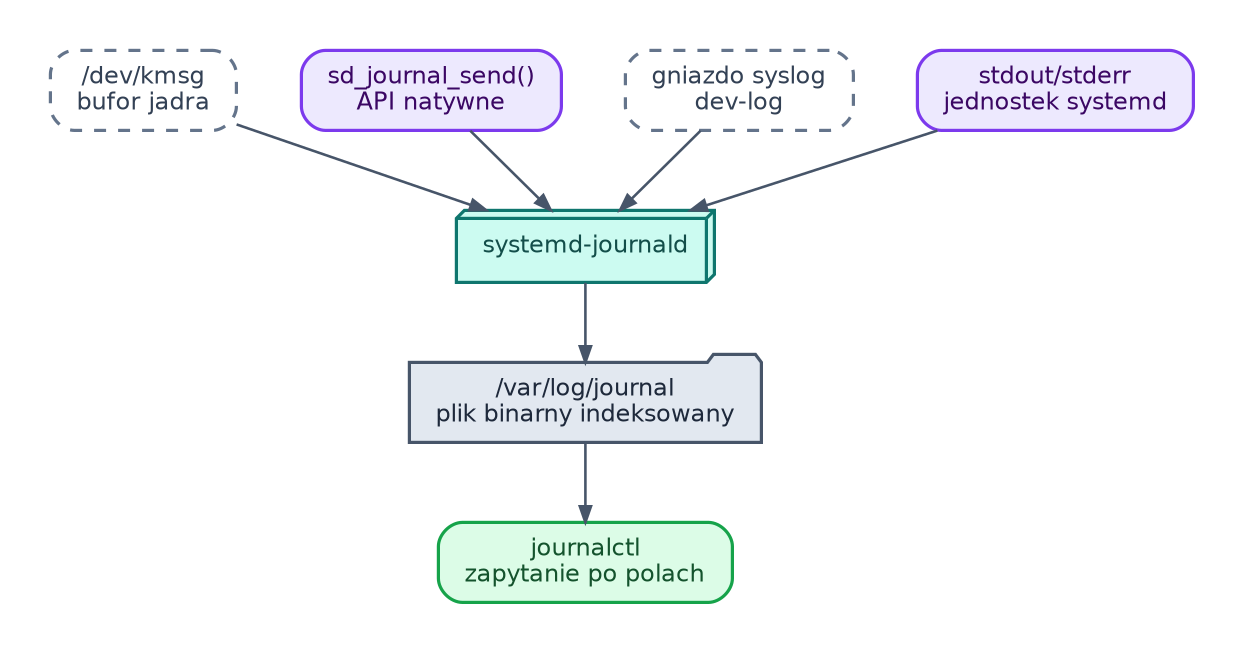
journald zbiera wpisy z czterech źródeł: bufora kołowego jądra (`/dev/kmsg`, odpowiednik `dmesg`, ale z korelacją do konkretnego rozruchu), natywnego API strukturalnego (`sd_journal_send()`, używanego m.in. przez `systemd-cat`), gniazda kompatybilności syslogowej (`/run/systemd/journal/dev-log`, wciąż przyjmującego klasyczne wywołania `syslog(3)`) oraz stdout/stderr każdej jednostki uruchomionej przez systemd, przechwytywanych automatycznie przez gniazdo aktywowane na jednostkę.
[](https://wiedza.konio-dc.eu/uploads/images/gallery/2026-09/linux-journald-architektura.png)
*🔎 journald zbiera wpisy z jądra, API strukturalnego, gniazda syslogowego i stdout jednostek, zapisuje je w indeksowanym dzienniku, a journalctl odpytuje go po polach (kliknięcie otwiera pełny rozmiar)*
**Przechowywanie.** Wpisy trafiają do binarnych, indeksowanych plików per-rozruch. Domyślnie (`Storage=auto` w `/etc/systemd/journald.conf`) journald pisze do `/var/log/journal//`, jeśli ten katalog istnieje (dziennik trwały, przeżywa restart), a jeśli nie istnieje — do `/run/log/journal//` na `tmpfs` (dziennik ulotny, znika przy restarcie). Wiele minimalnych obrazów RHEL/Rocky nie tworzy tego katalogu domyślnie, więc logi z poprzednich rozruchów po prostu nie istnieją. Włączenie trwałego logowania:
```bash
sudo mkdir -p /var/log/journal
sudo systemd-tmpfiles --create --prefix /var/log/journal
sudo systemctl restart systemd-journald
```
Dla pewności, niezależnie od tego, czy katalog już istniał, można to wymusić jawnie w `/etc/systemd/journald.conf`:
```ini
[Journal]
Storage=persistent
```
**Indeksowanie.** Pola takie jak `_PID`, `_UID`, `_COMM`, `_SYSTEMD_UNIT`, `MESSAGE`, `PRIORITY` są zapisywane przy każdym wpisie i indeksowane osobno — dlatego filtrowanie po polu (`journalctl _PID=1842`) jest szybkie, a nie liniowym przeszukiwaniem tekstu jak `grep`. To samo dotyczy identyfikatora rozruchu (`_BOOT_ID`) — każdy start systemu dostaje unikalny identyfikator, i na tym opiera się `-b`, `-b -1` oraz `--list-boots`.
**Relacja z rsyslogiem.** Na czystym RHEL 9/10 `rsyslog` nie jest już instalowany domyślnie, więc `/var/log/messages` i `/var/log/secure` — tradycyjnie zapisywane właśnie przez rsysloga czytającego z gniazda syslogowego — mogą po prostu nie istnieć. Wszystko, co kiedyś tam trafiało, dziś leży wyłącznie w dzienniku journald. Jeśli `rsyslog` jest zainstalowany (Debian/Ubuntu i SLES częściej mają go domyślnie), działa obok journalda i zwykle konsumuje z niego wpisy (moduł `imjournal`), odtwarzając klasyczne pliki tekstowe dla starych narzędzi. Rotację i przeszukiwanie tych plików opisuje strona *Archiwa i logi rotowane: zcat, zless, zgrep, journalctl*.
**Przesyłanie do centralnego loggera.** journald może przekazywać wpisy dalej przez `ForwardToSyslog=yes` do lokalnego rsysloga/syslog-ng, który wyśle je do zdalnego kolektora (`@@storage01.ad.zielona.example:514`), albo przez natywne narzędzia `systemd-journal-upload`/`systemd-journal-remote`, przesyłające dziennik do dziennika po HTTP(S) między maszynami, z zachowaniem struktury pól. To osobny, większy temat — tu wystarczy wiedzieć, że opcja istnieje i nie wymaga rezygnacji z journalda na rzecz syslogu.
Wszystko poniżej wykonujesz na własnej maszynie, w katalogu `/tmp`. Nic nie wymaga uprawnień administratora — działa przez `logger`, który zapisuje wpisy do journalda jako zwykły użytkownik.
### Ćwiczenie 1 — własne wpisy i filtrowanie po priorytecie
```bash
logger -t cwiczenie_dziennika "wpis testowy numer 1"
logger -t cwiczenie_dziennika -p user.err "wpis testowy o priorytecie err"
logger -t cwiczenie_dziennika "wpis testowy numer 2"
```
`-t` ustawia pole `SYSLOG_IDENTIFIER` — filtrujesz po nim tak samo jak po jednostce:
```bash
journalctl -t cwiczenie_dziennika
journalctl -t cwiczenie_dziennika -p err
```
Czego się spodziewać
Pierwsza komenda pokaże wszystkie trzy wpisy w kolejności czasu. Druga — tylko ten z `-p user.err`, bo pozostałe dwa mają domyślny priorytet `notice`, niższy pilnością niż `err` w tabeli priorytetów.
Odpowiedź
Nie podałeś filtra — bez `-u` (albo innego zawężenia, np. `--since`) journalctl pokazuje cały dziennik od pierwszego zachowanego wpisu, wszystkie jednostki i jądro razem. Naprawa: zacznij od `-u nazwa-usługi`, dołóż `--since`/`-p` w zależności od tego, czego szukasz.
Odpowiedź
Plik prawdopodobnie w ogóle nie istnieje, bo `rsyslog` (który tradycyjnie go zapisywał) nie jest domyślnie instalowany — wszystko trafia wyłącznie do journalda. Właściwa komenda to `journalctl -f`, ewentualnie `journalctl -u nazwa-usługi -f` dla konkretnej usługi.
Odpowiedź
Dziennik nie jest skonfigurowany jako trwały (`Storage=persistent` albo istniejący `/var/log/journal/`) — journald pisał do ulotnego `/run/log/journal/` na `tmpfs`, które zniknęło razem z restartem. Logi z poprzedniego rozruchu przepadły bezpowrotnie; jedyne, co można zrobić, to włączyć trwałość na przyszłość.
Odpowiedź
`yesterday` to sztywna granica: północ poprzedniej doby kalendarzowej do teraz (albo do `--until`). `24 hours ago` to ruchoma granica: dokładnie doba wstecz od bieżącego momentu. Różnica ma znaczenie w każdej godzinie poza samą północą — im później w ciągu dnia sprawdzasz, tym większa rozbieżność między „od wczorajszej północy" a „z ostatnich 24 godzin".