Instalacja Rocky Linux 9 z obrazu ISO do pierwszego logowania
📄 Typ: procedura🧩 Dotyczy: Rocky Linux 9, Hyper-V na hv01, instalator Anaconda⏱️ Czas: ~45 min
Efekt: nowa maszyna wirtualna na klastrze Hyper-V, z zainstalowanym od zera systemem Rocky Linux 9, zweryfikowanym obrazem instalacyjnym i kontem administratora gotowym do pierwszego logowania.
🔤 Skróty użyte na tej stronie (7)
| Skrót | Co znaczy |
|---|---|
| DHCP | Dynamic Host Configuration Protocol: usługa, która sama rozdaje komputerom adresy IP |
| IP | Internet Protocol: adres komputera w sieci; w elektryce: stopień ochrony obudowy (Ingress Protection) |
| ISO | International Organization for Standardization: organizacja, która wydaje normy techniczne używane na całym świecie |
| SCSI | Small Computer System Interface: standard podłączania dysków |
| SSH | Secure Shell: szyfrowane zdalne logowanie do serwera |
| UEFI | Unified Extensible Firmware Interface: nowoczesne oprogramowanie firmowe płyty głównej albo maszyny wirtualnej, następca starszego BIOS-u, obsługuje między innymi Secure Boot |
| VLAN | Virtual LAN: wydzielona logicznie sieć na tym samym sprzęcie |
Zanim zaczniemy
📖 Z ŻYCIA WZIĘTE
Trzeci tydzień pracy Tomka. Dostaje pierwsze samodzielne zadanie: postawić nowy serwer Rocky Linux 9 pod aplikacje zespołu Oli, od pobrania obrazu do pierwszego logowania. Wcześniej patrzył tylko, jak robi to ktoś inny.
Komendy w tej procedurze wykonujemy w trzech miejscach: w przeglądarce (pobranie obrazu), w konsoli Hyper-V Manager na hv01 (maszyna wirtualna) i w oknie instalatora Anaconda (sam Linux). Weryfikację sumy kontrolnej robimy na komputerze, z którego pobieramy obraz, więc w zależności od systemu użyjemy sha256sum albo Get-FileHash.
| Wymaganie | Uwaga |
|---|---|
Dostęp do Hyper-V Manager na hv01 lub hv02 | konto w grupie administratorów Hyper-V |
| Wolne miejsce na klastrze | licząc dysk systemowy i dysk pod dane |
| Adres IP i nazwa hosta uzgodnione wcześniej | zgodnie z konwencją nazw serwerów Zielonej |
| Dostęp do sieci z VLAN serwerów | do pobrania pakietów po instalacji |
Konwencja partycjonowania: ta strona pokazuje domyślne, automatyczne partycjonowanie, wystarczające pod proste role. Szczegółowe partycjonowanie w konwencji Zielonej, czyli osobna grupa wolumenów na system, na /var i na dane (vgOS/lvOS, vgVAR/lvVAR i osobna grupa pod dane), opisuje strona Instalacja Rocky z osobnymi grupami wolumenów. Gdy nowy serwer ma trzymać bazę danych albo duży wolumen danych, przechodzimy do tamtej strony zaraz po ekranie Installation Destination poniżej, zamiast korzystać z automatycznego partycjonowania.
Układ dysków zapisany podczas instalacji jest praktycznie nieodwracalny bez reinstalacji. Jeśli nowy serwer ma jasno określoną rolę (baza danych, duży magazyn plików), decydujemy o partycjonowaniu przed rozpoczęciem instalacji, nie po niej.
Przebieg
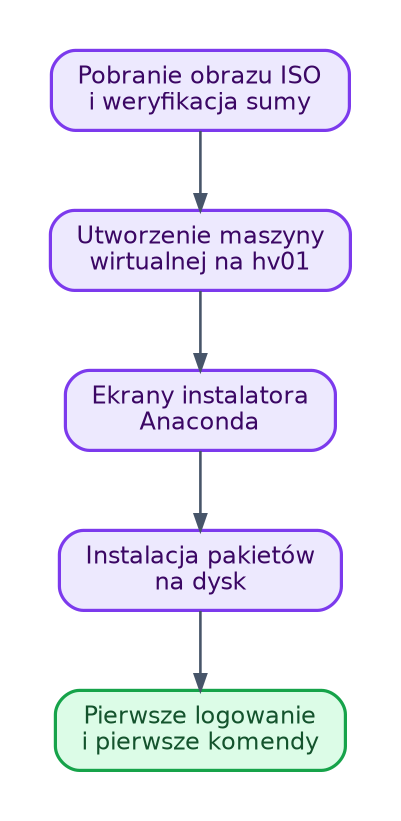
🔎 Kolejność etapów instalacji: pobranie obrazu, maszyna wirtualna, instalator, instalacja, pierwsze logowanie (kliknięcie otwiera pełny rozmiar)
1. Pobranie obrazu ISO
Wchodzimy na stronę projektu i pobieramy jeden z dwóch wariantów obrazu:
rockylinux.org/download| Wariant | Rozmiar | Kiedy wybieramy |
|---|---|---|
| Minimal ISO | około 1,7 GB | serwery bez środowiska graficznego, nasz domyślny wybór |
| DVD ISO | około 10 GB | gdy chcemy mieć od razu pod ręką pełny zestaw pakietów bez internetu |
W Zielonej instalujemy niemal zawsze z obrazu Minimal, a brakujące pakiety dokładamy po instalacji przez dnf.
2. Weryfikacja sumy kontrolnej pobranego obrazu
Obraz mógł uszkodzić się w trakcie pobierania, więc zanim ruszymy dalej, sprawdzamy jego sumę kontrolną. Na komputerze z Linuksem albo macOS:
sha256sum Rocky-9.4-x86_64-minimal.isoPrzykład:
a3f1c9e8b7d6... Rocky-9.4-x86_64-minimal.isoNa komputerze z Windows, w PowerShellu:
Get-FileHash .\Rocky-9.4-x86_64-minimal.iso -Algorithm SHA256Wynik porównujemy z plikiem CHECKSUM, dostępnym na tej samej stronie pobierania, obok wybranego obrazu. Zgadzają się tylko pierwsze i ostatnie kilka znaków przy pobieżnym rzucie okiem, warto porównać całość.
3. Utworzenie maszyny wirtualnej w Hyper-V na hv01
Otwieramy Hyper-V Manager na hv01, łączymy się z hostem i uruchamiamy kreator nowej maszyny:
Hyper-V Manager → hv01 → Action → New → Virtual Machine📸 ZRZUT EKRANU DO UZUPEŁNIENIA
Zrzut do uzupełnienia: ekran kreatora New Virtual Machine Wizard, strona Specify Generation, z zaznaczoną opcją Generation 2.
W Zielonej każda nowa maszyna linuksowa powstaje jako generacja 2: obsługuje UEFI i Secure Boot, w przeciwieństwie do starszej generacji 1 opartej na klasycznym BIOS-ie. Po utworzeniu maszyny wchodzimy w jej ustawienia i sprawdzamy szablon rozruchu zabezpieczonego:
Ustawienia maszyny wirtualnej → Security → Secure Boot Template → Microsoft UEFI Certificate Authority📸 ZRZUT EKRANU DO UZUPEŁNIENIA
Zrzut do uzupełnienia: karta Security w ustawieniach maszyny wirtualnej, z zaznaczonym Secure Boot i wybranym szablonem Microsoft UEFI Certificate Authority.
Szablon Microsoft UEFI Certificate Authority to jedyny, który podpisuje rozruch Rocky Linuksa (i większości dystrybucji linuksowych) w Hyper-V. Domyślny szablon Windows tu nie zadziała.
Do maszyny podłączamy obraz ISO jako napęd DVD i dokładamy dwa dyski twarde: pierwszy pod system, drugi pod dane.
Ustawienia maszyny wirtualnej → SCSI Controller → Hard Drive → Nowy dysk twardy, format VHDX📸 ZRZUT EKRANU DO UZUPEŁNIENIA
Zrzut do uzupełnienia: karta ustawień z dwoma podłączonymi dyskami SCSI, opisanymi jako System i Dane, oraz podłączonym napędem DVD ze wskazanym plikiem ISO.
4. Uruchomienie instalatora i wybór języka
Uruchamiamy maszynę i łączymy się z jej konsolą. Pierwszy ekran instalatora Anaconda pyta o język, w którym poprowadzi resztę instalacji:
WELCOME TO ROCKY LINUX 9 → Polski → Continue📸 ZRZUT EKRANU DO UZUPEŁNIENIA
Zrzut do uzupełnienia: ekran powitalny instalatora z zaznaczonym językiem polskim na liście po lewej stronie.
5. Klawiatura i strefa czasowa
Na głównym ekranie instalatora (Installation Summary) wchodzimy kolejno w dwie pozycje. Układ klawiatury:
Keyboard → dodajemy Polski (programisty) → usuwamy zbędne układy → DoneStrefa czasowa:
Time & Date → Region: Europe, City: Warsaw → Network Time: włączone → Done📸 ZRZUT EKRANU DO UZUPEŁNIENIA
Zrzut do uzupełnienia: ekran Time & Date z wybraną strefą Europe/Warsaw i włączonym pobieraniem czasu z sieci.
6. Źródło instalacji
Sprawdzamy, że instalator widzi podłączony obraz ISO jako źródło pakietów:
Installation Source → Local media (wykryte automatycznie) → DoneGdy zamiast tego pojawi się pole do wpisania adresu, oznacza to zwykle problem z podłączeniem napędu DVD w ustawieniach maszyny z kroku 3.
7. Wybór oprogramowania
W Zielonej instalujemy zawsze wariant minimalny, a resztę pakietów dokładamy świadomie po instalacji:
Software Selection → Base Environment: Minimal Install → Done📸 ZRZUT EKRANU DO UZUPEŁNIENIA
Zrzut do uzupełnienia: ekran Software Selection z zaznaczonym Minimal Install i pustą kolumną dodatków po prawej stronie.
8. Miejsce docelowe
Installation Destination → wybrany dysk systemowy → Storage Configuration: Automatic → DoneTo jest miejsce, w którym dla serwera pod bazę danych albo duży magazyn plików przechodzimy zamiast tego do procedury Instalacja Rocky z osobnymi grupami wolumenów, zaczynając od terminala instalatora (CTRL+ALT+F3) opisanego na tamtej stronie.
Drugi dysk, podłączony pod dane w kroku 3, na tym etapie zostawiamy niesformatowany. Zamontujemy go później, zgodnie ze stroną Montowanie: mount, /etc/fstab, zasoby sieciowe.
9. Sieć i nazwa hosta
Network & Host Name → karta sieciowa: włączona (ON) → Host name: NazwaSerwera.zielona.example → Configure...(gdzie
NazwaSerwerato ustalona wcześniej nazwa nowego serwera, na przykładapp02)
W oknie Configure ustawiamy adres statyczny zamiast DHCP, zgodnie z pulą adresów VLAN serwerów:
IPv4 Settings → Method: Manual → Addresses: adres, maska, brama → Save📸 ZRZUT EKRANU DO UZUPEŁNIENIA
Zrzut do uzupełnienia: ekran Network & Host Name z włączoną kartą sieciową, wpisaną nazwą hosta i widocznym adresem IP po lewej stronie.
10. Hasło roota i konto administratora
Root Password → hasło zgodne z polityką haseł Zielonej → DoneW tym samym miejscu możemy zablokować logowanie roota przez SSH, zostawiając je tylko z konsoli. Zaraz obok tworzymy konto, z którego będziemy pracować na co dzień:
User Creation → Full name, User name → Make this user administrator: zaznaczone → DoneZaznaczenie „Make this user administrator" dodaje konto do grupy wheel, czyli daje mu prawo do sudo bez ręcznej edycji /etc/sudoers po instalacji.
📸 ZRZUT EKRANU DO UZUPEŁNIENIA
Zrzut do uzupełnienia: ekran User Creation z wypełnionym imieniem i nazwiskiem, nazwą konta i zaznaczonym polem administratora.
11. Rozpoczęcie instalacji
Gdy wszystkie pozycje na ekranie Installation Summary mają odznaczone ostrzeżenia, zatwierdzamy warunki licencji i zaczynamy instalację:
License Information → I accept the license agreement → Done → Begin InstallationInstalacja pakietów z obrazu Minimal trwa zwykle kilka minut. Po jej zakończeniu wybieramy Reboot System, a instalator sam odłącza obraz ISO od maszyny.
12. Pierwsze logowanie i pierwsze komendy
Logujemy się kontem administratora utworzonym w kroku 10 i sprawdzamy podstawowe informacje o nowym serwerze:
hostnamectlPrzykład:
 Static hostname: app02.zielona.example
       Icon name: computer-vm
         Chassis: vm
      Machine ID: 3f2a1e...
   Operating System: Rocky Linux 9.4 (Blue Onyx)
        Kernel: Linux 5.14.0-427.el9.x86_64
ip aSprawdzamy, czy adres z kroku 9 rzeczywiście się przypisał, oraz czy interfejs jest aktywny (state UP).
sudo dnf updatePierwsza aktualizacja po instalacji, jeszcze przed dołożeniem serwera do jakichkolwiek automatyzacji.
Weryfikacja
hostnamectlSprawdzamy, czy nazwa hosta i wersja systemu zgadzają się z tym, co ustawiliśmy w kroku 9.
ip aSprawdzamy, czy adres IP jest tym samym, który przypisaliśmy w instalatorze, i czy nie ma go przypadkiem na dwóch interfejsach naraz.
sudo -lSprawdzamy, czy konto administratora rzeczywiście ma prawo uruchamiać komendy przez sudo.
Przykład:
User adm_user may run the following commands on app02:
    (ALL) ALL
Wycofanie zmian
Gdy instalacja poszła źle albo maszyna powstała pod złym adresem czy nazwą, prościej jest usunąć ją i zacząć od kroku 3, niż naprawiać każdy ekran po kolei.
Hyper-V Manager → wybrana maszyna → Action → Turn OffHyper-V Manager → wybrana maszyna → Action → DeleteUsunięcie maszyny nie usuwa automatycznie plików dysków .vhdx z dysku hosta. Sprawdzamy ścieżkę w ustawieniach maszyny (karta Hard Drive) i kasujemy pliki ręcznie, jeśli nie planujemy instalacji od nowa na tych samych dyskach.
Gdy coś nie zadziała
| Objaw | Przyczyna | Co robimy |
|---|---|---|
| Suma kontrolna obrazu się nie zgadza | uszkodzone pobieranie | pobieramy obraz ponownie, porównujemy z plikiem CHECKSUM ze strony rockylinux.org |
| Instalator nie widzi drugiego dysku | dysk pod dane podłączony po uruchomieniu maszyny | wyłączamy maszynę, dodajemy dysk w ustawieniach, uruchamiamy instalator od nowa |
| Ekran instalatora nie startuje, czarny ekran po starcie VM | brak generacji 2 albo zły szablon Secure Boot | sprawdzamy Generation 2 i szablon Microsoft UEFI Certificate Authority w kroku 3 |
| Installation Source pyta o adres zamiast wykryć obraz | napęd DVD w ustawieniach maszyny nie wskazuje na plik ISO | poprawiamy ścieżkę w ustawieniach SCSI Controller, restartujemy instalator |
| Brak sieci zaraz po pierwszym logowaniu | karta sieciowa nie została włączona w kroku 9 | nmcli con up NazwaPolaczenia, sprawdzenie ustawień w nmtui |
Powiązane: Instalacja Rocky z osobnymi grupami wolumenów · Sieć: adresy IP i trasy · Sudo: uprawnienia administracyjne · Montowanie: mount, /etc/fstab, zasoby sieciowe
Źródła: rockylinux.org/download · dokumentacja instalatora Anaconda · man 1 hostnamectl · man 8 nmcli