# Historia komend: konfiguracja i przeszukiwanie
🎚️ Poziom: podstawy🧩 Dotyczy: bash (domyślnie RHEL/Rocky 9–10), różnice dla innych powłok zaznaczone⏱️ Czas: ~18 min
*Powłoka pamięta, co wpisałeś — ale zapamiętuje to w dwóch różnych miejscach naraz, w dwóch różnych momentach, i domyślnie robi to w sposób, który w wieloterminalowej pracy potrafi zgubić połowę historii. Ta strona to konfiguracja i przeszukiwanie od podstaw po pułapki.*
🔤 Skróty użyte na tej stronie (2)
| Skrót | Co znaczy |
|---|
| **RHEL** | Red Hat Enterprise Linux: komercyjna dystrybucja Linuksa |
| **SSH** | Secure Shell: szyfrowane zdalne logowanie do serwera |
🟢 TYLKO ODCZYT
### Wypisanie całej historii bieżącej sesji: `history`
```bash
history
```
Wypisuje wszystkie zapamiętane polecenia z numerem porządkowym. Numer jest ważny — to po nim odwołujemy się do konkretnej komendy przez `!N`.
Przykład:
```text
495 cd /var/log
496 tail -f messages
497 systemctl status nginx
498 history
```
🟢 TYLKO ODCZYT
### Wypisanie ostatnich N wpisów: `history 20`
```bash
history 20
```
Ten sam wynik co samo `history`, ale obcięty do ostatnich dwudziestu linii. Wygodniejsze niż `history | tail -20`, bo nie uruchamia drugiego procesu.
Przykład:
```text
479 vim /etc/fstab
480 mount -a
...
498 history 20
```
🟢 TYLKO ODCZYT
### Szukanie w historii: `history | grep wzorzec`
```bash
history | grep systemctl
```
Klasyczne przeszukiwanie, gdy pamiętamy fragment komendy, ale nie pamiętamy, kiedy jej użyliśmy ani z jakimi dokładnie flagami.
Przykład:
```text
432 systemctl restart nginx
497 systemctl status nginx
```
🟢 TYLKO ODCZYT
### Wypisanie samych komend, bez numeracji i bez znaczników czasu
```bash
history | awk '{$1=""; print substr($0,2)}'
```
Zeruje pierwsze pole (numer wpisu) i wycina je z linii przez `substr`, zostawiając samą treść komendy. Przydaje się, gdy chcemy przekleić fragment historii do skryptu i numery porządkowe tylko przeszkadzają.
Przykład:
```text
cd /var/log
tail -f messages
systemctl status nginx
```
**Ta sama sztuczka z innym przesunięciem.** Jeśli w powłoce ustawiona jest `HISTTIMEFORMAT` (patrz niżej), każda linia `history` ma dodatkowo wbity znacznik czasu i przesunięcie w `substr` trzeba zwiększyć, bo numer porządkowy i data razem zajmują więcej znaków:
```bash
history | awk '{$1=""; print substr($0,22)}'
```
Wersja bez `HISTTIMEFORMAT` działa z mniejszym przesunięciem, zwykle bliskim `substr($0,19)` — dokładna liczba zależy od szerokości numeru porządkowego (4 czy 5 cyfr) i długości znacznika czasu. Prostszy, mniej wrażliwy na szerokość kolumn wariant:
```bash
history | cut -c 8-
```
`cut -c 8-` obcina pierwsze siedem znaków (numer i spacje wyrównujące), zostawiając resztę linii — działa dopóki numeracja mieści się w typowej szerokości kolumny; przy bardzo długiej historii i pięciocyfrowych numerach próg trzeba przesunąć.
🟢 TYLKO ODCZYT
### Czyszczenie bufora w pamięci: `history -c`
```bash
history -c
```
Kasuje historię **tylko w bieżącej sesji**, w pamięci powłoki. Plik `~/.bash_history` na dysku zostaje nietknięty, dopóki coś go nie nadpisze (patrz sekcja *Częste błędy*).
🟢 TYLKO ODCZYT
### Zapisanie bufora do pliku: `history -w`
```bash
history -w
```
Wymusza natychmiastowy zapis całego bufora historii bieżącej sesji do pliku historii, bez czekania na zamknięcie powłoki. Bez argumentu pisze do domyślnego `$HISTFILE` (zwykle `~/.bash_history`); z argumentem — do wskazanego pliku.
🟢 TYLKO ODCZYT
### Wczytanie pliku do bufora: `history -r`
```bash
history -r
```
Odwrotność `-w`: dokłada zawartość pliku historii do bufora bieżącej sesji, nie zastępując tego, co już w niej jest. Razem z `-w` to para poleceń, na której opiera się mechanizm dzielenia historii między terminalami opisany niżej.
🟢 TYLKO ODCZYT
### Usunięcie jednego wpisu: `history -d N`
```bash
history -d 495
```
Usuwa z bufora wpis o konkretnym numerze — typowo tę komendę, w której przez pomyłkę wpisałeś hasło w linii poleceń. Samo `-d` nie dotyka pliku na dysku; żeby usunięcie było trwałe, trzeba potem wywołać `history -w`.
🟢 TYLKO ODCZYT
### Powtórzenie ostatniej komendy: `!!`
```bash
sudo !!
```
**Pojęcie: rozwinięcie historii (history expansion).** Mechanizm powłoki, który zanim cokolwiek uruchomi, podmienia w wpisanej linii specjalne sekwencje zaczynające się od `!` na fragmenty wcześniej wykonanych komend — dokładnie tak samo, jak ekspansja zmiennych podmienia `$HOME` na ścieżkę, zanim program w ogóle zobaczy argumenty. `!!` rozwija się do całej poprzedniej komendy, więc `sudo !!` to najczęstszy wzorzec: odpaliliśmy coś bez uprawnień, dostaliśmy „Permission denied”, i zamiast przepisywać komendę na nowo, dopisujemy `sudo` z przodu.
Przykład:
```text
$ apt update
E: Could not open lock file /var/lib/dpkg/lock-frontend - Permission denied
$ sudo !!
sudo apt update
[dalej normalny wynik apt update]
```
Powłoka wypisuje rozwiniętą komendę przed jej wykonaniem — to nie jest cichy skrót, widzimy dokładnie, co się uruchomi.
🟠 ZMIENIA SYSTEM
### Powtórzenie ostatniego argumentu poprzedniej komendy: `!$`
```bash
mkdir /opt/aplikacja/dane
cd !$
```
`!$` rozwija się do ostatniego słowa poprzedniej linii poleceń. Tutaj: `cd /opt/aplikacja/dane`, bez przepisywania ścieżki po raz drugi. Działa też w środku dłuższych sekwencji, np. `chmod 750 !$` zaraz po `touch /var/log/app/audit.log`.
🔤 **mkdir** = make directory: utwórz katalog · **cd** = change directory: przejdź do katalogu
🟢 TYLKO ODCZYT
### Powtórzenie komendy o numerze N: `!N`
```bash
!497
```
Rozwija się dokładnie do komendy z numerem 497 z listy `history`. Trzeba najpierw sprawdzić numer przez samo `history` albo `history | grep`.
🟢 TYLKO ODCZYT
### Powtórzenie ostatniej komendy zaczynającej się od wzorca: `!wzorzec`
```bash
!systemctl
```
Szuka wstecz pierwszej (licząc od końca) komendy w historii, która zaczyna się od `systemctl`, i uruchamia ją ponownie. Szybkie, ale ryzykowne — jeśli ostatnią pasującą komendą było `systemctl stop nginx`, a myśleliśmy o `systemctl status`, uruchomimy coś innego niż zamierzaliśmy. Zawsze warto najpierw sprawdzić przez `!wzorzec:p` (wypisuje rozwiniętą komendę bez jej uruchamiania).
🟢 TYLKO ODCZYT
### Szybka poprawka ostatniej komendy: `^stare^nowe`
```bash
$ systemclt status nginx
bash: systemclt: command not found
$ ^systemclt^systemctl
systemctl status nginx
```
Podmienia pierwsze wystąpienie `stare` na `nowe` w ostatniej komendzie i od razu ją uruchamia. Odruch po literówce, szybszy niż strzałka w górę i ręczna edycja.
🔤 **systemctl** = system control: sterowanie usługami systemd
🟢 TYLKO ODCZYT
### Przeszukiwanie wsteczne historii: `Ctrl+R`
Skrót klawiszowy w trybie interaktywnym, nie polecenie do wpisania. Naciskamy `Ctrl+R`, zaczynamy pisać fragment komendy, a powłoka na bieżąco pokazuje najnowsze pasujące dopasowanie z historii.
Przykład:
```text
(reverse-i-search)`syst': systemctl status nginx
```
Kolejne `Ctrl+R` przy tym samym fragmencie przesuwa dopasowanie coraz dalej wstecz. `Enter` uruchamia znalezioną komendę, strzałka w prawo/lewo przenosi ją do linii edycji bez uruchamiania.
🟢 TYLKO ODCZYT
### Anulowanie przeszukiwania: `Ctrl+G`
Wychodzi z trybu `reverse-i-search` bez uruchamiania czegokolwiek i czyści linię poleceń. Przydaje się, gdy `Ctrl+R` znalazło coś zupełnie nie na temat i łatwiej zacząć od zera niż cofać się skrótem.
🟠 ZMIENIA SYSTEM
### Ustawienie liczby wpisów w pamięci sesji: `HISTSIZE`
```bash
export HISTSIZE=5000
```
Limit liczby poleceń przechowywanych w buforze historii **bieżącej, żywej powłoki**. Nie ma wpływu na to, ile trafi ostatecznie na dysk — od tego jest `HISTFILESIZE`.
🔤 **export** = ustaw zmienną środowiskową widoczną dla uruchamianych programów
🟠 ZMIENIA SYSTEM
### Ustawienie liczby wpisów w pliku na dysku: `HISTFILESIZE`
```bash
export HISTFILESIZE=10000
```
Limit liczby linii w pliku `~/.bash_history` po zapisaniu bufora. Zwyczajowo ustawia się większy niż `HISTSIZE`, żeby plik na dysku trzymał dłuższą historię niż to, co mieści się w pamięci pojedynczej sesji.
🔤 **export** = ustaw zmienną środowiskową widoczną dla uruchamianych programów
🟠 ZMIENIA SYSTEM
### Filtrowanie duplikatów w historii: `HISTCONTROL=ignoredups:erasedups`
```bash
export HISTCONTROL=ignoredups:erasedups
```
`ignoredups` nie zapisuje komendy, jeśli jest identyczna z bezpośrednio poprzedzającą. `erasedups` idzie dalej: przy każdym nowym wpisie usuwa z historii **wszystkie** wcześniejsze wystąpienia tej samej komendy, więc `cd /var/log` wpisane dwadzieścia razy w ciągu dnia zostawia w historii tylko ostatnie wystąpienie, na końcu. Dodatkowa wartość `ignorespace` (często łączona jako `ignoreboth`) pomija komendy zaczynające się od spacji — patrz sekcja *Koniecznie zapamiętaj* niżej.
🔤 **export** = ustaw zmienną środowiskową widoczną dla uruchamianych programów
🟠 ZMIENIA SYSTEM
### Pomijanie konkretnych wzorców: `HISTIGNORE`
```bash
export HISTIGNORE='ls:ls -la:cd:cd -:exit:clear'
```
Lista wzorców rozdzielonych dwukropkiem — komendy pasujące do któregokolwiek z nich w ogóle nie trafiają do historii. Sensowne dla poleceń, które wpisujemy dziesiątki razy dziennie i które nigdy nie chcemy odszukiwać przez `Ctrl+R` czy `!wzorzec`.
🔤 **export** = ustaw zmienną środowiskową widoczną dla uruchamianych programów
🟠 ZMIENIA SYSTEM
### Dodanie znaczników czasu do wpisów: `HISTTIMEFORMAT='%F %T '`
```bash
export HISTTIMEFORMAT='%F %T '
history | tail -3
```
Bez tej zmiennej `history` w ogóle nie pokazuje, *kiedy* dana komenda została wykonana — zapisuje tylko treść. Format jest zgodny ze `strftime` z `man 3 strftime`.
Przykład:
```text
498 2026-09-18 09:12:03 systemctl status nginx
499 2026-09-18 09:14:41 journalctl -u nginx -n 50
500 2026-09-18 09:15:07 history
```
🔤 **export** = ustaw zmienną środowiskową widoczną dla uruchamianych programów
🟢 TYLKO ODCZYT
### Dopisywanie historii zamiast nadpisywania: `shopt -s histappend`
```bash
shopt -s histappend
```
Włącza tryb, w którym powłoka przy zamknięciu **dopisuje** swoją historię na koniec pliku, zamiast go nadpisywać. Bez tej opcji ostatnio zamknięta sesja terminala kasuje historię wszystkich sesji, które zamknęły się wcześniej — pełne wyjaśnienie w sekcji *Częste błędy*.
🔤 **shopt** = shell options: włącz albo wyłącz dodatkowe opcje zachowania powłoki bash
🟠 ZMIENIA SYSTEM
### Natychmiastowy zapis historii po każdej komendzie: `PROMPT_COMMAND='history -a'`
```bash
export PROMPT_COMMAND='history -a'
```
`history -a` (bez `-c`, bez `-w` — to trzecia, osobna flaga) dopisuje do pliku historii tylko te wpisy z bieżącej sesji, których jeszcze tam nie ma, zamiast zapisywać cały bufor. Ustawione jako `PROMPT_COMMAND`, wykonuje się tuż przed pokazaniem każdego nowego promptu, więc historia trafia na dysk niemal w czasie rzeczywistym, a nie dopiero przy zamknięciu terminala. To jest mechanizm, który realnie daje wspólną, bieżącą historię między kilkoma otwartymi terminalami — `histappend` samo w sobie nie wystarcza, bo bez `history -a` każda sesja i tak zapisuje dopiero na końcu swojego życia.
🔤 **export** = ustaw zmienną środowiskową widoczną dla uruchamianych programów
🟢 TYLKO ODCZYT
### Sprawdzenie pliku historii i jego uprawnień: `~/.bash_history`
```bash
ls -l ~/.bash_history
```
Przykład:
```text
-rw------- 1 adm_user adm_user 48213 wrz 18 09:15 /home/adm_user/.bash_history
```
Domyślne uprawnienia to `600` — tylko właściciel czyta i pisze. To nieprzypadkowe: w pliku historii regularnie lądują hasła, tokeny i adresy wewnętrznych systemów wklejone w linię poleceń. Jeśli uprawnienia są szersze (`644` po ręcznej edycji edytorem, który je zresetował), każdy użytkownik lokalny odczyta cudzą historię komend.
🔤 **ls** = list: wypisz zawartość katalogu
🟢 TYLKO ODCZYT
### Wyłączenie zapisywania historii na czas wpisywania hasła: `set +o history`
```bash
set +o history
mysql -u root -pHaslo123
set -o history
```
Tymczasowo wyłącza mechanizm historii dla powłoki interaktywnej — nic, co wpiszemy między `set +o history` a `set -o history`, nie trafi do bufora ani do pliku. Jedyny pewny sposób na wpisanie hasła w linii poleceń bez zostawienia go w historii, gdy naprawdę nie da się użyć zmiennej środowiskowej ani pliku z hasłem.
🟢 TYLKO ODCZYT
### Wszystkie zmienne i flagi
| Element | Co robi |
|---|
| `history` | wypisuje historię bieżącej sesji |
| `history N` | ostatnie N wpisów |
| `history -c` | czyści bufor w pamięci (nie plik) |
| `history -w [SciezkaDoPliku]` | zapisuje bufor do pliku historii |
| `history -r [SciezkaDoPliku]` | wczytuje plik historii do bufora |
| `history -a` | dopisuje do pliku nowe wpisy z bieżącej sesji |
| `history -d N` | usuwa wpis numer N z bufora |
| `!!` | ostatnia komenda |
| `!N` | komenda o numerze N |
| `!wzorzec` | ostatnia komenda zaczynająca się od wzorca |
| `!$` | ostatni argument poprzedniej komendy |
| `^stare^nowe` | poprawka i ponowne uruchomienie ostatniej komendy |
| `HISTSIZE` | liczba wpisów w pamięci sesji |
| `HISTFILESIZE` | liczba linii w pliku na dysku |
| `HISTCONTROL` | filtrowanie duplikatów / spacji (`ignoredups`, `ignorespace`, `erasedups`) |
| `HISTIGNORE` | wzorce pomijane przy zapisie |
| `HISTTIMEFORMAT` | znaczniki czasu przy wpisach |
| `shopt -s histappend` | dopisywanie zamiast nadpisywania pliku przy zamknięciu |
**Uważaj**
- `history -c` nie usuwa nic z dysku — to częsta pomyłka osób, które chcą „wyczyścić ślady”.
- Domyślnie historia trafia do pliku dopiero **przy zamknięciu powłoki**, nie na bieżąco.
- Hasło wpisane wprost w linii poleceń (`mysql -pHaslo123`) ląduje w historii na trwałe, chyba że aktywnie temu zapobiegniemy.
## Z życia wzięte
📖 Z ŻYCIA WZIĘTE
Środa, 17:00: Tomek i Ola mają otwarte po jednym terminalu na app01 przez cały dzień. Tomek zamyka swój pierwszy, zapisując godzinę pracy do `~/.bash_history`, a pół godziny później Ola zamyka swój i cała historia Tomka znika bez śladu i bez błędu. Dopiero `shopt -s histappend` w `.bashrc` obu kont sprawia, że kolejne zamknięcia dopisują się do pliku, zamiast go nadpisywać.
## Po co to istnieje
**Pojęcie: bufor historii i plik historii.** To dwa osobne miejsca, które łatwo pomylić. Bufor historii to lista poleceń trzymana **w pamięci** aktualnie działającej powłoki — rośnie z każdą wpisaną komendą i znika, gdy proces powłoki się kończy. Plik historii (domyślnie `~/.bash_history`, ścieżkę trzyma zmienna `$HISTFILE`) to zapis **na dysku**, który przeżywa zamknięcie terminala i z którego nowo otwarta powłoka odczytuje swój startowy bufor. `history -c` czyści tylko to pierwsze; `history -w` przenosi zawartość pierwszego do drugiego. Cała reszta tej strony to w gruncie rzeczy opis tego, kiedy dokładnie i jak te dwa miejsca się ze sobą synchronizują.
Powód, dla którego to w ogóle ma znaczenie: bez historii każda sesja terminala byłaby amnezyjna. Strzałka w górę, `Ctrl+R`, `!!` — wszystko to działa tylko dlatego, że powłoka trzyma gdzieś zapis tego, co już wpisałeś. Dla administratora to nie wygoda, tylko narzędzie pracy: rekonstrukcja tego, co dokładnie zrobiono na serwerze przed awarią, w dużej mierze opiera się na przejrzeniu `~/.bash_history` (i, na porządnie skonfigurowanym systemie, scentralizowanego logowania sesji, co jest osobnym tematem).
## Analogia
Wyobraź sobie **dziennik pokładowy pisany ołówkiem, z gumką pod ręką**.
Kapitan zapisuje w nim każdy manewr w trakcie rejsu — ale robi to na brudnopisowej, wyrywanej kartce, która trafia do właściwej, oprawionej księgi dopiero w porcie, przy końcu rejsu. Dopóki statek jest na morzu, brudnopis żyje własnym życiem: można coś z niego wymazać gumką (`history -c`), można dopisać coś z pamięci (`history -r`), a oficjalna księga w porcie nie wie nic o tym, co się dzieje na pokładzie, dopóki ktoś fizycznie nie przeniesie zapisów.
I tu jest haczyk, który zaskakuje najczęściej: jeśli dwa statki wracają do tego samego portu tego samego dnia i obydwa mają swoje brudnopisy, **ten, który dobija do brzegu jako drugi, nadpisuje w księdze to, co zapisał pierwszy** — chyba że port ma zasadę „dopisuj na końcu, nie zaczynaj księgi od nowa”. Dokładnie to jest `histappend`: bez niego druga zamknięta sesja terminala kasuje w pliku historię tego, co zdążyła zapisać sesja zamknięta wcześniej.
## Jak to działa
🔍 Rozwiń: jak to działa pod spodem
Domyślny cykl życia historii w interaktywnej powłoce `bash` wygląda tak:
1. Przy starcie powłoka czyta plik wskazany przez `$HISTFILE` (domyślnie `~/.bash_history`) i ładuje go do bufora w pamięci.
2. Każda wpisana komenda dopisuje się do bufora w pamięci — natychmiast, ale **tylko w pamięci**.
3. Przy normalnym zamknięciu powłoki (`exit`, zamknięcie okna terminala, wylogowanie) bufor z pamięci zapisuje się do pliku na dysku, **nadpisując jego dotychczasową zawartość**, chyba że włączona jest opcja `histappend` (`shopt -s histappend`) — wtedy zapis dopisuje się na końcu pliku zamiast go zastępować.
[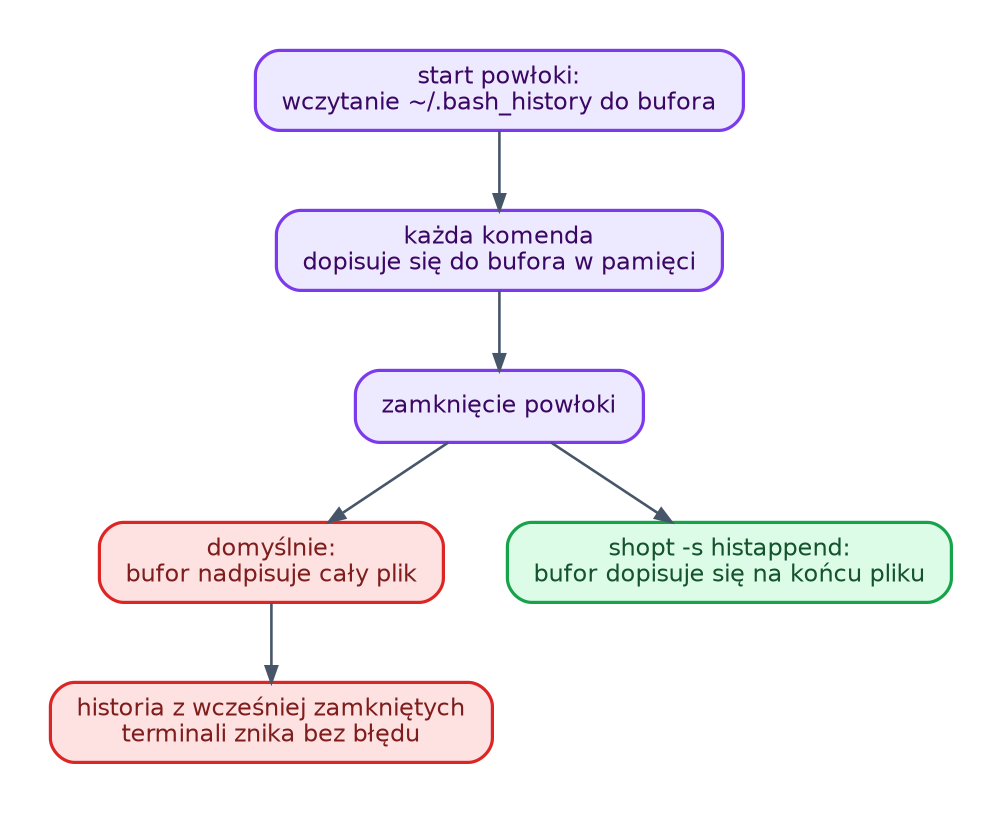](https://wiedza.konio-dc.eu/uploads/images/gallery/2026-09/linux-historia-bufor-plik.png)
*🔎 Cykl życia historii: bufor w pamięci trafia do pliku dopiero przy zamknięciu powłoki, domyślnie nadpisując go, z histappend dopisując się na końcu (kliknięcie otwiera pełny rozmiar)*
Krok trzeci to źródło najbardziej mylącego zachowania domyślnej konfiguracji: jeśli masz otwarte dwa terminale, terminal A i terminal B, i zamkniesz najpierw A, a potem B, to przy zamknięciu B jego bufor pamięci **nadpisuje** to, co A zdążyło zapisać — bo B nie wie nic o zmianach, które zaszły w pliku po tym, jak B wystartowało i wczytało go do własnego bufora. Historia komend wpisanych w terminalu A po prostu znika, mimo że A zamknęło się poprawnie.
`shopt -s histappend` rozwiązuje połowę problemu: zamiast nadpisywać, każda zamykana sesja dopisuje swój bufor na końcu pliku. Ale to wciąż dzieje się dopiero **przy zamknięciu** — jeśli terminal padnie (zawieszenie SSH, zamknięcie okna przez system, `kill -9` na powłoce), bufor pamięci ginie bezpowrotnie, bo nigdy nie doszło do zapisu. Drugą połowę problemu rozwiązuje `PROMPT_COMMAND='history -a'`: `history -a` dopisuje do pliku nowe wpisy zaraz po każdej komendzie, więc nawet nagłe zerwanie sesji traci najwyżej ostatnią, jeszcze niewykonaną linię — nie całą historię dnia.
Trzecia rzecz, o której trzeba pamiętać, to że **historia i plik historii to nie to samo co logowanie audytowe**. Historia jest własnością użytkownika: może ją wyczyścić, wyłączyć na chwilę (`set +o history`), edytować plik ręcznie. Do rzetelnego, niemodyfikowalnego zapisu tego, co ktoś zrobił na serwerze produkcyjnym, służą inne mechanizmy — `auditd`, scentralizowane logowanie sesji SSH, `script` z zapisem poza kontrolą użytkownika. `history` to narzędzie wygody dla właściciela powłoki, nie mechanizm bezpieczeństwa.
Wszystko poniżej wykonujesz na własnej maszynie. Nic nie wymaga uprawnień administratora, jeśli nie napisano inaczej.
### Ćwiczenie 1 — histappend na własnej skórze
```bash
cd /tmp
shopt -u histappend # tymczasowo wyłącz, żeby zobaczyć domyślne zachowanie
```
Otwórz dwa terminale (dwie osobne sesje `bash`) do tej samej maszyny. W pierwszym wpisz `echo terminal-A-1`, `echo terminal-A-2`, potem zamknij go przez `exit`. W drugim wpisz `echo terminal-B-1`, poczekaj chwilę, potem też zamknij przez `exit`. Otwórz nowy terminal i wykonaj `tail -5 ~/.bash_history`.
Czy widzisz komendy z terminala A? Włącz `shopt -s histappend` (trwale, w `~/.bashrc`) i powtórz eksperyment.
Odpowiedź
Bez `histappend` terminal B, zamknięty jako drugi, nadpisał plik swoim buforem — komend `echo terminal-A-1` i `echo terminal-A-2` w pliku nie ma, jest tylko `echo terminal-B-1`. Po włączeniu `shopt -s histappend` powtórzenie eksperymentu pokazuje w pliku komendy z obu terminali, w kolejności zamykania sesji.
Odpowiedź
Za pierwszym razem komenda z tajnym tekstem nie pojawia się w `history | tail -3` — widać tylko `set -o history` i to, co wpisano po nim. Za drugim razem (bez wyłączania historii) komenda z hasłem jest widoczna w całości, tak jak każda inna wpisana linia.
Odpowiedź
`history -c` czyści bufor historii w pamięci bieżącej sesji, nie dotykając pliku na dysku. `history -w` robi coś przeciwnego do czyszczenia: zapisuje bieżący bufor pamięci do pliku, nadpisując jego zawartość. Żeby trwale wyczyścić historię na dysku, trzeba obu naraz: `history -c && history -w`.
Odpowiedź
`shopt -s histappend`, żeby zamykane sesje dopisywały się do pliku zamiast go nadpisywać, oraz `PROMPT_COMMAND='history -a'` (docelowo razem z `history -n` w miejscach, gdzie chcesz odświeżyć bufor bieżącej sesji), żeby zapis do pliku i odczyt z niego działy się na bieżąco, a nie dopiero przy zamknięciu terminala. Samo `histappend` nie wystarczy, bo bez `history -a` zapis wciąż czeka na `exit`.
Odpowiedź
`644` pozwala każdemu użytkownikowi lokalnemu na odczyt pliku, a historia komend regularnie zawiera hasła i tokeny wpisane wprost w linię poleceń, adresy wewnętrznych systemów i inne dane, które nie powinny być publiczne nawet w obrębie jednej maszyny. `600` ogranicza odczyt i zapis wyłącznie do właściciela pliku, co jest domyślnym i poprawnym ustawieniem tworzonym automatycznie przez powłokę.
Odpowiedź
Jedno — to ostatnie. `erasedups` przy każdym nowym wpisie identycznym z jakimkolwiek wcześniejszym usuwa z historii wszystkie poprzednie wystąpienia tej komendy, zostawiając tylko najświeższe, na końcu listy. Różni się to od `ignoredups`, które porównuje tylko z komendą bezpośrednio poprzedzającą.