# cut, paste, join: praca na kolumnach
🎚️ Poziom: podstawy🧩 Dotyczy: wszystkie dystrybucje⏱️ Czas: ~14 min
*`cut` wycina kolumny z linii tekstu, `paste` skleja pliki kolumnami obok siebie, `join` łączy dwa pliki po wspólnym polu — jak `JOIN` w SQL, tylko na plikach tekstowych.*
🔤 Skróty użyte na tej stronie (5)
| Skrót | Co znaczy |
|---|
| **AD** | Active Directory: katalog Microsoftu z kontami użytkowników, komputerów i grup w firmie |
| **ASCII** | American Standard Code for Information Interchange: podstawowy zestaw znaków (litery, cyfry) używany w komputerach |
| **PID** | Process ID: numer procesu w systemie |
| **SQL** | Structured Query Language: język zapytań do relacyjnych baz danych |
| **VPN** | Virtual Private Network: szyfrowany tunel do sieci firmowej |
🟢 TYLKO ODCZYT
### Wybór pól: `cut -f`
```bash
cut -f2 raport.tsv
```
Domyślny separator `cut` to tabulator — w pliku `raport.tsv` (eksport z innego systemu, tabulatorami zamiast dwukropków) `-f2` samo w sobie wystarcza, bez podawania `-d`.
Przykład:
```text
jan.kowalski
adm_user
celina.wojcik
damian.zajac
```
🔤 **cut** = wytnij wskazane kolumny albo znaki z każdej linii tekstu
🟢 TYLKO ODCZYT
### Ustawienie separatora pól: `cut -d`
```bash
cut -d: -f1,3 katalog.txt
```
Gdy separator nie jest tabulatorem, trzeba go podać jawnie przez `-d`. Tu dwukropek, a przecinek między numerami pól bierze obie kolumny naraz.
Przykład:
```text
1001:IT
1002:Ksiegowosc
1003:IT
1004:HR
```
🔤 **cut** = wytnij wskazane kolumny albo znaki z każdej linii tekstu
🟠 ZMIENIA SYSTEM
### Wycinanie po pozycji znaku: `cut -c`
```bash
cat > zdarzenie.txt <<'EOF'
20260917 srv01 restart
20260918 srv02 restart
EOF
cut -c1-4 zdarzenie.txt
```
`-c` tnie po POZYCJI znaku w linii, niezależnie od separatora — przydatne przy formatach o stałej szerokości, tu wycina rok z daty zapisanej bez separatorów.
Przykład:
```text
2026
2026
```
🔤 **cat** = concatenate: sklej i wypisz pliki · **cut** = wytnij wskazane kolumny albo znaki z każdej linii tekstu
🟢 TYLKO ODCZYT
### Wycinanie po pozycji bajtu: `cut -b`
```bash
echo "kot ma futro" | cut -b1-3
```
`-b` robi to samo co `-c`, tylko jawnie liczy BAJTY, nie znaki. Na czystym
ASCII (jak tu) różnicy nie widać — 1 znak to zawsze 1 bajt.
Przykład:
```text
kot
```
🔤 **ASCII** = American Standard Code for Information Interchange: podstawowy zestaw znaków (litery, cyfry) używany w komputerach
🟢 TYLKO ODCZYT
### Wybór wszystkiego oprócz: `--complement`
```bash
cut -d: -f2 --complement katalog.txt
```
Wypisujemy WSZYSTKIE pola oprócz wskazanych — tu wszystko poza kolumną z nazwiskiem. Wygodniejsze niż wymienianie z osobna każdego numeru pola, które chcemy zostawić.
Przykład:
```text
1001:IT
1002:Ksiegowosc
1003:IT
1004:HR
```
🔤 **cut** = wytnij wskazane kolumny albo znaki z każdej linii tekstu
🟢 TYLKO ODCZYT
### Ujednolicenie separatorów przed `cut`: `tr -s`
```bash
ps aux | tr -s ' ' | cut -d' ' -f2
```
`ps aux` wyrównuje kolumny zmienną liczbą spacji, a `cut -d' '` traktuje każdą pojedynczą spację jako osobny separator. `tr -s ' '` zwija ciąg spacji do jednej PRZED przekazaniem do `cut`, więc numeracja kolumn przestaje się rozjeżdżać.
Przykład:
```text
PID
1
842
1103
```
🔤 **ps** = process status: pokaż procesy
🟠 ZMIENIA SYSTEM
### Sklejenie kolumn obok siebie: `paste`
```bash
cut -d: -f2 katalog.txt > nazwiska.txt
cut -d: -f3 katalog.txt > dzialy.txt
paste nazwiska.txt dzialy.txt
```
`paste` czyta oba pliki linia po linii i skleja odpowiadające sobie linie w jeden wiersz, oddzielając je tabulatorem — bez sprawdzania, czy treść pasuje do siebie logicznie.
Przykład:
```text
jan.kowalski IT
adm_user Ksiegowosc
celina.wojcik IT
damian.zajac HR
```
🔤 **cut** = wytnij wskazane kolumny albo znaki z każdej linii tekstu · **paste** = paste: łączy linie w jedną, tu z przecinkami między adresami
🟢 TYLKO ODCZYT
### Zmiana separatora: `paste -d`
```bash
paste -d: nazwiska.txt dzialy.txt
```
Flagą `-d` zmieniamy separator między sklejanymi kolumnami z domyślnego tabulatora na dowolny znak — tu dwukropek, jak w oryginalnym `katalog.txt`.
Przykład:
```text
jan.kowalski:IT
adm_user:Ksiegowosc
celina.wojcik:IT
damian.zajac:HR
```
🔤 **paste** = paste: łączy linie w jedną, tu z przecinkami między adresami
🟢 TYLKO ODCZYT
### Scalenie linii jednego pliku: `paste -s`
```bash
cut -d: -f3 katalog.txt | paste -s -d,
```
Tryb `-s` (serial) to inny algorytm niż zwykły `paste`: zamiast łączyć wiele plików w kolumny, bierze WSZYSTKIE linie JEDNEGO pliku (albo strumienia) i skleja je w jedną linię, separatorem podanym przez `-d`.
Przykład:
```text
IT,Ksiegowosc,IT,HR
```
🔤 **cut** = wytnij wskazane kolumny albo znaki z każdej linii tekstu
🟠 ZMIENIA SYSTEM
### Złączenie po wspólnym polu: `join`
```bash
cat > uzytkownicy.txt <<'EOF'
1001 jan
1002 adm_user
1003 celina
EOF
cat > limity.txt <<'EOF'
1002 50G
1001 20G
1004 100G
EOF
sort -k1,1 uzytkownicy.txt -o uzytkownicy.txt
sort -k1,1 limity.txt -o limity.txt
join uzytkownicy.txt limity.txt
```
`join` wymaga, żeby oba pliki były posortowane po polu łączącym — domyślnie pole pierwsze w obu. Wypisuje tylko linie, które mają parę w OBU plikach — odpowiednik `INNER JOIN`.
Przykład:
```text
1001 jan 20G
1002 adm_user 50G
```
Użytkownik `celina` (1003) i limit dla `1004` zniknęły — nie mają pary po drugiej stronie.
🔤 **cat** = concatenate: sklej i wypisz pliki · **sort** = posortuj linie tekstu alfabetycznie albo liczbowo · **join** = połącz dwa pliki tekstowe po wspólnej kolumnie, jak złączenie tabel w bazie danych
🟠 ZMIENIA SYSTEM
### Wskazanie klucza w innej kolumnie: `join -1 -2`
```bash
cat > konta.txt <<'EOF'
jan 1001
adm_user 1002
celina 1003
EOF
sort -k2,2 konta.txt -o konta.txt
join -1 2 -2 1 konta.txt limity.txt
```
`-1 2` mówi „w pierwszym pliku klucz to pole 2", `-2 1` — „w drugim pliku klucz to pole 1". Zasada sortowania po kluczu w obu plikach obowiązuje identycznie jak przy domyślnym pierwszym polu.
Przykład:
```text
1001 jan 20G
1002 adm_user 50G
```
🔤 **cat** = concatenate: sklej i wypisz pliki · **sort** = posortuj linie tekstu alfabetycznie albo liczbowo · **join** = połącz dwa pliki tekstowe po wspólnej kolumnie, jak złączenie tabel w bazie danych
🟠 ZMIENIA SYSTEM
### Zmiana separatora pól: `join -t`
```bash
cat > limity2.txt <<'EOF'
1001:20G
1002:50G
1004:100G
EOF
join -t: -1 1 -2 1 katalog.txt limity2.txt
```
Flagą `-t` ustawiamy separator pól (jak `-d` w `cut` i `paste`) — potrzebne, gdy dane nie są rozdzielone spacją, jak nasz katalog kolumnowy z dwukropkami.
Przykład:
```text
1001:jan.kowalski:IT:20G
1002:adm_user:Ksiegowosc:50G
```
🔤 **cat** = concatenate: sklej i wypisz pliki · **join** = połącz dwa pliki tekstowe po wspólnej kolumnie, jak złączenie tabel w bazie danych
🟢 TYLKO ODCZYT
### Dołączenie niesparowanych linii: `join -a`
```bash
join -a1 uzytkownicy.txt limity.txt
```
Flagą `-a NUM` dokładamy do wyniku linie z pliku NUM, które nie znalazły pary — tu z pierwszego pliku, czyli `LEFT JOIN`. Bez dodatkowych opcji niesparowana linia wychodzi ze swoimi własnymi polami, bez pustego miejsca na brakującą kolumnę.
Przykład:
```text
1001 jan 20G
1002 adm_user 50G
1003 celina
```
🔤 **join** = połącz dwa pliki tekstowe po wspólnej kolumnie, jak złączenie tabel w bazie danych
🟢 TYLKO ODCZYT
### Wypełnienie brakujących pól: `join -e`
```bash
join -a1 -e 'BRAK' -o 1.1,1.2,2.2 uzytkownicy.txt limity.txt
```
Flagą `-e TEKST` (razem z `-o`, które wybiera konkretne pola do wypisania jako `plik.pole`) podmieniamy brakujące pole na podany tekst zamiast zostawiać nierówną liczbę kolumn.
Przykład:
```text
1001 jan 20G
1002 adm_user 50G
1003 celina BRAK
```
🔤 **join** = połącz dwa pliki tekstowe po wspólnej kolumnie, jak złączenie tabel w bazie danych
🟢 TYLKO ODCZYT
### Wszystkie narzędzia i flagi
| Narzędzie | Co robi | Kiedy używasz |
|---|
| `cut -f` | wycina POLA po separatorze (domyślnie TAB) | dane w kolumnach, jeden stały znak separatora |
| `cut -d` | ustawia separator pól dla `-f` | separator inny niż tabulator |
| `cut -c` / `-b` | wycina po pozycji znaku / bajtu | pliki o stałej szerokości, nagłówki o znanej długości |
| `--complement` | odwraca wybór pól | „wszystko oprócz tej kolumny" |
| `tr -s` | zwija ciąg powtórzonych separatorów do jednego | przygotowanie wyrównanego tekstu (np. `ps aux`) do `cut` |
| `paste plik1 plik2` | skleja pliki OBOK SIEBIE, wiersz do wiersza | masz dwie listy tej samej długości, w tej samej kolejności |
| `paste -d` | zmienia separator między kolumnami | wyjście w formacie innym niż TAB |
| `paste -s` | scala WSZYSTKIE linie jednego pliku w jedną | budowanie jednej linii CSV |
| `join` | łączy dwa pliki po WSPÓLNYM polu, jak SQL JOIN | dwa raporty z tym samym identyfikatorem, różną resztą |
| `join -1 -2` | wskazuje numer pola klucza w każdym pliku osobno | klucz nie jest pierwszym polem |
| `join -t` | ustawia separator pól | dane rozdzielone inaczej niż spacją |
| `join -a` | dołącza niesparowane linie wskazanego pliku | `LEFT`/`RIGHT`/`FULL OUTER JOIN` |
| `join -e` | podmienia brakujące pole na podany tekst | wyrównanie kolumn przy `-a` |
**Uważaj**
- `cut` przyjmuje tylko **jeden znak** jako separator — ciąg wielu spacji to dla niego wiele osobnych separatorów, nie jeden (patrz *Częste błędy*).
- `join` bez wcześniejszego `sort` po polu łączącym **cicho gubi dopasowania** — bez błędu kończącego pracę, po prostu mniej wierszy w wyniku.
- `cut -c` w GNU coreutils liczy **bajty, nie znaki** — na polskich znakach (`ą`, `ć`, `ś`...) tnie w połowie znaku.
🔤 **SQL** = Structured Query Language: język zapytań do relacyjnych baz danych
## Z życia wzięte
📖 Z ŻYCIA WZIĘTE
Przed wizytą audytora, pana Wojtka, trzeba zestawić listę kont z
AD z listą kont, które mają aktywny dostęp
VPN. O 9:00, dzień przed audytem, eksportujemy oba raporty z ipa01 i fw01, sortujemy po loginie i łączymy je poleceniem join. Okazuje się, że trzech pracowników, którzy odeszli w zeszłym miesiącu, nadal ma aktywny VPN, więc Tomek dostaje zadanie, żeby to natychmiast wyłączyć.
## Po co to istnieje
Masz plik `/etc/passwd` — siedem pól rozdzielonych dwukropkiem, a interesuje Cię tylko login i katalog domowy. Masz dwa raporty z osobnych systemów — jeden z listą użytkowników i ich ID, drugi z limitami dyskowymi per ID — i chcesz je zestawić w jedną tabelę. Pierwsze zadanie to wycinanie kolumn. Drugie to łączenie dwóch zbiorów po wspólnym kluczu — dokładnie to, co w bazie danych robi `JOIN`.
`grep` filtruje wiersze, `sed` i `awk` potrafią jedno i drugie, ale są cięższą artylerią. `cut`, `paste` i `join` to trzy wąsko wyspecjalizowane narzędzia z coreutils — każde robi jedną rzecz, robi ją szybko, i nie trzeba pisać do nich programu.
## Analogia
Wyobraź sobie **nożyce do papieru, taśmę klejącą i zszywacz** na jednym biurku.
`cut` to nożyce, którymi tniesz kartkę w **pionowe paski** — zawsze wzdłuż tej samej linii cięcia, wyznaczonej przez jeden konkretny znak (przecinek, dwukropek, spacja). Nożyce nie myślą — jeśli linia cięcia biegnie przez środek jakiegoś słowa, bo separator akurat tam się powtórzył, nożyce i tak tną tam, gdzie kazano.
`paste` to taśma klejąca: bierzesz dwa paski papieru — każdy z osobnego pliku — i sklejasz je krawędź w krawędź, jeden obok drugiego. Wynik ma sens tylko wtedy, gdy oba paski mają tyle samo linii i te linie są w tej samej kolejności. Sklejenie paska z dziesięcioma wierszami z paskiem z ośmioma da krzywy, nierówny wynik — `paste` nie dopasowuje treści, tylko pozycję: wiersz pierwszy do pierwszego, drugi do drugiego.
`join` to zszywacz, ale mądrzejszy — zszywa dwie listy nie po pozycji, tylko po **numerze na kartce**. Lista uczestników posortowana po numerze biletu i lista miejsc siedzących posortowana po tym samym numerze — zszywacz łączy kartki z tym samym numerem, niezależnie od tego, która leżała pierwsza na stosie. Ograniczenie jest w naturze zszywacza: musi przejść przez oba stosy **w tej samej kolejności numerów**, więc gdy stosy nie są posortowane, zszyje przypadkowe kartki albo w ogóle nie znajdzie pary, która naprawdę istnieje.
## Jak to działa
🔍 Rozwiń: jak to działa pod spodem
`cut` działa w jednym z trzech trybów, wzajemnie wykluczających się: `-f` (pola, po separatorze), `-c` (znaki, po pozycji) albo `-b` (bajty, po pozycji). W trybie `-f` `cut` dzieli każdą linię dokładnie tak, jak zrobiłby to `split()` w wielu językach — szuka separatora znak po znaku, bez żadnej logiki grupowania. To dlatego separator musi być **pojedynczym znakiem** — `cut` nie ma pojęcia „ciąg białych znaków jako jeden separator", ma tylko „ten jeden bajt oddziela pola".
Linie bez separatora `cut` domyślnie przepuszcza w całości (traktując je jako jedno pole) — flaga `-s` każe je pominąć, co bywa przydatne przy filtrowaniu plików mieszanych (część linii ma format kolumnowy, część to komentarze bez dwukropków).
`paste` nie zna pojęcia „dopasowanie" w ogóle. Czyta N plików równolegle, linia po linii, i dla każdego numeru linii skleja to, co akurat leżało pod tym numerem w każdym pliku, wstawiając między kolumny separator (`-d`, domyślnie TAB). Jeśli jeden plik jest krótszy, `paste` wstawia puste pole zamiast brakującej kolumny — nie zatrzymuje się i nie zgłasza błędu. Tryb `-s` (serial) to inny algorytm: zamiast łączyć N plików w kolumny, bierze WSZYSTKIE linie jednego pliku i skleja je w jedną linię, separatorem między nimi — odwrotność tego, co robi `tr '\n' ','`, tylko bez gubienia ostatniego separatora.
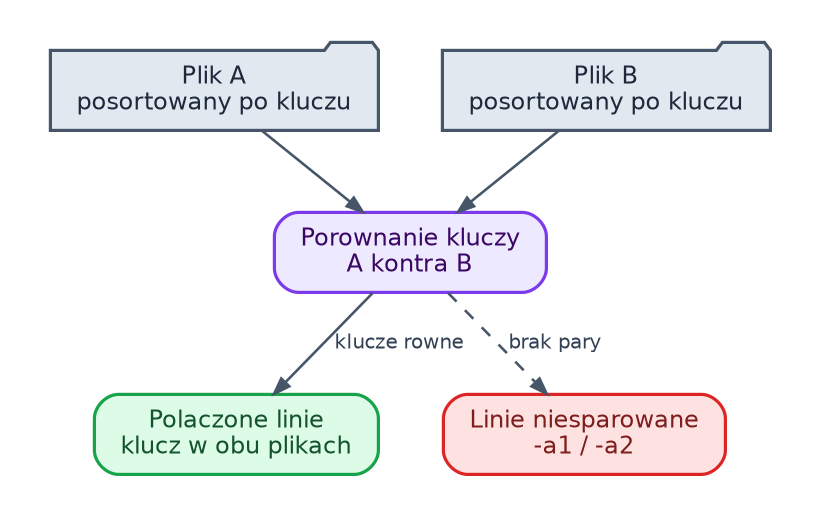
`join` wymaga, żeby oba pliki wejściowe były posortowane po polu, po którym łączysz (domyślnie pole pierwsze w obu). Powód jest algorytmiczny: `join` czyta oba pliki **jednym przebiegiem, równolegle**, porównując bieżące klucze — jeśli klucz w pliku A jest „mniejszy", przesuwa się w A, jeśli w B, przesuwa się w B, jeśli są równe, łączy linie i przesuwa się w obu. Ten algorytm (merge join, ten sam co w bazach danych przy złączeniach na posortowanych indeksach) działa w czasie liniowym względem sumy rozmiarów obu plików — ale tylko dopóki założenie o posortowaniu jest prawdziwe. Jeśli nie jest, GNU `join` zwykle to wykryje i zgłosi ostrzeżenie (`join: plik:N: is not sorted`), ale i tak spróbuje kontynuować, co typowo kończy się pominiętymi dopasowaniami, nie awarią.
[](https://wiedza.konio-dc.eu/uploads/images/gallery/2026-09/linux-join-merge.png)
*🔎 Join czyta oba posortowane pliki jednym przebiegiem i łączy linie o równym kluczu, a niesparowane zostają na boku, chyba że dołożymy -a (kliknięcie otwiera pełny rozmiar)*
Flagi `-1` i `-2` mówią, które pole (odpowiednio w pierwszym i drugim pliku) jest kluczem łączącym, jeśli nie jest to pole pierwsze w obu. `-t` ustawia separator pól (jak `-d` w `cut`). `-a NUM` dokłada do wyniku linie z pliku NUM, które nie znalazły pary — to jest dokładnie `LEFT JOIN` (`-a1`) albo `RIGHT JOIN` (`-a2`) ze świata SQL; `-a1 -a2` razem to `FULL OUTER JOIN`. `-e STRING` (razem z `-o`, które wybiera konkretne pola do wypisania) podmienia brakujące pola na podany tekst zamiast zostawiać pustkę.
Wszystko poniżej wykonujesz na własnej maszynie, w katalogu `/tmp`. Nic nie wymaga uprawnień administratora.
### Ćwiczenie 1 — katalog pracowników i oceny
```bash
cd /tmp
cat > pracownicy.txt <<'EOF'
1001:Jan Kowalski:IT
1002:Adam Nowak:Ksiegowosc
1003:Celina Wojcik:IT
1004:Damian Zajac:HR
EOF
cat > oceny.txt <<'EOF'
1002 4.5
1001 4.8
1004 3.9
1005 5.0
EOF
```
Zadania:
1. Wyciągnij z `pracownicy.txt` samo ID i dział (bez imienia i nazwiska).
2. Posortuj `oceny.txt` po ID i połącz z `pracownicy.txt` tak, żeby w wyniku znaleźli się WSZYSCY pracownicy — ci bez oceny mają dostać `brak_oceny`.
3. Scal wszystkie działy z `pracownicy.txt` (kolumna 3) w jedną linię rozdzieloną przecinkami, bez duplikatów.
Odpowiedź
```bash
# 1. ID i dział
cut -d: -f1,3 pracownicy.txt
# 2. sortowanie obu wejść po kluczu i LEFT JOIN z podmianą braków
sort -k1,1 pracownicy.txt -t: -o pracownicy.txt
sort -k1,1 oceny.txt -o oceny.txt
join -t: -a1 -e 'brak_oceny' -o 1.1,1.2,1.3,2.2 pracownicy.txt oceny.txt
# 3. unikatowe działy w jednej linii
cut -d: -f3 pracownicy.txt | sort -u | paste -s -d,
```
W zadaniu 2 klucz w `oceny.txt` jest oddzielony spacją, a w `pracownicy.txt` dwukropkiem — `join -t:` ustawia separator na dwukropek dla OBU plików, więc `oceny.txt` musi mieć spację zamienioną na dwukropek albo drugi plik trzeba przygotować z tym samym separatorem. W praktyce często prościej ujednolicić separator przed `join`, np. `tr ' ' ':' < oceny.txt > oceny_dwukropek.txt`.
Odpowiedź
Bo `ls -l` wyrównuje kolumny spacjami o zmiennej liczbie, a `cut` traktuje każdą pojedynczą spację jako osobny separator pól. Liczba „pustych" pól między prawdziwymi wartościami zmienia się linia po linii, więc numer kolumny przestaje odpowiadać tej samej treści. Rozwiązanie: `tr -s ' '` przed `cut`, albo od razu `awk '{print $3}'`, które domyślnie zwija ciągi białych znaków.
Odpowiedź
Czy oba pliki są posortowane po polu, po którym łączysz — `join` wymaga tego bezwzględnie, a przy niesortowanych danych po cichu (czasem z ostrzeżeniem na `stderr`, które łatwo przeoczyć) gubi dopasowania zamiast zwrócić błąd kończący pracę. Sprawdzasz `sort -k1,1 -c plik` na obu plikach.
Odpowiedź
`cut` zawsze wypisuje wybrane pola w kolejności, w jakiej występują w oryginalnej linii, niezależnie od kolejności podanej w `-f`. Lista pól to zbiór do wyboru, nie instrukcja przestawienia. Do faktycznej zmiany kolejności potrzebny jest `awk`, np. `awk -F, '{print $3","$1}' plik.csv`.