# Archiwa i logi rotowane: zcat, zless, zgrep, journalctl
🎚️ Poziom: średnio🧩 Dotyczy: RHEL/Rocky 9–10, Debian/Ubuntu, SLES⏱️ Czas: ~12 min
*Jak przeszukiwać logi, które logrotate spakował i przeniósł, bez rozpakowywania ich na dysku — i jak robić to samo w journaldzie, gdzie logów w ogóle nie ma w postaci plików tekstowych.*
🔤 Skróty użyte na tej stronie (4)
| Skrót | Co znaczy |
|---|
| **OOM** | Out Of Memory: brak pamięci; OOM killer to mechanizm jądra zabijający proces, gdy jej zabraknie |
| **RAM** | Random Access Memory: pamięć operacyjna |
| **RHEL** | Red Hat Enterprise Linux: komercyjna dystrybucja Linuksa |
| **SLES** | SUSE Linux Enterprise Server: płatna dystrybucja Linuksa firmy SUSE, konkurent Rocky/RHEL |
🟢 TYLKO ODCZYT
### Podgląd bez rozpakowywania na dysk: zcat
```bash
zcat /var/log/messages-20260916.gz | tail -n 50
```
Rozpakowujemy gzipowany plik w locie i wypisujemy wynik na standardowe wyjście — na dysku nie powstaje żaden nowy plik. Działa jak `cat`, tylko na skompresowanym źródle.
Przykład:
```text
Sep 16 23:58:41 srv01 sshd: Accepted publickey for adm_user
Sep 16 23:59:02 srv01 kernel: [98765.432] link becomes ready
```
🔤 **zcat** = CLI: rozpakuj i wypisz zawartość pliku skompresowanego gzipem na standardowe wyjście, tu do przekazania dalej do psql przy imporcie schematu bazy
🟢 TYLKO ODCZYT
### Przewijanie skompresowanego pliku jak zwykłego: zless
```bash
zless /var/log/messages-20260916.gz
```
Mamy pełną nawigację `less` (`/wzorzec` szuka w przód, `G` skacze na koniec, `q` wychodzi) na pliku spakowanym gzipem, dekompresując go w locie w miarę przewijania.
🟢 TYLKO ODCZYT
### Przeszukanie skompresowanego pliku: zgrep
```bash
zgrep 'CRITICAL' /var/log/messages-20260916.gz
```
Rozpakowujemy plik w locie i przepuszczamy wynik przez `grep` — przyjmujemy te same flagi co `grep` (`-i`, `-c`, `-v`, `-E`, `-A`, `-B`). Bez tego `grep` widziałby w skompresowanym pliku tylko losowe bajty.
Przykład:
```text
/var/log/messages-20260916.gz:Sep 16 14:02:11 srv01 app: CRITICAL disk full
```
🟢 TYLKO ODCZYT
### Przeszukanie wszystkich rotacji jednym wzorcem: zgrep -h
```bash
sudo zgrep -h -i 'connection refused' /var/log/messages*
```
Przeszukujemy jednym przebiegiem cały katalog rotacji — skompresowane i nieskompresowane pliki naraz — bez rozpakowywania czegokolwiek na dysk. `-h` wyłącza dopisywanie nazwy pliku przed każdą linią, więc wynik wygląda jak z jednego ciągłego logu.
Przykład:
```text
Sep 15 03:41:09 srv01 app: connection refused from 203.0.113.14
Sep 17 08:12:55 srv01 app: connection refused from 203.0.113.22
```
🟢 TYLKO ODCZYT
### Obsługa innych formatów kompresji: bzcat / xzcat / zstdcat
```bash
bzcat plik.bz2 | less
xzcat plik.xz | less
zstdcat plik.zst | less
```
Ten sam mechanizm co `zcat`, tylko dla innych algorytmów kompresji: `bzip2` (rzadko dziś spotykany), `xz` (najlepsza kompresja, wolne pakowanie) i `zstd` (bardzo szybkie w obie strony). Każdy ma też swój wariant `grep` (`bzgrep`, `xzgrep`, `zstdgrep`).
🟢 TYLKO ODCZYT
### Wypisanie spisu zawartości archiwum bez rozpakowywania: tar -tzf
```bash
tar -tzf backup.tar.gz | grep nginx.conf
```
Wypisujemy listę plików w archiwum `.tar.gz`, nie zapisując niczego na dysk. `-t` to *list*, `-z` mówi `tar`-owi, żeby przepuścił dane przez gzip, `-f` poprzedza nazwę pliku archiwum.
Przykład:
```text
etc/nginx/nginx.conf
```
🔤 **tar** = tape archive: archiwum plików (kiedyś na taśmę)
🟢 TYLKO ODCZYT
### Wyciągnięcie jednego pliku z archiwum: tar -xzf
```bash
tar -xzf backup.tar.gz etc/nginx/nginx.conf
```
Rozpakowujemy z całego archiwum tylko wskazaną ścieżkę, odtwarzając ją w bieżącym katalogu razem ze strukturą katalogów (`etc/nginx/nginx.conf`). Ścieżka musi być identyczna z tą, którą pokazuje `-tzf` — bez wiodącego ukośnika.
🔤 **tar** = tape archive: archiwum plików (kiedyś na taśmę)
🟢 TYLKO ODCZYT
### Podgląd pliku z archiwum bez zapisu: tar -xzOf | less
```bash
tar -xzOf backup.tar.gz etc/nginx/nginx.conf | less
```
`-O` wypisuje wybrany plik na standardowe wyjście zamiast zapisywać go na dysk — do obejrzenia zawartości bez odtwarzania struktury katalogów i bez zostawiania śladu w systemie plików.
🔤 **tar** = tape archive: archiwum plików (kiedyś na taśmę)
🟢 TYLKO ODCZYT
### Wypisanie logów jednej usługi: journalctl -u
```bash
journalctl -u NazwaUslugi -n 50
```
Filtrujemy dziennik do wpisów pochodzących z jednej jednostki systemd. `-n 50` ogranicza wynik do ostatnich pięćdziesięciu wpisów, tak jak `tail`.
🔤 **journalctl** = journal control: czytanie dziennika systemd
🟢 TYLKO ODCZYT
### Ograniczenie do zakresu czasu: journalctl --since
```bash
journalctl -u NazwaUslugi --since '2026-09-17 08:00' --until '2026-09-17 09:00'
```
Zawężamy wynik do przedziału czasu. `--since`/`--until` rozumieją też formy potoczne: `'2 hours ago'`, `yesterday`, samą godzinę `'09:00'` (domyślnie dzisiaj).
🔤 **journalctl** = journal control: czytanie dziennika systemd
🟢 TYLKO ODCZYT
### Filtrowanie po priorytecie: journalctl -p err
```bash
journalctl -p err -b
```
Pokazujemy tylko wpisy o priorytecie `err` i wyższym (`err`, `crit`, `alert`, `emerg`) — skala priorytetów sysloga, od `0 emerg` do `7 debug`. `-b` ogranicza wynik do bieżącego rozruchu.
🔤 **journalctl** = journal control: czytanie dziennika systemd
🟢 TYLKO ODCZYT
### Wypisanie logów z poprzedniego rozruchu: journalctl -b -1
```bash
journalctl -b -1
```
Pokazujemy logi z rozruchu poprzedzającego obecny — `-b -2` cofa o kolejny, `-b 0` (domyślne) to bieżący rozruch. Pierwsze miejsce do sprawdzenia po nieoczekiwanym restarcie.
🔤 **journalctl** = journal control: czytanie dziennika systemd
🟢 TYLKO ODCZYT
### Wypisanie komunikatów jądra: journalctl -k
```bash
journalctl -k -b -1
```
Odpowiednik `dmesg`, tylko przez `journalctl` i z dostępem do pełnej historii, nie tylko bieżącego rozruchu. Przydaje się przy podejrzeniu
OOM killera albo paniki jądra.
🔤 **OOM** = Out Of Memory: brak pamięci; OOM killer to mechanizm jądra zabijający proces, gdy jej zabraknie · **journalctl** = journal control: czytanie dziennika systemd
🟢 TYLKO ODCZYT
### Sprawdzenie rozmiaru dziennika: journalctl --disk-usage
```bash
journalctl --disk-usage
```
Pokazujemy, ile miejsca na dysku zajmują pliki dziennika łącznie.
Przykład:
```text
Archived and active journals take up 3.8G in the file system.
```
🔤 **journalctl** = journal control: czytanie dziennika systemd
🟢 TYLKO ODCZYT
### Jednorazowe sprzątanie dziennika: journalctl --vacuum-time
```bash
sudo journalctl --vacuum-time=30d
```
Usuwamy wpisy starsze niż podany czas, jednorazowo. Trwałe ograniczenie rozmiaru ustawia się przez `SystemMaxUse=` w `/etc/systemd/journald.conf`, aktywne po restarcie `systemd-journald`.
🔤 **journalctl** = journal control: czytanie dziennika systemd
🟢 TYLKO ODCZYT
### Wszystkie formaty
| Format | Narzędzia | Kompresja | Szybkość |
|---|
| `.gz` | `zcat` `zgrep` `zless` `zdiff` | średnia | szybka; domyślna dla logrotate |
| `.bz2` | `bzcat` `bzgrep` `bzless` | lepsza od gz | wolna, dziś rzadka |
| `.xz` | `xzcat` `xzgrep` `xzless` | najlepsza | wolno pakuje, szybko rozpakowuje |
| `.zst` | `zstdcat` `zstdgrep` | od gz do xz | bardzo szybka w obie strony |
**Uważaj**
- `grep` na katalogu z rotacjami nie przeszuka plików `.gz` — powie `Binary file matches` albo nic. Do tego jest `zgrep`.
- `zgrep` na wielu plikach dokleja nazwę pliku przed każdą linią; `-h` to wyłącza.
- `journalctl` bez katalogu `/var/log/journal` trzyma logi w `/run` i traci je przy restarcie systemu.
## Z życia wzięte
📖 Z ŻYCIA WZIĘTE
Poniedziałek, ostatni dzień miesiąca, 22:40. Księgowość na `sql01` zgłasza błąd sprzed trzech dni, a Tomek musi przeszukać dwanaście rotacji logu naraz, część spakowanych gzipem, część nie. Zamiast rozpakowywać każdy plik osobno, odpala `zgrep -h wzorzec /var/log/aplikacja/*`, bo `zgrep` radzi sobie z obiema postaciami jednym poleceniem. Znajduje wpis w `messages-20260915.gz` i zamyka zgłoszenie przed północą.
## Po co to istnieje
Logi rosną bez końca, a partycja `/var` ma skończony rozmiar. Gdyby `/var/log/messages` po prostu rósł, po kilku miesiącach zapchałby dysk i zatrzymał usługi, które nie mają już gdzie pisać.
**Pojęcie: rotacja i kompresja logów.** Rotacja to okresowa wymiana pliku logu na nowy, pusty — raz dziennie albo po przekroczeniu rozmiaru stary plik dostaje nazwę z datą, powstaje nowy pusty plik, a najstarsza kopia jest kasowana po przekroczeniu ustalonego limitu liczby kopii. Kompresja to dodatkowy krok wykonywany na już zrotowanych kopiach: tekstowy log ściska się zwykle dziesięciokrotnie, więc trzymanie starszych rotacji w postaci `.gz` pozwala trzymać więcej historii na tej samej powierzchni dysku. Oba mechanizmy razem sprawiają, że katalog `/var/log` ma ograniczony, przewidywalny rozmiar, mimo że usługi piszą do niego bez przerwy. Robi to `logrotate` z timera systemd albo z `cron.daily`.
Katalog wygląda potem tak:
```bash
ls -l /var/log/messages*
```
```text
-rw------- 1 root root 2410984 Sep 17 11:42 /var/log/messages
-rw------- 1 root root 18334721 Sep 17 03:14 /var/log/messages-20260917
-rw------- 1 root root 1204331 Sep 16 03:12 /var/log/messages-20260916.gz
```
Incydent z zeszłego wtorku leży w pliku `.gz`. Rozpakowanie zabiera miejsce, którego może już nie być, i zmienia stan systemu w trakcie diagnozy. Stąd rodzina `z*` — narzędzia, które rozpakowują strumień w locie i nie zostawiają śladu na dysku.
## Analogia
To jest **archiwum papierowe firmy**.
Na biurku leżą segregatory z bieżącego miesiąca — otwierasz je i czytasz od ręki. Dokumenty sprzed pół roku są w kartonach w piwnicy, zaklejonych taśmą i opisanych datą, i nie da się ich czytać, dopóki się ich nie otworzy.
Ktoś, kto szuka jednej faktury, znosi karton na górę, rozcina taśmę i wysypuje zawartość na podłogę. Ktoś inny robi w taśmie szparę, przegląda zawartość latarką i odkłada karton na miejsce — piwnica wygląda tak samo jak przed jego wizytą. `zgrep` i `zcat` to ta druga metoda: dane przelatują przez pamięć procesu, na dysku nie powstaje ani jeden nowy plik.
Analogia niesie ograniczenie, które tłumaczy realną cechę tych narzędzi. Przez szparę nie zajrzysz od razu na stronę 400 — trzeba przewertować wszystko, co jest przed nią. Gzip jest strumieniowy: żeby dotrzeć do końca pliku, trzeba zdekompresować całość od początku. Dlatego `zcat wielki.gz | tail -n 50` nie jest natychmiastowe tak jak `tail -n 50 wielki`, choć komendy wyglądają bliźniaczo. Z tego samego powodu opłaca się przeszukać wszystkie rotacje jednym przebiegiem, zamiast otwierać je po kolei.
## Jak to działa
🔍 Rozwiń: jak to działa pod spodem
Narzędzia `z*` nie są osobnymi programami do przeszukiwania — to skrypty powłoki (`head -n 20 /usr/bin/zgrep`). `zgrep` sprawdza rozszerzenie pliku, uruchamia odpowiedni dekompresor i podaje jego wyjście do zwykłego `grep`. Konsekwencje są trzy: przyjmuje wszystkie flagi `grep` (`-i`, `-c`, `-v`, `-E`, `-A`, `-B`); radzi sobie także z plikami **nieskompresowanymi**, więc jeden wzorzec obejmuje cały katalog rotacji; i — skoro pod spodem jest `grep` — przy wielu plikach nazwa pliku trafia przed każdą linię, a przy pojedynczym nie. Dlatego ten sam potok raz działa, a raz rozwala `awk '{print $1}'` po drugiej stronie.
Myląca bywa też kolejność: powłoka rozwija `messages*` alfabetycznie, więc dostajesz `messages`, potem `messages-20260915.gz`, `messages-20260916.gz` i dopiero `messages-20260917`.
**logrotate** konfiguruje się w `/etc/logrotate.conf` (ustawienia globalne) i w `/etc/logrotate.d/` (po jednym pliku na usługę). Minimalny zestaw dyrektyw wygląda tak:
```text
/var/log/aplikacja/*.log {
daily
rotate 14
compress
delaycompress
missingok
notifempty
create 0640 app app
}
```
`rotate 14` trzyma czternaście kopii, `compress` pakuje gzipem, `create` tworzy nowy pusty plik z podanymi uprawnieniami, a `delaycompress` odkłada kompresję o jeden cykl, żeby proces wciąż trzymający stary deskryptor zdążył dopisać ostatnie linie. Stąd nieskompresowany `messages-20260917` w listingu wyżej.
[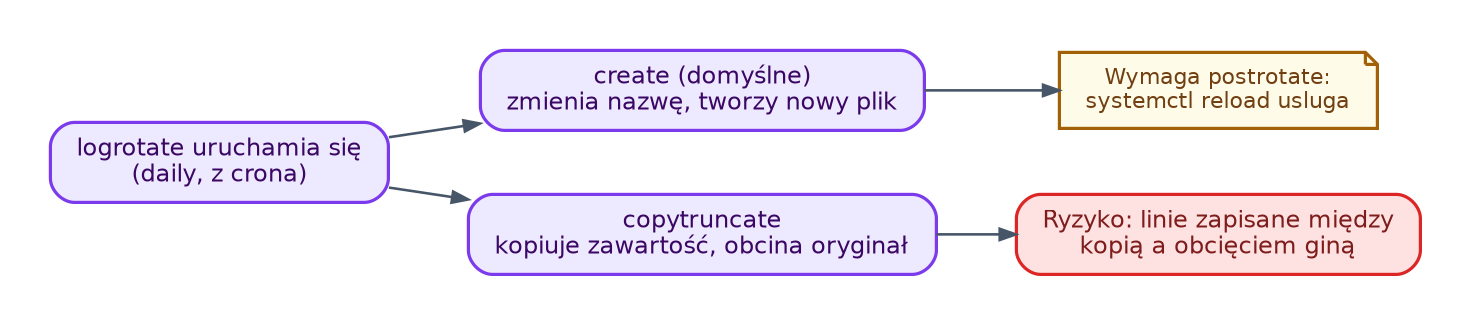](https://wiedza.konio-dc.eu/uploads/images/gallery/2026-09/linux-logrotate-mechanizm.png)
*🔎 Dwie strategie logrotate: create wymaga przeładowania usługi, copytruncate ryzykuje utratą linii (kliknięcie otwiera pełny rozmiar)*
Najważniejszy wybór to `create` kontra `copytruncate`. Przy `create` (domyślne) logrotate zmienia nazwę pliku i tworzy nowy, a proces pisze dalej do starego i-węzła, dopóki nie dostanie sygnału do ponownego otwarcia logu — stąd `postrotate ... systemctl reload usluga ... endscript`. Przy `copytruncate` logrotate kopiuje zawartość do pliku z datą i obcina oryginał do zera: nic nie trzeba przeładowywać, ale między kopiowaniem a obcięciem mija ułamek sekundy, w którym aplikacja może coś zapisać, i te linie przepadają.
**journald** działa inaczej. Nie ma tam plików tekstowych — są binarne pliki dziennika w `/var/log/journal/` (albo `/run/log/journal/`, jeśli logi są ulotne), z indeksem, polami strukturalnymi i sumami kontrolnymi. `grep` na nich jest bezużyteczny, jedynym interfejsem jest `journalctl`, a rotacja i limity rozmiaru są wbudowane — logrotate ich nie dotyczy.
Wszystko poniżej wykonujesz na własnej maszynie, w katalogu `/tmp`. Nic nie wymaga uprawnień administratora.
### Ćwiczenie 1 — przeszukaj mieszankę plików skompresowanych i nie
```bash
mkdir -p /tmp/logi && cd /tmp/logi
printf 'Sep 15 10:00:02 srv01 app: ERROR timeout\n' > app-20260915
printf 'Sep 16 10:00:01 srv01 app: ERROR refused\n' > app-20260916
gzip app-20260915
printf 'Sep 17 10:00:01 srv01 app: OK\n' > app.log
grep -c ERROR app*; zgrep -c ERROR app*; zgrep -h ERROR app*
```
Dlaczego `grep` i `zgrep` dają różne wyniki?
Odpowiedź
`grep` znajduje wpis tylko w `app-20260916`, a `app-20260915.gz` pomija albo raportuje jako binarny — wzorzec `ERROR` fizycznie w nim nie występuje, bo zawartość jest skompresowana. `zgrep` rozpakowuje strumień w locie i znajduje obie linie; `-h` usuwa prefiks z nazwą pliku.
Odpowiedź
Że przeszukał tylko pliki nieskompresowane, czyli mniej więcej ostatnie dwa dni — starsze rotacje są spakowane gzipem i `grep` nie widzi w nich tekstu. Powtórka przez `zgrep -h wzorzec /var/log/messages*` obejmie i `.gz`, i zwykłe pliki. Jeśli usługa loguje przez journald, w plikach tekstowych jej wpisów nie ma w ogóle — wtedy `journalctl -u usluga --since '8 days ago'`.
Odpowiedź
`create` plus sekcja `postrotate` wysyłająca aplikacji sygnał do ponownego otwarcia logu. `copytruncate` ma wbudowany wyścig: między skopiowaniem pliku a obcięciem oryginału aplikacja może zapisać linie, które przepadają, a przy logu rozliczeniowym utrata choćby jednego wpisu dziennie jest nieakceptowalna. `copytruncate` zostaje jako ostateczność dla programów, które nie umieją zareagować na sygnał.
Odpowiedź
W `/run/log/journal`, czyli w tmpfs — pamięci RAM czyszczonej przy każdym rozruchu. Przyczyną jest `Storage=auto` bez katalogu `/var/log/journal`. Naprawa: `mkdir -p /var/log/journal`, `systemd-tmpfiles --create --prefix /var/log/journal`, `systemctl restart systemd-journald`. Przy okazji ustaw `SystemMaxUse=`, żeby dziennik nie zjadł partycji `/var`.