# Linux

# Wstęp

Jak zbudowana jest ta książka i jak z niej korzystać w zależności od tego, czy masz awarię, czy masz czas.

# Linux: system, który napisał student, a używa go cały internet

<span style="display:inline-block;padding:2px 10px;margin:0 6px 4px 0;border-radius:999px;font-size:12px;font-weight:700;letter-spacing:.02em;background:#475569;color:#fff">🎚️ Poziom: podstawy</span><span style="display:inline-block;padding:2px 10px;margin:0 6px 4px 0;border-radius:999px;font-size:12px;font-weight:700;letter-spacing:.02em;background:#0f766e;color:#fff">🧩 Dotyczy: Rocky Linux 9 i rodzina <abbr title="Red Hat Enterprise Linux: komercyjna dystrybucja Linuksa">RHEL</abbr></span><span style="display:inline-block;padding:2px 10px;margin:0 6px 4px 0;border-radius:999px;font-size:12px;font-weight:700;letter-spacing:.02em;background:#7c3aed;color:#fff">⏱️ Czas: ~15 min</span>

*Ta strona otwiera książkę o Linuksie: skąd wziął się system, który zaczął jako hobbystyczny projekt studenta z Helsinek, dlaczego Zielona stawia na niego serwery i co czeka na kolejnych stronach.*

<details id="bkmrk-%F0%9F%94%A4-skr%C3%B3ty-u%C5%BCyte-na-te"><summary>🔤 Skróty użyte na tej stronie (5)</summary>

<table style="width:100%"><thead><tr><th style="width:18%">Skrót</th><th>Co znaczy</th></tr></thead><tbody><tr><td>**GPL**</td><td>General Public License: otwarta licencja oprogramowania, na której opierają się MySQL Community i MariaDB</td></tr><tr><td>**IT**</td><td>Information Technology: dział albo praca związana z komputerami i infrastrukturą firmy</td></tr><tr><td>**MIT**</td><td>MIT License: bardzo liberalna licencja wolnego oprogramowania, pozwala na dowolne użycie i modyfikację kodu</td></tr><tr><td>**RHEL**</td><td>Red Hat Enterprise Linux: komercyjna dystrybucja Linuksa</td></tr><tr><td>**WMS**</td><td>Warehouse Management System: system zarządzania magazynem</td></tr></tbody></table>

</details>## Skąd się wzięło

W 1969 roku w laboratoriach Bell Labs dwaj programiści, Ken Thompson i Dennis Ritchie, mieli za sobą porażkę: firma wycofała się z ogromnego projektu Multics, systemu tak rozbudowanego, że stał się niepraktyczny (nazwa Unix to żart z tej właśnie nazwy). Thompson, korzystając z wolnego komputera PDP-7, w miesiąc napisał od nowa dużo prostszy system, biorąc z Multicsa tylko to, co się sprawdziło, choćby pomysł na hierarchiczny system plików. W 1973 roku system przepisano w języku C, co było wtedy niecodzienne, bo systemy operacyjne pisało się w asemblerze. Dzięki temu Unix dało się przenieść na inny sprzęt bez pisania go od zera.

Unix rozszedł się po uniwersytetach, ale każda firma dorabiała własne, zamknięte wersje. W 1983 roku programista z <abbr title="MIT License: bardzo liberalna licencja wolnego oprogramowania, pozwala na dowolne użycie i modyfikację kodu">MIT</abbr>, Richard Stallman, zirytowany tym, że nie mógł poprawić kodu sterownika drukarki, ogłosił na Usenecie projekt GNU: komplet w pełni wolnego oprogramowania, zgodnego z Uniksem, ale bez ani jednej linijki jego kodu. Nazwa GNU to żartobliwy skrót rekurencyjny: „GNU's Not Unix". Zespół Stallmana napisał kompilator, edytor i powłokę, zabrakło mu jednak jednego elementu: samego jądra systemu.

Tę lukę wypełnił w 1991 roku Linus Torvalds, wtedy student informatyki na Uniwersytecie Helsińskim. 25 sierpnia napisał na grupie dyskusyjnej comp.os.minix, że pisze hobbystyczny system, który „won't be big and professional like gnu". W grudniu 1992 roku wydał swoje jądro na licencji <abbr title="General Public License: otwarta licencja oprogramowania, na której opierają się MySQL Community i MariaDB">GPL</abbr> tego samego projektu GNU, co pozwoliło połączyć je z gotowymi narzędziami Stallmana. Tak powstał pierwszy kompletny, w pełni wolny system operacyjny, dziś nazywany po prostu Linuksem, choć ściśle rzecz biorąc Linux to samo jądro.

Skoro jądro i narzędzia były wolne, każdy mógł złożyć z nich gotowy do instalacji zestaw, czyli dystrybucję. W 1994 roku Marc Ewing wypuścił Red Hat Linux, rok później połączony z firmą Boba Younga. W 2002 roku z tego samego kodu powstał Red Hat Enterprise Linux, płatny, wspierany komercyjnie system dla firm. Ponieważ nie każdy chciał płacić za subskrypcję, w 2004 roku społeczność złożyła z tych samych, publicznie dostępnych źródeł darmowy CentOS.

W grudniu 2020 roku Red Hat ogłosił, że kończy z tradycyjnym CentOS na rzecz CentOS Stream, wersji rozwojowej wyprzedzającej RHEL zamiast go odtwarzającej. Firmy, które od lat stawiały produkcję na darmowym, stabilnym CentOS, zostały bez następcy z dnia na dzień. Tego samego dnia Gregory Kurtzer, jeden z pierwotnych twórców CentOS, ogłosił nowy projekt: Rocky Linux, nazwany na cześć Rocky'ego McGaugh, drugiego współzałożyciela CentOS, który zmarł kilka lat wcześniej. Pierwsze stabilne wydanie, Rocky Linux 8.4, ukazało się w czerwcu 2021 roku, a projektem zarządza dziś niezależna fundacja, nie jedna firma.

Ciekawostka na koniec: ogłoszenie projektu GNU padło 27 września, dokładnie tego samego dnia kalendarzowego, w którym powstaje ta strona, tylko czterdzieści trzy lata wcześniej.

## Jak to działa w jednym obrazku

<div class="callout info" id="bkmrk-poj%C4%99cie%3A-j%C4%85dro.-rdze">**Pojęcie: jądro.** Rdzeń systemu, jedyny program, który rozmawia bezpośrednio ze sprzętem: procesorem, pamięcią, dyskami. Wszystkie inne programy proszą jądro o wykonanie tych czynności za nie, zamiast robić to same.

</div><div class="callout info" id="bkmrk-poj%C4%99cie%3A-pow%C5%82oka.-pr">**Pojęcie: powłoka.** Program, który czyta to, co wpisujemy w terminalu, i zamienia to na polecenia dla jądra: uruchamia inne programy, rozwija zmienne i ścieżki, pamięta historię komend.

</div>[![Warstwy systemu Linux: sprzęt, jądro, powłoka i programy, użytkownik](https://wiedza.konio-dc.eu/uploads/images/gallery/2026-09/linux-warstwy-systemu.png)](https://wiedza.konio-dc.eu/uploads/images/gallery/2026-09/linux-warstwy-systemu.png)

*🔎 Warstwy systemu Linux: sprzęt, jądro, powłoka i programy, użytkownik (kliknięcie otwiera pełny rozmiar)*

<div class="callout info" id="bkmrk-poj%C4%99cie%3A-dystrybucja">**Pojęcie: dystrybucja.** Gotowy do instalacji zestaw złożony z jądra Linux, narzędzi GNU i dodatkowego oprogramowania, spakowany przez konkretną firmę albo społeczność. Różne dystrybucje różnią się głównie sposobem pakowania i wsparciem, nie samym jądrem.

</div>[![Rodowód dystrybucji Linuksa: od Unixa przez GNU i Linuksa do Red Hata, RHEL i Rocky Linuksa, oraz osobno do Debiana i Ubuntu](https://wiedza.konio-dc.eu/uploads/images/gallery/2026-09/linux-rodowod-dystrybucji.png)](https://wiedza.konio-dc.eu/uploads/images/gallery/2026-09/linux-rodowod-dystrybucji.png)

*🔎 Rodowód dystrybucji Linuksa: od Unixa przez GNU i Linuksa do Red Hata, RHEL i Rocky Linuksa, oraz osobno do Debiana i Ubuntu (kliknięcie otwiera pełny rozmiar)*

## Dlaczego Zielona

<div id="bkmrk-%F0%9F%93%96-z-%C5%BBycia-wzi%C4%98tegrud" style="border-left:6px solid #b45309;border-radius:10px;padding:14px 18px;margin:18px 0;background:rgba(180,83,9,.07)"><span style="display:inline-block;padding:2px 10px;margin:0 6px 4px 0;border-radius:999px;font-size:12px;font-weight:700;letter-spacing:.02em;background:#b45309;color:#fff">📖 Z ŻYCIA WZIĘTE</span>

Grudzień 2020, dzień ogłoszenia końca CentOS. Zespół <abbr title="Information Technology: dział albo praca związana z komputerami i infrastrukturą firmy">IT</abbr> Zielonej trzyma na CentOS 8 serwery `ora01` z magazynowym <abbr title="Warehouse Management System: system zarządzania magazynem">WMS</abbr> i `docker01` z Giteą i NetBoksem. Wiadomość od Red Hata oznacza, że za rok system produkcyjny zostanie bez aktualizacji bezpieczeństwa, a żadna alternatywa jeszcze nie istnieje. Przez pół roku plan brzmi „czekamy i patrzymy, co wybierze reszta branży".

</div>Latem 2021 roku wybór stał się prosty: Rocky Linux 9 (a wcześniej 8) jest odbudowywany z tego samego kodu źródłowego co płatny RHEL, więc każda komenda i każdy pakiet działają tak samo, bez opłacania subskrypcji. Zespół Zielonej przeniósł na niego kolejno `ora01`, `pg01`, `app01`, `docker01`, `ci01`, `k3s01`, `mon01`, `ipa01` i `bkp01`, czyli praktycznie każdy serwer linuksowy w firmie poza kontrolerami domeny.

Drugi powód jest równie prosty: Rocky Linux zarządzany jest przez fundację, nie przez jedną firmę, która może w każdej chwili zmienić zasady, tak jak zrobił to Red Hat z CentOS. Dla dwuosobowego zespołu IT, który nie ma czasu śledzić polityki licencyjnej co kwartał, przewidywalność liczy się bardziej niż nowinki z najnowszej wersji RHEL.

## Mapa tej książki

<table id="bkmrk-rozdzia%C5%82na-jakie-pyt"><thead><tr><th>Rozdział</th><th>Na jakie pytanie odpowiada</th></tr></thead><tbody><tr><td>00. Wstęp</td><td>Jak korzystać z tej książki i skąd wziął się Linux</td></tr><tr><td>01. Fundamenty powłoki</td><td>Czym jest terminal, komenda, przekierowanie i potok</td></tr><tr><td>02. Przeglądanie plików</td><td>Jak przeczytać zawartość pliku bez otwierania go w edytorze</td></tr><tr><td>03. Wyszukiwanie</td><td>Jak znaleźć plik albo fragment tekstu wśród tysięcy plików</td></tr><tr><td>04. Tekst</td><td>Jak masowo przetworzyć i przekształcić dane tekstowe</td></tr><tr><td>05. Procesy</td><td>Co się dzieje w systemie w danej chwili i jak tym sterować</td></tr><tr><td>06. Uprawnienia</td><td>Kto do czego ma dostęp i jak to nadawać albo odbierać</td></tr><tr><td>07. Procedury</td><td>Jak doprowadzić system do konkretnego, powtarzalnego stanu</td></tr><tr><td>08. Dyski</td><td>Jak zarządzać przestrzenią dyskową i powiększać ją bez przestoju</td></tr><tr><td>09. Wydajność</td><td>Dlaczego serwer zwalnia i jak to zmierzyć</td></tr><tr><td>10. Sieć</td><td>Jak skonfigurować i zdiagnozować połączenie sieciowe</td></tr><tr><td>11. Pakiety</td><td>Jak instalować, aktualizować i porządkować oprogramowanie</td></tr><tr><td>12. Automatyzacja</td><td>Jak uruchamiać zadania samodzielnie, bez naszego udziału</td></tr><tr><td>13. Środowisko</td><td>Jak dopasować powłokę i edytor do własnej wygody</td></tr><tr><td>14. Bezpieczeństwo</td><td>Jak wykryć włamanie i ograniczyć jego skutki</td></tr><tr><td>15. Skrypty</td><td>Jak połączyć pojedyncze komendy w gotowe narzędzie</td></tr></tbody></table>

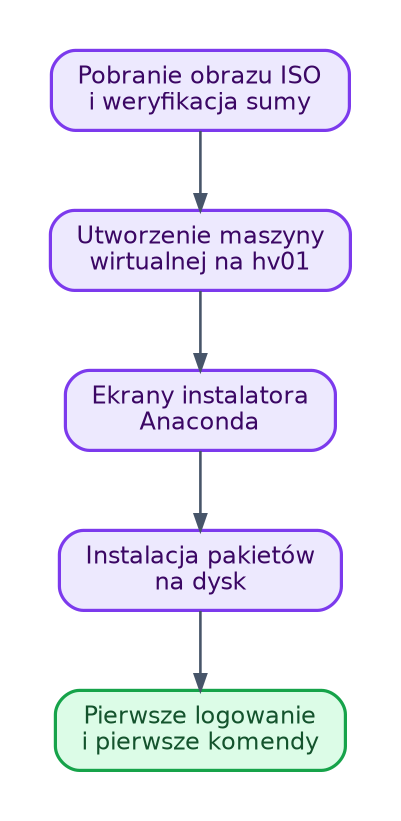
**Powiązane:** [Terminal, TTY, konsola, powłoka](https://wiedza.konio-dc.eu/books/linux/page/terminal-tty-konsola-powloka-cztery-slowa-cztery-rozne-rzeczy) · Instalacja Rocky Linux 9 z obrazu ISO do pierwszego logowania

**Źródła:** en.wikipedia.org/wiki/History\_of\_Unix · gnu.org/gnu/initial-announcement.en.html · en.wikipedia.org/wiki/GNU\_Project · learnlinux.ie, „Linus Torvalds' original announcement usenet" · en.wikipedia.org/wiki/Linux\_kernel · en.wikipedia.org/wiki/Red\_Hat · en.wikipedia.org/wiki/CentOS · en.wikipedia.org/wiki/Rocky\_Linux

# Jak korzystać z tej książki

<span style="display:inline-block;padding:2px 10px;margin:0 6px 4px 0;border-radius:999px;font-size:12px;font-weight:700;letter-spacing:.02em;background:#475569;color:#fff">🎚️ Poziom: podstawy</span><span style="display:inline-block;padding:2px 10px;margin:0 6px 4px 0;border-radius:999px;font-size:12px;font-weight:700;letter-spacing:.02em;background:#0f766e;color:#fff">🧩 Dotyczy: cała książka</span><span style="display:inline-block;padding:2px 10px;margin:0 6px 4px 0;border-radius:999px;font-size:12px;font-weight:700;letter-spacing:.02em;background:#7c3aed;color:#fff">⏱️ Czas: ~4 min</span>

*Jak zbudowana jest ta książka, czym różnią się typy stron i gdzie szukać, zależnie od tego, czy masz awarię, czy masz czas.*

## Fiszka

<div id="bkmrk-%F0%9F%9F%A2-tylko-odczyt-gdy-m" style="border:1px solid rgba(22,163,74,.35);border-left:6px solid #16a34a;border-radius:10px;padding:12px 18px 6px 18px;margin:20px 0;background:rgba(22,163,74,.06)"><span style="display:inline-block;padding:2px 10px;margin:0 6px 4px 0;border-radius:999px;font-size:12px;font-weight:700;letter-spacing:.02em;background:#16a34a;color:#fff">🟢 TYLKO ODCZYT</span>

### Gdy mamy awarię i wiemy, czego szukać

Wyszukiwarka u góry, potem sekcja **Fiszka** na znalezionej stronie. Jest na początku każdej strony, zaczyna się od najczęstszego użycia i każda komenda stoi w osobnym bloku z własnym przyciskiem kopiowania.

</div><div id="bkmrk-%F0%9F%9F%A2-tylko-odczyt-gdy-u" style="border:1px solid rgba(22,163,74,.35);border-left:6px solid #16a34a;border-radius:10px;padding:12px 18px 6px 18px;margin:20px 0;background:rgba(22,163,74,.06)"><span style="display:inline-block;padding:2px 10px;margin:0 6px 4px 0;border-radius:999px;font-size:12px;font-weight:700;letter-spacing:.02em;background:#16a34a;color:#fff">🟢 TYLKO ODCZYT</span>

### Gdy uczymy się albo wracamy po roku

Czytamy od rozdziału *Fundamenty powłoki*, po kolei. Rozdziały 1–4 są podstawą, na której milcząco opiera się reszta książki.

</div><div id="bkmrk-%F0%9F%9F%A2-tylko-odczyt-gdy-s" style="border:1px solid rgba(22,163,74,.35);border-left:6px solid #16a34a;border-radius:10px;padding:12px 18px 6px 18px;margin:20px 0;background:rgba(22,163,74,.06)"><span style="display:inline-block;padding:2px 10px;margin:0 6px 4px 0;border-radius:999px;font-size:12px;font-weight:700;letter-spacing:.02em;background:#16a34a;color:#fff">🟢 TYLKO ODCZYT</span>

### Gdy szukamy konkretnej flagi

Każda flaga ma własny nagłówek w Fiszce, więc `Ctrl+F` w przeglądarce trafia prosto w opis. Na końcu Fiszki jest też zbiorcza tabela wszystkich flag.

</div><div id="bkmrk-%F0%9F%9F%A2-tylko-odczyt-gdy-n" style="border:1px solid rgba(22,163,74,.35);border-left:6px solid #16a34a;border-radius:10px;padding:12px 18px 6px 18px;margin:20px 0;background:rgba(22,163,74,.06)"><span style="display:inline-block;padding:2px 10px;margin:0 6px 4px 0;border-radius:999px;font-size:12px;font-weight:700;letter-spacing:.02em;background:#16a34a;color:#fff">🟢 TYLKO ODCZYT</span>

### Gdy nie rozumiemy słowa, które padło na stronie

Pojęcia pojawiające się pierwszy raz mają własne ramki — wyróżnione tło, nagłówek **Pojęcie**. Jeśli takiej ramki brakuje, a słowo jest niejasne, to jest błąd strony i warto go zgłosić.

</div><div id="bkmrk-%F0%9F%9F%A2-tylko-odczyt-gdy-c" style="border:1px solid rgba(22,163,74,.35);border-left:6px solid #16a34a;border-radius:10px;padding:12px 18px 6px 18px;margin:20px 0;background:rgba(22,163,74,.06)"><span style="display:inline-block;padding:2px 10px;margin:0 6px 4px 0;border-radius:999px;font-size:12px;font-weight:700;letter-spacing:.02em;background:#16a34a;color:#fff">🟢 TYLKO ODCZYT</span>

### Gdy chcemy coś skonfigurować od zera

Szukamy tagu `typ/procedura`. Te strony nie tłumaczą, tylko prowadzą przez kroki do konkretnego efektu.

</div>## Z życia wzięte

<div id="bkmrk-%F0%9F%93%96-z-%C5%BBycia-wzi%C4%98tewtor" style="border-left:6px solid #b45309;border-radius:10px;padding:14px 18px;margin:18px 0;background:rgba(180,83,9,.07)"><span style="display:inline-block;padding:2px 10px;margin:0 6px 4px 0;border-radius:999px;font-size:12px;font-weight:700;letter-spacing:.02em;background:#b45309;color:#fff">📖 Z ŻYCIA WZIĘTE</span>

Wtorek, 9:15. Tomek dostaje zgłoszenie, że nocny backup na `bkp01` się nie uruchomił, a nigdy wcześniej nie czytał nic o rotacji logów. Zamiast czytać książkę od początku, wpisuje w wyszukiwarkę „logrotate" i trafia prosto w sekcję Fiszka ze strony o plikach skompresowanych. Piętnaście minut później wie, że plik konfiguracyjny ma literówkę w ścieżce, i poprawia ją, zanim pani Halina w ogóle zauważy brak raportu.

</div>## Trzy typy stron

<table id="bkmrk-typtagco-w-%C5%9Brodkuobj"><thead><tr><th>Typ</th><th>Tag</th><th>Co w środku</th></tr></thead><tbody><tr><td>**objaśnienie**</td><td>`typ/objasnienie`</td><td>Narzędzie albo mechanizm: `ps`, potoki, uprawnienia. Fiszka, potem wyjaśnienie jak to działa, potem ćwiczenia.</td></tr><tr><td>**procedura**</td><td>`typ/procedura`</td><td>Doprowadzenie systemu do konkretnego stanu: dołączenie do domeny, instalacja sterownika. Wymagania wstępne, kroki, weryfikacja, wycofanie zmian.</td></tr><tr><td>**referencja**</td><td>`typ/referencja`</td><td>Tabela do przeszukiwania: mapa flag, lista sygnałów, kody wyjścia. Bez narracji.</td></tr></tbody></table>

Tag `poziom` mówi, ile trzeba wiedzieć wcześniej: `podstawy` zakłada tylko umiejętność zalogowania się, `srednio` znajomość rozdziałów 1–4, `zaawansowany` doświadczenie z systemami produkcyjnymi.

Tag `system` mówi, gdzie przykłady zadziałają bez zmian. „uniwersalne" oznacza narzędzie z POSIX-a albo coreutils — zachowa się tak samo wszędzie.

## Jak zbudowana jest strona objaśniająca

Stała kolejność, żeby po tygodniu korzystania wiedzieć, gdzie scrollować.

<table id="bkmrk-sekcjaco-w-niej-jest"><thead><tr><th>Sekcja</th><th>Co w niej jest</th></tr></thead><tbody><tr><td>**Fiszka**</td><td>Każda komenda osobno: blok do skopiowania, opis, przykładowy wynik</td></tr><tr><td>**Po co to istnieje**</td><td>Problem, który narzędzie rozwiązuje</td></tr><tr><td>**Analogia**</td><td>Porównanie do czegoś spoza IT</td></tr><tr><td>**Jak to działa**</td><td>Mechanizm — na tyle głęboko, żeby zachowanie przestało zaskakiwać</td></tr><tr><td>**Krok po kroku**</td><td>Procedura z komendami i efektem każdego kroku</td></tr><tr><td>**Częste błędy**</td><td>Realne pomyłki z komunikatem, który wtedy widzisz</td></tr><tr><td>**Ćwiczenia**</td><td>Odcięte kreską od reszty. Do wykonania na własnej maszynie, z odpowiedziami</td></tr></tbody></table>

## Dlaczego każda komenda stoi osobno

Bloki kodu w BookStacku mają przycisk kopiowania, który bierze **cały** blok. Jeden wielki blok z dwudziestoma komendami i komentarzami jest więc bezużyteczny do kopiowania — trzeba zaznaczać myszką jedną linię, co przy awarii o czwartej nad ranem jest dokładnie tą czynnością, której nie chcesz wykonywać.

Drugi powód jest ważniejszy: gdy każdy parametr ma własny nagłówek, dostaje też własny akapit opisu. W jednym bloku opis musi się zmieścić w komentarzu `#` na końcu linii, a tam nie da się wyjaśnić, dlaczego `-F` jest lepsze od `-f` przy plikach obsługiwanych przez logrotate.

## Przykładowe wyniki

Komendy, które coś wypisują, mają pod spodem blok z przykładowym wynikiem. To nie jest ozdoba — połowa nauki czytania systemu polega na rozpoznawaniu, czy to, co widzisz, jest normalne.

Wyniki są realistyczne, ale wygenerowane na potrzeby książki. Nazwy hostów, użytkowników i adresy pochodzą z fikcyjnej firmy Zielona: `docker01`, `jan.nowak`, `10.20.10.42`. Nie kopiujemy ich bezmyślnie do produkcji.

## 🎯 Ćwiczenia

<p class="callout success">Zanim zaczniemy rozdział *Fundamenty powłoki*, przygotowujemy miejsce do pracy. Wszystkie ćwiczenia w tej książce są pisane tak, żeby dało się je wykonać bez uprawnień administratora i bez psucia czegokolwiek.</p>

### Ćwiczenie 1 — katalog roboczy

Potrzebujesz dostępu do dowolnej maszyny z Linuksem: maszyny wirtualnej, kontenera, WSL albo serwera testowego. Wystarczy zwykłe konto.

```bash
mkdir -p /tmp/cwiczenia
cd /tmp/cwiczenia
echo "Gotowe: $(date '+%Y-%m-%d %H:%M')" > start.txt
cat start.txt
```

Przykład:

```text
Gotowe: 2026-09-17 21:40
```

Jeśli zobaczyłeś datę — możesz zaczynać.

### Pytania kontrolne

**1. Jest awaria. Otwierasz stronę o `systemctl`. Od czego zaczynasz?**

<details id="bkmrk-odpowied%C5%BA-od-sekcji-"><summary>Odpowiedź</summary>

Od sekcji Fiszka na górze strony. Każda komenda ma tam osobny blok z przyciskiem kopiowania i jednozdaniowy opis — nie musisz schodzić niżej.

</details>**2. Komenda z Fiszki nie działa tak, jak się spodziewałeś. Gdzie szukasz przyczyny?**

<details id="bkmrk-odpowied%C5%BA-najpierw-%E2%80%9E"><summary>Odpowiedź</summary>

Najpierw „Częste błędy" — jest duża szansa, że trafiłeś na pułapkę opisaną wraz z komunikatem, który widzisz. Jeśli tam tego nie ma, „Jak to działa" wyjaśnia mechanizm i zwykle tłumaczy nieoczekiwane zachowanie.

</details>**3. Otwierasz stronę oznaczoną `typ/procedura` i nie rozumiesz, dlaczego kroki wyglądają właśnie tak. Co robisz?**

<details id="bkmrk-odpowied%C5%BA-procedury-"><summary>Odpowiedź</summary>

Procedury nie tłumaczą mechanizmu — prowadzą do efektu. Link do strony objaśniającej znajdziesz w sekcji „Powiązane" na dole.

</details>**Powiązane:** [Terminal, TTY, konsola, powłoka](https://wiedza.konio-dc.eu/books/linux/page/terminal-tty-konsola-powloka-cztery-slowa-cztery-rozne-rzeczy) · [Anatomia komendy: polecenie, opcje, argumenty](https://wiedza.konio-dc.eu/books/linux/page/anatomia-komendy-polecenie-opcje-argumenty) · [System plików, ścieżki, pwd, cd, ls](https://wiedza.konio-dc.eu/books/linux/page/system-plikow-sciezki-pwd-cd-ls)

# Fundamenty powłoki

Czym jest powłoka, jak zbudowana jest komenda, jak płyną dane. Rozdział, na którym milcząco opiera się cała reszta książki.

# Terminal, TTY, konsola, powłoka: cztery słowa, cztery różne rzeczy

<span style="display:inline-block;padding:2px 10px;margin:0 6px 4px 0;border-radius:999px;font-size:12px;font-weight:700;letter-spacing:.02em;background:#475569;color:#fff">🎚️ Poziom: podstawy</span><span style="display:inline-block;padding:2px 10px;margin:0 6px 4px 0;border-radius:999px;font-size:12px;font-weight:700;letter-spacing:.02em;background:#0f766e;color:#fff">🧩 Dotyczy: wszystkie dystrybucje</span><span style="display:inline-block;padding:2px 10px;margin:0 6px 4px 0;border-radius:999px;font-size:12px;font-weight:700;letter-spacing:.02em;background:#7c3aed;color:#fff">⏱️ Czas: ~12 min</span>

*Terminal, <abbr title="teletype: nazwa terminala, pochodzi od dawnych fizycznych dalekopisów podłączanych do komputera">TTY</abbr>, konsola i powłoka to cztery różne rzeczy, których nazwy zlewają się w „okienko z czarnym tłem". Większość problemów z konfiguracją środowiska bierze się z pomylenia dwóch pierwszych z ostatnią.*

<details id="bkmrk-%F0%9F%94%A4-skr%C3%B3ty-u%C5%BCyte-na-te"><summary>🔤 Skróty użyte na tej stronie (6)</summary>

<table style="width:100%"><thead><tr><th style="width:18%">Skrót</th><th>Co znaczy</th></tr></thead><tbody><tr><td>**GUI**</td><td>Graphical User Interface: okienka i myszka zamiast komend</td></tr><tr><td>**PID**</td><td>Process ID: numer procesu w systemie</td></tr><tr><td>**POSIX**</td><td>Portable Operating System Interface: wspólny zestaw zasad, dzięki któremu polecenie działa tak samo na różnych Uniksach</td></tr><tr><td>**RHEL**</td><td>Red Hat Enterprise Linux: komercyjna dystrybucja Linuksa</td></tr><tr><td>**SSH**</td><td>Secure Shell: szyfrowane zdalne logowanie do serwera</td></tr><tr><td>**TTY**</td><td>teletype: nazwa terminala, pochodzi od dawnych fizycznych dalekopisów podłączanych do komputera</td></tr></tbody></table>

</details>## Fiszka

<div id="bkmrk-%F0%9F%9F%A2-tylko-odczyt-spraw" style="border:1px solid rgba(22,163,74,.35);border-left:6px solid #16a34a;border-radius:10px;padding:12px 18px 6px 18px;margin:20px 0;background:rgba(22,163,74,.06)"><span style="display:inline-block;padding:2px 10px;margin:0 6px 4px 0;border-radius:999px;font-size:12px;font-weight:700;letter-spacing:.02em;background:#16a34a;color:#fff">🟢 TYLKO ODCZYT</span>

### Sprawdzenie własnego terminala

```bash
tty
```

Wypisujemy ścieżkę do urządzenia terminala, na którym działa bieżąca sesja. Przydaje się, gdy trzeba odróżnić, na której konsoli albo w którym oknie <abbr title="Secure Shell: szyfrowane zdalne logowanie do serwera">SSH</abbr> właśnie jesteśmy.

Przykład:

```text
/dev/pts/1
```

Uruchomiony bez terminala — na przykład ze skryptu w cronie — odpowie `not a tty`.

🔤 **SSH** = Secure Shell: szyfrowane zdalne logowanie do serwera

</div><div id="bkmrk-%F0%9F%9F%A2-tylko-odczyt-spraw-1" style="border:1px solid rgba(22,163,74,.35);border-left:6px solid #16a34a;border-radius:10px;padding:12px 18px 6px 18px;margin:20px 0;background:rgba(22,163,74,.06)"><span style="display:inline-block;padding:2px 10px;margin:0 6px 4px 0;border-radius:999px;font-size:12px;font-weight:700;letter-spacing:.02em;background:#16a34a;color:#fff">🟢 TYLKO ODCZYT</span>

### Sprawdzenie, kto jest zalogowany

```bash
who
```

Krótka lista: kto, na jakim TTY i od kiedy, plus adres, jeśli logowanie przyszło przez sieć.

Przykład:

```text
root     tty1         2026-09-05 08:02
adm_user pts/0        2026-09-17 09:14 (10.20.20.37)
```

🔤 **TTY** = teletype: nazwa terminala, pochodzi od dawnych fizycznych dalekopisów podłączanych do komputera

</div><div id="bkmrk-%F0%9F%9F%A2-tylko-odczyt-spraw-2" style="border:1px solid rgba(22,163,74,.35);border-left:6px solid #16a34a;border-radius:10px;padding:12px 18px 6px 18px;margin:20px 0;background:rgba(22,163,74,.06)"><span style="display:inline-block;padding:2px 10px;margin:0 6px 4px 0;border-radius:999px;font-size:12px;font-weight:700;letter-spacing:.02em;background:#16a34a;color:#fff">🟢 TYLKO ODCZYT</span>

### Sprawdzenie, kto jest zalogowany i co robi

```bash
w
```

To samo co `who`, plus obciążenie systemu i kolumna `WHAT` — komenda, którą dany użytkownik akurat wykonuje.

Przykład:

```text
 09:47:10 up 12 days,  3:07,  2 users,  load average: 1.94, 0.71, 0.32
USER     TTY      FROM        LOGIN@  IDLE  WHAT
root     tty1     -           08:02  1:44m -bash
adm_user pts/0    10.20.20.37 09:14   2:31  dd if=/dev/zero of=/var/tmp/x
```

<div class="callout info">**Pojęcie: powłoka.** Program, który czyta to, co wpisujemy w terminalu, i zamienia to na polecenia dla jądra: uruchamia inne programy, rozwija zmienne i ścieżki, pamięta historię komend.

</div><div class="callout info">**Pojęcie: jądro.** Rdzeń systemu, jedyny program, który rozmawia bezpośrednio ze sprzętem: procesorem, pamięcią, dyskami. Wszystkie inne programy, łącznie z powłoką, proszą jądro o wykonanie tych czynności za nie, zamiast robić to same.

</div></div><div id="bkmrk-%F0%9F%9F%A2-tylko-odczyt-spraw-3" style="border:1px solid rgba(22,163,74,.35);border-left:6px solid #16a34a;border-radius:10px;padding:12px 18px 6px 18px;margin:20px 0;background:rgba(22,163,74,.06)"><span style="display:inline-block;padding:2px 10px;margin:0 6px 4px 0;border-radius:999px;font-size:12px;font-weight:700;letter-spacing:.02em;background:#16a34a;color:#fff">🟢 TYLKO ODCZYT</span>

### Sprawdzenie, która powłoka wykonuje bieżącą komendę

```bash
ps -p $$ -o comm=
```

`$$` to <abbr title="Process ID: numer procesu w systemie">PID</abbr> bieżącej powłoki, więc komenda pyta jądro o proces samej siebie. `-o comm=` ogranicza wynik do samej nazwy programu, bez nagłówka kolumny.

Przykład:

```text
bash
```

🔤 **PID** = Process ID: numer procesu w systemie · **ps** = process status: pokaż procesy

</div><div id="bkmrk-%F0%9F%9F%A2-tylko-odczyt-nazwa" style="border:1px solid rgba(22,163,74,.35);border-left:6px solid #16a34a;border-radius:10px;padding:12px 18px 6px 18px;margin:20px 0;background:rgba(22,163,74,.06)"><span style="display:inline-block;padding:2px 10px;margin:0 6px 4px 0;border-radius:999px;font-size:12px;font-weight:700;letter-spacing:.02em;background:#16a34a;color:#fff">🟢 TYLKO ODCZYT</span>

### Nazwa powłoki z myślnikiem albo bez: $0

```bash
echo $0
```

Myślnik na początku (`-bash`) oznacza powłokę logowania; brak myślnika (`bash`) — powłokę nie-logowania. Najszybszy test bez uruchamiania `ps`.

Przykład:

```text
-bash
```

</div><div id="bkmrk-%F0%9F%9F%A2-tylko-odczyt-pow%C5%82o" style="border:1px solid rgba(22,163,74,.35);border-left:6px solid #16a34a;border-radius:10px;padding:12px 18px 6px 18px;margin:20px 0;background:rgba(22,163,74,.06)"><span style="display:inline-block;padding:2px 10px;margin:0 6px 4px 0;border-radius:999px;font-size:12px;font-weight:700;letter-spacing:.02em;background:#16a34a;color:#fff">🟢 TYLKO ODCZYT</span>

### Powłoka zapisana w /etc/passwd: $SHELL

```bash
echo $SHELL
```

Wypisujemy siódme pole wpisu użytkownika w `/etc/passwd`, ustawione raz przy logowaniu. To **nie** jest powłoka, w której właśnie pracujemy — więcej o tej różnicy w dalszej części strony.

Przykład:

```text
/bin/bash
```

</div><div id="bkmrk-%F0%9F%9F%A2-tylko-odczyt-spraw-4" style="border:1px solid rgba(22,163,74,.35);border-left:6px solid #16a34a;border-radius:10px;padding:12px 18px 6px 18px;margin:20px 0;background:rgba(22,163,74,.06)"><span style="display:inline-block;padding:2px 10px;margin:0 6px 4px 0;border-radius:999px;font-size:12px;font-weight:700;letter-spacing:.02em;background:#16a34a;color:#fff">🟢 TYLKO ODCZYT</span>

### Sprawdzenie, czy sesja jest logowania i czy jest interaktywna

```bash
shopt -q login_shell && echo "logowania"
case $- in *i*) echo "interaktywna";; esac
```

Dwa niezależne testy dwóch niezależnych cech bieżącej sesji.

Przykład:

```text
logowania
interaktywna
```

🔤 **shopt** = shell options: włącz albo wyłącz dodatkowe opcje zachowania powłoki bash

</div><div id="bkmrk-%F0%9F%9F%A2-tylko-odczyt-lista" style="border:1px solid rgba(22,163,74,.35);border-left:6px solid #16a34a;border-radius:10px;padding:12px 18px 6px 18px;margin:20px 0;background:rgba(22,163,74,.06)"><span style="display:inline-block;padding:2px 10px;margin:0 6px 4px 0;border-radius:999px;font-size:12px;font-weight:700;letter-spacing:.02em;background:#16a34a;color:#fff">🟢 TYLKO ODCZYT</span>

### Lista dostępnych powłok w systemie

```bash
cat /etc/shells
```

Plik z pełnymi ścieżkami do powłok, które administrator uznał za bezpieczne do przypisania użytkownikowi — `chsh` odrzuci każdą inną. Na <abbr title="Red Hat Enterprise Linux: komercyjna dystrybucja Linuksa">RHEL</abbr>/Rocky to samo pokaże `chsh -l` (pakiet util-linux).

Przykład:

```text
/bin/sh
/bin/bash
/usr/bin/sh
/usr/bin/bash
/usr/bin/zsh
```

🔤 **RHEL** = Red Hat Enterprise Linux: komercyjna dystrybucja Linuksa · **cat** = concatenate: sklej i wypisz pliki

</div><div id="bkmrk-%F0%9F%9F%A2-tylko-odczyt-zmian" style="border:1px solid rgba(22,163,74,.35);border-left:6px solid #16a34a;border-radius:10px;padding:12px 18px 6px 18px;margin:20px 0;background:rgba(22,163,74,.06)"><span style="display:inline-block;padding:2px 10px;margin:0 6px 4px 0;border-radius:999px;font-size:12px;font-weight:700;letter-spacing:.02em;background:#16a34a;color:#fff">🟢 TYLKO ODCZYT</span>

### Zmiana własnej powłoki logowania

```bash
chsh -s /bin/zsh
```

Zapisujemy nową powłokę w `/etc/passwd`. Zmiana obowiązuje dopiero od **następnego** logowania — bieżąca sesja jej nie odczuje.

</div><div id="bkmrk-%F0%9F%9F%A2-tylko-odczyt-ustal" style="border:1px solid rgba(22,163,74,.35);border-left:6px solid #16a34a;border-radius:10px;padding:12px 18px 6px 18px;margin:20px 0;background:rgba(22,163,74,.06)"><span style="display:inline-block;padding:2px 10px;margin:0 6px 4px 0;border-radius:999px;font-size:12px;font-weight:700;letter-spacing:.02em;background:#16a34a;color:#fff">🟢 TYLKO ODCZYT</span>

### Ustalenie rzeczywistego celu /bin/sh

```bash
readlink -f /bin/sh
```

Rozwiązujemy dowiązanie symboliczne do pliku, na który faktycznie wskazuje. Na RHEL/Rocky wskazuje na `bash`, na Debianie/Ubuntu — na `dash`.

Przykład:

```text
/usr/bin/bash
```

🔤 **RHEL** = Red Hat Enterprise Linux: komercyjna dystrybucja Linuksa · **readlink** = pokaż, na co wskazuje dowiązanie symboliczne

</div><div id="bkmrk-%F0%9F%9F%A2-tylko-odczyt-wszys" style="border:1px solid rgba(22,163,74,.35);border-left:6px solid #16a34a;border-radius:10px;padding:12px 18px 6px 18px;margin:20px 0;background:rgba(22,163,74,.06)"><span style="display:inline-block;padding:2px 10px;margin:0 6px 4px 0;border-radius:999px;font-size:12px;font-weight:700;letter-spacing:.02em;background:#16a34a;color:#fff">🟢 TYLKO ODCZYT</span>

### Wszystkie flagi

<table><thead><tr><th>Komenda</th><th>Co pokazuje</th><th>Kiedy używasz</th></tr></thead><tbody><tr><td>`tty`</td><td>urządzenie terminala tej sesji</td><td>piszesz wprost na konkretną konsolę</td></tr><tr><td>`who` / `w`</td><td>kto zalogowany, na jakim TTY i skąd; `w` dodaje komendę</td><td>szukasz, kto zajechał serwer</td></tr><tr><td>`ps -p $$`, `echo $0`</td><td>bieżąca powłoka; `$0` z myślnikiem = powłoka logowania</td><td>`$SHELL` mówi co innego niż rzeczywistość</td></tr></tbody></table>

<div class="callout warning" id="bkmrk-uwazaj">**Uważaj**

- `$SHELL` to **nie** powłoka, w której właśnie piszesz — to wpis z `/etc/passwd`, ustawiony raz przy logowaniu.
- `/bin/sh` to na Debianie `dash`, a na RHEL `bash` — skrypt z `#!/bin/sh` zachowa się inaczej na obu.
- Aliasy z `~/.bash_profile` nie pojawią się w nowej karcie terminala: ten plik czytany jest tylko przy logowaniu.

</div>🔤 **TTY** = teletype: nazwa terminala, pochodzi od dawnych fizycznych dalekopisów podłączanych do komputera · **RHEL** = Red Hat Enterprise Linux: komercyjna dystrybucja Linuksa

</div>## Z życia wzięte

<div id="bkmrk-%F0%9F%93%96-z-%C5%BBycia-wzi%C4%98te%C5%9Arod" style="border-left:6px solid #b45309;border-radius:10px;padding:14px 18px;margin:18px 0;background:rgba(180,83,9,.07)"><span style="display:inline-block;padding:2px 10px;margin:0 6px 4px 0;border-radius:999px;font-size:12px;font-weight:700;letter-spacing:.02em;background:#b45309;color:#fff">📖 Z ŻYCIA WZIĘTE</span>

Środa, 10:20. Tomek dopisuje alias `ll` do `~/.bash_profile` na `app01`, bo tak zrobił kolega z poprzedniej pracy, i w tej samej sesji działa od razu. Po przerwie na kawę otwiera nową kartę terminala, wpisuje `ll` i widzi `command not found`. Dopiero `ps -p $$` i `shopt -q login_shell` pokazują, że nowa karta to sesja nie-logowania, która `~/.bash_profile` w ogóle nie czyta.

</div>## Po co to istnieje

Zgłoszenie: „dodałem `export PATH=$PATH:/opt/narzedzia/bin` do `~/.bashrc`, w terminalu działa, ale `ssh srv01 'deploy.sh'` dalej nie znajduje komendy". Rozwiązanie wymaga wiedzy, czy sesja jest sesją logowania, czy jest interaktywna i która powłoka ją obsługuje — od tego zależy, który plik startowy zostanie przeczytany. Drugi klasyk: skrypt działa na Ubuntu, a na Rocky wywala się w trzeciej linii — inna powłoka pod tą samą nazwą `/bin/sh`.

## Analogia

Wyobraź sobie **centralę telefoniczną z lat sześćdziesiątych**.

**Słuchawka na Twoim biurku to terminal.** Ma mikrofon i głośnik, nic więcej: nie rozumie słów i nie podejmuje decyzji — zamienia głos na sygnał i sygnał na dźwięk. Klawiatura i ekran robią to samo z bajtami. **Operator centrali po drugiej stronie to powłoka**: słucha, rozumie polecenia, zna Twoje skróty („jak zawsze" — i wie, o co chodzi), a na bzdurę odpowiada komunikatem błędu. **Linia między nimi to TTY** — kanał z własnym numerem w centrali, dokładnie jak `/dev/pts/0`.

Analogia niesie ograniczenie, które tłumaczy realną pułapkę: **słuchawka nie ma pamięci, a operator ma**. Zmień aparat — ten sam operator dalej pamięta Twoje zwyczaje; zmień operatora — ustalasz wszystko od nowa. Dlatego przesiadka z GNOME Terminal na Kitty nie psuje aliasów, a z bash na zsh psuje wszystko naraz. I dalej: jeden operator obsługuje wiele linii, ale każda rozmowa jest osobna — dwa okna terminala to dwie niezależne sesje, więc zmienna ustawiona w jednym nie pojawi się w drugim.

## Jak to działa

<details id="bkmrk-%F0%9F%94%8D-rozwi%C5%84%3A-jak-to-dzi"><summary>🔍 Rozwiń: jak to działa pod spodem</summary>

### TTY, czyli dlaczego dalekopis

<div class="callout info">**Pojęcie: TTY.** Kanał komunikacyjny między urządzeniem wejścia-wyjścia a systemem, widziany przez jądro jako plik urządzenia znakowego. Historycznie oznaczał fizyczny dalekopis podłączony kablem do komputera; dziś to zwykle wpis w `/dev/pts` albo `/dev/ttyN`, ale jądro wciąż traktuje go tak samo — jako urządzenie z buforem wejścia, buforem wyjścia i warstwą pośrednią, która np. zamienia `Ctrl+C` na sygnał.

</div>`TTY` to skrót od **teletypewriter** — dalekopisu. Przez pierwsze lata Uniksa użytkownik nie miał ekranu, tylko elektromechaniczną maszynę (Teletype ASR-33) z klawiaturą i rolką papieru: odpowiedź komputera **drukowała się**, 10 znaków na sekundę. Stąd krótkie nazwy komend (`cp`, `mv`, `ls`) i „backspace" — cofnięcie głowicy.

Papier zastąpił ekran, a kanonicznym urządzeniem został **DEC VT100** z 1978 roku: 24 linie po 80 znaków plus sekwencje sterujące zaczynające się od `ESC[`. Standard okazał się tak trwały, że Twój emulator dalej udaje VT100 — `echo $TERM` pokaże `xterm-256color`. Nazwa TTY została, bo jądro używa tego samego modelu: urządzenie znakowe z warstwą pośrednią (*line discipline*).

### Trzy rodzaje plików terminala

<table><thead><tr><th>Plik</th><th>Co to jest</th></tr></thead><tbody><tr><td>`/dev/ttyN`</td><td>konsola wirtualna: fizyczny monitor i klawiatura, `Ctrl+Alt+F1`…`F6`, obsługiwana przez `agetty` (`getty@tty3.service`)</td></tr><tr><td>`/dev/pts/N`</td><td>pseudoterminal, tworzony dynamicznie przy otwarciu emulatora albo logowaniu przez SSH; `/dev/pts` to osobny system plików `devpts`</td></tr><tr><td>`/dev/tty`</td><td>urządzenie magiczne: dla każdego procesu wskazuje **jego własny** terminal sterujący, więc `echo test > /dev/tty` trafi na ekran nawet przy przekierowanym stdout (tak działają programy pytające o hasło)</td></tr></tbody></table>

### Emulator terminala, konsola, powłoka

**Emulator terminala** to program graficzny (GNOME Terminal, Konsole, xterm, PuTTY): rysuje znaki, obsługuje kolory i czcionkę, tworzy dla siebie parę pseudoterminala — ale sam nie wykona żadnej komendy. **Konsola tekstowa** to `Ctrl+Alt+F2`: tryb tekstowy rysowany przez jądro, bez X11 i Waylanda, jedyna droga do maszyny, kiedy padnie sshd. Na maszynie z <abbr title="Graphical User Interface: okienka i myszka zamiast komend">GUI</abbr> jedną lub dwie pierwsze zajmuje menedżer logowania, więc czyste konsole zaczynają się zwykle od `F3`.

[![Droga od klawiatury przez emulator terminala i TTY do powłoki i jądra](https://wiedza.konio-dc.eu/uploads/images/gallery/2026-09/linux-terminal-tty-warstwy.png)](https://wiedza.konio-dc.eu/uploads/images/gallery/2026-09/linux-terminal-tty-warstwy.png)

*🔎 Droga od klawiatury przez emulator terminala i TTY do powłoki i jądra (kliknięcie otwiera pełny rozmiar)*

**Powłoka** to program uruchamiany *wewnątrz* terminala: czyta to, co wpisujesz, rozwija zmienne i wieloznaczniki, uruchamia procesy, zna aliasy, historię i Tab. Uruchom `zsh` w tym oknie — zmieni się wynik `ps -p $$`, ale nie `tty`.

### Bash, sh, dash, zsh

Powłoka nie jest jednym programem — pod tą samą rolą kryje się kilka różnych implementacji, które różnią się składnią, szybkością i tym, co uznają za błąd:

- **`sh`** — Bourne shell z 1977. Dziś `/bin/sh` znaczy „jakaś powłoka zgodna z <abbr title="Portable Operating System Interface: wspólny zestaw zasad, dzięki któremu polecenie działa tak samo na różnych Uniksach">POSIX</abbr>", nie konkretny program.
- **`bash`** — standard na Linuksie, z rozszerzeniami poza POSIX: tablice, `[[ ]]`, `${zmienna//a/b}`.
- **`dash`** — Debian Almquist Shell: mały, szybki, niemal czysty POSIX; bez tablic, `[[ ]]` i `source`.
- **`zsh`** — najbogatszy interaktywnie; domyślny na macOS, na Linuksie instalowany świadomie.

Rocky 9 na `readlink -f /bin/sh` odpowie `/usr/bin/bash`, Ubuntu 24.04 — `/usr/bin/dash`. Debian przestawił `/bin/sh` na `dash` w 2011 roku, bo start systemu wykonywał wtedy tysiące skryptów `#!/bin/sh` i szybsza powłoka skracała boot; RHEL tego nie zrobił. Skutek: skrypt `#!/bin/sh` z bashową składnią **na RHEL działa, a na Debianie się wywala** — test na RHEL niczego nie dowodzi. Zasada: `#!/bin/bash` do bashizmów, `#!/bin/sh` kiedy naprawdę piszesz przenośnie; weryfikuje `checkbashisms` z pakietu `devscripts`.

### Sesja logowania vs nie-logowania, interaktywna vs nieinteraktywna

<div class="callout info">**Pojęcie: sesja.** Okres między uruchomieniem powłoki a jej zakończeniem, w którym powłoka utrzymuje własny zestaw zmiennych, historię komend i katalog roboczy. Ten sam użytkownik może mieć równocześnie kilka sesji — każde okno terminala i każde połączenie SSH to osobna sesja z własnym, niezależnym stanem. To, które pliki startowe powłoka przeczyta przy uruchomieniu, zależy od dwóch niezależnych cech tej sesji: czy jest sesją logowania i czy jest interaktywna, co daje cztery możliwe kombinacje.

</div><table><thead><tr><th>Sytuacja</th><th>Logowania</th><th>Interaktywna</th><th>Czytane pliki</th></tr></thead><tbody><tr><td>Konsola tekstowa, `ssh srv01`</td><td>tak</td><td>tak</td><td>`/etc/profile` i `/etc/profile.d/*.sh`, potem **pierwszy istniejący** z `~/.bash_profile`, `~/.bash_login`, `~/.profile`</td></tr><tr><td>Nowa karta emulatora terminala</td><td>nie</td><td>tak</td><td>`/etc/bashrc` (RHEL) albo `/etc/bash.bashrc` (Debian), potem `~/.bashrc`</td></tr><tr><td>`bash skrypt.sh`, cron, `ssh srv01 'komenda'`</td><td>nie</td><td>nie</td><td>żaden z powyższych; tylko plik z `$BASH_ENV`</td></tr></tbody></table>

Czwarta kombinacja, `bash --login skrypt.sh`, czyta to samo co pierwszy wiersz. Wyjście z sesji logowania uruchamia `~/.bash_logout`.

Pliki `profile` ustawiają rzeczy **dziedziczone przez procesy potomne** (`PATH`, `LANG`, `EDITOR`) — raz, przy wejściu do systemu. Pliki `bashrc` ustawiają rzeczy **niedziedziczone**, odtwarzane w każdej nowej powłoce: aliasy, funkcje, znak zachęty, `shopt`. Dystrybucje sklejają oba światy trikiem — `~/.bash_profile` na Rocky zawiera `. ~/.bashrc`. W drugą stronę to nie działa: sesja nie-logowania **nigdy** nie przeczyta `~/.bash_profile`.

### `$SHELL` kontra `ps -p $$`

`$SHELL` jest ustawiana raz, przez program logujący, na podstawie siódmego pola `/etc/passwd`, i nikt jej potem nie aktualizuje. Uruchom `zsh` z basha, a `echo $SHELL` dalej pokaże `/bin/bash`, podczas gdy `ps -p $$ -o comm=` pokaże `zsh`. Na pytanie „co wykona tę komendę" odpowiada `ps -p $$` albo `echo $0`; `$SHELL` odpowiada wyłącznie na „co wystartuje przy następnym logowaniu". Tej zmiennej używają `vim` i `less` przy `:sh`.

</details>## Krok po kroku

**1. Ustal, gdzie jesteś i kto jeszcze tu jest.**

```bash
tty
w
```

Wynik obu komend widziałeś już w Fiszce. `root` siedzi przy fizycznej konsoli, `adm_user` przyszedł po SSH, a kolumna `WHAT` odpowiada, skąd wzięło się obciążenie 1.94 (`who` pokaże to samo bez tej kolumny). Żeby napisać na tamten terminal: `echo "Restart za 5 min." | sudo tee /dev/pts/0 > /dev/null`.

**2. Rozstrzygnij, która powłoka wykonuje Twoje komendy.**

```bash
ps -p $$ -o pid,comm,args
```

```text
    PID COMMAND         COMMAND
   4711 bash            -bash
```

Myślnik przed `bash` w kolumnie `args` to konwencja programu logującego: tak oznacza się powłokę logowania.

**3. Zmień powłokę logowania: `chsh -s /bin/zsh`.**

Zmiana obowiązuje od następnego logowania; test bez wylogowania to `su - adm_user`. `chsh` przyjmuje wyłącznie powłoki wymienione w `/etc/shells` — inne odrzuci komunikatem `is not listed in /etc/shells`. Na kontach serwisowych logowanie blokuje się przez `chsh -s /usr/sbin/nologin`.

## Częste błędy

**Alias wpisany do `~/.bash_profile` znika po otwarciu nowej karty terminala.**

Dopisałeś `alias ll='ls -lah'`, przeładowałeś przez `source ~/.bash_profile` — działa. W nowej karcie:

```text
bash: ll: command not found
```

Nowa karta to sesja **nie-logowania**, czytająca wyłącznie `~/.bashrc` — i tam zawsze idą aliasy, funkcje i `shopt`. Do `~/.bash_profile` trafiają tylko zmienne eksportowane.

**`export PATH` w `~/.bashrc` na Ubuntu nie działa przez `ssh host 'komenda'`.**

```text
bash: deploy.sh: command not found
```

Domyślny `~/.bashrc` na Debianie i Ubuntu zaczyna się od `case $- in *i*) ;; *) return;; esac`, czyli kończy się natychmiast dla sesji nieinteraktywnych — a Twój `export PATH=...` jest niżej. Napraw: pełna ścieżka, `ssh srv01 'bash -lc deploy.sh'` albo `PATH` w `~/.profile`.

**Skrypt `#!/bin/sh` z bashizmem działa na Rocky i wywala się na Ubuntu.**

Warunek `if [[ "$1" == "prod" ]]; then` w pliku z nagłówkiem `#!/bin/sh` kończy się na Ubuntu tak:

```text
./deploy.sh: 2: [[: not found
```

Inne warianty w dash: `source: not found` (użyj `.`), `Syntax error: "(" unexpected` (tablice), `Illegal option -o pipefail`. Napraw nagłówek na `#!/bin/bash` albo warunek na `[ "$1" = "prod" ]`.

## 🎯 Ćwiczenia

<p class="callout success">Wszystko poniżej wykonujesz na własnej maszynie. Nic nie wymaga uprawnień administratora.</p>

### Ćwiczenie 1 — który plik startowy został przeczytany

```bash
echo 'echo "PRZECZYTANO bashrc"' >> ~/.bashrc
echo 'echo "PRZECZYTANO bash_profile"' >> ~/.bash_profile
bash            # nie-logowania, interaktywna
exit
bash -l         # logowania, interaktywna
exit
bash -c true    # nieinteraktywna
```

Które z trzech uruchomień co wypisze?

<details id="bkmrk-odpowied%C5%BA-bash-wypis"><summary>Odpowiedź</summary>

`bash` wypisze tylko `PRZECZYTANO bashrc`. `bash -l` wypisze `PRZECZYTANO bash_profile`, a jeśli Twój `~/.bash_profile` zawiera `. ~/.bashrc` (domyślnie na RHEL i Ubuntu) — także `PRZECZYTANO bashrc`. `bash -c true` nic nie wypisze. Posprzątaj: `sed -i '/PRZECZYTANO/d' ~/.bashrc ~/.bash_profile`

</details>### Ćwiczenie 2 — bash kontra dash

```bash
cd /tmp
printf '#!/bin/sh\nif [[ "1" == "1" ]]; then echo "bashizm przeszedl"; fi\n' > test-sh.sh
bash test-sh.sh
sh test-sh.sh
tty; ps -p $$ -o comm=; echo $SHLVL   # terminal ten sam, powłoka inna
bash
tty; ps -p $$ -o comm=; echo $SHLVL
exit
```

<details id="bkmrk-odpowied%C5%BA-bash-test-"><summary>Odpowiedź</summary>

`bash test-sh.sh` wypisze `bashizm przeszedl` wszędzie. `sh test-sh.sh` na RHEL/Rocky też przejdzie, bo `sh` to `bash`; na Debianie/Ubuntu dostaniesz `test-sh.sh: 2: [[: not found` (na RHEL odtworzysz to przez `dnf install dash` i `dash test-sh.sh`). W drugiej części `tty` nie zmienia się ani razu, a `$SHLVL` rośnie i wraca.

</details>### Pytania kontrolne

**1. Dlaczego `PATH` i `LANG` trafiają do `~/.bash_profile`, a aliasy do `~/.bashrc`?**

<details id="bkmrk-odpowied%C5%BA-zmienne-ek"><summary>Odpowiedź</summary>

Zmienne eksportowane dziedziczą się przez procesy potomne, więc wystarczy ustawić je raz przy logowaniu. Aliasy i funkcje nie są częścią środowiska procesu — każda nowa powłoka odtwarza je u siebie, a jedynym plikiem czytanym przez każdą sesję nie-logowania jest `~/.bashrc`.

</details>**2. Skrypt `#!/bin/sh` przetestowany na Rocky 9 działa. Dlaczego to nie dowodzi przenośności?**

<details id="bkmrk-odpowied%C5%BA-na-rhel-%2Fb"><summary>Odpowiedź</summary>

Na RHEL `/bin/sh` jest dowiązaniem do `bash`, a bash pod nazwą `sh` wyłącza tylko część rozszerzeń — `[[ ]]`, tablice czy `${zmienna^^}` dalej działają. Na Debianie `/bin/sh` to `dash`, który tych konstrukcji nie zna. Test przenośności wymaga `dash` albo `checkbashisms`.

</details>**3. `ssh srv01 'uptime'` — sesja logowania czy nie? Interaktywna czy nie? Co zostanie przeczytane?**

<details id="bkmrk-odpowied%C5%BA-ani-logowa"><summary>Odpowiedź</summary>

Ani logowania, ani interaktywna: sshd przekazuje powłoce komendę zamiast uruchamiać powłokę logowania. Ani `/etc/profile`, ani `~/.bash_profile` nie zostaną przeczytane, a `~/.bashrc` na Debianie i Ubuntu kończy się `return` dla sesji nieinteraktywnych. Komenda dostaje więc ubogi `PATH` — podaj pełną ścieżkę albo wymuś `bash -lc`.

</details>**Powiązane:** [Anatomia komendy: polecenie, opcje, argumenty](https://wiedza.konio-dc.eu/books/linux/page/anatomia-komendy-polecenie-opcje-argumenty) · [System plików, ścieżki, pwd, cd, ls](https://wiedza.konio-dc.eu/books/linux/page/system-plikow-sciezki-pwd-cd-ls) · [Zmienne środowiskowe i PATH](https://wiedza.konio-dc.eu/books/linux/page/zmienne-srodowiskowe-i-path) · [Procesy: ps i sygnały](https://wiedza.konio-dc.eu/books/linux/page/sygnaly-kill-pkill-killall-trap)

**Źródła:** `man 4 tty` · `man 4 pts` · `man 1 tty` · `man 1 w` · `man 1 chsh` · `man 5 shells` · `man 1 bash` (sekcja *INVOCATION*) · `man 8 agetty`

# Anatomia komendy: polecenie, opcje, argumenty

<span style="display:inline-block;padding:2px 10px;margin:0 6px 4px 0;border-radius:999px;font-size:12px;font-weight:700;letter-spacing:.02em;background:#475569;color:#fff">🎚️ Poziom: podstawy</span><span style="display:inline-block;padding:2px 10px;margin:0 6px 4px 0;border-radius:999px;font-size:12px;font-weight:700;letter-spacing:.02em;background:#0f766e;color:#fff">🧩 Dotyczy: wszystkie dystrybucje</span><span style="display:inline-block;padding:2px 10px;margin:0 6px 4px 0;border-radius:999px;font-size:12px;font-weight:700;letter-spacing:.02em;background:#7c3aed;color:#fff">⏱️ Czas: ~10 min</span>

*Każda komenda ma tę samą budowę: nazwa, opcje, argumenty. Ta strona tłumaczy, skąd powłoka wie, gdzie kończą się opcje, a zaczynają dane — i dlaczego `which` czasem kłamie.*

<details id="bkmrk-%F0%9F%94%A4-skr%C3%B3ty-u%C5%BCyte-na-te"><summary>🔤 Skróty użyte na tej stronie (3)</summary>

<table style="width:100%"><thead><tr><th style="width:18%">Skrót</th><th>Co znaczy</th></tr></thead><tbody><tr><td>**BSD**</td><td>Berkeley Software Distribution: rodzina Uniksów z uczelni Berkeley, inna gałąź niż Linux, stąd czasem inna składnia tych samych poleceń</td></tr><tr><td>**POSIX**</td><td>Portable Operating System Interface: wspólny zestaw zasad, dzięki któremu polecenie działa tak samo na różnych Uniksach</td></tr><tr><td>**RHEL**</td><td>Red Hat Enterprise Linux: komercyjna dystrybucja Linuksa</td></tr></tbody></table>

</details>## Fiszka

<div id="bkmrk-%F0%9F%9F%A2-tylko-odczyt-podst" style="border:1px solid rgba(22,163,74,.35);border-left:6px solid #16a34a;border-radius:10px;padding:12px 18px 6px 18px;margin:20px 0;background:rgba(22,163,74,.06)"><span style="display:inline-block;padding:2px 10px;margin:0 6px 4px 0;border-radius:999px;font-size:12px;font-weight:700;letter-spacing:.02em;background:#16a34a;color:#fff">🟢 TYLKO ODCZYT</span>

### Podstawowa budowa: polecenie, opcje, argumenty

```bash
ls -l -a /etc
```

`ls` to polecenie, `-l` i `-a` to dwie osobne opcje krótkie, `/etc` to argument.

Przykład:

```text
total 1084
drwxr-xr-x.  94 root root  8192 Sep 17 08:02 .
dr-xr-xr-x.  18 root root   244 Jan  5  2026 ..
-rw-r--r--.   1 root root    16 Jul  2  2025 .updated
-rw-r--r--.   1 root root  1529 Aug 14 11:02 adjtime
drwxr-xr-x.   2 root root  4096 Aug 14 11:02 alternatives
-rw-r--r--.   1 root root   541 Jun 10  2025 bashrc
```

🔤 **ls** = list: wypisz zawartość katalogu

</div><div id="bkmrk-%F0%9F%9F%A2-tylko-odczyt-sklej" style="border:1px solid rgba(22,163,74,.35);border-left:6px solid #16a34a;border-radius:10px;padding:12px 18px 6px 18px;margin:20px 0;background:rgba(22,163,74,.06)"><span style="display:inline-block;padding:2px 10px;margin:0 6px 4px 0;border-radius:999px;font-size:12px;font-weight:700;letter-spacing:.02em;background:#16a34a;color:#fff">🟢 TYLKO ODCZYT</span>

### Sklejenie opcji krótkich

```bash
ls -la /etc
```

Kilka opcji krótkich można skleić za jednym myślnikiem. Wynik identyczny jak wyżej — to dokładnie ta sama komenda, tylko zapisana krócej.

🔤 **ls** = list: wypisz zawartość katalogu

</div><div id="bkmrk-%F0%9F%9F%A2-tylko-odczyt-odpow" style="border:1px solid rgba(22,163,74,.35);border-left:6px solid #16a34a;border-radius:10px;padding:12px 18px 6px 18px;margin:20px 0;background:rgba(22,163,74,.06)"><span style="display:inline-block;padding:2px 10px;margin:0 6px 4px 0;border-radius:999px;font-size:12px;font-weight:700;letter-spacing:.02em;background:#16a34a;color:#fff">🟢 TYLKO ODCZYT</span>

### Odpowiedniki opcji długich

```bash
ls --all --human-readable /etc
```

Większość opcji krótkich ma długi, opisowy odpowiednik. `--human-readable` nie robi tu nic widocznego, bo bez `-l` (formatu długiego) nie ma rozmiarów do sformatowania — widać za to efekt `--all`.

Przykład:

```text
.   ..  .updated  adjtime  alternatives  bashrc  crontab  default
dhcp  dnf  environment  exports  fstab  group  hostname  hosts
```

🔤 **ls** = list: wypisz zawartość katalogu

</div><div id="bkmrk-%F0%9F%9F%A2-tylko-odczyt-opcja" style="border:1px solid rgba(22,163,74,.35);border-left:6px solid #16a34a;border-radius:10px;padding:12px 18px 6px 18px;margin:20px 0;background:rgba(22,163,74,.06)"><span style="display:inline-block;padding:2px 10px;margin:0 6px 4px 0;border-radius:999px;font-size:12px;font-weight:700;letter-spacing:.02em;background:#16a34a;color:#fff">🟢 TYLKO ODCZYT</span>

### Opcja długa z argumentem obowiązkowym

```bash
grep --regexp=ERROR aplikacja.log
```

Wartość po `=` jest dla `--regexp` obowiązkowa, więc `--regexp ERROR aplikacja.log` (ze spacją zamiast `=`) da dokładnie ten sam wynik.

Przykład:

```text
aplikacja.log:2026-09-17 08:14:02 ERROR polaczenie z baza przerwane
aplikacja.log:2026-09-17 08:16:47 ERROR timeout klienta
```

🔤 **grep** = global regular expression print: szukaj wzorca w tekście

</div><div id="bkmrk-%F0%9F%9F%A2-tylko-odczyt-opcja-1" style="border:1px solid rgba(22,163,74,.35);border-left:6px solid #16a34a;border-radius:10px;padding:12px 18px 6px 18px;margin:20px 0;background:rgba(22,163,74,.06)"><span style="display:inline-block;padding:2px 10px;margin:0 6px 4px 0;border-radius:999px;font-size:12px;font-weight:700;letter-spacing:.02em;background:#16a34a;color:#fff">🟢 TYLKO ODCZYT</span>

### Opcja długa z argumentem opcjonalnym — tylko `=`

```bash
ls --color=auto /etc/profile.d
```

Gdy wartość opcji jest opcjonalna, GNU akceptuje ją wyłącznie po znaku `=`. Zapis ze spacją zamienia wartość w osobny argument — więcej w sekcji Częste błędy.

Przykład:

```text
256term.csh  colorls.sh  lang.sh  less.sh  vim.sh
```

🔤 **ls** = list: wypisz zawartość katalogu

</div><div id="bkmrk-%F0%9F%94%B4-ostro%C5%BBnie-%C2%B7-nieodw" style="border:1px solid rgba(220,38,38,.35);border-left:6px solid #dc2626;border-radius:10px;padding:12px 18px 6px 18px;margin:20px 0;background:rgba(220,38,38,.06)"><span style="display:inline-block;padding:2px 10px;margin:0 6px 4px 0;border-radius:999px;font-size:12px;font-weight:700;letter-spacing:.02em;background:#dc2626;color:#fff">🔴 OSTROŻNIE · NIEODWRACALNE</span>

### Koniec opcji: --

```bash
rm -- -rf
```

Wszystko po `--` jest traktowane jak argument, nawet jeśli zaczyna się od myślnika — to jedyny przenośny sposób usunięcia pliku o takiej nazwie. Powodzenie jest ciche, `rm` niczego nie wypisuje.

```bash
grep -- -v plik.txt
```

Bez `--` `grep` odczytałby `-v` jako opcję (odwrócenie dopasowania) zamiast szukanego tekstu.

Przykład:

```text
opcja -v włącza tryb pełny
```

🔤 **rm** = remove: usuń (bez kosza, na zawsze) · **grep** = global regular expression print: szukaj wzorca w tekście

</div><div id="bkmrk-%F0%9F%9F%A2-tylko-odczyt-spraw" style="border:1px solid rgba(22,163,74,.35);border-left:6px solid #16a34a;border-radius:10px;padding:12px 18px 6px 18px;margin:20px 0;background:rgba(22,163,74,.06)"><span style="display:inline-block;padding:2px 10px;margin:0 6px 4px 0;border-radius:999px;font-size:12px;font-weight:700;letter-spacing:.02em;background:#16a34a;color:#fff">🟢 TYLKO ODCZYT</span>

### Sprawdzenie, czym jest dana nazwa

```bash
type -a echo
```

Wypisujemy **wszystkie** znaczenia nazwy, w kolejności, w jakiej powłoka je rozstrzyga: najpierw alias (jeśli istnieje), potem builtin, na końcu plik z dysku.

Przykład:

```text
echo is a shell builtin
echo is /usr/bin/echo
```

🔤 **type** = pokaż, czym jest dane słowo dla powłoki: poleceniem, aliasem czy funkcją

</div><div id="bkmrk-%F0%9F%9F%A2-tylko-odczyt-wypis" style="border:1px solid rgba(22,163,74,.35);border-left:6px solid #16a34a;border-radius:10px;padding:12px 18px 6px 18px;margin:20px 0;background:rgba(22,163,74,.06)"><span style="display:inline-block;padding:2px 10px;margin:0 6px 4px 0;border-radius:999px;font-size:12px;font-weight:700;letter-spacing:.02em;background:#16a34a;color:#fff">🟢 TYLKO ODCZYT</span>

### Wypisanie samego słowa: type -t

```bash
type -t ls
```

Zwracamy jedno słowo: `alias`, `keyword`, `function`, `builtin` albo `file`. Wygodne w skryptach do testu warunkowego.

Przykład:

```text
alias
```

🔤 **type** = pokaż, czym jest dane słowo dla powłoki: poleceniem, aliasem czy funkcją

</div><div id="bkmrk-%F0%9F%9F%A2-tylko-odczyt-przen" style="border:1px solid rgba(22,163,74,.35);border-left:6px solid #16a34a;border-radius:10px;padding:12px 18px 6px 18px;margin:20px 0;background:rgba(22,163,74,.06)"><span style="display:inline-block;padding:2px 10px;margin:0 6px 4px 0;border-radius:999px;font-size:12px;font-weight:700;letter-spacing:.02em;background:#16a34a;color:#fff">🟢 TYLKO ODCZYT</span>

### Przenośny odpowiednik: command -v

```bash
command -v ls
```

To samo co `type -t`, ale w wersji zgodnej z <abbr title="Portable Operating System Interface: wspólny zestaw zasad, dzięki któremu polecenie działa tak samo na różnych Uniksach">POSIX</abbr> — działa identycznie w `bash`, `dash` i `zsh`. Dla aliasu wypisujemy jego pełną definicję.

Przykład:

```text
alias ls='ls --color=auto'
```

🔤 **POSIX** = Portable Operating System Interface: wspólny zestaw zasad, dzięki któremu polecenie działa tak samo na różnych Uniksach · **command** = uruchom polecenie z pominięciem aliasów i funkcji powłoki o tej samej nazwie

</div><div id="bkmrk-%F0%9F%9F%A2-tylko-odczyt-pomin" style="border:1px solid rgba(22,163,74,.35);border-left:6px solid #16a34a;border-radius:10px;padding:12px 18px 6px 18px;margin:20px 0;background:rgba(22,163,74,.06)"><span style="display:inline-block;padding:2px 10px;margin:0 6px 4px 0;border-radius:999px;font-size:12px;font-weight:700;letter-spacing:.02em;background:#16a34a;color:#fff">🟢 TYLKO ODCZYT</span>

### Pominięcie aliasu

```bash
\ls /etc
```

Ukośnik przed nazwą każe powłoce pominąć alias i sięgnąć do kolejnego znaczenia — zwykle builtinu albo pliku.

</div><div id="bkmrk-%F0%9F%9F%A2-tylko-odczyt-pomin-1" style="border:1px solid rgba(22,163,74,.35);border-left:6px solid #16a34a;border-radius:10px;padding:12px 18px 6px 18px;margin:20px 0;background:rgba(22,163,74,.06)"><span style="display:inline-block;padding:2px 10px;margin:0 6px 4px 0;border-radius:999px;font-size:12px;font-weight:700;letter-spacing:.02em;background:#16a34a;color:#fff">🟢 TYLKO ODCZYT</span>

### Pominięcie aliasu i funkcji

```bash
command ls /etc
```

`command` idzie o krok dalej: pomija też funkcje powłoki o tej samej nazwie, zostawiając builtin albo plik z dysku.

🔤 **command** = uruchom polecenie z pominięciem aliasów i funkcji powłoki o tej samej nazwie

</div><div id="bkmrk-%F0%9F%9F%A2-tylko-odczyt-pomin-2" style="border:1px solid rgba(22,163,74,.35);border-left:6px solid #16a34a;border-radius:10px;padding:12px 18px 6px 18px;margin:20px 0;background:rgba(22,163,74,.06)"><span style="display:inline-block;padding:2px 10px;margin:0 6px 4px 0;border-radius:999px;font-size:12px;font-weight:700;letter-spacing:.02em;background:#16a34a;color:#fff">🟢 TYLKO ODCZYT</span>

### Pominięcie wszystkiego — pełna ścieżka

```bash
/usr/bin/ls /etc
```

Pełna ścieżka omija alias, funkcję i builtin naraz — uruchamia dokładnie ten plik wykonywalny, który tam leży.

</div><div id="bkmrk-%F0%9F%9F%A2-tylko-odczyt-lista" style="border:1px solid rgba(22,163,74,.35);border-left:6px solid #16a34a;border-radius:10px;padding:12px 18px 6px 18px;margin:20px 0;background:rgba(22,163,74,.06)"><span style="display:inline-block;padding:2px 10px;margin:0 6px 4px 0;border-radius:999px;font-size:12px;font-weight:700;letter-spacing:.02em;background:#16a34a;color:#fff">🟢 TYLKO ODCZYT</span>

### Lista i kasowanie aliasów

```bash
alias
```

Bez argumentów wypisujemy wszystkie zdefiniowane aliasy bieżącej sesji.

Przykład:

```text
alias ll='ls -lah'
alias ls='ls --color=auto'
alias rm='rm -i'
```

```bash
unalias ll
```

Kasujemy jeden alias z bieżącej sesji. Bez efektu na przyszłe sesje, jeśli alias jest zdefiniowany w pliku startowym.

🔤 **alias** = nadaj poleceniu własny, krótszy skrót na czas sesji powłoki

</div><div id="bkmrk-%F0%9F%9F%A2-tylko-odczyt-wszys" style="border:1px solid rgba(22,163,74,.35);border-left:6px solid #16a34a;border-radius:10px;padding:12px 18px 6px 18px;margin:20px 0;background:rgba(22,163,74,.06)"><span style="display:inline-block;padding:2px 10px;margin:0 6px 4px 0;border-radius:999px;font-size:12px;font-weight:700;letter-spacing:.02em;background:#16a34a;color:#fff">🟢 TYLKO ODCZYT</span>

### Wszystkie flagi

<table><thead><tr><th>Zapis</th><th>Znaczenie</th></tr></thead><tbody><tr><td>`-a`</td><td>opcja krótka, jedna litera</td></tr><tr><td>`-la`</td><td>dwie opcje krótkie sklejone (`-l -a`)</td></tr><tr><td>`--all`</td><td>opcja długa</td></tr><tr><td>`--opcja=wartość`</td><td>opcja długa z wartością — jedyny poprawny zapis, gdy wartość jest opcjonalna</td></tr><tr><td>`--`</td><td>koniec opcji; wszystko dalej to argumenty, nawet jeśli zaczyna się od myślnika</td></tr><tr><td>`[...]` / `...` w `man`</td><td>argument opcjonalny / można go powtórzyć</td></tr></tbody></table>

<div class="callout warning" id="bkmrk-uwazaj">**Uważaj**

- W sklejonych opcjach krótkich ta, która bierze argument, musi być **ostatnia**: `tar -cfz` czyta `z` jako nazwę archiwum.
- `which` to osobny program i nie widzi aliasów, funkcji ani wbudowanych poleceń Twojej powłoki — używaj `type -a`.
- Alias działa tylko na **pierwsze słowo** komendy i domyślnie nie jest rozwijany w skryptach.

</div></div>## Z życia wzięte

<div id="bkmrk-%F0%9F%93%96-z-%C5%BBycia-wzi%C4%98teczwa" style="border-left:6px solid #b45309;border-radius:10px;padding:14px 18px;margin:18px 0;background:rgba(180,83,9,.07)"><span style="display:inline-block;padding:2px 10px;margin:0 6px 4px 0;border-radius:999px;font-size:12px;font-weight:700;letter-spacing:.02em;background:#b45309;color:#fff">📖 Z ŻYCIA WZIĘTE</span>

Czwartek, 14:05. Tomek dodaje do skryptu wdrożeniowego na `docker01` linię `rm plik.tmp` i wystraszony widzi, że plik znika bez pytania, choć w swoim terminalu zawsze dostaje potwierdzenie. Woła Olę, a ta każe sprawdzić `type -a rm` zamiast `which rm`: w terminalu działa alias `rm='rm -i'`, którego skrypt w ogóle nie widzi. Dwie minuty później Tomek wie, że `which` i `type` odpowiadają na dwa różne pytania.

</div>## Po co to istnieje

`tar -czf backup.tar.gz /etc` wygląda jak zaklęcie. Nie jest: to nazwa programu, trzy litery opcji sklejone w jedno słowo i dwa argumenty. Kiedy zobaczysz w tym strukturę, przestaniesz kopiować komendy na ślepo i zaczniesz je czytać. Druga rzecz: powłoka rozstrzyga nazwę komendy w określonej kolejności i potrafi wykonać coś innego, niż pokazuje `which` — stąd ta sama komenda daje inny wynik w Twoim terminalu i w skrypcie z crona.

## Analogia

Komenda to **formularz składany w okienku urzędu**.

Na górze jest **nazwa sprawy** — „wniosek o wydanie zaświadczenia". To polecenie. Pod spodem rubryka z **polami wyboru**: tryb pilny, odbiór osobisty, powiadomienie SMS-em. To opcje krótkie — zaznaczenie trzech to dalej jeden formularz, nie trzy. Niżej **rubryki z miejscem na treść**: „powiadomienie SMS-em na numer \_\_\_\_". To opcja z argumentem. Na końcu **dane sprawy**: imię, nazwisko, adres — czyli argumenty.

Analogia niesie dwa ograniczenia, które tłumaczą realne pułapki. Pierwsze: **urzędnik nie zna Twoich intencji, czyta pola po kolei**. Jeśli w rubryce „nazwisko" wpiszesz coś, co wygląda jak zaznaczone pole wyboru, potraktuje to jak pole wyboru. Dokładnie tak powłoka zachowuje się wobec pliku nazwanego `-rf` — i dlatego istnieje `--`, czyli poprzeczna kreska na formularzu z podpisem „poniżej same dane".

Drugie: **w jednym wierszu pól wyboru tylko ostatnie ma dopisane miejsce na treść**. Jeśli zaznaczysz trzy pola i wpiszesz wartość, trafi ona do ostatniego zaznaczonego. Stąd zasada, że w sklejonych opcjach krótkich ta, która wymaga argumentu, musi stać na końcu: `tar -czf plik.tar.gz` działa, `tar -cfz plik.tar.gz` przypisuje wartość literze `f`… i literę `z` uznaje za nazwę archiwum.

## Jak to działa

<details id="bkmrk-%F0%9F%94%8D-rozwi%C5%84%3A-jak-to-dzi"><summary>🔍 Rozwiń: jak to działa pod spodem</summary>

### Opcje krótkie, długie i ich argumenty

Opcja krótka to myślnik plus jedna litera; kilka można skleić, więc `ls -l -a -h` to to samo co `ls -lah`. Argument opcji krótkiej może być doklejony albo oddzielony spacją (`head -n5`, `head -n 5`, `head -5`), ale taka opcja musi kończyć sklejkę.

Opcja długa to dwa myślniki i słowo: `--all`, `--human-readable`. Wartość podaje się przez `=` albo spację, i tu jest niuans wart zapamiętania:

- argument **obowiązkowy**: `--regexp=wzorzec` i `--regexp wzorzec` działają tak samo;
- argument **opcjonalny**: działa wyłącznie `--color=auto`. Zapis `--color auto` oznacza „opcja `--color` bez wartości, a `auto` to osobny argument".

GNU pozwala też skracać opcje długie, dopóki skrót jest jednoznaczny (`ls --hum` zadziała). W skryptach tego nie używaj: nowa wersja programu doda opcję i skrót przestanie być jednoznaczny.

### `--`, czyli koniec opcji

Wszystko po `--` jest argumentem, nawet jeśli zaczyna się od myślnika. To jedyny przenośny sposób na pracę z plikami o nieszczęśliwych nazwach i na przekazanie wzorca zaczynającego się od `-`: `rm -- -rf`, `grep -- -v plik.txt`. Drugi sposób to zapisanie ścieżki tak, by nie zaczynała się od myślnika: `rm ./-rf` wskazuje ten sam plik, ale zaczyna się od kropki, więc nikt nie pomyli go z opcją.

### Builtin, funkcja, alias, program

Nie wszystko, co wpisujesz, jest plikiem na dysku. Bash rozstrzyga nazwę **w tej kolejności**:

1. **alias** — skrót tekstowy, rozwijany przy parsowaniu, tylko dla pierwszego słowa komendy;
2. **słowo kluczowe** — `if`, `for`, `while`, `[[`, `function`;
3. **funkcja** — zdefiniowana w `~/.bashrc` albo w skrypcie;
4. **polecenie wbudowane (builtin)** — `cd`, `echo`, `test`, `export`, `pwd`; kod jest w binarce basha;
5. **plik wykonywalny znaleziony w `PATH`** — pierwszy pasujący katalog wygrywa.

[![Kolejność rozstrzygania nazwy komendy przez powłokę, od aliasu do pliku w PATH](https://wiedza.konio-dc.eu/uploads/images/gallery/2026-09/linux-rozstrzyganie-nazwy.png)](https://wiedza.konio-dc.eu/uploads/images/gallery/2026-09/linux-rozstrzyganie-nazwy.png)

*🔎 Kolejność rozstrzygania nazwy komendy przez powłokę, od aliasu do pliku w PATH (kliknięcie otwiera pełny rozmiar)*

<div class="callout info">**Pojęcie: polecenie wbudowane (builtin).** Polecenie, którego kod jest częścią samej powłoki, a nie osobnym plikiem na dysku. Powłoka wykonuje je we własnym procesie, bez uruchamiania nowego programu, dlatego builtiny takie jak `cd` czy `export` mogą zmieniać stan samej powłoki — katalog roboczy, zmienne środowiskowe. Program zewnętrzny by tego nie potrafił: działałby w osobnym procesie i zniknąłby razem ze swoimi zmianami, gdy tylko by się zakończył.

</div>Niektóre builtiny istnieją też jako osobne programy: `echo` jest wbudowane w bash **i** leży w `/usr/bin/echo` z coreutils. W terminalu uruchamia się wersja wbudowana, ale `find . -exec echo {} \;` uruchomi tę z dysku, bo `find` nie ma powłoki — a obie różnią się obsługą flag.

Co jest czym, sprawdza `type`:

```bash
type -a echo
type -t cd
```

```text
echo is a shell builtin
echo is /usr/bin/echo
builtin
```

`command -v nazwa` robi to samo w wersji POSIX i jest właściwym narzędziem w skryptach do sprawdzenia „czy to w ogóle istnieje".

`which` jest inne: to **osobny program** w nowym procesie. Nie ma dostępu do aliasów, funkcji ani listy builtinów Twojej powłoki, więc przeszukuje tylko `PATH`. Dlatego `which cd` nic sensownego nie powie, a `which echo` pokaże `/usr/bin/echo` — ścieżkę do programu, którego Twoja powłoka i tak nie uruchomi. Na <abbr title="Red Hat Enterprise Linux: komercyjna dystrybucja Linuksa">RHEL</abbr> `which` bywa opakowane aliasem z `/etc/profile.d/which2.sh`, który dokłada aliasy i funkcje; na Debianie to prosty skrypt bez tej wiedzy. Skoro zachowanie zależy od dystrybucji: w powłoce `type -a`, w skrypcie `command -v`.

### Aliasy i jak je ominąć

```bash
alias ll='ls -lah'
alias rm='rm -i'
```

Alias podstawia tekst za pierwsze słowo komendy, więc `ll /etc` stanie się `ls -lah /etc`. Aliasy nie przyjmują argumentów w środku (do tego służą funkcje) i domyślnie **nie są rozwijane w skryptach** — chyba że ustawisz `shopt -s expand_aliases`. Żeby jednorazowo uruchomić oryginał:

<table><thead><tr><th>Zapis</th><th>Pomija</th></tr></thead><tbody><tr><td>`\rm` albo `'rm'`</td><td>alias</td></tr><tr><td>`command rm`</td><td>alias i funkcję</td></tr><tr><td>`/usr/bin/rm`</td><td>alias, funkcję i builtin</td></tr><tr><td>`builtin echo`</td><td>funkcję o tej samej nazwie</td></tr></tbody></table>

</details>## Krok po kroku

**1. Rozłóż komendę na części.**

```bash
tar -czf /var/tmp/etc-backup.tar.gz /etc
```

`tar` to polecenie; `-czf` to trzy sklejone opcje krótkie (`-c` utwórz, `-z` gzip, `-f` plik archiwum); `/var/tmp/etc-backup.tar.gz` to argument opcji `-f`; `/etc` to argument właściwy.

**2. Sprawdź, czym jest nazwa, którą wpisujesz.**

```bash
type -a ls
```

```text
ls is aliased to `ls --color=auto'
ls is /usr/bin/ls
```

Pierwsza linia tłumaczy, dlaczego wynik `ls` jest kolorowy u Ciebie, a nie w skrypcie.

**3. Uruchom oryginał z pominięciem aliasu: `\ls /etc` albo `command ls /etc`.**

**4. Przeczytaj składnię z `man`.**

```bash
man 1 ls | head -n 8
```

```text
SYNOPSIS
       ls [OPTION]... [FILE]...
```

Nawiasy kwadratowe oznaczają element opcjonalny, wielokropek — że można go powtórzyć: `ls` bez niczego jest poprawne, a opcji i plików może być wiele.

## Częste błędy

**`--color auto` zamiast `--color=auto`.**

```bash
ls --color auto
```

```text
ls: cannot access 'auto': No such file or directory
```

`--color` ma argument **opcjonalny**, a takie argumenty w GNU przyjmuje się wyłącznie przez `=`. Bez niego `auto` zostaje potraktowane jako nazwa pliku do wylistowania. Napraw: `ls --color=auto`.

**Plik o nazwie zaczynającej się od myślnika.**

Skrypt zapisał plik jako `-rf`, bo zmienna z nazwą była pusta i myślnik został sam. Próbujesz go usunąć:

```bash
rm -rf
```

```text
rm: missing operand
Try 'rm --help' for more information.
```

`rm` odczytał `-rf` jako dwie opcje i nie dostał argumentu. Gdyby obok stał jakikolwiek inny plik, skasowałbyś go rekurencyjnie i bez pytania. Poprawnie:

```bash
rm -- -rf
rm ./-rf
```

**Zła kolejność w sklejonych opcjach `tar`.**

```bash
tar -cfz backup.tar.gz /etc
```

```text
tar: z: Cannot open: No such file or directory
tar: Error is not recoverable: exiting now
```

`-f` bierze argument, więc wzięło pierwsze, co miało pod ręką — literę `z`. Nazwa `backup.tar.gz` została potraktowana jak kolejny plik do spakowania. Zasada: opcja z argumentem na końcu sklejki, czyli `tar -czf backup.tar.gz /etc`.

**`which` pokazuje co innego, niż się wykonuje.**

Masz `alias grep='grep --color=auto --exclude-dir=.git'`, a `which grep` odpowiada:

```text
/usr/bin/grep
```

Wygląda niewinnie, więc wklejasz tę samą komendę do skryptu — i wyniki się różnią, bo w skrypcie aliasu nie ma. `which` jest osobnym procesem i nie widzi aliasów; prawdę mówi `type -a grep`.

**`ps -aux` zamiast `ps aux`.**

```text
Warning: bad ps syntax, perhaps a bogus '-'?
```

`ps` obsługuje trzy składnie naraz: <abbr title="Berkeley Software Distribution: rodzina Uniksów z uczelni Berkeley, inna gałąź niż Linux, stąd czasem inna składnia tych samych poleceń">BSD</abbr> bez myślnika, UNIX z myślnikiem, GNU z dwoma. `aux` to składnia BSD i myślnika nie chce; `-aux` znaczy formalnie „wszystkie procesy użytkownika o nazwie `x`". Ostrzeżenie dostajesz słusznie.

## 🎯 Ćwiczenia

<p class="callout success">Wszystko poniżej wykonujesz na własnej maszynie, w katalogu `/tmp`. Nic nie wymaga uprawnień administratora.</p>

### Ćwiczenie 1 — plik nie do usunięcia

```bash
cd /tmp
mkdir -p cwiczenie-opcje && cd cwiczenie-opcje
touch -- -rf zwykly.txt
ls -l
rm -rf
```

Usuń plik `-rf`, nie kasując `zwykly.txt`.

<details id="bkmrk-odpowied%C5%BA-rm--rf-wyp"><summary>Odpowiedź</summary>

`rm -rf` wypisze `rm: missing operand`, bo `-rf` zostało odczytane jako opcje. Dwa poprawne sposoby:

```bash
rm -- -rf
rm ./-rf
```

Ten sam problem dotyczy każdego narzędzia: `cat -- -rf`, `mv -- -rf nowa-nazwa`. Sprzątanie: `cd /tmp && rm -rf cwiczenie-opcje`.

</details>### Ćwiczenie 2 — co naprawdę się wykona

```bash
alias echo='echo [ALIAS]'
type -a echo
echo test
\echo test
command echo test
/usr/bin/echo test
unalias echo
```

<details id="bkmrk-odpowied%C5%BA-type--a-ec"><summary>Odpowiedź</summary>

`type -a echo` wypisze trzy linie — alias, builtin i `/usr/bin/echo`, w kolejności rozstrzygania. `echo test` da `[ALIAS] test`; pozostałe trzy formy dadzą samo `test`, bo `\echo` i `command echo` pomijają alias i trafiają w builtin, a `/usr/bin/echo` uruchamia program z coreutils.

</details>### Pytania kontrolne

**1. Dlaczego `rm -rf` nie usuwa pliku o nazwie `-rf` i jak to zrobić poprawnie?**

<details id="bkmrk-odpowied%C5%BA-bo-rozdzie"><summary>Odpowiedź</summary>

Bo rozdzielaniem opcji od argumentów zajmuje się sam program (przez `getopt`), nie system plików — wszystko, co zaczyna się od myślnika, jest domyślnie opcją. `rm` widzi więc `-r` i `-f` bez żadnego argumentu i kończy na `missing operand`. Rozwiązania: `rm -- -rf` (jawny koniec opcji) albo `rm ./-rf` (ta sama ścieżka zapisana tak, by nie zaczynała się od myślnika).

</details>**2. `which python3` pokazuje `/usr/bin/python3`, ale `python3 --version` daje w Twoim terminalu inną wersję niż w skrypcie z crona. Jak to sprawdzić?**

<details id="bkmrk-odpowied%C5%BA-type--a-py"><summary>Odpowiedź</summary>

`type -a python3`. `which` przeszukuje wyłącznie `PATH` w osobnym procesie i nie wie o aliasach, funkcjach ani o tym, że Twój `PATH` w sesji interaktywnej zawiera dodatkowy katalog (venv, `~/.local/bin`), którego cron nie ma. `type -a` pokaże wszystkie znaczenia nazwy w kolejności rozstrzygania, a `echo "$PATH"` w obu środowiskach dopowie resztę.

</details>**3. `tar -cfz backup.tar.gz /etc` kończy się `tar: z: Cannot open`. Co dokładnie zrozumiał `tar`?**

<details id="bkmrk-odpowied%C5%BA-%C5%BBe-ma-utwo"><summary>Odpowiedź</summary>

Że ma utworzyć archiwum (`-c`), a nazwa pliku archiwum (`-f`) to `z` — bo opcja pobierająca argument bierze go zaraz po sobie, a w sklejce `-cfz` zaraz po `f` stoi litera `z`. Tworzenie pliku `z` się nie udało, więc `tar` przerwał. Gdyby się udało, `backup.tar.gz` i `/etc` zostałyby potraktowane jako dwie rzeczy do spakowania. Poprawnie: `tar -czf backup.tar.gz /etc`.

</details>**4. Kiedy `ls --color auto` i `ls --color=auto` dają różny wynik, a `grep --regexp wzorzec` i `grep --regexp=wzorzec` ten sam?**

<details id="bkmrk-odpowied%C5%BA-bo---color"><summary>Odpowiedź</summary>

Bo `--color` ma argument opcjonalny, a `--regexp` obowiązkowy. Przy obowiązkowym parser GNU może bezpiecznie wziąć następne słowo, skoro wartość i tak musi się pojawić. Przy opcjonalnym nie da się zgadnąć, czy następne słowo jest wartością, czy zwykłym argumentem — więc przyjmowana jest wyłącznie forma z `=`, a `auto` staje się nazwą pliku.

</details>**Powiązane:** [Terminal, TTY, konsola, powłoka](https://wiedza.konio-dc.eu/books/linux/page/terminal-tty-konsola-powloka-cztery-slowa-cztery-rozne-rzeczy) · [System plików, ścieżki, pwd, cd, ls](https://wiedza.konio-dc.eu/books/linux/page/system-plikow-sciezki-pwd-cd-ls) · [Zmienne środowiskowe i PATH](https://wiedza.konio-dc.eu/books/linux/page/zmienne-srodowiskowe-i-path) · [man, help, apropos — czytanie dokumentacji](https://wiedza.konio-dc.eu/books/linux/page/jak-czytac-dokumentacje-man-help-apropos-info-tldr)

**Źródła:** `man 1 bash` (sekcje *ALIASES*, *SHELL BUILTIN COMMANDS*, *COMMAND EXECUTION*) · `help type` · `man 1 which` · `man 3 getopt` · POSIX.1-2024, *Utility Syntax Guidelines*

# System plików, ścieżki, pwd, cd, ls

<span style="display:inline-block;padding:2px 10px;margin:0 6px 4px 0;border-radius:999px;font-size:12px;font-weight:700;letter-spacing:.02em;background:#475569;color:#fff">🎚️ Poziom: podstawy</span><span style="display:inline-block;padding:2px 10px;margin:0 6px 4px 0;border-radius:999px;font-size:12px;font-weight:700;letter-spacing:.02em;background:#0f766e;color:#fff">🧩 Dotyczy: wszystkie dystrybucje</span><span style="display:inline-block;padding:2px 10px;margin:0 6px 4px 0;border-radius:999px;font-size:12px;font-weight:700;letter-spacing:.02em;background:#7c3aed;color:#fff">⏱️ Czas: ~12 min</span>

*W Linuksie nie ma dysku `C:` — jest jedno drzewo od `/`, a wszystkie nośniki są w nie wpięte. Ta strona uczy się w nim poruszać i czytać wynik `ls -l`.*

<details id="bkmrk-%F0%9F%94%A4-skr%C3%B3ty-u%C5%BCyte-na-te"><summary>🔤 Skróty użyte na tej stronie (3)</summary>

<table style="width:100%"><thead><tr><th style="width:18%">Skrót</th><th>Co znaczy</th></tr></thead><tbody><tr><td>**RHEL**</td><td>Red Hat Enterprise Linux: komercyjna dystrybucja Linuksa</td></tr><tr><td>**SELinux**</td><td>Security-Enhanced Linux: dodatkowa warstwa uprawnień w jądrze RHEL</td></tr><tr><td>**SLES**</td><td>SUSE Linux Enterprise Server: płatna dystrybucja Linuksa firmy SUSE, konkurent Rocky/RHEL</td></tr></tbody></table>

</details>## Fiszka

<div id="bkmrk-%F0%9F%9F%A2-tylko-odczyt-spraw" style="border:1px solid rgba(22,163,74,.35);border-left:6px solid #16a34a;border-radius:10px;padding:12px 18px 6px 18px;margin:20px 0;background:rgba(22,163,74,.06)"><span style="display:inline-block;padding:2px 10px;margin:0 6px 4px 0;border-radius:999px;font-size:12px;font-weight:700;letter-spacing:.02em;background:#16a34a;color:#fff">🟢 TYLKO ODCZYT</span>

### Sprawdzenie ścieżki logicznej

```bash
pwd
```

Wypisujemy ścieżkę zapamiętaną przez powłokę w zmiennej `$PWD` — tę, którą przyszliśmy, niekoniecznie fizyczną.

Przykład:

```text
/var/www
```

🔤 **pwd** = print working directory: pokaż, gdzie jestem

</div><div id="bkmrk-%F0%9F%9F%A2-tylko-odczyt-%C5%9Acie%C5%BC" style="border:1px solid rgba(22,163,74,.35);border-left:6px solid #16a34a;border-radius:10px;padding:12px 18px 6px 18px;margin:20px 0;background:rgba(22,163,74,.06)"><span style="display:inline-block;padding:2px 10px;margin:0 6px 4px 0;border-radius:999px;font-size:12px;font-weight:700;letter-spacing:.02em;background:#16a34a;color:#fff">🟢 TYLKO ODCZYT</span>

### Ścieżka fizyczna, po rozwinięciu dowiązań

```bash
pwd -P
```

Rozwijamy każde dowiązanie symboliczne po drodze i pokazujemy rzeczywiste położenie w drzewie. Różni się od zwykłego `pwd` tylko wtedy, gdy dotarliśmy tu przez dowiązanie — tu `/var/www` jest dowiązaniem do `/srv/www`.

Przykład:

```text
/srv/www
```

🔤 **pwd** = print working directory: pokaż, gdzie jestem

</div><div id="bkmrk-%F0%9F%9F%A2-tylko-odczyt-przej" style="border:1px solid rgba(22,163,74,.35);border-left:6px solid #16a34a;border-radius:10px;padding:12px 18px 6px 18px;margin:20px 0;background:rgba(22,163,74,.06)"><span style="display:inline-block;padding:2px 10px;margin:0 6px 4px 0;border-radius:999px;font-size:12px;font-weight:700;letter-spacing:.02em;background:#16a34a;color:#fff">🟢 TYLKO ODCZYT</span>

### Przejście do katalogu — ścieżka bezwzględna

```bash
cd /etc
```

Zaczyna się od `/`, więc zadziała identycznie niezależnie od tego, gdzie wcześniej byliśmy. Powodzenie jest ciche — brak komunikatu.

🔤 **cd** = change directory: przejdź do katalogu

</div><div id="bkmrk-%F0%9F%9F%A2-tylko-odczyt-przej-1" style="border:1px solid rgba(22,163,74,.35);border-left:6px solid #16a34a;border-radius:10px;padding:12px 18px 6px 18px;margin:20px 0;background:rgba(22,163,74,.06)"><span style="display:inline-block;padding:2px 10px;margin:0 6px 4px 0;border-radius:999px;font-size:12px;font-weight:700;letter-spacing:.02em;background:#16a34a;color:#fff">🟢 TYLKO ODCZYT</span>

### Przejście względne

```bash
cd ../log
```

Liczy od katalogu bieżącego: krok wyżej, potem w dół do `log`. Zadziała tylko wtedy, gdy taki katalog rzeczywiście tam jest.

🔤 **cd** = change directory: przejdź do katalogu

</div><div id="bkmrk-%F0%9F%9F%A2-tylko-odczyt-powr%C3%B3" style="border:1px solid rgba(22,163,74,.35);border-left:6px solid #16a34a;border-radius:10px;padding:12px 18px 6px 18px;margin:20px 0;background:rgba(22,163,74,.06)"><span style="display:inline-block;padding:2px 10px;margin:0 6px 4px 0;border-radius:999px;font-size:12px;font-weight:700;letter-spacing:.02em;background:#16a34a;color:#fff">🟢 TYLKO ODCZYT</span>

### Powrót do katalogu domowego

```bash
cd
```

Bez argumentu przenosi do `$HOME` — to samo co `cd ~`.

🔤 **cd** = change directory: przejdź do katalogu

</div><div id="bkmrk-%F0%9F%9F%A2-tylko-odczyt-katal" style="border:1px solid rgba(22,163,74,.35);border-left:6px solid #16a34a;border-radius:10px;padding:12px 18px 6px 18px;margin:20px 0;background:rgba(22,163,74,.06)"><span style="display:inline-block;padding:2px 10px;margin:0 6px 4px 0;border-radius:999px;font-size:12px;font-weight:700;letter-spacing:.02em;background:#16a34a;color:#fff">🟢 TYLKO ODCZYT</span>

### Katalog domowy innego użytkownika

```bash
cd ~adm_user
```

Tylda z dopisaną nazwą rozwija się do katalogu domowego tego użytkownika, a nie naszego.

🔤 **cd** = change directory: przejdź do katalogu

</div><div id="bkmrk-%F0%9F%9F%A2-tylko-odczyt-powr%C3%B3-1" style="border:1px solid rgba(22,163,74,.35);border-left:6px solid #16a34a;border-radius:10px;padding:12px 18px 6px 18px;margin:20px 0;background:rgba(22,163,74,.06)"><span style="display:inline-block;padding:2px 10px;margin:0 6px 4px 0;border-radius:999px;font-size:12px;font-weight:700;letter-spacing:.02em;background:#16a34a;color:#fff">🟢 TYLKO ODCZYT</span>

### Powrót do poprzedniego katalogu

```bash
cd -
```

Jedyna odmiana `cd`, która coś wypisuje: przełączamy do katalogu zapamiętanego w `$OLDPWD` i od razu widzimy, dokąd trafiliśmy.

Przykład:

```text
/var/log
```

🔤 **cd** = change directory: przejdź do katalogu

</div><div id="bkmrk-%F0%9F%9F%A2-tylko-odczyt-zawar" style="border:1px solid rgba(22,163,74,.35);border-left:6px solid #16a34a;border-radius:10px;padding:12px 18px 6px 18px;margin:20px 0;background:rgba(22,163,74,.06)"><span style="display:inline-block;padding:2px 10px;margin:0 6px 4px 0;border-radius:999px;font-size:12px;font-weight:700;letter-spacing:.02em;background:#16a34a;color:#fff">🟢 TYLKO ODCZYT</span>

### Zawartość katalogu

```bash
ls
```

Domyślny widok: nazwy plików i katalogów bez tych zaczynających się od kropki.

Przykład:

```text
Desktop  Documents  Downloads  Pictures  projekt  skrypty.sh
```

🔤 **ls** = list: wypisz zawartość katalogu

</div><div id="bkmrk-%F0%9F%9F%A2-tylko-odczyt-pliki" style="border:1px solid rgba(22,163,74,.35);border-left:6px solid #16a34a;border-radius:10px;padding:12px 18px 6px 18px;margin:20px 0;background:rgba(22,163,74,.06)"><span style="display:inline-block;padding:2px 10px;margin:0 6px 4px 0;border-radius:999px;font-size:12px;font-weight:700;letter-spacing:.02em;background:#16a34a;color:#fff">🟢 TYLKO ODCZYT</span>

### Pliki ukryte

```bash
ls -a
```

Dokładamy wpisy zaczynające się od kropki, łącznie z `.` (ten katalog) i `..` (nadrzędny). `-A` pokazuje ukryte bez tych dwóch.

Przykład:

```text
.  ..  .bash_history  .bashrc  .config  .ssh  Desktop  Documents  Downloads  Pictures  projekt  skrypty.sh
```

🔤 **ls** = list: wypisz zawartość katalogu

</div><div id="bkmrk-%F0%9F%9F%A2-tylko-odczyt-d%C5%82ugi" style="border:1px solid rgba(22,163,74,.35);border-left:6px solid #16a34a;border-radius:10px;padding:12px 18px 6px 18px;margin:20px 0;background:rgba(22,163,74,.06)"><span style="display:inline-block;padding:2px 10px;margin:0 6px 4px 0;border-radius:999px;font-size:12px;font-weight:700;letter-spacing:.02em;background:#16a34a;color:#fff">🟢 TYLKO ODCZYT</span>

### Długi format z czytelnymi rozmiarami

```bash
ls -lh
```

Prawa, właściciel, rozmiar i data w jednej linii na wpis; `-h` zamienia bajty na `4.0K` / `12M` / `1.3G`.

Przykład:

```text
total 24K
drwxr-xr-x. 2 adm_user adm_user 4.0K Sep 10 14:02 Desktop
drwxr-xr-x. 2 adm_user adm_user 4.0K Sep 10 14:02 Documents
-rw-r--r--. 1 adm_user adm_user  12K Sep 16 19:41 skrypty.sh
```

🔤 **ls** = list: wypisz zawartość katalogu

</div><div id="bkmrk-%F0%9F%9F%A2-tylko-odczyt-sorto" style="border:1px solid rgba(22,163,74,.35);border-left:6px solid #16a34a;border-radius:10px;padding:12px 18px 6px 18px;margin:20px 0;background:rgba(22,163,74,.06)"><span style="display:inline-block;padding:2px 10px;margin:0 6px 4px 0;border-radius:999px;font-size:12px;font-weight:700;letter-spacing:.02em;background:#16a34a;color:#fff">🟢 TYLKO ODCZYT</span>

### Sortowanie po dacie

```bash
ls -ltr
```

Najnowsze pliki lądują na dole listy, tuż nad znakiem zachęty — wygodne, gdy katalog jest długi i szukamy tego, co się właśnie zmieniło.

Przykład:

```text
drwxr-xr-x. 2 adm_user adm_user 4096 Sep 10 14:02 Desktop
drwxr-xr-x. 2 adm_user adm_user 4096 Sep 10 14:02 Documents
-rw-r--r--. 1 adm_user adm_user 12043 Sep 16 19:41 skrypty.sh
```

🔤 **ls** = list: wypisz zawartość katalogu

</div><div id="bkmrk-%F0%9F%9F%A2-tylko-odczyt-sorto-1" style="border:1px solid rgba(22,163,74,.35);border-left:6px solid #16a34a;border-radius:10px;padding:12px 18px 6px 18px;margin:20px 0;background:rgba(22,163,74,.06)"><span style="display:inline-block;padding:2px 10px;margin:0 6px 4px 0;border-radius:999px;font-size:12px;font-weight:700;letter-spacing:.02em;background:#16a34a;color:#fff">🟢 TYLKO ODCZYT</span>

### Sortowanie po rozmiarze

```bash
ls -lS
```

Największy plik na górze. Odwrócenie kolejności to dodatkowe `-r`, tak jak przy sortowaniu po dacie.

Przykład:

```text
-rw-r--r--. 1 adm_user adm_user 12043 Sep 16 19:41 skrypty.sh
drwxr-xr-x. 2 adm_user adm_user  4096 Sep 10 14:02 Desktop
drwxr-xr-x. 2 adm_user adm_user  4096 Sep 10 14:02 Documents
```

🔤 **ls** = list: wypisz zawartość katalogu

</div><div id="bkmrk-%F0%9F%9F%A2-tylko-odczyt-sam-k" style="border:1px solid rgba(22,163,74,.35);border-left:6px solid #16a34a;border-radius:10px;padding:12px 18px 6px 18px;margin:20px 0;background:rgba(22,163,74,.06)"><span style="display:inline-block;padding:2px 10px;margin:0 6px 4px 0;border-radius:999px;font-size:12px;font-weight:700;letter-spacing:.02em;background:#16a34a;color:#fff">🟢 TYLKO ODCZYT</span>

### Sam katalog, nie jego zawartość

```bash
ls -ld /var/log
```

Bez `-d` `ls` wchodzi do środka katalogu i pokazuje, co w nim jest. Z `-d` traktuje sam katalog jako pojedynczy wpis — jedyny sposób, żeby zobaczyć jego własne prawa.

Przykład:

```text
drwxr-xr-x. 12 root root 4096 Sep 17 09:41 /var/log
```

🔤 **ls** = list: wypisz zawartość katalogu

</div><div id="bkmrk-%F0%9F%9F%A2-tylko-odczyt-numer" style="border:1px solid rgba(22,163,74,.35);border-left:6px solid #16a34a;border-radius:10px;padding:12px 18px 6px 18px;margin:20px 0;background:rgba(22,163,74,.06)"><span style="display:inline-block;padding:2px 10px;margin:0 6px 4px 0;border-radius:999px;font-size:12px;font-weight:700;letter-spacing:.02em;background:#16a34a;color:#fff">🟢 TYLKO ODCZYT</span>

### Numery inode w wynikach

```bash
ls -li
```

Dokładamy pierwszą kolumnę z numerem inode. Dwa wpisy z tym samym numerem to dwie nazwy tego samego pliku — dowiązanie twarde.

Przykład:

```text
1704892 -rw-r--r--. 1 adm_user adm_user 12043 Sep 16 19:41 skrypty.sh
1704811 drwxr-xr-x. 2 adm_user adm_user  4096 Sep 10 14:02 Desktop
```

🔤 **ls** = list: wypisz zawartość katalogu

</div><div id="bkmrk-%F0%9F%9F%A2-tylko-odczyt-metad" style="border:1px solid rgba(22,163,74,.35);border-left:6px solid #16a34a;border-radius:10px;padding:12px 18px 6px 18px;margin:20px 0;background:rgba(22,163,74,.06)"><span style="display:inline-block;padding:2px 10px;margin:0 6px 4px 0;border-radius:999px;font-size:12px;font-weight:700;letter-spacing:.02em;background:#16a34a;color:#fff">🟢 TYLKO ODCZYT</span>

### Metadane pliku

```bash
stat /etc/hostname
```

Pełny zestaw metadanych: numer inode, prawa, właściciel, rozmiar i trzy znaczniki czasu — czegoś więcej niż pokazuje `ls -l`.

Przykład:

```text
  File: /etc/hostname
  Size: 12          Blocks: 8       IO Block: 4096   regular file
Device: fd00h/64768d  Inode: 34567890    Links: 1
Access: (0644/-rw-r--r--)  Uid: (0/root)   Gid: (0/root)
Modify: 2026-08-14 11:02:44.000000000 +0200
Change: 2026-08-14 11:02:44.000000000 +0200
```

</div><div id="bkmrk-%F0%9F%9F%A2-tylko-odczyt-drzew" style="border:1px solid rgba(22,163,74,.35);border-left:6px solid #16a34a;border-radius:10px;padding:12px 18px 6px 18px;margin:20px 0;background:rgba(22,163,74,.06)"><span style="display:inline-block;padding:2px 10px;margin:0 6px 4px 0;border-radius:999px;font-size:12px;font-weight:700;letter-spacing:.02em;background:#16a34a;color:#fff">🟢 TYLKO ODCZYT</span>

### Drzewo katalogów

```bash
tree -L 2 /etc
```

Rysujemy strukturę katalogów graficznie, do podanej głębokości — tu dwa poziomy. Nie jest instalowane domyślnie.

Przykład:

```text
/etc
├── NetworkManager
│   ├── conf.d
│   └── system-connections
├── cron.d
├── fstab
├── hostname
├── hosts
├── profile.d
│   ├── lang.sh
│   └── vim.sh
└── ssh
    ├── ssh_config
    └── sshd_config

6 directories, 6 files
```

</div><div id="bkmrk-%F0%9F%9F%A2-tylko-odczyt-wszys" style="border:1px solid rgba(22,163,74,.35);border-left:6px solid #16a34a;border-radius:10px;padding:12px 18px 6px 18px;margin:20px 0;background:rgba(22,163,74,.06)"><span style="display:inline-block;padding:2px 10px;margin:0 6px 4px 0;border-radius:999px;font-size:12px;font-weight:700;letter-spacing:.02em;background:#16a34a;color:#fff">🟢 TYLKO ODCZYT</span>

### Wszystkie flagi

<table><thead><tr><th>Flaga `ls`</th><th>Co robi</th><th>Kiedy używasz</th></tr></thead><tbody><tr><td>`-l`</td><td>długi format z prawami i datą</td><td>zawsze, gdy liczy się coś poza nazwą</td></tr><tr><td>`-a`</td><td>pokazuje pliki ukryte</td><td>„katalog jest pusty", a jednak coś w nim jest</td></tr><tr><td>`-h`</td><td>rozmiary czytelne dla człowieka</td><td>razem z `-l`</td></tr><tr><td>`-t` / `-S`</td><td>sortowanie po czasie / rozmiarze</td><td>szukasz najnowszego albo największego</td></tr><tr><td>`-r`</td><td>odwraca sortowanie</td><td>`-ltr` w długim katalogu</td></tr><tr><td>`-d`</td><td>katalog jako wpis, nie jako zawartość</td><td>sprawdzasz prawa samego katalogu</td></tr><tr><td>`-i`</td><td>numer inode</td><td>podejrzewasz dowiązania twarde</td></tr></tbody></table>

<div class="callout warning" id="bkmrk-uwazaj">**Uważaj**

- `ls -l katalog` pokaże **zawartość** katalogu; sam katalog pokazuje `ls -ld katalog`.
- `cd ..` cofa po ścieżce **logicznej**, więc z katalogu będącego dowiązaniem wracasz gdzie indziej niż na dysku (`cd -P ..` idzie fizycznie).
- `/tmp` jest sprzątane automatycznie (`systemd-tmpfiles`, domyślnie po 10 dniach) — nic trwałego tam nie trzymaj.

</div></div>## Z życia wzięte

<div id="bkmrk-%F0%9F%93%96-z-%C5%BBycia-wzi%C4%98tepi%C4%85t" style="border-left:6px solid #b45309;border-radius:10px;padding:14px 18px;margin:18px 0;background:rgba(180,83,9,.07)"><span style="display:inline-block;padding:2px 10px;margin:0 6px 4px 0;border-radius:999px;font-size:12px;font-weight:700;letter-spacing:.02em;background:#b45309;color:#fff">📖 Z ŻYCIA WZIĘTE</span>

Piątek, 8:40. Skrypt kopii na `bkp01` robi `cd /var/www` (dowiązanie do `/srv/www`), potem `cd ../archiwum`, a plik ląduje w `/var/archiwum` zamiast w `/srv/archiwum`. Tomek godzinę szuka zaginionej kopii, zanim sprawdza `pwd -P` i widzi, że `cd ..` cofa po ścieżce logicznej, nie fizycznej. Poprawia skrypt na ścieżki bezwzględne, żeby pomyłka się nie powtórzyła.

</div>## Po co to istnieje

<div class="callout info" id="bkmrk-poj%C4%99cie%3A-system-plik">**Pojęcie: system plików.** Struktura, w jakiej dane są zorganizowane na nośniku: katalogi, pliki, ich metadane i sposób adresowania bloków (przykłady: `ext4`, `xfs`, `btrfs`). To nie to samo, co „drzewo katalogów" — drzewo to widok, który Linux Ci pokazuje, a system plików to konkretna struktura pod spodem, osobna dla każdego nośnika.

</div>Na Windowsie każdy dysk ma literę i własny korzeń. W Linuksie korzeń jest jeden — `/` — a każdy kolejny system plików zostaje **wpięty** (zamontowany) w jakiś katalog tego jednego drzewa. Dodanie drugiego dysku nie tworzy nowej litery, tylko katalog, w którym ten dysk „wychodzi na powierzchnię", na przykład `/var/lib/dane`. Konsekwencja jest praktyczna: ścieżka nie mówi, na którym dysku leży plik — `/var/log/messages` i `/home/adm_user/notatki.txt` mogą być na dwóch różnych macierzach, a wyglądają jak sąsiedzi. Od tego jest `df -h /sciezka`.

## Analogia

Drzewo katalogów to **biurowiec z piętrami i numerami pokoi**.

Ścieżka bezwzględna to pełny adres: „ulica Przykładowa 5, piętro 3, pokój 312". Zaczyna się od budynku, więc zadziała niezależnie od tego, gdzie stoisz — dlatego w skryptach, jednostkach systemd i crontabach pisze się tylko takie ścieżki. Ścieżka względna to wskazówka od miejsca, w którym jesteś: „dwa pokoje dalej" — krótsza, ale bez punktu wyjścia bezużyteczna. `..` to schody w górę, `.` to pokój, w którym stoisz, `~` to Twoje biurko, a `cd -` to „wróć tam, gdzie byłem przed chwilą".

Analogia niesie ograniczenie, które tłumaczy realną pułapkę. W budynku bywają **przejścia skrótowe** — drzwi z pokoju 312 prosto do magazynu w przybudówce. Wchodzisz nimi i dalej czujesz się na trzecim piętrze budynku głównego, bo tak wszedłeś. Ale „schodami w górę" wylądujesz w przybudówce, a nie tam, gdzie się spodziewasz. Tym przejściem jest **dowiązanie symboliczne**: `pwd` podaje adres drogą, którą przyszedłeś, a nie rzeczywistą — od tej drugiej jest `pwd -P`.

## Jak to działa

<details id="bkmrk-%F0%9F%94%8D-rozwi%C5%84%3A-jak-to-dzi"><summary>🔍 Rozwiń: jak to działa pod spodem</summary>

### Najważniejsze katalogi (FHS)

Układ katalogów opisuje **Filesystem Hierarchy Standard**. To nie konwencja z przyzwyczajenia — pakiety, <abbr title="Security-Enhanced Linux: dodatkowa warstwa uprawnień w jądrze RHEL">SELinux</abbr> i systemd zakładają go wprost.

[![Najważniejsze katalogi drzewa Linuksa, wpięte pod jednym korzeniem /](https://wiedza.konio-dc.eu/uploads/images/gallery/2026-09/linux-fhs-drzewo.png)](https://wiedza.konio-dc.eu/uploads/images/gallery/2026-09/linux-fhs-drzewo.png)

*🔎 Najważniejsze katalogi drzewa Linuksa, wpięte pod jednym korzeniem / (kliknięcie otwiera pełny rozmiar)*

<table><thead><tr><th>Katalog</th><th>Co tam jest</th><th>Uwagi</th></tr></thead><tbody><tr><td>`/etc`</td><td>konfiguracja systemu</td><td>tekstowa, nigdy binaria</td></tr><tr><td>`/var`</td><td>dane zmienne: logi, kolejki, bazy, cache</td><td>`/var/log`, `/var/lib`, `/var/spool`; rośnie</td></tr><tr><td>`/usr`</td><td>programy i biblioteki z pakietów</td><td>`/usr/bin`, `/usr/lib`, `/usr/share`</td></tr><tr><td>`/opt`</td><td>oprogramowanie spoza pakietów dystrybucji</td><td>podkatalog na produkt, np. `/opt/agent`</td></tr><tr><td>`/home`</td><td>katalogi domowe użytkowników</td><td>często osobny wolumen lub NFS</td></tr><tr><td>`/tmp`</td><td>pliki tymczasowe, kasowane automatycznie</td><td>każdy pisze (sticky bit); na dłużej `/var/tmp`</td></tr><tr><td>`/proc`</td><td>wirtualny widok na procesy i jądro</td><td>pliki mają rozmiar 0, a coś zawierają</td></tr><tr><td>`/sys`</td><td>wirtualny widok na urządzenia i sterowniki</td><td>tędy zmienia się parametry sprzętu</td></tr><tr><td>`/dev`</td><td>pliki urządzeń</td><td>tworzone przez `udev`</td></tr><tr><td>`/run`</td><td>stan działającego systemu: PID-y, gniazda</td><td>tmpfs, znika po restarcie</td></tr></tbody></table>

Do kompletu: `/boot` (jądro i initramfs), `/root`, `/srv` (dane serwowane przez usługi), `/mnt` i `/media` (punkty montowania). Na <abbr title="Red Hat Enterprise Linux: komercyjna dystrybucja Linuksa">RHEL</abbr> 7+ i Debianie 10+ obowiązuje *usrmerge*: `/bin`, `/sbin` i `/lib` są dowiązaniami do `/usr`, więc `/bin/ls` i `/usr/bin/ls` to ten sam plik.

### Ścieżki i skróty

<div class="callout info">**Pojęcie: katalog roboczy.** Katalog, względem którego powłoka rozwiązuje każdą ścieżkę niezaczynającą się od `/`. Każdy proces ma swój własny katalog roboczy, odziedziczony po procesie, który go uruchomił, i zmieniany wyłącznie przez `cd` w bieżącej powłoce — dlatego `cd` uruchomione w podprocesie albo w skrypcie nie zmienia katalogu roboczego powłoki, z której ten skrypt wywołano. `pwd` po prostu pokazuje jego bieżącą wartość.

</div>Zapis ścieżki ma kilka wariantów, wszystkie liczone względem katalogu roboczego oprócz pierwszego:

<table><thead><tr><th>Zapis</th><th>Znaczenie</th></tr></thead><tbody><tr><td>`/etc/ssh/sshd_config`</td><td>bezwzględna — od korzenia, zawsze ta sama</td></tr><tr><td>`ssh/sshd_config`</td><td>względna — od katalogu bieżącego</td></tr><tr><td>`.` / `..`</td><td>katalog bieżący (stąd `./skrypt.sh`) / nadrzędny</td></tr><tr><td>`~`</td><td>katalog domowy bieżącego użytkownika (`~adm_user` — cudzy)</td></tr><tr><td>`-`</td><td>poprzedni katalog, tylko w `cd` (z `$OLDPWD`)</td></tr></tbody></table>

`cd` bez argumentu przenosi do `$HOME` — to nie błąd składni, tylko skrót. `cd -` skacze do poprzedniego katalogu, wypisując dokąd; powtórzone przełącza tam i z powrotem, co jest wygodne przy pracy w dwóch odległych miejscach drzewa.

### `pwd` kontra `pwd -P`

Bash pamięta w `PWD` ścieżkę, którą przyszedłeś, i domyślnie ją pokazuje. Jeśli po drodze było dowiązanie symboliczne, ścieżka logiczna i fizyczna się rozjeżdżają — dokładnie to widziałeś w Fiszce: `/var/www` (dowiązanie) i `/srv/www` (cel) dają różną odpowiedź `pwd` i `pwd -P`. Ciąg dalszy tego samego przykładu:

```bash
cd /var/www
cd ..
pwd
```

```text
/var
```

Zaskakuje: `cd ..` cofnęło po ścieżce logicznej, więc trafiłeś do `/var`, a nie do `/srv`. Fizycznie zachowuje się `cd -P ..`. To samo dotyczy programów — `/bin/pwd` z coreutils domyślnie pokazuje ścieżkę fizyczną, a `pwd` wbudowane w bash logiczną.

### Czytanie wyniku `ls -l`

```bash
ls -lh /etc/hosts
```

```text
-rw-r--r--. 1 root root 213 Aug 14 11:02 /etc/hosts
```

Kolumny po kolei: typ (`-` plik, `d` katalog, `l` dowiązanie, `c`/`b` urządzenie); prawa w trzech trójkach (właściciel, grupa, pozostali); kropka oznaczająca kontekst SELinux (`+`, gdy są ACL-e); liczba dowiązań twardych; właściciel; grupa; rozmiar; czas modyfikacji; nazwa.

Dla katalogu liczba dowiązań to nie „ile plików w środku", tylko liczba wpisów wskazujących na ten katalog: jeden z rodzica, jeden z `.` i po jednym z `..` każdego podkatalogu. Rozmiar katalogu to rozmiar listy nazw, zwykle 4096 bajtów — sumę zawartości liczy `du -sh`.

### Pliki ukryte, inode, `stat`

Plik „ukryty" to plik, którego nazwa zaczyna się od kropki — nie ma tu żadnego atrybutu, `ls` po prostu pomija takie nazwy bez `-a`. Wzięło się to z przypadku: wczesne `ls` miało odfiltrować wpisy `.` i `..`, a zrobiono to najprościej — odrzucając wszystko z kropką na początku. Konfiguracja użytkownika (`.bashrc`, `.ssh/`) korzysta z tego do dziś.

<div class="callout info">**Pojęcie: inode.** Numer wpisu w tablicy systemu plików, pod którym leżą metadane pliku i adresy jego bloków na dysku — wszystko poza samą nazwą. Nazwa w katalogu jest tylko etykietą wskazującą na inode, dlatego dwie różne nazwy, nawet w różnych katalogach tego samego systemu plików, mogą wskazywać ten sam inode i tę samą zawartość. To właśnie jest dowiązanie twarde. Numer inode pokazuje `ls -li`, a pełne metadane pod nim — `stat`, z wynikiem takim jak w Fiszce.

</div>`Modify` w wyniku `stat` to zmiana treści, `Change` — zmiana metadanych (prawa, właściciel); `ls -l` pokazuje `Modify`.

</details>## Krok po kroku

**1. Ustal punkt wyjścia i wróć do domu.**

```bash
pwd; cd /var/log; pwd; cd; pwd; cd -; pwd
```

Ostatnia komenda wraca do `/var/log` i sama wypisuje tę ścieżkę.

**2. Obejrzyj wpis katalogu zamiast jego zawartości.**

```bash
ls -ld /var/log
```

Wynik jak w Fiszce. Bez `-d` dostałbyś listę kilkudziesięciu logów.

**3. Znajdź najnowsze i największe pliki.**

```bash
ls -ltrh /var/log | tail -n 5
ls -lSh /var/log | head -n 5
```

`-ltr` układa najnowsze na dole, tuż nad znakiem zachęty — wygodne w długim katalogu.

**4. Zobacz strukturę i szczegóły: `tree -L 2 -d /etc` oraz `stat /etc/hostname`.**

`tree` nie jest instalowane domyślnie: `dnf install tree` (RHEL/Rocky), `apt install tree` (Debian/Ubuntu), `zypper install tree` (<abbr title="SUSE Linux Enterprise Server: płatna dystrybucja Linuksa firmy SUSE, konkurent Rocky/RHEL">SLES</abbr>).

## Częste błędy

**`ls -l katalog` zamiast `ls -ld katalog`.**

Chcesz sprawdzić prawa katalogu `/srv/dane`, a dostajesz:

```text
total 8
-rw-r--r--. 1 root root 42 Sep 17 09:12 plik1.txt
-rw-r--r--. 1 root root 17 Sep 17 09:12 plik2.txt
```

To prawa plików w środku, nie katalogu. Wniosek „prawa są dobre" jest więc o czymś innym, niż myślisz — a to katalog decyduje, czy ktoś w ogóle wejdzie do środka. Poprawnie: `ls -ld /srv/dane`.

**`cd` na plik albo na literówkę.**

```bash
cd /etc/hosts
cd /var/logs
```

```text
bash: cd: /etc/hosts: Not a directory
bash: cd: /var/logs: No such file or directory
```

Pierwszy komunikat mówi „ścieżka istnieje, ale to nie katalog", drugi — „nie ma takiej ścieżki". Trzeci wariant, `Permission denied`, oznacza brak prawa `x` na katalogu, które odpowiada właśnie za wchodzenie do środka.

**`cd ..` po wejściu przez dowiązanie symboliczne.**

Skrypt robi `cd /var/www` (dowiązanie do `/srv/www`), potem `cd ../backup` i zapisuje tam kopię. Kopia ląduje w `/var/backup`, nie w `/srv/backup`, bo bash cofa po ścieżce logicznej — a `pwd` pokazuje dokładnie to, co skrypt „miał na myśli", więc szukanie przyczyny trwa. W skryptach używaj ścieżek bezwzględnych albo `cd -P`.

**Kopiowanie, które gubi pliki ukryte.**

```bash
cp -r /home/adm_user/projekt/* /var/tmp/kopia/
```

Gwiazdka jest rozwijana przez powłokę, a ta domyślnie nie dopasowuje nazw z kropką na początku. `.env`, `.git/` i `.config/` zostają w miejscu, a kopia wygląda na kompletną. Rozwiązania: skopiuj katalog zamiast zawartości (`cp -r /home/adm_user/projekt /var/tmp/kopia`), włącz `shopt -s dotglob` albo użyj `rsync -a zrodlo/ cel/`.

## 🎯 Ćwiczenia

<p class="callout success">Wszystko poniżej wykonujesz na własnej maszynie, w katalogu `/tmp`. Nic nie wymaga uprawnień administratora.</p>

### Ćwiczenie 1 — drzewo z dowiązaniem

Zbuduj małe drzewo i sprawdź na nim zachowanie ścieżek.

```bash
cd /tmp
mkdir -p cwiczenie/{alfa,beta/gamma}
touch cwiczenie/alfa/plik.txt cwiczenie/.ukryty
ln -s /tmp/cwiczenie/beta/gamma /tmp/cwiczenie/skrot

cd /tmp/cwiczenie
ls
ls -a
ls -ld skrot
cd skrot
pwd
pwd -P
cd ..
pwd
```

<details id="bkmrk-odpowied%C5%BA-ls-poka%C5%BCe-"><summary>Odpowiedź</summary>

`ls` pokaże `alfa beta skrot`, a `ls -a` dołoży `.`, `..` i `.ukryty`. `ls -ld skrot` da wiersz zaczynający się od `l` ze strzałką do `/tmp/cwiczenie/beta/gamma`.

Po `cd skrot`: `pwd` zwróci `/tmp/cwiczenie/skrot`, a `pwd -P` — `/tmp/cwiczenie/beta/gamma`. Po `cd ..` wylądujesz w `/tmp/cwiczenie`, mimo że fizycznie katalogiem nadrzędnym jest `/tmp/cwiczenie/beta`. Sprawdź różnicę: `cd skrot && cd -P .. && pwd`. Sprzątanie: `cd /tmp && rm -rf cwiczenie`.

</details>### Pytania kontrolne

**1. `ls -l /srv/dane` wypisało listę plików, a Ty chciałeś zobaczyć prawa samego katalogu. Dlaczego tak się stało?**

<details id="bkmrk-odpowied%C5%BA-bo-ls-dost"><summary>Odpowiedź</summary>

Bo `ls` dostał katalog i domyślnie wypisuje jego zawartość. Flaga `-d` mówi „potraktuj argument jak zwykły wpis i nie zaglądaj do środka", więc właściwa komenda to `ls -ld /srv/dane`. Rozróżnienie ma znaczenie, bo o wejściu do katalogu decydują jego własne prawa (`x`), a nie prawa plików w nim leżących.

</details>**2. `/var/www` jest dowiązaniem do `/srv/www`. Wchodzisz `cd /var/www`, robisz `cd ..` i `pwd` pokazuje `/var`. Dlaczego nie `/srv`?**

<details id="bkmrk-odpowied%C5%BA-bo-cd-w-ba"><summary>Odpowiedź</summary>

Bo `cd` w bashu operuje na ścieżce logicznej z `$PWD`: skleja ją z `..` tekstowo i dopiero wynik sprawdza w systemie plików. Fizycznie katalogiem nadrzędnym jest `/srv`, ale bash o to nie pyta. Prawdę pokaże `pwd -P`, a fizycznie cofa `cd -P ..`. W skryptach bezpieczniej użyć ścieżki bezwzględnej niż liczyć na `..`.

</details>**3. Kopiujesz projekt przez `cp -r projekt/* kopia/` i w kopii brakuje `.env` oraz `.git/`. Gdzie jest przyczyna?**

<details id="bkmrk-odpowied%C5%BA-w-pow%C5%82oce%2C"><summary>Odpowiedź</summary>

W powłoce, nie w `cp`. To powłoka rozwija `*` w listę nazw i domyślnie pomija te z kropką na początku — `cp` dostaje listę bez plików ukrytych i wykonuje polecenie dokładnie tak, jak je otrzymał. Najprostsza naprawa: skopiuj katalog zamiast jego zawartości (`cp -r projekt kopia`); alternatywy to `shopt -s dotglob` albo `rsync -a projekt/ kopia/`.

</details>**4. Dodajesz do serwera drugi dysk. Dlaczego nie pojawi się jako `D:` i skąd wiadomo, gdzie trafiły dane?**

<details id="bkmrk-odpowied%C5%BA-bo-jest-je"><summary>Odpowiedź</summary>

Bo jest jedno drzewo od `/`, a nośniki są w nie montowane: nowy dysk staje się widoczny w wybranym katalogu, na przykład `/var/lib/dane`, i od tej chwili ścieżka nie mówi nic o tym, na czym fizycznie leży plik. Które urządzenie obsługuje daną ścieżkę, powie `df -h /var/lib/dane`, `findmnt /var/lib/dane` albo pole `Device` w `stat`.

</details>**Powiązane:** [Terminal, TTY, konsola, powłoka](https://wiedza.konio-dc.eu/books/linux/page/terminal-tty-konsola-powloka-cztery-slowa-cztery-rozne-rzeczy) · [Anatomia komendy](https://wiedza.konio-dc.eu/books/linux/page/anatomia-komendy-polecenie-opcje-argumenty) · [Prawa dostępu: rwx, chmod, chown](https://wiedza.konio-dc.eu/books/linux/page/uprawnienia-klasyczne-chmod-chown-chgrp) · [Dowiązania twarde i symboliczne, inode](https://wiedza.konio-dc.eu/books/linux/page/dowiazania-twarde-i-symboliczne) · [Montowanie i df](https://wiedza.konio-dc.eu/books/linux/page/montowanie-mount-etcfstab-zasoby-sieciowe)

**Źródła:** `man 7 file-hierarchy` · `man 1 ls` · `man 1 pwd` · `help cd` · `man 1 stat` · FHS 3.0

# Trzy strumienie: stdin, stdout, stderr

<span style="display:inline-block;padding:2px 10px;margin:0 6px 4px 0;border-radius:999px;font-size:12px;font-weight:700;letter-spacing:.02em;background:#475569;color:#fff">🎚️ Poziom: podstawy</span><span style="display:inline-block;padding:2px 10px;margin:0 6px 4px 0;border-radius:999px;font-size:12px;font-weight:700;letter-spacing:.02em;background:#0f766e;color:#fff">🧩 Dotyczy: wszystkie dystrybucje</span><span style="display:inline-block;padding:2px 10px;margin:0 6px 4px 0;border-radius:999px;font-size:12px;font-weight:700;letter-spacing:.02em;background:#7c3aed;color:#fff">⏱️ Czas: ~12 min</span>

*Każdy proces w Linuksie startuje z trzema otwartymi kanałami: wejściem, wyjściem i osobnym kanałem błędów. Skąd się biorą, dlaczego błędy jadą osobno i co z tego wynika przy każdym potoku, jaki napiszesz.*

<details id="bkmrk-%F0%9F%94%A4-skr%C3%B3ty-u%C5%BCyte-na-te"><summary>🔤 Skróty użyte na tej stronie (5)</summary>

<table style="width:100%"><thead><tr><th style="width:18%">Skrót</th><th>Co znaczy</th></tr></thead><tbody><tr><td>**ANSI**</td><td>American National Standards Institute: tu chodzi o kody sterujące kolorem i pozycją kursora w terminalu</td></tr><tr><td>**CSV**</td><td>w Windowsie: Cluster Shared Volume, dysk widoczny naraz dla wszystkich węzłów klastra; w danych: Comma-Separated Values, plik z wartościami oddzielonymi przecinkami</td></tr><tr><td>**PID**</td><td>Process ID: numer procesu w systemie</td></tr><tr><td>**POSIX**</td><td>Portable Operating System Interface: wspólny zestaw zasad, dzięki któremu polecenie działa tak samo na różnych Uniksach</td></tr><tr><td>**RHEL**</td><td>Red Hat Enterprise Linux: komercyjna dystrybucja Linuksa</td></tr></tbody></table>

</details>## Fiszka

<div id="bkmrk-%F0%9F%9F%A0-zmienia-system-wyc" style="border:1px solid rgba(217,119,6,.35);border-left:6px solid #d97706;border-radius:10px;padding:12px 18px 6px 18px;margin:20px 0;background:rgba(217,119,6,.06)"><span style="display:inline-block;padding:2px 10px;margin:0 6px 4px 0;border-radius:999px;font-size:12px;font-weight:700;letter-spacing:.02em;background:#d97706;color:#fff">🟠 ZMIENIA SYSTEM</span>

### Wyciszenie błędów, zachowanie danych

```bash
ls /etc /nieistnieje 2>/dev/null
```

Deskryptor 2 (stderr) leci do `/dev/null`, deskryptor 1 (stdout) zostaje bez zmian. Najczęstszy sposób pozbycia się szumu typu „Permission denied" z wyniku polecenia.

Przykład:

```text
/etc:
adjtime
aliases
alternatives
...
```

🔤 **ls** = list: wypisz zawartość katalogu

</div><div id="bkmrk-%F0%9F%9F%A0-zmienia-system-wyc-1" style="border:1px solid rgba(217,119,6,.35);border-left:6px solid #d97706;border-radius:10px;padding:12px 18px 6px 18px;margin:20px 0;background:rgba(217,119,6,.06)"><span style="display:inline-block;padding:2px 10px;margin:0 6px 4px 0;border-radius:999px;font-size:12px;font-weight:700;letter-spacing:.02em;background:#d97706;color:#fff">🟠 ZMIENIA SYSTEM</span>

### Wyciszenie danych, zachowanie błędów

```bash
ls /etc /nieistnieje 1>/dev/null
```

Odwrotność poprzedniego — przydaje się, gdy interesuje nas wyłącznie to, co poszło nie tak. `1>` i `>` znaczą dokładnie to samo; jedynka jest tu dopisana jawnie tylko dla symetrii z `2>`.

Przykład:

```text
ls: cannot access '/nieistnieje': No such file or directory
```

🔤 **ls** = list: wypisz zawartość katalogu

</div><div id="bkmrk-%F0%9F%9F%A0-zmienia-system-cis" style="border:1px solid rgba(217,119,6,.35);border-left:6px solid #d97706;border-radius:10px;padding:12px 18px 6px 18px;margin:20px 0;background:rgba(217,119,6,.06)"><span style="display:inline-block;padding:2px 10px;margin:0 6px 4px 0;border-radius:999px;font-size:12px;font-weight:700;letter-spacing:.02em;background:#d97706;color:#fff">🟠 ZMIENIA SYSTEM</span>

### Cisza absolutna

```bash
komenda > /dev/null 2>&1
```

Oba strumienie znikają: dane trafiają do `/dev/null`, a błędy tam, gdzie w tym momencie wskazuje deskryptor 1 — czyli też do `/dev/null`. Kolejność ma tu znaczenie — więcej w sekcji *Dlaczego kolejność `2>&1` ma znaczenie* niżej. Komenda nie wypisze nic.

</div><div id="bkmrk-%F0%9F%9F%A0-zmienia-system-to-" style="border:1px solid rgba(217,119,6,.35);border-left:6px solid #d97706;border-radius:10px;padding:12px 18px 6px 18px;margin:20px 0;background:rgba(217,119,6,.06)"><span style="display:inline-block;padding:2px 10px;margin:0 6px 4px 0;border-radius:999px;font-size:12px;font-weight:700;letter-spacing:.02em;background:#d97706;color:#fff">🟠 ZMIENIA SYSTEM</span>

### To samo krócej

```bash
komenda &> /dev/null
```

Bashowy skrót na powyższe — jeden operator zamiast dwóch. To nie jest <abbr title="Portable Operating System Interface: wspólny zestaw zasad, dzięki któremu polecenie działa tak samo na różnych Uniksach">POSIX</abbr>: w skryptach zaczynających się od `#!/bin/sh`, gdzie `sh` bywa `dash` albo `busybox sh`, może nie zadziałać jak przekierowanie.

🔤 **POSIX** = Portable Operating System Interface: wspólny zestaw zasad, dzięki któremu polecenie działa tak samo na różnych Uniksach

</div><div id="bkmrk-%F0%9F%9F%A0-zmienia-system-wci" style="border:1px solid rgba(217,119,6,.35);border-left:6px solid #d97706;border-radius:10px;padding:12px 18px 6px 18px;margin:20px 0;background:rgba(217,119,6,.06)"><span style="display:inline-block;padding:2px 10px;margin:0 6px 4px 0;border-radius:999px;font-size:12px;font-weight:700;letter-spacing:.02em;background:#d97706;color:#fff">🟠 ZMIENIA SYSTEM</span>

### Wciągnięcie błędów do potoku

```bash
komenda 2>&1 | grep wzorzec
```

Bez `2>&1` `grep` widziałby wyłącznie stdout — błędy lecą obok potoku prosto na ekran i `grep` nigdy by ich nie zobaczył.

Przykład:

```text
błąd: nie można otworzyć pliku konfiguracyjnego
```

</div><div id="bkmrk-%F0%9F%9F%A2-tylko-odczyt-podgl" style="border:1px solid rgba(22,163,74,.35);border-left:6px solid #16a34a;border-radius:10px;padding:12px 18px 6px 18px;margin:20px 0;background:rgba(22,163,74,.06)"><span style="display:inline-block;padding:2px 10px;margin:0 6px 4px 0;border-radius:999px;font-size:12px;font-weight:700;letter-spacing:.02em;background:#16a34a;color:#fff">🟢 TYLKO ODCZYT</span>

### Podgląd otwartych deskryptorów procesu

```bash
ls -l /proc/$$/fd
```

`$$` to <abbr title="Process ID: numer procesu w systemie">PID</abbr> bieżącej powłoki. Pokazujemy, na co realnie wskazują deskryptory 0, 1 i 2 — nieoceniona pierwsza czynność, gdy usługa „nie loguje", a nie wiadomo dlaczego.

Przykład:

```text
total 0
lrwx------ 1 adm_user adm_user 64 Sep 17 10:22 0 -> /dev/pts/0
lrwx------ 1 adm_user adm_user 64 Sep 17 10:22 1 -> /dev/pts/0
lrwx------ 1 adm_user adm_user 64 Sep 17 10:22 2 -> /dev/pts/0
lrwx------ 1 adm_user adm_user 64 Sep 17 10:22 255 -> /dev/pts/0
```

🔤 **PID** = Process ID: numer procesu w systemie · **ls** = list: wypisz zawartość katalogu

</div><div id="bkmrk-%F0%9F%9F%A2-tylko-odczyt-to-sa" style="border:1px solid rgba(22,163,74,.35);border-left:6px solid #16a34a;border-radius:10px;padding:12px 18px 6px 18px;margin:20px 0;background:rgba(22,163,74,.06)"><span style="display:inline-block;padding:2px 10px;margin:0 6px 4px 0;border-radius:999px;font-size:12px;font-weight:700;letter-spacing:.02em;background:#16a34a;color:#fff">🟢 TYLKO ODCZYT</span>

### To samo dla dowolnego procesu

```bash
ls -l /proc/NumerPID/fd
```

Identyczna komenda, ale dla cudzego PID-u (musimy być jego właścicielem albo mieć roota). Tak wygląda usługa, która „nie loguje": deskryptor 2 wskazuje na `/dev/null` zamiast na plik z logami.

Przykład:

```text
total 0
lrwx------ 1 adm_user adm_user 64 Sep 17 10:24 0 -> /dev/null
l-wx------ 1 adm_user adm_user 64 Sep 17 10:24 1 -> /var/log/aplikacja/access.log
l-wx------ 1 adm_user adm_user 64 Sep 17 10:24 2 -> /dev/null
```

🔤 **ls** = list: wypisz zawartość katalogu

</div><div id="bkmrk-%F0%9F%9F%A2-tylko-odczyt-wymus" style="border:1px solid rgba(22,163,74,.35);border-left:6px solid #16a34a;border-radius:10px;padding:12px 18px 6px 18px;margin:20px 0;background:rgba(22,163,74,.06)"><span style="display:inline-block;padding:2px 10px;margin:0 6px 4px 0;border-radius:999px;font-size:12px;font-weight:700;letter-spacing:.02em;background:#16a34a;color:#fff">🟢 TYLKO ODCZYT</span>

### Wymuszenie kolorów mimo potoku

```bash
ls --color=always /etc | less -R
```

`ls` domyślnie gasi kolory, gdy jego wyjście nie jest terminalem — nawet jeśli ostatecznie i tak ląduje na ekranie, jak tutaj przez `less`. `--color=always` wymusza sekwencje kolorów bez względu na to, dokąd prowadzi stdout, a `less -R` interpretuje je zamiast pokazywać jako surowy tekst. Dowód, że kolory naprawdę tam są, jest w sekcji *isatty* niżej.

🔤 **ls** = list: wypisz zawartość katalogu

</div><div id="bkmrk-%F0%9F%9F%A2-tylko-odczyt-to-sa-1" style="border:1px solid rgba(22,163,74,.35);border-left:6px solid #16a34a;border-radius:10px;padding:12px 18px 6px 18px;margin:20px 0;background:rgba(22,163,74,.06)"><span style="display:inline-block;padding:2px 10px;margin:0 6px 4px 0;border-radius:999px;font-size:12px;font-weight:700;letter-spacing:.02em;background:#16a34a;color:#fff">🟢 TYLKO ODCZYT</span>

### To samo dla `grep`

```bash
grep --color=always wzorzec plik | less -R
```

Ten sam mechanizm co wyżej, inne narzędzie. Bez `-R` po stronie `less` dostajemy ekran pełen sekwencji `^[[01;31m` zamiast podświetlonych dopasowań.

🔤 **grep** = global regular expression print: szukaj wzorca w tekście

</div><div id="bkmrk-%F0%9F%9F%A2-tylko-odczyt-wymus-1" style="border:1px solid rgba(22,163,74,.35);border-left:6px solid #16a34a;border-radius:10px;padding:12px 18px 6px 18px;margin:20px 0;background:rgba(22,163,74,.06)"><span style="display:inline-block;padding:2px 10px;margin:0 6px 4px 0;border-radius:999px;font-size:12px;font-weight:700;letter-spacing:.02em;background:#16a34a;color:#fff">🟢 TYLKO ODCZYT</span>

### Wymuszenie buforowania liniowego w potoku

```bash
tail -F /var/log/messages | stdbuf -oL awk '{print $5}'
```

Bez `stdbuf -oL` `awk` w potoku zbiera dane w buforze blokowym i wypisuje je kawałkami po kilka kilobajtów, a nie na bieżąco. `-oL` wymusza zrzucanie bufora wyjściowego po każdej linii, więc widzimy wynik w tym samym tempie, w jakim rosną wpisy w logu.

🔤 **tail** = pokaż koniec pliku, z flagą -f śledzi plik na żywo

</div><div id="bkmrk-%F0%9F%9F%A2-tylko-odczyt-poch%C5%82" style="border:1px solid rgba(22,163,74,.35);border-left:6px solid #16a34a;border-radius:10px;padding:12px 18px 6px 18px;margin:20px 0;background:rgba(22,163,74,.06)"><span style="display:inline-block;padding:2px 10px;margin:0 6px 4px 0;border-radius:999px;font-size:12px;font-weight:700;letter-spacing:.02em;background:#16a34a;color:#fff">🟢 TYLKO ODCZYT</span>

### Pochłaniacz danych: /dev/null

```bash
cat /dev/null
```

Odczyt z `/dev/null` daje natychmiastowy koniec pliku. `cat` kończy się od razu, bez błędu i bez śladu na ekranie.

🔤 **cat** = concatenate: sklej i wypisz pliki

</div><div id="bkmrk-%F0%9F%9F%A2-tylko-odczyt-%C5%B9r%C3%B3d%C5%82" style="border:1px solid rgba(22,163,74,.35);border-left:6px solid #16a34a;border-radius:10px;padding:12px 18px 6px 18px;margin:20px 0;background:rgba(22,163,74,.06)"><span style="display:inline-block;padding:2px 10px;margin:0 6px 4px 0;border-radius:999px;font-size:12px;font-weight:700;letter-spacing:.02em;background:#16a34a;color:#fff">🟢 TYLKO ODCZYT</span>

### Źródło zer: /dev/zero

```bash
head -c 16 /dev/zero | od -An -tx1
```

`/dev/zero` przy odczycie produkuje nieskończony strumień bajtów `0x00`. `head -c 16` ucina go po 16 bajtach — bez tego polecenie czekałoby w nieskończoność. `od -An -tx1` pokazuje te bajty jako czytelny zapis szesnastkowy zamiast wysyłać surowe zera na terminal.

Przykład:

```text
 00 00 00 00 00 00 00 00 00 00 00 00 00 00 00 00
```

🔤 **head** = pokaż początek pliku, domyślnie dziesięć pierwszych linii

</div><div id="bkmrk-%F0%9F%9F%A0-zmienia-system-sym" style="border:1px solid rgba(217,119,6,.35);border-left:6px solid #d97706;border-radius:10px;padding:12px 18px 6px 18px;margin:20px 0;background:rgba(217,119,6,.06)"><span style="display:inline-block;padding:2px 10px;margin:0 6px 4px 0;border-radius:999px;font-size:12px;font-weight:700;letter-spacing:.02em;background:#d97706;color:#fff">🟠 ZMIENIA SYSTEM</span>

### Symulacja braku miejsca na dysku: /dev/full

```bash
echo cokolwiek > /dev/full
```

Zapis do `/dev/full` zawsze kończy się błędem `ENOSPC`, niezależnie od ilości danych. Służy wyłącznie do testowania, czy skrypt faktycznie sprawdza kod wyjścia przy zapisie, zamiast zakładać, że skoro `echo` się wykonało, to dane naprawdę trafiły na dysk.

Przykład:

```text
-bash: echo: write error: No space left on device
```

<table><thead><tr><th>Deskryptor</th><th>Nazwa</th><th>Domyślnie podłączony do</th><th>Do czego służy</th></tr></thead><tbody><tr><td>`0`</td><td>stdin</td><td>klawiatura terminala</td><td>dane wejściowe</td></tr><tr><td>`1`</td><td>stdout</td><td>ekran terminala</td><td>wynik pracy programu</td></tr><tr><td>`2`</td><td>stderr</td><td>ekran terminala</td><td>błędy, ostrzeżenia, paski postępu</td></tr></tbody></table>

<table><thead><tr><th>Urządzenie</th><th>Odczyt daje</th><th>Zapis powoduje</th></tr></thead><tbody><tr><td>`/dev/null`</td><td>natychmiastowy koniec pliku</td><td>dane znikają, sukces</td></tr><tr><td>`/dev/zero`</td><td>nieskończony ciąg bajtów `0x00`</td><td>dane znikają, sukces</td></tr><tr><td>`/dev/full`</td><td>nieskończony ciąg bajtów `0x00`</td><td>błąd `ENOSPC` — do testów</td></tr></tbody></table>

<div class="callout warning" id="bkmrk-uwazaj">**Uważaj**

- `2>&1 > plik` **nie** wysyła błędów do pliku — patrz *Częste błędy*. Poprawna kolejność to `> plik 2>&1`.
- `2>&1` to „skopiuj to, gdzie **aktualnie** wskazuje 1", a nie „skleruj 2 z 1 na zawsze".
- Program, który widzi potok zamiast terminala, zmienia zachowanie: gasi kolory i przełącza się na buforowanie blokowe.

</div></div>## Z życia wzięte

<div id="bkmrk-%F0%9F%93%96-z-%C5%BBycia-wzi%C4%98teponi" style="border-left:6px solid #b45309;border-radius:10px;padding:14px 18px;margin:18px 0;background:rgba(180,83,9,.07)"><span style="display:inline-block;padding:2px 10px;margin:0 6px 4px 0;border-radius:999px;font-size:12px;font-weight:700;letter-spacing:.02em;background:#b45309;color:#fff">📖 Z ŻYCIA WZIĘTE</span>

Poniedziałek, 11:30. Aplikacja Oli na `app01` „nie loguje", chociaż w kodzie są wywołania logujące błędy. Tomek sprawdza `ls -l /proc/PID/fd` i widzi, że deskryptor 2 wskazuje na `/dev/null`, bo ktoś tak skonfigurował jednostkę systemd. Po zmianie na plik logu błędy zaczynają się pojawiać, a Ola w końcu widzi, co naprawdę się wywala.

</div>## Po co to istnieje

<div class="callout info" id="bkmrk-poj%C4%99cie%3A-standardowe">**Pojęcie: standardowe wejście, wyjście i błędy.** Każdy proces w Uniksie dostaje od jądra trzy domyślnie otwarte kanały, zanim wykona pierwszą linię swojego kodu: standardowe wejście (dane, które program czyta), standardowe wyjście (normalny wynik jego pracy) i standardowe wyjście błędów (komunikaty diagnostyczne, ostrzeżenia, paski postępu). Program nie musi ich otwierać ani zamykać — po prostu z nich korzysta. Domyślnie wszystkie trzy prowadzą do tego samego terminala, więc dopóki nic nie przekierujesz, wyglądają jak jeden wspólny ekran.

</div>Uruchamiasz nocny skrypt, który zbiera dane z dziesięciu serwerów i wrzuca je do pliku <abbr title="w Windowsie: Cluster Shared Volume, dysk widoczny naraz dla wszystkich węzłów klastra; w danych: Comma-Separated Values, plik z wartościami oddzielonymi przecinkami">CSV</abbr>:

```bash
./zbierz-metryki.sh > /var/tmp/raport.csv
```

Rano plik ma 2400 wierszy i cztery linie, które psują import do bazy:

```text
ssh: connect to host srv07 port 22: Connection timed out
Warning: Permanently added 'srv09' to the list of known hosts.
srv03;cpu;12
```

Gdyby komunikaty o błędach leciały tym samym kanałem co dane, nie dałoby się ich rozdzielić inaczej niż przez zgadywanie wyrażeniem regularnym. Dlatego w Uniksie od początku istnieją **dwa osobne wyjścia**: jedno na wynik pracy, drugie na komentarz do tej pracy. To rozdzielenie jest warunkiem, żeby potoki miały sens — `komenda1 | komenda2` przepycha dalej wyłącznie strumień 1, a błędy lecą obok potoku prosto na ekran.

## Analogia

Wyobraź sobie **taśmę produkcyjną z dwoma wyjściami**.

Z jednego końca wjeżdża surowiec — to jest **stdin**. Maszyna coś z nim robi. Gotowe, sprawdzone produkty jadą taśmą główną do następnej maszyny w hali — to **stdout**. Ale maszyna ma jeszcze drugi, boczny zsyp: tam ląduje wszystko, co nie jest produktem. Braki, komunikat „zabrakło kleju", karteczka „partia 47 miała wilgotny materiał". To **stderr**, i ten zsyp prowadzi do kontroli jakości, a nie do następnej maszyny.

Cała hala jest zbudowana na tym założeniu: następna maszyna w ciągu obrabia wyłącznie produkty. Gdyby na taśmę główną trafiła karteczka z komunikatem, maszyna spróbowałaby obrobić ją jak detal. Dokładnie to robi `grep`, kiedy dostanie w strumieniu danych linijkę `Permission denied` — potraktuje ją jak dane, bo nie ma jak rozpoznać, że danymi nie jest.

Analogia niesie też ograniczenie, które tłumaczy realną pułapkę. **Oba zsypy domyślnie kończą się w tym samym miejscu** — na hali, przy nogach operatora. Stojąc obok maszyny, widzisz jeden wspólny bałagan i wcale nie jest oczywiste, że to dwa niezależne kanały. Tak samo jest z terminalem: stdout i stderr są domyślnie podpięte do tego samego ekranu, więc ich odrębność ujawnia się dopiero wtedy, gdy któryś przekierujesz. Do tego momentu większość ludzi nie ma powodu podejrzewać, że w ogóle istnieją dwa.

## Jak to działa

<details id="bkmrk-%F0%9F%94%8D-rozwi%C5%84%3A-jak-to-dzi"><summary>🔍 Rozwiń: jak to działa pod spodem</summary>

<div class="callout info">**Pojęcie: deskryptor pliku.** Liczba całkowita, którą jądro przypisuje każdemu otwartemu „czemuś" w procesie — plikowi, potokowi, gniazdu sieciowemu, terminalowi. To indeks w prywatnej tablicy danego procesu, nie globalny identyfikator współdzielony z innymi programami. Deskryptory 0, 1 i 2 mają ustaloną konwencją rolę, ale każdy kolejny otwarty plik dostaje kolejny wolny numer, zwykle od 3 w górę.

</div>Kiedy jądro tworzy nowy proces, ten dziedziczy po rodzicu tablicę otwartych deskryptorów plików. Konwencja mówi, że trzy pierwsze pozycje mają ustalone znaczenie:

- `0` — standardowe wejście (stdin)
- `1` — standardowe wyjście (stdout)
- `2` — standardowe wyjście błędów (stderr)

To jest konwencja, a nie prawo fizyki. Program może zamknąć deskryptor 1 i otworzyć nim plik — i tak właśnie działa przekierowanie. Ale cały ekosystem uniksowy zakłada tę trójkę, więc jej łamanie kończy się dziwnymi błędami.

[![Trzy deskryptory procesu: stdin z klawiatury, stdout i stderr domyślnie na terminal, każdy niezależnie przekierowywalny](https://wiedza.konio-dc.eu/uploads/images/gallery/2026-09/linux-trzy-strumienie.png)](https://wiedza.konio-dc.eu/uploads/images/gallery/2026-09/linux-trzy-strumienie.png)

*🔎 Trzy deskryptory procesu: stdin z klawiatury, stdout i stderr domyślnie na terminal, każdy niezależnie przekierowywalny (kliknięcie otwiera pełny rozmiar)*

Zobacz to na żywo. `$$` to PID bieżącej powłoki:

```bash
ls -l /proc/$$/fd
```

```text
total 0
lrwx------ 1 adm_user adm_user 64 Sep 17 10:22 0 -> /dev/pts/0
lrwx------ 1 adm_user adm_user 64 Sep 17 10:22 1 -> /dev/pts/0
lrwx------ 1 adm_user adm_user 64 Sep 17 10:22 2 -> /dev/pts/0
lrwx------ 1 adm_user adm_user 64 Sep 17 10:22 255 -> /dev/pts/0
```

Wszystkie trzy wskazują na `/dev/pts/0` — ten sam terminal. Stąd wrażenie, że to jeden kanał.

Gdy proces ma przekierowane strumienie, zobaczysz tu konkretne pliki zamiast `/dev/pts/0`, a uprawnienia po lewej powiedzą Ci, w jakim trybie deskryptor został otwarty: `lr-x` to odczyt, `l-wx` zapis. Ta komenda jest jednym z najbardziej niedocenianych narzędzi diagnostycznych. Jeśli usługa „nie loguje", sprawdź, dokąd naprawdę wskazuje jej deskryptor 2 — bywa, że do `/dev/null`, bo ktoś tak napisał plik jednostki systemd.

### Rozdzielenie w praktyce

Klasyczna demonstracja — `ls` na dwóch ścieżkach, z których jedna nie istnieje:

```bash
ls /etc /nieistnieje
```

```text
ls: cannot access '/nieistnieje': No such file or directory
/etc:
adjtime
aliases
alternatives
...
```

Na ekranie to wygląda jak jeden blok tekstu. Ale to są dwa niezależne strumienie. Wyrzuć błędy:

```bash
ls /etc /nieistnieje 2>/dev/null
```

```text
/etc:
adjtime
aliases
alternatives
...
```

Teraz odwrotnie — wyrzuć dane, zostaw błędy:

```bash
ls /etc /nieistnieje 1>/dev/null
```

```text
ls: cannot access '/nieistnieje': No such file or directory
```

`1>` i `>` znaczą dokładnie to samo; jedynka jest wartością domyślną. Piszę ją tutaj jawnie, żeby symetria z `2>` była widoczna.

### Dlaczego kolejność `2>&1` ma znaczenie

Zapis `2>&1` czytaj dosłownie: „ustaw deskryptor 2 na to samo, na co **w tej chwili** wskazuje deskryptor 1". To jest kopiowanie wskaźnika, jednorazowe, w momencie przetwarzania przez powłokę. Nie jest to trwałe powiązanie.

Powłoka przetwarza przekierowania **od lewej do prawej**. Porównaj:

```bash
komenda > plik.txt 2>&1
```

1. `> plik.txt` — deskryptor 1 zaczyna wskazywać na `plik.txt`.
2. `2>&1` — deskryptor 2 zaczyna wskazywać tam, gdzie 1, czyli na `plik.txt`.

Efekt: oba strumienie w pliku. To jest wersja POSIX-owa i działa wszędzie.

```bash
komenda 2>&1 > plik.txt
```

1. `2>&1` — deskryptor 2 zaczyna wskazywać tam, gdzie 1, czyli **na terminal** (bo 1 jeszcze nie został przekierowany).
2. `> plik.txt` — deskryptor 1 zaczyna wskazywać na `plik.txt`. Deskryptor 2 zostaje tam, gdzie był: na terminalu.

Efekt: dane w pliku, błędy na ekranie. Czasami dokładnie tego chcesz — ale prawie nigdy nie o to chodzi komuś, kto to napisał.

### isatty — program wie, czy patrzysz

Przy starcie wiele programów woła `isatty(1)`, czyli pyta jądro: „czy mój deskryptor 1 to terminal?". Odpowiedź zmienia ich zachowanie.

`ls` przy `--color=auto` (a to jest alias ustawiony domyślnie na <abbr title="Red Hat Enterprise Linux: komercyjna dystrybucja Linuksa">RHEL</abbr>, Rocky, Debianie i Ubuntu) koloruje wyjście tylko wtedy, gdy trafia ono na terminal. W potoku kolory gasną — i słusznie, bo sekwencje sterujące <abbr title="American National Standards Institute: tu chodzi o kody sterujące kolorem i pozycją kursora w terminalu">ANSI</abbr> zepsułyby dane następnej komendzie.

Sprawdź to. Najpierw na terminalu, potem przez `cat -v`, które pokazuje znaki sterujące jako tekst:

```bash
ls /etc | head -2 | cat -v
ls --color=always /etc | head -2 | cat -v
```

```text
ImageMagick
NetworkManager
^[[0m^[[01;34mImageMagick^[[0m
^[[01;34mNetworkManager^[[0m
```

`^[[01;34m` to sekwencja „niebieski, pogrubiony". W pierwszej wersji jej nie ma, w drugiej jest.

To samo dotyczy `grep`:

```bash
grep --color=always -i error /var/log/messages | less -R
```

`--color=always` wymusza kolory mimo potoku, a `less -R` przepuszcza sekwencje kolorów zamiast pokazywać je jako `^[[01;31m`. Bez `-R` dostaniesz ekran pełen śmieci.

Możesz sam sprawdzić, po której stronie jesteś:

```bash
[ -t 1 ] && echo "stdout to terminal" || echo "stdout to nie terminal"
```

Ten sam mechanizm stoi za tym, że `git log` odpala pager na terminalu, a w potoku nie; że `docker`, `dnf` i `apt` rysują paski postępu tylko na żywo; i że `python -c 'print(1)'` w potoku zachowuje się inaczej pod względem buforowania.

### Urządzenia znakowe: `/dev/null`, `/dev/zero`, `/dev/full`

<div class="callout info">**Pojęcie: urządzenie znakowe.** Plik w `/dev`, za którym nie stoi żaden prawdziwy nośnik danych, tylko sterownik jądra reagujący na odczyt i zapis. `/dev/null` przy odczycie natychmiast zwraca koniec pliku, a przy zapisie po cichu odrzuca wszystko, co dostał. `/dev/zero` przy odczycie generuje nieskończony ciąg bajtów zerowych. Z punktu widzenia programu to zwykły plik — `open()`, `read()`, `write()` działają tak samo — różnicę robi to, co jest po drugiej stronie.

</div>`/dev/null` to najczęściej używane urządzenie znakowe w całym systemie. Przekierowanie `2>/dev/null` nie „usuwa" błędów w żadnym specjalnym sensie — po prostu podpina deskryptor 2 pod plik, który każdy zapis odbiera i wyrzuca, zwracając przy tym sukces. Stąd `komenda 2>/dev/null; echo $?` może pokazać `0`, nawet jeśli sama komenda wewnętrznie zgłosiła błąd — zniknął tylko tekst, kod wyjścia to osobna sprawa.

`/dev/zero` działa w drugą stronę: nie da się z niego nic „wyczytać do końca", bo sterownik zawsze ma gotowy kolejny bajt `0x00`. Używa się go do tworzenia plików o zadanym rozmiarze wypełnionych zerami (`dd if=/dev/zero of=plik bs=1M count=100`) albo do testowania przepustowości, bo generowanie danych nie kosztuje odczytu z dysku.

`/dev/full` symuluje pełny dysk przy każdym zapisie — rzadziej używane w codziennej pracy, ale nieocenione przy testowaniu, czy skrypt faktycznie sprawdza kod wyjścia zapisu, zamiast zakładać, że skoro polecenie się wykonało, dane na pewno trafiły na dysk.

### Buforowanie

<div class="callout info">**Pojęcie: buforowanie.** Odkładanie danych w pamięci zamiast natychmiastowego zapisu, żeby zamienić dużo małych, kosztownych wywołań systemowych na kilka dużych. Biblioteka standardowa C robi to automatycznie dla stdout i stdin, ale nie dla stderr — stąd błędy pojawiają się na ekranie natychmiast, a zwykłe dane czasem z opóźnieniem.

</div>Tryb bufora zależy od tego, dokąd idzie strumień:

<table><thead><tr><th>Cel strumienia</th><th>Tryb</th><th>Kiedy dane faktycznie wychodzą</th></tr></thead><tbody><tr><td>terminal (stdout)</td><td>liniowy</td><td>po każdym znaku nowej linii</td></tr><tr><td>potok lub plik (stdout)</td><td>blokowy, zwykle 4 kB</td><td>po zapełnieniu bufora albo na końcu procesu</td></tr><tr><td>stderr</td><td>niebuforowany</td><td>natychmiast, bajt po bajcie</td></tr></tbody></table>

Stąd dwa zjawiska, które wyglądają jak awaria. Pierwsze: `tail -F log | grep error` nie pokazuje nic przez godzinę, mimo że błędy lecą — `grep` zbiera je w 4-kilobajtowym buforze. Naprawa: `grep --line-buffered` albo uniwersalnie `stdbuf -oL`. Drugie: w logu skryptu linie stderr i stdout są poprzestawiane, bo stderr wychodzi natychmiast, a stdout czeka w buforze do końca procesu. Szczegóły na osobnej stronie o `stdbuf`.

</details>## Krok po kroku

**1. Wycisz tylko błędy.**

```bash
find / -name '*.conf' 2>/dev/null | head -5
```

```text
/etc/dnf/dnf.conf
/etc/fonts/fonts.conf
/etc/fstab.conf
/etc/gai.conf
/etc/host.conf
```

Bez `2>/dev/null` ekran zalewa setka linii `find: '/proc/1234/task': Permission denied`, w której gubi się wynik.

**2. Wycisz wszystko.**

```bash
systemctl is-active nginx > /dev/null 2>&1
echo $?
```

```text
0
```

Tu nie interesuje Cię tekst, tylko kod wyjścia. `0` znaczy „usługa działa".

**3. Wciągnij błędy do potoku.**

```bash
./skrypt.sh 2>&1 | grep -i 'error\|fail'
```

```text
2026-09-17 03:00:04 ERROR nie można połączyć z bazą danych
2026-09-17 03:00:09 FAIL   zadanie zakończone niepowodzeniem
```

Bez `2>&1` `grep` nie zobaczy błędów w ogóle — polecą obok potoku na ekran.

## Częste błędy

**Zła kolejność przy `2>&1`.**

Piszesz skrypt crona i chcesz mieć wszystko w jednym logu:

```bash
0 3 * * * /opt/skrypty/backup.sh 2>&1 > /var/log/backup.log
```

Log jest, dane w nim są, ale błędów nie ma — a cron wysyła Ci codziennie mail z treścią `rsync: connection unexpectedly closed`. Powód: w momencie przetwarzania `2>&1` deskryptor 1 wskazywał jeszcze na wyjście crona (czyli na mail), więc tam poszły błędy. Dopiero potem 1 trafił do pliku.

Poprawnie:

```bash
0 3 * * * /opt/skrypty/backup.sh > /var/log/backup.log 2>&1
```

Reguła do zapamiętania: **`2>&1` zawsze na końcu**, po wszystkich przekierowaniach stdout.

**`2>/dev/null` użyte jako sposób na pozbycie się problemu.**

```bash
tar -czf /backup/dane.tar.gz /srv/dane 2>/dev/null
```

Backup „przechodzi bez błędów" przez pół roku. Potem okazuje się, że `tar` przez cały ten czas pisał `tar: /srv/dane/db: Cannot open: Permission denied` i połowa katalogów nigdy nie trafiła do archiwum. Wyciszenie stderr nie naprawia błędu, tylko ukrywa dowód.

Jeśli musisz wyciszyć ekran, zapisz błędy do pliku i sprawdzaj kod wyjścia:

```bash
tar -czf /backup/dane.tar.gz /srv/dane 2>>/var/log/backup-bledy.log || echo "BŁĄD backupu, kod $?"
```

**Mylenie `2>&1` z `2>1`.**

```bash
komenda 2>1
```

Zero błędu, wszystko wygląda w porządku — a w katalogu pojawił się plik o nazwie `1` z treścią komunikatów. Ampersand nie jest ozdobnikiem: `&1` znaczy „deskryptor numer 1", samo `1` znaczy „plik o nazwie 1".

Ta sama pułapka w drugą stronę: `komenda >&2` wysyła stdout na stderr (przydatne w funkcjach zgłaszających błąd), a `komenda > 2` tworzy plik `2`.

**Założenie, że brak wyjścia znaczy brak danych.**

```bash
tail -F /var/log/app.log | grep -i timeout
```

Czekasz dwadzieścia minut, nic się nie pojawia, więc raportujesz, że timeoutów nie ma. W rzeczywistości `grep` uzbierał 1,8 kB dopasowań i trzyma je w buforze blokowym, bo jego wyjście to potok (w tej postaci — do terminala, ale gdy dopiszesz `| tee`, już nie). Przy diagnozie na żywo zawsze:

```bash
tail -F /var/log/app.log | grep --line-buffered -i timeout | tee /tmp/trafienia.txt
```

**Przekierowanie stdout, gdy program pisze na stderr.**

```bash
curl -s https://bkp01.zielona.example/plik.iso > pobrane.iso
```

Jeśli `curl` zgłosi problem, `pobrane.iso` będzie pustym plikiem, a komunikat zniknie wraz z `-s`. Podobnie `wget` domyślnie cały postęp i wszystkie komunikaty wypisuje na **stderr**, więc `wget URL > log.txt` daje pusty `log.txt`. Program pisze tam, gdzie uznał za stosowne — sprawdź, zanim przekierujesz.

## 🎯 Ćwiczenia

<p class="callout success">Wszystko poniżej wykonujesz na własnej maszynie, w katalogu `/tmp`. Nic nie wymaga uprawnień administratora i nic nie zostawia śladu poza plikami, które sam tworzysz.</p>

### Ćwiczenie 1 — rozdziel strumienie

```bash
cd /tmp
mkdir -p cwiczenie-strumienie && cd cwiczenie-strumienie
ls /etc /nieistnieje > out.txt 2> err.txt
wc -l out.txt err.txt
cat err.txt
```

Sprawdź, czy `out.txt` zawiera wyłącznie listę plików, a `err.txt` wyłącznie jedną linię błędu.

<details id="bkmrk-odpowied%C5%BA-err.txt-ma"><summary>Odpowiedź</summary>

`err.txt` ma dokładnie jedną linię:

```text
ls: cannot access '/nieistnieje': No such file or directory
```

`out.txt` ma tyle linii, ile jest pozycji w `/etc` plus linia nagłówka `/etc:`. Żadna z nich nie zawiera słowa `cannot`. Sprawdź to wprost:

```bash
grep -c cannot out.txt
```

Wynik: `0`.

</details>### Ćwiczenie 2 — udowodnij, że kolejność ma znaczenie

```bash
cd /tmp/cwiczenie-strumienie
ls /etc /nieistnieje > A.txt 2>&1
ls /etc /nieistnieje 2>&1 > B.txt
grep -c cannot A.txt B.txt
```

<details id="bkmrk-odpowied%C5%BA-a.txt%3A1-b."><summary>Odpowiedź</summary>

```text
A.txt:1
B.txt:0
```

Przy `B.txt` komunikat błędu wylądował na terminalu — zobaczyłeś go między dwoma komendami. Deskryptor 2 został skopiowany z jedynki, zanim jedynka trafiła do pliku.

</details>### Ćwiczenie 3 — zajrzyj procesowi do deskryptorów

```bash
cd /tmp/cwiczenie-strumienie
sleep 120 > wyjscie.log 2> bledy.log < /dev/null &
PID=$!
ls -l /proc/$PID/fd
kill $PID
```

<details id="bkmrk-odpowied%C5%BA-lr-x------"><summary>Odpowiedź</summary>

```text
lr-x------ 1 adm_user adm_user 64 Sep 17 11:03 0 -> /dev/null
l-wx------ 1 adm_user adm_user 64 Sep 17 11:03 1 -> /tmp/cwiczenie-strumienie/wyjscie.log
l-wx------ 1 adm_user adm_user 64 Sep 17 11:03 2 -> /tmp/cwiczenie-strumienie/bledy.log
```

Dowód, że przekierowanie to nie magia powłoki, tylko konkretny stan tablicy deskryptorów procesu — ustawiony przez powłokę tuż przed `exec`.

</details>### Ćwiczenie 4 — urządzenia specjalne

```bash
head -c 8 /dev/zero | od -An -tx1
wc -c < /dev/null
echo test > /dev/full; echo "kod wyjścia: $?"
```

<details id="bkmrk-odpowied%C5%BA-00-00-00-0"><summary>Odpowiedź</summary>

```text
 00 00 00 00 00 00 00 00
0
-bash: echo: write error: No space left on device
kod wyjścia: 1
```

`/dev/zero` produkuje bajty zerowe bez końca, `/dev/null` przy odczycie daje natychmiastowy EOF, a `/dev/full` służy do testowania, czy Twój skrypt w ogóle sprawdza kody wyjścia przy zapisie. Jeśli skrypt zapisuje do `/dev/full` i twierdzi, że wszystko poszło dobrze — masz w nim błąd.

</details>### Pytania kontrolne

**1. Napisałeś `komenda 2>&1 | grep blad` i widzisz dopasowania. Kolega napisał `komenda | grep blad 2>&1` i nie widzi nic. Dlaczego?**

<details id="bkmrk-odpowied%C5%BA-w-wersji-k"><summary>Odpowiedź</summary>

W wersji kolegi `2>&1` dotyczy `grep`, a nie `komenda`. Przekierowanie wiąże się z tą komendą, przy której stoi — a stderr samego `grep` i tak jest zwykle pusty. Strumień błędów `komenda` w ogóle nie wszedł do potoku i poleciał prosto na ekran. Potok łączy wyłącznie stdout lewej strony ze stdin prawej; żeby wciągnąć błędy, `2>&1` musi stać po lewej stronie pionowej kreski.

</details>**2. `./skrypt.sh > log.txt 2>&1` i `./skrypt.sh &> log.txt` dają ten sam efekt. Kiedy różnica między nimi ma znaczenie?**

<details id="bkmrk-odpowied%C5%BA-%26%3E-jest-ro"><summary>Odpowiedź</summary>

`&>` jest rozszerzeniem basha (i zsh). Jeśli skrypt startuje z `#!/bin/sh`, a `/bin/sh` to `dash` (Debian, Ubuntu) albo `busybox sh` (kontenery Alpine), `&>` nie zadziała jak przekierowanie — powłoka zinterpretuje `&` jako uruchomienie w tle, a `> log.txt` jako osobne przekierowanie pustej komendy. Efekt bywa cichy i mylący. W skryptach przenośnych zawsze `> plik 2>&1`.

</details>**3. Usługa działa, ale `journalctl -u usluga` nie pokazuje żadnych komunikatów o błędach, choć aplikacja wyraźnie ma problem. Jak sprawdzisz, dokąd naprawdę idzie jej stderr?**

<details id="bkmrk-odpowied%C5%BA-znajd%C5%BA-pid"><summary>Odpowiedź</summary>

Znajdź PID (`systemctl show -p MainPID --value usluga`) i obejrzyj `ls -l /proc/PID/fd`. Jeśli deskryptor `2` wskazuje na `/dev/null`, ktoś ustawił `StandardError=null` w pliku jednostki albo skrypt startowy sam dopisał `2>/dev/null`. Sprawdź to przez `systemctl cat usluga`. Bywa też, że aplikacja pisze do własnego pliku i wtedy deskryptor 2 wskazuje na ten plik.

</details>**4. Dlaczego `find / -name '*.conf' 2>/dev/null | wc -l` daje poprawny wynik, a `find / -name '*.conf' | wc -l 2>/dev/null` sypie ekran komunikatami?**

<details id="bkmrk-odpowied%C5%BA-w-pierwsze"><summary>Odpowiedź</summary>

W pierwszej wersji `2>/dev/null` należy do `find` i wycisza jego komunikaty `Permission denied`. W drugiej należy do `wc`, który niczego nie zgłasza — a stderr `find` nadal jedzie na terminal. Liczba w obu przypadkach wyjdzie ta sama, bo błędy nigdy nie wchodziły do potoku; różni się tylko czytelność ekranu. To dobra ilustracja zasady, że przekierowanie jest własnością pojedynczej komendy, nie całej linii.

</details>**Powiązane:** [Przekierowania: &gt;, &gt;&gt;, 2&gt;, &amp;&gt;, &lt;, tee](https://wiedza.konio-dc.eu/books/linux/page/przekierowania-2-tee) · [Potoki i filozofia Unix](https://wiedza.konio-dc.eu/books/linux/page/potoki-i-filozofia-unix) · [cat: wypisywanie i sklejanie plików](https://wiedza.konio-dc.eu/books/linux/page/cat-wypisywanie-i-sklejanie-plikow) · [head i tail: okno na początek i koniec pliku](https://wiedza.konio-dc.eu/books/linux/page/head-i-tail-okno-na-poczatek-i-koniec-pliku) · [Kody wyjścia i obsługa błędów w skryptach](https://wiedza.konio-dc.eu/books/linux/page/obsluga-bledow-trap-i-sprzatanie) · [stdbuf i buforowanie w potokach](https://wiedza.konio-dc.eu/books/linux/page/potoki-i-filozofia-unix)

**Źródła:** `man 1 bash` (sekcja REDIRECTION) · `man 2 dup2` · `man 3 isatty` · `man 4 null` · `man 4 full` · `man 5 proc` · `man 1 stdbuf` · POSIX.1-2024, Shell Command Language 2.7

# Przekierowania: >, >>, 2>, &>, <, tee

<span style="display:inline-block;padding:2px 10px;margin:0 6px 4px 0;border-radius:999px;font-size:12px;font-weight:700;letter-spacing:.02em;background:#475569;color:#fff">🎚️ Poziom: podstawy</span><span style="display:inline-block;padding:2px 10px;margin:0 6px 4px 0;border-radius:999px;font-size:12px;font-weight:700;letter-spacing:.02em;background:#0f766e;color:#fff">🧩 Dotyczy: wszystkie dystrybucje</span><span style="display:inline-block;padding:2px 10px;margin:0 6px 4px 0;border-radius:999px;font-size:12px;font-weight:700;letter-spacing:.02em;background:#7c3aed;color:#fff">⏱️ Czas: ~14 min</span>

*Przekierowania podpinają strumienie procesu do plików zamiast do terminala. Robi to powłoka, zanim komenda w ogóle wystartuje — i z tej jednej własności bierze się większość pomyłek na tej stronie.*

<details id="bkmrk-%F0%9F%94%A4-skr%C3%B3ty-u%C5%BCyte-na-te"><summary>🔤 Skróty użyte na tej stronie (1)</summary>

<table style="width:100%"><thead><tr><th style="width:18%">Skrót</th><th>Co znaczy</th></tr></thead><tbody><tr><td>**POSIX**</td><td>Portable Operating System Interface: wspólny zestaw zasad, dzięki któremu polecenie działa tak samo na różnych Uniksach</td></tr></tbody></table>

</details>## Fiszka

<div id="bkmrk-%F0%9F%9F%A0-zmienia-system-nad" style="border:1px solid rgba(217,119,6,.35);border-left:6px solid #d97706;border-radius:10px;padding:12px 18px 6px 18px;margin:20px 0;background:rgba(217,119,6,.06)"><span style="display:inline-block;padding:2px 10px;margin:0 6px 4px 0;border-radius:999px;font-size:12px;font-weight:700;letter-spacing:.02em;background:#d97706;color:#fff">🟠 ZMIENIA SYSTEM</span>

### Nadpisanie pliku: &gt;

```bash
echo "pierwsza wersja" > raport.txt
echo "druga wersja" > raport.txt
cat raport.txt
```

Stdout trafia do pliku, który zostaje obcięty do zera bajtów, zanim cokolwiek się zapisze. Druga komenda kasuje wynik pierwszej bez ostrzeżenia — to jest domyślne zachowanie, nie błąd.

Przykład:

```text
druga wersja
```

🔤 **cat** = concatenate: sklej i wypisz pliki

</div><div id="bkmrk-%F0%9F%9F%A0-zmienia-system-dop" style="border:1px solid rgba(217,119,6,.35);border-left:6px solid #d97706;border-radius:10px;padding:12px 18px 6px 18px;margin:20px 0;background:rgba(217,119,6,.06)"><span style="display:inline-block;padding:2px 10px;margin:0 6px 4px 0;border-radius:999px;font-size:12px;font-weight:700;letter-spacing:.02em;background:#d97706;color:#fff">🟠 ZMIENIA SYSTEM</span>

### Dopisanie na koniec: &gt;&gt;

```bash
echo "trzecia wersja" >> raport.txt
cat raport.txt
```

Dwa znaki zamiast jednego dopisują na koniec pliku zamiast go obcinać. Plik, który nie istnieje, zostaje utworzony od pustego i od razu dopisany.

Przykład:

```text
druga wersja
trzecia wersja
```

🔤 **cat** = concatenate: sklej i wypisz pliki

</div><div id="bkmrk-%F0%9F%9F%A0-zmienia-system-std" style="border:1px solid rgba(217,119,6,.35);border-left:6px solid #d97706;border-radius:10px;padding:12px 18px 6px 18px;margin:20px 0;background:rgba(217,119,6,.06)"><span style="display:inline-block;padding:2px 10px;margin:0 6px 4px 0;border-radius:999px;font-size:12px;font-weight:700;letter-spacing:.02em;background:#d97706;color:#fff">🟠 ZMIENIA SYSTEM</span>

### Stderr do pliku, nadpisanie: 2&gt;

```bash
ls /etc /nieistnieje 2> bledy.txt
cat bledy.txt
```

Przekierowuje wyłącznie deskryptor 2. Stdout (`ls`) nadal leci na ekran — na terminalu zobaczymy normalną listę `/etc`, a błąd zniknie z ekranu i wyląduje w pliku.

Przykład:

```text
ls: cannot access '/nieistnieje': No such file or directory
```

🔤 **ls** = list: wypisz zawartość katalogu · **cat** = concatenate: sklej i wypisz pliki

</div><div id="bkmrk-%F0%9F%9F%A0-zmienia-system-std-1" style="border:1px solid rgba(217,119,6,.35);border-left:6px solid #d97706;border-radius:10px;padding:12px 18px 6px 18px;margin:20px 0;background:rgba(217,119,6,.06)"><span style="display:inline-block;padding:2px 10px;margin:0 6px 4px 0;border-radius:999px;font-size:12px;font-weight:700;letter-spacing:.02em;background:#d97706;color:#fff">🟠 ZMIENIA SYSTEM</span>

### Stderr do pliku, dopisanie: 2&gt;&gt;

```bash
ls /etc /nieistnieje 2>> bledy.txt
cat bledy.txt
```

Kolejne uruchomienie dopisuje drugą linię błędu zamiast nadpisać pierwszą. Przydaje się przy zbieraniu błędów z wielu przebiegów tego samego zadania w jeden plik.

Przykład:

```text
ls: cannot access '/nieistnieje': No such file or directory
```

🔤 **ls** = list: wypisz zawartość katalogu · **cat** = concatenate: sklej i wypisz pliki

</div><div id="bkmrk-%F0%9F%9F%A0-zmienia-system-oba" style="border:1px solid rgba(217,119,6,.35);border-left:6px solid #d97706;border-radius:10px;padding:12px 18px 6px 18px;margin:20px 0;background:rgba(217,119,6,.06)"><span style="display:inline-block;padding:2px 10px;margin:0 6px 4px 0;border-radius:999px;font-size:12px;font-weight:700;letter-spacing:.02em;background:#d97706;color:#fff">🟠 ZMIENIA SYSTEM</span>

### Oba strumienie do jednego pliku: &amp;&gt;

```bash
ls /etc /nieistnieje &> wszystko.txt
head -1 wszystko.txt
```

Bashowy skrót łączący `>` i `2>&1` w jeden operator. Krócej niż wersja POSIX-owa, ale nie zadziała pod `/bin/sh`, jeśli `sh` to `dash` albo `busybox sh`.

Przykład:

```text
ls: cannot access '/nieistnieje': No such file or directory
```

🔤 **ls** = list: wypisz zawartość katalogu · **head** = pokaż początek pliku, domyślnie dziesięć pierwszych linii

</div><div id="bkmrk-%F0%9F%9F%A0-zmienia-system-oba-1" style="border:1px solid rgba(217,119,6,.35);border-left:6px solid #d97706;border-radius:10px;padding:12px 18px 6px 18px;margin:20px 0;background:rgba(217,119,6,.06)"><span style="display:inline-block;padding:2px 10px;margin:0 6px 4px 0;border-radius:999px;font-size:12px;font-weight:700;letter-spacing:.02em;background:#d97706;color:#fff">🟠 ZMIENIA SYSTEM</span>

### Oba strumienie, kolejność ma znaczenie: &gt; plik 2&gt;&amp;1

```bash
ls /etc /nieistnieje > wszystko.txt 2>&1
cat wszystko.txt
```

To jest poprawna kolejność: najpierw stdout trafia do pliku, potem stderr kopiuje aktualny cel stdout — czyli ten sam plik. Wersja przenośna, POSIX-owa, działa w każdej powłoce.

Przykład:

```text
ls: cannot access '/nieistnieje': No such file or directory
/etc:
adjtime
aliases
alternatives
...
```

Odwrócona kolejność daje inny wynik:

```bash
ls /etc /nieistnieje 2>&1 > zle.txt
```

Błąd wyleciał na ekran, bo w momencie przetwarzania `2>&1` stdout jeszcze nie był przekierowany:

Przykład:

```text
ls: cannot access '/nieistnieje': No such file or directory
```

A `zle.txt` zawiera wyłącznie dane, bez ani jednej linii błędu:

```bash
cat zle.txt
```

Przykład:

```text
/etc:
adjtime
aliases
alternatives
...
```

🔤 **ls** = list: wypisz zawartość katalogu · **cat** = concatenate: sklej i wypisz pliki

</div><div id="bkmrk-%F0%9F%9F%A2-tylko-odczyt-wej%C5%9Bc" style="border:1px solid rgba(22,163,74,.35);border-left:6px solid #16a34a;border-radius:10px;padding:12px 18px 6px 18px;margin:20px 0;background:rgba(22,163,74,.06)"><span style="display:inline-block;padding:2px 10px;margin:0 6px 4px 0;border-radius:999px;font-size:12px;font-weight:700;letter-spacing:.02em;background:#16a34a;color:#fff">🟢 TYLKO ODCZYT</span>

### Wejście z pliku: &lt;

```bash
wc -l < /etc/services
```

Powłoka otwiera plik i podaje go komendzie jako deskryptor 0 — jeden proces, zero kopiowania przez potok. `wc` dostaje plik, a nie strumień, więc może po nim skakać zamiast tylko go czytać liniowo.

Przykład:

```text
11473
```

🔤 **wc** = word count: policz linie, słowa albo znaki w pliku

</div><div id="bkmrk-%F0%9F%9F%A0-zmienia-system-her" style="border:1px solid rgba(217,119,6,.35);border-left:6px solid #d97706;border-radius:10px;padding:12px 18px 6px 18px;margin:20px 0;background:rgba(217,119,6,.06)"><span style="display:inline-block;padding:2px 10px;margin:0 6px 4px 0;border-radius:999px;font-size:12px;font-weight:700;letter-spacing:.02em;background:#d97706;color:#fff">🟠 ZMIENIA SYSTEM</span>

### Here-document: &lt;&lt;

```bash
cat > /tmp/raport.txt <<EOF
Host: $(hostname)
Data: $(date +%F)
EOF
cat /tmp/raport.txt
```

Wkleja blok tekstu prosto na stdin komendy, bez pliku pośredniego. Bez cudzysłowów wokół `EOF` powłoka podstawia zmienne i wykonuje `$(...)` wewnątrz bloku.

Przykład:

```text
Host: srv01
Data: 2026-09-17
```

Z cudzysłowem wokół `EOF` (`<<'EOF'`) tekst idzie dosłownie, bez żadnego podstawiania:

```bash
cat > /tmp/raport.txt <<'EOF'
Host: $(hostname)
EOF
cat /tmp/raport.txt
```

Przykład:

```text
Host: $(hostname)
```

Wariant `<<-EOF` (z myślnikiem) usuwa wiodące tabulatory z każdej linii bloku, co pozwala wciąć here-document wewnątrz funkcji bez psucia treści.

🔤 **cat** = concatenate: sklej i wypisz pliki

</div><div id="bkmrk-%F0%9F%9F%A2-tylko-odczyt-here-" style="border:1px solid rgba(22,163,74,.35);border-left:6px solid #16a34a;border-radius:10px;padding:12px 18px 6px 18px;margin:20px 0;background:rgba(22,163,74,.06)"><span style="display:inline-block;padding:2px 10px;margin:0 6px 4px 0;border-radius:999px;font-size:12px;font-weight:700;letter-spacing:.02em;background:#16a34a;color:#fff">🟢 TYLKO ODCZYT</span>

### Here-string: &lt;&lt;&lt;

```bash
tr a-z A-Z <<< "tekst"
```

Skrócona forma here-document dla jednej linii — bez linii `EOF`, bez wcięć. Bash dokłada znak nowej linii na końcu automatycznie. To bashizm, w `dash` nie zadziała.

Przykład:

```text
TEKST
```

🔤 **tr** = translate: zamień albo usuń znaki w strumieniu tekstu

</div><div id="bkmrk-%F0%9F%9F%A0-zmienia-system-zap" style="border:1px solid rgba(217,119,6,.35);border-left:6px solid #d97706;border-radius:10px;padding:12px 18px 6px 18px;margin:20px 0;background:rgba(217,119,6,.06)"><span style="display:inline-block;padding:2px 10px;margin:0 6px 4px 0;border-radius:999px;font-size:12px;font-weight:700;letter-spacing:.02em;background:#d97706;color:#fff">🟠 ZMIENIA SYSTEM</span>

### Zapis do pliku i dalej na ekran: tee

```bash
echo "wpis testowy" | tee dziennik.txt
```

`tee` czyta stdin i pisze go jednocześnie na stdout **i** do podanego pliku — stąd widzimy ten sam tekst na ekranie i w pliku za jednym uruchomieniem.

Przykład:

```text
wpis testowy
```

</div><div id="bkmrk-%F0%9F%9F%A0-zmienia-system-dop-1" style="border:1px solid rgba(217,119,6,.35);border-left:6px solid #d97706;border-radius:10px;padding:12px 18px 6px 18px;margin:20px 0;background:rgba(217,119,6,.06)"><span style="display:inline-block;padding:2px 10px;margin:0 6px 4px 0;border-radius:999px;font-size:12px;font-weight:700;letter-spacing:.02em;background:#d97706;color:#fff">🟠 ZMIENIA SYSTEM</span>

### Dopisanie zamiast nadpisania: tee -a

```bash
echo "kolejny wpis" | tee -a dziennik.txt
```

`-a` dopisuje do pliku zamiast go obcinać. Na ekranie i tak widzimy to samo, co wpisaliśmy — `tee` zawsze kopiuje stdin na stdout, niezależnie od flagi.

Przykład:

```text
kolejny wpis
```

Dowód, że w pliku obie linie zostały:

```bash
cat dziennik.txt
```

Przykład:

```text
wpis testowy
kolejny wpis
```

🔤 **cat** = concatenate: sklej i wypisz pliki

</div><div id="bkmrk-%F0%9F%9F%A0-zmienia-system-zap-1" style="border:1px solid rgba(217,119,6,.35);border-left:6px solid #d97706;border-radius:10px;padding:12px 18px 6px 18px;margin:20px 0;background:rgba(217,119,6,.06)"><span style="display:inline-block;padding:2px 10px;margin:0 6px 4px 0;border-radius:999px;font-size:12px;font-weight:700;letter-spacing:.02em;background:#d97706;color:#fff">🟠 ZMIENIA SYSTEM</span>

### Zapis do pliku wymagającego roota: sudo tee

```bash
echo "net.ipv4.ip_forward = 1" | sudo tee /etc/sysctl.d/99-local.conf
```

`tee` działa pod `sudo`, więc to **on** otwiera plik, z uprawnieniami roota — nie nasza powłoka. Jeśli nie chcemy echa na ekranie, dokładamy `> /dev/null`.

Przykład:

```text
net.ipv4.ip_forward = 1
```

</div><div id="bkmrk-%F0%9F%9F%A0-zmienia-system-prz" style="border:1px solid rgba(217,119,6,.35);border-left:6px solid #d97706;border-radius:10px;padding:12px 18px 6px 18px;margin:20px 0;background:rgba(217,119,6,.06)"><span style="display:inline-block;padding:2px 10px;margin:0 6px 4px 0;border-radius:999px;font-size:12px;font-weight:700;letter-spacing:.02em;background:#d97706;color:#fff">🟠 ZMIENIA SYSTEM</span>

### Przekierowanie całego bloku poleceń: { } &gt;

```bash
{ echo "start bloku"; date; } > blok.txt
cat blok.txt
```

Nawiasy klamrowe grupują kilka komend w jednostkę, do której stosuje się jedno przekierowanie. Bez nich `>` dotyczyłoby wyłącznie ostatniej komendy w linii. Składnia jest wybredna: po `{` musi być spacja lub nowa linia, a przed `}` średnik lub nowa linia.

Przykład:

```text
start bloku
Thu Sep 17 09:14:11 CEST 2026
```

🔤 **cat** = concatenate: sklej i wypisz pliki

</div><div id="bkmrk-%F0%9F%9F%A0-zmienia-system-prz-1" style="border:1px solid rgba(217,119,6,.35);border-left:6px solid #d97706;border-radius:10px;padding:12px 18px 6px 18px;margin:20px 0;background:rgba(217,119,6,.06)"><span style="display:inline-block;padding:2px 10px;margin:0 6px 4px 0;border-radius:999px;font-size:12px;font-weight:700;letter-spacing:.02em;background:#d97706;color:#fff">🟠 ZMIENIA SYSTEM</span>

### Przekierowanie reszty skryptu: exec &gt;

```bash
#!/bin/bash
exec > /var/log/proba-exec.log 2>&1
echo "Start: $(date)"
```

`exec` bez nazwy programu nie uruchamia niczego nowego — zmienia deskryptory **bieżącej** powłoki. Od tej linii do końca skryptu wszystko, co on i jego dzieci wypiszą, idzie do wskazanego pliku, bez potrzeby dopisywania przekierowania przy każdej komendzie.

```bash
cat /var/log/proba-exec.log
```

Przykład:

```text
Start: Thu Sep 17 09:12:03 CEST 2026
```

🔤 **exec** = zastąp bieżący proces powłoki wskazanym programem, bez tworzenia nowego procesu · **cat** = concatenate: sklej i wypisz pliki

</div><div id="bkmrk-%F0%9F%9F%A0-zmienia-system-wym" style="border:1px solid rgba(217,119,6,.35);border-left:6px solid #d97706;border-radius:10px;padding:12px 18px 6px 18px;margin:20px 0;background:rgba(217,119,6,.06)"><span style="display:inline-block;padding:2px 10px;margin:0 6px 4px 0;border-radius:999px;font-size:12px;font-weight:700;letter-spacing:.02em;background:#d97706;color:#fff">🟠 ZMIENIA SYSTEM</span>

### Wymuszenie nadpisania mimo `noclobber`: &gt;|

```bash
set -o noclobber
echo a > chroniony.txt
echo b > chroniony.txt
```

Przy włączonym `noclobber` zwykłe `>` na istniejący plik kończy się błędem zamiast go skasować.

Przykład:

```text
bash: chroniony.txt: cannot overwrite existing file
```

Gdy naprawdę chcemy nadpisać, `>|` przełamuje tę ochronę punktowo, bez wyłączania `noclobber` na stałe:

```bash
echo b >| chroniony.txt
cat chroniony.txt
```

Przykład:

```text
b
```

🔤 **cat** = concatenate: sklej i wypisz pliki

</div><div id="bkmrk-%F0%9F%9F%A0-zmienia-system-zam" style="border:1px solid rgba(217,119,6,.35);border-left:6px solid #d97706;border-radius:10px;padding:12px 18px 6px 18px;margin:20px 0;background:rgba(217,119,6,.06)"><span style="display:inline-block;padding:2px 10px;margin:0 6px 4px 0;border-radius:999px;font-size:12px;font-weight:700;letter-spacing:.02em;background:#d97706;color:#fff">🟠 ZMIENIA SYSTEM</span>

### Zamknięcie deskryptora: 2&gt;&amp;-

```bash
find /var -name '*.log' 2>&-
```

Zamyka deskryptor 2 zamiast przekierować go w bezpieczne miejsce. Program, który mimo to spróbuje pisać na stderr, dostaje błąd `EBADF` — a część narzędzi reaguje na to źle, łącznie z ryzykiem, że kolejny otwierany przez program plik dostanie numer 2 jako pierwszy wolny deskryptor. Pełne wyjaśnienie tego ryzyka w sekcji *Częste błędy* niżej.

<table><thead><tr><th>Zapis</th><th>Co robi</th></tr></thead><tbody><tr><td>`> plik`</td><td>stdout do pliku, obcina istniejący</td></tr><tr><td>`>> plik`</td><td>stdout do pliku, dopisuje na koniec</td></tr><tr><td>`2> plik`</td><td>stderr do pliku, obcina</td></tr><tr><td>`2>> plik`</td><td>stderr do pliku, dopisuje</td></tr><tr><td>`> plik 2>&1`</td><td>oba strumienie do pliku (POSIX)</td></tr><tr><td>`&> plik`, `>& plik`</td><td>to samo, bashizm</td></tr><tr><td>`< plik`</td><td>plik jako stdin</td></tr><tr><td>`<< EOF`</td><td>here-document — blok tekstu na stdin</td></tr><tr><td>`<<'EOF'`</td><td>here-document bez podstawiania zmiennych</td></tr><tr><td>`<<- EOF`</td><td>here-document ignorujący wiodące tabulatory</td></tr><tr><td>`<<< "tekst"`</td><td>here-string — jedna linia na stdin</td></tr><tr><td>`&gt;</td><td>plik`</td><td>nadpisanie mimo `noclobber`</td></tr><tr><td>`2>&-`</td><td>zamknięcie deskryptora 2</td></tr><tr><td>`exec > plik`</td><td>przekierowanie reszty skryptu</td></tr></tbody></table>

<div class="callout warning" id="bkmrk-uwazaj">**Uważaj**

- `>` obcina plik **przed** uruchomieniem komendy, więc `sort plik > plik` zostawia pusty plik.
- `sudo komenda > /etc/plik` nie działa — przekierowanie wykonuje Twoja powłoka, nie `sudo`.
- `>>` nie jest bezpieczne przy równoległych zapisach powyżej `PIPE_BUF` (4096 bajtów na Linuksie) — linie potrafią się posiekać.

</div>🔤 **POSIX** = Portable Operating System Interface: wspólny zestaw zasad, dzięki któremu polecenie działa tak samo na różnych Uniksach · **find** = przeszukaj drzewo katalogów według nazwy, typu, daty albo rozmiaru

</div>## Z życia wzięte

<div id="bkmrk-%F0%9F%93%96-z-%C5%BBycia-wzi%C4%98tewtor" style="border-left:6px solid #b45309;border-radius:10px;padding:14px 18px;margin:18px 0;background:rgba(180,83,9,.07)"><span style="display:inline-block;padding:2px 10px;margin:0 6px 4px 0;border-radius:999px;font-size:12px;font-weight:700;letter-spacing:.02em;background:#b45309;color:#fff">📖 Z ŻYCIA WZIĘTE</span>

Wtorek, 15:50, ostatnie dni zamknięcia miesiąca. Tomek chce odświeżyć raport i wpisuje z literówką `eksport dane.csv > raport.txt` na `sql01`. Powłoka od razu zgłasza `command not found`, ale `raport.txt` i tak istnieje i ma zero bajtów, bo plik został otwarty z `O_TRUNC`, zanim ktokolwiek sprawdził, czy program w ogóle istnieje. Stary raport z piątku właśnie zniknął, więc Tomek uczy się na pamięć, że przekierowanie działa niezależnie od tego, czy komenda wystartuje.

</div>## Po co to istnieje

Komenda nie wie, dokąd pisze. `ls` zapisuje bajty do deskryptora numer 1 i to jest cała jego wiedza na ten temat — czy po drugiej stronie jest terminal, plik na dysku, potok, czy socket sieciowy, jest sprawą jądra i powłoki.

Ta niewiedza jest celowa. Dzięki niej ten sam `ls` obsługuje cztery różne scenariusze, nie mając ani jednej linijki kodu o plikach wyjściowych:

```bash
ls /etc                  # na ekran
ls /etc > lista.txt      # do pliku
ls /etc | wc -l          # do innego programu
ls /etc | ssh srv01 'cat > /tmp/lista'   # przez sieć
```

Autor `ls` nie musiał przewidzieć żadnego z nich. Przekierowanie jest warstwą pomiędzy: powłoka ustawia deskryptory procesu potomnego **zanim** wywoła `exec`, i od tego momentu program pisze tam, gdzie mu pokazano.

## Analogia

Przekierowanie to **zwrotnica kolejowa**.

Pociąg jedzie po torze i nie ma żadnego wpływu na to, którym rozgałęzieniem pojedzie. Nie zna rozkładu, nie widzi, co jest za zakrętem. Maszynista po prostu prowadzi skład do przodu. O kierunku decyduje dróżnik, który **przed** przyjazdem pociągu przekłada zwrotnicę. Gdy skład wjeżdża na rozjazd, wszystko jest już postanowione.

`>` to ten dróżnik. Powłoka przekłada zwrotnicę — otwiera plik, podpina go pod deskryptor 1 — a dopiero potem puszcza pociąg, czyli uruchamia komendę. Program jedzie tam, gdzie tor jest ustawiony, i nie jest w stanie zauważyć różnicy.

Z tego wynika pierwsze ograniczenie, i to jest dokładnie ta pułapka, która na tej stronie zabija najwięcej plików. **Dróżnik działa pierwszy.** Jeśli przygotowanie toru wymaga oczyszczenia bocznicy, bocznica zostaje oczyszczona, zanim pociąg w ogóle ruszył. Powłoka, otwierając plik do zapisu, obcina go do zera bajtów — natychmiast, bez pytania. Jeśli ten sam plik miał być jednocześnie źródłem danych dla komendy, komenda zastanie pustą bocznicę. Stąd `cat plik > plik` i `sort plik > plik` niszczą plik.

Drugie ograniczenie: **dróżnik pracuje dla swojej stacji**. Zwrotnicę przekłada dróżnik na stacji, z której pociąg wyrusza, a nie maszynista i nie stacja docelowa. Kiedy piszesz `sudo echo x > /etc/plik`, zwrotnicę ustawia Twoja powłoka, działająca na Twoich uprawnieniach. `sudo` dotyczy wyłącznie pociągu — czyli `echo`. Dlatego dostajesz `Permission denied`, mimo że komenda była pod `sudo`.

## Jak to działa

<details id="bkmrk-%F0%9F%94%8D-rozwi%C5%84%3A-jak-to-dzi"><summary>🔍 Rozwiń: jak to działa pod spodem</summary>

Powłoka rozbiera linię komendy na trzy części: nazwę programu, argumenty i **przekierowania**. Przekierowania nie trafiają do programu jako argumenty — program ich nigdy nie widzi. Kolejność kroków przy uruchomieniu:

1. Powłoka robi `fork()` — powstaje proces potomny.
2. W procesie potomnym powłoka **otwiera pliki z przekierowań** i podpina je pod odpowiednie deskryptory (`open()` + `dup2()`).
3. Dopiero teraz woła `exec()` — program zastępuje sobą proces potomny i dziedziczy ustawione deskryptory.

[![Trzy kroki przekierowania: fork, open i dup2, dopiero potem exec programu](https://wiedza.konio-dc.eu/uploads/images/gallery/2026-09/linux-przekierowanie-mechanizm.png)](https://wiedza.konio-dc.eu/uploads/images/gallery/2026-09/linux-przekierowanie-mechanizm.png)

*🔎 Trzy kroki przekierowania: fork, open i dup2, dopiero potem exec programu (kliknięcie otwiera pełny rozmiar)*

Krok 2 jest tutaj kluczowy. Otwarcie pliku przez `>` używa flag `O_WRONLY | O_CREAT | O_TRUNC`. `O_TRUNC` znaczy „obetnij do zera bajtów". Dzieje się to natychmiast, niezależnie od tego, czy komenda w ogóle się uruchomi — a nawet jeśli nazwa programu jest literówką:

```bash
lss /etc > lista.txt
```

```text
bash: lss: command not found
```

Plik `lista.txt` istnieje i ma zero bajtów. Powłoka utworzyła go, zanim zorientowała się, że `lss` nie istnieje.

`>>` używa `O_APPEND` zamiast `O_TRUNC`. Poza brakiem obcięcia daje to jeszcze jedną własność: jądro atomowo przesuwa każdy zapis na aktualny koniec pliku, więc dwa procesy dopisujące do tego samego logu nie nadpisują się nawzajem. Gwarancja obowiązuje jednak tylko do `PIPE_BUF` (4096 bajtów na Linuksie) — dłuższe zapisy potrafią się przepleść.

### Wejście: `<` kontra `cat plik |`

Te dwie komendy dają ten sam wynik:

```bash
wc -l < /etc/services
cat /etc/services | wc -l
```

```text
11473
11473
```

Różnią się jednak zasadniczo. W pierwszej powłoka otwiera plik i podaje go `wc` jako deskryptor 0 — jeden proces, zero kopiowania, a `wc` dostaje **plik**, więc może po nim skakać przez `lseek()`. W drugiej startują dwa procesy, a dane przechodzą przez bufor potoku w jądrze; `wc` dostaje **strumień**, po którym cofnąć się nie da.

Dla `wc` to różnica głównie wydajnościowa. Dla `tail -n 5` to różnica między odpowiedzią natychmiastową a przemieleniem całego pliku. Trzecia forma, `wc -l /etc/services`, jest jeszcze inna: `wc` sam otwiera plik i zna jego nazwę, więc wypisze ją obok liczby.

### Here-document i here-string

<div class="callout info">**Pojęcie: here-document.** Blok tekstu wpisany wprost w kodzie skryptu albo w linii komend, który powłoka podaje komendzie jako standardowe wejście — bez tworzenia pliku pośredniego. Zaczyna się od `<<SŁOWO` (najczęściej `<<EOF`), a kończy linią zawierającą samo `SŁOWO`. Wszystko pomiędzy trafia na stdin komendy dosłownie, tak jakby ktoś to wpisał ręcznie z klawiatury.

</div>```bash
cat > /tmp/raport.txt <<EOF
Host: $(hostname)
Data: $(date +%F)
Użytkownik: $USER
EOF
```

```text
Host: srv01
Data: 2026-09-17
Użytkownik: adm_user
```

Bez cudzysłowów wokół `EOF` powłoka podstawia zmienne i wykonuje `$(...)` wewnątrz bloku. Z cudzysłowami (`<<'EOF'`) tekst idzie dosłownie:

```bash
cat > /tmp/raport.txt <<'EOF'
Host: $(hostname)
EOF
```

```text
Host: $(hostname)
```

To rozróżnienie decyduje o poprawności każdego skryptu, który generuje inny skrypt albo plik konfiguracyjny ze znakami `$`. Reguła: **jeśli nie potrzebujesz podstawiania, zawsze cytuj `EOF`**.

Wariant `<<-EOF` usuwa wiodące **tabulatory** (nie spacje) z każdej linii bloku, łącznie z linią zamykającą — pozwala wciąć here-document wewnątrz funkcji bez psucia treści.

Here-string `<<<` to skrócona forma dla jednej linii:

```bash
tr a-z A-Z <<< "srv01 srv02"
```

```text
SRV01 SRV02
```

Bash dokłada znak nowej linii na końcu. `<<<` jest bashizmem — w `dash` nie zadziała.

### tee

`tee` czyta stdin i pisze go jednocześnie na stdout **i** do podanych plików. Nazwa pochodzi od trójnika hydraulicznego, litery T: jedno wejście, dwa wyjścia.

```bash
./deploy.sh 2>&1 | tee /var/log/deploy-$(date +%F).log
```

Widzisz wszystko na ekranie i masz to w pliku. `tee -a` dopisuje zamiast nadpisywać, `tee` przyjmuje wiele plików naraz i można go wstawić w środek potoku:

```bash
dmesg | tee /tmp/pelny.log | grep -i error
```

Pełne wyjście trafia do pliku, a dalej przez potok jadą tylko dopasowania.

</details>## Krok po kroku

**1. Rozdziel dane od błędów w jednym poleceniu.**

```bash
cd /tmp
ls /etc /nieistnieje > dane.txt 2> bledy.txt
cat bledy.txt
wc -l dane.txt bledy.txt
```

```text
ls: cannot access '/nieistnieje': No such file or directory
     238 dane.txt
       1 bledy.txt
```

Dwa niezależne przekierowania w jednej linii, każde dotyczy innego deskryptora. `dane.txt` nie zawiera ani jednej linii błędu — sprawdź to przez `grep -c cannot dane.txt`, wynik będzie `0`.

**2. Zapisz plik w katalogu wymagającym roota, tym razem z dopisaniem.**

To jest ten moment, w którym większość ludzi po raz pierwszy trafia na ścianę uprawnień:

```bash
echo "203.0.113.10 storage01" | sudo tee -a /etc/hosts > /dev/null
tail -1 /etc/hosts
```

```text
203.0.113.10 storage01
```

`tee` działa pod `sudo`, więc to **on** otwiera `/etc/hosts` z uprawnieniami roota, a `-a` dopisuje zamiast nadpisywać. `> /dev/null` na końcu wycisza echo na ekranie — bez niego zobaczyłbyś tę samą linię dwa razy, raz od `tee`, raz od `tail`.

**3. Zbierz wyjście z całego bloku.**

```bash
{
  echo "=== raport $(date +%F) ==="
  df -h /
  echo "--- pamięć ---"
  free -h
} > /tmp/raport.txt
```

Nawiasy klamrowe grupują komendy w jednostkę, do której stosuje się jedno przekierowanie. Bez nich `>` dotyczyłoby wyłącznie ostatniej komendy. Składnia jest wybredna: po `{` musi być spacja lub nowa linia, a przed `}` średnik lub nowa linia.

To samo działa dla pętli:

```bash
for h in srv01 srv02 storage01; do
  echo "$h: $(getent hosts "$h" | awk '{print $1}')"
done > /tmp/adresy.txt
```

**4. Przekieruj cały skrypt.**

```bash
#!/bin/bash
exec > /var/log/moj-skrypt.log 2>&1

echo "Start: $(date)"
./etap1.sh
./etap2.sh
```

`exec` bez nazwy programu nie uruchamia niczego — zmienia deskryptory **bieżącej** powłoki. Od tej linii do końca skryptu wszystko, co wypiszą skrypt i jego dzieci, idzie do logu. To najczystszy sposób na logowanie zadania z crona.

Jeśli chcesz mieć i log, i ekran:

```bash
exec > >(tee -a /var/log/moj-skrypt.log) 2>&1
```

**5. Sprawdź, czego `noclobber` naprawdę pilnuje.**

```bash
set -o noclobber
echo "wpis 1" >> dziennik-audytu.txt
cat dziennik-audytu.txt
echo "wpis 2" > dziennik-audytu.txt
```

```text
wpis 1
bash: dziennik-audytu.txt: cannot overwrite existing file
```

Dopisanie przez `>>` przeszło bez problemu, mimo że `noclobber` był włączony — ochrona dotyczy wyłącznie `>` na istniejący plik, nie `>>`. Dopiero próba nadpisania przez `>` została zablokowana. Wyłącz ochronę przez `set +o noclobber`, gdy skończysz eksperymentować.

## Częste błędy

**`sudo echo "wartosc" > /etc/plik` — klasyka nad klasykami.**

```bash
sudo echo "net.ipv4.ip_forward = 1" > /etc/sysctl.d/99-local.conf
```

```text
bash: /etc/sysctl.d/99-local.conf: Permission denied
```

Jesteś pewien, że to błąd `sudo`, więc próbujesz `sudo -i`, `sudo su -`, sprawdzasz `sudoers`. Tymczasem `sudo` w ogóle nie brało w tym udziału. Powłoka rozbiera linię **zanim** uruchomi cokolwiek: widzi `>`, próbuje otworzyć plik — na Twoich uprawnieniach, bo to Twoja powłoka — i dostaje odmowę. `sudo echo` nigdy nie wystartowało.

Trzy poprawne rozwiązania:

```bash
echo "net.ipv4.ip_forward = 1" | sudo tee /etc/sysctl.d/99-local.conf > /dev/null
sudo sh -c 'echo "net.ipv4.ip_forward = 1" > /etc/sysctl.d/99-local.conf'
sudo tee /etc/sysctl.d/99-local.conf > /dev/null <<'EOF'
net.ipv4.ip_forward = 1
EOF
```

Pierwsze jest najczęstsze i najbezpieczniejsze. Drugie działa, ale uruchamia całą powłokę z uprawnieniami roota — a jeśli wstawisz tam zmienną, wpuszczasz jej zawartość do kodu wykonywanego jako root. Trzecie jest najlepsze dla plików wielolinijkowych.

**`cat plik > plik` — kasowanie pliku, który chciałeś tylko przetworzyć.**

```bash
sort /tmp/lista.txt > /tmp/lista.txt
wc -l /tmp/lista.txt
```

```text
0 /tmp/lista.txt
```

Nie ma błędu, nie ma ostrzeżenia. Powłoka otworzyła `lista.txt` z `O_TRUNC` i obcięła go do zera, zanim `sort` zdążył go otworzyć do odczytu. `sort` przeczytał pusty plik i zapisał pustkę.

Dotyczy wszystkiego: `grep wzorzec plik > plik`, `tr -d '\r' < plik > plik`, `uniq plik > plik`. Rozwiązania:

```bash
sed -i 's/stare/nowe/' plik.txt            # sed umie w miejscu
sort plik.txt -o plik.txt                  # sort ma własną flagę
sort plik.txt | sponge plik.txt            # moreutils
sort plik.txt > plik.tmp && mv plik.tmp plik.txt   # uniwersalne
```

Ostatnia forma z `&&` jest najbezpieczniejsza: jeśli `sort` zawiedzie, `mv` się nie wykona i oryginał zostaje.

**Zła kolejność `2>&1`.**

```bash
./backup.sh 2>&1 > /var/log/backup.log
```

Plik powstaje, dane w nim są, ale komunikaty o błędach nadal lecą na terminal albo do maila z crona. Przekierowania idą od lewej do prawej: `2>&1` skopiowało wskaźnik jedynki **zanim** jedynkę przestawiono na plik, więc dwójka wskazuje na terminal.

Poprawnie — `2>&1` zawsze po przekierowaniu stdout:

```bash
./backup.sh > /var/log/backup.log 2>&1
```

Dobra wiadomość: przy `&>` pomyłka jest niemożliwa, bo to jeden operator. Zła: `&>` nie jest POSIX-owe.

**`>>` w skrypcie uruchamianym wielokrotnie, gdzie miało być `>`.**

```bash
0 */6 * * * /opt/skrypty/inwentarz.sh >> /var/tmp/inwentarz.csv
```

Po miesiącu plik ma 120 kopii tych samych danych sklejonych w jeden ciąg, a import do bazy tworzy 120 razy te same rekordy. `>>` nigdy nie zgłosi problemu — będzie rósł, aż zapełni partycję. Odwrotna pomyłka jest równie kosztowna: `>` tam, gdzie miało być `>>`, i log nadpisywany przy każdym uruchomieniu, więc historii nie ma wcale.

**Ucieczka od `2>&-` zamiast `2>/dev/null`.**

```bash
find /var -name '*.log' 2>&-
```

Wygląda elegancko: zamykasz deskryptor zamiast marnować `/dev/null`. Problem w tym, że program pisząc do zamkniętego deskryptora dostaje `EBADF` i część narzędzi reaguje na to źle — kończy pracę, wypisuje własny błąd albo, co gorsza, otwierając nowy plik dostaje numer 2 jako pierwszy wolny deskryptor i zaczyna wysypywać komunikaty diagnostyczne do środka tego pliku. `2>/dev/null` zostawia deskryptor otwarty i poprawny. Zamykanie deskryptorów zostaw do sytuacji, w których dokładnie wiesz, po co to robisz.

## 🎯 Ćwiczenia

<p class="callout success">Wszystko poniżej wykonujesz na własnej maszynie, w katalogu `/tmp`. Nic nie wymaga uprawnień administratora i nic nie zostawia śladu poza plikami, które sam tworzysz.</p>

### Ćwiczenie 1 — zobacz obcięcie na własne oczy

```bash
cd /tmp
mkdir -p cw-przekierowania && cd cw-przekierowania
seq 1 5 > liczby.txt
wc -l liczby.txt
sort -r liczby.txt > liczby.txt
wc -l liczby.txt
```

<details id="bkmrk-odpowied%C5%BA-5-liczby.t"><summary>Odpowiedź</summary>

```text
5 liczby.txt
0 liczby.txt
```

Plik zniknął w sensie zawartości. To samo zrobi zwykła literówka — `sortt liczby.txt > liczby.txt` obcina plik, zanim powłoka zdąży stwierdzić, że `sortt` nie istnieje. Odtwórz plik i zrób to poprawnie:

```bash
seq 1 5 > liczby.txt
sort -r liczby.txt -o liczby.txt
cat liczby.txt
```

```text
5
4
3
2
1
```

</details>### Ćwiczenie 2 — udowodnij, że kolejność `2>&1` ma znaczenie

```bash
cd /tmp/cw-przekierowania
ls /etc /nieistnieje > A.txt 2>&1
ls /etc /nieistnieje 2>&1 > B.txt
grep -c "No such file" A.txt B.txt
```

<details id="bkmrk-odpowied%C5%BA-a.txt%3A1-b."><summary>Odpowiedź</summary>

```text
A.txt:1
B.txt:0
```

W drugim przypadku komunikat pojawił się na terminalu między komendami. Zapamiętaj kolejność: **najpierw dokąd, potem co**.

</details>### Ćwiczenie 3 — here-document z cytowaniem i bez

```bash
cd /tmp/cw-przekierowania
cat > z-podstawieniem.txt <<EOF
user=$USER
cena=$100
EOF

cat > bez-podstawienia.txt <<'EOF'
user=$USER
cena=$100
EOF

cat z-podstawieniem.txt
echo '---'
cat bez-podstawienia.txt
```

<details id="bkmrk-odpowied%C5%BA-user%3Dadm_u"><summary>Odpowiedź</summary>

```text
user=adm_user
cena=00
---
user=$USER
cena=$100
```

`$100` w wersji bez cytowania zostało zinterpretowane jako `$1` (pierwszy argument, tu pusty) plus `00`. To jest typowy sposób, w jaki generowany plik konfiguracyjny z hasłem albo kwotą cicho traci fragment treści. Gdy blok zawiera `$`, cytuj `EOF`.

</details>### Pytania kontrolne

**1. `sudo echo "test" >> /etc/hosts` kończy się `Permission denied`. `echo "test" | sudo tee -a /etc/hosts` działa. Co dokładnie robi różnicę?**

<details id="bkmrk-odpowied%C5%BA-to%2C-kto-ot"><summary>Odpowiedź</summary>

To, **kto otwiera plik**. W pierwszej wersji otwiera go Twoja powłoka, która nie ma uprawnień do `/etc/hosts` — i robi to zanim `sudo` w ogóle wystartuje. W drugiej plik otwiera `tee`, a `tee` jest uruchomiony przez `sudo`, więc działa jako root. Przekierowanie jest zawsze operacją powłoki, która je zobaczyła w linii komendy, i żadne `sudo` przed komendą tego nie zmieni.

</details>**2. Chcesz usunąć puste linie z `/tmp/dane.csv` i zapisać wynik w tym samym pliku. Które z tych rozwiązań są bezpieczne: `grep -v '^$' dane.csv > dane.csv`, `sed -i '/^$/d' dane.csv`, `grep -v '^$' dane.csv > tmp && mv tmp dane.csv`?**

<details id="bkmrk-odpowied%C5%BA-pierwsze-n"><summary>Odpowiedź</summary>

Pierwsze niszczy plik — powłoka obcina `dane.csv` przed startem `grep`. Drugie i trzecie są poprawne. `sed -i` w rzeczywistości też pisze do pliku tymczasowego i podmienia go na końcu, ale robi to sam, więc oryginał żyje aż do momentu podmiany. Trzecie jest uniwersalne i dodatkowo bezpieczne dzięki `&&`: jeśli `grep` zawiedzie, `mv` się nie wykona.

</details>**3. Skrypt zaczyna się od `exec >> /var/log/skrypt.log 2>&1`. Co się stanie, jeśli skrypt uruchomisz ręcznie z terminala i dołożysz na końcu `| tee ekran.txt`?**

<details id="bkmrk-odpowied%C5%BA-tee-nie-zo"><summary>Odpowiedź</summary>

`tee` nie zobaczy nic i `ekran.txt` będzie pusty. Potok podpina stdout skryptu do `tee`, ale pierwsza linia skryptu natychmiast przestawia deskryptor 1 na plik logu — od tego momentu potok jest odłączony i nikt do niego nie pisze. `exec` wewnątrz skryptu wygrywa z przekierowaniem ustawionym z zewnątrz, bo działa później. Jeśli chcesz obu rzeczy naraz, użyj w skrypcie `exec > >(tee -a /var/log/skrypt.log) 2>&1`.

</details>**4. Dwa zadania z crona dopisują do tego samego pliku przez `>>` i czasem w logu pojawiają się poszarpane linie. Skoro `O_APPEND` jest atomowe, skąd to się bierze?**

<details id="bkmrk-odpowied%C5%BA-o_append-g"><summary>Odpowiedź</summary>

`O_APPEND` gwarantuje, że pozycja zapisu zostanie ustawiona na koniec pliku atomowo względem samego zapisu — ale niepodzielność całego `write()` jest gwarantowana tylko do rozmiaru `PIPE_BUF`, czyli 4096 bajtów na Linuksie. Dłuższy zapis jądro może rozbić na kilka operacji, a między nimi wejdzie drugi proces. Drugi powód jest częstszy: jeśli proces wypuszcza log przez bibliotekę buforującą, jeden `write()` może zawierać kilka linii naraz, a przeplot następuje na granicy buforów, nie linii. Rozwiązanie: osobny plik na zadanie albo logowanie przez `logger`/journald, które serializuje zapisy.

</details>**Powiązane:** [Trzy strumienie: stdin, stdout, stderr](https://wiedza.konio-dc.eu/books/linux/page/trzy-strumienie-stdin-stdout-stderr) · [Potoki i filozofia Unix](https://wiedza.konio-dc.eu/books/linux/page/potoki-i-filozofia-unix) · [cat: wypisywanie i sklejanie plików](https://wiedza.konio-dc.eu/books/linux/page/cat-wypisywanie-i-sklejanie-plikow) · Zmienne i cytowanie w bashu · [sudo — uprawnienia i pułapki](https://wiedza.konio-dc.eu/books/linux/page/sudo-i-etcsudoers-konfiguracja-i-audyt) · Logowanie ze skryptów: logger i journald

**Źródła:** `man 1 bash` (sekcja REDIRECTION) · `man 1 tee` · `man 2 open` (`O_TRUNC`, `O_APPEND`) · `man 2 write` (BUGS, atomowość) · `man 7 pipe` · `man 1 sponge` (moreutils) · <abbr title="Portable Operating System Interface: wspólny zestaw zasad, dzięki któremu polecenie działa tak samo na różnych Uniksach">POSIX</abbr>.1-2024, Shell Command Language 2.7

# Potoki i filozofia Unix

<span style="display:inline-block;padding:2px 10px;margin:0 6px 4px 0;border-radius:999px;font-size:12px;font-weight:700;letter-spacing:.02em;background:#475569;color:#fff">🎚️ Poziom: podstawy</span><span style="display:inline-block;padding:2px 10px;margin:0 6px 4px 0;border-radius:999px;font-size:12px;font-weight:700;letter-spacing:.02em;background:#0f766e;color:#fff">🧩 Dotyczy: wszystkie dystrybucje</span><span style="display:inline-block;padding:2px 10px;margin:0 6px 4px 0;border-radius:999px;font-size:12px;font-weight:700;letter-spacing:.02em;background:#7c3aed;color:#fff">⏱️ Czas: ~12 min</span>

*Znak `|` łączy wyjście jednego programu z wejściem drugiego. Na tym jednym znaku stoi cała praktyczna użyteczność powłoki — i kilka pułapek, które w skryptach produkcyjnych po cichu przepuszczają błąd.*

<details id="bkmrk-%F0%9F%94%A4-skr%C3%B3ty-u%C5%BCyte-na-te"><summary>🔤 Skróty użyte na tej stronie (5)</summary>

<table style="width:100%"><thead><tr><th style="width:18%">Skrót</th><th>Co znaczy</th></tr></thead><tbody><tr><td>**GB**</td><td>Gigabyte: miliard bajtów, jednostka pojemności pamięci i plików, tu najczęściej rozmiar modelu albo pamięci karty graficznej</td></tr><tr><td>**HTTP**</td><td>Hypertext Transfer Protocol: protokół stron WWW</td></tr><tr><td>**IP**</td><td>Internet Protocol: adres komputera w sieci; w elektryce: stopień ochrony obudowy (Ingress Protection)</td></tr><tr><td>**POSIX**</td><td>Portable Operating System Interface: wspólny zestaw zasad, dzięki któremu polecenie działa tak samo na różnych Uniksach</td></tr><tr><td>**WWW**</td><td>World Wide Web: strony i aplikacje otwierane w przeglądarce po HTTP albo HTTPS</td></tr></tbody></table>

</details>## Fiszka

<div id="bkmrk-%F0%9F%9F%A2-tylko-odczyt-po%C5%82%C4%85c" style="border:1px solid rgba(22,163,74,.35);border-left:6px solid #16a34a;border-radius:10px;padding:12px 18px 6px 18px;margin:20px 0;background:rgba(22,163,74,.06)"><span style="display:inline-block;padding:2px 10px;margin:0 6px 4px 0;border-radius:999px;font-size:12px;font-weight:700;letter-spacing:.02em;background:#16a34a;color:#fff">🟢 TYLKO ODCZYT</span>

### Połączenie dwóch programów potokiem

```bash
ps aux | head -3
```

Standardowe wyjście lewej komendy staje się standardowym wejściem prawej — bez pliku pośredniczącego, bez zapisu na dysk. `head` po prostu odcina strumień po trzech liniach.

Przykład:

```text
USER       PID %CPU %MEM    VSZ   RSS TTY      STAT START   TIME COMMAND
root         1  0.0  0.1 168964 11824 ?        Ss   08:03   0:03 /usr/lib/systemd/systemd --switched-root
root         2  0.0  0.0      0     0 ?        S    08:03   0:00 [kthreadd]
```

🔤 **ps** = process status: pokaż procesy

</div><div id="bkmrk-%F0%9F%9F%A2-tylko-odczyt-zlicz" style="border:1px solid rgba(22,163,74,.35);border-left:6px solid #16a34a;border-radius:10px;padding:12px 18px 6px 18px;margin:20px 0;background:rgba(22,163,74,.06)"><span style="display:inline-block;padding:2px 10px;margin:0 6px 4px 0;border-radius:999px;font-size:12px;font-weight:700;letter-spacing:.02em;background:#16a34a;color:#fff">🟢 TYLKO ODCZYT</span>

### Zliczenie powtórzeń i posortowanie malejąco

```bash
awk '{print $1}' access.log | sort | uniq -c | sort -rn | head -n 20
```

`sort` grupuje identyczne linie obok siebie, `uniq -c` liczy sąsiadujące duplikaty, drugi `sort -rn` układa wynik malejąco po liczbie. Ten łańcuch to najczęściej pisana konstrukcja w administracji Linuksa — działa tak samo dla adresów <abbr title="Internet Protocol: adres komputera w sieci; w elektryce: stopień ochrony obudowy (Ingress Protection)">IP</abbr>, kodów odpowiedzi <abbr title="Hypertext Transfer Protocol: protokół stron WWW">HTTP</abbr> czy nazw użytkowników.

Przykład:

```text
  84213 203.0.113.44
  11902 203.0.113.7
   9330 203.0.113.91
   4118 203.0.113.15
```

🔤 **IP** = Internet Protocol: adres komputera w sieci; w elektryce: stopień ochrony obudowy (Ingress Protection) · **HTTP** = Hypertext Transfer Protocol: protokół stron WWW · **awk** = od nazwisk autorów Aho, Weinberger, Kernighan: język do danych w kolumnach

</div><div id="bkmrk-%F0%9F%9F%A2-tylko-odczyt-ogran" style="border:1px solid rgba(22,163,74,.35);border-left:6px solid #16a34a;border-radius:10px;padding:12px 18px 6px 18px;margin:20px 0;background:rgba(22,163,74,.06)"><span style="display:inline-block;padding:2px 10px;margin:0 6px 4px 0;border-radius:999px;font-size:12px;font-weight:700;letter-spacing:.02em;background:#16a34a;color:#fff">🟢 TYLKO ODCZYT</span>

### Ograniczenie generatora bez końca komendą `head`

```bash
yes | head -n 3
```

`yes` sam z siebie produkowałby literę `y` bez końca. `head` odbiera z potoku tylko trzy linie i kończy pracę — reszta nigdy nie powstaje, bo `yes` zostaje zatrzymany, zanim zdąży wyprodukować więcej.

Przykład:

```text
y
y
y
```

</div><div id="bkmrk-%F0%9F%9F%A0-zmienia-system-prz" style="border:1px solid rgba(217,119,6,.35);border-left:6px solid #d97706;border-radius:10px;padding:12px 18px 6px 18px;margin:20px 0;background:rgba(217,119,6,.06)"><span style="display:inline-block;padding:2px 10px;margin:0 6px 4px 0;border-radius:999px;font-size:12px;font-weight:700;letter-spacing:.02em;background:#d97706;color:#fff">🟠 ZMIENIA SYSTEM</span>

### Przepuszczenie stderr przez potok

```bash
komenda 2>&1 | grep -i error
komenda |& grep -i error
```

Domyślnie do potoku wchodzi tylko stdout — stderr leci prosto na terminal, z pominięciem `grep`. `2>&1 |` każe deskryptorowi 2 wskazywać tam, gdzie w danej chwili wskazuje deskryptor 1, więc oba strumienie trafiają do potoku razem; działa to w każdej powłoce zgodnej z <abbr title="Portable Operating System Interface: wspólny zestaw zasad, dzięki któremu polecenie działa tak samo na różnych Uniksach">POSIX</abbr>. `|&` to skrót bashowy (od wersji 4.0) na dokładnie to samo.

🔤 **POSIX** = Portable Operating System Interface: wspólny zestaw zasad, dzięki któremu polecenie działa tak samo na różnych Uniksach

</div><div id="bkmrk-%F0%9F%9F%A2-tylko-odczyt-kody-" style="border:1px solid rgba(22,163,74,.35);border-left:6px solid #16a34a;border-radius:10px;padding:12px 18px 6px 18px;margin:20px 0;background:rgba(22,163,74,.06)"><span style="display:inline-block;padding:2px 10px;margin:0 6px 4px 0;border-radius:999px;font-size:12px;font-weight:700;letter-spacing:.02em;background:#16a34a;color:#fff">🟢 TYLKO ODCZYT</span>

### Kody wyjścia wszystkich członów potoku

```bash
false | true
echo "${PIPESTATUS[@]}"
```

`$?` po potoku pokaże tylko kod ostatniego członu. Tablica `PIPESTATUS` trzyma kod każdego programu z osobna, w kolejności, w jakiej stały w potoku.

Przykład:

```text
1 0
```

</div><div id="bkmrk-%F0%9F%9F%A2-tylko-odczyt-wymus" style="border:1px solid rgba(22,163,74,.35);border-left:6px solid #16a34a;border-radius:10px;padding:12px 18px 6px 18px;margin:20px 0;background:rgba(22,163,74,.06)"><span style="display:inline-block;padding:2px 10px;margin:0 6px 4px 0;border-radius:999px;font-size:12px;font-weight:700;letter-spacing:.02em;background:#16a34a;color:#fff">🟢 TYLKO ODCZYT</span>

### Wymuszenie błędu potoku przy porażce dowolnego członu: `set -o pipefail`

```bash
set -o pipefail
false | true
echo $?
```

Bez tej opcji kod potoku to zawsze kod ostatniego członu, nawet jeśli wcześniejszy człon zawiódł po cichu. Z `pipefail` potok zwraca pierwszy niezerowy kod z całego łańcucha — tu kod `false`, czyli 1.

Przykład:

```text
1
```

</div><div id="bkmrk-%F0%9F%94%B4-ostro%C5%BBnie-%C2%B7-nieodw" style="border:1px solid rgba(220,38,38,.35);border-left:6px solid #dc2626;border-radius:10px;padding:12px 18px 6px 18px;margin:20px 0;background:rgba(220,38,38,.06)"><span style="display:inline-block;padding:2px 10px;margin:0 6px 4px 0;border-radius:999px;font-size:12px;font-weight:700;letter-spacing:.02em;background:#dc2626;color:#fff">🔴 OSTROŻNIE · NIEODWRACALNE</span>

### Most strumień → argumenty

```bash
find /tmp -name 'core.*' -type f | xargs -r rm -v
```

`rm` nie czyta ze standardowego wejścia — przyjmuje nazwy plików wyłącznie jako argumenty. `xargs` odbiera strumień z lewej strony i buduje z niego wywołanie `rm` z tymi argumentami. Flaga `-r` (`--no-run-if-empty`) jest obowiązkowa: bez niej `xargs` przy pustym wejściu i tak uruchomi `rm` bez żadnego argumentu.

🔤 **find** = przeszukaj drzewo katalogów według nazwy, typu, daty albo rozmiaru

</div><div id="bkmrk-%F0%9F%9F%A2-tylko-odczyt-znale" style="border:1px solid rgba(22,163,74,.35);border-left:6px solid #16a34a;border-radius:10px;padding:12px 18px 6px 18px;margin:20px 0;background:rgba(22,163,74,.06)"><span style="display:inline-block;padding:2px 10px;margin:0 6px 4px 0;border-radius:999px;font-size:12px;font-weight:700;letter-spacing:.02em;background:#16a34a;color:#fff">🟢 TYLKO ODCZYT</span>

### Znalezienie procesu bez złapania własnego `grep`

```bash
ps aux | grep '[s]shd'
pgrep -a sshd
```

Klasa znaków `[s]shd` nie pasuje do napisu `[s]shd` z nawiasami, więc `grep` nie znajduje w tabeli procesów samego siebie. `pgrep -a` robi to samo bez tej sztuczki — to narzędzie zrobione właśnie do tego zadania.

🔤 **ps** = process status: pokaż procesy · **pgrep** = process grep: znajdź numer procesu po nazwie bez przeglądania pełnej listy ps

</div><div id="bkmrk-%F0%9F%9F%A2-tylko-odczyt-wszys" style="border:1px solid rgba(22,163,74,.35);border-left:6px solid #16a34a;border-radius:10px;padding:12px 18px 6px 18px;margin:20px 0;background:rgba(22,163,74,.06)"><span style="display:inline-block;padding:2px 10px;margin:0 6px 4px 0;border-radius:999px;font-size:12px;font-weight:700;letter-spacing:.02em;background:#16a34a;color:#fff">🟢 TYLKO ODCZYT</span>

### Wszystkie konstrukcje

<table><thead><tr><th>Konstrukcja</th><th>Co robi</th><th>Kiedy używasz</th></tr></thead><tbody><tr><td>`a \\</td><td>b`</td><td>stdout `a` na stdin `b`; stderr `a` leci na terminal</td><td>domyślnie, zawsze</td></tr><tr><td>`a 2&gt;&amp;1 \\</td><td>b`</td><td>do potoku wchodzi też stderr `a`</td><td>filtrujemy komunikaty błędów</td></tr><tr><td>`a \\</td><td>&amp; b`</td><td>to samo, skrót bashowy</td><td>interaktywnie; w skrypcie wolimy wersję jawną</td></tr><tr><td>`${PIPESTATUS[@]}`</td><td>tablica kodów wyjścia całego potoku</td><td>debugowanie, obsługa błędów</td></tr><tr><td>`set -o pipefail`</td><td>potok zwraca ostatni niezerowy kod</td><td>na początku każdego skryptu</td></tr><tr><td>`a \\</td><td>tee plik \\</td><td>b`</td><td>rozgałęzienie: zapis i przekazanie dalej</td><td>długi potok daje zły wynik</td></tr></tbody></table>

<div class="callout warning" id="bkmrk-uwazaj">**Uważaj**

- `false | true` zwraca 0, bo liczy się kod ostatniego członu — bez `pipefail` skrypt uzna porażkę za sukces.
- Człony potoku uruchamiają się **jednocześnie**, nie po kolei — dlatego `head` w potoku potrafi zabić proces po lewej stronie.
- W bashu prawy człon potoku działa w podpowłoce, więc `echo x | read zmienna` nie ustawi `$zmienna` w bieżącej sesji.

</div></div>## Z życia wzięte

<div id="bkmrk-%F0%9F%93%96-z-%C5%BBycia-wzi%C4%98te%C5%9Arod" style="border-left:6px solid #b45309;border-radius:10px;padding:14px 18px;margin:18px 0;background:rgba(180,83,9,.07)"><span style="display:inline-block;padding:2px 10px;margin:0 6px 4px 0;border-radius:999px;font-size:12px;font-weight:700;letter-spacing:.02em;background:#b45309;color:#fff">📖 Z ŻYCIA WZIĘTE</span>

Środa, 13:10. Tomek na `mon01` odpala `journalctl | grep blad` na dzienniku, który rośnie o setki linii na sekundę, i widzi, że `journalctl` po chwili dostaje `SIGPIPE` i kończy się, gdy on zamyka `grep` przez `Ctrl+C` za wcześnie. Myśli, że to awaria, dopóki nie sprawdza kodu wyjścia i nie widzi 141. Ola tłumaczy mu, że to normalny mechanizm: proces piszący dostaje sygnał, gdy czytelnik po drugiej stronie potoku znika.

</div>## Po co to istnieje

Chcesz wiedzieć, które adresy IP najczęściej dobijają się do serwera <abbr title="World Wide Web: strony i aplikacje otwierane w przeglądarce po HTTP albo HTTPS">WWW</abbr>. Masz plik z logami dostępowymi, 400 MB.

Bez potoków trzeba napisać program: otwórz plik, czytaj linia po linii, wytnij pierwsze pole, zlicz w tablicy asocjacyjnej, posortuj, wypisz dwadzieścia pierwszych. Dziesięć minut w Pythonie, jeśli dobrze idzie.

Z potokami to jedna linia pisana w piętnaście sekund:

```bash
awk '{print $1}' access.log | sort | uniq -c | sort -rn | head -n 20
```

```text
  84213 203.0.113.44
  11902 203.0.113.7
   9330 203.0.113.91
   4118 203.0.113.15
```

Każdy z tych pięciu programów jest głupi i robi jedną rzecz. Razem odpowiadają na konkretne pytanie. Potok pozwala złożyć odpowiedź z klocków, zamiast produkować nowy program na każde nowe pytanie — to podstawowa różnica między systemem, w którym administrator sam sobie radzi, a takim, w którym musi czekać na programistę.

## Analogia

Pomyśl o **linii sortowniczej paczek w centrum logistycznym**.

Paczka wjeżdża na taśmę. Pierwsza maszyna tylko waży. Druga tylko skanuje kod kreskowy. Trzecia odrzuca przesyłki bez etykiety. Czwarta kieruje resztę na rampę. Żadna nie wie, co robią pozostałe — każda dostaje paczkę z lewej, wykonuje swoją jedną operację i podaje w prawo. To jest dokładnie potok uniksowy: `sort` nie wie, że dane przyszły z `cut`, a `uniq` nie wie, że po nim stoi jeszcze jeden `sort`.

Teraz najważniejsza część analogii, ta najczęściej pomijana: **wszystkie maszyny chodzą jednocześnie**. Nie jest tak, że najpierw ważymy wszystkie paczki, potem wszystkie skanujemy. Gdy pierwsza paczka jest przy skanerze, na wagę wjeżdża druga. Linia pracuje równolegle na całej długości.

Stąd bierze się ograniczenie, które tłumaczy realne zachowanie potoków. Między maszynami są krótkie odcinki taśmy buforowej — mieszczą powiedzmy dwadzieścia paczek. Jeśli skaner zwolni, paczki się piętrzą, a gdy bufor się zapełni, waga musi przestać podawać dalej i czeka.

<div class="callout info" id="bkmrk-poj%C4%99cie%3A-ci%C5%9Bnienie-z">**Pojęcie: ciśnienie zwrotne (backpressure).** Mechanizm, w którym wolniejszy odbiorca automatycznie spowalnia szybszego nadawcę, zamiast pozwolić danym się gubić albo zalać całą dostępną pamięć. W potoku uniksowym dzieje się to bez udziału programisty: gdy bufor jądra między dwoma procesami jest pełny, proces piszący blokuje się na wywołaniu `write()` i czeka, aż czytelnik zwolni miejsce. Cała para procesów pracuje więc w tempie tego wolniejszego ogniwa.

</div>Sytuacja odwrotna — skaner się psuje i ktoś go wyłącza — kończy się tym, że ktoś przychodzi i zatrzymuje wagę, bo nie ma już komu podawać paczek dalej. W Uniksie robi to jądro: wysyła procesowi po lewej stronie sygnał `SIGPIPE`, który domyślnie go zabija. Mechanizm ten opisany jest niżej, w sekcji „Jak to działa".

Trzecia rzecz, którą ta analogia trafnie oddaje: jeśli maszyna wyrzuci paczkę do kosza z napisem „uszkodzone", ta paczka **nie jedzie dalej taśmą** — ląduje obok. To jest stderr, które nie wchodzi do potoku, tylko leci prosto na terminal. Dlatego `komenda | grep error` często nie łapie niczego: błędy nigdy nie weszły na taśmę.

## Jak to działa

<details id="bkmrk-%F0%9F%94%8D-rozwi%C5%84%3A-jak-to-dzi"><summary>🔍 Rozwiń: jak to działa pod spodem</summary>

Kiedy wpisujesz `A | B`, powłoka wykonuje taką sekwencję:

1. Wywołuje `pipe()` — jądro tworzy parę deskryptorów: koniec do zapisu i koniec do odczytu, połączone buforem w pamięci jądra.
2. Rozwidla się (`fork()`) dwa razy — powstają dwa procesy potomne.
3. W procesie `A` podmienia deskryptor 1 (stdout) na koniec zapisu potoku, w `B` deskryptor 0 (stdin) na koniec odczytu.
4. Uruchamia (`exec()`) oba programy. **Jednocześnie.** Potem czeka na zakończenie ostatniego z nich.

Krok 4 jest tym, którego prawie nikt nie ma w głowie na pierwszym miejscu. Nie ma żadnego „najpierw wykona się `A`, potem wynik trafi do `B`". Oba procesy istnieją od tej samej chwili i pracują równolegle, ograniczone tylko pojemnością bufora.

[![Potok jako bufor w jądrze między procesem piszącym a czytającym, z ciśnieniem zwrotnym i SIGPIPE](https://wiedza.konio-dc.eu/uploads/images/gallery/2026-09/linux-potok-bufor.png)](https://wiedza.konio-dc.eu/uploads/images/gallery/2026-09/linux-potok-bufor.png)

*🔎 Potok jako bufor w jądrze między procesem piszącym a czytającym, z ciśnieniem zwrotnym i SIGPIPE (kliknięcie otwiera pełny rozmiar)*

<div class="callout info">**Pojęcie: potok (bufor w jądrze).** Znak `|` to nie magia powłoki, tylko skrót na wywołanie `pipe()` z kroku 1 — obiekt jądra z dwoma końcami, do którego jeden proces pisze, a drugi czyta. Dane nigdy nie trafiają na dysk ani przez sieć; leżą przez chwilę w pamięci jądra, dopóki czytelnik ich nie odbierze. To odróżnia potok od tymczasowego pliku: jest szybszy, znika bez śladu po zakończeniu obu procesów i ma ograniczoną pojemność.

</div>Na Linuksie ten bufor ma domyślnie 64 kB (16 stron po 4 kB, od jądra 2.6.11). Górny limit dla zwykłego użytkownika wynika z `/proc/sys/fs/pipe-max-size`:

```bash
cat /proc/sys/fs/pipe-max-size
```

```text
1048576
```

Gdy bufor się zapełni, proces piszący blokuje się na `write()` i czeka, aż czytelnik zwolni miejsce — to właśnie ciśnienie zwrotne opisane w analogii wyżej. Praktyczny skutek: potok pracuje w tempie swojego najwolniejszego członu i nigdy nie zje całej pamięci, nawet jeśli po lewej stoi program generujący dane bez końca — `yes | sleep 30` nie zjada procesora, bo `yes` zapisał 64 kB i śpi zablokowany na `write()`.

<div class="callout info">**Pojęcie: SIGPIPE.** Sygnał, który jądro wysyła procesowi piszącemu do potoku, gdy proces po drugiej stronie zamknął swój koniec odczytu. Domyślna reakcja procesu na ten sygnał to natychmiastowe zakończenie z kodem 141 (128 + 13, bo 13 to numer `SIGPIPE`). To nie awaria — to zamierzony mechanizm sterowania, który zwalnia zasoby, gdy nikt już nie odbiera danych.

</div>```bash
seq 1 100000000 | head -n 3
```

```text
1
2
3
```

`head` wypisał trzy linie i zakończył pracę, zamykając swój koniec potoku. `seq` dostał `SIGPIPE` przy następnym zapisie i zginął — zamiast mielić sto milionów liczb w pustkę.

</details>## Krok po kroku

**1. Filozofia Unix — trzy zdania, które to wszystko tłumaczą.**

Doug McIlroy, wynalazca potoku, opisał to w 1978 roku w *Bell System Technical Journal*:

- Pisz programy, które robią jedną rzecz i robią ją dobrze.
- Pisz programy, które współpracują ze sobą.
- Pisz programy, które obsługują strumienie tekstowe, bo to jest uniwersalny interfejs.

Tekst jest tu kluczowy. Gdyby `sort` wypluwał własny format binarny, `uniq` musiałby go znać. Skoro wszyscy gadają zwykłymi liniami tekstu, każdy program da się podłączyć do każdego — także do takiego, który powstanie za dwadzieścia lat.

**2. Policz, co się powtarza. Wzorzec `sort | uniq -c | sort -rn`.**

To najczęściej używany łańcuch w administracji i warto rozumieć, dlaczego ma taką kolejność.

```bash
awk '{print $9}' /var/log/nginx/access.log | sort | uniq -c | sort -rn
```

```text
 128441 200
   3021 404
    412 301
     88 502
```

`uniq -c` zlicza **tylko sąsiadujące** duplikaty — dlatego przed nim musi stać `sort`. Drugi `sort -rn` sortuje po pierwszej kolumnie liczbowo (`-n`) i malejąco (`-r`).

**3. Przepuść przez potok także błędy.**

```bash
find /etc -name '*.conf' 2>&1 | grep -i 'permission denied'
```

Kolejność zapisu ma znaczenie i tu ludzie się mylą. `2>&1` znaczy „deskryptor 2 ma wskazywać tam, gdzie teraz wskazuje deskryptor 1". Powłoka ustawia potok *przed* przetworzeniem przekierowań, więc `2>&1 |` działa poprawnie. Ale `komenda | grep cos 2>&1` przekierowuje stderr **grepa**, nie komendy — to zupełnie co innego.

Bash od 4.0 ma skrót `find /etc -name '*.conf' |& grep -i denied`. W skrypcie, który ma działać też pod `dash` czy `/bin/sh`, używaj `2>&1 |`.

**4. Podejrzyj dane w środku potoku.**

`grep -i error /var/log/messages | tee /tmp/bledy.txt | wc -l` — `tee` zapisuje strumień do pliku i jednocześnie przekazuje go dalej. Nieocenione, gdy długi potok daje zły wynik i nie wiesz, na którym etapie dane się psują.

**5. `xargs` — most między strumieniem a argumentami.**

Niektóre programy nie czytają ze stdin — `rm` nie przyjmuje listy plików na wejściu, tylko jako argumenty:

```bash
find /tmp -name 'core.*' -type f | xargs -r rm -v
```

Flaga `-r` (`--no-run-if-empty`) jest obowiązkowa — bez niej `xargs` przy pustym wejściu i tak uruchomi `rm` bez argumentów. Przy nazwach ze spacjami używa się pary `find -print0 | xargs -0`. Temat ma własną stronę.

## Częste błędy

**`ps aux | grep nazwa` łapie samo siebie.**

```bash
ps aux | grep nginx
```

```text
nginx     1482  0.0  0.3  57320  6104 ?     S   09:14  0:00 nginx: worker process
adm_user  9931  0.0  0.0  12140  1024 pts/0 S+  11:42  0:00 grep --color=auto nginx
```

Druga linia to Twój własny `grep`. Nie jest to problem kosmetyczny: skrypt sprawdzający „czy usługa działa" przez `ps aux | grep nginx | wc -l` dostanie 1 nawet wtedy, gdy nginx leży. Bierze się to stąd, że oba procesy startują jednocześnie — w chwili gdy `ps` robi zrzut tabeli procesów, `grep` już istnieje.

Obejścia, od najbardziej okrężnego:

```bash
ps aux | grep '[n]ginx'    # klasa znaków — wzorzec nie pasuje do samego siebie
pgrep -a nginx             # narzędzie zrobione do tego zadania
systemctl is-active nginx  # jeśli to usługa systemd, to jest właściwa odpowiedź
```

**`false | true` zwraca zero, a skrypt leci dalej.**

```bash
curl -sf https://bkp01.zielona.example/backup.tar.gz | tar -xz -C /var/restore
echo "kod=$?"
```

```text
kod=0
```

Kod wyjścia potoku to kod **ostatniej** komendy. Jeśli `curl` dostał 404 i nie wypisał niczego, `tar` dostaje pusty strumień i kończy się cicho albo z komunikatem, który łatwo przeoczyć. Skrypt przechodzi do kroku „usuń starą kopię", bo kod był zerowy.

Ratunkiem jest `set -o pipefail` na początku skryptu — wtedy potok zwraca ostatni niezerowy kod z całego łańcucha, w tym przypadku 22 z curla. Alternatywa to ręczna inspekcja przez `kody=("${PIPESTATUS[@]}")`; `PIPESTATUS` jest ulotne i znika po następnej komendzie, więc trzeba je skopiować bezpośrednio po potoku. Nagłówek każdego skryptu produkcyjnego powinien zawierać `set -euo pipefail`.

**Dwa `grep` pod rząd zamiast jednego wyrażenia.**

```bash
grep error /var/log/messages | grep -v 'error_ratio' | grep sshd
```

Trzy procesy i trzy przejścia przez dane. To samo w jednym: `awk '/error/ && /sshd/ && !/error_ratio/' /var/log/messages`. Przy 5 <abbr title="Gigabyte: miliard bajtów, jednostka pojemności pamięci i plików, tu najczęściej rozmiar modelu albo pamięci karty graficznej">GB</abbr> logu różnica jest mierzalna. Uwaga na proporcje: `grep | grep` jest czytelny i przy użyciu interaktywnym nikomu nie szkodzi — problem zaczyna się w skrypcie z crona uruchamianym co minutę.

**Useless Use of Cat.**

```bash
cat access.log | awk '{print $1}' | sort | uniq -c
```

`awk` sam otwiera plik. `cat` w tej pozycji dokłada proces i przepycha cały plik przez bufor jądra bez powodu. Wyjątek uzasadniony: gdy plików jest kilka i chcesz je traktować jako jeden strumień, a narzędzie po prawej liczyłoby je osobno.

## 🎯 Ćwiczenia

<p class="callout success">Wszystko poniżej wykonujesz na własnej maszynie, w katalogu `/tmp`. Nic nie wymaga uprawnień administratora.</p>

### Ćwiczenie 1 — równoczesność członów

```bash
cd /tmp
( for i in 1 2 3; do echo "pisze $i" >&2; echo "$i"; sleep 1; done ) \
  | ( while read x; do echo "czytam $x" >&2; done )
```

Gdyby człony uruchamiały się po kolei, zobaczyłbyś najpierw trzy `pisze`, potem trzy `czytam`.

<details id="bkmrk-odpowied%C5%BA-komunikaty"><summary>Odpowiedź</summary>

Komunikaty przeplatają się:

```text
pisze 1
czytam 1
pisze 2
czytam 2
pisze 3
czytam 3
```

Oba procesy działają jednocześnie. Czytelnik odbiera pierwszą linię, zanim pisarz zdąży wyprodukować drugą.

</details>### Ćwiczenie 2 — ciśnienie zwrotne i SIGPIPE

```bash
cd /tmp
yes | sleep 10          # zajmuje CPU czy nie?
seq 1 100000000 | head -n 3
echo "kody: ${PIPESTATUS[@]}"
```

<details id="bkmrk-odpowied%C5%BA-yes-%7C-slee"><summary>Odpowiedź</summary>

`yes | sleep 10` nie obciąża procesora — `yes` zapisał 64 kB do bufora, bufor się zapełnił i proces śpi zablokowany na `write()`. Drugi potok wypisze `1 2 3`, a `PIPESTATUS`:

```text
kody: 141 0
```

141 = 128 + 13, czyli `seq` został zabity sygnałem 13 (`SIGPIPE`), bo `head` zamknął odczyt po trzeciej linii. Kod całego potoku to mimo to 0 — kod ostatniego członu.

</details>### Ćwiczenie 3 — pipefail w praktyce

```bash
cd /tmp
bash -c 'cat /nie-ma-takiego-pliku | wc -l; echo "bez pipefail: $?"'
bash -c 'set -o pipefail; cat /nie-ma-takiego-pliku | wc -l; echo "z pipefail: $?"'
```

<details id="bkmrk-odpowied%C5%BA-cat%3A-%2Fnie-"><summary>Odpowiedź</summary>

```text
cat: /nie-ma-takiego-pliku: No such file or directory
0
bez pipefail: 0
cat: /nie-ma-takiego-pliku: No such file or directory
0
z pipefail: 1
```

W obu przypadkach `wc -l` wypisał `0` i zakończył się sukcesem — policzenie zera linii to dla niego poprawny wynik. Bez `pipefail` skrypt nie ma szans zauważyć, że plik nie istniał.

</details>### Pytania kontrolne

**1. Dlaczego `komenda_generujaca_gigabajty | head -n 5` kończy się natychmiast, zamiast czekać na wygenerowanie wszystkiego?**

<details id="bkmrk-odpowied%C5%BA-bo-oba-pro"><summary>Odpowiedź</summary>

Bo oba procesy działają równocześnie. `head` czyta pięć linii z bufora potoku i kończy pracę, zamykając swój koniec potoku. Przy następnej próbie zapisu lewy proces dostaje od jądra `SIGPIPE` i ginie z kodem 141 — nie generuje reszty danych, bo nie ma ich komu oddać.

</details>**2. Skrypt archiwizacyjny kończy się z kodem 0, mimo że w logu widać `gzip: stdin: unexpected end of file`. Gdzie szukać przyczyny?**

<details id="bkmrk-odpowied%C5%BA-b%C5%82%C4%85d-wyst%C4%85"><summary>Odpowiedź</summary>

Błąd wystąpił w członie potoku, który nie był ostatni, a skrypt nie ma `set -o pipefail` — kod wyjścia potoku to kod ostatniej komendy. Diagnoza: dopisz `echo "${PIPESTATUS[@]}"` bezpośrednio po potoku. Naprawa: `set -euo pipefail` na początku skryptu.

</details>**3. `systemctl status nginx 2>&1 | grep -i failed` działa, a `systemctl status nginx | grep -i failed 2>&1` nie łapie błędów. Dlaczego?**

<details id="bkmrk-odpowied%C5%BA-w-drugiej-"><summary>Odpowiedź</summary>

W drugiej wersji `2>&1` dotyczy `grep`, a nie `systemctl` — przekierowuje stderr grepa (zwykle pusty) na jego stdout. Stderr `systemctl` nigdy nie wchodzi do potoku i leci prosto na terminal. Przekierowanie stderr trzeba zapisać przy tej komendzie, której błędy chcesz przechwycić, i przed znakiem `|`.

</details>**4. Dlaczego `ps aux | grep '[s]shd'` nie pokazuje własnego procesu `grep`, a `ps aux | grep sshd` pokazuje?**

<details id="bkmrk-odpowied%C5%BA-ps-widzi-l"><summary>Odpowiedź</summary>

`ps` widzi linię poleceń grepa dosłownie taką, jaką ją uruchomiono: `grep [s]shd`. Wzorzec `[s]shd` oznacza „znak ze zbioru {s}, potem `shd`" — pasuje do napisu `sshd`, ale nie do napisu `[s]shd` z nawiasami. W wersji bez nawiasów wzorzec pasuje do samego siebie w tabeli procesów. Praktycznie użyj `pgrep -a sshd`, bo ta komenda nie ma tego problemu z założenia.

</details>**Powiązane:** [Trzy strumienie: stdin, stdout, stderr](https://wiedza.konio-dc.eu/books/linux/page/trzy-strumienie-stdin-stdout-stderr) · [Przekierowania](https://wiedza.konio-dc.eu/books/linux/page/przekierowania-2-tee) · [Kod wyjścia, $?, &amp;&amp;, ||, ;](https://wiedza.konio-dc.eu/books/linux/page/kod-wyjscia-srednik) · [xargs — od strumienia do argumentów](https://wiedza.konio-dc.eu/books/linux/page/dzialanie-na-wynikach-exec-delete-xargs) · [sort i uniq](https://wiedza.konio-dc.eu/books/linux/page/sort-i-uniq-porzadkowanie-i-zliczanie) · [grep — wyszukiwanie w tekście](https://wiedza.konio-dc.eu/books/linux/page/grep-wyszukiwanie-w-tresci-plikow) · [cat: wypisywanie i sklejanie plików](https://wiedza.konio-dc.eu/books/linux/page/cat-wypisywanie-i-sklejanie-plikow)

**Źródła:** `man 7 pipe` · `man 2 pipe` · `man 1 bash` (sekcje *Pipelines*, *PIPESTATUS*) · `man 1 xargs` · M. D. McIlroy i in., „UNIX Time-Sharing System: Foreword", *Bell System Technical Journal* 57(6), 1978 · POSIX.1-2024

# Kod wyjścia, $?, &&, ||, średnik

<span style="display:inline-block;padding:2px 10px;margin:0 6px 4px 0;border-radius:999px;font-size:12px;font-weight:700;letter-spacing:.02em;background:#475569;color:#fff">🎚️ Poziom: podstawy</span><span style="display:inline-block;padding:2px 10px;margin:0 6px 4px 0;border-radius:999px;font-size:12px;font-weight:700;letter-spacing:.02em;background:#0f766e;color:#fff">🧩 Dotyczy: wszystkie dystrybucje</span><span style="display:inline-block;padding:2px 10px;margin:0 6px 4px 0;border-radius:999px;font-size:12px;font-weight:700;letter-spacing:.02em;background:#7c3aed;color:#fff">⏱️ Czas: ~12 min</span>

*Każdy proces w Linuksie kończy się liczbą od 0 do 255. Zero znaczy sukces. Na tej jednej liczbie opiera się `&&`, `if`, `set -e`, cron, systemd i każdy skrypt, który ma podjąć decyzję.*

<details id="bkmrk-%F0%9F%94%A4-skr%C3%B3ty-u%C5%BCyte-na-te"><summary>🔤 Skróty użyte na tej stronie (2)</summary>

<table style="width:100%"><thead><tr><th style="width:18%">Skrót</th><th>Co znaczy</th></tr></thead><tbody><tr><td>**OOM**</td><td>Out Of Memory: brak pamięci; OOM killer to mechanizm jądra zabijający proces, gdy jej zabraknie</td></tr><tr><td>**POSIX**</td><td>Portable Operating System Interface: wspólny zestaw zasad, dzięki któremu polecenie działa tak samo na różnych Uniksach</td></tr></tbody></table>

</details>## Fiszka

<div id="bkmrk-%F0%9F%9F%A0-zmienia-system-kod" style="border:1px solid rgba(217,119,6,.35);border-left:6px solid #d97706;border-radius:10px;padding:12px 18px 6px 18px;margin:20px 0;background:rgba(217,119,6,.06)"><span style="display:inline-block;padding:2px 10px;margin:0 6px 4px 0;border-radius:999px;font-size:12px;font-weight:700;letter-spacing:.02em;background:#d97706;color:#fff">🟠 ZMIENIA SYSTEM</span>

### Kod wyjścia ostatniej komendy

```bash
grep root /etc/passwd
echo $?
```

Każda zakończona komenda zostawia w powłoce liczbę odczytywalną przez `$?`. Zero oznacza sukces — tu `grep` coś znalazł.

Przykład:

```text
root:x:0:0:root:/root:/bin/bash
0
```

🔤 **grep** = global regular expression print: szukaj wzorca w tekście

</div><div id="bkmrk-%F0%9F%9F%A0-zmienia-system-kod-1" style="border:1px solid rgba(217,119,6,.35);border-left:6px solid #d97706;border-radius:10px;padding:12px 18px 6px 18px;margin:20px 0;background:rgba(217,119,6,.06)"><span style="display:inline-block;padding:2px 10px;margin:0 6px 4px 0;border-radius:999px;font-size:12px;font-weight:700;letter-spacing:.02em;background:#d97706;color:#fff">🟠 ZMIENIA SYSTEM</span>

### Kod wyjścia przy porażce

```bash
grep bzzzzt /etc/passwd
echo $?
```

`grep` nic nie znalazł. Nie wypisuje żadnego komunikatu o błędzie — milczy na stdout i zgłasza porażkę wyłącznie liczbą.

Przykład:

```text
1
```

🔤 **grep** = global regular expression print: szukaj wzorca w tekście

</div><div id="bkmrk-%F0%9F%9F%A0-zmienia-system-wyk" style="border:1px solid rgba(217,119,6,.35);border-left:6px solid #d97706;border-radius:10px;padding:12px 18px 6px 18px;margin:20px 0;background:rgba(217,119,6,.06)"><span style="display:inline-block;padding:2px 10px;margin:0 6px 4px 0;border-radius:999px;font-size:12px;font-weight:700;letter-spacing:.02em;background:#d97706;color:#fff">🟠 ZMIENIA SYSTEM</span>

### Wykonanie po kolei niezależnie od wyniku: `;`

```bash
mkdir /tmp/x ; cd /tmp/x ; touch plik
```

Średnik tylko sekwencjonuje polecenia. Kod wyjścia poprzedniego nie ma żadnego wpływu na to, czy następne się uruchomi — nawet jeśli `mkdir` zawiedzie, `cd` i tak wystartuje.

🔤 **mkdir** = make directory: utwórz katalog

</div><div id="bkmrk-%F0%9F%9F%A2-tylko-odczyt-uruch" style="border:1px solid rgba(22,163,74,.35);border-left:6px solid #16a34a;border-radius:10px;padding:12px 18px 6px 18px;margin:20px 0;background:rgba(22,163,74,.06)"><span style="display:inline-block;padding:2px 10px;margin:0 6px 4px 0;border-radius:999px;font-size:12px;font-weight:700;letter-spacing:.02em;background:#16a34a;color:#fff">🟢 TYLKO ODCZYT</span>

### Uruchomienie drugiej komendy tylko po sukcesie: `&&`

```bash
systemctl is-active --quiet NazwaUslugi && echo "działa"
```

Wykonujemy `echo` wyłącznie wtedy, gdy `systemctl` zwróci kod 0, czyli usługa faktycznie działa.

Przykład:

```text
działa
```

🔤 **systemctl** = system control: sterowanie usługami systemd

</div><div id="bkmrk-%F0%9F%9F%A0-zmienia-system-uru" style="border:1px solid rgba(217,119,6,.35);border-left:6px solid #d97706;border-radius:10px;padding:12px 18px 6px 18px;margin:20px 0;background:rgba(217,119,6,.06)"><span style="display:inline-block;padding:2px 10px;margin:0 6px 4px 0;border-radius:999px;font-size:12px;font-weight:700;letter-spacing:.02em;background:#d97706;color:#fff">🟠 ZMIENIA SYSTEM</span>

### Uruchomienie drugiej komendy tylko po porażce: `||`

```bash
ping -c1 -W1 10.20.10.41 >/dev/null || echo "host nie odpowiada"
```

Odwrotność `&&`: prawa strona uruchamia się tylko po porażce lewej.

Przykład:

```text
host nie odpowiada
```

🔤 **ping** = Packet InterNet Groper: sprawdź, czy host odpowiada w sieci i jak długo trwa odpowiedź

</div><div id="bkmrk-%F0%9F%9F%A2-tylko-odczyt-negac" style="border:1px solid rgba(22,163,74,.35);border-left:6px solid #16a34a;border-radius:10px;padding:12px 18px 6px 18px;margin:20px 0;background:rgba(22,163,74,.06)"><span style="display:inline-block;padding:2px 10px;margin:0 6px 4px 0;border-radius:999px;font-size:12px;font-weight:700;letter-spacing:.02em;background:#16a34a;color:#fff">🟢 TYLKO ODCZYT</span>

### Negacja kodu wyjścia: `!`

```bash
! grep -q '^PermitRootLogin no' /etc/ssh/sshd_config && echo "BRAK wpisu"
```

`!` odwraca kod wyjścia następującej po nim komendy: 0 zamienia w 1, a każdy niezerowy kod w 0. Tu: jeśli wpisu nie ma (`grep` zwrócił 1, `!` zmienia to na 0), wypisujemy ostrzeżenie.

Przykład:

```text
BRAK wpisu
```

</div><div id="bkmrk-%F0%9F%9F%A2-tylko-odczyt-spraw" style="border:1px solid rgba(22,163,74,.35);border-left:6px solid #16a34a;border-radius:10px;padding:12px 18px 6px 18px;margin:20px 0;background:rgba(22,163,74,.06)"><span style="display:inline-block;padding:2px 10px;margin:0 6px 4px 0;border-radius:999px;font-size:12px;font-weight:700;letter-spacing:.02em;background:#16a34a;color:#fff">🟢 TYLKO ODCZYT</span>

### Sprawdzenie kodu wyjścia zamiast tekstu: `if`

```bash
if grep -q 'error' /var/log/messages; then echo "są błędy"; fi
```

`if` nie porównuje żadnych napisów — uruchamia podaną komendę i wchodzi w blok `then` dokładnie wtedy, gdy jej kod wyjścia to 0.

</div><div id="bkmrk-%F0%9F%9F%A2-tylko-odczyt-odczy" style="border:1px solid rgba(22,163,74,.35);border-left:6px solid #16a34a;border-radius:10px;padding:12px 18px 6px 18px;margin:20px 0;background:rgba(22,163,74,.06)"><span style="display:inline-block;padding:2px 10px;margin:0 6px 4px 0;border-radius:999px;font-size:12px;font-weight:700;letter-spacing:.02em;background:#16a34a;color:#fff">🟢 TYLKO ODCZYT</span>

### Odczyt statusu całego potoku: `PIPESTATUS`

```bash
false | true
echo $?
echo "${PIPESTATUS[@]}"
```

`$?` po potoku pokazuje kod tylko **ostatniej** komendy. Tablica `PIPESTATUS` trzyma kod każdego członu z osobna, w kolejności — jest ulotna i znika po następnym poleceniu.

Przykład:

```text
0
1 0
```

</div><div id="bkmrk-%F0%9F%9F%A2-tylko-odczyt-zwr%C3%B3c" style="border:1px solid rgba(22,163,74,.35);border-left:6px solid #16a34a;border-radius:10px;padding:12px 18px 6px 18px;margin:20px 0;background:rgba(22,163,74,.06)"><span style="display:inline-block;padding:2px 10px;margin:0 6px 4px 0;border-radius:999px;font-size:12px;font-weight:700;letter-spacing:.02em;background:#16a34a;color:#fff">🟢 TYLKO ODCZYT</span>

### Zwrócenie przez potok ostatniego niezerowego kodu: `set -o pipefail`

```bash
set -o pipefail
false | true
echo $?
```

Zmienia zasadę odczytu kodu potoku: zamiast kodu ostatniego członu dostajemy pierwszy niezerowy kod z całego łańcucha, a 0 tylko wtedy, gdy wszystkie człony się powiodły.

Przykład:

```text
1
```

</div><div id="bkmrk-%F0%9F%9F%A0-zmienia-system-wyp" style="border:1px solid rgba(217,119,6,.35);border-left:6px solid #d97706;border-radius:10px;padding:12px 18px 6px 18px;margin:20px 0;background:rgba(217,119,6,.06)"><span style="display:inline-block;padding:2px 10px;margin:0 6px 4px 0;border-radius:999px;font-size:12px;font-weight:700;letter-spacing:.02em;background:#d97706;color:#fff">🟠 ZMIENIA SYSTEM</span>

### Wypisanie listy sygnałów i ich numerów: `kill -l`

```bash
kill -l
```

Sygnały mają numery od 1 do 64. Ta lista tłumaczy skąd biorą się kody 128+N: proces zabity sygnałem o numerze N kończy się kodem `128 + N`, więc 130 to `SIGINT`, 137 to `SIGKILL`, a 143 to `SIGTERM`.

Przykład:

```text
 1) SIGHUP	 2) SIGINT	 3) SIGQUIT	 4) SIGILL	 5) SIGTRAP
 6) SIGABRT	 7) SIGBUS	 8) SIGFPE	 9) SIGKILL	10) SIGUSR1
11) SIGSEGV	12) SIGUSR2	13) SIGPIPE	14) SIGALRM	15) SIGTERM
16) SIGSTKFLT	17) SIGCHLD	18) SIGCONT	19) SIGSTOP	20) SIGTSTP
21) SIGTTIN	22) SIGTTOU	23) SIGURG	24) SIGXCPU	25) SIGXFSZ
26) SIGVTALRM	27) SIGPROF	28) SIGWINCH	29) SIGIO	30) SIGPWR
31) SIGSYS	34) SIGRTMIN	35) SIGRTMIN+1	36) SIGRTMIN+2	37) SIGRTMIN+3
38) SIGRTMIN+4	39) SIGRTMIN+5	40) SIGRTMIN+6	41) SIGRTMIN+7	42) SIGRTMIN+8
43) SIGRTMIN+9	44) SIGRTMIN+10	45) SIGRTMIN+11	46) SIGRTMIN+12	47) SIGRTMIN+13
48) SIGRTMIN+14	49) SIGRTMIN+15	50) SIGRTMAX-14	51) SIGRTMAX-13	52) SIGRTMAX-12
53) SIGRTMAX-11	54) SIGRTMAX-10	55) SIGRTMAX-9	56) SIGRTMAX-8	57) SIGRTMAX-7
58) SIGRTMAX-6	59) SIGRTMAX-5	60) SIGRTMAX-4	61) SIGRTMAX-3	62) SIGRTMAX-2
63) SIGRTMAX-1	64) SIGRTMAX
```

🔤 **SIGKILL** = sygnał numer 9: każe jądru natychmiast zabić proces, bez szansy na sprzątnięcie po sobie · **SIGTERM** = sygnał numer 15: prośba do procesu, żeby zakończył się grzecznie, proces może ją zignorować albo posprzątać przed wyjściem · **kill** = wyślij sygnał do procesu, domyślnie SIGTERM proszący o zamknięcie

</div><div id="bkmrk-%F0%9F%9F%A2-tylko-odczyt-wyj%C5%9Bc" style="border:1px solid rgba(22,163,74,.35);border-left:6px solid #16a34a;border-radius:10px;padding:12px 18px 6px 18px;margin:20px 0;background:rgba(22,163,74,.06)"><span style="display:inline-block;padding:2px 10px;margin:0 6px 4px 0;border-radius:999px;font-size:12px;font-weight:700;letter-spacing:.02em;background:#16a34a;color:#fff">🟢 TYLKO ODCZYT</span>

### Wyjście ze skryptu z własnym kodem: `exit`

```bash
exit 2
```

Kończy bieżący skrypt (albo powłokę interaktywną) z podanym kodem. Konwencja: 0 sukces, 1 błąd ogólny, 2 złe użycie.

<div class="callout info">**Pojęcie: kod wyjścia.** Liczba od 0 do 255, którą proces oddaje jądru w chwili zakończenia i którą jądro przekazuje procesowi rodzicielskiemu. W powłoce trafia ona do zmiennej `$?`, a operatory `&&`, `||`, `if` i `while` czytają wyłącznie tę liczbę — nigdy tekst, który proces wypisał. Poniższa tabela zbiera konwencje, według których poszczególne wartości są zwyczajowo przyznawane.

</div>🔤 **exit** = zakończ bieżącą powłokę albo skrypt z podanym kodem wyjścia

</div><div id="bkmrk-%F0%9F%9F%A2-tylko-odczyt-wszys" style="border:1px solid rgba(22,163,74,.35);border-left:6px solid #16a34a;border-radius:10px;padding:12px 18px 6px 18px;margin:20px 0;background:rgba(22,163,74,.06)"><span style="display:inline-block;padding:2px 10px;margin:0 6px 4px 0;border-radius:999px;font-size:12px;font-weight:700;letter-spacing:.02em;background:#16a34a;color:#fff">🟢 TYLKO ODCZYT</span>

### Wszystkie kody

<table><thead><tr><th>Kod</th><th>Znaczenie</th><th>Typowa przyczyna</th></tr></thead><tbody><tr><td>`0`</td><td>sukces</td><td>—</td></tr><tr><td>`1`</td><td>błąd ogólny</td><td>najczęstszy „coś poszło nie tak"</td></tr><tr><td>`2`</td><td>błąd użycia / zła składnia</td><td>zła flaga, brak argumentu, `ls /nie-ma`</td></tr><tr><td>`126`</td><td>plik znaleziony, ale nie da się wykonać</td><td>brak bitu `x`, katalog zamiast programu</td></tr><tr><td>`127`</td><td>komenda nie znaleziona</td><td>literówka, brak w `$PATH`, zły shebang</td></tr><tr><td>`128+N`</td><td>zabity sygnałem N</td><td>patrz `kill -l` wyżej</td></tr><tr><td>`130`</td><td>`SIGINT` (2)</td><td>ktoś nacisnął `Ctrl+C`</td></tr><tr><td>`137`</td><td>`SIGKILL` (9)</td><td>`kill -9` albo OOM killer</td></tr><tr><td>`143`</td><td>`SIGTERM` (15)</td><td>`systemctl stop`, `kill` bez flag</td></tr></tbody></table>

<div class="callout warning" id="bkmrk-uwazaj">**Uważaj**

- `$?` odnosi się do **ostatniej wykonanej komendy** — nawet do `echo`. Sprawdzaj go natychmiast albo zapisz do zmiennej.
- `a && b || c` nie jest odpowiednikiem `if a then b else c` — `c` wykona się także wtedy, gdy `b` zawiedzie.
- `exit 256` daje kod 0, bo liczby są obcinane modulo 256. `exit -1` daje 255.

</div>🔤 **OOM** = Out Of Memory: brak pamięci; OOM killer to mechanizm jądra zabijający proces, gdy jej zabraknie

</div>## Z życia wzięte

<div id="bkmrk-%F0%9F%93%96-z-%C5%BBycia-wzi%C4%98tepi%C4%85t" style="border-left:6px solid #b45309;border-radius:10px;padding:14px 18px;margin:18px 0;background:rgba(180,83,9,.07)"><span style="display:inline-block;padding:2px 10px;margin:0 6px 4px 0;border-radius:999px;font-size:12px;font-weight:700;letter-spacing:.02em;background:#b45309;color:#fff">📖 Z ŻYCIA WZIĘTE</span>

Piątek, 16:00, więc oczywiście coś przestaje działać. Usługa na `app01` pada z kodem 137 i Tomek godzinę szuka błędu w konfiguracji, zanim ktoś mu przypomina wzór `128 + numer sygnału`. 137 minus 128 daje 9, czyli `SIGKILL`: `dmesg -T | grep -i 'killed process'` potwierdza, że to <abbr title="Out Of Memory: brak pamięci; OOM killer to mechanizm jądra zabijający proces, gdy jej zabraknie">OOM</abbr> killer ubił proces za zużycie pamięci, a nie błąd w kodzie aplikacji.

</div>## Po co to istnieje

Piszesz skrypt, który robi kopię bazy i wysyła ją na `bkp01.zielona.example`. Stara kopia ma zostać usunięta dopiero wtedy, gdy nowa faktycznie doleciała. Skąd skrypt ma wiedzieć, czy `rsync` się udał? Nie może czytać komunikatów po polsku i zgadywać — potrzebuje sygnału maszynowego, jednoznacznego, tego samego dla każdego programu na świecie.

Tym sygnałem jest **kod wyjścia** (*exit status*): jedna liczba, którą proces oddaje jądru w chwili śmierci, a jądro przekazuje procesowi rodzicielskiemu. Powłoka podstawia ją do zmiennej `$?` — `rsync -a /var/backup/ jan.nowak@bkp01.zielona.example:/kopie/` i zaraz potem `echo $?` wypisze `0`, jeśli transfer się powiódł.

Wszystko, co robi powłoka w zakresie podejmowania decyzji — `&&`, `||`, `if`, `while`, `set -e` — sprowadza się do porównania tej liczby z zerem. Cron wysyła maila, gdy zadanie zwróci coś innego niż 0. systemd restartuje usługę, gdy proces skończy się niezerowo.

## Analogia

Wyobraź sobie **protokół kontroli jakości na końcu linii produkcyjnej**.

Kontroler bierze wyrób, sprawdza go i wypełnia jedną rubrykę na karcie: numer. Wpisuje 0, gdy nie ma uwag. Jeśli coś jest nie tak, wpisuje numer usterki z zakładowego katalogu: 1 to „wada ogólna", 2 to „zły dokument towarzyszący", 126 to „nie dało się uruchomić urządzenia testowego", 127 to „nie znaleziono stanowiska kontrolnego".

Ta konwencja jest odwrotna do intuicji i właśnie dlatego jest praktyczna. Sposobów na sukces jest dokładnie jeden, więc wystarczy mu jeden numer — zero. Sposobów na porażkę są dziesiątki i każdy zasługuje na własny kod, bo kto inaczej zareaguje na „brak dokumentu", a inaczej na „urządzenie się nie włącza".

Analogia niesie dwa ograniczenia, które tłumaczą realne pułapki. **Rubryka jest jedna i przy następnym wyrobie zostaje nadpisana** — jeśli nie przepiszesz numeru do rejestru od razu, przepadnie. Dokładnie tak działa `$?`, który po każdej kolejnej komendzie, także po niewinnym `echo`, wskazuje już na nią. I drugie: **katalog usterek ma numery od 0 do 255**, a kontroler nie może wpisać nic spoza listy — próba wpisania 300 kończy się obcięciem do 44. To nie jest teoria: `exit 256` w skrypcie raportuje sukces po błędzie.

## Jak to działa

<details id="bkmrk-%F0%9F%94%8D-rozwi%C5%84%3A-jak-to-dzi"><summary>🔍 Rozwiń: jak to działa pod spodem</summary>

Gdy proces kończy pracę, wywołuje `exit(N)` — a właściwie systemowe `_exit()`. Jądro zapamiętuje ten status i zostawia proces w stanie **zombie**, dopóki rodzic nie odbierze wyniku przez `wait()`. Dopiero wtedy wpis w tabeli procesów znika.

[![Dwie drogi kodu wyjścia: zakończenie normalne 0-255 albo 128 plus numer sygnału](https://wiedza.konio-dc.eu/uploads/images/gallery/2026-09/linux-kod-wyjscia-sygnal.png)](https://wiedza.konio-dc.eu/uploads/images/gallery/2026-09/linux-kod-wyjscia-sygnal.png)

*🔎 Dwie drogi kodu wyjścia: zakończenie normalne 0-255 albo 128 plus numer sygnału (kliknięcie otwiera pełny rozmiar)*

Ta liczba nie jest zwykłym intem — jądro pakuje do niej kilka informacji naraz. Przy normalnym zakończeniu w statusie siedzi 8 bitów kodu, czyli zakres **0–255**. Gdy proces został **zabity sygnałem**, status zawiera numer sygnału, a powłoka raportuje go jako `128 + numer`.

Ten mechanizm tłumaczy kody, które na pierwszy rzut oka wyglądają na przypadkowe. Proces zatrzymany przez `systemctl stop` kończy się kodem 143, a nie 15, bo 143 = 128 + 15, a 15 to numer sygnału `SIGTERM`. Analogicznie 137 = 128 + 9 (`SIGKILL`, czyli `kill -9` albo OOM killer), 130 = 128 + 2 (`SIGINT`, czyli `Ctrl+C`), 141 = 128 + 13 (`SIGPIPE`, czyli ktoś zamknął drugi koniec potoku). Pełną listę numerów sygnałów pokazuje `kill -l`.

Ten podział ma praktyczne znaczenie przy diagnozie. Jeśli usługa kończy się z kodem 137, nie ma sensu szukać błędu w jej konfiguracji — ona nie zdążyła niczego zdecydować. Ktoś ją zabił, najprawdopodobniej OOM killer; sprawdzasz `dmesg -T | grep -i 'killed process'` i masz odpowiedź.

**`$?` a operatory.** Powłoka podstawia do `$?` kod ostatnio zakończonego polecenia pierwszego planu. Operatory logiczne po prostu ten kod czytają:

- `A ; B` — wykonaj `A`, potem `B`. Kod `A` nie ma znaczenia.
- `A && B` — wykonaj `B` tylko wtedy, gdy `A` zwróciło 0.
- `A || B` — wykonaj `B` tylko wtedy, gdy `A` zwróciło coś innego niż 0.

Oba operatory są **leniwe**: jeśli `A && B` przerwie na `A`, `B` nigdy nie wystartuje, a kodem całości jest kod `A`. Wiążą też lewostronnie z równym priorytetem, co jest źródłem częstego błędu opisanego niżej, w sekcji „Częste błędy".

**`if` nie testuje tekstu.** To jest moment, w którym ludziom przychodzącym z innych języków rozjeżdża się model:

```bash
if grep -q 'PermitRootLogin no' /etc/ssh/sshd_config; then
    echo "root nie może się logować"
fi
```

Nie ma tu żadnego porównania. `if` uruchamia `grep`, czeka na jego kod wyjścia i wchodzi do bloku, gdy kod to 0. `grep -q` zwraca 0, gdy coś znalazł, i 1, gdy nie znalazł.

Z tego wynika rzecz, która zaskakuje: **`[` to nie składnia, tylko program.**

Sprawdź `ls -l /usr/bin/[` — naprawdę istnieje plik wykonywalny o tej nazwie. W bashu używana jest wbudowana wersja, ale zasada pozostaje: `[ -f /etc/passwd ]` to wywołanie programu z argumentami `-f`, `/etc/passwd` i `]`, który zwraca 0 albo 1. Dlatego spacje wokół nawiasów są obowiązkowe — bez nich powłoka szuka komendy o nazwie `[-f`.

</details>## Krok po kroku

**1. Sprawdź kod wyjścia i zapisz go.**

```bash
systemctl is-active --quiet nginx
kod=$?
echo "kod=$kod"
```

Przypisanie do zmiennej robisz **natychmiast**. Każda komenda między nimi — nawet `echo` — nadpisze `$?`.

**2. Łączenie warunkowe.**

```bash
mkdir -p /tmp/praca && cd /tmp/praca && touch raport.txt
```

Jeśli `mkdir` zawiedzie, `cd` się nie wykona, a `touch` tym bardziej. Bez `&&` skrypt utworzyłby `raport.txt` tam, gdzie akurat go uruchomiono.

**3. Standardowe kody w praktyce.**

```bash
nieistniejaca_komenda ; echo "kod=$?"
```

```text
bash: nieistniejaca_komenda: command not found
kod=127
```

```bash
touch /tmp/skrypt.sh ; chmod 644 /tmp/skrypt.sh ; /tmp/skrypt.sh ; echo "kod=$?"
```

```text
bash: /tmp/skrypt.sh: Permission denied
kod=126
```

Zapamiętaj różnicę: **127 = nie znalazłem, 126 = znalazłem, ale nie mogę uruchomić**. To rozróżnienie oszczędza sporo czasu przy debugowaniu crona, gdzie `$PATH` jest okrojony i 127 pojawia się nagminnie.

**4. Kody wyjścia w skrypcie.**

```bash
#!/bin/bash
set -euo pipefail

[ $# -eq 2 ] || { echo "Użycie: $0 ZRODLO CEL" >&2; exit 2; }
[ -d "$1" ] || { echo "Katalog $1 nie istnieje" >&2; exit 1; }

rsync -a "$1" "$2" || exit 3
exit 0
```

Komunikaty błędów idą na stderr (`>&2`), żeby ktoś, kto puści Twój skrypt w potoku, dostał czyste dane. Skrypt bez jawnego `exit` kończy się kodem ostatniej wykonanej komendy — jeśli ostatnią linią jest `echo "gotowe"`, zwróci 0 niezależnie od tego, co się wcześniej wydarzyło.

**5. Kod wyjścia potoku.**

```bash
false | true ; echo "kod potoku=$?"
echo "${PIPESTATUS[@]}"
```

```text
kod potoku=0
1 0
```

<div class="callout info" id="bkmrk-poj%C4%99cie%3A-status-poto">**Pojęcie: status potoku (`PIPESTATUS`).** Zmienna `$?` po potoku niesie tylko kod **ostatniego** członu — tak jest zdefiniowane w <abbr title="Portable Operating System Interface: wspólny zestaw zasad, dzięki któremu polecenie działa tak samo na różnych Uniksach">POSIX</abbr> i tak działa `false | true` powyżej: kod całości to 0, mimo że `false` zawiodło. Tablica `PIPESTATUS` (rozszerzenie basha) trzyma kod każdego programu z osobna, w kolejności, w jakiej stały w potoku — `${PIPESTATUS[0]}` to kod pierwszego członu, `${PIPESTATUS[1]}` drugiego i tak dalej. Jest ulotna: kolejna komenda ją nadpisuje, więc trzeba ją skopiować od razu po potoku.

</div>`set -o pipefail` zmienia zasadę: potok zwraca ostatni niezerowy kod z całego łańcucha, a 0 tylko wtedy, gdy wszystkie człony się powiodły.

**6. Kody wyjścia w systemd.**

Plik jednostki z `Restart=on-failure` restartuje usługę tylko wtedy, gdy proces skończył się **niezerowo** albo został zabity sygnałem:

```ini
[Service]
ExecStart=/usr/local/bin/agent.sh
Restart=on-failure
RestartSec=5
```

Jeśli skrypt skończy się `exit 0`, `systemctl status agent` pokaże `Active: inactive (dead)` i `Process: ... (code=exited, status=0/SUCCESS)`.

Usługa nie wstała, bo `status=0` to dla systemd sukces: proces wykonał zadanie i grzecznie zakończył pracę, nie ma czego restartować. Jeśli chcesz restartu zawsze — `Restart=always`; jeśli konkretny niezerowy kod ma być uznany za sukces — `SuccessExitStatus=3`. Kody 200–242 (`203/EXEC` gdy pliku nie da się uruchomić, `200/CHDIR` przy złym `WorkingDirectory`) pochodzą z wewnętrznej puli systemd, nie z Twojego programu — lista w `systemd.exec(5)`.

## Częste błędy

**Sprawdzenie `$?` o jedną komendę za późno.**

```bash
rsync -a /var/backup/ jan.nowak@bkp01.zielona.example:/kopie/
echo "rsync zakończony"
if [ $? -ne 0 ]; then
    echo "BŁĄD transferu" >&2
    exit 1
fi
```

Ten kod **nigdy** nie zgłosi błędu. `$?` w warunku to kod wyjścia `echo`, a `echo` prawie zawsze kończy się zerem. Skrypt raportuje sukces po każdej awarii transferu.

Naprawa — zapisz kod natychmiast po komendzie (`kod=$?`, potem `if [ "$kod" -ne 0 ]`) albo, lepiej, w ogóle nie używaj `$?`:

```bash
if ! rsync -a /var/backup/ jan.nowak@bkp01.zielona.example:/kopie/; then
    echo "BŁĄD transferu" >&2
    exit 1
fi
```

Druga wersja jest odporna na przypadkowe wstawienie linii w środek.

**`a && b || c` potraktowane jak if-then-else.**

```bash
[ -f /etc/myapp.conf ] && cp /etc/myapp.conf /backup/ || echo "brak pliku konfiguracyjnego"
```

Wygląda niewinnie. Ale jeśli plik **istnieje**, a `cp` zawiedzie (brak miejsca na `/backup`, brak uprawnień, katalog tylko do odczytu), to `||` zobaczy niezerowy kod od `cp` i wypisze „brak pliku konfiguracyjnego". Komunikat jest fałszywy i wysyła Cię na godzinę w złą stronę.

Sprawdzisz to jedną linią:

```bash
true && false || echo "c się wykonało"
```

```text
c się wykonało
```

Konstrukcja `a && b || c` jest bezpieczna tylko wtedy, gdy `b` nie może zawieść (np. `echo`). W każdym innym przypadku pisz pełne `if`:

```bash
if [ -f /etc/myapp.conf ]; then
    cp /etc/myapp.conf /backup/
else
    echo "brak pliku konfiguracyjnego" >&2
fi
```

**`if [ $? ]` zamiast `if [ $? -eq 0 ]`.**

```bash
grep -q wzorzec /etc/hostname
if [ $? ]; then echo "znaleziono"; fi
```

```text
znaleziono
```

Wypisze „znaleziono" zawsze, także gdy `grep` nic nie znalazł. `[ napis ]` z jednym argumentem testuje, czy **napis jest niepusty** — a `1` jest napisem niepustym, więc test przechodzi. Potrzebne jest jawne porównanie: `[ $? -eq 0 ]`. Albo, prościej, `if grep -q ...; then`.

**`exit` z liczbą spoza zakresu.**

```bash
bash -c 'exit 256' ; echo "kod=$?"
```

```text
kod=0
```

Skrypt, który chciał zgłosić błąd numer 256, zaraportował pełny sukces — status jest obcinany do 8 bitów, a 256 mod 256 = 0. Podobnie `exit -1` daje 255, a `exit 300` daje 44. Trzymaj własne kody w zakresie 1–125; powyżej zaczyna się terytorium powłoki (126, 127) i sygnałów (128+).

## 🎯 Ćwiczenia

<p class="callout success">Wszystko poniżej wykonujesz na własnej maszynie, w katalogu `/tmp`. Nic nie wymaga uprawnień administratora.</p>

### Ćwiczenie 1 — katalog kodów

```bash
cd /tmp
true ; echo "true -> $?"
false ; echo "false -> $?"
ls /nie-ma-takiego-katalogu 2>/dev/null ; echo "ls -> $?"
nieistniejaca_komenda 2>/dev/null ; echo "brak komendy -> $?"
touch nowy.sh ; chmod 644 nowy.sh ; ./nowy.sh 2>/dev/null ; echo "bez x -> $?"
sleep 60 & kill -9 $! ; wait $! 2>/dev/null ; echo "kill -9 -> $?"
```

<details id="bkmrk-odpowied%C5%BA-true--%3E-0-"><summary>Odpowiedź</summary>

```text
true -> 0
false -> 1
ls -> 2
brak komendy -> 127
bez x -> 126
kill -9 -> 137
```

`ls` używa 2 dla „nie ma takiego pliku", zgodnie z konwencją GNU (2 = poważny problem, 1 = drobny). 137 to 128 + 9, czyli `SIGKILL`.

</details>### Ćwiczenie 2 — pułapka `&& ||`

```bash
cd /tmp
printf 'dane\n' > zrodlo.txt
: > cel                      # "cel" jest zwykłym plikiem, nie katalogiem

[ -f zrodlo.txt ] && cp zrodlo.txt cel/ || echo "brak pliku źródłowego"
```

Plik `zrodlo.txt` istnieje. Co zobaczysz i dlaczego?

<details id="bkmrk-odpowied%C5%BA-cp%3A-cannot"><summary>Odpowiedź</summary>

```text
cp: cannot stat 'cel/': Not a directory
brak pliku źródłowego
```

Komunikat jest kłamstwem — plik źródłowy istnieje i test go znalazł. `||` zareagował na niezerowy kod `cp`, nie na wynik `[ -f ]`. To dokładnie ten scenariusz, który w skrypcie wysyła Cię na godzinę w złą stronę. Popraw przez pełne `if/else`, posprzątaj: `rm /tmp/zrodlo.txt /tmp/cel`.

</details>### Ćwiczenie 3 — własny skrypt z kodami

Napisz w `/tmp/sprawdz.sh` skrypt, który dostaje ścieżkę jako argument i zwraca: 2 gdy brak argumentu, 1 gdy plik nie istnieje, 0 gdy istnieje.

<details id="bkmrk-odpowied%C5%BA-cat-%3E-%2Ftmp"><summary>Odpowiedź</summary>

```bash
cat > /tmp/sprawdz.sh <<'EOF'
#!/bin/bash
[ $# -eq 1 ] || { echo "Użycie: $0 SCIEZKA" >&2; exit 2; }
[ -e "$1" ] || { echo "$1 nie istnieje" >&2; exit 1; }
exit 0
EOF
chmod +x /tmp/sprawdz.sh

/tmp/sprawdz.sh            ; echo "brak arg -> $?"
/tmp/sprawdz.sh /nie-ma    ; echo "brak pliku -> $?"
/tmp/sprawdz.sh /etc/hosts ; echo "jest -> $?"
```

```text
brak arg -> 2
brak pliku -> 1
jest -> 0
```

</details>### Pytania kontrolne

**1. Usługa ma `Restart=on-failure`. Skrypt kończy się `exit 0` po napotkaniu błędu, bo jego autor uznał, że „przecież sam obsłużył sytuację". Co zrobi systemd?**

<details id="bkmrk-odpowied%C5%BA-nic.-resta"><summary>Odpowiedź</summary>

Nic. `Restart=on-failure` reaguje wyłącznie na niezerowy kod wyjścia albo śmierć od sygnału. `exit 0` to dla systemd komunikat „zadanie wykonane poprawnie". Usługa przejdzie w stan `inactive (dead)` i zostanie tak. Naprawa: skrypt musi kończyć się niezerowo przy błędzie, albo jednostka potrzebuje `Restart=always`.

</details>**2. `cmd1 && cmd2 || cmd3` — w ilu sytuacjach wykona się `cmd3`?**

<details id="bkmrk-odpowied%C5%BA-w-dw%C3%B3ch%3A-g"><summary>Odpowiedź</summary>

W dwóch: gdy `cmd1` zwróci niezerowy kod (wtedy `cmd2` w ogóle nie startuje) oraz gdy `cmd1` się powiedzie, ale niezerowy kod zwróci `cmd2`. `||` patrzy na kod ostatniej faktycznie wykonanej komendy z lewej strony. Bezpieczne tylko wtedy, gdy `cmd2` nie może zawieść.

</details>**3. Proces kończy się z kodem 137. Co się stało i czego NIE ma sensu sprawdzać?**

<details id="bkmrk-odpowied%C5%BA-137-%3D-128-"><summary>Odpowiedź</summary>

137 = 128 + 9, czyli proces został zabity sygnałem `SIGKILL`. Nie zakończył się sam, więc nie ma sensu szukać przyczyny w jego konfiguracji ani w logach aplikacji — nie zdążyła zareagować, bo `SIGKILL` jest nieprzechwytywalny. Najczęstsze źródła: OOM killer (`dmesg -T | grep -i 'killed process'`), ręczne `kill -9`, albo `TimeoutStopSec` w systemd, po którym usługa dostaje `SIGKILL`.

</details>**4. Dlaczego `if [ -f /etc/passwd ]` wymaga spacji wokół nawiasów, a `if (x > 0)` w C nie?**

<details id="bkmrk-odpowied%C5%BA-bo-%5B-nie-j"><summary>Odpowiedź</summary>

Bo `[` nie jest w powłoce elementem składni, tylko nazwą komendy — istnieje nawet plik `/usr/bin/[`. Powłoka dzieli linię na słowa po spacjach, więc `[-f` byłaby nazwą komendy, której nie ma. `[` przyjmuje argumenty (`-f`, ścieżkę, zamykający `]`) i zwraca kod wyjścia 0 albo 1, a `if` na ten kod reaguje. To zwykłe wywołanie programu, nie wyrażenie logiczne.

</details>**Powiązane:** [Potoki i filozofia Unix](https://wiedza.konio-dc.eu/books/linux/page/potoki-i-filozofia-unix) · [Trzy strumienie: stdin, stdout, stderr](https://wiedza.konio-dc.eu/books/linux/page/trzy-strumienie-stdin-stdout-stderr) · [Sygnały: kill, SIGTERM, SIGKILL](https://wiedza.konio-dc.eu/books/linux/page/sygnaly-kill-pkill-killall-trap) · [set -euo pipefail i pisanie bezpiecznych skryptów](https://wiedza.konio-dc.eu/books/linux/page/tryb-scisly-set-euo-pipefail) · [Jednostki systemd: pliki .service](https://wiedza.konio-dc.eu/books/linux/page/systemd-i-systemctl-jednostki-zaleznosci-uslugi) · [Zadania cron i ich diagnostyka](https://wiedza.konio-dc.eu/books/linux/page/cron-i-crontab-zadania-cykliczne)

**Źródła:** `man 1 bash` (sekcje *Exit Status*, *Lists*, *Pipelines*) · `man 1 exit` · `man 1 test` · `man 1 kill` · `man 5 systemd.exec` (sekcja *Process Exit Codes*) · `man 7 signal` · POSIX.1-2024

# Cudzysłowy, escapowanie i ekspansja

<span style="display:inline-block;padding:2px 10px;margin:0 6px 4px 0;border-radius:999px;font-size:12px;font-weight:700;letter-spacing:.02em;background:#475569;color:#fff">🎚️ Poziom: podstawy</span><span style="display:inline-block;padding:2px 10px;margin:0 6px 4px 0;border-radius:999px;font-size:12px;font-weight:700;letter-spacing:.02em;background:#0f766e;color:#fff">🧩 Dotyczy: bash 4+/5+, wszystkie dystrybucje</span><span style="display:inline-block;padding:2px 10px;margin:0 6px 4px 0;border-radius:999px;font-size:12px;font-weight:700;letter-spacing:.02em;background:#7c3aed;color:#fff">⏱️ Czas: ~12 min</span>

*Zanim powłoka uruchomi jakąkolwiek komendę, przepisuje wpisaną przez Ciebie linię — podstawia zmienne, rozwija gwiazdki, tnie tekst na słowa. Ta strona tłumaczy, co robi, w jakiej kolejności i jak to zatrzymać cudzysłowem.*

<details id="bkmrk-%F0%9F%94%A4-skr%C3%B3ty-u%C5%BCyte-na-te"><summary>🔤 Skróty użyte na tej stronie (1)</summary>

<table style="width:100%"><thead><tr><th style="width:18%">Skrót</th><th>Co znaczy</th></tr></thead><tbody><tr><td>**POSIX**</td><td>Portable Operating System Interface: wspólny zestaw zasad, dzięki któremu polecenie działa tak samo na różnych Uniksach</td></tr></tbody></table>

</details>## Fiszka

<div id="bkmrk-%F0%9F%9F%A2-tylko-odczyt-zacho" style="border:1px solid rgba(22,163,74,.35);border-left:6px solid #16a34a;border-radius:10px;padding:12px 18px 6px 18px;margin:20px 0;background:rgba(22,163,74,.06)"><span style="display:inline-block;padding:2px 10px;margin:0 6px 4px 0;border-radius:999px;font-size:12px;font-weight:700;letter-spacing:.02em;background:#16a34a;color:#fff">🟢 TYLKO ODCZYT</span>

### Zachowanie tekstu dosłownie: `''`

```bash
echo 'cena: $100 * 2 = $(oblicz)'
```

Wewnątrz apostrofów nic nie jest interpretowane — ani `$`, ani `` ` ``, ani `\\`. To najsilniejszy poziom cytowania: co wpiszemy, to dostaniemy.

Przykład:

```text
cena: $100 * 2 = $(oblicz)
```

</div><div id="bkmrk-%F0%9F%9F%A2-tylko-odczyt-zacho-1" style="border:1px solid rgba(22,163,74,.35);border-left:6px solid #16a34a;border-radius:10px;padding:12px 18px 6px 18px;margin:20px 0;background:rgba(22,163,74,.06)"><span style="display:inline-block;padding:2px 10px;margin:0 6px 4px 0;border-radius:999px;font-size:12px;font-weight:700;letter-spacing:.02em;background:#16a34a;color:#fff">🟢 TYLKO ODCZYT</span>

### Zachowanie podstawień przy wyłączeniu reszty: `""`

```bash
echo "użytkownik: $USER, katalog: $PWD"
```

Zmienne i podstawienia komend nadal działają, ale podział na słowa i globbing są wewnątrz cudzysłowu wyłączone.

Przykład:

```text
użytkownik: adm_user, katalog: /home/adm_user
```

</div><div id="bkmrk-%F0%9F%9F%A2-tylko-odczyt-escap" style="border:1px solid rgba(22,163,74,.35);border-left:6px solid #16a34a;border-radius:10px;padding:12px 18px 6px 18px;margin:20px 0;background:rgba(22,163,74,.06)"><span style="display:inline-block;padding:2px 10px;margin:0 6px 4px 0;border-radius:999px;font-size:12px;font-weight:700;letter-spacing:.02em;background:#16a34a;color:#fff">🟢 TYLKO ODCZYT</span>

### Escapowanie jednego znaku: `\`

```bash
echo plik\ ze\ spacja.txt
```

Backslash zdejmuje specjalne znaczenie z dokładnie jednego, następnego znaku. Przydaje się do pojedynczej spacji czy gwiazdki, bez wchodzenia w pełne cytowanie.

Przykład:

```text
plik ze spacja.txt
```

</div><div id="bkmrk-%F0%9F%94%B4-ostro%C5%BBnie-%C2%B7-nieodw" style="border:1px solid rgba(220,38,38,.35);border-left:6px solid #dc2626;border-radius:10px;padding:12px 18px 6px 18px;margin:20px 0;background:rgba(220,38,38,.06)"><span style="display:inline-block;padding:2px 10px;margin:0 6px 4px 0;border-radius:999px;font-size:12px;font-weight:700;letter-spacing:.02em;background:#dc2626;color:#fff">🔴 OSTROŻNIE · NIEODWRACALNE</span>

### Cytowanie zmiennej jako zasada domyślna: `"$zmienna"`

```bash
cp "$plik" "$katalog_docelowy/"
rm -f -- "$sciezka"
```

Cudzysłów wokół zmiennej to odruch, który warto mieć w palcach, zanim pozna się cokolwiek innego z tej strony. Bez niego wartość ze spacją rozpada się na kilka argumentów, a pusta zmienna znika z listy argumentów zamiast stać się pustym argumentem.

🔤 **cp** = copy: skopiuj · **rm** = remove: usuń (bez kosza, na zawsze)

</div><div id="bkmrk-%F0%9F%9F%A2-tylko-odczyt-%22%24%40%22-" style="border:1px solid rgba(22,163,74,.35);border-left:6px solid #16a34a;border-radius:10px;padding:12px 18px 6px 18px;margin:20px 0;background:rgba(22,163,74,.06)"><span style="display:inline-block;padding:2px 10px;margin:0 6px 4px 0;border-radius:999px;font-size:12px;font-weight:700;letter-spacing:.02em;background:#16a34a;color:#fff">🟢 TYLKO ODCZYT</span>

### `"$@"` kontra `"$*"`

```bash
pokaz() { printf '  [%s]\n' "$@"; }
pokaz "raport koncowy.txt" "dane 2026.csv"
```

Wewnątrz funkcji czy skryptu `"$@"` rozwija się w tyle osobnych, w pełni zacytowanych słów, ile naprawdę jest argumentów — jedyny zapis, który przekazuje je dalej bez żadnej zmiany.

Przykład:

```text
  [raport koncowy.txt]
  [dane 2026.csv]
```

</div><div id="bkmrk-%F0%9F%9F%A2-tylko-odczyt-wygen" style="border:1px solid rgba(22,163,74,.35);border-left:6px solid #16a34a;border-radius:10px;padding:12px 18px 6px 18px;margin:20px 0;background:rgba(22,163,74,.06)"><span style="display:inline-block;padding:2px 10px;margin:0 6px 4px 0;border-radius:999px;font-size:12px;font-weight:700;letter-spacing:.02em;background:#16a34a;color:#fff">🟢 TYLKO ODCZYT</span>

### Wygenerowanie zakresu liczbowego: `{1..10}`

```bash
echo {1..10}
```

Ekspansja czysto tekstowa — nie sprawdza, czy cokolwiek istnieje na dysku. Działa też wstecz (`{10..1}`) i z krokiem (`{1..10..2}`).

Przykład:

```text
1 2 3 4 5 6 7 8 9 10
```

</div><div id="bkmrk-%F0%9F%9F%A2-tylko-odczyt-wygen-1" style="border:1px solid rgba(22,163,74,.35);border-left:6px solid #16a34a;border-radius:10px;padding:12px 18px 6px 18px;margin:20px 0;background:rgba(22,163,74,.06)"><span style="display:inline-block;padding:2px 10px;margin:0 6px 4px 0;border-radius:999px;font-size:12px;font-weight:700;letter-spacing:.02em;background:#16a34a;color:#fff">🟢 TYLKO ODCZYT</span>

### Wygenerowanie listy wariantów: `{a,b}`

```bash
echo plik.{txt,csv,json}
```

Rozwija się w tyle słów, ile elementów jest na liście, każde z tym samym prefiksem i sufiksem.

Przykład:

```text
plik.txt plik.csv plik.json
```

</div><div id="bkmrk-%F0%9F%9F%A0-zmienia-system-dop" style="border:1px solid rgba(217,119,6,.35);border-left:6px solid #d97706;border-radius:10px;padding:12px 18px 6px 18px;margin:20px 0;background:rgba(217,119,6,.06)"><span style="display:inline-block;padding:2px 10px;margin:0 6px 4px 0;border-radius:999px;font-size:12px;font-weight:700;letter-spacing:.02em;background:#d97706;color:#fff">🟠 ZMIENIA SYSTEM</span>

### Dopisanie sufiksu bez powtarzania nazwy: `plik{,.bak}`

```bash
cp config.yaml{,.bak}
```

Pusty pierwszy element listy rozwija się w sam prefiks. Efekt to `cp config.yaml config.yaml.bak`, ale nazwa pliku jest napisana raz, więc źródła i kopii nie da się pomylić przy edycji.

🔤 **cp** = copy: skopiuj

</div><div id="bkmrk-%F0%9F%9F%A2-tylko-odczyt-podst" style="border:1px solid rgba(22,163,74,.35);border-left:6px solid #16a34a;border-radius:10px;padding:12px 18px 6px 18px;margin:20px 0;background:rgba(22,163,74,.06)"><span style="display:inline-block;padding:2px 10px;margin:0 6px 4px 0;border-radius:999px;font-size:12px;font-weight:700;letter-spacing:.02em;background:#16a34a;color:#fff">🟢 TYLKO ODCZYT</span>

### Podstawienie wyniku komendy: `$( )`

```bash
echo "kernel: $(uname -r)"
```

Polecenie w środku uruchamia się jako osobny proces, a jego standardowe wyjście — bez końcowych znaków nowej linii — zajmuje miejsce całego `$(...)`.

Przykład:

```text
kernel: 5.14.0-427.el9.x86_64
```

</div><div id="bkmrk-%F0%9F%9F%A2-tylko-odczyt-wykon" style="border:1px solid rgba(22,163,74,.35);border-left:6px solid #16a34a;border-radius:10px;padding:12px 18px 6px 18px;margin:20px 0;background:rgba(22,163,74,.06)"><span style="display:inline-block;padding:2px 10px;margin:0 6px 4px 0;border-radius:999px;font-size:12px;font-weight:700;letter-spacing:.02em;background:#16a34a;color:#fff">🟢 TYLKO ODCZYT</span>

### Wykonanie działania arytmetycznego: `$(( ))`

```bash
echo $(( 1024 * 1024 ))
```

Składnia w stylu C, wyłącznie liczby całkowite. Zmienne wewnątrz nawiasów nie potrzebują `$`.

Przykład:

```text
1048576
```

</div><div id="bkmrk-%F0%9F%9F%A2-tylko-odczyt-podgl" style="border:1px solid rgba(22,163,74,.35);border-left:6px solid #16a34a;border-radius:10px;padding:12px 18px 6px 18px;margin:20px 0;background:rgba(22,163,74,.06)"><span style="display:inline-block;padding:2px 10px;margin:0 6px 4px 0;border-radius:999px;font-size:12px;font-weight:700;letter-spacing:.02em;background:#16a34a;color:#fff">🟢 TYLKO ODCZYT</span>

### Podgląd przepisanej linii: `set -x`

```bash
zmienna="raport koncowy.txt"
touch a.log b.log
set -x
ls "$zmienna" *.log
set +x
```

Włącza tryb śledzenia: przed uruchomieniem każdej komendy powłoka wypisuje ją tak, jak wygląda **po** wszystkich podstawieniach — czyli dokładnie to, co dostał program, ze znakiem `+` na początku.

Przykład:

```text
+ touch a.log b.log
+ ls 'raport koncowy.txt' a.log b.log
```

🔤 **touch** = utwórz pusty plik albo uaktualnij jego datę modyfikacji, jeśli już istnieje · **ls** = list: wypisz zawartość katalogu

</div><div id="bkmrk-%F0%9F%9F%A2-tylko-odczyt-wszys" style="border:1px solid rgba(22,163,74,.35);border-left:6px solid #16a34a;border-radius:10px;padding:12px 18px 6px 18px;margin:20px 0;background:rgba(22,163,74,.06)"><span style="display:inline-block;padding:2px 10px;margin:0 6px 4px 0;border-radius:999px;font-size:12px;font-weight:700;letter-spacing:.02em;background:#16a34a;color:#fff">🟢 TYLKO ODCZYT</span>

### Wszystkie konstrukcje

<table><thead><tr><th>Konstrukcja</th><th>Co przepuszcza</th><th>Co blokuje</th></tr></thead><tbody><tr><td>`'tekst'`</td><td>nic</td><td>wszystko, łącznie z `\` i `$`</td></tr><tr><td>`"tekst"`</td><td>`$zmienna`, `$(komenda)`, `$((...))`</td><td>podział na słowa, globbing, tyldę, `{}`</td></tr><tr><td>`\z`</td><td>—</td><td>znaczenie jednego następnego znaku</td></tr><tr><td>`$zmienna` bez cudzysłowu</td><td>wartość</td><td>nic — wartość zostanie pocięta i zglobowana</td></tr><tr><td>`"$@"`</td><td>każdy argument jako osobne słowo</td><td>sklejanie i podział</td></tr><tr><td>`"$*"`</td><td>wszystkie argumenty jako **jedno** słowo</td><td>—</td></tr></tbody></table>

<div class="callout warning" id="bkmrk-uwazaj">**Uważaj**

- Apostrof w cudzysłowie nie chroni niczego (`"it's $USER"` podstawi zmienną), a cudzysłów w apostrofach jest zwykłym znakiem.
- Wewnątrz `''` nie da się zescapować apostrofu — trzeba wyjść z cytowania: `'to nie '\''zadziała'\'' inaczej'`.
- Puste i niezdefiniowane zmienne bez cudzysłowu **znikają z listy argumentów**, zamiast stać się pustym argumentem.

</div></div>## Z życia wzięte

<div id="bkmrk-%F0%9F%93%96-z-%C5%BBycia-wzi%C4%98te%C5%9Arod" style="border-left:6px solid #b45309;border-radius:10px;padding:14px 18px;margin:18px 0;background:rgba(180,83,9,.07)"><span style="display:inline-block;padding:2px 10px;margin:0 6px 4px 0;border-radius:999px;font-size:12px;font-weight:700;letter-spacing:.02em;background:#b45309;color:#fff">📖 Z ŻYCIA WZIĘTE</span>

Środa, 9:05. Tomek na `docker01` pisze skrypt sprzątający i wywołuje `rm $katalog/*.tmp`, gdzie `$katalog` akurat jest pusty, bo zmienna nie została ustawiona. Powłoka wycina pusty argument z listy, `*.tmp` rozwija się w bieżącym katalogu i skrypt kasuje pliki tymczasowe z `/docker`, którego wcale nie miał dotykać. Ola pokazuje mu `set -x`, żeby zobaczył, jak wygląda linia po ekspansji, zanim jeszcze cokolwiek się uruchomi.

</div>## Po co to istnieje

Napisałeś skrypt, który czyści katalog roboczy:

```bash
rm -rf $KATALOG/*
```

Działa od roku. Pewnego dnia konfiguracja się zmienia, `KATALOG` jest puste, a linia przekazana do `rm` brzmi `rm -rf /*`. Nie było literówki ani błędu składni. Powłoka zrobiła dokładnie to, co jest jej zadaniem: podstawiła wartość zmiennej — pustą — i zbudowała z tego komendę.

Prawie wszystkie „dziwne" zachowania skryptów biorą się z jednego miejsca: **powłoka przepisuje linię przed uruchomieniem komendy, a komenda nigdy nie widzi tego, co napisałeś**. Widzi wynik przepisania. Cytowanie to jedyny mechanizm, którym decydujesz, ile z tego przepisywania ma się wydarzyć.

## Analogia

Dyktujesz adres przez telefon osobie, która ma wypisać kopertę.

Mówisz: „ulica Kwiatowa dwa łamane na cztery, mieszkanie numer trzy". Osoba po drugiej stronie nie zapisuje tego, co usłyszała — ona to **interpretuje**: „Kwiatowa 2/4 m. 3". Rozwinęła „łamane na" w ukośnik, „numer" w skrót, cyfry słowne w cyfry. Zrobiła coś pożytecznego, ale zrobiła to bez pytania.

Teraz dyktujesz nazwę firmy „Kropka pl". Sekretarka zapisuje „.pl" i gubi słowo. Interpretacja, która działała w jednym przypadku, w drugim zniszczyła treść. Dlatego w pewnym momencie mówisz: **„proszę zapisać dosłownie, znak po znaku"**. To jest cudzysłów — zdejmujesz z rozmówcy prawo do interpretacji.

Ograniczenie tej analogii leży dokładnie tam, gdzie prawdziwa pułapka powłoki: **„dosłownie" ma dwa stopnie**. Możesz powiedzieć „zapisz dosłownie, ale numer mieszkania weź z kartki, którą Ci dałem" — to cudzysłowy `""`: podstaw wartości, ale nie tnij i nie rozwijaj gwiazdek. Albo „zapisz dosłownie wszystko, łącznie z tym, co wygląda jak odsyłacz do kartki" — to apostrofy `''`. Mylenie tych dwóch stopni odpowiada za połowę zepsutych skryptów.

## Jak to działa

<details id="bkmrk-%F0%9F%94%8D-rozwi%C5%84%3A-jak-to-dzi"><summary>🔍 Rozwiń: jak to działa pod spodem</summary>

Powłoka przetwarza każdą linię w ustalonej, niezmiennej kolejności. To nie ciekawostka — kolejność tłumaczy większość niespodzianek.

<div class="callout info">**Pojęcie: ekspansja.** Przepisanie linii przez powłokę, zanim cokolwiek się uruchomi. Wpisujesz `ls *.log`, ale program `ls` nigdy nie widzi gwiazdki — powłoka najpierw zamienia `*.log` na listę pasujących nazw plików i dopiero wtedy uruchamia `ls` z gotowymi argumentami. Każde takie podstawienie nazywa się ekspansją, bo tekst wejściowy rozwija się w coś dłuższego albo innego. Poniższe sześć kroków to sześć rodzajów podstawień wykonywanych po kolei.

</div>1. **Ekspansja nawiasów** — `{1..5}`, `{a,b}`. Czysto tekstowa, nie zagląda do systemu plików.
2. **Ekspansja tyldy** — `~` staje się `$HOME`, `~adm_user` katalogiem domowym tego użytkownika.
3. **Ekspansja parametrów, podstawienie komend i arytmetyka** — `$zmienna`, `${zmienna%.txt}`, `$(komenda)`, `$(( 2+2 ))`. W jednym przebiegu, od lewej do prawej.
4. **Podział na słowa (word splitting)** — wynik kroku 3, **jeśli nie był w cudzysłowie**, jest cięty po znakach z `IFS` (domyślnie spacja, tabulator, nowa linia).
5. **Globbing (pathname expansion)** — słowa zawierające `*`, `?`, `[` są dopasowywane do nazw plików.
6. **Usunięcie cudzysłowów** — znikają te cudzysłowy i backslashe, które brały udział w cytowaniu.

[![Sześć kroków ekspansji powłoki, od nawiasów do gotowej listy argumentów](https://wiedza.konio-dc.eu/uploads/images/gallery/2026-09/linux-ekspansja-kroki.png)](https://wiedza.konio-dc.eu/uploads/images/gallery/2026-09/linux-ekspansja-kroki.png)

*🔎 Sześć kroków ekspansji powłoki, od nawiasów do gotowej listy argumentów (kliknięcie otwiera pełny rozmiar)*

Dopiero teraz powstaje lista argumentów i dopiero teraz startuje program.

Kluczowy wniosek z punktów 4 i 5: **cudzysłowy nie „chronią zmiennej" — one wyłączają kroki 4 i 5 dla jej wyniku**. Zmienna i tak zostanie podstawiona.

Zobacz to na żywo. `set -x` pokazuje każdą linię po przepisaniu, przed uruchomieniem:

```bash
plik="raport koncowy.txt"
set -x
ls $plik
ls "$plik"
set +x
```

```text
+ ls raport koncowy.txt
ls: cannot access 'raport': No such file or directory
ls: cannot access 'koncowy.txt': No such file or directory
+ ls 'raport koncowy.txt'
```

Pierwsza komenda dostała **dwa** argumenty, druga jeden. `ls` nigdy nie dowiedziało się, że napisałeś `$plik`.

### Trzy poziomy cytowania

<div class="callout info">**Pojęcie: cytowanie.** Sposób, w jaki mówisz powłoce „nie interpretuj tego fragmentu tak, jak zwykle" — częściowo albo całkowicie. Bez cytowania powłoka przechodzi przez wszystkie sześć kroków ekspansji z listy wyżej; cytowanie wyłącza wybrane z nich dla wybranego fragmentu tekstu. Poniższe trzy narzędzia to trzy różne stopnie tego wyłączenia.

</div>**Apostrofy `''`** wyłączają wszystko — nie ma zmiennych, nie ma komend, nie ma nawet backslasha jako znaku ucieczki. `echo 'data: $(date), \n'` wypisze dokładnie `data: $(date), \n`.

**Cudzysłowy `""`** wyłączają podział na słowa i globbing, ale zostawiają podstawienia. `echo "data: $(date +%F)"` wypisze `data: 2026-09-17`. Specjalne znaczenie zachowują w nich tylko `$`, `` ` `` i `\\` (ten ostatni wyłącznie przed `$`, `` ` ``, `"`, `\\` i nową linią).

**Backslash `\`** escapuje jeden znak. Poza cudzysłowami działa na wszystko, w cudzysłowach tylko na tę krótką listę.

Style można łączyć bez spacji — to wciąż jeden argument: `'Backup z '"$data"' gotowy.'`.

### Dlaczego `"$zmienna"` jest zasadą domyślną

<div class="callout info">**Pojęcie: podział na słowa (IFS).** Krok 4 z listy wyżej: wynik podstawienia, jeśli nie stoi w cudzysłowie, zostaje pocięty na osobne argumenty w miejscach wystąpienia znaków ze zmiennej `IFS` — domyślnie spacja, tabulator i nowa linia. Powłoka nie wie, że jakieś fragmenty „powinny" zostać razem — tnie mechanicznie, bez wyjątków.

</div>**Nazwa pliku ze spacją.** Zmienna zawiera `raport koncowy.txt`. Bez cudzysłowów krok 4 tnie ją na dwa słowa. `rm $plik` skasuje pliki `raport` i `koncowy.txt`, jeśli akurat istnieją.

**Pusta zmienna znikająca z listy argumentów.** To subtelniejsze i groźniejsze:

```bash
opcja=""
set -x
grep -r $opcja "wzorzec" /etc
grep -r "$opcja" "wzorzec" /etc
set +x
```

```text
+ grep -r wzorzec /etc
+ grep -r '' wzorzec /etc
```

Bez cudzysłowów pusta zmienna **nie staje się pustym argumentem — ona przestaje istnieć**. Zmienia się liczba argumentów, a więc znaczenie pozycyjne wszystkiego dalej: druga komenda przekazała pusty wzorzec i szuka teraz w pliku o nazwie `wzorzec`.

### `$*`, `$@` i `"$@"`

Wewnątrz skryptu lub funkcji te trzy zapisy reprezentują listę argumentów i różnią się tym, jak przechodzą przez kroki 4 i 6.

```bash
cat > /tmp/args.sh <<'EOF'
#!/bin/bash
pokaz() { printf '  [%s]\n' "$@"; }
echo '$@:';   pokaz $@
echo '"$*":'; pokaz "$*"
echo '"$@":'; pokaz "$@"
EOF
bash /tmp/args.sh "raport koncowy.txt" "dane 2026.csv"
```

```text
$@:
  [raport]
  [koncowy.txt]
  [dane]
  [2026.csv]
"$*":
  [raport koncowy.txt dane 2026.csv]
"$@":
  [raport koncowy.txt]
  [dane 2026.csv]
```

Bez cudzysłowów `$*` i `$@` zachowują się identycznie i psują argumenty. `"$*"` skleja wszystko w jedno słowo, rozdzielone pierwszym znakiem `IFS`. **`"$@"` to jedyny zapis, który przekazuje argumenty dalej bez zmian** — i dlatego jedyny poprawny w praktycznie każdym skrypcie. Przy zerowej liczbie argumentów rozwija się w zero słów, a nie w jedno puste. To samo dotyczy tablic: `"${tab[@]}"` kontra `"${tab[*]}"`.

### Globbing robi powłoka

<div class="callout info">**Pojęcie: globbing.** Dopasowywanie wzorca do istniejących nazw plików i katalogów, wykonywane przez powłokę w kroku 5 — zanim komenda zostanie uruchomiona. Program, który dostaje argumenty, nigdy nie widzi wzorca, tylko już gotową listę nazw. `*` pasuje do dowolnego ciągu (również pustego), `?` do dokładnie jednego znaku, `[abc]` do jednego znaku z zestawu, `[!abc]` do jednego spoza. Dopasowanie odbywa się do **nazw plików**, zanim komenda zostanie uruchomiona.

</div>Domyślnie `*` nie pasuje do plików zaczynających się kropką i nie przechodzi przez `/`. Zmieniasz to przez `shopt`:

```bash
shopt -s dotglob       # * obejmuje też pliki ukryte
shopt -s nullglob      # niepasujący wzorzec znika zamiast zostać dosłownie
shopt -s failglob      # niepasujący wzorzec = błąd, komenda się nie uruchamia
shopt -s globstar      # ** przechodzi rekurencyjnie przez katalogi
```

Domyślne zachowanie przy braku dopasowania to osobna klasa błędów: **wzorzec zostaje przekazany dosłownie**.

```bash
mkdir -p /tmp/pusty && cd /tmp/pusty && ls *.log
```

```text
ls: cannot access '*.log': No such file or directory
```

W pętli `for f in *.log; do ...; done` oznacza to jeden przebieg ze zmienną ustawioną na literalne `*.log`. Stąd `nullglob` w skryptach iterujących po plikach.

### Dlaczego `find . -name '*.log'` jest zacytowane

`find` ma **własny** mechanizm dopasowywania i chce dostać wzorzec, nie listę plików. Bez cytowania powłoka rozwinie `*.log` w bieżącym katalogu, zanim `find` wystartuje:

```bash
cd /tmp && mkdir -p demo && cd demo && touch a.log b.log
set -x
find . -name *.log
set +x
```

```text
+ find . -name a.log b.log
find: paths must precede expression: 'b.log'
find: possible unquoted pattern after predicate `-name'?
```

Gdy w katalogu nie ma żadnego `.log`, ta sama komenda działa poprawnie — bo wzorzec nie został rozwinięty. To najgorszy rodzaj błędu: zależny od zawartości katalogu, w którym akurat stoisz. Ta sama zasada dotyczy `rsync --exclude '*.tmp'` i `scp adm_user@srv01:'/var/log/*.log' .`.

### Ekspansja nawiasów

Czysto tekstowa i pierwsza w kolejności — nie sprawdza, czy pliki istnieją.

```bash
echo {01..05}; echo {1..10..2}; echo raport.{csv,json}
```

```text
01 02 03 04 05
1 3 5 7 9
raport.csv raport.json
```

Najużyteczniejsza sztuczka to pusty element listy: `cp /etc/nginx/nginx.conf{,.bak}` rozwija się w `cp /etc/nginx/nginx.conf /etc/nginx/nginx.conf.bak`. Prefiks jest napisany raz, więc nie da się pomylić katalogu.

Ponieważ ta ekspansja jest pierwsza, `{1..$n}` **nie zadziała** — zmienna nie jest jeszcze podstawiona. Do tego służy `seq 1 "$n"` albo `for ((i=1; i<=n; i++))`.

### `$( )` kontra backticki

<div class="callout info">**Pojęcie: podstawienie komendy.** Zamiana `$(polecenie)` na tekst, który to polecenie wypisało na standardowe wyjście, zanim linia zostanie wykonana dalej — to krok 3 z listy na początku tej sekcji. Wynik traci końcowe znaki nowej linii i, jeśli nie stoi w cudzysłowie, przechodzi przez kolejne kroki: podział na słowa i globbing.

</div>Oba zapisy wykonują komendę i wstawiają jej wyjście. Różnica jest praktyczna:

```bash
# zagnieżdżanie czytelne
katalog=$(dirname "$(readlink -f "$0")")

# to samo backtickami: escapowanie na każdym poziomie
katalog=`dirname \`readlink -f "$0"\``
```

W backtickach backslash zachowuje się inaczej niż wszędzie indziej, a wizualnie `` ` `` łatwo pomylić z apostrofem. `$( )` jest w POSIX-ie od 1992 roku — nie ma powodu sięgać po backticki poza czytaniem cudzego kodu. Wynik podstawienia też podlega krokom 4 i 5, więc `rm $(find /tmp -name '*.tmp')` rozsypie się na nazwach ze spacjami; poprawnie `find /tmp -name '*.tmp' -delete`.

### Arytmetyka `$(( ))`

Składnia C, zmienne bez `$`:

```bash
rozmiar_mb=2048
echo $(( rozmiar_mb * 1024 * 1024 ))
```

```text
2147483648
```

Ograniczenie: wyłącznie liczby **całkowite**. `$(( 7 / 2 ))` da `3`, a `$(( 1.5 * 2 ))` zgłosi błąd — do ułamków potrzebujesz `bc -l` albo `awk`. Drugie: liczba z wiodącym zerem jest ósemkowa, więc `$(( 08 ))` to błąd. Dlatego `date +%m` w arytmetyce wymaga prefiksu bazy: `$(( 10#$(date +%m) ))`.

</details>## Krok po kroku

**1. Zbuduj plik ze spacją w nazwie i zobacz różnicę.**

```bash
cd /tmp
touch "raport koncowy.txt"
plik="raport koncowy.txt"
ls -l $plik
ls -l "$plik"
```

**2. Sprawdź, co powłoka naprawdę przekazała.**

Zamiast zgadywać, użyj `printf '[%s]\n'` — wypisze każdy argument w nawiasach:

```bash
printf '[%s]\n' $plik
printf '[%s]\n' "$plik"
```

```text
[raport]
[koncowy.txt]
[raport koncowy.txt]
```

**3. Włącz sieć bezpieczeństwa w skryptach.**

```bash
set -euo pipefail
```

`-u` przerwie skrypt przy użyciu niezdefiniowanej zmiennej — czyli dokładnie w momencie, w którym `rm -rf $KATALOG/` zamieniłby się w `rm -rf /`. To nie zastępuje cudzysłowów, ale wyłapuje najgorszy przypadek.

## Częste błędy

**Nazwa pliku ze spacją bez cudzysłowów.**

```bash
for f in $(ls /srv/kopie); do
    rm "$f"
done
```

W katalogu leży `kopia pelna 2026-09-01.tar.gz`. Podstawienie komendy zostaje pocięte na trzy słowa, pętla wykonuje trzy przebiegi:

```text
rm: cannot remove 'kopia': No such file or directory
rm: cannot remove 'pelna': No such file or directory
rm: cannot remove '2026-09-01.tar.gz': No such file or directory
```

W gorszym wariancie plik `pelna` istniał i właśnie zniknął. Rozwiązanie: nie parsuj wyjścia `ls`, iteruj po globbie — zwraca całe nazwy jako osobne elementy:

```bash
shopt -s nullglob
for f in /srv/kopie/*; do
    rm -- "$f"
done
```

Dla przypadków rekurencyjnych: `find /srv/kopie -type f -print0 | xargs -0 rm --`. Separator `\0` to jedyny znak, który nie może wystąpić w nazwie pliku.

**`rm -rf $KATALOG/` z pustą zmienną.**

```bash
KATALOG=$(cat /etc/myapp/workdir.conf)
rm -rf $KATALOG/*
```

Plik konfiguracyjny został przeniesiony, `cat` zgłasza błąd na stderr, `KATALOG` jest puste, a powłoka buduje `rm -rf /*`. Jako root — koniec systemu. Jako zwykły użytkownik — koniec katalogu domowego i wszystkiego, do czego masz zapis.

Sam cudzysłów nie wystarczy: `rm -rf "$KATALOG"/*` przy pustej zmiennej wciąż da `rm -rf /*`. Potrzebna jest jawna walidacja:

```bash
set -u
KATALOG=$(cat /etc/myapp/workdir.conf) || exit 1
[[ -n "$KATALOG" && -d "$KATALOG" && "$KATALOG" != "/" ]] || { echo "zly katalog: '$KATALOG'" >&2; exit 1; }
rm -rf -- "${KATALOG:?katalog nieustawiony}"/*
```

`${ZMIENNA:?komunikat}` przerywa skrypt, jeśli zmienna jest pusta lub nieustawiona. Jedna z niewielu rzeczy, które warto wklejać odruchowo przed każdym `rm -rf`.

**Globbing przekazany do `find` bez cudzysłowów.**

```bash
find /var/log -name *.log -mtime +30 -delete
```

Jeśli w katalogu, z którego uruchamiasz komendę, leżą dwa pliki `.log`, powłoka rozwija wzorzec i `find` dostaje `-name debug.log app.log -mtime ...`:

```text
find: paths must precede expression: 'app.log'
find: possible unquoted pattern after predicate `-name'?
```

Gorszy jest wariant z **jednym** dopasowaniem. Wtedy `find` dostaje `-name debug.log -mtime +30 -delete`, co jest składniowo poprawne — komenda uruchamia się bez żadnego ostrzeżenia i kasuje wyłącznie pliki o nazwie `debug.log` zamiast wszystkich logów. Błąd jest całkowicie cichy, a jego wystąpienie zależy od tego, w którym katalogu stałeś. Rozwiązanie: `find /var/log -name '*.log' -mtime +30 -delete`.

**Cudzysłowy tam, gdzie mają być apostrofy — przy `awk` i `sed`.**

```bash
awk "{print $1}" /etc/passwd
```

`$1` w cudzysłowach to **zmienna powłoki**, nie pole `awk`. Powłoka podstawi pierwszy argument skryptu (zwykle pusty) i `awk` dostanie program `{print }`, który wypisze całe linie. Program wygląda na działający, ale robi co innego. Poprawnie: `awk '{print $1}' /etc/passwd`. To samo z `sed 's/$HOME/X/'` — z cudzysłowami podstawi ścieżkę, z apostrofami poszuka dosłownego tekstu `$HOME`.

## 🎯 Ćwiczenia

<p class="callout success">Wszystko poniżej wykonujesz na własnej maszynie, w katalogu `/tmp`. Nic nie wymaga uprawnień administratora.</p>

### Ćwiczenie 1 — zobacz każdy krok ekspansji

```bash
mkdir -p /tmp/cwicz && cd /tmp/cwicz
touch "plik ze spacja.txt" a.log b.log .ukryty
katalog="/tmp/cwicz"
pusta=""

set -x
ls $katalog
ls *.log
ls $pusta a.log
echo {1..3}-test
set +x
```

Przejrzyj linie zaczynające się od `+`. To dokładnie to, co dostały komendy.

### Ćwiczenie 2 — pusta zmienna i liczba argumentów

```bash
licz() { echo "$#"; }
pusta=""
licz $pusta
licz "$pusta"
```

<details id="bkmrk-odpowied%C5%BA-licz-%24pust"><summary>Odpowiedź</summary>

`licz $pusta` wypisze `0`, `licz "$pusta"` wypisze `1`. Bez cudzysłowów pusta zmienna nie tworzy argumentu — znika po podziale na słowa. Z cudzysłowami powstaje argument będący pustym łańcuchem.

To jest mechanizm, przez który `komenda $opcja plik` przy pustym `$opcja` przesuwa wszystkie pozycje argumentów o jeden.

</details>### Ćwiczenie 3 — niepasujący glob

```bash
mkdir -p /tmp/cwicz/pusty && cd /tmp/cwicz/pusty
for f in *.txt; do echo "przetwarzam: [$f]"; done
shopt -s nullglob
for f in *.txt; do echo "przetwarzam: [$f]"; done
shopt -u nullglob
```

<details id="bkmrk-odpowied%C5%BA-pierwsza-p"><summary>Odpowiedź</summary>

Pierwsza pętla wykona jeden przebieg i wypisze `przetwarzam: [*.txt]`, bo niepasujący wzorzec zostaje dosłownie. Druga nie wykona ani jednego przebiegu.

Gdyby w pętli było `mv "$f" /archiwum/`, pierwsza wersja próbowałaby przenieść nieistniejący plik o nazwie `*.txt`. Bez `nullglob` trzeba to sprawdzać ręcznie: `[ -e "$f" ] || continue`.

</details>**Sprzątanie:**

```bash
rm -rf /tmp/cwicz /tmp/demo /tmp/pusty /tmp/args.sh "/tmp/raport koncowy.txt"
```

### Pytania kontrolne

**1. Dlaczego `echo "$HOME"` i `echo '$HOME'` dają różne wyniki, a `echo "*"` i `echo '*'` ten sam?**

<details id="bkmrk-odpowied%C5%BA-cudzys%C5%82owy"><summary>Odpowiedź</summary>

Cudzysłowy wyłączają podział na słowa i globbing, ale **nie** wyłączają ekspansji parametrów — `$HOME` zostanie podstawione. Apostrofy wyłączają wszystko, więc `$HOME` zostanie dosłownie.

Przy `*` sytuacja jest inna: globbing jest wyłączony przez **oba** rodzaje cytowania, więc `"*"` i `'*'` dają ten sam literalny znak gwiazdki. Różnica między `''` i `""` dotyczy tylko podstawień, nie globbingu.

</details>**2. Skrypt-wrapper ma przekazać wszystkie swoje argumenty do innej komendy. Dlaczego `komenda $*` jest błędem, a `komenda "$@"` nie?**

<details id="bkmrk-odpowied%C5%BA-%24%2A-bez-cud"><summary>Odpowiedź</summary>

`$*` bez cudzysłowów przechodzi przez podział na słowa, więc argument `raport koncowy.txt` zostanie przekazany jako dwa argumenty. `"$*"` skleja wszystkie argumenty w jeden łańcuch rozdzielony spacją — komenda dostanie jeden argument zamiast pięciu.

`"$@"` jest specjalnie obsługiwane przez powłokę: rozwija się w tyle osobnych, w pełni zacytowanych słów, ile było argumentów. Przy zerowej liczbie argumentów rozwija się w zero słów — dlatego `komenda "$@"` z pustą listą to po prostu `komenda`.

</details>**3. W katalogu leży plik `backup.tar.gz`. `tar -tzf *.tar.gz` działa. Następnego dnia leżą tam dwa pliki i ta sama komenda zwraca błąd. Co się stało?**

<details id="bkmrk-odpowied%C5%BA-globbing-r"><summary>Odpowiedź</summary>

Globbing rozwija wzorzec do **wszystkich** pasujących nazw. Przy jednym pliku `tar` dostał `-tzf backup.tar.gz` — poprawnie. Przy dwóch dostał `-tzf backup.tar.gz backup2.tar.gz`, czyli nazwę archiwum plus dodatkowy argument, który `tar` zinterpretuje jako nazwę pliku do wylistowania wewnątrz archiwum.

Wzorcowy przykład komendy, która „działa" tylko przy określonej zawartości katalogu. Poprawnie: `for a in *.tar.gz; do tar -tzf "$a"; done`.

</details>**4. `echo $(( 1 + 1 ))` zwraca `2`. Dlaczego `n=10; echo {1..$n}` nie zwraca `1 2 3 ... 10`?**

<details id="bkmrk-odpowied%C5%BA-kolejno%C5%9B%C4%87-"><summary>Odpowiedź</summary>

Kolejność ekspansji. Ekspansja nawiasów jest krokiem **pierwszym**, a ekspansja parametrów trzecim. Gdy powłoka przetwarza `{1..$n}`, zmienna `n` jest jeszcze niepodstawiona, więc zakres jest nieprawidłowy i nawias zostaje zwrócony dosłownie — jako tekst `{1..10}`.

Rozwiązania: `seq 1 "$n"`, `for ((i=1; i<=n; i++))`, albo w ostateczności `eval "echo {1..$n}"` — z pełną świadomością, że `eval` na niezaufanych danych to zdalne wykonanie kodu.

</details>**Powiązane:** [Zmienne środowiskowe i PATH](https://wiedza.konio-dc.eu/books/linux/page/zmienne-srodowiskowe-i-path) · [Trzy strumienie: stdin, stdout, stderr](https://wiedza.konio-dc.eu/books/linux/page/trzy-strumienie-stdin-stdout-stderr) · [Potoki i filozofia Unix](https://wiedza.konio-dc.eu/books/linux/page/potoki-i-filozofia-unix) · find — wyszukiwanie plików · Podstawienia parametrów: ${zmienna%wzorzec}

**Źródła:** `man 1 bash` (sekcje QUOTING, EXPANSION, Pattern Matching) · `help set` · `help shopt` · <abbr title="Portable Operating System Interface: wspólny zestaw zasad, dzięki któremu polecenie działa tak samo na różnych Uniksach">POSIX</abbr>.1-2024, Shell Command Language, 2.6 Word Expansions

# Zmienne środowiskowe i PATH

<span style="display:inline-block;padding:2px 10px;margin:0 6px 4px 0;border-radius:999px;font-size:12px;font-weight:700;letter-spacing:.02em;background:#475569;color:#fff">🎚️ Poziom: podstawy</span><span style="display:inline-block;padding:2px 10px;margin:0 6px 4px 0;border-radius:999px;font-size:12px;font-weight:700;letter-spacing:.02em;background:#0f766e;color:#fff">🧩 Dotyczy: <abbr title="Red Hat Enterprise Linux: komercyjna dystrybucja Linuksa">RHEL</abbr>/Rocky 9–10, Debian/Ubuntu, <abbr title="SUSE Linux Enterprise Server: płatna dystrybucja Linuksa firmy SUSE, konkurent Rocky/RHEL">SLES</abbr></span><span style="display:inline-block;padding:2px 10px;margin:0 6px 4px 0;border-radius:999px;font-size:12px;font-weight:700;letter-spacing:.02em;background:#7c3aed;color:#fff">⏱️ Czas: ~12 min</span>

*Każdy proces w Linuksie dostaje przy starcie zestaw zmiennych od swojego rodzica. Ta strona tłumaczy, skąd się biorą, dlaczego `export` jest potrzebny, dlaczego usługa systemd nie widzi Twojego `PATH`-a i co robić, gdy powłoka uparcie uruchamia starą wersję programu.*

<details id="bkmrk-%F0%9F%94%A4-skr%C3%B3ty-u%C5%BCyte-na-te"><summary>🔤 Skróty użyte na tej stronie (3)</summary>

<table style="width:100%"><thead><tr><th style="width:18%">Skrót</th><th>Co znaczy</th></tr></thead><tbody><tr><td>**PID**</td><td>Process ID: numer procesu w systemie</td></tr><tr><td>**RHEL**</td><td>Red Hat Enterprise Linux: komercyjna dystrybucja Linuksa</td></tr><tr><td>**SLES**</td><td>SUSE Linux Enterprise Server: płatna dystrybucja Linuksa firmy SUSE, konkurent Rocky/RHEL</td></tr></tbody></table>

</details>## Fiszka

<div id="bkmrk-%F0%9F%9F%A2-tylko-odczyt-utwor" style="border:1px solid rgba(22,163,74,.35);border-left:6px solid #16a34a;border-radius:10px;padding:12px 18px 6px 18px;margin:20px 0;background:rgba(22,163,74,.06)"><span style="display:inline-block;padding:2px 10px;margin:0 6px 4px 0;border-radius:999px;font-size:12px;font-weight:700;letter-spacing:.02em;background:#16a34a;color:#fff">🟢 TYLKO ODCZYT</span>

### Utworzenie zmiennej powłoki: `NAZWA=wartosc`

```bash
NAZWA=wartosc
```

Bez `export` zmienna istnieje wyłącznie w bieżącej powłoce. Żaden proces potomny — nawet uruchomiony zaraz potem skrypt — jej nie zobaczy.

</div><div id="bkmrk-%F0%9F%9F%A0-zmienia-system-wye" style="border:1px solid rgba(217,119,6,.35);border-left:6px solid #d97706;border-radius:10px;padding:12px 18px 6px 18px;margin:20px 0;background:rgba(217,119,6,.06)"><span style="display:inline-block;padding:2px 10px;margin:0 6px 4px 0;border-radius:999px;font-size:12px;font-weight:700;letter-spacing:.02em;background:#d97706;color:#fff">🟠 ZMIENIA SYSTEM</span>

### Wyeksportowanie zmiennej do środowiska: `export`

```bash
export NAZWA=wartosc
export NAZWA           # awans istniejącej zmiennej powłoki
```

`export` dopisuje zmiennej atrybut „ma trafić do środowiska przekazywanego dzieciom". Od tej chwili każdy proces potomny dostaje ją w kopii swojego środowiska.

🔤 **export** = ustaw zmienną środowiskową widoczną dla uruchamianych programów

</div><div id="bkmrk-%F0%9F%9F%A2-tylko-odczyt-ustaw" style="border:1px solid rgba(22,163,74,.35);border-left:6px solid #16a34a;border-radius:10px;padding:12px 18px 6px 18px;margin:20px 0;background:rgba(22,163,74,.06)"><span style="display:inline-block;padding:2px 10px;margin:0 6px 4px 0;border-radius:999px;font-size:12px;font-weight:700;letter-spacing:.02em;background:#16a34a;color:#fff">🟢 TYLKO ODCZYT</span>

### Ustawienie zmiennej jednorazowo dla jednej komendy: `FOO=bar komenda`

```bash
TZ=UTC date
```

Przedrostek `NAZWA=wartość` ustawia zmienną wyłącznie w środowisku tej jednej komendy — nasza sesja jej nie zobaczy ani przed, ani po. Działa tylko dla programów zewnętrznych, nie dla builtinów powłoki.

Przykład:

```text
Wed Sep 17 06:14:02 UTC 2026
```

🔤 **UTC** = Coordinated Universal Time: uniwersalny czas bez strefy, punkt odniesienia dla wszystkich stref czasowych na świecie

</div><div id="bkmrk-%F0%9F%9F%A2-tylko-odczyt-wypis" style="border:1px solid rgba(22,163,74,.35);border-left:6px solid #16a34a;border-radius:10px;padding:12px 18px 6px 18px;margin:20px 0;background:rgba(22,163,74,.06)"><span style="display:inline-block;padding:2px 10px;margin:0 6px 4px 0;border-radius:999px;font-size:12px;font-weight:700;letter-spacing:.02em;background:#16a34a;color:#fff">🟢 TYLKO ODCZYT</span>

### Wypisanie pełnego środowiska procesu: `env`

```bash
env
```

Wypisuje wszystkie zmienne środowiskowe bieżącej powłoki, po jednej w linii, bez żadnego sortowania.

Przykład:

```text
HOME=/home/adm_user
USER=adm_user
PATH=/usr/local/sbin:/usr/local/bin:/usr/sbin:/usr/bin
LANG=pl_PL.UTF-8
SHELL=/bin/bash
```

🔤 **env** = environment: uruchamia program z dodatkowymi zmiennymi środowiskowymi, na przykład sudo env ZMIENNA=wartość polecenie

</div><div id="bkmrk-%F0%9F%9F%A2-tylko-odczyt-wypis-1" style="border:1px solid rgba(22,163,74,.35);border-left:6px solid #16a34a;border-radius:10px;padding:12px 18px 6px 18px;margin:20px 0;background:rgba(22,163,74,.06)"><span style="display:inline-block;padding:2px 10px;margin:0 6px 4px 0;border-radius:999px;font-size:12px;font-weight:700;letter-spacing:.02em;background:#16a34a;color:#fff">🟢 TYLKO ODCZYT</span>

### Wypisanie jednej zmiennej albo wszystkich: `printenv`

```bash
printenv PATH
```

Z argumentem wypisuje wartość jednej zmiennej, bez nazwy i bez znaku `=`. Bez argumentu działa tak samo jak `env`.

Przykład:

```text
/usr/local/sbin:/usr/local/bin:/usr/sbin:/usr/bin
```

🔤 **printenv** = wypisz wartość zmiennej środowiskowej, tu ścieżkę JAVA\_HOME wewnątrz kontenera

</div><div id="bkmrk-%F0%9F%9F%A2-tylko-odczyt-wypis-2" style="border:1px solid rgba(22,163,74,.35);border-left:6px solid #16a34a;border-radius:10px;padding:12px 18px 6px 18px;margin:20px 0;background:rgba(22,163,74,.06)"><span style="display:inline-block;padding:2px 10px;margin:0 6px 4px 0;border-radius:999px;font-size:12px;font-weight:700;letter-spacing:.02em;background:#16a34a;color:#fff">🟢 TYLKO ODCZYT</span>

### Wypisanie zmiennych powłoki, środowiskowych i funkcji: `set`

```bash
set | grep -E '^(PATH|HOME)='
```

`set` bez argumentów wypisuje dosłownie wszystko: zmienne powłoki, zmienne środowiskowe i definicje funkcji. Do samego środowiska służy węższe `env`.

Przykład:

```text
HOME=/home/adm_user
PATH=/usr/local/sbin:/usr/local/bin:/usr/sbin:/usr/bin
```

</div><div id="bkmrk-%F0%9F%9F%A2-tylko-odczyt-wy%C5%9Bwi" style="border:1px solid rgba(22,163,74,.35);border-left:6px solid #16a34a;border-radius:10px;padding:12px 18px 6px 18px;margin:20px 0;background:rgba(22,163,74,.06)"><span style="display:inline-block;padding:2px 10px;margin:0 6px 4px 0;border-radius:999px;font-size:12px;font-weight:700;letter-spacing:.02em;background:#16a34a;color:#fff">🟢 TYLKO ODCZYT</span>

### Wyświetlenie deklaracji z atrybutami: `declare -p`

```bash
declare -p GLOBALNA
```

Pokazuje nie tylko wartość, ale i atrybuty zmiennej. Litera `-x` przy nazwie oznacza eksport do środowiska.

Przykład:

```text
declare -x GLOBALNA="dwa"
```

🔤 **declare** = zadeklaruj zmienną powłoki z określonym typem, na przykład jako liczbę całkowitą albo tablicę

</div><div id="bkmrk-%F0%9F%9F%A2-tylko-odczyt-skaso" style="border:1px solid rgba(22,163,74,.35);border-left:6px solid #16a34a;border-radius:10px;padding:12px 18px 6px 18px;margin:20px 0;background:rgba(22,163,74,.06)"><span style="display:inline-block;padding:2px 10px;margin:0 6px 4px 0;border-radius:999px;font-size:12px;font-weight:700;letter-spacing:.02em;background:#16a34a;color:#fff">🟢 TYLKO ODCZYT</span>

### Skasowanie zmiennej: `unset`

```bash
unset NAZWA
```

Usuwa zmienną całkowicie — z powłoki i, jeśli była wyeksportowana, ze środowiska. Różni się od ustawienia pustej wartości: `NAZWA=""` zostawia zmienną istniejącą, tylko bez treści.

</div><div id="bkmrk-%F0%9F%9F%A2-tylko-odczyt-rozbi" style="border:1px solid rgba(22,163,74,.35);border-left:6px solid #16a34a;border-radius:10px;padding:12px 18px 6px 18px;margin:20px 0;background:rgba(22,163,74,.06)"><span style="display:inline-block;padding:2px 10px;margin:0 6px 4px 0;border-radius:999px;font-size:12px;font-weight:700;letter-spacing:.02em;background:#16a34a;color:#fff">🟢 TYLKO ODCZYT</span>

### Rozbicie PATH na czytelną listę katalogów: `PATH`

```bash
echo "$PATH" | tr ':' '\n'
```

`PATH` to jedna linia z katalogami rozdzielonymi dwukropkiem — nieczytelna wprost. Zamiana dwukropków na nowe linie pokazuje kolejność przeszukiwania, jeden katalog na wiersz.

Przykład:

```text
/home/adm_user/.local/bin
/home/adm_user/bin
/usr/local/bin
/usr/bin
/usr/local/sbin
/usr/sbin
```

</div><div id="bkmrk-%F0%9F%9F%A0-zmienia-system-dop" style="border:1px solid rgba(217,119,6,.35);border-left:6px solid #d97706;border-radius:10px;padding:12px 18px 6px 18px;margin:20px 0;background:rgba(217,119,6,.06)"><span style="display:inline-block;padding:2px 10px;margin:0 6px 4px 0;border-radius:999px;font-size:12px;font-weight:700;letter-spacing:.02em;background:#d97706;color:#fff">🟠 ZMIENIA SYSTEM</span>

### Dopisanie katalogu na początku PATH

```bash
export PATH="$HOME/bin:$PATH"
```

Katalog dopisany **z przodu** jest przeszukiwany jako pierwszy — program o tej samej nazwie co systemowy zostanie przesłonięty naszą wersją.

🔤 **export** = ustaw zmienną środowiskową widoczną dla uruchamianych programów

</div><div id="bkmrk-%F0%9F%9F%A0-zmienia-system-dop-1" style="border:1px solid rgba(217,119,6,.35);border-left:6px solid #d97706;border-radius:10px;padding:12px 18px 6px 18px;margin:20px 0;background:rgba(217,119,6,.06)"><span style="display:inline-block;padding:2px 10px;margin:0 6px 4px 0;border-radius:999px;font-size:12px;font-weight:700;letter-spacing:.02em;background:#d97706;color:#fff">🟠 ZMIENIA SYSTEM</span>

### Dopisanie katalogu na końcu PATH

```bash
export PATH="$PATH:/opt/narzedzia/bin"
```

Katalog dopisany **z tyłu** tylko uzupełnia listę — systemowe programy o tych samych nazwach nadal wygrywają.

🔤 **export** = ustaw zmienną środowiskową widoczną dla uruchamianych programów

</div><div id="bkmrk-%F0%9F%9F%A2-tylko-odczyt-wyczy" style="border:1px solid rgba(22,163,74,.35);border-left:6px solid #16a34a;border-radius:10px;padding:12px 18px 6px 18px;margin:20px 0;background:rgba(22,163,74,.06)"><span style="display:inline-block;padding:2px 10px;margin:0 6px 4px 0;border-radius:999px;font-size:12px;font-weight:700;letter-spacing:.02em;background:#16a34a;color:#fff">🟢 TYLKO ODCZYT</span>

### Wyczyszczenie cache ścieżek: `hash -r`

```bash
hash -r
```

Kasuje zapamiętane przez powłokę pełne ścieżki do już uruchamianych komend. Konieczne po zmianie `PATH` albo po podmianie binarki w miejscu — inaczej powłoka nadal używa starej lokalizacji.

</div><div id="bkmrk-%F0%9F%9F%A2-tylko-odczyt-spraw" style="border:1px solid rgba(22,163,74,.35);border-left:6px solid #16a34a;border-radius:10px;padding:12px 18px 6px 18px;margin:20px 0;background:rgba(22,163,74,.06)"><span style="display:inline-block;padding:2px 10px;margin:0 6px 4px 0;border-radius:999px;font-size:12px;font-weight:700;letter-spacing:.02em;background:#16a34a;color:#fff">🟢 TYLKO ODCZYT</span>

### Sprawdzenie, gdzie powłoka znajdzie komendę: `type -a`

```bash
type -a python3
```

Pokazuje wszystkie miejsca, w których powłoka znalazłaby tę nazwę, w kolejności `PATH`. Pierwsze trafienie jest tym, które faktycznie się uruchomi.

Przykład:

```text
python3 is /usr/local/bin/python3
python3 is /usr/bin/python3
```

🔤 **type** = pokaż, czym jest dane słowo dla powłoki: poleceniem, aliasem czy funkcją

</div><div id="bkmrk-%F0%9F%9F%A2-tylko-odczyt-wszys" style="border:1px solid rgba(22,163,74,.35);border-left:6px solid #16a34a;border-radius:10px;padding:12px 18px 6px 18px;margin:20px 0;background:rgba(22,163,74,.06)"><span style="display:inline-block;padding:2px 10px;margin:0 6px 4px 0;border-radius:999px;font-size:12px;font-weight:700;letter-spacing:.02em;background:#16a34a;color:#fff">🟢 TYLKO ODCZYT</span>

### Wszystkie komendy

<table><thead><tr><th>Komenda</th><th>Pokazuje</th></tr></thead><tbody><tr><td>`env` / `printenv`</td><td>wyłącznie zmienne środowiskowe</td></tr><tr><td>`set`</td><td>zmienne powłoki, środowiskowe i funkcje</td></tr><tr><td>`declare -p N`</td><td>typ, atrybuty i wartość zmiennej `N`</td></tr><tr><td>`declare -x`</td><td>zmienne oznaczone do eksportu</td></tr><tr><td>`type -a N`</td><td>czy `N` to builtin, alias, funkcja czy plik — i który</td></tr><tr><td>`command -v N`</td><td>pojedyncza ścieżka, którą powłoka faktycznie wywoła</td></tr></tbody></table>

<div class="callout warning" id="bkmrk-uwazaj">**Uważaj**

- Proces potomny **nie może** zmienić środowiska rodzica — dlatego skrypt ustawiający `PATH` trzeba uruchomić przez `source`, nie `./skrypt`.
- `/etc/environment` **nie jest skryptem powłoki**: nie ma tam `export`, nie ma `$VAR`, nie ma `$(komendy)`.
- Usługi systemd nie czytają `~/.bashrc` ani `/etc/profile` — ich `PATH` jest ustawiany niezależnie.

</div></div>## Z życia wzięte

<div id="bkmrk-%F0%9F%93%96-z-%C5%BBycia-wzi%C4%98teponi" style="border-left:6px solid #b45309;border-radius:10px;padding:14px 18px;margin:18px 0;background:rgba(180,83,9,.07)"><span style="display:inline-block;padding:2px 10px;margin:0 6px 4px 0;border-radius:999px;font-size:12px;font-weight:700;letter-spacing:.02em;background:#b45309;color:#fff">📖 Z ŻYCIA WZIĘTE</span>

Poniedziałek, 7:50. Ola instaluje na `ci01` drugą wersję Pythona w `/usr/local/bin` i od tej pory jej lokalne testy przechodzą, a te same testy z Jenkinsa dalej wołają starą wersję z `/usr/bin`. Tomek sprawdza `type -a python3` i widzi obie ścieżki w kolejności PATH, więc wie od razu, że wygrywa ta pierwsza z listy. Poprawiają `PATH` w zadaniu Jenkinsa, zamiast zgadywać, dlaczego „u niej działa".

</div>## Po co to istnieje

Uruchamiasz `python3 --version` i dostajesz `3.9.18`. Uruchamiasz ten sam skrypt przez cron i dostajesz `3.6.8`. Kod się nie zmienił, maszyna się nie zmieniła, a wynik jest inny.

Albo: aplikacja zapisuje daty przesunięte o dwie godziny, choć `date` w terminalu pokazuje poprawną. Albo: `sort` w Twojej sesji ustawia `Zamek` przed `arkusz`, a ten sam `sort` w skrypcie budującym raport — po.

We wszystkich trzech przypadkach winne jest **środowisko** — zestaw par `NAZWA=wartość`, który każdy proces dostaje przy starcie i który niesie ze sobą przez całe życie. Program nie pyta systemu „jaka jest strefa czasowa" — czyta `TZ`. Nie szuka po dysku, gdzie leży `python3` — przegląda katalogi z `PATH`. Zmienne środowiskowe to kanał konfiguracji, o którym łatwo zapomnieć, bo nigdzie go nie widać.

## Analogia

Dziecko wychodzi z domu z plecakiem, który spakował rodzic.

W plecaku jest to, co rodzic uznał za potrzebne: klucze, drugie śniadanie, kartka z adresem. Dziecko może z tego korzystać przez cały dzień. Może też **dołożyć swoje rzeczy** — znaleziony kamień, zeszyt od kolegi — i one zostaną w plecaku do wieczora, a jeśli dziecko samo wyśle po drodze młodsze rodzeństwo z własnym plecakiem, spakuje mu kopię tego, co ma u siebie, razem z kamieniem.

I tu jest sedno: **to, co dziecko dołoży, nigdy nie pojawi się w plecaku rodzica**. Rodzic został w domu z tym, co miał. Gdy dziecko wraca, plecak z całą zawartością przestaje istnieć. Jeśli chcesz, żeby rodzic miał ten kamień, musisz mu go dać do ręki — a nie liczyć, że przeniknie z plecaka do plecaka.

Dokładnie tak działa dziedziczenie środowiska. Powłoka startuje program, przekazując mu **kopię** swojego środowiska. Program może tę kopię zmieniać do woli — dla siebie i dla swoich własnych procesów potomnych. Gdy się kończy, kopia znika bez śladu.

Analogia niesie też drugie ograniczenie, mniej oczywiste: rodzic pakuje plecak **w momencie wyjścia**. Jeśli po wyjściu dziecka zmienisz coś w domu, ono się o tym nie dowie. Usługa uruchomiona przy starcie systemu ma środowisko sprzed Twojego zalogowania — i żadna zmiana w `~/.bashrc` nigdy do niej nie dotrze.

## Jak to działa

<details id="bkmrk-%F0%9F%94%8D-rozwi%C5%84%3A-jak-to-dzi"><summary>🔍 Rozwiń: jak to działa pod spodem</summary>

### Zmienna powłoki kontra zmienna środowiskowa

<div class="callout info">**Pojęcie: zmienna środowiskowa kontra zmienna powłoki.** Każdy proces ma w pamięci tablicę łańcuchów `NAZWA=wartość` — swoje środowisko, przekazywane przez jądro przy wywołaniu `execve()`. Zmienna **środowiskowa** to pozycja w tej tablicy. Zmienna **powłoki** to coś węższego: wpis, który bash trzyma dla siebie i nie umieszcza w tablicy, chyba że dostanie atrybut eksportu. Rozróżnienie decyduje o tym, czy proces potomny w ogóle zobaczy daną nazwę.

</div>Powłoka trzyma dodatkowo własne zmienne, których w tej tablicy nie ma. `export` oznacza zmienną atrybutem „ma trafić do tablicy przekazywanej dzieciom":

```bash
LOKALNA=jeden
export GLOBALNA=dwa
bash -c 'echo "lokalna=[$LOKALNA] globalna=[$GLOBALNA]"'
```

```text
lokalna=[] globalna=[dwa]
```

Nowa powłoka nie zobaczyła `LOKALNA`, bo ta nigdy nie opuściła rodzica. Sprawdzisz to bezpośrednio:

```bash
declare -p LOKALNA GLOBALNA
```

```text
declare -- LOKALNA="jeden"
declare -x GLOBALNA="dwa"
```

Atrybut `-x` to właśnie eksport. `export -n GLOBALNA` zdejmuje go, nie kasując wartości.

### Dziecko nie zmienia rodzica

<div class="callout info">**Pojęcie: dziedziczenie przez procesy potomne.** Mechanizm, przez który proces startowy przekazuje **kopię** swojego środowiska każdemu uruchamianemu przez siebie procesowi. Kopia idzie tylko w jedną stronę — od rodzica do dziecka, nigdy z powrotem. To źródło najczęstszego nieporozumienia przy skryptach konfiguracyjnych:

</div>```bash
cat > /tmp/ustaw.sh <<'EOF'
export PATH="/opt/narzedzia/bin:$PATH"
export APP_ENV=produkcja
EOF
chmod +x /tmp/ustaw.sh

/tmp/ustaw.sh
echo "APP_ENV=[$APP_ENV]"
```

```text
APP_ENV=[]
```

`./ustaw.sh` uruchomił **nową powłokę**, która ustawiła zmienne we własnej kopii środowiska i zakończyła się. Twoja sesja nic nie dostała. Rozwiązanie to wykonanie skryptu w bieżącej powłoce:

```bash
source /tmp/ustaw.sh      # albo krócej: . /tmp/ustaw.sh
echo "APP_ENV=[$APP_ENV]"   # teraz: [produkcja]
```

Stąd bierze się konwencja, że pliki typu `activate` (Python venv), `setenv.sh` czy `oraenv` nigdy nie są uruchamiane bezpośrednio — zawsze przez `source`.

### Jednorazowa zmienna dla jednej komendy

Przedrostek `NAZWA=wartość` przed komendą ustawia zmienną wyłącznie w środowisku tej komendy:

```bash
LC_ALL=C sort /tmp/lista.txt
echo "LC_ALL nadal: [$LC_ALL]"
```

To najczystszy sposób na tymczasową zmianę zachowania programu. Działa tylko dla programów zewnętrznych — przed builtinem powłoki (`cd`, `echo`) składnia jest przyjmowana, ale efekt bywa inny, niż się spodziewasz.

### Zmienne, które trzeba znać

<table><thead><tr><th>Zmienna</th><th>Znaczenie</th><th>Uwagi praktyczne</th></tr></thead><tbody><tr><td>`PATH`</td><td>lista katalogów z programami</td><td>przeszukiwana **od lewej**, pierwsze trafienie wygrywa</td></tr><tr><td>`HOME`</td><td>katalog domowy</td><td>`cd` bez argumentu idzie tu, `~` rozwija się w to</td></tr><tr><td>`USER`</td><td>nazwa użytkownika</td><td>`id -un` jest wiarygodniejsze — `USER` da się podmienić</td></tr><tr><td>`PWD` / `OLDPWD`</td><td>bieżący i poprzedni katalog</td><td>`cd -` wraca do `OLDPWD`</td></tr><tr><td>`SHELL`</td><td>powłoka **logowania** z `/etc/passwd`</td><td>to **nie** jest powłoka, w której właśnie jesteś</td></tr><tr><td>`LANG` / `LC_*`</td><td>język i reguły lokalne</td><td>`LC_ALL` nadpisuje wszystko inne</td></tr><tr><td>`TZ`</td><td>strefa czasowa</td><td>pusta = strefa systemowa z `/etc/localtime`</td></tr><tr><td>`EDITOR` / `VISUAL`</td><td>edytor dla `crontab -e`, `visudo`, `git`</td><td>bez tego dostajesz `vi` albo `nano`, zależnie od dystrybucji</td></tr><tr><td>`TERM`</td><td>typ terminala</td><td>zły `TERM` psuje kolory, `clear` i strzałki w `less`</td></tr><tr><td>`HISTSIZE` / `HISTFILESIZE`</td><td>historia w pamięci / w pliku</td><td>patrz też `HISTCONTROL=ignorespace`</td></tr><tr><td>`PS1`</td><td>wygląd znaku zachęty</td><td>ustawiany w `~/.bashrc`, tylko dla sesji interaktywnych</td></tr></tbody></table>

### Dlaczego `LC_ALL=C sort` daje inne wyniki

Sortowanie zależy od reguł lokalnych. Locale `C` (nazywane też `POSIX`) porównuje **bajt po bajcie**, według wartości numerycznych. Locale typu `pl_PL.UTF-8` czy `en_US.UTF-8` używa reguł językowych: ignoruje wielkość liter przy porównaniu podstawowym, pomija myślniki i kropki, układa znaki diakrytyczne przy literach bazowych.

```bash
printf 'banan\nArbuz\ncytryna\n_podkreslnik\n' > /tmp/lista.txt
sort /tmp/lista.txt
```

```text
Arbuz
banan
cytryna
_podkreslnik
```

```bash
LC_ALL=C sort /tmp/lista.txt
```

```text
Arbuz
_podkreslnik
banan
cytryna
```

W locale `C` wielka `A` (65) i podkreślnik (95) trafiają przed małe litery (97+). Konsekwencje są bardzo praktyczne:

- `join`, `comm` i `uniq` zakładają, że dane są posortowane **tą samą** metodą. Jeśli jeden plik sortowałeś w `C`, a drugi w `pl_PL.UTF-8`, `comm` zgłosi `comm: file 1 is not in sorted order` albo — gorzej — po cichu zwróci błędne różnice.
- W skryptach, które porównują wyjście między maszynami, wymuszaj `LC_ALL=C`. Serwer z `LANG=C.UTF-8` i stacja robocza z `LANG=pl_PL.UTF-8` dadzą inny wynik tego samego `sort`.
- `LC_ALL=C` przyspiesza `sort` i `grep` na dużych plikach, bo odpada porównywanie według reguł Unicode.

### PATH i mechanizm wyszukiwania

`PATH` to lista katalogów rozdzielonych dwukropkiem:

```bash
echo "$PATH" | tr ':' '\n'
```

```text
/home/adm_user/.local/bin
/home/adm_user/bin
/usr/local/bin
/usr/bin
/usr/local/sbin
/usr/sbin
```

Gdy wpiszesz `python3`, powłoka przegląda te katalogi **po kolei, od lewej** i uruchamia pierwszy znaleziony plik wykonywalny o tej nazwie. Reszta listy nie jest sprawdzana. Dlatego dopisanie własnego katalogu **na początku** przesłania systemowe narzędzia, a **na końcu** — tylko uzupełnia.

[![Przeszukiwanie katalogów PATH po kolei od lewej, pierwszy pasujący plik wygrywa](https://wiedza.konio-dc.eu/uploads/images/gallery/2026-09/linux-path-wyszukiwanie.png)](https://wiedza.konio-dc.eu/uploads/images/gallery/2026-09/linux-path-wyszukiwanie.png)

*🔎 Przeszukiwanie katalogów PATH po kolei od lewej, pierwszy pasujący plik wygrywa (kliknięcie otwiera pełny rozmiar)*

```bash
type -a python3
```

```text
python3 is /usr/local/bin/python3
python3 is /usr/bin/python3
```

`type -a` pokazuje wszystkie trafienia w kolejności. Pierwsze wygrywa. To jest odpowiedź na pytanie z początku strony o dwie różne wersje Pythona.

**Dlaczego trzeba `./skrypt`, a nie `skrypt`.** Bieżący katalog nie jest w `PATH`. Gdy piszesz nazwę bez ukośnika, powłoka **wyłącznie** przeszukuje `PATH` — nie zagląda tam, gdzie stoisz. Nazwa zawierająca ukośnik (`./skrypt`, `bin/skrypt`, `/opt/x/skrypt`) jest traktowana jako ścieżka i `PATH` nie bierze udziału.

```bash
cd /tmp && printf '#!/bin/bash\necho dziala\n' > skrypt.sh && chmod +x skrypt.sh
skrypt.sh
```

```text
bash: skrypt.sh: command not found
```

**Dlaczego `.` w PATH to dziura bezpieczeństwa.** Wyobraź sobie, że masz `PATH=.:/usr/bin`. Wchodzisz do katalogu, do którego zapis ma ktoś inny — `/tmp`, katalog wgranego archiwum, udział sieciowy — i wpisujesz `ls`. Jeśli ktoś zostawił tam plik wykonywalny o nazwie `ls`, uruchomisz jego kod, ze swoimi uprawnieniami. Nie musisz nawet wpisywać nic nietypowego: wystarczy literówka, jeśli atakujący położył plik o nazwie `sl` albo `gerp`.

Jako root skutki są oczywiste. Dlatego `.` nie powinno być w `PATH` nigdy, a już na pewno nie dla konta administracyjnego. Jeśli koniecznie musisz — na samym końcu listy, nigdy na początku. Zwróć też uwagę, że pusty element w `PATH` **oznacza bieżący katalog**: `PATH=/usr/bin:` i `PATH=:/usr/bin` mają w sobie `.` bez napisania kropki. To częsty efekt uboczny sklejania `PATH` w skrypcie z pustej zmiennej.

### `hash -r` — powłoka pamięta stare ścieżki

Bash cachuje wyniki wyszukiwania w `PATH`, żeby nie przeglądać katalogów przy każdym wywołaniu. Cache przeżywa zmianę `PATH`:

```bash
hash
```

```text
hits	command
   4	/usr/bin/python3
  12	/usr/bin/grep
```

Jeśli zainstalujesz nowszą wersję w `/usr/local/bin` i dopiszesz ten katalog na początek `PATH`, powłoka nadal użyje zapamiętanej ścieżki `/usr/bin/python3`. Objaw: `which python3` pokazuje nową ścieżkę, a `python3 --version` upiera się przy starej wersji. Naprawa:

```bash
hash -r              # wyczyść cały cache
hash -d python3      # wyczyść jeden wpis
```

To samo dotyczy sytuacji, gdy przeniesiesz lub podmienisz binarkę w miejscu — powłoka zapamiętała pełną ścieżkę, a nie decyzję.

### Gdzie ustawiać na stałe

<table><thead><tr><th>Plik</th><th>Kiedy czytany</th><th>Dla kogo</th></tr></thead><tbody><tr><td>`~/.bashrc`</td><td>każda **interaktywna** powłoka nielogowa</td><td>jeden użytkownik</td></tr><tr><td>`~/.bash_profile` (Debian/Ubuntu: `~/.profile`)</td><td>powłoka **logowania** (ssh, konsola)</td><td>jeden użytkownik</td></tr><tr><td>`/etc/profile`</td><td>powłoka logowania, wszyscy</td><td>cały system</td></tr><tr><td>`/etc/profile.d/*.sh`</td><td>jak wyżej — właściwe miejsce na własne dodatki</td><td>cały system</td></tr><tr><td>`/etc/environment`</td><td>PAM, przy **każdym** logowaniu, niezależnie od powłoki</td><td>cały system</td></tr><tr><td>`/etc/bashrc` (Debian/Ubuntu: `/etc/bash.bashrc`)</td><td>interaktywne powłoki nielogowe</td><td>cały system</td></tr></tbody></table>

Praktyczny podział: `PATH` i inne `export` idą do `~/.bash_profile` albo `/etc/profile.d/`, bo wystarczy ustawić je raz przy logowaniu i dziedziczą je wszystkie procesy potomne. Aliasy, `PS1` i wszystko, co ma sens tylko przy klawiaturze, idzie do `~/.bashrc`. Na RHEL/Rocky domyślny `~/.bash_profile` zawiera `source ~/.bashrc`, więc w praktyce oba i tak się wykonują przy logowaniu — ale ta zależność jest konwencją, nie gwarancją.

**`/etc/environment` nie jest skryptem powłoki.** Czyta go moduł `pam_env`, nie bash. Format to gołe pary:

```text
LANG=en_US.UTF-8
EDITOR=/usr/bin/vim
https_proxy=http://10.20.10.1:3128
```

Nie ma tam `export`. Nie ma `$INNA_ZMIENNA`. Nie ma `$(komendy)` ani `if`. Wpis `PATH=$PATH:/opt/bin` zapisze do `PATH` dosłowny łańcuch `$PATH:/opt/bin` i skutecznie zepsuje logowanie każdemu użytkownikowi. To jest miejsce na wartości stałe, nie na logikę.

### Dlaczego usługa systemd nie widzi Twojego PATH-a

Usługa nie jest uruchamiana przez Twoją powłokę. Startuje ją <abbr title="Process ID: numer procesu w systemie">PID</abbr> 1, który nie czyta `/etc/profile`, `~/.bashrc` ani `/etc/environment`. Środowisko usługi jest minimalne — `PATH` sprowadza się do zestawu wkompilowanego w systemd, zwykle `/usr/local/sbin:/usr/local/bin:/usr/sbin:/usr/bin`.

Stąd klasyczny objaw: skrypt działa ręcznie, a jako usługa wywala się na `command not found` dla narzędzia z `/opt/`. Rozwiązania, od najlepszego:

```ini
[Service]
# 1. pełne ścieżki w ExecStart — najpewniejsze
ExecStart=/opt/narzedzia/bin/agent --config /etc/agent.conf

# 2. zmienne wprost w unicie
Environment=APP_ENV=produkcja
Environment="JAVA_HOME=/usr/lib/jvm/java-17"
Environment=PATH=/opt/narzedzia/bin:/usr/local/bin:/usr/bin

# 3. z osobnego pliku (minus z przodu = brak pliku nie jest błędem)
EnvironmentFile=-/etc/sysconfig/agent
```

`EnvironmentFile` ma ten sam charakter co `/etc/environment`: pary `KLUCZ=wartość`, bez `export` i bez podstawień powłoki. Na RHEL/Rocky takie pliki tradycyjnie leżą w `/etc/sysconfig/`, na Debianie i Ubuntu w `/etc/default/`.

Sprawdzenie, co usługa naprawdę dostała:

```bash
systemctl show -p Environment nginx.service
sudo tr '\0' '\n' < /proc/$(systemctl show -p MainPID --value nginx.service)/environ
```

Po edycji unitu obowiązuje `sudo systemctl daemon-reload`, a potem restart usługi — samo `reload` środowiska nie odświeży.

</details>## Krok po kroku

**1. Sprawdź, skąd bierze się komenda.**

```bash
type -a sort
command -v sort
```

**2. Dodaj własny katalog do PATH na czas sesji.**

```bash
mkdir -p "$HOME/bin"
export PATH="$HOME/bin:$PATH"
hash -r
```

**3. Utrwal to dla swojego konta.**

```bash
printf '\nexport PATH="$HOME/bin:$PATH"\n' >> ~/.bash_profile
```

Zmiana zadziała przy następnym logowaniu albo od razu po `source ~/.bash_profile`.

**4. Zobacz środowisko PID 1 — punkt wyjścia dla każdej usługi w systemie.**

```bash
sudo tr '\0' '\n' < /proc/1/environ
```

**5. Uruchom coś w kontrolowanym środowisku.**

```bash
env -i PATH=/usr/bin:/bin HOME=/tmp /bin/bash --noprofile --norc
```

Tak reprodukuje się problem „u mnie działa, w cronie nie" — cron startuje zadania z niemal pustym środowiskiem.

## Częste błędy

**Skrypt ustawiający PATH uruchomiony bez `source`.**

```bash
./ustaw-srodowisko.sh
echo $PATH
```

`PATH` się nie zmienił, a komunikatu o błędzie nie ma. Skrypt zrobił wszystko poprawnie — tylko w swoim własnym procesie, który już nie istnieje. Objaw jest mylący, bo `echo "PATH ustawiony"` wewnątrz skryptu wypisze się normalnie.

Naprawa: `source ./ustaw-srodowisko.sh`. Jeśli skrypt ma być wywoływany oboma sposobami, warto go zabezpieczyć:

```bash
[[ "${BASH_SOURCE[0]}" != "$0" ]] || { echo "Uruchom przez: source $0" >&2; exit 1; }
```

**Nadpisanie PATH zamiast rozszerzenia.**

```bash
export PATH=/opt/narzedzia/bin
```

Brakuje `:$PATH`. Od tej chwili w sesji nie ma `ls`, `cat`, `grep` ani niczego innego:

```text
bash: ls: command not found
bash: vim: command not found
```

Sesja wygląda na zepsutą, choć wszystko jest na swoim miejscu. Ratunek bez zamykania terminala:

```bash
export PATH=/usr/local/sbin:/usr/local/bin:/usr/sbin:/usr/bin
```

Builtiny (`export`, `cd`, `echo`) działają zawsze, bo nie są szukane w `PATH`. Jeśli ta sama pomyłka trafi do `/etc/profile`, użytkownicy nie będą mogli się poprawnie zalogować — i wtedy potrzebujesz konsoli oraz `bash --noprofile --norc`.

**Zmienna ustawiona, ale niewyeksportowana.**

```bash
DATABASE_URL="postgresql://10.20.10.33/appdb"
./aplikacja
```

```text
FATAL: DATABASE_URL is not set
```

Zmienna istnieje w powłoce — `echo "$DATABASE_URL"` ją pokaże — ale nie trafiła do środowiska procesu potomnego, bo nie ma atrybutu `-x`. Sprawdzenie: `declare -p DATABASE_URL` pokaże `declare --`, a nie `declare -x`. Naprawa: `export DATABASE_URL` albo od razu `export DATABASE_URL="..."`.

Odwrotna pomyłka też się zdarza: `export` w `/etc/environment`, gdzie słowo `export` stanie się częścią nazwy zmiennej i wpis po prostu nie zadziała.

**Stara ścieżka w cache po zmianie PATH.**

Zainstalowałeś nowszą wersję narzędzia w `/usr/local/bin`, dopisałeś katalog na początek `PATH`, a `narzedzie --version` upiera się przy starej. Jednocześnie `which narzedzie` pokazuje nową ścieżkę.

`which` przegląda `PATH` od zera, powłoka używa cache'u. `hash -r` rozwiązuje sprawę natychmiast. Dlatego przy diagnozie zawsze `type -a`, nie `which` — `type` jest builtinem i pokazuje to, co powłoka naprawdę zrobi.

## 🎯 Ćwiczenia

<p class="callout success">Wszystko poniżej wykonujesz na własnej maszynie, w katalogu `/tmp`. Nic nie wymaga uprawnień administratora.</p>

### Ćwiczenie 1 — dziedziczenie w praktyce

```bash
cd /tmp
LOKALNA=jeden
export GLOBALNA=dwa
bash -c 'echo "w dziecku: lokalna=[$LOKALNA] globalna=[$GLOBALNA]"'
bash -c 'export GLOBALNA=trzy'
echo "w rodzicu po zmianie w dziecku: [$GLOBALNA]"
```

<details id="bkmrk-odpowied%C5%BA-dziecko-wi"><summary>Odpowiedź</summary>

Dziecko widzi tylko `GLOBALNA=dwa`. Po tym, jak dziecko ustawi `GLOBALNA=trzy`, rodzic nadal ma `dwa` — zmiana dotyczyła kopii środowiska, która zniknęła razem z procesem.

Nie istnieje mechanizm, którym proces potomny zmieniłby zmienną rodzica. Dane wraca się przez standardowe wyjście: `GLOBALNA=$(skrypt_zwracajacy_wartosc)`.

</details>### Ćwiczenie 2 — własny katalog w PATH i przesłanianie

```bash
mkdir -p /tmp/mojbin
printf '#!/bin/bash\necho "to nie jest prawdziwy date"\n' > /tmp/mojbin/date
chmod +x /tmp/mojbin/date

date
export PATH="/tmp/mojbin:$PATH"
hash -r
date
type -a date
```

<details id="bkmrk-odpowied%C5%BA-po-dopisan"><summary>Odpowiedź</summary>

Po dopisaniu katalogu na początek `PATH` komenda `date` uruchamia skrypt z `/tmp/mojbin`, a `type -a date` pokazuje oba trafienia, z podstawionym na górze. To dokładnie ten sam mechanizm, który sprawia, że `.` w `PATH` jest niebezpieczne — z tą różnicą, że tutaj plik podłożyłeś sam.

Sprzątanie:

```bash
export PATH="${PATH#/tmp/mojbin:}"
hash -r
rm -rf /tmp/mojbin
```

</details>### Ćwiczenie 3 — locale i sortowanie

```bash
printf 'banan\nArbuz\ncytryna\n_podkreslnik\nŻuraw\n' > /tmp/lista.txt
sort /tmp/lista.txt
LC_ALL=C sort /tmp/lista.txt
diff <(sort /tmp/lista.txt) <(LC_ALL=C sort /tmp/lista.txt)
```

Zwróć uwagę, że `LC_ALL` po wykonaniu komendy jest nadal puste — `echo "[$LC_ALL]"`.

**Sprzątanie:**

```bash
rm -f /tmp/lista.txt /tmp/ustaw.sh /tmp/skrypt.sh
```

### Pytania kontrolne

**1. Skrypt kończy się linią `export PATH="/opt/bin:$PATH"`. Uruchamiasz go przez `./skrypt.sh` i `PATH` się nie zmienia. Dlaczego, i co robi `source`?**

<details id="bkmrk-odpowied%C5%BA-.%2Fskrypt.s"><summary>Odpowiedź</summary>

`./skrypt.sh` uruchamia nowy proces powłoki. Ten proces dostaje kopię środowiska rodzica, modyfikuje ją i kończy się — kopia znika. Proces potomny nie ma technicznej możliwości zmiany środowiska rodzica.

`source skrypt.sh` (lub `. skrypt.sh`) nie tworzy nowego procesu: bieżąca powłoka czyta plik i wykonuje jego linie tak, jakbyś wpisał je z klawiatury. Dlatego zmiany zostają. Skutek uboczny: `exit` w takim skrypcie zamknie Twoją sesję.

</details>**2. `which python3` pokazuje `/usr/local/bin/python3`, ale `python3 --version` zwraca wersję z `/usr/bin`. Co się dzieje?**

<details id="bkmrk-odpowied%C5%BA-bash-trzym"><summary>Odpowiedź</summary>

Bash trzyma cache znalezionych ścieżek. Gdy `/usr/bin/python3` był kiedyś uruchomiony, pełna ścieżka trafiła do cache'u i jest używana bez ponownego przeglądania `PATH`. `which` to osobny program, który przeszukuje `PATH` od zera i nie ma dostępu do cache'u powłoki — stąd rozbieżność.

`hash -r` czyści cache. Do diagnozy używaj `type -a python3`, bo `type` jest builtinem i pokazuje stan powłoki, a nie stan niezależnego procesu.

</details>**3. Skrypt porównuje dwa posortowane pliki przez `comm`. Na Twojej stacji roboczej działa, na serwerze `srv01` zwraca bzdury. Gdzie szukać przyczyny?**

<details id="bkmrk-odpowied%C5%BA-w-locale.-"><summary>Odpowiedź</summary>

W locale. `comm` zakłada, że oba pliki są posortowane tą samą metodą co jego własne porównanie. `sort` w `pl_PL.UTF-8` ignoruje wielkość liter i znaki interpunkcyjne, a w `C` porównuje bajty — więc ten sam plik ma dwie różne „poprawne" kolejności.

Jeśli sortowanie i porównanie odbywają się przy różnych ustawieniach `LANG`/`LC_ALL`, wynik jest niepoprawny, często bez żadnego komunikatu. Naprawa: wymuś `export LC_ALL=C` na początku skryptu, wszędzie gdzie porównujesz lub scalasz dane.

</details>**4. Usługa systemd startuje skrypt, który ręcznie działa bez zarzutu, a jako usługa kończy się `command not found`. Dlaczego dopisanie ścieżki do `~/.bashrc` tego nie naprawi?**

<details id="bkmrk-odpowied%C5%BA-us%C5%82ug%C4%99-uru"><summary>Odpowiedź</summary>

Usługę uruchamia PID 1, a nie powłoka logowania. systemd nie czyta `~/.bashrc`, `~/.bash_profile`, `/etc/profile` ani `/etc/environment` — te pliki są mechanizmem powłoki i PAM-a, a nie jądra czy menedżera usług. Usługa dostaje minimalne środowisko z `PATH` ograniczonym zwykle do `/usr/local/sbin:/usr/local/bin:/usr/sbin:/usr/bin`.

Naprawa idzie przez unit: pełna ścieżka w `ExecStart=`, `Environment=PATH=...` albo `EnvironmentFile=`. Po zmianie potrzebny jest `systemctl daemon-reload` i restart usługi.

</details>**Powiązane:** [Cudzysłowy, escapowanie i ekspansja](https://wiedza.konio-dc.eu/books/linux/page/cudzyslowy-escapowanie-i-ekspansja) · [man, --help, apropos, info, tldr](https://wiedza.konio-dc.eu/books/linux/page/jak-czytac-dokumentacje-man-help-apropos-info-tldr) · [Pliki startowe powłoki: .bashrc, .bash\_profile](https://wiedza.konio-dc.eu/books/linux/page/pliki-startowe-powloki-co-gdzie-i-kiedy-sie-wczytuje) · [systemd — jednostki i usługi](https://wiedza.konio-dc.eu/books/linux/page/systemd-i-systemctl-jednostki-zaleznosci-uslugi) · [cron i systemd timers](https://wiedza.konio-dc.eu/books/linux/page/systemd-i-systemctl-jednostki-zaleznosci-uslugi)

**Źródła:** `man 1 bash` (sekcje PARAMETERS, Shell Variables) · `man 7 environ` · `man 1 printenv` · `man 8 pam_env` · `man 5 systemd.exec` · `man 7 locale`

# Jak czytać dokumentację: man, --help, apropos, info, tldr

<span style="display:inline-block;padding:2px 10px;margin:0 6px 4px 0;border-radius:999px;font-size:12px;font-weight:700;letter-spacing:.02em;background:#475569;color:#fff">🎚️ Poziom: podstawy</span><span style="display:inline-block;padding:2px 10px;margin:0 6px 4px 0;border-radius:999px;font-size:12px;font-weight:700;letter-spacing:.02em;background:#0f766e;color:#fff">🧩 Dotyczy: <abbr title="Red Hat Enterprise Linux: komercyjna dystrybucja Linuksa">RHEL</abbr>/Rocky 9–10, Debian/Ubuntu, <abbr title="SUSE Linux Enterprise Server: płatna dystrybucja Linuksa firmy SUSE, konkurent Rocky/RHEL">SLES</abbr></span><span style="display:inline-block;padding:2px 10px;margin:0 6px 4px 0;border-radius:999px;font-size:12px;font-weight:700;letter-spacing:.02em;background:#7c3aed;color:#fff">⏱️ Czas: ~12 min</span>

*Odpowiedź na większość pytań o Linuksa leży już na dysku maszyny, przy której siedzisz. Ta strona uczy, gdzie dokładnie i jak to czytać, żeby nie musieć zgadywać flag ani ufać przypadkowemu wpisowi na forum sprzed ośmiu lat.*

<details id="bkmrk-%F0%9F%94%A4-skr%C3%B3ty-u%C5%BCyte-na-te"><summary>🔤 Skróty użyte na tej stronie (3)</summary>

<table style="width:100%"><thead><tr><th style="width:18%">Skrót</th><th>Co znaczy</th></tr></thead><tbody><tr><td>**EPEL**</td><td>Extra Packages for Enterprise Linux: dodatkowe repozytorium pakietów dla RHEL i klonów</td></tr><tr><td>**RHEL**</td><td>Red Hat Enterprise Linux: komercyjna dystrybucja Linuksa</td></tr><tr><td>**SLES**</td><td>SUSE Linux Enterprise Server: płatna dystrybucja Linuksa firmy SUSE, konkurent Rocky/RHEL</td></tr></tbody></table>

</details>## Fiszka

<div id="bkmrk-%F0%9F%9F%A2-tylko-odczyt-otwor" style="border:1px solid rgba(22,163,74,.35);border-left:6px solid #16a34a;border-radius:10px;padding:12px 18px 6px 18px;margin:20px 0;background:rgba(22,163,74,.06)"><span style="display:inline-block;padding:2px 10px;margin:0 6px 4px 0;border-radius:999px;font-size:12px;font-weight:700;letter-spacing:.02em;background:#16a34a;color:#fff">🟢 TYLKO ODCZYT</span>

### Otworzenie strony podręcznika: `man`

```bash
man ls
```

Otwiera dokumentację narzędzia w pagerze. Pierwsza sekcja strony zawsze mówi, czym dana rzecz jest.

Przykład:

```text
LS(1)                        User Commands                       LS(1)

NAME
       ls - list directory contents
```

🔤 **man** = manual: pokaż podręcznik systemowy do polecenia

</div><div id="bkmrk-%F0%9F%9F%A2-tylko-odczyt-wyb%C3%B3r" style="border:1px solid rgba(22,163,74,.35);border-left:6px solid #16a34a;border-radius:10px;padding:12px 18px 6px 18px;margin:20px 0;background:rgba(22,163,74,.06)"><span style="display:inline-block;padding:2px 10px;margin:0 6px 4px 0;border-radius:999px;font-size:12px;font-weight:700;letter-spacing:.02em;background:#16a34a;color:#fff">🟢 TYLKO ODCZYT</span>

### Wybór konkretnej sekcji podręcznika: `man 5`

```bash
man 5 hosts
```

Numer przed nazwą wybiera konkretny tom dokumentacji. Sekcja 5 to formaty plików — tu akurat format `/etc/hosts`, a nie sposób wywołania programu.

Przykład:

```text
HOSTS(5)                    File Formats Manual                 HOSTS(5)

NAME
       hosts - static table lookup for hostnames

FORMAT
       IP_address canonical_hostname [aliases...]
```

🔤 **man** = manual: pokaż podręcznik systemowy do polecenia

</div><div id="bkmrk-%F0%9F%9F%A2-tylko-odczyt-wyszu" style="border:1px solid rgba(22,163,74,.35);border-left:6px solid #16a34a;border-radius:10px;padding:12px 18px 6px 18px;margin:20px 0;background:rgba(22,163,74,.06)"><span style="display:inline-block;padding:2px 10px;margin:0 6px 4px 0;border-radius:999px;font-size:12px;font-weight:700;letter-spacing:.02em;background:#16a34a;color:#fff">🟢 TYLKO ODCZYT</span>

### Wyszukanie po opisie: `man -k`

```bash
man -k "disk usage"
```

Przeszukuje jednolinijkowe opisy wszystkich zainstalowanych stron, nie ich nazwy. Ratunek, gdy nie pamiętamy, jak narzędzie się nazywa.

Przykład:

```text
du (1)                - estimate file space usage
ncdu (1)              - NCurses Disk Usage
duf (1)                - Disk Usage/Free Utility
```

🔤 **man** = manual: pokaż podręcznik systemowy do polecenia

</div><div id="bkmrk-%F0%9F%9F%A2-tylko-odczyt-wy%C5%9Bwi" style="border:1px solid rgba(22,163,74,.35);border-left:6px solid #16a34a;border-radius:10px;padding:12px 18px 6px 18px;margin:20px 0;background:rgba(22,163,74,.06)"><span style="display:inline-block;padding:2px 10px;margin:0 6px 4px 0;border-radius:999px;font-size:12px;font-weight:700;letter-spacing:.02em;background:#16a34a;color:#fff">🟢 TYLKO ODCZYT</span>

### Wyświetlenie jednolinijkowego opisu: `whatis`

```bash
whatis ls
```

Jedna linia z sekcją i opisem, bez otwierania pagera. Odpowiednik `man -f`.

Przykład:

```text
ls (1)                - list directory contents
```

</div><div id="bkmrk-%F0%9F%9F%A2-tylko-odczyt-wy%C5%9Bwi-1" style="border:1px solid rgba(22,163,74,.35);border-left:6px solid #16a34a;border-radius:10px;padding:12px 18px 6px 18px;margin:20px 0;background:rgba(22,163,74,.06)"><span style="display:inline-block;padding:2px 10px;margin:0 6px 4px 0;border-radius:999px;font-size:12px;font-weight:700;letter-spacing:.02em;background:#16a34a;color:#fff">🟢 TYLKO ODCZYT</span>

### Wyświetlenie skróconej pomocy: `--help`

```bash
ls --help | head -n 6
```

Większość narzędzi GNU wypisuje zwięzłą listę flag prosto na standardowe wyjście — szybciej niż `man` i da się przefiltrować przez `grep`.

Przykład:

```text
Usage: ls [OPTION]... [FILE]...
List information about the FILEs (the current directory by default).

Mandatory arguments to long options are mandatory for short options too.
  -a, --all                  do not ignore entries starting with .
  -A, --almost-all           do not list implied . and ..
```

🔤 **ls** = list: wypisz zawartość katalogu

</div><div id="bkmrk-%F0%9F%9F%A2-tylko-odczyt-wy%C5%9Bwi-2" style="border:1px solid rgba(22,163,74,.35);border-left:6px solid #16a34a;border-radius:10px;padding:12px 18px 6px 18px;margin:20px 0;background:rgba(22,163,74,.06)"><span style="display:inline-block;padding:2px 10px;margin:0 6px 4px 0;border-radius:999px;font-size:12px;font-weight:700;letter-spacing:.02em;background:#16a34a;color:#fff">🟢 TYLKO ODCZYT</span>

### Wyświetlenie dokumentacji builtinów: `help`

```bash
help cd
```

Builtiny powłoki nie są plikami w `/usr/bin`, więc `man` ich nie widzi. Dokumentuje je wbudowany `help`.

Przykład:

```text
cd: cd [-L|[-e][-P]] [dir]
    Change the shell working directory.
```

</div><div id="bkmrk-%F0%9F%9F%A2-tylko-odczyt-otwor-1" style="border:1px solid rgba(22,163,74,.35);border-left:6px solid #16a34a;border-radius:10px;padding:12px 18px 6px 18px;margin:20px 0;background:rgba(22,163,74,.06)"><span style="display:inline-block;padding:2px 10px;margin:0 6px 4px 0;border-radius:999px;font-size:12px;font-weight:700;letter-spacing:.02em;background:#16a34a;color:#fff">🟢 TYLKO ODCZYT</span>

### Otworzenie pełnej dokumentacji GNU: `info`

```bash
info coreutils 'ls invocation'
```

Projekt GNU traktuje strony man jako skrót; pełny opis bywa wielokrotnie dłuższy i jest dostępny przez `info`.

</div><div id="bkmrk-%F0%9F%9F%A2-tylko-odczyt-wy%C5%9Bwi-3" style="border:1px solid rgba(22,163,74,.35);border-left:6px solid #16a34a;border-radius:10px;padding:12px 18px 6px 18px;margin:20px 0;background:rgba(22,163,74,.06)"><span style="display:inline-block;padding:2px 10px;margin:0 6px 4px 0;border-radius:999px;font-size:12px;font-weight:700;letter-spacing:.02em;background:#16a34a;color:#fff">🟢 TYLKO ODCZYT</span>

### Wyświetlenie przykładów użycia: `tldr`

```bash
tldr systemctl
```

Kilka najczęstszych wywołań, bez formalnego opisu wszystkich flag. Do przypomnienia składni, nie do rozstrzygania szczegółów.

Przykład:

```text
  systemctl

  Control the systemd system and service manager.

  - Start a service:
    sudo systemctl start service_name

  - Enable a service to start at boot:
    sudo systemctl enable service_name
```

</div><div id="bkmrk-%F0%9F%9F%A2-tylko-odczyt-nawig" style="border:1px solid rgba(22,163,74,.35);border-left:6px solid #16a34a;border-radius:10px;padding:12px 18px 6px 18px;margin:20px 0;background:rgba(22,163,74,.06)"><span style="display:inline-block;padding:2px 10px;margin:0 6px 4px 0;border-radius:999px;font-size:12px;font-weight:700;letter-spacing:.02em;background:#16a34a;color:#fff">🟢 TYLKO ODCZYT</span>

### Nawigacja w pagerze

```text
/wzorzec     szukaj w przód
n            następne trafienie
q            wyjście
```

`man` przepuszcza tekst przez `less`. Te trzy skróty załatwiają większość wizyt: szukamy flagi, przeskakujemy do kolejnego trafienia, wychodzimy.

<div class="callout info">**Pojęcie: strona podręcznika (man page) i sekcje podręcznika.** Man page to dokumentacja jednej rzeczy — komendy, wywołania systemowego, formatu pliku — zainstalowana lokalnie razem z pakietem i dopasowana do jego wersji. Ponieważ ta sama nazwa bywa jednocześnie programem i formatem pliku konfiguracyjnego, strony są podzielone na ponumerowane sekcje: `man 5 crontab` i `man 1 crontab` to dwa różne teksty pod tą samą nazwą, i numer trzeba czasem podać wprost.

</div></div><div id="bkmrk-%F0%9F%9F%A2-tylko-odczyt-wszys" style="border:1px solid rgba(22,163,74,.35);border-left:6px solid #16a34a;border-radius:10px;padding:12px 18px 6px 18px;margin:20px 0;background:rgba(22,163,74,.06)"><span style="display:inline-block;padding:2px 10px;margin:0 6px 4px 0;border-radius:999px;font-size:12px;font-weight:700;letter-spacing:.02em;background:#16a34a;color:#fff">🟢 TYLKO ODCZYT</span>

### Wszystkie sekcje

<table><thead><tr><th>Sekcja</th><th>Zawartość</th><th>Przykład</th></tr></thead><tbody><tr><td>1</td><td>polecenia użytkownika</td><td>`man 1 crontab` — jak wywołać `crontab`</td></tr><tr><td>2</td><td>wywołania systemowe jądra</td><td>`man 2 open`</td></tr><tr><td>3</td><td>funkcje bibliotek (głównie libc)</td><td>`man 3 printf`</td></tr><tr><td>4</td><td>pliki specjalne w `/dev`</td><td>`man 4 random`</td></tr><tr><td>5</td><td>**formaty plików i konfiguracji**</td><td>`man 5 crontab` — składnia pięciu pól</td></tr><tr><td>6</td><td>gry</td><td>`man 6 fortune`</td></tr><tr><td>7</td><td>różne: konwencje, przeglądy, standardy</td><td>`man 7 signal`, `man 7 regex`</td></tr><tr><td>8</td><td>polecenia administracyjne</td><td>`man 8 mount`, `man 8 sshd`</td></tr></tbody></table>

<div class="callout warning" id="bkmrk-uwazaj">**Uważaj**

- `man nazwa` bez numeru pokazuje **pierwszą** pasującą sekcję — zwykle 1. Konfiguracja tego samego narzędzia jest w 5 i możesz jej nigdy nie zobaczyć.
- `man -k` działa tylko przy aktualnym indeksie; na świeżej maszynie zwróci `nothing appropriate` dopóki nie uruchomisz `mandb`.
- Na obrazach kontenerowych RHEL/Rocky strony man są wycięte przy instalacji (`tsflags=nodocs`) — `man` będzie milczał, mimo że pakiet jest zainstalowany.

</div>🔤 **RHEL** = Red Hat Enterprise Linux: komercyjna dystrybucja Linuksa

</div>## Z życia wzięte

<div id="bkmrk-%F0%9F%93%96-z-%C5%BBycia-wzi%C4%98teczwa" style="border-left:6px solid #b45309;border-radius:10px;padding:14px 18px;margin:18px 0;background:rgba(180,83,9,.07)"><span style="display:inline-block;padding:2px 10px;margin:0 6px 4px 0;border-radius:999px;font-size:12px;font-weight:700;letter-spacing:.02em;background:#b45309;color:#fff">📖 Z ŻYCIA WZIĘTE</span>

Czwartek, 10:15. Tomek nie pamięta, która flaga `find` usuwa puste katalogi, więc zamiast pytać na czacie, sprawdza `man find` i szuka po wzorcu przez `/empty`. Trzy minuty później ma `-empty` i uruchamia komendę na `app01`, zamiast czekać, aż ktoś odpowie na pytanie. Ola zauważa to i mówi, że to dokładnie ten nawyk, którego chciała nauczyć nowych ludzi w zespole.

</div>## Po co to istnieje

Potrzebujesz skasować pliki starsze niż 30 dni. Wpisujesz pytanie w wyszukiwarkę, trafiasz na wpis z 2014 roku, kopiujesz `find /var/log -mtime +30 -exec rm {} \;`. Działa. Nie wiesz, czy `+30` znaczy „starsze niż 30 dni" czy „starsze niż 31", nie wiesz, że istnieje `-delete`, i nie wiesz, że na tej wersji `find` jest `-execdir`, które nie ma podatności na wyścig przy zmianie katalogu.

Wszystko to jest w `man 1 find`, na maszynie, przy której siedzisz, w wersji dokładnie odpowiadającej binarce, którą za chwilę uruchomisz.

Dokumentacja lokalna ma nad internetem trzy przewagi, których nie da się nadrobić: opisuje **tę** wersję narzędzia, **tę** dystrybucję i jest dostępna, gdy serwer stoi w sieci bez wyjścia na zewnątrz. Umiejętność sprawnego czytania mana jest różnicą między administratorem, który rozwiązuje problem, a takim, który szuka kogoś, kto go już rozwiązał.

## Analogia

Warsztat samochodowy ma trzy różne rzeczy, które potocznie nazywa się „dokumentacją".

Na ścianie wisi **schemat instalacji** — jedna kartka, wszystko naraz, do rzucenia okiem, gdy wiesz czego szukasz. To jest `--help`: lista flag, bez wyjaśnień, dla kogoś, kto zna narzędzie i chce sobie przypomnieć składnię.

Na półce stoi **instrukcja obsługi**: jak uruchomić, jak obsługiwać, co znaczą kontrolki, czego nie robić. To jest `man 1` — strona o tym, jak używać programu.

Obok niej leży **katalog części**: rysunki złączek, numery katalogowe, tabele momentów dokręcenia. Nikt tego nie czyta dla przyjemności, ale gdy potrzebujesz wiedzieć, jaki dokładnie format ma mieć uszczelka, to jedyne miejsce, gdzie ta informacja jest. To jest `man 5` — opis formatu plików, nie sposobu wywołania.

I tu leży pułapka, przez którą ludzie tracą godziny: **oba tomy mają na grzbiecie tę samą nazwę modelu**. Prosisz w magazynie o „dokumentację do crontaba" i dostajesz instrukcję obsługi, w której jest, jak otworzyć edytor i jak wylistować zadania — a Ty potrzebowałeś tabeli pięciu pól z katalogu części. Instrukcja jest prawidłowa, kompletna i całkowicie bezużyteczna dla Twojego pytania. Nie dlatego, że ktoś się pomylił, tylko dlatego, że nie podałeś numeru tomu.

## Jak to działa

<details id="bkmrk-%F0%9F%94%8D-rozwi%C5%84%3A-jak-to-dzi"><summary>🔍 Rozwiń: jak to działa pod spodem</summary>

### Anatomia strony man

Strony mają stałą kolejność sekcji. Znajomość tej kolejności jest ważniejsza niż czytanie od góry do dołu — po kilku razach skaczesz od razu tam, gdzie trzeba.

<table><thead><tr><th>Sekcja</th><th>Co zawiera</th><th>Kiedy tam idziesz</th></tr></thead><tbody><tr><td>**NAME**</td><td>nazwa i jedno zdanie opisu</td><td>sprawdzasz, czy to na pewno to narzędzie</td></tr><tr><td>**SYNOPSIS**</td><td>pełna składnia wywołania</td><td>90% przypadków — to jest to, po co przyszedłeś</td></tr><tr><td>**DESCRIPTION**</td><td>co program robi i jak</td><td>gdy zachowanie Cię zaskoczyło</td></tr><tr><td>**OPTIONS**</td><td>każda flaga osobno</td><td>gdy `SYNOPSIS` nie wystarczył</td></tr><tr><td>**EXIT STATUS**</td><td>kody wyjścia i ich znaczenie</td><td>piszesz skrypt reagujący na błąd</td></tr><tr><td>**ENVIRONMENT**</td><td>zmienne, które program czyta</td><td>„dlaczego zachowuje się inaczej w cronie"</td></tr><tr><td>**FILES**</td><td>pliki konfiguracyjne i dane</td><td>szukasz, co edytować</td></tr><tr><td>**EXAMPLES**</td><td>gotowe wywołania</td><td>zawsze warto sprawdzić, czy istnieje</td></tr><tr><td>**SEE ALSO**</td><td>powiązane strony, z numerami sekcji</td><td>stąd trafiasz do `man 5`</td></tr></tbody></table>

Nie każda strona ma wszystkie sekcje. `EXAMPLES` bywa najbardziej wartościową częścią i jednocześnie tą, której ludzie nie sprawdzają — w `man 1 ss`, `man 1 tar` czy `man 8 firewall-cmd` jest gotowa odpowiedź na typowe zadanie.

**SEE ALSO czyta się razem z numerami.** Wpis `crontab(5)` nie jest ozdobnikiem — to instrukcja, żeby wpisać `man 5 crontab`.

### Jak czytać SYNOPSIS

`SYNOPSIS` to formalny zapis. Ma własną, konsekwentną notację:

```text
SYNOPSIS
       ls [OPTION]... [FILE]...

       tar [-] A --catenate --concatenate | c --create | d --diff --compare
           [OPTIONS] [FILE]...

       ssh [-46AaCfGgKkMNnqsTtVvXxYy] [-B bind_interface] [-b bind_address]
           destination [command [argument ...]]
```

<table><thead><tr><th>Zapis</th><th>Znaczenie</th></tr></thead><tbody><tr><td>`[coś]`</td><td>**opcjonalne** — nawiasy kwadratowe nie są częścią komendy</td></tr><tr><td>`...`</td><td>można powtórzyć wiele razy</td></tr><tr><td>`a \\</td><td>b`</td><td>alternatywa: albo `a`, albo `b`, nie oba</td></tr><tr><td>`{a\\</td><td>b}`</td><td>wybór **obowiązkowy** — jedno z tych</td></tr><tr><td>`WERSALIKI` lub *kursywa*</td><td>miejsce na Twoją wartość, nie dosłowny tekst</td></tr><tr><td>tekst prosty</td><td>wpisujesz dokładnie tak</td></tr></tbody></table>

Z `ls [OPTION]... [FILE]...` odczytujesz: zero lub więcej opcji, potem zero lub więcej nazw plików. Oba fragmenty opcjonalne, więc samo `ls` jest poprawne.

Z `ssh ... destination [command [argument ...]]` odczytujesz: `destination` jest **obowiązkowy** (brak nawiasów), `command` opcjonalny, a argumenty można podać tylko wtedy, gdy podałeś komendę — bo ich nawias jest zagnieżdżony w nawiasie komendy.

### Sekcje i dlaczego numer ma znaczenie

Ta sama nazwa może występować w kilku sekcjach, bo dotyczy różnych rzeczy.

```bash
man -f crontab
```

```text
crontab (1)          - maintain crontab files for individual users
crontab (5)          - files used to schedule the execution of programs
```

`man crontab` bez numeru pokaże sekcję 1 — jak wywołać program `crontab`. Składnia pięciu pól (`* * * * *`), zmienne `MAILTO` i `PATH`, znaczenie `@reboot` są w sekcji **5**. To najczęstsza przyczyna zdania „w manie tego nie ma".

Inne pary, na które trafisz:

<table><thead><tr><th>Nazwa</th><th>Sekcja 1 / 8</th><th>Sekcja 5</th></tr></thead><tbody><tr><td>`crontab`</td><td>program do edycji zadań</td><td>format pliku z zadaniami</td></tr><tr><td>`passwd`</td><td>zmiana hasła</td><td>format `/etc/passwd`</td></tr><tr><td>`hosts`</td><td>—</td><td>format `/etc/hosts`</td></tr><tr><td>`sudo`</td><td>wywołanie `sudo` (1)</td><td>`man 5 sudoers` — reguły</td></tr><tr><td>`ssh`</td><td>klient (1)</td><td>`man 5 ssh_config`, `man 5 sshd_config`</td></tr><tr><td>`printf`</td><td>program `/usr/bin/printf` (1)</td><td>funkcja C (3)</td></tr><tr><td>`systemd`</td><td>menedżer (1)</td><td>`man 5 systemd.unit`, `man 5 systemd.exec`</td></tr></tbody></table>

Szybka metoda: `man -a nazwa` przechodzi przez wszystkie sekcje po kolei — po wyjściu z pierwszej `q` otwiera się następna.

### Nawigacja: man to `less`

`man` nie wyświetla tekstu sam, tylko przepuszcza go przez pager — domyślnie `less`. Wszystkie skróty `less` działają:

<table><thead><tr><th>Klawisz</th><th>Działanie</th></tr></thead><tbody><tr><td>`Spacja` / `b`</td><td>strona w dół / w górę</td></tr><tr><td>`/wzorzec`</td><td>szukaj w przód</td></tr><tr><td>`?wzorzec`</td><td>szukaj wstecz</td></tr><tr><td>`n` / `N`</td><td>następne / poprzednie trafienie</td></tr><tr><td>`g` / `G`</td><td>początek / koniec dokumentu</td></tr><tr><td>`q`</td><td>wyjście</td></tr><tr><td>`h`</td><td>pomoc `less`</td></tr></tbody></table>

W praktyce najczęściej używasz jednego wzorca: szukania konkretnej flagi. Aby znaleźć opis `-z` w `man tar`, wpisz `/^\s*-z` i naciśnij Enter — kotwica `^` z białymi znakami trafia w linię definiującą flagę, a nie w każdą wzmiankę w tekście.

Pager zmienia się zmienną `MANPAGER`. Przykładowo `export MANPAGER='less -s -M +Gg'` pokazuje numer strony i procent postępu.

### `--help` — szybsza alternatywa

Dla większości narzędzi GNU `--help` wypisuje zwięzłą listę flag prosto na standardowe wyjście:

```bash
ls --help | head -n 12
```

To jest szybsze niż `man` i — co ważniejsze — **da się przefiltrować**:

```bash
tar --help | grep -A2 'exclude'
ss --help 2>&1 | grep -i listen
```

Drugi przykład ma `2>&1`, bo część programów wypisuje pomoc na standardowe wyjście błędów. Dotyczy to zwłaszcza narzędzi, które przy braku argumentów drukują użycie i kończą się kodem różnym od zera.

Ograniczenie: `--help` nie jest standardem. Narzędzia BSD-owe i część starszych uniksowych używają `-h`, `-?` albo niczego. Dla `dd` czy `find` pomoc jest niekompletna i tam `man` jest jedyną drogą.

### Builtiny powłoki nie mają stron man

```bash
man cd
```

```text
No manual entry for cd
```

To nie błąd instalacji. `cd` nie jest programem w `/usr/bin` — jest wbudowane w basha. Musi być, bo zmiana katalogu w osobnym procesie nie miałaby żadnego efektu dla powłoki, która go uruchomiła. Dokumentację builtinów daje builtin `help`:

```bash
help cd
help test
help | head -n 20
```

Sprawdzenie, z czym masz do czynienia:

```bash
type -a cd echo test [
```

```text
cd is a shell builtin
echo is a shell builtin
echo is /usr/bin/echo
test is a shell builtin
test is /usr/bin/test
[ is a shell builtin
[ is /usr/bin/[
```

`echo` i `test` istnieją w obu postaciach i **różnią się zachowaniem** — `man 1 echo` opisuje wersję z coreutils, a Twoja powłoka używa builtina. Stąd rozbieżności przy `echo -e` między bashem, `sh` i `/usr/bin/echo`. Gdy dokumentacja i rzeczywistość się nie zgadzają, sprawdź najpierw `type`.

### `info` — pełna dokumentacja GNU

Projekt GNU traktuje strony man jako skrót, a pełną dokumentację publikuje w formacie `info`. Dla `coreutils`, `sed`, `awk`, `make` czy `gcc` różnica objętości jest wielokrotna.

```bash
info coreutils 'ls invocation'
info sed
```

Nawigacja jest inna niż w `less`: `n` następny węzeł, `p` poprzedni, `u` wyżej, `Enter` wejście w odnośnik, `q` wyjście. Na RHEL/Rocky pakiet nazywa się `info` (z `texinfo`), na Debianie i Ubuntu również `info`. Jeśli go nie ma, `man` odsyła do niego w sekcji `SEE ALSO`.

Praktyczny przykład różnicy: `man 1 date` wymienia formaty `%`, ale pełny opis względnych dat (`--date='next friday'`, `--date='2 days ago'`) jest dopiero w `info coreutils 'date invocation'`.

### `tldr` i `cheat` — przykłady i nic więcej

Strony man opisują wszystko. Czasem chcesz zobaczyć trzy najczęstsze wywołania i nic poza tym.

```bash
tldr tar
```

```text
  tar

  Archiving utility.

  - Create an archive from files:
    tar cf target.tar file1 file2 file3

  - Create a gzipped archive:
    tar czf target.tar.gz file1 file2 file3

  - Extract an archive in a target directory:
    tar xf source.tar -C directory
```

Instalacja zależy od dystrybucji: na Debianie i Ubuntu `apt install tldr`, na RHEL/Rocky przez <abbr title="Extra Packages for Enterprise Linux: dodatkowe repozytorium pakietów dla RHEL i klonów">EPEL</abbr> albo `pip install --user tldr`, uniwersalnie `npm install -g tldr`. Alternatywa `cheat` działa podobnie i pozwala trzymać własne ściągi w `~/.config/cheat/`.

Ograniczenie jest istotne: `tldr` to **wiki**, utrzymywane niezależnie od wersji narzędzia na Twojej maszynie. Do przypomnienia składni — świetne. Do rozstrzygnięcia, czy dana flaga istnieje w Twojej wersji — bezużyteczne.

### `/usr/share/doc` i pliki pakietu

Pakiety często wnoszą dokumentację, której nie ma w manie: przykładowe konfiguracje, `CHANGELOG`, `README` z opisem migracji między wersjami.

```bash
ls /usr/share/doc/ | head
ls /usr/share/doc/httpd/
```

Żeby zobaczyć, co konkretny pakiet przyniósł:

```bash
# RHEL / Rocky / SLES
rpm -qd httpd                    # tylko pliki dokumentacji
rpm -ql httpd | grep /man/       # strony man z tego pakietu

# Debian / Ubuntu
dpkg -L apache2 | grep -E '/doc/|/man/'
```

Odwrotny kierunek — „do jakiego pakietu należy ta strona man" — bywa równie przydatny:

```bash
rpm -qf "$(man -w 5 crontab)"
dpkg -S "$(man -w 5 crontab)"
```

Na obrazach kontenerowych RHEL/Rocky dokumentacja jest wycinana: `/etc/dnf/dnf.conf` ma `tsflags=nodocs`. Jeśli potrzebujesz manów w kontenerze, zainstaluj pakiet z `--setopt=tsflags=''` i doinstaluj `man-db`.

### Man online kontra man lokalny

Strony w internecie są wygodne, ale opisują jakąś wersję, niekoniecznie Twoją. `man 8 ip` na Debianie 12 i na RHEL 9 to inne teksty, bo `iproute2` jest w innej wersji. Podobnie `systemd` między wersją 239 (RHEL 8) a 252 (RHEL 9) zyskał opcje, których w starszej po prostu nie ma.

Objaw jest zawsze ten sam: kopiujesz flagę z internetu i dostajesz `unrecognized option`. Zanim uznasz, że coś jest zepsute, sprawdź wersję i lokalny man:

```bash
komenda --version
man -w komenda
```

Drugi problem to tłumaczenia. Jeśli masz `LANG=pl_PL.UTF-8` i zainstalowany pakiet `man-pages-pl`, `man` pokaże polską wersję — często przetłumaczoną kilkanaście lat temu i opisującą flagi, których już nie ma. Oryginał wymusisz przez locale:

```bash
LC_ALL=C man ls
man -L C ls
```

</details>## Krok po kroku

**1. Nie znasz nazwy narzędzia — szukaj po opisie.**

```bash
man -k "block device"
apropos -s 8 firewall
```

**2. Znasz nazwę — sprawdź, w ilu sekcjach występuje.**

```bash
man -f passwd
```

```text
passwd (1)           - update user's authentication tokens
passwd (5)           - the password file
```

**3. Wejdź w konkretną sekcję i skocz do tego, co Cię interesuje.**

```bash
man 5 passwd
```

W pagerze: `/EXAMPLES`, potem `n` do kolejnych trafień.

**4. Sprawdź `SEE ALSO` przed wyjściem.**

Naciśnij `G` (koniec dokumentu). Tam jest lista powiązanych stron z numerami sekcji — najszybsza droga do konfiguracji narzędzia, którego dopiero co czytałeś opis.

**5. Gdy to builtin, użyj `help`.**

```bash
type -a ulimit && help ulimit
```

## Częste błędy

**Czytanie sekcji 1 zamiast 5 i wniosek, że „w manie tego nie ma".**

Konfigurujesz zadanie cron. Otwierasz `man crontab`, przewijasz całą stronę i znajdujesz tylko opis flag `-e`, `-l`, `-r`. Składni pięciu pól nie ma. Wniosek: dokumentacja jest niekompletna, trzeba szukać w internecie.

Dokumentacja jest kompletna — czytałeś zły tom:

```bash
man 5 crontab
```

```text
       The time and date fields are:

              field          allowed values
              -----          --------------
              minute         0-59
              hour           0-23
              day of month   1-31
              month          1-12 (or names, see below)
              day of week    0-7 (0 or 7 is Sunday, or use names)
```

Zapobieganie: jeśli szukasz **formatu pliku**, a nie sposobu wywołania programu, zaczynaj od sekcji 5. Jeśli nie wiesz, w której sekcji szukać — `man -f nazwa` albo `man -a nazwa`.

**`man -k` zwraca `nothing appropriate` na świeżej maszynie.**

```bash
man -k compress
```

```text
compress: nothing appropriate.
```

`man -k` nie przeszukuje stron man — przeszukuje **indeks** zbudowany przez `mandb`. Na świeżo zainstalowanym systemie albo po ręcznym dograniu pakietów indeks może nie istnieć lub być nieaktualny. Naprawa:

```bash
sudo mandb
```

Na RHEL/Rocky indeks jest zwykle odświeżany zadaniem systemowym po instalacji pakietów, ale po `rpm -i` z pominięciem `dnf` albo w kontenerze trzeba to zrobić ręcznie. Osobny przypadek: pakiet `man-db` w ogóle nie jest zainstalowany — wtedy `man -k` nie istnieje, choć `man` może działać przez okrojoną implementację.

**Szukanie mana dla builtina powłoki.**

```bash
man cd
man export
man source
```

```text
No manual entry for cd
```

Trzy komunikaty o braku strony pod rząd prowadzą do wniosku, że system jest źle zainstalowany. Żadna z tych komend nie jest programem — wszystkie są wbudowane w powłokę i dokumentuje je `help cd`, `help export`, `help source`. Cała lista: `help`. Pełny opis wszystkich builtinów jest też w `man 1 bash`, w sekcji `SHELL BUILTIN COMMANDS` — do znalezienia przez `/^SHELL BUILTIN` w pagerze.

Wyjątek, który myli: `man 1 test` i `man 1 printf` **istnieją**, bo są też programy o tych nazwach w `/usr/bin`. Opisują jednak wersję z coreutils, a powłoka użyje builtina. Jeśli Twój warunek `[ ... ]` zachowuje się inaczej, niż mówi man, to dlatego.

**Skopiowanie nawiasów kwadratowych z SYNOPSIS.**

```bash
tar [-czf] archiwum.tar.gz katalog/
```

```text
tar: invalid option -- '['
Try 'tar --help' or 'tar --usage' for more information.
```

Nawiasy w `SYNOPSIS` oznaczają „opcjonalne" i nie są częścią składni. To samo dotyczy `|` (alternatywa) i `...` (powtórzenie). Poprawnie: `tar -czf archiwum.tar.gz katalog/`.

**Flaga z internetu, której nie ma w Twojej wersji.**

```bash
ss -tulpn --no-header
```

```text
ss: unrecognized option '--no-header'
```

Wpis na blogu dotyczył nowszego `iproute2`. Zanim zaczniesz szukać obejścia, sprawdź, co masz lokalnie:

```bash
ss --version
man 8 ss | grep -n 'no-header'
```

Jeśli `grep` nic nie zwróci, opcja w tej wersji nie istnieje i żadna literówka tego nie zmieni. Ta sama zasada dotyczy `systemctl`, `podman`, `firewall-cmd` i wszystkiego, co szybko ewoluuje między wydaniami dystrybucji.

## 🎯 Ćwiczenia

<p class="callout success">Wszystko poniżej wykonujesz na własnej maszynie. Nic nie wymaga uprawnień administratora.</p>

### Ćwiczenie 1 — dwie sekcje jednej nazwy

```bash
man -f crontab
man -f passwd
man 5 crontab | head -n 40
```

Znajdź w sekcji 5 odpowiedź: co oznacza `@reboot` i w której kolumnie zapisuje się dzień tygodnia.

### Ćwiczenie 2 — czytanie SYNOPSIS

```bash
man 1 cp | sed -n '/^SYNOPSIS/,/^DESCRIPTION/p'
```

<details id="bkmrk-odpowied%C5%BA-synopsis-c"><summary>Odpowiedź</summary>

```text
SYNOPSIS
       cp [OPTION]... [-T] SOURCE DEST
       cp [OPTION]... SOURCE... DIRECTORY
       cp [OPTION]... -t DIRECTORY SOURCE...
```

Trzy warianty wywołania. W pierwszym `SOURCE` i `DEST` są obowiązkowe (brak nawiasów) i występują po jednym razie. W drugim `SOURCE...` może się powtórzyć, ale ostatnim argumentem musi być katalog. Trzeci wariant odwraca kolejność przez `-t` — i to jest ten, którego używa się z `xargs`, bo katalog docelowy nie musi być na końcu.

`[OPTION]...` w każdym wariancie znaczy: zero lub więcej flag, w dowolnej liczbie.

</details>### Ćwiczenie 3 — builtin czy program

```bash
cd /tmp
for k in cd echo printf kill time test ls; do
    printf '%-8s -> ' "$k"
    type -t "$k"
done
```

<details id="bkmrk-odpowied%C5%BA-cd-to-buil"><summary>Odpowiedź</summary>

`cd` to `builtin`. `echo`, `printf`, `kill` i `test` to `builtin`, ale istnieją też jako pliki w `/usr/bin` — sprawdzisz przez `type -a echo`. `time` to `keyword` (słowo kluczowe powłoki, nie builtin), a `ls` to `file` albo `alias`, zależnie od tego, czy dystrybucja ustawia `alias ls='ls --color=auto'`.

Praktyczny wniosek: dla `builtin` i `keyword` dokumentacją jest `help`, nie `man`. Dla `alias` — `alias ls` pokaże, co się naprawdę uruchomi.

</details>### Ćwiczenie 4 — szukanie po opisie i sprawdzenie pakietu

```bash
sudo mandb >/dev/null 2>&1
man -k "file system" | head -n 10
man -w 8 mount
rpm -qf "$(man -w 8 mount)" 2>/dev/null || dpkg -S "$(man -w 8 mount)"
```

### Pytania kontrolne

**1. `man crontab` nie zawiera opisu pięciu pól czasowych. Dlaczego i gdzie on jest?**

<details id="bkmrk-odpowied%C5%BA-bo-man-bez"><summary>Odpowiedź</summary>

Bo `man` bez numeru pokazuje pierwszą pasującą sekcję — tutaj 1, czyli opis **programu** `crontab` i jego flag `-e`, `-l`, `-r`. Format pliku z zadaniami należy do innej kategorii dokumentacji: formaty plików to sekcja 5.

`man 5 crontab` zawiera tabelę pól, znaczenie `@reboot`, `@daily`, zasady dla `MAILTO` i `PATH`. `man -f crontab` pokazuje od razu obie sekcje, a `man -a crontab` przechodzi przez nie po kolei.

</details>**2. W SYNOPSIS widzisz `ssh [-46A] [-b bind_address] destination [command [argument ...]]`. Które elementy są obowiązkowe?**

<details id="bkmrk-odpowied%C5%BA-tylko-dest"><summary>Odpowiedź</summary>

Tylko `destination`. Wszystko w nawiasach kwadratowych jest opcjonalne: flagi `-4`, `-6`, `-A`, opcja `-b` wraz z wartością, komenda i jej argumenty.

Zagnieżdżenie `[command [argument ...]]` niesie dodatkową informację: argumentów nie da się podać bez komendy, bo ich nawias leży w środku nawiasu komendy. `...` po `argument` oznacza, że argumentów może być wiele.

</details>**3. `man echo` opisuje flagę `-e`, ale w Twojej sesji `echo -e "a\tb"` zachowuje się inaczej niż w skrypcie z `#!/bin/sh`. Dlaczego man nie pomaga?**

<details id="bkmrk-odpowied%C5%BA-man-1-echo"><summary>Odpowiedź</summary>

`man 1 echo` opisuje `/usr/bin/echo` z pakietu coreutils, a powłoka uruchamia własnego **builtina** o tej samej nazwie. Sprawdzisz to przez `type -a echo`— pokaże oba.

Builtin basha i builtin `dash` (czyli `/bin/sh` na Debianie i Ubuntu) obsługują `-e` inaczej: `dash` interpretuje sekwencje ucieczki domyślnie i nie zna `-e`. Dokumentacją builtina jest `help echo`, a dla przenośnych skryptów rozwiązaniem jest `printf '%s\t%s\n' a b`, które zachowuje się identycznie wszędzie.

</details>**4. Na nowym serwerze `man -k network` zwraca `nothing appropriate`, ale `man 8 ip` otwiera się bez problemu. Co jest nie tak?**

<details id="bkmrk-odpowied%C5%BA-nic-nie-je"><summary>Odpowiedź</summary>

Nic nie jest zepsute w samych stronach man. `man -k` (czyli `apropos`) nie przegląda stron, tylko indeks zbudowany przez `mandb`. Jeśli indeks nie został wygenerowany — bo system jest świeżo zainstalowany, bo pakiety wgrano z pominięciem menedżera pakietów albo bo to kontener — wyszukiwanie po opisie nic nie znajdzie, choć bezpośrednie otwarcie strony po nazwie działa.

Naprawa: `sudo mandb`. Przy pustym `/usr/share/man` na obrazach RHEL/Rocky przyczyną jest `tsflags=nodocs` w `/etc/dnf/dnf.conf` i pakiety trzeba przeinstalować z `--setopt=tsflags=''`.

</details>**Powiązane:** [Cudzysłowy, escapowanie i ekspansja](https://wiedza.konio-dc.eu/books/linux/page/cudzyslowy-escapowanie-i-ekspansja) · [Zmienne środowiskowe i PATH](https://wiedza.konio-dc.eu/books/linux/page/zmienne-srodowiskowe-i-path) · [less i more — pagery](https://wiedza.konio-dc.eu/books/linux/page/pagery-less-i-more) · [cron i systemd timers](https://wiedza.konio-dc.eu/books/linux/page/systemd-i-systemctl-jednostki-zaleznosci-uslugi) · [Zarządzanie pakietami: dnf, apt, zypper](https://wiedza.konio-dc.eu/books/linux/page/dnf-instalacja-aktualizacja-historia-wycofywanie-zmian)

**Źródła:** `man 1 man` · `man 8 mandb` · `man 1 apropos` · `man 7 man-pages` · `help help` · `info info`

# Pliki: przeglądanie i odczyt

Od cat do journalctl. Jak czytać pliki, które nie mieszczą się na ekranie, nie są tekstem albo właśnie rosną.

# cat: wypisywanie i sklejanie plików

<span style="display:inline-block;padding:2px 10px;margin:0 6px 4px 0;border-radius:999px;font-size:12px;font-weight:700;letter-spacing:.02em;background:#475569;color:#fff">🎚️ Poziom: podstawy</span><span style="display:inline-block;padding:2px 10px;margin:0 6px 4px 0;border-radius:999px;font-size:12px;font-weight:700;letter-spacing:.02em;background:#0f766e;color:#fff">🧩 Dotyczy: wszystkie dystrybucje</span><span style="display:inline-block;padding:2px 10px;margin:0 6px 4px 0;border-radius:999px;font-size:12px;font-weight:700;letter-spacing:.02em;background:#7c3aed;color:#fff">⏱️ Czas: ~10 min</span>

*`cat` wypisuje zawartość pliku i skleja pliki w jeden strumień. Najprostsza komenda w systemie i jednocześnie ta, którą najczęściej używa się źle.*

<details id="bkmrk-%F0%9F%94%A4-skr%C3%B3ty-u%C5%BCyte-na-te"><summary>🔤 Skróty użyte na tej stronie (2)</summary>

<table style="width:100%"><thead><tr><th style="width:18%">Skrót</th><th>Co znaczy</th></tr></thead><tbody><tr><td>**GB**</td><td>Gigabyte: miliard bajtów, jednostka pojemności pamięci i plików, tu najczęściej rozmiar modelu albo pamięci karty graficznej</td></tr><tr><td>**POSIX**</td><td>Portable Operating System Interface: wspólny zestaw zasad, dzięki któremu polecenie działa tak samo na różnych Uniksach</td></tr></tbody></table>

</details>## Fiszka

<div id="bkmrk-%F0%9F%9F%A2-tylko-odczyt-wypis" style="border:1px solid rgba(22,163,74,.35);border-left:6px solid #16a34a;border-radius:10px;padding:12px 18px 6px 18px;margin:20px 0;background:rgba(22,163,74,.06)"><span style="display:inline-block;padding:2px 10px;margin:0 6px 4px 0;border-radius:999px;font-size:12px;font-weight:700;letter-spacing:.02em;background:#16a34a;color:#fff">🟢 TYLKO ODCZYT</span>

### Wypisanie zawartości pliku

```bash
cat /etc/os-release
```

Cała zawartość pliku ląduje na ekranie, od pierwszego do ostatniego bajtu.

Przykład:

```text
NAME="Rocky Linux"
VERSION="9.4 (Blue Onyx)"
ID="rocky"
ID_LIKE="rhel centos fedora"
PRETTY_NAME="Rocky Linux 9.4 (Blue Onyx)"
```

🔤 **cat** = concatenate: sklej i wypisz pliki

</div><div id="bkmrk-%F0%9F%9F%A0-zmienia-system-skl" style="border:1px solid rgba(217,119,6,.35);border-left:6px solid #d97706;border-radius:10px;padding:12px 18px 6px 18px;margin:20px 0;background:rgba(217,119,6,.06)"><span style="display:inline-block;padding:2px 10px;margin:0 6px 4px 0;border-radius:999px;font-size:12px;font-weight:700;letter-spacing:.02em;background:#d97706;color:#fff">🟠 ZMIENIA SYSTEM</span>

### Sklejenie kilku plików

```bash
cat naglowek.txt tresc.txt stopka.txt > dokument.txt
```

Pliki są przepuszczane po kolei, w podanej kolejności, i trafiają do jednego strumienia. To jest oryginalne zadanie tej komendy — nazwa pochodzi od *concatenate*, nie od kota.

🔤 **cat** = concatenate: sklej i wypisz pliki

</div><div id="bkmrk-%F0%9F%9F%A0-zmienia-system-dop" style="border:1px solid rgba(217,119,6,.35);border-left:6px solid #d97706;border-radius:10px;padding:12px 18px 6px 18px;margin:20px 0;background:rgba(217,119,6,.06)"><span style="display:inline-block;padding:2px 10px;margin:0 6px 4px 0;border-radius:999px;font-size:12px;font-weight:700;letter-spacing:.02em;background:#d97706;color:#fff">🟠 ZMIENIA SYSTEM</span>

### Dopisanie na koniec innego pliku

```bash
cat dodatek.txt >> raport.txt
```

Dwa znaki `>>` zamiast jednego `>` dopisują zamiast nadpisywać. Różnica jest nieodwracalna, więc warto ją mieć w palcach.

🔤 **cat** = concatenate: sklej i wypisz pliki

</div><div id="bkmrk-%F0%9F%9F%A2-tylko-odczyt-numer" style="border:1px solid rgba(22,163,74,.35);border-left:6px solid #16a34a;border-radius:10px;padding:12px 18px 6px 18px;margin:20px 0;background:rgba(22,163,74,.06)"><span style="display:inline-block;padding:2px 10px;margin:0 6px 4px 0;border-radius:999px;font-size:12px;font-weight:700;letter-spacing:.02em;background:#16a34a;color:#fff">🟢 TYLKO ODCZYT</span>

### Numerowanie linii: -n

```bash
cat -n /etc/fstab
```

Numerujemy **wszystkie** linie, łącznie z pustymi. Przydaje się, gdy komunikat błędu mówi „syntax error in line 14" i musimy tę linię znaleźć.

Przykład:

```text
     1	#
     2	# /etc/fstab
     3	# Created by anaconda on Mon Apr 14 09:22:11 2025
     4	#
     5	/dev/mapper/vgOS-lvOS   /       xfs   defaults   0 0
```

🔤 **cat** = concatenate: sklej i wypisz pliki

</div><div id="bkmrk-%F0%9F%9F%A2-tylko-odczyt-numer-1" style="border:1px solid rgba(22,163,74,.35);border-left:6px solid #16a34a;border-radius:10px;padding:12px 18px 6px 18px;margin:20px 0;background:rgba(22,163,74,.06)"><span style="display:inline-block;padding:2px 10px;margin:0 6px 4px 0;border-radius:999px;font-size:12px;font-weight:700;letter-spacing:.02em;background:#16a34a;color:#fff">🟢 TYLKO ODCZYT</span>

### Numerowanie z pominięciem pustych linii: -b

```bash
cat -b /etc/fstab
```

To samo co `-n`, ale puste linie nie dostają numeru. Wygodniejsze przy plikach konfiguracyjnych rozdzielonych pustymi liniami.

🔤 **cat** = concatenate: sklej i wypisz pliki

</div><div id="bkmrk-%F0%9F%9F%A2-tylko-odczyt-pokaz" style="border:1px solid rgba(22,163,74,.35);border-left:6px solid #16a34a;border-radius:10px;padding:12px 18px 6px 18px;margin:20px 0;background:rgba(22,163,74,.06)"><span style="display:inline-block;padding:2px 10px;margin:0 6px 4px 0;border-radius:999px;font-size:12px;font-weight:700;letter-spacing:.02em;background:#16a34a;color:#fff">🟢 TYLKO ODCZYT</span>

### Pokazanie znaków niewidocznych: -A

```bash
cat -A config.ini
```

Wyświetlamy tabulatory jako `^I`, koniec linii jako `$`, a znaki sterujące w notacji `^X`. Sięgamy po to, gdy plik „wygląda dobrze", a usługa go odrzuca.

Przykład:

```text
[main]$
port=8080^M$
host=localhost^M$
```

`^M` to znak powrotu karetki — plik ma zakończenia linii w stylu Windows. Aplikacja widzi port o nazwie `8080` plus znak sterujący i nie potrafi go sparsować.

🔤 **cat** = concatenate: sklej i wypisz pliki

</div><div id="bkmrk-%F0%9F%9F%A2-tylko-odczyt-zwini" style="border:1px solid rgba(22,163,74,.35);border-left:6px solid #16a34a;border-radius:10px;padding:12px 18px 6px 18px;margin:20px 0;background:rgba(22,163,74,.06)"><span style="display:inline-block;padding:2px 10px;margin:0 6px 4px 0;border-radius:999px;font-size:12px;font-weight:700;letter-spacing:.02em;background:#16a34a;color:#fff">🟢 TYLKO ODCZYT</span>

### Zwinięcie pustych linii: -s

```bash
cat -s brzydki.txt
```

Ciąg kilku pustych linii zostaje zredukowany do jednej. Nie usuwa pustych linii całkowicie — do tego jest `sed -i '/^$/d'`.

🔤 **cat** = concatenate: sklej i wypisz pliki

</div><div id="bkmrk-%F0%9F%9F%A0-zmienia-system-zap" style="border:1px solid rgba(217,119,6,.35);border-left:6px solid #d97706;border-radius:10px;padding:12px 18px 6px 18px;margin:20px 0;background:rgba(217,119,6,.06)"><span style="display:inline-block;padding:2px 10px;margin:0 6px 4px 0;border-radius:999px;font-size:12px;font-weight:700;letter-spacing:.02em;background:#d97706;color:#fff">🟠 ZMIENIA SYSTEM</span>

### Zapis z klawiatury

```bash
cat > notatka.txt
```

Wszystko, co wpiszemy, trafia do pliku. Kończymy przez `Ctrl+D` (znak końca pliku). `Ctrl+C` przerywa i zostawia to, co już zostało zapisane.

🔤 **cat** = concatenate: sklej i wypisz pliki

</div><div id="bkmrk-%F0%9F%9F%A0-zmienia-system-zap-1" style="border:1px solid rgba(217,119,6,.35);border-left:6px solid #d97706;border-radius:10px;padding:12px 18px 6px 18px;margin:20px 0;background:rgba(217,119,6,.06)"><span style="display:inline-block;padding:2px 10px;margin:0 6px 4px 0;border-radius:999px;font-size:12px;font-weight:700;letter-spacing:.02em;background:#d97706;color:#fff">🟠 ZMIENIA SYSTEM</span>

### Zapis pliku ze skryptu: here-document

```bash
cat > /etc/motd <<'EOF'
Serwer produkcyjny.
Zmiany wyłącznie przez zgłoszenie w systemie ticketowym.
EOF
```

Wszystko między `<<'EOF'` a linią `EOF` trafia do pliku dosłownie. Apostrofy wokół `EOF` mają znaczenie: bez nich powłoka podstawi zmienne i wykona `$(komendy)` wewnątrz bloku. To najczystszy sposób generowania plików konfiguracyjnych w skryptach.

🔤 **cat** = concatenate: sklej i wypisz pliki

</div><div id="bkmrk-%F0%9F%9F%A2-tylko-odczyt-spraw" style="border:1px solid rgba(22,163,74,.35);border-left:6px solid #16a34a;border-radius:10px;padding:12px 18px 6px 18px;margin:20px 0;background:rgba(22,163,74,.06)"><span style="display:inline-block;padding:2px 10px;margin:0 6px 4px 0;border-radius:999px;font-size:12px;font-weight:700;letter-spacing:.02em;background:#16a34a;color:#fff">🟢 TYLKO ODCZYT</span>

### Sprawdzenie typu pliku przed wypisaniem

```bash
file /usr/bin/ls
```

Przykład:

```text
/usr/bin/ls: ELF 64-bit LSB pie executable, x86-64, dynamically linked
```

`cat` na takim pliku rozsypie terminal. Odruch: przy nieznanym pliku najpierw `file`.

🔤 **file** = rozpoznaj rzeczywisty typ pliku po jego zawartości, niezależnie od rozszerzenia

</div><div id="bkmrk-%F0%9F%9F%A2-tylko-odczyt-wszys" style="border:1px solid rgba(22,163,74,.35);border-left:6px solid #16a34a;border-radius:10px;padding:12px 18px 6px 18px;margin:20px 0;background:rgba(22,163,74,.06)"><span style="display:inline-block;padding:2px 10px;margin:0 6px 4px 0;border-radius:999px;font-size:12px;font-weight:700;letter-spacing:.02em;background:#16a34a;color:#fff">🟢 TYLKO ODCZYT</span>

### Wszystkie flagi

<table><thead><tr><th>Flaga</th><th>Co robi</th></tr></thead><tbody><tr><td>`-n`</td><td>numeruje wszystkie linie</td></tr><tr><td>`-b`</td><td>numeruje tylko niepuste linie</td></tr><tr><td>`-A`</td><td>pokazuje znaki niedrukowalne (równoważne `-vET`)</td></tr><tr><td>`-E`</td><td>pokazuje koniec linii jako `$`</td></tr><tr><td>`-T`</td><td>pokazuje tabulatory jako `^I`</td></tr><tr><td>`-v`</td><td>pokazuje znaki sterujące</td></tr><tr><td>`-s`</td><td>zwija ciągi pustych linii do jednej</td></tr></tbody></table>

<div class="callout warning" id="bkmrk-uwazaj">**Uważaj**

- `cat plik | grep wzorzec` to marnowanie procesu — `grep wzorzec plik` robi to samo.
- `cat` na pliku binarnym rozsypie terminal; ratunek to `reset` albo `stty sane`.
- `cat plik > plik` **kasuje plik**, bo powłoka czyści plik wyjściowy, zanim `cat` zdąży cokolwiek przeczytać.

</div></div>## Z życia wzięte

<div id="bkmrk-%F0%9F%93%96-z-%C5%BBycia-wzi%C4%98tewtor" style="border-left:6px solid #b45309;border-radius:10px;padding:14px 18px;margin:18px 0;background:rgba(180,83,9,.07)"><span style="display:inline-block;padding:2px 10px;margin:0 6px 4px 0;border-radius:999px;font-size:12px;font-weight:700;letter-spacing:.02em;background:#b45309;color:#fff">📖 Z ŻYCIA WZIĘTE</span>

Wtorek, 13:40. Tomek chce dopisać nagłówek na początku pliku konfiguracyjnego na `app01` i odruchowo wpisuje `cat naglowek.txt plik.conf > plik.conf`. Plik `plik.conf` staje się pusty, zanim `cat` zdąży cokolwiek przeczytać, bo powłoka czyści plik wyjściowy jeszcze przed uruchomieniem komendy. Ratuje go kopia sprzed godziny, więc od tej pory zawsze pisze najpierw do pliku tymczasowego i dopiero potem robi `mv`.

</div>## Po co to istnieje

<div class="callout info" id="bkmrk-poj%C4%99cie%3A-standardowe">**Pojęcie: standardowe wyjście.** Każdy uruchomiony program dostaje od systemu trzy gotowe kanały: jeden do czytania danych i dwa do pisania. Kanał, na który program wypisuje swój normalny wynik, nazywa się standardowym wyjściem. Domyślnie prowadzi on na ekran, ale powłoka może go przekierować do pliku albo do następnego programu — i program o tym nie wie, pisze zawsze tak samo.

</div>Nazwa `cat` pochodzi od **concatenate** — „połącz". I to jest oryginalne zadanie tej komendy: wziąć kilka plików i wypuścić je jako jeden ciągły strumień danych.

W 1971 roku, kiedy `cat` trafiło do pierwszego wydania Uniksa, dane często były porozbijane na kawałki — plik nie mieścił się na taśmie, tekst przychodził w częściach. Potrzebne było narzędzie, które skleja je z powrotem. To, że przy okazji można podać jeden plik i zobaczyć go na ekranie, jest efektem ubocznym: „wypisz na standardowe wyjście" to po prostu domyślny cel sklejania.

Dziś używamy głównie tego efektu ubocznego. Ale warto pamiętać, do czego `cat` naprawdę służy, bo to tłumaczy, dlaczego niektóre rzeczy działają tak, a nie inaczej.

## Analogia

Wyobraź sobie **podajnik dokumentów w kserokopiarce**.

Kładziesz na nim plik papierów i naciskasz start. Maszyna przepuszcza kartki jedna po drugiej, w kolejności w jakiej leżą, i wypuszcza je do tacki odbiorczej. Nie czyta ich. Nie sortuje. Nie zatrzymuje się, żeby zapytać, czy na pewno chcesz przepuścić osiemset stron.

`cat` to ten podajnik. Podajesz mu pliki, on przepuszcza ich zawartość bajt po bajcie na standardowe wyjście. Jeśli podasz trzy pliki, potraktuje je jak trzy pliki papierów położone na podajniku jeden po drugim — na wyjściu dostaniesz jeden ciągły stos, bez żadnego znacznika, gdzie kończył się pierwszy plik, a zaczynał drugi.

I dokładnie stąd bierze się najczęstsze zaskoczenie: jeśli pierwszy plik nie kończy się znakiem nowej linii, ostatnia linia pierwszego pliku sklei się z pierwszą linią drugiego. Podajnik nie dokłada pustej kartki między plikami, bo nie wie, że były to osobne pliki.

## Jak to działa

`cat` wykonuje w pętli trzy czynności:

1. Otwiera plik podany jako argument — albo czyta ze **standardowego wejścia**, jeśli argumentów nie ma.
2. Czyta blok bajtów do bufora.
3. Zapisuje ten bufor na standardowe wyjście.

I tyle. Nie interpretuje zawartości, nie zna pojęcia „linia" (poza flagami `-n` i `-b`, które linie liczą), nie ładuje całego pliku do pamięci. Dlatego `cat` na pliku 40 <abbr title="Gigabyte: miliard bajtów, jednostka pojemności pamięci i plików, tu najczęściej rozmiar modelu albo pamięci karty graficznej">GB</abbr> nie wysadzi serwera — wysadzi tylko Twoją cierpliwość i bufor terminala.

Brak argumentów jest istotny:

```bash
cat
```

Terminal wygląda, jakby się zawiesił. Nie zawiesił się — czeka na wejście z klawiatury. Każda linia, którą wpiszesz, zostanie od razu przepisana na wyjście. `Ctrl+D` wysyła znak końca pliku i kończy zabawę.

To zachowanie jest fundamentem tego, że `cat` da się wstawić w środek potoku.

## Krok po kroku

**1. Sprawdź, czy plik konfiguracyjny nie ma ukrytych znaków.**

Plik przeklejony z Windowsa ma zakończenia linii CRLF. Na ekranie wygląda normalnie:

```bash
cat /etc/myapp/config.ini
```

```text
[main]
port=8080
host=localhost
```

**2. Zajrzyj pod spód.**

```bash
cat -A /etc/myapp/config.ini
```

```text
[main]$
port=8080^M$
host=localhost^M$
```

Teraz widać `^M` na końcu każdej linii.

**3. Napraw.**

```bash
sed -i 's/\r$//' /etc/myapp/config.ini
```

Albo `dos2unix config.ini`, jeśli pakiet jest zainstalowany. Ponowne `cat -A` powinno pokazać same `$`.

## Częste błędy

**Useless Use of Cat.**

```bash
cat /var/log/messages | grep "error"
```

Działa, ale uruchamia dwa procesy zamiast jednego i zmusza jądro do przepchnięcia całego pliku przez potok. `grep` umie sam otworzyć plik:

```bash
grep "error" /var/log/messages
```

To nie jest czepialstwo o styl. Przy pliku na 5 GB różnica jest mierzalna, a w skrypcie uruchamianym co minutę z crona — zauważalna. Ta pomyłka ma własną nazwę w kulturze uniksowej: *UUOC*, a w grupie `comp.unix.shell` przez lata przyznawano za nią żartobliwą „nagrodę".

Jest jeden przypadek, w którym `cat` w potoku jest uzasadniony: gdy plików jest wiele i chcesz przetworzyć je jako jeden strumień, np. `cat log-2026-*.txt | sort | uniq -c`.

**Zniszczenie pliku przez przekierowanie do samego siebie.**

```bash
cat plik.txt > plik.txt
```

Plik jest teraz pusty. Powłoka przetwarza przekierowanie **przed** uruchomieniem komendy: otwiera `plik.txt` do zapisu, co obcina go do zera bajtów, i dopiero potem startuje `cat`, który dostaje pusty plik. Nie ma tu żadnego ostrzeżenia.

To samo dotyczy `sort plik > plik` i każdej innej komendy. Do modyfikacji w miejscu służy `sed -i`, `sponge` z pakietu `moreutils` albo plik tymczasowy.

**Wyświetlenie pliku binarnego.**

```bash
cat /usr/bin/ls
```

Terminal wypisuje śmieci, a po chwili przestaje reagować sensownie — w danych binarnych trafiły się sekwencje sterujące, które przełączyły go w inny zestaw znaków. Ratunek:

```bash
reset
```

Jeśli terminal nie pokazuje tego, co piszesz, wpisz `reset` na ślepo i naciśnij Enter. Alternatywa: `stty sane` zatwierdzone przez `Ctrl+J` zamiast Entera.

**Sklejenie linii przy łączeniu plików.**

Jeśli `czesc1.txt` nie kończy się znakiem nowej linii, `cat czesc1.txt czesc2.txt` zlepi ostatnią linię pierwszego pliku z pierwszą linią drugiego. Sprawdzenie:

```bash
tail -c 1 czesc1.txt | od -An -tx1
```

```text
 6b
```

Ostatni bajt to `6b` (litera `k`), a nie `0a` (znak nowej linii) — plik nie kończy się poprawnie.

## 🎯 Ćwiczenia

<p class="callout success">Wszystko poniżej wykonujesz na własnej maszynie, w katalogu `/tmp`. Nic nie wymaga uprawnień administratora i nic nie zostawia śladu poza plikami, które sam tworzysz.</p>

### Ćwiczenie 1 — brakująca nowa linia

```bash
cd /tmp
printf 'pierwsza\ndruga' > a.txt
printf 'trzecia\nczwarta\n' > b.txt
cat a.txt b.txt
```

Ile linii zobaczysz i dlaczego?

<details id="bkmrk-odpowied%C5%BA-trzy%2C-nie-"><summary>Odpowiedź</summary>

Trzy, nie cztery:

```text
pierwsza
drugatrzecia
czwarta
```

`a.txt` nie kończy się znakiem nowej linii, więc `druga` i `trzecia` znalazły się w jednej linii. Potwierdzisz to numeracją:

```bash
cat -n a.txt b.txt
```

Naprawa i ponowne sprawdzenie:

```bash
printf '\n' >> a.txt
cat -n a.txt b.txt
```

</details>### Ćwiczenie 2 — ukryte znaki CRLF

```bash
cd /tmp
printf 'port=8080\r\nhost=localhost\r\n' > config.ini
cat config.ini
cat -A config.ini
```

Zwróć uwagę, że pierwsza komenda nie pokazuje niczego podejrzanego. Napraw plik i sprawdź efekt.

<details id="bkmrk-odpowied%C5%BA-sed--i-%27s%2F"><summary>Odpowiedź</summary>

```bash
sed -i 's/\r$//' config.ini
cat -A config.ini
```

Teraz każda linia kończy się samym `$`, bez `^M`.

</details>### Pytania kontrolne

**1. Dlaczego `cat plik | wc -l` jest gorsze niż `wc -l < plik`?**

<details id="bkmrk-odpowied%C5%BA-cat-plik-%7C"><summary>Odpowiedź</summary>

`cat plik | wc -l` uruchamia dwa procesy i przepycha dane przez potok. `wc -l < plik` uruchamia jeden proces, a plik podaje mu powłoka jako standardowe wejście — bez dodatkowego procesu i bez kopiowania przez bufor potoku. Wersja `wc -l plik` też jest dobra, z tą różnicą, że `wc` wypisze wtedy nazwę pliku obok liczby.

</details>**2. Co zrobi `cat` uruchomione bez żadnego argumentu i bez przekierowania?**

<details id="bkmrk-odpowied%C5%BA-b%C4%99dzie-czy"><summary>Odpowiedź</summary>

Będzie czytać ze standardowego wejścia, czyli z klawiatury, i przepisywać każdą linię na ekran. Kończysz przez `Ctrl+D` (koniec pliku) albo `Ctrl+C` (przerwanie).

</details>**3. Masz plik `dane.csv` i chcesz usunąć z niego puste linie, zapisując wynik do tego samego pliku. Dlaczego `cat -s dane.csv > dane.csv` nie zadziała?**

<details id="bkmrk-odpowied%C5%BA-z-dw%C3%B3ch-ni"><summary>Odpowiedź</summary>

Z dwóch niezależnych powodów. Po pierwsze powłoka obetnie `dane.csv` do zera bajtów przy otwieraniu przekierowania, zanim `cat` go przeczyta — plik będzie pusty. Po drugie `-s` nie usuwa pustych linii, tylko zwija ich ciągi do jednej. Do usunięcia wszystkich pustych linii w miejscu: `sed -i '/^$/d' dane.csv`.

</details>**Powiązane:** [head i tail: okno na początek i koniec pliku](https://wiedza.konio-dc.eu/books/linux/page/head-i-tail-okno-na-poczatek-i-koniec-pliku) · [Trzy strumienie: stdin, stdout, stderr](https://wiedza.konio-dc.eu/books/linux/page/trzy-strumienie-stdin-stdout-stderr) · [Przekierowania: &gt;, &gt;&gt;, 2&gt;, &amp;&gt;, &lt;, tee](https://wiedza.konio-dc.eu/books/linux/page/przekierowania-2-tee) · [Pliki, które nie są tekstem: file, strings, hexdump, xxd](https://wiedza.konio-dc.eu/books/linux/page/pliki-ktore-nie-sa-tekstem-file-strings-hexdump-xxd)

**Źródła:** `man 1 cat` · `info coreutils 'cat invocation'` · <abbr title="Portable Operating System Interface: wspólny zestaw zasad, dzięki któremu polecenie działa tak samo na różnych Uniksach">POSIX</abbr>.1-2024

# head i tail: okno na początek i koniec pliku

<span style="display:inline-block;padding:2px 10px;margin:0 6px 4px 0;border-radius:999px;font-size:12px;font-weight:700;letter-spacing:.02em;background:#475569;color:#fff">🎚️ Poziom: podstawy</span><span style="display:inline-block;padding:2px 10px;margin:0 6px 4px 0;border-radius:999px;font-size:12px;font-weight:700;letter-spacing:.02em;background:#0f766e;color:#fff">🧩 Dotyczy: wszystkie dystrybucje</span><span style="display:inline-block;padding:2px 10px;margin:0 6px 4px 0;border-radius:999px;font-size:12px;font-weight:700;letter-spacing:.02em;background:#7c3aed;color:#fff">⏱️ Czas: ~10 min</span>

*`head` pokazuje początek pliku, `tail` koniec. Razem z `cat` tworzą komplet: całość, góra, dół. Przy plikach, które mają gigabajty, to jedyne dwie komendy z tej trójki, których wolno użyć.*

<details id="bkmrk-%F0%9F%94%A4-skr%C3%B3ty-u%C5%BCyte-na-te"><summary>🔤 Skróty użyte na tej stronie (5)</summary>

<table style="width:100%"><thead><tr><th style="width:18%">Skrót</th><th>Co znaczy</th></tr></thead><tbody><tr><td>**CSV**</td><td>w Windowsie: Cluster Shared Volume, dysk widoczny naraz dla wszystkich węzłów klastra; w danych: Comma-Separated Values, plik z wartościami oddzielonymi przecinkami</td></tr><tr><td>**GB**</td><td>Gigabyte: miliard bajtów, jednostka pojemności pamięci i plików, tu najczęściej rozmiar modelu albo pamięci karty graficznej</td></tr><tr><td>**NFS**</td><td>Network File System: udostępnianie katalogów po sieci w świecie Linuksa</td></tr><tr><td>**PID**</td><td>Process ID: numer procesu w systemie</td></tr><tr><td>**POSIX**</td><td>Portable Operating System Interface: wspólny zestaw zasad, dzięki któremu polecenie działa tak samo na różnych Uniksach</td></tr></tbody></table>

</details>## Fiszka

<div id="bkmrk-%F0%9F%9F%A2-tylko-odczyt-wypis" style="border:1px solid rgba(22,163,74,.35);border-left:6px solid #16a34a;border-radius:10px;padding:12px 18px 6px 18px;margin:20px 0;background:rgba(22,163,74,.06)"><span style="display:inline-block;padding:2px 10px;margin:0 6px 4px 0;border-radius:999px;font-size:12px;font-weight:700;letter-spacing:.02em;background:#16a34a;color:#fff">🟢 TYLKO ODCZYT</span>

### Wypisanie pierwszych linii pliku: head

```bash
head plik.log
```

Wypisujemy pierwsze 10 linii pliku. Bez żadnych flag — tyle wynosi wartość domyślna.

Przykład:

```text
2026-09-17 08:14:02 INFO  uruchomienie usługi
2026-09-17 08:14:03 INFO  nasłuch na porcie 8080
2026-09-17 08:14:03 INFO  połączenie z bazą danych OK
2026-09-17 08:14:04 INFO  załadowano 42 moduły
2026-09-17 08:14:04 INFO  worker 1 gotowy
2026-09-17 08:14:04 INFO  worker 2 gotowy
2026-09-17 08:14:05 INFO  worker 3 gotowy
2026-09-17 08:14:05 INFO  usługa gotowa do pracy
2026-09-17 08:15:11 INFO  żądanie GET /health
2026-09-17 08:15:11 INFO  odpowiedź 200 w 3ms
```

🔤 **head** = pokaż początek pliku, domyślnie dziesięć pierwszych linii

</div><div id="bkmrk-%F0%9F%9F%A2-tylko-odczyt-wypis-1" style="border:1px solid rgba(22,163,74,.35);border-left:6px solid #16a34a;border-radius:10px;padding:12px 18px 6px 18px;margin:20px 0;background:rgba(22,163,74,.06)"><span style="display:inline-block;padding:2px 10px;margin:0 6px 4px 0;border-radius:999px;font-size:12px;font-weight:700;letter-spacing:.02em;background:#16a34a;color:#fff">🟢 TYLKO ODCZYT</span>

### Wypisanie ostatnich linii pliku: tail

```bash
tail plik.log
```

Dokładne przeciwieństwo `head`: ostatnie 10 linii, ta sama domyślna liczba.

Przykład:

```text
2026-09-17 10:41:02 INFO  żądanie GET /api/orders
2026-09-17 10:41:03 WARN  wolna odpowiedź bazy: 1840ms
2026-09-17 10:41:05 INFO  żądanie GET /api/orders
2026-09-17 10:41:07 ERROR upstream timed out (110: Connection timed out)
2026-09-17 10:41:07 ERROR żądanie zakończone błędem 504
2026-09-17 10:41:09 INFO  żądanie GET /health
2026-09-17 10:41:09 INFO  odpowiedź 200 w 4ms
2026-09-17 10:41:12 INFO  żądanie GET /api/orders
2026-09-17 10:41:14 WARN  wolna odpowiedź bazy: 2210ms
2026-09-17 10:41:15 ERROR upstream timed out (110: Connection timed out)
```

🔤 **tail** = pokaż koniec pliku, z flagą -f śledzi plik na żywo

</div><div id="bkmrk-%F0%9F%9F%A2-tylko-odczyt-wyb%C3%B3r" style="border:1px solid rgba(22,163,74,.35);border-left:6px solid #16a34a;border-radius:10px;padding:12px 18px 6px 18px;margin:20px 0;background:rgba(22,163,74,.06)"><span style="display:inline-block;padding:2px 10px;margin:0 6px 4px 0;border-radius:999px;font-size:12px;font-weight:700;letter-spacing:.02em;background:#16a34a;color:#fff">🟢 TYLKO ODCZYT</span>

### Wybór dowolnej liczby linii: -n N

```bash
head -n 50 plik.log
tail -n 50 plik.log
```

Zmieniamy domyślną dziesiątkę na dowolną liczbę — niezależnie po stronie `head` i po stronie `tail`. W GNU coreutils działa też skrót bez `-n`: `head -50` albo `tail -50`.

🔤 **head** = pokaż początek pliku, domyślnie dziesięć pierwszych linii · **tail** = pokaż koniec pliku, z flagą -f śledzi plik na żywo

</div><div id="bkmrk-%F0%9F%9F%A2-tylko-odczyt-wypis-2" style="border:1px solid rgba(22,163,74,.35);border-left:6px solid #16a34a;border-radius:10px;padding:12px 18px 6px 18px;margin:20px 0;background:rgba(22,163,74,.06)"><span style="display:inline-block;padding:2px 10px;margin:0 6px 4px 0;border-radius:999px;font-size:12px;font-weight:700;letter-spacing:.02em;background:#16a34a;color:#fff">🟢 TYLKO ODCZYT</span>

### Wypisanie wszystkiego oprócz ostatnich N linii: head -n -N

```bash
head -n -5 plik.log
```

Znak minus odwraca sens polecenia: zamiast pierwszych pięciu linii dostajemy cały plik **bez** ostatnich pięciu. Przydaje się, gdy plik ma stały fragment na końcu — sumę kontrolną, stopkę, podsumowanie — który chcemy odciąć przed dalszym przetwarzaniem.

🔤 **head** = pokaż początek pliku, domyślnie dziesięć pierwszych linii

</div><div id="bkmrk-%F0%9F%9F%A2-tylko-odczyt-wypis-3" style="border:1px solid rgba(22,163,74,.35);border-left:6px solid #16a34a;border-radius:10px;padding:12px 18px 6px 18px;margin:20px 0;background:rgba(22,163,74,.06)"><span style="display:inline-block;padding:2px 10px;margin:0 6px 4px 0;border-radius:999px;font-size:12px;font-weight:700;letter-spacing:.02em;background:#16a34a;color:#fff">🟢 TYLKO ODCZYT</span>

### Wypisanie od linii N do końca: tail -n +N

```bash
tail -n +100 plik.log
```

Znak plus zmienia znaczenie liczby: nie „ostatnie 100 linii", tylko „od setnej linii do końca pliku". Różnica z `-n 100` jest całkowita, nie kosmetyczna — patrz Częste błędy.

🔤 **tail** = pokaż koniec pliku, z flagą -f śledzi plik na żywo

</div><div id="bkmrk-%F0%9F%9F%A2-tylko-odczyt-licze" style="border:1px solid rgba(22,163,74,.35);border-left:6px solid #16a34a;border-radius:10px;padding:12px 18px 6px 18px;margin:20px 0;background:rgba(22,163,74,.06)"><span style="display:inline-block;padding:2px 10px;margin:0 6px 4px 0;border-radius:999px;font-size:12px;font-weight:700;letter-spacing:.02em;background:#16a34a;color:#fff">🟢 TYLKO ODCZYT</span>

### Liczenie bajtów zamiast linii: -c

```bash
head -c 512 obraz.iso
tail -c 1 plik.txt
```

Obie komendy umieją liczyć bajty zamiast linii. `head -c 512` wyciąga pierwsze pół kilobajta — przydatne przy sprawdzaniu nagłówka pliku binarnego. `tail -c 1` wyciąga ostatni bajt pliku — klasyczny sposób sprawdzenia, czy plik kończy się znakiem nowej linii.

Przykład:

```text
$ tail -c 1 plik.txt | od -An -tx1
 0a
```

Bajt `0a` to znak nowej linii — plik kończy się poprawnie.

🔤 **head** = pokaż początek pliku, domyślnie dziesięć pierwszych linii · **tail** = pokaż koniec pliku, z flagą -f śledzi plik na żywo

</div><div id="bkmrk-%F0%9F%9F%A2-tylko-odczyt-obser" style="border:1px solid rgba(22,163,74,.35);border-left:6px solid #16a34a;border-radius:10px;padding:12px 18px 6px 18px;margin:20px 0;background:rgba(22,163,74,.06)"><span style="display:inline-block;padding:2px 10px;margin:0 6px 4px 0;border-radius:999px;font-size:12px;font-weight:700;letter-spacing:.02em;background:#16a34a;color:#fff">🟢 TYLKO ODCZYT</span>

### Obserwacja pliku na żywo: -f

```bash
tail -f /var/log/messages
```

Po wypisaniu ostatnich linii `tail` nie kończy pracy: zostaje uruchomiony i wypisuje każdą nową linię w momencie, gdy trafia do pliku. Wyjście: `Ctrl+C`.

🔤 **tail** = pokaż koniec pliku, z flagą -f śledzi plik na żywo

</div><div id="bkmrk-%F0%9F%9F%A2-tylko-odczyt-obser-1" style="border:1px solid rgba(22,163,74,.35);border-left:6px solid #16a34a;border-radius:10px;padding:12px 18px 6px 18px;margin:20px 0;background:rgba(22,163,74,.06)"><span style="display:inline-block;padding:2px 10px;margin:0 6px 4px 0;border-radius:999px;font-size:12px;font-weight:700;letter-spacing:.02em;background:#16a34a;color:#fff">🟢 TYLKO ODCZYT</span>

### Obserwacja odporna na rotację: -F

```bash
tail -F /var/log/messages
```

To samo co `-f`, plus śledzenie **nazwy** pliku zamiast otwartego deskryptora, plus automatyczne ponawianie prób, jeśli plik na chwilę zniknie. Jedyny sensowny wybór na plikach obsługiwanych przez logrotate — czyli praktycznie każdym logu systemowym.

🔤 **tail** = pokaż koniec pliku, z flagą -f śledzi plik na żywo

</div><div id="bkmrk-%F0%9F%9F%A2-tylko-odczyt-obser-2" style="border:1px solid rgba(22,163,74,.35);border-left:6px solid #16a34a;border-radius:10px;padding:12px 18px 6px 18px;margin:20px 0;background:rgba(22,163,74,.06)"><span style="display:inline-block;padding:2px 10px;margin:0 6px 4px 0;border-radius:999px;font-size:12px;font-weight:700;letter-spacing:.02em;background:#16a34a;color:#fff">🟢 TYLKO ODCZYT</span>

### Obserwacja wielu plików naraz

```bash
tail -f /var/log/nginx/access.log /var/log/nginx/error.log
```

`tail` potrafi śledzić kilka plików jednocześnie. Przy każdej zmianie źródła wstawia nagłówek z nazwą pliku, więc od razu widać, skąd przyszła dana linia.

Przykład:

```text
==> /var/log/nginx/error.log <==
2026/09/17 10:41:07 [error] 1842#0: *91 upstream timed out (110: Connection timed out)

==> /var/log/nginx/access.log <==
10.20.20.15 - - [17/Sep/2026:10:41:07 +0200] "GET /api/orders HTTP/1.1" 504 167
```

🔤 **tail** = pokaż koniec pliku, z flagą -f śledzi plik na żywo

</div><div id="bkmrk-%F0%9F%9F%A2-tylko-odczyt-wy%C5%82%C4%85c" style="border:1px solid rgba(22,163,74,.35);border-left:6px solid #16a34a;border-radius:10px;padding:12px 18px 6px 18px;margin:20px 0;background:rgba(22,163,74,.06)"><span style="display:inline-block;padding:2px 10px;margin:0 6px 4px 0;border-radius:999px;font-size:12px;font-weight:700;letter-spacing:.02em;background:#16a34a;color:#fff">🟢 TYLKO ODCZYT</span>

### Wyłączenie nagłówków: -q

```bash
tail -q /var/log/nginx/access.log /var/log/nginx/error.log
```

Wymusza brak nagłówków `==> plik <==` nawet przy wielu podanych plikach — wynik wygląda tak, jakby wszystkie pliki były jednym strumieniem.

🔤 **tail** = pokaż koniec pliku, z flagą -f śledzi plik na żywo

</div><div id="bkmrk-%F0%9F%9F%A2-tylko-odczyt-wymus" style="border:1px solid rgba(22,163,74,.35);border-left:6px solid #16a34a;border-radius:10px;padding:12px 18px 6px 18px;margin:20px 0;background:rgba(22,163,74,.06)"><span style="display:inline-block;padding:2px 10px;margin:0 6px 4px 0;border-radius:999px;font-size:12px;font-weight:700;letter-spacing:.02em;background:#16a34a;color:#fff">🟢 TYLKO ODCZYT</span>

### Wymuszenie nagłówka: -v

```bash
tail -v plik.log
```

Odwrotność `-q`: nagłówek z nazwą pliku pojawia się nawet wtedy, gdy podamy tylko jeden plik. Przydaje się w skryptach, które mają zawsze pokazywać, z jakiego źródła pochodzi wynik.

🔤 **tail** = pokaż koniec pliku, z flagą -f śledzi plik na żywo

</div><div id="bkmrk-%F0%9F%9F%A0-zmienia-system-zak" style="border:1px solid rgba(217,119,6,.35);border-left:6px solid #d97706;border-radius:10px;padding:12px 18px 6px 18px;margin:20px 0;background:rgba(217,119,6,.06)"><span style="display:inline-block;padding:2px 10px;margin:0 6px 4px 0;border-radius:999px;font-size:12px;font-weight:700;letter-spacing:.02em;background:#d97706;color:#fff">🟠 ZMIENIA SYSTEM</span>

### Zakończenie obserwacji po zakończeniu procesu: --pid

```bash
./import.sh > /tmp/import.log 2>&1 &
tail -f --pid=$! /tmp/import.log
```

`tail -f` sam z siebie nigdy się nie kończy. Z `--pid=PID` sprawdza okresowo, czy proces o tym numerze jeszcze żyje, i wychodzi, kiedy on się zakończy. `$!` to <abbr title="Process ID: numer procesu w systemie">PID</abbr> ostatnio uruchomionego zadania w tle — dzięki temu `tail -f` wstawiony do skryptu nie zawiesi go na zawsze.

🔤 **PID** = Process ID: numer procesu w systemie · **tail** = pokaż koniec pliku, z flagą -f śledzi plik na żywo

</div><div id="bkmrk-%F0%9F%9F%A2-tylko-odczyt-wycin" style="border:1px solid rgba(22,163,74,.35);border-left:6px solid #16a34a;border-radius:10px;padding:12px 18px 6px 18px;margin:20px 0;background:rgba(22,163,74,.06)"><span style="display:inline-block;padding:2px 10px;margin:0 6px 4px 0;border-radius:999px;font-size:12px;font-weight:700;letter-spacing:.02em;background:#16a34a;color:#fff">🟢 TYLKO ODCZYT</span>

### Wycinanie zakresu ze środka pliku

```bash
tail -n +1000 plik.log | head -n 21
```

Żadna z tych dwóch komend osobno nie umie wyciąć zakresu ze środka pliku — złożone razem potrafią. Czyta się to jako „od linii 1000 do końca, a z tego pierwsze 21 linii", czyli linie 1000–1020. Alternatywa `sed -n '1000,1020p' plik.log` jest krótsza, ale mniej oczywista, jeśli nie znamy składni `sed`.

🔤 **tail** = pokaż koniec pliku, z flagą -f śledzi plik na żywo

</div><div id="bkmrk-%F0%9F%9F%A2-tylko-odczyt-wszys" style="border:1px solid rgba(22,163,74,.35);border-left:6px solid #16a34a;border-radius:10px;padding:12px 18px 6px 18px;margin:20px 0;background:rgba(22,163,74,.06)"><span style="display:inline-block;padding:2px 10px;margin:0 6px 4px 0;border-radius:999px;font-size:12px;font-weight:700;letter-spacing:.02em;background:#16a34a;color:#fff">🟢 TYLKO ODCZYT</span>

### Wszystkie flagi

<table><thead><tr><th>Flaga</th><th>`head`</th><th>`tail`</th></tr></thead><tbody><tr><td>`-n N`</td><td>pierwsze N linii</td><td>ostatnie N linii</td></tr><tr><td>`-n -N`</td><td>wszystko oprócz ostatnich N</td><td>—</td></tr><tr><td>`-n +N`</td><td>—</td><td>od linii N do końca</td></tr><tr><td>`-c N`</td><td>pierwsze N bajtów</td><td>ostatnie N bajtów</td></tr><tr><td>`-q`</td><td>bez nagłówków z nazwami plików</td><td>to samo</td></tr><tr><td>`-v`</td><td>zawsze z nagłówkiem</td><td>to samo</td></tr><tr><td>`-f`</td><td>—</td><td>śledź nowe dane</td></tr><tr><td>`-F`</td><td>—</td><td>śledź, przetrwaj rotację (`= -f --retry --follow=name`)</td></tr><tr><td>`--pid=PID`</td><td>—</td><td>zakończ `-f`, gdy proces PID umrze</td></tr></tbody></table>

<div class="callout warning" id="bkmrk-uwazaj">**Uważaj**

- `tail -f` przestaje pokazywać cokolwiek po rotacji logu — używaj `tail -F` na plikach, które obsługuje logrotate.
- `tail -n 100` i `tail -n +100` to dwie zupełnie różne komendy. Minus/plus decyduje.
- Na logach systemd (`journald`) `tail -f` nie zadziała na pliku — tam jest `journalctl -f`.

</div>🔤 **PID** = Process ID: numer procesu w systemie

</div>## Z życia wzięte

<div id="bkmrk-%F0%9F%93%96-z-%C5%BBycia-wzi%C4%98te%C5%9Arod" style="border-left:6px solid #b45309;border-radius:10px;padding:14px 18px;margin:18px 0;background:rgba(180,83,9,.07)"><span style="display:inline-block;padding:2px 10px;margin:0 6px 4px 0;border-radius:999px;font-size:12px;font-weight:700;letter-spacing:.02em;background:#b45309;color:#fff">📖 Z ŻYCIA WZIĘTE</span>

Środa, 0:05, tuż po północy, gdy `logrotate` obraca logi. Tomek trzyma otwarte okno z `tail -f /var/log/aplikacja.log` na `app01` i po rotacji ekran po prostu przestaje się ruszać, choć aplikacja dalej działa i pisze do nowego pliku. Ola tłumaczy, że `-f` trzyma stary deskryptor, a nie nazwę, i każe mu zamienić nawyk na `tail -F` na wszystkich logach obsługiwanych przez logrotate.

</div>## Po co to istnieje

Plik `/var/log/messages` na serwerze, który chodzi od pół roku, ma 2,3 <abbr title="Gigabyte: miliard bajtów, jednostka pojemności pamięci i plików, tu najczęściej rozmiar modelu albo pamięci karty graficznej">GB</abbr>. Usługa przestała odpowiadać dwie minuty temu. Interesuje Cię ostatnie 40 linii.

`cat` wypisze wszystko od początku. Terminal będzie przewijał się przez kilka minut, bufor przewijania (domyślnie kilka tysięcy linii) i tak nie pomieści całości, a zanim skończy, incydent się rozwinie.

`tail -n 40 /var/log/messages` odpowie natychmiast.

I to jest cała idea: **plik może być większy niż to, co chcesz zobaczyć**, i prawie zawsze interesuje Cię jeden z dwóch końców. Początek — bo tam są nagłówki, deklaracje, pierwsze błędy przy starcie usługi. Koniec — bo tam jest teraźniejszość.

## Analogia

Pomyśl o **gazecie i dzienniku pokładowym**.

`head` to zerknięcie na pierwszą stronę gazety. Nie czytasz całej — chcesz wiedzieć, o czym jest numer, jaki ma nagłówek, z którego jest dnia. W pliku <abbr title="w Windowsie: Cluster Shared Volume, dysk widoczny naraz dla wszystkich węzłów klastra; w danych: Comma-Separated Values, plik z wartościami oddzielonymi przecinkami">CSV</abbr> pierwsza linia to nazwy kolumn. W pliku konfiguracyjnym — sekcja główna. W logu — moment startu usługi.

`tail` to dziennik pokładowy statku. Otwierasz go zawsze na ostatniej zapisanej stronie, bo interesuje Cię to, co wydarzyło się ostatnio. Nikt nie czyta dziennika od początku rejsu, żeby dowiedzieć się, co się właśnie zepsuło.

A `tail -f` to **stanie nad ramieniem oficera, który właśnie pisze**. Nie czytasz zapisanych stron — patrzysz, jak powstają kolejne linijki, w czasie rzeczywistym. Wychodzisz, kiedy zobaczysz to, na co czekałeś.

Ta analogia niesie też ograniczenie, które warto od razu wyłapać: jeśli oficer skończy jeden dziennik i zacznie nowy tom, a Ty dalej gapisz się w stary, to przestaniesz cokolwiek widzieć. Dokładnie to robi rotacja logów — i dokładnie dlatego istnieje `tail -F`.

## Jak to działa

<details id="bkmrk-%F0%9F%94%8D-rozwi%C5%84%3A-jak-to-dzi"><summary>🔍 Rozwiń: jak to działa pod spodem</summary>

**`head`** czyta plik od początku, liczy linie (albo bajty), i po osiągnięciu limitu po prostu przestaje czytać i kończy pracę. Nie dotyka reszty pliku. Dlatego `head` na pliku 40 GB jest natychmiastowe.

Ma to praktyczny skutek uboczny w potokach. Gdy `head` zamknie swoje wejście, proces po lewej stronie potoku dostanie sygnał `SIGPIPE` i zostanie zabity:

```bash
yes | head -n 3
```

```text
y
y
y
```

Komenda `yes` wypisywałaby `y` w nieskończoność, ale `head` ją ubija. To jest cecha, nie błąd — tak się bezpiecznie ucina nieskończone strumienie.

**`tail`** ma trudniejsze zadanie, bo żeby pokazać ostatnie 10 linii, musiałby teoretycznie przeczytać cały plik i liczyć. Robi to sprytniej: jeśli plik jest zwykłym plikiem na dysku (a nie strumieniem), `tail` używa `lseek()`, żeby skoczyć na koniec, czyta blok wstecz, liczy w nim znaki nowej linii, i jeśli ich nie starczy — cofa się o kolejny blok. Dlatego `tail -n 10` na pliku 2 GB jest równie szybkie jak na pliku 2 kB.

Jeśli jednak dane przychodzą z potoku, tej sztuczki nie da się wykonać — nie ma po czym się cofać. Wtedy `tail` musi przeczytać cały strumień, trzymając ostatnie N linii w buforze. To wciąż działa, ale trwa:

```bash
cat ogromny.log | tail -n 10     # wolno — cały plik przez potok
tail -n 10 ogromny.log           # natychmiast — lseek na koniec
```

Kolejny powód, żeby nie wrzucać `cat` przed `tail`.

**`tail -f`** działa inaczej niż obie powyższe. Po wypisaniu ostatnich linii nie kończy pracy — zapamiętuje pozycję i cyklicznie sprawdza, czy plik urósł. Na nowoczesnym Linuksie używa do tego `inotify` (powiadomienia z jądra), więc nie marnuje procesora na odpytywanie. Jeśli `inotify` jest niedostępne (np. na <abbr title="Network File System: udostępnianie katalogów po sieci w świecie Linuksa">NFS</abbr>), spada do sprawdzania co sekundę.

Kluczowe: `tail -f` śledzi otwarty deskryptor pliku, nie jego nazwę.

<div class="callout info">**Pojęcie: deskryptor kontra nazwa pliku.** Nazwa pliku (`/var/log/messages`) to tylko wpis w katalogu, wskazujący na dane leżące na dysku. Deskryptor to uchwyt, który proces dostaje od jądra w momencie otwarcia pliku — wskazuje bezpośrednio na te dane, niezależnie od tego, czy nazwa w międzyczasie zniknie albo zacznie wskazywać na coś innego. Kiedy `mv` albo `logrotate` zmienia nazwę pliku, proces trzymający stary deskryptor dalej widzi te same, stare dane — po prostu pod nazwą, która już nie jest aktualna. Nazwa i deskryptor się rozjeżdżają. Stąd bierze się najczęstsza pułapka na tej stronie.

</div>[![Po rotacji logu tail -f zostaje przy starych danych, tail -F otwiera nowy plik pod tą samą nazwą](https://wiedza.konio-dc.eu/uploads/images/gallery/2026-09/linux-tail-f-rotacja.png)](https://wiedza.konio-dc.eu/uploads/images/gallery/2026-09/linux-tail-f-rotacja.png)

*🔎 Po rotacji logu tail -f zostaje przy starych danych, tail -F otwiera nowy plik pod tą samą nazwą (kliknięcie otwiera pełny rozmiar)*

</details>## Krok po kroku

**1. Sprawdź nagłówek pliku CSV, zanim go przetworzysz.**

```bash
head -n 3 /tmp/eksport.csv
```

```text
id;nazwa;data_utworzenia;status
1001;Pozycja A;2026-08-14;aktywny
1002;Pozycja B;2026-08-15;nieaktywny
```

Teraz wiesz, że separatorem jest średnik, a nie przecinek — co zmienia każdą kolejną komendę.

**2. Zobacz koniec logu po awarii.**

```bash
tail -n 50 /var/log/messages
```

**3. Obserwuj log na żywo w trakcie restartu usługi.**

Otwórz dwie sesje. W pierwszej:

```bash
tail -F /var/log/nginx/error.log
```

W drugiej:

```bash
sudo systemctl restart nginx
```

Wracasz do pierwszej i widzisz, co się wydarzyło, linia po linii. Wyjście: `Ctrl+C`.

**4. Filtruj strumień na żywo.**

```bash
tail -F /var/log/messages | grep --line-buffered -i 'error\|fail'
```

Flaga `--line-buffered` jest tu obowiązkowa. Bez niej `grep` widzi, że jego wyjście to nie terminal tylko potok, więc przełącza się na buforowanie blokowe (4 kB) — i pokaże Ci coś dopiero, kiedy uzbiera pełny blok. Przy rzadkich błędach możesz czekać godzinami, patrząc na pusty ekran i będąc pewnym, że nic się nie dzieje.

**5. Wytnij fragment ze środka pliku.**

Kombinacja obu komend daje dowolny zakres linii. Linie 1000–1020:

```bash
tail -n +1000 plik.log | head -n 21
```

Czyta się to jako: „od linii 1000 do końca, a z tego pierwsze 21 linii". Alternatywa przez `sed` jest krótsza, ale mniej oczywista: `sed -n '1000,1020p' plik.log`.

**6. Losowa próbka z zachowaniem nagłówka.**

```bash
{ head -n 1 dane.csv; tail -n +2 dane.csv | shuf -n 20; } > probka.csv
```

Nawiasy klamrowe grupują komendy tak, że przekierowanie `>` obejmuje obie. Przydaje się, kiedy chcesz zobaczyć reprezentatywny wycinek pliku, którego nie da się otworzyć w arkuszu.

## Częste błędy

**`tail -f` przestaje pokazywać cokolwiek po rotacji logu.**

To jest *ten* błąd. Zostawiasz `tail -f /var/log/messages` na noc. O północy logrotate zmienia nazwę pliku na `messages-20260917` i tworzy nowy, pusty `/var/log/messages`. Twój `tail` trzyma deskryptor do starego pliku — tego pod nową nazwą, do którego już nic nie trafia. Ekran zamiera. Ty myślisz, że system się uspokoił.

<div class="callout info" id="bkmrk-poj%C4%99cie%3A-rotacja-log">**Pojęcie: rotacja logów i logrotate.** Logi rosłyby w nieskończoność, gdyby nikt ich nie porządkował. `logrotate` to program uruchamiany cyklicznie (zwykle raz dziennie, przez `systemd timer` albo `cron`), który zmienia nazwę bieżącego pliku logu — na przykład na `messages-20260917` albo z numerem, `messages.1` — tworzy w jego miejsce nowy, pusty plik o starej nazwie, a po kilku cyklach kompresuje albo kasuje najstarsze wersje. Dzięki temu dysk się nie zapełnia, ale każdy proces, który akurat czyta stary plik przez otwarty deskryptor, musi się jakoś zorientować, że nazwa teraz wskazuje na coś nowego — a `tail -f` się nie orientuje.

</div>Rozwiązanie:

```bash
tail -F /var/log/messages
```

`-F` to skrót od `--follow=name --retry`: śledź **nazwę**, a jeśli plik zniknie, ponawiaj próby aż się pojawi. Przy rotacji `tail` zgłosi to wprost:

```text
tail: '/var/log/messages' has been replaced;  following new file
```

Praktyczna zasada: na pliku, który obsługuje logrotate, zawsze `-F`. A skoro logrotate obsługuje praktycznie każdy log systemowy — używaj `-F` domyślnie. Kosztuje jedną wielką literę.

**Pomylenie `-n N` z `-n +N`.**

```bash
tail -n 100 plik     # ostatnie 100 linii
tail -n +100 plik    # od setnej linii do końca
```

Przy pliku na 10 000 linii pierwsza komenda pokaże 100 linii, druga 9901. Pomyłka jest cicha — nie ma błędu, są po prostu inne dane. Analogicznie po stronie `head`: `head -n -5` to „wszystko oprócz ostatnich pięciu".

**Oczekiwanie, że `tail -f` zadziała na logach systemd.**

Na systemach z `journald` większość logów nie jest zwykłymi plikami tekstowymi — leżą w binarnym dzienniku w `/var/log/journal/`. `tail -f` na nich nie ma sensu. Odpowiednik to:

```bash
journalctl -f
journalctl -u nginx -f          # tylko jedna usługa
journalctl -u nginx -n 50       # ostatnie 50 wpisów
journalctl -u nginx --since '10 min ago'
```

Pełne omówienie `journalctl` i pojęcia dziennika systemd jest na osobnej stronie o obserwacji logów na żywo.

**Buforowanie w potoku.**

Opisane wyżej przy `--line-buffered`. Dotyczy nie tylko `grep` — `awk`, `sed` i większość narzędzi zachowuje się tak samo. Uniwersalne obejście:

```bash
tail -F plik.log | stdbuf -oL awk '{print $3}'
```

`stdbuf -oL` wymusza buforowanie liniowe na dowolnym programie.

**`tail -f` na pliku, którego proces trzyma i nadpisuje w miejscu.**

Niektóre aplikacje (zwłaszcza własne, pisane bez myśli o logrotate) nie dopisują do logu, tylko go nadpisują. Wtedy plik się nie wydłuża, tylko zmienia w środku, a `tail -f` nie zobaczy nic, bo czeka na przyrost rozmiaru. Nie ma tu dobrego obejścia poza naprawieniem aplikacji — albo `watch -n 1 'tail -n 20 plik.log'` jako proteza.

## 🎯 Ćwiczenia

<p class="callout success">Wszystko poniżej wykonujesz na własnej maszynie, w katalogu `/tmp`. Nic nie wymaga uprawnień administratora.</p>

### Ćwiczenie 1 — rotacja logu na własne oczy

```bash
cd /tmp
printf 'linia 1\n' > test.log

# sesja A:
tail -f test.log
```

W drugiej sesji terminala:

```bash
cd /tmp
echo 'linia 2' >> test.log        # sesja A to pokaże
mv test.log test.log.1            # symulacja rotacji
echo 'linia 3' > test.log         # sesja A tego NIE pokaże
```

Dlaczego sesja A nie pokaże trzeciej linii, mimo że plik `test.log` istnieje i ma zawartość?

<details id="bkmrk-odpowied%C5%BA-tail--f-tr"><summary>Odpowiedź</summary>

`tail -f` trzyma otwarty deskryptor do pliku, który teraz nazywa się `test.log.1` — do niego nic już nie trafia. Nowy `test.log` to zupełnie inny plik na dysku, którego `tail -f` nie widzi, bo śledzi deskryptor, nie nazwę. Zabij `tail` (`Ctrl+C`), uruchom `tail -F test.log` i powtórz eksperyment — tym razem trzecia linia się pojawi, bo `-F` sprawdza nazwę, a po jej podmianie otwiera plik na nowo.

</details>### Ćwiczenie 2 — wycięcie zakresu

```bash
seq 1 1000 > /tmp/liczby.txt
```

Wyciągnij z tego pliku wyłącznie linie 45–54, używając wyłącznie `head` i `tail`.

<details id="bkmrk-odpowied%C5%BA-tail--n-%2B4"><summary>Odpowiedź</summary>

```bash
tail -n +45 /tmp/liczby.txt | head -n 10
```

Wynik: liczby od 45 do 54. Odwrotna kolejność też zadziała (`head -n 54 /tmp/liczby.txt | tail -n 10`), ale przy dużym pliku pierwsza wersja czyta mniej, bo `tail -n +N` na zwykłym pliku korzysta z szybkiego skoku na dysku.

</details>### Ćwiczenie 3 — koniec pliku bez nowej linii

```bash
cd /tmp
printf 'ostatnia linia bez konca' > bez_konca.txt
```

Sprawdź, czy `bez_konca.txt` kończy się znakiem nowej linii, używając `tail -c 1`.

<details id="bkmrk-odpowied%C5%BA-tail--c-1-"><summary>Odpowiedź</summary>

```bash
tail -c 1 bez_konca.txt | od -An -tx1
```

```text
 61
```

Ostatni bajt to `61` (litera `a`), a nie `0a` — plik nie kończy się nową linią. Krótsza wersja bez `od`:

```bash
[ -n "$(tail -c 1 bez_konca.txt)" ] && echo "BRAK nowej linii na końcu"
```

</details>### Pytania kontrolne

**1. Dlaczego `tail -n 5 wielki.log` jest natychmiastowe, a `cat wielki.log | tail -n 5` trwa minutę?**

<details id="bkmrk-odpowied%C5%BA-w-pierwszy"><summary>Odpowiedź</summary>

W pierwszym przypadku `tail` dostaje zwykły plik i może użyć `lseek()`, żeby skoczyć na koniec i czytać wstecz. W drugim dane przychodzą potokiem — nie da się w nim cofnąć, więc `tail` musi przeczytać cały strumień od początku do końca, trzymając w buforze ostatnie 5 linii.

</details>**2. Kiedy `head` zabija proces po lewej stronie potoku i dlaczego to dobrze?**

<details id="bkmrk-odpowied%C5%BA-gdy-head-o"><summary>Odpowiedź</summary>

Gdy `head` osiągnie limit linii, kończy pracę i zamyka swoje wejście. Proces po lewej stronie przy próbie zapisu do zamkniętego potoku dostaje `SIGPIPE` i ginie. Dzięki temu `jakas_nieskonczona_komenda | head -n 20` kończy się od razu, zamiast mielić w nieskończoność.

</details>**3. `tail -F` czy `tail -f` na `/var/log/secure`?**

<details id="bkmrk-odpowied%C5%BA--f.-%2Fvar%2Fl"><summary>Odpowiedź</summary>

`-F`. `/var/log/secure` jest obsługiwane przez logrotate, więc prędzej czy później zostanie podmienione, a `-f` po cichu przestanie pokazywać nowe wpisy.

</details>**4. Masz plik 8 GB i chcesz zobaczyć linie od 5 000 000 do 5 000 010. `head -n 5000010 plik | tail -n 11` czy `tail -n +5000000 plik | head -n 11`?**

<details id="bkmrk-odpowied%C5%BA-obie-dzia%C5%82"><summary>Odpowiedź</summary>

Obie działają i obie muszą przeczytać plik do linii 5 000 010 — `tail -n +N` nie umie skoczyć do konkretnej linii, bo nie wie, gdzie ona leży (linie mają zmienną długość). Różnica jest kosmetyczna. Jeśli zależy Ci na szybkości przy bardzo dużych plikach i znasz przybliżony offset bajtowy, praktyczniejsze bywa `tail -c +BAJT`, które skacze natychmiast.

</details>**Powiązane:** [cat: wypisywanie i sklejanie plików](https://wiedza.konio-dc.eu/books/linux/page/cat-wypisywanie-i-sklejanie-plikow) · [less i more — pagery](https://wiedza.konio-dc.eu/books/linux/page/pagery-less-i-more) · [Obserwacja logów na żywo: tail -f i less +F](https://wiedza.konio-dc.eu/books/linux/page/obserwacja-plikow-na-zywo-tail-f-less-f-watch) · [Potoki i filozofia Unix](https://wiedza.konio-dc.eu/books/linux/page/potoki-i-filozofia-unix) · [Logi systemd: journalctl](https://wiedza.konio-dc.eu/books/linux/page/journalctl-logi-systemd)

**Źródła:** `man 1 head` · `man 1 tail` · `man 8 logrotate` · `man 1 stdbuf` · <abbr title="Portable Operating System Interface: wspólny zestaw zasad, dzięki któremu polecenie działa tak samo na różnych Uniksach">POSIX</abbr>.1-2024

# Obserwacja plików na żywo: tail -f, less +F, watch

<span style="display:inline-block;padding:2px 10px;margin:0 6px 4px 0;border-radius:999px;font-size:12px;font-weight:700;letter-spacing:.02em;background:#475569;color:#fff">🎚️ Poziom: podstawy/srednio</span><span style="display:inline-block;padding:2px 10px;margin:0 6px 4px 0;border-radius:999px;font-size:12px;font-weight:700;letter-spacing:.02em;background:#0f766e;color:#fff">🧩 Dotyczy: wszystkie dystrybucje (sekcja journalctl — systemd)</span><span style="display:inline-block;padding:2px 10px;margin:0 6px 4px 0;border-radius:999px;font-size:12px;font-weight:700;letter-spacing:.02em;background:#7c3aed;color:#fff">⏱️ Czas: ~12 min</span>

*Jak patrzeć na log w trakcie awarii, zamiast otwierać go po fakcie. `tail -f`, `less +F`, `journalctl -f`, `watch` — plus powody, dla których ekran potrafi zamrzeć, chociaż system pracuje.*

<details id="bkmrk-%F0%9F%94%A4-skr%C3%B3ty-u%C5%BCyte-na-te"><summary>🔤 Skróty użyte na tej stronie (5)</summary>

<table style="width:100%"><thead><tr><th style="width:18%">Skrót</th><th>Co znaczy</th></tr></thead><tbody><tr><td>**eBPF**</td><td>extended Berkeley Packet Filter: mechanizm jądra Linux pozwalający programowi obserwować zdarzenia systemowe (pliki, procesy, sieć) bez ładowania własnego modułu jądra</td></tr><tr><td>**PID**</td><td>Process ID: numer procesu w systemie</td></tr><tr><td>**RHEL**</td><td>Red Hat Enterprise Linux: komercyjna dystrybucja Linuksa</td></tr><tr><td>**SSH**</td><td>Secure Shell: szyfrowane zdalne logowanie do serwera</td></tr><tr><td>**WMS**</td><td>Warehouse Management System: system zarządzania magazynem</td></tr></tbody></table>

</details>## Fiszka

<div id="bkmrk-%F0%9F%9F%A2-tylko-odczyt-obser" style="border:1px solid rgba(22,163,74,.35);border-left:6px solid #16a34a;border-radius:10px;padding:12px 18px 6px 18px;margin:20px 0;background:rgba(22,163,74,.06)"><span style="display:inline-block;padding:2px 10px;margin:0 6px 4px 0;border-radius:999px;font-size:12px;font-weight:700;letter-spacing:.02em;background:#16a34a;color:#fff">🟢 TYLKO ODCZYT</span>

### Obserwacja rosnącego pliku odporna na rotację: tail -F

```bash
tail -n 200 -F /var/log/nginx/error.log
```

Śledzimy nazwę pliku, a nie deskryptor, więc przeżywamy rotację logu wykonywaną przez logrotate (mechanizm opisany na stronie o `head` i `tail`). `-n 200` daje zapas kontekstu sprzed uruchomienia — bez tego dostajemy tylko domyślne 10 linii, co przy szybko rosnącym logu jest za mało, żeby się zorientować w sytuacji.

🔤 **tail** = pokaż koniec pliku, z flagą -f śledzi plik na żywo

</div><div id="bkmrk-%F0%9F%9F%A2-tylko-odczyt-obser-1" style="border:1px solid rgba(22,163,74,.35);border-left:6px solid #16a34a;border-radius:10px;padding:12px 18px 6px 18px;margin:20px 0;background:rgba(22,163,74,.06)"><span style="display:inline-block;padding:2px 10px;margin:0 6px 4px 0;border-radius:999px;font-size:12px;font-weight:700;letter-spacing:.02em;background:#16a34a;color:#fff">🟢 TYLKO ODCZYT</span>

### Obserwacja z możliwością cofnięcia się: less +F

```bash
less +F /var/log/nginx/error.log
```

Robi to samo co `tail -F`, ale w środku pełnoprawnego pagera: `Ctrl+C` przerywa podążanie i oddaje normalny `less` z wyszukiwaniem i przewijaniem, `F` wraca do trybu na żywo. Domyślnie śledzi deskryptor, tak jak `tail -f` — żeby śledzić nazwę i przetrwać rotację, dodajemy `--follow-name`:

```bash
less +F --follow-name /var/log/messages
```

🔤 **less** = przeglądarka tekstu z przewijaniem (nazwa to żart: less is more)

</div><div id="bkmrk-%F0%9F%9F%A2-tylko-odczyt-cykli" style="border:1px solid rgba(22,163,74,.35);border-left:6px solid #16a34a;border-radius:10px;padding:12px 18px 6px 18px;margin:20px 0;background:rgba(22,163,74,.06)"><span style="display:inline-block;padding:2px 10px;margin:0 6px 4px 0;border-radius:999px;font-size:12px;font-weight:700;letter-spacing:.02em;background:#16a34a;color:#fff">🟢 TYLKO ODCZYT</span>

### Cykliczne uruchamianie komendy: watch

```bash
watch -n 1 'ss -tunlp | grep NumerPortu'
```

Zamiast śledzić rosnący plik, `watch` uruchamia podaną komendę co N sekund (domyślnie co 2) i czyści ekran przed każdym nowym wynikiem. Przydaje się do rzeczy, które nie są plikami: stanu portów, zajętości dysku, liczby procesów. Cudzysłów wokół całej komendy jest obowiązkowy — patrz Częste błędy.

🔤 **watch** = uruchamiaj wskazane polecenie co kilka sekund i pokazuj wynik na żywo

</div><div id="bkmrk-%F0%9F%9F%A2-tylko-odczyt-pod%C5%9Bw" style="border:1px solid rgba(22,163,74,.35);border-left:6px solid #16a34a;border-radius:10px;padding:12px 18px 6px 18px;margin:20px 0;background:rgba(22,163,74,.06)"><span style="display:inline-block;padding:2px 10px;margin:0 6px 4px 0;border-radius:999px;font-size:12px;font-weight:700;letter-spacing:.02em;background:#16a34a;color:#fff">🟢 TYLKO ODCZYT</span>

### Podświetlenie zmian: watch -d

```bash
watch -d free -m
```

Porównuje każdy nowy wynik z poprzednim i podświetla różnice. Pomaga, gdy szukamy, która z kilkunastu liczb w tabeli w ogóle się zmienia — bez tego trzeba by porównywać dwa zrzuty ekranu ręcznie.

Przykład:

```text
Every 2,0s: free -m                                        srv01: Thu Sep 17 10:44:03 2026

              total        used        free      shared  buff/cache   available
Mem:          15934        4021        6218         512        5695       11201
Swap:          2047           0        2047
```

Nagłówek `Every 2,0s: komenda` z nazwą hosta i aktualnym czasem pojawia się przy każdym uruchomieniu `watch`, niezależnie od tego, co obserwujemy. W realnym terminalu liczby, które zmieniły się względem poprzedniego cyklu, są dodatkowo wyróżnione (domyślnie trybem odwróconym) — czego w zwykłym tekście nie widać.

🔤 **watch** = uruchamiaj wskazane polecenie co kilka sekund i pokazuj wynik na żywo

</div><div id="bkmrk-%F0%9F%9F%A2-tylko-odczyt-obser-2" style="border:1px solid rgba(22,163,74,.35);border-left:6px solid #16a34a;border-radius:10px;padding:12px 18px 6px 18px;margin:20px 0;background:rgba(22,163,74,.06)"><span style="display:inline-block;padding:2px 10px;margin:0 6px 4px 0;border-radius:999px;font-size:12px;font-weight:700;letter-spacing:.02em;background:#16a34a;color:#fff">🟢 TYLKO ODCZYT</span>

### Obserwacja dziennika systemd: journalctl -f

```bash
journalctl -f
```

Odpowiednik `tail -f` dla systemów, w których logi nie leżą w zwykłych plikach tekstowych, tylko w binarnym dzienniku `journald`. Wypisuje nowe wpisy w miarę ich powstawania, ze wszystkich jednostek naraz.

🔤 **journalctl** = journal control: czytanie dziennika systemd

</div><div id="bkmrk-%F0%9F%9F%A2-tylko-odczyt-obser-3" style="border:1px solid rgba(22,163,74,.35);border-left:6px solid #16a34a;border-radius:10px;padding:12px 18px 6px 18px;margin:20px 0;background:rgba(22,163,74,.06)"><span style="display:inline-block;padding:2px 10px;margin:0 6px 4px 0;border-radius:999px;font-size:12px;font-weight:700;letter-spacing:.02em;background:#16a34a;color:#fff">🟢 TYLKO ODCZYT</span>

### Obserwacja jednej usługi: journalctl -u -f

```bash
journalctl -u NazwaUslugi -f
```

Filtruje dziennik do wpisów jednej jednostki systemd i dodatkowo podąża za nowymi. Flagi `-u` i `-f` można łączyć w dowolnej kolejności — `-fu NazwaUslugi` działa tak samo.

Przykład:

```text
-- Logs begin at Mon 2026-09-14 06:02:11 CEST. --
wrz 17 10:41:07 srv01 nginx[1842]: 2026/09/17 10:41:07 [error] 1842#0: *91 upstream timed out
wrz 17 10:41:09 srv01 nginx[1842]: 2026/09/17 10:41:09 [notice] 1842#0: worker restarted
wrz 17 10:44:00 srv01 systemd[1]: Reloading nginx - high performance web server...
wrz 17 10:44:00 srv01 systemd[1]: Reloaded nginx - high performance web server.
```

🔤 **journalctl** = journal control: czytanie dziennika systemd

</div><div id="bkmrk-%F0%9F%9F%A2-tylko-odczyt-filtr" style="border:1px solid rgba(22,163,74,.35);border-left:6px solid #16a34a;border-radius:10px;padding:12px 18px 6px 18px;margin:20px 0;background:rgba(22,163,74,.06)"><span style="display:inline-block;padding:2px 10px;margin:0 6px 4px 0;border-radius:999px;font-size:12px;font-weight:700;letter-spacing:.02em;background:#16a34a;color:#fff">🟢 TYLKO ODCZYT</span>

### Filtrowanie na żywo: --line-buffered

```bash
tail -F /var/log/messages | grep --line-buffered -iE 'error|fail|denied'
```

Wymusza na `grep` wypychanie każdej dopasowanej linii natychmiast, zamiast czekać na uzbieranie pełnego bloku (4 kB) do buforowania. Bez tej flagi przy rzadko występujących błędach można patrzeć na pusty ekran godzinami, mimo że dane cały czas płyną.

🔤 **tail** = pokaż koniec pliku, z flagą -f śledzi plik na żywo

</div><div id="bkmrk-%F0%9F%9F%A2-tylko-odczyt-wymus" style="border:1px solid rgba(22,163,74,.35);border-left:6px solid #16a34a;border-radius:10px;padding:12px 18px 6px 18px;margin:20px 0;background:rgba(22,163,74,.06)"><span style="display:inline-block;padding:2px 10px;margin:0 6px 4px 0;border-radius:999px;font-size:12px;font-weight:700;letter-spacing:.02em;background:#16a34a;color:#fff">🟢 TYLKO ODCZYT</span>

### Wymuszenie buforowania liniowego dla dowolnego programu: stdbuf -oL

```bash
tail -F plik.log | stdbuf -oL awk '{print $1, $2, $3, $NF}'
```

`--line-buffered` działa tylko w `grep`. Dla programów bez własnej flagi buforowania (`awk`, `cut`, własne skrypty korzystające ze standardowej biblioteki C) `stdbuf -oL` wymusza buforowanie liniowe z zewnątrz, bez modyfikowania programu.

🔤 **tail** = pokaż koniec pliku, z flagą -f śledzi plik na żywo

</div><div id="bkmrk-%F0%9F%9F%A2-tylko-odczyt-kolor" style="border:1px solid rgba(22,163,74,.35);border-left:6px solid #16a34a;border-radius:10px;padding:12px 18px 6px 18px;margin:20px 0;background:rgba(22,163,74,.06)"><span style="display:inline-block;padding:2px 10px;margin:0 6px 4px 0;border-radius:999px;font-size:12px;font-weight:700;letter-spacing:.02em;background:#16a34a;color:#fff">🟢 TYLKO ODCZYT</span>

### Kolorowanie bez filtrowania

```bash
tail -F /var/log/messages | grep --color=always -E 'error|timeout|$'
```

Trik: alternatywa `$` w wyrażeniu regularnym dopasowuje koniec każdej linii, czyli w praktyce każdą linię — więc `grep` przepuszcza wszystko, a jedynie podświetla `error` i `timeout` tam, gdzie występują. Efekt: widzimy cały kontekst, nie tylko trafienia, a szukane słowa rzucają się w oczy. `--color=always` jest konieczne, bo w potoku domyślne `auto` wyłącza kolory.

🔤 **tail** = pokaż koniec pliku, z flagą -f śledzi plik na żywo

</div><div id="bkmrk-%F0%9F%9F%A2-tylko-odczyt-wszys" style="border:1px solid rgba(22,163,74,.35);border-left:6px solid #16a34a;border-radius:10px;padding:12px 18px 6px 18px;margin:20px 0;background:rgba(22,163,74,.06)"><span style="display:inline-block;padding:2px 10px;margin:0 6px 4px 0;border-radius:999px;font-size:12px;font-weight:700;letter-spacing:.02em;background:#16a34a;color:#fff">🟢 TYLKO ODCZYT</span>

### Wszystkie narzędzia

<table><thead><tr><th>Narzędzie</th><th>Podąża za</th><th>Cofnięcie się w historię</th><th>Uwaga</th></tr></thead><tbody><tr><td>`tail -f`</td><td>deskryptor pliku</td><td>nie</td><td>zamiera po rotacji logu</td></tr><tr><td>`tail -F`</td><td>nazwa pliku</td><td>nie</td><td>domyślny wybór dla logów systemowych</td></tr><tr><td>`less +F`</td><td>deskryptor</td><td>**tak** (`Ctrl+C`)</td><td>z `--follow-name` zachowuje się jak `-F`</td></tr><tr><td>`journalctl -f`</td><td>dziennik systemd</td><td>nie</td><td>jedyna opcja na logach bez pliku</td></tr><tr><td>`watch`</td><td>wynik komendy</td><td>nie</td><td>nie widzi tego, co zdarzyło się między odświeżeniami</td></tr><tr><td>`multitail` / `lnav`</td><td>wiele plików</td><td>tak</td><td>wymagają doinstalowania</td></tr></tbody></table>

<div class="callout warning" id="bkmrk-uwazaj">**Uważaj**

- `less -F` i `less +F` to dwie różne rzeczy: `-F` kończy pager, jeśli treść mieści się na jednym ekranie, `+F` włącza podążanie.
- Potok bez `--line-buffered` albo `stdbuf -oL` wygląda identycznie jak brak zdarzeń — pusty ekran przez godziny.
- `watch -n 1 komenda | grep wzorzec` filtruje wyjście `watch`, nie komendy. Potok musi być w cudzysłowie.

</div></div>## Z życia wzięte

<div id="bkmrk-%F0%9F%93%96-z-%C5%BBycia-wzi%C4%98tewtor" style="border-left:6px solid #b45309;border-radius:10px;padding:14px 18px;margin:18px 0;background:rgba(180,83,9,.07)"><span style="display:inline-block;padding:2px 10px;margin:0 6px 4px 0;border-radius:999px;font-size:12px;font-weight:700;letter-spacing:.02em;background:#b45309;color:#fff">📖 Z ŻYCIA WZIĘTE</span>

Wtorek, 6:05, chwilę po starcie zmiany w Swarzędzu. Marek dzwoni, że <abbr title="Warehouse Management System: system zarządzania magazynem">WMS</abbr> na `ora01` muli, a Tomek zamiast szukać pliku logu, odpala `journalctl -u wms.service -f` i widzi błędy na żywo, zamiast czekać, aż coś się przewinie po ekranie. Po chwili widzi powtarzający się błąd połączenia z bazą i przekazuje go dalej razem z dokładnym czasem, bo dziennik systemd ma go zapisany co do sekundy.

</div>## Po co to istnieje

Restartujesz usługę i chcesz wiedzieć, czy wstała. Klient zgłasza, że „czasem nie działa", a Ty nie wiesz kiedy — więc musisz siedzieć i patrzeć. Puszczasz import na czterdzieści minut i chcesz widzieć postęp, zamiast co chwilę wpisywać `tail -n 20`.

To ta sama potrzeba: **zobaczyć zdarzenie w momencie, w którym się dzieje**. Rekonstrukcja po godzinie jest zawsze gorsza — nie masz kontekstu innych usług, a część stanu (otwarte połączenia, zajęte porty, katalog tymczasowy) już nie istnieje.

Narzędzia z tej strony dzielą się na dwie rodziny. Jedna śledzi **rosnący plik** (`tail -f`, `less +F`, `multitail`). Druga cyklicznie uruchamia **komendę i pokazuje jej wynik** (`watch`). To nie jest to samo i mylenie ich kosztuje.

Mechanizm `tail -f` i różnicę `-f` vs `-F` opisuje strona [head i tail — początek i koniec pliku](https://wiedza.konio-dc.eu/books/linux/page/head-i-tail-okno-na-poczatek-i-koniec-pliku). Tutaj zakładamy, że to już wiesz, i idziemy dalej.

## Analogia

Pomyśl o **dyspozytorni z monitoringiem**. Na ścianie wisi ściana monitorów, każdy z innej kamery, na żywo. Siedzisz i patrzysz. To jest `tail -f`: strumień, który leci, i albo go widzisz, albo przegapiłeś.

Problem pojawia się, kiedy coś przemknie przez kadr i chcesz cofnąć się o dwadzieścia sekund. Na podglądzie na żywo się nie da — musisz przełączyć stanowisko w tryb odtwarzania nagrania, przewinąć, obejrzeć, a potem wrócić do obrazu bieżącego. To robi `less +F`: `Ctrl+C` przełącza w tryb archiwum, `F` wraca do obrazu na żywo. `tail -f` jest monitorem bez nagrywarki — jedyne, co możesz z nim zrobić, to go wyłączyć.

Kamera jest przy tym wycelowana w **konkretne miejsce**, nie w „to, co ciekawe". Jeśli ktoś przestawi biurko do innego pokoju, kamera dalej pokazuje pusty kąt. To jest różnica `-f` (patrzę w ten plik, który mi kiedyś otworzono) i `-F` (patrzę w miejsce o tej nazwie — jeśli je podmienią, przekieruję się na nowe).

A `watch` to nie kamera, tylko **wartownik obchodzący budynek co dwie minuty**. Dostajesz regularny raport stanu, ale jeśli ktoś przebiegnie przez korytarz między obchodami, w raporcie tego nie będzie — `watch -n 2 'ss -tn state established'` nie pokaże połączenia, które trwało pół sekundy, choćby ich były setki.

## Jak to działa

<details id="bkmrk-%F0%9F%94%8D-rozwi%C5%84%3A-jak-to-dzi"><summary>🔍 Rozwiń: jak to działa pod spodem</summary>

**`tail -f` i `less +F`** robią technicznie to samo: trzymają otwarty plik, zapamiętują pozycję odczytu i czekają na przyrost rozmiaru (`tail` przez `inotify`, `less` odpytując co pół sekundy). Różnica leży nie w mechanizmie śledzenia, tylko w tym, **co potrafi program wokół niego**.

`tail` to filtr: bierze dane i wypycha na standardowe wyjście. Kiedy linia przewinie się przez terminal, jest poza zasięgiem — trzyma ją tylko bufor przewijania emulatora, po którym żadna komenda nie wyszuka.

`less` to pager z własnym buforem i własną nawigacją. W trybie `F` wypisuje nowe linie tak samo, ale całość ma pod ręką. `Ctrl+C` przerywa pętlę podążania i oddaje Ci normalny pager — `/wzorzec`, `?wzorzec`, `g`, `G`, `n` działają. Wciśnięcie `F` uruchamia pętlę ponownie, od miejsca, do którego plik urósł; nic nie tracisz, bo dane są na dysku, a nie w terminalu. Widać to dopiero w trakcie incydentu: przez ekran przelatuje stacktrace, Ty widzisz tylko jego koniec. W `tail -f` masz przerąbane, w `less +F` naciskasz `Ctrl+C`, przewijasz w górę, czytasz i wracasz klawiszem `F`.

**`journalctl -f`** nie śledzi pliku, tylko dziennik systemd.

[![Źródła trafiające do journald i dwa miejsca przechowywania, z których czyta journalctl](https://wiedza.konio-dc.eu/uploads/images/gallery/2026-09/linux-dziennik-systemd-zrodla.png)](https://wiedza.konio-dc.eu/uploads/images/gallery/2026-09/linux-dziennik-systemd-zrodla.png)

*🔎 Źródła trafiające do journald i dwa miejsca przechowywania, z których czyta journalctl (kliknięcie otwiera pełny rozmiar)*

<div class="callout info">**Pojęcie: dziennik systemd (journald).** `journald` to usługa systemd zbierająca komunikaty ze wszystkich jednostek, z jądra i ze standardowych wyjść usług, i zapisująca je w jednym binarnym formacie — w `/var/log/journal/` (trwale) albo w `/run/log/journal/` (tylko do restartu). W przeciwieństwie do zwykłego pliku tekstowego dziennik ma indeksy: po jednostce, priorytecie, PID-zie i czasie. Dlatego `journalctl -u nginx.service -p err` filtruje błyskawicznie, korzystając z indeksu, zamiast czytać linia po linii cały plik tekstowy, tak jak musiałby to zrobić `grep`.

</div>**`watch`** nie ma nic wspólnego z plikami: uruchamia komendę przez `sh -c`, czyści ekran, wypisuje wynik, śpi N sekund (domyślnie 2) i powtarza. Z `-d` podświetla różnice wobec poprzedniego cyklu, a z `--differences=permanent` podświetlenie się kumuluje — pomaga, kiedy szukasz, która z trzydziestu liczb w tabeli w ogóle drga. Domyślnie `watch` **wycina sekwencje kolorów**; jeśli ich chcesz, dodaj `-c`.

</details>## Krok po kroku

**1. Podgląd z zapasem kontekstu, na jednym albo kilku plikach.**

```bash
tail -n 200 -F /var/log/nginx/error.log
tail -F /var/log/nginx/access.log /var/log/nginx/error.log
```

Przy kilku plikach `tail` wstawia nagłówki:

```text
==> /var/log/nginx/error.log <==
2026/09/17 10:41:07 [error] 1842#0: *91 upstream timed out (110: Connection timed out)

==> /var/log/nginx/access.log <==
10.20.20.15 - - [17/Sep/2026:10:41:07 +0200] "GET /api/orders HTTP/1.1" 504 167
```

Nagłówek pojawia się przy każdej zmianie źródła. Przy dwóch spokojnych logach to czytelne; przy pięciu ruchliwych nagłówków będzie więcej niż treści i to moment, w którym sięgasz po `multitail` albo `lnav`.

**2. Filtrowanie i kolorowanie na żywo, złożone razem.**

```bash
tail -F /var/log/messages | grep --line-buffered -iE 'error|fail|denied'
```

`--line-buffered` wymusza wypchnięcie każdej linii natychmiast. Dla programu bez takiej flagi jest `stdbuf -oL`, narzucające buforowanie liniowe każdemu programowi korzystającemu ze standardowej biblioteki C: `tail -F plik | stdbuf -oL cut -d' ' -f1-3,6-`.

Filtrowanie odcina kontekst — widzisz błąd, ale nie to, co działo się wokół. Trik z alternatywą `$` (pokazany w Fiszce jako „Kolorowanie bez filtrowania") pozwala pokazać wszystko, podświetlając tylko istotne słowa.

**3. Automatyczne zakończenie po padnięciu procesu.**

```bash
./migracja.sh > /tmp/migracja.log 2>&1 &
tail -f --pid=$! /tmp/migracja.log
```

`$!` to <abbr title="Process ID: numer procesu w systemie">PID</abbr> ostatnio uruchomionego zadania w tle. `tail` skończy się sam, kiedy skrypt się zakończy — wstawiony do skryptu, nie zawiesi go na zawsze.

**4. `watch` do rzeczy, które nie są plikami.**

```bash
watch -d 'df -h /var /srv'
watch -d -n 1 'cat /proc/mdstat'
```

Działa to tak samo, jak przykład `watch -d free -m` z Fiszki wyżej — inna komenda, ten sam mechanizm porównania z poprzednim cyklem i ten sam nagłówek `Every N,Ns: ...`.

**5. Dwa widoki obok siebie w tmux.**

```bash
tmux new -s incydent
# Ctrl+B "  podział poziomy · Ctrl+B %  podział pionowy · Ctrl+B o  przeskocz
```

W jednym panelu `journalctl -fu aplikacja`, w drugim `watch -d 'ss -s; free -m'`. Sesja przeżyje rozłączenie <abbr title="Secure Shell: szyfrowane zdalne logowanie do serwera">SSH</abbr> — wracasz przez `tmux attach -t incydent`. Odpowiednik na starszych systemach: `screen -S incydent` (`Ctrl+A S`, `Ctrl+A Tab`, powrót `screen -r`).

**6. Narzędzia dodatkowe: `multitail` i `lnav`.**

Żadne nie jest instalowane domyślnie.

```bash
sudo dnf install epel-release && sudo dnf install multitail lnav   # RHEL/Rocky/Alma
sudo apt install multitail lnav                                    # Debian/Ubuntu
sudo zypper install multitail lnav                                 # openSUSE/SLES
```

`multitail` dzieli terminal na panele, z niezależnym przewijaniem w każdym:

```bash
multitail /var/log/nginx/access.log /var/log/nginx/error.log
multitail -l 'journalctl -fu nginx' -l 'journalctl -fu postgresql'
```

`lnav` (`lnav /var/log/nginx/*.log`) rozpoznaje popularne formaty logów, parsuje znaczniki czasu i **scala kilka plików w jedną oś czasu**. To ta funkcja, dla której warto go zainstalować: układa zdarzenia z kilku usług w kolejności, w jakiej naprawdę zaszły, zamiast przeplatać je nagłówkami `==>`.

## Częste błędy

**Potok bez `--line-buffered` — pusty ekran, który wygląda jak spokój.**

```bash
tail -F /var/log/app.log | grep -i error
```

Uruchamiasz to w trakcie incydentu. Ekran pusty, więc wnioskujesz, że błędy przestały lecieć, i idziesz szukać gdzie indziej. Tymczasem `grep` ma w buforze czternaście linii i czeka, aż uzbiera 4 kB — przy jednym błędzie na minutę poczekasz kwadrans. Reguła: **każdy potok za `tail -f` wymaga wymuszenia buforowania liniowego** (`--line-buffered`, a dla reszty `stdbuf -oL`).

**`watch -n 1 ss -tunlp | grep 8080` — komenda niby działa, ale nic nie widać.**

Powłoka dzieli to na `watch -n 1 ss -tunlp` oraz `grep 8080`. `watch` widzi, że jego wyjście nie jest terminalem, a `grep` filtruje strumień pełen sekwencji sterujących. Efekt: pustka albo śmieci. Poprawnie: `watch -n 1 'ss -tunlp | grep 8080'`. Ta sama pułapka dotyczy przekierowań i `&&`.

**`tail -f /var/log/messages` na świeżym RHEL 9/10 — plik nie istnieje.**

```text
tail: cannot open '/var/log/messages' for reading: No such file or directory
```

Od <abbr title="Red Hat Enterprise Linux: komercyjna dystrybucja Linuksa">RHEL</abbr> 8 `rsyslog` nie jest instalowany w minimalnych profilach. Logi idą wyłącznie do `journald` i żadnego pliku tekstowego nie ma. Nie instaluj `rsyslog` tylko po to, żeby móc użyć `tail` — użyj `journalctl -f`, `journalctl -fu nazwa.service`, `journalctl -f -p warning`. Jeśli potrzebujesz strumienia tekstowego do potoku: `journalctl -f -o cat | grep --line-buffered -i error`.

**`tail -f` zostawiony na noc na pliku, który logrotate usunął — a `df` pokazuje pełny dysk.**

`logrotate` po kilku cyklach kasuje najstarszy plik. Ale Twój `tail -f`, dalej wiszący w `screen`, trzyma do niego otwarty deskryptor, a jądro nie zwolni bloków, dopóki ostatni deskryptor się nie zamknie. `du -sh /var/log` pokazuje 400 MB, `df -h /var` pokazuje 100% zajętości i nic się nie zgadza.

```bash
sudo lsof +L1
```

```text
COMMAND   PID USER FD TYPE DEVICE   SIZE/OFF NLINK    NODE NAME
tail    18422 root 3r  REG  253,2 3221225472     0 1049231 /var/log/app.log (deleted)
```

`NLINK` równe zero i dopisek `(deleted)` to potwierdzenie. Zabijasz proces, miejsce wraca natychmiast. Profilaktyka: `-F`, które po rotacji przeskoczy na nowy plik i zwolni stary.

## 🎯 Ćwiczenia

<p class="callout success">Wszystko poniżej wykonujesz na własnej maszynie, w katalogu `/tmp`. Nic nie wymaga uprawnień administratora.</p>

### Ćwiczenie 1 — `tail -f` kontra `less +F`

```bash
cd /tmp
cat > gen.sh <<'EOF'
#!/bin/bash
i=1
while true; do
  (( i % 7 )) && p=INFO || p=ERROR
  echo "$(date +%T) $p zadanie $i"
  i=$((i+1)); sleep 0.5
done
EOF
chmod +x gen.sh
./gen.sh > /tmp/demo.log &
```

Uruchom `tail -f /tmp/demo.log` i spróbuj znaleźć trzeci od końca `ERROR`.

<details id="bkmrk-odpowied%C5%BA-nie-da-si%C4%99"><summary>Odpowiedź</summary>

Nie da się — `/wzorzec` nie istnieje w `tail -f`. `Ctrl+C`, żeby przerwać.

Teraz `less +F /tmp/demo.log`: `Ctrl+C`, `?ERROR`, `Enter`, potem `n` kilka razy — cofasz się po kolejnych błędach. `G` skacze na koniec, `F` wraca do podążania. Wyjście: `Ctrl+C`, potem `q`.

</details>### Ćwiczenie 2 — podświetlanie i buforowanie

```bash
tail -F /tmp/demo.log | grep --line-buffered ERROR
tail -F /tmp/demo.log | grep --color=always -E 'ERROR|$'
```

Pierwsza pokazuje tylko błędy, bez kontekstu; druga wszystko, z błędami na czerwono. Usuń `--line-buffered` z pierwszej i policz, ile sekund czekasz na pierwszą linię.

<details id="bkmrk-czego-si%C4%99-spodziewa%C4%87"><summary>Czego się spodziewać</summary>

Z `--line-buffered` błędy pojawiają się co ~3,5 sekundy (co siódma linia, pół sekundy na linię). Bez tej flagi pierwsza linia wyjdzie dopiero po uzbieraniu przez `grep` 4 kB — przy tym generatorze to kilka minut ciszy, mimo że błędy lecą cały czas.

Sprzątanie: `pkill -f gen.sh; rm -f /tmp/gen.sh /tmp/demo.log`.

</details>### Pytania kontrolne

**1. `tail -F /var/log/app.log | grep -i timeout` nie pokazuje nic od dwudziestu minut. Wymień dwie przyczyny, które nie oznaczają „nie ma timeoutów".**

<details id="bkmrk-odpowied%C5%BA-po-pierwsz"><summary>Odpowiedź</summary>

Po pierwsze: buforowanie blokowe w `grep` — brak `--line-buffered`, więc dopasowane linie siedzą w buforze, dopóki nie uzbiera się 4 kB. Po drugie: aplikacja może pisać teraz gdzie indziej (np. do `journald`). Sprawdź `ls -l --time-style=full-iso /var/log/app.log` — jeśli mtime nie rośnie, nic tam nie trafia.

</details>**2. Dlaczego `watch -n 2 'ss -tn state established | wc -l'` to zły sposób na wykrywanie krótkich skoków liczby połączeń?**

<details id="bkmrk-odpowied%C5%BA-watch-robi"><summary>Odpowiedź</summary>

`watch` robi migawkę stanu raz na dwie sekundy. Połączenie, które nawiązało się i zamknęło pomiędzy migawkami, nie pojawi się w żadnej z nich. Do zliczania zdarzeń, a nie stanu, potrzebujesz obserwacji ciągłej: logu aplikacji, licznika z `/proc/net/snmp` albo narzędzia opartego o <abbr title="extended Berkeley Packet Filter: mechanizm jądra Linux pozwalający programowi obserwować zdarzenia systemowe (pliki, procesy, sieć) bez ładowania własnego modułu jądra">eBPF</abbr>.

</details>**3. Kiedy `less +F` NIE zastąpi `tail -F` i co z tym zrobić?**

<details id="bkmrk-odpowied%C5%BA-w-dw%C3%B3ch-pr"><summary>Odpowiedź</summary>

W dwóch przypadkach. Pierwszy: przy rotacji logu — `less +F` domyślnie śledzi deskryptor, więc po podmianie pliku zamiera tak samo jak `tail -f`; ratunek to `--follow-name`. Drugi: kiedy chcesz przepuścić strumień przez potok albo do skryptu — `less` jest interaktywny i do potoku się nie nadaje. Tam zostaje `tail -F`.

</details>**Powiązane:** [head i tail — początek i koniec pliku](https://wiedza.konio-dc.eu/books/linux/page/head-i-tail-okno-na-poczatek-i-koniec-pliku) · [Pagery: less i more](https://wiedza.konio-dc.eu/books/linux/page/pagery-less-i-more) · [cat: wypisywanie i sklejanie plików](https://wiedza.konio-dc.eu/books/linux/page/cat-wypisywanie-i-sklejanie-plikow) · [Logi systemd: journalctl](https://wiedza.konio-dc.eu/books/linux/page/journalctl-logi-systemd) · [logrotate — rotacja logów](https://wiedza.konio-dc.eu/books/linux/page/logrotate-rotacja-logow) · [tmux — sesje, które przeżyją rozłączenie](https://wiedza.konio-dc.eu/books/linux/page/tmux-multiplekser-terminala)

**Źródła:** `man 1 tail` · `man 1 less` · `man 1 watch` · `man 1 journalctl` · `man 1 stdbuf` · `man 8 lsof` · `man 1 multitail` · [lnav.org](https://lnav.org)

# Pagery: less i more

<span style="display:inline-block;padding:2px 10px;margin:0 6px 4px 0;border-radius:999px;font-size:12px;font-weight:700;letter-spacing:.02em;background:#475569;color:#fff">🎚️ Poziom: podstawy</span><span style="display:inline-block;padding:2px 10px;margin:0 6px 4px 0;border-radius:999px;font-size:12px;font-weight:700;letter-spacing:.02em;background:#0f766e;color:#fff">🧩 Dotyczy: wszystkie dystrybucje</span><span style="display:inline-block;padding:2px 10px;margin:0 6px 4px 0;border-radius:999px;font-size:12px;font-weight:700;letter-spacing:.02em;background:#7c3aed;color:#fff">⏱️ Czas: ~10 min</span>

*Pager to program, który pokazuje plik ekran po ekranie i pozwala się po nim poruszać. `less` jest tym, którego używasz codziennie — również wtedy, gdy o tym nie wiesz, bo to on wyświetla strony `man`.*

<details id="bkmrk-%F0%9F%94%A4-skr%C3%B3ty-u%C5%BCyte-na-te"><summary>🔤 Skróty użyte na tej stronie (5)</summary>

<table style="width:100%"><thead><tr><th style="width:18%">Skrót</th><th>Co znaczy</th></tr></thead><tbody><tr><td>**ANSI**</td><td>American National Standards Institute: tu chodzi o kody sterujące kolorem i pozycją kursora w terminalu</td></tr><tr><td>**CSV**</td><td>w Windowsie: Cluster Shared Volume, dysk widoczny naraz dla wszystkich węzłów klastra; w danych: Comma-Separated Values, plik z wartościami oddzielonymi przecinkami</td></tr><tr><td>**GB**</td><td>Gigabyte: miliard bajtów, jednostka pojemności pamięci i plików, tu najczęściej rozmiar modelu albo pamięci karty graficznej</td></tr><tr><td>**POSIX**</td><td>Portable Operating System Interface: wspólny zestaw zasad, dzięki któremu polecenie działa tak samo na różnych Uniksach</td></tr><tr><td>**RHEL**</td><td>Red Hat Enterprise Linux: komercyjna dystrybucja Linuksa</td></tr></tbody></table>

</details>## Fiszka

<div id="bkmrk-%F0%9F%9F%A2-tylko-odczyt-otwar" style="border:1px solid rgba(22,163,74,.35);border-left:6px solid #16a34a;border-radius:10px;padding:12px 18px 6px 18px;margin:20px 0;background:rgba(22,163,74,.06)"><span style="display:inline-block;padding:2px 10px;margin:0 6px 4px 0;border-radius:999px;font-size:12px;font-weight:700;letter-spacing:.02em;background:#16a34a;color:#fff">🟢 TYLKO ODCZYT</span>

### Otwarcie pliku w pagerze

```bash
less /var/log/messages
```

Plik ląduje w pagerze zamiast lecieć całością na ekran. `spacja` przewija dalej, `q` wychodzi.

🔤 **less** = przeglądarka tekstu z przewijaniem (nazwa to żart: less is more)

</div><div id="bkmrk-%F0%9F%9F%A2-tylko-odczyt-numer" style="border:1px solid rgba(22,163,74,.35);border-left:6px solid #16a34a;border-radius:10px;padding:12px 18px 6px 18px;margin:20px 0;background:rgba(22,163,74,.06)"><span style="display:inline-block;padding:2px 10px;margin:0 6px 4px 0;border-radius:999px;font-size:12px;font-weight:700;letter-spacing:.02em;background:#16a34a;color:#fff">🟢 TYLKO ODCZYT</span>

### Numerowanie linii: -N

```bash
less -N plik.log
```

Włącza numerację linii w lewej kolumnie. Można ją też przełączyć w locie, wpisując `-N` i Enter wewnątrz pagera, bez zamykania i ponownego otwierania pliku.

Przykład:

```text
     1 2026-09-17 08:14:02 INFO  uruchomienie usługi
     2 2026-09-17 08:14:03 INFO  nasłuch na porcie 8080
     3 2026-09-17 08:14:03 INFO  połączenie z bazą danych OK
```

🔤 **less** = przeglądarka tekstu z przewijaniem (nazwa to żart: less is more)

</div><div id="bkmrk-%F0%9F%9F%A2-tylko-odczyt-wy%C5%82%C4%85c" style="border:1px solid rgba(22,163,74,.35);border-left:6px solid #16a34a;border-radius:10px;padding:12px 18px 6px 18px;margin:20px 0;background:rgba(22,163,74,.06)"><span style="display:inline-block;padding:2px 10px;margin:0 6px 4px 0;border-radius:999px;font-size:12px;font-weight:700;letter-spacing:.02em;background:#16a34a;color:#fff">🟢 TYLKO ODCZYT</span>

### Wyłączenie zawijania długich linii: -S

```bash
less -S plik.csv
```

Wyłącza zawijanie: przewijamy w bok strzałkami zamiast oglądać jeden rekord rozbity na kilka wierszy ekranu. Bez `-S` jeden szeroki wiersz <abbr title="w Windowsie: Cluster Shared Volume, dysk widoczny naraz dla wszystkich węzłów klastra; w danych: Comma-Separated Values, plik z wartościami oddzielonymi przecinkami">CSV</abbr> zajmuje kilka linii terminala i tabela przestaje być czytelna.

🔤 **CSV** = w Windowsie: Cluster Shared Volume, dysk widoczny naraz dla wszystkich węzłów klastra; w danych: Comma-Separated Values, plik z wartościami oddzielonymi przecinkami · **less** = przeglądarka tekstu z przewijaniem (nazwa to żart: less is more)

</div><div id="bkmrk-%F0%9F%9F%A2-tylko-odczyt-inter" style="border:1px solid rgba(22,163,74,.35);border-left:6px solid #16a34a;border-radius:10px;padding:12px 18px 6px 18px;margin:20px 0;background:rgba(22,163,74,.06)"><span style="display:inline-block;padding:2px 10px;margin:0 6px 4px 0;border-radius:999px;font-size:12px;font-weight:700;letter-spacing:.02em;background:#16a34a;color:#fff">🟢 TYLKO ODCZYT</span>

### Interpretacja kolorów ANSI: -R

```bash
less -R kolorowy.log
```

Nakazuje interpretować kody kolorów <abbr title="American National Standards Institute: tu chodzi o kody sterujące kolorem i pozycją kursora w terminalu">ANSI</abbr> zamiast wyświetlać je dosłownie jako `ESC[01;31m`. Obowiązkowe przy oglądaniu wyjścia komend uruchomionych z `--color=always`.

🔤 **ANSI** = American National Standards Institute: tu chodzi o kody sterujące kolorem i pozycją kursora w terminalu · **less** = przeglądarka tekstu z przewijaniem (nazwa to żart: less is more)

</div><div id="bkmrk-%F0%9F%9F%A2-tylko-odczyt-pozos" style="border:1px solid rgba(22,163,74,.35);border-left:6px solid #16a34a;border-radius:10px;padding:12px 18px 6px 18px;margin:20px 0;background:rgba(22,163,74,.06)"><span style="display:inline-block;padding:2px 10px;margin:0 6px 4px 0;border-radius:999px;font-size:12px;font-weight:700;letter-spacing:.02em;background:#16a34a;color:#fff">🟢 TYLKO ODCZYT</span>

### Pozostawienie treści na ekranie po wyjściu: -X

```bash
less -X plik.log
```

Wyłącza wysyłanie sekwencji inicjujących i kończących „ekran alternatywny", więc ostatni widoczny ekran zostaje w terminalu po zamknięciu `less`, zamiast zniknąć. Cena: przy kilkunastu wywołaniach historia terminala zapełnia się zrzutami, a w części emulatorów `-X` psuje obsługę myszy i kółka.

🔤 **less** = przeglądarka tekstu z przewijaniem (nazwa to żart: less is more)

</div><div id="bkmrk-%F0%9F%9F%A2-tylko-odczyt-wyszu" style="border:1px solid rgba(22,163,74,.35);border-left:6px solid #16a34a;border-radius:10px;padding:12px 18px 6px 18px;margin:20px 0;background:rgba(22,163,74,.06)"><span style="display:inline-block;padding:2px 10px;margin:0 6px 4px 0;border-radius:999px;font-size:12px;font-weight:700;letter-spacing:.02em;background:#16a34a;color:#fff">🟢 TYLKO ODCZYT</span>

### Wyszukiwanie bez rozróżniania wielkości liter: -i

```bash
less -i plik.log
```

Wyszukiwanie przez `/` i `?` przestaje rozróżniać wielkość liter. Da się też włączyć w locie, wpisując `-i` i Enter wewnątrz pagera.

🔤 **less** = przeglądarka tekstu z przewijaniem (nazwa to żart: less is more)

</div><div id="bkmrk-%F0%9F%9F%A2-tylko-odczyt-otwar-1" style="border:1px solid rgba(22,163,74,.35);border-left:6px solid #16a34a;border-radius:10px;padding:12px 18px 6px 18px;margin:20px 0;background:rgba(22,163,74,.06)"><span style="display:inline-block;padding:2px 10px;margin:0 6px 4px 0;border-radius:999px;font-size:12px;font-weight:700;letter-spacing:.02em;background:#16a34a;color:#fff">🟢 TYLKO ODCZYT</span>

### Otwarcie od razu na końcu pliku: +G

```bash
less +G /var/log/messages
```

Wszystko po znaku `+` to polecenie wykonane od razu po otwarciu — tu: skok na koniec, dokładnie ten efekt, co ręczne wciśnięcie `G` po otwarciu pliku.

🔤 **less** = przeglądarka tekstu z przewijaniem (nazwa to żart: less is more)

</div><div id="bkmrk-%F0%9F%9F%A2-tylko-odczyt-otwar-2" style="border:1px solid rgba(22,163,74,.35);border-left:6px solid #16a34a;border-radius:10px;padding:12px 18px 6px 18px;margin:20px 0;background:rgba(22,163,74,.06)"><span style="display:inline-block;padding:2px 10px;margin:0 6px 4px 0;border-radius:999px;font-size:12px;font-weight:700;letter-spacing:.02em;background:#16a34a;color:#fff">🟢 TYLKO ODCZYT</span>

### Otwarcie z automatycznym wyszukiwaniem: +/wzorzec

```bash
less +/'Segmentation fault' core.log
```

Otwiera plik i natychmiast wyszukuje podany wzorzec, lądując na pierwszym trafieniu. Wygodne, gdy wiemy, czego szukamy, zanim jeszcze otworzymy plik.

🔤 **less** = przeglądarka tekstu z przewijaniem (nazwa to żart: less is more)

</div><div id="bkmrk-%F0%9F%9F%A2-tylko-odczyt-otwar-3" style="border:1px solid rgba(22,163,74,.35);border-left:6px solid #16a34a;border-radius:10px;padding:12px 18px 6px 18px;margin:20px 0;background:rgba(22,163,74,.06)"><span style="display:inline-block;padding:2px 10px;margin:0 6px 4px 0;border-radius:999px;font-size:12px;font-weight:700;letter-spacing:.02em;background:#16a34a;color:#fff">🟢 TYLKO ODCZYT</span>

### Otwarcie od razu w trybie podążania: +F

```bash
less +F /var/log/messages
```

Otwiera plik od razu w trybie śledzenia na żywo — tak, jakbyśmy zaraz po otwarciu ręcznie wcisnęli `F`. Pełne porównanie z `tail -f` jest na stronie o obserwacji logów na żywo.

🔤 **less** = przeglądarka tekstu z przewijaniem (nazwa to żart: less is more)

</div><div id="bkmrk-%F0%9F%9F%A2-tylko-odczyt-pokaz" style="border:1px solid rgba(22,163,74,.35);border-left:6px solid #16a34a;border-radius:10px;padding:12px 18px 6px 18px;margin:20px 0;background:rgba(22,163,74,.06)"><span style="display:inline-block;padding:2px 10px;margin:0 6px 4px 0;border-radius:999px;font-size:12px;font-weight:700;letter-spacing:.02em;background:#16a34a;color:#fff">🟢 TYLKO ODCZYT</span>

### Pokazanie kolorów z grep w potoku: -R

```bash
grep --color=always -i 'error' /var/log/messages | less -R
```

`--color=always` wymusza kolorowanie, mimo że wyjście `grep` idzie do potoku, a nie na terminal — domyślne `auto` by je wyłączyło. `-R` każe `less` te kolory pokazać, zamiast wypisać surowe kody sterujące.

🔤 **grep** = global regular expression print: szukaj wzorca w tekście

</div><div id="bkmrk-%F0%9F%9F%A2-tylko-odczyt-otwar-4" style="border:1px solid rgba(22,163,74,.35);border-left:6px solid #16a34a;border-radius:10px;padding:12px 18px 6px 18px;margin:20px 0;background:rgba(22,163,74,.06)"><span style="display:inline-block;padding:2px 10px;margin:0 6px 4px 0;border-radius:999px;font-size:12px;font-weight:700;letter-spacing:.02em;background:#16a34a;color:#fff">🟢 TYLKO ODCZYT</span>

### Otwarcie wielu plików naraz

```bash
less /var/log/nginx/*.log
```

Otwieramy wszystkie pasujące pliki w jednym pagerze. Przełączanie między nimi opisuje tabela komend niżej (`:n`, `:p`, `:x`).

🔤 **less** = przeglądarka tekstu z przewijaniem (nazwa to żart: less is more)

</div><div id="bkmrk-%F0%9F%9F%A2-tylko-odczyt-przeg" style="border:1px solid rgba(22,163,74,.35);border-left:6px solid #16a34a;border-radius:10px;padding:12px 18px 6px 18px;margin:20px 0;background:rgba(22,163,74,.06)"><span style="display:inline-block;padding:2px 10px;margin:0 6px 4px 0;border-radius:999px;font-size:12px;font-weight:700;letter-spacing:.02em;background:#16a34a;color:#fff">🟢 TYLKO ODCZYT</span>

### Przeglądanie plików skompresowanych: zless

```bash
zless /var/log/messages-20260910.gz
```

Rozpakowuje archiwum `gzip` w locie i pokazuje zawartość w zwykłym `less`, bez tworzenia rozpakowanej kopii na dysku.

</div><div id="bkmrk-%F0%9F%9F%A0-zmienia-system-ust" style="border:1px solid rgba(217,119,6,.35);border-left:6px solid #d97706;border-radius:10px;padding:12px 18px 6px 18px;margin:20px 0;background:rgba(217,119,6,.06)"><span style="display:inline-block;padding:2px 10px;margin:0 6px 4px 0;border-radius:999px;font-size:12px;font-weight:700;letter-spacing:.02em;background:#d97706;color:#fff">🟠 ZMIENIA SYSTEM</span>

### Ustawienie domyślnych opcji na stałe: zmienna LESS

```bash
export LESS='-R -i -M -J'
export PAGER=less
export MANPAGER='less -R'
```

`LESS` jest doklejane do każdego wywołania `less`, więc nie trzeba pamiętać ulubionego zestawu flag. `PAGER` respektują `git`, `systemctl`, `journalctl`, `psql` i wiele innych narzędzi; `MANPAGER` ma pierwszeństwo dla `man`.

🔤 **export** = ustaw zmienną środowiskową widoczną dla uruchamianych programów

</div><div id="bkmrk-%F0%9F%9F%A2-tylko-odczyt-skr%C3%B3t" style="border:1px solid rgba(22,163,74,.35);border-left:6px solid #16a34a;border-radius:10px;padding:12px 18px 6px 18px;margin:20px 0;background:rgba(22,163,74,.06)"><span style="display:inline-block;padding:2px 10px;margin:0 6px 4px 0;border-radius:999px;font-size:12px;font-weight:700;letter-spacing:.02em;background:#16a34a;color:#fff">🟢 TYLKO ODCZYT</span>

### Skróty klawiszowe w środku pagera

<table><thead><tr><th>Klawisz</th><th>Co robi</th></tr></thead><tbody><tr><td>`spacja` / `b`</td><td>ekran w przód / w tył</td></tr><tr><td>`d` / `u`</td><td>pół ekranu w przód / w tył</td></tr><tr><td>`j` / `k`, strzałki</td><td>linia w przód / w tył</td></tr><tr><td>`g` / `G`</td><td>początek / koniec pliku</td></tr><tr><td>`50g`</td><td>skok do linii 50</td></tr><tr><td>`/wzorzec` / `?wzorzec`</td><td>szukaj w przód / wstecz</td></tr><tr><td>`n` / `N`</td><td>następne / poprzednie trafienie</td></tr><tr><td>`&wzorzec`</td><td>pokaż **tylko** linie pasujące (`&` + Enter kasuje filtr)</td></tr><tr><td>`&!wzorzec`</td><td>pokaż tylko linie **nie**pasujące</td></tr><tr><td>`F`</td><td>podążaj za plikiem; `Ctrl+C` przerywa</td></tr><tr><td>`v`</td><td>otwórz bieżący plik w `$EDITOR`</td></tr><tr><td>`Ctrl+G`</td><td>nazwa pliku, pozycja, rozmiar</td></tr><tr><td>`-S` / `-N`</td><td>przełącz opcję bez wychodzenia z pagera</td></tr><tr><td>`:n` / `:p` / `:x`</td><td>następny / poprzedni / pierwszy plik (przy kilku otwartych)</td></tr><tr><td>`h` / `q`</td><td>pomoc / wyjście</td></tr></tbody></table>

<div class="callout warning" id="bkmrk-uwazaj">**Uważaj**

- Bez `-R` kolory z `grep` czy `ls` wyświetlą się jako `ESC[01;31m` — śmieci w środku każdej linii.
- `less` na pliku binarnym zapyta „See it anyway?"; potwierdzenie rozsypie terminal, ratunek to `reset`.
- `export LESS=-F` w `.bashrc` sprawi, że krótkie strony `man` mrugną i znikną — `-F` to „zakończ, jeśli mieści się na ekranie".

</div></div>## Z życia wzięte

<div id="bkmrk-%F0%9F%93%96-z-%C5%BBycia-wzi%C4%98teczwa" style="border-left:6px solid #b45309;border-radius:10px;padding:14px 18px;margin:18px 0;background:rgba(180,83,9,.07)"><span style="display:inline-block;padding:2px 10px;margin:0 6px 4px 0;border-radius:999px;font-size:12px;font-weight:700;letter-spacing:.02em;background:#b45309;color:#fff">📖 Z ŻYCIA WZIĘTE</span>

Czwartek, 12:20. Tomek na `syb01` otwiera 6-gigabajtowy zrzut archiwum przez `less` i wystraszony pyta, dlaczego Vimowi zajęłoby to minutę, a `less` otwiera się natychmiast. Ola tłumaczy, że `less` nie wczytuje pliku do pamięci, tylko doczytuje fragmenty i pamięta offsety, do których wraca przez `lseek()`. Tomek przestaje bać się otwierania dużych plików i zaczyna bać się tylko `dmesg | less`, bo tam trzeba buforować wszystko w pamięci.

</div>## Po co to istnieje

`cat /var/log/messages` na pliku z dwustoma tysiącami linii przewinie terminal w kilkanaście sekund i zostawi Cię z ostatnim ekranem. Reszta jest teoretycznie w buforze przewijania emulatora — tylko że bufor ma domyślnie kilka tysięcy linii, nie da się go przeszukiwać poleceniem ani skoczyć w nim do linii 48 000, a w konsoli tekstowej nie ma go w ogóle.

<div class="callout info" id="bkmrk-poj%C4%99cie%3A-pager.-prog">**Pojęcie: pager.** Program, który pokazuje długi tekst ekran po ekranie, zamiast wypisać go od razu w całości na standardowe wyjście, i pozwala się po nim poruszać: przewijać w obie strony, szukać wzorca, skoczyć do wybranej linii. W odróżnieniu od `cat`, które tylko przepycha bajty dalej, pager zna pojęcie „aktualnie widoczny ekran" i reaguje na klawisze w czasie rzeczywistym.

</div>Pager rozwiązuje dokładnie ten problem: **zatrzymuje wypisywanie na wysokości jednego ekranu i oddaje Ci sterowanie**. Ty decydujesz, kiedy iść dalej, cofnąć się i czego szukać.

Są dwa pagery, które spotkasz. `more` jest starszy i prymitywny. `less` to jego następca, nazwany żartem z powiedzenia „less is more" — i rzeczywiście robi więcej. W codziennej pracy używasz `less`; `more` znasz po to, żeby sobie poradzić, kiedy `less` nie ma.

## Analogia

Pomyśl o **czytniku mikrofilmów w czytelni archiwum**.

Rocznik gazety z 1958 roku jest na szpuli. Nie rozwijasz jej po podłodze — wkładasz do czytnika, który pokazuje jedną stronę naraz w okienku. Kręcisz korbą w przód, kręcisz w tył, zatrzymujesz się tam, gdzie coś Cię zainteresowało. Materiału są kilometry, a na biurku zajmuje tyle co pudełko. Tak działa `less`: plik może mieć 40 <abbr title="Gigabyte: miliard bajtów, jednostka pojemności pamięci i plików, tu najczęściej rozmiar modelu albo pamięci karty graficznej">GB</abbr>, a pamięci zajmie tyle, ile aktualnie wyświetla plus indeks pozycji.

`more` to ten sam czytnik, ale z korbą, która kręci tylko w jedną stronę. Przejechałeś obok interesującej strony? Wyjmujesz szpulę i zaczynasz od początku.

Analogia niesie ograniczenie, które tłumaczy realne zachowanie `less`. Operator nie wie z góry, ile stron jest na szpuli — dowie się, dopiero gdy przewinie ją do końca. Dlatego `less` na zwykłym pliku pokazuje procent postępu (zna rozmiar z systemu plików), ale ten sam `less` czytający z potoku pokazuje w pasku stanu tylko pozycję w bajtach: nie ma pojęcia, ile jeszcze przyjdzie. Z tego samego powodu `G` na wielkim pliku potrafi chwilę potrwać — czytnik musi faktycznie przewinąć szpulę do końca.

## Jak to działa

`less` **nie wczytuje pliku do pamięci**. Otwiera go, czyta tyle, ile potrzebuje do zapełnienia ekranu, i zapamiętuje offsety początków linii, przez które przeszedł. Kiedy przewijasz w przód, doczytuje kolejne fragmenty. Kiedy cofasz się, używa zapamiętanych offsetów i `lseek()`, żeby wrócić do właściwego miejsca. Dlatego otwarcie pliku 40 GB jest natychmiastowe, a zużycie pamięci nie zależy od jego rozmiaru.

[![less czyta plik fragmentami przez lseek, a dane z potoku musi buforować w pamięci](https://wiedza.konio-dc.eu/uploads/images/gallery/2026-09/linux-less-lseek.png)](https://wiedza.konio-dc.eu/uploads/images/gallery/2026-09/linux-less-lseek.png)

*🔎 less czyta plik fragmentami przez lseek, a dane z potoku musi buforować w pamięci (kliknięcie otwiera pełny rozmiar)*

Ma to dwie widoczne konsekwencje:

**Numery linii nie są darmowe.** Plik ich nie ma — są tylko bajty i znaki nowej linii. Żeby pokazać, że jesteś w linii 48 217, `less` musi policzyć wszystkie znaki nowej linii od początku. Na bardzo dużym pliku `-N` albo `-M` potrafi zauważalnie spowolnić skok na koniec.

**Dane z potoku są jednorazowe.** Przy `dmesg | less` pager musi buforować w pamięci to, co przeszło, bo w potoku nie ma jak się cofnąć. Wniosek: `less plik` zawsze, gdy dane są w pliku; potok tylko wtedy, gdy naprawdę filtrujesz.

`more` z pakietu `util-linux` (ten na <abbr title="Red Hat Enterprise Linux: komercyjna dystrybucja Linuksa">RHEL</abbr>, Debianie i openSUSE) umie cofnąć się o ekran klawiszem `b`, ale wyłącznie na zwykłym pliku. Wersja z `busybox` nie umie nawet tego. Spotkasz go tam, gdzie nikt nie instalował nic ponad minimum: obrazy kontenerów typu `debian:stable-slim`, initrd, awaryjna powłoka `dracut`, systemy wbudowane. `more` jest wymagany przez <abbr title="Portable Operating System Interface: wspólny zestaw zasad, dzięki któremu polecenie działa tak samo na różnych Uniksach">POSIX</abbr>, `less` nie — stąd ta asymetria.

## Krok po kroku

**1. Otwórz i rozejrzyj się.**

```bash
less /var/log/messages
```

`spacja` przewija ekran, `b` cofa, `G` skacze na koniec, `g` na początek, `q` wychodzi. `Ctrl+G` mówi, gdzie jesteś:

```text
/var/log/messages (file 1 of 1) lines 412-460/28104 byte 39821/2412887 1%  (press RETURN)
```

**2. Szukaj.**

`/timeout` szuka w przód, `?timeout` wstecz, `n` idzie do następnego trafienia, `N` do poprzedniego. Wzorzec to wyrażenie regularne, więc `/error.*504` też zadziała; podświetlenie kasujesz przez `ESC`, a potem `u`. Domyślnie wyszukiwanie rozróżnia wielkość liter — zmienia to `less -i plik` albo wpisane w pagerze `-i` i Enter.

**3. Pokaż tylko to, co pasuje.**

Wciśnij `&`, wpisz wzorzec, Enter:

```text
&timeout
```

Ekran pokazuje **wyłącznie** linie zawierające `timeout` — reszta jest ukryta, ale nadal jest w pliku. `&!debug` robi odwrotnie. Filtr zdejmujesz, wciskając `&` i Enter z pustym wzorcem. Przewaga nad `grep wzorzec plik | less`: filtr możesz w dowolnej chwili zdjąć i zobaczyć kontekst wokół trafienia, bez ponownego otwierania pliku.

**4. Szerokie pliki — wyłącz zawijanie.**

```bash
less -S /tmp/eksport.csv
```

Linie nie są zawijane; strzałka w prawo i w lewo przewija widok w bok. Bez `-S` jeden rekord CSV zajmuje cztery wiersze ekranu i tabela przestaje być czytelna. Opcję możesz przełączać w trakcie: wpisz `-S` i Enter.

**5. Kolory.**

```bash
grep --color=always -iE 'error|fail' /var/log/messages | less -R
```

`--color=always`, bo w potoku `auto` wyłącza kolory. `-R` mówi `less`, żeby przepuszczał sekwencje ANSI do terminala, zamiast pokazywać je jako tekst.

**6. Kilka plików naraz, edycja bez zamykania pagera.**

```bash
less /var/log/nginx/access.log /var/log/nginx/error.log
```

`:n` przechodzi do następnego pliku, `:p` do poprzedniego, `:x` wraca do pierwszego, `:e inny.log` dokłada kolejny; pasek stanu pokazuje `(file 1 of 2)`. Wciśnięcie `v` otwiera bieżący plik w `$EDITOR` mniej więcej w miejscu, w którym byłeś — po wyjściu z edytora wracasz do `less`.

**7. Ustaw sobie domyślne opcje raz.**

Zmienna `LESS` jest doklejana do każdego wywołania:

```bash
# ~/.bashrc
export LESS='-R -i -M -J'
```

`-R` kolory, `-i` wyszukiwanie bez rozróżniania wielkości liter, `-M` rozbudowany pasek stanu, `-J` kolumna z zaznaczeniem trafień na lewym marginesie.

**8. Pliki skompresowane i nietekstowe.**

```bash
zless /var/log/messages-20260910.gz
```

`zless` (z pakietu `gzip`) rozpakowuje w locie. Ogólniejszy mechanizm to `lesspipe`: filtr wstępny uruchamiany przez `less` przed wyświetleniem, dzięki któremu `less raport.pdf` pokazuje tekst PDF-a, a `less pakiet.tar.gz` listę plików w archiwum.

- **RHEL / Rocky / openSUSE** — `lesspipe.sh` jest częścią pakietu `less`, włączaną przez `/etc/profile.d/less.sh`. Działa domyślnie.
- **Debian / Ubuntu** — osobny pakiet: `sudo apt install lesspipe`, potem `eval "$(lesspipe)"` w `~/.bashrc`.

Sprawdzenie, czy masz to włączone: `echo "$LESSOPEN"` powinno zwrócić coś w rodzaju `||/usr/bin/lesspipe.sh %s`.

**9. `less` jako pager systemu.**

`man` nie wyświetla stron sam — przekazuje je pagerowi. Dlatego nawigacja w `man` jest identyczna jak w `less`: to jest `less`.

```bash
export PAGER=less
export MANPAGER='less -R'
```

`PAGER` respektują `git`, `systemctl`, `journalctl`, `psql` i wiele innych narzędzi; `MANPAGER` ma pierwszeństwo dla `man`.

## Częste błędy

**Zapomniane `-R` — plik pełen `ESC[01;31m`.**

```bash
grep --color=always -i error /var/log/messages | less
```

```text
2026-09-17 09:12:44 srv01 app[2291]: ESC[01;31mESC[KerrorESC[mESC[K: upstream unreachable
```

Kolory nie są magią — to znaki sterujące wplecione w tekst, a `less` bez `-R` pokazuje je dosłownie. Poprawka to `less -R` albo na stałe `export LESS='-R'`. Odwrotnie: jeśli chcesz się kodów pozbyć, a nie je interpretować, użyj `--color=never`.

**`less` na pliku binarnym — terminal przestaje odpowiadać sensownie.**

```bash
less /usr/bin/ssh
```

```text
"/usr/bin/ssh" may be a binary file.  See it anyway?
```

Wciśnięcie `y` wypycha do terminala surowe bajty, w tym sekwencje przełączające zestaw znaków. Po wyjściu ramki rysują się krzaczkami, a wpisywany tekst jest niewidoczny. Ratunek: `reset`, a jeśli go nie ma — `stty sane; printf '\033c'`. Zamiast tego oglądaj bajty w postaci, która terminala nie dotyka:

```bash
xxd /usr/bin/ssh | less
strings /usr/bin/ssh | less
```

**Treść znika z ekranu po naciśnięciu `q`.**

Wyszukałeś w logu linię z identyfikatorem transakcji, wyszedłeś z `less`, chcesz ją skopiować — a terminal wygląda tak, jakbyś nic nie otwierał. `less` domyślnie korzysta z „ekranu alternatywnego" i przy wyjściu przywraca poprzednią zawartość. Rozwiązanie:

```bash
less -X /var/log/messages
```

`-X` wyłącza wysyłanie sekwencji inicjujących i kończących, więc ostatni ekran zostaje. Cena: przy kilkunastu wywołaniach historia terminala zapełnia się zrzutami ekranu, a w części emulatorów `-X` psuje obsługę myszy i kółka.

**`export LESS='-FRX'` i znikające strony `man`.**

Popularna rada z internetu. Problem leży w `-F` (`--quit-if-one-screen`): jeżeli treść mieści się na jednym ekranie, `less` wypisuje ją i natychmiast kończy. Krótka strona `man`, `git log` z dwoma commitami albo `systemctl status` małej usługi mrugną i znikną. Jeśli już `-F`, to wyłącznie razem z `-X` — inaczej treść zostanie wymazana przy wyjściu.

**Zostawiony filtr `&wzorzec` — plik wygląda na okrojony.**

Wpisałeś `&error`, obejrzałeś trafienia, wcisnąłeś `g` i widzisz plik, który „ma tylko dwadzieścia linii". Filtr wciąż działa — pasek stanu pokazuje `&error`. Skasowanie: `&` i Enter z pustym wzorcem. Ta sama pomyłka zdarza się z `-S`: dane wyglądają na ucięte, a naprawdę są poza prawą krawędzią ekranu.

## 🎯 Ćwiczenia

<p class="callout success">Wszystko poniżej wykonujesz na własnej maszynie, w katalogu `/tmp`. Nic nie wymaga uprawnień administratora.</p>

### Ćwiczenie 1 — nawigacja

```bash
cd /tmp
seq 1 200000 | awk '{printf "%06d %s zdarzenie %d\n", $1, ($1%1000==0?"ERROR":"INFO"), $1*7}' > duzy.log
less -N /tmp/duzy.log
```

Skocz na koniec (`G`), na początek (`g`), do linii 150 000 (`150000g`). Sprawdź `Ctrl+G`. Znajdź piąte wystąpienie `ERROR` (`/ERROR`, potem `n`).

<details id="bkmrk-czego-si%C4%99-spodziewa%C4%87"><summary>Czego się spodziewać</summary>

`Ctrl+G` pokaże pasek statusu w rodzaju `/tmp/duzy.log lines 149991-150039/200000 byte 3149800/4288896 73%`. Skok `150000g` jest natychmiastowy, mimo że numery linii wymagają policzenia znaków nowej linii od początku pliku.

</details>### Ćwiczenie 2 — filtr

W tym samym pliku wciśnij `&`, wpisz `ERROR`, Enter. Policz, ile linii widzisz. Zdejmij filtr (`&`, Enter) i porównaj z:

```bash
grep -c ERROR /tmp/duzy.log
```

<details id="bkmrk-odpowied%C5%BA-liczby-pow"><summary>Odpowiedź</summary>

Liczby powinny się zgadzać — filtr `&ERROR` w `less` i `grep -c ERROR` liczą to samo, tylko `less` pokazuje pasujące linie w kontekście pliku (z zachowanymi numerami), a `grep -c` daje samą liczbę.

</details>### Ćwiczenie 3 — kolory i zawijanie

```bash
grep --color=always -n ERROR /tmp/duzy.log | less
grep --color=always -n ERROR /tmp/duzy.log | less -R
paste -d';' /tmp/duzy.log /tmp/duzy.log /tmp/duzy.log | less
paste -d';' /tmp/duzy.log /tmp/duzy.log /tmp/duzy.log | less -S
```

<details id="bkmrk-czego-si%C4%99-spodziewa%C4%87-1"><summary>Czego się spodziewać</summary>

Pierwsza komenda pokaże `ESC[01;31m` wokół każdego `ERROR`. Druga — czerwone `ERROR` bez śmieci. Trzecia zawinie każdą linię na trzy wiersze ekranu. Czwarta utnie je na krawędzi; strzałka w prawo przewinie widok w bok.

Sprzątanie: `rm -f /tmp/duzy.log`.

</details>### Ćwiczenie 4 — `more` kontra `less`

Otwórz `more /tmp/duzy.log`, przewiń kilka ekranów spacją, spróbuj wrócić klawiszem `b`. Potem `cat /tmp/duzy.log | more` i ta sama próba.

<details id="bkmrk-odpowied%C5%BA-na-zwyk%C5%82ym"><summary>Odpowiedź</summary>

Na zwykłym pliku `b` zadziała — `more` z `util-linux` może zrobić `lseek()`. W potoku ta sama komenda nic nie da: dane przeszły i nie ma po czym się cofać. W `less` ta różnica nie istnieje, bo buforuje strumień w pamięci.

</details>### Pytania kontrolne

**1. Dlaczego `less` otwiera plik o rozmiarze 40 GB natychmiast, a edytor tekstu na tym samym pliku się zawiesza?**

<details id="bkmrk-odpowied%C5%BA-less-czyta"><summary>Odpowiedź</summary>

`less` czyta tylko tyle, ile potrzebuje do zapełnienia ekranu, i zapamiętuje offsety miejsc, przez które przeszedł; resztę doczytuje na żądanie przez `lseek()`. Edytor wczytuje cały plik do pamięci, bo musi umieć go modyfikować w dowolnym miejscu. Do przeglądania — `less`; do edycji wielkiego pliku — narzędzia strumieniowe (`sed`, `awk`), nie edytor.

</details>**2. Otworzyłeś `journalctl -u nginx | less` i pasek stanu pokazuje pozycję w bajtach zamiast procentu. Dlaczego?**

<details id="bkmrk-odpowied%C5%BA-dane-przyc"><summary>Odpowiedź</summary>

Dane przychodzą potokiem, a nie z pliku. `less` nie zna docelowego rozmiaru strumienia, więc nie ma z czego policzyć procentu — poda tylko, ile bajtów przeczytał. Po `G` (co wymusza doczytanie do końca) procent się pojawi. Przy okazji: `journalctl` sam uruchamia pager, więc `| less` jest zwykle zbędne.

</details>**3. Kiedy `&wzorzec` w `less` jest lepsze niż `grep wzorzec plik`?**

<details id="bkmrk-odpowied%C5%BA-kiedy-potr"><summary>Odpowiedź</summary>

Kiedy potrzebujesz kontekstu. `grep` daje wynik i na tym koniec — żeby zobaczyć, co było wokół trafienia, musisz uruchomić go ponownie z `-C 5` albo otworzyć plik. W `less` zdejmujesz filtr jednym klawiszem, zostajesz w tym samym miejscu i widzisz otoczenie; filtr możesz też zmieniać w kółko bez ponownego czytania pliku.

</details>**4. Kolega dał Ci do wklejenia `export LESS='-FRX'`. Co z tym zrobisz?**

<details id="bkmrk-odpowied%C5%BA--r-%28kolory"><summary>Odpowiedź</summary>

`-R` (kolory) przyjmiesz bez zastrzeżeń. `-X` ma sens, jeśli świadomie chcesz, żeby treść zostawała na ekranie — kosztem zaśmiecania historii terminala i czasem obsługi myszy. `-F` odrzuć. Rozsądny punkt wyjścia to `export LESS='-R -i -M'`.

</details>**Powiązane:** [cat: wypisywanie i sklejanie plików](https://wiedza.konio-dc.eu/books/linux/page/cat-wypisywanie-i-sklejanie-plikow) · [head i tail — początek i koniec pliku](https://wiedza.konio-dc.eu/books/linux/page/head-i-tail-okno-na-poczatek-i-koniec-pliku) · [Obserwacja plików na żywo: tail -f, less +F, multitail, watch](https://wiedza.konio-dc.eu/books/linux/page/obserwacja-plikow-na-zywo-tail-f-less-f-watch) · man — czytanie dokumentacji systemu · [grep — wyszukiwanie w plikach](https://wiedza.konio-dc.eu/books/linux/page/grep-wyszukiwanie-w-tresci-plikow)

**Źródła:** `man 1 less` · `man 1 more` · `man 1 lesspipe` · `man 1 zless` · `man 1 man` · POSIX.1-2024 (`more`)

# Drobnica, która oszczędza minuty: wc, nl, tac, rev, split

<span style="display:inline-block;padding:2px 10px;margin:0 6px 4px 0;border-radius:999px;font-size:12px;font-weight:700;letter-spacing:.02em;background:#475569;color:#fff">🎚️ Poziom: podstawy</span><span style="display:inline-block;padding:2px 10px;margin:0 6px 4px 0;border-radius:999px;font-size:12px;font-weight:700;letter-spacing:.02em;background:#0f766e;color:#fff">🧩 Dotyczy: wszystkie dystrybucje</span><span style="display:inline-block;padding:2px 10px;margin:0 6px 4px 0;border-radius:999px;font-size:12px;font-weight:700;letter-spacing:.02em;background:#7c3aed;color:#fff">⏱️ Czas: ~10 min</span>

*Zestaw małych komend, które robią po jednej rzeczy: liczą, numerują, odwracają, tną i zerują pliki. Każda z nich zastępuje kilka minut dłubania w edytorze albo kilkanaście linii skryptu.*

<details id="bkmrk-%F0%9F%94%A4-skr%C3%B3ty-u%C5%BCyte-na-te"><summary>🔤 Skróty użyte na tej stronie (5)</summary>

<table style="width:100%"><thead><tr><th style="width:18%">Skrót</th><th>Co znaczy</th></tr></thead><tbody><tr><td>**API**</td><td>Application Programming Interface: sposób, w jaki programy rozmawiają ze sobą</td></tr><tr><td>**ASCII**</td><td>American Standard Code for Information Interchange: podstawowy zestaw znaków (litery, cyfry) używany w komputerach</td></tr><tr><td>**CSV**</td><td>w Windowsie: Cluster Shared Volume, dysk widoczny naraz dla wszystkich węzłów klastra; w danych: Comma-Separated Values, plik z wartościami oddzielonymi przecinkami</td></tr><tr><td>**GB**</td><td>Gigabyte: miliard bajtów, jednostka pojemności pamięci i plików, tu najczęściej rozmiar modelu albo pamięci karty graficznej</td></tr><tr><td>**POSIX**</td><td>Portable Operating System Interface: wspólny zestaw zasad, dzięki któremu polecenie działa tak samo na różnych Uniksach</td></tr></tbody></table>

</details>## Fiszka

<div id="bkmrk-%F0%9F%9F%A2-tylko-odczyt-licze" style="border:1px solid rgba(22,163,74,.35);border-left:6px solid #16a34a;border-radius:10px;padding:12px 18px 6px 18px;margin:20px 0;background:rgba(22,163,74,.06)"><span style="display:inline-block;padding:2px 10px;margin:0 6px 4px 0;border-radius:999px;font-size:12px;font-weight:700;letter-spacing:.02em;background:#16a34a;color:#fff">🟢 TYLKO ODCZYT</span>

### Liczenie linii: wc -l

```bash
wc -l plik.log
```

Zliczamy znaki nowej linii (`\n`) w pliku — to nie zawsze to samo, co liczba linii widocznych na ekranie: plik, którego ostatnia linia nie kończy się `\n`, pokaże o jeden mniej. Wypisujemy też nazwę pliku obok liczby.

Przykład:

```text
1247 plik.log
```

🔤 **wc** = word count: policz linie, słowa albo znaki w pliku

</div><div id="bkmrk-%F0%9F%9F%A2-tylko-odczyt-licze-1" style="border:1px solid rgba(22,163,74,.35);border-left:6px solid #16a34a;border-radius:10px;padding:12px 18px 6px 18px;margin:20px 0;background:rgba(22,163,74,.06)"><span style="display:inline-block;padding:2px 10px;margin:0 6px 4px 0;border-radius:999px;font-size:12px;font-weight:700;letter-spacing:.02em;background:#16a34a;color:#fff">🟢 TYLKO ODCZYT</span>

### Liczenie słów: wc -w

```bash
wc -w raport.txt
```

Liczymy sekwencje znaków oddzielone białymi znakami. Rzadziej używane niż `-l`, ale przydatne do szacowania długości tekstu, nie tylko kodu czy logów.

Przykład:

```text
812 raport.txt
```

🔤 **wc** = word count: policz linie, słowa albo znaki w pliku

</div><div id="bkmrk-%F0%9F%9F%A2-tylko-odczyt-licze-2" style="border:1px solid rgba(22,163,74,.35);border-left:6px solid #16a34a;border-radius:10px;padding:12px 18px 6px 18px;margin:20px 0;background:rgba(22,163,74,.06)"><span style="display:inline-block;padding:2px 10px;margin:0 6px 4px 0;border-radius:999px;font-size:12px;font-weight:700;letter-spacing:.02em;background:#16a34a;color:#fff">🟢 TYLKO ODCZYT</span>

### Liczenie bajtów: wc -c

```bash
wc -c obraz.iso
```

Fizyczny rozmiar pliku w bajtach — to samo co pokazuje `ls -l` w kolumnie rozmiaru, tylko bez reszty metadanych.

Przykład:

```text
4772217344 obraz.iso
```

🔤 **wc** = word count: policz linie, słowa albo znaki w pliku

</div><div id="bkmrk-%F0%9F%9F%A2-tylko-odczyt-licze-3" style="border:1px solid rgba(22,163,74,.35);border-left:6px solid #16a34a;border-radius:10px;padding:12px 18px 6px 18px;margin:20px 0;background:rgba(22,163,74,.06)"><span style="display:inline-block;padding:2px 10px;margin:0 6px 4px 0;border-radius:999px;font-size:12px;font-weight:700;letter-spacing:.02em;background:#16a34a;color:#fff">🟢 TYLKO ODCZYT</span>

### Liczenie znaków: wc -m

```bash
wc -m tekst.txt
```

Liczymy znaki, nie bajty. Przy czystym <abbr title="American Standard Code for Information Interchange: podstawowy zestaw znaków (litery, cyfry) używany w komputerach">ASCII</abbr> wynik jest identyczny z `-c`; różnica ujawnia się przy UTF-8, gdzie jeden znak — na przykład polskie „ż" — zajmuje więcej niż jeden bajt.

Przykład:

```text
980 tekst.txt
```

🔤 **ASCII** = American Standard Code for Information Interchange: podstawowy zestaw znaków (litery, cyfry) używany w komputerach · **wc** = word count: policz linie, słowa albo znaki w pliku

</div><div id="bkmrk-%F0%9F%9F%A2-tylko-odczyt-spraw" style="border:1px solid rgba(22,163,74,.35);border-left:6px solid #16a34a;border-radius:10px;padding:12px 18px 6px 18px;margin:20px 0;background:rgba(22,163,74,.06)"><span style="display:inline-block;padding:2px 10px;margin:0 6px 4px 0;border-radius:999px;font-size:12px;font-weight:700;letter-spacing:.02em;background:#16a34a;color:#fff">🟢 TYLKO ODCZYT</span>

### Sprawdzenie długości najdłuższej linii: wc -L

```bash
wc -L kod.py
```

Zwracamy szerokość wyświetlania najdłuższej linii w pliku, z rozwinięciem tabulatorów do najbliższej wielokrotności ósemki. Odpowiadamy na pytanie „czy ten plik mieści się w 80 kolumnach", zanim otworzymy go w edytorze.

Przykład:

```text
94 kod.py
```

🔤 **wc** = word count: policz linie, słowa albo znaki w pliku

</div><div id="bkmrk-%F0%9F%9F%A2-tylko-odczyt-pomin" style="border:1px solid rgba(22,163,74,.35);border-left:6px solid #16a34a;border-radius:10px;padding:12px 18px 6px 18px;margin:20px 0;background:rgba(22,163,74,.06)"><span style="display:inline-block;padding:2px 10px;margin:0 6px 4px 0;border-radius:999px;font-size:12px;font-weight:700;letter-spacing:.02em;background:#16a34a;color:#fff">🟢 TYLKO ODCZYT</span>

### Pominięcie nazwy pliku w wyniku: wc -l &lt; plik

```bash
LINIE=$(wc -l < /var/log/messages)
```

Przekierowanie zamiast argumentu każe `wc` czytać ze standardowego wejścia — wynik to sama liczba, bez nazwy pliku obok. W skryptach to jedyny bezpieczny sposób wstawienia wyniku prosto do zmiennej.

</div><div id="bkmrk-%F0%9F%9F%A2-tylko-odczyt-numer" style="border:1px solid rgba(22,163,74,.35);border-left:6px solid #16a34a;border-radius:10px;padding:12px 18px 6px 18px;margin:20px 0;background:rgba(22,163,74,.06)"><span style="display:inline-block;padding:2px 10px;margin:0 6px 4px 0;border-radius:999px;font-size:12px;font-weight:700;letter-spacing:.02em;background:#16a34a;color:#fff">🟢 TYLKO ODCZYT</span>

### Numerowanie wszystkich linii: nl -ba

```bash
nl -ba plik.txt
```

Numerujemy każdą linię, łącznie z pustymi — jak `cat -n`, tylko z dodatkową kontrolą nad formatem numeru (`-w`, szerokość pola) i separatorem (`-s`).

Przykład:

```text
     1  pierwsza linia
     2
     3  trzecia linia
```

</div><div id="bkmrk-%F0%9F%9F%A2-tylko-odczyt-numer-1" style="border:1px solid rgba(22,163,74,.35);border-left:6px solid #16a34a;border-radius:10px;padding:12px 18px 6px 18px;margin:20px 0;background:rgba(22,163,74,.06)"><span style="display:inline-block;padding:2px 10px;margin:0 6px 4px 0;border-radius:999px;font-size:12px;font-weight:700;letter-spacing:.02em;background:#16a34a;color:#fff">🟢 TYLKO ODCZYT</span>

### Numerowanie tylko niepustych linii (domyślne): nl -bt

```bash
nl -bt plik.txt
```

Zachowanie domyślne `nl` bez żadnej jawnej flagi `-b`: puste linie zostają bez numeru, a kolejne numery przeskakują. W pliku z pustymi separatorami numeracja przestaje się zgadzać z tym, co pokazuje edytor.

Przykład:

```text
     1  pierwsza linia
     2  trzecia linia
```

</div><div id="bkmrk-%F0%9F%9F%A2-tylko-odczyt-odwr%C3%B3" style="border:1px solid rgba(22,163,74,.35);border-left:6px solid #16a34a;border-radius:10px;padding:12px 18px 6px 18px;margin:20px 0;background:rgba(22,163,74,.06)"><span style="display:inline-block;padding:2px 10px;margin:0 6px 4px 0;border-radius:999px;font-size:12px;font-weight:700;letter-spacing:.02em;background:#16a34a;color:#fff">🟢 TYLKO ODCZYT</span>

### Odwrócenie kolejności linii: tac

```bash
tac /var/log/messages | head -n 40
```

Wypisujemy plik od ostatniej linii do pierwszej. Nazwa to `cat` czytane wspak — i dokładnie to robi, tylko na liniach całego pliku, nie na znakach w linii.

Przykład:

```text
Sep 17 11:58:02 srv01 kernel: [123456.789] link becomes ready
Sep 17 11:57:59 srv01 sshd: Accepted publickey for adm_user
```

</div><div id="bkmrk-%F0%9F%9F%A2-tylko-odczyt-odwr%C3%B3-1" style="border:1px solid rgba(22,163,74,.35);border-left:6px solid #16a34a;border-radius:10px;padding:12px 18px 6px 18px;margin:20px 0;background:rgba(22,163,74,.06)"><span style="display:inline-block;padding:2px 10px;margin:0 6px 4px 0;border-radius:999px;font-size:12px;font-weight:700;letter-spacing:.02em;background:#16a34a;color:#fff">🟢 TYLKO ODCZYT</span>

### Odwrócenie znaków w linii: rev

```bash
echo "archiwum.tar.gz" | rev
```

Odwracamy kolejność znaków w każdej linii osobno — nie kolejność linii i nie kolejność słów. Klasyczne zastosowanie: cięcie pól od końca w połączeniu z `cut`.

Przykład:

```text
zg.rat.muivihcra
```

</div><div id="bkmrk-%F0%9F%9F%A2-tylko-odczyt-podzi" style="border:1px solid rgba(22,163,74,.35);border-left:6px solid #16a34a;border-radius:10px;padding:12px 18px 6px 18px;margin:20px 0;background:rgba(22,163,74,.06)"><span style="display:inline-block;padding:2px 10px;margin:0 6px 4px 0;border-radius:999px;font-size:12px;font-weight:700;letter-spacing:.02em;background:#16a34a;color:#fff">🟢 TYLKO ODCZYT</span>

### Podział po liczbie linii: split -l

```bash
split -l 10000 wielki.csv czesc_
```

Dzielimy plik na kawałki po podanej liczbie linii, nigdy nie przecinając wiersza w środku. Bezpieczne dla <abbr title="w Windowsie: Cluster Shared Volume, dysk widoczny naraz dla wszystkich węzłów klastra; w danych: Comma-Separated Values, plik z wartościami oddzielonymi przecinkami">CSV</abbr> i innych formatów tekstowych, gdzie liczy się cały wiersz.

🔤 **CSV** = w Windowsie: Cluster Shared Volume, dysk widoczny naraz dla wszystkich węzłów klastra; w danych: Comma-Separated Values, plik z wartościami oddzielonymi przecinkami · **split** = podziel duży plik na mniejsze części o wskazanym rozmiarze

</div><div id="bkmrk-%F0%9F%9F%A2-tylko-odczyt-podzi-1" style="border:1px solid rgba(22,163,74,.35);border-left:6px solid #16a34a;border-radius:10px;padding:12px 18px 6px 18px;margin:20px 0;background:rgba(22,163,74,.06)"><span style="display:inline-block;padding:2px 10px;margin:0 6px 4px 0;border-radius:999px;font-size:12px;font-weight:700;letter-spacing:.02em;background:#16a34a;color:#fff">🟢 TYLKO ODCZYT</span>

### Podział po rozmiarze: split -b

```bash
split -b 100M obraz.iso czesc_
```

Dzielimy po bajtach, bez oglądania się na zawartość — dobre dla plików binarnych i wysyłania przez kanał z limitem rozmiaru załącznika.

🔤 **split** = podziel duży plik na mniejsze części o wskazanym rozmiarze

</div><div id="bkmrk-%F0%9F%9F%A2-tylko-odczyt-podzi-2" style="border:1px solid rgba(22,163,74,.35);border-left:6px solid #16a34a;border-radius:10px;padding:12px 18px 6px 18px;margin:20px 0;background:rgba(22,163,74,.06)"><span style="display:inline-block;padding:2px 10px;margin:0 6px 4px 0;border-radius:999px;font-size:12px;font-weight:700;letter-spacing:.02em;background:#16a34a;color:#fff">🟢 TYLKO ODCZYT</span>

### Podział na zadaną liczbę części: split -n

```bash
split -n l/4 plik.txt czesc_
```

Dzielimy plik na dokładnie cztery kawałki. Wariant `l/4` liczy granice po liniach, więc żaden wiersz nie zostanie przecięty; sam `-n 4`, bez `l/`, tnie po bajtach i potrafi przeciąć linię w połowie.

🔤 **split** = podziel duży plik na mniejsze części o wskazanym rozmiarze

</div><div id="bkmrk-%F0%9F%9F%A0-zmienia-system-skl" style="border:1px solid rgba(217,119,6,.35);border-left:6px solid #d97706;border-radius:10px;padding:12px 18px 6px 18px;margin:20px 0;background:rgba(217,119,6,.06)"><span style="display:inline-block;padding:2px 10px;margin:0 6px 4px 0;border-radius:999px;font-size:12px;font-weight:700;letter-spacing:.02em;background:#d97706;color:#fff">🟠 ZMIENIA SYSTEM</span>

### Sklejenie z powrotem

```bash
cat czesc_* > calosc
```

Przyrostki `split` (`aa`, `ab`, `ac`...) są alfabetyczne, więc rozwinięcie wzorca `czesc_*` przez powłokę daje je w poprawnej kolejności — sklejenie przez `cat` odtwarza oryginał bajt w bajt.

🔤 **cat** = concatenate: sklej i wypisz pliki

</div><div id="bkmrk-%F0%9F%94%B4-ostro%C5%BBnie-%C2%B7-nieodw" style="border:1px solid rgba(220,38,38,.35);border-left:6px solid #dc2626;border-radius:10px;padding:12px 18px 6px 18px;margin:20px 0;background:rgba(220,38,38,.06)"><span style="display:inline-block;padding:2px 10px;margin:0 6px 4px 0;border-radius:999px;font-size:12px;font-weight:700;letter-spacing:.02em;background:#dc2626;color:#fff">🔴 OSTROŻNIE · NIEODWRACALNE</span>

### Zerowanie pliku bez usuwania: truncate -s 0

```bash
sudo truncate -s 0 /var/log/aplikacja.log
```

Zmieniamy rozmiar pliku na zero, zachowując ten sam i-węzeł — proces, który ma plik otwarty, dalej pisze do niego bez restartu usługi. To bezpieczny sposób czyszczenia rosnącego logu aplikacji działającej non-stop.

</div><div id="bkmrk-%F0%9F%9F%A2-tylko-odczyt-znajd" style="border:1px solid rgba(22,163,74,.35);border-left:6px solid #16a34a;border-radius:10px;padding:12px 18px 6px 18px;margin:20px 0;background:rgba(22,163,74,.06)"><span style="display:inline-block;padding:2px 10px;margin:0 6px 4px 0;border-radius:999px;font-size:12px;font-weight:700;letter-spacing:.02em;background:#16a34a;color:#fff">🟢 TYLKO ODCZYT</span>

### Znajdowanie usuniętych, ale wciąż otwartych plików: lsof +L1

```bash
sudo lsof +L1
```

Pokazujemy otwarte pliki, których liczba twardych dowiązań (`NLINK`) spadła poniżej 1 — czyli usunięte przez `rm`, ale wciąż trzymane otwarte przez jakiś proces. Miejsce po nich wraca dopiero po zamknięciu deskryptora.

Przykład:

```text
COMMAND    PID USER  FD  TYPE  SIZE/OFF NLINK NAME
aplikacja 1842  app  3w   REG  15032385536  0 /var/log/aplikacja.log (deleted)
```

</div><div id="bkmrk-%F0%9F%9F%A2-tylko-odczyt-losow" style="border:1px solid rgba(22,163,74,.35);border-left:6px solid #16a34a;border-radius:10px;padding:12px 18px 6px 18px;margin:20px 0;background:rgba(22,163,74,.06)"><span style="display:inline-block;padding:2px 10px;margin:0 6px 4px 0;border-radius:999px;font-size:12px;font-weight:700;letter-spacing:.02em;background:#16a34a;color:#fff">🟢 TYLKO ODCZYT</span>

### Losowanie próbki linii: shuf

```bash
shuf -n 20 dane.csv
```

Wypisujemy losowo wybrane linie pliku w losowej kolejności, bez powtórzeń. `-n 20` ogranicza wynik do dwudziestu — szybszy sposób na próbkę do szybkiego przejrzenia niż `sort -R | head`.

</div><div id="bkmrk-%F0%9F%9F%A0-zmienia-system-zam" style="border:1px solid rgba(217,119,6,.35);border-left:6px solid #d97706;border-radius:10px;padding:12px 18px 6px 18px;margin:20px 0;background:rgba(217,119,6,.06)"><span style="display:inline-block;padding:2px 10px;margin:0 6px 4px 0;border-radius:999px;font-size:12px;font-weight:700;letter-spacing:.02em;background:#d97706;color:#fff">🟠 ZMIENIA SYSTEM</span>

### Zamiana tabulatorów na spacje i z powrotem: expand / unexpand

```bash
expand -t 4 kod.py > kod_spacje.py
unexpand -a --first-only kod.py
```

`expand` zamienia tabulatory na spacje (`-t 4` ustawia szerokość na cztery kolumny); `unexpand` robi odwrotnie, zamieniając ciągi spacji z powrotem na taby. Przydaje się, gdy wcięcia w pliku mieszają taby ze spacjami i edytor pokazuje je niespójnie.

</div><div id="bkmrk-%F0%9F%9F%A2-tylko-odczyt-wszys" style="border:1px solid rgba(22,163,74,.35);border-left:6px solid #16a34a;border-radius:10px;padding:12px 18px 6px 18px;margin:20px 0;background:rgba(22,163,74,.06)"><span style="display:inline-block;padding:2px 10px;margin:0 6px 4px 0;border-radius:999px;font-size:12px;font-weight:700;letter-spacing:.02em;background:#16a34a;color:#fff">🟢 TYLKO ODCZYT</span>

### Wszystkie komendy

<table><thead><tr><th>Komenda</th><th>Co robi</th><th>Typowe użycie</th></tr></thead><tbody><tr><td>`wc -l`</td><td>liczy znaki nowej linii</td><td>ile wpisów w logu</td></tr><tr><td>`wc -c` / `wc -m`</td><td>bajty / znaki</td><td>rozmiar pliku vs długość tekstu UTF-8</td></tr><tr><td>`wc -L`</td><td>najdłuższa linia (szerokość)</td><td>linia nie mieści się w 80 kolumnach</td></tr><tr><td>`nl -ba`</td><td>numeruje wszystkie linie</td><td>jak `cat -n`, z kontrolą formatu</td></tr><tr><td>`tac`</td><td>odwraca kolejność linii</td><td>log od najnowszych wpisów</td></tr><tr><td>`rev`</td><td>odwraca znaki w linii</td><td>cięcie pól od końca</td></tr><tr><td>`split`</td><td>dzieli plik na części</td><td>plik nie mieści się w limicie</td></tr><tr><td>`truncate -s 0`</td><td>rozmiar na zero</td><td>czyszczenie logu działającej usługi</td></tr><tr><td>`lsof +L1`</td><td>usunięte, ale otwarte pliki</td><td>dysk pełny mimo `rm` na logu</td></tr><tr><td>`shuf`</td><td>losowa kolejność / próbka</td><td>wycinek dużego pliku</td></tr><tr><td>`expand` / `unexpand`</td><td>taby ↔ spacje</td><td>pomieszane wcięcia</td></tr></tbody></table>

<div class="callout warning" id="bkmrk-uwazaj">**Uważaj**

- `wc -l` liczy znaki `\n`, a nie linie — plik bez końcowego znaku nowej linii pokaże o jeden mniej, niż widzisz na ekranie.
- `wc -l plik` wypisuje też nazwę pliku; w skrypcie użyj `wc -l < plik`, inaczej zmienna będzie zawierać `12 plik`.
- `rm` na pliku, który trzyma otwarty działający proces, nie zwalnia miejsca na dysku — użyj `truncate -s 0`.

</div></div>## Z życia wzięte

<div id="bkmrk-%F0%9F%93%96-z-%C5%BBycia-wzi%C4%98tesobo" style="border-left:6px solid #b45309;border-radius:10px;padding:14px 18px;margin:18px 0;background:rgba(180,83,9,.07)"><span style="display:inline-block;padding:2px 10px;margin:0 6px 4px 0;border-radius:999px;font-size:12px;font-weight:700;letter-spacing:.02em;background:#b45309;color:#fff">📖 Z ŻYCIA WZIĘTE</span>

Sobota, 3:00. Monitoring budzi Tomka, bo dysk na `docker01` się zapełnia. Kasuje stare logi Graylogu przez `rm`, a `df` dalej pokazuje ten sam zajęty procent, bo kontener trzyma te pliki otwarte i miejsce nie wraca. Dopiero `lsof +L1` pokazuje winowajcę, a restart kontenera zwalnia gigabajty, których `rm` nigdy nie oddał.

</div>## Po co to istnieje

Filozofia Uniksa mówi: jeden program, jedno zadanie. Efektem ubocznym jest kilkanaście komend tak trywialnych, że nikt nie robi z nich osobnego kursu — a potem człowiek pisze pętlę w Pythonie, żeby policzyć linie w pliku.

To są komendy z kategorii „trzysekundowych". Każda rozwiązuje jeden mikroproblem, który wraca w robocie co kilka dni: ile rekordów ma eksport przed załadowaniem do bazy; który wiersz ma numer 847 z komunikatu parsera; jak zobaczyć log od najnowszych wpisów; jak wyciąć rozszerzenie z nazwy pełnej kropek; jak wysłać plik 4 <abbr title="Gigabyte: miliard bajtów, jednostka pojemności pamięci i plików, tu najczęściej rozmiar modelu albo pamięci karty graficznej">GB</abbr> kanałem, który przyjmuje 100 MB; jak wyczyścić log rosnący 2 GB dziennie bez restartu usługi.

Każde z tych pytań ma jednolinijkową odpowiedź. Sztuka polega na tym, żeby wiedzieć, że ona istnieje.

## Analogia

W warsztacie samochodowym jest skrzynka z kluczami — duże, ciężkie, każdy do konkretnej śruby. I jest **szuflada z drobnicą**: miarka zwijana, latarka, magnes na patyku, lusterko na trzonku, szczypce do pierścieni Segera.

Żadne z tych narzędzi nie naprawia samochodu. Ale bez lusterka na trzonku sprawdzenie przewodu pod kolektorem wymaga wymontowania kolektora — z lusterkiem trwa dziesięć sekund. Magnes na patyku kosztuje tyle co nic, a bez niego śrubka, która wpadła w zakamarek silnika, zamienia się w godzinę pracy.

Tak samo działa ta grupa komend. `tac` nie robi nic, czego nie da się zrobić edytorem — tylko że edytorem na pliku 2 GB nie zrobisz tego w ogóle, a `tac plik | head -n 40` odpowiada natychmiast.

Analogia niesie też ograniczenie i ono również jest prawdziwe: narzędzie z drobnicy działa wyłącznie w swoim wąskim zastosowaniu — magnesem nie podniesiesz aluminiowej nakrętki. `rev` nie odwraca słów, tylko znaki: `ala ma kota` daje `atok am ala`, a nie `kota ma ala`. Jeśli spodziewałeś się czegoś innego, narzędzie nie jest zepsute; użyłeś go nie do tego.

## Jak to działa

<details id="bkmrk-%F0%9F%94%8D-rozwi%C5%84%3A-jak-to-dzi"><summary>🔍 Rozwiń: jak to działa pod spodem</summary>

**`wc` liczy separatory, nie elementy.** To jest jedyna rzecz, którą trzeba o nim zapamiętać. `wc -l` zlicza wystąpienia bajtu `0x0a` (LF). Plik, którego ostatnia linia nie kończy się znakiem nowej linii, ma o jeden mniej separatorów niż ma linii widocznych na ekranie:

```bash
cd /tmp
printf 'ala ma kota\nbez konca' > t1.txt
wc -l -w -c -m -L t1.txt
```

```text
 1  5 21 21 11 t1.txt
```

Widzisz dwie linie, `wc -l` mówi „1". To nie błąd — <abbr title="Portable Operating System Interface: wspólny zestaw zasad, dzięki któremu polecenie działa tak samo na różnych Uniksach">POSIX</abbr> definiuje linię jako ciąg znaków zakończony znakiem nowej linii, więc `bez konca` formalnie linią nie jest. Skutek: jeśli generujesz plik z bazy lub z <abbr title="Application Programming Interface: sposób, w jaki programy rozmawiają ze sobą">API</abbr> i nie dbasz o końcowy `\n`, liczniki po drodze rozjadą się o jeden.

**`wc -c` to bajty, `wc -m` to znaki.** Przy czystym ASCII są identyczne i dlatego różnicy nikt nie zauważa, dopóki nie pojawi się polski tekst:

```bash
printf 'zażółć gęślą jaźń\n' > /tmp/t2.txt
wc -c /tmp/t2.txt; wc -m /tmp/t2.txt
```

```text
27 /tmp/t2.txt
18 /tmp/t2.txt
```

Osiemnaście znaków, dwadzieścia siedem bajtów — dziewięć polskich liter zajmuje w UTF-8 po dwa bajty. `wc -m` respektuje ustawienia lokalizacji: w `LC_ALL=C` da to samo co `-c`, bo tam bajt to znak. `wc -L` też nie liczy bajtów, tylko **szerokość wyświetlania**, i rozwija tabulator do najbliższej wielokrotności ósemki — `printf 'a\tb\n' | wc -L` zwraca 9.

**`tac` musi mieć koniec pliku.** Na zwykłym pliku używa `lseek()` i czyta blokami wstecz, jak `tail`. Na strumieniu z potoku nie ma po czym się cofać — buforuje całość w pamięci albo w pliku tymczasowym w `/tmp`, i dopiero potem wypisuje. Dlatego `tac wielki.log | head -n 40` działa szybko, a `cat wielki.log | tac | head -n 40` potrafi zapełnić `/tmp`.

**`split` tnie po bajtach, chyba że mu każesz inaczej.** `split -n 4` robi cztery kawałki równej długości w bajtach i spokojnie przetnie linię w połowie — dobre dla binariów, katastrofalne dla CSV; do tekstu jest `-l N` albo `-n l/4`. Przyrostki `aa`, `ab`, `ac` są alfabetyczne, więc `cat plik_* > calosc` skleja je w poprawnej kolejności.

<div class="callout info">**Pojęcie: twardy link i deskryptor pliku.** Plik w Linuksie to w istocie i-węzeł — dane i metadane — plus jeden lub więcej wpisów w katalogu, które na niego wskazują; taki wpis nazywa się twardym linkiem. `rm` usuwa tylko wpis w katalogu, czyli jeden twardy link. Sam i-węzeł i zajmowane przez niego bloki dysku giną dopiero, gdy licznik dowiązań spadnie do zera **i** żaden proces nie trzyma go otwartym przez własny deskryptor. Proces, który otworzył plik przed jego usunięciem, ma deskryptor wskazujący wprost na i-węzeł i pisze do niego dalej, jakby nic się nie stało — miejsce na dysku nie wraca, dopóki ten proces nie zamknie pliku albo się nie zakończy.

</div>**`truncate -s 0` zmienia rozmiar i-węzła, nie usuwa pliku.** To kluczowa różnica wobec `rm`, wynikająca wprost z powyższego mechanizmu. Proces trzymający plik otwarty dalej ma poprawny deskryptor do tego samego i-węzła i pisze dalej, a bloki zwalniają się natychmiast, bo `truncate` działa na tym samym i-węźle, który proces ma otwarty. `rm` tego i-węzła nie dotyka wcale — usuwa tylko wpis w katalogu, więc miejsce **nie** wraca, aż proces zamknie plik albo się zakończy.

</details>## Krok po kroku

**1. Policz rekordy w eksporcie, ignorując nagłówek.**

```bash
echo $(( $(wc -l < /tmp/eksport.csv) - 1 ))
```

Przekierowanie zamiast argumentu jest obowiązkowe — inaczej `wc` dokleiłby nazwę pliku i arytmetyka powłoki by się wywaliła.

**2. Znajdź linię, o której mówi parser.**

Komunikat brzmi `syntax error at line 847`. Zamiast przewijać:

```bash
nl -ba /etc/nginx/nginx.conf | sed -n '840,850p'
```

Flaga `-ba` jest tu istotna: numeruje wszystkie linie, więc numeracja zgadza się z tym, co liczy parser. Domyślne `nl -bt` numeruje **tylko niepuste**, przez co `printf 'a\n\nb\n' | nl -bt` daje literze `b` numer 2 zamiast 3 — w pliku konfiguracyjnym rozjazd rośnie do kilkudziesięciu linii. `cat -n` zachowuje się jak `nl -ba`, `cat -b` jak `nl -bt`; przewaga `nl` to kontrola nad szerokością pola (`-w`) i separatorem (`-s`).

**3. Zobacz log od najnowszych wpisów.**

```bash
tac /var/log/messages | head -n 40
```

`tail -n 40` pokaże te same linie chronologicznie — najświeższy wpis na dole ekranu. `tac | head` kładzie go w pierwszej linii.

**4. Wyciągnij rozszerzenie z nazwy, która ma kilka kropek.**

```bash
echo "/var/backups/baza.2026-09-17.tar.gz" | rev | cut -d. -f1 | rev
```

```text
gz
```

`cut -d. -f1` bierze pierwsze pole od lewej; po odwróceniu linii „pierwsze od lewej" znaczy „ostatnie od prawej", a drugie `rev` przywraca kolejność znaków. To standardowa sztuczka na cięcie od końca, bo `cut` nie umie liczyć pól wstecz. W Bashu robi to `${nazwa##*.}`, ale w potoku `rev` jest jedyną opcją.

**5. Wyzeruj log działającej usługi.**

```bash
sudo truncate -s 0 /var/log/aplikacja.log
```

Miejsce zwalnia się natychmiast, usługa pisze dalej, restart niepotrzebny. To samo składnią powłoki: `sudo sh -c '> /var/log/aplikacja.log'`.

Zastrzeżenie: jeśli aplikacja otworzyła plik **bez** flagi `O_APPEND`, trzyma własny offset — powiedzmy 2 GB. Po obcięciu do zera następny zapis trafi pod ten offset i powstanie plik rzadki (*sparse*): `ls -l` pokaże 2 GB, `du -h` kilka kilobajtów.

## Częste błędy

**Zmienna w skrypcie zawiera liczbę i nazwę pliku.**

```bash
LINIE=$(wc -l /var/log/messages)
if [ "$LINIE" -gt 1000 ]; then echo "duzo"; fi
```

```text
./skrypt.sh: line 2: [: 4821 /var/log/messages: integer expression expected
```

`wc` z argumentem-plikiem dokłada nazwę pliku do wyniku. Przekierowanie usuwa problem, bo `wc` czyta wtedy ze standardowego wejścia i żadnej nazwy nie zna: `LINIE=$(wc -l < /var/log/messages)`.

**Liczba rekordów nie zgadza się o jeden.**

Eksport z bazy: `wc -l` mówi 49 999, a w tabeli jest 50 000 wierszy. Nie zgubiłeś rekordu — brakuje końcowego `\n`:

```bash
tail -c 1 /tmp/eksport.csv | od -An -tx1
```

```text
 33
```

Bajt `0a` oznaczałby poprawne zakończenie; cokolwiek innego to plik „obcięty". Naprawa: `printf '\n' >> /tmp/eksport.csv`.

**Skasowanie logu przez `rm` i zdziwienie, że dysk dalej pełny.**

Zrobiłeś `sudo rm /var/log/aplikacja.log`, a `df -h /var` dalej pokazuje `95%`. Wpis w katalogu zniknął, ale proces trzyma otwarty deskryptor, więc i-węzeł i jego 14 GB dalej istnieją — a aplikacja pisze teraz „w nicość". Takie pliki znajdziesz tak:

```bash
sudo lsof +L1
```

```text
COMMAND    PID USER  FD  TYPE  SIZE/OFF NLINK NAME
aplikacja 1842  app  3w   REG  15032385536  0 /var/log/aplikacja.log (deleted)
```

`+L1` pokazuje otwarte pliki o liczbie dowiązań (`NLINK`) mniejszej niż 1 — czyli dokładnie te usunięte, ale wciąż trzymane. Miejsce odzyskasz przez restart procesu albo natychmiast, zerując plik przez jego deskryptor: `sudo truncate -s 0 /proc/1842/fd/3`. Na przyszłość: na aktywnym logu zawsze `truncate -s 0`, nigdy `rm`.

**`rev` na pliku z zakończeniami CRLF.**

Plik z Windowsa kończy każdą linię na `\r\n`. `rev` odwraca linię razem z `\r`, który trafia na jej **początek** — kolejne komendy w potoku widzą linię zaczynającą się od powrotu karetki, a na ekranie kursor skacze na początek linii i nadpisuje tekst. Wygląda to jak zgubione dane, choć dane są całe. Najpierw `sed -i 's/\r$//' plik`, potem `rev`.

## 🎯 Ćwiczenia

<p class="callout success">Wszystko poniżej wykonujesz na własnej maszynie, w katalogu `/tmp`. Nic nie wymaga uprawnień administratora.</p>

### Ćwiczenie 1 — pułapka ostatniej linii

```bash
cd /tmp
printf 'jeden\ndwa\ntrzy' > licz.txt
wc -l licz.txt
nl -ba licz.txt
```

Ile linii pokazał `wc`, a ile `nl`?

<details id="bkmrk-odpowied%C5%BA-wc-m%C3%B3wi-2%2C"><summary>Odpowiedź</summary>

`wc` mówi 2, `nl` numeruje trzy. `wc -l` zlicza znaki nowej linii, a jest ich dwa; `nl` numeruje faktyczne linie tekstu, także tę niezakończoną. Po `printf '\n' >> licz.txt` oba pokażą 3.

</details>### Ćwiczenie 2 — podziel i sklej z weryfikacją

```bash
cd /tmp
head -c 5M /dev/urandom > duzy.bin
split -b 1M duzy.bin cz_ && ls -l cz_*
cat cz_* > odtworzony.bin
cmp duzy.bin odtworzony.bin && echo "identyczne"
```

Powstanie pięć części po 1 MB. `cmp` bez wyjścia oznacza pliki identyczne co do bajtu.

### Ćwiczenie 3 — usunięty plik, który dalej zajmuje miejsce

```bash
cd /tmp
( head -c 50M /dev/zero > zn.bin; exec 3< zn.bin; rm zn.bin; sleep 120 ) &
sleep 1; ls -l /tmp/zn.bin; lsof +L1 2>/dev/null | grep zn.bin
```

<details id="bkmrk-odpowied%C5%BA-ls-zwraca-"><summary>Odpowiedź</summary>

`ls` zwraca `No such file or directory`, a `lsof +L1` mimo to pokazuje wpis z `NLINK` równym 0 i dopiskiem `(deleted)`. Po 120 sekundach proces w tle kończy się, deskryptor zostaje zamknięty i dopiero wtedy jądro zwalnia bloki — ten sam mechanizm sprawia, że `rm` na rosnącym logu nie odzyskuje miejsca.

</details>### Pytania kontrolne

**1. `wc -c plik.txt` pokazuje 1024, `wc -m plik.txt` pokazuje 980. Co to mówi o pliku?**

<details id="bkmrk-odpowied%C5%BA-plik-ma-zn"><summary>Odpowiedź</summary>

Plik ma znaki wielobajtowe — najpewniej UTF-8; 44 bajty nadmiaru to 44 znaki dwubajtowe. W czystym ASCII obie liczby byłyby identyczne. `wc -m` daje sensowny wynik tylko przy locale UTF-8; w `LC_ALL=C` zwróci to samo co `-c`.

</details>**2. Log `/var/log/aplikacja.log` ma 14 GB i zapełnił partycję. Usługa nie może być restartowana. `rm`, `truncate -s 0`, czy `split`?**

<details id="bkmrk-odpowied%C5%BA-truncate--"><summary>Odpowiedź</summary>

`truncate -s 0`. `rm` usunie tylko wpis w katalogu — i-węzeł przeżyje, bo proces trzyma deskryptor, więc miejsce nie wróci, a przy okazji stracisz widoczność logu. `split` niczego nie usuwa, tylko robi kopie i zajmie kolejne 14 GB.

</details>**3. `split -n 4 dane.csv cz_` podzieliło plik, ale trzecia część zaczyna się od `2026-09-17;Poz`. Co poszło nie tak i co użyć zamiast tego?**

<details id="bkmrk-odpowied%C5%BA--n-4-dziel"><summary>Odpowiedź</summary>

`-n 4` dzieli po bajtach, bez oglądania się na znaki nowej linii, więc przeciął wiersz w środku. Do tekstu służy `-n l/4` albo `-l N`. Niezależnie od tego nagłówek CSV znajdzie się tylko w pierwszej części — pozostałym trzeba go dokleić.

</details>**Powiązane:** [cat: wypisywanie i sklejanie plików](https://wiedza.konio-dc.eu/books/linux/page/cat-wypisywanie-i-sklejanie-plikow) · [head i tail: okno na początek i koniec pliku](https://wiedza.konio-dc.eu/books/linux/page/head-i-tail-okno-na-poczatek-i-koniec-pliku) · [Pliki, które nie są tekstem: file, strings, hexdump, od, xxd](https://wiedza.konio-dc.eu/books/linux/page/pliki-ktore-nie-sa-tekstem-file-strings-hexdump-xxd) · [Archiwa i logi rotowane: zcat, zless, zgrep, journalctl](https://wiedza.konio-dc.eu/books/linux/page/archiwa-i-logi-rotowane-zcat-zless-zgrep-journalctl)

**Źródła:** `man 1 wc` · `man 1 nl` · `man 1 split` · `man 1 truncate` · `man 8 lsof` · `info coreutils`

# Pliki, które nie są tekstem: file, strings, hexdump, xxd

<span style="display:inline-block;padding:2px 10px;margin:0 6px 4px 0;border-radius:999px;font-size:12px;font-weight:700;letter-spacing:.02em;background:#475569;color:#fff">🎚️ Poziom: średnio</span><span style="display:inline-block;padding:2px 10px;margin:0 6px 4px 0;border-radius:999px;font-size:12px;font-weight:700;letter-spacing:.02em;background:#0f766e;color:#fff">🧩 Dotyczy: wszystkie dystrybucje</span><span style="display:inline-block;padding:2px 10px;margin:0 6px 4px 0;border-radius:999px;font-size:12px;font-weight:700;letter-spacing:.02em;background:#7c3aed;color:#fff">⏱️ Czas: ~12 min</span>

*Jak sprawdzić, czym naprawdę jest plik, i jak zajrzeć do środka czegoś, co nie jest tekstem, nie rozwalając przy tym terminala.*

<details id="bkmrk-%F0%9F%94%A4-skr%C3%B3ty-u%C5%BCyte-na-te"><summary>🔤 Skróty użyte na tej stronie (6)</summary>

<table style="width:100%"><thead><tr><th style="width:18%">Skrót</th><th>Co znaczy</th></tr></thead><tbody><tr><td>**ANSI**</td><td>American National Standards Institute: tu chodzi o kody sterujące kolorem i pozycją kursora w terminalu</td></tr><tr><td>**ASCII**</td><td>American Standard Code for Information Interchange: podstawowy zestaw znaków (litery, cyfry) używany w komputerach</td></tr><tr><td>**BOM**</td><td>Byte Order Mark: znacznik na początku pliku tekstowego UTF-8, który dopisuje Excel</td></tr><tr><td>**CSV**</td><td>w Windowsie: Cluster Shared Volume, dysk widoczny naraz dla wszystkich węzłów klastra; w danych: Comma-Separated Values, plik z wartościami oddzielonymi przecinkami</td></tr><tr><td>**PNG**</td><td>Portable Network Graphics: format obrazów rastrowych bez straty jakości</td></tr><tr><td>**RHEL**</td><td>Red Hat Enterprise Linux: komercyjna dystrybucja Linuksa</td></tr></tbody></table>

</details>## Fiszka

<div id="bkmrk-%F0%9F%9F%A2-tylko-odczyt-rozpo" style="border:1px solid rgba(22,163,74,.35);border-left:6px solid #16a34a;border-radius:10px;padding:12px 18px 6px 18px;margin:20px 0;background:rgba(22,163,74,.06)"><span style="display:inline-block;padding:2px 10px;margin:0 6px 4px 0;border-radius:999px;font-size:12px;font-weight:700;letter-spacing:.02em;background:#16a34a;color:#fff">🟢 TYLKO ODCZYT</span>

### Rozpoznanie typu pliku: file

```bash
file zagadka.dat
```

Czytamy pierwsze bajty pliku i porównujemy je z bazą sygnatur, niezależnie od rozszerzenia w nazwie. To pierwszy odruch przy nieznanym pliku.

Przykład:

```text
zagadka.dat: gzip compressed data, from Unix, original size modulo 2^32 5242880
```

🔤 **file** = rozpoznaj rzeczywisty typ pliku po jego zawartości, niezależnie od rozszerzenia

</div><div id="bkmrk-%F0%9F%9F%A2-tylko-odczyt-pomin" style="border:1px solid rgba(22,163,74,.35);border-left:6px solid #16a34a;border-radius:10px;padding:12px 18px 6px 18px;margin:20px 0;background:rgba(22,163,74,.06)"><span style="display:inline-block;padding:2px 10px;margin:0 6px 4px 0;border-radius:999px;font-size:12px;font-weight:700;letter-spacing:.02em;background:#16a34a;color:#fff">🟢 TYLKO ODCZYT</span>

### Pominięcie nazwy pliku w wyniku: file -b

```bash
file -b zagadka.dat
```

Flaga `-b` (*brief*) pomija dwukropek i nazwę pliku na początku wyniku — wygodne w skryptach, gdzie liczy się sam opis typu, a nie to, do jakiego pliku należy.

Przykład:

```text
gzip compressed data, from Unix, original size modulo 2^32 5242880
```

🔤 **file** = rozpoznaj rzeczywisty typ pliku po jego zawartości, niezależnie od rozszerzenia

</div><div id="bkmrk-%F0%9F%9F%A2-tylko-odczyt-spraw" style="border:1px solid rgba(22,163,74,.35);border-left:6px solid #16a34a;border-radius:10px;padding:12px 18px 6px 18px;margin:20px 0;background:rgba(22,163,74,.06)"><span style="display:inline-block;padding:2px 10px;margin:0 6px 4px 0;border-radius:999px;font-size:12px;font-weight:700;letter-spacing:.02em;background:#16a34a;color:#fff">🟢 TYLKO ODCZYT</span>

### Sprawdzenie typu MIME i kodowania: file -i

```bash
file -i /tmp/config.ini
```

Zamiast opisu słownego dostajemy typ MIME i, dla plików tekstowych, wykryte kodowanie znaków (`charset=`). To pierwsze miejsce, w którym widać, czy plik jest w UTF-8, czy w czymś innym.

Przykład:

```text
/tmp/config.ini: text/plain; charset=utf-8
```

🔤 **file** = rozpoznaj rzeczywisty typ pliku po jego zawartości, niezależnie od rozszerzenia

</div><div id="bkmrk-%F0%9F%9F%A2-tylko-odczyt-wypis" style="border:1px solid rgba(22,163,74,.35);border-left:6px solid #16a34a;border-radius:10px;padding:12px 18px 6px 18px;margin:20px 0;background:rgba(22,163,74,.06)"><span style="display:inline-block;padding:2px 10px;margin:0 6px 4px 0;border-radius:999px;font-size:12px;font-weight:700;letter-spacing:.02em;background:#16a34a;color:#fff">🟢 TYLKO ODCZYT</span>

### Wypisanie czytelnych ciągów znaków w binarce: strings

```bash
strings program | less
```

Wypisujemy każdy ciąg co najmniej czterech kolejnych znaków drukowalnych, otoczony bajtami niedrukowalnymi. Domyślnie skanujemy tylko sekcje z danymi zainicjalizowanymi w pliku wykonywalnym; `-a` wymusza skan całego pliku.

</div><div id="bkmrk-%F0%9F%9F%A2-tylko-odczyt-ustaw" style="border:1px solid rgba(22,163,74,.35);border-left:6px solid #16a34a;border-radius:10px;padding:12px 18px 6px 18px;margin:20px 0;background:rgba(22,163,74,.06)"><span style="display:inline-block;padding:2px 10px;margin:0 6px 4px 0;border-radius:999px;font-size:12px;font-weight:700;letter-spacing:.02em;background:#16a34a;color:#fff">🟢 TYLKO ODCZYT</span>

### Ustawienie progu długości ciągu: strings -n 12

```bash
strings -n 12 program | grep -i version
```

Podnosimy minimalną długość wypisywanego ciągu z domyślnych czterech do dwunastu znaków — odcinamy masę przypadkowego szumu (fragmenty nazw funkcji, pojedyncze słowa) i zostawiamy dłuższe, sensowne napisy jak numery wersji czy ścieżki.

Przykład:

```text
Server build 4.11.2 (2026-03-08)
```

</div><div id="bkmrk-%F0%9F%9F%A2-tylko-odczyt-wypis-1" style="border:1px solid rgba(22,163,74,.35);border-left:6px solid #16a34a;border-radius:10px;padding:12px 18px 6px 18px;margin:20px 0;background:rgba(22,163,74,.06)"><span style="display:inline-block;padding:2px 10px;margin:0 6px 4px 0;border-radius:999px;font-size:12px;font-weight:700;letter-spacing:.02em;background:#16a34a;color:#fff">🟢 TYLKO ODCZYT</span>

### Wypisanie zrzutu szesnastkowego: xxd

```bash
xxd -l 64 plik
```

Wypisujemy bajty pliku w postaci szesnastkowej, z kolumną <abbr title="American Standard Code for Information Interchange: podstawowy zestaw znaków (litery, cyfry) używany w komputerach">ASCII</abbr> obok. `-l 64` ogranicza wynik do pierwszych 64 bajtów — w zupełności wystarcza do rozpoznania nagłówka.

Przykład:

```text
00000000: 7f45 4c46 0201 0100 0000 0000 0000 0000  .ELF............
00000010: 0300 3e00 0100 0000 306d 0000 0000 0000  ..>.....0m......
```

🔤 **ASCII** = American Standard Code for Information Interchange: podstawowy zestaw znaków (litery, cyfry) używany w komputerach · **xxd** = pokaż zawartość pliku w postaci szesnastkowej, do podglądu binariów

</div><div id="bkmrk-%F0%9F%9F%A0-zmienia-system-pow" style="border:1px solid rgba(217,119,6,.35);border-left:6px solid #d97706;border-radius:10px;padding:12px 18px 6px 18px;margin:20px 0;background:rgba(217,119,6,.06)"><span style="display:inline-block;padding:2px 10px;margin:0 6px 4px 0;border-radius:999px;font-size:12px;font-weight:700;letter-spacing:.02em;background:#d97706;color:#fff">🟠 ZMIENIA SYSTEM</span>

### Powrót z heksa do binarki: xxd -r

```bash
xxd plik > plik.hex
xxd -r plik.hex > plik.nowy
```

Odwracamy operację `xxd`: z tekstowego dumpu odtwarzamy oryginalne bajty. Jedyne z narzędzi w tej grupie, które potrafi wrócić — pozwala wyedytować plik binarny w zwykłym edytorze tekstu i złożyć go z powrotem.

🔤 **xxd** = pokaż zawartość pliku w postaci szesnastkowej, do podglądu binariów

</div><div id="bkmrk-%F0%9F%9F%A2-tylko-odczyt-wypis-2" style="border:1px solid rgba(22,163,74,.35);border-left:6px solid #16a34a;border-radius:10px;padding:12px 18px 6px 18px;margin:20px 0;background:rgba(22,163,74,.06)"><span style="display:inline-block;padding:2px 10px;margin:0 6px 4px 0;border-radius:999px;font-size:12px;font-weight:700;letter-spacing:.02em;background:#16a34a;color:#fff">🟢 TYLKO ODCZYT</span>

### Wypisanie zrzutu heksadecymalnego z util-linux: hexdump -C

```bash
hexdump -C plik | head -n 5
```

To samo zadanie co `xxd`, inny format i inne pochodzenie (pakiet `util-linux` zamiast Vima). Kolumna ASCII jest otoczona pionowymi kreskami zamiast stać osobno po prawej.

Przykład:

```text
00000000  7f 45 4c 46 02 01 01 00  00 00 00 00 00 00 00 00  |.ELF............|
00000010  03 00 3e 00 01 00 00 00  30 6d 00 00 00 00 00 00  |..>.....0m......|
```

🔤 **ASCII** = American Standard Code for Information Interchange: podstawowy zestaw znaków (litery, cyfry) używany w komputerach

</div><div id="bkmrk-%F0%9F%9F%A2-tylko-odczyt-wypis-3" style="border:1px solid rgba(22,163,74,.35);border-left:6px solid #16a34a;border-radius:10px;padding:12px 18px 6px 18px;margin:20px 0;background:rgba(22,163,74,.06)"><span style="display:inline-block;padding:2px 10px;margin:0 6px 4px 0;border-radius:999px;font-size:12px;font-weight:700;letter-spacing:.02em;background:#16a34a;color:#fff">🟢 TYLKO ODCZYT</span>

### Wypisanie bajtów jako znaków i escape'ów: od -c

```bash
od -c plik | head
```

Pokazujemy każdy bajt jako znak drukowalny albo jako notację escape (`\r`, `\t`, `\0`, `\n`) — czytelniejsze niż heks, gdy szukamy konkretnie znaków sterujących.

Przykład:

```text
0000000    [   m   a   i   n   ]  \r  \n   p   o   r   t   =   8   0   8
0000020    0  \r  \n
```

</div><div id="bkmrk-%F0%9F%9F%A2-tylko-odczyt-wypis-4" style="border:1px solid rgba(22,163,74,.35);border-left:6px solid #16a34a;border-radius:10px;padding:12px 18px 6px 18px;margin:20px 0;background:rgba(22,163,74,.06)"><span style="display:inline-block;padding:2px 10px;margin:0 6px 4px 0;border-radius:999px;font-size:12px;font-weight:700;letter-spacing:.02em;background:#16a34a;color:#fff">🟢 TYLKO ODCZYT</span>

### Wypisanie heksa bez offsetu (coreutils): od -An -tx1

```bash
od -An -tx1 -N 16 plik
```

`-tx1` wypisuje pojedyncze bajty szesnastkowo, `-An` gasi kolumnę offsetu, `-N 16` ogranicza do pierwszych szesnastu bajtów. `od` należy do `coreutils`, więc jest dostępne zawsze — dobra alternatywa, gdy `xxd` i `hexdump` nie są zainstalowane.

Przykład:

```text
 89 50 4e 47 0d 0a 1a 0a 00 00 00 0d 49 48 44 52
```

</div><div id="bkmrk-%F0%9F%9F%A2-tylko-odczyt-spraw-1" style="border:1px solid rgba(22,163,74,.35);border-left:6px solid #16a34a;border-radius:10px;padding:12px 18px 6px 18px;margin:20px 0;background:rgba(22,163,74,.06)"><span style="display:inline-block;padding:2px 10px;margin:0 6px 4px 0;border-radius:999px;font-size:12px;font-weight:700;letter-spacing:.02em;background:#16a34a;color:#fff">🟢 TYLKO ODCZYT</span>

### Sprawdzenie pierwszego różniącego się bajtu: cmp

```bash
cmp a.bin b.bin
```

Porównujemy dwa pliki bajt po bajcie. Gdy są identyczne, `cmp` milczy; przy różnicy podaje numer pierwszego różniącego się bajtu i linii.

Przykład:

```text
a.bin b.bin differ: byte 4097, line 1
```

🔤 **cmp** = Linux: porównaj dwa pliki bajt po bajcie, u nas pierwsze megabajty dysku z zerami

</div><div id="bkmrk-%F0%9F%9F%A2-tylko-odczyt-ratow" style="border:1px solid rgba(22,163,74,.35);border-left:6px solid #16a34a;border-radius:10px;padding:12px 18px 6px 18px;margin:20px 0;background:rgba(22,163,74,.06)"><span style="display:inline-block;padding:2px 10px;margin:0 6px 4px 0;border-radius:999px;font-size:12px;font-weight:700;letter-spacing:.02em;background:#16a34a;color:#fff">🟢 TYLKO ODCZYT</span>

### Ratowanie rozsypanego terminala: reset

```bash
reset
```

Reinicjalizujemy terminal od zera: czyścimy ekran i przywracamy domyślne ustawienia trybu znaków, kodowania i kolorów. Wpisujemy go „na ślepo", gdy `cat` na pliku binarnym zamieniło terminal w śmietnik.

</div><div id="bkmrk-%F0%9F%9F%A2-tylko-odczyt-przyw" style="border:1px solid rgba(22,163,74,.35);border-left:6px solid #16a34a;border-radius:10px;padding:12px 18px 6px 18px;margin:20px 0;background:rgba(22,163,74,.06)"><span style="display:inline-block;padding:2px 10px;margin:0 6px 4px 0;border-radius:999px;font-size:12px;font-weight:700;letter-spacing:.02em;background:#16a34a;color:#fff">🟢 TYLKO ODCZYT</span>

### Przywrócenie ustawień linii terminala: stty sane

```bash
stty sane
```

Łagodniejsza wersja `reset` — przywraca tylko ustawienia trybu terminala (echo, tłumaczenie `CR` na `LF`), bez czyszczenia ekranu. Jeśli Enter nie działa, zatwierdzamy komendę przez `Ctrl+J` zamiast Entera.

</div><div id="bkmrk-%F0%9F%9F%A2-tylko-odczyt-wszys" style="border:1px solid rgba(22,163,74,.35);border-left:6px solid #16a34a;border-radius:10px;padding:12px 18px 6px 18px;margin:20px 0;background:rgba(22,163,74,.06)"><span style="display:inline-block;padding:2px 10px;margin:0 6px 4px 0;border-radius:999px;font-size:12px;font-weight:700;letter-spacing:.02em;background:#16a34a;color:#fff">🟢 TYLKO ODCZYT</span>

### Wszystkie komendy

<table><thead><tr><th>Komenda</th><th>Co daje</th><th>Kiedy</th></tr></thead><tbody><tr><td>`file`</td><td>typ pliku z magic number</td><td>przed otwarciem nieznanego pliku</td></tr><tr><td>`file -i`</td><td>typ MIME i kodowanie</td><td>UTF-8 czy ISO-8859-2?</td></tr><tr><td>`strings -n N`</td><td>ciągi min. N znaków</td><td>wersja, ścieżka albo URL w binarce</td></tr><tr><td>`xxd` / `hexdump -C`</td><td>dump heks + ASCII</td><td>nagłówek, BOM, CRLF</td></tr><tr><td>`xxd -r`</td><td>z heksa z powrotem do binarki</td><td>zmiana jednego bajtu</td></tr><tr><td>`od -c`</td><td>bajty jako znaki i escape'y</td><td>chcesz zobaczyć `\r`, `\t`, `\0`</td></tr><tr><td>`cmp`</td><td>pierwszy różniący się bajt</td><td>pliki „powinny" być identyczne</td></tr></tbody></table>

<div class="callout warning" id="bkmrk-uwazaj">**Uważaj**

- `xxd` nie zawsze jest zainstalowane: na <abbr title="Red Hat Enterprise Linux: komercyjna dystrybucja Linuksa">RHEL</abbr>/Rocky siedzi w `vim-common`, na Debianie od 12 w osobnym `xxd`. `od` jest zawsze, bo należy do `coreutils`.
- `file` czyta tylko początek pliku — uszkodzony nagłówek daje werdykt `data`.
- Nie rób `cat` na czymkolwiek, czego nie sprawdziłeś wcześniej przez `file`.

</div>🔤 **URL** = Uniform Resource Locator: adres strony lub zasobu · **BOM** = Byte Order Mark: znacznik na początku pliku tekstowego UTF-8, który dopisuje Excel · **RHEL** = Red Hat Enterprise Linux: komercyjna dystrybucja Linuksa

</div>## Z życia wzięte

<div id="bkmrk-%F0%9F%93%96-z-%C5%BBycia-wzi%C4%98te%C5%9Arod" style="border-left:6px solid #b45309;border-radius:10px;padding:14px 18px;margin:18px 0;background:rgba(180,83,9,.07)"><span style="display:inline-block;padding:2px 10px;margin:0 6px 4px 0;border-radius:999px;font-size:12px;font-weight:700;letter-spacing:.02em;background:#b45309;color:#fff">📖 Z ŻYCIA WZIĘTE</span>

Środa, 11:00. Magazyn w Swarzędzu dostaje od dostawcy plik `raport.csv` na `fs01`, a Excel odmawia otwarcia i sypie krzaczkami. Tomek sprawdza `file raport.csv` i widzi, że to w rzeczywistości archiwum ZIP z rozszerzeniem zmienionym ręcznie przez dostawcę. Rozpakowuje je i znajduje prawdziwy plik <abbr title="w Windowsie: Cluster Shared Volume, dysk widoczny naraz dla wszystkich węzłów klastra; w danych: Comma-Separated Values, plik z wartościami oddzielonymi przecinkami">CSV</abbr> w środku, zanim Marek zdąży się zdenerwować.

</div>## Po co to istnieje

W Windowsie rozszerzenie jest częścią kontraktu: `.txt` otwiera Notatnik, `.exe` uruchamia system. W Linuksie rozszerzenie to zwykłe znaki w nazwie — nic nie sprawdza, czy `raport.pdf` jest PDF-em, a plik wykonywalny może nazywać się `dane` i działać.

<div class="callout info" id="bkmrk-poj%C4%99cie%3A-liczba-magi">**Pojęcie: liczba magiczna (magic number).** Kilka pierwszych bajtów pliku, charakterystycznych dla jego formatu i niezależnych od nazwy czy rozszerzenia — <abbr title="Portable Network Graphics: format obrazów rastrowych bez straty jakości">PNG</abbr> zaczyna się od `89 50 4e 47`, ELF od `7f 45 4c 46`, gzip od `1f 8b`. Linux nie traktuje rozszerzenia jako kontraktu: jądro i biblioteki systemowe, które muszą wiedzieć, co otwierają, sprawdzają rzeczywistą zawartość pliku, a nie trzy znaki po kropce w nazwie. Dlatego plik nazwany `raport.txt` może być archiwum ZIP i normalnie się rozpakuje, a zmiana nazwy pliku wykonywalnego na `dane.jpg` nie przeszkodzi mu się uruchomić.

</div>Przekłada się to na konkretne sytuacje. Przychodzi `eksport.csv`, który okazuje się skompresowanym archiwum. Backup nazwany `.tar.gz` nie chce się rozpakować, bo jest zwykłym `.tar`. Plik konfiguracyjny wygląda poprawnie w `vim`, ale usługa go odrzuca — bo edytor dokleił na początku trzy bajty BOM-a.

Te narzędzia odpowiadają na trzy pytania: **czym to jest** (`file`), **co w środku jest czytelne dla człowieka** (`strings`) i **co dokładnie stoi w bajcie numer N** (`xxd`, `hexdump`, `od`).

## Analogia

To jest **prześwietlenie bagażu na lotnisku**.

Walizka ma naklejkę „ubrania". Naklejka nic nie kosztuje i nikt jej nie weryfikuje — dokładnie tak działa rozszerzenie pliku. Operator skanera naklejek nie czyta: puszcza walizkę przez aparat i patrzy na kształty. Cylinder z gwintem to butla, prostokąt z gęstym wnętrzem to laptop, wąski charakterystyczny obrys to nóż. Rozpoznaje zawartość po sylwetkach, nie po deklaracji właściciela.

`file` robi to samo. Czyta pierwsze bajty pliku i porównuje je ze zbiorem znanych sygnatur. To są te sylwetki na ekranie skanera.

Analogia ma praktyczne ograniczenie. Skaner widzi tylko to, co zmieści się w polu widzenia aparatu; jeśli coś leży głęboko pod ubraniami i nie ma wyraźnego kształtu, operator nie wie, co to jest. `file` czyta pierwsze kilkaset bajtów — plik z uszkodzonym albo zaszyfrowanym początkiem dostanie werdykt `data`, czyli „nie wiem, coś tam jest". To nie awaria narzędzia, tylko granica metody. Operator skanera myli się zresztą podobnie: suszarka i wiertarka mają zbliżony obrys.

## Jak to działa

<details id="bkmrk-%F0%9F%94%8D-rozwi%C5%84%3A-jak-to-dzi"><summary>🔍 Rozwiń: jak to działa pod spodem</summary>

`file` wykonuje trzy testy w tej kolejności i zatrzymuje się na pierwszym, który da wynik:

1. **Testy systemu plików** — katalog, urządzenie, dowiązanie, gniazdo. To `stat()`, nie czytanie zawartości.
2. **Testy magic** — porównanie bajtów z bazą sygnatur.
3. **Testy językowe** — jeśli plik wygląda na tekst, `file` zgaduje kodowanie znaków i rozpoznaje skrypty po linii `#!`.

Baza sygnatur to zwykły tekst, który można obejrzeć i rozszerzyć: źródła leżą w `/usr/share/misc/magic` i `/etc/magic` (miejsce na własne reguły), a `file` używa skompilowanej wersji `/usr/share/misc/magic.mgc`, bo parsowanie tekstu przy każdym uruchomieniu byłoby wolne. Ścieżki potwierdzi `file --version`:

```text
file-5.45
magic file from /etc/magic:/usr/share/misc/magic
```

Warto znać kilka sygnatur na pamięć, bo rozpoznasz je w dumpie bez sięgania po `file`:

<table><thead><tr><th>Format</th><th>Pierwsze bajty</th><th>W ASCII</th></tr></thead><tbody><tr><td>ELF (binarka, `.so`)</td><td>`7f 45 4c 46`</td><td>`.ELF`</td></tr><tr><td>PNG</td><td>`89 50 4e 47 0d 0a 1a 0a`</td><td>`.PNG....`</td></tr><tr><td>ZIP, `.docx`, `.jar`</td><td>`50 4b 03 04`</td><td>`PK..`</td></tr><tr><td>gzip</td><td>`1f 8b 08`</td><td>—</td></tr><tr><td>PDF</td><td>`25 50 44 46`</td><td>`%PDF`</td></tr><tr><td>BOM UTF-8</td><td>`ef bb bf`</td><td>—</td></tr></tbody></table>

<div class="callout info">**Pojęcie: BOM (Byte Order Mark).** Trzy bajty (`ef bb bf` w UTF-8) czasem doklejane na samym początku pliku tekstowego przez edytory pochodzące ze świata Windows, żeby zaznaczyć kodowanie. Dla człowieka są niewidoczne — plik wygląda normalnie w każdym edytorze — ale dla parsera to trzy dodatkowe bajty przed właściwą treścią. Plik `.ini`, który zaczyna się od BOM-u, ma sekcję `[main]` poprzedzoną śmieciem, więc parser jej nie rozpoznaje i zgłasza brakującą sekcję, choć w edytorze wszystko wygląda w porządku.

</div>`strings` działa inaczej: skanuje plik bajt po bajcie i wypisuje każdy ciąg co najmniej czterech kolejnych znaków drukowalnych zakończony bajtem niedrukowalnym. Domyślnie przegląda tylko sekcje z danymi zainicjalizowanymi; `-a` wymusza skan całego pliku.

`xxd`, `hexdump -C` i `od` robią to samo: wypisują bajty szesnastkowo plus kolumnę ASCII. Różnią się formatem i pochodzeniem — `xxd` przyszedł z Vimem, `hexdump` z `util-linux`, `od` należy do `coreutils` i przez to jest dostępne zawsze. `xxd` ma jedną cechę, której pozostałe nie mają: `-r` odwraca operację, więc da się wyedytować dump w edytorze i złożyć plik z powrotem.

</details>## Krok po kroku

**1. Sprawdź kilka plików naraz, zanim zdecydujesz, co z nimi zrobić.**

```bash
file /usr/bin/ls /etc/hosts /var/log/messages-20260916.gz raport.pdf
```

```text
/usr/bin/ls:                    ELF 64-bit LSB pie executable, x86-64, dynamically linked
/etc/hosts:                     ASCII text
/var/log/messages-20260916.gz:  gzip compressed data, from Unix, original size modulo 2^32 1204331
raport.pdf:                     PDF document, version 1.4
```

Cztery różne pliki, jedna komenda. `file` z wieloma argumentami wypisuje każdy wynik w osobnej linii, z nazwą pliku dopasowaną do najdłuższej z podanych.

**2. Rozpoznaj format po samym nagłówku, bez `file`.**

```bash
xxd -l 16 /usr/bin/ls
xxd -l 16 /usr/share/pixmaps/przyklad.png
xxd -l 16 /var/log/messages-20260916.gz
```

```text
00000000: 7f45 4c46 0201 0100 0000 0000 0000 0000  .ELF............
00000000: 8950 4e47 0d0a 1a0a 0000 000d 4948 4452  .PNG........IHDR
00000000: 1f8b 0800 0000 0000 0203 8dd4 c96e db30  .............n.0
```

Trzy nagłówki, trzy sygnatury z tabeli wyżej: `7f 45 4c 46` (ELF), `89 50 4e 47` (PNG), `1f 8b 08` (gzip). Po tych czterech–ośmiu bajtach rozpoznasz format szybciej, niż `file` zdąży się uruchomić.

**3. Zobacz typ MIME i kodowanie.**

```bash
file -i /tmp/config.ini
```

```text
/tmp/config.ini: text/plain; charset=utf-8
```

<div class="callout info" id="bkmrk-poj%C4%99cie%3A-kodowanie-z">**Pojęcie: kodowanie znaków.** Sposób, w jaki bajty na dysku przekładają się na znaki na ekranie. W ASCII jeden bajt to jeden znak i zakres jest wąski — same litery bez ogonków; w UTF-8 znak może zajmować od jednego do czterech bajtów, dzięki czemu mieszczą się w nim polskie „ą" czy chińskie znaki, ale liczba bajtów przestaje być równa liczbie znaków. Plik zapisany w jednym kodowaniu, a odczytany przy założeniu innego, pokazuje krzaki zamiast liter — to nie uszkodzenie danych, tylko niezgodność interpretacji.

</div>`charset` jest tu ważniejszy od typu. Jeśli zobaczysz `charset=iso-8859-2` tam, gdzie spodziewasz się UTF-8, polskie znaki są zapisane w innym kodowaniu i wymagają `iconv -f iso-8859-2 -t utf-8`.

**4. Wyciągnij czytelne ciągi z pliku wykonywalnego.**

Program nie ma flagi `--version`, a musisz ustalić wersję:

```bash
strings -n 12 /opt/aplikacja/bin/serwer | grep -iE 'version|build|[0-9]+\.[0-9]+'
```

```text
Server build 4.11.2 (2026-03-08)
OpenSSL 3.0.7 1 Nov 2022
/opt/aplikacja/etc/serwer.conf
```

Przy okazji wyszła wbudowana na sztywno ścieżka do konfiguracji — najszybsza metoda ustalenia, którego pliku program naprawdę szuka, gdy dokumentacja mówi co innego niż rzeczywistość.

**5. Obejrzyj nagłówek pliku i ustal bitowość.**

```bash
xxd -l 48 /usr/bin/ls
```

```text
00000000: 7f45 4c46 0201 0100 0000 0000 0000 0000  .ELF............
00000010: 0300 3e00 0100 0000 306d 0000 0000 0000  ..>.....0m......
```

`hexdump -C` pokazuje to samo, tylko bajt po bajcie i z kolumną ASCII w pionowych kreskach (`|.ELF............|`). Bajt piąty (`02`) mówi, że to binarka 64-bitowa — `01` oznaczałoby 32 bity. Bajt szósty (`01`) to little-endian.

**6. Zdiagnozuj plik konfiguracyjny, który „wygląda dobrze".**

```bash
xxd /tmp/bom.ini
```

```text
00000000: efbb bf5b 6d61 696e 5d0d 0a70 6f72 743d  ...[main]..port=
00000010: 3830 3830 0d0a                           8080..
```

Dwie usterki naraz. `ef bb bf` na początku to <abbr title="Byte Order Mark: znacznik na początku pliku tekstowego UTF-8, który dopisuje Excel">BOM</abbr> UTF-8 — parser czyta pierwszą sekcję jako `<BOM>[main]` i zgłasza, że sekcji `[main]` nie ma. `0d 0a` na końcu każdej linii to CRLF, więc wartość portu to naprawdę `8080\r`. Naprawa obu:

```bash
sed -i '1s/^\xef\xbb\xbf//; s/\r$//' /tmp/bom.ini
```

**7. Porównaj dwa pliki binarne.**

`cmp a.bin b.bin` wypisuje pierwszą różnicę (`differ: char 4097, line 1`), `cmp -l` wszystkie. Po kontekst sięgnij po `diff <(xxd a.bin) <(xxd b.bin) | head` — `<(...)` to podstawienie procesu: powłoka uruchamia `xxd` i podstawia jego wyjście jako plik tymczasowy. Działa w Bashu i Zsh, nie w `dash`, czyli w `/bin/sh` na Debianie.

## Częste błędy

**`cat` na binarce i terminal przestaje odpowiadać.**

```bash
cat /usr/bin/ls
```

Na ekranie sypią się śmieci, potem litery zamieniają się w znaki graficzne, Enter przestaje przechodzić do nowej linii, a to, co piszesz, nie pojawia się. Powód: w danych binarnych trafiły się sekwencje sterujące <abbr title="American National Standards Institute: tu chodzi o kody sterujące kolorem i pozycją kursora w terminalu">ANSI</abbr> — jedna przełączyła terminal na alternatywny zestaw znaków, inna wyłączyła echo.

Wpisz na ślepo `reset` i naciśnij Enter. Jeśli Enter nic nie robi (terminal jest w trybie surowym i nie tłumaczy `CR` na `LF`), zatwierdź przez `Ctrl+J`, który wysyła gołe `LF`; alternatywą jest `stty sane`, też zatwierdzone `Ctrl+J`. Zapobieganie jest prostsze: `file plik` przed `cat plik`, albo od razu `less plik` — `less` wykrywa dane binarne i pyta `"plik" may be a binary file. See it anyway?`.

**`xxd: command not found` na świeżo zainstalowanym serwerze.**

```text
-bash: xxd: command not found
```

Minimalna instalacja RHEL/Rocky nie zawiera Vima, a `xxd` przychodzi z nim w pakiecie `vim-common`. Na Debianie/Ubuntu od wersji 12 jest to osobny pakiet `xxd`, wcześniej też `vim-common`. Zamiast instalować cokolwiek na produkcji, użyj `od` z `coreutils`:

```bash
od -An -tx1z -N 32 plik
```

`-tx1` wypisuje pojedyncze bajty szesnastkowo, `-z` dokłada kolumnę ASCII, `-An` gasi offset. `hexdump -C` też bywa niedostępne — na Debianie 12 przeniesiono je do pakietu `bsdextrautils`.

**Wniosek z `strings`, że plik „zawiera wirusa".**

`strings` na dowolnej binarce wypluje setki ciągów: nazwy funkcji systemowych, komunikaty błędów, ścieżki, fragmenty URL-i. Znalezienie `/bin/sh`, `wget` albo `password` nie oznacza niczego — to nazwy funkcji z bibliotek i szablony komunikatów. `strings` mówi, jakie napisy są w pliku, a nie co program robi; do tego drugiego służą `strace`, `ltrace` i analiza ruchu sieciowego.

**Interpretowanie dumpu jako liczby bez patrzenia na kolejność bajtów.**

W dumpie ELF-a widzisz `3e 00` i czytasz `0x3e00`. Błąd: x86-64 jest little-endian, więc to wartość `0x003e` = 62, identyfikator maszyny `EM_X86_64`. Grupowanie `xxd` po dwa bajty (`3e00`) wzmacnia złudzenie; `xxd -g 1` je wyłącza.

## 🎯 Ćwiczenia

<p class="callout success">Wszystko poniżej wykonujesz na własnej maszynie, w katalogu `/tmp`. Nic nie wymaga uprawnień administratora.</p>

### Ćwiczenie 1 — rozpoznaj plik po sygnaturze, bez `file`

```bash
cd /tmp
echo "test" | gzip -c > proba.bin; cp /usr/bin/ls kopia.bin
xxd -l 8 proba.bin; xxd -l 8 kopia.bin
```

`1f 8b 08` to gzip, `7f 45 4c 46` (`.ELF`) to plik wykonywalny. Bez `xxd`: `od -An -tx1 -N 8 proba.bin`.

### Ćwiczenie 2 — znajdź BOM i CRLF

```bash
cd /tmp
printf '\xef\xbb\xbf[main]\r\nport=8080\r\n' > psuje.ini
cat psuje.ini; file psuje.ini; xxd psuje.ini
```

`cat` nie pokazuje niczego podejrzanego. Napraw plik i sprawdź wynikiem `file`.

<details id="bkmrk-odpowied%C5%BA-file-m%C3%B3wi-"><summary>Odpowiedź</summary>

`file` mówi `Unicode text, UTF-8 (with BOM) text, with CRLF line terminators` — obie usterki naraz. W dumpie widać `efbb bf` na offsecie 0 i `0d 0a` przed każdym końcem linii. Po `sed -i '1s/^\xef\xbb\xbf//; s/\r$//' /tmp/psuje.ini` narzędzie powinno powiedzieć `ASCII text`.

</details>### Ćwiczenie 3 — zmień jeden bajt i wróć do binarki

```bash
cd /tmp
printf 'HASLO=tajne\n' > dane.bin
xxd dane.bin > dane.hex
sed -i 's/7461 6a6e/7a61 6a6e/' dane.hex
xxd -r dane.hex > dane2.bin
cat dane2.bin; cmp dane.bin dane2.bin
```

<details id="bkmrk-odpowied%C5%BA-cat-poka%C5%BCe"><summary>Odpowiedź</summary>

`cat` pokaże `HASLO=zajne`, a `cmp` zgłosi `differ: char 7, line 1`: bajt `74` (`t`) zamienił się w `7a` (`z`). To cały mechanizm ręcznej edycji binariów — `xxd` → edytor → `xxd -r`. Przy prawdziwych plikach wolno podmieniać bajty, nie wolno dodawać ani usuwać: zmiana długości dumpu psuje wynik.

</details>### Pytania kontrolne

**1. `file raport.pdf` odpowiada `Zip archive data`. Plik jest uszkodzony?**

<details id="bkmrk-odpowied%C5%BA-niekoniecz"><summary>Odpowiedź</summary>

Niekoniecznie. `file` czyta bajty, nie nazwę — ten plik naprawdę zaczyna się od `50 4b 03 04`, czyli sygnatury ZIP. Najpewniej ktoś zmienił rozszerzenie pliku `.docx`, `.xlsx` albo `.odt`, bo wszystkie te formaty to archiwa ZIP. Potwierdzi to `unzip -l raport.pdf`.

</details>**2. Dlaczego `file` może odpowiedzieć `data` na pliku, który działa poprawnie?**

<details id="bkmrk-odpowied%C5%BA-bo-file-ro"><summary>Odpowiedź</summary>

Bo `file` rozpoznaje tylko formaty ze swojej bazy i czyta wyłącznie początek pliku. Format własny producenta, plik zaszyfrowany albo obraz dysku, w którym system plików zaczyna się za tablicą partycji, nie pasują do niczego na offsecie 0. `data` znaczy „nie rozpoznaję", nie „uszkodzony". Przy urządzeniach i obrazach użyj `file -s`.

</details>**3. W dumpie widzisz `3e 00` w nagłówku ELF. Dlaczego to nie jest wartość 0x3e00?**

<details id="bkmrk-odpowied%C5%BA-bo-x86-64-"><summary>Odpowiedź</summary>

Bo x86-64 jest little-endian: najmniej znaczący bajt leży pierwszy. Te dwa bajty to `0x003e` = 62, czyli `EM_X86_64` w polu `e_machine`. Domyślne grupowanie `xxd` po dwa bajty (`3e00`) zachęca do złego odczytu — przy ręcznym czytaniu struktur używaj `xxd -g 1`.

</details>**4. Po `cat` na pliku binarnym terminal nie wyświetla tego, co piszesz, a Enter nic nie robi. Co wpisujesz i czym zatwierdzasz?**

<details id="bkmrk-odpowied%C5%BA-stty-sane-"><summary>Odpowiedź</summary>

`stty sane` zatwierdzone przez `Ctrl+J`. Terminal jest w trybie surowym i nie tłumaczy `CR` (który wysyła Enter) na `LF`, a `Ctrl+J` wysyła `LF` bezpośrednio. Alternatywnie `reset`, też zatwierdzone `Ctrl+J`: robi więcej, bo reinicjalizuje terminal i czyści ekran, podczas gdy `stty sane` przywraca tylko ustawienia linii.

</details>**Powiązane:** [cat: wypisywanie i sklejanie plików](https://wiedza.konio-dc.eu/books/linux/page/cat-wypisywanie-i-sklejanie-plikow) · [Drobnica: wc, nl, tac, rev, split, truncate](https://wiedza.konio-dc.eu/books/linux/page/drobnica-ktora-oszczedza-minuty-wc-nl-tac-rev-split) · [Archiwa i logi rotowane: zcat, zless, zgrep, journalctl](https://wiedza.konio-dc.eu/books/linux/page/archiwa-i-logi-rotowane-zcat-zless-zgrep-journalctl)

**Źródła:** `man 1 file` · `man 5 magic` · `man 1 strings` · `man 1 xxd` · `man 1 od` · `man 1 cmp`

# Archiwa i logi rotowane: zcat, zless, zgrep, journalctl

<span style="display:inline-block;padding:2px 10px;margin:0 6px 4px 0;border-radius:999px;font-size:12px;font-weight:700;letter-spacing:.02em;background:#475569;color:#fff">🎚️ Poziom: średnio</span><span style="display:inline-block;padding:2px 10px;margin:0 6px 4px 0;border-radius:999px;font-size:12px;font-weight:700;letter-spacing:.02em;background:#0f766e;color:#fff">🧩 Dotyczy: <abbr title="Red Hat Enterprise Linux: komercyjna dystrybucja Linuksa">RHEL</abbr>/Rocky 9–10, Debian/Ubuntu, <abbr title="SUSE Linux Enterprise Server: płatna dystrybucja Linuksa firmy SUSE, konkurent Rocky/RHEL">SLES</abbr></span><span style="display:inline-block;padding:2px 10px;margin:0 6px 4px 0;border-radius:999px;font-size:12px;font-weight:700;letter-spacing:.02em;background:#7c3aed;color:#fff">⏱️ Czas: ~12 min</span>

*Jak przeszukiwać logi, które logrotate spakował i przeniósł, bez rozpakowywania ich na dysku — i jak robić to samo w journaldzie, gdzie logów w ogóle nie ma w postaci plików tekstowych.*

<details id="bkmrk-%F0%9F%94%A4-skr%C3%B3ty-u%C5%BCyte-na-te"><summary>🔤 Skróty użyte na tej stronie (4)</summary>

<table style="width:100%"><thead><tr><th style="width:18%">Skrót</th><th>Co znaczy</th></tr></thead><tbody><tr><td>**OOM**</td><td>Out Of Memory: brak pamięci; OOM killer to mechanizm jądra zabijający proces, gdy jej zabraknie</td></tr><tr><td>**RAM**</td><td>Random Access Memory: pamięć operacyjna</td></tr><tr><td>**RHEL**</td><td>Red Hat Enterprise Linux: komercyjna dystrybucja Linuksa</td></tr><tr><td>**SLES**</td><td>SUSE Linux Enterprise Server: płatna dystrybucja Linuksa firmy SUSE, konkurent Rocky/RHEL</td></tr></tbody></table>

</details>## Fiszka

<div id="bkmrk-%F0%9F%9F%A2-tylko-odczyt-podgl" style="border:1px solid rgba(22,163,74,.35);border-left:6px solid #16a34a;border-radius:10px;padding:12px 18px 6px 18px;margin:20px 0;background:rgba(22,163,74,.06)"><span style="display:inline-block;padding:2px 10px;margin:0 6px 4px 0;border-radius:999px;font-size:12px;font-weight:700;letter-spacing:.02em;background:#16a34a;color:#fff">🟢 TYLKO ODCZYT</span>

### Podgląd bez rozpakowywania na dysk: zcat

```bash
zcat /var/log/messages-20260916.gz | tail -n 50
```

Rozpakowujemy gzipowany plik w locie i wypisujemy wynik na standardowe wyjście — na dysku nie powstaje żaden nowy plik. Działa jak `cat`, tylko na skompresowanym źródle.

Przykład:

```text
Sep 16 23:58:41 srv01 sshd: Accepted publickey for adm_user
Sep 16 23:59:02 srv01 kernel: [98765.432] link becomes ready
```

🔤 **zcat** = CLI: rozpakuj i wypisz zawartość pliku skompresowanego gzipem na standardowe wyjście, tu do przekazania dalej do psql przy imporcie schematu bazy

</div><div id="bkmrk-%F0%9F%9F%A2-tylko-odczyt-przew" style="border:1px solid rgba(22,163,74,.35);border-left:6px solid #16a34a;border-radius:10px;padding:12px 18px 6px 18px;margin:20px 0;background:rgba(22,163,74,.06)"><span style="display:inline-block;padding:2px 10px;margin:0 6px 4px 0;border-radius:999px;font-size:12px;font-weight:700;letter-spacing:.02em;background:#16a34a;color:#fff">🟢 TYLKO ODCZYT</span>

### Przewijanie skompresowanego pliku jak zwykłego: zless

```bash
zless /var/log/messages-20260916.gz
```

Mamy pełną nawigację `less` (`/wzorzec` szuka w przód, `G` skacze na koniec, `q` wychodzi) na pliku spakowanym gzipem, dekompresując go w locie w miarę przewijania.

</div><div id="bkmrk-%F0%9F%9F%A2-tylko-odczyt-przes" style="border:1px solid rgba(22,163,74,.35);border-left:6px solid #16a34a;border-radius:10px;padding:12px 18px 6px 18px;margin:20px 0;background:rgba(22,163,74,.06)"><span style="display:inline-block;padding:2px 10px;margin:0 6px 4px 0;border-radius:999px;font-size:12px;font-weight:700;letter-spacing:.02em;background:#16a34a;color:#fff">🟢 TYLKO ODCZYT</span>

### Przeszukanie skompresowanego pliku: zgrep

```bash
zgrep 'CRITICAL' /var/log/messages-20260916.gz
```

Rozpakowujemy plik w locie i przepuszczamy wynik przez `grep` — przyjmujemy te same flagi co `grep` (`-i`, `-c`, `-v`, `-E`, `-A`, `-B`). Bez tego `grep` widziałby w skompresowanym pliku tylko losowe bajty.

Przykład:

```text
/var/log/messages-20260916.gz:Sep 16 14:02:11 srv01 app: CRITICAL disk full
```

</div><div id="bkmrk-%F0%9F%9F%A2-tylko-odczyt-przes-1" style="border:1px solid rgba(22,163,74,.35);border-left:6px solid #16a34a;border-radius:10px;padding:12px 18px 6px 18px;margin:20px 0;background:rgba(22,163,74,.06)"><span style="display:inline-block;padding:2px 10px;margin:0 6px 4px 0;border-radius:999px;font-size:12px;font-weight:700;letter-spacing:.02em;background:#16a34a;color:#fff">🟢 TYLKO ODCZYT</span>

### Przeszukanie wszystkich rotacji jednym wzorcem: zgrep -h

```bash
sudo zgrep -h -i 'connection refused' /var/log/messages*
```

Przeszukujemy jednym przebiegiem cały katalog rotacji — skompresowane i nieskompresowane pliki naraz — bez rozpakowywania czegokolwiek na dysk. `-h` wyłącza dopisywanie nazwy pliku przed każdą linią, więc wynik wygląda jak z jednego ciągłego logu.

Przykład:

```text
Sep 15 03:41:09 srv01 app: connection refused from 203.0.113.14
Sep 17 08:12:55 srv01 app: connection refused from 203.0.113.22
```

</div><div id="bkmrk-%F0%9F%9F%A2-tylko-odczyt-obs%C5%82u" style="border:1px solid rgba(22,163,74,.35);border-left:6px solid #16a34a;border-radius:10px;padding:12px 18px 6px 18px;margin:20px 0;background:rgba(22,163,74,.06)"><span style="display:inline-block;padding:2px 10px;margin:0 6px 4px 0;border-radius:999px;font-size:12px;font-weight:700;letter-spacing:.02em;background:#16a34a;color:#fff">🟢 TYLKO ODCZYT</span>

### Obsługa innych formatów kompresji: bzcat / xzcat / zstdcat

```bash
bzcat plik.bz2 | less
xzcat plik.xz | less
zstdcat plik.zst | less
```

Ten sam mechanizm co `zcat`, tylko dla innych algorytmów kompresji: `bzip2` (rzadko dziś spotykany), `xz` (najlepsza kompresja, wolne pakowanie) i `zstd` (bardzo szybkie w obie strony). Każdy ma też swój wariant `grep` (`bzgrep`, `xzgrep`, `zstdgrep`).

</div><div id="bkmrk-%F0%9F%9F%A2-tylko-odczyt-wypis" style="border:1px solid rgba(22,163,74,.35);border-left:6px solid #16a34a;border-radius:10px;padding:12px 18px 6px 18px;margin:20px 0;background:rgba(22,163,74,.06)"><span style="display:inline-block;padding:2px 10px;margin:0 6px 4px 0;border-radius:999px;font-size:12px;font-weight:700;letter-spacing:.02em;background:#16a34a;color:#fff">🟢 TYLKO ODCZYT</span>

### Wypisanie spisu zawartości archiwum bez rozpakowywania: tar -tzf

```bash
tar -tzf backup.tar.gz | grep nginx.conf
```

Wypisujemy listę plików w archiwum `.tar.gz`, nie zapisując niczego na dysk. `-t` to *list*, `-z` mówi `tar`-owi, żeby przepuścił dane przez gzip, `-f` poprzedza nazwę pliku archiwum.

Przykład:

```text
etc/nginx/nginx.conf
```

🔤 **tar** = tape archive: archiwum plików (kiedyś na taśmę)

</div><div id="bkmrk-%F0%9F%9F%A2-tylko-odczyt-wyci%C4%85" style="border:1px solid rgba(22,163,74,.35);border-left:6px solid #16a34a;border-radius:10px;padding:12px 18px 6px 18px;margin:20px 0;background:rgba(22,163,74,.06)"><span style="display:inline-block;padding:2px 10px;margin:0 6px 4px 0;border-radius:999px;font-size:12px;font-weight:700;letter-spacing:.02em;background:#16a34a;color:#fff">🟢 TYLKO ODCZYT</span>

### Wyciągnięcie jednego pliku z archiwum: tar -xzf

```bash
tar -xzf backup.tar.gz etc/nginx/nginx.conf
```

Rozpakowujemy z całego archiwum tylko wskazaną ścieżkę, odtwarzając ją w bieżącym katalogu razem ze strukturą katalogów (`etc/nginx/nginx.conf`). Ścieżka musi być identyczna z tą, którą pokazuje `-tzf` — bez wiodącego ukośnika.

🔤 **tar** = tape archive: archiwum plików (kiedyś na taśmę)

</div><div id="bkmrk-%F0%9F%9F%A2-tylko-odczyt-podgl-1" style="border:1px solid rgba(22,163,74,.35);border-left:6px solid #16a34a;border-radius:10px;padding:12px 18px 6px 18px;margin:20px 0;background:rgba(22,163,74,.06)"><span style="display:inline-block;padding:2px 10px;margin:0 6px 4px 0;border-radius:999px;font-size:12px;font-weight:700;letter-spacing:.02em;background:#16a34a;color:#fff">🟢 TYLKO ODCZYT</span>

### Podgląd pliku z archiwum bez zapisu: tar -xzOf | less

```bash
tar -xzOf backup.tar.gz etc/nginx/nginx.conf | less
```

`-O` wypisuje wybrany plik na standardowe wyjście zamiast zapisywać go na dysk — do obejrzenia zawartości bez odtwarzania struktury katalogów i bez zostawiania śladu w systemie plików.

🔤 **tar** = tape archive: archiwum plików (kiedyś na taśmę)

</div><div id="bkmrk-%F0%9F%9F%A2-tylko-odczyt-wypis-1" style="border:1px solid rgba(22,163,74,.35);border-left:6px solid #16a34a;border-radius:10px;padding:12px 18px 6px 18px;margin:20px 0;background:rgba(22,163,74,.06)"><span style="display:inline-block;padding:2px 10px;margin:0 6px 4px 0;border-radius:999px;font-size:12px;font-weight:700;letter-spacing:.02em;background:#16a34a;color:#fff">🟢 TYLKO ODCZYT</span>

### Wypisanie logów jednej usługi: journalctl -u

```bash
journalctl -u NazwaUslugi -n 50
```

Filtrujemy dziennik do wpisów pochodzących z jednej jednostki systemd. `-n 50` ogranicza wynik do ostatnich pięćdziesięciu wpisów, tak jak `tail`.

🔤 **journalctl** = journal control: czytanie dziennika systemd

</div><div id="bkmrk-%F0%9F%9F%A2-tylko-odczyt-ogran" style="border:1px solid rgba(22,163,74,.35);border-left:6px solid #16a34a;border-radius:10px;padding:12px 18px 6px 18px;margin:20px 0;background:rgba(22,163,74,.06)"><span style="display:inline-block;padding:2px 10px;margin:0 6px 4px 0;border-radius:999px;font-size:12px;font-weight:700;letter-spacing:.02em;background:#16a34a;color:#fff">🟢 TYLKO ODCZYT</span>

### Ograniczenie do zakresu czasu: journalctl --since

```bash
journalctl -u NazwaUslugi --since '2026-09-17 08:00' --until '2026-09-17 09:00'
```

Zawężamy wynik do przedziału czasu. `--since`/`--until` rozumieją też formy potoczne: `'2 hours ago'`, `yesterday`, samą godzinę `'09:00'` (domyślnie dzisiaj).

🔤 **journalctl** = journal control: czytanie dziennika systemd

</div><div id="bkmrk-%F0%9F%9F%A2-tylko-odczyt-filtr" style="border:1px solid rgba(22,163,74,.35);border-left:6px solid #16a34a;border-radius:10px;padding:12px 18px 6px 18px;margin:20px 0;background:rgba(22,163,74,.06)"><span style="display:inline-block;padding:2px 10px;margin:0 6px 4px 0;border-radius:999px;font-size:12px;font-weight:700;letter-spacing:.02em;background:#16a34a;color:#fff">🟢 TYLKO ODCZYT</span>

### Filtrowanie po priorytecie: journalctl -p err

```bash
journalctl -p err -b
```

Pokazujemy tylko wpisy o priorytecie `err` i wyższym (`err`, `crit`, `alert`, `emerg`) — skala priorytetów sysloga, od `0 emerg` do `7 debug`. `-b` ogranicza wynik do bieżącego rozruchu.

🔤 **journalctl** = journal control: czytanie dziennika systemd

</div><div id="bkmrk-%F0%9F%9F%A2-tylko-odczyt-wypis-2" style="border:1px solid rgba(22,163,74,.35);border-left:6px solid #16a34a;border-radius:10px;padding:12px 18px 6px 18px;margin:20px 0;background:rgba(22,163,74,.06)"><span style="display:inline-block;padding:2px 10px;margin:0 6px 4px 0;border-radius:999px;font-size:12px;font-weight:700;letter-spacing:.02em;background:#16a34a;color:#fff">🟢 TYLKO ODCZYT</span>

### Wypisanie logów z poprzedniego rozruchu: journalctl -b -1

```bash
journalctl -b -1
```

Pokazujemy logi z rozruchu poprzedzającego obecny — `-b -2` cofa o kolejny, `-b 0` (domyślne) to bieżący rozruch. Pierwsze miejsce do sprawdzenia po nieoczekiwanym restarcie.

🔤 **journalctl** = journal control: czytanie dziennika systemd

</div><div id="bkmrk-%F0%9F%9F%A2-tylko-odczyt-wypis-3" style="border:1px solid rgba(22,163,74,.35);border-left:6px solid #16a34a;border-radius:10px;padding:12px 18px 6px 18px;margin:20px 0;background:rgba(22,163,74,.06)"><span style="display:inline-block;padding:2px 10px;margin:0 6px 4px 0;border-radius:999px;font-size:12px;font-weight:700;letter-spacing:.02em;background:#16a34a;color:#fff">🟢 TYLKO ODCZYT</span>

### Wypisanie komunikatów jądra: journalctl -k

```bash
journalctl -k -b -1
```

Odpowiednik `dmesg`, tylko przez `journalctl` i z dostępem do pełnej historii, nie tylko bieżącego rozruchu. Przydaje się przy podejrzeniu <abbr title="Out Of Memory: brak pamięci; OOM killer to mechanizm jądra zabijający proces, gdy jej zabraknie">OOM</abbr> killera albo paniki jądra.

🔤 **OOM** = Out Of Memory: brak pamięci; OOM killer to mechanizm jądra zabijający proces, gdy jej zabraknie · **journalctl** = journal control: czytanie dziennika systemd

</div><div id="bkmrk-%F0%9F%9F%A2-tylko-odczyt-spraw" style="border:1px solid rgba(22,163,74,.35);border-left:6px solid #16a34a;border-radius:10px;padding:12px 18px 6px 18px;margin:20px 0;background:rgba(22,163,74,.06)"><span style="display:inline-block;padding:2px 10px;margin:0 6px 4px 0;border-radius:999px;font-size:12px;font-weight:700;letter-spacing:.02em;background:#16a34a;color:#fff">🟢 TYLKO ODCZYT</span>

### Sprawdzenie rozmiaru dziennika: journalctl --disk-usage

```bash
journalctl --disk-usage
```

Pokazujemy, ile miejsca na dysku zajmują pliki dziennika łącznie.

Przykład:

```text
Archived and active journals take up 3.8G in the file system.
```

🔤 **journalctl** = journal control: czytanie dziennika systemd

</div><div id="bkmrk-%F0%9F%9F%A2-tylko-odczyt-jedno" style="border:1px solid rgba(22,163,74,.35);border-left:6px solid #16a34a;border-radius:10px;padding:12px 18px 6px 18px;margin:20px 0;background:rgba(22,163,74,.06)"><span style="display:inline-block;padding:2px 10px;margin:0 6px 4px 0;border-radius:999px;font-size:12px;font-weight:700;letter-spacing:.02em;background:#16a34a;color:#fff">🟢 TYLKO ODCZYT</span>

### Jednorazowe sprzątanie dziennika: journalctl --vacuum-time

```bash
sudo journalctl --vacuum-time=30d
```

Usuwamy wpisy starsze niż podany czas, jednorazowo. Trwałe ograniczenie rozmiaru ustawia się przez `SystemMaxUse=` w `/etc/systemd/journald.conf`, aktywne po restarcie `systemd-journald`.

🔤 **journalctl** = journal control: czytanie dziennika systemd

</div><div id="bkmrk-%F0%9F%9F%A2-tylko-odczyt-wszys" style="border:1px solid rgba(22,163,74,.35);border-left:6px solid #16a34a;border-radius:10px;padding:12px 18px 6px 18px;margin:20px 0;background:rgba(22,163,74,.06)"><span style="display:inline-block;padding:2px 10px;margin:0 6px 4px 0;border-radius:999px;font-size:12px;font-weight:700;letter-spacing:.02em;background:#16a34a;color:#fff">🟢 TYLKO ODCZYT</span>

### Wszystkie formaty

<table><thead><tr><th>Format</th><th>Narzędzia</th><th>Kompresja</th><th>Szybkość</th></tr></thead><tbody><tr><td>`.gz`</td><td>`zcat` `zgrep` `zless` `zdiff`</td><td>średnia</td><td>szybka; domyślna dla logrotate</td></tr><tr><td>`.bz2`</td><td>`bzcat` `bzgrep` `bzless`</td><td>lepsza od gz</td><td>wolna, dziś rzadka</td></tr><tr><td>`.xz`</td><td>`xzcat` `xzgrep` `xzless`</td><td>najlepsza</td><td>wolno pakuje, szybko rozpakowuje</td></tr><tr><td>`.zst`</td><td>`zstdcat` `zstdgrep`</td><td>od gz do xz</td><td>bardzo szybka w obie strony</td></tr></tbody></table>

<div class="callout warning" id="bkmrk-uwazaj">**Uważaj**

- `grep` na katalogu z rotacjami nie przeszuka plików `.gz` — powie `Binary file matches` albo nic. Do tego jest `zgrep`.
- `zgrep` na wielu plikach dokleja nazwę pliku przed każdą linią; `-h` to wyłącza.
- `journalctl` bez katalogu `/var/log/journal` trzyma logi w `/run` i traci je przy restarcie systemu.

</div></div>## Z życia wzięte

<div id="bkmrk-%F0%9F%93%96-z-%C5%BBycia-wzi%C4%98teponi" style="border-left:6px solid #b45309;border-radius:10px;padding:14px 18px;margin:18px 0;background:rgba(180,83,9,.07)"><span style="display:inline-block;padding:2px 10px;margin:0 6px 4px 0;border-radius:999px;font-size:12px;font-weight:700;letter-spacing:.02em;background:#b45309;color:#fff">📖 Z ŻYCIA WZIĘTE</span>

Poniedziałek, ostatni dzień miesiąca, 22:40. Księgowość na `sql01` zgłasza błąd sprzed trzech dni, a Tomek musi przeszukać dwanaście rotacji logu naraz, część spakowanych gzipem, część nie. Zamiast rozpakowywać każdy plik osobno, odpala `zgrep -h wzorzec /var/log/aplikacja/*`, bo `zgrep` radzi sobie z obiema postaciami jednym poleceniem. Znajduje wpis w `messages-20260915.gz` i zamyka zgłoszenie przed północą.

</div>## Po co to istnieje

Logi rosną bez końca, a partycja `/var` ma skończony rozmiar. Gdyby `/var/log/messages` po prostu rósł, po kilku miesiącach zapchałby dysk i zatrzymał usługi, które nie mają już gdzie pisać.

<div class="callout info" id="bkmrk-poj%C4%99cie%3A-rotacja-i-k">**Pojęcie: rotacja i kompresja logów.** Rotacja to okresowa wymiana pliku logu na nowy, pusty — raz dziennie albo po przekroczeniu rozmiaru stary plik dostaje nazwę z datą, powstaje nowy pusty plik, a najstarsza kopia jest kasowana po przekroczeniu ustalonego limitu liczby kopii. Kompresja to dodatkowy krok wykonywany na już zrotowanych kopiach: tekstowy log ściska się zwykle dziesięciokrotnie, więc trzymanie starszych rotacji w postaci `.gz` pozwala trzymać więcej historii na tej samej powierzchni dysku. Oba mechanizmy razem sprawiają, że katalog `/var/log` ma ograniczony, przewidywalny rozmiar, mimo że usługi piszą do niego bez przerwy. Robi to `logrotate` z timera systemd albo z `cron.daily`.

</div>Katalog wygląda potem tak:

```bash
ls -l /var/log/messages*
```

```text
-rw------- 1 root root  2410984 Sep 17 11:42 /var/log/messages
-rw------- 1 root root 18334721 Sep 17 03:14 /var/log/messages-20260917
-rw------- 1 root root  1204331 Sep 16 03:12 /var/log/messages-20260916.gz
```

Incydent z zeszłego wtorku leży w pliku `.gz`. Rozpakowanie zabiera miejsce, którego może już nie być, i zmienia stan systemu w trakcie diagnozy. Stąd rodzina `z*` — narzędzia, które rozpakowują strumień w locie i nie zostawiają śladu na dysku.

## Analogia

To jest **archiwum papierowe firmy**.

Na biurku leżą segregatory z bieżącego miesiąca — otwierasz je i czytasz od ręki. Dokumenty sprzed pół roku są w kartonach w piwnicy, zaklejonych taśmą i opisanych datą, i nie da się ich czytać, dopóki się ich nie otworzy.

Ktoś, kto szuka jednej faktury, znosi karton na górę, rozcina taśmę i wysypuje zawartość na podłogę. Ktoś inny robi w taśmie szparę, przegląda zawartość latarką i odkłada karton na miejsce — piwnica wygląda tak samo jak przed jego wizytą. `zgrep` i `zcat` to ta druga metoda: dane przelatują przez pamięć procesu, na dysku nie powstaje ani jeden nowy plik.

Analogia niesie ograniczenie, które tłumaczy realną cechę tych narzędzi. Przez szparę nie zajrzysz od razu na stronę 400 — trzeba przewertować wszystko, co jest przed nią. Gzip jest strumieniowy: żeby dotrzeć do końca pliku, trzeba zdekompresować całość od początku. Dlatego `zcat wielki.gz | tail -n 50` nie jest natychmiastowe tak jak `tail -n 50 wielki`, choć komendy wyglądają bliźniaczo. Z tego samego powodu opłaca się przeszukać wszystkie rotacje jednym przebiegiem, zamiast otwierać je po kolei.

## Jak to działa

<details id="bkmrk-%F0%9F%94%8D-rozwi%C5%84%3A-jak-to-dzi"><summary>🔍 Rozwiń: jak to działa pod spodem</summary>

Narzędzia `z*` nie są osobnymi programami do przeszukiwania — to skrypty powłoki (`head -n 20 /usr/bin/zgrep`). `zgrep` sprawdza rozszerzenie pliku, uruchamia odpowiedni dekompresor i podaje jego wyjście do zwykłego `grep`. Konsekwencje są trzy: przyjmuje wszystkie flagi `grep` (`-i`, `-c`, `-v`, `-E`, `-A`, `-B`); radzi sobie także z plikami **nieskompresowanymi**, więc jeden wzorzec obejmuje cały katalog rotacji; i — skoro pod spodem jest `grep` — przy wielu plikach nazwa pliku trafia przed każdą linię, a przy pojedynczym nie. Dlatego ten sam potok raz działa, a raz rozwala `awk '{print $1}'` po drugiej stronie.

Myląca bywa też kolejność: powłoka rozwija `messages*` alfabetycznie, więc dostajesz `messages`, potem `messages-20260915.gz`, `messages-20260916.gz` i dopiero `messages-20260917`.

**logrotate** konfiguruje się w `/etc/logrotate.conf` (ustawienia globalne) i w `/etc/logrotate.d/` (po jednym pliku na usługę). Minimalny zestaw dyrektyw wygląda tak:

```text
/var/log/aplikacja/*.log {
    daily
    rotate 14
    compress
    delaycompress
    missingok
    notifempty
    create 0640 app app
}
```

`rotate 14` trzyma czternaście kopii, `compress` pakuje gzipem, `create` tworzy nowy pusty plik z podanymi uprawnieniami, a `delaycompress` odkłada kompresję o jeden cykl, żeby proces wciąż trzymający stary deskryptor zdążył dopisać ostatnie linie. Stąd nieskompresowany `messages-20260917` w listingu wyżej.

[![Dwie strategie logrotate: create wymaga przeładowania usługi, copytruncate ryzykuje utratą linii](https://wiedza.konio-dc.eu/uploads/images/gallery/2026-09/linux-logrotate-mechanizm.png)](https://wiedza.konio-dc.eu/uploads/images/gallery/2026-09/linux-logrotate-mechanizm.png)

*🔎 Dwie strategie logrotate: create wymaga przeładowania usługi, copytruncate ryzykuje utratą linii (kliknięcie otwiera pełny rozmiar)*

Najważniejszy wybór to `create` kontra `copytruncate`. Przy `create` (domyślne) logrotate zmienia nazwę pliku i tworzy nowy, a proces pisze dalej do starego i-węzła, dopóki nie dostanie sygnału do ponownego otwarcia logu — stąd `postrotate ... systemctl reload usluga ... endscript`. Przy `copytruncate` logrotate kopiuje zawartość do pliku z datą i obcina oryginał do zera: nic nie trzeba przeładowywać, ale między kopiowaniem a obcięciem mija ułamek sekundy, w którym aplikacja może coś zapisać, i te linie przepadają.

**journald** działa inaczej. Nie ma tam plików tekstowych — są binarne pliki dziennika w `/var/log/journal/` (albo `/run/log/journal/`, jeśli logi są ulotne), z indeksem, polami strukturalnymi i sumami kontrolnymi. `grep` na nich jest bezużyteczny, jedynym interfejsem jest `journalctl`, a rotacja i limity rozmiaru są wbudowane — logrotate ich nie dotyczy.

</details>## Krok po kroku

**1. Znajdź wpis we wszystkich rotacjach naraz.**

```bash
sudo zgrep -h -i 'connection refused' /var/log/messages* | tail -n 20
```

Jeden przebieg przez cały katalog, bez rozpakowywania czegokolwiek na dysk. `-h` jest istotne: bez niego przed każdą linią stanie nazwa pliku.

**2. Policz wystąpienia w podziale na dni.**

```bash
sudo zgrep -c 'OOM' /var/log/messages*
```

```text
/var/log/messages:0
/var/log/messages-20260916.gz:41
/var/log/messages-20260917:3
```

Tu nazwy plików są potrzebne, więc `-h` celowo nie ma — widać od razu, że problem zaczął się 16 września.

**3. Przewijaj skompresowany log jak zwykły plik.**

`sudo zless /var/log/messages-20260916.gz` daje pełną nawigację `less`: `/wzorzec` szuka w przód, `G` skacze na koniec, `q` wychodzi. Na dużym pliku `G` chwilę trwa, bo dekompresja musi dobiec do końca.

**4. Zajrzyj do archiwum tar bez rozpakowywania.**

```bash
tar -tzf /backup/srv01-etc.tar.gz | grep 'nginx.conf'
tar -xzOf /backup/srv01-etc.tar.gz etc/nginx/nginx.conf | less
```

```text
etc/nginx/nginx.conf
```

Ścieżka w archiwum jest **względna** (`etc/...`, nie `/etc/...`), bo `tar` przy pakowaniu usuwa wiodący ukośnik — podanie jej z ukośnikiem kończy się `Not found in archive`. `-O` wypisuje plik na standardowe wyjście; bez `-O` wyląduje on w bieżącym katalogu, odtwarzając strukturę `etc/nginx/`.

**5. Sprawdź logi usługi w journaldzie.**

```bash
journalctl -u nginx --since '2026-09-17 08:00' --until '2026-09-17 09:00' -p err
```

`-p err` ogranicza wynik do priorytetu `err` i wyższych (`err`, `crit`, `alert`, `emerg`) — skala jest ta sama co w sysloga, od `0 emerg` do `7 debug`. `--since` rozumie też formy potoczne: `'2 hours ago'`, `yesterday`, `'09:00'`.

**6. Zajrzyj do poprzedniego rozruchu po nagłym restarcie.**

```bash
journalctl --list-boots | tail -n 3
journalctl -b -1 -p err
journalctl -k -b -1
```

`-b -1` to poprzedni rozruch, `-k` zawęża do komunikatów jądra. Jeśli serwer padł przez panikę jądra albo OOM killera, ślad jest właśnie tutaj.

**7. Ogranicz rozmiar dziennika.**

```bash
journalctl --disk-usage          # "journals take up 3.8G in the file system"
sudo journalctl --vacuum-time=30d
```

`--vacuum-*` sprząta jednorazowo; trwałe limity to `SystemMaxUse=` i `MaxRetentionSec=` w `/etc/systemd/journald.conf`, aktywne po restarcie `systemd-journald`.

## Częste błędy

**`grep` na katalogu z rotacjami i fałszywy wniosek, że błędu nie było.**

```bash
sudo grep -i 'segfault' /var/log/messages*
```

```text
/var/log/messages-20260916.gz: binary file matches
```

Albo, częściej, zupełna cisza. `grep` widzi skompresowany plik jako ciąg losowych bajtów i wzorca w nim nie znajdzie, więc raport „w logach nic nie ma" jest nieprawdziwy. Na katalogu logów zawsze `zgrep` — poradzi sobie i z `.gz`, i ze zwykłymi plikami.

**`journalctl` nie pokazuje niczego sprzed ostatniego restartu.**

```bash
journalctl -b -1
```

```text
Specifying boot ID or boot offset has no effect, no persistent journal was found.
```

Domyślne `Storage=auto` w `/etc/systemd/journald.conf` znaczy: pisz na dysk tylko wtedy, gdy istnieje katalog `/var/log/journal`. Bez niego dziennik siedzi w `/run/log/journal`, czyli w tmpfs, i znika przy każdym rozruchu — a to właśnie logi sprzed restartu są zwykle potrzebne. Włączenie trwałego dziennika:

```bash
sudo mkdir -p /var/log/journal
sudo systemd-tmpfiles --create --prefix /var/log/journal
sudo systemctl restart systemd-journald
```

Na Debianie/Ubuntu katalog zwykle już istnieje; na minimalnych obrazach RHEL/Rocky i w kontenerach — często nie.

**Zaufanie `copytruncate` przy logu o dużym ruchu.**

Aplikacja nie umie przeładować logu, więc ktoś dopisał `copytruncate` i sprawa wydaje się zamknięta. Objaw wychodzi dopiero przy analizie: w archiwum brakuje kilkudziesięciu linii dokładnie wokół godziny 03:12 każdego dnia, czyli w momencie rotacji. To zapisy, które trafiły do pliku między skopiowaniem a obcięciem. Jeśli log jest podstawą rozliczeń albo audytu, `copytruncate` odpada — trzeba `create` plus `postrotate` z sygnałem do ponownego otwarcia pliku.

## 🎯 Ćwiczenia

<p class="callout success">Wszystko poniżej wykonujesz na własnej maszynie, w katalogu `/tmp`. Nic nie wymaga uprawnień administratora.</p>

### Ćwiczenie 1 — przeszukaj mieszankę plików skompresowanych i nie

```bash
mkdir -p /tmp/logi && cd /tmp/logi
printf 'Sep 15 10:00:02 srv01 app: ERROR timeout\n' > app-20260915
printf 'Sep 16 10:00:01 srv01 app: ERROR refused\n' > app-20260916
gzip app-20260915
printf 'Sep 17 10:00:01 srv01 app: OK\n' > app.log
grep -c ERROR app*; zgrep -c ERROR app*; zgrep -h ERROR app*
```

Dlaczego `grep` i `zgrep` dają różne wyniki?

<details id="bkmrk-odpowied%C5%BA-grep-znajd"><summary>Odpowiedź</summary>

`grep` znajduje wpis tylko w `app-20260916`, a `app-20260915.gz` pomija albo raportuje jako binarny — wzorzec `ERROR` fizycznie w nim nie występuje, bo zawartość jest skompresowana. `zgrep` rozpakowuje strumień w locie i znajduje obie linie; `-h` usuwa prefiks z nazwą pliku.

</details>### Ćwiczenie 2 — sprawdź stan swojego dziennika

```bash
ls -ld /var/log/journal 2>/dev/null || echo "brak katalogu — dziennik jest ulotny"
grep -E '^#?Storage' /etc/systemd/journald.conf
journalctl --disk-usage; journalctl -p err -b --no-pager | tail -n 20
```

Jeśli `/var/log/journal` nie istnieje, a `Storage` jest zakomentowane (czyli `auto`), Twoje logi giną przy każdym restarcie. `--no-pager` przydaje się w skryptach: bez niego `journalctl` uruchamia `less` i czeka na klawisz.

### Pytania kontrolne

**1. Kolega mówi, że przeszukał `grep`-em cały katalog `/var/log` i nie znalazł śladu awarii sprzed tygodnia. Co mu odpowiadasz?**

<details id="bkmrk-odpowied%C5%BA-%C5%BBe-przeszu"><summary>Odpowiedź</summary>

Że przeszukał tylko pliki nieskompresowane, czyli mniej więcej ostatnie dwa dni — starsze rotacje są spakowane gzipem i `grep` nie widzi w nich tekstu. Powtórka przez `zgrep -h wzorzec /var/log/messages*` obejmie i `.gz`, i zwykłe pliki. Jeśli usługa loguje przez journald, w plikach tekstowych jej wpisów nie ma w ogóle — wtedy `journalctl -u usluga --since '8 days ago'`.

</details>**2. `copytruncate` czy `create` dla aplikacji, której log jest podstawą rozliczeń z klientem?**

<details id="bkmrk-odpowied%C5%BA-create-plu"><summary>Odpowiedź</summary>

`create` plus sekcja `postrotate` wysyłająca aplikacji sygnał do ponownego otwarcia logu. `copytruncate` ma wbudowany wyścig: między skopiowaniem pliku a obcięciem oryginału aplikacja może zapisać linie, które przepadają, a przy logu rozliczeniowym utrata choćby jednego wpisu dziennie jest nieakceptowalna. `copytruncate` zostaje jako ostateczność dla programów, które nie umieją zareagować na sygnał.

</details>**3. `journalctl -b -1` odpowiada `no persistent journal was found`. Gdzie są logi i jak to naprawić?**

<details id="bkmrk-odpowied%C5%BA-w-%2Frun%2Flog"><summary>Odpowiedź</summary>

W `/run/log/journal`, czyli w tmpfs — pamięci <abbr title="Random Access Memory: pamięć operacyjna">RAM</abbr> czyszczonej przy każdym rozruchu. Przyczyną jest `Storage=auto` bez katalogu `/var/log/journal`. Naprawa: `mkdir -p /var/log/journal`, `systemd-tmpfiles --create --prefix /var/log/journal`, `systemctl restart systemd-journald`. Przy okazji ustaw `SystemMaxUse=`, żeby dziennik nie zjadł partycji `/var`.

</details>**Powiązane:** [head i tail: okno na początek i koniec pliku](https://wiedza.konio-dc.eu/books/linux/page/head-i-tail-okno-na-poczatek-i-koniec-pliku) · [Pliki, które nie są tekstem: file, strings, hexdump, od, xxd](https://wiedza.konio-dc.eu/books/linux/page/pliki-ktore-nie-sa-tekstem-file-strings-hexdump-xxd) · [logrotate — konfiguracja i diagnostyka](https://wiedza.konio-dc.eu/books/linux/page/logrotate-rotacja-logow) · [journalctl w praktyce](https://wiedza.konio-dc.eu/books/linux/page/journalctl-logi-systemd)

**Źródła:** `man 1 zgrep` · `man 1 zcat` · `man 8 logrotate` · `man 1 journalctl` · `man 5 journald.conf` · `man 1 tar`

# Wyszukiwanie

find, grep i wyrażenia regularne. Jak znaleźć plik po atrybutach, frazę w treści i jak nie zepsuć sobie dnia niezacytowanym wzorcem.

# find: wyszukiwanie plików po atrybutach

<span style="display:inline-block;padding:2px 10px;margin:0 6px 4px 0;border-radius:999px;font-size:12px;font-weight:700;letter-spacing:.02em;background:#475569;color:#fff">🎚️ Poziom: podstawy/średni</span><span style="display:inline-block;padding:2px 10px;margin:0 6px 4px 0;border-radius:999px;font-size:12px;font-weight:700;letter-spacing:.02em;background:#0f766e;color:#fff">🧩 Dotyczy: wszystkie dystrybucje</span><span style="display:inline-block;padding:2px 10px;margin:0 6px 4px 0;border-radius:999px;font-size:12px;font-weight:700;letter-spacing:.02em;background:#7c3aed;color:#fff">⏱️ Czas: ~14 min</span>

*`find` przechodzi drzewo katalogów i sprawdza każdy plik względem listy warunków, które sam zdefiniujesz. To narzędzie do szukania *po atrybutach* — nazwie, typie, dacie, rozmiarze, uprawnieniach — a nie po zawartości.*

<details id="bkmrk-%F0%9F%94%A4-skr%C3%B3ty-u%C5%BCyte-na-te"><summary>🔤 Skróty użyte na tej stronie (4)</summary>

<table style="width:100%"><thead><tr><th style="width:18%">Skrót</th><th>Co znaczy</th></tr></thead><tbody><tr><td>**ERE**</td><td>Extended Regular Expression: rozszerzona odmiana wyrażeń regularnych, bez ukośnika wstecznego przed nawiasami i plusem</td></tr><tr><td>**NFS**</td><td>Network File System: udostępnianie katalogów po sieci w świecie Linuksa</td></tr><tr><td>**POSIX**</td><td>Portable Operating System Interface: wspólny zestaw zasad, dzięki któremu polecenie działa tak samo na różnych Uniksach</td></tr><tr><td>**UID**</td><td>User ID: numer użytkownika w Linuksie</td></tr></tbody></table>

</details>## Fiszka

<div id="bkmrk-%F0%9F%9F%A2-tylko-odczyt-dopas" style="border:1px solid rgba(22,163,74,.35);border-left:6px solid #16a34a;border-radius:10px;padding:12px 18px 6px 18px;margin:20px 0;background:rgba(22,163,74,.06)"><span style="display:inline-block;padding:2px 10px;margin:0 6px 4px 0;border-radius:999px;font-size:12px;font-weight:700;letter-spacing:.02em;background:#16a34a;color:#fff">🟢 TYLKO ODCZYT</span>

### Dopasowanie nazwy pliku: -name

```bash
find /var/log -name "*.log"
```

Dopasowujemy nazwę pliku do wzorca glob (`*`, `?`, `[...]`), z rozróżnieniem wielkości liter. Wzorzec musi stać w cudzysłowie — inaczej rozwinie go powłoka, zanim `find` w ogóle wystartuje.

Przykład:

```text
/var/log/messages.log
/var/log/aplikacja/debug.log
```

🔤 **find** = przeszukaj drzewo katalogów według nazwy, typu, daty albo rozmiaru

</div><div id="bkmrk-%F0%9F%9F%A2-tylko-odczyt-dopas-1" style="border:1px solid rgba(22,163,74,.35);border-left:6px solid #16a34a;border-radius:10px;padding:12px 18px 6px 18px;margin:20px 0;background:rgba(22,163,74,.06)"><span style="display:inline-block;padding:2px 10px;margin:0 6px 4px 0;border-radius:999px;font-size:12px;font-weight:700;letter-spacing:.02em;background:#16a34a;color:#fff">🟢 TYLKO ODCZYT</span>

### Dopasowanie nazwy bez rozróżniania wielkości liter: -iname

```bash
find /var/log -iname "*.LOG"
```

To samo co `-name`, ale ignorujemy wielkość liter. Przydaje się, gdy nie mamy pewności, czy plik nazywa się `raport.log` czy `raport.LOG`.

🔤 **find** = przeszukaj drzewo katalogów według nazwy, typu, daty albo rozmiaru

</div><div id="bkmrk-%F0%9F%9F%A2-tylko-odczyt-dopas-2" style="border:1px solid rgba(22,163,74,.35);border-left:6px solid #16a34a;border-radius:10px;padding:12px 18px 6px 18px;margin:20px 0;background:rgba(22,163,74,.06)"><span style="display:inline-block;padding:2px 10px;margin:0 6px 4px 0;border-radius:999px;font-size:12px;font-weight:700;letter-spacing:.02em;background:#16a34a;color:#fff">🟢 TYLKO ODCZYT</span>

### Dopasowanie całej ścieżki: -path

```bash
find . -path "*/config/*.conf"
```

W odróżnieniu od `-name` sprawdzamy wzorzec względem **całej ścieżki**, nie samej nazwy pliku — pozwala to wybrać albo wykluczyć cały katalog, niezależnie od tego, jak nazywa się plik w środku.

🔤 **find** = przeszukaj drzewo katalogów według nazwy, typu, daty albo rozmiaru

</div><div id="bkmrk-%F0%9F%9F%A2-tylko-odczyt-dopas-3" style="border:1px solid rgba(22,163,74,.35);border-left:6px solid #16a34a;border-radius:10px;padding:12px 18px 6px 18px;margin:20px 0;background:rgba(22,163,74,.06)"><span style="display:inline-block;padding:2px 10px;margin:0 6px 4px 0;border-radius:999px;font-size:12px;font-weight:700;letter-spacing:.02em;background:#16a34a;color:#fff">🟢 TYLKO ODCZYT</span>

### Dopasowanie ścieżki wyrażeniem regularnym: -regex

```bash
find . -regex ".*/[0-9]+\.txt"
```

Jak `-path`, ale zamiast wzorca glob bierzemy wyrażenie regularne — i od razu dopasowujemy je do **całej ścieżki**. Domyślnie `find` używa własnego dialektu Emacs, nie <abbr title="Portable Operating System Interface: wspólny zestaw zasad, dzięki któremu polecenie działa tak samo na różnych Uniksach">POSIX</abbr> <abbr title="Extended Regular Expression: rozszerzona odmiana wyrażeń regularnych, bez ukośnika wstecznego przed nawiasami i plusem">ERE</abbr>, co bywa zaskoczeniem dla kogoś, kto zna wyrażenia regularne z `grep -E`.

🔤 **POSIX** = Portable Operating System Interface: wspólny zestaw zasad, dzięki któremu polecenie działa tak samo na różnych Uniksach · **ERE** = Extended Regular Expression: rozszerzona odmiana wyrażeń regularnych, bez ukośnika wstecznego przed nawiasami i plusem · **find** = przeszukaj drzewo katalogów według nazwy, typu, daty albo rozmiaru

</div><div id="bkmrk-%F0%9F%9F%A2-tylko-odczyt-filtr" style="border:1px solid rgba(22,163,74,.35);border-left:6px solid #16a34a;border-radius:10px;padding:12px 18px 6px 18px;margin:20px 0;background:rgba(22,163,74,.06)"><span style="display:inline-block;padding:2px 10px;margin:0 6px 4px 0;border-radius:999px;font-size:12px;font-weight:700;letter-spacing:.02em;background:#16a34a;color:#fff">🟢 TYLKO ODCZYT</span>

### Filtrowanie po typie wpisu: -type

```bash
find /etc -type f
find / -type l
find /var/run -type s
```

Filtrujemy po rodzaju wpisu w systemie plików: `f` (zwykły plik), `d` (katalog), `l` (dowiązanie symboliczne), `s` (gniazdo), `b`/`c` (urządzenie blokowe/znakowe), `p` (potok nazwany). Bez `-type f` komenda licząca rozmiar czy wiek złapie też katalogi, co zwykle zaśmieca wynik.

🔤 **find** = przeszukaj drzewo katalogów według nazwy, typu, daty albo rozmiaru

</div><div id="bkmrk-%F0%9F%9F%A2-tylko-odczyt-filtr-1" style="border:1px solid rgba(22,163,74,.35);border-left:6px solid #16a34a;border-radius:10px;padding:12px 18px 6px 18px;margin:20px 0;background:rgba(22,163,74,.06)"><span style="display:inline-block;padding:2px 10px;margin:0 6px 4px 0;border-radius:999px;font-size:12px;font-weight:700;letter-spacing:.02em;background:#16a34a;color:#fff">🟢 TYLKO ODCZYT</span>

### Filtrowanie po czasie modyfikacji zawartości (w dniach): -mtime

```bash
find /tmp -type f -mtime +7
```

Filtrujemy po dacie ostatniej modyfikacji **zawartości** pliku, licząc w pełnych dobach. `+7` znaczy „starsze niż 7 dni", `-7` — „młodsze niż 7 dni", samo `7` bez znaku — „dokładnie siódmego dnia wstecz". Trzy różne zbiory wyników pod trzema bardzo podobnymi zapisami.

Przykład:

```text
/tmp/build-8821/cache.tmp
/tmp/upload-4471.part
```

🔤 **find** = przeszukaj drzewo katalogów według nazwy, typu, daty albo rozmiaru

</div><div id="bkmrk-%F0%9F%9F%A2-tylko-odczyt-filtr-2" style="border:1px solid rgba(22,163,74,.35);border-left:6px solid #16a34a;border-radius:10px;padding:12px 18px 6px 18px;margin:20px 0;background:rgba(22,163,74,.06)"><span style="display:inline-block;padding:2px 10px;margin:0 6px 4px 0;border-radius:999px;font-size:12px;font-weight:700;letter-spacing:.02em;background:#16a34a;color:#fff">🟢 TYLKO ODCZYT</span>

### Filtrowanie po czasie modyfikacji (w minutach): -mmin

```bash
find . -mmin -30
```

To samo co `-mtime`, tylko w minutach zamiast dni — sięgamy po to, gdy doba jest zbyt grubą jednostką, np. przy sprawdzaniu, co zmieniło się w ostatnim kwadransie.

🔤 **find** = przeszukaj drzewo katalogów według nazwy, typu, daty albo rozmiaru

</div><div id="bkmrk-%F0%9F%9F%A2-tylko-odczyt-por%C3%B3w" style="border:1px solid rgba(22,163,74,.35);border-left:6px solid #16a34a;border-radius:10px;padding:12px 18px 6px 18px;margin:20px 0;background:rgba(22,163,74,.06)"><span style="display:inline-block;padding:2px 10px;margin:0 6px 4px 0;border-radius:999px;font-size:12px;font-weight:700;letter-spacing:.02em;background:#16a34a;color:#fff">🟢 TYLKO ODCZYT</span>

### Porównanie z czasem modyfikacji wskazanego pliku: -newer

```bash
find . -newer /tmp/znacznik.txt
```

Zamiast liczby dni czy minut porównujemy mtime każdego pliku z mtime wskazanego pliku-znacznika. Wygodne, gdy mamy konkretny punkt odniesienia w czasie zamiast chęci liczenia „ile to dni temu".

🔤 **find** = przeszukaj drzewo katalogów według nazwy, typu, daty albo rozmiaru

</div><div id="bkmrk-%F0%9F%9F%A2-tylko-odczyt-filtr-3" style="border:1px solid rgba(22,163,74,.35);border-left:6px solid #16a34a;border-radius:10px;padding:12px 18px 6px 18px;margin:20px 0;background:rgba(22,163,74,.06)"><span style="display:inline-block;padding:2px 10px;margin:0 6px 4px 0;border-radius:999px;font-size:12px;font-weight:700;letter-spacing:.02em;background:#16a34a;color:#fff">🟢 TYLKO ODCZYT</span>

### Filtrowanie po rozmiarze pliku: -size

```bash
find /var/www -size +10M
find . -size 0 -type f
```

Filtrujemy po rozmiarze. Jednostkę podajemy literą: `c` (bajty), `k` (kibibajty), `M` (mebibajty), `G` (gibibajty). Bez jednostki domyślną jednostką są bloki po 512 B, nie bajty — częsty błąd, opisany niżej w *Częste błędy*. `-size 0` (bez znaku) to pliki o rozmiarze dokładnie zero.

🔤 **find** = przeszukaj drzewo katalogów według nazwy, typu, daty albo rozmiaru

</div><div id="bkmrk-%F0%9F%9F%A2-tylko-odczyt-filtr-4" style="border:1px solid rgba(22,163,74,.35);border-left:6px solid #16a34a;border-radius:10px;padding:12px 18px 6px 18px;margin:20px 0;background:rgba(22,163,74,.06)"><span style="display:inline-block;padding:2px 10px;margin:0 6px 4px 0;border-radius:999px;font-size:12px;font-weight:700;letter-spacing:.02em;background:#16a34a;color:#fff">🟢 TYLKO ODCZYT</span>

### Filtrowanie po właścicielu: -user

```bash
find /home -user nazwa_usera
```

Znajdujemy pliki należące do wskazanego użytkownika — przydatne przy audycie albo przy sprzątaniu po koncie, które właśnie zwolniono.

🔤 **find** = przeszukaj drzewo katalogów według nazwy, typu, daty albo rozmiaru

</div><div id="bkmrk-%F0%9F%9F%A2-tylko-odczyt-filtr-5" style="border:1px solid rgba(22,163,74,.35);border-left:6px solid #16a34a;border-radius:10px;padding:12px 18px 6px 18px;margin:20px 0;background:rgba(22,163,74,.06)"><span style="display:inline-block;padding:2px 10px;margin:0 6px 4px 0;border-radius:999px;font-size:12px;font-weight:700;letter-spacing:.02em;background:#16a34a;color:#fff">🟢 TYLKO ODCZYT</span>

### Filtrowanie po grupie: -group

```bash
find /srv/dane -group NazwaGrupy
```

Jak `-user`, tylko według grupy właścicielskiej pliku, nie konkretnego użytkownika.

🔤 **find** = przeszukaj drzewo katalogów według nazwy, typu, daty albo rozmiaru

</div><div id="bkmrk-%F0%9F%9F%A2-tylko-odczyt-wyszu" style="border:1px solid rgba(22,163,74,.35);border-left:6px solid #16a34a;border-radius:10px;padding:12px 18px 6px 18px;margin:20px 0;background:rgba(22,163,74,.06)"><span style="display:inline-block;padding:2px 10px;margin:0 6px 4px 0;border-radius:999px;font-size:12px;font-weight:700;letter-spacing:.02em;background:#16a34a;color:#fff">🟢 TYLKO ODCZYT</span>

### Wyszukanie plików bez właściciela w bazie systemu: -nouser

```bash
find / -xdev -nouser
```

Znajdujemy pliki, których <abbr title="User ID: numer użytkownika w Linuksie">UID</abbr> właściciela nie odpowiada żadnemu kontu w `/etc/passwd` — typowy ślad po usuniętym koncie, którego pliki zostały na dysku. `-xdev` ogranicza przeszukiwanie do jednego systemu plików, żeby nie wchodzić w `/proc` i montowania sieciowe.

🔤 **UID** = User ID: numer użytkownika w Linuksie · **find** = przeszukaj drzewo katalogów według nazwy, typu, daty albo rozmiaru

</div><div id="bkmrk-%F0%9F%9F%A2-tylko-odczyt-filtr-6" style="border:1px solid rgba(22,163,74,.35);border-left:6px solid #16a34a;border-radius:10px;padding:12px 18px 6px 18px;margin:20px 0;background:rgba(22,163,74,.06)"><span style="display:inline-block;padding:2px 10px;margin:0 6px 4px 0;border-radius:999px;font-size:12px;font-weight:700;letter-spacing:.02em;background:#16a34a;color:#fff">🟢 TYLKO ODCZYT</span>

### Filtrowanie po uprawnieniach: -perm

```bash
find /usr/bin -perm -4000
find . -perm -002
find . -perm 644
```

Trzy tryby zapisu dają trzy różne pytania: `-perm 644` (bez prefiksu) — uprawnienia muszą być **dokładnie** takie; `-perm -4000` (prefiks `-`) — wskazane bity muszą być ustawione, reszta dowolna (tu: bit setuid); `-perm /tryb` (prefiks `/`) — wystarczy, że pasuje którykolwiek z wymienionych bitów. Drugą linią szukamy plików z prawem zapisu dla „innych".

🔤 **find** = przeszukaj drzewo katalogów według nazwy, typu, daty albo rozmiaru

</div><div id="bkmrk-%F0%9F%9F%A2-tylko-odczyt-wyszu-1" style="border:1px solid rgba(22,163,74,.35);border-left:6px solid #16a34a;border-radius:10px;padding:12px 18px 6px 18px;margin:20px 0;background:rgba(22,163,74,.06)"><span style="display:inline-block;padding:2px 10px;margin:0 6px 4px 0;border-radius:999px;font-size:12px;font-weight:700;letter-spacing:.02em;background:#16a34a;color:#fff">🟢 TYLKO ODCZYT</span>

### Wyszukanie pustych plików i katalogów: -empty

```bash
find /var/spool -empty
```

Dopasowujemy plik o rozmiarze zero albo katalog bez żadnej zawartości. Częste zastosowanie: czyszczenie artefaktów po nieudanych zadaniach wsadowych.

🔤 **find** = przeszukaj drzewo katalogów według nazwy, typu, daty albo rozmiaru

</div><div id="bkmrk-%F0%9F%9F%A2-tylko-odczyt-ogran" style="border:1px solid rgba(22,163,74,.35);border-left:6px solid #16a34a;border-radius:10px;padding:12px 18px 6px 18px;margin:20px 0;background:rgba(22,163,74,.06)"><span style="display:inline-block;padding:2px 10px;margin:0 6px 4px 0;border-radius:999px;font-size:12px;font-weight:700;letter-spacing:.02em;background:#16a34a;color:#fff">🟢 TYLKO ODCZYT</span>

### Ograniczenie głębokości w dół: -maxdepth

```bash
find /etc -maxdepth 1 -type f
```

Nie każemy `find` schodzić głębiej niż podana liczba poziomów od ścieżki startowej. `-maxdepth 1` ogranicza wynik do plików bezpośrednio w `/etc`, pomijając `/etc/nginx/`, `/etc/dnf/` i resztę podkatalogów. W GNU find musi stać przed pozostałymi testami w wyrażeniu.

🔤 **find** = przeszukaj drzewo katalogów według nazwy, typu, daty albo rozmiaru

</div><div id="bkmrk-%F0%9F%9F%A2-tylko-odczyt-pomin" style="border:1px solid rgba(22,163,74,.35);border-left:6px solid #16a34a;border-radius:10px;padding:12px 18px 6px 18px;margin:20px 0;background:rgba(22,163,74,.06)"><span style="display:inline-block;padding:2px 10px;margin:0 6px 4px 0;border-radius:999px;font-size:12px;font-weight:700;letter-spacing:.02em;background:#16a34a;color:#fff">🟢 TYLKO ODCZYT</span>

### Pominięcie płytkich poziomów: -mindepth

```bash
find / -mindepth 2 -maxdepth 2 -type d
```

Odwrotność `-maxdepth`: każemy `find` zignorować wpisy płytsze niż podany poziom. Para `-mindepth 2 -maxdepth 2` daje dokładnie drugi poziom katalogów, ani płycej, ani głębiej.

🔤 **find** = przeszukaj drzewo katalogów według nazwy, typu, daty albo rozmiaru

</div><div id="bkmrk-%F0%9F%9F%A2-tylko-odczyt-odci%C4%99" style="border:1px solid rgba(22,163,74,.35);border-left:6px solid #16a34a;border-radius:10px;padding:12px 18px 6px 18px;margin:20px 0;background:rgba(22,163,74,.06)"><span style="display:inline-block;padding:2px 10px;margin:0 6px 4px 0;border-radius:999px;font-size:12px;font-weight:700;letter-spacing:.02em;background:#16a34a;color:#fff">🟢 TYLKO ODCZYT</span>

### Odcięcie poddrzewa: -prune

```bash
find / -path /proc -prune -o -path /sys -prune -o -name "*.conf" -print
```

Każemy `find` w ogóle nie wchodzić do wskazanego katalogu, zamiast wejść i odfiltrować wynik dopiero po fakcie. Wymaga `-o` (OR) przed dalszą częścią wyrażenia, bo samo `-prune` nic nie drukuje.

🔤 **find** = przeszukaj drzewo katalogów według nazwy, typu, daty albo rozmiaru

</div><div id="bkmrk-%F0%9F%9F%A2-tylko-odczyt-%C5%81%C4%85cze" style="border:1px solid rgba(22,163,74,.35);border-left:6px solid #16a34a;border-radius:10px;padding:12px 18px 6px 18px;margin:20px 0;background:rgba(22,163,74,.06)"><span style="display:inline-block;padding:2px 10px;margin:0 6px 4px 0;border-radius:999px;font-size:12px;font-weight:700;letter-spacing:.02em;background:#16a34a;color:#fff">🟢 TYLKO ODCZYT</span>

### Łączenie warunków: -o, !, nawiasy

```bash
find . -type f \( -name "*.log" -o -name "*.txt" \) -mtime -7
find . -type f ! -name "*.bak"
```

Bez operatora między testami `find` domyślnie łączy je przez AND. `-o` to OR, `!` to negacja, a nawiasy (zescapowane `\(` `\)`, bo swoje nawiasy ma też powłoka) grupują fragment wyrażenia — niezbędne, gdy mieszamy AND z OR, bo mają różny priorytet.

🔤 **find** = przeszukaj drzewo katalogów według nazwy, typu, daty albo rozmiaru

</div><div id="bkmrk-%F0%9F%9F%A2-tylko-odczyt-ustal" style="border:1px solid rgba(22,163,74,.35);border-left:6px solid #16a34a;border-radius:10px;padding:12px 18px 6px 18px;margin:20px 0;background:rgba(22,163,74,.06)"><span style="display:inline-block;padding:2px 10px;margin:0 6px 4px 0;border-radius:999px;font-size:12px;font-weight:700;letter-spacing:.02em;background:#16a34a;color:#fff">🟢 TYLKO ODCZYT</span>

### Ustalenie własnego formatu wyjścia: -printf

```bash
find . -maxdepth 1 -type f -printf "%TY-%Tm-%Td %TH:%TM  %8s  %p\n"
```

Zamiast samej ścieżki wypisujemy dowolny format złożony z placeholderów: `%p` ścieżka, `%s` rozmiar w bajtach, `%TY-%Tm-%Td %TH:%TM` data i godzina modyfikacji, `%m` uprawnienia ósemkowo, `%u` właściciel. Niezbędne, gdy wynik ma być dalej sortowany albo przetwarzany.

Przykład:

```text
2026-09-10 08:14      1048576  ./raport-sierpien.csv
2026-09-15 22:03        52480  ./notatki.txt
```

🔤 **find** = przeszukaj drzewo katalogów według nazwy, typu, daty albo rozmiaru

</div><div id="bkmrk-%F0%9F%9F%A2-tylko-odczyt-wszys" style="border:1px solid rgba(22,163,74,.35);border-left:6px solid #16a34a;border-radius:10px;padding:12px 18px 6px 18px;margin:20px 0;background:rgba(22,163,74,.06)"><span style="display:inline-block;padding:2px 10px;margin:0 6px 4px 0;border-radius:999px;font-size:12px;font-weight:700;letter-spacing:.02em;background:#16a34a;color:#fff">🟢 TYLKO ODCZYT</span>

### Wszystkie testy

<table><thead><tr><th>Test</th><th>Co robi</th><th>Kiedy używasz</th></tr></thead><tbody><tr><td>`-name "wzorzec"`</td><td>dopasowuje nazwę, uwzględnia wielkość liter</td><td>znasz dokładną pisownię rozszerzenia</td></tr><tr><td>`-iname "wzorzec"`</td><td>jak wyżej, ignoruje wielkość liter</td><td>nie masz pewności co do wielkości liter</td></tr><tr><td>`-path "wzorzec"`</td><td>dopasowuje całą ścieżkę, nie samą nazwę</td><td>chcesz wykluczyć/wybrać cały katalog</td></tr><tr><td>`-regex "wzorzec"`</td><td>dopasowuje ścieżkę wyrażeniem regularnym</td><td>`-name` za mało elastyczne</td></tr><tr><td>`-type f/d/l/b/c/p/s`</td><td>filtr wg typu wpisu</td><td>odróżnienie plików od katalogów, linków itd.</td></tr><tr><td>`-mtime ±N`</td><td>wg czasu modyfikacji zawartości, w dniach</td><td>szukasz starych/nowych plików danych</td></tr><tr><td>`-mmin ±N`</td><td>jak wyżej, w minutach</td><td>precyzja mniejsza niż doba</td></tr><tr><td>`-newer plik`</td><td>nowsze niż mtime wskazanego pliku</td><td>porównanie względem znacznika czasu</td></tr><tr><td>`-size ±N[jednostka]`</td><td>wg rozmiaru (c/k/M/G)</td><td>szukanie dużych logów, pustych plików</td></tr><tr><td>`-user`/`-group`</td><td>wg właściciela/grupy</td><td>audyt, sprzątanie po zwolnionym koncie</td></tr><tr><td>`-nouser`</td><td>brak właściciela w `/etc/passwd`</td><td>ślad po usuniętym koncie</td></tr><tr><td>`-perm tryb`</td><td>wg uprawnień (`-tryb`, `/tryb`, `tryb`)</td><td>szukanie setuid, plików z dziurawym `chmod`</td></tr><tr><td>`-empty`</td><td>plik lub katalog o rozmiarze zero</td><td>czyszczenie pustych artefaktów</td></tr><tr><td>`-maxdepth N` / `-mindepth N`</td><td>ogranicza głębokość rekursji</td><td>wydajność, brak schodzenia w podkatalogi</td></tr><tr><td>`-prune`</td><td>odcina poddrzewo z dalszego przeszukiwania</td><td>pomijanie `.git`, `node_modules`, `/proc`</td></tr><tr><td>`-printf format`</td><td>własny format wyjścia</td><td>sortowanie, dalsze przetwarzanie wyniku</td></tr></tbody></table>

<div class="callout warning" id="bkmrk-uwazaj">**Uważaj**

- `find . -name *.log` bez cudzysłowu: jeśli w katalogu jest choć jeden plik `.log`, powłoka rozwinie `*.log` PRZED uruchomieniem `find` i komenda dostanie konkretną nazwę zamiast wzorca.
- `-mtime +7` to „starsze niż 7 dni", `-mtime -7` to „młodsze niż 7 dni", `-mtime 7` to dokładnie 7 dni — trzy różne zbiory wyników.
- `-maxdepth` musi stać przed pozostałymi testami w wyrażeniu, inaczej GNU find zgłosi błąd składni.

</div></div>## Z życia wzięte

<div id="bkmrk-%F0%9F%93%96-z-%C5%BBycia-wzi%C4%98tepi%C4%85t" style="border-left:6px solid #b45309;border-radius:10px;padding:14px 18px;margin:18px 0;background:rgba(180,83,9,.07)"><span style="display:inline-block;padding:2px 10px;margin:0 6px 4px 0;border-radius:999px;font-size:12px;font-weight:700;letter-spacing:.02em;background:#b45309;color:#fff">📖 Z ŻYCIA WZIĘTE</span>

Piątek, 14:30. Ola prosi Tomka o znalezienie wszystkich plików `.log` starszych niż tydzień na `ci01`, z pominięciem repozytoriów Gitea. Tomek pisze `find /docker -path "*/.git" -prune -o -name "*.log" -mtime +7 -print` i dziwi się, że bez `-prune` `find` schodziłby też do wnętrza każdego `.git`, marnując czas na tysiące obiektów, których nikt nie chce ruszać. Po dodaniu `-prune` komenda kończy się w sekundę zamiast w minutę.

</div>## Po co to istnieje

Masz serwer, na którym `/var/log` puchnie od miesięcy, bo jedna aplikacja nie ma logrotate. Chcesz znaleźć wszystkie pliki `.log` większe niż 100 MB, których nikt nie ruszał od tygodnia. `ls` tego nie zrobi — pokaże zawartość jednego katalogu, bez rekursji i bez filtrów po rozmiarze czy dacie.

`find` powstał dokładnie do tego: przejść drzewo katalogów — dowolnie głębokie — i dla każdego napotkanego pliku czy katalogu sprawdzić listę warunków, które podajesz. Nazwa, typ, wiek, rozmiar, właściciel, uprawnienia. Wszystko, co system plików wie o pliku, poza jego zawartością — do tego służy `grep`, nie `find`. To rozróżnienie jest ważne i często mylone: `find` szuka *plików pasujących do atrybutów*, `grep -r` szuka *tekstu wewnątrz plików*. Można je łączyć (kolejna strona tego rozdziału pokazuje jak), ale to dwa różne narzędzia do dwóch różnych pytań.

## Analogia

Wyobraź sobie **inwentaryzację w wielkim magazynie**, prowadzoną z listą kryteriów w ręku.

Chodzisz regał po regale — to jest rekurencyjny obchód drzewa katalogów. Przy każdej paczce sprawdzasz listę: czy etykieta pasuje do wzorca, czy data przyjęcia jest starsza niż tydzień, czy waga przekracza 10 kg, czy paczka w ogóle jest paczką, a nie pustym kartonem. Jeśli spełnia wszystkie warunki z listy — zapisujesz ją. Jeśli wystarczy spełnić jeden z dwóch warunków, mechanizm chodzenia regał po regale zostaje ten sam — zmienia się tylko sposób łączenia kryteriów.

Kluczowe ograniczenie tej analogii, które świetnie tłumaczy działanie `find`: **listę kryteriów sprawdzasz dla każdej paczki z osobna, w momencie, gdy do niej dochodzisz**, a nie z góry przygotowanego spisu całego magazynu. To dlatego, jeśli powiesz brygadziście „nie wchodź na to zaplecze" (`-prune`), on w ogóle nie zajrzy do środka, zamiast zajrzeć i dopiero potem odrzucić wszystko, co tam znajdzie — i dlatego kolejność kryteriów decydujących „czy w ogóle wchodzę w ten regał" (`-maxdepth`, `-prune`) musi być ustalona, zanim zaczniesz oceniać zawartość.

## Jak to działa

<details id="bkmrk-%F0%9F%94%8D-rozwi%C5%84%3A-jak-to-dzi"><summary>🔍 Rozwiń: jak to działa pod spodem</summary>

Składnia ogólna:

```
find ŚCIEŻKA WYRAŻENIE
```

`ŚCIEŻKA` to punkt startowy obchodu (może być ich kilka). `WYRAŻENIE` to ciąg testów i akcji połączonych operatorami logicznymi — bez podanego operatora między testami `find` domyślnie łączy je przez **AND** (odpowiednik `-a`), więc plik musi spełnić wszystkie naraz.

`find` przechodzi drzewo w porządku „od korytarza w głąb" (depth-first) i dla każdego napotkanego wpisu ocenia wyrażenie od lewej do prawej. Gdy warunek się nie zgadza, przestaje oceniać dalsze testy dla tego wpisu i przechodzi do następnego — to samo leniwe wartościowanie, które znasz z `&&` w powłoce.

**Cudzysłów przy wzorcach nazwy jest obowiązkowy, i to nie jest kwestia stylu.** `-name` i `-iname` oczekują wzorca glob (`*`, `?`, `[...]`) jako **jednego argumentu tekstowego**, który sam `find` przetworzy wewnętrznie. Jeśli napiszesz `find . -name *.log` bez cudzysłowu, to **powłoka**, a nie `find`, zobaczy `*.log` jeszcze przed uruchomieniem komendy i rozwinie go na listę pasujących plików w bieżącym katalogu. Jeśli taki plik istnieje, `find` dostanie konkretną nazwę zamiast wzorca — komenda „zadziała", ale przeszuka tylko ten jeden plik. To pułapka opisana szerzej na stronie *Cudzysłowy, escapowanie i ekspansja*: ekspansja wzorców (globbing) należy do powłoki, nie do `find`, a cudzysłów to jedyny sposób, żeby powłoka zostawiła wzorzec w spokoju.

`-regex` działa inaczej niż `-name` — dopasowuje **całą ścieżkę**, a nie samą nazwę pliku, i domyślnie używa składni Emacs, nie POSIX ERE.

**Testy czasu** operują na trzech różnych znacznikach z i-węzła:

<table><thead><tr><th>Test</th><th>Co mierzy</th></tr></thead><tbody><tr><td>`-mtime`</td><td>czas ostatniej modyfikacji **zawartości** pliku</td></tr><tr><td>`-atime`</td><td>czas ostatniego **odczytu** pliku</td></tr><tr><td>`-ctime`</td><td>czas ostatniej zmiany **metadanych** i-węzła (uprawnienia, właściciel, link, ale też sama modyfikacja zawartości)</td></tr></tbody></table>

`-atime` bywa niewiarygodne — wiele systemów montuje partycje z opcją `relatime` albo `noatime`, żeby nie zapisywać czasu dostępu przy każdym odczycie. `-ctime` zmienia się częściej niż się wydaje: `chmod`, `chown` i zmiana liczby twardych linków aktualizują `ctime`, mimo że zawartość pliku się nie zmieniła.

**Pułapka `+N` / `-N` / `N`** dotyczy wszystkich testów liczbowych (`-mtime`, `-mmin`, `-size`, `-links`...), nie tylko czasu:

- `N` (bez znaku) — dokładnie N (dla `-mtime`: w przedziale doby N dni temu, bo `find` liczy w pełnych 24-godzinnych okresach)
- `+N` — więcej niż N
- `-N` — mniej niż N

`find /tmp -mtime 7` nie znaczy „starsze niż tydzień" — znaczy „zmodyfikowane dokładnie siódmego dnia wstecz", czyli wąski przedział 24 godzin sprzed tygodnia. To najczęściej mylony test w całym `find`.

**Rozmiar (`-size`)** przyjmuje jednostkę literą: `c` (bajty), `k` (kibibajty, 1024 B), `M` (mebibajty), `G` (gibibajty). **Jeśli pominiesz jednostkę, domyślną jednostką są bloki po 512 bajtów**, nie bajty. `find . -size +100` znajdzie pliki większe niż 100 bloków, czyli 51200 bajtów. To druga najczęstsza pułapka po `-mtime`.

**Uprawnienia (`-perm`)** mają trzy tryby zapisu:

- `-perm 644` (bez prefiksu) — uprawnienia muszą być **dokładnie** takie
- `-perm -644` (prefiks `-`) — wszystkie wskazane bity muszą być ustawione, inne bity mogą być dowolne
- `-perm /644` (prefiks `/`) — **którykolwiek** ze wskazanych bitów wystarczy

`find / -perm -4000` to klasyczne polowanie na pliki z bitem setuid — plik z setuid uruchamia się z uprawnieniami właściciela, nie użytkownika, który go odpala, więc audyt bezpieczeństwa regularnie to sprawdza.

**`-maxdepth` i `-mindepth`** kontrolują, jak głęboko `find` schodzi w drzewo. GNU find wymaga, żeby stały **przed** innymi testami w wyrażeniu (to ograniczenie tej konkretnej implementacji, nie standardu POSIX) — inaczej dostaniesz błąd w rodzaju `find: paths must precede expression` albo ostrzeżenie o kolejności opcji.

**`-prune`** każe `find` w ogóle nie wchodzić do danego katalogu. To różni się fundamentalnie od odfiltrowania wyników po fakcie — `-prune` oszczędza cały czas, jaki zajęłoby przejście poddrzewa. Typowy idiom: `find . -path "*/.git" -prune -o -print` — pomiń `.git`, wypisz resztę. Zwróć uwagę na `-o` (OR) między `-prune` a `-print`: to nie przypadek, tylko wymóg logiki wyrażenia, bo `-prune` samo w sobie nic nie drukuje.

[![Decyzja find przy każdym katalogu: dopasowanie do -prune pomija poddrzewo, brak dopasowania wchodzi i wypisuje](https://wiedza.konio-dc.eu/uploads/images/gallery/2026-09/linux-find-prune.png)](https://wiedza.konio-dc.eu/uploads/images/gallery/2026-09/linux-find-prune.png)

*🔎 Decyzja find przy każdym katalogu: dopasowanie do -prune pomija poddrzewo, brak dopasowania wchodzi i wypisuje (kliknięcie otwiera pełny rozmiar)*

</details>## Krok po kroku

**1. Znajdź wszystkie pliki konfiguracyjne w `/etc`, bez schodzenia w podkatalogi.**

```bash
find /etc -maxdepth 1 -type f -name "*.conf"
```

```text
/etc/resolv.conf
/etc/sudo.conf
```

Bez `-maxdepth 1` `find` wszedłby też do `/etc/dnf/`, `/etc/nginx/` i dziesiątek innych podkatalogów.

**2. Znajdź pliki tymczasowe starsze niż tydzień.**

```bash
find /tmp -type f -mtime +7
```

Zwróć uwagę na `-type f` — bez niego `find` dopasuje też katalogi, których mtime zmienia się przy każdym utworzeniu pliku w środku, co zaśmieci wynik.

**3. Znajdź duże pliki logów, posortowane od największego.**

```bash
find /var/log -type f -name "*.log" -printf "%s %p\n" | sort -rn | head -10
```

```text
524288000 /var/log/aplikacja/debug.log
104857600 /var/log/messages
```

`-printf` daje kontrolę nad formatem wyjścia — `%s` to rozmiar w bajtach, `%p` to ścieżka. `sort -rn` sortuje malejąco numerycznie, bo domyślne sortowanie tekstowe potraktowałoby `104857600` jako „mniejsze" niż `52428800`, porównując znak po znaku.

**4. Znajdź pliki setuid w systemie (audyt bezpieczeństwa).**

```bash
sudo find / -xdev -type f -perm -4000 -printf "%m %u %p\n"
```

```text
4755 root /usr/bin/sudo
4755 root /usr/bin/passwd
4711 root /usr/bin/pkexec
```

`-xdev` ogranicza przeszukiwanie do jednego systemu plików — bez tego `find /` wejdzie też w `/proc`, `/sys` i ewentualne <abbr title="Network File System: udostępnianie katalogów po sieci w świecie Linuksa">NFS</abbr>, co jest wolne i bez sensu przy audycie lokalnych binarek.

## Częste błędy

**Niezacytowany wzorzec `-name`.**

```bash
find . -name *.log
```

```text
find: paths must precede expression: raport.log
find: this option is not valid when watching processes
```

Przy jednym pasującym pliku powłoka rozwinie wzorzec przed uruchomieniem `find` i komenda dostanie `find . -name raport.log` — zadziała, ale tylko dla tego jednego pliku. Przy kilku pasujących plikach `find` dostanie kilka argumentów po `-name` i posypie się błędem jak wyżej, bo kolejny plik zostanie zinterpretowany jako dodatkowa ścieżka startowa. Naprawa: zawsze cytuj wzorce glob i regex przekazywane do `find`.

```bash
find . -name "*.log"
```

**Pomylenie `-mtime +7` z `-mtime -7` (albo z samym `-7`).**

Ktoś chce „pliki starsze niż tydzień, do wywalenia" i pisze:

```bash
find /var/tmp -mtime -7
```

To da dokładnie odwrotny zestaw — pliki zmodyfikowane **w ciągu ostatnich** 7 dni, czyli świeże. Jeśli trafi to do `-delete` (kolejna strona tej sekcji), skasujesz świeże dane, a stare śmieci zostaną nietknięte. Właściwy zapis dla „starsze niż 7 dni":

```bash
find /var/tmp -mtime +7
```

**`-size` bez jednostki, licząc na bajty.**

```bash
find . -size +100
```

Autor tej komendy chciał plików większych niż 100 bajtów. Dostał pliki większe niż 100 bloków po 512 B, czyli powyżej 51200 bajtów. Naprawa: zawsze pisz jednostkę.

```bash
find . -size +100c        # bajty
find . -size +100k        # kibibajty
```

**Zapomniane nawiasy przy mieszaniu `-a`, `-o` i `!`.**

```bash
find . -name "*.tmp" -o -name "*.bak" -mtime +7
```

Wygląda jak „pliki `.tmp` LUB `.bak`, starsze niż 7 dni", ale `-o` ma niższy priorytet niż domyślne AND między sąsiednimi testami — wyrażenie parsuje się jako `-name "*.tmp" -o (-name "*.bak" -a -mtime +7)`. Efekt: **każdy** plik `.tmp` przechodzi niezależnie od wieku, bo warunek wieku jest doklejony tylko do `.bak`. Naprawa — jawne grupowanie (nawiasy trzeba zescapować, żeby powłoka nie potraktowała ich jako grupowania poleceń):

```bash
find . \( -name "*.tmp" -o -name "*.bak" \) -mtime +7
```

## 🎯 Ćwiczenia

<p class="callout success">Wszystko poniżej wykonujesz na własnej maszynie, w katalogu `/tmp`. Nic nie wymaga uprawnień administratora.</p>

### Ćwiczenie 1 — drzewo testowe

Przygotuj testowe drzewo katalogów w `/tmp`.

```bash
mkdir -p /tmp/lab/{a,b/c}
touch /tmp/lab/a/raport.log /tmp/lab/a/dane.LOG /tmp/lab/b/notatka.txt
touch /tmp/lab/b/c/archiwum.tar.gz
dd if=/dev/zero of=/tmp/lab/b/c/duzy.bin bs=1M count=5 2>/dev/null
touch -d '10 days ago' /tmp/lab/a/raport.log
```

1. Znajdź wszystkie pliki `.log` niezależnie od wielkości liter, w całym `/tmp/lab`.
2. Znajdź pliki większe niż 1 MB.
3. Znajdź pliki starsze niż 5 dni.
4. Znajdź wszystko w `/tmp/lab/b`, pomijając poddrzewo `c`.

<details id="bkmrk-odpowied%C5%BA-find-%2Ftmp%2F"><summary>Odpowiedź</summary>

```bash
find /tmp/lab -iname "*.log"
find /tmp/lab -type f -size +1M
find /tmp/lab -type f -mtime +5
find /tmp/lab/b -path "*/c" -prune -o -print
```

Pierwsza komenda znajdzie `raport.log` i `dane.LOG` — `-iname` ignoruje wielkość liter. Trzecia komenda złapie tylko `raport.log`, bo tylko jemu ustawiono datę wstecz przez `touch -d`.

</details>### Pytania kontrolne

**1. Dlaczego `find . -name *.txt` może czasem "zadziałać", a czasem posypać się błędem, mimo że nie zmieniłeś ani jednej litery w komendzie?**

<details id="bkmrk-odpowied%C5%BA-to-nie-fin"><summary>Odpowiedź</summary>

To nie `find` decyduje o losie tego wzorca, tylko powłoka, zanim `find` wystartuje. Zero plików `.txt` — powłoka (bez `nullglob`) przekaże literalny napis dalej, przypadkiem jakby był cytowany. Jeden plik `.txt` — powłoka podstawi jego nazwę, komenda „zadziała", ale przeszuka tylko ten plik. Więcej niż jeden — `find` dostanie kilka argumentów po `-name` i zgłosi błąd, bo kolejne zostaną potraktowane jako dodatkowe ścieżki startowe. Rozwiązanie zawsze to samo: cytować wzorzec.

</details>**2. Masz katalog z plikami modyfikowanymi codziennie. Chcesz „wszystko starsze niż wczoraj". Napiszesz `-mtime -1` czy `-mtime +1`, i dlaczego żadne z nich nie jest dokładnie tym, o co pytasz?**

<details id="bkmrk-odpowied%C5%BA--mtime-%2B1-"><summary>Odpowiedź</summary>

`-mtime +1` da „starsze niż 2 dni", a `-mtime -1` da „młodsze niż 1 dzień". Żadne nie odpowiada dokładnie „starsze niż wczoraj", bo `-mtime` liczy w pełnych 24-godzinnych oknach od teraz, nie od północy kalendarzowej. Do cięcia „od konkretnej daty" używa się `-newer` z plikiem-znacznikiem, albo `-newermt "2026-09-16 00:00:00"` w GNU find.

</details>**3. Czym się różni `find . -perm 644`, `find . -perm -644` i `find . -perm /644`?**

<details id="bkmrk-odpowied%C5%BA--perm-644-"><summary>Odpowiedź</summary>

`-perm 644` wymaga uprawnień DOKŁADNIE `644` — jeśli plik ma `664`, nie pasuje. `-perm -644` wymaga, żeby wskazane bity były ustawione, ale dopuszcza dodatkowe — plik `664` już pasuje, bo zawiera wszystkie bity z `644`. `-perm /644` wymaga, żeby pasował którykolwiek z wymienionych bitów, więc złapie też plik z samym prawem odczytu dla właściciela. Do audytu „czy ktoś oprócz właściciela ma zapis" właściwy jest wariant z `/`, nie z `-` czy bez prefiksu.

</details>**4. Do czego służy `-prune` i dlaczego nie da się tego samego osiągnąć przez `! -path "*/wzorzec/*"`?**

<details id="bkmrk-odpowied%C5%BA--prune-ka%C5%BC"><summary>Odpowiedź</summary>

`-prune` każe `find` w ogóle nie wchodzić do wskazanego katalogu. `! -path "*/wzorzec/*"` odfiltrowuje wyniki dopiero PO tym, jak `find` już zszedł do środka i przetworzył każdy plik w tym poddrzewie — wynik końcowy jest ten sam, ale jest wolniejsze na dużych katalogach jak `node_modules` czy `.git`, gdzie liczba plików idzie w dziesiątki tysięcy.

</details>**Powiązane:** [Działanie na wynikach: -exec, -delete, xargs](https://wiedza.konio-dc.eu/books/linux/page/dzialanie-na-wynikach-exec-delete-xargs) · [Cudzysłowy, escapowanie i ekspansja](https://wiedza.konio-dc.eu/books/linux/page/cudzyslowy-escapowanie-i-ekspansja) · [System plików, ścieżki, pwd, cd, ls](https://wiedza.konio-dc.eu/books/linux/page/system-plikow-sciezki-pwd-cd-ls) · [Drobnica, która oszczędza minuty: wc, nl, tac, rev, split](https://wiedza.konio-dc.eu/books/linux/page/drobnica-ktora-oszczedza-minuty-wc-nl-tac-rev-split)

**Źródła:** `man 1 find` · `info find` · GNU findutils manual, sekcja „Finding Files"

# Działanie na wynikach: -exec, -delete, xargs

<span style="display:inline-block;padding:2px 10px;margin:0 6px 4px 0;border-radius:999px;font-size:12px;font-weight:700;letter-spacing:.02em;background:#475569;color:#fff">🎚️ Poziom: średni</span><span style="display:inline-block;padding:2px 10px;margin:0 6px 4px 0;border-radius:999px;font-size:12px;font-weight:700;letter-spacing:.02em;background:#0f766e;color:#fff">🧩 Dotyczy: wszystkie dystrybucje</span><span style="display:inline-block;padding:2px 10px;margin:0 6px 4px 0;border-radius:999px;font-size:12px;font-weight:700;letter-spacing:.02em;background:#7c3aed;color:#fff">⏱️ Czas: ~14 min</span>

*`find` potrafi znaleźć pliki, ale sam ich nie skasuje ani nie zmieni. Do działania na wynikach służą `-exec`, `-delete` i `xargs` — i każde z nich ma inną pułapkę na nazwy plików ze spacjami.*

<details id="bkmrk-%F0%9F%94%A4-skr%C3%B3ty-u%C5%BCyte-na-te"><summary>🔤 Skróty użyte na tej stronie (1)</summary>

<table style="width:100%"><thead><tr><th style="width:18%">Skrót</th><th>Co znaczy</th></tr></thead><tbody><tr><td>**CPU**</td><td>Central Processing Unit: procesor</td></tr></tbody></table>

</details>## Fiszka

<div id="bkmrk-%F0%9F%94%B4-ostro%C5%BBnie-%C2%B7-nieodw" style="border:1px solid rgba(220,38,38,.35);border-left:6px solid #dc2626;border-radius:10px;padding:12px 18px 6px 18px;margin:20px 0;background:rgba(220,38,38,.06)"><span style="display:inline-block;padding:2px 10px;margin:0 6px 4px 0;border-radius:999px;font-size:12px;font-weight:700;letter-spacing:.02em;background:#dc2626;color:#fff">🔴 OSTROŻNIE · NIEODWRACALNE</span>

### Uruchomienie osobnej komendy na każdy plik: -exec ... {} \\;

```bash
find . -name "*.tmp" -exec rm {} \;
```

Uruchamiamy nowy proces `rm` osobno dla każdego dopasowanego pliku. `{}` to placeholder podstawiany nazwą bieżącego pliku, a średnik musi być zescapowany (`\;`), bo dla powłoki nieuciszony `;` kończyłby całą komendę `find` w tym miejscu. Wolniejsze przy tysiącach plików — każdy to osobny `fork()`/`exec()`.

🔤 **find** = przeszukaj drzewo katalogów według nazwy, typu, daty albo rozmiaru

</div><div id="bkmrk-%F0%9F%94%B4-ostro%C5%BBnie-%C2%B7-nieodw-1" style="border:1px solid rgba(220,38,38,.35);border-left:6px solid #dc2626;border-radius:10px;padding:12px 18px 6px 18px;margin:20px 0;background:rgba(220,38,38,.06)"><span style="display:inline-block;padding:2px 10px;margin:0 6px 4px 0;border-radius:999px;font-size:12px;font-weight:700;letter-spacing:.02em;background:#dc2626;color:#fff">🔴 OSTROŻNIE · NIEODWRACALNE</span>

### Uruchomienie jednej komendy na wszystkie pliki naraz: -exec ... {} +

```bash
find . -name "*.tmp" -exec rm {} +
```

`find` zbiera dopasowane ścieżki w grupy i wywołuje komendę **rzadko**, z wieloma plikami naraz — podobnie do tego, co robi `xargs`. Warunek: `{}` musi wystąpić dokładnie raz, na końcu, jako ostatni argument.

🔤 **find** = przeszukaj drzewo katalogów według nazwy, typu, daty albo rozmiaru

</div><div id="bkmrk-%F0%9F%94%B4-ostro%C5%BBnie-%C2%B7-nieodw-2" style="border:1px solid rgba(220,38,38,.35);border-left:6px solid #dc2626;border-radius:10px;padding:12px 18px 6px 18px;margin:20px 0;background:rgba(220,38,38,.06)"><span style="display:inline-block;padding:2px 10px;margin:0 6px 4px 0;border-radius:999px;font-size:12px;font-weight:700;letter-spacing:.02em;background:#dc2626;color:#fff">🔴 OSTROŻNIE · NIEODWRACALNE</span>

### Potwierdzenie przed każdym uruchomieniem: -ok

```bash
find . -name "*.bak" -ok rm {} \;
```

Przed każdym uruchomieniem pytamy `y/n`. Nie istnieje wariant `-ok ... +` — potwierdzenie ma sens tylko dla pojedynczych wywołań, nie dla partii plików naraz.

🔤 **find** = przeszukaj drzewo katalogów według nazwy, typu, daty albo rozmiaru

</div><div id="bkmrk-%F0%9F%9F%A2-tylko-odczyt-wbudo" style="border:1px solid rgba(22,163,74,.35);border-left:6px solid #16a34a;border-radius:10px;padding:12px 18px 6px 18px;margin:20px 0;background:rgba(22,163,74,.06)"><span style="display:inline-block;padding:2px 10px;margin:0 6px 4px 0;border-radius:999px;font-size:12px;font-weight:700;letter-spacing:.02em;background:#16a34a;color:#fff">🟢 TYLKO ODCZYT</span>

### Wbudowane kasowanie: -delete

```bash
find . -type f -name "*.tmp" -delete
```

Kasujemy dopasowany wpis bez uruchamiania zewnętrznego `rm` — szybciej, bez problemu z cudzysłowami czy spacjami w nazwach. Musi stać **na końcu** wyrażenia, po wszystkich testach filtrujących — inaczej skasuje wszystko, zanim testy zdążą cokolwiek odfiltrować (patrz *Częste błędy*).

```bash
# NIGDY tak — -delete przed testami skasuje WSZYSTKO
# find . -delete -name "*.tmp"      # <- BŁĄD, nie uruchamiaj
```

🔤 **find** = przeszukaj drzewo katalogów według nazwy, typu, daty albo rozmiaru

</div><div id="bkmrk-%F0%9F%9F%A2-tylko-odczyt-budow" style="border:1px solid rgba(22,163,74,.35);border-left:6px solid #16a34a;border-radius:10px;padding:12px 18px 6px 18px;margin:20px 0;background:rgba(22,163,74,.06)"><span style="display:inline-block;padding:2px 10px;margin:0 6px 4px 0;border-radius:999px;font-size:12px;font-weight:700;letter-spacing:.02em;background:#16a34a;color:#fff">🟢 TYLKO ODCZYT</span>

### Budowanie wywołań komendy z linii na wejściu: xargs

```bash
find . -name "*.log" | xargs rm
```

Podajemy wyniki `find` jako argumenty jednej (albo kilku) komendy `rm`. Rozwiązuje to inny problem niż `-exec`: przydaje się, gdy komenda w ogóle nie jest wywoływana przez `find`, albo gdy potrzebujemy kontroli, jakiej `-exec` nie daje.

🔤 **find** = przeszukaj drzewo katalogów według nazwy, typu, daty albo rozmiaru

</div><div id="bkmrk-%F0%9F%9F%A2-tylko-odczyt-bezpi" style="border:1px solid rgba(22,163,74,.35);border-left:6px solid #16a34a;border-radius:10px;padding:12px 18px 6px 18px;margin:20px 0;background:rgba(22,163,74,.06)"><span style="display:inline-block;padding:2px 10px;margin:0 6px 4px 0;border-radius:999px;font-size:12px;font-weight:700;letter-spacing:.02em;background:#16a34a;color:#fff">🟢 TYLKO ODCZYT</span>

### Bezpieczne rozdzielenie nazw ze spacjami: -print0 / xargs -0

```bash
find . -name "*.log" -print0 | xargs -0 rm
```

`find ... -print0` rozdziela wyniki bajtem NUL zamiast znakiem nowej linii, a `xargs -0` dzieli wejście po tym samym bajcie zamiast po białych znakach. Jedyna w pełni bezpieczna para dla nazw plików ze spacjami, cudzysłowami czy znakami nowej linii.

🔤 **find** = przeszukaj drzewo katalogów według nazwy, typu, daty albo rozmiaru

</div><div id="bkmrk-%F0%9F%9F%A0-zmienia-system-ogr" style="border:1px solid rgba(217,119,6,.35);border-left:6px solid #d97706;border-radius:10px;padding:12px 18px 6px 18px;margin:20px 0;background:rgba(217,119,6,.06)"><span style="display:inline-block;padding:2px 10px;margin:0 6px 4px 0;border-radius:999px;font-size:12px;font-weight:700;letter-spacing:.02em;background:#d97706;color:#fff">🟠 ZMIENIA SYSTEM</span>

### Ograniczenie liczby argumentów na wywołanie: xargs -n

```bash
find . -name "*.jpg" -print0 | xargs -0 -n 20 convert -resize 50%
```

Wołamy komendę wielokrotnie, po maksymalnie N argumentów za każdym razem — przydatne, gdy program nie radzi sobie z tysiącami argumentów naraz.

🔤 **find** = przeszukaj drzewo katalogów według nazwy, typu, daty albo rozmiaru

</div><div id="bkmrk-%F0%9F%9F%A2-tylko-odczyt-uruch" style="border:1px solid rgba(22,163,74,.35);border-left:6px solid #16a34a;border-radius:10px;padding:12px 18px 6px 18px;margin:20px 0;background:rgba(22,163,74,.06)"><span style="display:inline-block;padding:2px 10px;margin:0 6px 4px 0;border-radius:999px;font-size:12px;font-weight:700;letter-spacing:.02em;background:#16a34a;color:#fff">🟢 TYLKO ODCZYT</span>

### Uruchomienie wywołań równoległych: xargs -P

```bash
find . -name "*.gz" -print0 | xargs -0 -P 4 -n 1 gunzip
```

Uruchamiamy do N procesów jednocześnie zamiast jednego po drugim — zauważalne przyspieszenie przy operacjach ograniczonych wydajnością <abbr title="Central Processing Unit: procesor">CPU</abbr> albo dysku, jak kompresja czy konwersja obrazów.

🔤 **CPU** = Central Processing Unit: procesor · **find** = przeszukaj drzewo katalogów według nazwy, typu, daty albo rozmiaru

</div><div id="bkmrk-%F0%9F%9F%A0-zmienia-system-wst" style="border:1px solid rgba(217,119,6,.35);border-left:6px solid #d97706;border-radius:10px;padding:12px 18px 6px 18px;margin:20px 0;background:rgba(217,119,6,.06)"><span style="display:inline-block;padding:2px 10px;margin:0 6px 4px 0;border-radius:999px;font-size:12px;font-weight:700;letter-spacing:.02em;background:#d97706;color:#fff">🟠 ZMIENIA SYSTEM</span>

### Wstawienie argumentu w dowolnym miejscu komendy: xargs -I{}

```bash
find . -name "*.conf" -print0 | xargs -0 -I{} cp {} /backup/
```

Domyślnie `xargs` dokleja argumenty na **końcu** komendy. `-I{}` pozwala wstawić placeholder w dowolnym miejscu — tu jako pierwszy argument `cp`, przed stałym katalogiem docelowym.

🔤 **find** = przeszukaj drzewo katalogów według nazwy, typu, daty albo rozmiaru

</div><div id="bkmrk-%F0%9F%9F%A2-tylko-odczyt-pomin" style="border:1px solid rgba(22,163,74,.35);border-left:6px solid #16a34a;border-radius:10px;padding:12px 18px 6px 18px;margin:20px 0;background:rgba(22,163,74,.06)"><span style="display:inline-block;padding:2px 10px;margin:0 6px 4px 0;border-radius:999px;font-size:12px;font-weight:700;letter-spacing:.02em;background:#16a34a;color:#fff">🟢 TYLKO ODCZYT</span>

### Pominięcie uruchomienia przy pustym wejściu: xargs -r

```bash
find . -name "*.orphan" -print0 | xargs -r -0 rm
```

Bez `-r` `xargs` i tak wywoła komendę raz, bez żadnych argumentów, nawet gdy `find` nic nie znalazł. `-r` (GNU xargs) pomija to wywołanie „na sucho".

🔤 **find** = przeszukaj drzewo katalogów według nazwy, typu, daty albo rozmiaru

</div><div id="bkmrk-%F0%9F%9F%A2-tylko-odczyt-przet" style="border:1px solid rgba(22,163,74,.35);border-left:6px solid #16a34a;border-radius:10px;padding:12px 18px 6px 18px;margin:20px 0;background:rgba(22,163,74,.06)"><span style="display:inline-block;padding:2px 10px;margin:0 6px 4px 0;border-radius:999px;font-size:12px;font-weight:700;letter-spacing:.02em;background:#16a34a;color:#fff">🟢 TYLKO ODCZYT</span>

### Przetwarzanie wyników bez xargs: pętla while read -d ''

```bash
find . -name "*.csv" -print0 | while IFS= read -r -d '' plik; do
    echo "przetwarzam: $plik"
done
```

`-d ''` mówi `read`, żeby separatorem rekordu był bajt NUL, `-r` wyłącza interpretację `\`, `IFS=` zapobiega ucinaniu białych znaków na brzegach nazwy. Wolniejsze niż `xargs` przy dużej liczbie plików, ale najbezpieczniejsze i najczytelniejsze, gdy logika przetwarzania jest złożona (warunki, zmienne pomocnicze).

🔤 **IFS** = Internal Field Separator: zmienna powłoki mówiąca, po jakim znaku dzielimy tekst na słowa, domyślnie spacja, tabulator i nowa linia · **find** = przeszukaj drzewo katalogów według nazwy, typu, daty albo rozmiaru

</div><div id="bkmrk-%F0%9F%9F%A2-tylko-odczyt-wszys" style="border:1px solid rgba(22,163,74,.35);border-left:6px solid #16a34a;border-radius:10px;padding:12px 18px 6px 18px;margin:20px 0;background:rgba(22,163,74,.06)"><span style="display:inline-block;padding:2px 10px;margin:0 6px 4px 0;border-radius:999px;font-size:12px;font-weight:700;letter-spacing:.02em;background:#16a34a;color:#fff">🟢 TYLKO ODCZYT</span>

### Wszystko razem

<table><thead><tr><th>Narzędzie / flaga</th><th>Co robi</th><th>Kiedy używasz</th></tr></thead><tbody><tr><td>`-exec cmd {} \;`</td><td>uruchamia `cmd` osobno dla każdego wyniku</td><td>mało plików, komenda musi widzieć jeden plik naraz</td></tr><tr><td>`-exec cmd {} +`</td><td>zbiera wyniki w grupy i woła `cmd` rzadziej</td><td>dużo plików, komenda przyjmuje wiele argumentów</td></tr><tr><td>`-ok cmd {} \;`</td><td>jak `-exec`, z pytaniem o potwierdzenie</td><td>operacja nieodwracalna, chcesz kontroli ręcznej</td></tr><tr><td>`-delete`</td><td>kasuje dopasowane wpisy bezpośrednio z `find`</td><td>szybsze niż `-exec rm`, mniej procesów</td></tr><tr><td>`xargs`</td><td>buduje wywołania komendy z linii na wejściu</td><td>komenda nie ma trybu `-exec`, albo chcesz `-P`/`-n`</td></tr><tr><td>`-print0` / `xargs -0`</td><td>rozdziela wpisy bajtem NUL zamiast nową linią</td><td>nazwy plików ze spacjami, cudzysłowami, nowymi liniami</td></tr><tr><td>`xargs -n N`</td><td>maks. N argumentów na jedno wywołanie komendy</td><td>komenda nie przyjmuje tysięcy argumentów naraz</td></tr><tr><td>`xargs -P N`</td><td>N procesów równolegle</td><td>dużo niezależnych, powolnych operacji (kompresja, konwersja)</td></tr><tr><td>`xargs -I{}`</td><td>wstawia argument w dowolne miejsce komendy</td><td>argument nie jest ostatnim parametrem</td></tr><tr><td>`xargs -r`</td><td>nie uruchamia komendy, gdy wejście jest puste</td><td>pusty wynik `find` nie ma odpalać komendy „na sucho"</td></tr></tbody></table>

<div class="callout warning" id="bkmrk-uwazaj">**Uważaj**

- `find . -delete -name "*.tmp"` skasuje **wszystko**, bo `-delete` samo w sobie jest testem, który zawsze zwraca prawdę — kolejność w wyrażeniu ma znaczenie.
- `find . -name "*.log" | xargs rm` rozjedzie się na plikach z nazwami zawierającymi spacje — `xargs` domyślnie dzieli wejście po białych znakach, nie po liniach z `find`.
- Zawsze uruchom komendę z `-print` zamiast `-delete`/`-exec rm`, zobacz listę, dopiero potem podmień na wersję niszczącą.

</div></div>## Z życia wzięte

<div id="bkmrk-%F0%9F%93%96-z-%C5%BBycia-wzi%C4%98te%C5%9Arod" style="border-left:6px solid #b45309;border-radius:10px;padding:14px 18px;margin:18px 0;background:rgba(180,83,9,.07)"><span style="display:inline-block;padding:2px 10px;margin:0 6px 4px 0;border-radius:999px;font-size:12px;font-weight:700;letter-spacing:.02em;background:#b45309;color:#fff">📖 Z ŻYCIA WZIĘTE</span>

Środa, 15:15. Tomek na `k3s01` czyści katalog z dziesiątkami tysięcy plików tymczasowych z laboratorium Kubernetesa przez `find . -name "*.tmp" -exec rm {} \;` i widzi, że komenda mieli minutami zamiast sekund. Ola pokazuje mu `-exec rm {} +`, które zbiera nazwy w duże partie zamiast uruchamiać `rm` osobno na każdym pliku. Sprzątanie kończy się w kilka sekund, a Tomek uczy się różnicy między `\;` a `+`.

</div>## Po co to istnieje

`find` samo w sobie tylko znajduje i wypisuje. Żeby coś z wynikami zrobić — skasować, spakować, zmienić uprawnienia, przekonwertować — potrzebujesz sposobu na przekazanie tej listy do innej komendy. Są na to trzy drogi: wbudowana akcja `-exec` (albo ostrożniejszy wariant `-ok`), wbudowana akcja `-delete` dla najczęstszego przypadku, oraz zewnętrzne narzędzie `xargs`, które buduje wywołania dowolnej komendy z tego, co dostanie na wejściu.

To rozdzielenie nie jest przypadkowe. `find` przechodzi drzewo i filtruje — jedno zadanie, robione dobrze. Co zrobić z wynikiem, to inne zadanie, a Unix od dekad trzyma się zasady jednego narzędzia do jednej rzeczy. `xargs` istnieje dlatego, że mnóstwo komend — `rm`, `chmod`, `grep`, `cp` — nie wie nic o `find` i nie musi: wystarczy, że przyjmują listę nazw plików jako argumenty.

## Analogia

Wyobraź sobie **brygadę sprzątającą z listą adresów** w ręku — listę, którą przed chwilą sporządził ktoś inny (to `find` z poprzedniej strony).

Masz dwa sposoby na zorganizowanie pracy. Pierwszy: dla każdego adresu z osobna wysyłasz ekipę, ona jedzie, sprząta, wraca, bierzesz następny adres. To jest `-exec cmd {} \;` — jedno wywołanie komendy na każdy wynik. Wolne, ale bezpieczne: jeśli pod jednym adresem coś pójdzie nie tak, reszta listy jedzie dalej.

Drugi sposób: dajesz jednej ekipie całą listę adresów naraz, w ramach jednego wyjazdu. To `-exec cmd {} +` albo `xargs` bez limitu — mniej wyjazdów, szybciej, ale lista musi zmieścić się w jednej furgonetce. Przy dziesiątkach tysięcy adresów trzeba ją podzielić na mniejsze kursy — to robi `xargs -n`.

Ograniczenie, które analogia świetnie oddaje: **adres musi być czytelny**. Adres z przecinkiem w nazwie ulicy, rozdzielany po przecinkach, wyśle ekipę pod dwa błędne adresy zamiast jednego właściwego. Dokładnie to dzieje się z `xargs`, gdy nazwa pliku zawiera spację, a Ty rozdzielasz wejście spacjami.

## Jak to działa

<details id="bkmrk-%F0%9F%94%8D-rozwi%C5%84%3A-jak-to-dzi"><summary>🔍 Rozwiń: jak to działa pod spodem</summary>

**`-exec komenda {} \;`** uruchamia nowy proces `komenda` dla każdego dopasowanego pliku z osobna. `{}` to placeholder, który `find` podstawia nazwą bieżącego pliku. Średnik na końcu musi być zescapowany (`\;` albo w cudzysłowie `';'`), bo dla powłoki nieuciszony `;` kończyłby całą komendę `find` w tym miejscu. Każdy plik to osobny `fork()` i `exec()` — przy tysiącach plików to zauważalny narzut czasu.

**`-exec komenda {} +`** działa inaczej: `find` zbiera dopasowane ścieżki w grupy (tak duże, na ile pozwala limit długości listy argumentów) i wywołuje `komenda` **rzadko**, z wieloma plikami naraz — mechanizm zbliżony do tego, co robi `xargs`. Warunek: `{}` musi wystąpić dokładnie raz, na końcu, jako ostatni argument komendy.

[![Trzy sposoby przekazania wyników find dalej: -exec na każdy plik, -exec + w partiach, xargs -0](https://wiedza.konio-dc.eu/uploads/images/gallery/2026-09/linux-exec-vs-xargs.png)](https://wiedza.konio-dc.eu/uploads/images/gallery/2026-09/linux-exec-vs-xargs.png)

*🔎 Trzy sposoby przekazania wyników find dalej: -exec na każdy plik, -exec + w partiach, xargs -0 (kliknięcie otwiera pełny rozmiar)*

**`-ok`** to `-exec` z pytaniem `y/n` przed każdym uruchomieniem. Nie ma wariantu `-ok ... +` — potwierdzenie ma sens tylko dla pojedynczych wywołań.

**`-delete`** to wbudowana akcja `find`, która kasuje dopasowany wpis bez uruchamiania zewnętrznego `rm`. Jest szybsza (brak `fork/exec` na każdy plik) i nie ma problemu z cudzysłowami czy spacjami, bo `find` operuje na deskryptorach, nie na tekście przez powłokę. Ma za to własną, poważną pułapkę: **implikuje `-depth`** (zawartość katalogu przed samym katalogiem) i jest samo w sobie testem zwracającym zawsze prawdę — pozycja w wyrażeniu decyduje, co faktycznie zostanie skasowane.

**`xargs`** rozwiązuje inny problem: co zrobić, gdy komenda, której chcesz użyć, w ogóle nie jest wywoływana przez `find` (bo np. budujesz listę plików inaczej niż przez `find`), albo gdy potrzebujesz kontroli, jakiej `-exec` nie daje — równoległości (`-P`), limitu argumentów na wywołanie (`-n`), wstawienia argumentu w dowolnym miejscu (`-I{}`).

<div class="callout info">**Pojęcie: ARG\_MAX.** Limit jądra Linux na maksymalną łączną długość argumentów i zmiennych środowiskowych pojedynczego wywołania `execve()`, czyli pojedynczego startu programu. Sprawdzisz go komendą `getconf ARG_MAX` (typowo kilka megabajtów). Komenda w rodzaju `rm *` w katalogu ze 100 000 plików może zbudować listę argumentów przekraczającą ten limit i skończyć się błędem `Argument list too long`. `xargs` istnieje między innymi po to, żeby dzielić długą listę na porcje mieszczące się pod limitem i wywoływać komendę tyle razy, ile trzeba, automatycznie.

</div>Domyślnie `xargs` dzieli wejście na argumenty po **białych znakach**, nie po liniach. To źródło największej pułapki tej strony: plik `raport końcowy.txt` trafi do `xargs` jako dwa osobne argumenty, `raport` i `końcowy.txt` — żaden nie istnieje jako plik, więc komenda dostanie błąd „No such file or directory".

**Rozwiązanie — `-print0` i `xargs -0`.** `find ... -print0` wypisuje wyniki rozdzielone bajtem NUL (`\0`) zamiast znakiem nowej linii. Bajt NUL nie może wystąpić w nazwie pliku w POSIX-owym systemie plików (to jedyny bajt, którego tam zabroniono), więc jest jedynym w pełni bezpiecznym separatorem. `xargs -0` mówi „dziel wejście po NUL, nie po białych znakach". Ta para działa poprawnie dla dowolnej nazwy pliku — ze spacjami, cudzysłowami, znakami nowej linii w nazwie (tak, to legalne w Linuksie).

**`find -exec` kontra `xargs`** — jeśli komenda ma wbudowaną obsługę wielu plików i nie potrzebujesz `-P`/`-n`, `-exec ... +` jest prostsze i równie bezpieczne (bez problemu ze spacjami, bo `find` przekazuje argumenty binarnie, nie przez tekst). Sięgaj po `xargs -0`, gdy potrzebujesz równoległości, kontroli nad rozmiarem partii, albo budujesz listę plików z czegoś innego niż `find` (np. `git ls-files -z`).

**Alternatywa bez `xargs`: pętla `while read`.** Gdy logika przetwarzania jest złożona, czytelniejsza bywa pętla:

```bash
find . -name "*.csv" -print0 | while IFS= read -r -d '' plik; do
    echo "przetwarzam: $plik"
done
```

`-d ''` mówi `read`, żeby separatorem rekordu był bajt NUL, `-r` wyłącza interpretację `\`, `IFS=` zapobiega ucinaniu białych znaków na brzegach nazwy. Wolniejsze przy dużej liczbie plików, ale najbezpieczniejsze i najczytelniejsze dla logiki warunkowej.

</details>## Krok po kroku

**1. Sprawdź, zanim skasujesz.**

```bash
find /tmp -type f -mtime +7 -print
```

```text
/tmp/build-8821/cache.tmp
/tmp/upload-4471.part
```

Zawsze ten krok pierwszy. Dopiero gdy lista wygląda właściwie, podmieniasz `-print` na `-delete`.

**2. Skasuj z potwierdzeniem, plik po pliku.**

```bash
find /tmp -type f -mtime +7 -ok rm {} \;
```

```text
< rm ... /tmp/build-8821/cache.tmp > ? y
< rm ... /tmp/upload-4471.part > ? n
```

Odpowiadasz `y` lub `n` dla każdego. Praktyczne przy małej liczbie plików i operacji, której nie chcesz automatyzować w pełni.

**3. Skasuj wszystko naraz, szybciej niż `-exec rm`.**

```bash
find /tmp -type f -mtime +7 -delete
```

Bez tworzenia procesu `rm` dla każdego pliku — `find` kasuje wpisy bezpośrednio.

**4. Zmień uprawnienia masowo, osobno dla katalogów i plików.**

```bash
find /srv/app -type d -exec chmod 755 {} +
find /srv/app -type f -exec chmod 644 {} +
```

Katalogi potrzebują bitu wykonywania (żeby dało się do nich wejść), pliki zwykle nie. Jedna wspólna komenda `chmod -R 755 /srv/app` nadałaby wykonywanie również plikom danych, co bywa niepożądane.

**5. Przetwórz nazwy ze spacjami bezpiecznie.**

```bash
find /home/adm_user/dokumenty -iname "*raport*" -print0 | xargs -0 -I{} cp {} /backup/
```

`-I{}` pozwala wstawić `{}` w dowolnym miejscu komendy `cp`, nie tylko na końcu — tu jako pierwszy argument, przed stałym katalogiem docelowym.

## Częste błędy

**`-delete` postawione przed testami.**

```bash
find /tmp -delete -name "*.tmp"
```

`find` ocenia wyrażenie od lewej do prawej. `-delete` samo w sobie jest testem, który zawsze zwraca prawdę **i wykonuje kasowanie natychmiast**, zanim dojdzie do `-name "*.tmp"`. Efekt: ta komenda kasuje **każdy** plik i katalog w `/tmp`, bo test `-name` nigdy nie zdążył nic odfiltrować. To jedna z niewielu komend `find`, która wyrządza nieodwracalną szkodę przez samą kolejność. Naprawa — testy zawsze przed `-delete`:

```bash
find /tmp -name "*.tmp" -delete
```

Dodatkowo: `-delete` implikuje `-depth` (kasuje zawartość katalogu przed samym katalogiem), więc nie da się go swobodnie łączyć z ręcznie ustawionym `-maxdepth` bez przemyślenia kolejności przetwarzania.

**Nazwy plików ze spacjami rozjeżdżające `xargs`.**

```bash
find /home/adm_user -name "*.txt" | xargs rm
```

```text
rm: cannot remove 'notatka': No such file or directory
rm: cannot remove 'robocza.txt': No such file or directory
```

Plik nazywał się `notatka robocza.txt`. `find` wypisał go poprawnie jako jedną linię, ale `xargs` domyślnie dzieli wejście po białych znakach, nie po liniach — dostał dwa osobne „argumenty", z których żaden nie jest istniejącym plikiem. Naprawa, zawsze ta sama para:

```bash
find /home/adm_user -name "*.txt" -print0 | xargs -0 rm
```

**Puste wyjście `find` uruchamiające komendę „na sucho”.**

```bash
find . -name "*.orphan" -print0 | xargs -0 rm -v
```

Jeśli `find` nic nie znalazł, `xargs` i tak wywoła `rm` **raz, bez żadnych argumentów** — kończy się to błędem albo bywa po cichu zignorowane w skrypcie, mimo że lista była pusta z niewłaściwego powodu (np. literówka w `-name`). Naprawa: flaga `-r` (GNU xargs) pomija wywołanie komendy, gdy wejście jest puste.

```bash
find . -name "*.orphan" -print0 | xargs -r -0 rm -v
```

**Pomylenie `-exec {} \;` z `-exec {} +` przy komendzie, która nie przyjmuje wielu argumentów.**

```bash
find . -name "*.txt" -exec echo "Plik:" {} +
```

```text
Plik: a.txt b.txt c.txt
```

Zamiast trzech osobnych linii dostajesz jedną, z wszystkimi nazwami sklejonymi za jednym `{}` — `+` zbiera wszystkie dopasowania i wstawia je razem, wywołując `echo` tylko raz. Dla komend, które mają zadziałać osobno na każdym pliku, właściwa forma to `\;`:

```bash
find . -name "*.txt" -exec echo "Plik:" {} \;
```

## 🎯 Ćwiczenia

<p class="callout success">Wszystko poniżej wykonujesz na własnej maszynie, w katalogu `/tmp`. Nic nie wymaga uprawnień administratora.</p>

### Ćwiczenie 1 — pliki ze spacjami w nazwie

Przygotuj testowe pliki w `/tmp`, część z nazwami zawierającymi spacje.

```bash
mkdir -p /tmp/lab2
cd /tmp/lab2
touch "raport dzienny.tmp" "cache.tmp" "notatka robocza.tmp"
touch -d '10 days ago' cache.tmp
mkdir -p pusty_katalog
```

1. Wypisz (nie kasuj!) pliki `.tmp` starsze niż 5 dni.
2. Spróbuj skasować wszystkie pliki `.tmp` przez `find ... | xargs rm` bez `-print0`/`-0` i zobacz, co się nie uda.
3. Popraw to na wersję bezpieczną dla nazw ze spacjami.
4. Skasuj pusty katalog.

<details id="bkmrk-odpowied%C5%BA-%23-1-find-%2F"><summary>Odpowiedź</summary>

```bash
# 1
find /tmp/lab2 -type f -name "*.tmp" -mtime +5 -print

# 2 — zawiedzie na plikach ze spacją w nazwie
find /tmp/lab2 -name "*.tmp" | xargs rm
# rm: cannot remove 'raport': No such file or directory
# rm: cannot remove 'dzienny.tmp': No such file or directory

# 3 — wersja bezpieczna
find /tmp/lab2 -name "*.tmp" -print0 | xargs -0 rm -v

# 4
find /tmp/lab2 -type d -empty -delete
```

Punkt 2 celowo pokazuje błąd — zobacz komunikat `No such file or directory` na własne oczy, zanim zapamiętasz, dlaczego `-print0`/`-0` jest obowiązkowe przy niepewnych nazwach plików.

</details>### Pytania kontrolne

**1. Dlaczego `find . -delete -name "*.tmp"` jest dużo bardziej niebezpieczne niż zwykła literówka w nazwie flagi?**

<details id="bkmrk-odpowied%C5%BA-bo-find-oc"><summary>Odpowiedź</summary>

Bo `find` ocenia wyrażenie od lewej do prawej, a `-delete` jest jednocześnie testem (zawsze prawdziwym) i akcją wykonywaną natychmiast. `find` kasuje każdy napotkany plik, zanim dojdzie do sprawdzenia `-name "*.tmp"` — test filtrujący nigdy nie zdążył zadziałać. To nie błąd składni, który `find` odrzuci, tylko poprawne wyrażenie robiące coś zupełnie innego niż zamierzone, bez ostrzeżenia.

</details>**2. Kiedy `-exec komenda {} +` nie zadziała tak, jak oczekujesz, mimo że składniowo jest poprawne?**

<details id="bkmrk-odpowied%C5%BA-gdy-komend"><summary>Odpowiedź</summary>

Gdy komenda ma znaczenie „per plik", a nie „na liście plików naraz" — `echo "Plik:" {} +` wypisze wszystkie nazwy w jednej linii zamiast osobno, bo `+` wstawia wszystkie dopasowania za jeden `{}` i woła komendę raz. Forma `+` ma sens dla komend przyjmujących wiele plików i robiących z nimi to samo (`chmod`, `rm`, `cat`), nie dla komend, których wynik zależy od pojedynczego argumentu.

</details>**3. Masz listę plików z `find`, w tym plik o nazwie zawierającej spację. Dlaczego `find ... | xargs komenda` zawiedzie, a `find ... -exec komenda {} +` nie?**

<details id="bkmrk-odpowied%C5%BA-find-...-%7C"><summary>Odpowiedź</summary>

`find ... | xargs komenda` przesyła nazwy plików jako tekst rozdzielony nowymi liniami, a `xargs` bez `-0` dzieli ten tekst dalej po białych znakach — spacja w nazwie tnie ją na dwie. `find -exec ... +` nie przechodzi przez żadną warstwę tekstową: `find` przekazuje każdą ścieżkę jako osobny, kompletny argument bezpośrednio do `execve()`, więc spacja w nazwie nie ma znaczenia. Ten sam efekt dla `xargs` daje para `-print0` i `xargs -0`.

</details>**4. Dlaczego warto dodać `-r` do `xargs`, nawet jeśli akurat jesteś pewien, że `find` coś znajdzie?**

<details id="bkmrk-odpowied%C5%BA-bo-skrypty"><summary>Odpowiedź</summary>

Bo skrypty żyją dłużej niż założenia, przy których je pisano. Warunki, które dziś zawsze coś znajdują, jutro mogą nie znaleźć nic — zmieni się struktura katalogów, ktoś posprząta ręcznie, zmieni się wzorzec `-name`. Bez `-r` `xargs` i tak wywoła komendę raz, bez argumentów — dla `rm` kończy się to błędem, ale dla komend interpretujących „brak argumentu” jako „operuj na wszystkim” może zrobić coś zupełnie nieoczekiwanego.

</details>**Powiązane:** [find: wyszukiwanie plików po atrybutach](https://wiedza.konio-dc.eu/books/linux/page/find-wyszukiwanie-plikow-po-atrybutach) · [Kod wyjścia, $?, &amp;&amp;, ||, średnik](https://wiedza.konio-dc.eu/books/linux/page/kod-wyjscia-srednik) · [Potoki i filozofia Unix](https://wiedza.konio-dc.eu/books/linux/page/potoki-i-filozofia-unix) · [Cudzysłowy, escapowanie i ekspansja](https://wiedza.konio-dc.eu/books/linux/page/cudzyslowy-escapowanie-i-ekspansja)

**Źródła:** `man 1 find` · `man 1 xargs` · `man 1 chmod` · GNU findutils manual, sekcje „Actions" i „Delete"

# grep: wyszukiwanie w treści plików

<span style="display:inline-block;padding:2px 10px;margin:0 6px 4px 0;border-radius:999px;font-size:12px;font-weight:700;letter-spacing:.02em;background:#475569;color:#fff">🎚️ Poziom: podstawy</span><span style="display:inline-block;padding:2px 10px;margin:0 6px 4px 0;border-radius:999px;font-size:12px;font-weight:700;letter-spacing:.02em;background:#0f766e;color:#fff">🧩 Dotyczy: wszystkie dystrybucje</span><span style="display:inline-block;padding:2px 10px;margin:0 6px 4px 0;border-radius:999px;font-size:12px;font-weight:700;letter-spacing:.02em;background:#7c3aed;color:#fff">⏱️ Czas: ~14 min</span>

*`grep` przeszukuje treść plików linia po linii i wypisuje te, które pasują do wzorca. To najczęściej wpisywana komenda w karierze administratora — i jedna z najczęściej używanych źle.*

<details id="bkmrk-%F0%9F%94%A4-skr%C3%B3ty-u%C5%BCyte-na-te"><summary>🔤 Skróty użyte na tej stronie (5)</summary>

<table style="width:100%"><thead><tr><th style="width:18%">Skrót</th><th>Co znaczy</th></tr></thead><tbody><tr><td>**BRE**</td><td>Basic Regular Expression: podstawowa, starsza odmiana wyrażeń regularnych, wymaga ukośnika wstecznego przed nawiasami</td></tr><tr><td>**BSD**</td><td>Berkeley Software Distribution: rodzina Uniksów z uczelni Berkeley, inna gałąź niż Linux, stąd czasem inna składnia tych samych poleceń</td></tr><tr><td>**ERE**</td><td>Extended Regular Expression: rozszerzona odmiana wyrażeń regularnych, bez ukośnika wstecznego przed nawiasami i plusem</td></tr><tr><td>**PCRE**</td><td>Perl Compatible Regular Expressions: odmiana wyrażeń regularnych z językiem Perl, najbogatsza w możliwości spośród trzech</td></tr><tr><td>**POSIX**</td><td>Portable Operating System Interface: wspólny zestaw zasad, dzięki któremu polecenie działa tak samo na różnych Uniksach</td></tr></tbody></table>

</details>## Fiszka

<div id="bkmrk-%F0%9F%9F%A2-tylko-odczyt-wyszu" style="border:1px solid rgba(22,163,74,.35);border-left:6px solid #16a34a;border-radius:10px;padding:12px 18px 6px 18px;margin:20px 0;background:rgba(22,163,74,.06)"><span style="display:inline-block;padding:2px 10px;margin:0 6px 4px 0;border-radius:999px;font-size:12px;font-weight:700;letter-spacing:.02em;background:#16a34a;color:#fff">🟢 TYLKO ODCZYT</span>

### Wyszukanie fragmentu tekstu

```bash
grep "error" /var/log/messages
```

Wypisujemy każdą linię pliku, która zawiera podany fragment tekstu. Bez żadnych flag to najprostszy i najczęstszy przypadek użycia.

🔤 **grep** = global regular expression print: szukaj wzorca w tekście

</div><div id="bkmrk-%F0%9F%9F%A2-tylko-odczyt-pomin" style="border:1px solid rgba(22,163,74,.35);border-left:6px solid #16a34a;border-radius:10px;padding:12px 18px 6px 18px;margin:20px 0;background:rgba(22,163,74,.06)"><span style="display:inline-block;padding:2px 10px;margin:0 6px 4px 0;border-radius:999px;font-size:12px;font-weight:700;letter-spacing:.02em;background:#16a34a;color:#fff">🟢 TYLKO ODCZYT</span>

### Pominięcie wielkości liter: -i

```bash
grep -i "error" /var/log/messages
```

Dopasowujemy `error`, `Error`, `ERROR` i każdą inną kombinację wielkości liter. Sięgamy po to, gdy nie mamy pewności, jak dokładnie aplikacja pisze komunikat.

🔤 **grep** = global regular expression print: szukaj wzorca w tekście

</div><div id="bkmrk-%F0%9F%9F%A2-tylko-odczyt-negac" style="border:1px solid rgba(22,163,74,.35);border-left:6px solid #16a34a;border-radius:10px;padding:12px 18px 6px 18px;margin:20px 0;background:rgba(22,163,74,.06)"><span style="display:inline-block;padding:2px 10px;margin:0 6px 4px 0;border-radius:999px;font-size:12px;font-weight:700;letter-spacing:.02em;background:#16a34a;color:#fff">🟢 TYLKO ODCZYT</span>

### Negacja dopasowania: -v

```bash
grep -v "debug" /var/log/messages
```

Wypisujemy linie, które **nie** pasują do wzorca — odwrotność zwykłego działania `grep`. Przydatne do odfiltrowania szumu (np. wpisów `debug`) i skupienia się na reszcie.

🔤 **grep** = global regular expression print: szukaj wzorca w tekście

</div><div id="bkmrk-%F0%9F%9F%A2-tylko-odczyt-numer" style="border:1px solid rgba(22,163,74,.35);border-left:6px solid #16a34a;border-radius:10px;padding:12px 18px 6px 18px;margin:20px 0;background:rgba(22,163,74,.06)"><span style="display:inline-block;padding:2px 10px;margin:0 6px 4px 0;border-radius:999px;font-size:12px;font-weight:700;letter-spacing:.02em;background:#16a34a;color:#fff">🟢 TYLKO ODCZYT</span>

### Numerowanie dopasowanych linii: -n

```bash
grep -n "error" /var/log/app.log
```

Doklejamy do każdego wyniku numer linii w pliku. Niezastąpione, gdy trzeba komuś wskazać dokładne miejsce albo otworzyć plik w edytorze pod konkretnym numerem.

Przykład:

```text
142:2026-09-17 08:12:03 error: connection refused
987:2026-09-17 09:03:41 error: timeout waiting for lock
```

🔤 **grep** = global regular expression print: szukaj wzorca w tekście

</div><div id="bkmrk-%F0%9F%9F%A2-tylko-odczyt-zlicz" style="border:1px solid rgba(22,163,74,.35);border-left:6px solid #16a34a;border-radius:10px;padding:12px 18px 6px 18px;margin:20px 0;background:rgba(22,163,74,.06)"><span style="display:inline-block;padding:2px 10px;margin:0 6px 4px 0;border-radius:999px;font-size:12px;font-weight:700;letter-spacing:.02em;background:#16a34a;color:#fff">🟢 TYLKO ODCZYT</span>

### Zliczenie dopasowań: -c

```bash
grep -c "error" /var/log/app.log
```

Zamiast wypisywać pasujące linie, podajemy samą ich liczbę. Szybsze niż `grep ... | wc -l`, bo nie trzeba przepychać tekstu przez dodatkowy proces.

Przykład:

```text
2
```

🔤 **grep** = global regular expression print: szukaj wzorca w tekście

</div><div id="bkmrk-%F0%9F%9F%A2-tylko-odczyt-wypis" style="border:1px solid rgba(22,163,74,.35);border-left:6px solid #16a34a;border-radius:10px;padding:12px 18px 6px 18px;margin:20px 0;background:rgba(22,163,74,.06)"><span style="display:inline-block;padding:2px 10px;margin:0 6px 4px 0;border-radius:999px;font-size:12px;font-weight:700;letter-spacing:.02em;background:#16a34a;color:#fff">🟢 TYLKO ODCZYT</span>

### Wypisanie nazw plików z dopasowaniem: -l

```bash
grep -l "error" /var/log/*.log
```

Zamiast treści wypisujemy same nazwy plików, w których wzorzec choć raz wystąpił. Wygodne przy przeszukiwaniu wielu plików naraz, gdy interesuje nas tylko „gdzie", nie „co dokładnie".

🔤 **grep** = global regular expression print: szukaj wzorca w tekście

</div><div id="bkmrk-%F0%9F%9F%A2-tylko-odczyt-wypis-1" style="border:1px solid rgba(22,163,74,.35);border-left:6px solid #16a34a;border-radius:10px;padding:12px 18px 6px 18px;margin:20px 0;background:rgba(22,163,74,.06)"><span style="display:inline-block;padding:2px 10px;margin:0 6px 4px 0;border-radius:999px;font-size:12px;font-weight:700;letter-spacing:.02em;background:#16a34a;color:#fff">🟢 TYLKO ODCZYT</span>

### Wypisanie nazw plików bez dopasowania: -L

```bash
grep -L "error" /var/log/*.log
```

Dokładna odwrotność `-l`: wypisujemy pliki, w których wzorzec **nie** wystąpił ani razu.

🔤 **grep** = global regular expression print: szukaj wzorca w tekście

</div><div id="bkmrk-%F0%9F%9F%A2-tylko-odczyt-dopas" style="border:1px solid rgba(22,163,74,.35);border-left:6px solid #16a34a;border-radius:10px;padding:12px 18px 6px 18px;margin:20px 0;background:rgba(22,163,74,.06)"><span style="display:inline-block;padding:2px 10px;margin:0 6px 4px 0;border-radius:999px;font-size:12px;font-weight:700;letter-spacing:.02em;background:#16a34a;color:#fff">🟢 TYLKO ODCZYT</span>

### Dopasowanie całego słowa: -w

```bash
grep -w "cron" /etc/services
```

Dopasowujemy `cron` tylko jako osobne słowo — nie złapiemy go w środku `crontab` czy `microcron`. Bez tej flagi `grep` dopasowuje dowolny podciąg, niezależnie od tego, co go otacza.

🔤 **grep** = global regular expression print: szukaj wzorca w tekście

</div><div id="bkmrk-%F0%9F%9F%A2-tylko-odczyt-dopas-1" style="border:1px solid rgba(22,163,74,.35);border-left:6px solid #16a34a;border-radius:10px;padding:12px 18px 6px 18px;margin:20px 0;background:rgba(22,163,74,.06)"><span style="display:inline-block;padding:2px 10px;margin:0 6px 4px 0;border-radius:999px;font-size:12px;font-weight:700;letter-spacing:.02em;background:#16a34a;color:#fff">🟢 TYLKO ODCZYT</span>

### Dopasowanie całej linii: -x

```bash
grep -x "root" /etc/passwd_grupa
```

Wymagamy, żeby cała linia była dokładnie równa wzorcowi, nie tylko go zawierała. Przydaje się przy walidacji formatu pliku wiersz po wierszu.

🔤 **grep** = global regular expression print: szukaj wzorca w tekście

</div><div id="bkmrk-%F0%9F%9F%A2-tylko-odczyt-wypis-2" style="border:1px solid rgba(22,163,74,.35);border-left:6px solid #16a34a;border-radius:10px;padding:12px 18px 6px 18px;margin:20px 0;background:rgba(22,163,74,.06)"><span style="display:inline-block;padding:2px 10px;margin:0 6px 4px 0;border-radius:999px;font-size:12px;font-weight:700;letter-spacing:.02em;background:#16a34a;color:#fff">🟢 TYLKO ODCZYT</span>

### Wypisanie tylko dopasowanego fragmentu: -o

```bash
grep -o -E '[0-9]{1,3}(\.[0-9]{1,3}){3}' /var/log/nginx/access.log | sort -u
```

Zmieniamy zachowanie z „wypisz całą pasującą linię" na „wypisz tylko dopasowany fragment". Bez tej flagi dostalibyśmy całe linie logu, z `-o` — same adresy, po jednym na linię, gotowe do dalszego przetwarzania.

🔤 **grep** = global regular expression print: szukaj wzorca w tekście

</div><div id="bkmrk-%F0%9F%9F%A2-tylko-odczyt-spraw" style="border:1px solid rgba(22,163,74,.35);border-left:6px solid #16a34a;border-radius:10px;padding:12px 18px 6px 18px;margin:20px 0;background:rgba(22,163,74,.06)"><span style="display:inline-block;padding:2px 10px;margin:0 6px 4px 0;border-radius:999px;font-size:12px;font-weight:700;letter-spacing:.02em;background:#16a34a;color:#fff">🟢 TYLKO ODCZYT</span>

### Sprawdzenie dopasowania po kodzie wyjścia: -q

```bash
grep -q "NazwaSerwera" /etc/hosts && echo "wpis istnieje"
```

Nic nie wypisujemy na ekran — liczy się wyłącznie to, czy `grep` zakończy się kodem 0 (dopasowanie było) czy 1 (nie było). Standard w instrukcjach `if` wewnątrz skryptów.

🔤 **grep** = global regular expression print: szukaj wzorca w tekście

</div><div id="bkmrk-%F0%9F%9F%A2-tylko-odczyt-do%C5%82%C4%85c" style="border:1px solid rgba(22,163,74,.35);border-left:6px solid #16a34a;border-radius:10px;padding:12px 18px 6px 18px;margin:20px 0;background:rgba(22,163,74,.06)"><span style="display:inline-block;padding:2px 10px;margin:0 6px 4px 0;border-radius:999px;font-size:12px;font-weight:700;letter-spacing:.02em;background:#16a34a;color:#fff">🟢 TYLKO ODCZYT</span>

### Dołączenie kontekstu wokół dopasowania: -A / -B / -C

```bash
grep -A 2 "Traceback" app.log
```

`-A N` doklejamy N linii **po** dopasowaniu, `-B N` — N linii **przed**, `-C N` — po tyle samo z obu stron. Niezbędne przy analizie stack trace’ów, gdzie sama linia z komunikatem błędu nic nie mówi bez otoczenia.

Przykład:

```text
2026-09-17 09:03:41 error: Traceback (most recent call last):
  File "app.py", line 88, in connect
  File "app.py", line 41, in <module>
```

🔤 **grep** = global regular expression print: szukaj wzorca w tekście

</div><div id="bkmrk-%F0%9F%9F%A2-tylko-odczyt-przes" style="border:1px solid rgba(22,163,74,.35);border-left:6px solid #16a34a;border-radius:10px;padding:12px 18px 6px 18px;margin:20px 0;background:rgba(22,163,74,.06)"><span style="display:inline-block;padding:2px 10px;margin:0 6px 4px 0;border-radius:999px;font-size:12px;font-weight:700;letter-spacing:.02em;background:#16a34a;color:#fff">🟢 TYLKO ODCZYT</span>

### Przeszukanie katalogów rekurencyjnie: -r

```bash
grep -r "TODO" ./src
```

Przeszukujemy cały wskazany katalog i jego podkatalogi zamiast pojedynczego pliku. Wariant `-R` robi to samo, ale dodatkowo podąża za dowiązaniami symbolicznymi napotkanymi po drodze.

🔤 **grep** = global regular expression print: szukaj wzorca w tekście

</div><div id="bkmrk-%F0%9F%9F%A2-tylko-odczyt-filtr" style="border:1px solid rgba(22,163,74,.35);border-left:6px solid #16a34a;border-radius:10px;padding:12px 18px 6px 18px;margin:20px 0;background:rgba(22,163,74,.06)"><span style="display:inline-block;padding:2px 10px;margin:0 6px 4px 0;border-radius:999px;font-size:12px;font-weight:700;letter-spacing:.02em;background:#16a34a;color:#fff">🟢 TYLKO ODCZYT</span>

### Filtrowanie po wzorcu nazwy pliku: --include / --exclude

```bash
grep -r --include='*.conf' "server" /etc
grep -r --exclude='*.log' "haslo" /opt/app
```

Ograniczamy rekurencyjne przeszukiwanie do plików pasujących do wzorca (`--include`) albo pomijamy te pasujące (`--exclude`) — bez tego `grep -r` przetworzy każdy plik w drzewie, nawet binarne czy nieistotne.

Przykład:

```text
/etc/nginx/nginx.conf:12:    listen 80;
/etc/nginx/conf.d/ssl.conf:3:    listen 443 ssl;
```

🔤 **grep** = global regular expression print: szukaj wzorca w tekście

</div><div id="bkmrk-%F0%9F%9F%A2-tylko-odczyt-pomin-1" style="border:1px solid rgba(22,163,74,.35);border-left:6px solid #16a34a;border-radius:10px;padding:12px 18px 6px 18px;margin:20px 0;background:rgba(22,163,74,.06)"><span style="display:inline-block;padding:2px 10px;margin:0 6px 4px 0;border-radius:999px;font-size:12px;font-weight:700;letter-spacing:.02em;background:#16a34a;color:#fff">🟢 TYLKO ODCZYT</span>

### Pominięcie całego katalogu: --exclude-dir

```bash
grep -r --exclude-dir='.git' --exclude-dir='node_modules' "TODO" .
```

Wykluczamy z rekurencji całe katalogi po nazwie, nie tylko pojedyncze pliki. Bez tego `grep -r` w repozytorium Gita przeczyta też historię commitów zapisaną binarnie w `.git/objects` — wolno i bezcelowo.

🔤 **grep** = global regular expression print: szukaj wzorca w tekście

</div><div id="bkmrk-%F0%9F%9F%A2-tylko-odczyt-prze%C5%82" style="border:1px solid rgba(22,163,74,.35);border-left:6px solid #16a34a;border-radius:10px;padding:12px 18px 6px 18px;margin:20px 0;background:rgba(22,163,74,.06)"><span style="display:inline-block;padding:2px 10px;margin:0 6px 4px 0;border-radius:999px;font-size:12px;font-weight:700;letter-spacing:.02em;background:#16a34a;color:#fff">🟢 TYLKO ODCZYT</span>

### Przełączenie na wyrażenia rozszerzone: -E (ERE)

```bash
grep -E "error|warning|fail" app.log
```

Przełączamy silnik dopasowania z domyślnego <abbr title="Basic Regular Expression: podstawowa, starsza odmiana wyrażeń regularnych, wymaga ukośnika wstecznego przed nawiasami">BRE</abbr> na <abbr title="Extended Regular Expression: rozszerzona odmiana wyrażeń regularnych, bez ukośnika wstecznego przed nawiasami i plusem">ERE</abbr>, gdzie `+ ? | ( ) { }` są od razu metaznakami, bez potrzeby ich escapowania. Pełny opis różnic dialektów wyrażeń regularnych jest na osobnej stronie.

🔤 **ERE** = Extended Regular Expression: rozszerzona odmiana wyrażeń regularnych, bez ukośnika wstecznego przed nawiasami i plusem · **BRE** = Basic Regular Expression: podstawowa, starsza odmiana wyrażeń regularnych, wymaga ukośnika wstecznego przed nawiasami · **grep** = global regular expression print: szukaj wzorca w tekście

</div><div id="bkmrk-%F0%9F%9F%A2-tylko-odczyt-dopas-2" style="border:1px solid rgba(22,163,74,.35);border-left:6px solid #16a34a;border-radius:10px;padding:12px 18px 6px 18px;margin:20px 0;background:rgba(22,163,74,.06)"><span style="display:inline-block;padding:2px 10px;margin:0 6px 4px 0;border-radius:999px;font-size:12px;font-weight:700;letter-spacing:.02em;background:#16a34a;color:#fff">🟢 TYLKO ODCZYT</span>

### Dopasowanie dosłownego tekstu bez regexu: -F

```bash
grep -F "3.14+2.71" wzory.txt
```

Traktujemy wzorzec jako zwykły ciąg znaków, nie wyrażenie regularne — `.` i `+` znaczą dokładnie to, co widać, a nie „dowolny znak" i „jeden lub więcej".

🔤 **grep** = global regular expression print: szukaj wzorca w tekście

</div><div id="bkmrk-%F0%9F%9F%A2-tylko-odczyt-prze%C5%82-1" style="border:1px solid rgba(22,163,74,.35);border-left:6px solid #16a34a;border-radius:10px;padding:12px 18px 6px 18px;margin:20px 0;background:rgba(22,163,74,.06)"><span style="display:inline-block;padding:2px 10px;margin:0 6px 4px 0;border-radius:999px;font-size:12px;font-weight:700;letter-spacing:.02em;background:#16a34a;color:#fff">🟢 TYLKO ODCZYT</span>

### Przełączenie na silnik PCRE: -P

```bash
grep -P '\d{3}-\d{2}-\d{4}' dane.txt
```

Włączamy silnik <abbr title="Perl Compatible Regular Expressions: odmiana wyrażeń regularnych z językiem Perl, najbogatsza w możliwości spośród trzech">PCRE</abbr> (Perl Compatible Regular Expressions) z klasami skrótowymi (`\d`, `\w`, `\s`) i asercjami wyprzedzającymi. Nie jest gwarantowane wszędzie — część buildów `grep` na <abbr title="Berkeley Software Distribution: rodzina Uniksów z uczelni Berkeley, inna gałąź niż Linux, stąd czasem inna składnia tych samych poleceń">BSD</abbr> w ogóle go nie ma.

🔤 **PCRE** = Perl Compatible Regular Expressions: odmiana wyrażeń regularnych z językiem Perl, najbogatsza w możliwości spośród trzech · **BSD** = Berkeley Software Distribution: rodzina Uniksów z uczelni Berkeley, inna gałąź niż Linux, stąd czasem inna składnia tych samych poleceń · **grep** = global regular expression print: szukaj wzorca w tekście

</div><div id="bkmrk-%F0%9F%9F%A2-tylko-odczyt-dodan" style="border:1px solid rgba(22,163,74,.35);border-left:6px solid #16a34a;border-radius:10px;padding:12px 18px 6px 18px;margin:20px 0;background:rgba(22,163,74,.06)"><span style="display:inline-block;padding:2px 10px;margin:0 6px 4px 0;border-radius:999px;font-size:12px;font-weight:700;letter-spacing:.02em;background:#16a34a;color:#fff">🟢 TYLKO ODCZYT</span>

### Dodanie kolejnego wzorca: -e

```bash
grep -e "error" -e "fail" -e "critical" app.log
```

Podajemy kilka niezależnych wzorców w jednym wywołaniu — linia pasuje, jeśli spełnia którykolwiek z nich. Przydatne, gdy wzorce zawierają znaki, które utrudniałyby sklejenie ich alternatywą `|`.

🔤 **grep** = global regular expression print: szukaj wzorca w tekście

</div><div id="bkmrk-%F0%9F%9F%A2-tylko-odczyt-wczyt" style="border:1px solid rgba(22,163,74,.35);border-left:6px solid #16a34a;border-radius:10px;padding:12px 18px 6px 18px;margin:20px 0;background:rgba(22,163,74,.06)"><span style="display:inline-block;padding:2px 10px;margin:0 6px 4px 0;border-radius:999px;font-size:12px;font-weight:700;letter-spacing:.02em;background:#16a34a;color:#fff">🟢 TYLKO ODCZYT</span>

### Wczytanie wzorców z pliku: -f

```bash
grep -f wzorce.txt app.log
```

Czytamy listę wzorców z pliku, jeden na linię, zamiast wypisywać je wszystkie w linii poleceń. Wygodne, gdy lista jest długa albo generowana automatycznie.

🔤 **grep** = global regular expression print: szukaj wzorca w tekście

</div><div id="bkmrk-%F0%9F%9F%A2-tylko-odczyt-wymus" style="border:1px solid rgba(22,163,74,.35);border-left:6px solid #16a34a;border-radius:10px;padding:12px 18px 6px 18px;margin:20px 0;background:rgba(22,163,74,.06)"><span style="display:inline-block;padding:2px 10px;margin:0 6px 4px 0;border-radius:999px;font-size:12px;font-weight:700;letter-spacing:.02em;background:#16a34a;color:#fff">🟢 TYLKO ODCZYT</span>

### Wymuszenie kolorowania w potoku: --color=always

```bash
grep --color=always "error" app.log | less -R
```

`grep` domyślnie koloruje dopasowania tylko, gdy pisze na terminal — w potoku (np. do `less`) kolor by zniknął. `--color=always` wymusza go niezależnie od odbiorcy, a `less -R` przepuszcza kody koloru zamiast je pokazywać jako śmieci.

🔤 **grep** = global regular expression print: szukaj wzorca w tekście

</div><div id="bkmrk-%F0%9F%9F%A2-tylko-odczyt-wymus-1" style="border:1px solid rgba(22,163,74,.35);border-left:6px solid #16a34a;border-radius:10px;padding:12px 18px 6px 18px;margin:20px 0;background:rgba(22,163,74,.06)"><span style="display:inline-block;padding:2px 10px;margin:0 6px 4px 0;border-radius:999px;font-size:12px;font-weight:700;letter-spacing:.02em;background:#16a34a;color:#fff">🟢 TYLKO ODCZYT</span>

### Wymuszenie buforowania liniowego: --line-buffered

```bash
tail -F /var/log/messages | grep --line-buffered -i "error"
```

Bez tej flagi `grep`, którego wyjście trafia do potoku, buforuje dane blokowo i może milczeć długo, mimo że dopasowania faktycznie się pojawiają. `--line-buffered` każe wypisywać wynik natychmiast po każdej dopasowanej linii.

🔤 **tail** = pokaż koniec pliku, z flagą -f śledzi plik na żywo

</div><div id="bkmrk-%F0%9F%9F%A2-tylko-odczyt-wszys" style="border:1px solid rgba(22,163,74,.35);border-left:6px solid #16a34a;border-radius:10px;padding:12px 18px 6px 18px;margin:20px 0;background:rgba(22,163,74,.06)"><span style="display:inline-block;padding:2px 10px;margin:0 6px 4px 0;border-radius:999px;font-size:12px;font-weight:700;letter-spacing:.02em;background:#16a34a;color:#fff">🟢 TYLKO ODCZYT</span>

### Wszystkie flagi

<table><thead><tr><th>Flaga</th><th>Co robi</th><th>Kiedy używasz</th></tr></thead><tbody><tr><td>`-i`</td><td>ignoruje wielkość liter</td><td>szukasz bez pewności co do capsa</td></tr><tr><td>`-v`</td><td>neguje dopasowanie</td><td>chcesz zobaczyć, co NIE pasuje</td></tr><tr><td>`-n`</td><td>dodaje numer linii</td><td>trzeba wskazać komuś dokładne miejsce</td></tr><tr><td>`-c`</td><td>liczy pasujące linie, nie wypisuje ich</td><td>interesuje Cię tylko liczba</td></tr><tr><td>`-l`</td><td>wypisuje nazwy plików z dopasowaniem</td><td>szukasz w wielu plikach naraz</td></tr><tr><td>`-L`</td><td>wypisuje nazwy plików BEZ dopasowania</td><td>odwrotność `-l`</td></tr><tr><td>`-w`</td><td>dopasowanie całego słowa</td><td>unikasz trafień w środku innego słowa</td></tr><tr><td>`-x`</td><td>dopasowanie całej linii</td><td>walidujesz format wiersza, nie fragment</td></tr><tr><td>`-o`</td><td>wypisuje tylko dopasowany fragment</td><td>wyciągasz konkretne dane z linii</td></tr><tr><td>`-q`</td><td>brak wyjścia, liczy się kod wyjścia</td><td>używasz w `if` w skrypcie</td></tr><tr><td>`-A N` / `-B N` / `-C N`</td><td>N linii po / przed / wokół</td><td>analiza stack trace, logów wokół zdarzenia</td></tr><tr><td>`-r` / `-R`</td><td>rekurencja (bez / z podążaniem za symlinkami)</td><td>przeszukanie drzewa katalogów</td></tr><tr><td>`--include` / `--exclude`</td><td>filtr po wzorcu nazwy pliku</td><td>ograniczasz rekurencję do `*.conf` itp.</td></tr><tr><td>`--exclude-dir`</td><td>pomija cały katalog</td><td>omijasz `.git`, `node_modules`</td></tr><tr><td>`-E`</td><td>ERE — rozszerzone wyrażenia regularne</td><td>wzorzec z `+ ? \\</td><td>( )` bez masy backslashy</td></tr><tr><td>`-F`</td><td>traktuj wzorzec jako zwykły tekst</td><td>wzorzec ma znaki specjalne, których nie chcesz interpretować</td></tr><tr><td>`-P`</td><td>PCRE (nie wszędzie dostępne)</td><td>potrzebujesz `\d`, `\w`, lookahead</td></tr><tr><td>`-e`</td><td>kolejny wzorzec (można wielokrotnie)</td><td>szukasz kilku alternatyw naraz</td></tr><tr><td>`-f plik`</td><td>wzorce z pliku</td><td>lista wzorców jest długa albo generowana</td></tr><tr><td>`--color=always`</td><td>wymusza kolor mimo potoku</td><td>przekazujesz wynik dalej, np. do `less -R`</td></tr><tr><td>`--line-buffered`</td><td>wyłącza buforowanie blokowe</td><td>`grep` w potoku obserwującym plik na żywo</td></tr><tr><td>`-a`</td><td>traktuj plik binarny jak tekst</td><td>świadomie grepujesz plik binarny</td></tr></tbody></table>

<div class="callout warning" id="bkmrk-uwazaj">**Uważaj**

- `ps aux | grep nginx` sam pojawia się w wyniku, bo `grep` widzi swój własny wiersz procesu z argumentem `nginx` w linii poleceń. Patrz sekcja *Częste błędy*.
- `grep -r` bez `--exclude-dir='.git'` w repozytorium Gita przeczyta też historię commitów zapisaną binarnie w `.git/objects` — wolno i bezcelowo.
- Potok `tail -f plik | grep wzorzec` bez `--line-buffered` potrafi milczeć godzinami, bo `grep` buforuje wyjście blokowo, gdy nie pisze na terminal.

</div></div>## Z życia wzięte

<div id="bkmrk-%F0%9F%93%96-z-%C5%BBycia-wzi%C4%98tewtor" style="border-left:6px solid #b45309;border-radius:10px;padding:14px 18px;margin:18px 0;background:rgba(180,83,9,.07)"><span style="display:inline-block;padding:2px 10px;margin:0 6px 4px 0;border-radius:999px;font-size:12px;font-weight:700;letter-spacing:.02em;background:#b45309;color:#fff">📖 Z ŻYCIA WZIĘTE</span>

Wtorek, 9:40. Tomek na `app01` sprawdza, czy aplikacja Javy Oli w ogóle działa, przez `ps aux | grep java`, widzi jeden wiersz i zgłasza, że wszystko gra. Proces padł kwadrans wcześniej: to, co złapał `grep`, to jego własny wpis z argumentem `java` w linii poleceń. Ola uczy go `pgrep -f java` zamiast tej kombinacji, żeby taka pomyłka się nie powtórzyła.

</div>## Po co to istnieje

Masz plik logu na 400 000 linii i szukasz jednego zdarzenia — na przykład wszystkich razy, kiedy usługa zgłosiła `connection refused`. Przewijanie ręczne w edytorze to praca na pół godziny. `grep "connection refused" /var/log/app.log` odpowie w ułamku sekundy.

To jest właściwy zakres `grep`: masz dużo tekstu i chcesz zobaczyć tylko te linie, które spełniają jakiś warunek — prosty (dosłowny fragment) albo złożony (wyrażenie regularne, osobna strona o BRE/ERE/PCRE). `grep` nie edytuje, nie sortuje, nie liczy statystyk — filtruje linie. Cała jego siła bierze się z tego, że robi jedną rzecz szybko, a potem daje się wpiąć w dowolny potok.

## Analogia

Wyobraź sobie, że czytasz **gazetę z zakreślaczem w ręku**, szukając wzmianek o konkretnej firmie.

Nie czytasz artykułów ze zrozumieniem — przebiegasz wzrokiem każdą linijkę tekstu i sprawdzasz, czy pada w niej szukane słowo. Jeśli tak, zakreślasz całą linijkę, nie tylko samo słowo. Jeśli nie — lecisz dalej. Nie wracasz do poprzednich stron, nie łączysz kontekstu między artykułami, chyba że ktoś Cię o to poprosi — wtedy zakreślasz też linijkę przed i po trafieniu, żeby zobaczyć, o co chodziło (to jest dokładnie `-A`/`-B`/`-C`).

Ta analogia niesie ograniczenie, które tłumaczy sporo zachowań `grep`. Zakreślacz reaguje na to, co widzi dosłownie — jeśli szukasz „kot", zaznaczy też „kotwica" i „kotlet", bo zawierają ten sam ciąg znaków. Żeby zakreślić tylko całe słowo „kot", trzeba dodać instrukcję „tylko gdy to osobne słowo" — to jest `-w`. Jeśli cała linijka ma brzmieć dokładnie „kot" i nic więcej — to `-x`.

I jeszcze jedno: czytelnik z zakreślaczem nie pamięta, co zaznaczył na poprzedniej stronie. Każda linia jest oceniana osobno, niezależnie od reszty pliku — `grep` nie potrafi powiedzieć „ta linia jest podobna do tamtej sprzed 200 wierszy", umie tylko sprawdzić bieżącą linię względem wzorca.

## Jak to działa

<details id="bkmrk-%F0%9F%94%8D-rozwi%C5%84%3A-jak-to-dzi"><summary>🔍 Rozwiń: jak to działa pod spodem</summary>

Nazwa `grep` pochodzi z edytora tekstu `ed`. W `ed` istniała komenda `g/re/p` — **g**lobal / **re**gular expression / **p**rint: „dla każdej linii (global), jeśli pasuje do wyrażenia regularnego (re), wypisz ją (print)". Ken Thompson w 1973 roku wydzielił tę funkcję z `ed` jako osobny program, bo okazała się użyteczna na tyle, że nie chciano za każdym razem otwierać edytora. Nazwa skróciła się do `grep`.

Mechanicznie `grep` robi pętlę: czyta plik (albo standardowe wejście) linia po linii, sprawdza dopasowanie do wzorca silnikiem wyrażeń regularnych, i jeśli dopasowanie wystąpiło (albo nie wystąpiło, przy `-v`), wypisuje linię. Domyślny silnik to BRE — dokładny opis różnic między BRE, ERE i PCRE jest na osobnej stronie.

<div class="callout info">**Pojęcie: metaznak.** Znak w wyrażeniu regularnym, który nie oznacza samego siebie, tylko instrukcję dla silnika dopasowania — np. `.` znaczy „dowolny znak", a `*` znaczy „zero lub więcej poprzedniego znaku", nie dosłowną kropkę czy gwiazdkę. Żeby dopasować taki znak dosłownie, trzeba go zescapować backslashem (`\.`) albo użyć `-F`, które wyłącza interpretację całego wzorca jako wyrażenia regularnego. To, które znaki są metaznakami, zależy od dialektu wyrażeń regularnych — temat rozwinięty na osobnej stronie.

</div>`grep` kończy działanie z jednym z trzech kodów wyjścia, i to jest istotne w skryptach:

- 0 — znaleziono co najmniej jedno dopasowanie,
- **1** — nie znaleziono żadnego dopasowania (to nie jest błąd, to informacja),
- **2** — wystąpił błąd, np. plik nie istnieje albo wzorzec jest niepoprawny składniowo.

Dzięki temu `grep -q wzorzec plik` da się użyć jako warunek w `if`, bez wypisywania czegokolwiek na ekran — liczy się tylko kod wyjścia:

```bash
if grep -q "^root:" /etc/passwd; then
    echo "użytkownik root istnieje w pliku passwd"
fi
```

</details>## Krok po kroku

**1. Znajdź linie z błędem, z numerem linii.**

```bash
grep -n "error" /var/log/app.log
```

```text
142:2026-09-17 08:12:03 error: connection refused
987:2026-09-17 09:03:41 error: timeout waiting for lock
```

**2. Policz, ile razy coś wystąpiło, bez czytania linii.**

```bash
grep -c "error" /var/log/app.log
```

```text
2
```

**3. Sprawdź kontekst wokół awarii.**

```bash
grep -B 2 -A 5 "Traceback" /var/log/app.log
```

Zobaczysz dwie linie przed `Traceback` (często timestamp i wywołanie funkcji) i pięć linii po nim (najczęściej treść wyjątku).

**4. Przeszukaj katalog konfiguracyjny rekurencyjnie, tylko pliki `.conf`.**

```bash
grep -rn --include='*.conf' "listen" /etc/nginx
```

```text
/etc/nginx/nginx.conf:12:    listen 80;
/etc/nginx/conf.d/ssl.conf:3:    listen 443 ssl;
```

**5. Wyciągnij same adresy IP z logu, bez reszty linii.**

```bash
grep -o -E '[0-9]{1,3}(\.[0-9]{1,3}){3}' /var/log/nginx/access.log | sort -u
```

`-o` zmienia zachowanie z „wypisz całą pasującą linię" na „wypisz tylko dopasowany fragment". Bez tej flagi dostałbyś całe linie logu, z `-o` — same adresy, po jednym na linię, gotowe do dalszego przetwarzania.

**6. Znajdź proces po nazwie bez łapania samego `grep`.**

```bash
pgrep -a nginx
```

```text
1842 nginx: master process /usr/sbin/nginx
1843 nginx: worker process
```

`pgrep` jest zaprojektowane do tego zadania — nie musisz wywoływać `ps`.

## Częste błędy

**`ps aux | grep nazwa` łapie sam siebie.**

```bash
ps aux | grep nginx
```

```text
adm_user   3021  0.0  0.0   7488  2176 pts/0    S+   10:14   0:00 grep --color=auto nginx
```

Jeśli akurat nginx nie działa, dostaniesz jeden wiersz — sam proces `grep`, bo w liście procesów widnieje jego własna linia poleceń zawierająca słowo `nginx`. To wygląda jak działający proces, a to tylko artefakt. Trzy poprawki, w kolejności preferencji:

```bash
pgrep -a nginx                    # najlepsze — właściwe narzędzie do zadania
ps aux | grep [n]ginx             # klasa znakowa [n] rozbija literalny ciąg "nginx"
                                   # w linii poleceń grepa, więc grep siebie nie widzi
ps aux | grep nginx | grep -v grep # działa, ale brzydkie i zawodne przy nazwach
                                   # zawierających "grep" jako podciąg
```

**Wzorzec ze znakami specjalnymi bez cudzysłowu.**

```bash
grep error* /var/log/app.log
```

Jeśli w bieżącym katalogu są pliki pasujące do wzorca `error*` (np. `error.txt`), powłoka rozwinie go **przed** przekazaniem do `grep` — i `grep` dostanie zupełnie coś innego niż zamierzałeś: nazwę pliku jako wzorzec, a Twój plik logu jako drugi argument (czyli plik do przeszukania). Zawsze cytuj wzorzec:

```bash
grep "error*" /var/log/app.log
```

I pamiętaj, że wtedy `*` w regexie oznacza „zero lub więcej poprzedniego znaku", nie „dowolny ciąg" jak w globbingu powłoki — `error*` w regexie dopasuje „erro", „error", „errorr", nie „error123".

**Oczekiwanie ERE tam, gdzie działa BRE.**

```bash
grep "error|warning" app.log
```

To nie zwróci nic sensownego — w domyślnym trybie BRE znak `|` jest **literalny**, więc `grep` szuka dosłownego ciągu `error|warning`, a nie alternatywy. Trzeba albo escapować `|`, albo przełączyć się na ERE:

```bash
grep "error\|warning" app.log     # BRE z escapowanym |
grep -E "error|warning" app.log   # ERE, czytelniejsze
```

Pełne wytłumaczenie różnic między dialektami jest na stronie *Wyrażenia regularne: BRE, ERE, PCRE*.

**Cisza w potoku na żywo.**

```bash
tail -f /var/log/messages | grep -i error
```

Wygląda, jakby nic się nie działo, mimo że błędy faktycznie lecą do logu. Powód: `grep`, gdy jego wyjście trafia do potoku (nie na terminal), przełącza się z buforowania liniowego na blokowe — czeka, aż uzbiera pełny blok danych (zwykle 4 kB), zanim cokolwiek wypisze. Przy rzadkich wpisach możesz czekać godzinami. Rozwiązanie:

```bash
tail -F /var/log/messages | grep --line-buffered -i error
```

Więcej o samym `tail -f` i pułapkach obserwacji plików na żywo — na stronie *Obserwacja plików na żywo: tail -f, less +F, watch*.

**Grepowanie pliku binarnego bez `-a` i zdziwienie komunikatem.**

```bash
grep "libssl" /usr/sbin/sshd
```

```text
Binary file /usr/sbin/sshd matches
```

`grep` wykrywa plik binarny (obecność bajtu `NUL` we wczesnym fragmencie) i domyślnie nie wypisuje jego zawartości na ekran, żeby nie rozsypać terminala sekwencjami sterującymi — tylko informuje, że dopasowanie wystąpiło. Jeśli naprawdę chcesz zobaczyć pasujący fragment jako tekst:

```bash
grep -a "libssl" /usr/sbin/sshd
```

## 🎯 Ćwiczenia

<p class="callout success">Wszystko poniżej wykonujesz na własnej maszynie, w katalogu `/tmp`. Nic nie wymaga uprawnień administratora.</p>

### Ćwiczenie 1 — podstawowe filtry

Przygotuj plik logu i przećwicz podstawowe filtry.

```bash
cd /tmp
cat > app.log <<'EOF'
2026-09-17 08:01:03 info: start service
2026-09-17 08:12:03 error: connection refused
2026-09-17 08:12:04 info: retry attempt 1
2026-09-17 08:45:11 warning: high memory usage
2026-09-17 09:03:41 error: timeout waiting for lock
2026-09-17 09:03:42 info: lock acquired
EOF
```

Zadania:

1. Wypisz same linie z błędami, z numerem linii.
2. Policz, ile jest linii z `error` LUB `warning`, jedną komendą z `-E`.
3. Wypisz nazwy plików z bieżącego katalogu, które zawierają słowo `error` (masz tylko jeden plik — sprawdź działanie `-l` i `-L`).
4. Wyciągnij same znaczniki czasu (pierwsze 19 znaków każdej linii) przy pomocy `grep -o`.

<details id="bkmrk-odpowied%C5%BA-grep--n-%22e"><summary>Odpowiedź</summary>

```bash
grep -n "error" app.log
grep -Ec "error|warning" app.log
grep -l "error" app.log
grep -L "error" app.log
grep -o -E '^[0-9]{4}-[0-9]{2}-[0-9]{2} [0-9]{2}:[0-9]{2}:[0-9]{2}' app.log
```

Zadanie 3: `-l` wypisze `app.log` (zawiera dopasowanie), `-L` nic nie wypisze, bo nie masz drugiego pliku bez `error` do porównania — dorzuć `printf 'wszystko ok\n' > clean.log` i powtórz `grep -L "error" *.log`, żeby zobaczyć różnicę.

</details>### Pytania kontrolne

**1. Dlaczego `grep "a+b" plik` i `grep -E "a+b" plik` mogą dać różne wyniki na tym samym pliku?**

<details id="bkmrk-odpowied%C5%BA-bez--e-gre"><summary>Odpowiedź</summary>

Bez `-E` grep działa w trybie BRE, gdzie `+` jest znakiem literalnym — wzorzec szuka dosłownego ciągu „a+b". Z `-E` (ERE) `+` jest kwantyfikatorem — wzorzec szuka jednego lub więcej `a`, po których następuje `b`, czyli dopasuje też „aab", „aaab" itd. To jeden z najczęstszych powodów „grep mi nie działa" u osób przechodzących z innych języków, gdzie `+` zawsze jest kwantyfikatorem.

</details>**2. Masz skrypt, który ma się zatrzymać z błędem, jeśli w pliku konfiguracyjnym NIE MA linii `enabled=true`. Jak to sprawdzić przy pomocy `grep` bez wypisywania czegokolwiek na ekran?**

<details id="bkmrk-odpowied%C5%BA-if-%21-grep-"><summary>Odpowiedź</summary>

```bash
if ! grep -q "^enabled=true$" config.ini; then
    echo "Brak enabled=true" >&2
    exit 1
fi
```

`-q` tłumi wyjście, liczy się tylko kod wyjścia: 0, jeśli linia istnieje, 1, jeśli nie. `!` neguje warunek w `if`. Kotwice `^` i `$` (opisane na stronie o wyrażeniach regularnych) wymuszają dopasowanie całej linii, a nie fragmentu — bez nich `enabled=truefalse` też by przeszło.

</details>**3. Dlaczego `ps aux | grep nginx` czasem pokazuje jeden wynik, mimo że nginx w ogóle nie działa?**

<details id="bkmrk-odpowied%C5%BA-ten-jeden-"><summary>Odpowiedź</summary>

Ten jeden wynik to sam proces `grep` — w liście procesów widnieje jego linia poleceń, która zawiera słowo `nginx` jako argument wywołania. `grep` dopasowuje samego siebie. Trzeba użyć `pgrep -a nginx`, `ps aux | grep [n]ginx` albo dopisać `| grep -v grep`.

</details>**4. Masz plik z 2 GB logów w potoku `tail -F plik | grep -i error` i nic się nie wyświetla, choć wiesz, że błędy lecą co kilka minut. Co sprawdzisz najpierw?**

<details id="bkmrk-odpowied%C5%BA-buforowani"><summary>Odpowiedź</summary>

Buforowanie wyjścia `grep` w potoku. Gdy `grep` nie pisze bezpośrednio na terminal, przełącza się na buforowanie blokowe i czeka na uzbieranie pełnego bloku danych, zanim cokolwiek wypisze. Rozwiązanie: `tail -F plik | grep --line-buffered -i error`.

</details>**Powiązane:** [Wyrażenia regularne: BRE, ERE, PCRE](https://wiedza.konio-dc.eu/books/linux/page/wyrazenia-regularne-bre-ere-pcre) · [Obserwacja plików na żywo: tail -f, less +F, watch](https://wiedza.konio-dc.eu/books/linux/page/obserwacja-plikow-na-zywo-tail-f-less-f-watch) · [Potoki i filozofia Unix](https://wiedza.konio-dc.eu/books/linux/page/potoki-i-filozofia-unix) · [Kod wyjścia, $?, &amp;&amp;, ||, średnik](https://wiedza.konio-dc.eu/books/linux/page/kod-wyjscia-srednik) · [Cudzysłowy, escapowanie i ekspansja](https://wiedza.konio-dc.eu/books/linux/page/cudzyslowy-escapowanie-i-ekspansja)

**Źródła:** `man 1 grep` · `info grep` · <abbr title="Portable Operating System Interface: wspólny zestaw zasad, dzięki któremu polecenie działa tak samo na różnych Uniksach">POSIX</abbr>.1-2024, `grep` · historia `ed` i `g/re/p` — Kernighan, „Unix: A History and a Memoir"

# Wyrażenia regularne: BRE, ERE, PCRE

<span style="display:inline-block;padding:2px 10px;margin:0 6px 4px 0;border-radius:999px;font-size:12px;font-weight:700;letter-spacing:.02em;background:#475569;color:#fff">🎚️ Poziom: srednio</span><span style="display:inline-block;padding:2px 10px;margin:0 6px 4px 0;border-radius:999px;font-size:12px;font-weight:700;letter-spacing:.02em;background:#0f766e;color:#fff">🧩 Dotyczy: wszystkie dystrybucje</span><span style="display:inline-block;padding:2px 10px;margin:0 6px 4px 0;border-radius:999px;font-size:12px;font-weight:700;letter-spacing:.02em;background:#7c3aed;color:#fff">⏱️ Czas: ~16 min</span>

*Wyrażenia regularne opisują kształt tekstu, nie konkretny tekst. Problem w tym, że w Linuksie istnieją trzy niekompatybilne dialekty tego samego pomysłu — i to jest najczęstsze źródło „ten regex mi nie działa".*

<details id="bkmrk-%F0%9F%94%A4-skr%C3%B3ty-u%C5%BCyte-na-te"><summary>🔤 Skróty użyte na tej stronie (11)</summary>

<table style="width:100%"><thead><tr><th style="width:18%">Skrót</th><th>Co znaczy</th></tr></thead><tbody><tr><td>**ASCII**</td><td>American Standard Code for Information Interchange: podstawowy zestaw znaków (litery, cyfry) używany w komputerach</td></tr><tr><td>**BRE**</td><td>Basic Regular Expression: podstawowa, starsza odmiana wyrażeń regularnych, wymaga ukośnika wstecznego przed nawiasami</td></tr><tr><td>**BSD**</td><td>Berkeley Software Distribution: rodzina Uniksów z uczelni Berkeley, inna gałąź niż Linux, stąd czasem inna składnia tych samych poleceń</td></tr><tr><td>**CSV**</td><td>w Windowsie: Cluster Shared Volume, dysk widoczny naraz dla wszystkich węzłów klastra; w danych: Comma-Separated Values, plik z wartościami oddzielonymi przecinkami</td></tr><tr><td>**ERE**</td><td>Extended Regular Expression: rozszerzona odmiana wyrażeń regularnych, bez ukośnika wstecznego przed nawiasami i plusem</td></tr><tr><td>**IP**</td><td>Internet Protocol: adres komputera w sieci; w elektryce: stopień ochrony obudowy (Ingress Protection)</td></tr><tr><td>**IPv4**</td><td>Internet Protocol wersja 4: adresy zapisane czterema liczbami z kropkami, na przykład 10.20.10.77</td></tr><tr><td>**PCRE**</td><td>Perl Compatible Regular Expressions: odmiana wyrażeń regularnych z językiem Perl, najbogatsza w możliwości spośród trzech</td></tr><tr><td>**PHP**</td><td>PHP: Hypertext Preprocessor, język programowania, w którym napisany jest frontend Zabbixa i wiele innych aplikacji webowych</td></tr><tr><td>**POSIX**</td><td>Portable Operating System Interface: wspólny zestaw zasad, dzięki któremu polecenie działa tak samo na różnych Uniksach</td></tr><tr><td>**RFC**</td><td>Request for Comments: oficjalny dokument opisujący standard internetowy, na przykład sposób działania danego protokołu</td></tr></tbody></table>

</details>## Fiszka

<div id="bkmrk-%F0%9F%9F%A2-tylko-odczyt-ten-s" style="border:1px solid rgba(22,163,74,.35);border-left:6px solid #16a34a;border-radius:10px;padding:12px 18px 6px 18px;margin:20px 0;background:rgba(22,163,74,.06)"><span style="display:inline-block;padding:2px 10px;margin:0 6px 4px 0;border-radius:999px;font-size:12px;font-weight:700;letter-spacing:.02em;background:#16a34a;color:#fff">🟢 TYLKO ODCZYT</span>

### Ten sam wzorzec w trzech dialektach

```bash
grep 'a\+b' plik.txt                                    # BRE — + trzeba escapować
grep -E 'a+b' plik.txt                                   # ERE — + działa wprost, bez backslasha
grep -P '\d{3}-\d{2}-\d{4}' plik.txt                      # PCRE — klasy skrótowe \d, \w, \s
find . -regextype posix-extended -regex '.*\.(log|txt)$'  # find: własny dialekt domyślnie, ERE po zmianie
```

Ten sam pomysł zapisany w trzech niekompatybilnych składniach. Różnice między <abbr title="Basic Regular Expression: podstawowa, starsza odmiana wyrażeń regularnych, wymaga ukośnika wstecznego przed nawiasami">BRE</abbr>, <abbr title="Extended Regular Expression: rozszerzona odmiana wyrażeń regularnych, bez ukośnika wstecznego przed nawiasami i plusem">ERE</abbr> i <abbr title="Perl Compatible Regular Expressions: odmiana wyrażeń regularnych z językiem Perl, najbogatsza w możliwości spośród trzech">PCRE</abbr> są tematem dalszej części strony — tu tylko widać, że ta sama para nawiasów i ten sam `+` znaczą co innego w każdym wierszu.

🔤 **BRE** = Basic Regular Expression: podstawowa, starsza odmiana wyrażeń regularnych, wymaga ukośnika wstecznego przed nawiasami · **ERE** = Extended Regular Expression: rozszerzona odmiana wyrażeń regularnych, bez ukośnika wstecznego przed nawiasami i plusem · **PCRE** = Perl Compatible Regular Expressions: odmiana wyrażeń regularnych z językiem Perl, najbogatsza w możliwości spośród trzech · **grep** = global regular expression print: szukaj wzorca w tekście · **find** = przeszukaj drzewo katalogów według nazwy, typu, daty albo rozmiaru

</div><div id="bkmrk-%F0%9F%9F%A2-tylko-odczyt-kotwi" style="border:1px solid rgba(22,163,74,.35);border-left:6px solid #16a34a;border-radius:10px;padding:12px 18px 6px 18px;margin:20px 0;background:rgba(22,163,74,.06)"><span style="display:inline-block;padding:2px 10px;margin:0 6px 4px 0;border-radius:999px;font-size:12px;font-weight:700;letter-spacing:.02em;background:#16a34a;color:#fff">🟢 TYLKO ODCZYT</span>

### Kotwice — początek, koniec i granica słowa

```bash
grep '^Error' plik.log
```

Znakiem `^` przypinamy wzorzec do **początku** linii, nie zużywając przy tym żadnego znaku.

Przykład:

```text
Error: connection refused
```

```bash
grep 'Error$' plik.log
```

Znakiem `$` robimy to samo dla **końca** linii.

```bash
grep -P '\bError\b' plik.log      # PCRE — granica słowa
grep '\<Error\>' plik.log         # GNU BRE/ERE — ten sam efekt
```

Znakiem `\b` (PCRE) albo parą `\<`/`\>` (rozszerzenie GNU w BRE/ERE) dopasowujemy granicę słowa — złapiemy samodzielne „Error", nie złapiemy go w środku „ErrorCode".

🔤 **PCRE** = Perl Compatible Regular Expressions: odmiana wyrażeń regularnych z językiem Perl, najbogatsza w możliwości spośród trzech · **BRE** = Basic Regular Expression: podstawowa, starsza odmiana wyrażeń regularnych, wymaga ukośnika wstecznego przed nawiasami · **grep** = global regular expression print: szukaj wzorca w tekście

</div><div id="bkmrk-%F0%9F%9F%A2-tylko-odczyt-klasy" style="border:1px solid rgba(22,163,74,.35);border-left:6px solid #16a34a;border-radius:10px;padding:12px 18px 6px 18px;margin:20px 0;background:rgba(22,163,74,.06)"><span style="display:inline-block;padding:2px 10px;margin:0 6px 4px 0;border-radius:999px;font-size:12px;font-weight:700;letter-spacing:.02em;background:#16a34a;color:#fff">🟢 TYLKO ODCZYT</span>

### Klasy znaków

```bash
grep '[aeiou]' plik.txt
```

Dopasowujemy dowolny **jeden** znak z podanego zestawu w nawiasach kwadratowych.

Przykład:

```text
kot
```

```bash
grep '[^0-9]' plik.txt
```

Znak `^` zaraz po otwierającym `[` neguje zestaw — dopasowujemy wtedy dowolny znak **oprócz** cyfry.

🔤 **grep** = global regular expression print: szukaj wzorca w tekście

</div><div id="bkmrk-%F0%9F%9F%A2-tylko-odczyt-klasy-1" style="border:1px solid rgba(22,163,74,.35);border-left:6px solid #16a34a;border-radius:10px;padding:12px 18px 6px 18px;margin:20px 0;background:rgba(22,163,74,.06)"><span style="display:inline-block;padding:2px 10px;margin:0 6px 4px 0;border-radius:999px;font-size:12px;font-weight:700;letter-spacing:.02em;background:#16a34a;color:#fff">🟢 TYLKO ODCZYT</span>

### Klasy POSIX

```bash
grep '[[:digit:]]' plik.txt
grep '[[:alpha:]]' plik.txt
grep '[[:space:]]' plik.txt
```

Odpowiedniki `[0-9]`, `[a-zA-Z]` i „biały znak", ale zdefiniowane semantycznie, nie przez zakres w tabeli kodowej — bezpieczne niezależnie od ustawionego locale.

🔤 **POSIX** = Portable Operating System Interface: wspólny zestaw zasad, dzięki któremu polecenie działa tak samo na różnych Uniksach · **grep** = global regular expression print: szukaj wzorca w tekście

</div><div id="bkmrk-%F0%9F%9F%A2-tylko-odczyt-kwant" style="border:1px solid rgba(22,163,74,.35);border-left:6px solid #16a34a;border-radius:10px;padding:12px 18px 6px 18px;margin:20px 0;background:rgba(22,163,74,.06)"><span style="display:inline-block;padding:2px 10px;margin:0 6px 4px 0;border-radius:999px;font-size:12px;font-weight:700;letter-spacing:.02em;background:#16a34a;color:#fff">🟢 TYLKO ODCZYT</span>

### Kwantyfikatory

```bash
grep -E 'ab*' plik.txt        # a, potem zero lub więcej b
grep -E 'ab+' plik.txt        # a, potem jeden lub więcej b
grep -E 'ab?' plik.txt        # a, potem zero lub jeden b
grep -E 'ab{2,4}' plik.txt    # a, potem od 2 do 4 razy b
```

Określają, ile razy ma się powtórzyć poprzedzający element wzorca. Działają wprost w ERE i PCRE; w BRE wymagają backslasha (`\+`, `\?`) albo w ogóle nie istnieją (`\{n,m\}` jako rozszerzenie GNU).

🔤 **ERE** = Extended Regular Expression: rozszerzona odmiana wyrażeń regularnych, bez ukośnika wstecznego przed nawiasami i plusem · **PCRE** = Perl Compatible Regular Expressions: odmiana wyrażeń regularnych z językiem Perl, najbogatsza w możliwości spośród trzech · **BRE** = Basic Regular Expression: podstawowa, starsza odmiana wyrażeń regularnych, wymaga ukośnika wstecznego przed nawiasami · **grep** = global regular expression print: szukaj wzorca w tekście

</div><div id="bkmrk-%F0%9F%9F%A2-tylko-odczyt-grupy" style="border:1px solid rgba(22,163,74,.35);border-left:6px solid #16a34a;border-radius:10px;padding:12px 18px 6px 18px;margin:20px 0;background:rgba(22,163,74,.06)"><span style="display:inline-block;padding:2px 10px;margin:0 6px 4px 0;border-radius:999px;font-size:12px;font-weight:700;letter-spacing:.02em;background:#16a34a;color:#fff">🟢 TYLKO ODCZYT</span>

### Grupy

```bash
grep -E '(kot|pies)em' plik.txt
```

Nawiasy `()` (w BRE: `\(` `\)`) grupują fragment wzorca, dzięki czemu kwantyfikator albo alternatywa działa na całej grupie, a nie na pojedynczym znaku — tu dopasujemy „kotem" albo „psem".

🔤 **BRE** = Basic Regular Expression: podstawowa, starsza odmiana wyrażeń regularnych, wymaga ukośnika wstecznego przed nawiasami · **grep** = global regular expression print: szukaj wzorca w tekście

</div><div id="bkmrk-%F0%9F%9F%A2-tylko-odczyt-backr" style="border:1px solid rgba(22,163,74,.35);border-left:6px solid #16a34a;border-radius:10px;padding:12px 18px 6px 18px;margin:20px 0;background:rgba(22,163,74,.06)"><span style="display:inline-block;padding:2px 10px;margin:0 6px 4px 0;border-radius:999px;font-size:12px;font-weight:700;letter-spacing:.02em;background:#16a34a;color:#fff">🟢 TYLKO ODCZYT</span>

### Backreferencje

```bash
echo "prosimy o o kontakt" | grep -E '\b(\w+)\s+\1\b'
```

`\1` odwołuje się do tego, co faktycznie dopasowała pierwsza grupa — nie do jej wzorca, tylko do konkretnego złapanego tekstu. Pozwala to wykryć zdublowane słowo.

Przykład:

```text
prosimy o o kontakt
```

</div><div id="bkmrk-%F0%9F%9F%A2-tylko-odczyt-alter" style="border:1px solid rgba(22,163,74,.35);border-left:6px solid #16a34a;border-radius:10px;padding:12px 18px 6px 18px;margin:20px 0;background:rgba(22,163,74,.06)"><span style="display:inline-block;padding:2px 10px;margin:0 6px 4px 0;border-radius:999px;font-size:12px;font-weight:700;letter-spacing:.02em;background:#16a34a;color:#fff">🟢 TYLKO ODCZYT</span>

### Alternatywa

```bash
grep -E 'blad|error|fail' plik.txt
```

`|` (ERE/PCRE) albo `\|` (BRE, rozszerzenie GNU) oznacza „albo to, albo tamto" — działa na całych gałęziach wzorca, więc `kot|pies` to „kot" ALBO „pies", nie „k, albo o, albo t".

🔤 **ERE** = Extended Regular Expression: rozszerzona odmiana wyrażeń regularnych, bez ukośnika wstecznego przed nawiasami i plusem · **BRE** = Basic Regular Expression: podstawowa, starsza odmiana wyrażeń regularnych, wymaga ukośnika wstecznego przed nawiasami · **grep** = global regular expression print: szukaj wzorca w tekście

</div><div id="bkmrk-%F0%9F%9F%A2-tylko-odczyt-escap" style="border:1px solid rgba(22,163,74,.35);border-left:6px solid #16a34a;border-radius:10px;padding:12px 18px 6px 18px;margin:20px 0;background:rgba(22,163,74,.06)"><span style="display:inline-block;padding:2px 10px;margin:0 6px 4px 0;border-radius:999px;font-size:12px;font-weight:700;letter-spacing:.02em;background:#16a34a;color:#fff">🟢 TYLKO ODCZYT</span>

### Escapowanie

```bash
grep -E '10\.20\.10\.[0-9]{1,3}' plik.txt
```

`.` w regexie znaczy „dowolny znak", więc dosłowną kropkę trzeba zescapować jako `\.` — inaczej `10.20.10.1` dopasuje też `10a20a10a1`. Ukośnik `/` nie jest specjalny w samym regexie, ale w `sed s/wzorzec/zamiana/` pełni rolę separatora, więc dosłowny `/` w treści trzeba escapować albo zmienić separator (`sed 's#/etc/passwd#/etc/shadow#'`).

🔤 **grep** = global regular expression print: szukaj wzorca w tekście

</div><div id="bkmrk-%F0%9F%9F%A2-tylko-odczyt-por%C3%B3w" style="border:1px solid rgba(22,163,74,.35);border-left:6px solid #16a34a;border-radius:10px;padding:12px 18px 6px 18px;margin:20px 0;background:rgba(22,163,74,.06)"><span style="display:inline-block;padding:2px 10px;margin:0 6px 4px 0;border-radius:999px;font-size:12px;font-weight:700;letter-spacing:.02em;background:#16a34a;color:#fff">🟢 TYLKO ODCZYT</span>

### Porównanie dialektów

<table><thead><tr><th>Cecha</th><th>BRE</th><th>ERE</th><th>PCRE</th></tr></thead><tbody><tr><td>`+` `?` `\\</td><td>` `(` `)` `{` `}`</td><td>wymagają `\`</td><td>działają wprost</td><td>działają wprost</td></tr><tr><td>`\d` `\w` `\s` (klasy skrótowe)</td><td>brak</td><td>brak (GNU: `\w`/`\s` jako rozszerzenie)</td><td>tak</td></tr><tr><td>lookahead/lookbehind `(?=)` `(?!)`</td><td>brak</td><td>brak</td><td>tak</td></tr><tr><td>grupy nieprzechwytujące `(?:...)`</td><td>brak</td><td>brak</td><td>tak</td></tr><tr><td>backreferencje `\1`</td><td>tak</td><td>tak</td><td>tak</td></tr><tr><td>kto używa</td><td>`grep`, `sed` (domyślnie)</td><td>`grep -E`, `sed -E`, `awk`, `egrep`</td><td>`grep -P`, Perl, PHP, część `pcregrep`</td></tr></tbody></table>

🔤 **PHP** = PHP: Hypertext Preprocessor, język programowania, w którym napisany jest frontend Zabbixa i wiele innych aplikacji webowych

</div><div id="bkmrk-%F0%9F%9F%A2-tylko-odczyt-kt%C3%B3ry" style="border:1px solid rgba(22,163,74,.35);border-left:6px solid #16a34a;border-radius:10px;padding:12px 18px 6px 18px;margin:20px 0;background:rgba(22,163,74,.06)"><span style="display:inline-block;padding:2px 10px;margin:0 6px 4px 0;border-radius:999px;font-size:12px;font-weight:700;letter-spacing:.02em;background:#16a34a;color:#fff">🟢 TYLKO ODCZYT</span>

### Który dialekt ma które narzędzie

<table><thead><tr><th>Narzędzie</th><th>Dialekt domyślny</th><th>Jak przełączyć</th></tr></thead><tbody><tr><td>`grep`</td><td>BRE</td><td>`-E` (ERE), `-P` (PCRE, nie wszędzie)</td></tr><tr><td>`sed`</td><td>BRE</td><td>`-E` lub `-r` (ERE, GNU)</td></tr><tr><td>`awk`</td><td>ERE</td><td>brak przełącznika — zawsze ERE</td></tr><tr><td>`find -regex`</td><td>emacs (własny dialekt)</td><td>`-regextype posix-extended` itd.</td></tr><tr><td>`less`, `vim` (`/wzorzec`)</td><td>własne, zbliżone do BRE z modyfikacjami</td><td>zależnie od narzędzia</td></tr></tbody></table>

<div class="callout warning" id="bkmrk-uwazaj">**Uważaj**

- `[a-z]` w locale innym niż `C`/`POSIX` bywa nieprzewidywalne — w niektórych locale sortuje litery inaczej niż alfabetycznie (np. wielkie i małe litery przeplecione) i może pomijać albo łapać znaki spoza oczekiwanego zakresu. `[[:lower:]]` jest bezpieczne niezależnie od locale.
- `grep -E '\d+'` bez `-P` nie zwróci błędu, tylko po cichu nie zadziała tak, jak myślisz — `\d` w ERE nie jest zdefiniowane jako klasa cyfr.

</div>🔤 **ERE** = Extended Regular Expression: rozszerzona odmiana wyrażeń regularnych, bez ukośnika wstecznego przed nawiasami i plusem · **PCRE** = Perl Compatible Regular Expressions: odmiana wyrażeń regularnych z językiem Perl, najbogatsza w możliwości spośród trzech · **BRE** = Basic Regular Expression: podstawowa, starsza odmiana wyrażeń regularnych, wymaga ukośnika wstecznego przed nawiasami

</div>## Z życia wzięte

<div id="bkmrk-%F0%9F%93%96-z-%C5%BBycia-wzi%C4%98teczwa" style="border-left:6px solid #b45309;border-radius:10px;padding:14px 18px;margin:18px 0;background:rgba(180,83,9,.07)"><span style="display:inline-block;padding:2px 10px;margin:0 6px 4px 0;border-radius:999px;font-size:12px;font-weight:700;letter-spacing:.02em;background:#b45309;color:#fff">📖 Z ŻYCIA WZIĘTE</span>

Czwartek, 11:20. Tomek na `mon01` pisze `grep -E '\d+' zabbix.log`, żeby wyłapać komunikaty z numerami zdarzeń, i dostaje pustą listę mimo że numery na pewno tam są. Ola tłumaczy, że `\d` to składnia PCRE, a nie ERE, więc `-E` po cichu traktuje `\d` inaczej, niż Tomek zakładał. Po zmianie na `grep -P '\d+'` komenda w końcu łapie to, czego szukał.

</div>## Po co to istnieje

<div class="callout info" id="bkmrk-poj%C4%99cie%3A-wyra%C5%BCenie-r">**Pojęcie: wyrażenie regularne.** Zapis opisujący kształt tekstu, a nie jego dosłowną treść — sekwencja znaków zwykłych (dopasowują same siebie) i metaznaków (niosą znaczenie w rodzaju „dowolny znak", „powtórz poprzedni element", „albo to, albo tamto"). Silnik wyrażeń regularnych bierze taki zapis i sprawdza, czy fragment tekstu do niego pasuje. Problem w tym, że nie istnieje jeden uniwersalny zapis — różne narzędzia rozumieją te same symbole inaczej, i właśnie to jest temat tej strony.

</div>Chcesz znaleźć w logu wszystkie linie wyglądające jak adres <abbr title="Internet Protocol: adres komputera w sieci; w elektryce: stopień ochrony obudowy (Ingress Protection)">IP</abbr>, niezależnie od konkretnych liczb. Albo zwalidować, że każda linia <abbr title="w Windowsie: Cluster Shared Volume, dysk widoczny naraz dla wszystkich węzłów klastra; w danych: Comma-Separated Values, plik z wartościami oddzielonymi przecinkami">CSV</abbr> zaczyna się datą `RRRR-MM-DD`. Zwykłe dopasowanie tekstu tego nie załatwi — potrzebujesz opisać **kształt** tekstu: „cztery grupy cyfr oddzielone kropkami", „dokładnie dziesięć cyfr", „słowo powtórzone dwa razy pod rząd".

Problem praktyczny, który tę stronę uzasadnia, jest inny: ten sam zapis wyrażenia regularnego **nie znaczy tego samego** w różnych narzędziach. Wzorzec, który działa w `grep -E`, może dać zupełnie inny wynik w zwykłym `grep`. To nie jest kwestia stylu — to inny język, tylko podobnie wyglądający.

## Analogia

Pomyśl o **szablonie do wycinania** — takim z metalu albo twardego plastiku, z wyciętym otworem w konkretnym kształcie, którego używa się do przycinania materiału albo kontroli jakości części.

Wyrażenie regularne jest tym szablonem: kształt otworu określa, co ma przejść, a co nie. Przesuwasz tekst pod spodem i sprawdzasz, gdzie fragment pasuje do otworu. Jeśli otwór ma kształt „cztery cyfry, myślnik, dwie cyfry, myślnik, dwie cyfry", to przepuści `2026-09-17`, ale nie przepuści `17 września 2026`.

Teraz ograniczenie, które ta analogia niesie i które tłumaczy realny problem: **różne fabryki produkują szablony według różnych norm**, wyglądających niemal identycznie, ale z nieco innymi wymiarami otworów. Szablon BRE i szablon ERE oba mają otwór opisywany symbolem `+`, ale w normie BRE ten symbol jest tylko dekoracją (zwykły znak), a w normie ERE jest częścią kształtu otworu (kwantyfikator „jeden lub więcej"). Przyłożysz szablon jednej normy myśląc, że działa jak drugi — i przepuścisz zupełnie inny zestaw elementów. Śruby prawie pasują, ale nie do końca — i to „prawie" jest źródłem błędów trudnych do zauważenia, bo wzorzec **nie zwraca błędu składni**, tylko cicho dopasowuje coś innego.

## Jak to działa

<details id="bkmrk-%F0%9F%94%8D-rozwi%C5%84%3A-jak-to-dzi"><summary>🔍 Rozwiń: jak to działa pod spodem</summary>

<div class="callout info">**Pojęcie: dialekt wyrażeń regularnych.** Konkretny zestaw reguł mówiący, które symbole są metaznakami i co dokładnie znaczą. Te same znaki — `+`, `?`, `|`, `(`, `)` — w jednym dialekcie są zwykłymi, literalnymi znakami, a w innym kwantyfikatorami czy operatorami grupowania. W Linuksie spotykasz trzy główne dialekty wyrażeń regularnych: BRE, ERE i PCRE, opisane niżej — każdy z innym zestawem reguł pod tymi samymi symbolami.

</div>**Dlaczego w ogóle są trzy dialekty.** Wczesny Unix (`ed`, potem `grep`) miał prosty silnik regexów, który później sformalizowano jako <abbr title="Portable Operating System Interface: wspólny zestaw zasad, dzięki któremu polecenie działa tak samo na różnych Uniksach">POSIX</abbr> BRE (Basic Regular Expressions). W BRE tylko garstka znaków ma specjalne znaczenie bez ukośnika: `.` `*` `^` `$` `[` `]`. To, co „rozszerzało" składnię — grupowanie `()`, alternatywa `|`, kwantyfikatory `+` `?` `{}` — wymagało backslasha, żeby przestać być znakiem literalnym.

Okazało się to niewygodne, więc powstał `egrep` z drugim dialektem — POSIX ERE (Extended Regular Expressions), gdzie te same symbole są od razu specjalne, bez backslasha. `egrep` jest dziś przestarzały (POSIX go nie zaleca) — zastąpiło go `grep -E`.

Trzeci dialekt, PCRE (Perl Compatible Regular Expressions), pochodzi z Perla, gdzie regexy rozwinęły się dużo dalej: klasy skrótowe `\d` (cyfra), `\w` (znak słowa), `\s` (biała spacja), asercje wyprzedzające `(?=...)`, grupy nieprzechwytujące `(?:...)`. Biblioteka PCRE trafiła też do `grep -P`, <abbr title="PHP: Hypertext Preprocessor, język programowania, w którym napisany jest frontend Zabbixa i wiele innych aplikacji webowych">PHP</abbr> i innych narzędzi — ale nie jest gwarantowana wszędzie: część buildów `grep` na <abbr title="Berkeley Software Distribution: rodzina Uniksów z uczelni Berkeley, inna gałąź niż Linux, stąd czasem inna składnia tych samych poleceń">BSD</abbr> nie ma `-P` w ogóle.

[![Trzy dialekty regexów w kolejności powstania: BRE, ERE i PCRE, z narzędziami które ich używają](https://wiedza.konio-dc.eu/uploads/images/gallery/2026-09/linux-regex-dialekty.png)](https://wiedza.konio-dc.eu/uploads/images/gallery/2026-09/linux-regex-dialekty.png)

*🔎 Trzy dialekty regexów w kolejności powstania: BRE, ERE i PCRE, z narzędziami które ich używają (kliknięcie otwiera pełny rozmiar)*

**Które narzędzie, który dialekt** — to jest tabela w Fiszce, ale zapamiętaj regułę praktyczną: `grep` i `sed` bez dodatkowej flagi to BRE, `awk` zawsze ERE (nie ma trybu BRE), `-E` w `grep`/`sed` przełącza na ERE, `-P` w `grep` na PCRE tam, gdzie jest dostępne.

**Kotwice.** `^` oznacza początek linii, `$` koniec linii — działają tak samo we wszystkich trzech dialektach. `\b` (granica słowa) jest częścią PCRE i rozszerzeń GNU; POSIX BRE/ERE formalnie tego nie definiuje, ale GNU grep/sed obsługują `\<` i `\>` jako swój odpowiednik („początek słowa" i „koniec słowa").

**Klasy znaków.** `[abc]` oznacza „jeden z tych znaków", `[^abc]` — negację (uwaga: `^` tu znaczy co innego niż na początku wzorca). Klasy POSIX, jak `[[:digit:]]`, `[[:alpha:]]`, `[[:space:]]`, `[[:upper:]]`, są bezpieczniejsze niż ręczne zakresy typu `[a-z]`, bo uwzględniają bieżące locale — w locale innym niż `C` zakres `[a-z]` może nie obejmować dokładnie tego, czego oczekujesz, a `[[:lower:]]` zawsze oznacza „małe litery" danego locale.

**Kwantyfikatory.** `*` — zero lub więcej, `+` — jeden lub więcej (ERE/PCRE; w BRE `\+` jako rozszerzenie GNU), `?` — zero lub jeden (ERE/PCRE; w BRE `\?`), `{n,m}` — od n do m powtórzeń.

<div class="callout info">**Pojęcie: zachłanność.** Domyślne zachowanie kwantyfikatorów (`*`, `+`, `{n,m}`) polegające na dopasowaniu jak najdłuższego możliwego fragmentu tekstu, jaki wzorzec dopuszcza — nie najkrótszego. Silnik oddaje dopasowane znaki z powrotem tylko wtedy, gdy to konieczne, żeby reszta wzorca w ogóle mogła się dopasować. Przy tekście z wieloma powtórzeniami tego samego fragmentu zachłanność często łapie znacznie więcej, niż zamierzałeś — przykład jest w *Częste błędy*.

</div>**Grupy i backreferencje.** Nawiasy `()` (w BRE: `\(` `\)`) grupują fragment wzorca, a `\1`, `\2` odwołują się do tego, co dana grupa faktycznie dopasowała — nie do wzorca grupy, tylko do konkretnego złapanego tekstu. To pozwala wykryć duplikat: `\b(\w+)\s+\1\b` znajdzie „the the", bo `\1` musi być identyczne z tym, co złapała pierwsza grupa.

**Alternatywa.** `|` (ERE/PCRE) lub `\|` (BRE, rozszerzenie GNU) oznacza „albo to, albo tamto" — działa na całych gałęziach wzorca, nie tylko na pojedynczych znakach, więc `kot|pies` to „kot" ALBO „pies", nie „k, albo o, albo t".

**Escapowanie kropki i ukośnika.** `.` w regexie oznacza „dowolny znak", więc w adresie IP trzeba go escapować jako `\.`, żeby dopasować dosłowną kropkę — inaczej `10.20.10.1` dopasuje też `10a20a10a1`. Ukośnik `/` nie jest specjalny w samym regexie, ale w `sed s/wzorzec/zamiana/` pełni rolę separatora, więc dosłowny `/` w treści trzeba escapować (`\/`) albo zmienić separator: `sed 's#/etc/passwd#/etc/shadow#'`.

</details>## Krok po kroku

**1. Sprawdź, czy linia wygląda jak adres IPv4.**

```bash
echo "app01 10.20.10.41 aktywny" | grep -E '([0-9]{1,3}\.){3}[0-9]{1,3}'
```

```text
app01 10.20.10.41 aktywny
```

Zastrzeżenie: wzorzec nie sprawdza, czy liczby mieszczą się w zakresie 0–255 — `999.999.999.999` też przejdzie. Pełna walidacja zakresu wymaga dużo bardziej rozbudowanego wzorca albo parsowania liczbowego w skrypcie.

**2. Znajdź linie z datą w formacie ISO.**

```bash
grep -E '^[0-9]{4}-[0-9]{2}-[0-9]{2}' dziennik.txt
```

**3. Wyciągnij linie komentarza z pliku konfiguracyjnego.**

```bash
grep -E '^\s*#' /etc/nginx/nginx.conf
```

Kotwica `^` plus `\s*` obsługuje też komentarze wcięte spacjami czy tabulatorami, nie tylko te od `#` w pierwszej kolumnie.

**4. Znajdź puste linie (do usunięcia albo policzenia).**

```bash
grep -c -E '^\s*$' plik.txt
```

**5. Wykryj zdublowane słowo — częsty błąd w tekście pisanym.**

```bash
echo "prosimy o o kontakt" | grep -E '\b(\w+)\s+\1\b'
```

```text
prosimy o o kontakt
```

**6. Ten sam wzorzec w BRE i ERE — porównaj składnię.**

```bash
sed 's/\(kot\)\1/PIES/' <<< "kotkot śpi"
sed -E 's/(kot)\1/PIES/' <<< "kotkot śpi"
```

Obie komendy dają ten sam wynik `PIES śpi` — różnica jest wyłącznie w tym, czy nawiasy grupujące trzeba escapować.

## Częste błędy

**`grep 'a+b' plik` bez `-E`, oczekiwanie kwantyfikatora.**

```bash
grep 'error+' app.log
```

W BRE `+` jest znakiem literalnym, więc wzorzec szuka dosłownego ciągu `error+`, nie „error z powtórzoną ostatnią literą". Wynik będzie pusty, mimo że intencją było złapać dowolną liczbę powtórzeń. Rozwiązanie: `grep -E 'erro+r' app.log` albo escapowanie w BRE: `grep 'erro\+r' app.log`.

**`grep -E '\d+'` — cichy brak dopasowania.**

```bash
grep -E '\d{3}-\d{4}' kontakty.txt
```

`\d` nie istnieje w POSIX ERE — GNU grep często potraktuje `\d` jako dosłowne `d`, więc komenda się wykona, ale nie znajdzie tego, czego szukasz, bez żadnego ostrzeżenia. Klasy skrótowe `\d`, `\w`, `\s` należą do PCRE:

```bash
grep -P '\d{3}-\d{4}' kontakty.txt      # jeśli grep -P jest dostępne
grep -E '[0-9]{3}-[0-9]{4}' kontakty.txt # przenośna wersja bez -P
```

**Zapomniana kropka w adresie IP dopasowuje za dużo.**

```bash
grep -E '10.20.10.1' log.txt
```

Niesescapowana `.` dopasowuje dowolny znak, więc wzorzec złapie też `10a20b10c1` czy podciąg większej liczby. W logu z dużą ilością cyfr to realnie generuje fałszywe trafienia. Popraw:

```bash
grep -E '10\.20\.10\.1' log.txt
```

**Zachłanność `.*` łapie za dużo.**

```bash
echo '<b>pogrubione</b> i <i>kursywa</i>' | grep -oE '<.*>'
```

```text
<b>pogrubione</b> i <i>kursywa</i>
```

Zamiast pojedynczego znacznika `<b>` dostajesz cały ciąg od pierwszego `<` do ostatniego `>`, bo `.*` jest zachłanne. Rozwiązanie zależy od narzędzia: w PCRE dopisuje się `?` dla trybu leniwego (`<.*?>`), w ERE/BRE bez trybu leniwego lepiej ograniczyć klasę znaków: `<[^>]*>` — „dowolny znak oprócz `>`", co zatrzyma się na pierwszym zamknięciu.

**Próba pełnej walidacji e-maila jednym wyrażeniem regularnym.**

Da się napisać wzorzec łapiący 95% poprawnych adresów, ale specyfikacja e-maila (<abbr title="Request for Comments: oficjalny dokument opisujący standard internetowy, na przykład sposób działania danego protokołu">RFC</abbr> 5322) jest na tyle skomplikowana (komentarze w nawiasach, cudzysłowy, znaki specjalne), że w pełni poprawny regex liczy setki znaków i i tak ma wyjątki. W praktyce prosty wzorzec `^[^@\s]+@[^@\s]+\.[^@\s]+$` wystarcza do odsiania literówek, a właściwą walidację (czy adres istnieje) robi się przez wysyłkę potwierdzenia, nie przez regex.

## 🎯 Ćwiczenia

<p class="callout success">Wszystko poniżej wykonujesz na własnej maszynie, w katalogu `/tmp`. Nic nie wymaga uprawnień administratora.</p>

### Ćwiczenie 1 — kilka wzorców na jednym pliku

Przygotuj plik testowy i dopasuj kilka wzorców.

```bash
cd /tmp
cat > dane.txt <<'EOF'
2026-09-17 app01 10.20.10.41 status: aktywny
# to jest komentarz
2026-13-45 bkp01.zielona.example 10.20.10.999 status: blad

prosimy o o pilny kontakt w tej sprawie
kontakt: jan.nowak@zielona.example
EOF
```

Zadania:

1. Wyciągnij same daty (format `RRRR-MM-DD`, bez sprawdzania, czy miesiąc/dzień są sensowne).
2. Znajdź linię komentarza.
3. Znajdź linię pustą.
4. Znajdź zdublowane słowo.
5. Napisz wzorzec ERE, który wyciągnie adresy <abbr title="Internet Protocol wersja 4: adresy zapisane czterema liczbami z kropkami, na przykład 10.20.10.77">IPv4</abbr> (bez walidacji zakresu 0–255) i sprawdź, że złapie też błędny `10.20.10.999`.

<details id="bkmrk-odpowied%C5%BA-grep--oe-%27"><summary>Odpowiedź</summary>

```bash
grep -oE '^[0-9]{4}-[0-9]{2}-[0-9]{2}' dane.txt
grep -E '^\s*#' dane.txt
grep -E '^\s*$' dane.txt
grep -E '\b(\w+)\s+\1\b' dane.txt
grep -oE '([0-9]{1,3}\.){3}[0-9]{1,3}' dane.txt
```

Ostatnia komenda złapie zarówno `10.20.10.41`, jak i `10.20.10.999` — wzorzec sprawdza tylko kształt, nie zakres liczbowy. Żeby odrzucić `999`, trzeba rozpisać każdy oktet jako `(25[0-5]|2[0-4][0-9]|[01]?[0-9][0-9]?)` — działa, ale czytelność spada, i to jest moment, w którym warto rozważyć walidację poza regexem (np. w Pythonie przez `ipaddress`).

</details>### Pytania kontrolne

**1. Masz wzorzec `sed 's/(kot)/PIES/' plik.txt` i nie działa — `sed` zgłasza błąd albo nie robi podstawienia. Dlaczego?**

<details id="bkmrk-odpowied%C5%BA-sed-bez--e"><summary>Odpowiedź</summary>

`sed` bez `-E` (albo `-r`) działa w trybie BRE, gdzie nawiasy grupujące muszą być escapowane: `\(kot\)`. Niesescapowane `(` i `)` w BRE są znakami literalnymi, więc wzorzec szuka dosłownego ciągu `(kot)` z nawiasami w tekście. Poprawka: `sed 's/\(kot\)/PIES/'` albo przejście na ERE: `sed -E 's/(kot)/PIES/'`.

</details>**2. Czym różni się `[a-z]` od `[[:lower:]]` i kiedy ta różnica ma znaczenie?**

<details id="bkmrk-odpowied%C5%BA-%5Ba-z%5D-to-z"><summary>Odpowiedź</summary>

`[a-z]` to zakres oparty na kolejności znaków w tabeli kodowej bieżącego locale — w locale innym niż `C`/`POSIX` ta kolejność bywa inna niż w <abbr title="American Standard Code for Information Interchange: podstawowy zestaw znaków (litery, cyfry) używany w komputerach">ASCII</abbr> (np. wielkie i małe litery przeplecione w porządku sortowania), więc zakres może objąć więcej lub mniej znaków, niż zakładasz, albo w ogóle rzucić błędem przy niektórych narzędziach. `[[:lower:]]` to klasa POSIX zdefiniowana semantycznie jako „małe litery danego locale" i zachowuje się przewidywalnie niezależnie od ustawień. Różnica ujawnia się głównie na systemach z ustawionym locale innym niż domyślne `en_US.UTF-8`/`C`, np. `pl_PL.UTF-8`.

</details>**3. Dlaczego `grep -E '<.*>'` na linii z dwoma znacznikami HTML zwraca więcej, niż oczekujesz?**

<details id="bkmrk-odpowied%C5%BA-kwantyfika"><summary>Odpowiedź</summary>

Kwantyfikator `*` jest domyślnie zachłanny — silnik regexu próbuje dopasować jak najdłuższy fragment spełniający wzorzec. Przy linii `<b>tekst</b> i <i>kursywa</i>` wzorzec `<.*>` dopasuje wszystko od pierwszego `<` do ostatniego `>` w linii, bo to wciąż spełnia warunek „zaczyna się od `<`, kończy na `>`, cokolwiek pomiędzy". Rozwiązanie: ograniczyć klasę znaków do „nie `>`": `<[^>]*>`.

</details>**4. Masz do wyboru `grep -P '\d+'` i `grep -E '[0-9]+'` do wyciągnięcia liczb z pliku konfiguracyjnego, który będzie uruchamiany na różnych serwerach, w tym części z systemami, gdzie `grep` nie ma wsparcia dla PCRE. Którego użyjesz?**

<details id="bkmrk-odpowied%C5%BA-grep--e-%27%5B"><summary>Odpowiedź</summary>

`grep -E '[0-9]+'`. Flaga `-P` (PCRE) nie jest gwarantowana we wszystkich buildach `grep` — brakuje jej np. w części systemów BSD i w niektórych minimalnych obrazach kontenerowych. `[0-9]+` w ERE daje identyczny efekt praktyczny i działa wszędzie, gdzie jest `grep -E`, czyli praktycznie wszędzie. Zasada ogólna: PCRE dla wygody na własnej maszynie, POSIX ERE dla przenośności w skryptach, które mają jeździć po cudzych serwerach.

</details>**Powiązane:** [grep: wyszukiwanie w treści plików](https://wiedza.konio-dc.eu/books/linux/page/grep-wyszukiwanie-w-tresci-plikow) · [Cudzysłowy, escapowanie i ekspansja](https://wiedza.konio-dc.eu/books/linux/page/cudzyslowy-escapowanie-i-ekspansja) · [Anatomia komendy: polecenie, opcje, argumenty](https://wiedza.konio-dc.eu/books/linux/page/anatomia-komendy-polecenie-opcje-argumenty)

**Źródła:** `man 7 regex` · `man 1 grep` · `man 1 sed` · POSIX.1-2024, rozdział 9 (Regular Expressions) · GNU `sed`/`grep` manual (rozszerzenia GNU: `\w`, `\s`, `\<`, `\>`)

# Szybkie wyszukiwanie: locate, which, whereis, type, fd, ripgrep

<span style="display:inline-block;padding:2px 10px;margin:0 6px 4px 0;border-radius:999px;font-size:12px;font-weight:700;letter-spacing:.02em;background:#475569;color:#fff">🎚️ Poziom: srednio</span><span style="display:inline-block;padding:2px 10px;margin:0 6px 4px 0;border-radius:999px;font-size:12px;font-weight:700;letter-spacing:.02em;background:#0f766e;color:#fff">🧩 Dotyczy: <abbr title="Red Hat Enterprise Linux: komercyjna dystrybucja Linuksa">RHEL</abbr>/Rocky 9–10, różnice Debian/Ubuntu i <abbr title="SUSE Linux Enterprise Server: płatna dystrybucja Linuksa firmy SUSE, konkurent Rocky/RHEL">SLES</abbr> zaznaczone</span><span style="display:inline-block;padding:2px 10px;margin:0 6px 4px 0;border-radius:999px;font-size:12px;font-weight:700;letter-spacing:.02em;background:#7c3aed;color:#fff">⏱️ Czas: ~15 min</span>

*`locate` odpowiada natychmiast, bo pyta bazę danych, nie dysk. `which`, `type` i `whereis` szukają programów, każde inaczej. `fd` i `ripgrep` to nowsze, szybsze zamienniki `find`/`grep` — wygodne na własnej maszynie, nie zawsze dostępne na serwerze produkcyjnym.*

<details id="bkmrk-%F0%9F%94%A4-skr%C3%B3ty-u%C5%BCyte-na-te"><summary>🔤 Skróty użyte na tej stronie (5)</summary>

<table style="width:100%"><thead><tr><th style="width:18%">Skrót</th><th>Co znaczy</th></tr></thead><tbody><tr><td>**EPEL**</td><td>Extra Packages for Enterprise Linux: dodatkowe repozytorium pakietów dla RHEL i klonów</td></tr><tr><td>**POSIX**</td><td>Portable Operating System Interface: wspólny zestaw zasad, dzięki któremu polecenie działa tak samo na różnych Uniksach</td></tr><tr><td>**RHEL**</td><td>Red Hat Enterprise Linux: komercyjna dystrybucja Linuksa</td></tr><tr><td>**SLES**</td><td>SUSE Linux Enterprise Server: płatna dystrybucja Linuksa firmy SUSE, konkurent Rocky/RHEL</td></tr><tr><td>**SUSE**</td><td>nazwa niemieckiej firmy i jej dystrybucji Linuksa, od niemieckiego skrótu Software und System Entwicklung</td></tr></tbody></table>

</details>## Fiszka

<div id="bkmrk-%F0%9F%9F%A2-tylko-odczyt-szuka" style="border:1px solid rgba(22,163,74,.35);border-left:6px solid #16a34a;border-radius:10px;padding:12px 18px 6px 18px;margin:20px 0;background:rgba(22,163,74,.06)"><span style="display:inline-block;padding:2px 10px;margin:0 6px 4px 0;border-radius:999px;font-size:12px;font-weight:700;letter-spacing:.02em;background:#16a34a;color:#fff">🟢 TYLKO ODCZYT</span>

### Szukanie w gotowej bazie: locate

```bash
locate nginx.conf
locate -i readme                    # ignoruj wielkość liter
locate -c "*.log"                   # policz trafienia, nie wypisuj
locate --regex '\.conf$'            # wzorzec jako regex zamiast globu
```

Szukamy nazwy pliku w bazie zbudowanej wcześniej przez `updatedb`, nie na żywym dysku — dlatego dostajemy odpowiedź natychmiast, nawet dla całego systemu plików.

Przykład:

```text
/etc/nginx/nginx.conf
/usr/share/doc/nginx/examples/nginx.conf
```

🔤 **locate** = szybkie wyszukiwanie plików po nazwie na podstawie wcześniej zbudowanego indeksu

</div><div id="bkmrk-%F0%9F%9F%A2-tylko-odczyt-przeb" style="border:1px solid rgba(22,163,74,.35);border-left:6px solid #16a34a;border-radius:10px;padding:12px 18px 6px 18px;margin:20px 0;background:rgba(22,163,74,.06)"><span style="display:inline-block;padding:2px 10px;margin:0 6px 4px 0;border-radius:999px;font-size:12px;font-weight:700;letter-spacing:.02em;background:#16a34a;color:#fff">🟢 TYLKO ODCZYT</span>

### Przebudowanie bazy: updatedb

```bash
sudo updatedb
```

Przechodzimy cały system plików (z pominięciem katalogów wpisanych w `/etc/updatedb.conf`) i na nowo zapisujemy spis ścieżek, z którego korzysta `locate`. Uruchamiamy ją ręcznie, gdy potrzebujemy świeżych wyników zaraz po masowej operacji na plikach.

</div><div id="bkmrk-%F0%9F%9F%A2-tylko-odczyt-odnal" style="border:1px solid rgba(22,163,74,.35);border-left:6px solid #16a34a;border-radius:10px;padding:12px 18px 6px 18px;margin:20px 0;background:rgba(22,163,74,.06)"><span style="display:inline-block;padding:2px 10px;margin:0 6px 4px 0;border-radius:999px;font-size:12px;font-weight:700;letter-spacing:.02em;background:#16a34a;color:#fff">🟢 TYLKO ODCZYT</span>

### Odnalezienie pliku wykonywalnego w PATH: which

```bash
which ls
```

Szukamy pliku wykonywalnego w katalogach z `PATH`. Widzimy tylko zewnętrzne komendy — `which` nic nie wie o aliasach ani funkcjach powłoki, bo to twory samej powłoki, niewidoczne dla procesu zewnętrznego.

Przykład:

```text
/usr/bin/ls
```

</div><div id="bkmrk-%F0%9F%9F%A2-tylko-odczyt-spraw" style="border:1px solid rgba(22,163,74,.35);border-left:6px solid #16a34a;border-radius:10px;padding:12px 18px 6px 18px;margin:20px 0;background:rgba(22,163,74,.06)"><span style="display:inline-block;padding:2px 10px;margin:0 6px 4px 0;border-radius:999px;font-size:12px;font-weight:700;letter-spacing:.02em;background:#16a34a;color:#fff">🟢 TYLKO ODCZYT</span>

### Sprawdzenie rodzaju komendy i wszystkich dopasowań: type -a

```bash
type cd
type ls
type -a python
```

`type` to wbudowana komenda powłoki, więc widzi wszystko, co widzi powłoka: aliasy, funkcje, słowa kluczowe, builtiny i dopiero na końcu pliki z `PATH`. `-a` (all) pokazuje wszystkie dopasowania w kolejności, w jakiej `PATH` je przeszukuje — pierwsze jest tym, które faktycznie się uruchomi.

Przykład:

```text
cd is a shell builtin
ls is aliased to `ls --color=auto'
python is /usr/bin/python
python is /usr/local/bin/python
```

🔤 **type** = pokaż, czym jest dane słowo dla powłoki: poleceniem, aliasem czy funkcją

</div><div id="bkmrk-%F0%9F%9F%A2-tylko-odczyt-spraw-1" style="border:1px solid rgba(22,163,74,.35);border-left:6px solid #16a34a;border-radius:10px;padding:12px 18px 6px 18px;margin:20px 0;background:rgba(22,163,74,.06)"><span style="display:inline-block;padding:2px 10px;margin:0 6px 4px 0;border-radius:999px;font-size:12px;font-weight:700;letter-spacing:.02em;background:#16a34a;color:#fff">🟢 TYLKO ODCZYT</span>

### Sprawdzenie komendy w skryptach: command -v

```bash
command -v ls
```

Robimy to samo co `type`, ale w formacie do parsowania w skryptach — dostajemy samą ścieżkę bez opisowego zdania. Jest częścią standardu <abbr title="Portable Operating System Interface: wspólny zestaw zasad, dzięki któremu polecenie działa tak samo na różnych Uniksach">POSIX</abbr>, więc działa identycznie we wszystkich zgodnych powłokach.

Przykład:

```text
/usr/bin/ls
```

🔤 **POSIX** = Portable Operating System Interface: wspólny zestaw zasad, dzięki któremu polecenie działa tak samo na różnych Uniksach · **command** = uruchom polecenie z pominięciem aliasów i funkcji powłoki o tej samej nazwie

</div><div id="bkmrk-%F0%9F%9F%A2-tylko-odczyt-odnal-1" style="border:1px solid rgba(22,163,74,.35);border-left:6px solid #16a34a;border-radius:10px;padding:12px 18px 6px 18px;margin:20px 0;background:rgba(22,163,74,.06)"><span style="display:inline-block;padding:2px 10px;margin:0 6px 4px 0;border-radius:999px;font-size:12px;font-weight:700;letter-spacing:.02em;background:#16a34a;color:#fff">🟢 TYLKO ODCZYT</span>

### Odnalezienie binarki, strony podręcznika i źródeł: whereis

```bash
whereis ls
```

Szukamy binarki, strony `man` i plików źródłowych w ustalonym zestawie standardowych katalogów, nie w całym `PATH`. Przydaje się, gdy chcemy sprawdzić, czy dla programu istnieje strona podręcznika, bez wywoływania `man`.

Przykład:

```text
ls: /usr/bin/ls /usr/share/man/man1/ls.1.gz
```

</div><div id="bkmrk-%F0%9F%9F%A2-tylko-odczyt-wyszu" style="border:1px solid rgba(22,163,74,.35);border-left:6px solid #16a34a;border-radius:10px;padding:12px 18px 6px 18px;margin:20px 0;background:rgba(22,163,74,.06)"><span style="display:inline-block;padding:2px 10px;margin:0 6px 4px 0;border-radius:999px;font-size:12px;font-weight:700;letter-spacing:.02em;background:#16a34a;color:#fff">🟢 TYLKO ODCZYT</span>

### Wyszukanie plików nowoczesnym odpowiednikiem find: fd

```bash
fd nginx
```

Szukamy „nginx" jako podciągu nazwy, rekurencyjnie od bieżącego katalogu w dół — bez potrzeby pisania `-name "*nginx*"` jak w `find`.

Przykład:

```text
etc/nginx/nginx.conf
etc/nginx/conf.d/ssl.conf
```

🔤 **fd** = szybszy i prostszy w składni zamiennik find

</div><div id="bkmrk-%F0%9F%9F%A2-tylko-odczyt-uwzgl" style="border:1px solid rgba(22,163,74,.35);border-left:6px solid #16a34a;border-radius:10px;padding:12px 18px 6px 18px;margin:20px 0;background:rgba(22,163,74,.06)"><span style="display:inline-block;padding:2px 10px;margin:0 6px 4px 0;border-radius:999px;font-size:12px;font-weight:700;letter-spacing:.02em;background:#16a34a;color:#fff">🟢 TYLKO ODCZYT</span>

### Uwzględnienie plików i katalogów ukrytych: fd -H

```bash
fd -H nginx
```

`fd` domyślnie pomija wszystko, co zaczyna się od kropki. `-H` włącza też pliki i katalogi ukryte do przeszukania.

🔤 **fd** = szybszy i prostszy w składni zamiennik find

</div><div id="bkmrk-%F0%9F%9F%A2-tylko-odczyt-filtr" style="border:1px solid rgba(22,163,74,.35);border-left:6px solid #16a34a;border-radius:10px;padding:12px 18px 6px 18px;margin:20px 0;background:rgba(22,163,74,.06)"><span style="display:inline-block;padding:2px 10px;margin:0 6px 4px 0;border-radius:999px;font-size:12px;font-weight:700;letter-spacing:.02em;background:#16a34a;color:#fff">🟢 TYLKO ODCZYT</span>

### Filtrowanie po rozszerzeniu: fd -e

```bash
fd -e conf
```

Ograniczamy wynik do plików z podanym rozszerzeniem — krócej niż odpowiadający wzorzec glob w `find`.

🔤 **fd** = szybszy i prostszy w składni zamiennik find

</div><div id="bkmrk-%F0%9F%94%B4-ostro%C5%BBnie-%C2%B7-nieodw" style="border:1px solid rgba(220,38,38,.35);border-left:6px solid #dc2626;border-radius:10px;padding:12px 18px 6px 18px;margin:20px 0;background:rgba(220,38,38,.06)"><span style="display:inline-block;padding:2px 10px;margin:0 6px 4px 0;border-radius:999px;font-size:12px;font-weight:700;letter-spacing:.02em;background:#dc2626;color:#fff">🔴 OSTROŻNIE · NIEODWRACALNE</span>

### Wykonanie komendy na wynikach: fd -x

```bash
fd -e log -x rm
fd -e log -X ls -la
```

`-x` uruchamia podaną komendę osobno dla każdego znalezionego pliku (jak `find -exec {} \;`), `-X` (wielka litera) uruchamia ją raz, ze wszystkimi wynikami naraz (jak `find -exec {} +`).

🔤 **fd** = szybszy i prostszy w składni zamiennik find

</div><div id="bkmrk-%F0%9F%9F%A2-tylko-odczyt-wyszu-1" style="border:1px solid rgba(22,163,74,.35);border-left:6px solid #16a34a;border-radius:10px;padding:12px 18px 6px 18px;margin:20px 0;background:rgba(22,163,74,.06)"><span style="display:inline-block;padding:2px 10px;margin:0 6px 4px 0;border-radius:999px;font-size:12px;font-weight:700;letter-spacing:.02em;background:#16a34a;color:#fff">🟢 TYLKO ODCZYT</span>

### Wyszukanie treści nowoczesnym odpowiednikiem grep -r: rg

```bash
rg "connection refused"
```

Szukamy rekurencyjnie od bieżącego katalogu, domyślnie z numerami linii i pomijaniem `.gitignore`/plików ukrytych. Wynik grupujemy po pliku: nazwa pliku jako nagłówek wyróżniony pogrubieniem i kolorem, pod nią numer linii na zielono, a sam dopasowany fragment tekstu podświetlony na czerwono w obrębie linii.

Przykład:

```text
app.log
12:2026-09-17 08:12:03 error: connection refused
145:2026-09-17 09:41:07 error: connection refused
```

</div><div id="bkmrk-%F0%9F%9F%A2-tylko-odczyt-pomin" style="border:1px solid rgba(22,163,74,.35);border-left:6px solid #16a34a;border-radius:10px;padding:12px 18px 6px 18px;margin:20px 0;background:rgba(22,163,74,.06)"><span style="display:inline-block;padding:2px 10px;margin:0 6px 4px 0;border-radius:999px;font-size:12px;font-weight:700;letter-spacing:.02em;background:#16a34a;color:#fff">🟢 TYLKO ODCZYT</span>

### Pominięcie .gitignore i plików ukrytych: rg -uu

```bash
rg -uu "TODO"
```

Podwójne `-u` wyłącza jednocześnie respektowanie `.gitignore` i pomijanie plików ukrytych — przeszukujemy dosłownie wszystko pod bieżącym katalogiem, tak jak zrobiłby to zwykły `grep -r`.

</div><div id="bkmrk-%F0%9F%9F%A2-tylko-odczyt-filtr-1" style="border:1px solid rgba(22,163,74,.35);border-left:6px solid #16a34a;border-radius:10px;padding:12px 18px 6px 18px;margin:20px 0;background:rgba(22,163,74,.06)"><span style="display:inline-block;padding:2px 10px;margin:0 6px 4px 0;border-radius:999px;font-size:12px;font-weight:700;letter-spacing:.02em;background:#16a34a;color:#fff">🟢 TYLKO ODCZYT</span>

### Filtrowanie po typie pliku: rg --type

```bash
rg --type py "def main"
```

Rozpoznajemy typ pliku po rozszerzeniu i nazwie bez ręcznego `--include` — `--type py` (albo skrót `-tpy`) ogranicza wyszukiwanie do plików Pythona.

</div><div id="bkmrk-%F0%9F%9F%A2-tylko-odczyt-wszys" style="border:1px solid rgba(22,163,74,.35);border-left:6px solid #16a34a;border-radius:10px;padding:12px 18px 6px 18px;margin:20px 0;background:rgba(22,163,74,.06)"><span style="display:inline-block;padding:2px 10px;margin:0 6px 4px 0;border-radius:999px;font-size:12px;font-weight:700;letter-spacing:.02em;background:#16a34a;color:#fff">🟢 TYLKO ODCZYT</span>

### Wszystko razem

<table><thead><tr><th>Narzędzie</th><th>Co robi</th><th>Kiedy używasz</th></tr></thead><tbody><tr><td>`locate`</td><td>szuka nazwy pliku w gotowej bazie danych</td><td>masz pewność, że plik istniał wczoraj, i szukasz po nazwie</td></tr><tr><td>`updatedb`</td><td>przebudowuje bazę dla `locate`</td><td>po masowej operacji na plikach, zanim zaufasz wynikom `locate`</td></tr><tr><td>`which`</td><td>szuka pliku wykonywalnego w `PATH`</td><td>sprawdzasz, którą binarkę uruchomi powłoka</td></tr><tr><td>`type` / `type -a`</td><td>mówi, czym jest komenda: alias, funkcja, builtin, plik</td><td>właściwe pierwsze pytanie w bashu — patrz *Anatomia komendy*</td></tr><tr><td>`command -v`</td><td>jak `type`, ale w formie do użycia w skryptach</td><td>test w `if command -v docker >/dev/null`</td></tr><tr><td>`whereis`</td><td>binarka + man + źródła w standardowych ścieżkach</td><td>szukasz strony podręcznika albo źródeł pakietu</td></tr><tr><td>`fd`</td><td>rekurencyjne wyszukiwanie plików po nazwie</td><td>szybka alternatywa dla `find` na stacji roboczej</td></tr><tr><td>`fd -H` / `fd -I`</td><td>włącza ukryte / ignoruje `.gitignore`</td><td>plik istnieje, ale `fd` go domyślnie pomija</td></tr><tr><td>`fd -e`</td><td>filtr po rozszerzeniu pliku</td><td>szukasz tylko `.conf`, `.log` itp.</td></tr><tr><td>`fd -x` / `fd -X`</td><td>uruchamia komendę na wyniku (osobno / razem)</td><td>dalsza obróbka znalezionych plików</td></tr><tr><td>`ripgrep` (`rg`)</td><td>rekurencyjne wyszukiwanie treści</td><td>szybka alternatywa dla `grep -r` w repozytorium kodu</td></tr><tr><td>`rg -uu`</td><td>ignoruje `.gitignore` oraz pliki ukryte</td><td>plik istnieje, ale `rg` go domyślnie pomija</td></tr><tr><td>`rg --type`</td><td>filtr po rozpoznanym typie pliku</td><td>zamiast ręcznego `--include='*.py'`</td></tr></tbody></table>

<div class="callout warning" id="bkmrk-uwazaj">**Uważaj**

- `locate` pokaże plik usunięty wczoraj i nie pokaże pliku utworzonego minutę temu — baza jest tak aktualna, jak ostatnie uruchomienie `updatedb`.
- `fd` i `rg` domyślnie pomijają pliki ukryte i wszystko, co pasuje do `.gitignore` — jeśli szukasz czegoś i „nie ma", sprawdź `-H`/`-I` (fd) albo `-uu` (rg), zanim uznasz, że plik zniknął.
- Nazwa pakietu i nazwa komendy bywają różne między dystrybucjami: pakiet `mlocate` daje komendę `locate`, pakiet `fd-find` na Debianie/Ubuntu daje komendę `fdfind`, nie `fd`. Szczegóły niżej.

</div></div>## Z życia wzięte

<div id="bkmrk-%F0%9F%93%96-z-%C5%BBycia-wzi%C4%98teponi" style="border-left:6px solid #b45309;border-radius:10px;padding:14px 18px;margin:18px 0;background:rgba(180,83,9,.07)"><span style="display:inline-block;padding:2px 10px;margin:0 6px 4px 0;border-radius:999px;font-size:12px;font-weight:700;letter-spacing:.02em;background:#b45309;color:#fff">📖 Z ŻYCIA WZIĘTE</span>

Poniedziałek, 8:15. Tomek dostał od Oli plik konfiguracyjny na `ci01` pięć minut temu i odpala `locate compose.yaml`, żeby szybko sprawdzić jego pełną ścieżkę. Wynik jest pusty, choć plik na pewno tam jest, więc chwilę się denerwuje, zanim przypomina sobie, że `updatedb` odpala się raz na dobę przez systemd timer. `sudo updatedb` ręcznie i `locate` w końcu go widzi.

</div>## Po co to istnieje

`find / -name "nginx.conf"` na serwerze z milionami plików i dyskiem sieciowym potrafi trwać minutę i mocniej obciążyć I/O, niż byś chciał — bo `find` fizycznie odwiedza każdy katalog na ścieżce przeszukiwania. Jeśli szukasz czegoś po nazwie i odpowiedź nie musi być aktualna co do sekundy, `locate` odpowie w milisekundach, bo nie dotyka dysku z plikami — czyta tylko wcześniej przygotowany indeks.

Osobny problem: „skąd wiem, którą komendę faktycznie uruchomi moja powłoka, skoro mam alias, funkcję i trzy wersje `python` w różnych katalogach `PATH`?". Do tego służą `which`, `type`, `command -v` i `whereis` — każde odpowiada na inne pytanie, co jest źródłem częstych nieporozumień.

Trzeci wątek to `fd` i `ripgrep` — narzędzia napisane od nowa (w Rust), gdzie domyślne zachowanie ma być tym, czego programista najczęściej chce: pomijaj `.git`, pomijaj pliki ukryte, licz się z rdzeniami procesora. Kosztem jest to, że nie zawsze są zainstalowane, więc w skrypcie jeżdżącym po nieznanych serwerach `find`/`grep` wciąż są bezpieczniejszym wyborem.

## Analogia

Pomyśl o różnicy między **katalogiem bibliotecznym a chodzeniem między regałami**.

Katalog (dawniej szuflada z fiszkami, dziś terminal) odpowiada natychmiast: wpisujesz tytuł, dostajesz numer półki. Nie musisz przejść całej biblioteki. Ale katalog odzwierciedla stan **ostatniej inwentaryzacji** — jeśli ktoś zwrócił książkę pięć minut temu i bibliotekarz jeszcze nie zdążył jej zeskanować z powrotem, katalog powie „wypożyczona", choć fizycznie książka stoi na półce.

To jest dokładnie `locate` — szybki, ale patrzący w przeszłość o tyle, ile czasu minęło od ostatniego przebudowania bazy przez `updatedb`.

Chodzenie między regałami to `find`. Wolniejsze, bo fizycznie sprawdzasz każdą półkę, ale zawsze zgodne z rzeczywistością w chwili sprawdzania — bo *jesteś* tą rzeczywistością, nie czyimś wcześniejszym zapisem o niej.

## Jak to działa

<details id="bkmrk-%F0%9F%94%8D-rozwi%C5%84%3A-jak-to-dzi"><summary>🔍 Rozwiń: jak to działa pod spodem</summary>

<div class="callout info">**Pojęcie: indeks (baza) locate.** Wcześniej zbudowany, skompresowany plik ze spisem ścieżek całego systemu plików, który `locate` przeszukuje zamiast dysku. Budowany jest przez `updatedb` — to jego jedyne źródło wiedzy. Plik leży zwykle w `/var/lib/plocate/plocate.db` albo `/var/lib/mlocate/mlocate.db`, w zależności od zainstalowanej implementacji. `locate` nie wie niczego o pliku, który powstał po ostatnim uruchomieniu `updatedb` — z tego bierze się główna pułapka tego narzędzia.

</div>[![Droga od systemu plików przez updatedb i bazę do locate, z pułapką świeżo utworzonych plików](https://wiedza.konio-dc.eu/uploads/images/gallery/2026-09/linux-locate-baza.png)](https://wiedza.konio-dc.eu/uploads/images/gallery/2026-09/linux-locate-baza.png)

*🔎 Droga od systemu plików przez updatedb i bazę do locate, z pułapką świeżo utworzonych plików (kliknięcie otwiera pełny rozmiar)*

**`locate` i baza danych.** Baza jest budowana przez `updatedb`, które przechodzi cały system plików (z wyjątkami z `/etc/updatedb.conf` — tam wpisuje się katalogi do pominięcia, np. `/tmp`, `/proc`, montowania sieciowe) i zapisuje listę ścieżek w skompresowanym pliku. Współczesna implementacja to `plocate` — następca starszego `mlocate`, szybszy dzięki innemu formatowi indeksu. Obie respektują uprawnienia: `locate` nie pokaże ścieżki do pliku w katalogu, do którego nie masz dostępu odczytu, nawet jeśli baza tę ścieżkę zawiera — sprawdzenie odbywa się w momencie zapytania.

Odświeżanie bazy odbywa się cyklicznie przez **systemd timer** (nie `cron`, jak bywało dawniej) — zwykle raz na dobę. Na systemach z `plocate` to `plocate-updatedb.timer`, na starszych z `mlocate` — `mlocate.timer` albo wpis w `/etc/cron.daily/`. Gdy potrzebujesz świeżych danych od razu, po dużej operacji na plikach uruchamiasz `sudo updatedb` ręcznie.

**Nazwy pakietów między dystrybucjami** różnią się i to jest miejsce, gdzie warto sprawdzić aktualny stan, bo zmienił się w ostatnich latach:

- Fedora przeszła na `plocate` jako domyślną implementację `locate` od wersji 36. RHEL/Rocky/AlmaLinux 9 wciąż domyślnie instalują starszy `mlocate` z repozytoriów bazowych — `plocate` jest tam dostępne przez <abbr title="Extra Packages for Enterprise Linux: dodatkowe repozytorium pakietów dla RHEL i klonów">EPEL</abbr>. RHEL/Rocky 10, oparte na nowszej linii Fedory, idą w stronę `plocate` jako implementacji domyślnej — sprawdź na konkretnym hoście przez `rpm -q mlocate plocate`.
- Debian i Ubuntu: od Ubuntu 22.04 domyślną implementacją jest `plocate` (`mlocate` traktowany jako przestarzały), Debian oferuje oba, z `plocate` jako zalecanym.
- SLES 15: `mlocate` dostępne przez `zypper install mlocate`, `plocate` w oficjalnych repozytoriach <abbr title="nazwa niemieckiej firmy i jej dystrybucji Linuksa, od niemieckiego skrótu Software und System Entwicklung">SUSE</abbr> historycznie nie było standardem — sprawdź `zypper search plocate` przed poleganiem na nim.

Komenda `locate` działa identycznie niezależnie od tego, która implementacja stoi pod spodem — różnice dotyczą tylko wydajności i nazwy pliku bazy.

**`which` vs `type` vs `command -v` vs `whereis`.** To są cztery różne narzędzia odpowiadające na pokrewne, ale nietożsame pytania:

- `which` to zewnętrzny program, który przeszukuje katalogi z `PATH` w poszukiwaniu pliku wykonywalnego. Nie wie nic o aliasach ani funkcjach powłoki, bo to twory samej powłoki, niewidoczne dla procesu zewnętrznego. Na części instalacji minimalnych Debiana/Ubuntu bywa nawet pominięte na rzecz wbudowanego `command -v` — nie zakładaj jego obecności w kontenerze.
- `type` to **wbudowana komenda powłoki** (bash builtin), więc widzi wszystko, co powłoka widzi: aliasy, funkcje, słowa kluczowe, builtiny i dopiero na końcu pliki z `PATH`. To dlatego `type` jest właściwą odpowiedzią w bashu na pytanie „co się wykona, gdy wpiszę tę nazwę" — temat rozwinięty na stronie *Anatomia komendy: polecenie, opcje, argumenty*.
- `command -v` robi to samo co `type`, ale w formacie do parsowania w skryptach — zwraca samą ścieżkę bez opisowego zdania, i jest częścią standardu POSIX, więc działa identycznie we wszystkich zgodnych powłokach.
- `whereis` ma inny cel: szuka binarki, strony podręcznika i plików źródłowych w ustalonym zestawie standardowych katalogów (nie w całym `PATH`). Przydaje się, gdy chcesz sprawdzić, czy dla programu istnieje strona `man`, bez wywoływania `man`.

**`fd` i `ripgrep`.** Oba napisane w Rust, oba stawiają na domyślne zachowanie dopasowane do pracy z kodem (pomijanie `.git`, `.gitignore`, plików ukrytych) i na przeszukiwanie równoległe z użyciem wielu rdzeni, co przy dużych drzewach daje odczuwalną przewagę nad jednowątkowymi `find`/`grep`. `fd` szuka po nazwie (dopasowanie podciągu, nie pełny glob jak `find -name`), pomija ukryte i zignorowane ścieżki. `ripgrep` robi to samo dla treści, z dodatkowym atutem: rozpoznaje typ pliku po rozszerzeniu (`--type py`) bez ręcznego `--include`.

</details>## Krok po kroku

**1. Znajdź plik po nazwie, jeśli wiesz, że gdzieś na dysku istnieje.**

```bash
locate nginx.conf
```

```text
/etc/nginx/nginx.conf
/usr/share/doc/nginx/examples/nginx.conf
```

**2. Sprawdź, czy plik utworzony przed chwilą już jest w bazie.**

```bash
cd /tmp
touch swiezy_plik_testowy.txt
locate swiezy_plik_testowy.txt
```

```text
(brak wyniku)
```

Baza nie zna pliku, bo `updatedb` jeszcze nie przeszedł od czasu jego utworzenia.

**3. Odśwież bazę ręcznie i powtórz.**

```bash
sudo updatedb
locate swiezy_plik_testowy.txt
```

```text
/tmp/swiezy_plik_testowy.txt
```

**4. Sprawdź, co się właściwie wykona pod nazwą `python`.**

```bash
type -a python
```

```text
python is /usr/bin/python
python is /usr/local/bin/python
```

`-a` (all) pokazuje wszystkie dopasowania w kolejności, w jakiej `PATH` je przeszukuje — pierwsze jest tym, które faktycznie się uruchomi.

**5. Znajdź wszystkie pliki `.log` w drzewie katalogów, pomijając ukryte.**

```bash
fd -e log /var/log
```

**6. Poszukaj wzorca w kodzie, tylko w plikach Pythona, z kontekstem.**

```bash
rg -tpy -C 2 "def main"
```

## Częste błędy

**`locate` nie znajduje pliku utworzonego przed chwilą.**

```bash
touch /tmp/raport-2026-09-17.csv
locate raport-2026-09-17
```

```text
(brak wyniku)
```

To nie błąd narzędzia — baza jeszcze nie wie o tym pliku. Rozwiązanie na już: `sudo updatedb`. Jeśli regularnie potrzebujesz świeżych wyników zaraz po utworzeniu plików, `locate` nie jest właściwym narzędziem — użyj `find` bezpośrednio.

**Przekonanie, że `which` widzi alias.**

```bash
alias ls='ls --color=auto'
which ls
```

```text
/usr/bin/ls
```

`which` pokazuje binarkę z `PATH`, ignorując istnienie aliasu — bo alias jest tworem powłoki, a `which` to osobny proces bez wglądu w jej wewnętrzny stan. Żeby zobaczyć, że `ls` to w rzeczywistości `ls --color=auto`:

```bash
type ls
```

```text
ls is aliased to `ls --color=auto'
```

**Instalacja niewłaściwego pakietu przez nieuwagę na nazwę dystrybucyjną.**

Skrypt napisany i przetestowany na Fedorze/RHEL (gdzie pakiet z EPEL instaluje komendę `fd` wprost) wywołujący po prostu `fd`, na świeżym Ubuntu skończy się `fd: command not found`. Powód: pakiet `fd-find` na Debianie/Ubuntu instaluje komendę pod nazwą `fdfind`, nie `fd` — to konflikt nazwy z innym, starszym pakietem w archiwum. Obejście: alias albo dowiązanie symboliczne:

```bash
mkdir -p ~/.local/bin
ln -s $(which fdfind) ~/.local/bin/fd
```

**Zdziwienie, że `fd`/`rg` „nie widzi" pliku, który `find`/`grep` widzą bez problemu.**

```bash
fd config .
```

```text
(brak wyniku, choć plik .config/app.conf istnieje)
```

`fd` domyślnie pomija pliki i katalogi ukryte oraz wszystko wykluczone przez `.gitignore`. Ma to sens w repozytorium kodu, ale bywa mylące poza nim. Poprawka:

```bash
fd -H -I config .
```

`-H` włącza pliki ukryte, `-I` ignoruje reguły `.gitignore`.

## 🎯 Ćwiczenia

<p class="callout success">Wszystko poniżej wykonujesz na własnej maszynie, w katalogu `/tmp`. Nic nie wymaga uprawnień administratora.</p>

### Ćwiczenie 1 — opóźnienie `locate` na własne oczy

```bash
cd /tmp
mkdir -p test_locate
touch test_locate/plik_testowy_$(date +%s).txt
locate plik_testowy
```

Sprawdź, czy wynik jest pusty (prawdopodobnie tak, jeśli `updatedb` nie uruchamiał się od utworzenia pliku), potem:

```bash
sudo updatedb
locate plik_testowy
```

### Ćwiczenie 2 — `which`, `type` i `command -v` na tej samej nazwie

```bash
type cd
which cd 2>&1
command -v cd
```

Zastanów się, dlaczego `which cd` daje inny wynik (albo błąd, albo nic) niż pozostałe dwa.

<details id="bkmrk-odpowied%C5%BA-cd-jest-wb"><summary>Odpowiedź</summary>

`cd` jest wbudowaną komendą powłoki (shell builtin) — nie istnieje jako osobny plik wykonywalny w `PATH`. `type cd` i `command -v cd` wiedzą o tym, bo działają w kontekście powłoki i widzą jej listę builtinów. `which cd` szuka pliku w `PATH`, nic nie znajduje i zwraca błąd. To dlatego `type` jest właściwym narzędziem w bashu.

</details>### Ćwiczenie 3 — `fd` względem plików ukrytych

```bash
cd /tmp
mkdir -p projekt_test && cd projekt_test
touch .env config.yaml
fd .                    # ile plików widzisz?
fd -H .                 # a teraz?
```

### Pytania kontrolne

**1. `locate raport.csv` zwraca pustą odpowiedź, choć na pewno widziałeś ten plik dzisiaj rano w `ls`. Co sprawdzisz jako pierwsze?**

<details id="bkmrk-odpowied%C5%BA-czy-update"><summary>Odpowiedź</summary>

Czy `updatedb` uruchamiał się od czasu utworzenia pliku (albo od czasu, gdy plik trafił do katalogu, którego `locate` w ogóle indeksuje — sprawdź `/etc/updatedb.conf` pod kątem wykluczonych ścieżek). `locate` nie patrzy na żywy system plików, tylko na wcześniej zbudowaną bazę, więc świeży plik po prostu może w niej jeszcze nie istnieć. Rozwiązanie doraźne: `sudo updatedb`, potem ponów zapytanie.

</details>**2. Dlaczego w skrypcie powłoki, który ma sprawdzić, czy dostępna jest komenda `docker`, lepiej użyć `command -v docker` niż `which docker`?**

<details id="bkmrk-odpowied%C5%BA-command--v"><summary>Odpowiedź</summary>

`command -v` jest częścią standardu POSIX i wbudowana w powłokę, więc działa identycznie na każdym systemie zgodnym z POSIX, nawet jeśli zewnętrzny `which` nie jest zainstalowany (zdarza się w minimalnych obrazach kontenerowych). Typowy wzorzec: `if command -v docker >/dev/null 2>&1; then ...`.

</details>**3. Masz repozytorium Gita z katalogiem `build/` wpisanym do `.gitignore`, w którym leżą wygenerowane pliki `.log`. `rg "error" .` nie znajduje w nich niczego, mimo że błędy tam są. Dlaczego i jak to obejść?**

<details id="bkmrk-odpowied%C5%BA-ripgrep-do"><summary>Odpowiedź</summary>

`ripgrep` domyślnie respektuje `.gitignore` — traktuje wykluczone ścieżki tak, jakby ich nie było, żeby nie przeszukiwać artefaktów budowania. Żeby mimo to przeszukać `build/`: `rg -uu "error" .` (podwójne `-u` wyłącza reguły ignorowania i pomijanie plików ukrytych) albo węziej: `rg --no-ignore "error" build/`.

</details>**4. Piszesz skrypt instalacyjny, który ma działać zarówno na serwerach RHEL, jak i na stacjach z Ubuntu, i chcesz w nim użyć `fd` do wyszukiwania plików konfiguracyjnych. Czy to dobry pomysł?**

<details id="bkmrk-odpowied%C5%BA-ryzykowny."><summary>Odpowiedź</summary>

Ryzykowny. `fd` nie jest domyślnie zainstalowane na żadnym z tych systemów, nazwa komendy różni się między dystrybucjami (`fdfind` na Debianie/Ubuntu), a na minimalnym serwerze może być niedostępne bez dodatkowego repozytorium (EPEL na RHEL). W skrypcie jeżdżącym po nieznanych serwerach bezpieczniejszy jest przenośny `find` — działa wszędzie bez doinstalowywania czegokolwiek. `fd`/`rg` mają sens na własnej stacji roboczej albo tam, gdzie masz pełną kontrolę nad środowiskiem.

</details>**Powiązane:** [Anatomia komendy: polecenie, opcje, argumenty](https://wiedza.konio-dc.eu/books/linux/page/anatomia-komendy-polecenie-opcje-argumenty) · [grep: wyszukiwanie w treści plików](https://wiedza.konio-dc.eu/books/linux/page/grep-wyszukiwanie-w-tresci-plikow) · [Jak czytać dokumentację: man, --help, apropos, info, tldr](https://wiedza.konio-dc.eu/books/linux/page/jak-czytac-dokumentacje-man-help-apropos-info-tldr) · [System plików, ścieżki, pwd, cd, ls](https://wiedza.konio-dc.eu/books/linux/page/system-plikow-sciezki-pwd-cd-ls)

**Źródła:** `man 1 locate` · `man 1 updatedb` · `man 5 updatedb.conf` · `man 1 type` (bash builtin) · `man 1 which` · `man 1 whereis` · [Fedora — Plocate as the default locate implementation](https://fedoraproject.org/wiki/Changes/Plocate_as_the_default_locate_implementation) · [plocate, a much faster locate](https://plocate.sesse.net/) · [Debian — pakiet fd-find](https://packages.debian.org/sid/utils/fd-find) · [sharkdp/fd — dokumentacja projektu](https://github.com/sharkdp/fd) · [BurntSushi/ripgrep — dokumentacja projektu](https://github.com/BurntSushi/ripgrep)

# Przetwarzanie tekstu

sed, awk, sort, jq. Narzędzia, które zamieniają surowy strumień w odpowiedź na pytanie.

# sed: edytor strumieniowy

<span style="display:inline-block;padding:2px 10px;margin:0 6px 4px 0;border-radius:999px;font-size:12px;font-weight:700;letter-spacing:.02em;background:#475569;color:#fff">🎚️ Poziom: średni</span><span style="display:inline-block;padding:2px 10px;margin:0 6px 4px 0;border-radius:999px;font-size:12px;font-weight:700;letter-spacing:.02em;background:#0f766e;color:#fff">🧩 Dotyczy: wszystkie dystrybucje</span><span style="display:inline-block;padding:2px 10px;margin:0 6px 4px 0;border-radius:999px;font-size:12px;font-weight:700;letter-spacing:.02em;background:#7c3aed;color:#fff">⏱️ Czas: ~18 min</span>

*`sed` (stream editor) edytuje tekst linia po linii, bez otwierania pliku w edytorze. To narzędzie do masowych, powtarzalnych zmian — w jednym pliku i w tysiącu plików naraz.*

<details id="bkmrk-%F0%9F%94%A4-skr%C3%B3ty-u%C5%BCyte-na-te"><summary>🔤 Skróty użyte na tej stronie (8)</summary>

<table style="width:100%"><thead><tr><th style="width:18%">Skrót</th><th>Co znaczy</th></tr></thead><tbody><tr><td>**BRE**</td><td>Basic Regular Expression: podstawowa, starsza odmiana wyrażeń regularnych, wymaga ukośnika wstecznego przed nawiasami</td></tr><tr><td>**BSD**</td><td>Berkeley Software Distribution: rodzina Uniksów z uczelni Berkeley, inna gałąź niż Linux, stąd czasem inna składnia tych samych poleceń</td></tr><tr><td>**CI**</td><td>Continuous Integration: automatyczne budowanie i testowanie kodu po każdej zmianie</td></tr><tr><td>**ERE**</td><td>Extended Regular Expression: rozszerzona odmiana wyrażeń regularnych, bez ukośnika wstecznego przed nawiasami i plusem</td></tr><tr><td>**IP**</td><td>Internet Protocol: adres komputera w sieci; w elektryce: stopień ochrony obudowy (Ingress Protection)</td></tr><tr><td>**IPv4**</td><td>Internet Protocol wersja 4: adresy zapisane czterema liczbami z kropkami, na przykład 10.20.10.77</td></tr><tr><td>**NTP**</td><td>Network Time Protocol: synchronizacja zegara po sieci</td></tr><tr><td>**POSIX**</td><td>Portable Operating System Interface: wspólny zestaw zasad, dzięki któremu polecenie działa tak samo na różnych Uniksach</td></tr></tbody></table>

</details>## Fiszka

<div class="callout info" id="bkmrk-poj%C4%99cie%3A-edytor-stru">**Pojęcie: edytor strumieniowy.** Program, który przetwarza tekst w locie, linia po linii, zamiast otwierać cały plik na ekranie do ręcznej edycji jak `vim` czy `nano`. Dane płyną przez niego jak przez rurę: wpada jedna linia, wychodzi przetworzona, wpada kolejna. Edytor strumieniowy nie pyta o potwierdzenie i nie pokazuje podglądu — dostaje gotowy skrypt poleceń i wykonuje go bezobsługowo na całym wejściu.

</div><div class="callout info" id="bkmrk-poj%C4%99cie%3A-przestrze%C5%84-">**Pojęcie: przestrzeń robocza (pattern space).** Bufor, do którego `sed` wczytuje jedną linię wejścia, zanim wykona na niej cokolwiek. Wszystkie polecenia skryptu — `s///`, `d`, `p` i reszta — działają na zawartości tego bufora, nigdy bezpośrednio na pliku na dysku. Po przejściu skryptu zawartość przestrzeni roboczej trafia na standardowe wyjście (chyba że wyłączono to `-n`), bufor się czyści, i wczytywana jest kolejna linia.

</div>Dane testowe używane w tej Fiszce — plik konfiguracyjny jednego serwera:

```bash
cat > serwer.conf <<'EOF'
# --- START bloku app01 ---
host=app01
ip=10.20.10.41
port=8080
docroot=/var/www/html
# backup_ip=10.20.10.42
timeout=30

max_connections=100
tags=prod,prod,web
retries=3
log_level=error
# --- END bloku app01 ---
status=aktywny
EOF
```

<div id="bkmrk-%F0%9F%9F%A2-tylko-odczyt-podst" style="border:1px solid rgba(22,163,74,.35);border-left:6px solid #16a34a;border-radius:10px;padding:12px 18px 6px 18px;margin:20px 0;background:rgba(22,163,74,.06)"><span style="display:inline-block;padding:2px 10px;margin:0 6px 4px 0;border-radius:999px;font-size:12px;font-weight:700;letter-spacing:.02em;background:#16a34a;color:#fff">🟢 TYLKO ODCZYT</span>

### Podstawienie: `s///`

```bash
sed 's/app01/docker01/' serwer.conf
```

Podstawowa składnia: dla każdej linii szukamy `wzorca` i zamieniamy go na `tekst`. Domyślnie zamieniamy tylko **pierwsze** dopasowanie w każdej linii.

Przykład:

```text
# --- START bloku docker01 ---
host=docker01
ip=10.20.10.41
port=8080
docroot=/var/www/html
# backup_ip=10.20.10.42
timeout=30

max_connections=100
tags=prod,prod,web
retries=3
log_level=error
# --- END bloku docker01 ---
status=aktywny
```

🔤 **sed** = stream editor: edytor strumienia tekstu

</div><div id="bkmrk-%F0%9F%9F%A2-tylko-odczyt-wszys" style="border:1px solid rgba(22,163,74,.35);border-left:6px solid #16a34a;border-radius:10px;padding:12px 18px 6px 18px;margin:20px 0;background:rgba(22,163,74,.06)"><span style="display:inline-block;padding:2px 10px;margin:0 6px 4px 0;border-radius:999px;font-size:12px;font-weight:700;letter-spacing:.02em;background:#16a34a;color:#fff">🟢 TYLKO ODCZYT</span>

### Wszystkie wystąpienia w linii: `g`

```bash
sed 's/prod/produkcja/' serwer.conf
```

Przykład:

```text
tags=produkcja,prod,web
```

Bez `g` zmieniamy tylko pierwsze „prod" w linii `tags=prod,prod,web`. Z flagą `g` zmieniamy wszystkie wystąpienia w tej samej linii:

```bash
sed 's/prod/produkcja/g' serwer.conf
```

Przykład:

```text
tags=produkcja,produkcja,web
```

🔤 **sed** = stream editor: edytor strumienia tekstu

</div><div id="bkmrk-%F0%9F%9F%A2-tylko-odczyt-pomij" style="border:1px solid rgba(22,163,74,.35);border-left:6px solid #16a34a;border-radius:10px;padding:12px 18px 6px 18px;margin:20px 0;background:rgba(22,163,74,.06)"><span style="display:inline-block;padding:2px 10px;margin:0 6px 4px 0;border-radius:999px;font-size:12px;font-weight:700;letter-spacing:.02em;background:#16a34a;color:#fff">🟢 TYLKO ODCZYT</span>

### Pomijanie wielkości liter: `i`

```bash
sed 's/PROD/produkcja/gi' serwer.conf
```

Przykład:

```text
tags=produkcja,produkcja,web
```

Wzorzec `PROD` pisany wielkimi literami dopasował mimo to małe „prod" w pliku — flaga `i` (rozszerzenie GNU) każe ignorować wielkość liter przy dopasowaniu. Bez niej ten sam skrypt nie zmieniłby nic, bo `PROD` i `prod` to dla `sed` domyślnie dwa różne ciągi znaków.

🔤 **sed** = stream editor: edytor strumienia tekstu

</div><div id="bkmrk-%F0%9F%9F%A2-tylko-odczyt-wyb%C3%B3r" style="border:1px solid rgba(22,163,74,.35);border-left:6px solid #16a34a;border-radius:10px;padding:12px 18px 6px 18px;margin:20px 0;background:rgba(22,163,74,.06)"><span style="display:inline-block;padding:2px 10px;margin:0 6px 4px 0;border-radius:999px;font-size:12px;font-weight:700;letter-spacing:.02em;background:#16a34a;color:#fff">🟢 TYLKO ODCZYT</span>

### Wybór konkretnego wystąpienia w linii

```bash
sed 's/prod/PROD/2' serwer.conf
```

Przykład:

```text
tags=prod,PROD,web
```

Liczba po ukośniku wybiera, KTÓRE z kolei wystąpienie w linii ma zostać zmienione — tu drugie, nie pierwsze. Da się to łączyć z `g`: `2g` zmienia od drugiego wystąpienia w dół, do końca linii.

🔤 **sed** = stream editor: edytor strumienia tekstu

</div><div id="bkmrk-%F0%9F%9F%A2-tylko-odczyt-wypis" style="border:1px solid rgba(22,163,74,.35);border-left:6px solid #16a34a;border-radius:10px;padding:12px 18px 6px 18px;margin:20px 0;background:rgba(22,163,74,.06)"><span style="display:inline-block;padding:2px 10px;margin:0 6px 4px 0;border-radius:999px;font-size:12px;font-weight:700;letter-spacing:.02em;background:#16a34a;color:#fff">🟢 TYLKO ODCZYT</span>

### Wypisanie zmienionej linii: `p`

```bash
sed -n 's/error/BŁĄD/p' serwer.conf
```

Przykład:

```text
log_level=BŁĄD
```

`p` doklejone do `s///` wypisuje linię, w której podstawienie faktycznie zaszło — ale tylko razem z `-n`, inaczej ta sama linia wyszłaby dwa razy: raz przez `p`, raz przez automatyczny druk.

🔤 **sed** = stream editor: edytor strumienia tekstu

</div><div id="bkmrk-%F0%9F%9F%A2-tylko-odczyt-zapis" style="border:1px solid rgba(22,163,74,.35);border-left:6px solid #16a34a;border-radius:10px;padding:12px 18px 6px 18px;margin:20px 0;background:rgba(22,163,74,.06)"><span style="display:inline-block;padding:2px 10px;margin:0 6px 4px 0;border-radius:999px;font-size:12px;font-weight:700;letter-spacing:.02em;background:#16a34a;color:#fff">🟢 TYLKO ODCZYT</span>

### Zapisanie zmienionych linii do pliku: `w`

```bash
sed -n 's/error/BŁĄD/w zmiany.txt' serwer.conf
cat zmiany.txt
```

Przykład:

```text
log_level=BŁĄD
```

Zamiast wypisywać na ekran, zmieniona linia trafia do wskazanego pliku. Przydaje się do zbierania „dziennika zmian" przy masowej edycji wielu plików naraz.

🔤 **sed** = stream editor: edytor strumienia tekstu · **cat** = concatenate: sklej i wypisz pliki

</div><div id="bkmrk-%F0%9F%9F%A2-tylko-odczyt-adres" style="border:1px solid rgba(22,163,74,.35);border-left:6px solid #16a34a;border-radius:10px;padding:12px 18px 6px 18px;margin:20px 0;background:rgba(22,163,74,.06)"><span style="display:inline-block;padding:2px 10px;margin:0 6px 4px 0;border-radius:999px;font-size:12px;font-weight:700;letter-spacing:.02em;background:#16a34a;color:#fff">🟢 TYLKO ODCZYT</span>

### Adres numeryczny

```bash
sed '6d' serwer.conf
```

Adres przed poleceniem mówi, KTÓRYCH linii ono dotyczy — tu wyłącznie linii 6, komentarza z zapasowym adresem <abbr title="Internet Protocol: adres komputera w sieci; w elektryce: stopień ochrony obudowy (Ingress Protection)">IP</abbr>.

Przykład:

```text
# --- START bloku app01 ---
host=app01
ip=10.20.10.41
port=8080
docroot=/var/www/html
timeout=30
```

🔤 **IP** = Internet Protocol: adres komputera w sieci; w elektryce: stopień ochrony obudowy (Ingress Protection) · **sed** = stream editor: edytor strumienia tekstu

</div><div id="bkmrk-%F0%9F%9F%A2-tylko-odczyt-zakre" style="border:1px solid rgba(22,163,74,.35);border-left:6px solid #16a34a;border-radius:10px;padding:12px 18px 6px 18px;margin:20px 0;background:rgba(22,163,74,.06)"><span style="display:inline-block;padding:2px 10px;margin:0 6px 4px 0;border-radius:999px;font-size:12px;font-weight:700;letter-spacing:.02em;background:#16a34a;color:#fff">🟢 TYLKO ODCZYT</span>

### Zakres linii

```bash
sed '9,11d' serwer.conf
```

Zakres `9,11` obejmuje linie od 9 do 11 włącznie — tu `max_connections`, `tags` i `retries`.

Przykład:

```text
# --- START bloku app01 ---
host=app01
ip=10.20.10.41
port=8080
docroot=/var/www/html
# backup_ip=10.20.10.42
timeout=30

log_level=error
# --- END bloku app01 ---
status=aktywny
```

🔤 **sed** = stream editor: edytor strumienia tekstu

</div><div id="bkmrk-%F0%9F%9F%A2-tylko-odczyt-ostat" style="border:1px solid rgba(22,163,74,.35);border-left:6px solid #16a34a;border-radius:10px;padding:12px 18px 6px 18px;margin:20px 0;background:rgba(22,163,74,.06)"><span style="display:inline-block;padding:2px 10px;margin:0 6px 4px 0;border-radius:999px;font-size:12px;font-weight:700;letter-spacing:.02em;background:#16a34a;color:#fff">🟢 TYLKO ODCZYT</span>

### Ostatnia linia: `$`

```bash
sed '$d' serwer.conf
```

`$` to adres specjalny: zawsze ostatnia linia pliku, niezależnie od tego, ile ich jest. Usuwamy `status=aktywny`, nie ruszając reszty.

Przykład:

```text
# --- END bloku app01 ---
```

🔤 **sed** = stream editor: edytor strumienia tekstu

</div><div id="bkmrk-%F0%9F%9F%A2-tylko-odczyt-adres-1" style="border:1px solid rgba(22,163,74,.35);border-left:6px solid #16a34a;border-radius:10px;padding:12px 18px 6px 18px;margin:20px 0;background:rgba(22,163,74,.06)"><span style="display:inline-block;padding:2px 10px;margin:0 6px 4px 0;border-radius:999px;font-size:12px;font-weight:700;letter-spacing:.02em;background:#16a34a;color:#fff">🟢 TYLKO ODCZYT</span>

### Adres wzorcowy: `/regex/`

```bash
sed -n '/^#/p' serwer.conf
```

Zamiast numeru linii, adresem może być wyrażenie regularne w ukośnikach — pasuje do każdej linii, która je zawiera.

Przykład:

```text
# --- START bloku app01 ---
# backup_ip=10.20.10.42
# --- END bloku app01 ---
```

🔤 **sed** = stream editor: edytor strumienia tekstu

</div><div id="bkmrk-%F0%9F%9F%A2-tylko-odczyt-zakre-1" style="border:1px solid rgba(22,163,74,.35);border-left:6px solid #16a34a;border-radius:10px;padding:12px 18px 6px 18px;margin:20px 0;background:rgba(22,163,74,.06)"><span style="display:inline-block;padding:2px 10px;margin:0 6px 4px 0;border-radius:999px;font-size:12px;font-weight:700;letter-spacing:.02em;background:#16a34a;color:#fff">🟢 TYLKO ODCZYT</span>

### Zakres regexowy

```bash
sed -n '/^# --- START/,/^# --- END/p' serwer.conf
```

Zakres może zaczynać się i kończyć wzorcem zamiast numeru: włącza się na pierwszej linii pasującej do wzorca początkowego, wyłącza na pierwszej linii (po nim) pasującej do wzorca końcowego, WŁĄCZNIE z obiema.

Przykład:

```text
# --- START bloku app01 ---
host=app01
ip=10.20.10.41
port=8080
docroot=/var/www/html
# backup_ip=10.20.10.42
timeout=30

max_connections=100
tags=prod,prod,web
retries=3
log_level=error
# --- END bloku app01 ---
```

🔤 **sed** = stream editor: edytor strumienia tekstu

</div><div id="bkmrk-%F0%9F%9F%A2-tylko-odczyt-negac" style="border:1px solid rgba(22,163,74,.35);border-left:6px solid #16a34a;border-radius:10px;padding:12px 18px 6px 18px;margin:20px 0;background:rgba(22,163,74,.06)"><span style="display:inline-block;padding:2px 10px;margin:0 6px 4px 0;border-radius:999px;font-size:12px;font-weight:700;letter-spacing:.02em;background:#16a34a;color:#fff">🟢 TYLKO ODCZYT</span>

### Negacja adresu: `!`

```bash
sed -n '/^#/!p' serwer.conf
```

Wykrzyknik po adresie odwraca dopasowanie: wypisujemy wszystko, co NIE pasuje do `/^#/`, czyli wszystkie linie oprócz komentarzy.

Przykład:

```text
host=app01
ip=10.20.10.41
port=8080
docroot=/var/www/html
timeout=30

max_connections=100
tags=prod,prod,web
retries=3
log_level=error
status=aktywny
```

🔤 **sed** = stream editor: edytor strumienia tekstu

</div><div id="bkmrk-%F0%9F%9F%A2-tylko-odczyt-co-n-" style="border:1px solid rgba(22,163,74,.35);border-left:6px solid #16a34a;border-radius:10px;padding:12px 18px 6px 18px;margin:20px 0;background:rgba(22,163,74,.06)"><span style="display:inline-block;padding:2px 10px;margin:0 6px 4px 0;border-radius:999px;font-size:12px;font-weight:700;letter-spacing:.02em;background:#16a34a;color:#fff">🟢 TYLKO ODCZYT</span>

### Co N-ta linia: `0~3`

```bash
sed -n '0~3p' serwer.conf
```

Rozszerzenie GNU: `pierwsza~krok` wybiera co `krok`-tą linię, zaczynając od `pierwsza`. Tu: linie 3, 6, 9, 12.

Przykład:

```text
ip=10.20.10.41
# backup_ip=10.20.10.42
max_connections=100
log_level=error
```

🔤 **sed** = stream editor: edytor strumienia tekstu

</div><div id="bkmrk-%F0%9F%9F%A2-tylko-odczyt-usuni" style="border:1px solid rgba(22,163,74,.35);border-left:6px solid #16a34a;border-radius:10px;padding:12px 18px 6px 18px;margin:20px 0;background:rgba(22,163,74,.06)"><span style="display:inline-block;padding:2px 10px;margin:0 6px 4px 0;border-radius:999px;font-size:12px;font-weight:700;letter-spacing:.02em;background:#16a34a;color:#fff">🟢 TYLKO ODCZYT</span>

### Usunięcie linii: `d`

```bash
sed '/^$/d' serwer.conf
```

`d` usuwa z przetwarzania linię pasującą do adresu — tu pustą linię między `timeout` a `max_connections` — i od razu przechodzi do kolejnego cyklu, bez wypisywania.

Przykład:

```text
timeout=30
max_connections=100
```

🔤 **sed** = stream editor: edytor strumienia tekstu

</div><div id="bkmrk-%F0%9F%9F%A2-tylko-odczyt-wypis-1" style="border:1px solid rgba(22,163,74,.35);border-left:6px solid #16a34a;border-radius:10px;padding:12px 18px 6px 18px;margin:20px 0;background:rgba(22,163,74,.06)"><span style="display:inline-block;padding:2px 10px;margin:0 6px 4px 0;border-radius:999px;font-size:12px;font-weight:700;letter-spacing:.02em;background:#16a34a;color:#fff">🟢 TYLKO ODCZYT</span>

### Wypisanie zakresu linii: `-n` i `p`

```bash
sed -n '9,11p' serwer.conf
```

Ta sama para co przy adresie wzorcowym, tylko z zakresem numerycznym — wypisujemy wyłącznie linie 9-11, nic więcej.

Przykład:

```text
max_connections=100
tags=prod,prod,web
retries=3
```

🔤 **sed** = stream editor: edytor strumienia tekstu

</div><div id="bkmrk-%F0%9F%9F%A2-tylko-odczyt-dopis" style="border:1px solid rgba(22,163,74,.35);border-left:6px solid #16a34a;border-radius:10px;padding:12px 18px 6px 18px;margin:20px 0;background:rgba(22,163,74,.06)"><span style="display:inline-block;padding:2px 10px;margin:0 6px 4px 0;border-radius:999px;font-size:12px;font-weight:700;letter-spacing:.02em;background:#16a34a;color:#fff">🟢 TYLKO ODCZYT</span>

### Dopisanie linii po: `a\`

```bash
sed '5a\
webroot_owner=www-data' serwer.conf
```

Za pomocą `a` dopisujemy podany tekst PO wskazanej linii — tu po linii 5 (`docroot=...`).

Przykład:

```text
docroot=/var/www/html
webroot_owner=www-data
# backup_ip=10.20.10.42
```

🔤 **sed** = stream editor: edytor strumienia tekstu

</div><div id="bkmrk-%F0%9F%9F%A2-tylko-odczyt-wstaw" style="border:1px solid rgba(22,163,74,.35);border-left:6px solid #16a34a;border-radius:10px;padding:12px 18px 6px 18px;margin:20px 0;background:rgba(22,163,74,.06)"><span style="display:inline-block;padding:2px 10px;margin:0 6px 4px 0;border-radius:999px;font-size:12px;font-weight:700;letter-spacing:.02em;background:#16a34a;color:#fff">🟢 TYLKO ODCZYT</span>

### Wstawienie linii przed: `i\`

```bash
sed '2i\
# wygenerowano automatycznie' serwer.conf
```

Poleceniem `i` robimy to samo co `a`, ale wstawiamy tekst PRZED wskazaną linią.

Przykład:

```text
# --- START bloku app01 ---
# wygenerowano automatycznie
host=app01
```

🔤 **sed** = stream editor: edytor strumienia tekstu

</div><div id="bkmrk-%F0%9F%9F%A2-tylko-odczyt-zamia" style="border:1px solid rgba(22,163,74,.35);border-left:6px solid #16a34a;border-radius:10px;padding:12px 18px 6px 18px;margin:20px 0;background:rgba(22,163,74,.06)"><span style="display:inline-block;padding:2px 10px;margin:0 6px 4px 0;border-radius:999px;font-size:12px;font-weight:700;letter-spacing:.02em;background:#16a34a;color:#fff">🟢 TYLKO ODCZYT</span>

### Zamiana linii lub zakresu: `c\`

```bash
sed '9,11c\
# sekcja limitów usunięta' serwer.conf
```

Poleceniem `c` zastępujemy CAŁY wskazany zakres jednym podanym tekstem — niezależnie od tego, ile linii ten zakres obejmował, w wyniku zostaje dokładnie jedna.

Przykład:

```text
docroot=/var/www/html
# backup_ip=10.20.10.42
timeout=30

# sekcja limitów usunięta
log_level=error
```

🔤 **sed** = stream editor: edytor strumienia tekstu

</div><div id="bkmrk-%F0%9F%9F%A2-tylko-odczyt-trans" style="border:1px solid rgba(22,163,74,.35);border-left:6px solid #16a34a;border-radius:10px;padding:12px 18px 6px 18px;margin:20px 0;background:rgba(22,163,74,.06)"><span style="display:inline-block;padding:2px 10px;margin:0 6px 4px 0;border-radius:999px;font-size:12px;font-weight:700;letter-spacing:.02em;background:#16a34a;color:#fff">🟢 TYLKO ODCZYT</span>

### Transliteracja znak po znaku: `y///`

```bash
sed 'y/,/;/' serwer.conf
```

`y` zamienia znaki jeden na jeden, jak `tr` — pierwszy znak pierwszego zbioru na pierwszy znak drugiego, drugi na drugi, i tak dalej. W przeciwieństwie do `s///` nie rozumie wzorców, tylko pojedyncze znaki.

Przykład:

```text
tags=prod;prod;web
```

🔤 **sed** = stream editor: edytor strumienia tekstu

</div><div id="bkmrk-%F0%9F%9F%A2-tylko-odczyt-zako%C5%84" style="border:1px solid rgba(22,163,74,.35);border-left:6px solid #16a34a;border-radius:10px;padding:12px 18px 6px 18px;margin:20px 0;background:rgba(22,163,74,.06)"><span style="display:inline-block;padding:2px 10px;margin:0 6px 4px 0;border-radius:999px;font-size:12px;font-weight:700;letter-spacing:.02em;background:#16a34a;color:#fff">🟢 TYLKO ODCZYT</span>

### Zakończenie po N liniach: `q`

```bash
sed '5q' serwer.conf
```

`q` przerywa całe przetwarzanie po wskazanej linii — działa jak `head -n 5`, tylko wewnątrz `sed`, więc można to połączyć z innymi poleceniami w tym samym skrypcie.

Przykład:

```text
# --- START bloku app01 ---
host=app01
ip=10.20.10.41
port=8080
docroot=/var/www/html
```

🔤 **sed** = stream editor: edytor strumienia tekstu

</div><div id="bkmrk-%F0%9F%9F%A0-zmienia-system-wcz" style="border:1px solid rgba(217,119,6,.35);border-left:6px solid #d97706;border-radius:10px;padding:12px 18px 6px 18px;margin:20px 0;background:rgba(217,119,6,.06)"><span style="display:inline-block;padding:2px 10px;margin:0 6px 4px 0;border-radius:999px;font-size:12px;font-weight:700;letter-spacing:.02em;background:#d97706;color:#fff">🟠 ZMIENIA SYSTEM</span>

### Wczytanie zawartości pliku: `r`

```bash
printf '# wygenerowano automatycznie, nie edytuj recznie\n' > stopka.txt
sed '$r stopka.txt' serwer.conf
```

Poleceniem `r` wstawiamy całą zawartość WSKAZANEGO PLIKU po danej linii — tu po ostatniej (`$`), czyli jako stopkę.

Przykład:

```text
# --- END bloku app01 ---
status=aktywny
# wygenerowano automatycznie, nie edytuj recznie
```

🔤 **printf** = wypisz sformatowany tekst, ściślejsza odmiana echo · **sed** = stream editor: edytor strumienia tekstu

</div><div id="bkmrk-%F0%9F%9F%A2-tylko-odczyt-zapis-1" style="border:1px solid rgba(22,163,74,.35);border-left:6px solid #16a34a;border-radius:10px;padding:12px 18px 6px 18px;margin:20px 0;background:rgba(22,163,74,.06)"><span style="display:inline-block;padding:2px 10px;margin:0 6px 4px 0;border-radius:999px;font-size:12px;font-weight:700;letter-spacing:.02em;background:#16a34a;color:#fff">🟢 TYLKO ODCZYT</span>

### Zapisanie pasujących linii do pliku: `w`

```bash
sed -n '/^#/w komentarze.txt' serwer.conf
cat komentarze.txt
```

Jako samodzielne polecenie (nie flaga `s///`) zapisujemy nim do pliku każdą linię pasującą do adresu — tu wszystkie komentarze.

Przykład:

```text
# --- START bloku app01 ---
# backup_ip=10.20.10.42
# --- END bloku app01 ---
```

🔤 **sed** = stream editor: edytor strumienia tekstu · **cat** = concatenate: sklej i wypisz pliki

</div><div id="bkmrk-%F0%9F%9F%A2-tylko-odczyt-inny-" style="border:1px solid rgba(22,163,74,.35);border-left:6px solid #16a34a;border-radius:10px;padding:12px 18px 6px 18px;margin:20px 0;background:rgba(22,163,74,.06)"><span style="display:inline-block;padding:2px 10px;margin:0 6px 4px 0;border-radius:999px;font-size:12px;font-weight:700;letter-spacing:.02em;background:#16a34a;color:#fff">🟢 TYLKO ODCZYT</span>

### Inny separator niż `/`

```bash
sed 's#/var/www/html#/srv/www#' serwer.conf
```

Separator `s///` nie musi być ukośnikiem — może być dowolnym znakiem nieużywanym we wzorcu. Przy ścieżkach plikowych `#` oszczędza ucieczek w stylu `\/var\/www\/html`.

Przykład:

```text
docroot=/srv/www
```

🔤 **sed** = stream editor: edytor strumienia tekstu

</div><div id="bkmrk-%F0%9F%9F%A2-tylko-odczyt-przec" style="border:1px solid rgba(22,163,74,.35);border-left:6px solid #16a34a;border-radius:10px;padding:12px 18px 6px 18px;margin:20px 0;background:rgba(22,163,74,.06)"><span style="display:inline-block;padding:2px 10px;margin:0 6px 4px 0;border-radius:999px;font-size:12px;font-weight:700;letter-spacing:.02em;background:#16a34a;color:#fff">🟢 TYLKO ODCZYT</span>

### Przechwytywanie grup: `\1`

```bash
echo "Kowalski Jan" | sed -E 's/(\w+) (\w+)/\2 \1/'
```

Przykład:

```text
Jan Kowalski
```

Nawiasy grupujące zapamiętują dopasowany fragment, żeby użyć go w części zamieniającej jako `\1`, `\2` itd. — tu zamiana miejscami nazwiska i imienia. W trybie domyślnym <abbr title="Basic Regular Expression: podstawowa, starsza odmiana wyrażeń regularnych, wymaga ukośnika wstecznego przed nawiasami">BRE</abbr> nawiasy trzeba escapować: `\(...\)`.

🔤 **BRE** = Basic Regular Expression: podstawowa, starsza odmiana wyrażeń regularnych, wymaga ukośnika wstecznego przed nawiasami

</div><div id="bkmrk-%F0%9F%9F%A2-tylko-odczyt-odwo%C5%82" style="border:1px solid rgba(22,163,74,.35);border-left:6px solid #16a34a;border-radius:10px;padding:12px 18px 6px 18px;margin:20px 0;background:rgba(22,163,74,.06)"><span style="display:inline-block;padding:2px 10px;margin:0 6px 4px 0;border-radius:999px;font-size:12px;font-weight:700;letter-spacing:.02em;background:#16a34a;color:#fff">🟢 TYLKO ODCZYT</span>

### Odwołanie do całego dopasowania: `&`

```bash
sed 's/error/[&]/' serwer.conf
```

Przykład:

```text
log_level=[error]
```

`&` w części zamieniającej wstawia dokładnie to, co dopasował wzorzec — przydatne, gdy chcemy coś dopasowanego owinąć, bez przepisywania go w osobnej grupie.

🔤 **sed** = stream editor: edytor strumienia tekstu

</div><div id="bkmrk-%F0%9F%9F%A2-tylko-odczyt-w%C5%82%C4%85cz" style="border:1px solid rgba(22,163,74,.35);border-left:6px solid #16a34a;border-radius:10px;padding:12px 18px 6px 18px;margin:20px 0;background:rgba(22,163,74,.06)"><span style="display:inline-block;padding:2px 10px;margin:0 6px 4px 0;border-radius:999px;font-size:12px;font-weight:700;letter-spacing:.02em;background:#16a34a;color:#fff">🟢 TYLKO ODCZYT</span>

### Włączenie rozszerzonych wyrażeń regularnych: `-E`

```bash
sed -E 's/([0-9]{1,3}\.){3}[0-9]{1,3}/10.20.10.50/' serwer.conf
```

Przykład:

```text
ip=10.20.10.50
```

`-E` włącza <abbr title="Extended Regular Expression: rozszerzona odmiana wyrażeń regularnych, bez ukośnika wstecznego przed nawiasami i plusem">ERE</abbr> (Extended Regular Expressions): `{ }` i `( )` działają jako metaznaki bez ucieczki, tak jak w większości innych narzędzi. Bez `-E` ten sam wzorzec trzeba by zapisać z `\{` i `\(`.

🔤 **ERE** = Extended Regular Expression: rozszerzona odmiana wyrażeń regularnych, bez ukośnika wstecznego przed nawiasami i plusem · **sed** = stream editor: edytor strumienia tekstu

</div><div id="bkmrk-%F0%9F%9F%A0-zmienia-system-edy" style="border:1px solid rgba(217,119,6,.35);border-left:6px solid #d97706;border-radius:10px;padding:12px 18px 6px 18px;margin:20px 0;background:rgba(217,119,6,.06)"><span style="display:inline-block;padding:2px 10px;margin:0 6px 4px 0;border-radius:999px;font-size:12px;font-weight:700;letter-spacing:.02em;background:#d97706;color:#fff">🟠 ZMIENIA SYSTEM</span>

### Edycja w miejscu: `-i`

```bash
sed -i 's/app01/docker01/g' serwer.conf
cat serwer.conf
```

`-i` zapisuje wynik z powrotem do pliku wejściowego, zamiast wypisywać na ekran — bez tego trzeba by przekierować do pliku tymczasowego i podmienić ręcznie.

Przykład:

```text
# --- START bloku docker01 ---
host=docker01
ip=10.20.10.41
port=8080
docroot=/var/www/html
# backup_ip=10.20.10.42
timeout=30

max_connections=100
tags=prod,prod,web
retries=3
log_level=error
# --- END bloku docker01 ---
status=aktywny
```

🔤 **sed** = stream editor: edytor strumienia tekstu · **cat** = concatenate: sklej i wypisz pliki

</div><div id="bkmrk-%F0%9F%9F%A0-zmienia-system-kop" style="border:1px solid rgba(217,119,6,.35);border-left:6px solid #d97706;border-radius:10px;padding:12px 18px 6px 18px;margin:20px 0;background:rgba(217,119,6,.06)"><span style="display:inline-block;padding:2px 10px;margin:0 6px 4px 0;border-radius:999px;font-size:12px;font-weight:700;letter-spacing:.02em;background:#d97706;color:#fff">🟠 ZMIENIA SYSTEM</span>

### Kopia zapasowa przy edycji w miejscu: `-i.bak`

```bash
sed -i.bak 's/8080/8443/' serwer.conf
ls serwer.conf*
```

Dopisany sufiks każe zachować oryginał pod tą nazwą, zanim plik zostanie nadpisany — jedyna siatka bezpieczeństwa przy edycji w miejscu.

Przykład:

```text
serwer.conf
serwer.conf.bak
```

🔤 **sed** = stream editor: edytor strumienia tekstu · **ls** = list: wypisz zawartość katalogu

</div><div id="bkmrk-%F0%9F%9F%A2-tylko-odczyt-kilka" style="border:1px solid rgba(22,163,74,.35);border-left:6px solid #16a34a;border-radius:10px;padding:12px 18px 6px 18px;margin:20px 0;background:rgba(22,163,74,.06)"><span style="display:inline-block;padding:2px 10px;margin:0 6px 4px 0;border-radius:999px;font-size:12px;font-weight:700;letter-spacing:.02em;background:#16a34a;color:#fff">🟢 TYLKO ODCZYT</span>

### Kilka poleceń w jednym wywołaniu: `-e`

```bash
sed -e 's/docker01/ci01/g' -e 's/8443/9443/' serwer.conf
```

Każde `-e` dodaje kolejne polecenie do tego samego skryptu — wykonywane po kolei, na tej samej przestrzeni roboczej. Równoważne jednemu `-e` ze średnikami: `sed 's/docker01/ci01/g; s/8443/9443/' serwer.conf`.

Przykład:

```text
host=ci01
port=9443
```

🔤 **sed** = stream editor: edytor strumienia tekstu

</div><div id="bkmrk-%F0%9F%9F%A2-tylko-odczyt-hold-" style="border:1px solid rgba(22,163,74,.35);border-left:6px solid #16a34a;border-radius:10px;padding:12px 18px 6px 18px;margin:20px 0;background:rgba(22,163,74,.06)"><span style="display:inline-block;padding:2px 10px;margin:0 6px 4px 0;border-radius:999px;font-size:12px;font-weight:700;letter-spacing:.02em;background:#16a34a;color:#fff">🟢 TYLKO ODCZYT</span>

### Hold space — pamięć między liniami

```bash
sed -n '1!G;h;$p' serwer.conf
```

Klasyczny jednolinowiec odwracający kolejność linii, bez `tac`. Rozbicie: dla każdej linii poza pierwszą (`1!`) dokleja zawartość hold space PRZED bieżącą linią (`G`), zaraz potem `h` kopiuje ten rosnący stos z powrotem do hold space na następny obieg, a na końcu (`$`) `p` wypisuje cały nagromadzony stos.

Przykład:

```text
status=aktywny
# --- END bloku app01 ---
log_level=error
retries=3
tags=prod,prod,web
max_connections=100

timeout=30
# backup_ip=10.20.10.42
docroot=/var/www/html
port=8080
ip=10.20.10.41
host=app01
# --- START bloku app01 ---
```

🔤 **sed** = stream editor: edytor strumienia tekstu

</div><div id="bkmrk-%F0%9F%9F%A2-tylko-odczyt-wszys-1" style="border:1px solid rgba(22,163,74,.35);border-left:6px solid #16a34a;border-radius:10px;padding:12px 18px 6px 18px;margin:20px 0;background:rgba(22,163,74,.06)"><span style="display:inline-block;padding:2px 10px;margin:0 6px 4px 0;border-radius:999px;font-size:12px;font-weight:700;letter-spacing:.02em;background:#16a34a;color:#fff">🟢 TYLKO ODCZYT</span>

### Wszystkie flagi i polecenia

<table><thead><tr><th>Element</th><th>Co robi</th><th>Kiedy używasz</th></tr></thead><tbody><tr><td>`s/wz/tekst/g`</td><td>zamienia wszystkie wystąpienia w linii</td><td>domyślnie zamienia tylko pierwsze</td></tr><tr><td>`s///i`</td><td>dopasowanie bez rozróżniania wielkości liter</td><td>dane o niespójnej pisowni</td></tr><tr><td>`s///N`</td><td>zamienia N-te wystąpienie w linii</td><td>precyzyjna zamiana, gdy wzorzec powtarza się w linii</td></tr><tr><td>`s///p`</td><td>wypisuje linię, w której zaszło podstawienie</td><td>zawsze razem z `-n`</td></tr><tr><td>`s///w plik`</td><td>zapisuje zmienione linie do pliku</td><td>zbieranie dziennika zmian</td></tr><tr><td>`-n` + `p`</td><td>wypisuje TYLKO to, co jawnie zażądasz</td><td>wycinanie fragmentu, jak `grep`</td></tr><tr><td>`d`</td><td>usuwa całą linię</td><td>filtrowanie, usuwanie komentarzy/pustych linii</td></tr><tr><td>`a\`</td><td>dopisuje tekst po linii</td><td>wstrzykiwanie nowych wpisów</td></tr><tr><td>`i\`</td><td>wstawia tekst przed linią</td><td>nagłówki, komentarze</td></tr><tr><td>`c\`</td><td>zastępuje zakres jednym tekstem</td><td>wycięcie sekcji i podmiana</td></tr><tr><td>`y///`</td><td>transliteracja znak po znaku</td><td>zamiana pojedynczych znaków</td></tr><tr><td>`q`</td><td>kończy przetwarzanie po N liniach</td><td>odpowiednik `head` wewnątrz skryptu</td></tr><tr><td>`r plik`</td><td>wstawia zawartość pliku po linii</td><td>doklejanie szablonów, stopek</td></tr><tr><td>`w plik`</td><td>zapisuje pasujące linie do pliku</td><td>filtrowanie do osobnego pliku</td></tr><tr><td>`!`</td><td>neguje adres</td><td>„wszystko oprócz"</td></tr><tr><td>`0~3`</td><td>co N-ta linia (GNU)</td><td>próbkowanie, linie parzyste/nieparzyste</td></tr><tr><td>`-i`</td><td>edytuje plik w miejscu</td><td>zmiana configów bez `> plik`</td></tr><tr><td>`-i.bak`</td><td>edycja w miejscu z kopią zapasową</td><td>bezpieczniejsza wersja `-i`</td></tr><tr><td>`-E`</td><td>włącza rozszerzone regexy (ERE)</td><td>nawiasy grup bez `\(` `\)`</td></tr><tr><td>`-e`</td><td>dodaje kolejne polecenie do skryptu</td><td>kilka niezależnych zmian naraz</td></tr><tr><td>`\1`, `\2`, `&`</td><td>odwołanie do grupy / całego dopasowania</td><td>przestawianie fragmentów tekstu</td></tr><tr><td>`h H g G x`</td><td>operacje na hold space</td><td>porównania między liniami, odwracanie</td></tr></tbody></table>

<div class="callout warning" id="bkmrk-uwazaj">**Uważaj**

- `sed -i 's/x/y/' plik` na <abbr title="Berkeley Software Distribution: rodzina Uniksów z uczelni Berkeley, inna gałąź niż Linux, stąd czasem inna składnia tych samych poleceń">BSD</abbr>/macOS bez pustego argumentu po `-i` zepsuje polecenie po cichu — patrz *Częste błędy*.
- `p` bez `-n` wypisze linię **dwa razy**: raz przez `p`, raz przez automatyczny druk na końcu cyklu.
- Ukośnik `/` w ścieżce trzeba escapować (`\/`) albo — prościej — zmienić separator na `#` czy `|`.

</div>🔤 **ERE** = Extended Regular Expression: rozszerzona odmiana wyrażeń regularnych, bez ukośnika wstecznego przed nawiasami i plusem · **BSD** = Berkeley Software Distribution: rodzina Uniksów z uczelni Berkeley, inna gałąź niż Linux, stąd czasem inna składnia tych samych poleceń

</div>## Z życia wzięte

<div id="bkmrk-%F0%9F%93%96-z-%C5%BBycia-wzi%C4%98teo-7%3A" style="border-left:6px solid #b45309;border-radius:10px;padding:14px 18px;margin:18px 0;background:rgba(180,83,9,.07)"><span style="display:inline-block;padding:2px 10px;margin:0 6px 4px 0;border-radius:999px;font-size:12px;font-weight:700;letter-spacing:.02em;background:#b45309;color:#fff">📖 Z ŻYCIA WZIĘTE</span>

O 7:50 Tomek dostaje zadanie: zmienić adres starego serwera <abbr title="Network Time Protocol: synchronizacja zegara po sieci">NTP</abbr> w plikach konfiguracyjnych dwudziestu kontenerów na docker01. Jedną komendą sed -i uruchamia podmianę we wszystkich plikach naraz, ale w pośpiechu nie dodaje flagi g tam, gdzie adres powtarzał się dwa razy w tej samej linii. Po dziesiątej Ola zgłasza, że część aplikacji nadal loguje błędy synchronizacji czasu, bo w ich configu stary adres został na drugiej pozycji.

</div>## Po co to istnieje

Masz 40 plików konfiguracyjnych, w każdym trzeba zmienić adres serwera NTP. Otwieranie każdego w edytorze i ręczna zmiana to piętnaście minut roboty i piętnaście okazji do literówki. `sed` robi to samo w jednej linii poleceń, w ułamku sekundy, dla jednego pliku albo dla wszystkich naraz:

```bash
sed -i 's/dc01\.ad\.zielona\.example/dc02.ad.zielona.example/g' /etc/chrony.conf
```

Drugi powód, dla którego `sed` istnieje: skrypty. Kod uruchamiany bez człowieka przy klawiaturze — w automatyzacji wdrożeń, w cronie, w pipeline <abbr title="Continuous Integration: automatyczne budowanie i testowanie kodu po każdej zmianie">CI</abbr> — nie może otworzyć `vim`-a i czekać na decyzję. Potrzebuje narzędzia, które przyjmie instrukcję i wykona ją bezobsługowo. `sed` powstał do tego w 1974 roku i do dziś jest pierwszym wyborem tam, gdzie zmiana jest prosta i mechaniczna: podmień, usuń, wstaw.

## Analogia

Wyobraź sobie **taśmę produkcyjną z jednym stanowiskiem kontrolnym**.

Przez stanowisko przejeżdża jeden element naraz. Pracownik przy stanowisku ma przed sobą kartkę z instrukcją — „jeśli na elemencie jest rysa, odrzuć go", „jeśli brakuje śrubki, dokręć" — i widzi **tylko to, co akurat leży przed nim**. Nie widzi elementu, który przejechał minutę temu, ani tego, który dopiero jedzie. Skończy z jednym, taśma rusza, przyjeżdża następny.

To jest dokładnie model pracy `sed`: wczytaj jedną linię do przestrzeni roboczej, wykonaj na niej skrypt, wypisz wynik, weź kolejną linię. `sed` nie ładuje całego pliku do pamięci i nie „wie", co jest trzy linie dalej — dlatego polecenie w rodzaju „usuń akapit, jeśli linia dwie niżej zawiera słowo X" nie jest tu trywialne. Trzeba by pracownikowi dać dodatkowe polecenie: *zanim odłożysz element, zapisz sobie na boku, jaki miał numer* — i to jest dokładnie to, do czego służy hold space: półka obok stanowiska, na której pracownik może odłożyć coś, do czego wróci przy kolejnym elemencie. Sam element z taśmy (bieżąca linia, pattern space) i to, co leży na półce (hold space, zapamiętane wcześniej) to dwa oddzielne miejsca — i większość zaawansowanych sztuczek w `sed` polega na przekładaniu zawartości między nimi.

Ograniczenie tej analogii jest jednocześnie ograniczeniem `sed`: pracownik nie cofnie taśmy. Jeśli trzeba porównać bieżący element z poprzednim, musisz to zaplanować z wyprzedzeniem (odłożyć poprzedni na półkę), bo `sed` nie da Ci wrócić do linii, która już przejechała.

## Jak to działa

<details id="bkmrk-%F0%9F%94%8D-rozwi%C5%84%3A-jak-to-dzi"><summary>🔍 Rozwiń: jak to działa pod spodem</summary>

Cykl `sed` dla każdej linii wejścia wygląda tak:

[![Sed wczytuje linie do przestrzeni roboczej, wykonuje na niej polecenia skryptu i wypisuje wynik, a hold space trzyma dane między liniami](https://wiedza.konio-dc.eu/uploads/images/gallery/2026-09/linux-sed-strumien.png)](https://wiedza.konio-dc.eu/uploads/images/gallery/2026-09/linux-sed-strumien.png)

*🔎 Sed wczytuje linie do przestrzeni roboczej, wykonuje na niej polecenia skryptu i wypisuje wynik, a hold space trzyma dane między liniami (kliknięcie otwiera pełny rozmiar)*

1. Wczytaj kolejną linię do przestrzeni roboczej, bez znaku końca linii.
2. Wykonaj po kolei polecenia ze skryptu, które pasują do bieżącego adresu (numer linii, zakres, wzorzec).
3. Jeśli nie użyto `-n` — wypisz zawartość przestrzeni roboczej na standardowe wyjście.
4. Wróć do kroku 1, dopóki są linie wejścia.

Kluczowa konsekwencja: **`sed` nigdy nie widzi całego pliku naraz**. Widzi jedną linię (dwie, jeśli użyjesz `N`, które dokleja kolejną linię do bieżącej przestrzeni roboczej). To dlatego `sed` radzi sobie świetnie z plikami wielogigabajtowymi bez zająknięcia — nie ma czego trzymać w pamięci poza bieżącą linią — i dlatego zadania typu „zamień coś, co rozciąga się na trzy linie" wymagają jawnego sklejenia tych linii (`N;N`) albo zabawy z hold space.

Adresy decydują, dla których linii polecenie w ogóle się wykona. Możesz podać:

- numer linii: `5`
- ostatnią linię: `$`
- zakres: `10,20`
- zakres do końca: `10,$`
- wzorzec: `/error/`
- zakres między wzorcami: `/START/,/END/` — włącza się na linii pasującej do `START`, wyłącza na pierwszej linii pasującej do `END` (włącznie z nią)
- co N-tą linię (rozszerzenie GNU): `pierwsza~krok`, np. `0~3` to linie 3, 6, 9…, a `1~2` to linie nieparzyste
- negację dowolnego z powyższych: dopisz `!` — `/^#/!d` znaczy „usuń wszystko, co NIE jest komentarzem"

Flaga `-n` wyłącza automatyczny druk z kroku 3. Jest obowiązkowa zawsze, gdy chcesz decydować sama/sam, co się wypisze — typowo w parze z `p`. Bez `-n` polecenie `p`, które jawnie wypiszesz, wyjdzie **drugi raz** przy automatycznym druku.

Wiele poleceń można podać na trzy sposoby: kilka flag `-e`, jedno polecenie ze średnikami, albo nawiasy klamrowe `{ }`, które grupują polecenia pod jednym adresem — przydatne, gdy dwie albo trzy operacje mają dotyczyć tych samych linii:

```bash
sed '/^#/{s/#//; s/$/  # aktywne/}' plik.conf
```

</details>## Krok po kroku

**1. Podmień prostą wartość, ostrożnie z kropkami.**

Kropka w regexie oznacza „dowolny znak", nie dosłowną kropkę — więc przy adresach IP trzeba ją escapować:

```bash
sed 's/10\.20\.10\.41/10.20.10.50/' serwer.conf
```

```text
ip=10.20.10.50
```

Bez `\.` wyrażenie `10.20.10.41` dopasowałoby też np. `10a20a10a41` — bo każda kropka znaczy „cokolwiek". `g` na końcu ma znaczenie tylko wtedy, gdy w jednej linii adres mógłby się powtórzyć więcej niż raz.

**2. Zmień separator, żeby nie walczyć ze ścieżkami.**

Ten skrypt jest już pokazany w Fiszce, w sekcji „Inny separator niż `/`" — separator `s///` nie musi być ukośnikiem, przy ścieżkach `#` albo `|` oszczędza ucieczek w stylu `\/var\/www\/html`.

**3. Zakomentuj i odkomentuj zakres linii.**

```bash
sed '9,11s/^/#/' serwer.conf      # dodaj # na początku każdej z linii 9-11
sed '9,11s/^#//' serwer.conf      # usuń pierwszy # z początku linii 9-11
```

```text
#max_connections=100
#tags=prod,prod,web
#retries=3
```

`^` to adres wewnątrz linii — początek. Wstawiasz tam `#` albo, w drugą stronę, dopasowujesz `#` na początku i zamieniasz na nic (`//` — pusty tekst po drugim separatorze).

**4. Usuń puste linie.**

Ten skrypt jest już pokazany w Fiszce, w sekcji „`d` — usuwanie linii": `/^$/` to wzorzec „początek linii natychmiast po którym jest koniec linii", czyli linia bez żadnego znaku.

**5. Przestaw fragmenty tekstu grupami przechwytywania.**

Skrypt i wynik są pokazane w Fiszce, w sekcji „Grupy przechwytywania `\1`". `\( ... \)` w trybie BRE (domyślnym dla `sed`) albo `( ... )` z `-E` zapamiętują dopasowany fragment do odwołania jako `\1`, `\2` — w ERE nawiasy grupujące nie wymagają `\`, za to dosłowny nawias trzeba wtedy escapować, dokładnie odwrotnie niż w BRE. Dokładniejsze wyjaśnienie BRE/ERE/PCRE i tego, kiedy który tryb działa, jest na stronie o wyrażeniach regularnych.

**6. Zamień adres IP dowolnym wyrażeniem, nie tylko dosłownym.**

Skrypt i wynik pokazane w Fiszce, w sekcji „`-E` — rozszerzone wyrażenia regularne". Rozbite na części: `[0-9]{1,3}` to od jednej do trzech cyfr, `\.` to kropka, całość w grupie powtórzona `{3}` razy (trzy oktety zakończone kropką), a na końcu jeszcze jeden blok cyfr bez kropki. Pasuje do każdego poprawnie zapisanego <abbr title="Internet Protocol wersja 4: adresy zapisane czterema liczbami z kropkami, na przykład 10.20.10.77">IPv4</abbr> (nie sprawdza, czy liczby mieszczą się w zakresie 0-255 — `999.999.999.999` też by przeszło).

**7. Użyj `&`, żeby odwołać się do całego dopasowania.**

Skrypt i wynik pokazane w Fiszce, w sekcji „`&` — cała dopasowana treść" — wstawia dokładnie to, co dopasował wzorzec, przydatne, gdy chcesz coś dopasowanego owinąć, bez przepisywania go w grupie.

**8. Wytnij fragment pliku, tak jak `grep`, ale z kontrolą nad wypisywaniem.**

```bash
sed -n '/^# --- START/,/^# --- END/p' serwer.conf
```

Wynik identyczny jak w Fiszce, w sekcji „Zakres regexowy". Bez `-n` ta komenda wypisałaby cały plik (bo `p` dopisuje drugi raz to, co i tak wyszłoby automatycznie), a nie tylko wybrany zakres.

**9. Edytuj plik w miejscu — i zrozum różnicę Linux/BSD.**

```bash
sed -i 's/stary/nowy/g' serwer.conf              # GNU/Linux — bez kopii zapasowej
sed -i.bak 's/stary/nowy/g' serwer.conf          # GNU/Linux — z kopią serwer.conf.bak
sed -i '' 's/stary/nowy/g' serwer.conf           # BSD/macOS — pusty argument obowiązkowy
```

Pierwsze dwie formy są już pokazane w Fiszce. Trzecia — dla BSD/macOS — nie ma tam odpowiednika, bo reszta strony zakłada GNU sed z Linuksa. Więcej o tej pułapce w sekcji *Częste błędy* — to jeden z najczęściej powielanych błędów w skryptach testowanych tylko na jednym systemie.

**10. Odwróć kolejność linii pliku, bez `tac`.**

Skrypt i wynik pokazane w Fiszce, w sekcji „Hold space — pamięć między liniami".

## Częste błędy

**Zapomniany `-n` przy `p` — każda linia na ekranie dwa razy.**

```bash
sed '/error/p' plik.log
```

```text
2026-09-17 12:03:01 error: connection refused
2026-09-17 12:04:12 info: connected
```

Linie z `error` wyszły dwukrotnie: raz przez jawne `p`, raz przez automatyczny druk na końcu cyklu, którego nikt nie wyłączył. Linie bez `error` wyszły raz — bo do nich `p` się nie odnosi. Rozwiązanie: dopisz `-n`.

```bash
sed -n '/error/p' plik.log
```

**`-i` na BSD/macOS bez argumentu — po cichu zjada pierwszy plik.**

Skrypt przetestowany na Linuksie (`sed -i 's/stary/nowy/g' plik.conf`) na macOS (BSD sed) nie zgłosi zrozumiałego błędu składni — potraktuje `'s/stary/nowy/g'` jako **argument backupu** dla `-i`, a `plik.conf` jako skrypt do wykonania, co zwykle kończy się komunikatem w stylu `sed: 1: "plik.conf": unknown command`. Poprawnie na BSD/macOS trzeba podać pusty ciąg jako osobny argument:

```bash
sed -i '' 's/stary/nowy/g' plik.conf
```

Jeśli piszesz skrypt, który ma działać wszędzie, sprawdź wersję sed albo unikaj `-i` na rzecz jawnego pliku tymczasowego (`sed 's/x/y/' plik > plik.tmp && mv plik.tmp plik`), co działa identycznie na obu systemach.

**Niezaescapowany ukośnik w ścieżce.**

```bash
sed 's/\var\www\html/\srv\www/g' plik.conf
```

Wygląda niewinnie, ale `sed` zgłosi coś w rodzaju `sed: -e expression #1, char 6: unknown option to 's'` — bo tu `/` w ogóle nie pełni roli separatora pól, tylko literału w środku wzorca, i to bez ucieczki. Prawidłowo trzeba albo escapować każdy `/`:

```bash
sed 's/\/var\/www\/html/\/srv\/www/g' plik.conf
```

albo, znacznie czytelniej, zmienić separator, jak w Fiszce:

```bash
sed 's#/var/www/html#/srv/www#g' plik.conf
```

<div class="callout info" id="bkmrk-poj%C4%99cie%3A-inode.-wewn">**Pojęcie: inode.** Wewnętrzny numer, którym system plików identyfikuje konkretny plik na dysku — jego dane, uprawnienia, właściciela — niezależnie od nazwy, pod jaką jest widoczny w katalogu. Jedna nazwa pliku zawsze wskazuje na dokładnie jeden inode, ale ten sam inode może mieć wiele nazw naraz (twarde dowiązania), a program, który otworzył plik, trzyma odniesienie do inode, nie do nazwy.

</div>**`-i` zmienia inode pliku — łamie `tail -f` i twarde dowiązania.**

Masz otwartą sesję z `tail -f /var/log/aplikacja.log`, a w drugim terminalu robisz na nim `sed -i` (np. maskowanie danych osobowych przed wysłaniem do audytu). `sed -i` nie modyfikuje pliku bajt po bajcie — tworzy nowy plik tymczasowy z wynikiem, a potem **podmienia go pod starą nazwą** (rename). To oznacza nowy inode. `tail -f` trzyma otwarty deskryptor do starego inode i nie zobaczy już nic, bo nowe dane trafiają pod tę samą nazwę, ale do zupełnie innego pliku na dysku. Rozwiązanie: `tail -F`, które śledzi nazwę, a nie deskryptor. Ten sam mechanizm łamie twarde dowiązania — drugie dowiązanie do tego samego inode dalej wskazuje na starą, nieedytowaną treść.

**Podwójny cudzysłów zamiast pojedynczego wokół skryptu ze zmienną powłoki.**

```bash
wzorzec="error"
sed "s/$wzorzec/OSTRZEŻENIE/g" plik.log
```

To akurat zadziała — ale tylko dlatego, że `$wzorzec` nie zawiera znaków specjalnych dla `sed` ani dla powłoki. Problem pojawia się, gdy wartość zmiennej zawiera ukośnik, ampersand albo cudzysłów — wtedy podwójny cudzysłów pozwala powłoce podstawić wartość *przed* uruchomieniem `sed`, i jeśli ta wartość zawiera np. `/`, rozjedzie Ci separator skryptu. Pełne wyjaśnienie różnicy między `'...'` a `"..."` i tego, kiedy powłoka wykonuje podstawienia, jest na stronie *Cudzysłowy, escapowanie i ekspansja*.

## 🎯 Ćwiczenia

<p class="callout success">Wszystko poniżej wykonujesz na własnej maszynie, w katalogu `/tmp`. Nic nie wymaga uprawnień administratora.</p>

### Ćwiczenie 1 — bezpieczna edycja konfiguracji

```bash
cd /tmp
cat > dane.conf <<'EOF'
# konfiguracja testowa
server_ip=10.20.10.41
port=8080
# backup_ip=10.20.10.42
timeout=30

max_connections=100
EOF
```

Zadania:

1. Wypisz (bez modyfikowania pliku) same linie, które NIE są komentarzami i nie są puste.
2. Zamień `10.20.10.41` na `10.20.10.50` — ale nie ruszaj zakomentowanej linii z `10.20.10.42`.
3. Usuń wszystkie puste linie, edytując plik w miejscu, z kopią zapasową `.bak`.

<details id="bkmrk-odpowied%C5%BA-%23-1.-linie"><summary>Odpowiedź</summary>

```bash
# 1. linie „żywe" — nie komentarz i nie pusta
sed -n '/^#/!{/^$/!p}' dane.conf

# 2. zamiana tylko aktywnej linii (adres /^server_ip/ wybiera konkretną linię)
sed '/^server_ip=/s/10\.20\.10\.41/10.20.10.50/' dane.conf

# 3. usuwanie pustych linii z kopią zapasową
sed -i.bak '/^$/d' dane.conf
diff dane.conf.bak dane.conf
```

Zadanie 1 łączy dwie negacje w zagnieżdżonym bloku: „jeśli linia NIE zaczyna się od `#`, to w środku: jeśli NIE jest pusta, wypisz". Bez `-n` zobaczyłbyś cały plik plus duplikaty wybranych linii.

</details>### Pytania kontrolne

**1. Dlaczego `sed 's/error/BŁĄD/' plik.log` może nie zmienić linii, w której `error` występuje dwukrotnie, w oczekiwany sposób?**

<details id="bkmrk-odpowied%C5%BA-bo-bez-fla"><summary>Odpowiedź</summary>

Bo bez flagi `g`, `s///` zamienia tylko **pierwsze** wystąpienie wzorca w każdej linii. Drugie `error` w tej samej linii zostanie nietknięte. Trzeba dopisać `g`: `sed 's/error/BŁĄD/g' plik.log`.

</details>**2. Masz skrypt z `sed -i 's/a/b/' plik`, który działał na serwerze produkcyjnym (Rocky Linux), a przestał działać na laptopie kolegi z macOS. Dlaczego i jak to naprawić przenośnie?**

<details id="bkmrk-odpowied%C5%BA-gnu-sed-%28l"><summary>Odpowiedź</summary>

GNU sed (Linux) akceptuje `-i` bez argumentu jako „edytuj w miejscu bez kopii". BSD sed (macOS) wymaga po `-i` argumentu — nawet pustego: `-i ''`. Bez niego BSD sed potraktuje kolejny argument (samo polecenie `s/a/b/`) jako sufiks backupu, a nazwę pliku jako skrypt do wykonania, co się wysypie. Przenośne rozwiązanie: albo rozróżnić systemy w skrypcie (`sed -i.bak` vs `sed -i ''`), albo ominąć `-i` całkowicie i użyć pliku tymczasowego z `>` i `mv`.

</details>**3. Czym różni się `sed -n '5,10p' plik` od `sed '5,10d' plik`?**

<details id="bkmrk-odpowied%C5%BA-pierwsze-w"><summary>Odpowiedź</summary>

Pierwsze wypisuje WYŁĄCZNIE linie 5-10 (dzięki `-n`, które wyłącza automatyczny druk pozostałych linii). Drugie wypisuje CAŁY plik OPRÓCZ linii 5-10 (bo `d` usuwa te linie z przetwarzania, a reszta pliku wychodzi normalnie przez automatyczny druk). Efektywnie są to swoje dopełnienia.

</details>**4. Do czego służy hold space i dlaczego zwykły pattern space nie wystarcza do napisania odpowiednika `tac`?**

<details id="bkmrk-odpowied%C5%BA-pattern-sp"><summary>Odpowiedź</summary>

Pattern space zawiera tylko bieżącą linię — jest nadpisywane przy każdym nowym cyklu, więc nic z poprzednich linii nie przetrwa do następnego obiegu. Żeby odwrócić kolejność linii, trzeba gdzieś trzymać już zobaczone linie między cyklami — do tego służy hold space, osobny bufor, który nie jest czyszczony automatycznie. Polecenia `h`/`H` kopiują/dopisują z pattern space do hold space, `g`/`G` w drugą stronę, a `x` je zamienia miejscami.

</details>**Powiązane:** [awk: język do danych w kolumnach](https://wiedza.konio-dc.eu/books/linux/page/awk-jezyk-do-danych-w-kolumnach) · [Wyrażenia regularne: BRE, ERE, PCRE](https://wiedza.konio-dc.eu/books/linux/page/wyrazenia-regularne-bre-ere-pcre) · [Cudzysłowy, escapowanie i ekspansja](https://wiedza.konio-dc.eu/books/linux/page/cudzyslowy-escapowanie-i-ekspansja) · [Obserwacja plików na żywo: tail -f, less +F, watch](https://wiedza.konio-dc.eu/books/linux/page/obserwacja-plikow-na-zywo-tail-f-less-f-watch) · [grep i rodzina: grep, egrep, fgrep, rekurencja](https://wiedza.konio-dc.eu/books/linux/page/grep-wyszukiwanie-w-tresci-plikow)

**Źródła:** `man 1 sed` · `info sed` · GNU sed manual (`sed.gnu.org`) · <abbr title="Portable Operating System Interface: wspólny zestaw zasad, dzięki któremu polecenie działa tak samo na różnych Uniksach">POSIX</abbr>.1-2024, `sed`

# awk: język do danych w kolumnach

<span style="display:inline-block;padding:2px 10px;margin:0 6px 4px 0;border-radius:999px;font-size:12px;font-weight:700;letter-spacing:.02em;background:#475569;color:#fff">🎚️ Poziom: średni</span><span style="display:inline-block;padding:2px 10px;margin:0 6px 4px 0;border-radius:999px;font-size:12px;font-weight:700;letter-spacing:.02em;background:#0f766e;color:#fff">🧩 Dotyczy: wszystkie dystrybucje</span><span style="display:inline-block;padding:2px 10px;margin:0 6px 4px 0;border-radius:999px;font-size:12px;font-weight:700;letter-spacing:.02em;background:#7c3aed;color:#fff">⏱️ Czas: ~20 min</span>

*`awk` to pełnoprawny język programowania do danych w kolumnach, nie zestaw flag. Tam gdzie `grep` filtruje, a `sed` podmienia, `awk` liczy, sumuje, grupuje i formatuje — jednym poleceniem tam, gdzie inaczej trzeba by pisać skrypt.*

<details id="bkmrk-%F0%9F%94%A4-skr%C3%B3ty-u%C5%BCyte-na-te"><summary>🔤 Skróty użyte na tej stronie (6)</summary>

<table style="width:100%"><thead><tr><th style="width:18%">Skrót</th><th>Co znaczy</th></tr></thead><tbody><tr><td>**B2B**</td><td>business to business: sprzedaż i systemy skierowane do innych firm, nie do klientów indywidualnych</td></tr><tr><td>**BSD**</td><td>Berkeley Software Distribution: rodzina Uniksów z uczelni Berkeley, inna gałąź niż Linux, stąd czasem inna składnia tych samych poleceń</td></tr><tr><td>**CSV**</td><td>w Windowsie: Cluster Shared Volume, dysk widoczny naraz dla wszystkich węzłów klastra; w danych: Comma-Separated Values, plik z wartościami oddzielonymi przecinkami</td></tr><tr><td>**IP**</td><td>Internet Protocol: adres komputera w sieci; w elektryce: stopień ochrony obudowy (Ingress Protection)</td></tr><tr><td>**POSIX**</td><td>Portable Operating System Interface: wspólny zestaw zasad, dzięki któremu polecenie działa tak samo na różnych Uniksach</td></tr><tr><td>**RHEL**</td><td>Red Hat Enterprise Linux: komercyjna dystrybucja Linuksa</td></tr></tbody></table>

</details>## Fiszka

<div class="callout info" id="bkmrk-poj%C4%99cie%3A-rekord-i-po">**Pojęcie: rekord i pole.** `awk` czyta wejście linia po linii — każda linia to **rekord**. Rekord jest automatycznie dzielony na **pola**: fragmenty oddzielone separatorem, ponumerowane od `$1` w górę. Cały rekord bez podziału to `$0`. Jeśli plik to lista logów, rekordem jest jedna linia zdarzenia, a polami — data, host, kod odpowiedzi, każde osobno adresowalne.

</div><div class="callout info" id="bkmrk-poj%C4%99cie%3A-separator-p">**Pojęcie: separator pól.** Znak (albo wzorzec), według którego `awk` tnie rekord na pola. Domyślny separator to dowolny ciąg białych znaków — spacji i tabulatorów, dowolnej długości, ze zwinięciem wielokrotnych spacji do jednego podziału. Ustawia się go jawnie flagą `-F` albo zmienną `FS`, gdy dane mają inny format, np. <abbr title="w Windowsie: Cluster Shared Volume, dysk widoczny naraz dla wszystkich węzłów klastra; w danych: Comma-Separated Values, plik z wartościami oddzielonymi przecinkami">CSV</abbr> z przecinkiem.

</div>Dane testowe używane w tej Fiszce — fragment logu dostępowego:

```bash
cat > dostep.log <<'EOF'
2026-09-17 10:01:03 srv01 200 512
2026-09-17 10:01:05 srv01 404 128
2026-09-17 10:01:09 storage01.ad.zielona.example 200 2048
2026-09-17 10:02:01 srv01 500 64
2026-09-17 10:02:14 storage01.ad.zielona.example 200 1024
2026-09-17 10:03:00 storage01.ad.zielona.example 404 96
EOF
```

Pola: `$1` data, `$2` godzina, `$3` host, `$4` kod odpowiedzi, `$5` rozmiar w bajtach.

<div id="bkmrk-%F0%9F%9F%A2-tylko-odczyt-akcja" style="border:1px solid rgba(22,163,74,.35);border-left:6px solid #16a34a;border-radius:10px;padding:12px 18px 6px 18px;margin:20px 0;background:rgba(22,163,74,.06)"><span style="display:inline-block;padding:2px 10px;margin:0 6px 4px 0;border-radius:999px;font-size:12px;font-weight:700;letter-spacing:.02em;background:#16a34a;color:#fff">🟢 TYLKO ODCZYT</span>

### Akcja bez wzorca: `{print}`

```bash
awk '{ print }' dostep.log
```

Bez podanego wzorca akcja wykonuje się dla KAŻDEJ linii wejścia. Samo `print` bez argumentów wypisuje `$0` — cały rekord, efekt identyczny z `cat`.

Przykład:

```text
2026-09-17 10:01:03 srv01 200 512
2026-09-17 10:01:05 srv01 404 128
2026-09-17 10:01:09 storage01.ad.zielona.example 200 2048
2026-09-17 10:02:01 srv01 500 64
2026-09-17 10:02:14 storage01.ad.zielona.example 200 1024
2026-09-17 10:03:00 storage01.ad.zielona.example 404 96
```

🔤 **awk** = od nazwisk autorów Aho, Weinberger, Kernighan: język do danych w kolumnach

</div><div id="bkmrk-%F0%9F%9F%A2-tylko-odczyt-konkr" style="border:1px solid rgba(22,163,74,.35);border-left:6px solid #16a34a;border-radius:10px;padding:12px 18px 6px 18px;margin:20px 0;background:rgba(22,163,74,.06)"><span style="display:inline-block;padding:2px 10px;margin:0 6px 4px 0;border-radius:999px;font-size:12px;font-weight:700;letter-spacing:.02em;background:#16a34a;color:#fff">🟢 TYLKO ODCZYT</span>

### Konkretne pole: `$1` / `$NF`

```bash
awk '{ print $1, $NF }' dostep.log
```

`$1` to pierwsze pole. `$NF` to OSTATNIE pole — wygodne, gdy liczba kolumn się zmienia zależnie od linii, bo nie trzeba znać dokładnego numeru.

Przykład:

```text
2026-09-17 512
2026-09-17 128
2026-09-17 2048
2026-09-17 64
2026-09-17 1024
2026-09-17 96
```

🔤 **awk** = od nazwisk autorów Aho, Weinberger, Kernighan: język do danych w kolumnach

</div><div id="bkmrk-%F0%9F%9F%A0-zmienia-system-ust" style="border:1px solid rgba(217,119,6,.35);border-left:6px solid #d97706;border-radius:10px;padding:12px 18px 6px 18px;margin:20px 0;background:rgba(217,119,6,.06)"><span style="display:inline-block;padding:2px 10px;margin:0 6px 4px 0;border-radius:999px;font-size:12px;font-weight:700;letter-spacing:.02em;background:#d97706;color:#fff">🟠 ZMIENIA SYSTEM</span>

### Ustawienie separatora pól wejściowych: `-F`

```bash
cat > serwery.csv <<'EOF'
app01,10.20.10.41,web
pg01,10.20.10.33,db
bkp01,10.20.10.61,storage
EOF

awk -F',' '{ print $1, $2 }' serwery.csv
```

Flagą `-F` ustawiamy separator, którym `awk` dzieli wejście na pola — tu przecinek zamiast domyślnych białych znaków.

Przykład:

```text
app01 10.20.10.41
pg01 10.20.10.33
bkp01 10.20.10.61
```

🔤 **cat** = concatenate: sklej i wypisz pliki · **awk** = od nazwisk autorów Aho, Weinberger, Kernighan: język do danych w kolumnach

</div><div id="bkmrk-%F0%9F%9F%A2-tylko-odczyt-numer" style="border:1px solid rgba(22,163,74,.35);border-left:6px solid #16a34a;border-radius:10px;padding:12px 18px 6px 18px;margin:20px 0;background:rgba(22,163,74,.06)"><span style="display:inline-block;padding:2px 10px;margin:0 6px 4px 0;border-radius:999px;font-size:12px;font-weight:700;letter-spacing:.02em;background:#16a34a;color:#fff">🟢 TYLKO ODCZYT</span>

### Numer rekordu: `NR`

```bash
awk '{ print NR, $3 }' dostep.log
```

`NR` liczy rekordy od początku przetwarzania i rośnie bez przerwy — przy jednym pliku to po prostu numer bieżącej linii.

Przykład:

```text
1 srv01
2 srv01
3 storage01.ad.zielona.example
4 srv01
5 storage01.ad.zielona.example
6 storage01.ad.zielona.example
```

🔤 **awk** = od nazwisk autorów Aho, Weinberger, Kernighan: język do danych w kolumnach

</div><div id="bkmrk-%F0%9F%9F%A0-zmienia-system-num" style="border:1px solid rgba(217,119,6,.35);border-left:6px solid #d97706;border-radius:10px;padding:12px 18px 6px 18px;margin:20px 0;background:rgba(217,119,6,.06)"><span style="display:inline-block;padding:2px 10px;margin:0 6px 4px 0;border-radius:999px;font-size:12px;font-weight:700;letter-spacing:.02em;background:#d97706;color:#fff">🟠 ZMIENIA SYSTEM</span>

### Numer rekordu w bieżącym pliku: `FNR`

```bash
cat > dostep2.log <<'EOF'
2026-09-18 09:00:01 srv02 200 256
2026-09-18 09:00:07 srv02 404 128
EOF

awk '{ print NR, FNR, FILENAME }' dostep.log dostep2.log
```

`FNR` liczy od nowa w każdym pliku, podczas gdy `NR` liczy łącznie przez wszystkie pliki podane w linii poleceń. Różnica widać dopiero przy drugim pliku.

Przykład:

```text
1 1 dostep.log
2 2 dostep.log
3 3 dostep.log
4 4 dostep.log
5 5 dostep.log
6 6 dostep.log
7 1 dostep2.log
8 2 dostep2.log
```

🔤 **cat** = concatenate: sklej i wypisz pliki · **awk** = od nazwisk autorów Aho, Weinberger, Kernighan: język do danych w kolumnach

</div><div id="bkmrk-%F0%9F%9F%A2-tylko-odczyt-liczb" style="border:1px solid rgba(22,163,74,.35);border-left:6px solid #16a34a;border-radius:10px;padding:12px 18px 6px 18px;margin:20px 0;background:rgba(22,163,74,.06)"><span style="display:inline-block;padding:2px 10px;margin:0 6px 4px 0;border-radius:999px;font-size:12px;font-weight:700;letter-spacing:.02em;background:#16a34a;color:#fff">🟢 TYLKO ODCZYT</span>

### Liczba pól: `NF`

```bash
awk '{ print NF }' dostep.log
```

Liczba pól w bieżącej linii — tu zawsze 5, bo format logu jest stały. Przy plikach o zmiennej liczbie kolumn (np. komunikat błędu innej długości) `NF` pozwala odwołać się do ostatniego pola przez `$NF` albo przedostatniego przez `$(NF-1)`, bez znajomości konkretnego numeru.

Przykład:

```text
5
5
5
5
5
5
```

🔤 **awk** = od nazwisk autorów Aho, Weinberger, Kernighan: język do danych w kolumnach

</div><div id="bkmrk-%F0%9F%9F%A2-tylko-odczyt-separ" style="border:1px solid rgba(22,163,74,.35);border-left:6px solid #16a34a;border-radius:10px;padding:12px 18px 6px 18px;margin:20px 0;background:rgba(22,163,74,.06)"><span style="display:inline-block;padding:2px 10px;margin:0 6px 4px 0;border-radius:999px;font-size:12px;font-weight:700;letter-spacing:.02em;background:#16a34a;color:#fff">🟢 TYLKO ODCZYT</span>

### Separator pól wyjściowych: `OFS`

```bash
awk 'BEGIN { OFS="," } { print $1, $2, $3 }' dostep.log
```

`OFS` to separator, którego `awk` używa, gdy sam SKŁADA wynik z osobnych pól w `print` (przecinkiem między argumentami). Domyślnie to pojedyncza spacja — tu zmieniamy ją na przecinek.

Przykład:

```text
2026-09-17,10:01:03,srv01
2026-09-17,10:01:05,srv01
2026-09-17,10:01:09,storage01.ad.zielona.example
2026-09-17,10:02:01,srv01
2026-09-17,10:02:14,storage01.ad.zielona.example
2026-09-17,10:03:00,storage01.ad.zielona.example
```

🔤 **awk** = od nazwisk autorów Aho, Weinberger, Kernighan: język do danych w kolumnach

</div><div id="bkmrk-%F0%9F%9F%A2-tylko-odczyt-kod-p" style="border:1px solid rgba(22,163,74,.35);border-left:6px solid #16a34a;border-radius:10px;padding:12px 18px 6px 18px;margin:20px 0;background:rgba(22,163,74,.06)"><span style="display:inline-block;padding:2px 10px;margin:0 6px 4px 0;border-radius:999px;font-size:12px;font-weight:700;letter-spacing:.02em;background:#16a34a;color:#fff">🟢 TYLKO ODCZYT</span>

### Kod przed przetworzeniem: `BEGIN`

```bash
awk 'BEGIN { print "Raport dostępu:" } { print $3 }' dostep.log
```

Blok `BEGIN` wykonuje się DOKŁADNIE RAZ, zanim `awk` przeczyta pierwszą linię — zanim `$1` w ogóle ma sens. Typowe zastosowanie: nagłówek albo inicjalizacja zmiennych.

Przykład:

```text
Raport dostępu:
srv01
srv01
storage01.ad.zielona.example
srv01
storage01.ad.zielona.example
```

🔤 **awk** = od nazwisk autorów Aho, Weinberger, Kernighan: język do danych w kolumnach

</div><div id="bkmrk-%F0%9F%9F%A2-tylko-odczyt-kod-p-1" style="border:1px solid rgba(22,163,74,.35);border-left:6px solid #16a34a;border-radius:10px;padding:12px 18px 6px 18px;margin:20px 0;background:rgba(22,163,74,.06)"><span style="display:inline-block;padding:2px 10px;margin:0 6px 4px 0;border-radius:999px;font-size:12px;font-weight:700;letter-spacing:.02em;background:#16a34a;color:#fff">🟢 TYLKO ODCZYT</span>

### Kod po przetworzeniu: `END`

```bash
awk '{ } END { print NR, "linii" }' dostep.log
```

Blok `END` wykonuje się RAZ, po ostatniej linii — tam mają sens podsumowania, bo dopiero wtedy zmienne zebrały wartości ze wszystkich rekordów.

Przykład:

```text
6 linii
```

🔤 **awk** = od nazwisk autorów Aho, Weinberger, Kernighan: język do danych w kolumnach

</div><div id="bkmrk-%F0%9F%9F%A2-tylko-odczyt-wzorz" style="border:1px solid rgba(22,163,74,.35);border-left:6px solid #16a34a;border-radius:10px;padding:12px 18px 6px 18px;margin:20px 0;background:rgba(22,163,74,.06)"><span style="display:inline-block;padding:2px 10px;margin:0 6px 4px 0;border-radius:999px;font-size:12px;font-weight:700;letter-spacing:.02em;background:#16a34a;color:#fff">🟢 TYLKO ODCZYT</span>

### Wzorzec regexowy

```bash
awk '/storage01/' dostep.log
```

Samo wyrażenie regularne w ukośnikach jako wzorzec — dopasowywane do `$0`, czyli do całej linii. Bez podanej akcji domyślną akcją jest `{ print $0 }`.

Przykład:

```text
2026-09-17 10:01:09 storage01.ad.zielona.example 200 2048
2026-09-17 10:02:14 storage01.ad.zielona.example 200 1024
2026-09-17 10:03:00 storage01.ad.zielona.example 404 96
```

🔤 **awk** = od nazwisk autorów Aho, Weinberger, Kernighan: język do danych w kolumnach

</div><div id="bkmrk-%F0%9F%9F%A2-tylko-odczyt-wzorz-1" style="border:1px solid rgba(22,163,74,.35);border-left:6px solid #16a34a;border-radius:10px;padding:12px 18px 6px 18px;margin:20px 0;background:rgba(22,163,74,.06)"><span style="display:inline-block;padding:2px 10px;margin:0 6px 4px 0;border-radius:999px;font-size:12px;font-weight:700;letter-spacing:.02em;background:#16a34a;color:#fff">🟢 TYLKO ODCZYT</span>

### Wzorzec warunkowy

```bash
awk '$4 == 404' dostep.log
```

Wzorzec może być też warunkiem logicznym na konkretnym polu — tu dokładne dopasowanie liczbowe, nie dopasowanie do całej linii jak przy regexie.

Przykład:

```text
2026-09-17 10:01:05 srv01 404 128
2026-09-17 10:03:00 storage01.ad.zielona.example 404 96
```

🔤 **awk** = od nazwisk autorów Aho, Weinberger, Kernighan: język do danych w kolumnach

</div><div id="bkmrk-%F0%9F%9F%A2-tylko-odczyt-zakre" style="border:1px solid rgba(22,163,74,.35);border-left:6px solid #16a34a;border-radius:10px;padding:12px 18px 6px 18px;margin:20px 0;background:rgba(22,163,74,.06)"><span style="display:inline-block;padding:2px 10px;margin:0 6px 4px 0;border-radius:999px;font-size:12px;font-weight:700;letter-spacing:.02em;background:#16a34a;color:#fff">🟢 TYLKO ODCZYT</span>

### Zakres

```bash
awk 'NR==2,NR==4' dostep.log
```

Podobnie jak w `sed`, dwa wzorce oddzielone przecinkiem tworzą zakres: włącza się na linii pasującej do pierwszego, wyłącza na linii pasującej do drugiego (włącznie z obiema).

Przykład:

```text
2026-09-17 10:01:05 srv01 404 128
2026-09-17 10:01:09 storage01.ad.zielona.example 200 2048
2026-09-17 10:02:01 srv01 500 64
```

🔤 **awk** = od nazwisk autorów Aho, Weinberger, Kernighan: język do danych w kolumnach

</div><div id="bkmrk-%F0%9F%9F%A2-tylko-odczyt-forma" style="border:1px solid rgba(22,163,74,.35);border-left:6px solid #16a34a;border-radius:10px;padding:12px 18px 6px 18px;margin:20px 0;background:rgba(22,163,74,.06)"><span style="display:inline-block;padding:2px 10px;margin:0 6px 4px 0;border-radius:999px;font-size:12px;font-weight:700;letter-spacing:.02em;background:#16a34a;color:#fff">🟢 TYLKO ODCZYT</span>

### Formatowanie: `printf`

```bash
awk '{ printf "%-25s %3d\n", $3, $4 }' dostep.log
```

`printf` daje pełną kontrolę nad formatem — `%-25s` to tekst wyrównany do lewej na szerokości 25 znaków, `%3d` to liczba wyrównana do prawej na szerokości 3. W przeciwieństwie do `print`, `printf` NIE dokłada automatycznie znaku nowej linii — trzeba go dopisać jako `\n`.

Przykład:

```text
srv01                     200
srv01                     404
storage01.ad.zielona.example 200
srv01                     500
storage01.ad.zielona.example 200
storage01.ad.zielona.example 404
```

🔤 **awk** = od nazwisk autorów Aho, Weinberger, Kernighan: język do danych w kolumnach

</div><div id="bkmrk-%F0%9F%9F%A2-tylko-odczyt-tabli" style="border:1px solid rgba(22,163,74,.35);border-left:6px solid #16a34a;border-radius:10px;padding:12px 18px 6px 18px;margin:20px 0;background:rgba(22,163,74,.06)"><span style="display:inline-block;padding:2px 10px;margin:0 6px 4px 0;border-radius:999px;font-size:12px;font-weight:700;letter-spacing:.02em;background:#16a34a;color:#fff">🟢 TYLKO ODCZYT</span>

### Tablice asocjacyjne

```bash
awk '{ count[$3]++ } END { for (h in count) print h, count[h] }' dostep.log
```

Tablica `count` używa wartości pola jako KLUCZA — tu nazwy hosta. `count[$3]++` zwiększa licznik dla danego hosta; jeśli klucza jeszcze nie było, `awk` tworzy go z wartością 0 i od razu inkrementuje.

Przykład:

```text
srv01 3
storage01.ad.zielona.example 3
```

🔤 **awk** = od nazwisk autorów Aho, Weinberger, Kernighan: język do danych w kolumnach

</div><div id="bkmrk-%F0%9F%9F%A0-zmienia-system-ded" style="border:1px solid rgba(217,119,6,.35);border-left:6px solid #d97706;border-radius:10px;padding:12px 18px 6px 18px;margin:20px 0;background:rgba(217,119,6,.06)"><span style="display:inline-block;padding:2px 10px;margin:0 6px 4px 0;border-radius:999px;font-size:12px;font-weight:700;letter-spacing:.02em;background:#d97706;color:#fff">🟠 ZMIENIA SYSTEM</span>

### Deduplikacja bez sortowania: `!seen[$0]++`

```bash
cat > dostep_dubel.log <<'EOF'
2026-09-17 10:01:03 srv01 200 512
2026-09-17 10:01:05 srv01 404 128
EOF

awk '!seen[$0]++' dostep_dubel.log
```

`seen[$0]` przed pierwszym zwiększeniem ma wartość pustą (fałsz), więc `!seen[$0]` jest prawdziwe za pierwszym razem — linia się wypisuje. Przy drugim identycznym wystąpieniu `seen[$0]` jest już niezerowe, `!` odwraca to na fałsz, i linia znika. W przeciwieństwie do `sort -u`, kolejność linii w wyniku zostaje taka, jak w oryginale.

Przykład:

```text
2026-09-17 10:01:03 srv01 200 512
2026-09-17 10:01:05 srv01 404 128
```

🔤 **cat** = concatenate: sklej i wypisz pliki · **awk** = od nazwisk autorów Aho, Weinberger, Kernighan: język do danych w kolumnach

</div><div id="bkmrk-%F0%9F%9F%A2-tylko-odczyt-d%C5%82ugo" style="border:1px solid rgba(22,163,74,.35);border-left:6px solid #16a34a;border-radius:10px;padding:12px 18px 6px 18px;margin:20px 0;background:rgba(22,163,74,.06)"><span style="display:inline-block;padding:2px 10px;margin:0 6px 4px 0;border-radius:999px;font-size:12px;font-weight:700;letter-spacing:.02em;background:#16a34a;color:#fff">🟢 TYLKO ODCZYT</span>

### Długość: `length`

```bash
awk '{ print $3, length($3) }' dostep.log
```

`length()` bez argumentu zwraca długość `$0`; z argumentem — długość podanego pola albo napisu. Tu długość nazwy hosta.

Przykład:

```text
srv01 5
srv01 5
storage01.ad.zielona.example 28
srv01 5
storage01.ad.zielona.example 28
```

🔤 **awk** = od nazwisk autorów Aho, Weinberger, Kernighan: język do danych w kolumnach

</div><div id="bkmrk-%F0%9F%9F%A2-tylko-odczyt-wycin" style="border:1px solid rgba(22,163,74,.35);border-left:6px solid #16a34a;border-radius:10px;padding:12px 18px 6px 18px;margin:20px 0;background:rgba(22,163,74,.06)"><span style="display:inline-block;padding:2px 10px;margin:0 6px 4px 0;border-radius:999px;font-size:12px;font-weight:700;letter-spacing:.02em;background:#16a34a;color:#fff">🟢 TYLKO ODCZYT</span>

### Wycinek napisu: `substr`

```bash
awk '{ print substr($1, 6, 5) }' dostep.log
```

`substr(napis, start, długość)` wycina fragment zaczynając od pozycji `start` (licząc od 1). Tu z daty `2026-09-17` wycina znaki 6-10, czyli miesiąc i dzień.

Przykład:

```text
09-17
09-17
09-17
09-17
09-17
09-17
```

🔤 **awk** = od nazwisk autorów Aho, Weinberger, Kernighan: język do danych w kolumnach

</div><div id="bkmrk-%F0%9F%9F%A2-tylko-odczyt-rozbi" style="border:1px solid rgba(22,163,74,.35);border-left:6px solid #16a34a;border-radius:10px;padding:12px 18px 6px 18px;margin:20px 0;background:rgba(22,163,74,.06)"><span style="display:inline-block;padding:2px 10px;margin:0 6px 4px 0;border-radius:999px;font-size:12px;font-weight:700;letter-spacing:.02em;background:#16a34a;color:#fff">🟢 TYLKO ODCZYT</span>

### Rozbicie na tablicę: `split`

```bash
awk '{ n = split($1, d, "-"); print d[1], d[2], d[3] }' dostep.log
```

`split(napis, tablica, separator)` dzieli napis ręcznie i zwraca liczbę powstałych elementów. Tu rozbija datę po myślniku na rok, miesiąc, dzień.

Przykład:

```text
2026 09 17
2026 09 17
2026 09 17
2026 09 17
2026 09 17
2026 09 17
```

🔤 **awk** = od nazwisk autorów Aho, Weinberger, Kernighan: język do danych w kolumnach

</div><div id="bkmrk-%F0%9F%9F%A2-tylko-odczyt-podmi" style="border:1px solid rgba(22,163,74,.35);border-left:6px solid #16a34a;border-radius:10px;padding:12px 18px 6px 18px;margin:20px 0;background:rgba(22,163,74,.06)"><span style="display:inline-block;padding:2px 10px;margin:0 6px 4px 0;border-radius:999px;font-size:12px;font-weight:700;letter-spacing:.02em;background:#16a34a;color:#fff">🟢 TYLKO ODCZYT</span>

### Podmiana wszędzie w linii: `gsub`

```bash
awk '{ gsub(/ad\.zielona\.example/, "zielona.example"); print $3 }' dostep.log
```

`gsub(wzorzec, tekst)` zamienia WSZYSTKIE dopasowania w `$0` (albo we wskazanym polu). Tu domenę `ad.zielona.example` zmieniamy na `zielona.example` wszędzie, gdzie wystąpi.

Przykład:

```text
srv01
srv01
storage01.zielona.example
srv01
storage01.zielona.example
```

🔤 **awk** = od nazwisk autorów Aho, Weinberger, Kernighan: język do danych w kolumnach

</div><div id="bkmrk-%F0%9F%9F%A2-tylko-odczyt-podmi-1" style="border:1px solid rgba(22,163,74,.35);border-left:6px solid #16a34a;border-radius:10px;padding:12px 18px 6px 18px;margin:20px 0;background:rgba(22,163,74,.06)"><span style="display:inline-block;padding:2px 10px;margin:0 6px 4px 0;border-radius:999px;font-size:12px;font-weight:700;letter-spacing:.02em;background:#16a34a;color:#fff">🟢 TYLKO ODCZYT</span>

### Podmiana pierwszego wystąpienia: `sub`

```bash
echo "prod prod prod" | awk '{ sub(/prod/, "produkcja"); print }'
```

`sub()` różni się od `gsub()` dokładnie tak jak `s///` różni się od `s///g` w `sed` — zamienia TYLKO pierwsze dopasowanie w linii.

Przykład:

```text
produkcja prod prod
```

</div><div id="bkmrk-%F0%9F%9F%A2-tylko-odczyt-pozyc" style="border:1px solid rgba(22,163,74,.35);border-left:6px solid #16a34a;border-radius:10px;padding:12px 18px 6px 18px;margin:20px 0;background:rgba(22,163,74,.06)"><span style="display:inline-block;padding:2px 10px;margin:0 6px 4px 0;border-radius:999px;font-size:12px;font-weight:700;letter-spacing:.02em;background:#16a34a;color:#fff">🟢 TYLKO ODCZYT</span>

### Pozycja dopasowania: `match`

```bash
awk -F',' '{ match($0, /[0-9]+\.[0-9]+\.[0-9]+\.[0-9]+/); print $1, RSTART, RLENGTH }' serwery.csv
```

`match(napis, wzorzec)` szuka wzorca i ustawia zmienne wbudowane `RSTART` (pozycja początku dopasowania, licząc od 1) i `RLENGTH` (długość dopasowania) — albo `RSTART=0`, jeśli nic nie pasuje.

Przykład:

```text
app01 7 11
pg01 6 11
bkp01 7 11
```

🔤 **awk** = od nazwisk autorów Aho, Weinberger, Kernighan: język do danych w kolumnach

</div><div id="bkmrk-%F0%9F%9F%A2-tylko-odczyt-zamia" style="border:1px solid rgba(22,163,74,.35);border-left:6px solid #16a34a;border-radius:10px;padding:12px 18px 6px 18px;margin:20px 0;background:rgba(22,163,74,.06)"><span style="display:inline-block;padding:2px 10px;margin:0 6px 4px 0;border-radius:999px;font-size:12px;font-weight:700;letter-spacing:.02em;background:#16a34a;color:#fff">🟢 TYLKO ODCZYT</span>

### Zamiana na wielkie litery: `toupper`

```bash
awk '{ print toupper($3) }' dostep.log
```

Zamieniamy cały argument na wielkie litery. Symetryczna funkcja `tolower()` robi odwrotnie.

Przykład:

```text
SRV01
SRV01
STORAGE01.AD.ZIELONA.EXAMPLE
SRV01
STORAGE01.AD.ZIELONA.EXAMPLE
```

🔤 **awk** = od nazwisk autorów Aho, Weinberger, Kernighan: język do danych w kolumnach

</div><div id="bkmrk-%F0%9F%9F%A2-tylko-odczyt-przek" style="border:1px solid rgba(22,163,74,.35);border-left:6px solid #16a34a;border-radius:10px;padding:12px 18px 6px 18px;margin:20px 0;background:rgba(22,163,74,.06)"><span style="display:inline-block;padding:2px 10px;margin:0 6px 4px 0;border-radius:999px;font-size:12px;font-weight:700;letter-spacing:.02em;background:#16a34a;color:#fff">🟢 TYLKO ODCZYT</span>

### Przekazanie zmiennej z zewnątrz: `-v`

```bash
kod="404"
awk -v szukany="$kod" '$4 == szukany { print $3 }' dostep.log
```

Flagą `-v` ustawiamy zmienną `awk` PRZED przetworzeniem wejścia, poza treścią skryptu. Bezpieczniejsze niż wklejanie `$kod` bezpośrednio w skrypt w podwójnych cudzysłowach, bo skrypt zostaje wtedy jednym, spójnym blokiem w apostrofach, którego powłoka w ogóle nie dotyka.

Przykład:

```text
srv01
storage01.ad.zielona.example
```

🔤 **awk** = od nazwisk autorów Aho, Weinberger, Kernighan: język do danych w kolumnach

</div><div id="bkmrk-%F0%9F%9F%A2-tylko-odczyt-wszys" style="border:1px solid rgba(22,163,74,.35);border-left:6px solid #16a34a;border-radius:10px;padding:12px 18px 6px 18px;margin:20px 0;background:rgba(22,163,74,.06)"><span style="display:inline-block;padding:2px 10px;margin:0 6px 4px 0;border-radius:999px;font-size:12px;font-weight:700;letter-spacing:.02em;background:#16a34a;color:#fff">🟢 TYLKO ODCZYT</span>

### Wszystkie zmienne i funkcje

<table><thead><tr><th>Element</th><th>Co robi</th><th>Kiedy używasz</th></tr></thead><tbody><tr><td>`$0` / `$N` / `$NF`</td><td>cały rekord / pole N / ostatnie pole</td><td>dostęp do danych w kolumnach</td></tr><tr><td>`NR` / `FNR`</td><td>numer rekordu globalnie / w bieżącym pliku</td><td>rozróżnienie przy wielu plikach</td></tr><tr><td>`NF`</td><td>liczba pól w bieżącym rekordzie</td><td>odwołanie do ostatnich pól bez znajomości numeru</td></tr><tr><td>`-F` / `FS`</td><td>separator pól wejściowych</td><td>CSV, `/etc/passwd`, dowolny format</td></tr><tr><td>`OFS`</td><td>separator pól na wyjściu</td><td>scalanie pól w `print` innym znakiem</td></tr><tr><td>`BEGIN` / `END`</td><td>kod przed / po przetworzeniu wszystkich rekordów</td><td>inicjalizacja, podsumowanie</td></tr><tr><td>`/regex/`</td><td>wzorzec dopasowywany do `$0`</td><td>filtrowanie jak `grep`</td></tr><tr><td>`wyr1,wyr2`</td><td>zakres — od dopasowania do dopasowania</td><td>wycinanie bloku rekordów</td></tr><tr><td>`printf`</td><td>formatowanie z pełną kontrolą</td><td>tabele, wyrównane kolumny</td></tr><tr><td>`tablica[klucz]++`</td><td>zliczanie i grupowanie</td><td>unikaty, sumy per kategoria</td></tr><tr><td>`!seen[$0]++`</td><td>deduplikacja bez sortowania</td><td>usuwanie powtórzeń z zachowaniem kolejności</td></tr><tr><td>`length` / `substr` / `split`</td><td>długość / wycinek / rozbicie na tablicę</td><td>praca z tekstem wewnątrz pola</td></tr><tr><td>`gsub` / `sub`</td><td>podmiana wszędzie / tylko pierwsza</td><td>odpowiedniki `s///g` i `s///` z `sed`</td></tr><tr><td>`match`</td><td>pozycja i długość dopasowania</td><td>`RSTART`, `RLENGTH`</td></tr><tr><td>`toupper` / `tolower`</td><td>zmiana wielkości liter</td><td>normalizacja danych</td></tr><tr><td>`-v zmienna=wartość`</td><td>bezpieczne przekazanie wartości z powłoki</td><td>zamiast wklejania `$ZMIENNA` w skrypt</td></tr></tbody></table>

<div class="callout warning" id="bkmrk-uwazaj">**Uważaj**

- `awk "{ print $1 }"` (podwójny cudzysłów) to nie to samo co `awk '{ print $1 }'` — powłoka widzi `$1` jako SWOJĄ zmienną.
- Domyślny `FS` (dowolna liczba spacji/tabulatorów) potrafi cicho źle podzielić CSV z pustymi polami — użyj jawnego `-F','`.
- `awk` to nazwa <abbr title="Portable Operating System Interface: wspólny zestaw zasad, dzięki któremu polecenie działa tak samo na różnych Uniksach">POSIX</abbr>, ale za `/usr/bin/awk` kryje się różny program zależnie od dystrybucji (gawk, mawk, one-true-awk) — patrz *Częste błędy*.

</div>🔤 **CSV** = w Windowsie: Cluster Shared Volume, dysk widoczny naraz dla wszystkich węzłów klastra; w danych: Comma-Separated Values, plik z wartościami oddzielonymi przecinkami · **POSIX** = Portable Operating System Interface: wspólny zestaw zasad, dzięki któremu polecenie działa tak samo na różnych Uniksach

</div>## Z życia wzięte

<div id="bkmrk-%F0%9F%93%96-z-%C5%BBycia-wzi%C4%98tew-pi" style="border-left:6px solid #b45309;border-radius:10px;padding:14px 18px;margin:18px 0;background:rgba(180,83,9,.07)"><span style="display:inline-block;padding:2px 10px;margin:0 6px 4px 0;border-radius:999px;font-size:12px;font-weight:700;letter-spacing:.02em;background:#b45309;color:#fff">📖 Z ŻYCIA WZIĘTE</span>

W piątek o 16:10 sklep <abbr title="business to business: sprzedaż i systemy skierowane do innych firm, nie do klientów indywidualnych">B2B</abbr> na my01 zaczyna zwracać błędy 500, a Ola pyta, ile dokładnie żądań to dotyczyło w ostatniej godzinie. Zamiast przeglądać dziesięć tysięcy linii logu ręcznie, jednym poleceniem awk liczymy sumę bajtów i liczbę kodów 500 dla każdego hosta osobno. Po dwóch minutach mamy odpowiedź: awaria dotyczyła tylko jednego z trzech serwerów aplikacji, więc reszta ruchu może iść dalej normalnie.

</div>## Po co to istnieje

Masz plik `access.log` z milionem linii i pytanie: „które adresy <abbr title="Internet Protocol: adres komputera w sieci; w elektryce: stopień ochrony obudowy (Ingress Protection)">IP</abbr> generują najwięcej ruchu, i ile requestów ma każdy z top 10?". `grep` przefiltruje linie, ale nie policzy i nie pogrupuje. `sed` podmieni tekst, ale nie zsumuje kolumny. Potrzebujesz czegoś, co potraktuje każdą linię logu jak rekord z polami — adres, znacznik czasu, metoda, kod odpowiedzi, rozmiar — i pozwoli napisać: „dla każdej linii zwiększ licznik dla pola 1, na końcu wypisz wszystkie liczniki".

To jest dokładnie to, do czego `awk` został stworzony w 1977 roku (nazwa to inicjały autorów: Aho, Weinberger, Kernighan) — język do raportów z danych w kolumnach, bez pisania programu w C czy Pythonie tam, gdzie wystarczy kilka linijek. Różnica względem `grep` i `sed` jest fundamentalna: `awk` ma zmienne, tablice, arytmetykę, warunki i pętle. To nie komenda z opcjami, tylko mały, kompletny język programowania wyspecjalizowany w tekście podzielonym na kolumny.

## Analogia

Pomyśl o **arkuszu kalkulacyjnym przetwarzanym wiersz po wierszu**.

Wklejasz dane do arkusza — każda linia pliku wejściowego staje się jednym wierszem, a spacje (albo przecinki, jeśli tak ustawisz) wyznaczają granice kolumn: A, B, C... czyli w języku `awk` `$1`, `$2`, `$3`. Różnica względem prawdziwego arkusza jest taka, że nie klikasz komórek — piszesz jedną formułę, a `awk` wykonuje ją automatycznie dla **każdego wiersza z osobna**, od góry do dołu, bez Twojego udziału przy każdym wierszu.

Formuła w komórce arkusza zwykle widzi tylko swój wiersz — `=B2*C2` nie wie nic o wierszu piątym. `awk` domyślnie działa tak samo: akcja `{ suma += $2 }` widzi tylko bieżącą linię. Ale tak jak w arkuszu możesz mieć osobną komórkę z sumą bieżącą, która pamięta wynik między wierszami (i aktualizuje się przy każdym nowym), tak `awk` ma zmienne i tablice, które **przeżywają** przejście do kolejnej linii — to na nich buduje się sumowanie, zliczanie i grupowanie.

Ograniczenie tej analogii pokazuje realną pułapkę: jeśli komórka ma spację w środku tekstu (np. „Jan Kowalski" w kolumnie „imię i nazwisko"), zwykłe wklejenie z pliku tekstowego porozjeżdża kolumny, bo separator trafia się też wewnątrz danych, nie tylko między nimi. Dokładnie to samo dzieje się w `awk`, kiedy separator pól jest źle dobrany do formatu danych — więcej o tym w *Częste błędy*.

## Jak to działa

<details id="bkmrk-%F0%9F%94%8D-rozwi%C5%84%3A-jak-to-dzi"><summary>🔍 Rozwiń: jak to działa pod spodem</summary>

Program `awk` to seria par `wzorzec { akcja }`. Dla każdego rekordu wejścia `awk`:

[![Awk dzieli rekord na pola, dopasowuje kolejne wzorce z programu i wykonuje ich akcje, a BEGIN i END dopinają początek i koniec przetwarzania](https://wiedza.konio-dc.eu/uploads/images/gallery/2026-09/linux-awk-cykl.png)](https://wiedza.konio-dc.eu/uploads/images/gallery/2026-09/linux-awk-cykl.png)

*🔎 Awk dzieli rekord na pola, dopasowuje kolejne wzorce z programu i wykonuje ich akcje, a BEGIN i END dopinają początek i koniec przetwarzania (kliknięcie otwiera pełny rozmiar)*

1. Dzieli linię na pola według `FS` (Field Separator) i wypełnia `$1`, `$2`, ..., `$NF`, zachowując też całość jako `$0`.
2. Sprawdza po kolei każdy `wzorzec` w programie. Jeśli pasuje (albo go nie ma — wtedy pasuje zawsze), wykonuje powiązaną `{ akcję }`.
3. Jeśli przy wzorcu nie podano akcji, domyślna akcja to `{ print $0 }` — stąd `awk '/error/' plik.txt` działa jak `grep error plik.txt`.
4. Przechodzi do kolejnej linii, aż wejście się skończy.

Wzorce mogą być wyrażeniem regularnym (`/error/`, dopasowywanym do `$0`), warunkiem logicznym (`$5 > 100`, `NR == 1`), zakresem dwóch takich warunków oddzielonych przecinkiem, i specjalnymi słowami `BEGIN` (wykonywane raz, przed przeczytaniem pierwszej linii — zanim `$1` w ogóle ma sens) i `END` (raz, po ostatniej linii — tu wypisuje się podsumowania).

Pola liczone są od `$1`. `$0` to cały rekord bez podziału. `$NF` to ostatnie pole — wygodne, gdy liczba kolumn się zmienia w zależności od linii (np. w logach, gdzie komunikat błędu ma różną długość). `NF` samo w sobie to liczba pól w bieżącej linii, więc `$(NF-1)` to przedostatnie pole, a `$(NF+1)="x"` **dopisuje** nowe pole i przelicza `$0` na nowo z bieżącym `OFS`.

`FS` kontra `OFS`. `FS` to separator, którym `awk` dzieli WEJŚCIE na pola. `OFS` to separator, którego `awk` używa, gdy sam SKŁADA `$0` na nowo z powodu przypisania do jakiegoś pola albo do `NF`. Domyślnie oba to pojedyncza spacja (a `FS` domyślnie oznacza specjalnie: „dowolny ciąg białych znaków, z pominięciem wiodących/końcowych" — nie dosłowną jedną spację). Jeśli `FS` ma więcej niż jeden znak, `awk` traktuje go jako wyrażenie regularne, np. `-F'[,;]'` dzieli po przecinku LUB średniku.

`NR` kontra `FNR`. `NR` liczy linie od początku przetwarzania i rośnie bez przerwy, nawet gdy `awk` przechodzi do drugiego pliku na liście argumentów. `FNR` liczy linie od nowa w każdym pliku. Przy jednym pliku wejściowym są identyczne — różnica ujawnia się dopiero przy `awk '...' plik1 plik2`.

</details>## Krok po kroku

**1. Wybierz konkretne kolumny.**

Skrypt i wynik pokazane w Fiszce, w sekcji „`$1` / `$NF` — konkretne pole". Przecinek między argumentami `print` wstawia między nimi `OFS` (domyślnie spację); bez przecinka (`print $1 $3`) pola skleją się bez separatora.

**2. Filtruj po dokładnej wartości pola.**

```bash
awk '$3 == "srv01"' dostep.log
```

Bez podanej akcji domyślną akcją jest wypisanie całej linii — czyli efekt jak `grep`, ale z dopasowaniem do KONKRETNEGO pola, nie do całej linii. `grep srv01 dostep.log` złapałby też linię, gdzie „srv01" pojawia się gdziekolwiek indziej.

```text
2026-09-17 10:01:03 srv01 200 512
2026-09-17 10:01:05 srv01 404 128
2026-09-17 10:02:01 srv01 500 64
```

**3. Dopasuj pole do wyrażenia regularnego, nie do dokładnej wartości.**

```bash
awk '$3 ~ /storage/' dostep.log       # trzecia kolumna ZAWIERA "storage"
awk '$4 !~ /^2/' dostep.log           # czwarta kolumna NIE zaczyna się od "2"
```

`~` to „pasuje do regexu", `!~` to negacja. Różnica względem `==` jest taka sama jak między `grep` a porównaniem tekstu: `==` wymaga identyczności, `~` wystarczy, że wzorzec gdzieś w polu wystąpi.

**4. Porównania liczbowe i logiczne.**

```bash
awk '$5 > 500' dostep.log
```

`awk` sam próbuje rozpoznać, czy pole jest liczbą — `$5 > 500` porówna liczbowo, jeśli `$5` wygląda jak liczba, a leksykograficznie (jak teksty), jeśli nie. To źródło subtelnych błędów przy polach, które są liczbami zapisanymi z wiodącymi zerami czy jednostką (`"100ms"`).

```text
2026-09-17 10:01:09 storage01.ad.zielona.example 200 2048
2026-09-17 10:02:14 storage01.ad.zielona.example 200 1024
```

**5. Sumuj kolumnę.**

```bash
awk '{ suma += $5 } END { print suma }' dostep.log
```

Zmienna `suma` nie wymaga deklaracji ani inicjalizacji na zero — `awk` tworzy zmienne przy pierwszym użyciu z wartością pustą, która w kontekście liczbowym (`+=`) zachowuje się jak 0. Wynik wypisujesz w `END`, bo tam `suma` ma już zsumowaną wartość ze wszystkich linii.

```text
3872
```

**6. Policz unikatowe wartości w kolumnie.**

```bash
awk '{ c[$4]++ } END { for (k in c) print k, c[k] }' dostep.log
```

```text
200 3
404 2
500 1
```

Tablica asocjacyjna `c` używa wartości pola jako klucza (nie musi to być liczba — klucz w `awk` zawsze jest w praktyce ciągiem znaków). Pętla `for (k in c)` w `END` przechodzi po wszystkich zebranych kluczach — w kolejności, która NIE jest gwarantowana (zależy od implementacji), więc jeśli zależy Ci na sortowaniu wyniku, dołóż `sort` w potoku.

**7. Grupuj sumę po kluczu.**

```bash
awk '{ suma[$3] += $5 } END { for (h in suma) print h, suma[h] }' dostep.log
```

To samo co zliczanie, tylko zamiast `++` sumujesz wartość piątego pola pod kluczem z trzeciego — klasyczne „suma ruchu per host" w jednym przebiegu pliku.

```text
srv01 704
storage01.ad.zielona.example 3168
```

**8. Usuń duplikaty linii bez sortowania.**

Skrypt i wynik pokazane w Fiszce, w sekcji „`!seen[$0]++` — deduplikacja bez sortowania".

**9. Formatuj wynik z `printf`.**

Skrypt i wynik pokazane w Fiszce, w sekcji „`printf` — formatowanie".

**10. Przekaż wartość z powłoki bezpiecznie, przez `-v`.**

Skrypt i wynik pokazane w Fiszce, w sekcji „`-v` — zmienna z zewnątrz". Pełne wytłumaczenie, dlaczego mieszanie cudzysłowów prowadzi do zjadania `$1` przez powłokę, jest na stronie *Cudzysłowy, escapowanie i ekspansja*.

## Częste błędy

**Cudzysłów zamiast apostrofu — powłoka zjada `$1`, zanim `awk` go zobaczy.**

```bash
awk "{ print $1 }" dostep.log
```

```text
2026-09-17 10:01:03 srv01 200 512
2026-09-17 10:01:05 srv01 404 128
2026-09-17 10:01:09 storage01.ad.zielona.example 200 2048
```

Wygląda, jakby zadziałało — ale to CAŁE linie, nie pierwsza kolumna. W podwójnych cudzysłowach powłoka wykonuje własną ekspansję zmiennych PRZED uruchomieniem `awk` — `$1` to dla powłoki jej własny pierwszy parametr pozycyjny, w zwykłej interaktywnej sesji pusty. Po podstawieniu pustego `$1` skrypt, który faktycznie dostaje `awk`, to `{ print }` — czyli `print` bez argumentów, co w `awk` oznacza „wypisz `$0`", całą linię. Błąd jest podstępny właśnie dlatego, że output wygląda sensownie, tylko nie robi tego, co miał robić. Gorzej, jeśli akurat wcześniej w skrypcie ustawiłeś pozycyjne `$1` powłoki na jakieś słowo (`set -- cos`) — wtedy `awk` dostanie `{ print cos }`, a `cos` jako niezainicjalizowana zmienna `awk` da puste linie. Poprawnie: apostrofy, które nic nie ekspandują, więc `$1` dociera do `awk` w całości:

```bash
awk '{ print $1 }' dostep.log
```

**Pomylenie `NR` z `FNR` przy wielu plikach.**

```bash
awk '{ print NR, $0 }' dostep.log dostep2.log
```

Skoro `dostep.log` ma 6 linii, pierwsza linia `dostep2.log` dostanie numer 7, nie 1 — bo `NR` liczy łącznie przez wszystkie pliki podane w linii poleceń. Jeśli chodziło Ci o numerację od nowa w każdym pliku (np. do komunikatu „błąd w linii N pliku X"), potrzebujesz `FNR`:

```bash
awk '{ print FNR, FILENAME, $0 }' dostep.log dostep2.log
```

**Domyślny `FS` na pliku CSV z pustymi kolumnami.**

```bash
awk '{ print $2 }' serwery.csv
```

Jeśli `serwery.csv` ma zawartość rozdzieloną przecinkami, a Ty nie ustawiłeś `-F','`, to `awk` w ogóle nie zobaczy przecinków jako separatorów — cała linia trafi do `$1` jako jeden ciąg, bo domyślny `FS` dzieli po białych znakach. Rozwiązanie oczywiste: `-F','`. Pułapka pojawia się nawet PO ustawieniu przecinka: domyślny `FS` (białe znaki) po cichu **zwija** wielokrotne separatory i ignoruje wiodące/końcowe, więc `"a  b"` (dwie spacje) da dwa pola, tak jak `"a b"`. Przecinek jako `FS` tego NIE robi — pusta kolumna między dwoma przecinkami zostaje pustym polem, co jest poprawnym zachowaniem dla CSV, ale zaskakuje kogoś przyzwyczajonego do domyślnego zachowania z białymi znakami.

```bash
awk -F',' '{ print "pole2=[" $2 "]" }' serwery.csv
```

```text
pole2=[10.20.10.41]
pole2=[10.20.10.33]
pole2=[10.20.10.61]
```

**`printf` bez `\n` — wszystko w jednej linii.**

```bash
awk '{ printf "%s %s", $3, $4 }' dostep.log
```

```text
srv01 200srv01 404storage01.ad.zielona.example 200srv01 500storage01.ad.zielona.example 200storage01.ad.zielona.example 404
```

W przeciwieństwie do `print`, `printf` nie dokłada automatycznie znaku końca linii. Wynik dla wszystkich linii wejścia skleja się w jeden ciąg. Trzeba dopisać `\n` jawnie w formacie: `printf "%s %s\n", $3, $4`.

**Sklejanie zamiast dodawania przy sumowaniu.**

```bash
awk '{ suma = suma $5 } END { print suma }' dostep.log
```

Jeden znak różnicy od poprawnej wersji (`suma += $5`), a wynik zupełnie inny: `=` z samym `$5` bez operatora arytmetycznego to **konkatenacja tekstu**, nie dodawanie. Dla kolumny `512`, `128`, `2048`... dostaniesz `suma` równe tekstowi złożonemu ze sklejonych cyfr, nie liczbie. `awk` nie zgłosi błędu — dopiero dziwny wynik na końcu zdradza pomyłkę.

## 🎯 Ćwiczenia

<p class="callout success">Wszystko poniżej wykonujesz na własnej maszynie, w katalogu `/tmp`. Nic nie wymaga uprawnień administratora.</p>

### Ćwiczenie 1 — raport z logu dostępowego

```bash
cd /tmp
cat > log.txt <<'EOF'
2026-09-17 10:01:03 srv01 200 512
2026-09-17 10:01:05 srv01 404 128
2026-09-17 10:01:09 storage01.ad.zielona.example 200 2048
2026-09-17 10:02:01 srv01 500 64
2026-09-17 10:02:14 storage01.ad.zielona.example 200 1024
2026-09-17 10:03:00 storage01.ad.zielona.example 404 96
EOF
```

Zadania:

1. Wypisz same nazwy hostów (kolumna 3) i kody odpowiedzi (kolumna 4).
2. Policz, ile razy wystąpił każdy kod odpowiedzi (kolumna 4).
3. Zsumuj rozmiar (kolumna 5) osobno dla każdego hosta (kolumna 3).
4. Wypisz tylko linie z kodem 200 lub więcej niż 100 bajtów, sformatowane jako `host: rozmiar`.

<details id="bkmrk-odpowied%C5%BA-%23-1.-awk-%27"><summary>Odpowiedź</summary>

```bash
# 1.
awk '{ print $3, $4 }' log.txt

# 2.
awk '{ c[$4]++ } END { for (k in c) print k, c[k] }' log.txt

# 3.
awk '{ s[$3] += $5 } END { for (h in s) print h, s[h] }' log.txt

# 4.
awk '$4 == 200 || $5 > 100 { printf "%s: %d\n", $3, $5 }' log.txt
```

W zadaniu 4 warunek jest sprawdzany dla CAŁEJ linii przed akcją — `$4 == 200` porównuje liczbowo (bo `$4` wygląda jak liczba), a `||` łączy go z drugim warunkiem. Kolejność sprawdzania i wykonania akcji jest dokładnie taka, jak w modelu `wzorzec { akcja }` opisanym wyżej.

</details>### Pytania kontrolne

**1. Dlaczego `awk "{ print $1 }" plik.txt` (z podwójnym cudzysłowem) w typowej interaktywnej sesji bash wypisze CAŁE linie zamiast pierwszej kolumny — zamiast, powiedzmy, błędu albo pustego wyjścia?**

<details id="bkmrk-odpowied%C5%BA-bo-ca%C5%82y-sk"><summary>Odpowiedź</summary>

Bo cały skrypt jest w podwójnym cudzysłowie, więc powłoka wykonuje na nim własną ekspansję zmiennych, zanim `awk` w ogóle go zobaczy. `$1` to dla powłoki jej własny pierwszy parametr pozycyjny — w zwykłej interaktywnej sesji pusty. Po podstawieniu pustego `$1` `awk` dostaje dosłownie `{ print }`, czyli `print` bez argumentów — a to w `awk` oznacza „wypisz `$0`", całą linię. Dlatego wynik wygląda jak działające polecenie, tylko robi coś innego niż zamierzone. Rozwiązanie: apostrofy (`'...'`), które nie podlegają ekspansji powłoki.

</details>**2. Masz `awk '{ print NR }' a.txt b.txt` i widzisz numerację ciągnącą się od 1 do sumy linii obu plików, zamiast zaczynać od nowa w `b.txt`. To błąd w `awk`?**

<details id="bkmrk-odpowied%C5%BA-nie%2C-to-za"><summary>Odpowiedź</summary>

Nie, to zamierzone działanie `NR` — liczy linie globalnie przez wszystkie pliki podane w linii poleceń. Żeby dostać numerację od nowa w każdym pliku, trzeba użyć `FNR` zamiast `NR`.

</details>**3. Dlaczego `awk '{ print $2 }' plik.csv` na pliku z polami rozdzielonymi przecinkami może wypisać całą linię zamiast drugiej kolumny?**

<details id="bkmrk-odpowied%C5%BA-bo-domy%C5%9Bln"><summary>Odpowiedź</summary>

Bo domyślny separator pól (`FS`) to dowolny ciąg białych znaków, nie przecinek. Bez jawnego `-F','` (albo `BEGIN { FS="," }`) `awk` widzi całą linię CSV jako jedno pole, `$1`, o ile w linii nie ma spacji ani tabulatorów. `$2` wtedy po prostu nie istnieje (jest puste).

</details>**4. Czy `awk`, `gawk` i `mawk` to trzy nazwy tego samego programu?**

<details id="bkmrk-odpowied%C5%BA-nie.-awk-t"><summary>Odpowiedź</summary>

Nie. `awk` to nazwa polecenia zdefiniowana przez POSIX, ale konkretny plik binarny pod tą nazwą różni się między dystrybucjami: na <abbr title="Red Hat Enterprise Linux: komercyjna dystrybucja Linuksa">RHEL</abbr>/Rocky `/usr/bin/awk` to zwykle `gawk` (GNU awk, z rozszerzeniami jak `gensub()`, `asort()`, `strftime()`), na Debianie/Ubuntu domyślnie bywa `mawk` (szybszy, ale bez większości rozszerzeń gawk), a na <abbr title="Berkeley Software Distribution: rodzina Uniksów z uczelni Berkeley, inna gałąź niż Linux, stąd czasem inna składnia tych samych poleceń">BSD</abbr>/macOS to *one true awk* (`nawk`), też bez rozszerzeń gawk. Skrypt używający funkcji spoza standardu POSIX może więc działać na jednym systemie i wywalić się z błędem `calling undefined function` na innym.

</details>**Powiązane:** [sed: edytor strumieniowy](https://wiedza.konio-dc.eu/books/linux/page/sed-edytor-strumieniowy) · [Wyrażenia regularne: BRE, ERE, PCRE](https://wiedza.konio-dc.eu/books/linux/page/wyrazenia-regularne-bre-ere-pcre) · [Cudzysłowy, escapowanie i ekspansja](https://wiedza.konio-dc.eu/books/linux/page/cudzyslowy-escapowanie-i-ekspansja) · [sort i uniq: porządkowanie i zliczanie](https://wiedza.konio-dc.eu/books/linux/page/sort-i-uniq-porzadkowanie-i-zliczanie) · [cut, paste, join: praca na kolumnach](https://wiedza.konio-dc.eu/books/linux/page/cut-paste-join-praca-na-kolumnach)

**Źródła:** `man 1 awk` · `man 1 gawk` · GNU Awk User's Guide (`gawk.gnu.org`) · POSIX.1-2024, `awk`

# cut, paste, join: praca na kolumnach

<span style="display:inline-block;padding:2px 10px;margin:0 6px 4px 0;border-radius:999px;font-size:12px;font-weight:700;letter-spacing:.02em;background:#475569;color:#fff">🎚️ Poziom: podstawy</span><span style="display:inline-block;padding:2px 10px;margin:0 6px 4px 0;border-radius:999px;font-size:12px;font-weight:700;letter-spacing:.02em;background:#0f766e;color:#fff">🧩 Dotyczy: wszystkie dystrybucje</span><span style="display:inline-block;padding:2px 10px;margin:0 6px 4px 0;border-radius:999px;font-size:12px;font-weight:700;letter-spacing:.02em;background:#7c3aed;color:#fff">⏱️ Czas: ~14 min</span>

*`cut` wycina kolumny z linii tekstu, `paste` skleja pliki kolumnami obok siebie, `join` łączy dwa pliki po wspólnym polu — jak `JOIN` w <abbr title="Structured Query Language: język zapytań do relacyjnych baz danych">SQL</abbr>, tylko na plikach tekstowych.*

<details id="bkmrk-%F0%9F%94%A4-skr%C3%B3ty-u%C5%BCyte-na-te"><summary>🔤 Skróty użyte na tej stronie (5)</summary>

<table style="width:100%"><thead><tr><th style="width:18%">Skrót</th><th>Co znaczy</th></tr></thead><tbody><tr><td>**AD**</td><td>Active Directory: katalog Microsoftu z kontami użytkowników, komputerów i grup w firmie</td></tr><tr><td>**ASCII**</td><td>American Standard Code for Information Interchange: podstawowy zestaw znaków (litery, cyfry) używany w komputerach</td></tr><tr><td>**PID**</td><td>Process ID: numer procesu w systemie</td></tr><tr><td>**SQL**</td><td>Structured Query Language: język zapytań do relacyjnych baz danych</td></tr><tr><td>**VPN**</td><td>Virtual Private Network: szyfrowany tunel do sieci firmowej</td></tr></tbody></table>

</details>## Fiszka

Dane testowe używane w tej Fiszce — katalog pracowników w dwóch formatach eksportu:

```bash
cat > katalog.txt <<'EOF'
1001:jan.kowalski:IT
1002:adm_user:Ksiegowosc
1003:celina.wojcik:IT
1004:damian.zajac:HR
EOF

printf '1001\tjan.kowalski\tIT\n1002\tadm_user\tKsiegowosc\n1003\tcelina.wojcik\tIT\n1004\tdamian.zajac\tHR\n' > raport.tsv
```

<div id="bkmrk-%F0%9F%9F%A2-tylko-odczyt-wyb%C3%B3r" style="border:1px solid rgba(22,163,74,.35);border-left:6px solid #16a34a;border-radius:10px;padding:12px 18px 6px 18px;margin:20px 0;background:rgba(22,163,74,.06)"><span style="display:inline-block;padding:2px 10px;margin:0 6px 4px 0;border-radius:999px;font-size:12px;font-weight:700;letter-spacing:.02em;background:#16a34a;color:#fff">🟢 TYLKO ODCZYT</span>

### Wybór pól: `cut -f`

```bash
cut -f2 raport.tsv
```

Domyślny separator `cut` to tabulator — w pliku `raport.tsv` (eksport z innego systemu, tabulatorami zamiast dwukropków) `-f2` samo w sobie wystarcza, bez podawania `-d`.

Przykład:

```text
jan.kowalski
adm_user
celina.wojcik
damian.zajac
```

🔤 **cut** = wytnij wskazane kolumny albo znaki z każdej linii tekstu

</div><div id="bkmrk-%F0%9F%9F%A2-tylko-odczyt-ustaw" style="border:1px solid rgba(22,163,74,.35);border-left:6px solid #16a34a;border-radius:10px;padding:12px 18px 6px 18px;margin:20px 0;background:rgba(22,163,74,.06)"><span style="display:inline-block;padding:2px 10px;margin:0 6px 4px 0;border-radius:999px;font-size:12px;font-weight:700;letter-spacing:.02em;background:#16a34a;color:#fff">🟢 TYLKO ODCZYT</span>

### Ustawienie separatora pól: `cut -d`

```bash
cut -d: -f1,3 katalog.txt
```

Gdy separator nie jest tabulatorem, trzeba go podać jawnie przez `-d`. Tu dwukropek, a przecinek między numerami pól bierze obie kolumny naraz.

Przykład:

```text
1001:IT
1002:Ksiegowosc
1003:IT
1004:HR
```

🔤 **cut** = wytnij wskazane kolumny albo znaki z każdej linii tekstu

</div><div id="bkmrk-%F0%9F%9F%A0-zmienia-system-wyc" style="border:1px solid rgba(217,119,6,.35);border-left:6px solid #d97706;border-radius:10px;padding:12px 18px 6px 18px;margin:20px 0;background:rgba(217,119,6,.06)"><span style="display:inline-block;padding:2px 10px;margin:0 6px 4px 0;border-radius:999px;font-size:12px;font-weight:700;letter-spacing:.02em;background:#d97706;color:#fff">🟠 ZMIENIA SYSTEM</span>

### Wycinanie po pozycji znaku: `cut -c`

```bash
cat > zdarzenie.txt <<'EOF'
20260917 srv01 restart
20260918 srv02 restart
EOF

cut -c1-4 zdarzenie.txt
```

`-c` tnie po POZYCJI znaku w linii, niezależnie od separatora — przydatne przy formatach o stałej szerokości, tu wycina rok z daty zapisanej bez separatorów.

Przykład:

```text
2026
2026
```

🔤 **cat** = concatenate: sklej i wypisz pliki · **cut** = wytnij wskazane kolumny albo znaki z każdej linii tekstu

</div><div id="bkmrk-%F0%9F%9F%A2-tylko-odczyt-wycin" style="border:1px solid rgba(22,163,74,.35);border-left:6px solid #16a34a;border-radius:10px;padding:12px 18px 6px 18px;margin:20px 0;background:rgba(22,163,74,.06)"><span style="display:inline-block;padding:2px 10px;margin:0 6px 4px 0;border-radius:999px;font-size:12px;font-weight:700;letter-spacing:.02em;background:#16a34a;color:#fff">🟢 TYLKO ODCZYT</span>

### Wycinanie po pozycji bajtu: `cut -b`

```bash
echo "kot ma futro" | cut -b1-3
```

`-b` robi to samo co `-c`, tylko jawnie liczy BAJTY, nie znaki. Na czystym <abbr title="American Standard Code for Information Interchange: podstawowy zestaw znaków (litery, cyfry) używany w komputerach">ASCII</abbr> (jak tu) różnicy nie widać — 1 znak to zawsze 1 bajt.

Przykład:

```text
kot
```

🔤 **ASCII** = American Standard Code for Information Interchange: podstawowy zestaw znaków (litery, cyfry) używany w komputerach

</div><div id="bkmrk-%F0%9F%9F%A2-tylko-odczyt-wyb%C3%B3r-1" style="border:1px solid rgba(22,163,74,.35);border-left:6px solid #16a34a;border-radius:10px;padding:12px 18px 6px 18px;margin:20px 0;background:rgba(22,163,74,.06)"><span style="display:inline-block;padding:2px 10px;margin:0 6px 4px 0;border-radius:999px;font-size:12px;font-weight:700;letter-spacing:.02em;background:#16a34a;color:#fff">🟢 TYLKO ODCZYT</span>

### Wybór wszystkiego oprócz: `--complement`

```bash
cut -d: -f2 --complement katalog.txt
```

Wypisujemy WSZYSTKIE pola oprócz wskazanych — tu wszystko poza kolumną z nazwiskiem. Wygodniejsze niż wymienianie z osobna każdego numeru pola, które chcemy zostawić.

Przykład:

```text
1001:IT
1002:Ksiegowosc
1003:IT
1004:HR
```

🔤 **cut** = wytnij wskazane kolumny albo znaki z każdej linii tekstu

</div><div id="bkmrk-%F0%9F%9F%A2-tylko-odczyt-ujedn" style="border:1px solid rgba(22,163,74,.35);border-left:6px solid #16a34a;border-radius:10px;padding:12px 18px 6px 18px;margin:20px 0;background:rgba(22,163,74,.06)"><span style="display:inline-block;padding:2px 10px;margin:0 6px 4px 0;border-radius:999px;font-size:12px;font-weight:700;letter-spacing:.02em;background:#16a34a;color:#fff">🟢 TYLKO ODCZYT</span>

### Ujednolicenie separatorów przed `cut`: `tr -s`

```bash
ps aux | tr -s ' ' | cut -d' ' -f2
```

`ps aux` wyrównuje kolumny zmienną liczbą spacji, a `cut -d' '` traktuje każdą pojedynczą spację jako osobny separator. `tr -s ' '` zwija ciąg spacji do jednej PRZED przekazaniem do `cut`, więc numeracja kolumn przestaje się rozjeżdżać.

Przykład:

```text
PID
1
842
1103
```

🔤 **ps** = process status: pokaż procesy

</div><div id="bkmrk-%F0%9F%9F%A0-zmienia-system-skl" style="border:1px solid rgba(217,119,6,.35);border-left:6px solid #d97706;border-radius:10px;padding:12px 18px 6px 18px;margin:20px 0;background:rgba(217,119,6,.06)"><span style="display:inline-block;padding:2px 10px;margin:0 6px 4px 0;border-radius:999px;font-size:12px;font-weight:700;letter-spacing:.02em;background:#d97706;color:#fff">🟠 ZMIENIA SYSTEM</span>

### Sklejenie kolumn obok siebie: `paste`

```bash
cut -d: -f2 katalog.txt > nazwiska.txt
cut -d: -f3 katalog.txt > dzialy.txt
paste nazwiska.txt dzialy.txt
```

`paste` czyta oba pliki linia po linii i skleja odpowiadające sobie linie w jeden wiersz, oddzielając je tabulatorem — bez sprawdzania, czy treść pasuje do siebie logicznie.

Przykład:

```text
jan.kowalski	IT
adm_user	Ksiegowosc
celina.wojcik	IT
damian.zajac	HR
```

🔤 **cut** = wytnij wskazane kolumny albo znaki z każdej linii tekstu · **paste** = paste: łączy linie w jedną, tu z przecinkami między adresami

</div><div id="bkmrk-%F0%9F%9F%A2-tylko-odczyt-zmian" style="border:1px solid rgba(22,163,74,.35);border-left:6px solid #16a34a;border-radius:10px;padding:12px 18px 6px 18px;margin:20px 0;background:rgba(22,163,74,.06)"><span style="display:inline-block;padding:2px 10px;margin:0 6px 4px 0;border-radius:999px;font-size:12px;font-weight:700;letter-spacing:.02em;background:#16a34a;color:#fff">🟢 TYLKO ODCZYT</span>

### Zmiana separatora: `paste -d`

```bash
paste -d: nazwiska.txt dzialy.txt
```

Flagą `-d` zmieniamy separator między sklejanymi kolumnami z domyślnego tabulatora na dowolny znak — tu dwukropek, jak w oryginalnym `katalog.txt`.

Przykład:

```text
jan.kowalski:IT
adm_user:Ksiegowosc
celina.wojcik:IT
damian.zajac:HR
```

🔤 **paste** = paste: łączy linie w jedną, tu z przecinkami między adresami

</div><div id="bkmrk-%F0%9F%9F%A2-tylko-odczyt-scale" style="border:1px solid rgba(22,163,74,.35);border-left:6px solid #16a34a;border-radius:10px;padding:12px 18px 6px 18px;margin:20px 0;background:rgba(22,163,74,.06)"><span style="display:inline-block;padding:2px 10px;margin:0 6px 4px 0;border-radius:999px;font-size:12px;font-weight:700;letter-spacing:.02em;background:#16a34a;color:#fff">🟢 TYLKO ODCZYT</span>

### Scalenie linii jednego pliku: `paste -s`

```bash
cut -d: -f3 katalog.txt | paste -s -d,
```

Tryb `-s` (serial) to inny algorytm niż zwykły `paste`: zamiast łączyć wiele plików w kolumny, bierze WSZYSTKIE linie JEDNEGO pliku (albo strumienia) i skleja je w jedną linię, separatorem podanym przez `-d`.

Przykład:

```text
IT,Ksiegowosc,IT,HR
```

🔤 **cut** = wytnij wskazane kolumny albo znaki z każdej linii tekstu

</div><div id="bkmrk-%F0%9F%9F%A0-zmienia-system-z%C5%82%C4%85" style="border:1px solid rgba(217,119,6,.35);border-left:6px solid #d97706;border-radius:10px;padding:12px 18px 6px 18px;margin:20px 0;background:rgba(217,119,6,.06)"><span style="display:inline-block;padding:2px 10px;margin:0 6px 4px 0;border-radius:999px;font-size:12px;font-weight:700;letter-spacing:.02em;background:#d97706;color:#fff">🟠 ZMIENIA SYSTEM</span>

### Złączenie po wspólnym polu: `join`

```bash
cat > uzytkownicy.txt <<'EOF'
1001 jan
1002 adm_user
1003 celina
EOF

cat > limity.txt <<'EOF'
1002 50G
1001 20G
1004 100G
EOF

sort -k1,1 uzytkownicy.txt -o uzytkownicy.txt
sort -k1,1 limity.txt -o limity.txt
join uzytkownicy.txt limity.txt
```

`join` wymaga, żeby oba pliki były posortowane po polu łączącym — domyślnie pole pierwsze w obu. Wypisuje tylko linie, które mają parę w OBU plikach — odpowiednik `INNER JOIN`.

Przykład:

```text
1001 jan 20G
1002 adm_user 50G
```

Użytkownik `celina` (1003) i limit dla `1004` zniknęły — nie mają pary po drugiej stronie.

🔤 **cat** = concatenate: sklej i wypisz pliki · **sort** = posortuj linie tekstu alfabetycznie albo liczbowo · **join** = połącz dwa pliki tekstowe po wspólnej kolumnie, jak złączenie tabel w bazie danych

</div><div id="bkmrk-%F0%9F%9F%A0-zmienia-system-wsk" style="border:1px solid rgba(217,119,6,.35);border-left:6px solid #d97706;border-radius:10px;padding:12px 18px 6px 18px;margin:20px 0;background:rgba(217,119,6,.06)"><span style="display:inline-block;padding:2px 10px;margin:0 6px 4px 0;border-radius:999px;font-size:12px;font-weight:700;letter-spacing:.02em;background:#d97706;color:#fff">🟠 ZMIENIA SYSTEM</span>

### Wskazanie klucza w innej kolumnie: `join -1 -2`

```bash
cat > konta.txt <<'EOF'
jan 1001
adm_user 1002
celina 1003
EOF

sort -k2,2 konta.txt -o konta.txt
join -1 2 -2 1 konta.txt limity.txt
```

`-1 2` mówi „w pierwszym pliku klucz to pole 2", `-2 1` — „w drugim pliku klucz to pole 1". Zasada sortowania po kluczu w obu plikach obowiązuje identycznie jak przy domyślnym pierwszym polu.

Przykład:

```text
1001 jan 20G
1002 adm_user 50G
```

🔤 **cat** = concatenate: sklej i wypisz pliki · **sort** = posortuj linie tekstu alfabetycznie albo liczbowo · **join** = połącz dwa pliki tekstowe po wspólnej kolumnie, jak złączenie tabel w bazie danych

</div><div id="bkmrk-%F0%9F%9F%A0-zmienia-system-zmi" style="border:1px solid rgba(217,119,6,.35);border-left:6px solid #d97706;border-radius:10px;padding:12px 18px 6px 18px;margin:20px 0;background:rgba(217,119,6,.06)"><span style="display:inline-block;padding:2px 10px;margin:0 6px 4px 0;border-radius:999px;font-size:12px;font-weight:700;letter-spacing:.02em;background:#d97706;color:#fff">🟠 ZMIENIA SYSTEM</span>

### Zmiana separatora pól: `join -t`

```bash
cat > limity2.txt <<'EOF'
1001:20G
1002:50G
1004:100G
EOF

join -t: -1 1 -2 1 katalog.txt limity2.txt
```

Flagą `-t` ustawiamy separator pól (jak `-d` w `cut` i `paste`) — potrzebne, gdy dane nie są rozdzielone spacją, jak nasz katalog kolumnowy z dwukropkami.

Przykład:

```text
1001:jan.kowalski:IT:20G
1002:adm_user:Ksiegowosc:50G
```

🔤 **cat** = concatenate: sklej i wypisz pliki · **join** = połącz dwa pliki tekstowe po wspólnej kolumnie, jak złączenie tabel w bazie danych

</div><div id="bkmrk-%F0%9F%9F%A2-tylko-odczyt-do%C5%82%C4%85c" style="border:1px solid rgba(22,163,74,.35);border-left:6px solid #16a34a;border-radius:10px;padding:12px 18px 6px 18px;margin:20px 0;background:rgba(22,163,74,.06)"><span style="display:inline-block;padding:2px 10px;margin:0 6px 4px 0;border-radius:999px;font-size:12px;font-weight:700;letter-spacing:.02em;background:#16a34a;color:#fff">🟢 TYLKO ODCZYT</span>

### Dołączenie niesparowanych linii: `join -a`

```bash
join -a1 uzytkownicy.txt limity.txt
```

Flagą `-a NUM` dokładamy do wyniku linie z pliku NUM, które nie znalazły pary — tu z pierwszego pliku, czyli `LEFT JOIN`. Bez dodatkowych opcji niesparowana linia wychodzi ze swoimi własnymi polami, bez pustego miejsca na brakującą kolumnę.

Przykład:

```text
1001 jan 20G
1002 adm_user 50G
1003 celina
```

🔤 **join** = połącz dwa pliki tekstowe po wspólnej kolumnie, jak złączenie tabel w bazie danych

</div><div id="bkmrk-%F0%9F%9F%A2-tylko-odczyt-wype%C5%82" style="border:1px solid rgba(22,163,74,.35);border-left:6px solid #16a34a;border-radius:10px;padding:12px 18px 6px 18px;margin:20px 0;background:rgba(22,163,74,.06)"><span style="display:inline-block;padding:2px 10px;margin:0 6px 4px 0;border-radius:999px;font-size:12px;font-weight:700;letter-spacing:.02em;background:#16a34a;color:#fff">🟢 TYLKO ODCZYT</span>

### Wypełnienie brakujących pól: `join -e`

```bash
join -a1 -e 'BRAK' -o 1.1,1.2,2.2 uzytkownicy.txt limity.txt
```

Flagą `-e TEKST` (razem z `-o`, które wybiera konkretne pola do wypisania jako `plik.pole`) podmieniamy brakujące pole na podany tekst zamiast zostawiać nierówną liczbę kolumn.

Przykład:

```text
1001 jan 20G
1002 adm_user 50G
1003 celina BRAK
```

🔤 **join** = połącz dwa pliki tekstowe po wspólnej kolumnie, jak złączenie tabel w bazie danych

</div><div id="bkmrk-%F0%9F%9F%A2-tylko-odczyt-wszys" style="border:1px solid rgba(22,163,74,.35);border-left:6px solid #16a34a;border-radius:10px;padding:12px 18px 6px 18px;margin:20px 0;background:rgba(22,163,74,.06)"><span style="display:inline-block;padding:2px 10px;margin:0 6px 4px 0;border-radius:999px;font-size:12px;font-weight:700;letter-spacing:.02em;background:#16a34a;color:#fff">🟢 TYLKO ODCZYT</span>

### Wszystkie narzędzia i flagi

<table><thead><tr><th>Narzędzie</th><th>Co robi</th><th>Kiedy używasz</th></tr></thead><tbody><tr><td>`cut -f`</td><td>wycina POLA po separatorze (domyślnie TAB)</td><td>dane w kolumnach, jeden stały znak separatora</td></tr><tr><td>`cut -d`</td><td>ustawia separator pól dla `-f`</td><td>separator inny niż tabulator</td></tr><tr><td>`cut -c` / `-b`</td><td>wycina po pozycji znaku / bajtu</td><td>pliki o stałej szerokości, nagłówki o znanej długości</td></tr><tr><td>`--complement`</td><td>odwraca wybór pól</td><td>„wszystko oprócz tej kolumny"</td></tr><tr><td>`tr -s`</td><td>zwija ciąg powtórzonych separatorów do jednego</td><td>przygotowanie wyrównanego tekstu (np. `ps aux`) do `cut`</td></tr><tr><td>`paste plik1 plik2`</td><td>skleja pliki OBOK SIEBIE, wiersz do wiersza</td><td>masz dwie listy tej samej długości, w tej samej kolejności</td></tr><tr><td>`paste -d`</td><td>zmienia separator między kolumnami</td><td>wyjście w formacie innym niż TAB</td></tr><tr><td>`paste -s`</td><td>scala WSZYSTKIE linie jednego pliku w jedną</td><td>budowanie jednej linii CSV</td></tr><tr><td>`join`</td><td>łączy dwa pliki po WSPÓLNYM polu, jak SQL JOIN</td><td>dwa raporty z tym samym identyfikatorem, różną resztą</td></tr><tr><td>`join -1 -2`</td><td>wskazuje numer pola klucza w każdym pliku osobno</td><td>klucz nie jest pierwszym polem</td></tr><tr><td>`join -t`</td><td>ustawia separator pól</td><td>dane rozdzielone inaczej niż spacją</td></tr><tr><td>`join -a`</td><td>dołącza niesparowane linie wskazanego pliku</td><td>`LEFT`/`RIGHT`/`FULL OUTER JOIN`</td></tr><tr><td>`join -e`</td><td>podmienia brakujące pole na podany tekst</td><td>wyrównanie kolumn przy `-a`</td></tr></tbody></table>

<div class="callout warning" id="bkmrk-uwazaj">**Uważaj**

- `cut` przyjmuje tylko **jeden znak** jako separator — ciąg wielu spacji to dla niego wiele osobnych separatorów, nie jeden (patrz *Częste błędy*).
- `join` bez wcześniejszego `sort` po polu łączącym **cicho gubi dopasowania** — bez błędu kończącego pracę, po prostu mniej wierszy w wyniku.
- `cut -c` w GNU coreutils liczy **bajty, nie znaki** — na polskich znakach (`ą`, `ć`, `ś`...) tnie w połowie znaku.

</div>🔤 **SQL** = Structured Query Language: język zapytań do relacyjnych baz danych

</div>## Z życia wzięte

<div id="bkmrk-%F0%9F%93%96-z-%C5%BBycia-wzi%C4%98teprze" style="border-left:6px solid #b45309;border-radius:10px;padding:14px 18px;margin:18px 0;background:rgba(180,83,9,.07)"><span style="display:inline-block;padding:2px 10px;margin:0 6px 4px 0;border-radius:999px;font-size:12px;font-weight:700;letter-spacing:.02em;background:#b45309;color:#fff">📖 Z ŻYCIA WZIĘTE</span>

Przed wizytą audytora, pana Wojtka, trzeba zestawić listę kont z <abbr title="Active Directory: katalog Microsoftu z kontami użytkowników, komputerów i grup w firmie">AD</abbr> z listą kont, które mają aktywny dostęp <abbr title="Virtual Private Network: szyfrowany tunel do sieci firmowej">VPN</abbr>. O 9:00, dzień przed audytem, eksportujemy oba raporty z ipa01 i fw01, sortujemy po loginie i łączymy je poleceniem join. Okazuje się, że trzech pracowników, którzy odeszli w zeszłym miesiącu, nadal ma aktywny VPN, więc Tomek dostaje zadanie, żeby to natychmiast wyłączyć.

</div>## Po co to istnieje

Masz plik `/etc/passwd` — siedem pól rozdzielonych dwukropkiem, a interesuje Cię tylko login i katalog domowy. Masz dwa raporty z osobnych systemów — jeden z listą użytkowników i ich ID, drugi z limitami dyskowymi per ID — i chcesz je zestawić w jedną tabelę. Pierwsze zadanie to wycinanie kolumn. Drugie to łączenie dwóch zbiorów po wspólnym kluczu — dokładnie to, co w bazie danych robi `JOIN`.

`grep` filtruje wiersze, `sed` i `awk` potrafią jedno i drugie, ale są cięższą artylerią. `cut`, `paste` i `join` to trzy wąsko wyspecjalizowane narzędzia z coreutils — każde robi jedną rzecz, robi ją szybko, i nie trzeba pisać do nich programu.

## Analogia

Wyobraź sobie **nożyce do papieru, taśmę klejącą i zszywacz** na jednym biurku.

`cut` to nożyce, którymi tniesz kartkę w **pionowe paski** — zawsze wzdłuż tej samej linii cięcia, wyznaczonej przez jeden konkretny znak (przecinek, dwukropek, spacja). Nożyce nie myślą — jeśli linia cięcia biegnie przez środek jakiegoś słowa, bo separator akurat tam się powtórzył, nożyce i tak tną tam, gdzie kazano.

`paste` to taśma klejąca: bierzesz dwa paski papieru — każdy z osobnego pliku — i sklejasz je krawędź w krawędź, jeden obok drugiego. Wynik ma sens tylko wtedy, gdy oba paski mają tyle samo linii i te linie są w tej samej kolejności. Sklejenie paska z dziesięcioma wierszami z paskiem z ośmioma da krzywy, nierówny wynik — `paste` nie dopasowuje treści, tylko pozycję: wiersz pierwszy do pierwszego, drugi do drugiego.

`join` to zszywacz, ale mądrzejszy — zszywa dwie listy nie po pozycji, tylko po **numerze na kartce**. Lista uczestników posortowana po numerze biletu i lista miejsc siedzących posortowana po tym samym numerze — zszywacz łączy kartki z tym samym numerem, niezależnie od tego, która leżała pierwsza na stosie. Ograniczenie jest w naturze zszywacza: musi przejść przez oba stosy **w tej samej kolejności numerów**, więc gdy stosy nie są posortowane, zszyje przypadkowe kartki albo w ogóle nie znajdzie pary, która naprawdę istnieje.

## Jak to działa

<details id="bkmrk-%F0%9F%94%8D-rozwi%C5%84%3A-jak-to-dzi"><summary>🔍 Rozwiń: jak to działa pod spodem</summary>

`cut` działa w jednym z trzech trybów, wzajemnie wykluczających się: `-f` (pola, po separatorze), `-c` (znaki, po pozycji) albo `-b` (bajty, po pozycji). W trybie `-f` `cut` dzieli każdą linię dokładnie tak, jak zrobiłby to `split()` w wielu językach — szuka separatora znak po znaku, bez żadnej logiki grupowania. To dlatego separator musi być **pojedynczym znakiem** — `cut` nie ma pojęcia „ciąg białych znaków jako jeden separator", ma tylko „ten jeden bajt oddziela pola".

Linie bez separatora `cut` domyślnie przepuszcza w całości (traktując je jako jedno pole) — flaga `-s` każe je pominąć, co bywa przydatne przy filtrowaniu plików mieszanych (część linii ma format kolumnowy, część to komentarze bez dwukropków).

`paste` nie zna pojęcia „dopasowanie" w ogóle. Czyta N plików równolegle, linia po linii, i dla każdego numeru linii skleja to, co akurat leżało pod tym numerem w każdym pliku, wstawiając między kolumny separator (`-d`, domyślnie TAB). Jeśli jeden plik jest krótszy, `paste` wstawia puste pole zamiast brakującej kolumny — nie zatrzymuje się i nie zgłasza błędu. Tryb `-s` (serial) to inny algorytm: zamiast łączyć N plików w kolumny, bierze WSZYSTKIE linie jednego pliku i skleja je w jedną linię, separatorem między nimi — odwrotność tego, co robi `tr '\n' ','`, tylko bez gubienia ostatniego separatora.

`join` wymaga, żeby oba pliki wejściowe były posortowane po polu, po którym łączysz (domyślnie pole pierwsze w obu). Powód jest algorytmiczny: `join` czyta oba pliki **jednym przebiegiem, równolegle**, porównując bieżące klucze — jeśli klucz w pliku A jest „mniejszy", przesuwa się w A, jeśli w B, przesuwa się w B, jeśli są równe, łączy linie i przesuwa się w obu. Ten algorytm (merge join, ten sam co w bazach danych przy złączeniach na posortowanych indeksach) działa w czasie liniowym względem sumy rozmiarów obu plików — ale tylko dopóki założenie o posortowaniu jest prawdziwe. Jeśli nie jest, GNU `join` zwykle to wykryje i zgłosi ostrzeżenie (`join: plik:N: is not sorted`), ale i tak spróbuje kontynuować, co typowo kończy się pominiętymi dopasowaniami, nie awarią.

[![Join czyta oba posortowane pliki jednym przebiegiem i łączy linie o równym kluczu, a niesparowane zostają na boku, chyba że dołożymy -a](https://wiedza.konio-dc.eu/uploads/images/gallery/2026-09/linux-join-merge.png)](https://wiedza.konio-dc.eu/uploads/images/gallery/2026-09/linux-join-merge.png)

*🔎 Join czyta oba posortowane pliki jednym przebiegiem i łączy linie o równym kluczu, a niesparowane zostają na boku, chyba że dołożymy -a (kliknięcie otwiera pełny rozmiar)*

Flagi `-1` i `-2` mówią, które pole (odpowiednio w pierwszym i drugim pliku) jest kluczem łączącym, jeśli nie jest to pole pierwsze w obu. `-t` ustawia separator pól (jak `-d` w `cut`). `-a NUM` dokłada do wyniku linie z pliku NUM, które nie znalazły pary — to jest dokładnie `LEFT JOIN` (`-a1`) albo `RIGHT JOIN` (`-a2`) ze świata SQL; `-a1 -a2` razem to `FULL OUTER JOIN`. `-e STRING` (razem z `-o`, które wybiera konkretne pola do wypisania) podmienia brakujące pola na podany tekst zamiast zostawiać pustkę.

</details>## Krok po kroku

**1. Wyciągnij login i dział z katalogu pracowników.**

Skrypt i wynik pokazane w Fiszce, w sekcji „`cut -d` — separator pól". Kolejność w wyniku jest zawsze taka, jak w oryginalnej linii — więcej o tym za chwilę, w *Częste błędy*.

**2. Weź wszystko OPRÓCZ jednego pola.**

Skrypt i wynik pokazane w Fiszce, w sekcji „`--complement` — wszystko oprócz". Przydatne, gdy interesująca Cię kolumna jest jedna z wielu i wygodniej powiedzieć „bez tej", niż wymienić wszystkie pozostałe numery.

**3. Sklej dwie listy w jedną tabelę pozycyjnie.**

Skrypt i wynik pokazane w Fiszce, w sekcji „`paste` — sklejanie kolumn obok siebie". To działa tylko dlatego, że obie listy mają tę samą liczbę linii, w tej samej kolejności logicznej. `paste` o tym nie wie i nie sprawdza — po prostu skleja wiersz pod wierszem.

**4. Scal wiele linii jednego pliku w jedną, jako CSV.**

Skrypt i wynik pokazane w Fiszce, w sekcji „`paste -s` — scalenie linii jednego pliku".

**5. Połącz dwa raporty po wspólnym ID.**

Skrypt i wynik pokazane w Fiszce, w sekcji „`join` — złączenie po wspólnym polu". `join` wymaga sortowania po polu klucza — bez tego kroku wynik jest niekompletny albo w ogóle pusty, patrz *Częste błędy*.

**6. Zachowaj też niesparowane wiersze — LEFT JOIN.**

Skrypt i wynik pokazane w Fiszce, w sekcjach „`join -a`" i „`join -e`" — `-o 1.1,1.2,2.2` mówi dokładnie, które pola z którego pliku wypisać (`plik.pole`), a `-e` wypełnia puste miejsce po niesparowanej linii czytelnym tekstem zamiast zostawiać nierówną liczbę kolumn.

**7. Kiedy klucz nie jest pierwszym polem.**

Skrypt i wynik pokazane w Fiszce, w sekcji „`join -1 -2` — klucz w innej kolumnie". Zasada sortowania po kluczu w obu plikach obowiązuje identycznie.

## Częste błędy

**Ciąg wielu spacji rozjeżdża pola `cut`.**

```bash
ps aux | cut -d' ' -f2
```

```text
1
PID
0.0
```

`ps aux` wyrównuje kolumny spacjami — czyli między polami bywa jedna spacja, czasem kilka, zależnie od długości wartości. `cut -d' '` traktuje **każdą pojedynczą spację** jako osobny separator, więc pole 2 w jednej linii to prawdziwe <abbr title="Process ID: numer procesu w systemie">PID</abbr>, a w innej — pusty ciąg między dwiema spacjami, przez co numeracja kolumn rozjeżdża się linia po linii. Rozwiązanie: zredukuj ciąg spacji do jednej przed `cut`, jak w Fiszce w sekcji „`tr -s` przed `cut`". Albo, prościej i bez dwóch procesów, użyj `awk`, które domyślnie traktuje dowolny ciąg białych znaków jako jeden separator:

```bash
ps aux | awk '{print $2}'
```

**Oczekiwanie, że `cut -f3,1` zmieni kolejność kolumn.**

```bash
cut -d: -f3,1 katalog.txt
```

```text
1001:IT
1002:Ksiegowosc
1003:IT
1004:HR
```

Kolumny wyszły w kolejności `1,3`, nie `3,1`, mimo że we flagach było odwrotnie. `cut` zawsze wypisuje pola **w kolejności, w jakiej występują w oryginalnej linii**, niezależnie od kolejności podanej w liście — bo `-f` to zbiór do wybrania, nie plan przestawienia. Jeśli naprawdę potrzebujesz odwróconej kolejności kolumn, `cut` tego nie zrobi — trzeba `awk`:

```bash
awk -F: '{print $3","$1}' katalog.txt
```

**`join` na niesortowanych plikach — dopasowania znikają bez błędu kończącego pracę.**

```bash
join uzytkownicy_nieposortowani.txt limity.txt
```

```text
join: uzytkownicy_nieposortowani.txt:2: is not sorted: 1001 jan
1002 adm_user 50G
```

GNU `join` zauważa problem i wypisuje ostrzeżenie na `stderr` — ale **nie przerywa pracy** i zwraca częściowy, niepełny wynik (tu zniknął wiersz z `jan`, choć para dla niego istniała w `limity.txt`). W skrypcie, który przekierowuje `stderr` do `/dev/null` albo po prostu go nie czyta, ten błąd przechodzi niezauważony — dane w raporcie są ciche, po prostu niekompletne. Zawsze sortuj przed `join`, a w skryptach produkcyjnych sprawdzaj kod wyjścia i `stderr`:

```bash
sort -k1,1 -c uzytkownicy.txt || echo "PLIK NIE JEST POSORTOWANY"
```

`sort -c` tylko sprawdza porządek, nic nie sortuje — dobre jako zabezpieczenie przed `join` w skrypcie.

**`cut -c` na polskich znakach tnie w połowie bajtu.**

```bash
echo "źdźbło" | cut -c1-3
```

```text
�d�
```

Dokumentacja GNU coreutils (`info coreutils 'cut invocation'`) wprost przyznaje: *„-c: The same as '-b' for now, but internationalization will change that"* — czyli `-c` od lat, mimo nazwy „characters", liczy **bajty**, dokładnie jak `-b`. Na ASCII nie widać różnicy, bo tam 1 znak = 1 bajt. Na polskich znakach w UTF-8 (`ą`, `ć`, `ę`, `ł`, `ń`, `ó`, `ś`, `ź`, `ż` — każdy zajmuje 2 bajty) `cut -c1-3` może przeciąć wielobajtowy znak w połowie, produkując uszkodzone bajty widoczne jako `�`. Nie ma tu obejścia w samym `cut` — jeśli musisz operować na polskim tekście po pozycji znaku, a nie po polu, sięgnij po `awk` z `substr()` w lokalizacji UTF-8 albo po Pythona.

## 🎯 Ćwiczenia

<p class="callout success">Wszystko poniżej wykonujesz na własnej maszynie, w katalogu `/tmp`. Nic nie wymaga uprawnień administratora.</p>

### Ćwiczenie 1 — katalog pracowników i oceny

```bash
cd /tmp
cat > pracownicy.txt <<'EOF'
1001:Jan Kowalski:IT
1002:Adam Nowak:Ksiegowosc
1003:Celina Wojcik:IT
1004:Damian Zajac:HR
EOF

cat > oceny.txt <<'EOF'
1002 4.5
1001 4.8
1004 3.9
1005 5.0
EOF
```

Zadania:

1. Wyciągnij z `pracownicy.txt` samo ID i dział (bez imienia i nazwiska).
2. Posortuj `oceny.txt` po ID i połącz z `pracownicy.txt` tak, żeby w wyniku znaleźli się WSZYSCY pracownicy — ci bez oceny mają dostać `brak_oceny`.
3. Scal wszystkie działy z `pracownicy.txt` (kolumna 3) w jedną linię rozdzieloną przecinkami, bez duplikatów.

<details id="bkmrk-odpowied%C5%BA-%23-1.-id-i-"><summary>Odpowiedź</summary>

```bash
# 1. ID i dział
cut -d: -f1,3 pracownicy.txt

# 2. sortowanie obu wejść po kluczu i LEFT JOIN z podmianą braków
sort -k1,1 pracownicy.txt -t: -o pracownicy.txt
sort -k1,1 oceny.txt -o oceny.txt
join -t: -a1 -e 'brak_oceny' -o 1.1,1.2,1.3,2.2 pracownicy.txt oceny.txt

# 3. unikatowe działy w jednej linii
cut -d: -f3 pracownicy.txt | sort -u | paste -s -d,
```

W zadaniu 2 klucz w `oceny.txt` jest oddzielony spacją, a w `pracownicy.txt` dwukropkiem — `join -t:` ustawia separator na dwukropek dla OBU plików, więc `oceny.txt` musi mieć spację zamienioną na dwukropek albo drugi plik trzeba przygotować z tym samym separatorem. W praktyce często prościej ujednolicić separator przed `join`, np. `tr ' ' ':' < oceny.txt > oceny_dwukropek.txt`.

</details>### Pytania kontrolne

**1. Dlaczego `cut -d' ' -f3` na wyjściu `ls -l` prawie nigdy nie daje tego, czego oczekujesz?**

<details id="bkmrk-odpowied%C5%BA-bo-ls--l-w"><summary>Odpowiedź</summary>

Bo `ls -l` wyrównuje kolumny spacjami o zmiennej liczbie, a `cut` traktuje każdą pojedynczą spację jako osobny separator pól. Liczba „pustych" pól między prawdziwymi wartościami zmienia się linia po linii, więc numer kolumny przestaje odpowiadać tej samej treści. Rozwiązanie: `tr -s ' '` przed `cut`, albo od razu `awk '{print $3}'`, które domyślnie zwija ciągi białych znaków.

</details>**2. Masz `join a.txt b.txt` i wynik ma mniej wierszy, niż się spodziewałeś, bez żadnego komunikatu o błędzie. Co sprawdzasz najpierw?**

<details id="bkmrk-odpowied%C5%BA-czy-oba-pl"><summary>Odpowiedź</summary>

Czy oba pliki są posortowane po polu, po którym łączysz — `join` wymaga tego bezwzględnie, a przy niesortowanych danych po cichu (czasem z ostrzeżeniem na `stderr`, które łatwo przeoczyć) gubi dopasowania zamiast zwrócić błąd kończący pracę. Sprawdzasz `sort -k1,1 -c plik` na obu plikach.

</details>**3. Chcesz zamienić kolejność dwóch kolumn w pliku CSV — kolumna 3 ma się znaleźć przed kolumną 1. Dlaczego `cut -f3,1 -d,` tego nie zrobi, i czym to zastąpić?**

<details id="bkmrk-odpowied%C5%BA-cut-zawsze"><summary>Odpowiedź</summary>

`cut` zawsze wypisuje wybrane pola w kolejności, w jakiej występują w oryginalnej linii, niezależnie od kolejności podanej w `-f`. Lista pól to zbiór do wyboru, nie instrukcja przestawienia. Do faktycznej zmiany kolejności potrzebny jest `awk`, np. `awk -F, '{print $3","$1}' plik.csv`.

</details>**Powiązane:** [sort i uniq: porządkowanie i zliczanie](https://wiedza.konio-dc.eu/books/linux/page/sort-i-uniq-porzadkowanie-i-zliczanie) · [awk: język do danych w kolumnach](https://wiedza.konio-dc.eu/books/linux/page/awk-jezyk-do-danych-w-kolumnach) · [sed: edytor strumieniowy](https://wiedza.konio-dc.eu/books/linux/page/sed-edytor-strumieniowy) · [Przekierowania: &gt;, &gt;&gt;, 2&gt;, &amp;&gt;, &lt;, tee](https://wiedza.konio-dc.eu/books/linux/page/przekierowania-2-tee)

**Źródła:** `man 1 cut` · `man 1 paste` · `man 1 join` · `info coreutils 'cut invocation'` · GNU Coreutils Manual (`gnu.org/software/coreutils`)

# sort i uniq: porządkowanie i zliczanie

<span style="display:inline-block;padding:2px 10px;margin:0 6px 4px 0;border-radius:999px;font-size:12px;font-weight:700;letter-spacing:.02em;background:#475569;color:#fff">🎚️ Poziom: podstawy</span><span style="display:inline-block;padding:2px 10px;margin:0 6px 4px 0;border-radius:999px;font-size:12px;font-weight:700;letter-spacing:.02em;background:#0f766e;color:#fff">🧩 Dotyczy: wszystkie dystrybucje</span><span style="display:inline-block;padding:2px 10px;margin:0 6px 4px 0;border-radius:999px;font-size:12px;font-weight:700;letter-spacing:.02em;background:#7c3aed;color:#fff">⏱️ Czas: ~15 min</span>

*`sort` porządkuje linie tekstu, `uniq` usuwa z nich duplikaty — ale tylko sąsiednie. Razem tworzą jeden z najczęstszych idiomów powłoki: `sort | uniq -c | sort -rn`.*

<details id="bkmrk-%F0%9F%94%A4-skr%C3%B3ty-u%C5%BCyte-na-te"><summary>🔤 Skróty użyte na tej stronie (3)</summary>

<table style="width:100%"><thead><tr><th style="width:18%">Skrót</th><th>Co znaczy</th></tr></thead><tbody><tr><td>**ASCII**</td><td>American Standard Code for Information Interchange: podstawowy zestaw znaków (litery, cyfry) używany w komputerach</td></tr><tr><td>**IP**</td><td>Internet Protocol: adres komputera w sieci; w elektryce: stopień ochrony obudowy (Ingress Protection)</td></tr><tr><td>**UID**</td><td>User ID: numer użytkownika w Linuksie</td></tr></tbody></table>

</details>## Fiszka

<div id="bkmrk-%F0%9F%9F%A2-tylko-odczyt-sorto" style="border:1px solid rgba(22,163,74,.35);border-left:6px solid #16a34a;border-radius:10px;padding:12px 18px 6px 18px;margin:20px 0;background:rgba(22,163,74,.06)"><span style="display:inline-block;padding:2px 10px;margin:0 6px 4px 0;border-radius:999px;font-size:12px;font-weight:700;letter-spacing:.02em;background:#16a34a;color:#fff">🟢 TYLKO ODCZYT</span>

### Sortowanie domyślne

```bash
sort plik.txt
```

Bez flag `sort` porównuje linie **leksykograficznie**, bajt po bajcie, jak ciągi znaków, a nie jak liczby czy daty.

Przykład:

```text
10
2
9
```

Zwracamy uwagę: `10` wyszło przed `9`, bo pierwszy znak `'1'` jest „mniejszy" niż `'9'` — więcej o tym niżej.

🔤 **sort** = posortuj linie tekstu alfabetycznie albo liczbowo

</div><div id="bkmrk-%F0%9F%9F%A2-tylko-odczyt-sorto-1" style="border:1px solid rgba(22,163,74,.35);border-left:6px solid #16a34a;border-radius:10px;padding:12px 18px 6px 18px;margin:20px 0;background:rgba(22,163,74,.06)"><span style="display:inline-block;padding:2px 10px;margin:0 6px 4px 0;border-radius:999px;font-size:12px;font-weight:700;letter-spacing:.02em;background:#16a34a;color:#fff">🟢 TYLKO ODCZYT</span>

### Sortowanie numeryczne: `-n`

```bash
sort -n plik.txt
```

Interpretujemy każdą linię jako liczbę przed porównaniem, więc `2` wychodzi przed `9`, a `9` przed `10`.

Przykład:

```text
2
9
10
```

🔤 **sort** = posortuj linie tekstu alfabetycznie albo liczbowo

</div><div id="bkmrk-%F0%9F%9F%A2-tylko-odczyt-sorto-2" style="border:1px solid rgba(22,163,74,.35);border-left:6px solid #16a34a;border-radius:10px;padding:12px 18px 6px 18px;margin:20px 0;background:rgba(22,163,74,.06)"><span style="display:inline-block;padding:2px 10px;margin:0 6px 4px 0;border-radius:999px;font-size:12px;font-weight:700;letter-spacing:.02em;background:#16a34a;color:#fff">🟢 TYLKO ODCZYT</span>

### Sortowanie rozmiarów „human readable": `-h`

```bash
du -sh /var/log/* | sort -h
```

Rozumie sufiksy `K`, `M`, `G`, `T` i sortuje po rzeczywistej wielkości, a nie leksykograficznie — bez `-h` `"2G"` wyszłoby przed `"500M"`, bo `'2'` &lt; `'5'`.

Przykład:

```text
128K    /var/log/anaconda
4,0M    /var/log/audit
1,2G    /var/log/journal
```

🔤 **du** = disk usage: ile miejsca zajmuje katalog

</div><div id="bkmrk-%F0%9F%9F%A2-tylko-odczyt-sorto-3" style="border:1px solid rgba(22,163,74,.35);border-left:6px solid #16a34a;border-radius:10px;padding:12px 18px 6px 18px;margin:20px 0;background:rgba(22,163,74,.06)"><span style="display:inline-block;padding:2px 10px;margin:0 6px 4px 0;border-radius:999px;font-size:12px;font-weight:700;letter-spacing:.02em;background:#16a34a;color:#fff">🟢 TYLKO ODCZYT</span>

### Sortowanie wersji: `-V`

```bash
printf 'v1.2\nv1.10\nv2.0\n' | sort -V
```

„Version sort" radzi sobie z numerami wersji, gdzie zwykłe sortowanie tekstowe albo `-n` dają błędny porządek.

Przykład:

```text
v1.2
v1.10
v2.0
```

Zwykłe `sort` bez `-V` ustawiłoby `v1.10` przed `v1.2`, bo porównuje znak `1` z `2` na trzeciej pozycji tekstu.

🔤 **printf** = wypisz sformatowany tekst, ściślejsza odmiana echo

</div><div id="bkmrk-%F0%9F%9F%A2-tylko-odczyt-odwr%C3%B3" style="border:1px solid rgba(22,163,74,.35);border-left:6px solid #16a34a;border-radius:10px;padding:12px 18px 6px 18px;margin:20px 0;background:rgba(22,163,74,.06)"><span style="display:inline-block;padding:2px 10px;margin:0 6px 4px 0;border-radius:999px;font-size:12px;font-weight:700;letter-spacing:.02em;background:#16a34a;color:#fff">🟢 TYLKO ODCZYT</span>

### Odwrócenie kolejności: `-r`

```bash
sort -r plik.txt
```

Odwracamy dowolny porządek sortowania — łączy się z innymi flagami, np. `sort -rn` sortuje numerycznie i malejąco.

🔤 **sort** = posortuj linie tekstu alfabetycznie albo liczbowo

</div><div id="bkmrk-%F0%9F%9F%A2-tylko-odczyt-ogran" style="border:1px solid rgba(22,163,74,.35);border-left:6px solid #16a34a;border-radius:10px;padding:12px 18px 6px 18px;margin:20px 0;background:rgba(22,163,74,.06)"><span style="display:inline-block;padding:2px 10px;margin:0 6px 4px 0;border-radius:999px;font-size:12px;font-weight:700;letter-spacing:.02em;background:#16a34a;color:#fff">🟢 TYLKO ODCZYT</span>

### Ograniczenie klucza do jednego pola: `-k2,2n`

```bash
sort -k2,2n plik.txt
```

Sortujemy wyłącznie według pola 2 (domyślny separator to biały znak), numerycznie. Zapis `-k2,2` jest kluczowy: ogranicza klucz **wyłącznie do pola 2** — bez `,2` na końcu klucz rozciągnąłby się od pola 2 do końca linii (patrz *Częste błędy*).

🔤 **sort** = posortuj linie tekstu alfabetycznie albo liczbowo

</div><div id="bkmrk-%F0%9F%9F%A0-zmienia-system-ust" style="border:1px solid rgba(217,119,6,.35);border-left:6px solid #d97706;border-radius:10px;padding:12px 18px 6px 18px;margin:20px 0;background:rgba(217,119,6,.06)"><span style="display:inline-block;padding:2px 10px;margin:0 6px 4px 0;border-radius:999px;font-size:12px;font-weight:700;letter-spacing:.02em;background:#d97706;color:#fff">🟠 ZMIENIA SYSTEM</span>

### Ustawienie separatora pól: `-t`

```bash
sort -t: -k3,3n /etc/passwd
```

Flagą `-t:` ustawiamy separator pól na dwukropek (tak jak `-d` w `cut`), zamiast domyślnego dowolnego ciągu białych znaków. Tu sortujemy `/etc/passwd` po polu 3, czyli <abbr title="User ID: numer użytkownika w Linuksie">UID</abbr>, numerycznie.

Przykład:

```text
root:x:0:0:root:/root:/bin/bash
adm_user:x:1000:1000::/home/adm_user:/bin/bash
nobody:x:65534:65534:Kernel Overflow User:/:/sbin/nologin
```

🔤 **UID** = User ID: numer użytkownika w Linuksie · **sort** = posortuj linie tekstu alfabetycznie albo liczbowo

</div><div id="bkmrk-%F0%9F%9F%A2-tylko-odczyt-sorto-4" style="border:1px solid rgba(22,163,74,.35);border-left:6px solid #16a34a;border-radius:10px;padding:12px 18px 6px 18px;margin:20px 0;background:rgba(22,163,74,.06)"><span style="display:inline-block;padding:2px 10px;margin:0 6px 4px 0;border-radius:999px;font-size:12px;font-weight:700;letter-spacing:.02em;background:#16a34a;color:#fff">🟢 TYLKO ODCZYT</span>

### Sortowanie i usunięcie duplikatów: `-u`

```bash
sort -u plik.txt
```

Sortujemy i od razu usuwamy zduplikowane całe linie w jednym przebiegu — działa to jak `sort | uniq`, ale bez uruchamiania drugiego procesu. Cena: kolejność wynikowa jest zawsze alfabetyczna, oryginalna kolejność pierwszego wystąpienia ginie.

🔤 **sort** = posortuj linie tekstu alfabetycznie albo liczbowo

</div><div id="bkmrk-%F0%9F%9F%A2-tylko-odczyt-sorto-5" style="border:1px solid rgba(22,163,74,.35);border-left:6px solid #16a34a;border-radius:10px;padding:12px 18px 6px 18px;margin:20px 0;background:rgba(22,163,74,.06)"><span style="display:inline-block;padding:2px 10px;margin:0 6px 4px 0;border-radius:999px;font-size:12px;font-weight:700;letter-spacing:.02em;background:#16a34a;color:#fff">🟢 TYLKO ODCZYT</span>

### Sortowanie stabilne: `-s`

```bash
sort -k2,2n -s plik.txt
```

Przy remisie na kluczu sortowania (dwie linie mają tę samą wartość pola) `sort` domyślnie sam decyduje o ich wzajemnej kolejności, zwykle porównując dalej całą linię. Flagą `-s` wyłączamy to dodatkowe porównanie i zachowujemy kolejność linii-remisów taką, w jakiej wystąpiły w pliku wejściowym.

🔤 **sort** = posortuj linie tekstu alfabetycznie albo liczbowo

</div><div id="bkmrk-%F0%9F%9F%A2-tylko-odczyt-bezpi" style="border:1px solid rgba(22,163,74,.35);border-left:6px solid #16a34a;border-radius:10px;padding:12px 18px 6px 18px;margin:20px 0;background:rgba(22,163,74,.06)"><span style="display:inline-block;padding:2px 10px;margin:0 6px 4px 0;border-radius:999px;font-size:12px;font-weight:700;letter-spacing:.02em;background:#16a34a;color:#fff">🟢 TYLKO ODCZYT</span>

### Bezpieczny zapis w miejscu: `-o`

```bash
sort plik.txt -o plik.txt
```

Zapisujemy posortowany wynik z powrotem do tego samego pliku wejściowego, bezpiecznie — w przeciwieństwie do `sort plik.txt > plik.txt`, które obcina plik do zera, zanim `sort` zdąży go przeczytać (mechanizm opisany niżej i na stronie o `cat`).

🔤 **sort** = posortuj linie tekstu alfabetycznie albo liczbowo

</div><div id="bkmrk-%F0%9F%9F%A2-tylko-odczyt-rekor" style="border:1px solid rgba(22,163,74,.35);border-left:6px solid #16a34a;border-radius:10px;padding:12px 18px 6px 18px;margin:20px 0;background:rgba(22,163,74,.06)"><span style="display:inline-block;padding:2px 10px;margin:0 6px 4px 0;border-radius:999px;font-size:12px;font-weight:700;letter-spacing:.02em;background:#16a34a;color:#fff">🟢 TYLKO ODCZYT</span>

### Rekordy rozdzielone NUL: `-z`

```bash
find . -print0 | sort -z | xargs -0 ls -l
```

Zamiast znaku nowej linii `\n` jako separatora rekordów używamy bajtu NUL (`\0`). Konieczne przy nazwach plików ze spacjami czy znakami nowej linii w nazwie, dokładnie tak samo jak `find -print0` i `xargs -0`.

🔤 **find** = przeszukaj drzewo katalogów według nazwy, typu, daty albo rozmiaru

</div><div id="bkmrk-%F0%9F%9F%A2-tylko-odczyt-sorto-6" style="border:1px solid rgba(22,163,74,.35);border-left:6px solid #16a34a;border-radius:10px;padding:12px 18px 6px 18px;margin:20px 0;background:rgba(22,163,74,.06)"><span style="display:inline-block;padding:2px 10px;margin:0 6px 4px 0;border-radius:999px;font-size:12px;font-weight:700;letter-spacing:.02em;background:#16a34a;color:#fff">🟢 TYLKO ODCZYT</span>

### Sortowanie niezależne od locale: `LC_ALL=C sort`

```bash
LC_ALL=C sort lista_klientow.txt
```

Wymuszamy czysto bajtowe porównanie znaków (locale `C`), niezależne od tego, jakie locale ma zalogowany użytkownik czy zadanie crona. Bez tego ten sam plik posortowany w różnych środowiskach może dać różny porządek — mechanizm opisany niżej. Więcej o zmiennych `LC_*` na stronie *Zmienne środowiskowe i PATH*.

</div><div id="bkmrk-%F0%9F%9F%A2-tylko-odczyt-usuni" style="border:1px solid rgba(22,163,74,.35);border-left:6px solid #16a34a;border-radius:10px;padding:12px 18px 6px 18px;margin:20px 0;background:rgba(22,163,74,.06)"><span style="display:inline-block;padding:2px 10px;margin:0 6px 4px 0;border-radius:999px;font-size:12px;font-weight:700;letter-spacing:.02em;background:#16a34a;color:#fff">🟢 TYLKO ODCZYT</span>

### Usunięcie sąsiednich duplikatów: `uniq`

```bash
sort plik.txt | uniq
```

Usuwamy zduplikowane linie, ale **tylko sąsiednie** — dlatego niemal zawsze uruchamiamy to po `sort`, które gwarantuje, że identyczne linie znajdą się obok siebie.

🔤 **sort** = posortuj linie tekstu alfabetycznie albo liczbowo

</div><div id="bkmrk-%F0%9F%9F%A2-tylko-odczyt-zlicz" style="border:1px solid rgba(22,163,74,.35);border-left:6px solid #16a34a;border-radius:10px;padding:12px 18px 6px 18px;margin:20px 0;background:rgba(22,163,74,.06)"><span style="display:inline-block;padding:2px 10px;margin:0 6px 4px 0;border-radius:999px;font-size:12px;font-weight:700;letter-spacing:.02em;background:#16a34a;color:#fff">🟢 TYLKO ODCZYT</span>

### Zliczanie wystąpień: `uniq -c`

```bash
sort plik_posortowany.txt | uniq -c
```

Liczymy, ile razy każda linia wystąpiła pod rząd. Wynik to liczba i linia, oddzielone spacjami.

Przykład:

```text
      2 srv01
      1 srv02
      2 srv03
```

🔤 **sort** = posortuj linie tekstu alfabetycznie albo liczbowo

</div><div id="bkmrk-%F0%9F%9F%A2-tylko-odczyt-wypis" style="border:1px solid rgba(22,163,74,.35);border-left:6px solid #16a34a;border-radius:10px;padding:12px 18px 6px 18px;margin:20px 0;background:rgba(22,163,74,.06)"><span style="display:inline-block;padding:2px 10px;margin:0 6px 4px 0;border-radius:999px;font-size:12px;font-weight:700;letter-spacing:.02em;background:#16a34a;color:#fff">🟢 TYLKO ODCZYT</span>

### Wypisanie tylko zduplikowanych linii: `uniq -d`

```bash
uniq -d plik_posortowany.txt
```

Pokazujemy wyłącznie te linie, które mają co najmniej jeden sąsiedni duplikat — reszta znika z wyniku.

🔤 **uniq** = unique: scala sąsiednie identyczne linie; z opcją -c liczy, ile razy każda się powtórzyła

</div><div id="bkmrk-%F0%9F%9F%A2-tylko-odczyt-wypis-1" style="border:1px solid rgba(22,163,74,.35);border-left:6px solid #16a34a;border-radius:10px;padding:12px 18px 6px 18px;margin:20px 0;background:rgba(22,163,74,.06)"><span style="display:inline-block;padding:2px 10px;margin:0 6px 4px 0;border-radius:999px;font-size:12px;font-weight:700;letter-spacing:.02em;background:#16a34a;color:#fff">🟢 TYLKO ODCZYT</span>

### Wypisanie tylko linii bez duplikatu: `uniq -u`

```bash
uniq -u plik_posortowany.txt
```

Odwrotność `-d`: pokazujemy wyłącznie linie, które nie mają sąsiedniego duplikatu — przydatne do znalezienia unikatów w danych, w których większość jest powielona.

🔤 **uniq** = unique: scala sąsiednie identyczne linie; z opcją -c liczy, ile razy każda się powtórzyła

</div><div id="bkmrk-%F0%9F%9F%A2-tylko-odczyt-ignor" style="border:1px solid rgba(22,163,74,.35);border-left:6px solid #16a34a;border-radius:10px;padding:12px 18px 6px 18px;margin:20px 0;background:rgba(22,163,74,.06)"><span style="display:inline-block;padding:2px 10px;margin:0 6px 4px 0;border-radius:999px;font-size:12px;font-weight:700;letter-spacing:.02em;background:#16a34a;color:#fff">🟢 TYLKO ODCZYT</span>

### Ignorowanie wielkości liter: `uniq -i`

```bash
uniq -i plik_posortowany.txt
```

Przy porównaniu sąsiednich linii traktujemy wielkie i małe litery jako identyczne — `"Alicja"` i `"alicja"` obok siebie zliczą się jako duplikat.

🔤 **uniq** = unique: scala sąsiednie identyczne linie; z opcją -c liczy, ile razy każda się powtórzyła

</div><div id="bkmrk-%F0%9F%9F%A2-tylko-odczyt-pomij" style="border:1px solid rgba(22,163,74,.35);border-left:6px solid #16a34a;border-radius:10px;padding:12px 18px 6px 18px;margin:20px 0;background:rgba(22,163,74,.06)"><span style="display:inline-block;padding:2px 10px;margin:0 6px 4px 0;border-radius:999px;font-size:12px;font-weight:700;letter-spacing:.02em;background:#16a34a;color:#fff">🟢 TYLKO ODCZYT</span>

### Pomijanie pól przy porównaniu: `uniq -f`

```bash
uniq -f1 plik_posortowany.txt
```

Pomijamy podaną liczbę pierwszych **pól** (oddzielonych białym znakiem) przy porównywaniu linii — `-f1` pomija pole 1, więc dwie linie różniące się tylko pierwszym polem zostaną uznane za duplikat.

🔤 **uniq** = unique: scala sąsiednie identyczne linie; z opcją -c liczy, ile razy każda się powtórzyła

</div><div id="bkmrk-%F0%9F%9F%A2-tylko-odczyt-ogran-1" style="border:1px solid rgba(22,163,74,.35);border-left:6px solid #16a34a;border-radius:10px;padding:12px 18px 6px 18px;margin:20px 0;background:rgba(22,163,74,.06)"><span style="display:inline-block;padding:2px 10px;margin:0 6px 4px 0;border-radius:999px;font-size:12px;font-weight:700;letter-spacing:.02em;background:#16a34a;color:#fff">🟢 TYLKO ODCZYT</span>

### Ograniczenie porównania do N znaków: `uniq -w`

```bash
uniq -w10 plik_posortowany.txt
```

Porównujemy tylko pierwsze 10 znaków każdej linii — reszta linii nie ma wpływu na to, czy linia zostanie uznana za duplikat.

🔤 **uniq** = unique: scala sąsiednie identyczne linie; z opcją -c liczy, ile razy każda się powtórzyła

</div><div id="bkmrk-%F0%9F%9F%A2-tylko-odczyt-idiom" style="border:1px solid rgba(22,163,74,.35);border-left:6px solid #16a34a;border-radius:10px;padding:12px 18px 6px 18px;margin:20px 0;background:rgba(22,163,74,.06)"><span style="display:inline-block;padding:2px 10px;margin:0 6px 4px 0;border-radius:999px;font-size:12px;font-weight:700;letter-spacing:.02em;background:#16a34a;color:#fff">🟢 TYLKO ODCZYT</span>

### Idiom: ranking najczęstszych wartości

```bash
awk '{print $1}' access.log | sort | uniq -c | sort -rn | head -10
```

Cztery kroki po kolei: wyciągamy kolumnę, ustawiamy identyczne wartości obok siebie, liczymy wystąpienia, sortujemy malejąco po liczbie i obcinamy do 10. Rozłożenie tego idiomu na czynniki jest w *Krok po kroku*.

Przykład:

```text
     842 203.0.113.17
     301 203.0.113.9
     156 203.0.113.46
```

🔤 **awk** = od nazwisk autorów Aho, Weinberger, Kernighan: język do danych w kolumnach

</div><div id="bkmrk-%F0%9F%9F%A2-tylko-odczyt-dedup" style="border:1px solid rgba(22,163,74,.35);border-left:6px solid #16a34a;border-radius:10px;padding:12px 18px 6px 18px;margin:20px 0;background:rgba(22,163,74,.06)"><span style="display:inline-block;padding:2px 10px;margin:0 6px 4px 0;border-radius:999px;font-size:12px;font-weight:700;letter-spacing:.02em;background:#16a34a;color:#fff">🟢 TYLKO ODCZYT</span>

### Deduplikacja bez sortowania: `awk '!seen[$0]++'`

```bash
awk '!seen[$0]++' plik.txt
```

Usuwamy duplikaty **z zachowaniem oryginalnej kolejności** — w przeciwieństwie do `sort -u`, które przy okazji przestawia linie alfabetycznie. Mechanizm: tablica asocjacyjna `seen` pamięta, co już widziano; `!seen[$0]++` jest prawdziwe tylko przy pierwszym wystąpieniu danej linii.

🔤 **awk** = od nazwisk autorów Aho, Weinberger, Kernighan: język do danych w kolumnach

</div><div id="bkmrk-%F0%9F%9F%A2-tylko-odczyt-r%C3%B3%C5%BCni" style="border:1px solid rgba(22,163,74,.35);border-left:6px solid #16a34a;border-radius:10px;padding:12px 18px 6px 18px;margin:20px 0;background:rgba(22,163,74,.06)"><span style="display:inline-block;padding:2px 10px;margin:0 6px 4px 0;border-radius:999px;font-size:12px;font-weight:700;letter-spacing:.02em;background:#16a34a;color:#fff">🟢 TYLKO ODCZYT</span>

### Różnica i część wspólna dwóch plików: `comm`

```bash
comm plik1 plik2
```

Drukujemy trzy kolumny obok siebie: linie tylko w `plik1`, tylko w `plik2`, i wspólne dla obu. Oba pliki muszą być wcześniej posortowane. Flagi `-1`, `-2`, `-3` wyłączają odpowiednią kolumnę — `comm -12` (czyli `-1 -2` razem) zostawia tylko część wspólną, `comm -23` tylko unikaty pierwszego pliku, `comm -3` wszystko oprócz części wspólnej.

Przykład:

```text
		srv01
srv02
		srv03
```

</div><div id="bkmrk-%F0%9F%9F%A2-tylko-odczyt-wszys" style="border:1px solid rgba(22,163,74,.35);border-left:6px solid #16a34a;border-radius:10px;padding:12px 18px 6px 18px;margin:20px 0;background:rgba(22,163,74,.06)"><span style="display:inline-block;padding:2px 10px;margin:0 6px 4px 0;border-radius:999px;font-size:12px;font-weight:700;letter-spacing:.02em;background:#16a34a;color:#fff">🟢 TYLKO ODCZYT</span>

### Wszystkie flagi

<table><thead><tr><th>Flaga</th><th>Co robi</th></tr></thead><tbody><tr><td>`-n`</td><td>sortowanie numeryczne</td></tr><tr><td>`-h`</td><td>sortowanie rozmiarów „human readable" (K, M, G, T)</td></tr><tr><td>`-V`</td><td>sortowanie numerów wersji</td></tr><tr><td>`-r`</td><td>odwraca kolejność</td></tr><tr><td>`-k2,2n`</td><td>klucz ograniczony do pola 2, numerycznie</td></tr><tr><td>`-t`</td><td>separator pól</td></tr><tr><td>`-u` (sort)</td><td>sortuj i usuń duplikaty całych linii</td></tr><tr><td>`-s`</td><td>sortowanie stabilne (bez przestawiania remisów)</td></tr><tr><td>`-o`</td><td>bezpieczny zapis w miejscu</td></tr><tr><td>`-z`</td><td>rekordy rozdzielone NUL</td></tr><tr><td>`-c` (uniq)</td><td>zlicza wystąpienia</td></tr><tr><td>`-d` (uniq)</td><td>pokazuje tylko duplikaty</td></tr><tr><td>`-u` (uniq)</td><td>pokazuje tylko linie bez duplikatu</td></tr><tr><td>`-i` (uniq)</td><td>ignoruje wielkość liter</td></tr><tr><td>`-f` (uniq)</td><td>pomija N pierwszych pól przy porównaniu</td></tr><tr><td>`-w` (uniq)</td><td>porównuje tylko pierwsze N znaków</td></tr></tbody></table>

<div class="callout warning" id="bkmrk-uwazaj">**Uważaj**

- `-k2` bez `,2` to klucz od pola 2 **do końca linii**, nie samo pole 2 — przy kilku kluczach (`-k1 -k2n`) drugi klucz może nigdy nie zadziałać.
- `uniq` porównuje wyłącznie linię z linią **bezpośrednio przed nią**. Bez wcześniejszego `sort` duplikaty z odległych miejsc pliku przejdą niezauważone.
- `sort plik.txt > plik.txt` obcina plik do zera, dokładnie jak przy `cat` — użyj `sort -o plik.txt plik.txt`.

</div></div>## Z życia wzięte

<div id="bkmrk-%F0%9F%93%96-z-%C5%BBycia-wzi%C4%98tew-os" style="border-left:6px solid #b45309;border-radius:10px;padding:14px 18px;margin:18px 0;background:rgba(180,83,9,.07)"><span style="display:inline-block;padding:2px 10px;margin:0 6px 4px 0;border-radius:999px;font-size:12px;font-weight:700;letter-spacing:.02em;background:#b45309;color:#fff">📖 Z ŻYCIA WZIĘTE</span>

W ostatni dzień zamknięcia miesiąca, o 22:30, log transakcyjny na sql01 rośnie szybciej niż zwykle i pani Halina pyta, które zapytanie odpala się najczęściej. Jednym poleceniem sort, uniq -c i sort -rn z logu zapytań wyciągamy ranking i widzimy, że jeden raport uruchamia się co minutę zamiast raz dziennie. Po poprawieniu harmonogramu w cronie log wraca do normalnego tempa przyrostu.

</div>## Po co to istnieje

Masz plik z 50 000 adresów <abbr title="Internet Protocol: adres komputera w sieci; w elektryce: stopień ochrony obudowy (Ingress Protection)">IP</abbr> z logów i pytanie „które dziesięć adresów generuje najwięcej ruchu". Same `awk` czy `grep` nie odpowiedzą — potrzebujesz posortować dane, żeby identyczne wartości znalazły się obok siebie, policzyć je, i posortować wynik po liczności. To dokładnie robota dla pary `sort` i `uniq`: dwa małe narzędzia z coreutils, które w praktyce niemal zawsze występują razem, bo drugie bez pierwszego działa tylko połowicznie.

## Analogia

Wyobraź sobie **sortownię przesyłek pocztowych z jednym stanowiskiem liczącym**.

Na sortowni najpierw paczki trafiają na taśmę **sortującą** — pracownik ustawia je według kodu pocztowego, jedna po drugiej, aż wszystkie paczki z tym samym kodem leżą obok siebie w jednym rzędzie. To jest `sort`: bierze cały stos i układa go od nowa według wybranego klucza, bez względu na to, w jakiej kolejności paczki przyjechały.

Zaraz za sortownią stoi pracownik **liczący** — ale ma bardzo ograniczoną pamięć. Patrzy tylko na paczkę, którą aktualnie trzyma w ręce, i porównuje ją z tą, którą trzymał chwilę wcześniej. Jeśli są identyczne (ten sam kod pocztowy), dolicza jeden do licznika i odkłada duplikat. Jeśli się różnią, zaczyna liczyć od nowa dla nowego kodu. To jest `uniq` — i to jest jego fundamentalne ograniczenie: **nie pamięta niczego sprzed dwóch kroków**. Jeśli na drugim końcu hali leży identyczna paczka, ale między nią a tą w ręce pracownika przewinęło się sto innych — nie ma szans, żeby je skojarzyć. Dlatego zanim paczki dotrą do liczącego, muszą przejść przez sortownię. Bez tego kroku pracownik zliczy tylko przypadkowe, sąsiadujące z przypadku duplikaty, a resztę przepuści jako unikaty.

## Jak to działa

<details id="bkmrk-%F0%9F%94%8D-rozwi%C5%84%3A-jak-to-dzi"><summary>🔍 Rozwiń: jak to działa pod spodem</summary>

<div class="callout info">**Pojęcie: kolejność leksykograficzna i numeryczna.** Kolejność leksykograficzna porównuje dwa ciągi znak po znaku, tak jak w słowniku: patrzy na pierwszy znak obu ciągów, i jeśli się różnią, to on rozstrzyga porównanie, niezależnie od tego, co następuje dalej. Kolejność numeryczna najpierw interpretuje cały ciąg jako liczbę, a dopiero potem porównuje wartości. Dla `"9"` i `"10"` te dwa porządki dają sprzeczny wynik: leksykograficznie `"10"` wychodzi przed `"9"`, bo pierwszy znak `'1'` jest „mniejszy" niż `'9'`; numerycznie `9 < 10`, więc kolejność jest odwrotna. `sort` domyślnie sortuje leksykograficznie — `-n`, `-h` i `-V` to trzy warianty każące mu zamiast tego interpretować linię jako wartość (liczbę, rozmiar z jednostką, numer wersji) przed porównaniem.

</div>To, jak dokładnie wygląda porównanie leksykograficzne, zależy od **locale**: zestawu ustawień językowo-regionalnych, które m.in. określają, w jakiej kolejności sortują się znaki. W locale `C` (czysto bajtowym, niezależnym od języka) wielkie litery sortują się przed małymi, bo w <abbr title="American Standard Code for Information Interchange: podstawowy zestaw znaków (litery, cyfry) używany w komputerach">ASCII</abbr> `A`-`Z` (kody 65-90) poprzedzają `a`-`z` (kody 97-122) — `"Banana"` wyjdzie przed `"apple"`. W typowym locale językowym (np. `pl_PL.UTF-8`, `en_US.UTF-8`) porównanie jest „inteligentniejsze" — zwykle ignoruje wielkość liter przy porządkowaniu i uwzględnia znaki narodowe we właściwym miejscu alfabetu — ale to oznacza też, że **ten sam plik posortowany na dwóch różnych systemach (albo w skrypcie i interaktywnie) może dać różny wynik**. `LC_ALL=C sort` wymusza czysto bajtowe porównanie, niezależne od tego, jakie locale ma akurat zalogowany użytkownik czy zadanie crona — więcej o mechanizmie zmiennych `LC_*` na stronie *Zmienne środowiskowe i PATH*.

**Klucze pól (`-k`)** mają składnię `-kPOCZĄTEK[,KONIEC][modyfikator]`. Jeśli pominiesz `KONIEC`, klucz rozciąga się **od podanego pola do końca linii** — to jest najczęstsza pułapka tej komendy, opisana szerzej w *Częste błędy*. `-t` ustawia separator pól (tak jak `-d` w `cut`), domyślnie dowolny ciąg białych znaków.

**Zapis w miejscu przez `-o`** jest bezpieczny, mimo że `sort -o plik plik` wygląda identycznie ryzykownie jak `sort plik > plik`. Różnica jest w tym, kto i kiedy otwiera plik wyjściowy: przy `>` to **powłoka** otwiera i obcina plik do zera, zanim `sort` w ogóle zacznie czytać — dokładnie ten sam mechanizm, który niszczy plik przy `cat plik > plik` (opisany na stronie *cat — wypisywanie i sklejanie plików*). Przy `-o` to **sam `sort`** zarządza plikiem: wczytuje całe wejście do pamięci, sortuje, i dopiero potem otwiera plik wyjściowy do zapisu — więc nawet jeśli plik wejściowy i wyjściowy to ta sama nazwa, dane są już bezpiecznie w pamięci procesu, zanim cokolwiek zostanie nadpisane.

**`uniq` porównuje wyłącznie sąsiednie linie** — to nie jest ograniczenie implementacyjne, tylko cała zasada działania tego narzędzia: czyta linię, porównuje z poprzednią zapamiętaną, i albo ją odrzuca (duplikat), albo zapamiętuje jako nową „poprzednią" i wypisuje. Stąd twarda zasada: `uniq` niemal zawsze występuje po `sort`, bo dopiero sortowanie gwarantuje, że identyczne linie znajdą się obok siebie.

</details>## Krok po kroku

**1. Zobacz różnicę między sortowaniem tekstowym a numerycznym.**

```bash
printf '9\n10\n2\n' | sort
printf '9\n10\n2\n' | sort -n
```

```text
10
2
9
```

```text
2
9
10
```

Pierwsze porównuje `"9"`, `"10"`, `"2"` jako ciągi znaków — pierwszy znak decyduje, więc `1` &lt; `2` &lt; `9`. Drugie parsuje każdą linię jako liczbę przed porównaniem.

**2. Posortuj `/etc/passwd` po UID.**

```bash
sort -t: -k3,3n /etc/passwd
```

Separator `:` (`-t:`), klucz to dokładnie pole 3 (`-k3,3`), sortowanie numeryczne (`n`). Bez `,3` na końcu klucz objąłby też pola 4-7, co przy remisie UID (rzadkie, ale możliwe) dawałoby nieprzewidywalny efekt uboczny.

**3. Sortuj po dwóch kluczach naraz — i zobacz, jak brak `,N` psuje drugi klucz.**

```bash
cd /tmp
cat > multi.txt <<'EOF'
b 3
a 10
a 2
b 1
EOF
sort -k1,1 -k2,2n multi.txt
```

```text
a 2
a 10
b 1
b 3
```

Poprawnie: najpierw grupy `a`/`b` alfabetycznie, wewnątrz każdej grupy `2` przed `10` numerycznie. Teraz to samo bez ograniczenia pierwszego klucza:

```bash
sort -k1 -k2n multi.txt
```

```text
a 10
a 2
b 1
b 3
```

`a 10` wyszło przed `a 2` — bo `-k1` (bez `,1`) rozciąga klucz od pola 1 do końca linii, czyli w praktyce porównuje całe linie jako tekst. Skoro cała linia `"a 10"` różni się od `"a 2"` już na tym jednym, nieograniczonym kluczu, `sort` w ogóle nie dochodzi do sytuacji remisu, w której drugi klucz (`-k2n`) miałby cokolwiek do powiedzenia. Rozwinięcie tego mechanizmu jest w *Częste błędy*.

**4. Rozmiary plików po ludzku.**

```bash
du -sh /var/log/* | sort -h
```

`-h` rozumie sufiksy `K`, `M`, `G`, `T` i sortuje po rzeczywistej wielkości, a nie leksykograficznie (gdzie `"2G"` wyszłoby przed `"500M"`, bo `'2'` &lt; `'5'`).

**5. Zapisz posortowany wynik z powrotem do tego samego pliku.**

```bash
sort -k1,1 dane.csv -o dane.csv
```

Bezpieczne — w przeciwieństwie do `sort -k1,1 dane.csv > dane.csv`, które obetnie plik do zera, zanim `sort` zdąży go przeczytać. Mechanizm opisany w *Jak to działa* i w *Częste błędy* na stronie o `cat`.

**6. Policz i posortuj według liczności — klasyczny idiom rozłożony na czynniki.**

```bash
awk '{print $1}' /var/log/nginx/access.log | sort | uniq -c | sort -rn | head -10
```

```text
     842 203.0.113.17
     301 203.0.113.9
     156 203.0.113.46
```

Cztery kroki po kolei:

1. `awk '{print $1}'` — zostaw tylko adres IP z każdej linii logu.
2. `sort` — ustaw identyczne adresy obok siebie (wymóg dla `uniq`).
3. `uniq -c` — policz, ile razy każdy adres wystąpił pod rząd; wynik to `"  LICZBA adres"`.
4. `sort -rn` — posortuj te pary numerycznie (`-n`, bo teraz pierwszym „polem" jest liczba z `uniq -c`) i odwrotnie (`-r`, żeby najczęstsze były na górze), a `head -10` obcina do 10 najlepszych.

**7. Usuń duplikaty z zachowaniem oryginalnej kolejności.**

```bash
awk '!seen[$0]++' historia_komend.txt
```

`sort -u` też usuwa duplikaty, ale przy okazji **przestawia kolejność linii** na alfabetyczną — jeśli oryginalna kolejność ma znaczenie (np. historia poleceń, log zdarzeń), ten jednolinowiec z `awk` jest właściwym narzędziem, bo nie sortuje, tylko pamięta, co już widział.

**8. Porównaj dwie posortowane listy.**

```bash
comm -12 uzytkownicy_ad.txt uzytkownicy_ldap.txt
```

```text
adm_user
jkowalski
```

`comm` (bez flag) drukuje trzy kolumny: linie tylko w pierwszym pliku, tylko w drugim, i wspólne dla obu. Flagi `-1`, `-2`, `-3` **wyłączają** odpowiednią kolumnę — `-12` (czyli `-1 -2` razem) zostawia tylko trzecią, czyli część wspólną. Oba pliki muszą być posortowane, dokładnie jak przy `join`.

## Częste błędy

**`-k2` zamiast `-k2,2` — drugi klucz „nie działa".**

```bash
sort -k1 -k2n plik.txt
```

Piszący ten kod chciał: „posortuj po polu 1, a w obrębie tej samej wartości pola 1 — po polu 2 numerycznie". Napisał dokładnie to, tylko `-k1` bez `,1` oznacza „klucz od pola 1 do końca linii" — co w praktyce czyni klucz drugi bezużytecznym, bo pierwszy, nieograniczony klucz niemal zawsze już rozstrzyga porządek, zanim dojdzie do sytuacji remisu. Wynik wygląda na losowy albo „ignorujący" drugą flagę — a to `sort` robi dokładnie to, o co go poproszono, tylko nie to, co autor miał na myśli. Poprawnie:

```bash
sort -k1,1 -k2,2n plik.txt
```

**`uniq` bez wcześniejszego `sort` — duplikaty przechodzą niezauważone.**

```bash
uniq dane.txt
```

```text
alicja
bartek
alicja
celina
```

Jeśli `alicja` występuje w pliku dwukrotnie, ale nie w sąsiadujących liniach, `uniq` obu wystąpień nie połączy — bo porównuje tylko z bezpośrednio poprzednią linią, a między dwoma `alicja` był `bartek`. Wynik wygląda, jakby deduplikacja się nie powiodła, choć narzędzie zadziałało dokładnie zgodnie ze swoją definicją. Poprawnie zawsze przez `sort` najpierw:

```bash
sort dane.txt | uniq
```

**`sort plik > plik` — plik zamienia się w pustkę.**

```bash
sort raport.csv > raport.csv
```

Ten sam mechanizm co przy `cat plik > plik`: powłoka otwiera `raport.csv` do zapisu i od razu go obcina, zanim `sort` zdąży cokolwiek przeczytać z (już pustego) pliku wejściowego. Wynik: `raport.csv` ma zero bajtów, a dane przepadły bez ostrzeżenia. Bezpieczna forma to wbudowana opcja `sort`, zaprojektowana właśnie do tego celu:

```bash
sort raport.csv -o raport.csv
```

**Poleganie na porządku sortowania, który zmienia się z locale.**

```bash
sort lista_klientow.txt | head -1
```

Skrypt działał poprawnie na serwerze produkcyjnym (locale `C`, `"Zabrze"` przed `"agencja"` — wielkie litery pierwsze), a po migracji na nowy serwer z domyślnym `pl_PL.UTF-8` wynik się zmienił, bo w tym locale sortowanie traktuje wielkość liter inaczej i uwzględnia polskie znaki diakrytyczne we właściwym miejscu alfabetu, nie na końcu tabeli ASCII. Skrypt nie zgłasza błędu — po prostu inny wiersz ląduje na górze. Jeśli zależy Ci na przewidywalnym, przenośnym porządku niezależnie od tego, gdzie skrypt się uruchomi:

```bash
LC_ALL=C sort lista_klientow.txt | head -1
```

## 🎯 Ćwiczenia

<p class="callout success">Wszystko poniżej wykonujesz na własnej maszynie, w katalogu `/tmp`. Nic nie wymaga uprawnień administratora.</p>

### Ćwiczenie 1 — sortowanie, klucze, deduplikacja

Wygeneruj dane testowe w `/tmp` i przećwicz sortowanie, klucze i deduplikację.

```bash
cd /tmp
cat > serwery.txt <<'EOF'
srv01 10 aktywny
srv03 2 aktywny
srv01 10 aktywny
srv02 30 nieaktywny
srv03 2 aktywny
storage01.ad.zielona.example 5 aktywny
EOF
```

Zadania:

1. Wypisz unikatowe linie, zachowując oryginalną kolejność pierwszego wystąpienia.
2. Posortuj plik po polu 2 (liczba) numerycznie, z zachowaniem tego, że dla równych wartości kolejność ma pozostać taka jak w pliku wejściowym.
3. Policz, ile razy występuje każda unikatowa nazwa serwera (pole 1), i wypisz od najczęstszej.

<details id="bkmrk-odpowied%C5%BA-%23-1.-dedup"><summary>Odpowiedź</summary>

```bash
# 1. dedup z zachowaniem kolejności
awk '!seen[$0]++' serwery.txt

# 2. sortowanie po polu 2, stabilne (bez przestawiania remisów)
sort -k2,2n -s serwery.txt

# 3. zliczanie po nazwie serwera
awk '{print $1}' serwery.txt | sort | uniq -c | sort -rn
```

W zadaniu 2 flaga `-s` (stabilność) jest kluczowa: bez niej `sort` przy remisie na kluczu `-k2,2n` sam decyduje o kolejności, zwykle porównując dalej całą linię — co akurat tutaj mogłoby dać ten sam wynik, ale nie ma takiej gwarancji przy innych danych.

</details>### Pytania kontrolne

**1. Dlaczego `sort` bez żadnych flag umieszcza `"10"` przed `"9"`?**

<details id="bkmrk-odpowied%C5%BA-bo-domy%C5%9Bln"><summary>Odpowiedź</summary>

Bo domyślnie `sort` porównuje linie jako ciągi znaków, znak po znaku, nie jako liczby. Pierwszy znak `"10"` to `'1'`, pierwszy znak `"9"` to `'9'` — a `'1'` jest „mniejsze" niż `'9'` w porządku znaków, więc `"10"` wygrywa porównanie, mimo że liczbowo jest mniejsze. Żeby porównywać wartości liczbowe, trzeba dodać `-n`.

</details>**2. Dlaczego `uniq` prawie zawsze widzisz w potoku razem z `sort`, a rzadko samodzielnie?**

<details id="bkmrk-odpowied%C5%BA-bo-uniq-us"><summary>Odpowiedź</summary>

Bo `uniq` usuwa wyłącznie duplikaty **sąsiadujące** — porównuje bieżącą linię tylko z bezpośrednio poprzednią. Jeśli identyczne linie w pliku są rozrzucone i nie leżą obok siebie, `uniq` samodzielnie ich nie wykryje. `sort` przed `uniq` gwarantuje, że wszystkie identyczne linie trafią obok siebie, więc dopiero wtedy zliczanie czy usuwanie duplikatów ma sens.

</details>**3. Masz `sort -k2 plik` i wynik różni się od `sort -k2,2 plik`, mimo że oba „sortują po polu 2". Dlaczego?**

<details id="bkmrk-odpowied%C5%BA--k2-bez-po"><summary>Odpowiedź</summary>

`-k2` bez podanego pola końcowego oznacza klucz sortowania od pola 2 **do końca linii** — czyli w praktyce porównywana jest cała reszta linii, nie samo pole 2. `-k2,2` jawnie ogranicza klucz wyłącznie do pola 2. Różnica ujawnia się, gdy pola po polu 2 różnią się między liniami, które mają to samo pole 2 — `-k2` weźmie je pod uwagę przy porównaniu, `-k2,2` całkowicie je zignoruje.

</details>**4. Chcesz usunąć duplikaty z listy adresów e-mail, ale zachować kolejność, w jakiej pojawiły się pierwszy raz w pliku. Czy `sort -u` jest dobrym wyborem?**

<details id="bkmrk-odpowied%C5%BA-nie-do-ko%C5%84"><summary>Odpowiedź</summary>

Nie do końca — `sort -u` usuwa duplikaty, ale przy okazji sortuje całą listę alfabetycznie, więc oryginalna kolejność ginie. Jeśli kolejność ma znaczenie, właściwym narzędziem jest `awk '!seen[$0]++' plik.txt`, które śledzi już zobaczone linie w tablicy asocjacyjnej i wypisuje tylko pierwsze wystąpienie każdej, bez zmiany kolejności.

</details>**Powiązane:** [cut, paste, join: praca na kolumnach](https://wiedza.konio-dc.eu/books/linux/page/cut-paste-join-praca-na-kolumnach) · [awk: język do danych w kolumnach](https://wiedza.konio-dc.eu/books/linux/page/awk-jezyk-do-danych-w-kolumnach) · [cat: wypisywanie i sklejanie plików](https://wiedza.konio-dc.eu/books/linux/page/cat-wypisywanie-i-sklejanie-plikow) · [Zmienne środowiskowe i PATH](https://wiedza.konio-dc.eu/books/linux/page/zmienne-srodowiskowe-i-path)

**Źródła:** `man 1 sort` · `man 1 uniq` · `man 1 comm` · `info coreutils 'sort invocation'` · GNU Coreutils Manual (`gnu.org/software/coreutils`)

# Przekształcenia: tr, column, fmt, iconv, dos2unix

<span style="display:inline-block;padding:2px 10px;margin:0 6px 4px 0;border-radius:999px;font-size:12px;font-weight:700;letter-spacing:.02em;background:#475569;color:#fff">🎚️ Poziom: podstawy</span><span style="display:inline-block;padding:2px 10px;margin:0 6px 4px 0;border-radius:999px;font-size:12px;font-weight:700;letter-spacing:.02em;background:#0f766e;color:#fff">🧩 Dotyczy: wszystkie dystrybucje</span><span style="display:inline-block;padding:2px 10px;margin:0 6px 4px 0;border-radius:999px;font-size:12px;font-weight:700;letter-spacing:.02em;background:#7c3aed;color:#fff">⏱️ Czas: ~16 min</span>

*`tr` podmienia pojedyncze znaki, `column` i `fmt`/`fold` formatują tekst do czytelnej postaci, `iconv` i `dos2unix` przepisują plik z jednego kodowania czy formatu końca linii na inny. Drobne narzędzia, bez których polskie dane tekstowe regularnie się psują.*

<details id="bkmrk-%F0%9F%94%A4-skr%C3%B3ty-u%C5%BCyte-na-te"><summary>🔤 Skróty użyte na tej stronie (6)</summary>

<table style="width:100%"><thead><tr><th style="width:18%">Skrót</th><th>Co znaczy</th></tr></thead><tbody><tr><td>**ASCII**</td><td>American Standard Code for Information Interchange: podstawowy zestaw znaków (litery, cyfry) używany w komputerach</td></tr><tr><td>**CSV**</td><td>w Windowsie: Cluster Shared Volume, dysk widoczny naraz dla wszystkich węzłów klastra; w danych: Comma-Separated Values, plik z wartościami oddzielonymi przecinkami</td></tr><tr><td>**DOS**</td><td>Disk Operating System: bardzo prosty, jednozadaniowy system, na którym stały pierwsze wersje Windows przed Windows NT</td></tr><tr><td>**JSON**</td><td>JavaScript Object Notation: tekstowy format danych z klamrami i cudzysłowami</td></tr><tr><td>**POSIX**</td><td>Portable Operating System Interface: wspólny zestaw zasad, dzięki któremu polecenie działa tak samo na różnych Uniksach</td></tr><tr><td>**RHEL**</td><td>Red Hat Enterprise Linux: komercyjna dystrybucja Linuksa</td></tr></tbody></table>

</details>## Fiszka

<div id="bkmrk-%F0%9F%9F%A2-tylko-odczyt-podmi" style="border:1px solid rgba(22,163,74,.35);border-left:6px solid #16a34a;border-radius:10px;padding:12px 18px 6px 18px;margin:20px 0;background:rgba(22,163,74,.06)"><span style="display:inline-block;padding:2px 10px;margin:0 6px 4px 0;border-radius:999px;font-size:12px;font-weight:700;letter-spacing:.02em;background:#16a34a;color:#fff">🟢 TYLKO ODCZYT</span>

### Podmiana znak za znak: `tr`

```bash
echo "Hello World" | tr 'a-z' 'A-Z'
```

Buduje tabelę odwzorowań między dwoma zestawami znaków i zamienia każdy znak wejścia zgodnie z nią. To **nie** jest zamiana ciągów — działa znak po znaku, nie na całych słowach (patrz *Częste błędy*).

Przykład:

```text
HELLO WORLD
```

</div><div id="bkmrk-%F0%9F%9F%A2-tylko-odczyt-zakre" style="border:1px solid rgba(22,163,74,.35);border-left:6px solid #16a34a;border-radius:10px;padding:12px 18px 6px 18px;margin:20px 0;background:rgba(22,163,74,.06)"><span style="display:inline-block;padding:2px 10px;margin:0 6px 4px 0;border-radius:999px;font-size:12px;font-weight:700;letter-spacing:.02em;background:#16a34a;color:#fff">🟢 TYLKO ODCZYT</span>

### Zakresy znaków: `tr`

```bash
tr 'a-z' 'A-Z' < plik.txt
```

Zakres `a-z` to skrót zapisu wszystkich liter od `a` do `z`, zamiast wypisywania ich jednej po drugiej. Działa tak samo dla cyfr (`0-9`) i innych ciągłych przedziałów w tabeli znaków.

🔤 **tr** = translate: zamień albo usuń znaki w strumieniu tekstu

</div><div id="bkmrk-%F0%9F%9F%A2-tylko-odczyt-klasy" style="border:1px solid rgba(22,163,74,.35);border-left:6px solid #16a34a;border-radius:10px;padding:12px 18px 6px 18px;margin:20px 0;background:rgba(22,163,74,.06)"><span style="display:inline-block;padding:2px 10px;margin:0 6px 4px 0;border-radius:999px;font-size:12px;font-weight:700;letter-spacing:.02em;background:#16a34a;color:#fff">🟢 TYLKO ODCZYT</span>

### Klasy znaków POSIX: `tr '[:upper:]' '[:lower:]'`

```bash
echo "Hello World" | tr '[:upper:]' '[:lower:]'
```

Klasa znaków <abbr title="Portable Operating System Interface: wspólny zestaw zasad, dzięki któremu polecenie działa tak samo na różnych Uniksach">POSIX</abbr> to nazwany zbiór znaków niezależny od konkretnego alfabetu czy locale — wygodny skrót zamiast ręcznego wypisywania zakresu.

Przykład:

```text
hello world
```

🔤 **POSIX** = Portable Operating System Interface: wspólny zestaw zasad, dzięki któremu polecenie działa tak samo na różnych Uniksach

</div><div id="bkmrk-%F0%9F%9F%A2-tylko-odczyt-usuni" style="border:1px solid rgba(22,163,74,.35);border-left:6px solid #16a34a;border-radius:10px;padding:12px 18px 6px 18px;margin:20px 0;background:rgba(22,163,74,.06)"><span style="display:inline-block;padding:2px 10px;margin:0 6px 4px 0;border-radius:999px;font-size:12px;font-weight:700;letter-spacing:.02em;background:#16a34a;color:#fff">🟢 TYLKO ODCZYT</span>

### Usunięcie znaków: `tr -d`

```bash
tr -d '[:punct:]' < plik.txt
```

Usuwamy z wejścia każdy znak należący do podanego zbioru (tu: cała interpunkcja), bez podawania drugiego zestawu do podmiany.

🔤 **tr** = translate: zamień albo usuń znaki w strumieniu tekstu

</div><div id="bkmrk-%F0%9F%9F%A2-tylko-odczyt-zwini" style="border:1px solid rgba(22,163,74,.35);border-left:6px solid #16a34a;border-radius:10px;padding:12px 18px 6px 18px;margin:20px 0;background:rgba(22,163,74,.06)"><span style="display:inline-block;padding:2px 10px;margin:0 6px 4px 0;border-radius:999px;font-size:12px;font-weight:700;letter-spacing:.02em;background:#16a34a;color:#fff">🟢 TYLKO ODCZYT</span>

### Zwinięcie powtórzeń: `tr -s`

```bash
tr -s ' ' < plik.txt
```

Zwijamy **sąsiadujące powtórzenia** tego samego znaku do jednego wystąpienia — ciąg kilku spacji z rzędu zamieniamy w jedną. Przydaje się przed `cut -d' '`, gdy pola są rozdzielone nierówną liczbą spacji.

🔤 **tr** = translate: zamień albo usuń znaki w strumieniu tekstu

</div><div id="bkmrk-%F0%9F%9F%A2-tylko-odczyt-dope%C5%82" style="border:1px solid rgba(22,163,74,.35);border-left:6px solid #16a34a;border-radius:10px;padding:12px 18px 6px 18px;margin:20px 0;background:rgba(22,163,74,.06)"><span style="display:inline-block;padding:2px 10px;margin:0 6px 4px 0;border-radius:999px;font-size:12px;font-weight:700;letter-spacing:.02em;background:#16a34a;color:#fff">🟢 TYLKO ODCZYT</span>

### Dopełnienie zbioru znaków: `tr -c`

```bash
tr -cd '[:print:]\n' < plik.txt
```

`-c` odwraca podany zbiór na jego dopełnienie — „wszystkie znaki OPRÓCZ tych". W połączeniu z `-d` daje idiom „usuń wszystko, co NIE jest na tej liście": tu zostają tylko znaki drukowalne i nowa linia.

🔤 **tr** = translate: zamień albo usuń znaki w strumieniu tekstu

</div><div id="bkmrk-%F0%9F%9F%A0-zmienia-system-usu" style="border:1px solid rgba(217,119,6,.35);border-left:6px solid #d97706;border-radius:10px;padding:12px 18px 6px 18px;margin:20px 0;background:rgba(217,119,6,.06)"><span style="display:inline-block;padding:2px 10px;margin:0 6px 4px 0;border-radius:999px;font-size:12px;font-weight:700;letter-spacing:.02em;background:#d97706;color:#fff">🟠 ZMIENIA SYSTEM</span>

### Usunięcie CR z pliku Windowsowego

```bash
tr -d '\r' < plik_dos.txt > plik_unix.txt
```

`\r` to znak powrotu karetki (CR, bajt `0x0D`) — na Windowsie każda linia kończy się parą `CR LF`, na Uniksie samym `LF`. Poleceniem `tr -d` usuwamy **wszystkie** wystąpienia CR w pliku, nie tylko na końcach linii.

🔤 **tr** = translate: zamień albo usuń znaki w strumieniu tekstu

</div><div id="bkmrk-%F0%9F%9F%A2-tylko-odczyt-wygen" style="border:1px solid rgba(22,163,74,.35);border-left:6px solid #16a34a;border-radius:10px;padding:12px 18px 6px 18px;margin:20px 0;background:rgba(22,163,74,.06)"><span style="display:inline-block;padding:2px 10px;margin:0 6px 4px 0;border-radius:999px;font-size:12px;font-weight:700;letter-spacing:.02em;background:#16a34a;color:#fff">🟢 TYLKO ODCZYT</span>

### Wygenerowanie losowego hasła

```bash
tr -dc 'A-Za-z0-9!@#%^&*' < /dev/urandom | head -c 20; echo
```

`/dev/urandom` produkuje strumień losowych bajtów, w tym mnóstwo, które nie odpowiadają żadnemu drukowalnemu znakowi <abbr title="American Standard Code for Information Interchange: podstawowy zestaw znaków (litery, cyfry) używany w komputerach">ASCII</abbr>. Filtrujemy ten strumień poleceniem `tr -dc` (usuń wszystko OPRÓCZ podanego zbioru), zostawiając tylko litery, cyfry i wybrane znaki specjalne, a `head -c 20` obcina do żądanej długości — bez niego `tr` czytałby z `/dev/urandom` bez końca.

Przykład:

```text
Xk8$mQ2pL@vR9tYw!zC4
```

🔤 **ASCII** = American Standard Code for Information Interchange: podstawowy zestaw znaków (litery, cyfry) używany w komputerach · **tr** = translate: zamień albo usuń znaki w strumieniu tekstu

</div><div id="bkmrk-%F0%9F%9F%A2-tylko-odczyt-wyr%C3%B3w" style="border:1px solid rgba(22,163,74,.35);border-left:6px solid #16a34a;border-radius:10px;padding:12px 18px 6px 18px;margin:20px 0;background:rgba(22,163,74,.06)"><span style="display:inline-block;padding:2px 10px;margin:0 6px 4px 0;border-radius:999px;font-size:12px;font-weight:700;letter-spacing:.02em;background:#16a34a;color:#fff">🟢 TYLKO ODCZYT</span>

### Wyrównanie w tabelę: `column -t`

```bash
column -t plik.txt
```

Dzielimy każdą linię na pola (domyślnie po dowolnym ciągu białych znaków) i wypisujemy je jako tabelę, w której każda kolumna ma szerokość najdłuższej wartości w niej plus odstęp.

</div><div id="bkmrk-%F0%9F%9F%A2-tylko-odczyt-ustaw" style="border:1px solid rgba(22,163,74,.35);border-left:6px solid #16a34a;border-radius:10px;padding:12px 18px 6px 18px;margin:20px 0;background:rgba(22,163,74,.06)"><span style="display:inline-block;padding:2px 10px;margin:0 6px 4px 0;border-radius:999px;font-size:12px;font-weight:700;letter-spacing:.02em;background:#16a34a;color:#fff">🟢 TYLKO ODCZYT</span>

### Ustawienie separatora jawnie: `column -s`

```bash
column -t -s, dane.csv
```

Bez `-s,` `column` próbowałby dzielić po białych znakach, co przy <abbr title="w Windowsie: Cluster Shared Volume, dysk widoczny naraz dla wszystkich węzłów klastra; w danych: Comma-Separated Values, plik z wartościami oddzielonymi przecinkami">CSV</abbr> z przecinkami dałoby jedną, niepodzieloną kolumnę na wiersz.

Przykład:

```text
id    imie      dzial
1001  Jan       IT
1002  Adam      Ksiegowosc
```

🔤 **CSV** = w Windowsie: Cluster Shared Volume, dysk widoczny naraz dla wszystkich węzłów klastra; w danych: Comma-Separated Values, plik z wartościami oddzielonymi przecinkami

</div><div id="bkmrk-%F0%9F%9F%A2-tylko-odczyt-zawin" style="border:1px solid rgba(22,163,74,.35);border-left:6px solid #16a34a;border-radius:10px;padding:12px 18px 6px 18px;margin:20px 0;background:rgba(22,163,74,.06)"><span style="display:inline-block;padding:2px 10px;margin:0 6px 4px 0;border-radius:999px;font-size:12px;font-weight:700;letter-spacing:.02em;background:#16a34a;color:#fff">🟢 TYLKO ODCZYT</span>

### Zawinięcie akapitów na granicach słów: `fmt`

```bash
fmt -w 60 opis_incydentu.txt
```

Zamieniamy jeden długi akapit (albo linie o nierównej długości) na tekst zawinięty do podanej szerokości, łamany zawsze między słowami — czytelny efekt, bez ucinania wyrazów w połowie.

</div><div id="bkmrk-%F0%9F%9F%A2-tylko-odczyt-zawin-1" style="border:1px solid rgba(22,163,74,.35);border-left:6px solid #16a34a;border-radius:10px;padding:12px 18px 6px 18px;margin:20px 0;background:rgba(22,163,74,.06)"><span style="display:inline-block;padding:2px 10px;margin:0 6px 4px 0;border-radius:999px;font-size:12px;font-weight:700;letter-spacing:.02em;background:#16a34a;color:#fff">🟢 TYLKO ODCZYT</span>

### Zawinięcie twarde po N znakach: `fold`

```bash
fold -w 72 zrzut_base64.txt
```

Łamiemy linię dokładnie po N-tym znaku, bez względu na to, czy trafi w środek słowa. Przydatne tam, gdzie w danych nie ma sensownych granic słów — ciąg base64, zrzut hex — a nie do zwykłego tekstu.

</div><div id="bkmrk-%F0%9F%9F%A2-tylko-odczyt-zamia" style="border:1px solid rgba(22,163,74,.35);border-left:6px solid #16a34a;border-radius:10px;padding:12px 18px 6px 18px;margin:20px 0;background:rgba(22,163,74,.06)"><span style="display:inline-block;padding:2px 10px;margin:0 6px 4px 0;border-radius:999px;font-size:12px;font-weight:700;letter-spacing:.02em;background:#16a34a;color:#fff">🟢 TYLKO ODCZYT</span>

### Zamiana tabulatorów na spacje: `expand`

```bash
expand -t 4 plik.txt
```

Zamieniamy każdy tabulator na podaną liczbę spacji (tu 4) — częsty krok przy ujednolicaniu stylu wcięć w repozytorium.

</div><div id="bkmrk-%F0%9F%9F%A0-zmienia-system-zam" style="border:1px solid rgba(217,119,6,.35);border-left:6px solid #d97706;border-radius:10px;padding:12px 18px 6px 18px;margin:20px 0;background:rgba(217,119,6,.06)"><span style="display:inline-block;padding:2px 10px;margin:0 6px 4px 0;border-radius:999px;font-size:12px;font-weight:700;letter-spacing:.02em;background:#d97706;color:#fff">🟠 ZMIENIA SYSTEM</span>

### Zamiana spacji na tabulatory: `unexpand`

```bash
unexpand -a plik.py > plik_taby.py
```

Odwrotność `expand`. Flagą `-a` konwertujemy ciągi spacji **wszędzie** w linii, nie tylko na początku (domyślne zachowanie bez `-a` dotyczy tylko wcięcia).

</div><div id="bkmrk-%F0%9F%9F%A0-zmienia-system-zmi" style="border:1px solid rgba(217,119,6,.35);border-left:6px solid #d97706;border-radius:10px;padding:12px 18px 6px 18px;margin:20px 0;background:rgba(217,119,6,.06)"><span style="display:inline-block;padding:2px 10px;margin:0 6px 4px 0;border-radius:999px;font-size:12px;font-weight:700;letter-spacing:.02em;background:#d97706;color:#fff">🟠 ZMIENIA SYSTEM</span>

### Zmiana kodowania znaków: `iconv -f -t`

```bash
iconv -f WINDOWS-1250 -t UTF-8 stary.txt > nowy.txt
```

Czytamy plik bajt po bajcie, interpretujemy go zgodnie z podanym kodowaniem źródłowym (`-f`) i zapisujemy wynik w kodowaniu docelowym (`-t`). `iconv` ufa `-f` bezkrytycznie — złe kodowanie źródłowe da bełkot, nie błąd (patrz *Częste błędy*).

🔤 **iconv** = przekoduj plik tekstowy między kodowaniami znaków, na przykład z Windows 1250 na UTF 8

</div><div id="bkmrk-%F0%9F%9F%A2-tylko-odczyt-wy%C5%9Bwi" style="border:1px solid rgba(22,163,74,.35);border-left:6px solid #16a34a;border-radius:10px;padding:12px 18px 6px 18px;margin:20px 0;background:rgba(22,163,74,.06)"><span style="display:inline-block;padding:2px 10px;margin:0 6px 4px 0;border-radius:999px;font-size:12px;font-weight:700;letter-spacing:.02em;background:#16a34a;color:#fff">🟢 TYLKO ODCZYT</span>

### Wyświetlenie listy wspieranych kodowań: `iconv -l`

```bash
iconv -l | grep -iE '1250|8859-2'
```

Bez argumentu wejściowego, tylko lista — pokazujemy wszystkie warianty i aliasy kodowań rozpoznawane na danym systemie.

Przykład:

```text
CP1250//
ISO-8859-2//
WINDOWS-1250//
```

🔤 **iconv** = przekoduj plik tekstowy między kodowaniami znaków, na przykład z Windows 1250 na UTF 8

</div><div id="bkmrk-%F0%9F%9F%A2-tylko-odczyt-usuni-1" style="border:1px solid rgba(22,163,74,.35);border-left:6px solid #16a34a;border-radius:10px;padding:12px 18px 6px 18px;margin:20px 0;background:rgba(22,163,74,.06)"><span style="display:inline-block;padding:2px 10px;margin:0 6px 4px 0;border-radius:999px;font-size:12px;font-weight:700;letter-spacing:.02em;background:#16a34a;color:#fff">🟢 TYLKO ODCZYT</span>

### Usunięcie CR z końców linii: `dos2unix`

```bash
dos2unix plik.txt
```

Zamieniamy zakończenia linii CRLF na LF, w miejscu (nadpisuje to plik wejściowy). Odwrotność to `unix2dos`.

</div><div id="bkmrk-%F0%9F%9F%A0-zmienia-system-odp" style="border:1px solid rgba(217,119,6,.35);border-left:6px solid #d97706;border-radius:10px;padding:12px 18px 6px 18px;margin:20px 0;background:rgba(217,119,6,.06)"><span style="display:inline-block;padding:2px 10px;margin:0 6px 4px 0;border-radius:999px;font-size:12px;font-weight:700;letter-spacing:.02em;background:#d97706;color:#fff">🟠 ZMIENIA SYSTEM</span>

### Odpowiednik `dos2unix` przez `sed`

```bash
sed -i 's/\r$//' plik.txt
```

Robimy dokładnie to, co `dos2unix`, bez instalowania dodatkowego pakietu — usuwamy znak CR wyłącznie na końcu każdej linii (w przeciwieństwie do `tr -d '\r'`, które usunęłoby CR wszędzie w pliku). Odwrotność (`unix2dos`) to `sed -i 's/$/\r/' plik.txt`.

🔤 **sed** = stream editor: edytor strumienia tekstu

</div><div id="bkmrk-%F0%9F%9F%A2-tylko-odczyt-wszys" style="border:1px solid rgba(22,163,74,.35);border-left:6px solid #16a34a;border-radius:10px;padding:12px 18px 6px 18px;margin:20px 0;background:rgba(22,163,74,.06)"><span style="display:inline-block;padding:2px 10px;margin:0 6px 4px 0;border-radius:999px;font-size:12px;font-weight:700;letter-spacing:.02em;background:#16a34a;color:#fff">🟢 TYLKO ODCZYT</span>

### Wszystkie flagi

<table><thead><tr><th>Narzędzie</th><th>Co robi</th></tr></thead><tbody><tr><td>`tr`</td><td>podmienia/usuwa/zwija pojedyncze znaki</td></tr><tr><td>`tr -d`</td><td>usuwa znaki z podanego zbioru</td></tr><tr><td>`tr -s`</td><td>zwija sąsiadujące powtórzenia znaku</td></tr><tr><td>`tr -c`</td><td>odwraca zbiór na dopełnienie</td></tr><tr><td>`column -t`</td><td>wyrównuje kolumny w czytelną tabelę</td></tr><tr><td>`column -s`</td><td>ustawia separator pól</td></tr><tr><td>`fmt`</td><td>zawija akapit na granicach słów</td></tr><tr><td>`fold`</td><td>zawija tekst twardo, po N znakach</td></tr><tr><td>`expand`</td><td>tabulatory na spacje</td></tr><tr><td>`unexpand`</td><td>spacje na tabulatory</td></tr><tr><td>`iconv -f -t`</td><td>konwertuje kodowanie znaków</td></tr><tr><td>`iconv -l`</td><td>listuje wspierane kodowania</td></tr><tr><td>`dos2unix`</td><td>usuwa CR z końców linii</td></tr></tbody></table>

<div class="callout warning" id="bkmrk-uwazaj">**Uważaj**

- `tr 'foo' 'bar'` **nie** zamienia ciągu `"foo"` na `"bar"` — mapuje znak po znaku, i przy powtórzonym znaku w pierwszym zbiorze liczy się **ostatnie** przypisanie (patrz *Częste błędy*).
- `file -i` zgaduje kodowanie ze statystyki bajtów — na polskich znakach w starszych kodowaniach regularnie zgaduje źle albo nie zgaduje wcale (`unknown-8bit`).
- `iconv` bez znajomości oryginalnego kodowania to strzał w ciemno — spróbuj `iconv -f WINDOWS-1250` i `-f ISO-8859-2` osobno i porównaj, który dał sensowny tekst.

</div></div>## Z życia wzięte

<div id="bkmrk-%F0%9F%93%96-z-%C5%BBycia-wzi%C4%98tew-cz" style="border-left:6px solid #b45309;border-radius:10px;padding:14px 18px;margin:18px 0;background:rgba(180,83,9,.07)"><span style="display:inline-block;padding:2px 10px;margin:0 6px 4px 0;border-radius:999px;font-size:12px;font-weight:700;letter-spacing:.02em;background:#b45309;color:#fff">📖 Z ŻYCIA WZIĘTE</span>

W czwartek o 14:20 Kasia przysyła z terenu plik CSV z zamówieniami, zapisany w Excelu na jej starym laptopie z Windows. Import na my01 zgłasza błędne znaki końca linii, a polskie litery w nazwach klientów wychodzą jako krzaki. Poleceniami dos2unix i iconv naprawiamy plik w dwie minuty, zanim zamówienia trafią do systemu.

</div>## Po co to istnieje

Dostajesz plik CSV od kogoś, kto pracuje na Windowsie. Otwierasz go w `cat` i widzi się normalnie, ale skrypt, który go przetwarza, zgłasza błędy w dziwnych miejscach — albo polskie znaki wychodzą jako krzaki, albo dopiero `grep` po numerze linii pokazuje, że każda linia kończy się niewidzialnym `^M`. To dwa osobne, klasyczne problemy: kodowanie znaków i format końca linii. `iconv` i `dos2unix` rozwiązują je osobno, bo to dwie niezależne warstwy tego samego pliku.

Osobny problem to samo **formatowanie** — surowe dane w kolumnach, które trzeba wyrównać do czytelnej tabeli (`column`), albo długi akapit tekstu, który trzeba zawinąć do sensownej szerokości (`fmt`, `fold`). A `tr` to najprostszy z całej grupy: podmienia, usuwa albo zwija pojedyncze znaki — narzędzie z 1973 roku, które wciąż jest najkrótszym sposobem na wycięcie znaków sterujących z pliku czy wygenerowanie losowego hasła z `/dev/urandom`.

## Analogia

Pomyśl o **warsztacie introligatorskim**, który dostaje różne zlecenia na starych dokumentach.

Pierwsze stanowisko to **wymiana pojedynczych liter** w składzie — jeśli w całym tekście trzeba zamienić każde duże `A` na `Ą`, robi się to czcionka po czcionce, mechanicznie, bez czytania sensu zdania. To jest `tr`: nie rozumie słów, tylko podmienia znaki jeden do jednego, według z góry ustalonej tabeli.

Drugie stanowisko **wyrównuje kolumny w tabeli** przed drukiem — surowe dane napływają z nierówną szerokością wpisów, a introligator dokłada spacje, żeby wszystko ładnie się zestawiło w rządki. To `column`. Trzecie zawija długie akapity do szerokości strony, łamiąc linię tam, gdzie kończy się słowo — to `fmt` (albo, przy twardym łamaniu bez względu na słowa, `fold`).

A na końcu warsztatu stoi **przepisywacz z jednego alfabetu na drugi** — dostaje stronę zapisaną w jednym systemie znaków (starym, regionalnym) i przepisuje ją na współczesny, uniwersalny alfabet, litera po literze, uważając, żeby żadna nie została błędnie odczytana. To `iconv`. Ograniczenie tej analogii jest realne: przepisywacz musi **wiedzieć, w jakim alfabecie napisano oryginał**, zanim zacznie — jeśli błędnie założy, że strona jest po polsku w `iso-8859-2`, a naprawdę jest w `cp1250`, przepisze ją na coś, co wygląda jak tekst, ale w niektórych miejscach będzie miało złe litery. Nikt mu tego nie powie automatycznie — musi zgadywać albo zapytać.

## Jak to działa

<details id="bkmrk-%F0%9F%94%8D-rozwi%C5%84%3A-jak-to-dzi"><summary>🔍 Rozwiń: jak to działa pod spodem</summary>

**`tr`** czyta ze standardowego wejścia i buduje tabelę odwzorowań między dwoma zestawami znaków podanymi jako argumenty: `SET1` i `SET2`. Każdy znak z `SET1` na pozycji *i* mapuje się na znak z `SET2` na tej samej pozycji *i*. To jest **transliteracja znak po znaku**, nie wyszukiwanie i zamiana podciągu — `tr` nigdy nie patrzy na sąsiednie znaki, żeby rozpoznać całe słowo.

<div class="callout info">**Pojęcie: klasa znaków POSIX.** Nazwany, przenośny zbiór znaków, zapisywany w nawiasach podwójnie kwadratowych, np. `[:upper:]` (wielkie litery), `[:lower:]` (małe litery), `[:digit:]` (cyfry), `[:punct:]` (interpunkcja), `[:space:]` (biały znak), `[:print:]` (znaki drukowalne). Klasa istnieje po to, żeby nie zależeć od konkretnego alfabetu ani locale — `[:upper:]` działa tak samo w skrypcie uruchamianym w dowolnym środowisku, podczas gdy ręcznie wypisany zakres `A-Z` obejmuje tylko litery łacińskie bez akcentów. Zakresy (`a-z`, `0-9`) i klasy POSIX to tylko dwa różne sposoby zapisu zestawu znaków dla `tr` — nie zmieniają zasady jego działania.

</div>Flaga `-d` usuwa znaki z `SET1` (bez drugiego zestawu), `-s` zwija **sąsiadujące powtórzenia** tego samego znaku z `SET1` do jednego wystąpienia, a `-c` odwraca `SET1` na jego dopełnienie — „wszystkie znaki OPRÓCZ tych" — co w połączeniu z `-d` daje bardzo użyteczny idiom: „usuń wszystko, co NIE jest na tej liście" (`tr -cd 'A-Za-z0-9'`).

**`column -t`** dzieli każdą linię wejścia na pola według separatora (domyślnie dowolny ciąg białych znaków, jawnie ustawiany przez `-s`) i wypisuje je jako tabelę, w której każda kolumna ma szerokość najdłuższej wartości w tej kolumnie plus odstęp. Nowsze wersje `column` (util-linux od wersji 2.34, oparte na bibliotece `libsmartcols` — tej samej, której używają `lsblk` i `findmnt`) potrafią też nazwać kolumny jawnie (`-N`, `--table-columns`) i wypisać wynik jako <abbr title="JavaScript Object Notation: tekstowy format danych z klamrami i cudzysłowami">JSON</abbr> (`-J`, `--json`, wymaga podanych nazw kolumn przez `-N`). Na <abbr title="Red Hat Enterprise Linux: komercyjna dystrybucja Linuksa">RHEL</abbr> 9 (util-linux 2.37.4) i RHEL 10 te flagi są dostępne; na RHEL 7/8 (starsze util-linux) — nie, tam `column` ma tylko podstawowe `-t`, `-s`, `-o`.

**`fmt` i `fold` rozwiązują ten sam problem — zbyt długie linie — dwiema różnymi metodami.** `fmt` traktuje tekst jako ciąg słów oddzielonych spacjami i łamie linię wyłącznie na granicy słowa, nigdy w jego środku — to jest właściwe narzędzie do akapitów przeznaczonych do czytania. `fold` łamie linię dokładnie po N-tym znaku, bez względu na to, czy trafi w środek słowa — przydatne tam, gdzie w danych w ogóle nie ma sensownych granic słów, np. przy zawijaniu ciągu base64 czy zrzutu hex do stałej szerokości terminala.

<div class="callout info">**Pojęcie: kodowanie znaków.** Tabela, według której komputer zamienia bajty na litery i odwrotnie. Ten sam bajt oznacza zupełnie inny znak w zależności od tego, jakiego kodowania używa program, który go odczytuje — dlatego plik może „wyglądać normalnie" u autora i zamienić się w krzaki u odbiorcy. Polskie teksty historycznie krążyły w co najmniej trzech kodowaniach 8-bitowych: `ISO-8859-2` (Latin-2, starszy standard), `WINDOWS-1250` (cp1250, wariant Microsoftu, bliski, ale nie identyczny z ISO-8859-2) i `IBM852`/`CP852` (<abbr title="Disk Operating System: bardzo prosty, jednozadaniowy system, na którym stały pierwsze wersje Windows przed Windows NT">DOS</abbr>). Dziś wszystko powinno być `UTF-8` — kodowanie zmiennej długości, w którym znaki ASCII zajmują 1 bajt, a większość pozostałych znaków (w tym polskie litery z ogonkami) 2 bajty, i które jest jedynym z tej listy, obsługującym praktycznie każdy alfabet świata w jednym pliku. `iconv` jest narzędziem do migracji z tamtych trzech starszych kodowań na ten jeden współczesny.

</div>**`iconv -f KODOWANIE_ŹRÓDŁOWE -t KODOWANIE_DOCELOWE`** czyta plik bajt po bajcie, interpretuje go zgodnie z podanym kodowaniem źródłowym (czyli mapuje bajty na punkty kodowe Unicode według tabeli tego kodowania) i zapisuje wynik w kodowaniu docelowym. Kluczowe jest to, że `iconv` **ufa** podanemu `-f` bezkrytycznie — jeśli podasz złe kodowanie źródłowe, `iconv` i tak wykona konwersję, tylko wynik będzie bełkotem, bo zinterpretuje bajty według niewłaściwej tabeli.

</details>## Krok po kroku

**1. Usuń znaki CR z pliku Windowsowego.**

```bash
tr -d '\r' < config_windows.txt > config_unix.txt
```

`\r` to znak powrotu karetki (CR, bajt `0x0D`) — na Windowsie każda linia kończy się parą `CR LF`, na Uniksie samym `LF`. `tr -d` usuwa **wszystkie** wystąpienia CR w pliku, nie tylko na końcach linii — dla typowego pliku tekstowego to bez znaczenia, bo CR nigdzie indziej nie występuje, ale przy danych binarnych byłoby to zbyt agresywne.

**2. Zamień ciąg spacji na jedną, przed dalszym przetwarzaniem.**

```bash
ps aux | tr -s ' ' | cut -d' ' -f2
```

Dokładnie ten problem opisany jest szerzej na stronie o `cut` — `tr -s ' '` naprawia go, zanim `cut` w ogóle zobaczy dane.

**3. Wygeneruj losowe hasło z `/dev/urandom`.**

```bash
tr -dc 'A-Za-z0-9!@#%^&*' < /dev/urandom | head -c 20; echo
```

```text
Xk8$mQ2pL@vR9tYw!zC4
```

`/dev/urandom` produkuje strumień losowych bajtów — w tym mnóstwo, które nie odpowiadają żadnemu drukowalnemu znakowi ASCII. `tr -dc` (usuń wszystko OPRÓCZ podanego zbioru) filtruje strumień, zostawiając tylko litery, cyfry i wybrane znaki specjalne, a `head -c 20` obcina do żądanej długości. Bez `head -c` `tr` czytałby z `/dev/urandom` bez końca.

**4. Wyrównaj CSV do czytelnej tabeli w terminalu.**

```bash
column -t -s, dane.csv
```

```text
id    imie      dzial
1001  Jan       IT
1002  Adam      Ksiegowosc
```

Bez `-s,` `column` próbowałby dzielić po białych znakach, co przy CSV z przecinkami dałoby jedną, niepodzieloną kolumnę na wiersz.

**5. Zawijaj długi tekst do szerokości terminala.**

```bash
fmt -w 60 opis_incydentu.txt
```

Zamienia jeden długi akapit (albo linie o nierównej długości) na tekst zawinięty do 60 znaków, łamany zawsze między słowami — czytelny efekt, bez ucinania wyrazów w połowie.

**6. Napraw plik z Windowsa: kodowanie i końce linii razem.**

```bash
iconv -f WINDOWS-1250 -t UTF-8 raport_stary.csv | tr -d '\r' > raport_utf8.csv
```

Kolejność ma znaczenie: najpierw konwersja kodowania (bo `\r` jako bajt `0x0D` jest identyczne w obu kodowaniach, więc kolejność `tr` względem `iconv` akurat tu nie zaszkodzi, ale w ogólnym przypadku bezpieczniej najpierw ujednolicić kodowanie, a dopiero potem operować na konkretnych bajtach).

**7. Sprawdź, jakie kodowania obsługuje `iconv` na Twoim systemie.**

```bash
iconv -l | grep -iE '1250|8859-2'
```

```text
CP1250//
ISO-8859-2//
WINDOWS-1250//
```

Ta sama nazwa kodowania bywa dostępna pod kilkoma aliasami (`CP1250` i `WINDOWS-1250` to w praktyce to samo) — `iconv -l` (bez argumentu wejściowego, tylko lista) pokazuje wszystkie warianty rozpoznawane na danym systemie.

**8. Zamień odstępy wiodące na taby, np. przed wklejeniem kodu do formatu, który tego wymaga.**

```bash
unexpand -a plik.py > plik_taby.py
```

`-a` konwertuje ciągi spacji **wszędzie** w linii, nie tylko na początku (domyślne zachowanie bez `-a` dotyczy tylko wcięcia). Odwrotność, `expand -t 4`, zamienia taby na 4 spacje — częsty krok przy ujednolicaniu stylu wcięć w repozytorium.

## Częste błędy

**Oczekiwanie, że `tr` zamieni CAŁY CIĄG, a nie pojedyncze znaki.**

```bash
echo "foo" | tr 'foo' 'bar'
```

```text
brr
```

Wynik to `brr`, nie `bar`, choć intencja autora była jasna: „zamień słowo foo na słowo bar". `tr` zbudował tabelę pozycyjną: `f`→`b`, `o`→`a`, `o`→`r`. Ponieważ `o` występuje w `SET1` dwukrotnie (pozycja 2 i 3), **druga, późniejsza definicja nadpisuje pierwszą** — każde `o` w wejściu mapuje się finalnie na `r`, nie na `a`. Stąd `f`→`b`, a oba `o`→`r`, czyli `brr`. Do zamiany całych ciągów `tr` się nie nadaje — trzeba `sed`: `sed 's/foo/bar/'`.

**`cut -c` (i myślenie, że działa na znakach) na polskim tekście.**

```bash
echo "źdźbło" | cut -c1-3
```

```text
�d�
```

To nie błąd `tr`, ale ściśle powiązany temat z tej samej rodziny narzędzi tekstowych: GNU coreutils od lat, mimo nazwy `-c` („characters"), liczy **bajty**. Polskie znaki diakrytyczne w UTF-8 zajmują 2 bajty, więc cięcie po pozycji bajtowej może rozciąć znak w połowie. Więcej o tym na stronie o `cut, paste, join`.

**Ufanie `file -i` bez zastrzeżeń przy wykrywaniu kodowania.**

```bash
file -i raport_od_klienta.csv
```

```text
raport_od_klienta.csv: text/plain; charset=unknown-8bit
```

`file -i` zgaduje kodowanie na podstawie **statystycznej analizy rozkładu bajtów**, nie ma dostępu do żadnej wiarygodnej metadanej mówiącej, czym plik naprawdę jest. Dla czystego ASCII i UTF-8 zgadnięcie jest praktycznie pewne (rozpoznawalne wzorce bajtów wielobajtowych), ale dla starszych kodowań 8-bitowych (`cp1250`, `iso-8859-2`) `file` często odpowiada bezradnym `unknown-8bit` — bo oba te kodowania używają tej samej przestrzeni bajtów (0x80-0xFF), a bez słownika języka nie da się jednoznacznie rozstrzygnąć, które konkretne znaki reprezentują. Jedyny pewny sposób to sprawdzenie treści po konwersji próbnej: `iconv -f WINDOWS-1250 -t UTF-8 plik | head` i porównanie, czy polskie słowa wyglądają sensownie, a jeśli nie — próba z `ISO-8859-2`. Głębszy opis zawodności wykrywania typu pliku jest na stronie *Pliki, które nie są tekstem: file, strings, hexdump, xxd*.

**Konwersja `iconv` z błędnym kodowaniem źródłowym — plik „działa", ale ma złe litery.**

```bash
iconv -f ISO-8859-2 -t UTF-8 plik_cp1250.csv -o plik.csv
```

Polecenie **nie zwróci błędu** — `ISO-8859-2` i `WINDOWS-1250` mają zbliżony, ale nie identyczny układ znaków w górnej połowie tabeli (różnice m.in. w pozycjach niektórych znaków z ogonkiem i cudzysłowów typograficznych). Plik wyjściowy będzie wyglądał na poprawny UTF-8 i większość liter się zgodzi, ale pojedyncze znaki (często `ą`, `ę` albo cudzysłowy) wyjdą błędne — literówki, które trudno zauważyć bez uważnego czytania całego pliku. Jeśli nie masz pewności co do oryginalnego kodowania, przetestuj oba warianty na próbce i porównaj wizualnie:

```bash
head -5 plik.csv | iconv -f WINDOWS-1250 -t UTF-8
head -5 plik.csv | iconv -f ISO-8859-2 -t UTF-8
```

## 🎯 Ćwiczenia

<p class="callout success">Wszystko poniżej wykonujesz na własnej maszynie, w katalogu `/tmp`. Nic nie wymaga uprawnień administratora.</p>

### Ćwiczenie 1 — CRLF i kodowanie

Przygotuj dane w `/tmp` i przećwicz `tr`, `column` oraz `iconv`.

```bash
cd /tmp
printf 'id,imie,miasto\r\n1,Jan,Warszawa\r\n2,Adam,Krakow\r\n' > dane_windows.csv
iconv -f UTF-8 -t WINDOWS-1250 <<'EOF' > opis_cp1250.txt
Zażółć gęślą jaźń — dane testowe w starym kodowaniu.
EOF
```

Zadania:

1. Sprawdź, czy `dane_windows.csv` ma końce linii CRLF (przez `cat -A`), a potem usuń CR i zapisz jako `dane_unix.csv`.
2. Wyświetl `dane_unix.csv` jako czytelną tabelę w terminalu.
3. Sprawdź, co pokazuje `file -i` na `opis_cp1250.txt`, a potem przekonwertuj go do UTF-8 i porównaj wynik.

<details id="bkmrk-odpowied%C5%BA-%23-1.-spraw"><summary>Odpowiedź</summary>

```bash
# 1. sprawdzenie i usunięcie CR
cat -A dane_windows.csv | head -2
tr -d '\r' < dane_windows.csv > dane_unix.csv

# 2. tabela
column -t -s, dane_unix.csv

# 3. wykrywanie i konwersja kodowania
file -i opis_cp1250.txt
iconv -f WINDOWS-1250 -t UTF-8 opis_cp1250.txt
```

W zadaniu 3 `file -i` najpewniej zwróci `charset=unknown-8bit` — plik jest poprawnym `cp1250`, ale dla `file` to tylko „jakieś bajty z górnej połowy tabeli", nieodróżnialne bez znajomości języka od `iso-8859-2` czy innego kodowania 8-bitowego.

</details>### Pytania kontrolne

**1. `tr 'ab' 'xy'` na wejściu `"aabb"` daje zgodnie z intuicją `"xxyy"`. Dlaczego `tr 'aab' 'xyz'` na tym samym wejściu `"aabb"` już NIE daje `"xxyy"`?**

<details id="bkmrk-odpowied%C5%BA-w-pierwszy"><summary>Odpowiedź</summary>

W pierwszym przypadku żaden znak nie powtarza się w `SET1` (`ab`), więc mapowanie jest jednoznaczne: `a`→`x`, `b`→`y`. W drugim `SET1` to `aab` — znak `a` występuje dwukrotnie, na pozycji 1 i 2, mapowany kolejno na `x` i na `y`. Ponieważ późniejsza definicja nadpisuje wcześniejszą, finalnie każde `a` mapuje się na `y` (drugie wystąpienie), a `b` (trzecia pozycja w `SET1`, odpowiadająca `z` w `SET2`) na `z`. Wynik dla `"aabb"` to `"yyzz"`, nie `"xxyy"`.

</details>**2. Masz plik, o którym wiesz tylko, że pochodzi z systemu księgowego sprzed lat i zawiera polskie znaki. `file -i` zwraca `unknown-8bit`. Jak dalej ustalić kodowanie?**

<details id="bkmrk-odpowied%C5%BA-trzeba-wyp"><summary>Odpowiedź</summary>

Trzeba wypróbować konwersję z najbardziej prawdopodobnymi kandydatami (dla polskich danych: `WINDOWS-1250`, potem `ISO-8859-2`, ewentualnie `CP852` dla bardzo starych danych z DOS-a) i wizualnie ocenić, który wariant daje sensowny tekst — `iconv -f KODOWANIE -t UTF-8 plik | head`. Automatyczne, pewne wykrycie nie istnieje dla kodowań 8-bitowych, bo różne kodowania używają tej samej przestrzeni bajtów do reprezentowania różnych znaków.

</details>**3. Czym różni się `fmt -w 70` od `fold -w 70` przy tym samym pliku wejściowym?**

<details id="bkmrk-odpowied%C5%BA-fmt-%C5%82amie-"><summary>Odpowiedź</summary>

`fmt` łamie linię wyłącznie na granicach słów (spacjach), więc wynik jest czytelnym akapitem bez ucinania wyrazów, ale poszczególne linie mogą mieć nieco mniej niż 70 znaków. `fold` łamie dokładnie po 70. znaku, bez względu na to, czy trafi w środek słowa — przydatne dla danych bez naturalnych granic słów (np. ciąg base64), ale nieczytelne dla zwykłego tekstu.

</details>**4. Dlaczego `column -t -J` bez `-N` kończy się błędem albo bezużytecznym wynikiem?**

<details id="bkmrk-odpowied%C5%BA-format-jso"><summary>Odpowiedź</summary>

Format JSON wymaga nazwanych kluczy dla każdego obiektu w tablicy wynikowej, a `column` nie ma skąd wziąć nazw kolumn, jeśli nie zostaną podane jawnie przez `-N`/`--table-columns`. Dokumentacja wprost zaznacza, że `--table-columns` jest wymagane przy `--json` — bez tego `column` nie ma z czego zbudować kluczy `"nazwa": "wartość"` w wyjściowym obiekcie.

</details>**Powiązane:** [cut, paste, join: praca na kolumnach](https://wiedza.konio-dc.eu/books/linux/page/cut-paste-join-praca-na-kolumnach) · [sed: edytor strumieniowy](https://wiedza.konio-dc.eu/books/linux/page/sed-edytor-strumieniowy) · [Pliki, które nie są tekstem: file, strings, hexdump, xxd](https://wiedza.konio-dc.eu/books/linux/page/pliki-ktore-nie-sa-tekstem-file-strings-hexdump-xxd) · [Zmienne środowiskowe i PATH](https://wiedza.konio-dc.eu/books/linux/page/zmienne-srodowiskowe-i-path)

**Źródła:** `man 1 tr` · `man 1 column` · `man 1 fmt` · `man 1 fold` · `man 1 iconv` · `man 1 dos2unix` · `column(1)` (man7.org, util-linux) · POSIX.1-2024

# jq: JSON w powłoce

<span style="display:inline-block;padding:2px 10px;margin:0 6px 4px 0;border-radius:999px;font-size:12px;font-weight:700;letter-spacing:.02em;background:#475569;color:#fff">🎚️ Poziom: średni</span><span style="display:inline-block;padding:2px 10px;margin:0 6px 4px 0;border-radius:999px;font-size:12px;font-weight:700;letter-spacing:.02em;background:#0f766e;color:#fff">🧩 Dotyczy: wszystkie dystrybucje</span><span style="display:inline-block;padding:2px 10px;margin:0 6px 4px 0;border-radius:999px;font-size:12px;font-weight:700;letter-spacing:.02em;background:#7c3aed;color:#fff">⏱️ Czas: ~18 min</span>

*`jq` to `sed`/`awk` dla JSON-a — parsuje strukturę zamiast dopasowywać tekst, więc odpowiedź <abbr title="Application Programming Interface: sposób, w jaki programy rozmawiają ze sobą">API</abbr>, `docker inspect` czy `ip -j addr` da się bezpiecznie odpytać jednym poleceniem, zamiast liczyć na to, że `grep` trafi w klucz w odpowiednim miejscu.*

<details id="bkmrk-%F0%9F%94%A4-skr%C3%B3ty-u%C5%BCyte-na-te"><summary>🔤 Skróty użyte na tej stronie (9)</summary>

<table style="width:100%"><thead><tr><th style="width:18%">Skrót</th><th>Co znaczy</th></tr></thead><tbody><tr><td>**API**</td><td>Application Programming Interface: sposób, w jaki programy rozmawiają ze sobą</td></tr><tr><td>**CI**</td><td>Continuous Integration: automatyczne budowanie i testowanie kodu po każdej zmianie</td></tr><tr><td>**CSV**</td><td>w Windowsie: Cluster Shared Volume, dysk widoczny naraz dla wszystkich węzłów klastra; w danych: Comma-Separated Values, plik z wartościami oddzielonymi przecinkami</td></tr><tr><td>**EPEL**</td><td>Extra Packages for Enterprise Linux: dodatkowe repozytorium pakietów dla RHEL i klonów</td></tr><tr><td>**IP**</td><td>Internet Protocol: adres komputera w sieci; w elektryce: stopień ochrony obudowy (Ingress Protection)</td></tr><tr><td>**JSON**</td><td>JavaScript Object Notation: tekstowy format danych z klamrami i cudzysłowami</td></tr><tr><td>**RHEL**</td><td>Red Hat Enterprise Linux: komercyjna dystrybucja Linuksa</td></tr><tr><td>**SQL**</td><td>Structured Query Language: język zapytań do relacyjnych baz danych</td></tr><tr><td>**YAML**</td><td>YAML Ain't Markup Language: format plików konfiguracyjnych oparty na wcięciach</td></tr></tbody></table>

</details>## Fiszka

<div class="callout info" id="bkmrk-poj%C4%99cie%3A-json-jako-d">**Pojęcie: JSON jako drzewo, filtr jako ścieżka.** Dokument <abbr title="JavaScript Object Notation: tekstowy format danych z klamrami i cudzysłowami">JSON</abbr> to drzewo zagnieżdżonych wartości: obiekty i tablice to węzły, które rozgałęziają się w głąb, a stringi, liczby, `true`/`false`/`null` to liście na końcach gałęzi. Filtr jq to zapis ścieżki w tym drzewie, dokładnie jak ścieżka do pliku w katalogach — `.uzytkownicy[0].imie` znaczy „wejdź do węzła `uzytkownicy`, zejdź do pierwszego elementu, weź z niego pole `imie`". Każdy filtr poniżej to inny sposób poruszania się po tym samym drzewie: w dół do konkretnego węzła, na boki po wszystkich elementach tablicy, albo z filtrowaniem po warunku po drodze.

</div>Wszystkie poniższe fiszki odpytują ten sam plik:

```bash
cd /tmp
cat > serwer.json <<'EOF'
{
  "host": "srv01",
  "wersja": "2.4.1",
  "uzytkownicy": [
    {"id": 1, "imie": "Alicja", "aktywny": true, "email": "alicja@ad.zielona.example", "role": ["admin", "user"]},
    {"id": 2, "imie": "Bartek", "aktywny": false, "role": ["user"]}
  ],
  "limity": {
    "pamiec": {"mb": 8192, "swap_mb": 2048}
  }
}
EOF
```

<div id="bkmrk-%F0%9F%9F%A2-tylko-odczyt-zwr%C3%B3c" style="border:1px solid rgba(22,163,74,.35);border-left:6px solid #16a34a;border-radius:10px;padding:12px 18px 6px 18px;margin:20px 0;background:rgba(22,163,74,.06)"><span style="display:inline-block;padding:2px 10px;margin:0 6px 4px 0;border-radius:999px;font-size:12px;font-weight:700;letter-spacing:.02em;background:#16a34a;color:#fff">🟢 TYLKO ODCZYT</span>

### Zwrócenie wejścia bez zmian: `.`

```bash
jq '.' serwer.json
```

Zwracamy całe wejście bez zmian, tylko sformatowane z wcięciami i podświetlone kolorami. Najprostszy filtr — punkt wyjścia do wszystkich pozostałych.

Przykład:

```text
{
  "host": "srv01",
  "wersja": "2.4.1",
  "uzytkownicy": [...],
  "limity": {...}
}
```

🔤 **jq** = JSON query: wycinanie i przekształcanie danych w formacie JSON z linii poleceń

</div><div id="bkmrk-%F0%9F%9F%A2-tylko-odczyt-wybra" style="border:1px solid rgba(22,163,74,.35);border-left:6px solid #16a34a;border-radius:10px;padding:12px 18px 6px 18px;margin:20px 0;background:rgba(22,163,74,.06)"><span style="display:inline-block;padding:2px 10px;margin:0 6px 4px 0;border-radius:999px;font-size:12px;font-weight:700;letter-spacing:.02em;background:#16a34a;color:#fff">🟢 TYLKO ODCZYT</span>

### Wybranie wartości jednego pola: `.klucz`

```bash
jq '.host' serwer.json
```

Projekcja na jedno pole obiektu najwyższego poziomu.

Przykład:

```text
"srv01"
```

🔤 **jq** = JSON query: wycinanie i przekształcanie danych w formacie JSON z linii poleceń

</div><div id="bkmrk-%F0%9F%9F%A2-tylko-odczyt-rozwi" style="border:1px solid rgba(22,163,74,.35);border-left:6px solid #16a34a;border-radius:10px;padding:12px 18px 6px 18px;margin:20px 0;background:rgba(22,163,74,.06)"><span style="display:inline-block;padding:2px 10px;margin:0 6px 4px 0;border-radius:999px;font-size:12px;font-weight:700;letter-spacing:.02em;background:#16a34a;color:#fff">🟢 TYLKO ODCZYT</span>

### Rozwinięcie tablicy: `.[]`

```bash
jq '.uzytkownicy[]' serwer.json
```

Zamieniamy jedną wartość tablicową w strumień jej elementów — każdy obiekt trafia na wyjście osobno, gotowy do dalszego przetwarzania kolejnym filtrem.

Przykład:

```text
{
  "id": 1,
  "imie": "Alicja",
  "aktywny": true,
  "email": "alicja@ad.zielona.example",
  "role": ["admin", "user"]
}
{
  "id": 2,
  "imie": "Bartek",
  "aktywny": false,
  "role": ["user"]
}
```

🔤 **jq** = JSON query: wycinanie i przekształcanie danych w formacie JSON z linii poleceń

</div><div id="bkmrk-%F0%9F%9F%A2-tylko-odczyt-wyb%C3%B3r" style="border:1px solid rgba(22,163,74,.35);border-left:6px solid #16a34a;border-radius:10px;padding:12px 18px 6px 18px;margin:20px 0;background:rgba(22,163,74,.06)"><span style="display:inline-block;padding:2px 10px;margin:0 6px 4px 0;border-radius:999px;font-size:12px;font-weight:700;letter-spacing:.02em;background:#16a34a;color:#fff">🟢 TYLKO ODCZYT</span>

### Wybór konkretnego elementu tablicy: `.[0]`

```bash
jq '.uzytkownicy[0]' serwer.json
```

Indeksy liczone od zera; ujemne (`.[-1]`) liczą od końca tablicy. W przeciwieństwie do `.[]`, zwracamy tylko jeden, wskazany element.

Przykład:

```text
{
  "id": 1,
  "imie": "Alicja",
  "aktywny": true,
  "email": "alicja@ad.zielona.example",
  "role": ["admin", "user"]
}
```

🔤 **jq** = JSON query: wycinanie i przekształcanie danych w formacie JSON z linii poleceń

</div><div id="bkmrk-%F0%9F%9F%A2-tylko-odczyt-odczy" style="border:1px solid rgba(22,163,74,.35);border-left:6px solid #16a34a;border-radius:10px;padding:12px 18px 6px 18px;margin:20px 0;background:rgba(22,163,74,.06)"><span style="display:inline-block;padding:2px 10px;margin:0 6px 4px 0;border-radius:999px;font-size:12px;font-weight:700;letter-spacing:.02em;background:#16a34a;color:#fff">🟢 TYLKO ODCZYT</span>

### Odczytanie zagnieżdżonej wartości: `.a.b.c`

```bash
jq '.limity.pamiec.mb' serwer.json
```

Trzy kropki, trzy poziomy zagnieżdżenia — czyta się dokładnie jak ścieżkę do pliku: `limity` → `pamiec` → `mb`.

Przykład:

```text
8192
```

🔤 **jq** = JSON query: wycinanie i przekształcanie danych w formacie JSON z linii poleceń

</div><div id="bkmrk-%F0%9F%9F%A2-tylko-odczyt-unikn" style="border:1px solid rgba(22,163,74,.35);border-left:6px solid #16a34a;border-radius:10px;padding:12px 18px 6px 18px;margin:20px 0;background:rgba(22,163,74,.06)"><span style="display:inline-block;padding:2px 10px;margin:0 6px 4px 0;border-radius:999px;font-size:12px;font-weight:700;letter-spacing:.02em;background:#16a34a;color:#fff">🟢 TYLKO ODCZYT</span>

### Uniknięcie błędu przy niezgodności typu: `?`

```bash
jq '.uzytkownicy[1].email?' serwer.json
```

Bartek nie ma pola `email` w danych, więc odpytanie zwraca `null` — samo w sobie bez błędu. `?` chroni przed sytuacją, w której dalsze zejście w głąb takiej wartości (np. `.email?.domena`) rzuciłoby błędem kończącym pracę zamiast po cichu pominąć rekord.

Przykład:

```text
null
```

🔤 **jq** = JSON query: wycinanie i przekształcanie danych w formacie JSON z linii poleceń

</div><div id="bkmrk-%F0%9F%9F%A2-tylko-odczyt-filtr" style="border:1px solid rgba(22,163,74,.35);border-left:6px solid #16a34a;border-radius:10px;padding:12px 18px 6px 18px;margin:20px 0;background:rgba(22,163,74,.06)"><span style="display:inline-block;padding:2px 10px;margin:0 6px 4px 0;border-radius:999px;font-size:12px;font-weight:700;letter-spacing:.02em;background:#16a34a;color:#fff">🟢 TYLKO ODCZYT</span>

### Filtrowanie po warunku: `select()`

```bash
jq '.uzytkownicy[] | select(.aktywny)' serwer.json
```

Przepuszczamy dalej tylko te wartości, dla których warunek jest prawdziwy — odpowiednik `WHERE` w <abbr title="Structured Query Language: język zapytań do relacyjnych baz danych">SQL</abbr>. Tu zostaje tylko Alicja, bo `.aktywny` Bartka to `false`.

Przykład:

```text
{
  "id": 1,
  "imie": "Alicja",
  "aktywny": true,
  "email": "alicja@ad.zielona.example",
  "role": ["admin", "user"]
}
```

🔤 **SQL** = Structured Query Language: język zapytań do relacyjnych baz danych · **jq** = JSON query: wycinanie i przekształcanie danych w formacie JSON z linii poleceń

</div><div id="bkmrk-%F0%9F%9F%A2-tylko-odczyt-przek" style="border:1px solid rgba(22,163,74,.35);border-left:6px solid #16a34a;border-radius:10px;padding:12px 18px 6px 18px;margin:20px 0;background:rgba(22,163,74,.06)"><span style="display:inline-block;padding:2px 10px;margin:0 6px 4px 0;border-radius:999px;font-size:12px;font-weight:700;letter-spacing:.02em;background:#16a34a;color:#fff">🟢 TYLKO ODCZYT</span>

### Przekształcenie każdego elementu tablicy: `map()`

```bash
jq '.uzytkownicy | map(.imie)' serwer.json
```

Skrót na `[.[] | .imie]`: rozwijamy tablicę, stosujemy filtr do każdego elementu, zbieramy wynik z powrotem w nową tablicę.

Przykład:

```text
[
  "Alicja",
  "Bartek"
]
```

🔤 **jq** = JSON query: wycinanie i przekształcanie danych w formacie JSON z linii poleceń

</div><div id="bkmrk-%F0%9F%9F%A2-tylko-odczyt-spraw" style="border:1px solid rgba(22,163,74,.35);border-left:6px solid #16a34a;border-radius:10px;padding:12px 18px 6px 18px;margin:20px 0;background:rgba(22,163,74,.06)"><span style="display:inline-block;padding:2px 10px;margin:0 6px 4px 0;border-radius:999px;font-size:12px;font-weight:700;letter-spacing:.02em;background:#16a34a;color:#fff">🟢 TYLKO ODCZYT</span>

### Sprawdzenie, czy klucz istnieje: `has()`

```bash
jq '.uzytkownicy[1] | has("email")' serwer.json
```

Zwracamy `true`/`false` w zależności od tego, czy podany klucz występuje w obiekcie — przydatne zamiast polegania na tym, że brakujący klucz „po cichu" da `null`.

Przykład:

```text
false
```

🔤 **jq** = JSON query: wycinanie i przekształcanie danych w formacie JSON z linii poleceń

</div><div id="bkmrk-%F0%9F%9F%A2-tylko-odczyt-polic" style="border:1px solid rgba(22,163,74,.35);border-left:6px solid #16a34a;border-radius:10px;padding:12px 18px 6px 18px;margin:20px 0;background:rgba(22,163,74,.06)"><span style="display:inline-block;padding:2px 10px;margin:0 6px 4px 0;border-radius:999px;font-size:12px;font-weight:700;letter-spacing:.02em;background:#16a34a;color:#fff">🟢 TYLKO ODCZYT</span>

### Policzenie elementów: `length`

```bash
jq '.uzytkownicy | length' serwer.json
```

Dla tablicy zwraca liczbę elementów, dla obiektu liczbę kluczy, dla stringa liczbę znaków.

Przykład:

```text
2
```

🔤 **jq** = JSON query: wycinanie i przekształcanie danych w formacie JSON z linii poleceń

</div><div id="bkmrk-%F0%9F%9F%A2-tylko-odczyt-wypis" style="border:1px solid rgba(22,163,74,.35);border-left:6px solid #16a34a;border-radius:10px;padding:12px 18px 6px 18px;margin:20px 0;background:rgba(22,163,74,.06)"><span style="display:inline-block;padding:2px 10px;margin:0 6px 4px 0;border-radius:999px;font-size:12px;font-weight:700;letter-spacing:.02em;background:#16a34a;color:#fff">🟢 TYLKO ODCZYT</span>

### Wypisanie kluczy obiektu: `keys`

```bash
jq '.limity.pamiec | keys' serwer.json
```

Zwracamy tablicę nazw kluczy obiektu, posortowaną alfabetycznie.

Przykład:

```text
[
  "mb",
  "swap_mb"
]
```

🔤 **jq** = JSON query: wycinanie i przekształcanie danych w formacie JSON z linii poleceń

</div><div id="bkmrk-%F0%9F%9F%A2-tylko-odczyt-zamia" style="border:1px solid rgba(22,163,74,.35);border-left:6px solid #16a34a;border-radius:10px;padding:12px 18px 6px 18px;margin:20px 0;background:rgba(22,163,74,.06)"><span style="display:inline-block;padding:2px 10px;margin:0 6px 4px 0;border-radius:999px;font-size:12px;font-weight:700;letter-spacing:.02em;background:#16a34a;color:#fff">🟢 TYLKO ODCZYT</span>

### Zamiana obiektu na tablicę par: `to_entries`

```bash
jq '.limity.pamiec | to_entries' serwer.json
```

Zamieniamy obiekt `{klucz: wartość, ...}` na tablicę obiektów `{"key": klucz, "value": wartość}` — przydatne, gdy trzeba iterować po parach klucz-wartość, a nie tylko po samych wartościach.

Przykład:

```text
[
  {"key": "mb", "value": 8192},
  {"key": "swap_mb", "value": 2048}
]
```

🔤 **jq** = JSON query: wycinanie i przekształcanie danych w formacie JSON z linii poleceń

</div><div id="bkmrk-%F0%9F%9F%A2-tylko-odczyt-wypis-1" style="border:1px solid rgba(22,163,74,.35);border-left:6px solid #16a34a;border-radius:10px;padding:12px 18px 6px 18px;margin:20px 0;background:rgba(22,163,74,.06)"><span style="display:inline-block;padding:2px 10px;margin:0 6px 4px 0;border-radius:999px;font-size:12px;font-weight:700;letter-spacing:.02em;background:#16a34a;color:#fff">🟢 TYLKO ODCZYT</span>

### Wypisanie surowego tekstu bez cudzysłowów: `-r`

```bash
jq -r '.host' serwer.json
```

Bez `-r` string wychodzi z otaczającymi go cudzysłowami JSON-a (`"srv01"`). Z `-r` — sam tekst, gotowy do podstawienia w powłoce.

Przykład:

```text
srv01
```

🔤 **jq** = JSON query: wycinanie i przekształcanie danych w formacie JSON z linii poleceń

</div><div id="bkmrk-%F0%9F%9F%A2-tylko-odczyt-sp%C5%82as" style="border:1px solid rgba(22,163,74,.35);border-left:6px solid #16a34a;border-radius:10px;padding:12px 18px 6px 18px;margin:20px 0;background:rgba(22,163,74,.06)"><span style="display:inline-block;padding:2px 10px;margin:0 6px 4px 0;border-radius:999px;font-size:12px;font-weight:700;letter-spacing:.02em;background:#16a34a;color:#fff">🟢 TYLKO ODCZYT</span>

### Spłaszczenie wyniku do jednej linii: `-c`

```bash
jq -c '.uzytkownicy[0]' serwer.json
```

Spłaszczamy wynik do jednej linii, bez wcięć i łamania wierszy — wygodne do logów albo dalszego przetwarzania liniowego.

Przykład:

```text
{"id":1,"imie":"Alicja","aktywny":true,"email":"alicja@ad.zielona.example","role":["admin","user"]}
```

🔤 **jq** = JSON query: wycinanie i przekształcanie danych w formacie JSON z linii poleceń

</div><div id="bkmrk-%F0%9F%9F%A2-tylko-odczyt-sform" style="border:1px solid rgba(22,163,74,.35);border-left:6px solid #16a34a;border-radius:10px;padding:12px 18px 6px 18px;margin:20px 0;background:rgba(22,163,74,.06)"><span style="display:inline-block;padding:2px 10px;margin:0 6px 4px 0;border-radius:999px;font-size:12px;font-weight:700;letter-spacing:.02em;background:#16a34a;color:#fff">🟢 TYLKO ODCZYT</span>

### Sformatowanie jako linia CSV: `@csv`

```bash
jq -r '.uzytkownicy[] | [.id, .imie] | @csv' serwer.json
```

Formatujemy tablicę wartości jako jedną linię <abbr title="w Windowsie: Cluster Shared Volume, dysk widoczny naraz dla wszystkich węzłów klastra; w danych: Comma-Separated Values, plik z wartościami oddzielonymi przecinkami">CSV</abbr>, z automatycznym cudzysłowowaniem stringów zawierających przecinek.

Przykład:

```text
1,"Alicja"
2,"Bartek"
```

🔤 **CSV** = w Windowsie: Cluster Shared Volume, dysk widoczny naraz dla wszystkich węzłów klastra; w danych: Comma-Separated Values, plik z wartościami oddzielonymi przecinkami · **jq** = JSON query: wycinanie i przekształcanie danych w formacie JSON z linii poleceń

</div><div id="bkmrk-%F0%9F%9F%A2-tylko-odczyt-sform-1" style="border:1px solid rgba(22,163,74,.35);border-left:6px solid #16a34a;border-radius:10px;padding:12px 18px 6px 18px;margin:20px 0;background:rgba(22,163,74,.06)"><span style="display:inline-block;padding:2px 10px;margin:0 6px 4px 0;border-radius:999px;font-size:12px;font-weight:700;letter-spacing:.02em;background:#16a34a;color:#fff">🟢 TYLKO ODCZYT</span>

### Sformatowanie jako linia TSV: `@tsv`

```bash
jq -r '.uzytkownicy[] | [.id, .imie] | @tsv' serwer.json
```

To samo co `@csv`, ale pola rozdzielone tabulatorem zamiast przecinka i bez cudzysłowów — wygodniejsze wejście dla `cut` czy `column -t`.

Przykład:

```text
1	Alicja
2	Bartek
```

🔤 **jq** = JSON query: wycinanie i przekształcanie danych w formacie JSON z linii poleceń

</div><div id="bkmrk-%F0%9F%9F%A2-tylko-odczyt-wstrz" style="border:1px solid rgba(22,163,74,.35);border-left:6px solid #16a34a;border-radius:10px;padding:12px 18px 6px 18px;margin:20px 0;background:rgba(22,163,74,.06)"><span style="display:inline-block;padding:2px 10px;margin:0 6px 4px 0;border-radius:999px;font-size:12px;font-weight:700;letter-spacing:.02em;background:#16a34a;color:#fff">🟢 TYLKO ODCZYT</span>

### Wstrzyknięcie stringa z powłoki: `--arg`

```bash
szukany="Bartek"
jq --arg imie "$szukany" '.uzytkownicy[] | select(.imie == $imie)' serwer.json
```

Ustawiamy zmienną `$imie` wewnątrz filtra jq, przed jego uruchomieniem — bez interpolacji tekstowej, więc znaki specjalne w `$szukany` nie rozjadą filtra.

Przykład:

```text
{
  "id": 2,
  "imie": "Bartek",
  "aktywny": false,
  "role": ["user"]
}
```

🔤 **jq** = JSON query: wycinanie i przekształcanie danych w formacie JSON z linii poleceń

</div><div id="bkmrk-%F0%9F%9F%A0-zmienia-system-wst" style="border:1px solid rgba(217,119,6,.35);border-left:6px solid #d97706;border-radius:10px;padding:12px 18px 6px 18px;margin:20px 0;background:rgba(217,119,6,.06)"><span style="display:inline-block;padding:2px 10px;margin:0 6px 4px 0;border-radius:999px;font-size:12px;font-weight:700;letter-spacing:.02em;background:#d97706;color:#fff">🟠 ZMIENIA SYSTEM</span>

### Wstrzyknięcie liczby (albo innej wartości JSON): `--argjson`

```bash
jq --argjson min 4096 '.limity.pamiec | select(.mb > $min)' serwer.json
```

`--arg` zawsze zrobiłby z `$min` string, a porównanie liczby ze stringiem (`8192 > "4096"`) skończyłoby się błędem typu. Flagą `--argjson` parsujemy wartość jako prawdziwą liczbę JSON.

Przykład:

```text
{
  "mb": 8192,
  "swap_mb": 2048
}
```

🔤 **JSON** = JavaScript Object Notation: tekstowy format danych z klamrami i cudzysłowami · **jq** = JSON query: wycinanie i przekształcanie danych w formacie JSON z linii poleceń

</div><div id="bkmrk-%F0%9F%9F%A2-tylko-odczyt-skons" style="border:1px solid rgba(22,163,74,.35);border-left:6px solid #16a34a;border-radius:10px;padding:12px 18px 6px 18px;margin:20px 0;background:rgba(22,163,74,.06)"><span style="display:inline-block;padding:2px 10px;margin:0 6px 4px 0;border-radius:999px;font-size:12px;font-weight:700;letter-spacing:.02em;background:#16a34a;color:#fff">🟢 TYLKO ODCZYT</span>

### Skonstruowanie nowego obiektu

```bash
jq '{id: .uzytkownicy[0].id, nazwa: .uzytkownicy[0].imie}' serwer.json
```

Składnią `{klucz: wartość}` tworzymy zupełnie nowy obiekt JSON, niezależny od kształtu wejścia — przydatne przy przekształcaniu odpowiedzi API do formatu, którego oczekuje kolejne narzędzie w potoku.

Przykład:

```text
{
  "id": 1,
  "nazwa": "Alicja"
}
```

🔤 **JSON** = JavaScript Object Notation: tekstowy format danych z klamrami i cudzysłowami · **API** = Application Programming Interface: sposób, w jaki programy rozmawiają ze sobą · **jq** = JSON query: wycinanie i przekształcanie danych w formacie JSON z linii poleceń

</div><div id="bkmrk-%F0%9F%9F%A2-tylko-odczyt-zwr%C3%B3c-1" style="border:1px solid rgba(22,163,74,.35);border-left:6px solid #16a34a;border-radius:10px;padding:12px 18px 6px 18px;margin:20px 0;background:rgba(22,163,74,.06)"><span style="display:inline-block;padding:2px 10px;margin:0 6px 4px 0;border-radius:999px;font-size:12px;font-weight:700;letter-spacing:.02em;background:#16a34a;color:#fff">🟢 TYLKO ODCZYT</span>

### Zwrócenie wartości domyślnej: `//`

```bash
jq '.uzytkownicy[1].email // "brak_adresu"' serwer.json
```

Gdy lewa strona to `null` (albo `false`), zwracamy prawą stronę zamiast niej. Bartek nie ma pola `email`, więc zamiast `null` wychodzi wartość domyślna.

Przykład:

```text
"brak_adresu"
```

🔤 **jq** = JSON query: wycinanie i przekształcanie danych w formacie JSON z linii poleceń

</div><div id="bkmrk-%F0%9F%9F%A2-tylko-odczyt-wszys" style="border:1px solid rgba(22,163,74,.35);border-left:6px solid #16a34a;border-radius:10px;padding:12px 18px 6px 18px;margin:20px 0;background:rgba(22,163,74,.06)"><span style="display:inline-block;padding:2px 10px;margin:0 6px 4px 0;border-radius:999px;font-size:12px;font-weight:700;letter-spacing:.02em;background:#16a34a;color:#fff">🟢 TYLKO ODCZYT</span>

### Wszystkie flagi

<table><thead><tr><th>Filtr / flaga</th><th>Co robi</th><th>Kiedy używasz</th></tr></thead><tbody><tr><td>`.a.b.c`</td><td>ścieżka do zagnieżdżonej wartości</td><td>dokładnie jak ścieżka do pliku w katalogach</td></tr><tr><td>`.tab[]`</td><td>rozwija tablicę na osobne wartości</td><td>dalsze przetwarzanie każdego elementu z osobna</td></tr><tr><td>`select(warunek)`</td><td>filtruje elementy strumienia</td><td>odpowiednik `WHERE` w SQL, `grep` dla struktur</td></tr><tr><td>`map(filtr)`</td><td>przekształca każdy element tablicy</td><td>budowanie nowej tablicy z jednym polem na element</td></tr><tr><td>`-r`</td><td>wypisuje surowy string, bez cudzysłowów</td><td>zawsze, gdy wynik trafia do zmiennej powłoki</td></tr><tr><td>`-c`</td><td>spłaszcza wynik do jednej linii</td><td>logi, dalsze przetwarzanie liniowe</td></tr><tr><td>`--arg` / `--argjson`</td><td>bezpiecznie wstrzykuje wartość z zewnątrz</td><td>zmienna powłoki wewnątrz filtra jq</td></tr><tr><td>`//`</td><td>wartość domyślna, gdy lewa strona to `null`</td><td>dane z API o niepewnej kompletności</td></tr></tbody></table>

<div class="callout warning" id="bkmrk-uwazaj">**Uważaj**

- Bez `-r` `jq '.klucz'` na stringu zwraca go **w cudzysłowach** — `if [ "$(jq '.status' r.json)" = "ok" ]` nigdy nie będzie prawdą, bo porównujesz `"ok"` (z cudzysłowami) z `ok`.
- `.pole` na kluczu, którego nie ma, zwraca `null` po cichu — ale `.pole.dalej` na wartości, która jest liczbą albo `null`, rzuca **błędem kończącym pracę** (`Cannot index number with string`), chyba że dodasz `?`.
- `grep`/`sed` na JSON-ie łamią się przy każdej zmianie formatowania (spacje, kolejność kluczy, jedna linia vs wiele) — JSON nie ma gwarantowanego układu tekstu, tylko gwarantowaną strukturę, którą trzeba parsować.

</div>🔤 **SQL** = Structured Query Language: język zapytań do relacyjnych baz danych · **API** = Application Programming Interface: sposób, w jaki programy rozmawiają ze sobą · **JSON** = JavaScript Object Notation: tekstowy format danych z klamrami i cudzysłowami

</div>## Z życia wzięte

<div id="bkmrk-%F0%9F%93%96-z-%C5%BBycia-wzi%C4%98teo-11" style="border-left:6px solid #b45309;border-radius:10px;padding:14px 18px;margin:18px 0;background:rgba(180,83,9,.07)"><span style="display:inline-block;padding:2px 10px;margin:0 6px 4px 0;border-radius:999px;font-size:12px;font-weight:700;letter-spacing:.02em;background:#b45309;color:#fff">📖 Z ŻYCIA WZIĘTE</span>

O 11:15 Ola pyta, czy kontener z Gitea na docker01 w ogóle ma przypisany adres <abbr title="Internet Protocol: adres komputera w sieci; w elektryce: stopień ochrony obudowy (Ingress Protection)">IP</abbr>, bo aplikacja <abbr title="Continuous Integration: automatyczne budowanie i testowanie kodu po każdej zmianie">CI</abbr> nie może się z nim połączyć. Zamiast czytać cały zrzut docker inspect, jednym poleceniem jq wyciągamy tylko pole NetworkSettings.IPAddress. Okazuje się, że kontener wisi w sieci none, więc Tomek poprawia compose.yaml i restartuje usługę.

</div>## Po co to istnieje

`curl` do API zwraca kilkaset linii zagnieżdżonego JSON-a, a Ciebie interesuje jedna wartość — status ostatniego zadania, adres IP kontenera, lista nazw z tablicy obiektów. Odruch kogoś, kto zna `grep` i `sed`, to spróbować wyłuskać to regexem: `grep -o '"status":"[^"]*"'`. Działa, dopóki ktoś nie doda spacji po dwukropku, nie zmieni kolejności pól, nie zagnieździ tego samego klucza `"status"` głębiej w strukturze albo nie skróci JSON-a do jednej linii. JSON nie ma ustalonego formatowania tekstowego — ma tylko ustaloną **strukturę** (obiekty, tablice, stringi, liczby, `true`/`false`/`null`), a `grep` i `sed` nie wiedzą nic o tej strukturze, tylko o wzorcach znaków.

`jq` parsuje JSON tak, jak parser go rozumie — buduje drzewo, a potem pozwala je odpytywać ścieżkami i filtrami, niezależnie od tego, czy wejściowy plik ma jeden klucz w linii czy wszystko w jednej. To jest różnica jakościowa, nie kosmetyczna: `jq '.status'` zadziała identycznie na JSON-ie sformatowanym ładnie i na JSON-ie z jedną linią i zerem spacji.

## Analogia

Pomyśl o **nawigacji po drzewie katalogów, tylko wewnątrz dokumentu**.

Ścieżka `.uzytkownicy[0].adres.miasto` czyta się dokładnie tak, jak ścieżka do pliku: wejdź do `uzytkownicy`, weź pierwszy element (`[0]`), wejdź do jego pola `adres`, z niego weź `miasto`. `cd uzytkownicy && cd 0 && cd adres && cat miasto`, gdyby dało się to zrobić powłoką. Kropka między segmentami pełni tę samą rolę, co ukośnik w ścieżce plikowej — łączy poziomy zagnieżdżenia w jedną, czytelną trasę.

Różnica, która czyni `jq` bardziej użytecznym niż zwykłe `cd`, to `[]` bez indeksu — odpowiednik „wejdź do każdego podkatalogu na raz i zrób to samo dla każdego z osobna". W systemie plików nie ma takiej operacji jednym poleceniem `cd`; w `jq` `.uzytkownicy[]` rozwija całą tablicę w strumień osobnych wartości, z których każdą można dalej odpytywać tym samym filtrem, jednocześnie. To jest mechanizm, na którym opiera się właściwie każdy nietrywialny filtr w tym narzędziu.

## Jak to działa

<details id="bkmrk-%F0%9F%94%8D-rozwi%C5%84%3A-jak-to-dzi"><summary>🔍 Rozwiń: jak to działa pod spodem</summary>

`jq` czyta wejście jako **strumień wartości JSON** (zwykle jedną, ale może być więcej, jedna po drugiej) i przepuszcza każdą przez podany **filtr**. Filtr to nie polecenie w sensie powłokowym, tylko wyrażenie w małym, funkcyjnym języku — `.` to filtr tożsamościowy (zwróć wejście bez zmian), `.klucz` to projekcja na jedno pole, `|` to potok **wewnątrz** samego jq, przekazujący wynik jednego filtra jako wejście następnego, dokładnie jak `|` powłoki między procesami.

[![Filtr jq schodzi po drzewie JSON: z korzenia do tablicy, z tablicy do jej elementu, z elementu do pojedynczej wartości](https://wiedza.konio-dc.eu/uploads/images/gallery/2026-09/linux-jq-drzewo.png)](https://wiedza.konio-dc.eu/uploads/images/gallery/2026-09/linux-jq-drzewo.png)

*🔎 Filtr jq schodzi po drzewie JSON: z korzenia do tablicy, z tablicy do jej elementu, z elementu do pojedynczej wartości (kliknięcie otwiera pełny rozmiar)*

**Indeksowanie** działa dwojako: `.klucz` dla obiektów, `[N]` dla tablic (liczone od zera, ujemne indeksy liczą od końca). `.[]` (albo `.klucz[]`) to operator **rozwinięcia** — zamienia jedną wartość tablicową albo obiektową w strumień jej elementów. To jest różnica, o którą najczęściej się potykają początkujący: `.tablica` zwraca całą tablicę jako jeden JSON, `.tablica[]` zwraca każdy element jako osobną wartość wyjściową.

**`select(warunek)`** przepuszcza wartość dalej tylko wtedy, gdy warunek jest prawdziwy, i odrzuca ją w przeciwnym razie — działa najczęściej po `.[]`, tworząc idiom `.tablica[] | select(...)`, odpowiednik `WHERE` w zapytaniu SQL. `map(filtr)` to skrót na `[.[] | filtr]` — rozwiń tablicę, zastosuj filtr do każdego elementu, zbierz z powrotem w tablicę.

**Błędy kontra `null`.** `jq` rozróżnia dwie różne sytuacje, które w innych narzędziach często się zlewają: odpytanie nieistniejącego klucza obiektu (`{"a":1} | .b`) zwraca po cichu `null` — to nie błąd, bo obiekt JSON z definicji może nie mieć danego klucza. Ale próba zejścia głębiej w wartość, która nie jest obiektem ani `null` (np. `.a.b`, gdzie `.a` to liczba albo string) **rzuca błędem i kończy pracę** z niezerowym kodem wyjścia — bo to sygnał, że założenie o strukturze danych było błędne, a nie że brakuje jednego pola. Operator `?` po dowolnym filtrze zamienia taki błąd z powrotem w ciche pominięcie (`empty`), przydatne przy danych o niepewnym, zmiennym kształcie.

**Flagi wyjścia.** Domyślnie `jq` formatuje wynik z wcięciami i cudzysłowami wokół stringów — czytelne dla człowieka, ale niewygodne do dalszego przetwarzania w powłoce. `-r` (`--raw-output`) wypisuje stringi bez cudzysłowów, `-c` (`--compact-output`) spłaszcza cały JSON do jednej linii. Obie flagi są niezależne i często idą razem: `jq -rc`.

**`--arg` kontra `--argjson`.** Oba wstrzykują wartość ze zmiennej powłoki do środka filtra jq, dostępną tam jako `$nazwa` — ale `--arg` zawsze traktuje wartość jako **string** (nawet jeśli to `"100"`), a `--argjson` parsuje ją jako **prawdziwy JSON** (liczbę, `true`/`false`, obiekt). Do porównań tekstowych (`select(.nazwa == $p)`) używasz `--arg`, do porównań liczbowych (`select(.rozmiar > $l)`) — `--argjson`, bo `"100" > 50` w JSON-ie jest błędem typu (string kontra liczba), a `100 > 50` już nie.

</details>## Krok po kroku

Przykładowy plik na potrzeby tej sekcji:

```bash
cd /tmp
cat > dane.json <<'EOF'
{
  "uzytkownicy": [
    {"id": 1, "imie": "Alicja", "aktywny": true, "role": ["admin", "user"]},
    {"id": 2, "imie": "Bartek", "aktywny": false, "role": ["user"]}
  ],
  "wersja": "1.0"
}
EOF
```

**1. Wyciągnij jedną wartość ze ścieżki.**

```bash
jq '.uzytkownicy[0].imie' dane.json
```

```text
"Alicja"
```

Zwrócono JSON-owy string, z cudzysłowami. Do dalszego użycia w powłoce potrzebny jest `-r`:

```bash
jq -r '.uzytkownicy[0].imie' dane.json
```

```text
Alicja
```

**2. Rozwiń tablicę i przefiltruj po warunku.**

```bash
jq '.uzytkownicy[] | select(.aktywny) | .imie' dane.json
```

```text
"Alicja"
```

`.uzytkownicy[]` rozwija tablicę na dwa osobne obiekty, `select(.aktywny)` przepuszcza tylko ten, gdzie pole `aktywny` jest prawdziwe (`true`, nie `null`, nie `false`), `.imie` bierze z niego jedno pole.

**3. Zbuduj nowy obiekt z wybranych pól.**

```bash
jq '{id: .uzytkownicy[0].id, nazwa: .uzytkownicy[0].imie}' dane.json
```

```text
{
  "id": 1,
  "nazwa": "Alicja"
}
```

Składnia `{klucz: wartość}` tworzy zupełnie nowy obiekt JSON, niezależny od kształtu wejścia — przydatne przy przekształcaniu odpowiedzi API do formatu, którego oczekuje kolejne narzędzie w potoku.

**4. Wypisz jako CSV, gotowe do dalszego przetwarzania.**

```bash
jq -r '.uzytkownicy[] | [.id, .imie] | @csv' dane.json
```

```text
1,"Alicja"
2,"Bartek"
```

`@csv` formatuje tablicę wartości jako jedną linię CSV, z automatycznym cudzysłowowaniem stringów zawierających przecinki — bezpieczniejsze niż ręczne sklejanie `"\(.id),\(.imie)"`, bo `@csv` sam obsłuży ewentualny przecinek czy cudzysłów wewnątrz wartości.

**5. Wstrzyknij wartość z powłoki bezpiecznie.**

```bash
szukany="Bartek"
jq --arg imie "$szukany" '.uzytkownicy[] | select(.imie == $imie)' dane.json
```

`--arg imie "$szukany"` ustawia zmienną `$imie` wewnątrz filtra jq, PRZED jego uruchomieniem — bez interpolacji tekstowej, więc nawet jeśli `$szukany` zawierałaby cudzysłów czy znak specjalny dla jq, nic się nie rozjedzie. To ten sam mechanizm bezpieczeństwa co `-v` w `awk`, opisany na stronie o `awk`.

**6. Porównanie liczbowe wymaga `--argjson`, nie `--arg`.**

```bash
jq --argjson min 400 '.rekordy[] | select(.rozmiar > $min)' dane.json
```

Gdyby użyto `--arg min "400"`, `$min` byłby stringiem `"400"`, a porównanie `.rozmiar > "400"` (liczba kontra string) zakończyłoby się błędem typu w jq. `--argjson` parsuje `"400"` jako liczbę JSON, więc porównanie liczbowe działa poprawnie.

**7. Odpytaj żywe API i wyciągnij jedno pole.**

```bash
curl -s https://api.ad.zielona.example/v1/status | jq -r '.dane.status'
```

Typowy wzorzec administracyjny: `curl -s` (cicho, bez paska postępu) zwraca surowy JSON na stdout, `jq -r` wyciąga i odformatowuje jedną wartość, gotową np. do warunku w skrypcie powłoki.

**8. Przetwórz `docker inspect` i `ip -j`.**

```bash
docker inspect nazwa_kontenera | jq -r '.[0].NetworkSettings.IPAddress'
ip -j addr show | jq -r '.[] | select(.ifname=="eth0") | .addr_info[0].local'
```

`docker inspect` zwraca **tablicę** z jednym elementem (nawet dla jednego kontenera) — stąd `.[0]` na początku ścieżki. `ip -j` (flaga `-j` wielu nowoczesnych narzędzi administracyjnych — `ip`, `lsblk`, `findmnt` — oznacza „wypisz jako JSON") zwraca tablicę interfejsów; filtr wybiera ten o nazwie `eth0` i schodzi do jego pierwszego adresu.

## Częste błędy

**Brak `-r` przy podstawianiu wyniku do zmiennej powłoki.**

```bash
status=$(jq '.dane.status' odpowiedz.json)
if [ "$status" = "ok" ]; then
    echo "wszystko w porządku"
fi
```

Warunek nigdy nie będzie prawdziwy, mimo że pole `status` w JSON-ie faktycznie ma wartość `"ok"`. Bez `-r` `jq` zwraca string **razem z otaczającymi go cudzysłowami JSON-a** — `$status` zawiera dosłownie `"ok"` (z cudzysłowami), a nie `ok`. Porównanie `"ok"` z cudzysłowami do `ok` bez nich nigdy się nie zgadza. Poprawka:

```bash
status=$(jq -r '.dane.status' odpowiedz.json)
```

**Zejście w głąb `null`-a albo złego typu bez `?` — skrypt się wywraca.**

```bash
jq '.uzytkownicy[] | .adres.miasto' dane.json
```

```text
jq: error (at dane.json:8): Cannot index string with "miasto"
```

Jeśli któryś użytkownik w danych nie ma pola `adres` w ogóle (więc `.adres` to `null`) albo ma je jako sam string zamiast obiektu, próba zejścia głębiej (`.miasto`) kończy się błędem, który **przerywa cały potok**, nie tylko dla tego jednego rekordu — w skrypcie to oznacza brak jakiegokolwiek wyniku i niezerowy kod wyjścia. Rozwiązanie to `?` po niepewnym kroku, ewentualnie w połączeniu z `//` dla wartości domyślnej:

```bash
jq '.uzytkownicy[] | .adres?.miasto // "brak_adresu"' dane.json
```

**Próba użycia `grep`/`sed` na JSON-ie, który zmienia formatowanie.**

```bash
curl -s https://api.ad.zielona.example/status | grep -o '"status":"[a-z]*"'
```

Działa dopóki API zwraca dokładnie taki układ spacji i kolejność pól, na jakim testowano regex. Jedna zmiana po stronie serwera — spacja po dwukropku (`"status": "ok"`), inna kolejność kluczy, albo zagnieżdżenie tego samego klucza `status` głębiej w strukturze (`{"meta":{"status":"..."}}` obok głównego `"status"`) — i regex albo nic nie złapie, albo złapie niewłaściwe wystąpienie. JSON gwarantuje strukturę, nie formatowanie tekstu; `grep`/`sed` czytają wyłącznie tekst. Właściwe narzędzie to `jq` z jawną ścieżką, która wskazuje dokładnie to pole, niezależnie od tego, jak jest sformatowane wokół.

**Mieszanie `--arg` z porównaniem liczbowym.**

```bash
limit=100
jq --arg limit "$limit" '.rekordy[] | select(.rozmiar > $limit)' dane.json
```

```text
jq: error: object ($limit) and number cannot be compared
```

Wygląda podobnie do poprawnego wzorca z `--arg` z kroku 5, ale tu porównanie jest liczbowe (`>`), a `--arg` zawsze robi z `$limit` string. Trzeba `--argjson`, które parsuje wartość jako liczbę JSON, żeby porównanie `>` miało sens po obu stronach.

## 🎯 Ćwiczenia

<p class="callout success">Wszystko poniżej wykonujesz na własnej maszynie, w katalogu `/tmp`. Nic nie wymaga uprawnień administratora.</p>

### Ćwiczenie 1 — podstawowe filtry

Przygotuj dane w `/tmp` i przećwicz podstawowe filtry.

```bash
cd /tmp
cat > serwery.json <<'EOF'
{
  "serwery": [
    {"nazwa": "srv01", "rdzenie": 8, "aktywny": true, "tagi": ["prod", "web"]},
    {"nazwa": "srv02", "rdzenie": 4, "aktywny": false, "tagi": ["dev"]},
    {"nazwa": "storage01.ad.zielona.example", "rdzenie": 16, "aktywny": true, "tagi": ["prod", "storage"]}
  ]
}
EOF
```

Zadania:

1. Wypisz same nazwy aktywnych serwerów, bez cudzysłowów.
2. Policz, ile jest serwerów z co najmniej 8 rdzeniami.
3. Zbuduj nową, uproszczoną listę obiektów `{host, rdzenie}` tylko dla serwerów z tagiem `"prod"`.
4. Wypisz wynik zadania 3 jako CSV.

<details id="bkmrk-odpowied%C5%BA-%23-1.-jq--r"><summary>Odpowiedź</summary>

```bash
# 1.
jq -r '.serwery[] | select(.aktywny) | .nazwa' serwery.json

# 2.
jq '[.serwery[] | select(.rdzenie >= 8)] | length' serwery.json

# 3.
jq '[.serwery[] | select(.tagi | index("prod")) | {host: .nazwa, rdzenie}]' serwery.json

# 4.
jq -r '.serwery[] | select(.tagi | index("prod")) | [.nazwa, .rdzenie] | @csv' serwery.json
```

W zadaniu 3 `.tagi | index("prod")` zwraca pozycję elementu `"prod"` w tablicy (liczbę) albo `null`, jeśli go nie ma — a `select()` traktuje `null` jak fałsz, więc filtruje dokładnie tak, jak potrzeba, bez pisania jawnej pętli po tablicy tagów.

</details>### Pytania kontrolne

**1. Dlaczego `if [ "$(jq '.status' plik.json)" = "ok" ]` prawie nigdy nie jest prawdziwe, nawet gdy pole `status` faktycznie ma wartość `"ok"`?**

<details id="bkmrk-odpowied%C5%BA-bo-bez-fla"><summary>Odpowiedź</summary>

Bo bez flagi `-r` `jq` zwraca string JSON razem z otaczającymi go cudzysłowami — wynik podstawienia to dosłownie `"ok"` z cudzysłowami w środku, a nie sam tekst `ok`. Porównanie do `ok` bez cudzysłowów nigdy się nie zgadza. Poprawka: `jq -r '.status' plik.json`.

</details>**2. Czym różni się `.tablica` od `.tablica[]` w filtrze jq?**

<details id="bkmrk-odpowied%C5%BA-.tablica-z"><summary>Odpowiedź</summary>

`.tablica` zwraca całą tablicę jako jedną wartość wyjściową (jeden JSON, w nawiasach kwadratowych). `.tablica[]` rozwija tę tablicę na strumień osobnych wartości — każdy element trafia na wyjście oddzielnie i może być dalej przetwarzany przez kolejny filtr w potoku (np. `select()`), z osobna dla każdego elementu.

</details>**3. Kiedy używasz `--arg`, a kiedy `--argjson` do przekazania wartości z powłoki?**

<details id="bkmrk-odpowied%C5%BA---arg-zaws"><summary>Odpowiedź</summary>

`--arg` zawsze tworzy zmienną typu string wewnątrz filtra jq, niezależnie od tego, jak wygląda wartość — dobre do porównań tekstowych (`select(.nazwa == $x)`). `--argjson` parsuje wartość jako prawdziwy JSON (liczbę, `true`/`false`, obiekt) — potrzebne wszędzie tam, gdzie wartość ma być porównana liczbowo (`select(.rozmiar > $x)`) albo wstrzyknięta jako struktura, nie tekst.

</details>**4. Masz dane, w których część obiektów ma pole `adres`, a część go nie ma (wtedy jest `null`). Dlaczego `.uzytkownicy[] | .adres.miasto` może przerwać cały skrypt, a jak temu zapobiec?**

<details id="bkmrk-odpowied%C5%BA-odpytanie-"><summary>Odpowiedź</summary>

Odpytanie nieistniejącego klucza (`.adres` gdy go nie ma) samo w sobie zwraca `null` bez błędu — ale próba zejścia głębiej w `null` (`.miasto` na wartości `null`) w jq jest traktowana jako błąd typu i przerywa całe wykonanie z niezerowym kodem wyjścia, nie tylko dla tego jednego rekordu. Zapobiega temu operator `?` po niepewnym kroku (`.adres?.miasto`), ewentualnie razem z `//` dla sensownej wartości domyślnej: `.adres?.miasto // "brak"`.

</details>**Powiązane:** [awk: język do danych w kolumnach](https://wiedza.konio-dc.eu/books/linux/page/awk-jezyk-do-danych-w-kolumnach) · [Cudzysłowy, escapowanie i ekspansja](https://wiedza.konio-dc.eu/books/linux/page/cudzyslowy-escapowanie-i-ekspansja) · [Zmienne środowiskowe i PATH](https://wiedza.konio-dc.eu/books/linux/page/zmienne-srodowiskowe-i-path) · [Pliki, które nie są tekstem: file, strings, hexdump, xxd](https://wiedza.konio-dc.eu/books/linux/page/pliki-ktore-nie-sa-tekstem-file-strings-hexdump-xxd)

**Źródła:** `man 1 jq` · [jqlang.org](https://jqlang.org/) — jq 1.8.1 (wydanie 2025-07-01) to aktualna stabilna wersja · pakiety: na <abbr title="Red Hat Enterprise Linux: komercyjna dystrybucja Linuksa">RHEL</abbr> 9/10 i Rocky/Alma 9/10 `dnf install jq` wystarcza bez <abbr title="Extra Packages for Enterprise Linux: dodatkowe repozytorium pakietów dla RHEL i klonów">EPEL</abbr> (Red Hat utrzymuje dla niego własne biuletyny bezpieczeństwa RHSA w standardowych repozytoriach), na starszych RHEL/CentOS 7/8 bywał dostępny tylko przez `dnf install epel-release`; `apt install jq` (Debian/Ubuntu, pakiet w `main`/`universe`); `zypper install jq` (openSUSE) · dla <abbr title="YAML Ain't Markup Language: format plików konfiguracyjnych oparty na wcięciach">YAML</abbr> odpowiednikiem `jq` jest `yq`

# Procesy i usługi

Od ps do systemd. Co działa, w jakim stanie, kto to uruchomił i jak to zatrzymać, żeby posprzątało po sobie.

# ps: zdjęcie stanu procesów

<span style="display:inline-block;padding:2px 10px;margin:0 6px 4px 0;border-radius:999px;font-size:12px;font-weight:700;letter-spacing:.02em;background:#475569;color:#fff">🎚️ Poziom: podstawy</span><span style="display:inline-block;padding:2px 10px;margin:0 6px 4px 0;border-radius:999px;font-size:12px;font-weight:700;letter-spacing:.02em;background:#0f766e;color:#fff">🧩 Dotyczy: <abbr title="Red Hat Enterprise Linux: komercyjna dystrybucja Linuksa">RHEL</abbr>/Rocky 9–10 (procps-ng), różnice Debian/Ubuntu i <abbr title="SUSE Linux Enterprise Server: płatna dystrybucja Linuksa firmy SUSE, konkurent Rocky/RHEL">SLES</abbr> zaznaczone</span><span style="display:inline-block;padding:2px 10px;margin:0 6px 4px 0;border-radius:999px;font-size:12px;font-weight:700;letter-spacing:.02em;background:#7c3aed;color:#fff">⏱️ Czas: ~16 min</span>

*`ps` robi zdjęcie stanu procesów w danej chwili — nie monitoruje niczego, tylko odczytuje `/proc` raz i kończy pracę. Ta strona to komplet: składnia, kolumny, kody `STAT` i miejsce, z którego `ps` w ogóle bierze dane.*

<details id="bkmrk-%F0%9F%94%A4-skr%C3%B3ty-u%C5%BCyte-na-te"><summary>🔤 Skróty użyte na tej stronie (13)</summary>

<table style="width:100%"><thead><tr><th style="width:18%">Skrót</th><th>Co znaczy</th></tr></thead><tbody><tr><td>**BSD**</td><td>Berkeley Software Distribution: rodzina Uniksów z uczelni Berkeley, inna gałąź niż Linux, stąd czasem inna składnia tych samych poleceń</td></tr><tr><td>**GB**</td><td>Gigabyte: miliard bajtów, jednostka pojemności pamięci i plików, tu najczęściej rozmiar modelu albo pamięci karty graficznej</td></tr><tr><td>**JVM**</td><td>Java Virtual Machine: maszyna wirtualna, w której działają programy w Javie</td></tr><tr><td>**PID**</td><td>Process ID: numer procesu w systemie</td></tr><tr><td>**POSIX**</td><td>Portable Operating System Interface: wspólny zestaw zasad, dzięki któremu polecenie działa tak samo na różnych Uniksach</td></tr><tr><td>**PPID**</td><td>Parent Process ID: numer procesu rodzica, czyli tego, który uruchomił dany proces</td></tr><tr><td>**RAM**</td><td>Random Access Memory: pamięć operacyjna</td></tr><tr><td>**RHEL**</td><td>Red Hat Enterprise Linux: komercyjna dystrybucja Linuksa</td></tr><tr><td>**RSS**</td><td>Resident Set Size: ile pamięci RAM proces faktycznie zajmuje w tej chwili, w odróżnieniu od VSZ</td></tr><tr><td>**SID**</td><td>w Oracle: System Identifier, nazwa instancji; w Windows: Security Identifier, numer konta</td></tr><tr><td>**SLES**</td><td>SUSE Linux Enterprise Server: płatna dystrybucja Linuksa firmy SUSE, konkurent Rocky/RHEL</td></tr><tr><td>**UID**</td><td>User ID: numer użytkownika w Linuksie</td></tr><tr><td>**VSZ**</td><td>Virtual Size: cała pamięć zaadresowana przez proces, także ta niewykorzystana, w kolumnie ps zwykle dużo większa niż RSS</td></tr></tbody></table>

</details>## Fiszka

<div id="bkmrk-%F0%9F%9F%A2-tylko-odczyt-wypis" style="border:1px solid rgba(22,163,74,.35);border-left:6px solid #16a34a;border-radius:10px;padding:12px 18px 6px 18px;margin:20px 0;background:rgba(22,163,74,.06)"><span style="display:inline-block;padding:2px 10px;margin:0 6px 4px 0;border-radius:999px;font-size:12px;font-weight:700;letter-spacing:.02em;background:#16a34a;color:#fff">🟢 TYLKO ODCZYT</span>

### Wypisanie procesów bieżącego terminala

```bash
ps
```

Bez żadnych flag `ps` pokazuje wyłącznie procesy uruchomione w bieżącym terminalu i należące do użytkownika, który go wywołał — najwęższy możliwy widok. Codzienną pracę zaczynamy od wariantów niżej, które pokazują cały system.

Przykład:

```text
    PID TTY          TIME CMD
   4502 pts/0    00:00:00 bash
   4600 pts/0    00:00:00 ps
```

🔤 **ps** = process status: pokaż procesy

</div><div id="bkmrk-%F0%9F%9F%A2-tylko-odczyt-wypis-1" style="border:1px solid rgba(22,163,74,.35);border-left:6px solid #16a34a;border-radius:10px;padding:12px 18px 6px 18px;margin:20px 0;background:rgba(22,163,74,.06)"><span style="display:inline-block;padding:2px 10px;margin:0 6px 4px 0;border-radius:999px;font-size:12px;font-weight:700;letter-spacing:.02em;background:#16a34a;color:#fff">🟢 TYLKO ODCZYT</span>

### Wypisanie wszystkich procesów: `aux`

```bash
ps aux | head -5
```

Klasyk administratora: wszystkie procesy w systemie, wszyscy użytkownicy, także demony bez przypisanego terminala. Litery nie mają myślnika — to składnia <abbr title="Berkeley Software Distribution: rodzina Uniksów z uczelni Berkeley, inna gałąź niż Linux, stąd czasem inna składnia tych samych poleceń">BSD</abbr>.

Przykład:

```text
USER       PID %CPU %MEM    VSZ   RSS TTY      STAT START   TIME COMMAND
root         1  0.0  0.1 171004 11840 ?        Ss   wrz16   0:03 /usr/lib/systemd/systemd --switched-root --system --deserialize=31
root         2  0.0  0.0      0     0 ?        S    wrz16   0:00 [kthreadd]
root         3  0.0  0.0      0     0 ?        I<   wrz16   0:00 [rcu_gp]
adm_user  4821  0.2  0.4  55600  8420 ?        Ss   09:12   0:03 nginx: master process /usr/sbin/nginx
```

🔤 **BSD** = Berkeley Software Distribution: rodzina Uniksów z uczelni Berkeley, inna gałąź niż Linux, stąd czasem inna składnia tych samych poleceń · **ps** = process status: pokaż procesy

</div><div id="bkmrk-%F0%9F%9F%A2-tylko-odczyt-wypis-2" style="border:1px solid rgba(22,163,74,.35);border-left:6px solid #16a34a;border-radius:10px;padding:12px 18px 6px 18px;margin:20px 0;background:rgba(22,163,74,.06)"><span style="display:inline-block;padding:2px 10px;margin:0 6px 4px 0;border-radius:999px;font-size:12px;font-weight:700;letter-spacing:.02em;background:#16a34a;color:#fff">🟢 TYLKO ODCZYT</span>

### Wypisanie wszystkich procesów z PPID: `-ef`

```bash
ps -ef | head -5
```

To samo pokrycie co `aux`, ale w tradycji UNIX/POSIX — z myślnikiem, z kolumną `PPID` zamiast `%CPU`/`%MEM`. Sięgamy po to, gdy interesuje nas drzewo rodzic–dziecko, nie zużycie zasobów.

Przykład:

```text
UID          PID    PPID  C STIME TTY          TIME CMD
root           1       0  0 wrz16 ?        00:00:03 /usr/lib/systemd/systemd --switched-root --system --deserialize=31
root           2       0  0 wrz16 ?        00:00:00 [kthreadd]
root           3       2  0 wrz16 ?        00:00:00 [rcu_gp]
adm_user    4821       1  0 09:12 ?        00:00:03 nginx: master process /usr/sbin/nginx
```

🔤 **PPID** = Parent Process ID: numer procesu rodzica, czyli tego, który uruchomił dany proces · **CPU** = Central Processing Unit: procesor · **ps** = process status: pokaż procesy

</div><div id="bkmrk-%F0%9F%9F%A2-tylko-odczyt-filtr" style="border:1px solid rgba(22,163,74,.35);border-left:6px solid #16a34a;border-radius:10px;padding:12px 18px 6px 18px;margin:20px 0;background:rgba(22,163,74,.06)"><span style="display:inline-block;padding:2px 10px;margin:0 6px 4px 0;border-radius:999px;font-size:12px;font-weight:700;letter-spacing:.02em;background:#16a34a;color:#fff">🟢 TYLKO ODCZYT</span>

### Filtrowanie po konkretnych PID-ach: `-p`

```bash
ps -p 4821,4822
```

Zamiast przeglądać całą listę i szukać wzrokiem, podajemy numery, które już znamy — z `pgrep`, z `pidof` albo z poprzedniego polecenia.

Przykład:

```text
    PID TTY          TIME CMD
   4821 ?        00:00:03 nginx
   4822 ?        00:00:00 nginx
```

🔤 **ps** = process status: pokaż procesy

</div><div id="bkmrk-%F0%9F%9F%A2-tylko-odczyt-filtr-1" style="border:1px solid rgba(22,163,74,.35);border-left:6px solid #16a34a;border-radius:10px;padding:12px 18px 6px 18px;margin:20px 0;background:rgba(22,163,74,.06)"><span style="display:inline-block;padding:2px 10px;margin:0 6px 4px 0;border-radius:999px;font-size:12px;font-weight:700;letter-spacing:.02em;background:#16a34a;color:#fff">🟢 TYLKO ODCZYT</span>

### Filtrowanie po właścicielu: `-u`

```bash
ps -u nazwa_usera
```

Pokazujemy tylko procesy należące do wskazanego użytkownika, niezależnie od terminala. `-U` robi to samo dla właściciela *rzeczywistego* (real <abbr title="User ID: numer użytkownika w Linuksie">UID</abbr>) — różnica ma znaczenie przy procesach, które zmieniły tożsamość przez `setuid`.

Przykład:

```text
    PID TTY          TIME CMD
   4502 pts/0    00:00:00 bash
   6011 ?        00:00:00 sshd
```

🔤 **UID** = User ID: numer użytkownika w Linuksie · **ps** = process status: pokaż procesy

</div><div id="bkmrk-%F0%9F%9F%A2-tylko-odczyt-filtr-2" style="border:1px solid rgba(22,163,74,.35);border-left:6px solid #16a34a;border-radius:10px;padding:12px 18px 6px 18px;margin:20px 0;background:rgba(22,163,74,.06)"><span style="display:inline-block;padding:2px 10px;margin:0 6px 4px 0;border-radius:999px;font-size:12px;font-weight:700;letter-spacing:.02em;background:#16a34a;color:#fff">🟢 TYLKO ODCZYT</span>

### Filtrowanie po nazwie polecenia: `-C`

```bash
ps -C sshd
```

Filtrujemy po polu `comm` — dokładnej nazwie programu, bez ścieżki i argumentów. Szybszy sposób na znalezienie konkretnego demona niż `ps aux | grep`.

Przykład:

```text
    PID TTY          TIME CMD
    900 ?        00:00:00 sshd
```

🔤 **ps** = process status: pokaż procesy

</div><div id="bkmrk-%F0%9F%9F%A2-tylko-odczyt-wyb%C3%B3r" style="border:1px solid rgba(22,163,74,.35);border-left:6px solid #16a34a;border-radius:10px;padding:12px 18px 6px 18px;margin:20px 0;background:rgba(22,163,74,.06)"><span style="display:inline-block;padding:2px 10px;margin:0 6px 4px 0;border-radius:999px;font-size:12px;font-weight:700;letter-spacing:.02em;background:#16a34a;color:#fff">🟢 TYLKO ODCZYT</span>

### Wybór własnego zestawu kolumn: `-o`

```bash
ps -o pid,ppid,stat,etime,rss,comm -p 4821
```

Zamiast zgadywać, co znaczy litera w `aux`, podajemy dokładnie te kolumny, które nas interesują. Nazwy pól rozdzielamy przecinkiem, bez spacji — spacja rozdzieliłaby to na dwa osobne argumenty.

Przykład:

```text
    PID   PPID STAT     ELAPSED   RSS COMMAND
   4821      1 Ss          02:14  8420 nginx
```

🔤 **ps** = process status: pokaż procesy

</div><div id="bkmrk-%F0%9F%9F%A2-tylko-odczyt-sorto" style="border:1px solid rgba(22,163,74,.35);border-left:6px solid #16a34a;border-radius:10px;padding:12px 18px 6px 18px;margin:20px 0;background:rgba(22,163,74,.06)"><span style="display:inline-block;padding:2px 10px;margin:0 6px 4px 0;border-radius:999px;font-size:12px;font-weight:700;letter-spacing:.02em;background:#16a34a;color:#fff">🟢 TYLKO ODCZYT</span>

### Sortowanie wyniku: `--sort`

```bash
ps aux --sort=-%mem | head -5
```

Minus przed nazwą pola sortuje malejąco. W `-o` używamy nazwy podanej kolumny (`--sort=-rss`), w gotowym `aux` mamy dostęp do `%cpu`, `%mem` i `vsz`.

Przykład:

```text
USER       PID %CPU %MEM    VSZ    RSS TTY      STAT START   TIME COMMAND
postgres  1203  1.8  5.9 2481200 943212 ?      Ss   09:10   3:12 postgres: writer process
root         1  0.0  0.1  171004  11840 ?      Ss   wrz16   0:03 /usr/lib/systemd/systemd
adm_user  4821  0.3  0.4   55600   8420 ?      S    09:12   0:03 nginx: master process
```

🔤 **ps** = process status: pokaż procesy

</div><div id="bkmrk-%F0%9F%9F%A2-tylko-odczyt-wypis-3" style="border:1px solid rgba(22,163,74,.35);border-left:6px solid #16a34a;border-radius:10px;padding:12px 18px 6px 18px;margin:20px 0;background:rgba(22,163,74,.06)"><span style="display:inline-block;padding:2px 10px;margin:0 6px 4px 0;border-radius:999px;font-size:12px;font-weight:700;letter-spacing:.02em;background:#16a34a;color:#fff">🟢 TYLKO ODCZYT</span>

### Wypisanie wątków zamiast procesów: `-eLf`

```bash
ps -eLf | awk 'NR==1 || $4==1203'
```

`-L` dokłada kolumnę `LWP` i pokazuje każdy wątek procesu jako osobny wiersz. Bez tej flagi wielowątkowy proces — <abbr title="Java Virtual Machine: maszyna wirtualna, w której działają programy w Javie">JVM</abbr>, baza danych — wygląda na liście jak jeden wiersz, niezależnie od tego, ile ma faktycznie wątków.

Przykład:

```text
UID          PID    PPID     LWP  C NLWP STIME TTY          TIME CMD
postgres    1203       1    1203  0   12 09:10 ?        00:00:01 postgres: writer
postgres    1203       1    1207  0   12 09:10 ?        00:00:03 postgres: writer
```

🔤 **JVM** = Java Virtual Machine: maszyna wirtualna, w której działają programy w Javie · **ps** = process status: pokaż procesy

</div><div id="bkmrk-%F0%9F%9F%A2-tylko-odczyt-wypis-4" style="border:1px solid rgba(22,163,74,.35);border-left:6px solid #16a34a;border-radius:10px;padding:12px 18px 6px 18px;margin:20px 0;background:rgba(22,163,74,.06)"><span style="display:inline-block;padding:2px 10px;margin:0 6px 4px 0;border-radius:999px;font-size:12px;font-weight:700;letter-spacing:.02em;background:#16a34a;color:#fff">🟢 TYLKO ODCZYT</span>

### Wypisanie drzewa procesów: `auxf`

```bash
ps auxf | head -8
```

`f` (forest) dorysowuje kreski `\_`, które pokazują, kto jest czyim dzieckiem, bez wychodzenia z `ps` po dodatkowe narzędzie. Równoważne: `ps -ef --forest`.

Przykład:

```text
USER       PID %CPU %MEM    VSZ   RSS TTY      STAT START   TIME COMMAND
root         1  0.0  0.1 171004 11840 ?        Ss   wrz16   0:03 /usr/lib/systemd/systemd
root      1234  0.0  0.2  55600  9820 ?        Ss   09:12   0:00 /usr/sbin/httpd
apache    1240  0.0  0.1  55600  5210 ?        S    09:12   0:02  \_ /usr/sbin/httpd
apache    1241  0.0  0.1  55600  5180 ?        S    09:12   0:01  \_ /usr/sbin/httpd
```

🔤 **ps** = process status: pokaż procesy

</div><div id="bkmrk-%F0%9F%9F%A2-tylko-odczyt-wypis-5" style="border:1px solid rgba(22,163,74,.35);border-left:6px solid #16a34a;border-radius:10px;padding:12px 18px 6px 18px;margin:20px 0;background:rgba(22,163,74,.06)"><span style="display:inline-block;padding:2px 10px;margin:0 6px 4px 0;border-radius:999px;font-size:12px;font-weight:700;letter-spacing:.02em;background:#16a34a;color:#fff">🟢 TYLKO ODCZYT</span>

### Wypisanie drzewa procesów bez `ps`: `pstree`

```bash
pstree -p | head
```

Osobny pakiet (`psmisc` — tak samo na RHEL/Rocky, Debianie/Ubuntu i SLES), który rysuje wyłącznie drzewo nazw, bez kolumn liczbowych. `-p` dopisuje numer <abbr title="Process ID: numer procesu w systemie">PID</abbr> w nawiasie przy każdej nazwie.

Przykład:

```text
systemd(1)-+-NetworkManager(812)-+-{NetworkManager}(813)
           |                     `-{NetworkManager}(814)
           |-agetty(945)
           |-auditd(780)-+-{auditd}(781)
           |             `-{auditd}(782)
           |-chronyd(772)
           |-crond(801)
           |-dbus-broker(790)---dbus-broker-lau(789)
           |-httpd(1234)-+-httpd(1240)
           |             `-httpd(1241)
```

🔤 **RHEL** = Red Hat Enterprise Linux: komercyjna dystrybucja Linuksa · **SLES** = SUSE Linux Enterprise Server: płatna dystrybucja Linuksa firmy SUSE, konkurent Rocky/RHEL · **PID** = Process ID: numer procesu w systemie

</div><div id="bkmrk-%F0%9F%9F%A2-tylko-odczyt-szuka" style="border:1px solid rgba(22,163,74,.35);border-left:6px solid #16a34a;border-radius:10px;padding:12px 18px 6px 18px;margin:20px 0;background:rgba(22,163,74,.06)"><span style="display:inline-block;padding:2px 10px;margin:0 6px 4px 0;border-radius:999px;font-size:12px;font-weight:700;letter-spacing:.02em;background:#16a34a;color:#fff">🟢 TYLKO ODCZYT</span>

### Szukanie procesu po nazwie bez łapania samego siebie: `pgrep -a`

```bash
pgrep -a nginx
```

Filtrujemy procesy jądrowo, bez przechodzenia przez `grep` w ogóle — więc problem złapania samego siebie na liście wyników (patrz *Częste błędy*) tu nie istnieje. `-a` dopisuje pełną linię poleceń obok PID-u.

Przykład:

```text
4821 nginx: worker process
4822 nginx: worker process
```

🔤 **pgrep** = process grep: znajdź numer procesu po nazwie bez przeglądania pełnej listy ps

</div><div id="bkmrk-%F0%9F%9F%A2-tylko-odczyt-odczy" style="border:1px solid rgba(22,163,74,.35);border-left:6px solid #16a34a;border-radius:10px;padding:12px 18px 6px 18px;margin:20px 0;background:rgba(22,163,74,.06)"><span style="display:inline-block;padding:2px 10px;margin:0 6px 4px 0;border-radius:999px;font-size:12px;font-weight:700;letter-spacing:.02em;background:#16a34a;color:#fff">🟢 TYLKO ODCZYT</span>

### Odczytanie pełnej linii poleceń: `/proc/PID/cmdline`

```bash
cat /proc/4821/cmdline | tr '\0' ' '; echo
```

Argumenty w tym pliku są rozdzielone bajtem `\0`, nie spacją — stąd `tr '\0' ' '`, żeby dało się to w ogóle przeczytać na ekranie.

Przykład:

```text
nginx: master process /usr/sbin/nginx 
```

🔤 **cat** = concatenate: sklej i wypisz pliki

</div><div id="bkmrk-%F0%9F%9F%A2-tylko-odczyt-odczy-1" style="border:1px solid rgba(22,163,74,.35);border-left:6px solid #16a34a;border-radius:10px;padding:12px 18px 6px 18px;margin:20px 0;background:rgba(22,163,74,.06)"><span style="display:inline-block;padding:2px 10px;margin:0 6px 4px 0;border-radius:999px;font-size:12px;font-weight:700;letter-spacing:.02em;background:#16a34a;color:#fff">🟢 TYLKO ODCZYT</span>

### Odczytanie stanu procesu z jądra: `/proc/PID/status`

```bash
cat /proc/4821/status | head
```

Surowe dane, z których `ps` składa swoje kolumny — `State` odpowiada `STAT`, `VmRSS` odpowiada `RSS`, `PPid` odpowiada `PPID`. Przydaje się, gdy chcemy sprawdzić coś, czego żaden format `-o` nie pokazuje wprost.

Przykład:

```text
Name:	nginx
Umask:	0022
State:	S (sleeping)
Tgid:	4821
Ngid:	0
Pid:	4821
PPid:	1
TracerPid:	0
Uid:	0	0	0	0
Gid:	0	0	0	0
```

🔤 **RSS** = Resident Set Size: ile pamięci RAM proces faktycznie zajmuje w tej chwili, w odróżnieniu od VSZ · **PPID** = Parent Process ID: numer procesu rodzica, czyli tego, który uruchomił dany proces · **cat** = concatenate: sklej i wypisz pliki

</div><div id="bkmrk-%F0%9F%9F%A2-tylko-odczyt-spraw" style="border:1px solid rgba(22,163,74,.35);border-left:6px solid #16a34a;border-radius:10px;padding:12px 18px 6px 18px;margin:20px 0;background:rgba(22,163,74,.06)"><span style="display:inline-block;padding:2px 10px;margin:0 6px 4px 0;border-radius:999px;font-size:12px;font-weight:700;letter-spacing:.02em;background:#16a34a;color:#fff">🟢 TYLKO ODCZYT</span>

### Sprawdzenie, jaką binarkę proces faktycznie uruchomił: `/proc/PID/exe`

```bash
readlink /proc/4821/exe
```

Dowiązanie do binarki, którą proces uruchomił przy starcie — nawet jeśli plik na dysku został od tego czasu podmieniony albo usunięty. W tym drugim wypadku dowiązanie ma dopisek `(deleted)`, klasyczny sygnał, że usługę trzeba zrestartować po aktualizacji pakietu.

Przykład:

```text
/usr/sbin/nginx
```

🔤 **readlink** = pokaż, na co wskazuje dowiązanie symboliczne

</div><div id="bkmrk-%F0%9F%9F%A2-tylko-odczyt-spraw-1" style="border:1px solid rgba(22,163,74,.35);border-left:6px solid #16a34a;border-radius:10px;padding:12px 18px 6px 18px;margin:20px 0;background:rgba(22,163,74,.06)"><span style="display:inline-block;padding:2px 10px;margin:0 6px 4px 0;border-radius:999px;font-size:12px;font-weight:700;letter-spacing:.02em;background:#16a34a;color:#fff">🟢 TYLKO ODCZYT</span>

### Sprawdzenie katalogu roboczego procesu: `/proc/PID/cwd`

```bash
readlink /proc/4821/cwd
```

Katalog, z którego proces został uruchomiony i względem którego rozwiązuje ścieżki względne. Przydaje się, gdy proces otwiera plik logu przez ścieżkę względną i nie wiadomo, gdzie go szukać.

Przykład:

```text
/
```

🔤 **readlink** = pokaż, na co wskazuje dowiązanie symboliczne

</div><div id="bkmrk-%F0%9F%9F%A2-tylko-odczyt-wypis-6" style="border:1px solid rgba(22,163,74,.35);border-left:6px solid #16a34a;border-radius:10px;padding:12px 18px 6px 18px;margin:20px 0;background:rgba(22,163,74,.06)"><span style="display:inline-block;padding:2px 10px;margin:0 6px 4px 0;border-radius:999px;font-size:12px;font-weight:700;letter-spacing:.02em;background:#16a34a;color:#fff">🟢 TYLKO ODCZYT</span>

### Wypisanie otwartych deskryptorów plików: `/proc/PID/fd`

```bash
ls -l /proc/4821/fd
```

Każdy wpis to jeden otwarty plik, gniazdo albo potok. Numer to sam deskryptor, cel dowiązania mówi, co za nim stoi — plik na dysku, gniazdo sieciowe, urządzenie.

Przykład:

```text
total 0
lrwx------ 1 root root 64 wrz 17 09:12 0 -> /dev/null
lrwx------ 1 root root 64 wrz 17 09:12 1 -> /dev/null
lrwx------ 1 root root 64 wrz 17 09:12 2 -> /dev/null
lrwx------ 1 root root 64 wrz 17 09:12 6 -> socket:[28841]
lrwx------ 1 root root 64 wrz 17 09:12 7 -> anon_inode:[eventfd]
```

🔤 **ls** = list: wypisz zawartość katalogu

</div><div id="bkmrk-%F0%9F%9F%A2-tylko-odczyt-wszys" style="border:1px solid rgba(22,163,74,.35);border-left:6px solid #16a34a;border-radius:10px;padding:12px 18px 6px 18px;margin:20px 0;background:rgba(22,163,74,.06)"><span style="display:inline-block;padding:2px 10px;margin:0 6px 4px 0;border-radius:999px;font-size:12px;font-weight:700;letter-spacing:.02em;background:#16a34a;color:#fff">🟢 TYLKO ODCZYT</span>

### Wszystkie flagi

<table><thead><tr><th>Flaga / kolumna</th><th>Co robi</th><th>Kiedy używasz</th></tr></thead><tbody><tr><td>`ps` (bez flag)</td><td>tylko procesy Twojego terminala</td><td>rzadko — zwykle chcesz szerszy widok</td></tr><tr><td>`ps aux`</td><td>BSD-owy zestaw: wszystkie procesy, wszyscy użytkownicy, także bez terminala</td><td>domyślny odruch administratora</td></tr><tr><td>`ps -ef`</td><td>UNIX-owy zestaw: wszystkie procesy z PPID zamiast %CPU/%MEM</td><td>gdy interesuje Cię drzewo rodzic-dziecko</td></tr><tr><td>`-p PID,...`</td><td>filtr po konkretnych PID-ach</td><td>znasz już numer, chcesz tylko jego szczegóły</td></tr><tr><td>`-u user`, `-U user`</td><td>filtr po właścicielu efektywnym / rzeczywistym</td><td>zawężasz do procesów jednej osoby</td></tr><tr><td>`-C nazwa`</td><td>filtr po nazwie polecenia (`comm`)</td><td>szukasz konkretnego demona po nazwie binarki</td></tr><tr><td>`-o pola`</td><td>własny, dowolny zestaw kolumn</td><td>gdy `aux`/`-ef` nie mają tego, czego szukasz</td></tr><tr><td>`--sort=-pole`</td><td>sortuje malejąco po polu z `-o` lub `-%cpu`/`-%mem`/`-vsz` w `aux`</td><td>szukasz hoga zasobów</td></tr><tr><td>`auxf` / `-ef --forest`</td><td>drzewo procesów w samym `ps`</td><td>podejrzewasz, że coś odpaliło dziwne dziecko</td></tr><tr><td>`-eLf`</td><td>rozbija procesy wielowątkowe na wątki (LWP)</td><td>JVM, bazy danych — jeden proces, setki wątków</td></tr></tbody></table>

<div class="callout warning" id="bkmrk-uwazaj">**Uważaj**

- `ps aux` i `ps -aux` to formalnie różne polecenia — modyfikator opisany w sekcji *Krok po kroku*.
- Suma kolumny <abbr title="Resident Set Size: ile pamięci RAM proces faktycznie zajmuje w tej chwili, w odróżnieniu od VSZ">RSS</abbr> ze wszystkich procesów **przekracza** ilość fizycznego RAM-u — biblioteki współdzielone liczą się osobno w każdym procesie.
- `ps aux | grep nazwa` złapie też proces samego `grep`, jeśli nie użyjesz triku `[n]azwa` albo `pgrep`.

</div>🔤 **PPID** = Parent Process ID: numer procesu rodzica, czyli tego, który uruchomił dany proces · **CPU** = Central Processing Unit: procesor · **PID** = Process ID: numer procesu w systemie · **JVM** = Java Virtual Machine: maszyna wirtualna, w której działają programy w Javie · **RSS** = Resident Set Size: ile pamięci RAM proces faktycznie zajmuje w tej chwili, w odróżnieniu od VSZ

</div>## Z życia wzięte

<div id="bkmrk-%F0%9F%93%96-z-%C5%BBycia-wzi%C4%98teo-9%3A" style="border-left:6px solid #b45309;border-radius:10px;padding:14px 18px;margin:18px 0;background:rgba(180,83,9,.07)"><span style="display:inline-block;padding:2px 10px;margin:0 6px 4px 0;border-radius:999px;font-size:12px;font-weight:700;letter-spacing:.02em;background:#b45309;color:#fff">📖 Z ŻYCIA WZIĘTE</span>

O 9:12 pg01 zaczyna zwalniać, a Ola podejrzewa, że winny jest jeden z procesów postgresa. Jednym poleceniem ps aux --sort=-%mem sprawdzamy, który proces trzyma najwięcej RAM-u, i widzimy zapomniany raport, uruchomiony ręcznie tydzień temu i wciąż czekający w pamięci. Tomek go kończy, a pg01 wraca do normalnego zużycia.

</div>## Po co to istnieje

<div class="callout info" id="bkmrk-poj%C4%99cie%3A-proces.-pro">**Pojęcie: proces.** Proces to uruchomiony program razem z całym stanem, jaki system mu przydzielił w danej chwili: własną przestrzenią pamięci, zestawem otwartych plików, katalogiem roboczym, użytkownikiem, na którego prawach działa, i unikalnym numerem identyfikacyjnym zwanym PID. Sam plik na dysku — na przykład `/usr/sbin/nginx` — to tylko martwy ciąg bajtów; dopiero jego uruchomienie tworzy proces, który jądro zaczyna śledzić, planować na procesorze i rozliczać z zasobów. Ten sam plik wykonywalny uruchomiony trzy razy to trzy zupełnie osobne procesy, każdy z własnym PID-em, własną pamięcią i własnym stanem — nawet jeśli wszystkie trzy wykonują dokładnie ten sam kod. `ps`, `top` i cały ten rozdział dotyczą właśnie zarządzania tymi obiektami: jak je zobaczyć, jak ocenić ich stan i jak bezpiecznie nimi sterować.

</div>Chcesz wiedzieć, co się dzieje w systemie *teraz*: ile jest procesów, kto je uruchomił, ile zżera pamięci, czy któryś się zawiesił. `ps` (process status) odpowiada na to pytanie tak, jak odpowiada się na każde pytanie o stan w Uniksie — czytając plik. W tym wypadku pseudo-plikowy system `/proc`, który jądro wystawia właśnie po to, żeby narzędzia userspace mogły zaglądać do struktur procesów bez własnych uprawnień jądra.

`ps` istnieje od pierwszych wersji Uniksa i przez dekady rozjechał się na dwie tradycje — BSD i System V — które dały różne składnie tego samego polecenia. GNU/Linux (a więc i dzisiejszy `procps-ng`, standard na RHEL, Debianie i SLES) połączył obie tradycje w jednym binarce, co jest wygodne i jednocześnie źródłem większości nieporozumień opisanych niżej.

## Analogia

`ps` to **zdjęcie grupowe hali produkcyjnej** zrobione o 14:03:17.

Fotograf wchodzi na halę, robi jedno ujęcie i wychodzi. Na zdjęciu widzisz, kto gdzie stoi, kto trzyma narzędzie, kto siedzi przy biurku. Nie widzisz, czy osoba przy taśmie właśnie biegnie, czy stoi bez ruchu od godziny — zdjęcie zamraża jedną chwilę, nie ruch. Jeśli chcesz zobaczyć ruch, potrzebujesz kamery, nie aparatu — i dokładnie to robi `top` (kolejna strona w tym rozdziale).

Zdjęcie ma jeszcze jedną właściwość, o której administratorzy zapominają: samo zrobienie zdjęcia też jest zdarzeniem na hali. Proces `ps` sam pojawia się na liście procesów, które właśnie fotografuje — o czym przekonasz się boleśnie, próbując grepować po nazwie procesu (patrz *Częste błędy*). Fotograf wchodzi w kadr własnego zdjęcia.

## Jak to działa

<details id="bkmrk-%F0%9F%94%8D-rozwi%C5%84%3A-jak-to-dzi"><summary>🔍 Rozwiń: jak to działa pod spodem</summary>

<div class="callout info">**Pojęcie: PID i PPID.** Każdy proces w systemie dostaje przy starcie unikalny numer identyfikacyjny — PID (process ID) — który nie powtórzy się ponownie, dopóki proces żyje, ani przez chwilę zaraz po jego śmierci. <abbr title="Parent Process ID: numer procesu rodzica, czyli tego, który uruchomił dany proces">PPID</abbr> (parent PID) to PID procesu, który dany proces utworzył — każdy proces w Linuksie, poza PID-em 1, ma w danej chwili dokładnie jednego rodzica. Kolumna PPID jest tym, co pozwala złożyć płaską listę z `ps` w drzewo: proces o PPID równym 1234 jest dzieckiem procesu 1234.

</div>[![Jadro wystawia stan kazdego procesu jako katalog /proc/PID, ps go odczytuje i skleja w tabele, a PPID pozwala odtworzyc drzewo rodzic-dziecko](https://wiedza.konio-dc.eu/uploads/images/gallery/2026-09/linux-proces-drzewo.png)](https://wiedza.konio-dc.eu/uploads/images/gallery/2026-09/linux-proces-drzewo.png)

*🔎 Jadro wystawia stan kazdego procesu jako katalog /proc/PID, ps go odczytuje i skleja w tabele, a PPID pozwala odtworzyc drzewo rodzic-dziecko (kliknięcie otwiera pełny rozmiar)*

Jądro Linuksa udostępnia stan każdego procesu jako katalog `/proc/PID/`. W środku leżą m.in.:

- `/proc/PID/stat` i `/proc/PID/status` — stan, PPID, zużycie pamięci, priorytet,
- `/proc/PID/cmdline` — pełna linia poleceń, z argumentami rozdzielonymi bajtem `\0` (nie spacją — stąd `tr '\0' ' '` w Fiszce),
- `/proc/PID/environ` — zmienne środowiskowe procesu, też rozdzielone `\0`,
- `/proc/PID/cwd` — dowiązanie symboliczne do katalogu roboczego procesu,
- `/proc/PID/exe` — dowiązanie do binarki, którą proces faktycznie uruchomił (przydatne, gdy plik na dysku został podmieniony po starcie),
- `/proc/PID/fd/` — katalog z otwartymi deskryptorami plików procesu.

`ps` po prostu odczytuje te pliki dla każdego katalogu `/proc/<liczba>/`, składa z nich tabelkę i kończy działanie. Nie ma tu żadnej magii ani demona w tle — to jest powód, dla którego `ps` jest tak tani w wywołaniu i dlaczego liczby, które widzisz, są prawdziwe na moment odczytu, a nie uśrednione w czasie.

<div class="callout info">**Pojęcie: pamięć wirtualna kontra rezydentna (VSZ/RSS).** <abbr title="Virtual Size: cała pamięć zaadresowana przez proces, także ta niewykorzystana, w kolumnie ps zwykle dużo większa niż RSS">VSZ</abbr> (virtual size) to cała przestrzeń adresowa, którą proces *może* zaadresować: kod, dane, stos, biblioteki współdzielone, także strony, które nigdy nie zostały fizycznie użyte albo zostały wyrzucone do swapu. RSS (resident set size) to ta część, która faktycznie leży w RAM-ie w tej chwili. RSS jest zawsze podzbiorem VSZ — odwrotna sytuacja nie zdarza się nigdy.

</div>Proces może mieć VSZ 4 <abbr title="Gigabyte: miliard bajtów, jednostka pojemności pamięci i plików, tu najczęściej rozmiar modelu albo pamięci karty graficznej">GB</abbr> i RSS 30 MB — to normalne dla procesu, który zamapował duży plik, ale dotknął tylko jego skrawka. Liczba VSZ jest często nabita przez `mmap()` dużych plików czy zarezerwowaną (ale nietkniętą) pamięć, więc sama w sobie niewiele mówi o realnym zużyciu.

Pułapka w drugą stronę: zsumowanie RSS wszystkich procesów **nie da** realnego zużycia RAM-u. Biblioteka `libc.so` jest zamapowana do pamięci fizycznej raz, ale każdy proces, który jej używa, wykazuje ją w swoim RSS. Zsumuj RSS stu procesów korzystających z tej samej biblioteki, a dostaniesz sto razy jej rozmiar doliczone do realnego zużycia. Do prawdziwego obrazu pamięci systemu służy `free -h` albo, dla pojedynczego procesu, `PSS` z `/proc/PID/smaps_rollup` (Proportional Set Size — dzieli strony współdzielone przez liczbę procesów, które ich używają).

**Kolumna STAT.** Pierwsza litera to stan procesu, kolejne znaki to modyfikatory:

<table><thead><tr><th>Kod</th><th>Znaczenie</th></tr></thead><tbody><tr><td>`R`</td><td>running — działa albo czeka w kolejce na CPU (runnable)</td></tr><tr><td>`S`</td><td>interruptible sleep — czeka na zdarzenie (np. wejście z sieci), reaguje na sygnały</td></tr><tr><td>`D`</td><td>uninterruptible sleep — czeka na I/O jądra, **nie reaguje nawet na SIGKILL** (pełny opis: następna strona rozdziału)</td></tr><tr><td>`T`</td><td>zatrzymany sygnałem (`SIGSTOP`, `Ctrl+Z`) albo przez debugger</td></tr><tr><td>`Z`</td><td>zombie — proces zakończony, którego rodzic jeszcze nie odczytał kodu wyjścia</td></tr><tr><td>`I`</td><td>idle — wątek jądra w bezczynności (Linux ≥ 2.6.33)</td></tr></tbody></table>

Modyfikatory doklejane po literze stanu:

<table><thead><tr><th>Modyfikator</th><th>Znaczenie</th></tr></thead><tbody><tr><td>`<`</td><td>wysoki priorytet (ujemny nice)</td></tr><tr><td>`N`</td><td>niski priorytet (dodatni nice)</td></tr><tr><td>`L`</td><td>ma strony zablokowane w pamięci (mlock)</td></tr><tr><td>`s`</td><td>lider sesji</td></tr><tr><td>`l`</td><td>wielowątkowy (multi-threaded)</td></tr><tr><td>`+`</td><td>należy do grupy procesów na pierwszym planie terminala</td></tr></tbody></table>

`Ss+` czytasz więc: proces śpi (`S`), jest liderem sesji (`s`), i jest procesem pierwszoplanowym w terminalu (`+`) — dokładnie tak wygląda powłoka logowania, na której siedzisz.

</details>## Krok po kroku

**1. Trzy niezgodne składnie w jednym poleceniu.**

`ps` obsługuje naraz trzy tradycje opcji, opisane wprost w jego man page:

```bash
ps aux      # BSD — bez myślnika, litery sklejone
ps -ef      # UNIX/POSIX — z myślnikiem
ps --sort=-pcpu   # GNU długa opcja — dwa myślniki
```

To nie jest kosmetyka. `aux` w składni BSD znaczy: `a` — procesy wszystkich użytkowników z terminalem, `u` — format ze szczegółami (user-oriented), `x` — dołącz też procesy bez przypisanego terminala (demony). `-ef` w składni UNIX znaczy: `-e` — wszystkie procesy, `-f` — pełny format (full), z widocznym PPID. Dają podobny efekt końcowy (widzisz wszystko), ale różnymi kolumnami.

**2. Dlaczego `ps aux` to nie to samo co `ps -aux`.**

Dopisanie myślnika przed `aux` przełącza interpretację liter ze składni BSD na składnię UNIX. W UNIX-owej składni opcja `u` **oczekuje argumentu** — listy użytkowników. `-aux` bywa więc odczytane jako „`-a`, `-u` z argumentem `x`" — czyli próba pokazania procesów użytkownika o nazwie `x`. Man page `ps` opisuje to wprost jako pułapkę międzyepokową odziedziczoną po łączeniu tradycji BSD i <abbr title="Portable Operating System Interface: wspólny zestaw zasad, dzięki któremu polecenie działa tak samo na różnych Uniksach">POSIX</abbr>. Współczesny `procps-ng` (RHEL 9/10, Debian, SLES) jest tu tolerancyjny i zwykle mimo wszystko pokaże to, co chciałeś — ale nie polegaj na tej tolerancji w skryptach. Pisz `ps aux` albo `ps -ef`, nigdy hybrydy.

**3. Własny format zamiast pamiętania, co znaczy `%MEM`.**

```bash
ps -o pid,ppid,user,stat,etime,rss,pcpu,args,wchan:20,nlwp --sort=-pcpu | head -10
```

```text
    PID   PPID USER     STAT     ELAPSED   RSS %CPU COMMAND                    WCHAN                NLWP
   4821      1 nginx    S           3-02:14:07  8420  0.3 nginx: worker process     ep_poll                 1
   1203      1 postgres Ss          3-02:15:01 94212  1.8 postgres: writer process   ...
```

`-o` daje pełną kontrolę: `etime` to czas życia procesu (elapsed), `wchan` mówi, na jaką funkcję jądra proces czeka (przydatne przy diagnozowaniu D-state), `nlwp` to liczba wątków. Kolumny w `-o` podajesz przecinkami, bez spacji — spacja rozdzieliłaby argument na dwa.

**4. Drzewo zamiast płaskiej listy.**

```bash
ps -ef --forest
```

```text
root        1234       1  0 09:12 ?        00:00:00 /usr/sbin/httpd
apache      1240    1234  0 09:12 ?        00:00:02  \_ /usr/sbin/httpd
apache      1241    1234  0 09:12 ?        00:00:01  \_ /usr/sbin/httpd
```

Widzisz od razu, że dwa procesy `apache` są dziećmi procesu głównego `httpd` — kreski `\_` rysują hierarchię. Równoważne: `ps axjf` (składnia BSD z kolumnami zadania: PPID, PID, PGID, <abbr title="w Oracle: System Identifier, nazwa instancji; w Windows: Security Identifier, numer konta">SID</abbr>). Jeśli wolisz osobne narzędzie: `pstree -p adm_user` rysuje to samo bez kolumn liczbowych, samym drzewem nazw — na Debianie/Ubuntu i SLES pakiet nazywa się `psmisc`, tak samo jak na RHEL/Rocky.

**5. Wątki widoczne osobno.**

```bash
ps -eLf | awk 'NR==1 || $4==1203'
```

```text
UID          PID    PPID     LWP  C NLWP STIME TTY          TIME CMD
postgres    1203       1    1203  0   12 09:10 ?        00:00:01 postgres: writer
postgres    1203       1    1207  0   12 09:10 ?        00:00:03 postgres: writer
```

`-L` dokłada kolumnę `LWP` (light-weight process, czyli wątek) i pokazuje każdy wątek jako osobny wiersz. Bez `-L` widziałbyś tylko jeden wiersz na proces `1203`, niezależnie od tego, ile ma wątków — a dla JVM czy bazy danych to bywa różnica między jednym wierszem a kilkuset.

**6. Szukanie procesu bez łapania samego siebie.**

```bash
pgrep -a nginx
```

```text
4821 nginx: worker process
4822 nginx: worker process
```

`pgrep -a` (`-a` dopisuje pełną linię poleceń) filtruje procesy jądrowo, bez przechodzenia przez `grep` w ogóle — więc problem złapania samego siebie nie istnieje. Jeśli wolisz zostać przy `ps | grep`, mechanikę tricku z nawiasem kwadratowym i pełne omówienie wyrażeń regularnych znajdziesz na stronie *grep i rodzina: grep, egrep, fgrep, rekurencja*.

**7. Ręczne zejście do `/proc`, gdy `ps` czegoś nie pokazuje.**

```bash
PID=$(pgrep -o sshd)
cat /proc/$PID/cmdline | tr '\0' ' '; echo
readlink /proc/$PID/exe
ls -l /proc/$PID/fd | head
```

```text
/usr/sbin/sshd -D [listener] 0 of 10-100 startups
/usr/sbin/sshd
lrwx------ 1 root root 64 wrz 17 09:10 0 -> /dev/null
lrwx------ 1 root root 64 wrz 17 09:10 3 -> socket:[28841]
```

`readlink /proc/PID/exe` pokazuje, jaki plik binarny proces faktycznie uruchomił — nawet jeśli plik na dysku został od tego czasu podmieniony albo usunięty (dowiązanie będzie miało dopisek `(deleted)`, klasyczny sygnał, że trzeba zrestartować usługę po aktualizacji pakietu).

## Częste błędy

**Grep łapie samego siebie.**

```bash
$ ps aux | grep nginx
adm_user   8842  0.0  0.0   7908  3392 pts/0    S+   14:02   0:00 grep --color=auto nginx
```

Zero procesów `nginx`, za to widać `grep`, który go szukał — bo linia poleceń samego `grep nginx` też zawiera napis `nginx`. Dwa poprawne obejścia:

```bash
ps aux | grep '[n]ginx'     # nawias łamie dopasowanie do samego siebie
pgrep -a nginx              # bez grepa w ogóle — lepsze rozwiązanie
```

Trik z nawiasem działa, bo `grep` szuka teraz wyrażenia `[n]ginx`, a linia procesu `grep` zawiera dosłowny tekst `[n]ginx` (z nawiasami), nie `nginx` — więc się nie dopasowuje do samej siebie.

**Odczytanie VSZ jako realnego zużycia pamięci.**

```bash
$ ps aux | awk '$2==1203{print $5}'
1848320
```

To 1,8 GB w kolumnie VSZ, po czym pada raport „proces zżera prawie 2 GB RAM-u". Proces może mieć taki VSZ i faktycznie trzymać w RAM-ie 90 MB (kolumna RSS). VSZ liczy całą zaadresowaną przestrzeń, łącznie z niedotkniętymi mapowaniami. Do realnego zużycia patrz na RSS, a jeszcze lepiej na PSS z `/proc/PID/smaps_rollup`.

**Sumowanie RSS jako całkowitego zużycia RAM-u.**

```bash
ps -eo rss | awk '{sum+=$1} END {print sum/1024 " MB"}'
```

Wynik potrafi przekroczyć fizyczny <abbr title="Random Access Memory: pamięć operacyjna">RAM</abbr> maszyny, bo strony bibliotek współdzielonych (np. `libc`, `libssl`) liczą się osobno w RSS każdego procesu, który ich używa. Do prawdziwego obrazu pamięci systemowej służy `free -h`, nie suma po `ps`.

**`ps -aux` traktowane jako literalnie to samo co `ps aux`.**

W skrypcie automatyzującym ktoś wpisuje `ps -aux` z przyzwyczajenia. Zadziała bez ostrzeżenia dzięki tolerancji `procps-ng`, ale to zachowanie nie jest gwarantowane przez POSIX i bywa inne na uboższych implementacjach `ps` (np. w obrazach kontenerowych opartych na BusyBox). Pisz `ps aux` albo `ps -ef` — nie hybrydę.

**Odpalenie własnej pętli monitorującej zamiast gotowego narzędzia.**

```bash
while true; do ps aux | grep nazwa_procesu; sleep 2; done
```

Działa, ale uruchamia `ps` i `grep` jako nowe procesy co dwie sekundy, w nieskończonej pętli bez warunku wyjścia — zabijesz to tylko `Ctrl+C`. To zadanie ma gotowe narzędzia: `watch -n 2 'pgrep -a nazwa_procesu'` robi to samo, czyściej, z timestampem i możliwością wyjścia klawiszem `q` po dodaniu odpowiedniej flagi w nowszych wersjach `watch`. Do stałego monitorowania z odświeżaniem żywym — `top` albo `htop`, temat następnej strony.

## 🎯 Ćwiczenia

<p class="callout success">Wszystko poniżej wykonujesz na własnej maszynie, w katalogu `/tmp`. Nic nie wymaga uprawnień administratora.</p>

### Ćwiczenie 1 — namierzanie własnego procesu trzema sposobami

```bash
cd /tmp

# 1. Odpal proces w tle, który pożyje 5 minut
sleep 300 &
PID=$!
echo "PID nowego procesu: $PID"

# 2. Znajdź go trzema różnymi sposobami
ps aux | grep "[s]leep 300"
pgrep -a sleep
ps -p $PID -o pid,ppid,stat,etime,args

# 3. Zajrzyj do /proc ręcznie
cat /proc/$PID/cmdline | tr '\0' ' '; echo
readlink /proc/$PID/exe
cat /proc/$PID/status | grep -E '^(State|PPid|VmRSS|VmSize)'

# 4. Sprzątnij
kill $PID
```

Ile z trzech sposobów w kroku 2 zwróci ten sam PID, i co dokładnie pokazuje `VmSize` w kroku 3 w porównaniu z tym, co `ps` nazywa `VSZ`?

<details id="bkmrk-odpowied%C5%BA-krok-2-zwr"><summary>Odpowiedź</summary>

Krok 2 zwraca ten sam PID trzema drogami. W kroku 3 `VmSize` w `/proc/PID/status` to dokładnie ta liczba, którą `ps` pokazuje jako `VSZ` (w kilobajtach), a `VmRSS` to `RSS`. `State` pokaże `S (sleeping)` — `sleep` śpi, czekając na upłynięcie czasu, więc jest w przerywalnym uśpieniu, nie w `D`.

Po `kill $PID` proces znika z listy natychmiast — `sleep` reaguje na `SIGTERM` domyślnie wysyłany przez `kill`.

</details>### Pytania kontrolne

**1. Proces ma VSZ = 2 GB i RSS = 40 MB. Czy to oznacza awarię albo wyciek pamięci?**

<details id="bkmrk-odpowied%C5%BA-niekoniecz"><summary>Odpowiedź</summary>

Niekoniecznie. VSZ to cała zaadresowana przestrzeń — może obejmować duże mapowanie pliku (`mmap`) albo zarezerwowaną, ale nietkniętą pamięć. RSS mówi, ile faktycznie leży w RAM-ie. Różnica rzędu dziesiątek razy jest normalna dla procesów, które mapują duże pliki lub biblioteki, ale dotykają tylko ich skrawka. Sygnałem alarmowym byłby rosnący w czasie RSS, nie sama różnica VSZ/RSS w jednym zdjęciu.

</details>**2. Dlaczego `ps aux | grep apache` czasem pokazuje proces, którego w systemie nie ma?**

<details id="bkmrk-odpowied%C5%BA-bo-wynik-z"><summary>Odpowiedź</summary>

Bo wynik zawiera też sam proces `grep apache` — jego linia poleceń zawiera szukany napis. To nie jest proces `apache`, tylko `grep` przeszukujący dane. Rozwiązanie: `grep '[a]pache'` albo `pgrep -a apache`.

</details>**3. Masz dwie komendy: `ps aux --sort=-vsz` i `ps aux --sort=-rss`. Czy zwrócą ten sam proces na szczycie listy?**

<details id="bkmrk-odpowied%C5%BA-niekoniecz-1"><summary>Odpowiedź</summary>

Niekoniecznie. Proces z największym VSZ (np. taki, który zamapował ogromny plik) może mieć niski RSS, jeśli większości tego mapowania nigdy nie dotknął. Proces z największym RSS to ten, który faktycznie zajmuje najwięcej fizycznego RAM-u — i to jest pytanie, które zwykle naprawdę Cię interesuje przy szukaniu winowajcy zapchanej pamięci.

</details>**4. Widzisz w kolumnie STAT wartość `Ss+`. Rozbij to na czynniki pierwsze.**

<details id="bkmrk-odpowied%C5%BA-s-%E2%80%94-proces"><summary>Odpowiedź</summary>

`S` — proces w przerywalnym uśpieniu (czeka na zdarzenie, reaguje na sygnały). `s` — jest liderem sesji. `+` — należy do grupy procesów na pierwszym planie terminala. Razem: to typowy obraz powłoki interaktywnej, na której właśnie pracujesz — śpi, czekając na Twoje wejście, jest głową swojej sesji terminala i siedzi na pierwszym planie.

</details>**Powiązane:** [Monitorowanie na żywo: top, htop, btop](https://wiedza.konio-dc.eu/books/linux/page/monitorowanie-na-zywo-top-htop-btop) · [Stany procesów: zombie, sieroty, D-state](https://wiedza.konio-dc.eu/books/linux/page/stany-procesow-zombie-sieroty-d-state) · [grep i rodzina: grep, egrep, fgrep, rekurencja](https://wiedza.konio-dc.eu/books/linux/page/grep-wyszukiwanie-w-tresci-plikow) · [Sygnały: kill, pkill, killall, trap](https://wiedza.konio-dc.eu/books/linux/page/sygnaly-kill-pkill-killall-trap)

**Źródła:** `man 1 ps` (sekcja NOTES — `ps -aux` vs `ps aux`) · `man 5 proc` · `man 1 pgrep` · `man 1 pstree`

# Monitorowanie na żywo: top, htop, btop

<span style="display:inline-block;padding:2px 10px;margin:0 6px 4px 0;border-radius:999px;font-size:12px;font-weight:700;letter-spacing:.02em;background:#475569;color:#fff">🎚️ Poziom: podstawy</span><span style="display:inline-block;padding:2px 10px;margin:0 6px 4px 0;border-radius:999px;font-size:12px;font-weight:700;letter-spacing:.02em;background:#0f766e;color:#fff">🧩 Dotyczy: <abbr title="Red Hat Enterprise Linux: komercyjna dystrybucja Linuksa">RHEL</abbr>/Rocky 9–10, różnice Debian/Ubuntu i <abbr title="SUSE Linux Enterprise Server: płatna dystrybucja Linuksa firmy SUSE, konkurent Rocky/RHEL">SLES</abbr> zaznaczone</span><span style="display:inline-block;padding:2px 10px;margin:0 6px 4px 0;border-radius:999px;font-size:12px;font-weight:700;letter-spacing:.02em;background:#7c3aed;color:#fff">⏱️ Czas: ~16 min</span>

*`top` i `htop` robią to, czego `ps` nie robi: pokazują system na żywo, odświeżając widok co kilka sekund. Ta strona uczy czytać nagłówek `top` (load average, `wa`, `st`) i naciskać właściwe klawisze, zanim zabijesz nie ten proces.*

<details id="bkmrk-%F0%9F%94%A4-skr%C3%B3ty-u%C5%BCyte-na-te"><summary>🔤 Skróty użyte na tej stronie (8)</summary>

<table style="width:100%"><thead><tr><th style="width:18%">Skrót</th><th>Co znaczy</th></tr></thead><tbody><tr><td>**CPU**</td><td>Central Processing Unit: procesor</td></tr><tr><td>**EPEL**</td><td>Extra Packages for Enterprise Linux: dodatkowe repozytorium pakietów dla RHEL i klonów</td></tr><tr><td>**GB**</td><td>Gigabyte: miliard bajtów, jednostka pojemności pamięci i plików, tu najczęściej rozmiar modelu albo pamięci karty graficznej</td></tr><tr><td>**PID**</td><td>Process ID: numer procesu w systemie</td></tr><tr><td>**RHEL**</td><td>Red Hat Enterprise Linux: komercyjna dystrybucja Linuksa</td></tr><tr><td>**SLES**</td><td>SUSE Linux Enterprise Server: płatna dystrybucja Linuksa firmy SUSE, konkurent Rocky/RHEL</td></tr><tr><td>**VM**</td><td>Virtual Machine: maszyna wirtualna</td></tr><tr><td>**WMS**</td><td>Warehouse Management System: system zarządzania magazynem</td></tr></tbody></table>

</details>## Fiszka

<div id="bkmrk-%F0%9F%9F%A2-tylko-odczyt-uruch" style="border:1px solid rgba(22,163,74,.35);border-left:6px solid #16a34a;border-radius:10px;padding:12px 18px 6px 18px;margin:20px 0;background:rgba(22,163,74,.06)"><span style="display:inline-block;padding:2px 10px;margin:0 6px 4px 0;border-radius:999px;font-size:12px;font-weight:700;letter-spacing:.02em;background:#16a34a;color:#fff">🟢 TYLKO ODCZYT</span>

### Uruchomienie interaktywne

```bash
top
```

Domyślnie sortujemy malejąco po zużyciu <abbr title="Central Processing Unit: procesor">CPU</abbr>, a widok odświeża się co 3 sekundy, dopóki nie naciśniemy `q`. Górne pięć linii to nagłówek systemowy, poniżej lista procesów.

Przykład:

```text
top - 14:32:07 up 23 days,  4:12,  2 users,  load average: 3.41, 2.87, 1.02
Tasks: 187 total,   2 running, 184 sleeping,   0 stopped,   1 zombie
%Cpu(s): 22.1 us,  4.3 sy,  0.0 ni, 58.2 id, 14.8 wa,  0.0 hi,  0.6 si,  0.0 st
MiB Mem :  15872.0 total,   1203.4 free,   9821.7 used,   4846.9 buff/cache
MiB Swap:   2048.0 total,   2048.0 free,      0.0 used.   5432.1 avail Mem

    PID USER      PR  NI    VIRT    RES    SHR S  %CPU  %MEM     TIME+ COMMAND
   1203 postgres  20   0 2481200 943212  81204 S   1.3   5.9   3:12.44 postgres
   4821 nginx     20   0   55600   8420   6210 S   0.3   0.1   0:03.21 nginx
```

🔤 **CPU** = Central Processing Unit: procesor · **top** = table of processes: procesy na żywo

</div><div id="bkmrk-%F0%9F%9F%A2-tylko-odczyt-filtr" style="border:1px solid rgba(22,163,74,.35);border-left:6px solid #16a34a;border-radius:10px;padding:12px 18px 6px 18px;margin:20px 0;background:rgba(22,163,74,.06)"><span style="display:inline-block;padding:2px 10px;margin:0 6px 4px 0;border-radius:999px;font-size:12px;font-weight:700;letter-spacing:.02em;background:#16a34a;color:#fff">🟢 TYLKO ODCZYT</span>

### Filtrowanie procesów jednego użytkownika: `-u`

```bash
top -u nazwa_usera
```

Zawężamy listę procesów do jednego użytkownika, nagłówek systemowy zostaje bez zmian — obciążenie i pamięć dotyczą zawsze całej maszyny, nie da się ich filtrować.

🔤 **top** = table of processes: procesy na żywo

</div><div id="bkmrk-%F0%9F%9F%A2-tylko-odczyt-monit" style="border:1px solid rgba(22,163,74,.35);border-left:6px solid #16a34a;border-radius:10px;padding:12px 18px 6px 18px;margin:20px 0;background:rgba(22,163,74,.06)"><span style="display:inline-block;padding:2px 10px;margin:0 6px 4px 0;border-radius:999px;font-size:12px;font-weight:700;letter-spacing:.02em;background:#16a34a;color:#fff">🟢 TYLKO ODCZYT</span>

### Monitorowanie konkretnych PID-ów: `-p`

```bash
top -p 1234,5678
```

Śledzimy tylko wskazane procesy zamiast całej listy — wygodne, gdy podejrzewamy konkretną usługę i nie chcemy, żeby ekran skakał przy każdym odświeżeniu. Pułapka opisana w *Częste błędy*: lista PID-ów jest zamrożona na starcie.

🔤 **top** = table of processes: procesy na żywo

</div><div id="bkmrk-%F0%9F%9F%A2-tylko-odczyt-wykon" style="border:1px solid rgba(22,163,74,.35);border-left:6px solid #16a34a;border-radius:10px;padding:12px 18px 6px 18px;margin:20px 0;background:rgba(22,163,74,.06)"><span style="display:inline-block;padding:2px 10px;margin:0 6px 4px 0;border-radius:999px;font-size:12px;font-weight:700;letter-spacing:.02em;background:#16a34a;color:#fff">🟢 TYLKO ODCZYT</span>

### Wykonanie pojedynczego zrzutu zamiast interfejsu: `-b -n 1`

```bash
top -b -n 1 | head -8
```

`-b` (batch) wyłącza interfejs interaktywny i drukuje zwykły tekst, `-n 1` każe zrobić dokładnie jedno odświeżenie i zakończyć. Wersja `top` do crona i skryptów diagnostycznych — bez `-n` `top -b` leciałby w nieskończoność, zapychając log.

Przykład:

```text
top - 14:40:02 up 23 days,  4:20,  2 users,  load average: 2.10, 2.55, 1.80
Tasks: 187 total,   1 running, 185 sleeping,   0 stopped,   1 zombie
%Cpu(s): 12.4 us,  3.1 sy,  0.0 ni, 83.0 id,  1.4 wa,  0.0 hi,  0.1 si,  0.0 st
MiB Mem :  15872.0 total,    980.2 free,  10120.4 used,   4771.4 buff/cache
MiB Swap:   2048.0 total,   2048.0 free,      0.0 used.   5210.0 avail Mem

    PID USER      PR  NI    VIRT    RES    SHR S  %CPU  %MEM     TIME+ COMMAND
   1203 postgres  20   0 2481200 943212  81204 S   1.1   5.9   3:12.55 postgres
```

🔤 **top** = table of processes: procesy na żywo

</div><div id="bkmrk-%F0%9F%9F%A2-tylko-odczyt-sorto" style="border:1px solid rgba(22,163,74,.35);border-left:6px solid #16a34a;border-radius:10px;padding:12px 18px 6px 18px;margin:20px 0;background:rgba(22,163,74,.06)"><span style="display:inline-block;padding:2px 10px;margin:0 6px 4px 0;border-radius:999px;font-size:12px;font-weight:700;letter-spacing:.02em;background:#16a34a;color:#fff">🟢 TYLKO ODCZYT</span>

### Sortowanie od startu według pamięci: `-o %MEM`

```bash
top -b -n 1 -o %MEM | head -8
```

Bez tej flagi trzeba by nacisnąć `M` już po uruchomieniu; `-o` ustawia kolumnę sortującą od razu, co ma znaczenie zwłaszcza w trybie wsadowym, gdzie nie ma okazji nacisnąć czegokolwiek. Widać tu, że teraz `postgres` (najwyższy `%MEM`) prowadzi, nawet jeśli akurat nie zużywa najwięcej CPU.

Przykład:

```text
top - 14:41:15 up 23 days,  4:21,  2 users,  load average: 2.05, 2.50, 1.79
Tasks: 187 total,   1 running, 185 sleeping,   0 stopped,   1 zombie
%Cpu(s): 11.0 us,  2.8 sy,  0.0 ni, 84.8 id,  1.3 wa,  0.0 hi,  0.1 si,  0.0 st
MiB Mem :  15872.0 total,    975.1 free,  10125.0 used,   4771.9 buff/cache
MiB Swap:   2048.0 total,   2048.0 free,      0.0 used.   5205.4 avail Mem

    PID USER      PR  NI    VIRT    RES    SHR S  %CPU  %MEM     TIME+ COMMAND
   1203 postgres  20   0 2481200 943212  81204 S   0.9   5.9   3:12.61 postgres
   4821 nginx     20   0   55600   8420   6210 S   0.0   0.1   0:03.21 nginx
```

🔤 **CPU** = Central Processing Unit: procesor · **top** = table of processes: procesy na żywo

</div><div id="bkmrk-%F0%9F%9F%A2-tylko-odczyt-skr%C3%B3t" style="border:1px solid rgba(22,163,74,.35);border-left:6px solid #16a34a;border-radius:10px;padding:12px 18px 6px 18px;margin:20px 0;background:rgba(22,163,74,.06)"><span style="display:inline-block;padding:2px 10px;margin:0 6px 4px 0;border-radius:999px;font-size:12px;font-weight:700;letter-spacing:.02em;background:#16a34a;color:#fff">🟢 TYLKO ODCZYT</span>

### Skróty klawiszowe w `top` i `htop`

W obu narzędziach naciskasz klawisz w trakcie działania, bez wychodzenia z ekranu.

**Klawisze w `top`:**

<table><thead><tr><th>Klawisz</th><th>Robi</th></tr></thead><tbody><tr><td>`1`</td><td>rozbija zbiorczy wiersz CPU na osobny wiersz per rdzeń</td></tr><tr><td>`M`</td><td>sortuj wg zużycia pamięci</td></tr><tr><td>`P`</td><td>sortuj wg zużycia CPU (domyślne)</td></tr><tr><td>`T`</td><td>sortuj wg czasu CPU (TIME+)</td></tr><tr><td>`k`</td><td>zabij proces — pyta o PID, potem o sygnał</td></tr><tr><td>`r`</td><td>zmień priorytet (renice) działającego procesu</td></tr><tr><td>`u`</td><td>filtruj po użytkowniku</td></tr><tr><td>`c`</td><td>pokaż pełną ścieżkę/linię poleceń zamiast samej nazwy</td></tr><tr><td>`H`</td><td>pokaż wątki jako osobne wiersze (jak `ps -eLf`)</td></tr><tr><td>`V`</td><td>widok drzewa procesów (forest)</td></tr><tr><td>`W`</td><td>zapisz bieżącą konfigurację do `~/.config/procps/toprc`</td></tr><tr><td>`d`</td><td>zmień częstotliwość odświeżania</td></tr><tr><td>`q`</td><td>wyjście</td></tr></tbody></table>

**Klawisze w `htop`:**

<table><thead><tr><th>Klawisz</th><th>Robi</th></tr></thead><tbody><tr><td>`F1` / `h`</td><td>pomoc</td></tr><tr><td>`F2`</td><td>ustawienia (kolory, kolumny, paski)</td></tr><tr><td>`F3`</td><td>wyszukaj proces po nazwie</td></tr><tr><td>`F4`</td><td>filtruj listę (wpisujesz fragment nazwy)</td></tr><tr><td>`F5`</td><td>widok drzewa procesów</td></tr><tr><td>`F6`</td><td>wybór kolumny sortowania</td></tr><tr><td>`F9`</td><td>wyślij sygnał do zaznaczonego procesu</td></tr><tr><td>`Spacja`</td><td>zaznacz proces (można wiele naraz, potem `F9` na wszystkie)</td></tr><tr><td>`u`</td><td>filtruj po użytkowniku</td></tr></tbody></table>

🔤 **CPU** = Central Processing Unit: procesor · **PID** = Process ID: numer procesu w systemie

</div><div id="bkmrk-%F0%9F%9F%A2-tylko-odczyt-htop-" style="border:1px solid rgba(22,163,74,.35);border-left:6px solid #16a34a;border-radius:10px;padding:12px 18px 6px 18px;margin:20px 0;background:rgba(22,163,74,.06)"><span style="display:inline-block;padding:2px 10px;margin:0 6px 4px 0;border-radius:999px;font-size:12px;font-weight:700;letter-spacing:.02em;background:#16a34a;color:#fff">🟢 TYLKO ODCZYT</span>

### `htop`

```bash
htop
```

Interaktywny odpowiednik `top` z kolorami, paskami zużycia CPU/RAM per rdzeń i obsługą myszki. Na RHEL/Rocky wymaga włączenia <abbr title="Extra Packages for Enterprise Linux: dodatkowe repozytorium pakietów dla RHEL i klonów">EPEL</abbr> — instalacja opisana w *Krok po kroku*.

🔤 **CPU** = Central Processing Unit: procesor · **RHEL** = Red Hat Enterprise Linux: komercyjna dystrybucja Linuksa · **EPEL** = Extra Packages for Enterprise Linux: dodatkowe repozytorium pakietów dla RHEL i klonów

</div><div id="bkmrk-%F0%9F%9F%A2-tylko-odczyt-filtr-1" style="border:1px solid rgba(22,163,74,.35);border-left:6px solid #16a34a;border-radius:10px;padding:12px 18px 6px 18px;margin:20px 0;background:rgba(22,163,74,.06)"><span style="display:inline-block;padding:2px 10px;margin:0 6px 4px 0;border-radius:999px;font-size:12px;font-weight:700;letter-spacing:.02em;background:#16a34a;color:#fff">🟢 TYLKO ODCZYT</span>

### Filtrowanie procesów użytkownika w `htop`: `-u`

```bash
htop -u nazwa_usera
```

Ten sam filtr co w `top -u`, ale w interfejsie, w którym dodatkowo zawężamy listę dynamicznie klawiszem `F4`.

</div><div id="bkmrk-%F0%9F%9F%A2-tylko-odczyt-btop-" style="border:1px solid rgba(22,163,74,.35);border-left:6px solid #16a34a;border-radius:10px;padding:12px 18px 6px 18px;margin:20px 0;background:rgba(22,163,74,.06)"><span style="display:inline-block;padding:2px 10px;margin:0 6px 4px 0;border-radius:999px;font-size:12px;font-weight:700;letter-spacing:.02em;background:#16a34a;color:#fff">🟢 TYLKO ODCZYT</span>

### `btop`

```bash
btop
```

Nowsza alternatywa dla `top`/`htop` — wykresy zamiast samych liczb, osobne panele CPU/pamięć/sieć/dysk. Nie jest częścią żadnej dystrybucji z tej strony w domyślnych repozytoriach; instaluje się z EPEL, z repozytorium producenta albo jako pakiet statyczny.

🔤 **CPU** = Central Processing Unit: procesor · **EPEL** = Extra Packages for Enterprise Linux: dodatkowe repozytorium pakietów dla RHEL i klonów

</div><div id="bkmrk-%F0%9F%9F%A2-tylko-odczyt-wykon-1" style="border:1px solid rgba(22,163,74,.35);border-left:6px solid #16a34a;border-radius:10px;padding:12px 18px 6px 18px;margin:20px 0;background:rgba(22,163,74,.06)"><span style="display:inline-block;padding:2px 10px;margin:0 6px 4px 0;border-radius:999px;font-size:12px;font-weight:700;letter-spacing:.02em;background:#16a34a;color:#fff">🟢 TYLKO ODCZYT</span>

### Wykonanie cyklicznego raportu zamiast ekranu na żywo: `pidstat`

```bash
pidstat 1 5
```

Część pakietu `sysstat`. Zamiast odświeżanego widoku drukujemy kolejne próbki tekstowe — co 1 sekundę, 5 razy — co nadaje się do logowania i dalszego przetwarzania, w odróżnieniu od `top`/`htop`.

Przykład:

```text
Linux 5.14.0-427.el9.x86_64 (srv01)     09/17/2026      _x86_64_    (4 CPU)

14:32:10      UID       PID    %usr %system  %guest   %wait    %CPU   CPU  Command
14:32:11      989      4821    0.99    0.00    0.00    0.00    0.99     1  nginx
14:32:11        0      1203    1.98    0.99    0.00    0.00    2.97     2  postgres
```

</div><div id="bkmrk-%F0%9F%9F%A2-tylko-odczyt-odczy" style="border:1px solid rgba(22,163,74,.35);border-left:6px solid #16a34a;border-radius:10px;padding:12px 18px 6px 18px;margin:20px 0;background:rgba(22,163,74,.06)"><span style="display:inline-block;padding:2px 10px;margin:0 6px 4px 0;border-radius:999px;font-size:12px;font-weight:700;letter-spacing:.02em;background:#16a34a;color:#fff">🟢 TYLKO ODCZYT</span>

### Odczytanie PID po nazwie, bez interfejsu: `pidof`

```bash
pidof nginx
```

Najprostszy sposób na uzyskanie samych numerów <abbr title="Process ID: numer procesu w systemie">PID</abbr> w skrypcie, bez parsowania wyniku `ps` czy `top`.

Przykład:

```text
4823 4822 4821
```

🔤 **PID** = Process ID: numer procesu w systemie

</div><div id="bkmrk-%F0%9F%9F%A2-tylko-odczyt-uruch-1" style="border:1px solid rgba(22,163,74,.35);border-left:6px solid #16a34a;border-radius:10px;padding:12px 18px 6px 18px;margin:20px 0;background:rgba(22,163,74,.06)"><span style="display:inline-block;padding:2px 10px;margin:0 6px 4px 0;border-radius:999px;font-size:12px;font-weight:700;letter-spacing:.02em;background:#16a34a;color:#fff">🟢 TYLKO ODCZYT</span>

### Uruchomienie z innym priorytetem: `nice`

```bash
nice -n 10 ./skrypt.sh
```

Uruchamiamy proces z podwyższoną wartością `nice`, czyli niższym priorytetem planisty — proces ustępuje miejsca innym, gdy o CPU robi się ciasno. Samo `nice` nic nie wypisuje — wynik widać dopiero w `top`/`ps`.

🔤 **CPU** = Central Processing Unit: procesor

</div><div id="bkmrk-%F0%9F%9F%A2-tylko-odczyt-zmian" style="border:1px solid rgba(22,163,74,.35);border-left:6px solid #16a34a;border-radius:10px;padding:12px 18px 6px 18px;margin:20px 0;background:rgba(22,163,74,.06)"><span style="display:inline-block;padding:2px 10px;margin:0 6px 4px 0;border-radius:999px;font-size:12px;font-weight:700;letter-spacing:.02em;background:#16a34a;color:#fff">🟢 TYLKO ODCZYT</span>

### Zmiana priorytetu już działającego procesu: `renice`

```bash
renice -n 5 -p 1234
```

To samo co `nice`, ale dla procesu, który już działa — nie trzeba go restartować, żeby zmienić priorytet.

Przykład:

```text
1234 (process ID) old priority 0, new priority 5
```

</div><div id="bkmrk-%F0%9F%9F%A2-tylko-odczyt-ustaw" style="border:1px solid rgba(22,163,74,.35);border-left:6px solid #16a34a;border-radius:10px;padding:12px 18px 6px 18px;margin:20px 0;background:rgba(22,163,74,.06)"><span style="display:inline-block;padding:2px 10px;margin:0 6px 4px 0;border-radius:999px;font-size:12px;font-weight:700;letter-spacing:.02em;background:#16a34a;color:#fff">🟢 TYLKO ODCZYT</span>

### Ustawienie priorytetu w kolejce I/O: `ionice`

```bash
ionice -c 3 -p 1234
```

`nice`/`renice` regulują dostęp do CPU, `ionice` reguluje dostęp do dysku. Klasa `3` (idle) oddaje pierwszeństwo każdemu innemu procesowi — proces dostaje pasmo I/O tylko wtedy, gdy nikt inny go nie potrzebuje. Polecenie kończy się bez żadnego komunikatu.

🔤 **CPU** = Central Processing Unit: procesor

</div><div id="bkmrk-%F0%9F%9F%A2-tylko-odczyt-wszys" style="border:1px solid rgba(22,163,74,.35);border-left:6px solid #16a34a;border-radius:10px;padding:12px 18px 6px 18px;margin:20px 0;background:rgba(22,163,74,.06)"><span style="display:inline-block;padding:2px 10px;margin:0 6px 4px 0;border-radius:999px;font-size:12px;font-weight:700;letter-spacing:.02em;background:#16a34a;color:#fff">🟢 TYLKO ODCZYT</span>

### Wszystkie flagi

<table><thead><tr><th>Flaga / komenda</th><th>Co robi</th></tr></thead><tbody><tr><td>`top -u user`</td><td>tylko procesy jednego użytkownika</td></tr><tr><td>`top -p PID,...`</td><td>monitoruje wskazane PID-y (lista zamrożona na starcie)</td></tr><tr><td>`top -b -n N`</td><td>tryb wsadowy, dokładnie N odświeżeń</td></tr><tr><td>`top -o pole`</td><td>sortuje od startu wg wskazanego pola</td></tr><tr><td>`htop -u user`</td><td>jak wyżej, w htop</td></tr><tr><td>`pidstat N M`</td><td>M próbek co N sekund, CPU per proces</td></tr><tr><td>`pidof nazwa`</td><td>PID-y procesu po nazwie</td></tr><tr><td>`nice -n N komenda`</td><td>uruchamia z priorytetem CPU N</td></tr><tr><td>`renice -n N -p PID`</td><td>zmienia priorytet CPU działającego procesu</td></tr><tr><td>`ionice -c KLASA -p PID`</td><td>ustawia klasę priorytetu I/O</td></tr></tbody></table>

<div class="callout warning" id="bkmrk-uwazaj">**Uważaj**

- `st` w wierszu `%Cpu` to czas skradziony przez hypervisor — wysoki `st` na <abbr title="Virtual Machine: maszyna wirtualna">VM</abbr> oznacza, że problem jest poza Twoją maszyną, nie w niej.
- `top -p` z listą PID-ów zamrożoną raz nie dopisze nowych procesów, które pojawią się później — trzeba wyjść i wejść ponownie z nową listą.
- Na RHEL/Rocky `htop` **nie jest** w domyślnych repozytoriach — wymaga EPEL (szczegóły niżej).

</div>🔤 **PID** = Process ID: numer procesu w systemie · **CPU** = Central Processing Unit: procesor · **VM** = Virtual Machine: maszyna wirtualna · **RHEL** = Red Hat Enterprise Linux: komercyjna dystrybucja Linuksa · **EPEL** = Extra Packages for Enterprise Linux: dodatkowe repozytorium pakietów dla RHEL i klonów

</div>## Z życia wzięte

<div id="bkmrk-%F0%9F%93%96-z-%C5%BBycia-wzi%C4%98teo-6%3A" style="border-left:6px solid #b45309;border-radius:10px;padding:14px 18px;margin:18px 0;background:rgba(180,83,9,.07)"><span style="display:inline-block;padding:2px 10px;margin:0 6px 4px 0;border-radius:999px;font-size:12px;font-weight:700;letter-spacing:.02em;background:#b45309;color:#fff">📖 Z ŻYCIA WZIĘTE</span>

O 6:05, zaraz po starcie zmiany w Swarzędzu, Marek dzwoni, że <abbr title="Warehouse Management System: system zarządzania magazynem">WMS</abbr> na ora01 ledwo odpowiada. W top widzimy load average powyżej ośmiu, ale kolumna wa pokazuje prawie zero, więc winny nie jest dysk, tylko sam procesor. Po chwili znajdujemy proces raportu uruchomiony przez pomyłkę o tej samej godzinie, który zjada cały CPU.

</div>## Po co to istnieje

`ps` daje zdjęcie. Zdjęcie nie mówi, czy proces, który w tej chwili zużywa 40% CPU, robi to od trzech sekund, czy od trzech godzin, ani czy zaraz zacznie zużywać 100%. Do tego potrzebny jest widok odświeżany w pętli — i dokładnie to robią `top` i jego następcy.

Drugi powód: `ps` pokazuje procesy, ale nie mówi nic o systemie jako całości — ile jest wolnego RAM-u, jak bardzo obciążony jest procesor, ile czasu system spędza czekając na dysk. Nagłówek `top` odpowiada na te pytania jednym rzutem oka, zanim jeszcze spojrzysz na listę procesów.

## Analogia

`top` to **tablica przylotów na lotnisku**.

Odświeża się co kilka sekund, pokazuje stan teraz: który lot właśnie ląduje, który stoi na płycie, który jest opóźniony. Nie musisz stać przy tablicy cały dzień — wystarczy jedno spojrzenie, żeby wiedzieć, co się dzieje. Górna część tablicy — komunikaty ogólne, pogoda, alerty — odpowiada nagłówkowi `top` z load average i zużyciem CPU. Lista lotów poniżej odpowiada liście procesów.

I tu jest sedno analogii: **jedna kolumna na tej tablicy mówi więcej o kondycji całego lotniska niż cała reszta razem wzięta** — kolumna opóźnień. Jeśli połowa lotów ma status „opóźniony", nie obchodzi Cię już, który konkretnie samolot i dlaczego — wiesz, że problem jest systemowy (pogoda, awaria pasa, przeciążenie). W `top` tą kolumną jest `wa` (I/O wait) w wierszu `%Cpu`: jeśli jest wysoka, nieważne który proces akurat wygląda podejrzanie — problemem jest dysk albo sieć, nie konkretna aplikacja.

## Jak to działa

<details id="bkmrk-%F0%9F%94%8D-rozwi%C5%84%3A-jak-to-dzi"><summary>🔍 Rozwiń: jak to działa pod spodem</summary>

**Nagłówek `top`, linia po linii:**

<div class="callout info">**Pojęcie: obciążenie systemu (load average).** Load average to średnia liczba procesów, które w danej chwili są gotowe do działania na procesorze (stan running/runnable) albo czekają na zakończenie operacji I/O (stan D) — czyli praca, którą system *chciałby* wykonać, gdyby miał więcej mocy. Jądro liczy tę wartość w sposób ciągły i uśrednia ją wykładniczo za trzy okresy: ostatnią minutę, ostatnie 5 minut i ostatnie 15 minut. Liczba sama w sobie nic nie mówi — trzeba ją zestawić z liczbą rdzeni procesora (`nproc`), bo load 4 na jednym rdzeniu to katastrofa, a na szesnastu to nic.

</div>```text
top - 14:32:07 up 23 days,  4:12,  2 users,  load average: 3.41, 2.87, 1.02
Tasks: 187 total,   2 running, 184 sleeping,   0 stopped,   1 zombie
%Cpu(s): 22.1 us,  4.3 sy,  0.0 ni, 58.2 id, 14.8 wa,  0.0 hi,  0.6 si,  0.0 st
MiB Mem :  15872.0 total,   1203.4 free,   9821.7 used,   4846.9 buff/cache
MiB Swap:   2048.0 total,   2048.0 free,      0.0 used.   5432.1 avail Mem
```

- **`load average: 3.41, 2.87, 1.02`** — trzy wartości to kolejno średnia za 1, 5 i 15 minut. Trend rosnący od 1.02 (15 min temu) do 3.41 (teraz) mówi więcej niż sama wartość bieżąca — system dopiero się obciąża, a nie właśnie wychodzi z obciążenia.
- **`Tasks`** — liczba procesów wg stanu. Jedna pozycja `zombie` to nic, sto pozycji `zombie` to błąd w aplikacji (pełny temat: następna strona rozdziału).
- **`%Cpu(s)`** — rozbicie czasu CPU:
- `us` (user) — czas w programach użytkownika,
- `sy` (system) — czas w jądrze (wywołania systemowe, obsługa przerwań),
- `ni` (nice) — czas procesów z niestandardowym priorytetem,
- `id` (idle) — czas bezczynności,
- **`wa` (I/O wait)** — CPU czeka, bo proces czeka na dysk/sieć. Wysokie `wa` przy niskim `us` to sygnał: problem nie jest w procesorze, jest w podsystemie dyskowym.
- `hi`/`si` — czas obsługi przerwań sprzętowych/programowych,
- `st` (steal) — czas skradziony przez hypervisor, patrz ramka niżej.
- **`buff/cache`** — pamięć zajęta przez bufory i cache strony. To nie jest „zajęta" pamięć w sensie alarmowym — jądro odda ją natychmiast, gdy aplikacja jej zażąda. Duże `buff/cache` przy małym `free` to normalny, zdrowy Linux, nie brak pamięci.

<div class="callout info">**Pojęcie: przełączanie kontekstu.** Jeden fizyczny rdzeń wykonuje w danej chwili instrukcje tylko jednego procesu — wrażenie, że dziesiątki procesów działają „naraz", bierze się z tego, że jądro w rytmie milisekund zatrzymuje bieżący proces, zapisuje jego rejestry i stan, i podmienia go na inny z kolejki gotowych do działania. Taka podmiana nazywa się przełączeniem kontekstu (context switch) i sama w sobie kosztuje czas procesora — zapisanie i odtworzenie stanu, przeładowanie pamięci podręcznej. Kolumna `sy` w `%Cpu(s)` rośnie właśnie wtedy, gdy system robi dużo takiej pracy administracyjnej zamiast liczyć dla aplikacji, a liczbę przełączeń na sekundę pokazuje `vmstat 1` w kolumnie `cs`.

</div><div class="callout info">**Pojęcie: czas skradziony (steal time).** Na maszynie wirtualnej fizyczny procesor jest dzielony między kilka VM-ów przez hypervisor, który przydziela im czas CPU w kawałkach, tak jak jądro przydziela czas procesom. Steal time to procent czasu, w którym Twoja maszyna wirtualna *chciała* wykonywać instrukcje, ale hypervisor akurat oddał fizyczny rdzeń innej maszynie na tym samym hoście. To jedyna kolumna w `%Cpu(s)`, której przyczyny nie da się naprawić z poziomu Twojego systemu — wysoki `st` (kilka procent i więcej) to sygnał, że problem leży w warstwie wirtualizacji albo w przewymiarowaniu (overcommit) zasobów przez dostawcę, a nie w Twojej aplikacji.

</div></details>## Krok po kroku

**1. Odczytaj load average względem liczby rdzeni.**

```bash
nproc
```

```text
4
```

Load average 3.41 na czterordzeniowej maszynie to realne obciążenie bliskie granicy — każdy rdzeń ma niemal ciągle coś do roboty. Ta sama wartość na maszynie 32-rdzeniowej to 10% wykorzystania, nic niepokojącego.

**2. Znajdź źródło wysokiego `wa`.**

Naciśnij `1` w `top`, żeby rozbić `%Cpu(s)` na rdzenie — czasem jeden rdzeń jest zablokowany, a reszta próżnuje, co ginie w uśrednionej wartości zbiorczej. Potem posortuj wg stanu procesów w `D` (uninterruptible sleep, patrz następna strona) albo użyj `iostat -x 1` (pakiet `sysstat`), żeby zobaczyć, który dysk jest przeciążony.

**3. Uruchom `top` w trybie wsadowym do skryptu.**

```bash
top -b -n 1 -o %MEM | head -17
```

```text
top - 14:40:02 up 23 days,  4:20,  2 users,  load average: 2.10, 2.55, 1.80
...
    PID USER      PR  NI    VIRT    RES    SHR S  %CPU  %MEM     TIME+ COMMAND
   1203 postgres  20   0 2481200 943212  81204 S   1.3   5.9   3:12.44 postgres
```

`-b` (batch) wyłącza interfejs interaktywny i drukuje zwykły tekst, `-n 1` każe zrobić dokładnie jedno odświeżenie i zakończyć. To jest wersja `top`, którą wrzucasz do crona albo do skryptu diagnostycznego — bez `-n` `top -b` leciałby w nieskończoność, zapychając log.

**4. Zainstaluj i uruchom `htop`.**

Na RHEL/Rocky 9 i 10 `htop` nie jest częścią BaseOS ani AppStream — trzeba włączyć EPEL:

```bash
sudo dnf install -y epel-release
sudo dnf install -y htop
```

Na Debianie/Ubuntu jest w domyślnych repozytoriach:

```bash
sudo apt install htop
```

Na SLES `htop` leży w repozytorium Packman albo w dodatku PackageHub — domyślne repozytoria SLE go nie zawierają.

**5. Filtruj i zabijaj w `htop`.**

Uruchom `htop`, naciśnij `F4`, wpisz fragment nazwy (np. `nginx`) — lista zawęzi się do pasujących procesów w czasie rzeczywistym, bez zamykania i ponownego uruchamiania. Zaznacz kilka procesów spacją, naciśnij `F9`, wybierz `SIGTERM` (albo `SIGKILL`, jeśli proces nie reaguje) — sygnał poleci do wszystkich zaznaczonych naraz, bez ręcznego wpisywania każdego PID-u osobno. To jest największa praktyczna przewaga `htop` nad `top`: `top` zabija jeden proces na raz i wymaga wpisania PID-u z klawiatury.

**6. Sprawdź priorytet i popraw go.**

```bash
ps -o pid,ni,cmd -p 1234
renice -n 10 -p 1234
```

```text
    PID    NI CMD
   1234     0 /usr/bin/backup-script.sh

1234 (process ID) old priority 0, new priority 10
```

Zakres `nice` to `-20` (najwyższy priorytet, tylko root) do `19` (najniższy). Proces w tle, który nie musi być responsywny (kompresja, backup), warto uruchamiać z dodatnim `nice`, żeby ustępował miejsca procesom interaktywnym. `ionice -c 3` robi to samo dla kolejki I/O — klasa `3` (idle) oddaje pierwszeństwo dyskowe każdemu innemu procesowi.

## Częste błędy

**Panika na widok load average bez sprawdzenia liczby rdzeni.**

```text
load average: 8.02, 7.55, 6.90
```

Administrator widzi „8" i uznaje serwer za przeciążony. Maszyna ma 16 rdzeni — realne wykorzystanie to 50%, komfortowy zapas. Zawsze zestawiaj load average z `nproc`, nigdy nie oceniaj go w oderwaniu.

**Ignorowanie `st` na maszynie wirtualnej.**

Proces zjada rzekomo „100% CPU" według `%CPU` w kolumnie procesu, ale suma `us+sy` w nagłówku to tylko 40%, a `st` pokazuje 55%. Ktoś próbuje zoptymalizować kod aplikacji, podczas gdy prawdziwym problemem jest przeciążony hypervisor, który oddaje Twojej VM za mało czasu procesora. Rozwiązanie nie leży w Twoim systemie — trzeba zgłosić to zespołowi odpowiedzialnemu za platformę wirtualizacji albo hosting.

**`top -p` z listą PID-ów, która nie łapie nowych procesów.**

```bash
top -p "$(pgrep -d, -f myapp)"
```

Aplikacja restartuje się z nowym PID-em (np. po `systemctl restart`), a `top` dalej pokazuje stary, już nieistniejący proces (albo pustą listę). `-p` zamraża listę PID-ów w momencie startu `top` — nie dopisuje nowych automatycznie. Trzeba wyjść (`q`) i uruchomić `top` ponownie z odświeżoną listą, albo śledzić po nazwie przez `htop` z `F4`, które filtruje dynamicznie.

**Zabicie procesu z `top` bez sprawdzenia, co to za proces.**

Naciskasz `k`, wpisujesz PID z pamięci sprzed chwili, potwierdzasz sygnał — i okazuje się, że lista się przesortowała między spojrzeniem a naciśnięciem klawisza, więc zabiłeś inny proces niż zamierzałeś. Zanim naciśniesz `k`, zatrzymaj odświeżanie klawiszem spacji (pauza) albo zweryfikuj PID przez `ps -p PID -o cmd=` tuż przed wysłaniem sygnału.

**Traktowanie `buff/cache` jako brakującej pamięci.**

```text
MiB Mem :  15872.0 total,    340.2 free,   4200.1 used,  11331.7 buff/cache
```

Widząc 340 MB w kolumnie `free`, ktoś zamawia więcej RAM-u dla serwera, który wcale go nie potrzebuje. `buff/cache` to pamięć, którą jądro oddaje aplikacjom natychmiast na żądanie — to nie jest zużycie w sensie alarmowym, tylko efektywne wykorzystanie wolnej pamięci pod cache dysku. Prawdziwy wskaźnik presji pamięciowej to `avail Mem` w tej samej linii (tu: realnie dostępne 15,5 <abbr title="Gigabyte: miliard bajtów, jednostka pojemności pamięci i plików, tu najczęściej rozmiar modelu albo pamięci karty graficznej">GB</abbr>) albo obecność aktywnego swapu.

## 🎯 Ćwiczenia

<p class="callout success">Wszystko poniżej wykonujesz na własnej maszynie, w katalogu `/tmp`. Nic nie wymaga uprawnień administratora.</p>

### Ćwiczenie 1 — priorytet CPU pod obciążeniem

```bash
cd /tmp

# 1. Wygeneruj obciążenie CPU na chwilę
yes > /dev/null &
PID_CPU=$!

# 2. Zobacz je w top
top -b -n 1 | head -12
```

```text
top - 14:55:11 up 1 day,  2:03,  1 user,  load average: 1.20, 0.45, 0.20
...
%Cpu(s): 98.2 us,  1.1 sy,  0.0 ni,  0.0 id,  0.0 wa, ...
```

Zwróć uwagę, że `us` skoczyło blisko 100% — cały czas idzie w kod użytkownika, `yes` nie robi żadnych wywołań systemowych poza zapisem do `/dev/null`.

```bash
# 3. Zmień priorytet działającego procesu i sprawdź efekt
renice -n 15 -p $PID_CPU
ps -o pid,ni,pcpu -p $PID_CPU

# 4. Posprzątaj
kill $PID_CPU
```

Co pokaże kolumna `NI` po `renice` i kiedy zmiana priorytetu w ogóle wpływa na `%CPU`?

<details id="bkmrk-odpowied%C5%BA-po-renice-"><summary>Odpowiedź</summary>

Po `renice` kolumna `NI` pokaże `15`. Na maszynie jednordzeniowej z jednym konkurującym procesem `%CPU` może się nie zmienić wcale — priorytet ma znaczenie dopiero, gdy o CPU rywalizuje kilka procesów naraz. Odpal drugi `yes > /dev/null &` bez zmiany priorytetu i porównaj, który z dwóch dostaje więcej czasu procesora w `top -b -n 1`.

</details>Jeśli masz zainstalowany `htop`: uruchom go, naciśnij `F4`, wpisz `yes`, zaznacz proces spacją i wyślij `SIGTERM` przez `F9` — bez wychodzenia z ekranu i bez ręcznego wpisywania PID-u.

### Pytania kontrolne

**1. Load average pokazuje `12.40, 11.80, 9.02` na maszynie z `nproc` równym `16`. Czy to problem?**

<details id="bkmrk-odpowied%C5%BA-nie-od-raz"><summary>Odpowiedź</summary>

Nie od razu. 12,4 na 16 rdzeniach to ok. 78% wykorzystania — wysokie, ale nie krytyczne, i rosnące od 9,02 (15 min temu), co sugeruje narastające obciążenie, nie chwilowy skok. Samą liczbę zawsze trzeba dzielić przez liczbę rdzeni, żeby miała sens.

</details>**2. `%Cpu(s)` pokazuje `us: 12.0`, `wa: 61.4`. Gdzie szukać przyczyny, w kodzie aplikacji czy gdzie indziej?**

<details id="bkmrk-odpowied%C5%BA-poza-kodem"><summary>Odpowiedź</summary>

Poza kodem aplikacji. Wysoki `wa` przy niskim `us` znaczy, że procesor w większości czasu nic nie liczy, tylko czeka na zakończenie operacji I/O — dysk, sieciowy system plików, wolne repliki bazy danych. Optymalizacja kodu aplikacji nic tu nie da; trzeba zdiagnozować podsystem I/O (`iostat -x 1`, sprawdzenie procesów w stanie `D`).

</details>**3. Na maszynie wirtualnej `st` w nagłówku `top` wynosi `18.5`. Co to znaczy i kto powinien to naprawić?**

<details id="bkmrk-odpowied%C5%BA-st-to-proc"><summary>Odpowiedź</summary>

`st` to procent czasu procesora, który Twoja VM chciała wykorzystać, ale fizyczny CPU był w tym czasie przydzielony innej maszynie wirtualnej na tym samym hoście. To sygnał przeciążenia hosta wirtualizacji albo zbyt agresywnego przewymiarowania (overcommit) zasobów przez dostawcę. Naprawa leży poza Twoim systemem — zgłoszenie do zespołu platformy albo dostawcy chmury, nie zmiana konfiguracji w VM.

</details>**4. Dlaczego `top -p 1234,5678` po restarcie jednej z monitorowanych usług przestaje ją pokazywać, mimo że usługa działa?**

<details id="bkmrk-odpowied%C5%BA-top--p-zam"><summary>Odpowiedź</summary>

`top -p` zamraża listę PID-ów w momencie uruchomienia. Restart usługi (np. przez `systemctl restart`) kończy stary proces i uruchamia nowy z innym PID-em — `top` dalej pilnuje starego, już nieistniejącego numeru. Trzeba wyjść i uruchomić `top` z nową listą PID-ów, albo monitorować po nazwie procesu przez `htop` z filtrem `F4`, który odświeża dopasowanie na bieżąco.

</details>**Powiązane:** [ps: zdjęcie stanu procesów](https://wiedza.konio-dc.eu/books/linux/page/ps-zdjecie-stanu-procesow) · [Stany procesów: zombie, sieroty, D-state](https://wiedza.konio-dc.eu/books/linux/page/stany-procesow-zombie-sieroty-d-state) · [Sygnały: kill, pkill, killall, trap](https://wiedza.konio-dc.eu/books/linux/page/sygnaly-kill-pkill-killall-trap)

**Źródła:** `man 1 top` · `man 1 htop` · `man 1 renice` · `man 1 ionice` · `man 1 pidstat` · [Red Hat: How to use EPEL](https://www.redhat.com/en/blog/install-epel-linux) · [EPEL na Rocky/RHEL 9-10 — LinuxCapable](https://linuxcapable.com/how-to-install-epel-on-rocky-linux/)

# Stany procesów: zombie, sieroty, D-state

<span style="display:inline-block;padding:2px 10px;margin:0 6px 4px 0;border-radius:999px;font-size:12px;font-weight:700;letter-spacing:.02em;background:#475569;color:#fff">🎚️ Poziom: średnio</span><span style="display:inline-block;padding:2px 10px;margin:0 6px 4px 0;border-radius:999px;font-size:12px;font-weight:700;letter-spacing:.02em;background:#0f766e;color:#fff">🧩 Dotyczy: wszystkie dystrybucje</span><span style="display:inline-block;padding:2px 10px;margin:0 6px 4px 0;border-radius:999px;font-size:12px;font-weight:700;letter-spacing:.02em;background:#7c3aed;color:#fff">⏱️ Czas: ~18 min</span>

*Zombie, sieroty i procesy w stanie D wyglądają na awarię, a często są normalnym, chwilowym stanem systemu. Ta strona tłumaczy cykl życia procesu na tyle głęboko, żeby odróżnić jedno od drugiego — i wiedzieć, kiedy naprawdę trzeba działać.*

<details id="bkmrk-%F0%9F%94%A4-skr%C3%B3ty-u%C5%BCyte-na-te"><summary>🔤 Skróty użyte na tej stronie (4)</summary>

<table style="width:100%"><thead><tr><th style="width:18%">Skrót</th><th>Co znaczy</th></tr></thead><tbody><tr><td>**CPU**</td><td>Central Processing Unit: procesor</td></tr><tr><td>**NFS**</td><td>Network File System: udostępnianie katalogów po sieci w świecie Linuksa</td></tr><tr><td>**PID**</td><td>Process ID: numer procesu w systemie</td></tr><tr><td>**PPID**</td><td>Parent Process ID: numer procesu rodzica, czyli tego, który uruchomił dany proces</td></tr></tbody></table>

</details>## Fiszka

<div id="bkmrk-%F0%9F%9F%A2-tylko-odczyt-znajd" style="border:1px solid rgba(22,163,74,.35);border-left:6px solid #16a34a;border-radius:10px;padding:12px 18px 6px 18px;margin:20px 0;background:rgba(22,163,74,.06)"><span style="display:inline-block;padding:2px 10px;margin:0 6px 4px 0;border-radius:999px;font-size:12px;font-weight:700;letter-spacing:.02em;background:#16a34a;color:#fff">🟢 TYLKO ODCZYT</span>

### Znajdowanie zombie

```bash
ps -eo stat,pid,ppid,comm | awk '$1 ~ /^Z/'
```

Filtrujemy po pierwszym znaku kolumny `STAT` — proces zombie zawsze zaczyna stan od litery `Z`, niezależnie od modyfikatorów doklejonych po niej.

Przykład:

```text
STAT   PID  PPID COMMAND
Z+   14821 14790 worker
```

🔤 **ps** = process status: pokaż procesy

</div><div id="bkmrk-%F0%9F%9F%A0-zmienia-system-pop" style="border:1px solid rgba(217,119,6,.35);border-left:6px solid #d97706;border-radius:10px;padding:12px 18px 6px 18px;margin:20px 0;background:rgba(217,119,6,.06)"><span style="display:inline-block;padding:2px 10px;margin:0 6px 4px 0;border-radius:999px;font-size:12px;font-weight:700;letter-spacing:.02em;background:#d97706;color:#fff">🟠 ZMIENIA SYSTEM</span>

### Poproszenie rodzica o odebranie dziecka: `kill -CHLD`

```bash
kill -CHLD 14790
```

Wysyłamy do rodzica ten sam sygnał, który jądro i tak dostarcza mu przy każdym zakończeniu dziecka. Czasem budzi to proces, który akurat przegapił oryginalny `SIGCHLD`, i skłania go do zapytania jądra o zakończone dzieci. Polecenie kończy się bez żadnego komunikatu — nie zabija procesu, do którego trafia.

🔤 **kill** = wyślij sygnał do procesu, domyślnie SIGTERM proszący o zamknięcie

</div><div id="bkmrk-%F0%9F%9F%A2-tylko-odczyt-odczy" style="border:1px solid rgba(22,163,74,.35);border-left:6px solid #16a34a;border-radius:10px;padding:12px 18px 6px 18px;margin:20px 0;background:rgba(22,163,74,.06)"><span style="display:inline-block;padding:2px 10px;margin:0 6px 4px 0;border-radius:999px;font-size:12px;font-weight:700;letter-spacing:.02em;background:#16a34a;color:#fff">🟢 TYLKO ODCZYT</span>

### Odczytanie stosu procesu w jądrze: `cat /proc/PID/stack`

```bash
sudo cat /proc/22104/stack
```

Pokazujemy ślad wywołań funkcji jądra, w których proces jest aktualnie zablokowany. Wymaga to roota, ale bywa jedynym sposobem, żeby jednoznacznie wskazać podsystem odpowiedzialny za zawieszenie procesu w stanie `D`.

Przykład:

```text
[<0>] io_schedule+0x46/0x70
[<0>] wait_on_page_bit_common+0x12a/0x330
[<0>] nfs_wb_page+0x8c/0xe0
[<0>] nfs_flush_incompatible+0x9a/0xb0
```

🔤 **cat** = concatenate: sklej i wypisz pliki

</div><div id="bkmrk-%F0%9F%9F%A2-tylko-odczyt-spraw" style="border:1px solid rgba(22,163,74,.35);border-left:6px solid #16a34a;border-radius:10px;padding:12px 18px 6px 18px;margin:20px 0;background:rgba(22,163,74,.06)"><span style="display:inline-block;padding:2px 10px;margin:0 6px 4px 0;border-radius:999px;font-size:12px;font-weight:700;letter-spacing:.02em;background:#16a34a;color:#fff">🟢 TYLKO ODCZYT</span>

### Sprawdzenie, na czym proces czeka w jądrze: `-o wchan`

```bash
ps -o pid,stat,wchan:25,comm -p 22104
```

`wchan` (wait channel) to nazwa funkcji jądra, na której proces jest zablokowany — nie wymaga roota jak `/proc/PID/stack`, ale daje tylko jedną funkcję zamiast całego stosu. Nazwa zwykle sama zdradza podsystem.

Przykład:

```text
    PID STAT WCHAN                     COMMAND
  22104 D    wait_on_page_bit_killable rsync
```

🔤 **ps** = process status: pokaż procesy

</div><div id="bkmrk-%F0%9F%9F%A2-tylko-odczyt-wypis" style="border:1px solid rgba(22,163,74,.35);border-left:6px solid #16a34a;border-radius:10px;padding:12px 18px 6px 18px;margin:20px 0;background:rgba(22,163,74,.06)"><span style="display:inline-block;padding:2px 10px;margin:0 6px 4px 0;border-radius:999px;font-size:12px;font-weight:700;letter-spacing:.02em;background:#16a34a;color:#fff">🟢 TYLKO ODCZYT</span>

### Wypisanie komunikatów jądra z czytelnym czasem: `dmesg -T`

```bash
dmesg -T | tail -5
```

`-T` zamienia surowy znacznik czasu od startu jądra na czytelną datę i godzinę. Szukamy tu komunikatów w rodzaju „hung task" albo „server not responding" — jądro samo je generuje, gdy proces wisi w `D` wystarczająco długo.

Przykład:

```text
[Wt wrz 17 09:41:02 2026] INFO: task rsync:22104 blocked for more than 120 seconds.
[Wt wrz 17 09:41:02 2026]       Tainted: G            E     5.14.0-427.el9.x86_64 #1
[Wt wrz 17 09:41:02 2026] "echo 0 > /proc/sys/kernel/hung_task_timeout_secs" disables this message.
[Wt wrz 17 09:41:02 2026] task:rsync           state:D stack:0     pid:22104 ppid:1      flags:0x00000004
[Wt wrz 17 09:41:02 2026] nfs: server storage01.ad.zielona.example not responding, still trying
```

🔤 **dmesg** = pokaż komunikaty jądra, przydatne przy diagnozowaniu sprzętu i dysków

</div><div id="bkmrk-%F0%9F%9F%A2-tylko-odczyt-spraw-1" style="border:1px solid rgba(22,163,74,.35);border-left:6px solid #16a34a;border-radius:10px;padding:12px 18px 6px 18px;margin:20px 0;background:rgba(22,163,74,.06)"><span style="display:inline-block;padding:2px 10px;margin:0 6px 4px 0;border-radius:999px;font-size:12px;font-weight:700;letter-spacing:.02em;background:#16a34a;color:#fff">🟢 TYLKO ODCZYT</span>

### Sprawdzenie limitu numerów PID: `cat /proc/sys/kernel/pid_max`

```bash
cat /proc/sys/kernel/pid_max
```

Górna granica numerów procesów, jaką jądro zgodzi się rozdać. W praktyce nieosiągalna przypadkowo, ale masowy wyciek zombie potrafi się do niej zbliżyć.

Przykład:

```text
4194304
```

🔤 **PID** = Process ID: numer procesu w systemie · **cat** = concatenate: sklej i wypisz pliki

</div><div id="bkmrk-%F0%9F%9F%A2-tylko-odczyt-wypis-1" style="border:1px solid rgba(22,163,74,.35);border-left:6px solid #16a34a;border-radius:10px;padding:12px 18px 6px 18px;margin:20px 0;background:rgba(22,163,74,.06)"><span style="display:inline-block;padding:2px 10px;margin:0 6px 4px 0;border-radius:999px;font-size:12px;font-weight:700;letter-spacing:.02em;background:#16a34a;color:#fff">🟢 TYLKO ODCZYT</span>

### Wypisanie rozkładu stanów procesów w systemie: `ps -eo stat | sort | uniq -c`

```bash
ps -eo stat | sort | uniq -c
```

Szybki przegląd zdrowia systemu bez wypisywania każdego procesu z osobna: ile jest uśpionych, ile działa, czy jest choć jeden zombie albo proces zatrzymany.

Przykład:

```text
      1 D
      2 R+
    142 S
     38 Sl
      3 Ss
      1 T
      1 Z+
```

🔤 **ps** = process status: pokaż procesy

</div><div id="bkmrk-%F0%9F%9F%A2-tylko-odczyt-wszys" style="border:1px solid rgba(22,163,74,.35);border-left:6px solid #16a34a;border-radius:10px;padding:12px 18px 6px 18px;margin:20px 0;background:rgba(22,163,74,.06)"><span style="display:inline-block;padding:2px 10px;margin:0 6px 4px 0;border-radius:999px;font-size:12px;font-weight:700;letter-spacing:.02em;background:#16a34a;color:#fff">🟢 TYLKO ODCZYT</span>

### Wszystkie stany

<table><thead><tr><th>Stan</th><th>Znaczenie</th><th>Reaguje na SIGKILL?</th></tr></thead><tbody><tr><td>`Z` (zombie)</td><td>proces zakończony, rodzic nie odebrał jeszcze kodu wyjścia</td><td>nie dotyczy — zombie już nie istnieje jako proces</td></tr><tr><td>`D` (uninterruptible sleep)</td><td>czeka na operację I/O w jądrze</td><td>nie</td></tr><tr><td>`T` (stopped)</td><td>zatrzymany sygnałem `SIGSTOP`/`SIGTSTP` albo przez debugger</td><td>tak (`SIGCONT` wznawia, `SIGKILL` kończy)</td></tr><tr><td>`S` (sleeping)</td><td>czeka na zdarzenie, może być przerwany</td><td>tak</td></tr></tbody></table>

<div class="callout warning" id="bkmrk-uwazaj">**Uważaj**

- Zombie **nie da się zabić** — `kill -9` na <abbr title="Process ID: numer procesu w systemie">PID</abbr> zombie zwróci sukces i nic nie zmieni, bo proces już nie istnieje, zostało po nim tylko wpisy w tabeli procesów.
- Proces w stanie `D` ignoruje nawet `SIGKILL` — jeśli wisi tam długo, problem jest w jądrze/sprzęcie (dysk, <abbr title="Network File System: udostępnianie katalogów po sieci w świecie Linuksa">NFS</abbr>), nie w samym procesie.
- Pojedynczy zombie to nic. Rosnąca liczba zombie to błąd w kodzie rodzica — szukaj procesu, który odpala dzieci i nie wywołuje `wait()`.

</div>🔤 **SIGKILL** = sygnał numer 9: każe jądru natychmiast zabić proces, bez szansy na sprzątnięcie po sobie · **PID** = Process ID: numer procesu w systemie · **NFS** = Network File System: udostępnianie katalogów po sieci w świecie Linuksa

</div>## Z życia wzięte

<div id="bkmrk-%F0%9F%93%96-z-%C5%BBycia-wzi%C4%98teo-3%3A" style="border-left:6px solid #b45309;border-radius:10px;padding:14px 18px;margin:18px 0;background:rgba(180,83,9,.07)"><span style="display:inline-block;padding:2px 10px;margin:0 6px 4px 0;border-radius:999px;font-size:12px;font-weight:700;letter-spacing:.02em;background:#b45309;color:#fff">📖 Z ŻYCIA WZIĘTE</span>

O 3:20 w nocy proces rsync na bkp01 wisi w stanie D, bo serwer NFS przestał odpowiadać, a kill -9 nic nie zmienia. Tomek sprawdza dmesg i widzi komunikat o zawieszonym zadaniu NFS, więc zamiast dalej próbować zabić proces, przywraca łączność sieciową do serwera plików. Po naprawie proces sam wychodzi ze stanu D i kończy kopię.

</div>## Po co to istnieje

<div class="callout info" id="bkmrk-poj%C4%99cie%3A-fork-i-wait">**Pojęcie: fork i wait.** Każdy proces w Linuksie, poza pierwszym, powstaje przez wywołanie systemowe `fork()`: proces rodzic tworzy swoją kopię, która dostaje nowy PID i od tego momentu żyje jako osobny proces. Kopia zwykle od razu wywołuje `exec()`, żeby podmienić swój obraz pamięci na inny program. Gdy proces kończy działanie przez `exit()`, jądro nie usuwa go natychmiast — zatrzymuje jego kod wyjścia i podstawowe statystyki, dopóki rodzic nie odbierze ich wywołaniem `wait()` albo `waitpid()`. To właśnie oczekiwanie między `exit()` a `wait()` jest tym, co widać na liście procesów jako zombie.

</div>To „ktoś musi odebrać" jest sednem tej strony. Proces, który się zakończył, ale którego kod wyjścia nie został jeszcze odebrany, to **zombie**. To nie jest błąd systemu — to zaprojektowane, konieczne stadium pośrednie. Gdyby jądro usuwało proces natychmiast po `exit()`, żaden program nie mógłby sprawdzić `$?` po komendzie, którą uruchomił — cały mechanizm z `Kod wyjścia, $?, &&, ||, średnik` przestałby działać dla procesów potomnych.

## Analogia

Pomyśl o **aktach pracownika, który odszedł z firmy**.

Pracownik złożył wypowiedzenie, spakował biurko i wyszedł — jego biurko jest puste, nikt go nie widzi na korytarzu. Ale w firmie zostaje formalność: teczka z rozliczeniem końcowym (ostatnia wypłata, zwrot sprzętu, podpis na wypowiedzeniu) leży na biurku jego przełożonego, dopóki przełożony jej nie podpisze i nie odeśle do archiwum. Dopóki to się nie stanie, kadry formalnie wciąż widzą tego pracownika na liście — nie jako aktywnego, ale jako sprawę otwartą.

Sam pracownik już nie zużywa niczego — nie je w stołówce, nie zajmuje biurka, nie korzysta z drukarki. Zombie w Linuksie działa identycznie: nie zużywa <abbr title="Central Processing Unit: procesor">CPU</abbr>, nie trzyma pamięci procesu (poza samym wpisem w tabeli procesów), nie robi nic. Jedyne, co po nim zostało, to teczka z kodem wyjścia czekająca na podpis rodzica.

I tu analogia pokazuje realną pułapkę: jeśli przełożony jest nieobecny — na urlopie, zwolniony, przeciążony robotą — teczki piętrzą się na jego biurku. Jedna teczka to nic, korek w administracji. Sto teczek jednego przełożonego to sygnał, że coś jest nie tak z samym przełożonym, nie z pracownikami, którzy odeszli. Dokładnie tak wygląda proces rodzica, który tworzy dzieci (fork) i nigdy nie wywołuje `wait()` — z każdym zakończonym dzieckiem przybywa mu jedna zombie-teczka na biurku, aż w końcu zabraknie wolnych numerów PID.

## Jak to działa

<details id="bkmrk-%F0%9F%94%8D-rozwi%C5%84%3A-jak-to-dzi"><summary>🔍 Rozwiń: jak to działa pod spodem</summary>

**Cykl życia procesu, krok po kroku:**

[![Proces przechodzi przez fork, exec, dzialanie i exit; po exit staje sie zombie do momentu wait rodzica, a sierota trafia pod opieke PID 1](https://wiedza.konio-dc.eu/uploads/images/gallery/2026-09/linux-proces-stany.png)](https://wiedza.konio-dc.eu/uploads/images/gallery/2026-09/linux-proces-stany.png)

*🔎 Proces przechodzi przez fork, exec, dzialanie i exit; po exit staje sie zombie do momentu wait rodzica, a sierota trafia pod opieke PID 1 (kliknięcie otwiera pełny rozmiar)*

1. `fork()` — proces rodzic tworzy kopię samego siebie. Nowy proces (dziecko) dostaje nowy PID, resztę stanu dziedziczy od rodzica.
2. `exec()` — dziecko zwykle od razu podmienia swój obraz pamięci na inny program (to jest moment, w którym `bash` uruchamiający `ls` przestaje być `bash`-em, a staje się `ls`-em w tym samym procesie).
3. Proces działa, aż wywoła `exit()` (albo zostanie zabity sygnałem).
4. Jądro zwalnia zasoby procesu — pamięć, deskryptory plików, wszystko poza wpisem w tabeli procesów i kodem wyjścia. Proces wchodzi w stan `Z` (zombie).
5. Rodzic wywołuje `wait()`/`waitpid()`, odbiera kod wyjścia. Dopiero teraz jądro usuwa ostatni ślad procesu — PID zostaje zwolniony do ponownego użycia.

Krok 5 to jedyny sposób na pozbycie się zombie. Nie ma sygnału, który to zrobi za rodzica z zewnątrz — bo zombie formalnie **nie jest już procesem**, któremu można coś wysłać. Tabela procesów w jądrze trzyma o nim tylko szczątkowy wpis (PID, <abbr title="Parent Process ID: numer procesu rodzica, czyli tego, który uruchomił dany proces">PPID</abbr>, kod wyjścia, statystyki), żeby rodzic miał co odebrać.

**Dlaczego nie da się zabić zombie.** `kill -9 PID_ZOMBIE` zwróci kod sukcesu (`$?` równe 0), bo PID formalnie istnieje w tabeli procesów — ale nic się nie zmieni, bo nie ma już wykonywalnego procesu, do którego dostarczyć sygnał. To jedna z pułapek opisanych niżej, bo intuicyjnie „zabij proces" powinno działać na wszystko, co pokazuje `ps`.

**Sieroty i adopcja przez PID 1.** Jeśli proces rodzic kończy się (normalnie albo przez awarię) *zanim* jego dziecko skończy pracę, dziecko staje się **sierotą**. Jądro natychmiast przypisuje mu nowego rodzica — na klasycznym systemie z init/systemd jest to proces `PID 1`. `systemd` (podobnie jak wcześniej `init`) ma wbudowaną funkcję **reapera**: regularnie wywołuje `wait()` na każdym procesie, którego jest rodzicem, więc osierocone procesy po zakończeniu nie zalegają jako zombie na długo.

To wyjaśnia, dlaczego zombie w kontenerach to osobny, częsty problem. Kontener domyślnie uruchamia jako `PID 1` samą aplikację, nie pełnoprawny init — a aplikacje rzadko mają wbudowaną logikę reapera, bo nigdy nie miały być PID-em 1. Jeśli taka aplikacja forkuje procesy potomne i nie odbiera ich kodów wyjścia, zombie piętrzą się bez ograniczeń. Rozwiązanie w Dockerze: flaga `--init`, która wstawia lekki proces `tini` jako prawdziwy `PID 1` odpowiedzialny za reapowanie i przekazywanie sygnałów dalej.

**Stan D — uninterruptible sleep.** Proces w stanie `S` czeka na zdarzenie, ale może zareagować na sygnał w dowolnym momencie — to bezpieczne oczekiwanie. Proces w stanie `D` wykonuje operację jądra (najczęściej I/O na dysku albo sieciowym systemie plików), której jądro **nie potrafi bezpiecznie przerwać w połowie** — przerwanie mogłoby zostawić strukturę danych w jądrze w niespójnym stanie. Dlatego proces w `D` ignoruje nawet `SIGKILL`: sygnał zostaje dostarczony i zapamiętany, ale zostanie obsłużony dopiero, gdy proces wyjdzie z operacji jądra — a jeśli ta operacja nigdy się nie kończy (zawieszony serwer NFS, padający dysk, kontroler storage w błędzie), proces będzie wisiał w `D` w nieskończoność. Jedynym wyjściem bywa naprawienie przyczyny na poziomie jądra/sprzętu (np. przywrócenie NFS) albo restart maszyny.

**Stan T.** Proces zatrzymany sygnałem `SIGSTOP` (albo `Ctrl+Z` w terminalu, co wysyła `SIGTSTP`) albo zawieszony przez debugger (`ptrace`). W przeciwieństwie do `D`, proces w `T` reaguje normalnie na sygnały — `SIGCONT` go wznowi, `SIGKILL` go zakończy.

**Wyczerpanie PID-ów.** Każdy PID (także ten należący do zombie, dopóki rodzic go nie odbierze) zajmuje miejsce w puli numerów procesów. Limit ustawia jądro:

```bash
cat /proc/sys/kernel/pid_max
```

Na typowym systemie 64-bitowym wartość domyślna to zwykle `4194304` — w praktyce nieosiągalna przypadkowo. Masowy wyciek zombie w długo działającym systemie z błędną aplikacją potrafi się jednak do tego limitu zbliżyć, a wtedy `fork()` zaczyna zwracać błąd `EAGAIN`/`ENOMEM` i nowe procesy przestają powstawać w całym systemie, nie tylko w wadliwej aplikacji.

<div class="callout info">**Pojęcie: cgroup.** Control group (cgroup) to mechanizm jądra, który grupuje procesy i ogranicza albo mierzy zasoby, jakie mogą razem zużyć: CPU, pamięć, liczbę PID-ów, przepustowość dysku. Kontenery (Docker, Podman) i systemd budują na cgroupach swoją izolację — proces w kontenerze formalnie żyje w tej samej przestrzeni PID co reszta hosta (albo we własnej przestrzeni nazw PID, jeśli kontener jej używa), ale jego zużycie zasobów jest spięte cgroupem, który administrator albo silnik kontenerów ustawił. Jeden z kontrolerów cgroup, `pids`, potrafi ograniczyć maksymalną liczbę procesów/wątków w danej grupie niezależnie od globalnego `pid_max` z jądra — więc kontener może „paść" na limicie PID-ów dużo niższym niż wynikałoby z `/proc/sys/kernel/pid_max` na hoście.

</div></details>## Krok po kroku

**1. Znajdź zombie w systemie.**

```bash
printf "PID PPID USER STAT CMD\n"; ps -eo pid,ppid,user,stat,command | awk '$4 ~ /^Z/'
```

```text
PID PPID USER STAT CMD
14821 14790 adm_user Z+ [worker] <defunct>
```

`STAT` zaczyna się na `Z`, komenda pokazuje `<defunct>` — jądro nie wie już, jaki program to był, bo obraz pamięci został zwolniony w kroku 4 cyklu życia. Kolumna `PPID` to numer, który Cię interesuje najbardziej.

**2. Zdiagnozuj rodzica.**

```bash
ps -o pid,stat,comm,args -p 14790
```

```text
    PID STAT COMMAND         COMMAND
  14790 Sl   worker-manager  /usr/bin/worker-manager --workers=8
```

Rodzic żyje (`STAT` nie zawiera `Z`), więc problem jest w jego kodzie — odpala procesy potomne i nie wywołuje `wait()`/`waitpid()` po ich zakończeniu.

**3. Spróbuj skłonić rodzica do posprzątania bez restartu.**

```bash
kill -CHLD 14790
```

Sygnał `SIGCHLD` to ten sam, który jądro i tak wysyła rodzicowi, gdy jego dziecko się kończy. Ręczne wysłanie go ponownie czasem budzi proces, który akurat przegapił oryginalny sygnał, i skłania go do zapytania jądra o zakończone dzieci. Nie zadziała, jeśli kod rodzica w ogóle nie ma logiki `SIGCHLD`/`wait()` — wtedy jedyne wyjście to krok 4.

**4. Jeśli rodzic i tak nie sprząta — zrestartuj go.**

```bash
sudo systemctl restart worker-manager
```

Restart rodzica kończy również proces rodzica, co czyni wszystkie jego zombie sierotami — te natychmiast trafiają pod opiekę `PID 1` (`systemd`), który je reapuje przy najbliższej okazji. Zombie znikają nie dlatego, że ktoś je „zabił", tylko dlatego, że dostały nowego, sprawnie działającego rodzica.

**5. Zdiagnozuj proces w stanie D.**

```bash
ps -eo pid,ppid,stat,comm | awk '$3 ~ /^D/'
```

```text
PID PPID STAT COMMAND
22104     1 D   rsync
```

```bash
cat /proc/22104/wchan; echo
```

```text
wait_on_page_bit_killable
```

`wchan` pokazuje funkcję jądra, na której proces jest zablokowany — nazwa zwykle zdradza podsystem. Do pełniejszego obrazu, z uprawnieniami roota:

```bash
sudo cat /proc/22104/stack
```

```text
[<0>] io_schedule+0x46/0x70
[<0>] wait_on_page_bit_common+0x12a/0x330
[<0>] nfs_wb_page+0x8c/0xe0
[<0>] nfs_flush_incompatible+0x9a/0xb0
```

Ślad stosu jądra tutaj jednoznacznie wskazuje na NFS. Kolejny krok to `dmesg -T | tail -50` — szukaj komunikatów w rodzaju `nfs: server storage01.ad.zielona.example not responding` albo `INFO: task rsync:22104 blocked for more than 120 seconds`, które jądro samo generuje przy długo wiszących zadaniach w `D`.

**6. Sprawdź zużycie puli PID-ów.**

```bash
cat /proc/sys/kernel/pid_max
ps -eLf | wc -l
```

```text
4194304
1842
```

1842 zajętych numerów na limit 4 miliony to zero powodów do niepokoju. Alarmujący byłby trend rosnący w czasie przy stałym obciążeniu systemu — znak, że coś (zombie albo zwykły wyciek procesów) zjada PID-y szybciej, niż są zwalniane.

## Częste błędy

**Próba zabicia zombie sygnałem.**

```bash
$ kill -9 14821
$ echo $?
0
```

Kod wyjścia `0` sugeruje sukces, ale `ps` chwilę później dalej pokazuje ten sam PID w stanie `Z`. Zombie nie jest uruchomionym procesem — nie ma do czego dostarczyć sygnału, jest tylko wpisem w tabeli procesów czekającym na `wait()` ze strony rodzica. Jedyna droga: zająć się rodzicem (`kill -CHLD PPID` albo jego restart), nigdy samym PID-em zombie.

**Zabijanie masowe zombie przez `xargs kill -9` bez sprawdzenia rodzica.**

```bash
ps aux | grep Z | awk '{print $2}' | xargs kill -9
```

To polecenie krążyło w starych notatkach jako „usuwanie zombie" — nie działa z tego samego powodu co wyżej, tylko rozmnożone na wiele procesów naraz. Dodatkowo `grep Z` złapie procesy, których nazwa czy użytkownik zawiera literę `Z` gdziekolwiek w linii, więc lista PID-ów bywa fałszywie szeroka. Poprawne podejście: zidentyfikować wspólny `PPID` (krok 2) i naprawić albo zrestartować ten jeden proces rodzica.

**Próba zabicia procesu w stanie D przez `SIGKILL`.**

```bash
$ kill -9 22104
$ ps -p 22104 -o stat=
D
```

Proces dalej wisi w `D` mimo wysłanego `SIGKILL` — bo jądro dostarczy sygnał dopiero, gdy proces wyjdzie z bieżącej operacji I/O, a ta operacja akurat się nie kończy (martwy serwer NFS, padający dysk). Sygnał czeka w kolejce, proces czeka na jądro, jądro czeka na sprzęt. Jedyne realne wyjścia to naprawa przyczyny (np. przywrócenie łączności z serwerem NFS) albo, w ostateczności, restart maszyny — nie ma polecenia userspace, które wymusi wyjście z `D`.

**Odczytanie pojedynczego zombie jako oznaki awarii serwera.**

Ktoś widzi `1 zombie` w linii `Tasks` z `top` i zgłasza incydent. Pojedynczy, krótkotrwały zombie to normalny, przejściowy stan — proces właśnie się skończył, a jego rodzic (np. powłoka, `cron`, `systemd`) jeszcze nie zdążył wywołać `wait()`. Zwykle znika w ułamku sekundy przy kolejnym odświeżeniu. Sygnałem realnego problemu jest **rosnąca w czasie** liczba zombie, nie sam fakt, że jest większa od zera.

**Zapomnienie o `--init` w kontenerze uruchamiającym procesy potomne.**

Obraz kontenera odpala aplikację jako `PID 1`, aplikacja od czasu do czasu wywołuje zewnętrzne polecenia (`subprocess`, `system()`) i nigdy nie sprząta po nich. Po tygodniach działania `docker top` pokazuje dziesiątki zombie, a `docker stats` nie tłumaczy, skąd rosnąca liczba procesów w kontenerze. Naprawa bez zmiany kodu aplikacji:

```bash
docker run --init myapp:latest
```

`--init` wstawia minimalny init (`tini`) jako prawdziwy `PID 1`, którego jedynym zadaniem jest reapowanie zombie i przekazywanie sygnałów do właściwej aplikacji.

## 🎯 Ćwiczenia

<p class="callout success">Wszystko poniżej wykonujesz na własnej maszynie, w katalogu `/tmp`. Nic nie wymaga uprawnień administratora.</p>

### Ćwiczenie 1 — celowa hodowla zombie

Sam bash odbiera kody wyjścia własnych procesów w tle bardzo szybko (obsługa `SIGCHLD` w mechanizmie job control), więc zwykłe `komenda &` w skrypcie bashowym nie da Ci stabilnego zombie do obejrzenia. Potrzebny jest program, który świadomie forkuje i **nie** wywołuje `wait()` — kilka linijek Pythona wystarczy.

**Krok 1 — celowo wyhoduj zombie.**

```bash
cd /tmp
cat > zrob_zombie.py <<'EOF'
import os, time

pid = os.fork()
if pid == 0:
    os._exit(0)            # dziecko: kończy się natychmiast
else:
    print(f"PID dziecka (zaraz będzie zombie): {pid}")
    time.sleep(60)          # rodzic celowo NIE wywołuje os.wait()
EOF
python3 zrob_zombie.py &
PARENT=$!
echo "PID rodzica: $PARENT"
```

**Krok 2 — potwierdź, że zombie faktycznie istnieje.**

```bash
sleep 1
printf "PID PPID USER STAT CMD\n"; ps -eo pid,ppid,user,stat,command | awk '$4 ~ /^Z/'
```

```text
PID PPID USER STAT CMD
28841 28840 adm_user Z    [python3] <defunct>
```

**Krok 3 — spróbuj (bezskutecznie) zabić zombie.**

```bash
kill -9 28841
sleep 1
ps -p 28841 -o pid,stat
```

Zombie dalej tam jest — kod wyjścia `kill` był `0`, ale nic się nie zmieniło.

**Krok 4 — posprzątaj poprawnie.**

```bash
kill $PARENT          # kończysz rodzica (skrypt czekający w time.sleep(60))
sleep 1
ps -p 28841 2>&1
```

Co pokaże ostatnie `ps -p 28841` i dlaczego zombie zniknął, skoro nikt go bezpośrednio nie „zabił"?

<details id="bkmrk-odpowied%C5%BA-po-zako%C5%84cz"><summary>Odpowiedź</summary>

Po zakończeniu rodzica (`28840`) zombie (`28841`) zostaje osierocony i natychmiast adoptowany przez `PID 1`, który go reapuje przy najbliższej okazji — zwykle w ułamku sekundy. Ostatnie `ps -p 28841` powinno zwrócić błąd „nie znaleziono procesu" zamiast wpisu `Z`. To dokładnie mechanizm z sekcji *Jak to działa*: zombie nie zniknął, bo go „zabito", tylko dlatego, że dostał nowego rodzica, który poprawnie wywołuje `wait()`.

</details>### Pytania kontrolne

**1. Dlaczego `kill -9` na PID-zie zombie kończy się kodem `0` (sukces), a proces dalej widnieje jako `Z` w `ps`?**

<details id="bkmrk-odpowied%C5%BA-bo-kill-sp"><summary>Odpowiedź</summary>

Bo `kill` sprawdza tylko, czy dany PID istnieje w tabeli procesów jądra — a wpis zombie tam jest, więc wysłanie sygnału formalnie się udaje. Ale zombie nie jest działającym procesem, do którego można dostarczyć sygnał — nie ma kodu, który mógłby go obsłużyć. Jedyny sposób na usunięcie zombie to doprowadzenie do tego, żeby jego rodzic wywołał `wait()`.

</details>**2. Serwer działa od pół roku i ma jednego zombie w `ps aux`. Czy to problem wymagający natychmiastowej reakcji?**

<details id="bkmrk-odpowied%C5%BA-nie.-pojed"><summary>Odpowiedź</summary>

Nie. Pojedynczy zombie to normalne, przejściowe stadium między zakończeniem procesu a odebraniem jego kodu wyjścia przez rodzica — może tam wisieć ułamek sekundy albo, w rzadkich przypadkach, dłużej, jeśli rodzic jest akurat zajęty. Sygnałem realnego błędu jest rosnąca w czasie liczba zombie u tego samego rodzica, nie sam fakt istnienia jednego.

</details>**3. Proces jest w stanie `D` od 20 minut i nie reaguje na `kill -9`. Co robisz w pierwszej kolejności?**

<details id="bkmrk-odpowied%C5%BA-sprawdzasz"><summary>Odpowiedź</summary>

Sprawdzasz, na czym proces czeka: `cat /proc/PID/wchan` i `dmesg -T | tail` w poszukiwaniu komunikatów o zawieszonym I/O (np. `nfs server not responding`, `hung task`). `SIGKILL` nie zadziała, dopóki proces jest w nieprzerywalnym oczekiwaniu na operację jądra — trzeba usunąć przyczynę na poziomie storage/sieci, a nie próbować dalej sygnałów userspace, które i tak nic nie zmienią.

</details>**4. Kontener od tygodni gromadzi zombie mimo że aplikacja wewnątrz nie ma w kodzie żadnego wywołania `fork()`. Co sprawdzasz?**

<details id="bkmrk-odpowied%C5%BA-czy-aplika"><summary>Odpowiedź</summary>

Czy aplikacja pośrednio odpala procesy potomne (biblioteka wywołująca zewnętrzne polecenia, wtyczki, skrypty pomocnicze) — a sama, będąc `PID 1` w kontenerze, nigdy nie miała roli reapera i nie wywołuje `wait()` po dzieciach. Naprawa zwykle nie wymaga zmiany kodu: `docker run --init` wstawia lekki proces `tini` jako prawdziwy `PID 1` odpowiedzialny za reapowanie.

</details>**Powiązane:** [ps: zdjęcie stanu procesów](https://wiedza.konio-dc.eu/books/linux/page/ps-zdjecie-stanu-procesow) · [Monitorowanie na żywo: top, htop, btop](https://wiedza.konio-dc.eu/books/linux/page/monitorowanie-na-zywo-top-htop-btop) · [Kod wyjścia, $?, &amp;&amp;, ||, średnik](https://wiedza.konio-dc.eu/books/linux/page/kod-wyjscia-srednik) · [Sygnały: kill, pkill, killall, trap](https://wiedza.konio-dc.eu/books/linux/page/sygnaly-kill-pkill-killall-trap) · [systemd i systemctl — jednostki, zależności, stany](https://wiedza.konio-dc.eu/books/linux/page/systemd-i-systemctl-jednostki-zaleznosci-uslugi)

**Źródła:** `man 2 wait` · `man 2 fork` · `man 5 proc` (sekcje `/proc/PID/stat`, `/proc/PID/wchan`, `/proc/PID/stack`) · `man 1 dmesg` · [Docker docs: `--init` flag](https://docs.docker.com/reference/cli/docker/container/run/#init)

# Sygnały: kill, pkill, killall, trap

<span style="display:inline-block;padding:2px 10px;margin:0 6px 4px 0;border-radius:999px;font-size:12px;font-weight:700;letter-spacing:.02em;background:#475569;color:#fff">🎚️ Poziom: średnio</span><span style="display:inline-block;padding:2px 10px;margin:0 6px 4px 0;border-radius:999px;font-size:12px;font-weight:700;letter-spacing:.02em;background:#0f766e;color:#fff">🧩 Dotyczy: wszystkie dystrybucje</span><span style="display:inline-block;padding:2px 10px;margin:0 6px 4px 0;border-radius:999px;font-size:12px;font-weight:700;letter-spacing:.02em;background:#7c3aed;color:#fff">⏱️ Czas: ~16 min</span>

*Sygnał to przerwanie, które jądro dostarcza procesowi — od grzecznej prośby o zakończenie po natychmiastowe ścięcie bez ostrzeżenia. `kill` swoją nazwą sugeruje jedno działanie, a wysyła dowolny sygnał z całej puli.*

<details id="bkmrk-%F0%9F%94%A4-skr%C3%B3ty-u%C5%BCyte-na-te"><summary>🔤 Skróty użyte na tej stronie (7)</summary>

<table style="width:100%"><thead><tr><th style="width:18%">Skrót</th><th>Co znaczy</th></tr></thead><tbody><tr><td>**API**</td><td>Application Programming Interface: sposób, w jaki programy rozmawiają ze sobą</td></tr><tr><td>**B2B**</td><td>business to business: sprzedaż i systemy skierowane do innych firm, nie do klientów indywidualnych</td></tr><tr><td>**NFS**</td><td>Network File System: udostępnianie katalogów po sieci w świecie Linuksa</td></tr><tr><td>**PID**</td><td>Process ID: numer procesu w systemie</td></tr><tr><td>**RHEL**</td><td>Red Hat Enterprise Linux: komercyjna dystrybucja Linuksa</td></tr><tr><td>**SLES**</td><td>SUSE Linux Enterprise Server: płatna dystrybucja Linuksa firmy SUSE, konkurent Rocky/RHEL</td></tr><tr><td>**SSH**</td><td>Secure Shell: szyfrowane zdalne logowanie do serwera</td></tr></tbody></table>

</details>## Fiszka

<div class="callout info" id="bkmrk-poj%C4%99cie%3A-sygna%C5%82.-jed">**Pojęcie: sygnał.** Jednobajtowy komunikat, który jądro dostarcza procesowi w dowolnym momencie jego działania, przerywając jego normalny bieg. Nie niesie żadnych danych poza swoim numerem — to informacja „zdarzenie numer N", nic więcej. Wysłać go może inny proces (przez `kill`), samo jądro (np. przy dzieleniu przez zero albo rozłączeniu terminala), albo my sami z klawiatury (`Ctrl+C`, `Ctrl+Z`). Poniższa lista wylicza wszystkie sygnały dostępne w systemie.

</div><div id="bkmrk-%F0%9F%9F%A0-zmienia-system-wyp" style="border:1px solid rgba(217,119,6,.35);border-left:6px solid #d97706;border-radius:10px;padding:12px 18px 6px 18px;margin:20px 0;background:rgba(217,119,6,.06)"><span style="display:inline-block;padding:2px 10px;margin:0 6px 4px 0;border-radius:999px;font-size:12px;font-weight:700;letter-spacing:.02em;background:#d97706;color:#fff">🟠 ZMIENIA SYSTEM</span>

### Wypisanie listy sygnałów: `kill -l`

```bash
kill -l
```

Wypisujemy nazwy i numery wszystkich sygnałów zdefiniowanych w systemie. Sięgamy po to, gdy nie pamiętamy, jaki numer ma `SIGUSR1` albo `SIGHUP`.

Przykład:

```text
 1) SIGHUP       2) SIGINT       3) SIGQUIT      4) SIGILL       5) SIGTRAP
 6) SIGABRT      7) SIGBUS       8) SIGFPE       9) SIGKILL     10) SIGUSR1
11) SIGSEGV     12) SIGUSR2     13) SIGPIPE     14) SIGALRM     15) SIGTERM
16) SIGSTKFLT   17) SIGCHLD     18) SIGCONT     19) SIGSTOP     20) SIGTSTP
```

🔤 **SIGHUP** = sygnał wysyłany, gdy zamykamy terminal, w którym proces wystartował, dawniej oznaczał rozłączenie linii telefonicznej · **kill** = wyślij sygnał do procesu, domyślnie SIGTERM proszący o zamknięcie

</div><div id="bkmrk-%F0%9F%9F%A0-zmienia-system-zak" style="border:1px solid rgba(217,119,6,.35);border-left:6px solid #d97706;border-radius:10px;padding:12px 18px 6px 18px;margin:20px 0;background:rgba(217,119,6,.06)"><span style="display:inline-block;padding:2px 10px;margin:0 6px 4px 0;border-radius:999px;font-size:12px;font-weight:700;letter-spacing:.02em;background:#d97706;color:#fff">🟠 ZMIENIA SYSTEM</span>

### Zakończenie procesu domyślnym sygnałem: `kill`

```bash
kill NumerPID
```

Bez żadnej flagi `kill` wysyła `SIGTERM` (numer 15) — grzeczną prośbę o zakończenie. To jest domyślne zachowanie tej komendy, mimo że sama nazwa sugeruje coś bardziej brutalnego.

🔤 **SIGTERM** = sygnał numer 15: prośba do procesu, żeby zakończył się grzecznie, proces może ją zignorować albo posprzątać przed wyjściem · **kill** = wyślij sygnał do procesu, domyślnie SIGTERM proszący o zamknięcie

</div><div id="bkmrk-%F0%9F%9F%A0-zmienia-system-jaw" style="border:1px solid rgba(217,119,6,.35);border-left:6px solid #d97706;border-radius:10px;padding:12px 18px 6px 18px;margin:20px 0;background:rgba(217,119,6,.06)"><span style="display:inline-block;padding:2px 10px;margin:0 6px 4px 0;border-radius:999px;font-size:12px;font-weight:700;letter-spacing:.02em;background:#d97706;color:#fff">🟠 ZMIENIA SYSTEM</span>

### Jawne żądanie zakończenia procesu: `kill -TERM`

```bash
kill -TERM NumerPID
```

To samo co `kill NumerPID` bez flagi, tylko zapisane wprost. Warto pisać `-TERM` jawnie, gdy komenda trafia do skryptu, który ktoś inny będzie czytał później i nie powinien się domyślać, co robi goły `kill`.

🔤 **kill** = wyślij sygnał do procesu, domyślnie SIGTERM proszący o zamknięcie

</div><div id="bkmrk-%F0%9F%94%B4-ostro%C5%BBnie-%C2%B7-nieodw" style="border:1px solid rgba(220,38,38,.35);border-left:6px solid #dc2626;border-radius:10px;padding:12px 18px 6px 18px;margin:20px 0;background:rgba(220,38,38,.06)"><span style="display:inline-block;padding:2px 10px;margin:0 6px 4px 0;border-radius:999px;font-size:12px;font-weight:700;letter-spacing:.02em;background:#dc2626;color:#fff">🔴 OSTROŻNIE · NIEODWRACALNE</span>

### Natychmiastowe zabicie procesu: `kill -9` / `kill -KILL`

```bash
kill -9 NumerPID
```

Wysyłamy `SIGKILL` (numer 9) — proces znika natychmiast, bez żadnej szansy na posprzątanie. Ostateczność, nie pierwszy odruch: patrz *Częste błędy*.

🔤 **SIGKILL** = sygnał numer 9: każe jądru natychmiast zabić proces, bez szansy na sprzątnięcie po sobie · **kill** = wyślij sygnał do procesu, domyślnie SIGTERM proszący o zamknięcie

</div><div id="bkmrk-%F0%9F%9F%A0-zmienia-system-prz" style="border:1px solid rgba(217,119,6,.35);border-left:6px solid #d97706;border-radius:10px;padding:12px 18px 6px 18px;margin:20px 0;background:rgba(217,119,6,.06)"><span style="display:inline-block;padding:2px 10px;margin:0 6px 4px 0;border-radius:999px;font-size:12px;font-weight:700;letter-spacing:.02em;background:#d97706;color:#fff">🟠 ZMIENIA SYSTEM</span>

### Przeładowanie konfiguracji demona: `kill -HUP`

```bash
kill -HUP NumerPID
```

U większości demonów systemowych umowny sygnał „przeładuj plik konfiguracyjny, ale nie kończ procesu". Nie każda usługa to obsługuje — trzeba sprawdzić dokumentację konkretnej aplikacji.

🔤 **kill** = wyślij sygnał do procesu, domyślnie SIGTERM proszący o zamknięcie

</div><div id="bkmrk-%F0%9F%9F%A0-zmienia-system-spr" style="border:1px solid rgba(217,119,6,.35);border-left:6px solid #d97706;border-radius:10px;padding:12px 18px 6px 18px;margin:20px 0;background:rgba(217,119,6,.06)"><span style="display:inline-block;padding:2px 10px;margin:0 6px 4px 0;border-radius:999px;font-size:12px;font-weight:700;letter-spacing:.02em;background:#d97706;color:#fff">🟠 ZMIENIA SYSTEM</span>

### Sprawdzenie, czy proces istnieje: `kill -0`

```bash
kill -0 NumerPID && echo "żyje" || echo "nie ma takiego procesu"
```

Nie wysyła żadnego realnego sygnału — jądro tylko sprawdza uprawnienia i istnienie PID-u. Przydaje się w skryptach, które chcą wiedzieć, czy proces z zapisanego wcześniej pliku `.pid` wciąż działa.

Przykład:

```text
żyje
```

🔤 **kill** = wyślij sygnał do procesu, domyślnie SIGTERM proszący o zamknięcie

</div><div id="bkmrk-%F0%9F%9F%A0-zmienia-system-wys" style="border:1px solid rgba(217,119,6,.35);border-left:6px solid #d97706;border-radius:10px;padding:12px 18px 6px 18px;margin:20px 0;background:rgba(217,119,6,.06)"><span style="display:inline-block;padding:2px 10px;margin:0 6px 4px 0;border-radius:999px;font-size:12px;font-weight:700;letter-spacing:.02em;background:#d97706;color:#fff">🟠 ZMIENIA SYSTEM</span>

### Wysłanie sygnału do zadania powłoki: `kill %1`

```bash
kill %1
```

Zamiast PID-u można podać numer zadania bieżącej powłoki (`%1`, `%2`...) — działa z każdą flagą, np. `kill -TERM %1`. Pełne omówienie numerów zadań jest na stronie *Zadania powłoki: jobs, bg, fg, nohup, disown*.

🔤 **kill** = wyślij sygnał do procesu, domyślnie SIGTERM proszący o zamknięcie

</div><div id="bkmrk-%F0%9F%9F%A2-tylko-odczyt-szuka" style="border:1px solid rgba(22,163,74,.35);border-left:6px solid #16a34a;border-radius:10px;padding:12px 18px 6px 18px;margin:20px 0;background:rgba(22,163,74,.06)"><span style="display:inline-block;padding:2px 10px;margin:0 6px 4px 0;border-radius:999px;font-size:12px;font-weight:700;letter-spacing:.02em;background:#16a34a;color:#fff">🟢 TYLKO ODCZYT</span>

### Szukanie PID-ów po nazwie: `pgrep`

```bash
pgrep nginx
```

Wypisujemy same numery <abbr title="Process ID: numer procesu w systemie">PID</abbr> procesów, których nazwa albo linia poleceń pasuje do wzorca — bez ręcznego przeszukiwania wyniku `ps`.

Przykład:

```text
1421
1487
1488
```

🔤 **PID** = Process ID: numer procesu w systemie · **pgrep** = process grep: znajdź numer procesu po nazwie bez przeglądania pełnej listy ps

</div><div id="bkmrk-%F0%9F%9F%A2-tylko-odczyt-wypis" style="border:1px solid rgba(22,163,74,.35);border-left:6px solid #16a34a;border-radius:10px;padding:12px 18px 6px 18px;margin:20px 0;background:rgba(22,163,74,.06)"><span style="display:inline-block;padding:2px 10px;margin:0 6px 4px 0;border-radius:999px;font-size:12px;font-weight:700;letter-spacing:.02em;background:#16a34a;color:#fff">🟢 TYLKO ODCZYT</span>

### Wypisanie pełnej linii poleceń: `pgrep -af`

```bash
pgrep -af nginx
```

Dokłada do każdego PID-u całą linię poleceń, którą proces został uruchomiony. Zawsze uruchamiamy to najpierw, zanim wyślemy cokolwiek przez `pkill -f` — żeby zobaczyć, co dokładnie złapiemy.

Przykład:

```text
1421 nginx: master process /usr/sbin/nginx
1487 nginx: worker process
1488 nginx: worker process
```

🔤 **pgrep** = process grep: znajdź numer procesu po nazwie bez przeglądania pełnej listy ps

</div><div id="bkmrk-%F0%9F%9F%A2-tylko-odczyt-filtr" style="border:1px solid rgba(22,163,74,.35);border-left:6px solid #16a34a;border-radius:10px;padding:12px 18px 6px 18px;margin:20px 0;background:rgba(22,163,74,.06)"><span style="display:inline-block;padding:2px 10px;margin:0 6px 4px 0;border-radius:999px;font-size:12px;font-weight:700;letter-spacing:.02em;background:#16a34a;color:#fff">🟢 TYLKO ODCZYT</span>

### Filtrowanie po właścicielu: `pgrep -u`

```bash
pgrep -u nazwa_usera -a python3
```

Zawężamy dopasowanie do procesów należących do konkretnego użytkownika — przydatne na serwerze, gdzie kilka osób uruchamia procesy o podobnych nazwach.

🔤 **pgrep** = process grep: znajdź numer procesu po nazwie bez przeglądania pełnej listy ps

</div><div id="bkmrk-%F0%9F%9F%A2-tylko-odczyt-zabic" style="border:1px solid rgba(22,163,74,.35);border-left:6px solid #16a34a;border-radius:10px;padding:12px 18px 6px 18px;margin:20px 0;background:rgba(22,163,74,.06)"><span style="display:inline-block;padding:2px 10px;margin:0 6px 4px 0;border-radius:999px;font-size:12px;font-weight:700;letter-spacing:.02em;background:#16a34a;color:#fff">🟢 TYLKO ODCZYT</span>

### Zabicie procesu po nazwie: `pkill`

```bash
pkill worker
```

Łączymy `pgrep` z `kill` w jednym kroku: znajdujemy pasujące procesy i od razu wysyłamy im sygnał (domyślnie `SIGTERM`), bez pośredniego etapu z PID-em.

🔤 **SIGTERM** = sygnał numer 15: prośba do procesu, żeby zakończył się grzecznie, proces może ją zignorować albo posprzątać przed wyjściem · **pkill** = process kill: wysyła sygnał do procesów wybranych po nazwie; z opcją -9 kończy je natychmiast, co w testach udaje awarię

</div><div id="bkmrk-%F0%9F%9F%A2-tylko-odczyt-dopas" style="border:1px solid rgba(22,163,74,.35);border-left:6px solid #16a34a;border-radius:10px;padding:12px 18px 6px 18px;margin:20px 0;background:rgba(22,163,74,.06)"><span style="display:inline-block;padding:2px 10px;margin:0 6px 4px 0;border-radius:999px;font-size:12px;font-weight:700;letter-spacing:.02em;background:#16a34a;color:#fff">🟢 TYLKO ODCZYT</span>

### Dopasowanie do całej linii poleceń: `pkill -f`

```bash
pkill -TERM -f 'worker.py --queue=default'
```

Dopasowuje wzorzec do **całej linii poleceń**, nie tylko do nazwy programu — dlatego zawężamy go precyzyjnie, a nie do samej nazwy skryptu. Ryzyko szerokiego trafienia opisane w *Częste błędy*.

🔤 **pkill** = process kill: wysyła sygnał do procesów wybranych po nazwie; z opcją -9 kończy je natychmiast, co w testach udaje awarię

</div><div id="bkmrk-%F0%9F%9F%A2-tylko-odczyt-zabic-1" style="border:1px solid rgba(22,163,74,.35);border-left:6px solid #16a34a;border-radius:10px;padding:12px 18px 6px 18px;margin:20px 0;background:rgba(22,163,74,.06)"><span style="display:inline-block;padding:2px 10px;margin:0 6px 4px 0;border-radius:999px;font-size:12px;font-weight:700;letter-spacing:.02em;background:#16a34a;color:#fff">🟢 TYLKO ODCZYT</span>

### Zabicie procesów danego użytkownika: `pkill -u`

```bash
pkill -u nazwa_usera -x sleep
```

`-u` ogranicza dopasowanie do procesów należących do wskazanego użytkownika, `-x` wymaga dokładnego dopasowania nazwy zamiast dowolnego fragmentu.

🔤 **pkill** = process kill: wysyła sygnał do procesów wybranych po nazwie; z opcją -9 kończy je natychmiast, co w testach udaje awarię

</div><div id="bkmrk-%F0%9F%9F%A2-tylko-odczyt-zabic-2" style="border:1px solid rgba(22,163,74,.35);border-left:6px solid #16a34a;border-radius:10px;padding:12px 18px 6px 18px;margin:20px 0;background:rgba(22,163,74,.06)"><span style="display:inline-block;padding:2px 10px;margin:0 6px 4px 0;border-radius:999px;font-size:12px;font-weight:700;letter-spacing:.02em;background:#16a34a;color:#fff">🟢 TYLKO ODCZYT</span>

### Zabicie procesu po dokładnej nazwie polecenia: `killall`

```bash
killall -TERM nginx
```

W odróżnieniu od `pkill -f`, `killall` (pakiet `psmisc`, ten sam na <abbr title="Red Hat Enterprise Linux: komercyjna dystrybucja Linuksa">RHEL</abbr>/Rocky, Debianie/Ubuntu i <abbr title="SUSE Linux Enterprise Server: płatna dystrybucja Linuksa firmy SUSE, konkurent Rocky/RHEL">SLES</abbr>) dopasowuje do **nazwy polecenia** (`comm`), nie do dowolnego fragmentu linii poleceń. Dodanie `-u nazwa_usera` zawęża go do procesów jednego użytkownika — ważne na serwerze współdzielonym, patrz *Częste błędy*.

🔤 **RHEL** = Red Hat Enterprise Linux: komercyjna dystrybucja Linuksa · **SLES** = SUSE Linux Enterprise Server: płatna dystrybucja Linuksa firmy SUSE, konkurent Rocky/RHEL

</div><div id="bkmrk-%F0%9F%9F%A2-tylko-odczyt-ustaw" style="border:1px solid rgba(22,163,74,.35);border-left:6px solid #16a34a;border-radius:10px;padding:12px 18px 6px 18px;margin:20px 0;background:rgba(22,163,74,.06)"><span style="display:inline-block;padding:2px 10px;margin:0 6px 4px 0;border-radius:999px;font-size:12px;font-weight:700;letter-spacing:.02em;background:#16a34a;color:#fff">🟢 TYLKO ODCZYT</span>

### Ustawienie limitu czasu na wykonanie komendy: `timeout`

```bash
timeout -k 5 30 dlugi_skrypt.sh
```

Uruchamiamy komendę, a po 30 sekundach `timeout` wysyła jej `SIGTERM`; jeśli proces nie zakończy się w kolejne 5 sekund (`-k`), dobija go `SIGKILL`. Zabezpieczenie przed zawieszonym poleceniem w skrypcie albo w cronie. Kod wyjścia `124` oznacza przekroczenie limitu.

🔤 **SIGTERM** = sygnał numer 15: prośba do procesu, żeby zakończył się grzecznie, proces może ją zignorować albo posprzątać przed wyjściem · **SIGKILL** = sygnał numer 9: każe jądru natychmiast zabić proces, bez szansy na sprzątnięcie po sobie · **timeout** = uruchom polecenie i przerwij je, jeśli nie skończy się w zadanym czasie

</div><div id="bkmrk-%F0%9F%94%B4-ostro%C5%BBnie-%C2%B7-nieodw-1" style="border:1px solid rgba(220,38,38,.35);border-left:6px solid #dc2626;border-radius:10px;padding:12px 18px 6px 18px;margin:20px 0;background:rgba(220,38,38,.06)"><span style="display:inline-block;padding:2px 10px;margin:0 6px 4px 0;border-radius:999px;font-size:12px;font-weight:700;letter-spacing:.02em;background:#dc2626;color:#fff">🔴 OSTROŻNIE · NIEODWRACALNE</span>

### Sprzątanie przy wyjściu ze skryptu: `trap ... EXIT`

```bash
trap 'rm -f /tmp/moj.lock; echo "posprzątane"' EXIT
```

Kod w cudzysłowie wykonuje się zawsze, gdy skrypt kończy działanie — niezależnie od tego, czy skończył się normalnie, przez `exit`, czy przez przerwanie z klawiatury.

🔤 **trap** = przechwyć sygnał w skrypcie i uruchom w reakcji własny fragment kodu

</div><div id="bkmrk-%F0%9F%9F%A2-tylko-odczyt-przec" style="border:1px solid rgba(22,163,74,.35);border-left:6px solid #16a34a;border-radius:10px;padding:12px 18px 6px 18px;margin:20px 0;background:rgba(22,163,74,.06)"><span style="display:inline-block;padding:2px 10px;margin:0 6px 4px 0;border-radius:999px;font-size:12px;font-weight:700;letter-spacing:.02em;background:#16a34a;color:#fff">🟢 TYLKO ODCZYT</span>

### Przechwycenie przerwania: `trap ... INT TERM`

```bash
trap 'echo "przerwano, kończę"; exit 1' INT TERM
```

To samo co wyżej, ale dla konkretnych sygnałów zamiast samego wyjścia — pozwala zareagować inaczej na `Ctrl+C` (`SIGINT`) niż na zwykłe zakończenie skryptu. Przykład działania przy realnym przerwaniu jest w *Krok po kroku*.

🔤 **trap** = przechwyć sygnał w skrypcie i uruchom w reakcji własny fragment kodu

</div><div id="bkmrk-%F0%9F%9F%A2-tylko-odczyt-wszys" style="border:1px solid rgba(22,163,74,.35);border-left:6px solid #16a34a;border-radius:10px;padding:12px 18px 6px 18px;margin:20px 0;background:rgba(22,163,74,.06)"><span style="display:inline-block;padding:2px 10px;margin:0 6px 4px 0;border-radius:999px;font-size:12px;font-weight:700;letter-spacing:.02em;background:#16a34a;color:#fff">🟢 TYLKO ODCZYT</span>

### Wszystkie flagi

<table><thead><tr><th>Komenda / flaga</th><th>Co robi</th><th>Kiedy używasz</th></tr></thead><tbody><tr><td>`kill -l`</td><td>wypisuje nazwy i numery wszystkich sygnałów</td><td>nie pamiętasz, jaki numer ma `SIGUSR1`</td></tr><tr><td>`kill -TERM PID`</td><td>prosi proces o zakończenie (domyślne dla `kill`)</td><td>pierwszy odruch przy zamykaniu czegokolwiek</td></tr><tr><td>`kill -9 PID` / `kill -KILL PID`</td><td>ubija proces natychmiast, bez szansy na sprzątanie</td><td>proces nie reaguje na `TERM` po odczekaniu</td></tr><tr><td>`kill -0 PID`</td><td>nic nie wysyła, tylko sprawdza istnienie procesu</td><td>skrypt chce wiedzieć, czy PID z pliku `.pid` wciąż żyje</td></tr><tr><td>`kill -HUP PID`</td><td>umowny sygnał „przeładuj konfigurację" u demonów</td><td>zmieniłeś config i nie chcesz restartować usługi</td></tr><tr><td>`pgrep -af wzorzec`</td><td>pokazuje PID i pełną linię poleceń pasujących procesów</td><td>zawsze PRZED użyciem `pkill -f`</td></tr><tr><td>`pkill -f wzorzec`</td><td>zabija wszystkie procesy pasujące do wzorca w linii poleceń</td><td>wygodne, ale niebezpieczne — patrz Częste błędy</td></tr><tr><td>`killall nazwa`</td><td>zabija po dokładnej nazwie polecenia (`comm`)</td><td>znasz dokładną nazwę binarki</td></tr><tr><td>`timeout N komenda`</td><td>ubija komendę, jeśli działa dłużej niż N sekund</td><td>zabezpieczenie przed zawieszonym poleceniem w skrypcie/cronie</td></tr><tr><td>`trap 'kod' SYGNAŁ`</td><td>wykonuje kod, gdy skrypt dostanie dany sygnał</td><td>sprzątanie plików tymczasowych przy `Ctrl+C`</td></tr></tbody></table>

<div class="callout warning" id="bkmrk-uwazaj">**Uważaj**

- `SIGKILL` (9) i `SIGSTOP` (19) **nie da się przechwycić ani zignorować** — proces nie ma szansy nic zrobić przed zakończeniem.
- `pkill -f wzorzec` dopasowuje do **całej linii poleceń**, nie tylko nazwy procesu — łatwo trafić w coś, czego nie chciałeś.
- Kod wyjścia procesu zabitego sygnałem to `128 + numer sygnału` (np. `137` po `SIGKILL`) — pełny opis w *Kod wyjścia, $?, &amp;&amp;, ||, średnik*.

</div>🔤 **PID** = Process ID: numer procesu w systemie · **SIGKILL** = sygnał numer 9: każe jądru natychmiast zabić proces, bez szansy na sprzątnięcie po sobie

</div>## Z życia wzięte

<div id="bkmrk-%F0%9F%93%96-z-%C5%BBycia-wzi%C4%98tew-pi" style="border-left:6px solid #b45309;border-radius:10px;padding:14px 18px;margin:18px 0;background:rgba(180,83,9,.07)"><span style="display:inline-block;padding:2px 10px;margin:0 6px 4px 0;border-radius:999px;font-size:12px;font-weight:700;letter-spacing:.02em;background:#b45309;color:#fff">📖 Z ŻYCIA WZIĘTE</span>

W piątek o 16:00 Ola prosi o przeładowanie konfiguracji nginksa na app01 bez zrywania trwających połączeń klientów sklepu <abbr title="business to business: sprzedaż i systemy skierowane do innych firm, nie do klientów indywidualnych">B2B</abbr>. Tomek sięga po `kill -HUP` zamiast `systemctl restart`, bo restart zamknąłby wszystkie gniazda naraz. Proces wczytuje nowy config i pracuje dalej pod tym samym PID-em, a nikt z klientów nawet nie zauważa przerwy.

</div>## Po co to istnieje

Proces w Linuksie nie sprawdza w pętli, czy ktoś chce, żeby się zakończył. Zamiast tego jądro może go **przerwać** w dowolnym momencie i doręczyć mu jednobajtowy komunikat: „stało się coś, na co masz zareagować". To jest sygnał — nie niesie żadnych danych poza swoim numerem, jest tylko informacją „zdarzenie numer N".

Mechanizm powstał, bo potrzebne było uniwersalne, asynchroniczne <abbr title="Application Programming Interface: sposób, w jaki programy rozmawiają ze sobą">API</abbr> do trzech rzeczy naraz: powiadamiania procesu o zdarzeniach systemowych (dziecko się zakończyło, terminal się rozłączył), przerywania go z zewnątrz (Ctrl+C, `kill`) i wymuszania jego zakończenia, kiedy grzeczne metody nie zadziałają. Stąd w tabeli sygnałów obok siebie leżą rzeczy tak różne jak „proces potomny zmienił stan" (`SIGCHLD`) i „zginiesz teraz, bez wyjątków" (`SIGKILL`).

Nazwa komendy `kill` jest myląca nieprzypadkowo — to skrót myślowy z czasów, gdy jedynym praktycznym zastosowaniem wysyłania sygnału z terminala było zabijanie zawieszonych procesów. Dziś `kill` wysyła dowolny sygnał z tabeli, a „zabij" jest tylko jednym z kilkudziesięciu możliwych znaczeń.

## Analogia

Pomyśl o **systemie alarmowym w biurowcu**.

Kiedy trzeba opróżnić budynek w sposób kontrolowany, ochrona włącza komunikat: „Prosimy o opuszczenie budynku najbliższym wyjściem". Ludzie mają chwilę, żeby zamknąć dokumenty w sejfie, zapisać plik, nad którym pracowali, zgasić kuchenkę, wziąć kurtkę. Ewakuacja trwa kilkadziesiąt sekund, ale kończy się porządkiem — nic nie zostaje otwarte na oścież, nic się nie pali. To jest `SIGTERM`: komunikat, na który proces może zareagować po swojemu, zanim faktycznie zniknie.

Odcięcie prądu w całym budynku to `SIGKILL`. Działa natychmiast, bez wyjątków, i nie obchodzi go, że ktoś akurat trzymał otwarte drzwi sejfu. Winda zatrzymuje się między piętrami z ludźmi w środku. Serwerownia traci zasilanie w trakcie zapisu na dysk. Jest to metoda pewna i szybka — i właśnie dlatego zarezerwowana na sytuacje, w których komunikat głosowy już nie pomoże, bo np. ktoś celowo go ignoruje.

Analogia niesie ze sobą dokładnie tę pułapkę, która dotyczy `kill -9`: odcięcie prądu nie da się cofnąć ani przechwycić przez żaden system budynku, bo cały system budynku — łącznie z głośnikami, które nadawałyby komunikat — też traci zasilanie. `SIGKILL` działa tak samo: dociera bezpośrednio do jądra, które usuwa proces ze swojej tabeli, z pominięciem jakiegokolwiek kodu samego procesu. Nie ma miejsca, w którym proces mógłby „usłyszeć" ten sygnał i coś z nim zrobić.

## Jak to działa

<details id="bkmrk-%F0%9F%94%8D-rozwi%C5%84%3A-jak-to-dzi"><summary>🔍 Rozwiń: jak to działa pod spodem</summary>

<div class="callout info">**Pojęcie: obsługa sygnału.** Dla każdego sygnału jądro trzyma w tabeli procesu zapis tego, co ma się z nim stać: wywołać własny kod obsługi zarejestrowany przez program (handler), zignorować sygnał, albo zastosować domyślną akcję systemową — najczęściej zakończenie procesu. Dwa sygnały, `SIGKILL` i `SIGSTOP`, są **nieprzechwytywalne**: nigdy nie trafiają do tej tabeli, nie da się dla nich zarejestrować handlera ani ich zignorować, bo mają gwarantować, że da się zatrzymać dowolny proces — nawet taki, który celowo albo przez błąd broni się przed zamknięciem.

</div>[![Jądro doręcza sygnał procesowi, a ten wykonuje własny handler, gdy go zarejestrował, albo domyślną akcję systemową, albo po prostu go ignoruje](https://wiedza.konio-dc.eu/uploads/images/gallery/2026-09/linux-sygnaly-drzewo.png)](https://wiedza.konio-dc.eu/uploads/images/gallery/2026-09/linux-sygnaly-drzewo.png)

*🔎 Jądro doręcza sygnał procesowi, a ten wykonuje własny handler, gdy go zarejestrował, albo domyślną akcję systemową, albo po prostu go ignoruje (kliknięcie otwiera pełny rozmiar)*

**Dostarczenie sygnału.** Kiedy przychodzi sygnał, jądro sprawdza tabelę procesu i albo przerywa jego normalny bieg, żeby wywołać zarejestrowany handler, albo od razu stosuje domyślną akcję — zakończenie procesu, zakończenie ze zrzutem pamięci (`core dump`), zatrzymanie albo wznowienie, zależnie od konkretnego sygnału.

**Dlaczego SIGKILL i SIGSTOP są wyjątkiem.** To jest powód, dla którego `kill -9` powinien być ostatecznością. Proces zabity `SIGTERM`, jeśli ma do tego kod, może w swoim handlerze dopisać niezapisane dane na dysk, zamknąć transakcję w bazie, usunąć plik `.lock` i plik tymczasowy, zamknąć gniazda sieciowe bez zrywania klientowi połączenia w pół odpowiedzi. Proces zabity `SIGKILL` nie robi nic z tego — jądro usuwa go ze swojej tabeli dokładnie w tym miejscu, w którym się znajdował, z otwartym plikiem tymczasowym i niedopisaną transakcją. Stąd reguła, którą stosuje też `systemd` przy zatrzymywaniu usług: najpierw `SIGTERM`, odczekanie na rozsądny czas, a dopiero potem `SIGKILL`. `timeout -k` w Fiszce robi to w jednej komendzie.

**SIGHUP i jego historia.** Nazwa rozwija się jako „hang up" — rozłączenie linii telefonicznej, dosłownie odłożenie słuchawki. W czasach terminali podłączonych fizycznym łączem szeregowym, kiedy to łącze się zrywało, jądro wysyłało `SIGHUP` do wszystkich procesów tej sesji terminala, żeby posprzątały i się zakończyły — bo proces bez terminala i tak nie miał już z kim rozmawiać. Ten mechanizm opisuje szerzej strona *Zadania powłoki: jobs, bg, fg, nohup, disown*.

Z czasem `SIGHUP` zyskał drugie, zupełnie inne, umowne znaczenie u demonów: „przeładuj plik konfiguracyjny, ale nie kończ procesu". Nie ma w tym żadnej magii jądra — to konwencja, którą programiści demonów sami sobie wymyślili, bo `SIGHUP` i tak był sygnałem, którego proces bez terminala normalnie nigdy nie dostawał w innym kontekście, więc nadawał się na wolny numer do zagospodarowania. `nginx`, `sshd`, `rsyslog` i większość demonów systemowych obsługują `SIGHUP` w ten drugi sposób. Trzeba sprawdzić dokumentację konkretnej usługi — nie ma gwarancji, że akurat ta aplikacja to zaimplementowała.

</details>## Krok po kroku

**1. Sprawdź, jaki numer ma dany sygnał.**

```bash
kill -l
```

Numery 1–19 (poza drobnymi odchyleniami dla `SIGSTKFLT`) są ustabilizowane na Linuksie od dekad i takie samo `kill -9` zadziała na RHEL-u, Debianie i SLES-ie. Nie polegaj jednak na numerach w skryptach przenośnych między architekturami — na SPARC czy Alpha kolejność bywa inna. Pisz `kill -TERM`, nie `kill -15`, jeśli skrypt ma kiedykolwiek trafić gdzie indziej niż x86\_64/ARM.

**2. Wyślij SIGTERM, poczekaj, dobij SIGKILL — ręcznie i jedną komendą.**

```bash
kill -TERM 4821
sleep 10
if kill -0 4821 2>/dev/null; then
    echo "proces 4821 nadal żyje po 10s, dobijam"
    kill -KILL 4821
fi
```

`kill -0` nie wysyła żadnego realnego sygnału — jądro tylko sprawdza uprawnienia i istnienie PID-u. To samo jedną komendą:

```bash
timeout -k 5 10 dlugi_import.sh
```

Po 10 sekundach `timeout` wysyła `SIGTERM`; jeśli proces nie skończy się w kolejne 5 sekund, dobija go `SIGKILL`. Kod wyjścia `124` oznacza przekroczenie limitu — przydatne w skryptach, które mają to rozróżnić od normalnego zakończenia.

**3. Przeładuj konfigurację demona bez przerywania jego pracy.**

```bash
sudo kill -HUP $(cat /run/nginx.pid)
```

albo, na systemie z `systemd`, bezpieczniej:

```bash
sudo systemctl kill -s HUP nginx
sudo systemctl reload nginx        # dla usług, które to wspierają — woła to samo pod spodem
```

`systemctl reload` jest bezpieczniejsze niż ręczne `kill -HUP`, bo `systemd` wie dokładnie, którym PID-em jest dana usługa (bez ryzyka trafienia sygnałem w niewłaściwy proces) i sprawdzi, czy jednostka w ogóle deklaruje `ExecReload`.

**4. Znajdź proces po nazwie i zabij go bezpiecznie.**

```bash
pgrep -af 'worker.py'
```

```text
14821 python3 /opt/app/worker.py --queue=default
14822 python3 /opt/app/worker.py --queue=priority
```

Zobacz najpierw, co dokładnie złapiesz — dopiero potem zawężaj i zabijaj:

```bash
pkill -TERM -f 'worker.py --queue=default'
```

Wysyła `SIGTERM` tylko do procesu z `--queue=default`, zostawiając `--queue=priority` przy życiu.

**5. Zabij po dokładnej nazwie polecenia zamiast wzorca.**

```bash
killall -TERM nginx
```

`killall` dopasowuje do **nazwy polecenia** (`comm`, do 15 znaków w jądrze), nie do dowolnego fragmentu linii poleceń jak `pkill -f`. Jest bardziej precyzyjne w tym sensie, ale ma swoją własną pułapkę opisaną niżej.

**6. Posprzątaj plik tymczasowy niezależnie od tego, jak skrypt się skończy.**

```bash
#!/bin/bash
TMPFILE=$(mktemp /tmp/import.XXXXXX)
trap 'rm -f "$TMPFILE"' EXIT

echo "dane robocze" > "$TMPFILE"
# ... długie przetwarzanie ...
```

`trap` na `EXIT` uruchamia się zawsze — przy normalnym zakończeniu skryptu, przy `exit` wywołanym w środku, przy `Ctrl+C` (który wysyła `SIGINT`), a nawet przy błędzie, jeśli skrypt ma ustawione `set -e`. Plik tymczasowy zniknie, nawet jeśli ktoś przerwie skrypt w połowie.

**7. Zareaguj na przerwanie z klawiatury inaczej niż na zwykłe zakończenie.**

```bash
#!/bin/bash
trap 'echo "przerwano, kończę"; exit 1' INT TERM

echo "pracuję, przerwij mnie przez Ctrl+C"
sleep 60
```

Uruchomienie i przerwanie w trakcie działania:

```text
pracuję, przerwij mnie przez Ctrl+C
^C
przerwano, kończę
```

Bez tego `trap`u `Ctrl+C` po prostu zakończyłby skrypt domyślną akcją `SIGINT` — bez żadnego komunikatu i bez szansy posprzątać.

## Częste błędy

**`kill -9` jako pierwszy odruch, zamiast ostateczności.**

```bash
$ kill -9 4821
```

Proces znika natychmiast, więc problem wygląda na rozwiązany. Ale jeśli był to serwer bazy danych w trakcie zapisu transakcji albo skrypt trzymający uchwyt do pliku tymczasowego — nic nie zostało posprzątane, bo `SIGKILL` nie daje procesowi ani jednej instrukcji procesora na reakcję. Efekt widzisz dopiero przy kolejnym starcie: plik `.lock` blokujący ponowne uruchomienie, plik tymczasowy w `/tmp`, baza uruchamiająca odzyskiwanie po awarii zamiast normalnego startu. Zasada: najpierw `kill -TERM` (albo bez flagi, bo `TERM` jest domyślne), odczekaj kilka–kilkanaście sekund, dopiero potem `kill -9`.

**`pkill -f wzorzec` zabija więcej, niż zamierzałeś.**

```bash
$ pkill -f python
```

Wzorzec `python` w trybie `-f` dopasowuje się do **całej linii poleceń** każdego procesu w systemie. Jeśli na maszynie działają jednocześnie `python3 /opt/app/worker.py` i `python3 /usr/bin/dnf` (na RHEL-u `dnf` samo jest napisane w Pythonie) — obydwa padają naraz, bo każdy ma `python` gdzieś w swojej linii poleceń. Zawsze najpierw:

```bash
pgrep -af python
```

Zobacz pełną listę dopasowań, zawęź wzorzec (`--queue=default` zamiast `python`), i dopiero wtedy wywołaj `pkill` z tym samym, sprawdzonym wzorcem.

**Proces w tle bez przekierowania wyjścia — i sygnał `SIGTTIN`.**

```bash
$ dlugie_zadanie.sh &
[1] 14930
```

Skrypt wypisuje coś na ekran w środku Twojej pracy w terminalu, a jeśli w pewnym momencie spróbuje coś przeczytać ze standardowego wejścia (np. pyta o potwierdzenie), dostanie od powłoki sygnał `SIGTTIN` i zawiśnie w stanie `T` (zatrzymany) bez żadnego komunikatu o błędzie — po prostu przestaje działać, a `jobs` pokaże go jako `Stopped`. Pełne omówienie zadań powłoki i przekierowań w tle jest na stronie *Zadania powłoki: jobs, bg, fg, nohup, disown*; sama mechanika przekierowań na stronie *Przekierowania: &gt;, &gt;&gt;, 2&gt;, &amp;&gt;, &lt;, tee*.

**Zagnieżdżony `pkill`/`killall` bez `-u`, trafiający w cudze procesy na współdzielonym serwerze.**

```bash
$ killall -9 java
```

Na serwerze, na którym kilku administratorów uruchamia własne procesy Javy (jedna instancja Tomcata, jeden proces Elasticsearcha, czyjś prywatny skrypt testowy), to polecenie ubija je wszystkie naraz — `killall` bez `-u` nie rozróżnia właściciela procesu, tylko samą nazwę binarki. Zawężaj zawsze użytkownikiem, jeśli działasz na maszynie współdzielonej:

```bash
killall -u tomcat -TERM java
```

**Oczekiwanie, że sygnał obudzi proces w stanie D.**

```bash
$ kill -9 22104
$ ps -p 22104 -o stat=
D
```

Proces w nieprzerywalnym oczekiwaniu na I/O jądra (stan `D`) ignoruje nawet `SIGKILL` — sygnał zostaje zapamiętany, ale obsłużony dopiero, gdy proces sam wyjdzie z operacji jądra, a jeśli ta się zawiesiła (martwy <abbr title="Network File System: udostępnianie katalogów po sieci w świecie Linuksa">NFS</abbr>, padający dysk), to może nie nastąpić nigdy z poziomu userspace. Pełne wyjaśnienie mechanizmu i co wtedy robić: *Stany procesów: zombie, sieroty, D-state*.

## 🎯 Ćwiczenia

<p class="callout success">Wszystko poniżej wykonujesz na własnej maszynie, w katalogu `/tmp`. Nic nie wymaga uprawnień administratora.</p>

### Ćwiczenie 1 — trap i sprzątanie po sygnale

```bash
cd /tmp

# 1. Napisz skrypt, który przechwytuje sygnały i sprząta po sobie
cat > demo_trap.sh <<'EOF'
#!/bin/bash
TMPFILE=$(mktemp /tmp/demo.XXXXXX)
echo "utworzyłem plik tymczasowy: $TMPFILE"

sprzataj() {
    echo "dostałem sygnał, usuwam $TMPFILE"
    rm -f "$TMPFILE"
    exit 0
}
trap sprzataj INT TERM EXIT

echo "śpię 60 sekund, przerwij mnie przez Ctrl+C albo kill z innej sesji (PID: $$)"
sleep 60
EOF
chmod +x demo_trap.sh
./demo_trap.sh
```

W drugiej sesji terminala sprawdź PID i wyślij sygnał:

```bash
pgrep -af demo_trap
kill -TERM $(pgrep -f demo_trap.sh)
```

Wróć do pierwszej sesji — skrypt powinien wypisać komunikat sprzątający i zakończyć się sam, a plik tymczasowy zniknąć. Sprawdź:

```bash
ls -la /tmp/demo.*
```

<details id="bkmrk-czego-si%C4%99-spodziewa%C4%87"><summary>Czego się spodziewać</summary>

Po `kill -TERM` skrypt wypisze `dostałem sygnał, usuwam ...` i zakończy działanie. Plik `demo.XXXXXX` nie będzie już istniał — `ls` zwróci `No such file or directory`. Powtórz eksperyment z `Ctrl+C` zamiast `kill` z drugiej sesji — efekt będzie identyczny, bo `Ctrl+C` też wysyła `SIGINT`, który skrypt przechwytuje tą samą funkcją `sprzataj`.

Jeśli zamiast `kill -TERM` użyjesz `kill -9`, `trap` się NIE wykona — bo `SIGKILL` nie da się przechwycić. Plik tymczasowy zostanie na dysku. Warto to zobaczyć na własne oczy, żeby zapamiętać różnicę.

</details>### Pytania kontrolne

**1. Dlaczego `kill -9` zawsze powinien być ostatnią próbą, a nie pierwszą?**

<details id="bkmrk-odpowied%C5%BA-bo-sigkill"><summary>Odpowiedź</summary>

Bo `SIGKILL` nie daje procesowi żadnej szansy na reakcję — jądro usuwa go natychmiast, z pominięciem jakiegokolwiek kodu aplikacji. Proces nie zdąży zamknąć pliku, dopisać transakcji do bazy, zwolnić blokady ani usunąć pliku tymczasowego. `SIGTERM` daje mu szansę zrobić to wszystko we własnym handlerze, zanim faktycznie się zakończy. Dopiero jeśli proces nie zareaguje na `SIGTERM` w rozsądnym czasie, sięga się po `SIGKILL`.

</details>**2. Wpisujesz `pkill -f worker`, a razem z procesem, którego szukałeś, pada też Twoja sesja SSH i skrypt monitorujący. Co poszło nie tak?**

<details id="bkmrk-odpowied%C5%BA--f-dopasow"><summary>Odpowiedź</summary>

`-f` dopasowuje wzorzec do całej linii poleceń, nie do samej nazwy programu. Jeśli linia poleceń sesji <abbr title="Secure Shell: szyfrowane zdalne logowanie do serwera">SSH</abbr> albo skryptu monitorującego zawiera gdziekolwiek napis „worker" (np. w argumencie, ścieżce albo nazwie hosta), `pkill -f` też je złapie. Trzeba było najpierw uruchomić `pgrep -af worker`, zobaczyć pełną listę dopasowań i dopiero potem zawęzić wzorzec tak, żeby pasował wyłącznie do zamierzonego procesu.

</details>**3. Czym różni się `SIGSTOP` od `SIGTERM` w kontekście tego, czy proces może to zignorować?**

<details id="bkmrk-odpowied%C5%BA-sigterm-mo"><summary>Odpowiedź</summary>

`SIGTERM` można przechwycić własnym handlerem, zignorować, albo pozwolić na domyślne zakończenie procesu — decyduje o tym kod aplikacji. `SIGSTOP` (podobnie jak `SIGKILL`) nie da się ani przechwycić, ani zignorować — jądro zawsze zatrzyma proces bezwarunkowo. Różnica względem `SIGKILL` jest taka, że `SIGSTOP` da się cofnąć sygnałem `SIGCONT`, a `SIGKILL` jest nieodwracalny, bo proces po nim przestaje istnieć.

</details>**4. Proces kończy się kodem wyjścia `137`. Co to oznacza i jak to policzyłeś?**

<details id="bkmrk-odpowied%C5%BA-137-%3D-128-"><summary>Odpowiedź</summary>

`137 = 128 + 9`, a `9` to numer `SIGKILL` — proces został zabity tym sygnałem, nie zakończył się sam przez `exit()`. Konwencja `128 + numer sygnału` obowiązuje dla wszystkich procesów zabitych sygnałem; pełne omówienie kodów wyjścia jest na stronie *Kod wyjścia, $?, &amp;&amp;, ||, średnik*.

</details>**Powiązane:** [ps: zdjęcie stanu procesów](https://wiedza.konio-dc.eu/books/linux/page/ps-zdjecie-stanu-procesow) · [Stany procesów: zombie, sieroty, D-state](https://wiedza.konio-dc.eu/books/linux/page/stany-procesow-zombie-sieroty-d-state) · [Zadania powłoki: jobs, bg, fg, nohup, disown](https://wiedza.konio-dc.eu/books/linux/page/zadania-powloki-jobs-bg-fg-nohup-disown) · [Kod wyjścia, $?, &amp;&amp;, ||, średnik](https://wiedza.konio-dc.eu/books/linux/page/kod-wyjscia-srednik) · [Przekierowania: &gt;, &gt;&gt;, 2&gt;, &amp;&gt;, &lt;, tee](https://wiedza.konio-dc.eu/books/linux/page/przekierowania-2-tee)

**Źródła:** `man 1 kill` · `man 1 pkill` · `man 1 pgrep` · `man 1 killall` · `man 1 timeout` · `man 7 signal` · `man 1 trap` (bash builtins)

# Zadania powłoki: jobs, bg, fg, nohup, disown

<span style="display:inline-block;padding:2px 10px;margin:0 6px 4px 0;border-radius:999px;font-size:12px;font-weight:700;letter-spacing:.02em;background:#475569;color:#fff">🎚️ Poziom: podstawy/średnio</span><span style="display:inline-block;padding:2px 10px;margin:0 6px 4px 0;border-radius:999px;font-size:12px;font-weight:700;letter-spacing:.02em;background:#0f766e;color:#fff">🧩 Dotyczy: wszystkie dystrybucje</span><span style="display:inline-block;padding:2px 10px;margin:0 6px 4px 0;border-radius:999px;font-size:12px;font-weight:700;letter-spacing:.02em;background:#7c3aed;color:#fff">⏱️ Czas: ~14 min</span>

*Zadanie (job) to pojęcie powłoki, nie jądra — dlatego odwołujesz się do niego przez `%1`, a nie przez <abbr title="Process ID: numer procesu w systemie">PID</abbr>. Ta strona pokazuje, jak zarządzać procesami w tle bez zrywania połączenia <abbr title="Secure Shell: szyfrowane zdalne logowanie do serwera">SSH</abbr> i dlaczego samo `&` to za mało, żeby coś przeżyło Twoje wylogowanie.*

<details id="bkmrk-%F0%9F%94%A4-skr%C3%B3ty-u%C5%BCyte-na-te"><summary>🔤 Skróty użyte na tej stronie (4)</summary>

<table style="width:100%"><thead><tr><th style="width:18%">Skrót</th><th>Co znaczy</th></tr></thead><tbody><tr><td>**PID**</td><td>Process ID: numer procesu w systemie</td></tr><tr><td>**SID**</td><td>w Oracle: System Identifier, nazwa instancji; w Windows: Security Identifier, numer konta</td></tr><tr><td>**SIGHUP**</td><td>sygnał wysyłany, gdy zamykamy terminal, w którym proces wystartował, dawniej oznaczał rozłączenie linii telefonicznej</td></tr><tr><td>**SSH**</td><td>Secure Shell: szyfrowane zdalne logowanie do serwera</td></tr></tbody></table>

</details>## Fiszka

<div id="bkmrk-%F0%9F%9F%A2-tylko-odczyt-uruch" style="border:1px solid rgba(22,163,74,.35);border-left:6px solid #16a34a;border-radius:10px;padding:12px 18px 6px 18px;margin:20px 0;background:rgba(22,163,74,.06)"><span style="display:inline-block;padding:2px 10px;margin:0 6px 4px 0;border-radius:999px;font-size:12px;font-weight:700;letter-spacing:.02em;background:#16a34a;color:#fff">🟢 TYLKO ODCZYT</span>

### Uruchomienie polecenia w tle: `&`

```bash
dlugie_zadanie.sh &
```

Uruchamia polecenie w tle bieżącej powłoki i od razu oddaje nam z powrotem prompt — nie czekamy na jego zakończenie. Powłoka przypisuje mu numer zadania i wypisuje go razem z PID-em.

Przykład:

```text
[1] 14930
```

</div><div id="bkmrk-%F0%9F%9F%A2-tylko-odczyt-zatrz" style="border:1px solid rgba(22,163,74,.35);border-left:6px solid #16a34a;border-radius:10px;padding:12px 18px 6px 18px;margin:20px 0;background:rgba(22,163,74,.06)"><span style="display:inline-block;padding:2px 10px;margin:0 6px 4px 0;border-radius:999px;font-size:12px;font-weight:700;letter-spacing:.02em;background:#16a34a;color:#fff">🟢 TYLKO ODCZYT</span>

### Zatrzymanie procesu pierwszoplanowego: `Ctrl+Z`

Zatrzymuje bieżący proces pierwszoplanowy sygnałem `SIGTSTP`, nie kończy go. Proces zamiera dokładnie w miejscu, w którym się znajdował, ze stanem w pamięci nietkniętym — wznawiamy go potem przez `fg` albo `bg`.

Przykład:

```text
^Z
[1]+  Stopped                 sleep 300
```

</div><div id="bkmrk-%F0%9F%9F%A2-tylko-odczyt-wypis" style="border:1px solid rgba(22,163,74,.35);border-left:6px solid #16a34a;border-radius:10px;padding:12px 18px 6px 18px;margin:20px 0;background:rgba(22,163,74,.06)"><span style="display:inline-block;padding:2px 10px;margin:0 6px 4px 0;border-radius:999px;font-size:12px;font-weight:700;letter-spacing:.02em;background:#16a34a;color:#fff">🟢 TYLKO ODCZYT</span>

### Wypisanie listy zadań: `jobs`

```bash
jobs
```

Pokazujemy zadania bieżącej powłoki wraz ze stanem (`Running`/`Stopped`), bez numerów PID.

Przykład:

```text
[1]+  Running                 sleep 300 &
```

🔤 **PID** = Process ID: numer procesu w systemie · **jobs** = pokaż zadania działające w tle bieżącej sesji powłoki

</div><div id="bkmrk-%F0%9F%9F%A2-tylko-odczyt-wypis-1" style="border:1px solid rgba(22,163,74,.35);border-left:6px solid #16a34a;border-radius:10px;padding:12px 18px 6px 18px;margin:20px 0;background:rgba(22,163,74,.06)"><span style="display:inline-block;padding:2px 10px;margin:0 6px 4px 0;border-radius:999px;font-size:12px;font-weight:700;letter-spacing:.02em;background:#16a34a;color:#fff">🟢 TYLKO ODCZYT</span>

### Wypisanie listy zadań z PID-ami: `jobs -l`

```bash
jobs -l
```

To samo, tylko z numerem PID przy każdym zadaniu — przydaje się, gdy chcemy odwołać się do procesu przez `kill PID` zamiast przez numer zadania.

Przykład:

```text
[1]+ 14930 Running                 sleep 300 &
```

🔤 **PID** = Process ID: numer procesu w systemie · **jobs** = pokaż zadania działające w tle bieżącej sesji powłoki

</div><div id="bkmrk-%F0%9F%9F%A2-tylko-odczyt-powr%C3%B3" style="border:1px solid rgba(22,163,74,.35);border-left:6px solid #16a34a;border-radius:10px;padding:12px 18px 6px 18px;margin:20px 0;background:rgba(22,163,74,.06)"><span style="display:inline-block;padding:2px 10px;margin:0 6px 4px 0;border-radius:999px;font-size:12px;font-weight:700;letter-spacing:.02em;background:#16a34a;color:#fff">🟢 TYLKO ODCZYT</span>

### Powrót zadania na pierwszy plan: `fg %1`

```bash
fg %1
```

Przenosi zadanie numer 1 z powrotem na pierwszy plan — terminal znowu należy do niego, nie do nas. Przydaje się, gdy zadanie w tle nagle potrzebuje wejścia z klawiatury.

</div><div id="bkmrk-%F0%9F%9F%A2-tylko-odczyt-wznow" style="border:1px solid rgba(22,163,74,.35);border-left:6px solid #16a34a;border-radius:10px;padding:12px 18px 6px 18px;margin:20px 0;background:rgba(22,163,74,.06)"><span style="display:inline-block;padding:2px 10px;margin:0 6px 4px 0;border-radius:999px;font-size:12px;font-weight:700;letter-spacing:.02em;background:#16a34a;color:#fff">🟢 TYLKO ODCZYT</span>

### Wznowienie zadania w tle: `bg %1`

```bash
bg %1
```

Wznawia zatrzymane przez `Ctrl+Z` zadanie, ale w tle — proces działa dalej, a terminal zostaje nasz.

</div><div id="bkmrk-%F0%9F%9F%A2-tylko-odczyt-zigno" style="border:1px solid rgba(22,163,74,.35);border-left:6px solid #16a34a;border-radius:10px;padding:12px 18px 6px 18px;margin:20px 0;background:rgba(22,163,74,.06)"><span style="display:inline-block;padding:2px 10px;margin:0 6px 4px 0;border-radius:999px;font-size:12px;font-weight:700;letter-spacing:.02em;background:#16a34a;color:#fff">🟢 TYLKO ODCZYT</span>

### Zignorowanie SIGHUP: `nohup`

```bash
nohup dlugie_zadanie.sh &
```

Uruchamia proces z zignorowanym `SIGHUP` od samego początku — przeżyje wylogowanie i zamknięcie terminala. Jeśli nie przekierujemy jego wyjścia, `nohup` samo utworzy plik `nohup.out` w bieżącym katalogu i tam skieruje standardowe wyjście i błędy.

Przykład:

```text
nohup: ignoring input and appending output to 'nohup.out'
```

🔤 **SIGHUP** = sygnał wysyłany, gdy zamykamy terminal, w którym proces wystartował, dawniej oznaczał rozłączenie linii telefonicznej

</div><div id="bkmrk-%F0%9F%9F%A2-tylko-odczyt-usuni" style="border:1px solid rgba(22,163,74,.35);border-left:6px solid #16a34a;border-radius:10px;padding:12px 18px 6px 18px;margin:20px 0;background:rgba(22,163,74,.06)"><span style="display:inline-block;padding:2px 10px;margin:0 6px 4px 0;border-radius:999px;font-size:12px;font-weight:700;letter-spacing:.02em;background:#16a34a;color:#fff">🟢 TYLKO ODCZYT</span>

### Usunięcie zadania z tabeli zadań powłoki: `disown`

```bash
disown %1
```

Nie zmienia zachowania samego procesu wobec `SIGHUP` — usuwa zadanie z **tabeli zadań powłoki**. Skoro powłoka przestaje o nim wiedzieć, przestaje też wysyłać mu sygnały przy własnym zamknięciu. Stosujemy to *po fakcie*, do procesu, który już działa w tle — w odróżnieniu od `nohup`, które trzeba użyć przy starcie.

🔤 **SIGHUP** = sygnał wysyłany, gdy zamykamy terminal, w którym proces wystartował, dawniej oznaczał rozłączenie linii telefonicznej

</div><div id="bkmrk-%F0%9F%9F%A2-tylko-odczyt-ochro" style="border:1px solid rgba(22,163,74,.35);border-left:6px solid #16a34a;border-radius:10px;padding:12px 18px 6px 18px;margin:20px 0;background:rgba(22,163,74,.06)"><span style="display:inline-block;padding:2px 10px;margin:0 6px 4px 0;border-radius:999px;font-size:12px;font-weight:700;letter-spacing:.02em;background:#16a34a;color:#fff">🟢 TYLKO ODCZYT</span>

### Ochrona zadania bez usuwania z listy: `disown -h`

```bash
disown -h %1
```

Wariant łagodniejszy: zadanie zostaje na liście `jobs`, tylko dostaje oznaczenie odporności na `SIGHUP`. Przydaje się, gdy chcemy dalej widzieć zadanie w `jobs`, ale nie chcemy, żeby zginęło przy wylogowaniu.

🔤 **SIGHUP** = sygnał wysyłany, gdy zamykamy terminal, w którym proces wystartował, dawniej oznaczał rozłączenie linii telefonicznej

</div><div id="bkmrk-%F0%9F%9F%A0-zmienia-system-uru" style="border:1px solid rgba(217,119,6,.35);border-left:6px solid #d97706;border-radius:10px;padding:12px 18px 6px 18px;margin:20px 0;background:rgba(217,119,6,.06)"><span style="display:inline-block;padding:2px 10px;margin:0 6px 4px 0;border-radius:999px;font-size:12px;font-weight:700;letter-spacing:.02em;background:#d97706;color:#fff">🟠 ZMIENIA SYSTEM</span>

### Uruchomienie w nowej sesji od startu: `setsid`

```bash
setsid dlugie_zadanie.sh < /dev/null > log.txt 2>&1 &
```

Uruchamia proces w zupełnie nowej sesji, odciętej od terminala od pierwszej chwili, z nowym identyfikatorem sesji równym jego własnemu PID-owi. Taki proces nigdy nie był częścią naszej sesji terminala, więc `SIGHUP` przy jej zamknięciu go nie dotyczy.

🔤 **SIGHUP** = sygnał wysyłany, gdy zamykamy terminal, w którym proces wystartował, dawniej oznaczał rozłączenie linii telefonicznej

</div><div id="bkmrk-%F0%9F%9F%A2-tylko-odczyt-czeka" style="border:1px solid rgba(22,163,74,.35);border-left:6px solid #16a34a;border-radius:10px;padding:12px 18px 6px 18px;margin:20px 0;background:rgba(22,163,74,.06)"><span style="display:inline-block;padding:2px 10px;margin:0 6px 4px 0;border-radius:999px;font-size:12px;font-weight:700;letter-spacing:.02em;background:#16a34a;color:#fff">🟢 TYLKO ODCZYT</span>

### Czekanie na zakończenie procesu: `wait`

```bash
wait $!
```

Blokuje skrypt do zakończenia wskazanego procesu (albo wszystkich zadań w tle, jeśli wywołane bez argumentu) i zwraca jego kod wyjścia jako swój własny.

</div><div id="bkmrk-%F0%9F%9F%A2-tylko-odczyt-odczy" style="border:1px solid rgba(22,163,74,.35);border-left:6px solid #16a34a;border-radius:10px;padding:12px 18px 6px 18px;margin:20px 0;background:rgba(22,163,74,.06)"><span style="display:inline-block;padding:2px 10px;margin:0 6px 4px 0;border-radius:999px;font-size:12px;font-weight:700;letter-spacing:.02em;background:#16a34a;color:#fff">🟢 TYLKO ODCZYT</span>

### Odczytanie PID-u ostatniego procesu w tle: `$!`

```bash
polecenie &
echo $!
```

Zmienna specjalna powłoki z numerem PID ostatnio uruchomionego procesu w tle — zapisujemy ją, żeby później zrobić na niej `kill` albo `wait`.

Przykład:

```text
15104
```

🔤 **PID** = Process ID: numer procesu w systemie

</div><div id="bkmrk-%F0%9F%9F%A0-zmienia-system-prz" style="border:1px solid rgba(217,119,6,.35);border-left:6px solid #d97706;border-radius:10px;padding:12px 18px 6px 18px;margin:20px 0;background:rgba(217,119,6,.06)"><span style="display:inline-block;padding:2px 10px;margin:0 6px 4px 0;border-radius:999px;font-size:12px;font-weight:700;letter-spacing:.02em;background:#d97706;color:#fff">🟠 ZMIENIA SYSTEM</span>

### Przekierowanie procesu w tle

```bash
./generuj_raport.sh > /tmp/raport.log 2>&1 &
```

Zawsze przekierowujemy wyjście procesu odpalanego w tle. Bez tego wypisze coś na ekran w środku naszej pracy, a jeśli spróbuje coś przeczytać z klawiatury — zamrozi się w stanie `Stopped`, bo dostanie sygnał `SIGTTIN`.

</div><div id="bkmrk-%F0%9F%9F%A2-tylko-odczyt-wszys" style="border:1px solid rgba(22,163,74,.35);border-left:6px solid #16a34a;border-radius:10px;padding:12px 18px 6px 18px;margin:20px 0;background:rgba(22,163,74,.06)"><span style="display:inline-block;padding:2px 10px;margin:0 6px 4px 0;border-radius:999px;font-size:12px;font-weight:700;letter-spacing:.02em;background:#16a34a;color:#fff">🟢 TYLKO ODCZYT</span>

### Wszystkie flagi

<table><thead><tr><th>Komenda</th><th>Co robi</th><th>Kiedy używasz</th></tr></thead><tbody><tr><td>`&`</td><td>uruchamia polecenie w tle bieżącej powłoki</td><td>chcesz odzyskać terminal od razu</td></tr><tr><td>`Ctrl+Z`</td><td>zatrzymuje proces pierwszoplanowy (`SIGTSTP`), nie kończy go</td><td>chcesz na chwilę wrócić do powłoki, nie przerywając zadania</td></tr><tr><td>`jobs` / `jobs -l`</td><td>lista zadań tej powłoki, opcjonalnie z PID-ami</td><td>sprawdzasz, co masz w tle i na jakim jest miejscu (`Running`/`Stopped`)</td></tr><tr><td>`fg %N`</td><td>przenosi zadanie na pierwszy plan</td><td>chcesz odzyskać kontrolę nad zadaniem (np. wpisać hasło)</td></tr><tr><td>`bg %N`</td><td>wznawia zatrzymane zadanie w tle</td><td>zatrzymałeś coś przez `Ctrl+Z` i chcesz, żeby dalej pracowało</td></tr><tr><td>`nohup polecenie &`</td><td>odizolowuje proces od `SIGHUP` przy wylogowaniu</td><td>najprostszy sposób na przeżycie zamknięcia terminala</td></tr><tr><td>`disown`</td><td>usuwa zadanie z tabeli zadań powłoki</td><td>proces już działa, dopiero teraz chcesz go odciąć od `SIGHUP`</td></tr><tr><td>`setsid`</td><td>uruchamia proces w zupełnie nowej sesji</td><td>potrzebujesz pełnej niezależności od terminala od pierwszej chwili</td></tr><tr><td>`wait`</td><td>czeka na zakończenie zadań/procesów w tle</td><td>skrypt musi poczekać, aż wszystkie odpalone w tle się skończą</td></tr><tr><td>`$!`</td><td>PID ostatnio uruchomionego procesu w tle</td><td>zapisujesz PID do późniejszego `kill` albo `wait`</td></tr></tbody></table>

<div class="callout warning" id="bkmrk-uwazaj">**Uważaj**

- Zadanie w tle, które pisze na ekran bez przekierowania, zaśmieca Ci terminal w środku pracy — a jeśli spróbuje czytać z klawiatury, dostanie `SIGTTIN` i zamarznie w stanie `Stopped` bez żadnego komunikatu.
- Wylogowanie zamyka terminal i wysyła `SIGHUP` do wszystkich zadań powłoki — `nohup`/`disown` to łatanie objawu, nie docelowe rozwiązanie na długo działające procesy.
- `%1` działa tylko w **tej samej powłoce**, w której zadanie uruchomiono. Nowa sesja SSH albo nowa karta terminala nie widzi cudzych zadań.

</div>🔤 **SIGHUP** = sygnał wysyłany, gdy zamykamy terminal, w którym proces wystartował, dawniej oznaczał rozłączenie linii telefonicznej · **PID** = Process ID: numer procesu w systemie · **SSH** = Secure Shell: szyfrowane zdalne logowanie do serwera

</div>## Z życia wzięte

<div id="bkmrk-%F0%9F%93%96-z-%C5%BBycia-wzi%C4%98teo-14" style="border-left:6px solid #b45309;border-radius:10px;padding:14px 18px;margin:18px 0;background:rgba(180,83,9,.07)"><span style="display:inline-block;padding:2px 10px;margin:0 6px 4px 0;border-radius:999px;font-size:12px;font-weight:700;letter-spacing:.02em;background:#b45309;color:#fff">📖 Z ŻYCIA WZIĘTE</span>

O 14:00 Tomek odpala import danych na docker01 zwykłym `&`, bez `nohup`, i zamyka sesję SSH żeby zająć się czymś innym. Import ginie w połowie, bo `SIGHUP` dociera do procesu razem z rozłączeniem terminala, a nic go nie chroniło. Przy kolejnym uruchomieniu Tomek dopisuje `nohup` z przodu i pamięta o tym już zawsze.

</div>## Po co to istnieje

Łączysz się przez SSH z `srv01`, odpalasz skrypt, który ma pracować 20 minut, i chcesz w międzyczasie zrobić coś innego w tym samym terminalu — sprawdzić log, wydać drugą komendę — bez otwierania drugiej sesji. Powłoka daje na to gotowy mechanizm: **job control**, czyli zarządzanie zadaniami. Zadanie to nie to samo co proces — to opakowanie, które konkretna powłoka (bash, zsh) nakłada na jeden lub więcej procesów, żeby dało się nimi sterować z klawiatury: zatrzymywać, wznawiać, przełączać między pierwszym planem a tłem.

<div class="callout info" id="bkmrk-poj%C4%99cie%3A-terminal-st">**Pojęcie: terminal sterujący.** Proces uruchomiony interaktywnie — w sesji SSH, w oknie terminala — jest podłączony do jednego, konkretnego terminala, który jądro nazywa jego terminalem sterującym. To ten terminal dostarcza mu wejście z klawiatury i przyjmuje jego wyjście, i to jego rozłączenie (zamknięcie okna, zerwanie SSH) jest tym, co uruchamia wysyłkę `SIGHUP` do wszystkich procesów danej sesji. Proces uruchomiony przez `setsid` nie ma terminala sterującego wcale — stąd jest całkowicie odporny na sygnały, które przez ten terminal by przyszły.

</div>Dlatego zadanie ma swój numer (`%1`, `%2`) zamiast PID-u. PID jest własnością jądra i istnieje niezależnie od tego, która powłoka go odpaliła. Numer zadania jest własnością tej jednej, konkretnej powłoki — inna sesja terminala, inny bash, w ogóle go nie widzi, bo dla niej to zadanie nigdy nie istniało.

## Analogia

Wyobraź sobie **biurko z szufladą** w otwartej przestrzeni biurowej.

Pracujesz nad dokumentem na blacie. Dzwoni telefon — odkładasz dokument do szuflady (`Ctrl+Z`, zatrzymanie) i odbierasz. Możesz też zostawić dokument otwarty na blacie z boku i kontynuować coś innego, kątem oka widząc, że wciąż tam leży (`&`, uruchomienie w tle bez zatrzymywania). W obu przypadkach dokument jest wciąż Twój i wciąż na Twoim biurku — nikt inny w biurze go nie widzi jako swojej sprawy, tak jak inna sesja terminala nie widzi Twoich zadań.

Reguła, która robi z tej analogii coś więcej niż ładne porównanie: kiedy wychodzisz z pracy i gasisz światło w tym pomieszczeniu (wylogowanie, zamknięcie terminala), sprzątaczka wieczorem zgarnia wszystko, co zostało na blacie i w szufladzie, do kosza. Nieważne, czy dokument leżał otwarty, czy odłożony — jeśli nie przeniosłeś go wcześniej do archiwum w innym budynku (`screen`, `tmux`, `systemd`), z rana go nie będzie. Dokładnie to robi jądro: zamknięcie terminala wysyła `SIGHUP` do całej grupy procesów tej sesji, zatrzymanych i działających jednakowo.

## Jak to działa

<details id="bkmrk-%F0%9F%94%8D-rozwi%C5%84%3A-jak-to-dzi"><summary>🔍 Rozwiń: jak to działa pod spodem</summary>

<div class="callout info">**Pojęcie: grupa procesów i sesja.** Kilka procesów, które powłoka uruchamia jako jeden potok (`a | b | c`) albo jedno zadanie w tle, trafia razem do jednej **grupy procesów** — dzięki temu sygnał wysłany do grupy (np. `Ctrl+Z`) trafia do wszystkich naraz, a nie tylko do jednego z nich. Wszystkie grupy procesów uruchomione z tego samego terminala logowania należą z kolei do jednej **sesji** — to na poziomie sesji jądro decyduje, komu wysłać `SIGHUP` przy rozłączeniu terminala.

</div>[![Sesja terminala grupuje procesy w grupy procesów, a rozłączenie terminala wysyła SIGHUP do całej sesji, chyba że proces jest chroniony przez nohup, disown albo setsid](https://wiedza.konio-dc.eu/uploads/images/gallery/2026-09/linux-sesja-grupy.png)](https://wiedza.konio-dc.eu/uploads/images/gallery/2026-09/linux-sesja-grupy.png)

*🔎 Sesja terminala grupuje procesy w grupy procesów, a rozłączenie terminala wysyła <abbr title="sygnał wysyłany, gdy zamykamy terminal, w którym proces wystartował, dawniej oznaczał rozłączenie linii telefonicznej">SIGHUP</abbr> do całej sesji, chyba że proces jest chroniony przez nohup, disown albo setsid (kliknięcie otwiera pełny rozmiar)*

**`&` i grupy procesów.** Kiedy kończysz komendę znakiem `&`, powłoka uruchamia ją jako proces w tle, natychmiast oddaje Ci kontrolę nad promptem i przypisuje jej kolejny numer zadania. Proces (albo cały potok procesów, jeśli `&` kończy potok) trafia do własnej grupy procesów, ale wciąż należy do tej samej sesji terminala co Twoja powłoka.

**Ctrl+Z i SIGTSTP.** Naciśnięcie `Ctrl+Z` w trakcie działania procesu pierwszoplanowego wysyła do niego (a właściwie do całej grupy procesów pierwszego planu) sygnał `SIGTSTP`. To sygnał przechwytywalny, w odróżnieniu od `SIGSTOP` — ale domyślna akcja, jeśli proces go nie obsłuży sam, jest identyczna: proces przechodzi w stan `T` (zatrzymany), zamrożony dokładnie w miejscu, w którym się znajdował, bez utraty żadnego stanu w pamięci. To jest kluczowa różnica względem zakończenia: zatrzymany proces nie umiera, tylko czeka. `fg` albo `bg` wysyłają mu `SIGCONT` i wznawiają wykonanie od tego samego miejsca.

**Co się dzieje przy wylogowaniu.** Kiedy zamykasz sesję terminala — wylogowujesz się, zamykasz okno, zrywa się połączenie SSH — powłoka logowania kończy działanie i jądro wysyła `SIGHUP` do wszystkich procesów, które należą do tej sesji, łącznie z zadaniami zatrzymanymi i tymi działającymi w tle. Domyślna akcja dla `SIGHUP` to zakończenie procesu, więc wszystko, co nie zostało specjalnie zabezpieczone, ginie razem z terminalem. Bash ma na to ustawienie `huponexit` (`shopt -s huponexit`), które kontroluje, czy w ogóle wysyłać `SIGHUP` do zadań w tle przy zamykaniu powłoki interaktywnej — domyślnie wyłączone w większości dystrybucji, ale włączane przez niektóre konfiguracje SSH i menedżery terminali, więc nie polegaj na tym, że „zawsze przeżywa".

**`nohup`.** Komenda `nohup` uruchamia proces z zignorowanym sygnałem `SIGHUP` od samego początku — proces dostanie sygnał przy wylogowaniu, ale zignoruje go i będzie działał dalej. Jeśli nie przekierujesz jego wyjścia, `nohup` samo utworzy plik `nohup.out` w bieżącym katalogu (albo w katalogu domowym, jeśli katalog bieżący nie jest zapisywalny) i tam skieruje standardowe wyjście i błędy.

**`disown`.** Działa inaczej niż `nohup` — nie zmienia zachowania samego procesu wobec `SIGHUP`, tylko usuwa zadanie z **tabeli zadań powłoki**. Skoro powłoka przestaje wiedzieć o zadaniu, przestaje też wysyłać mu sygnały przy własnym zamknięciu. Różnica praktyczna: `nohup` trzeba użyć *przed* uruchomieniem procesu (albo przy uruchomieniu), `disown` możesz zastosować *po fakcie*, do procesu, który już działa w tle. Flaga `disown -h` jest łagodniejsza — zostawia zadanie na liście `jobs`, tylko oznacza je jako odporne na `SIGHUP`, co przydaje się, gdy chcesz dalej widzieć je w `jobs`, ale nie chcesz, żeby zginęło przy wylogowaniu.

**`setsid`.** Trzecia droga, radykalniejsza od obu powyższych: uruchamia proces w zupełnie nowej sesji, odłączonej od terminala od pierwszej chwili, z nowym identyfikatorem sesji (<abbr title="w Oracle: System Identifier, nazwa instancji; w Windows: Security Identifier, numer konta">SID</abbr>) równym PID-owi nowego procesu. Taki proces nigdy nie był częścią Twojej sesji terminala, więc `SIGHUP` przy jej zamknięciu w ogóle go nie dotyczy — nie trzeba go ignorować, bo nie ma skąd przyjść.

**Dlaczego to wszystko to półśrodki.** `nohup`, `disown` i `setsid` rozwiązują jeden konkretny problem — sygnał `SIGHUP` przy wylogowaniu — ale nie dają Ci z powrotem dostępu do tego, co proces wypisuje na ekran w czasie rzeczywistym, ani możliwości interakcji z nim (odpowiedzi na pytanie, wciśnięcia klawisza). Jeśli proces w środku działania potrzebuje Twojej uwagi, jedyne co masz, to plik z logiem, do którego zaglądasz z boku. Właściwą odpowiedzią na „ma działać niezależnie od tego, czy jestem podłączony" jest sesja **`screen`** albo **`tmux`**, którą możesz odłączyć i podłączyć ponownie, zachowując pełny interaktywny dostęp — albo, dla usług które mają działać stale i bez nadzoru z terminala, jednostka **`systemd`** (`systemctl --user` dla zadań pojedynczego użytkownika, zwykła jednostka systemowa dla usług ogólnosystemowych).

</details>## Krok po kroku

**1. Odpal coś w tle i sprawdź listę zadań.**

```bash
sleep 300 &
jobs -l
```

Liczba w nawiasach kwadratowych to numer zadania (`%1`), liczba obok to PID. `+` oznacza zadanie bieżące — to, którego dotknie `fg`/`bg` bez podania numeru.

**2. Zatrzymaj proces pierwszoplanowy i wznów go w tle.**

```bash
sleep 300
```

Naciśnij `Ctrl+Z`, a potem:

```bash
bg %1
```

```text
[1]+ sleep 300 &
```

Proces działa dalej, ale teraz w tle — terminal jest znowu Twój.

**3. Wróć do zadania w tle, żeby coś w nim wpisać.**

```bash
fg %1
```

Zadanie wraca na pierwszy plan. Jeśli proces czekał na wejście z klawiatury, teraz może je dostać — dopóki był w tle, próba odczytu skończyłaby się dla niego sygnałem `SIGTTIN` i zatrzymaniem.

**4. Uruchom proces odporny na wylogowanie, z sensownym logiem.**

```bash
nohup ./import_danych.sh > /tmp/import.log 2>&1 &
disown
```

Przekierowanie `> plik 2>&1` jest tu obowiązkowe z dwóch powodów: nie zaśmieca terminala i nie zostawia wszystkiego w domyślnym `nohup.out`, który przy kolejnym uruchomieniu innej komendy z `nohup` zostanie po cichu dopisany do tego samego pliku. `disown` po `nohup` jest w praktyce redundantne (`nohup` już ignoruje `SIGHUP`), ale bywa dodawane z przyzwyczajenia — nie szkodzi, tylko usuwa zadanie z listy `jobs` bieżącej powłoki.

**5. Odetnij proces od terminala jeszcze mocniej, przez `setsid`.**

```bash
setsid ./serwer_testowy.sh < /dev/null > /tmp/serwer.log 2>&1 &
```

`< /dev/null` jest tu ważne — bez tego proces w nowej sesji wciąż dziedziczyłby standardowe wejście z terminala, a próba odczytania czegokolwiek z zamkniętego albo cudzego terminala kończy się błędem zamiast cichym zawieszeniem.

**6. Poczekaj w skrypcie na zakończenie kilku zadań w tle.**

```bash
#!/bin/bash
./zadanie_a.sh &
PID_A=$!
./zadanie_b.sh &
PID_B=$!

wait $PID_A
echo "zadanie A skończone, kod: $?"
wait $PID_B
echo "zadanie B skończone, kod: $?"
```

`wait PID` blokuje skrypt do zakończenia konkretnego procesu i zwraca jego kod wyjścia jako swój własny — dzięki temu `$?` po `wait` mówi, jak skończyło się zadanie w tle, a nie sam `wait`.

## Częste błędy

**Proces w tle bez przekierowania wyjścia.**

```bash
$ ./generuj_raport.sh &
[1] 15022
$ ls /var/log
Raport gotowy, 4821 wierszy.
```

Skrypt w środku Twojej sesji wypisał coś na ekran w chwili, gdy wpisywałeś zupełnie inną komendę — linia wynikowa `ls` i komunikat ze skryptu wymieszały się na terminalu. Gorszy wariant tej pomyłki: skrypt w pewnym momencie próbuje coś przeczytać ze standardowego wejścia (pyta o potwierdzenie, czeka na hasło). Nie dostaje niczego, bo wejście terminala należy teraz do Twojej interaktywnej powłoki, więc jądro wysyła procesowi w tle `SIGTTIN`, a on zamiera w stanie `Stopped` bez żadnego komunikatu o błędzie:

```bash
$ jobs
[1]+  Stopped                 ./generuj_raport.sh
```

Naprawa na przyszłość — zawsze przekierowuj wyjście procesu odpalanego w tle:

```bash
./generuj_raport.sh > /tmp/raport.log 2>&1 &
```

Pełna mechanika przekierowań jest na stronie *Przekierowania: &gt;, &gt;&gt;, 2&gt;, &amp;&gt;, &lt;, tee*.

**Zamknięcie terminala tuż po `&`, bez `nohup`/`disown`, i zdziwienie, że proces zniknął.**

```bash
$ ./import.sh &
[1] 15104
$ exit
```

Sesja SSH się zamyka, terminal znika, a razem z nim `SIGHUP` dociera do procesu `import.sh`, który — nie mając żadnej ochrony — kończy działanie w połowie importu. Nic tego nie zasygnalizowało w chwili wylogowania; efekt widać dopiero, gdy wracasz i sprawdzasz, że dane są zaimportowane tylko częściowo. Zanim zamkniesz terminal, sprawdź `jobs` — jeśli coś tam wisi, a miało przeżyć rozłączenie, jest już za późno na `nohup` (trzeba było go użyć przy starcie), ale `disown -h %1` jeszcze zdąży zadziałać.

**Traktowanie `nohup`/`disown` jako pełnoprawnej alternatywy dla `screen`/`tmux`.**

Proces przeżył wylogowanie dzięki `nohup`, ale dwa dni później trzeba do niego wrócić — sprawdzić, co dokładnie wypisuje, wcisnąć klawisz, przerwać w konkretnym miejscu. Nic z tego się nie da zrobić: `nohup` daje tylko plik z logiem, nie żywy terminal. Jeśli zadanie wymaga choćby potencjalnej interakcji albo obserwacji w czasie rzeczywistym, właściwym narzędziem od początku jest `screen -dmS nazwa komenda` albo sesja `tmux`, do której zawsze można wrócić — patrz *screen — sesje, które przeżyją rozłączenie* i strona o `tmux`.

**Odwoływanie się do `%1` z innej sesji terminala.**

```bash
# sesja A (SSH, terminal 1):
./dlugie.sh &
[1] 15200

# sesja B (SSH, terminal 2, ten sam serwer, ten sam użytkownik):
$ fg %1
bash: fg: %1: no such job
```

Numer zadania jest lokalny dla powłoki, w której zadanie powstało — druga sesja SSH ma zupełnie inną, pustą tabelę zadań, nawet jeśli logujesz się jako ten sam użytkownik na ten sam serwer. Żeby sięgnąć do procesu z innej sesji, potrzebny jest PID (`ps`, `pgrep`) albo — lepiej — żeby proces od początku żył w sesji `screen`/`tmux`, do której obie sesje terminala mogą się podłączyć.

## 🎯 Ćwiczenia

<p class="callout success">Wszystko poniżej wykonujesz na własnej maszynie, w katalogu `/tmp`. Nic nie wymaga uprawnień administratora.</p>

### Ćwiczenie 1 — trzy zadania i jedno wylogowanie

```bash
cd /tmp

# 1. Odpal trzy zadania w tle
sleep 100 &
sleep 200 &
sleep 300 &
jobs -l
```

Zapisz numery zadań i PID-y z wyniku.

```bash
# 2. Przenieś środkowe zadanie na pierwszy plan, zatrzymaj je Ctrl+Z, wznów w tle
fg %2
# naciśnij Ctrl+Z
bg %2
jobs -l
```

```bash
# 3. Odeślij konkretne zadanie sygnałem, bez znajomości PID-u
kill %1
jobs -l
```

```bash
# 4. Sprawdź, co zostaje po zamknięciu powłoki bez ochrony
bash -c 'sleep 60 & echo "PID w subshellu: $!"; exit'
```

<details id="bkmrk-czego-si%C4%99-spodziewa%C4%87"><summary>Czego się spodziewać</summary>

Krok 2: po `Ctrl+Z` zadanie `%2` pokaże się jako `Stopped`, po `bg %2` wróci do `Running`, ale w tle. Krok 3: `kill %1` wysyła domyślny `SIGTERM` do zadania nr 1 — kolejne `jobs -l` pokaże je jako `Terminated`, a przy następnym odświeżeniu zniknie z listy. Krok 4: proces `sleep 60` uruchomiony wewnątrz podpowłoki `bash -c '...'` nie jest chroniony przed `SIGHUP` w żaden sposób — po `exit` tej podpowłoki (a to jest dokładnie to, co dzieje się przy zamykaniu terminala) proces zwykle ginie razem z nią, chyba że system ma wyłączone wysyłanie `SIGHUP` do zadań w tle. Sprawdź `pgrep sleep` chwilę później, żeby zobaczyć, czy proces przeżył.

</details>### Pytania kontrolne

**1. Dlaczego `%1` działa w jednej sesji terminala, a w drugiej sesji tego samego serwera i użytkownika zwraca błąd „no such job"?**

<details id="bkmrk-odpowied%C5%BA-bo-numer-z"><summary>Odpowiedź</summary>

Bo numer zadania jest strukturą danych utrzymywaną przez konkretną powłokę, nie przez jądro. Każda powłoka ma własną, pustą na starcie tabelę zadań — druga sesja SSH uruchamia nową powłokę, która nigdy nie odpaliła żadnego procesu w tle, więc nie ma czego nazwać `%1`. PID natomiast jest globalny w całym systemie i widoczny z każdej sesji przez `ps`/`pgrep`.

</details>**2. Czym różni się `Ctrl+Z` od `Ctrl+C` w skutkach dla uruchomionego procesu?**

<details id="bkmrk-odpowied%C5%BA-ctrl%2Bc-wys"><summary>Odpowiedź</summary>

`Ctrl+C` wysyła `SIGINT`, którego domyślna akcja to zakończenie procesu — proces (jeśli nie obsługuje sygnału inaczej) znika. `Ctrl+Z` wysyła `SIGTSTP`, którego domyślna akcja to zatrzymanie — proces zamiera w miejscu ze swoim stanem w pamięci nietkniętym i można go wznowić przez `fg` albo `bg`, kontynuując dokładnie tam, gdzie przerwał.

</details>**3. Uruchomiłeś proces przez `nohup komenda &`, ale nie przekierowałeś jego wyjścia. Gdzie ono trafia i dlaczego to bywa problemem?**

<details id="bkmrk-odpowied%C5%BA-trafia-do-"><summary>Odpowiedź</summary>

Trafia do pliku `nohup.out` w bieżącym katalogu roboczym (albo w katalogu domowym, jeśli bieżący nie jest zapisywalny). Problem pojawia się, gdy w tym samym katalogu uruchomisz kolejne polecenie przez `nohup` bez przekierowania — nowe wyjście dopisze się do tego samego `nohup.out`, mieszając logi dwóch niepowiązanych procesów. Rozwiązanie: zawsze przekierowywać jawnie, np. `nohup komenda > /tmp/moj.log 2>&1 &`.

</details>**4. Masz proces, który ma działać tygodniami, bez nadzoru, i wymaga, żebyś czasem się do niego podłączył i zobaczył, co się dzieje. `nohup` czy `screen`/`tmux`?**

<details id="bkmrk-odpowied%C5%BA-screen%2Ftmu"><summary>Odpowiedź</summary>

`screen`/`tmux`. `nohup` chroni tylko przed sygnałem `SIGHUP` i daje Ci plik z logiem — nie pozwala wrócić do żywego, interaktywnego widoku procesu. Sesja `screen` albo `tmux` działa niezależnie od terminala i możesz się do niej podłączyć ponownie w dowolnym momencie, widząc dokładnie to, co proces wypisuje, i mogąc na niego zareagować.

</details>**Powiązane:** [Sygnały: kill, pkill, killall, trap](https://wiedza.konio-dc.eu/books/linux/page/sygnaly-kill-pkill-killall-trap) · [screen: sesje, które przeżyją rozłączenie](https://wiedza.konio-dc.eu/books/linux/page/screen-sesje-ktore-przezyja-rozlaczenie) · [tmux](https://wiedza.konio-dc.eu/books/linux/page/tmux-multiplekser-terminala) · [Przekierowania: &gt;, &gt;&gt;, 2&gt;, &amp;&gt;, &lt;, tee](https://wiedza.konio-dc.eu/books/linux/page/przekierowania-2-tee) · [systemd i systemctl — jednostki, zależności, stany](https://wiedza.konio-dc.eu/books/linux/page/systemd-i-systemctl-jednostki-zaleznosci-uslugi)

**Źródła:** `man 1 bash` (sekcje JOB CONTROL, SIGNALS) · `man 1 nohup` · `man 1 setsid` · `help disown` (bash builtin) · `man 7 signal`

# screen: sesje, które przeżyją rozłączenie

<span style="display:inline-block;padding:2px 10px;margin:0 6px 4px 0;border-radius:999px;font-size:12px;font-weight:700;letter-spacing:.02em;background:#475569;color:#fff">🎚️ Poziom: podstawy/średnio</span><span style="display:inline-block;padding:2px 10px;margin:0 6px 4px 0;border-radius:999px;font-size:12px;font-weight:700;letter-spacing:.02em;background:#0f766e;color:#fff">🧩 Dotyczy: wszystkie dystrybucje, screen wymaga <abbr title="Extra Packages for Enterprise Linux: dodatkowe repozytorium pakietów dla RHEL i klonów">EPEL</abbr> na <abbr title="Red Hat Enterprise Linux: komercyjna dystrybucja Linuksa">RHEL</abbr>/Rocky 9 i 10 (patrz Częste błędy)</span><span style="display:inline-block;padding:2px 10px;margin:0 6px 4px 0;border-radius:999px;font-size:12px;font-weight:700;letter-spacing:.02em;background:#7c3aed;color:#fff">⏱️ Czas: ~15 min</span>

*`screen` uruchamia sesję terminala niezależną od Twojego połączenia — zrywa się <abbr title="Secure Shell: szyfrowane zdalne logowanie do serwera">SSH</abbr>, a proces w środku pracuje dalej. Ta strona pokazuje model działania, skróty klawiszowe i konfigurację, która z gołego `screen` robi narzędzie wygodne do codziennej pracy.*

<details id="bkmrk-%F0%9F%94%A4-skr%C3%B3ty-u%C5%BCyte-na-te"><summary>🔤 Skróty użyte na tej stronie (6)</summary>

<table style="width:100%"><thead><tr><th style="width:18%">Skrót</th><th>Co znaczy</th></tr></thead><tbody><tr><td>**EPEL**</td><td>Extra Packages for Enterprise Linux: dodatkowe repozytorium pakietów dla RHEL i klonów</td></tr><tr><td>**RHEL**</td><td>Red Hat Enterprise Linux: komercyjna dystrybucja Linuksa</td></tr><tr><td>**SLES**</td><td>SUSE Linux Enterprise Server: płatna dystrybucja Linuksa firmy SUSE, konkurent Rocky/RHEL</td></tr><tr><td>**SSH**</td><td>Secure Shell: szyfrowane zdalne logowanie do serwera</td></tr><tr><td>**TTY**</td><td>teletype: nazwa terminala, pochodzi od dawnych fizycznych dalekopisów podłączanych do komputera</td></tr><tr><td>**WMS**</td><td>Warehouse Management System: system zarządzania magazynem</td></tr></tbody></table>

</details>## Fiszka

<div id="bkmrk-%F0%9F%9F%A2-tylko-odczyt-utwor" style="border:1px solid rgba(22,163,74,.35);border-left:6px solid #16a34a;border-radius:10px;padding:12px 18px 6px 18px;margin:20px 0;background:rgba(22,163,74,.06)"><span style="display:inline-block;padding:2px 10px;margin:0 6px 4px 0;border-radius:999px;font-size:12px;font-weight:700;letter-spacing:.02em;background:#16a34a;color:#fff">🟢 TYLKO ODCZYT</span>

### Utworzenie nowej sesji: `screen`

```bash
screen
```

Otwieramy nową sesję bez nazwy — `screen` nada jej nazwę w postaci samego PID-u. Wygodne do szybkiego testu, niewygodne, gdy sesji będzie więcej niż jedna — patrz *Częste błędy*.

🔤 **screen** = menedżer wielu sesji terminala w jednym oknie, przeżywa rozłączenie SSH

</div><div id="bkmrk-%F0%9F%9F%A0-zmienia-system-utw" style="border:1px solid rgba(217,119,6,.35);border-left:6px solid #d97706;border-radius:10px;padding:12px 18px 6px 18px;margin:20px 0;background:rgba(217,119,6,.06)"><span style="display:inline-block;padding:2px 10px;margin:0 6px 4px 0;border-radius:999px;font-size:12px;font-weight:700;letter-spacing:.02em;background:#d97706;color:#fff">🟠 ZMIENIA SYSTEM</span>

### Utworzenie nazwanej sesji: `screen -S NazwaSesji`

```bash
screen -S import-danych
```

To samo, ale z czytelną nazwą zamiast gołego PID-u. Zawsze warto ją nadawać — bez tego trudno później rozpoznać, która sesja to która, gdy mamy ich kilka naraz.

🔤 **screen** = menedżer wielu sesji terminala w jednym oknie, przeżywa rozłączenie SSH

</div><div id="bkmrk-%F0%9F%9F%A2-tylko-odczyt-wypis" style="border:1px solid rgba(22,163,74,.35);border-left:6px solid #16a34a;border-radius:10px;padding:12px 18px 6px 18px;margin:20px 0;background:rgba(22,163,74,.06)"><span style="display:inline-block;padding:2px 10px;margin:0 6px 4px 0;border-radius:999px;font-size:12px;font-weight:700;letter-spacing:.02em;background:#16a34a;color:#fff">🟢 TYLKO ODCZYT</span>

### Wypisanie listy sesji: `screen -ls`

```bash
screen -ls
```

Wypisujemy wszystkie sesje `screen` na tym koncie, razem z ich stanem (`Attached`/`Detached`).

Przykład:

```text
There is a screen on:
        14821.import-danych     (Detached)
1 Socket in /run/screen/S-adm_user.
```

🔤 **screen** = menedżer wielu sesji terminala w jednym oknie, przeżywa rozłączenie SSH

</div><div id="bkmrk-%F0%9F%9F%A0-zmienia-system-pod" style="border:1px solid rgba(217,119,6,.35);border-left:6px solid #d97706;border-radius:10px;padding:12px 18px 6px 18px;margin:20px 0;background:rgba(217,119,6,.06)"><span style="display:inline-block;padding:2px 10px;margin:0 6px 4px 0;border-radius:999px;font-size:12px;font-weight:700;letter-spacing:.02em;background:#d97706;color:#fff">🟠 ZMIENIA SYSTEM</span>

### Podłączenie do sesji: `screen -r NazwaSesji`

```bash
screen -r import-danych
```

Podłącza nas z powrotem do odłączonej sesji — widzimy dokładnie to, co zostawiliśmy, łącznie z tym, co proces zdążył wypisać w międzyczasie.

🔤 **screen** = menedżer wielu sesji terminala w jednym oknie, przeżywa rozłączenie SSH

</div><div id="bkmrk-%F0%9F%9F%A0-zmienia-system-prz" style="border:1px solid rgba(217,119,6,.35);border-left:6px solid #d97706;border-radius:10px;padding:12px 18px 6px 18px;margin:20px 0;background:rgba(217,119,6,.06)"><span style="display:inline-block;padding:2px 10px;margin:0 6px 4px 0;border-radius:999px;font-size:12px;font-weight:700;letter-spacing:.02em;background:#d97706;color:#fff">🟠 ZMIENIA SYSTEM</span>

### Przejęcie sesji od innego klienta: `screen -d -r NazwaSesji`

```bash
screen -d -r import-danych
```

Najpierw odłącza sesję od poprzedniego klienta (jeśli formalnie wciąż jest podłączona), potem od razu podłącza nas jako nowych. Ratuje sytuację, w której poprzednie połączenie zawisło, zamiast się grzecznie rozłączyć.

🔤 **screen** = menedżer wielu sesji terminala w jednym oknie, przeżywa rozłączenie SSH

</div><div id="bkmrk-%F0%9F%9F%A0-zmienia-system-wsp" style="border:1px solid rgba(217,119,6,.35);border-left:6px solid #d97706;border-radius:10px;padding:12px 18px 6px 18px;margin:20px 0;background:rgba(217,119,6,.06)"><span style="display:inline-block;padding:2px 10px;margin:0 6px 4px 0;border-radius:999px;font-size:12px;font-weight:700;letter-spacing:.02em;background:#d97706;color:#fff">🟠 ZMIENIA SYSTEM</span>

### Współdzielenie sesji na żywo: `screen -x NazwaSesji`

```bash
screen -x import-danych
```

Podłącza drugą osobę do tej samej sesji równolegle z nami — obie strony widzą to samo na żywo i **obie mają dostęp do klawiatury**. To nie jest tryb tylko-do-podglądu.

🔤 **screen** = menedżer wielu sesji terminala w jednym oknie, przeżywa rozłączenie SSH

</div><div id="bkmrk-%F0%9F%9F%A2-tylko-odczyt-odpal" style="border:1px solid rgba(22,163,74,.35);border-left:6px solid #16a34a;border-radius:10px;padding:12px 18px 6px 18px;margin:20px 0;background:rgba(22,163,74,.06)"><span style="display:inline-block;padding:2px 10px;margin:0 6px 4px 0;border-radius:999px;font-size:12px;font-weight:700;letter-spacing:.02em;background:#16a34a;color:#fff">🟢 TYLKO ODCZYT</span>

### Odpalenie sesji w tle bez wchodzenia do środka: `screen -dmS NazwaSesji komenda`

```bash
screen -dmS backup-nocny /usr/local/bin/backup.sh
```

Tworzymy sesję od razu w stanie odłączonym i uruchamiamy w niej podaną komendę — przydatne w skryptach i cronie, gdy zadanie ma mieć pełnoprawny terminal, ale nikt nie musi go ręcznie odwiedzać.

🔤 **screen** = menedżer wielu sesji terminala w jednym oknie, przeżywa rozłączenie SSH

</div><div id="bkmrk-%F0%9F%9F%A2-tylko-odczyt-zamkn" style="border:1px solid rgba(22,163,74,.35);border-left:6px solid #16a34a;border-radius:10px;padding:12px 18px 6px 18px;margin:20px 0;background:rgba(22,163,74,.06)"><span style="display:inline-block;padding:2px 10px;margin:0 6px 4px 0;border-radius:999px;font-size:12px;font-weight:700;letter-spacing:.02em;background:#16a34a;color:#fff">🟢 TYLKO ODCZYT</span>

### Zamknięcie sesji z zewnątrz: `screen -S NazwaSesji -X quit`

```bash
screen -S backup-nocny -X quit
```

Kończymy wszystkie okna sesji i samą sesję, bez podłączania się do niej i ręcznego zamykania każdego okna osobno.

🔤 **screen** = menedżer wielu sesji terminala w jednym oknie, przeżywa rozłączenie SSH

</div><div id="bkmrk-%F0%9F%9F%A2-tylko-odczyt-zapis" style="border:1px solid rgba(22,163,74,.35);border-left:6px solid #16a34a;border-radius:10px;padding:12px 18px 6px 18px;margin:20px 0;background:rgba(22,163,74,.06)"><span style="display:inline-block;padding:2px 10px;margin:0 6px 4px 0;border-radius:999px;font-size:12px;font-weight:700;letter-spacing:.02em;background:#16a34a;color:#fff">🟢 TYLKO ODCZYT</span>

### Zapisanie sesji do pliku dziennika

```bash
screen -L -Logfile /tmp/sesja.log -S robocza
```

Zapisujemy do pliku wszystko, co pojawia się na ekranie sesji — przydaje się, gdy trzeba później odtworzyć, co dokładnie się działo, albo pokazać komuś log bez dawania mu dostępu do klawiatury.

🔤 **screen** = menedżer wielu sesji terminala w jednym oknie, przeżywa rozłączenie SSH

</div><div id="bkmrk-%F0%9F%9F%A2-tylko-odczyt-skr%C3%B3t" style="border:1px solid rgba(22,163,74,.35);border-left:6px solid #16a34a;border-radius:10px;padding:12px 18px 6px 18px;margin:20px 0;background:rgba(22,163,74,.06)"><span style="display:inline-block;padding:2px 10px;margin:0 6px 4px 0;border-radius:999px;font-size:12px;font-weight:700;letter-spacing:.02em;background:#16a34a;color:#fff">🟢 TYLKO ODCZYT</span>

### Skróty klawiszowe w sesji

Wszystkie zaczynają się prefiksem `Ctrl+a`, potem druga klawisz:

<table><thead><tr><th>Skrót</th><th>Co robi</th></tr></thead><tbody><tr><td>`Ctrl+a c`</td><td>nowe okno (window) w tej samej sesji</td></tr><tr><td>`Ctrl+a n` / `Ctrl+a p`</td><td>następne / poprzednie okno</td></tr><tr><td>`Ctrl+a "`</td><td>lista okien do wyboru</td></tr><tr><td>`Ctrl+a A`</td><td>zmień nazwę bieżącego okna</td></tr><tr><td>`Ctrl+a d`</td><td>odłącz sesję (detach) — proces działa dalej</td></tr><tr><td>`Ctrl+a w`</td><td>pasek z listą wszystkich otwartych okien</td></tr><tr><td>`Ctrl+a k`</td><td>zabij bieżące okno (kill), z potwierdzeniem</td></tr><tr><td>`Ctrl+a [`</td><td>tryb kopiowania/przewijania (wyjście: `Esc` albo `q`)</td></tr><tr><td>`Ctrl+a ?`</td><td>pomoc — pełna lista skrótów</td></tr><tr><td>`Ctrl+a S`</td><td>podziel okno poziomo</td></tr><tr><td>`Ctrl+a \\</td><td>`</td><td>podziel okno pionowo (nowsze wersje)</td></tr><tr><td>`Ctrl+a Tab`</td><td>przeskocz między podzielonymi panelami</td></tr></tbody></table>

</div><div id="bkmrk-%F0%9F%9F%A0-zmienia-system-kon" style="border:1px solid rgba(217,119,6,.35);border-left:6px solid #d97706;border-radius:10px;padding:12px 18px 6px 18px;margin:20px 0;background:rgba(217,119,6,.06)"><span style="display:inline-block;padding:2px 10px;margin:0 6px 4px 0;border-radius:999px;font-size:12px;font-weight:700;letter-spacing:.02em;background:#d97706;color:#fff">🟠 ZMIENIA SYSTEM</span>

### Konfiguracja startowa: plik `~/.screenrc`

```bash
cat > ~/.screenrc <<'EOF'
termcapinfo xterm* ti@:te@
defscrollback 10000
startup_message off
hardstatus alwayson
hardstatus string '%{= kG}[%{G}%H%{g}][%= %{= kw}%?%-Lw%?%{r}(%{W}%n*%f%t%?(%u)%?%{r})%{w}%?%+Lw%?%?%= %{g}][%{B}%d.%m.%Y %{W}%c%{g}]'
EOF
```

Wczytywany automatycznie przy każdym starcie `screen`. Cztery ustawienia powyżej, po kolei: przewijanie kółkiem myszy zamiast tylko `Ctrl+a [`, 10000 linii bufora przewijania zamiast domyślnych paru setek, brak ekranu powitalnego przy starcie i pasek stanu na dole z listą okien.

🔤 **cat** = concatenate: sklej i wypisz pliki

</div><div id="bkmrk-%F0%9F%9F%A2-tylko-odczyt-wszys" style="border:1px solid rgba(22,163,74,.35);border-left:6px solid #16a34a;border-radius:10px;padding:12px 18px 6px 18px;margin:20px 0;background:rgba(22,163,74,.06)"><span style="display:inline-block;padding:2px 10px;margin:0 6px 4px 0;border-radius:999px;font-size:12px;font-weight:700;letter-spacing:.02em;background:#16a34a;color:#fff">🟢 TYLKO ODCZYT</span>

### Wszystkie komendy

<table><thead><tr><th>Komenda</th><th>Co robi</th></tr></thead><tbody><tr><td>`screen -S nazwa`</td><td>nowa nazwana sesja</td></tr><tr><td>`screen -ls`</td><td>lista sesji na koncie</td></tr><tr><td>`screen -r nazwa`</td><td>podłączenie do odłączonej sesji</td></tr><tr><td>`screen -d -r nazwa`</td><td>przejęcie sesji od innego klienta</td></tr><tr><td>`screen -x nazwa`</td><td>współdzielenie sesji na żywo</td></tr><tr><td>`screen -dmS nazwa komenda`</td><td>odpalenie w tle bez wchodzenia do środka</td></tr><tr><td>`screen -S nazwa -X quit`</td><td>zamknięcie sesji z zewnątrz</td></tr><tr><td>`screen -L -Logfile plik -S nazwa`</td><td>logowanie sesji do pliku</td></tr></tbody></table>

<div class="callout warning" id="bkmrk-uwazaj">**Uważaj**

- Na RHEL/Rocky 9 i 10 pakiet `screen` **nie jest** w domyślnych repozytoriach (BaseOS/AppStream/CRB) — trzeba włączyć EPEL. Szczegóły w *Częste błędy*.
- Odpalenie `screen` wewnątrz sesji `screen` łapie Twój prefiks `Ctrl+a` na zewnętrznej warstwie i utrudnia sterowanie wewnętrzną.
- `screen -x` udostępnia sesję drugiej osobie z pełnym dostępem do klawiatury — to nie jest tryb tylko-do-podglądu.

</div>🔤 **RHEL** = Red Hat Enterprise Linux: komercyjna dystrybucja Linuksa · **EPEL** = Extra Packages for Enterprise Linux: dodatkowe repozytorium pakietów dla RHEL i klonów

</div>## Z życia wzięte

<div id="bkmrk-%F0%9F%93%96-z-%C5%BBycia-wzi%C4%98teo-22" style="border-left:6px solid #b45309;border-radius:10px;padding:14px 18px;margin:18px 0;background:rgba(180,83,9,.07)"><span style="display:inline-block;padding:2px 10px;margin:0 6px 4px 0;border-radius:999px;font-size:12px;font-weight:700;letter-spacing:.02em;background:#b45309;color:#fff">📖 Z ŻYCIA WZIĘTE</span>

O 22:00 Tomek zaczyna migrację <abbr title="Warehouse Management System: system zarządzania magazynem">WMS</abbr> na ora01 w nazwanej sesji screen, bo operacja potrwa kilka godzin. Po północy pada mu domowe łącze i SSH się zrywa w połowie migracji, ale sesja screen nawet tego nie zauważa. Rano Tomek loguje się od nowa i przez `screen -r` wraca dokładnie tam, gdzie migracja doszła w nocy.

</div>## Po co to istnieje

Łączysz się przez SSH z `srv01`, odpalasz migrację danych, która potrwa dwie godziny, i w połowie tej pracy pada Ci wi-fi w domu. Połączenie SSH się zrywa. Bez dodatkowych zabezpieczeń terminal, w którym pracował proces migracji, właśnie dostał `SIGHUP` (mechanizm opisany na stronie *Zadania powłoki: jobs, bg, fg, nohup, disown*) — a jeśli proces go nie ignorował, zginął razem z połączeniem, w połowie migracji.

<div class="callout info" id="bkmrk-poj%C4%99cie%3A-multiplekse">**Pojęcie: multiplekser terminala.** Program, który wewnątrz jednej sesji terminala potrafi utrzymywać wiele niezależnych, wirtualnych terminali naraz — każdy ze swoim programem, historią i stanem — i przełączać się między nimi jednym skrótem klawiszowym. `screen` i `tmux` to dwa najpopularniejsze multipleksery terminala w Linuksie; różnią się składnią i możliwościami, ale rozwiązują dokładnie ten sam problem: terminal, który przeżywa rozłączenie i mieści więcej niż jedno okno naraz.

</div>`screen` rozwiązuje problem rozłączenia inaczej niż `nohup`. Zamiast próbować chronić pojedynczy proces przed konkretnym sygnałem, przenosi cały terminal — z jego bieżącym stanem, historią przewijania, wszystkim, co jest na ekranie — na serwer, który działa niezależnie od Twojego połączenia. SSH jest tylko oknem, przez które na ten serwer patrzysz. Zamknij okno, otwórz je ponownie — serwer terminala nic nie zauważył.

## Analogia

Wyobraź sobie **pokój z komputerem, który zostawiasz włączony, zamykając za sobą drzwi**.

Wchodzisz do pokoju, otwierasz na ekranie kilka programów, coś zaczynasz liczyć. Musisz wyjść — zamiast wyłączać komputer i tracić cały postęp, po prostu zamykasz drzwi. Komputer w środku dalej liczy, programy dalej działają, ekran dalej się zmienia. Wracasz później — może tego samego dnia, może następnego, może z zupełnie innego wejścia do budynku — otwierasz te same drzwi i widzisz dokładnie to, co zostawiłeś: te same okna, w tym samym układzie, z wynikiem obliczeń, które w międzyczasie się skończyły.

To jest różnica względem zwykłego zamknięcia terminala SSH: tam zamykasz nie drzwi, tylko cały pokój razem z komputerem — gasisz prąd i wszystko, co działało, ginie. `screen -d` (odłączenie) to zamknięcie drzwi. `exit` w zwykłym terminalu bez `screen` to wyłączenie prądu w całym pomieszczeniu.

Analogia ma swoją granicę, którą warto znać: to wciąż jeden pokój z jednym kluczem. Jeśli dwie osoby próbują wejść do tego samego pokoju w tym samym momencie bez umówienia się (dwa terminale próbujące `screen -r` na tę samą sesję), druga osoba dostanie odmowę, dopóki pierwsza nie wyjdzie — chyba że obie świadomie zdecydują się wejść razem przez `screen -x`, co jest jak wspólne oglądanie tego samego ekranu przez dwoje ludzi jednocześnie, każde z rękami na tej samej klawiaturze.

## Jak to działa

<details id="bkmrk-%F0%9F%94%8D-rozwi%C5%84%3A-jak-to-dzi"><summary>🔍 Rozwiń: jak to działa pod spodem</summary>

<div class="callout info">**Pojęcie: demon.** Proces, który działa w tle niezależnie od żadnego terminala interaktywnego, zwykle uruchomiony raz i działający długo — czasem od startu systemu do wyłączenia. Nazwa pochodzi z mitologii greckiej (*daimon*, pomocniczy duch), spopularyzowana w Uniksie jako określenie procesów usługowych typu `sshd` czy `crond`. Proces `screen`, który trzyma Twoją sesję przy życiu po rozłączeniu, działa dokładnie w ten sposób.

</div>**Model klient–serwer w jednym procesie.** `screen` przy pierwszym uruchomieniu odpala proces-demona, który trzyma w sobie jedną lub więcej **sesji** — każda to niezależny emulowany terminal (pseudo-TTY) z własnymi programami działającymi w środku. Terminal, z którego wywołujesz `screen`, staje się na chwilę **klientem** podłączonym do tej sesji: to, co widzisz i wpisujesz, jest przekazywane do procesu `screen`, a on odbija to na wirtualny terminal wewnątrz sesji i z powrotem. Kiedy się odłączasz (`Ctrl+a d` albo zerwanie połączenia), znika tylko klient — proces `screen` i wszystko, co w nim działa, zostaje uruchomione, bo żyje niezależnie od terminala, z którego się podłączałeś.

[![Klient terminala łączy się z procesem screen, który trzyma niezależną sesję z jej oknami; odłączenie klienta nie zatrzymuje sesji, do której można się podłączyć ponownie](https://wiedza.konio-dc.eu/uploads/images/gallery/2026-09/linux-screen-model.png)](https://wiedza.konio-dc.eu/uploads/images/gallery/2026-09/linux-screen-model.png)
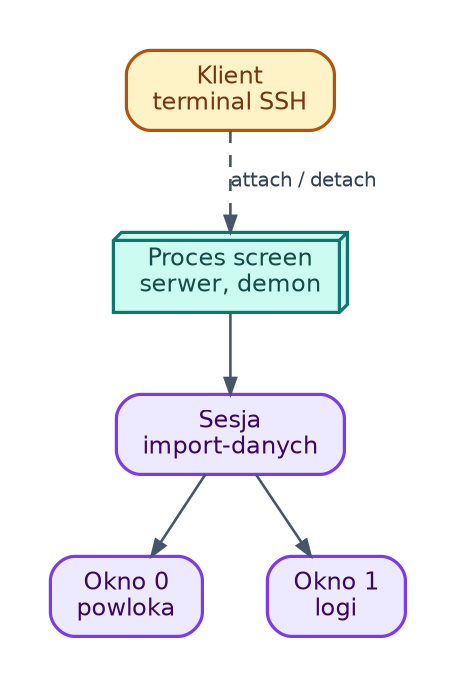
*🔎 Klient terminala łączy się z procesem screen, który trzyma niezależną sesję z jej oknami; odłączenie klienta nie zatrzymuje sesji, do której można się podłączyć ponownie (kliknięcie otwiera pełny rozmiar)*

**Prefiks `Ctrl+a`.** Wszystko, czym sterujesz samym `screen` (nowe okno, odłączenie, przełączanie), musi być odróżnione od zwykłych klawiszy wysyłanych do programu działającego w środku. `screen` rozwiązuje to prefiksem: naciskasz `Ctrl+a`, puszczasz, i dopiero wtedy naciskasz właściwą literę polecenia. Sam `Ctrl+a` bez następnika trafia normalnie do aplikacji w środku (np. w `bash` przenosi kursor na początek linii) — `screen` czeka na drugi klawisz tylko przez ułamek sekundy i jeśli nic nie przyjdzie, przepuszcza go dalej.

**Okna (windows) kontra sesje.** W obrębie jednej sesji `screen` możesz mieć wiele **okien** — każde to osobna powłoka albo program, przełączane przez `Ctrl+a n`/`Ctrl+a p`. To jest inny poziom niż sama sesja: sesja to cały byt, który przeżywa rozłączenie, okna to karty wewnątrz niej. `Ctrl+a "` pokazuje listę okien do wyboru — wygodniejsze niż przełączanie po kolei, kiedy masz ich więcej niż dwa-trzy.

**Odłączenie a zawieszenie.** `Ctrl+a d` (detach) nie zatrzymuje niczego wewnątrz sesji — programy działają dalej z pełną prędkością, po prostu nikt na nie nie patrzy. To jest istotna różnica względem `Ctrl+Z` opisanego na stronie *Zadania powłoki*: tam proces faktycznie się zatrzymywał (stan `T`), tutaj cała sesja terminala żyje normalnie, tylko odłączona od klienta.

</details>## Krok po kroku

**1. Załóż nazwaną sesję.**

```bash
screen -S import-danych
```

Nazwa (`-S`) nie jest obowiązkowa — bez niej `screen` nada sesji nazwę w postaci samego PID-u — ale bez nazwy trudno później rozpoznać, która sesja to która, gdy masz ich kilka naraz.

**2. Odpal coś długiego i odłącz się.**

```bash
./migracja_danych.sh
```

W trakcie działania: `Ctrl+a`, potem `d`.

```text
[detached from 14821.import-danych]
```

Terminal wraca do zwykłej powłoki — proces `migracja_danych.sh` działa dalej wewnątrz sesji.

**3. Zamknij SSH, połącz się ponownie, wróć do sesji.**

```bash
ssh adm_user@srv01
screen -ls
```

Sesja wciąż tam jest, oznaczona jako `Detached` — dowód, że rozłączenie SSH jej nie dotknęło.

```bash
screen -r import-danych
```

Widzisz dokładnie to, co zostawiłeś — łącznie z tym, co proces zdążył wypisać w międzyczasie.

**4. Odbierz sesję, którą trzyma inny terminal (np. połączenie zawisło, ale sesja screen formalnie nadal go widzi jako podłączonego).**

```bash
screen -d -r import-danych
```

```text
[14821.import-danych detached]
[Reattaching to 14821.import-danych]
```

`-d -r` w jednej komendzie odłącza sesję od poprzedniego klienta (jeśli jakiś wciąż formalnie istnieje) i od razu podłącza Cię jako nowego.

**5. Pracuj na kilku oknach w jednej sesji.**

Wewnątrz `screen`: `Ctrl+a c` otwiera nowe okno z czystą powłoką, `Ctrl+a A` pozwala je nazwać (np. „logi"), `Ctrl+a "` pokazuje listę wszystkich okien do wyboru strzałkami, `Ctrl+a n`/`Ctrl+a p` przechodzi po kolei.

```text
Num Name                                                               Flags
0   bash
1$  logi
2-  migracja
```

Znak `$` przy oknie oznacza to, w którym byłeś ostatnio przed obecnym; `-` to bieżące okno.

**6. Odpal komendę od razu jako odłączoną sesję, bez ręcznego wchodzenia i wychodzenia.**

```bash
screen -dmS backup-nocny /usr/local/bin/backup.sh --pelny
```

`-dm` tworzy sesję od razu w stanie odłączonym (detached mode), uruchamia w niej podaną komendę i kończy pracę klienta — przydatne w skryptach uruchamianych z crona, kiedy chcesz, żeby zadanie miało pełnoprawny, interaktywny terminal w tle (np. bo program źle się zachowuje bez <abbr title="teletype: nazwa terminala, pochodzi od dawnych fizycznych dalekopisów podłączanych do komputera">TTY</abbr>), a nikt nie musi go ręcznie odwiedzać.

**7. Zamknij sesję z zewnątrz, bez podłączania się do niej.**

```bash
screen -S backup-nocny -X quit
```

`-X` wysyła do wskazanej sesji polecenie `screen`, tutaj `quit` — kończy wszystkie okna w sesji i samą sesję, bez potrzeby wchodzenia do środka i ręcznego zamykania każdego okna osobno.

## Częste błędy

**Zagnieżdżony `screen` — uruchomienie `screen` wewnątrz już działającej sesji `screen`.**

```bash
# jesteś już w sesji screen, na serwerze A
[serwer A] $ ssh serwer-B
[serwer B] $ screen -S druga-sesja
```

Naciskasz `Ctrl+a d`, żeby odłączyć wewnętrzną sesję na `serwer-B` — ale prefiks `Ctrl+a` łapie **zewnętrzna** sesja, ta na `serwer A`, bo to ona pierwsza widzi naciśnięcia klawiszy. Efekt: odłącza się cała Twoja sesja na `serwer A`, razem z tą na `serwer B` w środku, zamiast tylko wewnętrznej. Rozwiązanie: wyślij podwójny prefiks — `Ctrl+a a` (dosłownie `Ctrl+a`, potem `a`) przekazuje jeden `Ctrl+a` do wewnętrznej sesji zamiast interpretować go jako polecenie zewnętrznej. Wygodniejsze długoterminowo: zmień prefiks wewnętrznej sesji w jej `~/.screenrc` (np. na `Ctrl+b`), żeby obie warstwy w ogóle nie kolidowały.

**Brak nazwy sesji, a potem zgadywanie, która sesja to która.**

```bash
$ screen
$ screen
$ screen -ls
```

```text
There are screens on:
        15021.pts-3.srv01       (Detached)
        14933.pts-2.srv01       (Detached)
        14821.pts-1.srv01       (Detached)
3 Sockets in /run/screen/S-adm_user.
```

Trzy sesje, żadna nazwa nic nie mówi o tym, co w środku działa — trzeba wejść do każdej po kolei, żeby ustalić, która to import danych, która backup, a która zapomniany eksperyment. Zawsze nadawaj nazwę: `screen -S co-tu-robie`.

**`screen -x` traktowane jako podgląd, a nie współdzielona klawiatura.**

```bash
screen -x import-danych
```

Druga osoba, która podłącza się tym poleceniem, ma pełny dostęp do klawiatury tej samej sesji — jeśli w tym momencie coś wpisze (nawet przez pomyłkę, np. łokciem albo skrótem klawiszowym swojego edytora), trafi to bezpośrednio do procesu, który obserwujecie razem. Jeśli chcesz komuś tylko *pokazać* ekran bez ryzyka ingerencji, bezpieczniejsze jest nagranie sesji (`screen -L`) i przesłanie logu, albo narzędzie do współdzielenia terminala z trybem tylko do odczytu (np. `tmux` z odpowiednią flagą sesji w trybie `read-only`).

**Instalacja `screen` na świeżym RHEL 9/10 kończy się `No match for argument: screen`.**

```bash
$ sudo dnf install screen
```

```text
No match for argument: screen
Error: Unable to find a match: screen
```

`screen` został oznaczony jako przestarzały już w RHEL 7.6 i od RHEL 8 nie jest częścią domyślnych repozytoriów (BaseOS/AppStream/CRB) — Red Hat oficjalnie rekomenduje w jego miejsce `tmux`, argumentując to starą bazą kodu `screen` i niewielką aktywnością w jego rozwoju. Ten stan utrzymuje się też w RHEL 9 i RHEL 10: pakiet trzeba doinstalować z **EPEL**.

```bash
sudo dnf install epel-release
sudo dnf install screen
```

Na Debianie i Ubuntu `screen` jest zwykłym pakietem w domyślnych repozytoriach (`apt install screen`), tak samo na <abbr title="SUSE Linux Enterprise Server: płatna dystrybucja Linuksa firmy SUSE, konkurent Rocky/RHEL">SLES</abbr> (`zypper install screen`) — problem z brakującym pakietem dotyczy wyłącznie rodziny RHEL/Rocky/AlmaLinux od wersji 8 wzwyż.

## 🎯 Ćwiczenia

<p class="callout success">Wszystko poniżej wykonujesz na własnej maszynie, w katalogu `/tmp`. Nic nie wymaga uprawnień administratora, poza ewentualną instalacją pakietu `screen` z EPEL.</p>

### Ćwiczenie 1 — licznik, który przeżywa rozłączenie

```bash
cd /tmp

# 1. Załóż sesję i uruchom w niej licznik
screen -S test-screen
```

Wewnątrz sesji:

```bash
for i in $(seq 1 1000); do echo "$i $(date +%T)"; sleep 1; done
```

Odłącz się: `Ctrl+a`, potem `d`.

```bash
# 2. Sprawdź z zewnątrz, że proces dalej działa
screen -ls
ps -ef | grep "[s]eq 1 1000"
```

```bash
# 3. Wróć do sesji, zobacz, że licznik poszedł dalej beze mnie
screen -r test-screen
```

Odłącz się ponownie, tym razem zamknij sesję z zewnątrz:

```bash
screen -S test-screen -X quit
screen -ls
```

<details id="bkmrk-czego-si%C4%99-spodziewa%C4%87"><summary>Czego się spodziewać</summary>

W kroku 2 `ps -ef` powinno pokazać działający proces `bash` licznika, mimo że nie masz do niego otwartego terminala — to jest dowód, że proces żyje niezależnie od Twojego klienta. W kroku 3, po powrocie przez `screen -r`, licznik pokaże liczbę znacznie wyższą niż tę, przy której się odłączyłeś — czas płynął dalej w środku. Po `screen -S test-screen -X quit`, `screen -ls` powinno zwrócić `No Sockets found` — sesja i cały jej proces potomny (licznik) zostały zakończone.

</details>### Pytania kontrolne

**1. Czym różni się odłączenie sesji `screen` (`Ctrl+a d`) od zwykłego zamknięcia terminala SSH bez `screen`?**

<details id="bkmrk-odpowied%C5%BA-zamkni%C4%99cie"><summary>Odpowiedź</summary>

Zamknięcie zwykłego terminala SSH kończy sesję terminala i jądro wysyła `SIGHUP` do wszystkich procesów tej sesji — bez dodatkowej ochrony (`nohup`, `disown`) proces w środku ginie. Odłączenie `screen` nie zamyka żadnej sesji terminala z punktu widzenia procesów w środku — cała sesja `screen`, razem z pseudo-terminalem i wszystkim, co w nim działa, żyje dalej jako niezależny proces na serwerze. Znika tylko klient, przez który na nią patrzyłeś.

</details>**2. Jesteś w sesji `screen` na serwerze A, łączysz się przez SSH do serwera B i tam też odpalasz `screen`. Naciskasz `Ctrl+a d`, żeby odłączyć sesję na serwerze B, ale odłącza się sesja na serwerze A. Dlaczego i jak temu zapobiec?**

<details id="bkmrk-odpowied%C5%BA-prefiks-ct"><summary>Odpowiedź</summary>

Prefiks `Ctrl+a` jest przechwytywany przez pierwszą sesję `screen`, przez którą przechodzą naciśnięcia klawiszy — czyli przez zewnętrzną, na serwerze A. Wewnętrzna sesja na serwerze B nigdy go nie widzi. Rozwiązanie doraźne: wysłać podwójny prefiks, `Ctrl+a a`, żeby zewnętrzna sesja przekazała jeden `Ctrl+a` dalej, do wewnętrznej. Rozwiązanie trwałe: zmienić prefiks jednej z sesji (np. wewnętrznej) w jej `~/.screenrc` na inny klawisz, np. `Ctrl+b`.

</details>**3. Chcesz uruchomić skrypt backupu jako odłączoną sesję `screen` bezpośrednio z crona, bez ręcznego wchodzenia do niej. Jaka komenda?**

<details id="bkmrk-odpowied%C5%BA-screen--dm"><summary>Odpowiedź</summary>

```bash
screen -dmS backup /usr/local/bin/backup.sh
```

`-dm` tworzy sesję od razu w trybie odłączonym i uruchamia w niej podaną komendę — nic nie trzeba robić ręcznie po stronie terminala.

</details>**4. Świeżo postawiony serwer Rocky Linux 9 zgłasza `No match for argument: screen` przy próbie instalacji. Co robisz?**

<details id="bkmrk-odpowied%C5%BA-w%C5%82%C4%85czam-re"><summary>Odpowiedź</summary>

Włączam repozytorium EPEL i instaluję z niego: `sudo dnf install epel-release`, a następnie `sudo dnf install screen`. `screen` został usunięty z domyślnych repozytoriów RHEL już od wersji 8 (Red Hat promuje w jego miejsce `tmux`) i ten stan utrzymuje się w RHEL 9 i 10 — pakiet jest dostępny wyłącznie przez EPEL, nie przez BaseOS/AppStream/CRB.

</details>**Powiązane:** [Zadania powłoki: jobs, bg, fg, nohup, disown](https://wiedza.konio-dc.eu/books/linux/page/zadania-powloki-jobs-bg-fg-nohup-disown) · [tmux](https://wiedza.konio-dc.eu/books/linux/page/tmux-multiplekser-terminala) · [Sygnały: kill, pkill, killall, trap](https://wiedza.konio-dc.eu/books/linux/page/sygnaly-kill-pkill-killall-trap) · [Terminal, TTY, konsola, powłoka](https://wiedza.konio-dc.eu/books/linux/page/terminal-tty-konsola-powloka-cztery-slowa-cztery-rozne-rzeczy)

**Źródła:** `man 1 screen` · GNU Screen manual (gnu.org/software/screen) · [Red Hat Knowledgebase: screen package deprecated, not included in RHEL 8.0.0](https://access.redhat.com/solutions/4136481) · [Fedora Community Blog: EPEL 10 is now available](https://communityblog.fedoraproject.org/epel-10-is-now-available/)

# tmux: multiplekser terminala

<span style="display:inline-block;padding:2px 10px;margin:0 6px 4px 0;border-radius:999px;font-size:12px;font-weight:700;letter-spacing:.02em;background:#475569;color:#fff">🎚️ Poziom: średnio</span><span style="display:inline-block;padding:2px 10px;margin:0 6px 4px 0;border-radius:999px;font-size:12px;font-weight:700;letter-spacing:.02em;background:#0f766e;color:#fff">🧩 Dotyczy: wszystkie dystrybucje (działa też na macOS i <abbr title="Berkeley Software Distribution: rodzina Uniksów z uczelni Berkeley, inna gałąź niż Linux, stąd czasem inna składnia tych samych poleceń">BSD</abbr>)</span><span style="display:inline-block;padding:2px 10px;margin:0 6px 4px 0;border-radius:999px;font-size:12px;font-weight:700;letter-spacing:.02em;background:#7c3aed;color:#fff">⏱️ Czas: ~18 min</span>

*tmux trzyma sesję terminala żywą, kiedy Ty się rozłączysz, i dzieli ją na dowolną liczbę okien i paneli. Jedna komenda uruchomiona w tmuksie przeżyje zerwane <abbr title="Secure Shell: szyfrowane zdalne logowanie do serwera">SSH</abbr>, zamknięty laptop i restart klienta terminala.*

<details id="bkmrk-%F0%9F%94%A4-skr%C3%B3ty-u%C5%BCyte-na-te"><summary>🔤 Skróty użyte na tej stronie (3)</summary>

<table style="width:100%"><thead><tr><th style="width:18%">Skrót</th><th>Co znaczy</th></tr></thead><tbody><tr><td>**BSD**</td><td>Berkeley Software Distribution: rodzina Uniksów z uczelni Berkeley, inna gałąź niż Linux, stąd czasem inna składnia tych samych poleceń</td></tr><tr><td>**SSH**</td><td>Secure Shell: szyfrowane zdalne logowanie do serwera</td></tr><tr><td>**Wi-Fi**</td><td>Sieć bezprzewodowa: wygodna w biurze, ale w serwerowni dokłada kolejną możliwą przyczynę awarii</td></tr></tbody></table>

</details>## Fiszka

<div id="bkmrk-%F0%9F%9F%A2-tylko-odczyt-utwor" style="border:1px solid rgba(22,163,74,.35);border-left:6px solid #16a34a;border-radius:10px;padding:12px 18px 6px 18px;margin:20px 0;background:rgba(22,163,74,.06)"><span style="display:inline-block;padding:2px 10px;margin:0 6px 4px 0;border-radius:999px;font-size:12px;font-weight:700;letter-spacing:.02em;background:#16a34a;color:#fff">🟢 TYLKO ODCZYT</span>

### Utworzenie nowej, anonimowej sesji: `tmux`

```bash
tmux
```

Uruchamia sesję bez nazwy — system nada jej numer zamiast etykiety. Dobre do jednorazowego sprawdzenia czegoś, złe jako nawyk: po tygodniu mamy kilka anonimowych sesji i żadna z nich nic nie mówi o swojej zawartości.

🔤 **tmux** = terminal multiplexer: menedżer wielu okien terminala w jednej sesji, przeżywa rozłączenie SSH

</div><div id="bkmrk-%F0%9F%9F%A2-tylko-odczyt-utwor-1" style="border:1px solid rgba(22,163,74,.35);border-left:6px solid #16a34a;border-radius:10px;padding:12px 18px 6px 18px;margin:20px 0;background:rgba(22,163,74,.06)"><span style="display:inline-block;padding:2px 10px;margin:0 6px 4px 0;border-radius:999px;font-size:12px;font-weight:700;letter-spacing:.02em;background:#16a34a;color:#fff">🟢 TYLKO ODCZYT</span>

### Utworzenie nazwanej sesji: `tmux new -s NazwaSesji`

```bash
tmux new -s wdrozenie
```

Zakładamy sesję i od razu nadajemy jej nazwę `wdrozenie` — tak warto robić zawsze. Nazwana sesja daje się rozpoznać w `tmux ls` bez podłączania się do niej.

🔤 **tmux** = terminal multiplexer: menedżer wielu okien terminala w jednej sesji, przeżywa rozłączenie SSH

</div><div id="bkmrk-%F0%9F%9F%A2-tylko-odczyt-wypis" style="border:1px solid rgba(22,163,74,.35);border-left:6px solid #16a34a;border-radius:10px;padding:12px 18px 6px 18px;margin:20px 0;background:rgba(22,163,74,.06)"><span style="display:inline-block;padding:2px 10px;margin:0 6px 4px 0;border-radius:999px;font-size:12px;font-weight:700;letter-spacing:.02em;background:#16a34a;color:#fff">🟢 TYLKO ODCZYT</span>

### Wypisanie listy działających sesji: `tmux ls`

```bash
tmux ls
```

Pokazujemy wszystkie sesje tmuksa uruchomione na tej maszynie, niezależnie od tego, czy ktoś jest do nich akurat podłączony.

Przykład:

```text
wdrozenie: 3 windows (created Thu Sep 17 14:02:11 2026)
backup: 1 windows (created Thu Sep 17 15:40:02 2026)
```

🔤 **tmux** = terminal multiplexer: menedżer wielu okien terminala w jednej sesji, przeżywa rozłączenie SSH

</div><div id="bkmrk-%F0%9F%9F%A2-tylko-odczyt-pod%C5%82%C4%85" style="border:1px solid rgba(22,163,74,.35);border-left:6px solid #16a34a;border-radius:10px;padding:12px 18px 6px 18px;margin:20px 0;background:rgba(22,163,74,.06)"><span style="display:inline-block;padding:2px 10px;margin:0 6px 4px 0;border-radius:999px;font-size:12px;font-weight:700;letter-spacing:.02em;background:#16a34a;color:#fff">🟢 TYLKO ODCZYT</span>

### Podłączenie do sesji: `tmux attach -t NazwaSesji`

```bash
tmux attach -t wdrozenie
```

Podłącza bieżący terminal do sesji o podanej nazwie — dokładnie w tym stanie, w jakim ją zostawiono, łącznie z historią przewijania. Skrót: `tmux a -t wdrozenie`.

🔤 **tmux** = terminal multiplexer: menedżer wielu okien terminala w jednej sesji, przeżywa rozłączenie SSH

</div><div id="bkmrk-%F0%9F%9F%A0-zmienia-system-zak" style="border:1px solid rgba(217,119,6,.35);border-left:6px solid #d97706;border-radius:10px;padding:12px 18px 6px 18px;margin:20px 0;background:rgba(217,119,6,.06)"><span style="display:inline-block;padding:2px 10px;margin:0 6px 4px 0;border-radius:999px;font-size:12px;font-weight:700;letter-spacing:.02em;background:#d97706;color:#fff">🟠 ZMIENIA SYSTEM</span>

### Zakończenie sesji: `tmux kill-session`

```bash
tmux kill-session -t wdrozenie
```

Kończy sesję razem z całą jej zawartością — wszystkimi oknami, panelami i procesami działającymi w środku. To nieodwracalne: nie jest odłączeniem, tylko zabiciem. `tmux kill-server` idzie dalej i kończy od razu wszystkie sesje tmuksa na maszynie, nie tylko jedną.

🔤 **tmux** = terminal multiplexer: menedżer wielu okien terminala w jednej sesji, przeżywa rozłączenie SSH

</div><div id="bkmrk-%F0%9F%9F%A2-tylko-odczyt-utwor-2" style="border:1px solid rgba(22,163,74,.35);border-left:6px solid #16a34a;border-radius:10px;padding:12px 18px 6px 18px;margin:20px 0;background:rgba(22,163,74,.06)"><span style="display:inline-block;padding:2px 10px;margin:0 6px 4px 0;border-radius:999px;font-size:12px;font-weight:700;letter-spacing:.02em;background:#16a34a;color:#fff">🟢 TYLKO ODCZYT</span>

### Utworzenie sesji w tle bez podłączania się: `tmux new -d -s NazwaSesji 'komenda'`

```bash
tmux new -d -s backup 'rsync -av /dane/ storage01.ad.zielona.example:/kopie/'
```

Flaga `-d` zakłada sesję i od razu zostawia ją odłączoną — nikt nigdy nie widzi jej ekranu, chyba że później zrobi `tmux attach`. Komenda w cudzysłowie startuje w tej sesji natychmiast, jako pierwszy proces jej pierwszego panelu. Wygodne w skryptach, które mają coś odpalić w tle bez otwierania interaktywnego okna. Nazwę sesji można później zmienić bez jej zabijania: `tmux rename-session -t backup backup-nocny`.

🔤 **tmux** = terminal multiplexer: menedżer wielu okien terminala w jednej sesji, przeżywa rozłączenie SSH

</div><div id="bkmrk-%F0%9F%9F%A2-tylko-odczyt-wpisa" style="border:1px solid rgba(22,163,74,.35);border-left:6px solid #16a34a;border-radius:10px;padding:12px 18px 6px 18px;margin:20px 0;background:rgba(22,163,74,.06)"><span style="display:inline-block;padding:2px 10px;margin:0 6px 4px 0;border-radius:999px;font-size:12px;font-weight:700;letter-spacing:.02em;background:#16a34a;color:#fff">🟢 TYLKO ODCZYT</span>

### Wpisanie komend z zewnątrz sesji: `tmux send-keys`

```bash
tmux send-keys -t deploy 'cd /opt/app && git pull' Enter
```

Wpisujemy tekst do panelu wskazanej sesji tak, jakby ktoś wystukał go na klawiaturze. `Enter` jest osobnym argumentem — bez niego tekst wyląduje w linii poleceń, ale nikt go nie zatwierdzi. Używane w skryptach, które muszą coś odpalić w konkretnej, już istniejącej sesji, bez ręcznego podłączania się do niej.

🔤 **tmux** = terminal multiplexer: menedżer wielu okien terminala w jednej sesji, przeżywa rozłączenie SSH

</div><div id="bkmrk-%F0%9F%9F%A2-tylko-odczyt-wys%C5%82a" style="border:1px solid rgba(22,163,74,.35);border-left:6px solid #16a34a;border-radius:10px;padding:12px 18px 6px 18px;margin:20px 0;background:rgba(22,163,74,.06)"><span style="display:inline-block;padding:2px 10px;margin:0 6px 4px 0;border-radius:999px;font-size:12px;font-weight:700;letter-spacing:.02em;background:#16a34a;color:#fff">🟢 TYLKO ODCZYT</span>

### Wysłanie jednej komendy na kilka paneli naraz: `setw synchronize-panes`

```
prefiks, :
setw synchronize-panes on
```

Po włączeniu wszystko, co wpiszemy w jednym panelu bieżącego okna, trafia jednocześnie do wszystkich pozostałych paneli tego okna. Rozstawiamy cztery panele, w każdym łączymy się przez `ssh` z innym serwerem (`srv01`–`srv04`), włączamy synchronizację i wpisujemy komendę raz — wykona się na czterech maszynach naraz. Wyłączamy ją zaraz po użyciu (`setw synchronize-panes off`), bo inaczej kolejna literówka trafi na wszystkie panele jednocześnie.

<div class="callout info">**Pojęcie: prefiks.** Klawisz, który zapowiada tmuksowi „to, co zaraz naciśniemy, to skrót tmuksa, nie zwykły znak do wpisania w powłoce". Domyślnie to `Ctrl+b`: wciskamy go, puszczamy, i dopiero potem osobno wciskamy właściwą literę. Bez tego dwuetapowego rytuału każdy skrót z tabeli niżej trafiłby po prostu do powłoki jako zwykły tekst.

</div></div><div id="bkmrk-%F0%9F%9F%A2-tylko-odczyt-skr%C3%B3t" style="border:1px solid rgba(22,163,74,.35);border-left:6px solid #16a34a;border-radius:10px;padding:12px 18px 6px 18px;margin:20px 0;background:rgba(22,163,74,.06)"><span style="display:inline-block;padding:2px 10px;margin:0 6px 4px 0;border-radius:999px;font-size:12px;font-weight:700;letter-spacing:.02em;background:#16a34a;color:#fff">🟢 TYLKO ODCZYT</span>

### Skróty po prefiksie

<table><thead><tr><th>Skrót (po prefiksie)</th><th>Co robi</th><th>Kiedy używasz</th></tr></thead><tbody><tr><td>`c`</td><td>nowe okno</td><td>zaczynasz kolejne zadanie w tej samej sesji</td></tr><tr><td>`,`</td><td>zmień nazwę bieżącego okna</td><td>masz pięć okien i już nie pamiętasz, które jest które</td></tr><tr><td>`n` / `p`</td><td>następne / poprzednie okno</td><td>przełączasz się liniowo</td></tr><tr><td>`0`–`9`</td><td>skok do okna o danym numerze</td><td>wiesz dokładnie, gdzie chcesz być</td></tr><tr><td>`w`</td><td>interaktywna lista okien</td><td>zgubiłeś się w numeracji</td></tr><tr><td>`%`</td><td>podziel panel w pionie (obok)</td><td>chcesz dwie kolumny obok siebie</td></tr><tr><td>`"`</td><td>podziel panel w poziomie (pod spodem)</td><td>chcesz drugi panel pod bieżącym</td></tr><tr><td>strzałki</td><td>przełącz panel w danym kierunku</td><td>masz więcej niż dwa panele w oknie</td></tr><tr><td>`o`</td><td>skocz do kolejnego panelu po kolei</td><td>nie chce Ci się celować strzałką</td></tr><tr><td>`z`</td><td>zoom bieżącego panelu na cały ekran (i z powrotem)</td><td>panel jest za mały, żeby coś w nim przeczytać</td></tr><tr><td>`x`</td><td>zamknij bieżący panel (z potwierdzeniem)</td><td>kończysz pracę w jednym z paneli</td></tr><tr><td>`{` / `}`</td><td>zamień panel miejscami z sąsiednim</td><td>układ wyszedł w złej kolejności</td></tr><tr><td>`d`</td><td>odłącz się od sesji</td><td>kończysz na dziś, proces ma dalej działać</td></tr><tr><td>`[`</td><td>wejdź w tryb kopiowania</td><td>chcesz przewinąć historię albo skopiować tekst</td></tr><tr><td>`?`</td><td>lista wszystkich skrótów</td><td>zapomniałeś, co robi dana kombinacja</td></tr><tr><td>`:`</td><td>wiersz poleceń tmuksa</td><td>komenda, dla której nie ma skrótu</td></tr></tbody></table>

</div><div id="bkmrk-%F0%9F%9F%A0-zmienia-system-pli" style="border:1px solid rgba(217,119,6,.35);border-left:6px solid #d97706;border-radius:10px;padding:12px 18px 6px 18px;margin:20px 0;background:rgba(217,119,6,.06)"><span style="display:inline-block;padding:2px 10px;margin:0 6px 4px 0;border-radius:999px;font-size:12px;font-weight:700;letter-spacing:.02em;background:#d97706;color:#fff">🟠 ZMIENIA SYSTEM</span>

### Plik `~/.tmux.conf`

```bash
cat > ~/.tmux.conf <<'EOF'
# zmiana prefiksu z Ctrl+b na Ctrl+a — wygodniejsze, bo Ctrl+b zderza się
# z niektórymi skrótami w edytorach i pagerach
unbind C-b
set -g prefix C-a
bind C-a send-prefix

# mysz: klik przełącza panel, przeciąganie zmienia rozmiar, kółko przewija
set -g mouse on

# 50000 linii historii na panel zamiast domyślnych 2000
set -g history-limit 50000

# okna i panele numerowane od 1, nie od 0 — 0 leży daleko od 1 na klawiaturze
set -g base-index 1
setw -g pane-base-index 1

# przeładuj konfigurację bez zamykania sesji
bind r source-file ~/.tmux.conf \; display "Config przeładowany"

# czytelny pasek statusu: nazwa sesji po lewej, data i godzina po prawej
set -g status-bg colour235
set -g status-fg colour250
set -g status-left '#[bold]#S '
set -g status-right '%Y-%m-%d %H:%M'
EOF
tmux source-file ~/.tmux.conf
```

Plik czytany przy starcie każdej nowej sesji tmuksa. Zmiany nie działają wstecz na sesje już uruchomione, dopóki nie przeładujemy configu poleceniem `tmux source-file ~/.tmux.conf` albo skrótem `prefiks, r` — ten skrót zadziała dopiero po pierwszym ręcznym przeładowaniu, bo do tego momentu sesja jeszcze nie zna linijki `bind r ...`.

<div class="callout warning" id="bkmrk-uwazaj">**Uważaj**

- Wersja tmux w chwili pisania to 3.7c (sierpień 2026), a domyślny prefiks `Ctrl+b` nie zmienił się od lat — źródło w sekcji Źródła.
- `exit` albo `Ctrl+d` w ostatnim panelu **zamyka** okno (i sesję, jeśli było ostatnie) — to nie to samo co odłączenie przez `d` po prefiksie.
- Domyślny limit historii to tylko 2000 linii na panel — bez wpisu w `~/.tmux.conf` stracisz starszy output.

</div>🔤 **cat** = concatenate: sklej i wypisz pliki · **tmux** = terminal multiplexer: menedżer wielu okien terminala w jednej sesji, przeżywa rozłączenie SSH

</div>## Z życia wzięte

<div id="bkmrk-%F0%9F%93%96-z-%C5%BBycia-wzi%C4%98teo-21" style="border-left:6px solid #b45309;border-radius:10px;padding:14px 18px;margin:18px 0;background:rgba(180,83,9,.07)"><span style="display:inline-block;padding:2px 10px;margin:0 6px 4px 0;border-radius:999px;font-size:12px;font-weight:700;letter-spacing:.02em;background:#b45309;color:#fff">📖 Z ŻYCIA WZIĘTE</span>

O 21:30, w ostatni dzień zamknięcia miesiąca, Ola rozstawia w tmuksie cztery panele podłączone przez SSH do sql01, pg01, my01 i ora01. Włącza `synchronize-panes`, wpisuje jedną komendę sprawdzającą miejsce na dysku i widzi wynik z czterech baz naraz zamiast łączyć się z każdą osobno. Po skończonej kontroli pamięta wyłączyć synchronizację, zanim wpisze cokolwiek innego.

</div>## Po co to istnieje

Łączysz się przez SSH, odpalasz migrację bazy danych na 40 minut, i tracisz <abbr title="Sieć bezprzewodowa: wygodna w biurze, ale w serwerowni dokłada kolejną możliwą przyczynę awarii">Wi-Fi</abbr>. Razem z połączeniem SSH kończy się cała sesja terminala — powłoka dostaje `SIGHUP` i przekazuje go dalej (mechanizm opisany na stronie *Zadania powłoki: jobs, bg, fg, nohup, disown*), a migracja ginie w połowie transakcji.

tmux rozwiązuje to inaczej niż samo `nohup` czy `disown` — nie tylko chroni jeden proces przed sygnałem rozłączenia, ale utrzymuje **cały terminal**, ze wszystkim co na nim widać, jako osobny proces działający niezależnie od Twojego połączenia. Odłączasz się — proces dalej pracuje, ekran dalej się aktualizuje, tylko akurat nikt nie patrzy. Wracasz później, nawet z innego komputera, i podłączasz się dokładnie tam, gdzie skończyłeś, łącznie z historią przewijania.

Drugi problem: praca na kilku rzeczach naraz bez otwierania wielu okien terminala klienta i bez pamiętania, które SSH prowadzi do którego serwera. Jedna sesja mieści dziesiątki okien i paneli, a przełączasz się między nimi jednym skrótem zamiast Alt-Tabem po oknach systemu.

## Analogia

Wyobraź sobie **pokój z kilkoma biurkami, a na każdym biurku po kilka monitorów**.

**Sesja** to pokój. Możesz mieć ich kilka naraz — jeden do wdrożenia na jednym serwerze, drugi do monitoringu innego — i wchodzić do dowolnego, kiedy chcesz; reszta pokoi trwa bez Ciebie. **Okno** to jedno biurko w tym pokoju — masz ich tyle, ile zadań: jedno na edycję configu, drugie na logi, trzecie na monitoring. Widzisz tylko biurko, przy którym akurat siedzisz, pozostałe czekają obok. **Panel** to monitor na biurku — możesz mieć ich kilka naraz w polu widzenia, każdy pokazujący coś innego, wszystkie widoczne bez przełączania.

To realna przewaga nad `screen`, który zna tylko sesję i okno. Chcesz zobaczyć dwie rzeczy naraz w screenie? Musisz otworzyć drugie okno terminala klienta i podłączyć się do tej samej sesji drugi raz. W tmuksie dzielisz jedno biurko na dwa monitory jednym skrótem, bez drugiego połączenia SSH.

Ograniczenie tej analogii jest realne: **na biurku widzisz tylko to jedno biurko** — nie da się jednym spojrzeniem ogarnąć dwóch różnych biurek (okien) w tym samym pokoju tylko dlatego, że są w tej samej sesji. Żeby zobaczyć drugie, trzeba się do niego fizycznie przesiąść (`n`, `p` albo numer). To rozróżnienie — panel dzieli ekran, okno go zastępuje — myli początkujących najczęściej.

## Jak to działa

<details id="bkmrk-%F0%9F%94%8D-rozwi%C5%84%3A-jak-to-dzi"><summary>🔍 Rozwiń: jak to działa pod spodem</summary>

tmux działa w modelu klient-serwer, i to jest klucz do zrozumienia, dlaczego odłączanie w ogóle działa. Kiedy wpisujesz `tmux`, uruchamia się (jeśli jeszcze nie działa) proces `tmux` w tle jako **serwer** — to on trzyma stan wszystkich sesji, okien i paneli oraz same procesy powłoki działające w każdym z nich. Terminal, który widzisz, to tylko **klient** podłączony do tego serwera przez gniazdo Uniksowe w `/tmp/tmux-<uid>/`. Kiedy się odłączasz (`d` po prefiksie) albo tracisz połączenie SSH, ginie wyłącznie klient. Serwer żyje dalej — nigdy nie był potomkiem Twojej powłoki SSH i nigdy nie dostał jej `SIGHUP`.

[![Serwer tmux trzyma sesje, każda sesja mieści okna, a każde okno panele; klient tylko podłącza się do serwera i może odłączyć się bez wpływu na procesy w środku](https://wiedza.konio-dc.eu/uploads/images/gallery/2026-09/linux-tmux-hierarchia.png)](https://wiedza.konio-dc.eu/uploads/images/gallery/2026-09/linux-tmux-hierarchia.png)
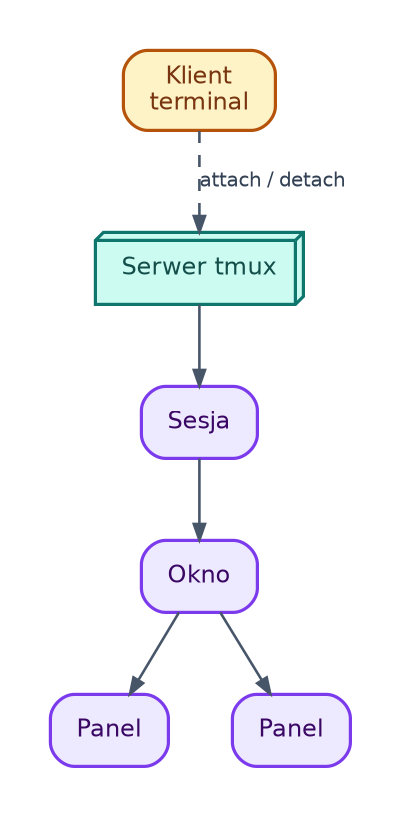
*🔎 Serwer tmux trzyma sesje, każda sesja mieści okna, a każde okno panele; klient tylko podłącza się do serwera i może odłączyć się bez wpływu na procesy w środku (kliknięcie otwiera pełny rozmiar)*

Dokładnie dlatego `tmux new -d -s backup 'komenda'` z Fiszki działa bez podłączania się w ogóle: tworzy sesję na serwerze i od razu ją zostawia, bez otwierania klienta.

Struktura wewnątrz jednej sesji to drzewo: sesja zawiera dowolną liczbę okien, każde okno dowolną liczbę paneli, każdy panel to osobny pseudoterminal (PTY) z własnym procesem powłoki na końcu. Podział panelu (`%` albo `"`) nie kopiuje niczego — tworzy nowy PTY obok istniejącego, dzieląc dostępną przestrzeń ekranu.

**tmux kontra screen — skąd bierze się przewaga.** `screen` (1987) zna tylko sesję i okno — podział ekranu jest w nim doklejonym dodatkiem, nie pełnoprawnym poziomem hierarchii. tmux od pierwszego wydania w 2007 roku miał od razu trzy poziomy i myślał o skryptowalności (`send-keys`, format stringów). Pełne zestawienie i migrację ze screena opisuje strona *screen — sesje, które przeżyją rozłączenie*; tu wystarczy skrót:

<table><thead><tr><th>Cecha</th><th>tmux</th><th>screen</th></tr></thead><tbody><tr><td>Poziomy struktury</td><td>sesja → okno → panel</td><td>sesja → okno (podział ekranu to dodatek)</td></tr><tr><td>Pasek statusu</td><td>konfigurowalny, włączony domyślnie</td><td>trzeba włączyć i skonfigurować ręcznie</td></tr><tr><td>Format konfiguracji</td><td>jeden spójny `~/.tmux.conf`</td><td>starszy, mniej spójny składniowo</td></tr><tr><td>Sterowanie z zewnątrz (`send-keys`)</td><td>pełnoprawna część API</td><td>dostępne, mniej naturalne</td></tr><tr><td>Aktywny rozwój</td><td>regularne wydania (patrz Źródła)</td><td>sporadyczny</td></tr></tbody></table>

</details>## Krok po kroku

**1. Załóż nazwaną sesję.**

```bash
tmux new -s wdrozenie
```

Zawsze z `-s nazwa`. Sesja anonimowa (samo `tmux`) dostaje numer zamiast nazwy — po tygodniu, kiedy masz ich sześć, `tmux ls` pokaże `0: 1 windows`, `3: 2 windows` bez żadnej wskazówki, co w której siedzi.

**2. Otwórz kolejne okno, nazwij je, przełącz się między nimi.**

```
prefiks, c        # nowe okno
prefiks, ,        # nazwij bieżące okno
prefiks, 0        # wróć do okna numer 0
```

```text
[wdrozenie] 0:bash* 1:logi- 2:monitor
```

Gwiazdka oznacza okno aktywne, myślnik — ostatnio odwiedzone.

**3. Podziel okno na panele i poruszaj się między nimi.**

```
prefiks, %         # podział pionowy — dwie kolumny obok siebie
prefiks, "         # podział poziomy — drugi panel pod bieżącym
prefiks, strzałka  # skok do sąsiedniego panelu
prefiks, z         # zoom panelu na cały ekran; jeszcze raz — powrót
```

`z` przydaje się, gdy panel jest za wąski, żeby przeczytać długą linię logu.

**4. Odłącz się i podłącz z powrotem.**

```
prefiks, d
```

```bash
tmux ls
tmux attach -t wdrozenie
```

```text
wdrozenie: 3 windows (created Thu Sep 17 14:02:11 2026)
```

**5. Zabij sesję, kiedy zadanie się skończyło.**

```bash
tmux kill-session -t wdrozenie
```

**6. Skonfiguruj `~/.tmux.conf` i przeładuj go bez restartu serwera tmuksa.**

Treść pliku i komenda przeładowania są w Fiszce, w karcie „Plik `~/.tmux.conf`". Pierwsze przeładowanie po dodaniu `bind r` musisz zrobić ręcznie — dopiero od tego momentu `prefiks, r` działa jako skrót do kolejnych przeładowań. Jeśli zmieniasz przy okazji prefiks, kolejne przeładowanie robisz już nowym.

**7. Wejdź w tryb kopiowania i wyciągnij tekst.**

```
prefiks, [        # tryb kopiowania — strzałki/PageUp zaczynają przewijać
spacja            # zaznacz początek fragmentu (przy mode-keys vi)
Enter             # skopiuj zaznaczenie do bufora tmuksa
prefiks, ]        # wklej z bufora
```

Domyślnie tmux ma własny, wewnętrzny schowek, niezależny od schowka X11/Wayland. Żeby kopiowanie trafiało też do schowka systemowego, dopisz w `~/.tmux.conf` (wymaga `xclip` na X11 albo `wl-clipboard` na Wayland):

```bash
bind-key -T copy-mode-vi Enter send-keys -X copy-pipe-and-cancel "xclip -in -selection clipboard"
```

**8. Zautomatyzuj wpisywanie komend z zewnątrz sesji przez `send-keys`.**

```bash
tmux new -d -s deploy
tmux send-keys -t deploy 'cd /opt/app && git pull' Enter
tmux send-keys -t deploy './deploy.sh --env=prod' Enter
```

`send-keys` wpisuje tekst do panelu tak, jakbyś sam go wystukał na klawiaturze — łącznie z `Enter` jako osobnym argumentem, bo bez niego komenda tylko wyląduje w linii poleceń, nie zostanie wykonana. Przydaje się w skryptach, które muszą coś odpalić w konkretnej, już istniejącej sesji.

**9. Synchronizuj panele, żeby wpisywać tę samą komendę na kilku serwerach naraz.**

```
prefiks, :
setw synchronize-panes on
```

Od tej chwili wszystko, co wpiszesz w jednym panelu, trafia do wszystkich paneli tego okna. Rozstaw cztery panele, w każdym `ssh` do innego serwera (`srv01`–`srv04`), włącz synchronizację i wpisz `sudo dnf update -y` raz — wykona się na czterech maszynach naraz. Wyłącz zaraz po użyciu (`setw synchronize-panes off`), bo inaczej kolejna literówka trafi na wszystkie cztery serwery jednocześnie.

## Częste błędy

**Nacisnąłeś `Ctrl+d` zamiast prefiksu i litery `d`, licząc na odłączenie.**

```text
[wdrozenie] logout
[proces zakończony]
```

`Ctrl+d` to sygnał końca pliku dla powłoki, nie skrót tmuksa. Zamknąłeś panel — a jeśli to był ostatni panel ostatniego okna, razem z nim całą sesję. Odłączenie to zawsze dwa oddzielne naciśnięcia: prefiks, puść, potem `d`.

**Zapomniałeś nazwać sesję i po tygodniu masz sześć anonimowych.**

```text
$ tmux ls
0: 1 windows (created Mon Sep 14 09:12:03 2026)
1: 3 windows (created Tue Sep 15 11:40:21 2026)
2: 1 windows (created Wed Sep 16 08:03:55 2026)
```

Żadna nazwa nic nie mówi o zawartości — musisz podłączyć się do każdej po kolei, żeby sprawdzić, co w której siedzi. Zawsze `tmux new -s coś-konkretnego`.

**Edytowałeś `~/.tmux.conf`, zapisałeś, i nic się nie zmieniło.**

Zmiany w pliku konfiguracyjnym nie działają wstecz na już uruchomioną sesję, dopóki jej nie przeładujesz. Bez wpisu `bind r source-file ~/.tmux.conf` w configu musisz za każdym razem pamiętać `tmux source-file ~/.tmux.conf` albo `prefiks, :` i wpisać to ręcznie. Zapomnisz raz na kilka tygodni i będziesz się zastanawiał, dlaczego mysz albo nowy prefiks dalej nie działają.

**Zagnieżdżony tmux przez SSH — prefiks trafia do złej sesji.**

Jesteś w tmuksie lokalnie i przez SSH podłączasz się do serwera, na którym też odpalasz tmuksa. Naciskasz `Ctrl+b` — łapie go **lokalna** sesja, nie ta na serwerze, bo prefiks przechwytuje pierwszy klient w łańcuchu. Rozwiązanie: naciśnij prefiks dwa razy (`Ctrl+b Ctrl+b litera`) albo ustaw w lokalnym configu inny prefiks niż na serwerach zdalnych.

## 🎯 Ćwiczenia

<p class="callout success">Wszystko poniżej wykonujesz na własnej maszynie, w katalogu `/tmp`. Nic nie wymaga uprawnień administratora.</p>

### Ćwiczenie 1 — sesja, podział okna, odłączenie

```bash
tmux new -s cwiczenie
echo $$
```

Podziel okno (`prefiks, %`) i w drugim panelu uruchom coś, co działa w pętli:

```bash
watch -n 1 date
```

Wróć do pierwszego panelu (`prefiks, o`), odłącz się (`prefiks, d`) i z zewnątrz sprawdź, że `watch` dalej działa:

```bash
ps -ef | grep watch
```

Posprzątaj: `tmux kill-session -t cwiczenie`.

### Ćwiczenie 2 — sesja w tle bez podłączania się w ogóle

```bash
tmux new -d -s licznik 'for i in $(seq 1 300); do echo "tick $i"; sleep 1; done'
tmux attach -t licznik
```

Odłącz się (`prefiks, d`), odczekaj chwilę i podłącz się ponownie: `sleep 5 && tmux attach -t licznik`.

<details id="bkmrk-czego-si%C4%99-spodziewa%C4%87"><summary>Czego się spodziewać</summary>

Licznik będzie o kilka sekund dalej niż w momencie odłączenia — proces działał cały czas, niezależnie od tego, czy ktoś patrzył. To sedno różnicy między tmuksem a zwykłym uruchomieniem komendy: obserwator jest opcjonalny, proces nie. Na koniec: `tmux kill-session -t licznik`.

</details>### Pytania kontrolne

**1. Dlaczego zamknięcie okna terminala klienta nie kończy procesów w sesji tmuksa, a `exit` wpisany w ostatnim panelu — kończy?**

<details id="bkmrk-odpowied%C5%BA-zamkni%C4%99cie"><summary>Odpowiedź</summary>

Zamknięcie okna klienta zrywa tylko połączenie z serwerem tmuksa, dokładnie tak jak zerwane SSH — serwer i procesy w środku żyją dalej. `exit` w ostatnim panelu kończy powłokę działającą w tym panelu; skoro to był ostatni panel ostatniego okna, kończy się całe okno, a wraz z nim cała sesja po stronie serwera. Różnica: kto inicjuje zakończenie — sam serwer (przy `exit`) czy tylko klient, który się od niego odpina.

</details>**2. Czym różni się okno od panelu i dlaczego to rozróżnienie ma znaczenie przy planowaniu układu pracy?**

<details id="bkmrk-odpowied%C5%BA-okno-to-os"><summary>Odpowiedź</summary>

Okno to osobna „strona" w sesji — widoczna tylko jedna naraz. Panel to podział jednego okna — wszystkie panele widoczne równocześnie. Rzeczy, które chcesz obserwować jednocześnie (log usługi i powłoka do testów), powinny być panelami tego samego okna. Rzeczy niezwiązane, które i tak przełączasz pojedynczo, lepiej trzymać jako osobne okna.

</details>**3. Masz cztery panele podłączone do czterech różnych serwerów i włączone `synchronize-panes`. Wpisujesz komendę z literówką. Co się stanie i jak to naprawić na przyszłość?**

<details id="bkmrk-odpowied%C5%BA-liter%C3%B3wka-"><summary>Odpowiedź</summary>

Literówka trafi na wszystkie cztery serwery jednocześnie — synchronizacja nie odróżnia poprawnej komendy od błędnej, tylko powiela każde naciśnięcie klawisza. Na przyszłość: włączaj ją tuż przed wpisaniem właściwej komendy i wyłączaj zaraz po (`setw synchronize-panes off`).

</details>**4. `bind r source-file ~/.tmux.conf` w samym `~/.tmux.conf` działa jako skrót dopiero po pewnym warunku. Jakim?**

<details id="bkmrk-odpowied%C5%BA-to-instruk"><summary>Odpowiedź</summary>

To instrukcja wewnątrz pliku konfiguracyjnego — żeby zaczęła obowiązywać, sesja musi najpierw wczytać nową wersję tego pliku. Pierwsze przeładowanie po dodaniu tej linijki robisz więc ręcznie (`tmux source-file ~/.tmux.conf`); dopiero potem `prefiks, r` działa jako skrót do kolejnych przeładowań.

</details>**Powiązane:** [screen: sesje, które przeżyją rozłączenie](https://wiedza.konio-dc.eu/books/linux/page/screen-sesje-ktore-przezyja-rozlaczenie) · [Zadania powłoki: jobs, bg, fg, nohup, disown](https://wiedza.konio-dc.eu/books/linux/page/zadania-powloki-jobs-bg-fg-nohup-disown) · [Sygnały: kill, pkill, killall, trap](https://wiedza.konio-dc.eu/books/linux/page/sygnaly-kill-pkill-killall-trap) · [Terminal, TTY, konsola, powłoka](https://wiedza.konio-dc.eu/books/linux/page/terminal-tty-konsola-powloka-cztery-slowa-cztery-rozne-rzeczy)

**Źródła:** `man 1 tmux` · [tmux/tmux — Releases (GitHub)](https://github.com/tmux/tmux/releases) · [tmux/tmux — plik CHANGES](https://raw.githubusercontent.com/tmux/tmux/master/CHANGES)

# systemd i systemctl: jednostki, zależności, usługi

<span style="display:inline-block;padding:2px 10px;margin:0 6px 4px 0;border-radius:999px;font-size:12px;font-weight:700;letter-spacing:.02em;background:#475569;color:#fff">🎚️ Poziom: średnio</span><span style="display:inline-block;padding:2px 10px;margin:0 6px 4px 0;border-radius:999px;font-size:12px;font-weight:700;letter-spacing:.02em;background:#0f766e;color:#fff">🧩 Dotyczy: <abbr title="Red Hat Enterprise Linux: komercyjna dystrybucja Linuksa">RHEL</abbr>/Rocky 9–10 (domyślnie), różnice Debian/Ubuntu i <abbr title="SUSE Linux Enterprise Server: płatna dystrybucja Linuksa firmy SUSE, konkurent Rocky/RHEL">SLES</abbr> zaznaczone</span><span style="display:inline-block;padding:2px 10px;margin:0 6px 4px 0;border-radius:999px;font-size:12px;font-weight:700;letter-spacing:.02em;background:#7c3aed;color:#fff">⏱️ Czas: ~22 min</span>

*systemd to proces <abbr title="Process ID: numer procesu w systemie">PID</abbr> 1 i cały ekosystem narzędzi wokół niego — startuje system, nadzoruje usługi, zarządza zależnościami między nimi i pilnuje, żeby każdy proces dało się jednoznacznie przypisać do usługi, z której pochodzi. `systemctl` to komenda, którą będziesz wpisywać codziennie.*

<details id="bkmrk-%F0%9F%94%A4-skr%C3%B3ty-u%C5%BCyte-na-te"><summary>🔤 Skróty użyte na tej stronie (6)</summary>

<table style="width:100%"><thead><tr><th style="width:18%">Skrót</th><th>Co znaczy</th></tr></thead><tbody><tr><td>**CPU**</td><td>Central Processing Unit: procesor</td></tr><tr><td>**PID**</td><td>Process ID: numer procesu w systemie</td></tr><tr><td>**RHEL**</td><td>Red Hat Enterprise Linux: komercyjna dystrybucja Linuksa</td></tr><tr><td>**SLES**</td><td>SUSE Linux Enterprise Server: płatna dystrybucja Linuksa firmy SUSE, konkurent Rocky/RHEL</td></tr><tr><td>**SSH**</td><td>Secure Shell: szyfrowane zdalne logowanie do serwera</td></tr><tr><td>**WWW**</td><td>World Wide Web: strony i aplikacje otwierane w przeglądarce po HTTP albo HTTPS</td></tr></tbody></table>

</details>## Fiszka

<div id="bkmrk-%F0%9F%9F%A2-tylko-odczyt-spraw" style="border:1px solid rgba(22,163,74,.35);border-left:6px solid #16a34a;border-radius:10px;padding:12px 18px 6px 18px;margin:20px 0;background:rgba(22,163,74,.06)"><span style="display:inline-block;padding:2px 10px;margin:0 6px 4px 0;border-radius:999px;font-size:12px;font-weight:700;letter-spacing:.02em;background:#16a34a;color:#fff">🟢 TYLKO ODCZYT</span>

### Sprawdzenie stanu jednostki: `systemctl status`

```bash
systemctl status NazwaUslugi
```

Najczęstsza komenda z tej strony. Sprawdzamy nią, czy jednostka jest załadowana, czy działa, od kiedy, jaki proces jest za nią uznawany, ile zasobów zużywa i jakie ostatnie linie trafiły do dziennika.

Przykład:

```text
● nginx.service - The nginx HTTP and reverse proxy server
     Loaded: loaded (/usr/lib/systemd/system/nginx.service; enabled; preset: disabled)
    Drop-In: /etc/systemd/system/nginx.service.d
             └─override.conf
     Active: active (running) since Thu 2026-09-17 08:02:11 UTC; 3h 12min ago
   Main PID: 1842 (nginx)
      Tasks: 5 (limit: 4915)
     Memory: 9.8M
        CPU: 412ms
     CGroup: /system.slice/nginx.service
             ├─1842 "nginx: master process /usr/sbin/nginx"
             ├─1843 "nginx: worker process"
             └─1844 "nginx: worker process"

Sep 17 08:02:11 srv01 systemd[1]: Starting The nginx HTTP and reverse proxy server...
Sep 17 08:02:11 srv01 nginx[1842]: nginx: configuration file /etc/nginx/nginx.conf test is successful
Sep 17 08:02:11 srv01 systemd[1]: Started The nginx HTTP and reverse proxy server.
```

Pełne rozbicie tego wyniku pole po polu jest w sekcji „Jak to działa" niżej.

🔤 **systemctl** = system control: sterowanie usługami systemd

</div><div id="bkmrk-%F0%9F%9F%A0-zmienia-system-uru" style="border:1px solid rgba(217,119,6,.35);border-left:6px solid #d97706;border-radius:10px;padding:12px 18px 6px 18px;margin:20px 0;background:rgba(217,119,6,.06)"><span style="display:inline-block;padding:2px 10px;margin:0 6px 4px 0;border-radius:999px;font-size:12px;font-weight:700;letter-spacing:.02em;background:#d97706;color:#fff">🟠 ZMIENIA SYSTEM</span>

### Uruchomienie jednostki teraz: `systemctl start`

```bash
sudo systemctl start NazwaUslugi
```

Uruchamiamy jednostkę natychmiast. Nie zmienia to niczego w kwestii autostartu przy następnym rozruchu — to osobna decyzja, patrz `enable`.

🔤 **systemctl** = system control: sterowanie usługami systemd

</div><div id="bkmrk-%F0%9F%9F%A0-zmienia-system-zat" style="border:1px solid rgba(217,119,6,.35);border-left:6px solid #d97706;border-radius:10px;padding:12px 18px 6px 18px;margin:20px 0;background:rgba(217,119,6,.06)"><span style="display:inline-block;padding:2px 10px;margin:0 6px 4px 0;border-radius:999px;font-size:12px;font-weight:700;letter-spacing:.02em;background:#d97706;color:#fff">🟠 ZMIENIA SYSTEM</span>

### Zatrzymanie jednostki teraz: `systemctl stop`

```bash
sudo systemctl stop NazwaUslugi
```

Zatrzymujemy jednostkę natychmiast, tak samo bez wpływu na autostart.

🔤 **systemctl** = system control: sterowanie usługami systemd

</div><div id="bkmrk-%F0%9F%9F%A0-zmienia-system-zat-1" style="border:1px solid rgba(217,119,6,.35);border-left:6px solid #d97706;border-radius:10px;padding:12px 18px 6px 18px;margin:20px 0;background:rgba(217,119,6,.06)"><span style="display:inline-block;padding:2px 10px;margin:0 6px 4px 0;border-radius:999px;font-size:12px;font-weight:700;letter-spacing:.02em;background:#d97706;color:#fff">🟠 ZMIENIA SYSTEM</span>

### Zatrzymanie i ponowne uruchomienie jednostki: `systemctl restart`

```bash
sudo systemctl restart NazwaUslugi
```

Zatrzymujemy i uruchamiamy jednostkę od nowa. Krótka przerwa w dostępności jest nieunikniona — jeśli usługa to wspiera, `reload` jest łagodniejszą alternatywą.

🔤 **systemctl** = system control: sterowanie usługami systemd

</div><div id="bkmrk-%F0%9F%9F%A0-zmienia-system-prz" style="border:1px solid rgba(217,119,6,.35);border-left:6px solid #d97706;border-radius:10px;padding:12px 18px 6px 18px;margin:20px 0;background:rgba(217,119,6,.06)"><span style="display:inline-block;padding:2px 10px;margin:0 6px 4px 0;border-radius:999px;font-size:12px;font-weight:700;letter-spacing:.02em;background:#d97706;color:#fff">🟠 ZMIENIA SYSTEM</span>

### Przeładowanie konfiguracji bez przerywania pracy: `systemctl reload`

```bash
sudo systemctl reload NazwaUslugi
```

Każe procesowi wczytać nowy config bez zamykania i otwierania go od nowa — istniejące połączenia klientów nie są zrywane. Działa tylko, jeśli aplikacja sama to wspiera (nginx tak, wiele prostszych demonów — nie). Gdy nie wiadomo, czy usługa to wspiera, `sudo systemctl reload-or-restart NazwaUslugi` zrobi reload, a jeśli się nie da — pełny restart.

🔤 **systemctl** = system control: sterowanie usługami systemd

</div><div id="bkmrk-%F0%9F%9F%A0-zmienia-system-w%C5%82%C4%85" style="border:1px solid rgba(217,119,6,.35);border-left:6px solid #d97706;border-radius:10px;padding:12px 18px 6px 18px;margin:20px 0;background:rgba(217,119,6,.06)"><span style="display:inline-block;padding:2px 10px;margin:0 6px 4px 0;border-radius:999px;font-size:12px;font-weight:700;letter-spacing:.02em;background:#d97706;color:#fff">🟠 ZMIENIA SYSTEM</span>

### Włączenie autostartu przy boocie: `systemctl enable`

```bash
sudo systemctl enable NazwaUslugi
```

Ustawia autostart przy kolejnym rozruchu systemu. **Nie uruchamia usługi teraz** — jeśli akurat nie działa, dalej nie będzie działać, dopóki nie zrobimy `start` albo nie zrestartujemy maszyny.

🔤 **systemctl** = system control: sterowanie usługami systemd

</div><div id="bkmrk-%F0%9F%9F%A0-zmienia-system-w%C5%82%C4%85-1" style="border:1px solid rgba(217,119,6,.35);border-left:6px solid #d97706;border-radius:10px;padding:12px 18px 6px 18px;margin:20px 0;background:rgba(217,119,6,.06)"><span style="display:inline-block;padding:2px 10px;margin:0 6px 4px 0;border-radius:999px;font-size:12px;font-weight:700;letter-spacing:.02em;background:#d97706;color:#fff">🟠 ZMIENIA SYSTEM</span>

### Włączenie autostartu i uruchomienie jedną komendą: `systemctl enable --now`

```bash
sudo systemctl enable --now NazwaUslugi
```

To, czego prawie zawsze potrzebujemy zamiast samego `enable`: ustawia autostart i uruchamia jednostkę od razu, w jednym poleceniu.

🔤 **systemctl** = system control: sterowanie usługami systemd

</div><div id="bkmrk-%F0%9F%9F%A0-zmienia-system-wy%C5%82" style="border:1px solid rgba(217,119,6,.35);border-left:6px solid #d97706;border-radius:10px;padding:12px 18px 6px 18px;margin:20px 0;background:rgba(217,119,6,.06)"><span style="display:inline-block;padding:2px 10px;margin:0 6px 4px 0;border-radius:999px;font-size:12px;font-weight:700;letter-spacing:.02em;background:#d97706;color:#fff">🟠 ZMIENIA SYSTEM</span>

### Wyłączenie autostartu: `systemctl disable`

```bash
sudo systemctl disable NazwaUslugi
```

Usuwa symlink autostartu. Jednostkę wciąż da się uruchomić ręcznie przez `start` — `disable` nie blokuje tego, tylko wyłącza uruchamianie przy boocie.

🔤 **systemctl** = system control: sterowanie usługami systemd

</div><div id="bkmrk-%F0%9F%9F%A0-zmienia-system-ca%C5%82" style="border:1px solid rgba(217,119,6,.35);border-left:6px solid #d97706;border-radius:10px;padding:12px 18px 6px 18px;margin:20px 0;background:rgba(217,119,6,.06)"><span style="display:inline-block;padding:2px 10px;margin:0 6px 4px 0;border-radius:999px;font-size:12px;font-weight:700;letter-spacing:.02em;background:#d97706;color:#fff">🟠 ZMIENIA SYSTEM</span>

### Całkowite zablokowanie jednostki: `systemctl mask`

```bash
sudo systemctl mask NazwaUslugi
```

Podmienia jednostkę na symlink do `/dev/null`. Od tej chwili nawet ręczny `systemctl start NazwaUslugi` się nie powiedzie — i tak samo nie uruchomi jej żadna inna jednostka, która próbowałaby jej użyć jako zależności. To mocniejsze narzędzie niż `disable`.

🔤 **systemctl** = system control: sterowanie usługami systemd

</div><div id="bkmrk-%F0%9F%9F%A2-tylko-odczyt-zdj%C4%99c" style="border:1px solid rgba(22,163,74,.35);border-left:6px solid #16a34a;border-radius:10px;padding:12px 18px 6px 18px;margin:20px 0;background:rgba(22,163,74,.06)"><span style="display:inline-block;padding:2px 10px;margin:0 6px 4px 0;border-radius:999px;font-size:12px;font-weight:700;letter-spacing:.02em;background:#16a34a;color:#fff">🟢 TYLKO ODCZYT</span>

### Zdjęcie blokady: `systemctl unmask`

```bash
sudo systemctl unmask NazwaUslugi
```

Przywraca jednostkę do normalnego stanu po `mask` — dopiero po tym `start` znowu zadziała.

🔤 **systemctl** = system control: sterowanie usługami systemd

</div><div id="bkmrk-%F0%9F%9F%A2-tylko-odczyt-szybk" style="border:1px solid rgba(22,163,74,.35);border-left:6px solid #16a34a;border-radius:10px;padding:12px 18px 6px 18px;margin:20px 0;background:rgba(22,163,74,.06)"><span style="display:inline-block;padding:2px 10px;margin:0 6px 4px 0;border-radius:999px;font-size:12px;font-weight:700;letter-spacing:.02em;background:#16a34a;color:#fff">🟢 TYLKO ODCZYT</span>

### Szybkie sprawdzenie stanu: `systemctl is-active`

```bash
systemctl is-active NazwaUslugi
```

Przykład:

```text
active
```

Zwraca jedno słowo (`active`, `inactive`, `failed`...) i kod wyjścia dopasowany do wyniku — wygodne w skryptach, które mają tylko sprawdzić stan, bez parsowania pełnego `status`. Analogicznie `systemctl is-enabled NazwaUslugi` sprawdza samą kwestię autostartu, a `systemctl is-failed NazwaUslugi` pyta wyłącznie o stan `failed`.

🔤 **systemctl** = system control: sterowanie usługami systemd

</div><div id="bkmrk-%F0%9F%9F%A2-tylko-odczyt-szybk-1" style="border:1px solid rgba(22,163,74,.35);border-left:6px solid #16a34a;border-radius:10px;padding:12px 18px 6px 18px;margin:20px 0;background:rgba(22,163,74,.06)"><span style="display:inline-block;padding:2px 10px;margin:0 6px 4px 0;border-radius:999px;font-size:12px;font-weight:700;letter-spacing:.02em;background:#16a34a;color:#fff">🟢 TYLKO ODCZYT</span>

### Szybkie sprawdzenie autostartu: `systemctl is-enabled`

```bash
systemctl is-enabled NazwaUslugi
```

Przykład:

```text
enabled
```

Odpowiada na pytanie „czy ta jednostka wystartuje sama przy następnym boocie", niezależnie od tego, czy akurat teraz działa.

🔤 **systemctl** = system control: sterowanie usługami systemd

</div><div id="bkmrk-%F0%9F%9F%A2-tylko-odczyt-wylis" style="border:1px solid rgba(22,163,74,.35);border-left:6px solid #16a34a;border-radius:10px;padding:12px 18px 6px 18px;margin:20px 0;background:rgba(22,163,74,.06)"><span style="display:inline-block;padding:2px 10px;margin:0 6px 4px 0;border-radius:999px;font-size:12px;font-weight:700;letter-spacing:.02em;background:#16a34a;color:#fff">🟢 TYLKO ODCZYT</span>

### Wylistowanie jednostek załadowanych do pamięci: `systemctl list-units`

```bash
systemctl list-units --type=service
```

Pokazuje jednostki, które systemd aktualnie zna i śledzi — załadowane, niekoniecznie działające. Bez `--type` pokaże wszystkie rodzaje na raz, co bywa przytłaczające.

🔤 **systemctl** = system control: sterowanie usługami systemd

</div><div id="bkmrk-%F0%9F%9F%A2-tylko-odczyt-wylis-1" style="border:1px solid rgba(22,163,74,.35);border-left:6px solid #16a34a;border-radius:10px;padding:12px 18px 6px 18px;margin:20px 0;background:rgba(22,163,74,.06)"><span style="display:inline-block;padding:2px 10px;margin:0 6px 4px 0;border-radius:999px;font-size:12px;font-weight:700;letter-spacing:.02em;background:#16a34a;color:#fff">🟢 TYLKO ODCZYT</span>

### Wylistowanie wszystkich zainstalowanych jednostek: `systemctl list-unit-files`

```bash
systemctl list-unit-files --type=service
```

W przeciwieństwie do `list-units`, pokazuje też jednostki, które nigdy nie były uruchamiane w tej sesji systemd — wszystko, co leży na dysku i mogłoby zostać załadowane, razem z kolumną mówiącą, czy jest `enabled`, `disabled` czy `static`.

🔤 **systemctl** = system control: sterowanie usługami systemd

</div><div id="bkmrk-%F0%9F%9F%A2-tylko-odczyt-wypis" style="border:1px solid rgba(22,163,74,.35);border-left:6px solid #16a34a;border-radius:10px;padding:12px 18px 6px 18px;margin:20px 0;background:rgba(22,163,74,.06)"><span style="display:inline-block;padding:2px 10px;margin:0 6px 4px 0;border-radius:999px;font-size:12px;font-weight:700;letter-spacing:.02em;background:#16a34a;color:#fff">🟢 TYLKO ODCZYT</span>

### Wypisanie tylko jednostek, które padły: `--failed`

```bash
systemctl list-units --failed
```

Przykład:

```text
UNIT                    LOAD   ACTIVE SUB    DESCRIPTION
● backup-nocny.service  loaded failed failed Nocna kopia bazy danych

LOAD   = Reflects whether the unit definition was properly loaded.
ACTIVE = The high-level unit activation state, i.e. generalization of SUB.
SUB    = The low-level unit activation state, values depend on unit type.

1 loaded units listed.
```

Pierwsza komenda do odpalenia po alercie „coś nie działa, ale nie wiadomo co" — filtruje od razu do tego, co realnie wymaga uwagi.

🔤 **systemctl** = system control: sterowanie usługami systemd

</div><div id="bkmrk-%F0%9F%9F%A2-tylko-odczyt-pokaz" style="border:1px solid rgba(22,163,74,.35);border-left:6px solid #16a34a;border-radius:10px;padding:12px 18px 6px 18px;margin:20px 0;background:rgba(22,163,74,.06)"><span style="display:inline-block;padding:2px 10px;margin:0 6px 4px 0;border-radius:999px;font-size:12px;font-weight:700;letter-spacing:.02em;background:#16a34a;color:#fff">🟢 TYLKO ODCZYT</span>

### Pokazanie drzewa zależności: `systemctl list-dependencies`

```bash
systemctl list-dependencies nginx
```

Pokazuje, od czego dana jednostka zależy (i pośrednio — co ją zablokuje, jeśli zależność nie wystartuje). Przydaje się, gdy usługa nie chce ruszyć, a `status` samej usługi wygląda niewinnie.

<div class="callout info">**Pojęcie: drop-in.** Osobny plik `.conf` w katalogu `nazwa.service.d/`, który dopisuje albo nadpisuje pojedyncze ustawienia jednostki, nie ruszając jej oryginalnego pliku. systemd wczytuje najpierw plik bazowy, a potem nakłada na niego wszystkie pliki drop-in z tego katalogu, w kolejności alfabetycznej. To pozwala zmienić jedną dyrektywę bez kopiowania i utrzymywania całego pliku jednostki.

</div>🔤 **systemctl** = system control: sterowanie usługami systemd

</div><div id="bkmrk-%F0%9F%9F%A2-tylko-odczyt-pokaz-1" style="border:1px solid rgba(22,163,74,.35);border-left:6px solid #16a34a;border-radius:10px;padding:12px 18px 6px 18px;margin:20px 0;background:rgba(22,163,74,.06)"><span style="display:inline-block;padding:2px 10px;margin:0 6px 4px 0;border-radius:999px;font-size:12px;font-weight:700;letter-spacing:.02em;background:#16a34a;color:#fff">🟢 TYLKO ODCZYT</span>

### Pokazanie złożonego efektu wszystkich warstw: `systemctl cat`

```bash
systemctl cat nginx
```

Pokazuje plik jednostki dokładnie tak, jak widzi go systemd — bazę i wszystkie nałożone na nią drop-iny, po kolei, z nazwami plików źródłowych.

Przykład:

```text
# /usr/lib/systemd/system/nginx.service
[Unit]
Description=The nginx HTTP and reverse proxy server
After=network.target remote-fs.target nss-lookup.target

[Service]
Type=forking
PIDFile=/run/nginx.pid
ExecStartPre=/usr/sbin/nginx -t
ExecStart=/usr/sbin/nginx
ExecReload=/bin/kill -s HUP $MAINPID
KillSignal=SIGQUIT
TimeoutStopSec=5
KillMode=mixed

[Install]
WantedBy=multi-user.target

# /etc/systemd/system/nginx.service.d/override.conf
[Service]
LimitNOFILE=65535
```

Drugi blok (`LimitNOFILE=65535`) pochodzi z drop-ina widocznego wcześniej w `Drop-In:` w wyniku `systemctl status` — `cat` pokazuje, skąd dokładnie się wziął.

🔤 **systemctl** = system control: sterowanie usługami systemd

</div><div id="bkmrk-%F0%9F%9F%A2-tylko-odczyt-bezpi" style="border:1px solid rgba(22,163,74,.35);border-left:6px solid #16a34a;border-radius:10px;padding:12px 18px 6px 18px;margin:20px 0;background:rgba(22,163,74,.06)"><span style="display:inline-block;padding:2px 10px;margin:0 6px 4px 0;border-radius:999px;font-size:12px;font-weight:700;letter-spacing:.02em;background:#16a34a;color:#fff">🟢 TYLKO ODCZYT</span>

### Bezpieczna edycja jednostki przez drop-in: `systemctl edit`

```bash
sudo systemctl edit nginx
```

TAK się edytuje jednostkę zainstalowaną z pakietu. Otwiera edytor nad nowym plikiem drop-in w `nginx.service.d/override.conf`, zamiast dotykać oryginału — przykład: `Environment=PGDATA=/postgres/16/data` dla usługi bazy danych. Po zapisaniu `systemctl edit` sam wykonuje `daemon-reload`.

🔤 **systemctl** = system control: sterowanie usługami systemd

</div><div id="bkmrk-%F0%9F%9F%A2-tylko-odczyt-utwor" style="border:1px solid rgba(22,163,74,.35);border-left:6px solid #16a34a;border-radius:10px;padding:12px 18px 6px 18px;margin:20px 0;background:rgba(22,163,74,.06)"><span style="display:inline-block;padding:2px 10px;margin:0 6px 4px 0;border-radius:999px;font-size:12px;font-weight:700;letter-spacing:.02em;background:#16a34a;color:#fff">🟢 TYLKO ODCZYT</span>

### Utworzenie pełnej kopii jednostki do edycji: `systemctl edit --full`

```bash
sudo systemctl edit --full nginx
```

Kopiuje **cały** plik jednostki do `/etc/systemd/system/` i zasłania nim wersję z pakietu na stałe. Rzadziej właściwe niż zwykły `edit` — sięgamy po to tylko wtedy, gdy zmiana dotyczy większości pliku, a nie pojedynczej dyrektywy.

🔤 **systemctl** = system control: sterowanie usługami systemd

</div><div id="bkmrk-%F0%9F%9F%A0-zmienia-system-prz-1" style="border:1px solid rgba(217,119,6,.35);border-left:6px solid #d97706;border-radius:10px;padding:12px 18px 6px 18px;margin:20px 0;background:rgba(217,119,6,.06)"><span style="display:inline-block;padding:2px 10px;margin:0 6px 4px 0;border-radius:999px;font-size:12px;font-weight:700;letter-spacing:.02em;background:#d97706;color:#fff">🟠 ZMIENIA SYSTEM</span>

### Przeładowanie jednostek po ręcznej zmianie pliku: `systemctl daemon-reload`

```bash
sudo systemctl daemon-reload
```

Każe systemd ponownie wczytać pliki jednostek z dysku. Obowiązkowe po **każdej** ręcznej edycji pliku jednostki (`vim`, `nano`, `sed -i`) — bez tego `restart` użyje starej, zapamiętanej wersji. `systemctl edit` robi to automatycznie za nas.

🔤 **systemctl** = system control: sterowanie usługami systemd

</div><div id="bkmrk-%F0%9F%9F%A2-tylko-odczyt-spraw-1" style="border:1px solid rgba(22,163,74,.35);border-left:6px solid #16a34a;border-radius:10px;padding:12px 18px 6px 18px;margin:20px 0;background:rgba(22,163,74,.06)"><span style="display:inline-block;padding:2px 10px;margin:0 6px 4px 0;border-radius:999px;font-size:12px;font-weight:700;letter-spacing:.02em;background:#16a34a;color:#fff">🟢 TYLKO ODCZYT</span>

### Sprawdzenie domyślnego targetu: `systemctl get-default`

```bash
systemctl get-default
```

Przykład:

```text
multi-user.target
```

🔤 **systemctl** = system control: sterowanie usługami systemd

</div><div id="bkmrk-%F0%9F%9F%A0-zmienia-system-zmi" style="border:1px solid rgba(217,119,6,.35);border-left:6px solid #d97706;border-radius:10px;padding:12px 18px 6px 18px;margin:20px 0;background:rgba(217,119,6,.06)"><span style="display:inline-block;padding:2px 10px;margin:0 6px 4px 0;border-radius:999px;font-size:12px;font-weight:700;letter-spacing:.02em;background:#d97706;color:#fff">🟠 ZMIENIA SYSTEM</span>

### Zmiana domyślnego targetu: `systemctl set-default`

```bash
sudo systemctl set-default multi-user.target
```

Zmienia, który target wystartuje przy **następnym** rozruchu. Nie przełącza niczego teraz.

🔤 **systemctl** = system control: sterowanie usługami systemd

</div><div id="bkmrk-%F0%9F%9F%A2-tylko-odczyt-natyc" style="border:1px solid rgba(22,163,74,.35);border-left:6px solid #16a34a;border-radius:10px;padding:12px 18px 6px 18px;margin:20px 0;background:rgba(22,163,74,.06)"><span style="display:inline-block;padding:2px 10px;margin:0 6px 4px 0;border-radius:999px;font-size:12px;font-weight:700;letter-spacing:.02em;background:#16a34a;color:#fff">🟢 TYLKO ODCZYT</span>

### Natychmiastowe przełączenie targetu: `systemctl isolate`

```bash
sudo systemctl isolate rescue.target
```

Przełącza system na inny target od razu, zatrzymując wszystko, co nie należy do docelowego targetu. Ostrzejsze niż `set-default` — na produkcji to operacja świadoma, nie pomyłka w Tab-completion.

🔤 **systemctl** = system control: sterowanie usługami systemd

</div><div id="bkmrk-%F0%9F%9F%A2-tylko-odczyt-spraw-2" style="border:1px solid rgba(22,163,74,.35);border-left:6px solid #16a34a;border-radius:10px;padding:12px 18px 6px 18px;margin:20px 0;background:rgba(22,163,74,.06)"><span style="display:inline-block;padding:2px 10px;margin:0 6px 4px 0;border-radius:999px;font-size:12px;font-weight:700;letter-spacing:.02em;background:#16a34a;color:#fff">🟢 TYLKO ODCZYT</span>

### Sprawdzenie, co było wolne przy rozruchu: `systemd-analyze blame`

Samo `systemd-analyze` (bez podkomendy) wypisuje tylko łączny czas rozruchu, rozbity na firmware/loader/kernel/userspace. `blame` idzie dalej i sortuje jednostki według czasu inicjalizacji:

```bash
systemd-analyze blame | head
```

Przykład:

```text
33.812s postgresql.service
12.401s NetworkManager-wait-online.service
 4.220s systemd-udev-settle.service
 2.005s firewalld.service
 1.310s tuned.service
  897ms systemd-journald.service
  621ms polkit.service
  455ms nginx.service
```

Pokazuje, co było *wolne*, niekoniecznie co wydłużyło cały rozruch — jednostka wolna, ale uruchamiana równolegle z czymś jeszcze wolniejszym, nie liczy się do czasu całkowitego.

</div><div id="bkmrk-%F0%9F%9F%A2-tylko-odczyt-spraw-3" style="border:1px solid rgba(22,163,74,.35);border-left:6px solid #16a34a;border-radius:10px;padding:12px 18px 6px 18px;margin:20px 0;background:rgba(22,163,74,.06)"><span style="display:inline-block;padding:2px 10px;margin:0 6px 4px 0;border-radius:999px;font-size:12px;font-weight:700;letter-spacing:.02em;background:#16a34a;color:#fff">🟢 TYLKO ODCZYT</span>

### Sprawdzenie, co naprawdę wydłużyło rozruch: `systemd-analyze critical-chain`

```bash
systemd-analyze critical-chain
```

Pokazuje najdłuższy łańcuch zależności, który realnie zdecydował o czasie rozruchu — to jest lista do optymalizacji, nie `blame`.

</div><div id="bkmrk-%F0%9F%9F%A2-tylko-odczyt-zarz%C4%85" style="border:1px solid rgba(22,163,74,.35);border-left:6px solid #16a34a;border-radius:10px;padding:12px 18px 6px 18px;margin:20px 0;background:rgba(22,163,74,.06)"><span style="display:inline-block;padding:2px 10px;margin:0 6px 4px 0;border-radius:999px;font-size:12px;font-weight:700;letter-spacing:.02em;background:#16a34a;color:#fff">🟢 TYLKO ODCZYT</span>

### Zarządzanie jednostkami bez roota: `systemctl --user`

```bash
systemctl --user status
systemctl --user list-units
```

Ten sam `systemctl`, ale działający na osobnym, prywatnym menedżerze systemd uruchamianym dla naszego konta przy logowaniu — bez `sudo`, bez wpływu na resztę systemu. Jednostki `--user` trzymamy w `~/.config/systemd/user/`.

<div class="callout info">**Pojęcie: jednostka (unit).** W systemd wszystko, czym on zarządza — usługa, gniazdo sieciowe, punkt montowania, harmonogram — jest jednostką: plikiem tekstowym opisującym, jak coś uruchomić, od czego to zależy i kiedy ma działać. Rozszerzenie nazwy pliku mówi, jakiego rodzaju jest to jednostka. Poniższa tabela pokazuje wszystkie rodzaje, jakie na co dzień spotykamy.

</div>🔤 **systemctl** = system control: sterowanie usługami systemd

</div><div id="bkmrk-%F0%9F%9F%A2-tylko-odczyt-rodza" style="border:1px solid rgba(22,163,74,.35);border-left:6px solid #16a34a;border-radius:10px;padding:12px 18px 6px 18px;margin:20px 0;background:rgba(22,163,74,.06)"><span style="display:inline-block;padding:2px 10px;margin:0 6px 4px 0;border-radius:999px;font-size:12px;font-weight:700;letter-spacing:.02em;background:#16a34a;color:#fff">🟢 TYLKO ODCZYT</span>

### Rodzaje jednostek

<table><thead><tr><th>Typ</th><th>Rozszerzenie</th><th>Do czego służy</th></tr></thead><tbody><tr><td>service</td><td>`.service`</td><td>proces demona — najczęściej używany typ</td></tr><tr><td>socket</td><td>`.socket`</td><td>gniazdo sieciowe/Unix; uruchamia usługę przy pierwszym połączeniu</td></tr><tr><td>target</td><td>`.target`</td><td>grupa jednostek, punkt synchronizacji (odpowiednik runlevela)</td></tr><tr><td>timer</td><td>`.timer`</td><td>harmonogram, odpowiednik wpisu w cronie</td></tr><tr><td>mount</td><td>`.mount`</td><td>punkt montowania, generowany też z `/etc/fstab`</td></tr><tr><td>path</td><td>`.path`</td><td>uruchamia jednostkę przy zmianie pliku/katalogu (inotify)</td></tr><tr><td>slice</td><td>`.slice`</td><td>grupa cgroup do limitowania zasobów wielu jednostek</td></tr><tr><td>scope</td><td>`.scope`</td><td>proces spoza systemd, objęty jego nadzorem post factum</td></tr></tbody></table>

<div class="callout warning" id="bkmrk-uwazaj">**Uważaj**

- `enable` bez `--now` **nie uruchamia usługi** — tylko ustawia autostart przy następnym boocie. Po zmianie pliku jednostki zawsze `daemon-reload`, inaczej systemd dalej trzyma starą wersję w pamięci.
- `mask` to nie to samo co `disable` — zamaskowanej jednostki nie uruchomisz nawet ręcznym `systemctl start`, dopóki jej nie odmaskujesz.
- Edycja pliku w `/usr/lib/systemd/system/` przepada przy najbliższej aktualizacji pakietu. Właściwe miejsce na zmiany administratora to drop-in przez `systemctl edit`.

</div></div>## Z życia wzięte

<div id="bkmrk-%F0%9F%93%96-z-%C5%BBycia-wzi%C4%98teo-10" style="border-left:6px solid #b45309;border-radius:10px;padding:14px 18px;margin:18px 0;background:rgba(180,83,9,.07)"><span style="display:inline-block;padding:2px 10px;margin:0 6px 4px 0;border-radius:999px;font-size:12px;font-weight:700;letter-spacing:.02em;background:#b45309;color:#fff">📖 Z ŻYCIA WZIĘTE</span>

O 10:00 Tomek zmienia `ExecStart` w jednostce usługi na app01, żeby wskazać nową wersję binarki. Robi `systemctl restart`, a usługa dalej odpala starą wersję, bo zapomniał o `daemon-reload` po edycji pliku. Dopiero po `systemctl daemon-reload && systemctl restart` nowa wersja faktycznie startuje.

</div>## Po co to istnieje

<div class="callout info" id="bkmrk-poj%C4%99cie%3A-demon-i-sys">**Pojęcie: demon i system inicjalizacyjny.** Demon (ang. *daemon*) to proces działający w tle, bez terminala i bez interakcji z użytkownikiem — serwer <abbr title="World Wide Web: strony i aplikacje otwierane w przeglądarce po HTTP albo HTTPS">WWW</abbr>, baza danych, usługa <abbr title="Secure Shell: szyfrowane zdalne logowanie do serwera">SSH</abbr>. System inicjalizacyjny to pierwszy proces, jaki jądro Linuksa uruchamia po starcie (dostaje PID 1) i który z kolei uruchamia oraz nadzoruje wszystkie pozostałe demony. Zanim pojawił się systemd, tę rolę pełnił SysV init — dużo prostszy program, który tylko odpalał skrypty po kolei i nie pilnował, co się z ich procesami dzieje dalej.

</div>Przed systemd standardem był SysV init: skrypty powłoki w `/etc/init.d/`, uruchamiane po kolei w kolejności wyznaczonej numerkami w nazwach symlinków (`S01network`, `S02sshd`, `S50nginx`...). Kolejność była płaska i ręcznie utrzymywana — nikt nie deklarował „potrzebuję sieci", tylko ktoś musiał zadbać, żeby numerek sieci był niższy niż numerek wszystkiego, co jej potrzebuje. Skrypty startowały jeden po drugim, nawet gdy nie miały ze sobą nic wspólnego. A kiedy demon forkował się i uciekał w tło, init tracił go z oczu — jeśli proces spłodził dzieci, które go przeżyły, nikt formalnie ich nie pilnował.

systemd (2010, Lennart Poettering i Kay Sievers) zastąpił to jako proces PID 1 z zupełnie innym modelem. Realne zmiany, które to wprowadziło, to nie „szybszy boot" jako slogan, tylko cztery konkretne rzeczy:

<div class="callout info" id="bkmrk-poj%C4%99cie%3A-cgroup-i-na">**Pojęcie: cgroup i nadzór nad procesami.** *Control group* (cgroup) to mechanizm jądra Linuksa, który grupuje procesy i pozwala jądru mierzyć oraz ograniczać ich wspólne zużycie <abbr title="Central Processing Unit: procesor">CPU</abbr>, pamięci i innych zasobów jako jednej całości. systemd tworzy jedną cgroup na każdą uruchomioną jednostkę i wrzuca do niej każdy proces, który ta jednostka odpali — łącznie z dziećmi i wnukami, nawet jeśli oryginalny proces dawno się zakończył. Dzięki temu systemd wie dokładnie, co należy do której usługi, i potrafi zabić całe drzewo procesów naraz, zamiast gonić za uciekającymi potomkami.

</div>- **Start równoległy** — systemd buduje graf zależności z plików jednostek i wypuszcza naraz wszystko, co może wystartować już teraz.
- **Zależności deklaratywne** — piszesz `After=network-online.target`, a nie numerek. Kolejność wynika z realnej potrzeby, nie z arytmetyki nazw plików.
- **Realny nadzór przez cgroups** — każdy proces jednostki, łącznie z potomkami, trafia do jej grupy kontrolnej. systemd wie, co do czego należy, nawet gdy demon się rozgałęzia, i zabija całe drzewo naraz przy zatrzymaniu.
- **Jednolite logowanie** — `journald` zbiera stdout/stderr każdej jednostki i komunikaty jądra w jednym miejscu (strona *journalctl — logi systemd*).

Nawet kilkanaście lat po przejściu na systemd trafiają się aplikacje, które przy instalacji wciąż podpinają się pod warstwę kompatybilności SysV zamiast tworzyć własną, natywną jednostkę. Typowy objaw: `systemctl enable nazwa.service` kończy się błędem `Failed to execute operation: No such file or directory`, mimo że usługa startuje bez problemu po ręcznym `systemctl start`. Winny bywa brakujący albo uszkodzony skrypt kompatybilności `/usr/lib/systemd/systemd-sysv-install`. Naprawa doraźna to jego odtworzenie; naprawa właściwa to napisanie dla aplikacji zwykłej jednostki `.service` — upstream systemd oznaczył całą warstwę SysV jako przestarzałą w wydaniu 258 (koniec 2025) i usunął jej obsługę w wydaniu 260 (2026). RHEL 9 i 10 niosą własne, starsze wersje systemd (odpowiednio ok. 252 i 257), ale kierunek upstreamu jest jasny.

## Analogia

Pomyśl o **dyspozytorze w dużej zajezdni autobusowej**.

Naiwny dyspozytor wypuszczałby autobusy po kolei według numerków linii: najpierw 1, potem 2, potem 3, każdy dopiero, gdy poprzedni zjedzie z placu — nieważne, że linia 7 nie potrzebuje niczego, co robi linia 3, i mogłaby wyjechać dużo wcześniej. Tak działał SysV init.

systemd to dyspozytor z mapą zależności zamiast numerków: „linia 12 potrzebuje otwartej bramy i zatankowanego autobusu; linia 7 nie potrzebuje niczego oprócz kierowcy". Wypuszcza równolegle wszystko, co może jechać już teraz, i pilnuje, żeby zależności faktycznie zostały spełnione, zanim coś ruszy.

Druga część roboty dyspozytora — tu analogia sięga do cgroups — to pilnowanie, żeby każdy autobus dało się rozliczyć, nawet jeśli po drodze przesiadł pasażerów na inny pojazd. SysV-owy dyspozytor tracił autobus z oczu, gdy tylko skrypt startowy się kończył. systemd przypisuje każdy proces, łącznie z potomkami, do konkretnej „trasy" (cgroup jednostki) i wie dokładnie, co do czego należy.

Ograniczenie tej analogii: dyspozytor nie wymyśla tras sam — potrzebuje, żeby ktoś (administrator albo autor pakietu) najpierw napisał rozkład jazdy, czyli plik jednostki z poprawnie zadeklarowanymi zależnościami. Zła mapa zależności (brakujące `After=`, złe `Wants=`) to błąd rozkładu jazdy, nie błąd dyspozytora — systemd wykona dokładnie to, co napisano, nawet jeśli kolejność wynikowa nie ma sensu.

## Jak to działa

<details id="bkmrk-%F0%9F%94%8D-rozwi%C5%84%3A-jak-to-dzi"><summary>🔍 Rozwiń: jak to działa pod spodem</summary>

**Czytanie `systemctl status` linia po linii.** To najważniejsza umiejętność z tej strony — reszta to głównie warianty tego samego pytania: „co się dzieje z tą jednostką". Wróć do wyniku `systemctl status nginx` pokazanego w Fiszce i przeczytaj go pole po polu:

- **Loaded** — skąd systemd wziął jednostkę, czy jest `enabled`, i czy ma zastosowany drop-in (`Drop-In`).
- **Active** — stan bieżący (`active`, `inactive`, `failed`, `activating`...), od kiedy i jak długo.
- **Main PID** — proces uznany za „ten" proces jednostki — na nim opiera się logika `Type=` (patrz dalej).
- **Tasks** — liczba wątków/procesów jednostki względem limitu (`TasksMax`); przekroczenie to częsta przyczyna awarii pod obciążeniem.
- **Memory**/**CPU** — zużycie liczone przez cgroup jednostki, nie ręcznym sumowaniem PID-ów.
- **CGroup** — realne drzewo procesów nadzorowane jako ta jednostka; dowód, że nadzór działa przez cgroups, nie przez jeden zapamiętany PID.

**Hierarchia nadpisywania.** `/usr/lib/systemd/system/` (Debian/Ubuntu: `/lib/systemd/system/`) to pliki pakietu, nadpisywane bez ostrzeżenia przy aktualizacji; `/etc/systemd/system/` to pliki administratora — plik tu o tej samej nazwie **całkowicie zastępuje** wersję z `/usr/lib`; katalogi drop-in `*.service.d/*.conf` (w obu lokalizacjach) **dopisują się** do istniejącego pliku, niezależnie od tego, gdzie on leży.

**`daemon-reload` — dlaczego jest obowiązkowy.** systemd trzyma sparsowaną reprezentację jednostek w pamięci od momentu wczytania. Ręczna edycja pliku na dysku nie zmienia tej reprezentacji, dopóki nie każesz mu wczytać jej ponownie — bez `daemon-reload` `restart` użyje **starej** konfiguracji. `systemctl edit` robi to automatycznie po zapisaniu; ręczna edycja przez `vim`/`nano` — nie.

**Anatomia pliku `.service`.** Kompletny, w pełni działający przykład z komentarzem przy każdej ważnej dyrektywie:

```ini
[Unit]
Description=Prosta usługa demonstracyjna
After=network-online.target
Wants=network-online.target

[Service]
Type=simple
ExecStartPre=/usr/bin/echo "startuję demo"
ExecStart=/usr/local/bin/demo-app --port=8080
ExecStop=/usr/bin/kill -TERM $MAINPID
User=demo
Group=demo
WorkingDirectory=/opt/demo
Environment=APP_ENV=production
EnvironmentFile=-/etc/demo/env
Restart=on-failure
RestartSec=5
TimeoutStopSec=20

[Install]
WantedBy=multi-user.target
```

`After=`/`Wants=` to luźna kolejność; `Requires=` wymusza start zależności; `BindsTo=` idzie dalej — jednostka kończy się razem z zależnością; `Before=` odwraca kierunek.

[![Jednostki tworzą graf zależności: Wants i Requires decydują, co musi wystartować, After i Before o kolejności, a systemd startuje równolegle wszystko, co może już ruszyć](https://wiedza.konio-dc.eu/uploads/images/gallery/2026-09/linux-systemd-zaleznosci.png)](https://wiedza.konio-dc.eu/uploads/images/gallery/2026-09/linux-systemd-zaleznosci.png)
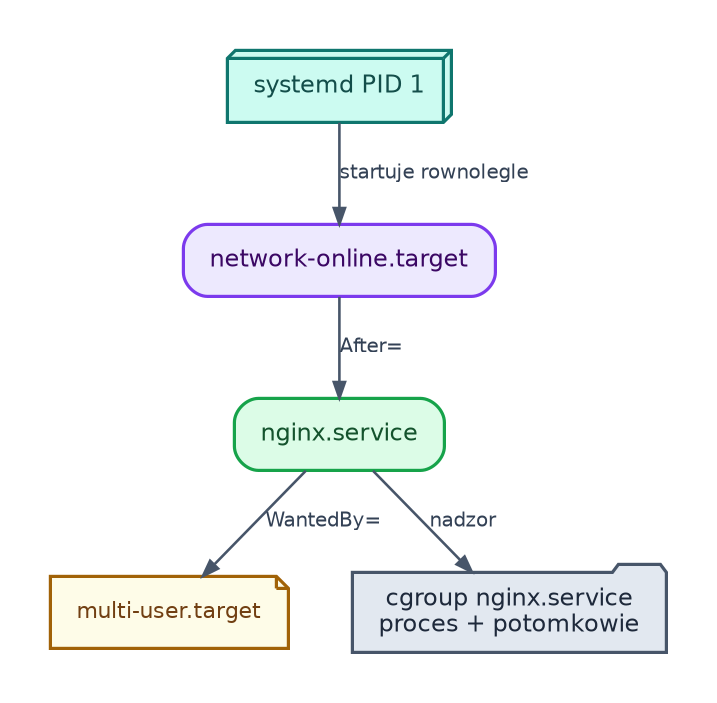
*🔎 Jednostki tworzą graf zależności: Wants i Requires decydują, co musi wystartować, After i Before o kolejności, a systemd startuje równolegle wszystko, co może już ruszyć (kliknięcie otwiera pełny rozmiar)*

`ExecStop=` woła `kill -TERM` tylko dla demonstracji (sygnały: *Sygnały: kill, pkill, killall, trap*) — domyślny `systemctl stop` zwykle wystarcza bez tego. Myślnik w `EnvironmentFile=-/etc/demo/env` oznacza „wczytaj, jeśli plik istnieje, nie failuj jeśli go nie ma".

Typy z `Type=` różnią się tym, **kiedy** systemd uznaje jednostkę za wystartowaną:

<table><thead><tr><th>Type</th><th>Kiedy systemd uznaje start za zakończony</th></tr></thead><tbody><tr><td>`simple` (domyślny)</td><td>natychmiast po uruchomieniu `ExecStart=`</td></tr><tr><td>`exec`</td><td>po udanym `execve()` procesu `ExecStart=` — precyzyjniej niż `simple`</td></tr><tr><td>`forking`</td><td>gdy proces macierzysty się zakończy (klasyczny demon forkujący w tło; zwykle wymaga `PIDFile=`)</td></tr><tr><td>`oneshot`</td><td>po zakończeniu `ExecStart=`; z `RemainAfterExit=yes` jednostka zostaje `active` mimo braku procesu</td></tr><tr><td>`notify`</td><td>gdy proces zgłosi gotowość przez `sd_notify()` — wymaga wsparcia w kodzie aplikacji</td></tr></tbody></table>

**Dlaczego usługa nie widzi Twojego PATH-a.** Proces systemd nie dziedziczy `~/.bashrc` ani `/etc/profile`, tylko wbudowaną minimalną wartość `PATH`, chyba że jawnie ustawisz `Environment=PATH=...`. Objaw: skrypt działa z terminala, a jako usługa pada z `command not found`. Pełny mechanizm: *Zmienne środowiskowe i PATH*.

<div class="callout info">**Pojęcie: target.** Jednostka typu `.target` nie uruchamia żadnego procesu — grupuje inne jednostki i działa jako punkt synchronizacji: „dotarliśmy tutaj, gdy wszystko wymagane już wystartowało". systemd używa targetów tam, gdzie SysV init używał numerków runlevela, z tą różnicą, że target może zależeć od dowolnej kombinacji usług, a nie tylko od jednego numeru.

</div><table><thead><tr><th>Target</th><th>Odpowiednik runlevela SysV</th><th>Co robi</th></tr></thead><tbody><tr><td>`poweroff.target`</td><td>0</td><td>wyłączenie systemu</td></tr><tr><td>`rescue.target`</td><td>1</td><td>tryb jednego użytkownika, minimalny zestaw usług</td></tr><tr><td>`multi-user.target`</td><td>3</td><td>pełny system wieloużytkownikowy, bez GUI</td></tr><tr><td>`graphical.target`</td><td>5</td><td>pełny system z GUI (obejmuje `multi-user.target`)</td></tr><tr><td>`reboot.target`</td><td>6</td><td>restart systemu</td></tr></tbody></table>

```bash
systemctl get-default              # jaki target startuje domyślnie
sudo systemctl set-default multi-user.target
sudo systemctl isolate rescue.target   # przełącz NATYCHMIAST — zatrzyma usługi spoza rescue.target
```

`isolate` jest ostrzejsze niż zmiana defaultu — zatrzymuje od razu wszystko spoza docelowego targetu; na produkcji to operacja świadoma, nie pomyłka w Tab-completion.

**`systemd-analyze blame` i `critical-chain`.** `blame` sortuje jednostki według czasu inicjalizacji — pokazuje, co było *wolne*, niekoniecznie co wydłużyło cały rozruch (wolna jednostka czekająca równolegle z czymś jeszcze wolniejszym nie liczy się do czasu całkowitego). `critical-chain` pokazuje właśnie to: najdłuższy łańcuch zależności, który realnie zdecydował o czasie rozruchu — to lista do optymalizacji.

</details>## Krok po kroku

Budujemy kompletną, działającą jednostkę `--user` od pliku do uruchomienia — bez roota, bez wpływu na resztę systemu.

**1. Przygotuj katalog i napisz plik jednostki.**

```bash
mkdir -p ~/.config/systemd/user
cat > ~/.config/systemd/user/demo.service <<'EOF'
[Unit]
Description=Zegar demonstracyjny do ćwiczeń z systemd

[Service]
Type=simple
ExecStart=/bin/bash -c 'while true; do date >> /tmp/demo-systemd.log; sleep 5; done'
Restart=on-failure
RestartSec=3

[Install]
WantedBy=default.target
EOF
```

**2. Wczytaj nową jednostkę i uruchom ją.**

```bash
systemctl --user daemon-reload
systemctl --user start demo.service
systemctl --user status demo.service
```

```text
● demo.service - Zegar demonstracyjny do ćwiczeń z systemd
     Loaded: loaded (/home/adm_user/.config/systemd/user/demo.service; disabled; preset: enabled)
     Active: active (running) since Thu 2026-09-17 15:10:02 UTC; 4s ago
   Main PID: 28841 (bash)
     CGroup: /user.slice/.../demo.service
             ├─28841 /bin/bash -c while true; do date >> /tmp/demo-systemd.log; sleep 5; done
             └─28855 sleep 3
```

Zauważ `disabled` przy `Loaded` — `start` uruchomił usługę na teraz, ale nie ustawił autostartu.

**3. Sprawdź różnicę między `start` a `enable`, a potem na żywo, dlaczego `daemon-reload` jest obowiązkowy.**

```bash
systemctl --user enable demo.service
systemctl --user is-enabled demo.service
```

```text
enabled
```

`enable` tylko dopisał symlink autostartu na kolejne logowanie — usługa działa dalej dzięki wcześniejszemu `start`. Teraz zmień plik i zrestartuj bez przeładowania:

```bash
sed -i 's/sleep 5/sleep 1/' ~/.config/systemd/user/demo.service
systemctl --user restart demo.service
```

Interwał w logu wciąż wynosi 5 sekund — `restart` używa reprezentacji w pamięci, nie tego, co leży na dysku. Dopiero `systemctl --user daemon-reload && systemctl --user restart demo.service` wczytuje nową wersję i log zaczyna rosnąć co sekundę.

**4. Dołóż override przez drop-in, bez dotykania pliku bazowego.**

```bash
systemctl --user edit demo.service
```

W otwartym edytorze dopisz:

```ini
[Service]
Environment=DEMO_ENV=cwiczenie
```

Po zapisaniu `systemctl --user edit` sam robi za Ciebie `daemon-reload`. Sprawdź złożony efekt:

```bash
systemctl --user cat demo.service
```

**5. Posprzątaj po ćwiczeniu.**

```bash
systemctl --user disable --now demo.service
rm ~/.config/systemd/user/demo.service
rm -rf ~/.config/systemd/user/demo.service.d
rm -f /tmp/demo-systemd.log
systemctl --user daemon-reload
```

## Częste błędy

**`enable` bez `start` — usługa „włączona", a nie działa.**

```text
$ sudo systemctl enable nginx
Created symlink /etc/systemd/system/multi-user.target.wants/nginx.service → /usr/lib/systemd/system/nginx.service.
$ curl -s -o /dev/null -w '%{http_code}\n' http://localhost
curl: (7) Failed to connect to localhost port 80
```

`enable` tylko podpina symlink w `.wants/` docelowego targetu — zadziała przy **następnym** rozruchu, nie teraz. Jedno i drugie od razu: `systemctl enable --now nginx`.

**Brak `daemon-reload` po edycji jednostki.**

```bash
$ sudo vim /etc/systemd/system/moja-app.service     # zmieniasz ExecStart=
$ sudo systemctl restart moja-app
```

Usługa restartuje się starą komendą — systemd nadal trzyma w pamięci to, co wczytał przy poprzednim `daemon-reload`. Naprawa: `sudo systemctl daemon-reload && sudo systemctl restart moja-app`.

**Edycja pliku w `/usr/lib/systemd/system/` zamiast drop-ina.**

```bash
$ sudo vim /usr/lib/systemd/system/nginx.service     # dopisujesz własne ustawienia
```

Działa — do najbliższej aktualizacji pakietu, która nadpisze ten plik bez ostrzeżenia, kasując zmiany. Właściwe miejsce to `systemctl edit nginx`, które tworzy drop-in w `nginx.service.d/override.conf` — ten katalog przetrwa aktualizację, bo menedżer pakietów go nie dotyka.

**`Type=forking` bez `PIDFile=` (albo zły `Type=` w ogóle) — start „wisi", a potem timeout.**

```text
Job for legacy-app.service failed because a timeout was exceeded.
See "systemctl status legacy-app.service" and "journalctl -xeu legacy-app.service" for details.
```

Jeśli demon forkuje się w tło (proces startowy kończy się, prawdziwy demon zostaje), a jednostka ma `Type=simple` zamiast `Type=forking`, systemd uznaje za „główny proces" ten, który natychmiast się kończy — i albo widzi jednostkę jako martwą, albo (przy `forking` bez `PIDFile=`) nie wie, którego procesu pilnować. Sprawdź w dokumentacji aplikacji, jak się zachowuje, i dobierz `Type=` zgodnie z tym.

**Oczekiwanie, że usługa zobaczy `PATH` z `.bashrc` administratora — kod wyjścia `127` (patrz sekcja wyżej).** Rozwiązanie: jawny `Environment=PATH=...` albo pełna ścieżka do binarki w `ExecStart=`, nie poleganie na środowisku interaktywnej powłoki.

## 🎯 Ćwiczenia

<p class="callout success">Wszystko poniżej wykonujesz na własnej maszynie, w katalogu `/tmp`. Nic nie wymaga uprawnień administratora.</p>

### Ćwiczenie 1 — timer i `Type=oneshot`

Zbuduj timer `--user`, żeby zobaczyć w praktyce jednostkę typu `timer` i `Type=oneshot` z tabeli w Fiszce — bez roota.

```bash
cat > ~/.config/systemd/user/znacznik.service <<'EOF'
[Unit]
Description=Zapisz znacznik czasu (oneshot, wywoływany przez timer)

[Service]
Type=oneshot
ExecStart=/bin/bash -c 'echo "znacznik: $(date)" >> /tmp/demo-timer.log'
EOF

cat > ~/.config/systemd/user/znacznik.timer <<'EOF'
[Unit]
Description=Uruchamiaj znacznik.service co minutę

[Timer]
OnCalendar=*-*-* *:*:00
Persistent=true

[Install]
WantedBy=timers.target
EOF

systemctl --user daemon-reload
systemctl --user enable --now znacznik.timer
systemctl --user list-timers
```

Odczekaj dwie–trzy minuty i sprawdź wynik:

```bash
cat /tmp/demo-timer.log
journalctl --user -u znacznik.service --since "-5min"
```

<details id="bkmrk-czego-si%C4%99-spodziewa%C4%87"><summary>Czego się spodziewać</summary>

`list-timers` pokaże `znacznik.timer` z kolumnami `NEXT` (kiedy odpali się następnym razem) i `LAST` (kiedy ostatnio odpalił `znacznik.service`). Plik `/tmp/demo-timer.log` powinien mieć nowy wpis co minutę. Zauważ, że sam `znacznik.service` nigdy nie jest `enabled` ani uruchamiany bezpośrednio — to `znacznik.timer` jest jednostką z autostartem, a on z kolei aktywuje powiązaną usługę o tej samej nazwie bazowej. Posprzątaj: `systemctl --user disable --now znacznik.timer && rm ~/.config/systemd/user/znacznik.* /tmp/demo-timer.log`.

</details>### Pytania kontrolne

**1. `systemctl enable postgresql` zwraca sukces, ale baza danych nie odpowiada na porcie. Dlaczego, i jaka jedna komenda naprawiłaby to od razu?**

<details id="bkmrk-odpowied%C5%BA-enable-tyl"><summary>Odpowiedź</summary>

`enable` tylko ustawia autostart na kolejny rozruch — nie uruchamia niczego teraz. `systemctl enable --now postgresql` zrobiłoby jedno i drugie naraz.

</details>**2. Zmieniłeś `ExecStart=` w `/etc/systemd/system/moja-app.service`, zrobiłeś `systemctl restart moja-app`, a usługa dalej uruchamia się starą komendą. Co pominąłeś?**

<details id="bkmrk-odpowied%C5%BA-systemctl-"><summary>Odpowiedź</summary>

`systemctl daemon-reload`. systemd trzyma sparsowaną wersję jednostki w pamięci od ostatniego wczytania i `restart` używa tego, co już wie, dopóki nie każesz mu wczytać pliku ponownie.

</details>**3. Czym różni się `mask` od `disable`, i kiedy sięgniesz po `mask`?**

<details id="bkmrk-odpowied%C5%BA-disable-us"><summary>Odpowiedź</summary>

`disable` usuwa symlink autostartu — usługę wciąż da się uruchomić ręcznie. `mask` podmienia jednostkę na symlink do `/dev/null`, więc nawet ręczny `start` się nie powiedzie, dopóki nie zrobisz `unmask`. Sięgasz po `mask`, gdy inna jednostka próbuje uruchomić ją jako zależność, a Ty świadomie chcesz to zablokować.

</details>**4. Twoja jednostka `.service` ma `Type=simple`, a aplikacja w rzeczywistości forkuje się w tło i kończy proces startowy. Co zobaczysz w `systemctl status` i dlaczego?**

<details id="bkmrk-odpowied%C5%BA-przy-type%3D"><summary>Odpowiedź</summary>

Przy `Type=simple` systemd uznaje proces z `ExecStart=` za „główny" natychmiast. Gdy ten proces kończy się po forknięciu właściwego demona, systemd widzi to jako zakończenie jednostki — status pokaże ją jako nieaktywną, mimo że demon dalej działa w tle, niezauważony. Rozwiązanie: `Type=forking` z ustawionym `PIDFile=`.

</details>**Powiązane:** [Zmienne środowiskowe i PATH](https://wiedza.konio-dc.eu/books/linux/page/zmienne-srodowiskowe-i-path) · [journalctl: logi systemd](https://wiedza.konio-dc.eu/books/linux/page/systemd-i-systemctl-jednostki-zaleznosci-uslugi) · [Sygnały: kill, pkill, killall, trap](https://wiedza.konio-dc.eu/books/linux/page/sygnaly-kill-pkill-killall-trap) · [Kod wyjścia, $?, &amp;&amp;, ||, średnik](https://wiedza.konio-dc.eu/books/linux/page/kod-wyjscia-srednik)

**Źródła:** `man 1 systemctl` · `man 5 systemd.unit` · `man 5 systemd.service` · `man 7 systemd.special` · `man 1 systemd-analyze` · [systemd 258 — Linuxiac](https://linuxiac.com/systemd-257-linux-service-manager-released/) · [systemd 258: cgroup v1 removal — linuxiac](https://linuxiac.com/systemd-258-drops-cgroup-v1-raises-kernel-baseline-to-5-4/) · [systemd 261 — Help Net Security](https://www.helpnetsecurity.com/2026/06/22/systemd-261-released/)

# journalctl: logi systemd

<span style="display:inline-block;padding:2px 10px;margin:0 6px 4px 0;border-radius:999px;font-size:12px;font-weight:700;letter-spacing:.02em;background:#475569;color:#fff">🎚️ Poziom: średnio</span><span style="display:inline-block;padding:2px 10px;margin:0 6px 4px 0;border-radius:999px;font-size:12px;font-weight:700;letter-spacing:.02em;background:#0f766e;color:#fff">🧩 Dotyczy: dystrybucje z systemd (<abbr title="Red Hat Enterprise Linux: komercyjna dystrybucja Linuksa">RHEL</abbr>/Rocky 9–10 domyślnie, Debian/Ubuntu, <abbr title="SUSE Linux Enterprise Server: płatna dystrybucja Linuksa firmy SUSE, konkurent Rocky/RHEL">SLES</abbr>)</span><span style="display:inline-block;padding:2px 10px;margin:0 6px 4px 0;border-radius:999px;font-size:12px;font-weight:700;letter-spacing:.02em;background:#7c3aed;color:#fff">⏱️ Czas: ~20 min</span>

*journalctl czyta binarny dziennik systemd — logi wszystkich usług, jądra i samego rozruchu w jednym miejscu, z polami do filtrowania zamiast grepowania po tekście. Jeden dziennik zamiast tuzina plików w `/var/log`.*

<details id="bkmrk-%F0%9F%94%A4-skr%C3%B3ty-u%C5%BCyte-na-te"><summary>🔤 Skróty użyte na tej stronie (7)</summary>

<table style="width:100%"><thead><tr><th style="width:18%">Skrót</th><th>Co znaczy</th></tr></thead><tbody><tr><td>**API**</td><td>Application Programming Interface: sposób, w jaki programy rozmawiają ze sobą</td></tr><tr><td>**HTTP**</td><td>Hypertext Transfer Protocol: protokół stron WWW</td></tr><tr><td>**JSON**</td><td>JavaScript Object Notation: tekstowy format danych z klamrami i cudzysłowami</td></tr><tr><td>**PID**</td><td>Process ID: numer procesu w systemie</td></tr><tr><td>**RHEL**</td><td>Red Hat Enterprise Linux: komercyjna dystrybucja Linuksa</td></tr><tr><td>**SLES**</td><td>SUSE Linux Enterprise Server: płatna dystrybucja Linuksa firmy SUSE, konkurent Rocky/RHEL</td></tr><tr><td>**WMS**</td><td>Warehouse Management System: system zarządzania magazynem</td></tr></tbody></table>

</details>## Fiszka

<div id="bkmrk-%F0%9F%9F%A2-tylko-odczyt-wy%C5%9Bwi" style="border:1px solid rgba(22,163,74,.35);border-left:6px solid #16a34a;border-radius:10px;padding:12px 18px 6px 18px;margin:20px 0;background:rgba(22,163,74,.06)"><span style="display:inline-block;padding:2px 10px;margin:0 6px 4px 0;border-radius:999px;font-size:12px;font-weight:700;letter-spacing:.02em;background:#16a34a;color:#fff">🟢 TYLKO ODCZYT</span>

### Wyświetlenie całego dziennika: `journalctl`

```bash
journalctl
```

Pokazuje wszystko od najstarszego zachowanego wpisu, otwarte w pagerze. Bez filtra jednostki obejmuje jądro, wszystkie usługi i cały system — rzadko to, czego naprawdę szukamy (patrz „Częste błędy").

🔤 **journalctl** = journal control: czytanie dziennika systemd

</div><div id="bkmrk-%F0%9F%9F%A2-tylko-odczyt-przej" style="border:1px solid rgba(22,163,74,.35);border-left:6px solid #16a34a;border-radius:10px;padding:12px 18px 6px 18px;margin:20px 0;background:rgba(22,163,74,.06)"><span style="display:inline-block;padding:2px 10px;margin:0 6px 4px 0;border-radius:999px;font-size:12px;font-weight:700;letter-spacing:.02em;background:#16a34a;color:#fff">🟢 TYLKO ODCZYT</span>

### Przejście od razu na koniec dziennika: `-e`

```bash
journalctl -e
```

Otwiera pager już przewinięty na koniec dziennika, jak `tail` dla zwykłego pliku — bez ręcznego `Shift+G` w `less`.

🔤 **journalctl** = journal control: czytanie dziennika systemd

</div><div id="bkmrk-%F0%9F%9F%A2-tylko-odczyt-%C5%9Aledz" style="border:1px solid rgba(22,163,74,.35);border-left:6px solid #16a34a;border-radius:10px;padding:12px 18px 6px 18px;margin:20px 0;background:rgba(22,163,74,.06)"><span style="display:inline-block;padding:2px 10px;margin:0 6px 4px 0;border-radius:999px;font-size:12px;font-weight:700;letter-spacing:.02em;background:#16a34a;color:#fff">🟢 TYLKO ODCZYT</span>

### Śledzenie dziennika na żywo: `-f`

```bash
journalctl -f
```

Odpowiednik `tail -f` dla journalda. Nowe wpisy pojawiają się na ekranie w miarę, jak trafiają do dziennika. `Ctrl+C` kończy śledzenie.

🔤 **journalctl** = journal control: czytanie dziennika systemd

</div><div id="bkmrk-%F0%9F%9F%A2-tylko-odczyt-ogran" style="border:1px solid rgba(22,163,74,.35);border-left:6px solid #16a34a;border-radius:10px;padding:12px 18px 6px 18px;margin:20px 0;background:rgba(22,163,74,.06)"><span style="display:inline-block;padding:2px 10px;margin:0 6px 4px 0;border-radius:999px;font-size:12px;font-weight:700;letter-spacing:.02em;background:#16a34a;color:#fff">🟢 TYLKO ODCZYT</span>

### Ograniczenie do ostatnich N wpisów: `-n`

```bash
journalctl -u nginx -n 5
```

Ogranicza wynik do podanej liczby najnowszych wpisów — tu dodatkowo zawężonych do jednej jednostki flagą `-u`, opisaną niżej.

Przykład:

```text
Sep 17 08:02:11 srv01 systemd[1]: Starting The nginx HTTP and reverse proxy server...
Sep 17 08:02:11 srv01 nginx[1842]: nginx: configuration file /etc/nginx/nginx.conf test is successful
Sep 17 08:02:11 srv01 systemd[1]: Started The nginx HTTP and reverse proxy server.
Sep 17 08:14:02 srv01 nginx[1844]: 2026/09/17 08:14:02 [error] 1844#0: *12 connect() failed (111: Connection refused)
Sep 17 11:00:00 srv01 nginx[1842]: 2026/09/17 11:00:00 [notice] 1842#0: signal 1 (SIGHUP) received, reconfiguring
```

🔤 **journalctl** = journal control: czytanie dziennika systemd

</div><div id="bkmrk-%F0%9F%9F%A2-tylko-odczyt-odwr%C3%B3" style="border:1px solid rgba(22,163,74,.35);border-left:6px solid #16a34a;border-radius:10px;padding:12px 18px 6px 18px;margin:20px 0;background:rgba(22,163,74,.06)"><span style="display:inline-block;padding:2px 10px;margin:0 6px 4px 0;border-radius:999px;font-size:12px;font-weight:700;letter-spacing:.02em;background:#16a34a;color:#fff">🟢 TYLKO ODCZYT</span>

### Odwrócenie kolejności wpisów: `-r`

```bash
journalctl -r
```

Najnowsze wpisy na górze zamiast na dole — wygodne, gdy interesuje Cię tylko to, co się właśnie stało, i nie chce Ci się przewijać do końca.

🔤 **journalctl** = journal control: czytanie dziennika systemd

</div><div id="bkmrk-%F0%9F%9F%A2-tylko-odczyt-zaw%C4%99%C5%BC" style="border:1px solid rgba(22,163,74,.35);border-left:6px solid #16a34a;border-radius:10px;padding:12px 18px 6px 18px;margin:20px 0;background:rgba(22,163,74,.06)"><span style="display:inline-block;padding:2px 10px;margin:0 6px 4px 0;border-radius:999px;font-size:12px;font-weight:700;letter-spacing:.02em;background:#16a34a;color:#fff">🟢 TYLKO ODCZYT</span>

### Zawężenie do jednej jednostki (albo kilku naraz): `-u`

```bash
journalctl -u nginx
journalctl -u nginx -u postgresql
```

Zawęża dziennik do jednej jednostki systemd albo — powtórzone — do kilku naraz. To pierwsza flaga, po którą sięgamy niemal zawsze; bez niej dostajemy cały system naraz.

🔤 **journalctl** = journal control: czytanie dziennika systemd

</div><div id="bkmrk-%F0%9F%9F%A2-tylko-odczyt-zaw%C4%99%C5%BC-1" style="border:1px solid rgba(22,163,74,.35);border-left:6px solid #16a34a;border-radius:10px;padding:12px 18px 6px 18px;margin:20px 0;background:rgba(22,163,74,.06)"><span style="display:inline-block;padding:2px 10px;margin:0 6px 4px 0;border-radius:999px;font-size:12px;font-weight:700;letter-spacing:.02em;background:#16a34a;color:#fff">🟢 TYLKO ODCZYT</span>

### Zawężenie do jednostki `--user`: `--user-unit`

```bash
journalctl --user-unit demo.service
```

Odpowiednik `-u`, ale dla jednostek uruchamianych w trybie `--user` (strona o systemd). Zwykłe `-u` szuka wśród jednostek systemowych i tam demo.service by nie znalazło.

🔤 **journalctl** = journal control: czytanie dziennika systemd

</div><div id="bkmrk-%F0%9F%9F%A2-tylko-odczyt-zaw%C4%99%C5%BC-2" style="border:1px solid rgba(22,163,74,.35);border-left:6px solid #16a34a;border-radius:10px;padding:12px 18px 6px 18px;margin:20px 0;background:rgba(22,163,74,.06)"><span style="display:inline-block;padding:2px 10px;margin:0 6px 4px 0;border-radius:999px;font-size:12px;font-weight:700;letter-spacing:.02em;background:#16a34a;color:#fff">🟢 TYLKO ODCZYT</span>

### Zawężenie do priorytetu i pilniejszych: `-p err`

```bash
journalctl -p err
```

Pokazuje wyłącznie wpisy o priorytecie `err` lub wyższym (pilniejszym) — tabela priorytetów jest na końcu Fiszki. Rzadko używane samodzielnie, prawie zawsze razem z `-u` i `--since`.

🔤 **journalctl** = journal control: czytanie dziennika systemd

</div><div id="bkmrk-%F0%9F%9F%A2-tylko-odczyt-wyb%C3%B3r" style="border:1px solid rgba(22,163,74,.35);border-left:6px solid #16a34a;border-radius:10px;padding:12px 18px 6px 18px;margin:20px 0;background:rgba(22,163,74,.06)"><span style="display:inline-block;padding:2px 10px;margin:0 6px 4px 0;border-radius:999px;font-size:12px;font-weight:700;letter-spacing:.02em;background:#16a34a;color:#fff">🟢 TYLKO ODCZYT</span>

### Wybór bieżącego albo poprzedniego rozruchu: `-b` / `-b -1`

```bash
journalctl -b
journalctl -b -1
```

`-b` bez argumentu to bieżący rozruch systemu. `-b -1` to rozruch poprzedni — przydaje się, gdy szukamy przyczyny nieoczekiwanego restartu i chcemy zobaczyć, co działo się tuż przed nim, a nie po nim.

🔤 **journalctl** = journal control: czytanie dziennika systemd

</div><div id="bkmrk-%F0%9F%9F%A2-tylko-odczyt-wylis" style="border:1px solid rgba(22,163,74,.35);border-left:6px solid #16a34a;border-radius:10px;padding:12px 18px 6px 18px;margin:20px 0;background:rgba(22,163,74,.06)"><span style="display:inline-block;padding:2px 10px;margin:0 6px 4px 0;border-radius:999px;font-size:12px;font-weight:700;letter-spacing:.02em;background:#16a34a;color:#fff">🟢 TYLKO ODCZYT</span>

### Wylistowanie wszystkich zapisanych rozruchów: `--list-boots`

```bash
journalctl --list-boots
```

Przykład:

```text
 -1 3f9a2e1c... Wed 2026-09-16 22:01:03 UTC—Wed 2026-09-16 23:58:41 UTC
  0 8b71d4a0... Thu 2026-09-17 23:59:10 UTC—Thu 2026-09-17 15:22:00 UTC
```

Pierwsza kolumna to numer rozruchu liczony względem bieżącego (`0` to teraz, `-1` to poprzedni) — dokładnie ten numer podajemy do `-b`.

🔤 **journalctl** = journal control: czytanie dziennika systemd

</div><div id="bkmrk-%F0%9F%9F%A2-tylko-odczyt-ogran-1" style="border:1px solid rgba(22,163,74,.35);border-left:6px solid #16a34a;border-radius:10px;padding:12px 18px 6px 18px;margin:20px 0;background:rgba(22,163,74,.06)"><span style="display:inline-block;padding:2px 10px;margin:0 6px 4px 0;border-radius:999px;font-size:12px;font-weight:700;letter-spacing:.02em;background:#16a34a;color:#fff">🟢 TYLKO ODCZYT</span>

### Ograniczenie do komunikatów jądra: `-k`

```bash
journalctl -k
```

Odpowiednik `dmesg`, ale z historią rozruchów i pełnym filtrowaniem journalctla — w tym możliwością cofnięcia się do jądra z poprzedniego rozruchu przez `-k -b -1`.

<div class="callout info">**Pojęcie: dziennik strukturalny.** Wpis w journaldzie to nie jedna linia tekstu, tylko zestaw nazwanych pól: kto go wysłał (`_PID`, `_UID`, `_COMM`), do jakiej jednostki należał (`_SYSTEMD_UNIT`), z którego rozruchu pochodzi (`_BOOT_ID`) i sama treść komunikatu (`MESSAGE`). Dzięki temu journalctl filtruje po konkretnym polu zamiast przeszukiwać tekst jak `grep` — pytanie idzie wprost o wartość pola, a nie o fragment linii, w której akurat mogłaby się znaleźć.

</div>🔤 **journalctl** = journal control: czytanie dziennika systemd

</div><div id="bkmrk-%F0%9F%9F%A2-tylko-odczyt-filtr" style="border:1px solid rgba(22,163,74,.35);border-left:6px solid #16a34a;border-radius:10px;padding:12px 18px 6px 18px;margin:20px 0;background:rgba(22,163,74,.06)"><span style="display:inline-block;padding:2px 10px;margin:0 6px 4px 0;border-radius:999px;font-size:12px;font-weight:700;letter-spacing:.02em;background:#16a34a;color:#fff">🟢 TYLKO ODCZYT</span>

### Filtrowanie po konkretnym procesie: `_PID=`

```bash
journalctl _PID=1842
```

Pokazuje wyłącznie wpisy wysłane przez proces o tym PID-zie — niezależnie od tego, do jakiej jednostki należał. Analogicznie `_UID=1000` filtruje po identyfikatorze użytkownika, który wysłał wpis.

🔤 **journalctl** = journal control: czytanie dziennika systemd

</div><div id="bkmrk-%F0%9F%9F%A2-tylko-odczyt-filtr-1" style="border:1px solid rgba(22,163,74,.35);border-left:6px solid #16a34a;border-radius:10px;padding:12px 18px 6px 18px;margin:20px 0;background:rgba(22,163,74,.06)"><span style="display:inline-block;padding:2px 10px;margin:0 6px 4px 0;border-radius:999px;font-size:12px;font-weight:700;letter-spacing:.02em;background:#16a34a;color:#fff">🟢 TYLKO ODCZYT</span>

### Filtrowanie po nazwie binarki: `_COMM=`

```bash
journalctl _COMM=sshd
```

Filtruje po nazwie uruchomionego programu, niezależnie od PID-u czy jednostki — wygodne, gdy proces restartował się wielokrotnie i każdy restart miał inny <abbr title="Process ID: numer procesu w systemie">PID</abbr>.

🔤 **PID** = Process ID: numer procesu w systemie · **journalctl** = journal control: czytanie dziennika systemd

</div><div id="bkmrk-%F0%9F%9F%A2-tylko-odczyt-ogran-2" style="border:1px solid rgba(22,163,74,.35);border-left:6px solid #16a34a;border-radius:10px;padding:12px 18px 6px 18px;margin:20px 0;background:rgba(22,163,74,.06)"><span style="display:inline-block;padding:2px 10px;margin:0 6px 4px 0;border-radius:999px;font-size:12px;font-weight:700;letter-spacing:.02em;background:#16a34a;color:#fff">🟢 TYLKO ODCZYT</span>

### Ograniczenie do zakresu czasu: `--since` / `--until`

```bash
journalctl --since "10 min ago"
journalctl --since yesterday --until "1 hour ago"
journalctl --since "2026-09-01 08:00" --until "2026-09-01 09:00"
```

Przyjmują zarówno wyrażenia względne (`"10 min ago"`, `yesterday`), jak i sztywne znaczniki daty i godziny. Różnica między tymi dwoma stylami ma znaczenie — patrz „Częste błędy".

🔤 **journalctl** = journal control: czytanie dziennika systemd

</div><div id="bkmrk-%F0%9F%9F%A2-tylko-odczyt-szuka" style="border:1px solid rgba(22,163,74,.35);border-left:6px solid #16a34a;border-radius:10px;padding:12px 18px 6px 18px;margin:20px 0;background:rgba(22,163,74,.06)"><span style="display:inline-block;padding:2px 10px;margin:0 6px 4px 0;border-radius:999px;font-size:12px;font-weight:700;letter-spacing:.02em;background:#16a34a;color:#fff">🟢 TYLKO ODCZYT</span>

### Szukanie wzorca w treści: `-g`

```bash
journalctl -g "timeout|refused"
journalctl -g "ERROR" --case-sensitive
```

Przeszukuje treść komunikatów wyrażeniem regularnym, tak jak `grep` — w odróżnieniu od filtrów po polu (`_PID=`, `-u`), to jest przeszukiwanie tekstu, więc jest wolniejsze na dużym dzienniku.

🔤 **journalctl** = journal control: czytanie dziennika systemd

</div><div id="bkmrk-%F0%9F%9F%A2-tylko-odczyt-pokaz" style="border:1px solid rgba(22,163,74,.35);border-left:6px solid #16a34a;border-radius:10px;padding:12px 18px 6px 18px;margin:20px 0;background:rgba(22,163,74,.06)"><span style="display:inline-block;padding:2px 10px;margin:0 6px 4px 0;border-radius:999px;font-size:12px;font-weight:700;letter-spacing:.02em;background:#16a34a;color:#fff">🟢 TYLKO ODCZYT</span>

### Pokazanie mikrosekund w znaczniku czasu: `-o short-precise`

```bash
journalctl -u nginx -o short-precise
```

Domyślny format czasu ma rozdzielczość sekundy — za mało, gdy porównujemy kolejność zdarzeń z dwóch usług w ciągu tej samej sekundy. `-o verbose` idzie dalej i pokazuje wszystkie pola surowe, nie tylko czas.

🔤 **journalctl** = journal control: czytanie dziennika systemd

</div><div id="bkmrk-%F0%9F%9F%A2-tylko-odczyt-pokaz-1" style="border:1px solid rgba(22,163,74,.35);border-left:6px solid #16a34a;border-radius:10px;padding:12px 18px 6px 18px;margin:20px 0;background:rgba(22,163,74,.06)"><span style="display:inline-block;padding:2px 10px;margin:0 6px 4px 0;border-radius:999px;font-size:12px;font-weight:700;letter-spacing:.02em;background:#16a34a;color:#fff">🟢 TYLKO ODCZYT</span>

### Pokazanie pełnych pól w czytelnym JSON-ie: `-o json-pretty`

```bash
journalctl -u nginx -o json-pretty -n 1
```

Ten sam wpis, co w zwykłym formacie, ale rozbity na wszystkie pola naraz — dokładnie te, o których mowa w ramce „dziennik strukturalny" wyżej.

Przykład:

```text
{
        "_BOOT_ID" : "8b71d4a0f2c34e1a9b6d7e5c3a2f1908",
        "_COMM" : "nginx",
        "_PID" : "1842",
        "_UID" : "0",
        "_SYSTEMD_UNIT" : "nginx.service",
        "MESSAGE" : "nginx: configuration file /etc/nginx/nginx.conf test is successful",
        "PRIORITY" : "6",
        "SYSLOG_IDENTIFIER" : "nginx",
        "__REALTIME_TIMESTAMP" : "1758096131000000"
}
```

Zwykłe `-o json` (bez `-pretty`) daje to samo, ale po jednym obiekcie na linię (<abbr title="JavaScript Object Notation: tekstowy format danych z klamrami i cudzysłowami">JSON</abbr> Lines) — nieczytelne na ekranie, ale wygodne do przetworzenia przez `jq`.

🔤 **JSON** = JavaScript Object Notation: tekstowy format danych z klamrami i cudzysłowami · **journalctl** = journal control: czytanie dziennika systemd

</div><div id="bkmrk-%F0%9F%9F%A2-tylko-odczyt-pokaz-2" style="border:1px solid rgba(22,163,74,.35);border-left:6px solid #16a34a;border-radius:10px;padding:12px 18px 6px 18px;margin:20px 0;background:rgba(22,163,74,.06)"><span style="display:inline-block;padding:2px 10px;margin:0 6px 4px 0;border-radius:999px;font-size:12px;font-weight:700;letter-spacing:.02em;background:#16a34a;color:#fff">🟢 TYLKO ODCZYT</span>

### Pokazanie samego komunikatu bez metadanych: `-o cat`

```bash
journalctl -u nginx -o cat
```

Odwrotność `json-pretty` — tylko treść `MESSAGE`, bez znacznika czasu, nazwy hosta czy PID-u. Przydaje się, gdy komunikat sam w sobie jest już ustrukturyzowany (np. JSON logowany przez aplikację) i metadane journalda tylko przeszkadzają.

🔤 **JSON** = JavaScript Object Notation: tekstowy format danych z klamrami i cudzysłowami · **journalctl** = journal control: czytanie dziennika systemd

</div><div id="bkmrk-%F0%9F%9F%A2-tylko-odczyt-wy%C5%82%C4%85c" style="border:1px solid rgba(22,163,74,.35);border-left:6px solid #16a34a;border-radius:10px;padding:12px 18px 6px 18px;margin:20px 0;background:rgba(22,163,74,.06)"><span style="display:inline-block;padding:2px 10px;margin:0 6px 4px 0;border-radius:999px;font-size:12px;font-weight:700;letter-spacing:.02em;background:#16a34a;color:#fff">🟢 TYLKO ODCZYT</span>

### Wyłączenie pagera w skryptach: `--no-pager`

```bash
journalctl -u nginx --no-pager -n 20
```

Bez tego journalctl może próbować otworzyć `less` w środowisku bez terminala (crontab, inny skrypt) i zawiesić proces w oczekiwaniu na wejście, które nigdy nie nadejdzie. Nawyk w każdym skrypcie: zawsze `--no-pager` albo przekierowanie wyjścia.

🔤 **journalctl** = journal control: czytanie dziennika systemd

</div><div id="bkmrk-%F0%9F%9F%A2-tylko-odczyt-spraw" style="border:1px solid rgba(22,163,74,.35);border-left:6px solid #16a34a;border-radius:10px;padding:12px 18px 6px 18px;margin:20px 0;background:rgba(22,163,74,.06)"><span style="display:inline-block;padding:2px 10px;margin:0 6px 4px 0;border-radius:999px;font-size:12px;font-weight:700;letter-spacing:.02em;background:#16a34a;color:#fff">🟢 TYLKO ODCZYT</span>

### Sprawdzenie miejsca zajmowanego przez dziennik: `--disk-usage`

```bash
journalctl --disk-usage
```

Przykład:

```text
Archived and active journals take up 2.1G in the file system.
```

🔤 **journalctl** = journal control: czytanie dziennika systemd

</div><div id="bkmrk-%F0%9F%9F%A2-tylko-odczyt-przyc" style="border:1px solid rgba(22,163,74,.35);border-left:6px solid #16a34a;border-radius:10px;padding:12px 18px 6px 18px;margin:20px 0;background:rgba(22,163,74,.06)"><span style="display:inline-block;padding:2px 10px;margin:0 6px 4px 0;border-radius:999px;font-size:12px;font-weight:700;letter-spacing:.02em;background:#16a34a;color:#fff">🟢 TYLKO ODCZYT</span>

### Przycięcie dziennika do rozmiaru: `--vacuum-size`

```bash
sudo journalctl --vacuum-size=1G
```

Przykład:

```text
Vacuuming done, freed 1.6G of archived journals from /var/log/journal.
```

Usuwa najstarsze zarchiwizowane pliki dziennika, dopóki łączny rozmiar nie zejdzie poniżej podanej wartości. Nie rusza bieżącego, aktywnego pliku.

🔤 **journalctl** = journal control: czytanie dziennika systemd

</div><div id="bkmrk-%F0%9F%9F%A2-tylko-odczyt-przyc-1" style="border:1px solid rgba(22,163,74,.35);border-left:6px solid #16a34a;border-radius:10px;padding:12px 18px 6px 18px;margin:20px 0;background:rgba(22,163,74,.06)"><span style="display:inline-block;padding:2px 10px;margin:0 6px 4px 0;border-radius:999px;font-size:12px;font-weight:700;letter-spacing:.02em;background:#16a34a;color:#fff">🟢 TYLKO ODCZYT</span>

### Przycięcie dziennika do wieku: `--vacuum-time`

```bash
sudo journalctl --vacuum-time=30d
```

To samo co `--vacuum-size`, ale kryterium jest wiek wpisów, nie łączny rozmiar — usuwa wszystko starsze niż podany okres.

🔤 **journalctl** = journal control: czytanie dziennika systemd

</div><div id="bkmrk-%F0%9F%9F%A2-tylko-odczyt-spraw-1" style="border:1px solid rgba(22,163,74,.35);border-left:6px solid #16a34a;border-radius:10px;padding:12px 18px 6px 18px;margin:20px 0;background:rgba(22,163,74,.06)"><span style="display:inline-block;padding:2px 10px;margin:0 6px 4px 0;border-radius:999px;font-size:12px;font-weight:700;letter-spacing:.02em;background:#16a34a;color:#fff">🟢 TYLKO ODCZYT</span>

### Sprawdzenie integralności plików dziennika: `--verify`

```bash
journalctl --verify
```

Sprawdzamy sumy kontrolne plików dziennika na dysku. Sięgamy po to głównie po podejrzeniu uszkodzenia — nagłym zaniku prądu w trakcie zapisu albo błędach systemu plików.

<div class="callout info">**Pojęcie: priorytet (sysloga).** Liczba od 0 do 7 dołączana do każdego wpisu, mówiąca, jak pilny jest komunikat — od `emerg` (system nienadający się do użycia) po `debug` (szczegóły techniczne, nieistotne na co dzień). journalctl przyjmuje priorytet jako nazwę albo numer i pokazuje wpisy o **danym poziomie i pilniejszych**, nie tylko dokładnie dopasowane — `-p err` pokaże więc też `crit`, `alert` i `emerg`.

</div>🔤 **journalctl** = journal control: czytanie dziennika systemd

</div><div id="bkmrk-%F0%9F%9F%A2-tylko-odczyt-prior" style="border:1px solid rgba(22,163,74,.35);border-left:6px solid #16a34a;border-radius:10px;padding:12px 18px 6px 18px;margin:20px 0;background:rgba(22,163,74,.06)"><span style="display:inline-block;padding:2px 10px;margin:0 6px 4px 0;border-radius:999px;font-size:12px;font-weight:700;letter-spacing:.02em;background:#16a34a;color:#fff">🟢 TYLKO ODCZYT</span>

### Priorytety sysloga

<table><thead><tr><th>Numer</th><th>Nazwa</th><th>Znaczenie</th></tr></thead><tbody><tr><td>0</td><td>emerg</td><td>system nie nadaje się do użycia</td></tr><tr><td>1</td><td>alert</td><td>wymaga natychmiastowej reakcji</td></tr><tr><td>2</td><td>crit</td><td>stan krytyczny</td></tr><tr><td>3</td><td>err</td><td>błąd</td></tr><tr><td>4</td><td>warning</td><td>ostrzeżenie</td></tr><tr><td>5</td><td>notice</td><td>istotne, ale normalne zdarzenie</td></tr><tr><td>6</td><td>info</td><td>informacyjne</td></tr><tr><td>7</td><td>debug</td><td>szczegóły debugowania</td></tr></tbody></table>

<div class="callout warning" id="bkmrk-uwazaj">**Uważaj**

- `journalctl` bez `-u` wypisuje **wszystko** — jądro, wszystkie usługi, cały system od pierwszego zapisanego rozruchu. Zawsze filtruj.
- `tail -f` nie zadziała na logach journald — to nie są zwykłe pliki tekstowe. Właściwe narzędzie to `journalctl -f`.
- Bez trwałego przechowywania (`Storage=persistent`) dziennik z poprzedniego rozruchu może w ogóle nie istnieć po restarcie.

</div></div>## Z życia wzięte

<div id="bkmrk-%F0%9F%93%96-z-%C5%BBycia-wzi%C4%98teo-6%3A" style="border-left:6px solid #b45309;border-radius:10px;padding:14px 18px;margin:18px 0;background:rgba(180,83,9,.07)"><span style="display:inline-block;padding:2px 10px;margin:0 6px 4px 0;border-radius:999px;font-size:12px;font-weight:700;letter-spacing:.02em;background:#b45309;color:#fff">📖 Z ŻYCIA WZIĘTE</span>

O 6:10 Marek zgłasza, że <abbr title="Warehouse Management System: system zarządzania magazynem">WMS</abbr> w magazynie Swarzędz wyrzuca błędy tuż po starcie zmiany. Tomek na ora01 odpala `journalctl -u wms -p err --since today` i od razu widzi tylko wpisy o błędach z dzisiejszego dnia, bez przekopywania się przez cały dziennik. Okazuje się, że przyczyną był restart sieci o 6:02, widoczny w tym samym oknie czasu.

</div>## Po co to istnieje

Przed journald logi leżały porozrzucane po dziesiątkach plików: `/var/log/messages`, `/var/log/secure`, `/var/log/maillog`, plus ścieżki własne każdej aplikacji. Każdy plik miał swój format znacznika czasu, żadnych wspólnych pól do filtrowania, a korelacja „co się działo o 8:03 jednocześnie w nginksie i w bazie" oznaczała otwieranie kilku plików naraz i ręczne dopasowywanie linijek po oku.

journald centralizuje to inaczej: przechwytuje stdout/stderr każdej jednostki systemd, komunikaty jądra i wszystko, co aplikacje wyślą przez `syslog()`, i zapisuje to razem z metadanymi — nazwą jednostki, PID-em, UID-em, identyfikatorem rozruchu, ścieżką do binarki — w jednym, indeksowanym dzienniku. Nie musisz już wiedzieć, w którym pliku szukać; mówisz journalctlowi, jaki fragment czasu i jakie pole Cię interesuje, a on odpowiada, zamiast Ciebie grepować dziesięć plików.

## Analogia

Pomyśl o **elektronicznej książce wejść na portierni** zamiast papierowego zeszytu.

W papierowym zeszycie każdy wpis to ręcznie zapisana linijka: godzina, nazwisko, cel wizyty. Żeby odpowiedzieć na pytanie „kto wchodził we wtorek między 8 a 9 i miał przepustkę gościnną", musisz kartkować zeszyt strona po stronie, licząc na to, że portier pisał czytelnie i po kolei. Elektroniczna książka wejść odpowiada na to samo pytanie od razu — bo każdy wpis ma pola (godzina, osoba, typ przepustki), a nie tylko wolny tekst.

journalctl to dokładnie ta elektroniczna książka. `journalctl -u nginx --since "08:00" --until "09:00" -p err` to właśnie pytanie „kto wchodził we wtorek między 8 a 9 z przepustką gościnną" — odpowiedź przychodzi natychmiast, bo pola są indeksowane, a nie wymagają czytania kartka po kartce.

Ograniczenie tej analogii jest realne: elektroniczna książka potrzebuje prądu i miejsca na dysku, żeby cokolwiek pamiętać. Papierowy zeszyt, raz zapisany, leży na półce archiwum praktycznie za darmo, dopóki ktoś fizycznie nie wyrzuci pudła. Dziennik journald bez skonfigurowanej trwałości (`Storage=persistent`) jest bardziej jak tablica korkowa, którą ktoś czyści przy każdym restarcie — i wymaga świadomej polityki retencji (`vacuum`), żeby nie urosnąć bez końca, czego papierowy zeszyt na półce po prostu nie robi.

## Jak to działa

<details id="bkmrk-%F0%9F%94%8D-rozwi%C5%84%3A-jak-to-dzi"><summary>🔍 Rozwiń: jak to działa pod spodem</summary>

journald zbiera wpisy z czterech źródeł: bufora kołowego jądra (`/dev/kmsg`, odpowiednik `dmesg`, ale z korelacją do konkretnego rozruchu), natywnego <abbr title="Application Programming Interface: sposób, w jaki programy rozmawiają ze sobą">API</abbr> strukturalnego (`sd_journal_send()`, używanego m.in. przez `systemd-cat`), gniazda kompatybilności syslogowej (`/run/systemd/journal/dev-log`, wciąż przyjmującego klasyczne wywołania `syslog(3)`) oraz stdout/stderr każdej jednostki uruchomionej przez systemd, przechwytywanych automatycznie przez gniazdo aktywowane na jednostkę.

[![journald zbiera wpisy z jądra, API strukturalnego, gniazda syslogowego i stdout jednostek, zapisuje je w indeksowanym dzienniku, a journalctl odpytuje go po polach](https://wiedza.konio-dc.eu/uploads/images/gallery/2026-09/linux-journald-architektura.png)](https://wiedza.konio-dc.eu/uploads/images/gallery/2026-09/linux-journald-architektura.png)
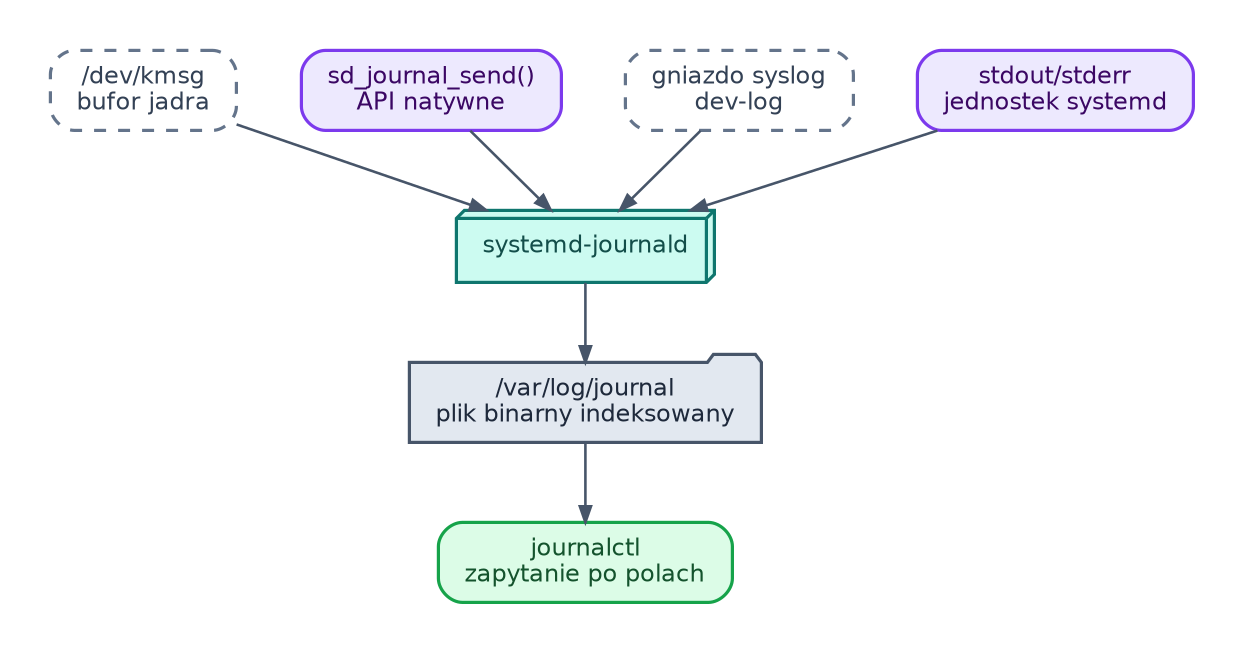
*🔎 journald zbiera wpisy z jądra, API strukturalnego, gniazda syslogowego i stdout jednostek, zapisuje je w indeksowanym dzienniku, a journalctl odpytuje go po polach (kliknięcie otwiera pełny rozmiar)*

**Przechowywanie.** Wpisy trafiają do binarnych, indeksowanych plików per-rozruch. Domyślnie (`Storage=auto` w `/etc/systemd/journald.conf`) journald pisze do `/var/log/journal/<machine-id>/`, jeśli ten katalog istnieje (dziennik trwały, przeżywa restart), a jeśli nie istnieje — do `/run/log/journal/<machine-id>/` na `tmpfs` (dziennik ulotny, znika przy restarcie). Wiele minimalnych obrazów RHEL/Rocky nie tworzy tego katalogu domyślnie, więc logi z poprzednich rozruchów po prostu nie istnieją. Włączenie trwałego logowania:

```bash
sudo mkdir -p /var/log/journal
sudo systemd-tmpfiles --create --prefix /var/log/journal
sudo systemctl restart systemd-journald
```

Dla pewności, niezależnie od tego, czy katalog już istniał, można to wymusić jawnie w `/etc/systemd/journald.conf`:

```ini
[Journal]
Storage=persistent
```

**Indeksowanie.** Pola takie jak `_PID`, `_UID`, `_COMM`, `_SYSTEMD_UNIT`, `MESSAGE`, `PRIORITY` są zapisywane przy każdym wpisie i indeksowane osobno — dlatego filtrowanie po polu (`journalctl _PID=1842`) jest szybkie, a nie liniowym przeszukiwaniem tekstu jak `grep`. To samo dotyczy identyfikatora rozruchu (`_BOOT_ID`) — każdy start systemu dostaje unikalny identyfikator, i na tym opiera się `-b`, `-b -1` oraz `--list-boots`.

**Relacja z rsyslogiem.** Na czystym RHEL 9/10 `rsyslog` nie jest już instalowany domyślnie, więc `/var/log/messages` i `/var/log/secure` — tradycyjnie zapisywane właśnie przez rsysloga czytającego z gniazda syslogowego — mogą po prostu nie istnieć. Wszystko, co kiedyś tam trafiało, dziś leży wyłącznie w dzienniku journald. Jeśli `rsyslog` jest zainstalowany (Debian/Ubuntu i SLES częściej mają go domyślnie), działa obok journalda i zwykle konsumuje z niego wpisy (moduł `imjournal`), odtwarzając klasyczne pliki tekstowe dla starych narzędzi. Rotację i przeszukiwanie tych plików opisuje strona *Archiwa i logi rotowane: zcat, zless, zgrep, journalctl*.

**Przesyłanie do centralnego loggera.** journald może przekazywać wpisy dalej przez `ForwardToSyslog=yes` do lokalnego rsysloga/syslog-ng, który wyśle je do zdalnego kolektora (`@@storage01.ad.zielona.example:514`), albo przez natywne narzędzia `systemd-journal-upload`/`systemd-journal-remote`, przesyłające dziennik do dziennika po <abbr title="Hypertext Transfer Protocol: protokół stron WWW">HTTP</abbr>(S) między maszynami, z zachowaniem struktury pól. To osobny, większy temat — tu wystarczy wiedzieć, że opcja istnieje i nie wymaga rezygnacji z journalda na rzecz syslogu.

</details>## Krok po kroku

**1. Zobacz, co się działo w ostatnich 10 minutach.**

```bash
journalctl --since "10 min ago"
```

Bez filtra jednostki zobaczysz wszystko — jądro, usługi systemowe, sesje logowania. To bywa przytłaczające, ale jest dobrym pierwszym krokiem, kiedy nie wiesz jeszcze, czego szukasz.

**2. Zawęź do jednej usługi i tylko błędów.**

```bash
journalctl -u nginx -p err --since today
```

```text
Sep 17 08:14:02 srv01 nginx[1842]: 2026/09/17 08:14:02 [error] 1844#0: *12 connect() failed (111: Connection refused)
```

**3. Sprawdź, co się stało w poprzednim rozruchu — np. po nieoczekiwanym restarcie.**

```bash
journalctl --list-boots
```

```text
 -1 3f9a2e1c... Wed 2026-09-16 22:01:03 UTC—Wed 2026-09-16 23:58:41 UTC
  0 8b71d4a0... Wed 2026-09-16 23:59:10 UTC—Thu 2026-09-17 15:22:00 UTC
```

```bash
journalctl -b -1 -p err
```

Jeśli poprzedni rozruch skończył się nagle (awaria zasilania, `kill -9` na całym systemie, panika jądra), ostatnie linijki `journalctl -b -1` tuż przed końcem często zawierają przyczynę.

**4. Znajdź komunikaty jądra o konkretnym urządzeniu.**

```bash
journalctl -k -g "sda|nvme0"
```

**5. Wyeksportuj wpisy do JSON i przetwórz je dalej.**

```bash
journalctl -u nginx --since "1 hour ago" -o json | jq -r '.MESSAGE'
```

`-o json` daje po jednym obiekcie JSON na linię (JSON Lines) — wygodne do `jq`, ale nieczytelne dla człowieka wprost na ekranie; do czytania służy `json-pretty`, pokazany w Fiszce.

**6. Sprawdź, ile miejsca zajmuje dziennik, i przytnij go.**

```bash
journalctl --disk-usage
sudo journalctl --vacuum-size=500M
```

Przykładowe wyniki obu komend są w Fiszce, przy odpowiednich kartach. Trwałe ustawienie limitu (zamiast ręcznego `vacuum` co jakiś czas) to `SystemMaxUse=500M` w `/etc/systemd/journald.conf`, zastosowane po `sudo systemctl restart systemd-journald`.

## Częste błędy

**`journalctl` bez `-u` — spodziewałeś się logów jednej usługi, dostałeś cały system.**

```text
$ journalctl | wc -l
284917
```

Bez filtra jednostki journalctl pokazuje dosłownie wszystko od pierwszego zachowanego wpisu — jądro, każdą usługę, każde logowanie. Zawsze zaczynaj od `-u nazwa-usługi`, a dopiero potem dokładaj `-p`, `--since` czy `-g`, żeby zawęzić dalej.

**Próba `tail -f` na logu, którego na czystym RHEL 9/10 po prostu nie ma.**

```text
$ tail -f /var/log/messages
tail: cannot open '/var/log/messages' for reading: No such file or directory
```

Bez zainstalowanego `rsyslog` ten plik nigdy nie powstaje — wszystko ląduje wyłącznie w journaldzie. Właściwe narzędzie do śledzenia na żywo to `journalctl -f`, ewentualnie `journalctl -u nazwa-usługi -f` dla jednej usługi.

**Brak trwałego przechowywania — `journalctl -b -1` po restarcie jest puste.**

```text
$ journalctl -b -1
No journal files were found.
```

Na wielu minimalnych obrazach `/var/log/journal/` nie istnieje, więc journald pisze do ulotnego `/run/log/journal/`, kasowanego przy każdym restarcie. Po awarii, którą akurat chcesz zdiagnozować, logów z niej po prostu nie ma. Włącz trwałość *przed* awarią: `sudo mkdir -p /var/log/journal && sudo systemd-tmpfiles --create --prefix /var/log/journal`.

**Zapomniane `--no-pager` w skrypcie — skrypt wisi bez żadnego komunikatu.**

```bash
#!/bin/bash
journalctl -u nginx -n 100 | grep error
```

Uruchomiony interaktywnie działa. Uruchomiony z crona albo z innego skryptu bez terminala może zawiesić się w oczekiwaniu na pager (`less`), zwłaszcza gdy coś w łańcuchu potoków sprawia, że journalctl myśli, że ma do czynienia z terminalem. Nawyk w skryptach: zawsze `--no-pager`, albo przekierowanie, które i tak wymusza brak pagera.

**Mylenie granicy `--since "yesterday"` z „24 godziny temu".**

```bash
journalctl --since yesterday
```

`yesterday` to północ **poprzedniej doby kalendarzowej**, nie „24 godziny wstecz od teraz". O 23:50 różnica między tymi dwoma interpretacjami to prawie doba danych więcej albo mniej. Jeśli chodzi Ci dokładnie o „ostatnie 24 godziny", pisz `--since "24 hours ago"` wprost, zamiast polegać na nazwanych granicach dnia.

## 🎯 Ćwiczenia

<p class="callout success">Wszystko poniżej wykonujesz na własnej maszynie, w katalogu `/tmp`. Nic nie wymaga uprawnień administratora — działa przez `logger`, który zapisuje wpisy do journalda jako zwykły użytkownik.</p>

### Ćwiczenie 1 — własne wpisy i filtrowanie po priorytecie

```bash
logger -t cwiczenie_dziennika "wpis testowy numer 1"
logger -t cwiczenie_dziennika -p user.err "wpis testowy o priorytecie err"
logger -t cwiczenie_dziennika "wpis testowy numer 2"
```

`-t` ustawia pole `SYSLOG_IDENTIFIER` — filtrujesz po nim tak samo jak po jednostce:

```bash
journalctl -t cwiczenie_dziennika
journalctl -t cwiczenie_dziennika -p err
```

<details id="bkmrk-czego-si%C4%99-spodziewa%C4%87"><summary>Czego się spodziewać</summary>

Pierwsza komenda pokaże wszystkie trzy wpisy w kolejności czasu. Druga — tylko ten z `-p user.err`, bo pozostałe dwa mają domyślny priorytet `notice`, niższy pilnością niż `err` w tabeli priorytetów.

</details>Jeśli robiłeś ćwiczenie ze strony o systemd i masz jeszcze jednostkę `demo.service` (`--user`), przefiltruj jej log tym samym narzędziem:

```bash
journalctl --user -u demo.service --since "-10min"
```

### Pytania kontrolne

**1. Uruchamiasz `journalctl` bez żadnych flag na serwerze produkcyjnym i dostajesz setki tysięcy linii. Co zrobiłeś źle i jak to naprawić?**

<details id="bkmrk-odpowied%C5%BA-nie-poda%C5%82e"><summary>Odpowiedź</summary>

Nie podałeś filtra — bez `-u` (albo innego zawężenia, np. `--since`) journalctl pokazuje cały dziennik od pierwszego zachowanego wpisu, wszystkie jednostki i jądro razem. Naprawa: zacznij od `-u nazwa-usługi`, dołóż `--since`/`-p` w zależności od tego, czego szukasz.

</details>**2. `tail -f /var/log/messages` nie działa na świeżo postawionym RHEL 9. Dlaczego, i jaka jest właściwa komenda?**

<details id="bkmrk-odpowied%C5%BA-plik-prawd"><summary>Odpowiedź</summary>

Plik prawdopodobnie w ogóle nie istnieje, bo `rsyslog` (który tradycyjnie go zapisywał) nie jest domyślnie instalowany — wszystko trafia wyłącznie do journalda. Właściwa komenda to `journalctl -f`, ewentualnie `journalctl -u nazwa-usługi -f` dla konkretnej usługi.

</details>**3. Serwer padł w nocy i restartował się sam. Chcesz zobaczyć logi z rozruchu SPRZED restartu, ale `journalctl -b -1` zwraca `No journal files were found`. Co najprawdopodobniej jest przyczyną?**

<details id="bkmrk-odpowied%C5%BA-dziennik-n"><summary>Odpowiedź</summary>

Dziennik nie jest skonfigurowany jako trwały (`Storage=persistent` albo istniejący `/var/log/journal/`) — journald pisał do ulotnego `/run/log/journal/` na `tmpfs`, które zniknęło razem z restartem. Logi z poprzedniego rozruchu przepadły bezpowrotnie; jedyne, co można zrobić, to włączyć trwałość na przyszłość.

</details>**4. Czym różni się `--since "yesterday"` od `--since "24 hours ago"`, i kiedy ta różnica ma znaczenie?**

<details id="bkmrk-odpowied%C5%BA-yesterday-"><summary>Odpowiedź</summary>

`yesterday` to sztywna granica: północ poprzedniej doby kalendarzowej do teraz (albo do `--until`). `24 hours ago` to ruchoma granica: dokładnie doba wstecz od bieżącego momentu. Różnica ma znaczenie w każdej godzinie poza samą północą — im później w ciągu dnia sprawdzasz, tym większa rozbieżność między „od wczorajszej północy" a „z ostatnich 24 godzin".

</details>**Powiązane:** [Archiwa i logi rotowane: zcat, zless, zgrep, journalctl](https://wiedza.konio-dc.eu/books/linux/page/archiwa-i-logi-rotowane-zcat-zless-zgrep-journalctl) · [systemd i systemctl: jednostki, zależności, usługi](https://wiedza.konio-dc.eu/books/linux/page/systemd-i-systemctl-jednostki-zaleznosci-uslugi) · [Obserwacja plików na żywo: tail -f, less +F, watch](https://wiedza.konio-dc.eu/books/linux/page/obserwacja-plikow-na-zywo-tail-f-less-f-watch) · [head i tail: okno na początek i koniec pliku](https://wiedza.konio-dc.eu/books/linux/page/head-i-tail-okno-na-poczatek-i-koniec-pliku)

**Źródła:** `man 1 journalctl` · `man 5 journald.conf` · `man 7 systemd.journal-fields` · [freedesktop.org — journalctl](https://www.freedesktop.org/software/systemd/man/latest/journalctl.html) · [systemd: NEWS (Fossies)](https://fossies.org/linux/systemd/NEWS) — `-W`/`--no-hostname` dodane w systemd 259, Varlink `GetEntries()` w systemd 260

# Użytkownicy, uprawnienia, dostęp

Kto jest kim w systemie, co wolno mu zrobić i jak to sprawdzić. Od chmod przez ACL i sudo po klucze SSH.

# Użytkownicy, grupy i pliki, w których system ich trzyma

<span style="display:inline-block;padding:2px 10px;margin:0 6px 4px 0;border-radius:999px;font-size:12px;font-weight:700;letter-spacing:.02em;background:#475569;color:#fff">🎚️ Poziom: podstawy</span><span style="display:inline-block;padding:2px 10px;margin:0 6px 4px 0;border-radius:999px;font-size:12px;font-weight:700;letter-spacing:.02em;background:#0f766e;color:#fff">🧩 Dotyczy: wszystkie dystrybucje</span><span style="display:inline-block;padding:2px 10px;margin:0 6px 4px 0;border-radius:999px;font-size:12px;font-weight:700;letter-spacing:.02em;background:#7c3aed;color:#fff">⏱️ Czas: ~18 min</span>

*Każdy proces w Linuksie działa jako konkretny użytkownik i konkretna grupa — od tego zależy, co wolno mu odczytać, zapisać i uruchomić. Ta strona pokazuje, gdzie system trzyma te tożsamości i jakimi komendami się nimi zarządza.*

<details id="bkmrk-%F0%9F%94%A4-skr%C3%B3ty-u%C5%BCyte-na-te"><summary>🔤 Skróty użyte na tej stronie (6)</summary>

<table style="width:100%"><thead><tr><th style="width:18%">Skrót</th><th>Co znaczy</th></tr></thead><tbody><tr><td>**BSD**</td><td>Berkeley Software Distribution: rodzina Uniksów z uczelni Berkeley, inna gałąź niż Linux, stąd czasem inna składnia tych samych poleceń</td></tr><tr><td>**GID**</td><td>Group Identifier: numer grupy systemowej, drugi obok UID element decydujący o prawach dostępu do pliku</td></tr><tr><td>**LDAP**</td><td>Lightweight Directory Access Protocol: protokół do odpytywania katalogu użytkowników (AD, FreeIPA)</td></tr><tr><td>**SSH**</td><td>Secure Shell: szyfrowane zdalne logowanie do serwera</td></tr><tr><td>**UID**</td><td>User ID: numer użytkownika w Linuksie</td></tr><tr><td>**WWW**</td><td>World Wide Web: strony i aplikacje otwierane w przeglądarce po HTTP albo HTTPS</td></tr></tbody></table>

</details>## Fiszka

<div id="bkmrk-%F0%9F%9F%A2-tylko-odczyt-spraw" style="border:1px solid rgba(22,163,74,.35);border-left:6px solid #16a34a;border-radius:10px;padding:12px 18px 6px 18px;margin:20px 0;background:rgba(22,163,74,.06)"><span style="display:inline-block;padding:2px 10px;margin:0 6px 4px 0;border-radius:999px;font-size:12px;font-weight:700;letter-spacing:.02em;background:#16a34a;color:#fff">🟢 TYLKO ODCZYT</span>

### Sprawdzenie własnej tożsamości: id

```bash
id
```

Bez argumentów pokazujemy tożsamość bieżącej powłoki: <abbr title="User ID: numer użytkownika w Linuksie">UID</abbr>, <abbr title="Group Identifier: numer grupy systemowej, drugi obok UID element decydujący o prawach dostępu do pliku">GID</abbr> grupy głównej i pełną listę grup dodatkowych. Sięgamy po nią jako pierwszą komendę, gdy coś odmawia dostępu, a nie wiadomo, czy problem leży po stronie użytkownika czy grupy.

Przykład:

```text
uid=1001(adm_user) gid=1001(adm_user) groups=1001(adm_user),10(wheel),994(docker)
```

🔤 **UID** = User ID: numer użytkownika w Linuksie · **GID** = Group Identifier: numer grupy systemowej, drugi obok UID element decydujący o prawach dostępu do pliku · **id** = pokaż użytkownika, jego numer UID oraz grupy, do których należy

</div><div id="bkmrk-%F0%9F%9F%A2-tylko-odczyt-wypis" style="border:1px solid rgba(22,163,74,.35);border-left:6px solid #16a34a;border-radius:10px;padding:12px 18px 6px 18px;margin:20px 0;background:rgba(22,163,74,.06)"><span style="display:inline-block;padding:2px 10px;margin:0 6px 4px 0;border-radius:999px;font-size:12px;font-weight:700;letter-spacing:.02em;background:#16a34a;color:#fff">🟢 TYLKO ODCZYT</span>

### Wypisanie samych nazw grup: id -nG

```bash
id -nG nazwa_usera
```

`-n` każe wypisać nazwy zamiast numerów, `-G` ogranicza wynik do samych grup (pomija UID). Tego formatu używamy przy sprawdzaniu w skrypcie: `id -nG "$USER" | grep -qw wheel`.

Przykład:

```text
adm_user wheel docker
```

🔤 **UID** = User ID: numer użytkownika w Linuksie · **id** = pokaż użytkownika, jego numer UID oraz grupy, do których należy

</div><div id="bkmrk-%F0%9F%9F%A2-tylko-odczyt-spraw-1" style="border:1px solid rgba(22,163,74,.35);border-left:6px solid #16a34a;border-radius:10px;padding:12px 18px 6px 18px;margin:20px 0;background:rgba(22,163,74,.06)"><span style="display:inline-block;padding:2px 10px;margin:0 6px 4px 0;border-radius:999px;font-size:12px;font-weight:700;letter-spacing:.02em;background:#16a34a;color:#fff">🟢 TYLKO ODCZYT</span>

### Sprawdzenie efektywnego użytkownika: whoami

```bash
whoami
```

Wypisujemy wyłącznie nazwę efektywnego użytkownika procesu. Po `sudo -u inny_user komenda` `whoami` wewnątrz tej komendy pokaże `inny_user`, nawet jeśli fizycznie zalogowany jest ktoś inny.

Przykład:

```text
adm_user
```

</div><div id="bkmrk-%F0%9F%9F%A2-tylko-odczyt-lista" style="border:1px solid rgba(22,163,74,.35);border-left:6px solid #16a34a;border-radius:10px;padding:12px 18px 6px 18px;margin:20px 0;background:rgba(22,163,74,.06)"><span style="display:inline-block;padding:2px 10px;margin:0 6px 4px 0;border-radius:999px;font-size:12px;font-weight:700;letter-spacing:.02em;background:#16a34a;color:#fff">🟢 TYLKO ODCZYT</span>

### Lista zalogowanych sesji: who

```bash
who
```

Wypisujemy listę aktualnie zalogowanych sesji: kto, na jakim terminalu, od kiedy i (przy logowaniu sieciowym) skąd. Dane pochodzą z `/var/run/utmp`, więc dotyczą wyłącznie sesji interaktywnych — proces demona uruchomiony przez systemd tu się nie pojawi.

Przykład:

```text
adm_user pts/0        2026-09-17 08:12 (10.20.20.15)
root     pts/1        2026-09-17 07:55 (10.20.20.20)
```

</div><div id="bkmrk-%F0%9F%9F%A2-tylko-odczyt-spraw-2" style="border:1px solid rgba(22,163,74,.35);border-left:6px solid #16a34a;border-radius:10px;padding:12px 18px 6px 18px;margin:20px 0;background:rgba(22,163,74,.06)"><span style="display:inline-block;padding:2px 10px;margin:0 6px 4px 0;border-radius:999px;font-size:12px;font-weight:700;letter-spacing:.02em;background:#16a34a;color:#fff">🟢 TYLKO ODCZYT</span>

### Sprawdzenie grup użytkownika: groups

```bash
groups nazwa_usera
```

Krótsza, starsza forma `id -nG` wywodząca się z <abbr title="Berkeley Software Distribution: rodzina Uniksów z uczelni Berkeley, inna gałąź niż Linux, stąd czasem inna składnia tych samych poleceń">BSD</abbr> — bez UID-ów, sama nazwa użytkownika i lista grup.

Przykład:

```text
adm_user : adm_user wheel docker
```

🔤 **BSD** = Berkeley Software Distribution: rodzina Uniksów z uczelni Berkeley, inna gałąź niż Linux, stąd czasem inna składnia tych samych poleceń

</div><div id="bkmrk-%F0%9F%9F%A0-zmienia-system-odp" style="border:1px solid rgba(217,119,6,.35);border-left:6px solid #d97706;border-radius:10px;padding:12px 18px 6px 18px;margin:20px 0;background:rgba(217,119,6,.06)"><span style="display:inline-block;padding:2px 10px;margin:0 6px 4px 0;border-radius:999px;font-size:12px;font-weight:700;letter-spacing:.02em;background:#d97706;color:#fff">🟠 ZMIENIA SYSTEM</span>

### Odpytanie NSS o konto: getent passwd

```bash
getent passwd nazwa_usera
```

Odpytujemy bazę użytkowników przez NSS (Name Service Switch) — mechanizm, który pośredniczy między komendami systemowymi a źródłem danych o kontach: lokalnym plikiem, LDAP-em, FreeIPA albo Active Directory. `getent` widzi konto niezależnie od tego, skąd naprawdę pochodzi; `grep nazwa_usera /etc/passwd` widzi wyłącznie plik lokalny i przy koncie domenowym nie zwróci nic, mimo że konto realnie istnieje i działa.

[![NSS odpytuje po kolei źródła wskazane w konfiguracji: najpierw zwykle plik lokalny, potem katalog sieciowy, i zwraca pierwszą pasującą odpowiedź](https://wiedza.konio-dc.eu/uploads/images/gallery/2026-09/linux-nss-zapytanie.png)](https://wiedza.konio-dc.eu/uploads/images/gallery/2026-09/linux-nss-zapytanie.png)
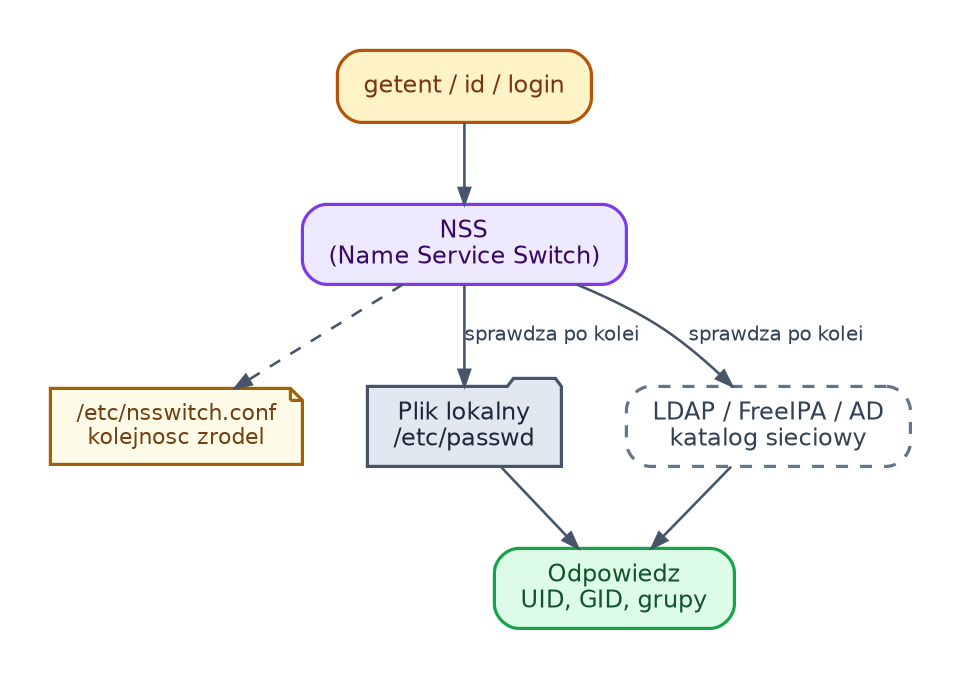
*🔎 NSS odpytuje po kolei źródła wskazane w konfiguracji: najpierw zwykle plik lokalny, potem katalog sieciowy, i zwraca pierwszą pasującą odpowiedź (kliknięcie otwiera pełny rozmiar)*

Przykład:

```text
adm_user:x:1001:1001:Jan Kowalski,,,:/home/adm_user:/bin/bash
```

🔤 **getent** = get entries: odpytaj bazę systemową (użytkowników, grup, hostów) niezależnie od tego, czy to plik lokalny czy AD

</div><div id="bkmrk-%F0%9F%9F%A2-tylko-odczyt-odpyt" style="border:1px solid rgba(22,163,74,.35);border-left:6px solid #16a34a;border-radius:10px;padding:12px 18px 6px 18px;margin:20px 0;background:rgba(22,163,74,.06)"><span style="display:inline-block;padding:2px 10px;margin:0 6px 4px 0;border-radius:999px;font-size:12px;font-weight:700;letter-spacing:.02em;background:#16a34a;color:#fff">🟢 TYLKO ODCZYT</span>

### Odpytanie NSS o grupę: getent group

```bash
getent group wheel
```

To samo dla grup — pokazujemy GID i listę członków dodatkowych (nie licząc tych, dla których to jest grupa główna, bo ci w polu listy członków się nie pojawiają).

Przykład:

```text
wheel:x:10:adm_user,drugi_user
```

🔤 **GID** = Group Identifier: numer grupy systemowej, drugi obok UID element decydujący o prawach dostępu do pliku · **getent** = get entries: odpytaj bazę systemową (użytkowników, grup, hostów) niezależnie od tego, czy to plik lokalny czy AD

</div><div id="bkmrk-%F0%9F%9F%A0-zmienia-system-za%C5%82" style="border:1px solid rgba(217,119,6,.35);border-left:6px solid #d97706;border-radius:10px;padding:12px 18px 6px 18px;margin:20px 0;background:rgba(217,119,6,.06)"><span style="display:inline-block;padding:2px 10px;margin:0 6px 4px 0;border-radius:999px;font-size:12px;font-weight:700;letter-spacing:.02em;background:#d97706;color:#fff">🟠 ZMIENIA SYSTEM</span>

### Założenie konta: useradd

```bash
useradd -m -s /bin/bash -c "Jan Kowalski" nazwa_usera
```

Zakładamy nowe konto. `-m` tworzy katalog domowy i kopiuje do niego zawartość `/etc/skel`, `-s` ustawia powłokę logowania, `-c` to pole komentarza (GECOS), zwyczajowo pełne imię i nazwisko. Sama komenda niczego nie wypisuje przy powodzeniu — efekt od razu weryfikujemy przez `getent passwd nazwa_usera`. To, czy `useradd` bez `-m` utworzy katalog domowy, zależy od ustawienia `CREATE_HOME` w `/etc/login.defs` danej instalacji — dlatego `-m` podajemy zawsze jawnie, zamiast polegać na domyślnym zachowaniu dystrybucji.

🔤 **useradd** = user add: tworzy nowe konto systemowe w Linuksie

</div><div id="bkmrk-%F0%9F%9F%A0-zmienia-system-za%C5%82-1" style="border:1px solid rgba(217,119,6,.35);border-left:6px solid #d97706;border-radius:10px;padding:12px 18px 6px 18px;margin:20px 0;background:rgba(217,119,6,.06)"><span style="display:inline-block;padding:2px 10px;margin:0 6px 4px 0;border-radius:999px;font-size:12px;font-weight:700;letter-spacing:.02em;background:#d97706;color:#fff">🟠 ZMIENIA SYSTEM</span>

### Założenie konta usługowego: useradd -r

```bash
useradd -r -s /sbin/nologin -d /var/lib/NazwaUslugi NazwaUslugi
```

`-r` (system account) bierze UID z osobnej, niższej puli — poniżej `UID_MIN` z `/etc/login.defs`, zwykle &lt; 1000 — i nie zakłada hasła. W parze z powłoką `/sbin/nologin` powstaje typowe konto do uruchamiania demona: ma swój UID do rozliczania plików i procesów, ale nikt nie zaloguje się nim interaktywnie.

🔤 **UID** = User ID: numer użytkownika w Linuksie · **useradd** = user add: tworzy nowe konto systemowe w Linuksie

</div><div id="bkmrk-%F0%9F%9F%A0-zmienia-system-dop" style="border:1px solid rgba(217,119,6,.35);border-left:6px solid #d97706;border-radius:10px;padding:12px 18px 6px 18px;margin:20px 0;background:rgba(217,119,6,.06)"><span style="display:inline-block;padding:2px 10px;margin:0 6px 4px 0;border-radius:999px;font-size:12px;font-weight:700;letter-spacing:.02em;background:#d97706;color:#fff">🟠 ZMIENIA SYSTEM</span>

### Dopisanie do grupy dodatkowej: usermod -aG

```bash
usermod -aG docker nazwa_usera
```

Dopisujemy grupę `docker` do listy grup dodatkowych użytkownika, nie ruszając pozostałych wpisów. Flaga `-a` (append) jest tu kluczowa — jej pominięcie to jeden z najczęstszych błędów administracyjnych, opisany niżej w *Częste błędy*.

🔤 **usermod** = zmień ustawienia istniejącego konta systemowego, na przykład przynależność do grupy

</div><div id="bkmrk-%F0%9F%94%B4-ostro%C5%BBnie-%C2%B7-nieodw" style="border:1px solid rgba(220,38,38,.35);border-left:6px solid #dc2626;border-radius:10px;padding:12px 18px 6px 18px;margin:20px 0;background:rgba(220,38,38,.06)"><span style="display:inline-block;padding:2px 10px;margin:0 6px 4px 0;border-radius:999px;font-size:12px;font-weight:700;letter-spacing:.02em;background:#dc2626;color:#fff">🔴 OSTROŻNIE · NIEODWRACALNE</span>

### Usunięcie konta razem z danymi: userdel -r

```bash
userdel -r nazwa_usera
```

Usuwamy konto razem z katalogiem domowym i skrzynką pocztową (`-r` = remove). Bez `-r` wpis znika z `/etc/passwd`, ale pliki zostają na dysku, przypisane do UID-u, który już niczemu nie odpowiada — `ls -l` zacznie pokazywać przy nich gołą liczbę zamiast nazwy.

</div><div id="bkmrk-%F0%9F%9F%A2-tylko-odczyt-utwor" style="border:1px solid rgba(22,163,74,.35);border-left:6px solid #16a34a;border-radius:10px;padding:12px 18px 6px 18px;margin:20px 0;background:rgba(22,163,74,.06)"><span style="display:inline-block;padding:2px 10px;margin:0 6px 4px 0;border-radius:999px;font-size:12px;font-weight:700;letter-spacing:.02em;background:#16a34a;color:#fff">🟢 TYLKO ODCZYT</span>

### Utworzenie grupy: groupadd

```bash
groupadd NazwaGrupy
```

Tworzymy nową grupę. Kolejny wolny GID system bierze automatycznie z puli `>= GID_MIN`, zdefiniowanej w `/etc/login.defs`; jawny numer można wymusić przez `-g`.

🔤 **GID** = Group Identifier: numer grupy systemowej, drugi obok UID element decydujący o prawach dostępu do pliku · **groupadd** = group add: zakłada grupę w systemie, z opcją --gid o wybranym numerze, co ułatwia takie same numery na wielu maszynach

</div><div id="bkmrk-%F0%9F%9F%A2-tylko-odczyt-dopis" style="border:1px solid rgba(22,163,74,.35);border-left:6px solid #16a34a;border-radius:10px;padding:12px 18px 6px 18px;margin:20px 0;background:rgba(22,163,74,.06)"><span style="display:inline-block;padding:2px 10px;margin:0 6px 4px 0;border-radius:999px;font-size:12px;font-weight:700;letter-spacing:.02em;background:#16a34a;color:#fff">🟢 TYLKO ODCZYT</span>

### Dopisanie użytkownika do grupy: gpasswd -a

```bash
gpasswd -a nazwa_usera NazwaGrupy
```

Alternatywa dla `usermod -aG`, wygodniejsza, gdy dopisujemy jednego użytkownika do jednej grupy: `gpasswd` operuje na tej jednej grupie, więc nie ma tu ryzyka nadpisania całej listy — pułapka braku `-a` z `usermod` po prostu nie istnieje.

</div><div id="bkmrk-%F0%9F%9F%A0-zmienia-system-zab" style="border:1px solid rgba(217,119,6,.35);border-left:6px solid #d97706;border-radius:10px;padding:12px 18px 6px 18px;margin:20px 0;background:rgba(217,119,6,.06)"><span style="display:inline-block;padding:2px 10px;margin:0 6px 4px 0;border-radius:999px;font-size:12px;font-weight:700;letter-spacing:.02em;background:#d97706;color:#fff">🟠 ZMIENIA SYSTEM</span>

### Zablokowanie hasła: passwd -l

```bash
passwd -l nazwa_usera
```

Blokujemy logowanie hasłem, wstawiając `!` przed hashem w `/etc/shadow`. To nie jest to samo co wyłączenie konta — logowanie kluczem <abbr title="Secure Shell: szyfrowane zdalne logowanie do serwera">SSH</abbr> albo przez inny mechanizm uwierzytelniania, który nie pyta o hasło, nadal działa.

Przykład:

```text
Zablokowanie hasła użytkownika jkowalski.
passwd: operacja powiodła się
```

🔤 **SSH** = Secure Shell: szyfrowane zdalne logowanie do serwera

</div><div id="bkmrk-%F0%9F%9F%A0-zmienia-system-spr" style="border:1px solid rgba(217,119,6,.35);border-left:6px solid #d97706;border-radius:10px;padding:12px 18px 6px 18px;margin:20px 0;background:rgba(217,119,6,.06)"><span style="display:inline-block;padding:2px 10px;margin:0 6px 4px 0;border-radius:999px;font-size:12px;font-weight:700;letter-spacing:.02em;background:#d97706;color:#fff">🟠 ZMIENIA SYSTEM</span>

### Sprawdzenie stanu konta: passwd -S

```bash
passwd -S nazwa_usera
```

Status konta w jednej linii: nazwa, stan hasła (`L` zablokowane, `P` używalne, `NP` brak hasła), data ostatniej zmiany, minimalny i maksymalny wiek hasła, okres ostrzeżenia, okres nieaktywności po wygaśnięciu.

Przykład:

```text
jkowalski L 09/10/2026 0 99999 7 -1
```

</div><div id="bkmrk-%F0%9F%9F%A2-tylko-odczyt-pe%C5%82na" style="border:1px solid rgba(22,163,74,.35);border-left:6px solid #16a34a;border-radius:10px;padding:12px 18px 6px 18px;margin:20px 0;background:rgba(22,163,74,.06)"><span style="display:inline-block;padding:2px 10px;margin:0 6px 4px 0;border-radius:999px;font-size:12px;font-weight:700;letter-spacing:.02em;background:#16a34a;color:#fff">🟢 TYLKO ODCZYT</span>

### Pełna sesja logowania a samo przełączenie UID: su - / su

```bash
su - nazwa_usera
```

`-` (albo `-l`) uruchamia pełną sesję logowania: czyta pliki startowe powłoki docelowego użytkownika, ustawia jego `HOME`, `PWD` i zmienne środowiskowe tak, jakby zalogował się od nowa.

```bash
su nazwa_usera
```

Bez `-` zmienia tylko UID/GID bieżącego procesu, zachowując dotychczasowe środowisko — `$HOME` i `$PATH` nadal wskazują na poprzedniego użytkownika, co bywa źródłem mylących błędów typu „mam prawa jkowalskiego, ale otwiera mi pliki configi poprzedniego konta”.

🔤 **UID** = User ID: numer użytkownika w Linuksie · **su** = substitute user: przełącz się na innego użytkownika

</div><div id="bkmrk-%F0%9F%9F%A2-tylko-odczyt-tymcz" style="border:1px solid rgba(22,163,74,.35);border-left:6px solid #16a34a;border-radius:10px;padding:12px 18px 6px 18px;margin:20px 0;background:rgba(22,163,74,.06)"><span style="display:inline-block;padding:2px 10px;margin:0 6px 4px 0;border-radius:999px;font-size:12px;font-weight:700;letter-spacing:.02em;background:#16a34a;color:#fff">🟢 TYLKO ODCZYT</span>

### Tymczasowa zmiana grupy głównej: newgrp

```bash
newgrp NazwaGrupy
```

Startujemy nową powłokę, w której podana grupa staje się grupą główną bieżącej sesji, bez wylogowania i ponownego logowania. Efekt jest tymczasowy i kończy się razem z tą powłoką (`exit`).

🔤 **newgrp** = przełącz się na inną grupę bez wylogowania z bieżącej sesji

</div><div id="bkmrk-%F0%9F%9F%A2-tylko-odczyt-zbior" style="border:1px solid rgba(22,163,74,.35);border-left:6px solid #16a34a;border-radius:10px;padding:12px 18px 6px 18px;margin:20px 0;background:rgba(22,163,74,.06)"><span style="display:inline-block;padding:2px 10px;margin:0 6px 4px 0;border-radius:999px;font-size:12px;font-weight:700;letter-spacing:.02em;background:#16a34a;color:#fff">🟢 TYLKO ODCZYT</span>

### Zbiorczy raport o kontach: lslogins

```bash
lslogins -u
```

Zestawiamy w jednej tabeli dane z `/etc/passwd`, `/etc/shadow`, `/var/log/lastlog` i listy grup — szybki przegląd wszystkich kont zwykłych (`-u`) bez ręcznego łączenia kilku plików.

Przykład:

```text
UID USER     PWD-LOCK PWD-DENY LAST-LOGIN  GECOS
1001 adm_user 0        0        2026-09-17  Jan Kowalski
1002 aplikacja 1        1        [nigdy]     
```

</div><div id="bkmrk-%F0%9F%9F%A2-tylko-odczyt-wszys" style="border:1px solid rgba(22,163,74,.35);border-left:6px solid #16a34a;border-radius:10px;padding:12px 18px 6px 18px;margin:20px 0;background:rgba(22,163,74,.06)"><span style="display:inline-block;padding:2px 10px;margin:0 6px 4px 0;border-radius:999px;font-size:12px;font-weight:700;letter-spacing:.02em;background:#16a34a;color:#fff">🟢 TYLKO ODCZYT</span>

### Wszystkie komendy

<table><thead><tr><th>Komenda</th><th>Do czego służy</th></tr></thead><tbody><tr><td>`id` / `id -nG`</td><td>tożsamość bieżącego (albo wskazanego) procesu</td></tr><tr><td>`whoami`</td><td>sama nazwa efektywnego użytkownika</td></tr><tr><td>`who`</td><td>kto jest zalogowany w sesjach interaktywnych</td></tr><tr><td>`groups`</td><td>grupy danego użytkownika, format BSD</td></tr><tr><td>`getent passwd` / `getent group`</td><td>zapytanie do NSS — działa też dla kont domenowych</td></tr><tr><td>`useradd`, `useradd -r`</td><td>założenie konta zwykłego / usługowego</td></tr><tr><td>`usermod -aG`</td><td>dopisanie do grupy dodatkowej (z `-a`!)</td></tr><tr><td>`userdel -r`</td><td>usunięcie konta razem z danymi</td></tr><tr><td>`groupadd`, `gpasswd -a`</td><td>utworzenie grupy, dopisanie do niej członka</td></tr><tr><td>`passwd -l`, `passwd -S`</td><td>zablokowanie hasła, sprawdzenie stanu konta</td></tr><tr><td>`su -` / `su`</td><td>pełna sesja logowania kontra samo przełączenie UID</td></tr><tr><td>`newgrp`</td><td>tymczasowa zmiana grupy głównej sesji</td></tr><tr><td>`lslogins`</td><td>zbiorczy raport o kontach</td></tr></tbody></table>

<div class="callout warning" id="bkmrk-uwazaj">**Uważaj**

- `usermod -G` (bez `-a`) nadpisuje całą listę grup dodatkowych — patrz *Częste błędy*.
- `grep nazwa_usera /etc/passwd` nie zobaczy konta domenowego z <abbr title="Lightweight Directory Access Protocol: protokół do odpytywania katalogu użytkowników (AD, FreeIPA)">LDAP</abbr>/FreeIPA/AD; do tego służy `getent`.
- `passwd -l` nie blokuje logowania kluczem SSH.

</div>🔤 **LDAP** = Lightweight Directory Access Protocol: protokół do odpytywania katalogu użytkowników (AD, FreeIPA) · **SSH** = Secure Shell: szyfrowane zdalne logowanie do serwera

</div>## Z życia wzięte

<div id="bkmrk-%F0%9F%93%96-z-%C5%BBycia-wzi%C4%98teo-9%3A" style="border-left:6px solid #b45309;border-radius:10px;padding:14px 18px;margin:18px 0;background:rgba(180,83,9,.07)"><span style="display:inline-block;padding:2px 10px;margin:0 6px 4px 0;border-radius:999px;font-size:12px;font-weight:700;letter-spacing:.02em;background:#b45309;color:#fff">📖 Z ŻYCIA WZIĘTE</span>

O 9:15 Tomek dopisuje nowego programistę do grupy docker na docker01 komendą `usermod -G docker`, nie zauważając że nadpisuje nią całą listę grup dodatkowych. Po południu Ola zgłasza, że kolega stracił dostęp do sudo, bo zniknął z grupy wheel bez żadnego komunikatu o błędzie. Tomek naprawia to jednym `usermod -aG wheel` i od tej pory sprawdza `id -nG` przed i po każdej takiej zmianie.

</div>## Po co to istnieje

<div class="callout info" id="bkmrk-poj%C4%99cie%3A-u%C5%BCytkownik-">**Pojęcie: użytkownik systemowy kontra zwykły.** Linux nie rozróżnia kont technicznie inaczej niż numerem UID, ale konwencyjnie dzieli je na dwie kategorie. Użytkownik zwykły ma UID z górnej puli (zwykle od 1000 wzwyż), hasło, powłokę logowania i katalog domowy pod `/home` — to konto dla człowieka. Użytkownik systemowy (service account) ma UID z dolnej puli (poniżej `UID_MIN`, historycznie &lt; 500 albo &lt; 1000, zależnie od dystrybucji), zwykle bez hasła i z powłoką blokującą logowanie interaktywne — istnieje wyłącznie po to, żeby jakiś demon miał własną tożsamość do rozliczania plików i procesów, oddzieloną od roota i od kont ludzi.

</div>Bez tego rozróżnienia każdy proces w systemie musiałby działać jako root albo jako przypadkowy człowiek — obie opcje są złe z punktu widzenia bezpieczeństwa. Baza danych, serwer <abbr title="World Wide Web: strony i aplikacje otwierane w przeglądarce po HTTP albo HTTPS">WWW</abbr> czy kolejka komunikatów dostają własne konto systemowe, żeby awaria albo włamanie na ten proces nie dawało od razu pełnych praw roota ani dostępu do plików prawdziwego pracownika.

## Analogia

System kont użytkowników działa jak **recepcja w dużym biurowcu z identyfikatorami dostępu**.

Każda osoba wchodząca do budynku dostaje kartę z unikalnym numerem — to jej UID. Karta otwiera konkretne drzwi, bo jest przypisana do zespołów, do których ta osoba należy — to grupy. Jedna karta może otwierać drzwi kilku działów naraz (grupy dodatkowe), ale ma dokładnie jeden dział wypisany na przodzie identyfikatora jako główny (grupa główna) — ten, który recepcjonista poda pierwszy, gdy ktoś zapyta „z jakiego pan jest zespołu”.

Są też karty serwisowe — dla firmy sprzątającej, dla dostawcy automatów z kawą. Mają dostęp tylko tam, gdzie muszą, i nikt nie próbuje nimi „zalogować się” jako pracownik na stałe — to odpowiednik kont systemowych z powłoką `/sbin/nologin`. Karta zablokowana (`passwd -l`) przestaje działać na czytniku przy drzwiach głównych, ale zapasowy klucz mechaniczny do bocznego wejścia (klucz SSH) nadal otwiera drzwi — blokada karty go nie dotyczy.

## Jak to działa

<details id="bkmrk-%F0%9F%94%8D-rozwi%C5%84%3A-jak-to-dzi"><summary>🔍 Rozwiń: jak to działa pod spodem</summary>

<div class="callout info">**Pojęcie: UID i GID.** UID (user identifier) to liczba, która jednoznacznie identyfikuje użytkownika dla jądra systemu — nazwa `adm_user` jest wyłącznie etykietą dla ludzi, jądro operuje na liczbie. GID (group identifier) to analogiczna liczba dla grupy. Każdy plik na dysku ma zapisany numeryczny UID właściciela i numeryczny GID grupy, nie nazwy — dlatego usunięcie konta bez usunięcia jego plików (`userdel` bez `-r`) zostawia pliki „przypisane” do liczby, która nagle niczego nie znaczy.

</div><div class="callout info">**Pojęcie: grupa główna kontra dodatkowa.** Każdy użytkownik ma dokładnie jedną grupę główną (primary group) — jej GID trafia do nowo tworzonych przez niego plików, jeśli nic innego tego nie zmieni (patrz kolejna strona o `umask`). Poza tym użytkownik może należeć do dowolnej liczby grup dodatkowych (supplementary groups), które nie wpływają na domyślnego właściciela nowych plików, ale dają dostęp do wszystkiego, co jest udostępnione tej grupie — stąd dopisywanie do grupy `docker` czy `wheel` przez `usermod -aG`, a nie zmiana grupy głównej.

</div>Budowa `/etc/passwd`, plik po polu, na przykładzie wpisu:

```text
adm_user:x:1001:1001:Jan Kowalski,,,:/home/adm_user:/bin/bash
```

1. `adm_user` — login, nazwa którą wpisujesz przy logowaniu.
2. `x` — historyczne miejsce na hash hasła; dziś zawsze `x`, prawdziwy hash mieszka w `/etc/shadow`.
3. `1001` — UID.
4. `1001` — GID grupy głównej.
5. `Jan Kowalski,,,` — pole GECOS: pełne imię i nazwisko, opcjonalnie numer pokoju, telefon służbowy, telefon domowy, rozdzielone przecinkami.
6. `/home/adm_user` — katalog domowy.
7. `/bin/bash` — powłoka uruchamiana po zalogowaniu.

Budowa `/etc/shadow` dla tego samego konta:

```text
adm_user:$6$rounds=656000$abc...:19980:0:99999:7:::
```

1. `adm_user` — login, klucz łączący z `/etc/passwd`.
2. `$6$rounds=656000$abc...` — hash hasła; prefiks `$6$` oznacza algorytm SHA-512.
3. `19980` — dzień ostatniej zmiany hasła, liczony od 1 stycznia 1970 (epoka uniksowa).
4. `0` — minimalny wiek hasła w dniach (0 = można zmienić w każdej chwili).
5. `99999` — maksymalny wiek hasła w dniach (99999 w praktyce oznacza „nigdy nie wygasa”).
6. `7` — ile dni przed wygaśnięciem system zacznie ostrzegać.
7. (puste) — ile dni po wygaśnięciu konto jest jeszcze nieaktywne, zanim zostanie zablokowane.
8. (puste) — data wygaśnięcia całego konta (nie tylko hasła), w dniach od epoki.
9. (puste, zarezerwowane) — pole na przyszłe rozszerzenia formatu.

**Dlaczego `/etc/shadow` to osobny plik.** `/etc/passwd` musi być czytelny dla wszystkich (`-rw-r--r--`), bo dziesiątki komend systemowych — od `ls -l` po `id` — muszą umieć zamienić UID na nazwę i odwrotnie, dla dowolnego procesu. Gdyby hash hasła siedział w tym samym pliku, każdy zalogowany użytkownik mógłby go odczytać i próbować złamać offline. Rozdzielenie danych w 1988 roku (shadow password suite) rozwiązało ten problem: `/etc/shadow` ma prawa `-rw-------` (albo `-r--------` z grupą `shadow` na niektórych dystrybucjach Debian/Ubuntu) i jest czytelny wyłącznie przez roota — albo procesy z odpowiednim setuid, jak `passwd` (mechanizm setuid opisuje kolejna strona rozdziału).

**Powłoki blokujące logowanie: `/sbin/nologin` i `/bin/false`.** Obie odmawiają uruchomienia interaktywnej sesji, ale różnią się zachowaniem. `/sbin/nologin` wypisuje komunikat w stylu „This account is currently not available.” i loguje próbę logowania, po czym kończy proces z kodem 1 — jaśniejsza informacja dla kogoś, kto próbował się zalogować przez pomyłkę. `/bin/false` po prostu kończy działanie z kodem 1, bez żadnego komunikatu — bardziej surowe, historycznie starsze rozwiązanie. Żadna z tych powłok nie blokuje dostępu przez mechanizmy, które nie uruchamiają powłoki logowania wprost — np. `rsync` czy wymuszone polecenie (`ForceCommand`) w konfiguracji SSH nadal mogą działać na takim koncie.

</details>## Krok po kroku

**1. Załóż grupę projektową i konto usługowe.**

```bash
groupadd projektxyz
useradd -r -s /sbin/nologin -g projektxyz -d /var/lib/projektxyz projektxyz
```

**2. Sprawdź, co naprawdę powstało.**

```bash
getent passwd projektxyz
getent group projektxyz
```

```text
projektxyz:x:987:987::/var/lib/projektxyz:/sbin/nologin
projektxyz:x:987:
```

UID/GID 987 — z dolnej puli, jak przystało na konto systemowe.

**3. Dopisz swoje konto administracyjne do grupy, żeby móc zarządzać danymi usługi.**

```bash
usermod -aG projektxyz adm_user
id -nG adm_user
```

```text
adm_user wheel docker projektxyz
```

**4. Zablokuj hasło (i tak go nie ma, ale dla porządku i jasnego stanu w `passwd -S`).**

```bash
passwd -l projektxyz
passwd -S projektxyz
```

```text
projektxyz L 09/17/2026 0 99999 7 -1
```

## Częste błędy

**Nadpisanie grup dodatkowych przez `usermod -G` bez `-a`.**

```bash
usermod -G docker adm_user
id -nG adm_user
```

```text
adm_user docker
```

Brak błędu na ekranie — to najgroźniejszy typ pomyłki. `adm_user` był w grupach `wheel` i `docker`, a po tej komendzie zostaje wyłącznie w `docker`; przynależność do `wheel` (a z nią prawo do `sudo`) znika po cichu, dopóki ktoś nie spróbuje użyć `sudo` i nie dostanie odmowy. Naprawa: zawsze `-aG`, nigdy samo `-G`, chyba że naprawdę chcesz zastąpić całą listę.

**Mylenie `su` z `su -`.**

```bash
su jkowalski
echo $HOME
```

```text
/home/adm_user
```

Powłoka działa już jako `jkowalski`, ale `$HOME` nadal wskazuje na poprzedniego użytkownika, bo `su` bez `-` nie czyta plików startowych docelowego konta. Skutek uboczny: skrypty odwołujące się do `$HOME` czytają albo zapisują nie tam, gdzie powinny. Naprawa: `su - jkowalski`.

**`userdel` bez `-r` zostawia osierocone pliki.**

```bash
userdel jkowalski
ls -l /home/jkowalski
```

```text
drwx------ 15 1005 1005 4096 wrz 10 09:00 /home/jkowalski
```

UID `1005` już nikomu nie odpowiada — `ls -l` pokazuje gołą liczbę zamiast nazwy. Pliki fizycznie zostają, zajmują miejsce i nikt formalnie nie jest ich właścicielem. Naprawa: `userdel -r`, albo ręczne dociągnięcie `rm -rf /home/jkowalski`, jeśli konto już usunięto bez tej flagi.

**Usunięcie konta, którego procesy wciąż działają.**

```bash
userdel aplikacja
```

```text
userdel: user aplikacja is currently used by process 4821
```

`userdel` odmawia usunięcia konta, dopóki jakiś proces działa na jego prawach. Naprawa: najpierw zatrzymać usługę (`systemctl stop aplikacja`), dopiero potem usuwać konto.

**Przekonanie, że `passwd -l` w pełni wyłącza konto.**

```bash
passwd -l projektxyz
ssh -i klucz_projektxyz.pem projektxyz@srv01
```

Logowanie kluczem SSH się udaje, mimo zablokowanego hasła — `passwd -l` blokuje wyłącznie ścieżkę uwierzytelniania hasłem, nie samo konto. Do pełnego wyłączenia logowania służy ustawienie powłoki na `/sbin/nologin` (`usermod -s /sbin/nologin`) albo data wygaśnięcia konta przez `chage -E 0`.

## 🎯 Ćwiczenia

<p class="callout success">Wszystko poniżej wykonujesz na własnej maszynie, w katalogu `/tmp`. Odczyt `/etc/passwd` nie wymaga uprawnień administratora; próba odczytu `/etc/shadow` w Ćwiczeniu 1 celowo kończy się odmową, jeśli nie jesteś rootem — to jest właśnie zamierzony efekt.</p>

### Ćwiczenie 1 — dlaczego `/etc/shadow` jest niewidoczny

```bash
cd /tmp
id -u
ls -l /etc/passwd /etc/shadow
cat /etc/shadow 2>&1 | tee shadow_probe.txt
```

Porównaj uprawnienia obu plików w wyniku `ls -l` i sprawdź, co trafiło do `shadow_probe.txt`.

<details id="bkmrk-odpowied%C5%BA--rw-r--r--"><summary>Odpowiedź</summary>

```text
-rw-r--r--. 1 root root  2847 wrz 10 09:00 /etc/passwd
-rw-------. 1 root root  1523 wrz 10 09:00 /etc/shadow
cat: /etc/shadow: Permission denied
```

`/etc/passwd` jest czytelny dla wszystkich, `/etc/shadow` — tylko dla roota. Jeśli uruchamiasz to jako zwykły użytkownik (`id -u` różne od `0`), plik `shadow_probe.txt` zawiera właśnie ten komunikat o odmowie dostępu, a nie żadną treść pliku. To jest dokładnie mechanizm opisany w sekcji *Jak to działa* — rozdzielenie danych publicznych od hashy haseł.

</details>### Ćwiczenie 2 — kto może się zalogować interaktywnie

```bash
cd /tmp
awk -F: '$7 !~ /(nologin|false)/ {print $1, $3, $7}' /etc/passwd > logowalni.txt
cat logowalni.txt
wc -l logowalni.txt
```

Ile kont z Twojego `/etc/passwd` ma powłokę inną niż `/sbin/nologin` i `/bin/false`? Czy to naprawdę tyle kont, które da się zalogować, ile jest w Twoim systemie ludzi?

<details id="bkmrk-odpowied%C5%BA-zwykle-wi%C4%99"><summary>Odpowiedź</summary>

Zwykle więcej niż liczba prawdziwych osób — część kont systemowych (np. konta demonów tworzonych przez pakiety) dostaje przy instalacji powłokę `/bin/sync` albo w ogóle nie ma jej ustawionej jawnie, a filtr `awk` łapie tylko dwie najpopularniejsze powłoki blokujące. Pełny audyt wymaga też sprawdzenia `passwd -S` dla każdego konta (`L`/`NP` vs `P`), bo powłoka i stan hasła to dwie niezależne blokady logowania.

</details>### Pytania kontrolne

**1. Czym różni się grupa główna od grupy dodatkowej?**

<details id="bkmrk-odpowied%C5%BA-grupa-g%C5%82%C3%B3w"><summary>Odpowiedź</summary>

Grupa główna jest dokładnie jedna na użytkownika i jej GID trafia domyślnie do każdego nowego pliku, który ten użytkownik utworzy (o ile nic tego nie zmieni — patrz `umask` i `setgid` na kolejnych stronach). Grup dodatkowych może być dowolnie wiele; dają dostęp do zasobów udostępnionych tym grupom, ale nie wpływają na właściciela nowo tworzonych plików.

</details>**2. Dlaczego `useradd -r` nie ustawia hasła użytkownikowi?**

<details id="bkmrk-odpowied%C5%BA-konto-us%C5%82u"><summary>Odpowiedź</summary>

Konto usługowe (`-r`, system account) jest przeznaczone do uruchamiania procesów, nie do logowania interaktywnego — nikt nie ma go wpisywać przy ekranie logowania. Brak hasła (pole w `/etc/shadow` ustawione na `!` albo `*`) uniemożliwia zalogowanie tą drogą, a powłoka `/sbin/nologin` dodatkowo blokuje próbę uruchomienia sesji, gdyby ktoś jednak próbował.

</details>**3. Masz plik należący do UID `1005`, ale `getent passwd 1005` nic nie zwraca. Co się prawdopodobnie stało?**

<details id="bkmrk-odpowied%C5%BA-konto-o-ty"><summary>Odpowiedź</summary>

Konto o tym UID zostało usunięte — najpewniej przez `userdel` bez flagi `-r` — więc plik pozostał na dysku z numerem, który nie odpowiada już żadnemu wpisowi w `/etc/passwd` (ani w żadnym innym źródle NSS). `ls -l` pokaże przy takim pliku gołą liczbę zamiast nazwy.

</details>**4. Zalogowałeś się jako `adm_user`, wykonałeś `su jkowalski`, a potem `cat plik_z_configiem`. Plik otworzył się z innej lokalizacji niż oczekiwałeś. Dlaczego?**

<details id="bkmrk-odpowied%C5%BA-su-bez---n"><summary>Odpowiedź</summary>

`su` bez `-` nie czyta plików startowych docelowego użytkownika i nie zmienia `$HOME` ani `$PWD` — proces nadal ma środowisko `adm_user`, tylko efektywny UID/GID zmienił się na `jkowalski`. Ścieżka względna w komendzie została więc rozwiązana względem starego katalogu roboczego. Rozwiązanie: `su - jkowalski`, żeby dostać pełną sesję logowania z poprawnym środowiskiem.

</details>**Powiązane:** [chmod, chown, chgrp — uprawnienia klasyczne](https://wiedza.konio-dc.eu/books/linux/page/uprawnienia-klasyczne-chmod-chown-chgrp) · [umask, setuid, setgid, sticky bit](https://wiedza.konio-dc.eu/books/linux/page/umask-setuid-setgid-sticky-bit) · [ACL — uprawnienia ponad model właściciel-grupa-inni](https://wiedza.konio-dc.eu/books/linux/page/acl-uprawnienia-ponad-model-wlasciciel-grupa-inni)

**Źródła:** `man 5 passwd` · `man 5 shadow` · `man 8 useradd` · `man 1 su` · `man 1 lslogins`

# Uprawnienia klasyczne: chmod, chown, chgrp

<span style="display:inline-block;padding:2px 10px;margin:0 6px 4px 0;border-radius:999px;font-size:12px;font-weight:700;letter-spacing:.02em;background:#475569;color:#fff">🎚️ Poziom: podstawy</span><span style="display:inline-block;padding:2px 10px;margin:0 6px 4px 0;border-radius:999px;font-size:12px;font-weight:700;letter-spacing:.02em;background:#0f766e;color:#fff">🧩 Dotyczy: wszystkie dystrybucje</span><span style="display:inline-block;padding:2px 10px;margin:0 6px 4px 0;border-radius:999px;font-size:12px;font-weight:700;letter-spacing:.02em;background:#7c3aed;color:#fff">⏱️ Czas: ~20 min</span>

*`chmod`, `chown` i `chgrp` to trzy komendy, którymi zarządza się klasycznym modelem uprawnień: kto jest właścicielem, do jakiej grupy plik należy i co wolno zrobić właścicielowi, grupie i reszcie świata. Ta strona przechodzi przez wszystkie warianty zapisu i pokazuje, dlaczego katalog bez prawa `x` jest zablokowany, nawet gdy ma prawo `r`.*

<details id="bkmrk-%F0%9F%94%A4-skr%C3%B3ty-u%C5%BCyte-na-te"><summary>🔤 Skróty użyte na tej stronie (5)</summary>

<table style="width:100%"><thead><tr><th style="width:18%">Skrót</th><th>Co znaczy</th></tr></thead><tbody><tr><td>**ACL**</td><td>Access Control List: lista, kto ma jakie prawa do pliku lub zasobu</td></tr><tr><td>**B2B**</td><td>business to business: sprzedaż i systemy skierowane do innych firm, nie do klientów indywidualnych</td></tr><tr><td>**PHP**</td><td>PHP: Hypertext Preprocessor, język programowania, w którym napisany jest frontend Zabbixa i wiele innych aplikacji webowych</td></tr><tr><td>**SSH**</td><td>Secure Shell: szyfrowane zdalne logowanie do serwera</td></tr><tr><td>**WWW**</td><td>World Wide Web: strony i aplikacje otwierane w przeglądarce po HTTP albo HTTPS</td></tr></tbody></table>

</details>## Fiszka

<div id="bkmrk-%F0%9F%9F%A2-tylko-odczyt-odczy" style="border:1px solid rgba(22,163,74,.35);border-left:6px solid #16a34a;border-radius:10px;padding:12px 18px 6px 18px;margin:20px 0;background:rgba(22,163,74,.06)"><span style="display:inline-block;padding:2px 10px;margin:0 6px 4px 0;border-radius:999px;font-size:12px;font-weight:700;letter-spacing:.02em;background:#16a34a;color:#fff">🟢 TYLKO ODCZYT</span>

### Odczyt bieżących uprawnień: ls -l

```bash
ls -l NazwaPliku
```

Zanim cokolwiek zmienimy, sprawdzamy stan wyjściowy. Format `-rwxr-xr--` rozbija się na cztery części: typ pliku, uprawnienia właściciela, uprawnienia grupy, uprawnienia pozostałych — pełny rozkład w sekcji *Jak to działa*.

Przykład:

```text
-rwxr-xr-- 1 adm_user deweloperzy 812 wrz 17 09:12 raport.txt
```

🔤 **ls** = list: wypisz zawartość katalogu

</div><div id="bkmrk-%F0%9F%9F%A0-zmienia-system-dod" style="border:1px solid rgba(217,119,6,.35);border-left:6px solid #d97706;border-radius:10px;padding:12px 18px 6px 18px;margin:20px 0;background:rgba(217,119,6,.06)"><span style="display:inline-block;padding:2px 10px;margin:0 6px 4px 0;border-radius:999px;font-size:12px;font-weight:700;letter-spacing:.02em;background:#d97706;color:#fff">🟠 ZMIENIA SYSTEM</span>

### Dodanie prawa wykonania właścicielowi: chmod u+x

```bash
chmod u+x NazwaPliku
```

`u` (user, czyli właściciel), `+` (dodanie), `x` (execute). Klasyczny odruch po napisaniu nowego skryptu — bez tego `./NazwaPliku` kończy się komunikatem `Permission denied`.

🔤 **chmod** = change mode: zmień prawa dostępu

</div><div id="bkmrk-%F0%9F%9F%A0-zmienia-system-ode" style="border:1px solid rgba(217,119,6,.35);border-left:6px solid #d97706;border-radius:10px;padding:12px 18px 6px 18px;margin:20px 0;background:rgba(217,119,6,.06)"><span style="display:inline-block;padding:2px 10px;margin:0 6px 4px 0;border-radius:999px;font-size:12px;font-weight:700;letter-spacing:.02em;background:#d97706;color:#fff">🟠 ZMIENIA SYSTEM</span>

### Odebranie zapisu grupie: chmod g-w

```bash
chmod g-w NazwaPliku
```

`g` (group), `-` (odebranie), `w` (write). Grupa nadal może czytać plik, jeśli miała `r`, ale nie może go już modyfikować.

🔤 **chmod** = change mode: zmień prawa dostępu

</div><div id="bkmrk-%F0%9F%9F%A0-zmienia-system-dod-1" style="border:1px solid rgba(217,119,6,.35);border-left:6px solid #d97706;border-radius:10px;padding:12px 18px 6px 18px;margin:20px 0;background:rgba(217,119,6,.06)"><span style="display:inline-block;padding:2px 10px;margin:0 6px 4px 0;border-radius:999px;font-size:12px;font-weight:700;letter-spacing:.02em;background:#d97706;color:#fff">🟠 ZMIENIA SYSTEM</span>

### Dodanie odczytu pozostałym: chmod o+r

```bash
chmod o+r NazwaPliku
```

`o` (others) obejmuje każdego, kto nie jest właścicielem ani nie należy do grupy pliku. Dodanie `r` udostępnia plik do odczytu całej reszcie systemu.

🔤 **chmod** = change mode: zmień prawa dostępu

</div><div id="bkmrk-%F0%9F%9F%A0-zmienia-system-wyz" style="border:1px solid rgba(217,119,6,.35);border-left:6px solid #d97706;border-radius:10px;padding:12px 18px 6px 18px;margin:20px 0;background:rgba(217,119,6,.06)"><span style="display:inline-block;padding:2px 10px;margin:0 6px 4px 0;border-radius:999px;font-size:12px;font-weight:700;letter-spacing:.02em;background:#d97706;color:#fff">🟠 ZMIENIA SYSTEM</span>

### Wyzerowanie uprawnień pozostałych: chmod o=

```bash
chmod o= NazwaPliku
```

Znak `=` to przypisanie bezwzględne, nie dodawanie ani odejmowanie — cokolwiek `o` miało wcześniej, po tej komendzie ma dokładnie nic. Różnica względem `o-rwx` jest kosmetyczna przy pełnym wyzerowaniu, ale `=` przydaje się, gdy chcemy ustawić konkretny zestaw praw niezależnie od stanu wyjściowego, np. `chmod o=r`.

🔤 **chmod** = change mode: zmień prawa dostępu

</div><div id="bkmrk-%F0%9F%9F%A0-zmienia-system-nad" style="border:1px solid rgba(217,119,6,.35);border-left:6px solid #d97706;border-radius:10px;padding:12px 18px 6px 18px;margin:20px 0;background:rgba(217,119,6,.06)"><span style="display:inline-block;padding:2px 10px;margin:0 6px 4px 0;border-radius:999px;font-size:12px;font-weight:700;letter-spacing:.02em;background:#d97706;color:#fff">🟠 ZMIENIA SYSTEM</span>

### Nadanie odczytu wszystkim trzem grupom naraz: chmod a+r

```bash
chmod a+r NazwaPliku
```

`a` (all) to skrót na `ugo` razem — dodajemy prawo odczytu właścicielowi, grupie i pozostałym jedną komendą.

🔤 **chmod** = change mode: zmień prawa dostępu

</div><div id="bkmrk-%F0%9F%9F%A0-zmienia-system-pe%C5%82" style="border:1px solid rgba(217,119,6,.35);border-left:6px solid #d97706;border-radius:10px;padding:12px 18px 6px 18px;margin:20px 0;background:rgba(217,119,6,.06)"><span style="display:inline-block;padding:2px 10px;margin:0 6px 4px 0;border-radius:999px;font-size:12px;font-weight:700;letter-spacing:.02em;background:#d97706;color:#fff">🟠 ZMIENIA SYSTEM</span>

### Pełna blokada dla grupy i pozostałych: chmod go-rwx

```bash
chmod go-rwx NazwaPliku
```

Łączenie liter (`go` zamiast osobnych `g` i `o`) i pełnego zestawu uprawnień w jednej komendzie. Po tym wywołaniu tylko właściciel ma jakikolwiek dostęp do pliku.

🔤 **chmod** = change mode: zmień prawa dostępu

</div><div id="bkmrk-%F0%9F%9F%A0-zmienia-system-zap" style="border:1px solid rgba(217,119,6,.35);border-left:6px solid #d97706;border-radius:10px;padding:12px 18px 6px 18px;margin:20px 0;background:rgba(217,119,6,.06)"><span style="display:inline-block;padding:2px 10px;margin:0 6px 4px 0;border-radius:999px;font-size:12px;font-weight:700;letter-spacing:.02em;background:#d97706;color:#fff">🟠 ZMIENIA SYSTEM</span>

### Zapis ósemkowy dla typowego pliku: chmod 644

```bash
chmod 644 NazwaPliku
```

Właściciel: `rw-` (6), grupa: `r--` (4), pozostali: `r--` (4). Standard dla plików tekstowych i konfiguracyjnych, które mają być czytelne, ale modyfikowalne tylko przez właściciela.

🔤 **chmod** = change mode: zmień prawa dostępu

</div><div id="bkmrk-%F0%9F%9F%A0-zmienia-system-zap-1" style="border:1px solid rgba(217,119,6,.35);border-left:6px solid #d97706;border-radius:10px;padding:12px 18px 6px 18px;margin:20px 0;background:rgba(217,119,6,.06)"><span style="display:inline-block;padding:2px 10px;margin:0 6px 4px 0;border-radius:999px;font-size:12px;font-weight:700;letter-spacing:.02em;background:#d97706;color:#fff">🟠 ZMIENIA SYSTEM</span>

### Zapis ósemkowy dla typowego skryptu/katalogu: chmod 755

```bash
chmod 755 NazwaPliku
```

Właściciel: `rwx` (7), grupa: `r-x` (5), pozostali: `r-x` (5). Domyślny zestaw dla plików wykonywalnych i katalogów, które mają być przechodnie dla wszystkich, ale edytowalne tylko przez właściciela.

🔤 **chmod** = change mode: zmień prawa dostępu

</div><div id="bkmrk-%F0%9F%9F%A0-zmienia-system-ogr" style="border:1px solid rgba(217,119,6,.35);border-left:6px solid #d97706;border-radius:10px;padding:12px 18px 6px 18px;margin:20px 0;background:rgba(217,119,6,.06)"><span style="display:inline-block;padding:2px 10px;margin:0 6px 4px 0;border-radius:999px;font-size:12px;font-weight:700;letter-spacing:.02em;background:#d97706;color:#fff">🟠 ZMIENIA SYSTEM</span>

### Ograniczenie dostępu do samego właściciela: chmod 700

```bash
chmod 700 NazwaPliku
```

Właściciel: pełny dostęp, grupa i pozostali: zero. Wariant dla skryptów i katalogów, które nie powinny być widoczne dla nikogo poza właścicielem — np. katalog `~/.ssh`.

🔤 **chmod** = change mode: zmień prawa dostępu

</div><div id="bkmrk-%F0%9F%9F%A0-zmienia-system-zab" style="border:1px solid rgba(217,119,6,.35);border-left:6px solid #d97706;border-radius:10px;padding:12px 18px 6px 18px;margin:20px 0;background:rgba(217,119,6,.06)"><span style="display:inline-block;padding:2px 10px;margin:0 6px 4px 0;border-radius:999px;font-size:12px;font-weight:700;letter-spacing:.02em;background:#d97706;color:#fff">🟠 ZMIENIA SYSTEM</span>

### Zabezpieczenie sekretów plikowych: chmod 600

```bash
chmod 600 NazwaPliku
```

Właściciel: `rw-`, reszta: nic. Ten zestaw jest obowiązkowy dla wszystkiego, co zawiera hasła, tokeny czy klucze prywatne — patrz *Częste błędy*, komunikat sshd o niezabezpieczonym kluczu.

🔤 **chmod** = change mode: zmień prawa dostępu

</div><div id="bkmrk-%F0%9F%9F%A0-zmienia-system-rek" style="border:1px solid rgba(217,119,6,.35);border-left:6px solid #d97706;border-radius:10px;padding:12px 18px 6px 18px;margin:20px 0;background:rgba(217,119,6,.06)"><span style="display:inline-block;padding:2px 10px;margin:0 6px 4px 0;border-radius:999px;font-size:12px;font-weight:700;letter-spacing:.02em;background:#d97706;color:#fff">🟠 ZMIENIA SYSTEM</span>

### Rekurencyjna zmiana uprawnień: chmod -R

```bash
chmod -R 755 /var/www/NazwaKatalogu
```

`-R` (recursive) schodzi do każdego pliku i podkatalogu wewnątrz wskazanej ścieżki. Wygodne, ale ryzykowne — patrz pułapkę z rekurencyjnym trybem numerycznym w *Częste błędy*.

🔤 **chmod** = change mode: zmień prawa dostępu

</div><div id="bkmrk-%F0%9F%9F%A0-zmienia-system-rek-1" style="border:1px solid rgba(217,119,6,.35);border-left:6px solid #d97706;border-radius:10px;padding:12px 18px 6px 18px;margin:20px 0;background:rgba(217,119,6,.06)"><span style="display:inline-block;padding:2px 10px;margin:0 6px 4px 0;border-radius:999px;font-size:12px;font-weight:700;letter-spacing:.02em;background:#d97706;color:#fff">🟠 ZMIENIA SYSTEM</span>

### Rekurencyjna naprawa z dziedziczeniem prawa wykonania: chmod -R u+rwX

```bash
chmod -R u+rwX /home/nazwa_usera/NazwaKatalogu
```

Małe `x` zawsze dodaje prawo wykonania. Wielkie `X` dodaje je tylko katalogom oraz plikom, które już mają `x` dla kogokolwiek — czyli nie zamieni przypadkiem zwykłego pliku tekstowego w plik wykonywalny, ale zachowa przechodniość wszystkich katalogów w drzewie. To jest właściwe narzędzie do rekurencyjnej naprawy uprawnień całego drzewa katalogów, w przeciwieństwie do numerycznego `chmod -R 644` — patrz *Częste błędy*.

🔤 **chmod** = change mode: zmień prawa dostępu

</div><div id="bkmrk-%F0%9F%9F%A0-zmienia-system-dod-2" style="border:1px solid rgba(217,119,6,.35);border-left:6px solid #d97706;border-radius:10px;padding:12px 18px 6px 18px;margin:20px 0;background:rgba(217,119,6,.06)"><span style="display:inline-block;padding:2px 10px;margin:0 6px 4px 0;border-radius:999px;font-size:12px;font-weight:700;letter-spacing:.02em;background:#d97706;color:#fff">🟠 ZMIENIA SYSTEM</span>

### Dodanie prawa wykonania bez litery grupy: chmod +x

```bash
chmod +x NazwaPliku
```

Pominięcie litery (`u`, `g`, `o`, `a`) jest równoważne `a+x`, ale zmodyfikowane przez `umask` procesu — w praktyce w większości powłok efekt jest identyczny z `a+x` dla plików, które już istnieją. Szybki odruch, gdy interesuje nas tylko „niech się da uruchomić”, bez rozpisywania, komu dokładnie.

🔤 **chmod** = change mode: zmień prawa dostępu

</div><div id="bkmrk-%F0%9F%9F%A0-zmienia-system-sko" style="border:1px solid rgba(217,119,6,.35);border-left:6px solid #d97706;border-radius:10px;padding:12px 18px 6px 18px;margin:20px 0;background:rgba(217,119,6,.06)"><span style="display:inline-block;padding:2px 10px;margin:0 6px 4px 0;border-radius:999px;font-size:12px;font-weight:700;letter-spacing:.02em;background:#d97706;color:#fff">🟠 ZMIENIA SYSTEM</span>

### Skopiowanie uprawnień z innego pliku: chmod --reference

```bash
chmod --reference=wzorcowy.txt kopia.txt
```

Zamiast liczyć tryb ręcznie, `chmod` bierze dokładnie taki sam zestaw uprawnień, jaki ma `wzorcowy.txt`, i nakłada go na `kopia.txt`. Przydatne przy odtwarzaniu stanu po nieudanej rekurencyjnej zmianie.

🔤 **chmod** = change mode: zmień prawa dostępu

</div><div id="bkmrk-%F0%9F%9F%A0-zmienia-system-zmi" style="border:1px solid rgba(217,119,6,.35);border-left:6px solid #d97706;border-radius:10px;padding:12px 18px 6px 18px;margin:20px 0;background:rgba(217,119,6,.06)"><span style="display:inline-block;padding:2px 10px;margin:0 6px 4px 0;border-radius:999px;font-size:12px;font-weight:700;letter-spacing:.02em;background:#d97706;color:#fff">🟠 ZMIENIA SYSTEM</span>

### Zmiana właściciela: chown user

```bash
chown nazwa_usera NazwaPliku
```

Zmieniamy właściciela pliku na `nazwa_usera`. Grupa pozostaje bez zmian. Na większości systemów Linux tylko root może zmienić właściciela pliku na kogoś innego — patrz *Częste błędy*.

🔤 **chown** = change owner: zmień właściciela

</div><div id="bkmrk-%F0%9F%9F%A0-zmienia-system-zmi-1" style="border:1px solid rgba(217,119,6,.35);border-left:6px solid #d97706;border-radius:10px;padding:12px 18px 6px 18px;margin:20px 0;background:rgba(217,119,6,.06)"><span style="display:inline-block;padding:2px 10px;margin:0 6px 4px 0;border-radius:999px;font-size:12px;font-weight:700;letter-spacing:.02em;background:#d97706;color:#fff">🟠 ZMIENIA SYSTEM</span>

### Zmiana właściciela i grupy naraz: chown user:grupa

```bash
chown nazwa_usera:NazwaGrupy NazwaPliku
```

Jedna komenda zamiast dwóch osobnych wywołań `chown` i `chgrp`. Dwukropek rozdziela właściciela od grupy bez spacji.

🔤 **chown** = change owner: zmień właściciela

</div><div id="bkmrk-%F0%9F%9F%A0-zmienia-system-zmi-2" style="border:1px solid rgba(217,119,6,.35);border-left:6px solid #d97706;border-radius:10px;padding:12px 18px 6px 18px;margin:20px 0;background:rgba(217,119,6,.06)"><span style="display:inline-block;padding:2px 10px;margin:0 6px 4px 0;border-radius:999px;font-size:12px;font-weight:700;letter-spacing:.02em;background:#d97706;color:#fff">🟠 ZMIENIA SYSTEM</span>

### Zmiana samej grupy przez chown: chown :grupa

```bash
chown :NazwaGrupy NazwaPliku
```

Pominięcie nazwy przed dwukropkiem zmienia wyłącznie grupę, zostawiając właściciela bez zmian — funkcjonalnie to samo co `chgrp NazwaGrupy NazwaPliku`.

🔤 **chown** = change owner: zmień właściciela

</div><div id="bkmrk-%F0%9F%9F%A0-zmienia-system-rek-2" style="border:1px solid rgba(217,119,6,.35);border-left:6px solid #d97706;border-radius:10px;padding:12px 18px 6px 18px;margin:20px 0;background:rgba(217,119,6,.06)"><span style="display:inline-block;padding:2px 10px;margin:0 6px 4px 0;border-radius:999px;font-size:12px;font-weight:700;letter-spacing:.02em;background:#d97706;color:#fff">🟠 ZMIENIA SYSTEM</span>

### Rekurencyjna zmiana właściciela i grupy: chown -R

```bash
chown -R www-data:www-data /var/www
```

Typowy krok po rozpakowaniu archiwum aplikacji webowej z uprawnieniami roota na cały drzewo katalogów — nadajemy w ten sposób wszystko kontu, na którym faktycznie działa serwer <abbr title="World Wide Web: strony i aplikacje otwierane w przeglądarce po HTTP albo HTTPS">WWW</abbr>.

🔤 **WWW** = World Wide Web: strony i aplikacje otwierane w przeglądarce po HTTP albo HTTPS · **chown** = change owner: zmień właściciela

</div><div id="bkmrk-%F0%9F%9F%A2-tylko-odczyt-zmian" style="border:1px solid rgba(22,163,74,.35);border-left:6px solid #16a34a;border-radius:10px;padding:12px 18px 6px 18px;margin:20px 0;background:rgba(22,163,74,.06)"><span style="display:inline-block;padding:2px 10px;margin:0 6px 4px 0;border-radius:999px;font-size:12px;font-weight:700;letter-spacing:.02em;background:#16a34a;color:#fff">🟢 TYLKO ODCZYT</span>

### Zmiana samej grupy: chgrp

```bash
chgrp NazwaGrupy NazwaPliku
```

Odpowiednik `chown :NazwaGrupy`, osobna komenda z czasów, zanim `chown` nauczył się przyjmować dwukropek. Zwykły użytkownik może zmienić grupę pliku, którego jest właścicielem, ale tylko na grupę, do której sam należy — nie na dowolną grupę w systemie.

</div><div id="bkmrk-%F0%9F%9F%A0-zmienia-system-war" style="border:1px solid rgba(217,119,6,.35);border-left:6px solid #d97706;border-radius:10px;padding:12px 18px 6px 18px;margin:20px 0;background:rgba(217,119,6,.06)"><span style="display:inline-block;padding:2px 10px;margin:0 6px 4px 0;border-radius:999px;font-size:12px;font-weight:700;letter-spacing:.02em;background:#d97706;color:#fff">🟠 ZMIENIA SYSTEM</span>

### Warunkowa zmiana właściciela: chown --from

```bash
chown --from=root www-data /var/www/index.html
```

Zmieniamy właściciela tylko wtedy, gdy obecny właściciel zgadza się z podanym w `--from`. Bezpieczne narzędzie do masowej zmiany: jeśli ktoś już ręcznie poprawił część plików, `--from=root` ich nie ruszy, bo nie są już własnością roota.

🔤 **chown** = change owner: zmień właściciela

</div><div id="bkmrk-%F0%9F%9F%A2-tylko-odczyt-wypis" style="border:1px solid rgba(22,163,74,.35);border-left:6px solid #16a34a;border-radius:10px;padding:12px 18px 6px 18px;margin:20px 0;background:rgba(22,163,74,.06)"><span style="display:inline-block;padding:2px 10px;margin:0 6px 4px 0;border-radius:999px;font-size:12px;font-weight:700;letter-spacing:.02em;background:#16a34a;color:#fff">🟢 TYLKO ODCZYT</span>

### Wypisanie uprawnień w formacie do skryptów: stat -c

```bash
stat -c '%a %U %G' NazwaPliku
```

`ls -l` jest czytelne dla człowieka, ale niewygodne do parsowania w skrypcie. `stat -c` z własnym formatem zwraca dokładnie te pola, które są potrzebne — tu: tryb ósemkowy, właściciel, grupa — bez konieczności wycinania kolumn z `ls`.

Przykład:

```text
644 adm_user deweloperzy
```

</div><div id="bkmrk-%F0%9F%9F%A2-tylko-odczyt-spraw" style="border:1px solid rgba(22,163,74,.35);border-left:6px solid #16a34a;border-radius:10px;padding:12px 18px 6px 18px;margin:20px 0;background:rgba(22,163,74,.06)"><span style="display:inline-block;padding:2px 10px;margin:0 6px 4px 0;border-radius:999px;font-size:12px;font-weight:700;letter-spacing:.02em;background:#16a34a;color:#fff">🟢 TYLKO ODCZYT</span>

### Sprawdzenie całego łańcucha uprawnień do pliku: namei -l

```bash
namei -l SciezkaDoPliku
```

Pokazujemy uprawnienia każdego segmentu ścieżki, od korzenia w dół — dokładnie to narzędzie, które odpowiada na pytanie „mam `rwx` na pliku, a i tak dostaję `Permission denied` — który katalog po drodze mnie blokuje?”.

Przykład:

```text
f: /var/www/html/index.php
drwxr-xr-x root     root     /
drwxr-xr-x root     root     var
drwxr-xr-x root     root     www
drwx------ root     root     html
-rw-r--r-- apache   apache   index.php
```

W tym przykładzie `html` ma `drwx------` — sam plik ma poprawne `644`, ale katalog nadrzędny blokuje wejście każdemu poza właścicielem.

</div><div id="bkmrk-%F0%9F%9F%A2-tylko-odczyt-wszys" style="border:1px solid rgba(22,163,74,.35);border-left:6px solid #16a34a;border-radius:10px;padding:12px 18px 6px 18px;margin:20px 0;background:rgba(22,163,74,.06)"><span style="display:inline-block;padding:2px 10px;margin:0 6px 4px 0;border-radius:999px;font-size:12px;font-weight:700;letter-spacing:.02em;background:#16a34a;color:#fff">🟢 TYLKO ODCZYT</span>

### Wszystkie flagi i formy zapisu

<table><thead><tr><th>Forma</th><th>Przykład</th><th>Co robi</th></tr></thead><tbody><tr><td>symboliczna, dodanie</td><td>`chmod u+x`</td><td>dodaje uprawnienie, reszta bez zmian</td></tr><tr><td>symboliczna, odjęcie</td><td>`chmod g-w`</td><td>odbiera uprawnienie, reszta bez zmian</td></tr><tr><td>symboliczna, przypisanie</td><td>`chmod o=`</td><td>ustawia dokładnie taki zestaw, nadpisując poprzedni</td></tr><tr><td>ósemkowa</td><td>`chmod 644`</td><td>pełny, bezwzględny zestaw dla u/g/o naraz</td></tr><tr><td>`-R`</td><td>`chmod -R`, `chown -R`</td><td>rekurencja po całym drzewie katalogów</td></tr><tr><td>`--reference`</td><td>`chmod --reference=wzór.txt`</td><td>kopiuje tryb z innego pliku</td></tr><tr><td>`--from`</td><td>`chown --from=root nazwa_usera NazwaPliku`</td><td>zmienia właściciela warunkowo</td></tr><tr><td>wielkie `X`</td><td>`chmod u+rwX`</td><td>`x` tylko tam, gdzie już jest (katalogi, istniejące programy)</td></tr></tbody></table>

<div class="callout warning" id="bkmrk-uwazaj">**Uważaj**

- `chmod -R 644 NazwaKatalogu` odbiera prawo `x` również katalogom — drzewo przestaje być przechodnie. Do rekurencji używamy `u+rwX`, nie trybu numerycznego, gdy w drzewie są i pliki, i katalogi.
- Zwykły użytkownik nie zmieni właściciela pliku na kogoś innego przez `chown` — to prawo ma tylko root.
- `chmod 777` jako odruch naprawczy na `Permission denied` prawie zawsze maskuje inny, prawdziwy problem — patrz *Częste błędy*.

</div></div>## Z życia wzięte

<div id="bkmrk-%F0%9F%93%96-z-%C5%BBycia-wzi%C4%98tew-pi" style="border-left:6px solid #b45309;border-radius:10px;padding:14px 18px;margin:18px 0;background:rgba(180,83,9,.07)"><span style="display:inline-block;padding:2px 10px;margin:0 6px 4px 0;border-radius:999px;font-size:12px;font-weight:700;letter-spacing:.02em;background:#b45309;color:#fff">📖 Z ŻYCIA WZIĘTE</span>

W piątek o 15:40 Ola wgrywa nową wersję sklepu <abbr title="business to business: sprzedaż i systemy skierowane do innych firm, nie do klientów indywidualnych">B2B</abbr> na app01, a strona zaczyna zwracać błąd 500 zaraz po rozpakowaniu archiwum. Tomek uruchamia `namei -l` na ścieżce do pliku wejściowego i widzi, że katalog aplikacji dostał `drwx------` zamiast `755`, więc proces serwera nie może do niego wejść, choć sam plik ma poprawne prawa. Po `chmod 755` na katalogu strona wraca do działania bez restartu czegokolwiek.

</div>## Po co to istnieje

<div class="callout info" id="bkmrk-poj%C4%99cie%3A-uprawnienie">**Pojęcie: uprawnienie i trójka rwx.** Każdy plik i katalog przechowuje trzy niezależne bity uprawnień dla trzech odbiorców: właściciela (`u`), grupy (`g`) i pozostałych (`o`). Bity to `r` (read — odczyt), `w` (write — zapis) i `x` (execute — wykonanie dla pliku, wejście dla katalogu). Dziewięć bitów łącznie (trzy odbiorcy razy trzy uprawnienia) to cały model klasycznych uprawnień uniksowych — wszystko, co robią `chmod`, `chown` i `chgrp`, sprowadza się do ustawiania tych dziewięciu bitów i dwóch identyfikatorów właściciela.

</div>Bez tego modelu każdy plik na wieloużytkownikowym systemie byłby dostępny dla każdego — albo, w drugą stronę, każda operacja wymagałaby pytania administratora o zgodę. Uniksowy model uprawnień z 1969 roku pozwala rozstrzygnąć dostęp lokalnie, bez centralnej bazy reguł, kosztem pewnej sztywności: trzy kategorie odbiorców i tyle. Gdy trzeba dać dostęp jednej dodatkowej osobie bez zmiany grupy pliku, klasyczny model się kończy — od tego jest <abbr title="Access Control List: lista, kto ma jakie prawa do pliku lub zasobu">ACL</abbr>, temat osobnej strony tego rozdziału.

## Analogia

Pomyśl o **budynku z trzema poziomami kluczy**: kluczem głównym właściciela mieszkania, kluczem od klatki dla współlokatorów i klamką od drzwi wejściowych dla listonosza.

Właściciel mieszkania (`u`) ma klucz, który otwiera wszystko — może wejść, zostawić coś w środku i, jeśli to garaż, wjechać samochodem (`x`). Współlokatorzy (`g`) mają klucz do wspólnej klatki — mogą wejść, ale niekoniecznie do każdego pokoju, i niekoniecznie mogą tam zostawiać swoje rzeczy, jeśli właściciel im tego nie pozwolił (`w`). Listonosz (`o`) nie ma żadnego klucza — może najwyżej włożyć list przez szczelinę w drzwiach, jeśli właściciel taką szczelinę zostawił (`r` na skrzynce), ale do środka nie wejdzie.

Kluczowy, często pomijany szczegół tej analogii: klucz do klatki schodowej (`x` na katalogu) to zupełnie inna rzecz niż zgoda na przeczytanie tablicy ogłoszeń w holu (`r` na katalogu). Można mieć wgląd w tablicę ogłoszeń przez szybę, nie mając klucza do wejścia — czyli widzieć nazwy plików przez `ls`, nie mogąc wejść do środka katalogu i otworzyć żadnego z nich. To dokładnie tłumaczy najważniejszą pułapkę tej strony, opisaną niżej.

## Jak to działa

<details id="bkmrk-%F0%9F%94%8D-rozwi%C5%84%3A-jak-to-dzi"><summary>🔍 Rozwiń: jak to działa pod spodem</summary>

Rozbicie `ls -l` na czynniki pierwsze:

```text
-rwxr-xr--
```

1. Pierwszy znak — typ pliku: `-` zwykły plik, `d` katalog, `l` link symboliczny, `c`/`b` urządzenie znakowe/blokowe.
2. Znaki 2–4 — uprawnienia właściciela: `rwx`.
3. Znaki 5–7 — uprawnienia grupy: `r-x`.
4. Znaki 8–10 — uprawnienia pozostałych: `r--`.

Zapis ósemkowy koduje to samo trzema cyframi, po jednej na odbiorcę. Każde uprawnienie ma stałą wartość liczbową — `r` = 4, `w` = 2, `x` = 1 — i sumuje się je dla danego odbiorcy:

<table><thead><tr><th>Suma</th><th>Zapis</th><th>Znaczenie</th></tr></thead><tbody><tr><td>7</td><td>`rwx`</td><td>4+2+1 — pełny dostęp</td></tr><tr><td>6</td><td>`rw-`</td><td>4+2</td></tr><tr><td>5</td><td>`r-x`</td><td>4+1</td></tr><tr><td>4</td><td>`r--`</td><td>tylko odczyt</td></tr><tr><td>0</td><td>`---`</td><td>brak jakichkolwiek praw</td></tr></tbody></table>

`755` to więc `rwx` dla właściciela, `r-x` dla grupy i pozostałych — dokładnie ten sam stan co `-rwxr-xr-x`.

[![Każdy segment ścieżki musi mieć prawo x, żeby dojść do pliku na końcu; brak x na jednym katalogu blokuje dostęp, nawet gdy sam plik ma poprawne uprawnienia](https://wiedza.konio-dc.eu/uploads/images/gallery/2026-09/linux-namei-sciezka.png)](https://wiedza.konio-dc.eu/uploads/images/gallery/2026-09/linux-namei-sciezka.png)
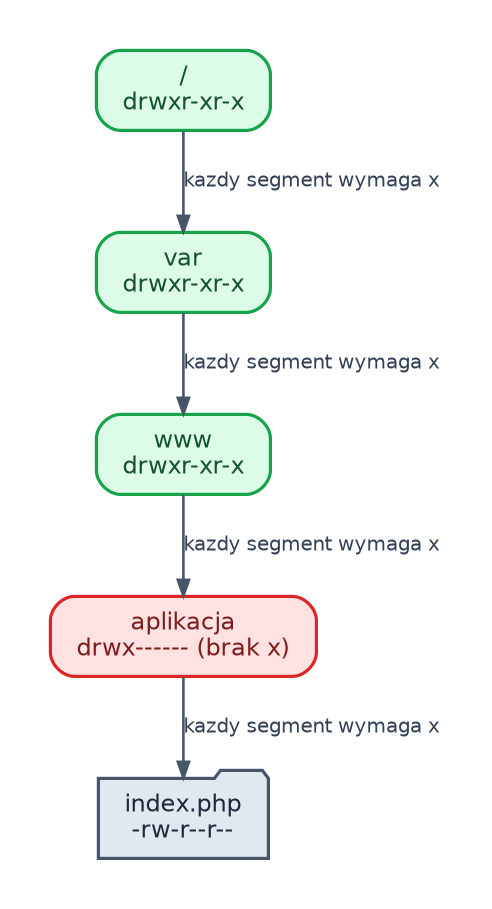
*🔎 Każdy segment ścieżki musi mieć prawo x, żeby dojść do pliku na końcu; brak x na jednym katalogu blokuje dostęp, nawet gdy sam plik ma poprawne uprawnienia (kliknięcie otwiera pełny rozmiar)*

**Co naprawdę znaczy `x` na katalogu.** Na pliku `x` oznacza wprost prawo do uruchomienia go jako programu. Na katalogu `x` nie ma nic wspólnego z „wykonywaniem” — oznacza prawo **wejścia** do niego, czyli prawo, żeby użyć go jako części ścieżki: `cd katalog`, otworzyć plik `katalog/plik.txt`, sprawdzić metadane obiektu wewnątrz przez `stat`. `r` na katalogu to osobne, niezależne prawo — pozwala wylistować **nazwy** plików w środku (`ls katalog`), ale nic więcej.

Te dwa prawa działają niezależnie, co daje cztery kombinacje warte zapamiętania:

- `r-x` (typowe) — widzisz nazwy plików i możesz wejść do środka, żeby cokolwiek z nimi zrobić.
- `r--` (bez `x`) — widzisz listę nazw przez `ls`, ale `cd` do katalogu i otwarcie jakiegokolwiek pliku w środku kończy się `Permission denied` — nawet jeśli sam plik ma `rwxrwxrwx`. Katalog bez `x` jest **nieprzechodni** mimo `r`, dokładnie jak w analogii z tablicą ogłoszeń za szybą.
- `-wx` (bez `r`) — możesz wejść i otworzyć plik, jeśli **znasz jego dokładną nazwę**, ale `ls` katalogu nic nie pokaże. Rzadkie, ale spotykane w katalogach typu „drop box”, gdzie chcesz przyjmować pliki bez ujawniania, co już tam leży.
- `---` — katalog jest całkowicie zablokowany, niezależnie od uprawnień plików w środku.

To wyjaśnia też, dlaczego `namei -l` (patrz Fiszka) jest jedynym pewnym narzędziem diagnostycznym przy „mam dobre uprawnienia na pliku, a i tak dostaję odmowę” — problem prawie zawsze siedzi w jednym z katalogów **po drodze**, nie w samym pliku.

</details>## Krok po kroku

**1. Zdiagnozuj, dlaczego serwer WWW nie widzi pliku.**

```bash
namei -l /var/www/html/aplikacja/index.php
```

```text
f: /var/www/html/aplikacja/index.php
drwxr-xr-x root  root  /
drwxr-xr-x root  root  var
drwxr-xr-x root  root  www
drwxr-xr-x root  root  html
drwx------ root  root  aplikacja
-rw-r--r-- apache apache index.php
```

Sam plik ma poprawne `644`, ale katalog `aplikacja` ma `700` i należy do `root` — proces `apache` nie ma prawa wejść do środka.

**2. Napraw sam katalog, nie ruszając plików w innych miejscach.**

```bash
chmod 755 /var/www/html/aplikacja
```

**3. Sprawdź efekt i porównaj przed/po.**

```bash
ls -ld /var/www/html/aplikacja
```

```text
drwxr-xr-x. 3 root root 4096 wrz 17 10:02 /var/www/html/aplikacja
```

**4. Jeśli problem dotyczy całego drzewa katalogów aplikacji naraz — rekurencja z wielkim `X`, nie z trybem numerycznym.**

```bash
chmod -R u+rwX /var/www/html/aplikacja
chown -R www-data:www-data /var/www/html/aplikacja
```

To dwie osobne, uzupełniające się operacje: `chmod` naprawia przechodniość katalogów bez psucia plików, `chown` przenosi własność na konto, na którym faktycznie działa proces serwera.

## Częste błędy

**`chmod 777` jako odruch naprawczy.**

```bash
php index.php
```

```text
Warning: file_put_contents(): failed to open stream: Permission denied
```

```bash
chmod -R 777 /var/www/html
```

Działa — dopóki ktoś nie zapyta, dlaczego katalog produkcyjny jest zapisywalny przez każdego użytkownika systemu. `777` prawie nigdy nie jest prawdziwą naprawą, tylko wyłączeniem modelu uprawnień w miejscu, które go potrzebowało. Realny problem w tym przykładzie to zwykle zły właściciel katalogu (proces <abbr title="PHP: Hypertext Preprocessor, język programowania, w którym napisany jest frontend Zabbixa i wiele innych aplikacji webowych">PHP</abbr> działa jako `apache`, katalog należy do `root`) — naprawa to `chown`, nie rozdanie zapisu wszystkim.

**Rekurencyjny tryb numeryczny psuje przechodniość katalogów.**

```bash
chmod -R 644 /srv/dane
cd /srv/dane/archiwum
```

```text
bash: cd: archiwum: Permission denied
```

`644` odbiera prawo `x` absolutnie wszystkiemu w drzewie, także katalogom — a katalog bez `x` jest nieprzechodni, patrz *Jak to działa*. Naprawa: `chmod -R u+rwX`, które dokłada `x` tylko katalogom i plikom, które już miały je dla kogoś.

**Komunikat sshd o niezabezpieczonym kluczu prywatnym.**

```bash
ssh -i klucz_prywatny.pem adm_user@srv01
```

```text
Permissions 0644 for 'klucz_prywatny.pem' are too open.
It is required that your private key files are NOT accessible by others.
This private key will be ignored.
load pubkey "klucz_prywatny.pem": bad permissions
```

Klient <abbr title="Secure Shell: szyfrowane zdalne logowanie do serwera">SSH</abbr> odmawia użycia klucza prywatnego, jeśli grupa albo pozostali mają do niego jakikolwiek dostęp — nie ma znaczenia, że dane są zaszyfrowane. Naprawa jest jedną komendą:

```bash
chmod 600 klucz_prywatny.pem
```

**Próba zmiany właściciela pliku bez uprawnień roota.**

```bash
chown jkowalski raport.txt
```

```text
chown: changing ownership of 'raport.txt': Operation not permitted
```

Na standardowym Linuksie tylko root może przenieść własność pliku na innego użytkownika — nawet właściciel pliku nie może „oddać” go komuś innemu przez zwykłego `chown` (to zabezpieczenie przed obchodzeniem limitów przestrzeni dyskowej per-user). Zmiana grupy na taką, do której sam należysz (`chgrp`), nie ma tego ograniczenia. Naprawa: `sudo chown jkowalski raport.txt`.

**Zapomniana rekurencja przy zmianie właściciela po rozpakowaniu archiwum.**

```bash
tar -xzf aplikacja.tar.gz -C /var/www/html
chown www-data:www-data /var/www/html/aplikacja
```

Zmieniony jest tylko sam katalog `aplikacja` — wszystkie pliki i podkatalogi w środku nadal należą do konta, które rozpakowywało archiwum (często do `root`, jeśli operacja szła przez `sudo`). Serwer WWW startuje, ale nie może zapisać żadnego pliku w podkatalogach. Naprawa: `chown -R www-data:www-data /var/www/html/aplikacja`.

## 🎯 Ćwiczenia

<p class="callout success">Wszystko poniżej wykonujesz na własnej maszynie, w katalogu `/tmp`. Nic nie wymaga uprawnień administratora.</p>

### Ćwiczenie 1 — katalog bez `x`

```bash
cd /tmp
mkdir schowek
echo "sekret" > schowek/plik.txt
chmod 777 schowek/plik.txt
chmod 600 schowek
ls -l schowek/plik.txt
cat schowek/plik.txt
```

Plik ma `rwxrwxrwx` — teoretycznie każdy może go czytać. Dlaczego `cat` mimo to się nie udaje?

<details id="bkmrk-odpowied%C5%BA-cat%3A-schow"><summary>Odpowiedź</summary>

```text
cat: schowek/plik.txt: Permission denied
```

Katalog `schowek` ma `600` — brak `x` blokuje wejście do niego kompletnie, niezależnie od tego, co ma sam plik w środku. Naprawa: `chmod 700 schowek` (albo `755`, jeśli inni mają móc wchodzić) — dopiero wtedy uprawnienia pliku zaczynają cokolwiek znaczyć.

Sprawdzenie przez `namei -l schowek/plik.txt` pokaże dokładnie, który segment ścieżki blokuje dostęp.

</details>### Ćwiczenie 2 — rekurencja numeryczna kontra wielkie `X`

```bash
cd /tmp
mkdir -p drzewo/podkatalog
touch drzewo/plik1.sh drzewo/podkatalog/plik2.sh
chmod -R 755 drzewo
ls -lR drzewo
```

Teraz porównaj z:

```bash
chmod -R 644 drzewo
cd drzewo/podkatalog 2>&1
cd /tmp
chmod -R u+rwX drzewo
cd drzewo/podkatalog && echo "działa"
```

Który wariant rekurencji zepsuł przechodniość katalogu, a który ją przywrócił bez nadawania niepotrzebnego `x` plikom, które go nie miały?

<details id="bkmrk-odpowied%C5%BA-chmod--r-6"><summary>Odpowiedź</summary>

`chmod -R 644` odbiera `x` również katalogom — `cd drzewo/podkatalog` kończy się `Permission denied`. `chmod -R u+rwX` przywraca `x` katalogom (bo katalogi zawsze kwalifikują się do wielkiego `X`) i plikom, które miały `x` dla kogokolwiek przed operacją — nie dodaje go plikom, które nigdy nie były wykonywalne. To różnica między naprawą a przypadkowym nadaniem uprawnień, których nikt nie chciał.

</details>### Pytania kontrolne

**1. Plik ma uprawnienia `-rw-r--r--`, a katalog, w którym leży, ma `d---------`. Czy zwykły użytkownik, który nie jest właścicielem żadnego z nich, przeczyta ten plik?**

<details id="bkmrk-odpowied%C5%BA-nie.-upraw"><summary>Odpowiedź</summary>

Nie. Uprawnienia pliku pozwalałyby na odczyt (`r--` dla pozostałych), ale katalog bez żadnych uprawnień (`---------`) blokuje samo wejście do niego — nie da się nawet odwołać się do ścieżki pliku wewnątrz. Uprawnienia katalogu i uprawnienia pliku działają niezależnie i oba muszą pozwalać na dany dostęp.

</details>**2. Czym różni się `chmod o+r plik` od `chmod o=r plik`, jeśli `plik` miał wcześniej `o` ustawione na `-wx`?**

<details id="bkmrk-odpowied%C5%BA-o%2Br-dodaje"><summary>Odpowiedź</summary>

`o+r` dodaje `r` do istniejącego zestawu — wynik to `rwx` (bo `w` i `x` zostają). `o=r` przypisuje dokładnie `r`, kasując wszystko inne — wynik to `r--`, `w` i `x` znikają. `+`/`-` modyfikują częściowo, `=` ustawia bezwzględnie.

</details>**3. Dlaczego `chgrp` może się udać tam, gdzie `chown` na zmianę właściciela kończy się `Operation not permitted`?**

<details id="bkmrk-odpowied%C5%BA-zwyk%C5%82y-u%C5%BCy"><summary>Odpowiedź</summary>

Zwykły użytkownik może zmienić grupę pliku, którego jest właścicielem, ale tylko na grupę, do której sam należy — to nie jest przekazanie kontroli nad plikiem komuś innemu, tylko wybór spośród własnych uprawnień grupowych. Zmiana właściciela na inną osobę oddaje kontrolę nad plikiem, więc jest zarezerwowana dla roota.

</details>**4. Masz skrypt z uprawnieniami `-rwxr-xr-x`, ale w katalogu `bin`, który ma `drwxr-x---` i należy do grupy `deweloperzy`. Kto realnie może go uruchomić?**

<details id="bkmrk-odpowied%C5%BA-tylko-w%C5%82a%C5%9B"><summary>Odpowiedź</summary>

Tylko właściciel i członkowie grupy `deweloperzy` — bo mimo że sam plik ma `x` dla wszystkich (`r-x` dla pozostałych), katalog nadrzędny nie pozwala „pozostałym” w ogóle wejść (`---` dla `o` w `drwxr-x---`). Uprawnienia pliku bez odpowiadających uprawnień każdego katalogu po drodze nie wystarczą — patrz `namei -l` w Fiszce.

</details>**Powiązane:** [Użytkownicy, grupy i pliki, w których system ich trzyma](https://wiedza.konio-dc.eu/books/linux/page/uzytkownicy-grupy-i-pliki-w-ktorych-system-ich-trzyma) · [umask, setuid, setgid, sticky bit](https://wiedza.konio-dc.eu/books/linux/page/umask-setuid-setgid-sticky-bit) · [ACL — uprawnienia ponad model właściciel-grupa-inni](https://wiedza.konio-dc.eu/books/linux/page/acl-uprawnienia-ponad-model-wlasciciel-grupa-inni)

**Źródła:** `man 1 chmod` · `man 1 chown` · `man 1 chgrp` · `man 1 stat` · `man 1 namei`

# umask, setuid, setgid, sticky bit

<span style="display:inline-block;padding:2px 10px;margin:0 6px 4px 0;border-radius:999px;font-size:12px;font-weight:700;letter-spacing:.02em;background:#475569;color:#fff">🎚️ Poziom: średni</span><span style="display:inline-block;padding:2px 10px;margin:0 6px 4px 0;border-radius:999px;font-size:12px;font-weight:700;letter-spacing:.02em;background:#0f766e;color:#fff">🧩 Dotyczy: wszystkie dystrybucje</span><span style="display:inline-block;padding:2px 10px;margin:0 6px 4px 0;border-radius:999px;font-size:12px;font-weight:700;letter-spacing:.02em;background:#7c3aed;color:#fff">⏱️ Czas: ~16 min</span>

*`chmod`, `chown` i `chgrp` z poprzedniej strony ustawiają uprawnienia jawnie, po fakcie. Ta strona pokazuje trzy mechanizmy, które działają inaczej: `umask` decyduje, jakie uprawnienia dostanie plik, zanim jeszcze powstanie, a setuid, setgid i sticky bit to trzy dodatkowe bity, które zmieniają znaczenie zwykłego `rwx` w konkretnych, wąskich sytuacjach.*

<details id="bkmrk-%F0%9F%94%A4-skr%C3%B3ty-u%C5%BCyte-na-te"><summary>🔤 Skróty użyte na tej stronie (6)</summary>

<table style="width:100%"><thead><tr><th style="width:18%">Skrót</th><th>Co znaczy</th></tr></thead><tbody><tr><td>**CIFS**</td><td>Common Internet File System: starsza nazwa protokołu współdzielenia plików Windows, dziś częściej nazywanego SMB, pojawia się w wynikach poleceń FreeIPA dotyczących zaufania z Active Directory</td></tr><tr><td>**GID**</td><td>Group Identifier: numer grupy systemowej, drugi obok UID element decydujący o prawach dostępu do pliku</td></tr><tr><td>**IT**</td><td>Information Technology: dział albo praca związana z komputerami i infrastrukturą firmy</td></tr><tr><td>**NFS**</td><td>Network File System: udostępnianie katalogów po sieci w świecie Linuksa</td></tr><tr><td>**RHEL**</td><td>Red Hat Enterprise Linux: komercyjna dystrybucja Linuksa</td></tr><tr><td>**UID**</td><td>User ID: numer użytkownika w Linuksie</td></tr></tbody></table>

</details>## Fiszka

<div id="bkmrk-%F0%9F%9F%A2-tylko-odczyt-odczy" style="border:1px solid rgba(22,163,74,.35);border-left:6px solid #16a34a;border-radius:10px;padding:12px 18px 6px 18px;margin:20px 0;background:rgba(22,163,74,.06)"><span style="display:inline-block;padding:2px 10px;margin:0 6px 4px 0;border-radius:999px;font-size:12px;font-weight:700;letter-spacing:.02em;background:#16a34a;color:#fff">🟢 TYLKO ODCZYT</span>

### Odczyt bieżącej maski: umask

```bash
umask
```

Wypisujemy maskę w postaci ósemkowej — liczbę, którą system odejmuje od maksymalnych domyślnych uprawnień przy tworzeniu nowego pliku lub katalogu.

Przykład:

```text
0022
```

🔤 **umask** = user mask: domyślna maska ograniczająca uprawnienia nowo tworzonych plików i katalogów

</div><div id="bkmrk-%F0%9F%9F%A2-tylko-odczyt-odczy-1" style="border:1px solid rgba(22,163,74,.35);border-left:6px solid #16a34a;border-radius:10px;padding:12px 18px 6px 18px;margin:20px 0;background:rgba(22,163,74,.06)"><span style="display:inline-block;padding:2px 10px;margin:0 6px 4px 0;border-radius:999px;font-size:12px;font-weight:700;letter-spacing:.02em;background:#16a34a;color:#fff">🟢 TYLKO ODCZYT</span>

### Odczyt maski w postaci symbolicznej: umask -S

```bash
umask -S
```

To samo, czytelniej — bez przeliczania cyfr w głowie.

Przykład:

```text
u=rwx,g=rx,o=rx
```

🔤 **umask** = user mask: domyślna maska ograniczająca uprawnienia nowo tworzonych plików i katalogów

</div><div id="bkmrk-%F0%9F%9F%A2-tylko-odczyt-ustaw" style="border:1px solid rgba(22,163,74,.35);border-left:6px solid #16a34a;border-radius:10px;padding:12px 18px 6px 18px;margin:20px 0;background:rgba(22,163,74,.06)"><span style="display:inline-block;padding:2px 10px;margin:0 6px 4px 0;border-radius:999px;font-size:12px;font-weight:700;letter-spacing:.02em;background:#16a34a;color:#fff">🟢 TYLKO ODCZYT</span>

### Ustawienie maski standardowej: umask 022

```bash
umask 022
```

Ustawiamy maskę na bieżącą powłokę. Nowe pliki dostaną `644` (666 z wyłączeniem bitów wskazanych przez `022`), nowe katalogi `755` (777 z tym samym wyłączeniem). Efekt jest tymczasowy — znika po zakończeniu sesji, jeśli nie zostanie zapisany w pliku startowym.

🔤 **umask** = user mask: domyślna maska ograniczająca uprawnienia nowo tworzonych plików i katalogów

</div><div id="bkmrk-%F0%9F%9F%A2-tylko-odczyt-ustaw-1" style="border:1px solid rgba(22,163,74,.35);border-left:6px solid #16a34a;border-radius:10px;padding:12px 18px 6px 18px;margin:20px 0;background:rgba(22,163,74,.06)"><span style="display:inline-block;padding:2px 10px;margin:0 6px 4px 0;border-radius:999px;font-size:12px;font-weight:700;letter-spacing:.02em;background:#16a34a;color:#fff">🟢 TYLKO ODCZYT</span>

### Ustawienie maski restrykcyjnej: umask 077

```bash
umask 077
```

Nowe pliki: `600`, nowe katalogi: `700` — dostęp wyłącznie dla właściciela. Typowe ustawienie dla kont usługowych, które tworzą pliki z danymi wrażliwymi: kluczami, tokenami, zrzutami baz danych.

🔤 **umask** = user mask: domyślna maska ograniczająca uprawnienia nowo tworzonych plików i katalogów

</div><div id="bkmrk-%F0%9F%9F%A2-tylko-odczyt-ustaw-2" style="border:1px solid rgba(22,163,74,.35);border-left:6px solid #16a34a;border-radius:10px;padding:12px 18px 6px 18px;margin:20px 0;background:rgba(22,163,74,.06)"><span style="display:inline-block;padding:2px 10px;margin:0 6px 4px 0;border-radius:999px;font-size:12px;font-weight:700;letter-spacing:.02em;background:#16a34a;color:#fff">🟢 TYLKO ODCZYT</span>

### Ustawienie trwałe w `/etc/profile`

```bash
grep -n umask /etc/profile
```

`umask` wpisany do komendy działa tylko w bieżącej sesji. Wpis w `/etc/profile` ustawia go globalnie, dla każdej powłoki logowania w systemie — miejsce, w którym większość dystrybucji już ma domyślny wpis `umask 022`.

Przykład:

```text
27:umask 022
```

🔤 **grep** = global regular expression print: szukaj wzorca w tekście

</div><div id="bkmrk-%F0%9F%9F%A0-zmienia-system-ust" style="border:1px solid rgba(217,119,6,.35);border-left:6px solid #d97706;border-radius:10px;padding:12px 18px 6px 18px;margin:20px 0;background:rgba(217,119,6,.06)"><span style="display:inline-block;padding:2px 10px;margin:0 6px 4px 0;border-radius:999px;font-size:12px;font-weight:700;letter-spacing:.02em;background:#d97706;color:#fff">🟠 ZMIENIA SYSTEM</span>

### Ustawienie trwałe w `~/.bashrc`

```bash
echo 'umask 077' >> ~/.bashrc
```

To samo, ale dla jednego konkretnego użytkownika, niezależnie od globalnego ustawienia w `/etc/profile`. Kolejność wczytywania plików startowych ma znaczenie — plik wczytany później nadpisuje wcześniejszy, więc wpis w `~/.bashrc` użytkownika wygrywa z globalnym `/etc/profile`.

</div><div id="bkmrk-%F0%9F%9F%A0-zmienia-system-ust-1" style="border:1px solid rgba(217,119,6,.35);border-left:6px solid #d97706;border-radius:10px;padding:12px 18px 6px 18px;margin:20px 0;background:rgba(217,119,6,.06)"><span style="display:inline-block;padding:2px 10px;margin:0 6px 4px 0;border-radius:999px;font-size:12px;font-weight:700;letter-spacing:.02em;background:#d97706;color:#fff">🟠 ZMIENIA SYSTEM</span>

### Ustawienie setuid na pliku: chmod u+s

```bash
chmod u+s /usr/bin/passwd
```

Ustawiamy bit setuid. Plik uruchomiony przez kogokolwiek zaczyna działać z efektywnym UID-em **właściciela pliku**, a nie użytkownika, który go uruchomił. W `ls -l` widać to jako `s` w miejscu, gdzie zwykle jest `x` właściciela.

Przykład:

```text
-rwsr-xr-x. 1 root root 35040 kwi 12 2025 /usr/bin/passwd
```

🔤 **chmod** = change mode: zmień prawa dostępu

</div><div id="bkmrk-%F0%9F%9F%A0-zmienia-system-ust-2" style="border:1px solid rgba(217,119,6,.35);border-left:6px solid #d97706;border-radius:10px;padding:12px 18px 6px 18px;margin:20px 0;background:rgba(217,119,6,.06)"><span style="display:inline-block;padding:2px 10px;margin:0 6px 4px 0;border-radius:999px;font-size:12px;font-weight:700;letter-spacing:.02em;background:#d97706;color:#fff">🟠 ZMIENIA SYSTEM</span>

### Ustawienie setgid na pliku: chmod g+s

```bash
chmod g+s /usr/bin/wall
```

Analogicznie do setuid, ale proces dziedziczy <abbr title="Group Identifier: numer grupy systemowej, drugi obok UID element decydujący o prawach dostępu do pliku">GID</abbr> właściciela pliku zamiast GID-u uruchamiającego. Rzadziej spotykane niż setuid, bo mniej programów wymaga podniesienia uprawnień grupowych zamiast pełnych praw roota.

🔤 **GID** = Group Identifier: numer grupy systemowej, drugi obok UID element decydujący o prawach dostępu do pliku · **chmod** = change mode: zmień prawa dostępu

</div><div id="bkmrk-%F0%9F%9F%A0-zmienia-system-ust-3" style="border:1px solid rgba(217,119,6,.35);border-left:6px solid #d97706;border-radius:10px;padding:12px 18px 6px 18px;margin:20px 0;background:rgba(217,119,6,.06)"><span style="display:inline-block;padding:2px 10px;margin:0 6px 4px 0;border-radius:999px;font-size:12px;font-weight:700;letter-spacing:.02em;background:#d97706;color:#fff">🟠 ZMIENIA SYSTEM</span>

### Ustawienie setgid na katalogu (dziedziczenie grupy): chmod g+s

```bash
chmod g+s /srv/NazwaKatalogu
```

Na katalogu setgid oznacza coś zupełnie innego niż na pliku: każdy nowy plik i podkatalog utworzony wewnątrz dziedziczy **grupę katalogu nadrzędnego**, a nie grupę główną osoby, która go tworzy. To fundament katalogów współdzielonych przez zespół — bez tego bitu każdy członek zespołu tworzyłby pliki ze swoją własną grupą główną, i reszta zespołu traciłaby do nich dostęp grupowy.

Przykład:

```text
drwxrws---. 2 adm_user deweloperzy 4096 wrz 17 10:00 /srv/wspolne
```

🔤 **chmod** = change mode: zmień prawa dostępu

</div><div id="bkmrk-%F0%9F%9F%A0-zmienia-system-ust-4" style="border:1px solid rgba(217,119,6,.35);border-left:6px solid #d97706;border-radius:10px;padding:12px 18px 6px 18px;margin:20px 0;background:rgba(217,119,6,.06)"><span style="display:inline-block;padding:2px 10px;margin:0 6px 4px 0;border-radius:999px;font-size:12px;font-weight:700;letter-spacing:.02em;background:#d97706;color:#fff">🟠 ZMIENIA SYSTEM</span>

### Ustawienie sticky bit: chmod +t

```bash
chmod +t /srv/NazwaKatalogu
```

W katalogu ze stickybitem tylko właściciel danego pliku (albo właściciel katalogu, albo root) może ten plik usunąć lub zmienić mu nazwę — nawet jeśli inni mają prawo zapisu do całego katalogu. W `ls -l` widać to jako `t` na końcu uprawnień pozostałych.

Przykład:

```text
drwxrwxrwt. 10 root root 4096 wrz 17 10:00 /tmp
```

🔤 **chmod** = change mode: zmień prawa dostępu

</div><div id="bkmrk-%F0%9F%9F%A0-zmienia-system-aud" style="border:1px solid rgba(217,119,6,.35);border-left:6px solid #d97706;border-radius:10px;padding:12px 18px 6px 18px;margin:20px 0;background:rgba(217,119,6,.06)"><span style="display:inline-block;padding:2px 10px;margin:0 6px 4px 0;border-radius:999px;font-size:12px;font-weight:700;letter-spacing:.02em;background:#d97706;color:#fff">🟠 ZMIENIA SYSTEM</span>

### Audyt plików z setuid: find -perm -4000

```bash
find / -xdev -perm -4000 -type f 2>/dev/null
```

Wypisujemy listę wszystkich plików z bitem setuid w systemie — standardowy krok audytu bezpieczeństwa. `-xdev` ogranicza wyszukiwanie do jednego systemu plików, żeby nie wleźć na sieciowe montowania; `2>/dev/null` tłumi zalew `Permission denied` z katalogów niedostępnych dla bieżącego użytkownika.

Przykład:

```text
/usr/bin/su
/usr/bin/sudo
/usr/bin/passwd
/usr/bin/mount
/usr/bin/umount
```

🔤 **find** = przeszukaj drzewo katalogów według nazwy, typu, daty albo rozmiaru

</div><div id="bkmrk-%F0%9F%9F%A0-zmienia-system-aud-1" style="border:1px solid rgba(217,119,6,.35);border-left:6px solid #d97706;border-radius:10px;padding:12px 18px 6px 18px;margin:20px 0;background:rgba(217,119,6,.06)"><span style="display:inline-block;padding:2px 10px;margin:0 6px 4px 0;border-radius:999px;font-size:12px;font-weight:700;letter-spacing:.02em;background:#d97706;color:#fff">🟠 ZMIENIA SYSTEM</span>

### Audyt plików i katalogów z setgid: find -perm -2000

```bash
find / -xdev -perm -2000 2>/dev/null
```

To samo dla setgid — obejmuje zarówno rzadkie pliki wykonywalne z tym bitem, jak i (znacznie częściej) katalogi współdzielone, np. `/var/mail` czy foldery projektowe zakładane ręcznie przez administratorów.

Przykład:

```text
/var/mail
/srv/wspolne
/usr/bin/wall
```

🔤 **find** = przeszukaj drzewo katalogów według nazwy, typu, daty albo rozmiaru

</div><div id="bkmrk-%F0%9F%9F%A2-tylko-odczyt-wszys" style="border:1px solid rgba(22,163,74,.35);border-left:6px solid #16a34a;border-radius:10px;padding:12px 18px 6px 18px;margin:20px 0;background:rgba(22,163,74,.06)"><span style="display:inline-block;padding:2px 10px;margin:0 6px 4px 0;border-radius:999px;font-size:12px;font-weight:700;letter-spacing:.02em;background:#16a34a;color:#fff">🟢 TYLKO ODCZYT</span>

### Wszystkie komendy

<table><thead><tr><th>Komenda</th><th>Co robi</th></tr></thead><tbody><tr><td>`umask` / `umask -S`</td><td>odczyt bieżącej maski, ósemkowo / symbolicznie</td></tr><tr><td>`umask 022`, `umask 077`</td><td>ustawienie maski na bieżącą sesję</td></tr><tr><td>wpis w `/etc/profile`</td><td>trwała maska dla całego systemu</td></tr><tr><td>wpis w `~/.bashrc`</td><td>trwała maska dla jednego użytkownika, nadpisuje globalną</td></tr><tr><td>`chmod u+s`</td><td>setuid na pliku — uruchomienie na prawach właściciela</td></tr><tr><td>`chmod g+s` (plik)</td><td>setgid na pliku — uruchomienie na prawach grupy właściciela</td></tr><tr><td>`chmod g+s` (katalog)</td><td>dziedziczenie grupy przez nowe pliki wewnątrz</td></tr><tr><td>`chmod +t`</td><td>sticky bit — kasować może tylko właściciel pliku</td></tr><tr><td>`find / -perm -4000`</td><td>audyt plików z setuid</td></tr><tr><td>`find / -perm -2000`</td><td>audyt plików/katalogów z setgid</td></tr></tbody></table>

<div class="callout warning" id="bkmrk-uwazaj">**Uważaj**

- `umask` wpisany w terminalu obowiązuje tylko do końca sesji — bez wpisu w pliku startowym znika po wylogowaniu.
- Setuid na skrypcie powłoki (nie na binarce) jest przez jądro **ignorowany** od dekad — patrz *Częste błędy*.
- `chmod 777 /tmp` kasuje przy okazji sticky bit, jeśli robimy to bez zastanowienia — patrz *Częste błędy*.

</div></div>## Z życia wzięte

<div id="bkmrk-%F0%9F%93%96-z-%C5%BBycia-wzi%C4%98teo-13" style="border-left:6px solid #b45309;border-radius:10px;padding:14px 18px;margin:18px 0;background:rgba(180,83,9,.07)"><span style="display:inline-block;padding:2px 10px;margin:0 6px 4px 0;border-radius:999px;font-size:12px;font-weight:700;letter-spacing:.02em;background:#b45309;color:#fff">📖 Z ŻYCIA WZIĘTE</span>

O 13:00 pani Halina prosi o zmianę swojego hasła do systemu księgowego, bo stare wygasło. Tomek pokazuje jej zwykłe `passwd`, które mimo że uruchamia je zwykły użytkownik, potrafi zapisać nowy hash do `/etc/shadow`, plik dostępny normalnie wyłącznie dla roota. Dzięki bitowi setuid proces na chwilę działa jako root, ale sam program pilnuje, żeby Halina zmieniła wyłącznie własne hasło, nie cudze.

</div>## Po co to istnieje

<div class="callout info" id="bkmrk-poj%C4%99cie%3A-maska-upraw">**Pojęcie: maska uprawnień.** Umask to wartość, która **nie ustawia** żadnych uprawnień wprost — odejmuje bity z maksymalnych domyślnych uprawnień, jakie system nadałby nowo tworzonemu obiektowi. Dla plików ten punkt startowy to `666` (`rw-rw-rw-`), dla katalogów `777` (`rwxrwxrwx`) — same programy tworzące plik decydują o tym maksimum przy wywołaniu systemowym `open()`, umask tylko przycina wynik. To dlatego świeżo utworzony plik tekstowy nigdy nie ma bitu `x`, nawet przy `umask 000`: żaden zwykły program nie prosi o `x` przy tworzeniu pliku, więc nie ma co przycinać. Katalogi startują z `x` w maksimum, bo bez tego bitu nie dałoby się do nich w ogóle wejść.

</div><div class="callout info" id="bkmrk-poj%C4%99cie%3A-bit-specjal">**Pojęcie: bit specjalny.** Poza dziewięcioma bitami `rwx` dla trzech odbiorców, każdy plik ma jeszcze trzy dodatkowe bity, które modyfikują znaczenie zwykłych uprawnień w konkretnych sytuacjach: setuid, setgid i sticky bit. Nazywa się je bitami specjalnymi, bo nie mieszczą się w prostym modelu „kto może czytać/pisać/wykonywać” — zamiast tego zmieniają, **jako kto** proces się uruchamia albo **kto** może usunąć plik z katalogu. Wszystkie trzy razem zajmują jedną dodatkową cyfrę ósemkową przed standardowymi trzema — stąd zapis `chmod 4755` zamiast `chmod 755` dla pliku z setuid.

</div>## Analogia

`umask` działa jak **domyślne ustawienie ksero w firmowej drukarni**: dział <abbr title="Information Technology: dział albo praca związana z komputerami i infrastrukturą firmy">IT</abbr> skonfigurował maszynę tak, żeby każdy nowy wydruk domyślnie miał znak wodny „POUFNE” i nie trafiał do wspólnej tacki, tylko do zamkniętej skrytki. Nikt nie ustawia tego ręcznie przy każdym wydruku — konfiguracja działa w tle, zanim ktokolwiek wciśnie „drukuj”.

Bity specjalne to inny rodzaj mechanizmu — **przepustka tymczasowa**, a nie stałe ustawienie. Setuid na `/usr/bin/passwd` jest jak przepustka do archiwum kadr, którą dostaje każdy, kto korzysta z konkretnego automatu do zmiany hasła — sam automat ma dostęp do zamkniętej szafy z aktami, użytkownik automatu nie dostaje własnego klucza do tej szafy, tylko na chwilę „pożycza” uprawnienia maszyny, żeby wykonać jedną, ściśle określoną operację. Sticky bit na `/tmp` to z kolei recepcjonista pilnujący wspólnej szafki na bagaż: każdy gość może włożyć tam swoją walizkę, ale zabrać może tylko własną — mimo że szafka technicznie jest otwarta dla wszystkich.

## Jak to działa

<details id="bkmrk-%F0%9F%94%8D-rozwi%C5%84%3A-jak-to-dzi"><summary>🔍 Rozwiń: jak to działa pod spodem</summary>

<div class="callout info">**Pojęcie: efektywny UID.** Każdy proces ma dwa (a właściwie trzy, licząc `saved UID`) identyfikatory użytkownika: rzeczywisty <abbr title="User ID: numer użytkownika w Linuksie">UID</abbr> (kto naprawdę uruchomił proces) i efektywny UID (na czyich prawach jądro sprawdza dostęp do zasobów w danej chwili). W normalnej sytuacji oba są identyczne. Setuid na pliku wykonywalnym zmienia to przy starcie procesu: jądro ustawia efektywny UID na właściciela pliku, zachowując rzeczywisty UID uruchamiającego — proces „na chwilę” działa z cudzymi uprawnieniami, dokładnie na czas swojego działania, i tylko w zakresie tego, co sam program robi z podniesionym UID-em.

</div>[![Setuid podnosi efektywny UID procesu do właściciela pliku na czas jego działania, a logika programu sama decyduje, co wolno zrobić z tą podniesioną władzą](https://wiedza.konio-dc.eu/uploads/images/gallery/2026-09/linux-setuid-mechanizm.png)](https://wiedza.konio-dc.eu/uploads/images/gallery/2026-09/linux-setuid-mechanizm.png)

*🔎 Setuid podnosi efektywny UID procesu do właściciela pliku na czas jego działania, a logika programu sama decyduje, co wolno zrobić z tą podniesioną władzą (kliknięcie otwiera pełny rozmiar)*

**Dlaczego `/usr/bin/passwd` ma setuid.** Zmiana hasła wymaga zapisu do `/etc/shadow` — pliku czytelnego i zapisywalnego wyłącznie przez roota (patrz poprzednia strona rozdziału). Zwykły użytkownik nie ma i nie powinien mieć bezpośredniego prawa zapisu do tego pliku — gdyby miał, mógłby edytować cudze hasła, nie tylko własne. Zamiast tego `passwd` jest plikiem należącym do roota, z bitem setuid: gdy uruchamia go zwykły użytkownik, proces przez chwilę działa jako root, ale kod programu wewnątrz sam pilnuje, żeby pozwolić zmienić wyłącznie hasło właściciela procesu rzeczywistego (chyba że to root, który może zmienić każde). Setuid nie omija kontroli dostępu — przenosi ją z poziomu systemu plików do logiki samego programu, który musi być napisany na tyle ostrożnie, żeby tej podniesionej władzy nie nadużyć. To dlatego liczba plików z setuid w dobrze utrzymanym systemie jest celowo mała — każdy taki plik to potencjalna furtka, jeśli ma błąd.

**Po co `/tmp` ma sticky bit.** Katalog `/tmp` musi być zapisywalny przez każdego — inaczej żaden program nie mógłby w nim tworzyć plików tymczasowych. Ale prawo zapisu do katalogu w klasycznym modelu uprawnień oznacza też prawo **usuwania i zmiany nazwy** dowolnego pliku wewnątrz, niezależnie od tego, kto jest jego właścicielem — bo operacja usunięcia pliku to w rzeczywistości modyfikacja zawartości katalogu (usunięcie wpisu), nie modyfikacja samego pliku. Bez sticky bitu każdy użytkownik mógłby usunąć albo podmienić plik tymczasowy innego użytkownika w `/tmp` — a niektóre programy ufają, że plik, który same tam zostawiły chwilę wcześniej, wciąż jest ich. Sticky bit dodaje wyjątek do tej reguły: w katalogu z ustawionym `+t` usunięcie lub zmiana nazwy pliku wymaga bycia jego właścicielem (albo właścicielem katalogu, albo rootem) — prawo zapisu do katalogu samo w sobie już nie wystarcza.

</details>## Krok po kroku

**1. Sprawdź bieżącą maskę i jej efekt.**

```bash
umask -S
touch test_plik
mkdir test_katalog
ls -ld test_plik test_katalog
```

```text
u=rwx,g=rx,o=rx
-rw-r--r--  1 adm_user adm_user    0 wrz 17 10:12 test_plik
drwxr-xr-x  2 adm_user adm_user 4096 wrz 17 10:12 test_katalog
```

**2. Zaostrz maskę i porównaj efekt na nowych obiektach.**

```bash
umask 077
touch test_plik2
mkdir test_katalog2
ls -ld test_plik2 test_katalog2
```

```text
-rw-------  1 adm_user adm_user    0 wrz 17 10:13 test_plik2
drwx------  2 adm_user adm_user 4096 wrz 17 10:13 test_katalog2
```

Zwróć uwagę: `test_plik` sprzed zmiany maski **nie zmienił** swoich uprawnień — `umask` działa wyłącznie w momencie tworzenia obiektu, nigdy retroaktywnie.

**3. Zbuduj katalog projektowy z dziedziczeniem grupy.**

```bash
groupadd projekt_zespol
mkdir /srv/projekt
chgrp projekt_zespol /srv/projekt
chmod 2770 /srv/projekt
```

Cyfra `2` przed `770` to setgid w zapisie ósemkowym (`4` = setuid, `2` = setgid, `1` = sticky — sumują się tak samo jak `rwx`).

**4. Zweryfikuj, że nowe pliki dziedziczą grupę katalogu.**

```bash
sudo -u inny_czlonek_zespolu touch /srv/projekt/plik_kolegi.txt
ls -l /srv/projekt/plik_kolegi.txt
```

```text
-rw-rw-r-- 1 inny_czlonek_zespolu projekt_zespol 0 wrz 17 10:15 plik_kolegi.txt
```

Plik ma grupę `projekt_zespol`, chociaż grupą główną `inny_czlonek_zespolu` może być coś zupełnie innego.

## Częste błędy

**Setuid na skrypcie powłoki, licząc na to samo działanie co na binarce.**

```bash
chmod u+s /usr/local/bin/backup.sh
ls -l /usr/local/bin/backup.sh
```

```text
-rwsr-xr-x 1 root root 128 wrz 17 09:00 /usr/local/bin/backup.sh
```

`ls -l` pokazuje `s`, ale uruchomienie skryptu przez zwykłego użytkownika i tak działa na jego prawach, nie na prawach roota. Jądro Linuksa (i większość Uniksów) **ignoruje** bit setuid na plikach interpretowanych — skryptach zaczynających się od `#!` — od końca lat 80., z powodu wyścigu (race condition) między odczytem linii `#!` a faktycznym uruchomieniem interpretera, który dawał się wykorzystać do przejęcia uprawnień. Setuid działa wyłącznie na skompilowanych plikach binarnych. Naprawa realnego problemu: opakować logikę w mały program binarny albo użyć `sudo` z precyzyjną regułą w `/etc/sudoers` zamiast setuid.

**Ustawienie `umask` tylko w bieżącej sesji, bez zapisania go na trwałe.**

```bash
umask 077
# ... praca, tworzenie plików z 600 ...
exit
# nowa sesja SSH
umask
```

```text
0022
```

Maska wraca do wartości domyślnej po zamknięciu sesji, bo `umask 077` wpisane w terminalu nie zostało zapisane w żadnym pliku startowym. Kolejne pliki tworzone w nowej sesji dostają znowu `644`/`755`, mimo że „wczoraj było dobrze”. Naprawa: wpis w `~/.bashrc` (dla jednego użytkownika) albo `/etc/profile` (dla całego systemu).

**Setgid na katalogu nie obejmuje plików utworzonych przed jego ustawieniem.**

```bash
chmod g+s /srv/projekt
ls -l /srv/projekt/stary_plik.txt
```

```text
-rw-r--r-- 1 adm_user adm_user 812 wrz 10 08:00 stary_plik.txt
```

Grupa pliku to nadal `adm_user`, nie `projekt_zespol` — setgid działa tylko na nowo tworzone obiekty, od momentu ustawienia bitu. Pliki, które już istniały, trzeba dociągnąć ręcznie:

```bash
chgrp -R projekt_zespol /srv/projekt
```

**`chmod 777 /tmp` kasuje sticky bit razem z „naprawą” uprawnień.**

```bash
chmod 777 /tmp
ls -ld /tmp
```

```text
drwxrwxrwx 10 root root 4096 wrz 17 10:20 /tmp
```

Zero `t` na końcu — sticky bit zniknął, bo `chmod` w trybie numerycznym bez czwartej cyfry ustawia bity specjalne na zero. Od tej chwili każdy użytkownik może usunąć lub podmienić plik tymczasowy każdego innego użytkownika w `/tmp` — realna furtka bezpieczeństwa, nie kosmetyka. Naprawa: `chmod 1777 /tmp`, nigdy `777` na katalogach współdzielonych.

**Uruchomienie audytu setuid bez `-xdev` na systemie z montowaniami sieciowymi.**

```bash
find / -perm -4000 -type f
```

Polecenie może wisieć bardzo długo albo w ogóle się zawiesić, jeśli w drzewie katalogów jest zamontowany zasób sieciowy (<abbr title="Network File System: udostępnianie katalogów po sieci w świecie Linuksa">NFS</abbr>, <abbr title="Common Internet File System: starsza nazwa protokołu współdzielenia plików Windows, dziś częściej nazywanego SMB, pojawia się w wynikach poleceń FreeIPA dotyczących zaufania z Active Directory">CIFS</abbr>), który akurat jest niedostępny — `find` czeka na odpowiedź serwera zamiast pominąć punkt montowania. Naprawa: zawsze `-xdev`, żeby ograniczyć przeszukiwanie do lokalnego systemu plików, i `2>/dev/null`, żeby nie zalać ekranu komunikatami `Permission denied` z katalogów, do których bieżący użytkownik nie ma dostępu.

## 🎯 Ćwiczenia

<p class="callout success">Wszystko poniżej wykonujesz na własnej maszynie, w katalogu `/tmp`. Krok z `sudo -u` w Ćwiczeniu 2 wymaga konta z prawem `sudo` — pomiń go, jeśli go nie masz, i przeczytaj samą odpowiedź.</p>

### Ćwiczenie 1 — umask nie działa retroaktywnie

```bash
cd /tmp
mkdir umask_test && cd umask_test
umask 022
touch przed.txt
umask 077
touch po.txt
ls -l przed.txt po.txt
```

Oba pliki powstały w tym samym katalogu, w tej samej sesji. Dlaczego mają różne uprawnienia?

<details id="bkmrk-odpowied%C5%BA--rw-r--r--"><summary>Odpowiedź</summary>

```text
-rw-r--r-- 1 adm_user adm_user 0 wrz 17 10:30 przed.txt
-rw------- 1 adm_user adm_user 0 wrz 17 10:30 po.txt
```

`umask` jest odczytywany w momencie tworzenia pliku, nie działa jak reguła obowiązująca wstecz. Zmiana maski po fakcie nie dotyka plików, które już powstały — analogicznie do `chmod`, który też trzeba wywołać jawnie na istniejących plikach.

</details>### Ćwiczenie 2 — audyt setuid we własnym systemie

```bash
cd /tmp
find /usr/bin /usr/sbin -xdev -perm -4000 -type f 2>/dev/null | tee setuid_audyt.txt
wc -l setuid_audyt.txt
```

Ile plików z setuid znalazłeś? Sprawdź dla dwóch–trzech z nich, dlaczego akurat one potrzebują tego bitu (podpowiedź: `man` dla każdego z nich zwykle tłumaczy, do jakiego zasobu wymagającego uprawnień roota program musi mieć dostęp).

<details id="bkmrk-odpowied%C5%BA-typowa-lis"><summary>Odpowiedź</summary>

Typowa lista na systemie <abbr title="Red Hat Enterprise Linux: komercyjna dystrybucja Linuksa">RHEL</abbr>/Rocky obejmuje `passwd`, `su`, `sudo`, `mount`, `umount`, `crontab`, `ping` (na starszych jądrach — nowsze używają zamiast tego capabilities). Każdy z nich potrzebuje dostępu do zasobu zastrzeżonego dla roota: `passwd` do `/etc/shadow`, `mount` do wywołań systemowych zarządzania montowaniem, `ping` (tam gdzie nadal ma setuid) do gniazd surowych (raw sockets). Krótsza lista niż się spodziewano to dobry znak — każdy dodatkowy plik z setuid ponad te standardowe warto zweryfikować, skąd się wziął.

</details>### Pytania kontrolne

**1. Ustawiłeś `umask 027`. Jakie uprawnienia dostanie nowo utworzony katalog?**

<details id="bkmrk-odpowied%C5%BA-750-%E2%80%94-rwxr"><summary>Odpowiedź</summary>

`750` — `rwxr-x---`. Punkt startowy dla katalogu to `777`; maska `027` odejmuje `w` i `x` grupie (zostaje `r-x`... w tym wypadku odejmuje `-w-` z pozycji grupy i całość `rwx` z pozycji pozostałych) — dokładnie: `777` minus `027` bit po bicie daje `750`.

</details>**2. Dlaczego setuid na `/usr/bin/passwd` nie pozwala zwykłemu użytkownikowi zmienić hasła roota?**

<details id="bkmrk-odpowied%C5%BA-setuid-pod"><summary>Odpowiedź</summary>

Setuid podnosi wyłącznie efektywny UID procesu do właściciela pliku — sam program `passwd` wewnątrz swojego kodu sprawdza rzeczywisty UID uruchamiającego i pozwala mu zmienić tylko własne hasło (chyba że to root, który może zmieniać dowolne). Setuid daje dostęp do zasobu (`/etc/shadow`), ale logikę autoryzacji — kto może zmienić czyje hasło — realizuje sam program, nie sam bit.

</details>**3. Katalog `/srv/wspolne` ma ustawiony sticky bit, ale nie setgid. Dwóch użytkowników z różnymi grupami głównymi tworzy w nim pliki. Co się stanie z grupami tych plików?**

<details id="bkmrk-odpowied%C5%BA-ka%C5%BCdy-plik"><summary>Odpowiedź</summary>

Każdy plik dostanie grupę główną swojego twórcy — sticky bit reguluje wyłącznie prawo usuwania/zmiany nazwy plików w katalogu, nie ma żadnego wpływu na dziedziczenie grupy. Do tego, żeby nowe pliki dziedziczyły grupę katalogu, potrzebny jest osobny bit — setgid (`g+s`) na katalogu.

</details>**4. `find / -perm -2000` bez `-type f` zwraca zarówno pliki, jak i katalogi. Dlaczego to akurat przy setgid ma sens, a przy setuid (`-perm -4000`) audyt zwykle ogranicza się do plików?**

<details id="bkmrk-odpowied%C5%BA-setgid-na-"><summary>Odpowiedź</summary>

Setgid na katalogu ma realne, powszechnie wykorzystywane zastosowanie — dziedziczenie grupy przez nowe pliki, więc katalogi z tym bitem są normalnym, oczekiwanym elementem systemu (współdzielone foldery projektowe). Setuid na katalogu nie ma analogicznego, sensownego znaczenia w standardowym Linuksie — jego obecność na katalogu byłaby nietypowa i raczej sygnałem błędnej konfiguracji niż zamierzonego mechanizmu, dlatego audyt setuid zwykle zawęża się do plików wykonywalnych.

</details>**Powiązane:** [chmod, chown, chgrp — uprawnienia klasyczne](https://wiedza.konio-dc.eu/books/linux/page/uprawnienia-klasyczne-chmod-chown-chgrp) · [Użytkownicy, grupy i pliki, w których system ich trzyma](https://wiedza.konio-dc.eu/books/linux/page/uzytkownicy-grupy-i-pliki-w-ktorych-system-ich-trzyma) · [ACL — uprawnienia ponad model właściciel-grupa-inni](https://wiedza.konio-dc.eu/books/linux/page/acl-uprawnienia-ponad-model-wlasciciel-grupa-inni)

**Źródła:** `man 1 chmod` · `man 2 setuid` · `man 5 login.defs` · `man 1 find`

# ACL: uprawnienia ponad model właściciel-grupa-inni

<span style="display:inline-block;padding:2px 10px;margin:0 6px 4px 0;border-radius:999px;font-size:12px;font-weight:700;letter-spacing:.02em;background:#475569;color:#fff">🎚️ Poziom: średni</span><span style="display:inline-block;padding:2px 10px;margin:0 6px 4px 0;border-radius:999px;font-size:12px;font-weight:700;letter-spacing:.02em;background:#0f766e;color:#fff">🧩 Dotyczy: <abbr title="Red Hat Enterprise Linux: komercyjna dystrybucja Linuksa">RHEL</abbr>/Rocky 9–10 (ext4/xfs), różnice Debian/Ubuntu i <abbr title="SUSE Linux Enterprise Server: płatna dystrybucja Linuksa firmy SUSE, konkurent Rocky/RHEL">SLES</abbr> zaznaczone</span><span style="display:inline-block;padding:2px 10px;margin:0 6px 4px 0;border-radius:999px;font-size:12px;font-weight:700;letter-spacing:.02em;background:#7c3aed;color:#fff">⏱️ Czas: ~17 min</span>

*Klasyczny model uprawnień zna tylko trzech odbiorców: właściciela, jedną grupę i resztę świata. <abbr title="Access Control List: lista, kto ma jakie prawa do pliku lub zasobu">ACL</abbr> (Access Control List) dokłada dowolną liczbę dodatkowych wpisów dla konkretnych użytkowników i grup, bez ruszania właściciela ani grupy pliku. Ta strona pokazuje, jak z tego korzystać i gdzie leżą jego dwie najczęstsze pułapki: maska, która po cichu przycina nadane prawa, i `cp`, które gubi ACL bez ostrzeżenia.*

<details id="bkmrk-%F0%9F%94%A4-skr%C3%B3ty-u%C5%BCyte-na-te"><summary>🔤 Skróty użyte na tej stronie (5)</summary>

<table style="width:100%"><thead><tr><th style="width:18%">Skrót</th><th>Co znaczy</th></tr></thead><tbody><tr><td>**ACL**</td><td>Access Control List: lista, kto ma jakie prawa do pliku lub zasobu</td></tr><tr><td>**RHEL**</td><td>Red Hat Enterprise Linux: komercyjna dystrybucja Linuksa</td></tr><tr><td>**SLES**</td><td>SUSE Linux Enterprise Server: płatna dystrybucja Linuksa firmy SUSE, konkurent Rocky/RHEL</td></tr><tr><td>**UID**</td><td>User ID: numer użytkownika w Linuksie</td></tr><tr><td>**XFS**</td><td>system plików stworzony przez Silicon Graphics, domyślny w Rocky Linux i RHEL</td></tr></tbody></table>

</details>## Fiszka

<div id="bkmrk-%F0%9F%9F%A2-tylko-odczyt-odczy" style="border:1px solid rgba(22,163,74,.35);border-left:6px solid #16a34a;border-radius:10px;padding:12px 18px 6px 18px;margin:20px 0;background:rgba(22,163,74,.06)"><span style="display:inline-block;padding:2px 10px;margin:0 6px 4px 0;border-radius:999px;font-size:12px;font-weight:700;letter-spacing:.02em;background:#16a34a;color:#fff">🟢 TYLKO ODCZYT</span>

### Odczyt pełnej listy kontroli dostępu: getfacl

```bash
getfacl NazwaPliku
```

Pokazujemy wszystkie wpisy ACL pliku, łącznie z tymi, które odpowiadają klasycznym `rwx` właściciela, grupy i pozostałych — one też są reprezentowane jako wpisy ACL, tylko nazwane inaczej (`user::`, `group::`, `other::`).

Przykład:

```text
# file: raport.txt
# owner: adm_user
# group: deweloperzy
user::rw-
user:jkowalski:rwx
group::r--
mask::rwx
other::---
```

🔤 **ACL** = Access Control List: lista, kto ma jakie prawa do pliku lub zasobu · **getfacl** = get Access Control List: pokaż dodatkowe uprawnienia ACL nadane na pliku albo katalogu

</div><div id="bkmrk-%F0%9F%9F%A2-tylko-odczyt-dodan" style="border:1px solid rgba(22,163,74,.35);border-left:6px solid #16a34a;border-radius:10px;padding:12px 18px 6px 18px;margin:20px 0;background:rgba(22,163,74,.06)"><span style="display:inline-block;padding:2px 10px;margin:0 6px 4px 0;border-radius:999px;font-size:12px;font-weight:700;letter-spacing:.02em;background:#16a34a;color:#fff">🟢 TYLKO ODCZYT</span>

### Dodanie wpisu dla konkretnego użytkownika: setfacl -m u

```bash
setfacl -m u:nazwa_usera:rw NazwaPliku
```

`-m` (modify) dodaje albo nadpisuje wpis. Ten konkretny wpis daje `nazwa_usera` odczyt i zapis do pliku, niezależnie od tego, jaka jest jego grupa główna i niezależnie od uprawnień `other`.

🔤 **setfacl** = set Access Control List: nadaj dodatkowe uprawnienia ACL ponad zwykłe prawa Unixa

</div><div id="bkmrk-%F0%9F%9F%A2-tylko-odczyt-dodan-1" style="border:1px solid rgba(22,163,74,.35);border-left:6px solid #16a34a;border-radius:10px;padding:12px 18px 6px 18px;margin:20px 0;background:rgba(22,163,74,.06)"><span style="display:inline-block;padding:2px 10px;margin:0 6px 4px 0;border-radius:999px;font-size:12px;font-weight:700;letter-spacing:.02em;background:#16a34a;color:#fff">🟢 TYLKO ODCZYT</span>

### Dodanie wpisu dla grupy: setfacl -m g

```bash
setfacl -m g:NazwaGrupy:rx /srv/NazwaKatalogu
```

Analogicznie dla grupy — `NazwaGrupy` dostają odczyt i wejście do katalogu, choć katalog formalnie może należeć do zupełnie innej grupy.

🔤 **setfacl** = set Access Control List: nadaj dodatkowe uprawnienia ACL ponad zwykłe prawa Unixa

</div><div id="bkmrk-%F0%9F%9F%A2-tylko-odczyt-usuni" style="border:1px solid rgba(22,163,74,.35);border-left:6px solid #16a34a;border-radius:10px;padding:12px 18px 6px 18px;margin:20px 0;background:rgba(22,163,74,.06)"><span style="display:inline-block;padding:2px 10px;margin:0 6px 4px 0;border-radius:999px;font-size:12px;font-weight:700;letter-spacing:.02em;background:#16a34a;color:#fff">🟢 TYLKO ODCZYT</span>

### Usunięcie jednego wpisu: setfacl -x

```bash
setfacl -x u:nazwa_usera NazwaPliku
```

Kasujemy wyłącznie wskazany wpis, zostawiając resztę listy ACL bez zmian — w przeciwieństwie do `-b` poniżej.

🔤 **ACL** = Access Control List: lista, kto ma jakie prawa do pliku lub zasobu · **setfacl** = set Access Control List: nadaj dodatkowe uprawnienia ACL ponad zwykłe prawa Unixa

</div><div id="bkmrk-%F0%9F%9F%A2-tylko-odczyt-usuni-1" style="border:1px solid rgba(22,163,74,.35);border-left:6px solid #16a34a;border-radius:10px;padding:12px 18px 6px 18px;margin:20px 0;background:rgba(22,163,74,.06)"><span style="display:inline-block;padding:2px 10px;margin:0 6px 4px 0;border-radius:999px;font-size:12px;font-weight:700;letter-spacing:.02em;background:#16a34a;color:#fff">🟢 TYLKO ODCZYT</span>

### Usunięcie całego rozszerzonego ACL: setfacl -b

```bash
setfacl -b NazwaPliku
```

Kasujemy wszystkie wpisy ACL wykraczające poza klasyczny model — plik wraca do zwykłego `rwx` właściciela/grupy/pozostałych, jakby ACL nigdy tam nie było.

🔤 **ACL** = Access Control List: lista, kto ma jakie prawa do pliku lub zasobu · **setfacl** = set Access Control List: nadaj dodatkowe uprawnienia ACL ponad zwykłe prawa Unixa

</div><div id="bkmrk-%F0%9F%9F%A2-tylko-odczyt-rekur" style="border:1px solid rgba(22,163,74,.35);border-left:6px solid #16a34a;border-radius:10px;padding:12px 18px 6px 18px;margin:20px 0;background:rgba(22,163,74,.06)"><span style="display:inline-block;padding:2px 10px;margin:0 6px 4px 0;border-radius:999px;font-size:12px;font-weight:700;letter-spacing:.02em;background:#16a34a;color:#fff">🟢 TYLKO ODCZYT</span>

### Rekurencyjne nadanie wpisu ACL: setfacl -R

```bash
setfacl -R -m g:NazwaGrupy:rx /srv/NazwaKatalogu
```

Nakładamy wpis na katalog i wszystko, co już w nim jest. Nie dotyczy plików, które powstaną w tym katalogu **później** — do tego służy ACL domyślne, następny wpis Fiszki.

🔤 **ACL** = Access Control List: lista, kto ma jakie prawa do pliku lub zasobu · **setfacl** = set Access Control List: nadaj dodatkowe uprawnienia ACL ponad zwykłe prawa Unixa

</div><div id="bkmrk-%F0%9F%9F%A2-tylko-odczyt-ustaw" style="border:1px solid rgba(22,163,74,.35);border-left:6px solid #16a34a;border-radius:10px;padding:12px 18px 6px 18px;margin:20px 0;background:rgba(22,163,74,.06)"><span style="display:inline-block;padding:2px 10px;margin:0 6px 4px 0;border-radius:999px;font-size:12px;font-weight:700;letter-spacing:.02em;background:#16a34a;color:#fff">🟢 TYLKO ODCZYT</span>

### Ustawienie ACL domyślnego dla nowych plików: setfacl -d -m

```bash
setfacl -d -m g:NazwaGrupy:rwx /srv/NazwaKatalogu
```

`-d` (default) ustawia ACL, które automatycznie dziedziczy każdy **nowo utworzony** plik i podkatalog wewnątrz `/srv/NazwaKatalogu` — odpowiednik `setgid` z poprzedniej strony, tylko dla pełnego zestawu uprawnień ACL, nie tylko dla grupy. Nie działa retroaktywnie na pliki, które już istniały w katalogu przed jego ustawieniem.

🔤 **ACL** = Access Control List: lista, kto ma jakie prawa do pliku lub zasobu · **setfacl** = set Access Control List: nadaj dodatkowe uprawnienia ACL ponad zwykłe prawa Unixa

</div><div id="bkmrk-%F0%9F%9F%A0-zmienia-system-odt" style="border:1px solid rgba(217,119,6,.35);border-left:6px solid #d97706;border-radius:10px;padding:12px 18px 6px 18px;margin:20px 0;background:rgba(217,119,6,.06)"><span style="display:inline-block;padding:2px 10px;margin:0 6px 4px 0;border-radius:999px;font-size:12px;font-weight:700;letter-spacing:.02em;background:#d97706;color:#fff">🟠 ZMIENIA SYSTEM</span>

### Odtworzenie ACL z kopii zapasowej: setfacl --restore

```bash
setfacl --restore=acl-backup.txt
```

Odczytujemy plik w formacie wygenerowanym przez `getfacl -R` i nakładamy zapisane w nim wpisy z powrotem na dokładnie te same ścieżki — komenda musi być uruchomiona z tego samego katalogu roboczego, względem którego robiono kopię, bo ścieżki w pliku kopii są zapisane relatywnie.

🔤 **ACL** = Access Control List: lista, kto ma jakie prawa do pliku lub zasobu · **setfacl** = set Access Control List: nadaj dodatkowe uprawnienia ACL ponad zwykłe prawa Unixa

</div><div id="bkmrk-%F0%9F%9F%A0-zmienia-system-utw" style="border:1px solid rgba(217,119,6,.35);border-left:6px solid #d97706;border-radius:10px;padding:12px 18px 6px 18px;margin:20px 0;background:rgba(217,119,6,.06)"><span style="display:inline-block;padding:2px 10px;margin:0 6px 4px 0;border-radius:999px;font-size:12px;font-weight:700;letter-spacing:.02em;background:#d97706;color:#fff">🟠 ZMIENIA SYSTEM</span>

### Utworzenie kopii zapasowej całego drzewa ACL: getfacl -R &gt; backup

```bash
getfacl -R /srv/NazwaKatalogu > acl-backup.txt
```

Zrzucamy ACL każdego pliku i katalogu w drzewie do jednego pliku tekstowego — dokładnie w formacie, który rozumie `setfacl --restore`. Warto to robić przed każdą masową zmianą uprawnień na współdzielonym zasobie.

🔤 **ACL** = Access Control List: lista, kto ma jakie prawa do pliku lub zasobu · **getfacl** = get Access Control List: pokaż dodatkowe uprawnienia ACL nadane na pliku albo katalogu

</div><div id="bkmrk-%F0%9F%9F%A0-zmienia-system-sko" style="border:1px solid rgba(217,119,6,.35);border-left:6px solid #d97706;border-radius:10px;padding:12px 18px 6px 18px;margin:20px 0;background:rgba(217,119,6,.06)"><span style="display:inline-block;padding:2px 10px;margin:0 6px 4px 0;border-radius:999px;font-size:12px;font-weight:700;letter-spacing:.02em;background:#d97706;color:#fff">🟠 ZMIENIA SYSTEM</span>

### Skopiowanie ACL między katalogami

```bash
getfacl /srv/projekt-szablon | setfacl --set-file=- /srv/projekt-nowy
```

Klasyczny trik na powielenie konfiguracji ACL z jednego katalogu (szablonu) na drugi: `getfacl` wypisuje ACL na standardowe wyjście, `setfacl --set-file=-` czyta je ze standardowego wejścia (myślnik) i nakłada w całości, nadpisując dotychczasowy ACL katalogu docelowego.

🔤 **ACL** = Access Control List: lista, kto ma jakie prawa do pliku lub zasobu · **getfacl** = get Access Control List: pokaż dodatkowe uprawnienia ACL nadane na pliku albo katalogu

</div><div id="bkmrk-%F0%9F%9F%A0-zmienia-system-spr" style="border:1px solid rgba(217,119,6,.35);border-left:6px solid #d97706;border-radius:10px;padding:12px 18px 6px 18px;margin:20px 0;background:rgba(217,119,6,.06)"><span style="display:inline-block;padding:2px 10px;margin:0 6px 4px 0;border-radius:999px;font-size:12px;font-weight:700;letter-spacing:.02em;background:#d97706;color:#fff">🟠 ZMIENIA SYSTEM</span>

### Sprawdzenie, czy punkt montowania ma włączone ACL: mount | grep acl

```bash
mount | grep acl
```

Sprawdzamy, czy dany system plików jest zamontowany z opcją `acl`. Pułapka: na współczesnych jądrach ACL bywa włączone **domyślnie** dla ext4 i zawsze aktywne dla xfs — w takim wypadku ta komenda może nie zwrócić nic, mimo że ACL faktycznie działa. Brak wyniku nie jest równoznaczny z brakiem obsługi ACL — patrz następny wpis i sekcję *Częste błędy*.

Przykład:

```text
/dev/mapper/vgPostgres-lvPostgres on /srv type ext4 (rw,relatime,acl)
```

🔤 **ACL** = Access Control List: lista, kto ma jakie prawa do pliku lub zasobu · **mount** = podepnij system plików z urządzenia albo obrazu pod wskazany katalog

</div><div id="bkmrk-%F0%9F%9F%A0-zmienia-system-spr-1" style="border:1px solid rgba(217,119,6,.35);border-left:6px solid #d97706;border-radius:10px;padding:12px 18px 6px 18px;margin:20px 0;background:rgba(217,119,6,.06)"><span style="display:inline-block;padding:2px 10px;margin:0 6px 4px 0;border-radius:999px;font-size:12px;font-weight:700;letter-spacing:.02em;background:#d97706;color:#fff">🟠 ZMIENIA SYSTEM</span>

### Sprawdzenie domyślnych opcji montowania zapisanych w systemie plików (ext4): tune2fs -l

```bash
tune2fs -l /dev/mapper/vgPostgres-lvPostgres | grep -i 'default mount options'
```

Pokazujemy opcje montowania zapisane w superbloku systemu plików ext4 w momencie jego utworzenia (`mkfs.ext4`) — jeśli `acl` jest tutaj, jądro włącza obsługę ACL automatycznie, nawet gdy `/etc/fstab` i `mount | grep acl` niczego nie pokazują wprost.

Przykład:

```text
Default mount options:   user_xattr acl
```

Na <abbr title="system plików stworzony przez Silicon Graphics, domyślny w Rocky Linux i RHEL">XFS</abbr> ACL jest wbudowane bezwarunkowo i nie ma odpowiednika tej flagi do sprawdzenia — najpewniejszym testem jest po prostu próba `setfacl` na realnym pliku.

🔤 **ACL** = Access Control List: lista, kto ma jakie prawa do pliku lub zasobu · **XFS** = system plików stworzony przez Silicon Graphics, domyślny w Rocky Linux i RHEL

</div><div id="bkmrk-%F0%9F%9F%A2-tylko-odczyt-wszys" style="border:1px solid rgba(22,163,74,.35);border-left:6px solid #16a34a;border-radius:10px;padding:12px 18px 6px 18px;margin:20px 0;background:rgba(22,163,74,.06)"><span style="display:inline-block;padding:2px 10px;margin:0 6px 4px 0;border-radius:999px;font-size:12px;font-weight:700;letter-spacing:.02em;background:#16a34a;color:#fff">🟢 TYLKO ODCZYT</span>

### Wszystkie komendy

<table><thead><tr><th>Komenda</th><th>Co robi</th></tr></thead><tbody><tr><td>`getfacl`</td><td>odczyt pełnej listy ACL pliku/katalogu</td></tr><tr><td>`setfacl -m u:nazwa_usera:prawa`</td><td>dodanie/zmiana wpisu dla użytkownika</td></tr><tr><td>`setfacl -m g:NazwaGrupy:prawa`</td><td>dodanie/zmiana wpisu dla grupy</td></tr><tr><td>`setfacl -x wpis`</td><td>usunięcie jednego wpisu</td></tr><tr><td>`setfacl -b`</td><td>usunięcie całego rozszerzonego ACL</td></tr><tr><td>`setfacl -R`</td><td>rekurencja na istniejące pliki</td></tr><tr><td>`setfacl -d -m`</td><td>ACL domyślne dla przyszłych, nowych plików</td></tr><tr><td>`setfacl --restore=plik`</td><td>odtworzenie z kopii zapasowej</td></tr><tr><td>`getfacl -R > plik`</td><td>kopia zapasowa całego drzewa</td></tr><tr><td>`getfacl src \\</td><td>setfacl --set-file=- dst`</td><td>powielenie ACL między katalogami</td></tr><tr><td>`mount \\</td><td>grep acl`, `tune2fs -l \\</td><td>grep acl`</td><td>sprawdzenie wsparcia ACL na systemie plików</td></tr></tbody></table>

<div class="callout warning" id="bkmrk-uwazaj">**Uważaj**

- Znak `+` na końcu uprawnień w `ls -l` to jedyny sygnał w standardowym widoku, że plik ma rozszerzone ACL — bez `getfacl` tego nie zobaczymy.
- `cp` bez `-a` (i bez `--preserve=all` albo `-p` w połączeniu z odpowiednim systemem plików) **gubi ACL** pliku źródłowego — kopia dostaje ACL wynikające z domyślnego ACL katalogu docelowego, nie z pliku źródłowego.
- Maska ACL (`mask::`) potrafi po cichu obciąć każde nadane prawo — `setfacl` pokaże sukces, a efektywne uprawnienia mogą być niższe niż to, co właśnie ustawiliśmy.

</div>🔤 **ACL** = Access Control List: lista, kto ma jakie prawa do pliku lub zasobu

</div>## Z życia wzięte

<div id="bkmrk-%F0%9F%93%96-z-%C5%BBycia-wzi%C4%98teo-11" style="border-left:6px solid #b45309;border-radius:10px;padding:14px 18px;margin:18px 0;background:rgba(180,83,9,.07)"><span style="display:inline-block;padding:2px 10px;margin:0 6px 4px 0;border-radius:999px;font-size:12px;font-weight:700;letter-spacing:.02em;background:#b45309;color:#fff">📖 Z ŻYCIA WZIĘTE</span>

O 11:00 przyjeżdża pan Wojtek na coroczny audyt i potrzebuje dostępu tylko do odczytu w katalogu księgowości na fs01, bez wchodzenia do grupy księgowych. Tomek dopisuje mu jeden wpis `setfacl -m u:audytor:r-x` zamiast tworzyć nową grupę na potrzeby jednej wizyty. Po zakończeniu audytu wystarczy `setfacl -x u:audytor`, żeby dostęp zniknął bez śladu w reszcie uprawnień katalogu.

</div>## Po co to istnieje

<div class="callout info" id="bkmrk-poj%C4%99cie%3A-lista-kontr">**Pojęcie: lista kontroli dostępu (ACL).** ACL to rozszerzenie klasycznego modelu uprawnień, które pozwala przypisać prawa dostępu dowolnej liczbie konkretnych użytkowników i grup na jednym pliku czy katalogu — nie tylko jednemu właścicielowi, jednej grupie i „reszcie świata”. Wpisy ACL są przechowywane w rozszerzonych atrybutach systemu plików (extended attributes, `xattr`), obok zwykłych metadanych uniksowych, i odczytywane przez jądro przy każdej próbie dostępu.

</div>Klasyczny model z poprzednich stron tego rozdziału ma twardy limit: jedna grupa na plik. Gdy trzeba dać dostęp jednej dodatkowej osobie spoza tej grupy — zewnętrznemu konsultantowi, audytorowi, drugiemu zespołowi — bez zmiany właściciela ani grupy pliku (bo to zepsułoby dostęp reszcie), klasyczny model nie ma na to sposobu innego niż stworzenie nowej grupy obejmującej wszystkich zainteresowanych, co szybko robi się nieporządne przy wielu takich wyjątkach naraz. ACL rozwiązuje to wprost: dopisujesz jeden wpis dla tej jednej osoby, nie ruszając niczego innego.

## Analogia

Klasyczny model uprawnień to zamek w drzwiach z trzema rodzajami kluczy: głównym (właściciel), do klatki (grupa) i klamką bez zamka (reszta świata). ACL to dodatkowa **lista gości na recepcji**, obok tych trzech kluczy.

Recepcjonista ma podstawową zasadę (kto ma klucz, wchodzi), ale trzyma też osobną listę: „Pan Kowalski, mimo że nie ma klucza do klatki, ma wstęp do sali 214 do końca miesiąca”. Ta lista działa niezależnie od tego, kto formalnie jest najemcą piętra. Jest jednak jeden szczegół, o którym łatwo zapomnieć: zarządca budynku (maska ACL) może mieć ogólną politykę „nikt z listy gości nie wchodzi wyżej niż na pierwsze piętro”, niezależnie od tego, co obiecał recepcjonista konkretnemu gościowi. Pan Kowalski dostał przepustkę na salę 214 (trzecie piętro), ale polityka zarządcy przycina to do parteru — wpis na liście istnieje, ale efektywnie nie działa tak, jak zapisano.

## Jak to działa

<details id="bkmrk-%F0%9F%94%8D-rozwi%C5%84%3A-jak-to-dzi"><summary>🔍 Rozwiń: jak to działa pod spodem</summary>

**Znak `+` w `ls -l`.** Standardowy widok `ls -l` nie ma miejsca na wypisanie rozszerzonych wpisów ACL — pokazuje wyłącznie klasyczne dziewięć bitów. Jedynym śladem, że plik ma coś więcej, jest znak `+` doklejony na końcu kolumny uprawnień:

```text
-rw-rw-r--+ 1 adm_user deweloperzy 812 wrz 17 11:00 raport.txt
```

Bez tego `+` nikt patrzący tylko na `ls -l` nie dowie się, że istnieje dodatkowy, niewidoczny w tym widoku zestaw reguł. To najczęstsza przyczyna zaskoczenia przy audycie bezpieczeństwa: administrator patrzy na `chmod 600` i uznaje plik za w pełni prywatny, nie zauważając `+` i nie sprawdzając `getfacl` — a tam może czekać wpis `user:ktos:rwx` przyznający dostęp mimo restrykcyjnego trybu klasycznego.

<div class="callout info">**Pojęcie: maska ACL.** Wpis `mask::` w wyniku `getfacl` to górny limit efektywnych uprawnień dla **wszystkich** wpisów nazwanych — konkretnych użytkowników (`user:nazwa:`) i grup (`group:nazwa:`), a także dla grupy właściciela (`group::`). Realne, egzekwowane przez jądro uprawnienia to część wspólna (bitowe AND) wpisu i maski, nie sam wpis. `setfacl -m u:jkowalski:rwx` może więc ustawić dokładnie to, o co poproszono, a `getfacl` mimo to pokaże:

</div>```text
user:jkowalski:rwx    #effective:r-x
```

`#effective:r-x` to komentarz `getfacl`, informujący, że realne uprawnienia są niższe niż zapisany wpis — bo maska w tym przykładzie wynosi `r-x`, nie `rwx`. Maska nie dotyczy właściciela pliku (`user::`) ani „pozostałych” (`other::`) — to jedyne dwa wpisy, które zawsze działają w pełni, niezależnie od maski.

<div class="callout info">**Pojęcie: ACL domyślne.** Zwykły wpis ACL (ustawiony przez `setfacl -m`) dotyczy istniejącego obiektu — pliku albo konkretnego katalogu, na którym go ustawiono. ACL domyślne (`setfacl -d -m`, ustawiane wyłącznie na katalogach) to osobna, dodatkowa lista, która nie wpływa bezpośrednio na sam katalog, tylko określa, jaki ACL dostanie każdy nowy plik i podkatalog utworzony wewnątrz — od momentu ustawienia, nigdy retroaktywnie. To mechanizm analogiczny do `setgid` z poprzedniej strony, tylko obejmujący pełen zestaw wpisów ACL, nie samą grupę.

</div>[![Jądro sprawdza wpisy po kolei i zatrzymuje się na pierwszym dopasowaniu: właściciel, potem nazwany użytkownik, potem grupy przycięte przez maskę, na końcu reszta świata](https://wiedza.konio-dc.eu/uploads/images/gallery/2026-09/linux-acl-kolejnosc.png)](https://wiedza.konio-dc.eu/uploads/images/gallery/2026-09/linux-acl-kolejnosc.png)

*🔎 Jądro sprawdza wpisy po kolei i zatrzymuje się na pierwszym dopasowaniu: właściciel, potem nazwany użytkownik, potem grupy przycięte przez maskę, na końcu reszta świata (kliknięcie otwiera pełny rozmiar)*

**Kolejność sprawdzania dostępu.** Jądro sprawdza dopasowanie w ustalonej kolejności: najpierw, czy proces jest właścicielem (`user::`) — jeśli tak, stosuje te uprawnienia i kończy sprawdzanie. Potem, czy istnieje nazwany wpis dla dokładnie tego <abbr title="User ID: numer użytkownika w Linuksie">UID</abbr> (`user:nazwa:`) — jeśli tak, stosuje go (przycięty przez maskę) i kończy. Dopiero potem sprawdza grupę właściciela i nazwane grupy (`group::`, `group:nazwa:`), zawsze przycięte przez maskę, biorąc najbardziej pasujący/najszerszy zestaw spośród dopasowanych grup. Na końcu, jeśli nic innego nie pasowało, stosuje `other::`. Ta kolejność ma praktyczną konsekwencję: nazwany wpis użytkownika **wygrywa** z uprawnieniami grupy, nawet jeśli grupa dawałaby więcej — pierwsze dopasowanie w tej hierarchii kończy sprawdzanie.

</details>## Krok po kroku

**1. Sprawdź, czy system plików w ogóle obsługuje ACL.**

```bash
findmnt -no OPTIONS /srv | tr ',' '\n' | grep -w acl
tune2fs -l /dev/mapper/vgPostgres-lvPostgres 2>/dev/null | grep -i 'default mount options'
```

Brak wyniku w obu miejscach nie jest wyrokiem — spróbuj wprost:

```bash
touch /srv/test_acl
setfacl -m u:nobody:r /srv/test_acl && echo "ACL działa"
rm /srv/test_acl
```

**2. Zbuduj katalog projektowy: grupa, gość spoza grupy, domyślne ACL na przyszłość.**

```bash
mkdir /srv/projekt
chgrp deweloperzy /srv/projekt
chmod 2770 /srv/projekt
setfacl -m u:audytor_zewnetrzny:r-x /srv/projekt
setfacl -d -m g:deweloperzy:rwx /srv/projekt
setfacl -d -m u:audytor_zewnetrzny:r-x /srv/projekt
```

**3. Zweryfikuj cały efekt jedną komendą.**

```bash
getfacl /srv/projekt
```

```text
# file: projekt
# owner: adm_user
# group: deweloperzy
# flags: -s-
user::rwx
user:audytor_zewnetrzny:r-x
group::rwx
mask::rwx
other::---
default:user::rwx
default:group::rwx
default:group:deweloperzy:rwx
default:user:audytor_zewnetrzny:r-x
default:mask::rwx
default:other::---
```

**4. Zrób kopię zapasową konfiguracji ACL przed dalszymi zmianami.**

```bash
getfacl -R /srv/projekt > /root/acl-projekt-backup.txt
```

## Częste błędy

**`chmod` na pliku z ACL zmienia maskę, nie „zwykłą” grupę.**

```bash
setfacl -m u:jkowalski:rwx raport.txt
chmod g-w raport.txt
getfacl raport.txt
```

```text
user::rw-
user:jkowalski:rwx    #effective:r--
group::r--
mask::r--
other::---
```

Administrator chciał odebrać zapis grupie właścicielskiej pliku, ale gdy plik ma jakikolwiek rozszerzony ACL, `chmod` na polu grupy **nie modyfikuje `group::`** — zmienia maskę (`mask::`). Efekt uboczny: uprawnienia `jkowalski`, ustawione wcześniej na `rwx`, zostały po cichu przycięte do `r--`, mimo że nikt nie dotykał wpisu `jkowalski` wprost. Naprawa: na plikach z ACL uprawnienia grupowe reguluje się przez `setfacl -m g::prawa`, nie przez `chmod g`, a po każdej zmianie warto sprawdzić `getfacl` pod kątem komentarzy `#effective:`.

**`cp` bez `-a` gubi cały ACL.**

```bash
cp raport.txt kopia.txt
getfacl kopia.txt
```

```text
# file: kopia.txt
user::rw-
group::r--
other::r--
```

Zwykłe `cp` tworzy nowy plik z uprawnieniami wynikającymi z `umask` procesu kopiującego (ewentualnie z ACL domyślnego katalogu docelowego) — nie kopiuje ACL pliku źródłowego, nawet jeśli plik docelowy leży w tym samym katalogu. Nazwany wpis `user:jkowalski:rwx` po prostu znika, bez żadnego ostrzeżenia. Naprawa: `cp -a raport.txt kopia.txt` (albo `cp --preserve=all`) zachowuje ACL razem z resztą metadanych, o ile system plików docelowy je obsługuje.

**Maska przycina prawa, o które ktoś dopiero co poprosił.**

```bash
setfacl -m u:jkowalski:rwx raport.txt
setfacl -m m::r-x raport.txt
getfacl raport.txt | grep jkowalski
```

```text
user:jkowalski:rwx    #effective:r-x
```

Ustawienie maski jawnie (`m::r-x`) po dodaniu wpisu użytkownika przycina wszystkie nazwane wpisy do tego poziomu, nawet jeśli sam wpis nadal formalnie mówi `rwx`. `jkowalski` faktycznie nie zapisze pliku, mimo że polecenie `setfacl` dla niego zakończyło się sukcesem i `getfacl` nadal pokazuje `rwx` przy jego nazwie — trzeba doczytać komentarz `#effective:`, żeby to zauważyć. Domyślnie (bez ręcznego ustawiania maski przez `-m m::`) `setfacl` sam przelicza maskę jako sumę wszystkich wpisów po każdej zmianie — problem pojawia się dopiero, gdy ktoś ustawi maskę ręcznie albo użyje `setfacl -n`, które wyłącza automatyczne przeliczanie.

**Poleganie na `chmod 600` bez sprawdzenia, czy plik ma ACL.**

```bash
chmod 600 tajne.txt
ls -l tajne.txt
```

```text
-rw-------+ 1 adm_user adm_user 214 wrz 17 11:40 tajne.txt
```

Plusik na końcu łatwo przeoczyć, zwłaszcza w skrypcie, który parsuje tylko pierwsze dziesięć znaków uprawnień. `chmod 600` ustawia klasyczne bity poprawnie, ale zostawia nietknięty ewentualny wcześniejszy wpis `user:ktos:rwx` — plik wygląda na w pełni prywatny, a ktoś inny nadal ma do niego pełny dostęp przez ACL. Naprawa: przy plikach z danymi wrażliwymi sprawdzać `getfacl`, nie tylko `ls -l`; `setfacl -b` czyści cały rozszerzony ACL, jeśli ma nie być tam żadnych wyjątków.

**ACL domyślne nie obejmuje plików sprzed jego ustawienia.**

```bash
ls /srv/projekt
setfacl -d -m g:deweloperzy:rwx /srv/projekt
ls -l /srv/projekt/stary_raport.txt
```

```text
-rw-r--r-- 1 adm_user adm_user 812 wrz 10 08:00 stary_raport.txt
```

Brak `+` przy starym pliku — ACL domyślne zadziała dopiero na plikach utworzonych **po** tej komendzie, dokładnie jak przy `setgid` na poprzedniej stronie. Pliki, które już tam leżały, trzeba dociągnąć ręcznie: `setfacl -R -m g:deweloperzy:rwx /srv/projekt`.

## 🎯 Ćwiczenia

<p class="callout success">Wszystko poniżej wykonujesz na własnej maszynie, w katalogu `/tmp`. Ćwiczenia zakładają, że `/tmp` leży na systemie plików z obsługą ACL (typowe dla ext4/xfs na RHEL/Rocky, Debian/Ubuntu i SLES) — jeśli `setfacl` zwróci błąd „Operation not supported”, wykonaj ćwiczenia na innym, lokalnym katalogu.</p>

### Ćwiczenie 1 — maska przycina uprawnienia po cichu

```bash
cd /tmp
touch plik_acl.txt
chmod 640 plik_acl.txt
setfacl -m u:nobody:rwx plik_acl.txt
getfacl plik_acl.txt
setfacl -m m::r-- plik_acl.txt
getfacl plik_acl.txt
```

Porównaj oba wywołania `getfacl`. Co się zmieniło w linii dotyczącej `nobody`, mimo że nikt tego wpisu bezpośrednio nie ruszył?

<details id="bkmrk-odpowied%C5%BA-po-pierwsz"><summary>Odpowiedź</summary>

Po pierwszym `getfacl` wpis `user:nobody:rwx` jest w pełni efektywny (maska automatycznie przeliczona na `rwx`). Po ręcznym ustawieniu maski na `r--` ten sam wpis pokazuje `user:nobody:rwx    #effective:r--` — sam zapis wpisu się nie zmienił, ale efektywne uprawnienia spadły do samego odczytu. To dokładnie mechanizm opisany w *Częste błędy*: maska działa jak sufit nałożony na wszystkie nazwane wpisy naraz.

</details>### Ćwiczenie 2 — `cp` gubi ACL, `cp -a` go zachowuje

```bash
cd /tmp
touch oryginal.txt
setfacl -m u:nobody:rw oryginal.txt
cp oryginal.txt kopia_zwykla.txt
cp -a oryginal.txt kopia_z_a.txt
getfacl kopia_zwykla.txt
getfacl kopia_z_a.txt
```

Który plik zachował wpis dla `nobody`, a który nie?

<details id="bkmrk-odpowied%C5%BA-kopia_zwyk"><summary>Odpowiedź</summary>

`kopia_zwykla.txt` nie ma znaku `+` ani wpisu `user:nobody:` — zwykłe `cp` nie kopiuje rozszerzonego ACL. `kopia_z_a.txt` zachowuje pełny ACL źródła, łącznie z wpisem dla `nobody`, bo `-a` (archive) każe `cp` zachować jak najwięcej metadanych, w tym ACL, o ile system plików docelowy je obsługuje.

</details>### Pytania kontrolne

**1. Po co w ogóle sprawdzać `+` w `ls -l`, skoro można po prostu zawsze uruchamiać `getfacl`?**

<details id="bkmrk-odpowied%C5%BA-ls--l-uruc"><summary>Odpowiedź</summary>

`ls -l` uruchamiasz w praktyce przy każdym przeglądaniu katalogu, `getfacl` — tylko gdy podejrzewasz, że coś jest nietypowe. Znak `+` jest tanim, natychmiastowym sygnałem „tu jest coś więcej, sprawdź to dokładniej” bez konieczności uruchamiania osobnej komendy na każdym pliku w katalogu.

</details>**2. `setfacl -m u:jkowalski:rwx plik` zwraca sukces, ale `jkowalski` nadal nie może zapisać pliku. Jakie są dwa najbardziej prawdopodobne wytłumaczenia poza literówką w nazwie użytkownika?**

<details id="bkmrk-odpowied%C5%BA-po-pierwsz-1"><summary>Odpowiedź</summary>

Po pierwsze — maska ACL (`mask::`) jest ustawiona niżej niż `rwx` i przycina efektywne uprawnienia; sprawdź komentarz `#effective:` w `getfacl`. Po drugie — jeden z katalogów nadrzędnych po drodze do pliku nie ma dla `jkowalski` prawa `x` (wejścia), co blokuje dostęp niezależnie od uprawnień samego pliku — dokładnie mechanizm opisany na stronie o `chmod`/`chown`, sprawdzany komendą `namei -l`.

</details>**3. Skopiowałeś katalog przez `rsync -a` zamiast `cp -a`. Czy ACL przetrwa?**

<details id="bkmrk-odpowied%C5%BA-samo--a-w-"><summary>Odpowiedź</summary>

Samo `-a` w `rsync` (archive) nie obejmuje ACL — trzeba dodatkowo podać `-A` (`rsync -aA`), żeby ACL było przenoszone razem z resztą metadanych. To częsta pomyłka wynikająca z podobieństwa flagi `-a` w `cp` i `rsync`, które w tym akurat zakresie nie działają identycznie.

</details>**4. Katalog ma ustawione ACL domyślne z prawem `rwx` dla grupy `deweloperzy`. Ktoś tworzy w nim podkatalog. Czy ten nowy podkatalog też będzie miał ACL domyślne dla `deweloperzy`, czy tylko zwykły ACL?**

<details id="bkmrk-odpowied%C5%BA-oba-naraz."><summary>Odpowiedź</summary>

Oba naraz. Nowy podkatalog dziedziczy zwykły ACL (z wpisem `group:deweloperzy:rwx` jako normalnym prawem dostępu) oraz kopię samego ACL domyślnego z katalogu nadrzędnego — dzięki temu mechanizm dziedziczenia propaguje się dalej, do plików i podkatalogów tworzonych już wewnątrz tego nowego podkatalogu, bez konieczności ponownego wywoływania `setfacl -d` na każdym poziomie z osobna.

</details>**Powiązane:** [chmod, chown, chgrp — uprawnienia klasyczne](https://wiedza.konio-dc.eu/books/linux/page/uprawnienia-klasyczne-chmod-chown-chgrp) · [umask, setuid, setgid, sticky bit](https://wiedza.konio-dc.eu/books/linux/page/umask-setuid-setgid-sticky-bit) · [Użytkownicy, grupy i pliki, w których system ich trzyma](https://wiedza.konio-dc.eu/books/linux/page/uzytkownicy-grupy-i-pliki-w-ktorych-system-ich-trzyma)

**Źródła:** `man 1 getfacl` · `man 1 setfacl` · `man 5 acl` · `man 8 tune2fs`

# Atrybuty rozszerzone: chattr, lsattr

<span style="display:inline-block;padding:2px 10px;margin:0 6px 4px 0;border-radius:999px;font-size:12px;font-weight:700;letter-spacing:.02em;background:#475569;color:#fff">🎚️ Poziom: średni</span><span style="display:inline-block;padding:2px 10px;margin:0 6px 4px 0;border-radius:999px;font-size:12px;font-weight:700;letter-spacing:.02em;background:#0f766e;color:#fff">🧩 Dotyczy: <abbr title="Red Hat Enterprise Linux: komercyjna dystrybucja Linuksa">RHEL</abbr>/Rocky 9–10 (ext4), różnice dla Debian/Ubuntu i <abbr title="SUSE Linux Enterprise Server: płatna dystrybucja Linuksa firmy SUSE, konkurent Rocky/RHEL">SLES</abbr> zaznaczone</span><span style="display:inline-block;padding:2px 10px;margin:0 6px 4px 0;border-radius:999px;font-size:12px;font-weight:700;letter-spacing:.02em;background:#7c3aed;color:#fff">⏱️ Czas: ~14 min</span>

*`chattr` i `lsattr` sterują flagami zapisanymi w samym systemie plików, nie w metadanych `rwx`. Dzięki temu plik może być „chroniony przed zmianą” nawet dla właściciela i dla roota — co bywa ratunkiem, a bywa też sztuczką atakującego.*

<details id="bkmrk-%F0%9F%94%A4-skr%C3%B3ty-u%C5%BCyte-na-te"><summary>🔤 Skróty użyte na tej stronie (6)</summary>

<table style="width:100%"><thead><tr><th style="width:18%">Skrót</th><th>Co znaczy</th></tr></thead><tbody><tr><td>**ACL**</td><td>Access Control List: lista, kto ma jakie prawa do pliku lub zasobu</td></tr><tr><td>**RHEL**</td><td>Red Hat Enterprise Linux: komercyjna dystrybucja Linuksa</td></tr><tr><td>**SELinux**</td><td>Security-Enhanced Linux: dodatkowa warstwa uprawnień w jądrze RHEL</td></tr><tr><td>**SLES**</td><td>SUSE Linux Enterprise Server: płatna dystrybucja Linuksa firmy SUSE, konkurent Rocky/RHEL</td></tr><tr><td>**SSD**</td><td>Solid State Drive: dysk półprzewodnikowy</td></tr><tr><td>**XFS**</td><td>system plików stworzony przez Silicon Graphics, domyślny w Rocky Linux i RHEL</td></tr></tbody></table>

</details>## Fiszka

<div id="bkmrk-%F0%9F%9F%A2-tylko-odczyt-wy%C5%9Bwi" style="border:1px solid rgba(22,163,74,.35);border-left:6px solid #16a34a;border-radius:10px;padding:12px 18px 6px 18px;margin:20px 0;background:rgba(22,163,74,.06)"><span style="display:inline-block;padding:2px 10px;margin:0 6px 4px 0;border-radius:999px;font-size:12px;font-weight:700;letter-spacing:.02em;background:#16a34a;color:#fff">🟢 TYLKO ODCZYT</span>

### Wyświetlenie atrybutów pliku: lsattr

```bash
lsattr /etc/ssh/sshd_config
```

Pokazujemy bieżące flagi ustawione na pliku, w stałej kolejności liter, niezależnie od tego, które z nich są aktywne.

Przykład:

```text
----i---------e----- /etc/ssh/sshd_config
```

Aktywna flaga to litera na swoim miejscu; myślnik oznacza brak danej flagi. Tutaj aktywne jest tylko `i` (immutable); litera `e` z kolei jest widoczna niemal zawsze na ext4 i nie jest tym, co ustawiliśmy ręcznie — patrz *Jak to działa*.

🔤 **lsattr** = list attributes: pokaż dodatkowe atrybuty pliku w systemie plików, na przykład niezmienność

</div><div id="bkmrk-%F0%9F%9F%A2-tylko-odczyt-wy%C5%9Bwi-1" style="border:1px solid rgba(22,163,74,.35);border-left:6px solid #16a34a;border-radius:10px;padding:12px 18px 6px 18px;margin:20px 0;background:rgba(22,163,74,.06)"><span style="display:inline-block;padding:2px 10px;margin:0 6px 4px 0;border-radius:999px;font-size:12px;font-weight:700;letter-spacing:.02em;background:#16a34a;color:#fff">🟢 TYLKO ODCZYT</span>

### Wyświetlenie atrybutów samego katalogu: lsattr -d

```bash
lsattr -d /opt/NazwaKatalogu/
```

Bez `-d` `lsattr` na katalogu pokazałby atrybuty wszystkich plików **wewnątrz** niego. Z `-d` dostajemy wiersz dotyczący samego katalogu jako obiektu.

Przykład:

```text
----i---------e----- /opt/produkcja/
```

🔤 **lsattr** = list attributes: pokaż dodatkowe atrybuty pliku w systemie plików, na przykład niezmienność

</div><div id="bkmrk-%F0%9F%9F%A2-tylko-odczyt-rekur" style="border:1px solid rgba(22,163,74,.35);border-left:6px solid #16a34a;border-radius:10px;padding:12px 18px 6px 18px;margin:20px 0;background:rgba(22,163,74,.06)"><span style="display:inline-block;padding:2px 10px;margin:0 6px 4px 0;border-radius:999px;font-size:12px;font-weight:700;letter-spacing:.02em;background:#16a34a;color:#fff">🟢 TYLKO ODCZYT</span>

### Rekurencyjne wyświetlenie atrybutów: lsattr -R

```bash
lsattr -R /opt/NazwaKatalogu/
```

Schodzimy do wszystkich podkatalogów i wypisujemy atrybuty każdego napotkanego pliku. Używamy tego, żeby sprawdzić, czy ochrona nałożona na katalog faktycznie objęła całą jego zawartość, czy tylko sam katalog.

Przykład:

```text
----i---------e----- /opt/produkcja/
----i---------e----- /opt/produkcja/config.yml
-------------e----- /opt/produkcja/cache.tmp
```

🔤 **lsattr** = list attributes: pokaż dodatkowe atrybuty pliku w systemie plików, na przykład niezmienność

</div><div id="bkmrk-%F0%9F%9F%A2-tylko-odczyt-wy%C5%9Bwi-2" style="border:1px solid rgba(22,163,74,.35);border-left:6px solid #16a34a;border-radius:10px;padding:12px 18px 6px 18px;margin:20px 0;background:rgba(22,163,74,.06)"><span style="display:inline-block;padding:2px 10px;margin:0 6px 4px 0;border-radius:999px;font-size:12px;font-weight:700;letter-spacing:.02em;background:#16a34a;color:#fff">🟢 TYLKO ODCZYT</span>

### Wyświetlenie atrybutów wraz z plikami ukrytymi: lsattr -a

```bash
lsattr -a /home/nazwa_usera/
```

Domyślnie `lsattr` pomija pliki, których nazwa zaczyna się od kropki — dokładnie tak samo jak `ls` bez `-a`. Flaga `-a` dopisuje je do wyniku.

Przykład:

```text
----i---------e----- /home/adm_user/.bashrc
-------------e----- /home/adm_user/notatki.txt
```

🔤 **lsattr** = list attributes: pokaż dodatkowe atrybuty pliku w systemie plików, na przykład niezmienność

</div><div id="bkmrk-%F0%9F%9F%A2-tylko-odczyt-ustaw" style="border:1px solid rgba(22,163,74,.35);border-left:6px solid #16a34a;border-radius:10px;padding:12px 18px 6px 18px;margin:20px 0;background:rgba(22,163,74,.06)"><span style="display:inline-block;padding:2px 10px;margin:0 6px 4px 0;border-radius:999px;font-size:12px;font-weight:700;letter-spacing:.02em;background:#16a34a;color:#fff">🟢 TYLKO ODCZYT</span>

### Ustawienie atrybutu niezmienności (immutable): chattr +i

```bash
sudo chattr +i /etc/ssh/sshd_config
```

Plik nie może być zmodyfikowany, usunięty, przeniesiony ani nadpisany — **nawet przez roota**, dopóki ktoś świadomie nie zdejmie tego atrybutu. Powodzenie tej komendy nie wypisuje niczego na ekranie.

</div><div id="bkmrk-%F0%9F%9F%A2-tylko-odczyt-usuni" style="border:1px solid rgba(22,163,74,.35);border-left:6px solid #16a34a;border-radius:10px;padding:12px 18px 6px 18px;margin:20px 0;background:rgba(22,163,74,.06)"><span style="display:inline-block;padding:2px 10px;margin:0 6px 4px 0;border-radius:999px;font-size:12px;font-weight:700;letter-spacing:.02em;background:#16a34a;color:#fff">🟢 TYLKO ODCZYT</span>

### Usunięcie atrybutu niezmienności: chattr -i

```bash
sudo chattr -i /etc/ssh/sshd_config
```

Odwracamy `+i`. Bez tego kroku każda kolejna próba edycji pliku — nawet przez `vim` z uprawnieniami roota — zakończy się błędem zapisu.

</div><div id="bkmrk-%F0%9F%9F%A2-tylko-odczyt-ustaw-1" style="border:1px solid rgba(22,163,74,.35);border-left:6px solid #16a34a;border-radius:10px;padding:12px 18px 6px 18px;margin:20px 0;background:rgba(22,163,74,.06)"><span style="display:inline-block;padding:2px 10px;margin:0 6px 4px 0;border-radius:999px;font-size:12px;font-weight:700;letter-spacing:.02em;background:#16a34a;color:#fff">🟢 TYLKO ODCZYT</span>

### Ustawienie atrybutu tylko-do-dopisywania (append only): chattr +a

```bash
sudo chattr +a /var/log/NazwaUslugi.log
```

Do pliku można wyłącznie dopisywać na końcu (`>>`); modyfikacja lub skasowanie istniejącej treści jest zablokowane, tak samo dla roota jak dla właściciela. Naturalny wybór dla plików logów, których integralność ma znaczenie audytowe.

</div><div id="bkmrk-%F0%9F%9F%A2-tylko-odczyt-wy%C5%82%C4%85c" style="border:1px solid rgba(22,163,74,.35);border-left:6px solid #16a34a;border-radius:10px;padding:12px 18px 6px 18px;margin:20px 0;background:rgba(22,163,74,.06)"><span style="display:inline-block;padding:2px 10px;margin:0 6px 4px 0;border-radius:999px;font-size:12px;font-weight:700;letter-spacing:.02em;background:#16a34a;color:#fff">🟢 TYLKO ODCZYT</span>

### Wyłączenie aktualizacji czasu dostępu: chattr +A

```bash
sudo chattr +A /srv/cache/NazwaPliku
```

Jądro normalnie aktualizuje znacznik `atime` przy każdym odczycie pliku, co przy plikach czytanych tysiące razy na sekundę (cache, bazy danych) generuje niepotrzebny ruch zapisu na dysku. `+A` wyłącza tę aktualizację dla pojedynczego pliku — odpowiednik opcji montowania `noatime`, ale bez przemontowywania całego systemu plików.

</div><div id="bkmrk-%F0%9F%9F%A2-tylko-odczyt-w%C5%82%C4%85cz" style="border:1px solid rgba(22,163,74,.35);border-left:6px solid #16a34a;border-radius:10px;padding:12px 18px 6px 18px;margin:20px 0;background:rgba(22,163,74,.06)"><span style="display:inline-block;padding:2px 10px;margin:0 6px 4px 0;border-radius:999px;font-size:12px;font-weight:700;letter-spacing:.02em;background:#16a34a;color:#fff">🟢 TYLKO ODCZYT</span>

### Włączenie kompresji transparentnej: chattr +c

```bash
sudo chattr +c NazwaPliku
```

Jądro kompresuje blok danych przed zapisem na dysk i dekompresuje przy odczycie — działa niewidocznie dla aplikacji, o ile system plików to wspiera (na standardowym ext4 z RHEL/Rocky ta funkcja zwykle nie jest wkompilowana; działa pewniej na Btrfs).

🔤 **RHEL** = Red Hat Enterprise Linux: komercyjna dystrybucja Linuksa

</div><div id="bkmrk-%F0%9F%9F%A2-tylko-odczyt-pomin" style="border:1px solid rgba(22,163,74,.35);border-left:6px solid #16a34a;border-radius:10px;padding:12px 18px 6px 18px;margin:20px 0;background:rgba(22,163,74,.06)"><span style="display:inline-block;padding:2px 10px;margin:0 6px 4px 0;border-radius:999px;font-size:12px;font-weight:700;letter-spacing:.02em;background:#16a34a;color:#fff">🟢 TYLKO ODCZYT</span>

### Pominięcie pliku przy dump: chattr +d

```bash
sudo chattr +d /var/cache/NazwaUslugi/tmp.cache
```

Narzędzie `dump` (klasyczny mechanizm kopii zapasowych na poziomie bloków, dziś rzadziej spotykany niż `tar`/`rsync`) pomija plik z tym atrybutem. Przydatne dla danych tymczasowych, których odtwarzanie z backupu nie ma sensu.

</div><div id="bkmrk-%F0%9F%9F%A2-tylko-odczyt-w%C5%82%C4%85cz-1" style="border:1px solid rgba(22,163,74,.35);border-left:6px solid #16a34a;border-radius:10px;padding:12px 18px 6px 18px;margin:20px 0;background:rgba(22,163,74,.06)"><span style="display:inline-block;padding:2px 10px;margin:0 6px 4px 0;border-radius:999px;font-size:12px;font-weight:700;letter-spacing:.02em;background:#16a34a;color:#fff">🟢 TYLKO ODCZYT</span>

### Włączenie bezpiecznego usuwania: chattr +s

```bash
sudo chattr +s /root/NazwaPliku
```

Przy usunięciu pliku jądro powinno nadpisać jego bloki zerami zamiast po prostu zwolnić je do ponownego użycia — utrudnia to odzyskanie danych narzędziami do undelete. W praktyce na współczesnych systemach plików z dziennikiem (ext4) i na dyskach <abbr title="Solid State Drive: dysk półprzewodnikowy">SSD</abbr> z TRIM-em ta gwarancja jest zawodna, więc traktujemy `+s` jako dodatkową warstwę, nie jako pewność.

🔤 **SSD** = Solid State Drive: dysk półprzewodnikowy

</div><div id="bkmrk-%F0%9F%9F%A2-tylko-odczyt-w%C5%82%C4%85cz-2" style="border:1px solid rgba(22,163,74,.35);border-left:6px solid #16a34a;border-radius:10px;padding:12px 18px 6px 18px;margin:20px 0;background:rgba(22,163,74,.06)"><span style="display:inline-block;padding:2px 10px;margin:0 6px 4px 0;border-radius:999px;font-size:12px;font-weight:700;letter-spacing:.02em;background:#16a34a;color:#fff">🟢 TYLKO ODCZYT</span>

### Włączenie zachowania danych do odzyskania: chattr +u

```bash
sudo chattr +u /home/nazwa_usera/NazwaPliku
```

Odwrotność `+s`: system stara się zachować zawartość usuniętego pliku, żeby dało się ją odtworzyć narzędziem odzyskującym. Wymaga wsparcia ze strony systemu plików i narzędzia odzyskującego — na standardowym ext4 bez dodatkowych narzędzi efekt bywa ograniczony.

</div><div id="bkmrk-%F0%9F%9F%A2-tylko-odczyt-w%C5%82%C4%85cz-3" style="border:1px solid rgba(22,163,74,.35);border-left:6px solid #16a34a;border-radius:10px;padding:12px 18px 6px 18px;margin:20px 0;background:rgba(22,163,74,.06)"><span style="display:inline-block;padding:2px 10px;margin:0 6px 4px 0;border-radius:999px;font-size:12px;font-weight:700;letter-spacing:.02em;background:#16a34a;color:#fff">🟢 TYLKO ODCZYT</span>

### Włączenie synchronicznych aktualizacji: chattr +S

```bash
sudo chattr +S /etc/NazwaPliku
```

Każda zmiana pliku jest natychmiast zapisywana fizycznie na dysk, zamiast czekać w buforze jądra do okresowego `sync`. Zwiększa odporność na utratę danych przy nagłym zaniku zasilania, kosztem wydajności zapisu — podobny efekt do montowania z opcją `sync`, ale dla jednego pliku.

</div><div id="bkmrk-%F0%9F%9F%A2-tylko-odczyt-rekur-1" style="border:1px solid rgba(22,163,74,.35);border-left:6px solid #16a34a;border-radius:10px;padding:12px 18px 6px 18px;margin:20px 0;background:rgba(22,163,74,.06)"><span style="display:inline-block;padding:2px 10px;margin:0 6px 4px 0;border-radius:999px;font-size:12px;font-weight:700;letter-spacing:.02em;background:#16a34a;color:#fff">🟢 TYLKO ODCZYT</span>

### Rekurencyjna zmiana atrybutu: chattr -R

```bash
sudo chattr -R +i /etc/NazwaKatalogu/
```

Nakładamy (lub zdejmujemy, z `-i`) atrybut na katalog i na wszystko, co się w nim znajduje, włącznie z podkatalogami. Bez `-R` atrybut trafiłby tylko na sam katalog jako obiekt — pliki wewnątrz zostałyby edytowalne.

```bash
sudo chattr -R -i /etc/NazwaKatalogu/
```

Zdjęcie ochrony z całego drzewa katalogów przed planowaną aktualizacją.

</div><div id="bkmrk-%F0%9F%9F%A2-tylko-odczyt-odczy" style="border:1px solid rgba(22,163,74,.35);border-left:6px solid #16a34a;border-radius:10px;padding:12px 18px 6px 18px;margin:20px 0;background:rgba(22,163,74,.06)"><span style="display:inline-block;padding:2px 10px;margin:0 6px 4px 0;border-radius:999px;font-size:12px;font-weight:700;letter-spacing:.02em;background:#16a34a;color:#fff">🟢 TYLKO ODCZYT</span>

### Odczyt rozszerzonych atrybutów użytkownika: getfattr -d

```bash
getfattr -d /srv/dane/NazwaPliku
```

To zupełnie inny mechanizm niż `chattr` — pary klucz-wartość przypisane do pliku w przestrzeni nazw `user`, `security`, `system` albo `trusted`. `-d` (dump) wypisuje wartości atrybutów, nie tylko ich nazwy.

Przykład:

```text
# file: srv/dane/plik.csv
user.zrodlo="import-2026-09"
user.zatwierdzil="adm_user"
```

Bez `-d` `getfattr` pokazałby same nazwy atrybutów, bez ich zawartości.

</div><div id="bkmrk-%F0%9F%9F%A0-zmienia-system-ust" style="border:1px solid rgba(217,119,6,.35);border-left:6px solid #d97706;border-radius:10px;padding:12px 18px 6px 18px;margin:20px 0;background:rgba(217,119,6,.06)"><span style="display:inline-block;padding:2px 10px;margin:0 6px 4px 0;border-radius:999px;font-size:12px;font-weight:700;letter-spacing:.02em;background:#d97706;color:#fff">🟠 ZMIENIA SYSTEM</span>

### Ustawienie atrybutu użytkownika: setfattr -n -v

```bash
setfattr -n user.zrodlo -v "import-2026-09" /srv/dane/NazwaPliku
```

`-n` podaje pełną nazwę atrybutu (musi zaczynać się od przestrzeni nazw, tu `user.`), `-v` podaje wartość. Przestrzeń `user` jest dostępna zwykłemu właścicielowi pliku bez uprawnień roota — pozostałe przestrzenie (`security`, `system`, `trusted`) są zarezerwowane dla mechanizmów jądra (<abbr title="Security-Enhanced Linux: dodatkowa warstwa uprawnień w jądrze RHEL">SELinux</abbr>, <abbr title="Access Control List: lista, kto ma jakie prawa do pliku lub zasobu">ACL</abbr>, capabilities) i wymagają uprawnień administracyjnych.

🔤 **SELinux** = Security-Enhanced Linux: dodatkowa warstwa uprawnień w jądrze RHEL · **ACL** = Access Control List: lista, kto ma jakie prawa do pliku lub zasobu

</div><div id="bkmrk-%F0%9F%9F%A2-tylko-odczyt-wszys" style="border:1px solid rgba(22,163,74,.35);border-left:6px solid #16a34a;border-radius:10px;padding:12px 18px 6px 18px;margin:20px 0;background:rgba(22,163,74,.06)"><span style="display:inline-block;padding:2px 10px;margin:0 6px 4px 0;border-radius:999px;font-size:12px;font-weight:700;letter-spacing:.02em;background:#16a34a;color:#fff">🟢 TYLKO ODCZYT</span>

### Wszystkie flagi

<table><thead><tr><th>Atrybut</th><th>Nazwa</th><th>Co robi</th></tr></thead><tbody><tr><td>`i`</td><td>immutable</td><td>blokuje modyfikację, usunięcie, zmianę nazwy i dowiązania — nawet dla roota</td></tr><tr><td>`a`</td><td>append only</td><td>pozwala wyłącznie dopisywać na końcu pliku</td></tr><tr><td>`A`</td><td>no atime update</td><td>nie aktualizuje czasu ostatniego dostępu</td></tr><tr><td>`c`</td><td>compressed</td><td>transparentna kompresja na poziomie jądra (zależna od systemu plików)</td></tr><tr><td>`d`</td><td>no dump</td><td>pomijany przez narzędzie `dump` przy tworzeniu kopii</td></tr><tr><td>`s`</td><td>secure deletion</td><td>próba nadpisania zerami bloków przy usuwaniu (zawodna na SSD/ext4 z dziennikiem)</td></tr><tr><td>`u`</td><td>undeletable</td><td>próba zachowania danych do odzyskania po usunięciu</td></tr><tr><td>`S`</td><td>synchronous updates</td><td>każdy zapis trafia od razu na dysk, bez buforowania</td></tr><tr><td>`e`</td><td>extents</td><td>plik używa nowoczesnej mapy ekstentów zamiast klasycznych bloków — ustawiane automatycznie przez ext4, nie ręcznie</td></tr></tbody></table>

<div class="callout warning" id="bkmrk-uwazaj">**Uważaj**

- `chattr +i` blokuje **roota** tak samo jak zwykłego użytkownika — to nie jest zabezpieczenie omijalne przez `sudo`.
- Atrybuty rozszerzone (`chattr`) i atrybuty użytkownika (`getfattr`/`setfattr`) to dwa niezależne mechanizmy — usunięcie jednego nie rusza drugiego.
- Przy kopiowaniu między różnymi systemami plików (np. `cp` na FAT albo transfer przez sieć bez `-X`/`--xattrs`) atrybuty zwykle giną bez ostrzeżenia.

</div>🔤 **SSD** = Solid State Drive: dysk półprzewodnikowy

</div>## Z życia wzięte

<div id="bkmrk-%F0%9F%93%96-z-%C5%BBycia-wzi%C4%98teo-3%3A" style="border-left:6px solid #b45309;border-radius:10px;padding:14px 18px;margin:18px 0;background:rgba(180,83,9,.07)"><span style="display:inline-block;padding:2px 10px;margin:0 6px 4px 0;border-radius:999px;font-size:12px;font-weight:700;letter-spacing:.02em;background:#b45309;color:#fff">📖 Z ŻYCIA WZIĘTE</span>

O 3:20 automat wdrożeniowy na app01 próbuje nadpisać plik konfiguracyjny podczas nocnego wdrożenia i dostaje `Operation not permitted`, mimo że działa jako root. Rano Tomek sprawdza `lsattr` i widzi flagę `i` założoną tydzień wcześniej po poprzednim incydencie, o której cały zespół zdążył zapomnieć. Zdejmuje atrybut na chwilę, wdrożenie przechodzi, i zakłada go z powrotem zaraz po zapisaniu zmian.

</div>## Po co to istnieje

<div class="callout info" id="bkmrk-poj%C4%99cie%3A-atrybut-sys">**Pojęcie: atrybut systemu plików.** Standardowe uprawnienia `rwx` odpowiadają na pytanie „kto może czytać, pisać i wykonywać ten plik” — to jest lista kontroli dostępu przypisana do użytkownika, grupy i reszty świata. Atrybut systemu plików to zupełnie inna warstwa: flaga zapisana bezpośrednio w metadanych pliku na dysku, która **wyłącza pewne operacje dla wszystkich**, niezależnie od tego, kim jest wywołujący. Prawa `rwx` mówią „kto może”, atrybut mówi „czy w ogóle wolno, komukolwiek”. `root` może zawsze zmienić uprawnienia `rwx` na dowolnym pliku (bo `root` z definicji omija kontrolę dostępu), ale atrybutu `i` nie omija — musi go najpierw świadomie zdjąć.

</div><div class="callout info" id="bkmrk-poj%C4%99cie%3A-niezmienno%C5%9B">**Pojęcie: niezmienność.** Niezmienność (immutability) to stan pliku, w którym żadna operacja modyfikująca — zapis, usunięcie, zmiana nazwy, utworzenie twardego dowiązania — nie jest dozwolona, dopóki ten stan nie zostanie jawnie zniesiony. To pojęcie z ogólnej informatyki (dane niezmienne pojawiają się też w językach programowania i w bazach danych), a `chattr +i` jest jego konkretną implementacją na poziomie systemu plików Linuksa.

</div>Te mechanizmy istnieją, bo same uprawnienia `rwx` nie chronią przed jedną konkretną sytuacją: pomyłką administratora zalogowanego jako `root`. Skrypt uruchomiony przez pomyłkę z `sudo`, literówka w `rm -rf`, automat wdrożeniowy, który nadpisuje plik konfiguracyjny bez pytania — wszystko to normalnie przechodzi bez przeszkód, bo `root` ma prawo zrobić wszystko. `chattr +i` na krytycznym pliku konfiguracyjnym stawia dodatkową przeszkodę dokładnie w tym miejscu, gdzie `rwx` jest bezradne.

## Analogia

Wyobraź sobie **plombę na liczniku gazu albo prądu**.

Sam licznik ma zamek, obudowę, śrubki — to jest jego „`rwx`”: kto ma klucz i uprawnienia, może otworzyć obudowę i majstrować przy mechanizmie. Plomba to coś innego. To ołowiana lub plastikowa nakładka z unikalnym numerem, założona przez inspektora, która nie chroni przed otwarciem obudowy w sensie mechanicznym — śrubokręt wciąż da radę odkręcić śrubki. Plomba sprawia coś innego: jakakolwiek próba otwarcia zostawia widoczny, nieusuwalny ślad. Nikt, łącznie z właścicielem domu, nie może „legalnie” zdjąć plomby bez wezwania inspektora, który ją zdejmie i założy nową.

`chattr +i` działa dokładnie tak. Nie zabrania fizycznie zapisu na dysku (to samo jądro wciąż ma dostęp do bloków), ale każda próba modyfikacji przez normalne wywołania systemowe zostaje odrzucona na poziomie jądra, zanim dotrze do samego zapisu — łącznie z próbami roota. Żeby legalnie „zdjąć plombę”, trzeba wykonać osobny, świadomy krok: `chattr -i`. I tu pułapka: dokładnie z tego samego powodu atakujący, który już zdobył dostęp roota, może założyć `+i` na swoim backdoorze albo na zmodyfikowanym pliku konfiguracyjnym — administrator próbujący go usunąć czy przywrócić oryginał dostanie odmowę i, jeśli nie zna `chattr`, straci czas, szukając problemu w złym miejscu (uprawnieniach, SELinuksie, ACL), zamiast sprawdzić `lsattr`.

## Jak to działa

<details id="bkmrk-%F0%9F%94%8D-rozwi%C5%84%3A-jak-to-dzi"><summary>🔍 Rozwiń: jak to działa pod spodem</summary>

Flagi `chattr` są zapisywane w samym i-węźle (inode) pliku — w polu, które istnieje niezależnie od standardowych bitów uprawnień `rwx` i od właściciela. Jądro sprawdza te flagi na najwcześniejszym możliwym etapie obsługi wywołania systemowego (`write()`, `unlink()`, `rename()`) — zanim w ogóle dojdzie do sprawdzenia, czy wywołujący ma prawo `w`. To dlatego atrybut wygrywa z uprawnieniami i z tożsamością roota: kontrola uprawnień w ogóle nie zostaje osiągnięta, jeśli flaga blokuje operację wcześniej.

Nie każdy system plików obsługuje każdy atrybut. Mechanizm `chattr`/`lsattr` pochodzi z rodziny ext2/ext3/ext4 i jest tam zaimplementowany najpełniej; <abbr title="system plików stworzony przez Silicon Graphics, domyślny w Rocky Linux i RHEL">XFS</abbr> (domyślny na RHEL/Rocky) rozumie tylko część atrybutów — praktycznie `i` i `a` działają, reszta (`c`, `s`, `u`) jest ignorowana albo nieobsługiwana. Btrfs ma własną, bogatszą obsługę kompresji przez `chattr +c`. Zawsze warto sprawdzić `lsattr` po ustawieniu atrybutu, żeby upewnić się, że system plików faktycznie go przyjął, a nie po cichu zignorował.

Litera `e` widoczna niemal na każdym pliku ext4 w wyniku `lsattr` to atrybut ekstentów (extents) — nowoczesny sposób mapowania bloków pliku na dysku, ustawiany automatycznie przez system plików od ext4 wzwyż. Nie jest to nic, co ustawiasz ręcznie, i nie da się go zdjąć przez `chattr -e` bez przebudowy systemu plików — pojawia się w wyniku `lsattr`, żeby pokazać pełny, aktualny zestaw flag pliku, nie tylko te „administracyjne”.

`getfattr`/`setfattr` to osobny mechanizm — rozszerzone atrybuty (extended attributes, xattr) zapisane jako dowolne pary klucz-wartość, pogrupowane w przestrzenie nazw: `user` (dostępna zwykłemu właścicielowi), `security` (używana przez SELinux do przechowywania kontekstu bezpieczeństwa pliku), `system` (używana m.in. przez ACL-e) i `trusted` (widoczna tylko dla procesów z uprawnieniami `CAP_SYS_ADMIN`). `chattr` i `getfattr`/`setfattr` są od siebie niezależne: plik może mieć ustawiony `chattr +i` i jednocześnie zero atrybutów `user.*`, albo odwrotnie.

</details>## Krok po kroku

**1. Ochrona krytycznego pliku konfiguracyjnego.**

```bash
sudo lsattr /etc/ssh/sshd_config
```

```text
-------------e----- /etc/ssh/sshd_config
```

Na start żadnych atrybutów administracyjnych.

```bash
sudo chattr +i /etc/ssh/sshd_config
sudo lsattr /etc/ssh/sshd_config
```

```text
----i---------e----- /etc/ssh/sshd_config
```

Litera `i` na swoim miejscu potwierdza, że atrybut się przyjął.

**2. Próba edycji — i dlaczego to nie jest błąd uprawnień.**

```bash
sudo vim /etc/ssh/sshd_config
```

`vim` otworzy plik do odczytu bez problemu, ale przy próbie zapisu (`:wq`) dostaniesz komunikat o błędzie zapisu na poziomie systemu — mimo że `sudo` daje pełne prawa `rwx`. To jest moment, w którym administrator bez wiedzy o `chattr` zaczyna podejrzewać SELinux albo złe uprawnienia pliku.

**3. Zdjęcie ochrony przed planowaną zmianą.**

```bash
sudo chattr -i /etc/ssh/sshd_config
sudo vim /etc/ssh/sshd_config
sudo chattr +i /etc/ssh/sshd_config
```

Dobra praktyka: zdejmujesz atrybut tuż przed edycją i zakładasz go z powrotem od razu po zapisaniu zmian, żeby okno bez ochrony było jak najkrótsze.

**4. Log tylko-do-dopisywania.**

```bash
sudo chattr +a /var/log/aplikacja.log
echo "$(date) test wpisu" | sudo tee -a /var/log/aplikacja.log
```

```text
pon. 21 wrz 2026 10:14:02 CEST test wpisu
```

Dopisanie działa normalnie. Próba `sudo truncate -s 0 /var/log/aplikacja.log` albo edycja w środku pliku zostanie odrzucona — plik może tylko rosnąć.

**5. Ochrona całego katalogu produkcyjnego.**

```bash
sudo chattr -R +i /opt/produkcja/
sudo lsattr -R /opt/produkcja/ | head -3
```

```text
----i---------e----- /opt/produkcja/
----i---------e----- /opt/produkcja/config.yml
----i---------e----- /opt/produkcja/app.jar
```

Wszystkie pliki w drzewie dostały atrybut, nie tylko sam katalog.

## Częste błędy

**`rm` na pliku z `+i` — komunikat, który myli z problemem uprawnień.**

```bash
$ sudo rm /etc/ssh/sshd_config
rm: nie można usunąć '/etc/ssh/sshd_config': Operation not permitted
```

Ten komunikat wygląda identycznie jak przy złych uprawnieniach albo złym właścicielu — a `sudo` przecież powinno dawać pełne prawa. Administrator traci czas na sprawdzanie `ls -l`, SELinuksa, ACL-i, zanim w ogóle pomyśli o `lsattr`. Odruch powinien być odwrotny: **każdy `Operation not permitted` przy operacji wykonywanej jako root to sygnał, żeby najpierw sprawdzić `lsattr`**, zanim zacznie się szukać gdzie indziej.

```bash
lsattr /etc/ssh/sshd_config
sudo chattr -i /etc/ssh/sshd_config
```

**Edycja pliku `+a` w środku, nie na końcu.**

```bash
$ sudo sed -i 's/error/warning/' /var/log/aplikacja.log
sed: nie można zmienić nazwy /var/log/sedXXXXXX na /var/log/aplikacja.log: Operation not permitted
```

`sed -i` działa przez utworzenie nowego pliku tymczasowego i podmianę nazwy — a atrybut `a` zabrania nawet tej podmiany, bo formalnie usuwa oryginalny plik. Jedyna dozwolona operacja to dopisywanie na końcu (`>>`, `tee -a`).

**Atrybut wykorzystany przez atakującego do utrudnienia sprzątania.**

Po włamaniu, jeśli atakujący zdobył chwilowo uprawnienia roota, jednym z możliwych kroków jest ustawienie `chattr +i` na podrzuconym backdoorze albo na zmodyfikowanym pliku (np. `~/.ssh/authorized_keys`, `/etc/crontab`). Administrator próbujący posprzątać po incydencie widzi `Operation not permitted` przy próbie usunięcia albo nadpisania złośliwego pliku i — jeśli nie sprawdzi `lsattr` — może błędnie uznać, że problem został już usunięty (bo np. zamknął sesję atakującego), podczas gdy sam plik nadal tam jest, chroniony przed czyszczeniem. Dlatego procedura reagowania na incydent powinna zawierać `lsattr -R` na podejrzanych katalogach jako jeden z pierwszych kroków.

**Utrata atrybutów przy kopiowaniu lub transferze.**

```bash
$ cp /etc/ssh/sshd_config /mnt/backup_fat32/sshd_config.bak
$ lsattr /mnt/backup_fat32/sshd_config.bak
lsattr: Operacja niewspierana przez system podczas odczytywania flag /mnt/backup_fat32/sshd_config.bak
```

System plików FAT32 (typowy dla nośników wymiennych) w ogóle nie zna pojęcia rozszerzonych atrybutów ext4 — kopia trafia tam „goła”. To samo dotyczy standardowego `rsync` bez `-X`/`--xattrs` między dwoma katalogami na różnych partycjach oraz większości narzędzi do archiwizacji bez specjalnych flag. Jeśli atrybuty mają znaczenie operacyjne (np. `+a` na logach audytowych), trzeba to udokumentować i pilnować przy migracjach — sam plik „wygląda tak samo”, ale ochrona zniknęła bez żadnego ostrzeżenia.

**Zapomnienie `-R` przy ochronie katalogu.**

```bash
$ sudo chattr +i /opt/produkcja/
$ echo "test" > /opt/produkcja/nowy_plik.txt
$ lsattr /opt/produkcja/nowy_plik.txt
-------------e----- /opt/produkcja/nowy_plik.txt
```

Bez `-R` atrybut trafił wyłącznie na sam katalog jako obiekt (co i tak zablokuje tworzenie/usuwanie plików bezpośrednio w nim, bo to modyfikacja katalogu), ale pliki, które już w nim leżały przed nałożeniem atrybutu, zostają nietknięte i w pełni edytowalne. Administrator, który sprawdził tylko `lsattr -d`, może błędnie założyć, że cała zawartość jest chroniona.

## 🎯 Ćwiczenia

<p class="callout success">Wszystko poniżej wykonujesz na własnej maszynie, w katalogu `/tmp`. Zmiana atrybutów wymaga `sudo` niezależnie od tego, czyją własnością jest plik — o tym właśnie jest ta strona.</p>

### Ćwiczenie 1 — niezmienność i komunikat, który myli

```bash
cd /tmp
echo "dane produkcyjne" > chroniony.txt
sudo chattr +i chroniony.txt
lsattr chroniony.txt
rm chroniony.txt
```

Jaki dokładnie komunikat zobaczysz i dlaczego pierwszy odruch „zła komenda `rm`, spróbuję z `sudo`” nic nie zmieni?

<details id="bkmrk-odpowied%C5%BA-rm%3A-nie-mo"><summary>Odpowiedź</summary>

```text
rm: nie można usunąć 'chroniony.txt': Operation not permitted
```

`sudo rm chroniony.txt` zwróci dokładnie to samo — atrybut `i` blokuje operację niezależnie od tego, kim jest wywołujący, więc podniesienie uprawnień nic nie daje. Jedyna droga to zdjęcie atrybutu:

```bash
sudo chattr -i chroniony.txt
rm chroniony.txt
```

</details>### Ćwiczenie 2 — plik tylko-do-dopisywania

```bash
cd /tmp
echo "wpis 1" > log_testowy.txt
sudo chattr +a log_testowy.txt
echo "wpis 2" >> log_testowy.txt
cat log_testowy.txt
sed -i 's/wpis 1/ZMIENIONY/' log_testowy.txt
```

Które polecenie się powiedzie, a które nie, i dlaczego `sed -i` zawodzi mimo że próbuje tylko podmienić fragment tekstu, a nie skasować cały plik?

<details id="bkmrk-odpowied%C5%BA-echo-...-%3E"><summary>Odpowiedź</summary>

`echo ... >>` się powiedzie — dopisywanie na końcu jest jedyną dozwoloną operacją przy `+a`. `sed -i` zawodzi komunikatem `Operation not permitted`, bo mimo że logicznie „tylko zmienia fragment”, mechanicznie działa przez utworzenie nowego pliku tymczasowego i zastąpienie nim oryginału (`rename()`) — a to jest operacja usunięcia oryginalnego pliku, zabroniona przez atrybut `a` tak samo jak zwykłe `rm`. Sprzątanie:

```bash
sudo chattr -a log_testowy.txt
rm log_testowy.txt
```

</details>### Pytania kontrolne

**1. Dlaczego `chattr +i` na pliku nie jest tym samym co `chmod 000` na tym pliku?**

<details id="bkmrk-odpowied%C5%BA-chmod-000-"><summary>Odpowiedź</summary>

`chmod 000` odbiera wszystkie prawa `rwx` zwykłym użytkownikom, ale `root` i tak może odczytać, zapisać i usunąć plik — kontrola dostępu w Linuksie z definicji nie dotyczy roota. `chattr +i` blokuje operację na poziomie jądra, zanim dojdzie w ogóle do sprawdzenia uprawnień, więc obowiązuje również roota. To dwa niezależne mechanizmy: jeden kontroluje „kto”, drugi kontroluje „czy w ogóle”.

</details>**2. Masz katalog z atrybutem `+i` nałożonym bez `-R`. Czy możesz dodać nowy plik do tego katalogu?**

<details id="bkmrk-odpowied%C5%BA-nie-%E2%80%94-doda"><summary>Odpowiedź</summary>

Nie — dodanie pliku to modyfikacja zawartości katalogu (zapis nowego wpisu w strukturze katalogu), a atrybut `i` na samym katalogu blokuje właśnie takie modyfikacje, niezależnie od tego, czy objął też pliki wewnątrz. Zablokowane jest tworzenie, usuwanie i zmiana nazwy wewnątrz takiego katalogu; pliki, które już tam były, zachowują swój własny, niezależny stan atrybutu.

</details>**3. Po incydencie bezpieczeństwa podejrzewasz, że atakujący zostawił plik, którego nie możesz usunąć. Jaka jedna komenda diagnostyczna sprawdzi to najszybciej?**

<details id="bkmrk-odpowied%C5%BA-lsattr--r-"><summary>Odpowiedź</summary>

`lsattr -R` na podejrzanym katalogu (albo `lsattr` na konkretnym pliku) — jeśli atrybut `i` albo `a` jest aktywny, `rm` będzie zwracać `Operation not permitted` mimo pełnych uprawnień roota, a to jest dokładnie objaw, który `lsattr` natychmiast wyjaśnia.

</details>**Powiązane:** [Uprawnienia rwx: chmod, chown, umask](https://wiedza.konio-dc.eu/books/linux/page/uprawnienia-klasyczne-chmod-chown-chgrp) · [ACL: getfacl, setfacl](https://wiedza.konio-dc.eu/books/linux/page/acl-uprawnienia-ponad-model-wlasciciel-grupa-inni) · [SELinux: konteksty i tryby](https://wiedza.konio-dc.eu/books/linux/page/selinux-podstawy-tryby-konteksty) · [sudo i /etc/sudoers: konfiguracja i audyt](https://wiedza.konio-dc.eu/books/linux/page/sudo-i-etcsudoers-konfiguracja-i-audyt)

**Źródła:** `man 1 chattr` · `man 1 lsattr` · `man 1 getfattr` · `man 1 setfattr` · `man 5 xattr` · stare BookStack: Atrybuty plików i katalogów

# sudo i /etc/sudoers: konfiguracja i audyt

<span style="display:inline-block;padding:2px 10px;margin:0 6px 4px 0;border-radius:999px;font-size:12px;font-weight:700;letter-spacing:.02em;background:#475569;color:#fff">🎚️ Poziom: średni</span><span style="display:inline-block;padding:2px 10px;margin:0 6px 4px 0;border-radius:999px;font-size:12px;font-weight:700;letter-spacing:.02em;background:#0f766e;color:#fff">🧩 Dotyczy: <abbr title="Red Hat Enterprise Linux: komercyjna dystrybucja Linuksa">RHEL</abbr>/Rocky 9–10 (grupa wheel), różnice dla Debian/Ubuntu (grupa sudo) zaznaczone</span><span style="display:inline-block;padding:2px 10px;margin:0 6px 4px 0;border-radius:999px;font-size:12px;font-weight:700;letter-spacing:.02em;background:#7c3aed;color:#fff">⏱️ Czas: ~18 min</span>

*`sudo` pozwala wykonać pojedyncze polecenie z uprawnieniami innego użytkownika — najczęściej roota — bez logowania się na jego konto. Reguły, kto i co może uruchomić, siedzą w jednym pliku, `/etc/sudoers`, który psuje się wyjątkowo boleśnie, jeśli edytujesz go niewłaściwym narzędziem.*

<details id="bkmrk-%F0%9F%94%A4-skr%C3%B3ty-u%C5%BCyte-na-te"><summary>🔤 Skróty użyte na tej stronie (8)</summary>

<table style="width:100%"><thead><tr><th style="width:18%">Skrót</th><th>Co znaczy</th></tr></thead><tbody><tr><td>**CSV**</td><td>w Windowsie: Cluster Shared Volume, dysk widoczny naraz dla wszystkich węzłów klastra; w danych: Comma-Separated Values, plik z wartościami oddzielonymi przecinkami</td></tr><tr><td>**GRUB**</td><td>Grand Unified Bootloader: program, który jako pierwszy startuje po włączeniu komputera i podaje jądru, co ma uruchomić</td></tr><tr><td>**LDAP**</td><td>Lightweight Directory Access Protocol: protokół do odpytywania katalogu użytkowników (AD, FreeIPA)</td></tr><tr><td>**PAM**</td><td>Pluggable Authentication Modules: wymienne moduły logowania w Linuksie, decydują na przykład o sile wymaganego hasła</td></tr><tr><td>**RHEL**</td><td>Red Hat Enterprise Linux: komercyjna dystrybucja Linuksa</td></tr><tr><td>**SSH**</td><td>Secure Shell: szyfrowane zdalne logowanie do serwera</td></tr><tr><td>**UID**</td><td>User ID: numer użytkownika w Linuksie</td></tr><tr><td>**WWW**</td><td>World Wide Web: strony i aplikacje otwierane w przeglądarce po HTTP albo HTTPS</td></tr></tbody></table>

</details>## Fiszka

<div id="bkmrk-%F0%9F%9F%A2-tylko-odczyt-spraw" style="border:1px solid rgba(22,163,74,.35);border-left:6px solid #16a34a;border-radius:10px;padding:12px 18px 6px 18px;margin:20px 0;background:rgba(22,163,74,.06)"><span style="display:inline-block;padding:2px 10px;margin:0 6px 4px 0;border-radius:999px;font-size:12px;font-weight:700;letter-spacing:.02em;background:#16a34a;color:#fff">🟢 TYLKO ODCZYT</span>

### Sprawdzenie własnych uprawnień sudo: sudo -l

```bash
sudo -l
```

Wypisujemy wszystkie reguły `sudoers` dotyczące bieżącego użytkownika na tym hoście: jakie polecenia, jako kto i z jakimi ograniczeniami. Pierwsze wywołanie w sesji poprosi o nasze własne hasło.

Przykład:

```text
Dopasowane domyślne wpisy dla adm_user na tym hoście:
    !visiblepw, always_set_home, match_group_by_gid, env_reset,
    env_keep+="COLORS DISPLAY HOSTNAME HISTSIZE KDEDIR LS_COLORS",
    secure_path=/usr/local/sbin\:/usr/local/bin\:/usr/sbin\:/usr/bin\:/sbin\:/bin

Użytkownik adm_user może uruchamiać na srv01 następujące polecenia:
    (ALL) ALL
```

</div><div id="bkmrk-%F0%9F%9F%A2-tylko-odczyt-spraw-1" style="border:1px solid rgba(22,163,74,.35);border-left:6px solid #16a34a;border-radius:10px;padding:12px 18px 6px 18px;margin:20px 0;background:rgba(22,163,74,.06)"><span style="display:inline-block;padding:2px 10px;margin:0 6px 4px 0;border-radius:999px;font-size:12px;font-weight:700;letter-spacing:.02em;background:#16a34a;color:#fff">🟢 TYLKO ODCZYT</span>

### Sprawdzenie uprawnień innego użytkownika: sudo -l -U

```bash
sudo -l -U user1
```

To samo pytanie, ale o innego użytkownika niż my — wymaga, żebyśmy sami mieli uprawnienia sudo (zwykle pełne, `(ALL) ALL`), bo sprawdzamy cudze uprawnienia. Kluczowe narzędzie audytowe: sprawdzamy, co ktoś może zrobić, zanim mu na to pozwolimy albo zanim to komuś odbierzemy.

Przykład:

```text
Dopasowane domyślne wpisy dla user1 na tym hoście:
    !visiblepw, always_set_home, match_group_by_gid, env_reset,
    secure_path=/usr/local/sbin\:/usr/local/bin\:/usr/sbin\:/usr/bin\:/sbin\:/bin

Użytkownik user1 może uruchamiać na srv01 następujące polecenia:
    (ALL) NOPASSWD: /usr/bin/systemctl restart httpd, /usr/bin/systemctl status httpd
```

`user1` ma dostęp punktowy — tylko dwie komendy, bez hasła — a nie pełnego roota.

</div><div id="bkmrk-%F0%9F%9F%A2-tylko-odczyt-uruch" style="border:1px solid rgba(22,163,74,.35);border-left:6px solid #16a34a;border-radius:10px;padding:12px 18px 6px 18px;margin:20px 0;background:rgba(22,163,74,.06)"><span style="display:inline-block;padding:2px 10px;margin:0 6px 4px 0;border-radius:999px;font-size:12px;font-weight:700;letter-spacing:.02em;background:#16a34a;color:#fff">🟢 TYLKO ODCZYT</span>

### Uruchomienie komendy jako konkretny użytkownik: sudo -u

```bash
sudo -u postgres psql -c '\l'
```

Nie każde `sudo` musi kończyć się na roocie. `-u` pozwala wskazać dowolnego użytkownika docelowego, o ile reguły `sudoers` na to zezwalają — typowy wzorzec przy pracy z kontem serwisowym bazy danych.

</div><div id="bkmrk-%F0%9F%9F%A2-tylko-odczyt-otwar" style="border:1px solid rgba(22,163,74,.35);border-left:6px solid #16a34a;border-radius:10px;padding:12px 18px 6px 18px;margin:20px 0;background:rgba(22,163,74,.06)"><span style="display:inline-block;padding:2px 10px;margin:0 6px 4px 0;border-radius:999px;font-size:12px;font-weight:700;letter-spacing:.02em;background:#16a34a;color:#fff">🟢 TYLKO ODCZYT</span>

### Otwarcie pełnej sesji logowania jako root: sudo -i

```bash
sudo -i
```

Otwieramy powłokę logowania (login shell) na koncie roota — z jego `$HOME`, jego plikami startowymi (`.bash_profile`) i jego środowiskiem, tak jakbyśmy zalogowali się na `root` bezpośrednio. Domyślny cel to `root`; `sudo -i -u user1` robi to samo dla innego konta.

Przykład:

```text
[root@srv01 ~]#
```

</div><div id="bkmrk-%F0%9F%9F%A2-tylko-odczyt-otwar-1" style="border:1px solid rgba(22,163,74,.35);border-left:6px solid #16a34a;border-radius:10px;padding:12px 18px 6px 18px;margin:20px 0;background:rgba(22,163,74,.06)"><span style="display:inline-block;padding:2px 10px;margin:0 6px 4px 0;border-radius:999px;font-size:12px;font-weight:700;letter-spacing:.02em;background:#16a34a;color:#fff">🟢 TYLKO ODCZYT</span>

### Otwarcie powłoki z uprawnieniami roota bez pełnego logowania: sudo -s

```bash
sudo -s
```

Podobne do `-i`, ale **nie** ładuje plików startowych roota — dziedziczy nasze bieżące środowisko i katalog roboczy, tylko z podniesionymi uprawnieniami. Różnica bywa źródłem zaskoczeń: `$HOME` po `sudo -s` może dalej wskazywać na nasz katalog domowy, nie na `/root`.

</div><div id="bkmrk-%F0%9F%9F%A2-tylko-odczyt-uniew" style="border:1px solid rgba(22,163,74,.35);border-left:6px solid #16a34a;border-radius:10px;padding:12px 18px 6px 18px;margin:20px 0;background:rgba(22,163,74,.06)"><span style="display:inline-block;padding:2px 10px;margin:0 6px 4px 0;border-radius:999px;font-size:12px;font-weight:700;letter-spacing:.02em;background:#16a34a;color:#fff">🟢 TYLKO ODCZYT</span>

### Unieważnienie cache'u haseł: sudo -k

```bash
sudo -k
```

Kasujemy zapamiętane poświadczenie (patrz *Jak to działa*) — następne wywołanie `sudo`, nawet za sekundę, ponownie poprosi o hasło. Nic nie wypisuje na ekranie przy powodzeniu.

</div><div id="bkmrk-%F0%9F%9F%A2-tylko-odczyt-od%C5%9Bwi" style="border:1px solid rgba(22,163,74,.35);border-left:6px solid #16a34a;border-radius:10px;padding:12px 18px 6px 18px;margin:20px 0;background:rgba(22,163,74,.06)"><span style="display:inline-block;padding:2px 10px;margin:0 6px 4px 0;border-radius:999px;font-size:12px;font-weight:700;letter-spacing:.02em;background:#16a34a;color:#fff">🟢 TYLKO ODCZYT</span>

### Odświeżenie cache'u bez uruchamiania komendy: sudo -v

```bash
sudo -v
```

Przedłużamy ważność zapamiętanego poświadczenia o kolejny okres (domyślnie kilkanaście minut), bez wykonywania żadnej właściwej komendy. Wygodne na początku długiej sesji administracyjnej w skrypcie, żeby uniknąć pytania o hasło w środku automatyzacji.

</div><div id="bkmrk-%F0%9F%9F%A2-tylko-odczyt-bezpi" style="border:1px solid rgba(22,163,74,.35);border-left:6px solid #16a34a;border-radius:10px;padding:12px 18px 6px 18px;margin:20px 0;background:rgba(22,163,74,.06)"><span style="display:inline-block;padding:2px 10px;margin:0 6px 4px 0;border-radius:999px;font-size:12px;font-weight:700;letter-spacing:.02em;background:#16a34a;color:#fff">🟢 TYLKO ODCZYT</span>

### Bezpieczna edycja sudoers: visudo

```bash
sudo visudo
```

Otwieramy `/etc/sudoers` w edytorze (domyślnie `vi`, konfigurowalne przez zmienną `EDITOR`), ale `visudo` **blokuje plik na czas edycji** i, co najważniejsze, **sprawdza poprawność składni przed zapisaniem zmian na docelowy plik**. Jeśli składnia jest błędna, `visudo` odmawia zapisu i pyta, czy poprawić błąd, zapisać mimo to, czy porzucić zmiany — dając nam szansę na naprawę, zanim cokolwiek zepsujemy.

🔤 **visudo** = Linux: bezpiecznie edytuje pliki sudoers i sprawdza ich składnię, flaga -cf sprawdza plik bez edycji

</div><div id="bkmrk-%F0%9F%9F%A2-tylko-odczyt-weryf" style="border:1px solid rgba(22,163,74,.35);border-left:6px solid #16a34a;border-radius:10px;padding:12px 18px 6px 18px;margin:20px 0;background:rgba(22,163,74,.06)"><span style="display:inline-block;padding:2px 10px;margin:0 6px 4px 0;border-radius:999px;font-size:12px;font-weight:700;letter-spacing:.02em;background:#16a34a;color:#fff">🟢 TYLKO ODCZYT</span>

### Weryfikacja składni sudoers: visudo -c

```bash
sudo visudo -c
```

Sprawdzamy bieżący `/etc/sudoers` i wszystkie pliki w `/etc/sudoers.d/` pod kątem błędów składniowych, bez otwierania edytora. Uruchamiamy to po każdej zmianie wykonanej poza `visudo` (np. przez system zarządzania konfiguracją) albo zanim zgłosimy problem dalej.

Przykład:

```text
/etc/sudoers: parsed OK
/etc/sudoers.d/appteam: parsed OK
```

🔤 **visudo** = Linux: bezpiecznie edytuje pliki sudoers i sprawdza ich składnię, flaga -cf sprawdza plik bez edycji

</div><div id="bkmrk-%F0%9F%9F%A2-tylko-odczyt-edycj" style="border:1px solid rgba(22,163,74,.35);border-left:6px solid #16a34a;border-radius:10px;padding:12px 18px 6px 18px;margin:20px 0;background:rgba(22,163,74,.06)"><span style="display:inline-block;padding:2px 10px;margin:0 6px 4px 0;border-radius:999px;font-size:12px;font-weight:700;letter-spacing:.02em;background:#16a34a;color:#fff">🟢 TYLKO ODCZYT</span>

### Edycja pliku fragmentu reguł: visudo -f

```bash
sudo visudo -f /etc/sudoers.d/appteam
```

Ta sama walidacja składni co przy głównym pliku, ale dla osobnego pliku w katalogu `sudoers.d`, dołączanego automatycznie przez dyrektywę `#includedir /etc/sudoers.d` w głównym `/etc/sudoers`. Dobra praktyka: reguły specyficzne dla jednego zespołu czy aplikacji trzymamy w osobnym pliku, nie w monolitycznym `sudoers`, żeby zmiana jednego zespołu nie ryzykowała literówki w regułach całej reszty.

🔤 **visudo** = Linux: bezpiecznie edytuje pliki sudoers i sprawdza ich składnię, flaga -cf sprawdza plik bez edycji

</div><div id="bkmrk-%F0%9F%9F%A2-tylko-odczyt-regu%C5%82" style="border:1px solid rgba(22,163,74,.35);border-left:6px solid #16a34a;border-radius:10px;padding:12px 18px 6px 18px;margin:20px 0;background:rgba(22,163,74,.06)"><span style="display:inline-block;padding:2px 10px;margin:0 6px 4px 0;border-radius:999px;font-size:12px;font-weight:700;letter-spacing:.02em;background:#16a34a;color:#fff">🟢 TYLKO ODCZYT</span>

### Reguła oparta na grupie: %grupa ALL=(ALL) ALL

```text
%wheel  ALL=(ALL)       ALL
```

Czytane od lewej: każdy członek grupy `wheel` (`%` oznacza grupę, nie użytkownika), na dowolnym hoście (pierwsze `ALL`), może uruchamiać komendy jako dowolny użytkownik docelowy (`(ALL)`), dowolną komendę (ostatnie `ALL`). To jest dokładnie ten wiersz, który w praktyce daje „pełne sudo” każdemu, kogo dodamy do grupy `wheel` przez `usermod -aG wheel user1`. Na Debianie/Ubuntu odpowiednikiem jest grupa `sudo`, a nie `wheel` — reguła w `/etc/sudoers.d/README` tam wygląda tak samo, tylko z inną nazwą grupy.

</div><div id="bkmrk-%F0%9F%9F%A0-zmienia-system-pom" style="border:1px solid rgba(217,119,6,.35);border-left:6px solid #d97706;border-radius:10px;padding:12px 18px 6px 18px;margin:20px 0;background:rgba(217,119,6,.06)"><span style="display:inline-block;padding:2px 10px;margin:0 6px 4px 0;border-radius:999px;font-size:12px;font-weight:700;letter-spacing:.02em;background:#d97706;color:#fff">🟠 ZMIENIA SYSTEM</span>

### Pominięcie pytania o hasło: NOPASSWD

```text
%appteam ALL=(ALL) NOPASSWD: /usr/bin/systemctl restart httpd, /usr/bin/systemctl status httpd
```

Bez tego słowa kluczowego każde wywołanie `sudo` z nowej sesji terminala pyta o hasło (z zastrzeżeniem cache'u poświadczeń, patrz niżej). `NOPASSWD` wyłącza to pytanie dla wskazanych komend — praktyczne dla automatyzacji i skryptów uruchamianych bez interakcji, ryzykowne, jeśli lista komend jest zbyt szeroka.

🔤 **NOPASSWD** = wpis w sudoers pozwalający wykonać wskazane polecenie przez sudo bez podawania hasła

</div><div id="bkmrk-%F0%9F%9F%A0-zmienia-system-naz" style="border:1px solid rgba(217,119,6,.35);border-left:6px solid #d97706;border-radius:10px;padding:12px 18px 6px 18px;margin:20px 0;background:rgba(217,119,6,.06)"><span style="display:inline-block;padding:2px 10px;margin:0 6px 4px 0;border-radius:999px;font-size:12px;font-weight:700;letter-spacing:.02em;background:#d97706;color:#fff">🟠 ZMIENIA SYSTEM</span>

### Nazwanie grupy komend aliasem: Cmnd\_Alias

```text
Cmnd_Alias APACHE_CTL = /usr/bin/systemctl restart httpd, /usr/bin/systemctl status httpd, /usr/bin/systemctl reload httpd
%appteam ALL=(ALL) NOPASSWD: APACHE_CTL
```

Zamiast wypisywać tę samą listę komend w wielu regułach, definiujemy ją raz pod nazwą (konwencja: same wielkie litery) i odwołujemy się do niej w regułach. Analogicznie istnieją `User_Alias` (grupy użytkowników) i `Host_Alias` (grupy hostów) — przydatne, gdy jeden plik `sudoers` obsługuje wiele serwerów albo zespołów.

</div><div id="bkmrk-%F0%9F%9F%A2-tylko-odczyt-ustaw" style="border:1px solid rgba(22,163,74,.35);border-left:6px solid #16a34a;border-radius:10px;padding:12px 18px 6px 18px;margin:20px 0;background:rgba(22,163,74,.06)"><span style="display:inline-block;padding:2px 10px;margin:0 6px 4px 0;border-radius:999px;font-size:12px;font-weight:700;letter-spacing:.02em;background:#16a34a;color:#fff">🟢 TYLKO ODCZYT</span>

### Ustawienie długości ważności cache'u: Defaults timestamp\_timeout

```text
Defaults timestamp_timeout=15
```

Zmieniamy domyślny czas (w minutach), przez jaki `sudo` pamięta, że hasło zostało już podane w tej sesji terminala, zanim spyta ponownie. Wartość `0` wymusza pytanie o hasło przy **każdym** wywołaniu; wartość ujemna oznacza „nie wygasaj nigdy w tej sesji” — rzadko uzasadniony wybór na serwerze produkcyjnym.

</div><div id="bkmrk-%F0%9F%9F%A2-tylko-odczyt-ustaw-1" style="border:1px solid rgba(22,163,74,.35);border-left:6px solid #16a34a;border-radius:10px;padding:12px 18px 6px 18px;margin:20px 0;background:rgba(22,163,74,.06)"><span style="display:inline-block;padding:2px 10px;margin:0 6px 4px 0;border-radius:999px;font-size:12px;font-weight:700;letter-spacing:.02em;background:#16a34a;color:#fff">🟢 TYLKO ODCZYT</span>

### Ustawienie osobnego logu dla sudo: Defaults logfile

```text
Defaults logfile="/var/log/sudo.log"
```

Poza standardowym logowaniem do dziennika systemowego (`journald`/`/var/log/secure`), `sudo` może dodatkowo pisać do wskazanego pliku tekstowego — wygodne, gdy chcemy mieć jeden, łatwy do `grep`owania plik z historią wszystkich wywołań `sudo` na hoście, niezależny od rotacji reszty logów systemowych.

</div><div id="bkmrk-%F0%9F%9F%A2-tylko-odczyt-spraw-2" style="border:1px solid rgba(22,163,74,.35);border-left:6px solid #16a34a;border-radius:10px;padding:12px 18px 6px 18px;margin:20px 0;background:rgba(22,163,74,.06)"><span style="display:inline-block;padding:2px 10px;margin:0 6px 4px 0;border-radius:999px;font-size:12px;font-weight:700;letter-spacing:.02em;background:#16a34a;color:#fff">🟢 TYLKO ODCZYT</span>

### Sprawdzenie, kto należy do grupy z sudo: getent group wheel

```bash
getent group wheel
```

Odpytujemy bazę grup przez NSS (Name Service Switch) — działa identycznie niezależnie od tego, czy grupa pochodzi z lokalnego `/etc/group`, czy z <abbr title="Lightweight Directory Access Protocol: protokół do odpytywania katalogu użytkowników (AD, FreeIPA)">LDAP</abbr>/FreeIPA/AD. Szybszy i pewniejszy sposób sprawdzenia członków grupy niż ręczne przeglądanie plików.

Przykład:

```text
wheel:x:10:adm_user,user1
```

🔤 **LDAP** = Lightweight Directory Access Protocol: protokół do odpytywania katalogu użytkowników (AD, FreeIPA) · **getent** = get entries: odpytaj bazę systemową (użytkowników, grup, hostów) niezależnie od tego, czy to plik lokalny czy AD

</div><div id="bkmrk-%F0%9F%9F%A0-zmienia-system-aud" style="border:1px solid rgba(217,119,6,.35);border-left:6px solid #d97706;border-radius:10px;padding:12px 18px 6px 18px;margin:20px 0;background:rgba(217,119,6,.06)"><span style="display:inline-block;padding:2px 10px;margin:0 6px 4px 0;border-radius:999px;font-size:12px;font-weight:700;letter-spacing:.02em;background:#d97706;color:#fff">🟠 ZMIENIA SYSTEM</span>

### Audyt: skrypt sprawdzający wszystkich lokalnych użytkowników pod kątem sudo

```bash
#!/bin/bash
# Pobieramy nazwy użytkowników z /etc/passwd i zapisujemy do pliku csv
awk -F: '{print $1}' /etc/passwd > users.csv

# Sprawdzamy dla każdego, czy ma uprawnienia sudo
while IFS=, read -r username
do
    sudo -l -U "$username" 2>/dev/null | grep -q "(ALL)" \
        && echo "$username,sudo" >> sudo_users.csv \
        || echo "$username,brak_sudo" >> sudo_users.csv
done < users.csv
```

Iterujemy po wszystkich kontach systemowych, uruchamiamy dla każdego `sudo -l -U`, i klasyfikujemy wynik po obecności napisu `(ALL)` w regułach. Prosty, ale ma dwie pułapki: łapie też konta systemowe bez powłoki logowania (`bin`, `daemon` — warto filtrować po <abbr title="User ID: numer użytkownika w Linuksie">UID</abbr> ≥ 1000) i przeoczy użytkownika, którego reguła daje dostęp punktowy bez słowa `ALL` (np. samo `NOPASSWD: APACHE_CTL` z poprzedniego przykładu) — taki wpis trafi do kolumny `brak_sudo`, mimo że jakieś uprawnienia jednak ma.

Przykład:

```text
$ cat sudo_users.csv
root,sudo
adm_user,sudo
user1,brak_sudo
postgres,brak_sudo
```

<div class="callout warning" id="bkmrk-uwazaj">**Uważaj**

- Reguła `NOPASSWD: ALL` na całej grupie oznacza, że każdy jej członek może również **zmienić sam plik sudoers** — to jest równoważne pełnemu, trwałemu dostępowi roota, nie tylko punktowemu wyjątkowi.
- `sudo -k` czyści tylko cache czasu — jeśli reguła ma `NOPASSWD`, kolejne wywołanie i tak nie zapyta o hasło.
- Plik w `/etc/sudoers.d/` musi mieć uprawnienia `0440` i właściciela `root:root` — `visudo -f` ustawia je automatycznie, ręczne `cp` czy edytor tego nie robią.

</div>🔤 **UID** = User ID: numer użytkownika w Linuksie · **NOPASSWD** = wpis w sudoers pozwalający wykonać wskazane polecenie przez sudo bez podawania hasła · **awk** = od nazwisk autorów Aho, Weinberger, Kernighan: język do danych w kolumnach · **IFS** = Internal Field Separator: zmienna powłoki mówiąca, po jakim znaku dzielimy tekst na słowa, domyślnie spacja, tabulator i nowa linia

</div>## Z życia wzięte

<div id="bkmrk-%F0%9F%93%96-z-%C5%BBycia-wzi%C4%98teo-14" style="border-left:6px solid #b45309;border-radius:10px;padding:14px 18px;margin:18px 0;background:rgba(180,83,9,.07)"><span style="display:inline-block;padding:2px 10px;margin:0 6px 4px 0;border-radius:999px;font-size:12px;font-weight:700;letter-spacing:.02em;background:#b45309;color:#fff">📖 Z ŻYCIA WZIĘTE</span>

O 14:00 Ola prosi o nadanie nowemu administratorowi dostępu sudo na app01. Tomek dopisuje go do grupy wheel przez `usermod -aG wheel`, ale kolega w tej samej, już otwartej sesji <abbr title="Secure Shell: szyfrowane zdalne logowanie do serwera">SSH</abbr> nadal dostaje `Sorry, user may not run sudo on app01`. Tomek tłumaczy, że członkostwo w grupach czyta się przy logowaniu, więc dopiero nowa sesja SSH widzi zmianę.

</div>## Po co to istnieje

<div class="callout info" id="bkmrk-poj%C4%99cie%3A-eskalacja-u">**Pojęcie: eskalacja uprawnień.** Eskalacja uprawnień to każda kontrolowana zmiana z niższego poziomu dostępu na wyższy — najczęściej z konta zwykłego użytkownika na roota. `sudo` jest legalnym, audytowalnym mechanizmem eskalacji: w przeciwieństwie do dzielenia się hasłem roota albo logowania bezpośrednio na to konto, każde użycie `sudo` zostaje zapisane w logu razem z tożsamością osoby, która je wywołała, i dokładną komendą. To samo słowo, „eskalacja uprawnień”, opisuje też technikę ataku — różnica jest w tym, czy proces jest kontrolowany i widoczny (jak przy `sudo`), czy stanowi obejście zabezpieczeń wbrew twórcy systemu (np. przez lukę w oprogramowaniu).

</div>`sudo` powstało jako odpowiedź na prosty problem: administratorzy w organizacji potrzebują różnych, ograniczonych fragmentów uprawnień roota — jeden ma restartować tylko usługę <abbr title="World Wide Web: strony i aplikacje otwierane w przeglądarce po HTTP albo HTTPS">WWW</abbr>, drugi ma zarządzać kopiami zapasowymi, trzeci ma pełny dostęp — a dzielenie się hasłem `root` między wszystkimi albo daje wszystkim wszystko, albo wymaga osobnego konta na każdą kombinację uprawnień. `/etc/sudoers` centralizuje te reguły w jednym miejscu i pozwala je różnicować bez mnożenia kont systemowych.

<div class="callout info" id="bkmrk-poj%C4%99cie%3A-plik-sudoer">**Pojęcie: plik sudoers i jego składnia.** `/etc/sudoers` (razem z fragmentami w `/etc/sudoers.d/`) to plik tekstowy opisujący, kto może uruchomić co, jako kto, i na jakich hostach. Pojedyncza reguła ma postać `kto hosty=(jako_kto) co`: `adm_user ALL=(ALL) ALL` znaczy „użytkownik `adm_user`, na dowolnym hoście, może uruchomić dowolną komendę jako dowolny użytkownik”. `%wheel` zamiast nazwy użytkownika oznacza regułę dla całej grupy. Ta sama składnia obsługuje wyjątki (`NOPASSWD`), ograniczenia do konkretnych komend i nazwane grupy komend przez `Cmnd_Alias` — to właśnie ta gramatyka jest tak wrażliwa na literówki, że dostała dedykowany, blokujący edytor (`visudo`) zamiast zwykłego `vim /etc/sudoers`.

</div><div class="callout info" id="bkmrk-poj%C4%99cie%3A-cache-po%C5%9Bwi">**Pojęcie: cache poświadczeń.** Żeby nie pytać o hasło przy każdej pojedynczej komendzie w ciągu jednej sesji roboczej, `sudo` zapamiętuje fakt udanego uwierzytelnienia na określony czas (`timestamp_timeout`, domyślnie 5 lub 15 minut w zależności od dystrybucji), przypisany do konkretnego terminala i użytkownika. To jest dokładnie ten mechanizm, który sprawia, że drugie i trzecie `sudo` z rzędu w tej samej sesji nie proszą o hasło — a `sudo -k` go czyści, `sudo -v` go odświeża.

</div>## Analogia

Wyobraź sobie **księgę przepustek prowadzoną przez ochronę w dużym biurowcu**.

Każdy pracownik dostaje przepustkę, która wymienia dokładnie, do których drzwi i pięter ma dostęp — księgowa ma dostęp do piętra księgowości, ale nie do serwerowni; administrator ma dostęp wszędzie. Ochrona nie prosi o podpis przy każdych drzwiach — jeśli pokazałeś przepustkę przy wejściu do budynku niedawno, przez najbliższe kilkanaście minut kolejne drzwi otwierają się bez ponownej weryfikacji. To jest dokładnie mechanizm cache'u poświadczeń: uwierzytelniasz się raz, a `sudo` pamięta ten fakt przez chwilę.

Ale cała ta księga to jeden, fizyczny dokument — nie osobna kartka na osobę. Jeśli ktoś, kto go ostatnio aktualizował, zostawił niejednoznaczny wpis (brakującą kropkę, nieczytelny numer piętra), ochrona przy **każdych** drzwiach w budynku, dla **każdego** pracownika, zaczyna odmawiać wpuszczenia — łącznie z dyrektorem, którego przepustka jest bez zarzutu. System nie zgaduje, o co chodziło; jeśli nie rozumie zapisu, blokuje wszystko, dopóki ktoś uprawniony do prowadzenia księgi (jedyny, zaufany urzędnik — odpowiednik `visudo`) nie poprawi wpisu i nie potwierdzi, że reszta księgi nadal ma sens. Dlatego tej księgi nigdy nie edytuje się przypadkowym długopisem wziętym z biurka — tylko przez tego jednego urzędnika, który sprawdza każdą zmianę, zanim ją zatwierdzi.

## Jak to działa

<details id="bkmrk-%F0%9F%94%8D-rozwi%C5%84%3A-jak-to-dzi"><summary>🔍 Rozwiń: jak to działa pod spodem</summary>

Binarka `/usr/bin/sudo` ma ustawiony bit `setuid root` — dlatego, mimo że uruchamia ją zwykły użytkownik, proces działa z realnymi uprawnieniami roota od samego startu i sam decyduje, czy w ogóle pozwoli cokolwiek zrobić. Decyzję podejmuje w kilku krokach: najpierw stos <abbr title="Pluggable Authentication Modules: wymienne moduły logowania w Linuksie, decydują na przykład o sile wymaganego hasła">PAM</abbr> (Pluggable Authentication Modules) weryfikuje Twoje hasło (albo odczytuje ważny cache poświadczeń i pomija to pytanie), potem `sudo` parsuje `/etc/sudoers` razem z zawartością `/etc/sudoers.d/` (dołączaną przez `#includedir`), dopasowuje Twojego użytkownika i grupy (odczytane przez NSS — stąd `getent group wheel` działa tak samo dla grup lokalnych, jak i domenowych) do reguł, i na końcu sprawdza, czy konkretna komenda pasuje do dozwolonej listy. Dopiero po przejściu wszystkich tych kroków `sudo` faktycznie uruchamia docelowy program z docelowym UID.

[![sudo działa jako root od startu dzięki setuid, uwierzytelnia przez PAM, dopasowuje regułę w sudoers wspartą o grupy z NSS, i dopiero wtedy uruchamia komendę albo odmawia](https://wiedza.konio-dc.eu/uploads/images/gallery/2026-09/linux-sudo-przeplyw.png)](https://wiedza.konio-dc.eu/uploads/images/gallery/2026-09/linux-sudo-przeplyw.png)
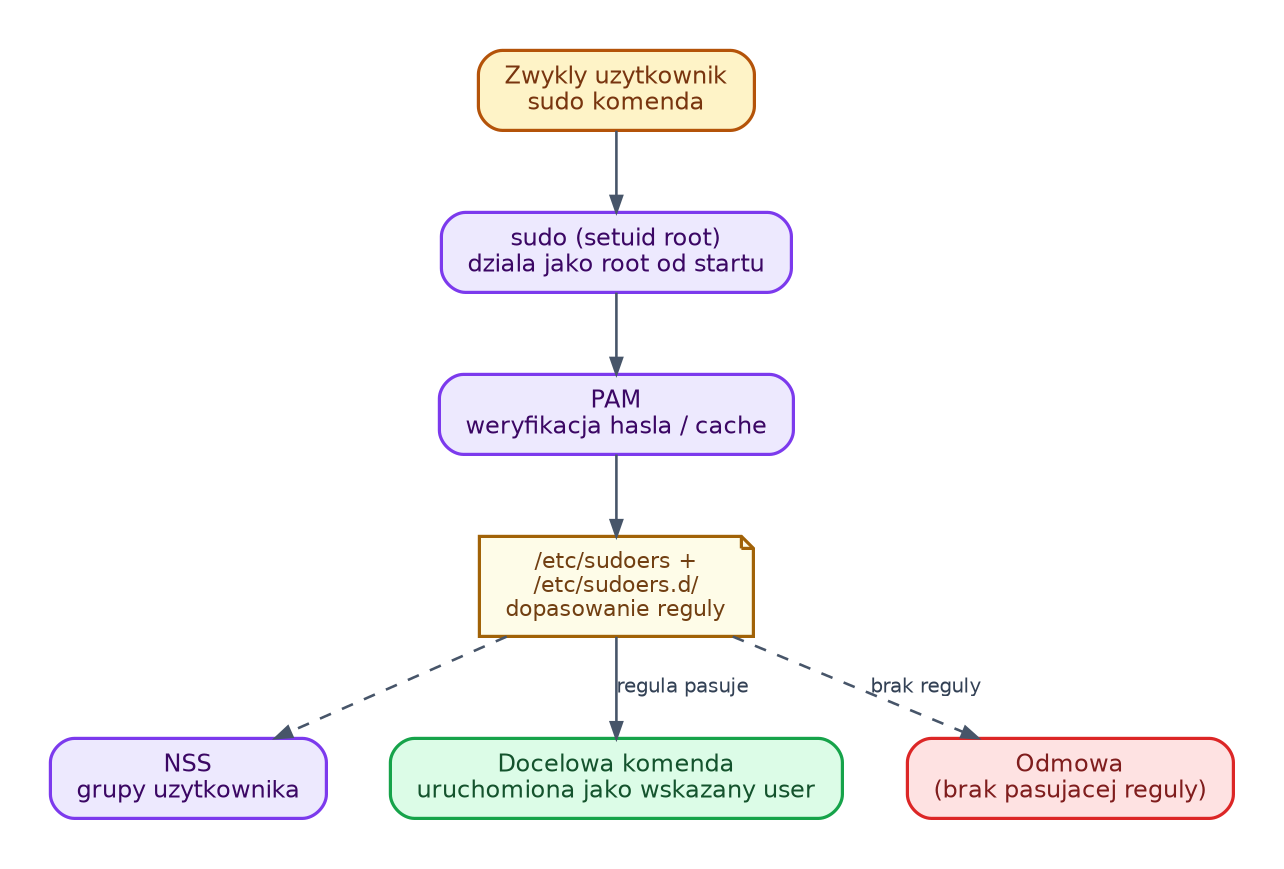
*🔎 sudo działa jako root od startu dzięki setuid, uwierzytelnia przez PAM, dopasowuje regułę w sudoers wspartą o grupy z NSS, i dopiero wtedy uruchamia komendę albo odmawia (kliknięcie otwiera pełny rozmiar)*

`visudo` blokuje plik `/etc/sudoers` na czas edycji (żeby dwie osoby nie edytowały go równocześnie), pracuje na kopii tymczasowej, i po zapisaniu uruchamia wewnętrzny parser `sudo` na tej kopii — dopiero jeśli parser potwierdzi, że składnia jest poprawna, kopia zastępuje oryginalny plik. Zwykły edytor tego kroku nie wykonuje: zapisze dosłownie to, co wpiszesz, nawet jeśli zawiera błąd składniowy, który zablokuje `sudo` dla wszystkich od następnego wywołania.

`sudo -i` a `sudo su -` dają na pierwszy rzut oka ten sam efekt — interaktywną powłokę roota z jego środowiskiem — ale różnią się mechanizmem. `sudo -i` to natywna funkcja `sudo`: sam program ładuje plik startowy roota, ustawia jego `$HOME` i przechodzi do jego katalogu domowego, bez uruchamiania żadnego dodatkowego procesu pośredniczącego. `sudo su -` to dwa programy z rzędu: `sudo` uruchamia `su`, a dopiero `su` (już jako root, więc bez pytania o dodatkowe hasło) przełącza się na docelowe konto. Efekt końcowy bywa nieodróżnialny dla użytkownika, ale ścieżka audytowa jest inna — log `sudo` zapisze samo wywołanie `sudo su -`, a nie żadną z komend uruchomionych już wewnątrz powłoki roota. To ograniczenie dotyczy zresztą obu wariantów: po wejściu do interaktywnej powłoki roota (`sudo -i` czy `sudo su -`) kolejne komendy nie są już pojedynczo logowane przez `sudo` — masz zwykłą sesję roota, z jej własnym, znacznie uboższym logowaniem. Dlatego dobra praktyka administracyjna to unikanie stałej pracy z interaktywnej powłoki roota na rzecz pojedynczych `sudo komenda` — każde wywołanie zostaje osobno zapisane z pełnym kontekstem.

Logi `sudo` trafiają domyślnie do dziennika systemowego:

```bash
journalctl _COMM=sudo --since today
```

```text
wrz 17 10:02:14 srv01 sudo[3021]: adm_user : TTY=pts/0 ; PWD=/home/adm_user ; USER=root ; COMMAND=/usr/bin/systemctl restart httpd
```

Na RHEL/Rocky ten sam wpis trafia też do `/var/log/secure`; na Debianie/Ubuntu odpowiednikiem jest `/var/log/auth.log`. Wpis `Defaults logfile` z Fiszki dokłada dodatkowo osobny, dedykowany plik tekstowy.

</details>## Krok po kroku

**1. Sprawdzenie, kto ma sudo, i dodanie kolejnego administratora.**

```bash
getent group wheel
sudo usermod -aG wheel user2
id user2
```

```text
wheel:x:10:adm_user
uid=1002(user2) gid=1002(user2) groups=1002(user2)
```

Grupa `wheel` jeszcze się nie pojawiła w `id user2` — członkostwo jest odczytywane przy logowaniu, więc `user2` musi się wylogować i zalogować ponownie (albo `newgrp wheel`), zanim `sudo -l -U user2` pokaże nowe uprawnienia.

**2. Dostęp punktowy zamiast pełnego roota, z weryfikacją.**

```bash
sudo visudo -f /etc/sudoers.d/appteam
```

```text
Cmnd_Alias APACHE_CTL = /usr/bin/systemctl restart httpd, /usr/bin/systemctl status httpd
%appteam ALL=(ALL) NOPASSWD: APACHE_CTL
```

`visudo` sam sprawdza składnię i nadaje plikowi uprawnienia `0440`.

```bash
sudo -l -U user3
```

```text
Użytkownik user3 może uruchamiać na srv01 następujące polecenia:
    (ALL) NOPASSWD: /usr/bin/systemctl restart httpd, /usr/bin/systemctl status httpd
```

**3. Zaostrzenie cache'u, log i audyt zbiorczy.**

```bash
sudo visudo   # Defaults timestamp_timeout=5
              # Defaults logfile="/var/log/sudo.log"
sudo bash audyt_sudo.sh
journalctl _COMM=sudo --since "-1 hour"
```

## Częste błędy

**Edycja `/etc/sudoers` zwykłym edytorem — literówka blokuje sudo dla wszystkich.**

```text
>>> /etc/sudoers: syntax error near line 28 <<<
sudo: parse error in /etc/sudoers near line 28
sudo: no valid sudoers sources found, quitting
```

Ten komunikat pojawia się przy **każdym** kolejnym wywołaniu `sudo`, dla **każdego** użytkownika na hoście, dopóki błąd nie zostanie naprawiony — a naprawić go można tylko z uprawnieniami roota, których nikt już nie potrafi zdobyć przez `sudo`. Ratunek: jeśli masz gdziekolwiek już otwartą, aktywną sesję z prawami roota (dlatego nigdy nie zamykaj jedynej takiej sesji przed potwierdzeniem, że zmiana działa), napraw plik przez `visudo` z tamtego okna natychmiast. Jeśli nie masz żadnej otwartej sesji roota, jedyna droga to fizyczny albo konsolowy dostęp do maszyny: restart do trybu ratunkowego (`rescue.target` / single-user) i edycja pliku bezpośrednio jako root bootowany z płyty ratunkowej albo z linii poleceń <abbr title="Grand Unified Bootloader: program, który jako pierwszy startuje po włączeniu komputera i podaje jądru, co ma uruchomić">GRUB</abbr>. Zapobieganie: nigdy nie edytuj `/etc/sudoers` inaczej niż przez `visudo`, i zawsze trzymaj przynajmniej jedną otwartą sesję administracyjną, dopóki nie zweryfikujesz zmiany osobnym, nowym połączeniem.

**`sudo -u user komenda` nie przełącza środowiska — skrypt nie widzi swoich plików.**

```text
$ sudo -u appuser /opt/app/run.sh
/opt/app/run.sh: line 4: /home/adm_user/.config/app/settings.env: No such file or directory
```

`sudo -u` zmienia tożsamość procesu (UID/GID), ale bez `-i` zmienne środowiskowe — w tym `$HOME` — pozostają Twoje, nie docelowego użytkownika. Skrypt szukający pliku względem `$HOME` trafia we własny katalog administratora, nie w katalog `appuser`. Naprawa: `sudo -iu appuser /opt/app/run.sh` (pełne środowisko logowania) albo `sudo -Hu appuser /opt/app/run.sh` (samo przestawienie `$HOME`, bez pełnego logowania).

**Dodanie do grupy `wheel` nie działa „od razu” w już otwartej sesji.**

```text
$ sudo -l
Sorry, user user2 may not run sudo on srv01.
```

Członkostwo w grupach jest odczytywane przy tworzeniu sesji logowania (token grup przypisany do procesu powłoki), nie sprawdzane na bieżąco. `usermod -aG wheel user2` zmienia `/etc/group`, ale powłoka, w której `user2` już siedzi, wciąż działa ze starym zestawem grup. Naprawa: wylogowanie i ponowne zalogowanie, `newgrp wheel` w bieżącej powłoce, albo `su - user2` z sesji, która już widzi nowe członkostwo.

**Plik w `/etc/sudoers.d/` zignorowany przez zbyt otwarte uprawnienia.**

```text
$ sudo -l
sudo: /etc/sudoers.d/appteam is world writable
sudo: ignoring /etc/sudoers.d/appteam
```

Jeśli plik trafił tam przez zwykłe `cp` albo system zarządzania konfiguracją bez ustawienia trybu `0440`, `sudo` odmawia jego wczytania — z powodów bezpieczeństwa (plik zapisywalny przez wszystkich mógłby posłużyć do przemycenia własnej reguły). Naprawa: `sudo chmod 0440 /etc/sudoers.d/appteam && sudo chown root:root /etc/sudoers.d/appteam`, albo od razu edycja przez `visudo -f`, które ustawia poprawne uprawnienia automatycznie.

**`sudo -k` mylone ze cofnięciem `NOPASSWD`.**

Administrator, który chce natychmiast wymusić ponowne uwierzytelnienie użytkownika z regułą `NOPASSWD: ALL`, uruchamia `sudo -k` w jego sesji i jest zaskoczony, że kolejne `sudo` mimo to nie pyta o hasło. `-k` czyści wyłącznie cache czasowy poświadczeń — jeśli reguła w `sudoers` w ogóle nie wymaga hasła, nie ma czego czyścić. Jedyny sposób na odebranie dostępu bez hasła to zmiana samej reguły w `sudoers` (usunięcie `NOPASSWD` albo całego wpisu) przez `visudo`.

## 🎯 Ćwiczenia

<p class="callout success">Ćwiczenia 2 i 3 wymagają `sudo` i modyfikują `/etc/sudoers.d/` — wykonaj je na maszynie testowej, nie na produkcyjnej. Wyniki pośrednie (pliki <abbr title="w Windowsie: Cluster Shared Volume, dysk widoczny naraz dla wszystkich węzłów klastra; w danych: Comma-Separated Values, plik z wartościami oddzielonymi przecinkami">CSV</abbr>) zapisujesz w `/tmp`.</p>

### Ćwiczenie 1 — czytanie własnych uprawnień

```bash
sudo -l
```

Znajdź w wyniku wartość `secure_path`. Dlaczego `sudo` w ogóle narzuca własną ścieżkę wyszukiwania programów, zamiast używać Twojej zmiennej `$PATH`?

<details id="bkmrk-odpowied%C5%BA-secure_pat"><summary>Odpowiedź</summary>

`secure_path` chroni przed atakiem polegającym na podstawieniu złośliwego programu o typowej nazwie (np. własnego `ls` albo `sudo`) wcześniej w `$PATH` użytkownika niż systemowe katalogi. Gdyby `sudo` honorowało `$PATH` wywołującego, komenda uruchomiona z podniesionymi uprawnieniami mogłaby w rzeczywistości wykonać podstawiony plik zamiast systemowego binarium. `secure_path` wymusza sztywną, znaną listę katalogów, niezależną od tego, co użytkownik ma ustawione we własnym środowisku.

</details>### Ćwiczenie 2 — reguła punktowa i test `NOPASSWD` (wymaga sudo)

```bash
cd /tmp
sudo visudo -f /etc/sudoers.d/test-cwiczenie
```

W edytorze wpisz (podstaw swoją nazwę użytkownika):

```text
twoj_user ALL=(ALL) NOPASSWD: /usr/bin/whoami
```

Zapisz, wyjdź, a następnie:

```bash
sudo -k
sudo whoami
sudo -l -U twoj_user
```

Dlaczego `sudo whoami` nie zapytało o hasło mimo `sudo -k` chwilę wcześniej? Posprzątaj po sobie:

```bash
sudo rm /etc/sudoers.d/test-cwiczenie
```

<details id="bkmrk-odpowied%C5%BA-sudo--k-un"><summary>Odpowiedź</summary>

`sudo -k` unieważnia tylko zapamiętany fakt wcześniejszego podania hasła (cache poświadczeń) — nie ma wpływu na to, czy konkretna reguła w sudoers w ogóle wymaga hasła. Reguła z `NOPASSWD` jawnie mówi „nie pytaj o hasło dla tej komendy”, więc `-k` nie ma tu nic do wyczyszczenia. `sudo -l -U twoj_user` potwierdzi regułę: `(ALL) NOPASSWD: /usr/bin/whoami`.

</details>### Ćwiczenie 3 — audyt lokalnych kont (wymaga sudo)

```bash
cd /tmp
sudo bash -c '
awk -F: "\$3 >= 1000 {print \$1}" /etc/passwd > users.csv
while IFS=, read -r username; do
    sudo -l -U "$username" 2>/dev/null | grep -q "(ALL)" \
        && echo "$username,sudo" >> sudo_users.csv \
        || echo "$username,brak_sudo" >> sudo_users.csv
done < users.csv
'
cat /tmp/sudo_users.csv
```

Ta wersja filtruje `/etc/passwd` po `UID >= 1000`. Jaką kategorię kont ten filtr celowo pomija, i dlaczego to bywa uzasadnione w audycie?

<details id="bkmrk-odpowied%C5%BA-filtr-pomi"><summary>Odpowiedź</summary>

Filtr pomija konta systemowe (UID poniżej 1000: `root` ma UID 0 i jest wyjątkiem wartym osobnego sprawdzenia, ale `bin`, `daemon`, `sshd`, `postgres` i inne konta usług zwykle mają UID w zakresie systemowym). W audycie „kto z ludzi ma sudo” te konta zwykle nie są interesujące — chodzi o zidentyfikowanie osób, a nie usług, które i tak z definicji nie logują się interaktywnie. Pełny audyt bezpieczeństwa powinien mimo to osobno zweryfikować `root` i konta usług, bo część z nich bywa błędnie skonfigurowana z regułami `sudo`.

</details>### Pytania kontrolne

**1. Dlaczego `/etc/sudoers` nigdy nie edytuje się przez `vim /etc/sudoers`, tylko przez `visudo`?**

<details id="bkmrk-odpowied%C5%BA-visudo-blo"><summary>Odpowiedź</summary>

`visudo` blokuje plik na czas edycji, pracuje na kopii i przed zapisaniem uruchamia parser sprawdzający składnię — błąd zatrzymuje zapis i daje szansę na poprawkę. Zwykły edytor zapisze plik z błędem tak, jak jest, a błąd składniowy w `sudoers` blokuje działanie `sudo` dla **wszystkich** użytkowników na hoście od następnego wywołania, nie tylko dla osoby edytującej.

</details>**2. Czym różni się `sudo -i` od `sudo su -`, skoro oba dają interaktywną powłokę roota?**

<details id="bkmrk-odpowied%C5%BA-sudo--i-to"><summary>Odpowiedź</summary>

`sudo -i` to wbudowana funkcja `sudo` — jeden proces, który sam ładuje środowisko i pliki startowe roota. `sudo su -` uruchamia dwa programy z rzędu: `sudo` startuje `su`, a `su` (mając już uprawnienia roota nadane przez `sudo`) przełącza tożsamość dalej. Efekt końcowy dla użytkownika jest niemal identyczny, ale ścieżka audytowa i log `sudo` różnią się — zapisany zostaje fakt uruchomienia `su`, a nie bezpośrednie przejście na roota. W obu przypadkach komendy wykonane już wewnątrz uzyskanej powłoki nie są dalej logowane pojedynczo przez `sudo`.

</details>**3. Co dokładnie robi `sudo -k`, a co `sudo -v`, i dlaczego to operacje przeciwne?**

<details id="bkmrk-odpowied%C5%BA-sudo--k-un-1"><summary>Odpowiedź</summary>

`sudo -k` unieważnia zapamiętane poświadczenie natychmiast — następne `sudo` zapyta o hasło (chyba że reguła ma `NOPASSWD`). `sudo -v` robi coś przeciwnego: odświeża i przedłuża ważność cache'u bez uruchamiania żadnej komendy, więc kolejne wywołania `sudo` przez najbliższy okres nie zapytają o hasło. Jedno kończy okres łaski, drugie go przedłuża.

</details>**4. Świeżo dodałeś użytkownika do grupy `wheel` przez `usermod -aG wheel user2`. Dlaczego `sudo -l -U user2` sprawdzone od razu z tej samej sesji nadal pokazuje brak uprawnień?**

<details id="bkmrk-odpowied%C5%BA-sudo--l--u"><summary>Odpowiedź</summary>

`sudo -l -U user2` sprawdza aktualną konfigurację `sudoers` i grup systemowych dla `user2`, więc **powinno** pokazać nowe uprawnienia niemal od razu, bo `getent`/NSS odczytuje `/etc/group` na bieżąco. Problem członkostwa „nieaktywnego od razu” dotyczy sesji **samego `user2`** — jeśli `user2` ma już otwartą powłokę sprzed zmiany, ta konkretna powłoka wciąż działa ze starym zestawem grup przypisanym przy logowaniu, dopóki się nie wyloguje i zaloguje ponownie (albo nie użyje `newgrp wheel`).

</details>**Powiązane:** [Atrybuty rozszerzone: chattr, lsattr](https://wiedza.konio-dc.eu/books/linux/page/atrybuty-rozszerzone-chattr-lsattr) · [Hasła i wygasanie kont: chage, passwd, faillock](https://wiedza.konio-dc.eu/books/linux/page/hasla-i-wygasanie-kont-chage-passwd-faillock) · [SSH: klucze, ssh-agent, config, hartowanie](https://wiedza.konio-dc.eu/books/linux/page/ssh-klucze-ssh-agent-config-hartowanie) · Zarządzanie użytkownikami i grupami: useradd, usermod, groups

**Źródła:** `man 8 sudo` · `man 5 sudoers` · `man 8 visudo` · stare BookStack: Sprawdzenie czy user może korzystać z sudo · OneNote „Ogolne" (Sprawdzenie czy user może korzystać z sudo; Audyt lokalnych userów z uprawnieniem sudo - skryptem)

# Hasła i wygasanie kont: chage, passwd, faillock

<span style="display:inline-block;padding:2px 10px;margin:0 6px 4px 0;border-radius:999px;font-size:12px;font-weight:700;letter-spacing:.02em;background:#475569;color:#fff">🎚️ Poziom: średni</span><span style="display:inline-block;padding:2px 10px;margin:0 6px 4px 0;border-radius:999px;font-size:12px;font-weight:700;letter-spacing:.02em;background:#0f766e;color:#fff">🧩 Dotyczy: <abbr title="Red Hat Enterprise Linux: komercyjna dystrybucja Linuksa">RHEL</abbr>/Rocky 9–10, różnice dla Debian/Ubuntu i <abbr title="SUSE Linux Enterprise Server: płatna dystrybucja Linuksa firmy SUSE, konkurent Rocky/RHEL">SLES</abbr> zaznaczone</span><span style="display:inline-block;padding:2px 10px;margin:0 6px 4px 0;border-radius:999px;font-size:12px;font-weight:700;letter-spacing:.02em;background:#7c3aed;color:#fff">⏱️ Czas: ~16 min</span>

*`chage` i `passwd` sterują dwiema osobnymi rzeczami, które łatwo pomylić: kiedy hasło przestaje być ważne i kiedy konto przestaje działać w ogóle. `faillock` dokłada trzeci, niezależny mechanizm — tymczasową blokadę po serii nieudanych logowań, niezwiązaną z żadnym z powyższych.*

<details id="bkmrk-%F0%9F%94%A4-skr%C3%B3ty-u%C5%BCyte-na-te"><summary>🔤 Skróty użyte na tej stronie (4)</summary>

<table style="width:100%"><thead><tr><th style="width:18%">Skrót</th><th>Co znaczy</th></tr></thead><tbody><tr><td>**PAM**</td><td>Pluggable Authentication Modules: wymienne moduły logowania w Linuksie, decydują na przykład o sile wymaganego hasła</td></tr><tr><td>**RHEL**</td><td>Red Hat Enterprise Linux: komercyjna dystrybucja Linuksa</td></tr><tr><td>**SLES**</td><td>SUSE Linux Enterprise Server: płatna dystrybucja Linuksa firmy SUSE, konkurent Rocky/RHEL</td></tr><tr><td>**SSH**</td><td>Secure Shell: szyfrowane zdalne logowanie do serwera</td></tr></tbody></table>

</details>## Fiszka

<div id="bkmrk-%F0%9F%9F%A2-tylko-odczyt-spraw" style="border:1px solid rgba(22,163,74,.35);border-left:6px solid #16a34a;border-radius:10px;padding:12px 18px 6px 18px;margin:20px 0;background:rgba(22,163,74,.06)"><span style="display:inline-block;padding:2px 10px;margin:0 6px 4px 0;border-radius:999px;font-size:12px;font-weight:700;letter-spacing:.02em;background:#16a34a;color:#fff">🟢 TYLKO ODCZYT</span>

### Sprawdzenie pełnego stanu wygasania konta: chage -l

```bash
sudo chage -l nazwa_usera
```

Wypisujemy komplet informacji o cyklu życia hasła danego użytkownika: kiedy było ostatnio zmienione, kiedy wygasa, kiedy konto stanie się nieaktywne i kiedy wygasa samo konto. Zwykły użytkownik może uruchomić to samo bez `sudo`, ale tylko dla samego siebie.

Przykład:

```text
Ostatnia zmiana hasła                                  : wrz 02, 2026
Hasło wygasa                                            : gru 01, 2026
Hasło nieaktywne                                        : gru 08, 2026
Konto wygasa                                            : nigdy
Minimalna liczba dni pomiędzy zmianami hasła            : 1
Maksymalna liczba dni pomiędzy zmianami hasła           : 90
Liczba dni ostrzeżenia przed wygaśnięciem hasła         : 7
```

</div><div id="bkmrk-%F0%9F%9F%A2-tylko-odczyt-ustaw" style="border:1px solid rgba(22,163,74,.35);border-left:6px solid #16a34a;border-radius:10px;padding:12px 18px 6px 18px;margin:20px 0;background:rgba(22,163,74,.06)"><span style="display:inline-block;padding:2px 10px;margin:0 6px 4px 0;border-radius:999px;font-size:12px;font-weight:700;letter-spacing:.02em;background:#16a34a;color:#fff">🟢 TYLKO ODCZYT</span>

### Ustawienie maksymalnego wieku hasła: chage -M

```bash
sudo chage -M 90 nazwa_usera
```

Ustawiamy liczbę dni, po których hasło wygasa i wymusza zmianę przy następnym logowaniu. Nowa wartość liczy się od daty ostatniej zmiany hasła zapisanej w `/etc/shadow`, nie od dnia wykonania tej komendy — jeśli hasło było zmienione dawno, nowy limit może już być przekroczony.

</div><div id="bkmrk-%F0%9F%9F%A2-tylko-odczyt-ustaw-1" style="border:1px solid rgba(22,163,74,.35);border-left:6px solid #16a34a;border-radius:10px;padding:12px 18px 6px 18px;margin:20px 0;background:rgba(22,163,74,.06)"><span style="display:inline-block;padding:2px 10px;margin:0 6px 4px 0;border-radius:999px;font-size:12px;font-weight:700;letter-spacing:.02em;background:#16a34a;color:#fff">🟢 TYLKO ODCZYT</span>

### Ustawienie minimalnego wieku hasła: chage -m

```bash
sudo chage -m 1 nazwa_usera
```

Ustawiamy minimalną liczbę dni, jakie muszą minąć od ostatniej zmiany hasła, zanim użytkownik będzie mógł zmienić je ponownie. Bez tego ograniczenia użytkownik zmuszony do okresowej zmiany hasła mógłby obejść politykę, zmieniając je dziesięć razy z rzędu w ciągu minuty i wracając do starego.

</div><div id="bkmrk-%F0%9F%9F%A2-tylko-odczyt-ustaw-2" style="border:1px solid rgba(22,163,74,.35);border-left:6px solid #16a34a;border-radius:10px;padding:12px 18px 6px 18px;margin:20px 0;background:rgba(22,163,74,.06)"><span style="display:inline-block;padding:2px 10px;margin:0 6px 4px 0;border-radius:999px;font-size:12px;font-weight:700;letter-spacing:.02em;background:#16a34a;color:#fff">🟢 TYLKO ODCZYT</span>

### Ustawienie liczby dni ostrzeżenia: chage -W

```bash
sudo chage -W 7 nazwa_usera
```

Liczba dni przed wygaśnięciem hasła, w których logowanie zaczyna wyświetlać ostrzeżenie o zbliżającym się terminie zmiany — użytkownik dostaje szansę zmienić hasło spokojnie, zamiast zostać zaskoczonym wymuszoną zmianą w środku pracy.

</div><div id="bkmrk-%F0%9F%9F%A2-tylko-odczyt-ustaw-3" style="border:1px solid rgba(22,163,74,.35);border-left:6px solid #16a34a;border-radius:10px;padding:12px 18px 6px 18px;margin:20px 0;background:rgba(22,163,74,.06)"><span style="display:inline-block;padding:2px 10px;margin:0 6px 4px 0;border-radius:999px;font-size:12px;font-weight:700;letter-spacing:.02em;background:#16a34a;color:#fff">🟢 TYLKO ODCZYT</span>

### Ustawienie daty wygaśnięcia konta: chage -E

```bash
sudo chage -E 2026-12-31 nazwa_usera
```

Ustawiamy sztywną datę, po której konto przestaje działać **niezależnie od stanu hasła** — nawet jeśli hasło jest świeże i ważne. Typowe zastosowanie: konto kontraktora z określonym z góry terminem współpracy. `chage -E -1` usuwa datę wygaśnięcia (konto znów nie wygasa nigdy).

</div><div id="bkmrk-%F0%9F%9F%A2-tylko-odczyt-ustaw-4" style="border:1px solid rgba(22,163,74,.35);border-left:6px solid #16a34a;border-radius:10px;padding:12px 18px 6px 18px;margin:20px 0;background:rgba(22,163,74,.06)"><span style="display:inline-block;padding:2px 10px;margin:0 6px 4px 0;border-radius:999px;font-size:12px;font-weight:700;letter-spacing:.02em;background:#16a34a;color:#fff">🟢 TYLKO ODCZYT</span>

### Ustawienie liczby dni nieaktywności po wygaśnięciu hasła: chage -I

```bash
sudo chage -I 10 nazwa_usera
```

Po wygaśnięciu hasła użytkownik zwykle dostaje jeszcze okno na jego zmianę. `-I` określa, ile dni to okno trwa — po jego przekroczeniu bez zmiany hasła konto zostaje automatycznie zablokowane, tak jakby ktoś wykonał `passwd -l`.

</div><div id="bkmrk-%F0%9F%9F%A2-tylko-odczyt-wymus" style="border:1px solid rgba(22,163,74,.35);border-left:6px solid #16a34a;border-radius:10px;padding:12px 18px 6px 18px;margin:20px 0;background:rgba(22,163,74,.06)"><span style="display:inline-block;padding:2px 10px;margin:0 6px 4px 0;border-radius:999px;font-size:12px;font-weight:700;letter-spacing:.02em;background:#16a34a;color:#fff">🟢 TYLKO ODCZYT</span>

### Wymuszenie zmiany hasła przy następnym logowaniu: chage -d 0

```bash
sudo chage -d 0 nazwa_usera
```

Ustawiamy datę ostatniej zmiany hasła na najwcześniejszą możliwą (epoka Uniksa), co w połączeniu z jakimkolwiek `-M` natychmiast czyni hasło „wygasłym”. Klasyczne zastosowanie: nowe konto z tymczasowym hasłem, które administrator zna, a użytkownik ma obowiązek zmienić przy pierwszym logowaniu.

Przykład:

```text
$ ssh user1@srv01
Twoje hasło wygasło.
Musisz je teraz zmienić (wymagane przez administratora).
Bieżące hasło:
```

</div><div id="bkmrk-%F0%9F%9F%A0-zmienia-system-spr" style="border:1px solid rgba(217,119,6,.35);border-left:6px solid #d97706;border-radius:10px;padding:12px 18px 6px 18px;margin:20px 0;background:rgba(217,119,6,.06)"><span style="display:inline-block;padding:2px 10px;margin:0 6px 4px 0;border-radius:999px;font-size:12px;font-weight:700;letter-spacing:.02em;background:#d97706;color:#fff">🟠 ZMIENIA SYSTEM</span>

### Sprawdzenie statusu hasła w jednej linii: passwd -S

```bash
sudo passwd -S nazwa_usera
```

Skrótowy odpowiednik `chage -l` w jednym wierszu, wygodny do skryptów. Drugie pole to kod statusu: `P` (usable password — hasło ustawione i aktywne), `L` (locked — zablokowane), `NP` (no password — brak hasła w ogóle).

Przykład:

```text
user1 P 2026-09-02 1 90 7 -1
```

</div><div id="bkmrk-%F0%9F%9F%A0-zmienia-system-zab" style="border:1px solid rgba(217,119,6,.35);border-left:6px solid #d97706;border-radius:10px;padding:12px 18px 6px 18px;margin:20px 0;background:rgba(217,119,6,.06)"><span style="display:inline-block;padding:2px 10px;margin:0 6px 4px 0;border-radius:999px;font-size:12px;font-weight:700;letter-spacing:.02em;background:#d97706;color:#fff">🟠 ZMIENIA SYSTEM</span>

### Zablokowanie hasła: passwd -l

```bash
sudo passwd -l nazwa_usera
```

Dopisujemy wykrzyknik na początku pola z hashem hasła w `/etc/shadow`, przez co żadne podane hasło nigdy nie dopasuje się do zapisanego wzorca — logowanie hasłem przestaje działać. Nic więcej się nie zmienia: konto nadal istnieje, powłoka i katalog domowy zostają nietknięte.

</div><div id="bkmrk-%F0%9F%9F%A0-zmienia-system-odb" style="border:1px solid rgba(217,119,6,.35);border-left:6px solid #d97706;border-radius:10px;padding:12px 18px 6px 18px;margin:20px 0;background:rgba(217,119,6,.06)"><span style="display:inline-block;padding:2px 10px;margin:0 6px 4px 0;border-radius:999px;font-size:12px;font-weight:700;letter-spacing:.02em;background:#d97706;color:#fff">🟠 ZMIENIA SYSTEM</span>

### Odblokowanie hasła: passwd -u

```bash
sudo passwd -u nazwa_usera
```

Odwracamy `passwd -l`, usuwając wykrzyknik z pola hasła. **Uwaga:** jeśli hasło było puste przed zablokowaniem, odblokowanie może przywrócić konto z pustym hasłem — warto sprawdzić `passwd -S` po tej operacji.

</div><div id="bkmrk-%F0%9F%9F%A0-zmienia-system-wym" style="border:1px solid rgba(217,119,6,.35);border-left:6px solid #d97706;border-radius:10px;padding:12px 18px 6px 18px;margin:20px 0;background:rgba(217,119,6,.06)"><span style="display:inline-block;padding:2px 10px;margin:0 6px 4px 0;border-radius:999px;font-size:12px;font-weight:700;letter-spacing:.02em;background:#d97706;color:#fff">🟠 ZMIENIA SYSTEM</span>

### Wymuszenie natychmiastowego wygaśnięcia hasła: passwd -e

```bash
sudo passwd -e nazwa_usera
```

Funkcjonalny odpowiednik `chage -d 0` — wymuszamy zmianę hasła przy najbliższym logowaniu. W przeciwieństwie do `passwd -l` **nie blokuje** logowania — użytkownik nadal może się zalogować, tylko od razu zostaje poproszony o nowe hasło.

</div><div id="bkmrk-%F0%9F%9F%A2-tylko-odczyt-spraw-1" style="border:1px solid rgba(22,163,74,.35);border-left:6px solid #16a34a;border-radius:10px;padding:12px 18px 6px 18px;margin:20px 0;background:rgba(22,163,74,.06)"><span style="display:inline-block;padding:2px 10px;margin:0 6px 4px 0;border-radius:999px;font-size:12px;font-weight:700;letter-spacing:.02em;background:#16a34a;color:#fff">🟢 TYLKO ODCZYT</span>

### Sprawdzenie historii nieudanych logowań: faillock --user

```bash
sudo faillock --user nazwa_usera
```

Pokazujemy licznik nieudanych prób logowania danego użytkownika prowadzony przez moduł <abbr title="Pluggable Authentication Modules: wymienne moduły logowania w Linuksie, decydują na przykład o sile wymaganego hasła">PAM</abbr> `pam_faillock`, razem z czasem każdej próby i adresem/terminalem, z którego przyszła.

Przykład:

```text
user1:
When                Type  Source                                          Valid
2026-09-17 09:41:02 SSH   203.0.113.23                                    V
2026-09-17 09:41:15 SSH   203.0.113.23                                    V
2026-09-17 09:41:29 SSH   203.0.113.23                                    V
```

🔤 **PAM** = Pluggable Authentication Modules: wymienne moduły logowania w Linuksie, decydują na przykład o sile wymaganego hasła

</div><div id="bkmrk-%F0%9F%9F%A2-tylko-odczyt-wyzer" style="border:1px solid rgba(22,163,74,.35);border-left:6px solid #16a34a;border-radius:10px;padding:12px 18px 6px 18px;margin:20px 0;background:rgba(22,163,74,.06)"><span style="display:inline-block;padding:2px 10px;margin:0 6px 4px 0;border-radius:999px;font-size:12px;font-weight:700;letter-spacing:.02em;background:#16a34a;color:#fff">🟢 TYLKO ODCZYT</span>

### Wyzerowanie licznika nieudanych logowań: faillock --reset

```bash
sudo faillock --user nazwa_usera --reset
```

Czyścimy licznik nieudanych prób i, jeśli konto zostało tymczasowo zablokowane przez `pam_faillock`, natychmiast je odblokowujemy. To zupełnie inna blokada niż `passwd -l` — dotyczy licznika prób, nie samego hasła.

</div><div id="bkmrk-%F0%9F%9F%A2-tylko-odczyt-spraw-2" style="border:1px solid rgba(22,163,74,.35);border-left:6px solid #16a34a;border-radius:10px;padding:12px 18px 6px 18px;margin:20px 0;background:rgba(22,163,74,.06)"><span style="display:inline-block;padding:2px 10px;margin:0 6px 4px 0;border-radius:999px;font-size:12px;font-weight:700;letter-spacing:.02em;background:#16a34a;color:#fff">🟢 TYLKO ODCZYT</span>

### Sprawdzenie domyślnych parametrów dla nowych kont: /etc/login.defs

```bash
grep -E '^(PASS_MAX_DAYS|PASS_MIN_DAYS|PASS_WARN_AGE)' /etc/login.defs
```

Plik z wartościami domyślnymi, które `useradd` kopiuje do `/etc/shadow` **w momencie tworzenia** nowego konta. Zmiana tego pliku nie ma wpływu na konta, które już istnieją — dotyczy wyłącznie kont utworzonych po zmianie.

Przykład:

```text
PASS_MAX_DAYS   90
PASS_MIN_DAYS   1
PASS_WARN_AGE   7
```

🔤 **grep** = global regular expression print: szukaj wzorca w tekście

</div><div id="bkmrk-%F0%9F%9F%A2-tylko-odczyt-spraw-3" style="border:1px solid rgba(22,163,74,.35);border-left:6px solid #16a34a;border-radius:10px;padding:12px 18px 6px 18px;margin:20px 0;background:rgba(22,163,74,.06)"><span style="display:inline-block;padding:2px 10px;margin:0 6px 4px 0;border-radius:999px;font-size:12px;font-weight:700;letter-spacing:.02em;background:#16a34a;color:#fff">🟢 TYLKO ODCZYT</span>

### Sprawdzenie reguł złożoności hasła: pwquality.conf

```bash
cat /etc/security/pwquality.conf
```

Konfiguracja modułu PAM `pam_pwquality`, który sprawdza nowe hasło w momencie jego ustawiania — minimalną długość, liczbę wymaganych cyfr, wielkich liter, znaków specjalnych i tak dalej. To jest miejsce, które odpowiada za komunikat „hasło zbyt proste” przy próbie ustawienia słabego hasła.

Przykład:

```text
minlen = 12
dcredit = -1
ucredit = -1
lcredit = -1
ocredit = -1
retry = 3
```

Ujemna wartość (np. `dcredit = -1`) oznacza „wymagany co najmniej jeden znak tego typu”; wartość dodatnia działałaby jako premia skracająca wymaganą długość — w praktyce na serwerach produkcyjnych używa się niemal wyłącznie wartości ujemnych.

🔤 **PAM** = Pluggable Authentication Modules: wymienne moduły logowania w Linuksie, decydują na przykład o sile wymaganego hasła · **cat** = concatenate: sklej i wypisz pliki

</div><div id="bkmrk-%F0%9F%9F%A2-tylko-odczyt-spraw-4" style="border:1px solid rgba(22,163,74,.35);border-left:6px solid #16a34a;border-radius:10px;padding:12px 18px 6px 18px;margin:20px 0;background:rgba(22,163,74,.06)"><span style="display:inline-block;padding:2px 10px;margin:0 6px 4px 0;border-radius:999px;font-size:12px;font-weight:700;letter-spacing:.02em;background:#16a34a;color:#fff">🟢 TYLKO ODCZYT</span>

### Sprawdzenie nieudanych logowań w systemie: lastb

```bash
sudo lastb -n 5
```

Odczytujemy `/var/log/btmp` — dziennik **nieudanych** prób logowania w całym systemie, nie tylko dla jednego użytkownika. Szerszy obraz niż `faillock`, bo obejmuje też próby na nieistniejące konta.

Przykład:

```text
user1    ssh:notty   203.0.113.23     wt wrz 17 09:41 - 09:41  (00:00)
root     ssh:notty   203.0.113.45     wt wrz 17 03:12 - 03:12  (00:00)
admin    ssh:notty   203.0.113.45     wt wrz 17 03:11 - 03:11  (00:00)
```

</div><div id="bkmrk-%F0%9F%9F%A2-tylko-odczyt-spraw-5" style="border:1px solid rgba(22,163,74,.35);border-left:6px solid #16a34a;border-radius:10px;padding:12px 18px 6px 18px;margin:20px 0;background:rgba(22,163,74,.06)"><span style="display:inline-block;padding:2px 10px;margin:0 6px 4px 0;border-radius:999px;font-size:12px;font-weight:700;letter-spacing:.02em;background:#16a34a;color:#fff">🟢 TYLKO ODCZYT</span>

### Sprawdzenie udanych logowań w systemie: last

```bash
last -n 5 nazwa_usera
```

Odczytujemy `/var/log/wtmp` — historię **udanych** logowań, wylogowań i restartów systemu. Zestawienie `last` z `lastb` dla tego samego okresu szybko pokazuje, czy seria nieudanych prób poprzedzała udane włamanie, czy skończyła się na samych odrzuceniach.

Przykład:

```text
user1    pts/0        10.20.20.15      wt wrz 17 08:55   still logged in
user1    pts/1        10.20.20.15      pon wrz 16 17:02 - 17:45  (00:43)
```

<div class="callout warning" id="bkmrk-uwazaj">**Uważaj**

- `chage -M` liczy nowy termin od daty ostatniej zmiany hasła, nie od dziś — warto sprawdzić `chage -l` po zmianie, żeby zobaczyć rzeczywistą nową datę wygaśnięcia.
- `passwd -l` blokuje wyłącznie logowanie **hasłem** — nie rusza kluczy <abbr title="Secure Shell: szyfrowane zdalne logowanie do serwera">SSH</abbr> ani ważności konta.
- `/etc/login.defs` działa tylko dla **nowo tworzonych** kont — istniejące trzeba poprawić ręcznie przez `chage`.

</div>🔤 **SSH** = Secure Shell: szyfrowane zdalne logowanie do serwera · **last** = pokaż historię logowań użytkowników do systemu

</div>## Z życia wzięte

<div id="bkmrk-%F0%9F%93%96-z-%C5%BBycia-wzi%C4%98teo-16" style="border-left:6px solid #b45309;border-radius:10px;padding:14px 18px;margin:18px 0;background:rgba(180,83,9,.07)"><span style="display:inline-block;padding:2px 10px;margin:0 6px 4px 0;border-radius:999px;font-size:12px;font-weight:700;letter-spacing:.02em;background:#b45309;color:#fff">📖 Z ŻYCIA WZIĘTE</span>

O 16:00 w piątek odchodzi z firmy zewnętrzny kontraktor, który miał dostęp do docker01. Tomek szybko odpala `passwd -l` na jego koncie i uznaje sprawę za zamkniętą, ale zapomina, że kontraktor logował się kluczem SSH, nie hasłem. W poniedziałek Ola zauważa w logach, że tamto konto nadal się loguje, więc Tomek dokłada `chage -E 1`, które odcina dostęp niezależnie od metody uwierzytelniania.

</div>## Po co to istnieje

<div class="callout info" id="bkmrk-poj%C4%99cie%3A-wygasanie-h">**Pojęcie: wygasanie hasła kontra wygasanie konta.** To dwa niezależne mechanizmy, które łatwo pomylić, bo oba w efekcie „blokują dostęp” — ale w różny sposób i z różnych powodów. Wygasanie hasła (`chage -M`, `-W`, `-d`) dotyczy **samego sekretu uwierzytelniającego**: po upływie ustalonego czasu system wymusza jego zmianę, ale konto jako takie pozostaje aktywne — użytkownik nadal może się zalogować, tylko od razu trafia w obowiązkową zmianę hasła. Wygasanie konta (`chage -E`) dotyczy **samego istnienia dostępu**: po ustalonej dacie konto przestaje działać w ogóle, niezależnie od tego, jak świeże i silne jest jego hasło. Pierwsze to polityka higieny haseł, drugie to twardy termin ważności dostępu — na przykład dla kontraktora zatrudnionego na trzy miesiące.

</div><div class="callout info" id="bkmrk-poj%C4%99cie%3A-blokada-kon">**Pojęcie: blokada konta.** Blokada konta to stan, w którym logowanie zostaje odrzucone celowo, niezależnie od poprawności podanych danych — ale sposobów zablokowania jest kilka i nie są one równoważne. `passwd -l` (identyczne działanie ma `usermod -L`) blokuje wyłącznie ścieżkę uwierzytelniania hasłem, dopisując nieprawidłowy znak na początku zapisanego hasha. `chage -E` w przeszłości blokuje konto jako całość poprzez mechanizm wygasania, sprawdzany niezależnie od metody logowania. `faillock` blokuje tymczasowo, automatycznie, w reakcji na serię nieudanych prób — i sam się odblokowuje po upływie skonfigurowanego czasu albo po ręcznym `faillock --reset`. Rozróżnienie tych trzech mechanizmów ma bezpośrednie znaczenie bezpieczeństwa — patrz akapit niżej o kluczach SSH.

</div>Ten zestaw narzędzi istnieje, bo hasło to sekret, który z czasem traci wartość: im dłużej jest niezmienione, tym większa szansa, że wyciekło (baza danych innej usługi, keylogger, podpatrzenie) bez wiedzy właściciela. Wymuszanie okresowej zmiany, minimalnego czasu między zmianami (żeby nie dało się „przeklikać” z powrotem do starego hasła) i automatycznej blokady po nieudanych próbach to warstwy tej samej polityki: ograniczyć okno, w którym skradzione albo odgadnięte hasło jest użyteczne.

## Analogia

Wyobraź sobie **przepustkę na budowę z terminem ważności** i osobno **furtkę z kodem, który zmienia się co miesiąc**.

Kod do furtki (hasło) ma swój własny cykl życia: co jakiś czas brygadzista wymienia go na nowy i informuje wszystkich pracowników — to jest wygasanie hasła. Ktoś, kto zna stary kod, po prostu przestaje wejść, bo kod się zmienił, ale jego przepustka jako taka wciąż jest ważna — wystarczy, że dowie się nowego kodu. Przepustka natomiast ma wydrukowaną datę ważności — dzień, po którym ochrona nie wpuści tej osoby na teren budowy, niezależnie od tego, czy zna aktualny kod do furtki, czy nie. To jest wygasanie konta: twardy, niezależny od hasła termin.

Jest jeszcze trzecia rzecz, o której żaden z tych dwóch dokumentów nic nie mówi: ochrona przy bramie ma zasadę, że po trzech błędnych próbach wpisania kodu w ciągu minuty **tymczasowo** nie wpuszcza nikogo tą furtką przez najbliższe piętnaście minut, niezależnie od tego, czy kolejna osoba zna poprawny kod, czy nie — to reakcja na podejrzaną serię prób, a nie ocena czyjejkolwiek przepustki. Po piętnastu minutach blokada sama znika. To jest `faillock`: osobny, automatyczny mechanizm reagujący na wzorzec zachowania, nie na ważność konkretnego dokumentu.

## Jak to działa

<details id="bkmrk-%F0%9F%94%8D-rozwi%C5%84%3A-jak-to-dzi"><summary>🔍 Rozwiń: jak to działa pod spodem</summary>

Wszystkie te wartości — data ostatniej zmiany hasła, maksymalny i minimalny wiek, data wygaśnięcia konta — są zapisane jako pola liczbowe (liczba dni od 1 stycznia 1970) w pliku `/etc/shadow`, czytelnym tylko dla roota. `chage` to w praktyce wygodna nakładka do edycji tych pól bez ręcznego liczenia dni od epoki Uniksa; `passwd -S` odczytuje te same pola i tłumaczy je na daty kalendarzowe. `chage -d 0` ustawia pole „data ostatniej zmiany” wprost na zero — najwcześniejszą możliwą wartość — co w połączeniu z jakimkolwiek limitem `-M` czyni hasło automatycznie przeterminowanym od razu przy najbliższym logowaniu.

`passwd -l` i `usermod -L` operują na zupełnie innym polu — na samym hashu hasła. Dopisują na jego początku wykrzyknik (`!`), przez co żaden ciąg wpisany przez użytkownika, po przepuszczeniu przez funkcję skrótu, nigdy nie dopasuje się do zapisanej wartości — logowanie hasłem staje się matematycznie niemożliwe do spełnienia, nie tylko „zablokowane administracyjnie” w jakimś osobnym polu flag.

[![Etap auth sprawdza tożsamość przez pam_unix (hasło) albo klucz SSH, który go omija; oba prowadzą do etapu account, gdzie dopiero data wygaśnięcia konta blokuje dostęp niezależnie od metody logowania](https://wiedza.konio-dc.eu/uploads/images/gallery/2026-09/linux-pam-etapy.png)](https://wiedza.konio-dc.eu/uploads/images/gallery/2026-09/linux-pam-etapy.png)
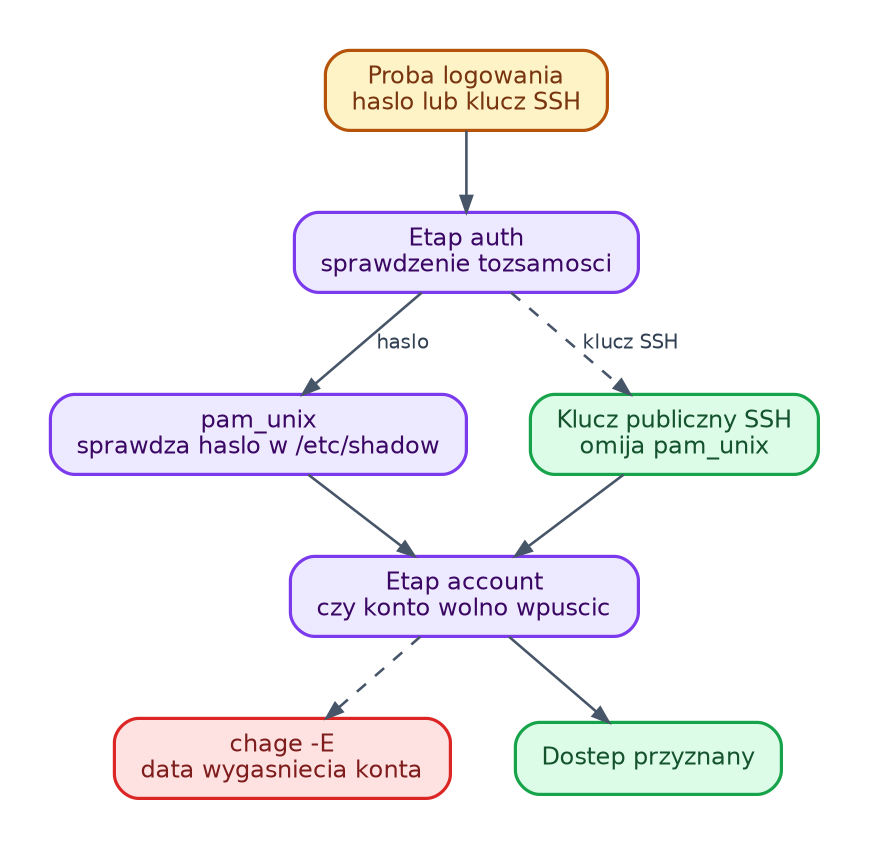
*🔎 Etap auth sprawdza tożsamość przez pam\_unix (hasło) albo klucz SSH, który go omija; oba prowadzą do etapu account, gdzie dopiero data wygaśnięcia konta blokuje dostęp niezależnie od metody logowania (kliknięcie otwiera pełny rozmiar)*

To prowadzi do najważniejszego zastrzeżenia tej strony: **logowanie kluczem SSH w ogóle nie sprawdza pola hasła**. Proces uwierzytelniania w PAM dzieli się na etap `auth` (sprawdzenie tożsamości — hasło, klucz, token) i etap `account` (sprawdzenie, czy konto jako takie wolno wpuścić — czy nie wygasło, czy nie jest zablokowane przez system). Uwierzytelnienie kluczem publicznym SSH odbywa się poza modułem `pam_unix`, który sprawdza hasło — więc zablokowanie hasła przez `passwd -l` nie ma żadnego wpływu na tę ścieżkę. Etap `account` w PAM **owszem** sprawdza datę wygaśnięcia konta ustawioną przez `chage -E` (i tu logowanie kluczem zostanie odrzucone tak samo jak logowanie hasłem), ale nie sprawdza samego faktu zablokowania hasła — to nie jest stan konta, tylko stan konkretnej metody uwierzytelniania. Skutek praktyczny: administrator, który „wyłącza” odchodzącego pracownika przez `passwd -l`, może być przekonany, że dostęp został odcięty, podczas gdy dostęp przez klucz SSH — jeśli pracownik go kiedykolwiek skonfigurował — nadal działa bez żadnego ostrzeżenia. Pełne odcięcie wymaga albo `chage -E 1` (twarde wygaśnięcie konta, sprawdzane niezależnie od metody logowania), albo dodatkowego usunięcia/zablokowania kluczy w `~/.ssh/authorized_keys`.

`faillock` działa jeszcze inaczej — to moduł PAM (`pam_faillock`) wpięty w etap `auth`, prowadzący własny, oddzielny licznik nieudanych prób w katalogu `/var/run/faillock/` (per użytkownik). Po przekroczeniu progu (konfigurowanego w `/etc/security/faillock.conf`, domyślnie kilka prób) `pam_faillock` sam zaczyna odrzucać próby logowania na określony czas, niezależnie od tego, czy podane hasło byłoby akurat poprawne. To mechanizm ochrony przed atakiem brute-force, nie mechanizm trwałej blokady konta — stąd `faillock --reset` odblokowuje natychmiast, bez ruszania hasła ani dat wygaśnięcia.

</details>## Krok po kroku

**1. Sprawdzenie bieżącej polityki dla konta.**

```bash
sudo chage -l user1
```

**2. Ustawienie pełnej polityki wygaśnięcia hasła naraz.**

```bash
sudo chage -M 90 -m 1 -W 7 user1
sudo chage -l user1
```

```text
Maksymalna liczba dni pomiędzy zmianami hasła           : 90
Minimalna liczba dni pomiędzy zmianami hasła            : 1
Liczba dni ostrzeżenia przed wygaśnięciem hasła         : 7
```

**3. Wymuszenie zmiany hasła przy następnym logowaniu — bez blokowania konta.**

```bash
sudo chage -d 0 user1
sudo passwd -S user1
```

```text
user1 P 1970-01-01 1 90 7 -1
```

Data ostatniej zmiany cofnięta do epoki — hasło jest już formalnie przeterminowane, ale status `P` (usable) potwierdza, że logowanie samo w sobie nadal działa; tylko od razu poprosi o nowe hasło.

**4. Ustawienie twardego terminu wygaśnięcia konta kontraktora.**

```bash
sudo chage -E 2026-12-31 kontraktor1
sudo chage -l kontraktor1 | grep "Konto wygasa"
```

```text
Konto wygasa                                            : gru 31, 2026
```

**5. Diagnoza po serii nieudanych logowań.**

```bash
sudo faillock --user user1
```

Jeśli licznik przekroczył próg, konto jest tymczasowo zablokowane przez `pam_faillock` — nie przez `passwd -l` i nie przez `chage`.

```bash
sudo faillock --user user1 --reset
```

**6. Zestawienie prób nieudanych z udanymi logowaniami.**

```bash
sudo lastb -n 10 | grep user1
last -n 10 user1
```

Pozwala ocenić, czy seria nieudanych prób poprzedziła udane logowanie z tego samego adresu (podejrzenie skutecznego brute-force) czy skończyła się samą blokadą.

## Częste błędy

**Zablokowanie hasła w przekonaniu, że to odcina cały dostęp.**

```bash
$ sudo passwd -l bylly_pracownik
passwd: hasło zmienione.
```

Komenda wykonuje się bez błędu i wygląda na skuteczną — `passwd -S` potwierdzi status `L`. Problem pojawia się później, często podczas audytu bezpieczeństwa: jeśli `bylly_pracownik` miał kiedykolwiek dodany własny klucz do `~/.ssh/authorized_keys`, logowanie tą drogą nadal działa, bez żadnego komunikatu ostrzegawczego po stronie klienta — połączenie po prostu się udaje. Pełne odcięcie wymaga dodatkowo `sudo chage -E 1 bylly_pracownik` (wygaśnięcie konta, sprawdzane niezależnie od metody logowania) oraz przeglądu `~/.ssh/authorized_keys`.

**`chage -M` nie działa „od dziś”, tylko od ostatniej zmiany hasła.**

```text
$ sudo chage -M 30 user1
$ ssh user1@srv01
Twoje hasło wygasło.
Musisz je teraz zmienić (wymagane przez administratora).
```

Administrator ustawia limit 30 dni, spodziewając się, że hasło wygaśnie za miesiąc — a użytkownik dostaje wymuszoną zmianę już przy najbliższym logowaniu. Powód: hasło było ostatnio zmienione np. 45 dni temu, więc nowy, krótszy limit został już przekroczony w chwili jego ustawienia. Sprawdzenie `chage -l` od razu po zmianie `-M` pokazuje rzeczywistą nową datę wygaśnięcia, zamiast zakładać ją na podstawie samej liczby dni.

**Zmiana `/etc/login.defs` bez efektu na istniejące konta.**

```bash
$ sudo vim /etc/login.defs   # PASS_MAX_DAYS 90 -> 30
$ sudo chage -l user1 | grep Maksymalna
Maksymalna liczba dni pomiędzy zmianami hasła           : 90
```

`login.defs` jest odczytywany wyłącznie przez `useradd` w momencie tworzenia nowego konta — kopiuje wartości do `/etc/shadow` tego jednego konta i na tym kończy swoją rolę. Zmiana pliku nie propaguje się do kont, które już istnieją. Naprawa dla istniejących kont wymaga jawnego `chage -M` na każdym z nich (albo pętli po wszystkich kontach, analogicznie do skryptu audytującego sudo z poprzedniej strony).

**Powtarzające się blokady logowania mylone z problemem hasła.**

```text
$ ssh user1@srv01
user1@srv01's password:
Permission denied, please try again.
user1@srv01's password:
Permission denied (publickey,password).
```

Po kilku nieudanych próbach (np. literówka w haśle powtórzona kilka razy) `pam_faillock` zaczyna odrzucać **każdą** kolejną próbę, także z poprawnym hasłem, przez skonfigurowany czas. Administrator, który w tym momencie resetuje hasło przez `passwd`, nie rozwiązuje problemu — blokada dotyczy licznika prób, nie samego hasła. Właściwa diagnoza i naprawa:

```bash
sudo faillock --user user1
sudo faillock --user user1 --reset
```

**Mylenie `passwd -e` z `passwd -l`.**

Administrator chce zapobiec logowaniu użytkownika, więc uruchamia `sudo passwd -e user1`, spodziewając się blokady — ale `-e` tylko wymusza zmianę hasła przy najbliższym logowaniu, nie blokuje niczego. Użytkownik loguje się bez przeszkód, tylko od razu trafia na monit o ustawienie nowego hasła — dokładnie odwrotność zamierzonego efektu, jeśli celem było odcięcie dostępu.

## 🎯 Ćwiczenia

<p class="callout success">Ćwiczenie 1 działa na Twoim własnym koncie bez `sudo`. Ćwiczenia 2 i 3 wymagają uprawnień administratora i operują na koncie testowym — wykonaj je na maszynie testowej. Wyniki pośrednie zapisuj w `/tmp`.</p>

### Ćwiczenie 1 — odczyt własnej polityki hasła

```bash
chage -l $(whoami) | tee /tmp/moja_polityka.txt
```

Znajdź wartość „Maksymalna liczba dni pomiędzy zmianami hasła”. Czy jest ustawiona, czy widnieje jako brak limitu, i co to mówi o polityce Twojej maszyny?

<details id="bkmrk-odpowied%C5%BA-warto%C5%9B%C4%87-za"><summary>Odpowiedź</summary>

Wartość zależy od konfiguracji konkretnej maszyny testowej — na świeżo zainstalowanym systemie deweloperskim najczęściej nie ma ustawionego limitu (widnieje jako brak ograniczenia albo bardzo duża liczba dni), bo domyślne `login.defs` na obrazach do nauki rzadko wymusza restrykcyjną politykę haseł, w przeciwieństwie do środowisk produkcyjnych, gdzie `PASS_MAX_DAYS` jest zwykle jawnie skonfigurowane.

</details>### Ćwiczenie 2 — pełny cykl wygasania hasła na koncie testowym (wymaga sudo)

```bash
sudo useradd -m cwiczenie_chage
sudo passwd cwiczenie_chage
sudo chage -M 30 -W 5 cwiczenie_chage
sudo chage -l cwiczenie_chage
sudo chage -d 0 cwiczenie_chage
sudo passwd -S cwiczenie_chage
```

Dlaczego status w ostatniej komendzie nadal pokazuje `P` (usable), skoro hasło jest już formalnie wygasłe?

<details id="bkmrk-odpowied%C5%BA-p-oznacza%2C"><summary>Odpowiedź</summary>

`P` oznacza, że logowanie **jest możliwe** — konto nie jest zablokowane. Wygasłe hasło nie blokuje logowania samo w sobie: system pozwala się zalogować, ale natychmiast przerywa sesję żądaniem ustawienia nowego hasła, zanim użytkownik dostanie działającą powłokę. Status `L` pojawiłby się dopiero, gdyby ktoś dodatkowo użył `passwd -l`, albo gdyby minął okres nieaktywności ustawiony przez `chage -I` bez zmiany hasła.

</details>### Ćwiczenie 3 — porównanie trzech rodzajów blokady (wymaga sudo)

```bash
sudo passwd -l cwiczenie_chage
sudo passwd -S cwiczenie_chage
sudo passwd -u cwiczenie_chage
sudo chage -E 1 cwiczenie_chage
sudo chage -l cwiczenie_chage | grep "Konto wygasa"
```

Posprzątaj:

```bash
sudo userdel -r cwiczenie_chage
```

Który z tych dwóch stanów (`passwd -l` czy `chage -E 1`) zablokowałby też logowanie kluczem SSH, gdyby konto go miało skonfigurowanego?

<details id="bkmrk-odpowied%C5%BA-chage--e-1"><summary>Odpowiedź</summary>

`chage -E 1` — wygaśnięcie konta jest sprawdzane na etapie `account` w PAM, niezależnie od metody uwierzytelniania, więc blokuje też logowanie kluczem. `passwd -l` blokuje wyłącznie pole hasła sprawdzane przez `pam_unix` na etapie `auth` — logowanie kluczem SSH w ogóle nie przechodzi przez ten etap, więc `passwd -l` go nie dotyczy.

</details>### Pytania kontrolne

**1. Czym różni się wygasanie hasła od wygasania konta?**

<details id="bkmrk-odpowied%C5%BA-wygasanie-"><summary>Odpowiedź</summary>

Wygasanie hasła (`chage -M`, `-d`) dotyczy ważności samego sekretu — po jego upływie użytkownik nadal może się zalogować, ale musi od razu ustawić nowe hasło. Wygasanie konta (`chage -E`) to twardy termin, po którym konto przestaje działać w ogóle, niezależnie od tego, jak świeże jest hasło.

</details>**2. Zablokowałeś konto przez `passwd -l`. Czy to wystarczy, żeby uniemożliwić dostęp przez klucz SSH?**

<details id="bkmrk-odpowied%C5%BA-nie.-passw"><summary>Odpowiedź</summary>

Nie. `passwd -l` blokuje wyłącznie logowanie hasłem, zmieniając pole hasła w `/etc/shadow` tak, by żadne hasło się nie dopasowało. Uwierzytelnianie kluczem SSH nie sprawdza tego pola w ogóle, więc pozostaje w pełni funkcjonalne. Pełne odcięcie dostępu wymaga `chage -E` z datą w przeszłości albo usunięcia kluczy z `authorized_keys`.

</details>**3. Do czego służy `faillock --reset` i czym różni się od `passwd -u`?**

<details id="bkmrk-odpowied%C5%BA-faillock--"><summary>Odpowiedź</summary>

`faillock --reset` zeruje licznik nieudanych prób logowania prowadzony przez `pam_faillock` i znosi wynikającą z niego tymczasową blokadę — nie rusza przy tym samego hasła. `passwd -u` odblokowuje hasło zablokowane wcześniej przez `passwd -l`, zdejmując wykrzyknik z pola hasha w `/etc/shadow` — to zupełnie inny mechanizm, niezwiązany z licznikiem prób.

</details>**4. Dlaczego zmiana `PASS_MAX_DAYS` w `/etc/login.defs` nie wpływa na konta utworzone przed tą zmianą?**

<details id="bkmrk-odpowied%C5%BA-login.defs"><summary>Odpowiedź</summary>

`login.defs` jest odczytywany wyłącznie w momencie tworzenia konta przez `useradd`, które kopiuje jego wartości do pól `/etc/shadow` tego jednego, nowego konta. Po utworzeniu konta te pola żyją własnym życiem i nie są już powiązane z plikiem `login.defs` — jego dalsza zmiana dotyczy tylko kolejnych, przyszłych kont. Istniejące konta trzeba poprawić bezpośrednio przez `chage`.

</details>**Powiązane:** [sudo i /etc/sudoers: konfiguracja i audyt](https://wiedza.konio-dc.eu/books/linux/page/sudo-i-etcsudoers-konfiguracja-i-audyt) · [SSH: klucze, ssh-agent, config, hartowanie](https://wiedza.konio-dc.eu/books/linux/page/ssh-klucze-ssh-agent-config-hartowanie) · Zarządzanie użytkownikami i grupami: useradd, usermod, userdel · PAM: stos uwierzytelniania

**Źródła:** `man 1 chage` · `man 1 passwd` · `man 5 shadow` · `man 8 pam_faillock` · `man 5 login.defs` · `man 5 pwquality.conf` · stare BookStack: Sprawdzenie daty wygasania hasła użytkownika · OneNote „Ogolne" (Sprawdzenie czasu wygasania hasła)

# SSH: klucze, ssh-agent, config, hartowanie

<span style="display:inline-block;padding:2px 10px;margin:0 6px 4px 0;border-radius:999px;font-size:12px;font-weight:700;letter-spacing:.02em;background:#475569;color:#fff">🎚️ Poziom: średni</span><span style="display:inline-block;padding:2px 10px;margin:0 6px 4px 0;border-radius:999px;font-size:12px;font-weight:700;letter-spacing:.02em;background:#0f766e;color:#fff">🧩 Dotyczy: <abbr title="Red Hat Enterprise Linux: komercyjna dystrybucja Linuksa">RHEL</abbr>/Rocky 9–10 (OpenSSH), różnice dla Debian/Ubuntu i <abbr title="SUSE Linux Enterprise Server: płatna dystrybucja Linuksa firmy SUSE, konkurent Rocky/RHEL">SLES</abbr> zaznaczone</span><span style="display:inline-block;padding:2px 10px;margin:0 6px 4px 0;border-radius:999px;font-size:12px;font-weight:700;letter-spacing:.02em;background:#7c3aed;color:#fff">⏱️ Czas: ~18 min</span>

*Logowanie kluczem <abbr title="Secure Shell: szyfrowane zdalne logowanie do serwera">SSH</abbr> zastępuje hasło parą matematycznie powiązanych plików: jeden zostaje na serwerach, drugi nigdy nie opuszcza Twojej maszyny. Uprawnienia na tych plikach nie są formalnością — `sshd` odmówi klucza, którego nie da się chronić przed innymi, zanim w ogóle sprawdzi, czy pasuje.*

<details id="bkmrk-%F0%9F%94%A4-skr%C3%B3ty-u%C5%BCyte-na-te"><summary>🔤 Skróty użyte na tej stronie (7)</summary>

<table style="width:100%"><thead><tr><th style="width:18%">Skrót</th><th>Co znaczy</th></tr></thead><tbody><tr><td>**MAC**</td><td>Media Access Control: unikalny adres fizyczny karty sieciowej, przypisany fabrycznie</td></tr><tr><td>**RHEL**</td><td>Red Hat Enterprise Linux: komercyjna dystrybucja Linuksa</td></tr><tr><td>**RSA**</td><td>Rivest, Shamir, Adleman: algorytm szyfrowania kluczem publicznym, którym Vaultwarden podpisuje tokeny sesji, stąd pliki rsa\_key\* w danych aplikacji</td></tr><tr><td>**SFTP**</td><td>SSH File Transfer Protocol: bezpieczne przesyłanie plików przez SSH</td></tr><tr><td>**SLES**</td><td>SUSE Linux Enterprise Server: płatna dystrybucja Linuksa firmy SUSE, konkurent Rocky/RHEL</td></tr><tr><td>**SSH**</td><td>Secure Shell: szyfrowane zdalne logowanie do serwera</td></tr><tr><td>**TLS**</td><td>Transport Layer Security: szyfrowanie połączeń, np. w HTTPS</td></tr></tbody></table>

</details>## Fiszka

<div id="bkmrk-%F0%9F%9F%A2-tylko-odczyt-wygen" style="border:1px solid rgba(22,163,74,.35);border-left:6px solid #16a34a;border-radius:10px;padding:12px 18px 6px 18px;margin:20px 0;background:rgba(22,163,74,.06)"><span style="display:inline-block;padding:2px 10px;margin:0 6px 4px 0;border-radius:999px;font-size:12px;font-weight:700;letter-spacing:.02em;background:#16a34a;color:#fff">🟢 TYLKO ODCZYT</span>

### Wygenerowanie klucza (algorytm zalecany): ssh-keygen -t ed25519

```bash
ssh-keygen -t ed25519
```

Tworzymy nową parę kluczy opartą na krzywych eliptycznych — krótszy klucz niż <abbr title="Rivest, Shamir, Adleman: algorytm szyfrowania kluczem publicznym, którym Vaultwarden podpisuje tokeny sesji, stąd pliki rsa_key* w danych aplikacji">RSA</abbr> przy równoważnym poziomie bezpieczeństwa, szybsza weryfikacja podpisu, domyślny wybór na współczesnych systemach. Komenda pyta o lokalizację pliku (domyślnie `~/.ssh/id_ed25519`) i opcjonalne hasło zabezpieczające sam klucz (passphrase).

Przykład:

```text
Generating public/private ed25519 key pair.
Enter file in which to save the key (/home/adm_user/.ssh/id_ed25519):
Enter passphrase (empty for no passphrase):
Enter same passphrase again:
Your identification has been saved in /home/adm_user/.ssh/id_ed25519
Your public key has been saved in /home/adm_user/.ssh/id_ed25519.pub
The key fingerprint is:
SHA256:k3Jz9QpXv2mN8dL4wRt7YbHc1FgKs6TnWaEo0IqU5xA adm_user@srv01
```

🔤 **RSA** = Rivest, Shamir, Adleman: algorytm szyfrowania kluczem publicznym, którym Vaultwarden podpisuje tokeny sesji, stąd pliki rsa\_key\* w danych aplikacji · **ssh-keygen** = wygeneruj parę kluczy SSH albo sprawdź odcisk klucza

</div><div id="bkmrk-%F0%9F%9F%A2-tylko-odczyt-wygen-1" style="border:1px solid rgba(22,163,74,.35);border-left:6px solid #16a34a;border-radius:10px;padding:12px 18px 6px 18px;margin:20px 0;background:rgba(22,163,74,.06)"><span style="display:inline-block;padding:2px 10px;margin:0 6px 4px 0;border-radius:999px;font-size:12px;font-weight:700;letter-spacing:.02em;background:#16a34a;color:#fff">🟢 TYLKO ODCZYT</span>

### Wygenerowanie klucza (wariant zapasowy): ssh-keygen -t rsa -b 4096

```bash
ssh-keygen -t rsa -b 4096
```

RSA to starsza rodzina algorytmów oparta na faktoryzacji dużych liczb pierwszych — wybieramy ją, gdy docelowy system jest na tyle stary, że nie obsługuje kryptografii krzywych eliptycznych. `-b 4096` ustawia długość klucza w bitach; 2048 to obecne minimum uznawane za bezpieczne, 4096 to bezpieczny margines na kolejne lata, kosztem odrobinę wolniejszych operacji.

🔤 **RSA** = Rivest, Shamir, Adleman: algorytm szyfrowania kluczem publicznym, którym Vaultwarden podpisuje tokeny sesji, stąd pliki rsa\_key\* w danych aplikacji · **ssh-keygen** = wygeneruj parę kluczy SSH albo sprawdź odcisk klucza

</div><div id="bkmrk-%F0%9F%9F%A2-tylko-odczyt-odczy" style="border:1px solid rgba(22,163,74,.35);border-left:6px solid #16a34a;border-radius:10px;padding:12px 18px 6px 18px;margin:20px 0;background:rgba(22,163,74,.06)"><span style="display:inline-block;padding:2px 10px;margin:0 6px 4px 0;border-radius:999px;font-size:12px;font-weight:700;letter-spacing:.02em;background:#16a34a;color:#fff">🟢 TYLKO ODCZYT</span>

### Odczyt odcisku istniejącego klucza: ssh-keygen -lf

```bash
ssh-keygen -lf ~/.ssh/id_ed25519.pub
```

Wyliczamy odcisk (fingerprint) podanego pliku klucza, bez generowania niczego nowego. Ten sam odcisk powinien pojawić się po obu stronach połączenia — u nas i w logach serwera — gdy porównujemy, czy klucz, którym się logujemy, to na pewno ten, o który chodzi.

Przykład:

```text
256 SHA256:k3Jz9QpXv2mN8dL4wRt7YbHc1FgKs6TnWaEo0IqU5xA adm_user@srv01 (ED25519)
```

🔤 **ssh-keygen** = wygeneruj parę kluczy SSH albo sprawdź odcisk klucza

</div><div id="bkmrk-%F0%9F%9F%A2-tylko-odczyt-insta" style="border:1px solid rgba(22,163,74,.35);border-left:6px solid #16a34a;border-radius:10px;padding:12px 18px 6px 18px;margin:20px 0;background:rgba(22,163,74,.06)"><span style="display:inline-block;padding:2px 10px;margin:0 6px 4px 0;border-radius:999px;font-size:12px;font-weight:700;letter-spacing:.02em;background:#16a34a;color:#fff">🟢 TYLKO ODCZYT</span>

### Instalacja klucza publicznego na zdalnym serwerze: ssh-copy-id

```bash
ssh-copy-id -i ~/.ssh/id_ed25519.pub nazwa_usera@NazwaSerwera
```

Łączymy się ze wskazanym serwerem (hasłem, bo klucza tam jeszcze nie ma), dopisujemy treść wskazanego klucza publicznego do `~/.ssh/authorized_keys` docelowego użytkownika — komenda po drodze sama ustawia poprawne uprawnienia katalogu `.ssh` i pliku `authorized_keys` — dokładnie te, których brak opisuje sekcja *Częste błędy*.

Przykład:

```text
/usr/bin/ssh-copy-id: INFO: Source of key(s) to be installed: "/home/adm_user/.ssh/id_ed25519.pub"
Number of key(s) added: 1

Now try logging into the machine, with:   "ssh 'user1@srv02'"
and check to make sure that only the key(s) you wanted were added.
```

🔤 **ssh-copy-id** = skopiuj własny klucz publiczny SSH na serwer i dopisz go do authorized\_keys, dostępne na Linuksie i macOS, brak w Windows

</div><div id="bkmrk-%F0%9F%9F%A0-zmienia-system-r%C4%99c" style="border:1px solid rgba(217,119,6,.35);border-left:6px solid #d97706;border-radius:10px;padding:12px 18px 6px 18px;margin:20px 0;background:rgba(217,119,6,.06)"><span style="display:inline-block;padding:2px 10px;margin:0 6px 4px 0;border-radius:999px;font-size:12px;font-weight:700;letter-spacing:.02em;background:#d97706;color:#fff">🟠 ZMIENIA SYSTEM</span>

### Ręczne dopisanie klucza do `authorized_keys`

```bash
cat ~/.ssh/id_ed25519.pub | ssh nazwa_usera@NazwaSerwera 'mkdir -p ~/.ssh && cat >> ~/.ssh/authorized_keys && chmod 700 ~/.ssh && chmod 600 ~/.ssh/authorized_keys'
```

Robimy ręcznie dokładnie to, co robi `ssh-copy-id` — przydatne, gdy `ssh-copy-id` nie jest dostępne (np. minimalny obraz kontenera) albo gdy klucz trzeba wgrać przez zupełnie inny kanał (konsola, system zarządzania konfiguracją), a nie przez istniejące połączenie SSH.

🔤 **SSH** = Secure Shell: szyfrowane zdalne logowanie do serwera · **cat** = concatenate: sklej i wypisz pliki

</div><div id="bkmrk-%F0%9F%9F%A2-tylko-odczyt-uruch" style="border:1px solid rgba(22,163,74,.35);border-left:6px solid #16a34a;border-radius:10px;padding:12px 18px 6px 18px;margin:20px 0;background:rgba(22,163,74,.06)"><span style="display:inline-block;padding:2px 10px;margin:0 6px 4px 0;border-radius:999px;font-size:12px;font-weight:700;letter-spacing:.02em;background:#16a34a;color:#fff">🟢 TYLKO ODCZYT</span>

### Uruchomienie agenta trzymającego odszyfrowane klucze w pamięci: ssh-agent

```bash
eval "$(ssh-agent -s)"
```

Uruchamiamy w tle proces przechowujący nasze odszyfrowane klucze prywatne przez czas trwania sesji — dzięki temu hasło zabezpieczające klucz (passphrase) wpisujemy raz, a nie przy każdym kolejnym połączeniu SSH. `eval` ustawia w bieżącej powłoce zmienne środowiskowe (`SSH_AUTH_SOCK`, `SSH_AGENT_PID`), którymi klienci SSH odnajdują działający agent.

Przykład:

```text
Agent pid 4821
```

🔤 **SSH** = Secure Shell: szyfrowane zdalne logowanie do serwera

</div><div id="bkmrk-%F0%9F%9F%A2-tylko-odczyt-dodan" style="border:1px solid rgba(22,163,74,.35);border-left:6px solid #16a34a;border-radius:10px;padding:12px 18px 6px 18px;margin:20px 0;background:rgba(22,163,74,.06)"><span style="display:inline-block;padding:2px 10px;margin:0 6px 4px 0;border-radius:999px;font-size:12px;font-weight:700;letter-spacing:.02em;background:#16a34a;color:#fff">🟢 TYLKO ODCZYT</span>

### Dodanie klucza do działającego agenta: ssh-add

```bash
ssh-add ~/.ssh/id_ed25519
```

Odszyfrowujemy wskazany klucz (pytając o passphrase, jeśli klucz ją ma) i przekazujemy go uruchomionemu wcześniej `ssh-agent`. Bez tego kroku sam uruchomiony agent jest pusty i niczego nie przyspiesza.

Przykład:

```text
Enter passphrase for /home/adm_user/.ssh/id_ed25519:
Identity added: /home/adm_user/.ssh/id_ed25519 (adm_user@srv01)
```

</div><div id="bkmrk-%F0%9F%9F%A2-tylko-odczyt-wy%C5%9Bwi" style="border:1px solid rgba(22,163,74,.35);border-left:6px solid #16a34a;border-radius:10px;padding:12px 18px 6px 18px;margin:20px 0;background:rgba(22,163,74,.06)"><span style="display:inline-block;padding:2px 10px;margin:0 6px 4px 0;border-radius:999px;font-size:12px;font-weight:700;letter-spacing:.02em;background:#16a34a;color:#fff">🟢 TYLKO ODCZYT</span>

### Wyświetlenie listy kluczy załadowanych do agenta: ssh-add -l

```bash
ssh-add -l
```

Pokazujemy odciski wszystkich kluczy, które agent obecnie trzyma w pamięci — bez tego nie sposób odróżnić „agent działa, ale jest pusty” od „agent ma załadowany zły klucz”.

Przykład:

```text
256 SHA256:k3Jz9QpXv2mN8dL4wRt7YbHc1FgKs6TnWaEo0IqU5xA adm_user@srv01 (ED25519)
```

Jeśli agent nie ma żadnego klucza, ta sama komenda odpowie `The agent has no identities.`

</div><div id="bkmrk-%F0%9F%9F%A2-tylko-odczyt-logow" style="border:1px solid rgba(22,163,74,.35);border-left:6px solid #16a34a;border-radius:10px;padding:12px 18px 6px 18px;margin:20px 0;background:rgba(22,163,74,.06)"><span style="display:inline-block;padding:2px 10px;margin:0 6px 4px 0;border-radius:999px;font-size:12px;font-weight:700;letter-spacing:.02em;background:#16a34a;color:#fff">🟢 TYLKO ODCZYT</span>

### Logowanie wskazanym kluczem z pominięciem agenta i configu: ssh -i

```bash
ssh -i ~/.ssh/id_klucz_specjalny nazwa_usera@NazwaSerwera
```

Wymuszamy użycie konkretnego pliku klucza dla tego jednego połączenia, niezależnie od tego, co jest załadowane w agencie i co mówi `~/.ssh/config`. Przydatne przy kluczach jednorazowych albo gdy jedno konto ma kilka kluczy do różnych celów.

🔤 **ssh** = Secure Shell: szyfrowane zdalne logowanie

</div><div id="bkmrk-%F0%9F%9F%A2-tylko-odczyt-zdefi" style="border:1px solid rgba(22,163,74,.35);border-left:6px solid #16a34a;border-radius:10px;padding:12px 18px 6px 18px;margin:20px 0;background:rgba(22,163,74,.06)"><span style="display:inline-block;padding:2px 10px;margin:0 6px 4px 0;border-radius:999px;font-size:12px;font-weight:700;letter-spacing:.02em;background:#16a34a;color:#fff">🟢 TYLKO ODCZYT</span>

### Zdefiniowanie profilu połączenia: ~/.ssh/config

```text
Host produkcja
    HostName srv01.ad.zielona.example
    User adm_user
    IdentityFile ~/.ssh/id_produkcja
    Port 2222

Host baza-danych
    HostName 10.20.10.33
    User postgres
    IdentityFile ~/.ssh/id_bazy
```

Zamiast pamiętać pełną komendę z hostem, portem, użytkownikiem i kluczem, definiujemy skrót raz i łączymy się przez `ssh produkcja`. Klienty inne niż `ssh` (np. `scp`, `rsync -e ssh`) też respektują ten plik.

```bash
ssh produkcja
```

🔤 **ssh** = Secure Shell: szyfrowane zdalne logowanie

</div><div id="bkmrk-%F0%9F%9F%A2-tylko-odczyt-przes" style="border:1px solid rgba(22,163,74,.35);border-left:6px solid #16a34a;border-radius:10px;padding:12px 18px 6px 18px;margin:20px 0;background:rgba(22,163,74,.06)"><span style="display:inline-block;padding:2px 10px;margin:0 6px 4px 0;border-radius:999px;font-size:12px;font-weight:700;letter-spacing:.02em;background:#16a34a;color:#fff">🟢 TYLKO ODCZYT</span>

### Przeskok przez host pośredniczący (jump host): ssh -J

```bash
ssh -J bastion.ad.zielona.example nazwa_usera@10.20.10.33
```

Łączymy się najpierw z hostem pośredniczącym (`bastion.ad.zielona.example`), a stamtąd, w ramach tego samego, jednego wywołania klienta, otwieramy kolejne połączenie do docelowego hosta wewnętrznego, który nie ma bezpośredniego dostępu z zewnątrz. Odpowiednik starszego, dwuetapowego wzorca `ProxyCommand`, ale bez potrzeby ręcznego wywoływania `nc`/`ssh -W` na hoście pośredniczącym.

🔤 **ssh** = Secure Shell: szyfrowane zdalne logowanie

</div><div id="bkmrk-%F0%9F%9F%A2-tylko-odczyt-wy%C5%9Bwi-1" style="border:1px solid rgba(22,163,74,.35);border-left:6px solid #16a34a;border-radius:10px;padding:12px 18px 6px 18px;margin:20px 0;background:rgba(22,163,74,.06)"><span style="display:inline-block;padding:2px 10px;margin:0 6px 4px 0;border-radius:999px;font-size:12px;font-weight:700;letter-spacing:.02em;background:#16a34a;color:#fff">🟢 TYLKO ODCZYT</span>

### Wyświetlenie listy obsługiwanych algorytmów MAC: ssh -Q mac

```bash
ssh -Q mac
```

Wypisujemy pełną listę algorytmów integralności wiadomości (<abbr title="Media Access Control: unikalny adres fizyczny karty sieciowej, przypisany fabrycznie">MAC</abbr>), które **klient** SSH potrafi zaproponować podczas negocjacji połączenia — nie to, co faktycznie zostanie użyte, tylko co jest w ogóle dostępne w tej wersji OpenSSH.

Przykład:

```text
hmac-sha1
hmac-sha1-96
hmac-sha2-256
hmac-sha2-512
hmac-md5
hmac-md5-96
hmac-ripemd160
umac-64@openssh.com
umac-128@openssh.com
hmac-sha1-etm@openssh.com
hmac-sha2-256-etm@openssh.com
hmac-sha2-512-etm@openssh.com
hmac-md5-etm@openssh.com
hmac-md5-96-etm@openssh.com
hmac-ripemd160-etm@openssh.com
umac-64-etm@openssh.com
umac-128-etm@openssh.com
```

🔤 **MAC** = Media Access Control: unikalny adres fizyczny karty sieciowej, przypisany fabrycznie · **SSH** = Secure Shell: szyfrowane zdalne logowanie do serwera · **ssh** = Secure Shell: szyfrowane zdalne logowanie

</div><div id="bkmrk-%F0%9F%9F%A2-tylko-odczyt-wy%C5%9Bwi-2" style="border:1px solid rgba(22,163,74,.35);border-left:6px solid #16a34a;border-radius:10px;padding:12px 18px 6px 18px;margin:20px 0;background:rgba(22,163,74,.06)"><span style="display:inline-block;padding:2px 10px;margin:0 6px 4px 0;border-radius:999px;font-size:12px;font-weight:700;letter-spacing:.02em;background:#16a34a;color:#fff">🟢 TYLKO ODCZYT</span>

### Wyświetlenie listy obsługiwanych algorytmów wymiany kluczy: ssh -Q kex

```bash
ssh -Q kex
```

To samo pytanie, tylko o algorytmy wymiany kluczy (key exchange) — mechanizm, którym obie strony uzgadniają wspólny sekret sesji, zanim jeszcze cokolwiek zostanie zaszyfrowane.

Przykład:

```text
curve25519-sha256
curve25519-sha256@libssh.org
diffie-hellman-group16-sha512
diffie-hellman-group18-sha512
diffie-hellman-group14-sha256
diffie-hellman-group-exchange-sha256
```

🔤 **ssh** = Secure Shell: szyfrowane zdalne logowanie

</div><div id="bkmrk-%F0%9F%9F%A2-tylko-odczyt-wy%C5%9Bwi-3" style="border:1px solid rgba(22,163,74,.35);border-left:6px solid #16a34a;border-radius:10px;padding:12px 18px 6px 18px;margin:20px 0;background:rgba(22,163,74,.06)"><span style="display:inline-block;padding:2px 10px;margin:0 6px 4px 0;border-radius:999px;font-size:12px;font-weight:700;letter-spacing:.02em;background:#16a34a;color:#fff">🟢 TYLKO ODCZYT</span>

### Wyświetlenie listy obsługiwanych szyfrów: ssh -Q cipher

```bash
ssh -Q cipher
```

Analogicznie dla szyfrów symetrycznych, którymi faktycznie szyfrowana jest treść sesji po ustaleniu klucza.

Przykład:

```text
chacha20-poly1305@openssh.com
aes128-ctr
aes192-ctr
aes256-ctr
aes128-gcm@openssh.com
aes256-gcm@openssh.com
```

🔤 **ssh** = Secure Shell: szyfrowane zdalne logowanie

</div><div id="bkmrk-%F0%9F%9F%A2-tylko-odczyt-spraw" style="border:1px solid rgba(22,163,74,.35);border-left:6px solid #16a34a;border-radius:10px;padding:12px 18px 6px 18px;margin:20px 0;background:rgba(22,163,74,.06)"><span style="display:inline-block;padding:2px 10px;margin:0 6px 4px 0;border-radius:999px;font-size:12px;font-weight:700;letter-spacing:.02em;background:#16a34a;color:#fff">🟢 TYLKO ODCZYT</span>

### Sprawdzenie, co serwer faktycznie oferuje: sshd -T

```bash
sudo sshd -T | grep -E '^(macs|ciphers|kexalgorithms)'
```

`ssh -Q` mówi, co klient *potrafi*; `sshd -T` mówi, co konkretny serwer, po uwzględnieniu całego `/etc/ssh/sshd_config` (razem z blokami `Match`), *faktycznie oferuje* w negocjacji. To dwie różne odpowiedzi na dwa różne pytania, i diagnoza problemów z negocjacją algorytmów wymaga sprawdzenia obu stron.

Przykład:

```text
kexalgorithms curve25519-sha256,curve25519-sha256@libssh.org,diffie-hellman-group16-sha512
ciphers chacha20-poly1305@openssh.com,aes256-gcm@openssh.com,aes256-ctr
macs umac-128-etm@openssh.com,hmac-sha2-256-etm@openssh.com,hmac-sha2-512-etm@openssh.com
```

Widać tu typowy efekt hartowania: administrator ograniczył serwer do samych wariantów `-etm@openssh.com` (encrypt-then-MAC — nowocześniejszy, bezpieczniejszy porządek operacji) z pełnej listy, którą `ssh -Q mac` pokazał jako teoretycznie dostępną.

</div><div id="bkmrk-%F0%9F%9F%A2-tylko-odczyt-pe%C5%82na" style="border:1px solid rgba(22,163,74,.35);border-left:6px solid #16a34a;border-radius:10px;padding:12px 18px 6px 18px;margin:20px 0;background:rgba(22,163,74,.06)"><span style="display:inline-block;padding:2px 10px;margin:0 6px 4px 0;border-radius:999px;font-size:12px;font-weight:700;letter-spacing:.02em;background:#16a34a;color:#fff">🟢 TYLKO ODCZYT</span>

### Pełna diagnostyka połączenia po stronie klienta: ssh -vvv

```bash
ssh -vvv nazwa_usera@NazwaSerwera
```

Trzy `v` to maksymalny poziom gadatliwości klienta — wypisujemy każdy etap negocjacji: którą wersję protokołu zaproponowano, które algorytmy kex/cipher/mac zostały uzgodnione, który klucz próbowano, dlaczego serwer go odrzucił. Pierwsze miejsce, gdzie szukać przyczyny, gdy logowanie kluczem „po prostu nie działa”, a komunikat końcowy klienta jest lakoniczny.

Przykład:

```text
debug1: Offering public key: /home/adm_user/.ssh/id_ed25519 ED25519 SHA256:k3Jz...
debug1: Server accepts key: /home/adm_user/.ssh/id_ed25519 ED25519 SHA256:k3Jz...
debug1: Authentication succeeded (publickey).
```

🔤 **ssh** = Secure Shell: szyfrowane zdalne logowanie

</div><div id="bkmrk-%F0%9F%9F%A2-tylko-odczyt-test-" style="border:1px solid rgba(22,163,74,.35);border-left:6px solid #16a34a;border-radius:10px;padding:12px 18px 6px 18px;margin:20px 0;background:rgba(22,163,74,.06)"><span style="display:inline-block;padding:2px 10px;margin:0 6px 4px 0;border-radius:999px;font-size:12px;font-weight:700;letter-spacing:.02em;background:#16a34a;color:#fff">🟢 TYLKO ODCZYT</span>

### Test poprawności konfiguracji serwera: sshd -t

```bash
sudo sshd -t
```

Sprawdzamy składnię `/etc/ssh/sshd_config` (i plików dołączanych przez `Include`) bez uruchamiania czy restartowania usługi. Przy powodzeniu nie wypisuje nic — brak komunikatu jest tu dobrą wiadomością. Uruchomienie tego **zawsze** przed `systemctl restart sshd` jest jedynym rozsądnym nawykiem przy pracy na zdalnym serwerze.

<div class="callout warning" id="bkmrk-uwazaj">**Uważaj**

- `ssh -Q` pyta klienta o jego możliwości; `sshd -T` pyta serwer o jego bieżącą, efektywną konfigurację — to nie jest ta sama odpowiedź i nie da się jednym zastąpić drugiego.
- Restart `sshd` po błędnej zmianie konfiguracji może odciąć nas od serwera **bez żadnego ostrzeżenia w trakcie samego restartu** — usługa po prostu przestaje akceptować połączenia zgodnie z nową (błędną) polityką.
- `ssh-agent` przechowuje odszyfrowane klucze tylko w pamięci bieżącej sesji — po zamknięciu terminala (bez `nohup`/menedżera sesji) agent i jego zawartość znikają.

</div></div>## Z życia wzięte

<div id="bkmrk-%F0%9F%93%96-z-%C5%BBycia-wzi%C4%98teo-9%3A" style="border-left:6px solid #b45309;border-radius:10px;padding:14px 18px;margin:18px 0;background:rgba(180,83,9,.07)"><span style="display:inline-block;padding:2px 10px;margin:0 6px 4px 0;border-radius:999px;font-size:12px;font-weight:700;letter-spacing:.02em;background:#b45309;color:#fff">📖 Z ŻYCIA WZIĘTE</span>

O 9:30 Tomek pomaga nowemu koledze skonfigurować dostęp do docker01 kluczem SSH, ale kolega rozpakował klucz prywatny ze starego archiwum zip, które nie zachowało uprawnień. Logowanie odmawia użycia klucza z komunikatem o zbyt otwartych prawach, jeszcze zanim dojdzie do jakiejkolwiek próby połączenia z serwerem. Po `chmod 600` na pliku klucza logowanie przechodzi bez dalszych problemów.

</div>## Po co to istnieje

<div class="callout info" id="bkmrk-poj%C4%99cie%3A-para-kluczy">**Pojęcie: para kluczy i kryptografia asymetryczna.** Kryptografia asymetryczna opiera się na dwóch matematycznie powiązanych liczbach (kluczach): tym, co zaszyfrowano lub podpisano jednym kluczem z pary, da się zweryfikować lub odszyfrować wyłącznie drugim — nigdy tym samym. Klucz publiczny jest bezpieczny do rozpowszechniania wszędzie, bo sam w sobie nie pozwala nikomu podszyć się pod właściciela; klucz prywatny musi pozostać tajny, bo to on jest dowodem tożsamości. W SSH ta para nie szyfruje treści logowania wprost — serwer wysyła losowe wyzwanie, a klient dowodzi posiadania klucza prywatnego, podpisując to wyzwanie w sposób, który da się zweryfikować kluczem publicznym zapisanym wcześniej w `authorized_keys`. Nigdzie po drodze klucz prywatny nie opuszcza Twojej maszyny.

</div><div class="callout info" id="bkmrk-poj%C4%99cie%3A-odcisk-kluc">**Pojęcie: odcisk klucza (fingerprint).** Klucz publiczny to zwykle kilkaset znaków tekstu — niewygodne do wzrokowego porównania. Odcisk to krótki, ustalonej długości skrót kryptograficzny (dziś domyślnie SHA-256) wyliczony z całego klucza, który zmienia się drastycznie przy najmniejszej zmianie oryginału. Służy do szybkiej, jednoznacznej weryfikacji „czy to na pewno ten sam klucz”, bez porównywania całej treści — dokładnie to widzisz przy pierwszym połączeniu z nowym hostem, kiedy klient SSH prosi o potwierdzenie odcisku klucza hosta.

</div>Ten cały mechanizm istnieje, bo hasła mają fundamentalną słabość: da się je zgadnąć, złamać brute-force'em, wykraść przez phishing albo podejrzeć. Klucz prywatny o odpowiedniej długości jest praktycznie niemożliwy do odgadnięcia, a ponieważ nigdy nie jest przesyłany przez sieć (w przeciwieństwie do hasła, nawet zaszyfrowanego kanałem <abbr title="Transport Layer Security: szyfrowanie połączeń, np. w HTTPS">TLS</abbr>), nie da się go przechwycić po drodze — jedynym sposobem jego zdobycia jest dostęp do pliku, w którym leży na dysku. Stąd całe znaczenie uprawnień `600`/`700` opisanych niżej: to nie formalność, to cała bariera ochronna tego modelu.

<div class="callout info" id="bkmrk-poj%C4%99cie%3A-agent-klucz">**Pojęcie: agent kluczy.** Klucz prywatny zabezpieczony hasłem (passphrase) wymaga jego podania przy każdym użyciu — niepraktyczne, jeśli łączysz się z dziesięcioma serwerami dziennie. Agent kluczy to osobny proces działający w tle Twojej sesji, który raz odszyfrowuje klucz do pamięci i od tej pory podpisuje w Twoim imieniu każde kolejne wyzwanie SSH, bez ponownego pytania o hasło. Klucz odszyfrowany trafia tylko do pamięci procesu agenta — nigdy nie jest zapisywany na dysku w formie odszyfrowanej.

</div><div class="callout info" id="bkmrk-poj%C4%99cie%3A-algorytm-wy">**Pojęcie: algorytm wymiany i MAC.** Każde połączenie SSH negocjuje trzy niezależne rodziny algorytmów: algorytm wymiany kluczy (kex) ustala wspólny tajny klucz sesji między klientem a serwerem bez przesyłania go wprost przez sieć; szyfr (cipher) tym kluczem szyfruje faktyczną treść przesyłanych danych; kod uwierzytelniania wiadomości (MAC) dolicza do każdego pakietu skrót gwarantujący, że po drodze nikt go nie zmienił, nawet jeśli sam atakujący nie zna klucza szyfrującego. Trzy osobne mechanizmy chronią przed trzema osobnymi zagrożeniami: podsłuchem klucza sesji, odczytaniem treści i po cichu zmodyfikowaniem danych w locie.

</div>## Analogia

Wyobraź sobie **wzór podpisu złożony u notariusza**.

Zostawiasz w kancelarii swój wzór podpisu — coś, co każdy może obejrzeć, porównać, mieć u siebie w aktach. To jest Twój klucz publiczny. Nikt, kto ma dostęp do tego wzoru, nie jest w stanie na jego podstawie odtworzyć Twojej ręki na tyle dokładnie, żeby podrobić nowy, nigdy wcześniej niewidziany podpis pod nowym dokumentem — do tego potrzebna jest sama Twoja ręka, czyli klucz prywatny. Kiedy podpisujesz dokument, ktoś porównuje ten konkretny podpis ze wzorem w aktach i stwierdza zgodność, nie wiedząc nic więcej o mechanice Twojej ręki.

Zastrzeżenie, w którym analogia przestaje działać, jest ważne: podpis odręczny da się skopiować z dobrej fotokopii — matematyka klucza prywatnego temu zapobiega, dopóki plik z kluczem pozostaje wyłącznie w Twoich rękach. Ale odwróć to zastrzeżenie: jeśli ktoś zdobędzie nie fotokopię podpisu, tylko **samą Twoją rękę** — czyli plik klucza prywatnego — może odtąd składać podpisy nieodróżnialne od prawdziwych, w nieskończoność, bez żadnego śladu, że to nie Ty. Dlatego ochrona tego jednego pliku (uprawnienia, passphrase, ewentualnie sprzętowy nośnik) jest całym fundamentem zaufania, a nie formalnością do odhaczenia.

## Jak to działa

<details id="bkmrk-%F0%9F%94%8D-rozwi%C5%84%3A-jak-to-dzi"><summary>🔍 Rozwiń: jak to działa pod spodem</summary>

[![Klient i serwer negocjują algorytmy i ustalają klucz sesji, potem serwer wysyła wyzwanie, klient podpisuje je kluczem prywatnym, a serwer weryfikuje podpis kluczem publicznym z authorized_keys](https://wiedza.konio-dc.eu/uploads/images/gallery/2026-09/linux-ssh-negocjacja.png)](https://wiedza.konio-dc.eu/uploads/images/gallery/2026-09/linux-ssh-negocjacja.png)

*🔎 Klient i serwer negocjują algorytmy i ustalają klucz sesji, potem serwer wysyła wyzwanie, klient podpisuje je kluczem prywatnym, a serwer weryfikuje podpis kluczem publicznym z authorized\_keys (kliknięcie otwiera pełny rozmiar)*

Połączenie SSH przechodzi przez kilka etapów zanim dojdzie do sprawdzenia tożsamości użytkownika. Najpierw klient i serwer uzgadniają wersję protokołu i wspólną listę algorytmów — to właśnie ten etap opisują `ssh -Q kex/cipher/mac` (możliwości klienta) i `sshd -T` (efektywna, po uwzględnieniu `sshd_config`, konfiguracja serwera). Algorytm wymiany kluczy (np. `curve25519-sha256`) ustala tajny klucz sesji, którego nigdy nie trzeba przesyłać w postaci jawnej — obie strony wyliczają tę samą wartość z własnych, prywatnych fragmentów i publicznie wymienionych danych pośrednich. Dopiero na kanale zaszyfrowanym tym kluczem sesji odbywa się właściwe uwierzytelnienie użytkownika: serwer, mając Twój klucz publiczny w `authorized_keys`, wysyła losowe dane do podpisania, a Twój klient (albo `ssh-agent` w Twoim imieniu) podpisuje je kluczem prywatnym. Serwer weryfikuje podpis kluczem publicznym i wie, że rozmawia z posiadaczem właściwego klucza prywatnego — bez tego klucza nigdy nie widząc.

Dopiski `-etm@openssh.com` przy nazwach algorytmów MAC (encrypt-then-MAC) oznaczają nowszy, bezpieczniejszy porządek operacji: dane najpierw są szyfrowane, a dopiero zaszyfrowany wynik dostaje kod integralności. Starsze warianty bez tego dopisku liczyły MAC przed szyfrowaniem, co w pewnych konfiguracjach otwierało teoretyczne wektory ataku. Dlatego w wyniku `sshd -T` na zahartowanym serwerze produkcyjnym widać zwykle wyłącznie warianty `-etm`, mimo że `ssh -Q mac` pokazuje znacznie dłuższą, historyczną listę — administrator świadomie zawęził dozwolony zestaw w `sshd_config` przez dyrektywy `KexAlgorithms`, `Ciphers` i `MACs`.

Uprawnienia plików klucza są sprawdzane przez klienta SSH **przed** próbą użycia klucza, jeszcze zanim dojdzie do jakiejkolwiek negocjacji z serwerem — samo istnienie zbyt otwartego pliku wystarczy, żeby klient odmówił jego załadowania:

```text
@         WARNING: UNPROTECTED PRIVATE KEY FILE!          @
Permissions 0644 for '/home/user1/.ssh/id_ed25519' are too open.
It is required that your private key files are NOT accessible by others.
This private key will be ignored.
Load key "/home/user1/.ssh/id_ed25519": bad permissions
user1@srv02: Permission denied (publickey).
```

Po stronie serwera zasada jest analogiczna, tylko dla katalogu `.ssh` i pliku `authorized_keys` należącego do konta, na które ktoś próbuje się zalogować — `sshd`, zanim zaufa zapisanym tam kluczom publicznym, sprawdza, czy nikt poza właścicielem nie mógł ich podmienić. Jeśli katalog albo plik są zapisywalne przez grupę lub innych, serwer po cichu odrzuca uwierzytelnienie kluczem i przechodzi do kolejnej metody (zwykle hasła) — klient dostaje zwykłe `Permission denied (publickey)`, a prawdziwy powód widać dopiero w logu serwera:

```text
Authentication refused: bad ownership or modes for directory /home/user1/.ssh
```

</details>## Krok po kroku

**1. Wygenerowanie klucza i sprawdzenie odcisku.**

```bash
ssh-keygen -t ed25519 -f ~/.ssh/id_produkcja -C "adm_user@srv01"
ssh-keygen -lf ~/.ssh/id_produkcja.pub
```

```text
256 SHA256:k3Jz9QpXv2mN8dL4wRt7YbHc1FgKs6TnWaEo0IqU5xA adm_user@srv01 (ED25519)
```

**2. Instalacja klucza publicznego na serwerze.**

```bash
ssh-copy-id -i ~/.ssh/id_produkcja.pub adm_user@srv01
```

**3. Weryfikacja uprawnień po stronie serwera.**

```bash
ssh adm_user@srv01 'ls -ld ~/.ssh ~/.ssh/authorized_keys'
```

```text
drwx------ 2 adm_user adm_user 4096 wrz 17 10:02 /home/adm_user/.ssh
-rw------- 1 adm_user adm_user  412 wrz 17 10:02 /home/adm_user/.ssh/authorized_keys
```

`700` na katalogu, `600` na pliku — dokładnie to, co `ssh-copy-id` ustawił automatycznie.

**4. Uruchomienie agenta i wygodne logowanie bez powtarzania passphrase.**

```bash
eval "$(ssh-agent -s)"
ssh-add ~/.ssh/id_produkcja
ssh-add -l
```

**5. Skrót w `~/.ssh/config`, żeby nie pamiętać flag.**

```text
Host produkcja
    HostName srv01.ad.zielona.example
    User adm_user
    IdentityFile ~/.ssh/id_produkcja
```

```bash
ssh produkcja
```

**6. Diagnostyka, gdy logowanie kluczem nie działa.**

```bash
ssh -vvv produkcja 2>&1 | grep -A2 "Offering public key"
```

```text
debug1: Offering public key: /home/adm_user/.ssh/id_produkcja ED25519 SHA256:k3Jz...
debug1: Authentications that can continue: publickey,password
debug1: No more authentication methods to try.
```

Ten konkretny fragment (klucz zaoferowany, ale serwer i tak przechodzi do listy „co dalej”) to sygnał, że serwer **nie uznał** klucza za pasujący — czas sprawdzić `authorized_keys` i jego uprawnienia po stronie serwera, nie po stronie klienta.

**7. Hartowanie `sshd_config` — bez utraty dostępu.**

```bash
sudo sshd -t
```

Brak wyjścia oznacza poprawną składnię. Dopiero teraz, **z otwartą, działającą sesją SSH w tym samym oknie**, wprowadzasz zmiany:

```text
PasswordAuthentication no
PermitRootLogin no
KexAlgorithms curve25519-sha256,curve25519-sha256@libssh.org
Ciphers chacha20-poly1305@openssh.com,aes256-gcm@openssh.com
MACs umac-128-etm@openssh.com,hmac-sha2-256-etm@openssh.com,hmac-sha2-512-etm@openssh.com
```

```bash
sudo sshd -t
sudo systemctl restart sshd
```

I dopiero po restarcie, **nie zamykając** obecnej sesji, otwierasz **nowe, osobne** połączenie w drugim oknie terminala, żeby potwierdzić, że nowa konfiguracja faktycznie pozwala się zalogować. Zamknięcie jedynej działającej sesji przed tym potwierdzeniem to najpewniejszy sposób na zablokowanie sobie dostępu do zdalnej maszyny.

## Częste błędy

**Zbyt otwarte uprawnienia klucza prywatnego.**

```text
@         WARNING: UNPROTECTED PRIVATE KEY FILE!          @
Permissions 0644 for '/home/user1/.ssh/id_ed25519' are too open.
Load key "/home/user1/.ssh/id_ed25519": bad permissions
user1@srv02: Permission denied (publickey).
```

Typowa przyczyna: klucz skopiowany przez `scp`/rozpakowany z archiwum, które nie zachowało oryginalnych uprawnień. Naprawa:

```bash
chmod 700 ~/.ssh
chmod 600 ~/.ssh/id_ed25519
```

**Zbyt otwarte uprawnienia po stronie serwera — klient nie widzi przyczyny.**

```text
$ ssh user1@srv02
user1@srv02's password:
```

Klucz jest poprawny, uprawnienia po Twojej stronie w porządku, a serwer i tak prosi o hasło. Powodu nie zobaczysz w kliencie — trzeba zajrzeć do logu serwera:

```text
Authentication refused: bad ownership or modes for directory /home/user1/.ssh
```

Naprawa (na serwerze, na koncie `user1`):

```bash
chmod 700 ~/.ssh
chmod 600 ~/.ssh/authorized_keys
chown -R user1:user1 ~/.ssh
```

**Restart `sshd` po błędnej zmianie bez zapasowej sesji.**

Administrator zmienia `PermitRootLogin` albo `Port`, zapomina uruchomić `sshd -t`, i od razu robi `systemctl restart sshd` w tej samej, jedynej otwartej sesji. Jeśli konfiguracja ma błąd albo po prostu zamyka dotychczasową drogę dostępu, usługa albo w ogóle nie startuje, albo startuje z regułami, które odrzucają właśnie to połączenie — a stara sesja, w międzyczasie zerwana przez restart demona, już się nie odtworzy. Jedyne bezpieczne postępowanie: `sudo sshd -t` **zawsze** przed restartem, i restart wykonywany z zapasową, wciąż otwartą sesją, zamykaną dopiero po potwierdzeniu nowym, niezależnym połączeniem.

**Agent bez załadowanego klucza — powtarzające się pytanie o passphrase.**

```text
Enter passphrase for key '/home/adm_user/.ssh/id_ed25519':
```

`ssh-agent` uruchomiony, ale bez `ssh-add` jest po prostu pustym procesem — każde połączenie SSH i tak pyta o passphrase bezpośrednio, tak jakby agenta w ogóle nie było. Sprawdzenie `ssh-add -l` (`The agent has no identities.`) natychmiast pokazuje przyczynę; naprawa to `ssh-add ~/.ssh/id_ed25519`.

**Rozłączenie jump hosta traktowane jako błąd konfiguracji docelowego serwera.**

```text
$ ssh -J bastion.ad.zielona.example user1@10.20.10.33
kex_exchange_identification: Connection closed by remote host
```

Ten komunikat pochodzi z etapu łączenia się z hostem pośredniczącym (`bastion.ad.zielona.example`), nie z docelowym serwerem wewnętrznym — administrator często zaczyna diagnozować niewłaściwą maszynę. Sprawdzenie: `ssh bastion.ad.zielona.example` osobno, bez `-J`, żeby ustalić, na którym z dwóch etapów połączenie faktycznie się rwie.

## 🎯 Ćwiczenia

<p class="callout success">Wszystko poniżej wykonujesz na własnej maszynie, w katalogu `/tmp`. Klucze do samych ćwiczeń generujesz jako jednorazowe — nie używasz do nich prawdziwego klucza produkcyjnego.</p>

### Ćwiczenie 1 — generowanie i odcisk

```bash
cd /tmp
ssh-keygen -t ed25519 -f /tmp/cwiczenie_klucz -N "" -C "cwiczenie"
ssh-keygen -lf /tmp/cwiczenie_klucz.pub
cat /tmp/cwiczenie_klucz.pub
```

Ile plików powstało i czym różni się zawartość jednego od drugiego pod względem tego, co wolno komukolwiek zobaczyć?

<details id="bkmrk-odpowied%C5%BA-powstaj%C4%85-d"><summary>Odpowiedź</summary>

Powstają dwa pliki: `cwiczenie_klucz` (prywatny) i `cwiczenie_klucz.pub` (publiczny). Ten drugi jest bezpieczny do pokazania komukolwiek — to właśnie on trafia do `authorized_keys` na serwerach. Pierwszy nie powinien opuścić tej maszyny w żadnej formie; sama jego treść, gdyby wyciekła, pozwoliłaby podszyć się pod właściciela klucza bez żadnej możliwości wykrycia tego faktu przez ofiarę.

Sprzątanie:

```bash
rm /tmp/cwiczenie_klucz /tmp/cwiczenie_klucz.pub
```

</details>### Ćwiczenie 2 — komunikat o złych uprawnieniach na własne oczy

```bash
cd /tmp
ssh-keygen -t ed25519 -f /tmp/zly_klucz -N "" -C "test-uprawnien"
chmod 644 /tmp/zly_klucz
ssh -i /tmp/zly_klucz -o IdentitiesOnly=yes localhost
```

(Jeśli lokalny `sshd` nie działa na Twojej maszynie, sam komunikat o złych uprawnieniach i tak pojawi się przed próbą połączenia sieciowego). Napraw i porównaj:

```bash
chmod 600 /tmp/zly_klucz
```

<details id="bkmrk-odpowied%C5%BA-przy-chmod"><summary>Odpowiedź</summary>

Przy `chmod 644` klient odmawia użycia klucza jeszcze przed jakąkolwiek próbą sieciową:

```text
Permissions 0644 for '/tmp/zly_klucz' are too open.
It is required that your private key files are NOT accessible by others.
This private key will be ignored.
```

Po `chmod 600` ten sam plik jest akceptowany — klient przechodzi dalej do właściwej próby połączenia (która może się nie udać z innych powodów, np. braku działającego `sshd` na `localhost`, ale sam klucz nie jest już powodem odmowy).

Sprzątanie:

```bash
rm /tmp/zly_klucz /tmp/zly_klucz.pub
```

</details>### Pytania kontrolne

**1. Dlaczego klucz publiczny można bezpiecznie wysłać e-mailem, a prywatnego nigdy?**

<details id="bkmrk-odpowied%C5%BA-kryptograf"><summary>Odpowiedź</summary>

Kryptografia asymetryczna gwarantuje, że z klucza publicznego nie da się w rozsądnym czasie obliczeniowym odtworzyć klucza prywatnego. Klucz publiczny służy tylko do weryfikacji podpisów złożonych kluczem prywatnym — jego ujawnienie nikomu nie pozwala podszyć się pod właściciela. Klucz prywatny to jedyny dowód tożsamości w tym systemie; jego wyciek pozwala trwale i niewykrywalnie podszywać się pod właściciela, dlatego musi zostać wyłącznie na maszynie, na której powstał (lub na zaufanym nośniku sprzętowym).

</details>**2. Masz działającą sesję SSH na serwerze i chcesz zmienić `sshd_config`. Jaka jest jedna zasada, której złamanie grozi całkowitą utratą dostępu?**

<details id="bkmrk-odpowied%C5%BA-nigdy-nie-"><summary>Odpowiedź</summary>

Nigdy nie zamykaj jedynej otwartej sesji przed potwierdzeniem — nowym, niezależnym połączeniem — że zmieniona konfiguracja faktycznie pozwala się zalogować. `sshd -t` sprawdza tylko składnię, nie logikę biznesową zmiany (np. że właśnie wyłączyłeś jedyną metodę uwierzytelniania, z której korzystasz).

</details>**3. `ssh -Q mac` pokazuje kilkanaście algorytmów, a `sudo sshd -T | grep '^macs'` na tym samym serwerze pokazuje tylko trzy. Co to oznacza?**

<details id="bkmrk-odpowied%C5%BA-ssh--q-mac"><summary>Odpowiedź</summary>

`ssh -Q mac` pokazuje pełne możliwości klienta OpenSSH — co teoretycznie potrafi zaproponować. `sshd -T` pokazuje efektywną, bieżącą konfigurację konkretnego serwera po uwzględnieniu `sshd_config`. Krótsza lista na serwerze oznacza, że administrator świadomie zawęził dozwolony zestaw algorytmów przez dyrektywę `MACs` — typowy element hartowania, zwykle ograniczający wybór do nowocześniejszych wariantów `-etm@openssh.com`.

</details>**4. `ssh-add -l` zwraca `The agent has no identities.`, mimo że wcześniej uruchomiłeś `ssh-agent`. Co to oznacza i jaki jest następny krok?**

<details id="bkmrk-odpowied%C5%BA-agent-dzia"><summary>Odpowiedź</summary>

Agent działa, ale jest pusty — samo uruchomienie `ssh-agent` nie ładuje do niego żadnego klucza automatycznie. Następny krok to `ssh-add ~/.ssh/nazwa_klucza`, które odszyfrowuje wskazany klucz (pytając o passphrase, jeśli jest ustawiona) i przekazuje go działającemu agentowi.

</details>**Powiązane:** [sudo i /etc/sudoers: konfiguracja i audyt](https://wiedza.konio-dc.eu/books/linux/page/sudo-i-etcsudoers-konfiguracja-i-audyt) · [Hasła i wygasanie kont: chage, passwd, faillock](https://wiedza.konio-dc.eu/books/linux/page/hasla-i-wygasanie-kont-chage-passwd-faillock) · [Atrybuty rozszerzone: chattr, lsattr](https://wiedza.konio-dc.eu/books/linux/page/atrybuty-rozszerzone-chattr-lsattr) · [Firewalld: strefy, usługi, rich rules](https://wiedza.konio-dc.eu/books/linux/page/firewalld-strefy-porty-uslugi-rich-rules)

**Źródła:** `man 1 ssh` · `man 1 ssh-keygen` · `man 1 ssh-agent` · `man 1 ssh-copy-id` · `man 5 ssh_config` · `man 5 sshd_config` · `man 8 sshd` · OneNote „Ogolne" (SSH - klucz prywatny i publiczny per user; Sprawdzenie SSH HMAC diagnostyka) · OneNote „Serwer <abbr title="SSH File Transfer Protocol: bezpieczne przesyłanie plików przez SSH">SFTP</abbr>" (uprawnienia katalogu `.ssh` i `authorized_keys`)

# Dyski, LVM, systemy plików

Gdzie podziało się miejsce, jak je dołożyć bez restartu i jak przenieść dane na nowy dysk w trakcie pracy.

# Co zajmuje miejsce: df, du, lsblk, lsscsi

<span style="display:inline-block;padding:2px 10px;margin:0 6px 4px 0;border-radius:999px;font-size:12px;font-weight:700;letter-spacing:.02em;background:#475569;color:#fff">🎚️ Poziom: podstawy</span><span style="display:inline-block;padding:2px 10px;margin:0 6px 4px 0;border-radius:999px;font-size:12px;font-weight:700;letter-spacing:.02em;background:#0f766e;color:#fff">🧩 Dotyczy: wszystkie dystrybucje</span><span style="display:inline-block;padding:2px 10px;margin:0 6px 4px 0;border-radius:999px;font-size:12px;font-weight:700;letter-spacing:.02em;background:#7c3aed;color:#fff">⏱️ Czas: ~20 min</span>

*`df`, `du`, `lsblk` i `lsscsi` to cztery różne warstwy tego samego pytania „co się dzieje z dyskiem": ile miejsca zostało, co je zajmuje, jakie urządzenia w ogóle istnieją i co do nich fizycznie podłączono. Gdy dysk się zapełni, serwis przestaje działać — stąd te cztery komendy są pierwszym odruchem, nie ostatnią deską ratunku.*

<details id="bkmrk-%F0%9F%94%A4-skr%C3%B3ty-u%C5%BCyte-na-te"><summary>🔤 Skróty użyte na tej stronie (7)</summary>

<table style="width:100%"><thead><tr><th style="width:18%">Skrót</th><th>Co znaczy</th></tr></thead><tbody><tr><td>**GB**</td><td>Gigabyte: miliard bajtów, jednostka pojemności pamięci i plików, tu najczęściej rozmiar modelu albo pamięci karty graficznej</td></tr><tr><td>**LVM**</td><td>Logical Volume Manager: warstwa w Linuksie składająca dyski w elastyczne wolumeny</td></tr><tr><td>**NFS**</td><td>Network File System: udostępnianie katalogów po sieci w świecie Linuksa</td></tr><tr><td>**PHP**</td><td>PHP: Hypertext Preprocessor, język programowania, w którym napisany jest frontend Zabbixa i wiele innych aplikacji webowych</td></tr><tr><td>**SCSI**</td><td>Small Computer System Interface: standard podłączania dysków</td></tr><tr><td>**UUID**</td><td>Universally Unique Identifier: długi, praktycznie niepowtarzalny identyfikator</td></tr><tr><td>**XFS**</td><td>system plików stworzony przez Silicon Graphics, domyślny w Rocky Linux i RHEL</td></tr></tbody></table>

</details>## Fiszka

<div id="bkmrk-%F0%9F%9F%A2-tylko-odczyt-spraw" style="border:1px solid rgba(22,163,74,.35);border-left:6px solid #16a34a;border-radius:10px;padding:12px 18px 6px 18px;margin:20px 0;background:rgba(22,163,74,.06)"><span style="display:inline-block;padding:2px 10px;margin:0 6px 4px 0;border-radius:999px;font-size:12px;font-weight:700;letter-spacing:.02em;background:#16a34a;color:#fff">🟢 TYLKO ODCZYT</span>

### Sprawdzenie zajętości dysku: -h

```bash
df -h
```

Wyświetlamy użycie wszystkich zamontowanych systemów plików w formacie czytelnym dla człowieka (`-h` = *human-readable*): zamiast liczby `15360000` widzimy `15G`. To pierwsza komenda przy każdym alarmie o zapełnionym dysku.

Przykład:

```text
Filesystem                  Size  Used Avail Use% Mounted on
/dev/mapper/vgOS-lvOS       20G   14G  5.5G  72% /
/dev/mapper/vgVAR-lvVAR        30G   28G  1.2G  96% /var
/dev/sda1                    1014M  312M  702M  31% /boot
tmpfs                        3.9G     0  3.9G   0% /dev/shm
```

Bez `-h` wynik jest w blokach 1 KB i dla większych dysków praktycznie nieczytelny na pierwszy rzut oka.

🔤 **df** = disk free: ile miejsca wolnego na dyskach

</div><div id="bkmrk-%F0%9F%9F%A2-tylko-odczyt-jedno" style="border:1px solid rgba(22,163,74,.35);border-left:6px solid #16a34a;border-radius:10px;padding:12px 18px 6px 18px;margin:20px 0;background:rgba(22,163,74,.06)"><span style="display:inline-block;padding:2px 10px;margin:0 6px 4px 0;border-radius:999px;font-size:12px;font-weight:700;letter-spacing:.02em;background:#16a34a;color:#fff">🟢 TYLKO ODCZYT</span>

### Jednostki dziesiętne (SI): -H

```bash
df -H
```

To samo co `-h`, ale liczymy w potęgach 1000 zamiast 1024 — czyli tak, jak producenci dysków opisują ich pojemność na pudełku. Dysk „500 <abbr title="Gigabyte: miliard bajtów, jednostka pojemności pamięci i plików, tu najczęściej rozmiar modelu albo pamięci karty graficznej">GB</abbr>" w `df -H` pokaże bliżej 500G, a w zwykłym `-h` bliżej 465G. Różnica bywa źródłem pytań typu „gdzie zniknęło 35 GB z nowego dysku" — nigdzie, to tylko inna definicja gigabajta.

🔤 **GB** = Gigabyte: miliard bajtów, jednostka pojemności pamięci i plików, tu najczęściej rozmiar modelu albo pamięci karty graficznej · **df** = disk free: ile miejsca wolnego na dyskach

</div><div id="bkmrk-%F0%9F%9F%A2-tylko-odczyt-wy%C5%9Bwi" style="border:1px solid rgba(22,163,74,.35);border-left:6px solid #16a34a;border-radius:10px;padding:12px 18px 6px 18px;margin:20px 0;background:rgba(22,163,74,.06)"><span style="display:inline-block;padding:2px 10px;margin:0 6px 4px 0;border-radius:999px;font-size:12px;font-weight:700;letter-spacing:.02em;background:#16a34a;color:#fff">🟢 TYLKO ODCZYT</span>

### Wyświetlenie typu systemu plików: -T

```bash
df -T
```

Dokładamy kolumnę z typem systemu plików (`ext4`, `xfs`, `btrfs`, `nfs4`...). Przydaje się, gdy serwer ma zamontowane różne typy i trzeba wiedzieć, którym poleceniem administracyjnym się nimi zajmować — `resize2fs` działa tylko na ext, `xfs_growfs` tylko na <abbr title="system plików stworzony przez Silicon Graphics, domyślny w Rocky Linux i RHEL">XFS</abbr>.

Przykład:

```text
Filesystem                  Type     Size  Used Avail Use% Mounted on
/dev/mapper/vgOS-lvOS      xfs       20G   14G  5.5G  72% /
/dev/mapper/vgVAR-lvVAR       xfs       30G   28G  1.2G  96% /var
fs01.zielona.example:/export  nfs4     500G  410G   90G  83% /mnt/nfs
```

Praktyczne połączenie obu flag: `df -Th` daje jednocześnie typ i czytelny rozmiar — to najczęstsza forma używana przez administratorów na co dzień.

🔤 **XFS** = system plików stworzony przez Silicon Graphics, domyślny w Rocky Linux i RHEL · **df** = disk free: ile miejsca wolnego na dyskach

</div><div id="bkmrk-%F0%9F%9F%A2-tylko-odczyt-zaw%C4%99%C5%BC" style="border:1px solid rgba(22,163,74,.35);border-left:6px solid #16a34a;border-radius:10px;padding:12px 18px 6px 18px;margin:20px 0;background:rgba(22,163,74,.06)"><span style="display:inline-block;padding:2px 10px;margin:0 6px 4px 0;border-radius:999px;font-size:12px;font-weight:700;letter-spacing:.02em;background:#16a34a;color:#fff">🟢 TYLKO ODCZYT</span>

### Zawężenie do jednego punktu montowania: -h

```bash
df -h /var/log
```

Zamiast przeglądać całą listę, pytamy od razu o system plików, na którym leży dana ścieżka. `df` sam znajduje najbliższy punkt montowania nadrzędny wobec podanej ścieżki — nie trzeba wiedzieć z góry, że `/var/log` leży akurat na osobnym woluminie `/var`.

Przykład:

```text
Filesystem                Size  Used Avail Use% Mounted on
/dev/mapper/vgVAR-lvVAR     30G   28G  1.2G  96% /var
```

🔤 **df** = disk free: ile miejsca wolnego na dyskach

</div><div id="bkmrk-%F0%9F%9F%A2-tylko-odczyt-wyb%C3%B3r" style="border:1px solid rgba(22,163,74,.35);border-left:6px solid #16a34a;border-radius:10px;padding:12px 18px 6px 18px;margin:20px 0;background:rgba(22,163,74,.06)"><span style="display:inline-block;padding:2px 10px;margin:0 6px 4px 0;border-radius:999px;font-size:12px;font-weight:700;letter-spacing:.02em;background:#16a34a;color:#fff">🟢 TYLKO ODCZYT</span>

### Wybór własnych kolumn: --output

```bash
df --output=source,fstype,pcent,target -x tmpfs
```

Zamiast sztywnego formatu, wybieramy dokładnie te pola, które chcemy zobaczyć (`source`, `size`, `used`, `avail`, `pcent`, `target`, `fstype`, `itotal`, `iused`...). Flaga `-x tmpfs` dodatkowo wyklucza z wyniku systemy plików danego typu — wygodne, żeby nie zaśmiecać wyniku tymczasowymi `tmpfs`/`devtmpfs`.

Przykład:

```text
Filesystem                   Type  Use% Mounted on
/dev/mapper/vgOS-lvOS       xfs    72% /
/dev/mapper/vgVAR-lvVAR        xfs    96% /var
/dev/sda1                     xfs    31% /boot
```

🔤 **df** = disk free: ile miejsca wolnego na dyskach

</div><div id="bkmrk-%F0%9F%9F%A2-tylko-odczyt-filtr" style="border:1px solid rgba(22,163,74,.35);border-left:6px solid #16a34a;border-radius:10px;padding:12px 18px 6px 18px;margin:20px 0;background:rgba(22,163,74,.06)"><span style="display:inline-block;padding:2px 10px;margin:0 6px 4px 0;border-radius:999px;font-size:12px;font-weight:700;letter-spacing:.02em;background:#16a34a;color:#fff">🟢 TYLKO ODCZYT</span>

### Filtrowanie i sortowanie wyniku `df`

```bash
df -h | grep -v tmpfs
df -hT | sort -k6 -rn
```

Dwa odruchy zamiast czytania całego wyniku wzrokiem: pierwszy chowa tymczasowe systemy plików (`tmpfs`, `devtmpfs`), rzadko istotne przy diagnozie; drugi sortuje po procencie zajęcia malejąco (kolumna 6 przy `-T`), więc najbardziej problematyczny wolumen ląduje na górze. Podobnie działa `df -h | awk '$5+0 > 80 {print}'` — pokazuje tylko dyski zapełnione powyżej 80%.

Przykład:

```text
Filesystem                  Type  Size  Used Avail Use% Mounted on
/dev/mapper/vgVAR-lvVAR       xfs    30G   28G  1.2G  96% /var
/dev/mapper/vgOS-lvOS      xfs    20G   14G  5.5G  72% /
```

🔤 **df** = disk free: ile miejsca wolnego na dyskach

</div><div id="bkmrk-%F0%9F%9F%A2-tylko-odczyt-spraw-1" style="border:1px solid rgba(22,163,74,.35);border-left:6px solid #16a34a;border-radius:10px;padding:12px 18px 6px 18px;margin:20px 0;background:rgba(22,163,74,.06)"><span style="display:inline-block;padding:2px 10px;margin:0 6px 4px 0;border-radius:999px;font-size:12px;font-weight:700;letter-spacing:.02em;background:#16a34a;color:#fff">🟢 TYLKO ODCZYT</span>

### Sprawdzenie zajętości inode'ów: -i

```bash
df -i
```

Ta sama tabela co `df -h`, ale liczymy nie bajty, tylko wolne i zajęte i-węzły (inode'y). Można mieć wolne miejsce w `df -h` i jednocześnie zero wolnych inode'ów w `df -i` — system wtedy odmówi tworzenia nowych plików, mimo że miejsca na dysku jest mnóstwo.

Przykład:

```text
Filesystem               Inodes  IUsed    IFree IUse% Mounted on
/dev/mapper/vgOS-lvOS  1310720 842113   468607   65% /
/dev/mapper/vgVAR-lvVAR   1966080 1965998      82  100% /var
```

Powyższy przykład to dokładnie ten alarmowy stan: `/var` ma `IUse% = 100%` przy niepełnym `df -h`.

🔤 **df** = disk free: ile miejsca wolnego na dyskach

</div><div id="bkmrk-%F0%9F%9F%A2-tylko-odczyt-spraw-2" style="border:1px solid rgba(22,163,74,.35);border-left:6px solid #16a34a;border-radius:10px;padding:12px 18px 6px 18px;margin:20px 0;background:rgba(22,163,74,.06)"><span style="display:inline-block;padding:2px 10px;margin:0 6px 4px 0;border-radius:999px;font-size:12px;font-weight:700;letter-spacing:.02em;background:#16a34a;color:#fff">🟢 TYLKO ODCZYT</span>

### Sprawdzenie rozmiaru katalogu: -sh

```bash
du -sh /var/log
```

Wypisujemy podsumowanie (`-s`, *summary*) rozmiaru całego katalogu w jednej liczbie, w formacie czytelnym. To pierwsza komenda, gdy `df` powiedział „pełne", a trzeba znaleźć, który katalog za to odpowiada.

Przykład:

```text
14G     /var/log
```

🔤 **du** = disk usage: ile miejsca zajmuje katalog

</div><div id="bkmrk-%F0%9F%9F%A2-tylko-odczyt-podsu" style="border:1px solid rgba(22,163,74,.35);border-left:6px solid #16a34a;border-radius:10px;padding:12px 18px 6px 18px;margin:20px 0;background:rgba(22,163,74,.06)"><span style="display:inline-block;padding:2px 10px;margin:0 6px 4px 0;border-radius:999px;font-size:12px;font-weight:700;letter-spacing:.02em;background:#16a34a;color:#fff">🟢 TYLKO ODCZYT</span>

### Podsumowanie każdego elementu katalogu: -sh \*

```bash
cd /var && du -sh *
```

Bez `-s` `du` schodzi rekursywnie do każdego podkatalogu i wypisze tysiące linii. Gwiazdka rozwijana przez powłokę sprawia, że `du` liczy osobne podsumowanie dla każdego pliku i katalogu na najwyższym poziomie `/var`, zamiast dla `/var` jako całości.

Przykład:

```text
4.0K    account
1.2M    cache
14G     log
28K     opt
9.4G    lib
16K     spool
```

🔤 **cd** = change directory: przejdź do katalogu

</div><div id="bkmrk-%F0%9F%9F%A2-tylko-odczyt-ogran" style="border:1px solid rgba(22,163,74,.35);border-left:6px solid #16a34a;border-radius:10px;padding:12px 18px 6px 18px;margin:20px 0;background:rgba(22,163,74,.06)"><span style="display:inline-block;padding:2px 10px;margin:0 6px 4px 0;border-radius:999px;font-size:12px;font-weight:700;letter-spacing:.02em;background:#16a34a;color:#fff">🟢 TYLKO ODCZYT</span>

### Ograniczenie głębokości liczenia: --max-depth=1

```bash
du -h --max-depth=1 /var
```

To samo zadanie co `du -sh *`, ale przez oficjalną flagę zamiast rozwijania gwiazdki przez powłokę — działa identycznie niezależnie od tego, ile jest plików w katalogu i czy któryś zaczyna się od kropki. Krótszy zapis tej samej flagi to `du -h -d 1`.

Przykład:

```text
4.0K    /var/account
1.2M    /var/cache
14G     /var/log
9.4G    /var/lib
16K     /var/spool
14G     /var
```

Ostatnia linia to zawsze podsumowanie samego katalogu wskazanego jako argument — doliczamy ją przy porównywaniu z `du -sh`.

🔤 **du** = disk usage: ile miejsca zajmuje katalog

</div><div id="bkmrk-%F0%9F%9F%A2-tylko-odczyt-ranki" style="border:1px solid rgba(22,163,74,.35);border-left:6px solid #16a34a;border-radius:10px;padding:12px 18px 6px 18px;margin:20px 0;background:rgba(22,163,74,.06)"><span style="display:inline-block;padding:2px 10px;margin:0 6px 4px 0;border-radius:999px;font-size:12px;font-weight:700;letter-spacing:.02em;background:#16a34a;color:#fff">🟢 TYLKO ODCZYT</span>

### Ranking największych plików i katalogów: -a | sort -rh

```bash
du -ah /var | sort -rh | head -20
```

`-a` (*all*) każe `du` wypisać rozmiar **każdego** pliku, nie tylko katalogów. `sort -rh` sortuje po rozmiarze w formacie czytelnym dla człowieka malejąco (`-h` w `sort` rozumie `K`, `M`, `G` tak jak w `du -h`). Efekt to gotowa lista podejrzanych: 20 największych plików i podkatalogów w jednym poleceniu.

Przykład:

```text
9.1G    /var/lib/mysql/ibdata1
4.2G    /var/log/app/app.log
2.8G    /var/log/app/app.log.1
1.1G    /var/lib/docker/overlay2
```

🔤 **du** = disk usage: ile miejsca zajmuje katalog

</div><div id="bkmrk-%F0%9F%9F%A2-tylko-odczyt-zatrz" style="border:1px solid rgba(22,163,74,.35);border-left:6px solid #16a34a;border-radius:10px;padding:12px 18px 6px 18px;margin:20px 0;background:rgba(22,163,74,.06)"><span style="display:inline-block;padding:2px 10px;margin:0 6px 4px 0;border-radius:999px;font-size:12px;font-weight:700;letter-spacing:.02em;background:#16a34a;color:#fff">🟢 TYLKO ODCZYT</span>

### Zatrzymanie liczenia na granicy systemu plików: -x

```bash
du -sh -x /
```

`-x` każe `du` zostać na tym samym systemie plików, na którym leży punkt startowy, i nie schodzić do zamontowanych pod spodem innych woluminów, sieciowych zasobów <abbr title="Network File System: udostępnianie katalogów po sieci w świecie Linuksa">NFS</abbr> ani `/proc`, `/sys`. Bez tej flagi `du -sh /` potrafi wisieć minutami, licząc zawartość wolnego zasobu sieciowego zamontowanego gdzieś głęboko w drzewie katalogów, i zwraca liczbę, która myli rozmiar lokalnego dysku z rozmiarem wszystkiego, co pod niego podpięto.

Przykład:

```text
14G     /
```

🔤 **NFS** = Network File System: udostępnianie katalogów po sieci w świecie Linuksa · **du** = disk usage: ile miejsca zajmuje katalog

</div><div id="bkmrk-%F0%9F%9F%A2-tylko-odczyt-pomin" style="border:1px solid rgba(22,163,74,.35);border-left:6px solid #16a34a;border-radius:10px;padding:12px 18px 6px 18px;margin:20px 0;background:rgba(22,163,74,.06)"><span style="display:inline-block;padding:2px 10px;margin:0 6px 4px 0;border-radius:999px;font-size:12px;font-weight:700;letter-spacing:.02em;background:#16a34a;color:#fff">🟢 TYLKO ODCZYT</span>

### Pominięcie wzorca przy liczeniu: --exclude

```bash
du -sh --exclude='*.log' /var/lib/app
```

Wykluczamy z liczenia pliki pasujące do podanego wzorca (glob, nie wyrażenie regularne). Przydaje się przy katalogach, w których część zawartości i tak zostanie usunięta albo jest liczona osobno — np. gdy chcemy poznać rozmiar danych aplikacji bez jej własnych logów.

🔤 **du** = disk usage: ile miejsca zajmuje katalog

</div><div id="bkmrk-%F0%9F%9F%A2-tylko-odczyt-szuka" style="border:1px solid rgba(22,163,74,.35);border-left:6px solid #16a34a;border-radius:10px;padding:12px 18px 6px 18px;margin:20px 0;background:rgba(22,163,74,.06)"><span style="display:inline-block;padding:2px 10px;margin:0 6px 4px 0;border-radius:999px;font-size:12px;font-weight:700;letter-spacing:.02em;background:#16a34a;color:#fff">🟢 TYLKO ODCZYT</span>

### Szukanie dużych plików bezpośrednio przez `find`

```bash
find /var/log -type f -size +500M -exec ls -lh {} \;
```

Gdy już wiadomo, w którym katalogu szukać, `find` z `-size` jest szybszy niż przeglądanie wyniku `du -ah | sort`, bo od razu filtruje po progu rozmiaru. Znak `+` przed liczbą znaczy „większe niż"; `-100M` znaczyłoby „mniejsze niż".

Przykład:

```text
-rw-r--r-- 1 app app 1.2G lis 20 03:11 /var/log/app/app.log.3
```

🔤 **find** = przeszukaj drzewo katalogów według nazwy, typu, daty albo rozmiaru

</div><div id="bkmrk-%F0%9F%9F%A2-tylko-odczyt-wypis" style="border:1px solid rgba(22,163,74,.35);border-left:6px solid #16a34a;border-radius:10px;padding:12px 18px 6px 18px;margin:20px 0;background:rgba(22,163,74,.06)"><span style="display:inline-block;padding:2px 10px;margin:0 6px 4px 0;border-radius:999px;font-size:12px;font-weight:700;letter-spacing:.02em;background:#16a34a;color:#fff">🟢 TYLKO ODCZYT</span>

### Wypisanie drzewa urządzeń blokowych

```bash
lsblk
```

Pokazujemy wszystkie urządzenia blokowe w systemie — dyski, partycje, wolumeny <abbr title="Logical Volume Manager: warstwa w Linuksie składająca dyski w elastyczne wolumeny">LVM</abbr> — w formie drzewa, razem z punktami montowania. Pierwsza komenda, gdy trzeba szybko zobaczyć „co jest podpięte i gdzie", zanim w ogóle sięgniemy po `df`.

Przykład:

```text
NAME              MAJ:MIN RM  SIZE RO TYPE MOUNTPOINT
sda                 8:0    0   40G  0 disk
├─sda1              8:1    0    1G  0 part /boot
└─sda2              8:2    0   39G  0 part
  ├─vgOS-lvOS   253:0    0   20G  0 lvm  /
  └─vgVAR-lvVAR    253:1    0   19G  0 lvm  /var
sdb                 8:16   0  100G  0 disk
└─sdb1              8:17   0  100G  0 part
  └─vgDB-lvOracle   253:2    0  100G  0 lvm  /var/lib/mysql
```

Wcięcia i znaki `├─`/`└─` pokazują zależności: partycja leży na dysku, wolumen logiczny leży na partycji oznaczonej jako fizyczny wolumen LVM. Pełne wyjaśnienie tej warstwy — na stronie o modelu LVM.

🔤 **LVM** = Logical Volume Manager: warstwa w Linuksie składająca dyski w elastyczne wolumeny · **lsblk** = list block devices: pokaż dyski i partycje

</div><div id="bkmrk-%F0%9F%9F%A2-tylko-odczyt-wy%C5%9Bwi-1" style="border:1px solid rgba(22,163,74,.35);border-left:6px solid #16a34a;border-radius:10px;padding:12px 18px 6px 18px;margin:20px 0;background:rgba(22,163,74,.06)"><span style="display:inline-block;padding:2px 10px;margin:0 6px 4px 0;border-radius:999px;font-size:12px;font-weight:700;letter-spacing:.02em;background:#16a34a;color:#fff">🟢 TYLKO ODCZYT</span>

### Wyświetlenie systemów plików, UUID i etykiet: -f

```bash
lsblk -f
```

Ta sama struktura co zwykłe `lsblk`, dodatkowo z typem systemu plików, jego etykietą (`LABEL`) i identyfikatorem `UUID`, którego używa `/etc/fstab` do trwałego wskazywania wolumenu — trwalszego niż nazwa `/dev/sdb1`, która potrafi się zmienić po restarcie z innym zestawem dysków.

Przykład:

```text
NAME            FSTYPE FSVER LABEL UUID                                 MOUNTPOINT
sda
├─sda1          xfs                a1b2c3d4-e5f6-7890-abcd-ef1234567890 /boot
└─sda2          LVM2_member
  ├─vgOS-lvOS xfs                11112222-3333-4444-5555-666677778888 /
  └─vgVAR-lvVAR  xfs                99998888-7777-6666-5555-444433332222 /var
```

🔤 **UUID** = Universally Unique Identifier: długi, praktycznie niepowtarzalny identyfikator · **lsblk** = list block devices: pokaż dyski i partycje

</div><div id="bkmrk-%F0%9F%9F%A2-tylko-odczyt-zaw%C4%99%C5%BC-1" style="border:1px solid rgba(22,163,74,.35);border-left:6px solid #16a34a;border-radius:10px;padding:12px 18px 6px 18px;margin:20px 0;background:rgba(22,163,74,.06)"><span style="display:inline-block;padding:2px 10px;margin:0 6px 4px 0;border-radius:999px;font-size:12px;font-weight:700;letter-spacing:.02em;background:#16a34a;color:#fff">🟢 TYLKO ODCZYT</span>

### Zawężenie do urządzeń SCSI: -S

```bash
lsblk -S
```

Zawężamy wynik do samych dysków <abbr title="Small Computer System Interface: standard podłączania dysków">SCSI</abbr>/SATA/NVMe (bez partycji i wolumenów), razem z modelem, rozmiarem i typem interfejsu (`sata`, `sas`, `nvme`). Odpowiednik `lsscsi` napisany jako flaga `lsblk`, przydatny na maszynach, gdzie pakietu `lsscsi` nie ma zainstalowanego.

Przykład:

```text
NAME HCTL       TYPE VENDOR   MODEL             REV TRAN
sda  2:0:0:0    disk VMware   Virtual disk     2.0  spi
sdb  2:0:1:0    disk VMware   Virtual disk     2.0  spi
```

🔤 **SCSI** = Small Computer System Interface: standard podłączania dysków · **lsblk** = list block devices: pokaż dyski i partycje

</div><div id="bkmrk-%F0%9F%9F%A2-tylko-odczyt-wyb%C3%B3r-1" style="border:1px solid rgba(22,163,74,.35);border-left:6px solid #16a34a;border-radius:10px;padding:12px 18px 6px 18px;margin:20px 0;background:rgba(22,163,74,.06)"><span style="display:inline-block;padding:2px 10px;margin:0 6px 4px 0;border-radius:999px;font-size:12px;font-weight:700;letter-spacing:.02em;background:#16a34a;color:#fff">🟢 TYLKO ODCZYT</span>

### Wybór własnych kolumn: -o

```bash
lsblk -o NAME,SIZE,FSTYPE,MOUNTPOINT
```

Podobnie jak przy `df --output`, wybieramy dokładnie te pola, które nas interesują, zamiast domyślnego zestawu. `lsblk -p` (osobna flaga) dokłada pełne ścieżki urządzeń (`/dev/sda` zamiast samego `sda`) — przydatne, gdy wynik ma trafić bezpośrednio do innej komendy jako argument.

Przykład:

```text
NAME             SIZE FSTYPE      MOUNTPOINT
sda                40G
├─sda1              1G xfs         /boot
└─sda2             39G LVM2_member
  ├─vgOS-lvOS    20G xfs         /
  └─vgVAR-lvVAR     19G xfs         /var
```

🔤 **lsblk** = list block devices: pokaż dyski i partycje

</div><div id="bkmrk-%F0%9F%9F%A2-tylko-odczyt-wypis-1" style="border:1px solid rgba(22,163,74,.35);border-left:6px solid #16a34a;border-radius:10px;padding:12px 18px 6px 18px;margin:20px 0;background:rgba(22,163,74,.06)"><span style="display:inline-block;padding:2px 10px;margin:0 6px 4px 0;border-radius:999px;font-size:12px;font-weight:700;letter-spacing:.02em;background:#16a34a;color:#fff">🟢 TYLKO ODCZYT</span>

### Wypisanie urządzeń SCSI/SATA

```bash
lsscsi
```

Osobny pakiet (`lsscsi`), który pokazuje podłączone urządzenia SCSI/SATA płasko, bez drzewa partycji — sam kontroler, numer HCTL i węzeł urządzenia. Używamy go głównie do weryfikacji, że wszystkie dyski fizyczne, które maszyna wirtualna albo macierz powinna widzieć, faktycznie są widoczne w systemie po stronie jądra.

Przykład:

```text
[2:0:0:0]    disk    VMware   Virtual disk     2.0   /dev/sda
[2:0:1:0]    disk    VMware   Virtual disk     2.0   /dev/sdb
```

🔤 **SCSI** = Small Computer System Interface: standard podłączania dysków

</div><div id="bkmrk-%F0%9F%9F%A2-tylko-odczyt-wy%C5%9Bwi-2" style="border:1px solid rgba(22,163,74,.35);border-left:6px solid #16a34a;border-radius:10px;padding:12px 18px 6px 18px;margin:20px 0;background:rgba(22,163,74,.06)"><span style="display:inline-block;padding:2px 10px;margin:0 6px 4px 0;border-radius:999px;font-size:12px;font-weight:700;letter-spacing:.02em;background:#16a34a;color:#fff">🟢 TYLKO ODCZYT</span>

### Wyświetlenie rozmiaru dysków: -s

```bash
lsscsi -s
```

To samo, z dołożoną kolumną rozmiaru — szybkie porównanie „ile GB widać z poziomu systemu" z tym, co zostało przydzielone po stronie hypervisora albo macierzy dyskowej.

Przykład:

```text
[2:0:0:0]    disk    VMware   Virtual disk     2.0   /dev/sda   42.9GB
[2:0:1:0]    disk    VMware   Virtual disk     2.0   /dev/sdb  107GB
```

🔤 **GB** = Gigabyte: miliard bajtów, jednostka pojemności pamięci i plików, tu najczęściej rozmiar modelu albo pamięci karty graficznej

</div><div id="bkmrk-%F0%9F%9F%A2-tylko-odczyt-wypis-2" style="border:1px solid rgba(22,163,74,.35);border-left:6px solid #16a34a;border-radius:10px;padding:12px 18px 6px 18px;margin:20px 0;background:rgba(22,163,74,.06)"><span style="display:inline-block;padding:2px 10px;margin:0 6px 4px 0;border-radius:999px;font-size:12px;font-weight:700;letter-spacing:.02em;background:#16a34a;color:#fff">🟢 TYLKO ODCZYT</span>

### Wypisanie identyfikatorów systemów plików

```bash
blkid
```

Wypisujemy `UUID`, typ systemu plików i etykietę dla każdego urządzenia blokowego z systemem plików — bez struktury drzewa, po prostu listę. Ten sam `UUID`, który pokazuje `lsblk -f`, tylko w formacie gotowym do wklejenia do `/etc/fstab`.

Przykład:

```text
/dev/sda1: UUID="a1b2c3d4-e5f6-7890-abcd-ef1234567890" TYPE="xfs" PARTUUID="..."
/dev/mapper/vgOS-lvOS: UUID="11112222-3333-4444-5555-666677778888" TYPE="xfs"
/dev/mapper/vgVAR-lvVAR: UUID="99998888-7777-6666-5555-444433332222" TYPE="xfs"
```

🔤 **UUID** = Universally Unique Identifier: długi, praktycznie niepowtarzalny identyfikator · **blkid** = pokaż UUID i typ systemu plików na urządzeniu blokowym

</div><div id="bkmrk-%F0%9F%9F%A2-tylko-odczyt-wy%C5%9Bwi-3" style="border:1px solid rgba(22,163,74,.35);border-left:6px solid #16a34a;border-radius:10px;padding:12px 18px 6px 18px;margin:20px 0;background:rgba(22,163,74,.06)"><span style="display:inline-block;padding:2px 10px;margin:0 6px 4px 0;border-radius:999px;font-size:12px;font-weight:700;letter-spacing:.02em;background:#16a34a;color:#fff">🟢 TYLKO ODCZYT</span>

### Wyświetlenie punktów montowania jako drzewa

```bash
findmnt
```

Pokazujemy wszystko, co jest aktualnie zamontowane, razem z opcjami montowania, w postaci drzewa odzwierciedlającego rzeczywistą hierarchię punktów montowania — nie kolejność w `/etc/fstab`, tylko stan faktyczny, odczytany z jądra. `findmnt /var` pyta o jeden konkretny punkt i jego opcje.

Przykład:

```text
TARGET                SOURCE                    FSTYPE OPTIONS
/                     /dev/mapper/vgOS-lvOS   xfs    rw,relatime
├─/boot               /dev/sda1                 xfs    rw,relatime
└─/var                /dev/mapper/vgVAR-lvVAR    xfs    rw,relatime
```

🔤 **findmnt** = pokaż zamontowane systemy plików w czytelnej formie drzewa

</div><div id="bkmrk-%F0%9F%9F%A2-tylko-odczyt-inter" style="border:1px solid rgba(22,163,74,.35);border-left:6px solid #16a34a;border-radius:10px;padding:12px 18px 6px 18px;margin:20px 0;background:rgba(22,163,74,.06)"><span style="display:inline-block;padding:2px 10px;margin:0 6px 4px 0;border-radius:999px;font-size:12px;font-weight:700;letter-spacing:.02em;background:#16a34a;color:#fff">🟢 TYLKO ODCZYT</span>

### Interaktywne przeglądanie zajętości: ncdu

```bash
ncdu /var
```

Nakładka na `du` z interfejsem tekstowym: liczy rozmiary raz, a potem pozwala klikać (strzałkami) w kolejne podkatalogi bez ponownego przeliczania całości od zera, tak jak trzeba by robić przy powtarzanym `du -h --max-depth=1`. Wymaga osobnego pakietu (`ncdu`), nie jest częścią `coreutils`.

Przykład:

```text
--- /var -----------------------------------
   14.0 GiB [##########] /log
    9.4 GiB [######    ] /lib
    1.2 MiB [          ] /cache
```

</div><div id="bkmrk-%F0%9F%9F%A2-tylko-odczyt-wszys" style="border:1px solid rgba(22,163,74,.35);border-left:6px solid #16a34a;border-radius:10px;padding:12px 18px 6px 18px;margin:20px 0;background:rgba(22,163,74,.06)"><span style="display:inline-block;padding:2px 10px;margin:0 6px 4px 0;border-radius:999px;font-size:12px;font-weight:700;letter-spacing:.02em;background:#16a34a;color:#fff">🟢 TYLKO ODCZYT</span>

### Wszystkie flagi i narzędzia

<div class="callout info">**Pojęcie: narzędzia inspekcji przechowywania.** `df`, `du`, `lsblk`, `lsscsi`, `blkid` i `findmnt` to nie warianty jednej komendy, tylko sześć osobnych programów patrzących na tę samą rzeczywistość z różnych warstw: `df` i `du` mierzą zajętość (systemu plików albo plików), `lsblk`, `lsscsi` i `blkid` opisują same urządzenia i ich identyfikatory, a `findmnt` pokazuje, co i gdzie jest w danej chwili zamontowane. Poniższa tabela zbiera je do przeszukiwania wzrokiem.

</div><table><thead><tr><th>Komenda</th><th>Warstwa</th><th>Co pokazuje</th></tr></thead><tbody><tr><td>`df -h` / `df -T` / `df -i`</td><td>system plików</td><td>zajętość miejsca, typ, inode'y</td></tr><tr><td>`du -sh` / `du -ah \\</td><td>sort`</td><td>pliki i katalogi</td><td>co faktycznie zajmuje przestrzeń</td></tr><tr><td>`lsblk` / `lsblk -f` / `lsblk -S`</td><td>urządzenia blokowe</td><td>drzewo dysk → partycja → LVM → punkt montowania</td></tr><tr><td>`lsscsi`</td><td>kontroler SCSI/SATA</td><td>fizyczne (albo wirtualne) dyski widziane przez jądro</td></tr><tr><td>`blkid`</td><td>identyfikatory</td><td>UUID i typ systemu plików do `/etc/fstab`</td></tr><tr><td>`findmnt`</td><td>stan montowania</td><td>co jest zamontowane teraz, z jakimi opcjami</td></tr><tr><td>`ncdu`</td><td>pliki i katalogi</td><td>interaktywny `du` bez ponownego liczenia</td></tr></tbody></table>

<div class="callout warning" id="bkmrk-uwazaj">**Uważaj**

- `df` i `du` **nie muszą się zgadzać** — pierwsza czyta metadane systemu plików, druga liczy pliki na dysku; różnica i jej najczęstsza przyczyna to temat następnej strony.
- `du` bez `-x` na katalogu, pod którym coś jest zamontowane (NFS, inny dysk, `/proc`), potrafi liczyć minutami i zwrócić mylącą sumę.
- Wolne miejsce w `df -h` przy pełnym `df -i` kończy się komunikatem `No space left on device` przy próbie utworzenia pliku — mimo realnie wolnych gigabajtów.

</div>🔤 **LVM** = Logical Volume Manager: warstwa w Linuksie składająca dyski w elastyczne wolumeny · **SCSI** = Small Computer System Interface: standard podłączania dysków · **NFS** = Network File System: udostępnianie katalogów po sieci w świecie Linuksa

</div>## Z życia wzięte

<div id="bkmrk-%F0%9F%93%96-z-%C5%BBycia-wzi%C4%98tewtor" style="border-left:6px solid #b45309;border-radius:10px;padding:14px 18px;margin:18px 0;background:rgba(180,83,9,.07)"><span style="display:inline-block;padding:2px 10px;margin:0 6px 4px 0;border-radius:999px;font-size:12px;font-weight:700;letter-spacing:.02em;background:#b45309;color:#fff">📖 Z ŻYCIA WZIĘTE</span>

Wtorek, 9:15. Tomek dostaje zgłoszenie, że serwer aplikacji app01 nie ma miejsca na dysku, ale sam nie wie, od czego zacząć sprawdzanie. Uruchamia po kolei df, du i lsblk, żeby zobaczyć to samo z trzech różnych stron: ile miejsca widzi system plików, co faktycznie zajmują pliki i jak wygląda sam dysk pod spodem. Dopiero zestawienie trzech wyników pokazuje, że katalog logów aplikacji urósł w nocy do dwudziestu gigabajtów.

</div>## Po co to istnieje

<div class="callout info" id="bkmrk-poj%C4%99cie%3A-system-plik">**Pojęcie: system plików kontra urządzenie blokowe.** Urządzenie blokowe to fizyczny albo wirtualny nośnik danych widziany przez jądro jako ciąg ponumerowanych bloków — dysk, partycja, wolumen LVM (`/dev/sda`, `/dev/sda1`, `/dev/mapper/vgOS-lvOS`). Sam w sobie nie ma pojęcia „pliku" ani „katalogu" — to tylko miejsce, w którym można zapisywać i odczytywać bloki bajtów pod numerem. System plików to struktura danych zapisana na takim urządzeniu, która nadaje temu ciągowi bloków znaczenie: dzieli je na pliki, katalogi, przechowuje nazwy, uprawnienia, znaczniki czasu i mapę, który blok należy do którego pliku. `mkfs.ext4 /dev/sdb1` bierze urządzenie blokowe i zapisuje na nim system plików; `mount` mówi jądru „od teraz to, co jest pod tą ścieżką w drzewie katalogów, tak naprawdę leży na tym urządzeniu, sformatowanym tym systemem plików". `lsblk` pokazuje pierwszą warstwę — urządzenia; `df` pokazuje drugą — systemy plików na nich zapisane.

</div>Dysk, który się zapełnia, jest jednym z najstarszych i najbardziej przewidywalnych problemów administracji systemami — i jednym z najgroźniejszych, bo objawy potrafią być odległe od przyczyny: baza danych przestaje przyjmować zapisy, usługa się zawiesza przy próbie zapisania loga, `sshd` odmawia nowego połączenia, bo nie może dopisać wpisu do `/var/log/wtmp`. `df`, `du`, `lsblk` i `lsscsi` to komplet narzędzi do przejścia od objawu do przyczyny: `df` mówi, który system plików jest pełny, `du` mówi, co dokładnie go zapełnia, a `lsblk`/`lsscsi` pokazują, czy w ogóle jest fizyczna możliwość dołożenia miejsca.

## Analogia

Wyobraź sobie **duży magazyn z recepcją przy wjeździe**.

Przy wjeździe stoi tablica, która pokazuje zajętość każdej hali: „Hala A: 72% zajęta, Hala B: 96% zajęta". Ta tablica to `df` — nie chodzi po halach, tylko odczytuje zbiorczy licznik, który magazyn utrzymuje sam dla siebie: ile palet zajętych, ile wolnych. Odczyt jest natychmiastowy, bo to jedna liczba na halę, aktualizowana przy każdym przyjęciu i wydaniu towaru.

`du` to magazynier, który fizycznie idzie wzdłuż regałów w hali i sumuje objętość każdej paczki, każdego pudła, każdej palety — piętro po piętrze, regał po regale. Dostaje dokładnie tę samą odpowiedź co tablica przy wjeździe, ale musi obejść cały teren, żeby ją policzyć, więc w wielkiej hali zajmuje mu to zauważalnie dłużej niż spojrzenie na tablicę.

`lsblk` i `lsscsi` to zupełnie inna warstwa — to inwentaryzacja samych hal i doków rozładunkowych: ile w ogóle jest budynków, które doki są podłączone do której hali, ile miejsca fizycznie da się tam jeszcze zbudować. Możesz mieć halę zapełnioną w 100% (problem `df`/`du`) i jednocześnie wolny plac obok, na którym da się postawić kolejną (temat strony o powiększaniu przestrzeni).

Analogia ma jedną granicę: tablica przy wjeździe (`df`) i magazynier liczący paczki (`du`) w prawdziwym magazynie zawsze zgadzają się co do liczby — w Linuksie, jak zobaczysz na następnej stronie, potrafią się rozjechać, bo tablica czasem liczy paczkę, której magazynier już fizycznie nie widzi.

## Jak to działa

<details id="bkmrk-%F0%9F%94%8D-rozwi%C5%84%3A-jak-to-dzi"><summary>🔍 Rozwiń: jak to działa pod spodem</summary>

<div class="callout info">**Pojęcie: punkt montowania.** Punkt montowania to katalog w istniejącym drzewie systemu plików, pod którym jądro „podpina" zawartość innego systemu plików z innego urządzenia. Zanim wykonasz `mount /dev/sdb1 /var`, katalog `/var` jest zwykłym, pustym (albo niepustym — wtedy jego dotychczasowa zawartość staje się chwilowo niewidoczna) katalogiem na tym samym urządzeniu co `/`. Po `mount` wszystko, co zapiszesz do `/var/cokolwiek`, faktycznie trafia na `/dev/sdb1`, a nie na dysk, na którym leży `/`. `df` pokazuje właśnie tę granicę w kolumnie `Mounted on` — każdy wiersz to jeden punkt montowania, czyli jeden osobny licznik zajętości.

</div>[![Każde narzędzie diagnostyczne widzi inną warstwę tej samej drogi od dysku do plików w katalogu.](https://wiedza.konio-dc.eu/uploads/images/gallery/2026-09/linux-lsblk-warstwy.png)](https://wiedza.konio-dc.eu/uploads/images/gallery/2026-09/linux-lsblk-warstwy.png)

*🔎 Każde narzędzie diagnostyczne widzi inną warstwę tej samej drogi od dysku do plików w katalogu. (kliknięcie otwiera pełny rozmiar)*

`df` działa tanio, bo nie czyta zawartości plików — pyta jądro (przez wywołanie systemowe `statfs()`) o metadane systemu plików: całkowitą liczbę bloków, liczbę wolnych bloków, rozmiar bloku. Każdy system plików utrzymuje te liczniki sam, aktualizując je przy każdym zapisie i usunięciu, więc odczyt jest natychmiastowy niezależnie od tego, ile plików leży na dysku.

`du` działa drogo, bo robi dokładnie to, czego `df` unika: rekurencyjnie wchodzi do każdego katalogu, odpytuje każdy plik o jego rzeczywisty rozmiar na dysku (nie logiczny rozmiar w bajtach, tylko liczbę faktycznie zaalokowanych bloków — stąd małe różnice przy plikach rzadkich, *sparse files*) i sumuje. Na katalogu z milionami małych plików to potrafi trwać minuty, bo koszt rośnie z liczbą plików, nie z ich łącznym rozmiarem.

<div class="callout info">**Pojęcie: i-węzeł (inode) i wyczerpanie inode'ów.** I-węzeł to struktura danych, którą system plików tworzy dla każdego pliku i katalogu — przechowuje właściciela, uprawnienia, znaczniki czasu, rozmiar i wskaźniki do bloków danych, ale **nie** nazwę pliku (ta leży osobno, w katalogu, jako para nazwa→numer inode'u). Liczba dostępnych inode'ów jest ustalana raz, przy tworzeniu systemu plików (`mkfs`), i na klasycznym ext4 nie da się jej później swobodnie zwiększyć bez przebudowy systemu plików od zera. Jeśli katalog zawiera miliony malutkich plików — sesje <abbr title="PHP: Hypertext Preprocessor, język programowania, w którym napisany jest frontend Zabbixa i wiele innych aplikacji webowych">PHP</abbr>, cache miniatur, kolejki wiadomości — możliwe jest wyczerpanie puli inode'ów, mimo że fizycznego miejsca na dysku zostało mnóstwo, bo każdy, nawet zerobajtowy, plik zużywa jeden inode. Wtedy próba utworzenia kolejnego pliku kończy się komunikatem `No space left on device` — dokładnie tym samym, co przy braku miejsca na bloki — i jedynym sposobem, żeby to odróżnić, jest `df -i` obok `df -h`.

</div>XFS radzi sobie z tym inaczej niż ext4: alokuje inode'y dynamicznie w miarę potrzeby (do limitu zależnego od rozmiaru systemu plików), więc wyczerpanie inode'ów na typowej instalacji XFS zdarza się rzadziej, ale wciąż jest teoretycznie możliwe przy naprawdę ekstremalnej liczbie małych plików.

**Rezerwa 5% dla roota.** Systemy plików ext2/ext3/ext4 domyślnie rezerwują 5% swojej pojemności wyłącznie dla procesów działających jako root — żeby przy zapełnieniu dysku do 100% administrator wciąż mógł się zalogować i posprzątać, zamiast zostać odcięty od własnego systemu. Ta rezerwa tłumaczy, dlaczego zwykły użytkownik dostaje `No space left on device` przy pliku o 500 MB, mimo że `df` pokazuje więcej wolnego miejsca — te ostatnie procenty są zarezerwowane, nie dla niego. Rozmiar rezerwy sprawdzisz i zmienisz przez `tune2fs`:

```bash
tune2fs -l /dev/mapper/vgVAR-lvVAR | grep -i reserved
tune2fs -m 1 /dev/mapper/vgVAR-lvVAR
```

Pierwsza komenda pokazuje aktualny procent i liczbę zarezerwowanych bloków, druga obniża rezerwę do 1% — częsta zmiana na dużych wolumenach danych (np. `/var/lib/mysql`), gdzie 5% z kilku terabajtów to realnie dziesiątki gigabajtów, których root i tak zwykle nie potrzebuje. XFS nie ma tego mechanizmu w tej formie.

</details>## Krok po kroku

**1. Alarm: dysk pełny. Sprawdź, który system plików.**

```bash
df -h
```

```text
Filesystem                  Size  Used Avail Use% Mounted on
/dev/mapper/vgOS-lvOS       20G   14G  5.5G  72% /
/dev/mapper/vgVAR-lvVAR        30G   29G  512M  98% /var
```

`/var` jest niemal pełne. Reszta diagnozy skupia się właśnie na nim.

**2. Zejdź na najwyższy poziom katalogów wewnątrz.**

```bash
du -h --max-depth=1 /var 2>/dev/null | sort -rh
```

```text
14G     /var/log
9.4G    /var/lib
2.1G    /var/cache
28K     /var/opt
16K     /var/spool
26G     /var
```

`/var/log` i `/var/lib` razem odpowiadają za większość zajętości.

**3. Zagłębiaj się w największego podejrzanego.**

```bash
du -h --max-depth=1 /var/log 2>/dev/null | sort -rh
```

```text
12G     /var/log/app
1.8G    /var/log/audit
14G     /var/log
```

**4. Znajdź konkretne pliki, nie tylko katalogi.**

```bash
find /var/log/app -type f -size +500M -exec ls -lh {} \;
```

```text
-rw-r--r-- 1 app app 8.1G lis 20 03:11 /var/log/app/app.log
```

Jeden nierotowany plik loga odpowiada za większość zajętości `/var`. Dalsza naprawa (kompresja, rotacja, sprawdzenie, czy proces trzyma go otwartym mimo usunięcia) — na kolejnej stronie.

**5. Sprawdź od razu, czy to nie problem inode'ów.**

```bash
df -i /var
```

```text
Filesystem              Inodes  IUsed   IFree IUse% Mounted on
/dev/mapper/vgVAR-lvVAR  1966080 1200341  765739   61%   /var
```

Tutaj inode'y są w normie — problem to rzeczywiście miejsce, nie ich liczba. Gdyby `IUse%` było bliskie 100% przy sporym `Avail` w `df -h`, szukałbyś zamiast tego katalogu z gigantyczną liczbą małych plików:

```bash
find /var -xdev -printf '%h\n' | sort | uniq -c | sort -rn | head -10
```

```text
842013 /var/lib/app/sessions
   412 /var/log/app
```

**6. Zweryfikuj fizyczny layout, zanim zaczniesz dokładać miejsce.**

```bash
lsblk -f
```

```text
NAME            FSTYPE LABEL UUID                                 MOUNTPOINT
sda
├─sda1          xfs                a1b2...                        /boot
└─sda2          LVM2_member
  ├─vgOS-lvOS xfs                1111...                        /
  └─vgVAR-lvVAR  xfs                9999...                        /var
```

`lvVAR` leży na jednej partycji jednego dysku — jeśli trzeba będzie dołożyć przestrzeń, wystarczy powiększyć ten dysk albo dodać nowy do tej samej grupy wolumenów (strony o LVM i o powiększaniu przestrzeni).

## Częste błędy

**`du -sh /` wisi kilka minut albo liczy dziwną sumę.**

```bash
du -sh /
```

Bez `-x` `du` schodzi też do zamontowanych zasobów sieciowych, obrazów kontenerów w `/var/lib/docker`, a nawet próbuje wejść do pseudo-systemów plików `/proc` i `/sys`. Naprawa:

```bash
du -sh -x /
```

`-x` zatrzymuje `du` na granicy systemu plików, z którego wystartował.

**Porównywanie `du -sh` z `df -h` i oczekiwanie identycznej liczby.**

```bash
du -sh /var
df -h /var
```

```text
26G     /var
Filesystem                  Size  Used Avail Use% Mounted on
/dev/mapper/vgVAR-lvVAR        30G   29G  512M  98% /var
```

`du` policzył 26G plików, `df` mówi o 29G zajętych bloków. To nie błąd pomiaru — różnica bierze się z metadanych systemu plików, zarezerwowanych bloków i (najczęściej) z usuniętych, ale wciąż otwartych plików, których `du` w ogóle nie widzi. Pełne wyjaśnienie tego zjawiska — następna strona.

**Odczytanie `df -h` bez sprawdzenia `df -i` przy `No space left on device`.**

```bash
touch /var/lib/app/sessions/nowy_plik
```

```text
touch: cannot touch '/var/lib/app/sessions/nowy_plik': No space left on device
```

`df -h /var` w tym momencie pokazuje tylko 63% zajętości — komunikat jest identyczny jak przy braku bloków, ale przyczyna jest inna:

```bash
df -i /var
```

```text
Filesystem              Inodes  IUsed   IFree IUse% Mounted on
/dev/mapper/vgVAR-lvVAR  1966080 1965998      82  100%  /var
```

Wolnych inode'ów zostało 82. Naprawa to usunięcie masy drobnych plików (np. przeterminowanych sesji), nie zwalnianie miejsca w GB.

**Zaufanie nazwie `/dev/sdb`, że zawsze wskazuje ten sam dysk.**

```bash
echo '/dev/sdb1 /data xfs defaults 0 0' >> /etc/fstab
```

Nazwy `/dev/sdX` są przydzielane w kolejności wykrycia przez jądro przy starcie i po restarcie z inną liczbą dysków (albo po dodaniu nowego LUN-u z macierzy) mogą się zamienić miejscami. Wpis we `/etc/fstab` oparty na nazwie `sdb` czasem po restarcie montuje zupełnie inny dysk niż zamierzony. Bezpieczny wpis korzysta z <abbr title="Universally Unique Identifier: długi, praktycznie niepowtarzalny identyfikator">UUID</abbr>, który zobaczysz w `lsblk -f` albo `blkid`:

```text
UUID=99998888-7777-6666-5555-444433332222  /data  xfs  defaults  0 0
```

## 🎯 Ćwiczenia

<p class="callout success">Wszystko poniżej wykonujesz w `/tmp`, na plikach obrazów systemu plików utworzonych na własną rękę — nic nie dotyka realnych dysków systemu. Punkty oznaczone `sudo` wymagają uprawnień administratora tylko do zamontowania obrazu; sam obraz i tak leży w Twoim `/tmp`.</p>

### Ćwiczenie 1 — df kontra du na tym samym katalogu

```bash
cd /tmp
mkdir -p cwiczenie1 && cd cwiczenie1
for i in $(seq 1 5); do dd if=/dev/urandom of=plik$i.bin bs=1M count=10 2>/dev/null; done
du -sh .
df -h .
```

`du -sh` pokaże ok. 50M. Dlaczego `df -h .` (system plików, na którym leży `/tmp`) pokazuje zupełnie inną, dużo większą liczbę w kolumnie `Used`?

<details id="bkmrk-odpowied%C5%BA-bo-df--h-."><summary>Odpowiedź</summary>

Bo `df -h .` nie liczy Twojego katalogu — pokazuje zajętość **całego** systemu plików, na którym leży `/tmp` (zwykle `/` albo osobny wolumen), czyli sumę wszystkiego, co ktokolwiek na nim zapisał, nie tylko Twoich pięciu plików. Żeby zawęzić `df` do konkretnego katalogu, i tak dostaniesz odpowiedź dla całego wolumenu — `df` nie umie policzyć samego podkatalogu, do tego zawsze służy `du`.

</details>### Ćwiczenie 2 — wyczerpanie inode'ów bez ruszania prawdziwego dysku

```bash
cd /tmp
dd if=/dev/zero of=male-inody.img bs=1M count=16
mkfs.ext4 -N 50 male-inody.img
mkdir -p mnt-inody
sudo mount -o loop male-inody.img mnt-inody
df -i mnt-inody
```

`-N 50` każe `mkfs.ext4` utworzyć system plików z zaledwie 50 inode'ami, niezależnie od jego rozmiaru w bajtach. Teraz spróbuj utworzyć 60 plików w pętli i obejrzyj, co się stanie po drodze:

```bash
for i in $(seq 1 60); do touch mnt-inody/plik$i 2>&1 | tail -1; done
df -h mnt-inody
df -i mnt-inody
```

<details id="bkmrk-odpowied%C5%BA-po-kilkudz"><summary>Odpowiedź</summary>

Po kilkudziesięciu plikach (mniej niż 50, bo część inode'ów zajmuje sam katalog główny systemu plików i katalogi zarezerwowane) pętla zaczyna wypisywać:

```text
touch: cannot touch 'mnt-inody/plik47': No space left on device
```

`df -h mnt-inody` pokaże w tym momencie mnóstwo wolnego miejsca (16 MB obrazu ledwo tknięte), a `df -i mnt-inody` pokaże `IFree` bliskie zeru. To jest dokładnie scenariusz z sekcji *Częste błędy*, tylko odtworzony bezpiecznie, na sztucznie małym systemie plików zamiast na produkcyjnym `/var`.

Sprzątanie:

```bash
sudo umount mnt-inody
rm -f male-inody.img
```

</details>### Ćwiczenie 3 — inspekcja własnego systemu bez zmian

```bash
lsblk -f
findmnt /
blkid | head -3
df -Th | grep -v tmpfs
```

Znajdź UUID systemu plików, na którym leży `/`, trzema różnymi komendami i sprawdź, czy wszystkie trzy się zgadzają.

<details id="bkmrk-odpowied%C5%BA-lsblk--f%2C-"><summary>Odpowiedź</summary>

`lsblk -f`, `blkid` i `findmnt -no UUID /` powinny zwrócić dokładnie ten sam UUID dla urządzenia zamontowanego pod `/` — to jest ten sam identyfikator, odczytany z tego samego miejsca w nagłówku systemu plików, tylko trzema różnymi narzędziami. Rozjazd między nimi (poza literówką przy przepisywaniu) praktycznie się nie zdarza.

</details>### Pytania kontrolne

**1. Dlaczego `df` odpowiada natychmiast nawet na dysku z milionami plików, a `du -sh` na tym samym dysku potrafi liczyć minutami?**

<details id="bkmrk-odpowied%C5%BA-df-odpytuj"><summary>Odpowiedź</summary>

`df` odpytuje jądro o gotowe liczniki systemu plików (całkowita i wolna liczba bloków) przez jedno wywołanie `statfs()` — koszt nie zależy od liczby plików. `du` musi rekurencyjnie odwiedzić każdy plik i katalog, żeby zsumować ich rozmiary — koszt rośnie wraz z liczbą plików, nie z ich łącznym rozmiarem.

</details>**2. System pokazuje `df -h` z 40% wolnego miejsca, a mimo to nie da się utworzyć nowego pliku. Jakie polecenie sprawdzisz w pierwszej kolejności i czego szukasz w wyniku?**

<details id="bkmrk-odpowied%C5%BA-df--i-na-t"><summary>Odpowiedź</summary>

`df -i` na tym samym punkcie montowania — szukasz kolumny `IFree` bliskiej zeru albo `IUse%` bliskiego 100%. To sygnał wyczerpania inode'ów, częsty przy katalogach z milionami drobnych plików (sesje, cache, kolejki).

</details>**3. Masz katalog `/data` z zamontowanym pod nim zasobem NFS `/data/backup`. Jak policzyć rozmiar samych lokalnych plików w `/data`, bez wliczania zawartości NFS?**

<details id="bkmrk-odpowied%C5%BA-du--sh--x-"><summary>Odpowiedź</summary>

`du -sh -x /data`. Flaga `-x` zatrzymuje `du` na granicy systemu plików, na którym leży punkt startowy, więc nie zejdzie do zamontowanego pod spodem NFS.

</details>**4. Czym różni się to, co pokazuje `lsblk`, od tego, co pokazuje `df`?**

<details id="bkmrk-odpowied%C5%BA-lsblk-poka"><summary>Odpowiedź</summary>

`lsblk` pokazuje urządzenia blokowe — fizyczne i wirtualne dyski, partycje, wolumeny LVM — niezależnie od tego, czy mają na sobie system plików i czy jest on zamontowany. `df` pokazuje wyłącznie systemy plików, które są aktualnie zamontowane, razem z ich zajętością. Dysk widoczny w `lsblk`, ale bez systemu plików albo niezamontowany, w ogóle nie pojawi się w `df`.

</details>**Powiązane:** [Gdy df i du nie zgadzają się: usunięte otwarte pliki](https://wiedza.konio-dc.eu/books/linux/page/gdy-df-i-du-nie-zgadzaja-sie-usuniete-otwarte-pliki) · [LVM: dysk fizyczny, grupa wolumenów, wolumen logiczny](https://wiedza.konio-dc.eu/books/linux/page/lvm-dysk-fizyczny-grupa-wolumenow-wolumen-logiczny) · [Powiększanie przestrzeni dyskowej bez restartu](https://wiedza.konio-dc.eu/books/linux/page/powiekszanie-przestrzeni-dyskowej-bez-restartu) · Uprawnienia i atrybuty plików

**Źródła:** `man 1 df` · `man 1 du` · `man 8 lsblk` · `man 8 lsscsi` · `man 8 blkid` · `man 8 findmnt` · `man 1 ncdu` · `man 5 ext4` (rezerwa dla roota) · `man 8 tune2fs`

# Gdy df i du nie zgadzają się: usunięte otwarte pliki

<span style="display:inline-block;padding:2px 10px;margin:0 6px 4px 0;border-radius:999px;font-size:12px;font-weight:700;letter-spacing:.02em;background:#475569;color:#fff">🎚️ Poziom: średniozaawansowany</span><span style="display:inline-block;padding:2px 10px;margin:0 6px 4px 0;border-radius:999px;font-size:12px;font-weight:700;letter-spacing:.02em;background:#0f766e;color:#fff">🧩 Dotyczy: wszystkie dystrybucje (mechanizm jest częścią jądra Linux, nie konkretnej dystrybucji)</span><span style="display:inline-block;padding:2px 10px;margin:0 6px 4px 0;border-radius:999px;font-size:12px;font-weight:700;letter-spacing:.02em;background:#7c3aed;color:#fff">⏱️ Czas: ~18 min</span>

*`df -h` mówi, że dysk jest pełny. `du -sh` przeszukuje ten sam dysk i nie znajduje niczego, co by to tłumaczyło. To nie usterka narzędzi — to usunięty plik, którego wciąż trzyma otwartym jakiś proces.*

<details id="bkmrk-%F0%9F%94%A4-skr%C3%B3ty-u%C5%BCyte-na-te"><summary>🔤 Skróty użyte na tej stronie (5)</summary>

<table style="width:100%"><thead><tr><th style="width:18%">Skrót</th><th>Co znaczy</th></tr></thead><tbody><tr><td>**DNS**</td><td>Domain Name System: książka telefoniczna internetu, zamienia nazwy na adresy IP</td></tr><tr><td>**GB**</td><td>Gigabyte: miliard bajtów, jednostka pojemności pamięci i plików, tu najczęściej rozmiar modelu albo pamięci karty graficznej</td></tr><tr><td>**IP**</td><td>Internet Protocol: adres komputera w sieci; w elektryce: stopień ochrony obudowy (Ingress Protection)</td></tr><tr><td>**PID**</td><td>Process ID: numer procesu w systemie</td></tr><tr><td>**POSIX**</td><td>Portable Operating System Interface: wspólny zestaw zasad, dzięki któremu polecenie działa tak samo na różnych Uniksach</td></tr></tbody></table>

</details>## Fiszka

<div id="bkmrk-%F0%9F%9F%A2-tylko-odczyt-spraw" style="border:1px solid rgba(22,163,74,.35);border-left:6px solid #16a34a;border-radius:10px;padding:12px 18px 6px 18px;margin:20px 0;background:rgba(22,163,74,.06)"><span style="display:inline-block;padding:2px 10px;margin:0 6px 4px 0;border-radius:999px;font-size:12px;font-weight:700;letter-spacing:.02em;background:#16a34a;color:#fff">🟢 TYLKO ODCZYT</span>

### Sprawdzenie punktu wyjścia: df -h

```bash
df -h /var
```

Pierwszy sygnał alarmowy. Zapamiętujemy dokładną liczbę `Used` — do niej będziemy porównywać wynik po naprawie.

Przykład:

```text
Filesystem                  Size  Used Avail Use% Mounted on
/dev/mapper/vgVAR-lvVAR        30G   29G  380M  99% /var
```

🔤 **df** = disk free: ile miejsca wolnego na dyskach

</div><div id="bkmrk-%F0%9F%9F%A0-zmienia-system-pod" style="border:1px solid rgba(217,119,6,.35);border-left:6px solid #d97706;border-radius:10px;padding:12px 18px 6px 18px;margin:20px 0;background:rgba(217,119,6,.06)"><span style="display:inline-block;padding:2px 10px;margin:0 6px 4px 0;border-radius:999px;font-size:12px;font-weight:700;letter-spacing:.02em;background:#d97706;color:#fff">🟠 ZMIENIA SYSTEM</span>

### Podsumowanie katalogów w /var: du -sh

```bash
du -sh /var/* 2>/dev/null | sort -rh
```

Suma wyniku wychodzi wyraźnie mniejsza niż `Used` z `df -h`. To jest moment, w którym administrator, który nie zna tego mechanizmu, zaczyna podejrzewać uszkodzony system plików — a przyczyna jest dużo prostsza.

Przykład:

```text
9.4G    /var/lib
6.1G    /var/log
1.2G    /var/cache
16G     (suma widocznych plików)
```

16G widocznych plików wobec 29G zgłaszanych przez `df`. Różnica — 13G — leży gdzieś, czego `du` nie widzi.

🔤 **du** = disk usage: ile miejsca zajmuje katalog

</div><div id="bkmrk-%F0%9F%9F%A2-tylko-odczyt-wyszu" style="border:1px solid rgba(22,163,74,.35);border-left:6px solid #16a34a;border-radius:10px;padding:12px 18px 6px 18px;margin:20px 0;background:rgba(22,163,74,.06)"><span style="display:inline-block;padding:2px 10px;margin:0 6px 4px 0;border-radius:999px;font-size:12px;font-weight:700;letter-spacing:.02em;background:#16a34a;color:#fff">🟢 TYLKO ODCZYT</span>

### Wyszukanie usuniętych, wciąż otwartych plików: +L1

```bash
sudo lsof +L1
```

`+L1` każe `lsof` wypisać tylko te otwarte pliki, których licznik dowiązań (`link count`) spadł poniżej 1 — czyli pliki, które ktoś usunął (`rm`, `logrotate`, aplikacja czyszcząca stare dane), ale które wciąż ma otwarte jakiś proces. To jest dokładnie ten rodzaj pliku, którego `du` nigdy nie znajdzie, bo `du` przegląda katalogi, a plik bez nazwy w żadnym katalogu już nie istnieje.

Przykład:

```text
COMMAND    PID   USER   FD   TYPE DEVICE SIZE/OFF NLINK   NODE NAME
nginx     4821   nginx   6w   REG  253,1  13958643712     0 524301 /var/log/nginx/access.log (deleted)
```

Kolumna `NLINK` równa `0` i dopisek `(deleted)` po nazwie to jednoznaczny odcisk palca tego problemu. Kolumna `SIZE/OFF` pokazuje niemal 13 <abbr title="Gigabyte: miliard bajtów, jednostka pojemności pamięci i plików, tu najczęściej rozmiar modelu albo pamięci karty graficznej">GB</abbr> — dokładnie tyle, ile brakowało w rachunku `du`.

🔤 **GB** = Gigabyte: miliard bajtów, jednostka pojemności pamięci i plików, tu najczęściej rozmiar modelu albo pamięci karty graficznej

</div><div id="bkmrk-%F0%9F%9F%A2-tylko-odczyt-zaw%C4%99%C5%BC" style="border:1px solid rgba(22,163,74,.35);border-left:6px solid #16a34a;border-radius:10px;padding:12px 18px 6px 18px;margin:20px 0;background:rgba(22,163,74,.06)"><span style="display:inline-block;padding:2px 10px;margin:0 6px 4px 0;border-radius:999px;font-size:12px;font-weight:700;letter-spacing:.02em;background:#16a34a;color:#fff">🟢 TYLKO ODCZYT</span>

### Zawężenie wyszukiwania, bez rozwiązywania nazw: -nP +L1

```bash
sudo lsof -nP +L1 /var
```

`-n` wyłącza rozwiązywanie adresów sieciowych na nazwy hostów, `-P` wyłącza rozwiązywanie numerów portów na nazwy usług — bez nich `lsof` na maszynie z wieloma połączeniami sieciowymi potrafi wisieć długie sekundy, próbując odpytać <abbr title="Domain Name System: książka telefoniczna internetu, zamienia nazwy na adresy IP">DNS</abbr> dla każdego gniazda. Argument `/var` zawęża wynik do plików leżących na systemie plików zamontowanym pod `/var`, więc od razu widzimy tylko to, co dotyczy zapełnionego wolumenu.

Przykład:

```text
COMMAND    PID   USER   FD   TYPE DEVICE SIZE/OFF NLINK   NODE NAME
nginx     4821   nginx   6w   REG  253,1  13958643712     0 524301 /var/log/nginx/access.log (deleted)
```

🔤 **DNS** = Domain Name System: książka telefoniczna internetu, zamienia nazwy na adresy IP

</div><div id="bkmrk-%F0%9F%9F%A0-zmienia-system-wys" style="border:1px solid rgba(217,119,6,.35);border-left:6px solid #d97706;border-radius:10px;padding:12px 18px 6px 18px;margin:20px 0;background:rgba(217,119,6,.06)"><span style="display:inline-block;padding:2px 10px;margin:0 6px 4px 0;border-radius:999px;font-size:12px;font-weight:700;letter-spacing:.02em;background:#d97706;color:#fff">🟠 ZMIENIA SYSTEM</span>

### Wyszukanie usuniętych plików starszym sposobem: lsof | grep deleted

```bash
sudo lsof / 2>/dev/null | grep deleted
```

Zanim `lsof` miał flagę `+L1`, administratorzy szukali dopisku `(deleted)` w pełnym wyniku przez `grep`. Działa wszędzie, ale jest wolniejsze (przegląda wszystkie otwarte pliki w systemie, nie tylko te z zerowym licznikiem dowiązań) i mniej precyzyjne — złapie też np. usunięte pliki tymczasowe, które i tak zaraz same się zamkną.

Przykład:

```text
nginx     4821   nginx    6w      REG              253,1 13958643712        0  524301 /var/log/nginx/access.log (deleted)
```

</div><div id="bkmrk-%F0%9F%9F%A2-tylko-odczyt-spraw-1" style="border:1px solid rgba(22,163,74,.35);border-left:6px solid #16a34a;border-radius:10px;padding:12px 18px 6px 18px;margin:20px 0;background:rgba(22,163,74,.06)"><span style="display:inline-block;padding:2px 10px;margin:0 6px 4px 0;border-radius:999px;font-size:12px;font-weight:700;letter-spacing:.02em;background:#16a34a;color:#fff">🟢 TYLKO ODCZYT</span>

### Sprawdzenie usuniętych plików po znanym PID: ls -l /proc/PID/fd

```bash
sudo ls -l /proc/4821/fd | grep deleted
```

Jeśli `lsof` z jakiegoś powodu nie jest dostępny (minimalny obraz kontenera), a numer <abbr title="Process ID: numer procesu w systemie">PID</abbr> podejrzanego procesu jest już znany — z `ps` albo z poprzedniego kroku — ten sam fakt sprawdzamy bezpośrednio w `/proc`, bez dodatkowego pakietu.

Przykład:

```text
lrwx------ 1 nginx nginx 64 lis 20 09:41 6 -> /var/log/nginx/access.log (deleted)
```

Liczba `6` to numer deskryptora — potrzebny w następnym kroku.

🔤 **PID** = Process ID: numer procesu w systemie · **ls** = list: wypisz zawartość katalogu

</div><div id="bkmrk-%F0%9F%94%B4-ostro%C5%BBnie-%C2%B7-nieodw" style="border:1px solid rgba(220,38,38,.35);border-left:6px solid #dc2626;border-radius:10px;padding:12px 18px 6px 18px;margin:20px 0;background:rgba(220,38,38,.06)"><span style="display:inline-block;padding:2px 10px;margin:0 6px 4px 0;border-radius:999px;font-size:12px;font-weight:700;letter-spacing:.02em;background:#dc2626;color:#fff">🔴 OSTROŻNIE · NIEODWRACALNE</span>

### Zwolnienie miejsca bez restartu: truncate -s 0

```bash
sudo truncate -s 0 /proc/4821/fd/6
```

To jest sedno naprawy bez przestoju. Deskryptor `/proc/4821/fd/6` to dowiązanie do tego samego inode'u, który proces trzyma otwarty — obcięcie go do zera bajtów zwalnia całą przestrzeń zajmowaną przez usunięty plik, a proces **nadal ma ten sam, ważny deskryptor** i po prostu zaczyna dopisywać od nowego, pustego początku. Usługa nie zauważa przerwy, bo z jej punktu widzenia deskryptor cały czas wskazuje na coś, do czego może pisać.

</div><div id="bkmrk-%F0%9F%9F%A0-zmienia-system-czy" style="border:1px solid rgba(217,119,6,.35);border-left:6px solid #d97706;border-radius:10px;padding:12px 18px 6px 18px;margin:20px 0;background:rgba(217,119,6,.06)"><span style="display:inline-block;padding:2px 10px;margin:0 6px 4px 0;border-radius:999px;font-size:12px;font-weight:700;letter-spacing:.02em;background:#d97706;color:#fff">🟠 ZMIENIA SYSTEM</span>

### Czyste rozwiązanie restartem usługi: systemctl restart

```bash
sudo systemctl restart nginx
```

Restart zamyka wszystkie stare deskryptory procesu (w tym ten trzymający usunięty plik — jądro w tym momencie faktycznie zwalnia blok na dysku) i uruchamia proces od nowa, który otwiera log pod jego właściwą, aktualną nazwą. To rozwiązanie czystsze niż `truncate` na żywym deskryptorze, ale wymaga chwilowej przerwy w działaniu usługi — stąd `truncate` jako doraźny ratunek, gdy przestój nie wchodzi w grę.

🔤 **systemctl** = system control: sterowanie usługami systemd

</div><div id="bkmrk-%F0%9F%9F%A2-tylko-odczyt-pomin" style="border:1px solid rgba(22,163,74,.35);border-left:6px solid #16a34a;border-radius:10px;padding:12px 18px 6px 18px;margin:20px 0;background:rgba(22,163,74,.06)"><span style="display:inline-block;padding:2px 10px;margin:0 6px 4px 0;border-radius:999px;font-size:12px;font-weight:700;letter-spacing:.02em;background:#16a34a;color:#fff">🟢 TYLKO ODCZYT</span>

### Pominięcie zasobów zamontowanych pod spodem: --exclude

```bash
du -sh --exclude='lost+found' /var/lib/app
```

Gdy pod liczonym katalogiem jest zamontowany kolejny system plików albo katalog specjalny (`lost+found` po `fsck`), `--exclude` pozwala pominąć konkretny wzorzec bez opuszczania całej gałęzi przez `-x`. Przydatne, gdy chcemy policzyć realną zawartość katalogu, a nie techniczne artefakty systemu plików.

🔤 **du** = disk usage: ile miejsca zajmuje katalog

</div><div id="bkmrk-%F0%9F%9F%A2-tylko-odczyt-spraw-2" style="border:1px solid rgba(22,163,74,.35);border-left:6px solid #16a34a;border-radius:10px;padding:12px 18px 6px 18px;margin:20px 0;background:rgba(22,163,74,.06)"><span style="display:inline-block;padding:2px 10px;margin:0 6px 4px 0;border-radius:999px;font-size:12px;font-weight:700;letter-spacing:.02em;background:#16a34a;color:#fff">🟢 TYLKO ODCZYT</span>

### Sprawdzenie zamontowań pod katalogiem: -R

```bash
findmnt -R /var
```

`-R` (*recursive*) pokazuje wszystkie punkty montowania w poddrzewie zaczynającym się od podanej ścieżki — nie tylko `/var` jako całość, ale też ewentualny osobny wolumen zamontowany głębiej, np. `/var/lib/docker`. To pierwsze pytanie, zanim zaczniemy podejrzewać usunięte pliki: może `du /var` po prostu nie liczy czegoś, co jest osobnym punktem montowania z inną logiką rotacji logów.

Przykład:

```text
TARGET              SOURCE                    FSTYPE OPTIONS
/var                /dev/mapper/vgVAR-lvVAR    xfs    rw,relatime
└─/var/lib/docker    /dev/mapper/vgDocker-lvDocker xfs    rw,relatime
```

🔤 **findmnt** = pokaż zamontowane systemy plików w czytelnej formie drzewa

</div><div id="bkmrk-%F0%9F%9F%A2-tylko-odczyt-potwi" style="border:1px solid rgba(22,163,74,.35);border-left:6px solid #16a34a;border-radius:10px;padding:12px 18px 6px 18px;margin:20px 0;background:rgba(22,163,74,.06)"><span style="display:inline-block;padding:2px 10px;margin:0 6px 4px 0;border-radius:999px;font-size:12px;font-weight:700;letter-spacing:.02em;background:#16a34a;color:#fff">🟢 TYLKO ODCZYT</span>

### Potwierdzenie naprawy: df -h

```bash
df -h /var
```

Przykład:

```text
Filesystem                  Size  Used Avail Use% Mounted on
/dev/mapper/vgVAR-lvVAR        30G   16G   13G  56% /var
```

`Used` spadło z 29G do 16G — dokładnie o te ~13G, które trzymał usunięty, ale wciąż otwarty plik. To jest dowód, że diagnoza była poprawna, nie tylko poprawa „na oko".

🔤 **df** = disk free: ile miejsca wolnego na dyskach

</div><div id="bkmrk-%F0%9F%9F%A2-tylko-odczyt-wszys" style="border:1px solid rgba(22,163,74,.35);border-left:6px solid #16a34a;border-radius:10px;padding:12px 18px 6px 18px;margin:20px 0;background:rgba(22,163,74,.06)"><span style="display:inline-block;padding:2px 10px;margin:0 6px 4px 0;border-radius:999px;font-size:12px;font-weight:700;letter-spacing:.02em;background:#16a34a;color:#fff">🟢 TYLKO ODCZYT</span>

### Wszystkie flagi

<table><thead><tr><th>Komenda</th><th>Co pokazuje</th></tr></thead><tbody><tr><td>`df -h` (przed i po)</td><td>czy problem rzeczywiście zniknął, w liczbach</td></tr><tr><td>`du -sh`, `du -sh --exclude`</td><td>co widać po nazwach plików w katalogach</td></tr><tr><td>`lsof +L1`, `lsof -nP +L1 ŚCIEŻKA`</td><td>pliki z zerowym licznikiem dowiązań, wciąż otwarte</td></tr><tr><td>`lsof \\</td><td>grep deleted`</td><td>to samo, starszym, uniwersalnym sposobem</td></tr><tr><td>`ls -l /proc/PID/fd \\</td><td>grep deleted`</td><td>to samo dla jednego znanego procesu, bez `lsof`</td></tr><tr><td>`truncate -s 0 /proc/PID/fd/N`</td><td>zwolnienie miejsca bez przerywania pracy procesu</td></tr><tr><td>`systemctl restart usluga`</td><td>czyste zamknięcie starego deskryptora, z przestojem</td></tr><tr><td>`findmnt -R`</td><td>czy pod katalogiem nie kryje się osobny punkt montowania</td></tr></tbody></table>

<div class="callout warning" id="bkmrk-uwazaj">**Uważaj**

- `truncate` działa na deskryptorze konkretnego procesu — jeśli plik ma otwarty więcej niż jeden proces (rzadkie, ale zdarza się przy workerach współdzielących log), trzeba obciąć każdy z nich albo po prostu zrestartować usługę.
- Obcięcie **złego** deskryptora (aktywnego, nieusuniętego pliku) kasuje dane usługi bez ostrzeżenia — zawsze weryfikuj `NLINK`/`(deleted)` przed `truncate`.
- Samo `rm` na pliku, który już jest usunięty przez inny proces (np. logrotate skasował go już wcześniej), nic nie zmieni — miejsce i tak zwolni się dopiero, gdy ostatni proces zamknie swój deskryptor.

</div></div>## Z życia wzięte

<div id="bkmrk-%F0%9F%93%96-z-%C5%BBycia-wzi%C4%98tepi%C4%85t" style="border-left:6px solid #b45309;border-radius:10px;padding:14px 18px;margin:18px 0;background:rgba(180,83,9,.07)"><span style="display:inline-block;padding:2px 10px;margin:0 6px 4px 0;border-radius:999px;font-size:12px;font-weight:700;letter-spacing:.02em;background:#b45309;color:#fff">📖 Z ŻYCIA WZIĘTE</span>

Piątek, 16:00. Pani Halina zgłasza, że Optima znowu wolno chodzi, a Tomek widzi na sql01 coś dziwnego: du mówi, że katalog logów zajmuje dwa gigabajty, a df pokazuje dysk zapełniony w dziewięćdziesięciu ośmiu procentach. Okazuje się, że proces bazy trzyma otwarty plik logu, który administrator usunął wcześniej przez pomyłkę, więc miejsce nie wraca, dopóki proces nie zostanie zrestartowany.

</div>## Po co to istnieje

<div class="callout info" id="bkmrk-poj%C4%99cie%3A-twardy-link">**Pojęcie: twardy link i licznik odwołań.** W systemie plików Linuksa nazwa pliku widoczna w katalogu (`ls`) i sam plik (jego zawartość, przechowywana w inode'ie) to dwie osobne rzeczy, połączone przez **twardy link** — wpis w katalogu wskazujący na numer inode'u. Ten sam plik może mieć kilka nazw naraz (kilka twardych linków w różnych katalogach) — usunięcie jednej z nich nie kasuje zawartości, tylko usuwa jeden wpis. Jądro liczy, ile takich wpisów wskazuje na dany inode — to jest **licznik odwołań** (`link count`, kolumna `NLINK` w `ls -l` i `lsof`). Dopiero gdy licznik spadnie do zera, jądro wie, że żaden katalog już nie wskazuje na ten plik.

</div>Zwykłe `rm plik.txt` nie „kasuje pliku" w potocznym rozumieniu — technicznie wykonuje operację `unlink()`: usuwa nazwę z katalogu i zmniejsza licznik odwołań o jeden. Jeśli był to jedyny wpis (licznik spadał z 1 do 0) **i** żaden proces nie ma tego pliku otwartego, jądro natychmiast zwalnia zajmowane przez niego bloki na dysku. Ale jeśli w tym samym momencie jakiś proces trzyma ten plik otwarty — ma go w swojej tablicy deskryptorów — jądro nie zwalnia bloków. Plik istnieje dalej, bez nazwy, dostępny wyłącznie przez ten jeden otwarty deskryptor, dopóki proces go nie zamknie albo nie zakończy działania.

Ten mechanizm nie jest usterką — to świadoma decyzja projektowa z pierwszych wersji Uniksa, która pozwala bezpiecznie nadpisywać i usuwać pliki, na których w danym momencie coś pracuje, bez blokowania operacji i bez ryzyka, że proces nagle straci dostęp do pliku w środku odczytu. Konsekwencją jest właśnie ten scenariusz: `df` (który pyta jądro o zajęte bloki) i `du` (który liczy pliki po nazwach w katalogach) zaczynają pokazywać różne liczby.

## Analogia

Wyobraź sobie **wypożyczalnię, w której ktoś zwraca klucz do skrytki, ale zapomina, że sam wciąż trzyma w ręku duplikat**.

Recepcja skreśla skrytkę z listy wynajętych — formalnie skrytka jest teraz wolna, nikt jej „nie ma". Gdyby ktoś przyszedł spytać o listę wynajętych skrytek (to jest `du` — patrzy na listę nazw), tej konkretnej już by na niej nie było. Ale klient wciąż fizycznie trzyma klucz i wciąż trzyma w skrytce swoje rzeczy — skrytka jest zajęta naprawdę, mimo że administracyjnie „nie istnieje". Gdyby ktoś policzył realnie zajętą przestrzeń w magazynie (to jest `df` — patrzy na fizycznie zajęte miejsce), ta skrytka wliczyłaby się do sumy, bo rzeczy w niej fizycznie leżą.

Dopiero gdy klient odda duplikat klucza (proces zamyka deskryptor — kończy działanie albo zostaje zrestartowany), obsługa może faktycznie opróżnić skrytkę i oddać ją do puli wolnych. Do tego momentu żadna inwentaryzacja po nazwach (`du`) nie znajdzie tej skrytki, bo formalnie została wykreślona — a mimo to zajmuje realne miejsce w magazynie.

## Jak to działa

<details id="bkmrk-%F0%9F%94%8D-rozwi%C5%84%3A-jak-to-dzi"><summary>🔍 Rozwiń: jak to działa pod spodem</summary>

<div class="callout info">**Pojęcie: deskryptor trzymający usunięty plik.** Deskryptor pliku to numer w prywatnej tablicy procesu, wskazujący na wpis w globalnej tablicy otwartych plików jądra, a ten z kolei — na konkretny inode na dysku. Ta ścieżka (deskryptor → wpis jądra → inode) jest niezależna od nazwy pliku w katalogu. Kiedy proces otwiera plik (`open()`), dostaje deskryptor wskazujący bezpośrednio na inode — i ten wskaźnik pozostaje ważny nawet wtedy, gdy plik zniknie ze wszystkich katalogów. Właśnie dlatego `nginx` z przykładu w Fiszce może bez przeszkód dalej dopisywać kolejne linie do swojego loga, mimo że `ls /var/log/nginx/` w ogóle go nie pokazuje — dopisuje przez stary, wciąż ważny deskryptor, a nie przez nazwę.

</div>Najczęstszy sprawca tego scenariusza w praktyce to **logrotate skonfigurowany bez `copytruncate`**. Domyślny mechanizm rotacji przenosi plik (`mv access.log access.log.1`) i tworzy nowy, pusty plik pod starą nazwą, po czym wysyła usłudze sygnał, żeby ta otworzyła nowy uchwyt (np. `nginx -s reopen` albo `SIGHUP`). Jeśli ten sygnał z jakiegoś powodu nie dotrze — usługa nie obsługuje go poprawnie, skrypt logrotate ma błąd, proces akurat jest zawieszony — `nginx` dalej pisze do starego inode'u, który po rotacji i ewentualnym `rm` (przy trybie bez `copytruncate` skrypt czasem i tak usuwa najstarszy plik z rotacji) staje się dokładnie tym „usuniętym, ale otwartym" plikiem. Plik rośnie w nieskończoność, bo proces o tym nie wie, a nazwa `access.log`, którą widzi `du`, to już zupełnie inny, świeży, mały plik.

`df` nie ma pojęcia o nazwach — czyta wyłącznie liczbę zaalokowanych bloków na systemie plików, a te pozostają zajęte, dopóki istnieje choćby jeden otwarty deskryptor **lub** choćby jedna nazwa w katalogu. `du` nie ma pojęcia o deskryptorach — chodzi po drzewie katalogów i sumuje to, co ma nazwę. Rozjazd między nimi to nie błąd żadnego z narzędzi, tylko dokładne odzwierciedlenie dwóch różnych rzeczy, o które pytają.

</details>## Krok po kroku

**1. Potwierdź rozjazd między `df` a `du`.**

```bash
df -h /var
du -sh /var/* 2>/dev/null | awk '{sum+=$1} END{print sum "G (przyblizone)"}'
```

```text
Filesystem                  Size  Used Avail Use% Mounted on
/dev/mapper/vgVAR-lvVAR        30G   29G  380M  99% /var
16G (przyblizone)
```

29G zajęte według `df`, 16G widoczne według `du` — 13G różnicy do wyjaśnienia.

**2. Znajdź usunięte, wciąż otwarte pliki na tym systemie plików.**

```bash
sudo lsof -nP +L1 /var
```

```text
COMMAND    PID   USER   FD   TYPE DEVICE SIZE/OFF NLINK   NODE NAME
nginx     4821   nginx   6w   REG  253,1  13958643712     0 524301 /var/log/nginx/access.log (deleted)
```

Rozmiar w kolumnie `SIZE/OFF` (ok. 13 GB) odpowiada dokładnie brakującej różnicy.

**3. Zdecyduj: restart czy `truncate` na żywo.**

Jeśli przestój usługi jest akceptowalny w tej chwili:

```bash
sudo systemctl restart nginx
```

Jeśli nie — obetnij deskryptor bez przerywania pracy procesu:

```bash
sudo truncate -s 0 /proc/4821/fd/6
```

**4. Zweryfikuj, że miejsce faktycznie wróciło.**

```bash
df -h /var
```

```text
Filesystem                  Size  Used Avail Use% Mounted on
/dev/mapper/vgVAR-lvVAR        30G   16G   13G  56% /var
```

**5. Napraw przyczynę, nie tylko skutek.**

```bash
grep -A3 nginx /etc/logrotate.d/nginx
```

```text
/var/log/nginx/*.log {
    daily
    rotate 14
    copytruncate
}
```

Dopisanie (albo poprawienie) `copytruncate` w konfiguracji `logrotate` sprawia, że rotacja obcina istniejący plik w miejscu zamiast go przenosić i tworzyć nowy — usługa cały czas pisze do tego samego inode'u pod tą samą nazwą, więc problem usuniętego, ale otwartego pliku przestaje mieć jak wystąpić dla tego loga. Cena: krótkie okno, w którym dwa zapisy mogą się przeplatać, akceptowalne dla większości logów aplikacyjnych.

## Częste błędy

**Zabicie procesu sygnałem `SIGKILL`, żeby „na pewno" zwolnić miejsce.**

```bash
sudo kill -9 4821
```

Miejsce faktycznie wróci — zamknięcie ostatniego deskryptora zawsze zwalnia inode z zerowym licznikiem dowiązań, niezależnie od tego, jak proces został zamknięty. Problem w tym, że `SIGKILL` nie daje procesowi szansy na domknięcie połączeń, zapisanie buforów ani czyste zakończenie transakcji — dla `nginx` to zwykle nieszkodliwe, ale dla bazy danych albo kolejki wiadomości to prosta droga do uszkodzonych danych. Prawidłowa kolejność to `systemctl restart` (sygnał `SIGTERM`, czas na czyste zamknięcie, potem dopiero `SIGKILL` jeśli proces nie zareaguje) albo `truncate` na deskryptorze, jeśli restart nie wchodzi w grę.

**Obcięcie niewłaściwego deskryptora.**

```bash
sudo truncate -s 0 /proc/4821/fd/3
```

```text
(brak błędu — polecenie się wykonuje)
```

`truncate` nie sprawdza za Ciebie, czy deskryptor `3` to ten usunięty plik, czy aktywny, wciąż nazwany plik konfiguracyjny albo otwarte gniazdo sieciowe. Bez wcześniejszego potwierdzenia przez `ls -l /proc/PID/fd`, że dany numer ma dopisek `(deleted)`, ryzykujesz wyzerowanie pliku, który usługa aktywnie czyta lub do którego pisze w regularnym trybie — utrata danych bez żadnego ostrzeżenia w terminalu.

**Uruchomienie `lsof` bez `-n`/`-P` na serwerze z wieloma połączeniami.**

```bash
sudo lsof +L1
```

Na serwerze z setkami otwartych gniazd sieciowych `lsof` domyślnie próbuje rozwiązać każdy adres <abbr title="Internet Protocol: adres komputera w sieci; w elektryce: stopień ochrony obudowy (Ingress Protection)">IP</abbr> na nazwę hosta (DNS) i każdy numer portu na nazwę usługi (`/etc/services`) — polecenie, które powinno zająć ułamek sekundy, wisi kilkanaście sekund albo dłużej, zwłaszcza gdy serwer DNS jest wolny lub nieosiągalny. Naprawa to dodanie `-n -P`, jak w Fiszce, co całkowicie wyłącza te rozwiązania nazw.

**Założenie, że `rm` na widocznym pliku od razu zwalnia miejsce.**

```bash
rm /var/log/app/app.log
df -h /var
```

```text
Filesystem                  Size  Used Avail Use% Mounted on
/dev/mapper/vgVAR-lvVAR        30G   29G  380M  99% /var
```

Plik znika z `ls`, ale `df` pokazuje dokładnie tyle samo zajętego miejsca co przed chwilą — bo jakiś proces (np. `tail -f` uruchomiony w innej sesji administratora, albo sama aplikacja) wciąż trzyma ten plik otwarty. Miejsce wróci dopiero, gdy ten proces zamknie deskryptor — sprawdź to od razu przez `lsof -nP +L1`, zamiast zakładać usterkę systemu plików.

## 🎯 Ćwiczenia

<p class="callout success">Wszystko poniżej wykonujesz w `/tmp`, na własnych plikach. `truncate` na deskryptorze wymaga, żeby proces, który go trzyma, należał do Ciebie — jeśli pracujesz na koncie zwykłego użytkownika, cały scenariusz i tak zadziała, bo sam uruchamiasz proces trzymający plik.</p>

### Ćwiczenie 1 — odtworzenie klasycznego rozjazdu

```bash
cd /tmp
dd if=/dev/zero of=demo.log bs=1M count=200 2>/dev/null
tail -f demo.log > /dev/null &
PID=$!
echo "PID procesu trzymającego plik: $PID"

du -sh demo.log
rm demo.log
ls demo.log 2>&1
du -sh /tmp 2>/dev/null | tail -1
```

Plik zniknął z `ls`. Sprawdź trzema sposobami, że wciąż zajmuje miejsce i który proces go trzyma.

```bash
sudo lsof -nP +L1 | grep tail
ls -l /proc/$PID/fd | grep deleted
```

<details id="bkmrk-odpowied%C5%BA-lsof--np-%2B"><summary>Odpowiedź</summary>

`lsof -nP +L1` (albo `ls -l /proc/$PID/fd`) pokaże wpis `demo.log (deleted)` przy deskryptorze procesu `tail`, z rozmiarem ok. 200 MB w kolumnie `SIZE/OFF` — dokładnie tyle, ile zajmował plik przed `rm`. `du -sh /tmp` w ogóle go nie uwzględni, bo plik nie ma już nazwy w żadnym katalogu. To jest w miniaturze dokładnie ten sam mechanizm, co przy `access.log` z Fiszki, tylko wywołany ręcznie zamiast przez logrotate.

</details>### Ćwiczenie 2 — zwolnienie miejsca bez zabijania procesu

Kontynuacja Ćwiczenia 1, z tym samym `$PID`.

```bash
sudo truncate -s 0 /proc/$PID/fd/1
sudo lsof -nP +L1 | grep tail
kill $PID
```

Sprawdź, czy proces `tail` po `truncate` dalej działa (nie dostał żadnego sygnału) i czy wpis w `lsof` zniknął.

<details id="bkmrk-odpowied%C5%BA-proces-tai"><summary>Odpowiedź</summary>

Proces `tail` nadal żyje — `truncate` nie wysyła do niego żadnego sygnału, tylko zeruje zawartość pliku, na który wskazuje jego deskryptor. Po obcięciu wpis `(deleted)` znika z wyniku `lsof +L1`, bo licznik dowiązań i tak pozostaje `0`, ale rozmiar pliku (kolumna `SIZE/OFF`) spada do zera — miejsce na dysku zostało zwolnione, mimo że `tail` przez cały czas trzymał (i wciąż trzyma) ten sam, ważny deskryptor. Numer deskryptora może się różnić od `1` w zależności od tego, jak powłoka przekierowała `stdout` procesu w tle — jeśli `ls -l /proc/$PID/fd` z Ćwiczenia 1 pokazał inny numer, użyj go zamiast `1`.

</details>### Pytania kontrolne

**1. Dlaczego `du -sh` nigdy nie znajdzie pliku, który jest usunięty, ale wciąż otwarty przez proces?**

<details id="bkmrk-odpowied%C5%BA-du-chodzi-"><summary>Odpowiedź</summary>

`du` chodzi po drzewie katalogów i liczy pliki, które mają nazwę — czyli wpis w jakimś katalogu. Usunięty plik nie ma już żadnej nazwy (licznik dowiązań spadł do zera), więc `du` nie ma jak na niego trafić, mimo że fizycznie wciąż zajmuje bloki na dysku, dopóki trzyma go otwarty choćby jeden proces.

</details>**2. Czym różni się `truncate -s 0 /proc/PID/fd/N` od zwykłego usunięcia pliku (`rm`)?**

<details id="bkmrk-odpowied%C5%BA-rm-usuwa-n"><summary>Odpowiedź</summary>

`rm` usuwa nazwę pliku z katalogu (zmniejsza licznik dowiązań), ale jeśli proces trzyma plik otwarty, miejsce nie zostaje zwolnione — dokładnie ten problem opisuje ta strona. `truncate` na deskryptorze procesu działa inaczej: nie dotyka nazwy (ta już może nie istnieć), tylko zeruje zawartość inode'u, na który wskazuje aktywny deskryptor — miejsce wraca natychmiast, a proces dalej ma ten sam, ważny uchwyt i może przez niego pisać od nowa, bez restartu.

</details>**3. `lsof -nP +L1` nic nie pokazuje, mimo że `df` i `du` się rozjeżdżają o kilka gigabajtów. Co sprawdzisz dalej?**

<details id="bkmrk-odpowied%C5%BA-findmnt--r"><summary>Odpowiedź</summary>

`findmnt -R` na podejrzanym katalogu — możliwe, że różnica bierze się nie z usuniętego otwartego pliku, tylko z osobnego systemu plików zamontowanego głębiej w drzewie, którego `du` bez `-x` policzyłoby razem z resztą, ale konkretne polecenie diagnostyczne akurat go pominęło. Warto też sprawdzić rezerwę 5% dla roota (`tune2fs -l`, poprzednia strona) — na dużym wolumenie ext4 to też potrafi dać różnicę rzędu kilku gigabajtów.

</details>**4. Dlaczego warto skonfigurować `copytruncate` w `logrotate` dla usług, które nie obsługują sygnału ponownego otwarcia logów?**

<details id="bkmrk-odpowied%C5%BA-bez-copytr"><summary>Odpowiedź</summary>

Bez `copytruncate` rotacja przenosi plik pod inną nazwę i tworzy nowy — proces, który nie dostanie albo nie obsłuży sygnału ponownego otwarcia pliku, dalej pisze do starego, przeniesionego (a czasem już usuniętego przez kolejną rotację) inode'u, który rośnie w nieskończoność jako usunięty, ale otwarty plik. `copytruncate` zamiast tego kopiuje bieżącą zawartość, a oryginalny plik obcina w miejscu do zera — usługa cały czas pisze do tego samego inode'u pod tą samą nazwą, więc problem nie ma jak wystąpić.

</details>**Powiązane:** [Co zajmuje miejsce: df, du, lsblk, lsscsi](https://wiedza.konio-dc.eu/books/linux/page/co-zajmuje-miejsce-df-du-lsblk-lsscsi) · [journalctl i zarządzanie dziennikiem systemowym](https://wiedza.konio-dc.eu/books/linux/page/journalctl-logi-systemd) · [systemd: jednostki, stany, zależności](https://wiedza.konio-dc.eu/books/linux/page/systemd-i-systemctl-jednostki-zaleznosci-uslugi) · [Sygnały: kill, pkill, killall, trap](https://wiedza.konio-dc.eu/books/linux/page/sygnaly-kill-pkill-killall-trap)

**Źródła:** `man 8 lsof` · `man 1 truncate` · `man 5 proc` (sekcja `/proc/[pid]/fd/`) · `man 1 unlink` (<abbr title="Portable Operating System Interface: wspólny zestaw zasad, dzięki któremu polecenie działa tak samo na różnych Uniksach">POSIX</abbr>) · `man 8 logrotate`

# LVM: dysk fizyczny, grupa wolumenów, wolumen logiczny

<span style="display:inline-block;padding:2px 10px;margin:0 6px 4px 0;border-radius:999px;font-size:12px;font-weight:700;letter-spacing:.02em;background:#475569;color:#fff">🎚️ Poziom: podstawy</span><span style="display:inline-block;padding:2px 10px;margin:0 6px 4px 0;border-radius:999px;font-size:12px;font-weight:700;letter-spacing:.02em;background:#0f766e;color:#fff">🧩 Dotyczy: <abbr title="Red Hat Enterprise Linux: komercyjna dystrybucja Linuksa">RHEL</abbr>/Rocky 9–10 (LVM2), Debian/Ubuntu i <abbr title="SUSE Linux Enterprise Server: płatna dystrybucja Linuksa firmy SUSE, konkurent Rocky/RHEL">SLES</abbr> identycznie (ten sam pakiet lvm2)</span><span style="display:inline-block;padding:2px 10px;margin:0 6px 4px 0;border-radius:999px;font-size:12px;font-weight:700;letter-spacing:.02em;background:#7c3aed;color:#fff">⏱️ Czas: ~22 min</span>

*<abbr title="Logical Volume Manager: warstwa w Linuksie składająca dyski w elastyczne wolumeny">LVM</abbr> dodaje warstwę pośrednią między fizycznym dyskiem a systemem plików: zamiast partycji o sztywnym rozmiarze przypiętej na stałe do jednego dysku, dostajesz wolumen logiczny, który da się powiększyć, przenieść na inny dysk albo rozciągnąć na kilka naraz — bez wyłączania systemu. Ta strona wprowadza cały słownik, którego reszta rozdziału o dyskach używa bez tłumaczenia: <abbr title="Physical Volume: dysk lub partycja oddana pod LVM; w Kubernetesie PersistentVolume, trwały wolumen">PV</abbr>, <abbr title="Volume Group: grupa wolumenów w LVM, pula złożona z dysków">VG</abbr>, <abbr title="Logical Volume: wolumen logiczny w LVM, na nim leży system plików">LV</abbr>, ekstent.*

<details id="bkmrk-%F0%9F%94%A4-skr%C3%B3ty-u%C5%BCyte-na-te"><summary>🔤 Skróty użyte na tej stronie (9)</summary>

<table style="width:100%"><thead><tr><th style="width:18%">Skrót</th><th>Co znaczy</th></tr></thead><tbody><tr><td>**GB**</td><td>Gigabyte: miliard bajtów, jednostka pojemności pamięci i plików, tu najczęściej rozmiar modelu albo pamięci karty graficznej</td></tr><tr><td>**LV**</td><td>Logical Volume: wolumen logiczny w LVM, na nim leży system plików</td></tr><tr><td>**LVM**</td><td>Logical Volume Manager: warstwa w Linuksie składająca dyski w elastyczne wolumeny</td></tr><tr><td>**PV**</td><td>Physical Volume: dysk lub partycja oddana pod LVM; w Kubernetesie PersistentVolume, trwały wolumen</td></tr><tr><td>**RHEL**</td><td>Red Hat Enterprise Linux: komercyjna dystrybucja Linuksa</td></tr><tr><td>**SLES**</td><td>SUSE Linux Enterprise Server: płatna dystrybucja Linuksa firmy SUSE, konkurent Rocky/RHEL</td></tr><tr><td>**UUID**</td><td>Universally Unique Identifier: długi, praktycznie niepowtarzalny identyfikator</td></tr><tr><td>**VG**</td><td>Volume Group: grupa wolumenów w LVM, pula złożona z dysków</td></tr><tr><td>**XFS**</td><td>system plików stworzony przez Silicon Graphics, domyślny w Rocky Linux i RHEL</td></tr></tbody></table>

</details>## Fiszka

<div id="bkmrk-%F0%9F%9F%A2-tylko-odczyt-wypis" style="border:1px solid rgba(22,163,74,.35);border-left:6px solid #16a34a;border-radius:10px;padding:12px 18px 6px 18px;margin:20px 0;background:rgba(22,163,74,.06)"><span style="display:inline-block;padding:2px 10px;margin:0 6px 4px 0;border-radius:999px;font-size:12px;font-weight:700;letter-spacing:.02em;background:#16a34a;color:#fff">🟢 TYLKO ODCZYT</span>

### Wypisanie wolumenów fizycznych: pvs

```bash
pvs
```

Wypisujemy skróconą listę wszystkich dysków i partycji oznaczonych jako wolumeny fizyczne LVM, razem z tym, do której grupy wolumenów należą i ile w nich jest wolnego miejsca.

Przykład:

```text
PV         VG    Fmt  Attr PSize   PFree
/dev/sda2  vgOS  lvm2 a--   39.00g     0
/dev/sdb1  vgDB  lvm2 a--  100.00g  20.00g
```

🔤 **LVM** = Logical Volume Manager: warstwa w Linuksie składająca dyski w elastyczne wolumeny

</div><div id="bkmrk-%F0%9F%9F%A2-tylko-odczyt-wy%C5%9Bwi" style="border:1px solid rgba(22,163,74,.35);border-left:6px solid #16a34a;border-radius:10px;padding:12px 18px 6px 18px;margin:20px 0;background:rgba(22,163,74,.06)"><span style="display:inline-block;padding:2px 10px;margin:0 6px 4px 0;border-radius:999px;font-size:12px;font-weight:700;letter-spacing:.02em;background:#16a34a;color:#fff">🟢 TYLKO ODCZYT</span>

### Wyświetlenie pełnych szczegółów PV: pvdisplay

```bash
pvdisplay /dev/sdb1
```

Wyświetlamy ten sam wolumen fizyczny, ale ze wszystkimi polami naraz: rozmiarem ekstentu, ich liczbą całkowitą i wolną, identyfikatorem <abbr title="Universally Unique Identifier: długi, praktycznie niepowtarzalny identyfikator">UUID</abbr>.

Przykład:

```text
  --- Physical volume ---
  PV Name               /dev/sdb1
  VG Name               vgDB
  PV Size               100.00 GiB / not usable 4.00 MiB
  Allocatable            yes
  PE Size               4.00 MiB
  Total PE              25599
  Free PE               5119
  Allocated PE          20480
  PV UUID               a1b2c3d4-...
```

🔤 **PV** = Physical Volume: dysk lub partycja oddana pod LVM; w Kubernetesie PersistentVolume, trwały wolumen · **UUID** = Universally Unique Identifier: długi, praktycznie niepowtarzalny identyfikator

</div><div id="bkmrk-%F0%9F%9F%A0-zmienia-system-ozn" style="border:1px solid rgba(217,119,6,.35);border-left:6px solid #d97706;border-radius:10px;padding:12px 18px 6px 18px;margin:20px 0;background:rgba(217,119,6,.06)"><span style="display:inline-block;padding:2px 10px;margin:0 6px 4px 0;border-radius:999px;font-size:12px;font-weight:700;letter-spacing:.02em;background:#d97706;color:#fff">🟠 ZMIENIA SYSTEM</span>

### Oznaczenie dysku jako PV: pvcreate

```bash
pvcreate /dev/sdX
```

> (gdzie `/dev/sdX` to nazwa urządzenia blokowego, np. z wyniku `lsblk`)

Zapisujemy na urządzeniu nagłówek LVM (metadane), dzięki czemu reszta narzędzi LVM zaczyna je rozpoznawać jako materiał, z którego można budować grupy wolumenów. Działa na całym dysku (`/dev/sdX`) albo na pojedynczej partycji (`/dev/sdX1`) — obie formy są poprawne, wybór zależy od tego, czy dysk ma mieć w ogóle tabelę partycji.

Przykład:

```text
  Physical volume "/dev/sdc" successfully created.
```

🔤 **PV** = Physical Volume: dysk lub partycja oddana pod LVM; w Kubernetesie PersistentVolume, trwały wolumen · **LVM** = Logical Volume Manager: warstwa w Linuksie składająca dyski w elastyczne wolumeny · **pvcreate** = physical volume create: oddaj dysk pod LVM

</div><div id="bkmrk-%F0%9F%9F%A2-tylko-odczyt-wypis-1" style="border:1px solid rgba(22,163,74,.35);border-left:6px solid #16a34a;border-radius:10px;padding:12px 18px 6px 18px;margin:20px 0;background:rgba(22,163,74,.06)"><span style="display:inline-block;padding:2px 10px;margin:0 6px 4px 0;border-radius:999px;font-size:12px;font-weight:700;letter-spacing:.02em;background:#16a34a;color:#fff">🟢 TYLKO ODCZYT</span>

### Wypisanie grup wolumenów: vgs

```bash
vgs
```

Wypisujemy jedną linię na grupę wolumenów: łączny rozmiar, ile PV ją tworzy, ile LV z niej korzysta, ile zostało wolnej przestrzeni.

Przykład:

```text
VG    #PV #LV #SN Attr   VSize   VFree
vgOS    1   2   0 wz--n-  39.00g      0
vgDB    1   1   0 wz--n- 100.00g  20.00g
```

🔤 **PV** = Physical Volume: dysk lub partycja oddana pod LVM; w Kubernetesie PersistentVolume, trwały wolumen · **LV** = Logical Volume: wolumen logiczny w LVM, na nim leży system plików · **vgs** = volume groups: pokaż listę grup wolumenów LVM

</div><div id="bkmrk-%F0%9F%9F%A2-tylko-odczyt-wy%C5%9Bwi-1" style="border:1px solid rgba(22,163,74,.35);border-left:6px solid #16a34a;border-radius:10px;padding:12px 18px 6px 18px;margin:20px 0;background:rgba(22,163,74,.06)"><span style="display:inline-block;padding:2px 10px;margin:0 6px 4px 0;border-radius:999px;font-size:12px;font-weight:700;letter-spacing:.02em;background:#16a34a;color:#fff">🟢 TYLKO ODCZYT</span>

### Wyświetlenie pełnych szczegółów VG: vgdisplay

```bash
vgdisplay vgDB
```

Przykład:

```text
  --- Volume group ---
  VG Name               vgDB
  Format                lvm2
  VG Access             read/write
  VG Size               100.00 GiB
  PE Size               4.00 MiB
  Total PE              25599
  Alloc PE / Size       20480 / 80.00 GiB
  Free  PE / Size       5119 / 20.00 GiB
  VG UUID               f00dbeef-...
```

🔤 **VG** = Volume Group: grupa wolumenów w LVM, pula złożona z dysków

</div><div id="bkmrk-%F0%9F%9F%A0-zmienia-system-utw" style="border:1px solid rgba(217,119,6,.35);border-left:6px solid #d97706;border-radius:10px;padding:12px 18px 6px 18px;margin:20px 0;background:rgba(217,119,6,.06)"><span style="display:inline-block;padding:2px 10px;margin:0 6px 4px 0;border-radius:999px;font-size:12px;font-weight:700;letter-spacing:.02em;background:#d97706;color:#fff">🟠 ZMIENIA SYSTEM</span>

### Utworzenie grupy wolumenów: vgcreate

```bash
vgcreate vgDane /dev/sdc
```

Bierzemy jeden lub więcej wolumenów fizycznych (musiały wcześniej przejść przez `pvcreate`) i łączymy je w jedną wspólną pulę miejsca o podanej nazwie. Nazwę warto nadawać czytelną i informacyjną (`vgOS`, `vgDB`, `vgDane`) zamiast domyślnej, losowej — ułatwia to później skrypty i czytanie `lsblk`/`df -h` na wielu serwerach naraz.

Przykład:

```text
  Volume group "vgDane" successfully created
```

🔤 **vgcreate** = volume group create: utwórz grupę wolumenów

</div><div id="bkmrk-%F0%9F%9F%A2-tylko-odczyt-do%C5%82o%C5%BC" style="border:1px solid rgba(22,163,74,.35);border-left:6px solid #16a34a;border-radius:10px;padding:12px 18px 6px 18px;margin:20px 0;background:rgba(22,163,74,.06)"><span style="display:inline-block;padding:2px 10px;margin:0 6px 4px 0;border-radius:999px;font-size:12px;font-weight:700;letter-spacing:.02em;background:#16a34a;color:#fff">🟢 TYLKO ODCZYT</span>

### Dołożenie kolejnego dysku do VG: vgextend

```bash
vgextend vgOS /dev/sdd
```

Dokładamy nowy wolumen fizyczny do już istniejącej grupy, powiększając jej łączną pojemność bez ruszania danych, które już na niej leżą. To pierwszy krok w scenariuszu „zabrakło miejsca, dokładam dysk" — pełną procedurę, razem z powiększeniem samego wolumenu logicznego i systemu plików, opisuje kolejna strona.

Przykład:

```text
  Volume group "vgOS" successfully extended
```

🔤 **VG** = Volume Group: grupa wolumenów w LVM, pula złożona z dysków

</div><div id="bkmrk-%F0%9F%9F%A2-tylko-odczyt-wypis-2" style="border:1px solid rgba(22,163,74,.35);border-left:6px solid #16a34a;border-radius:10px;padding:12px 18px 6px 18px;margin:20px 0;background:rgba(22,163,74,.06)"><span style="display:inline-block;padding:2px 10px;margin:0 6px 4px 0;border-radius:999px;font-size:12px;font-weight:700;letter-spacing:.02em;background:#16a34a;color:#fff">🟢 TYLKO ODCZYT</span>

### Wypisanie wolumenów logicznych: lvs

```bash
lvs
```

Przykład:

```text
LV      VG    Attr       LSize   Pool Origin Data%  Devices
lvOS  vgOS  -wi-ao----  20.00g                            /dev/sda2(0)
lvVAR   vgOS  -wi-ao----  19.00g                            /dev/sda2(5120)
lvDane  vgDB  -wi-ao----  80.00g                            /dev/sdb1(0)
```

🔤 **lvs** = logical volumes: pokaż listę wolumenów logicznych LVM

</div><div id="bkmrk-%F0%9F%9F%A2-tylko-odczyt-wy%C5%9Bwi-2" style="border:1px solid rgba(22,163,74,.35);border-left:6px solid #16a34a;border-radius:10px;padding:12px 18px 6px 18px;margin:20px 0;background:rgba(22,163,74,.06)"><span style="display:inline-block;padding:2px 10px;margin:0 6px 4px 0;border-radius:999px;font-size:12px;font-weight:700;letter-spacing:.02em;background:#16a34a;color:#fff">🟢 TYLKO ODCZYT</span>

### Wyświetlenie LV wraz z fizycznym rozmieszczeniem: -o +devices

```bash
lvs -o +devices
```

To samo, ale z dodaną kolumną `Devices`, pokazującą dokładnie, na których wolumenach fizycznych i pod jakim przesunięciem (w ekstentach) leżą dane danego LV. Kluczowe pytanie przed każdym powiększaniem czy przenoszeniem: jeśli LV korzysta z więcej niż jednego wpisu w tej kolumnie, jest rozciągnięty na kilka dysków naraz.

Przykład:

```text
LV      VG    Attr       LSize   Devices
lvDane  vgDB  -wi-ao----  80.00g /dev/sdb1(0)
lvOracle   vgDB  -wi-ao---- 150.00g /dev/sdb1(20480),/dev/sdc1(0)
```

`lvOracle` zajmuje ekstenty z dwóch osobnych dysków (`sdb1` i `sdc1`) — dokładnie ten przypadek, przed którym ostrzega kolejna strona przy powiększaniu systemu plików.

🔤 **LV** = Logical Volume: wolumen logiczny w LVM, na nim leży system plików · **lvs** = logical volumes: pokaż listę wolumenów logicznych LVM

</div><div id="bkmrk-%F0%9F%9F%A2-tylko-odczyt-wy%C5%9Bwi-3" style="border:1px solid rgba(22,163,74,.35);border-left:6px solid #16a34a;border-radius:10px;padding:12px 18px 6px 18px;margin:20px 0;background:rgba(22,163,74,.06)"><span style="display:inline-block;padding:2px 10px;margin:0 6px 4px 0;border-radius:999px;font-size:12px;font-weight:700;letter-spacing:.02em;background:#16a34a;color:#fff">🟢 TYLKO ODCZYT</span>

### Wyświetlenie pełnych szczegółów LV: lvdisplay

```bash
lvdisplay /dev/vgDB/lvDane
```

Przykład:

```text
  --- Logical volume ---
  LV Path                /dev/vgDB/lvDane
  LV Name                lvDane
  VG Name                vgDB
  LV Size                80.00 GiB
  Current LE             20480
  Segments               1
  Block device            253:2
```

🔤 **LV** = Logical Volume: wolumen logiczny w LVM, na nim leży system plików

</div><div id="bkmrk-%F0%9F%9F%A0-zmienia-system-utw-1" style="border:1px solid rgba(217,119,6,.35);border-left:6px solid #d97706;border-radius:10px;padding:12px 18px 6px 18px;margin:20px 0;background:rgba(217,119,6,.06)"><span style="display:inline-block;padding:2px 10px;margin:0 6px 4px 0;border-radius:999px;font-size:12px;font-weight:700;letter-spacing:.02em;background:#d97706;color:#fff">🟠 ZMIENIA SYSTEM</span>

### Utworzenie wolumenu logicznego o konkretnym rozmiarze: -L

```bash
lvcreate -L 10G -n lvDane vgDane
```

Wydzielamy z wolnej przestrzeni grupy `vgDane` dokładnie 10 <abbr title="Gigabyte: miliard bajtów, jednostka pojemności pamięci i plików, tu najczęściej rozmiar modelu albo pamięci karty graficznej">GB</abbr> i tworzymy z nich nowe urządzenie blokowe dostępne pod `/dev/vgDane/lvDane` (i równolegle pod `/dev/mapper/vgDane-lvDane`). Na tym etapie LV jest surowym urządzeniem blokowym — bez systemu plików, więc zanim go zamontujemy, potrzebny jest jeszcze `mkfs`.

Przykład:

```text
  Logical volume "lvDane" created.
```

🔤 **GB** = Gigabyte: miliard bajtów, jednostka pojemności pamięci i plików, tu najczęściej rozmiar modelu albo pamięci karty graficznej · **LV** = Logical Volume: wolumen logiczny w LVM, na nim leży system plików · **lvcreate** = logical volume create: utwórz wolumen logiczny

</div><div id="bkmrk-%F0%9F%9F%A0-zmienia-system-wyk" style="border:1px solid rgba(217,119,6,.35);border-left:6px solid #d97706;border-radius:10px;padding:12px 18px 6px 18px;margin:20px 0;background:rgba(217,119,6,.06)"><span style="display:inline-block;padding:2px 10px;margin:0 6px 4px 0;border-radius:999px;font-size:12px;font-weight:700;letter-spacing:.02em;background:#d97706;color:#fff">🟠 ZMIENIA SYSTEM</span>

### Wykorzystanie całej wolnej przestrzeni: -l 100%FREE

```bash
lvcreate -l 100%FREE -n lvDane vgDane
```

Zamiast liczby gigabajtów (`-L`), flaga `-l` przyjmuje liczbę ekstentów albo procent — `100%FREE` znaczy „weź całą pozostałą wolną przestrzeń tej grupy wolumenów". Wygodne przy pierwszym LV w świeżo utworzonej VG, gdy z góry wiadomo, że nic więcej nie będzie z niej korzystać.

Przykład:

```text
  Logical volume "lvDane" created.
```

🔤 **LV** = Logical Volume: wolumen logiczny w LVM, na nim leży system plików · **VG** = Volume Group: grupa wolumenów w LVM, pula złożona z dysków · **lvcreate** = logical volume create: utwórz wolumen logiczny

</div><div id="bkmrk-%F0%9F%94%B4-ostro%C5%BBnie-%C2%B7-nieodw" style="border:1px solid rgba(220,38,38,.35);border-left:6px solid #dc2626;border-radius:10px;padding:12px 18px 6px 18px;margin:20px 0;background:rgba(220,38,38,.06)"><span style="display:inline-block;padding:2px 10px;margin:0 6px 4px 0;border-radius:999px;font-size:12px;font-weight:700;letter-spacing:.02em;background:#dc2626;color:#fff">🔴 OSTROŻNIE · NIEODWRACALNE</span>

### Usunięcie wolumenu logicznego: lvremove

```bash
lvremove /dev/vgDane/lvDane
```

Kasujemy wolumen logiczny, a zajmowane przez niego ekstenty wracają do puli wolnej przestrzeni grupy. Operacja pyta o potwierdzenie, jeśli LV jest zamontowany albo aktywny — najpierw odmontowujemy go (`umount`), inaczej dostajemy odmowę.

Przykład:

```text
Do you really want to remove active logical volume vgDane/lvDane? [y/n]: y
  Logical volume "lvDane" successfully removed
```

🔤 **LV** = Logical Volume: wolumen logiczny w LVM, na nim leży system plików

</div><div id="bkmrk-%F0%9F%9F%A2-tylko-odczyt-od%C5%82%C4%85c" style="border:1px solid rgba(22,163,74,.35);border-left:6px solid #16a34a;border-radius:10px;padding:12px 18px 6px 18px;margin:20px 0;background:rgba(22,163,74,.06)"><span style="display:inline-block;padding:2px 10px;margin:0 6px 4px 0;border-radius:999px;font-size:12px;font-weight:700;letter-spacing:.02em;background:#16a34a;color:#fff">🟢 TYLKO ODCZYT</span>

### Odłączenie dysku od grupy: vgreduce

```bash
vgreduce vgDane /dev/sdd
```

Operacja odwrotna do `vgextend`: usuwa wskazany wolumen fizyczny z grupy, o ile żaden LV nie ma na nim aktualnie żadnych ekstentów. Jeśli dane tam leżą, trzeba je najpierw przenieść na inny PV tej samej grupy (`pvmove`), zanim `vgreduce` się powiedzie.

Przykład:

```text
  Removed "/dev/sdd" from volume group "vgDane"
```

🔤 **LV** = Logical Volume: wolumen logiczny w LVM, na nim leży system plików · **PV** = Physical Volume: dysk lub partycja oddana pod LVM; w Kubernetesie PersistentVolume, trwały wolumen

</div><div id="bkmrk-%F0%9F%94%B4-ostro%C5%BBnie-%C2%B7-nieodw-1" style="border:1px solid rgba(220,38,38,.35);border-left:6px solid #dc2626;border-radius:10px;padding:12px 18px 6px 18px;margin:20px 0;background:rgba(220,38,38,.06)"><span style="display:inline-block;padding:2px 10px;margin:0 6px 4px 0;border-radius:999px;font-size:12px;font-weight:700;letter-spacing:.02em;background:#dc2626;color:#fff">🔴 OSTROŻNIE · NIEODWRACALNE</span>

### Zdjęcie oznaczenia PV: pvremove

```bash
pvremove /dev/sdd
```

Ostatni krok odwrotny do `pvcreate` — usuwa nagłówek LVM z urządzenia, po którym system przestaje je traktować jako wolumen fizyczny. Wymaga, żeby dysk nie należał już do żadnej grupy wolumenów (czyli żeby `vgreduce` wykonał się wcześniej).

Przykład:

```text
  Labels on physical volume "/dev/sdd" successfully wiped.
```

🔤 **PV** = Physical Volume: dysk lub partycja oddana pod LVM; w Kubernetesie PersistentVolume, trwały wolumen · **LVM** = Logical Volume Manager: warstwa w Linuksie składająca dyski w elastyczne wolumeny

</div><div id="bkmrk-%F0%9F%9F%A2-tylko-odczyt-wy%C5%9Bwi-4" style="border:1px solid rgba(22,163,74,.35);border-left:6px solid #16a34a;border-radius:10px;padding:12px 18px 6px 18px;margin:20px 0;background:rgba(22,163,74,.06)"><span style="display:inline-block;padding:2px 10px;margin:0 6px 4px 0;border-radius:999px;font-size:12px;font-weight:700;letter-spacing:.02em;background:#16a34a;color:#fff">🟢 TYLKO ODCZYT</span>

### Wyświetlenie wszystkich warstw w jednym drzewie: lsblk

```bash
lsblk
```

Widzimy od razu wszystkie trzy poziomy LVM w jednym drzewie: dysk, partycję oznaczoną jako PV i wolumeny logiczne zbudowane z niej wewnątrz VG.

Przykład:

```text
NAME              MAJ:MIN RM  SIZE RO TYPE MOUNTPOINT
sdb                 8:16   0  100G  0 disk
└─sdb1              8:17   0  100G  0 part
  ├─vgDB-lvOracle   253:2    0   80G  0 lvm  /var/lib/mysql
  └─vgDB-lvOracle    253:3    0   15G  0 lvm  /var/lib/app
```

Wcięcie pod `sdb1` i typ `lvm` w ostatniej kolumnie to sygnał: to, co widać niżej, nie jest już partycją, tylko wolumenem logicznym zbudowanym na jej bazie.

🔤 **LVM** = Logical Volume Manager: warstwa w Linuksie składająca dyski w elastyczne wolumeny · **PV** = Physical Volume: dysk lub partycja oddana pod LVM; w Kubernetesie PersistentVolume, trwały wolumen · **VG** = Volume Group: grupa wolumenów w LVM, pula złożona z dysków · **lsblk** = list block devices: pokaż dyski i partycje

</div><div id="bkmrk-%F0%9F%9F%A2-tylko-odczyt-wy%C5%9Bwi-5" style="border:1px solid rgba(22,163,74,.35);border-left:6px solid #16a34a;border-radius:10px;padding:12px 18px 6px 18px;margin:20px 0;background:rgba(22,163,74,.06)"><span style="display:inline-block;padding:2px 10px;margin:0 6px 4px 0;border-radius:999px;font-size:12px;font-weight:700;letter-spacing:.02em;background:#16a34a;color:#fff">🟢 TYLKO ODCZYT</span>

### Wyświetlenie surowej warstwy device-mapper: dmsetup ls

```bash
dmsetup ls
```

LVM sam w sobie nie zapisuje danych — deleguje tę pracę jądrowemu mechanizmowi *device-mapper*, a `/dev/mapper/vgDB-lvOracle` to tak naprawdę tylko czytelna nazwa dla urządzenia `dm-2`. `dmsetup ls` pokazuje tę warstwę bez pośrednictwa narzędzi LVM — przydatne, gdy coś nie zgadza się między tym, co mówi `lvs`, a tym, co faktycznie widać w `/dev`.

Przykład:

```text
vgDB-lvOracle	(253:2)
vgDB-lvOracle	(253:3)
vgOS-lvOS	(253:0)
vgVAR-lvVAR	(253:1)
```

🔤 **LVM** = Logical Volume Manager: warstwa w Linuksie składająca dyski w elastyczne wolumeny

</div><div id="bkmrk-%F0%9F%9F%A2-tylko-odczyt-wszys" style="border:1px solid rgba(22,163,74,.35);border-left:6px solid #16a34a;border-radius:10px;padding:12px 18px 6px 18px;margin:20px 0;background:rgba(22,163,74,.06)"><span style="display:inline-block;padding:2px 10px;margin:0 6px 4px 0;border-radius:999px;font-size:12px;font-weight:700;letter-spacing:.02em;background:#16a34a;color:#fff">🟢 TYLKO ODCZYT</span>

### Wszystkie polecenia

<div class="callout info">**Pojęcie: rodzina narzędzi LVM2.** Wszystkie polecenia LVM trzymają się jednego wzorca nazewnictwa: pierwsza litera mówi, na jakim poziomie działają (`p` = physical volume, `v` = volume group, `l` = logical volume), a końcówka mówi co robią (`s` = short list, `display` = pełne szczegóły, `create`/`remove`/`extend`/`reduce` = tworzenie i modyfikacja). Znajomość tego wzorca pozwala się domyślić nazwy polecenia, nawet jeśli nigdy się go nie widziało.

</div><table><thead><tr><th>Poziom</th><th>Lista skrócona</th><th>Pełne szczegóły</th><th>Tworzenie</th><th>Usuwanie</th><th>Rozszerzanie/zmniejszanie</th></tr></thead><tbody><tr><td>Physical volume (PV)</td><td>`pvs`</td><td>`pvdisplay`</td><td>`pvcreate`</td><td>`pvremove`</td><td>—</td></tr><tr><td>Volume group (VG)</td><td>`vgs`</td><td>`vgdisplay`</td><td>`vgcreate`</td><td>`vgremove`</td><td>`vgextend` / `vgreduce`</td></tr><tr><td>Logical volume (LV)</td><td>`lvs`</td><td>`lvdisplay`</td><td>`lvcreate`</td><td>`lvremove`</td><td>`lvextend` / `lvreduce`</td></tr></tbody></table>

<div class="callout warning" id="bkmrk-uwazaj">**Uważaj**

- `lvremove` i `vgreduce` nie proszą o dodatkowe potwierdzenie poza prostym `[y/n]` — na produkcyjnym serwerze zawsze warto sprawdzić `lvs -o +devices`, zanim cokolwiek zostanie usunięte, żeby nie trafić w LV, który ktoś inny właśnie aktywnie wykorzystuje.
- Świeżo utworzony LV (`lvcreate`) to samo surowe urządzenie blokowe — bez `mkfs` nie da się go zamontować.
- `pvremove` odmówi działania, dopóki PV należy do jakiejś grupy wolumenów — kolejność jest zawsze `lvremove` → `vgreduce` → `pvremove`, nigdy odwrotnie.

</div>🔤 **LVM** = Logical Volume Manager: warstwa w Linuksie składająca dyski w elastyczne wolumeny · **PV** = Physical Volume: dysk lub partycja oddana pod LVM; w Kubernetesie PersistentVolume, trwały wolumen · **VG** = Volume Group: grupa wolumenów w LVM, pula złożona z dysków · **LV** = Logical Volume: wolumen logiczny w LVM, na nim leży system plików

</div>## Z życia wzięte

<div id="bkmrk-%F0%9F%93%96-z-%C5%BBycia-wzi%C4%98te%C5%9Arod" style="border-left:6px solid #b45309;border-radius:10px;padding:14px 18px;margin:18px 0;background:rgba(180,83,9,.07)"><span style="display:inline-block;padding:2px 10px;margin:0 6px 4px 0;border-radius:999px;font-size:12px;font-weight:700;letter-spacing:.02em;background:#b45309;color:#fff">📖 Z ŻYCIA WZIĘTE</span>

Środa rano. Ola prosi o więcej miejsca pod bazę aplikacji zespołu na pg01, zanim wdrożenie ruszy po południu. Tomek tłumaczy jej na tablicy, że dysk fizyczny, partycja, PV, VG i LV to pięć osobnych warstw, i że dokładając nowy dysk do vgPostgres nie trzeba ruszać niczego innego na tym serwerze.

</div>## Po co to istnieje

Klasyczna partycja (`/dev/sda1`) jest przypięta na stałe do jednego, konkretnego miejsca na jednym, konkretnym dysku — jej rozmiar ustala się raz, w momencie tworzenia tabeli partycji, i powiększenie jej wymaga wolnego miejsca leżącego bezpośrednio za nią na tym samym nośniku. Jeśli tego miejsca zabraknie — a dysk, na którym leży partycja, jest już pełny, mimo że w serwerowni stoi drugi, prawie pusty dysk — jedynym wyjściem przy klasycznym partycjonowaniu jest migracja całej zawartości na większy dysk albo dołożenie zupełnie osobnego punktu montowania. Oba rozwiązania wymagają przestoju albo trwałej zmiany struktury katalogów.

LVM (*Logical Volume Manager*) rozwiązuje ten problem, wstawiając między fizyczny dysk a system plików dodatkową warstwę abstrakcji, przez którą przechodzą wszystkie trzy pojęcia z Fiszki:

<div class="callout info" id="bkmrk-poj%C4%99cie%3A-wolumen-fiz">**Pojęcie: wolumen fizyczny (PV, physical volume).** Dysk albo partycja oznaczona poleceniem `pvcreate` jako surowy materiał, z którego LVM może budować przestrzeń. Sam w sobie PV nie jest jeszcze niczym, co dałoby się zamontować — to tylko zgłoszenie do LVM: „to urządzenie jest teraz Twoje, licz je do puli".

</div><div class="callout info" id="bkmrk-poj%C4%99cie%3A-grupa-wolum">**Pojęcie: grupa wolumenów (VG, volume group).** Wspólna pula miejsca złożona z jednego albo wielu PV, utworzona poleceniem `vgcreate`. Grupa nie „pamięta" już, z którego konkretnie dysku pochodzi dany kawałek wolnej przestrzeni — to jest właśnie ten poziom, na którym znika ograniczenie „partycja żyje na jednym dysku".

</div><div class="callout info" id="bkmrk-poj%C4%99cie%3A-wolumen-log">**Pojęcie: wolumen logiczny (LV, logical volume).** Właściwy, gotowy do formatowania i montowania odpowiednik partycji — urządzenie blokowe wycięte z wolnej przestrzeni grupy poleceniem `lvcreate`. LV może rosnąć (a przy niektórych systemach plików i maleć), może zajmować ekstenty rozproszone po kilku dyskach fizycznych naraz, i może zostać żywcem przeniesiony między dyskami (`pvmove`) bez odmontowywania i bez przestoju usługi, która z niego korzysta.

</div>Innymi słowy: partycja wiąże Cię z geometrią jednego dysku. LVM wiąże Cię tylko z pojemnością grupy wolumenów — a do tej grupy zawsze można dołożyć kolejny fizyczny dysk.

## Analogia

Wyobraź sobie **system magazynowy z paletami towaru**.

Palety towaru (**wolumeny fizyczne**) trafiają na wjazd do hali i zostają oznakowane kodem kreskowym systemu magazynowego — to jest dokładnie to, co robi `pvcreate`: nie zmienia samego towaru, tylko zgłasza go do systemu ewidencji. Paleta może stać w dowolnym miejscu hali, system i tak wie, że należy do zasobów magazynu.

Cała hala razem ze wszystkimi paletami, które w niej stoją, to **grupa wolumenów** — jedna wspólna pula towaru, z której magazynier wydaje zamówienia. Kiedy przychodzi zlecenie na 80 sztuk danego produktu, magazynier nie zastanawia się, z której konkretnie palety je wziąć — bierze z dowolnej, czasem z dwóch naraz, jeśli jedna nie starcza. To jest właśnie **wolumen logiczny**: konkretne zamówienie klienta, wydane z puli hali, zupełnie niezależnie od tego, na której palecie towar fizycznie leżał.

Gdy hala się zapełnia, magazyn dobudowuje drugą halę obok i włącza ją do tej samej puli (`vgextend`) — zamówienia klientów (LV) mogą teraz sięgać po towar z obu hal naraz, bez informowania klienta, że cokolwiek się zmieniło. To dokładnie to, co dzieje się przy powiększaniu przestrzeni dyskowej na kolejnej stronie: dokładasz dysk do grupy, a wolumen logiczny rośnie, nie przejmując się tym, że część jego pojemności leży teraz fizycznie gdzie indziej.

Analogia ma granicę: fizyczna paleta w magazynie jest niepodzielna — albo cała trafia do zamówienia, albo wcale. LVM dzieli każdy PV na dużo mniejsze, jednakowe porcje, więc jedno „zamówienie” (LV) może wykorzystać tylko fragment jednej palety i fragment drugiej. Ta jednostka podziału ma swoją nazwę — ekstent — i tłumaczy ją następna sekcja.

## Jak to działa

<details id="bkmrk-%F0%9F%94%8D-rozwi%C5%84%3A-jak-to-dzi"><summary>🔍 Rozwiń: jak to działa pod spodem</summary>

<div class="callout info">**Pojęcie: ekstent (PE i LE).** LVM nie operuje na całych dyskach ani na pojedynczych bajtach — dzieli każdy wolumen fizyczny na jednakowe, ponumerowane porcje o stałym rozmiarze (domyślnie 4 MiB), zwane ekstentami fizycznymi (*Physical Extent*, PE). Wolumen logiczny z kolei składa się z ekstentów logicznych (*Logical Extent*, LE) — a każdy LE jest po prostu mapowaniem na konkretny PE, na konkretnym PV. `lvcreate -L 10G` w praktyce znaczy „znajdź 2560 wolnych ekstentów po 4 MiB (10 GB ÷ 4 MiB) gdziekolwiek w tej grupie wolumenów i zmapuj je jako ten LV" — LVM nie musi ich znaleźć obok siebie ani na jednym dysku, może rozrzucić je swobodnie po dostępnej przestrzeni. Dokładnie dlatego `lvs -o +devices` bywa pokazuje więcej niż jedno urządzenie w kolumnie `Devices`.

</div>[![Pięć warstw między fizycznym dyskiem a punktem montowania w konwencji vg/lv Zielonej.](https://wiedza.konio-dc.eu/uploads/images/gallery/2026-09/linux-lvm-warstwy.png)](https://wiedza.konio-dc.eu/uploads/images/gallery/2026-09/linux-lvm-warstwy.png)

*🔎 Pięć warstw między fizycznym dyskiem a punktem montowania w konwencji vg/lv Zielonej. (kliknięcie otwiera pełny rozmiar)*

Pod spodem tego wszystkiego leży jądrowy mechanizm *device-mapper*: LVM to w gruncie rzeczy zestaw narzędzi w przestrzeni użytkownika, które generują dla jądra tabelę mapowań („blok logiczny N tego LV znajduje się pod blokiem M na tym PV") i przekazują ją do device-mappera, a ten tworzy wirtualne urządzenie blokowe realizujące tę tabelę. `/dev/mapper/vgDB-lvOracle` to czytelna nazwa nadana takiemu wirtualnemu urządzeniu — fizycznie to dowiązanie do `/dev/dm-2` albo podobnego. `dmsetup ls` z Fiszki pokazuje właśnie tę surową listę, bez żadnej kosmetyki ze strony LVM.

<div class="callout info">**Pojęcie: cienkie provisionowanie (thin provisioning).** Standardowy LV rezerwuje realne ekstenty w chwili tworzenia — 10 GB LV to 10 GB odjęte od `VFree` grupy, natychmiast i na stałe, niezależnie od tego, ile faktycznie danych tam trafi. Cienkie provisionowanie odwraca tę zasadę: tworzysz najpierw pulę cienką (*thin pool*), a potem wolumeny cienkie (*thin LV*), którym możesz zadeklarować rozmiar większy niż fizycznie dostępne miejsce w puli — ekstenty przydzielają się dopiero w miarę faktycznego zapisu danych, nie w momencie utworzenia wolumenu. To wygodne przy dyskach maszyn wirtualnych, które rzadko wykorzystują całą zadeklarowaną pojemność od razu, ale niesie realne ryzyko: jeśli suma rzeczywiście zapisanych danych we wszystkich cienkich wolumenach przekroczy fizyczną pojemność puli, zapis się nie powiedzie, mimo że każdy pojedynczy `lvs` z osobna pokazuje mnóstwo „wolnego” miejsca. Ta strona wprowadza tylko samo pojęcie — pełna konfiguracja puli cienkiej to temat osobny.

</div></details>## Krok po kroku

**1. Oznacz nowy dysk jako wolumen fizyczny.**

```bash
pvcreate /dev/sdc
```

```text
  Physical volume "/dev/sdc" successfully created.
```

**2. Utwórz z niego grupę wolumenów.**

```bash
vgcreate vgDane /dev/sdc
```

```text
  Volume group "vgDane" successfully created
```

**3. Wytnij z niej wolumen logiczny o potrzebnym rozmiarze.**

```bash
lvcreate -L 50G -n lvAplikacja vgDane
```

```text
  Logical volume "lvAplikacja" created.
```

**4. Dopiero teraz nałóż system plików — LV samo w sobie jest surowym urządzeniem.**

```bash
mkfs.xfs /dev/vgDane/lvAplikacja
```

```text
meta-data=/dev/vgDane/lvAplikacja isize=512    agcount=4, agsize=3276800 blks
data     =                       bsize=4096   blocks=13107200, imaxpct=25
```

**5. Zamontuj i sprawdź całość od góry do dołu.**

```bash
mkdir -p /opt/aplikacja
mount /dev/vgDane/lvAplikacja /opt/aplikacja
lsblk
df -h /opt/aplikacja
```

```text
NAME               MAJ:MIN RM SIZE RO TYPE MOUNTPOINT
sdc                  8:32   0  50G  0 disk
└─vgAplikacja-lvAplikacja 253:4   0  50G  0 lvm  /opt/aplikacja

Filesystem                   Size  Used Avail Use% Mounted on
/dev/mapper/vgAplikacja-lvAplikacja 50G   33M   50G   1% /opt/aplikacja
```

Pięć poleceń, trzy warstwy (PV → VG → LV) i gotowy system plików, który w każdej chwili można powiększyć dokładając kolejny dysk do `vgDane` — bez odmontowywania, co pokazuje następna strona.

## Częste błędy

**Próba zamontowania świeżo utworzonego LV bez `mkfs`.**

```bash
mount /dev/vgDane/lvDane /mnt
```

```text
mount: /mnt: wrong fs type, bad option, bad superblock on /dev/mapper/vgDane-lvDane, missing codepage or helper program, or other error.
```

`lvcreate` tworzy wyłącznie surowe urządzenie blokowe wypełnione zerami albo poprzednią zawartością dysku — bez struktury systemu plików nie ma czego montować. Naprawa: `mkfs.xfs` (albo `mkfs.ext4`) przed pierwszym `mount`.

**`pvremove` na wolumenie, który wciąż należy do grupy.**

```bash
pvremove /dev/sdd
```

```text
  Can't pvremove physical volume "/dev/sdd" with VG "vgDane" still there
```

LVM celowo blokuje tę operację, żeby nie dało się przypadkiem wyrwać dysku, na którym leżą aktywne dane. Właściwa kolejność to najpierw `vgreduce vgDane /dev/sdd` (o ile dysk nie trzyma żadnych ekstentów żadnego LV), dopiero potem `pvremove`.

**`vgreduce` na dysku, który wciąż trzyma dane LV.**

```bash
vgreduce vgDane /dev/sdd
```

```text
  Physical volume "/dev/sdd" still in use
```

Sam fakt, że dysk należy do grupy, nie znaczy, że jest pusty — jeśli którykolwiek LV ma tam swoje ekstenty (sprawdź `pvdisplay -m /dev/sdd` albo `lvs -o +devices`), trzeba je najpierw przenieść na inny PV tej samej grupy poleceniem `pvmove /dev/sdd`, dopiero potem `vgreduce` się powiedzie.

**Założenie, że `lvcreate -l 100%FREE` w grupie z kilkoma dyskami da LV na jednym, przewidywalnym dysku.**

```bash
lvcreate -l 100%FREE -n lvOracle vgDane
lvs -o +devices vgDane/lvOracle
```

```text
LV      VG     Attr       LSize   Devices
lvOracle  vgDane -wi-ao---- 150.00g /dev/sdc(0),/dev/sdd(0)
```

Efekt jest poprawny — LV faktycznie zajął całą wolną przestrzeń — ale rozciągnięty jest na dwóch dyskach naraz, o czym łatwo zapomnieć. Konsekwencje tego wychodzą na jaw dopiero przy próbie usunięcia jednego z dysków albo przy powiększaniu systemu plików wskazującym konkretne urządzenie — dokładny temat następnej strony.

## 🎯 Ćwiczenia

<p class="callout success">Wszystko poniżej wykonujesz w `/tmp`, na plikach obrazów podłączonych jako urządzenia pętli zwrotnej (`losetup`) — LVM widzi je identycznie jak prawdziwe dyski, ale żaden realny dysk systemu nie jest ruszany. Operacje LVM (`pvcreate`, `vgcreate`, `lvcreate`, `mount`) wymagają uprawnień administratora — reszta poleceń (`pvs`, `vgs`, `lvs`, `lsblk`) działa bez nich.</p>

### Ćwiczenie 1 — od zera do zamontowanego LV na dwóch „dyskach"

```bash
cd /tmp
mkdir -p lvm-cwiczenie && cd lvm-cwiczenie

# Dwa pliki udające dwa osobne dyski po 200 MB
truncate -s 200M dysk1.img
truncate -s 200M dysk2.img

sudo losetup -fP dysk1.img
sudo losetup -fP dysk2.img
losetup -a | grep lvm-cwiczenie
```

Zapisz sobie nazwy urządzeń pętli (np. `/dev/loop10`, `/dev/loop11` — u Ciebie numery mogą być inne), a następnie zbuduj z nich VG i LV:

```bash
LOOP1=/dev/loopXX   # podmień na swoje z poprzedniego kroku
LOOP2=/dev/loopYY

sudo pvcreate "$LOOP1" "$LOOP2"
sudo vgcreate vgCwiczenie "$LOOP1" "$LOOP2"
sudo lvcreate -l 100%FREE -n lvCwiczenie vgCwiczenie
sudo mkfs.xfs /dev/vgCwiczenie/lvCwiczenie
sudo mkdir -p /mnt/lvm-cwiczenie
sudo mount /dev/vgCwiczenie/lvCwiczenie /mnt/lvm-cwiczenie
lsblk | grep -A3 loop
df -h /mnt/lvm-cwiczenie
```

Jaki rozmiar pokazuje `df -h` i dlaczego jest on nieco mniejszy niż suma 400 MB obu plików?

<details id="bkmrk-odpowied%C5%BA-df--h-poka"><summary>Odpowiedź</summary>

`df -h` pokaże trochę poniżej 400 MB — różnica to metadane LVM (nagłówek na każdym PV) oraz narzut samego systemu plików <abbr title="system plików stworzony przez Silicon Graphics, domyślny w Rocky Linux i RHEL">XFS</abbr> (superbloki, tablice i-węzłów). `lsblk` pokaże strukturę: dwa urządzenia `loop`, każde z warstwą `vgCwiczenie-lvCwiczenie` pod spodem — ten sam LV wyświetlony dwa razy, raz pod każdym PV, z którego faktycznie korzysta, bo `lvcreate -l 100%FREE` na dwóch dyskach rozciągnął LV na oba naraz.

Sprzątanie po ćwiczeniu:

```bash
sudo umount /mnt/lvm-cwiczenie
sudo vgremove -f vgCwiczenie
sudo pvremove "$LOOP1" "$LOOP2"
sudo losetup -d "$LOOP1"
sudo losetup -d "$LOOP2"
rm -f dysk1.img dysk2.img
```

</details>### Ćwiczenie 2 — odłączenie jednego dysku od grupy

Korzystając ze skonfigurowanego wcześniej `vgCwiczenie` (przed sprzątaniem z Ćwiczenia 1, albo odtwórz je od nowa z jednym LV mniejszym niż jeden dysk, np. `lvcreate -L 100M`), spróbuj:

```bash
sudo vgreduce vgCwiczenie "$LOOP2"
```

Sprawdź, czy się powiodło. Jeśli nie — co pokazuje `lvs -o +devices` i jaki jest właściwy następny krok?

<details id="bkmrk-odpowied%C5%BA-je%C5%9Bli-lv-z"><summary>Odpowiedź</summary>

Jeśli LV zajmuje ekstenty na obu urządzeniach pętli (tak jak przy `100%FREE` w Ćwiczeniu 1), `vgreduce` odmówi komunikatem `Physical volume "..." still in use`. `lvs -o +devices` pokaże, które PV trzyma dane. Rozwiązanie to `pvmove "$LOOP2"` — przeniesienie wszystkich ekstentów z tego urządzenia na pozostałe wolne miejsce w grupie — a dopiero potem `vgreduce`. Jeśli natomiast LV mieści się w całości na jednym urządzeniu (np. mały LV utworzony przez `-L 100M` zaraz po `vgcreate`, zanim cokolwiek trafiło na drugi dysk), `vgreduce` na drugim, nietkniętym urządzeniu zadziała od razu, bez `pvmove`.

</details>### Pytania kontrolne

**1. Czym różni się wolumen fizyczny od zwykłej, niezmienionej partycji?**

<details id="bkmrk-odpowied%C5%BA-zwyk%C5%82a-par"><summary>Odpowiedź</summary>

Zwykła partycja nie ma żadnych dodatkowych metadanych poza tabelą partycji dysku — jest po prostu zakresem bloków. Wolumen fizyczny to ta sama partycja (albo cały dysk) po wykonaniu `pvcreate`, które zapisuje na niej nagłówek LVM, zgłaszając ją do wspólnej puli, z której później buduje się grupy wolumenów. Różnica jest więc czysto administracyjna — LVM „wie" o PV, nie wie o zwykłej, nieoznaczonej partycji.

</details>**2. Masz grupę wolumenów złożoną z trzech dysków. Czy jeden wolumen logiczny może wykorzystywać przestrzeń tylko z dwóch z nich?**

<details id="bkmrk-odpowied%C5%BA-tak.-lvm-p"><summary>Odpowiedź</summary>

Tak. LVM przydziela LV ekstenty z dowolnego wolnego miejsca w grupie, niezależnie od tego, z ilu fizycznie PV korzysta. LV może w całości mieścić się na jednym dysku, rozciągać się na dwóch z trzech, albo obejmować wszystkie trzy naraz — sprawdzisz to zawsze przez `lvs -o +devices`.

</details>**3. Co dokładnie robi `lvcreate -L 10G`, jeśli spojrzeć na poziom ekstentów?**

<details id="bkmrk-odpowied%C5%BA-przelicza-"><summary>Odpowiedź</summary>

Przelicza 10 GB na liczbę ekstentów przy domyślnym rozmiarze 4 MiB (10 GB ÷ 4 MiB ≈ 2560 ekstentów logicznych) i mapuje tyle wolnych ekstentów fizycznych z grupy wolumenów na nowo tworzony wolumen logiczny — bez wymogu, żeby leżały obok siebie ani na jednym konkretnym PV.

</details>**4. Dlaczego kolejność `lvremove` → `vgreduce` → `pvremove` jest sztywna, a nie dowolna?**

<details id="bkmrk-odpowied%C5%BA-ka%C5%BCdy-krok"><summary>Odpowiedź</summary>

Każdy krok wymaga, żeby poprzedni już się wykonał: `vgreduce` odmówi usunięcia PV z grupy, jeśli jakiś LV wciąż trzyma tam swoje ekstenty (stąd najpierw `lvremove` albo `pvmove` danych gdzie indziej), a `pvremove` odmówi zdjęcia nagłówka LVM z urządzenia, które wciąż formalnie należy do jakiejś grupy wolumenów (stąd najpierw `vgreduce`). To zabezpieczenie przed przypadkowym oderwaniem dysku, na którym wciąż leżą aktywne dane.

</details>**Powiązane:** [Co zajmuje miejsce: df, du, lsblk, lsscsi](https://wiedza.konio-dc.eu/books/linux/page/co-zajmuje-miejsce-df-du-lsblk-lsscsi) · [Powiększanie przestrzeni dyskowej bez restartu](https://wiedza.konio-dc.eu/books/linux/page/powiekszanie-przestrzeni-dyskowej-bez-restartu) · Instalacja Rocky Linux z podziałem na VG i LV

**Źródła:** `man 8 lvm` · `man 8 pvcreate` · `man 8 vgcreate` · `man 8 lvcreate` · `man 8 dmsetup` · `man 7 lvmthin`

# Powiększanie przestrzeni dyskowej bez restartu

<span style="display:inline-block;padding:2px 10px;margin:0 6px 4px 0;border-radius:999px;font-size:12px;font-weight:700;letter-spacing:.02em;background:#475569;color:#fff">🎚️ Poziom: zaawansowany</span><span style="display:inline-block;padding:2px 10px;margin:0 6px 4px 0;border-radius:999px;font-size:12px;font-weight:700;letter-spacing:.02em;background:#0f766e;color:#fff">🧩 Dotyczy: <abbr title="Red Hat Enterprise Linux: komercyjna dystrybucja Linuksa">RHEL</abbr>/Rocky 9–10 z <abbr title="Logical Volume Manager: warstwa w Linuksie składająca dyski w elastyczne wolumeny">LVM</abbr>, na maszynach wirtualnych i macierzach <abbr title="w certyfikatach: Subject Alternative Name, dodatkowe nazwy hosta w certyfikacie; w pamięciach: Storage Area Network, sieć dyskowa">SAN</abbr></span><span style="display:inline-block;padding:2px 10px;margin:0 6px 4px 0;border-radius:999px;font-size:12px;font-weight:700;letter-spacing:.02em;background:#7c3aed;color:#fff">⏱️ Czas: ~24 min</span>

*Administrator storage'u albo hypervisora powiększył dysk maszyny wirtualnej — ale system operacyjny gościa o tym jeszcze nie wie, bo rozmiar dysku sczytał raz, przy starcie, i od tamtej pory go nie sprawdza. Ta strona to pełna droga od „macierz już powiększyła LUN" do „`df -h` pokazuje nowe gigabajty", bez jednego restartu.*

<details id="bkmrk-%F0%9F%94%A4-skr%C3%B3ty-u%C5%BCyte-na-te"><summary>🔤 Skróty użyte na tej stronie (10)</summary>

<table style="width:100%"><thead><tr><th style="width:18%">Skrót</th><th>Co znaczy</th></tr></thead><tbody><tr><td>**B2B**</td><td>business to business: sprzedaż i systemy skierowane do innych firm, nie do klientów indywidualnych</td></tr><tr><td>**GiB**</td><td>gibibajt: 1024 MiB, czyli około 1,07 GB; tej jednostki używa dokumentacja MailCow przy wymaganiach pamięci</td></tr><tr><td>**LV**</td><td>Logical Volume: wolumen logiczny w LVM, na nim leży system plików</td></tr><tr><td>**LVM**</td><td>Logical Volume Manager: warstwa w Linuksie składająca dyski w elastyczne wolumeny</td></tr><tr><td>**PV**</td><td>Physical Volume: dysk lub partycja oddana pod LVM; w Kubernetesie PersistentVolume, trwały wolumen</td></tr><tr><td>**RHEL**</td><td>Red Hat Enterprise Linux: komercyjna dystrybucja Linuksa</td></tr><tr><td>**SAN**</td><td>w certyfikatach: Subject Alternative Name, dodatkowe nazwy hosta w certyfikacie; w pamięciach: Storage Area Network, sieć dyskowa</td></tr><tr><td>**SCSI**</td><td>Small Computer System Interface: standard podłączania dysków</td></tr><tr><td>**VG**</td><td>Volume Group: grupa wolumenów w LVM, pula złożona z dysków</td></tr><tr><td>**XFS**</td><td>system plików stworzony przez Silicon Graphics, domyślny w Rocky Linux i RHEL</td></tr></tbody></table>

</details>## Fiszka

<div id="bkmrk-%F0%9F%9F%A2-tylko-odczyt-zapis" style="border:1px solid rgba(22,163,74,.35);border-left:6px solid #16a34a;border-radius:10px;padding:12px 18px 6px 18px;margin:20px 0;background:rgba(22,163,74,.06)"><span style="display:inline-block;padding:2px 10px;margin:0 6px 4px 0;border-radius:999px;font-size:12px;font-weight:700;letter-spacing:.02em;background:#16a34a;color:#fff">🟢 TYLKO ODCZYT</span>

### Zapisanie stanu przed zmianą: lsblk

```bash
lsblk
```

Zawsze pierwszy krok: zapisujemy bieżący rozmiar dysku, który za chwilę będzie powiększany. Bez tego punktu odniesienia trudno później ocenić, czy rescan faktycznie coś zmienił.

Przykład:

```text
NAME              MAJ:MIN RM  SIZE RO TYPE MOUNTPOINT
sda                 8:0    0   40G  0 disk
├─sda1              8:1    0    1G  0 part /boot
└─sda2              8:2    0   39G  0 part
  └─vgOS-lvOS     253:0    0   39G  0 lvm  /
sdh                 8:112  0  200G  0 disk
└─sdh1              8:113  0  200G  0 part
  └─vgDB-lvOracle 253:1    0  200G  0 lvm  /var/lib/oracle
```

Dysk `sdh` ma zostać powiększony ze 200G do 250G po stronie macierzy — to zmiana, której jądro Linuksa jeszcze nie widzi.

🔤 **lsblk** = list block devices: pokaż dyski i partycje

</div><div id="bkmrk-%F0%9F%9F%A2-tylko-odczyt-potwi" style="border:1px solid rgba(22,163,74,.35);border-left:6px solid #16a34a;border-radius:10px;padding:12px 18px 6px 18px;margin:20px 0;background:rgba(22,163,74,.06)"><span style="display:inline-block;padding:2px 10px;margin:0 6px 4px 0;border-radius:999px;font-size:12px;font-weight:700;letter-spacing:.02em;background:#16a34a;color:#fff">🟢 TYLKO ODCZYT</span>

### Potwierdzenie widoczności dysku: lsscsi

```bash
lsscsi
```

Zanim zaczniemy cokolwiek rescanować, sprawdzamy, że dysk, który ma urosnąć, faktycznie jest widoczny i pod jakim adresem <abbr title="Small Computer System Interface: standard podłączania dysków">SCSI</abbr> (kolumna w nawiasach kwadratowych, format `[host:bus:target:lun]`) — ten adres jest potrzebny w kolejnym kroku.

Przykład:

```text
[2:0:0:0]    disk    VMware   Virtual disk     2.0   /dev/sda
[2:0:9:0]    disk    VMware   Virtual disk     2.0   /dev/sdh
```

🔤 **SCSI** = Small Computer System Interface: standard podłączania dysków

</div><div id="bkmrk-%F0%9F%9F%A0-zmienia-system-od%C5%9B" style="border:1px solid rgba(217,119,6,.35);border-left:6px solid #d97706;border-radius:10px;padding:12px 18px 6px 18px;margin:20px 0;background:rgba(217,119,6,.06)"><span style="display:inline-block;padding:2px 10px;margin:0 6px 4px 0;border-radius:999px;font-size:12px;font-weight:700;letter-spacing:.02em;background:#d97706;color:#fff">🟠 ZMIENIA SYSTEM</span>

### Odświeżenie istniejącego dysku po adresie SCSI

```bash
echo 1 > /sys/class/scsi_disk/2:0:9:0/device/rescan
```

Każe jądru ponownie odpytać konkretne urządzenie SCSI o jego bieżący rozmiar — dokładnie ten adres, który przed chwilą odczytaliśmy z `lsscsi`. To właściwy krok, gdy dysk **już istniał** i macierz albo hypervisor powiększyły ten sam, istniejący LUN, bez dodawania nowego.

Przykład:

```text
(brak wyjścia — sukces nie generuje komunikatu)
```

🔤 **SCSI** = Small Computer System Interface: standard podłączania dysków

</div><div id="bkmrk-%F0%9F%9F%A0-zmienia-system-od%C5%9B-1" style="border:1px solid rgba(217,119,6,.35);border-left:6px solid #d97706;border-radius:10px;padding:12px 18px 6px 18px;margin:20px 0;background:rgba(217,119,6,.06)"><span style="display:inline-block;padding:2px 10px;margin:0 6px 4px 0;border-radius:999px;font-size:12px;font-weight:700;letter-spacing:.02em;background:#d97706;color:#fff">🟠 ZMIENIA SYSTEM</span>

### Odświeżenie dysku po nazwie urządzenia w `/dev`

```bash
echo 1 > /sys/block/sdh/device/rescan
```

Ta sama operacja co wyżej, tylko przez alternatywną ścieżkę w `/sys` — zamiast adresu SCSI podajemy nazwę urządzenia blokowego. Wygodniejsze, gdy akurat mamy nazwę `sdh` pod ręką (np. z `lsblk`), a nie chce się nam wracać do `lsscsi` po adres SCSI. Efekt jest identyczny.

🔤 **SCSI** = Small Computer System Interface: standard podłączania dysków

</div><div id="bkmrk-%F0%9F%9F%A0-zmienia-system-wyk" style="border:1px solid rgba(217,119,6,.35);border-left:6px solid #d97706;border-radius:10px;padding:12px 18px 6px 18px;margin:20px 0;background:rgba(217,119,6,.06)"><span style="display:inline-block;padding:2px 10px;margin:0 6px 4px 0;border-radius:999px;font-size:12px;font-weight:700;letter-spacing:.02em;background:#d97706;color:#fff">🟠 ZMIENIA SYSTEM</span>

### Wykrycie zupełnie nowego dysku

```bash
echo "- - -" > /sys/class/scsi_host/host2/scan
```

<div class="callout info">**Pojęcie: LUN (Logical Unit Number).** Numer jednostki logicznej — identyfikator, pod jakim macierz albo kontroler SCSI/SAS udostępnia pojedynczy wolumen dyskowy hostowi. Jeden fizyczny kontroler (`host2` w powyższym przykładzie) może obsługiwać wiele takich jednostek naraz, każdą pod innym numerem LUN — to ostatnia liczba w adresie `[host:bus:target:lun]` widocznym w `lsscsi`.

</div>Ta komenda różni się od poprzednich dwóch fundamentalnie: tamte odświeżały wiedzę o rozmiarze urządzenia, które system **już zna**. Ta każe kontrolerowi SCSI o nazwie `host2` przeskanować całą magistralę od nowa i zgłosić urządzenia, o których system **jeszcze nie wie** — używamy jej, gdy administrator storage'u dołożył zupełnie nowy LUN, a nie powiększył istniejący. Trzy myślniki oznaczają „dowolny kanał, dowolny target, dowolny LUN" — pełne przeszukanie.

Przykład:

```text
(brak wyjścia — nowy dysk pojawi się w kolejnym `lsblk`)
```

🔤 **SCSI** = Small Computer System Interface: standard podłączania dysków

</div><div id="bkmrk-%F0%9F%9F%A2-tylko-odczyt-rozsz" style="border:1px solid rgba(22,163,74,.35);border-left:6px solid #16a34a;border-radius:10px;padding:12px 18px 6px 18px;margin:20px 0;background:rgba(22,163,74,.06)"><span style="display:inline-block;padding:2px 10px;margin:0 6px 4px 0;border-radius:999px;font-size:12px;font-weight:700;letter-spacing:.02em;background:#16a34a;color:#fff">🟢 TYLKO ODCZYT</span>

### Rozszerzenie wolumenu fizycznego: pvresize

```bash
pvresize /dev/sdh
```

Po rescanie jądro już wie, że `/dev/sdh` ma teraz 250G zamiast 200G — ale LVM wciąż pamięta stary rozmiar w swoich metadanych, dopóki go nie poinformujemy. `pvresize` odczytuje aktualny rozmiar urządzenia blokowego i aktualizuje wolumen fizyczny, żeby obejmował całą nową przestrzeń.

Przykład:

```text
  Physical volume "/dev/sdh" changed
  1 physical volume(s) resized or updated / 0 physical volume(s) not resized
```

🔤 **LVM** = Logical Volume Manager: warstwa w Linuksie składająca dyski w elastyczne wolumeny

</div><div id="bkmrk-%F0%9F%9F%A2-tylko-odczyt-spraw" style="border:1px solid rgba(22,163,74,.35);border-left:6px solid #16a34a;border-radius:10px;padding:12px 18px 6px 18px;margin:20px 0;background:rgba(22,163,74,.06)"><span style="display:inline-block;padding:2px 10px;margin:0 6px 4px 0;border-radius:999px;font-size:12px;font-weight:700;letter-spacing:.02em;background:#16a34a;color:#fff">🟢 TYLKO ODCZYT</span>

### Sprawdzenie, ile realnie przybyło: vgs

```bash
vgs vgDB
```

Zanim ruszymy dalej, potwierdzamy w `VFree`, że grupa wolumenów faktycznie widzi dodatkowe 50G — to jest test, czy `pvresize` zadziałał, zanim zaczniemy przydzielać tę przestrzeń do <abbr title="Logical Volume: wolumen logiczny w LVM, na nim leży system plików">LV</abbr>.

Przykład:

```text
VG    #PV #LV #SN Attr   VSize   VFree
vgDB    1   1   0 wz--n- 250.00g  50.00g
```

🔤 **LV** = Logical Volume: wolumen logiczny w LVM, na nim leży system plików · **vgs** = volume groups: pokaż listę grup wolumenów LVM

</div><div id="bkmrk-%F0%9F%9F%A0-zmienia-system-pow" style="border:1px solid rgba(217,119,6,.35);border-left:6px solid #d97706;border-radius:10px;padding:12px 18px 6px 18px;margin:20px 0;background:rgba(217,119,6,.06)"><span style="display:inline-block;padding:2px 10px;margin:0 6px 4px 0;border-radius:999px;font-size:12px;font-weight:700;letter-spacing:.02em;background:#d97706;color:#fff">🟠 ZMIENIA SYSTEM</span>

### Powiększenie LV do granic VG wraz z systemem plików: -l +100%FREE --resizefs

```bash
lvextend -l +100%FREE --resizefs /dev/mapper/vgDB-lvOracle
```

Jedna komenda robi dwie rzeczy naraz: przydziela całą wolną przestrzeń grupy wolumenów do wskazanego LV, a flaga `--resizefs` dodatkowo woła w tle właściwe narzędzie (`xfs_growfs` albo `resize2fs`, w zależności od wykrytego typu systemu plików) i powiększa sam system plików, bez odmontowywania. Bez `--resizefs` LV urósłby, ale system plików wciąż zgłaszałby stary rozmiar.

Przykład:

```text
  Size of logical volume vgDB/lvOracle changed from 200.00 GiB (51200 extents) to 250.00 GiB (64000 extents).
  Logical volume vgDB/lvOracle successfully resized.
meta-data=/dev/mapper/vgDB-lvOracle isize=512    agcount=8, agsize=6553600 blks
data     = bsize=4096   blocks=52428800, imaxpct=25
data blocks changed from 52428800 to 65536000
```

🔤 **LV** = Logical Volume: wolumen logiczny w LVM, na nim leży system plików · **VG** = Volume Group: grupa wolumenów w LVM, pula złożona z dysków · **lvextend** = logical volume extend: powiększ wolumen logiczny

</div><div id="bkmrk-%F0%9F%9F%A0-zmienia-system-pow-1" style="border:1px solid rgba(217,119,6,.35);border-left:6px solid #d97706;border-radius:10px;padding:12px 18px 6px 18px;margin:20px 0;background:rgba(217,119,6,.06)"><span style="display:inline-block;padding:2px 10px;margin:0 6px 4px 0;border-radius:999px;font-size:12px;font-weight:700;letter-spacing:.02em;background:#d97706;color:#fff">🟠 ZMIENIA SYSTEM</span>

### Powiększenie o konkretną wartość: -L +20G --resizefs

```bash
lvextend -L +20G --resizefs /dev/mapper/vgDB-lvOracle
```

Zamiast „weź wszystko, co zostało" (`-l +100%FREE`), podajemy dokładną wielkość przyrostu ze znakiem `+`. Wygodniejsze, gdy grupa wolumenów obsługuje więcej niż jeden LV i reszta wolnej przestrzeni ma zostać na później albo dla innego wolumenu.

Przykład:

```text
  Size of logical volume vgDB/lvOracle changed from 200.00 GiB to 220.00 GiB.
  Logical volume vgDB/lvOracle successfully resized.
```

🔤 **LV** = Logical Volume: wolumen logiczny w LVM, na nim leży system plików · **lvextend** = logical volume extend: powiększ wolumen logiczny

</div><div id="bkmrk-%F0%9F%9F%A0-zmienia-system-wsk" style="border:1px solid rgba(217,119,6,.35);border-left:6px solid #d97706;border-radius:10px;padding:12px 18px 6px 18px;margin:20px 0;background:rgba(217,119,6,.06)"><span style="display:inline-block;padding:2px 10px;margin:0 6px 4px 0;border-radius:999px;font-size:12px;font-weight:700;letter-spacing:.02em;background:#d97706;color:#fff">🟠 ZMIENIA SYSTEM</span>

### Wskazanie konkretnego dysku przy LV rozciągniętym po kilku

```bash
lvextend -l +100%FREE --resizefs /dev/mapper/vgDB-lvOracle /dev/sdh
```

Ostatni argument to nazwa konkretnego wolumenu fizycznego, z którego LVM ma pobrać nowe ekstenty. **To jest krok, o którym najłatwiej zapomnieć, gdy grupa wolumenów składa się z kilku dysków** — bez wskazania urządzenia LVM samo zdecyduje, skąd wziąć wolną przestrzeń, co przy kilku dyskach o różnym stopniu zapełnienia bywa nieprzewidywalne. Jeśli wiadomo, że to konkretnie `/dev/sdh` właśnie urósł (a inne <abbr title="Physical Volume: dysk lub partycja oddana pod LVM; w Kubernetesie PersistentVolume, trwały wolumen">PV</abbr> w tej samej <abbr title="Volume Group: grupa wolumenów w LVM, pula złożona z dysków">VG</abbr> nie), podanie go wprost gwarantuje, że LVM nie sięgnie przypadkiem po fragment innego, niepowiększonego dysku.

Przykład:

```text
  Size of logical volume vgDB/lvOracle changed from 200.00 GiB to 250.00 GiB.
  Logical volume vgDB/lvOracle successfully resized.
```

🔤 **LV** = Logical Volume: wolumen logiczny w LVM, na nim leży system plików · **LVM** = Logical Volume Manager: warstwa w Linuksie składająca dyski w elastyczne wolumeny · **PV** = Physical Volume: dysk lub partycja oddana pod LVM; w Kubernetesie PersistentVolume, trwały wolumen · **VG** = Volume Group: grupa wolumenów w LVM, pula złożona z dysków · **lvextend** = logical volume extend: powiększ wolumen logiczny

</div><div id="bkmrk-%F0%9F%9F%A2-tylko-odczyt-r%C4%99czn" style="border:1px solid rgba(22,163,74,.35);border-left:6px solid #16a34a;border-radius:10px;padding:12px 18px 6px 18px;margin:20px 0;background:rgba(22,163,74,.06)"><span style="display:inline-block;padding:2px 10px;margin:0 6px 4px 0;border-radius:999px;font-size:12px;font-weight:700;letter-spacing:.02em;background:#16a34a;color:#fff">🟢 TYLKO ODCZYT</span>

### Ręczne powiększenie XFS: xfs\_growfs

```bash
xfs_growfs /var/lib/oracle
```

Gdy `--resizefs` nie jest dostępne (starsze wersje `lvm2` bez zintegrowanego `fsadm`) albo z jakiegoś powodu zawiedzie, `xfs_growfs` robi dokładnie to samo ręcznie. Kluczowa różnica względem `resize2fs`: **argumentem jest punkt montowania, nie urządzenie** — <abbr title="system plików stworzony przez Silicon Graphics, domyślny w Rocky Linux i RHEL">XFS</abbr> wymaga, żeby system plików był zamontowany, żeby w ogóle mógł go powiększyć.

Przykład:

```text
meta-data=/dev/mapper/vgDB-lvOracle isize=512    agcount=8, agsize=6553600 blks
data     = bsize=4096   blocks=52428800, imaxpct=25
data blocks changed from 52428800 to 65536000
```

🔤 **XFS** = system plików stworzony przez Silicon Graphics, domyślny w Rocky Linux i RHEL

</div><div id="bkmrk-%F0%9F%9F%A0-zmienia-system-r%C4%99c" style="border:1px solid rgba(217,119,6,.35);border-left:6px solid #d97706;border-radius:10px;padding:12px 18px 6px 18px;margin:20px 0;background:rgba(217,119,6,.06)"><span style="display:inline-block;padding:2px 10px;margin:0 6px 4px 0;border-radius:999px;font-size:12px;font-weight:700;letter-spacing:.02em;background:#d97706;color:#fff">🟠 ZMIENIA SYSTEM</span>

### Ręczne powiększenie ext4: resize2fs

```bash
resize2fs /dev/mapper/vgHome-lvHome
```

Odpowiednik `xfs_growfs` dla rodziny ext2/ext3/ext4. W przeciwieństwie do XFS, `resize2fs` przyjmuje **urządzenie**, nie punkt montowania, i potrafi działać zarówno na zamontowanym, jak i odmontowanym systemie plików (powiększanie w locie na zamontowanym ext4 jest bezpieczne od dawna; zmniejszanie wymaga odmontowania).

Przykład:

```text
resize2fs 1.46.5 (30-Dec-2021)
Filesystem at /dev/mapper/vgHome-lvHome is mounted on /home; on-line resizing required
The filesystem on /dev/mapper/vgHome-lvHome is now 13107200 (4k) blocks long.
```

🔤 **XFS** = system plików stworzony przez Silicon Graphics, domyślny w Rocky Linux i RHEL

</div><div id="bkmrk-%F0%9F%9F%A2-tylko-odczyt-weryf" style="border:1px solid rgba(22,163,74,.35);border-left:6px solid #16a34a;border-radius:10px;padding:12px 18px 6px 18px;margin:20px 0;background:rgba(22,163,74,.06)"><span style="display:inline-block;padding:2px 10px;margin:0 6px 4px 0;border-radius:999px;font-size:12px;font-weight:700;letter-spacing:.02em;background:#16a34a;color:#fff">🟢 TYLKO ODCZYT</span>

### Weryfikacja końcowa: df -h

```bash
df -h /var/lib/oracle
```

Przykład:

```text
Filesystem                     Size  Used Avail Use% Mounted on
/dev/mapper/vgDB-lvOracle       250G  142G  109G  57% /var/lib/oracle
```

Rozmiar `Size` odzwierciedla już nową pojemność — cała operacja, od macierzy po `df`, odbyła się bez odmontowania systemu plików i bez restartu maszyny.

🔤 **df** = disk free: ile miejsca wolnego na dyskach

</div><div id="bkmrk-%F0%9F%9F%A2-tylko-odczyt-wszys" style="border:1px solid rgba(22,163,74,.35);border-left:6px solid #16a34a;border-radius:10px;padding:12px 18px 6px 18px;margin:20px 0;background:rgba(22,163,74,.06)"><span style="display:inline-block;padding:2px 10px;margin:0 6px 4px 0;border-radius:999px;font-size:12px;font-weight:700;letter-spacing:.02em;background:#16a34a;color:#fff">🟢 TYLKO ODCZYT</span>

### Wszystkie polecenia w kolejności użycia

<div class="callout info">**Pojęcie: warstwy do odświeżenia przy powiększaniu online.** Powiększenie dysku widziane „od góry" wygląda na jedną operację, ale w rzeczywistości trzeba osobno odświeżyć cztery niezależne warstwy, które nic o sobie automatycznie nie wiedzą: jądro (rescan SCSI), LVM po stronie wolumenu fizycznego (`pvresize`), LVM po stronie wolumenu logicznego (`lvextend`) i na końcu sam system plików (`xfs_growfs`/`resize2fs`). Pominięcie któregokolwiek z tych czterech kroków kończy się tym, że wyższe warstwy dalej zgłaszają stary rozmiar, mimo że niższe już go zaktualizowały.

</div><table><thead><tr><th>Warstwa</th><th>Komenda</th><th>Co odświeża</th></tr></thead><tbody><tr><td>Jądro / SCSI</td><td>`echo 1 > .../rescan` lub `echo "- - -" > .../scan`</td><td>rozmiar znanego urządzenia albo wykrycie nowego</td></tr><tr><td>Wolumen fizyczny</td><td>`pvresize`</td><td>metadane LVM o rozmiarze PV</td></tr><tr><td>Wolumen logiczny</td><td>`lvextend -l`/`-L ... [--resizefs] [PV]`</td><td>rozmiar LV, opcjonalnie też system plików</td></tr><tr><td>System plików</td><td>`xfs_growfs` (na punkcie montowania) / `resize2fs` (na urządzeniu)</td><td>rzeczywisty rozmiar widziany przez aplikacje</td></tr></tbody></table>

<div class="callout warning" id="bkmrk-uwazaj">**Uważaj**

- `--resizefs` w `lvextend` nie zawsze jest dostępne ani zawsze się udaje — warto pamiętać o ręcznym odpowiedniku (`xfs_growfs`/`resize2fs`) jako planie B.
- XFS rośnie wyłącznie w jedną stronę — nie istnieje żadna komenda, która go zmniejszy, nawet offline.
- Przy VG złożonej z kilku PV zawsze warto rozważyć podanie konkretnego dysku na końcu `lvextend`, zamiast liczyć na to, że LVM wybierze ten właściwy.

</div>🔤 **SCSI** = Small Computer System Interface: standard podłączania dysków · **LVM** = Logical Volume Manager: warstwa w Linuksie składająca dyski w elastyczne wolumeny · **PV** = Physical Volume: dysk lub partycja oddana pod LVM; w Kubernetesie PersistentVolume, trwały wolumen · **LV** = Logical Volume: wolumen logiczny w LVM, na nim leży system plików · **VG** = Volume Group: grupa wolumenów w LVM, pula złożona z dysków

</div>## Z życia wzięte

<div id="bkmrk-%F0%9F%93%96-z-%C5%BBycia-wzi%C4%98teczwa" style="border-left:6px solid #b45309;border-radius:10px;padding:14px 18px;margin:18px 0;background:rgba(180,83,9,.07)"><span style="display:inline-block;padding:2px 10px;margin:0 6px 4px 0;border-radius:999px;font-size:12px;font-weight:700;letter-spacing:.02em;background:#b45309;color:#fff">📖 Z ŻYCIA WZIĘTE</span>

Czwartek, 14:30. Baza katalogu produktów na mongo01 zaczyna zgłaszać brak miejsca tuż przed startem promocji w sklepie <abbr title="business to business: sprzedaż i systemy skierowane do innych firm, nie do klientów indywidualnych">B2B</abbr>. Zamiast czekać na okno serwisowe, dokładamy dysk do maszyny wirtualnej, skanujemy magistralę SCSI na żywo i powiększamy lvMongo krok po kroku, bez zatrzymywania bazy.

</div>## Po co to istnieje

Na fizycznym serwerze z lokalnym dyskiem powiększenie pojemności zawsze wymagało fizycznej wymiany albo dołożenia nośnika — coś, co jądro i tak wykrywało na nowo, bo maszyna musiała zostać wyłączona. W środowisku wirtualnym i na macierzach SAN sytuacja jest inna: administrator storage'u albo zespół platformy potrafi powiększyć dysk maszyny wirtualnej (albo cały LUN udostępniony przez macierz) w kilka sekund, z poziomu konsoli zarządzania, bez żadnej przerwy w działaniu gościa. Problem w tym, że system operacyjny gościa sczytał geometrię tego dysku raz — przy pierwszym wykryciu urządzenia, zwykle podczas startu — i od tamtej pory jądro po prostu ufa tej liczbie, bo odpytywanie kontrolera SCSI o rozmiar przy każdej operacji dyskowej byłoby marnotrawstwem. Trzeba go więc jawnie poprosić, żeby sprawdził ponownie.

To jest dokładnie granica kompetencji tej strony: strona o modelu LVM tłumaczy, jak dokłada się *nowy* dysk do istniejącej grupy wolumenów (`vgextend`), tutaj chodzi o sytuację, w której ten sam dysk, już będący częścią VG, urósł u źródła — i trzeba przeprowadzić tę informację przez wszystkie warstwy: jądro, LVM, system plików.

## Analogia

Wróćmy do **magazynu z halami i paletami** z poprzedniej strony, tym razem z jedną zmianą w tle.

Dostawca powiadamia magazyn: „Paleta numer 9 (`/dev/sdh`), którą już macie zarejestrowaną, od dziś jest większa — mieści 250 jednostek towaru zamiast 200". Sam fakt, że dostawca to ogłosił, niczego jeszcze nie zmienia w papierach magazynu — dopóki ktoś fizycznie nie podejdzie do palety numer 9 i nie zmierzy jej ponownie (`rescan`), system magazynowy dalej wierzy w starą liczbę 200. Dopiero po ponownym pomiarze magazynier aktualizuje kartotekę tej konkretnej palety (`pvresize`) — a osobnym, kolejnym krokiem jest zaktualizowanie zamówienia klienta, które z tej palety korzysta, żeby mogło sięgnąć po nowo dostępne miejsce (`lvextend`). I nawet wtedy klient odbierający towar wciąż widzi w swoim systemie starą liczbę zamówionych jednostek, dopóki ktoś nie zaktualizuje też jego własnej faktury (`xfs_growfs`/`resize2fs`) — to jest ta ostatnia warstwa, najbliżej użytkownika, i najłatwiej o niej zapomnieć, bo z zewnątrz wygląda, jakby powiększenie palety powinno załatwić wszystko samo.

A jeśli dostawca zamiast powiększyć paletę 9 przywozi zupełnie nową paletę numer 15, magazynier nie może jej „zmierzyć ponownie" — jej wcześniej po prostu nie było w papierach. Trzeba zlecić pełną inwentaryzację doku rozładunkowego (`echo "- - -" > .../scan`), żeby magazyn w ogóle zauważył, że coś nowego przyjechało.

## Jak to działa

<details id="bkmrk-%F0%9F%94%8D-rozwi%C5%84%3A-jak-to-dzi"><summary>🔍 Rozwiń: jak to działa pod spodem</summary>

Rescan urządzenia SCSI (`echo 1 > .../rescan`) wysyła do sterownika polecenie ponownego odpytania urządzenia o jego parametry — w tym o liczbę bloków, jaką raportuje. Sterownik wykonuje odpowiednik polecenia SCSI `READ CAPACITY`, dostaje nową, większą liczbę i aktualizuje wewnętrzną strukturę jądra opisującą to urządzenie blokowe. Od tego momentu `lsblk`, `fdisk -l` i każde inne narzędzie odpytujące jądro o rozmiar dysku zobaczy nową wartość — ale wciąż tylko na poziomie „surowego" urządzenia blokowego, bez żadnej wiedzy o LVM czy systemie plików, które na nim leżą.

[![Kolejne kroki powiększania przestrzeni od dysku wirtualnego po większy filesystem bez przerywania pracy.](https://wiedza.konio-dc.eu/uploads/images/gallery/2026-09/linux-lvm-powiekszanie.png)](https://wiedza.konio-dc.eu/uploads/images/gallery/2026-09/linux-lvm-powiekszanie.png)
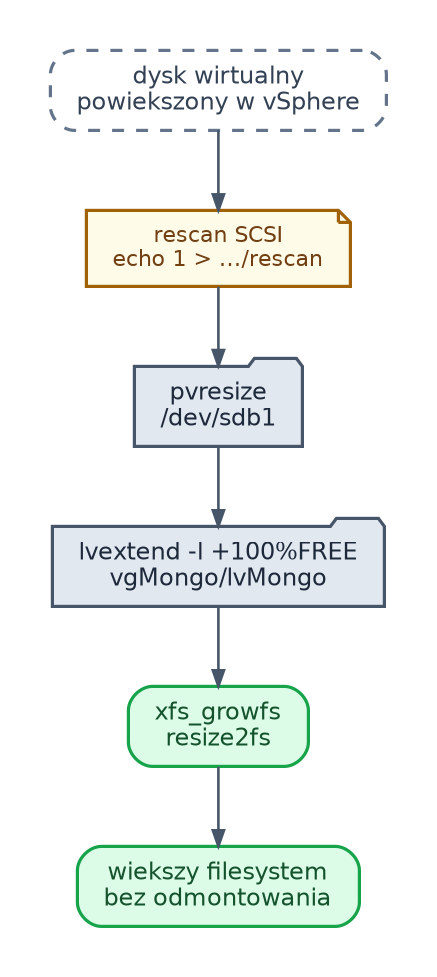
*🔎 Kolejne kroki powiększania przestrzeni od dysku wirtualnego po większy filesystem bez przerywania pracy. (kliknięcie otwiera pełny rozmiar)*

`pvresize` jest potrzebne, bo LVM przechowuje własne metadane opisujące PV — w tym jego rozmiar w ekstentach — zapisane fizycznie na samym urządzeniu, niezależnie od tego, co o rozmiarze wie samo jądro. `pvresize` odczytuje aktualny rozmiar urządzenia blokowego (już zaktualizowany przez rescan) i przepisuje metadane LVM tak, żeby zgadzały się z rzeczywistością — dopiero po tym kroku dodatkowa przestrzeń pojawia się w `VFree` grupy wolumenów jako coś, co da się przydzielić.

`lvextend` operuje wyłącznie na poziomie ekstentów LVM — przesuwa granicę tego, ile ekstentów logicznych ma dany LV, i mapuje je na wolne ekstenty fizyczne w grupie. To wciąż nie dotyka systemu plików: z punktu widzenia `xfs`/`ext4`, urządzenie blokowe, na którym leżą, „urosło" pod nimi, ale one same o tym nie wiedzą, dopóki ktoś (albo `--resizefs` w tle) nie każe im ponownie przeczytać superbloku i rozszerzyć swoje własne struktury (tablice grup bloków, listy wolnych i-węzłów) na nowo dostępny obszar.

**Dlaczego XFS rośnie tylko w jedną stronę.** Zmniejszenie systemu plików wymaga przesunięcia danych, które akurat leżą w obszarze mającym zniknąć, w inne, wciąż istniejące miejsce — to operacja z gruntu droższa i bardziej ryzykowna niż powiększenie (które tylko dopisuje nowy, pusty obszar na końcu). Twórcy XFS świadomie nigdy nie zaimplementowali tej ścieżki — dokumentacja wprost mówi, że zmniejszanie nie jest obsługiwane i nie jest planowane. To jest **jednokierunkowość** XFS: `xfs_growfs` istnieje, żadnego „xfs\_shrinkfs" nie ma i nie będzie. Jedyna droga do zmniejszenia woluminu z XFS to migracja danych: utworzenie nowego, mniejszego systemu plików gdzie indziej, skopiowanie danych, podmiana punktu montowania. ext4 (przez `resize2fs`) potrafi się zmniejszać, ale tylko offline, po odmontowaniu — więc nawet tam nie jest to operacja „bez przestoju" w tym sensie, w jakim jest powiększanie.

**Dlaczego `--resizefs` czasem nie wystarcza.** Ta flaga to nakładka w `lvextend`, która pod spodem woła zewnętrzne narzędzie `fsadm` z pakietu `lvm2`, a to z kolei rozpoznaje typ systemu plików i uruchamia właściwą komendę (`xfs_growfs` albo `resize2fs`) automatycznie. Zawiedzie, jeśli: `fsadm` nie jest zainstalowany albo jest w starszej wersji, która nie rozpoznaje danego typu systemu plików; system plików jest zaszyfrowany (LUKS) i wymaga dodatkowego kroku powiększenia warstwy szyfrującej (`cryptsetup resize`) przed dotarciem do samego systemu plików; albo LV jest odmontowany, a użyty system plików (XFS) wymaga do powiększenia aktywnego punktu montowania. W każdym z tych przypadków ręczne wywołanie `xfs_growfs`/`resize2fs` po samym `lvextend -l +100%FREE` (bez `--resizefs`) jest niezawodnym planem awaryjnym.

</details>## Krok po kroku

**Scenariusz: administrator macierzy powiększył istniejący LUN `/dev/sdh` z 200G do 250G.**

**1. Zapisz stan przed zmianą.**

```bash
lsblk /dev/sdh
```

```text
NAME              MAJ:MIN RM  SIZE RO TYPE MOUNTPOINT
sdh                 8:112  0  200G  0 disk
└─sdh1              8:113  0  200G  0 part
  └─vgDB-lvOracle 253:1    0  200G  0 lvm  /var/lib/oracle
```

**2. Znajdź adres SCSI i wykonaj rescan.**

```bash
lsscsi | grep sdh
echo 1 > /sys/class/scsi_disk/2:0:9:0/device/rescan
lsblk /dev/sdh
```

```text
[2:0:9:0]    disk    VMware   Virtual disk     2.0   /dev/sdh
NAME              MAJ:MIN RM  SIZE RO TYPE MOUNTPOINT
sdh                 8:112  0  250G  0 disk
└─sdh1              8:113  0  200G  0 part
  └─vgDB-lvOracle 253:1    0  200G  0 lvm  /var/lib/oracle
```

Sam dysk (`sdh`) już pokazuje 250G. Partycja (`sdh1`) i LV pod spodem wciąż mają starą wartość — to zwykłe zachowanie, jądro widzi tylko surowe urządzenie, reszta czeka na kolejne kroki. (Jeśli dysk ma tabelę partycji, a nie jest oddany LVM w całości, tu wypadałoby jeszcze powiększyć samą partycję narzędziem `growpart` — pomijamy ten krok, gdy cały dysk, tak jak tutaj, jest bezpośrednio wolumenem fizycznym).

**3. Zaktualizuj wolumen fizyczny.**

```bash
pvresize /dev/sdh
vgs vgDB
```

```text
  Physical volume "/dev/sdh" changed
  1 physical volume(s) resized or updated / 0 physical volume(s) not resized
VG    #PV #LV #SN Attr   VSize   VFree
vgDB    1   1   0 wz--n- 250.00g  50.00g
```

**4. Powiększ LV i system plików jedną komendą.**

```bash
lvextend -l +100%FREE --resizefs /dev/mapper/vgDB-lvOracle
```

```text
  Size of logical volume vgDB/lvOracle changed from 200.00 GiB to 250.00 GiB.
  Logical volume vgDB/lvOracle successfully resized.
data blocks changed from 52428800 to 65536000
```

**5. Zweryfikuj z poziomu, który widzi aplikacja.**

```bash
df -h /var/lib/oracle
```

```text
Filesystem                     Size  Used Avail Use% Mounted on
/dev/mapper/vgDB-lvOracle       250G  142G  109G  57% /var/lib/oracle
```

**Wariant: gdyby `--resizefs` zawiodło.**

```bash
lvs vgDB/lvOracle
df -h /var/lib/oracle
```

```text
LV       VG   Attr       LSize
lvOracle vgDB -wi-ao---- 250.00g
Filesystem                     Size  Used Avail Use% Mounted on
/dev/mapper/vgDB-lvOracle       200G  142G   58G  71% /var/lib/oracle
```

LV ma już 250 <abbr title="gibibajt: 1024 MiB, czyli około 1,07 GB; tej jednostki używa dokumentacja MailCow przy wymaganiach pamięci">GiB</abbr>, ale `df` wciąż pokazuje 200G — system plików nie urósł. Ratunek:

```bash
xfs_growfs /var/lib/oracle
```

## Częste błędy

**`pvresize` bez wcześniejszego rescanu.**

```bash
pvresize /dev/sdh
```

```text
  Physical volume "/dev/sdh" changed
  1 physical volume(s) resized or updated / 0 physical volume(s) not resized
  (VSize bez zmian)
```

Polecenie „się udaje", ale nic nie zmienia, bo jądro wciąż raportuje stary rozmiar urządzenia — `pvresize` może tylko przepisać to, co widzi, nie potrafi samo zapytać macierzy o nową pojemność. Zawsze rescan przed `pvresize`, nigdy odwrotnie.

**`xfs_growfs` na urządzeniu zamiast na punkcie montowania.**

```bash
xfs_growfs /dev/mapper/vgDB-lvOracle
```

```text
xfs_growfs: /dev/mapper/vgDB-lvOracle is not a mounted XFS filesystem
```

W przeciwieństwie do `resize2fs`, `xfs_growfs` operuje na punkcie montowania, nie na urządzeniu blokowym — XFS musi być aktywnie zamontowany, żeby go powiększyć. Naprawa: podaj ścieżkę montowania (`xfs_growfs /var/lib/oracle`), nie urządzenie.

**`lvextend +100%FREE` bez wskazania dysku w wielodyskowej VG.**

```bash
lvextend -l +100%FREE --resizefs /dev/mapper/vgDB-lvOracle
```

```text
  Insufficient free extents (2560) in volume group vgDB: 12800 required
```

Grupa `vgDB` ma dwa dyski; tylko jeden z nich (`sdh`) faktycznie urósł i przeszedł przez `pvresize`, drugi (`sdi`) był już wcześniej w pełni wykorzystany. `VFree` całej VG jest sumą wolnych ekstentów ze wszystkich PV, więc polecenie widzi mniej wolnej przestrzeni, niż administrator się spodziewał, bo mylnie założył, że urósł cały VG, a nie jeden konkretny dysk. Sprawdzenie: `vgs -o +pv_name,pv_free` albo `pvs`, żeby zobaczyć wolne miejsce per dysk, zanim uruchomisz `lvextend`.

**Próba zmniejszenia systemu plików opartego na XFS.**

```bash
lvreduce -L -20G --resizefs /dev/mapper/vgDB-lvOracle
```

```text
  Failed to grow filesystem
fsadm: Cannot resize filesystem type xfs to smaller size.
```

XFS nie obsługuje zmniejszania — ani online, ani offline, ani z pomocą `--resizefs`, ani ręcznie przez jakiekolwiek narzędzie z rodziny `xfs_*`. Jedyna droga to migracja: nowy, mniejszy LV z nowym systemem plików, skopiowanie danych (`rsync` albo podobne), przełączenie punktu montowania, usunięcie starego LV. Planowanie rozmiaru wolumenów pod XFS z pewnym zapasem z góry jest dużo tańsze niż ta migracja później.

## 🎯 Ćwiczenia

<p class="callout success">Wszystko poniżej wykonujesz w `/tmp`, na pliku obrazu podłączonym jako urządzenie pętli zwrotnej (`losetup`) — powiększanie pliku obrazu i `losetup --set-capacity` odgrywają tu rolę rescanu SCSI z prawdziwego serwera. Operacje LVM i montowanie wymagają `sudo`.</p>

### Ćwiczenie 1 — powiększenie „dysku" bez odłączania

```bash
cd /tmp
mkdir -p resize-cwiczenie && cd resize-cwiczenie

# "Dysk" o startowym rozmiarze 300 MB
truncate -s 300M dysk.img
sudo losetup -fP dysk.img
losetup -a | grep resize-cwiczenie      # zapisz nazwę /dev/loopN

LOOP=/dev/loopN   # podmień na swoje

sudo pvcreate "$LOOP"
sudo vgcreate vgResize "$LOOP"
sudo lvcreate -l 100%FREE -n lvResize vgResize
sudo mkfs.xfs /dev/vgResize/lvResize
sudo mkdir -p /mnt/resize-cwiczenie
sudo mount /dev/vgResize/lvResize /mnt/resize-cwiczenie
df -h /mnt/resize-cwiczenie
```

Teraz „powiększ dysk", nie odłączając go — dokładnie tak, jak robi to macierz z prawdziwym LUN-em:

```bash
truncate -s 600M dysk.img
sudo losetup --set-capacity "$LOOP"
lsblk "$LOOP"
```

`losetup --set-capacity` to odpowiednik rescanu SCSI dla urządzenia pętli — mówi jądru „to urządzenie zmieniło rozmiar, sprawdź ponownie". Dokończ resztę procedury:

```bash
sudo pvresize "$LOOP"
sudo vgs vgResize
sudo lvextend -l +100%FREE --resizefs /dev/vgResize/lvResize
df -h /mnt/resize-cwiczenie
```

Jaki rozmiar pokazuje `df -h` na końcu i który krok był bezpośrednim odpowiednikiem rescanu, który na prawdziwym serwerze wykonuje się przez `/sys/class/scsi_disk/.../rescan`?

<details id="bkmrk-odpowied%C5%BA-df--h-powi"><summary>Odpowiedź</summary>

`df -h` powinno pokazać system plików bliski 600 MB (pomniejszony o narzut metadanych LVM i XFS). Odpowiednikiem rescanu SCSI jest tu `losetup --set-capacity` — obie komendy robią dokładnie to samo koncepcyjnie: każą jądru ponownie sprawdzić rozmiar urządzenia blokowego, które już zna, zamiast ufać wartości zapisanej przy pierwszym podłączeniu.

Sprzątanie:

```bash
sudo umount /mnt/resize-cwiczenie
sudo vgremove -f vgResize
sudo pvremove "$LOOP"
sudo losetup -d "$LOOP"
rm -f dysk.img
```

</details>### Ćwiczenie 2 — pułapka wielodyskowej grupy wolumenów

```bash
cd /tmp/resize-cwiczenie
truncate -s 200M dysk1.img dysk2.img
sudo losetup -fP dysk1.img
sudo losetup -fP dysk2.img
losetup -a | grep resize-cwiczenie   # zapisz obie nazwy /dev/loopX i /dev/loopY

L1=/dev/loopX; L2=/dev/loopY   # podmień na swoje
sudo pvcreate "$L1" "$L2"
sudo vgcreate vgDwaDyski "$L1" "$L2"
sudo lvcreate -l 100%FREE -n lvDwaDyski vgDwaDyski
sudo mkfs.xfs /dev/vgDwaDyski/lvDwaDyski
```

Powiększ **tylko pierwszy** z dwóch dysków, symulując sytuację ze strony (tylko jeden LUN urósł na macierzy):

```bash
sudo losetup -d "$L1"
truncate -s 400M dysk1.img
sudo losetup -fP dysk1.img   # dostanie prawdopodobnie inny numer loop
losetup -a | grep dysk1.img  # sprawdź nowy L1

sudo pvresize "$L1"
sudo vgs vgDwaDyski
```

Ile realnie przybyło wolnej przestrzeni w `VFree` i dlaczego jest to mniej, niż różnica między nowym a starym rozmiarem `dysk1.img`, gdyby VG miała już wcześniej jakieś dane zapisane na obu dyskach?

<details id="bkmrk-odpowied%C5%BA-vfree-powi"><summary>Odpowiedź</summary>

`VFree` powinno wzrosnąć mniej więcej o różnicę rozmiarów (`400M - 200M = 200M`, pomniejszone o narzut PE). To dokładnie sytuacja z sekcji *Częste błędy*: powiększenie jednego PV w wielodyskowej VG podnosi łączną pulę tylko o tyle, ile faktycznie urósł ten jeden dysk — drugi PV (`L2`) pozostaje bez zmian. Próba `lvextend -l +100%FREE` na tej grupie powiększy LV dokładnie o te dodatkowe ekstenty z pierwszego dysku, nie więcej — jeśli administrator spodziewał się większego przyrostu, licząc na oba dyski, czeka go rozczarowanie identyczne z opisanym w Fiszce błędzie `Insufficient free extents`.

Sprzątanie:

```bash
sudo umount /mnt/resize-cwiczenie 2>/dev/null
sudo vgremove -f vgDwaDyski
sudo pvremove "$L1" "$L2"
sudo losetup -d "$L1" "$L2"
rm -f dysk1.img dysk2.img dysk.img
```

</details>### Pytania kontrolne

**1. Jaka jest różnica między `echo 1 > .../rescan` a `echo "- - -" > /sys/class/scsi_host/hostN/scan`?**

<details id="bkmrk-odpowied%C5%BA-pierwsze-o"><summary>Odpowiedź</summary>

Pierwsze odświeża wiedzę jądra o rozmiarze urządzenia, które już zna i które jest już widoczne w `lsblk`/`lsscsi` — używasz go, gdy istniejący dysk urósł. Drugie każe całemu kontrolerowi SCSI przeskanować magistralę od zera i zgłosić urządzenia, o których system jeszcze nie wie — używasz go, gdy dołożono zupełnie nowy dysk/LUN.

</details>**2. `pvresize` zwrócił komunikat o sukcesie, ale `vgs` pokazuje ten sam `VFree` co przed operacją. Co najprawdopodobniej pominięto?**

<details id="bkmrk-odpowied%C5%BA-najprawdop"><summary>Odpowiedź</summary>

Najprawdopodobniej pominięto rescan urządzenia SCSI przed `pvresize` — jądro wciąż raportuje stary rozmiar dysku, więc `pvresize` nie ma z czego wziąć dodatkowej przestrzeni, mimo że samo polecenie nie zgłasza błędu.

</details>**3. Dlaczego `xfs_growfs` przyjmuje punkt montowania, a `resize2fs` przyjmuje nazwę urządzenia?**

<details id="bkmrk-odpowied%C5%BA-to-decyzja"><summary>Odpowiedź</summary>

To decyzja projektowa każdego z narzędzi, niezwiązana z samym mechanizmem powiększania. `xfs_growfs` wymaga, żeby system plików był aktywnie zamontowany (XFS nie potrafi się powiększyć w stanie odmontowanym), więc logicznie operuje na ścieżce montowania. `resize2fs` może działać zarówno na zamontowanym, jak i odmontowanym systemie plików ext, więc operuje bezpośrednio na urządzeniu blokowym, niezależnie od tego, czy jest ono aktualnie gdziekolwiek podpięte.

</details>**4. Masz LV rozciągnięty na trzech dyskach w jednej VG. Dlaczego warto podać konkretny dysk na końcu `lvextend`, zamiast zostawić wybór LVM?**

<details id="bkmrk-odpowied%C5%BA-bo-bez-wsk"><summary>Odpowiedź</summary>

Bo bez wskazania urządzenia LVM samo zdecyduje, z którego PV pobrać nowe ekstenty — jeśli tylko jeden z trzech dysków faktycznie urósł, a reszta jest już w pełni wykorzystana, jawne podanie tego jednego dysku gwarantuje, że operacja się powiedzie i użyje właściwej, nowo dostępnej przestrzeni, zamiast zakończyć się błędem `Insufficient free extents` przez zliczenie wolnego miejsca z całej VG, którego może realnie nie być tam, gdzie LVM by go szukał.

</details>**Powiązane:** [LVM: dysk fizyczny, grupa wolumenów, wolumen logiczny](https://wiedza.konio-dc.eu/books/linux/page/lvm-dysk-fizyczny-grupa-wolumenow-wolumen-logiczny) · [Co zajmuje miejsce: df, du, lsblk, lsscsi](https://wiedza.konio-dc.eu/books/linux/page/co-zajmuje-miejsce-df-du-lsblk-lsscsi) · Instalacja Rocky Linux z podziałem na VG i LV

**Źródła:** `man 8 pvresize` · `man 8 lvextend` · `man 8 xfs_growfs` · `man 8 resize2fs` · `man 8 fsadm` · dokumentacja jądra: `Documentation/scsi/scsi-generic.rst` (rescan przez `/sys`)

# Zmiana nazwy grupy wolumenów i wolumenu logicznego

<span style="display:inline-block;padding:2px 10px;margin:0 6px 4px 0;border-radius:999px;font-size:12px;font-weight:700;letter-spacing:.02em;background:#475569;color:#fff">🎚️ Poziom: zaawansowany</span><span style="display:inline-block;padding:2px 10px;margin:0 6px 4px 0;border-radius:999px;font-size:12px;font-weight:700;letter-spacing:.02em;background:#0f766e;color:#fff">🧩 Dotyczy: <abbr title="Red Hat Enterprise Linux: komercyjna dystrybucja Linuksa">RHEL</abbr>/Rocky 9–10, różnice Debian/Ubuntu i <abbr title="SUSE Linux Enterprise Server: płatna dystrybucja Linuksa firmy SUSE, konkurent Rocky/RHEL">SLES</abbr> zaznaczone</span><span style="display:inline-block;padding:2px 10px;margin:0 6px 4px 0;border-radius:999px;font-size:12px;font-weight:700;letter-spacing:.02em;background:#7c3aed;color:#fff">⏱️ Czas: ~25 min</span>

*Zmiana nazwy grupy wolumenów albo wolumenu logicznego brzmi jak kosmetyka — sama operacja trwa ułamek sekundy i nie rusza ani bajta danych. Problem w tym, że system startuje z zapamiętaną, starą nazwą wpisaną w trzech różnych miejscach, i jeśli nie zaktualizujesz wszystkich trzech przed restartem, dostajesz serwer, który nie wstaje.*

<details id="bkmrk-%F0%9F%94%A4-skr%C3%B3ty-u%C5%BCyte-na-te"><summary>🔤 Skróty użyte na tej stronie (14)</summary>

<table style="width:100%"><thead><tr><th style="width:18%">Skrót</th><th>Co znaczy</th></tr></thead><tbody><tr><td>**BIOS**</td><td>Basic Input/Output System: oprogramowanie płyty głównej, które startuje komputer</td></tr><tr><td>**EFI**</td><td>Extensible Firmware Interface: poprzednik nazwy UEFI; w Proxmoksie dysk efidisk0 trzyma zmienne firmware maszyny z OVMF</td></tr><tr><td>**GRUB**</td><td>Grand Unified Bootloader: program, który jako pierwszy startuje po włączeniu komputera i podaje jądru, co ma uruchomić</td></tr><tr><td>**LV**</td><td>Logical Volume: wolumen logiczny w LVM, na nim leży system plików</td></tr><tr><td>**LVM**</td><td>Logical Volume Manager: warstwa w Linuksie składająca dyski w elastyczne wolumeny</td></tr><tr><td>**PV**</td><td>Physical Volume: dysk lub partycja oddana pod LVM; w Kubernetesie PersistentVolume, trwały wolumen</td></tr><tr><td>**RHEL**</td><td>Red Hat Enterprise Linux: komercyjna dystrybucja Linuksa</td></tr><tr><td>**SLES**</td><td>SUSE Linux Enterprise Server: płatna dystrybucja Linuksa firmy SUSE, konkurent Rocky/RHEL</td></tr><tr><td>**SSH**</td><td>Secure Shell: szyfrowane zdalne logowanie do serwera</td></tr><tr><td>**SUSE**</td><td>nazwa niemieckiej firmy i jej dystrybucji Linuksa, od niemieckiego skrótu Software und System Entwicklung</td></tr><tr><td>**UEFI**</td><td>Unified Extensible Firmware Interface: nowoczesne oprogramowanie firmowe płyty głównej albo maszyny wirtualnej, następca starszego BIOS-u, obsługuje między innymi Secure Boot</td></tr><tr><td>**USB**</td><td>Universal Serial Bus: standard portów i urządzeń podłączanych do komputera, tu pendrive'y i inne nośniki wymienne</td></tr><tr><td>**UUID**</td><td>Universally Unique Identifier: długi, praktycznie niepowtarzalny identyfikator</td></tr><tr><td>**VG**</td><td>Volume Group: grupa wolumenów w LVM, pula złożona z dysków</td></tr></tbody></table>

</details>## Fiszka

<div id="bkmrk-%F0%9F%9F%A2-tylko-odczyt-wypis" style="border:1px solid rgba(22,163,74,.35);border-left:6px solid #16a34a;border-radius:10px;padding:12px 18px 6px 18px;margin:20px 0;background:rgba(22,163,74,.06)"><span style="display:inline-block;padding:2px 10px;margin:0 6px 4px 0;border-radius:999px;font-size:12px;font-weight:700;letter-spacing:.02em;background:#16a34a;color:#fff">🟢 TYLKO ODCZYT</span>

### Wypisanie grup wolumenów w systemie: vgs

```bash
vgs
```

Pokazujemy wszystkie grupy wolumenów widoczne w systemie, razem z liczbą wolumenów fizycznych i logicznych, jakie zawierają. Punkt startowy przed jakąkolwiek operacją na <abbr title="Logical Volume Manager: warstwa w Linuksie składająca dyski w elastyczne wolumeny">LVM</abbr> — trzeba wiedzieć, jak grupa nazywa się *teraz*.

Przykład:

```text
  VG   #PV #LV #SN Attr   VSize   VFree
  rl     1   3   0 wz--n- <99,00g    0
```

🔤 **LVM** = Logical Volume Manager: warstwa w Linuksie składająca dyski w elastyczne wolumeny · **vgs** = volume groups: pokaż listę grup wolumenów LVM

</div><div id="bkmrk-%F0%9F%9F%A2-tylko-odczyt-wypis-1" style="border:1px solid rgba(22,163,74,.35);border-left:6px solid #16a34a;border-radius:10px;padding:12px 18px 6px 18px;margin:20px 0;background:rgba(22,163,74,.06)"><span style="display:inline-block;padding:2px 10px;margin:0 6px 4px 0;border-radius:999px;font-size:12px;font-weight:700;letter-spacing:.02em;background:#16a34a;color:#fff">🟢 TYLKO ODCZYT</span>

### Wypisanie wolumenów logicznych: lvs

```bash
lvs
```

To samo co `vgs`, ale na poziomie pojedynczych wolumenów logicznych — nazwa, grupa, do której należą, i rozmiar.

Przykład:

```text
  LV   VG Attr       LSize   Pool Origin Data%  Meta%  Move Log Cpy%Sync Convert
  root rl -wi-ao----  30,00g
  home rl -wi-ao----  50,00g
  swap rl -wi-ao----  19,00g
```

🔤 **lvs** = logical volumes: pokaż listę wolumenów logicznych LVM

</div><div id="bkmrk-%F0%9F%9F%A2-tylko-odczyt-zmian" style="border:1px solid rgba(22,163,74,.35);border-left:6px solid #16a34a;border-radius:10px;padding:12px 18px 6px 18px;margin:20px 0;background:rgba(22,163,74,.06)"><span style="display:inline-block;padding:2px 10px;margin:0 6px 4px 0;border-radius:999px;font-size:12px;font-weight:700;letter-spacing:.02em;background:#16a34a;color:#fff">🟢 TYLKO ODCZYT</span>

### Zmiana nazwy grupy wolumenów: vgrename

```bash
vgrename rl vgOS
```

Operacja czysto metadanowa — LVM zmienia wpis w nagłówku grupy i przelicza wewnętrzne odwołania. Trwa ułamek sekundy, dane leżą dokładnie tam, gdzie leżały.

Przykład:

```text
  Volume group "rl" successfully renamed to "vgOS"
```

🔤 **LVM** = Logical Volume Manager: warstwa w Linuksie składająca dyski w elastyczne wolumeny

</div><div id="bkmrk-%F0%9F%9F%A2-tylko-odczyt-zmian-1" style="border:1px solid rgba(22,163,74,.35);border-left:6px solid #16a34a;border-radius:10px;padding:12px 18px 6px 18px;margin:20px 0;background:rgba(22,163,74,.06)"><span style="display:inline-block;padding:2px 10px;margin:0 6px 4px 0;border-radius:999px;font-size:12px;font-weight:700;letter-spacing:.02em;background:#16a34a;color:#fff">🟢 TYLKO ODCZYT</span>

### Zmiana nazwy wolumenu logicznego: lvrename

```bash
lvrename vgOS root lvOS
```

Ta sama zasada co przy `vgrename`: zmienia się etykieta, nie zawartość. Po tej komendzie węzeł `/dev/mapper/vgOS-root` przestaje istnieć, a w jego miejsce pojawia się `/dev/mapper/vgOS-lvOS`.

Przykład:

```text
  Renamed "root" to "lvOS" in volume group "vgOS"
```

</div><div id="bkmrk-%F0%9F%9F%A0-zmienia-system-pop" style="border:1px solid rgba(217,119,6,.35);border-left:6px solid #d97706;border-radius:10px;padding:12px 18px 6px 18px;margin:20px 0;background:rgba(217,119,6,.06)"><span style="display:inline-block;padding:2px 10px;margin:0 6px 4px 0;border-radius:999px;font-size:12px;font-weight:700;letter-spacing:.02em;background:#d97706;color:#fff">🟠 ZMIENIA SYSTEM</span>

### Poprawienie `/etc/fstab`

```bash
sed -i 's#/dev/mapper/rl-root#/dev/mapper/vgOS-lvOS#;
        s#/dev/mapper/rl-home#/dev/mapper/vgHome-lvHome#;
        s#/dev/mapper/rl-swap#/dev/mapper/vgOS-lvSwap#' /etc/fstab
```

`/etc/fstab` odwołuje się do wolumenów po ścieżce `/dev/mapper/<vg>-<lv>`, więc każdy wpis ze starą nazwą trzeba przepisać. Jeśli wpisy w `fstab` używają UUID-ów zamiast ścieżek `/dev/mapper`, ten krok w ogóle nie jest potrzebny — kolejny argument za montowaniem po <abbr title="Universally Unique Identifier: długi, praktycznie niepowtarzalny identyfikator">UUID</abbr>, opisany na osobnej stronie o `mount` i `fstab`.

🔤 **UUID** = Universally Unique Identifier: długi, praktycznie niepowtarzalny identyfikator · **sed** = stream editor: edytor strumienia tekstu

</div><div id="bkmrk-%F0%9F%9F%A0-zmienia-system-pop-1" style="border:1px solid rgba(217,119,6,.35);border-left:6px solid #d97706;border-radius:10px;padding:12px 18px 6px 18px;margin:20px 0;background:rgba(217,119,6,.06)"><span style="display:inline-block;padding:2px 10px;margin:0 6px 4px 0;border-radius:999px;font-size:12px;font-weight:700;letter-spacing:.02em;background:#d97706;color:#fff">🟠 ZMIENIA SYSTEM</span>

### Poprawienie `/etc/default/grub`: rd.lvm.lv=

```bash
sed -i 's#rl/root#vgOS/lvOS#g; s#rl/swap#vgOS/lvSwap#g' /etc/default/grub
```

`GRUB_CMDLINE_LINUX` w tym pliku zawiera parametr `rd.lvm.lv=`, który mówi wczesnemu środowisku rozruchowemu (initramfs), które konkretnie wolumeny logiczne aktywować, zanim jeszcze `/etc/fstab` zostanie odczytane. Stara nazwa w tym parametrze to najczęstsza przyczyna nieudanego bootu po zmianie nazwy <abbr title="Volume Group: grupa wolumenów w LVM, pula złożona z dysków">VG</abbr>.

Przykład:

```text
GRUB_CMDLINE_LINUX="crashkernel=auto rd.lvm.lv=rl/root rd.lvm.lv=rl/swap rhgb quiet"
```

🔤 **VG** = Volume Group: grupa wolumenów w LVM, pula złożona z dysków · **sed** = stream editor: edytor strumienia tekstu

</div><div id="bkmrk-%F0%9F%9F%A2-tylko-odczyt-przeb" style="border:1px solid rgba(22,163,74,.35);border-left:6px solid #16a34a;border-radius:10px;padding:12px 18px 6px 18px;margin:20px 0;background:rgba(22,163,74,.06)"><span style="display:inline-block;padding:2px 10px;margin:0 6px 4px 0;border-radius:999px;font-size:12px;font-weight:700;letter-spacing:.02em;background:#16a34a;color:#fff">🟢 TYLKO ODCZYT</span>

### Przebudowa configu na BIOS: grub2-mkconfig -o

```bash
grub2-mkconfig -o /boot/grub2/grub.cfg
```

Na maszynie startującej w trybie <abbr title="Basic Input/Output System: oprogramowanie płyty głównej, które startuje komputer">BIOS</abbr>/Legacy plik startowy GRUB-a leży w `/boot/grub2/grub.cfg`. Na Debianie/Ubuntu odpowiednikiem jest `update-grub` (który sam wywołuje `grub-mkconfig -o /boot/grub/grub.cfg` — inna ścieżka, inna nazwa katalogu).

Przykład:

```text
Generating grub configuration file ...
Found linux image: /boot/vmlinuz-5.14.0-427.el9.x86_64
Found initrd image: /boot/initramfs-5.14.0-427.el9.x86_64.img
done
```

🔤 **BIOS** = Basic Input/Output System: oprogramowanie płyty głównej, które startuje komputer

</div><div id="bkmrk-%F0%9F%9F%A2-tylko-odczyt-przeb-1" style="border:1px solid rgba(22,163,74,.35);border-left:6px solid #16a34a;border-radius:10px;padding:12px 18px 6px 18px;margin:20px 0;background:rgba(22,163,74,.06)"><span style="display:inline-block;padding:2px 10px;margin:0 6px 4px 0;border-radius:999px;font-size:12px;font-weight:700;letter-spacing:.02em;background:#16a34a;color:#fff">🟢 TYLKO ODCZYT</span>

### Przebudowa configu na UEFI: grub2-mkconfig -o

```bash
grub2-mkconfig -o /boot/efi/EFI/rocky/grub.cfg
```

Na maszynie <abbr title="Unified Extensible Firmware Interface: nowoczesne oprogramowanie firmowe płyty głównej albo maszyny wirtualnej, następca starszego BIOS-u, obsługuje między innymi Secure Boot">UEFI</abbr> plik startowy leży w zupełnie innym miejscu, na partycji <abbr title="Extensible Firmware Interface: poprzednik nazwy UEFI; w Proxmoksie dysk efidisk0 trzyma zmienne firmware maszyny z OVMF">EFI</abbr> System Partition — ścieżka zawiera nazwę dystrybucji (`rocky`, `redhat`, `centos`...). Przebudowanie configu pod złym trybem (BIOS zamiast UEFI albo odwrotnie) nie da żadnego błędu — po prostu poprawimy plik, którego bootloader w ogóle nie czyta. Sprawdzenie, w jakim trybie wystartował system:

```bash
[ -d /sys/firmware/efi ] && echo UEFI || echo BIOS
```

🔤 **UEFI** = Unified Extensible Firmware Interface: nowoczesne oprogramowanie firmowe płyty głównej albo maszyny wirtualnej, następca starszego BIOS-u, obsługuje między innymi Secure Boot · **EFI** = Extensible Firmware Interface: poprzednik nazwy UEFI; w Proxmoksie dysk efidisk0 trzyma zmienne firmware maszyny z OVMF · **BIOS** = Basic Input/Output System: oprogramowanie płyty głównej, które startuje komputer

</div><div id="bkmrk-%F0%9F%9F%A2-tylko-odczyt-przeb-2" style="border:1px solid rgba(22,163,74,.35);border-left:6px solid #16a34a;border-radius:10px;padding:12px 18px 6px 18px;margin:20px 0;background:rgba(22,163,74,.06)"><span style="display:inline-block;padding:2px 10px;margin:0 6px 4px 0;border-radius:999px;font-size:12px;font-weight:700;letter-spacing:.02em;background:#16a34a;color:#fff">🟢 TYLKO ODCZYT</span>

### Przebudowa initramfs na RHEL i SUSE: dracut -v -f

```bash
dracut -v -f
```

Bez argumentów przebudowujemy initramfs dla aktualnie uruchomionego jądra, nadpisując istniejący plik (`-f` — force). `-v` włącza tryb gadatliwy, przydatny, gdy coś idzie nie tak. Na nowszych wersjach <abbr title="nazwa niemieckiej firmy i jej dystrybucji Linuksa, od niemieckiego skrótu Software und System Entwicklung">SUSE</abbr> (SLES 12 i wyżej) ramdisk generuje się tą samą komendą — starszy `mkinitrd` odszedł do historii razem z klasycznym SUSE 11.

🔤 **RHEL** = Red Hat Enterprise Linux: komercyjna dystrybucja Linuksa · **SUSE** = nazwa niemieckiej firmy i jej dystrybucji Linuksa, od niemieckiego skrótu Software und System Entwicklung · **SLES** = SUSE Linux Enterprise Server: płatna dystrybucja Linuksa firmy SUSE, konkurent Rocky/RHEL

</div><div id="bkmrk-%F0%9F%9F%A0-zmienia-system-prz" style="border:1px solid rgba(217,119,6,.35);border-left:6px solid #d97706;border-radius:10px;padding:12px 18px 6px 18px;margin:20px 0;background:rgba(217,119,6,.06)"><span style="display:inline-block;padding:2px 10px;margin:0 6px 4px 0;border-radius:999px;font-size:12px;font-weight:700;letter-spacing:.02em;background:#d97706;color:#fff">🟠 ZMIENIA SYSTEM</span>

### Przebudowa initramfs na Debianie/Ubuntu: update-initramfs -u

```bash
update-initramfs -u -k all
```

Odpowiednik `dracut -v -f` w świecie Debiana. `-u` znaczy update, a `-k all` każe przebudować initramfs dla wszystkich zainstalowanych wersji jądra, nie tylko dla bieżącej — ważne, jeśli w `/boot` leży więcej niż jedno jądro.

</div><div id="bkmrk-%F0%9F%9F%A2-tylko-odczyt-weryf" style="border:1px solid rgba(22,163,74,.35);border-left:6px solid #16a34a;border-radius:10px;padding:12px 18px 6px 18px;margin:20px 0;background:rgba(22,163,74,.06)"><span style="display:inline-block;padding:2px 10px;margin:0 6px 4px 0;border-radius:999px;font-size:12px;font-weight:700;letter-spacing:.02em;background:#16a34a;color:#fff">🟢 TYLKO ODCZYT</span>

### Weryfikacja zawartości initramfs przed restartem: lsinitrd | grep

```bash
lsinitrd /boot/initramfs-$(uname -r).img | grep -i lvm
```

`lsinitrd` rozpakowuje initramfs do podglądu, bez modyfikowania niczego. Szukamy w nim śladów nowej nazwy VG/LV w plikach konfiguracyjnych LVM zaszytych wewnątrz obrazu — jeśli grep nadal zwraca starą nazwę, initramfs nie został poprawnie przebudowany.

Przykład:

```text
-rw-r--r--   1 root     root          138 lvm/lvm.conf
-rw-r--r--   1 root     root           41 lvm/cache/.cache
```

🔤 **VG** = Volume Group: grupa wolumenów w LVM, pula złożona z dysków · **LVM** = Logical Volume Manager: warstwa w Linuksie składająca dyski w elastyczne wolumeny

</div><div id="bkmrk-%F0%9F%9F%A2-tylko-odczyt-weryf-1" style="border:1px solid rgba(22,163,74,.35);border-left:6px solid #16a34a;border-radius:10px;padding:12px 18px 6px 18px;margin:20px 0;background:rgba(22,163,74,.06)"><span style="display:inline-block;padding:2px 10px;margin:0 6px 4px 0;border-radius:999px;font-size:12px;font-weight:700;letter-spacing:.02em;background:#16a34a;color:#fff">🟢 TYLKO ODCZYT</span>

### Weryfikacja przed restartem — trzy miejsca naraz

```bash
grep -c "rl-\|rl/" /etc/fstab /boot/grub2/grub.cfg
lsinitrd /boot/initramfs-$(uname -r).img | grep -c "rl/"
```

Zero wyników starej nazwy we wszystkich trzech miejscach to jedyny sygnał, że restart jest bezpieczny. Jedna zapomniana litera w `sed` i jeden z trzech plików nadal wskazuje na nieistniejącą już grupę wolumenów.

Przykład:

```text
0
0
0
```

🔤 **grep** = global regular expression print: szukaj wzorca w tekście

</div><div id="bkmrk-%F0%9F%9F%A2-tylko-odczyt-podsu" style="border:1px solid rgba(22,163,74,.35);border-left:6px solid #16a34a;border-radius:10px;padding:12px 18px 6px 18px;margin:20px 0;background:rgba(22,163,74,.06)"><span style="display:inline-block;padding:2px 10px;margin:0 6px 4px 0;border-radius:999px;font-size:12px;font-weight:700;letter-spacing:.02em;background:#16a34a;color:#fff">🟢 TYLKO ODCZYT</span>

### Podsumowanie kolejności

<table><thead><tr><th>Krok</th><th>Co robi</th><th>Dlaczego w tej kolejności</th></tr></thead><tbody><tr><td>`vgrename`, `lvrename`</td><td>zmienia nazwę w metadanych LVM</td><td>musi być pierwsze — kolejne kroki odwołują się już do nowej nazwy</td></tr><tr><td>poprawka `/etc/fstab`</td><td>aktualizuje ścieżki montowania</td><td>systemd czyta ten plik po starcie jądra</td></tr><tr><td>poprawka `/etc/default/grub`</td><td>aktualizuje `rd.lvm.lv=`, `root=`</td><td>wpływa na to, co trafi do configu GRUB-a w następnym kroku</td></tr><tr><td>`grub2-mkconfig` (BIOS i/lub UEFI)</td><td>przepisuje faktyczny plik startowy bootloadera</td><td>musi być po poprawce `/etc/default/grub`, inaczej przepisze stare wartości</td></tr><tr><td>`dracut -v -f` / `update-initramfs -u`</td><td>przebudowuje initramfs</td><td>initramfs ma zaszyte metadane LVM z chwili budowy — muszą być aktualne</td></tr><tr><td>weryfikacja (`grep`, `lsinitrd`)</td><td>potwierdza brak starej nazwy</td><td>ostatni krok przed restartem, nie po nim</td></tr></tbody></table>

<div class="callout warning" id="bkmrk-uwazaj">**Uważaj**

- Kolejność ma znaczenie: `grub2-mkconfig` uruchomione *przed* poprawką `/etc/default/grub` wygeneruje plik ze starą nazwą, mimo że sam VG już jest przemianowany.
- Dla wolumenu z danymi (nie root, nie boot, nie swap) wystarczy `vgrename`/`lvrename` i poprawka `/etc/fstab` — kroki z GRUB-em i initramfs dotyczą wyłącznie wolumenów potrzebnych do wystartowania jądra.
- Nigdy nie restartujemy między krokami „na próbę” — dopóki wszystkie trzy miejsca nie są spójne, każdy restart to loteria.

</div>🔤 **BIOS** = Basic Input/Output System: oprogramowanie płyty głównej, które startuje komputer · **UEFI** = Unified Extensible Firmware Interface: nowoczesne oprogramowanie firmowe płyty głównej albo maszyny wirtualnej, następca starszego BIOS-u, obsługuje między innymi Secure Boot · **LVM** = Logical Volume Manager: warstwa w Linuksie składająca dyski w elastyczne wolumeny · **VG** = Volume Group: grupa wolumenów w LVM, pula złożona z dysków

</div>## Z życia wzięte

<div id="bkmrk-%F0%9F%93%96-z-%C5%BBycia-wzi%C4%98teponi" style="border-left:6px solid #b45309;border-radius:10px;padding:14px 18px;margin:18px 0;background:rgba(180,83,9,.07)"><span style="display:inline-block;padding:2px 10px;margin:0 6px 4px 0;border-radius:999px;font-size:12px;font-weight:700;letter-spacing:.02em;background:#b45309;color:#fff">📖 Z ŻYCIA WZIĘTE</span>

Poniedziałek po Patch Tuesday. Ktoś zmienił nazwę grupy wolumenów na starym serwerze płacowym syb01, nie sprawdzając wcześniej, gdzie ta nazwa jest jeszcze zapisana. System nie wstaje po restarcie, bo <abbr title="Grand Unified Bootloader: program, który jako pierwszy startuje po włączeniu komputera i podaje jądru, co ma uruchomić">GRUB</abbr> i initramfs wciąż szukają dysku pod starą nazwą, a poprawka wymaga wejścia w tryb ratunkowy z konsoli, nie przez <abbr title="Secure Shell: szyfrowane zdalne logowanie do serwera">SSH</abbr>.

</div>## Po co to istnieje

<div class="callout info" id="bkmrk-poj%C4%99cie%3A-wolumen-fiz">**Pojęcie: wolumen fizyczny, grupa wolumenów, wolumen logiczny (PV, VG, LV).** LVM (Logical Volume Manager) to warstwa pośrednia między fizycznymi dyskami a systemami plików. Dysk albo partycja staje się wolumenem fizycznym (<abbr title="Physical Volume: dysk lub partycja oddana pod LVM; w Kubernetesie PersistentVolume, trwały wolumen">PV</abbr>) po `pvcreate`. Kilka PV można połączyć w jedną pulę miejsca zwaną grupą wolumenów (VG) — od tego momentu granice fizycznych dysków przestają mieć znaczenie dla administratora. Z tej puli wykrawa się wolumeny logiczne (<abbr title="Logical Volume: wolumen logiczny w LVM, na nim leży system plików">LV</abbr>), czyli odpowiedniki partycji, ale elastyczne: da się je powiększyć, pomniejszyć, przenieść między dyskami bez odmontowywania systemu plików, który na nich leży. To właśnie ta elastyczność jest powodem, dla którego niemal każdy serwer produkcyjny w tej książce stoi na LVM, a nie na gołych partycjach.

</div>Nazwy VG i LV nie są magiczne — to zwykłe etykiety tekstowe w metadanych LVM. Powód, żeby je zmieniać, pojawia się częściej, niż mogłoby się wydawać: konsolidacja po migracji fizyczny-do-wirtualnego (P2V), ujednolicenie nazewnictwa po przejęciu serwera od innego zespołu, albo sprzątanie po latach, gdy domyślne `rl` nie pasuje już do standardu `vg<Przeznaczenie>` wprowadzonego później. Sama operacja jest trywialna — trudność bierze się z tego, że nazwa VG/LV rozrasta się po całym systemie, w plikach czytanych na długo przed tym, zanim jądro w ogóle dotrze do `/etc/fstab`.

## Analogia

Wyobraź sobie, że miasto zmienia nazwę ulicy — z ulicy Kolejowej na ulicę Nowohucką. Urząd miasta aktualizuje rejestr w kilka minut: od teraz ta ulica *oficjalnie* nazywa się inaczej. To jest dokładnie to, co robi `vgrename`.

Problem w tym, że listonosz roznoszący pocztę korzysta z własnej, wydrukowanej mapy sprzed zmiany. Będzie nadal szukał ulicy Kolejowej i jej nie znajdzie, mimo że budynki stoją tam, gdzie stały. Listonosz to bootloader i initramfs: mają własną, „wydrukowaną” kopię starej nazwy zaszytą w konfiguracji i będą jej szukać, dopóki ktoś świadomie nie zaktualizuje ich mapy — czyli `/etc/default/grub` i initramfs.

Różnica między wolumenem z danymi a wolumenem roota jest jak różnica między pomyłką w adresie sklepu spożywczego a pomyłką w adresie samego urzędu pocztowego. W pierwszym przypadku klienci dziś nie dostaną paczki — irytujące, ale poczta jako całość działa. W drugim cała poczta w mieście przestaje działać, bo stamtąd wyjeżdżają wszystkie trasy. Dokładnie to dzieje się przy pomyłce z wolumenem roota: system w ogóle nie wstaje, bo jądro nie potrafi znaleźć własnego korzenia.

## Jak to działa

<details id="bkmrk-%F0%9F%94%8D-rozwi%C5%84%3A-jak-to-dzi"><summary>🔍 Rozwiń: jak to działa pod spodem</summary>

Kolejność, w jakiej Linux odnajduje swój system plików root, tłumaczy, dlaczego trzy pliki muszą być spójne, zanim zrestartujesz maszynę:

[![Zmiana nazwy VG lub LV dotyka fstab, GRUB i initramfs naraz, więc restart bez poprawek kończy się brakiem rozruchu.](https://wiedza.konio-dc.eu/uploads/images/gallery/2026-09/linux-vg-lv-rename-rozruch.png)](https://wiedza.konio-dc.eu/uploads/images/gallery/2026-09/linux-vg-lv-rename-rozruch.png)
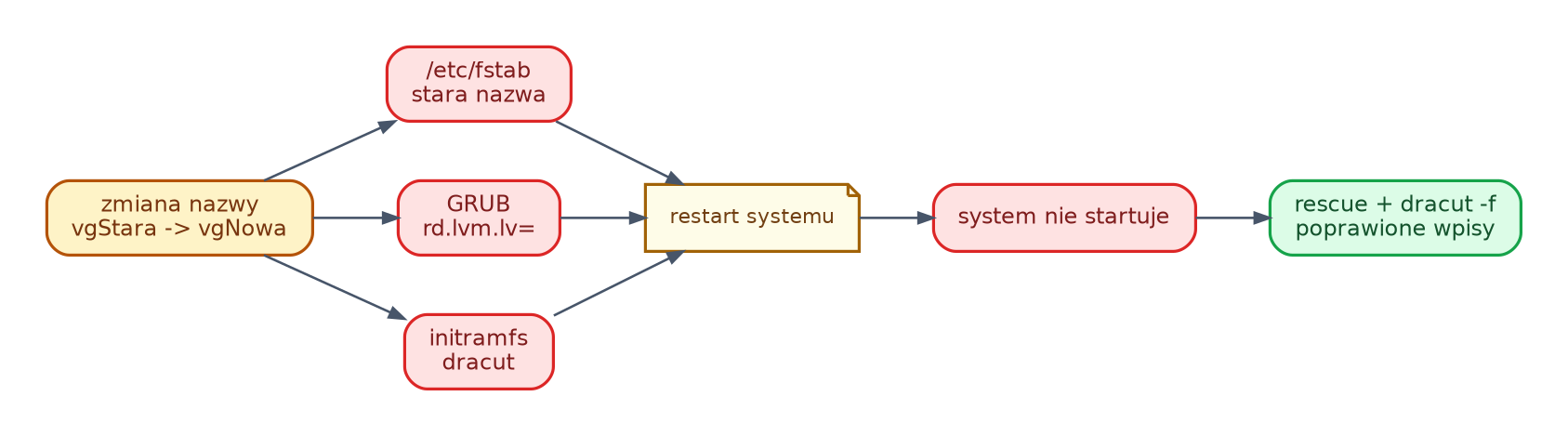
*🔎 Zmiana nazwy VG lub LV dotyka fstab, GRUB i initramfs naraz, więc restart bez poprawek kończy się brakiem rozruchu. (kliknięcie otwiera pełny rozmiar)*

1. GRUB odczytuje `grub.cfg`, znajduje wpis jądra i initramfs, i przekazuje jądru parametry z linii `linux` — w tym `root=` i `rd.lvm.lv=`.
2. Jądro rozpakowuje initramfs do pamięci i uruchamia w nim `dracut` (albo mechanizm `initramfs-tools` na Debianie) jako wczesne środowisko userspace.
3. `dracut` czyta przekazany parametr `rd.lvm.lv=vgOS/lvOS` i aktywuje **tylko** wskazany wolumen logiczny — nie każdy VG widoczny w systemie. To ograniczenie jest celowe: bez niego dracut próbowałby aktywować wszystkie grupy wolumenów, co bywa problemem przy zduplikowanych UUID-ach PV (np. po sklonowaniu dysku).
4. Po aktywacji LV, jądro montuje go jako system plików root i przekazuje sterowanie do prawdziwego `/sbin/init` (systemd) na dysku docelowym.
5. Dopiero systemd, uruchomiony już z właściwego roota, czyta `/etc/fstab` i montuje pozostałe systemy plików — `/home`, `/var`, swap.

Initramfs nie czyta `/etc/fstab` ani `/etc/default/grub` — ma własną, wcześniej zapisaną kopię konfiguracji LVM, spakowaną do obrazu w momencie budowy. Jeśli zmienisz nazwę VG i nie przebudujesz initramfs, ta wewnętrzna kopia nadal „zna” tylko starą nazwę — nawet jeśli `rd.lvm.lv=` w GRUB-ie już wskazuje na nową. Stąd dwa osobne kroki: aktualizacja parametru w GRUB-ie i osobno przebudowa initramfs — jeden bez drugiego nie wystarczy.

Dla wolumenu z danymi montowanego już po starcie systemd sytuacja jest łagodniejsza: systemd generuje jednostkę `.mount` już po tym, jak root jest zamontowany i system żyje. Błąd w tym miejscu kończy się nieudanym montowaniem jednego katalogu (`Failed to mount /home`), a nie brakiem bootu w ogóle.

</details>## Krok po kroku

Poniższa kolejność dotyczy najtrudniejszego przypadku — zmiany nazwy VG/LV zawierającego **root**. Dla wolumenu z danymi wystarczą kroki 1–5, bez GRUB-a i initramfs.

**1. Zrób kopię plików konfiguracyjnych.**

```bash
cp /etc/fstab /etc/fstab.bak
cp /etc/default/grub /etc/default/grub.bak
```

Jeśli coś pójdzie nie tak przy edycji `sed`-em, wracasz do punktu wyjścia jedną komendą `cp` w drugą stronę.

**2. Sprawdź aktualny stan.**

```bash
vgs
lvs -o +devices
cat /etc/fstab
```

Zanotuj dokładne nazwy — literówka na tym etapie propaguje się przez wszystkie kolejne kroki.

**3. Zmień nazwę grupy wolumenów.**

```bash
vgrename rl vgOS
```

```text
  Volume group "rl" successfully renamed to "vgOS"
```

**4. Zmień nazwę wolumenu logicznego.**

```bash
lvrename vgOS root lvOS
```

```text
  Renamed "root" to "lvOS" in volume group "vgOS"
```

**5. Zaktualizuj `/etc/fstab`.**

```bash
sed -i 's#/dev/mapper/rl-root#/dev/mapper/vgOS-lvOS#g' /etc/fstab
grep vgOS /etc/fstab
```

**6. Zaktualizuj `/etc/default/grub`.**

```bash
sed -i 's#rl/root#vgOS/lvOS#g' /etc/default/grub
grep rd.lvm.lv /etc/default/grub
```

**7. Przebuduj `grub.cfg` we właściwej ścieżce.**

```bash
[ -d /sys/firmware/efi ] && grub2-mkconfig -o /boot/efi/EFI/rocky/grub.cfg \
                          || grub2-mkconfig -o /boot/grub2/grub.cfg
```

**8. Przebuduj initramfs.**

```bash
dracut -v -f
```

**9. Zweryfikuj wszystkie trzy miejsca, zanim dotkniesz `reboot`.**

```bash
grep -c "rl-\|rl/" /etc/fstab /boot/grub2/grub.cfg
lsinitrd /boot/initramfs-$(uname -r).img | grep -c "rl/"
```

```text
0
0
0
```

Trzy zera. Dopiero teraz restart jest bezpieczny.

## Odzyskiwanie z trybu ratunkowego

Jeśli mimo weryfikacji system nie wstaje — albo weryfikacja została pominięta i już jesteś po restarcie — procedura ratunkowa wygląda tak:

1. **Uruchom system z nośnika instalacyjnego** w trybie ratunkowym (Rescue a Rocky Linux system / Rescue an installed system) albo z dowolnego live <abbr title="Universal Serial Bus: standard portów i urządzeń podłączanych do komputera, tu pendrive'y i inne nośniki wymienne">USB</abbr> z narzędziami LVM.
2. **Sprawdź prawdziwy stan LVM** — rename już się wykonał przed restartem, więc dane i metadane są spójne, nawet jeśli konfiguracja startowa nie jest:

 ```bash    vgchange -ay    vgs    lvs -o +devices    ```    Wynik pokaże Ci *aktualną*, już zmienioną nazwę — to jest źródło prawdy, a nie stary `grub.cfg`.

1. **Zamontuj system plików root ręcznie i wejdź w `chroot`:**

 ```bash    mount /dev/mapper/vgOS-lvOS /mnt/sysimage    mount /dev/mapper/vgOS-lvBoot /mnt/sysimage/boot   # jeśli /boot jest osobnym LV    for d in dev proc sys run; do mount --bind /$d /mnt/sysimage/$d; done    chroot /mnt/sysimage    ```

1. **Popraw `/etc/fstab` i `/etc/default/grub`** dokładnie tak, jak w krokach 5–6 powyżej — tym razem wewnątrz `chroot`.
2. **Przebuduj `grub.cfg` i initramfs** wewnątrz `chroot`, tymi samymi komendami co w krokach 7–8.
3. **Wyjdź z `chroot`, odmontuj i zrestartuj:**

 ```bash    exit    umount -R /mnt/sysimage    reboot    ```

Dla wolumenu z danymi (nie root, nie boot) trybu ratunkowego zwykle nie potrzebujesz — system wstaje normalnie, tylko jedna jednostka `.mount` się nie uruchamia, i naprawiasz to z działającego systemu. Dla roota i swapa procedura jest zauważalnie trudniejsza: swap wymaga dodatkowo poprawnej wartości `resume=` w linii jądra (jeśli używana jest hibernacja) i regeneracji initramfs, bo moduł `resume` też ma zaszytą nazwę urządzenia — pominięcie tego nie blokuje bootu, ale psuje wybudzanie z hibernacji w sposób trudny do zdiagnozowania później.

## Częste błędy

**Initramfs nie przebudowany — system wpada w powłokę awaryjną dracut.**

```text
Warning: dracut-initqueue timeout - starting timeout scripts
Warning: /dev/mapper/rl-root does not exist
Generating "/run/initramfs/rdsosreport.txt"

dracut:/#
```

Klasyczny objaw pominięcia `dracut -v -f`. GRUB poprawnie przekazał nową nazwę w `rd.lvm.lv=`, ale initramfs ma zaszytą starą konfigurację LVM. Naprawa: rozruch ratunkowy, `chroot`, `dracut -v -f`, restart.

**Zapomniany parametr `rd.lvm.lv=` w GRUB-ie.**

```text
Kernel panic - not syncing: VFS: Unable to mount root fs on unknown-block(0,0)
```

Initramfs jest już poprawny, ale `/etc/default/grub` nadal wskazuje starą nazwę w `rd.lvm.lv=` — dracut próbuje aktywować wolumen, który już nie istnieje pod tą nazwą. Naprawa: rozruch ratunkowy, poprawka `/etc/default/grub`, ponowne `grub2-mkconfig`.

**`grub2-mkconfig` uruchomiony pod złą ścieżką na maszynie UEFI.**

Polecenie kończy się sukcesem, `/boot/grub2/grub.cfg` zostaje zaktualizowany — tyle że system UEFI go nie czyta. Bootloader nadal korzysta ze starego `/boot/efi/EFI/rocky/grub.cfg`, więc po restarcie wraca ten sam błąd. Sprawdzenie trybu firmware (`[ -d /sys/firmware/efi ]`) przed tym krokiem eliminuje pomyłkę.

**Zapomniany wpis w `/etc/fstab` dla wolumenu innego niż root.**

```text
[ TIME ] Timed out waiting for device /dev/mapper/vgHome-lvHome.
[DEPEND] Dependency failed for /home.
Give root password for maintenance
(or press Control-D to continue):
```

Root i initramfs są już zaktualizowane, system startuje — ale `/etc/fstab` nadal ma starą nazwę dla `/home`, więc systemd czeka na urządzenie, które nigdy się nie pojawi. Naprawa: zalogować się hasłem roota z trybu konserwacji, poprawić `/etc/fstab`, `systemctl daemon-reload`, `mount -a`.

**Restart „na sprawdzenie”, zanim wszystkie trzy pliki zostały zaktualizowane.**

Najczęstsza przyczyna wezwań do trybu ratunkowego nie jest techniczna, tylko proceduralna: administrator zmienia `vgrename`/`lvrename`, od razu restartuje „żeby sprawdzić, czy działa”, i dopiero po nieudanym boocie zabiera się za GRUB i initramfs. Kolejność z *Krok po kroku* nie jest przypadkowa — restart jest ostatnim krokiem, nie środkowym.

## 🎯 Ćwiczenia

<p class="callout success">Ćwiczenia korzystają z tymczasowych dysków utworzonych z plików przez `losetup`, więc nic nie dotyka prawdziwego systemu ani prawdziwego rozruchu. Operacje na LVM wymagają uprawnień administratora (`sudo`).</p>

### Ćwiczenie 1 — bezpieczna zmiana nazwy na testowej grupie wolumenów

```bash
cd /tmp
dd if=/dev/zero of=disk1.img bs=1M count=64
sudo losetup -fP disk1.img
LOOP=$(losetup -j disk1.img | cut -d: -f1)
sudo pvcreate "$LOOP"
sudo vgcreate vgTest "$LOOP"
sudo lvcreate -l 100%FREE -n lvTest vgTest
sudo lvs -o +devices | grep vgTest
```

Teraz zmień nazwy i zweryfikuj efekt:

```bash
sudo vgrename vgTest vgTestNew
sudo lvrename vgTestNew lvTest lvTestNew
sudo lvs -o +devices | grep vgTestNew
```

Co dokładnie zmieniło się w kolumnie `Devices` po zmianie nazwy — sam napis, czy też fizyczne położenie danych na dysku?

<details id="bkmrk-odpowied%C5%BA-zmienia-si"><summary>Odpowiedź</summary>

Zmienia się wyłącznie napis — kolumna `Devices` pokazuje teraz `/dev/vgTestNew/lvTestNew(0)` zamiast `/dev/vgTest/lvTest(0)`, ale wskazuje na dokładnie ten sam obszar tego samego urządzenia `$LOOP`. `vgrename`/`lvrename` nie przenoszą ani jednego ekstentu — to operacja czysto metadanowa, stąd trwa poniżej sekundy niezależnie od rozmiaru wolumenu.

Sprzątanie:

```bash
sudo lvremove -f vgTestNew/lvTestNew
sudo vgremove vgTestNew
sudo pvremove "$LOOP"
sudo losetup -d "$LOOP"
rm disk1.img
```

</details>### Ćwiczenie 2 — wykrywanie niespójności w plikach startowych

Bez prawdziwego GRUB-a i initramfs, symulujemy sam mechanizm sprawdzania:

```bash
cd /tmp
cat > fstab-test <<'EOF'
/dev/mapper/vgOS-lvOS   /       xfs   defaults   0 0
/dev/mapper/vgHome-lvHome /home   xfs   defaults   0 0
EOF
cat > grub-test <<'EOF'
GRUB_CMDLINE_LINUX="rd.lvm.lv=vgOS/lvOS rd.lvm.lv=vgOS/lvHome crashkernel=auto"
EOF

# Symulacja zmiany nazwy: vgOS -> vgOS, lvOS -> lvOS
sed -i 's#vgOS-lvOS#vgOS-lvOS#; s#vgHome-lvHome#vgHome-lvHome#' fstab-test
sed -i 's#vgOS/lvOS#vgOS/lvOS#; s#vgOS/lvHome#vgOS/lvHome#' grub-test

grep -c vgOS fstab-test grub-test
```

Jaki wynik oznacza, że oba pliki są gotowe do restartu, a jaki — że coś zostało pominięte?

<details id="bkmrk-odpowied%C5%BA-fstab-test"><summary>Odpowiedź</summary>

```text
fstab-test:0
grub-test:0
```

Dwa zera oznaczają brak jakiegokolwiek śladu starej nazwy — bezpieczny restart. Gdyby `grep -c` zwrócił liczbę większą od zera dla któregoś pliku, oznaczałoby to niepełną podmianę (np. literówkę w `sed`, przez co jedno z trzech wystąpień starej nazwy przetrwało) i restart skończyłby się bootem w trybie awaryjnym.

Sprzątanie: `rm fstab-test grub-test`.

</details>### Pytania kontrolne

**1. Dlaczego samo `vgrename` i `lvrename` wystarcza dla wolumenu z danymi, ale nie wystarcza dla wolumenu roota?**

<details id="bkmrk-odpowied%C5%BA-wolumen-z-"><summary>Odpowiedź</summary>

Wolumen z danymi jest montowany przez systemd na podstawie `/etc/fstab`, już po tym, jak jądro wystartowało z działającego roota. Błąd w jego nazwie kończy się nieudanym montowaniem jednej jednostki `.mount` — system startuje, tylko ten jeden katalog jest pusty. Wolumen root jest aktywowany dużo wcześniej, przez initramfs sterowany parametrem `rd.lvm.lv=` z linii poleceń jądra, zanim `/etc/fstab` w ogóle zostanie odczytane. Błąd w jego nazwie oznacza, że jądro nigdy nie znajdzie systemu plików root i zatrzyma się na starcie — stąd konieczność aktualizacji GRUB-a i initramfs tylko dla wolumenów biorących udział w rozruchu.

</details>**2. Zaktualizowałeś initramfs i `/etc/fstab`, ale zapomniałeś zaktualizować `rd.lvm.lv=` w `/etc/default/grub`. Co się stanie po restarcie?**

<details id="bkmrk-odpowied%C5%BA-initramfs-"><summary>Odpowiedź</summary>

Initramfs ma już poprawną, przebudowaną konfigurację LVM — potrafiłby aktywować nowo nazwany wolumen. Problem w tym, że dracut w ogóle nie spróbuje, bo parametr `rd.lvm.lv=` przekazany przez jądro nadal wskazuje starą nazwę, której już nie ma. Efekt: `dracut-initqueue timeout` i powłoka awaryjna, mimo że sam obraz initramfs jest technicznie aktualny. To pokazuje, że trzy miejsca (fstab, grub, initramfs) trzeba traktować jako jeden spójny zestaw, nie jako listę niezależnych zadań.

</details>**3. Jesteś w trybie ratunkowym po nieudanym boocie. Skąd wiesz, czy grupa wolumenów faktycznie ma już nową nazwę, czy operacja `vgrename` się nie powiodła?**

<details id="bkmrk-odpowied%C5%BA-uruchamias"><summary>Odpowiedź</summary>

Uruchamiasz `vgchange -ay`, a potem `vgs`/`lvs` z poziomu środowiska ratunkowego. Metadane LVM są źródłem prawdy — jeśli `vgrename` zakończyło się sukcesem (a zwykle tak jest, bo to prosta operacja metadanowa), `vgs` pokaże już nową nazwę, niezależnie od tego, co jest wpisane w `grub.cfg` czy initramfs. Nieudany boot w tym scenariuszu prawie zawsze oznacza problem z *konfiguracją startową*, nie z samym LVM.

</details>**4. Dlaczego procedura dla wolumenu ze swapem jest trudniejsza niż dla zwykłego wolumenu z danymi, mimo że swap też „tylko” się montuje?**

<details id="bkmrk-odpowied%C5%BA-swap-pojaw"><summary>Odpowiedź</summary>

Swap pojawia się nie tylko w `/etc/fstab`, ale — jeśli system korzysta z hibernacji — także jako parametr `resume=` w linii poleceń jądra, wykorzystywany przez moduł `resume` zaszyty w initramfs do odnalezienia obrazu hibernacji przy starcie. Zmiana nazwy LV ze swapem wymaga więc zaktualizowania obu miejsc i przebudowania initramfs, tak jak w przypadku roota — pominięcie `resume=` nie blokuje bootu, ale cicho psuje wybudzanie z hibernacji, co bywa trudniejsze do zdiagnozowania niż zwykły brak swapu.

</details>**Powiązane:** [Podstawy LVM: PV, VG, LV](https://wiedza.konio-dc.eu/books/linux/page/lvm-dysk-fizyczny-grupa-wolumenow-wolumen-logiczny) · [pvmove — przenoszenie danych między dyskami](https://wiedza.konio-dc.eu/books/linux/page/przenoszenie-danych-miedzy-dyskami-pvmove) · [Montowanie: mount, /etc/fstab, zasoby sieciowe](https://wiedza.konio-dc.eu/books/linux/page/montowanie-mount-etcfstab-zasoby-sieciowe)

**Źródła:** `man 8 vgrename` · `man 8 lvrename` · `man 8 dracut` · `man 5 dracut.cmdline` · How to rename the volume group for root and swap — thegeekdiary.com · How to PROPERLY rename Logical Volume — golinuxcloud.com

# Przenoszenie danych między dyskami: pvmove

<span style="display:inline-block;padding:2px 10px;margin:0 6px 4px 0;border-radius:999px;font-size:12px;font-weight:700;letter-spacing:.02em;background:#475569;color:#fff">🎚️ Poziom: zaawansowany</span><span style="display:inline-block;padding:2px 10px;margin:0 6px 4px 0;border-radius:999px;font-size:12px;font-weight:700;letter-spacing:.02em;background:#0f766e;color:#fff">🧩 Dotyczy: <abbr title="Red Hat Enterprise Linux: komercyjna dystrybucja Linuksa">RHEL</abbr>/Rocky 9–10, różnice Debian/Ubuntu i <abbr title="SUSE Linux Enterprise Server: płatna dystrybucja Linuksa firmy SUSE, konkurent Rocky/RHEL">SLES</abbr> zaznaczone</span><span style="display:inline-block;padding:2px 10px;margin:0 6px 4px 0;border-radius:999px;font-size:12px;font-weight:700;letter-spacing:.02em;background:#7c3aed;color:#fff">⏱️ Czas: ~20 min</span>

*`pvmove` przenosi dane wolumenu logicznego z jednego fizycznego dysku na drugi — na żywo, bez odmontowywania systemu plików i bez przestoju usługi. To narzędzie do wymiany dysku „pod ruchem”, nie do backupu.*

<details id="bkmrk-%F0%9F%94%A4-skr%C3%B3ty-u%C5%BCyte-na-te"><summary>🔤 Skróty użyte na tej stronie (7)</summary>

<table style="width:100%"><thead><tr><th style="width:18%">Skrót</th><th>Co znaczy</th></tr></thead><tbody><tr><td>**LV**</td><td>Logical Volume: wolumen logiczny w LVM, na nim leży system plików</td></tr><tr><td>**LVM**</td><td>Logical Volume Manager: warstwa w Linuksie składająca dyski w elastyczne wolumeny</td></tr><tr><td>**PV**</td><td>Physical Volume: dysk lub partycja oddana pod LVM; w Kubernetesie PersistentVolume, trwały wolumen</td></tr><tr><td>**RHEL**</td><td>Red Hat Enterprise Linux: komercyjna dystrybucja Linuksa</td></tr><tr><td>**SLES**</td><td>SUSE Linux Enterprise Server: płatna dystrybucja Linuksa firmy SUSE, konkurent Rocky/RHEL</td></tr><tr><td>**SMART**</td><td>Self-Monitoring, Analysis and Reporting Technology: wbudowany w dysk mechanizm zbierający liczniki o jego kondycji, na przykład temperaturę i liczbę realokowanych sektorów, odczytywany programami takimi jak smartctl</td></tr><tr><td>**SSD**</td><td>Solid State Drive: dysk półprzewodnikowy</td></tr></tbody></table>

</details>## Fiszka

<div id="bkmrk-%F0%9F%9F%A0-zmienia-system-prz" style="border:1px solid rgba(217,119,6,.35);border-left:6px solid #d97706;border-radius:10px;padding:12px 18px 6px 18px;margin:20px 0;background:rgba(217,119,6,.06)"><span style="display:inline-block;padding:2px 10px;margin:0 6px 4px 0;border-radius:999px;font-size:12px;font-weight:700;letter-spacing:.02em;background:#d97706;color:#fff">🟠 ZMIENIA SYSTEM</span>

### Przygotowanie nowego dysku pod LVM: pvcreate

```bash
pvcreate /dev/sdX
```

> (gdzie `/dev/sdX` to nazwa nowego urządzenia blokowego)

Jeżeli dysk docelowy jest świeży i nie był wcześniej częścią żadnej grupy wolumenów, trzeba go najpierw oznaczyć jako wolumen fizyczny <abbr title="Logical Volume Manager: warstwa w Linuksie składająca dyski w elastyczne wolumeny">LVM</abbr>. Bez tego kroku `vgextend` odmówi dodania dysku do grupy.

Przykład:

```text
  Physical volume "/dev/sdc" successfully created.
```

🔤 **LVM** = Logical Volume Manager: warstwa w Linuksie składająca dyski w elastyczne wolumeny · **pvcreate** = physical volume create: oddaj dysk pod LVM

</div><div id="bkmrk-%F0%9F%9F%A2-tylko-odczyt-spraw" style="border:1px solid rgba(22,163,74,.35);border-left:6px solid #16a34a;border-radius:10px;padding:12px 18px 6px 18px;margin:20px 0;background:rgba(22,163,74,.06)"><span style="display:inline-block;padding:2px 10px;margin:0 6px 4px 0;border-radius:999px;font-size:12px;font-weight:700;letter-spacing:.02em;background:#16a34a;color:#fff">🟢 TYLKO ODCZYT</span>

### Sprawdzenie zajętości każdego dysku: -o +pv\_used

```bash
pvs -o +pv_used
```

Domyślny `pvs` pokazuje tylko całkowity i wolny rozmiar wolumenu fizycznego. Dopisanie kolumny `pv_used` mówi wprost, ile miejsca na danym dysku jest realnie zajęte przez dane — to liczba, którą trzeba znać przed startem `pvmove`, żeby ocenić, czy dysk docelowy w ogóle się zmieści.

Przykład:

```text
  PV         VG     Fmt  Attr PSize    PFree   Used
  /dev/sdb   vgDane lvm2 a--  <500,00g   0     500,00g
  /dev/sdc   vgDane lvm2 a--  <500,00g <500,00g  0
```

</div><div id="bkmrk-%F0%9F%9F%A2-tylko-odczyt-spraw-1" style="border:1px solid rgba(22,163,74,.35);border-left:6px solid #16a34a;border-radius:10px;padding:12px 18px 6px 18px;margin:20px 0;background:rgba(22,163,74,.06)"><span style="display:inline-block;padding:2px 10px;margin:0 6px 4px 0;border-radius:999px;font-size:12px;font-weight:700;letter-spacing:.02em;background:#16a34a;color:#fff">🟢 TYLKO ODCZYT</span>

### Sprawdzenie, na którym dysku leży wolumen logiczny: -o +devices

```bash
lvs -o +devices
```

Kolumna `Devices` pokazuje dokładne mapowanie: nazwa wolumenu logicznego i zakres ekstentów fizycznych, na których leży, wraz z nazwą urządzenia. Bez tego nie wiadomo, co właściwie trzeba przenieść.

Przykład:

```text
  LV      VG     Attr       LSize   Devices
  lvDane  vgDane -wi-ao---- 500,00g /dev/sdb(0)
```

🔤 **lvs** = logical volumes: pokaż listę wolumenów logicznych LVM

</div><div id="bkmrk-%F0%9F%9F%A2-tylko-odczyt-dodan" style="border:1px solid rgba(22,163,74,.35);border-left:6px solid #16a34a;border-radius:10px;padding:12px 18px 6px 18px;margin:20px 0;background:rgba(22,163,74,.06)"><span style="display:inline-block;padding:2px 10px;margin:0 6px 4px 0;border-radius:999px;font-size:12px;font-weight:700;letter-spacing:.02em;background:#16a34a;color:#fff">🟢 TYLKO ODCZYT</span>

### Dodanie nowego dysku do grupy wolumenów: vgextend

```bash
vgextend vgDane /dev/sdc
```

Zanim cokolwiek da się przenieść, dysk docelowy musi znaleźć się w tej samej grupie wolumenów co dysk źródłowy — `pvmove` przenosi dane wyłącznie w obrębie jednej grupy.

Przykład:

```text
  Volume group "vgDane" successfully extended
```

</div><div id="bkmrk-%F0%9F%9F%A2-tylko-odczyt-przen" style="border:1px solid rgba(22,163,74,.35);border-left:6px solid #16a34a;border-radius:10px;padding:12px 18px 6px 18px;margin:20px 0;background:rgba(22,163,74,.06)"><span style="display:inline-block;padding:2px 10px;margin:0 6px 4px 0;border-radius:999px;font-size:12px;font-weight:700;letter-spacing:.02em;background:#16a34a;color:#fff">🟢 TYLKO ODCZYT</span>

### Przeniesienie wszystkiego ze starego dysku: pvmove

```bash
pvmove /dev/sdb
```

Bez podanego celu LVM samo decyduje, gdzie ułożyć dane — wybiera dowolne wolne miejsce na pozostałych <abbr title="Physical Volume: dysk lub partycja oddana pod LVM; w Kubernetesie PersistentVolume, trwały wolumen">PV</abbr> w tej samej grupie. Wygodne, gdy w grupie jest tylko jeden sensowny cel.

🔤 **LVM** = Logical Volume Manager: warstwa w Linuksie składająca dyski w elastyczne wolumeny · **PV** = Physical Volume: dysk lub partycja oddana pod LVM; w Kubernetesie PersistentVolume, trwały wolumen · **pvmove** = physical volume move: przenieś dane z jednego fizycznego dysku LVM na inny bez przerywania pracy systemu

</div><div id="bkmrk-%F0%9F%9F%A2-tylko-odczyt-przen-1" style="border:1px solid rgba(22,163,74,.35);border-left:6px solid #16a34a;border-radius:10px;padding:12px 18px 6px 18px;margin:20px 0;background:rgba(22,163,74,.06)"><span style="display:inline-block;padding:2px 10px;margin:0 6px 4px 0;border-radius:999px;font-size:12px;font-weight:700;letter-spacing:.02em;background:#16a34a;color:#fff">🟢 TYLKO ODCZYT</span>

### Przeniesienie na konkretny dysk: pvmove źródło cel

```bash
pvmove /dev/sdb /dev/sdc
```

Wersja jednoznaczna: określamy dokładnie, skąd i dokąd. Zalecana, gdy w grupie jest więcej niż jeden wolny dysk i nie chcemy, żeby LVM rozproszyło dane po kilku miejscach naraz.

🔤 **LVM** = Logical Volume Manager: warstwa w Linuksie składająca dyski w elastyczne wolumeny · **pvmove** = physical volume move: przenieś dane z jednego fizycznego dysku LVM na inny bez przerywania pracy systemu

</div><div id="bkmrk-%F0%9F%9F%A2-tylko-odczyt-przen-2" style="border:1px solid rgba(22,163,74,.35);border-left:6px solid #16a34a;border-radius:10px;padding:12px 18px 6px 18px;margin:20px 0;background:rgba(22,163,74,.06)"><span style="display:inline-block;padding:2px 10px;margin:0 6px 4px 0;border-radius:999px;font-size:12px;font-weight:700;letter-spacing:.02em;background:#16a34a;color:#fff">🟢 TYLKO ODCZYT</span>

### Przeniesienie tylko jednego wolumenu logicznego: -n

```bash
pvmove -n /dev/mapper/vgHome-lvHome /dev/sdb /dev/sdc
```

Parametr `-n` pozwala dokładnie sprecyzować, który wolumen logiczny ma zostać przeniesiony, gdy na starym dysku leży ich kilka, a przenieść trzeba tylko jeden — reszta zostaje na miejscu.

🔤 **pvmove** = physical volume move: przenieś dane z jednego fizycznego dysku LVM na inny bez przerywania pracy systemu

</div><div id="bkmrk-%F0%9F%9F%A2-tylko-odczyt-wy%C5%9Bwi" style="border:1px solid rgba(22,163,74,.35);border-left:6px solid #16a34a;border-radius:10px;padding:12px 18px 6px 18px;margin:20px 0;background:rgba(22,163,74,.06)"><span style="display:inline-block;padding:2px 10px;margin:0 6px 4px 0;border-radius:999px;font-size:12px;font-weight:700;letter-spacing:.02em;background:#16a34a;color:#fff">🟢 TYLKO ODCZYT</span>

### Wyświetlenie paska postępu: -i 5

```bash
pvmove -i 5 /dev/sdb /dev/sdc
```

Bez `-i` `pvmove` działa w tle bez żadnej informacji zwrotnej na ekranie. `-i 5` każe wypisywać procent postępu co 5 sekund — realny widok na dużym wolumenie wygląda jak seria rosnących wartości.

Przykład:

```text
  /dev/sdb: Moved: 2,3%
  /dev/sdb: Moved: 16,0%
  /dev/sdb: Moved: 30,9%
  /dev/sdb: Moved: 46,9%
  /dev/sdb: Moved: 61,6%
  /dev/sdb: Moved: 76,2%
  /dev/sdb: Moved: 90,0%
  /dev/sdb: Moved: 100,0%
```

🔤 **pvmove** = physical volume move: przenieś dane z jednego fizycznego dysku LVM na inny bez przerywania pracy systemu

</div><div id="bkmrk-%F0%9F%9F%A2-tylko-odczyt-wznow" style="border:1px solid rgba(22,163,74,.35);border-left:6px solid #16a34a;border-radius:10px;padding:12px 18px 6px 18px;margin:20px 0;background:rgba(22,163,74,.06)"><span style="display:inline-block;padding:2px 10px;margin:0 6px 4px 0;border-radius:999px;font-size:12px;font-weight:700;letter-spacing:.02em;background:#16a34a;color:#fff">🟢 TYLKO ODCZYT</span>

### Wznowienie po przerwaniu

```bash
pvmove
```

`pvmove` uruchomione bez żadnych argumentów sprawdza, czy w systemie jest niedokończona operacja przenoszenia, i jeśli tak — wznawia ją od punktu, w którym została przerwana. Nie trzeba pamiętać, skąd dokąd szła operacja; LVM ma to zapisane we własnych metadanych.

Przykład:

```text
  /dev/sdb: Moved: 58,3%
```

🔤 **LVM** = Logical Volume Manager: warstwa w Linuksie składająca dyski w elastyczne wolumeny · **pvmove** = physical volume move: przenieś dane z jednego fizycznego dysku LVM na inny bez przerywania pracy systemu

</div><div id="bkmrk-%F0%9F%9F%A2-tylko-odczyt-przer" style="border:1px solid rgba(22,163,74,.35);border-left:6px solid #16a34a;border-radius:10px;padding:12px 18px 6px 18px;margin:20px 0;background:rgba(22,163,74,.06)"><span style="display:inline-block;padding:2px 10px;margin:0 6px 4px 0;border-radius:999px;font-size:12px;font-weight:700;letter-spacing:.02em;background:#16a34a;color:#fff">🟢 TYLKO ODCZYT</span>

### Przerwanie operacji: --abort

```bash
pvmove --abort
```

Zatrzymuje trwające przenoszenie. To **nie jest cofnięcie** — ekstenty przeniesione do momentu przerwania zostają na nowym dysku, a nieprzeniesione zostają na starym. Wolumen logiczny po `--abort` jest fizycznie rozdzielony na dwa dyski, dopóki nie dokończymy przenoszenia kolejnym `pvmove`.

🔤 **pvmove** = physical volume move: przenieś dane z jednego fizycznego dysku LVM na inny bez przerywania pracy systemu

</div><div id="bkmrk-%F0%9F%9F%A2-tylko-odczyt-usuni" style="border:1px solid rgba(22,163,74,.35);border-left:6px solid #16a34a;border-radius:10px;padding:12px 18px 6px 18px;margin:20px 0;background:rgba(22,163,74,.06)"><span style="display:inline-block;padding:2px 10px;margin:0 6px 4px 0;border-radius:999px;font-size:12px;font-weight:700;letter-spacing:.02em;background:#16a34a;color:#fff">🟢 TYLKO ODCZYT</span>

### Usunięcie opróżnionego dysku z grupy: vgreduce

```bash
vgreduce vgDane /dev/sdb
```

Dopiero gdy `pvs -o +pv_used` pokaże zero na starym dysku, wolno go wyjąć z grupy wolumenów. Wyjęcie dysku, na którym nadal leżą jakiekolwiek dane, kończy się odmową.

Przykład:

```text
  Removed "/dev/sdb" from volume group "vgDane"
```

</div><div id="bkmrk-%F0%9F%94%B4-ostro%C5%BBnie-%C2%B7-nieodw" style="border:1px solid rgba(220,38,38,.35);border-left:6px solid #dc2626;border-radius:10px;padding:12px 18px 6px 18px;margin:20px 0;background:rgba(220,38,38,.06)"><span style="display:inline-block;padding:2px 10px;margin:0 6px 4px 0;border-radius:999px;font-size:12px;font-weight:700;letter-spacing:.02em;background:#dc2626;color:#fff">🔴 OSTROŻNIE · NIEODWRACALNE</span>

### Wyczyszczenie metadanych LVM: pvremove

```bash
pvremove /dev/sdb
```

Usuwa nagłówek LVM z dysku, po tym jak przestał być częścią jakiejkolwiek grupy wolumenów. Ostatni krok przed fizycznym odłączeniem albo ponownym wykorzystaniem dysku pod coś innego.

Przykład:

```text
  Labels on physical volume "/dev/sdb" successfully wiped.
```

🔤 **LVM** = Logical Volume Manager: warstwa w Linuksie składająca dyski w elastyczne wolumeny

</div><div id="bkmrk-%F0%9F%9F%A2-tylko-odczyt-weryf" style="border:1px solid rgba(22,163,74,.35);border-left:6px solid #16a34a;border-radius:10px;padding:12px 18px 6px 18px;margin:20px 0;background:rgba(22,163,74,.06)"><span style="display:inline-block;padding:2px 10px;margin:0 6px 4px 0;border-radius:999px;font-size:12px;font-weight:700;letter-spacing:.02em;background:#16a34a;color:#fff">🟢 TYLKO ODCZYT</span>

### Weryfikacja końcowa

```bash
lvs -o +devices
```

Kolumna `Devices` po zakończonej operacji powinna wskazywać wyłącznie nowy dysk — żadnego odwołania do starego.

Przykład:

```text
  LV      VG     Attr       LSize   Devices
  lvDane  vgDane -wi-ao---- 500,00g /dev/sdc(0)
```

<div class="callout warning" id="bkmrk-uwazaj">**Uważaj**

- `pvmove` bez `-i` działa dokładnie tak samo, tylko bez informacji zwrotnej — zamknięty terminal ani `Ctrl+C` nie przerywają samej operacji, bo jest ona śledzona w metadanych LVM, nie w procesie powłoki.
- `--abort` nie jest „cofnij” — to „zatrzymaj tam, gdzie jesteś teraz”.
- Dopóki `pvs -o +pv_used` nie pokaże zera na starym dysku, `vgreduce` go z grupy nie wyjmie.

</div>🔤 **LVM** = Logical Volume Manager: warstwa w Linuksie składająca dyski w elastyczne wolumeny · **lvs** = logical volumes: pokaż listę wolumenów logicznych LVM

</div>## Z życia wzięte

<div id="bkmrk-%F0%9F%93%96-z-%C5%BBycia-wzi%C4%98tesobo" style="border-left:6px solid #b45309;border-radius:10px;padding:14px 18px;margin:18px 0;background:rgba(180,83,9,.07)"><span style="display:inline-block;padding:2px 10px;margin:0 6px 4px 0;border-radius:999px;font-size:12px;font-weight:700;letter-spacing:.02em;background:#b45309;color:#fff">📖 Z ŻYCIA WZIĘTE</span>

Sobota, awaryjne okno serwisowe. Dysk pod bazą telemetrii na cass01 zaczyna zgłaszać błędy <abbr title="Self-Monitoring, Analysis and Reporting Technology: wbudowany w dysk mechanizm zbierający liczniki o jego kondycji, na przykład temperaturę i liczbę realokowanych sektorów, odczytywany programami takimi jak smartctl">SMART</abbr>, a wymiana na żywo jest jedyną opcją, bo magazyn działa non stop na trzy zmiany. Tomek uruchamia pvmove, które w tle kopiuje dane na nowy dysk przez mirror urządzenia mapowanego, a aplikacja przez cały czas migracji nawet nie zauważa różnicy.

</div>## Po co to istnieje

Dysk się starzeje, zaczyna sypać błędami SMART-a, albo administrator po prostu chce przenieść dane ze starego wirującego talerza na <abbr title="Solid State Drive: dysk półprzewodnikowy">SSD</abbr> bez okna serwisowego. Klasyczne podejście — odmontuj, skopiuj, zamontuj pod nową ścieżką — wymaga przestoju proporcjonalnego do rozmiaru danych. `pvmove` rozwiązuje ten problem na poziomie samego LVM: przenosi dane ekstent po ekstencie, podczas gdy system plików na wierzchu nadal jest zamontowany i aktywnie używany. Aplikacja pisząca do pliku w trakcie przenoszenia nie wie i nie musi wiedzieć, że jej dane właśnie wędrują na inny fizyczny nośnik.

<div class="callout info" id="bkmrk-poj%C4%99cie%3A-ekstent-i-m">**Pojęcie: ekstent i migracja w locie.** LVM nie zarządza danymi bajt po bajcie, tylko w blokach stałej wielkości zwanych ekstentami fizycznymi (physical extent, PE) — domyślnie 4 MB każdy. Wolumen logiczny to po prostu lista ekstentów przypisanych mu z jednego lub kilku wolumenów fizycznych. `pvmove` operuje właśnie na tej liście: dla każdego ekstentu znajdującego się na dysku źródłowym znajduje wolne miejsce na dysku docelowym i kopiuje jego zawartość, aktualizując na końcu wskaźnik w metadanych <abbr title="Logical Volume: wolumen logiczny w LVM, na nim leży system plików">LV</abbr>. Ponieważ operacja dzieje się poniżej systemu plików, ten ostatni nic o niej nie wie — stąd możliwość migracji „w locie”, bez odmontowywania.

</div>## Analogia

Wyobraź sobie magazyn, który przeprowadza się do nowej hali, ale sklep obok nie może przestać sprzedawać na czas przeprowadzki. Rozwiązanie: paleta po palecie, wózek widłowy przewozi towar do nowej hali, a system magazynowy na bieżąco aktualizuje, w której hali leży dany produkt. Klient zamawiający towar nigdy nie widzi różnicy — system magazynowy wie, gdzie *aktualnie* leży dana paleta, niezależnie od tego, czy przeprowadzka jest w połowie, czy skończona.

Jeśli wózek widłowy się zepsuje w połowie przeprowadzki (odpowiednik `--abort` albo awarii serwera), magazyn nie wraca do stanu sprzed przeprowadzki — po prostu część palet stoi już w nowej hali, a część w starej, i system dokładnie wie, które gdzie. Wznowienie pracy nie oznacza zaczynania od zera, tylko dokończenie przewożenia pozostałych palet z dokładnie tego miejsca, w którym przeprowadzka stanęła.

## Jak to działa

<div class="callout info" id="bkmrk-poj%C4%99cie%3A-stan-przeni">**Pojęcie: stan przeniesienia i wznawianie.** Wewnętrznie `pvmove` implementuje przenoszenie przez tymczasowy mirror na poziomie device-mapper: na czas operacji każdy przenoszony ekstent dostaje drugą kopię na dysku docelowym, a jądro utrzymuje obie w synchronizacji — zapisy trafiają w obie lokalizacje jednocześnie, odczyty nadal idą do oryginału, dopóki kopia nie jest w pełni zsynchronizowana. Gdy synchronizacja się kończy, LVM przełącza wskaźnik LV na nową lokalizację i usuwa nogę mirrora wskazującą na stary dysk. Stan tej operacji — które ekstenty są już zsynchronizowane, a które nie — LVM zapisuje we własnych metadanych na dysku, nie w pamięci procesu.

</div>[![Pvmove kopiuje dane przez mirror urządzenia mapowanego, więc aplikacja działa przez cały czas migracji.](https://wiedza.konio-dc.eu/uploads/images/gallery/2026-09/linux-pvmove-mirror.png)](https://wiedza.konio-dc.eu/uploads/images/gallery/2026-09/linux-pvmove-mirror.png)

*🔎 Pvmove kopiuje dane przez mirror urządzenia mapowanego, więc aplikacja działa przez cały czas migracji. (kliknięcie otwiera pełny rozmiar)*

To wyjaśnia dwie właściwości `pvmove`, które inaczej wyglądałyby jak magia:

- **Przeżywa restart serwera.** Ponieważ stan przenoszenia leży w metadanych LVM, a nie w pamięci ulotnej procesu `pvmove`, restart maszyny w trakcie operacji nie gubi postępu. Po ponownym uruchomieniu wystarczy `pvmove` bez argumentów, żeby dokończyć od miejsca przerwania.
- **Jest wolny i mocno obciąża I/O.** Mechanizm mirrora oznacza, że każdy zapis trafiający na przenoszony ekstent w trakcie migracji jest fizycznie wykonywany dwa razy — raz na starym dysku, raz na nowym — dopóki ten konkretny ekstent nie zostanie w pełni przełączony. Na obciążonym produkcyjnie systemie to zauważalny narzut, szczególnie przy dyskach mechanicznych, gdzie dodatkowe seeki potrafią zdominować cały czas operacji.

## Krok po kroku

Scenariusz: wymiana fizycznego dysku `/dev/sdb` pod działającym wolumenem `vgDane/lvDane`, bez przestoju.

**1. Sprawdź, gdzie faktycznie leżą dane.**

```bash
lvs -o +devices
```

```text
  LV      VG     Attr       LSize   Devices
  lvDane  vgDane -wi-ao---- 500,00g /dev/sdb(0)
```

**2. Podłącz nowy dysk i przygotuj go pod LVM.**

```bash
pvcreate /dev/sdc
```

**3. Dodaj nowy dysk do tej samej grupy wolumenów.**

```bash
vgextend vgDane /dev/sdc
```

**4. Sprawdź, że jest wystarczająco dużo wolnego miejsca na celu.**

```bash
pvs -o +pv_used
```

```text
  PV         VG     Fmt  Attr PSize    PFree   Used
  /dev/sdb   vgDane lvm2 a--  <500,00g    0    500,00g
  /dev/sdc   vgDane lvm2 a--  <500,00g <500,00g  0
```

**5. Uruchom przenoszenie z widocznym postępem.**

```bash
pvmove -i 5 /dev/sdb /dev/sdc
```

```text
  /dev/sdb: Moved: 21,9%
  /dev/sdb: Moved: 46,9%
  /dev/sdb: Moved: 69,2%
  /dev/sdb: Moved: 96,3%
  /dev/sdb: Moved: 100,0%
```

**6. Jeśli operacja trwa długo, monitoruj z drugiego terminala w dowolnym momencie.**

```bash
pvmove
```

Uruchomione bez argumentów w trakcie trwającej operacji nie robi nic destrukcyjnego — jeśli operacja już trwa, po prostu dołącza się do wypisywania postępu (albo wznawia ją, jeśli akurat była przerwana).

**7. Po zakończeniu potwierdź, że stary dysk jest pusty.**

```bash
pvs -o +pv_used
```

```text
  PV         VG     Fmt  Attr PSize    PFree   Used
  /dev/sdb   vgDane lvm2 a--  <500,00g <500,00g   0
  /dev/sdc   vgDane lvm2 a--  <500,00g    0    500,00g
```

**8. Wyjmij stary dysk z grupy wolumenów.**

```bash
vgreduce vgDane /dev/sdb
```

**9. Wyczyść metadane LVM ze starego dysku.**

```bash
pvremove /dev/sdb
```

**10. Fizycznie odłącz dysk** (po stronie hypervisora, macierzy albo fizycznie z serwera) — dopiero teraz jest to bezpieczne.

## Częste błędy

**Za mało miejsca na dysku docelowym.**

```text
  Insufficient free space: 128000 extents needed, but only 96000 available
```

`pvmove` sprawdza dostępne miejsce przed startem i odmawia rozpoczęcia, jeśli się nie zmieści — to jeden z niewielu przypadków, gdzie błąd pojawia się *przed* rozpoczęciem operacji, a nie w jej trakcie. Naprawa: dodaj kolejny PV do grupy albo zwolnij miejsce na istniejących, zanim spróbujesz ponownie.

**Uruchomienie drugiego `pvmove` na tym samym wolumenie.**

```text
  Move of LV vgDane/lvDane is already in progress.
```

Zdarza się, gdy administrator w jednym terminalu odpalił `pvmove` bez `-i`, nie widzi żadnego postępu, myśli że komenda „nie wystartowała” i uruchamia ją ponownie w drugim terminalu. Naprawa: sprawdzić stan przez `pvmove` bez argumentów albo `lvs -o +devices,move_pv` zamiast dublować operację.

**`--abort` mylone z cofnięciem zmian.**

Administrator przerywa przenoszenie przez `pvmove --abort`, spodziewając się powrotu do stanu sprzed operacji — a `lvs -o +devices` pokazuje wolumen rozdzielony na dwa dyski jednocześnie:

```text
  LV      VG     Attr       LSize   Devices
  lvDane  vgDane -wi-ao---- 500,00g /dev/sdb(0),/dev/sdc(32000)
```

To nie jest błąd LVM, to dokładnie to, co `--abort` robi z definicji — zatrzymuje ruch w miejscu, nie cofa go. Naprawa: uruchomić `pvmove` ponownie (z tym samym albo nowym celem), żeby dokończyć konsolidację na jednym dysku.

**Usunięcie starego dysku bez `vgreduce`/`pvremove`.**

```text
  WARNING: Couldn't find device with uuid AbCdEf-1234-....
  WARNING: VG vgDane is missing PV AbCdEf-1234-... (last written to /dev/sdb).
```

Fizyczne odłączenie dysku przed formalnym wyjęciem go z grupy wolumenów zostawia w metadanych LVM martwe odwołanie do brakującego PV. Grupa nadal działa (dane już dawno przeniesione), ale każde `vgs`/`lvs` sypie ostrzeżeniami, a atrybut grupy pokazuje flagę `p` (partial). Naprawa: `vgreduce --removemissing vgDane`, jeśli dysk faktycznie już nie istnieje i nie da się go podłączyć z powrotem.

**Odpalenie `pvmove` na godzinach szczytu bez `-i` i bez świadomości narzutu I/O.**

Operacja techniczna się udaje, ale aplikacje na tym wolumenie zaczynają zgłaszać podwyższone opóźnienia zapisu — bo mechanizm mirrora podwaja liczbę operacji zapisu na przenoszonych ekstentach. To nie jest błąd z komunikatem, tylko efekt uboczny, o którym warto pamiętać przy planowaniu okna: `pvmove` jest bezpieczny dla dostępności danych, ale nie jest bezpieczny dla wydajności w trakcie trwania.

## 🎯 Ćwiczenia

<p class="callout success">Ćwiczenia korzystają z tymczasowych dysków utworzonych z plików przez `losetup`, więc nic nie dotyka prawdziwych dysków. Operacje na LVM wymagają uprawnień administratora (`sudo`).</p>

### Ćwiczenie 1 — pełna symulacja wymiany dysku

```bash
cd /tmp
dd if=/dev/zero of=diskA.img bs=1M count=128
dd if=/dev/zero of=diskB.img bs=1M count=128
sudo losetup -fP diskA.img
sudo losetup -fP diskB.img
LOOPA=$(losetup -j diskA.img | cut -d: -f1)
LOOPB=$(losetup -j diskB.img | cut -d: -f1)

sudo pvcreate "$LOOPA" "$LOOPB"
sudo vgcreate vgCwiczenie "$LOOPA"
sudo lvcreate -l 100%FREE -n lvCwiczenie vgCwiczenie
sudo mkfs.xfs /dev/vgCwiczenie/lvCwiczenie
sudo mkdir -p /mnt/lab
sudo mount /dev/vgCwiczenie/lvCwiczenie /mnt/lab
sudo lvs -o +devices | grep vgCwiczenie
```

Teraz dodaj drugi dysk do grupy i przenieś dane, obserwując postęp:

```bash
sudo vgextend vgCwiczenie "$LOOPB"
sudo pvmove -i 2 "$LOOPA" "$LOOPB"
sudo lvs -o +devices | grep vgCwiczenie
```

Czy podczas trwania `pvmove` system plików zamontowany w `/mnt/lab` był w ogóle dostępny do zapisu?

<details id="bkmrk-odpowied%C5%BA-tak-%E2%80%94-to-j"><summary>Odpowiedź</summary>

Tak — to jest sedno `pvmove`. Można to sprawdzić, uruchamiając w osobnym terminalu, w trakcie trwania przenoszenia:

```bash
echo "test w trakcie przenoszenia" | sudo tee /mnt/lab/plik-testowy.txt
```

Zapis kończy się sukcesem niezależnie od tego, na jakim etapie jest `pvmove` — system plików przez cały czas widzi spójny, w pełni dostępny wolumen logiczny, bo warstwa mirrora działa poniżej niego.

Sprzątanie:

```bash
sudo umount /mnt/lab
sudo lvremove -f vgCwiczenie/lvCwiczenie
sudo vgreduce vgCwiczenie "$LOOPA" 2>/dev/null
sudo vgremove vgCwiczenie
sudo pvremove "$LOOPA" "$LOOPB"
sudo losetup -d "$LOOPA"
sudo losetup -d "$LOOPB"
rm diskA.img diskB.img
```

</details>### Ćwiczenie 2 — przerwanie i wznowienie

Powtórz kroki tworzenia z Ćwiczenia 1 (albo kontynuuj, jeśli środowisko nadal istnieje), a następnie:

```bash
sudo pvmove -i 1 "$LOOPA" "$LOOPB" &
sleep 1
sudo pvmove --abort
sudo lvs -o +devices | grep vgCwiczenie
```

Wolumen `lvCwiczenie` pokazuje teraz ekstenty na obu dyskach naraz. Dokończ przenoszenie:

```bash
sudo pvmove "$LOOPA" "$LOOPB"
sudo lvs -o +devices | grep vgCwiczenie
```

Dlaczego druga komenda `pvmove` nie musiała zaczynać przenoszenia od zera?

<details id="bkmrk-odpowied%C5%BA-bo---abort"><summary>Odpowiedź</summary>

Bo `--abort` nie usuwa informacji o tym, które ekstenty zostały już zsynchronizowane — zatrzymuje operację w miejscu, zostawiając część danych już przeniesioną. Kolejne wywołanie `pvmove` ze wskazaniem tych samych dysków po prostu kontynuuje przenoszenie pozostałych, jeszcze nieprzeniesionych ekstentów, zamiast kopiować od nowa te, które już leżą na dysku docelowym.

</details>### Pytania kontrolne

**1. Czym różni się `pvmove /dev/sdb` od `pvmove /dev/sdb /dev/sdc`, jeśli w grupie wolumenów są trzy dyski: `/dev/sdb`, `/dev/sdc` i `/dev/sdd`?**

<details id="bkmrk-odpowied%C5%BA-pierwsza-f"><summary>Odpowiedź</summary>

Pierwsza forma każe LVM samodzielnie wybrać cel spośród wolnego miejsca na `/dev/sdc` i `/dev/sdd` — dane mogą trafić na oba dyski naraz, w zależności od tego, gdzie akurat jest miejsce. Druga forma wymusza konkretny cel: wszystko z `/dev/sdb` trafi wyłącznie na `/dev/sdc`, o ile starczy tam miejsca. W środowisku produkcyjnym druga forma jest bezpieczniejsza, bo wynik jest przewidywalny.

</details>**2. Serwer restartuje się awaryjnie w połowie trwania `pvmove`. Co trzeba zrobić po ponownym uruchomieniu?**

<details id="bkmrk-odpowied%C5%BA-nic-specja"><summary>Odpowiedź</summary>

Nic specjalnego poza uruchomieniem `pvmove` bez argumentów. LVM sam wykryje niedokończoną operację zapisaną w swoich metadanych i wznowi ją od punktu przerwania — nie trzeba pamiętać ani odtwarzać, które dyski były źródłem i celem.

</details>**3. Dlaczego `pvmove` jest bezpieczniejsze dla ciągłości działania usługi niż klasyczne „odmontuj, `dd`, zamontuj pod nowym urządzeniem”, ale niekoniecznie szybsze?**

<details id="bkmrk-odpowied%C5%BA-bezpieczni"><summary>Odpowiedź</summary>

Bezpieczniejsze, bo system plików pozostaje zamontowany i w pełni dostępny do odczytu i zapisu przez cały czas trwania operacji — nie ma okna, w którym usługa musi być zatrzymana. Niekoniecznie szybsze, bo mechanizm mirrora, na którym `pvmove` się opiera, podwaja liczbę operacji zapisu na przenoszonych ekstentach aż do momentu ich pełnej synchronizacji, co przy dużych wolumenach i obciążonym I/O bywa wolniejsze niż jednorazowe skopiowanie danych offline.

</details>**Powiązane:** [Zmiana nazwy grupy wolumenów i wolumenu logicznego](https://wiedza.konio-dc.eu/books/linux/page/zmiana-nazwy-grupy-wolumenow-i-wolumenu-logicznego) · [Podstawy LVM: PV, VG, LV](https://wiedza.konio-dc.eu/books/linux/page/lvm-dysk-fizyczny-grupa-wolumenow-wolumen-logiczny) · [Powiększanie przestrzeni dyskowej: pvresize, lvextend](https://wiedza.konio-dc.eu/books/linux/page/powiekszanie-przestrzeni-dyskowej-bez-restartu)

**Źródła:** `man 8 pvmove` · `man 8 lvs` · `man 8 vgreduce` · unix.stackexchange.com — Move logical volume to a new physical disk

# Montowanie: mount, /etc/fstab, zasoby sieciowe

<span style="display:inline-block;padding:2px 10px;margin:0 6px 4px 0;border-radius:999px;font-size:12px;font-weight:700;letter-spacing:.02em;background:#475569;color:#fff">🎚️ Poziom: średni</span><span style="display:inline-block;padding:2px 10px;margin:0 6px 4px 0;border-radius:999px;font-size:12px;font-weight:700;letter-spacing:.02em;background:#0f766e;color:#fff">🧩 Dotyczy: <abbr title="Red Hat Enterprise Linux: komercyjna dystrybucja Linuksa">RHEL</abbr>/Rocky 9–10, różnice Debian/Ubuntu i <abbr title="SUSE Linux Enterprise Server: płatna dystrybucja Linuksa firmy SUSE, konkurent Rocky/RHEL">SLES</abbr> zaznaczone</span><span style="display:inline-block;padding:2px 10px;margin:0 6px 4px 0;border-radius:999px;font-size:12px;font-weight:700;letter-spacing:.02em;background:#7c3aed;color:#fff">⏱️ Czas: ~22 min</span>

*`mount` podpina system plików pod katalog, `/etc/fstab` pamięta tę decyzję na stałe. Ta strona pokazuje obie strony: ręczne montowanie na chwilę i trwałą konfigurację, także dla zasobów sieciowych — <abbr title="Network File System: udostępnianie katalogów po sieci w świecie Linuksa">NFS</abbr> i <abbr title="Common Internet File System: starsza nazwa protokołu współdzielenia plików Windows, dziś częściej nazywanego SMB, pojawia się w wynikach poleceń FreeIPA dotyczących zaufania z Active Directory">CIFS</abbr>/SMB.*

<details id="bkmrk-%F0%9F%94%A4-skr%C3%B3ty-u%C5%BCyte-na-te"><summary>🔤 Skróty użyte na tej stronie (9)</summary>

<table style="width:100%"><thead><tr><th style="width:18%">Skrót</th><th>Co znaczy</th></tr></thead><tbody><tr><td>**CIFS**</td><td>Common Internet File System: starsza nazwa protokołu współdzielenia plików Windows, dziś częściej nazywanego SMB, pojawia się w wynikach poleceń FreeIPA dotyczących zaufania z Active Directory</td></tr><tr><td>**IP**</td><td>Internet Protocol: adres komputera w sieci; w elektryce: stopień ochrony obudowy (Ingress Protection)</td></tr><tr><td>**NFS**</td><td>Network File System: udostępnianie katalogów po sieci w świecie Linuksa</td></tr><tr><td>**PID**</td><td>Process ID: numer procesu w systemie</td></tr><tr><td>**RHEL**</td><td>Red Hat Enterprise Linux: komercyjna dystrybucja Linuksa</td></tr><tr><td>**SCSI**</td><td>Small Computer System Interface: standard podłączania dysków</td></tr><tr><td>**SLES**</td><td>SUSE Linux Enterprise Server: płatna dystrybucja Linuksa firmy SUSE, konkurent Rocky/RHEL</td></tr><tr><td>**UUID**</td><td>Universally Unique Identifier: długi, praktycznie niepowtarzalny identyfikator</td></tr><tr><td>**WMS**</td><td>Warehouse Management System: system zarządzania magazynem</td></tr></tbody></table>

</details>## Fiszka

<div id="bkmrk-%F0%9F%9F%A0-zmienia-system-wyp" style="border:1px solid rgba(217,119,6,.35);border-left:6px solid #d97706;border-radius:10px;padding:12px 18px 6px 18px;margin:20px 0;background:rgba(217,119,6,.06)"><span style="display:inline-block;padding:2px 10px;margin:0 6px 4px 0;border-radius:999px;font-size:12px;font-weight:700;letter-spacing:.02em;background:#d97706;color:#fff">🟠 ZMIENIA SYSTEM</span>

### Wypisanie wszystkiego, co jest zamontowane: mount

```bash
mount
```

Bez argumentów wypisujemy każdy zamontowany system plików w systemie, razem z punktem montowania i opcjami. Lista bywa długa — obejmuje też wirtualne systemy plików jądra (`proc`, `sysfs`, `tmpfs`), nie tylko dyski.

Przykład:

```text
/dev/mapper/vgOS-lvOS on / type xfs (rw,relatime,attr2,inode64)
/dev/sda1 on /boot type xfs (rw,relatime,attr2,inode64)
tmpfs on /run type tmpfs (rw,nosuid,nodev,size=1618132k)
bkp01.zielona.example:/export/backup on /backup type nfs4 (rw,relatime,vers=4.2,_netdev)
```

🔤 **mount** = podepnij system plików z urządzenia albo obrazu pod wskazany katalog

</div><div id="bkmrk-%F0%9F%9F%A2-tylko-odczyt-wy%C5%9Bwi" style="border:1px solid rgba(22,163,74,.35);border-left:6px solid #16a34a;border-radius:10px;padding:12px 18px 6px 18px;margin:20px 0;background:rgba(22,163,74,.06)"><span style="display:inline-block;padding:2px 10px;margin:0 6px 4px 0;border-radius:999px;font-size:12px;font-weight:700;letter-spacing:.02em;background:#16a34a;color:#fff">🟢 TYLKO ODCZYT</span>

### Wyświetlenie tego samego czytelniej: findmnt

```bash
findmnt
```

Prezentujemy te same informacje co `mount`, ale jako drzewo, z widoczną hierarchią punktów montowania jeden pod drugim. Wygodniejsze przy dużej liczbie zamontowanych zasobów.

Przykład:

```text
TARGET                        SOURCE                              FSTYPE OPTIONS
/                             /dev/mapper/vgOS-lvOS             xfs    rw,relatime
├─/boot                       /dev/sda1                           xfs    rw,relatime
└─/backup                     bkp01.zielona.example:/export/backup nfs4   rw,_netdev
```

🔤 **findmnt** = pokaż zamontowane systemy plików w czytelnej formie drzewa

</div><div id="bkmrk-%F0%9F%9F%A0-zmienia-system-mon" style="border:1px solid rgba(217,119,6,.35);border-left:6px solid #d97706;border-radius:10px;padding:12px 18px 6px 18px;margin:20px 0;background:rgba(217,119,6,.06)"><span style="display:inline-block;padding:2px 10px;margin:0 6px 4px 0;border-radius:999px;font-size:12px;font-weight:700;letter-spacing:.02em;background:#d97706;color:#fff">🟠 ZMIENIA SYSTEM</span>

### Montowanie ręczne, tymczasowe: mount

```bash
mount /dev/sdX /mnt
```

> (gdzie `/dev/sdX` to urządzenie blokowe, które chcemy podpiąć)

Podpinamy system plików pod wskazany katalog na czas do najbliższego odmontowania albo restartu. Nie trafia do `/etc/fstab` — po restarcie zniknie. Dobre do sprawdzenia dysku, złe jako rozwiązanie docelowe.

🔤 **mount** = podepnij system plików z urządzenia albo obrazu pod wskazany katalog

</div><div id="bkmrk-%F0%9F%9F%A0-zmienia-system-mon-1" style="border:1px solid rgba(217,119,6,.35);border-left:6px solid #d97706;border-radius:10px;padding:12px 18px 6px 18px;margin:20px 0;background:rgba(217,119,6,.06)"><span style="display:inline-block;padding:2px 10px;margin:0 6px 4px 0;border-radius:999px;font-size:12px;font-weight:700;letter-spacing:.02em;background:#d97706;color:#fff">🟠 ZMIENIA SYSTEM</span>

### Montowanie z opcjami: -o ro,noexec

```bash
mount -o ro,noexec /dev/sdX /mnt
```

`-o` przyjmuje listę opcji montowania rozdzieloną przecinkami. `ro` montuje tylko do odczytu (przydatne przy odzyskiwaniu danych z uszkodzonego dysku — zero ryzyka dopisania czegoś przez system plików w trakcie fsck), `noexec` blokuje uruchamianie plików wykonywalnych z tego punktu montowania — częste zabezpieczenie na `/tmp` i katalogach z uploadami.

🔤 **mount** = podepnij system plików z urządzenia albo obrazu pod wskazany katalog

</div><div id="bkmrk-%F0%9F%9F%A2-tylko-odczyt-odmon" style="border:1px solid rgba(22,163,74,.35);border-left:6px solid #16a34a;border-radius:10px;padding:12px 18px 6px 18px;margin:20px 0;background:rgba(22,163,74,.06)"><span style="display:inline-block;padding:2px 10px;margin:0 6px 4px 0;border-radius:999px;font-size:12px;font-weight:700;letter-spacing:.02em;background:#16a34a;color:#fff">🟢 TYLKO ODCZYT</span>

### Odmontowanie: umount

```bash
umount /mnt
```

Odwrotność `mount`. Jeśli w katalogu (albo pod nim) coś nadal ma otwarty plik, komenda odmawia — patrz *Częste błędy*.

🔤 **umount** = unmount: odmontowuje system plików; nie działa, dopóki jakiś proces trzyma otwarte pliki na tym woluminie

</div><div id="bkmrk-%F0%9F%9F%A2-tylko-odczyt-odmon-1" style="border:1px solid rgba(22,163,74,.35);border-left:6px solid #16a34a;border-radius:10px;padding:12px 18px 6px 18px;margin:20px 0;background:rgba(22,163,74,.06)"><span style="display:inline-block;padding:2px 10px;margin:0 6px 4px 0;border-radius:999px;font-size:12px;font-weight:700;letter-spacing:.02em;background:#16a34a;color:#fff">🟢 TYLKO ODCZYT</span>

### Odmontowanie leniwe: -l

```bash
umount -l /mnt
```

„Lazy unmount” odłącza punkt montowania z drzewa katalogów natychmiast, ale faktyczne zwolnienie zasobu odkłada do momentu, aż przestanie być używany przez ostatni proces. Rozwiązuje objaw, nie przyczynę — dobre w awaryjnej sytuacji, złe jako nawyk, bo maskuje proces, który i tak trzeba będzie znaleźć i zamknąć.

🔤 **umount** = unmount: odmontowuje system plików; nie działa, dopóki jakiś proces trzyma otwarte pliki na tym woluminie

</div><div id="bkmrk-%F0%9F%9F%A2-tylko-odczyt-spraw" style="border:1px solid rgba(22,163,74,.35);border-left:6px solid #16a34a;border-radius:10px;padding:12px 18px 6px 18px;margin:20px 0;background:rgba(22,163,74,.06)"><span style="display:inline-block;padding:2px 10px;margin:0 6px 4px 0;border-radius:999px;font-size:12px;font-weight:700;letter-spacing:.02em;background:#16a34a;color:#fff">🟢 TYLKO ODCZYT</span>

### Sprawdzenie, kto trzyma punkt montowania: fuser -vm

```bash
fuser -vm /mnt
```

Wypisujemy procesy, które mają otwarty plik, katalog roboczy albo uruchomiony program z podanego punktu montowania. Pierwszy odruch przy `target is busy`.

Przykład:

```text
                     USER        PID ACCESS COMMAND
/mnt:                root       1842 ..c.. bash
                      root       1901 f.... tail
```

Litery w kolumnie `ACCESS` mówią, jak proces trzyma zasób: `c` — katalog roboczy, `f` — otwarty plik.

</div><div id="bkmrk-%F0%9F%9F%A2-tylko-odczyt-wy%C5%9Bwi-1" style="border:1px solid rgba(22,163,74,.35);border-left:6px solid #16a34a;border-radius:10px;padding:12px 18px 6px 18px;margin:20px 0;background:rgba(22,163,74,.06)"><span style="display:inline-block;padding:2px 10px;margin:0 6px 4px 0;border-radius:999px;font-size:12px;font-weight:700;letter-spacing:.02em;background:#16a34a;color:#fff">🟢 TYLKO ODCZYT</span>

### Wyświetlenie pełnej listy otwartych plików: lsof +D

```bash
lsof +D /mnt
```

`fuser` mówi, kto trzyma punkt montowania; `lsof +D` mówi dokładnie, **który plik** ten proces trzyma otwarty, rekurencyjnie przeszukując cały katalog. Wolniejsze na dużych drzewach katalogów, ale precyzyjniejsze.

Przykład:

```text
COMMAND  PID USER   FD   TYPE DEVICE SIZE/OFF    NODE NAME
tail    1901 root    3r   REG  253,1  1048576  131074 /mnt/log/app.log
```

</div><div id="bkmrk-%F0%9F%9F%A2-tylko-odczyt-wpis-" style="border:1px solid rgba(22,163,74,.35);border-left:6px solid #16a34a;border-radius:10px;padding:12px 18px 6px 18px;margin:20px 0;background:rgba(22,163,74,.06)"><span style="display:inline-block;padding:2px 10px;margin:0 6px 4px 0;border-radius:999px;font-size:12px;font-weight:700;letter-spacing:.02em;background:#16a34a;color:#fff">🟢 TYLKO ODCZYT</span>

### Wpis w `/etc/fstab` — sześć pól

Przykład:

```text
UUID=3a1f2c9e-... /data ext4 defaults,nofail 0 2
```

<table><thead><tr><th>Pole</th><th>Znaczenie</th></tr></thead><tbody><tr><td>1. urządzenie</td><td>co montować: `/dev/sdX`, `UUID=...`, `LABEL=...`, adres sieciowy (`serwer:/eksport`)</td></tr><tr><td>2. punkt montowania</td><td>katalog, pod który zasób ma się podpiąć</td></tr><tr><td>3. typ systemu plików</td><td>`xfs`, `ext4`, `nfs`, `nfs4`, `cifs`, `swap`...</td></tr><tr><td>4. opcje</td><td>lista rozdzielona przecinkami: `defaults`, `ro`, `noexec`, `_netdev`, `nofail`...</td></tr><tr><td>5. dump</td><td>flaga dla starego narzędzia `dump` (0 — wyłącz, w praktyce prawie zawsze 0)</td></tr><tr><td>6. fsck pass</td><td>kolejność sprawdzania `fsck` przy starcie: 0 — nie sprawdzaj, 1 — system root, 2 — pozostałe</td></tr></tbody></table>

🔤 **UUID** = Universally Unique Identifier: długi, praktycznie niepowtarzalny identyfikator

</div><div id="bkmrk-%F0%9F%9F%A0-zmienia-system-zam" style="border:1px solid rgba(217,119,6,.35);border-left:6px solid #d97706;border-radius:10px;padding:12px 18px 6px 18px;margin:20px 0;background:rgba(217,119,6,.06)"><span style="display:inline-block;padding:2px 10px;margin:0 6px 4px 0;border-radius:999px;font-size:12px;font-weight:700;letter-spacing:.02em;background:#d97706;color:#fff">🟠 ZMIENIA SYSTEM</span>

### Zamontowanie wszystkiego z fstab bez restartu: mount -a

```bash
mount -a
```

Przechodzimy przez cały `/etc/fstab` i montujemy każdy wpis, który jeszcze nie jest zamontowany. Standardowy sposób przetestowania nowego wpisu — jeśli `mount -a` przechodzi bez błędu, wpis jest poprawny składniowo i praktycznie.

🔤 **mount** = podepnij system plików z urządzenia albo obrazu pod wskazany katalog

</div><div id="bkmrk-%F0%9F%9F%A0-zmienia-system-prz" style="border:1px solid rgba(217,119,6,.35);border-left:6px solid #d97706;border-radius:10px;padding:12px 18px 6px 18px;margin:20px 0;background:rgba(217,119,6,.06)"><span style="display:inline-block;padding:2px 10px;margin:0 6px 4px 0;border-radius:999px;font-size:12px;font-weight:700;letter-spacing:.02em;background:#d97706;color:#fff">🟠 ZMIENIA SYSTEM</span>

### Przeładowanie systemd po zmianie fstab: systemctl daemon-reload

```bash
systemctl daemon-reload
```

systemd generuje jednostki `.mount` na podstawie `/etc/fstab` przy każdym starcie, ale trzyma też ich zapamiętaną wersję w pamięci działającego demona. Po ręcznej edycji `fstab` i przed próbą zarządzania nowym wpisem bezpośrednio przez `systemctl` (np. `systemctl start data.mount`) trzeba kazać systemd przeczytać plik na nowo.

🔤 **systemctl** = system control: sterowanie usługami systemd

</div><div id="bkmrk-%F0%9F%9F%A0-zmienia-system-r%C4%99c" style="border:1px solid rgba(217,119,6,.35);border-left:6px solid #d97706;border-radius:10px;padding:12px 18px 6px 18px;margin:20px 0;background:rgba(217,119,6,.06)"><span style="display:inline-block;padding:2px 10px;margin:0 6px 4px 0;border-radius:999px;font-size:12px;font-weight:700;letter-spacing:.02em;background:#d97706;color:#fff">🟠 ZMIENIA SYSTEM</span>

### Ręczne montowanie zasobu NFS: mount -t nfs

```bash
mount -t nfs bkp01.zielona.example:/export/backup /backup
```

`-t nfs` (albo `nfs4` dla wersji 4 protokołu) mówi jądru, jakiego klienta systemu plików użyć. Adres przed dwukropkiem to serwer, ścieżka po dwukropku to eksportowany katalog po stronie serwera — nie ścieżka lokalna.

🔤 **NFS** = Network File System: udostępnianie katalogów po sieci w świecie Linuksa · **mount** = podepnij system plików z urządzenia albo obrazu pod wskazany katalog

</div><div id="bkmrk-%F0%9F%9F%A2-tylko-odczyt-wpis--1" style="border:1px solid rgba(22,163,74,.35);border-left:6px solid #16a34a;border-radius:10px;padding:12px 18px 6px 18px;margin:20px 0;background:rgba(22,163,74,.06)"><span style="display:inline-block;padding:2px 10px;margin:0 6px 4px 0;border-radius:999px;font-size:12px;font-weight:700;letter-spacing:.02em;background:#16a34a;color:#fff">🟢 TYLKO ODCZYT</span>

### Wpis NFS w `/etc/fstab` z `_netdev`

Przykład:

```text
bkp01.zielona.example:/export/backup /backup nfs4 defaults,_netdev,nofail 0 0
```

`_netdev` mówi systemd, że to zasób sieciowy — jednostka montująca poczeka, aż sieć będzie gotowa, zamiast próbować (i failować) w pierwszych sekundach rozruchu, jeszcze przed uzyskaniem adresu <abbr title="Internet Protocol: adres komputera w sieci; w elektryce: stopień ochrony obudowy (Ingress Protection)">IP</abbr>.

🔤 **NFS** = Network File System: udostępnianie katalogów po sieci w świecie Linuksa · **IP** = Internet Protocol: adres komputera w sieci; w elektryce: stopień ochrony obudowy (Ingress Protection)

</div><div id="bkmrk-%F0%9F%9F%A0-zmienia-system-mon-2" style="border:1px solid rgba(217,119,6,.35);border-left:6px solid #d97706;border-radius:10px;padding:12px 18px 6px 18px;margin:20px 0;background:rgba(217,119,6,.06)"><span style="display:inline-block;padding:2px 10px;margin:0 6px 4px 0;border-radius:999px;font-size:12px;font-weight:700;letter-spacing:.02em;background:#d97706;color:#fff">🟠 ZMIENIA SYSTEM</span>

### Montowanie zasobu Windows/Samba: mount -t cifs -o credentials=

```bash
mount -t cifs -o credentials=/etc/samba/creds-backup //bkp01.zielona.example/backup /mnt/backup
```

CIFS/SMB to protokół udostępniania plików rodem z Windows, obsługiwany też przez Sambę na Linuksie. Zamiast podawać login i hasło wprost w linii poleceń (widoczne w historii powłoki i w `ps aux`), wskazuje się plik z poświadczeniami przez `credentials=`.

🔤 **CIFS** = Common Internet File System: starsza nazwa protokołu współdzielenia plików Windows, dziś częściej nazywanego SMB, pojawia się w wynikach poleceń FreeIPA dotyczących zaufania z Active Directory · **mount** = podepnij system plików z urządzenia albo obrazu pod wskazany katalog

</div><div id="bkmrk-%F0%9F%9F%A0-zmienia-system-utw" style="border:1px solid rgba(217,119,6,.35);border-left:6px solid #d97706;border-radius:10px;padding:12px 18px 6px 18px;margin:20px 0;background:rgba(217,119,6,.06)"><span style="display:inline-block;padding:2px 10px;margin:0 6px 4px 0;border-radius:999px;font-size:12px;font-weight:700;letter-spacing:.02em;background:#d97706;color:#fff">🟠 ZMIENIA SYSTEM</span>

### Utworzenie pliku poświadczeń CIFS: chmod 600

```bash
cat > /etc/samba/creds-backup <<'EOF'
username=backupuser
password=zmien-to-haslo
domain=EXAMPLE
EOF
chmod 600 /etc/samba/creds-backup
```

Plik z hasłem musi być czytelny wyłącznie dla właściciela. Bez `chmod 600` każdy lokalny użytkownik z dostępem do odczytu tego pliku poznaje hasło do zasobu sieciowego — `mount` nie sprawdza uprawnień pliku za nas.

🔤 **CIFS** = Common Internet File System: starsza nazwa protokołu współdzielenia plików Windows, dziś częściej nazywanego SMB, pojawia się w wynikach poleceń FreeIPA dotyczących zaufania z Active Directory · **cat** = concatenate: sklej i wypisz pliki · **chmod** = change mode: zmień prawa dostępu

</div><div id="bkmrk-%F0%9F%9F%A2-tylko-odczyt-wypis" style="border:1px solid rgba(22,163,74,.35);border-left:6px solid #16a34a;border-radius:10px;padding:12px 18px 6px 18px;margin:20px 0;background:rgba(22,163,74,.06)"><span style="display:inline-block;padding:2px 10px;margin:0 6px 4px 0;border-radius:999px;font-size:12px;font-weight:700;letter-spacing:.02em;background:#16a34a;color:#fff">🟢 TYLKO ODCZYT</span>

### Wypisanie identyfikatorów dysków: blkid

```bash
blkid
```

Wypisujemy <abbr title="Universally Unique Identifier: długi, praktycznie niepowtarzalny identyfikator">UUID</abbr>, etykietę (LABEL) i typ systemu plików dla każdego wykrytego urządzenia blokowego. Źródło wartości, które wstawiamy do `/etc/fstab` zamiast nazwy `/dev/sdX`.

Przykład:

```text
/dev/sda1: UUID="3a1f2c9e-8b4d-4e21-9c77-1f6a2d8e9b10" TYPE="xfs" PARTUUID="..."
/dev/sdb1: UUID="7c2e91aa-44f0-4b8d-9a11-002233445566" TYPE="ext4"
```

🔤 **UUID** = Universally Unique Identifier: długi, praktycznie niepowtarzalny identyfikator · **blkid** = pokaż UUID i typ systemu plików na urządzeniu blokowym

</div><div id="bkmrk-%F0%9F%9F%A0-zmienia-system-mon-3" style="border:1px solid rgba(217,119,6,.35);border-left:6px solid #d97706;border-radius:10px;padding:12px 18px 6px 18px;margin:20px 0;background:rgba(217,119,6,.06)"><span style="display:inline-block;padding:2px 10px;margin:0 6px 4px 0;border-radius:999px;font-size:12px;font-weight:700;letter-spacing:.02em;background:#d97706;color:#fff">🟠 ZMIENIA SYSTEM</span>

### Montowanie ad hoc przez systemd: systemd-mount

```bash
systemd-mount --no-block /dev/sdX /mnt
```

Alternatywa dla `mount` do jednorazowego, tymczasowego podpięcia — tworzy jednostkę `.mount` w locie, zarządzaną przez systemd, widoczną w `systemctl status`. Przydatne, gdy montowanie ma być widoczne i sterowalne jak każda inna jednostka systemd, ale nie chcemy na stałe wpisywać go do `fstab`.

<div class="callout warning" id="bkmrk-uwazaj">**Uważaj**

- Kolejność wpisu w `/etc/fstab` w praktyce nie ma znaczenia dla `mount -a`, ale ma znaczenie logiczne — katalogi nadrzędne warto trzymać przed podkatalogami, dla czytelności.
- `nofail` w opcjach nie jest domyślne — bez niego błąd montowania wstrzymuje cały rozruch systemu.
- Plik poświadczeń CIFS bez `chmod 600` to nie błąd składniowy, tylko cichy wyciek hasła.

</div>🔤 **CIFS** = Common Internet File System: starsza nazwa protokołu współdzielenia plików Windows, dziś częściej nazywanego SMB, pojawia się w wynikach poleceń FreeIPA dotyczących zaufania z Active Directory

</div>## Z życia wzięte

<div id="bkmrk-%F0%9F%93%96-z-%C5%BBycia-wzi%C4%98teponi" style="border-left:6px solid #b45309;border-radius:10px;padding:14px 18px;margin:18px 0;background:rgba(180,83,9,.07)"><span style="display:inline-block;padding:2px 10px;margin:0 6px 4px 0;border-radius:999px;font-size:12px;font-weight:700;letter-spacing:.02em;background:#b45309;color:#fff">📖 Z ŻYCIA WZIĘTE</span>

Poniedziałek, 8:00. Serwer app01 nie wstaje po planowanym restarcie, bo w fstab ktoś dopisał udział sieciowy z fs01 bez opcji, która pozwala systemowi ruszyć dalej, gdy sieć jeszcze nie działa. Marek z magazynu dzwoni, że <abbr title="Warehouse Management System: system zarządzania magazynem">WMS</abbr> też nie odpowiada, więc Tomek poprawia wpis i dopisuje \_netdev, zanim ktokolwiek zdąży zgłosić to jako awarię.

</div>## Po co to istnieje

<div class="callout info" id="bkmrk-poj%C4%99cie%3A-montowanie-">**Pojęcie: montowanie i punkt montowania.** W Linuksie nie ma liter dysków jak w Windows (`C:`, `D:`) — każdy system plików musi zostać *dołączony* do jednego, wspólnego drzewa katalogów zaczynającego się od `/`. Ten akt dołączenia nazywa się montowaniem, a katalog, pod który dany system plików się podpina, punktem montowania. Zanim zamontujesz dysk pod `/data`, katalog `/data` jest zwykłym, pustym (albo niepustym — patrz uwaga niżej) katalogiem na systemie plików root. Po zamontowaniu wszystko, co zapiszesz pod `/data`, faktycznie ląduje na tamtym dysku, a nie na dysku systemowym.

</div>Punkt montowania nie musi być pusty przed zamontowaniem — jeśli zawiera pliki, stają się niewidoczne (nie usunięte, tylko zasłonięte) na czas, gdy coś innego jest tam zamontowane. Stąd podstępna pomyłka: administrator kopiuje pliki do katalogu bez jeszcze niczego zamontowanego, a po restarcie te pliki „znikają” — leżą bezpiecznie na dysku systemowym, tylko przestały być widoczne pod tą ścieżką.

## Analogia

Punkt montowania to gniazdko elektryczne w ścianie. Samo gniazdko nic nie robi — dopiero podłączenie urządzenia (pralki, lodówki) sprawia, że zaczyna przez nie płynąć prąd o właściwościach tego urządzenia. Katalog `/data` to takie gniazdko: puste, dopóki nic w nie nie „wpięto”. `mount /dev/sdb1 /data` to fizyczne podłączenie wtyczki — od tej pory wszystko, co dzieje się „w gniazdku”, obsługuje podłączone urządzenie.

`/etc/fstab` to instrukcja dla elektryka na wypadek przerwy w dostawie prądu: „gdy prąd wróci, podłącz z powrotem dokładnie te urządzenia do dokładnie tych gniazdek”. Pomyłka w numerze gniazdka albo podłączenie urządzenia, które akurat nie jest gotowe (zasób sieciowy, zanim sieć ruszyła), może zostawić całe mieszkanie bez prądu — to dokładnie mechanizm błędnego wpisu w `fstab`, opisany niżej.

## Jak to działa

<details id="bkmrk-%F0%9F%94%8D-rozwi%C5%84%3A-jak-to-dzi"><summary>🔍 Rozwiń: jak to działa pod spodem</summary>

<div class="callout info">**Pojęcie: system plików sieciowy.** Zwykły system plików (`ext4`, `xfs`) czyta i zapisuje dane bezpośrednio z lokalnego urządzenia blokowego. System plików sieciowy robi to samo z punktu widzenia aplikacji — programy widzą zwykłe pliki i katalogi — ale pod spodem każda operacja (odczyt, zapis, listowanie katalogu) jest w rzeczywistości zapytaniem sieciowym do zdalnego serwera. NFS (Network File System, natywny dla Uniksa/Linuksa) i CIFS/SMB (protokół z rodziny Windows, obsługiwany po stronie serwera przez Sambę) to dwa najpopularniejsze przykłady. Konsekwencja tej różnicy: system plików sieciowy może w każdej chwili przestać odpowiadać z powodów, które nie mają nic wspólnego z samym serwerem plików — awaria sieci, przeciążenie, restart serwera — i klient musi jakoś sobie z tym poradzić (patrz *Częste błędy*, „stale file handle”).

</div>[![Wpis w fstab trafia przez generator systemd do jednostki mount, która czeka na odpowiedni target.](https://wiedza.konio-dc.eu/uploads/images/gallery/2026-09/linux-fstab-kolejnosc.png)](https://wiedza.konio-dc.eu/uploads/images/gallery/2026-09/linux-fstab-kolejnosc.png)

*🔎 Wpis w fstab trafia przez generator systemd do jednostki mount, która czeka na odpowiedni target. (kliknięcie otwiera pełny rozmiar)*

<div class="callout info">**Pojęcie: opcje montowania.** Opcje w czwartym polu `fstab` (i w `-o` przy `mount`) kontrolują, jak system plików ma się zachowywać po zamontowaniu — niezależnie od tego, co jest na nim fizycznie zapisane. `ro` wymusza tylko odczyt na poziomie jądra, nawet jeśli użytkownik ma uprawnienia do zapisu w metadanych plików. `noexec` blokuje wykonywanie plików, `nosuid` ignoruje bit `setuid`, `_netdev` i `nofail` (opisane niżej) kontrolują zachowanie przy rozruchu. Poniższe dwie opcje są tu kluczowe, bo to one decydują, czy błędny wpis w `fstab` zablokuje cały system, czy tylko jeden katalog:

</div>- `_netdev` — mówi systemd, że urządzenie źródłowe jest osiągalne dopiero po podniesieniu sieci. Jednostka `.mount` z tą opcją czeka na `network-online.target`, zamiast próbować zamontować się w pierwszych sekundach rozruchu, gdy interfejs sieciowy jeszcze nie ma adresu.
- `nofail` — mówi systemd, żeby nieudane zamontowanie tego konkretnego wpisu **nie** blokowało reszty procesu startowego. Bez `nofail` błąd montowania jednego wpisu w `fstab` potrafi zatrzymać cały rozruch systemu w trybie ratunkowym, nawet jeśli problem dotyczy pojedynczego, mało istotnego katalogu.

<div class="callout info">**Pojęcie: jednostka mount w systemd.** Współczesny systemd nie czyta `/etc/fstab` bezpośrednio w czasie działania — generator `systemd-fstab-generator` przetwarza go raz, przy każdym starcie systemu (i po `daemon-reload`), i tworzy z niego jednostki typu `.mount`, jedną na wpis, nazwane od ścieżki punktu montowania (np. `/data` staje się jednostką `data.mount`). Dzięki temu montowanie z `fstab` korzysta z tego samego mechanizmu zależności co reszta systemd — może czekać na inne jednostki, mieć limit czasu, być widoczne w `systemctl status`. To także wyjaśnia, dlaczego po ręcznej edycji `fstab` czasem trzeba `daemon-reload`: systemd operuje na wygenerowanych jednostkach, nie na samym pliku tekstowym.

</div></details>## Krok po kroku

**1. Sprawdź, co jest zamontowane teraz.**

```bash
findmnt
```

**2. Znajdź identyfikator nowego dysku — po UUID, nie po nazwie urządzenia.**

```bash
blkid /dev/sdb1
```

```text
/dev/sdb1: UUID="7c2e91aa-44f0-4b8d-9a11-002233445566" TYPE="ext4"
```

**3. Zamontuj ręcznie, żeby przetestować, zanim wpiszesz cokolwiek na stałe.**

```bash
mkdir -p /data
mount /dev/sdb1 /data
df -h /data
```

```text
Filesystem      Size  Used Avail Use% Mounted on
/dev/sdb1       100G   61M   95G   1% /data
```

**4. Odmontuj i dodaj trwały wpis do `/etc/fstab`, po UUID.**

```bash
umount /data
echo 'UUID=7c2e91aa-44f0-4b8d-9a11-002233445566 /data ext4 defaults,nofail 0 2' >> /etc/fstab
```

**5. Przetestuj wpis komendą `mount -a`, bez restartu.**

```bash
mount -a
df -h /data
```

**6. Przykład NFS — montowanie zasobu sieciowego z `_netdev`.**

```bash
mkdir -p /backup
mount -t nfs bkp01.zielona.example:/export/backup /backup
echo 'bkp01.zielona.example:/export/backup /backup nfs4 defaults,_netdev,nofail 0 0' >> /etc/fstab
mount -a
df -h /backup
```

**7. Przykład CIFS/SMB — montowanie z plikiem poświadczeń.**

```bash
cat > /etc/samba/creds-backup <<'EOF'
username=backupuser
password=zmien-to-haslo
domain=EXAMPLE
EOF
chmod 600 /etc/samba/creds-backup

mkdir -p /mnt/backup-smb
echo '//bkp01.zielona.example/backup /mnt/backup-smb cifs credentials=/etc/samba/creds-backup,_netdev,nofail 0 0' >> /etc/fstab
mount -a
```

**8. Po każdej edycji `fstab`, zanim spróbujesz zarządzać wpisem przez `systemctl`.**

```bash
systemctl daemon-reload
```

## Częste błędy

**Montowanie po nazwie `/dev/sdX` zamiast po UUID.**

```text
mount: /data: special device /dev/sdb1 does not exist.
```

Kolejność, w jakiej jądro wykrywa dyski przy starcie, nie jest gwarantowana — zależy od kolejności inicjalizacji kontrolerów, dodania nowego dysku, a czasem zwykłego przypadku. Dysk, który dziś jest `/dev/sdb`, po dodaniu kolejnego kontrolera <abbr title="Small Computer System Interface: standard podłączania dysków">SCSI</abbr> może następnym razem wystartować jako `/dev/sdc`. UUID jest przypisany na stałe do systemu plików w momencie jego utworzenia (`mkfs`) i nie zmienia się niezależnie od tego, pod jaką nazwą urządzenia dysk akurat się pojawi. Naprawa: zawsze `UUID=...` albo `LABEL=...` w `fstab`, nigdy gołe `/dev/sdX` dla dysków innych niż tymczasowe testy ręczne.

**Błędny wpis w `fstab` bez `nofail` blokuje cały rozruch.**

```text
[ TIME ] Timed out waiting for device /dev/sdb1.
[DEPEND] Dependency failed for /data.
[DEPEND] Dependency failed for Local File Systems.
Give root password for maintenance
(or press Control-D to continue):
```

Literówka w UUID, dysk fizycznie odłączony, albo zasób sieciowy chwilowo niedostępny — bez `nofail` systemd traktuje nieudane zamontowanie jako awarię blokującą dalszy rozruch i ląduje w trybie konserwacji z prośbą o hasło roota. Naprawa doraźna: zalogować się w trybie konserwacji, poprawić albo usunąć wadliwy wpis, `systemctl default` albo restart. Naprawa systemowa: dodawać `nofail` do wpisów, które nie są absolutnie krytyczne dla działania systemu.

**Brak `_netdev` na zasobie sieciowym.**

```text
[ TIME ] Timed out waiting for device bkp01.zielona.example:/export/backup.
```

Bez `_netdev` systemd próbuje zamontować zasób sieciowy razem z lokalnymi dyskami, na bardzo wczesnym etapie rozruchu — zanim interfejs sieciowy w ogóle dostanie adres IP. Efekt to kilkuminutowe oczekiwanie na timeout przy każdym starcie, a na zasobach bez `nofail` — pełne zablokowanie rozruchu. Naprawa: dopisać `_netdev` do opcji montowania i `systemctl daemon-reload`.

**`umount: target is busy`.**

```text
umount: /mnt: target is busy.
```

Jakiś proces ma otwarty plik, katalog roboczy albo działający program wewnątrz punktu montowania. Namierzenie winowajcy:

```bash
fuser -vm /mnt
lsof +D /mnt
```

```text
                     USER        PID ACCESS COMMAND
/mnt:                root       1842 ..c.. bash
```

Terminal z powłoką, której katalogiem roboczym jest `/mnt` (albo podkatalog), wystarczy, żeby zablokować `umount`. Naprawa: zamknąć albo przenieść (`cd /`) tę powłokę, albo w ostateczności `kill` na wskazany <abbr title="Process ID: numer procesu w systemie">PID</abbr>, i dopiero potem `umount`. `umount -l` omija problem natychmiast, ale nie rozwiązuje go — proces nadal trzyma otwarty plik, tylko punkt montowania znika z widoku wcześniej.

**„Stale file handle” po restarcie serwera NFS.**

```text
ls: cannot access '/backup': Stale file handle
```

Klient NFS trzyma uchwyt (file handle) do plików na serwerze. Jeśli serwer zostanie zrestartowany, albo eksport zmieni identyfikator wewnętrznie (np. po przebudowie systemu plików po stronie serwera), stary uchwyt przestaje być ważny, a klient o tym nie wie, dopóki nie spróbuje go użyć. Naprawa: odmontować i zamontować ponownie (`umount -f /backup && mount -a`) — czasem konieczne jest `umount -l`, jeśli zwykłe `umount` też zwraca błąd z powodu tego samego nieważnego uchwytu.

## 🎯 Ćwiczenia

<p class="callout success">Poniższe ćwiczenia korzystają z pliku obrazu dysku montowanego przez `losetup`, więc nie dotykają prawdziwych partycji. Same operacje `mount`/`umount` wymagają uprawnień administratora (`sudo`).</p>

### Ćwiczenie 1 — montowanie po UUID zamiast po nazwie urządzenia

```bash
cd /tmp
dd if=/dev/zero of=test.img bs=1M count=64
sudo losetup -fP test.img
LOOP=$(losetup -j test.img | cut -d: -f1)
sudo mkfs.ext4 -L testowy "$LOOP"
sudo blkid "$LOOP"
```

Zanotuj UUID z wyniku `blkid`, a potem zamontuj po UUID, nie po nazwie urządzenia:

```bash
sudo mkdir -p /mnt/test
UUID=$(sudo blkid -s UUID -o value "$LOOP")
sudo mount UUID="$UUID" /mnt/test
findmnt /mnt/test
```

Dlaczego w środowisku produkcyjnym ta różnica ma znaczenie, skoro tutaj `$LOOP` i UUID prowadzą do tego samego urządzenia?

<details id="bkmrk-odpowied%C5%BA-tutaj-r%C3%B3%C5%BCn"><summary>Odpowiedź</summary>

Tutaj różnicy nie widać, bo `$LOOP` jest ustalane w tej samej sesji i nie zmienia się między poleceniami. W prawdziwym systemie z wieloma dyskami nazwa `/dev/sdX` zależy od kolejności wykrycia dysków przez jądro przy starcie i może się zmienić po dodaniu, usunięciu albo nawet wymianie kolejności portów kontrolera SCSI/SAS. UUID jest zapisany wewnątrz systemu plików w momencie jego utworzenia i nie zależy od tego, pod jaką nazwą urządzenia dysk się akurat pojawi.

Sprzątanie:

```bash
sudo umount /mnt/test
sudo losetup -d "$LOOP"
rm test.img
```

</details>### Ćwiczenie 2 — `target is busy` i namierzenie winowajcy

```bash
cd /tmp
dd if=/dev/zero of=test2.img bs=1M count=32
sudo losetup -fP test2.img
LOOP=$(losetup -j test2.img | cut -d: -f1)
sudo mkfs.ext4 "$LOOP"
sudo mkdir -p /mnt/test2
sudo mount "$LOOP" /mnt/test2
```

Otwórz drugi terminal (albo w tle) i zostań w zamontowanym katalogu:

```bash
( cd /mnt/test2 && sleep 60 ) &
```

Spróbuj odmontować od razu:

```bash
sudo umount /mnt/test2
```

Powinieneś dostać `target is busy`. Znajdź winowajcę i odmontuj poprawnie:

<details id="bkmrk-odpowied%C5%BA-fuser--vm-"><summary>Odpowiedź</summary>

```bash
fuser -vm /mnt/test2
```

```text
                     USER        PID ACCESS COMMAND
/mnt/test2:          root       ####  ..c.. sleep
```

Proces `sleep` uruchomiony w podpowłoce trzyma `/mnt/test2` jako katalog roboczy (`c` w kolumnie `ACCESS`). Po zakończeniu procesu (poczekaniu na koniec `sleep 60` albo `kill` na wskazany PID) `umount` przechodzi normalnie:

```bash
sudo umount /mnt/test2
sudo losetup -d "$LOOP"
rm test2.img
```

</details>### Pytania kontrolne

**1. Dlaczego montowanie po UUID jest bezpieczniejsze niż po `/dev/sdX`, skoro oba sposoby na pierwszy rzut oka „działają”?**

<details id="bkmrk-odpowied%C5%BA-nazwa-%2Fdev"><summary>Odpowiedź</summary>

Nazwa `/dev/sdX` jest przypisywana dynamicznie przez jądro w kolejności wykrywania dysków przy starcie i może się zmienić po dodaniu, usunięciu albo przełożeniu dysku na inny port kontrolera. UUID jest zapisany wewnątrz metadanych systemu plików w momencie jego utworzenia i pozostaje ten sam niezależnie od tego, jaką nazwę urządzenia system nada dyskowi tym razem. Wpis w `fstab` oparty na `/dev/sdX` może więc pewnego dnia zacząć wskazywać na zupełnie inny, przypadkowy dysk.

</details>**2. Co dokładnie robi opcja `_netdev` i dlaczego jej brak na zasobie NFS/CIFS objawia się dopiero przy restarcie, a nie przy ręcznym `mount -a`?**

<details id="bkmrk-odpowied%C5%BA-_netdev-m%C3%B3"><summary>Odpowiedź</summary>

`_netdev` mówi systemd, że dane urządzenie jest osiągalne dopiero po podniesieniu sieci, więc odpowiednia jednostka `.mount` czeka na `network-online.target`, zamiast próbować się zamontować natychmiast. Ręczne `mount -a` uruchamiane już po pełnym starcie systemu zawsze działa w warunkach, gdzie sieć jest gotowa, więc brak `_netdev` nie ujawnia się w tym scenariuszu. Problem pojawia się wyłącznie podczas rozruchu systemu, kiedy bez `_netdev` systemd próbuje zamontować zasób sieciowy razem z lokalnymi dyskami, zanim interfejs w ogóle dostanie adres IP.

</details>**3. Masz błędny wpis w `/etc/fstab` (literówka w UUID) na wpisie bez `nofail`. Jaki będzie efekt przy najbliższym restarcie i jak temu zapobiec na przyszłość?**

<details id="bkmrk-odpowied%C5%BA-system-zat"><summary>Odpowiedź</summary>

System zatrzyma się na etapie montowania systemów plików, wyświetli `Timed out waiting for device` i wyląduje w trybie konserwacji z prośbą o hasło roota — nawet jeśli błędny wpis dotyczył drobnego, nieistotnego katalogu. Zapobieganie: dodawanie `nofail` do wpisów, które nie są krytyczne dla uruchomienia systemu, żeby błąd w jednym z nich skutkował tylko brakującym punktem montowania, a nie zablokowanym rozruchem całej maszyny.

</details>**4. `umount /mnt` zwraca `target is busy`, a Ty nie masz otwartego żadnego terminala w tym katalogu. Jak dalej szukać przyczyny?**

<details id="bkmrk-odpowied%C5%BA-fuser--vm--1"><summary>Odpowiedź</summary>

`fuser -vm /mnt` pokaże wszystkie procesy trzymające punkt montowania, nie tylko powłoki z ustawionym katalogiem roboczym — także procesy z otwartym plikiem gdzieś w drzewie katalogów. Jeśli lista jest niejasna, `lsof +D /mnt` pokaże dokładnie, który plik dany proces trzyma otwarty. Dopiero gdy żadne z tych narzędzi nic nie pokazuje, a `umount` nadal odmawia, warto sprawdzić, czy katalog nie jest przypadkiem bind-mountowany gdzie indziej albo czy nie trzyma go proces w innym przestrzeni nazw (kontener).

</details>**Powiązane:** [Zmiana nazwy grupy wolumenów i wolumenu logicznego](https://wiedza.konio-dc.eu/books/linux/page/zmiana-nazwy-grupy-wolumenow-i-wolumenu-logicznego) · [pvmove — przenoszenie danych między dyskami](https://wiedza.konio-dc.eu/books/linux/page/przenoszenie-danych-miedzy-dyskami-pvmove) · [Uprawnienia plików: chmod, chown, umask](https://wiedza.konio-dc.eu/books/linux/page/uprawnienia-klasyczne-chmod-chown-chgrp)

**Źródła:** `man 8 mount` · `man 5 fstab` · `man 8 findmnt` · `man 1 fuser` · `man 8 systemd-mount` · `man 5 systemd.mount`

# Dowiązania twarde i symboliczne

<span style="display:inline-block;padding:2px 10px;margin:0 6px 4px 0;border-radius:999px;font-size:12px;font-weight:700;letter-spacing:.02em;background:#475569;color:#fff">🎚️ Poziom: podstawy</span><span style="display:inline-block;padding:2px 10px;margin:0 6px 4px 0;border-radius:999px;font-size:12px;font-weight:700;letter-spacing:.02em;background:#0f766e;color:#fff">🧩 Dotyczy: wszystkie dystrybucje</span><span style="display:inline-block;padding:2px 10px;margin:0 6px 4px 0;border-radius:999px;font-size:12px;font-weight:700;letter-spacing:.02em;background:#7c3aed;color:#fff">⏱️ Czas: ~18 min</span>

*Dowiązanie to dodatkowa nazwa dla pliku. Linux zna dwa zupełnie różne mechanizmy, które robią coś, co z zewnątrz wygląda podobnie — i różnica między nimi decyduje, co przeżyje przeniesienie pliku, a co nie.*

<details id="bkmrk-%F0%9F%94%A4-skr%C3%B3ty-u%C5%BCyte-na-te"><summary>🔤 Skróty użyte na tej stronie (1)</summary>

<table style="width:100%"><thead><tr><th style="width:18%">Skrót</th><th>Co znaczy</th></tr></thead><tbody><tr><td>**RSS**</td><td>Resident Set Size: ile pamięci RAM proces faktycznie zajmuje w tej chwili, w odróżnieniu od VSZ</td></tr></tbody></table>

</details>## Fiszka

<div id="bkmrk-%F0%9F%9F%A0-zmienia-system-utw" style="border:1px solid rgba(217,119,6,.35);border-left:6px solid #d97706;border-radius:10px;padding:12px 18px 6px 18px;margin:20px 0;background:rgba(217,119,6,.06)"><span style="display:inline-block;padding:2px 10px;margin:0 6px 4px 0;border-radius:999px;font-size:12px;font-weight:700;letter-spacing:.02em;background:#d97706;color:#fff">🟠 ZMIENIA SYSTEM</span>

### Utworzenie dowiązania twardego: ln

```bash
ln dokument.txt dokument_kopia.txt
```

Tworzymy drugą nazwę dla dokładnie tych samych danych na dysku. Obie nazwy są całkowicie równorzędne — nie ma „oryginału” i „kopii”, są dwie nazwy tego samego pliku. Modyfikacja przez jedną nazwę jest natychmiast widoczna przez drugą, bo to fizycznie ten sam plik.

🔤 **ln** = link: utwórz dowiązanie do pliku, twarde albo symboliczne z flagą -s

</div><div id="bkmrk-%F0%9F%9F%A0-zmienia-system-utw-1" style="border:1px solid rgba(217,119,6,.35);border-left:6px solid #d97706;border-radius:10px;padding:12px 18px 6px 18px;margin:20px 0;background:rgba(217,119,6,.06)"><span style="display:inline-block;padding:2px 10px;margin:0 6px 4px 0;border-radius:999px;font-size:12px;font-weight:700;letter-spacing:.02em;background:#d97706;color:#fff">🟠 ZMIENIA SYSTEM</span>

### Utworzenie dowiązania symbolicznego: ln -s

```bash
ln -s /var/www/html/projekty/strona ~/strona_link
```

Tworzymy specjalny plik, który zawiera ścieżkę do innego pliku lub katalogu — odpowiednik skrótu z Windows. Sam nie zawiera danych celu, tylko wskazuje, gdzie go szukać. W przeciwieństwie do dowiązania twardego działa też na katalogi i między systemami plików.

```bash
ln -s /usr/local/bin/python3.11 /usr/local/bin/python
```

Dzięki temu dowiązaniu wywołanie `python` uruchamia w praktyce `python3.11` — częsty wzorzec przy utrzymywaniu „aktualnej” wersji binarki pod stałą nazwą.

🔤 **ln** = link: utwórz dowiązanie do pliku, twarde albo symboliczne z flagą -s

</div><div id="bkmrk-%F0%9F%9F%A0-zmienia-system-nad" style="border:1px solid rgba(217,119,6,.35);border-left:6px solid #d97706;border-radius:10px;padding:12px 18px 6px 18px;margin:20px 0;background:rgba(217,119,6,.06)"><span style="display:inline-block;padding:2px 10px;margin:0 6px 4px 0;border-radius:999px;font-size:12px;font-weight:700;letter-spacing:.02em;background:#d97706;color:#fff">🟠 ZMIENIA SYSTEM</span>

### Nadpisanie istniejącego dowiązania: ln -sf

```bash
ln -sf /opt/app-1.3.0 /opt/app
```

`-f` (force) usuwa istniejący plik pod docelową nazwą przed utworzeniem nowego dowiązania, zamiast zgłaszać błąd, że plik już istnieje. Standardowy sposób przełączenia „aktualnej” wersji aplikacji na nową, bez ręcznego `rm` przed każdą podmianą.

Przykład:

```text
lrwxrwxrwx 1 root root 14 lis 23 15:02 /opt/app -> /opt/app-1.3.0
```

🔤 **ln** = link: utwórz dowiązanie do pliku, twarde albo symboliczne z flagą -s

</div><div id="bkmrk-%F0%9F%9F%A0-zmienia-system-utw-2" style="border:1px solid rgba(217,119,6,.35);border-left:6px solid #d97706;border-radius:10px;padding:12px 18px 6px 18px;margin:20px 0;background:rgba(217,119,6,.06)"><span style="display:inline-block;padding:2px 10px;margin:0 6px 4px 0;border-radius:999px;font-size:12px;font-weight:700;letter-spacing:.02em;background:#d97706;color:#fff">🟠 ZMIENIA SYSTEM</span>

### Utworzenie dowiązania względnego: ln -sr

```bash
ln -sr /opt/app-1.3.0/bin/start.sh /opt/app-1.3.0/current-start
```

`-r` (relative) każe `ln` obliczyć i zapisać ścieżkę względną zamiast bezwzględnej, licząc od katalogu, w którym powstaje dowiązanie. Przydaje się, gdy cały katalog (razem z celem i dowiązaniem) może zostać przeniesiony w inne miejsce — dowiązanie względne przeżyje taki ruch, bezwzględne nie.

🔤 **ln** = link: utwórz dowiązanie do pliku, twarde albo symboliczne z flagą -s

</div><div id="bkmrk-%F0%9F%9F%A2-tylko-odczyt-spraw" style="border:1px solid rgba(22,163,74,.35);border-left:6px solid #16a34a;border-radius:10px;padding:12px 18px 6px 18px;margin:20px 0;background:rgba(22,163,74,.06)"><span style="display:inline-block;padding:2px 10px;margin:0 6px 4px 0;border-radius:999px;font-size:12px;font-weight:700;letter-spacing:.02em;background:#16a34a;color:#fff">🟢 TYLKO ODCZYT</span>

### Sprawdzenie numeru i-węzła: ls -li

```bash
ls -li dokument.txt dokument_kopia.txt
```

Opcja `-i` dopisuje numer i-węzła na początku wiersza. Dwa pliki z tym samym numerem to dowiązania twarde do dokładnie tych samych danych.

Przykład:

```text
12345678 -rw-r--r-- 2 user user 1024 lis 23 15:00 dokument.txt
12345678 -rw-r--r-- 2 user user 1024 lis 23 15:00 dokument_kopia.txt
```

Ten sam numer i-węzła (`12345678`) i liczba dowiązań `2` w trzeciej kolumnie potwierdzają, że to dwie nazwy tego samego pliku.

🔤 **ls** = list: wypisz zawartość katalogu

</div><div id="bkmrk-%F0%9F%9F%A2-tylko-odczyt-spraw-1" style="border:1px solid rgba(22,163,74,.35);border-left:6px solid #16a34a;border-radius:10px;padding:12px 18px 6px 18px;margin:20px 0;background:rgba(22,163,74,.06)"><span style="display:inline-block;padding:2px 10px;margin:0 6px 4px 0;border-radius:999px;font-size:12px;font-weight:700;letter-spacing:.02em;background:#16a34a;color:#fff">🟢 TYLKO ODCZYT</span>

### Sprawdzenie celu dowiązania: ls -l

```bash
ls -l strona_link
```

Dla dowiązania symbolicznego `ls -l` pokazuje literę `l` na początku uprawnień i strzałkę `->` wskazującą cel.

Przykład:

```text
lrwxrwxrwx 1 user user 24 lis 23 15:00 strona_link -> /var/www/html/projekty/strona
```

🔤 **ls** = list: wypisz zawartość katalogu

</div><div id="bkmrk-%F0%9F%9F%A2-tylko-odczyt-wy%C5%9Bwi" style="border:1px solid rgba(22,163,74,.35);border-left:6px solid #16a34a;border-radius:10px;padding:12px 18px 6px 18px;margin:20px 0;background:rgba(22,163,74,.06)"><span style="display:inline-block;padding:2px 10px;margin:0 6px 4px 0;border-radius:999px;font-size:12px;font-weight:700;letter-spacing:.02em;background:#16a34a;color:#fff">🟢 TYLKO ODCZYT</span>

### Wyświetlenie pełnego obrazu pliku: stat

```bash
stat dokument.txt
```

Sprawdzamy m.in. pole `Links`, czyli tę samą liczbę, którą `ls -l` wypisuje w trzeciej kolumnie — ile nazw (dowiązań twardych) wskazuje na ten i-węzeł.

Przykład:

```text
  File: dokument.txt
  Size: 1024            Blocks: 8          IO Block: 4096   regular file
Device: 253,0   Inode: 12345678    Links: 2
Access: (0644/-rw-r--r--)  Uid: ( 1000/    user)   Gid: ( 1000/    user)
```

</div><div id="bkmrk-%F0%9F%9F%A2-tylko-odczyt-spraw-2" style="border:1px solid rgba(22,163,74,.35);border-left:6px solid #16a34a;border-radius:10px;padding:12px 18px 6px 18px;margin:20px 0;background:rgba(22,163,74,.06)"><span style="display:inline-block;padding:2px 10px;margin:0 6px 4px 0;border-radius:999px;font-size:12px;font-weight:700;letter-spacing:.02em;background:#16a34a;color:#fff">🟢 TYLKO ODCZYT</span>

### Sprawdzenie celu dowiązania symbolicznego: readlink

```bash
readlink strona_link
```

Wypisujemy dokładnie to, co jest zapisane wewnątrz pliku dowiązania — samą treść „skrótu”, bez sprawdzania, czy cel w ogóle istnieje.

Przykład:

```text
/var/www/html/projekty/strona
```

🔤 **readlink** = pokaż, na co wskazuje dowiązanie symboliczne

</div><div id="bkmrk-%F0%9F%9F%A2-tylko-odczyt-rozwi" style="border:1px solid rgba(22,163,74,.35);border-left:6px solid #16a34a;border-radius:10px;padding:12px 18px 6px 18px;margin:20px 0;background:rgba(22,163,74,.06)"><span style="display:inline-block;padding:2px 10px;margin:0 6px 4px 0;border-radius:999px;font-size:12px;font-weight:700;letter-spacing:.02em;background:#16a34a;color:#fff">🟢 TYLKO ODCZYT</span>

### Rozwikłanie pełnej ścieżki: readlink -f

```bash
readlink -f link_nazwa
```

W odróżnieniu od zwykłego `readlink`, `-f` podąża rekurencyjnie przez łańcuch dowiązań (dowiązanie do dowiązania do pliku) i zwraca ostateczną, bezwzględną ścieżkę do prawdziwego pliku, kanonizując też `..` i `.` po drodze.

Przykład:

```text
/var/www/html/projekty/strona/index.html
```

🔤 **readlink** = pokaż, na co wskazuje dowiązanie symboliczne

</div><div id="bkmrk-%F0%9F%9F%A2-tylko-odczyt-rozwi-1" style="border:1px solid rgba(22,163,74,.35);border-left:6px solid #16a34a;border-radius:10px;padding:12px 18px 6px 18px;margin:20px 0;background:rgba(22,163,74,.06)"><span style="display:inline-block;padding:2px 10px;margin:0 6px 4px 0;border-radius:999px;font-size:12px;font-weight:700;letter-spacing:.02em;background:#16a34a;color:#fff">🟢 TYLKO ODCZYT</span>

### Rozwiązanie kanonicznej ścieżki: realpath

```bash
realpath link_nazwa
```

Dedykowane narzędzie do tego samego zadania co `readlink -f` — rozwiązuje pełną, kanoniczną ścieżkę, podążając za wszystkimi dowiązaniami po drodze. W skryptach częściej spotykane niż `readlink -f`, bo nazwa jasno mówi, co robi.

</div><div id="bkmrk-%F0%9F%9F%A0-zmienia-system-wys" style="border:1px solid rgba(217,119,6,.35);border-left:6px solid #d97706;border-radius:10px;padding:12px 18px 6px 18px;margin:20px 0;background:rgba(217,119,6,.06)"><span style="display:inline-block;padding:2px 10px;margin:0 6px 4px 0;border-radius:999px;font-size:12px;font-weight:700;letter-spacing:.02em;background:#d97706;color:#fff">🟠 ZMIENIA SYSTEM</span>

### Wyszukanie wszystkich dowiązań twardych do pliku: find -samefile

```bash
find / -samefile dokument.txt 2>/dev/null
```

Przeszukujemy wskazane drzewo katalogów i wypisujemy każdą ścieżkę wskazującą na ten sam i-węzeł co podany plik — czyli wszystkie jego dowiązania twarde, niezależnie od tego, jak się nazywają.

Przykład:

```text
/home/user/dokument.txt
/home/user/dokument_kopia.txt
```

🔤 **find** = przeszukaj drzewo katalogów według nazwy, typu, daty albo rozmiaru

</div><div id="bkmrk-%F0%9F%9F%A0-zmienia-system-wys-1" style="border:1px solid rgba(217,119,6,.35);border-left:6px solid #d97706;border-radius:10px;padding:12px 18px 6px 18px;margin:20px 0;background:rgba(217,119,6,.06)"><span style="display:inline-block;padding:2px 10px;margin:0 6px 4px 0;border-radius:999px;font-size:12px;font-weight:700;letter-spacing:.02em;background:#d97706;color:#fff">🟠 ZMIENIA SYSTEM</span>

### Wyszukanie po numerze i-węzła: find -inum

```bash
find / -inum $(ls -i dokument.txt | awk '{print $1}') 2>/dev/null
```

Ten sam efekt co `-samefile`, ale przez ręczne podanie numeru i-węzła zamiast nazwy pliku referencyjnego. Przydatne, gdy plik referencyjny już nie istnieje, a numer i-węzła jest znany z innego źródła (np. z loga albo z wcześniejszego `ls -li`).

🔤 **find** = przeszukaj drzewo katalogów według nazwy, typu, daty albo rozmiaru

</div><div id="bkmrk-%F0%9F%9F%A2-tylko-odczyt-wyszu" style="border:1px solid rgba(22,163,74,.35);border-left:6px solid #16a34a;border-radius:10px;padding:12px 18px 6px 18px;margin:20px 0;background:rgba(22,163,74,.06)"><span style="display:inline-block;padding:2px 10px;margin:0 6px 4px 0;border-radius:999px;font-size:12px;font-weight:700;letter-spacing:.02em;background:#16a34a;color:#fff">🟢 TYLKO ODCZYT</span>

### Wyszukanie dowiązań symbolicznych w drzewie: find -type l

```bash
find /etc -type l
```

Filtrujemy wyniki do samych dowiązań symbolicznych, pomijając zwykłe pliki i katalogi.

Przykład:

```text
/etc/localtime
/etc/mtab
```

🔤 **find** = przeszukaj drzewo katalogów według nazwy, typu, daty albo rozmiaru

</div><div id="bkmrk-%F0%9F%9F%A2-tylko-odczyt-wyszu-1" style="border:1px solid rgba(22,163,74,.35);border-left:6px solid #16a34a;border-radius:10px;padding:12px 18px 6px 18px;margin:20px 0;background:rgba(22,163,74,.06)"><span style="display:inline-block;padding:2px 10px;margin:0 6px 4px 0;border-radius:999px;font-size:12px;font-weight:700;letter-spacing:.02em;background:#16a34a;color:#fff">🟢 TYLKO ODCZYT</span>

### Wyszukanie dowiązań wiszących: find -xtype l

```bash
find /opt -xtype l
```

`-type l` sprawdza typ samego pliku dowiązania. `-xtype l` idzie o krok dalej: podąża za dowiązaniem i sprawdza typ *celu* — jeśli cel nie istnieje, dowiązanie trafia na listę. To jedyny wygodny sposób masowego znalezienia wszystkich wiszących dowiązań w drzewie katalogów.

Przykład:

```text
/opt/app-1.2.3
```

🔤 **find** = przeszukaj drzewo katalogów według nazwy, typu, daty albo rozmiaru

</div><div id="bkmrk-%F0%9F%9F%A0-zmienia-system-kop" style="border:1px solid rgba(217,119,6,.35);border-left:6px solid #d97706;border-radius:10px;padding:12px 18px 6px 18px;margin:20px 0;background:rgba(217,119,6,.06)"><span style="display:inline-block;padding:2px 10px;margin:0 6px 4px 0;border-radius:999px;font-size:12px;font-weight:700;letter-spacing:.02em;background:#d97706;color:#fff">🟠 ZMIENIA SYSTEM</span>

### Kopiowanie dowiązań: cp -a kontra cp -L

```bash
cp -a strona_link kopia_link
```

`-a` (archive) kopiuje dowiązanie symboliczne *jako dowiązanie* — nowy plik nadal jest skrótem wskazującym tę samą ścieżkę, nie kopią zawartości celu.

```bash
cp -L strona_link kopia_pelna
```

`-L` każe `cp` podążyć za dowiązaniem i skopiować rzeczywistą zawartość celu jako zwykły plik. Różnica ma znaczenie przy backupach: `cp -a` zachowuje strukturę dowiązań, `cp -L` „spłaszcza” je do realnych danych.

🔤 **cp** = copy: skopiuj

</div><div id="bkmrk-%F0%9F%9F%A2-tylko-odczyt-zacho" style="border:1px solid rgba(22,163,74,.35);border-left:6px solid #16a34a;border-radius:10px;padding:12px 18px 6px 18px;margin:20px 0;background:rgba(22,163,74,.06)"><span style="display:inline-block;padding:2px 10px;margin:0 6px 4px 0;border-radius:999px;font-size:12px;font-weight:700;letter-spacing:.02em;background:#16a34a;color:#fff">🟢 TYLKO ODCZYT</span>

### Zachowanie dowiązań symbolicznych przy synchronizacji: rsync -l

```bash
rsync -avl zrodlo/ cel/
```

Domyślnie samo `rsync` (bez flag) pomija dowiązania symboliczne, wypisując ostrzeżenie. `-l` (część zestawu `-a`) każe kopiować je jako dowiązania, z zachowaniem ścieżki, na którą wskazują — nie jako skopiowaną zawartość celu.

🔤 **rsync** = remote sync: kopiuje pliki i katalogi lokalnie albo przez SSH, przesyłając tylko to, co się zmieniło, tu migawki OpenSearch na nowy serwer

</div><div id="bkmrk-%F0%9F%9F%A2-tylko-odczyt-spraw-3" style="border:1px solid rgba(22,163,74,.35);border-left:6px solid #16a34a;border-radius:10px;padding:12px 18px 6px 18px;margin:20px 0;background:rgba(22,163,74,.06)"><span style="display:inline-block;padding:2px 10px;margin:0 6px 4px 0;border-radius:999px;font-size:12px;font-weight:700;letter-spacing:.02em;background:#16a34a;color:#fff">🟢 TYLKO ODCZYT</span>

### Sprawdzenie rozmiaru przy dowiązaniach twardych: du

```bash
du -sh dokument.txt dokument_kopia.txt
```

`du` liczy rozmiar na podstawie i-węzła, nie nazwy. Dwa dowiązania twarde do tego samego pliku, policzone razem, nie podwajają wyniku — dane fizycznie zajmują miejsce raz, niezależnie od liczby nazw, którymi się do nich odwołujemy.

Przykład:

```text
1,0K    dokument.txt
1,0K    dokument_kopia.txt
```

Zsumowanie tych dwóch liczb da fałszywy obraz zajętości dysku — dokładnie tak samo jak sumowanie kolumny <abbr title="Resident Set Size: ile pamięci RAM proces faktycznie zajmuje w tej chwili, w odróżnieniu od VSZ">RSS</abbr> z `ps` dla procesów współdzielących bibliotekę.

🔤 **RSS** = Resident Set Size: ile pamięci RAM proces faktycznie zajmuje w tej chwili, w odróżnieniu od VSZ · **du** = disk usage: ile miejsca zajmuje katalog

</div><div id="bkmrk-%F0%9F%9F%A2-tylko-odczyt-tabel" style="border:1px solid rgba(22,163,74,.35);border-left:6px solid #16a34a;border-radius:10px;padding:12px 18px 6px 18px;margin:20px 0;background:rgba(22,163,74,.06)"><span style="display:inline-block;padding:2px 10px;margin:0 6px 4px 0;border-radius:999px;font-size:12px;font-weight:700;letter-spacing:.02em;background:#16a34a;color:#fff">🟢 TYLKO ODCZYT</span>

### Tabela porównawcza

<table><thead><tr><th>Cecha</th><th>Dowiązanie symboliczne</th><th>Dowiązanie twarde</th></tr></thead><tbody><tr><td>Co przechowuje</td><td>ścieżkę do celu</td><td>dodatkową nazwę tego samego i-węzła</td></tr><tr><td>Katalogi</td><td>tak</td><td>nie</td></tr><tr><td>Różne systemy plików</td><td>tak</td><td>nie</td></tr><tr><td>Po usunięciu celu</td><td>dowiązanie „wiszące”</td><td>dane nadal dostępne (jeśli istnieje inne dowiązanie)</td></tr><tr><td>Widoczny typ w `ls -l`</td><td>osobny (`l...`)</td><td>brak — wygląda jak zwykły plik</td></tr><tr><td>Rozmiar w `ls -l`</td><td>długość ścieżki celu</td><td>pełny rozmiar danych</td></tr></tbody></table>

<div class="callout warning" id="bkmrk-uwazaj">**Uważaj**

- `rm dowiazanie_symboliczne` nigdy nie usuwa pliku docelowego — usuwa tylko sam skrót.
- Dowiązanie twarde do katalogu jest zabronione przez system — nie ma sposobu, żeby to obejść bez łamania spójności drzewa katalogów.
- `cp -a` i `cp -L` dają różny efekt na dowiązaniach — warto sprawdzić, które zachowanie jest faktycznie potrzebne, zanim powstanie backup pełen niespodzianek.

</div></div>## Z życia wzięte

<div id="bkmrk-%F0%9F%93%96-z-%C5%BBycia-wzi%C4%98tewtor" style="border-left:6px solid #b45309;border-radius:10px;padding:14px 18px;margin:18px 0;background:rgba(180,83,9,.07)"><span style="display:inline-block;padding:2px 10px;margin:0 6px 4px 0;border-radius:999px;font-size:12px;font-weight:700;letter-spacing:.02em;background:#b45309;color:#fff">📖 Z ŻYCIA WZIĘTE</span>

Wtorek. Ola pyta, dlaczego skasowanie jednego z dwóch identycznych plików konfiguracyjnych na docker01 nie zwolniło żadnego miejsca na dysku. Tomek pokazuje jej, że oba pliki to twarde dowiązania do tego samego i-node, więc dopóki istnieje choć jedno z nich, dane fizycznie zostają na miejscu.

</div>## Po co to istnieje

<div class="callout info" id="bkmrk-poj%C4%99cie%3A-i-w%C4%99ze%C5%82-%28in">**Pojęcie: i-węzeł (inode).** Każdy plik na systemie plików Unix/Linux to w rzeczywistości dwie oddzielne rzeczy: dane (zawartość pliku, zapisana gdzieś na dysku w blokach) i i-węzeł — struktura opisująca te dane: rozmiar, uprawnienia, właściciela, czas modyfikacji, i wskaźniki do bloków dyskowych, w których dane faktycznie leżą. Nazwa pliku, którą widzisz w katalogu, **nie jest częścią i-węzła** — to osobny wpis w katalogu, który po prostu kojarzy tekstową nazwę z numerem i-węzła. Ten podział jest kluczem do zrozumienia dowiązań: skoro nazwa i dane to dwie osobne rzeczy połączone tylko przez wpis w katalogu, nic nie stoi na przeszkodzie, żeby ten sam i-węzeł miał więcej niż jedną nazwę.

</div>Linux zna dwa mechanizmy tworzenia dodatkowych nazw, i różnią się fundamentalnie tym, na jakim poziomie działają: dowiązanie twarde dopisuje drugi wpis katalogowy wskazujący na ten sam numer i-węzła; dowiązanie symboliczne tworzy zupełnie nowy, osobny plik (z własnym i-węzłem), którego jedyną zawartością jest tekstowa ścieżka do innego pliku.

## Analogia

Wyobraź sobie mieszkanie i skrzynkę pocztową w bloku. Skrzynka pocztowa (i-węzeł) fizycznie istnieje w jednym miejscu i przechowuje listy (dane). Nazwisko na skrzynce (nazwa pliku) to tylko naklejka — może ich być kilka na tej samej skrzynce, jeśli mieszka tam więcej osób pod różnymi nazwiskami. Doklejenie drugiego nazwiska na tę samą skrzynkę to dowiązanie twarde: obie nazwy prowadzą do dokładnie tych samych listów, i zerwanie jednej naklejki nie rusza zawartości skrzynki, dopóki wisi tam choć jedna.

Dowiązanie symboliczne to zupełnie inna rzecz: kartka przypięta na drzwiach innego mieszkania z napisem „poczta pod numerem 42”. Kartka sama w sobie nie jest skrzynką i nie przechowuje żadnych listów — jest tylko wskazówką. Jeśli mieszkanie 42 się wyprowadzi (plik zostanie usunięty albo przeniesiony), kartka nadal tam wisi, tylko teraz prowadzi donikąd — to właśnie dowiązanie wiszące. I dokładnie dlatego kartkę można powiesić na drzwiach mieszkania w zupełnie innym bloku (innym systemie plików), a dokleić drugie nazwisko można wyłącznie na tej samej, fizycznej skrzynce w tym samym budynku.

## Jak to działa

<details id="bkmrk-%F0%9F%94%8D-rozwi%C5%84%3A-jak-to-dzi"><summary>🔍 Rozwiń: jak to działa pod spodem</summary>

<div class="callout info">**Pojęcie: licznik odwołań.** Każdy i-węzeł przechowuje liczbę wskazujących na niego wpisów katalogowych — to właśnie trzecia kolumna w `ls -l` i pole `Links` w `stat`. Nowy plik startuje z licznikiem `1`. Każde `ln plik nowa_nazwa` zwiększa licznik o jeden, bez tworzenia nowej kopii danych. Polecenie `rm` nie „usuwa pliku” w sensie, w jakim mogłoby się wydawać — technicznie wywołuje operację `unlink`, czyli usuwa jeden konkretny wpis katalogowy i zmniejsza licznik odwołań o jeden. Dopiero gdy licznik spadnie do zera **i** żaden proces nie ma tego pliku otwartego, jądro faktycznie zwalnia bloki danych na dysku.

</div><div class="callout info">**Pojęcie: dowiązanie wiszące.** Dowiązanie symboliczne, którego zapisana ścieżka przestała prowadzić do istniejącego pliku — bo cel został usunięty, przeniesiony, albo nigdy nie istniał pod tą ścieżką. Samo dowiązanie nadal fizycznie istnieje jako plik (ma własny i-węzeł), tylko odczyt przez nie kończy się błędem „No such file or directory”, mimo że `ls -l` na samym dowiązaniu prawdopodobnie zadziała bez problemu — bo pyta o metadane skrótu, nie o dane celu.

</div>Ta konstrukcja tłumaczy dwie rzeczy naraz, o które pyta się najczęściej:

**Dlaczego dowiązanie twarde nie działa między systemami plików.** Numer i-węzła jest unikalny wyłącznie w obrębie jednego systemu plików — dwa różne dyski (albo dwie partycje) mogą mieć i-węzeł o tym samym numerze, wskazujący na zupełnie inne dane. Dowiązanie twarde to wpis katalogowy wskazujący numer i-węzła bez żadnej informacji o tym, na jakim urządzeniu ten numer obowiązuje — próba stworzenia go między systemami plików jest więc z definicji niejednoznaczna, dlatego jądro ją blokuje.

**Dlaczego dowiązanie twarde nie działa na katalogach.** Gdyby dało się doczepić drugą nazwę katalogową do tego samego i-węzła katalogu, powstałaby możliwość zapętlenia drzewa katalogów samego w sobie (katalog będący własnym przodkiem) — struktura, której klasyczne narzędzia rekurencyjne (kopiowanie, usuwanie, przeszukiwanie) nie potrafią bezpiecznie obsłużyć. Dlatego system dopuszcza dowiązania twarde wyłącznie do plików, a do katalogów jedyną legalną drogą jest dowiązanie symboliczne (albo montowanie typu bind).

**Co się dzieje z dowiązaniem symbolicznym po przeniesieniu celu.** Dowiązanie symboliczne zapisuje ścieżkę tekstową w chwili tworzenia i nigdy jej samo nie aktualizuje. Jeśli przeniesiesz albo zmienisz nazwę pliku docelowego, dowiązanie nadal zawiera starą ścieżkę i staje się wiszące — nawet jeśli plik pod nową nazwą wciąż istnieje, tuż obok. Dowiązanie twarde tego problemu nie zna, bo w ogóle nie odwołuje się do ścieżki — wskazuje bezpośrednio numer i-węzła, który pozostaje ten sam niezależnie od tego, pod jaką nazwą (albo w jakim katalogu tego samego systemu plików) plik aktualnie występuje.

</details>## Krok po kroku

**1. Utwórz plik i dowiązanie twarde, porównaj i-węzły.**

```bash
cd /tmp
echo "dane produkcyjne" > dokument.txt
ln dokument.txt dokument_kopia.txt
ls -li dokument.txt dokument_kopia.txt
```

```text
7841203 -rw-r--r-- 2 user user 18 lis 23 15:00 dokument.txt
7841203 -rw-r--r-- 2 user user 18 lis 23 15:00 dokument_kopia.txt
```

Ten sam numer i-węzła, licznik `2`.

**2. Zmodyfikuj przez jedną nazwę, sprawdź przez drugą.**

```bash
echo "dopisek" >> dokument_kopia.txt
cat dokument.txt
```

```text
dane produkcyjne
dopisek
```

Zmiana widoczna natychmiast — to nie kopia, to ten sam plik pod drugą nazwą.

**3. Usuń jedną nazwę, sprawdź, że dane przeżyły.**

```bash
rm dokument.txt
cat dokument_kopia.txt
ls -li dokument_kopia.txt
```

```text
dane produkcyjne
dopisek
7841203 -rw-r--r-- 1 user user 25 lis 23 15:01 dokument_kopia.txt
```

Licznik spadł do `1`, dane nadal całe — `rm` usunął jeden wpis katalogowy, nie same dane.

**4. Utwórz dowiązanie symboliczne i sprawdź jego naturę.**

```bash
ln -s dokument_kopia.txt skrot.txt
ls -li skrot.txt dokument_kopia.txt
```

```text
9912004 lrwxrwxrwx 1 user user 17 lis 23 15:02 skrot.txt -> dokument_kopia.txt
7841203 -rw-r--r-- 1 user user 25 lis 23 15:01 dokument_kopia.txt
```

Zwróć uwagę: `skrot.txt` ma **własny**, inny numer i-węzła — to osobny plik, którego jedyną zawartością jest tekst `dokument_kopia.txt`.

**5. Zerwij cel i zobacz efekt na dowiązaniu symbolicznym.**

```bash
rm dokument_kopia.txt
cat skrot.txt
```

```text
cat: skrot.txt: No such file or directory
```

Dowiązanie nadal istnieje (spróbuj `ls -l skrot.txt` — plik jest na miejscu), ale prowadzi donikąd. To jest dowiązanie wiszące.

**6. Znajdź wszystkie wiszące dowiązania w katalogu.**

```bash
find /tmp -xtype l
```

```text
/tmp/skrot.txt
```

## Częste błędy

**Próba dowiązania twardego między systemami plików.**

```text
ln: failed to create hard link 'kopia' => '/mnt/inny_dysk/plik.txt': Invalid cross-device link
```

Numer i-węzła obowiązuje wyłącznie w obrębie jednego systemu plików — jądro nie ma jak stworzyć wpisu wskazującego „i-węzeł 7841203” na dysku, gdzie ten numer oznacza zupełnie inny plik. Naprawa: dowiązanie symboliczne (`ln -s`) zamiast twardego, albo zwykła kopia (`cp`), jeśli zależy Ci na niezależnej kopii danych.

**Próba dowiązania twardego na katalogu.**

```text
ln: /home/user/katalog: hard link not allowed for directory
```

System celowo blokuje tę operację, żeby uniemożliwić zapętlenie drzewa katalogów. Naprawa: dowiązanie symboliczne do katalogu (`ln -s /sciezka/katalog link`) załatwia niemal każdy praktyczny przypadek, dla którego ktoś sięga po dowiązanie twarde na katalogu.

**Zerwane dowiązanie symboliczne po przeniesieniu celu, wykryte przypadkiem.**

```text
$ cat /opt/app/config.yml
cat: /opt/app/config.yml: No such file or directory
```

`/opt/app` to dowiązanie symboliczne do `/opt/app-1.2.3`, a ktoś w ramach porządków zmienił nazwę katalogu na `/opt/app-1.2.3-old` bez aktualizacji dowiązania. Naprawa: `ln -sf` na nowy cel, i w miarę możliwości `find /opt -xtype l` po każdej takiej operacji porządkowej, żeby wyłapać podobne przypadki hurtowo.

**`df` pokazuje pełny dysk, mimo że duże pliki zostały usunięte.**

```text
$ rm /var/log/aplikacja/duzy-log.log
$ df -h /var
Filesystem      Size  Used Avail Use% Mounted on
/dev/sda3        50G   49G  1,0G  98% /var
```

Miejsce się nie zwolniło, choć plik zniknął z listowania katalogu. Przyczyna: jakiś proces (najczęściej demon logujący) nadal ma ten plik otwarty przez deskryptor, mimo że `rm` usunął jedyny wpis katalogowy wskazujący na niego. Dane fizycznie żyją, dopóki ten proces nie zamknie deskryptora albo się nie zrestartuje — to jest dokładnie ten sam mechanizm licznika odwołań, tylko liczonego nie po nazwach w katalogu, a po wszystkich referencjach do i-węzła, łącznie z otwartymi deskryptorami. Namierzenie: `lsof | grep deleted` pokaże procesy trzymające otwarte, usunięte pliki. Naprawa: zrestartować proces albo — jeśli to niebezpieczne — obciąć uchwyt przez `> /proc/PID/fd/NR`.

**`rsync` bez `-l` po cichu pomija dowiązania symboliczne.**

```text
skipping non-regular file "strona_link"
```

Domyślne wywołanie `rsync` (bez `-a` ani `-l`) traktuje dowiązania symboliczne jako coś, czego nie kopiuje, i tylko wypisuje ostrzeżenie zamiast błędu — łatwo to przeoczyć w długim logu synchronizacji. Efekt: backup wygląda na kompletny, ale brakuje w nim wszystkich skrótów, np. `/opt/app` wskazującego na aktualną wersję aplikacji. Naprawa: `rsync -a` (które zawiera `-l`) albo jawne `-l`, jeśli z jakiegoś powodu nie używasz pełnego `-a`.

## 🎯 Ćwiczenia

<p class="callout success">Wszystko poniżej wykonujesz na własnej maszynie, w katalogu `/tmp`. Nic nie wymaga uprawnień administratora.</p>

### Ćwiczenie 1 — inode, licznik odwołań i przeżycie danych

```bash
cd /tmp
mkdir cwiczenie-linki && cd cwiczenie-linki
echo "wersja 1" > oryginal.txt
ln oryginal.txt twardy.txt
ln -s oryginal.txt miekki.txt

ls -li oryginal.txt twardy.txt miekki.txt
```

Zapisz numery i-węzłów wszystkich trzech plików. Teraz usuń `oryginal.txt` i sprawdź oba dowiązania:

```bash
rm oryginal.txt
cat twardy.txt
cat miekki.txt
```

Dlaczego jedna komenda `cat` się udaje, a druga nie, skoro obie „wskazywały” na ten sam usunięty plik?

<details id="bkmrk-odpowied%C5%BA-wersja-1-c"><summary>Odpowiedź</summary>

```text
wersja 1
cat: miekki.txt: No such file or directory
```

`twardy.txt` nigdy nie „wskazywał” na `oryginal.txt` po nazwie — to od początku była druga nazwa na ten sam i-węzeł, więc usunięcie `oryginal.txt` tylko zmniejszyło licznik odwołań z 2 do 1; dane nadal istnieją i są dostępne przez `twardy.txt`. `miekki.txt` przechowywał wyłącznie tekstową ścieżkę `oryginal.txt` — po jej usunięciu ta ścieżka przestała cokolwiek oznaczać, więc dowiązanie stało się wiszące.

Sprawdzenie numeru i-węzła po fakcie:

```bash
ls -li twardy.txt miekki.txt
find /tmp/cwiczenie-linki -xtype l
```

</details>### Ćwiczenie 2 — polowanie na wiszące dowiązania

```bash
cd /tmp/cwiczenie-linki
ln -s /nieistniejaca/sciezka/plik.conf zly1.conf
ln -s twardy.txt dobry.conf
ln -s /etc/hostname zly2.conf
rm -f /etc/hostname 2>/dev/null || true
```

(Jeśli nie masz uprawnień do usunięcia `/etc/hostname` — dobrze, pomiń tę linię i skup się na `zly1.conf`, który i tak jest wiszący od początku.)

```bash
find /tmp/cwiczenie-linki -xtype l
find /tmp/cwiczenie-linki -type l
```

Czym różnią się wyniki tych dwóch komend na tym samym katalogu?

<details id="bkmrk-odpowied%C5%BA-find--type"><summary>Odpowiedź</summary>

`find -type l` zwraca **wszystkie** dowiązania symboliczne w katalogu, niezależnie od tego, czy ich cel istnieje — czyli `zly1.conf`, `dobry.conf` i `zly2.conf`. `find -xtype l` sprawdza dodatkowo, czy cel faktycznie istnieje, i zwraca tylko te, które prowadzą donikąd — w tym przykładzie `zly1.conf` na pewno, oraz `zly2.conf`, jeśli udało się usunąć `/etc/hostname`. `dobry.conf` nie pojawi się na liście `-xtype l`, bo jego cel (`twardy.txt`) nadal istnieje.

Sprzątanie: `cd /tmp && rm -rf cwiczenie-linki`.

</details>### Pytania kontrolne

**1. Dlaczego dowiązanie twarde nie działa między różnymi systemami plików, a dowiązanie symboliczne działa bez ograniczeń?**

<details id="bkmrk-odpowied%C5%BA-numer-i-w%C4%99"><summary>Odpowiedź</summary>

Numer i-węzła jest unikalny tylko w obrębie jednego systemu plików — ten sam numer na dwóch różnych dyskach może oznaczać dwa zupełnie inne pliki. Dowiązanie twarde to bezpośredni wpis katalogowy wskazujący numer i-węzła, bez żadnej informacji o urządzeniu, więc próba stworzenia go między systemami plików byłaby niejednoznaczna i jądro ją blokuje. Dowiązanie symboliczne nie odwołuje się do i-węzła w ogóle — przechowuje zwykły tekst ścieżki, który system rozwiązuje dopiero w momencie odczytu, więc równie dobrze może wskazywać plik na zupełnie innym dysku czy nawet w innym systemie plików sieciowym.

</details>**2. Przenosisz plik docelowy dowiązania symbolicznego do innego katalogu, ale go nie usuwasz. Co się z nim stanie?**

<details id="bkmrk-odpowied%C5%BA-dowi%C4%85zanie"><summary>Odpowiedź</summary>

Dowiązanie symboliczne przechowuje ścieżkę zapisaną w momencie jego utworzenia i nigdy nie aktualizuje jej samodzielnie. Po przeniesieniu celu dowiązanie nadal wskazuje starą ścieżkę, która teraz nie prowadzi do niczego — staje się wiszące, mimo że plik fizycznie istnieje, tylko pod inną ścieżką. Jedyny sposób naprawy to ręczne utworzenie dowiązania na nowo (`ln -sf`) ze wskazaniem nowej lokalizacji.

</details>**3. Czy `rm plik.txt` naprawdę „usuwa plik”? Co dokładnie się dzieje pod spodem?**

<details id="bkmrk-odpowied%C5%BA-nie-w-sens"><summary>Odpowiedź</summary>

Nie w sensie dosłownym. `rm` wywołuje operację `unlink`, która usuwa jeden konkretny wpis katalogowy (nazwę) i zmniejsza licznik odwołań i-węzła o jeden. Same dane na dysku zostają fizycznie zwolnione dopiero wtedy, gdy licznik odwołań spadnie do zera **i** żaden proces nie ma tego pliku otwartego przez deskryptor. Jeśli istnieje jeszcze jedno dowiązanie twarde albo jakiś proces trzyma plik otwarty, dane przeżywają `rm` bez żadnego śladu w listowaniu katalogu.

</details>**4. Masz `dokument.txt` z dwoma dowiązaniami twardymi i chcesz sprawdzić, ile miejsca faktycznie zajmują na dysku obie nazwy razem. Dlaczego zsumowanie wyników `du` dla obu nazw daje błędną odpowiedź?**

<details id="bkmrk-odpowied%C5%BA-du-liczy-z"><summary>Odpowiedź</summary>

`du` liczy zajętość na podstawie danych wskazywanych przez i-węzeł, a nie samej nazwy — obie nazwy prowadzą do tego samego i-węzła i tych samych bloków na dysku. Zsumowanie wyników `du` dla `dokument.txt` i jego dowiązania twardego podwoi rozmiar w raporcie, mimo że fizycznie na dysku dane leżą tylko raz. Poprawny sposób sprawdzenia rzeczywistej zajętości katalogu z dowiązaniami twardymi to `du` na całym katalogu naraz, bez ręcznego sumowania pojedynczych plików — `du` samo wykrywa powtórzone i-węzły i liczy je tylko raz.

</details>**Powiązane:** [Uprawnienia plików: chmod, chown, umask](https://wiedza.konio-dc.eu/books/linux/page/uprawnienia-klasyczne-chmod-chown-chgrp) · [Montowanie: mount, /etc/fstab, zasoby sieciowe](https://wiedza.konio-dc.eu/books/linux/page/montowanie-mount-etcfstab-zasoby-sieciowe) · [find: wyszukiwanie plików po atrybutach](https://wiedza.konio-dc.eu/books/linux/page/find-wyszukiwanie-plikow-po-atrybutach)

**Źródła:** `man 1 ln` · `man 1 readlink` · `man 1 realpath` · `man 1 find` (sekcja `-xtype`) · `man 1 stat`

# Sieć

Adresy, trasy, porty i zapora. Co nasłuchuje, dokąd to poleci i dlaczego nie dochodzi.

# ip: adresy, trasy, interfejsy

<span style="display:inline-block;padding:2px 10px;margin:0 6px 4px 0;border-radius:999px;font-size:12px;font-weight:700;letter-spacing:.02em;background:#475569;color:#fff">🎚️ Poziom: podstawy</span><span style="display:inline-block;padding:2px 10px;margin:0 6px 4px 0;border-radius:999px;font-size:12px;font-weight:700;letter-spacing:.02em;background:#0f766e;color:#fff">🧩 Dotyczy: wszystkie dystrybucje (pakiet iproute2)</span><span style="display:inline-block;padding:2px 10px;margin:0 6px 4px 0;border-radius:999px;font-size:12px;font-weight:700;letter-spacing:.02em;background:#7c3aed;color:#fff">⏱️ Czas: ~18 min</span>

*`ip` pokazuje i zmienia stan sieci wprost w jądrze: interfejsy, adresy, trasy, sąsiadów. Zmiany wprowadzone tym narzędziem są **tymczasowe** — znikają po restarcie, jeśli nie przepiszesz ich do trwałej konfiguracji (następna strona).*

<details id="bkmrk-%F0%9F%94%A4-skr%C3%B3ty-u%C5%BCyte-na-te"><summary>🔤 Skróty użyte na tej stronie (16)</summary>

<table style="width:100%"><thead><tr><th style="width:18%">Skrót</th><th>Co znaczy</th></tr></thead><tbody><tr><td>**ARP**</td><td>Address Resolution Protocol: protokół, który zamienia adres IP w sieci lokalnej na adres sprzętowy karty sieciowej (MAC)</td></tr><tr><td>**CIDR**</td><td>Classless Inter-Domain Routing: zapis podsieci z długością maski, na przykład 10.20.10.0/24</td></tr><tr><td>**CPU**</td><td>Central Processing Unit: procesor</td></tr><tr><td>**DHCP**</td><td>Dynamic Host Configuration Protocol: usługa, która sama rozdaje komputerom adresy IP</td></tr><tr><td>**DNS**</td><td>Domain Name System: książka telefoniczna internetu, zamienia nazwy na adresy IP</td></tr><tr><td>**IP**</td><td>Internet Protocol: adres komputera w sieci; w elektryce: stopień ochrony obudowy (Ingress Protection)</td></tr><tr><td>**IPv4**</td><td>Internet Protocol wersja 4: adresy zapisane czterema liczbami z kropkami, na przykład 10.20.10.77</td></tr><tr><td>**IPv6**</td><td>Internet Protocol wersja 6: nowszy, dłuższy zapis adresów, w liczbach szesnastkowych oddzielonych dwukropkami</td></tr><tr><td>**MAC**</td><td>Media Access Control: unikalny adres fizyczny karty sieciowej, przypisany fabrycznie</td></tr><tr><td>**MTU**</td><td>Maximum Transmission Unit: największy pakiet, jaki łącze przepuści bez dzielenia, zwykle 1500 bajtów w Ethernecie, a przy PPPoE 1492</td></tr><tr><td>**RHEL**</td><td>Red Hat Enterprise Linux: komercyjna dystrybucja Linuksa</td></tr><tr><td>**SLES**</td><td>SUSE Linux Enterprise Server: płatna dystrybucja Linuksa firmy SUSE, konkurent Rocky/RHEL</td></tr><tr><td>**SSH**</td><td>Secure Shell: szyfrowane zdalne logowanie do serwera</td></tr><tr><td>**VLAN**</td><td>Virtual LAN: wydzielona logicznie sieć na tym samym sprzęcie</td></tr><tr><td>**VPN**</td><td>Virtual Private Network: szyfrowany tunel do sieci firmowej</td></tr><tr><td>**YAML**</td><td>YAML Ain't Markup Language: format plików konfiguracyjnych oparty na wcięciach</td></tr></tbody></table>

</details>## Fiszka

<div id="bkmrk-%F0%9F%9F%A2-tylko-odczyt-wypis" style="border:1px solid rgba(22,163,74,.35);border-left:6px solid #16a34a;border-radius:10px;padding:12px 18px 6px 18px;margin:20px 0;background:rgba(22,163,74,.06)"><span style="display:inline-block;padding:2px 10px;margin:0 6px 4px 0;border-radius:999px;font-size:12px;font-weight:700;letter-spacing:.02em;background:#16a34a;color:#fff">🟢 TYLKO ODCZYT</span>

### Wypisanie adresów na wszystkich interfejsach: ip a

```bash
ip a
```

Pełny widok: każdy interfejs sieciowy, jego stan, adresy <abbr title="Internet Protocol wersja 4: adresy zapisane czterema liczbami z kropkami, na przykład 10.20.10.77">IPv4</abbr> i <abbr title="Internet Protocol wersja 6: nowszy, dłuższy zapis adresów, w liczbach szesnastkowych oddzielonych dwukropkami">IPv6</abbr> z maską. Najczęściej pierwsza komenda po zalogowaniu się na nieznaną maszynę.

Przykład:

```text
1: lo: <LOOPBACK,UP,LOWER_UP> mtu 65536 qdisc noqueue state UNKNOWN group default qlen 1000
    link/loopback 00:00:00:00:00:00 brd 00:00:00:00:00:00
    inet 127.0.0.1/8 scope host lo
       valid_lft forever preferred_lft forever
    inet6 ::1/128 scope host
       valid_lft forever preferred_lft forever
2: ens192: <BROADCAST,MULTICAST,UP,LOWER_UP> mtu 1500 qdisc fq_codel state UP group default qlen 1000
    link/ether 52:54:00:aa:bb:cc brd ff:ff:ff:ff:ff:ff
    inet 10.20.10.42/24 brd 10.20.10.255 scope global noprefixroute ens192
       valid_lft forever preferred_lft forever
    inet6 fe80::5054:ff:feaa:bbcc/64 scope link noprefixroute
       valid_lft forever preferred_lft forever
```

🔤 **IPv4** = Internet Protocol wersja 4: adresy zapisane czterema liczbami z kropkami, na przykład 10.20.10.77 · **IPv6** = Internet Protocol wersja 6: nowszy, dłuższy zapis adresów, w liczbach szesnastkowych oddzielonych dwukropkami · **ip** = narzędzie do adresów, tras i interfejsów sieciowych

</div><div id="bkmrk-%F0%9F%9F%A2-tylko-odczyt-skr%C3%B3c" style="border:1px solid rgba(22,163,74,.35);border-left:6px solid #16a34a;border-radius:10px;padding:12px 18px 6px 18px;margin:20px 0;background:rgba(22,163,74,.06)"><span style="display:inline-block;padding:2px 10px;margin:0 6px 4px 0;border-radius:999px;font-size:12px;font-weight:700;letter-spacing:.02em;background:#16a34a;color:#fff">🟢 TYLKO ODCZYT</span>

### Skrócenie wyniku do jednej linii na interfejs: ip -br a

```bash
ip -br a
```

`-br` (brief) skraca wynik do trzech kolumn: nazwa, stan, adresy. Do szybkiego przeglądu na oczach lepsze niż pełny `ip a`.

Przykład:

```text
lo               UNKNOWN        127.0.0.1/8 ::1/128
ens192           UP             10.20.10.42/24 fe80::5054:ff:feaa:bbcc/64
```

🔤 **ip** = narzędzie do adresów, tras i interfejsów sieciowych

</div><div id="bkmrk-%F0%9F%9F%A2-tylko-odczyt-ogran" style="border:1px solid rgba(22,163,74,.35);border-left:6px solid #16a34a;border-radius:10px;padding:12px 18px 6px 18px;margin:20px 0;background:rgba(22,163,74,.06)"><span style="display:inline-block;padding:2px 10px;margin:0 6px 4px 0;border-radius:999px;font-size:12px;font-weight:700;letter-spacing:.02em;background:#16a34a;color:#fff">🟢 TYLKO ODCZYT</span>

### Ograniczenie wyniku do adresów IPv4: ip -4 a

```bash
ip -4 a
```

Filtrujemy rodzinę adresów. Przydaje się na maszynach z długimi listami adresów IPv6 link-local, które i tak nie interesują nas przy diagnozowaniu problemu z IPv4.

Przykład:

```text
2: ens192: <BROADCAST,MULTICAST,UP,LOWER_UP> mtu 1500 qdisc fq_codel state UP group default qlen 1000
    inet 10.20.10.42/24 brd 10.20.10.255 scope global noprefixroute ens192
       valid_lft forever preferred_lft forever
```

🔤 **IPv4** = Internet Protocol wersja 4: adresy zapisane czterema liczbami z kropkami, na przykład 10.20.10.77 · **IPv6** = Internet Protocol wersja 6: nowszy, dłuższy zapis adresów, w liczbach szesnastkowych oddzielonych dwukropkami · **ip** = narzędzie do adresów, tras i interfejsów sieciowych

</div><div id="bkmrk-%F0%9F%9F%A2-tylko-odczyt-wy%C5%9Bwi" style="border:1px solid rgba(22,163,74,.35);border-left:6px solid #16a34a;border-radius:10px;padding:12px 18px 6px 18px;margin:20px 0;background:rgba(22,163,74,.06)"><span style="display:inline-block;padding:2px 10px;margin:0 6px 4px 0;border-radius:999px;font-size:12px;font-weight:700;letter-spacing:.02em;background:#16a34a;color:#fff">🟢 TYLKO ODCZYT</span>

### Wyświetlenie jednego konkretnego interfejsu: ip a show dev NazwaInterfejsu

```bash
ip a show dev NazwaInterfejsu
```

To samo co `ip a`, ale bez przewijania listy wszystkich interfejsów, gdy z góry wiadomo, który nas interesuje.

Przykład:

```text
2: ens192: <BROADCAST,MULTICAST,UP,LOWER_UP> mtu 1500 qdisc fq_codel state UP group default qlen 1000
    link/ether 52:54:00:aa:bb:cc brd ff:ff:ff:ff:ff:ff
    inet 10.20.10.42/24 brd 10.20.10.255 scope global noprefixroute ens192
       valid_lft forever preferred_lft forever
```

🔤 **ip** = narzędzie do adresów, tras i interfejsów sieciowych

</div><div id="bkmrk-%F0%9F%9F%A2-tylko-odczyt-wypis-1" style="border:1px solid rgba(22,163,74,.35);border-left:6px solid #16a34a;border-radius:10px;padding:12px 18px 6px 18px;margin:20px 0;background:rgba(22,163,74,.06)"><span style="display:inline-block;padding:2px 10px;margin:0 6px 4px 0;border-radius:999px;font-size:12px;font-weight:700;letter-spacing:.02em;background:#16a34a;color:#fff">🟢 TYLKO ODCZYT</span>

### Wypisanie interfejsów bez adresów: ip link

```bash
ip link
```

Warstwa niższa niż adresy: nazwy, stan łącza (`UP`/`DOWN`, `LOWER_UP`), adres <abbr title="Media Access Control: unikalny adres fizyczny karty sieciowej, przypisany fabrycznie">MAC</abbr>, <abbr title="Maximum Transmission Unit: największy pakiet, jaki łącze przepuści bez dzielenia, zwykle 1500 bajtów w Ethernecie, a przy PPPoE 1492">MTU</abbr>. Sięgamy po to, gdy problem jest fizyczny albo w samym łączu — kabel, sterownik, stan portu przełącznika — a nie w konfiguracji <abbr title="Internet Protocol: adres komputera w sieci; w elektryce: stopień ochrony obudowy (Ingress Protection)">IP</abbr>.

Przykład:

```text
1: lo: <LOOPBACK,UP,LOWER_UP> mtu 65536 qdisc noqueue state UNKNOWN mode DEFAULT group default qlen 1000
    link/loopback 00:00:00:00:00:00 brd 00:00:00:00:00:00
2: ens192: <BROADCAST,MULTICAST,UP,LOWER_UP> mtu 1500 qdisc fq_codel state UP mode DEFAULT group default qlen 1000
    link/ether 52:54:00:aa:bb:cc brd ff:ff:ff:ff:ff:ff
```

🔤 **MAC** = Media Access Control: unikalny adres fizyczny karty sieciowej, przypisany fabrycznie · **MTU** = Maximum Transmission Unit: największy pakiet, jaki łącze przepuści bez dzielenia, zwykle 1500 bajtów w Ethernecie, a przy PPPoE 1492 · **IP** = Internet Protocol: adres komputera w sieci; w elektryce: stopień ochrony obudowy (Ingress Protection) · **ip** = narzędzie do adresów, tras i interfejsów sieciowych

</div><div id="bkmrk-%F0%9F%9F%A2-tylko-odczyt-skr%C3%B3c-1" style="border:1px solid rgba(22,163,74,.35);border-left:6px solid #16a34a;border-radius:10px;padding:12px 18px 6px 18px;margin:20px 0;background:rgba(22,163,74,.06)"><span style="display:inline-block;padding:2px 10px;margin:0 6px 4px 0;border-radius:999px;font-size:12px;font-weight:700;letter-spacing:.02em;background:#16a34a;color:#fff">🟢 TYLKO ODCZYT</span>

### Skrócenie widoku łączy do jednej linii: ip -br link

```bash
ip -br link
```

Trzy kolumny: nazwa, flagi, MAC. `UP` przy nazwie interfejsu, obok w nawiasie flagi jak `LOWER_UP` (kabel/sygnał fizycznie obecny) czy `NO-CARRIER` (kabel wyjęty albo port wyłączony po drugiej stronie).

Przykład:

```text
lo               UNKNOWN        00:00:00:00:00:00 <LOOPBACK,UP,LOWER_UP>
ens192           UP             52:54:00:aa:bb:cc <BROADCAST,MULTICAST,UP,LOWER_UP>
```

🔤 **MAC** = Media Access Control: unikalny adres fizyczny karty sieciowej, przypisany fabrycznie · **ip** = narzędzie do adresów, tras i interfejsów sieciowych

</div><div id="bkmrk-%F0%9F%9F%A0-zmienia-system-pod" style="border:1px solid rgba(217,119,6,.35);border-left:6px solid #d97706;border-radius:10px;padding:12px 18px 6px 18px;margin:20px 0;background:rgba(217,119,6,.06)"><span style="display:inline-block;padding:2px 10px;margin:0 6px 4px 0;border-radius:999px;font-size:12px;font-weight:700;letter-spacing:.02em;background:#d97706;color:#fff">🟠 ZMIENIA SYSTEM</span>

### Podniesienie interfejsu: ip link set NazwaInterfejsu up

```bash
sudo ip link set NazwaInterfejsu up
```

Włącza interfejs na poziomie łącza. Polecenie milczy przy powodzeniu — sprawdzamy efekt kolejnym `ip -br link`. Analogicznie `ip link set NazwaInterfejsu down` wyłącza łącze — natychmiast, bez pytania o potwierdzenie, więc jeśli robimy to zdalnie przez ten sam interfejs, tracimy sesję.

🔤 **ip** = narzędzie do adresów, tras i interfejsów sieciowych

</div><div id="bkmrk-%F0%9F%9F%A0-zmienia-system-zmi" style="border:1px solid rgba(217,119,6,.35);border-left:6px solid #d97706;border-radius:10px;padding:12px 18px 6px 18px;margin:20px 0;background:rgba(217,119,6,.06)"><span style="display:inline-block;padding:2px 10px;margin:0 6px 4px 0;border-radius:999px;font-size:12px;font-weight:700;letter-spacing:.02em;background:#d97706;color:#fff">🟠 ZMIENIA SYSTEM</span>

### Zmiana MTU interfejsu: ip link set NazwaInterfejsu mtu 9000

```bash
sudo ip link set NazwaInterfejsu mtu 9000
```

Zmienia maksymalny rozmiar ramki (Maximum Transmission Unit) — tu na tzw. jumbo frame, używane w sieciach storage/backupu. Działa tylko, jeśli **cała trasa** — karta sieciowa, przełącznik, druga strona — obsługuje ten rozmiar; szczegóły efektu niedopasowania w *Częste błędy*.

🔤 **MTU** = Maximum Transmission Unit: największy pakiet, jaki łącze przepuści bez dzielenia, zwykle 1500 bajtów w Ethernecie, a przy PPPoE 1492 · **ip** = narzędzie do adresów, tras i interfejsów sieciowych

</div><div id="bkmrk-%F0%9F%9F%A2-tylko-odczyt-dodan" style="border:1px solid rgba(22,163,74,.35);border-left:6px solid #16a34a;border-radius:10px;padding:12px 18px 6px 18px;margin:20px 0;background:rgba(22,163,74,.06)"><span style="display:inline-block;padding:2px 10px;margin:0 6px 4px 0;border-radius:999px;font-size:12px;font-weight:700;letter-spacing:.02em;background:#16a34a;color:#fff">🟢 TYLKO ODCZYT</span>

### Dodanie adresu do interfejsu: ip a add AdresIP/24 dev NazwaInterfejsu

```bash
sudo ip a add AdresIP/24 dev NazwaInterfejsu
```

<div class="callout info">**Pojęcie: adres z maską i notacja CIDR.** Adres IPv4 sam w sobie nie mówi, gdzie kończy się sieć lokalna a zaczyna reszta internetu — do tego służy maska. `/24` to notacja <abbr title="Classless Inter-Domain Routing: zapis podsieci z długością maski, na przykład 10.20.10.0/24">CIDR</abbr> (Classless Inter-Domain Routing): liczba po ukośniku mówi, ile pierwszych bitów adresu należy do części sieciowej. `/24` znaczy „pierwsze 24 bity, czyli pierwsze trzy oktety, są wspólne dla całej sieci lokalnej" — stąd `10.20.10.42/24` obejmuje adresy `10.20.10.0`–`10.20.10.255`. Zapis `/24` jest równoważny starej masce `255.255.255.0`, tylko krótszy i łatwiejszy do arytmetyki.

</div>Ten adres dokłada się do interfejsu **obok** już istniejącego — `ens192` może mieć naraz kilka adresów IPv4, wszystkie widoczne w `ip a`.

🔤 **CIDR** = Classless Inter-Domain Routing: zapis podsieci z długością maski, na przykład 10.20.10.0/24 · **IPv4** = Internet Protocol wersja 4: adresy zapisane czterema liczbami z kropkami, na przykład 10.20.10.77 · **ip** = narzędzie do adresów, tras i interfejsów sieciowych

</div><div id="bkmrk-%F0%9F%9F%A2-tylko-odczyt-usuni" style="border:1px solid rgba(22,163,74,.35);border-left:6px solid #16a34a;border-radius:10px;padding:12px 18px 6px 18px;margin:20px 0;background:rgba(22,163,74,.06)"><span style="display:inline-block;padding:2px 10px;margin:0 6px 4px 0;border-radius:999px;font-size:12px;font-weight:700;letter-spacing:.02em;background:#16a34a;color:#fff">🟢 TYLKO ODCZYT</span>

### Usunięcie adresu z interfejsu: ip a del AdresIP/24 dev NazwaInterfejsu

```bash
sudo ip a del AdresIP/24 dev NazwaInterfejsu
```

Maska w komendzie usuwającej musi zgadzać się **dokładnie** z tą, z jaką adres był dodany — inaczej jądro zgłasza błąd, że takiego adresu nie zna (patrz *Częste błędy*).

🔤 **ip** = narzędzie do adresów, tras i interfejsów sieciowych

</div><div id="bkmrk-%F0%9F%9F%A2-tylko-odczyt-wypis-2" style="border:1px solid rgba(22,163,74,.35);border-left:6px solid #16a34a;border-radius:10px;padding:12px 18px 6px 18px;margin:20px 0;background:rgba(22,163,74,.06)"><span style="display:inline-block;padding:2px 10px;margin:0 6px 4px 0;border-radius:999px;font-size:12px;font-weight:700;letter-spacing:.02em;background:#16a34a;color:#fff">🟢 TYLKO ODCZYT</span>

### Wypisanie tablicy trasowania: ip r

```bash
ip r
```

<div class="callout info">**Pojęcie: tablica trasowania.** Lista reguł, według których jądro decyduje, przez który interfejs i do jakiej „następnej stacji" (next hop) wysłać pakiet o danym adresie docelowym. Jądro przegląda wpisy od najbardziej precyzyjnego (najdłuższy prefiks, np. `/32`) do najogólniejszego i używa pierwszego dopasowania.

</div>Przykład:

```text
default via 10.20.10.1 dev ens192 proto dhcp metric 100
10.20.10.0/24 dev ens192 proto kernel scope link src 10.20.10.42 metric 100
```

🔤 **ip** = narzędzie do adresów, tras i interfejsów sieciowych

</div><div id="bkmrk-%F0%9F%9F%A2-tylko-odczyt-spraw" style="border:1px solid rgba(22,163,74,.35);border-left:6px solid #16a34a;border-radius:10px;padding:12px 18px 6px 18px;margin:20px 0;background:rgba(22,163,74,.06)"><span style="display:inline-block;padding:2px 10px;margin:0 6px 4px 0;border-radius:999px;font-size:12px;font-weight:700;letter-spacing:.02em;background:#16a34a;color:#fff">🟢 TYLKO ODCZYT</span>

### Sprawdzenie, którym interfejsem poleci pakiet: ip r get AdresIP

```bash
ip r get AdresIP
```

Najszybsza odpowiedź na pytanie „którym interfejsem i przez jaką bramę system wyśle pakiet do tego adresu" — bez czytania całej tabeli i liczenia w głowie, który wpis wygra. Jądro faktycznie wykonuje wyszukiwanie trasy i zwraca wynik, jaki naprawdę zastosuje.

Przykład:

```text
203.0.113.10 via 10.20.10.1 dev ens192 src 10.20.10.42 uid 0
    cache
```

🔤 **ip** = narzędzie do adresów, tras i interfejsów sieciowych

</div><div id="bkmrk-%F0%9F%9F%A2-tylko-odczyt-dodan-1" style="border:1px solid rgba(22,163,74,.35);border-left:6px solid #16a34a;border-radius:10px;padding:12px 18px 6px 18px;margin:20px 0;background:rgba(22,163,74,.06)"><span style="display:inline-block;padding:2px 10px;margin:0 6px 4px 0;border-radius:999px;font-size:12px;font-weight:700;letter-spacing:.02em;background:#16a34a;color:#fff">🟢 TYLKO ODCZYT</span>

### Dodanie trasy do konkretnej sieci: ip r add AdresIP/24 via AdresIP

```bash
sudo ip r add AdresIP/24 via AdresIP dev NazwaInterfejsu
```

> (gdzie pierwszy `AdresIP/24` to sieć docelowa, a drugi `AdresIP` to brama, przez którą ma iść ruch)

Dodaje wpis do konkretnej sieci przez wskazaną bramę. Używane, gdy ruch do jednej wybranej podsieci ma iść inną drogą niż wszystko inne (np. przez <abbr title="Virtual Private Network: szyfrowany tunel do sieci firmowej">VPN</abbr> albo drugą kartę sieciową).

🔤 **VPN** = Virtual Private Network: szyfrowany tunel do sieci firmowej · **ip** = narzędzie do adresów, tras i interfejsów sieciowych

</div><div id="bkmrk-%F0%9F%9F%A2-tylko-odczyt-dodan-2" style="border:1px solid rgba(22,163,74,.35);border-left:6px solid #16a34a;border-radius:10px;padding:12px 18px 6px 18px;margin:20px 0;background:rgba(22,163,74,.06)"><span style="display:inline-block;padding:2px 10px;margin:0 6px 4px 0;border-radius:999px;font-size:12px;font-weight:700;letter-spacing:.02em;background:#16a34a;color:#fff">🟢 TYLKO ODCZYT</span>

### Dodanie bramy domyślnej: ip r add default via AdresIP

```bash
sudo ip r add default via AdresIP dev NazwaInterfejsu
```

<div class="callout info">**Pojęcie: brama domyślna.** Next hop używany wtedy, gdy żaden bardziej precyzyjny wpis w tablicy trasowania nie pasuje do adresu docelowego — czyli wpis `0.0.0.0/0`, „wszystko, czego nie obsłużył nikt inny". Bez bramy domyślnej maszyna rozmawia tylko z hostami we własnej podsieci; próba połączenia z czymkolwiek dalej kończy się błędem „Network is unreachable", zanim pakiet w ogóle wyjdzie z karty.

</div>🔤 **ip** = narzędzie do adresów, tras i interfejsów sieciowych

</div><div id="bkmrk-%F0%9F%9F%A2-tylko-odczyt-wypis-3" style="border:1px solid rgba(22,163,74,.35);border-left:6px solid #16a34a;border-radius:10px;padding:12px 18px 6px 18px;margin:20px 0;background:rgba(22,163,74,.06)"><span style="display:inline-block;padding:2px 10px;margin:0 6px 4px 0;border-radius:999px;font-size:12px;font-weight:700;letter-spacing:.02em;background:#16a34a;color:#fff">🟢 TYLKO ODCZYT</span>

### Wypisanie tabeli ARP/sąsiadów: ip neigh

```bash
ip neigh
```

Odpowiednik starego `arp -a`: mapowanie adresów IP na adresy MAC w sieci lokalnej, które jądro aktualnie pamięta. `REACHABLE` znaczy niedawno potwierdzoną komunikację, `STALE` — wpis, który trzeba by odświeżyć przy następnym użyciu, `FAILED` — sąsiad nie odpowiada na żądania <abbr title="Address Resolution Protocol: protokół, który zamienia adres IP w sieci lokalnej na adres sprzętowy karty sieciowej (MAC)">ARP</abbr>.

Przykład:

```text
10.20.10.1 dev ens192 lladdr 52:54:00:11:22:33 REACHABLE
10.20.10.61 dev ens192 lladdr 52:54:00:44:55:66 STALE
```

🔤 **ARP** = Address Resolution Protocol: protokół, który zamienia adres IP w sieci lokalnej na adres sprzętowy karty sieciowej (MAC) · **IP** = Internet Protocol: adres komputera w sieci; w elektryce: stopień ochrony obudowy (Ingress Protection) · **MAC** = Media Access Control: unikalny adres fizyczny karty sieciowej, przypisany fabrycznie · **ip** = narzędzie do adresów, tras i interfejsów sieciowych

</div><div id="bkmrk-%F0%9F%9F%A2-tylko-odczyt-wy%C5%9Bwi-1" style="border:1px solid rgba(22,163,74,.35);border-left:6px solid #16a34a;border-radius:10px;padding:12px 18px 6px 18px;margin:20px 0;background:rgba(22,163,74,.06)"><span style="display:inline-block;padding:2px 10px;margin:0 6px 4px 0;border-radius:999px;font-size:12px;font-weight:700;letter-spacing:.02em;background:#16a34a;color:#fff">🟢 TYLKO ODCZYT</span>

### Wyświetlenie statystyk i błędów interfejsu: ip -s link

```bash
ip -s link show dev NazwaInterfejsu
```

`-s` (statistics) dokłada liczniki: ile pakietów i bajtów przeszło w każdą stronę, i — co ważniejsze diagnostycznie — ile było błędów, odrzuceń i przepełnień kolejki.

Przykład:

```text
2: ens192: <BROADCAST,MULTICAST,UP,LOWER_UP> mtu 1500 qdisc fq_codel state UP mode DEFAULT group default qlen 1000
    link/ether 52:54:00:aa:bb:cc brd ff:ff:ff:ff:ff:ff
    RX:  bytes packets errors dropped  missed   mcast
    9821004221  8821044      0      12       0    3021
    TX:  bytes packets errors dropped carrier collsns
    4210087733  6104432      0       0       0       0
```

Kolumna `dropped` po stronie `RX` różna od zera przy stabilnym łączu wskazuje najczęściej na to, że system nie zdążył odebrać pakietów — przeciążony <abbr title="Central Processing Unit: procesor">CPU</abbr> albo zbyt mała kolejka, nie problem samego kabla.

🔤 **CPU** = Central Processing Unit: procesor · **ip** = narzędzie do adresów, tras i interfejsów sieciowych

</div><div id="bkmrk-%F0%9F%9F%A2-tylko-odczyt-wypis-4" style="border:1px solid rgba(22,163,74,.35);border-left:6px solid #16a34a;border-radius:10px;padding:12px 18px 6px 18px;margin:20px 0;background:rgba(22,163,74,.06)"><span style="display:inline-block;padding:2px 10px;margin:0 6px 4px 0;border-radius:999px;font-size:12px;font-weight:700;letter-spacing:.02em;background:#16a34a;color:#fff">🟢 TYLKO ODCZYT</span>

### Wypisanie przestrzeni nazw sieci: ip netns list

```bash
ip netns list
```

<div class="callout info">**Pojęcie: przestrzeń nazw sieci (network namespace).** Osobna, niezależna kopia stosu sieciowego jądra: własne interfejsy, własna tablica trasowania, własne gniazda. Domyślnie cały system żyje w jednej, niewidocznej przestrzeni nazw — `ip netns` pozwala stworzyć dodatkowe, odizolowane od reszty systemu. To właśnie ten mechanizm stoi za izolacją sieciową kontenerów (Docker, Podman) i pozwala tutaj ćwiczyć polecenia `ip` bez ryzyka dla realnych interfejsów maszyny — patrz *Ćwiczenia*.

</div>Przykład:

```text
poligon (id: 0)
```

Puste polecenie (bez żadnej przestrzeni nazw utworzonej) wypisuje nic i kończy się bez błędu.

🔤 **ip** = narzędzie do adresów, tras i interfejsów sieciowych

</div><div id="bkmrk-%F0%9F%9F%A2-tylko-odczyt-wy%C5%9Bwi-2" style="border:1px solid rgba(22,163,74,.35);border-left:6px solid #16a34a;border-radius:10px;padding:12px 18px 6px 18px;margin:20px 0;background:rgba(22,163,74,.06)"><span style="display:inline-block;padding:2px 10px;margin:0 6px 4px 0;border-radius:999px;font-size:12px;font-weight:700;letter-spacing:.02em;background:#16a34a;color:#fff">🟢 TYLKO ODCZYT</span>

### Wyświetlenie parametrów łącza fizycznego: ethtool NazwaInterfejsu

```bash
ethtool NazwaInterfejsu
```

Prędkość, dupleks, autonegocjacja i stan łącza wprost od sterownika karty sieciowej — informacje, których `ip` nie pokazuje, bo dotyczą warstwy fizycznej, nie stosu IP.

Przykład:

```text
Settings for ens192:
	Supported ports: [ TP ]
	Supported link modes:   1000baseT/Full
	                        10000baseT/Full
	Speed: 1000Mb/s
	Duplex: Full
	Auto-negotiation: on
	Link detected: yes
```

🔤 **IP** = Internet Protocol: adres komputera w sieci; w elektryce: stopień ochrony obudowy (Ingress Protection) · **ethtool** = ethtool: Linux, pokazuje i ustawia parametry karty sieciowej, a z opcją -m odczytuje diagnostykę DOM wkładki SFP, czyli temperaturę, moc nadawania i odbioru

</div><div id="bkmrk-%F0%9F%9F%A2-tylko-odczyt-wy%C5%9Bwi-3" style="border:1px solid rgba(22,163,74,.35);border-left:6px solid #16a34a;border-radius:10px;padding:12px 18px 6px 18px;margin:20px 0;background:rgba(22,163,74,.06)"><span style="display:inline-block;padding:2px 10px;margin:0 6px 4px 0;border-radius:999px;font-size:12px;font-weight:700;letter-spacing:.02em;background:#16a34a;color:#fff">🟢 TYLKO ODCZYT</span>

### Wyświetlenie statystyk sterownika karty: ethtool -S NazwaInterfejsu

```bash
ethtool -S NazwaInterfejsu | head -20
```

Liczniki wewnętrzne karty sieciowej — inne i zwykle dokładniejsze niż te z `ip -s link`, bo pochodzą prosto ze sterownika, nie z ogólnej warstwy jądra. Warto zerknąć tutaj, gdy `ip -s link` pokazuje zera, a mimo to podejrzewamy problem sprzętowy.

Przykład:

```text
NIC statistics:
     rx_packets: 8821044
     tx_packets: 6104432
     rx_errors: 0
     tx_errors: 0
     rx_missed_errors: 0
     rx_crc_errors: 0
     rx_dropped: 12
     tx_dropped: 0
```

🔤 **ethtool** = ethtool: Linux, pokazuje i ustawia parametry karty sieciowej, a z opcją -m odczytuje diagnostykę DOM wkładki SFP, czyli temperaturę, moc nadawania i odbioru

</div><div id="bkmrk-%F0%9F%9F%A2-tylko-odczyt-wszys" style="border:1px solid rgba(22,163,74,.35);border-left:6px solid #16a34a;border-radius:10px;padding:12px 18px 6px 18px;margin:20px 0;background:rgba(22,163,74,.06)"><span style="display:inline-block;padding:2px 10px;margin:0 6px 4px 0;border-radius:999px;font-size:12px;font-weight:700;letter-spacing:.02em;background:#16a34a;color:#fff">🟢 TYLKO ODCZYT</span>

### Wszystkie obiekty `ip`

<table><thead><tr><th>Obiekt</th><th>Skrót</th><th>Co pokazuje/zmienia</th></tr></thead><tbody><tr><td>`ip address`</td><td>`ip a`</td><td>adresy IP na interfejsach</td></tr><tr><td>`ip link`</td><td>`ip l`</td><td>interfejsy i ich stan łącza</td></tr><tr><td>`ip route`</td><td>`ip r`</td><td>tablicę trasowania</td></tr><tr><td>`ip neighbour`</td><td>`ip n`</td><td>tabelę ARP/sąsiadów</td></tr><tr><td>`ip netns`</td><td>—</td><td>przestrzenie nazw sieci</td></tr><tr><td>`ip -br ...`</td><td>—</td><td>skrócony, jednowierszowy widok każdego z powyższych</td></tr><tr><td>`ip -s ...`</td><td>—</td><td>wersja ze statystykami/licznikami</td></tr></tbody></table>

<div class="callout warning" id="bkmrk-uwazaj">**Uważaj**

- Wszystko powyżej jest **tymczasowe** — po restarcie maszyny wraca konfiguracja z plików, nie ta ustawiona `ip`.
- `ip link set ... down` na interfejsie, przez który jesteś podłączony zdalnie, ucina Twoją sesję <abbr title="Secure Shell: szyfrowane zdalne logowanie do serwera">SSH</abbr> natychmiast.
- Maska w `ip a del` musi być identyczna z tą użytą przy `ip a add`, inaczej jądro nie znajdzie adresu do usunięcia.

</div>🔤 **IP** = Internet Protocol: adres komputera w sieci; w elektryce: stopień ochrony obudowy (Ingress Protection) · **ARP** = Address Resolution Protocol: protokół, który zamienia adres IP w sieci lokalnej na adres sprzętowy karty sieciowej (MAC) · **SSH** = Secure Shell: szyfrowane zdalne logowanie do serwera

</div>## Z życia wzięte

<div id="bkmrk-%F0%9F%93%96-z-%C5%BBycia-wzi%C4%98te%C5%9Arod" style="border-left:6px solid #b45309;border-radius:10px;padding:14px 18px;margin:18px 0;background:rgba(180,83,9,.07)"><span style="display:inline-block;padding:2px 10px;margin:0 6px 4px 0;border-radius:999px;font-size:12px;font-weight:700;letter-spacing:.02em;background:#b45309;color:#fff">📖 Z ŻYCIA WZIĘTE</span>

Środa, 9:00. Nowy serwer w VLANie magazynowym w Swarzędzu nie widzi reszty sieci, mimo że adres IP wygląda poprawnie. Tomek sprawdza komendą ip route, że brakuje trasy domyślnej przez bramę 10.20.30.1, więc pakiety do innych VLANów po prostu nie mają dokąd pójść.

</div>## Po co to istnieje

<div class="callout info" id="bkmrk-poj%C4%99cie%3A-interfejs-s">**Pojęcie: interfejs sieciowy.** Obiekt w jądrze reprezentujący jeden punkt podłączenia do sieci — fizyczną kartę Ethernet, most (bridge), interfejs pętli zwrotnej `lo`, wirtualny <abbr title="Virtual LAN: wydzielona logicznie sieć na tym samym sprzęcie">VLAN</abbr> czy tunel VPN. Każdy interfejs ma nazwę (`eth0`, `ens192`, `lo`), stan (`UP`/`DOWN`) i może mieć przypisane jeden lub więcej adresów IP. To jest jednostka, na której operują wszystkie polecenia z tej strony.

</div>Chcesz wiedzieć albo zmienić, jak maszyna jest podłączona do sieci: jaki ma adres, dokąd wysyła pakiety, czy interfejs w ogóle żyje. `ip` odpowiada na te pytania i wprowadza zmiany, rozmawiając wprost z jądrem przez gniazdo `netlink` — bez pośrednictwa plików konfiguracyjnych. To sprawia, że efekt jest natychmiastowy, ale też ulotny: nic, co zrobisz `ip`, nie jest zapisane nigdzie na dysku.

Pakiet `iproute2`, z którego pochodzi `ip`, zastąpił w Linuksie starszy zestaw narzędzi z pakietu `net-tools` — `ifconfig`, `route`, `netstat`, `arp`. Te programy odczytywały stan sieci z plików tekstowych w `/proc/net/`, sparsowanych w formacie, który się nie zmieniał od dekad i nie radził sobie z nowszymi mechanizmami jądra (wiele tablic trasowania, reguły policy routing, IPv6 na równi z IPv4). `iproute2` rozmawia z jądrem przez `netlink` — nowszy, binarny i rozszerzalny interfejs — i z tego powodu jest od lat oficjalnym standardem. <abbr title="Red Hat Enterprise Linux: komercyjna dystrybucja Linuksa">RHEL</abbr>/Rocky 8 i nowsze **nie instalują `net-tools` domyślnie**; polecenie `ifconfig` na świeżym minimalnym systemie zwykle kończy się `command not found`. Odpowiedniki: `ifconfig` → `ip a` / `ip link`, `route` → `ip r`, `netstat` (w części zastosowań) → `ss`, temat kolejnej strony rozdziału.

## Analogia

`ip` to **dyspozytor w centrum logistycznym**, a nie **dyrektor odpowiedzialny za politykę firmy**.

Dyspozytor stoi na hali i w danej chwili może kazać kierowcy zmienić trasę, otworzyć dodatkową rampę, przepisać numer na paczce. Robi to natychmiast i to natychmiast działa — ale nic z tego nie trafia do żadnego dokumentu firmowego. Jeśli następnego dnia przyjdzie nowa zmiana, która nie była na hali wczoraj, będzie jeździć według starych, spisanych procedur, bez pojęcia, że dyspozytor coś tam zmieniał na żywioł.

Dyrektor (temat następnej strony, NetworkManager) prowadzi dokumentację: profile połączeń zapisane w plikach, które wracają do życia po każdym restarcie zmiany (czyli restarcie maszyny). Dyspozytor jest niezastąpiony do szybkiej reakcji i diagnozy „co się teraz dzieje na hali" — ale trwałe zasady ustala dyrektor.

Adres z maską to jak **numer domu plus kod pocztowy obszaru**: sam numer domu nic nie mówi o tym, które domy są „sąsiadami" bez wychodzenia na główną drogę. Maska `/24` mówi „wszystkie domy z tym samym kodem pocztowym są sąsiadami, do pozostałych trzeba wyjechać na główną drogę" — czyli przez bramę domyślną.

## Jak to działa

<details id="bkmrk-%F0%9F%94%8D-rozwi%C5%84%3A-jak-to-dzi"><summary>🔍 Rozwiń: jak to działa pod spodem</summary>

`ip` nie czyta i nie pisze żadnego pliku konfiguracyjnego. Każde wywołanie otwiera gniazdo `netlink` (rodzina `AF_NETLINK`, protokół `NETLINK_ROUTE`) i wysyła do jądra binarne żądanie: „pokaż mi wszystkie interfejsy", „dodaj ten adres do tego interfejsu", „wstaw ten wpis do tablicy trasowania". Jądro wykonuje operację na swoich wewnętrznych strukturach w pamięci — i to wszystko. Nie ma żadnego demona, który trzeba by zapytać, i nie ma zapisu na dysk.

[![Adres, tablica tras i brama domyślna prowadzą pakiet do reszty sieci i do serwera DNS.](https://wiedza.konio-dc.eu/uploads/images/gallery/2026-09/linux-ip-trasa.png)](https://wiedza.konio-dc.eu/uploads/images/gallery/2026-09/linux-ip-trasa.png)
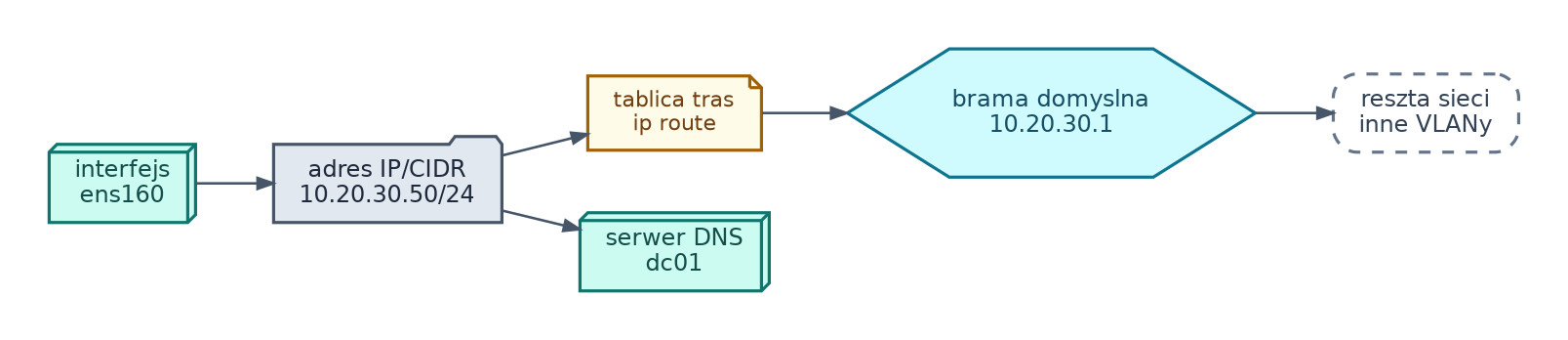
*🔎 Adres, tablica tras i brama domyślna prowadzą pakiet do reszty sieci i do serwera <abbr title="Domain Name System: książka telefoniczna internetu, zamienia nazwy na adresy IP">DNS</abbr>. (kliknięcie otwiera pełny rozmiar)*

To wyjaśnia, dlaczego zmiana jest widoczna natychmiast we wszystkich innych narzędziach czytających ten sam stan (np. inna sesja SSH odpali `ip a` i zobaczy nowy adres od razu), i dlaczego po restarcie system wraca do tego, co jest zapisane w trwałej konfiguracji — bo jądro startuje z pustym stanem, a to trwała konfiguracja (NetworkManager, Netplan na Ubuntu, `systemd-networkd`) odtwarza go, czytając pliki i wołając te samo mechanizmy `netlink`, tylko automatycznie przy starcie.

Wyszukiwanie trasy w tablicy trasowania działa na zasadzie **najdłuższego dopasowanego prefiksu** (longest prefix match): jądro sprawdza adres docelowy pakietu wobec każdego wpisu i wybiera ten o najdłuższej masce, która wciąż pasuje. Wpis `10.20.10.0/24` (maska 24 bity) wygrywa dla adresu `10.20.10.61` nad wpisem `default` (maska 0 bitów, pasuje do wszystkiego) — dlatego `default` zawsze jest ostatnią deską ratunku, nigdy pierwszym wyborem.

Na Ubuntu (Server) konfiguracja sieci zwykle nie idzie wprost przez NetworkManager, a przez **Netplan** — narzędzie, które czyta pliki <abbr title="YAML Ain't Markup Language: format plików konfiguracyjnych oparty na wcięciach">YAML</abbr> z `/etc/netplan/*.yaml` i generuje z nich konfigurację dla `systemd-networkd` albo `NetworkManager` pod spodem. Przykładowy plik:

```yaml
network:
  version: 2
  ethernets:
    ens192:
      dhcp4: true
    ens224:
      dhcp4: false
      addresses:
        - 10.20.10.50/24
      nameservers:
        addresses: [10.20.10.11]
      routes:
        - to: default
          via: 10.20.10.1
```

`netplan apply` wciela konfigurację w życie (woła te same mechanizmy `netlink`, o których była mowa wyżej), `netplan generate` tylko renderuje ją do formatu backendu bez stosowania, a `netplan status` sprawdza, czy interfejs faktycznie wstał z żądaną konfiguracją. To osobny świat wobec `nmcli` — rozwinięcie na następnej stronie.

</details>## Krok po kroku

**1. Zobacz aktualny stan sieci jednym spojrzeniem.**

```bash
ip -br a
```

```text
lo               UNKNOWN        127.0.0.1/8 ::1/128
ens192           UP             10.20.10.42/24 fe80::5054:ff:feaa:bbcc/64
```

**2. Sprawdź, którą drogą poleci pakiet do konkretnego celu.**

```bash
ip r get 198.51.100.20
```

```text
198.51.100.20 via 10.20.10.1 dev ens192 src 10.20.10.42 uid 0
    cache
```

To jest odpowiedź jądra „na żywo" — dokładnie ta trasa zostanie użyta, nie hipoteza wyliczona ręcznie z tablicy.

**3. Utwórz bezpieczny poligon do ćwiczeń — przestrzeń nazw sieci.**

```bash
sudo ip netns add poligon
sudo ip netns exec poligon ip -br a
```

```text
lo               DOWN
```

Nowa przestrzeń nazw startuje z jednym interfejsem `lo`, w stanie `DOWN`, i bez żadnego dostępu do sieci zewnętrznej — idealne miejsce, żeby dodawać i usuwać adresy bez ryzyka dla realnych interfejsów maszyny.

**4. Połącz poligon ze światem parą `veth` i przetestuj polecenia z Fiszki.**

```bash
sudo ip link add veth0 type veth peer name veth1
sudo ip link set veth1 netns poligon
sudo ip addr add 192.0.2.1/24 dev veth0
sudo ip link set veth0 up
sudo ip netns exec poligon ip addr add 192.0.2.2/24 dev veth1
sudo ip netns exec poligon ip link set veth1 up
sudo ip netns exec poligon ip link set lo up
ping -c 2 192.0.2.2
```

```text
PING 192.0.2.2 (192.0.2.2) 56(84) bytes of data.
64 bytes from 192.0.2.2: icmp_seq=1 ttl=64 time=0.041 ms
64 bytes from 192.0.2.2: icmp_seq=2 ttl=64 time=0.038 ms
```

Para `veth` to wirtualny kabel Ethernet — co wejdzie jednym końcem, wyjdzie drugim. Jeden koniec został przeniesiony do przestrzeni nazw `poligon`, drugi został w systemie głównym: dwie w pełni odrębne, ale połączone „maszyny sieciowe" na jednym hoście.

**5. Posprzątaj.**

```bash
sudo ip netns del poligon
sudo ip link del veth0
```

Usunięcie przestrzeni nazw kasuje też interfejs `veth1`, który był w niej zamknięty.

## Częste błędy

**Oczekiwanie, że zmiana `ip` przetrwa restart.**

```bash
sudo ip a add 10.20.10.48/24 dev ens192
# reboot
ip -br a
```

```text
ens192           UP             10.20.10.42/24
```

Po restarcie adres wraca do tego, co zapisano w trwałej konfiguracji — dodany ręcznie `10.20.10.48` zniknął bez żadnego komunikatu, bo nigdy nie istniał poza pamięcią jądra. Naprawa: trwałe zmiany adresu idą przez `nmcli` (RHEL/Rocky, <abbr title="SUSE Linux Enterprise Server: płatna dystrybucja Linuksa firmy SUSE, konkurent Rocky/RHEL">SLES</abbr>) albo Netplan (Ubuntu Server) — następna strona.

**Odruchowe użycie `ifconfig` na nowym systemie.**

```bash
$ ifconfig
bash: ifconfig: command not found
```

RHEL/Rocky 8 i nowsze nie instalują pakietu `net-tools` domyślnie. Naprawa: `ip a` / `ip -br a` zamiast `ifconfig`; jeśli koniecznie potrzebny jest sam `ifconfig` (np. stary skrypt), `dnf install net-tools` go doinstaluje, ale to obejście, nie zalecany stan docelowy.

**MTU niedopasowane do resztę trasy.**

```bash
sudo ip link set ens192 mtu 9000
ping -c 2 -M do -s 8972 10.20.10.61
```

```text
PING 10.20.10.61 (10.20.10.61) 8972(9000) bytes of data.
ping: local error: message too long, mtu=1500
```

Zmiana MTU na jednym końcu bez zmiany na przełączniku i drugim hoście nie kończy się błędem przy samej komendzie `ip link set` — ta się wykona bez protestu. Objawy pojawiają się później: duże pakiety są odrzucane albo fragmentowane w sposób, który potrafi wyglądać jak przypadkowe zrywanie połączeń. Naprawa: MTU musi być identyczne na całej trasie — karcie, przełączniku (jumbo frames włączone), drugim końcu.

**Usunięcie adresu z niedopasowaną maską.**

```bash
sudo ip a add 10.20.10.48/24 dev ens192
sudo ip a del 10.20.10.48/32 dev ens192
```

```text
RTNETLINK answers: Cannot assign requested address
```

Adres został dodany z maską `/24`, a usunięcie próbowano z `/32` — dla jądra to inny, nieistniejący wpis. Naprawa: maska w `del` musi być identyczna jak w `add`; sprawdź dokładny zapis w `ip a show dev ens192` przed usuwaniem.

**Dodanie drugiej bramy domyślnej.**

```bash
sudo ip r add default via 10.20.10.1 dev ens192
```

```text
RTNETLINK answers: File exists
```

Brama domyślna już istnieje (np. ustawiona przez <abbr title="Dynamic Host Configuration Protocol: usługa, która sama rozdaje komputerom adresy IP">DHCP</abbr>), a `add` nie zastępuje istniejących wpisów — tylko dodaje nowe. Naprawa: `ip r replace default via 10.20.10.1 dev ens192` zastępuje istniejący wpis niezależnie od tego, czy był, czy nie.

## 🎯 Ćwiczenia

<p class="callout success">Wszystko poniżej wykonujesz w przestrzeni nazw sieci (`ip netns`), więc żadna operacja nie dotyka realnych interfejsów maszyny. Polecenia `ip netns`, `ip link add` i operacje na interfejsach wymagają `sudo` — to jedyne wymaganie uprawnień na tej stronie.</p>

### Ćwiczenie 1 — własna sieć w pudełku

```bash
sudo ip netns add lab1
sudo ip netns add lab2
sudo ip link add veth-a type veth peer name veth-b
sudo ip link set veth-a netns lab1
sudo ip link set veth-b netns lab2
sudo ip netns exec lab1 ip addr add 192.0.2.1/24 dev veth-a
sudo ip netns exec lab2 ip addr add 192.0.2.2/24 dev veth-b
sudo ip netns exec lab1 ip link set veth-a up
sudo ip netns exec lab2 ip link set veth-b up
sudo ip netns exec lab1 ip link set lo up
sudo ip netns exec lab2 ip link set lo up
sudo ip netns exec lab1 ping -c 2 192.0.2.2
```

Zadziała? Sprawdź `ip netns exec lab1 ip r` — jaka trasa tam jest, mimo że nigdy nie użyto `ip r add`?

<details id="bkmrk-odpowied%C5%BA-ping-powin"><summary>Odpowiedź</summary>

Ping powinien przejść. Trasa do `192.0.2.0/24` powstała automatycznie w momencie przypisania adresu z maską do interfejsu `veth-a` — jądro samo dokłada wpis `scope link` dla sieci, w której leży przydzielony adres. Ręcznego `ip r add` potrzeba tylko dla sieci **innych** niż ta bezpośrednio podłączona, oraz dla bramy domyślnej.

Sprzątanie:

```bash
sudo ip netns del lab1
sudo ip netns del lab2
```

</details>### Ćwiczenie 2 — trasa, która znika po restarcie (symulacja)

```bash
sudo ip netns add lab3
sudo ip netns exec lab3 ip link set lo up
sudo ip netns exec lab3 ip r add 198.51.100.0/24 via 127.0.0.1 dev lo
sudo ip netns exec lab3 ip r
```

Trasa istnieje. Teraz zasymuluj „restart" tej mini-sieci, usuwając i tworząc przestrzeń nazw na nowo:

```bash
sudo ip netns del lab3
sudo ip netns add lab3
sudo ip netns exec lab3 ip r
```

Co widzisz i dlaczego to jest dokładnie ten sam mechanizm, który zjada ręczne zmiany `ip` po prawdziwym restarcie maszyny?

<details id="bkmrk-odpowied%C5%BA-druga-tabl"><summary>Odpowiedź</summary>

Druga tablica trasowania jest pusta — nowa przestrzeń nazw nie pamięta niczego z poprzedniej, mimo tej samej nazwy. To jest model 1:1 z prawdziwym restartem: jądro po starcie (albo, tutaj, po utworzeniu nowej przestrzeni nazw) nie ma żadnej pamięci o wcześniejszych wywołaniach `ip`. Cokolwiek ma przetrwać, musi być zapisane w plikach, które coś odtworzy przy starcie — `NetworkManager`/`nmcli` albo Netplan.

```bash
sudo ip netns del lab3
```

</details>### Pytania kontrolne

**1. Czym różni się `ip a` od `ip link`?**

<details id="bkmrk-odpowied%C5%BA-ip-link-po"><summary>Odpowiedź</summary>

`ip link` pokazuje warstwę łącza: nazwę interfejsu, jego stan (UP/DOWN), adres MAC, MTU — bez adresów IP. `ip a` (`ip address`) pokazuje to samo, plus adresy IP przypisane do każdego interfejsu. Gdy problem jest fizyczny (kabel, sterownik, port przełącznika), sprawdzasz `ip link`; gdy problem jest z adresacją, sprawdzasz `ip a`.

</details>**2. Dlaczego `ip r get 203.0.113.10` jest lepszą metodą diagnostyczną niż ręczne przeglądanie `ip r` i liczenie, który wpis wygra?**

<details id="bkmrk-odpowied%C5%BA-bo-ip-r-ge"><summary>Odpowiedź</summary>

Bo `ip r get` nie zgaduje — woła jądro o realny wynik wyszukiwania trasy, dokładnie ten, który zostanie użyty przy prawdziwym wysłaniu pakietu. Ręczne liczenie najdłuższego dopasowanego prefiksu w tablicy z wieloma wpisami (szczególnie z regułami policy routing) jest podatne na błędy, a `ip r get` daje odpowiedź w jednej linii bez ryzyka pomyłki.

</details>**3. Zmieniłeś adres interfejsu poleceniem `ip a add`, zrestartowałeś serwer i adres wrócił do starego. Czy to błąd systemu?**

<details id="bkmrk-odpowied%C5%BA-nie%2C-to-za"><summary>Odpowiedź</summary>

Nie, to zamierzone zachowanie. `ip` operuje wyłącznie na stanie w pamięci jądra i nigdy nie zapisuje niczego na dysk. Po restarcie jądro startuje z zerowym stanem sieciowym, a trwałą konfigurację (adresy, trasy) odtwarza dopiero NetworkManager (`nmcli`) albo Netplan, czytając swoje pliki. Trwałą zmianę adresu trzeba wprowadzić tam, nie przez `ip`.

</details>**Powiązane:** [NetworkManager i nmcli: konfiguracja trwała](https://wiedza.konio-dc.eu/books/linux/page/networkmanager-i-nmcli-konfiguracja-trwala) · [Kto nasłuchuje i kto z kim gada: ss, lsof, netstat](https://wiedza.konio-dc.eu/books/linux/page/kto-nasluchuje-i-kto-z-kim-gada-ss-lsof-netstat) · [firewalld: strefy, porty, usługi, rich rules](https://wiedza.konio-dc.eu/books/linux/page/firewalld-strefy-porty-uslugi-rich-rules)

**Źródła:** `man 8 ip` · `man 8 ip-address` · `man 8 ip-route` · `man 8 ip-netns` · `man 8 ethtool` · OneNote „Ubuntu" (Netplan — zarządzanie siecią)

# NetworkManager i nmcli: konfiguracja trwała

<span style="display:inline-block;padding:2px 10px;margin:0 6px 4px 0;border-radius:999px;font-size:12px;font-weight:700;letter-spacing:.02em;background:#475569;color:#fff">🎚️ Poziom: podstawy</span><span style="display:inline-block;padding:2px 10px;margin:0 6px 4px 0;border-radius:999px;font-size:12px;font-weight:700;letter-spacing:.02em;background:#0f766e;color:#fff">🧩 Dotyczy: <abbr title="Red Hat Enterprise Linux: komercyjna dystrybucja Linuksa">RHEL</abbr>/Rocky 9–10 i <abbr title="SUSE Linux Enterprise Server: płatna dystrybucja Linuksa firmy SUSE, konkurent Rocky/RHEL">SLES</abbr> (NetworkManager domyślnie), Ubuntu Server zwykle przez Netplan</span><span style="display:inline-block;padding:2px 10px;margin:0 6px 4px 0;border-radius:999px;font-size:12px;font-weight:700;letter-spacing:.02em;background:#7c3aed;color:#fff">⏱️ Czas: ~20 min</span>

*`nmcli` konfiguruje sieć **trwale** — w przeciwieństwie do `ip` z poprzedniej strony, zapisuje ustawienia do plików, które NetworkManager odtwarza po każdym restarcie. Cena tej trwałości: zmiana zapisana `nmcli c mod` nie działa, dopóki jej nie zastosujesz.*

<details id="bkmrk-%F0%9F%94%A4-skr%C3%B3ty-u%C5%BCyte-na-te"><summary>🔤 Skróty użyte na tej stronie (15)</summary>

<table style="width:100%"><thead><tr><th style="width:18%">Skrót</th><th>Co znaczy</th></tr></thead><tbody><tr><td>**CLI**</td><td>Command Line Interface: praca przez wpisywanie komend w terminalu</td></tr><tr><td>**DHCP**</td><td>Dynamic Host Configuration Protocol: usługa, która sama rozdaje komputerom adresy IP</td></tr><tr><td>**DNS**</td><td>Domain Name System: książka telefoniczna internetu, zamienia nazwy na adresy IP</td></tr><tr><td>**IEEE**</td><td>Institute of Electrical and Electronics Engineers: międzynarodowa organizacja inżynierów, która m.in. wydaje normy i przyznaje kamienie milowe w historii techniki</td></tr><tr><td>**IPv4**</td><td>Internet Protocol wersja 4: adresy zapisane czterema liczbami z kropkami, na przykład 10.20.10.77</td></tr><tr><td>**KVM**</td><td>Keyboard, Video, Mouse: konsola albo przełącznik, który daje jedną klawiaturę, ekran i mysz do wielu serwerów (w Linuksie KVM to też technika wirtualizacji)</td></tr><tr><td>**MAC**</td><td>Media Access Control: unikalny adres fizyczny karty sieciowej, przypisany fabrycznie</td></tr><tr><td>**MTU**</td><td>Maximum Transmission Unit: największy pakiet, jaki łącze przepuści bez dzielenia, zwykle 1500 bajtów w Ethernecie, a przy PPPoE 1492</td></tr><tr><td>**RHEL**</td><td>Red Hat Enterprise Linux: komercyjna dystrybucja Linuksa</td></tr><tr><td>**SLES**</td><td>SUSE Linux Enterprise Server: płatna dystrybucja Linuksa firmy SUSE, konkurent Rocky/RHEL</td></tr><tr><td>**SSH**</td><td>Secure Shell: szyfrowane zdalne logowanie do serwera</td></tr><tr><td>**VLAN**</td><td>Virtual LAN: wydzielona logicznie sieć na tym samym sprzęcie</td></tr><tr><td>**VPN**</td><td>Virtual Private Network: szyfrowany tunel do sieci firmowej</td></tr><tr><td>**Wi-Fi**</td><td>Sieć bezprzewodowa: wygodna w biurze, ale w serwerowni dokłada kolejną możliwą przyczynę awarii</td></tr><tr><td>**YAML**</td><td>YAML Ain't Markup Language: format plików konfiguracyjnych oparty na wcięciach</td></tr></tbody></table>

</details>## Fiszka

<div id="bkmrk-%F0%9F%9F%A2-tylko-odczyt-wy%C5%9Bwi" style="border:1px solid rgba(22,163,74,.35);border-left:6px solid #16a34a;border-radius:10px;padding:12px 18px 6px 18px;margin:20px 0;background:rgba(22,163,74,.06)"><span style="display:inline-block;padding:2px 10px;margin:0 6px 4px 0;border-radius:999px;font-size:12px;font-weight:700;letter-spacing:.02em;background:#16a34a;color:#fff">🟢 TYLKO ODCZYT</span>

### Wyświetlenie statusu sieci jednym poleceniem: nmcli

```bash
nmcli
```

Bez argumentów wypisuje zwięzłe podsumowanie: stan sieci ogólnie, każde urządzenie z jego aktywnym połączeniem, adresem i trasą. Dobry pierwszy odruch na nieznanej maszynie, zaraz obok `ip -br a`.

Przykład:

```text
ens192: connected to biuro-static
        "Intel I219-V"
        ethernet (e1000e), 52:54:00:AA:BB:CC, hw, mtu 1500
        ip4 default
        inet4 10.20.10.42/24
        route4 0.0.0.0/0
        route4 10.20.10.0/24

lo: unmanaged
        "lo"
        loopback (unknown), 00:00:00:00:00:00, sw, mtu 65536

DNS configuration:
        servers: 10.20.10.11
        interface: ens192

Use "nmcli device show" to get complete information about known devices and
"nmcli connection show" to get an overview on active connection profiles.
```

🔤 **nmcli** = NetworkManager command line interface: konfiguracja sieci

</div><div id="bkmrk-%F0%9F%9F%A2-tylko-odczyt-wy%C5%9Bwi-1" style="border:1px solid rgba(22,163,74,.35);border-left:6px solid #16a34a;border-radius:10px;padding:12px 18px 6px 18px;margin:20px 0;background:rgba(22,163,74,.06)"><span style="display:inline-block;padding:2px 10px;margin:0 6px 4px 0;border-radius:999px;font-size:12px;font-weight:700;letter-spacing:.02em;background:#16a34a;color:#fff">🟢 TYLKO ODCZYT</span>

### Wyświetlenie wyniku z pełnym formatowaniem: nmcli -p

```bash
nmcli -p d show NazwaInterfejsu
```

`-p` (pretty) dodaje nagłówki sekcji i separatory, które domyślny tryb pomija dla łatwiejszego przetwarzania skryptami. Wygodniejsze do czytania ręcznego, gorsze do `grep`/`awk`.

Przykład:

```text
===============================================================================
                         Device details (ens192)
===============================================================================
GENERAL.DEVICE:                        ens192
GENERAL.TYPE:                          ethernet
GENERAL.STATE:                         100 (connected)
GENERAL.CONNECTION:                    biuro-static
-------------------------------------------------------------------------------
IP4.ADDRESS[1]:                        10.20.10.42/24
IP4.GATEWAY:                           10.20.10.1
IP4.DNS[1]:                            10.20.10.11
===============================================================================
```

🔤 **nmcli** = NetworkManager command line interface: konfiguracja sieci

</div><div id="bkmrk-%F0%9F%9F%A2-tylko-odczyt-wypis" style="border:1px solid rgba(22,163,74,.35);border-left:6px solid #16a34a;border-radius:10px;padding:12px 18px 6px 18px;margin:20px 0;background:rgba(22,163,74,.06)"><span style="display:inline-block;padding:2px 10px;margin:0 6px 4px 0;border-radius:999px;font-size:12px;font-weight:700;letter-spacing:.02em;background:#16a34a;color:#fff">🟢 TYLKO ODCZYT</span>

### Wypisanie urządzeń sieciowych: nmcli d status

```bash
nmcli d status
```

<div class="callout info">**Pojęcie: połączenie (connection) kontra urządzenie (device).** Urządzenie to fizyczny albo wirtualny interfejs sieciowy widoczny w jądrze — to samo, co pokazuje `ip link`. Połączenie to zapisany w NetworkManagerze **profil ustawień** (adres, brama, <abbr title="Domain Name System: książka telefoniczna internetu, zamienia nazwy na adresy IP">DNS</abbr>, <abbr title="Virtual LAN: wydzielona logicznie sieć na tym samym sprzęcie">VLAN</abbr>...), który można podpiąć pod urządzenie. Jedno urządzenie może mieć kilka profili połączeń zdefiniowanych (np. „biuro-dhcp" i „biuro-static"), ale w danej chwili aktywny jest najwyżej jeden. To rozróżnienie tłumaczy, dlaczego polecenia `nmcli` dzielą się na grupę `device` i grupę `connection` — to dwa różne obiekty, mimo że w mowie potocznej mówi się o obu „interfejs".

</div>Przykład:

```text
DEVICE  TYPE      STATE                   CONNECTION
ens192  ethernet  connected               biuro-static
lo      loopback  unmanaged               --
```

`unmanaged` przy `lo` znaczy, że NetworkManager świadomie nie zarządza tym interfejsem — pętla zwrotna nie potrzebuje konfiguracji.

🔤 **DNS** = Domain Name System: książka telefoniczna internetu, zamienia nazwy na adresy IP · **VLAN** = Virtual LAN: wydzielona logicznie sieć na tym samym sprzęcie · **nmcli** = NetworkManager command line interface: konfiguracja sieci

</div><div id="bkmrk-%F0%9F%9F%A2-tylko-odczyt-wypis-1" style="border:1px solid rgba(22,163,74,.35);border-left:6px solid #16a34a;border-radius:10px;padding:12px 18px 6px 18px;margin:20px 0;background:rgba(22,163,74,.06)"><span style="display:inline-block;padding:2px 10px;margin:0 6px 4px 0;border-radius:999px;font-size:12px;font-weight:700;letter-spacing:.02em;background:#16a34a;color:#fff">🟢 TYLKO ODCZYT</span>

### Wypisanie listy profili połączeń: nmcli c show

```bash
nmcli c show
```

<div class="callout info">**Pojęcie: profil połączenia.** Nazwany komplet ustawień sieciowych zapisany trwale przez NetworkManager: metoda adresacji (<abbr title="Dynamic Host Configuration Protocol: usługa, która sama rozdaje komputerom adresy IP">DHCP</abbr> czy statyczna), adres, brama, serwery DNS, ustawienia VLAN/bond/team, i informacja, do jakiego urządzenia ma się podpinać. Profil istnieje niezależnie od tego, czy jest w danej chwili aktywny — może leżeć „na zapas", gotowy do włączenia poleceniem `nmcli c up`.

</div>Przykład:

```text
NAME           UUID                                  TYPE      DEVICE
biuro-static   3f9a1b2c-4d5e-4f60-8a1b-9c8d7e6f5a4b   ethernet  ens192
biuro-dhcp     7a2b3c4d-5e6f-4071-9b2c-ad9e8f7a6b5c   ethernet  --
```

Profil `biuro-dhcp` istnieje, ale nie jest przypisany do żadnego urządzenia w tej chwili (`DEVICE: --`) — jest zdefiniowany, ale nieaktywny.

🔤 **DHCP** = Dynamic Host Configuration Protocol: usługa, która sama rozdaje komputerom adresy IP · **DNS** = Domain Name System: książka telefoniczna internetu, zamienia nazwy na adresy IP · **VLAN** = Virtual LAN: wydzielona logicznie sieć na tym samym sprzęcie · **nmcli** = NetworkManager command line interface: konfiguracja sieci

</div><div id="bkmrk-%F0%9F%9F%A2-tylko-odczyt-wy%C5%9Bwi-2" style="border:1px solid rgba(22,163,74,.35);border-left:6px solid #16a34a;border-radius:10px;padding:12px 18px 6px 18px;margin:20px 0;background:rgba(22,163,74,.06)"><span style="display:inline-block;padding:2px 10px;margin:0 6px 4px 0;border-radius:999px;font-size:12px;font-weight:700;letter-spacing:.02em;background:#16a34a;color:#fff">🟢 TYLKO ODCZYT</span>

### Wyświetlenie pełnych szczegółów profilu: nmcli c show NazwaPolaczenia

```bash
nmcli c show NazwaPolaczenia
```

Wszystkie ustawienia zapisane w profilu, dziesiątki linii — adresacja <abbr title="Internet Protocol wersja 4: adresy zapisane czterema liczbami z kropkami, na przykład 10.20.10.77">IPv4</abbr>/IPv6, <abbr title="Maximum Transmission Unit: największy pakiet, jaki łącze przepuści bez dzielenia, zwykle 1500 bajtów w Ethernecie, a przy PPPoE 1492">MTU</abbr>, ustawienia 802.1X, kolejkowanie. Praktyczne użycie: filtrowanie przez `grep`.

```bash
nmcli c show NazwaPolaczenia | grep ipv4
```

Przykład:

```text
ipv4.method:                           manual
ipv4.addresses:                        10.20.10.42/24
ipv4.gateway:                          10.20.10.1
ipv4.dns:                              10.20.10.11
ipv4.dns-search:                       --
```

🔤 **IPv4** = Internet Protocol wersja 4: adresy zapisane czterema liczbami z kropkami, na przykład 10.20.10.77 · **MTU** = Maximum Transmission Unit: największy pakiet, jaki łącze przepuści bez dzielenia, zwykle 1500 bajtów w Ethernecie, a przy PPPoE 1492 · **nmcli** = NetworkManager command line interface: konfiguracja sieci

</div><div id="bkmrk-%F0%9F%9F%A2-tylko-odczyt-aktyw" style="border:1px solid rgba(22,163,74,.35);border-left:6px solid #16a34a;border-radius:10px;padding:12px 18px 6px 18px;margin:20px 0;background:rgba(22,163,74,.06)"><span style="display:inline-block;padding:2px 10px;margin:0 6px 4px 0;border-radius:999px;font-size:12px;font-weight:700;letter-spacing:.02em;background:#16a34a;color:#fff">🟢 TYLKO ODCZYT</span>

### Aktywacja i dezaktywacja profilu: nmcli c up / nmcli c down

```bash
sudo nmcli c up NazwaPolaczenia
```

Podpina profil pod jego urządzenie i w pełni renegocjuje połączenie — dla Ethernetu oznacza to krótkie zerwanie i ponowne podniesienie łącza. `nmcli c down NazwaPolaczenia` robi odwrotność: odłącza profil od urządzenia, zostawiając interfejs bez adresu.

Przykład:

```text
Connection successfully activated (D-Bus active path: /org/freedesktop/NetworkManager/ActiveConnection/4)
```

🔤 **nmcli** = NetworkManager command line interface: konfiguracja sieci

</div><div id="bkmrk-%F0%9F%9F%A2-tylko-odczyt-trwa%C5%82" style="border:1px solid rgba(22,163,74,.35);border-left:6px solid #16a34a;border-radius:10px;padding:12px 18px 6px 18px;margin:20px 0;background:rgba(22,163,74,.06)"><span style="display:inline-block;padding:2px 10px;margin:0 6px 4px 0;border-radius:999px;font-size:12px;font-weight:700;letter-spacing:.02em;background:#16a34a;color:#fff">🟢 TYLKO ODCZYT</span>

### Trwała zmiana ustawień IPv4: nmcli c mod

```bash
sudo nmcli c mod NazwaPolaczenia \
  ipv4.method manual \
  ipv4.addresses AdresIP/24 \
  ipv4.gateway AdresIP \
  ipv4.dns AdresIP
```

> (gdzie kolejne `AdresIP` to: adres tego interfejsu, brama domyślna oraz serwer DNS)

Zapisuje cztery właściwości naraz do pliku profilu na dysku: `ipv4.method manual` przełącza z DHCP na adres statyczny, `ipv4.addresses` i `ipv4.gateway` ustawiają adres i bramę, `ipv4.dns` nadpisuje serwery DNS (kolejne adresy dodajemy przecinkiem albo powtarzając flagę z `+ipv4.dns`). Polecenie **milczy przy powodzeniu i nic nie zmienia w działającej sieci** — więcej w sekcji *Jak to działa*. Powrót do DHCP: `nmcli c mod NazwaPolaczenia ipv4.method auto` (i wyczyszczenie `ipv4.addresses` przez `nmcli c mod NazwaPolaczenia ipv4.addresses ""`).

🔤 **IPv4** = Internet Protocol wersja 4: adresy zapisane czterema liczbami z kropkami, na przykład 10.20.10.77 · **DNS** = Domain Name System: książka telefoniczna internetu, zamienia nazwy na adresy IP · **DHCP** = Dynamic Host Configuration Protocol: usługa, która sama rozdaje komputerom adresy IP · **nmcli** = NetworkManager command line interface: konfiguracja sieci

</div><div id="bkmrk-%F0%9F%9F%A2-tylko-odczyt-utwor" style="border:1px solid rgba(22,163,74,.35);border-left:6px solid #16a34a;border-radius:10px;padding:12px 18px 6px 18px;margin:20px 0;background:rgba(22,163,74,.06)"><span style="display:inline-block;padding:2px 10px;margin:0 6px 4px 0;border-radius:999px;font-size:12px;font-weight:700;letter-spacing:.02em;background:#16a34a;color:#fff">🟢 TYLKO ODCZYT</span>

### Utworzenie nowego profilu od zera: nmcli c add type ethernet

```bash
sudo nmcli c add type ethernet con-name NazwaPolaczenia ifname NazwaInterfejsu
```

Tworzy nowy profil o podanej nazwie (`con-name`), przypisany domyślnie do trybu DHCP, powiązany z konkretnym urządzeniem (`ifname`). Dopiero teraz istnieje jako plik na dysku — nie jest jeszcze aktywny, dopóki nie zrobimy `nmcli c up NazwaPolaczenia`.

Przykład:

```text
Connection 'biuro-dhcp' (7a2b3c4d-5e6f-4071-9b2c-ad9e8f7a6b5c) successfully added.
```

🔤 **DHCP** = Dynamic Host Configuration Protocol: usługa, która sama rozdaje komputerom adresy IP · **nmcli** = NetworkManager command line interface: konfiguracja sieci

</div><div id="bkmrk-%F0%9F%9F%A2-tylko-odczyt-usuni" style="border:1px solid rgba(22,163,74,.35);border-left:6px solid #16a34a;border-radius:10px;padding:12px 18px 6px 18px;margin:20px 0;background:rgba(22,163,74,.06)"><span style="display:inline-block;padding:2px 10px;margin:0 6px 4px 0;border-radius:999px;font-size:12px;font-weight:700;letter-spacing:.02em;background:#16a34a;color:#fff">🟢 TYLKO ODCZYT</span>

### Usunięcie profilu: nmcli c del

```bash
sudo nmcli c del NazwaPolaczenia
```

Kasuje profil trwale — jeśli był aktywny, interfejs traci konfigurację natychmiast. Ostrzeżenie w *Częste błędy*: usunięcie profilu, przez który jesteśmy podłączeni zdalnie, ucina sesję bez pytania.

🔤 **nmcli** = NetworkManager command line interface: konfiguracja sieci

</div><div id="bkmrk-%F0%9F%9F%A2-tylko-odczyt-zasto" style="border:1px solid rgba(22,163,74,.35);border-left:6px solid #16a34a;border-radius:10px;padding:12px 18px 6px 18px;margin:20px 0;background:rgba(22,163,74,.06)"><span style="display:inline-block;padding:2px 10px;margin:0 6px 4px 0;border-radius:999px;font-size:12px;font-weight:700;letter-spacing:.02em;background:#16a34a;color:#fff">🟢 TYLKO ODCZYT</span>

### Zastosowanie zmian bez zrywania łącza: nmcli d reapply

```bash
sudo nmcli d reapply NazwaInterfejsu
```

Alternatywa dla `nmcli c up`: próbuje wcielić bieżące ustawienia profilu **bez** pełnego zestawienia połączenia od nowa — łącze nie mruga. Działa dla większości zmian (adres, DNS, trasy), ale nie dla wszystkich (np. zmiana `ipv4.method` z `auto` na `manual` bywa ignorowana przez `reapply` i wymaga pełnego `c up`).

Przykład:

```text
Connection successfully reapplied to device 'ens192'.
```

🔤 **DNS** = Domain Name System: książka telefoniczna internetu, zamienia nazwy na adresy IP · **nmcli** = NetworkManager command line interface: konfiguracja sieci

</div><div id="bkmrk-%F0%9F%9F%A2-tylko-odczyt-wy%C5%9Bwi-3" style="border:1px solid rgba(22,163,74,.35);border-left:6px solid #16a34a;border-radius:10px;padding:12px 18px 6px 18px;margin:20px 0;background:rgba(22,163,74,.06)"><span style="display:inline-block;padding:2px 10px;margin:0 6px 4px 0;border-radius:999px;font-size:12px;font-weight:700;letter-spacing:.02em;background:#16a34a;color:#fff">🟢 TYLKO ODCZYT</span>

### Wyświetlenie informacji ogólnych: nmcli g

```bash
nmcli g
```

Najkrótszy możliwy status: czy sieć w ogóle jest włączona, stan łączności, stan trybu samolotowego dla urządzeń bezprzewodowych.

Przykład:

```text
STATE      CONNECTIVITY  WIFI-HW  WIFI     WWAN-HW  WWAN
connected  full          enabled  enabled  enabled  enabled
```

🔤 **nmcli** = NetworkManager command line interface: konfiguracja sieci

</div><div id="bkmrk-%F0%9F%9F%A2-tylko-odczyt-globa" style="border:1px solid rgba(22,163,74,.35);border-left:6px solid #16a34a;border-radius:10px;padding:12px 18px 6px 18px;margin:20px 0;background:rgba(22,163,74,.06)"><span style="display:inline-block;padding:2px 10px;margin:0 6px 4px 0;border-radius:999px;font-size:12px;font-weight:700;letter-spacing:.02em;background:#16a34a;color:#fff">🟢 TYLKO ODCZYT</span>

### Globalne wyłączenie sieci: nmcli n off

```bash
sudo nmcli n off
```

Odłącza wszystkie zarządzane interfejsy naraz — odpowiednik trybu samolotowego. `nmcli n on` przywraca. Rzadko używane na serwerach (odcina zdalny dostęp), przydatne przy testach w środowisku lokalnym z konsolą fizyczną.

🔤 **nmcli** = NetworkManager command line interface: konfiguracja sieci

</div><div id="bkmrk-%F0%9F%9F%A2-tylko-odczyt-uruch" style="border:1px solid rgba(22,163,74,.35);border-left:6px solid #16a34a;border-radius:10px;padding:12px 18px 6px 18px;margin:20px 0;background:rgba(22,163,74,.06)"><span style="display:inline-block;padding:2px 10px;margin:0 6px 4px 0;border-radius:999px;font-size:12px;font-weight:700;letter-spacing:.02em;background:#16a34a;color:#fff">🟢 TYLKO ODCZYT</span>

### Uruchomienie interfejsu tekstowego: nmtui

```bash
sudo nmtui
```

Pełnoekranowy interfejs w terminalu (na bazie biblioteki `newt`) do tych samych operacji — edycji profili, aktywacji połączeń, zmiany nazwy hosta — bez zapamiętywania składni `nmcli`. Wygodny przy pierwszej konfiguracji świeżo zainstalowanej maszyny przez konsolę, niepraktyczny do automatyzacji.

</div><div id="bkmrk-%F0%9F%9F%A2-tylko-odczyt-przeg" style="border:1px solid rgba(22,163,74,.35);border-left:6px solid #16a34a;border-radius:10px;padding:12px 18px 6px 18px;margin:20px 0;background:rgba(22,163,74,.06)"><span style="display:inline-block;padding:2px 10px;margin:0 6px 4px 0;border-radius:999px;font-size:12px;font-weight:700;letter-spacing:.02em;background:#16a34a;color:#fff">🟢 TYLKO ODCZYT</span>

### Przegląd plików profili: /etc/NetworkManager/system-connections/

```bash
sudo ls -l /etc/NetworkManager/system-connections/
sudo cat /etc/NetworkManager/system-connections/NazwaPolaczenia.nmconnection
```

<div class="callout info">**Pojęcie: plik keyfile.** Format przechowywania profilu połączenia NetworkManagera — zwykły plik tekstowy w stylu INI, z sekcjami `[connection]`, `[ipv4]`, `[ethernet]`. To właśnie ten plik tworzy, czyta i modyfikuje `nmcli` pod spodem; edycja ręczna działa równie dobrze, o ile po niej wykonamy `nmcli c reload`, żeby NetworkManager zauważył zmianę na dysku.

</div>Przykład:

```text
-rw-------. 1 root root 285 wrz 10 11:02 biuro-static.nmconnection

[connection]
id=biuro-static
uuid=3f9a1b2c-4d5e-4f60-8a1b-9c8d7e6f5a4b
type=ethernet
interface-name=ens192

[ipv4]
method=manual
address1=10.20.10.42/24,10.20.10.1
dns=10.20.10.11;

[ipv6]
method=auto
```

Uprawnienia `600` (tylko root) nie są przypadkiem — plik może zawierać hasła (np. do sieci <abbr title="Sieć bezprzewodowa: wygodna w biurze, ale w serwerowni dokłada kolejną możliwą przyczynę awarii">Wi-Fi</abbr> albo <abbr title="Virtual Private Network: szyfrowany tunel do sieci firmowej">VPN</abbr>) i NetworkManager świadomie blokuje odczyt zwykłym użytkownikom.

🔤 **Wi-Fi** = Sieć bezprzewodowa: wygodna w biurze, ale w serwerowni dokłada kolejną możliwą przyczynę awarii · **VPN** = Virtual Private Network: szyfrowany tunel do sieci firmowej · **ls** = list: wypisz zawartość katalogu · **cat** = concatenate: sklej i wypisz pliki

</div><div id="bkmrk-%F0%9F%9F%A2-tylko-odczyt-%C5%81%C4%85cze" style="border:1px solid rgba(22,163,74,.35);border-left:6px solid #16a34a;border-radius:10px;padding:12px 18px 6px 18px;margin:20px 0;background:rgba(22,163,74,.06)"><span style="display:inline-block;padding:2px 10px;margin:0 6px 4px 0;border-radius:999px;font-size:12px;font-weight:700;letter-spacing:.02em;background:#16a34a;color:#fff">🟢 TYLKO ODCZYT</span>

### Łączenie interfejsów w bonding lub team

```bash
sudo nmcli c add type bond con-name bond0 ifname bond0 bond.options "mode=active-backup"
sudo nmcli c add type ethernet con-name bond0-ens192 ifname ens192 master bond0
sudo nmcli c add type ethernet con-name bond0-ens224 ifname ens224 master bond0
sudo nmcli c mod bond0 ipv4.addresses AdresIP/24 ipv4.gateway AdresIP ipv4.method manual
sudo nmcli c up bond0
```

Bonding łączy kilka fizycznych kart sieciowych w jeden logiczny interfejs — dla odporności na awarię (`active-backup`: druga karta przejmuje ruch, gdy pierwsza padnie) albo dla większej przepustowości (`802.3ad`/LACP, wymaga wsparcia po stronie przełącznika). `team` to nowsza, bardziej modularna alternatywa o podobnym celu (`nmcli c add type team`), rzadziej spotykana na nowych wdrożeniach niż bonding.

🔤 **nmcli** = NetworkManager command line interface: konfiguracja sieci

</div><div id="bkmrk-%F0%9F%9F%A2-tylko-odczyt-utwor-1" style="border:1px solid rgba(22,163,74,.35);border-left:6px solid #16a34a;border-radius:10px;padding:12px 18px 6px 18px;margin:20px 0;background:rgba(22,163,74,.06)"><span style="display:inline-block;padding:2px 10px;margin:0 6px 4px 0;border-radius:999px;font-size:12px;font-weight:700;letter-spacing:.02em;background:#16a34a;color:#fff">🟢 TYLKO ODCZYT</span>

### Utworzenie interfejsu VLAN: nmcli c add type vlan

```bash
sudo nmcli c add type vlan con-name NazwaInterfejsu.30 ifname NazwaInterfejsu.30 dev NazwaInterfejsu id 30
sudo nmcli c mod NazwaInterfejsu.30 ipv4.addresses AdresIP/24 ipv4.method manual
sudo nmcli c up NazwaInterfejsu.30
```

Tworzy wirtualny interfejs znakowany tagiem VLAN 30 na fizycznej karcie `NazwaInterfejsu`. Ruch na tym interfejsie jest oznaczany nagłówkiem <abbr title="Institute of Electrical and Electronics Engineers: międzynarodowa organizacja inżynierów, która m.in. wydaje normy i przyznaje kamienie milowe w historii techniki">IEEE</abbr> 802.1Q — przełącznik po drugiej stronie musi mieć port skonfigurowany jako trunk z dopuszczonym VLAN-em 30, inaczej ramki zostaną odrzucone po drodze.

🔤 **VLAN** = Virtual LAN: wydzielona logicznie sieć na tym samym sprzęcie · **IEEE** = Institute of Electrical and Electronics Engineers: międzynarodowa organizacja inżynierów, która m.in. wydaje normy i przyznaje kamienie milowe w historii techniki · **nmcli** = NetworkManager command line interface: konfiguracja sieci

</div><div id="bkmrk-%F0%9F%9F%A2-tylko-odczyt-wszys" style="border:1px solid rgba(22,163,74,.35);border-left:6px solid #16a34a;border-radius:10px;padding:12px 18px 6px 18px;margin:20px 0;background:rgba(22,163,74,.06)"><span style="display:inline-block;padding:2px 10px;margin:0 6px 4px 0;border-radius:999px;font-size:12px;font-weight:700;letter-spacing:.02em;background:#16a34a;color:#fff">🟢 TYLKO ODCZYT</span>

### Wszystkie grupy poleceń `nmcli`

<table><thead><tr><th>Grupa</th><th>Skrót</th><th>Dotyczy</th></tr></thead><tbody><tr><td>`general`</td><td>`g`</td><td>ogólny status demona i łączności</td></tr><tr><td>`device`</td><td>`d`</td><td>interfejsy widziane przez jądro</td></tr><tr><td>`connection`</td><td>`c`</td><td>zapisane profile ustawień</td></tr><tr><td>`networking`</td><td>`n`</td><td>globalne włączenie/wyłączenie sieci</td></tr><tr><td>`radio`</td><td>`r`</td><td>tryb samolotowy Wi-Fi/WWAN</td></tr></tbody></table>

<div class="callout warning" id="bkmrk-uwazaj">**Uważaj**

- `nmcli c mod` zapisuje profil na dysk, ale **nie zmienia** działającej sieci — trzeba `nmcli c up` albo `nmcli d reapply`.
- `nmcli c del` na aktywnym profilu odłącza interfejs natychmiast, bez potwierdzenia.
- Nazwa połączenia (`con-name`) i nazwa urządzenia (`ifname`) to dwa osobne pola — łatwo je pomylić w poleceniach, które przyjmują oba.

</div>🔤 **Wi-Fi** = Sieć bezprzewodowa: wygodna w biurze, ale w serwerowni dokłada kolejną możliwą przyczynę awarii

</div>## Z życia wzięte

<div id="bkmrk-%F0%9F%93%96-z-%C5%BBycia-wzi%C4%98teczwa" style="border-left:6px solid #b45309;border-radius:10px;padding:14px 18px;margin:18px 0;background:rgba(180,83,9,.07)"><span style="display:inline-block;padding:2px 10px;margin:0 6px 4px 0;border-radius:999px;font-size:12px;font-weight:700;letter-spacing:.02em;background:#b45309;color:#fff">📖 Z ŻYCIA WZIĘTE</span>

Czwartek. Po aktualizacji na docker01 interfejs sieciowy wraca z innym adresem niż wcześniej, bo NetworkManager przypisał konfigurację do nowej nazwy urządzenia. Tomek poprawia to przez nmcli, wiążąc profil połączenia na stałe z adresem <abbr title="Media Access Control: unikalny adres fizyczny karty sieciowej, przypisany fabrycznie">MAC</abbr> karty, zamiast polegać na nazwie, która może się zmienić przy kolejnej aktualizacji.

</div>## Po co to istnieje

<div class="callout info" id="bkmrk-poj%C4%99cie%3A-profil-po%C5%82%C4%85">**Pojęcie: profil połączenia.** (zdefiniowane w Fiszce wyżej — kluczowe pojęcie tej strony: zapisany, nazwany komplet ustawień sieciowych, niezależny od tego, czy jest aktualnie użyty).

</div>`ip` z poprzedniej strony zmienia stan sieci natychmiast, ale nietrwale. NetworkManager istnieje po to, żeby ktoś **pamiętał** tę konfigurację między restartami, umiał ją reprezentować jako nazwane profile (dom, biuro, VPN firmowy — dla laptopa; „biuro-static", „biuro-dhcp" — dla serwera) i odtwarzał właściwy profil automatycznie przy starcie systemu albo podłączeniu kabla. Jest to demon działający w tle (`NetworkManager.service`), z którym `nmcli` rozmawia przez D-Bus — sam `nmcli` nic nie robi bez działającego demona.

Na RHEL/Rocky i SLES to domyślny mechanizm zarządzania siecią od kilku dużych wersji wstecz. Ubuntu Desktop też używa NetworkManagera, ale **Ubuntu Server domyślnie korzysta z Netplan**, które renderuje pliki <abbr title="YAML Ain't Markup Language: format plików konfiguracyjnych oparty na wcięciach">YAML</abbr> do backendu `systemd-networkd` (rzadziej: do samego NetworkManagera) — to osobny świat konfiguracji, z innymi plikami i inną składnią, opisany na poprzedniej stronie. Polecenia `nmcli` mają sens tylko tam, gdzie faktycznie działa `NetworkManager.service`.

## Analogia

Jeśli `ip` to dyspozytor na hali (poprzednia strona), NetworkManager to **recepcja hotelu z księgą rezerwacji**.

Profil połączenia to rezerwacja: zapisana, nazwana, czeka w księdze niezależnie od tego, czy gość aktualnie śpi w pokoju. `nmcli c add` to złożenie nowej rezerwacji. `nmcli c mod` to zmiana szczegółów istniejącej rezerwacji — numeru pokoju, terminu — ale **sama zmiana wpisu w księdze nie przenosi gościa, który już śpi w starym pokoju**. Trzeba go obudzić i przeprowadzić: to jest `nmcli c up` (pełne wymeldowanie i zameldowanie na nowo, z przerwą) albo `nmcli d reapply` (dyskretna zmiana bez budzenia gościa — działa tylko dla drobniejszych zmian).

Urządzenie (`device`) to sam pokój — istnieje niezależnie od tego, kto go aktualnie rezerwuje. Jeden pokój może mieć w księdze kilka różnych rezerwacji na różne terminy (kilka profili), ale gość śpi w nim tylko jeden na raz.

## Jak to działa

<details id="bkmrk-%F0%9F%94%8D-rozwi%C5%84%3A-jak-to-dzi"><summary>🔍 Rozwiń: jak to działa pod spodem</summary>

`nmcli` to nakładka <abbr title="Command Line Interface: praca przez wpisywanie komend w terminalu">CLI</abbr> na demona `NetworkManager`, z którym komunikuje się przez **D-Bus** — międzyprocesowy mechanizm komunikacji w Linuksie. Sam `nmcli` nie modyfikuje bezpośrednio stanu jądra (tym zajmuje się demon, wołając pod spodem te same mechanizmy `netlink`, co `ip`) — jest tylko klientem wysyłającym żądania.

[![Polecenie nmcli działa przez NetworkManager, który zarządza profilem połączenia i urządzeniem sieciowym.](https://wiedza.konio-dc.eu/uploads/images/gallery/2026-09/linux-nmcli-warstwy.png)](https://wiedza.konio-dc.eu/uploads/images/gallery/2026-09/linux-nmcli-warstwy.png)

*🔎 Polecenie nmcli działa przez NetworkManager, który zarządza profilem połączenia i urządzeniem sieciowym. (kliknięcie otwiera pełny rozmiar)*

Kluczowy mechanizm do zapamiętania: **profil ma dwa stany — zapisany i zastosowany, i to są dwie różne rzeczy.**

1. `nmcli c mod` zapisuje nowe wartości do pliku `.nmconnection` na dysku (`/etc/NetworkManager/system-connections/` na RHEL/Rocky 9+ i SLES). To jest operacja czysto plikowa plus powiadomienie demona o zmianie w bazie profili.
2. Dopóki nie zajdzie **aktywacja** — `nmcli c up`, `nmcli d reapply`, albo automatyczna reaktywacja po restarcie usługi — jądro nadal ma stare ustawienia. `ip a` w tym momencie pokazuje starą konfigurację, mimo że plik na dysku już mówi co innego.

Różnica między `c up` a `d reapply`: `c up` przechodzi przez pełny cykl aktywacji — DHCP renegocjuje dzierżawę, interfejs Ethernet na chwilę traci i odzyskuje łącze, trasy są budowane od nowa. `d reapply` próbuje wcielić zmiany „w locie", bez tego cyklu — szybciej i bez przerwy w łączności, ale nie każda zmiana ustawień da się zastosować w ten sposób (NetworkManager sam decyduje, co potrafi dociągnąć na żywo, a co wymaga pełnej reaktywacji, i w drugim przypadku zwykle trzeba i tak użyć `c up`).

Na RHEL/Rocky 9 i nowszych zniknęły stare pliki `/etc/sysconfig/network-scripts/ifcfg-*`, znane z RHEL 7/8 — cała konfiguracja jest teraz w formacie keyfile pod `/etc/NetworkManager/system-connections/*.nmconnection`. Kto szuka `ifcfg-ens192` na RHEL 9, nie znajdzie niczego — to najczęstsza pomyłka administratorów migrujących ze starszych wersji, rozwinięta w *Częste błędy*.

</details>## Krok po kroku

**1. Zobacz urządzenia i przypisane im profile.**

```bash
nmcli d status
```

```text
DEVICE  TYPE      STATE                   CONNECTION
ens192  ethernet  connected               biuro-dhcp
lo      loopback  unmanaged               --
```

**2. Przygotuj docelowy profil ze statycznym adresem, nie ruszając jeszcze aktywnego połączenia.**

```bash
sudo nmcli c add type ethernet con-name biuro-static ifname ens192 \
  ipv4.method manual ipv4.addresses 10.20.10.42/24 ipv4.gateway 10.20.10.1 ipv4.dns 10.20.10.11
```

```text
Connection 'biuro-static' (3f9a1b2c-4d5e-4f60-8a1b-9c8d7e6f5a4b) successfully added.
```

Nowy profil istnieje na dysku, ale interfejs nadal korzysta z `biuro-dhcp` — `ip -br a` w tym momencie nic nie zmieni.

**3. Przełącz na nowy profil.**

```bash
sudo nmcli c up biuro-static
ip -br a
```

```text
Connection successfully activated (D-Bus active path: /org/freedesktop/NetworkManager/ActiveConnection/7)
ens192           UP             10.20.10.42/24
```

Dopiero teraz `ip -br a` (z poprzedniej strony) pokazuje nowy adres — to weryfikacja niezależnym narzędziem, że zmiana faktycznie doszła do jądra.

**4. Sprawdź, czy zmiana przetrwa restart, bez uciekania się do prawdziwego restartu.**

```bash
sudo cat /etc/NetworkManager/system-connections/biuro-static.nmconnection | grep -A4 '\[ipv4\]'
```

```text
[ipv4]
method=manual
address1=10.20.10.42/24,10.20.10.1
dns=10.20.10.11;
```

Skoro ustawienia leżą w pliku, a nie tylko w pamięci jądra, przetrwają restart — inaczej niż w przypadku samego `ip a add` z poprzedniej strony.

**5. Zmień DNS bez zrywania łącza.**

```bash
sudo nmcli c mod biuro-static ipv4.dns "10.20.10.11,10.20.10.12"
sudo nmcli d reapply ens192
nmcli c show biuro-static | grep ipv4.dns
```

```text
Connection successfully reapplied to device 'ens192'.
ipv4.dns:                              10.20.10.11,10.20.10.12
```

Łącze Ethernet ani na moment nie zgasło — `reapply` dociągnął zmianę DNS bez pełnej reaktywacji.

## Częste błędy

**Zmiana zapisana, ale nigdy niezastosowana.**

```bash
sudo nmcli c mod biuro-static ipv4.addresses 10.20.10.48/24
ip -br a
```

```text
ens192           UP             10.20.10.42/24
```

Adres w pliku profilu to już `10.20.10.48/24`, ale jądro wciąż ma stary `10.20.10.42/24` — `nmcli c mod` **nigdy** nie stosuje zmiany od razu. Naprawa: `nmcli c up biuro-static` albo `nmcli d reapply ens192` zaraz po każdej modyfikacji, którą trzeba zobaczyć na żywo.

**Szukanie plików `ifcfg-*` na RHEL 9+.**

```bash
$ ls /etc/sysconfig/network-scripts/
ls: cannot access '/etc/sysconfig/network-scripts/': No such file or directory
```

Katalog ze starymi plikami `ifcfg-ens192` zniknął wraz z migracją na format keyfile w RHEL 8→9. Naprawa: konfiguracja jest teraz w `/etc/NetworkManager/system-connections/*.nmconnection`; `nmcli c show nazwa` daje ten sam wgląd bez znajomości formatu pliku.

**Usunięcie aktywnego profilu przez zdalną sesję.**

```bash
sudo nmcli c del biuro-static
```

```text
Connection 'biuro-static' (3f9a1b2c-4d5e-4f60-8a1b-9c8d7e6f5a4b) successfully deleted.
```

Jeśli `biuro-static` był profilem, przez który akurat trwa sesja <abbr title="Secure Shell: szyfrowane zdalne logowanie do serwera">SSH</abbr>, połączenie ucina się w momencie wykonania tej komendy — bez potwierdzenia i bez możliwości cofnięcia z tej samej sesji. Naprawa: przed usunięciem aktywnego profilu upewnij się, że masz inną drogę dostępu (konsola, drugi interfejs, <abbr title="Keyboard, Video, Mouse: konsola albo przełącznik, który daje jedną klawiaturę, ekran i mysz do wielu serwerów (w Linuksie KVM to też technika wirtualizacji)">KVM</abbr>) albo najpierw aktywuj zastępczy profil (`nmcli c up`), a dopiero potem usuń stary.

**Pomylenie nazwy połączenia z nazwą urządzenia.**

```bash
sudo nmcli c up ens192
```

```text
Error: Connection activation failed: No suitable connection found: 'ens192'.
```

`ens192` to nazwa urządzenia, a `nmcli c up` oczekuje nazwy **połączenia** (`con-name`), która może być zupełnie inna, np. `biuro-static`. Naprawa: `nmcli c show` pokazuje, jak faktycznie nazywa się profil, który chcesz aktywować; jeśli naprawdę chcesz działać na urządzeniu, właściwe polecenie to `nmcli d connect ens192` (aktywuje ostatnio używany albo domyślny profil dla tego urządzenia).

**Zmiana `ipv4.method` zignorowana przez `reapply`.**

```bash
sudo nmcli c mod biuro-dhcp ipv4.method manual ipv4.addresses 10.20.10.42/24
sudo nmcli d reapply ens192
ip -br a
```

```text
ens192           UP             10.20.10.112/24
```

Adres nadal pochodzi z DHCP — zmiana metody adresacji to jedna z tych, których `reapply` nie potrafi wcielić bez pełnej reaktywacji. Naprawa: `nmcli c up biuro-dhcp` zamiast `reapply`, gdy zmienia się sam sposób adresacji, nie tylko wartości w jej obrębie.

## 🎯 Ćwiczenia

<p class="callout success">Wszystko poniżej wykonujesz na **interfejsie testowym typu `dummy`**, tworzonym tylko na czas ćwiczenia — realne karty sieciowe maszyny (np. ta, przez którą jesteś połączony przez SSH) pozostają nietknięte. Wymaga `sudo`.</p>

### Ćwiczenie 1 — profil na interfejsie, który nic nie może zepsuć

```bash
sudo nmcli c add type dummy ifname dummy0 con-name test-dummy \
  ipv4.method manual ipv4.addresses 192.0.2.50/24
sudo nmcli c up test-dummy
ip -br a show dummy0
nmcli c show test-dummy | grep -E 'ipv4.method|ipv4.addresses|GENERAL.STATE'
```

Sprawdź, czy adres widoczny w `ip -br a` zgadza się z tym zapisanym w profilu. Teraz posprzątaj:

```bash
sudo nmcli c del test-dummy
sudo ip link del dummy0 2>/dev/null
```

<details id="bkmrk-odpowied%C5%BA-adres-192."><summary>Odpowiedź</summary>

Adres `192.0.2.50/24` powinien być widoczny w obu miejscach — `nmcli c up` wykonał pełną aktywację, więc zmiana z pliku profilu trafiła do jądra od razu. Gdyby zamiast `nmcli c up` użyć tylko `nmcli c add` (bez aktywacji), `ip -br a` pokazałby interfejs `dummy0` bez żadnego adresu — profil istniałby, ale nie byłby zastosowany, dokładnie ten sam mechanizm co w *Częste błędy* wyżej.

</details>### Ćwiczenie 2 — zobacz różnicę między zapisaniem a zastosowaniem na własne oczy

```bash
sudo nmcli c add type dummy ifname dummy1 con-name test-dummy2 \
  ipv4.method manual ipv4.addresses 192.0.2.60/24
sudo nmcli c up test-dummy2
ip -br a show dummy1

sudo nmcli c mod test-dummy2 ipv4.addresses 192.0.2.61/24
echo "--- zaraz po nmcli c mod, przed reapply ---"
ip -br a show dummy1

sudo nmcli d reapply dummy1
echo "--- po reapply ---"
ip -br a show dummy1

sudo nmcli c del test-dummy2
sudo ip link del dummy1 2>/dev/null
```

W którym momencie `ip -br a` pokazuje nowy adres `192.0.2.61/24`?

<details id="bkmrk-odpowied%C5%BA-dopiero-po"><summary>Odpowiedź</summary>

Dopiero po `nmcli d reapply dummy1`. Zaraz po `nmcli c mod` interfejs nadal pokazuje stary adres `192.0.2.60/24` — plik profilu już ma nową wartość, ale jądro jeszcze nie. To jest dokładnie mechanizm opisany w sekcji *Jak to działa*: zapisanie i zastosowanie to dwa osobne kroki.

</details>### Pytania kontrolne

**1. Czym różni się urządzenie (`device`) od połączenia (`connection`) w terminologii NetworkManagera?**

<details id="bkmrk-odpowied%C5%BA-urz%C4%85dzenie"><summary>Odpowiedź</summary>

Urządzenie to fizyczny albo wirtualny interfejs widziany przez jądro (to, co pokazuje `ip link`). Połączenie to zapisany profil ustawień — nazwany komplet adresu, bramy, DNS i innych parametrów — który można podpiąć pod urządzenie. Jedno urządzenie może mieć zdefiniowanych kilka profili połączeń, z których aktywny jest najwyżej jeden naraz.

</details>**2. Wykonałeś `nmcli c mod biuro-static ipv4.dns 10.20.10.12` i `cat /etc/resolv.conf` nadal pokazuje stary serwer DNS. Co przegapiłeś?**

<details id="bkmrk-odpowied%C5%BA-aktywacj%C4%99-"><summary>Odpowiedź</summary>

Aktywację zmiany — `nmcli c mod` tylko zapisuje nową wartość do profilu na dysku, nie stosuje jej. Potrzeba `nmcli c up biuro-static` albo `nmcli d reapply <urządzenie>`, żeby NetworkManager przepisał nowy DNS do działającej konfiguracji (i do `/etc/resolv.conf`, jeśli tak jest skonfigurowany).

</details>**3. Na serwerze z RHEL 9 szukasz pliku `/etc/sysconfig/network-scripts/ifcfg-ens192` i go nie ma. Czy to oznacza uszkodzoną konfigurację sieci?**

<details id="bkmrk-odpowied%C5%BA-nie.-rhel-"><summary>Odpowiedź</summary>

Nie. RHEL 9 (i nowsze) przechowuje profile NetworkManagera w formacie keyfile, pod `/etc/NetworkManager/system-connections/*.nmconnection`, a nie w starym formacie `ifcfg-*` znanym z RHEL 7/8. Brak tego pliku jest normalny; konfigurację sprawdzasz przez `nmcli c show` albo bezpośrednio przez plik `.nmconnection`.

</details>**4. Czym różni się `nmcli c up` od `nmcli d reapply` i kiedy `reapply` może nie zadziałać?**

<details id="bkmrk-odpowied%C5%BA-nmcli-c-up"><summary>Odpowiedź</summary>

`nmcli c up` przechodzi przez pełny cykl aktywacji połączenia — z przerwą w łączności (renegocjacja DHCP, ponowne zestawienie łącza). `nmcli d reapply` próbuje wcielić bieżące ustawienia profilu bez tej przerwy. `reapply` nie zadziała dla zmian, których NetworkManager nie potrafi dociągnąć „na żywo" — klasyczny przykład to zmiana `ipv4.method` z `auto` na `manual`, która wymaga pełnej reaktywacji przez `c up`.

</details>**Powiązane:** [ip: adresy, trasy, interfejsy](https://wiedza.konio-dc.eu/books/linux/page/ip-adresy-trasy-interfejsy) · [Kto nasłuchuje i kto z kim gada: ss, lsof, netstat](https://wiedza.konio-dc.eu/books/linux/page/kto-nasluchuje-i-kto-z-kim-gada-ss-lsof-netstat) · [firewalld: strefy, porty, usługi, rich rules](https://wiedza.konio-dc.eu/books/linux/page/firewalld-strefy-porty-uslugi-rich-rules)

**Źródła:** `man 1 nmcli` · `man 5 nm-settings-keyfile` · `man 1 nmtui` · OneNote „Ubuntu" (Netplan — zarządzanie siecią, jako kontrast wobec NetworkManagera)

# Kto nasłuchuje i kto z kim gada: ss, lsof, netstat

<span style="display:inline-block;padding:2px 10px;margin:0 6px 4px 0;border-radius:999px;font-size:12px;font-weight:700;letter-spacing:.02em;background:#475569;color:#fff">🎚️ Poziom: podstawy</span><span style="display:inline-block;padding:2px 10px;margin:0 6px 4px 0;border-radius:999px;font-size:12px;font-weight:700;letter-spacing:.02em;background:#0f766e;color:#fff">🧩 Dotyczy: wszystkie dystrybucje (ss z pakietu iproute2), lsof i netstat opcjonalne</span><span style="display:inline-block;padding:2px 10px;margin:0 6px 4px 0;border-radius:999px;font-size:12px;font-weight:700;letter-spacing:.02em;background:#7c3aed;color:#fff">⏱️ Czas: ~18 min</span>

*„Co nasłuchuje na porcie 8080" i „kto z kim ma teraz nawiązane połączenie" to dwa z najczęściej zadawanych pytań diagnostycznych. `ss` odpowiada na oba, prosto z jądra; `lsof` i stary `netstat` robią to samo, tylko wolniej i z innego źródła danych.*

<details id="bkmrk-%F0%9F%94%A4-skr%C3%B3ty-u%C5%BCyte-na-te"><summary>🔤 Skróty użyte na tej stronie (11)</summary>

<table style="width:100%"><thead><tr><th style="width:18%">Skrót</th><th>Co znaczy</th></tr></thead><tbody><tr><td>**CSV**</td><td>w Windowsie: Cluster Shared Volume, dysk widoczny naraz dla wszystkich węzłów klastra; w danych: Comma-Separated Values, plik z wartościami oddzielonymi przecinkami</td></tr><tr><td>**HTTP**</td><td>Hypertext Transfer Protocol: protokół stron WWW</td></tr><tr><td>**HTTPS**</td><td>HTTP zabezpieczony szyfrowaniem TLS</td></tr><tr><td>**IP**</td><td>Internet Protocol: adres komputera w sieci; w elektryce: stopień ochrony obudowy (Ingress Protection)</td></tr><tr><td>**PID**</td><td>Process ID: numer procesu w systemie</td></tr><tr><td>**RHEL**</td><td>Red Hat Enterprise Linux: komercyjna dystrybucja Linuksa</td></tr><tr><td>**RST**</td><td>Reset: wyprowadzenie modułu, którym płytka go restartuje, w ćwiczeniu podłączone do GPIO22</td></tr><tr><td>**SSH**</td><td>Secure Shell: szyfrowane zdalne logowanie do serwera</td></tr><tr><td>**TCP**</td><td>Transmission Control Protocol: protokół sieciowy z potwierdzaniem dostarczenia</td></tr><tr><td>**UDP**</td><td>User Datagram Protocol: szybki protokół sieciowy bez potwierdzeń</td></tr><tr><td>**WWW**</td><td>World Wide Web: strony i aplikacje otwierane w przeglądarce po HTTP albo HTTPS</td></tr></tbody></table>

</details>## Fiszka

<div id="bkmrk-%F0%9F%9F%A2-tylko-odczyt-wypis" style="border:1px solid rgba(22,163,74,.35);border-left:6px solid #16a34a;border-radius:10px;padding:12px 18px 6px 18px;margin:20px 0;background:rgba(22,163,74,.06)"><span style="display:inline-block;padding:2px 10px;margin:0 6px 4px 0;border-radius:999px;font-size:12px;font-weight:700;letter-spacing:.02em;background:#16a34a;color:#fff">🟢 TYLKO ODCZYT</span>

### Wypisanie kompletu nasłuchujących gniazd: ss -tulnp

```bash
sudo ss -tulnp
```

Klasyk administratora, odpowiednik dawnego `netstat -tunlp`: `t` (<abbr title="Transmission Control Protocol: protokół sieciowy z potwierdzaniem dostarczenia">TCP</abbr>), `u` (<abbr title="User Datagram Protocol: szybki protokół sieciowy bez potwierdzeń">UDP</abbr>), `l` (listening — tylko gniazda nasłuchujące), `n` (numeric — porty jako liczby, bez rozwiązywania nazw usług), `p` (process — dopisuje <abbr title="Process ID: numer procesu w systemie">PID</abbr> i nazwę procesu, wymaga uprawnień, patrz *Jak to działa*).

Przykład:

```text
Netid  State   Recv-Q  Send-Q   Local Address:Port    Peer Address:Port  Process
tcp    LISTEN  0       128            0.0.0.0:22            0.0.0.0:*    users:(("sshd",pid=812,fd=3))
tcp    LISTEN  0       511            0.0.0.0:443            0.0.0.0:*    users:(("nginx",pid=4821,fd=6))
udp    UNCONN  0       0              0.0.0.0:68             0.0.0.0:*    users:(("dhclient",pid=655,fd=5))
```

🔤 **TCP** = Transmission Control Protocol: protokół sieciowy z potwierdzaniem dostarczenia · **UDP** = User Datagram Protocol: szybki protokół sieciowy bez potwierdzeń · **PID** = Process ID: numer procesu w systemie · **ss** = socket statistics: kto nasłuchuje i jakie są połączenia

</div><div id="bkmrk-%F0%9F%9F%A2-tylko-odczyt-wypis-1" style="border:1px solid rgba(22,163,74,.35);border-left:6px solid #16a34a;border-radius:10px;padding:12px 18px 6px 18px;margin:20px 0;background:rgba(22,163,74,.06)"><span style="display:inline-block;padding:2px 10px;margin:0 6px 4px 0;border-radius:999px;font-size:12px;font-weight:700;letter-spacing:.02em;background:#16a34a;color:#fff">🟢 TYLKO ODCZYT</span>

### Wypisanie wszystkich gniazd, nie tylko nasłuchujących: ss -tunap

```bash
sudo ss -tunap
```

Bez `l` — pokazuje też gniazda w innych stanach: `ESTAB` (nawiązane), `TIME-WAIT`, `CLOSE-WAIT`. `a` (all) to właśnie flaga rozszerzająca zakres z samego nasłuchiwania na wszystko.

Przykład:

```text
Netid State      Recv-Q Send-Q  Local Address:Port   Peer Address:Port  Process
tcp   ESTAB      0      0           10.20.10.42:22   10.20.20.20:51422  users:(("sshd",pid=6011,fd=4))
tcp   TIME-WAIT  0      0          10.20.10.42:443  198.51.100.9:58212
tcp   LISTEN     0      128             0.0.0.0:22           0.0.0.0:*  users:(("sshd",pid=812,fd=3))
```

🔤 **ss** = socket statistics: kto nasłuchuje i jakie są połączenia

</div><div id="bkmrk-%F0%9F%9F%A2-tylko-odczyt-ogran" style="border:1px solid rgba(22,163,74,.35);border-left:6px solid #16a34a;border-radius:10px;padding:12px 18px 6px 18px;margin:20px 0;background:rgba(22,163,74,.06)"><span style="display:inline-block;padding:2px 10px;margin:0 6px 4px 0;border-radius:999px;font-size:12px;font-weight:700;letter-spacing:.02em;background:#16a34a;color:#fff">🟢 TYLKO ODCZYT</span>

### Ograniczenie wyniku do TCP nasłuchujących: ss -tlnp

```bash
sudo ss -tlnp
```

Zawężenie do samego TCP, gdy UDP w danej chwili nie interesuje — najczęściej przy szukaniu usługi webowej albo bazy danych.

Przykład:

```text
State   Recv-Q  Send-Q   Local Address:Port    Peer Address:Port  Process
LISTEN  0       128            0.0.0.0:22            0.0.0.0:*    users:(("sshd",pid=812,fd=3))
LISTEN  0       128          127.0.0.1:5432           0.0.0.0:*    users:(("postgres",pid=1203,fd=7))
```

🔤 **TCP** = Transmission Control Protocol: protokół sieciowy z potwierdzaniem dostarczenia · **UDP** = User Datagram Protocol: szybki protokół sieciowy bez potwierdzeń · **ss** = socket statistics: kto nasłuchuje i jakie są połączenia

</div><div id="bkmrk-%F0%9F%9F%A2-tylko-odczyt-wy%C5%9Bwi" style="border:1px solid rgba(22,163,74,.35);border-left:6px solid #16a34a;border-radius:10px;padding:12px 18px 6px 18px;margin:20px 0;background:rgba(22,163,74,.06)"><span style="display:inline-block;padding:2px 10px;margin:0 6px 4px 0;border-radius:999px;font-size:12px;font-weight:700;letter-spacing:.02em;background:#16a34a;color:#fff">🟢 TYLKO ODCZYT</span>

### Wyświetlenie podsumowania liczbowego: ss -s

```bash
ss -s
```

Zbiorcze liczniki bez listy pojedynczych gniazd: ile jest w każdym stanie, ile TCP, UDP, gniazd uniksowych. Szybki „puls" systemu przed szukaniem szczegółów.

Przykład:

```text
Total: 412
TCP:   68 (estab 12, closed 40, orphaned 0, timewait 38)

Transport Total     IP        IPv6
RAW	       1         0         1
UDP	       9         6         3
TCP	       28        21        7
INET	       38        27        11
FRAG	       0         0         0
```

🔤 **TCP** = Transmission Control Protocol: protokół sieciowy z potwierdzaniem dostarczenia · **UDP** = User Datagram Protocol: szybki protokół sieciowy bez potwierdzeń · **ss** = socket statistics: kto nasłuchuje i jakie są połączenia

</div><div id="bkmrk-%F0%9F%9F%A2-tylko-odczyt-filtr" style="border:1px solid rgba(22,163,74,.35);border-left:6px solid #16a34a;border-radius:10px;padding:12px 18px 6px 18px;margin:20px 0;background:rgba(22,163,74,.06)"><span style="display:inline-block;padding:2px 10px;margin:0 6px 4px 0;border-radius:999px;font-size:12px;font-weight:700;letter-spacing:.02em;background:#16a34a;color:#fff">🟢 TYLKO ODCZYT</span>

### Filtrowanie po stanie połączenia: ss -tan state established

```bash
ss -tan state established
```

<div class="callout info">**Pojęcie: stan połączenia TCP.** Etykieta opisująca, w którym momencie negocjacji albo transferu znajduje się dana para gniazd TCP — od `LISTEN` (czeka na przychodzące żądania) przez `ESTABLISHED`/`ESTAB` (trwa wymiana danych) po `TIME-WAIT` i `CLOSE-WAIT` (różne fazy zamykania). Pełna tabela stanów i ich interpretacja operacyjna — w sekcji *Jak to działa*. `ss` pozwala filtrować bezpośrednio po nazwie stanu, bez ręcznego przeglądania wyniku.

</div>Przykład:

```text
State  Recv-Q Send-Q       Local Address:Port      Peer Address:Port
ESTAB  0      0                10.20.10.42:22      10.20.20.20:51422
ESTAB  0      0               10.20.10.42:443     198.51.100.9:60110
```

🔤 **TCP** = Transmission Control Protocol: protokół sieciowy z potwierdzaniem dostarczenia · **ss** = socket statistics: kto nasłuchuje i jakie są połączenia

</div><div id="bkmrk-%F0%9F%9F%A2-tylko-odczyt-spraw" style="border:1px solid rgba(22,163,74,.35);border-left:6px solid #16a34a;border-radius:10px;padding:12px 18px 6px 18px;margin:20px 0;background:rgba(22,163,74,.06)"><span style="display:inline-block;padding:2px 10px;margin:0 6px 4px 0;border-radius:999px;font-size:12px;font-weight:700;letter-spacing:.02em;background:#16a34a;color:#fff">🟢 TYLKO ODCZYT</span>

### Sprawdzenie wieku gniazd w danym stanie: ss -o state time-wait

```bash
ss -o state time-wait
```

`-o` (options/timer) dokłada informację o liczniku czasu — ile jeszcze zostało gniazdu w bieżącym stanie, zanim jądro je zwolni. Przydaje się przy podejrzeniu, że coś generuje nietypowo dużo `TIME-WAIT`.

Przykład:

```text
Netid  State      Recv-Q Send-Q      Local Address:Port     Peer Address:Port   Timer
tcp    TIME-WAIT  0      0              10.20.10.42:443    198.51.100.9:58212  timewait (54sec)
```

🔤 **ss** = socket statistics: kto nasłuchuje i jakie są połączenia

</div><div id="bkmrk-%F0%9F%9F%A2-tylko-odczyt-filtr-1" style="border:1px solid rgba(22,163,74,.35);border-left:6px solid #16a34a;border-radius:10px;padding:12px 18px 6px 18px;margin:20px 0;background:rgba(22,163,74,.06)"><span style="display:inline-block;padding:2px 10px;margin:0 6px 4px 0;border-radius:999px;font-size:12px;font-weight:700;letter-spacing:.02em;background:#16a34a;color:#fff">🟢 TYLKO ODCZYT</span>

### Filtrowanie po adresie docelowym: ss -tp dst AdresIP

```bash
ss -tp dst AdresIP
```

Zawęża wynik do połączeń, których drugą stroną (z punktu widzenia lokalnej maszyny to `dst` — adres, do którego wychodzi ruch) jest konkretny host. Odwrotnością jest `src`, filtrujące po adresie lokalnym.

Przykład:

```text
State  Recv-Q Send-Q     Local Address:Port    Peer Address:Port  Process
ESTAB  0      0           10.20.20.20:44210      10.20.10.42:443  users:(("curl",pid=9931,fd=5))
```

🔤 **ss** = socket statistics: kto nasłuchuje i jakie są połączenia

</div><div id="bkmrk-%F0%9F%9F%A2-tylko-odczyt-wypis-2" style="border:1px solid rgba(22,163,74,.35);border-left:6px solid #16a34a;border-radius:10px;padding:12px 18px 6px 18px;margin:20px 0;background:rgba(22,163,74,.06)"><span style="display:inline-block;padding:2px 10px;margin:0 6px 4px 0;border-radius:999px;font-size:12px;font-weight:700;letter-spacing:.02em;background:#16a34a;color:#fff">🟢 TYLKO ODCZYT</span>

### Wypisanie gniazd uniksowych: ss -x

```bash
ss -x
```

Gniazda domeny uniksowej (`AF_UNIX`) — komunikacja między procesami na tej samej maszynie przez plik w systemie plików, bez udziału stosu sieciowego <abbr title="Internet Protocol: adres komputera w sieci; w elektryce: stopień ochrony obudowy (Ingress Protection)">IP</abbr>. Przykłady: gniazdo, przez które `systemd` rozmawia z `journald`, albo `/var/run/docker.sock`.

Przykład:

```text
Netid  State    Recv-Q  Send-Q   Local Address:Port                    Peer Address:Port
u_str  LISTEN   0       4096     /run/docker.sock 21044                            * 0
u_str  ESTAB    0       0        /run/systemd/journal/stdout 15872                 * 0
```

🔤 **IP** = Internet Protocol: adres komputera w sieci; w elektryce: stopień ochrony obudowy (Ingress Protection) · **ss** = socket statistics: kto nasłuchuje i jakie są połączenia

</div><div id="bkmrk-%F0%9F%9F%A2-tylko-odczyt-wypis-3" style="border:1px solid rgba(22,163,74,.35);border-left:6px solid #16a34a;border-radius:10px;padding:12px 18px 6px 18px;margin:20px 0;background:rgba(22,163,74,.06)"><span style="display:inline-block;padding:2px 10px;margin:0 6px 4px 0;border-radius:999px;font-size:12px;font-weight:700;letter-spacing:.02em;background:#16a34a;color:#fff">🟢 TYLKO ODCZYT</span>

### Wypisanie nasłuchujących portów TCP od strony procesów: lsof -nP -iTCP -sTCP:LISTEN

```bash
sudo lsof -nP -iTCP -sTCP:LISTEN
```

Inne narzędzie, ten sam cel co pierwsza komenda tej strony: `-n` wyłącza rozwiązywanie nazw hostów, `-P` wyłącza rozwiązywanie nazw portów na nazwy usług (`443` zamiast `https`), `-iTCP` ogranicza do gniazd TCP, `-sTCP:LISTEN` filtruje po stanie. Wolniejsze niż `ss`, bo `lsof` przechodzi przez deskryptory plików każdego procesu — ale bywa czytelniejsze przy szukaniu „który dokładnie proces trzyma ten port".

Przykład:

```text
COMMAND   PID  USER   FD   TYPE DEVICE SIZE/OFF NODE NAME
sshd      812  root    3u  IPv4  18234      0t0  TCP *:22 (LISTEN)
nginx    4821  root    6u  IPv4  28841      0t0  TCP *:443 (LISTEN)
postgres 1203  postgres 7u IPv4  30120      0t0  TCP 127.0.0.1:5432 (LISTEN)
```

🔤 **TCP** = Transmission Control Protocol: protokół sieciowy z potwierdzaniem dostarczenia

</div><div id="bkmrk-%F0%9F%9F%A2-tylko-odczyt-spraw-1" style="border:1px solid rgba(22,163,74,.35);border-left:6px solid #16a34a;border-radius:10px;padding:12px 18px 6px 18px;margin:20px 0;background:rgba(22,163,74,.06)"><span style="display:inline-block;padding:2px 10px;margin:0 6px 4px 0;border-radius:999px;font-size:12px;font-weight:700;letter-spacing:.02em;background:#16a34a;color:#fff">🟢 TYLKO ODCZYT</span>

### Sprawdzenie, kto trzyma konkretny port: lsof -i :NumerPortu

```bash
sudo lsof -i :NumerPortu
```

Najszybsze pytanie „czy ktoś już siedzi na porcie 8080, zanim tam odpalę swoją usługę" — bez filtrowania po stanie ani protokole, `lsof` pokaże wszystko związane z tym numerem portu.

Przykład:

```text
COMMAND   PID     USER   FD   TYPE DEVICE SIZE/OFF NODE NAME
python3 22011 ola         3u  IPv4  55210      0t0  TCP *:8080 (LISTEN)
```

</div><div id="bkmrk-%F0%9F%9F%A2-tylko-odczyt-wypis-4" style="border:1px solid rgba(22,163,74,.35);border-left:6px solid #16a34a;border-radius:10px;padding:12px 18px 6px 18px;margin:20px 0;background:rgba(22,163,74,.06)"><span style="display:inline-block;padding:2px 10px;margin:0 6px 4px 0;border-radius:999px;font-size:12px;font-weight:700;letter-spacing:.02em;background:#16a34a;color:#fff">🟢 TYLKO ODCZYT</span>

### Wypisanie wszystkich gniazd jednego procesu: lsof -p NumerPID -i

```bash
sudo lsof -p NumerPID -i
```

Odwrotny kierunek pytania: nie „kto jest na porcie X", tylko „co dokładnie robi w sieci ten konkretny proces" — wszystkie jego połączenia i nasłuchy naraz.

Przykład:

```text
COMMAND  PID USER   FD   TYPE DEVICE SIZE/OFF NODE NAME
nginx   4821 root    6u  IPv4  28841      0t0  TCP *:443 (LISTEN)
nginx   4821 root    7u  IPv4  31402      0t0  TCP 10.20.10.42:443->10.20.20.20:51680 (ESTABLISHED)
```

</div><div id="bkmrk-%F0%9F%9F%A2-tylko-odczyt-wypis-5" style="border:1px solid rgba(22,163,74,.35);border-left:6px solid #16a34a;border-radius:10px;padding:12px 18px 6px 18px;margin:20px 0;background:rgba(22,163,74,.06)"><span style="display:inline-block;padding:2px 10px;margin:0 6px 4px 0;border-radius:999px;font-size:12px;font-weight:700;letter-spacing:.02em;background:#16a34a;color:#fff">🟢 TYLKO ODCZYT</span>

### Wypisanie nasłuchujących gniazd starszym narzędziem: netstat -tunlp

```bash
sudo netstat -tunlp
```

Ta sama informacja co pierwsza fiszka tej strony, z pakietu `net-tools`. Działa, ale narzędzie jest **wycofane** od lat na rzecz `ss` — nowsze minimalne instalacje <abbr title="Red Hat Enterprise Linux: komercyjna dystrybucja Linuksa">RHEL</abbr>/Rocky 8+ nie mają go domyślnie. Warto rozpoznawać składnię (bo mnóstwo starych poradników i skryptów wciąż jej używa), ale w nowych skryptach używamy `ss`.

Przykład:

```text
Active Internet connections (only servers)
Proto Recv-Q Send-Q Local Address     Foreign Address   State    PID/Program name
tcp        0      0 0.0.0.0:22        0.0.0.0:*         LISTEN   812/sshd
tcp        0      0 0.0.0.0:443       0.0.0.0:*         LISTEN   4821/nginx
udp        0      0 0.0.0.0:68        0.0.0.0:*                  655/dhclient
```

🔤 **RHEL** = Red Hat Enterprise Linux: komercyjna dystrybucja Linuksa

</div><div id="bkmrk-%F0%9F%9F%A0-zmienia-system-skr" style="border:1px solid rgba(217,119,6,.35);border-left:6px solid #d97706;border-radius:10px;padding:12px 18px 6px 18px;margin:20px 0;background:rgba(217,119,6,.06)"><span style="display:inline-block;padding:2px 10px;margin:0 6px 4px 0;border-radius:999px;font-size:12px;font-weight:700;letter-spacing:.02em;background:#d97706;color:#fff">🟠 ZMIENIA SYSTEM</span>

### Skrypt: eksport aktywnych połączeń z nazwą procesu do CSV

```bash
csvPath="/tmp/connections.csv"

netstat -tunp | awk '
BEGIN { print "LocalAddress:Port,RemoteAddress:Port,ProcessName" }
$1 == "tcp" {
    split($4, local, ":")
    split($5, remote, ":")
    pid = $7
    if (pid ~ /[0-9]+\/.*/) {
        split(pid, proc, "/")
        cmd = "ps -p " proc[1] " -o comm="
        cmd | getline processName
        close(cmd)
        print local[1] ":" local[2] "," remote[1] ":" remote[2] "," processName
    }
}' | tee "$csvPath"

echo "Zapisano połączenia do pliku CSV: $csvPath"
```

Starszy, sprawdzony w produkcji skrypt do raportu „kto z kim rozmawia i jakim procesem" — bierze surowe wyjście `netstat -tunp`, rozbija kolumny lokalnego i zdalnego adresu na adres/port, a numer PID doklejony przez `netstat` do nazwy procesu (`4821/nginx`) rozdziela ukośnikiem i dociąga pełną nazwę procesu przez `ps -p PID -o comm=`. Wynik ląduje jednocześnie na ekranie i w pliku <abbr title="w Windowsie: Cluster Shared Volume, dysk widoczny naraz dla wszystkich węzłów klastra; w danych: Comma-Separated Values, plik z wartościami oddzielonymi przecinkami">CSV</abbr> dzięki `tee`. Współczesny odpowiednik korzystałby z `ss -tunp` zamiast `netstat` — kolumny mają inny układ, ale ten sam pomysł (rozbicie `adres:port`, wyciągnięcie PID z pola procesu) przenosi się wprost.

Przykład:

```text
LocalAddress:Port,RemoteAddress:Port,ProcessName
10.20.10.42:22,10.20.20.20:51422,sshd
10.20.10.42:443,198.51.100.9:60110,nginx
Zapisano połączenia do pliku CSV: /tmp/connections.csv
```

🔤 **CSV** = w Windowsie: Cluster Shared Volume, dysk widoczny naraz dla wszystkich węzłów klastra; w danych: Comma-Separated Values, plik z wartościami oddzielonymi przecinkami · **PID** = Process ID: numer procesu w systemie · **split** = podziel duży plik na mniejsze części o wskazanym rozmiarze

</div><div id="bkmrk-%F0%9F%9F%A2-tylko-odczyt-spraw-2" style="border:1px solid rgba(22,163,74,.35);border-left:6px solid #16a34a;border-radius:10px;padding:12px 18px 6px 18px;margin:20px 0;background:rgba(22,163,74,.06)"><span style="display:inline-block;padding:2px 10px;margin:0 6px 4px 0;border-radius:999px;font-size:12px;font-weight:700;letter-spacing:.02em;background:#16a34a;color:#fff">🟢 TYLKO ODCZYT</span>

### Sprawdzenie, który proces trzyma port (z opcją zabicia): fuser -n tcp NumerPortu

```bash
sudo fuser -n tcp NumerPortu
```

Krótsza forma pytania „czyj to port": wypisuje sam PID, bez żadnych dodatkowych kolumn. Dopisanie `-k` (`sudo fuser -k -n tcp NumerPortu`) od razu zabija proces trzymający port — wygodne w skryptach czyszczących, ale nieodwracalne bez potwierdzenia.

Przykład:

```text
8080/tcp:            22011
```

🔤 **PID** = Process ID: numer procesu w systemie

</div><div id="bkmrk-%F0%9F%9F%A2-tylko-odczyt-zamkn" style="border:1px solid rgba(22,163,74,.35);border-left:6px solid #16a34a;border-radius:10px;padding:12px 18px 6px 18px;margin:20px 0;background:rgba(22,163,74,.06)"><span style="display:inline-block;padding:2px 10px;margin:0 6px 4px 0;border-radius:999px;font-size:12px;font-weight:700;letter-spacing:.02em;background:#16a34a;color:#fff">🟢 TYLKO ODCZYT</span>

### Zamknięcie pasujących gniazd bez zabijania procesu: ss -K

```bash
sudo ss -K dst AdresIP dport = NumerPortu
```

Zrywa konkretne połączenie na poziomie gniazda TCP (wysyłając <abbr title="Reset: wyprowadzenie modułu, którym płytka go restartuje, w ćwiczeniu podłączone do GPIO22">RST</abbr>), nie dotykając samego procesu — inaczej niż `fuser -k`, który zabija cały proces. Przydatne, gdy chcemy uciąć jedno zawieszone połączenie klienta, a usługa ma zostać uruchomiona dalej.

Przykład:

```text
Netid State      Recv-Q Send-Q     Local Address:Port     Peer Address:Port
tcp   ESTAB      0      0             10.20.10.42:443    198.51.100.9:58212
```

Wyjście `ss -K` pokazuje gniazda, które faktycznie zamknięto, w tym samym formacie co zwykłe `ss`.

🔤 **TCP** = Transmission Control Protocol: protokół sieciowy z potwierdzaniem dostarczenia · **RST** = Reset: wyprowadzenie modułu, którym płytka go restartuje, w ćwiczeniu podłączone do GPIO22 · **ss** = socket statistics: kto nasłuchuje i jakie są połączenia

</div><div id="bkmrk-%F0%9F%9F%A2-tylko-odczyt-podej" style="border:1px solid rgba(22,163,74,.35);border-left:6px solid #16a34a;border-radius:10px;padding:12px 18px 6px 18px;margin:20px 0;background:rgba(22,163,74,.06)"><span style="display:inline-block;padding:2px 10px;margin:0 6px 4px 0;border-radius:999px;font-size:12px;font-weight:700;letter-spacing:.02em;background:#16a34a;color:#fff">🟢 TYLKO ODCZYT</span>

### Podejrzenie surowych danych źródłowych: /proc/net/tcp

```bash
cat /proc/net/tcp | head -3
```

To jest plik, który parsuje `netstat` (i który `ss` czyta znacznie efektywniej przez interfejs `netlink`, patrz *Jak to działa*). Adresy i porty są zapisane w postaci szesnastkowej, w kolejności bajtów sieci — dlatego surowy odczyt tego pliku bez narzędzia jest praktycznie nieczytelny na oko.

Przykład:

```text
  sl  local_address rem_address   st tx_queue rx_queue tr tm->when retrnsmt   uid  timeout inode
   0: 00000000:0016 00000000:0000 0A 00000000:00000000 00:00000000 00000000     0        0 18234
   1: 2A0A140A:01BB 00000000:0000 0A 00000000:00000000 00:00000000 00000000     0        0 28841
```

`0016` po rozbiciu na dziesiętne to port 22 (`0x16`), `01BB` to port 443 (`0x1BB`) — szesnastkowo, tak jak zapisuje je jądro w tym pliku.

🔤 **cat** = concatenate: sklej i wypisz pliki

</div><div id="bkmrk-%F0%9F%9F%A2-tylko-odczyt-wszys" style="border:1px solid rgba(22,163,74,.35);border-left:6px solid #16a34a;border-radius:10px;padding:12px 18px 6px 18px;margin:20px 0;background:rgba(22,163,74,.06)"><span style="display:inline-block;padding:2px 10px;margin:0 6px 4px 0;border-radius:999px;font-size:12px;font-weight:700;letter-spacing:.02em;background:#16a34a;color:#fff">🟢 TYLKO ODCZYT</span>

### Wszystkie flagi `ss`

<table><thead><tr><th>Flaga</th><th>Co robi</th></tr></thead><tbody><tr><td>`-t`</td><td>TCP</td></tr><tr><td>`-u`</td><td>UDP</td></tr><tr><td>`-l`</td><td>tylko gniazda nasłuchujące (LISTEN)</td></tr><tr><td>`-a`</td><td>wszystkie gniazda, nie tylko nasłuchujące</td></tr><tr><td>`-n`</td><td>adresy i porty jako liczby, bez rozwiązywania nazw</td></tr><tr><td>`-p`</td><td>dopisz PID i nazwę procesu (wymaga uprawnień)</td></tr><tr><td>`-o`</td><td>dopisz licznik czasu/timer stanu</td></tr><tr><td>`-x`</td><td>gniazda uniksowe (`AF_UNIX`)</td></tr><tr><td>`-s`</td><td>podsumowanie liczbowe zamiast listy</td></tr><tr><td>`-K`</td><td>zamknij pasujące gniazda (RST)</td></tr><tr><td>`state nazwa`</td><td>filtr po stanie (`established`, `time-wait`, `listening`...)</td></tr><tr><td>`src`/`dst`</td><td>filtr po adresie lokalnym/zdalnym</td></tr></tbody></table>

<div class="callout warning" id="bkmrk-uwazaj">**Uważaj**

- Bez `sudo`/roota kolumna `Process` w `ss -p` i `lsof` bywa pusta dla cudzych procesów — to nie błąd narzędzia, tylko brak uprawnień do zajrzenia w ich deskryptory.
- `netstat` działa, ale jest wycofany — nowe skrypty pisz na `ss`.
- `fuser -k` zabija **cały proces**, nie samo połączenie; do zerwania pojedynczego połączenia bez ubijania usługi służy `ss -K`.

</div>🔤 **PID** = Process ID: numer procesu w systemie · **RST** = Reset: wyprowadzenie modułu, którym płytka go restartuje, w ćwiczeniu podłączone do GPIO22

</div>## Z życia wzięte

<div id="bkmrk-%F0%9F%93%96-z-%C5%BBycia-wzi%C4%98tepi%C4%85t" style="border-left:6px solid #b45309;border-radius:10px;padding:14px 18px;margin:18px 0;background:rgba(180,83,9,.07)"><span style="display:inline-block;padding:2px 10px;margin:0 6px 4px 0;border-radius:999px;font-size:12px;font-weight:700;letter-spacing:.02em;background:#b45309;color:#fff">📖 Z ŻYCIA WZIĘTE</span>

Piątek, 16:00. Aplikacja zespołu Oli na app01 nie chce wystartować, bo port 8080 jest podobno zajęty. Tomek sprawdza komendą ss, który proces faktycznie trzyma ten port, i okazuje się, że to poprzednia wersja aplikacji wisi w stanie nasłuchiwania po nieudanym wcześniejszym restarcie.

</div>## Po co to istnieje

<div class="callout info" id="bkmrk-poj%C4%99cie%3A-gniazdo-%28so">**Pojęcie: gniazdo (socket).** Punkt końcowy komunikacji sieciowej wewnątrz jądra — obiekt, który proces otwiera, żeby wysyłać i odbierać dane przez sieć albo lokalnie między procesami. Gniazdo TCP/UDP jest zawsze opisane parą: adres IP i numer portu. Wszystkie narzędzia tej strony robią jedno i to samo: odpytują jądro o listę aktualnie istniejących gniazd i to, co o nich wiadomo — kto je otworzył, w jakim są stanie, z kim rozmawiają.

</div><div class="callout info" id="bkmrk-poj%C4%99cie%3A-port.-liczb">**Pojęcie: port.** Liczba od 1 do 65535 identyfikująca konkretną usługę na danym adresie IP — bez portu maszyna wiedziałaby tylko, że przyszedł jakiś ruch, ale nie do którego z kilkudziesięciu jednocześnie działających programów go skierować. Port 22 to zwyczajowo <abbr title="Secure Shell: szyfrowane zdalne logowanie do serwera">SSH</abbr>, 443 <abbr title="HTTP zabezpieczony szyfrowaniem TLS">HTTPS</abbr>, 5432 PostgreSQL — to tylko konwencja (`/etc/services`), nic nie stoi na przeszkodzie, by uruchomić dowolną usługę na dowolnym wolnym porcie.

</div>Pytanie „co nasłuchuje na tym porcie" i „kto z kim aktualnie rozmawia" wraca bez końca w codziennej pracy: nowa usługa nie startuje, bo port jest zajęty; podejrzenie, że coś nawiązuje połączenia, których nie powinno; audyt, które usługi w ogóle są wystawione na zewnątrz. `ss`, `lsof` i stary `netstat` to trzy narzędzia odpowiadające na te same pytania, różniące się tym, skąd biorą dane i jak szybko to robią — różnica opisana w *Jak to działa*.

## Analogia

Wyobraź sobie **centralę telefoniczną dużej firmy** z setką numerów wewnętrznych.

Gniazdo nasłuchujące to telefon, który leży odłożony, ale gotowy — sekretarka przy numerze wewnętrznym 22 czeka, aż ktoś zadzwoni, i nikt jeszcze nie rozmawia. To jest `LISTEN`. Gniazdo nawiązane (`ESTABLISHED`) to trwająca rozmowa — dwie strony, słuchawki podniesione, wymiana informacji w toku. `TIME-WAIT` to moment tuż po odłożeniu słuchawki, gdy linia jeszcze przez chwilę „się wygrzewa" — system celowo trzyma ją zarezerwowaną, żeby żadna spóźniona wiadomość z zakończonej już rozmowy nie trafiła przypadkiem do nowej. `CLOSE-WAIT` to sytuacja odwrotna i dużo bardziej niepokojąca: druga strona już dawno odłożyła słuchawkę, a Twoja centralka o tym nie wie i wciąż trzyma linię otwartą — bo nikt (czyli aplikacja) nie kazał jej zamknąć gniazda.

`ss` to podgląd wprost z centralki cyfrowej — zapytanie do samego systemu komutacyjnego, natychmiastowe. `lsof` i `netstat` to obchodzenie biurek jedno po drugim i pytanie każdego pracownika osobno, czy trzyma słuchawkę — dokładne, ale wolniejsze przy stu biurkach.

## Jak to działa

<details id="bkmrk-%F0%9F%94%8D-rozwi%C5%84%3A-jak-to-dzi"><summary>🔍 Rozwiń: jak to działa pod spodem</summary>

`ss` (socket statistics) czyta stan gniazd przez interfejs jądra `sock_diag` (rodzina `netlink`, podobnie jak `ip` z pierwszej strony rozdziału) — binarny, zaprojektowany specjalnie do masowego odpytywania o gniazda, bez kosztu parsowania tekstu. To źródło danych jest dokładnie tym, co widać w `/proc/net/tcp` i `/proc/net/udp`, tylko podane w dużo tańszej do przetworzenia formie.

[![Gniazdo TCP przechodzi kolejne stany od nasłuchiwania po zamknięcie połączenia.](https://wiedza.konio-dc.eu/uploads/images/gallery/2026-09/linux-tcp-stany.png)](https://wiedza.konio-dc.eu/uploads/images/gallery/2026-09/linux-tcp-stany.png)

*🔎 Gniazdo TCP przechodzi kolejne stany od nasłuchiwania po zamknięcie połączenia. (kliknięcie otwiera pełny rozmiar)*

`netstat` z kolei **czyta wprost te pliki tekstowe** w `/proc/net/` i sam je parsuje w przestrzeni użytkownika, linia po linii, w formacie z adresami szesnastkowo zakodowanymi w kolejności bajtów sieciowych (`0016` = port 22). Przy dużej liczbie gniazd — tysiącach połączeń na zajętym serwerze <abbr title="World Wide Web: strony i aplikacje otwierane w przeglądarce po HTTP albo HTTPS">WWW</abbr> — różnica prędkości między `ss` a `netstat` jest wyraźnie mierzalna, i to jest jeden z powodów, dla którego `net-tools` (skąd pochodzi `netstat`) jest od lat uznawane za przestarzałe i nie instalowane domyślnie na RHEL/Rocky 8 i nowszych.

`lsof` idzie jeszcze inną drogą: przechodzi przez katalog `/proc/PID/fd/` **każdego** procesu w systemie, sprawdza, które z jego deskryptorów są gniazdami sieciowymi (dowiązania w stylu `socket:[28841]`), i dopiero na tej podstawie składa listę. To wyjaśnia, dlaczego `lsof` jest wolniejszy niż `ss` przy szerokim zapytaniu (`lsof -i` bez filtra), ale bywa wygodniejszy przy pytaniu odwrotnym — „co robi w sieci ten jeden konkretny proces" (`lsof -p PID -i`) — bo naturalnie operuje na perspektywie procesu, nie gniazda.

**Dlaczego `-p` wymaga roota.** Skojarzenie gniazda z konkretnym PID-em i nazwą procesu wymaga zajrzenia do tabeli deskryptorów **cudzego** procesu — a to jest operacja, którą jądro pozwala wykonać tylko właścicielowi procesu albo rootowi (ten sam mechanizm uprawnień, co przy `/proc/PID/fd/` opisanym na stronie o `ps`). Uruchomienie `ss -tlnp` bez `sudo` pokaże wszystkie gniazda, ale kolumnę `Process` wypełni tylko dla własnych procesów — dla cudzych zostanie pusta, bez żadnego komunikatu błędu, co bywa mylące.

<div class="callout info">**Pojęcie: gniazdo nasłuchujące kontra nawiązane.** Gniazdo nasłuchujące (`LISTEN`) to punkt, w którym proces zadeklarował gotowość do przyjmowania nowych połączeń na danym porcie — samo w sobie nie przesyła żadnych danych aplikacji. Gniazdo nawiązane (`ESTABLISHED`) powstaje dopiero po udanym trójetapowym uzgadnianiu TCP (SYN, SYN-ACK, ACK) i to właśnie przez nie płyną rzeczywiste dane. Jeden proces może mieć jedno gniazdo `LISTEN` na porcie 443 i jednocześnie setki gniazd `ESTABLISHED` — po jednym na każdego aktualnie podłączonego klienta.

</div>**Tabela stanów TCP i ich interpretacja operacyjna.**

<table><thead><tr><th>Stan</th><th>Co znaczy</th><th>Interpretacja operacyjna</th></tr></thead><tbody><tr><td>`LISTEN`</td><td>proces czeka na nowe połączenia na tym porcie</td><td>normalne — brak `LISTEN` na oczekiwanym porcie znaczy, że usługa nie wystartowała albo nasłuchuje gdzie indziej</td></tr><tr><td>`ESTABLISHED`</td><td>połączenie w pełni nawiązane, trwa transfer danych</td><td>normalne, liczba rośnie i maleje z obciążeniem</td></tr><tr><td>`TIME-WAIT`</td><td>strona, która pierwsza zamknęła połączenie, czeka na wygaśnięcie okna (zwykle ok. 60 s), zanim zwolni krotkę adres:port</td><td>**normalne w dużej liczbie** przy serwerach obsługujących wiele krótkich połączeń (np. HTTP bez keep-alive) — mechanizm ochronny TCP, nie błąd</td></tr><tr><td>`CLOSE-WAIT`</td><td>zdalna strona zamknęła połączenie, ale lokalna aplikacja jeszcze nie wywołała `close()` na swoim gnieździe</td><td>**duża i rosnąca liczba to sygnał błędu w aplikacji** — proces nie zwalnia gniazd po zakończonej rozmowie, co prowadzi do wyczerpania deskryptorów plików</td></tr></tbody></table>

Rozróżnienie „dużo `TIME-WAIT` to normalne, dużo `CLOSE-WAIT` to błąd" jest jednym z najczęściej mylonych faktów w diagnostyce sieci — oba stany brzmią podobnie („coś czeka"), ale mówią o zupełnie różnych rzeczach: pierwszy o higienie protokołu po Twojej stronie, drugi o zaniedbaniu po stronie Twojej aplikacji.

</details>## Krok po kroku

**1. Zrób ogólny przegląd tego, co nasłuchuje.**

```bash
sudo ss -tulnp
```

**2. Sprawdź podsumowanie liczbowe, żeby ocenić skalę problemu, zanim zaczniesz szukać szczegółów.**

```bash
ss -s
```

```text
TCP:   612 (estab 40, closed 520, orphaned 0, timewait 512)
```

612 gniazd TCP, z czego 512 w `TIME-WAIT` — przy serwerze WWW obsługującym tysiące krótkich żądań na minutę to zwykle norma, nie alarm.

**3. Zawęź do stanu, który faktycznie wymaga uwagi.**

```bash
ss -tan state close-wait | wc -l
```

```text
47
```

47 gniazd w `CLOSE-WAIT` to już sygnał do sprawdzenia, który proces je trzyma.

**4. Znajdź winowajcę.**

```bash
ss -tanp state close-wait | head -3
```

```text
State      Recv-Q Send-Q     Local Address:Port    Peer Address:Port   Process
CLOSE-WAIT 1      0            10.20.10.42:8443  198.51.100.44:51022  users:(("javaapp",pid=15021,fd=88))
```

**5. Potwierdź niezależnym narzędziem.**

```bash
sudo lsof -p 15021 -i | grep CLOSE_WAIT | wc -l
```

```text
47
```

Zgodność dwóch niezależnych narzędzi (`ss` i `lsof`) potwierdza, że to nie artefakt jednego z nich — proces `javaapp` faktycznie nie zamyka gniazd po stronie klienta.

## Częste błędy

**Uruchomienie `ss -p` bez uprawnień i puste `Process`.**

```bash
$ ss -tlnp
State  Recv-Q Send-Q  Local Address:Port  Peer Address:Port
LISTEN 0      128          0.0.0.0:443         0.0.0.0:*
```

Bez `sudo` jądro nie pozwala odczytać, do którego procesu należy cudze gniazdo — kolumna `Process` po prostu znika, bez komunikatu o braku uprawnień. Naprawa: `sudo ss -tlnp`.

**`netstat: command not found` na świeżym minimalnym RHEL.**

```bash
$ netstat -tunlp
bash: netstat: command not found
```

Pakiet `net-tools` nie jest już domyślnie instalowany. Naprawa: `ss -tulnp` robi dokładnie to samo, bez doinstalowywania niczego; jeśli koniecznie potrzebny jest sam `netstat` (stary skrypt), `dnf install net-tools`.

**Odczytanie dużej liczby `TIME-WAIT` jako awarii.**

```bash
ss -s
```

```text
TCP:   2140 (estab 30, closed 2000, orphaned 0, timewait 2000)
```

Panika „coś zalewa serwer połączeniami" na widok dwóch tysięcy `TIME-WAIT` przy serwerze WWW obsługującym tysiące krótkich żądań <abbr title="Hypertext Transfer Protocol: protokół stron WWW">HTTP</abbr> na minutę jest zwykle nieuzasadniona — to normalny efekt uboczny zamykania połączeń zgodnie ze specyfikacją TCP. Sygnałem realnego problemu byłoby wyczerpanie puli portów efemerycznych (błędy `bind: Address already in use` przy nowych połączeniach wychodzących), nie sama liczba `TIME-WAIT`.

**Zignorowanie rosnącej liczby `CLOSE-WAIT`.**

```bash
watch -n 5 "ss -tan state close-wait | wc -l"
```

```text
Every 5.0s: ss -tan state close-wait | wc -l

312
```

Liczba rośnie z każdym odświeżeniem zamiast się stabilizować — to nie jest normalny szum, tylko wyciek deskryptorów po stronie aplikacji, która nie wywołuje `close()` po zakończonych rozmowach przez drugą stronę. Naprawa nie leży w warstwie sieci — trzeba poprawić aplikację (albo, doraźnie, zrestartować proces, żeby zwolnić zablokowane gniazda), a `ss -tanp state close-wait` pokazuje, który proces jest winowajcą.

**`fuser -k` zamiast `ss -K` tam, gdzie chodziło tylko o jedno połączenie.**

```bash
sudo fuser -k -n tcp 443
```

To polecenie zabija **cały proces** nasłuchujący na porcie 443 (np. całego `nginx`), nie jedno zawieszone połączenie klienta — skutek uboczny to przerwa w działaniu usługi dla wszystkich innych klientów. Naprawa: do zerwania konkretnego połączenia bez ubijania usługi służy `ss -K dst <adres> dport = <port>`, które zamyka tylko pasujące gniazdo.

## 🎯 Ćwiczenia

<p class="callout success">Wszystko poniżej wykonujesz w katalogu `/tmp`, na porcie, który nie koliduje z żadną realną usługą na maszynie. Nic nie wymaga uprawnień administratora poza jednym poleceniem wyraźnie oznaczonym `sudo`.</p>

### Ćwiczenie 1 — znajdź własny proces trzema narzędziami

```bash
cd /tmp
python3 -m http.server 8080 &
PID=$!

ss -tlnp | grep 8080
lsof -i :8080
fuser -n tcp 8080

kill $PID
```

Czy PID zwrócony przez wszystkie trzy narzędzia jest identyczny? Które z nich wymagało `sudo`, a które nie, i dlaczego?

<details id="bkmrk-odpowied%C5%BA-pid-powini"><summary>Odpowiedź</summary>

PID powinien być identyczny wszędzie — trzy narzędzia patrzą na ten sam stan jądra, tylko z różnych źródeł danych (netlink dla `ss`, `/proc/PID/fd` dla `lsof` i `fuser`). Żadne nie wymaga `sudo` dla **własnego** procesu — uprawnienia do odczytu deskryptorów własnych procesów ma zawsze ich właściciel. `sudo` staje się konieczne dopiero przy sprawdzaniu procesów należących do innych użytkowników (np. `nginx` działającego jako `root`).

</details>### Ćwiczenie 2 — obejrzyj `TIME-WAIT` na żywo

```bash
cd /tmp
python3 -m http.server 8080 &
PID=$!

for i in 1 2 3 4 5; do curl -s -o /dev/null http://127.0.0.1:8080/; done
ss -tan state time-wait | grep 8080

kill $PID
```

Ile gniazd w `TIME-WAIT` widzisz i po jakim mniej więcej czasie znikną same, bez żadnej Twojej ingerencji?

<details id="bkmrk-odpowied%C5%BA-ka%C5%BCde-kr%C3%B3t"><summary>Odpowiedź</summary>

Każde krótkie żądanie `curl` bez keep-alive kończy się nowym gniazdem w `TIME-WAIT` po stronie, która pierwsza zamknęła połączenie — zwykle widać po jednym wpisie na każde wywołanie `curl`. Domyślny czas życia stanu `TIME-WAIT` w Linuksie to ok. 60 sekund (`net.ipv4.tcp_fin_timeout` wpływa na pokrewny, ale osobny licznik) — po tym czasie jądro samo zwalnia gniazdo bez żadnej akcji administratora. To jest normalne zachowanie protokołu, nie coś do „naprawiania".

</details>### Pytania kontrolne

**1. Dlaczego duża liczba gniazd w `CLOSE-WAIT` jest bardziej niepokojąca niż duża liczba w `TIME-WAIT`?**

<details id="bkmrk-odpowied%C5%BA-time-wait-"><summary>Odpowiedź</summary>

`TIME-WAIT` to zaplanowany, krótkotrwały etap zamykania połączenia po stronie protokołu TCP — rośnie naturalnie przy dużym ruchu i sam się rozlicza. `CLOSE-WAIT` znaczy, że druga strona już zamknęła połączenie, a lokalna aplikacja nie wywołała `close()` na swoim gnieździe — to wina programu, nie protokołu, i liczba takich gniazd rośnie bez ograniczenia, aż zabraknie deskryptorów plików.

</details>**2. Dlaczego `ss -tlnp` uruchomione bez `sudo` może pokazać pustą kolumnę `Process` zamiast błędu?**

<details id="bkmrk-odpowied%C5%BA-bo-j%C4%85dro-p"><summary>Odpowiedź</summary>

Bo jądro po cichu odmawia dostępu do informacji o właścicielu gniazda należącego do procesu innego użytkownika — bez podniesionych uprawnień `ss` po prostu nie ma czego wpisać w tę kolumnę, więc zostawia ją pustą zamiast zgłaszać błąd. Dla własnych procesów kolumna wypełnia się normalnie nawet bez `sudo`.

</details>**3. Czym różni się źródło danych `ss` od źródła danych `netstat`, i dlaczego to ma znaczenie przy dużej liczbie połączeń?**

<details id="bkmrk-odpowied%C5%BA-ss-odpytuj"><summary>Odpowiedź</summary>

`ss` odpytuje jądro bezpośrednio przez binarny interfejs `netlink`/`sock_diag`. `netstat` czyta i parsuje w przestrzeni użytkownika pliki tekstowe `/proc/net/tcp` i `/proc/net/udp`. Przy tysiącach gniazd różnica w koszcie przetworzenia jest wyraźnie odczuwalna — `ss` skaluje się lepiej, co jest jednym z powodów, dla których zastąpił `netstat` jako narzędzie domyślne.

</details>**4. Masz dwa polecenia: `fuser -k -n tcp 443` i `ss -K dst 198.51.100.9 dport = 443`. Czym różni się ich skutek dla usługi nasłuchującej na porcie 443?**

<details id="bkmrk-odpowied%C5%BA-fuser--k-z"><summary>Odpowiedź</summary>

`fuser -k` zabija cały proces trzymający port 443 — usługa przestaje działać dla wszystkich klientów. `ss -K` zamyka tylko gniazda pasujące do podanego filtra (tu: połączenie z konkretnym adresem zdalnym) — usługa działa dalej, traci tylko to jedno połączenie.

</details>**Powiązane:** [ip: adresy, trasy, interfejsy](https://wiedza.konio-dc.eu/books/linux/page/ip-adresy-trasy-interfejsy) · [NetworkManager i nmcli: konfiguracja trwała](https://wiedza.konio-dc.eu/books/linux/page/networkmanager-i-nmcli-konfiguracja-trwala) · [firewalld: strefy, porty, usługi, rich rules](https://wiedza.konio-dc.eu/books/linux/page/firewalld-strefy-porty-uslugi-rich-rules) · [ps: zdjęcie stanu procesów](https://wiedza.konio-dc.eu/books/linux/page/ps-zdjecie-stanu-procesow)

**Źródła:** `man 8 ss` · `man 8 lsof` · `man 8 netstat` · `man 1 fuser` · `man 5 proc` · OneNote „Ogolne" (Sprawdzenie nasłuchiwanych portów; Listowanie otwartych połączeń wraz z procesami)

# firewalld: strefy, porty, usługi, rich rules

<span style="display:inline-block;padding:2px 10px;margin:0 6px 4px 0;border-radius:999px;font-size:12px;font-weight:700;letter-spacing:.02em;background:#475569;color:#fff">🎚️ Poziom: średnio</span><span style="display:inline-block;padding:2px 10px;margin:0 6px 4px 0;border-radius:999px;font-size:12px;font-weight:700;letter-spacing:.02em;background:#0f766e;color:#fff">🧩 Dotyczy: <abbr title="Red Hat Enterprise Linux: komercyjna dystrybucja Linuksa">RHEL</abbr>/Rocky 9–10 i <abbr title="SUSE Linux Enterprise Server: płatna dystrybucja Linuksa firmy SUSE, konkurent Rocky/RHEL">SLES</abbr> (firewalld domyślnie), Ubuntu zwykle przez ufw, firewalld opcjonalny</span><span style="display:inline-block;padding:2px 10px;margin:0 6px 4px 0;border-radius:999px;font-size:12px;font-weight:700;letter-spacing:.02em;background:#7c3aed;color:#fff">⏱️ Czas: ~22 min</span>

*`firewalld` to zapora, która trzyma dwie osobne kopie reguł — bieżącą i trwałą — i to jest źródło niemal wszystkich pomyłek na tej stronie. Reguła bez `--permanent` znika po `--reload`. Reguła z `--permanent` bez `--reload` nie działa wcale.*

<details id="bkmrk-%F0%9F%94%A4-skr%C3%B3ty-u%C5%BCyte-na-te"><summary>🔤 Skróty użyte na tej stronie (13)</summary>

<table style="width:100%"><thead><tr><th style="width:18%">Skrót</th><th>Co znaczy</th></tr></thead><tbody><tr><td>**FTP**</td><td>File Transfer Protocol: stary protokół przesyłania plików, bez szyfrowania</td></tr><tr><td>**HTTP**</td><td>Hypertext Transfer Protocol: protokół stron WWW</td></tr><tr><td>**ICMP**</td><td>Internet Control Message Protocol: protokół diagnostyczny sieci, którym działa między innymi ping</td></tr><tr><td>**IP**</td><td>Internet Protocol: adres komputera w sieci; w elektryce: stopień ochrony obudowy (Ingress Protection)</td></tr><tr><td>**NAT**</td><td>Network Address Translation: podmiana adresów IP na granicy sieci</td></tr><tr><td>**NTP**</td><td>Network Time Protocol: synchronizacja zegara po sieci</td></tr><tr><td>**RHEL**</td><td>Red Hat Enterprise Linux: komercyjna dystrybucja Linuksa</td></tr><tr><td>**SLES**</td><td>SUSE Linux Enterprise Server: płatna dystrybucja Linuksa firmy SUSE, konkurent Rocky/RHEL</td></tr><tr><td>**SSH**</td><td>Secure Shell: szyfrowane zdalne logowanie do serwera</td></tr><tr><td>**TCP**</td><td>Transmission Control Protocol: protokół sieciowy z potwierdzaniem dostarczenia</td></tr><tr><td>**UDP**</td><td>User Datagram Protocol: szybki protokół sieciowy bez potwierdzeń</td></tr><tr><td>**VRRP**</td><td>Virtual Router Redundancy Protocol: protokół, w którym kilka hostów uzgadnia, który z nich trzyma wspólny adres IP (opisany w RFC 5798)</td></tr><tr><td>**XML**</td><td>eXtensible Markup Language: format tekstowy do zapisu ustrukturyzowanych danych w znacznikach, tutaj używany przez PowerShell do zapisu zrzutu obiektów poleceniem Export-Clixml</td></tr></tbody></table>

</details>## Fiszka

<div id="bkmrk-%F0%9F%9F%A2-tylko-odczyt-spraw" style="border:1px solid rgba(22,163,74,.35);border-left:6px solid #16a34a;border-radius:10px;padding:12px 18px 6px 18px;margin:20px 0;background:rgba(22,163,74,.06)"><span style="display:inline-block;padding:2px 10px;margin:0 6px 4px 0;border-radius:999px;font-size:12px;font-weight:700;letter-spacing:.02em;background:#16a34a;color:#fff">🟢 TYLKO ODCZYT</span>

### Sprawdzenie, czy zapora działa: firewall-cmd --state

```bash
firewall-cmd --state
```

Najprostsze możliwe pytanie, zanim zaczniemy cokolwiek diagnozować głębiej.

Przykład:

```text
running
```

🔤 **firewall-cmd** = sterowanie zaporą firewalld

</div><div id="bkmrk-%F0%9F%9F%A2-tylko-odczyt-spraw-1" style="border:1px solid rgba(22,163,74,.35);border-left:6px solid #16a34a;border-radius:10px;padding:12px 18px 6px 18px;margin:20px 0;background:rgba(22,163,74,.06)"><span style="display:inline-block;padding:2px 10px;margin:0 6px 4px 0;border-radius:999px;font-size:12px;font-weight:700;letter-spacing:.02em;background:#16a34a;color:#fff">🟢 TYLKO ODCZYT</span>

### Sprawdzenie wszystkich reguł bieżącej strefy: firewall-cmd --list-all

```bash
sudo firewall-cmd --list-all
```

Pokazuje **bieżącą, działającą w tej chwili** konfigurację domyślnej strefy: interfejsy, usługi, porty, rich rules, maskaradę. To jest stan runtime — nie pokazuje automatycznie tego, co jest tylko `--permanent` i czeka na `--reload`.

Przykład:

```text
public (active)
  target: default
  icmp-block-inversion: no
  interfaces: ens192
  sources:
  services: ssh dhcpv6-client
  ports: 443/tcp
  protocols:
  forward: no
  masquerade: no
  forward-ports:
  source-ports:
  icmp-blocks:
  rich rules:
```

🔤 **firewall-cmd** = sterowanie zaporą firewalld

</div><div id="bkmrk-%F0%9F%9F%A2-tylko-odczyt-spraw-2" style="border:1px solid rgba(22,163,74,.35);border-left:6px solid #16a34a;border-radius:10px;padding:12px 18px 6px 18px;margin:20px 0;background:rgba(22,163,74,.06)"><span style="display:inline-block;padding:2px 10px;margin:0 6px 4px 0;border-radius:999px;font-size:12px;font-weight:700;letter-spacing:.02em;background:#16a34a;color:#fff">🟢 TYLKO ODCZYT</span>

### Sprawdzenie wszystkich reguł we wszystkich strefach: firewall-cmd --list-all-zones

```bash
sudo firewall-cmd --list-all-zones
```

To samo co wyżej, ale dla każdej zdefiniowanej strefy z osobna — przydatne, gdy podejrzewamy, że reguła trafiła do niewłaściwej strefy (patrz *Częste błędy*).

Przykład:

```text
public (active)
  target: default
  interfaces: ens192
  services: ssh dhcpv6-client
  ports: 443/tcp
...
drop
  target: DROP
  interfaces:
  services:
  ports:
...
```

🔤 **firewall-cmd** = sterowanie zaporą firewalld

</div><div id="bkmrk-%F0%9F%9F%A2-tylko-odczyt-spraw-3" style="border:1px solid rgba(22,163,74,.35);border-left:6px solid #16a34a;border-radius:10px;padding:12px 18px 6px 18px;margin:20px 0;background:rgba(22,163,74,.06)"><span style="display:inline-block;padding:2px 10px;margin:0 6px 4px 0;border-radius:999px;font-size:12px;font-weight:700;letter-spacing:.02em;background:#16a34a;color:#fff">🟢 TYLKO ODCZYT</span>

### Sprawdzenie, która strefa obsługuje dany interfejs: firewall-cmd --get-active-zones

```bash
firewall-cmd --get-active-zones
```

<div class="callout info">**Pojęcie: strefa firewalld (zone).** Nazwany zestaw reguł przypisany do jednego lub więcej interfejsów sieciowych — `public` (nieufna sieć zewnętrzna), `internal`/`trusted` (sieć lokalna, mniej restrykcyjna), `drop` (odrzuca wszystko bez odpowiedzi). Zamiast pisać osobne reguły dla każdego interfejsu, przypisujemy interfejs do strefy o gotowym, sensownym profilu restrykcyjności. To polecenie odpowiada wprost, który interfejs jest w której strefie — pierwsze, co warto sprawdzić, zanim zaczniemy dodawać reguły „do strefy X", jeśli nie mamy pewności, że to w ogóle strefa obsługująca nasz interfejs.

</div>Przykład:

```text
public
  interfaces: ens192
```

🔤 **firewall-cmd** = sterowanie zaporą firewalld

</div><div id="bkmrk-%F0%9F%9F%A0-zmienia-system-spr" style="border:1px solid rgba(217,119,6,.35);border-left:6px solid #d97706;border-radius:10px;padding:12px 18px 6px 18px;margin:20px 0;background:rgba(217,119,6,.06)"><span style="display:inline-block;padding:2px 10px;margin:0 6px 4px 0;border-radius:999px;font-size:12px;font-weight:700;letter-spacing:.02em;background:#d97706;color:#fff">🟠 ZMIENIA SYSTEM</span>

### Sprawdzenie i zmiana strefy domyślnej: firewall-cmd --get-default-zone / --set-default-zone

```bash
firewall-cmd --get-default-zone
sudo firewall-cmd --set-default-zone=NazwaZony
```

Strefa domyślna to ta, do której trafia interfejs, jeśli nic innego (NetworkManager, profil połączenia) nie powie inaczej. Zmiana strefy domyślnej **nie przenosi** już podłączonych interfejsów — działa tylko na przyszłość, chyba że dany interfejs jawnie trzyma się strefy domyślnej.

Przykład:

```text
public
```

🔤 **firewall-cmd** = sterowanie zaporą firewalld

</div><div id="bkmrk-%F0%9F%9F%A0-zmienia-system-dod" style="border:1px solid rgba(217,119,6,.35);border-left:6px solid #d97706;border-radius:10px;padding:12px 18px 6px 18px;margin:20px 0;background:rgba(217,119,6,.06)"><span style="display:inline-block;padding:2px 10px;margin:0 6px 4px 0;border-radius:999px;font-size:12px;font-weight:700;letter-spacing:.02em;background:#d97706;color:#fff">🟠 ZMIENIA SYSTEM</span>

### Dodanie portu trwale: firewall-cmd --add-port=NumerPortu/tcp --permanent

```bash
sudo firewall-cmd --add-port=NumerPortu/tcp --permanent
```

Zapisuje regułę do pliku konfiguracji trwałej — **nie stosuje jej do ruchu na żywo**. Do tego potrzebny jest `--reload` (albo `--runtime-to-permanent` w drugą stronę, patrz niżej). To jest dokładnie ta pułapka opisana we wstępie strony.

Przykład:

```text
success
```

🔤 **firewall-cmd** = sterowanie zaporą firewalld

</div><div id="bkmrk-%F0%9F%9F%A0-zmienia-system-dod-1" style="border:1px solid rgba(217,119,6,.35);border-left:6px solid #d97706;border-radius:10px;padding:12px 18px 6px 18px;margin:20px 0;background:rgba(217,119,6,.06)"><span style="display:inline-block;padding:2px 10px;margin:0 6px 4px 0;border-radius:999px;font-size:12px;font-weight:700;letter-spacing:.02em;background:#d97706;color:#fff">🟠 ZMIENIA SYSTEM</span>

### Dodanie usługi: firewall-cmd --add-service=NazwaService --permanent

```bash
sudo firewall-cmd --add-service=NazwaService --permanent
sudo firewall-cmd --reload
```

<div class="callout info">**Pojęcie: usługa firewalld jako nazwany zestaw portów.** Zamiast pamiętać, że <abbr title="Hypertext Transfer Protocol: protokół stron WWW">HTTP</abbr> to port 80/tcp, a <abbr title="Network Time Protocol: synchronizacja zegara po sieci">NTP</abbr> to 123/udp, `firewalld` ma wbudowane definicje usług — pliki <abbr title="eXtensible Markup Language: format tekstowy do zapisu ustrukturyzowanych danych w znacznikach, tutaj używany przez PowerShell do zapisu zrzutu obiektów poleceniem Export-Clixml">XML</abbr> mapujące przyjazną nazwę na konkretny port i protokół (czasem kilka naraz, jak przy <abbr title="File Transfer Protocol: stary protokół przesyłania plików, bez szyfrowania">FTP</abbr> z jego dynamicznym zakresem portów). `--add-service=http` jest równoważne dodaniu portu `80/tcp`, ale czytelniejsze w audycie reguł i odporne na pomyłkę w numerze.

</div>🔤 **HTTP** = Hypertext Transfer Protocol: protokół stron WWW · **NTP** = Network Time Protocol: synchronizacja zegara po sieci · **XML** = eXtensible Markup Language: format tekstowy do zapisu ustrukturyzowanych danych w znacznikach, tutaj używany przez PowerShell do zapisu zrzutu obiektów poleceniem Export-Clixml · **FTP** = File Transfer Protocol: stary protokół przesyłania plików, bez szyfrowania · **firewall-cmd** = sterowanie zaporą firewalld

</div><div id="bkmrk-%F0%9F%94%B4-ostro%C5%BBnie-%C2%B7-nieodw" style="border:1px solid rgba(220,38,38,.35);border-left:6px solid #dc2626;border-radius:10px;padding:12px 18px 6px 18px;margin:20px 0;background:rgba(220,38,38,.06)"><span style="display:inline-block;padding:2px 10px;margin:0 6px 4px 0;border-radius:999px;font-size:12px;font-weight:700;letter-spacing:.02em;background:#dc2626;color:#fff">🔴 OSTROŻNIE · NIEODWRACALNE</span>

### Usunięcie portu: firewall-cmd --remove-port=NumerPortu/tcp --permanent

```bash
sudo firewall-cmd --remove-port=NumerPortu/tcp --permanent
sudo firewall-cmd --reload
```

Symetryczne do dodawania — i tak samo wymaga `--reload`, żeby usunięcie faktycznie zamknęło port w ruchu na żywo, a nie tylko w pliku konfiguracji.

🔤 **firewall-cmd** = sterowanie zaporą firewalld

</div><div id="bkmrk-%F0%9F%9F%A0-zmienia-system-dod-2" style="border:1px solid rgba(217,119,6,.35);border-left:6px solid #d97706;border-radius:10px;padding:12px 18px 6px 18px;margin:20px 0;background:rgba(217,119,6,.06)"><span style="display:inline-block;padding:2px 10px;margin:0 6px 4px 0;border-radius:999px;font-size:12px;font-weight:700;letter-spacing:.02em;background:#d97706;color:#fff">🟠 ZMIENIA SYSTEM</span>

### Dodanie portu do testu, bez --permanent: firewall-cmd --add-port=NumerPortu/tcp

```bash
sudo firewall-cmd --add-port=NumerPortu/tcp
```

Bez `--permanent` reguła działa **od razu**, na żywym ruchu, bez żadnego `--reload` — ale zniknie przy najbliższym `--reload` albo restarcie usługi `firewalld`/maszyny. To jest właściwy sposób testowania: sprawdzamy, czy port faktycznie działa, zanim zdecydujemy się utrwalić regułę.

Przykład:

```text
success
```

🔤 **firewall-cmd** = sterowanie zaporą firewalld

</div><div id="bkmrk-%F0%9F%9F%A0-zmienia-system-dod-3" style="border:1px solid rgba(217,119,6,.35);border-left:6px solid #d97706;border-radius:10px;padding:12px 18px 6px 18px;margin:20px 0;background:rgba(217,119,6,.06)"><span style="display:inline-block;padding:2px 10px;margin:0 6px 4px 0;border-radius:999px;font-size:12px;font-weight:700;letter-spacing:.02em;background:#d97706;color:#fff">🟠 ZMIENIA SYSTEM</span>

### Dodanie reguły dla protokołu bez dedykowanej usługi: firewall-cmd --add-rich-rule

```bash
sudo firewall-cmd --add-rich-rule='rule protocol value="vrrp" accept' --permanent
sudo firewall-cmd --reload
```

<abbr title="Virtual Router Redundancy Protocol: protokół, w którym kilka hostów uzgadnia, który z nich trzyma wspólny adres IP (opisany w RFC 5798)">VRRP</abbr> (Virtual Router Redundancy Protocol, protokół <abbr title="Internet Protocol: adres komputera w sieci; w elektryce: stopień ochrony obudowy (Ingress Protection)">IP</abbr> numer 112) nie jest ani portem <abbr title="Transmission Control Protocol: protokół sieciowy z potwierdzaniem dostarczenia">TCP</abbr>/UDP, ani zdefiniowaną usługą `firewalld` — używają go klastry wysokiej dostępności (np. `keepalived`) do wymiany komunikatów o tym, który węzeł aktualnie trzyma adres wirtualny. Rich rule z `protocol value="vrrp"` wpuszcza ten konkretny protokół IP, czego nie da się wyrazić przez zwykłe `--add-port` (bo VRRP nie ma numeru portu — działa bezpośrednio na warstwie IP).

Przykład:

```text
success
```

🔤 **VRRP** = Virtual Router Redundancy Protocol: protokół, w którym kilka hostów uzgadnia, który z nich trzyma wspólny adres IP (opisany w RFC 5798) · **IP** = Internet Protocol: adres komputera w sieci; w elektryce: stopień ochrony obudowy (Ingress Protection) · **TCP** = Transmission Control Protocol: protokół sieciowy z potwierdzaniem dostarczenia · **firewall-cmd** = sterowanie zaporą firewalld

</div><div id="bkmrk-%F0%9F%9F%A0-zmienia-system-dod-4" style="border:1px solid rgba(217,119,6,.35);border-left:6px solid #d97706;border-radius:10px;padding:12px 18px 6px 18px;margin:20px 0;background:rgba(217,119,6,.06)"><span style="display:inline-block;padding:2px 10px;margin:0 6px 4px 0;border-radius:999px;font-size:12px;font-weight:700;letter-spacing:.02em;background:#d97706;color:#fff">🟠 ZMIENIA SYSTEM</span>

### Dodanie dostępu do usługi tylko z jednego źródła: firewall-cmd --add-rich-rule

```bash
sudo firewall-cmd --add-rich-rule='rule family="ipv4" source address="AdresIP/32" service name="ssh" accept' --permanent
sudo firewall-cmd --reload
```

<div class="callout info">**Pojęcie: konfiguracja bieżąca kontra trwała.** `firewalld` utrzymuje dwie osobne kopie zestawu reguł: **runtime** — to, co faktycznie filtruje ruch w tej chwili (żyje w pamięci, budowane na starcie usługi z konfiguracji trwałej) — i **permanent** — pliki w `/etc/firewalld/`, wczytywane na starcie usługi albo po `--reload`. Rich rule pozwala łączyć więcej warunków niż zwykły port czy usługa: tu — konkretny adres źródłowy **razem z** konkretną usługą, czyli „<abbr title="Secure Shell: szyfrowane zdalne logowanie do serwera">SSH</abbr> wolno tylko z tego jednego hosta administracyjnego", zamiast otwierać SSH dla wszystkich.

</div>🔤 **SSH** = Secure Shell: szyfrowane zdalne logowanie do serwera · **firewall-cmd** = sterowanie zaporą firewalld

</div><div id="bkmrk-%F0%9F%9F%A0-zmienia-system-dod-5" style="border:1px solid rgba(217,119,6,.35);border-left:6px solid #d97706;border-radius:10px;padding:12px 18px 6px 18px;margin:20px 0;background:rgba(217,119,6,.06)"><span style="display:inline-block;padding:2px 10px;margin:0 6px 4px 0;border-radius:999px;font-size:12px;font-weight:700;letter-spacing:.02em;background:#d97706;color:#fff">🟠 ZMIENIA SYSTEM</span>

### Dodanie logowania i odrzucenia z komunikatem: firewall-cmd --add-rich-rule

```bash
sudo firewall-cmd --add-rich-rule='rule family="ipv4" source address="AdresIP/24" log prefix="blocked-subnet: " level="warning" reject' --permanent
sudo firewall-cmd --reload
```

`log` zapisuje dopasowany ruch do dziennika jądra (widoczny przez `journalctl -k` albo `dmesg`) z podanym prefiksem, ułatwiającym późniejsze `grep`. `reject` różni się od `drop` tym, że odsyła nadawcy jawną odpowiedź odrzucenia (np. <abbr title="Internet Control Message Protocol: protokół diagnostyczny sieci, którym działa między innymi ping">ICMP</abbr> port unreachable) zamiast po prostu wyciszać pakiet bez żadnej reakcji — druga strona wie od razu, że połączenie zostało zablokowane, zamiast czekać na przekroczenie limitu czasu.

🔤 **ICMP** = Internet Control Message Protocol: protokół diagnostyczny sieci, którym działa między innymi ping · **firewall-cmd** = sterowanie zaporą firewalld

</div><div id="bkmrk-%F0%9F%9F%A0-zmienia-system-dod-6" style="border:1px solid rgba(217,119,6,.35);border-left:6px solid #d97706;border-radius:10px;padding:12px 18px 6px 18px;margin:20px 0;background:rgba(217,119,6,.06)"><span style="display:inline-block;padding:2px 10px;margin:0 6px 4px 0;border-radius:999px;font-size:12px;font-weight:700;letter-spacing:.02em;background:#d97706;color:#fff">🟠 ZMIENIA SYSTEM</span>

### Dodanie reguły, która sama się cofnie: firewall-cmd --add-rich-rule ... --timeout=60s

```bash
sudo firewall-cmd --add-rich-rule='rule family="ipv4" source address="0.0.0.0/0" service name="ssh" reject' --timeout=60s
```

**Zabezpieczenie przed zamknięciem sobie dostępu.** `--timeout` działa tylko na regułę runtime (nie łączy się z `--permanent`) i sam ją usuwa po podanym czasie — jeśli testujemy coś ryzykownego, np. regułę mogącą zablokować nasze własne połączenie SSH, `--timeout` gwarantuje, że nawet przy najgorszym scenariuszu dostęp wróci sam, bez konieczności fizycznego dostępu do konsoli.

Przykład:

```text
success
```

🔤 **SSH** = Secure Shell: szyfrowane zdalne logowanie do serwera · **firewall-cmd** = sterowanie zaporą firewalld

</div><div id="bkmrk-%F0%9F%9F%A0-zmienia-system-prz" style="border:1px solid rgba(217,119,6,.35);border-left:6px solid #d97706;border-radius:10px;padding:12px 18px 6px 18px;margin:20px 0;background:rgba(217,119,6,.06)"><span style="display:inline-block;padding:2px 10px;margin:0 6px 4px 0;border-radius:999px;font-size:12px;font-weight:700;letter-spacing:.02em;background:#d97706;color:#fff">🟠 ZMIENIA SYSTEM</span>

### Przypisanie źródła do strefy: firewall-cmd --add-source=AdresIP/24 --zone=NazwaZony --permanent

```bash
sudo firewall-cmd --add-source=AdresIP/24 --zone=NazwaZony --permanent
sudo firewall-cmd --reload
```

Zamiast przypisywać całą strefę do interfejsu, można przypisać ją do konkretnej podsieci źródłowej — ruch z `AdresIP/24` trafia do reguł strefy `NazwaZony` niezależnie od tego, którym interfejsem faktycznie wszedł.

🔤 **firewall-cmd** = sterowanie zaporą firewalld

</div><div id="bkmrk-%F0%9F%9F%A0-zmienia-system-prz-1" style="border:1px solid rgba(217,119,6,.35);border-left:6px solid #d97706;border-radius:10px;padding:12px 18px 6px 18px;margin:20px 0;background:rgba(217,119,6,.06)"><span style="display:inline-block;padding:2px 10px;margin:0 6px 4px 0;border-radius:999px;font-size:12px;font-weight:700;letter-spacing:.02em;background:#d97706;color:#fff">🟠 ZMIENIA SYSTEM</span>

### Przeniesienie interfejsu do innej strefy: firewall-cmd --change-interface=NazwaInterfejsu --zone=NazwaZony

```bash
sudo firewall-cmd --change-interface=NazwaInterfejsu --zone=NazwaZony --permanent
sudo firewall-cmd --reload
```

Zmienia przypisanie interfejsu do strefy — inne niż to, które nadał domyślnie NetworkManager przy podłączeniu (zwykle strefa domyślna albo, dla profili z ustawionym `connection.zone`, strefa wskazana w profilu `nmcli`).

🔤 **firewall-cmd** = sterowanie zaporą firewalld

</div><div id="bkmrk-%F0%9F%9F%A0-zmienia-system-w%C5%82%C4%85" style="border:1px solid rgba(217,119,6,.35);border-left:6px solid #d97706;border-radius:10px;padding:12px 18px 6px 18px;margin:20px 0;background:rgba(217,119,6,.06)"><span style="display:inline-block;padding:2px 10px;margin:0 6px 4px 0;border-radius:999px;font-size:12px;font-weight:700;letter-spacing:.02em;background:#d97706;color:#fff">🟠 ZMIENIA SYSTEM</span>

### Włączenie maskarady (NAT źródłowy): firewall-cmd --add-masquerade --permanent

```bash
sudo firewall-cmd --zone=NazwaZony --add-masquerade --permanent
sudo firewall-cmd --reload
```

Włącza translację adresów źródłowych (source <abbr title="Network Address Translation: podmiana adresów IP na granicy sieci">NAT</abbr>) dla ruchu wychodzącego przez tę strefę — konieczne, gdy maszyna ma pełnić rolę routera/bramy dla innych hostów, np. dla kontenerów albo maszyn w sieci wewnętrznej korzystających z tego serwera jako wyjścia do internetu.

🔤 **NAT** = Network Address Translation: podmiana adresów IP na granicy sieci · **firewall-cmd** = sterowanie zaporą firewalld

</div><div id="bkmrk-%F0%9F%9F%A0-zmienia-system-dod-7" style="border:1px solid rgba(217,119,6,.35);border-left:6px solid #d97706;border-radius:10px;padding:12px 18px 6px 18px;margin:20px 0;background:rgba(217,119,6,.06)"><span style="display:inline-block;padding:2px 10px;margin:0 6px 4px 0;border-radius:999px;font-size:12px;font-weight:700;letter-spacing:.02em;background:#d97706;color:#fff">🟠 ZMIENIA SYSTEM</span>

### Dodanie przekierowania portu: firewall-cmd --add-forward-port

```bash
sudo firewall-cmd --zone=NazwaZony --add-forward-port=port=NumerPortu:proto=tcp:toport=NumerPortu:toaddr=AdresIP --permanent
sudo firewall-cmd --reload
```

> (gdzie pierwszy `NumerPortu` to port, na który przychodzi ruch na tej maszynie, a drugi — port na hoście docelowym `AdresIP`)

Ruch przychodzący na port 8080 tej maszyny jest przekierowywany do portu 80 na innym hoście (`10.20.10.41`) — klasyczne użycie: brama/serwer wystawiony publicznie kieruje ruch do usługi ukrytej w sieci wewnętrznej.

🔤 **firewall-cmd** = sterowanie zaporą firewalld

</div><div id="bkmrk-%F0%9F%9F%A0-zmienia-system-zas" style="border:1px solid rgba(217,119,6,.35);border-left:6px solid #d97706;border-radius:10px;padding:12px 18px 6px 18px;margin:20px 0;background:rgba(217,119,6,.06)"><span style="display:inline-block;padding:2px 10px;margin:0 6px 4px 0;border-radius:999px;font-size:12px;font-weight:700;letter-spacing:.02em;background:#d97706;color:#fff">🟠 ZMIENIA SYSTEM</span>

### Zastosowanie trwałej konfiguracji: firewall-cmd --reload

```bash
sudo firewall-cmd --reload
```

Wczytuje konfigurację `--permanent` z `/etc/firewalld/` i nadpisuje nią bieżący stan runtime. **Każda reguła dodana bez `--permanent` i bez uprzedniego zapisania ginie w tym momencie** — to jest moment, w którym testowe, tymczasowe reguły znikają.

Przykład:

```text
success
```

🔤 **firewall-cmd** = sterowanie zaporą firewalld

</div><div id="bkmrk-%F0%9F%9F%A2-tylko-odczyt-zapis" style="border:1px solid rgba(22,163,74,.35);border-left:6px solid #16a34a;border-radius:10px;padding:12px 18px 6px 18px;margin:20px 0;background:rgba(22,163,74,.06)"><span style="display:inline-block;padding:2px 10px;margin:0 6px 4px 0;border-radius:999px;font-size:12px;font-weight:700;letter-spacing:.02em;background:#16a34a;color:#fff">🟢 TYLKO ODCZYT</span>

### Zapisanie tego, co już przetestowaliśmy: firewall-cmd --runtime-to-permanent

```bash
sudo firewall-cmd --runtime-to-permanent
```

Odwrotny kierunek: bierze **cały aktualny stan runtime** (łącznie z regułami dodanymi bez `--permanent`, które akurat teraz działają) i zapisuje go jako nową konfigurację trwałą. Wygodne wyjście z sytuacji „przetestowałem na żywo kilka reguł, działają, nie chcę teraz ręcznie przepisywać każdej z osobna z `--permanent`".

Przykład:

```text
success
```

🔤 **firewall-cmd** = sterowanie zaporą firewalld

</div><div id="bkmrk-%F0%9F%9F%A2-tylko-odczyt-spraw-4" style="border:1px solid rgba(22,163,74,.35);border-left:6px solid #16a34a;border-radius:10px;padding:12px 18px 6px 18px;margin:20px 0;background:rgba(22,163,74,.06)"><span style="display:inline-block;padding:2px 10px;margin:0 6px 4px 0;border-radius:999px;font-size:12px;font-weight:700;letter-spacing:.02em;background:#16a34a;color:#fff">🟢 TYLKO ODCZYT</span>

### Sprawdzenie usług w strefie i usług w ogóle dostępnych: firewall-cmd --list-services / --get-services

```bash
firewall-cmd --list-services
firewall-cmd --get-services | tr ' ' '\n' | head -10
```

`--list-services` pokazuje usługi włączone w bieżącej (albo wskazanej `--zone=`) strefie. `--get-services` wypisuje wszystkie nazwy usług, jakie `firewalld` w ogóle zna — zdefiniowane w plikach XML dostarczanych z pakietem, niezależnie od tego, czy są gdziekolwiek włączone.

Przykład:

```text
ssh dhcpv6-client http
```

Przykład:

```text
RH-Satellite-6
amanda-client
amanda-k5-client
bacula
bacula-client
bgp
bitcoin
```

🔤 **XML** = eXtensible Markup Language: format tekstowy do zapisu ustrukturyzowanych danych w znacznikach, tutaj używany przez PowerShell do zapisu zrzutu obiektów poleceniem Export-Clixml · **firewall-cmd** = sterowanie zaporą firewalld

</div><div id="bkmrk-%F0%9F%9F%A2-tylko-odczyt-spraw-5" style="border:1px solid rgba(22,163,74,.35);border-left:6px solid #16a34a;border-radius:10px;padding:12px 18px 6px 18px;margin:20px 0;background:rgba(22,163,74,.06)"><span style="display:inline-block;padding:2px 10px;margin:0 6px 4px 0;border-radius:999px;font-size:12px;font-weight:700;letter-spacing:.02em;background:#16a34a;color:#fff">🟢 TYLKO ODCZYT</span>

### Sprawdzenie szczegółów jednej usługi: firewall-cmd --info-service=NazwaService

```bash
firewall-cmd --info-service=NazwaService
```

Dokładnie jakie porty i protokoły kryją się pod daną nazwą — przydatne przed dodaniem usługi, której nie jesteśmy pewni, albo przy audycie „co naprawdę otwiera ta reguła".

Przykład:

```text
http
  ports: 80/tcp
  protocols:
  source-ports:
  modules:
  destination:
  includes:
  helpers:
```

🔤 **firewall-cmd** = sterowanie zaporą firewalld

</div><div id="bkmrk-%F0%9F%9F%A2-tylko-odczyt-wszys" style="border:1px solid rgba(22,163,74,.35);border-left:6px solid #16a34a;border-radius:10px;padding:12px 18px 6px 18px;margin:20px 0;background:rgba(22,163,74,.06)"><span style="display:inline-block;padding:2px 10px;margin:0 6px 4px 0;border-radius:999px;font-size:12px;font-weight:700;letter-spacing:.02em;background:#16a34a;color:#fff">🟢 TYLKO ODCZYT</span>

### Wszystkie najważniejsze przełączniki

<table><thead><tr><th>Przełącznik</th><th>Działa na</th><th>Efekt</th></tr></thead><tbody><tr><td>(brak `--permanent`)</td><td>runtime</td><td>natychmiast, do testu, ginie po `--reload`/restarcie</td></tr><tr><td>`--permanent`</td><td>trwała konfiguracja</td><td>zapisuje, ale nie stosuje do ruchu na żywo</td></tr><tr><td>`--reload`</td><td>oba</td><td>wczytuje `--permanent` do runtime, kasując niezapisane zmiany runtime</td></tr><tr><td>`--runtime-to-permanent`</td><td>oba</td><td>zapisuje bieżący runtime jako nową konfigurację trwałą</td></tr><tr><td>`--timeout=Ns`</td><td>runtime</td><td>reguła sama znika po `N` sekundach — zabezpieczenie testowe</td></tr><tr><td>`--zone=nazwa`</td><td>dowolna komenda</td><td>kieruje operację do konkretnej strefy zamiast domyślnej</td></tr></tbody></table>

<div class="callout warning" id="bkmrk-uwazaj">**Uważaj**

- `--add-port ... --permanent` **bez** `--reload` to reguła, która istnieje tylko na papierze — najczęstsza pomyłka na tej stronie.
- `--add-port ...` **bez** `--permanent` to reguła, która zniknie przy najbliższym `--reload` albo restarcie — dobra do testu, zła jako jedyny krok.
- Zmiana reguł dla SSH (usunięcie usługi, zmiana strefy domyślnej na `drop`) na zdalnej sesji może odciąć Cię od maszyny bez możliwości cofnięcia z tej samej sesji — testuj takie zmiany z `--timeout`.

</div>🔤 **SSH** = Secure Shell: szyfrowane zdalne logowanie do serwera

</div>## Z życia wzięte

<div id="bkmrk-%F0%9F%93%96-z-%C5%BBycia-wzi%C4%98teponi" style="border-left:6px solid #b45309;border-radius:10px;padding:14px 18px;margin:18px 0;background:rgba(180,83,9,.07)"><span style="display:inline-block;padding:2px 10px;margin:0 6px 4px 0;border-radius:999px;font-size:12px;font-weight:700;letter-spacing:.02em;background:#b45309;color:#fff">📖 Z ŻYCIA WZIĘTE</span>

Poniedziałek po Patch Tuesday. Nowa reguła na fw01 miała otworzyć port dla Graylog na docker01, ale ktoś dodał ją tylko w konfiguracji bieżącej, nie trwałej. Po restarcie usługi firewalld reguła znika, a Tomek uczy się na tym błędzie, żeby zawsze dodawać flagę permanent razem z reload.

</div>## Po co to istnieje

<div class="callout info" id="bkmrk-poj%C4%99cie%3A-zapora-stan">**Pojęcie: zapora stanowa.** Filtr ruchu sieciowego, który pamięta kontekst połączenia, a nie ocenia każdy pakiet z osobna. Gdy zezwolisz na wychodzące połączenie do portu 443, zapora stanowa automatycznie wpuści też pakiety powrotne tej samej rozmowy, bez osobnej reguły „wpuść odpowiedzi z portu 443" — rozpoznaje je jako część już zaakceptowanej sesji. `firewalld` (podobnie jak leżący pod nim `nftables`/`iptables`) działa właśnie w ten sposób; reguły, które piszesz, dotyczą głównie ruchu **inicjującego** nowe połączenia z zewnątrz.

</div>Chcesz kontrolować, co wolno wejść na maszynę z sieci: który port, z jakiego źródła, jakim protokołem. `firewalld` istnieje jako warstwa nad `nftables` (a wcześniej `iptables`), która pozwala opisywać te reguły w sposób deklaratywny — strefami i nazwanymi usługami zamiast ręcznie pisanych łańcuchów reguł niskiego poziomu — i zmieniać je **na żywo**, przez wywołania D-Bus do działającego demona, bez przeładowywania całego zestawu reguł od zera przy każdej zmianie (co było typowe dla starych skryptów `iptables`).

To domyślna zapora na RHEL/Rocky i SLES. **Ubuntu domyślnie używa `ufw`** (Uncomplicated Firewall) — inny front-end nad tym samym mechanizmem jądra, z prostszą, ale mniej elastyczną składnią; `firewalld` jest na Ubuntu dostępny, ale trzeba go świadomie zainstalować i włączyć, wyłączając wcześniej `ufw`, żeby oba nie próbowały zarządzać tymi samymi regułami jądra naraz.

## Analogia

`firewalld` to **recepcja z dwiema wersjami regulaminu**: tą, według której ochrona **faktycznie** działa dzisiaj, i tą spisaną w segregatorze, która wejdzie w życie **dopiero przy zmianie zmiany**.

Kiedy krzykniesz do ochroniarza „wpuszczaj też dostawców na bramę 443" bez zastrzeżenia „i zapisz to w regulaminie" — ochroniarz wpuszcza dostawców od razu, ale zapomni o tym, gdy zacznie się nowa zmiana (`--reload`). Kiedy zamiast tego dopiszesz zasadę do segregatora (`--permanent`) i wyjdziesz, nic się nie zmienia na bramie, dopóki ktoś nie ogłosi zmiany zmiany i nowy ochroniarz nie otworzy segregatora od nowa (`--reload`). Jedyny sposób, żeby coś zaczęło działać **i** przetrwało zmianę zmiany, to zrobić obie rzeczy: dopisać do segregatora i ogłosić zmianę zmiany.

`--runtime-to-permanent` to skrót: „przepisz do segregatora dokładnie to, co ochroniarz robi teraz, bez pytania go o szczegóły" — przydatne, gdy już wypracowałeś żywą regułę metodą prób i błędów i nie chcesz jej teraz ręcznie odtwarzać.

Rich rule z `protocol value="vrrp"` to zasada napisana nie o konkretnej bramie (port), tylko o całym **rodzaju pojazdu** — „wpuszczaj każdy pojazd tego typu, niezależnie od tego, którą bramą wjeżdża" — bo VRRP nie rezerwuje sobie jednej konkretnej „bramy" (portu), tylko jeździ bezpośrednio po głównej drodze (warstwie IP).

## Jak to działa

<details id="bkmrk-%F0%9F%94%8D-rozwi%C5%84%3A-jak-to-dzi"><summary>🔍 Rozwiń: jak to działa pod spodem</summary>

<div class="callout info">**Pojęcie: konfiguracja bieżąca kontra trwała** (rozwinięcie z Fiszki). Runtime żyje w pamięci demona `firewalld` i to on filtruje ruch w danej chwili — pod spodem materializuje się jako zestaw reguł `nftables` (na RHEL/Rocky i SLES od kilku dużych wersji; wcześniej `iptables`). Permanent to pliki XML w `/etc/firewalld/zones/*.xml` i `/etc/firewalld/firewalld.conf` — czytane przy starcie usługi `firewalld.service` i przy każdym `--reload`.

</div>[![Ruch trafia do strefy firewalld, a stamtąd do reguł usług i rich rules decydujących o dopuszczeniu.](https://wiedza.konio-dc.eu/uploads/images/gallery/2026-09/linux-firewalld-zony.png)](https://wiedza.konio-dc.eu/uploads/images/gallery/2026-09/linux-firewalld-zony.png)

*🔎 Ruch trafia do strefy firewalld, a stamtąd do reguł usług i rich rules decydujących o dopuszczeniu. (kliknięcie otwiera pełny rozmiar)*

Trzy operacje, które przenoszą dane między tymi dwoma światami:

- **start usługi** — permanent → runtime (budowanie stanu początkowego),
- **`--reload`** — permanent → runtime, **nadpisując** cokolwiek było w runtime i nie zostało zapisane jako permanent,
- **`--runtime-to-permanent`** — runtime → permanent, w drugą stronę, zapisując bieżący stan na dysk.

Nie ma żadnego automatycznego mechanizmu synchronizacji „w tle" — każda z tych operacji jest jawnym poleceniem. Stąd dwa lustrzane błędy, które opisuje reguła ze wstępu tej strony: reguła tylko-permanent, o której zapomniano zrobić `--reload` (nie działa, mimo że jest „dodana"), i reguła tylko-runtime, o której zapomniano, że zniknie przy najbliższym `--reload` (działała wczoraj, dziś nagle nie działa, bo ktoś zrobił `--reload` z innego powodu, np. po dodaniu zupełnie innej reguły).

<div class="callout info">**Pojęcie: usługa firewalld jako nazwany zestaw portów** (rozwinięcie z Fiszki). Definicje usług leżą jako pliki XML w `/usr/lib/firewalld/services/*.xml` (systemowe, dostarczane z pakietami) i opcjonalnie `/etc/firewalld/services/*.xml` (własne, nadpisujące albo dodatkowe). Plik `http.xml` w skrócie mówi „port 80, protokół tcp" — `--add-service=http` to więc czysto składniowy skrót na `--add-port=80/tcp`, z tą przewagą, że w audycie reguł czytelne jest „http", a nie trzeba pamiętać numeru portu ani sprawdzać go w drugim źródle.

</div>**Rich rules** rozszerzają ten model o warunki, których nie da się wyrazić samym portem czy usługą: konkretny adres źródłowy, konkretny protokół IP (jak VRRP, który nie ma portu), kierunek, logowanie, limit czasu. Składnia to pojedynczy ciąg tekstowy w cudzysłowie, budowany z opcjonalnych elementów w ustalonej kolejności: `rule [family="..."] [source ...] [service name="..." | port port="..." protocol="..." | protocol value="..."] [log ...] [audit] accept|reject|drop`. Nawiasy w cudzysłowach wewnątrz jednej reguły to najczęstsze źródło błędów składniowych — patrz *Częste błędy*.

</details>## Krok po kroku

**1. Sprawdź stan wyjściowy.**

```bash
firewall-cmd --state
firewall-cmd --get-default-zone
sudo firewall-cmd --list-all
```

**2. Przetestuj nową regułę na żywo, zanim ją utrwalisz.**

```bash
sudo firewall-cmd --add-port=8080/tcp
curl -s -o /dev/null -w "%{http_code}\n" http://127.0.0.1:8080/
```

```text
success
200
```

Reguła działa natychmiast, bez `--reload` — bo nie ma jeszcze `--permanent`, więc trafiła prosto do runtime.

**3. Utrwal dokładnie to, co już przetestowałeś.**

```bash
sudo firewall-cmd --runtime-to-permanent
sudo firewall-cmd --permanent --list-ports
```

```text
success
8080/tcp
```

Zamiast ręcznie powtarzać `--add-port=8080/tcp --permanent`, `--runtime-to-permanent` przepisał do pliku trwałej konfiguracji cały bieżący stan runtime naraz.

**4. Zweryfikuj, że reguła przetrwa `--reload`.**

```bash
sudo firewall-cmd --reload
sudo firewall-cmd --list-ports
```

```text
success
8080/tcp
```

Port jest nadal na liście po `--reload` — dowód, że reguła rzeczywiście trafiła do konfiguracji trwałej, a nie zniknęła.

**5. Dodaj regułę o wyższym ryzyku z zabezpieczeniem `--timeout`.**

```bash
sudo firewall-cmd --add-rich-rule='rule family="ipv4" source address="10.20.20.0/24" port port="8080" protocol="tcp" reject' --timeout=60s
sleep 65
sudo firewall-cmd --list-rich-rules
```

```text
success

```

Po upływie minuty lista rich rules jest znowu pusta — reguła sama się usunęła, dokładnie zgodnie z deklarowanym `--timeout`, bez potrzeby ręcznego sprzątania.

## Częste błędy

**`--permanent` bez `--reload` — reguła istnieje tylko na papierze.**

```bash
sudo firewall-cmd --add-port=443/tcp --permanent
curl -v https://10.20.10.42/
```

```text
success
curl: (7) Failed to connect to 10.20.10.42 port 443: Connection refused
```

Polecenie zwróciło `success`, port jest zapisany w konfiguracji trwałej — a mimo to połączenie jest odrzucane, bo runtime wciąż nie wie o nowym porcie. Naprawa: `sudo firewall-cmd --reload` zaraz po każdej zmianie z `--permanent`, którą trzeba zobaczyć na żywo od razu.

**Reguła bez `--permanent` — działała wczoraj, dziś zniknęła.**

```bash
sudo firewall-cmd --add-port=8080/tcp
# następnego dnia, po niepowiązanej zmianie z --reload:
curl http://127.0.0.1:8080/
```

```text
curl: (7) Failed to connect to 127.0.0.1 port 8080: Connection refused
```

Reguła z pierwszego dnia nigdy nie trafiła do konfiguracji trwałej — zniknęła przy pierwszym `--reload`, niezależnie od tego, kto i po co go wywołał. Naprawa: każda reguła, która ma przetrwać, potrzebuje `--permanent` (i `--reload`) albo `--runtime-to-permanent`.

**Zamknięcie sobie dostępu SSH przez zmianę strefy domyślnej.**

```bash
sudo firewall-cmd --set-default-zone=drop --permanent
sudo firewall-cmd --reload
```

```text
success
success
ssh: connect to host 10.20.10.42 port 22: Connection timed out
```

Strefa `drop` odrzuca cały ruch bez wyjątków — łącznie z SSH, którym akurat administrator jest podłączony. Po `--reload` sesja nie zrywa się natychmiast (istniejące połączenie może przetrwać chwilę jako już nawiązane), ale każda nowa próba połączenia jest blokowana, w tym reconnect po utracie sesji. Naprawa wymaga dostępu poza siecią (konsola/KVM) — dlatego ryzykowne zmiany strefy testuje się z `--timeout` albo z otwartą drugą sesją na wypadek błędu.

**Reguła dodana do niewłaściwej strefy.**

```bash
sudo firewall-cmd --zone=internal --add-port=443/tcp --permanent
sudo firewall-cmd --reload
curl https://10.20.10.42/
```

```text
success
curl: (7) Failed to connect to 10.20.10.42 port 443: Connection refused
```

Port trafił do strefy `internal`, ale interfejs `ens192`, przez który przychodzi ruch, jest w strefie `public` — reguła istnieje, ale nigdy nie zostanie dopasowana do tego ruchu. Naprawa: `firewall-cmd --get-active-zones` pokazuje, która strefa faktycznie obsługuje dany interfejs, zanim dodasz do niej regułę.

**Błąd składni w rich rule przez niedopasowane cudzysłowy.**

```bash
sudo firewall-cmd --add-rich-rule='rule family="ipv4" source address=10.20.20.20 service name="ssh" accept' --permanent
```

```text
Error: INVALID_RULE: bad address: source
```

Wartość `address` musi być w cudzysłowie wewnątrz reguły (`address="10.20.20.20"`), tak samo jak `family` i `name` — brak cudzysłowu wokół adresu psuje parser rich rule. Naprawa: każda wartość atrybutu w rich rule idzie w cudzysłowie, cała reguła — w apostrofach powłoki, żeby wewnętrzne cudzysłowy przetrwały interpretację przez `bash`.

## 🎯 Ćwiczenia

<p class="callout success">Wszystko poniżej testujesz na porcie `8080` (ten sam, którego używa serwer testowy z poprzedniej strony rozdziału) i z regułami zabezpieczonymi `--timeout`, więc nawet pomyłka nie zablokuje Ci trwale dostępu do maszyny. Wymaga `sudo`.</p>

### Ćwiczenie 1 — cykl test → utrwalenie → weryfikacja

```bash
cd /tmp
python3 -m http.server 8080 &
PID=$!

sudo firewall-cmd --add-port=8080/tcp
curl -s -o /dev/null -w "runtime: %{http_code}\n" http://127.0.0.1:8080/

sudo firewall-cmd --runtime-to-permanent
sudo firewall-cmd --reload
curl -s -o /dev/null -w "po reload: %{http_code}\n" http://127.0.0.1:8080/

sudo firewall-cmd --remove-port=8080/tcp --permanent
sudo firewall-cmd --reload
kill $PID
```

W którym momencie, gdybyś pominął `--runtime-to-permanent`, port przestałby odpowiadać?

<details id="bkmrk-odpowied%C5%BA-zaraz-po-s"><summary>Odpowiedź</summary>

Zaraz po `sudo firewall-cmd --reload` — bez zapisania reguły jako trwałej, `--reload` wczytałby konfigurację permanent sprzed dodania portu 8080 i nadpisał nią runtime, usuwając regułę, która chwilę wcześniej działała. Drugie `curl` zwróciłoby błąd połączenia zamiast kodu 200.

</details>### Ćwiczenie 2 — bezpieczny test reguły blokującej z `--timeout`

```bash
sudo firewall-cmd --add-rich-rule='rule family="ipv4" port port="8080" protocol="tcp" reject' --timeout=30s
sudo firewall-cmd --list-rich-rules

cd /tmp && python3 -m http.server 8080 &
PID=$!
curl -s -o /dev/null -w "z aktywną regułą: %{http_code}\n" --max-time 3 http://127.0.0.1:8080/ || echo "połączenie odrzucone, zgodnie z oczekiwaniem"

sleep 31
curl -s -o /dev/null -w "po wygaśnięciu: %{http_code}\n" http://127.0.0.1:8080/
kill $PID
```

Dlaczego ta metoda testowania jest bezpieczniejsza niż od razu dodawać taką regułę z `--permanent`?

<details id="bkmrk-odpowied%C5%BA-regu%C5%82a-z--"><summary>Odpowiedź</summary>

Reguła z `--timeout` usuwa się sama z runtime po podanym czasie, niezależnie od tego, czy administrator zdąży ją ręcznie cofnąć. Gdyby ta sama reguła (przez pomyłkę zbyt szeroka, np. pasująca też do portu SSH) trafiła od razu do `--permanent` i `--reload`, jedynym sposobem na jej cofnięcie po utracie dostępu byłby fizyczny dostęp do konsoli maszyny. `--timeout` daje siatkę bezpieczeństwa dokładnie na wypadek takiej pomyłki.

</details>### Pytania kontrolne

**1. Dodałeś `firewall-cmd --add-service=http --permanent`, ale przeglądarka nadal nie może połączyć się z serwerem WWW. Jakiego jednego polecenia najpewniej zabrakło?**

<details id="bkmrk-odpowied%C5%BA-firewall-c"><summary>Odpowiedź</summary>

`firewall-cmd --reload`. `--permanent` zapisuje regułę do konfiguracji trwałej, ale nie stosuje jej do ruchu na żywo — bez `--reload` runtime nadal działa według starej konfiguracji.

</details>**2. Czym różni się `--reload` od `--runtime-to-permanent` pod względem kierunku, w którym płyną dane?**

<details id="bkmrk-odpowied%C5%BA---reload-k"><summary>Odpowiedź</summary>

`--reload` kopiuje dane z konfiguracji trwałej (permanent) do bieżącej (runtime), nadpisując runtime i kasując wszystko, co było w runtime, a nie zostało zapisane jako permanent. `--runtime-to-permanent` robi odwrotnie — kopiuje bieżący stan runtime do konfiguracji trwałej, zapisując na dysk to, co aktualnie działa.

</details>**3. Dlaczego reguła dla protokołu VRRP musi być rich rule z `protocol value="vrrp"`, a nie zwykłym `--add-port`?**

<details id="bkmrk-odpowied%C5%BA-vrrp-nie-d"><summary>Odpowiedź</summary>

VRRP nie działa na porcie TCP ani <abbr title="User Datagram Protocol: szybki protokół sieciowy bez potwierdzeń">UDP</abbr> — to osobny protokół IP (numer 112), działający bezpośrednio na warstwie IP. `--add-port` przyjmuje wyłącznie parę numer/protokół transportowy (np. `443/tcp`), więc nie potrafi wyrazić „wpuść cały protokół IP numer 112" — do tego służy rich rule z elementem `protocol value="..."`, który operuje na poziomie protokołu IP, a nie portu.

</details>**4. Masz zamiar przetestować regułę, która może przypadkiem zablokować Twoje własne połączenie SSH do zdalnego serwera. Jakie jedno ustawienie w poleceniu `firewall-cmd` minimalizuje ryzyko trwałego zablokowania się?**

<details id="bkmrk-odpowied%C5%BA---timeout%3D"><summary>Odpowiedź</summary>

`--timeout=Ns` — reguła z tym parametrem działa tylko w runtime i sama się usuwa po zadanym czasie, niezależnie od tego, czy administrator zdąży ją ręcznie cofnąć. To pozwala przetestować ryzykowną regułę z gwarancją, że nawet przy najgorszym scenariuszu dostęp wróci sam po upływie ustawionego czasu.

</details>**Powiązane:** [ip: adresy, trasy, interfejsy](https://wiedza.konio-dc.eu/books/linux/page/ip-adresy-trasy-interfejsy) · [NetworkManager i nmcli: konfiguracja trwała](https://wiedza.konio-dc.eu/books/linux/page/networkmanager-i-nmcli-konfiguracja-trwala) · [Kto nasłuchuje i kto z kim gada: ss, lsof, netstat](https://wiedza.konio-dc.eu/books/linux/page/kto-nasluchuje-i-kto-z-kim-gada-ss-lsof-netstat) · SSH — klucze prywatne i publiczne · [chrony — synchronizacja czasu (port NTP w zaporze)](https://wiedza.konio-dc.eu/books/linux/page/synchronizacja-czasu-chrony-timedatectl)

**Źródła:** stare BookStack „Weryfikacja zapory sieciowej (firewalld) oraz dodanie wyjątków" · OneNote „Ogolne" (Sprawdzenie zapory oraz dodanie wyjątków, w tym reguła dla protokołu VRRP) · `man 1 firewall-cmd` · `man 5 firewalld.zones` · `man 5 firewalld.richlanguage` · `man 5 firewalld.service`

# Warstwa pod firewalld: nftables i iptables

<span style="display:inline-block;padding:2px 10px;margin:0 6px 4px 0;border-radius:999px;font-size:12px;font-weight:700;letter-spacing:.02em;background:#475569;color:#fff">🎚️ Poziom: średni</span><span style="display:inline-block;padding:2px 10px;margin:0 6px 4px 0;border-radius:999px;font-size:12px;font-weight:700;letter-spacing:.02em;background:#0f766e;color:#fff">🧩 Dotyczy: <abbr title="Red Hat Enterprise Linux: komercyjna dystrybucja Linuksa">RHEL</abbr>/Rocky 9–10 (nftables jako backend), różnice Debian/Ubuntu i <abbr title="SUSE Linux Enterprise Server: płatna dystrybucja Linuksa firmy SUSE, konkurent Rocky/RHEL">SLES</abbr> zaznaczone</span><span style="display:inline-block;padding:2px 10px;margin:0 6px 4px 0;border-radius:999px;font-size:12px;font-weight:700;letter-spacing:.02em;background:#7c3aed;color:#fff">⏱️ Czas: ~22 min</span>

*`firewalld` to tylko fasada. Pod spodem system filtruje pakiety przez netfilter, a od RHEL 8 językiem tego filtrowania jest nftables — `iptables` jest już tylko tłumaczem na starą składnię. Ta strona pokazuje warstwę, do której `firewalld` faktycznie pisze, i to, co potrafi pójść źle, kiedy administrator sięga po nią ręcznie.*

<details id="bkmrk-%F0%9F%94%A4-skr%C3%B3ty-u%C5%BCyte-na-te"><summary>🔤 Skróty użyte na tej stronie (11)</summary>

<table style="width:100%"><thead><tr><th style="width:18%">Skrót</th><th>Co znaczy</th></tr></thead><tbody><tr><td>**DNAT**</td><td>Destination Network Address Translation: podmiana adresu docelowego pakietu, używana do przekierowania ruchu z zewnątrz do serwera wewnątrz sieci</td></tr><tr><td>**DNS**</td><td>Domain Name System: książka telefoniczna internetu, zamienia nazwy na adresy IP</td></tr><tr><td>**IP**</td><td>Internet Protocol: adres komputera w sieci; w elektryce: stopień ochrony obudowy (Ingress Protection)</td></tr><tr><td>**IPv4**</td><td>Internet Protocol wersja 4: adresy zapisane czterema liczbami z kropkami, na przykład 10.20.10.77</td></tr><tr><td>**IPv6**</td><td>Internet Protocol wersja 6: nowszy, dłuższy zapis adresów, w liczbach szesnastkowych oddzielonych dwukropkami</td></tr><tr><td>**NAT**</td><td>Network Address Translation: podmiana adresów IP na granicy sieci</td></tr><tr><td>**RHEL**</td><td>Red Hat Enterprise Linux: komercyjna dystrybucja Linuksa</td></tr><tr><td>**SLES**</td><td>SUSE Linux Enterprise Server: płatna dystrybucja Linuksa firmy SUSE, konkurent Rocky/RHEL</td></tr><tr><td>**SNAT**</td><td>Source NAT: podmiana adresu nadawcy w ruchu wychodzącym</td></tr><tr><td>**SSH**</td><td>Secure Shell: szyfrowane zdalne logowanie do serwera</td></tr><tr><td>**TCP**</td><td>Transmission Control Protocol: protokół sieciowy z potwierdzaniem dostarczenia</td></tr></tbody></table>

</details>## Fiszka

<div id="bkmrk-%F0%9F%9F%A2-tylko-odczyt-wypis" style="border:1px solid rgba(22,163,74,.35);border-left:6px solid #16a34a;border-radius:10px;padding:12px 18px 6px 18px;margin:20px 0;background:rgba(22,163,74,.06)"><span style="display:inline-block;padding:2px 10px;margin:0 6px 4px 0;border-radius:999px;font-size:12px;font-weight:700;letter-spacing:.02em;background:#16a34a;color:#fff">🟢 TYLKO ODCZYT</span>

### Wypisanie całego aktualnego zestawu reguł: nft list ruleset

```bash
sudo nft list ruleset
```

Wypisuje wszystko: tabele, łańcuchy i reguły, w formacie, który da się zapisać do pliku i odtworzyć. To pierwsza komenda, którą uruchamiamy, gdy nie wiadomo, co naprawdę filtruje pakiety — w tym `firewalld`, który swoje reguły trzyma właśnie tutaj.

Przykład:

```text
table inet firewalld {
	chain filter_IN_public {
		icmp type { echo-request } accept
		tcp dport 22 accept
		tcp dport 443 accept
	}
}
table inet filter {
	chain input {
		type filter hook input priority filter; policy accept;
	}
}
```

🔤 **nft** = nftables: nowa zapora jądra Linuksa

</div><div id="bkmrk-%F0%9F%9F%A2-tylko-odczyt-wypis-1" style="border:1px solid rgba(22,163,74,.35);border-left:6px solid #16a34a;border-radius:10px;padding:12px 18px 6px 18px;margin:20px 0;background:rgba(22,163,74,.06)"><span style="display:inline-block;padding:2px 10px;margin:0 6px 4px 0;border-radius:999px;font-size:12px;font-weight:700;letter-spacing:.02em;background:#16a34a;color:#fff">🟢 TYLKO ODCZYT</span>

### Wypisanie samych tabel, bez reguł: nft list tables

```bash
sudo nft list tables
```

Skrócony widok — same nazwy tabel wraz z rodziną adresową. Przydaje się, żeby zorientować się, ile warstw filtrowania w ogóle działa w systemie, zanim zejdziemy do szczegółów.

Przykład:

```text
table inet firewalld
table ip filter
table ip6 filter
```

🔤 **nft** = nftables: nowa zapora jądra Linuksa

</div><div id="bkmrk-%F0%9F%9F%A2-tylko-odczyt-utwor" style="border:1px solid rgba(22,163,74,.35);border-left:6px solid #16a34a;border-radius:10px;padding:12px 18px 6px 18px;margin:20px 0;background:rgba(22,163,74,.06)"><span style="display:inline-block;padding:2px 10px;margin:0 6px 4px 0;border-radius:999px;font-size:12px;font-weight:700;letter-spacing:.02em;background:#16a34a;color:#fff">🟢 TYLKO ODCZYT</span>

### Utworzenie nowej tabeli: nft add table inet filter

```bash
sudo nft add table inet filter
```

Tworzy pustą tabelę o nazwie `filter` w rodzinie `inet` (obsługuje <abbr title="Internet Protocol wersja 4: adresy zapisane czterema liczbami z kropkami, na przykład 10.20.10.77">IPv4</abbr> i <abbr title="Internet Protocol wersja 6: nowszy, dłuższy zapis adresów, w liczbach szesnastkowych oddzielonych dwukropkami">IPv6</abbr> jednym zestawem reguł — nowość względem starego, rozdzielonego `iptables`/`ip6tables`). Sama tabela nic nie filtruje — to tylko pojemnik na łańcuchy, patrz *Jak to działa*.

🔤 **IPv4** = Internet Protocol wersja 4: adresy zapisane czterema liczbami z kropkami, na przykład 10.20.10.77 · **IPv6** = Internet Protocol wersja 6: nowszy, dłuższy zapis adresów, w liczbach szesnastkowych oddzielonych dwukropkami · **nft** = nftables: nowa zapora jądra Linuksa

</div><div id="bkmrk-%F0%9F%9F%A2-tylko-odczyt-dodan" style="border:1px solid rgba(22,163,74,.35);border-left:6px solid #16a34a;border-radius:10px;padding:12px 18px 6px 18px;margin:20px 0;background:rgba(22,163,74,.06)"><span style="display:inline-block;padding:2px 10px;margin:0 6px 4px 0;border-radius:999px;font-size:12px;font-weight:700;letter-spacing:.02em;background:#16a34a;color:#fff">🟢 TYLKO ODCZYT</span>

### Dodanie łańcucha podłączonego do haka: nft add chain

```bash
sudo nft add chain inet filter input { type filter hook input priority 0 \; policy accept \; }
```

Dodaje do tabeli `filter` łańcuch `input`, podczepiony pod hak `input` z priorytetem 0 i domyślną polityką `accept`. Średnik w środkowej klamrze trzeba escapować (`\;`) w powłoce, albo cały zapis wsadzić do pliku `.nft` — bez tego powłoka przerywa komendę na pierwszym średniku.

🔤 **nft** = nftables: nowa zapora jądra Linuksa

</div><div id="bkmrk-%F0%9F%9F%A2-tylko-odczyt-dodan-1" style="border:1px solid rgba(22,163,74,.35);border-left:6px solid #16a34a;border-radius:10px;padding:12px 18px 6px 18px;margin:20px 0;background:rgba(22,163,74,.06)"><span style="display:inline-block;padding:2px 10px;margin:0 6px 4px 0;border-radius:999px;font-size:12px;font-weight:700;letter-spacing:.02em;background:#16a34a;color:#fff">🟢 TYLKO ODCZYT</span>

### Dodanie pojedynczej reguły w łańcuchu: nft add rule

```bash
sudo nft add rule inet filter input tcp dport 22 accept
```

Dopisuje regułę na koniec łańcucha `input`: pakiety <abbr title="Transmission Control Protocol: protokół sieciowy z potwierdzaniem dostarczenia">TCP</abbr> na port 22 są przyjmowane. Kolejność dopisywania ma znaczenie — patrz zasada pierwszego trafienia w *Jak to działa*.

🔤 **TCP** = Transmission Control Protocol: protokół sieciowy z potwierdzaniem dostarczenia · **nft** = nftables: nowa zapora jądra Linuksa

</div><div id="bkmrk-%F0%9F%9F%A2-tylko-odczyt-wczyt" style="border:1px solid rgba(22,163,74,.35);border-left:6px solid #16a34a;border-radius:10px;padding:12px 18px 6px 18px;margin:20px 0;background:rgba(22,163,74,.06)"><span style="display:inline-block;padding:2px 10px;margin:0 6px 4px 0;border-radius:999px;font-size:12px;font-weight:700;letter-spacing:.02em;background:#16a34a;color:#fff">🟢 TYLKO ODCZYT</span>

### Wczytanie całej konfiguracji z pliku: nft -f plik.nft

```bash
sudo nft -f /etc/nftables/custom.nft
```

Ładuje kompletny zestaw tabel, łańcuchów i reguł z pliku tekstowego. To jedyny rozsądny sposób pracy z `nft` na produkcji — reguły wpisywane pojedynczo w terminalu nie przetrwają restartu i trudno je wersjonować w gicie.

🔤 **nft** = nftables: nowa zapora jądra Linuksa

</div><div id="bkmrk-%F0%9F%9F%A2-tylko-odczyt-wyczy" style="border:1px solid rgba(22,163,74,.35);border-left:6px solid #16a34a;border-radius:10px;padding:12px 18px 6px 18px;margin:20px 0;background:rgba(22,163,74,.06)"><span style="display:inline-block;padding:2px 10px;margin:0 6px 4px 0;border-radius:999px;font-size:12px;font-weight:700;letter-spacing:.02em;background:#16a34a;color:#fff">🟢 TYLKO ODCZYT</span>

### Wyczyszczenie całego zestawu reguł: nft flush ruleset

```bash
sudo nft flush ruleset
```

Usuwa **wszystkie** tabele, łańcuchy i reguły, włącznie z tymi, które napisał `firewalld`. Po tej komendzie system przepuszcza cały ruch bez żadnego filtrowania — dobre do testów na maszynie bez dostępu z sieci, fatalne na produkcyjnym serwerze wystawionym do internetu.

🔤 **nft** = nftables: nowa zapora jądra Linuksa

</div><div id="bkmrk-%F0%9F%9F%A2-tylko-odczyt-wypis-2" style="border:1px solid rgba(22,163,74,.35);border-left:6px solid #16a34a;border-radius:10px;padding:12px 18px 6px 18px;margin:20px 0;background:rgba(22,163,74,.06)"><span style="display:inline-block;padding:2px 10px;margin:0 6px 4px 0;border-radius:999px;font-size:12px;font-weight:700;letter-spacing:.02em;background:#16a34a;color:#fff">🟢 TYLKO ODCZYT</span>

### Wypisanie reguł klasycznym widokiem: iptables -L -n -v

```bash
sudo iptables -L -n -v
```

`-L` wypisuje reguły, `-n` pokazuje adresy i porty numerycznie (bez rozwiązywania nazw — szybciej i bez zależności od <abbr title="Domain Name System: książka telefoniczna internetu, zamienia nazwy na adresy IP">DNS</abbr>), `-v` dodaje liczniki pakietów/bajtów i nazwę interfejsu. Na RHEL 8+ ta komenda nie czyta osobnej, starej tabeli jądra — tłumaczy na bieżąco reguły trzymane w nftables (patrz *Jak to działa*).

Przykład:

```text
Chain INPUT (policy ACCEPT 128K packets, 42M bytes)
 pkts bytes target     prot opt in     out     source               destination
 118K   38M ACCEPT     tcp  --  ens192 *       0.0.0.0/0            0.0.0.0/0            tcp dpt:22
```

🔤 **DNS** = Domain Name System: książka telefoniczna internetu, zamienia nazwy na adresy IP · **RHEL** = Red Hat Enterprise Linux: komercyjna dystrybucja Linuksa · **iptables** = starsza zapora sieciowa jądra Linuksa, sterowana regułami w tabelach i łańcuchach

</div><div id="bkmrk-%F0%9F%9F%A2-tylko-odczyt-wypis-3" style="border:1px solid rgba(22,163,74,.35);border-left:6px solid #16a34a;border-radius:10px;padding:12px 18px 6px 18px;margin:20px 0;background:rgba(22,163,74,.06)"><span style="display:inline-block;padding:2px 10px;margin:0 6px 4px 0;border-radius:999px;font-size:12px;font-weight:700;letter-spacing:.02em;background:#16a34a;color:#fff">🟢 TYLKO ODCZYT</span>

### Wypisanie reguł w formacie do skopiowania: iptables -S

```bash
sudo iptables -S
```

Ten sam zestaw reguł co `-L`, ale w formacie identycznym ze składnią, którą wpisujemy przy dodawaniu (`-A INPUT -p tcp --dport 22 -j ACCEPT`). Wygodne do skopiowania reguły i odtworzenia jej na innym serwerze albo w skrypcie.

Przykład:

```text
-P INPUT ACCEPT
-P FORWARD ACCEPT
-P OUTPUT ACCEPT
-A INPUT -p tcp -m tcp --dport 22 -j ACCEPT
```

🔤 **iptables** = starsza zapora sieciowa jądra Linuksa, sterowana regułami w tabelach i łańcuchach

</div><div id="bkmrk-%F0%9F%9F%A2-tylko-odczyt-wypis-4" style="border:1px solid rgba(22,163,74,.35);border-left:6px solid #16a34a;border-radius:10px;padding:12px 18px 6px 18px;margin:20px 0;background:rgba(22,163,74,.06)"><span style="display:inline-block;padding:2px 10px;margin:0 6px 4px 0;border-radius:999px;font-size:12px;font-weight:700;letter-spacing:.02em;background:#16a34a;color:#fff">🟢 TYLKO ODCZYT</span>

### Wypisanie reguł translacji adresów: iptables -t nat -L -n

```bash
sudo iptables -t nat -L -n
```

Domyślnie `iptables` pokazuje tabelę `filter`. Flaga `-t nat` przełącza na tabelę odpowiedzialną za <abbr title="Network Address Translation: podmiana adresów IP na granicy sieci">NAT</abbr> — tu szukamy reguł <abbr title="Destination Network Address Translation: podmiana adresu docelowego pakietu, używana do przekierowania ruchu z zewnątrz do serwera wewnątrz sieci">DNAT</abbr>/SNAT/MASQUERADE, temat kolejnej strony rozdziału.

Przykład:

```text
Chain PREROUTING (policy ACCEPT)
target     prot opt source               destination
DNAT       tcp  --  0.0.0.0/0            203.0.113.10         tcp dpt:25 to:10.20.10.42:25

Chain POSTROUTING (policy ACCEPT)
target     prot opt source               destination
MASQUERADE  tcp  --  10.20.10.0/24        0.0.0.0/0            tcp dpt:25
```

🔤 **NAT** = Network Address Translation: podmiana adresów IP na granicy sieci · **DNAT** = Destination Network Address Translation: podmiana adresu docelowego pakietu, używana do przekierowania ruchu z zewnątrz do serwera wewnątrz sieci · **iptables** = starsza zapora sieciowa jądra Linuksa, sterowana regułami w tabelach i łańcuchach

</div><div id="bkmrk-%F0%9F%9F%A2-tylko-odczyt-dopis" style="border:1px solid rgba(22,163,74,.35);border-left:6px solid #16a34a;border-radius:10px;padding:12px 18px 6px 18px;margin:20px 0;background:rgba(22,163,74,.06)"><span style="display:inline-block;padding:2px 10px;margin:0 6px 4px 0;border-radius:999px;font-size:12px;font-weight:700;letter-spacing:.02em;background:#16a34a;color:#fff">🟢 TYLKO ODCZYT</span>

### Dopisanie reguły na koniec łańcucha: iptables -A INPUT -p tcp --dport NumerPortu -j ACCEPT

```bash
sudo iptables -A INPUT -p tcp --dport NumerPortu -j ACCEPT
```

`-A` (append) dokleja regułę na **koniec** łańcucha `INPUT`. Jeśli wcześniejsza reguła w tym łańcuchu już odrzuca ten ruch, ta reguła nigdy nie zostanie sprawdzona — patrz zasada pierwszego trafienia w *Jak to działa*.

🔤 **iptables** = starsza zapora sieciowa jądra Linuksa, sterowana regułami w tabelach i łańcuchach

</div><div id="bkmrk-%F0%9F%9F%A2-tylko-odczyt-usuni" style="border:1px solid rgba(22,163,74,.35);border-left:6px solid #16a34a;border-radius:10px;padding:12px 18px 6px 18px;margin:20px 0;background:rgba(22,163,74,.06)"><span style="display:inline-block;padding:2px 10px;margin:0 6px 4px 0;border-radius:999px;font-size:12px;font-weight:700;letter-spacing:.02em;background:#16a34a;color:#fff">🟢 TYLKO ODCZYT</span>

### Usunięcie konkretnej reguły: iptables -D

```bash
sudo iptables -D INPUT -p tcp --dport NumerPortu -j ACCEPT
```

Usuwa regułę, która dokładnie odpowiada podanemu opisowi — składnia musi się zgadzać znak w znak z tym, co pokazuje `-S`. Wygodniejsza alternatywa przy wielu regułach: numer z `--line-numbers`.

Przykład:

```text
Chain INPUT (policy ACCEPT)
num  target     prot opt source               destination
1    ACCEPT     tcp  --  0.0.0.0/0            0.0.0.0/0            tcp dpt:22
2    ACCEPT     tcp  --  0.0.0.0/0            0.0.0.0/0            tcp dpt:443
```

🔤 **iptables** = starsza zapora sieciowa jądra Linuksa, sterowana regułami w tabelach i łańcuchach

</div><div id="bkmrk-%F0%9F%9F%A0-zmienia-system-zrz" style="border:1px solid rgba(217,119,6,.35);border-left:6px solid #d97706;border-radius:10px;padding:12px 18px 6px 18px;margin:20px 0;background:rgba(217,119,6,.06)"><span style="display:inline-block;padding:2px 10px;margin:0 6px 4px 0;border-radius:999px;font-size:12px;font-weight:700;letter-spacing:.02em;background:#d97706;color:#fff">🟠 ZMIENIA SYSTEM</span>

### Zrzut reguł do formatu tekstowego: iptables-save

```bash
sudo iptables-save > /etc/sysconfig/iptables
```

Zapisuje cały aktualny zestaw reguł (wszystkie tabele) w formacie do wczytania przez `iptables-restore`. Bez tego kroku reguły dodane ręcznie przez `-A` znikają przy najbliższym restarcie — żyją tylko w pamięci jądra.

</div><div id="bkmrk-%F0%9F%9F%A0-zmienia-system-wcz" style="border:1px solid rgba(217,119,6,.35);border-left:6px solid #d97706;border-radius:10px;padding:12px 18px 6px 18px;margin:20px 0;background:rgba(217,119,6,.06)"><span style="display:inline-block;padding:2px 10px;margin:0 6px 4px 0;border-radius:999px;font-size:12px;font-weight:700;letter-spacing:.02em;background:#d97706;color:#fff">🟠 ZMIENIA SYSTEM</span>

### Wczytanie reguł z pliku: iptables-restore

```bash
sudo iptables-restore < /etc/sysconfig/iptables
```

Odwrotność `iptables-save`: wgrywa cały zestaw reguł z pliku, zastępując to, co jest aktualnie załadowane. Na systemach z `firewalld` ta para komend zwykle nie jest potrzebna — `firewalld` ma własny mechanizm trwałości (`--permanent` + `--reload`).

</div><div id="bkmrk-%F0%9F%9F%A2-tylko-odczyt-podej" style="border:1px solid rgba(22,163,74,.35);border-left:6px solid #16a34a;border-radius:10px;padding:12px 18px 6px 18px;margin:20px 0;background:rgba(22,163,74,.06)"><span style="display:inline-block;padding:2px 10px;margin:0 6px 4px 0;border-radius:999px;font-size:12px;font-weight:700;letter-spacing:.02em;background:#16a34a;color:#fff">🟢 TYLKO ODCZYT</span>

### Podejrzenie tłumaczenia reguły na nft: iptables-translate

```bash
iptables-translate -A INPUT -p tcp --dport NumerPortu -j ACCEPT
```

Nie wykonuje reguły — tylko pokazuje, jak dokładnie zostałaby zapisana w składni `nft`. Dobry sposób nauki nowej składni: bierzemy starą regułę, którą rozumiemy, i patrzymy na jej odpowiednik.

Przykład:

```text
nft add rule ip filter INPUT tcp dport 22 counter accept
```

</div><div id="bkmrk-%F0%9F%9F%A2-tylko-odczyt-odczy" style="border:1px solid rgba(22,163,74,.35);border-left:6px solid #16a34a;border-radius:10px;padding:12px 18px 6px 18px;margin:20px 0;background:rgba(22,163,74,.06)"><span style="display:inline-block;padding:2px 10px;margin:0 6px 4px 0;border-radius:999px;font-size:12px;font-weight:700;letter-spacing:.02em;background:#16a34a;color:#fff">🟢 TYLKO ODCZYT</span>

### Odczyt przełącznika przekazywania pakietów: sysctl net.ipv4.ip\_forward

```bash
sysctl net.ipv4.ip_forward
```

Sam odczyt, bez zmiany. Wynik `0` znaczy, że jądro nie przekazuje pakietów między interfejsami — nawet najlepiej napisane reguły NAT nic nie zdziałają, jeśli ten przełącznik jest wyłączony. Pełne omówienie i trwałe włączenie: następna strona rozdziału.

Przykład:

```text
net.ipv4.ip_forward = 0
```

🔤 **NAT** = Network Address Translation: podmiana adresów IP na granicy sieci · **sysctl** = odczytaj albo zmień parametr jądra Linuksa w czasie działania systemu, tu limit vm.max\_map\_count wymagany przez OpenSearch

</div><div id="bkmrk-%F0%9F%9F%A2-tylko-odczyt-wszys" style="border:1px solid rgba(22,163,74,.35);border-left:6px solid #16a34a;border-radius:10px;padding:12px 18px 6px 18px;margin:20px 0;background:rgba(22,163,74,.06)"><span style="display:inline-block;padding:2px 10px;margin:0 6px 4px 0;border-radius:999px;font-size:12px;font-weight:700;letter-spacing:.02em;background:#16a34a;color:#fff">🟢 TYLKO ODCZYT</span>

### Wszystkie flagi i komendy

<table><thead><tr><th>Komenda / flaga</th><th>Co robi</th></tr></thead><tbody><tr><td>`nft list ruleset`</td><td>pełny zrzut tabel/łańcuchów/reguł</td></tr><tr><td>`nft list tables`</td><td>tylko nazwy tabel</td></tr><tr><td>`nft add table`</td><td>nowa, pusta tabela</td></tr><tr><td>`nft add chain ... hook ...`</td><td>nowy łańcuch podczepiony pod hak netfiltera</td></tr><tr><td>`nft add rule`</td><td>dopisanie reguły na koniec łańcucha</td></tr><tr><td>`nft -f plik.nft`</td><td>wczytanie konfiguracji z pliku</td></tr><tr><td>`nft flush ruleset`</td><td>usunięcie wszystkiego</td></tr><tr><td>`iptables -L -n -v`</td><td>reguły z licznikami, adresy numerycznie</td></tr><tr><td>`iptables -S`</td><td>reguły w formacie do skopiowania</td></tr><tr><td>`iptables -t nat -L -n`</td><td>reguły tabeli NAT</td></tr><tr><td>`iptables -A ... -j ACCEPT`</td><td>dopisanie reguły na koniec łańcucha</td></tr><tr><td>`iptables -D`</td><td>usunięcie konkretnej reguły</td></tr><tr><td>`iptables-save` / `-restore`</td><td>zrzut / wczytanie reguł z pliku</td></tr><tr><td>`iptables-translate`</td><td>podgląd tłumaczenia reguły na `nft`</td></tr><tr><td>`sysctl net.ipv4.ip_forward`</td><td>odczyt przełącznika przekazywania pakietów</td></tr></tbody></table>

<div class="callout warning" id="bkmrk-uwazaj">**Uważaj**

- `nft flush ruleset` usuwa też reguły `firewalld` — na serwerze produkcyjnym to odcięcie się od <abbr title="Secure Shell: szyfrowane zdalne logowanie do serwera">SSH</abbr>, jeśli łączysz się przez sieć.
- Ręczne `iptables -A` na systemie z `firewalld` przetrwa tylko do najbliższego `firewall-cmd --reload`, które nadpisze tabelę nftables z własnej, trwałej konfiguracji.
- `iptables -D` wymaga podania reguły **identycznej** co do znaku ze składnią z `-S` — łatwiej usuwać po numerze z `--line-numbers`.

</div>🔤 **SSH** = Secure Shell: szyfrowane zdalne logowanie do serwera

</div>## Z życia wzięte

<div id="bkmrk-%F0%9F%93%96-z-%C5%BBycia-wzi%C4%98tewtor" style="border-left:6px solid #b45309;border-radius:10px;padding:14px 18px;margin:18px 0;background:rgba(180,83,9,.07)"><span style="display:inline-block;padding:2px 10px;margin:0 6px 4px 0;border-radius:999px;font-size:12px;font-weight:700;letter-spacing:.02em;background:#b45309;color:#fff">📖 Z ŻYCIA WZIĘTE</span>

Wtorek. Stara reguła iptables na ipa01 blokuje ruch, mimo że administrator, który ją pisał, dawno odszedł z firmy. Tomek sprawdza nftables, żeby zobaczyć, przez które łańcuchy faktycznie przechodzi pakiet, zanim zdecyduje, którą regułę bezpiecznie usunąć.

</div>## Po co to istnieje

<div class="callout info" id="bkmrk-poj%C4%99cie%3A-filtrowanie">**Pojęcie: filtrowanie pakietów w jądrze.** Każdy pakiet sieciowy, zanim trafi do aplikacji albo zostanie przekazany dalej, przechodzi przez jądro systemu. Jądro Linuksa ma wbudowany mechanizm, który w konkretnych, ustalonych miejscach tej drogi pyta: czy ten pakiet ma przejść, zostać odrzucony, czy poddany jakiejś przemianie? Odpowiedź nie jest zaszyta w kodzie jądra — administrator konfiguruje ją z zewnątrz, w postaci reguł. Ta konfigurowalna warstwa nazywa się netfilter, a `nftables` i `iptables` to dwa różne języki, w których można te reguły zapisać.

</div>`firewalld` jest wygodną fasadą nad tym mechanizmem — strefy, usługi, `--add-port`. Ale sam nie filtruje ani jednego pakietu. Kiedy wydajesz `firewall-cmd --add-port=443/tcp --permanent && firewall-cmd --reload`, `firewalld` tłumaczy to na zestaw tabel i reguł nftables i wgrywa je do jądra. Ta strona jest o tej warstwie: co tam faktycznie się dzieje, jak to podglądnąć i czym różni się `nftables` od starszego `iptables`.

Sięgasz po tę wiedzę wtedy, gdy `firewall-cmd --list-all` mówi, że port jest otwarty, a połączenie mimo to nie przechodzi — bo w grę wchodzi reguła NAT, inna strefa, albo ręcznie dopisana reguła `iptables`, o której `firewalld` nie wie.

## Analogia

Wyobraź sobie **lotniskową kontrolę bezpieczeństwa z trzema niezależnymi punktami**: przy wejściu do terminala, przy wejściu na konkretne gate'y i przy wyjściu na płytę.

Każdy punkt kontroli to **hak** — miejsce, w którym ktoś *na pewno* zatrzyma Cię i sprawdzi dokumenty. W każdym punkcie stoi konkretna **procedura** (łańcuch reguł) wykonywana po kolei, od pierwszej instrukcji do ostatniej. Strażnik zatrzymuje się na **pierwszej instrukcji, która daje jednoznaczną odpowiedź** — jeśli trzecia instrukcja mówi „zatrzymaj tę osobę", nikogo nie interesuje, że dziesiąta mówiła „wpuszczaj wszystkich z tego kraju".

`firewalld` to kierownik zmiany, który wydaje polecenia strażnikom w ludzkim języku: „wpuszczaj ruch na gate 22, blokuj resztę". Strażnicy i tak wykonują te same, surowe procedury (nftables) — kierownik tylko je za nich zapisuje. Jeśli ktoś inny — administrator korzystający z `iptables` albo z `nft` bezpośrednio — dopisze własną instrukcję do procedury strażnika, a potem kierownik wróci i **na nowo przepisze całą procedurę** (odpowiednik `firewall-cmd --reload`), dopisana ręcznie instrukcja przepada. Nikt jej nie usunął złośliwie — kierownik po prostu nie wiedział, że tam była.

## Jak to działa

<details id="bkmrk-%F0%9F%94%8D-rozwi%C5%84%3A-jak-to-dzi"><summary>🔍 Rozwiń: jak to działa pod spodem</summary>

<div class="callout info">**Pojęcie: tabela, łańcuch, reguła.** `nftables` organizuje konfigurację w trzech poziomach zagnieżdżenia. **Tabela** to najwyższy pojemnik, przypisany do rodziny adresów (`ip`, `ip6`, `inet` — czyli oba naraz, `arp`, `bridge`). W tabeli tworzysz **łańcuchy** — nazwane listy reguł, z których część jest podczepiona pod konkretny punkt przepływu pakietu, a część istnieje tylko jako cel do przeskoku z innego łańcucha (`jump`). W łańcuchu leżą **reguły** — pojedyncze warunki plus akcja, sprawdzane po kolei od pierwszej do ostatniej. `iptables` ma identyczną trójpoziomową strukturę — tabele takie jak `filter` czy `nat` z gotowymi łańcuchami `INPUT`/`OUTPUT`/`FORWARD` — tylko starszą, mniej elastyczną składnię i osobne binarki dla IPv4 (`iptables`) i IPv6 (`ip6tables`).

</div>[![Pakiet przechodzi przez kolejne hooki netfilter, zanim trafi do procesu lokalnego albo dalej w sieć.](https://wiedza.konio-dc.eu/uploads/images/gallery/2026-09/linux-netfilter-hooks.png)](https://wiedza.konio-dc.eu/uploads/images/gallery/2026-09/linux-netfilter-hooks.png)

*🔎 Pakiet przechodzi przez kolejne hooki netfilter, zanim trafi do procesu lokalnego albo dalej w sieć. (kliknięcie otwiera pełny rozmiar)*

<div class="callout info">**Pojęcie: haki netfiltera.** Hak to ustalone miejsce w drodze pakietu przez jądro, do którego można podczepić łańcuch reguł. Pięć podstawowych haków to: `prerouting` (zanim jądro zdecyduje, czy pakiet jest dla tej maszyny, czy ma być przekazany dalej), `input` (pakiet zaadresowany do tej maszyny), `forward` (pakiet przekazywany przez tę maszynę do innego hosta), `output` (pakiet wygenerowany przez tę maszynę) i `postrouting` (zaraz przed wysłaniem na kartę sieciową). Nazwy `PREROUTING`/`INPUT`/`FORWARD`/`OUTPUT`/`POSTROUTING` w `iptables` to te same pięć haków, tylko pisane wielkimi literami z przyzwyczajenia starszej składni. Reguły NAT (temat kolejnej strony) zawsze siedzą w `prerouting` albo `postrouting`, bo tylko tam ma sens zmiana adresu — przed albo po podjęciu decyzji o trasowaniu.

</div>**Zasada pierwszego trafienia.** Jądro sprawdza reguły w łańcuchu w kolejności, w jakiej zostały dodane, i **zatrzymuje się na pierwszej, która definitywnie decyduje o pakiecie** (`accept`, `drop`, `reject` — w terminologii `iptables`: `ACCEPT`, `DROP`, `REJECT`). Reguła numer dziesięć nigdy nie zostanie sprawdzona, jeśli reguła numer trzy już odrzuciła pakiet. To jest powód, dla którego kolejność dodawania reguł (`-A` na koniec, `-I` na początek) ma bezpośredni wpływ na to, co faktycznie się dzieje — dwie identyczne reguły w innej kolejności dają inny efekt końcowy.

<div class="callout info">**Pojęcie: translacja adresów (NAT).** NAT (Network Address Translation) to podmiana adresu <abbr title="Internet Protocol: adres komputera w sieci; w elektryce: stopień ochrony obudowy (Ingress Protection)">IP</abbr> (i czasem portu) w pakiecie w trakcie jego przechodzenia przez router czy firewall — tak, żeby dla jednej strony połączenia wyglądało to inaczej niż dla drugiej. Typowy powód: maszyny w sieci prywatnej (`10.20.10.0/24`) mają adresy, które nie istnieją w internecie, więc router podmienia ich adres źródłowy na swój publiczny adres, zanim pakiet wyjdzie na zewnątrz. Pełny podział na DNAT, <abbr title="Source NAT: podmiana adresu nadawcy w ruchu wychodzącym">SNAT</abbr> i maskaradę oraz konkretne reguły — następna strona rozdziału, *Przekierowanie ruchu między interfejsami i portami*.

</div>**`iptables-nft`: nakładka, nie osobny mechanizm.** Od RHEL 8 (i od Debiana 10/Buster) binarka `/usr/sbin/iptables` **nie** rozmawia z osobnym, starym modułem jądra. To jest `iptables-nft` — program, który przyjmuje starą składnię `iptables`, tłumaczy ją na reguły nftables i zapisuje je do tych samych tabel, które widzi `nft list ruleset`. Efekt: `iptables -L` i `nft list ruleset` pokazują **ten sam stan systemu**, tylko w dwóch różnych językach — i jednocześnie pułapka opisana w *Częste błędy*: mieszanie obu składni w tym samym skrypcie administracyjnym prowadzi do reguł, które jedna z komend pokazuje inaczej niż druga, choć obie czytają to samo jądro.

</details>## Krok po kroku

**1. Zobacz, co naprawdę filtruje ruch, zanim zaczniesz cokolwiek zmieniać — z dwóch stron naraz.**

```bash
sudo nft list ruleset | head -30
sudo iptables -L -n -v | head -8
```

```text
Chain INPUT (policy DROP 0 packets, 0 bytes)
 pkts bytes target     prot opt in     out     source               destination
   12   720 ACCEPT     all  --  *      *       0.0.0.0/0            0.0.0.0/0            ctstate RELATED,ESTABLISHED
```

Szukaj tabeli `firewalld` w pierwszym wyniku — jeśli usługa działa, prawie cała konfiguracja będzie tam. Ten sam stan jądra widziany przez `iptables` wygląda inaczej — grupuje reguły `firewalld` mniej czytelnie niż natywne `nft list`.

**2. Dodaj tymczasową regułę testową przez `nft` i sprawdź, czy `iptables` w ogóle ją widzi.**

```bash
sudo nft add table inet test
sudo nft add chain inet test input { type filter hook input priority 0 \; }
sudo nft add rule inet test input tcp dport 12345 accept
sudo iptables -L -n | grep 12345 || echo "brak — iptables-nft czyta tylko tabele o standardowych nazwach"
sudo nft delete table inet test
```

Reguła istnieje i działa, ale `iptables -L` jej nie pokaże — `iptables-nft` czyta tylko tabele o standardowych nazwach (`filter`, `nat`, `mangle`, `raw`, `security`), nie każdą tabelę, jaką stworzysz w `nft`. Ostatnia linia sprząta po teście.

**3. Sprawdź przekazywanie pakietów, zanim zabierzesz się za NAT.**

```bash
sysctl net.ipv4.ip_forward
```

```text
net.ipv4.ip_forward = 0
```

Zero — jeśli następny krok to konfiguracja przekazywania między interfejsami, ten przełącznik trzeba włączyć najpierw. Szczegóły: następna strona.

## Częste błędy

**Reguła dodana ręcznie znika po `firewall-cmd --reload`.**

```bash
sudo iptables -A INPUT -p tcp --dport 8443 -j ACCEPT
sudo firewall-cmd --reload
sudo iptables -S | grep 8443
```

Drugie polecenie nic nie wypisuje. `firewall-cmd --reload` każe `firewalld` odtworzyć całą konfigurację nftables **od zera**, na podstawie własnych, trwałych ustawień (`--permanent`). Reguła dopisana bezpośrednio do jądra przez `iptables -A`, bez wiedzy `firewalld`, nie jest częścią tej konfiguracji i przepada. Naprawa: albo trwałe otwarcie portu przez `firewall-cmd --add-port=8443/tcp --permanent`, albo — jeśli `firewalld` faktycznie nie jest potrzebny — jego całkowite wyłączenie i przejście na własne pliki `.nft` wczytywane przy starcie.

**Mieszanie `-I` (insert) z `-A` (append) i zdziwienie kolejnością.**

```bash
sudo iptables -A INPUT -j DROP
sudo iptables -A INPUT -p tcp --dport 22 -j ACCEPT
sudo iptables -L INPUT -n --line-numbers
```

```text
Chain INPUT (policy ACCEPT)
num  target     prot opt source               destination
1    DROP       all  --  0.0.0.0/0            0.0.0.0/0
2    ACCEPT     tcp  --  0.0.0.0/0            0.0.0.0/0            tcp dpt:22
```

Reguła 2 nigdy nie zostanie sprawdzona — reguła 1 odrzuca już wszystko, wcześniej. SSH przestaje działać, mimo że reguła zezwalająca na port 22 fizycznie jest w łańcuchu. Naprawa: `iptables -I INPUT 1 -p tcp --dport 22 -j ACCEPT`, żeby wstawić regułę zezwalającą **przed** ogólnym `DROP`, albo usunięcie i ponowne dodanie w poprawnej kolejności.

**`nft add chain` bez klamry z hakiem — łańcuch nic nie robi.**

```bash
sudo nft add table inet filter
sudo nft add chain inet filter input
sudo nft add rule inet filter input tcp dport 22 accept
```

Wszystko wykonuje się bez błędu, ale port 22 i tak jest zablokowany, jeśli coś innego blokuje ruch. Przyczyna: łańcuch stworzony bez `{ type filter hook input priority 0; }` to łańcuch **regularny**, niepodłączony do żadnego haka jądra — istnieje, ale jądro nigdy go nie wywoła. Do niego trzeba by skoczyć jawnie (`jump`) z innego, podłączonego łańcucha. Naprawa: podać typ i hak przy tworzeniu, jak w Fiszce.

**Próba usunięcia reguły `iptables -D` ze złym formatem i komunikat o braku reguły.**

```bash
sudo iptables -D INPUT -p tcp --dport 22 -j ACCEPT -m comment --comment "ssh"
```

```text
iptables: Bad rule (does a matching rule exist in that chain?)
```

Reguła w łańcuchu ma inny zestaw modułów (`-m`) niż ta, którą próbujesz usunąć — `iptables -D` wymaga dopasowania **każdego** parametru, nie tylko efektu końcowego. Naprawa: `iptables -L INPUT --line-numbers -n`, znalezienie numeru reguły wzrokiem, i `iptables -D INPUT <numer>`.

## 🎯 Ćwiczenia

<p class="callout success">Wszystko poniżej wykonujesz lokalnie, na własnej maszynie — żadne polecenie nie dotyka Twojej realnej konfiguracji sieci ani produkcyjnego firewalla, jeśli sprzątniesz po sobie, jak pokazano w odpowiedziach.</p>

### Ćwiczenie 1 — własna tabela i reguła bez ryzyka dla systemu

```bash
sudo nft add table inet cwiczenie
sudo nft add chain inet cwiczenie input { type filter hook input priority 0 \; policy accept \; }
sudo nft add rule inet cwiczenie input tcp dport 9999 counter drop
sudo nft list table inet cwiczenie
```

Sprawdź licznik pakietów po komendzie `nc -zv 127.0.0.1 9999`. Jak zmienia się wynik `nft list table inet cwiczenie` po kilku takich próbach?

<details id="bkmrk-odpowied%C5%BA-licznik-w-"><summary>Odpowiedź</summary>

Licznik w regule `counter drop` rośnie o jeden pakiet (i o odpowiednią liczbę bajtów) przy każdej próbie połączenia — nawet jeśli port jest tylko odrzucany, a nie obsługiwany przez żadną usługę. To dowód, że reguła w tabeli `inet cwiczenie` faktycznie przechwytuje ruch przed jakąkolwiek aplikacją. Po ćwiczeniu:

```bash
sudo nft delete table inet cwiczenie
```

</details>### Ćwiczenie 2 — kolejność reguł na żywym przykładzie

```bash
sudo nft add table inet porzadek
sudo nft add chain inet porzadek input { type filter hook input priority 0 \; policy accept \; }
sudo nft add rule inet porzadek input tcp dport 7000 drop
sudo nft add rule inet porzadek input tcp dport 7000 accept
sudo nft list table inet porzadek
```

Uruchom w jednym terminalu `nc -l 127.0.0.1 7000`, a w drugim `nc -zv 127.0.0.1 7000`. Połączenie przejdzie czy zostanie odrzucone — i dlaczego, mimo że druga reguła mówi `accept`?

<details id="bkmrk-odpowied%C5%BA-po%C5%82%C4%85czenie"><summary>Odpowiedź</summary>

Połączenie zostanie odrzucone. Reguła `drop` jest pierwsza w łańcuchu i to ona decyduje o pakiecie — reguła `accept` nigdy nie zostaje sprawdzona, bo jądro zatrzymuje się na pierwszym dopasowaniu. Zamiana kolejności zmienia wynik na przeciwny. Sprzątanie:

```bash
sudo nft delete table inet porzadek
```

</details>### Pytania kontrolne

**1. Dlaczego `iptables -L` i `nft list ruleset` na RHEL 9 pokazują ten sam stan systemu, mimo że to dwie różne komendy?**

<details id="bkmrk-odpowied%C5%BA-bo-od-rhel"><summary>Odpowiedź</summary>

Bo od RHEL 8 `/usr/sbin/iptables` to `iptables-nft` — nakładka, która tłumaczy starą składnię na reguły nftables i zapisuje je do tych samych tabel jądra, które czyta `nft`. Nie ma dwóch niezależnych mechanizmów filtrowania działających równolegle; jest jeden mechanizm (netfilter/nftables) i dwa języki do jego opisywania.

</details>**2. Administrator dodał `iptables -A INPUT -p tcp --dport 3000 -j ACCEPT`, ale nie wywołał żadnej komendy zapisu. Co się stanie z tą regułą po restarcie serwera?**

<details id="bkmrk-odpowied%C5%BA-zniknie.-r"><summary>Odpowiedź</summary>

Zniknie. Reguły dodane samym `-A` żyją tylko w pamięci jądra, w bieżącej sesji nftables — nie są automatycznie zapisywane na dysk. Trzeba je jawnie zapisać (`iptables-save > plik` i wczytać przy starcie) albo, na systemie z `firewalld`, dodać przez `firewall-cmd --add-port ... --permanent`, co `firewalld` sam utrwala.

</details>**3. Masz dwie reguły w łańcuchu `INPUT`: pierwsza blokuje cały ruch z podsieci `10.20.20.0/24`, druga zezwala na SSH z hosta `10.20.20.20`. Ruch z `10.20.20.20` na port 22 przejdzie?**

<details id="bkmrk-odpowied%C5%BA-nie-przejd"><summary>Odpowiedź</summary>

Nie przejdzie. `10.20.20.20` należy do `10.20.20.0/24`, więc pierwsza reguła dopasuje się i zablokuje pakiet, zanim jądro dojdzie do drugiej reguły — zasada pierwszego trafienia. Żeby wyjątek zadziałał, reguła zezwalająca musi być **przed** ogólną blokadą, nie za nią.

</details>**4. Czym różni się łańcuch podłączony pod hak od łańcucha „regularnego" w nftables?**

<details id="bkmrk-odpowied%C5%BA-%C5%81a%C5%84cuch-po"><summary>Odpowiedź</summary>

Łańcuch podłączony pod hak (`{ type filter hook input priority 0; }`) jest automatycznie wywoływany przez jądro w konkretnym punkcie przepływu pakietu. Łańcuch regularny, stworzony bez tej klamry, jest tylko nazwaną listą reguł, do której trzeba doskoczyć jawnie (`jump`) z innego łańcucha — jądro samo z siebie nigdy go nie sprawdzi.

</details>**Powiązane:** [Przekierowanie ruchu między interfejsami i portami](https://wiedza.konio-dc.eu/books/linux/page/przekierowanie-ruchu-miedzy-interfejsami-i-portami) · [firewalld: strefy, porty, usługi, rich rules](https://wiedza.konio-dc.eu/books/linux/page/firewalld-strefy-porty-uslugi-rich-rules) · [DNS z perspektywy administratora: dig, host, resolvectl](https://wiedza.konio-dc.eu/books/linux/page/dns-z-perspektywy-administratora-dig-host-resolvectl) **Źródła:** `man 8 nft` · `man 8 iptables` · `man 8 iptables-translate` · `man 5 nftables.conf`

# Przekierowanie ruchu między interfejsami i portami

<span style="display:inline-block;padding:2px 10px;margin:0 6px 4px 0;border-radius:999px;font-size:12px;font-weight:700;letter-spacing:.02em;background:#475569;color:#fff">🎚️ Poziom: średni</span><span style="display:inline-block;padding:2px 10px;margin:0 6px 4px 0;border-radius:999px;font-size:12px;font-weight:700;letter-spacing:.02em;background:#0f766e;color:#fff">🧩 Dotyczy: <abbr title="Red Hat Enterprise Linux: komercyjna dystrybucja Linuksa">RHEL</abbr>/Rocky 9–10, różnice Debian/Ubuntu i <abbr title="SUSE Linux Enterprise Server: płatna dystrybucja Linuksa firmy SUSE, konkurent Rocky/RHEL">SLES</abbr> zaznaczone</span><span style="display:inline-block;padding:2px 10px;margin:0 6px 4px 0;border-radius:999px;font-size:12px;font-weight:700;letter-spacing:.02em;background:#7c3aed;color:#fff">⏱️ Czas: ~25 min</span>

*Serwer z dwiema kartami sieciowymi może działać jak brama: przyjąć pakiet na jednym interfejsie i wypuścić go na drugim, podmieniając adresy po drodze. Ta strona pokazuje, jak włączyć to zachowanie, jak zapisać reguły <abbr title="Destination Network Address Translation: podmiana adresu docelowego pakietu, używana do przekierowania ruchu z zewnątrz do serwera wewnątrz sieci">DNAT</abbr>/SNAT/maskarady trwale przez `firewalld` i `iptables`, i jak sprawdzić bez zgadywania, że ruch faktycznie płynie.*

<details id="bkmrk-%F0%9F%94%A4-skr%C3%B3ty-u%C5%BCyte-na-te"><summary>🔤 Skróty użyte na tej stronie (11)</summary>

<table style="width:100%"><thead><tr><th style="width:18%">Skrót</th><th>Co znaczy</th></tr></thead><tbody><tr><td>**DHCP**</td><td>Dynamic Host Configuration Protocol: usługa, która sama rozdaje komputerom adresy IP</td></tr><tr><td>**DNAT**</td><td>Destination Network Address Translation: podmiana adresu docelowego pakietu, używana do przekierowania ruchu z zewnątrz do serwera wewnątrz sieci</td></tr><tr><td>**HTTP**</td><td>Hypertext Transfer Protocol: protokół stron WWW</td></tr><tr><td>**NAT**</td><td>Network Address Translation: podmiana adresów IP na granicy sieci</td></tr><tr><td>**PPPoE**</td><td>Point-to-Point Protocol over Ethernet: sposób logowania do operatora przez Ethernet, w którym łącze wymaga nazwy użytkownika i hasła, a MTU spada zwykle do 1492</td></tr><tr><td>**RHEL**</td><td>Red Hat Enterprise Linux: komercyjna dystrybucja Linuksa</td></tr><tr><td>**SLES**</td><td>SUSE Linux Enterprise Server: płatna dystrybucja Linuksa firmy SUSE, konkurent Rocky/RHEL</td></tr><tr><td>**SNAT**</td><td>Source NAT: podmiana adresu nadawcy w ruchu wychodzącym</td></tr><tr><td>**SSH**</td><td>Secure Shell: szyfrowane zdalne logowanie do serwera</td></tr><tr><td>**TCP**</td><td>Transmission Control Protocol: protokół sieciowy z potwierdzaniem dostarczenia</td></tr><tr><td>**UDP**</td><td>User Datagram Protocol: szybki protokół sieciowy bez potwierdzeń</td></tr></tbody></table>

</details>## Fiszka

<div id="bkmrk-%F0%9F%9F%A2-tylko-odczyt-w%C5%82%C4%85cz" style="border:1px solid rgba(22,163,74,.35);border-left:6px solid #16a34a;border-radius:10px;padding:12px 18px 6px 18px;margin:20px 0;background:rgba(22,163,74,.06)"><span style="display:inline-block;padding:2px 10px;margin:0 6px 4px 0;border-radius:999px;font-size:12px;font-weight:700;letter-spacing:.02em;background:#16a34a;color:#fff">🟢 TYLKO ODCZYT</span>

### Włączenie przekazywania pakietów w bieżącej sesji: sysctl net.ipv4.ip\_forward=1

```bash
sudo sysctl net.ipv4.ip_forward=1
```

Zmienia przełącznik jądra natychmiast, bez restartu. Działa do najbliższego restartu systemu — bez wpisu trwałego (poniżej) wraca do `0`.

Przykład:

```text
net.ipv4.ip_forward = 1
```

🔤 **sysctl** = odczytaj albo zmień parametr jądra Linuksa w czasie działania systemu, tu limit vm.max\_map\_count wymagany przez OpenSearch

</div><div id="bkmrk-%F0%9F%9F%A0-zmienia-system-zap" style="border:1px solid rgba(217,119,6,.35);border-left:6px solid #d97706;border-radius:10px;padding:12px 18px 6px 18px;margin:20px 0;background:rgba(217,119,6,.06)"><span style="display:inline-block;padding:2px 10px;margin:0 6px 4px 0;border-radius:999px;font-size:12px;font-weight:700;letter-spacing:.02em;background:#d97706;color:#fff">🟠 ZMIENIA SYSTEM</span>

### Zapisanie przekazywania trwale: wpis w /etc/sysctl.d/

```bash
echo 'net.ipv4.ip_forward = 1' | sudo tee /etc/sysctl.d/99-ip-forward.conf
sudo sysctl -p /etc/sysctl.d/99-ip-forward.conf
```

Osobny plik w `/etc/sysctl.d/` zamiast edycji `/etc/sysctl.conf` — nowsze wartości nie giną przy aktualizacji pakietu, a katalog `sysctl.d` jest wczytywany w całości przy każdym starcie. `sysctl -p <plik>` przeładowuje sam ten plik, bez dotykania pozostałych ustawień.

🔤 **sysctl** = odczytaj albo zmień parametr jądra Linuksa w czasie działania systemu, tu limit vm.max\_map\_count wymagany przez OpenSearch

</div><div id="bkmrk-%F0%9F%9F%A2-tylko-odczyt-szybk" style="border:1px solid rgba(22,163,74,.35);border-left:6px solid #16a34a;border-radius:10px;padding:12px 18px 6px 18px;margin:20px 0;background:rgba(22,163,74,.06)"><span style="display:inline-block;padding:2px 10px;margin:0 6px 4px 0;border-radius:999px;font-size:12px;font-weight:700;letter-spacing:.02em;background:#16a34a;color:#fff">🟢 TYLKO ODCZYT</span>

### Szybka weryfikacja przełącznika bez sysctl: cat /proc/sys/net/ipv4/ip\_forward

```bash
cat /proc/sys/net/ipv4/ip_forward
```

Ten sam przełącznik, odczytany bezpośrednio z pseudo-systemu plików `/proc`, z którego korzysta też polecenie `sysctl`. Wynik `1` potwierdza, że przekazywanie jest aktywne — `0` tłumaczy, dlaczego żadna reguła <abbr title="Network Address Translation: podmiana adresów IP na granicy sieci">NAT</abbr> poniżej nie zadziała.

Przykład:

```text
1
```

🔤 **NAT** = Network Address Translation: podmiana adresów IP na granicy sieci · **cat** = concatenate: sklej i wypisz pliki

</div><div id="bkmrk-%F0%9F%9F%A0-zmienia-system-w%C5%82%C4%85" style="border:1px solid rgba(217,119,6,.35);border-left:6px solid #d97706;border-radius:10px;padding:12px 18px 6px 18px;margin:20px 0;background:rgba(217,119,6,.06)"><span style="display:inline-block;padding:2px 10px;margin:0 6px 4px 0;border-radius:999px;font-size:12px;font-weight:700;letter-spacing:.02em;background:#d97706;color:#fff">🟠 ZMIENIA SYSTEM</span>

### Włączenie maskarady w strefie: firewall-cmd --add-masquerade

```bash
sudo firewall-cmd --zone=NazwaZony --add-masquerade --permanent
sudo firewall-cmd --reload
```

Włącza automatyczną zamianę adresu źródłowego dla całego ruchu wychodzącego przez interfejsy w strefie `NazwaZony`. To jedna komenda zamiast ręcznej reguły `iptables -j MASQUERADE` — `firewalld` sam dopisuje odpowiedni wpis do nftables.

🔤 **firewall-cmd** = sterowanie zaporą firewalld

</div><div id="bkmrk-%F0%9F%9F%A0-zmienia-system-prz" style="border:1px solid rgba(217,119,6,.35);border-left:6px solid #d97706;border-radius:10px;padding:12px 18px 6px 18px;margin:20px 0;background:rgba(217,119,6,.06)"><span style="display:inline-block;padding:2px 10px;margin:0 6px 4px 0;border-radius:999px;font-size:12px;font-weight:700;letter-spacing:.02em;background:#d97706;color:#fff">🟠 ZMIENIA SYSTEM</span>

### Przekierowanie portu przez firewalld: firewall-cmd --add-forward-port

```bash
sudo firewall-cmd --zone=NazwaZony --add-forward-port=port=NumerPortu:proto=tcp:toport=NumerPortu:toaddr=AdresIP --permanent
sudo firewall-cmd --reload
```

> (tu `NumerPortu` jest taki sam po obu stronach — ruch trafia na ten sam numer portu na maszynie docelowej `AdresIP`)

Ruch przychodzący na port 25/TCP tej maszyny zostaje przekierowany na port 25 hosta `10.20.10.42`. To gotowy odpowiednik reguły DNAT z `iptables`, bez ręcznego pisania składni tabeli `nat`. Wymaga włączonego przekazywania pakietów i zwykle też `--add-masquerade` w tej samej strefie — inaczej odpowiedź z `10.20.10.42` nie znajdzie drogi powrotnej.

🔤 **DNAT** = Destination Network Address Translation: podmiana adresu docelowego pakietu, używana do przekierowania ruchu z zewnątrz do serwera wewnątrz sieci · **firewall-cmd** = sterowanie zaporą firewalld

</div><div id="bkmrk-%F0%9F%9F%A0-zmienia-system-prz-1" style="border:1px solid rgba(217,119,6,.35);border-left:6px solid #d97706;border-radius:10px;padding:12px 18px 6px 18px;margin:20px 0;background:rgba(217,119,6,.06)"><span style="display:inline-block;padding:2px 10px;margin:0 6px 4px 0;border-radius:999px;font-size:12px;font-weight:700;letter-spacing:.02em;background:#d97706;color:#fff">🟠 ZMIENIA SYSTEM</span>

### Przekierowanie portu elastyczniejszą składnią rich rule: firewall-cmd --add-rich-rule (forward-port)

```bash
sudo firewall-cmd --zone=NazwaZony --add-rich-rule='rule family="ipv4" forward-port port="NumerPortu" protocol="tcp" to-port="NumerPortu" to-addr="AdresIP"' --permanent
sudo firewall-cmd --reload
```

Identyczny efekt co `--add-forward-port`, ale w składni rich rule, która pozwala dorzucić dodatkowe warunki — np. ograniczenie przekierowania do ruchu z konkretnego adresu źródłowego (`source address="..."`) w tej samej regule.

🔤 **firewall-cmd** = sterowanie zaporą firewalld

</div><div id="bkmrk-%F0%9F%9F%A2-tylko-odczyt-przek" style="border:1px solid rgba(22,163,74,.35);border-left:6px solid #16a34a;border-radius:10px;padding:12px 18px 6px 18px;margin:20px 0;background:rgba(22,163,74,.06)"><span style="display:inline-block;padding:2px 10px;margin:0 6px 4px 0;border-radius:999px;font-size:12px;font-weight:700;letter-spacing:.02em;background:#16a34a;color:#fff">🟢 TYLKO ODCZYT</span>

### Przekierowanie ruchu przychodzącego (DNAT): iptables -t nat -A PREROUTING -j DNAT

```bash
sudo iptables -t nat -A PREROUTING -p tcp --dport NumerPortu -j DNAT --to-destination AdresIP:NumerPortu
```

Zanim jądro zdecyduje, czy pakiet jest dla tej maszyny, podmienia adres i port docelowy na `10.20.10.42:25`. Reguła sama w sobie nie wystarcza — pakiet z podmienionym adresem musi jeszcze dostać zgodę na przekazanie w łańcuchu `FORWARD` (patrz skrypt niżej).

🔤 **DNAT** = Destination Network Address Translation: podmiana adresu docelowego pakietu, używana do przekierowania ruchu z zewnątrz do serwera wewnątrz sieci · **iptables** = starsza zapora sieciowa jądra Linuksa, sterowana regułami w tabelach i łańcuchach

</div><div id="bkmrk-%F0%9F%9F%A2-tylko-odczyt-autom" style="border:1px solid rgba(22,163,74,.35);border-left:6px solid #16a34a;border-radius:10px;padding:12px 18px 6px 18px;margin:20px 0;background:rgba(22,163,74,.06)"><span style="display:inline-block;padding:2px 10px;margin:0 6px 4px 0;border-radius:999px;font-size:12px;font-weight:700;letter-spacing:.02em;background:#16a34a;color:#fff">🟢 TYLKO ODCZYT</span>

### Automatyczna zamiana adresu źródłowego (MASQUERADE): iptables -t nat -A POSTROUTING -j MASQUERADE

```bash
sudo iptables -t nat -A POSTROUTING -p tcp -d AdresIP --dport NumerPortu -j MASQUERADE
```

Tuż przed wysłaniem pakietu na interfejs wyjściowy podmienia adres źródłowy na adres tej maszyny — dzięki temu odpowiedź z `10.20.10.42` wróci przez ten sam serwer, a nie spróbuje trafić bezpośrednio do oryginalnego nadawcy. `MASQUERADE` sam odczytuje aktualny adres interfejsu, co ma znaczenie przy adresach przydzielanych przez <abbr title="Dynamic Host Configuration Protocol: usługa, która sama rozdaje komputerom adresy IP">DHCP</abbr> (patrz kontrast z `SNAT` niżej).

🔤 **DHCP** = Dynamic Host Configuration Protocol: usługa, która sama rozdaje komputerom adresy IP · **SNAT** = Source NAT: podmiana adresu nadawcy w ruchu wychodzącym · **iptables** = starsza zapora sieciowa jądra Linuksa, sterowana regułami w tabelach i łańcuchach

</div><div id="bkmrk-%F0%9F%9F%A2-tylko-odczyt-zamia" style="border:1px solid rgba(22,163,74,.35);border-left:6px solid #16a34a;border-radius:10px;padding:12px 18px 6px 18px;margin:20px 0;background:rgba(22,163,74,.06)"><span style="display:inline-block;padding:2px 10px;margin:0 6px 4px 0;border-radius:999px;font-size:12px;font-weight:700;letter-spacing:.02em;background:#16a34a;color:#fff">🟢 TYLKO ODCZYT</span>

### Zamiana na konkretny, stały adres źródłowy (SNAT): iptables -t nat -I POSTROUTING -j SNAT --to-source

```bash
sudo iptables -t nat -I POSTROUTING -p all -s AdresIP/29 ! -d AdresIP/29 -j SNAT --to-source AdresIP
```

Rozbicie tej reguły krok po kroku:

<table><thead><tr><th>Fragment</th><th>Znaczenie</th></tr></thead><tbody><tr><td>`-t nat`</td><td>modyfikuje tabelę NAT, nie `filter`</td></tr><tr><td>`-I POSTROUTING`</td><td>wstawia regułę na początek łańcucha `POSTROUTING` (po podjęciu decyzji o routingu)</td></tr><tr><td>`-p all`</td><td>dotyczy wszystkich protokołów (TCP, UDP, ICMP itd.)</td></tr><tr><td>`-s AdresIP/29`</td><td>tylko ruch wychodzący z tej podsieci</td></tr><tr><td>`! -d AdresIP/29`</td><td>wyklucza ruch wewnątrz tej samej podsieci — bez tego NAT objąłby też ruch lokalny</td></tr><tr><td>`-j SNAT --to-source AdresIP`</td><td>zamienia adres źródłowy na konkretny, stały adres</td></tr></tbody></table>

Różnica względem `MASQUERADE`: `SNAT` wymaga podania adresu na sztywno w regule, więc jest szybszy (nie odpytuje interfejsu przy każdym pakiecie) i sensowny tam, gdzie adres wyjściowy jest stały. Weryfikacja:

```bash
sudo iptables -t nat -L -v -n
```

Przykład:

```text
Chain POSTROUTING (policy ACCEPT 0 packets, 0 bytes)
 pkts bytes target     prot opt in     out     source               destination
    4   240 SNAT       all  --  *      ens224  10.20.30.0/29        !10.20.30.0/29       to:203.0.113.10
```

🔤 **SNAT** = Source NAT: podmiana adresu nadawcy w ruchu wychodzącym · **NAT** = Network Address Translation: podmiana adresów IP na granicy sieci · **TCP** = Transmission Control Protocol: protokół sieciowy z potwierdzaniem dostarczenia · **UDP** = User Datagram Protocol: szybki protokół sieciowy bez potwierdzeń · **ICMP** = Internet Control Message Protocol: protokół diagnostyczny sieci, którym działa między innymi ping · **iptables** = starsza zapora sieciowa jądra Linuksa, sterowana regułami w tabelach i łańcuchach

</div><div id="bkmrk-%F0%9F%9F%A0-zmienia-system-skr" style="border:1px solid rgba(217,119,6,.35);border-left:6px solid #d97706;border-radius:10px;padding:12px 18px 6px 18px;margin:20px 0;background:rgba(217,119,6,.06)"><span style="display:inline-block;padding:2px 10px;margin:0 6px 4px 0;border-radius:999px;font-size:12px;font-weight:700;letter-spacing:.02em;background:#d97706;color:#fff">🟠 ZMIENIA SYSTEM</span>

### Skrypt: przekierowanie portów pocztowych na serwerze proxy

Zanonimizowana wersja skryptu, który na jednym poleceniu ustawia komplet reguł DNAT + FORWARD + MASQUERADE dla całej listy standardowych portów pocztowych — zamiast pisać osiem niemal identycznych reguł ręcznie.

```bash
#!/bin/bash
# Skrypt: przekierowanie standardowych portów pocztowych na wskazany serwer.
# Uruchamiany na systemie pełniącym rolę proxy/bramy przed właściwym serwerem pocztowym.
# Użycie:   sudo ./mail-routing.sh <docelowy_adres_IP>
# Przykład: sudo ./mail-routing.sh 10.20.10.42

# Bez argumentu nie wiadomo, dokąd przekierować ruch — kończymy z komunikatem użycia.
if [ -z "$1" ]; then
    echo "Użycie: $0 <docelowy_adres_IP>"
    exit 1
fi

# Adres serwera pocztowego, na który mają trafiać wszystkie porty z listy.
TARGET_IP="$1"

# Standardowe porty pocztowe: SMTP, SMTPS, Submission, IMAP2, IMAPS, POP3, POP3S.
MAIL_PORTS=(25 465 587 143 993 110 995)

echo "Usuwanie poprzednich reguł..."
# Czyścimy PREROUTING w tabeli nat — tu żyją reguły DNAT z poprzedniego uruchomienia.
iptables -t nat -F PREROUTING
# Czyścimy łańcuch FORWARD w tabeli filter — tu żyją reguły zezwalające na przekazanie.
iptables -F FORWARD
# Czyścimy POSTROUTING w tabeli nat — tu żyje reguła MASQUERADE.
iptables -t nat -F POSTROUTING

echo "Dodawanie nowych reguł przekierowania dla adresu: $TARGET_IP"

# Pętla po każdym porcie z listy portów pocztowych.
for PORT in "${MAIL_PORTS[@]}"; do
    echo "Przekierowanie portu $PORT na $TARGET_IP:$PORT"
    # DNAT w PREROUTING: pakiet przychodzący na tę maszynę na porcie $PORT
    # dostaje podmieniony adres docelowy na TARGET_IP, zanim zapadnie decyzja o routingu.
    iptables -t nat -A PREROUTING -p tcp --dport "$PORT" -j DNAT --to-destination "$TARGET_IP:$PORT"
    # Bez tej reguły w FORWARD pakiet z podmienionym adresem zostałby odrzucony
    # przy próbie przekazania dalej — sam DNAT nie daje prawa przejścia przez maszynę.
    iptables -A FORWARD -p tcp --dport "$PORT" -d "$TARGET_IP" -j ACCEPT
    # MASQUERADE w POSTROUTING: adres źródłowy pakietu wychodzącego do TARGET_IP
    # zostaje podmieniony na adres tej maszyny — inaczej odpowiedź nie trafi z powrotem tędy.
    iptables -t nat -A POSTROUTING -p tcp -d "$TARGET_IP" --dport "$PORT" -j MASQUERADE
done

echo "Zapisywanie reguł iptables..."
# iptables-save do pliku trwałego; jeśli polecenie zawiedzie (starszy dystrybutor init),
# próbujemy alternatywnego mechanizmu zapisu usługi iptables.
iptables-save > /etc/sysconfig/iptables 2>/dev/null || service iptables save 2>/dev/null

echo "Konfiguracja zakończona! Sprawdzenie reguł:"
# Wypisanie efektu końcowego do weryfikacji wzrokiem — obie tabele naraz.
iptables -t nat -L -v -n
iptables -L -v -n
```

Przykład:

```text
Konfiguracja zakończona! Sprawdzenie reguł:
Chain PREROUTING (policy ACCEPT 0 packets, 0 bytes)
 pkts bytes target     prot opt in     out     source               destination
    0     0 DNAT       tcp  --  *      *       0.0.0.0/0            0.0.0.0/0            tcp dpt:25 to:10.20.10.42:25
```

Skrypt czyści reguły przed dodaniem nowych (`-F`), więc kolejne uruchomienia są bezpieczne. Odpowiednik na systemie z `firewalld`, bez pisania własnego skryptu: `for PORT in 25 465 587 143 993 110 995; do firewall-cmd --add-forward-port=port=$PORT:proto=tcp:toport=$PORT:toaddr=$TARGET_IP --permanent; done`.

🔤 **DNAT** = Destination Network Address Translation: podmiana adresu docelowego pakietu, używana do przekierowania ruchu z zewnątrz do serwera wewnątrz sieci · **exit** = zakończ bieżącą powłokę albo skrypt z podanym kodem wyjścia · **iptables** = starsza zapora sieciowa jądra Linuksa, sterowana regułami w tabelach i łańcuchach

</div><div id="bkmrk-%F0%9F%9F%A2-tylko-odczyt-odpow" style="border:1px solid rgba(22,163,74,.35);border-left:6px solid #16a34a;border-radius:10px;padding:12px 18px 6px 18px;margin:20px 0;background:rgba(22,163,74,.06)"><span style="display:inline-block;padding:2px 10px;margin:0 6px 4px 0;border-radius:999px;font-size:12px;font-weight:700;letter-spacing:.02em;background:#16a34a;color:#fff">🟢 TYLKO ODCZYT</span>

### Odpowiednik DNAT i maskarady w nft: nft (typ nat)

```bash
sudo nft add table ip nat
sudo nft add chain ip nat prerouting { type nat hook prerouting priority 0 \; }
sudo nft add chain ip nat postrouting { type nat hook postrouting priority 100 \; }
sudo nft add rule ip nat prerouting tcp dport NumerPortu dnat to AdresIP:NumerPortu
sudo nft add rule ip nat postrouting ip daddr AdresIP tcp dport NumerPortu masquerade
```

Ta sama para reguł co w skrypcie powyżej, w składni `nft`: typ łańcucha `nat` (zamiast `filter`) plus słowa kluczowe `dnat to` i `masquerade` zamiast `-j DNAT`/`-j MASQUERADE`. Wymaga osobnej tabeli `nat` — łańcuchy typu `nat` nie mieszają się z łańcuchami `filter` w jednej tabeli.

🔤 **DNAT** = Destination Network Address Translation: podmiana adresu docelowego pakietu, używana do przekierowania ruchu z zewnątrz do serwera wewnątrz sieci · **nft** = nftables: nowa zapora jądra Linuksa

</div><div id="bkmrk-%F0%9F%9F%A2-tylko-odczyt-przek-1" style="border:1px solid rgba(22,163,74,.35);border-left:6px solid #16a34a;border-radius:10px;padding:12px 18px 6px 18px;margin:20px 0;background:rgba(22,163,74,.06)"><span style="display:inline-block;padding:2px 10px;margin:0 6px 4px 0;border-radius:999px;font-size:12px;font-weight:700;letter-spacing:.02em;background:#16a34a;color:#fff">🟢 TYLKO ODCZYT</span>

### Przekierowanie ruchu bez reguł firewalla: socat TCP-LISTEN:port,fork TCP:host:port

```bash
socat TCP-LISTEN:NumerPortu,fork TCP:AdresIP:NumerPortu
```

Zamiast reguły w jądrze, `socat` sam nasłuchuje na porcie `NumerPortu` i dla każdego połączenia (`fork` — nowy proces potomny) otwiera drugie połączenie do `AdresIP:NumerPortu`, przepisując dane w obie strony. Działa w przestrzeni użytkownika, bez `sysctl`, bez tabeli NAT — dobre do szybkiego testu albo tymczasowego mostka, złe jako trwałe rozwiązanie produkcyjne (proces trzeba utrzymać przy życiu, np. przez `systemd`).

🔤 **TCP** = Transmission Control Protocol: protokół sieciowy z potwierdzaniem dostarczenia · **NAT** = Network Address Translation: podmiana adresów IP na granicy sieci · **socat** = łączy dwa strumienie danych; używamy go do wysyłania poleceń do gniazda administracyjnego HAProxy (show stat, set server state)

</div><div id="bkmrk-%F0%9F%9F%A2-tylko-odczyt-utwor" style="border:1px solid rgba(22,163,74,.35);border-left:6px solid #16a34a;border-radius:10px;padding:12px 18px 6px 18px;margin:20px 0;background:rgba(22,163,74,.06)"><span style="display:inline-block;padding:2px 10px;margin:0 6px 4px 0;border-radius:999px;font-size:12px;font-weight:700;letter-spacing:.02em;background:#16a34a;color:#fff">🟢 TYLKO ODCZYT</span>

### Utworzenie tunelu lokalnego: ssh -L

```bash
ssh -L NumerPortu:AdresIP:NumerPortu nazwa_usera@NazwaSerwera
```

Otwiera port `NumerPortu` na naszej maszynie lokalnej; wszystko, co do niego trafi, wędruje przez zaszyfrowane połączenie <abbr title="Secure Shell: szyfrowane zdalne logowanie do serwera">SSH</abbr> do `NazwaSerwera`, a stamtąd do `AdresIP:NumerPortu`. Docelowa usługa (tu: baza danych) nie musi być w ogóle widoczna z naszej sieci — wystarczy, że widzi ją `NazwaSerwera`.

🔤 **SSH** = Secure Shell: szyfrowane zdalne logowanie do serwera · **ssh** = Secure Shell: szyfrowane zdalne logowanie

</div><div id="bkmrk-%F0%9F%9F%A2-tylko-odczyt-utwor-1" style="border:1px solid rgba(22,163,74,.35);border-left:6px solid #16a34a;border-radius:10px;padding:12px 18px 6px 18px;margin:20px 0;background:rgba(22,163,74,.06)"><span style="display:inline-block;padding:2px 10px;margin:0 6px 4px 0;border-radius:999px;font-size:12px;font-weight:700;letter-spacing:.02em;background:#16a34a;color:#fff">🟢 TYLKO ODCZYT</span>

### Utworzenie tunelu zdalnego: ssh -R

```bash
ssh -R NumerPortu:localhost:NumerPortu nazwa_usera@NazwaSerwera
```

Odwrotność `-L`: port `NumerPortu` otwiera się na `NazwaSerwera`, a ruch wpadający tam trafia z powrotem, przez ten sam tunel SSH, na `localhost:NumerPortu` naszej maszyny. Używane, gdy to zdalny serwer ma dostęp do usługi, którą chcemy udostępnić — a nie na odwrót.

🔤 **SSH** = Secure Shell: szyfrowane zdalne logowanie do serwera · **ssh** = Secure Shell: szyfrowane zdalne logowanie

</div><div id="bkmrk-%F0%9F%9F%A2-tylko-odczyt-weryf" style="border:1px solid rgba(22,163,74,.35);border-left:6px solid #16a34a;border-radius:10px;padding:12px 18px 6px 18px;margin:20px 0;background:rgba(22,163,74,.06)"><span style="display:inline-block;padding:2px 10px;margin:0 6px 4px 0;border-radius:999px;font-size:12px;font-weight:700;letter-spacing:.02em;background:#16a34a;color:#fff">🟢 TYLKO ODCZYT</span>

### Weryfikacja, co faktycznie nasłuchuje: ss -tunlp

```bash
sudo ss -tunlp
```

Pokazuje wszystkie gniazda nasłuchujące <abbr title="Transmission Control Protocol: protokół sieciowy z potwierdzaniem dostarczenia">TCP</abbr> i <abbr title="User Datagram Protocol: szybki protokół sieciowy bez potwierdzeń">UDP</abbr> (`-t`, `-u`, `-l`) z adresami numerycznie (`-n`) i nazwą procesu (`-p`). Następca starszego `netstat -tunlp` — na RHEL 8+ pakiet `net-tools` bywa w ogóle niedostępny domyślnie, więc `ss` jest właściwym punktem startu diagnozy.

Przykład:

```text
Netid State  Recv-Q Send-Q Local Address:Port   Peer Address:Port  Process
tcp   LISTEN 0      128    0.0.0.0:2525          0.0.0.0:*          users:(("socat",pid=4821,fd=5))
tcp   LISTEN 0      128    127.0.0.1:5432         0.0.0.0:*          users:(("ssh",pid=5011,fd=6))
```

🔤 **TCP** = Transmission Control Protocol: protokół sieciowy z potwierdzaniem dostarczenia · **UDP** = User Datagram Protocol: szybki protokół sieciowy bez potwierdzeń · **RHEL** = Red Hat Enterprise Linux: komercyjna dystrybucja Linuksa · **ss** = socket statistics: kto nasłuchuje i jakie są połączenia

</div><div id="bkmrk-%F0%9F%9F%A2-tylko-odczyt-potwi" style="border:1px solid rgba(22,163,74,.35);border-left:6px solid #16a34a;border-radius:10px;padding:12px 18px 6px 18px;margin:20px 0;background:rgba(22,163,74,.06)"><span style="display:inline-block;padding:2px 10px;margin:0 6px 4px 0;border-radius:999px;font-size:12px;font-weight:700;letter-spacing:.02em;background:#16a34a;color:#fff">🟢 TYLKO ODCZYT</span>

### Potwierdzenie, że ruch faktycznie płynie: tcpdump -i any

```bash
sudo tcpdump -i any -nn port NumerPortu
```

Podgląd na żywo pakietów przechodzących przez interfejs — jedyny pewny sposób odróżnienia „reguła jest poprawnie napisana" od „reguła faktycznie przepuszcza ruch". Pełne omówienie flag `tcpdump` i sposobu pracy z nim na produkcji: następna strona rozdziału.

Przykład:

```text
12:03:41.221847 IP 198.51.100.25.51022 > fw01.25: Flags [S], seq 812340192
12:03:41.221902 IP fw01.34556 > 10.20.10.42.25: Flags [S], seq 992013841
```

Dwie linie potwierdzają cały łańcuch DNAT: pakiet od `198.51.100.25` przychodzi na `fw01` na port 25, a zaraz po nim `fw01` otwiera nowe połączenie do `10.20.10.42` — dowód, że przekierowanie fizycznie zaszło, nie tylko że reguła istnieje w tabeli.

🔤 **DNAT** = Destination Network Address Translation: podmiana adresu docelowego pakietu, używana do przekierowania ruchu z zewnątrz do serwera wewnątrz sieci · **tcpdump** = podsłuch ruchu sieciowego na interfejsie

</div><div id="bkmrk-%F0%9F%9F%A2-tylko-odczyt-wszys" style="border:1px solid rgba(22,163,74,.35);border-left:6px solid #16a34a;border-radius:10px;padding:12px 18px 6px 18px;margin:20px 0;background:rgba(22,163,74,.06)"><span style="display:inline-block;padding:2px 10px;margin:0 6px 4px 0;border-radius:999px;font-size:12px;font-weight:700;letter-spacing:.02em;background:#16a34a;color:#fff">🟢 TYLKO ODCZYT</span>

### Wszystkie flagi i komendy

<table><thead><tr><th>Komenda</th><th>Warstwa</th><th>Co robi</th></tr></thead><tbody><tr><td>`sysctl net.ipv4.ip_forward=1`</td><td>jądro</td><td>włącza przekazywanie pakietów natychmiast</td></tr><tr><td>wpis w `/etc/sysctl.d/`</td><td>jądro</td><td>to samo, trwale po restarcie</td></tr><tr><td>`firewall-cmd --add-masquerade`</td><td>firewalld</td><td>maskarada dla strefy</td></tr><tr><td>`firewall-cmd --add-forward-port`</td><td>firewalld</td><td>gotowe DNAT na wskazany host:port</td></tr><tr><td>`firewall-cmd --add-rich-rule` (forward-port)</td><td>firewalld</td><td>to samo, z dodatkowymi warunkami</td></tr><tr><td>`iptables -t nat -A PREROUTING -j DNAT`</td><td>iptables</td><td>podmiana adresu/portu docelowego</td></tr><tr><td>`iptables -t nat -A POSTROUTING -j MASQUERADE`</td><td>iptables</td><td>dynamiczna podmiana adresu źródłowego</td></tr><tr><td>`iptables -t nat ... -j SNAT`</td><td>iptables</td><td>podmiana na stały, znany adres źródłowy</td></tr><tr><td>`nft` (typ `nat`, `dnat to`/`masquerade`)</td><td>nftables</td><td>odpowiednik powyższych w nowej składni</td></tr><tr><td>`socat TCP-LISTEN:...,fork TCP:...`</td><td>userspace</td><td>przekierowanie bez reguł jądra</td></tr><tr><td>`ssh -L`</td><td>SSH</td><td>tunel lokalny — usługa zdalna widoczna jako lokalny port</td></tr><tr><td>`ssh -R`</td><td>SSH</td><td>tunel zdalny — usługa lokalna widoczna zdalnie</td></tr><tr><td>`ss -tunlp`</td><td>diagnostyka</td><td>co faktycznie nasłuchuje</td></tr><tr><td>`tcpdump -i ... port ...`</td><td>diagnostyka</td><td>potwierdzenie, że pakiety płyną</td></tr></tbody></table>

<div class="callout warning" id="bkmrk-uwazaj">**Uważaj**

- Bez `net.ipv4.ip_forward=1` żadna reguła DNAT/SNAT nie zadziała — jądro odrzuci pakiet, zanim reguła NAT zdąży cokolwiek zrobić.
- Nasłuchiwanie na porcie poniżej 1024 (np. `socat TCP-LISTEN:25,...`) wymaga uprawnień roota albo capability `CAP_NET_BIND_SERVICE` — zwykły użytkownik dostanie `Permission denied`.
- `ssh -L`/`ssh -R` to proces działający tylko tyle, ile trwa sesja SSH — zamknięcie terminala zrywa tunel, o ile nie uruchomiono z `-f -N` w tle.

</div>🔤 **DNAT** = Destination Network Address Translation: podmiana adresu docelowego pakietu, używana do przekierowania ruchu z zewnątrz do serwera wewnątrz sieci · **TCP** = Transmission Control Protocol: protokół sieciowy z potwierdzaniem dostarczenia · **NAT** = Network Address Translation: podmiana adresów IP na granicy sieci · **SSH** = Secure Shell: szyfrowane zdalne logowanie do serwera

</div>## Z życia wzięte

<div id="bkmrk-%F0%9F%93%96-z-%C5%BBycia-wzi%C4%98te%C5%9Arod" style="border-left:6px solid #b45309;border-radius:10px;padding:14px 18px;margin:18px 0;background:rgba(180,83,9,.07)"><span style="display:inline-block;padding:2px 10px;margin:0 6px 4px 0;border-radius:999px;font-size:12px;font-weight:700;letter-spacing:.02em;background:#b45309;color:#fff">📖 Z ŻYCIA WZIĘTE</span>

Środa. Ola prosi o dostęp z zewnątrz do panelu Jenkinsa na ci01, tylko na chwilę, do testów. Tomek zamiast wystawiać serwer wprost do internetu, ustawia na fw01 przekierowanie portu przez DNAT, tak żeby ruch trafiał do ci01, a sam ci01 nadal nie miał żadnego adresu publicznego.

</div>## Po co to istnieje

<div class="callout info" id="bkmrk-poj%C4%99cie%3A-przekazywan">**Pojęcie: przekazywanie pakietów (forwarding).** Domyślnie system traktuje pakiety przeznaczone dla innego hosta jako coś, co go nie dotyczy — jeśli pakiet przychodzi na jeden interfejs, a jego adres docelowy nie należy do tej maszyny, jądro go po prostu odrzuca. Przekazywanie (forwarding) to włączenie zachowania routera: jądro sprawdza tabelę routingu i wysyła taki pakiet dalej, przez odpowiedni interfejs, zamiast go porzucać. To ustawienie jest **wyłączone domyślnie** na zwykłym serwerze — świadoma decyzja projektowa, bo maszyna, która bez pytania przekazuje cudzy ruch, jest łatwym celem do nadużycia jako otwarty przekaźnik. Włącza się je jawnie tam, gdzie maszyna ma pełnić rolę bramy, routera albo serwera proxy — i to jest pierwszy krok w każdym scenariuszu z tej strony: bez niego reguły NAT poniżej nie mają czego dotyczyć, bo pakiet nigdy nie dotrze do etapu, w którym reguła mogłaby zadziałać.

</div>Ta strona kontynuuje poprzednią (*Warstwa pod firewalld: nftables i iptables*) i skupia się na jednym konkretnym zastosowaniu tamtej wiedzy: przenoszeniu ruchu z jednego miejsca sieci w drugie — między interfejsami tej samej maszyny, albo między publicznym adresem a wewnętrznym serwerem, który nigdy nie powinien być widoczny wprost z internetu.

## Analogia

Wyobraź sobie **recepcję biurowca z zamkniętymi piętrami**.

Gość przychodzi do recepcji i pyta o konkretną firmę na czwartym piętrze. Recepcjonistka nie wpuszcza gościa na górę bezpośrednio — dzwoni do tej firmy i tłumaczy między nim a piętrem, na które gość i tak nie ma wstępu. Dla gościa cała firma to „ta recepcja" — nie wie i nie musi wiedzieć, że prawdziwe biuro jest gdzie indziej. To jest **DNAT**: ruch przychodzący na adres recepcji zostaje przekierowany do prawdziwego adresata, o którym świat zewnętrzny nic nie wie.

Kiedy firma z czwartego piętra chce coś wysłać na zewnątrz, nie robi tego pod własnym adresem wewnętrznym (nikt z zewnątrz by go nie rozpoznał ani nie odesłał tam odpowiedzi) — przekazuje wysyłkę przez recepcję, która nadaje ją pod adresem całego biurowca. To jest **maskarada/SNAT** w drugą stronę. Recepcjonistka bez uprawnienia, żeby kogokolwiek przekierować na piętra, to serwer z wyłączonym `ip_forward` — przyjmie gościa przy drzwiach, ale nie połączy go z niczym w środku budynku.

## Jak to działa

<details id="bkmrk-%F0%9F%94%8D-rozwi%C5%84%3A-jak-to-dzi"><summary>🔍 Rozwiń: jak to działa pod spodem</summary>

<div class="callout info">**Pojęcie: maskarada.** Maskarada to szczególny przypadek <abbr title="Source NAT: podmiana adresu nadawcy w ruchu wychodzącym">SNAT</abbr>, w którym adres źródłowy do podstawienia nie jest podany na sztywno w regule, tylko odczytywany dynamicznie z interfejsu, przez który pakiet akurat wychodzi. Dlatego cel `MASQUERADE` w `iptables` nie przyjmuje parametru adresu. Ma to znaczenie przy łączach, gdzie adres publiczny się zmienia (DHCP, <abbr title="Point-to-Point Protocol over Ethernet: sposób logowania do operatora przez Ethernet, w którym łącze wymaga nazwy użytkownika i hasła, a MTU spada zwykle do 1492">PPPoE</abbr>): reguła `SNAT --to-source 203.0.113.10` przestanie działać po zmianie adresu, a `MASQUERADE` przeżyje ją bez modyfikacji, kosztem odrobinę większego obciążenia jądra przy każdym pakiecie.

</div>[![DNAT na zaporze kieruje ruch do serwera wewnętrznego, a SNAT maskuje adres w drodze powrotnej.](https://wiedza.konio-dc.eu/uploads/images/gallery/2026-09/linux-nat-przekierowanie.png)](https://wiedza.konio-dc.eu/uploads/images/gallery/2026-09/linux-nat-przekierowanie.png)

*🔎 DNAT na zaporze kieruje ruch do serwera wewnętrznego, a SNAT maskuje adres w drodze powrotnej. (kliknięcie otwiera pełny rozmiar)*

<div class="callout info">**Pojęcie: DNAT kontra SNAT.** Translacja adresów w NAT działa w dwóch przeciwnych kierunkach, zależnie od tego, który adres w parze pakietu jest podmieniany. **DNAT** (Destination NAT) zmienia adres **docelowy** — używany, gdy ruch przychodzi z zewnątrz i ma trafić do maszyny, która nie jest bezpośrednio widoczna (skrypt przekierowania portów pocztowych powyżej robi dokładnie to). **SNAT** (Source NAT, w tym maskarada jako jego wariant) zmienia adres **źródłowy** — używany, gdy ruch wychodzi z sieci wewnętrznej i musi dostać adres rozpoznawalny na zewnątrz. Reguły DNAT siedzą w `PREROUTING` (podmiana zanim jądro zdecyduje o trasie), reguły SNAT/MASQUERADE w `POSTROUTING` (podmiana tuż przed wysłaniem) — bezpośrednia konsekwencja haków netfiltera z poprzedniej strony. Przekierowanie ruchu pocztowego używa obu naraz: DNAT, żeby pakiet trafił do właściwego serwera, i MASQUERADE, żeby odpowiedź wróciła tą samą drogą.

</div>**Dlaczego `ssh -L`/`-R` bywa szybsze niż reguła firewalla.** Tunel SSH nie dotyka ani `sysctl`, ani tabeli NAT, ani żadnej reguły firewalla — to zwykłe połączenie TCP z dodatkowym, zaszyfrowanym kanałem w środku, które klient SSH sam przekierowuje na wskazany port. Do tymczasowego dostępu, bez proszenia nikogo o zmianę w firewallu produkcyjnym, `ssh -L`/`-R` daje ten sam efekt co reguła DNAT, ale odwracalny w chwili zamknięcia terminala.

</details>## Krok po kroku

**1. Sprawdź stan wyjściowy i włącz przekazywanie trwale.**

```bash
cat /proc/sys/net/ipv4/ip_forward
echo 'net.ipv4.ip_forward = 1' | sudo tee /etc/sysctl.d/99-ip-forward.conf
sudo sysctl -p /etc/sysctl.d/99-ip-forward.conf
```

```text
0
net.ipv4.ip_forward = 1
```

Zero na pierwszej linii — trzeba włączyć, zanim jakakolwiek reguła DNAT/SNAT zacznie mieć znaczenie.

**2. Dodaj przekierowanie portu przez `firewalld`, nie ręcznie przez `iptables`.**

```bash
sudo firewall-cmd --zone=public --add-masquerade --permanent
sudo firewall-cmd --zone=public --add-forward-port=port=25:proto=tcp:toport=25:toaddr=10.20.10.42 --permanent
sudo firewall-cmd --reload
```

Dwie reguły naraz: maskarada (żeby odpowiedź wróciła) i przekierowanie portu (żeby ruch w ogóle trafił do `10.20.10.42`). Kolejność `--permanent` przed `--reload` ma znaczenie — patrz *Częste błędy* na poprzedniej stronie rozdziału.

**3. Sprawdź efekt z kilku stron naraz i potwierdź ruch na żywo.**

```bash
sudo firewall-cmd --zone=public --list-forward-ports
sudo iptables -t nat -L PREROUTING -n -v
sudo tcpdump -i any -nn port 25 &
```

```text
port=25:proto=tcp:toport=25:toaddr=10.20.10.42
```

`firewall-cmd --list-forward-ports` potwierdza konfigurację na poziomie firewalld, `iptables -t nat -L` pokazuje wygenerowaną regułę DNAT. Wygeneruj dowolne połączenie testowe na port 25 i obserwuj `tcpdump` — drugi pakiet, wychodzący do `10.20.10.42`, jest dowodem, że ruch faktycznie płynie, nie tylko że reguła jest zapisana. Brak drugiej linii wskazuje najczęściej na brak `ip_forward` albo brak reguły `ACCEPT` w `FORWARD`.

## Częste błędy

**Reguła DNAT dodana, ale `ip_forward` wciąż na zero.**

```bash
sudo iptables -t nat -A PREROUTING -p tcp --dport 25 -j DNAT --to-destination 10.20.10.42:25
cat /proc/sys/net/ipv4/ip_forward
```

```text
0
```

Reguła w tabeli istnieje i `iptables -t nat -L` ją pokazuje, ale żaden pakiet nigdy do niej nie dotrze inaczej, niż jako ruch *do tej maszyny* — jądro z wyłączonym `ip_forward` nie przekaże niczego dalej, niezależnie od tego, ile reguł NAT jest zapisanych. Naprawa: `sysctl net.ipv4.ip_forward=1` i wpis trwały w `/etc/sysctl.d/`, zanim zaczniesz debugować cokolwiek innego.

**DNAT bez reguły `ACCEPT` w `FORWARD` — pakiet trafia w ścianę.**

```bash
sudo iptables -t nat -A PREROUTING -p tcp --dport 25 -j DNAT --to-destination 10.20.10.42:25
sudo iptables -L FORWARD -n -v
```

```text
Chain FORWARD (policy DROP 0 packets, 0 bytes)
```

Polityka `DROP` w łańcuchu `FORWARD` (typowa na maszynie z `firewalld`, który sam nim zarządza) ubija pakiet zaraz po tym, jak DNAT podmienił mu adres — reguła DNAT działa, ale nikt nie dał zgody na przekazanie dalej. Dokładnie dlatego skrypt w Fiszce dodaje osobną regułę `iptables -A FORWARD ... -j ACCEPT` dla każdego portu, obok reguły DNAT.

**Przekierowanie portu poniżej 1024 przez zwykłego użytkownika.**

```bash
socat TCP-LISTEN:25,fork TCP:10.20.10.42:25
```

```text
2026/09/17 12:04:03 socat[9911] E bind(5, {AF=2 0.0.0.0:25}, 16): Permission denied
```

Porty poniżej 1024 są zastrzeżone dla procesów z uprawnieniami roota (albo z jawnie nadaną capability `CAP_NET_BIND_SERVICE`). Naprawa: `sudo socat ...`, albo — właściwiej na produkcji — przekierowanie przez `firewall-cmd --add-forward-port`, które i tak działa w jądrze, nie w procesie użytkownika.

**Maskarada włączona w złej strefie firewalld.**

```bash
sudo firewall-cmd --zone=internal --add-masquerade --permanent
sudo firewall-cmd --reload
sudo firewall-cmd --zone=public --query-masquerade
```

```text
no
```

Maskarada trafiła do strefy `internal`, a interfejs wychodzący do internetu jest przypisany do strefy `public` — reguła istnieje, ale w firewalld strefy są od siebie odizolowane, więc nie ma żadnego efektu na ruch wychodzący przez `public`. Naprawa: sprawdzić, do której strefy faktycznie należy interfejs (`firewall-cmd --get-active-zones`), i dodać maskaradę tam.

## 🎯 Ćwiczenia

<p class="callout success">Wszystko poniżej wykonujesz lokalnie, na loopbacku albo z pomocą `nc` uruchomionego do samego siebie. Fragmenty z prawdziwym `iptables -t nat` wymagają uprawnień roota — na koncie bez sudo pomiń je i skup się na `ssh -L`/`socat`.</p>

### Ćwiczenie 1 — tunel lokalny bez ruszania firewalla

```bash
# Terminal 1: uruchom coś, co nasłuchuje lokalnie
python3 -m http.server 8000 --bind 127.0.0.1 &

# Terminal 2: przekieruj port 8000 na port 9000 przez SSH do samego siebie
ssh -L 9000:127.0.0.1:8000 localhost

# Terminal 3: sprawdź, czy port 9000 faktycznie prowadzi do serwera z terminala 1
curl -s localhost:9000 | head -3
```

Co pokaże `ss -tunlp` w trakcie trwania tunelu — ile procesów faktycznie nasłuchuje i na jakich portach?

<details id="bkmrk-odpowied%C5%BA-dwa-proces"><summary>Odpowiedź</summary>

Dwa procesy: `python3` na `127.0.0.1:8000` (oryginalny serwer) i `sshd`/`ssh` na porcie `9000` (koniec tunelu). `curl localhost:9000` łączy się z tunelem, tunel przekazuje ruch przez połączenie SSH do `127.0.0.1:8000`, gdzie odpowiada serwer <abbr title="Hypertext Transfer Protocol: protokół stron WWW">HTTP</abbr> — mimo że z zewnątrz widać tylko port 9000, bez żadnej reguły firewalla ani zmiany w `iptables`.

</details>### Ćwiczenie 2 — przekierowanie portu przez `socat`, z weryfikacją `tcpdump`

```bash
# Terminal 1: cel przekierowania
nc -l 127.0.0.1 7001 &

# Terminal 2: socat jako pośrednik
socat TCP-LISTEN:7000,fork TCP:127.0.0.1:7001 &

# Terminal 3: podglądaj ruch na loopbacku
sudo tcpdump -i lo -nn port 7000 or port 7001 &

# Terminal 4: wygeneruj połączenie
echo "test" | nc 127.0.0.1 7000
```

Ile pakietów SYN zobaczysz w `tcpdump` — jeden czy dwa? Co to mówi o tym, jak działa `socat`?

<details id="bkmrk-odpowied%C5%BA-dwa-osobne"><summary>Odpowiedź</summary>

Dwa osobne połączenia TCP, więc dwa SYN: klient → port 7000 (do `socat`) i `socat` → port 7001 (do `nc -l`). `socat` nie modyfikuje pakietów w locie jak reguła NAT — terminuje jedno połączenie i otwiera drugie, przepisując dane między nimi na poziomie aplikacji. To różnica względem DNAT, który zmienia adres w tym samym pakiecie, bez tworzenia drugiego połączenia.

</details>### Pytania kontrolne

**1. Dlaczego reguła `iptables -t nat -A PREROUTING -j DNAT` sama w sobie nie wystarczy, żeby przekierowanie zadziałało?**

<details id="bkmrk-odpowied%C5%BA-bo-dnat-ty"><summary>Odpowiedź</summary>

Bo DNAT tylko podmienia adres docelowy w pakiecie — decyzję, czy taki (już podmieniony) pakiet w ogóle wolno przekazać dalej, podejmuje osobno łańcuch `FORWARD`. Jeśli jego polityka to `DROP` i nie ma jawnej reguły `ACCEPT`, pakiet ginie zaraz po translacji. Dodatkowo wymagane jest włączone `net.ipv4.ip_forward` — bez niego jądro w ogóle nie rozważa przekazywania pakietów między interfejsami.

</details>**2. Czym różni się `MASQUERADE` od `SNAT --to-source`, skoro oba podmieniają adres źródłowy?**

<details id="bkmrk-odpowied%C5%BA-snat---to-"><summary>Odpowiedź</summary>

`SNAT --to-source` wymaga podania konkretnego, stałego adresu w regule — szybszy w działaniu, ale przestaje być poprawny, gdy adres interfejsu się zmieni. `MASQUERADE` odczytuje aktualny adres interfejsu wyjściowego przy każdym pakiecie, więc automatycznie nadąża za zmianami adresu (DHCP, PPPoE), kosztem odrobinę większego obciążenia.

</details>**3. Masz tymczasowy dostęp do bazy danych widocznej tylko z serwera `docker01`, a nie chcesz prosić nikogo o zmianę w firewallu. Jakie polecenie najszybciej rozwiąże ten problem?**

<details id="bkmrk-odpowied%C5%BA-ssh--l-%3Clo"><summary>Odpowiedź</summary>

`ssh -L <lokalny_port>:<adres_bazy>:<port_bazy> nazwa_usera@docker01` — tunel SSH nie dotyka firewalla ani tabel NAT, działa na uprawnieniach konta, którym już się logujesz, i znika, gdy zamkniesz sesję.

</details>**4. `firewall-cmd --zone=public --query-masquerade` zwraca `no`, mimo że wcześniej wykonano `firewall-cmd --add-masquerade --permanent`. Co najprawdopodobniej poszło nie tak?**

<details id="bkmrk-odpowied%C5%BA-najcz%C4%99stsz"><summary>Odpowiedź</summary>

Najczęstsza przyczyna: brak `firewall-cmd --reload` po zmianie `--permanent` — zmiany trwałe nie są aktywne, dopóki nie zostaną przeładowane do konfiguracji bieżącej. Druga możliwość: maskarada została dodana do innej strefy niż ta, do której faktycznie należy interfejs wychodzący do internetu.

</details>**Powiązane:** [Warstwa pod firewalld: nftables i iptables](https://wiedza.konio-dc.eu/books/linux/page/firewalld-strefy-porty-uslugi-rich-rules) · [Diagnostyka: ping, traceroute, mtr, tcpdump, curl](https://wiedza.konio-dc.eu/books/linux/page/diagnostyka-ping-traceroute-mtr-tcpdump-curl) · [firewalld: strefy, porty, usługi, rich rules](https://wiedza.konio-dc.eu/books/linux/page/firewalld-strefy-porty-uslugi-rich-rules) **Źródła:** `man 8 iptables` · `man 5 firewalld.richlanguage` · `man 1 socat` · `man 1 ssh` (sekcja `-L`/`-R`) · materiały wewnętrzne: przekierowanie ruchu między kartami sieciowymi, skrypt przekierowania portów pocztowych

# DNS z perspektywy administratora: dig, host, resolvectl

<span style="display:inline-block;padding:2px 10px;margin:0 6px 4px 0;border-radius:999px;font-size:12px;font-weight:700;letter-spacing:.02em;background:#475569;color:#fff">🎚️ Poziom: średni</span><span style="display:inline-block;padding:2px 10px;margin:0 6px 4px 0;border-radius:999px;font-size:12px;font-weight:700;letter-spacing:.02em;background:#0f766e;color:#fff">🧩 Dotyczy: <abbr title="Red Hat Enterprise Linux: komercyjna dystrybucja Linuksa">RHEL</abbr>/Rocky 9–10 (systemd-resolved), różnice Debian/Ubuntu i <abbr title="SUSE Linux Enterprise Server: płatna dystrybucja Linuksa firmy SUSE, konkurent Rocky/RHEL">SLES</abbr> zaznaczone</span><span style="display:inline-block;padding:2px 10px;margin:0 6px 4px 0;border-radius:999px;font-size:12px;font-weight:700;letter-spacing:.02em;background:#7c3aed;color:#fff">⏱️ Czas: ~20 min</span>

*„`dig` pokazuje dobry adres, a przeglądarka i tak się nie łączy" to jeden z najczęstszych zgłoszonych problemów, który wcale nie jest problemem <abbr title="Domain Name System: książka telefoniczna internetu, zamienia nazwy na adresy IP">DNS</abbr> — to problem tego, że `dig` i aplikacja pytają o nazwę zupełnie inną drogą. Ta strona pokazuje obie drogi i narzędzia do sprawdzenia każdej z nich osobno.*

<details id="bkmrk-%F0%9F%94%A4-skr%C3%B3ty-u%C5%BCyte-na-te"><summary>🔤 Skróty użyte na tej stronie (17)</summary>

<table style="width:100%"><thead><tr><th style="width:18%">Skrót</th><th>Co znaczy</th></tr></thead><tbody><tr><td>**AD**</td><td>Active Directory: katalog Microsoftu z kontami użytkowników, komputerów i grup w firmie</td></tr><tr><td>**DHCP**</td><td>Dynamic Host Configuration Protocol: usługa, która sama rozdaje komputerom adresy IP</td></tr><tr><td>**DNS**</td><td>Domain Name System: książka telefoniczna internetu, zamienia nazwy na adresy IP</td></tr><tr><td>**IP**</td><td>Internet Protocol: adres komputera w sieci; w elektryce: stopień ochrony obudowy (Ingress Protection)</td></tr><tr><td>**IPv4**</td><td>Internet Protocol wersja 4: adresy zapisane czterema liczbami z kropkami, na przykład 10.20.10.77</td></tr><tr><td>**IPv6**</td><td>Internet Protocol wersja 6: nowszy, dłuższy zapis adresów, w liczbach szesnastkowych oddzielonych dwukropkami</td></tr><tr><td>**LDAP**</td><td>Lightweight Directory Access Protocol: protokół do odpytywania katalogu użytkowników (AD, FreeIPA)</td></tr><tr><td>**MX**</td><td>Mail Exchanger: rekord DNS wskazujący serwer poczty domeny</td></tr><tr><td>**PTR**</td><td>rekord DNS odwrotny: zamienia adres IP na nazwę</td></tr><tr><td>**RHEL**</td><td>Red Hat Enterprise Linux: komercyjna dystrybucja Linuksa</td></tr><tr><td>**SLES**</td><td>SUSE Linux Enterprise Server: płatna dystrybucja Linuksa firmy SUSE, konkurent Rocky/RHEL</td></tr><tr><td>**SPF**</td><td>Sender Policy Framework: rekord DNS mówiący, które serwery mogą wysyłać pocztę domeny</td></tr><tr><td>**SRV**</td><td>rekord DNS wskazujący nie adres hosta, tylko usługę i port, pod którym jej szukać, np. kontroler domeny w sieci</td></tr><tr><td>**SSSD**</td><td>System Security Services Daemon: usługa na kliencie linuksowym tłumacząca logowanie, sudo i sprawdzanie grup na zapytania do katalogu, czy to FreeIPA, czy Active Directory</td></tr><tr><td>**TLD**</td><td>Top Level Domain: najwyższy poziom nazwy domeny internetowej, część po ostatniej kropce, np. `.com` albo `.example`</td></tr><tr><td>**TTL**</td><td>Time To Live: czas życia rekordu lub danych</td></tr><tr><td>**TXT**</td><td>typ rekordu DNS przechowującego dowolny tekst, wykorzystywany między innymi do publikowania reguł SPF, DKIM i DMARC</td></tr></tbody></table>

</details>## Fiszka

<div id="bkmrk-%F0%9F%9F%A2-tylko-odczyt-wys%C5%82a" style="border:1px solid rgba(22,163,74,.35);border-left:6px solid #16a34a;border-radius:10px;padding:12px 18px 6px 18px;margin:20px 0;background:rgba(22,163,74,.06)"><span style="display:inline-block;padding:2px 10px;margin:0 6px 4px 0;border-radius:999px;font-size:12px;font-weight:700;letter-spacing:.02em;background:#16a34a;color:#fff">🟢 TYLKO ODCZYT</span>

### Wysłanie pełnego zapytania z licznikiem czasu: dig NazwaDomeny

```bash
dig NazwaDomeny
```

Wysyła zapytanie DNS bezpośrednio do serwera z `/etc/resolv.conf` i pokazuje pełną odpowiedź: nagłówek, sekcję pytania, sekcję odpowiedzi, czas odpowiedzi i użyty serwer. Domyślny, najbardziej szczegółowy widok — dobry punkt startu, gdy nie wiadomo jeszcze, czego szukać.

Przykład:

```text
; <<>> DiG 9.16.23 <<>> app01.zielona.example
;; ANSWER SECTION:
app01.zielona.example.   3600    IN      A       10.20.10.41

;; Query time: 2 msec
;; SERVER: 10.20.10.11#53(10.20.10.11)
```

🔤 **DNS** = Domain Name System: książka telefoniczna internetu, zamienia nazwy na adresy IP · **dig** = domain information groper: odpytywanie DNS

</div><div id="bkmrk-%F0%9F%9F%A2-tylko-odczyt-wypis" style="border:1px solid rgba(22,163,74,.35);border-left:6px solid #16a34a;border-radius:10px;padding:12px 18px 6px 18px;margin:20px 0;background:rgba(22,163,74,.06)"><span style="display:inline-block;padding:2px 10px;margin:0 6px 4px 0;border-radius:999px;font-size:12px;font-weight:700;letter-spacing:.02em;background:#16a34a;color:#fff">🟢 TYLKO ODCZYT</span>

### Wypisanie samego wyniku, bez ceremonii: dig +short

```bash
dig +short NazwaDomeny
```

Wycina cały nagłówek i sekcje diagnostyczne, zostawiając same adresy — wygodne do użycia w skryptach (`IP=$(dig +short nazwa)`).

Przykład:

```text
10.20.10.41
```

🔤 **IP** = Internet Protocol: adres komputera w sieci; w elektryce: stopień ochrony obudowy (Ingress Protection) · **dig** = domain information groper: odpytywanie DNS

</div><div id="bkmrk-%F0%9F%9F%A2-tylko-odczyt-prze%C5%9B" style="border:1px solid rgba(22,163,74,.35);border-left:6px solid #16a34a;border-radius:10px;padding:12px 18px 6px 18px;margin:20px 0;background:rgba(22,163,74,.06)"><span style="display:inline-block;padding:2px 10px;margin:0 6px 4px 0;border-radius:999px;font-size:12px;font-weight:700;letter-spacing:.02em;background:#16a34a;color:#fff">🟢 TYLKO ODCZYT</span>

### Prześledzenie pełnej drogi od korzenia DNS: dig +trace

```bash
dig +trace NazwaDomeny
```

Zamiast pytać jeden serwer i wierzyć jego odpowiedzi, `dig` sam odgrywa rolę resolvera rekurencyjnego: pyta serwery root, potem serwer <abbr title="Top Level Domain: najwyższy poziom nazwy domeny internetowej, część po ostatniej kropce, np. `.com` albo `.example`">TLD</abbr>, potem serwer autorytatywny dla domeny — i pokazuje każdy krok osobno. Nieocenione, gdy podejrzewamy, że delegacja strefy jest błędna, a nie że coś jest nie tak z pojedynczym serwerem.

Przykład:

```text
zielona.example.          172800  IN      NS      dc01.ad.zielona.example.
;; Received 68 bytes from 10.20.10.11#53(10.20.10.11) in 3 ms
app01.zielona.example.    3600    IN      A       10.20.10.41
;; Received 54 bytes from 10.20.10.11#53(dc01.ad.zielona.example) in 4 ms
```

🔤 **DNS** = Domain Name System: książka telefoniczna internetu, zamienia nazwy na adresy IP · **TLD** = Top Level Domain: najwyższy poziom nazwy domeny internetowej, część po ostatniej kropce, np. `.com` albo `.example` · **dig** = domain information groper: odpytywanie DNS

</div><div id="bkmrk-%F0%9F%9F%A2-tylko-odczyt-spraw" style="border:1px solid rgba(22,163,74,.35);border-left:6px solid #16a34a;border-radius:10px;padding:12px 18px 6px 18px;margin:20px 0;background:rgba(22,163,74,.06)"><span style="display:inline-block;padding:2px 10px;margin:0 6px 4px 0;border-radius:999px;font-size:12px;font-weight:700;letter-spacing:.02em;background:#16a34a;color:#fff">🟢 TYLKO ODCZYT</span>

### Sprawdzenie rekordów poczty: dig MX

```bash
dig MX NazwaDomeny +short
```

Pyta o rekordy <abbr title="Mail Exchanger: rekord DNS wskazujący serwer poczty domeny">MX</abbr> (Mail Exchange) — które serwery przyjmują pocztę dla tej domeny i z jakim priorytetem (niższa liczba = wyższy priorytet).

Przykład:

```text
10 poczta.zielona.example.
```

🔤 **MX** = Mail Exchanger: rekord DNS wskazujący serwer poczty domeny · **dig** = domain information groper: odpytywanie DNS

</div><div id="bkmrk-%F0%9F%9F%A2-tylko-odczyt-spraw-1" style="border:1px solid rgba(22,163,74,.35);border-left:6px solid #16a34a;border-radius:10px;padding:12px 18px 6px 18px;margin:20px 0;background:rgba(22,163,74,.06)"><span style="display:inline-block;padding:2px 10px;margin:0 6px 4px 0;border-radius:999px;font-size:12px;font-weight:700;letter-spacing:.02em;background:#16a34a;color:#fff">🟢 TYLKO ODCZYT</span>

### Sprawdzenie rekordów tekstowych: dig TXT

```bash
dig TXT NazwaDomeny +short
```

Rekordy <abbr title="typ rekordu DNS przechowującego dowolny tekst, wykorzystywany między innymi do publikowania reguł SPF, DKIM i DMARC">TXT</abbr> trzymają dowolny tekst — najczęściej wpisy <abbr title="Sender Policy Framework: rekord DNS mówiący, które serwery mogą wysyłać pocztę domeny">SPF</abbr>/DKIM/DMARC do weryfikacji poczty albo potwierdzenia własności domeny wymagane przez zewnętrzne usługi.

Przykład:

```text
"v=spf1 mx ip4:203.0.113.10 -all"
```

🔤 **TXT** = typ rekordu DNS przechowującego dowolny tekst, wykorzystywany między innymi do publikowania reguł SPF, DKIM i DMARC · **SPF** = Sender Policy Framework: rekord DNS mówiący, które serwery mogą wysyłać pocztę domeny · **dig** = domain information groper: odpytywanie DNS

</div><div id="bkmrk-%F0%9F%9F%A2-tylko-odczyt-spraw-2" style="border:1px solid rgba(22,163,74,.35);border-left:6px solid #16a34a;border-radius:10px;padding:12px 18px 6px 18px;margin:20px 0;background:rgba(22,163,74,.06)"><span style="display:inline-block;padding:2px 10px;margin:0 6px 4px 0;border-radius:999px;font-size:12px;font-weight:700;letter-spacing:.02em;background:#16a34a;color:#fff">🟢 TYLKO ODCZYT</span>

### Sprawdzenie rekordów usług: dig SRV \_ldap.\_tcp.NazwaDomeny

```bash
dig SRV _ldap._tcp.NazwaDomeny +short
```

Rekord <abbr title="rekord DNS wskazujący nie adres hosta, tylko usługę i port, pod którym jej szukać, np. kontroler domeny w sieci">SRV</abbr> odpowiada na pytanie „który host i port obsługuje tę konkretną usługę w tej domenie" — bez niego klient musiałby znać adres kontrolera domeny na sztywno. Kluczowe przy Active Directory: kontrolery domeny, katalog <abbr title="Lightweight Directory Access Protocol: protokół do odpytywania katalogu użytkowników (AD, FreeIPA)">LDAP</abbr> i Kerberos są odnajdywane właśnie przez SRV, nie przez zwykłe rekordy A.

Przykład:

```text
0 100 389 dc01.ad.zielona.example.
0 100 389 dc02.ad.zielona.example.
```

🔤 **SRV** = rekord DNS wskazujący nie adres hosta, tylko usługę i port, pod którym jej szukać, np. kontroler domeny w sieci · **LDAP** = Lightweight Directory Access Protocol: protokół do odpytywania katalogu użytkowników (AD, FreeIPA) · **dig** = domain information groper: odpytywanie DNS

</div><div id="bkmrk-%F0%9F%9F%A2-tylko-odczyt-wykon" style="border:1px solid rgba(22,163,74,.35);border-left:6px solid #16a34a;border-radius:10px;padding:12px 18px 6px 18px;margin:20px 0;background:rgba(22,163,74,.06)"><span style="display:inline-block;padding:2px 10px;margin:0 6px 4px 0;border-radius:999px;font-size:12px;font-weight:700;letter-spacing:.02em;background:#16a34a;color:#fff">🟢 TYLKO ODCZYT</span>

### Wykonanie zapytania odwrotnego: dig -x AdresIP

```bash
dig -x AdresIP +short
```

Odwrotność zwykłego zapytania: mamy adres <abbr title="Internet Protocol: adres komputera w sieci; w elektryce: stopień ochrony obudowy (Ingress Protection)">IP</abbr>, chcemy nazwę. Wymaga, żeby ktoś skonfigurował strefę odwrotną (`in-addr.arpa`) — jej brak jest bardzo częsty i wtedy komenda zwraca pustą odpowiedź, mimo że zapytanie „w przód” działa bez zarzutu.

Przykład:

```text
app01.zielona.example.
```

🔤 **IP** = Internet Protocol: adres komputera w sieci; w elektryce: stopień ochrony obudowy (Ingress Protection) · **dig** = domain information groper: odpytywanie DNS

</div><div id="bkmrk-%F0%9F%9F%A2-tylko-odczyt-wys%C5%82a-1" style="border:1px solid rgba(22,163,74,.35);border-left:6px solid #16a34a;border-radius:10px;padding:12px 18px 6px 18px;margin:20px 0;background:rgba(22,163,74,.06)"><span style="display:inline-block;padding:2px 10px;margin:0 6px 4px 0;border-radius:999px;font-size:12px;font-weight:700;letter-spacing:.02em;background:#16a34a;color:#fff">🟢 TYLKO ODCZYT</span>

### Wysłanie zapytania do konkretnego serwera: dig @AdresIP NazwaDomeny

```bash
dig @AdresIP NazwaDomeny
```

Pomija `/etc/resolv.conf` i pyta wskazany serwer bezpośrednio. Niezastąpione przy porównywaniu dwóch serwerów DNS między sobą — np. gdy podejrzewamy, że rekord został zaktualizowany na jednym kontrolerze domeny, a na drugim jeszcze nie.

🔤 **DNS** = Domain Name System: książka telefoniczna internetu, zamienia nazwy na adresy IP · **dig** = domain information groper: odpytywanie DNS

</div><div id="bkmrk-%F0%9F%9F%A2-tylko-odczyt-wypis-1" style="border:1px solid rgba(22,163,74,.35);border-left:6px solid #16a34a;border-radius:10px;padding:12px 18px 6px 18px;margin:20px 0;background:rgba(22,163,74,.06)"><span style="display:inline-block;padding:2px 10px;margin:0 6px 4px 0;border-radius:999px;font-size:12px;font-weight:700;letter-spacing:.02em;background:#16a34a;color:#fff">🟢 TYLKO ODCZYT</span>

### Wypisanie tylko sekcji odpowiedzi: dig +noall +answer

```bash
dig +noall +answer NazwaDomeny MX TXT
```

`+noall` wyłącza wszystkie domyślne sekcje, `+answer` włącza z powrotem tylko tę jedną. Wygodne przy pytaniu o kilka typów rekordów naraz — wynik nie ginie w powtarzającym się nagłówku.

Przykład:

```text
app01.zielona.example.   3600    IN      A       10.20.10.41
```

🔤 **dig** = domain information groper: odpytywanie DNS · **MX** = Mail Exchanger: rekord DNS wskazujący serwer poczty domeny · **TXT** = typ rekordu DNS przechowującego dowolny tekst, wykorzystywany między innymi do publikowania reguł SPF, DKIM i DMARC

</div><div id="bkmrk-%F0%9F%9F%A2-tylko-odczyt-wys%C5%82a-2" style="border:1px solid rgba(22,163,74,.35);border-left:6px solid #16a34a;border-radius:10px;padding:12px 18px 6px 18px;margin:20px 0;background:rgba(22,163,74,.06)"><span style="display:inline-block;padding:2px 10px;margin:0 6px 4px 0;border-radius:999px;font-size:12px;font-weight:700;letter-spacing:.02em;background:#16a34a;color:#fff">🟢 TYLKO ODCZYT</span>

### Wysłanie krótszego zapytania: host

```bash
host NazwaDomeny
```

Prostszy format wyjścia niż `dig`, jedna linia na rekord. Dobre do szybkiego sprawdzenia „na oko”, gorsze, gdy trzeba coś sparsować w skrypcie.

Przykład:

```text
app01.zielona.example has address 10.20.10.41
```

</div><div id="bkmrk-%F0%9F%9F%A2-tylko-odczyt-wyb%C3%B3r" style="border:1px solid rgba(22,163,74,.35);border-left:6px solid #16a34a;border-radius:10px;padding:12px 18px 6px 18px;margin:20px 0;background:rgba(22,163,74,.06)"><span style="display:inline-block;padding:2px 10px;margin:0 6px 4px 0;border-radius:999px;font-size:12px;font-weight:700;letter-spacing:.02em;background:#16a34a;color:#fff">🟢 TYLKO ODCZYT</span>

### Wybór typu rekordu: host -t

```bash
host -t MX NazwaDomeny
```

Odpowiednik `dig MX` w składni `host` — `-t` wybiera typ rekordu do odpytania.

Przykład:

```text
zielona.example mail is handled by 10 poczta.zielona.example.
```

🔤 **MX** = Mail Exchanger: rekord DNS wskazujący serwer poczty domeny

</div><div id="bkmrk-%F0%9F%9F%A2-tylko-odczyt-wys%C5%82a-3" style="border:1px solid rgba(22,163,74,.35);border-left:6px solid #16a34a;border-radius:10px;padding:12px 18px 6px 18px;margin:20px 0;background:rgba(22,163,74,.06)"><span style="display:inline-block;padding:2px 10px;margin:0 6px 4px 0;border-radius:999px;font-size:12px;font-weight:700;letter-spacing:.02em;background:#16a34a;color:#fff">🟢 TYLKO ODCZYT</span>

### Wysłanie zapytania przestarzałym narzędziem: nslookup

```bash
nslookup NazwaDomeny
```

Historycznie pierwsze narzędzie do zapytań DNS w Uniksie. Nadal działa i bywa jedynym dostępnym narzędziem na minimalnym obrazie kontenera, ale dokumentacja `dig`/`host` od lat opisuje `nslookup` jako przestarzałe — jego tryb interaktywny i format wyjścia bywają niespójne między implementacjami. Do nowych skryptów: `dig` albo `host`.

🔤 **DNS** = Domain Name System: książka telefoniczna internetu, zamienia nazwy na adresy IP · **nslookup** = name server lookup: odpytywanie DNS

</div><div id="bkmrk-%F0%9F%9F%A2-tylko-odczyt-spraw-3" style="border:1px solid rgba(22,163,74,.35);border-left:6px solid #16a34a;border-radius:10px;padding:12px 18px 6px 18px;margin:20px 0;background:rgba(22,163,74,.06)"><span style="display:inline-block;padding:2px 10px;margin:0 6px 4px 0;border-radius:999px;font-size:12px;font-weight:700;letter-spacing:.02em;background:#16a34a;color:#fff">🟢 TYLKO ODCZYT</span>

### Sprawdzenie stanu resolvera systemowego: resolvectl status

```bash
resolvectl status
```

Pokazuje, którego serwera DNS faktycznie używa `systemd-resolved` na każdym interfejsie, oraz domenę wyszukiwania. To jest odpowiedź systemowa — inna niż to, co widzisz w `/etc/resolv.conf`, jeśli ten plik jest tylko dowiązaniem do stuba `systemd-resolved` (patrz *Jak to działa*).

Przykład:

```text
Link 2 (ens192)
    Current Scopes: DNS
 DefaultRoute setting: yes
       Current DNS Server: 10.20.10.11
      DNS Servers: 10.20.10.11 10.20.10.12
       DNS Domain: ad.zielona.example
```

🔤 **DNS** = Domain Name System: książka telefoniczna internetu, zamienia nazwy na adresy IP

</div><div id="bkmrk-%F0%9F%9F%A2-tylko-odczyt-wys%C5%82a-4" style="border:1px solid rgba(22,163,74,.35);border-left:6px solid #16a34a;border-radius:10px;padding:12px 18px 6px 18px;margin:20px 0;background:rgba(22,163,74,.06)"><span style="display:inline-block;padding:2px 10px;margin:0 6px 4px 0;border-radius:999px;font-size:12px;font-weight:700;letter-spacing:.02em;background:#16a34a;color:#fff">🟢 TYLKO ODCZYT</span>

### Wysłanie zapytania przez resolver systemowy: resolvectl query

```bash
resolvectl query NazwaDomeny
```

W przeciwieństwie do `dig`, to zapytanie idzie dokładnie tą samą drogą, którą pójdzie każda zwykła aplikacja na tym systemie — przez `systemd-resolved`, z jego cache i jego kolejnością serwerów. Różnica wyniku między tym poleceniem a `dig` jest sygnałem, że problem leży w konfiguracji resolvera, nie w samym serwerze DNS.

Przykład:

```text
app01.zielona.example: 10.20.10.41                      -- link: ens192
```

🔤 **DNS** = Domain Name System: książka telefoniczna internetu, zamienia nazwy na adresy IP

</div><div id="bkmrk-%F0%9F%9F%A2-tylko-odczyt-wyczy" style="border:1px solid rgba(22,163,74,.35);border-left:6px solid #16a34a;border-radius:10px;padding:12px 18px 6px 18px;margin:20px 0;background:rgba(22,163,74,.06)"><span style="display:inline-block;padding:2px 10px;margin:0 6px 4px 0;border-radius:999px;font-size:12px;font-weight:700;letter-spacing:.02em;background:#16a34a;color:#fff">🟢 TYLKO ODCZYT</span>

### Wyczyszczenie bufora resolvera: resolvectl flush-caches

```bash
sudo resolvectl flush-caches
```

Usuwa wszystkie zapamiętane odpowiedzi z lokalnego cache'u `systemd-resolved`. Pierwsza rzecz do zrobienia, gdy rekord DNS został właśnie zmieniony na serwerze, a lokalna maszyna uparcie zwraca starą wartość.

🔤 **DNS** = Domain Name System: książka telefoniczna internetu, zamienia nazwy na adresy IP

</div><div id="bkmrk-%F0%9F%9F%A2-tylko-odczyt-spraw-4" style="border:1px solid rgba(22,163,74,.35);border-left:6px solid #16a34a;border-radius:10px;padding:12px 18px 6px 18px;margin:20px 0;background:rgba(22,163,74,.06)"><span style="display:inline-block;padding:2px 10px;margin:0 6px 4px 0;border-radius:999px;font-size:12px;font-weight:700;letter-spacing:.02em;background:#16a34a;color:#fff">🟢 TYLKO ODCZYT</span>

### Sprawdzenie dokładnie tego, co zobaczy aplikacja: getent hosts

```bash
getent hosts NazwaDomeny
```

To jedyne polecenie z tej Fiszki, które przechodzi przez **cały** mechanizm rozwiązywania nazw systemu — łącznie z `/etc/hosts` i kolejnością źródeł z `/etc/nsswitch.conf`. Jeśli chcemy wiedzieć, na jaki adres faktycznie połączy się dowolna aplikacja na tej maszynie, to jest właściwe pytanie — nie `dig`.

Przykład:

```text
10.20.10.41     app01.zielona.example
```

🔤 **getent** = get entries: odpytaj bazę systemową (użytkowników, grup, hostów) niezależnie od tego, czy to plik lokalny czy AD

</div><div id="bkmrk-%F0%9F%9F%A2-tylko-odczyt-spraw-5" style="border:1px solid rgba(22,163,74,.35);border-left:6px solid #16a34a;border-radius:10px;padding:12px 18px 6px 18px;margin:20px 0;background:rgba(22,163,74,.06)"><span style="display:inline-block;padding:2px 10px;margin:0 6px 4px 0;border-radius:999px;font-size:12px;font-weight:700;letter-spacing:.02em;background:#16a34a;color:#fff">🟢 TYLKO ODCZYT</span>

### Sprawdzenie skonfigurowanych serwerów DNS: cat /etc/resolv.conf

```bash
cat /etc/resolv.conf
```

Lista serwerów DNS i domen wyszukiwania używanych przez klasyczny resolver systemowy (bibliotekę `glibc`). Na systemach z `systemd-resolved` ten plik bywa dowiązaniem symbolicznym do stuba `127.0.0.53` — patrz *Jak to działa*.

Przykład:

```text
# Generated by NetworkManager
nameserver 127.0.0.53
options edns0 trust-ad
search ad.zielona.example
```

🔤 **DNS** = Domain Name System: książka telefoniczna internetu, zamienia nazwy na adresy IP · **glibc** = GNU C Library: podstawowa biblioteka systemowa Linuksa, od której wersji zależy, czy dany program (na przykład serwer P4) w ogóle się uruchomi · **cat** = concatenate: sklej i wypisz pliki

</div><div id="bkmrk-%F0%9F%9F%A2-tylko-odczyt-spraw-6" style="border:1px solid rgba(22,163,74,.35);border-left:6px solid #16a34a;border-radius:10px;padding:12px 18px 6px 18px;margin:20px 0;background:rgba(22,163,74,.06)"><span style="display:inline-block;padding:2px 10px;margin:0 6px 4px 0;border-radius:999px;font-size:12px;font-weight:700;letter-spacing:.02em;background:#16a34a;color:#fff">🟢 TYLKO ODCZYT</span>

### Sprawdzenie kolejności źródeł nazw: cat /etc/nsswitch.conf

```bash
grep ^hosts /etc/nsswitch.conf
```

Definiuje, w jakiej kolejności system szuka odpowiedzi na pytanie „jaki adres ma ta nazwa” — plik, DNS, czy jeszcze coś innego (np. `sss` przy integracji z Active Directory). Pełne omówienie w *Jak to działa*.

Przykład:

```text
hosts: files sss dns myhostname
```

🔤 **DNS** = Domain Name System: książka telefoniczna internetu, zamienia nazwy na adresy IP · **grep** = global regular expression print: szukaj wzorca w tekście

</div><div id="bkmrk-%F0%9F%9F%A2-tylko-odczyt-spraw-7" style="border:1px solid rgba(22,163,74,.35);border-left:6px solid #16a34a;border-radius:10px;padding:12px 18px 6px 18px;margin:20px 0;background:rgba(22,163,74,.06)"><span style="display:inline-block;padding:2px 10px;margin:0 6px 4px 0;border-radius:999px;font-size:12px;font-weight:700;letter-spacing:.02em;background:#16a34a;color:#fff">🟢 TYLKO ODCZYT</span>

### Sprawdzenie stanu usługi systemd-resolved

```bash
systemctl status systemd-resolved --no-pager | head -5
```

Na RHEL 9/10 i nowszym Ubuntu `NetworkManager` nie rozwiązuje nazw samodzielnie — przekazuje adresy serwerów DNS otrzymane przez <abbr title="Dynamic Host Configuration Protocol: usługa, która sama rozdaje komputerom adresy IP">DHCP</abbr> do `systemd-resolved`, a ten prowadzi cache i wybiera, którego serwera użyć na którym interfejsie. SLES i starsze wydania Ubuntu bywają skonfigurowane inaczej — `resolvectl status` zawsze pokaże, co faktycznie jest aktywne, niezależnie od tego, która kombinacja usług za tym stoi.

Przykład:

```text
● systemd-resolved.service - Network Name Resolution
     Active: active (running)
```

🔤 **RHEL** = Red Hat Enterprise Linux: komercyjna dystrybucja Linuksa · **DNS** = Domain Name System: książka telefoniczna internetu, zamienia nazwy na adresy IP · **DHCP** = Dynamic Host Configuration Protocol: usługa, która sama rozdaje komputerom adresy IP · **SLES** = SUSE Linux Enterprise Server: płatna dystrybucja Linuksa firmy SUSE, konkurent Rocky/RHEL · **systemctl** = system control: sterowanie usługami systemd

</div><div id="bkmrk-%F0%9F%9F%A2-tylko-odczyt-wszys" style="border:1px solid rgba(22,163,74,.35);border-left:6px solid #16a34a;border-radius:10px;padding:12px 18px 6px 18px;margin:20px 0;background:rgba(22,163,74,.06)"><span style="display:inline-block;padding:2px 10px;margin:0 6px 4px 0;border-radius:999px;font-size:12px;font-weight:700;letter-spacing:.02em;background:#16a34a;color:#fff">🟢 TYLKO ODCZYT</span>

### Wszystkie flagi i komendy

<table><thead><tr><th>Komenda</th><th>Co robi</th></tr></thead><tbody><tr><td>`dig nazwa`</td><td>pełne zapytanie bezpośrednio do serwera DNS</td></tr><tr><td>`dig +short`</td><td>sam wynik, bez nagłówków</td></tr><tr><td>`dig +trace`</td><td>cała droga od serwerów root do autorytatywnego</td></tr><tr><td>`dig MX` / `TXT` / `SRV`</td><td>konkretny typ rekordu</td></tr><tr><td>`dig -x IP`</td><td>zapytanie odwrotne (IP → nazwa)</td></tr><tr><td>`dig @serwer nazwa`</td><td>zapytanie do konkretnego, wskazanego serwera</td></tr><tr><td>`dig +noall +answer`</td><td>tylko sekcja odpowiedzi</td></tr><tr><td>`host` / `host -t`</td><td>krótszy format, z wyborem typu rekordu</td></tr><tr><td>`nslookup`</td><td>działa, ale przestarzałe — nie do nowych skryptów</td></tr><tr><td>`resolvectl status`</td><td>który serwer DNS jest faktycznie używany</td></tr><tr><td>`resolvectl query`</td><td>zapytanie tą samą drogą co aplikacje</td></tr><tr><td>`resolvectl flush-caches`</td><td>czyszczenie lokalnego cache'u</td></tr><tr><td>`getent hosts`</td><td>to, co naprawdę zobaczy aplikacja (z `/etc/hosts`)</td></tr><tr><td>`cat /etc/resolv.conf`</td><td>skonfigurowane serwery DNS</td></tr><tr><td>`cat /etc/nsswitch.conf`</td><td>kolejność źródeł rozwiązywania nazw</td></tr></tbody></table>

<div class="callout warning" id="bkmrk-uwazaj">**Uważaj**

- `dig` **omija** `/etc/hosts` i `nsswitch.conf` — wynik `dig` i wynik `getent hosts` mogą się różnić, i oba mogą być „poprawne” na swój sposób.
- `dig +trace` generuje wiele zapytań do serwerów root — nie uruchamiaj tego w pętli ani często w automatyzacji.
- `resolvectl` istnieje tylko tam, gdzie działa `systemd-resolved` — na systemie bez tej usługi (część konfiguracji SLES, kontenery) polecenie nie istnieje.

</div>🔤 **MX** = Mail Exchanger: rekord DNS wskazujący serwer poczty domeny · **TXT** = typ rekordu DNS przechowującego dowolny tekst, wykorzystywany między innymi do publikowania reguł SPF, DKIM i DMARC · **IP** = Internet Protocol: adres komputera w sieci; w elektryce: stopień ochrony obudowy (Ingress Protection) · **DNS** = Domain Name System: książka telefoniczna internetu, zamienia nazwy na adresy IP · **SLES** = SUSE Linux Enterprise Server: płatna dystrybucja Linuksa firmy SUSE, konkurent Rocky/RHEL

</div>## Z życia wzięte

<div id="bkmrk-%F0%9F%93%96-z-%C5%BBycia-wzi%C4%98teczwa" style="border-left:6px solid #b45309;border-radius:10px;padding:14px 18px;margin:18px 0;background:rgba(180,83,9,.07)"><span style="display:inline-block;padding:2px 10px;margin:0 6px 4px 0;border-radius:999px;font-size:12px;font-weight:700;letter-spacing:.02em;background:#b45309;color:#fff">📖 Z ŻYCIA WZIĘTE</span>

Czwartek, 10:00. Aplikacja na app01 nie może połączyć się z bazą na pg01 po nazwie, choć adres IP działa bez problemu. Tomek sprawdza dig i zauważa, że wpis w /etc/hosts nadpisuje starą, już nieaktualną nazwę serwera, więc resolver w ogóle nie pyta o to DNS-u kontrolera domeny.

</div>## Po co to istnieje

<div class="callout info" id="bkmrk-poj%C4%99cie%3A-rozwi%C4%85zywan">**Pojęcie: rozwiązywanie nazw.** Rozwiązywanie nazw to zamiana nazwy czytelnej dla człowieka (`app01.zielona.example`) na adres IP, którego faktycznie potrzebuje warstwa sieciowa, żeby nawiązać połączenie. System nie ma jednego, sztywno zaszytego sposobu na to zadanie — ma **kolejność źródeł**, którą sam administrator konfiguruje w pliku `/etc/nsswitch.conf`: najpierw sprawdź lokalny plik `/etc/hosts`, potem zapytaj usługę integracji z domeną, potem dopiero zapytaj serwer DNS, i tak dalej, w kolejności zapisanej w tym pliku. To rozróżnienie — narzędzie, które pyta serwer DNS bezpośrednio, kontra mechanizm, którego naprawdę używa aplikacja — jest źródłem większości nieporozumień opisanych na tej stronie.

</div>Administrator sięga po `dig`, `host` i `resolvectl`, kiedy coś w komunikacji między nazwą a adresem nie działa: aplikacja łączy się z niewłaściwym serwerem, przeglądarka zgłasza błąd rozwiązywania nazwy, albo zmiana rekordu DNS „nie działa”, mimo że administrator DNS przysięga, że wpis jest poprawny od godziny.

## Analogia

Wyobraź sobie, że szukasz numeru telefonu do znajomego na dwa sposoby: **zaglądasz do własnej papierowej książki adresowej** albo **dzwonisz do biura numerów**.

Twoja papierowa książka adresowa to `/etc/hosts` — pierwsze miejsce, do którego zaglądasz, bo jest pod ręką. Jeśli wpis tam jest, sprawa jest zamknięta, nawet jeśli jest już nieaktualny — znajomy dawno zmienił numer, a Ty nadal dzwonisz na stary, bo książka mówiła, że to ten.

Biuro numerów to serwer DNS. Zapytasz je wprost, dostaniesz aktualną odpowiedź prosto ze źródła — to robi `dig`, pytając serwer bezpośrednio, z pominięciem własnej książki adresowej. Ale to nie jest droga, którą idzie zwykły telefon: najpierw sprawdza zapisane kontakty (`/etc/hosts`), i dopiero gdy nic tam nie znajdzie, sam dzwoni do biura numerów w Twoim imieniu (zapytanie DNS przez `nsswitch.conf`). `dig` to Ty, dzwoniący do biura numerów osobiście — dlatego może pokazać coś innego, niż zobaczy Twój telefon.

## Jak to działa

<details id="bkmrk-%F0%9F%94%8D-rozwi%C5%84%3A-jak-to-dzi"><summary>🔍 Rozwiń: jak to działa pod spodem</summary>

<div class="callout info">**Pojęcie: kolejność źródeł nazw (nsswitch).** Linux nie ma jednego wbudowanego mechanizmu rozwiązywania nazw — ma bibliotekę `glibc` (Name Service Switch), która przy każdym zapytaniu o nazwę czyta plik `/etc/nsswitch.conf` i sprawdza źródła w kolejności tam zapisanej. Typowy wpis wygląda tak:

</div>[![Kolejność w nsswitch.conf decyduje, czy odpowiedź przyjdzie z lokalnego pliku hosts, czy dopiero z serwera DNS.](https://wiedza.konio-dc.eu/uploads/images/gallery/2026-09/linux-dns-rozwiazywanie.png)](https://wiedza.konio-dc.eu/uploads/images/gallery/2026-09/linux-dns-rozwiazywanie.png)

*🔎 Kolejność w nsswitch.conf decyduje, czy odpowiedź przyjdzie z lokalnego pliku hosts, czy dopiero z serwera DNS. (kliknięcie otwiera pełny rozmiar)*

```text
hosts: files sss dns myhostname
```

Cztery źródła sprawdzane po kolei: `files` (`/etc/hosts`), `sss` (<abbr title="System Security Services Daemon: usługa na kliencie linuksowym tłumacząca logowanie, sudo i sprawdzanie grup na zapytania do katalogu, czy to FreeIPA, czy Active Directory">SSSD</abbr> — integracja z Active Directory/FreeIPA, jeśli system jest do takiej domeny dołączony), `dns` (zwykłe zapytanie do serwera DNS) i `myhostname` (nazwa samej maszyny, na wypadek gdyby ktoś pytał o siebie). Sprawdzanie kończy się na pierwszym źródle, które daje jednoznaczną odpowiedź — wpis w `/etc/hosts` wygrywa z prawdziwym rekordem DNS, nawet jeśli jest nieaktualny.

<div class="callout info">**Pojęcie: rekord DNS i typy rekordów.** Rekord DNS to pojedynczy wpis w bazie danych serwera nazw, wiążący nazwę z jakąś informacją — nie zawsze z adresem IP. Typ rekordu określa, jakiego rodzaju informację ten wpis niesie: `A` wiąże nazwę z adresem <abbr title="Internet Protocol wersja 4: adresy zapisane czterema liczbami z kropkami, na przykład 10.20.10.77">IPv4</abbr>, `AAAA` z adresem <abbr title="Internet Protocol wersja 6: nowszy, dłuższy zapis adresów, w liczbach szesnastkowych oddzielonych dwukropkami">IPv6</abbr>, `MX` wskazuje serwer poczty dla domeny, `TXT` niesie dowolny tekst (najczęściej dane weryfikacyjne SPF/DKIM), `SRV` wskazuje host i port konkretnej usługi, `PTR` jest odwrotnością `A` — wiąże adres IP z nazwą. Fiszka wyżej pokazuje zapytania o pięć z tych typów, bo to te, z którymi administrator styka się najczęściej.

</div><div class="callout info">**Pojęcie: TTL i buforowanie.** Każdy rekord DNS ma przypisany <abbr title="Time To Live: czas życia rekordu lub danych">TTL</abbr> (Time To Live) — czas w sekundach, przez jaki odpowiedź wolno zapamiętać (zbuforować) bez ponownego pytania serwera autorytatywnego. Serwer DNS, resolver systemowy i czasem sama aplikacja trzymają taką kopię w pamięci. To wyjaśnia klasyczną sytuację: administrator zmienia rekord na serwerze DNS, a klient przez kolejne minuty czy godziny (w zależności od TTL) nadal łączy się pod starym adresem — nie dlatego, że coś jest zepsute, tylko dlatego, że wciąż używa zapamiętanej, jeszcze ważnej według TTL odpowiedzi.

</div><div class="callout info">**Pojęcie: resolver lokalny.** Resolver lokalny to proces działający na samej maszynie, przez który przechodzą zapytania DNS aplikacji, zanim (albo zamiast) trafią na zewnętrzny serwer. Na RHEL 9/10 tę rolę pełni `systemd-resolved`: nasłuchuje na `127.0.0.53`, prowadzi własny cache i decyduje, którego z faktycznie skonfigurowanych serwerów DNS użyć dla którego interfejsu. Właśnie dlatego `/etc/resolv.conf` na takim systemie często zawiera tylko `nameserver 127.0.0.53` — to nie jest prawdziwy serwer DNS, to stub wskazujący na resolver lokalny, a prawdziwe serwery widać dopiero przez `resolvectl status`.

</div>**Dlaczego „`dig` działa, a aplikacja nie”.** To najczęstsza niespójność opisana na tej stronie i wynika wprost z dwóch poprzednich pojęć. `dig` **pomija** zarówno `/etc/hosts`, jak i całą logikę `nsswitch.conf` — pyta serwer wzięty z `/etc/resolv.conf` (albo podany jawnie przez `@serwer`) bezpośrednio. Zwykła aplikacja — przeglądarka, `curl` bez specjalnych flag, klient bazy danych — idzie przez `glibc` i pełną kolejność z `nsswitch.conf`. Jeśli w `/etc/hosts` jest przestarzały wpis, jeśli `systemd-resolved` ma w cache'u starą odpowiedź, albo SSSD zwraca coś innego niż zwykły DNS — `dig` i aplikacja dostaną **różne** odpowiedzi na dokładnie to samo pytanie. Sprawdzenie tego, co naprawdę zobaczy aplikacja, to zadanie dla `getent hosts`, nie dla `dig`.

**Rekordy SRV i Active Directory.** Klient dołączający do domeny Active Directory (czy to przez `realmd`, czy ręcznie przez `sssd`) nie ma zaszytego na sztywno adresu kontrolera domeny — znajduje go, pytając DNS o konkretne rekordy SRV, m.in. `_ldap._tcp.<domena>` (katalog LDAP) i `_kerberos._tcp.<domena>` (uwierzytelnianie Kerberos). Jeśli te rekordy nie istnieją albo wskazują nieaktywny kontroler, dołączenie do domeny kończy się niejasnym błędem, mimo że zwykłe `dig nazwa-kontrolera` działa bez zarzutu. Pełna procedura dołączania do domeny i wymagania dotyczące DNS: *Dodanie systemu Linux do domeny <abbr title="Active Directory: katalog Microsoftu z kontami użytkowników, komputerów i grup w firmie">AD</abbr> poprzez RealmD*.

</details>## Krok po kroku

**1. Sprawdź, co faktycznie jest skonfigurowane jako serwer DNS.**

```bash
resolvectl status | grep -A2 'Current DNS'
```

```text
Current DNS Server: 10.20.10.11
DNS Servers: 10.20.10.11 10.20.10.12
```

**2. Zapytaj bezpośrednio ten serwer o rekord, z którym jest problem.**

```bash
dig @10.20.10.11 app01.zielona.example +noall +answer
```

```text
app01.zielona.example. 300   IN      A       10.20.10.41
```

Serwer zwraca poprawny, aktualny adres.

**3. Sprawdź, co faktycznie zobaczy aplikacja na tej maszynie.**

```bash
getent hosts app01.zielona.example
```

```text
10.20.10.141    app01.zielona.example
```

Inny adres niż w kroku 2 — to jest właściwy moment, w którym problem przestaje być problemem DNS.

**4. Znajdź, które źródło z `nsswitch.conf` wygrywa.**

```bash
grep ^hosts /etc/nsswitch.conf
grep -i aplikacja /etc/hosts
```

```text
hosts: files sss dns myhostname
10.20.10.141   app01.zielona.example   # dopisane ręcznie w marcu
```

Wpis w `/etc/hosts`, zapomniany od miesięcy, wygrywa z prawdziwym rekordem DNS, bo `files` jest sprawdzane przed `dns`.

**5. Napraw i potwierdź.**

```bash
sudo sed -i '/app01.zielona.example/d' /etc/hosts
getent hosts app01.zielona.example
```

```text
10.20.10.41     app01.zielona.example
```

## Częste błędy

**„`dig` pokazuje dobry adres, aplikacja się łączy ze złym”.**

```bash
dig app01.zielona.example +short
getent hosts app01.zielona.example
```

```text
10.20.10.41
10.20.10.141    app01.zielona.example
```

Dwie różne odpowiedzi na to samo pytanie — bo to w gruncie rzeczy dwa różne pytania. `dig` odpytał serwer DNS bezpośrednio; `getent hosts` przeszedł przez pełną kolejność z `nsswitch.conf`, w tym wypadku trafiając na wpis w `/etc/hosts`. Naprawa: znaleźć i usunąć (albo poprawić) przestarzały wpis w `/etc/hosts`, nie winić serwera DNS.

**Zapytanie odwrotne zwraca pustkę, mimo że zapytanie w przód działa.**

```bash
dig -x 10.20.10.41 +short
```

```text
(brak wyniku)
```

Rekord `A` istnieje, ale nikt nie skonfigurował odpowiadającej mu strefy odwrotnej (`in-addr.arpa`) z rekordem `PTR`. To dwa niezależne wpisy w bazie serwera DNS — istnienie jednego nie gwarantuje istnienia drugiego. Naprawa: administrator strefy DNS musi dodać rekord <abbr title="rekord DNS odwrotny: zamienia adres IP na nazwę">PTR</abbr> osobno; sam klient nic tu nie naprawi.

**Zmieniony rekord „nie działa” od razu po edycji.**

```bash
dig app01.zielona.example +short
```

```text
10.20.10.41
```

Administrator dopiero co zmienił ten rekord na `10.20.10.55` na serwerze DNS, a `dig` uparcie zwraca starą wartość. Przyczyna: TTL poprzedniej odpowiedzi jeszcze nie wygasł, więc resolver (albo sam serwer pośredniczący) wciąż serwuje zapamiętaną wartość. Naprawa: poczekać do wygaśnięcia TTL albo, na maszynie klienckiej, wymusić czyszczenie cache'u: `sudo resolvectl flush-caches`.

**`nslookup` w skrypcie parsowany przez `grep`/`awk` i rozjeżdżający się format.**

```bash
nslookup app01.zielona.example | grep Address | tail -1 | awk '{print $2}'
```

Działa na jednym systemie i psuje się na innym, bo dokładny format wyjścia `nslookup` różni się między implementacjami (a bywa też zlokalizowany na inny język w zależności od ustawień systemu). Naprawa: `dig +short app01.zielona.example` daje deterministyczny, przeznaczony do parsowania format, bez zgadywania, na której linii jest odpowiedź.

## 🎯 Ćwiczenia

<p class="callout success">Wszystko poniżej wykonujesz lokalnie. Zapytania o publiczne domeny (np. `example.com`) wymagają działającego łącza do internetu; edycja `/etc/hosts` wymaga uprawnień administratora i jest w pełni odwracalna.</p>

### Ćwiczenie 1 — sprzeczność między `/etc/hosts` a DNS na własnej maszynie

```bash
echo "127.0.0.10 test-lokalny.invalid" | sudo tee -a /etc/hosts
dig test-lokalny.invalid +short
getent hosts test-lokalny.invalid
```

Dlaczego pierwsze polecenie nic nie zwraca, a drugie zwraca adres, mimo że pytają o tę samą nazwę?

<details id="bkmrk-odpowied%C5%BA-dig-pyta-s"><summary>Odpowiedź</summary>

`dig` pyta serwer DNS wskazany w `/etc/resolv.conf` — a ten nigdy nie słyszał o `test-lokalny.invalid`, bo to nazwa istniejąca tylko lokalnie, w pliku `/etc/hosts`. `getent hosts` przechodzi przez pełną kolejność z `nsswitch.conf`, w której `files` jest sprawdzane jako pierwsze — i tam ta nazwa istnieje. Posprzątaj:

```bash
sudo sed -i '/test-lokalny.invalid/d' /etc/hosts
```

</details>### Ćwiczenie 2 — TTL i buforowanie na żywo

```bash
dig example.com +noall +answer | awk '{print $2}'
```

Uruchom tę komendę dwa razy w odstępie kilku sekund, a potem poczekaj tyle sekund, ile pokazywał wynik, i uruchom ponownie. Co się zmienia w liczbie, i dlaczego przy trzecim uruchomieniu wynik jest znów wysoki?

<details id="bkmrk-odpowied%C5%BA-druga-licz"><summary>Odpowiedź</summary>

Druga liczba (TTL) maleje przy kolejnych zapytaniach w krótkim odstępie — to dowód, że odpowiedź jest serwowana z pamięci podręcznej resolvera, nie pobierana od nowa z serwera autorytatywnego za każdym razem. Po wygaśnięciu TTL do zera resolver musi zapytać serwer ponownie, dostaje świeżą odpowiedź z nowym, pełnym TTL, i licznik zaczyna się od nowa.

</details>### Pytania kontrolne

**1. Dlaczego `dig nazwa` i `getent hosts nazwa` mogą zwrócić dwa różne adresy dla tej samej nazwy?**

<details id="bkmrk-odpowied%C5%BA-bo-dig-pyt"><summary>Odpowiedź</summary>

Bo `dig` pyta serwer DNS bezpośrednio, pomijając `/etc/hosts` i `nsswitch.conf`, a `getent hosts` przechodzi przez pełną, skonfigurowaną kolejność źródeł — w której `/etc/hosts` (albo integracja z domeną przez SSSD) może wygrać z prawdziwym rekordem DNS.

</details>**2. Które polecenie pokaże dokładnie to, na jaki adres połączy się przeglądarka na tej maszynie: `dig`, `host`, czy `getent hosts`?**

<details id="bkmrk-odpowied%C5%BA-getent-hos"><summary>Odpowiedź</summary>

`getent hosts` — to jedyne z trzech, które przechodzi przez ten sam mechanizm rozwiązywania nazw (bibliotekę `glibc` i `nsswitch.conf`), z którego korzysta każda zwykła aplikacja, w tym przeglądarka. `dig` i `host` pytają serwer DNS bezpośrednio, z pominięciem tej ścieżki.

</details>**3. Administrator dołącza serwer do domeny Active Directory i dostaje błąd, mimo że `dig dc01.ad.zielona.example` zwraca poprawny adres. Jakiego typu rekordu prawdopodobnie brakuje?**

<details id="bkmrk-odpowied%C5%BA-rekordu-sr"><summary>Odpowiedź</summary>

Rekordu SRV — np. `_ldap._tcp.ad.zielona.example` albo `_kerberos._tcp.ad.zielona.example`. Proces dołączania do domeny nie znajduje kontrolera po nazwie wpisanej na sztywno; odpytuje DNS o te konkretne rekordy usługowe, żeby ustalić, który host i port obsługuje LDAP czy Kerberos. Zwykły rekord `A` działającego kontrolera nie wystarcza, jeśli brakuje odpowiadających mu rekordów SRV.

</details>**4. Zmieniono adres serwera pocztowego w rekordzie DNS, a `dig` wciąż zwraca stary adres pięć minut później. Czy to błąd w konfiguracji serwera DNS?**

<details id="bkmrk-odpowied%C5%BA-niekoniecz"><summary>Odpowiedź</summary>

Niekoniecznie. To typowy efekt TTL — poprzednia odpowiedź mogła mieć TTL większy niż pięć minut i wciąż jest ważna według resolvera, który ją zapamiętał. Dopiero po wygaśnięciu TTL resolver zapyta serwer ponownie. Do natychmiastowego sprawdzenia nowej wartości: zapytanie bezpośrednio do serwera autorytatywnego (`dig @serwer ...`) albo wymuszone czyszczenie lokalnego cache'u (`resolvectl flush-caches`).

</details>**Powiązane:** [Dodanie systemu Linux do domeny AD poprzez RealmD](https://wiedza.konio-dc.eu/books/linux/page/dolaczenie-systemu-linux-do-domeny-active-directory-realmd-sssd) · [Diagnostyka: ping, traceroute, mtr, tcpdump, curl](https://wiedza.konio-dc.eu/books/linux/page/diagnostyka-ping-traceroute-mtr-tcpdump-curl) · [Warstwa pod firewalld: nftables i iptables](https://wiedza.konio-dc.eu/books/linux/page/firewalld-strefy-porty-uslugi-rich-rules) **Źródła:** `man 1 dig` · `man 1 host` · `man 1 resolvectl` · `man 5 nsswitch.conf` · `man 5 resolv.conf`

# Netplan: konfiguracja sieci w Ubuntu

<span style="display:inline-block;padding:2px 10px;margin:0 6px 4px 0;border-radius:999px;font-size:12px;font-weight:700;letter-spacing:.02em;background:#475569;color:#fff">🎚️ Poziom: podstawy</span><span style="display:inline-block;padding:2px 10px;margin:0 6px 4px 0;border-radius:999px;font-size:12px;font-weight:700;letter-spacing:.02em;background:#0f766e;color:#fff">🧩 Dotyczy: Ubuntu Server 18.04+ (Netplan)</span><span style="display:inline-block;padding:2px 10px;margin:0 6px 4px 0;border-radius:999px;font-size:12px;font-weight:700;letter-spacing:.02em;background:#7c3aed;color:#fff">⏱️ Czas: ~20 min</span>

*Netplan nie konfiguruje sieci samodzielnie — pisze deklaratywną konfigurację, którą oddaje do wykonania jednemu z dwóch backendów, i to, który to backend, zmienia, jak czytamy własne pliki.*

Komendy wykonujemy z <abbr title="Command Line Interface: praca przez wpisywanie komend w terminalu">CLI</abbr> bash z uprawnieniami root (sudo).

<details id="bkmrk-%F0%9F%94%A4-skr%C3%B3ty-u%C5%BCyte-na-te"><summary>🔤 Skróty użyte na tej stronie (9)</summary>

<table style="width:100%"><thead><tr><th style="width:18%">Skrót</th><th>Co znaczy</th></tr></thead><tbody><tr><td>**CLI**</td><td>Command Line Interface: praca przez wpisywanie komend w terminalu</td></tr><tr><td>**DHCP**</td><td>Dynamic Host Configuration Protocol: usługa, która sama rozdaje komputerom adresy IP</td></tr><tr><td>**DNS**</td><td>Domain Name System: książka telefoniczna internetu, zamienia nazwy na adresy IP</td></tr><tr><td>**GUI**</td><td>Graphical User Interface: okienka i myszka zamiast komend</td></tr><tr><td>**IP**</td><td>Internet Protocol: adres komputera w sieci; w elektryce: stopień ochrony obudowy (Ingress Protection)</td></tr><tr><td>**OSI**</td><td>Open Systems Interconnection: siedmiowarstwowy model opisu komunikacji w sieci, w którym pierwsza warstwa to kable i sygnały</td></tr><tr><td>**SSH**</td><td>Secure Shell: szyfrowane zdalne logowanie do serwera</td></tr><tr><td>**VLAN**</td><td>Virtual LAN: wydzielona logicznie sieć na tym samym sprzęcie</td></tr><tr><td>**YAML**</td><td>YAML Ain't Markup Language: format plików konfiguracyjnych oparty na wcięciach</td></tr></tbody></table>

</details>## Z życia wzięte

<div id="bkmrk-%F0%9F%93%96-z-%C5%BBycia-wzi%C4%98teponi" style="border-left:6px solid #b45309;border-radius:10px;padding:14px 18px;margin:18px 0;background:rgba(180,83,9,.07)"><span style="display:inline-block;padding:2px 10px;margin:0 6px 4px 0;border-radius:999px;font-size:12px;font-weight:700;letter-spacing:.02em;background:#b45309;color:#fff">📖 Z ŻYCIA WZIĘTE</span>

Poniedziałek. Nowy serwer Ubuntu w laboratorium Oli dostaje statyczny adres z pliku netplan, ale po restarcie wraca do <abbr title="Dynamic Host Configuration Protocol: usługa, która sama rozdaje komputerom adresy IP">DHCP</abbr>. Tomek znajduje drugi plik <abbr title="YAML Ain't Markup Language: format plików konfiguracyjnych oparty na wcięciach">YAML</abbr> z instalatora, który ma wyższy priorytet alfabetyczny i nadpisuje ręczną konfigurację.

</div>## Czym jest netplan

<div class="callout info" id="bkmrk-poj%C4%99cie%3A-netplan.-wa">**Pojęcie: netplan.** Warstwa abstrakcji nad konfiguracją sieci w Ubuntu (domyślna od 18.04 na serwerze) — sam netplan nie zarządza interfejsami, tylko czyta deklaratywne pliki YAML z `/etc/netplan/` i generuje z nich konfigurację dla jednego z dwóch rzeczywistych mechanizmów systemowych: NetworkManagera albo systemd-networkd. Netplan jest więc generatorem konfiguracji, nie jej wykonawcą.

</div><div class="callout info" id="bkmrk-poj%C4%99cie%3A-renderer.-p">**Pojęcie: renderer.** Pole w pliku YAML wskazujące, który backend ma przejąć wykonanie wygenerowanej konfiguracji. `networkd` (systemd-networkd) jest typowy i domyślny na serwerach bez interfejsu graficznego — Ubuntu Server. `NetworkManager` jest typowy na desktopie, gdzie <abbr title="Graphical User Interface: okienka i myszka zamiast komend">GUI</abbr> zarządzania siecią oraz `nmcli`, opisany na stronie [NetworkManager i nmcli](https://wiedza.konio-dc.eu/books/linux/page/networkmanager-i-nmcli-konfiguracja-trwala), oczekują, że to one trzymają stan interfejsów. Sam netplan nie ustawia adresów <abbr title="Internet Protocol: adres komputera w sieci; w elektryce: stopień ochrony obudowy (Ingress Protection)">IP</abbr> — to renderer wskazany w tym polu wykonuje faktyczną konfigurację jądra.

</div>## Pliki /etc/netplan/\*.yaml i kolejność wczytywania

Konfigurację trzymamy w plikach YAML w katalogu `/etc/netplan/`, każdy o nazwie zaczynającej się od liczby, np. `00-installer-config.yaml` albo `50-cloud-init.yaml`. Kolejność wczytywania jest kolejnością alfabetyczną nazw plików, nie kolejnością ich utworzenia — jeśli dwa pliki definiują ten sam interfejs z różnymi ustawieniami, wygrywa ten, którego nazwa jest alfabetycznie „większa".

**Uważaj:** domyślny plik utworzony przez instalator albo cloud-init zwykle ma najniższy numer i najmniejszy priorytet scalania. Własne zmiany warto zapisywać w nowym pliku z wyższym numerem, zamiast edytować plik instalatora — przy ponownym uruchomieniu obrazu albo aktualizacji cloud-init ten plik bywa nadpisany.

## Fiszka — warianty konfiguracji

### Adres statyczny

```yaml
network:
  version: 2
  renderer: networkd
  ethernets:
    NazwaInterfejsu:
      dhcp4: false
      addresses:
        - 10.20.10.50/24
      routes:
        - to: default
          via: 10.20.10.1
      nameservers:
        addresses:
          - 10.20.10.11
          - 10.20.10.12
```

Wyłączamy DHCP na wskazanym interfejsie (`dhcp4: false`) i podajemy adres, trasę domyślną i serwery <abbr title="Domain Name System: książka telefoniczna internetu, zamienia nazwy na adresy IP">DNS</abbr> ręcznie — konfiguracja typowa dla serwera, który ma zawsze mieć ten sam adres, niezależnie od tego, co przydzieliłby DHCP.

### Adres z DHCP

```yaml
network:
  version: 2
  renderer: networkd
  ethernets:
    NazwaInterfejsu:
      dhcp4: true
```

Najprostsza możliwa konfiguracja — interfejs pobiera adres, bramę i serwery DNS automatycznie od serwera DHCP w sieci lokalnej. Domyślna konfiguracja generowana przez instalator Ubuntu Server dla pierwszego wykrytego interfejsu wygląda właśnie tak.

### Brama domyślna

```yaml
network:
  version: 2
  renderer: networkd
  ethernets:
    NazwaInterfejsu:
      dhcp4: false
      addresses:
        - 10.20.10.50/24
      routes:
        - to: default
          via: 10.20.10.1
```

Klucz `routes` z `to: default` jest aktualną, zalecaną składnią bramy domyślnej — starsza forma `gateway4: 10.20.10.1` nadal działa, ale jest oznaczona jako przestarzała i w którejś przyszłej wersji netplan przestanie ją honorować.

### Serwery DNS

```yaml
network:
  version: 2
  renderer: networkd
  ethernets:
    NazwaInterfejsu:
      dhcp4: false
      addresses:
        - 10.20.10.50/24
      nameservers:
        addresses:
          - 10.20.10.11
          - 10.20.10.12
        search:
          - ad.zielona.example
```

Klucz `nameservers.addresses` wskazuje serwery DNS niezależnie od tego, czy adres IP interfejsu jest statyczny czy z DHCP — przy DHCP wpis ten nadpisuje serwery, które i tak przekazałby serwer DHCP.

### VLAN

```yaml
network:
  version: 2
  renderer: networkd
  ethernets:
    NazwaInterfejsu:
      dhcp4: false
  vlans:
    vlan20:
      id: 20
      link: NazwaInterfejsu
      addresses:
        - 10.20.20.50/24
```

<div class="callout info" id="bkmrk-poj%C4%99cie%3A-vlan-%28virtu">**Pojęcie: VLAN (Virtual LAN).** Logiczny podział jednej fizycznej sieci na kilka odseparowanych sieci rozgłoszeniowych, oznaczanych numerem znacznika (tag) na każdej ramce Ethernet. Sekcja `vlans` tworzy wirtualny interfejs (`vlan20`) osadzony na fizycznym interfejsie wskazanym w `link`, z własnym, niezależnym adresem IP.

</div>### Bond — łączenie interfejsów w jeden

```yaml
network:
  version: 2
  renderer: networkd
  ethernets:
    NazwaInterfejsu:
      dhcp4: false
    DrugaNazwaInterfejsu:
      dhcp4: false
  bonds:
    bond0:
      interfaces:
        - NazwaInterfejsu
        - DrugaNazwaInterfejsu
      addresses:
        - 10.20.10.50/24
      parameters:
        mode: active-backup
```

<div class="callout info" id="bkmrk-poj%C4%99cie%3A-bond-%28bondi">**Pojęcie: bond (bonding).** Połączenie kilku fizycznych interfejsów sieciowych w jeden interfejs logiczny — w trybach aktywno-aktywnych zwiększa przepustowość, w trybie `active-backup` (jak w przykładzie) zwiększa odporność na awarię pojedynczej karty czy kabla: tylko jeden interfejs fizyczny jest aktywny naraz, a drugi przejmuje ruch dopiero po awarii pierwszego. Adres IP przypisujemy do interfejsu bonda, nie do interfejsów fizycznych wchodzących w jego skład.

</div>### Most sieciowy (bridge)

```yaml
network:
  version: 2
  renderer: networkd
  ethernets:
    NazwaInterfejsu:
      dhcp4: false
  bridges:
    br0:
      interfaces:
        - NazwaInterfejsu
      addresses:
        - 10.20.10.50/24
      parameters:
        stp: true
```

<div class="callout info" id="bkmrk-poj%C4%99cie%3A-most-siecio">**Pojęcie: most sieciowy (bridge).** Wirtualny przełącznik działający w drugiej warstwie modelu <abbr title="Open Systems Interconnection: siedmiowarstwowy model opisu komunikacji w sieci, w którym pierwsza warstwa to kable i sygnały">OSI</abbr>, przekazujący ramki między podłączonymi do niego interfejsami tak, jakby były portami jednego switcha. Typowe zastosowanie na serwerze to podłączenie maszyn wirtualnych do tej samej sieci fizycznej, do której podłączony jest sam host — maszyny wirtualne dostają wtedy adresy z tej samej puli DHCP co host, zamiast być ukryte za NAT-em.

</div>## Fiszka — komendy netplan

### Odczytanie bieżącej, scalonej konfiguracji: netplan get

```bash
netplan get
```

Zwraca konfigurację scaloną ze wszystkich plików `/etc/netplan/*.yaml`, w kolejności ich wczytywania — przydatne, gdy nie pamiętamy, w którym z kilku plików leży dane ustawienie.

Przykład:

```text
network:
  version: 2
  renderer: networkd
  ethernets:
    ens224:
      dhcp4: false
      addresses:
        - "10.20.10.50/24"
```

### Wypróbowanie konfiguracji z automatycznym wycofaniem: netplan try

```bash
sudo netplan try
```

<div class="callout info" id="bkmrk-poj%C4%99cie%3A-netplan-try">**Pojęcie: `netplan try`.** Stosuje nową konfigurację natychmiast, tak jak `apply`, ale z odliczaniem (domyślnie 120 sekund) — jeśli w tym czasie administrator nie potwierdzi zmiany klawiszem Enter, netplan automatycznie wraca do poprzedniej, działającej konfiguracji. Na maszynie zdalnej, do której łączymy się przez <abbr title="Secure Shell: szyfrowane zdalne logowanie do serwera">SSH</abbr>, zawsze zaczynamy od `netplan try`, nigdy od razu od `apply`: błędny adres albo zła brama w nowej konfiguracji przy `apply` odcina nas od maszyny bez możliwości zdalnej poprawki, podczas gdy `try` cofnie zmianę samo, zanim zdążymy stracić połączenie na dobre.

</div>Przykład:

```text
Do you want to keep these settings?

Press ENTER before the timeout to accept the new configuration

Changes will revert in 118 seconds
```

### Zastosowanie konfiguracji na stałe: netplan apply

```bash
sudo netplan apply
```

Wczytuje wszystkie pliki z `/etc/netplan/`, generuje z nich konfigurację dla wskazanego renderera i stosuje ją natychmiast, bez możliwości automatycznego wycofania — sięgamy po `apply` dopiero po potwierdzeniu poprawności konfiguracji komendą `netplan try` na maszynie zdalnej.

### Wygenerowanie konfiguracji z pełnym logiem błędów: netplan --debug generate

```bash
sudo netplan --debug generate
```

`generate` samo z siebie tylko przygotowuje pliki konfiguracyjne dla renderera, nie stosując ich — flaga `--debug` dokłada szczegółowy log parsowania każdego pliku YAML, dzięki czemu widzimy dokładnie, w którym pliku i w którym miejscu netplan napotkał błąd składni, zamiast tylko ogólnego komunikatu o niepowodzeniu.

Przykład błędu:

```text
** (generate:2145): DEBUG: 12:03:41.221: Processing input file /etc/netplan/01-static.yaml..
** (generate:2145): DEBUG: 12:03:41.221: /etc/netplan/01-static.yaml:6:9: Error: Invalid YAML: mapping values are not allowed in this context
```

### Sprawdzenie faktycznego stanu interfejsów: netplan status

```bash
netplan status
```

W odróżnieniu od `netplan get`, które pokazuje deklarację z plików YAML, `status` pokazuje efekt jej zastosowania — bieżący, faktyczny stan interfejsów widziany przez netplan w tym momencie. Tą komendą sprawdzamy, czy interfejs po zastosowaniu konfiguracji faktycznie „wstał" z oczekiwanym adresem.

Przykład:

```text
●  3: ens224 ethernet UP (networkd: ens224)
      MAC Address: 00:50:56:a1:2b:3c
      IPv4 Address: 10.20.10.50/24
      DNS Addresses: 10.20.10.11, 10.20.10.12
      DNS Search: ad.zielona.example
```

## Wcięcia w YAML jako najczęstsza przyczyna błędu

<div class="callout info" id="bkmrk-poj%C4%99cie%3A-znaczenie-w">**Pojęcie: znaczenie wcięcia w YAML.** YAML nie ma nawiasów klamrowych ani innych jawnych ograniczników bloków — hierarchia struktury wynika wyłącznie z liczby spacji na początku linii. Dwa klucze na tym samym poziomie wcięcia są rodzeństwem, klucz wcięty głębiej jest dzieckiem klucza nad nim. Ta sama treść z jedną spacją więcej albo mniej bywa wciąż składniowo poprawnym, ale zupełnie innym dokumentem.

</div>Parser YAML jest przy tym bezlitosny wobec **tabulatorów** — specyfikacja YAML zabrania ich używania do wcięć, i plik z choćby jednym tabulatorem zamiast spacji kończy się błędem parsowania, często z komunikatem wskazującym linię inną niż ta, w której faktycznie jest problem. Edytory skonfigurowane do wstawiania tabulatora po wciśnięciu klawisza Tab są najczęstszym źródłem tego błędu — warto ustawić edytor tak, żeby dla plików `.yaml` zawsze wstawiał same spacje.

## Częste błędy

**Tabulator zamiast spacji we wcięciu.** Kończy się błędem w rodzaju `mapping values are not allowed in this context`, wskazującym linię, która sama w sobie wygląda poprawnie — `netplan --debug generate` pokazuje dokładniejszy kontekst błędu niż sam `apply`.

**Użycie `netplan apply` zamiast `netplan try` na maszynie dostępnej tylko przez SSH.** Błędny adres albo zła brama w nowej konfiguracji odcina sesję SSH bez możliwości zdalnego cofnięcia zmiany — jedynym ratunkiem zostaje wtedy fizyczny albo konsolowy dostęp do maszyny.

**Dwa pliki YAML definiujące ten sam interfejs sprzecznie.** Netplan nie ostrzega w oczywisty sposób o konflikcie — po prostu stosuje wynik scalenia w kolejności alfabetycznej nazw plików, co bywa nieoczywiste, jeśli ktoś zapomniał, że oprócz jego pliku istnieje jeszcze plik instalatora z częściowo pokrywającą się konfiguracją tego samego interfejsu.

**Literówka w nazwie interfejsu.** `netplan apply` nie zgłasza błędu, jeśli w pliku YAML wskazano nieistniejący interfejs — konfiguracja po prostu nigdy się nie stosuje, bo nie ma do czego, a `netplan status` pokazuje, że wskazany interfejs w ogóle nie istnieje w systemie.

## 🎯 Ćwiczenia

<p class="callout success">Zadania wykonujemy na maszynie testowej Ubuntu Server, najlepiej z dostępem konsolowym niezależnym od SSH — na wypadek błędu w konfiguracji sieciowej.</p>

1. Sprawdzamy bieżącą konfigurację komendą `netplan get` i lokalizujemy plik (lub pliki) w `/etc/netplan/`, z których ta konfiguracja pochodzi.
2. Tworzymy nowy plik z adresem statycznym na interfejsie testowym i stosujemy go komendą `netplan try` — obserwujemy, co się dzieje, jeśli nie potwierdzimy zmiany przed upływem czasu.
3. Celowo wstawiamy tabulator zamiast spacji w jednej linii pliku YAML i uruchamiamy `netplan --debug generate` — sprawdzamy, czy zgłoszona linia błędu faktycznie wskazuje miejsce problemu.
4. Konfigurujemy interfejs <abbr title="Virtual LAN: wydzielona logicznie sieć na tym samym sprzęcie">VLAN</abbr> o dowolnym numerze znacznika na interfejsie testowym i weryfikujemy jego powstanie komendą `netplan status`.

**Powiązane:** Adresacja i interfejsy: ip · [NetworkManager i nmcli](https://wiedza.konio-dc.eu/books/linux/page/networkmanager-i-nmcli-konfiguracja-trwala)

**Źródła:** dokumentacja Netplan (netplan.readthedocs.io) · `man 5 netplan`

# Diagnostyka: ping, traceroute, mtr, tcpdump, curl

<span style="display:inline-block;padding:2px 10px;margin:0 6px 4px 0;border-radius:999px;font-size:12px;font-weight:700;letter-spacing:.02em;background:#475569;color:#fff">🎚️ Poziom: średni</span><span style="display:inline-block;padding:2px 10px;margin:0 6px 4px 0;border-radius:999px;font-size:12px;font-weight:700;letter-spacing:.02em;background:#0f766e;color:#fff">🧩 Dotyczy: <abbr title="Red Hat Enterprise Linux: komercyjna dystrybucja Linuksa">RHEL</abbr>/Rocky 9–10, różnice Debian/Ubuntu i <abbr title="SUSE Linux Enterprise Server: płatna dystrybucja Linuksa firmy SUSE, konkurent Rocky/RHEL">SLES</abbr> zaznaczone</span><span style="display:inline-block;padding:2px 10px;margin:0 6px 4px 0;border-radius:999px;font-size:12px;font-weight:700;letter-spacing:.02em;background:#7c3aed;color:#fff">⏱️ Czas: ~22 min</span>

*„Nie działa” to nie jest punkt startu diagnozy sieciowej — to punkt końcowy sześciu możliwych przyczyn. Ta strona porządkuje narzędzia w kolejność, w jakiej naprawdę warto je odpalać: od łącza fizycznego, przez adres i trasę, po port, aplikację i na końcu certyfikat <abbr title="Transport Layer Security: szyfrowanie połączeń, np. w HTTPS">TLS</abbr>.*

<details id="bkmrk-%F0%9F%94%A4-skr%C3%B3ty-u%C5%BCyte-na-te"><summary>🔤 Skróty użyte na tej stronie (15)</summary>

<table style="width:100%"><thead><tr><th style="width:18%">Skrót</th><th>Co znaczy</th></tr></thead><tbody><tr><td>**B2B**</td><td>business to business: sprzedaż i systemy skierowane do innych firm, nie do klientów indywidualnych</td></tr><tr><td>**DNS**</td><td>Domain Name System: książka telefoniczna internetu, zamienia nazwy na adresy IP</td></tr><tr><td>**HTTP**</td><td>Hypertext Transfer Protocol: protokół stron WWW</td></tr><tr><td>**HTTPS**</td><td>HTTP zabezpieczony szyfrowaniem TLS</td></tr><tr><td>**ICMP**</td><td>Internet Control Message Protocol: protokół diagnostyczny sieci, którym działa między innymi ping</td></tr><tr><td>**IP**</td><td>Internet Protocol: adres komputera w sieci; w elektryce: stopień ochrony obudowy (Ingress Protection)</td></tr><tr><td>**MTU**</td><td>Maximum Transmission Unit: największy pakiet, jaki łącze przepuści bez dzielenia, zwykle 1500 bajtów w Ethernecie, a przy PPPoE 1492</td></tr><tr><td>**RHEL**</td><td>Red Hat Enterprise Linux: komercyjna dystrybucja Linuksa</td></tr><tr><td>**SLES**</td><td>SUSE Linux Enterprise Server: płatna dystrybucja Linuksa firmy SUSE, konkurent Rocky/RHEL</td></tr><tr><td>**SNI**</td><td>Server Name Indication: pole w pierwszym komunikacie TLS, w którym klient podaje nazwę serwera, z którym chce rozmawiać, co pozwala HAProxy wybrać backend bez rozszyfrowywania ruchu</td></tr><tr><td>**TCP**</td><td>Transmission Control Protocol: protokół sieciowy z potwierdzaniem dostarczenia</td></tr><tr><td>**TLS**</td><td>Transport Layer Security: szyfrowanie połączeń, np. w HTTPS</td></tr><tr><td>**TTL**</td><td>Time To Live: czas życia rekordu lub danych</td></tr><tr><td>**UDP**</td><td>User Datagram Protocol: szybki protokół sieciowy bez potwierdzeń</td></tr><tr><td>**VPN**</td><td>Virtual Private Network: szyfrowany tunel do sieci firmowej</td></tr></tbody></table>

</details>## Fiszka

<div id="bkmrk-%F0%9F%9F%A2-tylko-odczyt-spraw" style="border:1px solid rgba(22,163,74,.35);border-left:6px solid #16a34a;border-radius:10px;padding:12px 18px 6px 18px;margin:20px 0;background:rgba(22,163,74,.06)"><span style="display:inline-block;padding:2px 10px;margin:0 6px 4px 0;border-radius:999px;font-size:12px;font-weight:700;letter-spacing:.02em;background:#16a34a;color:#fff">🟢 TYLKO ODCZYT</span>

### Sprawdzenie, czy host odpowiada na ICMP: ping -c 4

```bash
ping -c 4 NazwaSerwera
```

`-c 4` ogranicza liczbę pakietów do czterech i kończy polecenie samo — bez tej flagi `ping` pinguje w nieskończoność, aż przerwiemy `Ctrl+C`. To pierwszy, najtańszy test: czy pakiet w ogóle dociera i wraca.

Przykład:

```text
64 bytes from app01.zielona.example (10.20.10.41): icmp_seq=1 ttl=64 time=0.312 ms
64 bytes from app01.zielona.example (10.20.10.41): icmp_seq=2 ttl=64 time=0.298 ms

--- app01.zielona.example ping statistics ---
4 packets transmitted, 4 received, 0% packet loss, time 3054ms
```

🔤 **ICMP** = Internet Control Message Protocol: protokół diagnostyczny sieci, którym działa między innymi ping · **ping** = Packet InterNet Groper: sprawdź, czy host odpowiada w sieci i jak długo trwa odpowiedź

</div><div id="bkmrk-%F0%9F%9F%A2-tylko-odczyt-spraw-1" style="border:1px solid rgba(22,163,74,.35);border-left:6px solid #16a34a;border-radius:10px;padding:12px 18px 6px 18px;margin:20px 0;background:rgba(22,163,74,.06)"><span style="display:inline-block;padding:2px 10px;margin:0 6px 4px 0;border-radius:999px;font-size:12px;font-weight:700;letter-spacing:.02em;background:#16a34a;color:#fff">🟢 TYLKO ODCZYT</span>

### Sprawdzenie MTU bez fragmentacji: ping -M do -s 1472

```bash
ping -M do -s 1472 -c 2 AdresIP
```

`-M do` zabrania jądru fragmentować pakiet, `-s 1472` ustawia rozmiar danych tak, żeby cały pakiet z nagłówkami wyszedł dokładnie na 1500 bajtów — standardowe <abbr title="Maximum Transmission Unit: największy pakiet, jaki łącze przepuści bez dzielenia, zwykle 1500 bajtów w Ethernecie, a przy PPPoE 1492">MTU</abbr> Ethernetu. Jeśli to przechodzi, a większy rozmiar nie, mamy namierzone gdzieś po drodze urządzenie z mniejszym MTU (klasyczny problem tuneli <abbr title="Virtual Private Network: szyfrowany tunel do sieci firmowej">VPN</abbr>).

Przykład:

```text
ping: local error: message too long, mtu=1400
```

🔤 **MTU** = Maximum Transmission Unit: największy pakiet, jaki łącze przepuści bez dzielenia, zwykle 1500 bajtów w Ethernecie, a przy PPPoE 1492 · **VPN** = Virtual Private Network: szyfrowany tunel do sieci firmowej · **ping** = Packet InterNet Groper: sprawdź, czy host odpowiada w sieci i jak długo trwa odpowiedź

</div><div id="bkmrk-%F0%9F%9F%A2-tylko-odczyt-wymus" style="border:1px solid rgba(22,163,74,.35);border-left:6px solid #16a34a;border-radius:10px;padding:12px 18px 6px 18px;margin:20px 0;background:rgba(22,163,74,.06)"><span style="display:inline-block;padding:2px 10px;margin:0 6px 4px 0;border-radius:999px;font-size:12px;font-weight:700;letter-spacing:.02em;background:#16a34a;color:#fff">🟢 TYLKO ODCZYT</span>

### Wymuszenie konkretnego interfejsu źródłowego: ping -I

```bash
ping -I NazwaInterfejsu AdresIP -c 2
```

Na maszynie z kilkoma kartami sieciowymi `ping` domyślnie wybiera interfejs wg tabeli routingu — `-I` wymusza konkretny, przydatne przy diagnozowaniu, czy problem dotyczy jednej konkretnej karty.

🔤 **ping** = Packet InterNet Groper: sprawdź, czy host odpowiada w sieci i jak długo trwa odpowiedź

</div><div id="bkmrk-%F0%9F%9F%A2-tylko-odczyt-spraw-2" style="border:1px solid rgba(22,163,74,.35);border-left:6px solid #16a34a;border-radius:10px;padding:12px 18px 6px 18px;margin:20px 0;background:rgba(22,163,74,.06)"><span style="display:inline-block;padding:2px 10px;margin:0 6px 4px 0;border-radius:999px;font-size:12px;font-weight:700;letter-spacing:.02em;background:#16a34a;color:#fff">🟢 TYLKO ODCZYT</span>

### Sprawdzenie trasy pakietu, przystanek po przystanku: traceroute

```bash
traceroute NazwaSerwera
```

Pokazuje każdy router (hop) po drodze do celu, mierząc czas odpowiedzi na każdym z nich. Sięgamy po to, gdy `ping` do celu nie odpowiada i chcemy wiedzieć, **gdzie** dokładnie po drodze pakiet ginie, zamiast tylko wiedzieć, że gdzieś ginie.

Przykład:

```text
 1  fw01.zielona.example (10.20.20.1)  0.412 ms
 2  10.20.10.2 (10.20.10.2)  1.203 ms
 3  * * *
 4  app01.zielona.example (10.20.10.41)  3.812 ms
```

</div><div id="bkmrk-%F0%9F%9F%A2-tylko-odczyt-spraw-3" style="border:1px solid rgba(22,163,74,.35);border-left:6px solid #16a34a;border-radius:10px;padding:12px 18px 6px 18px;margin:20px 0;background:rgba(22,163,74,.06)"><span style="display:inline-block;padding:2px 10px;margin:0 6px 4px 0;border-radius:999px;font-size:12px;font-weight:700;letter-spacing:.02em;background:#16a34a;color:#fff">🟢 TYLKO ODCZYT</span>

### Sprawdzenie trasy przez konkretny port TCP: traceroute -T -p 443

```bash
sudo traceroute -T -p NumerPortu NazwaSerwera
```

Domyślnie `traceroute` wysyła pakiety <abbr title="User Datagram Protocol: szybki protokół sieciowy bez potwierdzeń">UDP</abbr> albo <abbr title="Internet Control Message Protocol: protokół diagnostyczny sieci, którym działa między innymi ping">ICMP</abbr>, które firewalle często blokują inaczej niż ruch <abbr title="Transmission Control Protocol: protokół sieciowy z potwierdzaniem dostarczenia">TCP</abbr>. `-T` przełącza na TCP, `-p 443` wybiera port — trasa zmierzona w ten sposób odzwierciedla to, co faktycznie napotka prawdziwe połączenie <abbr title="HTTP zabezpieczony szyfrowaniem TLS">HTTPS</abbr>.

🔤 **TCP** = Transmission Control Protocol: protokół sieciowy z potwierdzaniem dostarczenia · **UDP** = User Datagram Protocol: szybki protokół sieciowy bez potwierdzeń · **ICMP** = Internet Control Message Protocol: protokół diagnostyczny sieci, którym działa między innymi ping · **HTTPS** = HTTP zabezpieczony szyfrowaniem TLS

</div><div id="bkmrk-%F0%9F%9F%A2-tylko-odczyt-po%C5%82%C4%85c" style="border:1px solid rgba(22,163,74,.35);border-left:6px solid #16a34a;border-radius:10px;padding:12px 18px 6px 18px;margin:20px 0;background:rgba(22,163,74,.06)"><span style="display:inline-block;padding:2px 10px;margin:0 6px 4px 0;border-radius:999px;font-size:12px;font-weight:700;letter-spacing:.02em;background:#16a34a;color:#fff">🟢 TYLKO ODCZYT</span>

### Połączenie traceroute i ping w jeden raport: mtr -r -c 10

```bash
mtr -r -c 10 NazwaSerwera
```

`mtr` łączy `ping` i `traceroute` w jedno: wysyła serię pakietów do każdego hopa po drodze i pokazuje procent utraconych pakietów oraz czasy dla **każdego** z nich, nie tylko dla celu końcowego. `-r` przełącza z trybu interaktywnego na jednorazowy raport (do logów, do wklejenia w zgłoszenie), `-c 10` ustala liczbę cykli.

Przykład:

```text
Host                     Loss%   Snt   Last   Avg  Best  Wrst StDev
1. fw01.zielona.example  0.0%    10    0.4   0.5   0.3   0.9   0.1
2. 10.20.10.2            0.0%    10    1.2   1.4   1.1   2.0   0.3
3. app01.zielona.example 0.0%    10    3.8   3.9   3.6   4.5   0.2
```

Utrata pakietów rosnąca na konkretnym hopie i utrzymująca się na wszystkich kolejnych wskazuje winowajcę — utrata tylko na jednym hopie, która **nie** propaguje się dalej, jest zwykle nieszkodliwa (router ten po prostu ogranicza priorytet odpowiedzi ICMP na siebie).

🔤 **ICMP** = Internet Control Message Protocol: protokół diagnostyczny sieci, którym działa między innymi ping · **mtr** = mtr: Linux, łączy ping i traceroute i na bieżąco pokazuje straty i opóźnienia na każdym przeskoku do wskazanego adresu

</div><div id="bkmrk-%F0%9F%9F%A2-tylko-odczyt-spraw-4" style="border:1px solid rgba(22,163,74,.35);border-left:6px solid #16a34a;border-radius:10px;padding:12px 18px 6px 18px;margin:20px 0;background:rgba(22,163,74,.06)"><span style="display:inline-block;padding:2px 10px;margin:0 6px 4px 0;border-radius:999px;font-size:12px;font-weight:700;letter-spacing:.02em;background:#16a34a;color:#fff">🟢 TYLKO ODCZYT</span>

### Sprawdzenie trasy bez uprawnień roota: tracepath

```bash
tracepath NazwaSerwera
```

Robi w przybliżeniu to samo co `traceroute`, ale nie wymaga uprawnień administratora ani specjalnych capability — dobre rozwiązanie awaryjne na koncie bez sudo.

</div><div id="bkmrk-%F0%9F%9F%A2-tylko-odczyt-spraw-5" style="border:1px solid rgba(22,163,74,.35);border-left:6px solid #16a34a;border-radius:10px;padding:12px 18px 6px 18px;margin:20px 0;background:rgba(22,163,74,.06)"><span style="display:inline-block;padding:2px 10px;margin:0 6px 4px 0;border-radius:999px;font-size:12px;font-weight:700;letter-spacing:.02em;background:#16a34a;color:#fff">🟢 TYLKO ODCZYT</span>

### Sprawdzenie, czy port jest otwarty, bez wysyłania danych: nc -zv host port

```bash
nc -zv NazwaSerwera NumerPortu
```

`-z` (zero-I/O) każe `nc` tylko sprawdzić, czy da się nawiązać połączenie, bez wysyłania i odbierania żadnych danych, `-v` włącza komunikat o wyniku. Szybszy i czystszy test portu niż otwieranie pełnej sesji aplikacyjnej.

Przykład:

```text
Connection to app01.zielona.example 443 port [tcp/https] succeeded!
```

</div><div id="bkmrk-%F0%9F%9F%A2-tylko-odczyt-nas%C5%82u" style="border:1px solid rgba(22,163,74,.35);border-left:6px solid #16a34a;border-radius:10px;padding:12px 18px 6px 18px;margin:20px 0;background:rgba(22,163,74,.06)"><span style="display:inline-block;padding:2px 10px;margin:0 6px 4px 0;border-radius:999px;font-size:12px;font-weight:700;letter-spacing:.02em;background:#16a34a;color:#fff">🟢 TYLKO ODCZYT</span>

### Nasłuchiwanie na porcie testowym: nc -l -p 8080

```bash
nc -l -p NumerPortu
```

Uruchamia `nc` jako prostego nasłuchującego — przydatne jako cel testowy do sprawdzenia, czy inny host w ogóle dotrze na dany port, zanim postawisz tam prawdziwą usługę. Na niektórych dystrybucjach (`nc` z pakietu `nmap-ncat` na RHEL) flaga to `-l` bez `-p`, port podaje się jako argument końcowy — sprawdź `nc -h` na konkretnym systemie.

🔤 **RHEL** = Red Hat Enterprise Linux: komercyjna dystrybucja Linuksa

</div><div id="bkmrk-%F0%9F%9F%A2-tylko-odczyt-spraw-6" style="border:1px solid rgba(22,163,74,.35);border-left:6px solid #16a34a;border-radius:10px;padding:12px 18px 6px 18px;margin:20px 0;background:rgba(22,163,74,.06)"><span style="display:inline-block;padding:2px 10px;margin:0 6px 4px 0;border-radius:999px;font-size:12px;font-weight:700;letter-spacing:.02em;background:#16a34a;color:#fff">🟢 TYLKO ODCZYT</span>

### Sprawdzenie portu bez żadnego dodatkowego narzędzia: timeout bash /dev/tcp

```bash
timeout 3 bash -c '</dev/tcp/NazwaSerwera/NumerPortu' && echo OTWARTY || echo ZAMKNIETY
```

Bash ma wbudowaną obsługę gniazd TCP przez pseudo-plik `/dev/tcp/host/port` — otwarcie go do odczytu/zapisu jest równoznaczne z próbą połączenia. Działa wszędzie, gdzie jest `bash`, nawet gdy `nc`, `telnet` czy `nmap` nie są zainstalowane. `timeout 3` chroni przed wisieniem w nieskończoność, gdy port jest filtrowany, a nie tylko zamknięty.

Przykład:

```text
OTWARTY
```

🔤 **TCP** = Transmission Control Protocol: protokół sieciowy z potwierdzaniem dostarczenia · **timeout** = uruchom polecenie i przerwij je, jeśli nie skończy się w zadanym czasie

</div><div id="bkmrk-%F0%9F%9F%A2-tylko-odczyt-spraw-7" style="border:1px solid rgba(22,163,74,.35);border-left:6px solid #16a34a;border-radius:10px;padding:12px 18px 6px 18px;margin:20px 0;background:rgba(22,163,74,.06)"><span style="display:inline-block;padding:2px 10px;margin:0 6px 4px 0;border-radius:999px;font-size:12px;font-weight:700;letter-spacing:.02em;background:#16a34a;color:#fff">🟢 TYLKO ODCZYT</span>

### Sprawdzenie pełnego przebiegu połączenia HTTP: curl -v

```bash
curl -v https://NazwaSerwera/
```

Pokazuje każdy krok: rozwiązanie nazwy, połączenie TCP, uzgadnianie TLS z certyfikatem serwera, wysłane nagłówki żądania i otrzymane nagłówki odpowiedzi. Pierwsze narzędzie, po które sięgamy, gdy port jest otwarty (`nc -zv` to potwierdził), ale aplikacja i tak się nie łączy poprawnie.

Przykład:

```text
* Connected to app01.zielona.example (10.20.10.41) port 443
* SSL connection using TLSv1.3 / TLS_AES_256_GCM_SHA384
> GET / HTTP/1.1
< HTTP/1.1 200 OK
```

🔤 **HTTP** = Hypertext Transfer Protocol: protokół stron WWW · **TCP** = Transmission Control Protocol: protokół sieciowy z potwierdzaniem dostarczenia · **TLS** = Transport Layer Security: szyfrowanie połączeń, np. w HTTPS · **curl** = client URL: pobieranie i wysyłanie przez HTTP z terminala

</div><div id="bkmrk-%F0%9F%9F%A2-tylko-odczyt-wypis" style="border:1px solid rgba(22,163,74,.35);border-left:6px solid #16a34a;border-radius:10px;padding:12px 18px 6px 18px;margin:20px 0;background:rgba(22,163,74,.06)"><span style="display:inline-block;padding:2px 10px;margin:0 6px 4px 0;border-radius:999px;font-size:12px;font-weight:700;letter-spacing:.02em;background:#16a34a;color:#fff">🟢 TYLKO ODCZYT</span>

### Wypisanie samych nagłówków odpowiedzi: curl -I

```bash
curl -I https://NazwaSerwera/
```

Wysyła żądanie `HEAD` zamiast `GET` (serwer nie odsyła treści) i pokazuje tylko nagłówki odpowiedzi. Szybki sposób sprawdzenia kodu odpowiedzi i typu serwera bez ściągania całej strony.

Przykład:

```text
HTTP/1.1 200 OK
Server: nginx/1.24.0
Content-Type: text/html
```

🔤 **GET** = Metoda HTTP, którą prosimy serwer o odczyt zasobu bez zmieniania czegokolwiek, np. o wartość wilgotności z czujnika · **curl** = client URL: pobieranie i wysyłanie przez HTTP z terminala

</div><div id="bkmrk-%F0%9F%9F%A2-tylko-odczyt-pomia" style="border:1px solid rgba(22,163,74,.35);border-left:6px solid #16a34a;border-radius:10px;padding:12px 18px 6px 18px;margin:20px 0;background:rgba(22,163,74,.06)"><span style="display:inline-block;padding:2px 10px;margin:0 6px 4px 0;border-radius:999px;font-size:12px;font-weight:700;letter-spacing:.02em;background:#16a34a;color:#fff">🟢 TYLKO ODCZYT</span>

### Pomiar czasu odpowiedzi: curl -w '%{time\_total}'

```bash
curl -o /dev/null -s -w '%{time_total}\n' https://NazwaSerwera/
```

`-w` pozwala wypisać dowolne zmierzone wartości zamiast (albo obok) treści odpowiedzi — tu: całkowity czas żądania w sekundach. `-o /dev/null` odrzuca treść, `-s` wyłącza pasek postępu — zostaje sama liczba, gotowa do wrzucenia do skryptu monitorującego.

Przykład:

```text
0.087432
```

🔤 **curl** = client URL: pobieranie i wysyłanie przez HTTP z terminala

</div><div id="bkmrk-%F0%9F%9F%A2-tylko-odczyt-wymus-1" style="border:1px solid rgba(22,163,74,.35);border-left:6px solid #16a34a;border-radius:10px;padding:12px 18px 6px 18px;margin:20px 0;background:rgba(22,163,74,.06)"><span style="display:inline-block;padding:2px 10px;margin:0 6px 4px 0;border-radius:999px;font-size:12px;font-weight:700;letter-spacing:.02em;background:#16a34a;color:#fff">🟢 TYLKO ODCZYT</span>

### Wymuszenie adresu bez zmiany DNS: curl --resolve

```bash
curl --resolve NazwaSerwera:NumerPortu:AdresIP https://NazwaSerwera/
```

Podmienia rozwiązywanie nazwy tylko dla tego jednego wywołania `curl`, bez dotykania `/etc/hosts` czy <abbr title="Domain Name System: książka telefoniczna internetu, zamienia nazwy na adresy IP">DNS</abbr>. Nieocenione przy sprawdzaniu nowego serwera pod starą nazwą domenową — np. przed przełączeniem produkcji na nowy adres.

🔤 **DNS** = Domain Name System: książka telefoniczna internetu, zamienia nazwy na adresy IP · **curl** = client URL: pobieranie i wysyłanie przez HTTP z terminala

</div><div id="bkmrk-%F0%9F%9F%A2-tylko-odczyt-pomin" style="border:1px solid rgba(22,163,74,.35);border-left:6px solid #16a34a;border-radius:10px;padding:12px 18px 6px 18px;margin:20px 0;background:rgba(22,163,74,.06)"><span style="display:inline-block;padding:2px 10px;margin:0 6px 4px 0;border-radius:999px;font-size:12px;font-weight:700;letter-spacing:.02em;background:#16a34a;color:#fff">🟢 TYLKO ODCZYT</span>

### Pominięcie weryfikacji certyfikatu, tylko do diagnozy: curl -k

```bash
curl -k -v https://AdresIP/
```

`-k` (`--insecure`) wyłącza sprawdzanie ważności certyfikatu TLS — pozwala sprawdzić, czy usługa HTTPS w ogóle odpowiada, gdy certyfikat jest samopodpisany, wygasły albo wystawiony na inną nazwę. Tej flagi **nie używamy** nigdzie poza jednorazową diagnozą — w skrypcie czy monitoringu produkcyjnym `-k` cicho wyłącza całą ochronę przed atakiem pośrednika (MITM), a przyszłe „to działa" nic już nie mówi o tym, czy certyfikat jest poprawny.

🔤 **TLS** = Transport Layer Security: szyfrowanie połączeń, np. w HTTPS · **HTTPS** = HTTP zabezpieczony szyfrowaniem TLS · **curl** = client URL: pobieranie i wysyłanie przez HTTP z terminala

</div><div id="bkmrk-%F0%9F%9F%A2-tylko-odczyt-spraw-8" style="border:1px solid rgba(22,163,74,.35);border-left:6px solid #16a34a;border-radius:10px;padding:12px 18px 6px 18px;margin:20px 0;background:rgba(22,163,74,.06)"><span style="display:inline-block;padding:2px 10px;margin:0 6px 4px 0;border-radius:999px;font-size:12px;font-weight:700;letter-spacing:.02em;background:#16a34a;color:#fff">🟢 TYLKO ODCZYT</span>

### Sprawdzenie pełnego szczegółu uzgadniania TLS: openssl s\_client -connect host:port -servername

```bash
openssl s_client -connect NazwaSerwera:NumerPortu -servername NazwaSerwera </dev/null
```

Pokazuje cały łańcuch certyfikatów, użyty protokół i szyfr, oraz dokładny powód odrzucenia, jeśli uzgadnianie TLS się nie powiedzie — dużo więcej szczegółu niż `curl -v`. `-servername` jest konieczne przy serwerach obsługujących wiele domen na jednym adresie <abbr title="Internet Protocol: adres komputera w sieci; w elektryce: stopień ochrony obudowy (Ingress Protection)">IP</abbr> (<abbr title="Server Name Indication: pole w pierwszym komunikacie TLS, w którym klient podaje nazwę serwera, z którym chce rozmawiać, co pozwala HAProxy wybrać backend bez rozszyfrowywania ruchu">SNI</abbr>) — bez niego serwer może zwrócić certyfikat dla zupełnie innej nazwy.

Przykład:

```text
Certificate chain
 0 s:CN = app01.zielona.example
   i:CN = Zielona Internal CA
Verify return code: 0 (ok)
```

🔤 **TLS** = Transport Layer Security: szyfrowanie połączeń, np. w HTTPS · **IP** = Internet Protocol: adres komputera w sieci; w elektryce: stopień ochrony obudowy (Ingress Protection) · **SNI** = Server Name Indication: pole w pierwszym komunikacie TLS, w którym klient podaje nazwę serwera, z którym chce rozmawiać, co pozwala HAProxy wybrać backend bez rozszyfrowywania ruchu · **openssl** = zestaw narzędzi do certyfikatów i szyfrowania

</div><div id="bkmrk-%F0%9F%9F%A2-tylko-odczyt-podej" style="border:1px solid rgba(22,163,74,.35);border-left:6px solid #16a34a;border-radius:10px;padding:12px 18px 6px 18px;margin:20px 0;background:rgba(22,163,74,.06)"><span style="display:inline-block;padding:2px 10px;margin:0 6px 4px 0;border-radius:999px;font-size:12px;font-weight:700;letter-spacing:.02em;background:#16a34a;color:#fff">🟢 TYLKO ODCZYT</span>

### Podejrzenie ruchu na żywo: tcpdump -i any -nn port 443

```bash
sudo tcpdump -i any -nn port NumerPortu
```

`-i any` nasłuchuje na wszystkich interfejsach naraz, `-nn` wyłącza rozwiązywanie nazw hostów i portów (szybciej, i bez zależności od tego samego DNS, który akurat diagnozujemy). Ostateczny dowód: pakiety albo idą, albo nie idą — koniec zgadywania na podstawie konfiguracji.

Przykład:

```text
12:41:02.881233 IP 10.20.20.20.51422 > 10.20.10.41.443: Flags [S]
12:41:02.881501 IP 10.20.10.41.443 > 10.20.20.20.51422: Flags [S.]
```

🔤 **DNS** = Domain Name System: książka telefoniczna internetu, zamienia nazwy na adresy IP · **tcpdump** = podsłuch ruchu sieciowego na interfejsie

</div><div id="bkmrk-%F0%9F%9F%A2-tylko-odczyt-zapis" style="border:1px solid rgba(22,163,74,.35);border-left:6px solid #16a34a;border-radius:10px;padding:12px 18px 6px 18px;margin:20px 0;background:rgba(22,163,74,.06)"><span style="display:inline-block;padding:2px 10px;margin:0 6px 4px 0;border-radius:999px;font-size:12px;font-weight:700;letter-spacing:.02em;background:#16a34a;color:#fff">🟢 TYLKO ODCZYT</span>

### Zapisanie przechwytu do pliku zamiast ekranu: tcpdump -w plik.pcap

```bash
sudo tcpdump -i NazwaInterfejsu -w /tmp/przechwyt.pcap port NumerPortu -c 500
```

Na produkcji nie wypisujemy przechwyconego ruchu na ekran — zapisujemy go do pliku, z limitem liczby pakietów (`-c 500`) albo czasu, i analizujemy później albo przenosimy do Wiresharka. Pisanie na ekran w czasie rzeczywistym na obciążonym łączu gubi pakiety i zapycha terminal bezużytecznie.

🔤 **tcpdump** = podsłuch ruchu sieciowego na interfejsie

</div><div id="bkmrk-%F0%9F%9F%A2-tylko-odczyt-odczy" style="border:1px solid rgba(22,163,74,.35);border-left:6px solid #16a34a;border-radius:10px;padding:12px 18px 6px 18px;margin:20px 0;background:rgba(22,163,74,.06)"><span style="display:inline-block;padding:2px 10px;margin:0 6px 4px 0;border-radius:999px;font-size:12px;font-weight:700;letter-spacing:.02em;background:#16a34a;color:#fff">🟢 TYLKO ODCZYT</span>

### Odczytanie zapisanego przechwytu: tcpdump -r

```bash
tcpdump -r /tmp/przechwyt.pcap -nn 'tcp[tcpflags] & tcp-syn != 0'
```

Czyta plik zapisany wcześniej przez `-w`, tutaj z dodatkowym filtrem pokazującym tylko pakiety z flagą SYN — czyli same próby nawiązania połączenia, bez reszty sesji.

🔤 **tcpdump** = podsłuch ruchu sieciowego na interfejsie

</div><div id="bkmrk-%F0%9F%9F%A2-tylko-odczyt-wypis-1" style="border:1px solid rgba(22,163,74,.35);border-left:6px solid #16a34a;border-radius:10px;padding:12px 18px 6px 18px;margin:20px 0;background:rgba(22,163,74,.06)"><span style="display:inline-block;padding:2px 10px;margin:0 6px 4px 0;border-radius:999px;font-size:12px;font-weight:700;letter-spacing:.02em;background:#16a34a;color:#fff">🟢 TYLKO ODCZYT</span>

### Wypisanie połączeń TCP z nazwą procesu: ss -tp

```bash
sudo ss -tp
```

Pokazuje aktywne połączenia TCP (`-t`) razem z procesem, który je trzyma (`-p`) — różni się od `ss -tunlp` (Fiszka poprzedniej strony) tym, że pokazuje **nawiązane połączenia**, nie tylko gniazda nasłuchujące. Dobre pytanie „z kim ta aplikacja aktualnie rozmawia".

Przykład:

```text
State   Recv-Q Send-Q  Local Address:Port   Peer Address:Port  Process
ESTAB   0      0          10.20.10.41:443 198.51.100.44:51022  users:(("nginx",pid=1234,fd=9))
```

🔤 **TCP** = Transmission Control Protocol: protokół sieciowy z potwierdzaniem dostarczenia · **ss** = socket statistics: kto nasłuchuje i jakie są połączenia

</div><div id="bkmrk-%F0%9F%9F%A2-tylko-odczyt-wszys" style="border:1px solid rgba(22,163,74,.35);border-left:6px solid #16a34a;border-radius:10px;padding:12px 18px 6px 18px;margin:20px 0;background:rgba(22,163,74,.06)"><span style="display:inline-block;padding:2px 10px;margin:0 6px 4px 0;border-radius:999px;font-size:12px;font-weight:700;letter-spacing:.02em;background:#16a34a;color:#fff">🟢 TYLKO ODCZYT</span>

### Wszystkie flagi i komendy

<table><thead><tr><th>Warstwa diagnozy</th><th>Komenda</th></tr></thead><tbody><tr><td>Łącze / adres</td><td>`ping -c`, `ping -I`</td></tr><tr><td>MTU</td><td>`ping -M do -s`</td></tr><tr><td>Trasa</td><td>`traceroute`, `traceroute -T -p`, `mtr -r -c`, `tracepath`</td></tr><tr><td>Port</td><td>`nc -zv`, `nc -l`, `timeout ... /dev/tcp/...`, `ss -tp`</td></tr><tr><td>Aplikacja / HTTP</td><td>`curl -v`, `curl -I`, `curl -w`, `curl --resolve`</td></tr><tr><td>TLS</td><td>`curl -k`, `openssl s_client -connect ... -servername`</td></tr><tr><td>Przechwytywanie</td><td>`tcpdump -i`, `tcpdump -w`, `tcpdump -r`</td></tr></tbody></table>

<div class="callout warning" id="bkmrk-uwazaj">**Uważaj**

- Brak odpowiedzi na `ping` **nie znaczy**, że host nie działa — mnóstwo firewalli blokuje wyłącznie ICMP, a wszystkie porty aplikacyjne są otwarte.
- `curl -k` wolno używać tylko do jednorazowej diagnozy — nigdy w kodzie ani w monitoringu produkcyjnym.
- `tcpdump` bez `-w` i bez filtra na zajętym łączu potrafi zalać terminal tysiącami linii na sekundę — zawsze dopisz filtr portu/hosta.
- Starsze materiały i skrypty sprawdzają nasłuchujące porty przez `netstat -tunlp` albo `lsof -nP -iTCP -sTCP:LISTEN` — działają nadal, jeśli pakiet `net-tools`/`lsof` jest zainstalowany, ale `ss -tunlp` (poprzednia strona rozdziału) jest szybszy i domyślnie obecny na RHEL 8+.

</div>🔤 **ICMP** = Internet Control Message Protocol: protokół diagnostyczny sieci, którym działa między innymi ping · **RHEL** = Red Hat Enterprise Linux: komercyjna dystrybucja Linuksa

</div>## Z życia wzięte

<div id="bkmrk-%F0%9F%93%96-z-%C5%BBycia-wzi%C4%98tepi%C4%85t" style="border-left:6px solid #b45309;border-radius:10px;padding:14px 18px;margin:18px 0;background:rgba(180,83,9,.07)"><span style="display:inline-block;padding:2px 10px;margin:0 6px 4px 0;border-radius:999px;font-size:12px;font-weight:700;letter-spacing:.02em;background:#b45309;color:#fff">📖 Z ŻYCIA WZIĘTE</span>

Piątek, 16:00. Sklep <abbr title="business to business: sprzedaż i systemy skierowane do innych firm, nie do klientów indywidualnych">B2B</abbr> na my01 przestaje odpowiadać dla klientów zewnętrznych, a wewnątrz biura działa bez zarzutu. Tomek przechodzi po kolei: ping do my01 działa, traceroute pokazuje trasę bez zmian, ale port 443 z zewnątrz jest zamknięty, co szybko prowadzi do reguły na fw01 zmienionej tego samego dnia.

</div>## Po co to istnieje

<div class="callout info" id="bkmrk-poj%C4%99cie%3A-icmp-i-dlac">**Pojęcie: ICMP i dlaczego `ping` bywa blokowany.** ICMP (Internet Control Message Protocol) to protokół do komunikatów kontrolnych i diagnostycznych w sieci IP — `ping` wysyła pakiet ICMP typu *echo request* i czeka na *echo reply*. ICMP nie jest jednak protokołem transportowym takim jak TCP czy UDP — nie niesie żadnego ruchu aplikacyjnego, więc administratorzy firewalli często blokują go selektywnie, uznając, że odpowiadanie na `ping` z zewnątrz to tylko ułatwienie rozpoznania sieci atakującemu, bez żadnej korzyści biznesowej. Efekt: host bez odpowiedzi na `ping` bywa całkowicie sprawny i osiągalny na każdym porcie aplikacyjnym — brak echa ICMP mówi tylko o polityce firewalla wobec ICMP, nic więcej.

</div>Ta strona zbiera narzędzia diagnostyczne w jedną, uporządkowaną **procedurę**, a nie w przypadkową listę komend do wypróbowania po kolei, aż coś zadziała. Idea jest prosta: sieć to stos warstw, a awaria na wyższej warstwie często wygląda identycznie jak awaria na niższej, dopóki nie sprawdzisz ich po kolei, od dołu.

## Analogia

Wyobraź sobie **reklamację niedziałającej dostawy paczki**, rozpatrywaną krok po kroku, a nie na pierwszy rzut oka.

Najpierw sprawdzasz, czy kurier w ogóle wyjechał z magazynu (łącze fizyczne, `ping`). Potem, czy adres na paczce jest poprawny (adres IP, trasa routingu). Potem, czy paczka dotarła pod właściwe drzwi, a nie do sąsiada trzy numery dalej (port aplikacyjny, `nc -zv`). Dopiero gdy paczka fizycznie leży pod drzwiami, sprawdzasz, czy odbiorca w ogóle ją otworzył i czy zawartość jest tym, czego się spodziewał (odpowiedź aplikacji, `curl -v`). A na samym końcu, jeśli przesyłka wymagała podpisu potwierdzającego tożsamość obu stron, sprawdzasz, czy ten podpis w ogóle się zgadza (certyfikat TLS, `openssl s_client`).

Reklamacja rozpatrywana od końca — „paczki nie ma, więc na pewno magazyn spalił się do cna” — traci czas na katastroficzne teorie, zanim ktokolwiek sprawdzi, czy kurier w ogóle miał otwartą bramę wyjazdową. Dokładnie to samo dzieje się, gdy ktoś od razu otwiera Wireshark, zanim sprawdzi, czy port jest w ogóle otwarty.

## Jak to działa

<details id="bkmrk-%F0%9F%94%8D-rozwi%C5%84%3A-jak-to-dzi"><summary>🔍 Rozwiń: jak to działa pod spodem</summary>

<div class="callout info">**Pojęcie: trasa pakietu i TTL.** Każdy pakiet IP niesie pole <abbr title="Time To Live: czas życia rekordu lub danych">TTL</abbr> (Time To Live) — licznik, który każdy router po drodze zmniejsza o jeden, a gdy licznik spadnie do zera, pakiet jest porzucany i router odsyła do nadawcy komunikat ICMP *Time Exceeded*. `traceroute` (i `mtr`) wykorzystują to mechanicznie: wysyłają pierwszy pakiet z TTL=1 (ginie na pierwszym routerze, który odsyła komunikat i tym samym zdradza swój adres), potem z TTL=2 (ginie na drugim), i tak dalej, aż pakiet dotrze do celu. Każdy „przystanek” w wyniku `traceroute` to jeden router, który akurat porzucił pakiet z odpowiednim TTL i się przy tym ujawnił.

</div>[![Diagnostyka sieci idzie warstwa po warstwie, od pinga po podsłuch pakietów, aż znajdzie winną regułę.](https://wiedza.konio-dc.eu/uploads/images/gallery/2026-09/linux-diagnostyka-warstwy.png)](https://wiedza.konio-dc.eu/uploads/images/gallery/2026-09/linux-diagnostyka-warstwy.png)

*🔎 Diagnostyka sieci idzie warstwa po warstwie, od pinga po podsłuch pakietów, aż znajdzie winną regułę. (kliknięcie otwiera pełny rozmiar)*

<div class="callout info">**Pojęcie: przechwytywanie pakietów.** Przechwytywanie pakietów (packet capture) to podgląd surowego ruchu sieciowego przechodzącego przez interfejs, zanim zostanie on zinterpretowany przez którąkolwiek warstwę aplikacyjną. Karta sieciowa w trybie nasłuchu (albo, we współczesnym Linuksie, mechanizm `AF_PACKET`/BPF w jądrze) kopiuje każdy pakiet do narzędzia takiego jak `tcpdump`, niezależnie od tego, czy jest on adresowany do tej maszyny, do przekazania dalej, czy odrzucany przez firewall. To jest ostateczne źródło prawdy w diagnostyce sieciowej: konfiguracja może kłamać (reguła zapisana, ale nieaktywna po błędnym `--reload`), ale pakiet na przewodzie albo istnieje, albo nie.

</div><div class="callout info">**Pojęcie: uzgadnianie TLS.** Zanim jakiekolwiek dane HTTPS popłyną między klientem a serwerem, obie strony przechodzą przez uzgadnianie TLS (TLS handshake): klient i serwer negocjują wersję protokołu i zestaw szyfrów, serwer przedstawia swój certyfikat (z nazwą, dla której został wystawiony, i podpisem urzędu certyfikacji), a klient go weryfikuje, zanim zgodzi się na dalszą wymianę. Awaria na tym etapie wygląda z zewnątrz identycznie jak zwykłe „strona się nie ładuje”, ale przyczyna jest zupełnie inna niż zablokowany port — port jest otwarty, TCP się łączy, problem leży w samym certyfikacie albo w negocjacji protokołu. `curl -v` i `openssl s_client` to dwa narzędzia rozkładające ten etap na czynniki pierwsze, drugie ze znacznie większą ilością szczegółu.

</div>**Procedura diagnozowania od najniższej warstwy.** Skuteczna diagnoza sieciowa idzie w ustalonej kolejności, a nie od najbardziej efektownego narzędzia: **łącze** (czy interfejs w ogóle ma sygnał i adres — `ip link`, `ip addr`) → **adres i trasa** (czy pakiet w ogóle znajdzie drogę do celu — `ping`, `traceroute`, `mtr`) → **port** (czy usługa na docelowym hoście w ogóle nasłuchuje na oczekiwanym porcie — `nc -zv`, `ss -tp`) → **aplikacja** (czy usługa na tym porcie odpowiada sensownie na żądanie w swoim protokole — `curl -v`) → **TLS** (czy warstwa szyfrowania i certyfikatu jest poprawna — `openssl s_client`). Pominięcie kroku i przeskoczenie od razu do `tcpdump` albo do analizy logów aplikacji jest najczęstszą przyczyną przedłużającej się diagnozy — administrator analizuje logi aplikacji przez pół godziny, zanim odkryje, że port był zwyczajnie zamknięty przez firewall, co `nc -zv` pokazałoby w sekundę.

</details>## Krok po kroku

**1. Łącze i adres — czy interfejs w ogóle działa.**

```bash
ip -brief link show
ip -brief addr show
```

```text
ens192           UP             10.20.20.20/24
```

**2. Trasa — czy pakiet dociera do celu.**

```bash
ping -c 4 app01.zielona.example
```

Brak odpowiedzi tutaj **nie kończy** diagnozy — przechodzisz dalej, pamiętając, że to może być tylko blokada ICMP.

**3. Port — czy usługa nasłuchuje.**

```bash
nc -zv app01.zielona.example 443
```

```text
Connection to app01.zielona.example 443 port [tcp/https] succeeded!
```

Port otwarty — problem nie leży w firewallu ani w tym, czy proces w ogóle działa.

**4. Aplikacja — czy odpowiada sensownie.**

```bash
curl -v https://app01.zielona.example/ 2>&1 | tail -15
```

```text
* SSL connection using TLSv1.3 / TLS_AES_256_GCM_SHA384
< HTTP/1.1 200 OK
```

**5. Potwierdzenie na poziomie pakietów, gdy coś nadal nie zgadza się z opisem z kroków 1–4.**

```bash
sudo tcpdump -i any -nn host app01.zielona.example and port 443 -c 20
```

Jeśli wszystkie cztery poprzednie kroki wyglądają poprawnie, a problem nadal występuje z poziomu konkretnej aplikacji klienckiej — różnica leży w samej aplikacji (błędna konfiguracja, inny certyfikat zaufania), nie w sieci.

## Częste błędy

**„Host nie odpowiada na ping, więc jest padnięty” — a usługa działa bez zarzutu.**

```bash
ping -c 2 app01.zielona.example
```

```text
Request timeout for icmp_seq 0
Request timeout for icmp_seq 1
```

```bash
nc -zv app01.zielona.example 443
```

```text
Connection to app01.zielona.example 443 port [tcp/https] succeeded!
```

Firewall na serwerze albo po drodze blokuje wyłącznie ICMP (typowa, celowa konfiguracja), a port 443 jest w pełni osiągalny. Wniosek „host nie działa” na podstawie samego `ping` jest błędny — trzeba sprawdzić konkretny port, którego faktycznie dotyczy zgłoszenie.

**`tcpdump` bez filtra zapycha terminal na produkcyjnym łączu.**

```bash
sudo tcpdump -i ens192
```

```text
^C
1284729 packets captured
1284801 packets received by filter
```

Ponad milion pakietów w kilkanaście sekund na obciążonym interfejsie — terminal nie nadąża wypisywać, część pakietów jest gubiona przez sam system przechwytywania, a znalezienie tej jednej istotnej sesji w takim zalewie jest praktycznie niemożliwe. Naprawa: zawsze filtr (`port`, `host`) i zapis do pliku (`-w`) zamiast wypisywania na ekran, jak w Fiszce.

**`curl -k` zostawione w skrypcie monitorującym „tymczasowo”, na stałe.**

```bash
curl -k -s -o /dev/null -w '%{http_code}' https://api.wewnetrzne.zielona.example/health
```

Monitoring raportuje „wszystko działa”, mimo że certyfikat serwera wygasł trzy tygodnie temu — `-k` cicho pomija tę informację za każdym razem. Naprawa: usunąć `-k` z każdego skryptu, który ma działać dłużej niż jedno, świadome sprawdzenie na miejscu; jeśli certyfikat jest wewnętrzny, dodać jego urząd certyfikacji do zaufanych (`curl --cacert`), zamiast wyłączać weryfikację w ogóle.

**Test portu przez otwarcie pełnej sesji aplikacyjnej zamiast prostego sprawdzenia.**

```bash
telnet app01.zielona.example 443
```

```text
-bash: telnet: command not found
```

`telnet` bywa nieobecny domyślnie na współczesnych minimalnych instalacjach (RHEL 9/10 go nie instaluje) — pakiet trzeba by doinstalować tylko po to, żeby sprawdzić, czy port jest otwarty. Naprawa: `nc -zv host port` albo, gdy nawet `nc` nie jest dostępne, wbudowana w powłokę sztuczka `timeout 3 bash -c '</dev/tcp/host/port'` z Fiszki — działa bez instalowania czegokolwiek.

## 🎯 Ćwiczenia

<p class="callout success">Wszystko poniżej wykonujesz lokalnie, na loopbacku, bez potrzeby dostępu do internetu poza jednym oznaczonym poleceniem.</p>

### Ćwiczenie 1 — cała procedura na własnym serwerze testowym

```bash
# Terminal 1: prosty serwer HTTP na loopbacku
python3 -m http.server 8080 --bind 127.0.0.1 &

# Terminal 2: przejdź przez procedurę krok po kroku
ping -c 2 127.0.0.1
nc -zv 127.0.0.1 8080
curl -I http://127.0.0.1:8080/
sudo tcpdump -i lo -nn port 8080 -c 6 &
curl -s http://127.0.0.1:8080/ -o /dev/null
```

Który krok jako pierwszy dałby jednoznaczny sygnał, gdyby serwer w terminalu 1 w ogóle nie wystartował?

<details id="bkmrk-odpowied%C5%BA-krok-nc--z"><summary>Odpowiedź</summary>

Krok `nc -zv 127.0.0.1 8080` — `ping` do `127.0.0.1` zawsze odpowie (to loopback, nie zależy od żadnej usługi), więc nic nie wykaże. Dopiero test portu pokaże `Connection refused`, jednoznacznie wskazując brak nasłuchującej usługi, zanim jeszcze spróbujesz czegokolwiek na poziomie <abbr title="Hypertext Transfer Protocol: protokół stron WWW">HTTP</abbr>.

</details>### Ćwiczenie 2 — test portu bez `nc`, samym bashem

```bash
nc -l -p 9000 &
timeout 2 bash -c '</dev/tcp/127.0.0.1/9000' && echo OTWARTY || echo ZAMKNIETY
kill %1 2>/dev/null
timeout 2 bash -c '</dev/tcp/127.0.0.1/9000' && echo OTWARTY || echo ZAMKNIETY
```

Dlaczego wynik drugiego testu różni się od pierwszego, mimo że polecenie testujące jest identyczne?

<details id="bkmrk-odpowied%C5%BA-pierwszy-t"><summary>Odpowiedź</summary>

Pierwszy test trafia na `nc -l -p 9000`, wciąż działający w tle — port jest otwarty, więc `/dev/tcp/127.0.0.1/9000` łączy się bez problemu. Po `kill %1` proces `nc` kończy działanie i przestaje nasłuchiwać, więc drugi test dostaje odmowę połączenia (`ZAMKNIETY`) — dowód, że `/dev/tcp/...` faktycznie testuje żywy stan portu w danej chwili, nie zapamiętany wynik.

</details>### Pytania kontrolne

**1. `ping` do serwera nie zwraca odpowiedzi. Czy to wystarczający dowód, że serwer jest niedostępny?**

<details id="bkmrk-odpowied%C5%BA-nie.-ping-"><summary>Odpowiedź</summary>

Nie. `ping` używa ICMP, a wiele firewalli blokuje ICMP celowo, zostawiając wszystkie porty aplikacyjne w pełni osiągalne. Brak odpowiedzi na `ping` mówi wyłącznie o polityce wobec ICMP — właściwym następnym krokiem jest sprawdzenie konkretnego portu przez `nc -zv` albo `curl`.

</details>**2. Dlaczego `traceroute -T -p 443` bywa dokładniejszy niż zwykłe `traceroute` przy diagnozowaniu problemów z HTTPS?**

<details id="bkmrk-odpowied%C5%BA-bo-zwyk%C5%82y-"><summary>Odpowiedź</summary>

Bo zwykły `traceroute` domyślnie wysyła pakiety UDP (albo ICMP), które firewalle po drodze traktują często inaczej niż ruch TCP na porcie 443. `-T -p 443` wysyła pakiety TCP na ten konkretny port, więc zmierzona trasa i ewentualne blokady odzwierciedlają dokładnie to, co napotka prawdziwe połączenie HTTPS — a nie ruch zupełnie innego rodzaju.

</details>**3. Dlaczego na produkcyjnym, obciążonym serwerze `tcpdump` powinien pisać do pliku z filtrem, a nie wypisywać wszystko na ekran?**

<details id="bkmrk-odpowied%C5%BA-bo-bez-fil"><summary>Odpowiedź</summary>

Bo bez filtra `tcpdump` przechwytuje każdy pakiet na interfejsie — na obciążonym łączu to setki tysięcy linii na minutę, które zapychają terminal, utrudniają znalezienie istotnej sesji i mogą prowadzić do gubienia pakietów przez sam mechanizm przechwytywania. Zapis do pliku (`-w`) z filtrem na konkretny port lub host pozwala przeanalizować dokładnie to, co potrzebne, bez obciążania systemu w czasie rzeczywistym.

</details>**4. Kiedy — jeśli w ogóle — wolno zostawić `curl -k` w stałym skrypcie monitorującym?**

<details id="bkmrk-odpowied%C5%BA-praktyczni"><summary>Odpowiedź</summary>

Praktycznie nigdy. `-k` wyłącza całą weryfikację certyfikatu TLS, więc monitoring przestaje wykrywać wygasłe, niepoprawne albo podmienione certyfikaty — realny, poważny problem bezpieczeństwa zacznie wyglądać jak „wszystko działa”. Właściwe rozwiązanie dla certyfikatów wewnętrznych to dodanie ich urzędu certyfikacji do zaufanych przez `curl --cacert`, nie wyłączanie weryfikacji w ogóle.

</details>**Powiązane:** [Przekierowanie ruchu między interfejsami i portami](https://wiedza.konio-dc.eu/books/linux/page/przekierowanie-ruchu-miedzy-interfejsami-i-portami) · [DNS z perspektywy administratora: dig, host, resolvectl](https://wiedza.konio-dc.eu/books/linux/page/dns-z-perspektywy-administratora-dig-host-resolvectl) · [Warstwa pod firewalld: nftables i iptables](https://wiedza.konio-dc.eu/books/linux/page/firewalld-strefy-porty-uslugi-rich-rules) **Źródła:** `man 8 ping` · `man 8 traceroute` · `man 8 mtr` · `man 1 nc` · `man 1 curl` · `man 1 openssl` (sekcja `s_client`) · `man 8 tcpdump` · notatki wewnętrzne: sprawdzanie nasłuchujących portów (`netstat`/`lsof` jako historyczne odpowiedniki `ss`)

# Zasoby, wydajność, czas

Pamięć, swap, obciążenie i synchronizacja zegara. Jak odróżnić zdrowy system od takiego, który się dusi.

# Pamięć naprawdę: free i /proc/meminfo

<span style="display:inline-block;padding:2px 10px;margin:0 6px 4px 0;border-radius:999px;font-size:12px;font-weight:700;letter-spacing:.02em;background:#475569;color:#fff">🎚️ Poziom: średnio</span><span style="display:inline-block;padding:2px 10px;margin:0 6px 4px 0;border-radius:999px;font-size:12px;font-weight:700;letter-spacing:.02em;background:#0f766e;color:#fff">🧩 Dotyczy: wszystkie dystrybucje</span><span style="display:inline-block;padding:2px 10px;margin:0 6px 4px 0;border-radius:999px;font-size:12px;font-weight:700;letter-spacing:.02em;background:#7c3aed;color:#fff">⏱️ Czas: ~18 min</span>

*`free` pokazuje bilans pamięci <abbr title="Random Access Memory: pamięć operacyjna">RAM</abbr> i swap w jednej chwili. Większość alarmów „serwer się dławi z pamięci" bierze się z odczytania niewłaściwej kolumny — ta strona uczy, którą kolumnę naprawdę czytać, i co zrobić, gdy rzeczywiście trzeba.*

<details id="bkmrk-%F0%9F%94%A4-skr%C3%B3ty-u%C5%BCyte-na-te"><summary>🔤 Skróty użyte na tej stronie (6)</summary>

<table style="width:100%"><thead><tr><th style="width:18%">Skrót</th><th>Co znaczy</th></tr></thead><tbody><tr><td>**GB**</td><td>Gigabyte: miliard bajtów, jednostka pojemności pamięci i plików, tu najczęściej rozmiar modelu albo pamięci karty graficznej</td></tr><tr><td>**GiB**</td><td>gibibajt: 1024 MiB, czyli około 1,07 GB; tej jednostki używa dokumentacja MailCow przy wymaganiach pamięci</td></tr><tr><td>**OOM**</td><td>Out Of Memory: brak pamięci; OOM killer to mechanizm jądra zabijający proces, gdy jej zabraknie</td></tr><tr><td>**PID**</td><td>Process ID: numer procesu w systemie</td></tr><tr><td>**RAM**</td><td>Random Access Memory: pamięć operacyjna</td></tr><tr><td>**RHEL**</td><td>Red Hat Enterprise Linux: komercyjna dystrybucja Linuksa</td></tr></tbody></table>

</details>## Fiszka

<div id="bkmrk-%F0%9F%9F%A2-tylko-odczyt-wypis" style="border:1px solid rgba(22,163,74,.35);border-left:6px solid #16a34a;border-radius:10px;padding:12px 18px 6px 18px;margin:20px 0;background:rgba(22,163,74,.06)"><span style="display:inline-block;padding:2px 10px;margin:0 6px 4px 0;border-radius:999px;font-size:12px;font-weight:700;letter-spacing:.02em;background:#16a34a;color:#fff">🟢 TYLKO ODCZYT</span>

### Wypisanie stanu pamięci bez żadnych flag

```bash
free
```

Bez flag wynik jest w kilobajtach — najmniej czytelny, ale to jest format bazowy, na którym rozumowuje reszta narzędzia.

Przykład:

```text
              total        used        free      shared  buff/cache   available
Mem:       16308000     8598000     2150000      512000     5560000     7412000
Swap:       4194300      512000     3682300
```

🔤 **free** = pokaż ile pamięci RAM i przestrzeni wymiany jest wolne, a ile zajęte

</div><div id="bkmrk-%F0%9F%9F%A2-tylko-odczyt-wypis-1" style="border:1px solid rgba(22,163,74,.35);border-left:6px solid #16a34a;border-radius:10px;padding:12px 18px 6px 18px;margin:20px 0;background:rgba(22,163,74,.06)"><span style="display:inline-block;padding:2px 10px;margin:0 6px 4px 0;border-radius:999px;font-size:12px;font-weight:700;letter-spacing:.02em;background:#16a34a;color:#fff">🟢 TYLKO ODCZYT</span>

### Wypisanie stanu pamięci w formacie czytelnym dla człowieka: -h

```bash
free -h
```

`-h` (human-readable) przelicza bajty na jednostki dopasowane do wielkości liczby — B, KiB, MiB, <abbr title="gibibajt: 1024 MiB, czyli około 1,07 GB; tej jednostki używa dokumentacja MailCow przy wymaganiach pamięci">GiB</abbr>. To jest wariant, po który sięgamy w 95% przypadków.

Przykład:

```text
              total        used        free      shared  buff/cache   available
Mem:           15Gi       8.2Gi       2.1Gi       512Mi       5.3Gi       7.4Gi
Swap:         4.0Gi       512Mi       3.5Gi
```

Zanim ta tabela zacznie coś znaczyć, każda kolumna osobno:

<table><thead><tr><th>Kolumna</th><th>Co znaczy</th></tr></thead><tbody><tr><td>`total`</td><td>cała pamięć fizyczna, jaką widzi jądro</td></tr><tr><td>`used`</td><td>pamięć aktualnie przypisana procesom (`total` minus reszta kolumn, w uproszczeniu)</td></tr><tr><td>`free`</td><td>pamięć zupełnie niedotknięta — nikt jej nie używa, nawet cache</td></tr><tr><td>`shared`</td><td>pamięć współdzielona między procesami (m.in. `tmpfs`, segmenty `/dev/shm`)</td></tr><tr><td>`buff/cache`</td><td>bufory jądra i pamięć podręczna stron — patrz ramka niżej</td></tr><tr><td>`available`</td><td>szacunek jądra: ile pamięci realnie dostanie nowa aplikacja bez sięgania po swap</td></tr></tbody></table>

<div class="callout info">**Pojęcie: pamięć podręczna stron (page cache).** Kiedy proces czyta plik z dysku, jądro trzyma przeczytane bloki w pamięci RAM jeszcze długo po tym, jak proces skończył czytanie — na wypadek, gdyby ktoś zapytał o te same dane ponownie. To jest page cache, widoczny w kolumnie `buff/cache`. Nie jest to pamięć „zajęta" w sensie, w jakim zajęta jest pamięć procesu — jądro oddaje ją natychmiast, gdy jakaś aplikacja faktycznie jej potrzebuje. Serwer, który od tygodnia nie był restartowany, ma zwykle prawie całą wolną pamięć zamienioną w cache, bo jądro uznaje: skoro nikt o nią nie prosi, lepiej trzymać w niej coś użytecznego niż nic.

</div><div class="callout info">**Pojęcie: pamięć dostępna kontra wolna.** `free` (wolna) to pamięć, której dosłownie nikt nie dotyka — ani proces, ani cache. `available` (dostępna) to znacznie użyteczniejsza liczba: szacunek jądra, ile pamięci dostanie nowo uruchomiona aplikacja, licząc również tę część `buff/cache`, którą da się natychmiast odzyskać. Kolumna `available` pojawiła się w `free` dopiero z kernelem 3.14 (2014) i `procps` w wersji obsługującej `/proc/meminfo` pole `MemAvailable` — na bardzo starych systemach jej brak, wtedy trzeba liczyć ręcznie z `free` i `buff/cache`. Na każdym systemie młodszym niż kilka lat to jest jedyna kolumna, którą warto śledzić przy pytaniu „czy zabraknie mi pamięci".

</div>🔤 **GiB** = gibibajt: 1024 MiB, czyli około 1,07 GB; tej jednostki używa dokumentacja MailCow przy wymaganiach pamięci · **RAM** = Random Access Memory: pamięć operacyjna · **free** = pokaż ile pamięci RAM i przestrzeni wymiany jest wolne, a ile zajęte

</div><div id="bkmrk-%F0%9F%9F%A2-tylko-odczyt-wypis-2" style="border:1px solid rgba(22,163,74,.35);border-left:6px solid #16a34a;border-radius:10px;padding:12px 18px 6px 18px;margin:20px 0;background:rgba(22,163,74,.06)"><span style="display:inline-block;padding:2px 10px;margin:0 6px 4px 0;border-radius:999px;font-size:12px;font-weight:700;letter-spacing:.02em;background:#16a34a;color:#fff">🟢 TYLKO ODCZYT</span>

### Wypisanie stanu pamięci w megabajtach: -m

```bash
free -m
```

Wymuszony format w MB, niezależnie od wielkości liczby. Przydatne w skryptach, gdzie chcemy stałej jednostki do porównań liczbowych, a `-h` dawałoby raz `Mi`, raz `Gi` w zależności od wartości.

Przykład:

```text
              total        used        free      shared  buff/cache   available
Mem:          15925        8396        2099         500        5429        7238
Swap:          4095         500         3596
```

🔤 **free** = pokaż ile pamięci RAM i przestrzeni wymiany jest wolne, a ile zajęte

</div><div id="bkmrk-%F0%9F%9F%A2-tylko-odczyt-wypis-3" style="border:1px solid rgba(22,163,74,.35);border-left:6px solid #16a34a;border-radius:10px;padding:12px 18px 6px 18px;margin:20px 0;background:rgba(22,163,74,.06)"><span style="display:inline-block;padding:2px 10px;margin:0 6px 4px 0;border-radius:999px;font-size:12px;font-weight:700;letter-spacing:.02em;background:#16a34a;color:#fff">🟢 TYLKO ODCZYT</span>

### Wypisanie stanu pamięci w gigabajtach: -g

```bash
free -g
```

To samo co `-m`, ale w <abbr title="Gigabyte: miliard bajtów, jednostka pojemności pamięci i plików, tu najczęściej rozmiar modelu albo pamięci karty graficznej">GB</abbr>, z zaokrągleniem w dół do pełnych jednostek — na maszynie z 16 GB RAM-u i drobnym zużyciem `used` może pokazać `0`, bo ułamki giga znikają. Sensowne tylko na naprawdę dużych serwerach, gdzie różnica kilkuset MB i tak ginie w szumie.

Przykład:

```text
              total        used        free      shared  buff/cache   available
Mem:             15           8           2           0           5           7
Swap:             3           0           3
```

🔤 **GB** = Gigabyte: miliard bajtów, jednostka pojemności pamięci i plików, tu najczęściej rozmiar modelu albo pamięci karty graficznej · **free** = pokaż ile pamięci RAM i przestrzeni wymiany jest wolne, a ile zajęte

</div><div id="bkmrk-%F0%9F%9F%A2-tylko-odczyt-rozbi" style="border:1px solid rgba(22,163,74,.35);border-left:6px solid #16a34a;border-radius:10px;padding:12px 18px 6px 18px;margin:20px 0;background:rgba(22,163,74,.06)"><span style="display:inline-block;padding:2px 10px;margin:0 6px 4px 0;border-radius:999px;font-size:12px;font-weight:700;letter-spacing:.02em;background:#16a34a;color:#fff">🟢 TYLKO ODCZYT</span>

### Rozbicie buforów i cache na dwie kolumny: -w

```bash
free -w
```

Domyślnie `buff/cache` to jedna zlepiona kolumna. `-w` (wide) rozdziela ją na `buffers` (metadane systemu plików, małe) i `cache` (właściwy page cache plików, zwykle znacznie większy). Sięgamy po to, gdy podejrzewamy konkretnie system plików, a nie cache treści plików.

Przykład:

```text
              total        used        free      shared     buffers       cache   available
Mem:           15Gi       8.2Gi       2.1Gi       512Mi       180Mi       5.1Gi       7.4Gi
Swap:         4.0Gi       512Mi       3.5Gi
```

🔤 **free** = pokaż ile pamięci RAM i przestrzeni wymiany jest wolne, a ile zajęte

</div><div id="bkmrk-%F0%9F%9F%A2-tylko-odczyt-od%C5%9Bwi" style="border:1px solid rgba(22,163,74,.35);border-left:6px solid #16a34a;border-radius:10px;padding:12px 18px 6px 18px;margin:20px 0;background:rgba(22,163,74,.06)"><span style="display:inline-block;padding:2px 10px;margin:0 6px 4px 0;border-radius:999px;font-size:12px;font-weight:700;letter-spacing:.02em;background:#16a34a;color:#fff">🟢 TYLKO ODCZYT</span>

### Odświeżanie wyniku co interwał: -s

```bash
free -s 2
```

Powtarza pomiar co 2 sekundy w nieskończoność — przerywamy `Ctrl+C`. Dobre do obserwowania trendu w czasie rzeczywistym, np. podczas wgrywania dużego importu danych.

Przykład:

```text
              total        used        free      shared  buff/cache   available
Mem:           15Gi       8.2Gi       2.1Gi       512Mi       5.3Gi       7.4Gi
Swap:         4.0Gi       512Mi       3.5Gi

              total        used        free      shared  buff/cache   available
Mem:           15Gi       8.4Gi       1.9Gi       512Mi       5.3Gi       7.2Gi
Swap:         4.0Gi       512Mi       3.5Gi
```

Dodanie `-c 10` (`free -h -s 2 -c 10`) ogranicza liczbę powtórzeń do dziesięciu i kończy działanie samo, bez `Ctrl+C` — wygodniejsze w logach ze skryptu diagnostycznego niż nieskończona pętla.

🔤 **free** = pokaż ile pamięci RAM i przestrzeni wymiany jest wolne, a ile zajęte

</div><div id="bkmrk-%F0%9F%9F%A2-tylko-odczyt-od%C5%9Bwi-1" style="border:1px solid rgba(22,163,74,.35);border-left:6px solid #16a34a;border-radius:10px;padding:12px 18px 6px 18px;margin:20px 0;background:rgba(22,163,74,.06)"><span style="display:inline-block;padding:2px 10px;margin:0 6px 4px 0;border-radius:999px;font-size:12px;font-weight:700;letter-spacing:.02em;background:#16a34a;color:#fff">🟢 TYLKO ODCZYT</span>

### Odświeżanie ekranu z podświetleniem zmian: watch -n 1 'free -h'

```bash
watch -n 1 'free -h'
```

`watch` (osobny pakiet, `procps-ng` na <abbr title="Red Hat Enterprise Linux: komercyjna dystrybucja Linuksa">RHEL</abbr>/Rocky, ten sam pakiet co `free`) odświeża cały ekran co sekundę i podświetla różnice względem poprzedniego odczytu — czytelniejsze niż przewijający się strumień z `free -s`, ale zajmuje cały terminal.

🔤 **RHEL** = Red Hat Enterprise Linux: komercyjna dystrybucja Linuksa · **watch** = uruchamiaj wskazane polecenie co kilka sekund i pokazuj wynik na żywo

</div><div id="bkmrk-%F0%9F%9F%A2-tylko-odczyt-wypis-4" style="border:1px solid rgba(22,163,74,.35);border-left:6px solid #16a34a;border-radius:10px;padding:12px 18px 6px 18px;margin:20px 0;background:rgba(22,163,74,.06)"><span style="display:inline-block;padding:2px 10px;margin:0 6px 4px 0;border-radius:999px;font-size:12px;font-weight:700;letter-spacing:.02em;background:#16a34a;color:#fff">🟢 TYLKO ODCZYT</span>

### Wypisanie surowych danych źródłowych polecenia free: cat /proc/meminfo

```bash
cat /proc/meminfo
```

`free` niczego nie mierzy samodzielnie — po prostu odczytuje ten plik i przelicza wybrane pola. Warto znać go bezpośrednio, bo ma dziesiątki pól, których `free` w ogóle nie pokazuje.

Przykład:

```text
MemTotal:       16308000 kB
MemFree:         2150000 kB
MemAvailable:    7412000 kB
Buffers:          184000 kB
Cached:          5210000 kB
SwapCached:            0 kB
Active:          6120000 kB
Inactive:        4890000 kB
Dirty:              8400 kB
Writeback:             0 kB
SwapTotal:       4194300 kB
SwapFree:        3682300 kB
Slab:             612000 kB
```

🔤 **cat** = concatenate: sklej i wypisz pliki

</div><div id="bkmrk-%F0%9F%9F%A2-tylko-odczyt-wypis-5" style="border:1px solid rgba(22,163,74,.35);border-left:6px solid #16a34a;border-radius:10px;padding:12px 18px 6px 18px;margin:20px 0;background:rgba(22,163,74,.06)"><span style="display:inline-block;padding:2px 10px;margin:0 6px 4px 0;border-radius:999px;font-size:12px;font-weight:700;letter-spacing:.02em;background:#16a34a;color:#fff">🟢 TYLKO ODCZYT</span>

### Wypisanie wybranych pól z /proc/meminfo: grep -E

```bash
grep -E 'MemTotal|MemAvailable|Dirty|Writeback' /proc/meminfo
```

Cztery pola, które w praktyce sprawdza się najczęściej. `Dirty` to strony pamięci zmodyfikowane, ale jeszcze niezapisane na dysk — jądro odkłada zapis, żeby zebrać więcej zmian naraz i zapisać je efektywniej. `Writeback` to strony aktualnie w trakcie zapisu na dysk. Rosnący, niemalejący `Dirty` przy niskim `Writeback` bywa sygnałem, że dysk nie nadąża odbierać danych, które jądro chce zrzucić.

Przykład:

```text
MemTotal:       16308000 kB
MemAvailable:    7412000 kB
Dirty:              8400 kB
Writeback:             0 kB
```

🔤 **grep** = global regular expression print: szukaj wzorca w tekście

</div><div id="bkmrk-%F0%9F%9F%A2-tylko-odczyt-wyszu" style="border:1px solid rgba(22,163,74,.35);border-left:6px solid #16a34a;border-radius:10px;padding:12px 18px 6px 18px;margin:20px 0;background:rgba(22,163,74,.06)"><span style="display:inline-block;padding:2px 10px;margin:0 6px 4px 0;border-radius:999px;font-size:12px;font-weight:700;letter-spacing:.02em;background:#16a34a;color:#fff">🟢 TYLKO ODCZYT</span>

### Wyszukanie procesów zajmujących najwięcej pamięci: ps aux --sort=-%mem

```bash
ps aux --sort=-%mem | head -6
```

Gdy `available` jest niepokojąco niskie, następny krok to znalezienie winowajcy. Pełny opis kolumn i pułapek tego polecenia (m.in. sumowanie `RSS`, które zawyża realne zużycie) jest na stronie o `ps`.

Przykład:

```text
USER       PID %CPU %MEM    VSZ    RSS TTY      STAT START   TIME COMMAND
postgres  1203  1.8  5.9 2481200 943212 ?      Ss   09:10   3:12 postgres: writer process
java      2044  4.2  4.1 3102400 662400 ?      Sl   08:05  22:40 java -jar app.jar
root         1  0.0  0.1  171004  11840 ?      Ss   wrz16   0:03 /usr/lib/systemd/systemd
```

🔤 **RSS** = Resident Set Size: ile pamięci RAM proces faktycznie zajmuje w tej chwili, w odróżnieniu od VSZ · **ps** = process status: pokaż procesy

</div><div id="bkmrk-%F0%9F%9F%A2-tylko-odczyt-spraw" style="border:1px solid rgba(22,163,74,.35);border-left:6px solid #16a34a;border-radius:10px;padding:12px 18px 6px 18px;margin:20px 0;background:rgba(22,163,74,.06)"><span style="display:inline-block;padding:2px 10px;margin:0 6px 4px 0;border-radius:999px;font-size:12px;font-weight:700;letter-spacing:.02em;background:#16a34a;color:#fff">🟢 TYLKO ODCZYT</span>

### Sprawdzenie realnego zużycia pamięci z rozbiciem współdzielonej: smem

```bash
smem -t -k
```

`ps` i `top` liczą `RSS`, w którym biblioteki współdzielone (np. `libc`) doliczają się w pełnej wysokości do każdego procesu, który ich używa. `smem` (osobny pakiet, doinstalowywany ręcznie — nie ma go domyślnie na żadnej z głównych dystrybucji) liczy `PSS` (Proportional Set Size), dzieląc współdzieloną pamięć proporcjonalnie między procesy, więc suma wszystkich wierszy realnie zbliża się do zużycia systemowego.

Przykład:

```text
  PID User     Command                         Swap      USS      PSS      RSS
 1203 postgres postgres: writer process            0   812000   860400   943212
 2044 java     java -jar app.jar                   0   598000   615200   662400
-------------------------------------------------------------------------------
                                                     0  1410000  1475600  1605612
```

🔤 **RSS** = Resident Set Size: ile pamięci RAM proces faktycznie zajmuje w tej chwili, w odróżnieniu od VSZ

</div><div id="bkmrk-%F0%9F%9F%A2-tylko-odczyt-spraw-1" style="border:1px solid rgba(22,163,74,.35);border-left:6px solid #16a34a;border-radius:10px;padding:12px 18px 6px 18px;margin:20px 0;background:rgba(22,163,74,.06)"><span style="display:inline-block;padding:2px 10px;margin:0 6px 4px 0;border-radius:999px;font-size:12px;font-weight:700;letter-spacing:.02em;background:#16a34a;color:#fff">🟢 TYLKO ODCZYT</span>

### Sprawdzenie, czy OOM killer już działał: dmesg -T

```bash
dmesg -T | grep -i 'out of memory'
```

`-T` tłumaczy znaczniki czasu jądra na czytelną datę zamiast sekund od startu systemu. Jeśli coś się pojawi, system w przeszłości zabrakło pamięci na tyle mocno, że jądro musiało ubić proces — pełny rozbiór komunikatu jest w sekcji *Jak to działa*.

Przykład:

```text
[Tue Sep 16 03:12:41 2026] Out of memory: Killed process 20441 (java) total-vm:3102400kB, anon-rss:2841200kB, file-rss:0kB, shmem-rss:0kB, UID:993 pgtables:5680kB oom_score_adj:0
```

🔤 **OOM** = Out Of Memory: brak pamięci; OOM killer to mechanizm jądra zabijający proces, gdy jej zabraknie · **dmesg** = pokaż komunikaty jądra, przydatne przy diagnozowaniu sprzętu i dysków

</div><div id="bkmrk-%F0%9F%9F%A2-tylko-odczyt-spraw-2" style="border:1px solid rgba(22,163,74,.35);border-left:6px solid #16a34a;border-radius:10px;padding:12px 18px 6px 18px;margin:20px 0;background:rgba(22,163,74,.06)"><span style="display:inline-block;padding:2px 10px;margin:0 6px 4px 0;border-radius:999px;font-size:12px;font-weight:700;letter-spacing:.02em;background:#16a34a;color:#fff">🟢 TYLKO ODCZYT</span>

### Sprawdzenie działania OOM killera z dziennika systemd: journalctl -k

```bash
journalctl -k | grep -i oom
```

Na systemach z `systemd-journald` to jest odpowiednik `dmesg`, z dodatkowym atutem: przetrwa restart, jeśli journal jest skonfigurowany trwale (`Storage=persistent` w `/etc/systemd/journald.conf`), podczas gdy bufor `dmesg` czyści się przy każdym restarcie.

Przykład:

```text
wrz 16 03:12:41 srv01 kernel: java invoked oom-killer: gfp_mask=0x140cca(GFP_HIGHUSER_MOVABLE), order=0, oom_score_adj=0
wrz 16 03:12:41 srv01 kernel: Out of memory: Killed process 20441 (java) total-vm:3102400kB, anon-rss:2841200kB, file-rss:0kB, shmem-rss:0kB
```

🔤 **OOM** = Out Of Memory: brak pamięci; OOM killer to mechanizm jądra zabijający proces, gdy jej zabraknie · **journalctl** = journal control: czytanie dziennika systemd

</div><div id="bkmrk-%F0%9F%9F%A2-tylko-odczyt-spraw-3" style="border:1px solid rgba(22,163,74,.35);border-left:6px solid #16a34a;border-radius:10px;padding:12px 18px 6px 18px;margin:20px 0;background:rgba(22,163,74,.06)"><span style="display:inline-block;padding:2px 10px;margin:0 6px 4px 0;border-radius:999px;font-size:12px;font-weight:700;letter-spacing:.02em;background:#16a34a;color:#fff">🟢 TYLKO ODCZYT</span>

### Sprawdzenie pamięci jednego konkretnego procesu: cat /proc/NumerPID/status

```bash
cat /proc/NumerPID/status | grep Vm
```

> (gdzie `NumerPID` to identyfikator procesu z wyniku `ps aux` albo `top`)

Wszystkie liczniki pamięci procesu naraz, prosto z jądra — bez przechodzenia przez `ps`. `VmRSS` to to samo, co `ps` pokazuje jako `RSS`; `VmSwap` mówi, ile z tego procesu zostało wypchnięte do swapu.

Przykład:

```text
VmPeak:	 3102400 kB
VmSize:	 3102400 kB
VmRSS:	  662400 kB
VmData:	  580000 kB
VmSwap:	       0 kB
```

🔤 **RSS** = Resident Set Size: ile pamięci RAM proces faktycznie zajmuje w tej chwili, w odróżnieniu od VSZ · **cat** = concatenate: sklej i wypisz pliki

</div><div id="bkmrk-%F0%9F%9F%A2-tylko-odczyt-spraw-4" style="border:1px solid rgba(22,163,74,.35);border-left:6px solid #16a34a;border-radius:10px;padding:12px 18px 6px 18px;margin:20px 0;background:rgba(22,163,74,.06)"><span style="display:inline-block;padding:2px 10px;margin:0 6px 4px 0;border-radius:999px;font-size:12px;font-weight:700;letter-spacing:.02em;background:#16a34a;color:#fff">🟢 TYLKO ODCZYT</span>

### Sprawdzenie pamięci per cgroup zamiast per proces: systemd-cgtop

```bash
systemd-cgtop -m
```

Grupuje zużycie pamięci po jednostkach systemd (usługach, slice'ach), nie po pojedynczych PID-ach. Przydatne, gdy usługa uruchamia wiele procesów potomnych i interesuje nas suma całej jednostki, nie rozbicie na pojedyncze `postgres: writer`, `postgres: checkpointer` itd.

Przykład:

```text
Control Group                     Tasks   %CPU   Memory  Input/s Output/s
/system.slice/postgresql.service     14    3.2     1.4G        -        -
/system.slice/nginx.service           5    0.1    48.2M        -        -
/user.slice                          22    0.4   210.5M        -        -
```

</div><div id="bkmrk-%F0%9F%9F%A2-tylko-odczyt-wszys" style="border:1px solid rgba(22,163,74,.35);border-left:6px solid #16a34a;border-radius:10px;padding:12px 18px 6px 18px;margin:20px 0;background:rgba(22,163,74,.06)"><span style="display:inline-block;padding:2px 10px;margin:0 6px 4px 0;border-radius:999px;font-size:12px;font-weight:700;letter-spacing:.02em;background:#16a34a;color:#fff">🟢 TYLKO ODCZYT</span>

### Wszystkie flagi

<table><thead><tr><th>Flaga</th><th>Co robi</th></tr></thead><tbody><tr><td>`-h`</td><td>jednostki dopasowane do wielkości (KiB/MiB/GiB)</td></tr><tr><td>`-m`</td><td>wymuszony wynik w MB</td></tr><tr><td>`-g`</td><td>wymuszony wynik w GB</td></tr><tr><td>`-w`</td><td>rozbija `buff/cache` na osobne `buffers` i `cache`</td></tr><tr><td>`-s N`</td><td>odświeża wynik co N sekund, w nieskończoność</td></tr><tr><td>`-c N`</td><td>z `-s`: kończy po N powtórzeniach</td></tr></tbody></table>

<div class="callout warning" id="bkmrk-uwazaj">**Uważaj**

- Niski `free` to normalny stan zdrowego, długo działającego systemu — jądro celowo zamienia niewykorzystaną pamięć w cache.
- `free -s` bez `-c` działa bez końca; w skrypcie zawsze dopisz `-c`, żeby nie zawiesić joba.
- Suma `RSS` z `ps` po wielu procesach zawyża realne zużycie pamięci — do sumowania służy `smem` (PSS), nie `ps`.

</div>🔤 **RSS** = Resident Set Size: ile pamięci RAM proces faktycznie zajmuje w tej chwili, w odróżnieniu od VSZ

</div>## Z życia wzięte

<div id="bkmrk-%F0%9F%93%96-z-%C5%BBycia-wzi%C4%98te%C5%9Arod" style="border-left:6px solid #b45309;border-radius:10px;padding:14px 18px;margin:18px 0;background:rgba(180,83,9,.07)"><span style="display:inline-block;padding:2px 10px;margin:0 6px 4px 0;border-radius:999px;font-size:12px;font-weight:700;letter-spacing:.02em;background:#b45309;color:#fff">📖 Z ŻYCIA WZIĘTE</span>

Środa, 11:00. Aplikacja Javy zespołu Oli na app01 zaczyna być zabijana przez system w środku dnia, bez żadnego komunikatu w swoich własnych logach. Tomek sprawdza free i widzi, że mimo dużej ilości pamięci podręcznej system rzeczywiście wyczerpał pamięć dostępną dla procesów, a <abbr title="Out Of Memory: brak pamięci; OOM killer to mechanizm jądra zabijający proces, gdy jej zabraknie">OOM</abbr> killer po prostu wybrał największego konsumenta.

</div>## Po co to istnieje

<div class="callout info" id="bkmrk-poj%C4%99cie%3A-oom-killer.">**Pojęcie: OOM killer.** Gdy jądro Linuksa nie potrafi już przydzielić pamięci — ani z wolnej puli, ani przez odzyskanie cache, ani przez wypchnięcie stron do swapu — uruchamia mechanizm awaryjny zwany OOM killerem (Out-Of-Memory killer). Zamiast pozwolić całemu systemowi się zawiesić, wybiera jeden proces według wyliczonego `oom_score` (im więcej pamięci proces zajmuje i im mniej jest „ważny" wg heurystyk jądra, tym wyższy wynik) i zabija go sygnałem, którego nie da się zignorować. To jest ostatnia linia obrony, nie codzienny mechanizm — jej uruchomienie się zawsze znaczy, że system realnie wyczerpał pamięć, a nie że coś tylko wygląda niepokojąco w `free`.

</div>Administrator sprawdza pamięć z jednego konkretnego powodu praktycznego: chce wiedzieć, czy system ma zapas, zanim uruchomi coś ciężkiego (import bazy, kompilację, backup), i czy niedawny restart usługi nie był efektem OOM killera, a nie awarii aplikacji. `free` odpowiada na pierwsze pytanie w pięć sekund, `dmesg`/`journalctl` na drugie.

## Analogia

Wyobraź sobie **bibliotekę z czytelnią**, w której bibliotekarz zamiast odkładać zwrócone książki od razu na półkę, trzyma je chwilę na wózku obok lady.

Kolejny czytelnik, który poprosi o tę samą książkę, dostanie ją natychmiast z wózka, zamiast czekać, aż bibliotekarz odszuka ją na regale. Wózek zawsze jest pełny książek — to nie jest bałagan, to zamierzona strategia: skoro miejsce na wózku i tak stało puste, lepiej trzymać na nim coś przydatnego. Gdy jednak przyjdzie nowy czytelnik z zupełnie inną prośbą, a wózek jest zapełniony, bibliotekarz w sekundę zrzuca z niego dowolną książkę na regał i zwalnia miejsce — nikt na to nie czeka.

`free` (wolne miejsce na blacie, dosłownie nic) to nie to samo co `available` (to, co bibliotekarz odda Ci natychmiast, licząc też wózek). Kolumna `used` to książki faktycznie w rękach czytelników w czytelni — te bibliotekarz odda dopiero, gdy czytelnik skończy. A OOM killer to sytuacja, w której przychodzi więcej czytelników, niż biblioteka ma w ogóle miejsc siedzących, i ochrona musi kogoś fizycznie wyprosić, żeby reszta mogła w ogóle wejść.

## Jak to działa

<details id="bkmrk-%F0%9F%94%8D-rozwi%C5%84%3A-jak-to-dzi"><summary>🔍 Rozwiń: jak to działa pod spodem</summary>

Jądro liczy `MemAvailable` (a `free` pokazuje ją jako `available`) w przybliżeniu jako sumę:

[![Pamięć RAM dzieli się na zajętą przez procesy, cache do odzyskania i naprawdę wolną, zanim wkroczy OOM killer.](https://wiedza.konio-dc.eu/uploads/images/gallery/2026-09/linux-pamiec-warstwy.png)](https://wiedza.konio-dc.eu/uploads/images/gallery/2026-09/linux-pamiec-warstwy.png)
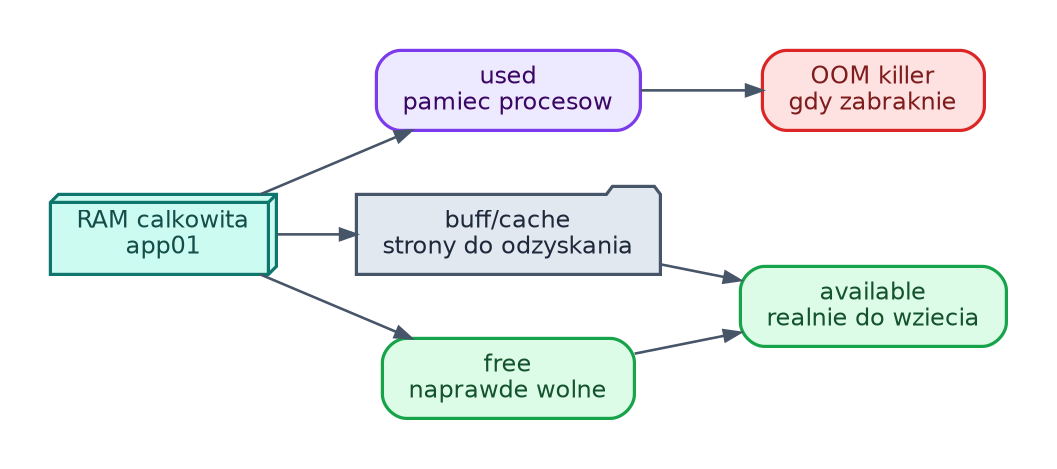
*🔎 Pamięć RAM dzieli się na zajętą przez procesy, cache do odzyskania i naprawdę wolną, zanim wkroczy OOM killer. (kliknięcie otwiera pełny rozmiar)*

- pamięci zupełnie wolnej (`MemFree`),
- części page cache, którą da się odzyskać bez zapisu na dysk (strony, które nie są „brudne" — patrz `Dirty` w `/proc/meminfo`),
- części pamięci reclaimable ze struktur jądra (np. część `Slab`).

To jest przybliżenie, nie gwarancja co do bajta — ale znacznie bliższe prawdy niż surowe `free`. Zanim to pole istniało (kernele starsze niż 3.14, czyli praktycznie żaden system spotykany dziś w produkcji), administratorzy liczyli to ręcznie jako `free + buffers + cache`, co dawało zawyżony wynik, bo nie każdy fragment cache da się odzyskać natychmiast bez oczekiwania na zapis brudnych stron.

**Ścieżka do OOM killera** wygląda tak: proces prosi jądro o więcej pamięci (`brk()`, `mmap()`, czasem po prostu przez zapis do już zaalokowanej strony, co wywołuje page fault). Jądro próbuje po kolei: przydzielić z wolnej puli, odzyskać część page cache, wypchnąć nieaktywne strony do swapu (jeśli jest miejsce — patrz strona o SWAP). Jeśli żadna z tych dróg nie wystarcza, wywoływana jest funkcja `out_of_memory()`, która przechodzi po wszystkich procesach, liczy `oom_score` dla każdego (uwzględniając m.in. zużycie pamięci, czas działania, `oom_score_adj` ustawiony ręcznie) i wysyła `SIGKILL` do procesu z najwyższym wynikiem.

Rozbiór realnego komunikatu z `dmesg`:

```text
[Tue Sep 16 03:12:41 2026] Out of memory: Killed process 20441 (java) total-vm:3102400kB, anon-rss:2841200kB, file-rss:0kB, shmem-rss:0kB, UID:993 pgtables:5680kB oom_score_adj:0
```

- `Killed process 20441 (java)` — <abbr title="Process ID: numer procesu w systemie">PID</abbr> i nazwa procesu, który padł ofiarą. To jest ofiara, niekoniecznie przyczyna: proces, który *spowodował* wyczerpanie pamięci, mógł już wcześniej zwolnić ją i zniknąć z listy, a padł ten, który akurat miał najwyższy `oom_score` w chwili decyzji.
- `total-vm:3102400kB` — to samo co `VSZ` w `ps`, cała zaadresowana przestrzeń.
- `anon-rss:2841200kB` — pamięć anonimowa (sterta, stos) faktycznie w RAM-ie, bez mapowań plikowych. To zwykle najlepszy wskaźnik „ile ten proces realnie pochłonął".
- `oom_score_adj:0` — wartość, o którą administrator mógł ręcznie podbić lub obniżyć wynik tego procesu (zakres od `-1000`, czyli „nigdy nie zabijaj", do `1000`); `0` znaczy brak ręcznej ingerencji.

Linia wyżej w logu (`java invoked oom-killer: ...`) mówi, **który proces poprosił o pamięć w chwili, gdy zabrakło jej dla wszystkich** — to bywa ten sam proces, który potem zginął, ale nie musi.

</details>## Krok po kroku

**1. Szybki test zdrowia — jedno polecenie.**

```bash
free -h
```

```text
              total        used        free      shared  buff/cache   available
Mem:           15Gi       8.2Gi       2.1Gi       512Mi       5.3Gi       7.4Gi
Swap:         4.0Gi       512Mi       3.5Gi
```

Patrzysz wyłącznie na `available` (7.4Gi) w relacji do `total` (15Gi). Tu jest prawie połowa pamięci realnie do dyspozycji — system zdrowy, mimo że `free` (2.1Gi) samo w sobie wygląda skromnie.

**2. Jeśli `available` jest niepokojąco niskie, zajrzyj głębiej.**

```bash
grep -E 'MemTotal|MemAvailable|Dirty|Writeback' /proc/meminfo
```

```text
MemTotal:       16308000 kB
MemAvailable:     420000 kB
Dirty:            180000 kB
Writeback:         95000 kB
```

`MemAvailable` poniżej 3% `MemTotal` to już poziom, na którym warto działać, zanim zadziała OOM killer. Wysoki `Writeback` przy tym sugeruje, że dysk nie nadąża odprowadzać brudnych stron — problem może być zarówno pamięciowy, jak i dyskowy naraz.

**3. Znajdź, kto zabiera pamięć.**

```bash
ps aux --sort=-%mem | head -6
```

Kolumna `%MEM` daje szybki ranking; przy podejrzeniu na biblioteki współdzielone lepszym źródłem jest `smem -t -k`.

**4. Sprawdź, czy to wzrost, czy stały poziom.**

```bash
watch -n 5 'cat /proc/2044/status | grep VmRSS'
```

```text
VmRSS:	  662400 kB
```

Jeśli `VmRSS` rośnie w kolejnych odczytach bez spadków, masz do czynienia z wyciekiem pamięci (memory leak), nie z chwilowym szczytem obciążenia.

**5. Sprawdź, czy OOM killer już wcześniej interweniował.**

```bash
journalctl -k -b | grep -i oom
```

Puste — nikt nie był zabijany od ostatniego rozruchu. Niepuste — masz historyczny dowód i konkretny PID/nazwę procesu do dalszego dochodzenia.

## Częste błędy

**Panika na widok niskiej kolumny `free`.**

```text
Mem:           15Gi       2.0Gi        95Mi       200Mi        13Gi        12Gi
```

`free` (druga kolumna od końca licząc od `used`) to tylko 95 MiB, co wygląda dramatycznie. Ale `available` to 12Gi — system ma się świetnie, po prostu prawie cała niewykorzystana pamięć została zamieniona w page cache. Naprawa: patrz wyłącznie na `available`, ignoruj `free` jako liczbę do oceny stanu systemu.

**Traktowanie `buff/cache` jako pamięci nie do odzyskania.**

Administrator widzi 5.3 GiB w `buff/cache` i uruchamia ręczne czyszczenie cache (`echo 3 > /proc/sys/vm/drop_caches`), żeby „zwolnić pamięć" przed uruchomieniem zadania. Efekt: kolejne odczyty tych samych plików muszą wracać na dysk, aplikacje na chwilę zwalniają, a `available` i tak było już wcześniej wystarczające. Pełny rozbiór, dlaczego to prawie nigdy nie jest właściwa reakcja, jest na stronie o SWAP.

**Mylenie `RSS` z realnym zużyciem RAM po zsumowaniu procesów.**

```bash
ps -eo rss | awk '{sum+=$1} END {print sum/1024/1024 " GB"}'
```

```text
23.8 GB
```

Wynik przekracza fizyczny RAM maszyny (16 GB), bo biblioteki współdzielone liczą się w pełnej wysokości w `RSS` każdego procesu, który ich używa. Naprawa: `smem -t -k`, które liczy `PSS` (proporcjonalny udział), albo po prostu `free -h`.

**Odczytanie `dmesg` bez `-T` i pomylenie czasu zdarzenia.**

```bash
dmesg | grep -i oom
```

```text
[1502341.884921] Out of memory: Killed process 20441 (java) total-vm:3102400kB...
```

Liczba w nawiasie to sekundy od startu systemu, nie znacznik czasu. Bez przeliczenia trudno powiązać zdarzenie z konkretną godziną w innych logach. Naprawa: zawsze `dmesg -T`, albo — na systemach z trwałym journalem — `journalctl -k`, gdzie czas jest czytelny od razu.

**Zaufanie do `MemAvailable` na bardzo starym jądrze.**

Na systemie z kernelem starszym niż 3.14 (spotykane już tylko na zapomnianych maszynach) pole `MemAvailable` w `/proc/meminfo` po prostu nie istnieje, a `free` w takiej sytuacji albo nie pokazuje kolumny `available` wcale, albo pokazuje przybliżenie liczone samodzielnie przez `procps`. Warto to sprawdzić jednym poleceniem przed zaufaniem liczbie: `grep MemAvailable /proc/meminfo` — brak wyniku oznacza, że trzeba liczyć ręcznie z `free`, `buffers` i `cache`.

## 🎯 Ćwiczenia

<p class="callout success">Wszystko poniżej wykonujesz na własnej maszynie, w katalogu `/tmp`. Nic nie wymaga uprawnień administratora, jeśli nie napisano inaczej.</p>

### Ćwiczenie 1 — czytanie prawdziwego wyniku `free -h`

Masz taki wynik `free -h` z serwera bazodanowego:

```text
              total        used        free      shared  buff/cache   available
Mem:           31Gi        24Gi       420Mi       180Mi       6.8Gi       6.1Gi
Swap:         8.0Gi       3.2Gi       4.8Gi
```

Czy ten system ma problem z pamięcią? Uzasadnij, którą kolumnę bierzesz pod uwagę.

<details id="bkmrk-odpowied%C5%BA-sytuacja-j"><summary>Odpowiedź</summary>

Sytuacja jest już napięta, choć niekatastrofalna. `available` to 6.1 GiB na 31 GiB total — około 20%, więc jeszcze jest zapas, ale znacznie mniejszy niż w zdrowym przykładzie z tej strony (tam było ~47%). Do tego swap ma w użyciu 3.2 GiB, co samo w sobie nie jest dowodem awarii (patrz strona o SWAP), ale w połączeniu z niskim `available` sugeruje, że warto sprawdzić `vmstat 2` pod kątem aktywnego `si/so`, zanim system sięgnie po OOM killera.

</details>### Ćwiczenie 2 — symulacja i obserwacja zużycia pamięci procesu

```bash
cd /tmp
python3 -c "
import time
data = []
for i in range(20):
    data.append(bytearray(20 * 1024 * 1024))  # 20 MB na iterację
    time.sleep(1)
time.sleep(60)
" &
PID=$!
echo "PID: $PID"
```

W drugim terminalu obserwuj wzrost:

```bash
watch -n 2 "cat /proc/$PID/status | grep -E 'VmRSS|VmSize'"
```

Po zaobserwowaniu wzrostu zakończ proces: `kill $PID`. Co różni `VmSize` od `VmRSS` w kolejnych odczytach?

<details id="bkmrk-odpowied%C5%BA-vmsize-%28od"><summary>Odpowiedź</summary>

`VmSize` (odpowiednik `VSZ`) rośnie skokowo za każdym razem, gdy proces alokuje nowy bufor — to cała zarezerwowana przestrzeń adresowa. `VmRSS` rośnie wolniej i bardziej płynnie, bo pokazuje ile z tych zaalokowanych bajtów faktycznie zostało zapisanych i trafiło do fizycznego RAM-u (Python zapisuje zera do każdego bajtu `bytearray` przy tworzeniu, więc tu obie liczby rosną niemal razem — w realnych aplikacjach, które tylko rezerwują pamięć bez dotykania jej, różnica bywa dużo większa).

</details>### Pytania kontrolne

**1. Dlaczego kolumna `free` w `free -h` może pokazywać kilkaset MB na serwerze, który działa bez zarzutu od miesięcy?**

<details id="bkmrk-odpowied%C5%BA-bo-j%C4%85dro-c"><summary>Odpowiedź</summary>

Bo jądro celowo zamienia niewykorzystaną pamięć w page cache — przechowuje w niej ostatnio czytane pliki, żeby przyspieszyć kolejne odczyty. Ta pamięć jest widoczna w `buff/cache`, nie w `free`, ale jest odzyskiwalna natychmiast, gdy aplikacja jej zażąda. Do oceny zdrowia patrzy się na `available`, nie na `free`.

</details>**2. Co dokładnie zabija OOM killer i według jakiego kryterium wybiera ofiarę?**

<details id="bkmrk-odpowied%C5%BA-zabija-jed"><summary>Odpowiedź</summary>

Zabija jeden proces sygnałem `SIGKILL`, wybrany na podstawie wyliczonego `oom_score` — im więcej pamięci proces zajmuje i im mniej jest chroniony przez `oom_score_adj`, tym wyższy wynik i większa szansa na bycie ofiarą. Zabity proces to niekoniecznie ten, który spowodował wyczerpanie pamięci — to po prostu ten, który w chwili decyzji miał najgorszy wynik.

</details>**3. Masz dwa polecenia: `ps aux --sort=-%mem | head` i `smem -t -k`. Kiedy dadzą różny ranking na szczycie listy?**

<details id="bkmrk-odpowied%C5%BA-gdy-w-grze"><summary>Odpowiedź</summary>

Gdy w grze są procesy intensywnie korzystające z bibliotek współdzielonych albo pamięci współdzielonej (np. wiele workerów tej samej aplikacji). `ps` liczy pełny `RSS` każdego procesu osobno, więc proces współdzielący dużo pamięci z innymi wygląda na cięższy, niż jest naprawdę. `smem` liczy `PSS`, dzieląc współdzieloną pamięć proporcjonalnie, więc jego ranking bliżej odzwierciedla realny wkład każdego procesu w zużycie RAM-u.

</details>**4. `journalctl -k | grep -i oom` nie zwraca nic, mimo że aplikacja padła z komunikatem podobnym do zabicia procesu. Co sprawdzisz dalej?**

<details id="bkmrk-odpowied%C5%BA-czy-journa"><summary>Odpowiedź</summary>

Czy journal jest w ogóle trwały (`Storage=persistent` w `/etc/systemd/journald.conf`) i czy zdarzenie nie sprzed poprzedniego rozruchu (`journalctl -k -b -1 | grep -i oom` sprawdza poprzedni boot). Warto też sprawdzić `dmesg -T`, jeśli maszyna nie była od tego czasu restartowana — bufor jądra i journal to dwa niezależne miejsca, które mogą się różnić zawartością zależnie od konfiguracji.

</details>**Powiązane:** [SWAP: czym jest, kiedy czyścić, kiedy nie ruszać](https://wiedza.konio-dc.eu/books/linux/page/swap-czym-jest-kiedy-czyscic-kiedy-nie-ruszac) · [Trendy zamiast migawek: vmstat, iostat, sar, pidstat](https://wiedza.konio-dc.eu/books/linux/page/trendy-zamiast-migawek-vmstat-iostat-sar-pidstat) · ps — zdjęcie procesów · [journalctl — dziennik systemowy](https://wiedza.konio-dc.eu/books/linux/page/journalctl-logi-systemd)

**Źródła:** `man 1 free` · `man 5 proc` · `man 1 smem` · `man 1 systemd-cgtop` · wewnętrzna notatka „Monitorowanie zasobów: free, vmstat, iostat, sar"

# SWAP: czym jest, kiedy czyścić, kiedy nie ruszać

<span style="display:inline-block;padding:2px 10px;margin:0 6px 4px 0;border-radius:999px;font-size:12px;font-weight:700;letter-spacing:.02em;background:#475569;color:#fff">🎚️ Poziom: średnio</span><span style="display:inline-block;padding:2px 10px;margin:0 6px 4px 0;border-radius:999px;font-size:12px;font-weight:700;letter-spacing:.02em;background:#0f766e;color:#fff">🧩 Dotyczy: wszystkie dystrybucje</span><span style="display:inline-block;padding:2px 10px;margin:0 6px 4px 0;border-radius:999px;font-size:12px;font-weight:700;letter-spacing:.02em;background:#7c3aed;color:#fff">⏱️ Czas: ~18 min</span>

*SWAP to przestrzeń na dysku, do której jądro wypycha rzadziej używane strony pamięci, gdy <abbr title="Random Access Memory: pamięć operacyjna">RAM</abbr> jest ciasny. Ta strona tłumaczy, kiedy wysoki swap jest zupełnie normalny, kiedy jest objawem realnego problemu — i dlaczego dwa najpopularniejsze „lekarstwa" (`swapoff -a` i `drop_caches`) potrafią zrobić więcej szkody niż pożytku.*

<details id="bkmrk-%F0%9F%94%A4-skr%C3%B3ty-u%C5%BCyte-na-te"><summary>🔤 Skróty użyte na tej stronie (5)</summary>

<table style="width:100%"><thead><tr><th style="width:18%">Skrót</th><th>Co znaczy</th></tr></thead><tbody><tr><td>**GB**</td><td>Gigabyte: miliard bajtów, jednostka pojemności pamięci i plików, tu najczęściej rozmiar modelu albo pamięci karty graficznej</td></tr><tr><td>**GiB**</td><td>gibibajt: 1024 MiB, czyli około 1,07 GB; tej jednostki używa dokumentacja MailCow przy wymaganiach pamięci</td></tr><tr><td>**OOM**</td><td>Out Of Memory: brak pamięci; OOM killer to mechanizm jądra zabijający proces, gdy jej zabraknie</td></tr><tr><td>**RAM**</td><td>Random Access Memory: pamięć operacyjna</td></tr><tr><td>**WMS**</td><td>Warehouse Management System: system zarządzania magazynem</td></tr></tbody></table>

</details>## Fiszka

<div id="bkmrk-%F0%9F%9F%A2-tylko-odczyt-wypis" style="border:1px solid rgba(22,163,74,.35);border-left:6px solid #16a34a;border-radius:10px;padding:12px 18px 6px 18px;margin:20px 0;background:rgba(22,163,74,.06)"><span style="display:inline-block;padding:2px 10px;margin:0 6px 4px 0;border-radius:999px;font-size:12px;font-weight:700;letter-spacing:.02em;background:#16a34a;color:#fff">🟢 TYLKO ODCZYT</span>

### Wypisanie aktywnych partycji i plików swap: swapon -s

```bash
swapon -s
```

Starszy, ale wciąż powszechny sposób sprawdzenia, co system używa jako swap. Format jest zwięzły — nazwa urządzenia, typ, rozmiar i aktualne zużycie w kilobajtach.

Przykład:

```text
Filename                                Type            Size            Used            Priority
/dev/dm-1                               partition       4194300         524288          -2
```

🔤 **swapon** = włącz wskazaną partycję albo plik jako przestrzeń wymiany

</div><div id="bkmrk-%F0%9F%9F%A2-tylko-odczyt-wypis-1" style="border:1px solid rgba(22,163,74,.35);border-left:6px solid #16a34a;border-radius:10px;padding:12px 18px 6px 18px;margin:20px 0;background:rgba(22,163,74,.06)"><span style="display:inline-block;padding:2px 10px;margin:0 6px 4px 0;border-radius:999px;font-size:12px;font-weight:700;letter-spacing:.02em;background:#16a34a;color:#fff">🟢 TYLKO ODCZYT</span>

### Wypisanie aktywnego swapu w czytelniejszym formacie: swapon --show

```bash
swapon --show
```

Ten sam efekt co `-s`, ale w formacie tabeli z jednostkami czytelnymi dla człowieka i bez konieczności dzielenia kilobajtów w głowie.

Przykład:

```text
NAME      TYPE      SIZE USED PRIO
/dev/dm-1 partition   4G 512M   -2
```

🔤 **swapon** = włącz wskazaną partycję albo plik jako przestrzeń wymiany

</div><div id="bkmrk-%F0%9F%9F%A2-tylko-odczyt-spraw" style="border:1px solid rgba(22,163,74,.35);border-left:6px solid #16a34a;border-radius:10px;padding:12px 18px 6px 18px;margin:20px 0;background:rgba(22,163,74,.06)"><span style="display:inline-block;padding:2px 10px;margin:0 6px 4px 0;border-radius:999px;font-size:12px;font-weight:700;letter-spacing:.02em;background:#16a34a;color:#fff">🟢 TYLKO ODCZYT</span>

### Sprawdzenie swapu w kontekście całej pamięci: free -h

```bash
free -h
```

Pełny opis kolumn jest na stronie o `free`; tutaj liczy się druga linia wyniku.

Przykład:

```text
              total        used        free      shared  buff/cache   available
Mem:           15Gi       8.2Gi       2.1Gi       512Mi       5.3Gi       7.4Gi
Swap:         4.0Gi       512Mi       3.5Gi
```

🔤 **free** = pokaż ile pamięci RAM i przestrzeni wymiany jest wolne, a ile zajęte

</div><div id="bkmrk-%F0%9F%9F%A2-tylko-odczyt-wypis-2" style="border:1px solid rgba(22,163,74,.35);border-left:6px solid #16a34a;border-radius:10px;padding:12px 18px 6px 18px;margin:20px 0;background:rgba(22,163,74,.06)"><span style="display:inline-block;padding:2px 10px;margin:0 6px 4px 0;border-radius:999px;font-size:12px;font-weight:700;letter-spacing:.02em;background:#16a34a;color:#fff">🟢 TYLKO ODCZYT</span>

### Wypisanie surowych danych o swapie: cat /proc/swaps

```bash
cat /proc/swaps
```

To jest plik, z którego `swapon -s` czyta swoje dane — bezpośrednie źródło, przydatne w skryptach, które nie chcą parsować wyjścia narzędzia.

Przykład:

```text
Filename				Type		Size		Used		Priority
/dev/dm-1                               partition	4194300		524288		-2
```

🔤 **cat** = concatenate: sklej i wypisz pliki

</div><div id="bkmrk-%F0%9F%9F%A2-tylko-odczyt-wy%C5%82%C4%85c" style="border:1px solid rgba(22,163,74,.35);border-left:6px solid #16a34a;border-radius:10px;padding:12px 18px 6px 18px;margin:20px 0;background:rgba(22,163,74,.06)"><span style="display:inline-block;padding:2px 10px;margin:0 6px 4px 0;border-radius:999px;font-size:12px;font-weight:700;letter-spacing:.02em;background:#16a34a;color:#fff">🟢 TYLKO ODCZYT</span>

### Wyłączenie całego swapu: swapoff -a

```bash
swapoff -a
```

Wyłącza wszystkie aktywne obszary swap naraz. **To polecenie przenosi z powrotem do RAM-u każdą stronę pamięci, która w tej chwili leży w swapie** — patrz ostrzeżenie w sekcji *Koniecznie* niżej, zanim je uruchomimy na czymkolwiek produkcyjnym.

</div><div id="bkmrk-%F0%9F%9F%A2-tylko-odczyt-ponow" style="border:1px solid rgba(22,163,74,.35);border-left:6px solid #16a34a;border-radius:10px;padding:12px 18px 6px 18px;margin:20px 0;background:rgba(22,163,74,.06)"><span style="display:inline-block;padding:2px 10px;margin:0 6px 4px 0;border-radius:999px;font-size:12px;font-weight:700;letter-spacing:.02em;background:#16a34a;color:#fff">🟢 TYLKO ODCZYT</span>

### Ponowne włączenie swapu z /etc/fstab: swapon -a

```bash
swapon -a
```

Włącza z powrotem wszystkie obszary swap wpisane w `/etc/fstab` (albo oznaczone `swap` w innych mechanizmach montowania). Klasyczna para z poprzednią komendą:

```bash
swapoff -a && swapon -a
```

Ta kombinacja resetuje zawartość swapu do zera, nie zmieniając jego rozmiaru ani konfiguracji — bywa stosowana, gdy swap jest mocno pofragmentowany starymi, już niepotrzebnymi stronami i chcemy zacząć „na czysto", **ale tylko na maszynie, która ma wystarczająco wolnego RAM-u, by to przełknąć**.

🔤 **swapon** = włącz wskazaną partycję albo plik jako przestrzeń wymiany

</div><div id="bkmrk-%F0%9F%9F%A2-tylko-odczyt-zrzut" style="border:1px solid rgba(22,163,74,.35);border-left:6px solid #16a34a;border-radius:10px;padding:12px 18px 6px 18px;margin:20px 0;background:rgba(22,163,74,.06)"><span style="display:inline-block;padding:2px 10px;margin:0 6px 4px 0;border-radius:999px;font-size:12px;font-weight:700;letter-spacing:.02em;background:#16a34a;color:#fff">🟢 TYLKO ODCZYT</span>

### Zrzut buforów zapisu przed operacją na cache: sync

```bash
sync
```

Wymusza natychmiastowy zapis wszystkich „brudnych" stron (zmodyfikowanych, jeszcze niezapisanych) na dysk. Zawsze poprzedza `drop_caches` — bez tego jądro mogłoby zwolnić pamięć podręczną razem z niezapisanymi jeszcze zmianami.

</div><div id="bkmrk-%F0%9F%9F%A0-zmienia-system-zwo" style="border:1px solid rgba(217,119,6,.35);border-left:6px solid #d97706;border-radius:10px;padding:12px 18px 6px 18px;margin:20px 0;background:rgba(217,119,6,.06)"><span style="display:inline-block;padding:2px 10px;margin:0 6px 4px 0;border-radius:999px;font-size:12px;font-weight:700;letter-spacing:.02em;background:#d97706;color:#fff">🟠 ZMIENIA SYSTEM</span>

### Zwolnienie page cache: echo 1 &gt; /proc/sys/vm/drop\_caches

```bash
sync; echo 1 > /proc/sys/vm/drop_caches
```

Zwalnia pamięć podręczną stron (pagecache) — czyli treść ostatnio czytanych plików trzymaną w RAM-ie. Komentarz źródłowy z dokumentacji jądra brzmi: *„To free pagecache"*.

</div><div id="bkmrk-%F0%9F%9F%A0-zmienia-system-zwo-1" style="border:1px solid rgba(217,119,6,.35);border-left:6px solid #d97706;border-radius:10px;padding:12px 18px 6px 18px;margin:20px 0;background:rgba(217,119,6,.06)"><span style="display:inline-block;padding:2px 10px;margin:0 6px 4px 0;border-radius:999px;font-size:12px;font-weight:700;letter-spacing:.02em;background:#d97706;color:#fff">🟠 ZMIENIA SYSTEM</span>

### Zwolnienie dentries i inode'ów: echo 2 &gt; /proc/sys/vm/drop\_caches

```bash
sync; echo 2 > /proc/sys/vm/drop_caches
```

Zwalnia pamięć podręczną katalogów (dentries) i i-węzłów (inodes) — struktury opisujące, gdzie w systemie plików leżą pliki i katalogi. Z dokumentacji jądra: *„To free dentries and inodes"*.

</div><div id="bkmrk-%F0%9F%9F%A0-zmienia-system-zwo-2" style="border:1px solid rgba(217,119,6,.35);border-left:6px solid #d97706;border-radius:10px;padding:12px 18px 6px 18px;margin:20px 0;background:rgba(217,119,6,.06)"><span style="display:inline-block;padding:2px 10px;margin:0 6px 4px 0;border-radius:999px;font-size:12px;font-weight:700;letter-spacing:.02em;background:#d97706;color:#fff">🟠 ZMIENIA SYSTEM</span>

### Zwolnienie wszystkiego naraz: echo 3 &gt; /proc/sys/vm/drop\_caches

```bash
sync; echo 3 > /proc/sys/vm/drop_caches
```

Łączy działanie `1` i `2` — czyści całą pamięć podręczną (pagecache, dentries i inodes) jednym poleceniem. Z dokumentacji jądra: *„To free pagecache, dentries and inodes"*.

Przykład:

```text
$ sync; echo 3 > /proc/sys/vm/drop_caches
$ free -h
              total        used        free      shared  buff/cache   available
Mem:           15Gi       8.2Gi        6.9Gi      512Mi       180Mi       7.0Gi
```

Bufory i cache spadły z 5.3 <abbr title="gibibajt: 1024 MiB, czyli około 1,07 GB; tej jednostki używa dokumentacja MailCow przy wymaganiach pamięci">GiB</abbr> do 180 MiB, `free` (kolumna wolnej pamięci) skoczyło w górę — ale `available` prawie się nie zmieniło, bo ta pamięć i tak była wcześniej dostępna na żądanie. Zysk jest pozorny, a koszt realny: każdy kolejny odczyt tych samych plików wraca na dysk.

🔤 **GiB** = gibibajt: 1024 MiB, czyli około 1,07 GB; tej jednostki używa dokumentacja MailCow przy wymaganiach pamięci

</div><div id="bkmrk-%F0%9F%9F%A2-tylko-odczyt-spraw-1" style="border:1px solid rgba(22,163,74,.35);border-left:6px solid #16a34a;border-radius:10px;padding:12px 18px 6px 18px;margin:20px 0;background:rgba(22,163,74,.06)"><span style="display:inline-block;padding:2px 10px;margin:0 6px 4px 0;border-radius:999px;font-size:12px;font-weight:700;letter-spacing:.02em;background:#16a34a;color:#fff">🟢 TYLKO ODCZYT</span>

### Sprawdzenie bieżącej skłonności jądra do swapowania: cat /proc/sys/vm/swappiness

```bash
cat /proc/sys/vm/swappiness
```

Wartość od `0` do `100`, domyślnie zwykle `60`. Im wyższa, tym chętniej jądro wypycha strony anonimowe (pamięć procesów) do swapu, zamiast zmniejszać page cache. Pełne wyjaśnienie mechanizmu w sekcji *Jak to działa*.

Przykład:

```text
60
```

🔤 **cat** = concatenate: sklej i wypisz pliki

</div><div id="bkmrk-%F0%9F%9F%A2-tylko-odczyt-zmian" style="border:1px solid rgba(22,163,74,.35);border-left:6px solid #16a34a;border-radius:10px;padding:12px 18px 6px 18px;margin:20px 0;background:rgba(22,163,74,.06)"><span style="display:inline-block;padding:2px 10px;margin:0 6px 4px 0;border-radius:999px;font-size:12px;font-weight:700;letter-spacing:.02em;background:#16a34a;color:#fff">🟢 TYLKO ODCZYT</span>

### Zmiana swappiness na gorąco: sysctl vm.swappiness=10

```bash
sysctl vm.swappiness=10
```

Zmienia wartość natychmiast, bez restartu — ale tylko do najbliższego przeładowania systemu. Sensowne przy testowaniu wpływu przed wpisaniem zmiany na stałe.

Przykład:

```text
vm.swappiness = 10
```

🔤 **sysctl** = odczytaj albo zmień parametr jądra Linuksa w czasie działania systemu, tu limit vm.max\_map\_count wymagany przez OpenSearch

</div><div id="bkmrk-%F0%9F%9F%A0-zmienia-system-zap" style="border:1px solid rgba(217,119,6,.35);border-left:6px solid #d97706;border-radius:10px;padding:12px 18px 6px 18px;margin:20px 0;background:rgba(217,119,6,.06)"><span style="display:inline-block;padding:2px 10px;margin:0 6px 4px 0;border-radius:999px;font-size:12px;font-weight:700;letter-spacing:.02em;background:#d97706;color:#fff">🟠 ZMIENIA SYSTEM</span>

### Zapisanie trwałej zmiany swappiness w /etc/sysctl.d/

```bash
echo 'vm.swappiness = 10' > /etc/sysctl.d/99-swappiness.conf
sysctl --system
```

Plik w `/etc/sysctl.d/` przetrwa restart; `sysctl --system` wczytuje go od razu, bez czekania na reboot, i stosuje wszystkie pliki `sysctl.d` w poprawnej kolejności.

🔤 **sysctl** = odczytaj albo zmień parametr jądra Linuksa w czasie działania systemu, tu limit vm.max\_map\_count wymagany przez OpenSearch

</div><div id="bkmrk-%F0%9F%9F%A0-zmienia-system-prz" style="border:1px solid rgba(217,119,6,.35);border-left:6px solid #d97706;border-radius:10px;padding:12px 18px 6px 18px;margin:20px 0;background:rgba(217,119,6,.06)"><span style="display:inline-block;padding:2px 10px;margin:0 6px 4px 0;border-radius:999px;font-size:12px;font-weight:700;letter-spacing:.02em;background:#d97706;color:#fff">🟠 ZMIENIA SYSTEM</span>

### Przygotowanie pliku lub partycji jako obszaru swap: mkswap

```bash
fallocate -l 2G /swapfile
chmod 600 /swapfile
mkswap /swapfile
```

`mkswap` zapisuje na wskazanym pliku lub partycji format rozpoznawany przez jądro jako obszar wymiany — analogicznie do `mkfs` dla systemu plików. `chmod 600` jest obowiązkowe: plik swap czytelny dla innych użytkowników to potencjalny wyciek danych z pamięci.

Przykład:

```text
Setting up swapspace version 1, size = 2 GiB (2147479552 bytes)
no label, UUID=3a1f9c02-88f1-4e2a-9e77-1c1b9a1e2233
```

🔤 **chmod** = change mode: zmień prawa dostępu

</div><div id="bkmrk-%F0%9F%9F%A2-tylko-odczyt-aktyw" style="border:1px solid rgba(22,163,74,.35);border-left:6px solid #16a34a;border-radius:10px;padding:12px 18px 6px 18px;margin:20px 0;background:rgba(22,163,74,.06)"><span style="display:inline-block;padding:2px 10px;margin:0 6px 4px 0;border-radius:999px;font-size:12px;font-weight:700;letter-spacing:.02em;background:#16a34a;color:#fff">🟢 TYLKO ODCZYT</span>

### Aktywacja nowego obszaru swap: swapon /swapfile

```bash
swapon /swapfile
```

Włącza przygotowany plik od razu, bez restartu.

🔤 **swapon** = włącz wskazaną partycję albo plik jako przestrzeń wymiany

</div><div id="bkmrk-%F0%9F%9F%A0-zmienia-system-zap-1" style="border:1px solid rgba(217,119,6,.35);border-left:6px solid #d97706;border-radius:10px;padding:12px 18px 6px 18px;margin:20px 0;background:rgba(217,119,6,.06)"><span style="display:inline-block;padding:2px 10px;margin:0 6px 4px 0;border-radius:999px;font-size:12px;font-weight:700;letter-spacing:.02em;background:#d97706;color:#fff">🟠 ZMIENIA SYSTEM</span>

### Zapisanie wpisu swap w /etc/fstab dla trwałości po restarcie

```bash
echo '/swapfile none swap sw 0 0' >> /etc/fstab
```

Bez wpisu w `/etc/fstab` plik swap zniknie po restarcie — `swapon -a` (uruchamiane automatycznie przy starcie systemu) czyta właśnie ten plik, żeby wiedzieć, co włączyć.

</div><div id="bkmrk-%F0%9F%9F%A2-tylko-odczyt-spraw-2" style="border:1px solid rgba(22,163,74,.35);border-left:6px solid #16a34a;border-radius:10px;padding:12px 18px 6px 18px;margin:20px 0;background:rgba(22,163,74,.06)"><span style="display:inline-block;padding:2px 10px;margin:0 6px 4px 0;border-radius:999px;font-size:12px;font-weight:700;letter-spacing:.02em;background:#16a34a;color:#fff">🟢 TYLKO ODCZYT</span>

### Sprawdzenie, które procesy trzymają dane w swapie: smem -s swap

```bash
smem -s swap -r | head -6
```

Sortuje procesy według ilości danych realnie leżących w swapie, nie w RAM-ie — inaczej niż `ps`, które w standardowych kolumnach swapu w ogóle nie pokazuje.

Przykład:

```text
  PID User     Command                         Swap      USS      PSS      RSS
 3311 java     java -Xmx2g -jar legacy.jar    412000   890000   910400   980000
 1203 postgres postgres: autovacuum worker        0    45000    48200    52000
```

</div><div id="bkmrk-%F0%9F%9F%A0-zmienia-system-r%C4%99c" style="border:1px solid rgba(217,119,6,.35);border-left:6px solid #d97706;border-radius:10px;padding:12px 18px 6px 18px;margin:20px 0;background:rgba(217,119,6,.06)"><span style="display:inline-block;padding:2px 10px;margin:0 6px 4px 0;border-radius:999px;font-size:12px;font-weight:700;letter-spacing:.02em;background:#d97706;color:#fff">🟠 ZMIENIA SYSTEM</span>

### Ręczne przeszukanie /proc/\*/status w poszukiwaniu swapu bez dodatkowych pakietów

```bash
for f in /proc/[0-9]*/status; do
  awk -v pid="${f}" '/^VmSwap/ && $2+0 > 0 {print pid, $2, $3}' "$f"
done | sort -k2 -n -r | head
```

Gdy `smem` nie jest zainstalowany i nie chcemy go doinstalowywać na produkcyjnej maszynie, ta pętla robi to samo ręcznie: przechodzi po katalogach `/proc/PID/`, wyciąga pole `VmSwap` ze `status` i sortuje malejąco.

Przykład:

```text
/proc/3311/status 412000 kB
/proc/8842/status 6200 kB
```

🔤 **awk** = od nazwisk autorów Aho, Weinberger, Kernighan: język do danych w kolumnach

</div><div id="bkmrk-%F0%9F%9F%A2-tylko-odczyt-wszys" style="border:1px solid rgba(22,163,74,.35);border-left:6px solid #16a34a;border-radius:10px;padding:12px 18px 6px 18px;margin:20px 0;background:rgba(22,163,74,.06)"><span style="display:inline-block;padding:2px 10px;margin:0 6px 4px 0;border-radius:999px;font-size:12px;font-weight:700;letter-spacing:.02em;background:#16a34a;color:#fff">🟢 TYLKO ODCZYT</span>

### Wszystkie flagi

<table><thead><tr><th>Polecenie</th><th>Co robi</th></tr></thead><tbody><tr><td>`swapon -s` / `swapon --show`</td><td>pokazuje aktywne obszary swap</td></tr><tr><td>`cat /proc/swaps`</td><td>to samo, źródło surowe</td></tr><tr><td>`swapoff -a`</td><td>wyłącza cały swap, przenosi jego zawartość do RAM</td></tr><tr><td>`swapon -a`</td><td>włącza swap zdefiniowany w `/etc/fstab`</td></tr><tr><td>`sysctl vm.swappiness=N`</td><td>zmienia skłonność do swapowania (tymczasowo)</td></tr><tr><td>`mkswap` / `swapon plik`</td><td>tworzy i aktywuje nowy obszar swap</td></tr></tbody></table>

<div class="callout warning" id="bkmrk-uwazaj">**Uważaj**

- `swapoff -a` na maszynie z zajętym swapem może wywołać <abbr title="Out Of Memory: brak pamięci; OOM killer to mechanizm jądra zabijający proces, gdy jej zabraknie">OOM</abbr> killera — sprawdź `free -h` **przed**, nie po.
- `drop_caches` nie zwalnia trwale niczego — cache odbuduje się przy pierwszym kolejnym odczycie tych samych plików, kosztem dodatkowego I/O.
- Wysoki `used` w linii `Swap:` z `free -h` sam w sobie nic nie mówi — liczy się aktywny ruch `si`/`so` z `vmstat`.

</div>🔤 **OOM** = Out Of Memory: brak pamięci; OOM killer to mechanizm jądra zabijający proces, gdy jej zabraknie

</div>## Z życia wzięte

<div id="bkmrk-%F0%9F%93%96-z-%C5%BBycia-wzi%C4%98teczwa" style="border-left:6px solid #b45309;border-radius:10px;padding:14px 18px;margin:18px 0;background:rgba(180,83,9,.07)"><span style="display:inline-block;padding:2px 10px;margin:0 6px 4px 0;border-radius:999px;font-size:12px;font-weight:700;letter-spacing:.02em;background:#b45309;color:#fff">📖 Z ŻYCIA WZIĘTE</span>

Czwartek, 6:00 w Swarzędzu. <abbr title="Warehouse Management System: system zarządzania magazynem">WMS</abbr> na ora01 muli dokładnie w momencie, gdy czterdzieści skanerów loguje się naraz na start zmiany. Tomek widzi w vmstat rosnącą kolumnę swap i tłumaczy Markowi, że system zaczął odkładać rzadziej używane strony pamięci na dysk, co przy starcie zmiany jest właśnie najgorszym możliwym momentem.

</div>## Po co to istnieje

<div class="callout info" id="bkmrk-poj%C4%99cie%3A-przestrze%C5%84-">**Pojęcie: przestrzeń wymiany (swap).** Obszar na dysku — dedykowana partycja albo zwykły plik — który jądro traktuje jak rozszerzenie RAM-u. Gdy fizycznej pamięci zaczyna brakować, jądro wybiera strony pamięci używane najrzadziej i zapisuje je na tym obszarze, zwalniając RAM dla czegoś pilniejszego. Nazwa „swap" (zamiana) odnosi się dokładnie do tej operacji: strona pamięci jest zamieniana miejscami — z RAM-u na dysk, i z powrotem, gdy proces znów jej zażąda.

</div>Administrator sprawdza swap z dwóch przeciwstawnych powodów: albo obawia się, że system go nadużywa (spowolnienie, bo dysk jest tysiące razy wolniejszy niż RAM), albo — rzadziej, ale częściej niż się wydaje — nieopatrznie wyłącza go w złym momencie i wywołuje kaskadę problemów gorszych niż ta, którą próbował rozwiązać.

## Analogia

Wyobraź sobie **biurko w małym biurze i szafę z archiwum w piwnicy**.

Biurko (RAM) mieści tylko kilka teczek naraz — to, nad czym pracujesz teraz, leży w zasięgu ręki. Kiedy przychodzi nowa sprawa, a biurko jest zawalone, sekretarka nie wyrzuca żadnej teczki — znosi do piwnicy (swap) tę, po którą nikt nie sięgał najdłużej, i kładzie na jej miejscu nową. To działa, dopóki ktoś nie zażąda z powrotem teczki, która akurat jest w piwnicy — wtedy trzeba zejść po schodach, co zajmuje zauważalnie więcej czasu niż sięgnięcie po coś z blatu.

System, w którym od czasu do czasu jedna rzadko używana teczka trafia do piwnicy, działa normalnie — to zwykła gospodarka miejscem. Problem zaczyna się, gdy sekretarka biega po schodach non stop, bo *wszystko*, czego ludzie akurat potrzebują, akurat leży w piwnicy — to jest odpowiednik ciągłego, aktywnego swapowania (`si`/`so` w `vmstat`), a nie samego faktu, że piwnica jest zapełniona starymi teczkami.

A wyłączenie swapu w złym momencie to zabranie piwnicy w chwili, gdy biurko jest już zawalone pod sufit — wszystkie teczki z piwnicy trzeba natychmiast wnieść z powrotem na biurko, które nie ma na nie miejsca.

## Jak to działa

<details id="bkmrk-%F0%9F%94%8D-rozwi%C5%84%3A-jak-to-dzi"><summary>🔍 Rozwiń: jak to działa pod spodem</summary>

<div class="callout info">**Pojęcie: wypieranie stron.** Jądro dzieli pamięć procesów na strony (zwykle 4 KB każda) i śledzi, jak dawno każda była używana. Gdy potrzebuje zwolnić RAM, wybiera strony najdawniej nietknięte (algorytm zbliżony do LRU — *least recently used*) i albo po prostu je odrzuca (jeśli to dane z pliku, można je zawsze odczytać ponownie z dysku — to jest właśnie odzyskiwanie page cache, opisane na stronie o `free`), albo, jeśli to pamięć anonimowa (dane procesu, których nie ma skąd odczytać poza samym procesem), zapisuje je na obszar swap, zanim zwolni stronę w RAM-ie. To zapisanie i późniejsze ewentualne odczytanie z powrotem nazywa się właśnie wypieraniem stron.

</div><div class="callout info">**Pojęcie: swappiness.** Parametr jądra (`/proc/sys/vm/swappiness`, zakres 0–100) sterujący tym, jak chętnie jądro sięga po wypieranie stron anonimowych do swapu zamiast po prostu kurczyć page cache. Wartość `0` nie wyłącza swapu całkowicie, ale mówi jądru: „unikaj swapowania, dopóki się da, kurcz najpierw cache". Wartość `100` mówi: „swapuj równie chętnie, jak zwalniasz cache". Domyślne `60` jest kompromisem dobranym pod typowe stacje robocze; na serwerach bazodanowych czy z dużą ilością RAM-u administratorzy często obniżają tę wartość do `10`–`20`, bo wolą, żeby jądro trzymało dane aplikacji w RAM-ie maksymalnie długo, a page cache kurczyło pierwsze — page cache i tak da się odtworzyć z dysku bez żadnej kary poza czasem odczytu.

</div>Dlaczego `swapoff -a` bywa niebezpieczne: to polecenie nie „wyłącza możliwości swapowania w przyszłości" — ono **natychmiast** czyta z powrotem do RAM-u każdą stronę, która w danej chwili leży na obszarze swap, zanim go wyłączy (bo inaczej dane by przepadły). Jeśli w swapie leżało np. 3 <abbr title="Gigabyte: miliard bajtów, jednostka pojemności pamięci i plików, tu najczęściej rozmiar modelu albo pamięci karty graficznej">GB</abbr> danych, a w RAM-ie zostało tylko 1 GB wolnego miejsca, jądro musi znaleźć te dodatkowe 2 GB skądś — najpierw próbuje skurczyć cache, a gdy i to nie wystarcza, może uruchomić OOM killera, dokładnie ten sam mechanizm opisany na stronie o `free`.

</details>## Krok po kroku

**1. Sprawdź, ile swapu jest w użyciu i jak bardzo.**

```bash
swapon --show
free -h
```

```text
NAME      TYPE      SIZE USED PRIO
/dev/dm-1 partition   4G 3.2G   -2
```

3.2 GB z 4 GB w użyciu samo w sobie nie jest wyrokiem — następny krok rozstrzyga, czy to problem.

\*\*2. Sprawdź, czy swap jest *aktywny*, czy tylko *zajęty*.\*\*

```bash
vmstat 1 5
```

```text
procs -----------memory---------- ---swap-- -----io---- -system-- ------cpu-----
 r  b   swpd   free   buff  cache   si   so    bi    bo   in   cs us sy id wa st
 1  0 3355000 512000  51200 2048000    0    0     2     1   50   30  5  2 92  1  0
 0  0 3355000 498000  51200 2051000    0    0     4     0   48   28  4  1 94  1  0
```

Kolumny `si` (swap in) i `so` (swap out) to zera w każdym wierszu — dane leżą w swapie, ale nic nie jest do niego aktywnie zapisywane ani z niego odczytywane. To jest **stary, „zimny" swap** — najprawdopodobniej dane trafiły tam kiedyś, gdy było ciaśniej (np. przy starcie usługi albo chwilowym szczycie), i od tamtej pory po prostu tam leżą, bo nikt nie zażądał ich z powrotem, a przenoszenie ich z powrotem do RAM „na zapas" nie miałoby żadnej korzyści.

**3. Jeśli `si`/`so` są aktywne, to jest prawdziwy sygnał alarmowy.**

```text
 r  b   swpd   free   buff  cache   si   so    bi    bo   in   cs us sy id wa st
 3  2 3900000 102000  48000 1800000  820  650    12     8   60   45 15  8 55 22  0
```

`si` i `so` w setkach oznaczają, że system w tej chwili aktywnie wymienia strony między RAM-em a dyskiem — to realnie spowalnia każdy proces, który akurat czeka na swoje dane. Tu reakcja to szukanie procesu żarłocznego pamięciowo (`ps aux --sort=-%mem`), nie ruszanie samego swapu.

**4. Jeśli musisz bezpiecznie zresetować zawartość swapu (np. po dużym, jednorazowym szczycie, który już minął).**

```bash
free -h   # upewnij się, że jest zapas w available
swapoff -a
swapon -a
```

Rób to tylko wtedy, gdy `free -h` pokazuje realny zapas w `available` — w praktyce co najmniej tyle, ile aktualnie zajmuje swap, powiększone o margines bezpieczeństwa.

## Częste błędy

**`swapoff -a` na serwerze z ciasnym RAM-em.**

```text
$ swapoff -a
Killed
```

Powłoka, w której uruchomiono komendę, sama pada ofiarą OOM killera w trakcie próby przeniesienia zawartości swapu z powrotem do RAM-u. Naprawa: przed `swapoff -a` zawsze `free -h` — jeśli `available` jest mniejsze niż aktualne zużycie swapu, nie wykonuj tej operacji, dopóki nie zwolnisz pamięci albo nie zwiększysz RAM-u.

**Traktowanie `drop_caches` jako standardowego narzędzia do „odzyskania pamięci".**

```bash
sync; echo 3 > /proc/sys/vm/drop_caches
```

Polecenie kończy się bez błędu, `free` (kolumna wolnej pamięci) rośnie efektownie — administrator uznaje zadanie za wykonane. W rzeczywistości `available` prawie się nie zmieniło (ta pamięć i tak była policzalna jako dostępna), a każdy kolejny odczyt plików, które były w cache, teraz musi wrócić na dysk. Na produkcji, zwłaszcza pod bazą danych, to bywa zauważalny spadek wydajności zaraz po operacji. Naprawa: prawie nigdy nie jest to właściwa odpowiedź — jeśli `available` jest niskie, szukaj procesu zajmującego pamięć (`ps aux --sort=-%mem`), nie czyść cache.

**Interpretacja wysokiego `Swap: used` jako dowodu na problem z wydajnością.**

```text
Swap:         4.0Gi       3.2Gi       800Mi
```

Administrator widzi 3.2 GiB w użyciu i od razu planuje restart usługi albo dokupienie RAM-u. Bez sprawdzenia `si`/`so` w `vmstat` to jest strzał w ciemno — te dane mogą leżeć w swapie od tygodni, zupełnie nieaktywne, bez żadnego wpływu na bieżącą wydajność. Naprawa: zawsze `vmstat 1 5` przed wyciąganiem wniosków z samej wielkości `used`.

**Zmiana `swappiness` przez `echo` bezpośrednio do `/proc`, myląc to z trwałą konfiguracją.**

```bash
echo 10 > /proc/sys/vm/swappiness
```

Działa natychmiast, ale znika po najbliższym restarcie — administrator odkrywa to miesiąc później, gdy po planowym restarcie serwer wraca do zachowania sprzed zmiany. Naprawa: `sysctl vm.swappiness=10` do szybkiego testu, a trwałą zmianę zapisz w `/etc/sysctl.d/99-swappiness.conf` i zastosuj przez `sysctl --system`.

**Zapomniany wpis w `/etc/fstab` po ręcznym `mkswap`/`swapon`.**

```bash
mkswap /swapfile
swapon /swapfile
# reboot
free -h
```

```text
              total        used        free      shared  buff/cache   available
Swap:            0B          0B          0B
```

Plik swap istniał, ale zniknął z listy aktywnych po restarcie, bo `swapon -a` (uruchamiane automatycznie przy starcie) nie wiedziało o jego istnieniu — nikt nie dopisał go do `/etc/fstab`. Naprawa: `echo '/swapfile none swap sw 0 0' >> /etc/fstab`, zanim ktokolwiek zapomni.

## 🎯 Ćwiczenia

<p class="callout success">Wszystko poniżej wykonujesz na własnej maszynie, w katalogu `/tmp`. Operacje na `/proc/sys/vm/drop_caches` i `swapon`/`swapoff` wymagają uprawnień administratora — na maszynie testowej/wirtualnej, nigdy na cudzej produkcji.</p>

### Ćwiczenie 1 — plik swap od zera

```bash
cd /tmp
sudo fallocate -l 256M /tmp/test.swap
sudo chmod 600 /tmp/test.swap
sudo mkswap /tmp/test.swap
sudo swapon /tmp/test.swap
swapon --show
```

Sprawdź wynik, a potem posprzątaj:

```bash
sudo swapoff /tmp/test.swap
sudo rm /tmp/test.swap
```

Dlaczego `chmod 600` jest tu istotne, a nie tylko kosmetyczne?

<details id="bkmrk-odpowied%C5%BA-plik-swap-"><summary>Odpowiedź</summary>

Plik swap zawiera surowe strony pamięci innych procesów — potencjalnie hasła w pamięci, klucze prywatne, fragmenty danych aplikacji. Jeśli plik miałby uprawnienia do odczytu dla innych użytkowników systemu, każdy z lokalnym dostępem mógłby przeszukać jego zawartość binarnie i wyłowić wrażliwe dane, które nigdy nie trafiły na dysk w żadnej innej, bardziej oczywistej formie.

</details>### Ćwiczenie 2 — obserwacja `si`/`so` w praktyce

```bash
free -h
vmstat 1 5
```

Uruchom to na własnej maszynie w spoczynku, a potem — jeśli masz do dyspozycji maszynę testową z małym RAM-em — pod obciążeniem (np. kompilacja dużego projektu albo `stress-ng --vm 2 --vm-bytes 80% --timeout 30s`, jeśli pakiet jest dostępny). Porównaj kolumny `si`/`so` w obu przypadkach.

<details id="bkmrk-odpowied%C5%BA-w-spoczynk"><summary>Odpowiedź</summary>

W spoczynku `si` i `so` powinny być zerami przez cały czas trwania pomiaru, nawet jeśli `swpd` (ilość danych w swapie) jest większe od zera — to potwierdza, że dane w swapie są „zimne". Pod realnym obciążeniem pamięciowym, gdy RAM zaczyna być zbyt ciasny, powinieneś zobaczyć niezerowe wartości `si`/`so` pojawiające się w kolejnych próbkach — to jest moment, w którym system faktycznie płaci koszt wydajnościowy za brak pamięci.

</details>### Pytania kontrolne

**1. Serwer ma `Swap: used` na poziomie 2 GB od trzech tygodni, bez zmian. Czy to powód do restartu usługi?**

<details id="bkmrk-odpowied%C5%BA-nie-automa"><summary>Odpowiedź</summary>

Nie automatycznie. Trzeba sprawdzić `vmstat 1 5` — jeśli `si`/`so` są zerami, te 2 GB leżą w swapie nieaktywnie i nie mają żadnego wpływu na bieżącą wydajność. Restart usługi tylko po to, żeby „zwolnić swap", nic nie naprawia i wprowadza niepotrzebną przerwę w działaniu.

</details>**2. Dlaczego `sync` zawsze poprzedza `echo N > /proc/sys/vm/drop_caches`, a nie odwrotnie?**

<details id="bkmrk-odpowied%C5%BA-drop_cache"><summary>Odpowiedź</summary>

`drop_caches` zwalnia tylko strony „czyste" — takie, które są identyczne z tym, co leży na dysku. Jeśli w cache są jeszcze niezapisane zmiany (strony „brudne"), `sync` wymusza ich zapis na dysk, zanim spróbujesz zwolnić pamięć — bez tego jądro po prostu pominie brudne strony przy czyszczeniu, a efekt polecenia będzie mniejszy niż oczekiwany.

</details>**3. Ustawiłeś `sysctl vm.swappiness=10` na produkcyjnym serwerze bazy danych i po tygodniu widzisz mniej ruchu w swapie. Co się stało z page cache w tym czasie?**

<details id="bkmrk-odpowied%C5%BA-ni%C5%BCsza-swa"><summary>Odpowiedź</summary>

Niższa `swappiness` sprawia, że jądro preferuje kurczenie page cache przed wypieraniem stron anonimowych procesów do swapu. W praktyce oznacza to, że page cache będzie relatywnie mniejszy niż przy domyślnym `60`, a pamięć procesu bazy danych zostanie w RAM-ie dłużej — co dla bazy danych jest zwykle pożądane, bo jej własne bufory (np. `shared_buffers` w PostgreSQL) są cenniejsze niż cache systemu plików dla przypadkowych odczytów.

</details>**4. Kolega proponuje dodanie `swapoff -a && swapon -a` do cotygodniowego crona „dla higieny". Jakie ryzyko mu wskażesz?**

<details id="bkmrk-odpowied%C5%BA-%C5%BBe-taki-cr"><summary>Odpowiedź</summary>

Że taki cron w nieprzewidzianym momencie zresetuje cały swap na produkcyjnym systemie, który akurat może mieć w danej chwili mało wolnego RAM-u — dokładnie sytuacja opisana w sekcji *Częste błędy*. Bez sprawdzenia `free -h` bezpośrednio przed operacją, zautomatyzowany `swapoff -a` może w środku nocy przenieść kilka gigabajtów danych do RAM-u i wywołać OOM killera na serwerze, na którym nikt akurat nie patrzy na ekran. „Higiena" swapu nie jest czymś, co trzeba robić rutynowo — zimny, nieaktywny swap nie szkodzi.

</details>**Powiązane:** [Pamięć naprawdę: free i /proc/meminfo](https://wiedza.konio-dc.eu/books/linux/page/pamiec-naprawde-free-i-procmeminfo) · [Trendy zamiast migawek: vmstat, iostat, sar, pidstat](https://wiedza.konio-dc.eu/books/linux/page/trendy-zamiast-migawek-vmstat-iostat-sar-pidstat) · [Obciążenie systemu: load average, uptime, dmesg](https://wiedza.konio-dc.eu/books/linux/page/obciazenie-systemu-load-average-uptime-dmesg)

**Źródła:** `man 8 swapon` · `man 5 proc` (`drop_caches`) · Documentation/admin-guide/sysctl/vm.rst w źródłach jądra Linux · wewnętrzna notatka „Czyszczenie SWAP"

# Trendy zamiast migawek: vmstat, iostat, sar, pidstat

<span style="display:inline-block;padding:2px 10px;margin:0 6px 4px 0;border-radius:999px;font-size:12px;font-weight:700;letter-spacing:.02em;background:#475569;color:#fff">🎚️ Poziom: średnio</span><span style="display:inline-block;padding:2px 10px;margin:0 6px 4px 0;border-radius:999px;font-size:12px;font-weight:700;letter-spacing:.02em;background:#0f766e;color:#fff">🧩 Dotyczy: wszystkie dystrybucje (sysstat dla iostat/sar/pidstat)</span><span style="display:inline-block;padding:2px 10px;margin:0 6px 4px 0;border-radius:999px;font-size:12px;font-weight:700;letter-spacing:.02em;background:#7c3aed;color:#fff">⏱️ Czas: ~20 min</span>

*`free` i `ps` dają zdjęcie stanu w jednej chwili. `vmstat`, `iostat`, `sar` i `pidstat` pokazują trend — kilka próbek w odstępach czasu, z których dopiero widać, czy problem narasta, czy to jednorazowy szczyt. Ta strona uczy czytać ich kolumny i unikać najczęstszego błędu: brania pierwszej próbki na poważnie.*

<details id="bkmrk-%F0%9F%94%A4-skr%C3%B3ty-u%C5%BCyte-na-te"><summary>🔤 Skróty użyte na tej stronie (7)</summary>

<table style="width:100%"><thead><tr><th style="width:18%">Skrót</th><th>Co znaczy</th></tr></thead><tbody><tr><td>**CPU**</td><td>Central Processing Unit: procesor</td></tr><tr><td>**HDD**</td><td>Hard Disk Drive: tradycyjny dysk twardy z wirującymi talerzami i głowicą, wolniejszy od SSD, ale tańszy za gigabajt, typowo używany jako warstwa pojemnościowa</td></tr><tr><td>**NVMe**</td><td>Non-Volatile Memory Express: protokół komunikacji z dyskami SSD podłączonymi przez złącze PCIe, znacznie szybszy niż starsze SATA i SAS, typowy dla szybkich dysków systemowych</td></tr><tr><td>**PID**</td><td>Process ID: numer procesu w systemie</td></tr><tr><td>**RHEL**</td><td>Red Hat Enterprise Linux: komercyjna dystrybucja Linuksa</td></tr><tr><td>**SLES**</td><td>SUSE Linux Enterprise Server: płatna dystrybucja Linuksa firmy SUSE, konkurent Rocky/RHEL</td></tr><tr><td>**SSD**</td><td>Solid State Drive: dysk półprzewodnikowy</td></tr></tbody></table>

</details>## Fiszka

<div id="bkmrk-%F0%9F%9F%A2-tylko-odczyt-pobie" style="border:1px solid rgba(22,163,74,.35);border-left:6px solid #16a34a;border-radius:10px;padding:12px 18px 6px 18px;margin:20px 0;background:rgba(22,163,74,.06)"><span style="display:inline-block;padding:2px 10px;margin:0 6px 4px 0;border-radius:999px;font-size:12px;font-weight:700;letter-spacing:.02em;background:#16a34a;color:#fff">🟢 TYLKO ODCZYT</span>

### Pobieranie próbek co 2 sekundy: vmstat 2

```bash
vmstat 2
```

Bez drugiego argumentu `vmstat` powtarza pomiar co podaną liczbę sekund bez końca — przerywamy `Ctrl+C`. Pierwsza linia to zawsze średnia od startu systemu, nie próbka bieżąca — patrz *Koniecznie* niżej.

Przykład:

```text
procs -----------memory---------- ---swap-- -----io---- -system-- ------cpu-----
 r  b   swpd   free   buff  cache   si   so    bi    bo   in   cs us sy id wa st
 1  0  524288 2150000  184000 5210000    0    0     2     1   50   30  5  2 92  1  0
 0  0  524288 2148000  184000 5211000    0    0     4     0   48   28  4  1 94  1  0
```

🔤 **vmstat** = virtual memory statistics: pamięć, CPU i dyski w czasie

</div><div id="bkmrk-%F0%9F%9F%A2-tylko-odczyt-pobra" style="border:1px solid rgba(22,163,74,.35);border-left:6px solid #16a34a;border-radius:10px;padding:12px 18px 6px 18px;margin:20px 0;background:rgba(22,163,74,.06)"><span style="display:inline-block;padding:2px 10px;margin:0 6px 4px 0;border-radius:999px;font-size:12px;font-weight:700;letter-spacing:.02em;background:#16a34a;color:#fff">🟢 TYLKO ODCZYT</span>

### Pobranie pięciu próbek i zakończenie: vmstat 2 5

```bash
vmstat 2 5
```

Drugi argument ogranicza liczbę powtórzeń — kończy się samo, wygodne w skryptach diagnostycznych i logach, bez ryzyka zapomnianej pętli w tle.

🔤 **vmstat** = virtual memory statistics: pamięć, CPU i dyski w czasie

</div><div id="bkmrk-%F0%9F%9F%A2-tylko-odczyt-wypis" style="border:1px solid rgba(22,163,74,.35);border-left:6px solid #16a34a;border-radius:10px;padding:12px 18px 6px 18px;margin:20px 0;background:rgba(22,163,74,.06)"><span style="display:inline-block;padding:2px 10px;margin:0 6px 4px 0;border-radius:999px;font-size:12px;font-weight:700;letter-spacing:.02em;background:#16a34a;color:#fff">🟢 TYLKO ODCZYT</span>

### Wypisanie sum i liczników od startu systemu: vmstat -s

```bash
vmstat -s
```

Zamiast kolejnych próbek w czasie, pokazuje pojedynczy zestaw skumulowanych liczników — ile razy łącznie coś się wydarzyło od ostatniego rozruchu.

Przykład:

```text
      16308000 K total memory
       8598000 K used memory
       6120000 K active memory
       4890000 K inactive memory
       2150000 K free memory
        184000 K buffer memory
       5210000 K swap cache
       4194300 K total swap
        524288 K used swap
       3670012 K free swap
        842001 non-nice user cpu ticks
         12044 nice user cpu ticks
        398210 system cpu ticks
      15920044 idle cpu ticks
         88012 IO-wait cpu ticks
          2200 pages paged in
         48810 pages paged out
           410 pages swapped in
          1280 pages swapped out
```

🔤 **vmstat** = virtual memory statistics: pamięć, CPU i dyski w czasie

</div><div id="bkmrk-%F0%9F%9F%A2-tylko-odczyt-spraw" style="border:1px solid rgba(22,163,74,.35);border-left:6px solid #16a34a;border-radius:10px;padding:12px 18px 6px 18px;margin:20px 0;background:rgba(22,163,74,.06)"><span style="display:inline-block;padding:2px 10px;margin:0 6px 4px 0;border-radius:999px;font-size:12px;font-weight:700;letter-spacing:.02em;background:#16a34a;color:#fff">🟢 TYLKO ODCZYT</span>

### Sprawdzenie statystyk dysków bez iostat: vmstat -d

```bash
vmstat -d
```

Skrócony, surowszy odpowiednik `iostat` — liczby skumulowane od startu, nie procenty ani czasy oczekiwania. Przydatny, gdy `sysstat` nie jest zainstalowany, a potrzebujemy choćby zgrubnego obrazu.

Przykład:

```text
disk- ------------reads------------ ------------writes----------- -----IO------
       total merged sectors      ms  total merged sectors      ms    cur    sec
sda    88410   1200  9840200  102400  205100   8400 41200400  380200      0    920
```

🔤 **vmstat** = virtual memory statistics: pamięć, CPU i dyski w czasie

</div><div id="bkmrk-%F0%9F%9F%A2-tylko-odczyt-kolum" style="border:1px solid rgba(22,163,74,.35);border-left:6px solid #16a34a;border-radius:10px;padding:12px 18px 6px 18px;margin:20px 0;background:rgba(22,163,74,.06)"><span style="display:inline-block;padding:2px 10px;margin:0 6px 4px 0;border-radius:999px;font-size:12px;font-weight:700;letter-spacing:.02em;background:#16a34a;color:#fff">🟢 TYLKO ODCZYT</span>

### Kolumny `vmstat` — pełny opis

Sześć grup kolumn opisuje sześć różnych obszarów jądra naraz, w jednym wierszu:

<table><thead><tr><th>Kolumna</th><th>Grupa</th><th>Znaczenie</th></tr></thead><tbody><tr><td>`r`</td><td>procs</td><td>procesy w kolejce gotowych do uruchomienia (czekają na CPU)</td></tr><tr><td>`b`</td><td>procs</td><td>procesy w nieprzerwalnym śnie, zwykle czekające na I/O</td></tr><tr><td>`swpd`</td><td>memory</td><td>ilość pamięci w swapie (KB)</td></tr><tr><td>`free`</td><td>memory</td><td>wolna pamięć (KB)</td></tr><tr><td>`buff`</td><td>memory</td><td>bufory jądra</td></tr><tr><td>`cache`</td><td>memory</td><td>page cache</td></tr><tr><td>`si`</td><td>swap</td><td>swap in — strony wczytywane z powrotem z dysku do RAM-u (KB/s)</td></tr><tr><td>`so`</td><td>swap</td><td>swap out — strony wypychane z RAM-u na dysk (KB/s)</td></tr><tr><td>`bi`</td><td>io</td><td>bloki odebrane z urządzenia blokowego (na sekundę)</td></tr><tr><td>`bo`</td><td>io</td><td>bloki wysłane na urządzenie blokowe (na sekundę)</td></tr><tr><td>`in`</td><td>system</td><td>liczba przerwań na sekundę</td></tr><tr><td>`cs`</td><td>system</td><td>liczba przełączeń kontekstu na sekundę</td></tr><tr><td>`us`</td><td>cpu</td><td>% czasu CPU w trybie użytkownika</td></tr><tr><td>`sy`</td><td>cpu</td><td>% czasu CPU w trybie jądra</td></tr><tr><td>`id`</td><td>cpu</td><td>% czasu CPU bezczynnego</td></tr><tr><td>`wa`</td><td>cpu</td><td>% czasu CPU czekającego na zakończenie I/O</td></tr><tr><td>`st`</td><td>cpu</td><td>% czasu „skradzionego" przez hipernadzorcę (maszyny wirtualne)</td></tr></tbody></table>

🔤 **CPU** = Central Processing Unit: procesor

</div><div id="bkmrk-%F0%9F%9F%A2-tylko-odczyt-spraw-1" style="border:1px solid rgba(22,163,74,.35);border-left:6px solid #16a34a;border-radius:10px;padding:12px 18px 6px 18px;margin:20px 0;background:rgba(22,163,74,.06)"><span style="display:inline-block;padding:2px 10px;margin:0 6px 4px 0;border-radius:999px;font-size:12px;font-weight:700;letter-spacing:.02em;background:#16a34a;color:#fff">🟢 TYLKO ODCZYT</span>

### Sprawdzenie rozszerzonych statystyk dysków: iostat -x 2

```bash
iostat -x 2
```

Wymaga pakietu `sysstat` (na wszystkich trzech głównych rodzinach dystrybucji nazywa się tak samo). `-x` (extended) dodaje kolumny czasu oczekiwania i nasycenia, bez których surowe `iostat` mówi niewiele więcej niż `vmstat -d`.

Przykład:

```text
Device            r/s     w/s     rkB/s     wkB/s   rrqm/s   wrqm/s  r_await  w_await  aqu-sz  %util
sda              10.50    5.20    512.00    256.40     0.50     1.20     2.50     5.00    0.08    8.50
```

</div><div id="bkmrk-%F0%9F%9F%A2-tylko-odczyt-ukryc" style="border:1px solid rgba(22,163,74,.35);border-left:6px solid #16a34a;border-radius:10px;padding:12px 18px 6px 18px;margin:20px 0;background:rgba(22,163,74,.06)"><span style="display:inline-block;padding:2px 10px;margin:0 6px 4px 0;border-radius:999px;font-size:12px;font-weight:700;letter-spacing:.02em;background:#16a34a;color:#fff">🟢 TYLKO ODCZYT</span>

### Ukrycie urządzeń bez ruchu w statystykach: iostat -xz 2

```bash
iostat -xz 2
```

`-z` (zero) ukrywa wiersze urządzeń, które w danym interwale nie miały żadnej aktywności — na serwerze z kilkunastoma dyskami/wolumenami to różnica między czytelną tabelą a stroną pełną zer.

</div><div id="bkmrk-%F0%9F%9F%A2-tylko-odczyt-kolum-1" style="border:1px solid rgba(22,163,74,.35);border-left:6px solid #16a34a;border-radius:10px;padding:12px 18px 6px 18px;margin:20px 0;background:rgba(22,163,74,.06)"><span style="display:inline-block;padding:2px 10px;margin:0 6px 4px 0;border-radius:999px;font-size:12px;font-weight:700;letter-spacing:.02em;background:#16a34a;color:#fff">🟢 TYLKO ODCZYT</span>

### Kolumny `iostat -x` — pełny opis

<table><thead><tr><th>Kolumna</th><th>Znaczenie</th></tr></thead><tbody><tr><td>`r/s`, `w/s`</td><td>operacje odczytu/zapisu na sekundę (IOPS)</td></tr><tr><td>`rkB/s`, `wkB/s`</td><td>przepustowość odczytu/zapisu w KB/s</td></tr><tr><td>`await` (lub `r_await`/`w_await`)</td><td>średni czas oczekiwania operacji, łącznie z czasem w kolejce (ms)</td></tr><tr><td>`aqu-sz`</td><td>średnia długość kolejki żądań do urządzenia</td></tr><tr><td>`%util`</td><td>procent czasu, w którym urządzenie miało choć jedno żądanie w toku</td></tr></tbody></table>

🔤 **IOPS** = Input/Output Operations Per Second: liczba operacji odczytu i zapisu na sekundę, podstawowa miara szybkości magazynu, którą podaje też Health Service S2D

</div><div id="bkmrk-%F0%9F%9F%A2-tylko-odczyt-spraw-2" style="border:1px solid rgba(22,163,74,.35);border-left:6px solid #16a34a;border-radius:10px;padding:12px 18px 6px 18px;margin:20px 0;background:rgba(22,163,74,.06)"><span style="display:inline-block;padding:2px 10px;margin:0 6px 4px 0;border-radius:999px;font-size:12px;font-weight:700;letter-spacing:.02em;background:#16a34a;color:#fff">🟢 TYLKO ODCZYT</span>

### Sprawdzenie statystyk CPU: sar -u

```bash
sar -u 2 5
```

Statystyki procesora co 2 sekundy, 5 razy — te same kategorie co kolumny `cpu` w `vmstat` (`us`, `sy`, `id`, `wa`), ale w osobnym, przeznaczonym do tego narzędziu.

Przykład:

```text
Linux 5.14.0 (srv01)   17.09.2026   _x86_64_  (8 CPU)

10:15:01     CPU     %user     %nice   %system   %iowait    %steal     %idle
10:15:03     all      5.20      0.00      2.10      1.30      0.00     91.40
10:15:05     all      4.80      0.00      1.90      0.90      0.00     92.40
```

🔤 **CPU** = Central Processing Unit: procesor · **sar** = system activity report: historyczne dane o obciążeniu CPU, pamięci i dysków zbierane w czasie

</div><div id="bkmrk-%F0%9F%9F%A2-tylko-odczyt-spraw-3" style="border:1px solid rgba(22,163,74,.35);border-left:6px solid #16a34a;border-radius:10px;padding:12px 18px 6px 18px;margin:20px 0;background:rgba(22,163,74,.06)"><span style="display:inline-block;padding:2px 10px;margin:0 6px 4px 0;border-radius:999px;font-size:12px;font-weight:700;letter-spacing:.02em;background:#16a34a;color:#fff">🟢 TYLKO ODCZYT</span>

### Sprawdzenie statystyk pamięci: sar -r

```bash
sar -r 2 5
```

Odpowiednik `free`, ale w postaci ciągu próbek w czasie zamiast jednego zdjęcia — widać trend zamiast punktu.

Przykład:

```text
10:15:01    kbmemfree   kbavail kbmemused  %memused kbbuffers  kbcached
10:15:03      2150000   7412000   8598000     52.72    184000   5210000
10:15:05      2140000   7405000   8608000     52.78    184000   5211000
```

🔤 **sar** = system activity report: historyczne dane o obciążeniu CPU, pamięci i dysków zbierane w czasie

</div><div id="bkmrk-%F0%9F%9F%A2-tylko-odczyt-spraw-4" style="border:1px solid rgba(22,163,74,.35);border-left:6px solid #16a34a;border-radius:10px;padding:12px 18px 6px 18px;margin:20px 0;background:rgba(22,163,74,.06)"><span style="display:inline-block;padding:2px 10px;margin:0 6px 4px 0;border-radius:999px;font-size:12px;font-weight:700;letter-spacing:.02em;background:#16a34a;color:#fff">🟢 TYLKO ODCZYT</span>

### Sprawdzenie statystyk dysków: sar -d

```bash
sar -d 2 5
```

Odpowiednik `iostat -x`, w tym samym systemie zbierania danych co reszta `sar` — wygodne, gdy chcemy mieć <abbr title="Central Processing Unit: procesor">CPU</abbr>, pamięć i dyski w jednym, spójnym źródle danych historycznych.

Przykład:

```text
10:15:01       DEV       tps  rkB/s  wkB/s  areq-sz  aqu-sz  await  %util
10:15:03    dev8-0     15.70  512.0  256.4     4.89    0.08   2.50    8.50
```

🔤 **CPU** = Central Processing Unit: procesor · **sar** = system activity report: historyczne dane o obciążeniu CPU, pamięci i dysków zbierane w czasie

</div><div id="bkmrk-%F0%9F%9F%A2-tylko-odczyt-spraw-5" style="border:1px solid rgba(22,163,74,.35);border-left:6px solid #16a34a;border-radius:10px;padding:12px 18px 6px 18px;margin:20px 0;background:rgba(22,163,74,.06)"><span style="display:inline-block;padding:2px 10px;margin:0 6px 4px 0;border-radius:999px;font-size:12px;font-weight:700;letter-spacing:.02em;background:#16a34a;color:#fff">🟢 TYLKO ODCZYT</span>

### Sprawdzenie statystyk interfejsów sieciowych: sar -n DEV

```bash
sar -n DEV 2 5
```

To samo podejście zastosowane do kart sieciowych — pakiety i bajty na sekundę per interfejs, w czasie.

Przykład:

```text
10:15:01     IFACE   rxpck/s   txpck/s    rxkB/s    txkB/s
10:15:03      eth0     420.10    380.50    512.20    488.90
```

🔤 **sar** = system activity report: historyczne dane o obciążeniu CPU, pamięci i dysków zbierane w czasie

</div><div id="bkmrk-%F0%9F%9F%A2-tylko-odczyt-odtwo" style="border:1px solid rgba(22,163,74,.35);border-left:6px solid #16a34a;border-radius:10px;padding:12px 18px 6px 18px;margin:20px 0;background:rgba(22,163,74,.06)"><span style="display:inline-block;padding:2px 10px;margin:0 6px 4px 0;border-radius:999px;font-size:12px;font-weight:700;letter-spacing:.02em;background:#16a34a;color:#fff">🟢 TYLKO ODCZYT</span>

### Odtworzenie danych historycznych z konkretnego dnia: sar -f /var/log/sa/saXX

```bash
sar -f /var/log/sa/sa15
```

`sysstat` domyślnie zapisuje próbki co 10 minut do plików binarnych `saDD` (gdzie `DD` to dzień miesiąca) w `/var/log/sa/`. `-f` pozwala odtworzyć dowolny wcześniejszy dzień — to jest jedyny z tu opisanych sposobów pokazania „co się działo wczoraj o 3 w nocy", pod warunkiem że usługa zbierająca dane była wtedy uruchomiona.

Przykład:

```text
Linux 5.14.0 (srv01)   15.09.2026   _x86_64_  (8 CPU)

00:00:01        CPU     %user     %nice   %system   %iowait    %steal     %idle
00:10:01        all      3.10      0.00      1.40      0.20      0.00     95.30
03:00:01        all     42.80      0.00     18.20     31.40      0.00      7.60
```

🔤 **sar** = system activity report: historyczne dane o obciążeniu CPU, pamięci i dysków zbierane w czasie

</div><div id="bkmrk-%F0%9F%9F%A0-zmienia-system-w%C5%82%C4%85" style="border:1px solid rgba(217,119,6,.35);border-left:6px solid #d97706;border-radius:10px;padding:12px 18px 6px 18px;margin:20px 0;background:rgba(217,119,6,.06)"><span style="display:inline-block;padding:2px 10px;margin:0 6px 4px 0;border-radius:999px;font-size:12px;font-weight:700;letter-spacing:.02em;background:#d97706;color:#fff">🟠 ZMIENIA SYSTEM</span>

### Włączenie zbierania danych historycznych: systemctl enable --now sysstat

```bash
systemctl enable --now sysstat
```

Bez tego `sar` odpowie na pytanie o przeszłość pustką — usługa `sysstat` (na <abbr title="Red Hat Enterprise Linux: komercyjna dystrybucja Linuksa">RHEL</abbr>/Rocky pakiet `sysstat`, na Debianie/Ubuntu też `sysstat`, ale tam trzeba dodatkowo włączyć zbieranie w `/etc/default/sysstat`) uruchamia `sa1`/`sa2` przez cron/systemd timer, które faktycznie zapisują próbki do plików w `/var/log/sa/`.

🔤 **RHEL** = Red Hat Enterprise Linux: komercyjna dystrybucja Linuksa · **systemctl** = system control: sterowanie usługami systemd

</div><div id="bkmrk-%F0%9F%9F%A2-tylko-odczyt-spraw-6" style="border:1px solid rgba(22,163,74,.35);border-left:6px solid #16a34a;border-radius:10px;padding:12px 18px 6px 18px;margin:20px 0;background:rgba(22,163,74,.06)"><span style="display:inline-block;padding:2px 10px;margin:0 6px 4px 0;border-radius:999px;font-size:12px;font-weight:700;letter-spacing:.02em;background:#16a34a;color:#fff">🟢 TYLKO ODCZYT</span>

### Sprawdzenie I/O per proces w czasie: pidstat -d 2

```bash
pidstat -d 2
```

`iostat` i `sar -d` pokazują ruch per *urządzenie*. `pidstat -d` (z tego samego pakietu `sysstat`) pokazuje ruch dyskowy per *proces* — odpowiedź na pytanie „kto konkretnie generuje ten zapis", której `iostat` nie da.

Przykład:

```text
Linux 5.14.0 (srv01)   17.09.2026   _x86_64_  (8 CPU)

10:20:01    UID       PID   kB_rd/s   kB_wr/s kB_ccwr/s iodelay  Command
10:20:03    999      1203      0.00    412.50      0.00       2  postgres
10:20:03      0      2044     88.20      0.00      0.00       0  java
```

</div><div id="bkmrk-%F0%9F%9F%A2-tylko-odczyt-spraw-7" style="border:1px solid rgba(22,163,74,.35);border-left:6px solid #16a34a;border-radius:10px;padding:12px 18px 6px 18px;margin:20px 0;background:rgba(22,163,74,.06)"><span style="display:inline-block;padding:2px 10px;margin:0 6px 4px 0;border-radius:999px;font-size:12px;font-weight:700;letter-spacing:.02em;background:#16a34a;color:#fff">🟢 TYLKO ODCZYT</span>

### Sprawdzenie CPU jednego konkretnego procesu w czasie: pidstat -u -p NumerPID 2

```bash
pidstat -u -p NumerPID 2
```

> (gdzie `NumerPID` to identyfikator procesu z wyniku `ps aux` albo `pidstat`)

Odpowiednik `top` dla jednego wybranego PID-u, w formacie łatwym do zalogowania i porównania w czasie — bez interaktywnego ekranu, który trudno przekierować do pliku.

Przykład:

```text
10:22:01      UID       PID    %usr %system  %guest   %wait    %CPU   CPU  Command
10:22:03        0      2044    18.00    2.00    0.00    0.00   20.00     3  java
10:22:05        0      2044    45.00    5.00    0.00    0.00   50.00     3  java
```

🔤 **CPU** = Central Processing Unit: procesor

</div><div id="bkmrk-%F0%9F%9F%A2-tylko-odczyt-obser" style="border:1px solid rgba(22,163,74,.35);border-left:6px solid #16a34a;border-radius:10px;padding:12px 18px 6px 18px;margin:20px 0;background:rgba(22,163,74,.06)"><span style="display:inline-block;padding:2px 10px;margin:0 6px 4px 0;border-radius:999px;font-size:12px;font-weight:700;letter-spacing:.02em;background:#16a34a;color:#fff">🟢 TYLKO ODCZYT</span>

### Obserwacja obciążenia dysku na żywo: iotop

```bash
iotop -o
```

Interaktywny odpowiednik `pidstat -d`, aktualizowany na żywo, z sortowaniem po zużyciu I/O. `-o` (`--only`) pokazuje wyłącznie procesy, które faktycznie coś czytają lub piszą w danej chwili — bez tego lista jest zaśmiecona procesami o zerowym ruchu. Wymaga uprawnień administratora, bo czyta liczniki I/O jądra dla wszystkich procesów.

</div><div id="bkmrk-%F0%9F%9F%A2-tylko-odczyt-wszys" style="border:1px solid rgba(22,163,74,.35);border-left:6px solid #16a34a;border-radius:10px;padding:12px 18px 6px 18px;margin:20px 0;background:rgba(22,163,74,.06)"><span style="display:inline-block;padding:2px 10px;margin:0 6px 4px 0;border-radius:999px;font-size:12px;font-weight:700;letter-spacing:.02em;background:#16a34a;color:#fff">🟢 TYLKO ODCZYT</span>

### Wszystkie flagi

<table><thead><tr><th>Polecenie</th><th>Co robi</th></tr></thead><tbody><tr><td>`vmstat N` / `vmstat N C`</td><td>próbki pamięci, swapu, I/O i CPU co N sekund, C razy (albo bez końca)</td></tr><tr><td>`vmstat -s`</td><td>skumulowane liczniki od startu systemu</td></tr><tr><td>`vmstat -d`</td><td>zgrubne statystyki dysków bez `sysstat`</td></tr><tr><td>`iostat -x N`</td><td>rozszerzone statystyki dysków, z `await` i `%util`</td></tr><tr><td>`sar -u` / `-r` / `-d` / `-n DEV`</td><td>CPU / pamięć / dyski / sieć, z pakietu `sysstat`</td></tr><tr><td>`sar -f plik`</td><td>odtworzenie danych historycznych z pliku `saDD`</td></tr><tr><td>`pidstat -d` / `-u`</td><td>I/O i CPU per proces w czasie</td></tr></tbody></table>

<div class="callout warning" id="bkmrk-uwazaj">**Uważaj**

- Pierwsza próbka `vmstat` i `iostat` to średnia od startu systemu — zawsze ją odrzucaj, patrz tylko na kolejne.
- `%util` bliskie 100% na dysku <abbr title="Solid State Drive: dysk półprzewodnikowy">SSD</abbr>/NVMe nie znaczy automatycznie „urządzenie w pełni nasycone" — patrz *Jak to działa*.
- `sar` bez wcześniej włączonej usługi zbierającej dane (`sysstat`) nie ma żadnej historii do pokazania — `-f` odpyta pusty plik.

</div>🔤 **CPU** = Central Processing Unit: procesor · **SSD** = Solid State Drive: dysk półprzewodnikowy

</div>## Z życia wzięte

<div id="bkmrk-%F0%9F%93%96-z-%C5%BBycia-wzi%C4%98tepi%C4%85t" style="border-left:6px solid #b45309;border-radius:10px;padding:14px 18px;margin:18px 0;background:rgba(180,83,9,.07)"><span style="display:inline-block;padding:2px 10px;margin:0 6px 4px 0;border-radius:999px;font-size:12px;font-weight:700;letter-spacing:.02em;background:#b45309;color:#fff">📖 Z ŻYCIA WZIĘTE</span>

Piątek, 15:30, tuż przed zamknięciem miesiąca. Pani Halina skarży się, że Optima na sql01 odpowiada wolniej niż zwykle. Tomek uruchamia iostat i widzi, że dysk nie jest przeciążony ilością danych, tylko czasem oczekiwania na pojedyncze operacje, co wskazuje na problem z samą macierzą dyskową, nie z bazą.

</div>## Po co to istnieje

<div class="callout info" id="bkmrk-poj%C4%99cie%3A-%C5%9Brednia-od-">**Pojęcie: średnia od startu systemu kontra próbka z interwału.** `vmstat` i `iostat` liczą swoje liczniki jako skumulowane wartości od momentu uruchomienia jądra. Pierwsza linia wyniku to zawsze te skumulowane liczniki podzielone przez cały czas działania systemu — czyli uśrednienie po tygodniach czy miesiącach pracy, kompletnie bezużyteczne do oceny „co się dzieje teraz". Każda kolejna linia to już różnica między dwoma kolejnymi odczytami liczników, podzielona przez rzeczywisty interwał między nimi — czyli faktyczna, aktualna prędkość. To jest najczęstszy błąd interpretacji tych narzędzi w całej administracji Linuksem, opisany wprost w ich dokumentacji, a mimo to regularnie pomijany.

</div>## Analogia

Wyobraź sobie **licznik przebiegu w samochodzie i prędkościomierz** — to dwa różne pomiary tej samej podróży.

Licznik przebiegu (odometr) pokazuje sumę wszystkich przejechanych kilometrów od dnia produkcji auta. Jeśli podzielisz tę liczbę przez wiek samochodu w godzinach, dostaniesz jakąś „średnią prędkość", ale kompletnie bezużyteczną do pytania „jak szybko jadę teraz" — auto stało w garażu większość czasu, ta średnia będzie śmiesznie niska niezależnie od tego, czy w tej chwili pędzisz autostradą, czy stoisz na czerwonym świetle.

Prędkościomierz pokazuje co innego: różnicę przebytej drogi między dwoma momentami, podzieloną przez czas między nimi. To jest dokładnie to, co robi druga i każda kolejna linia `vmstat` — różnica liczników między próbkami, nie suma od początku. Pierwsza linia `vmstat` to odczyt z licznika przebiegu podzielony przez wiek auta; reszta to prędkościomierz.

## Jak to działa

<details id="bkmrk-%F0%9F%94%8D-rozwi%C5%84%3A-jak-to-dzi"><summary>🔍 Rozwiń: jak to działa pod spodem</summary>

<div class="callout info">**Pojęcie: przepustowość kontra opóźnienie.** Przepustowość (throughput) to ilość danych przesłanych w jednostce czasu — `rkB/s`, `wkB/s`, `bi`, `bo`. Opóźnienie (latency) to czas, jaki zajmuje pojedyncza operacja — `await`, `r_await`, `w_await`. To są dwie niezależne osie: dysk może mieć wysoką przepustowość i wysokie opóźnienie naraz (dużo danych, ale każda operacja czeka długo w kolejce), albo niską przepustowość i niskie opóźnienie (mało ruchu, każde żądanie obsłużone od razu). Aplikacja bazodanowa zwykle bardziej cierpi na wysokie opóźnienie pojedynczych zapisów niż na ograniczoną przepustowość — stąd `await` jest zwykle ważniejszą kolumną w `iostat -x` niż same `kB/s`.

</div>[![Żądanie odczytu lub zapisu przechodzi przez kolejkę urządzenia, zanim dysk zwróci odpowiedź.](https://wiedza.konio-dc.eu/uploads/images/gallery/2026-09/linux-io-kolejka.png)](https://wiedza.konio-dc.eu/uploads/images/gallery/2026-09/linux-io-kolejka.png)

*🔎 Żądanie odczytu lub zapisu przechodzi przez kolejkę urządzenia, zanim dysk zwróci odpowiedź. (kliknięcie otwiera pełny rozmiar)*

<div class="callout info">**Pojęcie: nasycenie urządzenia.** `%util` w `iostat` mierzy procent czasu, w którym urządzenie blokowe miało *choć jedno* żądanie w toku — nie to, jak *mocno* było obciążone. Dla klasycznego dysku talerzowego (<abbr title="Hard Disk Drive: tradycyjny dysk twardy z wirującymi talerzami i głowicą, wolniejszy od SSD, ale tańszy za gigabajt, typowo używany jako warstwa pojemnościowa">HDD</abbr>), który fizycznie obsługuje jedną operację naraz (jedna głowica, jeden talerz w danym momencie), 100% `%util` rzeczywiście oznaczało pełne nasycenie — nic więcej się nie zmieści. Dysk SSD i napęd <abbr title="Non-Volatile Memory Express: protokół komunikacji z dyskami SSD podłączonymi przez złącze PCIe, znacznie szybszy niż starsze SATA i SAS, typowy dla szybkich dysków systemowych">NVMe</abbr> potrafią obsługiwać dziesiątki albo setki operacji równolegle (dzięki kolejkom sprzętowym i wielu kanałom pamięci flash), więc `%util` na poziomie 100% może oznaczać tylko, że w kolejce zawsze było przynajmniej jedno żądanie — sam dysk może mieć jeszcze mnóstwo zapasu. Do oceny prawdziwego nasycenia nowoczesnego nośnika lepiej służy `aqu-sz` (średnia długość kolejki) w zestawieniu z `await` — rosnąca kolejka przy rosnącym opóźnieniu to prawdziwy sygnał, że urządzenie nie nadąża, niezależnie od tego, co pokazuje `%util`.

</div>Nazwa pakietu, z którego pochodzą `iostat`, `sar`, `pidstat` i `mpstat`, to **`sysstat`** — identyczna na RHEL/Rocky, Debianie/Ubuntu i <abbr title="SUSE Linux Enterprise Server: płatna dystrybucja Linuksa firmy SUSE, konkurent Rocky/RHEL">SLES</abbr>. Sam `sar` bez uruchomionej i włączonej usługi `sysstat` (którą uruchamia się `systemctl enable --now sysstat`) nie zbiera żadnych danych do plików `/var/log/sa/saDD` — zapytanie o wczorajszą godzinę 3 w nocy zwróci wtedy błąd albo pustkę, nie dlatego że coś jest zepsute, tylko dlatego że nikt nie kazał systemowi tych danych w ogóle rejestrować.

</details>## Krok po kroku

**1. Odpal `vmstat` z liczbą powtórzeń i zignoruj pierwszy wiersz.**

```bash
vmstat 2 6
```

```text
procs -----------memory---------- ---swap-- -----io---- -system-- ------cpu-----
 r  b   swpd   free   buff  cache   si   so    bi    bo   in   cs us sy id wa st
 2  1  524288 1980000 184000 5180000    0    0    45    12  120   90 12  4 60 24  0
 1  0  524288 1975000 184000 5182000    0    0     4     1   52   30  5  2 92  1  0
 1  0  524288 1971000 184000 5183000    0    0     6     0   50   28  4  1 94  1  0
```

Pierwszy wiersz (`wa` 24%) wygląda niepokojąco — ale to jest średnia od startu systemu, mieszająca się z bieżącym stanem. Kolejne wiersze (`wa` 1%) pokazują rzeczywistą, aktualną sytuację: system jest spokojny.

**2. Jeśli `wa` w kolejnych próbkach faktycznie jest wysokie, sprawdź dyski.**

```bash
iostat -xz 2 5
```

```text
Device     r/s    w/s   rkB/s   wkB/s  r_await  w_await  aqu-sz  %util
sda       12.00  420.00  256.0  51200.0    3.20    180.50    8.40   98.00
```

`w_await` 180 ms to bardzo dużo (dobry dysk SSD to zwykle pojedyncze milisekundy), a `aqu-sz` 8.4 pokazuje realnie zapchaną kolejkę — to jest prawdziwe nasycenie, nie tylko wysoki `%util`.

**3. Sprawdź, kto konkretnie pisze tak dużo.**

```bash
pidstat -d 2 3
```

```text
10:30:01    UID       PID   kB_rd/s   kB_wr/s kB_ccwr/s iodelay  Command
10:30:03    999      1203      0.00  48200.00      0.00      18  postgres
```

Proces `postgres` (<abbr title="Process ID: numer procesu w systemie">PID</abbr> 1203) generuje niemal cały zapis — to zawęża dalsze dochodzenie do konkretnej bazy danych i konkretnego zapytania/operacji, zamiast zgadywania po całym systemie.

**4. Jeśli potrzebujesz porównania z wczoraj, sięgnij po dane historyczne.**

```bash
sar -d -f /var/log/sa/sa16 -s 03:00:00 -e 04:00:00
```

`-s`/`-e` zawężają wynik do konkretnego przedziału godzin z danego dnia — bez tego `sar -f` wypisze wszystkie próbki z całego dnia.

## Częste błędy

**Ocena stanu systemu na podstawie pierwszej linii `vmstat` albo `iostat`.**

```text
$ vmstat 2 3
procs -----------memory---------- ---swap-- -----io---- -system-- ------cpu-----
 r  b   swpd   free   buff  cache   si   so    bi    bo   in   cs us sy id wa st
 1  0  524288 2150000 184000 5210000    2    1    18    22   55   34  8  3 40 49  0
 0  0  524288 2148000 184000 5211000    0    0     4     1   50   30  5  2 92  1  0
```

`wa` 49% w pierwszej linii wygląda jak poważny problem z dyskiem — administrator budzi zespół storage w środku nocy. Druga linia (`wa` 1%) pokazuje prawdziwy, spokojny stan. Naprawa: zawsze ignoruj pierwszy wiersz `vmstat` i `iostat` — to średnia od startu systemu, nie bieżący stan.

**Uruchomienie `sar` bez wcześniej włączonej usługi i oczekiwanie na dane historyczne.**

```bash
$ sar -r -f /var/log/sa/sa15
Cannot open /var/log/sa/sa15: No such file or directory
```

Plik nie istnieje, bo usługa `sysstat` nigdy nie była włączona na tym serwerze — `sar` bez własnego demona zbierającego dane nie ma nic do pokazania z przeszłości, mimo że polecenie `sar -u 2 5` (na żywo) działałoby bez zarzutu. Naprawa: `systemctl enable --now sysstat`, poczekać na pierwsze zebrane próbki (domyślnie co 10 minut) i dopiero wtedy oczekiwać danych historycznych.

**Alarmowanie przy `%util` 100% na dysku NVMe.**

```text
Device     r/s    w/s   rkB/s   wkB/s  r_await  w_await  aqu-sz  %util
nvme0n1  850.00 620.00 108000.0 79200.0    0.18     0.22    0.95   99.80
```

`%util` prawie 100% wygląda alarmująco, ale `r_await`/`w_await` poniżej 1 ms i `aqu-sz` blisko 1 pokazują, że urządzenie obsługuje operacje niemal natychmiastowo — nie jest realnie przeciążone, po prostu w każdej chwili pomiaru miało jakieś żądanie w locie, co dla NVMe jest normalne przy stałym, umiarkowanym ruchu. Naprawa: na SSD/NVMe oceniaj nasycenie przez `await` i `aqu-sz`, nie przez `%util`.

**Brak pakietu `sysstat` i próba użycia `iostat`/`sar`/`pidstat` wprost z instalacji minimalnej.**

```bash
$ iostat -x 2
bash: iostat: command not found
```

Na instalacji minimalnej (`minimal install` przy RHEL/Rocky, obraz `slim` kontenerów) tych narzędzi po prostu nie ma domyślnie. Naprawa: `dnf install sysstat` (RHEL/Rocky), `apt install sysstat` (Debian/Ubuntu) albo `zypper install sysstat` (SLES) — nazwa pakietu jest identyczna na wszystkich trzech.

**Porównywanie `pidstat -d` z `iostat` i oczekiwanie identycznych liczb.**

`iostat` liczy ruch na poziomie urządzenia blokowego, po uwzględnieniu m.in. scalania żądań (`merge`) przez planistę I/O jądra. `pidstat -d` liczy ruch zgłoszony przez konkretny proces, przed ewentualnym scaleniem. Suma `kB_wr/s` wszystkich procesów z `pidstat -d` bywa więc zbliżona, ale nie identyczna co do bajta z `wkB/s` z `iostat` dla tego samego urządzenia w tym samym interwale — to nie jest błąd pomiaru, tylko dwa różne poziomy obserwacji tego samego ruchu.

## 🎯 Ćwiczenia

<p class="callout success">Wszystko poniżej wykonujesz na własnej maszynie, w katalogu `/tmp`. Instalacja `sysstat` wymaga uprawnień administratora.</p>

### Ćwiczenie 1 — złapanie pierwszej próbki na gorącym uczynku

```bash
uptime
vmstat 2 3
```

Porównaj `wa` w pierwszym wierszu `vmstat` z tym, ile wynosi uptime systemu. Dlaczego na maszynie działającej od wielu dni pierwszy wiersz `vmstat` bywa bardziej „wygładzony" (bliższy zeru w skrajnych kolumnach) niż na maszynie uruchomionej pięć minut temu i już mocno obciążonej?

<details id="bkmrk-odpowied%C5%BA-bo-pierwsz"><summary>Odpowiedź</summary>

Bo pierwszy wiersz to suma zdarzeń od startu systemu podzielona przez cały czas działania (uptime). Im dłużej system działa, tym bardziej krótkotrwałe szczyty obciążenia rozmywają się w mianowniku — godzina intensywnego I/O podzielona przez trzy tygodnie uptime da znikomy wynik procentowy. Na świeżo uruchomionym systemie, który od razu trafił pod duże obciążenie, ten sam szczyt podzielony przez kilka minut uptime da znacznie wyższy, bardziej widoczny wynik w pierwszym wierszu.

</details>### Ćwiczenie 2 — instalacja i pierwsze dane historyczne z `sysstat`

```bash
sudo dnf install -y sysstat   # albo apt/zypper, zależnie od dystrybucji
sudo systemctl enable --now sysstat
sleep 660   # nieco ponad 10 minut, żeby zebrać pierwszą próbkę
sar -u -f /var/log/sa/sa$(date +%d)
```

Jeśli 660 sekund to za długo na ćwiczenie, sprawdź w `/etc/cron.d/sysstat` albo w jednostce systemd timer, jak często faktycznie działa zbieranie, i skróć oczekiwanie do najbliższego zaplanowanego uruchomienia.

<details id="bkmrk-odpowied%C5%BA-po-zebrani"><summary>Odpowiedź</summary>

Po zebraniu pierwszej próbki `sar -u -f /var/log/sa/saDD` (gdzie `DD` to bieżący dzień miesiąca) powinien pokazać przynajmniej jeden wiersz z danymi CPU, ze znacznikiem czasu odpowiadającym momentowi uruchomienia zbierania. Zanim usługa zdąży zebrać choć jedną próbkę, plik `saDD` z bieżącego dnia może w ogóle nie istnieć — to nie jest błąd konfiguracji, tylko po prostu brak jeszcze jakichkolwiek danych do zapisania.

</details>### Pytania kontrolne

**1. `vmstat 2 5` pokazuje w pierwszym wierszu `wa` równe 35%, a w kolejnych czterech — 1-2%. Który wiersz opisuje bieżący stan systemu?**

<details id="bkmrk-odpowied%C5%BA-kolejne-cz"><summary>Odpowiedź</summary>

Kolejne cztery wiersze. Pierwszy to średnia od startu systemu, nie bieżąca próbka — należy go zawsze ignorować przy ocenie aktualnego stanu.

</details>**2. Dysk NVMe pokazuje `%util` 100%, ale `await` poniżej 1 ms. Czy dysk jest przeciążony?**

<details id="bkmrk-odpowied%C5%BA-niekoniecz"><summary>Odpowiedź</summary>

Niekoniecznie. `%util` mierzy tylko udział czasu, w którym urządzenie miało choć jedno żądanie w toku — dla nośnika obsługującego wiele żądań równolegle (jak NVMe) to nie jest miara nasycenia. Niski `await` (czas oczekiwania na operację) i niska `aqu-sz` (kolejka) świadczą, że urządzenie odpowiada praktycznie natychmiast, więc realnie nie jest przeciążone.

</details>**3. Chcesz zobaczyć obciążenie CPU serwera o 3 w nocy sprzed tygodnia. Jakie dwa warunki muszą być spełnione, żeby `sar -f` w ogóle mógł na to odpowiedzieć?**

<details id="bkmrk-odpowied%C5%BA-po-pierwsz"><summary>Odpowiedź</summary>

Po pierwsze usługa `sysstat` musiała być włączona (`systemctl enable --now sysstat`) i działać nieprzerwanie od tamtego czasu. Po drugie plik z danymi z tamtego dnia (`/var/log/sa/saDD`) musi jeszcze istnieć — domyślna retencja `sysstat` bywa ograniczona (zwykle kilka tygodni), więc bardzo stare dane mogą być już rotowane i usunięte.

</details>**4. `iostat` i `pidstat -d` liczone w tym samym interwale na tym samym serwerze dają zbliżone, ale nie identyczne liczby zapisu na sekundę. Czy to błąd?**

<details id="bkmrk-odpowied%C5%BA-nie.-iosta"><summary>Odpowiedź</summary>

Nie. `iostat` liczy ruch po stronie urządzenia blokowego, już po ewentualnym scaleniu żądań przez planistę I/O jądra (widoczne w kolumnach `rrqm/s`/`wrqm/s`). `pidstat -d` liczy ruch zgłoszony przez procesy, przed scaleniem. Niewielka rozbieżność między tymi dwoma poziomami obserwacji jest normalna i nie wskazuje na błąd pomiaru.

</details>**Powiązane:** [Pamięć naprawdę: free i /proc/meminfo](https://wiedza.konio-dc.eu/books/linux/page/pamiec-naprawde-free-i-procmeminfo) · [SWAP: czym jest, kiedy czyścić, kiedy nie ruszać](https://wiedza.konio-dc.eu/books/linux/page/swap-czym-jest-kiedy-czyscic-kiedy-nie-ruszac) · [Obciążenie systemu: load average, uptime, dmesg](https://wiedza.konio-dc.eu/books/linux/page/obciazenie-systemu-load-average-uptime-dmesg) · ps — zdjęcie procesów

**Źródła:** `man 8 vmstat` · `man 1 iostat` · `man 1 sar` · `man 1 pidstat` · `man 8 iotop` · pakiet `sysstat` (dokumentacja `/usr/share/doc/sysstat*`) · wewnętrzna notatka „Monitorowanie zasobów: free, vmstat, iostat, sar"

# Obciążenie systemu: load average, uptime, dmesg

<span style="display:inline-block;padding:2px 10px;margin:0 6px 4px 0;border-radius:999px;font-size:12px;font-weight:700;letter-spacing:.02em;background:#475569;color:#fff">🎚️ Poziom: średnio</span><span style="display:inline-block;padding:2px 10px;margin:0 6px 4px 0;border-radius:999px;font-size:12px;font-weight:700;letter-spacing:.02em;background:#0f766e;color:#fff">🧩 Dotyczy: wszystkie dystrybucje</span><span style="display:inline-block;padding:2px 10px;margin:0 6px 4px 0;border-radius:999px;font-size:12px;font-weight:700;letter-spacing:.02em;background:#7c3aed;color:#fff">⏱️ Czas: ~16 min</span>

*Trzy liczby z `uptime` to najczęściej cytowany i najczęściej źle rozumiany wskaźnik w Linuksie. Bez odniesienia do liczby rdzeni nic nie znaczą — a jedno z założeń liczenia obciążenia w Linuksie różni się od reszty rodziny Uniksów, o czym większość administratorów nie wie.*

<details id="bkmrk-%F0%9F%94%A4-skr%C3%B3ty-u%C5%BCyte-na-te"><summary>🔤 Skróty użyte na tej stronie (6)</summary>

<table style="width:100%"><thead><tr><th style="width:18%">Skrót</th><th>Co znaczy</th></tr></thead><tbody><tr><td>**BSD**</td><td>Berkeley Software Distribution: rodzina Uniksów z uczelni Berkeley, inna gałąź niż Linux, stąd czasem inna składnia tych samych poleceń</td></tr><tr><td>**CPU**</td><td>Central Processing Unit: procesor</td></tr><tr><td>**OOM**</td><td>Out Of Memory: brak pamięci; OOM killer to mechanizm jądra zabijający proces, gdy jej zabraknie</td></tr><tr><td>**PID**</td><td>Process ID: numer procesu w systemie</td></tr><tr><td>**POSIX**</td><td>Portable Operating System Interface: wspólny zestaw zasad, dzięki któremu polecenie działa tak samo na różnych Uniksach</td></tr><tr><td>**RAM**</td><td>Random Access Memory: pamięć operacyjna</td></tr></tbody></table>

</details>## Fiszka

<div id="bkmrk-%F0%9F%9F%A2-tylko-odczyt-spraw" style="border:1px solid rgba(22,163,74,.35);border-left:6px solid #16a34a;border-radius:10px;padding:12px 18px 6px 18px;margin:20px 0;background:rgba(22,163,74,.06)"><span style="display:inline-block;padding:2px 10px;margin:0 6px 4px 0;border-radius:999px;font-size:12px;font-weight:700;letter-spacing:.02em;background:#16a34a;color:#fff">🟢 TYLKO ODCZYT</span>

### Sprawdzenie czasu działania i trzech liczb obciążenia: uptime

```bash
uptime
```

Pokazuje aktualny czas, jak długo system działa bez restartu, liczbę zalogowanych sesji i średnie obciążenie za 1, 5 i 15 minut.

Przykład:

```text
 14:32:07 up 23 days,  4:12,  3 users,  load average: 2.15, 1.98, 1.76
```

</div><div id="bkmrk-%F0%9F%9F%A2-tylko-odczyt-wypis" style="border:1px solid rgba(22,163,74,.35);border-left:6px solid #16a34a;border-radius:10px;padding:12px 18px 6px 18px;margin:20px 0;background:rgba(22,163,74,.06)"><span style="display:inline-block;padding:2px 10px;margin:0 6px 4px 0;border-radius:999px;font-size:12px;font-weight:700;letter-spacing:.02em;background:#16a34a;color:#fff">🟢 TYLKO ODCZYT</span>

### Wypisanie surowych danych, z których liczy uptime: cat /proc/loadavg

```bash
cat /proc/loadavg
```

Piąte pole to licznik ostatniego uruchomionego procesu (<abbr title="Process ID: numer procesu w systemie">PID</abbr>) — poza tym to dokładnie te same trzy średnie plus liczba aktualnie uruchomionych/wszystkich procesów.

Przykład:

```text
2.15 1.98 1.76 3/512 48210
```

`3/512` znaczy: 3 procesy aktualnie w stanie uruchomionym lub gotowym (`runnable`), spośród 512 wszystkich procesów i wątków w systemie.

🔤 **PID** = Process ID: numer procesu w systemie · **cat** = concatenate: sklej i wypisz pliki

</div><div id="bkmrk-%F0%9F%9F%A2-tylko-odczyt-spraw-1" style="border:1px solid rgba(22,163,74,.35);border-left:6px solid #16a34a;border-radius:10px;padding:12px 18px 6px 18px;margin:20px 0;background:rgba(22,163,74,.06)"><span style="display:inline-block;padding:2px 10px;margin:0 6px 4px 0;border-radius:999px;font-size:12px;font-weight:700;letter-spacing:.02em;background:#16a34a;color:#fff">🟢 TYLKO ODCZYT</span>

### Sprawdzenie, kto jest zalogowany, i obciążenia systemu: w

```bash
w
```

Łączy funkcję `uptime` (nagłówek z load average) z funkcją `who` (lista sesji) — jedno polecenie zamiast dwóch, gdy potrzebujemy obu informacji naraz.

Przykład:

```text
 14:32:07 up 23 days,  4:12,  3 users,  load average: 2.15, 1.98, 1.76
USER     TTY      FROM             LOGIN@   IDLE   JCPU   PCPU WHAT
adm_user pts/0    10.20.20.15      09:12    0.00s  0.08s  0.02s w
root     pts/1    10.20.20.22      08:40    3:22m  0.01s  0.01s -bash
```

</div><div id="bkmrk-%F0%9F%9F%A2-tylko-odczyt-spraw-2" style="border:1px solid rgba(22,163,74,.35);border-left:6px solid #16a34a;border-radius:10px;padding:12px 18px 6px 18px;margin:20px 0;background:rgba(22,163,74,.06)"><span style="display:inline-block;padding:2px 10px;margin:0 6px 4px 0;border-radius:999px;font-size:12px;font-weight:700;letter-spacing:.02em;background:#16a34a;color:#fff">🟢 TYLKO ODCZYT</span>

### Sprawdzenie liczby dostępnych rdzeni z perspektywy powłoki: nproc

```bash
nproc
```

Zwraca liczbę procesorów logicznych dostępnych *dla bieżącego procesu* — jeśli działamy w kontenerze z ograniczonym cgroupem <abbr title="Central Processing Unit: procesor">CPU</abbr>, ta liczba może być mniejsza niż fizyczna liczba rdzeni hosta.

Przykład:

```text
8
```

🔤 **CPU** = Central Processing Unit: procesor

</div><div id="bkmrk-%F0%9F%9F%A2-tylko-odczyt-spraw-3" style="border:1px solid rgba(22,163,74,.35);border-left:6px solid #16a34a;border-radius:10px;padding:12px 18px 6px 18px;margin:20px 0;background:rgba(22,163,74,.06)"><span style="display:inline-block;padding:2px 10px;margin:0 6px 4px 0;border-radius:999px;font-size:12px;font-weight:700;letter-spacing:.02em;background:#16a34a;color:#fff">🟢 TYLKO ODCZYT</span>

### Sprawdzenie pełnego opisu procesora: lscpu

```bash
lscpu
```

Architektura, liczba rdzeni fizycznych i logicznych (z uwzględnieniem hyperthreadingu), liczba gniazd, częstotliwości — cały kontekst potrzebny, żeby liczba `nproc` w ogóle miała sens.

Przykład:

```text
Architecture:            x86_64
CPU(s):                  8
On-line CPU(s) list:     0-7
Thread(s) per core:      2
Core(s) per socket:      4
Socket(s):               1
Model name:              Intel(R) Xeon(R) Silver 4210 CPU @ 2.20GHz
```

🔤 **lscpu** = list CPU: wypisuje budowę procesora: gniazda, rdzenie, wątki i węzły NUMA

</div><div id="bkmrk-%F0%9F%9F%A2-tylko-odczyt-spraw-4" style="border:1px solid rgba(22,163,74,.35);border-left:6px solid #16a34a;border-radius:10px;padding:12px 18px 6px 18px;margin:20px 0;background:rgba(22,163,74,.06)"><span style="display:inline-block;padding:2px 10px;margin:0 6px 4px 0;border-radius:999px;font-size:12px;font-weight:700;letter-spacing:.02em;background:#16a34a;color:#fff">🟢 TYLKO ODCZYT</span>

### Sprawdzenie liczby rdzeni zgodnie z POSIX: getconf \_NPROCESSORS\_ONLN

```bash
getconf _NPROCESSORS_ONLN
```

Standard <abbr title="Portable Operating System Interface: wspólny zestaw zasad, dzięki któremu polecenie działa tak samo na różnych Uniksach">POSIX</abbr>, obecny na każdym systemie uniksowym, nawet tam, gdzie `nproc` (z pakietu GNU coreutils) mógłby nie być zainstalowany — przydatne w przenośnych skryptach.

Przykład:

```text
8
```

🔤 **POSIX** = Portable Operating System Interface: wspólny zestaw zasad, dzięki któremu polecenie działa tak samo na różnych Uniksach

</div><div id="bkmrk-%F0%9F%9F%A2-tylko-odczyt-wypis-1" style="border:1px solid rgba(22,163,74,.35);border-left:6px solid #16a34a;border-radius:10px;padding:12px 18px 6px 18px;margin:20px 0;background:rgba(22,163,74,.06)"><span style="display:inline-block;padding:2px 10px;margin:0 6px 4px 0;border-radius:999px;font-size:12px;font-weight:700;letter-spacing:.02em;background:#16a34a;color:#fff">🟢 TYLKO ODCZYT</span>

### Wypisanie bufora komunikatów jądra z czytelnym czasem: dmesg -T

```bash
dmesg -T
```

`-T` tłumaczy znaczniki czasu jądra (sekundy od startu) na pełne daty. Pierwsze miejsce, gdzie szukać przyczyny nagłego skoku obciążenia — np. błędu sprzętowego albo problemu z dyskiem.

Przykład:

```text
[Wed Sep 17 03:12:41 2026] EXT4-fs (dm-0): error count since last fsck: 3
[Wed Sep 17 03:15:02 2026] ata1.00: exception Emask 0x0 SAct 0x0 SErr 0x0 action 0x0
```

🔤 **dmesg** = pokaż komunikaty jądra, przydatne przy diagnozowaniu sprzętu i dysków

</div><div id="bkmrk-%F0%9F%9F%A2-tylko-odczyt-nas%C5%82u" style="border:1px solid rgba(22,163,74,.35);border-left:6px solid #16a34a;border-radius:10px;padding:12px 18px 6px 18px;margin:20px 0;background:rgba(22,163,74,.06)"><span style="display:inline-block;padding:2px 10px;margin:0 6px 4px 0;border-radius:999px;font-size:12px;font-weight:700;letter-spacing:.02em;background:#16a34a;color:#fff">🟢 TYLKO ODCZYT</span>

### Nasłuchiwanie nowych komunikatów jądra na żywo: dmesg -w

```bash
dmesg -w
```

Zamiast jednorazowego zrzutu, `-w` (watch/follow) zostawia polecenie działające i wypisuje każdy nowy komunikat jądra w momencie jego pojawienia się — odpowiednik `tail -f` dla logu jądra.

🔤 **dmesg** = pokaż komunikaty jądra, przydatne przy diagnozowaniu sprzętu i dysków

</div><div id="bkmrk-%F0%9F%9F%A2-tylko-odczyt-wypis-2" style="border:1px solid rgba(22,163,74,.35);border-left:6px solid #16a34a;border-radius:10px;padding:12px 18px 6px 18px;margin:20px 0;background:rgba(22,163,74,.06)"><span style="display:inline-block;padding:2px 10px;margin:0 6px 4px 0;border-radius:999px;font-size:12px;font-weight:700;letter-spacing:.02em;background:#16a34a;color:#fff">🟢 TYLKO ODCZYT</span>

### Wypisanie tylko poważniejszych komunikatów: dmesg -l err,warn

```bash
dmesg -l err,warn
```

`-l` filtruje po poziomie ważności (priority) — przy dużym, zaśmieconym buforze pozwala pominąć informacyjny szum i zobaczyć wyłącznie błędy i ostrzeżenia.

Przykład:

```text
[Wed Sep 17 03:12:41 2026] EXT4-fs (dm-0): error count since last fsck: 3
```

🔤 **dmesg** = pokaż komunikaty jądra, przydatne przy diagnozowaniu sprzętu i dysków

</div><div id="bkmrk-%F0%9F%9F%A2-tylko-odczyt-spraw-5" style="border:1px solid rgba(22,163,74,.35);border-left:6px solid #16a34a;border-radius:10px;padding:12px 18px 6px 18px;margin:20px 0;background:rgba(22,163,74,.06)"><span style="display:inline-block;padding:2px 10px;margin:0 6px 4px 0;border-radius:999px;font-size:12px;font-weight:700;letter-spacing:.02em;background:#16a34a;color:#fff">🟢 TYLKO ODCZYT</span>

### Sprawdzenie komunikatów jądra z dziennika systemd: journalctl -k -p err

```bash
journalctl -k -p err
```

`-k` ogranicza wynik do komunikatów jądra (kernel), `-p err` do poziomu błąd i poważniejszych. Przetrwa restart, jeśli journal jest skonfigurowany trwale — w przeciwieństwie do bufora `dmesg`.

🔤 **journalctl** = journal control: czytanie dziennika systemd

</div><div id="bkmrk-%F0%9F%9F%A2-tylko-odczyt-wypis-3" style="border:1px solid rgba(22,163,74,.35);border-left:6px solid #16a34a;border-radius:10px;padding:12px 18px 6px 18px;margin:20px 0;background:rgba(22,163,74,.06)"><span style="display:inline-block;padding:2px 10px;margin:0 6px 4px 0;border-radius:999px;font-size:12px;font-weight:700;letter-spacing:.02em;background:#16a34a;color:#fff">🟢 TYLKO ODCZYT</span>

### Wypisanie komunikatów jądra z poprzedniego rozruchu: journalctl -k -b -1

```bash
journalctl -k -b -1
```

`-b -1` wybiera poprzedni rozruch systemu (`-b -2` przedostatni, `-b` bez liczby bieżący). Jedyny sposób zajrzenia do logu jądra sprzed ostatniego restartu, jeśli `dmesg` (którego bufor czyści się przy każdym starcie) już dawno nie ma tych danych.

🔤 **journalctl** = journal control: czytanie dziennika systemd

</div><div id="bkmrk-%F0%9F%9F%A2-tylko-odczyt-spraw-6" style="border:1px solid rgba(22,163,74,.35);border-left:6px solid #16a34a;border-radius:10px;padding:12px 18px 6px 18px;margin:20px 0;background:rgba(22,163,74,.06)"><span style="display:inline-block;padding:2px 10px;margin:0 6px 4px 0;border-radius:999px;font-size:12px;font-weight:700;letter-spacing:.02em;background:#16a34a;color:#fff">🟢 TYLKO ODCZYT</span>

### Sprawdzenie presji CPU (PSI): cat /proc/pressure/cpu

```bash
cat /proc/pressure/cpu
```

Nowocześniejsza miara niż load average — mówi wprost, jaki procent czasu przynajmniej jeden proces (`some`) albo wszystkie procesy naraz (`full`) czekały na dostęp do CPU, licząc osobno okna 10 sekund, 1 minuty i 5 minut.

Przykład:

```text
some avg10=2.15 avg60=1.80 avg300=1.20 total=184213045
```

🔤 **CPU** = Central Processing Unit: procesor · **cat** = concatenate: sklej i wypisz pliki

</div><div id="bkmrk-%F0%9F%9F%A2-tylko-odczyt-spraw-7" style="border:1px solid rgba(22,163,74,.35);border-left:6px solid #16a34a;border-radius:10px;padding:12px 18px 6px 18px;margin:20px 0;background:rgba(22,163,74,.06)"><span style="display:inline-block;padding:2px 10px;margin:0 6px 4px 0;border-radius:999px;font-size:12px;font-weight:700;letter-spacing:.02em;background:#16a34a;color:#fff">🟢 TYLKO ODCZYT</span>

### Sprawdzenie presji wejścia/wyjścia (PSI): cat /proc/pressure/io

```bash
cat /proc/pressure/io
```

To samo podejście zastosowane do I/O — procent czasu, w którym procesy czekały na operacje dyskowe zamiast mogąc kontynuować pracę.

Przykład:

```text
some avg10=0.40 avg60=0.55 avg300=0.30 total=52014402
full avg10=0.10 avg60=0.20 avg300=0.15 total=18022310
```

🔤 **cat** = concatenate: sklej i wypisz pliki

</div><div id="bkmrk-%F0%9F%9F%A2-tylko-odczyt-spraw-8" style="border:1px solid rgba(22,163,74,.35);border-left:6px solid #16a34a;border-radius:10px;padding:12px 18px 6px 18px;margin:20px 0;background:rgba(22,163,74,.06)"><span style="display:inline-block;padding:2px 10px;margin:0 6px 4px 0;border-radius:999px;font-size:12px;font-weight:700;letter-spacing:.02em;background:#16a34a;color:#fff">🟢 TYLKO ODCZYT</span>

### Sprawdzenie presji pamięci (PSI): cat /proc/pressure/memory

```bash
cat /proc/pressure/memory
```

Analogicznie dla pamięci — wysoki `full` tutaj to znacznie bardziej wiarygodny sygnał zbliżającego się <abbr title="Out Of Memory: brak pamięci; OOM killer to mechanizm jądra zabijający proces, gdy jej zabraknie">OOM</abbr> killera niż samo `available` z `free`.

Przykład:

```text
some avg10=0.00 avg60=0.00 avg300=0.00 total=0
full avg10=0.00 avg60=0.00 avg300=0.00 total=0
```

🔤 **OOM** = Out Of Memory: brak pamięci; OOM killer to mechanizm jądra zabijający proces, gdy jej zabraknie · **cat** = concatenate: sklej i wypisz pliki

</div><div id="bkmrk-%F0%9F%9F%A2-tylko-odczyt-spraw-9" style="border:1px solid rgba(22,163,74,.35);border-left:6px solid #16a34a;border-radius:10px;padding:12px 18px 6px 18px;margin:20px 0;background:rgba(22,163,74,.06)"><span style="display:inline-block;padding:2px 10px;margin:0 6px 4px 0;border-radius:999px;font-size:12px;font-weight:700;letter-spacing:.02em;background:#16a34a;color:#fff">🟢 TYLKO ODCZYT</span>

### Sprawdzenie daty i godziny ostatniego rozruchu: uptime -s

```bash
uptime -s
```

Sam moment startu systemu, w formacie gotowym do dalszego przetwarzania w skrypcie (`date -d`, obliczenia różnicy czasu).

Przykład:

```text
2026-08-25 10:20:12
```

</div><div id="bkmrk-%F0%9F%9F%A2-tylko-odczyt-spraw-10" style="border:1px solid rgba(22,163,74,.35);border-left:6px solid #16a34a;border-radius:10px;padding:12px 18px 6px 18px;margin:20px 0;background:rgba(22,163,74,.06)"><span style="display:inline-block;padding:2px 10px;margin:0 6px 4px 0;border-radius:999px;font-size:12px;font-weight:700;letter-spacing:.02em;background:#16a34a;color:#fff">🟢 TYLKO ODCZYT</span>

### Sprawdzenie ostatniego rozruchu innym narzędziem: who -b

```bash
who -b
```

Alternatywne źródło tej samej informacji — przydatne, gdy skrypt już i tak używa `who` do innych celów i nie chce dokładać zależności od `uptime`.

Przykład:

```text
         system boot  2026-08-25 10:20
```

</div><div id="bkmrk-%F0%9F%9F%A2-tylko-odczyt-wszys" style="border:1px solid rgba(22,163,74,.35);border-left:6px solid #16a34a;border-radius:10px;padding:12px 18px 6px 18px;margin:20px 0;background:rgba(22,163,74,.06)"><span style="display:inline-block;padding:2px 10px;margin:0 6px 4px 0;border-radius:999px;font-size:12px;font-weight:700;letter-spacing:.02em;background:#16a34a;color:#fff">🟢 TYLKO ODCZYT</span>

### Wszystkie flagi

<table><thead><tr><th>Polecenie</th><th>Co pokazuje</th></tr></thead><tbody><tr><td>`uptime` / `cat /proc/loadavg`</td><td>trzy średnie obciążenia (1/5/15 min)</td></tr><tr><td>`nproc` / `lscpu` / `getconf _NPROCESSORS_ONLN`</td><td>liczba rdzeni, kontekst do interpretacji load average</td></tr><tr><td>`dmesg -T` / `dmesg -w` / `dmesg -l err,warn`</td><td>bufor komunikatów jądra</td></tr><tr><td>`journalctl -k -p err` / `-b -1`</td><td>to samo z trwałego dziennika systemd</td></tr><tr><td>`/proc/pressure/{cpu,io,memory}`</td><td>PSI — nowocześniejsza miara zamiast samego load average</td></tr></tbody></table>

<div class="callout warning" id="bkmrk-uwazaj">**Uważaj**

- Load average bez odniesienia do `nproc` nic nie znaczy — 8 na maszynie 16-rdzeniowej to spokój, 8 na maszynie 2-rdzeniowej to alarm.
- Wysoki load przy niskim zużyciu CPU (widocznym np. w `vmstat`/`top`) to zwykle nie CPU, tylko czekanie na I/O.
- `dmesg` bez `-T` pokazuje sekundy od startu, nie daty — łatwo pomylić czas zdarzenia przy korelacji z innymi logami.

</div>🔤 **CPU** = Central Processing Unit: procesor

</div>## Z życia wzięte

<div id="bkmrk-%F0%9F%93%96-z-%C5%BBycia-wzi%C4%98teponi" style="border-left:6px solid #b45309;border-radius:10px;padding:14px 18px;margin:18px 0;background:rgba(180,83,9,.07)"><span style="display:inline-block;padding:2px 10px;margin:0 6px 4px 0;border-radius:999px;font-size:12px;font-weight:700;letter-spacing:.02em;background:#b45309;color:#fff">📖 Z ŻYCIA WZIĘTE</span>

Poniedziałek rano. Serwer k3s01 pokazuje load average dwadzieścia przy zaledwie czterech rdzeniach, ale procesor w htopie stoi bezczynnie. Tomek tłumaczy Oli, że większość procesów czeka w stanie D na odpowiedź wolnego dysku sieciowego, nie na czas procesora, więc wysoki load average w tym wypadku nie znaczy przeciążonego CPU.

</div>## Po co to istnieje

<div class="callout info" id="bkmrk-poj%C4%99cie%3A-%C5%9Brednie-obc">**Pojęcie: średnie obciążenie (load average).** Trzy liczby opisujące, ile procesów średnio czekało na dostęp do procesora (albo znajdowało się w stanie nieprzerwalnego oczekiwania — patrz niżej) w oknach czasowych 1, 5 i 15 minut. Nie jest to procent wykorzystania CPU — to jest liczba *żądań* na procesor uśredniona w czasie, więc jej sensowna interpretacja wymaga wiedzy, ile ten system w ogóle ma procesorów do zaoferowania.

</div><div class="callout info" id="bkmrk-poj%C4%99cie%3A-kolejka-got">**Pojęcie: kolejka gotowych do uruchomienia.** Gdy procesów chcących w danej chwili wykonywać obliczenia jest więcej niż dostępnych rdzeni CPU, nadmiarowe procesy czekają w kolejce, gotowe do uruchomienia w każdej chwili, gdy tylko któryś rdzeń się zwolni. To jest kolumna `r` w `vmstat` i główny składnik load average — im dłuższa ta kolejka średnio w czasie, tym wyższa liczba.

</div>Administrator zerka na load average z jednego prostego powodu: to jest najszybszy, jednowierszowy sposób oceny, czy system jest obciążony, bez uruchamiania niczego cięższego niż `uptime`. Problem w tym, że sama liczba, bez kontekstu liczby rdzeni, jest praktycznie bezużyteczna — i to jest treść tej strony.

## Analogia

Wyobraź sobie **kasy w supermarkecie i kolejkę klientów**.

Load average to średnia liczba klientów czekających w kolejkach do wszystkich kas razem wziętych, uśredniona w czasie. Ale ta liczba nic nie mówi, dopóki nie wiesz, ile kas jest w ogóle otwartych. Dziesięciu czekających klientów przy dwudziestu czynnych kasach to sklep pusty — każda kasa ma zapas mocy. Ci sami dziesięciu klientów przy dwóch czynnych kasach to korek sięgający do wejścia.

Load average = 8 to dokładnie ta sama liczba w obu scenariuszach — dopiero podzielenie jej przez liczbę „kas" (rdzeni CPU, `nproc`) mówi, czy to spokojny wtorek, czy przedświąteczny szczyt. I tak jak w supermarkecie kolejka bywa długa nie dlatego, że kasjerki wolno skanują towar, tylko dlatego że jedna z kas utknęła na sprawdzaniu ceny (odpowiednik czekania na wolny dysk) — wysoki load przy leniwym procesorze to zwykle sygnał, że wąskim gardłem jest coś innego niż sama moc obliczeniowa.

## Jak to działa

<details id="bkmrk-%F0%9F%94%8D-rozwi%C5%84%3A-jak-to-dzi"><summary>🔍 Rozwiń: jak to działa pod spodem</summary>

<div class="callout info">**Pojęcie: nieprzerwalny sen wliczany do obciążenia.** Tu Linux różni się od reszty rodziny systemów uniksowych w sposób, który zaskakuje nawet doświadczonych administratorów: w klasycznym <abbr title="Berkeley Software Distribution: rodzina Uniksów z uczelni Berkeley, inna gałąź niż Linux, stąd czasem inna składnia tych samych poleceń">BSD</abbr> i innych Uniksach load average liczy wyłącznie procesy czekające na CPU (stan `R` — running/runnable). Linux dolicza do tego również procesy w stanie **D** — nieprzerwalnym śnie (`uninterruptible sleep`), czyli czekające na zakończenie operacji I/O na poziomie jądra, których nie da się przerwać nawet sygnałem `SIGKILL`. Konsekwencja: na Linuksie load average może być wysokie *bez żadnego obciążenia procesora* — wystarczy, że kilka procesów utknęło na wolnym dysku sieciowym albo przeciążonym storage'u. Administrator patrzący wyłącznie na `top`/`vmstat` i widzący niski `%us`/`%sy` przy wysokim load bywa zdezorientowany, dopóki nie sprawdzi kolumny `wa` (I/O wait) i procesów w stanie `D` (`ps aux | awk '$8 ~ /D/'`) — pełny opis stanu `D` jest na stronie o stanach procesów w rozdziale o procesach.

</div>[![Load average liczy razem procesy czekające na procesor i procesy czekające na wolny dysk.](https://wiedza.konio-dc.eu/uploads/images/gallery/2026-09/linux-load-average-kolejka.png)](https://wiedza.konio-dc.eu/uploads/images/gallery/2026-09/linux-load-average-kolejka.png)

*🔎 Load average liczy razem procesy czekające na procesor i procesy czekające na wolny dysk. (kliknięcie otwiera pełny rozmiar)*

Same trzy liczby (1/5/15 minut) to wykładniczo ważone średnie ruchome (exponentially weighted moving average) liczone przez jądro co 5 sekund na podstawie liczby procesów w stanach `R` i `D` w danym momencie — nie jest to prosta średnia arytmetyczna z ostatnich N minut, tylko formuła nadająca większą wagę świeższym próbkom. Dlatego load average reaguje na nagły skok obciążenia szybciej, niż mogłoby się wydawać, patrząc tylko na etykietę „15 minut".

<div class="callout info">**Pojęcie: bufor komunikatów jądra.** Jądro Linuksa pisze własne komunikaty diagnostyczne (błędy sprzętowe, ostrzeżenia sterowników, zdarzenia systemu plików) do cyklicznego bufora w pamięci, dostępnego przez `dmesg` albo `/dev/kmsg`. Bufor ma ograniczony rozmiar i czyści się przy każdym restarcie — jeśli komunikat jest istotny na dłużej niż do najbliższego rebootu, `journalctl -k` (o ile journal jest skonfigurowany trwale) to jedyne miejsce, gdzie na pewno przetrwa.

</div><div class="callout info">**Pojęcie: PSI (Pressure Stall Information).** Mechanizm dodany w jądrze 4.20 (2018), dostępny przez `/proc/pressure/{cpu,io,memory}`, uznawany za uczciwszą i bardziej precyzyjną miarę niż klasyczne load average. Zamiast jednej zlepionej liczby (CPU plus I/O plus, pośrednio, pamięć — bo procesy czekające na swap też trafiają do stanu `D`), PSI rozdziela presję na trzy niezależne zasoby i dla każdego liczy dwa warianty: `some` (przynajmniej jeden proces czekał) i `full` (wszystkie uruchamialne procesy czekały naraz, czyli CPU/dysk/pamięć były realnie zablokowane dla całego systemu, nie tylko dla jednego procesu). `full` bliskie zeru przy wysokim `some` oznacza, że problem dotyka pojedynczych procesów, a reszta systemu radzi sobie normalnie — rozróżnienie, którego load average w ogóle nie oferuje.

</div></details>## Krok po kroku

**1. Odczytaj load average razem z liczbą rdzeni — nigdy osobno.**

```bash
uptime
nproc
```

```text
 14:32:07 up 23 days,  4:12,  3 users,  load average: 6.80, 5.20, 4.10
8
```

Load 6.8 na 8 rdzeniach to system pracujący blisko granicy, ale wciąż w zasięgu — mniej niż 1.0 na rdzeń. Ta sama liczba 6.8 na maszynie z `nproc` równym 2 oznaczałaby kolejkę ponad trzykrotnie dłuższą niż liczba dostępnych procesorów.

**2. Sprawdź, czy rosnący trend (1 min &gt; 5 min &gt; 15 min) to CPU, czy I/O.**

```bash
vmstat 2 5
```

```text
procs -----------memory---------- ---swap-- -----io---- -system-- ------cpu-----
 r  b   swpd   free   buff  cache   si   so    bi    bo   in   cs us sy id wa st
 1  5  524288 2100000 184000 5100000    0    0  8200  1200  180  140 3  2 15 80  0
```

Kolumna `b` (procesy w nieprzerwalnym śnie) równa 5, a `wa` (czekanie na I/O) 80% przy `us`+`sy` zaledwie 5% — obciążenie widoczne w `uptime` pochodzi niemal wyłącznie z czekania na dysk, nie z realnej pracy procesora.

**3. Dla dokładniejszego obrazu sięgnij po PSI zamiast zgadywać z load average.**

```bash
cat /proc/pressure/io
cat /proc/pressure/cpu
```

```text
some avg10=78.40 avg60=65.20 avg300=40.10 total=982104200
full avg10=71.20 avg60=58.90 avg300=35.40 total=871029400
some avg10=4.10 avg60=3.80 avg300=3.20 total=52014402
full avg10=0.20 avg60=0.15 avg300=0.10 total=1802331
```

`io` z `full avg10` na poziomie 71% mówi wprost: przez ostatnie 10 sekund system spędził 71% czasu z *wszystkimi* uruchamialnymi procesami zablokowanymi na I/O naraz — to jednoznacznie potwierdza, że problem leży w dysku, nie w CPU (`cpu` `full` to zaledwie 0.2%).

**4. Zajrzyj do bufora jądra pod kątem błędów sprzętowych, które mogłyby to tłumaczyć.**

```bash
dmesg -T -l err,warn | tail -5
```

```text
[Wed Sep 17 14:20:11 2026] blk_update_request: I/O error, dev sda, sector 48210200
```

Błąd I/O na konkretnym sektorze konkretnego dysku — to już wystarczający trop do dalszej diagnostyki sprzętu, nie samego systemu operacyjnego.

## Częste błędy

**Ocena load average bez sprawdzenia liczby rdzeni.**

```text
$ uptime
load average: 12.40, 11.80, 10.20
```

Sama liczba 12.4 wygląda dramatycznie. Na maszynie z 32 rdzeniami (`nproc` → `32`) to wciąż spory zapas mocy. Naprawa: zawsze parą z `nproc` — reguła kciuka to porównanie load average do liczby rdzeni, nie do jakiejś stałej progowej wartości uniwersalnej dla wszystkich maszyn.

**Traktowanie wysokiego load jako dowodu przeciążenia CPU.**

Administrator widzi load 9 na maszynie 8-rdzeniowej i od razu szuka procesu żarłocznego procesorowo (`top` posortowane po `%CPU`). Jeśli prawdziwą przyczyną jest przeciążony storage (procesy w stanie `D`), taki `top` pokaże niskie zużycie CPU u wszystkich procesów i administrator traci czas, szukając czegoś, czego tam nie ma. Naprawa: sprawdź `vmstat` (kolumny `b`, `wa`) albo `/proc/pressure/io`, zanim założysz, że problem dotyczy procesora.

**Korzystanie z `dmesg` bez `-T` do korelacji czasowej z innymi logami.**

```text
$ dmesg | tail -3
[1980234.552011] blk_update_request: I/O error, dev sda, sector 48210200
```

Liczba w nawiasie to sekundy od startu systemu — bez przeliczenia trudno powiązać ten wpis z konkretną minutą w logu aplikacji czy w `journalctl`. Naprawa: `dmesg -T` zawsze, gdy korelujesz czas zdarzenia z czymkolwiek innym.

**Interpretacja `/proc/loadavg` na systemie z ograniczeniami cgroup (kontenery) jako obciążenia widocznego procesowi.**

Wewnątrz kontenera `cat /proc/loadavg` zwykle pokazuje load average **całego hosta**, nie samego kontenera — jądro nie izoluje tego pliku per przestrzeń nazw (namespace) tak, jak izoluje np. widok procesów. Administrator widzi load 40 wewnątrz kontenera i panikuje, mimo że sam kontener ma limit `cpu.max` na pół rdzenia i działa spokojnie — po prostu odczytuje statystykę całej maszyny fizycznej. Naprawa: wewnątrz kontenerów licz obciążenie z `/sys/fs/cgroup/cpu.pressure` (PSI w wersji cgroup-aware), nie z `/proc/loadavg`.

**Mylenie `journalctl -k -b -1` z brakiem logu, gdy system miał tylko jeden rozruch.**

```bash
$ journalctl -k -b -1
No journal files were found.
```

Na świeżo zainstalowanej maszynie albo takiej, która nigdy nie była restartowana od instalacji, po prostu nie istnieje „poprzedni" rozruch do pokazania — to nie jest błąd konfiguracji journala, tylko naturalny brak historii. Naprawa: `journalctl --list-boots` pokazuje, ile rozruchów w ogóle jest zarejestrowanych, zanim spróbujesz odpytać nieistniejący.

## 🎯 Ćwiczenia

<p class="callout success">Wszystko poniżej wykonujesz na własnej maszynie, w katalogu `/tmp`. Nic nie wymaga uprawnień administratora, jeśli nie napisano inaczej.</p>

### Ćwiczenie 1 — wygenerowanie realnego obciążenia CPU i obserwacja load average

```bash
nproc
for i in $(seq 1 "$(nproc)"); do
  yes > /dev/null &
done
sleep 30
uptime
# sprzątanie
kill $(jobs -p)
```

Ile w przybliżeniu powinno wynosić load average (1 min) po 30 sekundach takiego obciążenia, w relacji do wyniku `nproc`?

<details id="bkmrk-odpowied%C5%BA-powinno-zb"><summary>Odpowiedź</summary>

Powinno zbliżyć się do liczby zwróconej przez `nproc` — uruchomiono dokładnie tyle procesów `yes` (każdy w pętli zajmujący jeden rdzeń na 100%), ile system ma rdzeni logicznych, więc kolejka gotowych do uruchomienia procesów powinna odpowiadać w przybliżeniu tej liczbie, bez znaczącego nadmiaru.

</details>### Ćwiczenie 2 — odczyt PSI i porównanie z `uptime` podczas tego samego testu

```bash
for i in $(seq 1 "$(nproc)"); do
  yes > /dev/null &
done
sleep 5
cat /proc/pressure/cpu
uptime
kill $(jobs -p)
```

Dlaczego `avg10` w `/proc/pressure/cpu` reaguje na to obciążenie widocznie szybciej niż pierwsza liczba w `uptime`?

<details id="bkmrk-odpowied%C5%BA-load-avera"><summary>Odpowiedź</summary>

Load average w `uptime` to wykładniczo ważona średnia ruchoma, która mimo świeższej wagi dla nowych próbek wciąż potrzebuje kilkudziesięciu sekund, by w pełni odzwierciedlić nagłą zmianę. PSI liczy bezpośrednio procent czasu w krótkim, dziesięciosekundowym oknie, w którym procesy faktycznie czekały — reaguje więc na gwałtowny skok obciążenia zauważalnie szybciej i bardziej stromo.

</details>### Pytania kontrolne

**1. Serwer A ma `nproc` = 16 i load average 8. Serwer B ma `nproc` = 2 i load average 1.5. Który jest bliżej granicy swoich możliwości?**

<details id="bkmrk-odpowied%C5%BA-serwer-b.-"><summary>Odpowiedź</summary>

Serwer B. Load 1.5 na 2 rdzeniach to 75% teoretycznej pojemności kolejki, podczas gdy load 8 na 16 rdzeniach to 50%. Sama liczba load average bez podzielenia przez `nproc` daje mylący obraz — serwer A z wyższym absolutnie load jest w rzeczywistości mniej obciążony proporcjonalnie.

</details>**2. Dlaczego na Linuksie load average może być wysokie, mimo że `top` pokazuje niemal zerowe zużycie CPU przez wszystkie procesy?**

<details id="bkmrk-odpowied%C5%BA-bo-linux%2C-"><summary>Odpowiedź</summary>

Bo Linux, inaczej niż klasyczne BSD, dolicza do load average procesy w stanie nieprzerwalnego snu (`D`) — czekające na I/O jądra, nie na procesor. Duża liczba procesów utkniętych na wolnym dysku czy przeciążonym storage sieciowym podniesie load average bez jednoczesnego wzrostu zużycia CPU.

</details>**3. Czym różni się `some` od `full` w odczycie `/proc/pressure/io`?**

<details id="bkmrk-odpowied%C5%BA-some-mierz"><summary>Odpowiedź</summary>

`some` mierzy procent czasu, w którym przynajmniej jeden uruchamialny proces czekał na I/O. `full` mierzy procent czasu, w którym *wszystkie* uruchamialne procesy czekały na I/O jednocześnie — czyli cały system był w tym momencie realnie zablokowany na dysku, a nie tylko pojedynczy proces. Wysokie `full` jest poważniejszym sygnałem niż wysokie samo `some`.

</details>**4. Dlaczego `dmesg` po restarcie systemu nie pokaże już komunikatów sprzed restartu, a `journalctl -k -b -1` może?**

<details id="bkmrk-odpowied%C5%BA-bufor-dmes"><summary>Odpowiedź</summary>

Bufor `dmesg` żyje w pamięci <abbr title="Random Access Memory: pamięć operacyjna">RAM</abbr> i jest czyszczony (nadpisywany od zera) przy każdym starcie jądra. `journalctl`, jeśli `systemd-journald` jest skonfigurowany do trwałego przechowywania logów (`Storage=persistent`), zapisuje te same komunikaty na dysk i potrafi je odtworzyć osobno dla każdego poprzedniego rozruchu przez opcję `-b`.

</details>**Powiązane:** [Pamięć naprawdę: free i /proc/meminfo](https://wiedza.konio-dc.eu/books/linux/page/pamiec-naprawde-free-i-procmeminfo) · [Trendy zamiast migawek: vmstat, iostat, sar, pidstat](https://wiedza.konio-dc.eu/books/linux/page/trendy-zamiast-migawek-vmstat-iostat-sar-pidstat) · ps — zdjęcie procesów · [Stany procesów: zombie, sieroty, D-state](https://wiedza.konio-dc.eu/books/linux/page/stany-procesow-zombie-sieroty-d-state)

**Źródła:** `man 1 uptime` · `man 5 proc` (`loadavg`, `pressure`) · `man 1 dmesg` · `man 1 journalctl` · dokumentacja jądra `Documentation/accounting/psi.rst`

# Synchronizacja czasu: chrony, timedatectl

<span style="display:inline-block;padding:2px 10px;margin:0 6px 4px 0;border-radius:999px;font-size:12px;font-weight:700;letter-spacing:.02em;background:#475569;color:#fff">🎚️ Poziom: średnio</span><span style="display:inline-block;padding:2px 10px;margin:0 6px 4px 0;border-radius:999px;font-size:12px;font-weight:700;letter-spacing:.02em;background:#0f766e;color:#fff">🧩 Dotyczy: <abbr title="Red Hat Enterprise Linux: komercyjna dystrybucja Linuksa">RHEL</abbr>/Rocky 9–10 (dnf), różnice Debian/Ubuntu i <abbr title="SUSE Linux Enterprise Server: płatna dystrybucja Linuksa firmy SUSE, konkurent Rocky/RHEL">SLES</abbr> zaznaczone</span><span style="display:inline-block;padding:2px 10px;margin:0 6px 4px 0;border-radius:999px;font-size:12px;font-weight:700;letter-spacing:.02em;background:#7c3aed;color:#fff">⏱️ Czas: ~20 min</span>

*`chrony` utrzymuje zegar systemowy zsynchronizowany z serwerami czasu. Ta strona to komplet: instalacja, konfiguracja klienta i serwera <abbr title="Network Time Protocol: synchronizacja zegara po sieci">NTP</abbr>, oraz czytanie wyjścia `chronyc` — bo rozjazd zegara o kilka minut potrafi wywalić uwierzytelnianie w całej domenie, a mało kto wie, dlaczego.*

<details id="bkmrk-%F0%9F%94%A4-skr%C3%B3ty-u%C5%BCyte-na-te"><summary>🔤 Skróty użyte na tej stronie (9)</summary>

<table style="width:100%"><thead><tr><th style="width:18%">Skrót</th><th>Co znaczy</th></tr></thead><tbody><tr><td>**AD**</td><td>Active Directory: katalog Microsoftu z kontami użytkowników, komputerów i grup w firmie</td></tr><tr><td>**NTP**</td><td>Network Time Protocol: synchronizacja zegara po sieci</td></tr><tr><td>**RHEL**</td><td>Red Hat Enterprise Linux: komercyjna dystrybucja Linuksa</td></tr><tr><td>**RTC**</td><td>Real-Time Clock: zegar płyty podtrzymywany baterią, która trzyma też ustawienia BIOS</td></tr><tr><td>**SLES**</td><td>SUSE Linux Enterprise Server: płatna dystrybucja Linuksa firmy SUSE, konkurent Rocky/RHEL</td></tr><tr><td>**TLS**</td><td>Transport Layer Security: szyfrowanie połączeń, np. w HTTPS</td></tr><tr><td>**UDP**</td><td>User Datagram Protocol: szybki protokół sieciowy bez potwierdzeń</td></tr><tr><td>**UTC**</td><td>Coordinated Universal Time: uniwersalny czas bez strefy, punkt odniesienia dla wszystkich stref czasowych na świecie</td></tr><tr><td>**VPN**</td><td>Virtual Private Network: szyfrowany tunel do sieci firmowej</td></tr></tbody></table>

</details>## Fiszka

<div id="bkmrk-%F0%9F%9F%A2-tylko-odczyt-spraw" style="border:1px solid rgba(22,163,74,.35);border-left:6px solid #16a34a;border-radius:10px;padding:12px 18px 6px 18px;margin:20px 0;background:rgba(22,163,74,.06)"><span style="display:inline-block;padding:2px 10px;margin:0 6px 4px 0;border-radius:999px;font-size:12px;font-weight:700;letter-spacing:.02em;background:#16a34a;color:#fff">🟢 TYLKO ODCZYT</span>

### Sprawdzenie bieżącego stanu czasu systemowego: timedatectl

```bash
timedatectl
```

Jedno polecenie, cały obraz: strefa czasowa, czy zegar sprzętowy jest zsynchronizowany z <abbr title="Real-Time Clock: zegar płyty podtrzymywany baterią, która trzyma też ustawienia BIOS">RTC</abbr>, i czy usługa NTP jest w ogóle aktywna.

Przykład:

```text
               Local time: śr 2026-09-17 14:32:07 CEST
           Universal time: śr 2026-09-17 12:32:07 UTC
                 RTC time: śr 2026-09-17 12:32:07
                Time zone: Europe/Warsaw (CEST, +0200)
System clock synchronized: yes
              NTP service: active
          RTC in local TZ: no
```

🔤 **RTC** = Real-Time Clock: zegar płyty podtrzymywany baterią, która trzyma też ustawienia BIOS · **NTP** = Network Time Protocol: synchronizacja zegara po sieci · **timedatectl** = time date control: pokaż albo ustaw czas, datę i strefę czasową systemu oraz stan synchronizacji zegara

</div><div id="bkmrk-%F0%9F%9F%A0-zmienia-system-ust" style="border:1px solid rgba(217,119,6,.35);border-left:6px solid #d97706;border-radius:10px;padding:12px 18px 6px 18px;margin:20px 0;background:rgba(217,119,6,.06)"><span style="display:inline-block;padding:2px 10px;margin:0 6px 4px 0;border-radius:999px;font-size:12px;font-weight:700;letter-spacing:.02em;background:#d97706;color:#fff">🟠 ZMIENIA SYSTEM</span>

### Ustawienie strefy czasowej: timedatectl set-timezone

```bash
timedatectl set-timezone Europe/Warsaw
```

Zmienia strefę czasową natychmiast, bez restartu usług. Listę dostępnych stref pokazuje `timedatectl list-timezones`.

🔤 **timedatectl** = time date control: pokaż albo ustaw czas, datę i strefę czasową systemu oraz stan synchronizacji zegara

</div><div id="bkmrk-%F0%9F%9F%A0-zmienia-system-w%C5%82%C4%85" style="border:1px solid rgba(217,119,6,.35);border-left:6px solid #d97706;border-radius:10px;padding:12px 18px 6px 18px;margin:20px 0;background:rgba(217,119,6,.06)"><span style="display:inline-block;padding:2px 10px;margin:0 6px 4px 0;border-radius:999px;font-size:12px;font-weight:700;letter-spacing:.02em;background:#d97706;color:#fff">🟠 ZMIENIA SYSTEM</span>

### Włączenie synchronizacji NTP: timedatectl set-ntp true

```bash
timedatectl set-ntp true
```

Przełącza flagę systemową odpowiedzialną za automatyczną synchronizację czasu — w praktyce włącza i startuje usługę `chronyd` (albo `systemd-timesyncd`, jeśli to ona jest aktywnym klientem NTP na danym systemie). Bez tego `chronyd` może być zainstalowany, ale nieaktywny.

🔤 **NTP** = Network Time Protocol: synchronizacja zegara po sieci · **timedatectl** = time date control: pokaż albo ustaw czas, datę i strefę czasową systemu oraz stan synchronizacji zegara

</div><div id="bkmrk-%F0%9F%9F%A0-zmienia-system-ins" style="border:1px solid rgba(217,119,6,.35);border-left:6px solid #d97706;border-radius:10px;padding:12px 18px 6px 18px;margin:20px 0;background:rgba(217,119,6,.06)"><span style="display:inline-block;padding:2px 10px;margin:0 6px 4px 0;border-radius:999px;font-size:12px;font-weight:700;letter-spacing:.02em;background:#d97706;color:#fff">🟠 ZMIENIA SYSTEM</span>

### Instalacja pakietu chrony: dnf install chrony

```bash
dnf install -y chrony
```

Na RHEL/Rocky pakiet nazywa się `chrony` i zwykle jest już domyślnie instalowany przy standardowej instalacji systemu. Na Debianie/Ubuntu ten sam pakiet to `chrony` (`apt install chrony`), na SLES — `chrony` z repozytorium podstawowego (`zypper install chrony`).

Przykład:

```text
Ostatnie sprawdzenie wygaśnięcia metadanych: 0:12:04 temu.
Zależności rozwiązane.
================================================================================
 Pakiet          Architektura   Wersja           Repozytorium            Rozmiar
================================================================================
Instalowanie:
 chrony          x86_64         4.5-1.el9        baseos                     360 k

Zainstalowano:
  chrony-4.5-1.el9.x86_64

Zakończono powodzeniem!
```

🔤 **RHEL** = Red Hat Enterprise Linux: komercyjna dystrybucja Linuksa · **SLES** = SUSE Linux Enterprise Server: płatna dystrybucja Linuksa firmy SUSE, konkurent Rocky/RHEL · **dnf** = Dandified YUM: menedżer pakietów RHEL/Rocky

</div><div id="bkmrk-%F0%9F%9F%A0-zmienia-system-uru" style="border:1px solid rgba(217,119,6,.35);border-left:6px solid #d97706;border-radius:10px;padding:12px 18px 6px 18px;margin:20px 0;background:rgba(217,119,6,.06)"><span style="display:inline-block;padding:2px 10px;margin:0 6px 4px 0;border-radius:999px;font-size:12px;font-weight:700;letter-spacing:.02em;background:#d97706;color:#fff">🟠 ZMIENIA SYSTEM</span>

### Uruchomienie i włączenie chronyd na starcie systemu: systemctl enable --now chronyd

```bash
systemctl enable --now chronyd
```

Uruchamia usługę od razu i włącza jej start przy każdym kolejnym rozruchu — bez `--now` samo `enable` tylko zapisze konfigurację autostartu, nie odpali usługi teraz.

Przykład:

```text
Created symlink /etc/systemd/system/multi-user.target.wants/chronyd.service → /usr/lib/systemd/system/chronyd.service.
```

🔤 **systemctl** = system control: sterowanie usługami systemd

</div><div id="bkmrk-%F0%9F%9F%A2-tylko-odczyt-wypis" style="border:1px solid rgba(22,163,74,.35);border-left:6px solid #16a34a;border-radius:10px;padding:12px 18px 6px 18px;margin:20px 0;background:rgba(22,163,74,.06)"><span style="display:inline-block;padding:2px 10px;margin:0 6px 4px 0;border-radius:999px;font-size:12px;font-weight:700;letter-spacing:.02em;background:#16a34a;color:#fff">🟢 TYLKO ODCZYT</span>

### Wypisanie listy serwerów czasu i ich statusu: chronyc sources

```bash
chronyc sources
```

Podstawowe polecenie diagnostyczne — pokazuje, z którymi serwerami `chronyd` się komunikuje i który z nich jest aktualnie wybrany jako źródło prawdy. Pełny rozbiór symboli w pierwszej kolumnie jest w sekcji *Jak to działa*.

Przykład:

```text
MS Name/IP address         Stratum Poll Reach LastRx Last sample
===============================================================================
^* dc01.ad.zielona.example            2   6   377     42   +120us[ +180us] +/-  8ms
^+ dc02.ad.zielona.example            2   6   377     44   -280us[ -220us] +/-  9ms
^?  0.pl.pool.ntp.org           0   6     0      -     +0ns[   +0ns] +/-    0ns
```

🔤 **chronyc** = chrony client: stan synchronizacji zegara

</div><div id="bkmrk-%F0%9F%9F%A2-tylko-odczyt-wypis-1" style="border:1px solid rgba(22,163,74,.35);border-left:6px solid #16a34a;border-radius:10px;padding:12px 18px 6px 18px;margin:20px 0;background:rgba(22,163,74,.06)"><span style="display:inline-block;padding:2px 10px;margin:0 6px 4px 0;border-radius:999px;font-size:12px;font-weight:700;letter-spacing:.02em;background:#16a34a;color:#fff">🟢 TYLKO ODCZYT</span>

### Wypisanie listy serwerów z legendą symboli: chronyc sources -v

```bash
chronyc sources -v
```

Ten sam wynik co `sources`, z dołączonym opisem znaczenia kolumn i symboli nad tabelą — wygodne, gdy nie pamiętamy na pamięć znaczenia `^*` czy `Reach`.

Przykład:

```text
  .-- Source mode  '^' = server, '=' = peer, '#' = local clock.
 / .- Source state '*' = current best, '+' = combined, '-' = not combined,
|  /             'x' = may be in error, '~' = too variable, '?' = unusable.
||                                                 .- xxxx [ yyyy ] +/- zzzz
||      Reachability register (octal) -.           |  xxxx = adjusted offset,
||      Log2(Polling interval) --.      |          |  yyyy = measured offset,
||                                \     |          |  zzzz = estimated error.
||                                 |    |           \
MS Name/IP address         Stratum Poll Reach LastRx Last sample
===============================================================================
^* dc01.ad.zielona.example            2   6   377     42   +120us[ +180us] +/-  8ms
```

🔤 **chronyc** = chrony client: stan synchronizacji zegara

</div><div id="bkmrk-%F0%9F%9F%A2-tylko-odczyt-spraw-1" style="border:1px solid rgba(22,163,74,.35);border-left:6px solid #16a34a;border-radius:10px;padding:12px 18px 6px 18px;margin:20px 0;background:rgba(22,163,74,.06)"><span style="display:inline-block;padding:2px 10px;margin:0 6px 4px 0;border-radius:999px;font-size:12px;font-weight:700;letter-spacing:.02em;background:#16a34a;color:#fff">🟢 TYLKO ODCZYT</span>

### Sprawdzenie szczegółowego stanu synchronizacji: chronyc tracking

```bash
chronyc tracking
```

Zamiast listy serwerów, pokazuje wypadkową ocenę własnego zegara `chronyd`: aktualnie wybrane źródło, warstwę (stratum), przesunięcie i tempo dryfu.

Przykład:

```text
Reference ID    : 0A140A0B (dc01.ad.zielona.example)
Stratum         : 3
Ref time (UTC)  : Thu Sep 17 12:31:58 2026
System time     : 0.000041200 seconds fast of NTP time
Last offset     : +0.000038100 seconds
RMS offset      : 0.000052400 seconds
Frequency       : 12.480 ppm slow
Residual freq   : +0.002 ppm
Skew            : 0.180 ppm
Root delay      : 0.014220000 seconds
Root dispersion : 0.002110000 seconds
Update interval : 64.2 seconds
Leap status     : Normal
```

🔤 **chronyc** = chrony client: stan synchronizacji zegara

</div><div id="bkmrk-%F0%9F%9F%A2-tylko-odczyt-spraw-2" style="border:1px solid rgba(22,163,74,.35);border-left:6px solid #16a34a;border-radius:10px;padding:12px 18px 6px 18px;margin:20px 0;background:rgba(22,163,74,.06)"><span style="display:inline-block;padding:2px 10px;margin:0 6px 4px 0;border-radius:999px;font-size:12px;font-weight:700;letter-spacing:.02em;background:#16a34a;color:#fff">🟢 TYLKO ODCZYT</span>

### Sprawdzenie statystyk stabilności każdego źródła: chronyc sourcestats

```bash
chronyc sourcestats
```

W odróżnieniu od `sources` (stan bieżący) pokazuje statystyki zebrane w czasie — jak stabilne jest dane źródło i jak szybko dryfuje między odczytami.

Przykład:

```text
Name/IP Address            NP  NR  Span  Frequency  Freq Skew  Offset  Std Dev
==============================================================================
dc01.ad.zielona.example         12  10   970    +0.012      0.045   +38us     52us
dc02.ad.zielona.example         11   9   890    -0.008      0.061   -95us     71us
```

🔤 **chronyc** = chrony client: stan synchronizacji zegara

</div><div id="bkmrk-%F0%9F%9F%A2-tylko-odczyt-wymus" style="border:1px solid rgba(22,163,74,.35);border-left:6px solid #16a34a;border-radius:10px;padding:12px 18px 6px 18px;margin:20px 0;background:rgba(22,163,74,.06)"><span style="display:inline-block;padding:2px 10px;margin:0 6px 4px 0;border-radius:999px;font-size:12px;font-weight:700;letter-spacing:.02em;background:#16a34a;color:#fff">🟢 TYLKO ODCZYT</span>

### Wymuszenie natychmiastowego skoku zegara: chronyc makestep

```bash
chronyc makestep
```

Wymusza natychmiastową korektę skokiem zamiast stopniowego dociągania — \*\*patrz ostrzeżenie w sekcji *Koniecznie* niżej, zanim uruchomimy to na czymkolwiek z otwartą transakcją bazodanową.\*\*

Przykład:

```text
200 OK
```

🔤 **chronyc** = chrony client: stan synchronizacji zegara

</div><div id="bkmrk-%F0%9F%9F%A2-tylko-odczyt-wypis-2" style="border:1px solid rgba(22,163,74,.35);border-left:6px solid #16a34a;border-radius:10px;padding:12px 18px 6px 18px;margin:20px 0;background:rgba(22,163,74,.06)"><span style="display:inline-block;padding:2px 10px;margin:0 6px 4px 0;border-radius:999px;font-size:12px;font-weight:700;letter-spacing:.02em;background:#16a34a;color:#fff">🟢 TYLKO ODCZYT</span>

### Wypisanie surowych danych protokołu NTP z wybranego źródła: chronyc ntpdata

```bash
chronyc ntpdata NazwaSerwenaNTP
```

> (gdzie `NazwaSerwenaNTP` to adres lub nazwa serwera NTP z wyniku `chronyc sources`)

Najgłębszy poziom diagnostyki — pokazuje dokładnie te same pola, które widać w pakietach protokołu NTP wymienianych z danym serwerem, przydatne przy podejrzeniu problemu sieciowego, a nie samego `chronyd`.

Przykład:

```text
Remote address  : dc01.ad.zielona.example (0A140A0B)
Remote port     : 123
Local address   : 10.20.10.51 (0A140A33)
Leap status     : Normal
Version         : 4
Mode            : Server
Stratum         : 2
Poll interval   : 6 (64 seconds)
Precision       : -24 (0.000000060 seconds)
Root delay      : 0.012400000 seconds
Root dispersion : 0.001800000 seconds
Reference ID    : C0A80101
Offset          : +0.000038100 seconds
```

🔤 **NTP** = Network Time Protocol: synchronizacja zegara po sieci · **chronyc** = chrony client: stan synchronizacji zegara

</div><div id="bkmrk-%F0%9F%9F%A2-tylko-odczyt-skonf" style="border:1px solid rgba(22,163,74,.35);border-left:6px solid #16a34a;border-radius:10px;padding:12px 18px 6px 18px;margin:20px 0;background:rgba(22,163,74,.06)"><span style="display:inline-block;padding:2px 10px;margin:0 6px 4px 0;border-radius:999px;font-size:12px;font-weight:700;letter-spacing:.02em;background:#16a34a;color:#fff">🟢 TYLKO ODCZYT</span>

### Skonfigurowanie źródeł czasu w /etc/chrony.conf

```bash
vim /etc/chrony.conf
```

Przykład:

```text
# Serwery czasu w sieci lokalnej
server dc01.ad.zielona.example iburst
server dc02.ad.zielona.example iburst

# Zamiast pojedynczych serwerów można użyć puli publicznej
# pool 2.pool.ntp.org iburst
```

`iburst` przyspiesza pierwszą synchronizację po starcie usługi, wysyłając kilka zapytań szybko po sobie zamiast czekać na standardowy odstęp odpytywania.

🔤 **vim** = Vi IMproved: ulepszony edytor vi

</div><div id="bkmrk-%F0%9F%9F%A2-tylko-odczyt-skonf-1" style="border:1px solid rgba(22,163,74,.35);border-left:6px solid #16a34a;border-radius:10px;padding:12px 18px 6px 18px;margin:20px 0;background:rgba(22,163,74,.06)"><span style="display:inline-block;padding:2px 10px;margin:0 6px 4px 0;border-radius:999px;font-size:12px;font-weight:700;letter-spacing:.02em;background:#16a34a;color:#fff">🟢 TYLKO ODCZYT</span>

### Skonfigurowanie chrony jako serwera dla sieci lokalnej: allow

```bash
vim /etc/chrony.conf
```

Przykład:

```text
# Zezwól klientom z sieci lokalnej na pobieranie czasu z tego serwera
allow 10.20.10.0/24
```

Bez tej linii `chronyd` odpowiada tylko na zapytania z `localhost` — dodanie `allow` z zakresem sieci zamienia zwykły klient NTP w serwer czasu dla innych maszyn w tej podsieci, np. gdy pozostałe serwery mają synchronizować się przez ten jeden, zamiast każdy osobno przez internet.

🔤 **NTP** = Network Time Protocol: synchronizacja zegara po sieci · **vim** = Vi IMproved: ulepszony edytor vi

</div><div id="bkmrk-%F0%9F%9F%A0-zmienia-system-otw" style="border:1px solid rgba(217,119,6,.35);border-left:6px solid #d97706;border-radius:10px;padding:12px 18px 6px 18px;margin:20px 0;background:rgba(217,119,6,.06)"><span style="display:inline-block;padding:2px 10px;margin:0 6px 4px 0;border-radius:999px;font-size:12px;font-weight:700;letter-spacing:.02em;background:#d97706;color:#fff">🟠 ZMIENIA SYSTEM</span>

### Otwarcie portu w zaporze dla ruchu NTP: firewall-cmd --add-service=ntp

```bash
firewall-cmd --add-service=ntp --permanent
firewall-cmd --reload
```

Usługa `ntp` w `firewalld` odpowiada portowi <abbr title="User Datagram Protocol: szybki protokół sieciowy bez potwierdzeń">UDP</abbr> 123 — bez otwarcia go klienci z sieci lokalnej nie dostaną odpowiedzi od serwera, mimo że `chronyd` działa poprawnie. `--permanent` zapisuje regułę trwale; `--reload` stosuje ją bez restartu całej usługi zapory.

🔤 **NTP** = Network Time Protocol: synchronizacja zegara po sieci · **UDP** = User Datagram Protocol: szybki protokół sieciowy bez potwierdzeń · **firewall-cmd** = sterowanie zaporą firewalld

</div><div id="bkmrk-%F0%9F%9F%A2-tylko-odczyt-obser" style="border:1px solid rgba(22,163,74,.35);border-left:6px solid #16a34a;border-radius:10px;padding:12px 18px 6px 18px;margin:20px 0;background:rgba(22,163,74,.06)"><span style="display:inline-block;padding:2px 10px;margin:0 6px 4px 0;border-radius:999px;font-size:12px;font-weight:700;letter-spacing:.02em;background:#16a34a;color:#fff">🟢 TYLKO ODCZYT</span>

### Obserwacja synchronizacji na żywo: watch chronyc tracking

```bash
watch chronyc tracking
```

Odświeża `chronyc tracking` co 2 sekundy (domyślny interwał `watch`), z podświetleniem zmian — wygodne bezpośrednio po restarcie `chronyd`, żeby zobaczyć, jak `System time` i `Last offset` zbiegają w stronę zera w ciągu pierwszych kilku minut. Wyjście z pętli — `Ctrl+C`.

🔤 **watch** = uruchamiaj wskazane polecenie co kilka sekund i pokazuj wynik na żywo

</div><div id="bkmrk-%F0%9F%9F%A2-tylko-odczyt-zapis" style="border:1px solid rgba(22,163,74,.35);border-left:6px solid #16a34a;border-radius:10px;padding:12px 18px 6px 18px;margin:20px 0;background:rgba(22,163,74,.06)"><span style="display:inline-block;padding:2px 10px;margin:0 6px 4px 0;border-radius:999px;font-size:12px;font-weight:700;letter-spacing:.02em;background:#16a34a;color:#fff">🟢 TYLKO ODCZYT</span>

### Zapisanie czasu systemowego do zegara sprzętowego: hwclock --systohc

```bash
hwclock --systohc
```

Kopiuje aktualny, już zsynchronizowany czas systemowy do zegara sprzętowego (RTC) płyty głównej — RTC nie jest aktualizowany automatycznie przez `chronyd` w czasie rzeczywistym, więc po ręcznej korekcie albo tuż przed planowanym wyłączeniem maszyny warto go dogonić ręcznie, żeby kolejny start nie zaczynał się od rozjechanego zegara sprzętowego.

🔤 **RTC** = Real-Time Clock: zegar płyty podtrzymywany baterią, która trzyma też ustawienia BIOS

</div><div id="bkmrk-%F0%9F%9F%A2-tylko-odczyt-wszys" style="border:1px solid rgba(22,163,74,.35);border-left:6px solid #16a34a;border-radius:10px;padding:12px 18px 6px 18px;margin:20px 0;background:rgba(22,163,74,.06)"><span style="display:inline-block;padding:2px 10px;margin:0 6px 4px 0;border-radius:999px;font-size:12px;font-weight:700;letter-spacing:.02em;background:#16a34a;color:#fff">🟢 TYLKO ODCZYT</span>

### Wszystkie flagi

<table><thead><tr><th>Polecenie</th><th>Co pokazuje/robi</th></tr></thead><tbody><tr><td>`timedatectl`</td><td>pełny status czasu systemowego</td></tr><tr><td>`chronyc sources` / `-v`</td><td>lista serwerów NTP i wybrane źródło</td></tr><tr><td>`chronyc tracking`</td><td>ocena stanu własnej synchronizacji</td></tr><tr><td>`chronyc sourcestats`</td><td>stabilność źródeł w czasie</td></tr><tr><td>`chronyc makestep`</td><td>wymuszony skok zegara</td></tr><tr><td>`chronyc ntpdata`</td><td>surowe dane protokołu z jednego źródła</td></tr></tbody></table>

<div class="callout warning" id="bkmrk-uwazaj">**Uważaj**

- Rozjazd czasu powyżej ok. 5 minut potrafi całkowicie zablokować uwierzytelnianie Kerberos i dołączanie do domeny <abbr title="Active Directory: katalog Microsoftu z kontami użytkowników, komputerów i grup w firmie">AD</abbr>.
- `chronyc makestep` skacze zegarem natychmiast — nigdy nie uruchamiaj tego na serwerze bazy danych w trakcie aktywnych transakcji.
- `allow` bez zawężonego zakresu sieci zamienia serwer w otwarty przekaźnik NTP dostępny z dowolnego adresu — zawsze podawaj konkretną podsieć.

</div>🔤 **NTP** = Network Time Protocol: synchronizacja zegara po sieci · **AD** = Active Directory: katalog Microsoftu z kontami użytkowników, komputerów i grup w firmie

</div>## Z życia wzięte

<div id="bkmrk-%F0%9F%93%96-z-%C5%BBycia-wzi%C4%98tewtor" style="border-left:6px solid #b45309;border-radius:10px;padding:14px 18px;margin:18px 0;background:rgba(180,83,9,.07)"><span style="display:inline-block;padding:2px 10px;margin:0 6px 4px 0;border-radius:999px;font-size:12px;font-weight:700;letter-spacing:.02em;background:#b45309;color:#fff">📖 Z ŻYCIA WZIĘTE</span>

Wtorek. Kasia zgłasza z terenu, że certyfikat <abbr title="Virtual Private Network: szyfrowany tunel do sieci firmowej">VPN</abbr> jest odrzucany, mimo że hasło wpisuje poprawnie. Okazuje się, że laptop miał źle ustawiony czas o osiem minut, a chrony na serwerze VPN trzyma czas zgodny co do sekundy z kontrolerem domeny dc01, więc to zegar klienta, nie serwera, trzeba było poprawić.

</div>## Po co to istnieje

Zegar systemowy stoi za znacznie większą liczbą mechanizmów niż tylko poprawnym znacznikiem czasu w logach: certyfikaty <abbr title="Transport Layer Security: szyfrowanie połączeń, np. w HTTPS">TLS</abbr> mają okna ważności, zadania `cron` uruchamiają się o konkretnych godzinach, a protokoły uwierzytelniania — przede wszystkim Kerberos, na którym opiera się Active Directory i FreeIPA — odrzucają żądania, jeśli zegar klienta i serwera różnią się o więcej niż ustalony margines (domyślnie 5 minut). Rozjechany o kilkanaście minut zegar na jednym serwerze potrafi więc wyglądać jak awaria uwierzytelniania w całej domenie, mimo że sama usługa katalogowa działa bez zarzutu.

<div class="callout info" id="bkmrk-poj%C4%99cie%3A-warstwa-%28st">**Pojęcie: warstwa (stratum).** Hierarchia źródeł czasu w NTP, licząca w dół od zera. Stratum 0 to fizyczne urządzenia wzorcowe — zegary atomowe, odbiorniki GPS — które nie są bezpośrednio odpytywane przez sieć. Stratum 1 to serwery podłączone bezpośrednio do takiego urządzenia. Stratum 2 to serwery synchronizujące się z serwerami stratum 1, i tak dalej. Im niższa liczba, tym bliżej pierwotnego źródła prawdy i tym mniejszy skumulowany błąd — serwer firmowy synchronizujący się z publiczną pulą `pool.ntp.org` (zwykle stratum 2–3) i rozdzielający czas dalej w sieci lokalnej sam staje się źródłem stratum 3–4 dla swoich klientów.

</div>## Analogia

Wyobraź sobie **orkiestrę bez dyrygenta, w której każdy muzyk trzyma własny zegarek**.

Żeby zagrać razem, muzycy muszą się zgrać z jednym wzorcem — powiedzmy, zegarem na wieży ratuszowej widocznym z okna sali prób (stratum 0). Pierwszy skrzypek zerka na wieżowy zegar i ustawia swój (staje się stratum 1). Reszta sekcji smyczkowej nie widzi wieży, ale widzi zegarek pierwszego skrzypka i się do niego dostraja (stratum 2). Im dalej od okna siedzisz, tym więcej pośrednich zegarków dzieli Cię od oryginalnego wzorca — i tym łatwiej o narastający, drobny rozjazd.

`chronyc makestep` to sytuacja, w której muzyk zauważa, że jego zegarek spieszy się o pół minuty, i po prostu przekręca wskazówki od razu, w środku utworu — słychać to jako gwałtowne szarpnięcie tempa. Normalna praca `chrony` to coś subtelniejszego: muzyk delikatnie przyspiesza albo zwalnia swoje własne tempo przez kilka taktów, aż zgra się z resztą, bez słyszalnego skoku — to jest właśnie „slew", opisany niżej.

## Jak to działa

<details id="bkmrk-%F0%9F%94%8D-rozwi%C5%84%3A-jak-to-dzi"><summary>🔍 Rozwiń: jak to działa pod spodem</summary>

<div class="callout info">**Pojęcie: przesunięcie i dryf zegara.** Przesunięcie (offset) to różnica między czasem lokalnym a czasem referencyjnym w danej chwili — widoczna w `chronyc tracking` jako `System time` i `Last offset`. Dryf (drift, w wyjściu `chronyc` pole `Frequency`) to tempo, w jakim ta różnica narasta samoistnie, bo żaden kwarcowy zegar sprzętowy nie tyka z idealną częstotliwością — `chronyd` nie tylko koryguje bieżące przesunięcie, ale też uczy się tempa dryfu konkretnej maszyny i koryguje go z wyprzedzeniem, zamiast tylko reagować na już powstały błąd.

</div>[![Czas spływa w dół hierarchii stratów, od zegara atomowego aż po laptop w terenie.](https://wiedza.konio-dc.eu/uploads/images/gallery/2026-09/linux-chrony-stratum.png)](https://wiedza.konio-dc.eu/uploads/images/gallery/2026-09/linux-chrony-stratum.png)

*🔎 Czas spływa w dół hierarchii stratów, od zegara atomowego aż po laptop w terenie. (kliknięcie otwiera pełny rozmiar)*

<div class="callout info">**Pojęcie: czas UTC kontra czas lokalny.** Zegar sprzętowy (RTC) i zegar systemowy jądra wewnętrznie liczą czas w <abbr title="Coordinated Universal Time: uniwersalny czas bez strefy, punkt odniesienia dla wszystkich stref czasowych na świecie">UTC</abbr> — jednej, uniwersalnej strefie bez przesunięć sezonowych. Strefa czasowa ustawiana przez `timedatectl set-timezone` jest wyłącznie warstwą prezentacji: przelicza UTC na lokalny czas wyświetlany użytkownikowi i w logach, nie zmienia niczego w mechanizmie synchronizacji. To odseparowanie ma znaczenie praktyczne — serwery w różnych strefach czasowych, ale zsynchronizowane przez ten sam `chronyd`, mają identyczny, spójny czas UTC pod spodem, nawet jeśli wyświetlają go inaczej.

</div><div class="callout info">**Pojęcie: skok kontra powolne dociąganie (slew).** Gdy `chronyd` wykrywa niewielkie przesunięcie (typowo poniżej ułamka sekundy do kilkuset milisekund, zależnie od konfiguracji), koryguje je metodą **slew** — subtelnie przyspiesza albo zwalnia tempo zegara systemowego przez pewien czas, aż różnica zniknie, bez żadnego widocznego skoku. Zegar nigdy nie cofa się ani nie przeskakuje do przodu — po prostu chwilowo tyka odrobinę szybciej lub wolniej niż w rzeczywistości. To jest bezpieczne dla aplikacji, które zakładają, że czas zawsze płynie monotonicznie do przodu (logi, znaczniki czasu transakcji, blokady z limitem czasu). Gdy przesunięcie jest zbyt duże, by dociągnąć je slew w rozsądnym czasie (np. zegar rozjechał się o kilka minut po długim czasie offline), `chronyd` domyślnie wykonuje **skok** (step) — natychmiastową zmianę zegara na właściwą wartość. To samo można wymusić ręcznie przez `chronyc makestep`. Skok jest szybki, ale niebezpieczny dla wszystkiego, co zakłada ciągłość czasu: transakcja bazodanowa licząca upływ czasu między dwoma znacznikami może zobaczyć ujemny odstęp albo nagły skok, jeśli zegar przeskoczy w trakcie jej trwania.

</div>**Symbole w pierwszej kolumnie `chronyc sources`:**

Zanim rozbijesz tabelę na czynniki pierwsze, trzeba nazwać, czym w ogóle jest ten dwuznakowy prefiks: to skrócony status każdego źródła czasu, złożony z trybu źródła i jego stanu w bieżącym algorytmie wyboru. Cztery najważniejsze kombinacje drugiego znaku:

<table><thead><tr><th>Symbol</th><th>Znaczenie</th></tr></thead><tbody><tr><td>`^*`</td><td>źródło aktualnie wybrane jako najlepsze — to, z którym `chronyd` faktycznie się synchronizuje</td></tr><tr><td>`^+`</td><td>źródło uznane za wiarygodne i uwzględniane w kombinowanym obliczeniu, ale nie jako główne</td></tr><tr><td>`^-`</td><td>źródło odrzucone z bieżącej kombinacji — dostępne, ale jego pomiar nie pasuje wystarczająco do reszty</td></tr><tr><td>`^?`</td><td>źródło nieosiągalne — brak odpowiedzi, `Reach` równe zero, świeżo dodane albo tymczasowo niedostępne w sieci</td></tr></tbody></table>

Pierwszy znak (`^`, `=` albo `#`) opisuje tryb: `^` to zwykły serwer NTP, `=` to relacja typu peer (dwa serwery wzajemnie się synchronizujące), `#` to lokalne, referencyjne źródło czasu podpięte bezpośrednio do maszyny (np. odbiornik GPS).

</details>## Krok po kroku

**1. Zainstaluj i włącz `chronyd`.**

```bash
dnf install -y chrony
systemctl enable --now chronyd
```

```text
Created symlink /etc/systemd/system/multi-user.target.wants/chronyd.service → /usr/lib/systemd/system/chronyd.service.
```

**2. Skonfiguruj źródła czasu w `/etc/chrony.conf`.**

```bash
vim /etc/chrony.conf
```

```text
server dc01.ad.zielona.example iburst
server dc02.ad.zielona.example iburst
```

Wykomentuj domyślny wpis `pool 2.pool.ntp.org iburst`, jeśli firma ma własne, wewnętrzne serwery NTP — po co maszyna miałaby wychodzić do internetu po czas, skoro ma bliższe, zaufane źródło w tej samej sieci.

**3. Zrestartuj usługę i obserwuj pierwszą synchronizację na żywo.**

```bash
systemctl restart chronyd
watch chronyc tracking
```

```text
Reference ID    : 00000000 ()
Stratum         : 0
System time     : 0.000000000 seconds fast of NTP time
Leap status     : Not synchronised
```

Bezpośrednio po restarcie `Stratum` to `0`, a `Leap status` to `Not synchronised` — to normalne, `chronyd` jeszcze nie zdążył odpytać żadnego źródła. Po kilkudziesięciu sekundach (`watch` odświeża widok automatycznie) obraz się zmienia:

```text
Reference ID    : 0A140A0B (dc01.ad.zielona.example)
Stratum         : 3
System time     : 0.000041200 seconds fast of NTP time
Leap status     : Normal
```

`Leap status: Normal` to sygnał, że synchronizacja doszła do skutku. Wyjście z `watch` — `Ctrl+C`.

**4. Sprawdź listę źródeł i upewnij się, że któreś zostało wybrane jako `^*`.**

```bash
chronyc sources
```

```text
MS Name/IP address         Stratum Poll Reach LastRx Last sample
===============================================================================
^* dc01.ad.zielona.example            2   6   377     42   +120us[ +180us] +/-  8ms
^+ dc02.ad.zielona.example            2   6   377     44   -280us[ -220us] +/-  9ms
```

**5. Jeśli ta maszyna ma też rozdzielać czas dalej w sieci lokalnej, otwórz ją jako serwer.**

```bash
vim /etc/chrony.conf
```

```text
allow 10.20.10.0/24
```

```bash
firewall-cmd --add-service=ntp --permanent
firewall-cmd --reload
systemctl restart chronyd
```

**6. Zweryfikuj z innej maszyny w tej samej sieci.**

```bash
chronyc -h 10.20.10.51 tracking
```

Jeśli odpowiedź przychodzi bez błędu, serwer rozdaje czas poprawnie klientom z dozwolonej podsieci.

## Częste błędy

**Zainstalowany, ale nieaktywny `chronyd`.**

```bash
$ timedatectl
System clock synchronized: no
              NTP service: inactive
```

`chrony` bywa zainstalowany domyślnie, ale usługa nie zawsze jest włączona i uruchomiona od razu — zwłaszcza na obrazach minimalnych albo kontenerowych. Naprawa: `systemctl enable --now chronyd`, ewentualnie `timedatectl set-ntp true`, jeśli wolisz przełącznik na poziomie `timedatectl` zamiast bezpośrednio `systemctl`.

**Wszystkie źródła w `chronyc sources` ze znakiem `?`.**

```text
MS Name/IP address         Stratum Poll Reach LastRx Last sample
===============================================================================
^? dc01.ad.zielona.example            0   6     0      -     +0ns[   +0ns] +/-    0ns
^? dc02.ad.zielona.example            0   6     0      -     +0ns[   +0ns] +/-    0ns
```

`Reach` równe zero na każdym źródle oznacza, że żadna odpowiedź jeszcze nie dotarła — najczęstsza przyczyna to zablokowany port UDP 123 w zaporze sieciowej po drodze (na tej maszynie albo na routerze pomiędzy), rzadziej literówka w nazwie serwera w `/etc/chrony.conf`. Naprawa: `firewall-cmd --add-service=ntp --permanent && firewall-cmd --reload` na obu końcach, a przy braku pewności — `chronyc ntpdata nazwa.serwera` pokazujące, czy w ogóle dochodzi jakakolwiek odpowiedź.

**Ignorowanie rozjazdu zegara przy problemach z dołączeniem do domeny.**

```text
kinit: Clock skew too great while getting initial credentials
```

Klasyczny komunikat Kerberos, który nie ma nic wspólnego z hasłem czy konfiguracją domeny — zegar klienta różni się od kontrolera domeny o więcej niż dopuszczalny margines (domyślnie 5 minut). Naprawa: `chronyc tracking` na obu maszynach, porównanie `System time`, a jeśli różnica jest duża — `chronyc makestep` na maszynie z rozjechanym zegarem (patrz zastrzeżenie niżej o bezpiecznym momencie na taką operację), zanim ponowisz próbę dołączenia do domeny.

**Użycie `chronyc makestep` na serwerze bazy danych w trakcie pracy.**

Administrator widzi duży rozjazd zegara i odruchowo naprawia go natychmiastowym skokiem, nie sprawdzając, co w tej chwili działa na maszynie. Baza danych licząca czas trwania transakcji, blokad czy timeoutów może zobaczyć nagły skok czasu do przodu albo do tyłu w środku swojej pracy — co bywa interpretowane przez silnik bazy jako przekroczony limit czasu, zerwane połączenie albo, w gorszym scenariuszu, prowadzi do niespójności w logach transakcyjnych zależnych od monotoniczności czasu. Naprawa: zaplanuj skok na okno serwisowe albo pozwól `chronyd` dociągnąć różnicę stopniowo przez slew, jeśli rozjazd mieści się w progu, przy którym `chronyd` w ogóle na to pozwala.

**Serwer NTP otwarty na cały internet zamiast na konkretną podsieć.**

```text
allow all
```

Wpis `allow all` (albo `allow 0.0.0.0/0`) zamienia wewnętrzny serwer czasu w publicznie dostępny przekaźnik NTP — dostępny do wykorzystania w atakach typu NTP amplification przez kogokolwiek w internecie, jeśli port jest widoczny z zewnątrz. Naprawa: zawsze zawężaj `allow` do konkretnej, znanej podsieci: `allow 10.20.10.0/24`.

## 🎯 Ćwiczenia

<p class="callout success">Ćwiczenia 1–2 wykonujesz na własnej maszynie testowej z uprawnieniami administratora. Ćwiczenie 3 jest analizą wyniku, bez konieczności niczego instalować.</p>

### Ćwiczenie 1 — instalacja i pierwsza synchronizacja

```bash
sudo dnf install -y chrony
sudo systemctl enable --now chronyd
sleep 30
chronyc tracking
chronyc sources -v
```

Sprawdź pole `Leap status` w `tracking`. Jeśli po 30 sekundach nadal widzisz `Not synchronised`, co sprawdzisz w pierwszej kolejności?

<details id="bkmrk-odpowied%C5%BA-wynik-chro"><summary>Odpowiedź</summary>

Wynik `chronyc sources` — jeśli wszystkie źródła mają symbol `^?` i `Reach` równe zero, problem leży w łączności sieciowej do serwerów NTP (zapora, błędna nazwa w `/etc/chrony.conf`, brak trasy do sieci). Jeśli przynajmniej jedno źródło ma niezerowe `Reach`, ale wciąż `^-` albo `^x`, warto dać `chronyd` więcej czasu — algorytm wyboru źródła potrzebuje kilku udanych próbek, zanim uzna źródło za wiarygodne.

</details>### Ćwiczenie 2 — symulacja rozjazdu i obserwacja korekty

```bash
sudo timedatectl set-ntp false
sudo date -s "+5 minutes"
timedatectl
sudo timedatectl set-ntp true
sleep 5
chronyc tracking
```

Zaobserwuj, czy `chronyd` skorygował pięciominutowy rozjazd skokiem, czy stopniowym dociąganiem. Które zachowanie zaobserwowałeś i dlaczego?

<details id="bkmrk-odpowied%C5%BA-przy-rozje"><summary>Odpowiedź</summary>

Przy rozjeździe rzędu kilku minut `chronyd` w domyślnej konfiguracji zwykle wykona natychmiastowy skok (step), bo różnica jest zbyt duża, by dociągnąć ją bezpiecznie metodą slew w rozsądnym czasie — próg, powyżej którego `chronyd` przełącza się ze slew na step, jest konfigurowalny dyrektywą `makestep` w `/etc/chrony.conf` (domyślnie krok jest dozwolony tylko przy pierwszych kilku synchronizacjach po starcie usługi, żeby uniknąć niespodziewanych skoków na działającym już systemie). Zaobserwujesz to jako natychmiastowy powrót `System time` bliski zeru w `chronyc tracking`, bez stopniowego zbiegania wartości.

</details>### Pytania kontrolne

**1. `chronyc sources` pokazuje jedno źródło ze znakiem `^*`, a drugie ze znakiem `^+`. Które z nich `chronyd` faktycznie wybrał jako podstawę własnego zegara?**

<details id="bkmrk-odpowied%C5%BA-%5E%2A-%E2%80%94-to-je"><summary>Odpowiedź</summary>

`^*` — to jest źródło aktualnie uznane za najlepsze i faktycznie używane jako podstawa synchronizacji. `^+` to źródło uznane za wiarygodne i wliczane do kombinowanego obliczenia korekty, ale nie jako główne odniesienie.

</details>**2. Dlaczego rozjazd zegara powyżej kilku minut potrafi zablokować dołączenie serwera do domeny Active Directory, mimo że hasła i konfiguracja są poprawne?**

<details id="bkmrk-odpowied%C5%BA-bo-uwierzy"><summary>Odpowiedź</summary>

Bo uwierzytelnianie Kerberos, na którym opiera się AD, odrzuca bilety (tickets) wystawione z zegarem odbiegającym od czasu kontrolera domeny o więcej niż dopuszczalny margines (domyślnie 5 minut) — to zabezpieczenie przed atakami typu replay. Zbyt duży rozjazd zegara skutkuje odrzuceniem żądania jeszcze przed sprawdzeniem samego hasła.

</details>**3. Czym różni się skok zegara (step) od powolnego dociągania (slew) z perspektywy aplikacji działającej w danym momencie na serwerze?**

<details id="bkmrk-odpowied%C5%BA-slew-nigdy"><summary>Odpowiedź</summary>

Slew nigdy nie cofa zegara ani nie przeskakuje go do przodu — chwilowo zmienia tylko tempo jego płynięcia, więc aplikacje zakładające monotoniczność czasu nie zauważają niczego niepokojącego. Step to natychmiastowa zmiana wartości zegara — aplikacja odczytująca czas tuż przed i tuż po skoku może zobaczyć nagły, nieciągły przeskok (do przodu albo do tyłu), co bywa interpretowane jako błąd przez kod liczący upływ czasu między dwoma pomiarami.

</details>**4. Serwer wewnętrzny ma w `/etc/chrony.conf` wpis `allow 10.20.10.0/24`. Czy maszyna spoza tej podsieci może pobrać z niego czas?**

<details id="bkmrk-odpowied%C5%BA-nie%2C-o-ile"><summary>Odpowiedź</summary>

Nie, o ile port UDP 123 nie jest dodatkowo przekierowany albo `allow` nie zawiera też innego zakresu. Dyrektywa `allow` w `chrony.conf` jawnie ogranicza, z jakich adresów źródłowych serwer przyjmuje zapytania NTP — maszyna spoza wskazanej podsieci zostanie zignorowana, nawet jeśli ma prawidłową łączność sieciową do tego serwera.

</details>**Powiązane:** [Obciążenie systemu: load average, uptime, dmesg](https://wiedza.konio-dc.eu/books/linux/page/obciazenie-systemu-load-average-uptime-dmesg) · [journalctl — dziennik systemowy](https://wiedza.konio-dc.eu/books/linux/page/journalctl-logi-systemd) · [Dołączenie serwera do domeny FreeIPA/AD](https://wiedza.konio-dc.eu/books/linux/page/pamiec-naprawde-free-i-procmeminfo)

**Źródła:** `man 1 chronyc` · `man 5 chrony.conf` · `man 8 chronyd` · `man 1 timedatectl` · `man 8 hwclock` · wewnętrzna notatka „Instalacja oraz konfiguracja Chrony (serwer NTP)"

# Pakiety, repozytoria, aktualizacje

dnf, apt, zypper. Skąd biorą się pakiety, jak je aktualizować i jak wycofać zmianę, która poszła źle.

# dnf: instalacja, aktualizacja, historia, wycofywanie zmian

<span style="display:inline-block;padding:2px 10px;margin:0 6px 4px 0;border-radius:999px;font-size:12px;font-weight:700;letter-spacing:.02em;background:#475569;color:#fff">🎚️ Poziom: podstawy</span><span style="display:inline-block;padding:2px 10px;margin:0 6px 4px 0;border-radius:999px;font-size:12px;font-weight:700;letter-spacing:.02em;background:#0f766e;color:#fff">🧩 Dotyczy: <abbr title="Red Hat Enterprise Linux: komercyjna dystrybucja Linuksa">RHEL</abbr>/Rocky 9–10 (dnf5/dnf4), różnice Debian/Ubuntu (apt) i <abbr title="SUSE Linux Enterprise Server: płatna dystrybucja Linuksa firmy SUSE, konkurent Rocky/RHEL">SLES</abbr> (zypper) zaznaczone</span><span style="display:inline-block;padding:2px 10px;margin:0 6px 4px 0;border-radius:999px;font-size:12px;font-weight:700;letter-spacing:.02em;background:#7c3aed;color:#fff">⏱️ Czas: ~20 min</span>

*`dnf` instaluje, aktualizuje i usuwa oprogramowanie, a każda jego akcja zapisuje się w historii, którą można cofnąć jednym poleceniem. To jest strona, po której przestajesz bać się `dnf update`.*

<details id="bkmrk-%F0%9F%94%A4-skr%C3%B3ty-u%C5%BCyte-na-te"><summary>🔤 Skróty użyte na tej stronie (5)</summary>

<table style="width:100%"><thead><tr><th style="width:18%">Skrót</th><th>Co znaczy</th></tr></thead><tbody><tr><td>**EL**</td><td>Enterprise Linux: rodzina RHEL i jej klonów (Rocky, Alma, Oracle Linux)</td></tr><tr><td>**GPG**</td><td>GNU Privacy Guard: program do podpisywania i szyfrowania plików oraz sprawdzania podpisów paczek</td></tr><tr><td>**RHEL**</td><td>Red Hat Enterprise Linux: komercyjna dystrybucja Linuksa</td></tr><tr><td>**RPM**</td><td>RPM Package Manager: format paczek i narzędzie instalujące oprogramowanie w RHEL/Rocky, dnf korzysta z niego pod spodem</td></tr><tr><td>**SLES**</td><td>SUSE Linux Enterprise Server: płatna dystrybucja Linuksa firmy SUSE, konkurent Rocky/RHEL</td></tr></tbody></table>

</details>## Fiszka

<div id="bkmrk-%F0%9F%9F%A2-tylko-odczyt-szuka" style="border:1px solid rgba(22,163,74,.35);border-left:6px solid #16a34a;border-radius:10px;padding:12px 18px 6px 18px;margin:20px 0;background:rgba(22,163,74,.06)"><span style="display:inline-block;padding:2px 10px;margin:0 6px 4px 0;border-radius:999px;font-size:12px;font-weight:700;letter-spacing:.02em;background:#16a34a;color:#fff">🟢 TYLKO ODCZYT</span>

### Szukanie pakietu po nazwie i opisie: `dnf search`

```bash
dnf search NazwaPakietu
```

Przeszukujemy nazwy i opisy pakietów we włączonych repozytoriach. Sięgamy po to, gdy znamy mniej więcej, czego szukamy, ale nie znamy dokładnej nazwy pakietu.

Przykład:

```text
========================== Nazwa i podsumowanie dopasowanych: htop ===========================
htop.x86_64 : Interactive process viewer
```

🔤 **dnf** = Dandified YUM: menedżer pakietów RHEL/Rocky

</div><div id="bkmrk-%F0%9F%9F%A2-tylko-odczyt-wy%C5%9Bwi" style="border:1px solid rgba(22,163,74,.35);border-left:6px solid #16a34a;border-radius:10px;padding:12px 18px 6px 18px;margin:20px 0;background:rgba(22,163,74,.06)"><span style="display:inline-block;padding:2px 10px;margin:0 6px 4px 0;border-radius:999px;font-size:12px;font-weight:700;letter-spacing:.02em;background:#16a34a;color:#fff">🟢 TYLKO ODCZYT</span>

### Wyświetlenie szczegółów pakietu przed instalacją: `dnf info`

```bash
dnf info NazwaPakietu
```

Pokazujemy wersję, rozmiar, repozytorium źródłowe i opis, zanim zdecydujemy się cokolwiek zainstalować.

Przykład:

```text
Nazwa         : htop
Wersja        : 3.2.2
Wydanie       : 2.el9
Architektura  : x86_64
Rozmiar       : 176 k
Źródło        : epel
Repozytorium  : epel
Podsumowanie  : Interactive process viewer
Opis          : htop is an interactive text-mode process viewer for Linux...
```

🔤 **dnf** = Dandified YUM: menedżer pakietów RHEL/Rocky

</div><div id="bkmrk-%F0%9F%9F%A0-zmienia-system-ins" style="border:1px solid rgba(217,119,6,.35);border-left:6px solid #d97706;border-radius:10px;padding:12px 18px 6px 18px;margin:20px 0;background:rgba(217,119,6,.06)"><span style="display:inline-block;padding:2px 10px;margin:0 6px 4px 0;border-radius:999px;font-size:12px;font-weight:700;letter-spacing:.02em;background:#d97706;color:#fff">🟠 ZMIENIA SYSTEM</span>

### Instalacja pakietu: `dnf install`

```bash
dnf install NazwaPakietu
```

Rozwiązujemy zależności, sprawdzamy plan transakcji i potwierdzamy `[y/N]` przed pobraniem i instalacją.

Przykład:

```text
================================================================================
 Pakiet          Architektura  Wersja        Repozytorium   Rozmiar
================================================================================
Instalowanie:
 htop            x86_64        3.2.2-2.el9   epel           176 k

Podsumowanie transakcji
================================================================================
Instaluj  1 pakiet

Czy jest to poprawne? [y/N]:
```

🔤 **dnf** = Dandified YUM: menedżer pakietów RHEL/Rocky

</div><div id="bkmrk-%F0%9F%9F%A0-zmienia-system-ins-1" style="border:1px solid rgba(217,119,6,.35);border-left:6px solid #d97706;border-radius:10px;padding:12px 18px 6px 18px;margin:20px 0;background:rgba(217,119,6,.06)"><span style="display:inline-block;padding:2px 10px;margin:0 6px 4px 0;border-radius:999px;font-size:12px;font-weight:700;letter-spacing:.02em;background:#d97706;color:#fff">🟠 ZMIENIA SYSTEM</span>

### Instalacja bez pytania o potwierdzenie: `dnf install -y`

```bash
dnf install -y NazwaPakietu
```

To samo, ale bez interaktywnego pytania — niezbędne w skryptach i automatyzacji, gdzie nikt nie siedzi przy klawiaturze, żeby wcisnąć `y`. Na maszynie produkcyjnej używamy tego z rozwagą: bez `-y` mamy ostatnią szansę zobaczyć, co dokładnie zostanie zainstalowane.

🔤 **dnf** = Dandified YUM: menedżer pakietów RHEL/Rocky

</div><div id="bkmrk-%F0%9F%9F%A2-tylko-odczyt-usuni" style="border:1px solid rgba(22,163,74,.35);border-left:6px solid #16a34a;border-radius:10px;padding:12px 18px 6px 18px;margin:20px 0;background:rgba(22,163,74,.06)"><span style="display:inline-block;padding:2px 10px;margin:0 6px 4px 0;border-radius:999px;font-size:12px;font-weight:700;letter-spacing:.02em;background:#16a34a;color:#fff">🟢 TYLKO ODCZYT</span>

### Usunięcie pakietu: `dnf remove`

```bash
dnf remove NazwaPakietu
```

Usuwamy wskazany pakiet **i wszystko, co go bezpośrednio wymagało**, ale zostawiamy jego własne zależności, które nadal wisiałyby nieużywane. Do tego służy `autoremove` opisany niżej.

Przykład:

```text
Usuwanie:
 htop            x86_64        3.2.2-2.el9   @epel           492 k

Podsumowanie transakcji
================================================================================
Usuń  1 pakiet
```

🔤 **dnf** = Dandified YUM: menedżer pakietów RHEL/Rocky

</div><div id="bkmrk-%F0%9F%9F%A2-tylko-odczyt-sprz%C4%85" style="border:1px solid rgba(22,163,74,.35);border-left:6px solid #16a34a;border-radius:10px;padding:12px 18px 6px 18px;margin:20px 0;background:rgba(22,163,74,.06)"><span style="display:inline-block;padding:2px 10px;margin:0 6px 4px 0;border-radius:999px;font-size:12px;font-weight:700;letter-spacing:.02em;background:#16a34a;color:#fff">🟢 TYLKO ODCZYT</span>

### Sprzątanie osieroconych zależności: `dnf autoremove`

```bash
dnf autoremove
```

Usuwamy pakiety, które zostały zainstalowane wyłącznie jako zależności innych pakietów, a te inne pakiety już zniknęły z systemu. `remove` zdejmuje to, co wskażemy; `autoremove` sprząta to, co zostało po wskazanych.

Przykład:

```text
Zależności rozwiązane.
================================================================================
 Pakiet                    Architektura   Wersja           Repozytorium    Rozmiar
================================================================================
Usuwanie zależności:
 python3-pyserial          noarch         3.5-1.el9        @baseos         285 k

Podsumowanie transakcji
================================================================================
Usuń  1 pakiet
```

🔤 **dnf** = Dandified YUM: menedżer pakietów RHEL/Rocky

</div><div id="bkmrk-%F0%9F%9F%A0-zmienia-system-akt" style="border:1px solid rgba(217,119,6,.35);border-left:6px solid #d97706;border-radius:10px;padding:12px 18px 6px 18px;margin:20px 0;background:rgba(217,119,6,.06)"><span style="display:inline-block;padding:2px 10px;margin:0 6px 4px 0;border-radius:999px;font-size:12px;font-weight:700;letter-spacing:.02em;background:#d97706;color:#fff">🟠 ZMIENIA SYSTEM</span>

### Aktualizacja wszystkich pakietów: `dnf update`

```bash
dnf update
```

Bez argumentu aktualizujemy **wszystko**, co ma dostępną nowszą wersję. To jest odruch domowy, ale na produkcji zwykle nie o to chodzi — jedna wielka transakcja obejmująca kernel, biblioteki systemowe i aplikacje na raz utrudnia wskazanie winowajcy, jeśli coś się popsuje, i ciągnie za sobą długi restart usług. Podajemy nazwę pakietu (`dnf update NazwaPakietu`), żeby zawęzić zakres, albo sięgamy po stronę o dzieleniu dużych aktualizacji na części.

Przykład:

```text
Podsumowanie transakcji
================================================================================
Aktualizuj  47 pakietów

Rozmiar pobierania: 210 M
Czy jest to poprawne? [y/N]:
```

🔤 **dnf** = Dandified YUM: menedżer pakietów RHEL/Rocky

</div><div id="bkmrk-%F0%9F%9F%A0-zmienia-system-spr" style="border:1px solid rgba(217,119,6,.35);border-left:6px solid #d97706;border-radius:10px;padding:12px 18px 6px 18px;margin:20px 0;background:rgba(217,119,6,.06)"><span style="display:inline-block;padding:2px 10px;margin:0 6px 4px 0;border-radius:999px;font-size:12px;font-weight:700;letter-spacing:.02em;background:#d97706;color:#fff">🟠 ZMIENIA SYSTEM</span>

### Sprawdzenie, co by się zaktualizowało, bez instalowania: `dnf check-update`

```bash
dnf check-update
```

Suchy przebieg: sprawdzamy listę dostępnych aktualizacji; komenda kończy działanie kodem `100`, jeśli coś znalazła (`0` — nic do aktualizacji, `1` — błąd). Bezpieczne do uruchomienia na produkcji w dowolnym momencie, bo nic nie zmienia.

Przykład:

```text
bash.x86_64                    5.1.8-9.el9                 baseos
glibc.x86_64                   2.34-100.el9_4.7            baseos
kernel.x86_64                  5.14.0-427.31.1.el9_4       baseos
openssl-libs.x86_64            1:3.0.7-27.el9_4            baseos
```

🔤 **dnf** = Dandified YUM: menedżer pakietów RHEL/Rocky

</div><div id="bkmrk-%F0%9F%9F%A0-zmienia-system-akt-1" style="border:1px solid rgba(217,119,6,.35);border-left:6px solid #d97706;border-radius:10px;padding:12px 18px 6px 18px;margin:20px 0;background:rgba(217,119,6,.06)"><span style="display:inline-block;padding:2px 10px;margin:0 6px 4px 0;border-radius:999px;font-size:12px;font-weight:700;letter-spacing:.02em;background:#d97706;color:#fff">🟠 ZMIENIA SYSTEM</span>

### Aktualizacja tylko poprawek bezpieczeństwa: `dnf update --security`

```bash
dnf update --security
```

Zawężamy aktualizację do pakietów, dla których dostawca oznaczył erratę jako poprawkę bezpieczeństwa. Rozsądny kompromis między „nie ruszam nic" a „aktualizuję wszystko" — łatamy dziury, nie ciągniemy za sobą zmian funkcjonalnych, których nikt nie planował na dziś.

🔤 **dnf** = Dandified YUM: menedżer pakietów RHEL/Rocky

</div><div id="bkmrk-%F0%9F%9F%A2-tylko-odczyt-wy%C5%9Bwi-1" style="border:1px solid rgba(22,163,74,.35);border-left:6px solid #16a34a;border-radius:10px;padding:12px 18px 6px 18px;margin:20px 0;background:rgba(22,163,74,.06)"><span style="display:inline-block;padding:2px 10px;margin:0 6px 4px 0;border-radius:999px;font-size:12px;font-weight:700;letter-spacing:.02em;background:#16a34a;color:#fff">🟢 TYLKO ODCZYT</span>

### Wyświetlenie listy zainstalowanych pakietów: `dnf list installed`

```bash
dnf list installed | grep NazwaPakietu
```

Wyświetlamy pakiety obecne w systemie, z repozytorium, z którego pochodzą (kolumna po prawej, `@nazwa` oznacza „już zainstalowany z tego repo").

Przykład:

```text
kernel.x86_64                       5.14.0-427.31.1.el9_4      @baseos
kernel.x86_64                       5.14.0-503.14.1.el9_5      @updates
kernel-core.x86_64                  5.14.0-503.14.1.el9_5      @updates
```

🔤 **dnf** = Dandified YUM: menedżer pakietów RHEL/Rocky

</div><div id="bkmrk-%F0%9F%9F%A2-tylko-odczyt-wy%C5%9Bwi-2" style="border:1px solid rgba(22,163,74,.35);border-left:6px solid #16a34a;border-radius:10px;padding:12px 18px 6px 18px;margin:20px 0;background:rgba(22,163,74,.06)"><span style="display:inline-block;padding:2px 10px;margin:0 6px 4px 0;border-radius:999px;font-size:12px;font-weight:700;letter-spacing:.02em;background:#16a34a;color:#fff">🟢 TYLKO ODCZYT</span>

### Wyświetlenie listy pakietów możliwych do zainstalowania: `dnf list available`

```bash
dnf list available | grep ^NazwaPakietu
```

To samo, ale dla pakietów, których jeszcze nie ma w systemie, a są dostępne w repozytoriach.

Przykład:

```text
htop.x86_64                          3.2.2-2.el9                epel
```

🔤 **dnf** = Dandified YUM: menedżer pakietów RHEL/Rocky

</div><div id="bkmrk-%F0%9F%9F%A2-tylko-odczyt-spraw" style="border:1px solid rgba(22,163,74,.35);border-left:6px solid #16a34a;border-radius:10px;padding:12px 18px 6px 18px;margin:20px 0;background:rgba(22,163,74,.06)"><span style="display:inline-block;padding:2px 10px;margin:0 6px 4px 0;border-radius:999px;font-size:12px;font-weight:700;letter-spacing:.02em;background:#16a34a;color:#fff">🟢 TYLKO ODCZYT</span>

### Sprawdzenie, który pakiet dostarcza dany plik lub polecenie: `dnf provides`

```bash
dnf provides */mkpasswd
```

Odpowiadamy sobie na pytanie „jaki pakiet muszę zainstalować, żeby mieć to polecenie". Gwiazdka przed ścieżką dopasowuje dowolny katalog nadrzędny (`/usr/bin`, `/bin`, `/usr/sbin`...), bo dokładnej ścieżki zwykle nie znamy z góry.

Przykład:

```text
expect-5.45.4-16.el9.x86_64 : A program-language toolkit for automating
                             : interactive applications
Repo        : baseos
Zgodne z    : */mkpasswd
```

🔤 **dnf** = Dandified YUM: menedżer pakietów RHEL/Rocky

</div><div id="bkmrk-%F0%9F%9F%A2-tylko-odczyt-wypis" style="border:1px solid rgba(22,163,74,.35);border-left:6px solid #16a34a;border-radius:10px;padding:12px 18px 6px 18px;margin:20px 0;background:rgba(22,163,74,.06)"><span style="display:inline-block;padding:2px 10px;margin:0 6px 4px 0;border-radius:999px;font-size:12px;font-weight:700;letter-spacing:.02em;background:#16a34a;color:#fff">🟢 TYLKO ODCZYT</span>

### Wypisanie plików wewnątrz pakietu: `dnf repoquery -l`

```bash
dnf repoquery -l NazwaPakietu
```

Pokazujemy wszystkie pliki, które pakiet instaluje — przydatne, żeby sprawdzić zawartość pakietu bez jego instalowania (działa też dla pakietów już zainstalowanych i dla tych, które siedzą tylko w repozytorium).

Przykład:

```text
/usr/bin/htop
/usr/share/applications/htop.desktop
/usr/share/doc/htop
/usr/share/doc/htop/README.md
/usr/share/man/man1/htop.1.gz
```

🔤 **dnf** = Dandified YUM: menedżer pakietów RHEL/Rocky

</div><div id="bkmrk-%F0%9F%9F%A2-tylko-odczyt-spraw-1" style="border:1px solid rgba(22,163,74,.35);border-left:6px solid #16a34a;border-radius:10px;padding:12px 18px 6px 18px;margin:20px 0;background:rgba(22,163,74,.06)"><span style="display:inline-block;padding:2px 10px;margin:0 6px 4px 0;border-radius:999px;font-size:12px;font-weight:700;letter-spacing:.02em;background:#16a34a;color:#fff">🟢 TYLKO ODCZYT</span>

### Sprawdzenie, kto zależy od tego pakietu: `dnf repoquery --whatrequires`

```bash
dnf repoquery --whatrequires NazwaPakietu
```

Odwrotność zwykłego pytania o zależności: zamiast „czego potrzebuje ten pakiet", pytamy „co się posypie, jeśli go usuniemy". Sprawdzamy to **przed** `dnf remove` na pakiecie, który wygląda niepozornie, ale może być fundamentem dla dziesięciu innych.

Przykład:

```text
httpd-2.4.57-8.el9.x86_64
openssh-8.7p1-38.el9.x86_64
curl-7.76.1-31.el9.x86_64
```

🔤 **dnf** = Dandified YUM: menedżer pakietów RHEL/Rocky

</div><div id="bkmrk-%F0%9F%9F%A2-tylko-odczyt-wypis-1" style="border:1px solid rgba(22,163,74,.35);border-left:6px solid #16a34a;border-radius:10px;padding:12px 18px 6px 18px;margin:20px 0;background:rgba(22,163,74,.06)"><span style="display:inline-block;padding:2px 10px;margin:0 6px 4px 0;border-radius:999px;font-size:12px;font-weight:700;letter-spacing:.02em;background:#16a34a;color:#fff">🟢 TYLKO ODCZYT</span>

### Wypisanie wszystkich zainstalowanych pakietów: `rpm -qa`

```bash
rpm -qa | sort | head -5
```

`rpm` to niższy poziom niż `dnf` — działa na lokalnej bazie zainstalowanych pakietów, bez kontaktu z repozytoriami. `-qa` (query all) wypisuje je wszystkie, bez ładnego formatowania `dnf list`.

Przykład:

```text
NetworkManager-1.46.0-16.el9_4.x86_64
audit-3.1.2-6.el9.x86_64
bash-5.1.8-9.el9.x86_64
```

🔤 **rpm** = RPM Package Manager: format i narzędzie paczek RHEL

</div><div id="bkmrk-%F0%9F%9F%A2-tylko-odczyt-spraw-2" style="border:1px solid rgba(22,163,74,.35);border-left:6px solid #16a34a;border-radius:10px;padding:12px 18px 6px 18px;margin:20px 0;background:rgba(22,163,74,.06)"><span style="display:inline-block;padding:2px 10px;margin:0 6px 4px 0;border-radius:999px;font-size:12px;font-weight:700;letter-spacing:.02em;background:#16a34a;color:#fff">🟢 TYLKO ODCZYT</span>

### Sprawdzenie, do którego pakietu należy dany plik: `rpm -qf`

```bash
rpm -qf /usr/bin/vim
```

<div class="callout info">**Pojęcie: pakiet i zależności.** Pakiet to spakowany zestaw plików (programów, bibliotek, konfiguracji) razem z metadanymi, które opisują, co ten zestaw robi, w jakiej jest wersji i czego potrzebuje do działania — to ostatnie nazywa się zależnościami. Instalując `httpd`, nie instalujemy tylko binarki serwera — menedżer pakietów automatycznie doinstaluje biblioteki, bez których `httpd` w ogóle by się nie uruchomił. `rpm -qf` odpowiada na klasyczne pytanie „skąd się tu wziął ten plik" — dostajemy nazwę pakietu, wersję i wydanie, zamiast zgadywać.

</div>Przykład:

```text
vim-enhanced-8.2.2637-21.el9.x86_64
```

🔤 **rpm** = RPM Package Manager: format i narzędzie paczek RHEL

</div><div id="bkmrk-%F0%9F%9F%A2-tylko-odczyt-wy%C5%9Bwi-3" style="border:1px solid rgba(22,163,74,.35);border-left:6px solid #16a34a;border-radius:10px;padding:12px 18px 6px 18px;margin:20px 0;background:rgba(22,163,74,.06)"><span style="display:inline-block;padding:2px 10px;margin:0 6px 4px 0;border-radius:999px;font-size:12px;font-weight:700;letter-spacing:.02em;background:#16a34a;color:#fff">🟢 TYLKO ODCZYT</span>

### Wyświetlenie pełnych informacji o zainstalowanym pakiecie: `rpm -qi`

```bash
rpm -qi NazwaPakietu
```

Podobnie jak `dnf info`, ale czytamy wyłącznie lokalną bazę <abbr title="RPM Package Manager: format paczek i narzędzie instalujące oprogramowanie w RHEL/Rocky, dnf korzysta z niego pod spodem">RPM</abbr> — działa nawet bez dostępu do sieci i bez skonfigurowanych repozytoriów.

Przykład:

```text
Name        : bash
Version     : 5.1.8
Release     : 9.el9
Architecture: x86_64
Install Date: Tue 15 Apr 2025 09:12:03 AM CEST
Group       : Unspecified
Size        : 7565060
License     : GPLv3+
Signature   : RSA/SHA256, Mon 08 Jul 2024, Key ID 05b555b38483c65d
Source RPM  : bash-5.1.8-9.el9.src.rpm
Summary     : The GNU Bourne Again shell
```

🔤 **RPM** = RPM Package Manager: format paczek i narzędzie instalujące oprogramowanie w RHEL/Rocky, dnf korzysta z niego pod spodem · **rpm** = RPM Package Manager: format i narzędzie paczek RHEL

</div><div id="bkmrk-%F0%9F%9F%A2-tylko-odczyt-weryf" style="border:1px solid rgba(22,163,74,.35);border-left:6px solid #16a34a;border-radius:10px;padding:12px 18px 6px 18px;margin:20px 0;background:rgba(22,163,74,.06)"><span style="display:inline-block;padding:2px 10px;margin:0 6px 4px 0;border-radius:999px;font-size:12px;font-weight:700;letter-spacing:.02em;background:#16a34a;color:#fff">🟢 TYLKO ODCZYT</span>

### Weryfikacja integralności pakietu: `rpm -V`

```bash
rpm -V NazwaPakietu
```

Porównujemy pliki na dysku z sumami kontrolnymi zapisanymi przy instalacji — rozmiar, uprawnienia, właściciela, hash treści. Cisza oznacza „wszystko zgodne z tym, co zainstalował pakiet". To pierwsze narzędzie, po które sięgamy, gdy podejrzewamy, że ktoś ręcznie pogrzebał w plikach usługi albo że plik konfiguracyjny padł ofiarą literówki w edytorze.

Przykład:

```text
S.5....T.  c /etc/httpd/conf/httpd.conf
```

Kolumny czytamy od lewej: `S` — zmieniony rozmiar, `5` — zmieniona suma MD5, `T` — zmieniony czas modyfikacji, `c` na końcu oznacza plik konfiguracyjny. Plik binarny z takim wynikiem to sygnał alarmowy; plik konfiguracyjny (`c`) zwykle jest edytowany świadomie i sam status nie musi niepokoić.

🔤 **rpm** = RPM Package Manager: format i narzędzie paczek RHEL

</div><div id="bkmrk-%F0%9F%9F%A2-tylko-odczyt-wy%C5%9Bwi-4" style="border:1px solid rgba(22,163,74,.35);border-left:6px solid #16a34a;border-radius:10px;padding:12px 18px 6px 18px;margin:20px 0;background:rgba(22,163,74,.06)"><span style="display:inline-block;padding:2px 10px;margin:0 6px 4px 0;border-radius:999px;font-size:12px;font-weight:700;letter-spacing:.02em;background:#16a34a;color:#fff">🟢 TYLKO ODCZYT</span>

### Wyświetlenie listy wykonanych transakcji: `dnf history`

```bash
dnf history
```

<div class="callout info">**Pojęcie: transakcja.** Każde wywołanie `dnf`, które coś instaluje, usuwa albo aktualizuje, jest zapisywane jako jedna transakcja z numerem, datą i podsumowaniem zmian — niezależnie od tego, ile pakietów objęło. Ta historia jest tym, co pozwala cofnąć całą operację jednym poleceniem, zamiast ręcznie odtwarzać, co się zmieniło.

</div>Przykład:

```text
ID     | Polecenie zainicjowane      | Data i czas       | Czynność(e)     | Zmieniono
--------------------------------------------------------------------------------------
    34 | update                       | 2026-09-15 09:12  | Aktualizacja    |   47
    33 | install htop                 | 2026-09-10 14:03  | Zainstaluj      |    1
    32 | remove nano                  | 2026-08-28 11:47  | Usuń            |    1
```

🔤 **dnf** = Dandified YUM: menedżer pakietów RHEL/Rocky

</div><div id="bkmrk-%F0%9F%9F%A2-tylko-odczyt-wy%C5%9Bwi-5" style="border:1px solid rgba(22,163,74,.35);border-left:6px solid #16a34a;border-radius:10px;padding:12px 18px 6px 18px;margin:20px 0;background:rgba(22,163,74,.06)"><span style="display:inline-block;padding:2px 10px;margin:0 6px 4px 0;border-radius:999px;font-size:12px;font-weight:700;letter-spacing:.02em;background:#16a34a;color:#fff">🟢 TYLKO ODCZYT</span>

### Wyświetlenie szczegółów jednej transakcji: `dnf history info N`

```bash
dnf history info NumerTransakcji
```

Sprawdzamy dokładnie, które pakiety zostały zainstalowane, zaktualizowane lub usunięte w danej transakcji, wraz z wersjami przed i po.

Przykład:

```text
ID transakcji : 34
Rozpoczęto    : sob 15 wrz 2026 09:12:03
Zakończono    : sob 15 wrz 2026 09:14:41
Zawartość     :
    Aktualizacja kernel-5.14.0-427.31.1.el9_4 -> kernel-5.14.0-503.14.1.el9_5
    Aktualizacja openssl-libs-1:3.0.7-25.el9_4 -> openssl-libs-1:3.0.7-27.el9_4
```

🔤 **dnf** = Dandified YUM: menedżer pakietów RHEL/Rocky

</div><div id="bkmrk-%F0%9F%9F%A2-tylko-odczyt-cofni" style="border:1px solid rgba(22,163,74,.35);border-left:6px solid #16a34a;border-radius:10px;padding:12px 18px 6px 18px;margin:20px 0;background:rgba(22,163,74,.06)"><span style="display:inline-block;padding:2px 10px;margin:0 6px 4px 0;border-radius:999px;font-size:12px;font-weight:700;letter-spacing:.02em;background:#16a34a;color:#fff">🟢 TYLKO ODCZYT</span>

### Cofnięcie konkretnej transakcji: `dnf history undo N`

```bash
dnf history undo NumerTransakcji
```

Realna sieć bezpieczeństwa po nieudanej aktualizacji: wykonuje działania odwrotne do transakcji `N` — to, co zainstalowała, usuwa, to, co zaktualizowała, wraca do poprzedniej wersji (o ile stara wersja jest jeszcze w cache albo w repozytorium). Nie trzeba pamiętać, co dokładnie się zmieniło — `dnf` sam odtwarza plan z zapisanej historii.

Przykład:

```text
Zależności rozwiązane.
================================================================================
 Pakiet             Architektura   Wersja                    Repozytorium
================================================================================
Instalowanie:
 kernel             x86_64         5.14.0-427.31.1.el9_4     baseos
Usuwanie:
 kernel             x86_64         5.14.0-503.14.1.el9_5     @updates

Podsumowanie transakcji
Czy jest to poprawne? [y/N]:
```

🔤 **dnf** = Dandified YUM: menedżer pakietów RHEL/Rocky

</div><div id="bkmrk-%F0%9F%9F%A2-tylko-odczyt-powr%C3%B3" style="border:1px solid rgba(22,163,74,.35);border-left:6px solid #16a34a;border-radius:10px;padding:12px 18px 6px 18px;margin:20px 0;background:rgba(22,163,74,.06)"><span style="display:inline-block;padding:2px 10px;margin:0 6px 4px 0;border-radius:999px;font-size:12px;font-weight:700;letter-spacing:.02em;background:#16a34a;color:#fff">🟢 TYLKO ODCZYT</span>

### Powrót do stanu sprzed transakcji N: `dnf history rollback N`

```bash
dnf history rollback NumerTransakcji
```

Różnica względem `undo`: `rollback` cofa **wszystkie** transakcje wykonane po numerze `N` włącznie, żeby przywrócić system do stanu sprzed tego punktu. `undo` cofa tylko jedną, wskazaną transakcję, nawet jeśli po niej były kolejne. Gdy nie jesteśmy pewni, którego chcemy — chcemy prawie zawsze `undo`, bo `rollback` potrafi cofnąć więcej, niż zamierzaliśmy.

🔤 **dnf** = Dandified YUM: menedżer pakietów RHEL/Rocky

</div><div id="bkmrk-%F0%9F%9F%A2-tylko-odczyt-czysz" style="border:1px solid rgba(22,163,74,.35);border-left:6px solid #16a34a;border-radius:10px;padding:12px 18px 6px 18px;margin:20px 0;background:rgba(22,163,74,.06)"><span style="display:inline-block;padding:2px 10px;margin:0 6px 4px 0;border-radius:999px;font-size:12px;font-weight:700;letter-spacing:.02em;background:#16a34a;color:#fff">🟢 TYLKO ODCZYT</span>

### Czyszczenie lokalnego cache: `dnf clean all`

```bash
dnf clean all
```

Usuwamy pobrane metadane repozytoriów i cache pakietów. Sięgamy po to, gdy `dnf` upiera się przy nieaktualnych informacjach o repozytorium (np. po zmianie adresu `baseurl`) albo gdy brakuje miejsca na dysku.

Przykład:

```text
23 plik(ów) usunięto
```

🔤 **dnf** = Dandified YUM: menedżer pakietów RHEL/Rocky

</div><div id="bkmrk-%F0%9F%9F%A2-tylko-odczyt-wymus" style="border:1px solid rgba(22,163,74,.35);border-left:6px solid #16a34a;border-radius:10px;padding:12px 18px 6px 18px;margin:20px 0;background:rgba(22,163,74,.06)"><span style="display:inline-block;padding:2px 10px;margin:0 6px 4px 0;border-radius:999px;font-size:12px;font-weight:700;letter-spacing:.02em;background:#16a34a;color:#fff">🟢 TYLKO ODCZYT</span>

### Wymuszone odświeżenie metadanych: `dnf makecache`

```bash
dnf makecache
```

Pobieramy świeże metadane ze wszystkich włączonych repozytoriów od razu, zamiast czekać, aż zrobi to przy okazji następnej komendy. Sięgamy po to po zmianie konfiguracji repozytorium, żeby od razu zobaczyć efekt.

🔤 **dnf** = Dandified YUM: menedżer pakietów RHEL/Rocky

</div><div id="bkmrk-%F0%9F%9F%A2-tylko-odczyt-wy%C5%9Bwi-6" style="border:1px solid rgba(22,163,74,.35);border-left:6px solid #16a34a;border-radius:10px;padding:12px 18px 6px 18px;margin:20px 0;background:rgba(22,163,74,.06)"><span style="display:inline-block;padding:2px 10px;margin:0 6px 4px 0;border-radius:999px;font-size:12px;font-weight:700;letter-spacing:.02em;background:#16a34a;color:#fff">🟢 TYLKO ODCZYT</span>

### Wyświetlenie dostępnych modułów i strumieni: `dnf module list`

```bash
dnf module list nodejs
```

<div class="callout info">**Pojęcie: moduł/strumień (AppStream).** Od RHEL/Rocky 8 część pakietów jest dostarczana jako moduły — logiczne grupy pakietów z kilkoma równoległymi wersjami (strumieniami) tego samego oprogramowania, np. `nodejs:18` obok `nodejs:20`. Pozwala to trzymać na jednym systemie repozytoria z kilkoma wersjami tej samej aplikacji bez konfliktu nazw pakietów — coś, czego klasyczny `yum` na starszych <abbr title="Enterprise Linux: rodzina RHEL i jej klonów (Rocky, Alma, Oracle Linux)">EL</abbr> nie potrafił.

</div>Przykład:

```text
Nazwa    Strumień  Profile             Podsumowanie
nodejs   18        common, development, minimal, s2i  Javascript runtime
nodejs   20 [d]    common, development, minimal, s2i  Javascript runtime
```

`[d]` oznacza strumień domyślny — ten, który zostanie użyty, jeśli nie wskażemy wersji.

🔤 **RHEL** = Red Hat Enterprise Linux: komercyjna dystrybucja Linuksa · **EL** = Enterprise Linux: rodzina RHEL i jej klonów (Rocky, Alma, Oracle Linux) · **dnf** = Dandified YUM: menedżer pakietów RHEL/Rocky

</div><div id="bkmrk-%F0%9F%9F%A2-tylko-odczyt-wyb%C3%B3r" style="border:1px solid rgba(22,163,74,.35);border-left:6px solid #16a34a;border-radius:10px;padding:12px 18px 6px 18px;margin:20px 0;background:rgba(22,163,74,.06)"><span style="display:inline-block;padding:2px 10px;margin:0 6px 4px 0;border-radius:999px;font-size:12px;font-weight:700;letter-spacing:.02em;background:#16a34a;color:#fff">🟢 TYLKO ODCZYT</span>

### Wybór strumienia modułu: `dnf module enable`

```bash
dnf module enable nodejs:20
```

Przełączamy moduł na wskazany strumień przed instalacją pakietów z niego. Robimy to przed pierwszą instalacją pakietu z tego modułu — zmiana strumienia po instalacji wymaga `dnf module reset` i ponownej instalacji.

🔤 **dnf** = Dandified YUM: menedżer pakietów RHEL/Rocky

</div><div id="bkmrk-%F0%9F%9F%A0-zmienia-system-ozn" style="border:1px solid rgba(217,119,6,.35);border-left:6px solid #d97706;border-radius:10px;padding:12px 18px 6px 18px;margin:20px 0;background:rgba(217,119,6,.06)"><span style="display:inline-block;padding:2px 10px;margin:0 6px 4px 0;border-radius:999px;font-size:12px;font-weight:700;letter-spacing:.02em;background:#d97706;color:#fff">🟠 ZMIENIA SYSTEM</span>

### Oznaczenie pakietu jako zainstalowany ręcznie/jako zależność: `dnf mark`

```bash
dnf mark install NazwaPakietu
```

Zmieniamy w bazie RPM informację o tym, czy pakiet trafił do systemu na żądanie użytkownika, czy jako czyjaś zależność. Ma to znaczenie dla `autoremove`: pakiet oznaczony jako „ręczny" nigdy nie zostanie przez niego usunięty automatycznie, nawet jeśli nic go już nie wymaga.

🔤 **RPM** = RPM Package Manager: format paczek i narzędzie instalujące oprogramowanie w RHEL/Rocky, dnf korzysta z niego pod spodem · **dnf** = Dandified YUM: menedżer pakietów RHEL/Rocky

</div><div id="bkmrk-%F0%9F%9F%A0-zmienia-system-ins-2" style="border:1px solid rgba(217,119,6,.35);border-left:6px solid #d97706;border-radius:10px;padding:12px 18px 6px 18px;margin:20px 0;background:rgba(217,119,6,.06)"><span style="display:inline-block;padding:2px 10px;margin:0 6px 4px 0;border-radius:999px;font-size:12px;font-weight:700;letter-spacing:.02em;background:#d97706;color:#fff">🟠 ZMIENIA SYSTEM</span>

### Instalacja bez słabych zależności: `dnf --setopt=install_weak_deps=False`

```bash
dnf install --setopt=install_weak_deps=False NazwaPakietu
```

Pomijamy tzw. słabe zależności (`Recommends`) — pakiety, które producent sugeruje jako przydatne, ale nie niezbędne do działania. Sięgamy po to na minimalnych obrazach i kontenerach, gdzie każdy megabajt się liczy, a dodatkowa dokumentacja czy narzędzia diagnostyczne nie są potrzebne.

🔤 **dnf** = Dandified YUM: menedżer pakietów RHEL/Rocky

</div><div id="bkmrk-%F0%9F%9F%A2-tylko-odczyt-powr%C3%B3-1" style="border:1px solid rgba(22,163,74,.35);border-left:6px solid #16a34a;border-radius:10px;padding:12px 18px 6px 18px;margin:20px 0;background:rgba(22,163,74,.06)"><span style="display:inline-block;padding:2px 10px;margin:0 6px 4px 0;border-radius:999px;font-size:12px;font-weight:700;letter-spacing:.02em;background:#16a34a;color:#fff">🟢 TYLKO ODCZYT</span>

### Powrót do starszej wersji pakietu: `dnf downgrade`

```bash
dnf downgrade NazwaPakietu
```

Instalujemy najstarszą dostępną w cache lub repozytorium wersję pakietu starszą od obecnej — działa tylko, jeśli taka wersja jest gdzieś dostępna (stary pakiet w cache `/var/cache/dnf` albo w repozytorium archiwalnym). Szybszy ratunek niż `history undo`, gdy interesuje nas tylko jeden pakiet, a nie cała transakcja.

Przykład:

```text
Downgrade:
 httpd     x86_64     2.4.57-5.el9      baseos
```

🔤 **dnf** = Dandified YUM: menedżer pakietów RHEL/Rocky

</div><div id="bkmrk-%F0%9F%9F%A2-tylko-odczyt-zablo" style="border:1px solid rgba(22,163,74,.35);border-left:6px solid #16a34a;border-radius:10px;padding:12px 18px 6px 18px;margin:20px 0;background:rgba(22,163,74,.06)"><span style="display:inline-block;padding:2px 10px;margin:0 6px 4px 0;border-radius:999px;font-size:12px;font-weight:700;letter-spacing:.02em;background:#16a34a;color:#fff">🟢 TYLKO ODCZYT</span>

### Zablokowanie wersji pakietu przed aktualizacją: `dnf versionlock`

```bash
dnf versionlock add NazwaPakietu
```

Wymaga wtyczki `python3-dnf-plugin-versionlock`. Zapobiega aktualizacji wskazanego pakietu, nawet gdy w repozytorium pojawi się nowsza wersja i uruchomimy zwykłe `dnf update` — pakiet zostaje pominięty w planie transakcji. Sięgamy po to, gdy konkretna wersja jest przetestowana z aplikacją, a nowsza wprowadziła regresję.

Przykład:

```text
Ostatnia sprawdzona wersja z repozytoriów : kernel-0:5.14.0-503.14.1.el9_5
Dodawanie reguły blokady wersji dla: kernel-0:5.14.0-427.31.1.el9_4.*
```

🔤 **dnf** = Dandified YUM: menedżer pakietów RHEL/Rocky

</div><div id="bkmrk-%F0%9F%9F%A2-tylko-odczyt-wszys" style="border:1px solid rgba(22,163,74,.35);border-left:6px solid #16a34a;border-radius:10px;padding:12px 18px 6px 18px;margin:20px 0;background:rgba(22,163,74,.06)"><span style="display:inline-block;padding:2px 10px;margin:0 6px 4px 0;border-radius:999px;font-size:12px;font-weight:700;letter-spacing:.02em;background:#16a34a;color:#fff">🟢 TYLKO ODCZYT</span>

### Wszystkie flagi i komendy

<table><thead><tr><th>Komenda</th><th>Co robi</th></tr></thead><tbody><tr><td>`dnf search`</td><td>szuka po nazwie i opisie</td></tr><tr><td>`dnf info`</td><td>szczegóły pakietu z repozytorium</td></tr><tr><td>`dnf install [-y]`</td><td>instaluje (`-y` bez pytania)</td></tr><tr><td>`dnf remove`</td><td>usuwa wskazany pakiet</td></tr><tr><td>`dnf autoremove`</td><td>sprząta osierocone zależności</td></tr><tr><td>`dnf update [pakiet]`</td><td>aktualizuje wszystko albo wskazany pakiet</td></tr><tr><td>`dnf check-update`</td><td>pokazuje dostępne aktualizacje, nic nie zmienia</td></tr><tr><td>`dnf update --security`</td><td>tylko poprawki bezpieczeństwa</td></tr><tr><td>`dnf list installed / available`</td><td>co jest / co można zainstalować</td></tr><tr><td>`dnf provides ścieżka`</td><td>który pakiet dostarcza plik/polecenie</td></tr><tr><td>`dnf repoquery -l`</td><td>pliki wewnątrz pakietu</td></tr><tr><td>`dnf repoquery --whatrequires`</td><td>co zależy od pakietu</td></tr><tr><td>`rpm -qa`</td><td>lista zainstalowanych pakietów</td></tr><tr><td>`rpm -qf ścieżka`</td><td>do którego pakietu należy plik</td></tr><tr><td>`rpm -qi`</td><td>pełne info z lokalnej bazy</td></tr><tr><td>`rpm -V`</td><td>weryfikacja integralności</td></tr><tr><td>`dnf history [info N]`</td><td>historia transakcji</td></tr><tr><td>`dnf history undo N`</td><td>cofnięcie jednej transakcji</td></tr><tr><td>`dnf history rollback N`</td><td>powrót do stanu sprzed transakcji N</td></tr><tr><td>`dnf clean all` / `makecache`</td><td>czyszczenie / odświeżenie cache</td></tr><tr><td>`dnf module list / enable`</td><td>moduły i strumienie AppStream</td></tr><tr><td>`dnf mark`</td><td>ręczny vs. zależność</td></tr><tr><td>`dnf downgrade`</td><td>starsza wersja pakietu</td></tr><tr><td>`dnf versionlock`</td><td>blokada wersji</td></tr></tbody></table>

<div class="callout warning" id="bkmrk-uwazaj">**Uważaj**

- `dnf remove pakiet` nie sprząta zależności, które ten pakiet ciągnął — po nim zwykle warto puścić `dnf autoremove`.
- `dnf update` bez argumentu na produkcji to jedna wielka transakcja obejmująca kernel i wszystko inne naraz — trudniej wskazać winowajcę awarii.
- `dnf history undo` działa najlepiej od razu po transakcji; im więcej działo się później (kolejne instalacje, aktualizacje), tym większa szansa na konflikt przy cofaniu.

</div></div>## Z życia wzięte

<div id="bkmrk-%F0%9F%93%96-z-%C5%BBycia-wzi%C4%98tepi%C4%85t" style="border-left:6px solid #b45309;border-radius:10px;padding:14px 18px;margin:18px 0;background:rgba(180,83,9,.07)"><span style="display:inline-block;padding:2px 10px;margin:0 6px 4px 0;border-radius:999px;font-size:12px;font-weight:700;letter-spacing:.02em;background:#b45309;color:#fff">📖 Z ŻYCIA WZIĘTE</span>

Piątek, 16:00. Zaraz po dnf update aplikacja na app01 przestaje działać, a pani Halina akurat kończy miesiąc na sql01 i prosi, żeby nic więcej nie ruszać. Tomek sprawdza dnf history, znajduje numer feralnej transakcji i cofa ją jednym poleceniem, zamiast ręcznie szukać, który z kilkudziesięciu pakietów zawinił.

</div>## Po co to istnieje

<div class="callout info" id="bkmrk-poj%C4%99cie%3A-mened%C5%BCer-pa">**Pojęcie: menedżer pakietów.** Program, który instaluje, aktualizuje i usuwa oprogramowanie w spójny sposób: pobiera pakiety z repozytoriów, rozwiązuje ich zależności, sprawdza podpisy i zapisuje, co dokładnie jest zainstalowane. `dnf` (Dandified YUM) to menedżer pakietów RHEL, Rocky, Fedory i pochodnych — następca `yum`, z którym pozostaje kompatybilny na tyle, że stare polecenia `yum` nadal działają jako alias. Bez menedżera pakietów administrator musiałby ręcznie pobierać pliki i pilnować, żeby każda biblioteka, której program potrzebuje, też trafiła na dysk — nie do utrzymania na systemie z tysiącem pakietów.

</div>## Analogia

`dnf` to **magazynier z pełnym rejestrem dostaw i zwrotów**. Prosisz go o konkretną część — zanim ją wyda, sprawdza, czy do jej zamontowania potrzeba innych, i dokłada je do zamówienia bez pytania, chyba że każesz mu się zatrzymać i pokazać listę. Każde wydanie i zwrot zapisuje w księdze magazynowej z numerem i datą — dlatego jeśli po wczorajszej dostawie coś przestało pasować, możesz otworzyć księgę na tamtej pozycji i kazać magazynierowi dokładnie odwrócić tę jedną operację, zamiast rozbierać cały magazyn.

Granica analogii: magazynier nie ma nieskończonego zapasu starych części. Jeśli stara wersja dawno zniknęła z hurtowni (repozytorium) i z zaplecza (lokalny cache), `dnf history undo` czy `dnf downgrade` nie mają z czego cofać.

## Jak to działa

Kiedy wpisujesz `dnf install pakiet`, dzieje się kilka rzeczy po kolei: `dnf` sprawdza lokalny cache metadanych repozytoriów (`/var/cache/dnf`, odświeża, jeśli przestarzały), szuka pakietu we włączonych repozytoriach, buduje pełne drzewo zależności (`Requires`) i dokłada do transakcji wszystko, czego brakuje, sprawdza podpis <abbr title="GNU Privacy Guard: program do podpisywania i szyfrowania plików oraz sprawdzania podpisów paczek">GPG</abbr> (o ile `gpgcheck` jest włączony), pokazuje plan i czeka na potwierdzenie (chyba że `-y`), a na końcu pobiera, weryfikuje sumy kontrolne, instaluje i uruchamia skrypty poinstalacyjne.

[![Dnf łączy pakiety z kilku repozytoriów w jedną transakcję i zapisuje ją w historii.](https://wiedza.konio-dc.eu/uploads/images/gallery/2026-09/linux-dnf-transakcja.png)](https://wiedza.konio-dc.eu/uploads/images/gallery/2026-09/linux-dnf-transakcja.png)
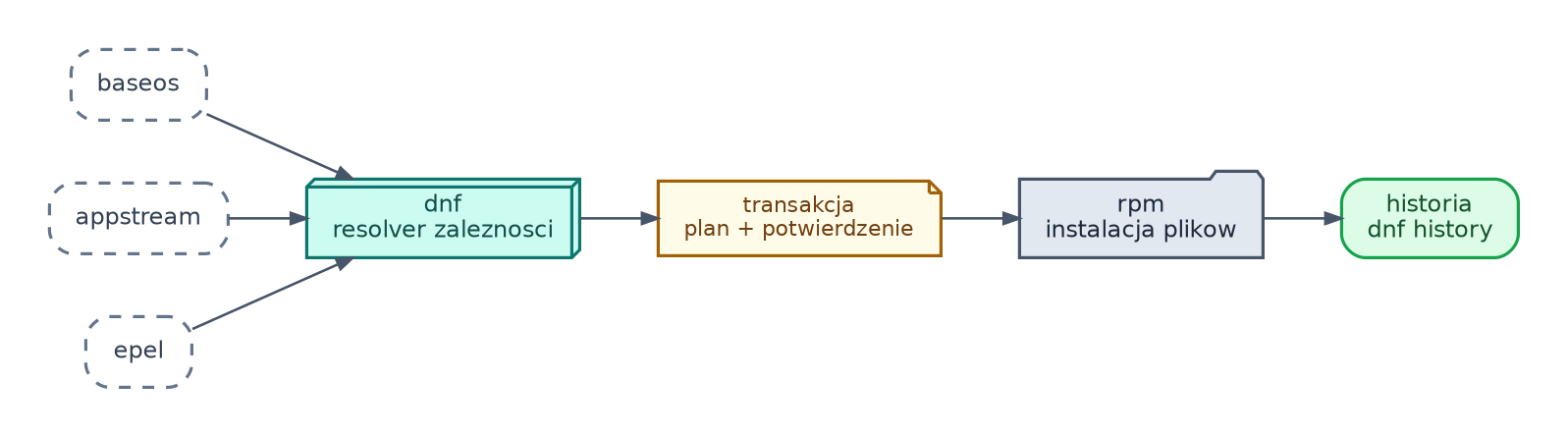
*🔎 Dnf łączy pakiety z kilku repozytoriów w jedną transakcję i zapisuje ją w historii. (kliknięcie otwiera pełny rozmiar)*

Ostatni, kluczowy krok: cała operacja trafia jako nowy wpis do historii transakcji (`/var/lib/dnf/history.sqlite`). To dzięki temu `dnf history undo` w ogóle ma z czego korzystać — baza pamięta dokładny stan przed i po każdej transakcji, nie tylko listę poleceń.

## Krok po kroku

**1. Sprawdź, co się zaktualizuje, zanim to zrobisz.**

```bash
dnf check-update
```

```text
kernel.x86_64                       5.14.0-503.14.1.el9_5      updates
openssl-libs.x86_64                 1:3.0.7-27.el9_4           baseos
```

Kod wyjścia `100` (sprawdzisz `echo $?`) oznacza „są aktualizacje", `0` — „system aktualny".

**2. Zawęź aktualizację do poprawek bezpieczeństwa, jeśli to wystarczy.**

```bash
dnf update --security
```

**3. Jeśli po aktualizacji coś nie działa, znajdź numer transakcji.**

```bash
dnf history
```

```text
ID     | Polecenie zainicjowane      | Data i czas       | Czynność(e)     | Zmieniono
--------------------------------------------------------------------------------------
    34 | update                       | 2026-09-15 09:12  | Aktualizacja    |   47
```

**4. Zobacz dokładnie, co ta transakcja zmieniła.**

```bash
dnf history info 34
```

**5. Cofnij ją.**

```bash
dnf history undo 34
```

```text
Podsumowanie transakcji
================================================================================
Instaluj  1 pakiet
Usuń      1 pakiet
Czy jest to poprawne? [y/N]:
```

Po potwierdzeniu system wraca do stanu sprzed transakcji 34, bez ręcznego namierzania, które dokładnie pakiety wróciły do starszej wersji.

## Częste błędy

**`dnf remove` zamiast `autoremove` — śmieci zostają.**

```bash
dnf remove httpd
dnf list installed | grep httpd-tools
```

```text
Usunięto: httpd
httpd-tools.x86_64    2.4.57-8.el9    @baseos
```

`httpd-tools` był zależnością `httpd`, ale `remove` go nie ruszył — usuwa tylko to, co wskazałeś. Naprawa: `dnf autoremove` po każdym większym `remove`, żeby posprzątać to, co zostało osierocone.

**Ręczne usuwanie plików pakietu zamiast `dnf remove`.**

```bash
rm -f /usr/bin/htop
rpm -V htop
```

```text
missing   /usr/bin/htop
```

Baza RPM dalej uważa `htop` za zainstalowany, bo nikt jej o niczym nie poinformował — usunąłeś plik z dysku, ale nie z rejestru pakietów. Kolejna próba `dnf install htop` może się zachować nieprzewidywalnie. Naprawa: zawsze `dnf remove`, nigdy ręczne `rm` na plikach należących do pakietu (sprawdź przez `rpm -qf`, zanim cokolwiek usuniesz ręcznie).

**`dnf history undo` długo po fakcie.**

```bash
dnf history undo 12
```

```text
Błąd: Nie można wykonać cofnięcia transakcji 12, ponieważ jeden lub więcej pakietów
uległo od tego czasu zmianie
```

Im więcej transakcji wykonano po numerze 12, tym większa szansa, że stan systemu odjechał na tyle, że proste odwrócenie się nie zgadza (np. pakiet, który transakcja 12 zainstalowała, został później zaktualizowany do wersji, której już nie ma w cache). Naprawa: cofaj jak najszybciej po problemie albo użyj `dnf downgrade konkretny-pakiet` zamiast całej transakcji.

**Instalowanie bez `-y` w skrypcie i zawieszenie na `[y/N]`.**

```bash
#!/bin/bash
dnf install -y htop wget curl
dnf install nano   # <- ktoś zapomniał -y
```

Skrypt cron zawiśnie na drugiej linii w nieskończoność, czekając na wejście z klawiatury, którego nikt nie poda. Naprawa: `-y` na każdym wywołaniu `dnf`, które ma działać bez nadzoru, plus rozważenie `--assumeno` do testów, które ma świadomie nic nie zainstalować.

**Traktowanie `dnf check-update` jak zwykłego polecenia w skrypcie z `set -e`.**

```bash
set -e
dnf check-update
echo "dalej"
```

Skrypt kończy się cicho po `dnf check-update`, bo ta komenda zwraca kod `100`, gdy są dostępne aktualizacje — a `set -e` traktuje każdy kod różny od zera jako błąd i przerywa skrypt. Napis „dalej" nigdy się nie pojawi. Naprawa: `dnf check-update || true` albo jawne sprawdzenie kodu wyjścia bez `set -e` w tym miejscu.

## 🎯 Ćwiczenia

<p class="callout success">Wszystko poniżej wykonujesz na własnej maszynie, w katalogu `/tmp`. Ćwiczenia z instalacją realnych pakietów pomiń, jeśli nie masz uprawnień administratora — zastąp je odpowiednikiem z `repoquery` albo `rpm -q`, jak pokazano niżej.</p>

### Ćwiczenie 1 — czyj jest ten plik

```bash
cd /tmp
which bash
rpm -qf $(which bash)
rpm -qi bash | head -6
```

Jaką wersję `bash` masz zainstalowaną i z jakiego pakietu źródłowego (`Source RPM`) pochodzi?

<details id="bkmrk-odpowied%C5%BA-rpm--qf-%24%28"><summary>Odpowiedź</summary>

`rpm -qf $(which bash)` zwróci nazwę pakietu w formacie `bash-WERSJA-WYDANIE.ARCHITEKTURA`, np. `bash-5.1.8-9.el9.x86_64`. `rpm -qi bash` w polu `Source RPM` pokaże pakiet źródłowy, z którego zbudowano binarkę — zwykle `bash-5.1.8-9.el9.src.rpm`. To ta sama informacja co pierwsza linia z `-qf`, tylko w innym formacie.

</details>### Ćwiczenie 2 — suchy przebieg dużej aktualizacji

```bash
cd /tmp
dnf check-update > lista_aktualizacji.txt 2>&1 || true
wc -l lista_aktualizacji.txt
dnf --assumeno update
```

Dlaczego `dnf --assumeno update` jest bezpieczniejsze do testowania niż zwykłe `dnf update`, na które po prostu nie wciskasz `y`?

<details id="bkmrk-odpowied%C5%BA---assumeno"><summary>Odpowiedź</summary>

`--assumeno` automatycznie odpowiada „nie" na każde pytanie o potwierdzenie i kończy działanie po pokazaniu planu transakcji — nie zostawia procesu wiszącego na `[y/N]`, więc nadaje się do uruchomienia w skrypcie sprawdzającym (np. w monitoringu albo w cronie generującym raport „co by się zaktualizowało"), bez ryzyka, że ktoś przez pomyłkę wciśnie `y` albo że skrypt zawiśnie bez interakcji.

</details>### Pytania kontrolne

**1. Zainstalowałeś pakiet `A`, który wciągnął jako zależność pakiet `B`. Usuwasz `dnf remove A`. Co się dzieje z `B`?**

<details id="bkmrk-odpowied%C5%BA-b-zostaje-"><summary>Odpowiedź</summary>

`B` zostaje w systemie — `dnf remove` usuwa tylko wskazany pakiet, nie sprząta jego zależności. Żeby usunąć osierocony `B`, trzeba uruchomić `dnf autoremove`, które znajdzie pakiety zainstalowane wyłącznie jako czyjaś zależność i już niepotrzebne.

</details>**2. Po `dnf update` aplikacja przestała działać. Jakie są dwa sposoby cofnięcia zmiany, w zależności od tego, czy wina leży w jednym pakiecie, czy w całej transakcji?**

<details id="bkmrk-odpowied%C5%BA-je%C5%9Bli-wina"><summary>Odpowiedź</summary>

Jeśli wina leży w jednym konkretnym pakiecie — `dnf downgrade nazwa_pakietu`, o ile starsza wersja jest dostępna w cache albo repozytorium. Jeśli podejrzewasz całą transakcję (np. kilka pakietów zaktualizowało się razem i któryś z nich psuje coś w interakcji z innymi) — `dnf history info N`, żeby zobaczyć zawartość, a potem `dnf history undo N`, żeby cofnąć wszystko naraz.

</details>**3. Czym różni się `dnf history undo 20` od `dnf history rollback 20`, jeśli od transakcji 20 wykonano jeszcze transakcje 21 i 22?**

<details id="bkmrk-odpowied%C5%BA-undo-20-co"><summary>Odpowiedź</summary>

`undo 20` cofa wyłącznie transakcję 20, zostawiając efekty transakcji 21 i 22 nietknięte. `rollback 20` cofa wszystko od transakcji 20 włącznie do najnowszej — czyli również 21 i 22 — żeby przywrócić system do stanu, w jakim był bezpośrednio przed transakcją 20. `rollback` jest bardziej radykalne i rzadziej to, czego naprawdę potrzebujesz.

</details>**4. Skąd wiesz, że plik `/etc/httpd/conf/httpd.conf` został zmieniony ręcznie po instalacji pakietu, a nie że to normalny stan po `dnf install`?**

<details id="bkmrk-odpowied%C5%BA-rpm--v-htt"><summary>Odpowiedź</summary>

`rpm -V httpd` porówna plik na dysku z sumą kontrolną zapisaną przy instalacji pakietu. Jeśli plik się różni, zobaczysz w wyniku literę `5` (zmieniona suma MD5) obok litery `c` (oznaczenie pliku konfiguracyjnego). Sama litera `c` nic nie mówi o tym, czy plik był edytowany — mówi o tym dopiero `S`, `5` czy `T` obok niej.

</details>**Powiązane:** [Repozytoria: konfiguracja, EPEL, priorytety](https://wiedza.konio-dc.eu/books/linux/page/repozytoria-konfiguracja-epel-priorytety) · [Kernele: lista, usuwanie starych, brak miejsca na /boot](https://wiedza.konio-dc.eu/books/linux/page/kernele-lista-usuwanie-starych-brak-miejsca-na-boot) · [Diagnostyka konfliktów i dzielenie aktualizacji na części](https://wiedza.konio-dc.eu/books/linux/page/diagnostyka-konfliktow-i-dzielenie-aktualizacji-na-czesci)

**Źródła:** `man 8 dnf` · `man 8 rpm` · materiały wewnętrzne — historia serwisowa aktualizacji produkcyjnych

# Repozytoria: konfiguracja, EPEL, priorytety

<span style="display:inline-block;padding:2px 10px;margin:0 6px 4px 0;border-radius:999px;font-size:12px;font-weight:700;letter-spacing:.02em;background:#475569;color:#fff">🎚️ Poziom: podstawy</span><span style="display:inline-block;padding:2px 10px;margin:0 6px 4px 0;border-radius:999px;font-size:12px;font-weight:700;letter-spacing:.02em;background:#0f766e;color:#fff">🧩 Dotyczy: <abbr title="Red Hat Enterprise Linux: komercyjna dystrybucja Linuksa">RHEL</abbr>/Rocky 9–10, różnice RHEL/Rocky 7–8 zaznaczone</span><span style="display:inline-block;padding:2px 10px;margin:0 6px 4px 0;border-radius:999px;font-size:12px;font-weight:700;letter-spacing:.02em;background:#7c3aed;color:#fff">⏱️ Czas: ~18 min</span>

*Repozytorium mówi `dnf`, gdzie szukać pakietów. <abbr title="Extra Packages for Enterprise Linux: dodatkowe repozytorium pakietów dla RHEL i klonów">EPEL</abbr> dokłada do RHEL-a i Rocky'ego setki popularnych narzędzi, których oficjalne repozytoria świadomie nie zawierają — ta strona pokazuje, jak je włączyć, nie psując przy tym reszty systemu.*

<details id="bkmrk-%F0%9F%94%A4-skr%C3%B3ty-u%C5%BCyte-na-te"><summary>🔤 Skróty użyte na tej stronie (5)</summary>

<table style="width:100%"><thead><tr><th style="width:18%">Skrót</th><th>Co znaczy</th></tr></thead><tbody><tr><td>**EPEL**</td><td>Extra Packages for Enterprise Linux: dodatkowe repozytorium pakietów dla RHEL i klonów</td></tr><tr><td>**GPG**</td><td>GNU Privacy Guard: program do podpisywania i szyfrowania plików oraz sprawdzania podpisów paczek</td></tr><tr><td>**RHEL**</td><td>Red Hat Enterprise Linux: komercyjna dystrybucja Linuksa</td></tr><tr><td>**RPM**</td><td>RPM Package Manager: format paczek i narzędzie instalujące oprogramowanie w RHEL/Rocky, dnf korzysta z niego pod spodem</td></tr><tr><td>**URL**</td><td>Uniform Resource Locator: adres strony lub zasobu</td></tr></tbody></table>

</details>## Fiszka

<div id="bkmrk-%F0%9F%9F%A2-tylko-odczyt-wy%C5%9Bwi" style="border:1px solid rgba(22,163,74,.35);border-left:6px solid #16a34a;border-radius:10px;padding:12px 18px 6px 18px;margin:20px 0;background:rgba(22,163,74,.06)"><span style="display:inline-block;padding:2px 10px;margin:0 6px 4px 0;border-radius:999px;font-size:12px;font-weight:700;letter-spacing:.02em;background:#16a34a;color:#fff">🟢 TYLKO ODCZYT</span>

### Wyświetlenie aktualnie włączonych repozytoriów: `dnf repolist`

```bash
dnf repolist
```

<div class="callout info">**Pojęcie: repozytorium pakietów.** Serwer (albo katalog lokalny) z zestawem pakietów i metadanymi opisującymi ich wersje oraz zależności. `dnf` nie wie samo z siebie, gdzie szukać oprogramowania — musimy mu wskazać repozytoria, a każde z nich reprezentuje osobny plik `.repo` w `/etc/yum.repos.d/`.

</div>Przykład:

```text
repo id                              repo name
appstream                            Rocky Linux 9 - AppStream
baseos                               Rocky Linux 9 - BaseOS
extras                               Rocky Linux 9 - Extras
```

🔤 **dnf** = Dandified YUM: menedżer pakietów RHEL/Rocky

</div><div id="bkmrk-%F0%9F%9F%A2-tylko-odczyt-wy%C5%9Bwi-1" style="border:1px solid rgba(22,163,74,.35);border-left:6px solid #16a34a;border-radius:10px;padding:12px 18px 6px 18px;margin:20px 0;background:rgba(22,163,74,.06)"><span style="display:inline-block;padding:2px 10px;margin:0 6px 4px 0;border-radius:999px;font-size:12px;font-weight:700;letter-spacing:.02em;background:#16a34a;color:#fff">🟢 TYLKO ODCZYT</span>

### Wyświetlenie repozytoriów wraz z wyłączonymi: `dnf repolist --all`

```bash
dnf repolist --all
```

Pokazujemy wszystko, co jest zdefiniowane w `/etc/yum.repos.d/`, niezależnie od tego, czy jest aktywne. Kolumna `status` mówi, które są `enabled`, a które `disabled`.

Przykład:

```text
repo id                              repo name                              status
appstream                            Rocky Linux 9 - AppStream              enabled
baseos                               Rocky Linux 9 - BaseOS                 enabled
epel                                 Extra Packages for Enterprise Linux 9  disabled
crb                                  Rocky Linux 9 - CRB                    disabled
```

🔤 **dnf** = Dandified YUM: menedżer pakietów RHEL/Rocky

</div><div id="bkmrk-%F0%9F%9F%A2-tylko-odczyt-wy%C5%9Bwi-2" style="border:1px solid rgba(22,163,74,.35);border-left:6px solid #16a34a;border-radius:10px;padding:12px 18px 6px 18px;margin:20px 0;background:rgba(22,163,74,.06)"><span style="display:inline-block;padding:2px 10px;margin:0 6px 4px 0;border-radius:999px;font-size:12px;font-weight:700;letter-spacing:.02em;background:#16a34a;color:#fff">🟢 TYLKO ODCZYT</span>

### Wyświetlenie pełnych szczegółów repozytoriów: `dnf repolist -v`

```bash
dnf repolist -v
```

Rozwinięta wersja: adres `baseurl` lub `mirrorlist`, liczba pakietów, status <abbr title="GNU Privacy Guard: program do podpisywania i szyfrowania plików oraz sprawdzania podpisów paczek">GPG</abbr>. Przydaje się, gdy trzeba sprawdzić, skąd dokładnie repozytorium pobiera dane, bez otwierania pliku `.repo`.

Przykład:

```text
Repo-id            : epel
Repo-name          : Extra Packages for Enterprise Linux 9 - x86_64
Repo-status        : enabled
Repo-baseurl       : https://download.fedoraproject.org/pub/epel/9/Everything/x86_64/
Repo-pkgs          : 15234
Repo-size          : 32 G
```

🔤 **GPG** = GNU Privacy Guard: program do podpisywania i szyfrowania plików oraz sprawdzania podpisów paczek · **dnf** = Dandified YUM: menedżer pakietów RHEL/Rocky

</div><div id="bkmrk-%F0%9F%9F%A0-zmienia-system-dod" style="border:1px solid rgba(217,119,6,.35);border-left:6px solid #d97706;border-radius:10px;padding:12px 18px 6px 18px;margin:20px 0;background:rgba(217,119,6,.06)"><span style="display:inline-block;padding:2px 10px;margin:0 6px 4px 0;border-radius:999px;font-size:12px;font-weight:700;letter-spacing:.02em;background:#d97706;color:#fff">🟠 ZMIENIA SYSTEM</span>

### Dodanie repozytorium z URL-a: `dnf config-manager --add-repo`

```bash
dnf config-manager --add-repo https://repo.zielona.example/moje-repo.repo
```

Pobieramy plik `.repo` spod wskazanego adresu i zapisujemy go w `/etc/yum.repos.d/`. Szybszy sposób niż ręczne tworzenie pliku, jeśli dostawca repozytorium publikuje gotowy plik konfiguracyjny.

🔤 **dnf** = Dandified YUM: menedżer pakietów RHEL/Rocky

</div><div id="bkmrk-%F0%9F%9F%A0-zmienia-system-w%C5%82%C4%85" style="border:1px solid rgba(217,119,6,.35);border-left:6px solid #d97706;border-radius:10px;padding:12px 18px 6px 18px;margin:20px 0;background:rgba(217,119,6,.06)"><span style="display:inline-block;padding:2px 10px;margin:0 6px 4px 0;border-radius:999px;font-size:12px;font-weight:700;letter-spacing:.02em;background:#d97706;color:#fff">🟠 ZMIENIA SYSTEM</span>

### Włączenie i wyłączenie repozytorium: `dnf config-manager --set-enabled` / `--set-disabled`

```bash
dnf config-manager --set-enabled crb
dnf config-manager --set-disabled epel
```

Zmieniamy pole `enabled` w pliku `.repo` na trwałe — od tej pory repozytorium jest brane pod uwagę (albo pomijane) przy każdej kolejnej komendzie `dnf`, bez potrzeby dopisywania flag za każdym razem.

🔤 **dnf** = Dandified YUM: menedżer pakietów RHEL/Rocky

</div><div id="bkmrk-%F0%9F%9F%A2-tylko-odczyt-budow" style="border:1px solid rgba(22,163,74,.35);border-left:6px solid #16a34a;border-radius:10px;padding:12px 18px 6px 18px;margin:20px 0;background:rgba(22,163,74,.06)"><span style="display:inline-block;padding:2px 10px;margin:0 6px 4px 0;border-radius:999px;font-size:12px;font-weight:700;letter-spacing:.02em;background:#16a34a;color:#fff">🟢 TYLKO ODCZYT</span>

### Budowa pliku `/etc/yum.repos.d/nazwa.repo`

```bash
cat /etc/yum.repos.d/epel.repo
```

Przykład:

```text
[epel]
name=Extra Packages for Enterprise Linux 9 - $basearch
baseurl=https://download.fedoraproject.org/pub/epel/9/Everything/$basearch
enabled=1
gpgcheck=1
gpgkey=file:///etc/pki/rpm-gpg/RPM-GPG-KEY-EPEL-9
```

Pola, które warto znać osobno:

- **`name`** — czytelna nazwa wyświetlana w `dnf repolist`, nie wpływa na działanie.
- **`baseurl`** — bezpośredni adres katalogu z pakietami; `$basearch` i `$releasever` są podstawiane automatycznie na architekturę i wersję systemu.
- **`mirrorlist`** — alternatywa dla `baseurl`: adres pliku z listą serwerów lustrzanych, spośród których `dnf` sam wybiera najszybszy. Repozytorium ma zwykle jedno albo drugie, rzadko oba naraz.
- **`enabled`** — `1` włącza repozytorium, `0` wyłącza; to samo pole zmienia `--set-enabled`/`--set-disabled`.
- **`gpgcheck`** — `1` wymusza sprawdzenie podpisu każdego pakietu przed instalacją; `0` wyłącza sprawdzanie (unikamy tego na produkcji).
- **`gpgkey`** — ścieżka albo <abbr title="Uniform Resource Locator: adres strony lub zasobu">URL</abbr> do klucza publicznego, którym repozytorium podpisuje pakiety.
- **`priority`** — liczbowy priorytet repozytorium używany przez wtyczkę `dnf-plugin-priorities`; niższa liczba = wyższy priorytet. Bez tej wtyczki pole jest ignorowane.
- **`module_hotfixes`** — opisany niżej, osobno, bo dotyczy tylko repozytoriów z pakietami modularnymi.

🔤 **URL** = Uniform Resource Locator: adres strony lub zasobu · **cat** = concatenate: sklej i wypisz pliki

</div><div id="bkmrk-%F0%9F%9F%A0-zmienia-system-pod" style="border:1px solid rgba(217,119,6,.35);border-left:6px solid #d97706;border-radius:10px;padding:12px 18px 6px 18px;margin:20px 0;background:rgba(217,119,6,.06)"><span style="display:inline-block;padding:2px 10px;margin:0 6px 4px 0;border-radius:999px;font-size:12px;font-weight:700;letter-spacing:.02em;background:#d97706;color:#fff">🟠 ZMIENIA SYSTEM</span>

### Podstawowa instalacja EPEL: `dnf install epel-release`

```bash
dnf install epel-release
```

<div class="callout info">**Pojęcie: EPEL.** *Extra Packages for Enterprise Linux* — repozytorium utrzymywane przez społeczność Fedory, dostarczające pakiety, które nie trafiają do oficjalnych repozytoriów RHEL/Rocky, bo Red Hat świadomie ich nie wspiera komercyjnie albo dlatego, że są zbyt niszowe dla dystrybucji korporacyjnej. Pakiet `epel-release` instaluje tylko plik `.repo` i klucz GPG — nie instaluje żadnego prawdziwego oprogramowania, tylko otwiera drzwi do repozytorium, z którego można je potem pobrać.

</div>Przykład:

```text
Zależności rozwiązane.
================================================================================
 Pakiet         Architektura  Wersja      Repozytorium   Rozmiar
================================================================================
Instalowanie:
 epel-release   noarch        9-7.el9     extras         16 k
```

🔤 **EPEL** = Extra Packages for Enterprise Linux: dodatkowe repozytorium pakietów dla RHEL i klonów · **RHEL** = Red Hat Enterprise Linux: komercyjna dystrybucja Linuksa · **GPG** = GNU Privacy Guard: program do podpisywania i szyfrowania plików oraz sprawdzania podpisów paczek · **dnf** = Dandified YUM: menedżer pakietów RHEL/Rocky

</div><div id="bkmrk-%F0%9F%9F%A2-tylko-odczyt-r%C4%99czn" style="border:1px solid rgba(22,163,74,.35);border-left:6px solid #16a34a;border-radius:10px;padding:12px 18px 6px 18px;margin:20px 0;background:rgba(22,163,74,.06)"><span style="display:inline-block;padding:2px 10px;margin:0 6px 4px 0;border-radius:999px;font-size:12px;font-weight:700;letter-spacing:.02em;background:#16a34a;color:#fff">🟢 TYLKO ODCZYT</span>

### Ręczna instalacja EPEL z pliku RPM (offline albo bez dostępu do internetowego repo)

```bash
rpm -ivh https://dl.fedoraproject.org/pub/epel/epel-release-latest-9.noarch.rpm
```

Odpowiednik `dnf install epel-release`, ale przez bezpośredni adres URL do pliku `.rpm` — działa nawet wtedy, gdy `epel-release` nie jest jeszcze widoczny w żadnym skonfigurowanym repozytorium (np. świeżo postawiony system bez `extras`). `rpm -ivh` (`i` — install, `v` — verbose, `h` — pasek postępu z `#`) instaluje sam pakiet bez rozwiązywania zależności z sieci — dla `epel-release`, który zależności praktycznie nie ma, to nie problem.

Przykład:

```text
Retrieving https://dl.fedoraproject.org/pub/epel/epel-release-latest-9.noarch.rpm
warning: /var/tmp/rpm-tmp.XXXXXX: Header V4 RSA/SHA256 Signature, key ID 3228467c: NOKEY
Verifying...                          ################################# [100%]
Preparing...                          ################################# [100%]
Updating / installing...
   1:epel-release-9-7.el9             ################################# [100%]
```

Ten sam wzorzec działa dla instalacji offline: pobieramy plik `.rpm` na maszynie z dostępem do internetu, przenosimy go (np. `scp`) na docelowy serwer bez dostępu do sieci zewnętrznej, i uruchamiamy `rpm -ivh /sciezka/do/epel-release-latest-9.noarch.rpm` lokalnie — sam plik wystarczy, nic więcej nie trzeba pobierać z sieci.

🔤 **EPEL** = Extra Packages for Enterprise Linux: dodatkowe repozytorium pakietów dla RHEL i klonów · **RPM** = RPM Package Manager: format paczek i narzędzie instalujące oprogramowanie w RHEL/Rocky, dnf korzysta z niego pod spodem · **URL** = Uniform Resource Locator: adres strony lub zasobu · **rpm** = RPM Package Manager: format i narzędzie paczek RHEL

</div><div id="bkmrk-%F0%9F%9F%A0-zmienia-system-war" style="border:1px solid rgba(217,119,6,.35);border-left:6px solid #d97706;border-radius:10px;padding:12px 18px 6px 18px;margin:20px 0;background:rgba(217,119,6,.06)"><span style="display:inline-block;padding:2px 10px;margin:0 6px 4px 0;border-radius:999px;font-size:12px;font-weight:700;letter-spacing:.02em;background:#d97706;color:#fff">🟠 ZMIENIA SYSTEM</span>

### Warianty per dystrybucja i wersja

RHEL wymaga dodatkowo repozytorium CodeReady Builder (CRB), Rocky Linux — jego odpowiednika o innej nazwie:

**RHEL 9:**

```bash
subscription-manager repos --enable codeready-builder-for-rhel-9-$(arch)-rpms
dnf install https://dl.fedoraproject.org/pub/epel/epel-release-latest-9.noarch.rpm
```

**Rocky Linux 9:**

```bash
dnf config-manager --set-enabled crb
dnf install epel-release
```

**RHEL 8:**

```bash
subscription-manager repos --enable codeready-builder-for-rhel-8-$(arch)-rpms
dnf install https://dl.fedoraproject.org/pub/epel/epel-release-latest-8.noarch.rpm
```

**Rocky Linux 8:**

```bash
dnf config-manager --set-enabled powertools
dnf install epel-release
```

**RHEL 7 (starsze środowiska, `yum` zamiast `dnf`):**

```bash
subscription-manager repos --enable rhel-*-optional-rpms \
                           --enable rhel-*-extras-rpms \
                           --enable rhel-ha-for-rhel-*-server-rpms
yum install https://dl.fedoraproject.org/pub/epel/epel-release-latest-7.noarch.rpm
subscription-manager repos --disable=rhel-7-server-eus-optional-rpms
```

**CentOS 7:**

```bash
yum install epel-release
```

🔤 **RHEL** = Red Hat Enterprise Linux: komercyjna dystrybucja Linuksa · **dnf** = Dandified YUM: menedżer pakietów RHEL/Rocky · **yum** = Yellowdog Updater Modified: starszy menedżer pakietów RHEL

</div><div id="bkmrk-%F0%9F%9F%A2-tylko-odczyt-crb-%2F" style="border:1px solid rgba(22,163,74,.35);border-left:6px solid #16a34a;border-radius:10px;padding:12px 18px 6px 18px;margin:20px 0;background:rgba(22,163,74,.06)"><span style="display:inline-block;padding:2px 10px;margin:0 6px 4px 0;border-radius:999px;font-size:12px;font-weight:700;letter-spacing:.02em;background:#16a34a;color:#fff">🟢 TYLKO ODCZYT</span>

### CRB / PowerTools jako wymóg EPEL

Repozytorium **CRB** (RHEL 9, wcześniej `codeready-builder`) albo **PowerTools** (Rocky/RHEL 8) zawiera pakiety deweloperskie i biblioteki, od których zależy część pakietów w EPEL. Bez włączenia CRB/PowerTools instalacja niektórych pakietów z EPEL zakończy się błędem brakującej zależności, mimo że sam EPEL jest poprawnie skonfigurowany — dlatego procedura instalacji EPEL na RHEL/Rocky 8–9 zawsze zaczyna się od włączenia jednego z tych dwóch repozytoriów.

🔤 **EPEL** = Extra Packages for Enterprise Linux: dodatkowe repozytorium pakietów dla RHEL i klonów · **RHEL** = Red Hat Enterprise Linux: komercyjna dystrybucja Linuksa

</div><div id="bkmrk-%F0%9F%9F%A0-zmienia-system-jed" style="border:1px solid rgba(217,119,6,.35);border-left:6px solid #d97706;border-radius:10px;padding:12px 18px 6px 18px;margin:20px 0;background:rgba(217,119,6,.06)"><span style="display:inline-block;padding:2px 10px;margin:0 6px 4px 0;border-radius:999px;font-size:12px;font-weight:700;letter-spacing:.02em;background:#d97706;color:#fff">🟠 ZMIENIA SYSTEM</span>

### Jednorazowe użycie repozytorium: `dnf --enablerepo=epel install`

```bash
dnf --enablerepo=epel install NazwaPakietu
```

Włączamy repozytorium `epel` tylko na czas tej jednej komendy, nie zmieniając trwale pola `enabled` w pliku `.repo`. To jest sposób, w jaki EPEL zwykle trzyma się na produkcji: repozytorium zostaje skonfigurowane i wyłączone (`enabled=0`), a włączamy je punktowo, per komenda, kiedy naprawdę trzeba coś z niego zainstalować.

🔤 **EPEL** = Extra Packages for Enterprise Linux: dodatkowe repozytorium pakietów dla RHEL i klonów · **dnf** = Dandified YUM: menedżer pakietów RHEL/Rocky

</div><div id="bkmrk-%F0%9F%9F%A2-tylko-odczyt-r%C4%99czn-1" style="border:1px solid rgba(22,163,74,.35);border-left:6px solid #16a34a;border-radius:10px;padding:12px 18px 6px 18px;margin:20px 0;background:rgba(22,163,74,.06)"><span style="display:inline-block;padding:2px 10px;margin:0 6px 4px 0;border-radius:999px;font-size:12px;font-weight:700;letter-spacing:.02em;background:#16a34a;color:#fff">🟢 TYLKO ODCZYT</span>

### Ręczny import klucza GPG: `rpm --import`

```bash
rpm --import /etc/pki/rpm-gpg/RPM-GPG-KEY-EPEL-9
```

<div class="callout info">**Pojęcie: klucz GPG i podpis pakietu.** Każdy pakiet w rzetelnie utrzymywanym repozytorium jest podpisany kluczem prywatnym dostawcy; `dnf`/`rpm` sprawdza ten podpis kluczem publicznym, żeby potwierdzić, że pakiet pochodzi od zadeklarowanego źródła i nie został podmieniony po drodze. `rpm --import` wgrywa klucz publiczny do lokalnej bazy zaufanych kluczy — bez tego kroku pierwsza instalacja z nowego repozytorium zapyta o potwierdzenie importu klucza albo, przy `-y` i braku wcześniejszego importu, zakończy się błędem weryfikacji podpisu.

</div>Przykład:

```text
(brak wyjścia przy powodzeniu)
```

🔤 **GPG** = GNU Privacy Guard: program do podpisywania i szyfrowania plików oraz sprawdzania podpisów paczek · **rpm** = RPM Package Manager: format i narzędzie paczek RHEL

</div><div id="bkmrk-%F0%9F%9F%A2-tylko-odczyt-wy%C5%9Bwi-3" style="border:1px solid rgba(22,163,74,.35);border-left:6px solid #16a34a;border-radius:10px;padding:12px 18px 6px 18px;margin:20px 0;background:rgba(22,163,74,.06)"><span style="display:inline-block;padding:2px 10px;margin:0 6px 4px 0;border-radius:999px;font-size:12px;font-weight:700;letter-spacing:.02em;background:#16a34a;color:#fff">🟢 TYLKO ODCZYT</span>

### Wyświetlenie listy zaimportowanych kluczy: `rpm -qa gpg-pubkey`

```bash
rpm -qa gpg-pubkey*
```

Klucze GPG w bazie <abbr title="RPM Package Manager: format paczek i narzędzie instalujące oprogramowanie w RHEL/Rocky, dnf korzysta z niego pod spodem">RPM</abbr> są traktowane jak specyficzny rodzaj „pakietu" o nazwie `gpg-pubkey`. Sprawdzamy tą komendą, jakie klucze system już zna i im ufa.

Przykład:

```text
gpg-pubkey-3228467c-6a2a5a15
gpg-pubkey-fd431d51-4ae0493b
```

`rpm -qi gpg-pubkey-3228467c-6a2a5a15` pokaże pełne dane klucza — właściciela i datę importu.

🔤 **GPG** = GNU Privacy Guard: program do podpisywania i szyfrowania plików oraz sprawdzania podpisów paczek · **RPM** = RPM Package Manager: format paczek i narzędzie instalujące oprogramowanie w RHEL/Rocky, dnf korzysta z niego pod spodem · **rpm** = RPM Package Manager: format i narzędzie paczek RHEL

</div><div id="bkmrk-%F0%9F%9F%A0-zmienia-system-ins" style="border:1px solid rgba(217,119,6,.35);border-left:6px solid #d97706;border-radius:10px;padding:12px 18px 6px 18px;margin:20px 0;background:rgba(217,119,6,.06)"><span style="display:inline-block;padding:2px 10px;margin:0 6px 4px 0;border-radius:999px;font-size:12px;font-weight:700;letter-spacing:.02em;background:#d97706;color:#fff">🟠 ZMIENIA SYSTEM</span>

### Instalacja bez weryfikacji podpisu: `dnf install --nogpgcheck`

```bash
dnf install --nogpgcheck ./pakiet-bez-podpisu.rpm
```

**Ostrzeżenie:** wyłącza sprawdzanie podpisu GPG dla tej instalacji. Legalny użytek to pakiet zbudowany wewnętrznie, który świadomie nigdy nie był podpisany — ale ta sama flaga otwiera drzwi do zainstalowania czegokolwiek podmienionego po drodze, bez żadnego ostrzeżenia poza tym jednym razem. Nie używamy tego jako rutynowego obejścia błędu „NOKEY" — zamiast tego importujemy właściwy klucz przez `rpm --import`.

🔤 **GPG** = GNU Privacy Guard: program do podpisywania i szyfrowania plików oraz sprawdzania podpisów paczek · **dnf** = Dandified YUM: menedżer pakietów RHEL/Rocky

</div><div id="bkmrk-%F0%9F%9F%A2-tylko-odczyt-wy%C5%9Bwi-4" style="border:1px solid rgba(22,163,74,.35);border-left:6px solid #16a34a;border-radius:10px;padding:12px 18px 6px 18px;margin:20px 0;background:rgba(22,163,74,.06)"><span style="display:inline-block;padding:2px 10px;margin:0 6px 4px 0;border-radius:999px;font-size:12px;font-weight:700;letter-spacing:.02em;background:#16a34a;color:#fff">🟢 TYLKO ODCZYT</span>

### Wyświetlenie pełnej konfiguracji repozytorium: `dnf config-manager --dump`

```bash
dnf config-manager --dump epel
```

Wypisujemy wszystkie efektywne ustawienia repozytorium — łącznie z wartościami domyślnymi, których nie ma jawnie w pliku `.repo`. Sięgamy po to do diagnozowania, dlaczego repozytorium zachowuje się inaczej, niż wynikałoby z samego pliku konfiguracyjnego.

🔤 **dnf** = Dandified YUM: menedżer pakietów RHEL/Rocky

</div><div id="bkmrk-%F0%9F%9F%A2-tylko-odczyt-przes" style="border:1px solid rgba(22,163,74,.35);border-left:6px solid #16a34a;border-radius:10px;padding:12px 18px 6px 18px;margin:20px 0;background:rgba(22,163,74,.06)"><span style="display:inline-block;padding:2px 10px;margin:0 6px 4px 0;border-radius:999px;font-size:12px;font-weight:700;letter-spacing:.02em;background:#16a34a;color:#fff">🟢 TYLKO ODCZYT</span>

### Przeszukanie tylko jednego repozytorium: `dnf repoquery --repo=epel`

```bash
dnf repoquery --repo=epel --all | grep NazwaPakietu
```

Ograniczamy wynik `repoquery` do jednego wskazanego repozytorium, ignorując pozostałe — przydatne, żeby sprawdzić, czy dany pakiet naprawdę pochodzi z EPEL, a nie z jakiegoś innego repozytorium o podobnej nazwie pakietu.

Przykład:

```text
htop-0:3.2.2-2.el9.x86_64
```

🔤 **EPEL** = Extra Packages for Enterprise Linux: dodatkowe repozytorium pakietów dla RHEL i klonów · **dnf** = Dandified YUM: menedżer pakietów RHEL/Rocky

</div><div id="bkmrk-%F0%9F%9F%A0-zmienia-system-pri" style="border:1px solid rgba(217,119,6,.35);border-left:6px solid #d97706;border-radius:10px;padding:12px 18px 6px 18px;margin:20px 0;background:rgba(217,119,6,.06)"><span style="display:inline-block;padding:2px 10px;margin:0 6px 4px 0;border-radius:999px;font-size:12px;font-weight:700;letter-spacing:.02em;background:#d97706;color:#fff">🟠 ZMIENIA SYSTEM</span>

### Priorytet repozytorium

```bash
dnf install dnf-plugin-priorities
```

<div class="callout info">**Pojęcie: priorytet repozytorium.** Liczba (domyślnie 99, im niżej tym ważniejsze) decydująca, z którego repozytorium `dnf` weźmie pakiet, jeśli ten sam pakiet w tej samej wersji istnieje w kilku repozytoriach naraz. Bez wtyczki priorytetów `dnf` bierze zwykle nowszą wersję niezależnie od repozytorium — z priorytetami możemy wymusić, że np. `baseos` zawsze wygrywa z `epel` dla pakietów, które występują w obu.

</div>```ini
[epel]
name=Extra Packages for Enterprise Linux 9
priority=99
```

🔤 **dnf** = Dandified YUM: menedżer pakietów RHEL/Rocky

</div><div id="bkmrk-%F0%9F%94%B5-plik-konfiguracyjn" style="border:1px solid rgba(37,99,235,.35);border-left:6px solid #2563eb;border-radius:10px;padding:12px 18px 6px 18px;margin:20px 0;background:rgba(37,99,235,.06)"><span style="display:inline-block;padding:2px 10px;margin:0 6px 4px 0;border-radius:999px;font-size:12px;font-weight:700;letter-spacing:.02em;background:#2563eb;color:#fff">🔵 PLIK KONFIGURACYJNY</span>

### `module_hotfixes` — wyjątek dla repozytoriów z pakietami modularnymi

```ini
[epel]
name=Extra Packages for Enterprise Linux 9
module_hotfixes=1
```

Repozytoria bazowe RHEL/Rocky (`baseos`, `appstream`) korzystają z modułów (patrz strona o `dnf` — moduły i strumienie). EPEL nie jest modularny, ale czasem publikuje pakiet w tej samej nazwie i wersji co pakiet dostarczany przez moduł z `appstream` — bez `module_hotfixes=1` `dnf` odrzuci taki pakiet z EPEL jako „ukryty" przez filtr modularności, nawet gdy jawnie o niego poprosimy. Ustawienie `module_hotfixes=1` mówi `dnf`, żeby dla tego konkretnego repozytorium zignorował filtrowanie modularne.

🔤 **RHEL** = Red Hat Enterprise Linux: komercyjna dystrybucja Linuksa · **EPEL** = Extra Packages for Enterprise Linux: dodatkowe repozytorium pakietów dla RHEL i klonów

</div><div id="bkmrk-%F0%9F%9F%A2-tylko-odczyt-wszys" style="border:1px solid rgba(22,163,74,.35);border-left:6px solid #16a34a;border-radius:10px;padding:12px 18px 6px 18px;margin:20px 0;background:rgba(22,163,74,.06)"><span style="display:inline-block;padding:2px 10px;margin:0 6px 4px 0;border-radius:999px;font-size:12px;font-weight:700;letter-spacing:.02em;background:#16a34a;color:#fff">🟢 TYLKO ODCZYT</span>

### Wszystkie flagi i komendy

<table><thead><tr><th>Komenda / pole</th><th>Co robi</th></tr></thead><tbody><tr><td>`dnf repolist \[--all\\</td><td>-v\]`</td><td>lista repozytoriów (włączone / wszystkie / ze szczegółami)</td></tr><tr><td>`dnf config-manager --add-repo URL`</td><td>dodaje repozytorium z pliku `.repo`</td></tr><tr><td>`dnf config-manager --set-enabled/--set-disabled`</td><td>trwale włącza/wyłącza repozytorium</td></tr><tr><td>`dnf config-manager --dump`</td><td>pełna efektywna konfiguracja repozytorium</td></tr><tr><td>`baseurl` / `mirrorlist`</td><td>źródło pakietów: adres bezpośredni albo lista mirrorów</td></tr><tr><td>`gpgcheck` / `gpgkey`</td><td>weryfikacja podpisu i klucz publiczny</td></tr><tr><td>`priority`</td><td>kolejność wyboru przy konflikcie tego samego pakietu (wymaga wtyczki)</td></tr><tr><td>`module_hotfixes`</td><td>wyłącza filtr modularności dla repozytorium</td></tr><tr><td>`dnf install epel-release`</td><td>instalacja EPEL z repozytorium `extras`</td></tr><tr><td>`rpm -ivh .../epel-release-latest-N.noarch.rpm`</td><td>ręczna/offline instalacja EPEL</td></tr><tr><td>`dnf --enablerepo=epel install`</td><td>jednorazowe użycie repozytorium bez trwałej zmiany</td></tr><tr><td>`rpm --import klucz`</td><td>import klucza GPG</td></tr><tr><td>`rpm -qa gpg-pubkey*`</td><td>lista zaufanych kluczy</td></tr><tr><td>`dnf install --nogpgcheck`</td><td>instalacja bez weryfikacji podpisu (ostrożnie)</td></tr><tr><td>`dnf repoquery --repo=nazwa`</td><td>przeszukanie jednego repozytorium</td></tr></tbody></table>

<div class="callout warning" id="bkmrk-uwazaj">**Uważaj**

- Włączenie CRB/PowerTools jest wymagane przed instalacją wielu pakietów z EPEL na RHEL/Rocky 8–9 — pominięcie tego kroku daje mylący błąd o brakującej zależności, niezwiązany pozornie z EPEL.
- `--nogpgcheck` wyłącza jedyną linię obrony przed podmienionym pakietem — traktuj jako ostatnią deskę ratunku, nie nawyk.
- Adres `epel-release-latest-9.noarch.rpm` zawsze wskazuje na *najnowszą* wersję pakietu `epel-release` dla danej głównej wersji systemu — nie ma osobnych adresów dla każdej podwersji (9.2, 9.4 itd.).

</div>🔤 **EPEL** = Extra Packages for Enterprise Linux: dodatkowe repozytorium pakietów dla RHEL i klonów · **RHEL** = Red Hat Enterprise Linux: komercyjna dystrybucja Linuksa

</div>## Z życia wzięte

<div id="bkmrk-%F0%9F%93%96-z-%C5%BBycia-wzi%C4%98te%C5%9Arod" style="border-left:6px solid #b45309;border-radius:10px;padding:14px 18px;margin:18px 0;background:rgba(180,83,9,.07)"><span style="display:inline-block;padding:2px 10px;margin:0 6px 4px 0;border-radius:999px;font-size:12px;font-weight:700;letter-spacing:.02em;background:#b45309;color:#fff">📖 Z ŻYCIA WZIĘTE</span>

Środa. Tomek chce zainstalować htop na nowym serwerze pg01, ale dnf nie widzi takiego pakietu w żadnym włączonym repozytorium. Dopiero po włączeniu EPEL i wymaganego CRB pakiet się znajduje, a Tomek zapamiętuje, żeby EPEL trzymać domyślnie wyłączone i włączać je tylko na czas pojedynczej instalacji.

</div>## Po co to istnieje

Oficjalne repozytoria RHEL (`baseos`, `appstream`) są utrzymywane i wspierane komercyjnie — Red Hat testuje każdy pakiet, gwarantuje zgodność wsteczną i odpowiada za łatanie luk. To ma cenę: żeby coś trafiło do tych repozytoriów, musi przejść proces certyfikacji i utrzymania, który dla wielu użytecznych, ale niszowych narzędzi (`htop`, `screen`, `jq`, `tmux`) po prostu się nie opłaca. EPEL wypełnia tę lukę — te same pakiety, zbudowane zgodnie ze standardami RHEL, ale bez formalnego wsparcia Red Hata, utrzymywane przez społeczność Fedory.

Dlatego administratorzy produkcyjni często trzymają EPEL wyłączony na stałe i włączają go punktowo (`--enablerepo=epel`) tylko na czas instalacji konkretnego pakietu: chcą korzystać z bogactwa EPEL, ale nie chcą, żeby `dnf update` bez pytania podmienił pakiet z oficjalnego repozytorium na wersję z EPEL, gdyby nazwa się kiedyś pokryła.

## Analogia

Repozytorium to **hurtownia z katalogiem**, a `baseurl`/`mirrorlist` to jej adres.

Oficjalne repozytoria RHEL to hurtownia produkcyjna z certyfikatem jakości na każdym produkcie i telefonem serwisowym, pod który można zadzwonić, jeśli coś się zepsuje. EPEL to sąsiedni magazyn prowadzony przez fachowców-wolontariuszy: towar solidny, często dokładnie ten sam co u konkurencji o wyższej cenie, ale bez papierowego certyfikatu i bez numeru serwisowego. Priorytet repozytorium to reguła na wejściu do magazynu: „jeśli oba magazyny mają ten sam produkt, bierzemy zawsze z certyfikowanego, chyba że certyfikowany go nie ma".

Klucz GPG to pieczęć producenta na opakowaniu. Zanim wypuścisz towar na halę (zainstalujesz pakiet), sprawdzasz pieczęć — jeśli jest naruszona albo jej nie ma, produkt mógł zostać podmieniony po drodze przez kogoś trzeciego. `--nogpgcheck` to decyzja „wpuszczam towar bez sprawdzania pieczęci" — czasem uzasadniona (towar własnej produkcji, nigdy nie miał pieczęci), ale nigdy nie powinna być procedurą standardową.

## Jak to działa

Kiedy `dnf` szuka pakietu, przegląda metadane wszystkich **włączonych** repozytoriów po kolei i buduje jedną wspólną listę dostępnych pakietów. Jeśli ten sam pakiet w tej samej wersji występuje w dwóch repozytoriach naraz, o wyborze decyduje:

[![Instalacja pakietu z EPEL wymaga dodatkowo repozytorium CRB, inaczej zależności się nie domkną.](https://wiedza.konio-dc.eu/uploads/images/gallery/2026-09/linux-epel-crb.png)](https://wiedza.konio-dc.eu/uploads/images/gallery/2026-09/linux-epel-crb.png)

*🔎 Instalacja pakietu z EPEL wymaga dodatkowo repozytorium CRB, inaczej zależności się nie domkną. (kliknięcie otwiera pełny rozmiar)*

1. **Priorytet** (`priority` w pliku `.repo`), jeśli wtyczka `dnf-plugin-priorities` jest zainstalowana — niższa liczba wygrywa.
2. Bez priorytetów: `dnf` bierze zwykle repozytorium przetwarzane jako pierwsze w kolejności alfabetycznej nazw plików `.repo`, co jest zachowaniem niedeterministycznym z punktu widzenia administratora i lepiej się na nim nie opierać.

Filtr modularności (dotyczy repozytoriów bazowych RHEL/Rocky, patrz strona o `dnf`) działa niezależnie od priorytetów: jeśli pakiet o danej nazwie jest częścią modułu w `appstream`, a EPEL próbuje dostarczyć pakiet o tej samej nazwie spoza modułu, `dnf` domyślnie ukrywa wersję z EPEL, żeby nie kolidowała z systemem modułów. `module_hotfixes=1` w definicji repozytorium wyłącza to ukrywanie dla tego jednego repozytorium.

Weryfikacja GPG działa na dwóch poziomach: `repo_gpgcheck` sprawdza podpis samych metadanych repozytorium (czy lista pakietów nie została podmieniona), a `gpgcheck` sprawdza podpis każdego pobieranego pakietu osobno. Klucz publiczny, którym `dnf` weryfikuje podpisy, musi wcześniej trafić do lokalnej bazy — albo automatycznie przy pierwszej instalacji z danego repozytorium (z pytaniem o potwierdzenie odcisku klucza), albo ręcznie przez `rpm --import`.

## Krok po kroku

**1. Sprawdź, co jest już włączone.**

```bash
dnf repolist
```

**2. Na Rocky Linux 9 włącz CRB — wymóg EPEL.**

```bash
dnf config-manager --set-enabled crb
```

**3. Zainstaluj EPEL.**

```bash
dnf install epel-release
```

```text
Instalowanie:
 epel-release   noarch   9-7.el9   extras   16 k
```

**4. Sprawdź, że repozytorium się pojawiło — i od razu je wyłącz, jeśli chcesz trzymać je „na żądanie".**

```bash
dnf repolist --all | grep epel
dnf config-manager --set-disabled epel
```

```text
epel     Extra Packages for Enterprise Linux 9 - x86_64     enabled
```

**5. Od teraz instaluj z EPEL punktowo, tylko kiedy potrzebujesz konkretnego pakietu.**

```bash
dnf --enablerepo=epel install htop
```

Repozytorium włącza się tylko na czas tej komendy — kolejne `dnf update` go nie dotknie.

## Częste błędy

**Instalacja pakietu z EPEL na RHEL/Rocky 8–9 kończy się błędem brakującej zależności.**

```text
Błąd:
 Problem: pakiet ghostscript-9.54.0-5.el9.x86_64 z instalacji wymaga
  libijs.so.0()(64bit), którego nie można wybrać.
```

Pakiet z EPEL zależy od biblioteki, która żyje w repozytorium CRB (RHEL 9) lub PowerTools (Rocky/RHEL 8), a to repozytorium nie jest włączone. Naprawa: `dnf config-manager --set-enabled crb` (Rocky 9) lub `--set-enabled powertools` (Rocky 8), albo odpowiedni `subscription-manager repos --enable codeready-builder-for-rhel-9-$(arch)-rpms` na RHEL, zanim ponowisz instalację.

**Import klucza pominięty, a `-y` w komendzie ukrywa problem cicho.**

```bash
dnf install -y ./pakiet-wewnetrzny.rpm
```

```text
Błąd:
 GPG check FAILED
```

Pakiet nie ma zaufanego klucza w lokalnej bazie, a `-y` nie potrafi automatycznie potwierdzić importu nieznanego klucza — instalacja po prostu się nie wykona. Naprawa: `rpm --import /sciezka/do/klucza.pub` przed instalacją, albo, jeśli pakiet naprawdę nigdy nie był podpisany, świadome i jednorazowe `--nogpgcheck`.

**EPEL zostawiony trwale włączony podmienia pakiet z oficjalnego repozytorium.**

```text
$ dnf list installed | grep screen
screen.x86_64    4.9.1-4.el9    @epel
```

Pakiet, który powinien pochodzić z `baseos` albo `appstream`, ląduje z `@epel`, bo repozytorium EPEL zostało trwale włączone bez ustawionych priorytetów, a `dnf update` w pewnym momencie wybrał nowszą wersję z EPEL. Zwykle nieszkodliwe, ale zaskakujące przy audycie i utrudniające odtworzenie „czystego" stanu RHEL. Naprawa: trzymaj EPEL wyłączony na stałe i włączaj go tylko `--enablerepo=epel` per instalacja, albo skonfiguruj priorytety tak, żeby `baseos`/`appstream` zawsze wygrywały.

**Ręczna instalacja z linku, który wygasł albo wskazuje starą wersję.**

```bash
rpm -ivh https://dl.fedoraproject.org/pub/epel/epel-release-latest-8.noarch.rpm
```

```text
error: %pre(epel-release-8-19.el8.noarch) scriptlet failed
```

Skrypt instalacyjny `epel-release` dla wersji 8 odmawia instalacji na systemie w wersji 9 (albo odwrotnie) — numer wersji w adresie URL (`epel-release-latest-9` vs `-8`) musi zgadzać się z główną wersją systemu docelowego. Naprawa: sprawdź `cat /etc/os-release` albo `rpm -E %rhel` przed pobraniem linku i użyj adresu z właściwym numerem.

## 🎯 Ćwiczenia

<p class="callout success">Wszystko poniżej wykonujesz na własnej maszynie, w katalogu `/tmp`. Ćwiczenia, które wymagałyby instalowania pakietów na produkcji, są zastąpione odpowiednikiem z `repoquery` i `--assumeno`.</p>

### Ćwiczenie 1 — sprawdzenie repozytoriów bez zmiany systemu

```bash
cd /tmp
dnf repolist --all > repo-przed.txt
cat repo-przed.txt
rpm -qa gpg-pubkey* > klucze-przed.txt
cat klucze-przed.txt
```

Ile repozytoriów masz włączonych, a ile wyłączonych? Ile kluczy GPG jest już zaimportowanych?

<details id="bkmrk-odpowied%C5%BA-liczba-zal"><summary>Odpowiedź</summary>

Liczba zależy od konkretnego systemu — na świeżym Rocky Linux 9 typowo widać `appstream`, `baseos`, `extras` jako `enabled` oraz `crb` jako `disabled`. Liczba kluczy `gpg-pubkey` odpowiada liczbie różnych dostawców pakietów, którym system już ufa — zwykle co najmniej klucz Rocky/RHEL i ewentualnie klucz EPEL, jeśli był kiedyś importowany.

</details>### Ćwiczenie 2 — suchy przebieg instalacji z EPEL

```bash
cd /tmp
dnf repoquery --repo=epel --available 2>/dev/null | grep -i '^jq-' || echo "EPEL niedostępny lub niewłączony w tym systemie"
dnf --assumeno --enablerepo=epel install jq
```

Co pokazuje `dnf --assumeno`, zanim cokolwiek zainstaluje?

<details id="bkmrk-odpowied%C5%BA---assumeno"><summary>Odpowiedź</summary>

`--assumeno` zatrzymuje się na etapie pokazania planu transakcji (jaki pakiet, w jakiej wersji, z jakiego repozytorium, jaki rozmiar pobierania) i automatycznie odpowiada „nie" na pytanie o potwierdzenie — dzięki temu widzisz dokładnie, co by się stało, bez ryzyka przypadkowej instalacji. Jeśli repozytorium `epel` nie jest w ogóle skonfigurowane w systemie, `dnf` zgłosi błąd braku repozytorium zamiast planu transakcji.

</details>### Pytania kontrolne

**1. Zainstalowałeś `epel-release`, ale próba `dnf install htop` kończy się błędem o brakującej bibliotece z pakietu, którego nazwa sugeruje repozytorium `crb`. Co zrobiłeś nie tak?**

<details id="bkmrk-odpowied%C5%BA-najpewniej"><summary>Odpowiedź</summary>

Najpewniej pominięto włączenie repozytorium CRB (RHEL 9) lub PowerTools (Rocky/RHEL 8), które jest wymagane przez część pakietów z EPEL. Naprawa: `dnf config-manager --set-enabled crb` (albo `powertools`), a potem ponowna próba instalacji.

</details>**2. Dlaczego administratorzy często trzymają EPEL wyłączony na stałe i włączają go tylko przez `--enablerepo=epel`?**

<details id="bkmrk-odpowied%C5%BA-%C5%BBeby-zwyk%C5%82"><summary>Odpowiedź</summary>

Żeby zwykłe `dnf update` nigdy nie podmieniło pakietu z oficjalnego, wspieranego komercyjnie repozytorium na wersję z EPEL, gdyby nazwy się pokryły — a jednocześnie zachować możliwość skorzystania z bogactwa pakietów EPEL, kiedy naprawdę są potrzebne, bez trwałej zmiany konfiguracji systemu.

</details>**3. Co robi `module_hotfixes=1` i kiedy jest potrzebne?**

<details id="bkmrk-odpowied%C5%BA-wy%C5%82%C4%85cza-dl"><summary>Odpowiedź</summary>

Wyłącza dla danego repozytorium filtr modularności, który normalnie ukrywa pakiety spoza modułu, jeśli pakiet o tej samej nazwie jest już dostarczany przez moduł w repozytoriach bazowych (`appstream`). Jest potrzebne, gdy repozytorium takie jak EPEL (niemodularne) publikuje pakiet w tej samej nazwie co pakiet modularny — bez tego ustawienia `dnf` odrzuci pakiet z EPEL jako zasłonięty przez moduł, mimo że jawnie o niego poprosisz.

</details>**4. Masz plik `epel-release-latest-9.noarch.rpm` pobrany wcześniej na maszynie z dostępem do internetu. Jak zainstalujesz go na serwerze bez dostępu do sieci zewnętrznej?**

<details id="bkmrk-odpowied%C5%BA-przenosisz"><summary>Odpowiedź</summary>

Przenosisz plik na docelowy serwer (np. `scp`) i instalujesz lokalnie: `rpm -ivh /sciezka/do/epel-release-latest-9.noarch.rpm`. Ponieważ `epel-release` praktycznie nie ma własnych zależności, `rpm` poradzi sobie bez kontaktu z jakimkolwiek repozytorium — po tej instalacji plik `.repo` i klucz GPG EPEL są już na miejscu, choć samo repozytorium nadal wymaga dostępu do sieci, żeby cokolwiek z niego zainstalować.

</details>**Powiązane:** [dnf: instalacja, aktualizacja, historia, wycofywanie zmian](https://wiedza.konio-dc.eu/books/linux/page/dnf-instalacja-aktualizacja-historia-wycofywanie-zmian) · [Kernele: lista, usuwanie starych, brak miejsca na /boot](https://wiedza.konio-dc.eu/books/linux/page/kernele-lista-usuwanie-starych-brak-miejsca-na-boot) · [Diagnostyka konfliktów i dzielenie aktualizacji na części](https://wiedza.konio-dc.eu/books/linux/page/diagnostyka-konfliktow-i-dzielenie-aktualizacji-na-czesci)

**Źródła:** `man 5 dnf.conf` · `man 8 dnf-config-manager` · dokumentacja EPEL (Fedora Project) · materiały wewnętrzne — procedura instalacji EPEL na RHEL/Rocky

# Kernele: lista, usuwanie starych, brak miejsca na /boot

<span style="display:inline-block;padding:2px 10px;margin:0 6px 4px 0;border-radius:999px;font-size:12px;font-weight:700;letter-spacing:.02em;background:#475569;color:#fff">🎚️ Poziom: średni</span><span style="display:inline-block;padding:2px 10px;margin:0 6px 4px 0;border-radius:999px;font-size:12px;font-weight:700;letter-spacing:.02em;background:#0f766e;color:#fff">🧩 Dotyczy: <abbr title="Red Hat Enterprise Linux: komercyjna dystrybucja Linuksa">RHEL</abbr>/Rocky 8–10 (dnf), różnice RHEL/CentOS 5–7 (package-cleanup) zaznaczone</span><span style="display:inline-block;padding:2px 10px;margin:0 6px 4px 0;border-radius:999px;font-size:12px;font-weight:700;letter-spacing:.02em;background:#7c3aed;color:#fff">⏱️ Czas: ~20 min</span>

*`dnf` domyślnie trzyma kilka ostatnich jąder na wypadek, gdyby najnowsze nie chciało wystartować. Ale każde jądro to kilkaset megabajtów na `/boot`, a `/boot` jest małą, osobną partycją — po kilku latach aktualizacji bez sprzątania pełne `/boot` potrafi zablokować kolejną aktualizację. Ta strona pokazuje, jak sprzątać bezpiecznie i jak rozpoznać, że już jest za późno na bezpieczne sprzątanie.*

<details id="bkmrk-%F0%9F%94%A4-skr%C3%B3ty-u%C5%BCyte-na-te"><summary>🔤 Skróty użyte na tej stronie (9)</summary>

<table style="width:100%"><thead><tr><th style="width:18%">Skrót</th><th>Co znaczy</th></tr></thead><tbody><tr><td>**BIOS**</td><td>Basic Input/Output System: oprogramowanie płyty głównej, które startuje komputer</td></tr><tr><td>**GB**</td><td>Gigabyte: miliard bajtów, jednostka pojemności pamięci i plików, tu najczęściej rozmiar modelu albo pamięci karty graficznej</td></tr><tr><td>**GRUB**</td><td>Grand Unified Bootloader: program, który jako pierwszy startuje po włączeniu komputera i podaje jądru, co ma uruchomić</td></tr><tr><td>**LVM**</td><td>Logical Volume Manager: warstwa w Linuksie składająca dyski w elastyczne wolumeny</td></tr><tr><td>**MBR**</td><td>Master Boot Record: stary sposób dzielenia dysku na partycje, do 2 TB</td></tr><tr><td>**RAID**</td><td>Redundant Array of Independent Disks: sposób łączenia kilku fizycznych dysków w jeden, widziany przez system jako pojedynczy dysk, zwykle z dodatkową odpornością na awarię jednego z nich</td></tr><tr><td>**RHEL**</td><td>Red Hat Enterprise Linux: komercyjna dystrybucja Linuksa</td></tr><tr><td>**RPM**</td><td>RPM Package Manager: format paczek i narzędzie instalujące oprogramowanie w RHEL/Rocky, dnf korzysta z niego pod spodem</td></tr><tr><td>**UEFI**</td><td>Unified Extensible Firmware Interface: nowoczesne oprogramowanie firmowe płyty głównej albo maszyny wirtualnej, następca starszego BIOS-u, obsługuje między innymi Secure Boot</td></tr></tbody></table>

</details>## Fiszka

<div id="bkmrk-%F0%9F%9F%A2-tylko-odczyt-spraw" style="border:1px solid rgba(22,163,74,.35);border-left:6px solid #16a34a;border-radius:10px;padding:12px 18px 6px 18px;margin:20px 0;background:rgba(22,163,74,.06)"><span style="display:inline-block;padding:2px 10px;margin:0 6px 4px 0;border-radius:999px;font-size:12px;font-weight:700;letter-spacing:.02em;background:#16a34a;color:#fff">🟢 TYLKO ODCZYT</span>

### Sprawdzenie, który kernel jest uruchomiony teraz: `uname -r`

```bash
uname -r
```

**Pierwsza komenda, zawsze, zanim cokolwiek usuniemy.** Pokazujemy wersję jądra, na którym system aktualnie działa — to jest ten jeden numer, którego nie wolno pomylić z żadnym innym przy sprzątaniu starych kerneli.

Przykład:

```text
5.14.0-503.14.1.el9_5.x86_64
```

</div><div id="bkmrk-%F0%9F%9F%A2-tylko-odczyt-wy%C5%9Bwi" style="border:1px solid rgba(22,163,74,.35);border-left:6px solid #16a34a;border-radius:10px;padding:12px 18px 6px 18px;margin:20px 0;background:rgba(22,163,74,.06)"><span style="display:inline-block;padding:2px 10px;margin:0 6px 4px 0;border-radius:999px;font-size:12px;font-weight:700;letter-spacing:.02em;background:#16a34a;color:#fff">🟢 TYLKO ODCZYT</span>

### Wyświetlenie listy zainstalowanych pakietów jądra: `rpm -q kernel`

```bash
rpm -q kernel
```

Wszystkie wersje jądra zainstalowane w systemie naraz — RHEL/Rocky celowo trzyma kilka jednocześnie, żeby dało się wystartować ze starszej, gdyby najnowsza się nie podniosła.

Przykład:

```text
kernel-5.14.0-427.31.1.el9_4.x86_64
kernel-5.14.0-503.11.1.el9_5.x86_64
kernel-5.14.0-503.14.1.el9_5.x86_64
```

🔤 **RHEL** = Red Hat Enterprise Linux: komercyjna dystrybucja Linuksa · **rpm** = RPM Package Manager: format i narzędzie paczek RHEL

</div><div id="bkmrk-%F0%9F%9F%A2-tylko-odczyt-zazna" style="border:1px solid rgba(22,163,74,.35);border-left:6px solid #16a34a;border-radius:10px;padding:12px 18px 6px 18px;margin:20px 0;background:rgba(22,163,74,.06)"><span style="display:inline-block;padding:2px 10px;margin:0 6px 4px 0;border-radius:999px;font-size:12px;font-weight:700;letter-spacing:.02em;background:#16a34a;color:#fff">🟢 TYLKO ODCZYT</span>

### Zaznaczenie aktywnego jądra na liście: `rpm -q kernel | sed`

```bash
rpm -q kernel | sed "/$(uname -r)/ s/$/ AKTYWNY/"
```

<div class="callout info">**Pojęcie: jądro systemu i obrazy rozruchowe.** Jądro (kernel) to rdzeń systemu operacyjnego — kod zarządzający procesorem, pamięcią, urządzeniami i wszystkim, na czym działa reszta systemu. Każda wersja jądra jest osobnym pakietem <abbr title="RPM Package Manager: format paczek i narzędzie instalujące oprogramowanie w RHEL/Rocky, dnf korzysta z niego pod spodem">RPM</abbr>, a każdy zainstalowany pakiet jądra zostawia w `/boot` swój obraz rozruchowy i wpis w menu <abbr title="Grand Unified Bootloader: program, który jako pierwszy startuje po włączeniu komputera i podaje jądru, co ma uruchomić">GRUB</abbr>, dzięki czemu przy starcie systemu można wybrać, którą wersję uruchomić. Ta komenda podstawia bieżącą wersję jądra (`uname -r`) do wyrażenia `sed` i dopisuje słowo `AKTYWNY` przy linii, która pasuje — pozwala jednym spojrzeniem zweryfikować, że to, co uruchomione, jest tym samym, co widnieje jako najnowsze na liście `rpm -q kernel`.

</div>Przykład:

```text
kernel-5.14.0-427.31.1.el9_4.x86_64
kernel-5.14.0-503.11.1.el9_5.x86_64
kernel-5.14.0-503.14.1.el9_5.x86_64 AKTYWNY
```

Jeśli `AKTYWNY` wyląduje nie przy najnowszej pozycji na liście, to znak, że system nie został jeszcze zrestartowany po ostatniej aktualizacji jądra — sprzątanie starych wersji poczeka do restartu.

🔤 **RPM** = RPM Package Manager: format paczek i narzędzie instalujące oprogramowanie w RHEL/Rocky, dnf korzysta z niego pod spodem · **GRUB** = Grand Unified Bootloader: program, który jako pierwszy startuje po włączeniu komputera i podaje jądru, co ma uruchomić · **rpm** = RPM Package Manager: format i narzędzie paczek RHEL

</div><div id="bkmrk-%F0%9F%9F%A2-tylko-odczyt-spraw-1" style="border:1px solid rgba(22,163,74,.35);border-left:6px solid #16a34a;border-radius:10px;padding:12px 18px 6px 18px;margin:20px 0;background:rgba(22,163,74,.06)"><span style="display:inline-block;padding:2px 10px;margin:0 6px 4px 0;border-radius:999px;font-size:12px;font-weight:700;letter-spacing:.02em;background:#16a34a;color:#fff">🟢 TYLKO ODCZYT</span>

### Sprawdzenie zainstalowanych jąder z perspektywy `dnf`: `dnf list installed kernel`

```bash
dnf list installed kernel
```

Odpowiednik `rpm -q kernel`, ale w formacie `dnf`, z widoczną kolumną repozytorium źródłowego.

Przykład:

```text
Zainstalowane pakiety
kernel.x86_64      5.14.0-427.31.1.el9_4      @baseos
kernel.x86_64      5.14.0-503.11.1.el9_5      @updates
kernel.x86_64      5.14.0-503.14.1.el9_5      @updates
```

🔤 **dnf** = Dandified YUM: menedżer pakietów RHEL/Rocky

</div><div id="bkmrk-%F0%9F%9F%A2-tylko-odczyt-spraw-2" style="border:1px solid rgba(22,163,74,.35);border-left:6px solid #16a34a;border-radius:10px;padding:12px 18px 6px 18px;margin:20px 0;background:rgba(22,163,74,.06)"><span style="display:inline-block;padding:2px 10px;margin:0 6px 4px 0;border-radius:999px;font-size:12px;font-weight:700;letter-spacing:.02em;background:#16a34a;color:#fff">🟢 TYLKO ODCZYT</span>

### Sprawdzenie, czy jest jeszcze miejsce: `df -h /boot`

```bash
df -h /boot
```

<div class="callout info">**Pojęcie: installonly\_limit.** `/boot` to zwykle mała, osobna partycja (500 MB – 1 <abbr title="Gigabyte: miliard bajtów, jednostka pojemności pamięci i plików, tu najczęściej rozmiar modelu albo pamięci karty graficznej">GB</abbr>), bo tradycyjnie musiała mieścić się w ograniczeniach starych bootloaderów. Każde jądro zajmuje tam kilkadziesiąt–kilkaset megabajtów (obraz jądra, `initramfs`, mapa symboli). `installonly_limit` w `/etc/dnf/dnf.conf` określa, ile wersji jądra `dnf` ma trzymać jednocześnie, zanim zacznie automatycznie usuwać najstarsze przy kolejnej aktualizacji — domyślnie 3.

</div>Przykład:

```text
Systemplik           Rozm. Uż. Dost. Uż% zamont. na
/dev/sda1              960M  892M   19M  98% /boot
```

98% zapełnienia przy zaledwie 19 MB wolnego miejsca to sygnał, że kolejna aktualizacja jądra (a każda potrzebuje kilkuset megabajtów wolnego miejsca na nowy obraz i `initramfs`) może się nie udać z błędem braku miejsca na dysku — dokładnie tak to wygląda, zanim ktoś zgłosi, że `dnf update` przestał działać.

🔤 **GB** = Gigabyte: miliard bajtów, jednostka pojemności pamięci i plików, tu najczęściej rozmiar modelu albo pamięci karty graficznej · **df** = disk free: ile miejsca wolnego na dyskach

</div><div id="bkmrk-%F0%9F%9F%A2-tylko-odczyt-komen" style="border:1px solid rgba(22,163,74,.35);border-left:6px solid #16a34a;border-radius:10px;padding:12px 18px 6px 18px;margin:20px 0;background:rgba(22,163,74,.06)"><span style="display:inline-block;padding:2px 10px;margin:0 6px 4px 0;border-radius:999px;font-size:12px;font-weight:700;letter-spacing:.02em;background:#16a34a;color:#fff">🟢 TYLKO ODCZYT</span>

### Komenda usunięcia nieużywanych kerneli w nowszych systemach operacyjnych EL 8+: `dnf remove --oldinstallonly`

```bash
dnf remove --oldinstallonly --setopt installonly_limit=2 kernel
```

Komenda dla nowszych systemów (RHEL/Rocky 8 i wyżej). Usuwamy nią wszystkie zainstalowane jądra ponad limit podany w `installonly_limit`, zostawiając wskazaną liczbę najnowszych — tutaj dwie, czyli bieżącą plus jedną zapasową. **Nigdy nie usuwamy jądra, na którym system aktualnie działa**, nawet jeśli formalnie wypadałoby ono poza limit — `dnf` sam wyklucza aktywne jądro z kandydatów do usunięcia.

Przykład:

```text
Zależności rozwiązane.
================================================================================
 Pakiet         Architektura   Wersja                    Repozytorium
================================================================================
Usuwanie:
 kernel         x86_64         5.14.0-427.31.1.el9_4     @baseos
 kernel-core    x86_64         5.14.0-427.31.1.el9_4     @baseos

Podsumowanie transakcji
================================================================================
Usuń  2 pakiety
```

🔤 **EL** = Enterprise Linux: rodzina RHEL i jej klonów (Rocky, Alma, Oracle Linux) · **RHEL** = Red Hat Enterprise Linux: komercyjna dystrybucja Linuksa · **dnf** = Dandified YUM: menedżer pakietów RHEL/Rocky

</div><div id="bkmrk-%F0%9F%9F%A2-tylko-odczyt-komen-1" style="border:1px solid rgba(22,163,74,.35);border-left:6px solid #16a34a;border-radius:10px;padding:12px 18px 6px 18px;margin:20px 0;background:rgba(22,163,74,.06)"><span style="display:inline-block;padding:2px 10px;margin:0 6px 4px 0;border-radius:999px;font-size:12px;font-weight:700;letter-spacing:.02em;background:#16a34a;color:#fff">🟢 TYLKO ODCZYT</span>

### Komenda usunięcia nieużywanych kerneli w starszych systemach operacyjnych EL (wersje 5-7): `package-cleanup --oldkernels`

```bash
package-cleanup --oldkernels --count=1
```

Odpowiednik dla starszych systemów (RHEL/CentOS 5–7), zanim `dnf` dostał wbudowaną flagę `--oldinstallonly`. Narzędzie z pakietu `yum-utils`. `--count=1` oznacza „zostaw tylko jedno jądro" — czyli bieżące; `--count=2` zostawia bieżące plus jedno zapasowe, analogicznie do `installonly_limit=2` wyżej.

Przykład:

```text
Nie usuwamy najnowszego jądra, ponieważ jest aktywne.
Usuwanie: kernel-3.10.0-1160.el7.x86_64
```

🔤 **EL** = Enterprise Linux: rodzina RHEL i jej klonów (Rocky, Alma, Oracle Linux) · **RHEL** = Red Hat Enterprise Linux: komercyjna dystrybucja Linuksa

</div><div id="bkmrk-%F0%9F%9F%A2-tylko-odczyt-usuni" style="border:1px solid rgba(22,163,74,.35);border-left:6px solid #16a34a;border-radius:10px;padding:12px 18px 6px 18px;margin:20px 0;background:rgba(22,163,74,.06)"><span style="display:inline-block;padding:2px 10px;margin:0 6px 4px 0;border-radius:999px;font-size:12px;font-weight:700;letter-spacing:.02em;background:#16a34a;color:#fff">🟢 TYLKO ODCZYT</span>

### Usunięcie jednej konkretnej wersji: `dnf remove kernel-<wersja>`

```bash
dnf remove kernel-5.14.0-427.31.1.el9_4
```

Zamiast polegać na limicie, wskazujemy dokładnie tę wersję, którą chcemy usunąć. Przydatne, gdy chcemy zachować kontrolę nad tym, co dokładnie znika, zamiast ufać automatycznemu wyliczeniu limitu — szczególnie gdy na liście są też jądra z poprawkami bezpieczeństwa, które wolimy zatrzymać mimo że są starsze niż bieżące.

🔤 **dnf** = Dandified YUM: menedżer pakietów RHEL/Rocky

</div><div id="bkmrk-%F0%9F%9F%A2-tylko-odczyt-r%C4%99czn" style="border:1px solid rgba(22,163,74,.35);border-left:6px solid #16a34a;border-radius:10px;padding:12px 18px 6px 18px;margin:20px 0;background:rgba(22,163,74,.06)"><span style="display:inline-block;padding:2px 10px;margin:0 6px 4px 0;border-radius:999px;font-size:12px;font-weight:700;letter-spacing:.02em;background:#16a34a;color:#fff">🟢 TYLKO ODCZYT</span>

### Ręczne usuwanie z `/boot`, gdy `dnf`/`package-cleanup` nie wystarczają

```bash
cd /boot
find . -name '*5.14.0-427.31.1.el9_4*'
```

Ostateczność, gdy baza RPM jest niespójna albo pliki w `/boot` zostały osierocone przez nieudaną wcześniejszą aktualizację. Najpierw wyszukujemy wszystkie pliki związane z konkretną wersją jądra po numerze w nazwie.

Przykład:

```text
./vmlinuz-5.14.0-427.31.1.el9_4.x86_64
./initramfs-5.14.0-427.31.1.el9_4.x86_64.img
./config-5.14.0-427.31.1.el9_4.x86_64
./System.map-5.14.0-427.31.1.el9_4.x86_64
```

```bash
rm ./vmlinuz-5.14.0-427.31.1.el9_4.x86_64 \
   ./initramfs-5.14.0-427.31.1.el9_4.x86_64.img \
   ./config-5.14.0-427.31.1.el9_4.x86_64 \
   ./System.map-5.14.0-427.31.1.el9_4.x86_64
```

**Po ręcznym usunięciu plików trzeba przebudować konfigurację GRUB-a** — usunięcie plików z `/boot` nie aktualizuje samo z siebie menu rozruchowego, więc bez tego kroku GRUB nadal będzie próbował zaproponować (choć nie uruchomić — bootloader poradzi sobie z brakującym wpisem) wpis do jądra, którego już nie ma na dysku.

🔤 **RPM** = RPM Package Manager: format paczek i narzędzie instalujące oprogramowanie w RHEL/Rocky, dnf korzysta z niego pod spodem · **GRUB** = Grand Unified Bootloader: program, który jako pierwszy startuje po włączeniu komputera i podaje jądru, co ma uruchomić · **cd** = change directory: przejdź do katalogu · **find** = przeszukaj drzewo katalogów według nazwy, typu, daty albo rozmiaru · **rm** = remove: usuń (bez kosza, na zawsze)

</div><div id="bkmrk-%F0%9F%9F%A2-tylko-odczyt-wy%C5%9Bwi-1" style="border:1px solid rgba(22,163,74,.35);border-left:6px solid #16a34a;border-radius:10px;padding:12px 18px 6px 18px;margin:20px 0;background:rgba(22,163,74,.06)"><span style="display:inline-block;padding:2px 10px;margin:0 6px 4px 0;border-radius:999px;font-size:12px;font-weight:700;letter-spacing:.02em;background:#16a34a;color:#fff">🟢 TYLKO ODCZYT</span>

### Wyświetlenie listy wpisów w GRUB-ie: `grubby --info=ALL`

```bash
grubby --info=ALL
```

Pokazujemy wszystkie wpisy rozruchowe znane bootloaderowi, niezależnie od tego, czy odpowiadające im pliki jądra nadal istnieją na dysku. Dobre pierwsze sprawdzenie po ręcznym usuwaniu plików — czy GRUB nadal „pamięta" usunięte jądro.

Przykład:

```text
index=0
kernel="/boot/vmlinuz-5.14.0-503.14.1.el9_5.x86_64"
args="ro crashkernel=1G-4G:192M,4G-64G:256M,64G-:512M"
root="/dev/mapper/vgOS-lvOS"
initrd="/boot/initramfs-5.14.0-503.14.1.el9_5.x86_64.img"
title="Rocky Linux (5.14.0-503.14.1.el9_5.x86_64) 9.5 (Blue Onyx)"
```

🔤 **GRUB** = Grand Unified Bootloader: program, który jako pierwszy startuje po włączeniu komputera i podaje jądru, co ma uruchomić

</div><div id="bkmrk-%F0%9F%9F%A2-tylko-odczyt-spraw-3" style="border:1px solid rgba(22,163,74,.35);border-left:6px solid #16a34a;border-radius:10px;padding:12px 18px 6px 18px;margin:20px 0;background:rgba(22,163,74,.06)"><span style="display:inline-block;padding:2px 10px;margin:0 6px 4px 0;border-radius:999px;font-size:12px;font-weight:700;letter-spacing:.02em;background:#16a34a;color:#fff">🟢 TYLKO ODCZYT</span>

### Sprawdzenie, który wpis wystartuje domyślnie: `grubby --default-kernel`

```bash
grubby --default-kernel
```

Pokazujemy ścieżkę do obrazu jądra, który GRUB uruchomi bez ingerencji użytkownika. Sprawdzamy to po sprzątaniu, żeby upewnić się, że domyślny wybór nadal wskazuje na istniejący plik.

Przykład:

```text
/boot/vmlinuz-5.14.0-503.14.1.el9_5.x86_64
```

🔤 **GRUB** = Grand Unified Bootloader: program, który jako pierwszy startuje po włączeniu komputera i podaje jądru, co ma uruchomić

</div><div id="bkmrk-%F0%9F%9F%A0-zmienia-system-zmi" style="border:1px solid rgba(217,119,6,.35);border-left:6px solid #d97706;border-radius:10px;padding:12px 18px 6px 18px;margin:20px 0;background:rgba(217,119,6,.06)"><span style="display:inline-block;padding:2px 10px;margin:0 6px 4px 0;border-radius:999px;font-size:12px;font-weight:700;letter-spacing:.02em;background:#d97706;color:#fff">🟠 ZMIENIA SYSTEM</span>

### Zmiana domyślnego jądra: `grubby --set-default`

```bash
grubby --set-default /boot/vmlinuz-5.14.0-503.14.1.el9_5.x86_64
```

Ustawiamy wskazany wpis jako domyślny przy starcie. Rzadko potrzebne przy zwykłym sprzątaniu (usunięcie starego jądra samo w sobie nie zmienia domyślnego wyboru, o ile nie usuwaliśmy akurat domyślnego), ale przydatne po ręcznej ingerencji w GRUB.

🔤 **GRUB** = Grand Unified Bootloader: program, który jako pierwszy startuje po włączeniu komputera i podaje jądru, co ma uruchomić

</div><div id="bkmrk-%F0%9F%9F%A2-tylko-odczyt-przeb" style="border:1px solid rgba(22,163,74,.35);border-left:6px solid #16a34a;border-radius:10px;padding:12px 18px 6px 18px;margin:20px 0;background:rgba(22,163,74,.06)"><span style="display:inline-block;padding:2px 10px;margin:0 6px 4px 0;border-radius:999px;font-size:12px;font-weight:700;letter-spacing:.02em;background:#16a34a;color:#fff">🟢 TYLKO ODCZYT</span>

### Przebudowa obrazu `initramfs`: `dracut -f`

```bash
dracut -f /boot/initramfs-$(uname -r).img $(uname -r)
```

<div class="callout info">**Pojęcie: initramfs.** Tymczasowy system plików ładowany do pamięci razem z jądrem przy starcie, zawierający sterowniki i narzędzia potrzebne, zanim jądro zdąży zamontować właściwy dysk systemowy (np. sterowniki <abbr title="Redundant Array of Independent Disks: sposób łączenia kilku fizycznych dysków w jeden, widziany przez system jako pojedynczy dysk, zwykle z dodatkową odpornością na awarię jednego z nich">RAID</abbr>, <abbr title="Logical Volume Manager: warstwa w Linuksie składająca dyski w elastyczne wolumeny">LVM</abbr>, szyfrowania). Jeśli `initramfs` dla bieżącego jądra jest uszkodzony albo brakuje go po nieudanej operacji na `/boot`, `dracut -f` odbudowuje go od nowa dla wskazanej wersji jądra. To komenda ratunkowa, nie rutynowa — normalna instalacja pakietu `kernel` generuje `initramfs` sama.

</div>Przykład:

```text
dracut: Executing: /usr/bin/dracut -f /boot/initramfs-5.14.0-503.14.1.el9_5.x86_64.img 5.14.0-503.14.1.el9_5.x86_64
```

🔤 **RAID** = Redundant Array of Independent Disks: sposób łączenia kilku fizycznych dysków w jeden, widziany przez system jako pojedynczy dysk, zwykle z dodatkową odpornością na awarię jednego z nich · **LVM** = Logical Volume Manager: warstwa w Linuksie składająca dyski w elastyczne wolumeny

</div><div id="bkmrk-%F0%9F%9F%A2-tylko-odczyt-przeb-1" style="border:1px solid rgba(22,163,74,.35);border-left:6px solid #16a34a;border-radius:10px;padding:12px 18px 6px 18px;margin:20px 0;background:rgba(22,163,74,.06)"><span style="display:inline-block;padding:2px 10px;margin:0 6px 4px 0;border-radius:999px;font-size:12px;font-weight:700;letter-spacing:.02em;background:#16a34a;color:#fff">🟢 TYLKO ODCZYT</span>

### Przebudowa pliku konfiguracyjnego GRUB-a: `grub2-mkconfig -o`

```bash
grub2-mkconfig -o /boot/grub2/grub.cfg
```

Skanujemy ponownie zainstalowane jądra i regenerujemy menu rozruchowe GRUB-a od zera na podstawie tego, co faktycznie istnieje w `/boot` — usuwamy wpisy do jąder, których pliki zniknęły, i dodajemy wpisy do nowych. To jest krok, który wykonujemy **zawsze po ręcznym usuwaniu plików jądra z `/boot`**, żeby menu rozruchowe zgadzało się ze stanem dysku. Dla systemów z <abbr title="Unified Extensible Firmware Interface: nowoczesne oprogramowanie firmowe płyty głównej albo maszyny wirtualnej, następca starszego BIOS-u, obsługuje między innymi Secure Boot">UEFI</abbr> (zamiast klasycznego <abbr title="Basic Input/Output System: oprogramowanie płyty głównej, które startuje komputer">BIOS</abbr>/MBR) ścieżka wyjściowa jest inna:

```bash
grub2-mkconfig -o /boot/efi/EFI/rocky/grub.cfg
```

Wykonujemy **tylko jedną** z tych dwóch komend, zależnie od tego, czy maszyna startuje w trybie BIOS (<abbr title="Master Boot Record: stary sposób dzielenia dysku na partycje, do 2 TB">MBR</abbr>) czy UEFI — nie obie naraz.

Przykład:

```text
Generating grub configuration file ...
Found linux image: /boot/vmlinuz-5.14.0-503.14.1.el9_5.x86_64
Found initrd image: /boot/initramfs-5.14.0-503.14.1.el9_5.x86_64.img
done
```

🔤 **UEFI** = Unified Extensible Firmware Interface: nowoczesne oprogramowanie firmowe płyty głównej albo maszyny wirtualnej, następca starszego BIOS-u, obsługuje między innymi Secure Boot · **BIOS** = Basic Input/Output System: oprogramowanie płyty głównej, które startuje komputer · **MBR** = Master Boot Record: stary sposób dzielenia dysku na partycje, do 2 TB

</div><div id="bkmrk-%F0%9F%9F%A2-tylko-odczyt-insta" style="border:1px solid rgba(22,163,74,.35);border-left:6px solid #16a34a;border-radius:10px;padding:12px 18px 6px 18px;margin:20px 0;background:rgba(22,163,74,.06)"><span style="display:inline-block;padding:2px 10px;margin:0 6px 4px 0;border-radius:999px;font-size:12px;font-weight:700;letter-spacing:.02em;background:#16a34a;color:#fff">🟢 TYLKO ODCZYT</span>

### `installonly_limit` w `/etc/dnf/dnf.conf`

```bash
grep installonly_limit /etc/dnf/dnf.conf
```

Trwałe ustawienie liczby jąder trzymanych automatycznie przy każdej przyszłej aktualizacji — zmieniamy je raz, zamiast za każdym razem dopisywać `--setopt` do `dnf remove`.

Przykład:

```text
installonly_limit=3
```

🔤 **grep** = global regular expression print: szukaj wzorca w tekście

</div><div id="bkmrk-%F0%9F%9F%A2-tylko-odczyt-wszys" style="border:1px solid rgba(22,163,74,.35);border-left:6px solid #16a34a;border-radius:10px;padding:12px 18px 6px 18px;margin:20px 0;background:rgba(22,163,74,.06)"><span style="display:inline-block;padding:2px 10px;margin:0 6px 4px 0;border-radius:999px;font-size:12px;font-weight:700;letter-spacing:.02em;background:#16a34a;color:#fff">🟢 TYLKO ODCZYT</span>

### Wszystkie flagi i komendy

<table><thead><tr><th>Komenda</th><th>Co robi</th></tr></thead><tbody><tr><td>`uname -r`</td><td>wersja jądra uruchomionego teraz — sprawdzasz zawsze pierwsza</td></tr><tr><td>`rpm -q kernel`</td><td>lista zainstalowanych wersji jądra</td></tr><tr><td>`dnf list installed kernel`</td><td>to samo z perspektywy `dnf`, z repozytorium źródłowym</td></tr><tr><td>`df -h /boot`</td><td>zapełnienie partycji `/boot`</td></tr><tr><td>`dnf remove --oldinstallonly --setopt installonly_limit=N kernel`</td><td>usuwa stare jądra, RHEL/Rocky 8+</td></tr><tr><td>`package-cleanup --oldkernels --count=N`</td><td>to samo, starsze RHEL/CentOS 5–7</td></tr><tr><td>`dnf remove kernel-<wersja>`</td><td>usuwa jedną, wskazaną wersję</td></tr><tr><td>`cd /boot && find . -name '*wersja*'`</td><td>ręczne wyszukanie plików jądra</td></tr><tr><td>`grubby --info=ALL`</td><td>lista wpisów rozruchowych GRUB-a</td></tr><tr><td>`grubby --default-kernel` / `--set-default`</td><td>odczyt / zmiana domyślnego jądra</td></tr><tr><td>`dracut -f`</td><td>przebudowa `initramfs`</td></tr><tr><td>`grub2-mkconfig -o ścieżka`</td><td>przebudowa konfiguracji GRUB-a po zmianach w `/boot`</td></tr><tr><td>`installonly_limit` (`/etc/dnf/dnf.conf`)</td><td>trwały limit trzymanych jąder</td></tr></tbody></table>

<div class="callout warning" id="bkmrk-uwazaj">**Uważaj**

- **Nigdy nie usuwaj jądra zwróconego przez `uname -r`** — jeśli je usuniesz, a system się zrestartuje zanim zainstalujesz cokolwiek nowego, może nie mieć czym wystartować.
- Ręczne `rm` w `/boot` bez późniejszego `grub2-mkconfig` zostawia GRUB z martwymi wpisami — nieszkodliwe od razu, ale mylące przy następnej awarii.
- Pełne `/boot` blokuje **każdą** kolejną aktualizację jądra, nie tylko tę jedną, którą akurat próbujesz zainstalować — dopóki nie zwolnisz miejsca, `dnf update` będzie się wywalać za każdym razem w tym samym miejscu.

</div>🔤 **RHEL** = Red Hat Enterprise Linux: komercyjna dystrybucja Linuksa · **GRUB** = Grand Unified Bootloader: program, który jako pierwszy startuje po włączeniu komputera i podaje jądru, co ma uruchomić

</div>## Z życia wzięte

<div id="bkmrk-%F0%9F%93%96-z-%C5%BBycia-wzi%C4%98tewtor" style="border-left:6px solid #b45309;border-radius:10px;padding:14px 18px;margin:18px 0;background:rgba(180,83,9,.07)"><span style="display:inline-block;padding:2px 10px;margin:0 6px 4px 0;border-radius:999px;font-size:12px;font-weight:700;letter-spacing:.02em;background:#b45309;color:#fff">📖 Z ŻYCIA WZIĘTE</span>

Wtorek po Patch Tuesday. Aktualizacja jądra na ci01 przerywa się w połowie komunikatem o braku miejsca na /boot. Tomek sprawdza uname -r, zostawia dwie najnowsze wersje jądra zamiast pięciu zalegających, i dopiero wtedy aktualizacja przechodzi bez błędu.

</div>## Po co to istnieje

Kiedy instalujesz nową wersję jądra, RHEL/Rocky **nie podmienia** starej wersji — instaluje nową obok, zostawiając starą jako pozycję rezerwową w menu GRUB-a. To celowe: jeśli nowe jądro nie wystartuje (niekompatybilny sterownik, uszkodzony `initramfs`, regresja w samym jądrze), administrator wybiera z menu rozruchowego poprzednią, sprawdzoną wersję i system wraca do życia bez żadnej dodatkowej pracy. Ta strategia ma jednak koszt: każda zatrzymana wersja jądra to komplet plików w `/boot` — obraz jądra (`vmlinuz`), `initramfs`, mapa symboli, plik konfiguracji kompilacji — łącznie zwykle 100–300 MB na wersję. Partycja `/boot` jest tradycyjnie mała, więc po kilkudziesięciu aktualizacjach bez sprzątania po prostu się zapełnia.

`installonly_limit` w `dnf.conf` to wbudowany mechanizm, który ma nie dopuścić do tego scenariusza automatycznie — domyślnie trzyma trzy najnowsze jądra i przy każdej kolejnej instalacji jądra usuwa najstarsze ponad ten limit. Problem pojawia się, gdy limit został kiedyś podniesiony ręcznie, gdy system był migrowany bez zachowania tego ustawienia, albo gdy ktoś ręcznie instalował jądra bez przechodzenia przez zwykły `dnf update` — wtedy liczba zalegających wersji rośnie bez kontroli, aż `/boot` się zapełni.

## Analogia

`/boot` to **mała szafka na zapasowe koło w bagażniku samochodu**.

Trzymasz tam zapasowe koło (poprzednie jądro) na wypadek, gdyby to zamontowane właśnie teraz (bieżące jądro) się rozerwało w trasie. Rozsądnie jest mieć jedno zapasowe koło — może nawet dwa, gdybyś jeździł w trudnym terenie. Ale szafka bagażnika ma skończony rozmiar. Jeśli po każdej wymianie opony (każdej aktualizacji jądra) wrzucasz starą oponę do tej samej szafki i nigdy jej nie opróżniasz, w końcu nie zmieści się tam nawet nowe zapasowe koło — a to jest dokładnie moment, w którym kolejna „wymiana opony" (`dnf update`) odmawia wykonania z powodu braku miejsca.

Kluczowa zasada bezpieczeństwa tej analogii: nigdy nie wyrzucasz koła, które akurat jest zamontowane na aucie i którym właśnie jedziesz — usuwasz wyłącznie te leżące w szafce jako zapas. `uname -r` to sprawdzenie, które koło jest teraz zamontowane, zanim zaczniesz cokolwiek wyrzucać.

## Jak to działa

Każdy pakiet `kernel` jest w RPM oznaczony jako pakiet typu `installonly` — kategoria pakietów, których `dnf` nigdy nie aktualizuje przez podmianę w miejscu, tylko instaluje jako zupełnie nową, równoległą wersję. Inne przykłady tej kategorii to `kernel-core`, `kernel-modules` i sterowniki jądra dostarczane osobno. Standardowe pakiety (np. `httpd`) przy aktualizacji podmieniają starą wersję na nową; pakiety `installonly` zamiast tego się kumulują, dopóki coś (limit albo ręczna interwencja) ich nie posprząta.

[![Kolejne wersje jądra w /boot trafiają do menu GRUB, a installonly_limit usuwa najstarsze z nich.](https://wiedza.konio-dc.eu/uploads/images/gallery/2026-09/linux-kernele-boot.png)](https://wiedza.konio-dc.eu/uploads/images/gallery/2026-09/linux-kernele-boot.png)
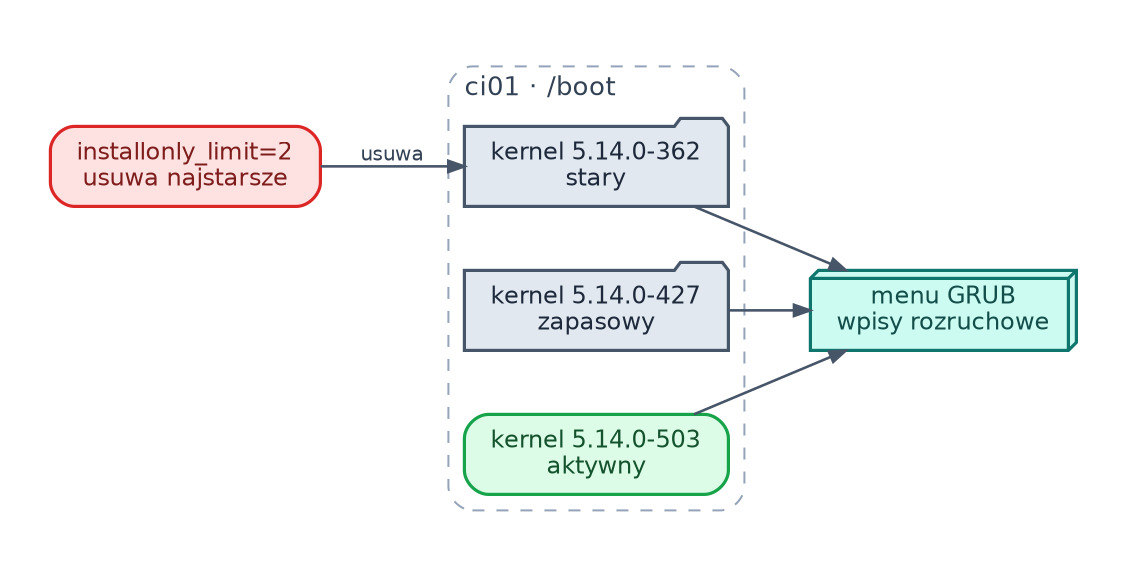
*🔎 Kolejne wersje jądra w /boot trafiają do menu GRUB, a installonly\_limit usuwa najstarsze z nich. (kliknięcie otwiera pełny rozmiar)*

`installonly_limit` w `/etc/dnf/dnf.conf` określa, ile wersji takiego pakietu `dnf` ma tolerować naraz. Gdy limit zostaje przekroczony przy instalacji kolejnej wersji, `dnf` automatycznie kwalifikuje najstarsze wersje ponad limit do usunięcia — ale **zawsze z wyłączeniem wersji aktualnie uruchomionej**, niezależnie od tego, jak stara by ona formalnie była względem limitu. To zabezpieczenie działa na poziomie samego `dnf`, nie tylko jako dobra praktyka administratora.

Menu rozruchowe GRUB-a (`/boot/grub2/grub.cfg` na BIOS, `/boot/efi/EFI/<dystrybucja>/grub.cfg` na UEFI) jest plikiem **generowanym**, nie edytowanym ręcznie na co dzień. Standardowa instalacja/usunięcie pakietu `kernel` przez `dnf` samo aktualizuje ten plik za pomocą skryptów poinstalacyjnych pakietu. Ręczne usunięcie plików jądra z `/boot` przez `rm` omija te skrypty całkowicie — GRUB nie dowiaduje się o zmianie, dopóki ktoś ręcznie nie uruchomi `grub2-mkconfig`, żeby przeskanować `/boot` od nowa i przepisać menu na podstawie tego, co tam faktycznie zostało.

## Krok po kroku

**1. Ustal, które jądro jest aktywne — zawsze pierwszy krok.**

```bash
uname -r
```

```text
5.14.0-503.14.1.el9_5.x86_64
```

**2. Zobacz pełną listę i potwierdź, że aktywne jest najnowsze.**

```bash
rpm -q kernel | sed "/$(uname -r)/ s/$/ AKTYWNY/"
```

```text
kernel-5.14.0-427.31.1.el9_4.x86_64
kernel-5.14.0-503.11.1.el9_5.x86_64
kernel-5.14.0-503.14.1.el9_5.x86_64 AKTYWNY
```

Jeśli `AKTYWNY` nie jest przy ostatniej pozycji, system czeka na restart po aktualizacji — nie sprzątaj jeszcze.

**3. Sprawdź zapełnienie `/boot` przed sprzątaniem, żeby mieć punkt odniesienia.**

```bash
df -h /boot
```

**4. Usuń stare jądra automatycznym mechanizmem, zostawiając dwie wersje.**

```bash
dnf remove --oldinstallonly --setopt installonly_limit=2 kernel
```

**5. Zweryfikuj, że kernele rzeczywiście zniknęły i że aktywne zostało.**

```bash
rpm -q kernel
uname -r
```

```text
kernel-5.14.0-503.11.1.el9_5.x86_64
kernel-5.14.0-503.14.1.el9_5.x86_64
5.14.0-503.14.1.el9_5.x86_64
```

**6. Sprawdź, ile miejsca odzyskałeś.**

```bash
df -h /boot
```

## Częste błędy

**`/boot` zapełnione do 100% blokuje kolejną aktualizację jądra.**

```text
Błąd:
 Uruchomienie testu transakcji
 Błąd testu transakcji:
  Brak miejsca na dysku w filesystemie /boot: potrzeba 187 MB, dostępne 4 MB
```

`dnf` sprawdza dostępne miejsce przed instalacją i odmawia kontynuowania, żeby nie zostawić systemu z niekompletnym obrazem jądra. Naprawa: `dnf remove --oldinstallonly --setopt installonly_limit=1 kernel`, żeby chwilowo zejść do samego minimum (tylko aktywne jądro), zwolnić miejsce i dopiero wtedy przeprowadzić aktualizację — po niej z powrotem podnieść `installonly_limit` do rozsądnej wartości (2–3).

**Ręczne `rm` w `/boot` bez przebudowy GRUB-a.**

```bash
cd /boot && rm vmlinuz-5.14.0-427.31.1.el9_4.x86_64 initramfs-5.14.0-427.31.1.el9_4.x86_64.img
grubby --info=ALL | grep 427.31.1
```

```text
kernel="/boot/vmlinuz-5.14.0-427.31.1.el9_4.x86_64"
```

GRUB dalej „widzi" wpis do jądra, którego plików fizycznie już nie ma na dysku — bo `rm` nie uruchamia żadnych skryptów aktualizujących konfigurację bootloadera. Nowoczesny GRUB2 sam pominie martwy wpis przy starcie zamiast się zawiesić, ale menu rozruchowe pokazuje mylącą opcję, a diagnoza kolejnej awarii jest trudniejsza. Naprawa: `grub2-mkconfig -o /boot/grub2/grub.cfg` (BIOS) albo `grub2-mkconfig -o /boot/efi/EFI/rocky/grub.cfg` (UEFI) od razu po ręcznym usuwaniu plików.

**Próba usunięcia aktywnego jądra ręcznym `dnf remove kernel-<wersja>`.**

```bash
uname -r
dnf remove kernel-5.14.0-503.14.1.el9_5
```

```text
5.14.0-503.14.1.el9_5.x86_64
Błąd:
 Nie można usunąć kernel-5.14.0-503.14.1.el9_5.x86_64: aktualnie działający kernel
```

W przeciwieństwie do `--oldinstallonly` (który sam wyklucza aktywne jądro z automatycznego wyboru), ręczne wskazanie konkretnej wersji do `dnf remove` nadal jest chronione — `dnf` odmawia usunięcia jądra, na którym system aktualnie działa. To jest zabezpieczenie wbudowane w `dnf`, nie coś, na czym trzeba polegać wyłącznie własną uwagą — ale nie zwalnia to z nawyku sprawdzania `uname -r` jako pierwszego kroku, bo nie każde narzędzie (patrz niżej) ma tę samą ochronę.

**Ręczne `rm` po nazwie pliku bez wcześniejszego sprawdzenia `uname -r`.**

```bash
cd /boot
rm vmlinuz-5.14.0-503.14.1.el9_5.x86_64
```

W odróżnieniu od `dnf remove`, zwykłe `rm` **nie ma żadnej ochrony** przed usunięciem pliku aktywnego jądra — system działa dalej normalnie (jądro jest już załadowane do pamięci), ale przy najbliższym restarcie okaże się, że plik, z którego GRUB miał wystartować, zniknął. Naprawa, jeśli to się już stało: nie restartuj maszyny, zainstaluj ponownie pakiet tej samej wersji jądra przez `dnf reinstall kernel-core-5.14.0-503.14.1.el9_5` (jeśli pakiet jest jeszcze w cache lub repozytorium) albo zainstaluj nowszą wersję jądra i dopiero wtedy bezpiecznie zrestartuj. Zapobieganie: zawsze `uname -r` przed jakimkolwiek `rm` w `/boot`, nigdy na odwrót.

## 🎯 Ćwiczenia

<p class="callout success">Wszystko poniżej wykonujesz na własnej maszynie, w katalogu `/tmp`. Żadne ćwiczenie nie usuwa ani nie modyfikuje prawdziwego jądra ani plików w `/boot` — to jest strefa, w której eksperymentowanie na produkcji jest zbyt ryzykowne, więc poniżej tylko odczyt i symulacja.</p>

### Ćwiczenie 1 — bezpieczne rozpoznanie stanu bez żadnej zmiany

```bash
cd /tmp
uname -r > aktywny.txt
rpm -q kernel > wszystkie.txt
sed "/$(cat aktywny.txt)/ s/$/ AKTYWNY/" wszystkie.txt
df -h /boot
```

Ile masz zainstalowanych wersji jądra i ile procent `/boot` jest zajęte? Czy jesteś w strefie bezpiecznej (poniżej ~80%) czy w strefie ostrzegawczej?

<details id="bkmrk-odpowied%C5%BA-liczba-wer"><summary>Odpowiedź</summary>

Liczba wersji i procent zapełnienia zależą od konkretnej maszyny. Zasada niezależna od liczb: jeśli `/boot` przekracza 80–85% zapełnienia, warto zaplanować sprzątanie starych jąder *zanim* trzeba będzie robić to w pośpiechu w momencie, gdy kolejna aktualizacja odmówi działania z braku miejsca.

</details>### Ćwiczenie 2 — symulacja wyszukiwania plików konkretnej wersji

```bash
cd /tmp
mkdir -p boot-symulacja
cd boot-symulacja
touch vmlinuz-5.14.0-427.31.1.el9_4.x86_64
touch initramfs-5.14.0-427.31.1.el9_4.x86_64.img
touch vmlinuz-5.14.0-503.14.1.el9_5.x86_64
find . -name '*5.14.0-427.31.1.el9_4*'
```

Napisz, jak wyglądałaby pełna procedura ręcznego usunięcia tych dwóch plików i jaki musiałby być kolejny krok po `rm`, gdyby to był prawdziwy `/boot`.

<details id="bkmrk-odpowied%C5%BA-find-.--na"><summary>Odpowiedź</summary>

```bash
find . -name '*5.14.0-427.31.1.el9_4*' -delete
```

(albo `rm` na wypisanych plikach po ręcznej weryfikacji, że lista nie zawiera aktywnego jądra). Kolejny, obowiązkowy krok na prawdziwym `/boot`: `grub2-mkconfig -o /boot/grub2/grub.cfg` (albo ścieżka UEFI), żeby GRUB przestał odwoływać się do usuniętych plików.

</details>### Pytania kontrolne

**1. Dlaczego `uname -r` jest zawsze pierwszą komendą w tej procedurze, a nie na przykład `rpm -q kernel`?**

<details id="bkmrk-odpowied%C5%BA-bo-rpm--q-"><summary>Odpowiedź</summary>

Bo `rpm -q kernel` pokazuje tylko listę zainstalowanych wersji, bez wskazania, która z nich jest aktualnie uruchomiona. `uname -r` daje dokładnie ten jeden numer, którego nie wolno usunąć — bez niego lista z `rpm -q` jest ślepa: nie wiadomo, czy najnowsza pozycja na liście to naprawdę ta, na której system stoi (mógł być zainstalowany nowy kernel bez restartu).

</details>**2. Czym różni się `dnf remove --oldinstallonly` od ręcznego `rm` plików w `/boot` pod względem bezpieczeństwa?**

<details id="bkmrk-odpowied%C5%BA-dnf-remove"><summary>Odpowiedź</summary>

`dnf remove --oldinstallonly` działa przez menedżer pakietów: aktualizuje bazę RPM, usuwa wpis z GRUB-a i nigdy nie usunie aktywnego jądra — te zabezpieczenia są wbudowane. Ręczne `rm` usuwa tylko pliki z dysku, nic nie wie o bazie RPM ani o GRUB-ie, nie ma żadnej ochrony przed usunięciem aktywnego jądra, i wymaga ręcznego `grub2-mkconfig` po fakcie, żeby bootloader zgadzał się ze stanem `/boot`.

</details>**3. Jak rozpoznasz, że pełne `/boot` jest przyczyną nieudanej aktualizacji, a nie coś innego?**

<details id="bkmrk-odpowied%C5%BA-komunikat-"><summary>Odpowiedź</summary>

Komunikat błędu `dnf` w takim przypadku wprost mówi o braku miejsca na konkretnym systemie plików (`/boot`), zwykle na etapie testu transakcji, jeszcze przed pobraniem pakietów. Potwierdzenie: `df -h /boot` pokaże zapełnienie bliskie 100% z ilością wolnego miejsca mniejszą niż potrzebny rozmiar nowego jądra (zwykle 150–250 MB).

</details>**4. Po ręcznym usunięciu plików starego jądra z `/boot` zapomniałeś uruchomić `grub2-mkconfig`. Co dokładnie się popsuje?**

<details id="bkmrk-odpowied%C5%BA-nic-natych"><summary>Odpowiedź</summary>

Nic natychmiast — system działa dalej na aktywnym jądrze, które nie zostało ruszone. Problem jest odłożony: menu rozruchowe GRUB-a nadal zawiera wpis do usuniętej wersji jądra, który wskazuje na nieistniejące pliki. Nowoczesny GRUB2 zwykle pominie taki martwy wpis przy wyborze domyślnego, ale w razie awarii aktywnego jądra i próby ręcznego wyboru starszej wersji z menu, wybór tego konkretnego wpisu zakończy się błędem braku pliku zamiast uruchomieniem zapasowego jądra.

</details>**Powiązane:** [dnf: instalacja, aktualizacja, historia, wycofywanie zmian](https://wiedza.konio-dc.eu/books/linux/page/dnf-instalacja-aktualizacja-historia-wycofywanie-zmian) · [Repozytoria: konfiguracja, EPEL, priorytety](https://wiedza.konio-dc.eu/books/linux/page/repozytoria-konfiguracja-epel-priorytety) · [Diagnostyka konfliktów i dzielenie aktualizacji na części](https://wiedza.konio-dc.eu/books/linux/page/diagnostyka-konfliktow-i-dzielenie-aktualizacji-na-czesci)

**Źródła:** `man 8 dnf` (sekcja o pakietach `installonly`) · `man 8 grubby` · `man 8 grub2-mkconfig` · `man 8 dracut` · materiały wewnętrzne — procedura sprzątania kerneli i standardowej aktualizacji Linux

# Diagnostyka konfliktów i dzielenie aktualizacji na części

<span style="display:inline-block;padding:2px 10px;margin:0 6px 4px 0;border-radius:999px;font-size:12px;font-weight:700;letter-spacing:.02em;background:#475569;color:#fff">🎚️ Poziom: średni</span><span style="display:inline-block;padding:2px 10px;margin:0 6px 4px 0;border-radius:999px;font-size:12px;font-weight:700;letter-spacing:.02em;background:#0f766e;color:#fff">🧩 Dotyczy: <abbr title="Red Hat Enterprise Linux: komercyjna dystrybucja Linuksa">RHEL</abbr>/Rocky 9–10</span><span style="display:inline-block;padding:2px 10px;margin:0 6px 4px 0;border-radius:999px;font-size:12px;font-weight:700;letter-spacing:.02em;background:#7c3aed;color:#fff">⏱️ Czas: ~18 min</span>

*Duża aktualizacja, która wysypuje się w połowie, zostawia system w stanie trudnym do zdiagnozowania — dziesiątki pakietów na raz, jeden z nich winny, a komunikat błędu rzadko wskazuje który. Ta strona pokazuje, jak dzielić aktualizację na kawałki i jak metodycznie namierzyć pakiet, który blokuje całą transakcję.*

<details id="bkmrk-%F0%9F%94%A4-skr%C3%B3ty-u%C5%BCyte-na-te"><summary>🔤 Skróty użyte na tej stronie (1)</summary>

<table style="width:100%"><thead><tr><th style="width:18%">Skrót</th><th>Co znaczy</th></tr></thead><tbody><tr><td>**RHEL**</td><td>Red Hat Enterprise Linux: komercyjna dystrybucja Linuksa</td></tr></tbody></table>

</details>## Fiszka

<div id="bkmrk-%F0%9F%9F%A0-zmienia-system-wy%C5%9B" style="border:1px solid rgba(217,119,6,.35);border-left:6px solid #d97706;border-radius:10px;padding:12px 18px 6px 18px;margin:20px 0;background:rgba(217,119,6,.06)"><span style="display:inline-block;padding:2px 10px;margin:0 6px 4px 0;border-radius:999px;font-size:12px;font-weight:700;letter-spacing:.02em;background:#d97706;color:#fff">🟠 ZMIENIA SYSTEM</span>

### Wyświetlenie listy tego, co czeka na aktualizację: `dnf check-update`

```bash
dnf check-update
```

Pierwszy krok przed jakimkolwiek dzieleniem: sprawdzamy, ile w ogóle jest do zaktualizowania i jak duży to zakres, zanim zdecydujemy, czy dzielenie w ogóle ma sens.

Przykład:

```text
bash.x86_64                    5.1.8-9.el9                 baseos
glibc.x86_64                   2.34-100.el9_4.7            baseos
httpd.x86_64                   2.4.57-8.el9_4              appstream
kernel.x86_64                  5.14.0-503.14.1.el9_5       baseos
openssl-libs.x86_64            1:3.0.7-27.el9_4            baseos
```

🔤 **dnf** = Dandified YUM: menedżer pakietów RHEL/Rocky

</div><div id="bkmrk-%F0%9F%9F%A0-zmienia-system-wyp" style="border:1px solid rgba(217,119,6,.35);border-left:6px solid #d97706;border-radius:10px;padding:12px 18px 6px 18px;margin:20px 0;background:rgba(217,119,6,.06)"><span style="display:inline-block;padding:2px 10px;margin:0 6px 4px 0;border-radius:999px;font-size:12px;font-weight:700;letter-spacing:.02em;background:#d97706;color:#fff">🟠 ZMIENIA SYSTEM</span>

### Wypisanie samej listy nazw pakietów: `dnf check-update | awk '{print $1}'`

```bash
dnf check-update | awk '{print $1}'
```

Zdejmujemy kolumny z wersją i repozytorium, zostawiając czyste nazwy pakietów — surowiec do dalszego filtrowania, np. do policzenia, ile pakietów naprawdę czeka na aktualizację, albo do przekazania dalej do innego polecenia.

Przykład:

```text
bash.x86_64
glibc.x86_64
httpd.x86_64
kernel.x86_64
openssl-libs.x86_64
```

🔤 **dnf** = Dandified YUM: menedżer pakietów RHEL/Rocky

</div><div id="bkmrk-%F0%9F%9F%A0-zmienia-system-akt" style="border:1px solid rgba(217,119,6,.35);border-left:6px solid #d97706;border-radius:10px;padding:12px 18px 6px 18px;margin:20px 0;background:rgba(217,119,6,.06)"><span style="display:inline-block;padding:2px 10px;margin:0 6px 4px 0;border-radius:999px;font-size:12px;font-weight:700;letter-spacing:.02em;background:#d97706;color:#fff">🟠 ZMIENIA SYSTEM</span>

### Aktualizacja zakresu alfabetycznego — podział na litery startowe

```bash
dnf update $(dnf list updates | awk '/^[a-c]/ {print $1}')
```

<div class="callout info">**Pojęcie: metoda połowienia przy szukaniu winowajcy.** Zamiast aktualizować wszystko naraz, dzielimy listę pakietów na mniejsze grupy według pierwszej litery nazwy i aktualizujemy grupę po grupie. `awk '/^[a-c]/'` wybiera z wyniku `dnf list updates` tylko linie zaczynające się na `a`, `b` lub `c`, a `$(...)` podstawia wynikowe nazwy pakietów jako argumenty do `dnf update`. Metoda przydatna, gdy duża aktualizacja nie mieści się w oknie serwisowym albo gdy chcemy ograniczyć zasięg ewentualnej awarii do garstki pakietów zamiast całego systemu naraz.

</div>Przykład:

```text
Podsumowanie transakcji
================================================================================
Aktualizuj  8 pakietów

Rozmiar pobierania: 34 M
Czy jest to poprawne? [y/N]:
```

🔤 **dnf** = Dandified YUM: menedżer pakietów RHEL/Rocky

</div><div id="bkmrk-%F0%9F%9F%A0-zmienia-system-pod" style="border:1px solid rgba(217,119,6,.35);border-left:6px solid #d97706;border-radius:10px;padding:12px 18px 6px 18px;margin:20px 0;background:rgba(217,119,6,.06)"><span style="display:inline-block;padding:2px 10px;margin:0 6px 4px 0;border-radius:999px;font-size:12px;font-weight:700;letter-spacing:.02em;background:#d97706;color:#fff">🟠 ZMIENIA SYSTEM</span>

### Podział aktualizacji na pół — klasyczna metoda połowienia

```bash
dnf update $(dnf list updates | awk '/^[a-j]/ {print $1}')
dnf update $(dnf list updates | awk '/^[k-z]/ {print $1}')
```

Dwa wywołania zamiast jednego wielkiego: pierwsze obejmuje pakiety zaczynające się na litery a–j, drugie na k–z. Jeśli po pierwszej połowie coś się psuje, wiemy, że winowajca jest wśród liter a–j, i możemy połowić dalej wewnątrz tego zakresu (np. a–e i f–j), zamiast przeglądać dziesiątki pakietów na oślep.

Przykład:

```text
Podsumowanie transakcji
================================================================================
Aktualizuj  23 pakiety

Rozmiar pobierania: 210 M
Czy jest to poprawne? [y/N]:
```

🔤 **dnf** = Dandified YUM: menedżer pakietów RHEL/Rocky

</div><div id="bkmrk-%F0%9F%9F%A0-zmienia-system-pom" style="border:1px solid rgba(217,119,6,.35);border-left:6px solid #d97706;border-radius:10px;padding:12px 18px 6px 18px;margin:20px 0;background:rgba(217,119,6,.06)"><span style="display:inline-block;padding:2px 10px;margin:0 6px 4px 0;border-radius:999px;font-size:12px;font-weight:700;letter-spacing:.02em;background:#d97706;color:#fff">🟠 ZMIENIA SYSTEM</span>

### Pominięcie jednego pakietu w transakcji: `dnf update --exclude=nazwa`

```bash
dnf update --exclude=kernel
```

Wykluczamy wskazany pakiet (i pasujące mu wzorce z gwiazdką, np. `--exclude=kernel*`) z bieżącej aktualizacji, zostawiając resztę nietkniętą. Typowe zastosowanie: chcemy zaktualizować wszystko poza jądrem, bo restart po nowym jądrze wymaga osobnego okna serwisowego.

Przykład:

```text
Podsumowanie transakcji
================================================================================
Aktualizuj  46 pakietów (pominięto: kernel, kernel-core)
```

🔤 **dnf** = Dandified YUM: menedżer pakietów RHEL/Rocky

</div><div id="bkmrk-%F0%9F%9F%A0-zmienia-system-trw" style="border:1px solid rgba(217,119,6,.35);border-left:6px solid #d97706;border-radius:10px;padding:12px 18px 6px 18px;margin:20px 0;background:rgba(217,119,6,.06)"><span style="display:inline-block;padding:2px 10px;margin:0 6px 4px 0;border-radius:999px;font-size:12px;font-weight:700;letter-spacing:.02em;background:#d97706;color:#fff">🟠 ZMIENIA SYSTEM</span>

### Trwałe wykluczenie pakietu: wpis `exclude=` w `dnf.conf`

```bash
echo 'exclude=kernel*' >> /etc/dnf/dnf.conf
```

Zamiast dopisywać `--exclude` przy każdym wywołaniu, wpisujemy wykluczenie raz, na stałe — pakiet zostaje pominięty przez **każde** przyszłe `dnf update` i `dnf install`, dopóki wpisu nie usuniemy. Dobre dla pakietu, którego wersja jest świadomie zamrożona na dłużej (np. z powodu certyfikacji aplikacji), gorsze dla wykluczenia tymczasowego — łatwo o nim zapomnieć.

</div><div id="bkmrk-%F0%9F%9F%A0-zmienia-system-pom-1" style="border:1px solid rgba(217,119,6,.35);border-left:6px solid #d97706;border-radius:10px;padding:12px 18px 6px 18px;margin:20px 0;background:rgba(217,119,6,.06)"><span style="display:inline-block;padding:2px 10px;margin:0 6px 4px 0;border-radius:999px;font-size:12px;font-weight:700;letter-spacing:.02em;background:#d97706;color:#fff">🟠 ZMIENIA SYSTEM</span>

### Pominięcie pakietów, które psują transakcję: `dnf update --skip-broken`

```bash
dnf update --skip-broken
```

Zamiast przerwać całą transakcję z powodu jednego pakietu z konfliktem zależności, `dnf` pomija problematyczne pakiety i aktualizuje resztę. Dobre do przepchnięcia dużej aktualizacji mimo pojedynczego konfliktu, złe jako nawyk — pomija problem zamiast go zdiagnozować, a pominięty pakiet zostaje na starej, potencjalnie podatnej wersji bez wyraźnego ostrzeżenia poza logiem transakcji.

Przykład:

```text
Pakiety pominięte z powodu zależności:
    openssl-libs-1:3.0.7-27.el9_4.x86_64 z instalacji

Podsumowanie transakcji
================================================================================
Aktualizuj  45 pakietów
```

🔤 **dnf** = Dandified YUM: menedżer pakietów RHEL/Rocky

</div><div id="bkmrk-%F0%9F%9F%A0-zmienia-system-agr" style="border:1px solid rgba(217,119,6,.35);border-left:6px solid #d97706;border-radius:10px;padding:12px 18px 6px 18px;margin:20px 0;background:rgba(217,119,6,.06)"><span style="display:inline-block;padding:2px 10px;margin:0 6px 4px 0;border-radius:999px;font-size:12px;font-weight:700;letter-spacing:.02em;background:#d97706;color:#fff">🟠 ZMIENIA SYSTEM</span>

### Agresywne rozwiązanie konfliktu: `dnf update --best --allowerasing`

```bash
dnf update --best --allowerasing
```

**Ostrzeżenie:** `--best` wymusza próbę instalacji najnowszej dostępnej wersji każdego pakietu (zamiast zaakceptować starszą, jeśli najnowsza koliduje), a `--allowerasing` pozwala `dnf` **usunąć** pakiety, które stoją na drodze do rozwiązania konfliktu zależności, byle transakcja przeszła. To bywa jedynym sposobem na przepchnięcie trudnej aktualizacji (klasyczny przypadek: `iptables-ebtables` kontra `iptables-nft` przy migracji między wersjami), ale oznacza, że `dnf` może usunąć pakiet, którego wcale nie planowaliśmy usuwać — zawsze czytamy plan transakcji przed potwierdzeniem, nigdy nie łączymy tego z `-y` w ciemno.

Przykład:

```text
Błąd testu transakcji:
  plik /usr/share/man/man8/ebtables-nft.8.gz z instalacji iptables-nft-1.8.10-4.el9_4
  jest w konflikcie z plikiem z pakietu iptables-ebtables-1.8.5-11.el8

Usuwanie:
 iptables-ebtables   x86_64   1.8.5-11.el8   @baseos

Podsumowanie transakcji
================================================================================
Aktualizuj  44 pakiety
Usuń         1 pakiet
```

🔤 **dnf** = Dandified YUM: menedżer pakietów RHEL/Rocky

</div><div id="bkmrk-%F0%9F%9F%A2-tylko-odczyt-spraw" style="border:1px solid rgba(22,163,74,.35);border-left:6px solid #16a34a;border-radius:10px;padding:12px 18px 6px 18px;margin:20px 0;background:rgba(22,163,74,.06)"><span style="display:inline-block;padding:2px 10px;margin:0 6px 4px 0;border-radius:999px;font-size:12px;font-weight:700;letter-spacing:.02em;background:#16a34a;color:#fff">🟢 TYLKO ODCZYT</span>

### Sprawdzenie pakietów z niespełnionymi zależnościami: `dnf repoquery --unsatisfied`

```bash
dnf repoquery --unsatisfied
```

Wypisuje pakiety zainstalowane w systemie, których deklarowane zależności nie są obecnie spełnione — zwykle efekt przerwanej w połowie transakcji albo ręcznego usunięcia czegoś, od czego inny pakiet zależał.

Przykład:

```text
package: nginx-1:1.24.0-1.el9.x86_64 from @System
  unresolved deps:
    libmodsecurity.so.3()(64bit)
```

🔤 **dnf** = Dandified YUM: menedżer pakietów RHEL/Rocky

</div><div id="bkmrk-%F0%9F%9F%A2-tylko-odczyt-pe%C5%82na" style="border:1px solid rgba(22,163,74,.35);border-left:6px solid #16a34a;border-radius:10px;padding:12px 18px 6px 18px;margin:20px 0;background:rgba(22,163,74,.06)"><span style="display:inline-block;padding:2px 10px;margin:0 6px 4px 0;border-radius:999px;font-size:12px;font-weight:700;letter-spacing:.02em;background:#16a34a;color:#fff">🟢 TYLKO ODCZYT</span>

### Pełna weryfikacja wszystkich zainstalowanych pakietów: `rpm -Va`

```bash
rpm -Va | head -20
```

Rozszerzona wersja `rpm -V` na cały system naraz: porównuje każdy zainstalowany plik z jego oczekiwanym stanem (rozmiar, suma kontrolna, uprawnienia). Wolne (potrafi trwać kilka minut), ale kompletne — dobre po nieudanej aktualizacji, żeby sprawdzić, czy coś zostało uszkodzone w połowie, nie tylko w pakietach objętych ostatnią transakcją.

Przykład:

```text
S.5....T.  c /etc/httpd/conf/httpd.conf
missing     /usr/lib64/libmodsecurity.so.3
```

🔤 **rpm** = RPM Package Manager: format i narzędzie paczek RHEL

</div><div id="bkmrk-%F0%9F%9F%A2-tylko-odczyt-spraw-1" style="border:1px solid rgba(22,163,74,.35);border-left:6px solid #16a34a;border-radius:10px;padding:12px 18px 6px 18px;margin:20px 0;background:rgba(22,163,74,.06)"><span style="display:inline-block;padding:2px 10px;margin:0 6px 4px 0;border-radius:999px;font-size:12px;font-weight:700;letter-spacing:.02em;background:#16a34a;color:#fff">🟢 TYLKO ODCZYT</span>

### Sprawdzenie, co zrobiła ostatnia transakcja: `dnf history info last`

```bash
dnf history info last
```

Zamiast szukać numeru transakcji ręcznie, `last` zawsze wskazuje na najnowszą — szybki sposób sprawdzenia, co dokładnie zrobiła aktualizacja, którą właśnie wykonaliśmy, zanim spróbujemy ją cofnąć albo kontynuować dzielenie.

Przykład:

```text
ID transakcji : 41
Zawartość     :
    Aktualizacja bash-5.1.8-9.el9 -> bash-5.1.8-9.el9_5
    Aktualizacja glibc-2.34-100.el9_4.6 -> glibc-2.34-100.el9_4.7
```

🔤 **dnf** = Dandified YUM: menedżer pakietów RHEL/Rocky

</div><div id="bkmrk-%F0%9F%9F%A2-tylko-odczyt-powr%C3%B3" style="border:1px solid rgba(22,163,74,.35);border-left:6px solid #16a34a;border-radius:10px;padding:12px 18px 6px 18px;margin:20px 0;background:rgba(22,163,74,.06)"><span style="display:inline-block;padding:2px 10px;margin:0 6px 4px 0;border-radius:999px;font-size:12px;font-weight:700;letter-spacing:.02em;background:#16a34a;color:#fff">🟢 TYLKO ODCZYT</span>

### Powrót jednego pakietu do starszej wersji: `dnf downgrade pakiet`

```bash
dnf downgrade NazwaPakietu
```

Gdy metoda połowienia już wskazała winowajcę, to jest najszybszy sposób na wycofanie się z problemu bez cofania całej wcześniej udanej części aktualizacji (opis pełny na stronie o `dnf`).

🔤 **dnf** = Dandified YUM: menedżer pakietów RHEL/Rocky

</div><div id="bkmrk-%F0%9F%9F%A2-tylko-odczyt-zamro" style="border:1px solid rgba(22,163,74,.35);border-left:6px solid #16a34a;border-radius:10px;padding:12px 18px 6px 18px;margin:20px 0;background:rgba(22,163,74,.06)"><span style="display:inline-block;padding:2px 10px;margin:0 6px 4px 0;border-radius:999px;font-size:12px;font-weight:700;letter-spacing:.02em;background:#16a34a;color:#fff">🟢 TYLKO ODCZYT</span>

### Zamrożenie pakietu na obecnej wersji: `dnf versionlock add`

```bash
dnf versionlock add NazwaPakietu
```

Po znalezieniu i wycofaniu winowajcy blokujemy go na sprawdzonej wersji, żeby kolejne, niepodzielone `dnf update` nie podniosło go z powrotem do tej samej, wadliwej wersji, zanim problem zostanie wyjaśniony albo poprawiony przez dostawcę (pełny opis na stronie o `dnf`).

🔤 **dnf** = Dandified YUM: menedżer pakietów RHEL/Rocky

</div><div id="bkmrk-%F0%9F%9F%A2-tylko-odczyt-spraw-2" style="border:1px solid rgba(22,163,74,.35);border-left:6px solid #16a34a;border-radius:10px;padding:12px 18px 6px 18px;margin:20px 0;background:rgba(22,163,74,.06)"><span style="display:inline-block;padding:2px 10px;margin:0 6px 4px 0;border-radius:999px;font-size:12px;font-weight:700;letter-spacing:.02em;background:#16a34a;color:#fff">🟢 TYLKO ODCZYT</span>

### Sprawdzenie, co jest obecnie zablokowane: `dnf versionlock list`

```bash
dnf versionlock list
```

Przykład:

```text
httpd-0:2.4.57-5.el9.*
```

🔤 **dnf** = Dandified YUM: menedżer pakietów RHEL/Rocky

</div><div id="bkmrk-%F0%9F%9F%A2-tylko-odczyt-zdj%C4%99c" style="border:1px solid rgba(22,163,74,.35);border-left:6px solid #16a34a;border-radius:10px;padding:12px 18px 6px 18px;margin:20px 0;background:rgba(22,163,74,.06)"><span style="display:inline-block;padding:2px 10px;margin:0 6px 4px 0;border-radius:999px;font-size:12px;font-weight:700;letter-spacing:.02em;background:#16a34a;color:#fff">🟢 TYLKO ODCZYT</span>

### Zdjęcie blokady: `dnf versionlock delete`

```bash
dnf versionlock delete NazwaPakietu
```

Gdy poprawka od dostawcy jest już dostępna i przetestowana, zdejmujemy blokadę, żeby pakiet znów mógł się aktualizować normalnie.

🔤 **dnf** = Dandified YUM: menedżer pakietów RHEL/Rocky

</div><div id="bkmrk-%F0%9F%9F%A2-tylko-odczyt-spraw-3" style="border:1px solid rgba(22,163,74,.35);border-left:6px solid #16a34a;border-radius:10px;padding:12px 18px 6px 18px;margin:20px 0;background:rgba(22,163,74,.06)"><span style="display:inline-block;padding:2px 10px;margin:0 6px 4px 0;border-radius:999px;font-size:12px;font-weight:700;letter-spacing:.02em;background:#16a34a;color:#fff">🟢 TYLKO ODCZYT</span>

### Sprawdzenie pakietów z niespójnymi zależnościami: `package-cleanup --problems`

```bash
package-cleanup --problems
```

Narzędzie z `yum-utils`, starsze niż `dnf repoquery --unsatisfied`, ale wciąż spotykane w środowiskach z przyzwyczajeniami z ery `yum`. Wypisuje pakiety, których zależności są obecnie niespójne — po nieudanej aktualizacji to jedno z pierwszych narzędzi diagnostycznych.

Przykład:

```text
Package nginx.x86_64 1:1.24.0-1.el9 has missing requires of libmodsecurity.so.3()(64bit)
```

</div><div id="bkmrk-%F0%9F%9F%A0-zmienia-system-suc" style="border:1px solid rgba(217,119,6,.35);border-left:6px solid #d97706;border-radius:10px;padding:12px 18px 6px 18px;margin:20px 0;background:rgba(217,119,6,.06)"><span style="display:inline-block;padding:2px 10px;margin:0 6px 4px 0;border-radius:999px;font-size:12px;font-weight:700;letter-spacing:.02em;background:#d97706;color:#fff">🟠 ZMIENIA SYSTEM</span>

### Suchy przebieg całej aktualizacji: `dnf --assumeno update`

```bash
dnf --assumeno update
```

Pokazujemy pełny plan transakcji; polecenie samo odpowiada „nie" na pytanie o potwierdzenie — bezpieczny sposób, żeby zobaczyć rozmiar i zakres aktualizacji przed zdecydowaniem, czy w ogóle trzeba ją dzielić na części, bez ryzyka przypadkowego wykonania.

Przykład:

```text
Podsumowanie transakcji
================================================================================
Aktualizuj  91 pakietów

Rozmiar pobierania: 480 M
Operacja została anulowana.
```

🔤 **dnf** = Dandified YUM: menedżer pakietów RHEL/Rocky

</div><div id="bkmrk-%F0%9F%9F%A2-tylko-odczyt-wszys" style="border:1px solid rgba(22,163,74,.35);border-left:6px solid #16a34a;border-radius:10px;padding:12px 18px 6px 18px;margin:20px 0;background:rgba(22,163,74,.06)"><span style="display:inline-block;padding:2px 10px;margin:0 6px 4px 0;border-radius:999px;font-size:12px;font-weight:700;letter-spacing:.02em;background:#16a34a;color:#fff">🟢 TYLKO ODCZYT</span>

### Wszystkie flagi i komendy

<table><thead><tr><th>Komenda</th><th>Co robi</th></tr></thead><tbody><tr><td>`dnf check-update`</td><td>lista dostępnych aktualizacji, nic nie zmienia</td></tr><tr><td>`dnf update 'a*' 'b*' 'c*'`</td><td>aktualizacja tylko pakietów pasujących do wzorca nazwy</td></tr><tr><td>`dnf update --exclude=nazwa`</td><td>pomija jeden pakiet w tej transakcji</td></tr><tr><td>`exclude=` w `dnf.conf`</td><td>trwałe wykluczenie pakietu</td></tr><tr><td>`dnf update --skip-broken`</td><td>pomija pakiety powodujące konflikt</td></tr><tr><td>`dnf update --best --allowerasing`</td><td>wymusza rozwiązanie konfliktu, może usuwać pakiety</td></tr><tr><td>`dnf repoquery --unsatisfied`</td><td>pakiety z niespełnionymi zależnościami</td></tr><tr><td>`rpm -Va`</td><td>pełna weryfikacja integralności całego systemu</td></tr><tr><td>`dnf history info last`</td><td>szczegóły ostatniej transakcji</td></tr><tr><td>`dnf downgrade pakiet`</td><td>powrót jednego pakietu do starszej wersji</td></tr><tr><td>`dnf versionlock add/list/delete`</td><td>blokada wersji pakietu</td></tr><tr><td>`package-cleanup --problems`</td><td>pakiety z niespójnymi zależnościami (starsze narzędzie)</td></tr><tr><td>`dnf --assumeno update`</td><td>suchy przebieg, plan bez wykonania</td></tr></tbody></table>

<div class="callout warning" id="bkmrk-uwazaj">**Uważaj**

- `--allowerasing` może usunąć pakiet, którego nie planowałeś ruszać — zawsze czytaj plan transakcji, nigdy nie łącz z `-y` bez wcześniejszego suchego przebiegu.
- `--skip-broken` maskuje problem zamiast go rozwiązać — pominięty pakiet zostaje na starej wersji cicho, bez alarmu poza logiem.
- Podział alfabetyczny nie gwarantuje, że każda część zmieści się w oknie serwisowym — duży pakiet (np. `kernel` z zależnościami) może sam w sobie zająć większość czasu jednej „połowy".

</div></div>## Z życia wzięte

<div id="bkmrk-%F0%9F%93%96-z-%C5%BBycia-wzi%C4%98tesobo" style="border-left:6px solid #b45309;border-radius:10px;padding:14px 18px;margin:18px 0;background:rgba(180,83,9,.07)"><span style="display:inline-block;padding:2px 10px;margin:0 6px 4px 0;border-radius:999px;font-size:12px;font-weight:700;letter-spacing:.02em;background:#b45309;color:#fff">📖 Z ŻYCIA WZIĘTE</span>

Sobota, okno serwisowe. Duża aktualizacja na k3s01 wysypuje się w połowie, a nikt nie wie, który z dziewięćdziesięciu pakietów jest winny. Tomek dzieli listę aktualizacji na pół, potem znowu na pół, aż po czterech próbach zostaje z jednym konkretnym pakietem, którego wcześniej nikt by nie podejrzewał.

</div>## Po co to istnieje

Aktualizacja stu kilkudziesięciu pakietów naraz ma trzy realne problemy w środowisku produkcyjnym. Po pierwsze — **czas i okno serwisowe**: pobranie kilkuset megabajtów i instalacja stu pakietów może nie zmieścić się w przydzielonym oknie, szczególnie przy wolnym łączu do repozytorium. Po drugie — **zasięg awarii**: jeśli coś pójdzie nie tak w połowie wielkiej transakcji (brak miejsca na dysku, przerwane połączenie, konflikt zależności), system zostaje w stanie pośrednim, częściowo zaktualizowanym, co jest dużo trudniejsze do opanowania niż stan sprzed aktualizacji albo stan w pełni po niej. Po trzecie — **diagnoza winowajcy**: gdy usługa przestaje działać po aktualizacji stu pakietów naraz, wskazanie, który z nich jest odpowiedzialny, wymaga przejrzenia całej listy albo cofnięcia wszystkiego i testowania pakiet po pakiecie od zera.

Dzielenie aktualizacji na mniejsze partie — alfabetycznie, po literach nazwy pakietu, albo metodą połowienia — adresuje wszystkie trzy naraz: każda partia mieści się łatwiej w oknie, awaria jednej partii nie dotyka pakietów z pozostałych partii (które już zostały bezpiecznie zaktualizowane i przetestowane), a jeśli któraś partia faktycznie powoduje problem, wiadomo dokładnie, w jakim zakresie nazw szukać winowajcy — i tam właśnie połowienie pokazuje swoją siłę.

## Analogia

To jest dokładnie **metoda używana przy szukaniu przepalonej lampki w łańcuchu świątecznych lampek starego typu**, gdzie jedna przepalona żarówka gasi cały ciąg.

Zamiast wymieniać wszystkie pięćdziesiąt żarówek po kolei i sprawdzać po każdej, czy łańcuch zaświecił (to jest odpowiednik aktualizowania pakietu po pakiecie — działa, ale trwa wieczność), dzielisz łańcuch na dwie połowy i podłączasz zasilanie do każdej osobno. Połowa, która się zaświeca, jest sprawna — możesz o niej zapomnieć. Połowa, która nie działa, zawiera winowajcę, więc dzielisz *ją* na kolejne dwie połówki i powtarzasz. Przy pięćdziesięciu żarówkach znajdziesz winną w sześciu, siedmiu próbach zamiast pięćdziesięciu.

Ta sama logika stoi za `dnf update 'a-j'` i `dnf update 'k-z'`: jeśli pierwsza połowa przechodzi bez problemu, winowajca (jeśli jest) siedzi w drugiej połowie — i tam wracasz z kolejnym podziałem, zamiast przeglądać sto pakietów na oślep.

## Jak to działa

Podział alfabetyczny opiera się na tym, że `dnf list updates` (albo `dnf check-update`) wypisuje pakiety jeden pod drugim, z nazwą pakietu w pierwszej kolumnie. `awk '/^[a-j]/ {print $1}'` czyta ten wynik linia po linii, sprawdza wyrażeniem regularnym `^[a-j]`, czy linia **zaczyna się** od litery z zakresu a–j (wielkość liter ma znaczenie — pakiety pisane wielką literą, rzadkie, ale możliwe, wypadną poza ten filtr), i jeśli tak, wypisuje pierwszą kolumnę tej linii. Podstawienie `$(...)` w powłoce Bash zamienia cały ten wynik na listę argumentów przekazanych do `dnf update`, dokładnie tak samo, jakbyś wpisał nazwy pakietów ręcznie, jeden po drugim.

Ograniczenie tej metody: dzieli **liczbę pakietów**, a nie ich rozmiar ani czas instalacji. Litera `k` może objąć jeden ogromny pakiet (`kernel` ze wszystkimi modułami) porównywalny wagą do dwudziestu małych pakietów z litery `a`. Jeśli celem jest zmieszczenie się w oknie czasowym, warto sprawdzić `dnf check-update` i rozmiar pobierania (`dnf --assumeno update` pokaże sumę) przed podziałem, a nie zakładać, że połowa liter to połowa czasu.

`--exclude` i wpis `exclude=` w `dnf.conf` działają na poziomie rozwiązywania zależności: wykluczony pakiet jest traktowany tak, jakby nie miał dostępnej nowszej wersji — `dnf` planuje transakcję tak, jakby repozytorium nie oferowało dla niego nic nowego. To różni się od `--skip-broken`, które **próbuje** zaktualizować wszystko, a dopiero gdy natrafi na konflikt, wycofuje z planu tylko te pakiety, które ten konflikt powodują.

## Krok po kroku

**1. Zobacz pełny zakres przed podziałem.**

```bash
dnf --assumeno update
```

```text
Podsumowanie transakcji
================================================================================
Aktualizuj  91 pakietów
Rozmiar pobierania: 480 M
```

**2. Podziel na dwie połowy alfabetyczne.**

```bash
dnf update $(dnf list updates | awk '/^[a-j]/ {print $1}')
```

```text
Podsumowanie transakcji
================================================================================
Aktualizuj  38 pakietów
```

**3. Po powodzeniu pierwszej połowy, sprawdź działanie kluczowych usług, zanim pójdziesz dalej.**

```bash
systemctl --failed
```

**4. Jeśli wszystko w porządku, wykonaj drugą połowę.**

```bash
dnf update $(dnf list updates | awk '/^[k-z]/ {print $1}')
```

**5. Jeśli któraś połowa się wysypie — podziel ją dalej.**

```bash
dnf update $(dnf list updates | awk '/^[a-e]/ {print $1}')
dnf update $(dnf list updates | awk '/^[f-j]/ {print $1}')
```

Powtarzasz podział wewnątrz problematycznego zakresu, aż liczba pakietów w partii, która faktycznie wywala transakcję, zejdzie do kilku sztuk — na tym poziomie zwykle łatwo już wskazać winowajcę wprost z komunikatu błędu albo przez `dnf history info last`.

**6. Po namierzeniu winowajcy, zamroź go i kontynuuj resztę.**

```bash
dnf versionlock add nazwa-winowajcy
dnf update --exclude=nazwa-winowajcy
```

## Częste błędy

**`--allowerasing` uruchomione z `-y` bez wcześniejszego przeglądu planu.**

```bash
dnf update -y --best --allowerasing
```

```text
Usuwanie:
 firewalld      noarch   1.3.4-1.el9   @baseos
```

Transakcja przechodzi bez pytania, ale przy okazji usuwa `firewalld`, bo `dnf` uznał to za najprostszy sposób rozwiązania konfliktu zależności — administrator dowiaduje się o tym dopiero, gdy zauważa, że zapora przestała działać. Naprawa: najpierw `dnf --assumeno update --best --allowerasing`, przeczytać sekcję „Usuwanie" w planie, dopiero potem `-y`.

**Podział alfabetyczny bez cudzysłowów wokół wzorca w interaktywnej powłoce.**

```bash
dnf update a* b* c*
```

```text
-bash: brak dopasowania: a*
```

W tej wersji polecenia gwiazdka jest przekazywana bezpośrednio jako argument `dnf update`, więc to nie ten sam wzorzec co w `awk`. Powłoka próbuje najpierw rozwinąć `a*` jako nazwę pliku w bieżącym katalogu — jeśli żaden plik na `a` tam nie istnieje, Bash (z domyślnym `nullglob` wyłączonym) zgłasza błąd zamiast przekazać dosłowne `a*` do `dnf`. Naprawa: cudzysłów wokół każdego wzorca (`dnf update 'a*' 'b*' 'c*'`), żeby to `dnf`, a nie powłoka, interpretował gwiazdkę jako wzorzec nazwy pakietu.

**`--skip-broken` używane rutynowo, bez sprawdzenia, co dokładnie zostało pominięte.**

```text
Pakiety pominięte z powodu zależności:
    openssl-libs-1:3.0.7-27.el9_4.x86_64 z instalacji
```

Transakcja kończy się sukcesem, więc administrator przechodzi dalej — a `openssl-libs` zostaje na starej wersji z niezałataną luką bezpieczeństwa, bez żadnego wyraźnego alertu poza jedną linią w logu, którą łatwo przewinąć. Naprawa: po każdym `--skip-broken` uruchom `dnf check-update`, żeby zobaczyć, co nadal czeka, i zdiagnozuj pominięty konflikt osobno, zamiast zostawiać go na zawsze.

**Podział na pół zastosowany, gdy problem wcale nie leży w konkretnym pakiecie.**

```text
dnf update $(dnf list updates | awk '/^[a-j]/ {print $1}')
Błąd: Brak miejsca na dysku w filesystemie /var
```

Metoda połowienia zakłada, że winowajcą jest jeden konkretny pakiet z konfliktem zależności — jeśli błąd to w rzeczywistości brak miejsca na dysku (`/var`, gdzie `dnf` cache'uje pobrane pakiety) albo problem sieciowy z repozytorium, żadna liczba podziałów alfabetycznych tego nie naprawi, bo błąd nie zależy od tego, które konkretnie pakiety są w partii. Naprawa: przeczytaj treść błędu przed sięgnięciem po metodę połowienia — `dnf clean packages` i sprawdzenie `df -h /var` to szybszy pierwszy krok niż godzina dzielenia listy na pół.

## 🎯 Ćwiczenia

<p class="callout success">Wszystko poniżej wykonujesz na własnej maszynie, w katalogu `/tmp`. Żadne ćwiczenie nie instaluje realnych pakietów — wszystkie kroki z `dnf update` są zastąpione `--assumeno` albo `repoquery`, żeby zobaczyć plan bez wykonania.</p>

### Ćwiczenie 1 — podział listy aktualizacji na litery bez ich instalowania

```bash
cd /tmp
dnf check-update > lista.txt 2>/dev/null || true
awk '/^[a-j]/ {print $1}' lista.txt > polowa1.txt
awk '/^[k-z]/ {print $1}' lista.txt > polowa2.txt
wc -l polowa1.txt polowa2.txt
```

Jeśli lista jest pusta (system w pełni zaktualizowany), z czego to wynika i jak inaczej mógłbyś to ćwiczenie zasymulować?

<details id="bkmrk-odpowied%C5%BA-pusta-list"><summary>Odpowiedź</summary>

Pusta lista oznacza, że `dnf check-update` nie znalazł żadnych pakietów z dostępną nowszą wersją — system jest aktualny albo repozytoria nie są skonfigurowane/dostępne. Symulacja bez prawdziwych aktualizacji: wygeneruj sztuczną listę poleceniem `rpm -qa | sort | head -20 > lista.txt` i przećwicz te same komendy `awk` na niej — mechanika podziału jest identyczna, tylko dane wejściowe są inne.

</details>### Ćwiczenie 2 — suchy przebieg z wykluczeniem

```bash
cd /tmp
dnf --assumeno update --exclude=kernel* 2>&1 | tee wynik.txt
grep -i "pominięto\|kernel" wynik.txt
```

Czym różniłby się ten wynik od zwykłego `dnf --assumeno update` bez `--exclude`?

<details id="bkmrk-odpowied%C5%BA-plan-trans"><summary>Odpowiedź</summary>

Plan transakcji z `--exclude=kernel*` nie zawierałby żadnego pakietu jądra (`kernel`, `kernel-core`, `kernel-modules`) niezależnie od tego, czy jest dla nich dostępna aktualizacja — `dnf` planuje tak, jakby te pakiety nie miały nowszej wersji do zaoferowania. Bez `--exclude` plan objąłby też jądro, jeśli aktualizacja jest dostępna, co zwykle oznacza też konieczność restartu po instalacji.

</details>### Pytania kontrolne

**1. Masz 80 pakietów do aktualizacji i podzieliłeś je na pół alfabetycznie. Pierwsza połowa (a–j) przechodzi bez problemu, druga (k–z) zgłasza konflikt zależności. Jaki jest kolejny krok metody połowienia?**

<details id="bkmrk-odpowied%C5%BA-dzielisz-z"><summary>Odpowiedź</summary>

Dzielisz zakres k–z na kolejne dwie połowy, np. k–r i s–z, i aktualizujesz je osobno. Powtarzasz podział wewnątrz zakresu, który akurat zawiera problem, aż liczba pakietów w problematycznej partii zejdzie do rozmiaru, w którym da się wskazać winowajcę wprost z komunikatu błędu.

</details>**2. Czym różni się `--skip-broken` od `--allowerasing` w podejściu do konfliktu zależności?**

<details id="bkmrk-odpowied%C5%BA---skip-bro"><summary>Odpowiedź</summary>

`--skip-broken` po prostu pomija z transakcji te pakiety, które powodują konflikt, zostawiając je na starej wersji — reszta aktualizacji przechodzi, problematyczny pakiet zostaje nietknięty. `--allowerasing` aktywnie próbuje rozwiązać konflikt, w razie potrzeby usuwając pakiet, który stoi na przeszkodzie — może to być pakiet inny niż ten, który się aktualizuje, co bywa zaskakujące, jeśli nie przeczyta się planu transakcji przed potwierdzeniem.

</details>**3. Po co w ogóle dzielić dużą aktualizację na części, skoro `dnf history undo` i tak pozwala cofnąć całą transakcję naraz?**

<details id="bkmrk-odpowied%C5%BA-trzy-nieza"><summary>Odpowiedź</summary>

Trzy niezależne powody: po pierwsze okno serwisowe — duża transakcja może nie zmieścić się w przydzielonym czasie, niezależnie od tego, czy da się ją później cofnąć. Po drugie ograniczenie zasięgu awarii — jeśli druga połowa się wysypie, pierwsza już zaktualizowana i sprawdzona połowa nie musi być cofana razem z nią. Po trzecie diagnoza — cofnięcie całej transakcji przez `history undo` nie mówi, który konkretnie pakiet spowodował problem, tylko usuwa efekt całej operacji naraz; dzielenie na części od razu zawęża podejrzanych.

</details>**4. `dnf update 'a*'` zwraca błąd o braku miejsca na dysku w `/var`, a nie o konflikcie zależności. Czy dalszy podział alfabetyczny pomoże znaleźć przyczynę?**

<details id="bkmrk-odpowied%C5%BA-nie.-metod"><summary>Odpowiedź</summary>

Nie. Metoda połowienia ma sens tylko wtedy, gdy problem zależy od tego, które konkretnie pakiety znalazły się w danej partii — czyli przy konfliktach zależności czy plikach kolidujących między pakietami. Brak miejsca na dysku jest niezależny od podziału: nawet najmniejsza partia pakietów nie pobierze się, jeśli `/var` (gdzie `dnf` trzyma cache pobranych pakietów) jest pełne. W takim wypadku właściwym krokiem jest `dnf clean packages` i sprawdzenie `df -h /var`, nie dalsze dzielenie listy.

</details>**Powiązane:** [dnf: instalacja, aktualizacja, historia, wycofywanie zmian](https://wiedza.konio-dc.eu/books/linux/page/dnf-instalacja-aktualizacja-historia-wycofywanie-zmian) · [Repozytoria: konfiguracja, EPEL, priorytety](https://wiedza.konio-dc.eu/books/linux/page/repozytoria-konfiguracja-epel-priorytety) · [Kernele: lista, usuwanie starych, brak miejsca na /boot](https://wiedza.konio-dc.eu/books/linux/page/kernele-lista-usuwanie-starych-brak-miejsca-na-boot)

**Źródła:** `man 8 dnf` (sekcje FILTER OPTIONS, PACKAGE MATCHING) · `man 5 dnf.conf` · `man 1 awk` · materiały wewnętrzne — procedura podziału dużych aktualizacji na produkcji

# apt i dpkg: odpowiedniki na Debianie i Ubuntu

<span style="display:inline-block;padding:2px 10px;margin:0 6px 4px 0;border-radius:999px;font-size:12px;font-weight:700;letter-spacing:.02em;background:#475569;color:#fff">🎚️ Poziom: podstawy</span><span style="display:inline-block;padding:2px 10px;margin:0 6px 4px 0;border-radius:999px;font-size:12px;font-weight:700;letter-spacing:.02em;background:#0f766e;color:#fff">🧩 Dotyczy: Debian/Ubuntu</span><span style="display:inline-block;padding:2px 10px;margin:0 6px 4px 0;border-radius:999px;font-size:12px;font-weight:700;letter-spacing:.02em;background:#7c3aed;color:#fff">⏱️ Czas: ~20 min</span>

*Debian i Ubuntu pakują oprogramowanie inaczej niż <abbr title="Red Hat Enterprise Linux: komercyjna dystrybucja Linuksa">RHEL</abbr>/Rocky: format `.deb` zamiast `.rpm`, `dpkg` jako warstwa niskopoziomowa i `apt` jako menedżer wysokopoziomowy, który dokłada rozwiązywanie zależności i pobieranie z sieci. Ta strona to słownik przekładu dla kogoś, kto zna `dnf`, i komplet fiszek dla codziennej pracy na Ubuntu albo Debianie.*

<details id="bkmrk-%F0%9F%94%A4-skr%C3%B3ty-u%C5%BCyte-na-te"><summary>🔤 Skróty użyte na tej stronie (2)</summary>

<table style="width:100%"><thead><tr><th style="width:18%">Skrót</th><th>Co znaczy</th></tr></thead><tbody><tr><td>**GPG**</td><td>GNU Privacy Guard: program do podpisywania i szyfrowania plików oraz sprawdzania podpisów paczek</td></tr><tr><td>**RHEL**</td><td>Red Hat Enterprise Linux: komercyjna dystrybucja Linuksa</td></tr></tbody></table>

</details>## Fiszka

<div id="bkmrk-%F0%9F%9F%A2-tylko-odczyt-tabel" style="border:1px solid rgba(22,163,74,.35);border-left:6px solid #16a34a;border-radius:10px;padding:12px 18px 6px 18px;margin:20px 0;background:rgba(22,163,74,.06)"><span style="display:inline-block;padding:2px 10px;margin:0 6px 4px 0;border-radius:999px;font-size:12px;font-weight:700;letter-spacing:.02em;background:#16a34a;color:#fff">🟢 TYLKO ODCZYT</span>

### Tabela przekładu: dnf → apt → zypper

Trzy rodziny dystrybucji, trzy menedżery pakietów, ten sam zestaw codziennych czynności. Tabela poniżej jest głównym punktem odniesienia tej strony — reszta Fiszki rozbija kolumnę środkową na pojedyncze komendy z przykładami.

<table><thead><tr><th>Czynność</th><th>`dnf` (RHEL/Rocky)</th><th>`apt` (Debian/Ubuntu)</th><th>`zypper` (SLES/openSUSE)</th></tr></thead><tbody><tr><td>Odświeżenie metadanych repozytoriów</td><td>`dnf check-update`</td><td>`apt update`</td><td>`zypper refresh`</td></tr><tr><td>Aktualizacja pakietów, bez usuwania niczego</td><td>`dnf upgrade`</td><td>`apt upgrade`</td><td>`zypper update`</td></tr><tr><td>Aktualizacja, która może usunąć/podmienić pakiety</td><td>`dnf distro-sync`</td><td>`apt full-upgrade`</td><td>`zypper dist-upgrade`</td></tr><tr><td>Instalacja pakietu</td><td>`dnf install nazwa`</td><td>`apt install nazwa`</td><td>`zypper install nazwa`</td></tr><tr><td>Usunięcie pakietu, plik konfiguracyjny zostaje</td><td>`dnf remove nazwa`</td><td>`apt remove nazwa`</td><td>`zypper remove nazwa`</td></tr><tr><td>Usunięcie pakietu razem z konfiguracją</td><td>brak osobnej komendy (rpm i tak kasuje `%config` ostrożnie)</td><td>`apt purge nazwa`</td><td>brak osobnej komendy</td></tr><tr><td>Usunięcie osieroconych zależności</td><td>`dnf autoremove`</td><td>`apt autoremove`</td><td>`zypper packages --unneeded` (ręczne usunięcie)</td></tr><tr><td>Wyszukanie pakietu po nazwie/opisie</td><td>`dnf search fraza`</td><td>`apt search fraza`</td><td>`zypper search fraza`</td></tr><tr><td>Szczegóły pakietu</td><td>`dnf info nazwa`</td><td>`apt show nazwa`</td><td>`zypper info nazwa`</td></tr><tr><td>Lista zainstalowanych pakietów</td><td>`dnf list installed`</td><td>`apt list --installed`</td><td>`zypper packages --installed-only`</td></tr><tr><td>Lista pakietów do aktualizacji</td><td>`dnf list updates`</td><td>`apt list --upgradable`</td><td>`zypper list-updates`</td></tr><tr><td>Zablokowanie wersji pakietu</td><td>`dnf versionlock add nazwa`</td><td>`apt-mark hold nazwa`</td><td>`zypper addlock nazwa`</td></tr><tr><td>Zdjęcie blokady</td><td>`dnf versionlock delete nazwa`</td><td>`apt-mark unhold nazwa`</td><td>`zypper removelock nazwa`</td></tr><tr><td>Który pakiet dostarcza dany plik</td><td>`dnf provides /sciezka/plik`</td><td>`apt-file search /sciezka/plik`</td><td>`zypper what-provides /sciezka/plik`</td></tr><tr><td>Zależności pakietu</td><td>`dnf repoquery --requires nazwa`</td><td>`apt-cache depends nazwa`</td><td>`zypper info --requires nazwa`</td></tr><tr><td>Lista wszystkich plików z pakietu</td><td>`rpm -ql nazwa`</td><td>`dpkg -L nazwa`</td><td>`rpm -ql nazwa`</td></tr><tr><td>Do jakiego pakietu należy plik na dysku</td><td>`rpm -qf /sciezka`</td><td>`dpkg -S /sciezka`</td><td>`rpm -qf /sciezka`</td></tr><tr><td>Instalacja z lokalnego pliku pakietu</td><td>`dnf install ./plik.rpm`</td><td>`dpkg -i plik.deb`</td><td>`zypper install ./plik.rpm`</td></tr><tr><td>Weryfikacja plików zainstalowanego pakietu</td><td>`rpm -V nazwa`</td><td>`dpkg -V nazwa`</td><td>`rpm -V nazwa`</td></tr><tr><td>Dodanie repozytorium</td><td>`dnf config-manager --add-repo url`</td><td>`add-apt-repository ppa:...`</td><td>`zypper ar url alias`</td></tr><tr><td>Naprawa przerwanej instalacji</td><td>`dnf history undo` / ponowne `dnf install`</td><td>`dpkg --configure -a`</td><td>`zypper install --force-resolution`</td></tr><tr><td>Log operacji pakietowych</td><td>`/var/log/dnf.log`</td><td>`/var/log/apt/history.log`</td><td>`/var/log/zypp/history`</td></tr></tbody></table>

Trzy szczegóły, które tabela spłaszcza, ale które warto znać zanim pójdziemy dalej: `apt upgrade` nie ma prawa nic usunąć, więc czasem świadomie *nie* zainstaluje aktualizacji, jeśli wymagałaby ona usunięcia pakietu — o tym w sekcji *Krok po kroku*. `remove` i `purge` różnią się plikami konfiguracyjnymi, nie samym pakietem. I `apt` jako komenda dla człowieka ma inny status stabilności niż `apt-get` w skryptach — też niżej.

🔤 **RHEL** = Red Hat Enterprise Linux: komercyjna dystrybucja Linuksa · **SLES** = SUSE Linux Enterprise Server: płatna dystrybucja Linuksa firmy SUSE, konkurent Rocky/RHEL

</div><div id="bkmrk-%F0%9F%9F%A0-zmienia-system-od%C5%9B" style="border:1px solid rgba(217,119,6,.35);border-left:6px solid #d97706;border-radius:10px;padding:12px 18px 6px 18px;margin:20px 0;background:rgba(217,119,6,.06)"><span style="display:inline-block;padding:2px 10px;margin:0 6px 4px 0;border-radius:999px;font-size:12px;font-weight:700;letter-spacing:.02em;background:#d97706;color:#fff">🟠 ZMIENIA SYSTEM</span>

### Odświeżenie metadanych repozytoriów: `apt update`

```bash
sudo apt update
```

Ściągamy listy pakietów i metadane repozytoriów z `/etc/apt/sources.list` i `/etc/apt/sources.list.d/`, niczego nie instalując. Odpowiednik `dnf check-update`.

Przykład:

```text
Get:2 http://archive.ubuntu.com/ubuntu noble-updates InRelease [126 kB]
Reading package lists... Done
5 packages can be upgraded. Run 'apt list --upgradable' to see them.
```

🔤 **apt** = Advanced Package Tool: menedżer pakietów Debiana i Ubuntu

</div><div id="bkmrk-%F0%9F%9F%A0-zmienia-system-akt" style="border:1px solid rgba(217,119,6,.35);border-left:6px solid #d97706;border-radius:10px;padding:12px 18px 6px 18px;margin:20px 0;background:rgba(217,119,6,.06)"><span style="display:inline-block;padding:2px 10px;margin:0 6px 4px 0;border-radius:999px;font-size:12px;font-weight:700;letter-spacing:.02em;background:#d97706;color:#fff">🟠 ZMIENIA SYSTEM</span>

### Aktualizacja bez usuwania pakietów: `apt upgrade`

```bash
sudo apt upgrade
```

Podnosimy wersje pakietów do najnowszych dostępnych, ale **nigdy nie usuwamy** zainstalowanego pakietu ani nie instalujemy nowego — jeśli aktualizacja tego wymaga, pakiet zostaje w starej wersji.

Przykład:

```text
The following packages have been kept back:
  linux-generic linux-headers-generic
0 upgraded, 0 newly installed, 0 to remove and 2 not upgraded.
```

🔤 **apt** = Advanced Package Tool: menedżer pakietów Debiana i Ubuntu

</div><div id="bkmrk-%F0%9F%9F%A0-zmienia-system-akt-1" style="border:1px solid rgba(217,119,6,.35);border-left:6px solid #d97706;border-radius:10px;padding:12px 18px 6px 18px;margin:20px 0;background:rgba(217,119,6,.06)"><span style="display:inline-block;padding:2px 10px;margin:0 6px 4px 0;border-radius:999px;font-size:12px;font-weight:700;letter-spacing:.02em;background:#d97706;color:#fff">🟠 ZMIENIA SYSTEM</span>

### Aktualizacja, która może usuwać i podmieniać pakiety: `apt full-upgrade`

```bash
sudo apt full-upgrade
```

To samo co `upgrade`, ale bez tego ograniczenia — usuwamy albo podmieniamy pakiet, jeśli tego wymaga nowa wersja. Odpowiednik `dnf distro-sync`.

Przykład:

```text
The following packages will be REMOVED:
  linux-image-6.8.0-31-generic
The following NEW packages will be installed:
  linux-image-6.8.0-45-generic
```

🔤 **apt** = Advanced Package Tool: menedżer pakietów Debiana i Ubuntu

</div><div id="bkmrk-%F0%9F%9F%A0-zmienia-system-ins" style="border:1px solid rgba(217,119,6,.35);border-left:6px solid #d97706;border-radius:10px;padding:12px 18px 6px 18px;margin:20px 0;background:rgba(217,119,6,.06)"><span style="display:inline-block;padding:2px 10px;margin:0 6px 4px 0;border-radius:999px;font-size:12px;font-weight:700;letter-spacing:.02em;background:#d97706;color:#fff">🟠 ZMIENIA SYSTEM</span>

### Instalacja pakietu: `apt install`

```bash
sudo apt install NazwaPakietu
```

Instalujemy pakiet razem z brakującymi zależnościami; kilka nazw naraz trafia do jednej transakcji.

Przykład:

```text
The following NEW packages will be installed:
  nginx nginx-common nginx-core
Setting up nginx (1.24.0-2ubuntu7) ...
```

🔤 **apt** = Advanced Package Tool: menedżer pakietów Debiana i Ubuntu

</div><div id="bkmrk-%F0%9F%9F%A2-tylko-odczyt-usuni" style="border:1px solid rgba(22,163,74,.35);border-left:6px solid #16a34a;border-radius:10px;padding:12px 18px 6px 18px;margin:20px 0;background:rgba(22,163,74,.06)"><span style="display:inline-block;padding:2px 10px;margin:0 6px 4px 0;border-radius:999px;font-size:12px;font-weight:700;letter-spacing:.02em;background:#16a34a;color:#fff">🟢 TYLKO ODCZYT</span>

### Usunięcie pakietu z zachowaniem konfiguracji: `apt remove`

```bash
sudo apt remove NazwaPakietu
```

Usuwamy binarki i pliki programu, ale **zostawiamy pliki konfiguracyjne** w `/etc` na wypadek ponownej instalacji.

Przykład:

```text
Removing nginx (1.24.0-2ubuntu7) ...
```

🔤 **apt** = Advanced Package Tool: menedżer pakietów Debiana i Ubuntu

</div><div id="bkmrk-%F0%9F%9F%A2-tylko-odczyt-usuni-1" style="border:1px solid rgba(22,163,74,.35);border-left:6px solid #16a34a;border-radius:10px;padding:12px 18px 6px 18px;margin:20px 0;background:rgba(22,163,74,.06)"><span style="display:inline-block;padding:2px 10px;margin:0 6px 4px 0;border-radius:999px;font-size:12px;font-weight:700;letter-spacing:.02em;background:#16a34a;color:#fff">🟢 TYLKO ODCZYT</span>

### Usunięcie pakietu razem z konfiguracją: `apt purge`

```bash
sudo apt purge NazwaPakietu
```

To samo co `remove`, plus kasowanie plików konfiguracyjnych w `/etc`.

Przykład:

```text
Purging configuration files for nginx-common (1.24.0-2ubuntu7) ...
```

🔤 **apt** = Advanced Package Tool: menedżer pakietów Debiana i Ubuntu

</div><div id="bkmrk-%F0%9F%9F%A2-tylko-odczyt-sprz%C4%85" style="border:1px solid rgba(22,163,74,.35);border-left:6px solid #16a34a;border-radius:10px;padding:12px 18px 6px 18px;margin:20px 0;background:rgba(22,163,74,.06)"><span style="display:inline-block;padding:2px 10px;margin:0 6px 4px 0;border-radius:999px;font-size:12px;font-weight:700;letter-spacing:.02em;background:#16a34a;color:#fff">🟢 TYLKO ODCZYT</span>

### Sprzątanie osieroconych zależności: `apt autoremove`

```bash
sudo apt autoremove
```

Usuwamy pakiety zainstalowane wyłącznie jako zależności innych, już usuniętych pakietów.

Przykład:

```text
The following packages will be REMOVED:
  libgd3 libjbig0 libwebp7
After this operation, 2 155 kB disk space will be freed.
```

🔤 **apt** = Advanced Package Tool: menedżer pakietów Debiana i Ubuntu

</div><div id="bkmrk-%F0%9F%9F%A2-tylko-odczyt-wyszu" style="border:1px solid rgba(22,163,74,.35);border-left:6px solid #16a34a;border-radius:10px;padding:12px 18px 6px 18px;margin:20px 0;background:rgba(22,163,74,.06)"><span style="display:inline-block;padding:2px 10px;margin:0 6px 4px 0;border-radius:999px;font-size:12px;font-weight:700;letter-spacing:.02em;background:#16a34a;color:#fff">🟢 TYLKO ODCZYT</span>

### Wyszukiwanie pakietu: `apt search`

```bash
apt search NazwaPakietu
```

Przeszukujemy nazwy i opisy pakietów w lokalnym cache metadanych, bez uprawnień administratora. Odpowiednik `dnf search`.

Przykład:

```text
postgresql-16/noble 16.4-1 amd64
  object-relational SQL database, version 16 server
```

🔤 **apt** = Advanced Package Tool: menedżer pakietów Debiana i Ubuntu

</div><div id="bkmrk-%F0%9F%9F%A2-tylko-odczyt-wy%C5%9Bwi" style="border:1px solid rgba(22,163,74,.35);border-left:6px solid #16a34a;border-radius:10px;padding:12px 18px 6px 18px;margin:20px 0;background:rgba(22,163,74,.06)"><span style="display:inline-block;padding:2px 10px;margin:0 6px 4px 0;border-radius:999px;font-size:12px;font-weight:700;letter-spacing:.02em;background:#16a34a;color:#fff">🟢 TYLKO ODCZYT</span>

### Wyświetlenie szczegółów pakietu: `apt show`

```bash
apt show NazwaPakietu
```

Wersja, rozmiar, zależności i opis pakietu, dostępnego albo już zainstalowanego. Odpowiednik `dnf info`.

Przykład:

```text
Package: postgresql-16
Version: 16.4-1
Depends: postgresql-client-16, postgresql-common (>= 258~)
Description: object-relational SQL database, version 16 server
```

🔤 **apt** = Advanced Package Tool: menedżer pakietów Debiana i Ubuntu

</div><div id="bkmrk-%F0%9F%9F%A2-tylko-odczyt-wy%C5%9Bwi-1" style="border:1px solid rgba(22,163,74,.35);border-left:6px solid #16a34a;border-radius:10px;padding:12px 18px 6px 18px;margin:20px 0;background:rgba(22,163,74,.06)"><span style="display:inline-block;padding:2px 10px;margin:0 6px 4px 0;border-radius:999px;font-size:12px;font-weight:700;letter-spacing:.02em;background:#16a34a;color:#fff">🟢 TYLKO ODCZYT</span>

### Wyświetlenie wszystkich zainstalowanych pakietów: `apt list --installed`

```bash
apt list --installed | head -3
```

Pełna lista zainstalowanych pakietów z wersją i architekturą, zwykle łączona z `grep`.

Przykład:

```text
WARNING: apt does not have a stable CLI interface. Use with caution in scripts.
apt/noble,now 2.7.14build2 amd64 [installed]
bash/noble,now 5.2.21-2ubuntu4 amd64 [installed,automatic]
```

🔤 **apt** = Advanced Package Tool: menedżer pakietów Debiana i Ubuntu

</div><div id="bkmrk-%F0%9F%9F%A2-tylko-odczyt-spraw" style="border:1px solid rgba(22,163,74,.35);border-left:6px solid #16a34a;border-radius:10px;padding:12px 18px 6px 18px;margin:20px 0;background:rgba(22,163,74,.06)"><span style="display:inline-block;padding:2px 10px;margin:0 6px 4px 0;border-radius:999px;font-size:12px;font-weight:700;letter-spacing:.02em;background:#16a34a;color:#fff">🟢 TYLKO ODCZYT</span>

### Sprawdzenie, co czeka na aktualizację: `apt list --upgradable`

```bash
apt list --upgradable
```

Lista pakietów, dla których jest nowsza wersja w repozytorium niż zainstalowana.

Przykład:

```text
libssl3t64/noble-updates 3.0.13-0ubuntu3.4 amd64 [upgradable from: 3.0.13-0ubuntu3.3]
```

🔤 **apt** = Advanced Package Tool: menedżer pakietów Debiana i Ubuntu

</div><div id="bkmrk-%F0%9F%9F%A2-tylko-odczyt-przyt" style="border:1px solid rgba(22,163,74,.35);border-left:6px solid #16a34a;border-radius:10px;padding:12px 18px 6px 18px;margin:20px 0;background:rgba(22,163,74,.06)"><span style="display:inline-block;padding:2px 10px;margin:0 6px 4px 0;border-radius:999px;font-size:12px;font-weight:700;letter-spacing:.02em;background:#16a34a;color:#fff">🟢 TYLKO ODCZYT</span>

### Przytrzymanie pakietu: `apt-mark hold`

```bash
sudo apt-mark hold NazwaPakietu
```

<div class="callout info">**Pojęcie: pakiet przytrzymany (hold).** Pakiet przytrzymany to taki, który `apt upgrade` i `full-upgrade` świadomie pomijają, nawet jeśli w repozytorium czeka nowsza wersja. Blokada zostaje w bazie `dpkg`, przeżywa restart i kolejne `apt update`, dopóki ktoś jej nie zdejmie — sięgamy po to, gdy nowa wersja jądra ma znaną regresję albo chcemy zamrozić wersję do okna serwisowego.

</div>Przykład:

```text
linux-image-generic set on hold.
```

</div><div id="bkmrk-%F0%9F%9F%A2-tylko-odczyt-zdj%C4%99c" style="border:1px solid rgba(22,163,74,.35);border-left:6px solid #16a34a;border-radius:10px;padding:12px 18px 6px 18px;margin:20px 0;background:rgba(22,163,74,.06)"><span style="display:inline-block;padding:2px 10px;margin:0 6px 4px 0;border-radius:999px;font-size:12px;font-weight:700;letter-spacing:.02em;background:#16a34a;color:#fff">🟢 TYLKO ODCZYT</span>

### Zdjęcie przytrzymania: `apt-mark unhold`

```bash
sudo apt-mark unhold NazwaPakietu
```

Zdejmujemy blokadę — pakiet znów bierze udział w normalnych aktualizacjach.

Przykład:

```text
Canceled hold on linux-image-generic.
```

</div><div id="bkmrk-%F0%9F%9F%A2-tylko-odczyt-wy%C5%9Bwi-2" style="border:1px solid rgba(22,163,74,.35);border-left:6px solid #16a34a;border-radius:10px;padding:12px 18px 6px 18px;margin:20px 0;background:rgba(22,163,74,.06)"><span style="display:inline-block;padding:2px 10px;margin:0 6px 4px 0;border-radius:999px;font-size:12px;font-weight:700;letter-spacing:.02em;background:#16a34a;color:#fff">🟢 TYLKO ODCZYT</span>

### Wyświetlenie listy przytrzymanych pakietów: `apt-mark showhold`

```bash
apt-mark showhold
```

Sprawdzenie, co jest zablokowane, zanim odpalimy `full-upgrade` i zdziwimy się brakiem aktualizacji.

Przykład:

```text
linux-image-generic
```

</div><div id="bkmrk-%F0%9F%9F%A2-tylko-odczyt-spraw-1" style="border:1px solid rgba(22,163,74,.35);border-left:6px solid #16a34a;border-radius:10px;padding:12px 18px 6px 18px;margin:20px 0;background:rgba(22,163,74,.06)"><span style="display:inline-block;padding:2px 10px;margin:0 6px 4px 0;border-radius:999px;font-size:12px;font-weight:700;letter-spacing:.02em;background:#16a34a;color:#fff">🟢 TYLKO ODCZYT</span>

### Sprawdzenie, skąd pochodzi zainstalowana wersja: `apt-cache policy`

```bash
apt-cache policy NazwaPakietu
```

Zainstalowana wersja, wersja-kandydat i wszystkie repozytoria oferujące pakiet, z ich priorytetem — przydaje się, gdy kilka repozytoriów oferuje ten sam pakiet w różnych wersjach.

Przykład:

```text
nginx:
  Installed: 1.24.0-2ubuntu7
  Candidate: 1.24.0-2ubuntu7.1
     1.24.0-2ubuntu7.1 500 noble-security/main amd64 Packages
```

</div><div id="bkmrk-%F0%9F%9F%A2-tylko-odczyt-spraw-2" style="border:1px solid rgba(22,163,74,.35);border-left:6px solid #16a34a;border-radius:10px;padding:12px 18px 6px 18px;margin:20px 0;background:rgba(22,163,74,.06)"><span style="display:inline-block;padding:2px 10px;margin:0 6px 4px 0;border-radius:999px;font-size:12px;font-weight:700;letter-spacing:.02em;background:#16a34a;color:#fff">🟢 TYLKO ODCZYT</span>

### Sprawdzenie, od czego zależy pakiet: `apt-cache depends`

```bash
apt-cache depends NazwaPakietu
```

Drzewo zależności pakietu, zanim jeszcze cokolwiek zainstalujemy.

Przykład:

```text
nginx
  Depends: nginx-core
  Depends: nginx-common
```

</div><div id="bkmrk-%F0%9F%9F%A2-tylko-odczyt-spraw-3" style="border:1px solid rgba(22,163,74,.35);border-left:6px solid #16a34a;border-radius:10px;padding:12px 18px 6px 18px;margin:20px 0;background:rgba(22,163,74,.06)"><span style="display:inline-block;padding:2px 10px;margin:0 6px 4px 0;border-radius:999px;font-size:12px;font-weight:700;letter-spacing:.02em;background:#16a34a;color:#fff">🟢 TYLKO ODCZYT</span>

### Sprawdzenie, który pakiet dostarcza dany plik: `apt-file search`

```bash
apt-file search /usr/bin/envsubst
```

`apt` sam nie wie, który pakiet zawiera dany plik — trzeba osobnego pakietu `apt-file` i jego bazy (`sudo apt-file update`). Odpowiednik `dnf provides`.

Przykład:

```text
gettext-base: /usr/bin/envsubst
```

</div><div id="bkmrk-%F0%9F%9F%A2-tylko-odczyt-wy%C5%9Bwi-3" style="border:1px solid rgba(22,163,74,.35);border-left:6px solid #16a34a;border-radius:10px;padding:12px 18px 6px 18px;margin:20px 0;background:rgba(22,163,74,.06)"><span style="display:inline-block;padding:2px 10px;margin:0 6px 4px 0;border-radius:999px;font-size:12px;font-weight:700;letter-spacing:.02em;background:#16a34a;color:#fff">🟢 TYLKO ODCZYT</span>

### Wyświetlenie listy pakietów wprost z bazy dpkg: `dpkg -l`

```bash
dpkg -l | grep NazwaPakietu
```

Pytamy bezpośrednio bazę `dpkg`. Pierwsza kolumna to stan: `ii` w pełni zainstalowany, `rc` usunięty z pozostawioną konfiguracją (po `remove`, nie `purge`).

Przykład:

```text
ii  nginx           1.24.0-2ubuntu7   amd64   web/proxy server
rc  nginx-common    1.22.1-1ubuntu1   all     web/proxy server - common files
```

🔤 **dpkg** = Debian package: niskopoziomowe narzędzie instalujące paczki .deb w Debianie i Ubuntu

</div><div id="bkmrk-%F0%9F%9F%A2-tylko-odczyt-wy%C5%9Bwi-4" style="border:1px solid rgba(22,163,74,.35);border-left:6px solid #16a34a;border-radius:10px;padding:12px 18px 6px 18px;margin:20px 0;background:rgba(22,163,74,.06)"><span style="display:inline-block;padding:2px 10px;margin:0 6px 4px 0;border-radius:999px;font-size:12px;font-weight:700;letter-spacing:.02em;background:#16a34a;color:#fff">🟢 TYLKO ODCZYT</span>

### Wyświetlenie listy plików zainstalowanych przez pakiet: `dpkg -L`

```bash
dpkg -L NazwaPakietu | head -3
```

Każda ścieżka, którą pakiet zostawił na dysku. Odpowiednik `rpm -ql`.

Przykład:

```text
/usr/sbin/nginx
/lib/systemd/system/nginx.service
```

🔤 **dpkg** = Debian package: niskopoziomowe narzędzie instalujące paczki .deb w Debianie i Ubuntu

</div><div id="bkmrk-%F0%9F%9F%A2-tylko-odczyt-spraw-4" style="border:1px solid rgba(22,163,74,.35);border-left:6px solid #16a34a;border-radius:10px;padding:12px 18px 6px 18px;margin:20px 0;background:rgba(22,163,74,.06)"><span style="display:inline-block;padding:2px 10px;margin:0 6px 4px 0;border-radius:999px;font-size:12px;font-weight:700;letter-spacing:.02em;background:#16a34a;color:#fff">🟢 TYLKO ODCZYT</span>

### Sprawdzenie, do jakiego pakietu należy plik: `dpkg -S`

```bash
dpkg -S /usr/sbin/nginx
```

Odwrotność powyższego — ścieżka na wejściu, nazwa pakietu na wyjściu. Odpowiednik `rpm -qf`.

Przykład:

```text
nginx-core: /usr/sbin/nginx
```

🔤 **dpkg** = Debian package: niskopoziomowe narzędzie instalujące paczki .deb w Debianie i Ubuntu

</div><div id="bkmrk-%F0%9F%9F%A2-tylko-odczyt-insta" style="border:1px solid rgba(22,163,74,.35);border-left:6px solid #16a34a;border-radius:10px;padding:12px 18px 6px 18px;margin:20px 0;background:rgba(22,163,74,.06)"><span style="display:inline-block;padding:2px 10px;margin:0 6px 4px 0;border-radius:999px;font-size:12px;font-weight:700;letter-spacing:.02em;background:#16a34a;color:#fff">🟢 TYLKO ODCZYT</span>

### Instalacja z lokalnego pliku `.deb`: `dpkg -i`

```bash
sudo dpkg -i ./aplikacja_1.2.3_amd64.deb
```

Instalujemy pojedynczy plik pakietu, ale **nie ściągamy** przy tym zależności z sieci — różnica względem `apt install ./plik.deb`. Jeśli zależności brakuje, instalacja kończy się błędem.

Przykład:

```text
dpkg: dependency problems prevent configuration of aplikacja:
 aplikacja depends on libfoo2 (>= 2.0); however:
  Package libfoo2 is not installed.
```

🔤 **dpkg** = Debian package: niskopoziomowe narzędzie instalujące paczki .deb w Debianie i Ubuntu

</div><div id="bkmrk-%F0%9F%9F%A2-tylko-odczyt-doko%C5%84" style="border:1px solid rgba(22,163,74,.35);border-left:6px solid #16a34a;border-radius:10px;padding:12px 18px 6px 18px;margin:20px 0;background:rgba(22,163,74,.06)"><span style="display:inline-block;padding:2px 10px;margin:0 6px 4px 0;border-radius:999px;font-size:12px;font-weight:700;letter-spacing:.02em;background:#16a34a;color:#fff">🟢 TYLKO ODCZYT</span>

### Dokończenie przerwanej instalacji: `dpkg --configure -a`

```bash
sudo dpkg --configure -a
```

Kończymy nią konfigurację pakietów rozpakowanych, ale nie doprowadzonych do etapu `postinst` — typowy skutek przerwanego `dpkg -i` albo utraty zasilania. Pierwsza komenda przy komunikacie o przerwanej bazie.

Przykład:

```text
Setting up aplikacja (1.2.3) ...
```

🔤 **dpkg** = Debian package: niskopoziomowe narzędzie instalujące paczki .deb w Debianie i Ubuntu

</div><div id="bkmrk-%F0%9F%9F%A2-tylko-odczyt-weryf" style="border:1px solid rgba(22,163,74,.35);border-left:6px solid #16a34a;border-radius:10px;padding:12px 18px 6px 18px;margin:20px 0;background:rgba(22,163,74,.06)"><span style="display:inline-block;padding:2px 10px;margin:0 6px 4px 0;border-radius:999px;font-size:12px;font-weight:700;letter-spacing:.02em;background:#16a34a;color:#fff">🟢 TYLKO ODCZYT</span>

### Weryfikacja plików zainstalowanego pakietu: `dpkg -V`

```bash
dpkg -V NazwaPakietu
```

Sprawdzamy sumy kontrolne plików względem tego, co zapisano przy instalacji. Cisza znaczy „zgodne”; `??5??????` znaczy zmianę pliku konfiguracyjnego albo nadpisanie binarki. Odpowiednik `rpm -V`.

Przykład:

```text
??5??????   c /etc/nginx/nginx.conf
```

🔤 **dpkg** = Debian package: niskopoziomowe narzędzie instalujące paczki .deb w Debianie i Ubuntu

</div><div id="bkmrk-%F0%9F%9F%A0-zmienia-system-dod" style="border:1px solid rgba(217,119,6,.35);border-left:6px solid #d97706;border-radius:10px;padding:12px 18px 6px 18px;margin:20px 0;background:rgba(217,119,6,.06)"><span style="display:inline-block;padding:2px 10px;margin:0 6px 4px 0;border-radius:999px;font-size:12px;font-weight:700;letter-spacing:.02em;background:#d97706;color:#fff">🟠 ZMIENIA SYSTEM</span>

### Dodanie repozytorium PPA albo zewnętrznego: `add-apt-repository`

```bash
sudo add-apt-repository ppa:example/repository
```

Na Ubuntu dodajemy repozytorium PPA razem z kluczem <abbr title="GNU Privacy Guard: program do podpisywania i szyfrowania plików oraz sprawdzania podpisów paczek">GPG</abbr>; komenda od razu odświeża listę pakietów (wymaga `software-properties-common`). Debian nie ma PPA — tam repozytorium dodaje się ręcznie plikiem w `sources.list.d/`.

Przykład:

```text
Adding deb entry to /etc/apt/sources.list.d/example-ubuntu-repository-noble.sources
Adding key to /etc/apt/keyrings/example-ubuntu-repository.gpg
```

🔤 **GPG** = GNU Privacy Guard: program do podpisywania i szyfrowania plików oraz sprawdzania podpisów paczek

</div><div id="bkmrk-%F0%9F%9F%A2-tylko-odczyt-%2Fetc%2F" style="border:1px solid rgba(22,163,74,.35);border-left:6px solid #16a34a;border-radius:10px;padding:12px 18px 6px 18px;margin:20px 0;background:rgba(22,163,74,.06)"><span style="display:inline-block;padding:2px 10px;margin:0 6px 4px 0;border-radius:999px;font-size:12px;font-weight:700;letter-spacing:.02em;background:#16a34a;color:#fff">🟢 TYLKO ODCZYT</span>

### `/etc/apt/sources.list.d/` — repozytoria jako osobne pliki

```bash
ls /etc/apt/sources.list.d/
```

Każde dodatkowe repozytorium dostaje własny plik zamiast wspólnego `/etc/apt/sources.list` — łatwiej dodać i usunąć pojedyncze repozytorium bez ryzyka dla pliku głównego.

Przykład:

```text
docker.list
ubuntu.sources
```

🔤 **ls** = list: wypisz zawartość katalogu

</div><div id="bkmrk-%F0%9F%9F%A2-tylko-odczyt-forma" style="border:1px solid rgba(22,163,74,.35);border-left:6px solid #16a34a;border-radius:10px;padding:12px 18px 6px 18px;margin:20px 0;background:rgba(22,163,74,.06)"><span style="display:inline-block;padding:2px 10px;margin:0 6px 4px 0;border-radius:999px;font-size:12px;font-weight:700;letter-spacing:.02em;background:#16a34a;color:#fff">🟢 TYLKO ODCZYT</span>

### Format deb822 (`.sources`) — nowy zapis repozytoriów

```bash
cat /etc/apt/sources.list.d/docker.sources
```

Od Ubuntu 24.04 nowe repozytoria domyślnie zapisuje się w formacie deb822 (rozszerzenie `.sources`, klucz–wartość) zamiast jednej linii `deb ...`. Oba formaty działają równolegle.

Przykład:

```text
Types: deb
URIs: https://download.docker.com/linux/ubuntu
Signed-By: /etc/apt/keyrings/docker.asc
```

🔤 **cat** = concatenate: sklej i wypisz pliki

</div><div id="bkmrk-%F0%9F%9F%A2-tylko-odczyt-apt-k" style="border:1px solid rgba(22,163,74,.35);border-left:6px solid #16a34a;border-radius:10px;padding:12px 18px 6px 18px;margin:20px 0;background:rgba(22,163,74,.06)"><span style="display:inline-block;padding:2px 10px;margin:0 6px 4px 0;border-radius:999px;font-size:12px;font-weight:700;letter-spacing:.02em;background:#16a34a;color:#fff">🟢 TYLKO ODCZYT</span>

### `apt-key` — wycofane, i `/etc/apt/keyrings/` jako następca

```bash
apt-key list
```

`apt-key` zarządzał kluczami GPG we wspólnym, systemowym pęku zaufanych kluczy i właśnie dlatego został wycofany (od Debiana 11/Ubuntu 22.04): każdy klucz był automatycznie zaufany dla *wszystkich* repozytoriów, więc jedno błędnie skonfigurowane repozytorium mogło podpisać pakiet cudzym kluczem. Następca to `/etc/apt/keyrings/` — każdy klucz jako osobny plik, wskazywany wprost przez `Signed-By:`/`[signed-by=...]` danego repozytorium.

Przykład:

```text
Warning: apt-key is deprecated. Manage keyring files in trusted.gpg.d instead.
```

🔤 **GPG** = GNU Privacy Guard: program do podpisywania i szyfrowania plików oraz sprawdzania podpisów paczek

</div><div id="bkmrk-%F0%9F%9F%A2-tylko-odczyt-unatt" style="border:1px solid rgba(22,163,74,.35);border-left:6px solid #16a34a;border-radius:10px;padding:12px 18px 6px 18px;margin:20px 0;background:rgba(22,163,74,.06)"><span style="display:inline-block;padding:2px 10px;margin:0 6px 4px 0;border-radius:999px;font-size:12px;font-weight:700;letter-spacing:.02em;background:#16a34a;color:#fff">🟢 TYLKO ODCZYT</span>

### `unattended-upgrades` — automatyczne aktualizacje bezpieczeństwa

```bash
sudo dpkg-reconfigure unattended-upgrades
```

Usługa instalująca w tle aktualizacje bezpieczeństwa bez udziału administratora. Konfiguracja: `/etc/apt/apt.conf.d/50unattended-upgrades` (co wolno aktualizować) i `20auto-upgrades` (czy mechanizm jest włączony).

Przykład:

```text
Created symlink /etc/systemd/system/timers.target.wants/apt-daily-upgrade.timer → ...
```

</div><div id="bkmrk-%F0%9F%9F%A2-tylko-odczyt-%2Fvar%2F" style="border:1px solid rgba(22,163,74,.35);border-left:6px solid #16a34a;border-radius:10px;padding:12px 18px 6px 18px;margin:20px 0;background:rgba(22,163,74,.06)"><span style="display:inline-block;padding:2px 10px;margin:0 6px 4px 0;border-radius:999px;font-size:12px;font-weight:700;letter-spacing:.02em;background:#16a34a;color:#fff">🟢 TYLKO ODCZYT</span>

### `/var/log/apt/history.log` — historia operacji pakietowych

```bash
tail -10 /var/log/apt/history.log
```

Każda instalacja, aktualizacja i usunięcie z datą i listą pakietów — pierwsze miejsce, żeby ustalić, co i kiedy zmieniło się w systemie.

Przykład:

```text
Start-Date: 2026-09-17  09:12:03
Commandline: apt full-upgrade
Upgrade: openssl:amd64 (3.0.13-0ubuntu3.3, 3.0.13-0ubuntu3.4)
End-Date: 2026-09-17  09:14:51
```

<div class="callout warning" id="bkmrk-uwazaj">**Uważaj**

- `apt upgrade` i `apt full-upgrade` **nie** są zamiennikami wywołania obu naraz — `full-upgrade` obejmuje wszystko, co zrobiłby `upgrade`, i dokłada usuwanie/podmianę pakietów.
- `apt-mark hold` przeżywa restart i kolejne `apt update` — jeśli aktualizacja „dziwnie” nic nie robi na jednym pakiecie, sprawdź `apt-mark showhold`, zanim zaczniesz szukać dalej.
- `dpkg -i` nie ściąga zależności z sieci; do tego zawsze `apt install ./plik.deb`.

</div>🔤 **tail** = pokaż koniec pliku, z flagą -f śledzi plik na żywo

</div>## Z życia wzięte

<div id="bkmrk-%F0%9F%93%96-z-%C5%BBycia-wzi%C4%98teczwa" style="border-left:6px solid #b45309;border-radius:10px;padding:14px 18px;margin:18px 0;background:rgba(180,83,9,.07)"><span style="display:inline-block;padding:2px 10px;margin:0 6px 4px 0;border-radius:999px;font-size:12px;font-weight:700;letter-spacing:.02em;background:#b45309;color:#fff">📖 Z ŻYCIA WZIĘTE</span>

Czwartek. Nowy serwer Ubuntu w laboratorium Oli ma przerwaną instalację po awarii zasilania, a apt odmawia jakiejkolwiek dalszej pracy. Tomek uruchamia dpkg --configure -a, żeby dokończyć to, co utknęło w połowie, zanim w ogóle spróbuje czegokolwiek zainstalować przez apt.

</div>## Po co to istnieje

<div class="callout info" id="bkmrk-poj%C4%99cie%3A-pakiet-.deb">**Pojęcie: pakiet `.deb` kontra `.rpm`.** Oba formaty robią to samo — pakują binarkę, metadane (nazwa, wersja, zależności, sumy kontrolne plików) i skrypty instalacyjne (`preinst`/`postinst` w `.deb`, `%pre`/`%post` w `.rpm`) w jeden archiwalny plik. `.deb` to archiwum `ar` zawierające dwa `tar`-y: jeden z metadanymi kontrolnymi, drugi z zawartością pakietu; `.rpm` ma własny binarny nagłówek zamiast archiwum `ar`, ale niesie te same informacje. Żaden z formatów nie jest „lepszy” — różnią się rodowodem (`.deb` od Debiana z 1993, `.rpm` od Red Hata z 1997) i narzędziami, nie możliwościami.

</div>Debian rozwiązał ten sam problem co RHEL, tylko wcześniej: sama instalacja pakietu `.deb`/`.rpm` nic nie wie o internecie ani o brakujących zależnościach — to zadanie menedżera wysokiego poziomu. Na Debianie jest nim `apt` (Advanced Package Tool), wydany w 1998 właśnie po to, żeby zdjąć z administratora ręczne śledzenie łańcuchów zależności. Ten sam motyw dał kilka lat później `yum`, a potem `dnf` po stronie RPM-a.

## Analogia

`dpkg` to **magazynier z papierowym rejestrem**, `apt` to **kierownik zaopatrzenia**.

Magazynier umie dokładnie jedno: przyjąć konkretną skrzynkę, zapisać w rejestrze co w niej jest i gdzie ją postawił, albo wydać skrzynkę z powrotem i wykreślić wpis. Jeśli podasz mu skrzynkę, do której brakuje śrubek z innej dostawy — odmówi przyjęcia i powie dokładnie, czego brakuje. Nie zadzwoni sam do dostawcy.

Kierownik zaopatrzenia zna cały plan zależności między dostawami i ma dostęp do katalogu dostawców (repozytoriów). Mówisz mu „potrzebuję zamontować to urządzenie”, a on sam ustala, jakich brakujących skrzynek to wymaga, zamawia je i dopiero na końcu każe magazynierowi (`dpkg`) fizycznie przyjąć każdą skrzynkę na stan — nigdy nie dotyka rejestru sam. Stąd wynika reguła, o którą potykają się wszyscy nowi: jeśli magazynier ma zablokowany rejestr (bo poprzednia dostawa została przerwana w pół rozładunku), kierownik też nie ruszy z miejsca, dopóki magazynier nie dokończy tamtej sprawy — stąd `dpkg --configure -a` jako pierwszy krok naprawczy, zanim `apt` w ogóle spróbuje czegokolwiek.

## Jak to działa

<div class="callout info" id="bkmrk-poj%C4%99cie%3A-baza-dpkg-k">**Pojęcie: baza `dpkg` kontra warstwa `apt`.** Prawda o tym, co jest zainstalowane w systemie, leży w jednym miejscu: pliku `/var/lib/dpkg/status` (plus katalog `/var/lib/dpkg/info/` z listami plików i skryptami każdego pakietu). To jest cała „baza danych” — zwykły plik tekstowy w formacie RFC822, bez silnika bazodanowego. `dpkg` czyta go i zapisuje bezpośrednio; każda operacja na pojedynczym pakiecie — rozpakowanie archiwum, uruchomienie skryptu `postinst`, aktualizacja wpisu — to `dpkg`, i tylko `dpkg`. `apt` nigdy nie modyfikuje tego pliku sam — zawsze woła `dpkg` w tle i pozwala jemu wykonać właściwą pracę.

</div>[![Apt liczy zależności i sieć, a faktyczną instalację plików wykonuje zawsze dpkg.](https://wiedza.konio-dc.eu/uploads/images/gallery/2026-09/linux-apt-dpkg-warstwy.png)](https://wiedza.konio-dc.eu/uploads/images/gallery/2026-09/linux-apt-dpkg-warstwy.png)

*🔎 Apt liczy zależności i sieć, a faktyczną instalację plików wykonuje zawsze dpkg. (kliknięcie otwiera pełny rozmiar)*

To, co dokłada `apt`, to warstwa nad tym: własny cache metadanych repozytoriów w `/var/lib/apt/lists/` (pobierany przez `apt update`), silnik rozwiązywania zależności, który liczy, jakie pakiety trzeba doinstalować/usunąć/podbić, żeby żądanie się spięło, oraz komunikację z siecią po archiwa `.deb` do `/var/cache/apt/archives/`. Kiedy `apt install` kończy liczenie planu, przekazuje listę plików `.deb` do `dpkg`, który wykonuje faktyczną instalację jeden po drugim.

Dlatego `apt-get`/`apt` bez `dpkg` nie dzieje się nic — a `dpkg` bez `apt` działa, tylko boleśnie ręcznie: sam musisz wiedzieć, w jakiej kolejności instalować pakiety i skąd wziąć te, których brakuje.

## Krok po kroku

**1. Standardowy cykl aktualizacji.**

```bash
sudo apt update
sudo apt upgrade
sudo apt autoremove
```

Odświeżenie metadanych, bezpieczna aktualizacja bez usuwania niczego, sprzątanie osieroconych zależności. To jest odruch, który powtarzasz najczęściej — analogiczny do `dnf check-update && dnf upgrade && dnf autoremove` na RHEL-u.

**2. `remove` kontra `purge` — co zostaje na dysku.**

```bash
sudo apt remove nginx
dpkg -l | grep nginx
```

```text
rc  nginx-common   1.22.1-1ubuntu1   all   small, powerful, scalable web/proxy server - common files
```

Litery `rc` w pierwszej kolumnie `dpkg -l` znaczą: pakiet **r**emoved, ale konfiguracja (**c**onfig) została. Jeśli planujesz zainstalować pakiet ponownie i chcesz stare ustawienia z powrotem — to jest dokładnie ten stan. Jeśli chcesz zniknięcia całkowitego:

```bash
sudo apt purge nginx
```

**3. `apt` kontra `apt-get` — który do czego.**

```bash
apt upgrade      # interaktywnie, z paskiem postępu i kolorem
apt-get upgrade  # w skrypcie/cronie — stabilne, przewidywalne wyjście
```

`apt` (bez `-get`) to nowszy, przyjazny dla człowieka interfejs — kolorowe podsumowania, pasek postępu, mniej pisania (`apt list` zamiast `dpkg -l` plus `apt-cache policy`). Ale jego własna strona podręcznika i komunikat, który wypisuje przy nieinteraktywnym użyciu, mówią wprost:

```text
WARNING: apt does not have a stable CLI interface. Use with caution in scripts.
```

Format wyjścia `apt` może się zmienić między wersjami bez ostrzeżenia, bo jego zadaniem jest wygoda terminala, nie stabilność dla parserów. `apt-get` i `apt-cache` mają gwarantowany, stabilny format od dekad — dlatego skrypty, cron i automatyzacja (Ansible, Puppet, własne skrypty patchujące) powinny używać `apt-get`, `apt-cache` i `dpkg`, nigdy gołego `apt`.

## Częste błędy

**Skrypt w cronie napisany z `apt` zamiast `apt-get`.**

```bash
apt-get upgrade -y >> /var/log/patch.log 2>&1
```

Skrypt działał miesiącami, aż nowa wersja `apt` zmieniła dokładnie sformatowanie jednej linii podsumowania, a parser, który jej szukał w logu, przestał działać. Naprawa jest w samym pytaniu: skrypty i automatyzacja zawsze `apt-get`/`apt-cache`, interaktywna sesja terminala — `apt`.

**`apt remove` zamiast `apt purge`, potem zdziwienie starą konfiguracją.**

```bash
$ sudo apt remove nginx
$ sudo apt install nginx
```

Po ponownej instalacji `nginx` odpala się z konfiguracją sprzed tygodnia, bo `remove` zostawił `/etc/nginx` nietknięty, a instalator zobaczył istniejące pliki konfiguracyjne i ich nie nadpisał. Sprawdzenie i naprawa:

```bash
dpkg -l | grep '^rc'
sudo apt purge nginx
sudo apt install nginx
```

**Przerwana instalacja blokuje wszystko inne.**

```text
E: dpkg was interrupted, you must manually run 'sudo dpkg --configure -a' to correct the problem.
```

Zasilanie padło albo ktoś zabił proces w połowie `apt install`. Baza `dpkg` zostaje w stanie „w trakcie” dla tego jednego pakietu, a każda kolejna komenda `apt` odmawia działania, dopóki ten stan nie zostanie domknięty:

```bash
sudo dpkg --configure -a
sudo apt install -f
```

**Dodanie repozytorium bez klucza w nowym formacie.**

```text
W: GPG error: https://repo.zielona.example/apt noble InRelease: The following signatures couldn't be verified because the public key is not available: NO_PUBKEY A1B2C3D4E5F60789
E: The repository 'https://repo.zielona.example/apt noble InRelease' is not signed.
```

Repozytorium dodane ręcznie do `/etc/apt/sources.list.d/` bez importu klucza GPG do `/etc/apt/keyrings/` i bez `Signed-By:`/`[signed-by=...]` we wpisie. `apt-key add` już nie jest właściwą odpowiedzią (patrz Fiszka) — klucz trzeba pobrać i wskazać jawnie:

```bash
sudo curl -fsSL https://repo.zielona.example/gpg -o /etc/apt/keyrings/example.asc
echo "deb [signed-by=/etc/apt/keyrings/example.asc] https://repo.zielona.example/apt noble main" | sudo tee /etc/apt/sources.list.d/example.list
```

## 🎯 Ćwiczenia

<p class="callout success">Ćwiczenia poniżej wymagają maszyny z Debianem albo Ubuntu i uprawnień administratora (`sudo`) — apt jest z natury komendą do zarządzania całym systemem, nie da się jej bezpiecznie odizolować w katalogu `/tmp`.</p>

### Ćwiczenie 1 — trzy sposoby na te same informacje

```bash
apt show bash
apt-cache policy bash
dpkg -s bash
```

Które z trzech komend pokazuje wersję-kandydata do instalacji (czyli tę, którą dostaniesz przy najbliższym `apt upgrade`), a które tylko wersję już zainstalowaną?

<details id="bkmrk-odpowied%C5%BA-apt-cache-"><summary>Odpowiedź</summary>

`apt-cache policy bash` jako jedyna pokazuje obie wartości naraz — `Installed:` i `Candidate:` — plus pełną listę repozytoriów, z których pakiet mógłby pochodzić, z priorytetami. `apt show` i `dpkg -s` pokazują tylko metadane wybranej (zwykle zainstalowanej) wersji, bez porównania z tym, co czeka w repozytorium.

</details>### Ćwiczenie 2 — symulacja przytrzymania pakietu przed oknem serwisowym

```bash
sudo apt install -y sl
apt-mark showhold
sudo apt-mark hold sl
apt-mark showhold
sudo apt-get upgrade -y --dry-run | grep -i sl || echo "sl pominięty przez upgrade"
sudo apt-mark unhold sl
sudo apt purge -y sl
```

Dlaczego do sprawdzenia efektu blokady użyto `--dry-run`, a nie prawdziwego `apt upgrade`?

<details id="bkmrk-odpowied%C5%BA---dry-run-"><summary>Odpowiedź</summary>

`--dry-run` (albo `-s`/`--simulate`) pokazuje dokładnie to, co `apt`/`apt-get` by zrobił, bez faktycznego pobierania i instalowania czegokolwiek — bezpieczny sposób na sprawdzenie działania blokady bez ryzyka rzeczywistej aktualizacji pakietów, których nie planowałeś ruszać w tym ćwiczeniu.

</details>### Pytania kontrolne

**1. Czym różni się `apt remove` od `apt purge`?**

<details id="bkmrk-odpowied%C5%BA-remove-usu"><summary>Odpowiedź</summary>

`remove` usuwa binarki i pliki programu, ale zostawia pliki konfiguracyjne w `/etc` (stan `rc` w `dpkg -l`). `purge` usuwa dodatkowo te pliki konfiguracyjne. Wybór zależy od tego, czy planujesz ponowną instalację tego samego pakietu z zachowaniem ustawień.

</details>**2. Dlaczego `apt upgrade` czasem zostawia pakiet niezaktualizowany, mimo że nowa wersja jest dostępna w repozytorium?**

<details id="bkmrk-odpowied%C5%BA-apt-upgrad"><summary>Odpowiedź</summary>

`apt upgrade` nigdy nie usuwa ani nie instaluje nowych pakietów — jeśli aktualizacja wymagałaby jednego z tych ruchów (typowo przy jądrze), pakiet trafia na listę „kept back”, a rozwiązanie jest w `apt full-upgrade`, które to ograniczenie zdejmuje.

</details>**3. Dlaczego w skryptach i cronie powinno się używać `apt-get`, a nie `apt`?**

<details id="bkmrk-odpowied%C5%BA-apt-sam-os"><summary>Odpowiedź</summary>

`apt` sam ostrzega w swojej dokumentacji, że nie ma stabilnego interfejsu wiersza poleceń — jego wyjście jest zoptymalizowane pod interaktywny terminal i może się zmienić między wersjami bez zapowiedzi. `apt-get` i `apt-cache` mają gwarantowany, stabilny format wyjścia od lat i to na nich powinna opierać się automatyzacja.

</details>**4. Co się stanie, jeśli uruchomisz `apt install` w trakcie, gdy poprzednia instalacja `dpkg` została przerwana i nie dokończona?**

<details id="bkmrk-odpowied%C5%BA-apt-odm%C3%B3wi"><summary>Odpowiedź</summary>

`apt` odmówi działania z komunikatem o przerwanej bazie `dpkg` i każe najpierw uruchomić `sudo dpkg --configure -a`, żeby dokończyć konfigurację pakietów zawieszonych w połowie instalacji. Dopiero po tym `apt` wznawia normalną pracę.

</details>**Powiązane:** [dnf: instalacja, aktualizacja, historia, wycofywanie zmian](https://wiedza.konio-dc.eu/books/linux/page/dnf-instalacja-aktualizacja-historia-wycofywanie-zmian) · [zypper: odpowiedniki na SLES i openSUSE](https://wiedza.konio-dc.eu/books/linux/page/zypper-odpowiedniki-na-sles-i-opensuse) · [Standardowa aktualizacja systemu produkcyjnego](https://wiedza.konio-dc.eu/books/linux/page/standardowa-aktualizacja-systemu-produkcyjnego) · [systemd i systemctl — jednostki, zależności, stany](https://wiedza.konio-dc.eu/books/linux/page/systemd-i-systemctl-jednostki-zaleznosci-uslugi)

**Źródła:** `man 8 apt` · `man 8 apt-get` · `man 1 dpkg` · `man 5 sources.list` · Debian Wiki: SourcesList (format deb822) · Debian Wiki: DropAptKey

# zypper: odpowiedniki na SLES i openSUSE

<span style="display:inline-block;padding:2px 10px;margin:0 6px 4px 0;border-radius:999px;font-size:12px;font-weight:700;letter-spacing:.02em;background:#475569;color:#fff">🎚️ Poziom: podstawy</span><span style="display:inline-block;padding:2px 10px;margin:0 6px 4px 0;border-radius:999px;font-size:12px;font-weight:700;letter-spacing:.02em;background:#0f766e;color:#fff">🧩 Dotyczy: <abbr title="SUSE Linux Enterprise Server: płatna dystrybucja Linuksa firmy SUSE, konkurent Rocky/RHEL">SLES</abbr>/openSUSE</span><span style="display:inline-block;padding:2px 10px;margin:0 6px 4px 0;border-radius:999px;font-size:12px;font-weight:700;letter-spacing:.02em;background:#7c3aed;color:#fff">⏱️ Czas: ~20 min</span>

*`zypper` to menedżer pakietów <abbr title="nazwa niemieckiej firmy i jej dystrybucji Linuksa, od niemieckiego skrótu Software und System Entwicklung">SUSE</abbr> — nadbudówka nad tym samym RPM-em co na <abbr title="Red Hat Enterprise Linux: komercyjna dystrybucja Linuksa">RHEL</abbr>, ale z własną składnią, własnym pojęciem „łatki” i jedną komendą, której nie ma odpowiednika w `dnf`: `zypper ps` pokazuje, które uruchomione procesy wciąż trzymają biblioteki usunięte podczas ostatniej aktualizacji.*

<details id="bkmrk-%F0%9F%94%A4-skr%C3%B3ty-u%C5%BCyte-na-te"><summary>🔤 Skróty użyte na tej stronie (11)</summary>

<table style="width:100%"><thead><tr><th style="width:18%">Skrót</th><th>Co znaczy</th></tr></thead><tbody><tr><td>**DNS**</td><td>Domain Name System: książka telefoniczna internetu, zamienia nazwy na adresy IP</td></tr><tr><td>**GPG**</td><td>GNU Privacy Guard: program do podpisywania i szyfrowania plików oraz sprawdzania podpisów paczek</td></tr><tr><td>**GRUB**</td><td>Grand Unified Bootloader: program, który jako pierwszy startuje po włączeniu komputera i podaje jądru, co ma uruchomić</td></tr><tr><td>**RHEL**</td><td>Red Hat Enterprise Linux: komercyjna dystrybucja Linuksa</td></tr><tr><td>**RPM**</td><td>RPM Package Manager: format paczek i narzędzie instalujące oprogramowanie w RHEL/Rocky, dnf korzysta z niego pod spodem</td></tr><tr><td>**SAP**</td><td>Systeme, Anwendungen und Produkte in der Datenverarbeitung: niemiecki producent oprogramowania klasy ERP, właściciel silnika HANA i przejętego wcześniej Sybase ASE</td></tr><tr><td>**SLES**</td><td>SUSE Linux Enterprise Server: płatna dystrybucja Linuksa firmy SUSE, konkurent Rocky/RHEL</td></tr><tr><td>**SMT**</td><td>Simultaneous Multithreading: wielowątkowość, w której rdzeń obsługuje dwie kolejki instrukcji naraz (u Intela Hyper-Threading)</td></tr><tr><td>**SP**</td><td>Special Publication: oznaczenie serii dokumentów NIST, tu wytycznych o hasłach SP 800-63B</td></tr><tr><td>**SUSE**</td><td>nazwa niemieckiej firmy i jej dystrybucji Linuksa, od niemieckiego skrótu Software und System Entwicklung</td></tr><tr><td>**URL**</td><td>Uniform Resource Locator: adres strony lub zasobu</td></tr></tbody></table>

</details>## Fiszka

<div id="bkmrk-%F0%9F%9F%A2-tylko-odczyt-wy%C5%9Bwi" style="border:1px solid rgba(22,163,74,.35);border-left:6px solid #16a34a;border-radius:10px;padding:12px 18px 6px 18px;margin:20px 0;background:rgba(22,163,74,.06)"><span style="display:inline-block;padding:2px 10px;margin:0 6px 4px 0;border-radius:999px;font-size:12px;font-weight:700;letter-spacing:.02em;background:#16a34a;color:#fff">🟢 TYLKO ODCZYT</span>

### Wyświetlenie listy repozytoriów: `zypper lr`

```bash
sudo zypper lr
```

Pokazujemy wszystkie skonfigurowane repozytoria z numerem, aliasem, nazwą i stanem (włączone, sprawdzanie <abbr title="GNU Privacy Guard: program do podpisywania i szyfrowania plików oraz sprawdzania podpisów paczek">GPG</abbr>, odświeżanie automatyczne). Pierwsza komenda do uruchomienia, gdy `zypper refresh` albo instalacja zachowuje się nieoczekiwanie.

Przykład:

```text
#  | Alias                                | Name                                  | Enabled | GPG Check | Refresh
---+---------------------------------------+----------------------------------------+---------+-----------+--------
1  | SLE-Module-Basesystem15-SP5-Pool     | SLE-Module-Basesystem15-SP5-Pool      | Yes     | (r ) Yes  | Yes
2  | SLE-Module-Basesystem15-SP5-Updates  | SLE-Module-Basesystem15-SP5-Updates   | Yes     | (r ) Yes  | Yes
3  | SLE-Product-SLES15-SP5-Pool          | SLE-Product-SLES15-SP5-Pool           | Yes     | (r ) Yes  | Yes
4  | SLE-Product-SLES15-SP5-Updates       | SLE-Product-SLES15-SP5-Updates        | Yes     | (r ) Yes  | Yes
```

🔤 **GPG** = GNU Privacy Guard: program do podpisywania i szyfrowania plików oraz sprawdzania podpisów paczek · **zypper** = menedżer pakietów dystrybucji SUSE i openSUSE

</div><div id="bkmrk-%F0%9F%9F%A2-tylko-odczyt-wy%C5%9Bwi-1" style="border:1px solid rgba(22,163,74,.35);border-left:6px solid #16a34a;border-radius:10px;padding:12px 18px 6px 18px;margin:20px 0;background:rgba(22,163,74,.06)"><span style="display:inline-block;padding:2px 10px;margin:0 6px 4px 0;border-radius:999px;font-size:12px;font-weight:700;letter-spacing:.02em;background:#16a34a;color:#fff">🟢 TYLKO ODCZYT</span>

### Wyświetlenie repozytoriów razem z adresami URL: `zypper lr -u`

```bash
sudo zypper lr -u
```

To samo co wyżej, plus kolumna z <abbr title="Uniform Resource Locator: adres strony lub zasobu">URL</abbr> każdego repozytorium — przydatne, gdy trzeba sprawdzić, czy repozytorium wskazuje na właściwy serwer SCC/RMT.

Przykład:

```text
#  | Alias                          | Name                            | Enabled | GPG Check | Refresh | URI
---+---------------------------------+----------------------------------+---------+-----------+---------+---------------------------------------------
1  | SLE-Module-Basesystem15-SP5-Pool | SLE-Module-Basesystem15-SP5-Pool | Yes   | (r ) Yes  | Yes     | https://updates.suse.zielona.example/SUSE/Products/SLE-Module-Basesystem/15-SP5/x86_64/product/
```

🔤 **URL** = Uniform Resource Locator: adres strony lub zasobu · **zypper** = menedżer pakietów dystrybucji SUSE i openSUSE

</div><div id="bkmrk-%F0%9F%9F%A2-tylko-odczyt-od%C5%9Bwi" style="border:1px solid rgba(22,163,74,.35);border-left:6px solid #16a34a;border-radius:10px;padding:12px 18px 6px 18px;margin:20px 0;background:rgba(22,163,74,.06)"><span style="display:inline-block;padding:2px 10px;margin:0 6px 4px 0;border-radius:999px;font-size:12px;font-weight:700;letter-spacing:.02em;background:#16a34a;color:#fff">🟢 TYLKO ODCZYT</span>

### Odświeżenie metadanych repozytoriów: `zypper ref`

```bash
sudo zypper ref
```

Odpowiednik `apt update` / `dnf check-update` — ściągamy aktualne metadane ze wszystkich włączonych repozytoriów, niczego nie instalując. Skrót od `zypper refresh`.

Przykład:

```text
Repository 'SLE-Module-Basesystem15-SP5-Updates' is up to date.
Retrieving repository 'SLE-Product-SLES15-SP5-Updates' metadata ...................[done]
Building repository 'SLE-Product-SLES15-SP5-Updates' cache ........................[done]
All repositories have been refreshed.
```

🔤 **zypper** = menedżer pakietów dystrybucji SUSE i openSUSE

</div><div id="bkmrk-%F0%9F%9F%A2-tylko-odczyt-aktua" style="border:1px solid rgba(22,163,74,.35);border-left:6px solid #16a34a;border-radius:10px;padding:12px 18px 6px 18px;margin:20px 0;background:rgba(22,163,74,.06)"><span style="display:inline-block;padding:2px 10px;margin:0 6px 4px 0;border-radius:999px;font-size:12px;font-weight:700;letter-spacing:.02em;background:#16a34a;color:#fff">🟢 TYLKO ODCZYT</span>

### Aktualizacja pakietów bez zmiany wersji dystrybucji: `zypper up`

```bash
sudo zypper up
```

Podnosimy zainstalowane pakiety do najnowszych wersji dostępnych w **aktualnie zarejestrowanej** wersji produktu — czyli zwykłe patchowanie w obrębie tego samego <abbr title="Special Publication: oznaczenie serii dokumentów NIST, tu wytycznych o hasłach SP 800-63B">SP</abbr> (service pack). Skrót od `zypper update`.

Przykład:

```text
The following 14 packages are going to be upgraded:
  kernel-default openssl-1_1 sudo systemd ...
14 packages to upgrade.
Overall download size: 89.3 MiB. Already cached: 0 B.
After the operation, additional 3.1 MiB will be used.
Continue? [y/n/v...? shows all options] (y): y
```

🔤 **SP** = Special Publication: oznaczenie serii dokumentów NIST, tu wytycznych o hasłach SP 800-63B · **zypper** = menedżer pakietów dystrybucji SUSE i openSUSE

</div><div id="bkmrk-%F0%9F%9F%A2-tylko-odczyt-aktua-1" style="border:1px solid rgba(22,163,74,.35);border-left:6px solid #16a34a;border-radius:10px;padding:12px 18px 6px 18px;margin:20px 0;background:rgba(22,163,74,.06)"><span style="display:inline-block;padding:2px 10px;margin:0 6px 4px 0;border-radius:999px;font-size:12px;font-weight:700;letter-spacing:.02em;background:#16a34a;color:#fff">🟢 TYLKO ODCZYT</span>

### Aktualizacja dystrybucji: `zypper dup`

```bash
sudo zypper dup
```

Nie jest to „mocniejsza wersja” `zypper up` — to inna operacja. `dup` dopasowuje zainstalowane pakiety **dokładnie** do tego, co jest w aktualnie włączonych repozytoriach, ignorując wersje zainstalowane. Jeśli repozytoria wskazują już na nowszy SP albo inną wersję produktu, `dup` zainstaluje tę nową wersję pakietów, nawet jeśli oznacza to usunięcie starych i podmianę zależności. Na SLES-ie używa się `dup` niemal wyłącznie przy migracji między wersjami (np. SP4 → SP5), nie do rutynowego patchowania — do tego służy `zypper up` albo `zypper patch`.

Przykład:

```text
Computing distribution upgrade...
The following 6 packages are going to be upgraded:
  kernel-default openssl-1_1 systemd systemd-sysvinit ...
The following NEW package is going to be installed:
  suseconnect-ng
The following package is going to be REMOVED:
  yast2-migration-sle
```

🔤 **SP** = Special Publication: oznaczenie serii dokumentów NIST, tu wytycznych o hasłach SP 800-63B · **zypper** = menedżer pakietów dystrybucji SUSE i openSUSE

</div><div id="bkmrk-%F0%9F%9F%A2-tylko-odczyt-insta" style="border:1px solid rgba(22,163,74,.35);border-left:6px solid #16a34a;border-radius:10px;padding:12px 18px 6px 18px;margin:20px 0;background:rgba(22,163,74,.06)"><span style="display:inline-block;padding:2px 10px;margin:0 6px 4px 0;border-radius:999px;font-size:12px;font-weight:700;letter-spacing:.02em;background:#16a34a;color:#fff">🟢 TYLKO ODCZYT</span>

### Instalacja pakietu: `zypper in`

```bash
sudo zypper in NazwaPakietu
```

Instalujemy pakiet z zależnościami. `in` to oficjalny skrót `zypper install`, akceptowany na równi z pełną nazwą.

Przykład:

```text
Resolving package dependencies...
The following NEW package is going to be installed:
  nginx
Overall download size: 620.1 KiB.
(1/1) nginx-1.25.3-150500.1.9.x86_64.rpm ..............[done]
```

🔤 **zypper** = menedżer pakietów dystrybucji SUSE i openSUSE

</div><div id="bkmrk-%F0%9F%94%B4-ostro%C5%BBnie-%C2%B7-nieodw" style="border:1px solid rgba(220,38,38,.35);border-left:6px solid #dc2626;border-radius:10px;padding:12px 18px 6px 18px;margin:20px 0;background:rgba(220,38,38,.06)"><span style="display:inline-block;padding:2px 10px;margin:0 6px 4px 0;border-radius:999px;font-size:12px;font-weight:700;letter-spacing:.02em;background:#dc2626;color:#fff">🔴 OSTROŻNIE · NIEODWRACALNE</span>

### Usunięcie pakietu: `zypper rm`

```bash
sudo zypper rm NazwaPakietu
```

Usuwamy pakiet. Skrót `zypper remove`. Jeśli usuwany pakiet jest wymagany przez inny — `zypper` zapyta, czy usunąć kaskadowo, zamiast robić to po cichu.

Przykład:

```text
The following package is going to be REMOVED:
  nginx
1 package to remove.
```

🔤 **zypper** = menedżer pakietów dystrybucji SUSE i openSUSE

</div><div id="bkmrk-%F0%9F%9F%A2-tylko-odczyt-wyszu" style="border:1px solid rgba(22,163,74,.35);border-left:6px solid #16a34a;border-radius:10px;padding:12px 18px 6px 18px;margin:20px 0;background:rgba(22,163,74,.06)"><span style="display:inline-block;padding:2px 10px;margin:0 6px 4px 0;border-radius:999px;font-size:12px;font-weight:700;letter-spacing:.02em;background:#16a34a;color:#fff">🟢 TYLKO ODCZYT</span>

### Wyszukiwanie pakietu: `zypper se`

```bash
zypper se NazwaPakietu
```

Przeszukujemy nazwy i podsumowania pakietów we wszystkich włączonych repozytoriach. Nie wymaga uprawnień administratora.

Przykład:

```text
S  | Name           | Summary                     | Type
---+----------------+------------------------------+--------
i  | postgresql16   | PostgreSQL 16 client        | package
   | postgresql16-server | PostgreSQL 16 database server | package
```

🔤 **zypper** = menedżer pakietów dystrybucji SUSE i openSUSE

</div><div id="bkmrk-%F0%9F%9F%A2-tylko-odczyt-wy%C5%9Bwi-2" style="border:1px solid rgba(22,163,74,.35);border-left:6px solid #16a34a;border-radius:10px;padding:12px 18px 6px 18px;margin:20px 0;background:rgba(22,163,74,.06)"><span style="display:inline-block;padding:2px 10px;margin:0 6px 4px 0;border-radius:999px;font-size:12px;font-weight:700;letter-spacing:.02em;background:#16a34a;color:#fff">🟢 TYLKO ODCZYT</span>

### Wyświetlenie informacji o pakiecie: `zypper if`

```bash
zypper if NazwaPakietu
```

Skrót od `zypper info` — wersja, rozmiar, repozytorium źródłowe, zależności i opis pakietu.

Przykład:

```text
Information for package postgresql16-server:
-----------------------------------------------
Repository     : SLE-Module-Server-Applications15-SP5-Pool
Name            : postgresql16-server
Version         : 16.4-150500.3.9.1
Installed       : No
Status          : not installed
Summary         : The PostgreSQL Server
```

🔤 **zypper** = menedżer pakietów dystrybucji SUSE i openSUSE

</div><div id="bkmrk-%F0%9F%9F%A2-tylko-odczyt-wy%C5%9Bwi-3" style="border:1px solid rgba(22,163,74,.35);border-left:6px solid #16a34a;border-radius:10px;padding:12px 18px 6px 18px;margin:20px 0;background:rgba(22,163,74,.06)"><span style="display:inline-block;padding:2px 10px;margin:0 6px 4px 0;border-radius:999px;font-size:12px;font-weight:700;letter-spacing:.02em;background:#16a34a;color:#fff">🟢 TYLKO ODCZYT</span>

### Wyświetlenie listy pakietów: `zypper pa`

```bash
zypper pa --installed-only | head -5
```

Skrót od `zypper packages`. Bez flag pokazuje wszystkie dostępne pakiety ze wszystkich repozytoriów; `--installed-only` zawęża do tego, co faktycznie jest w systemie.

Przykład:

```text
S | Repository | Name          | Version              | Arch
--+------------+---------------+-----------------------+-------
i | @System    | bash          | 5.2.15-150500.4.6.1   | x86_64
i | @System    | glibc         | 2.31-150300.61.1      | x86_64
```

🔤 **zypper** = menedżer pakietów dystrybucji SUSE i openSUSE

</div><div id="bkmrk-%F0%9F%9F%A2-tylko-odczyt-spraw" style="border:1px solid rgba(22,163,74,.35);border-left:6px solid #16a34a;border-radius:10px;padding:12px 18px 6px 18px;margin:20px 0;background:rgba(22,163,74,.06)"><span style="display:inline-block;padding:2px 10px;margin:0 6px 4px 0;border-radius:999px;font-size:12px;font-weight:700;letter-spacing:.02em;background:#16a34a;color:#fff">🟢 TYLKO ODCZYT</span>

### Sprawdzenie procesów trzymających usunięte biblioteki: `zypper ps`

```bash
sudo zypper ps
```

Unikalna komenda tej rodziny narzędzi — `dnf` nie ma bezpośredniego odpowiednika. Po aktualizacji biblioteki (np. `libssl`, `glibc`) stary plik `.so` fizycznie znika z dysku, ale proces, który go już wczytał do pamięci przed aktualizacją, dalej go trzyma — jądro nie zwalnia i-node dopóki ostatni proces go używa. `zypper ps` przegląda `/proc/*/maps` wszystkich procesów i pokazuje, które z nich mapują pliki, których już nie ma w bieżącej wersji na dysku. To jest dokładnie lista usług, które trzeba zrestartować, żeby faktycznie zaczęły korzystać z nowej, załatanej wersji biblioteki — bez restartu proces działa dalej ze starym, dziurawym kodem w pamięci, mimo że dysk pokazuje już nową wersję.

Przykład:

```text
The following running processes use deleted files:

PID   | Command | Service       | Files
------+---------+---------------+----------------------------------
1842  | nginx   | nginx.service | /usr/lib64/libssl.so.1.1 (deleted)
2011  | sshd    | sshd.service  | /usr/lib64/libcrypto.so.1.1 (deleted)
```

🔤 **glibc** = GNU C Library: podstawowa biblioteka systemowa Linuksa, od której wersji zależy, czy dany program (na przykład serwer P4) w ogóle się uruchomi · **zypper** = menedżer pakietów dystrybucji SUSE i openSUSE

</div><div id="bkmrk-%F0%9F%9F%A2-tylko-odczyt-insta-1" style="border:1px solid rgba(22,163,74,.35);border-left:6px solid #16a34a;border-radius:10px;padding:12px 18px 6px 18px;margin:20px 0;background:rgba(22,163,74,.06)"><span style="display:inline-block;padding:2px 10px;margin:0 6px 4px 0;border-radius:999px;font-size:12px;font-weight:700;letter-spacing:.02em;background:#16a34a;color:#fff">🟢 TYLKO ODCZYT</span>

### Instalacja łatek: `zypper patch`

```bash
sudo zypper patch
```

Instalujemy wyłącznie oficjalne łatki SUSE (patrz *Pojęcie: łatka* niżej) — czyli aktualizacje bezpieczeństwa i poprawki błędów opublikowane przez SUSE jako osobne, śledzone jednostki. To jest komenda zalecana na produkcyjnym SLES-ie do rutynowego patchowania, bardziej precyzyjna niż `zypper up`, bo instaluje dokładnie to, co jest opisane w konkretnym biuletynie bezpieczeństwa.

Przykład:

```text
Loading repository data...
Reading installed packages...
5 patches needed (3 security patches)
Retrieving patch SUSE-SLE-Module-Basesystem-15-SP5-2026-1421 ...[done]
Applying patch SUSE-SLE-Module-Basesystem-15-SP5-2026-1421 ...
```

🔤 **SUSE** = nazwa niemieckiej firmy i jej dystrybucji Linuksa, od niemieckiego skrótu Software und System Entwicklung · **zypper** = menedżer pakietów dystrybucji SUSE i openSUSE

</div><div id="bkmrk-%F0%9F%9F%A2-tylko-odczyt-wy%C5%9Bwi-4" style="border:1px solid rgba(22,163,74,.35);border-left:6px solid #16a34a;border-radius:10px;padding:12px 18px 6px 18px;margin:20px 0;background:rgba(22,163,74,.06)"><span style="display:inline-block;padding:2px 10px;margin:0 6px 4px 0;border-radius:999px;font-size:12px;font-weight:700;letter-spacing:.02em;background:#16a34a;color:#fff">🟢 TYLKO ODCZYT</span>

### Wyświetlenie listy dostępnych łatek: `zypper lp`

```bash
zypper lp
```

Skrót od `zypper list-patches` — pokazuje każdą dostępną łatkę osobno, z kategorią i poziomem istotności, zamiast zbiorczej liczby jak `patch-check`.

Przykład:

```text
Name                                          | Category | Severity  | Status | Summary
-----------------------------------------------+----------+-----------+--------+---------------------------------
SUSE-SLE-Module-Basesystem-15-SP5-2026-1421   | security | important | needed | Security update for openssl-1_1
```

🔤 **zypper** = menedżer pakietów dystrybucji SUSE i openSUSE

</div><div id="bkmrk-%F0%9F%9F%A2-tylko-odczyt-spraw-1" style="border:1px solid rgba(22,163,74,.35);border-left:6px solid #16a34a;border-radius:10px;padding:12px 18px 6px 18px;margin:20px 0;background:rgba(22,163,74,.06)"><span style="display:inline-block;padding:2px 10px;margin:0 6px 4px 0;border-radius:999px;font-size:12px;font-weight:700;letter-spacing:.02em;background:#16a34a;color:#fff">🟢 TYLKO ODCZYT</span>

### Sprawdzenie liczby dostępnych łatek: `zypper patch-check`

```bash
zypper patch-check
```

Szybkie sprawdzenie „ile łatek czeka” bez pobierania ich treści — dobre do skryptów monitorujących, które mają tylko zgłosić alarm, jeśli liczba przekroczy próg.

Przykład:

```text
Loading repository data...
Reading installed packages...
5 patches needed (3 security patches)
```

🔤 **zypper** = menedżer pakietów dystrybucji SUSE i openSUSE

</div><div id="bkmrk-%F0%9F%9F%A2-tylko-odczyt-dodan" style="border:1px solid rgba(22,163,74,.35);border-left:6px solid #16a34a;border-radius:10px;padding:12px 18px 6px 18px;margin:20px 0;background:rgba(22,163,74,.06)"><span style="display:inline-block;padding:2px 10px;margin:0 6px 4px 0;border-radius:999px;font-size:12px;font-weight:700;letter-spacing:.02em;background:#16a34a;color:#fff">🟢 TYLKO ODCZYT</span>

### Dodanie repozytorium: `zypper ar`

```bash
sudo zypper ar https://updates.suse.zielona.example/repo/Module-Basesystem NazwaRepozytorium
```

Skrót od `zypper addrepo`. Pierwszy argument to URL, drugi to alias, pod którym repozytorium będzie widoczne w `zypper lr`.

Przykład:

```text
Adding repository 'SLE-Module-Basesystem' [done]
Repository 'SLE-Module-Basesystem' successfully added
```

🔤 **URL** = Uniform Resource Locator: adres strony lub zasobu · **zypper** = menedżer pakietów dystrybucji SUSE i openSUSE

</div><div id="bkmrk-%F0%9F%9F%A2-tylko-odczyt-w%C5%82%C4%85cz" style="border:1px solid rgba(22,163,74,.35);border-left:6px solid #16a34a;border-radius:10px;padding:12px 18px 6px 18px;margin:20px 0;background:rgba(22,163,74,.06)"><span style="display:inline-block;padding:2px 10px;margin:0 6px 4px 0;border-radius:999px;font-size:12px;font-weight:700;letter-spacing:.02em;background:#16a34a;color:#fff">🟢 TYLKO ODCZYT</span>

### Włączenie i wyłączenie repozytorium: `zypper mr -e` / `-d`

```bash
sudo zypper mr -d NazwaRepozytorium
sudo zypper mr -e NazwaRepozytorium
```

Skrót od `zypper modifyrepo`. `-d` (disable) wyłącza repozytorium bez usuwania jego konfiguracji, `-e` (enable) włącza je z powrotem — wygodniejsze niż `rr`/`ar`, gdy chcemy tylko czasowo wyłączyć jedno repozytorium.

Przykład:

```text
Repository 'SLE-Module-Basesystem' has been successfully disabled.
```

🔤 **zypper** = menedżer pakietów dystrybucji SUSE i openSUSE

</div><div id="bkmrk-%F0%9F%9F%A2-tylko-odczyt-usuni" style="border:1px solid rgba(22,163,74,.35);border-left:6px solid #16a34a;border-radius:10px;padding:12px 18px 6px 18px;margin:20px 0;background:rgba(22,163,74,.06)"><span style="display:inline-block;padding:2px 10px;margin:0 6px 4px 0;border-radius:999px;font-size:12px;font-weight:700;letter-spacing:.02em;background:#16a34a;color:#fff">🟢 TYLKO ODCZYT</span>

### Usunięcie repozytorium: `zypper rr`

```bash
sudo zypper rr NazwaRepozytorium
```

Skrót od `zypper removerepo` — trwałe usunięcie wpisu repozytorium, w przeciwieństwie do tymczasowego wyłączenia przez `mr -d`.

Przykład:

```text
Removing repository 'SLE-Module-Basesystem' ...................[done]
Repository 'SLE-Module-Basesystem' has been removed.
```

🔤 **zypper** = menedżer pakietów dystrybucji SUSE i openSUSE

</div><div id="bkmrk-%F0%9F%9F%A2-tylko-odczyt-zablo" style="border:1px solid rgba(22,163,74,.35);border-left:6px solid #16a34a;border-radius:10px;padding:12px 18px 6px 18px;margin:20px 0;background:rgba(22,163,74,.06)"><span style="display:inline-block;padding:2px 10px;margin:0 6px 4px 0;border-radius:999px;font-size:12px;font-weight:700;letter-spacing:.02em;background:#16a34a;color:#fff">🟢 TYLKO ODCZYT</span>

### Zablokowanie pakietu: `zypper al`

```bash
sudo zypper al NazwaPakietu
```

Skrót od `zypper addlock`. Odpowiednik `apt-mark hold` / `dnf versionlock add` — blokuje pakiet na aktualnej wersji, `zypper up`/`zypper dup`/`zypper patch` go pomijają.

Przykład:

```text
Specified lock has been successfully added.
```

🔤 **zypper** = menedżer pakietów dystrybucji SUSE i openSUSE

</div><div id="bkmrk-%F0%9F%9F%A2-tylko-odczyt-wy%C5%9Bwi-5" style="border:1px solid rgba(22,163,74,.35);border-left:6px solid #16a34a;border-radius:10px;padding:12px 18px 6px 18px;margin:20px 0;background:rgba(22,163,74,.06)"><span style="display:inline-block;padding:2px 10px;margin:0 6px 4px 0;border-radius:999px;font-size:12px;font-weight:700;letter-spacing:.02em;background:#16a34a;color:#fff">🟢 TYLKO ODCZYT</span>

### Wyświetlenie listy blokad: `zypper ll`

```bash
zypper ll
```

Skrót od `zypper locks` — pokazuje, które pakiety są aktualnie zablokowane.

Przykład:

```text
#  | Name           | Type
---+----------------+--------
1  | kernel-default | package
```

🔤 **zypper** = menedżer pakietów dystrybucji SUSE i openSUSE

</div><div id="bkmrk-%F0%9F%9F%A2-tylko-odczyt-usuni-1" style="border:1px solid rgba(22,163,74,.35);border-left:6px solid #16a34a;border-radius:10px;padding:12px 18px 6px 18px;margin:20px 0;background:rgba(22,163,74,.06)"><span style="display:inline-block;padding:2px 10px;margin:0 6px 4px 0;border-radius:999px;font-size:12px;font-weight:700;letter-spacing:.02em;background:#16a34a;color:#fff">🟢 TYLKO ODCZYT</span>

### Usunięcie blokady: `zypper rl`

```bash
sudo zypper rl NazwaPakietu
```

Skrót od `zypper removelock` — zdejmuje blokadę nałożoną przez `al`.

Przykład:

```text
1 lock has been successfully removed.
```

🔤 **zypper** = menedżer pakietów dystrybucji SUSE i openSUSE

</div><div id="bkmrk-%F0%9F%9F%A2-tylko-odczyt-spraw-2" style="border:1px solid rgba(22,163,74,.35);border-left:6px solid #16a34a;border-radius:10px;padding:12px 18px 6px 18px;margin:20px 0;background:rgba(22,163,74,.06)"><span style="display:inline-block;padding:2px 10px;margin:0 6px 4px 0;border-radius:999px;font-size:12px;font-weight:700;letter-spacing:.02em;background:#16a34a;color:#fff">🟢 TYLKO ODCZYT</span>

### Sprawdzenie statusu rejestracji: `SUSEConnect -s`

```bash
SUSEConnect -s
```

Sprawdzamy, czy system jest zarejestrowany w SCC (SUSE Customer Center) albo lokalnym RMT, jakie moduły są aktywowane i do kiedy ważna jest subskrypcja każdego z nich. Pierwsza komenda do sprawdzenia, gdy `zypper ref` nagle zaczyna zwracać błędy autoryzacji na repozytoriach SUSE.

Przykład:

```text
[{"identifier":"SLES","version":"15.5","status":"Registered","subscription_status":"ACTIVE","expires_at":"2027-01-01 00:00:00 UTC"}]
```

🔤 **SUSE** = nazwa niemieckiej firmy i jej dystrybucji Linuksa, od niemieckiego skrótu Software und System Entwicklung

</div><div id="bkmrk-%F0%9F%9F%A2-tylko-odczyt-rejes" style="border:1px solid rgba(22,163,74,.35);border-left:6px solid #16a34a;border-radius:10px;padding:12px 18px 6px 18px;margin:20px 0;background:rgba(22,163,74,.06)"><span style="display:inline-block;padding:2px 10px;margin:0 6px 4px 0;border-radius:999px;font-size:12px;font-weight:700;letter-spacing:.02em;background:#16a34a;color:#fff">🟢 TYLKO ODCZYT</span>

### Rejestracja produktu: `SUSEConnect -r KOD -e EMAIL`

```bash
sudo SUSEConnect -r XXXXXXXXXXXXXXXX -e it@zielona.example
```

Rejestrujemy system w SCC (albo w RMT, jeśli skonfigurowany jako serwer rejestracji) podanym kodem rejestracyjnym i adresem e-mail administratora. Bez ważnej rejestracji repozytoria aktualizacji SUSE (`*-Updates`) są niedostępne — widać wtedy tylko repozytoria instalacyjne (`*-Pool`).

Przykład:

```text
Registering system to SUSE Customer Center

Announcing system to https://scc.suse.com ...
Activating SLES 15.5 x86_64 ...
-> Adding service to repositories ...
Successfully registered system
```

🔤 **SUSE** = nazwa niemieckiej firmy i jej dystrybucji Linuksa, od niemieckiego skrótu Software und System Entwicklung

</div><div id="bkmrk-%F0%9F%9F%A2-tylko-odczyt-wy%C5%9Bwi-6" style="border:1px solid rgba(22,163,74,.35);border-left:6px solid #16a34a;border-radius:10px;padding:12px 18px 6px 18px;margin:20px 0;background:rgba(22,163,74,.06)"><span style="display:inline-block;padding:2px 10px;margin:0 6px 4px 0;border-radius:999px;font-size:12px;font-weight:700;letter-spacing:.02em;background:#16a34a;color:#fff">🟢 TYLKO ODCZYT</span>

### Wyświetlenie dostępnych modułów i rozszerzeń: `SUSEConnect --list-extensions`

```bash
SUSEConnect --list-extensions
```

<div class="callout info">**Pojęcie: moduł SLES.** Moduł to opcjonalny, oddzielnie aktywowany pakiet repozytoriów wewnątrz jednej licencji SLES — na przykład „Basesystem”, „Server Applications”, „Containers”, „Development Tools”. W przeciwieństwie do RHEL-a, gdzie większość oprogramowania leży w jednym dużym repozytorium BaseOS/AppStream, SLES dzieli zawartość na moduły, z których część jest aktywna od razu po rejestracji, a część trzeba dołączyć osobną komendą. `--list-extensions` pokazuje, co jest dostępne w ramach aktualnej rejestracji i co jeszcze wymaga aktywacji.

</div>Przykład:

```text
AVAILABLE EXTENSIONS AND MODULES

    Containers Module 15 SP5 x86_64
    Activate with: SUSEConnect -p sle-module-containers/15.5/x86_64

    Development Tools Module 15 SP5 x86_64
    Activate with: SUSEConnect -p sle-module-desktop-applications/15.5/x86_64
```

🔤 **SLES** = SUSE Linux Enterprise Server: płatna dystrybucja Linuksa firmy SUSE, konkurent Rocky/RHEL

</div><div id="bkmrk-%F0%9F%9F%A2-tylko-odczyt-usuni-2" style="border:1px solid rgba(22,163,74,.35);border-left:6px solid #16a34a;border-radius:10px;padding:12px 18px 6px 18px;margin:20px 0;background:rgba(22,163,74,.06)"><span style="display:inline-block;padding:2px 10px;margin:0 6px 4px 0;border-radius:999px;font-size:12px;font-weight:700;letter-spacing:.02em;background:#16a34a;color:#fff">🟢 TYLKO ODCZYT</span>

### Usunięcie repozytoriów po wyrejestrowaniu: `SUSEConnect --cleanup`

```bash
sudo SUSEConnect --cleanup
```

Porządkujemy nim system po `SUSEConnect --de-register` (albo po zmianie kodu rejestracyjnego) — usuwamy repozytoria i usługi, które zostały po starej rejestracji i inaczej zostałyby osierocone w konfiguracji `zypper`.

Przykład:

```text
Removing service Basesystem_Module_15_SP5_x86_64 ...
Removing service SLES_15_SP5_x86_64 ...
Cleanup finished.
```

</div><div id="bkmrk-%F0%9F%9F%A0-zmienia-system-akt" style="border:1px solid rgba(217,119,6,.35);border-left:6px solid #d97706;border-radius:10px;padding:12px 18px 6px 18px;margin:20px 0;background:rgba(217,119,6,.06)"><span style="display:inline-block;padding:2px 10px;margin:0 6px 4px 0;border-radius:999px;font-size:12px;font-weight:700;letter-spacing:.02em;background:#d97706;color:#fff">🟠 ZMIENIA SYSTEM</span>

### Aktualizacje na SLE Micro: `transactional-update`

```bash
sudo transactional-update
```

Na SLE Micro i innych wariantach z systemem plików tylko-do-odczytu (`/usr` w Btrfs, snapshoty pod korzeniem) zwykły `zypper` nie modyfikuje systemu na żywo. `transactional-update` tworzy nowy snapshot Btrfs, instaluje w nim wszystkie zaległe aktualizacje, a zmianę aktywuje dopiero po restarcie — jeśli coś pójdzie nie tak, wraca się do poprzedniego snapshotu przez <abbr title="Grand Unified Bootloader: program, który jako pierwszy startuje po włączeniu komputera i podaje jądru, co ma uruchomić">GRUB</abbr>, zamiast ręcznie naprawiać system.

Przykład:

```text
Checking for newer version of transactional-update ...
Executing 'zypper --non-interactive patch --with-interactive -l'
Creating new default snapshot: 47
Snapshot 47 created.
transactional-update finished
Please reboot your machine to activate the changes and avoid data loss.
```

<div class="callout warning" id="bkmrk-uwazaj">**Uważaj**

- `zypper dup` na SLES-ie sięgasz po migrację wersji, nie rutynowe patchowanie — do tego jest `zypper up`/`zypper patch`.
- Zablokowany pakiet (`zypper al`) jest pomijany przez `up`, `dup` i `patch` naraz — sprawdź `zypper ll`, jeśli aktualizacja pomija coś bez wyjaśnienia.
- `zypper ps` warto uruchamiać po **każdej** aktualizacji obejmującej biblioteki systemowe, nie tylko po aktualizacji jądra.

</div>🔤 **GRUB** = Grand Unified Bootloader: program, który jako pierwszy startuje po włączeniu komputera i podaje jądru, co ma uruchomić

</div>## Z życia wzięte

<div id="bkmrk-%F0%9F%93%96-z-%C5%BBycia-wzi%C4%98teponi" style="border-left:6px solid #b45309;border-radius:10px;padding:14px 18px;margin:18px 0;background:rgba(180,83,9,.07)"><span style="display:inline-block;padding:2px 10px;margin:0 6px 4px 0;border-radius:999px;font-size:12px;font-weight:700;letter-spacing:.02em;background:#b45309;color:#fff">📖 Z ŻYCIA WZIĘTE</span>

Poniedziałek. Pilotaż <abbr title="Systeme, Anwendungen und Produkte in der Datenverarbeitung: niemiecki producent oprogramowania klasy ERP, właściciel silnika HANA i przejętego wcześniej Sybase ASE">SAP</abbr> na hana01 dostaje aktualizację openssl, a pan Zbigniew pyta, czy wszystko na pewno działa poprawnie. Tomek uruchamia zypper ps i widzi, że proces bazy wciąż trzyma w pamięci starą, usuniętą już z dysku wersję biblioteki, więc dopiero restart usługi kończy sprawę naprawdę.

</div>## Po co to istnieje

<div class="callout info" id="bkmrk-poj%C4%99cie%3A-wzorzec-%28pa">**Pojęcie: wzorzec (pattern).** Wzorzec to nazwany zestaw pakietów instalowanych razem jako jedna logiczna całość — na przykład wzorzec `Minimal` czy `Server-Applications` dociąga dziesiątki pakietów jedną komendą (`zypper in -t pattern Server-Applications`), tak jak grupy pakietów (`@grupa`) w `dnf group install` po stronie RHEL-a. Różnica jest w tym, że na SUSE wzorce są używane szerzej — instalator openSUSE/SLES opiera dobór oprogramowania właśnie na wzorcach, nie na pojedynczych zaznaczeniach.

</div>`zypper` powstał dla SUSE Linux z tego samego powodu, dla którego Debian dostał `apt`, a Red Hat `yum`: sam <abbr title="RPM Package Manager: format paczek i narzędzie instalujące oprogramowanie w RHEL/Rocky, dnf korzysta z niego pod spodem">RPM</abbr> (który SUSE dzieli z RHEL-em) rozwiązuje instalację pojedynczej paczki, ale nie zna internetu ani grafu zależności między setkami repozytoriów. `zypper` opiera się na bibliotece `libzypp` i silniku SAT-solver (satysfakcjonowanie ograniczeń logicznych, ten sam rodzaj algorytmu co w `dnf`), który liczy najlepszy zestaw pakietów spełniający żądanie, priorytety repozytoriów i blokady.

Kluczowa różnica wobec świata RHEL-a to obecność **łatek** jako osobnego bytu. **Pojęcie: łatka (patch).** Łatka to metadana SUSE opisująca konkretną poprawkę — jeden numer, jedna data, jedna lista pakietów, które trzeba podnieść, żeby ta konkretna poprawka bezpieczeństwa albo błędu została zastosowana. Zamiast myśleć „zaktualizuj pakiet X do wersji Y”, administrator SLES-a może myśleć „zainstaluj łatkę SUSE-SLE-Module-Basesystem-15-SP5-2026-1421”, co jest bezpośrednim odniesieniem do biuletynu bezpieczeństwa SUSE. RHEL ma podobny mechanizm (errata), ale nie jest on tak mocno wbudowany w codzienne polecenia `dnf` jak `zypper patch` w `zypper`.

## Analogia

`zypper` i `dnf` to **dwa różne panele sterowania tym samym silnikiem**.

Pod maską — silnikiem — jest RPM: ten sam format pakietu, ta sama baza `/var/lib/rpm`, te same narzędzia niskopoziomowe (`rpm -q`, `rpm -V`). Ale kokpit, którym kierujesz tym silnikiem, różni się między producentami samochodów. `dnf` ma swój układ przycisków (`dnf upgrade`, `dnf autoremove`), `zypper` ma inny (`zypper up`, `zypper packages --unneeded`) — te same funkcje, inne nazwy, inne skróty klawiszowe.

Jeden przycisk w kokpicie SUSE nie ma odpowiednika u konkurencji: `zypper ps` to kontrolka na desce rozdzielczej, która zapala się, gdy silnik (biblioteki systemowe) został wymieniony, ale skrzynia biegów (uruchomione procesy) wciąż pracuje na starej przekładni. `dnf` takiej kontrolki nie ma wprost — trzeba by ręcznie zaglądać pod maskę (`lsof +c0 | grep DEL` albo `needs-restarting` z dodatkowego pakietu `dnf-utils`), żeby zobaczyć to samo.

## Jak to działa

<details id="bkmrk-%F0%9F%94%8D-rozwi%C5%84%3A-jak-to-dzi"><summary>🔍 Rozwiń: jak to działa pod spodem</summary>

<div class="callout info">**Pojęcie: usługa rejestracji SCC/RMT.** SUSE Customer Center (SCC) to chmurowa usługa SUSE, która autoryzuje dostęp do repozytoriów aktualizacji na podstawie ważnej subskrypcji — bez zarejestrowania systemu (`SUSEConnect -r`) repozytoria `*-Pool` (instalacyjne, z nośnika) są dostępne, ale `*-Updates` (poprawki bezpieczeństwa i błędów) już nie. RMT (Repository Mirroring Tool, następca dawnego <abbr title="Simultaneous Multithreading: wielowątkowość, w której rdzeń obsługuje dwie kolejki instrukcji naraz (u Intela Hyper-Threading)">SMT</abbr>) to lokalny serwer proxy dla organizacji, które nie chcą, żeby każdy serwer łączył się bezpośrednio z internetem po aktualizacje — RMT rejestruje się raz w SCC, ściąga repozytoria lokalnie, a serwery wewnątrz sieci rejestrują się do RMT zamiast do SCC.

</div>Priorytety repozytoriów działają w `zypper` inaczej niż mogłoby się wydawać z liczby przy każdym wpisie: repozytoria o **tym samym** priorytecie dzielą się nim równo (żadne nie wygrywa automatycznie), a wygrywa repozytorium z **niższą** liczbą priorytetu — analogicznie do `nice` w planowaniu procesów, gdzie mniejsza liczba znaczy wyższe pierwszeństwo. Domyślny priorytet to 99; jeśli chcesz, żeby jedno repozytorium zawsze wygrywało przy konflikcie wersji tego samego pakietu, obniżasz jego priorytet poniżej pozostałych.

`zypper up` i `zypper dup` różnią się dokładnie tym, względem czego liczą różnicę. `up` bierze zainstalowaną wersję pakietu i szuka nowszej w tym samym repozytorium/module, z zachowaniem ograniczenia „nie usuwaj, nie podmieniaj architektury, nie zmieniaj vendora pakietu” — bardzo blisko `apt upgrade`. `dup` olewa to, co jest zainstalowane, i synchronizuje cały system z tym, co *aktualnie* oferują włączone repozytoria — jeśli w międzyczasie podmieniłeś repozytoria na nowszy SP, `dup` zainstaluje dokładnie ten SP, nawet kosztem usunięcia pakietów, które w nowej wersji już nie istnieją. Stąd twarda zasada: `dup` na produkcyjnym SLES-ie włącza się świadomie, przy zaplanowanej migracji, nie w cotygodniowym cronie patchującym.

</details>## Krok po kroku

**1. Sprawdzenie stanu rejestracji przed jakąkolwiek aktualizacją.**

```bash
SUSEConnect -s
```

```text
"status": "Registered",
"subscription_status": "ACTIVE"
```

Jeśli `subscription_status` nie jest `ACTIVE` (np. `EXPIRED`), `zypper ref` na repozytoriach `*-Updates` zwróci błąd autoryzacji, zanim jeszcze dojdziesz do właściwego patchowania. Naprawa zwykle sprowadza się do ponownej rejestracji nowym kodem:

```bash
sudo SUSEConnect --cleanup
sudo SUSEConnect -r XXXXXXXXXXXXXXXX -e it@zielona.example
```

**2. Rutynowe patchowanie na produkcji.**

```bash
sudo zypper ref
zypper lp
sudo zypper patch
```

Odświeżenie metadanych, podgląd, co konkretnie zostanie zainstalowane (z numerem biuletynu i poziomem istotności), i dopiero instalacja. To jest odpowiednik `dnf upgrade --security` po stronie RHEL-a, tylko z dokładniejszą granulacją.

**3. `zypper ps` po każdej aktualizacji obejmującej biblioteki.**

```bash
sudo zypper patch
sudo zypper ps
```

```text
PID   | Command | Service       | Files
------+---------+---------------+----------------------------------
1842  | nginx   | nginx.service | /usr/lib64/libssl.so.1.1 (deleted)
```

Kolumna `Service` mówi wprost, jaką jednostkę systemd zrestartować, żeby proces przeładował nową bibliotekę:

```bash
sudo systemctl restart nginx.service
sudo zypper ps
```

```text
No processes using deleted files found.
```

Pusty wynik po restarcie potwierdza, że nic w systemie nie trzyma już starych, usuniętych bibliotek w pamięci.

**4. Blokada pakietu na czas testów kompatybilności.**

```bash
sudo zypper al kernel-default
zypper ll
sudo zypper up
```

```text
Not updating kernel-default (locked)
```

**5. Migracja do nowego service packa — jedyny uzasadniony przypadek na `dup`.**

```bash
sudo zypper lr
# repozytoria przełączone na nowy SP (ręcznie albo przez `zypper migration`)
sudo zypper ref
sudo zypper dup
```

Przed tym krokiem repozytoria muszą już wskazywać na docelowy SP — `dup` synchronizuje system z tym, co *aktualnie* widzi w repozytoriach, więc kolejność (najpierw przełączenie repozytoriów, potem `dup`) ma znaczenie.

## Częste błędy

**Rutynowe użycie `zypper dup` zamiast `zypper up`.**

```text
The following 4 packages are going to be REMOVED:
  yast2-network yast2-nfs-client ...
```

Ktoś przyzwyczajony do myślenia „`dup` to `up`, tylko mocniejsze” odpala je w zwykłym oknie patchowania i dostaje listę pakietów do usunięcia, bo repozytoria (przypadkiem albo przez wcześniejszą, niedokończoną zmianę) wskazywały już na inny SP. Naprawa: na rutynowe patchowanie zawsze `zypper up` albo `zypper patch`, `dup` tylko przy świadomej migracji wersji, po sprawdzeniu `zypper lr -u`.

**Pominięcie `zypper ps` po aktualizacji bibliotek.**

Aktualizacja `openssl` przechodzi bez błędu, restart maszyny nie jest zaplanowany w oknie serwisowym, a usługa `nginx` cicho działa dalej na starej, podatnej wersji `libssl` załadowanej do pamięci przed aktualizacją — mimo że `rpm -q openssl-1_1` na dysku pokazuje już nową wersję. Wykrycie i naprawa:

```bash
sudo zypper ps
sudo systemctl restart nginx.service
```

**Repozytorium z błędem GPG po zmianie klucza podpisującego.**

```text
Signature verification failed for repomd.xml
Warning: Signature verification failed for file 'repomd.xml' from repository 'SLE-Module-Basesystem15-SP5-Updates'.
Warning: File 'repomd.xml' from repository 'SLE-Module-Basesystem15-SP5-Updates' is unsigned, continue? [yes/no] (no):
```

Zdarza się po zmianie klucza podpisującego repozytorium (np. po stronie RMT) albo po przeterminowanym kluczu w lokalnej bazie zaufanych kluczy. Odpowiadanie „yes” za każdym razem obchodzi problem, ale nie go rozwiązuje — właściwa naprawa to ponowny import aktualnego klucza:

```bash
sudo rpm --import /etc/zypp/repos.d/klucz-repo.asc
sudo zypper ref
```

**Rejestracja wygasła, a repozytoria `*-Updates` znikają bez wyraźnego komunikatu o przyczynie.**

```text
Repository 'SLE-Module-Basesystem15-SP5-Updates' is invalid.
[SLE-Module-Basesystem15-SP5-Updates|https://updates.suse.zielona.example/...] Valid metadata not found at specified URL
```

Objaw wygląda jak problem sieciowy, ale przyczyną jest wygasła subskrypcja. Sprawdzenie zawsze zaczyna się od statusu rejestracji, nie od diagnostyki sieci:

```bash
SUSEConnect -s
```

## 🎯 Ćwiczenia

<p class="callout success">Ćwiczenia poniżej wymagają maszyny z SLES-em albo openSUSE i uprawnień administratora (`sudo`) — zarządzanie repozytoriami i pakietami systemowymi nie da się bezpiecznie odizolować w katalogu `/tmp`.</p>

### Ćwiczenie 1 — sprawdzenie, co trzyma usuniętą bibliotekę

```bash
sudo zypper in -y sl
sudo zypper rm -y sl
```

Zainstaluj i usuń dowolny mały pakiet (np. `sl`), a następnie uruchom `sudo zypper ps` mimo że akurat nie było żadnej aktualizacji bibliotek. Dlaczego wynik najpewniej będzie pusty, w przeciwieństwie do sytuacji po aktualizacji `openssl` czy `glibc`?

<details id="bkmrk-odpowied%C5%BA-zypper-ps-"><summary>Odpowiedź</summary>

`zypper ps` szuka procesów, które mają w pamięci zamapowany plik **usunięty z dysku**, ale wciąż otwarty przez działający proces (typowe dla bibliotek współdzielonych `.so`, które proces wczytuje raz przy starcie i trzyma przez cały czas działania). Usunięcie małego, samodzielnego pakietu jak `sl` nie dotyka żadnej biblioteki używanej przez inne, działające procesy — nie ma więc kogo wykazać na liście. Efekt pojawia się dopiero przy aktualizacji pakietów takich jak `openssl`, `glibc` czy `libssh2`, z których korzystają długo działające usługi.

</details>### Ćwiczenie 2 — blokada i jej wpływ na trzy różne komendy aktualizujące

```bash
sudo zypper al sl
zypper ll
sudo zypper up
sudo zypper patch
sudo zypper rl sl
```

`sl` nie jest realistycznym kandydatem do blokady (nie ma aktualizacji bezpieczeństwa), więc dla tego ćwiczenia wybierz pakiet, który akurat ma dostępną aktualizację w `zypper lp`, i powtórz sekwencję. Czy blokada nałożona przez `zypper al` obowiązuje jednakowo dla `up`, `dup` i `patch`?

<details id="bkmrk-odpowied%C5%BA-tak-%E2%80%94-blok"><summary>Odpowiedź</summary>

Tak — blokada zapisana przez `zypper al` jest globalna względem wszystkich trzech komend aktualizujących. `up`, `dup` i `patch` sprawdzają tę samą listę blokad przed policzeniem planu operacji i pomijają zablokowany pakiet niezależnie od tego, którą z trzech komend uruchomisz.

</details>### Pytania kontrolne

**1. Czym różni się `zypper up` od `zypper dup`?**

<details id="bkmrk-odpowied%C5%BA-zypper-up-"><summary>Odpowiedź</summary>

`zypper up` podnosi zainstalowane pakiety do nowszych wersji w obrębie tego samego produktu/SP, nigdy nie usuwając ani nie podmieniając architektury pakietu. `zypper dup` synchronizuje cały zestaw zainstalowanych pakietów z tym, co aktualnie oferują włączone repozytoria, nawet kosztem usunięcia pakietów — używany świadomie przy migracji między wersjami/SP, nie do rutynowego patchowania.

</details>**2. Do czego służy `zypper ps` i dlaczego nie ma bezpośredniego odpowiednika w `dnf`?**

<details id="bkmrk-odpowied%C5%BA-zypper-ps--1"><summary>Odpowiedź</summary>

`zypper ps` pokazuje procesy, które wciąż mają w pamięci zamapowane pliki bibliotek usunięte z dysku podczas aktualizacji — czyli dokładną listę usług wymagających restartu, żeby zacząć korzystać z nowej wersji. `dnf` nie ma tej komendy wbudowanej wprost; najbliższy odpowiednik to dodatkowe narzędzie `needs-restarting` z pakietu `dnf-utils` albo ręczne przeszukanie `lsof`.

</details>**3. Kiedy warto użyć `zypper dup` na SLES-ie?**

<details id="bkmrk-odpowied%C5%BA-wy%C5%82%C4%85cznie-"><summary>Odpowiedź</summary>

Wyłącznie przy świadomej migracji wersji — na przykład przejściu z jednego service packa na kolejny, po przełączeniu repozytoriów na docelową wersję. Rutynowe patchowanie produkcyjnego serwera powinno używać `zypper up` albo `zypper patch`.

</details>**4. Co pokazuje `SUSEConnect -s` i dlaczego warto to sprawdzić przed diagnozowaniem błędów repozytoriów jako problemu sieciowego?**

<details id="bkmrk-odpowied%C5%BA-pokazuje-s"><summary>Odpowiedź</summary>

Pokazuje status rejestracji systemu w SCC/RMT dla każdego aktywowanego modułu, w tym czy subskrypcja jest aktywna i do kiedy ważna. Repozytoria `*-Updates` przestają odpowiadać poprawnie, gdy subskrypcja wygaśnie — objaw wygląda jak problem sieci albo <abbr title="Domain Name System: książka telefoniczna internetu, zamienia nazwy na adresy IP">DNS</abbr>, ale przyczyną jest wygasła rejestracja, więc to pierwsza rzecz do sprawdzenia, zanim zacznie się diagnozować sieć.

</details>**Powiązane:** [dnf: instalacja, aktualizacja, historia, wycofywanie zmian](https://wiedza.konio-dc.eu/books/linux/page/dnf-instalacja-aktualizacja-historia-wycofywanie-zmian) · [apt i dpkg: odpowiedniki na Debianie i Ubuntu](https://wiedza.konio-dc.eu/books/linux/page/apt-i-dpkg-odpowiedniki-na-debianie-i-ubuntu) · [Standardowa aktualizacja systemu produkcyjnego](https://wiedza.konio-dc.eu/books/linux/page/standardowa-aktualizacja-systemu-produkcyjnego) · [systemd i systemctl — jednostki, zależności, stany](https://wiedza.konio-dc.eu/books/linux/page/systemd-i-systemctl-jednostki-zaleznosci-uslugi)

**Źródła:** `man 8 zypper` · `man 8 SUSEConnect` · SUSE Documentation: „Package Management with Zypper" · OneNote: SLES.txt („Listowanie repozytoriów", „Rejestrowanie SLES")

# Uruchamianie skryptów SysV na systemie z systemd

<span style="display:inline-block;padding:2px 10px;margin:0 6px 4px 0;border-radius:999px;font-size:12px;font-weight:700;letter-spacing:.02em;background:#475569;color:#fff">🎚️ Poziom: średnio</span><span style="display:inline-block;padding:2px 10px;margin:0 6px 4px 0;border-radius:999px;font-size:12px;font-weight:700;letter-spacing:.02em;background:#0f766e;color:#fff">🧩 Dotyczy: <abbr title="Red Hat Enterprise Linux: komercyjna dystrybucja Linuksa">RHEL</abbr>/Rocky 9–10, uwagi dla Debian/Ubuntu i <abbr title="SUSE Linux Enterprise Server: płatna dystrybucja Linuksa firmy SUSE, konkurent Rocky/RHEL">SLES</abbr></span><span style="display:inline-block;padding:2px 10px;margin:0 6px 4px 0;border-radius:999px;font-size:12px;font-weight:700;letter-spacing:.02em;background:#7c3aed;color:#fff">⏱️ Czas: ~18 min</span>

*Stare oprogramowanie czasem instaluje skrypt startowy w stylu SysV zamiast jednostki systemd. Na minimalnej instalacji RHEL/Rocky 9 obsługa takich skryptów nie jest domyślnie zainstalowana — trzeba ją doinstalować, żeby skrypt w ogóle dało się włączyć jako usługę.*

<details id="bkmrk-%F0%9F%94%A4-skr%C3%B3ty-u%C5%BCyte-na-te"><summary>🔤 Skróty użyte na tej stronie (7)</summary>

<table style="width:100%"><thead><tr><th style="width:18%">Skrót</th><th>Co znaczy</th></tr></thead><tbody><tr><td>**GRUB**</td><td>Grand Unified Bootloader: program, który jako pierwszy startuje po włączeniu komputera i podaje jądru, co ma uruchomić</td></tr><tr><td>**GUI**</td><td>Graphical User Interface: okienka i myszka zamiast komend</td></tr><tr><td>**LSB**</td><td>Linux Standard Base: nieżyjąca już próba ujednolicenia dystrybucji Linuksa, wciąż widoczna w poleceniu lsb\_release</td></tr><tr><td>**PID**</td><td>Process ID: numer procesu w systemie</td></tr><tr><td>**RHEL**</td><td>Red Hat Enterprise Linux: komercyjna dystrybucja Linuksa</td></tr><tr><td>**SLES**</td><td>SUSE Linux Enterprise Server: płatna dystrybucja Linuksa firmy SUSE, konkurent Rocky/RHEL</td></tr><tr><td>**VM**</td><td>Virtual Machine: maszyna wirtualna</td></tr></tbody></table>

</details>## Fiszka

<div id="bkmrk-%F0%9F%9F%A0-zmienia-system-doi" style="border:1px solid rgba(217,119,6,.35);border-left:6px solid #d97706;border-radius:10px;padding:12px 18px 6px 18px;margin:20px 0;background:rgba(217,119,6,.06)"><span style="display:inline-block;padding:2px 10px;margin:0 6px 4px 0;border-radius:999px;font-size:12px;font-weight:700;letter-spacing:.02em;background:#d97706;color:#fff">🟠 ZMIENIA SYSTEM</span>

### Doinstalowanie obsługi SysV: `dnf install chkconfig initscripts`

```bash
sudo dnf install -y chkconfig initscripts
```

Na minimalnej instalacji RHEL/Rocky 9 katalog `/etc/init.d` i narzędzia do zarządzania klasycznymi skryptami startowymi nie są domyślnie zainstalowane — trzeba je dociągnąć tym pakietem, zanim jakikolwiek skrypt SysV zacznie działać z `systemctl`/`chkconfig`.

Przykład:

```text
Installed:
  chkconfig-1.24-1.el9.x86_64
  initscripts-10.11.4-1.el9.x86_64
```

🔤 **RHEL** = Red Hat Enterprise Linux: komercyjna dystrybucja Linuksa · **dnf** = Dandified YUM: menedżer pakietów RHEL/Rocky

</div><div id="bkmrk-%F0%9F%9F%A2-tylko-odczyt-wy%C5%9Bwi" style="border:1px solid rgba(22,163,74,.35);border-left:6px solid #16a34a;border-radius:10px;padding:12px 18px 6px 18px;margin:20px 0;background:rgba(22,163,74,.06)"><span style="display:inline-block;padding:2px 10px;margin:0 6px 4px 0;border-radius:999px;font-size:12px;font-weight:700;letter-spacing:.02em;background:#16a34a;color:#fff">🟢 TYLKO ODCZYT</span>

### Wyświetlenie listy usług SysV i ich poziomów pracy: `chkconfig --list`

```bash
sudo chkconfig --list
```

Pokazujemy każdą usługę zarejestrowaną przez `chkconfig`, wraz z tym, czy ma być uruchamiana na poszczególnych poziomach pracy (runlevelach) 0–6.

Przykład:

```text
backup-agent   0:off  1:off  2:on  3:on  4:on  5:on  6:off
```

</div><div id="bkmrk-%F0%9F%9F%A2-tylko-odczyt-zarej" style="border:1px solid rgba(22,163,74,.35);border-left:6px solid #16a34a;border-radius:10px;padding:12px 18px 6px 18px;margin:20px 0;background:rgba(22,163,74,.06)"><span style="display:inline-block;padding:2px 10px;margin:0 6px 4px 0;border-radius:999px;font-size:12px;font-weight:700;letter-spacing:.02em;background:#16a34a;color:#fff">🟢 TYLKO ODCZYT</span>

### Zarejestrowanie skryptu jako usługi: `chkconfig --add`

```bash
sudo chkconfig --add NazwaUslugi
```

Skanujemy nią skrypt w `/etc/rc.d/init.d/backup-agent`, sprawdzamy jego nagłówek <abbr title="Linux Standard Base: nieżyjąca już próba ujednolicenia dystrybucji Linuksa, wciąż widoczna w poleceniu lsb_release">LSB</abbr> (patrz *Pojęcie* niżej) i na jego podstawie tworzymy wpisy dla odpowiednich poziomów pracy. Bez poprawnego nagłówka LSB ta komenda kończy się błędem albo tworzy usługę z domyślnymi, prawdopodobnie błędnymi ustawieniami.

🔤 **LSB** = Linux Standard Base: nieżyjąca już próba ujednolicenia dystrybucji Linuksa, wciąż widoczna w poleceniu lsb\_release

</div><div id="bkmrk-%F0%9F%9F%A2-tylko-odczyt-w%C5%82%C4%85cz" style="border:1px solid rgba(22,163,74,.35);border-left:6px solid #16a34a;border-radius:10px;padding:12px 18px 6px 18px;margin:20px 0;background:rgba(22,163,74,.06)"><span style="display:inline-block;padding:2px 10px;margin:0 6px 4px 0;border-radius:999px;font-size:12px;font-weight:700;letter-spacing:.02em;background:#16a34a;color:#fff">🟢 TYLKO ODCZYT</span>

### Włączenie autostartu usługi SysV: `chkconfig nazwa on`

```bash
sudo chkconfig NazwaUslugi on
```

Włączamy usługę na domyślnych poziomach pracy zdefiniowanych w jej nagłówku LSB (`Default-Start`). Odpowiednik `systemctl enable` dla świata natywnych jednostek.

🔤 **LSB** = Linux Standard Base: nieżyjąca już próba ujednolicenia dystrybucji Linuksa, wciąż widoczna w poleceniu lsb\_release

</div><div id="bkmrk-%F0%9F%9F%A2-tylko-odczyt-spraw" style="border:1px solid rgba(22,163,74,.35);border-left:6px solid #16a34a;border-radius:10px;padding:12px 18px 6px 18px;margin:20px 0;background:rgba(22,163,74,.06)"><span style="display:inline-block;padding:2px 10px;margin:0 6px 4px 0;border-radius:999px;font-size:12px;font-weight:700;letter-spacing:.02em;background:#16a34a;color:#fff">🟢 TYLKO ODCZYT</span>

### Sprawdzenie stanu usługi SysV: `service nazwa status`

```bash
service NazwaUslugi status
```

Klasyczna komenda ze świata SysV, wciąż działająca na systemach z systemd jako cienka nakładka — w tle woła `systemctl status` dla wygenerowanej jednostki kompatybilności.

Przykład:

```text
Redirecting to /bin/systemctl status backup-agent.service
● backup-agent.service - LSB: Backup agent
   Loaded: loaded (/etc/rc.d/init.d/backup-agent; generated)
   Active: active (running) since Thu 2026-09-18 09:02:11 UTC; 2min ago
```

</div><div id="bkmrk-%F0%9F%9F%A0-zmienia-system-umi" style="border:1px solid rgba(217,119,6,.35);border-left:6px solid #d97706;border-radius:10px;padding:12px 18px 6px 18px;margin:20px 0;background:rgba(217,119,6,.06)"><span style="display:inline-block;padding:2px 10px;margin:0 6px 4px 0;border-radius:999px;font-size:12px;font-weight:700;letter-spacing:.02em;background:#d97706;color:#fff">🟠 ZMIENIA SYSTEM</span>

### Umieszczenie skryptu w `/etc/rc.d/init.d/`

```bash
sudo cp NazwaUslugi /etc/rc.d/init.d/
sudo chmod +x /etc/rc.d/init.d/NazwaUslugi
```

To jest jedyna lokalizacja, w której `systemd-sysv-generator` szuka skryptów startowych stylu SysV. Skrypt musi być wykonywalny i akceptować przynajmniej argumenty `start`, `stop`, `status`, `restart` — dokładnie tak, jak oczekiwałby tego klasyczny system SysV init.

🔤 **cp** = copy: skopiuj · **chmod** = change mode: zmień prawa dostępu

</div><div id="bkmrk-%F0%9F%9F%A2-tylko-odczyt-wymag" style="border:1px solid rgba(22,163,74,.35);border-left:6px solid #16a34a;border-radius:10px;padding:12px 18px 6px 18px;margin:20px 0;background:rgba(22,163,74,.06)"><span style="display:inline-block;padding:2px 10px;margin:0 6px 4px 0;border-radius:999px;font-size:12px;font-weight:700;letter-spacing:.02em;background:#16a34a;color:#fff">🟢 TYLKO ODCZYT</span>

### Wymagany nagłówek LSB w skrypcie

```bash
head -15 /etc/rc.d/init.d/NazwaUslugi
```

Bez tego bloku komentarza generator nie wie, na jakich poziomach pracy uruchamiać usługę ani od czego ją uzależnić — skrypt bez nagłówka LSB `systemd-sysv-generator` traktuje jako niepełny i może go pominąć.

Przykład:

```text
#!/bin/sh
### BEGIN INIT INFO
# Provides:          backup-agent
# Required-Start:    $network $remote_fs
# Required-Stop:     $network $remote_fs
# Default-Start:     2 3 4 5
# Default-Stop:      0 1 6
# Short-Description: Backup agent
# Description:       Legacy backup agent daemon
### END INIT INFO
```

🔤 **LSB** = Linux Standard Base: nieżyjąca już próba ujednolicenia dystrybucji Linuksa, wciąż widoczna w poleceniu lsb\_release · **head** = pokaż początek pliku, domyślnie dziesięć pierwszych linii

</div><div id="bkmrk-%F0%9F%9F%A0-zmienia-system-prz" style="border:1px solid rgba(217,119,6,.35);border-left:6px solid #d97706;border-radius:10px;padding:12px 18px 6px 18px;margin:20px 0;background:rgba(217,119,6,.06)"><span style="display:inline-block;padding:2px 10px;margin:0 6px 4px 0;border-radius:999px;font-size:12px;font-weight:700;letter-spacing:.02em;background:#d97706;color:#fff">🟠 ZMIENIA SYSTEM</span>

### Przeładowanie po zmianie skryptu: `systemctl daemon-reload`

```bash
sudo systemctl daemon-reload
```

Każe systemd ponownie uruchomić wszystkie generatory jednostek, w tym `systemd-sysv-generator` — konieczne za każdym razem, gdy dodajemy, usuwamy albo modyfikujemy skrypt w `/etc/rc.d/init.d/`. Bez tego kroku systemd wciąż widzi starą (albo żadną) wersję jednostki.

🔤 **systemctl** = system control: sterowanie usługami systemd

</div><div id="bkmrk-%F0%9F%9F%A2-tylko-odczyt-spraw-1" style="border:1px solid rgba(22,163,74,.35);border-left:6px solid #16a34a;border-radius:10px;padding:12px 18px 6px 18px;margin:20px 0;background:rgba(22,163,74,.06)"><span style="display:inline-block;padding:2px 10px;margin:0 6px 4px 0;border-radius:999px;font-size:12px;font-weight:700;letter-spacing:.02em;background:#16a34a;color:#fff">🟢 TYLKO ODCZYT</span>

### Sprawdzenie usługi SysV bezpośrednio przez systemctl: `systemctl status nazwa`

```bash
systemctl status NazwaUslugi
```

Działa identycznie jak dla natywnej jednostki `.service` — z jedną różnicą widoczną w polu `Loaded`: dopisek `generated` zamiast ścieżki do pliku `.service` mówi, że to nie jest prawdziwa jednostka systemd, tylko wygenerowany w locie wrapper.

Przykład:

```text
● backup-agent.service - LSB: Backup agent
   Loaded: loaded (/etc/rc.d/init.d/backup-agent; generated)
   Active: active (running) since Thu 2026-09-18 09:02:11 UTC; 5min ago
     Docs: man:systemd-sysv-generator(8)
```

🔤 **systemctl** = system control: sterowanie usługami systemd

</div><div id="bkmrk-%F0%9F%9F%A2-tylko-odczyt-syste" style="border:1px solid rgba(22,163,74,.35);border-left:6px solid #16a34a;border-radius:10px;padding:12px 18px 6px 18px;margin:20px 0;background:rgba(22,163,74,.06)"><span style="display:inline-block;padding:2px 10px;margin:0 6px 4px 0;border-radius:999px;font-size:12px;font-weight:700;letter-spacing:.02em;background:#16a34a;color:#fff">🟢 TYLKO ODCZYT</span>

### `systemd-sysv-generator` — generator jednostek kompatybilności

```bash
/usr/lib/systemd/system-generators/systemd-sysv-generator
```

Ręczne uruchomienie generatora (zwykle nie trzeba tego robić — systemd woła go sam przy każdym starcie i przy `daemon-reload`). Przydaje się do debugowania, gdy skrypt SysV nie pojawia się jako usługa mimo poprawnego umieszczenia w `/etc/rc.d/init.d/`.

</div><div id="bkmrk-%F0%9F%9F%A2-tylko-odczyt-spraw-2" style="border:1px solid rgba(22,163,74,.35);border-left:6px solid #16a34a;border-radius:10px;padding:12px 18px 6px 18px;margin:20px 0;background:rgba(22,163,74,.06)"><span style="display:inline-block;padding:2px 10px;margin:0 6px 4px 0;border-radius:999px;font-size:12px;font-weight:700;letter-spacing:.02em;background:#16a34a;color:#fff">🟢 TYLKO ODCZYT</span>

### Sprawdzenie, gdzie lądują wygenerowane jednostki: `ls /run/systemd/generator.late/`

```bash
ls /run/systemd/generator.late/
```

Wygenerowane jednostki kompatybilności SysV nie leżą w `/etc/systemd/system/` ani `/usr/lib/systemd/system/` jak zwykłe jednostki — trafiają do katalogu tymczasowego w `/run`, odtwarzanego przy każdym starcie systemu.

Przykład:

```text
backup-agent.service
multi-user.target.wants/
```

🔤 **ls** = list: wypisz zawartość katalogu

</div><div id="bkmrk-%F0%9F%9F%A2-tylko-odczyt-spraw-3" style="border:1px solid rgba(22,163,74,.35);border-left:6px solid #16a34a;border-radius:10px;padding:12px 18px 6px 18px;margin:20px 0;background:rgba(22,163,74,.06)"><span style="display:inline-block;padding:2px 10px;margin:0 6px 4px 0;border-radius:999px;font-size:12px;font-weight:700;letter-spacing:.02em;background:#16a34a;color:#fff">🟢 TYLKO ODCZYT</span>

### Sprawdzenie, które usługi są wygenerowane: `systemctl list-unit-files --type=service | grep generated`

```bash
systemctl list-unit-files --type=service | grep generated
```

Szybki sposób na znalezienie *wszystkich* usług w systemie, które w rzeczywistości są skryptami SysV opakowanymi przez generator, a nie natywnymi jednostkami — przydatne przy audycie serwera przed migracją albo aktualizacją systemu.

Przykład:

```text
backup-agent.service                      generated
```

🔤 **systemctl** = system control: sterowanie usługami systemd

</div><div id="bkmrk-%F0%9F%9F%A2-tylko-odczyt-mapow" style="border:1px solid rgba(22,163,74,.35);border-left:6px solid #16a34a;border-radius:10px;padding:12px 18px 6px 18px;margin:20px 0;background:rgba(22,163,74,.06)"><span style="display:inline-block;padding:2px 10px;margin:0 6px 4px 0;border-radius:999px;font-size:12px;font-weight:700;letter-spacing:.02em;background:#16a34a;color:#fff">🟢 TYLKO ODCZYT</span>

### Mapowanie runleveli na targety

```bash
systemctl get-default
```

<div class="callout info">**Pojęcie: skrypt init SysV i poziomy pracy (runlevel).** SysV init to najstarszy z używanych w Linuksie mechanizmów uruchamiania usług: pojedynczy proces <abbr title="Process ID: numer procesu w systemie">PID</abbr> 1 (`init`) czyta katalogi `/etc/rc0.d/` do `/etc/rc6.d/` i uruchamia w nich symlinki do skryptów w kolejności alfabetycznej. Poziom pracy (runlevel) to liczba od 0 do 6 opisująca, jaki zestaw usług ma działać w danym trybie systemu — 0 to zatrzymanie systemu, 1 to tryb jednego użytkownika (ratunkowy), 3 to pełny tryb wielodostępny bez <abbr title="Graphical User Interface: okienka i myszka zamiast komend">GUI</abbr>, 5 to pełny tryb wielodostępny z GUI, 6 to restart. Skrypt SysV deklaruje w swoim nagłówku LSB, na których z tych sześciu poziomów ma się uruchamiać.

</div>systemd nie ma poziomów pracy — ma cele (targety), ale mapuje każdy klasyczny poziom na odpowiadający mu target, żeby stare narzędzia i przyzwyczajenia administratorów dalej działały:

<table><thead><tr><th>Runlevel SysV</th><th>Target systemd</th></tr></thead><tbody><tr><td>0</td><td>`poweroff.target`</td></tr><tr><td>1</td><td>`rescue.target`</td></tr><tr><td>2, 3, 4</td><td>`multi-user.target`</td></tr><tr><td>5</td><td>`graphical.target`</td></tr><tr><td>6</td><td>`reboot.target`</td></tr></tbody></table>

`systemctl get-default` pokazuje, który target uruchamia się domyślnie po starcie systemu — odpowiednik pytania „na jakim runlevelu wstaje ta maszyna". systemd utrzymuje to mapowanie także jako gotowe jednostki-aliasy: `runlevel3.target` na dysku jest tylko symlinkiem do `multi-user.target`, `runlevel5.target` symlinkiem do `graphical.target` i tak dalej — dzięki temu stary skrypt albo przyzwyczajenie administratora odwołujące się wprost do „poziomu 3" trafia dokładnie tam, gdzie trzeba.

Przykład:

```text
multi-user.target
```

<div class="callout warning" id="bkmrk-uwazaj">**Uważaj**

- Doinstalowanie `chkconfig`/`initscripts` to droga przejściowa dla starego oprogramowania, nie docelowe rozwiązanie — właściwa naprawa to napisanie natywnej jednostki `.service` dla tej aplikacji.
- Zmiana pliku skryptu w `/etc/rc.d/init.d/` bez `systemctl daemon-reload` nie zostanie zauważona przez systemd.
- Obsługa SysV jest w systemd formalnie wycofywana i w nowszych wydaniach już usunięta — nie planuj wokół niej długoterminowo (patrz *Częste błędy*).

</div>🔤 **PID** = Process ID: numer procesu w systemie · **GUI** = Graphical User Interface: okienka i myszka zamiast komend · **LSB** = Linux Standard Base: nieżyjąca już próba ujednolicenia dystrybucji Linuksa, wciąż widoczna w poleceniu lsb\_release · **systemctl** = system control: sterowanie usługami systemd

</div>## Z życia wzięte

<div id="bkmrk-%F0%9F%93%96-z-%C5%BBycia-wzi%C4%98te%C5%9Arod" style="border-left:6px solid #b45309;border-radius:10px;padding:14px 18px;margin:18px 0;background:rgba(180,83,9,.07)"><span style="display:inline-block;padding:2px 10px;margin:0 6px 4px 0;border-radius:999px;font-size:12px;font-weight:700;letter-spacing:.02em;background:#b45309;color:#fff">📖 Z ŻYCIA WZIĘTE</span>

Środa. Stary agent backupu na bkp01 nie chce się włączyć przez systemctl, mimo że plik startowy istnieje. Tomek odkrywa, że na minimalnej instalacji brakuje pakietów chkconfig i initscripts, bez których systemd nie ma jak zbudować jednostki ze starego skryptu.

</div>## Po co to istnieje

<div class="callout info" id="bkmrk-poj%C4%99cie%3A-kompatybiln">**Pojęcie: kompatybilność wsteczna.** Kompatybilność wsteczna to zdolność nowego systemu do uruchamiania rzeczy napisanych pod stary system, bez konieczności ich przepisywania. systemd zastąpił SysV init jako PID 1 w większości dystrybucji na przełomie 2011–2015 roku, ale dekady istniejącego oprogramowania — komercyjnego, wewnętrznego, starych wersji popularnych aplikacji — wciąż dostarczają wyłącznie klasyczne skrypty startowe w stylu SysV zamiast plików jednostek `.service`. Zamiast zmuszać każdego dostawcę do przepisania instalatora, systemd dostał warstwę tłumaczącą, która potrafi taki skrypt owinąć w coś, co z zewnątrz wygląda i zachowuje się jak zwykła jednostka.

</div>Na RHEL/Rocky ta warstwa tłumacząca jest w praktyce zawsze obecna (generator jest częścią pakietu `systemd`), ale narzędzia *administracyjne* do niej — `chkconfig`, `service` w pełnej wersji, katalog `/etc/rc.d/init.d/` z gotowymi strukturami — trafiły do osobnych pakietów, które na minimalnej instalacji RHEL/Rocky 9 nie są domyślnie obecne. Efekt bywa mylący: aplikacja instaluje się bez błędu, tworzy nawet coś, co wygląda jak jednostka systemd, ale próba `systemctl enable` kończy się błędem, bo brakuje kawałka układanki po stronie systemu.

## Analogia

To jest **przejściówka do starego sprzętu w nowym domu**.

Wprowadzasz się do mieszkania z wyłącznie gniazdkami nowego typu, ale masz jedno stare urządzenie — działa świetnie, tylko ma wtyczkę sprzed dwudziestu lat. Nie wyrzucasz urządzenia i nie remontujesz całej instalacji elektrycznej dla jednego sprzętu — kupujesz przejściówkę. Przejściówka (generator `systemd-sysv-generator`) fizycznie pasuje do starej wtyczki (skrypt w `/etc/rc.d/init.d/` z nagłówkiem LSB) z jednej strony i do nowego gniazdka (jednostka systemd) z drugiej.

Problem pojawia się, gdy w nowym mieszkaniu w ogóle nie dostarczono przejściówek w standardowym wyposażeniu — trzeba je dokupić osobno (`chkconfig`, `initscripts`), zanim stare urządzenie w ogóle da się podłączyć. I tak jak żadna sensowna osoba nie buduje całego domu wokół przejściówek do starych wtyczek, tak żaden administrator nie powinien traktować tej ścieżki jako docelowej — to rozwiązanie na czas, zanim ktoś kupi (albo napisze) urządzenie z właściwą wtyczką.

## Jak to działa

<div class="callout info" id="bkmrk-poj%C4%99cie%3A-generator-j">**Pojęcie: generator jednostek systemd.** Generator to mały program, który systemd uruchamia bardzo wcześnie przy starcie systemu (i przy każdym `systemctl daemon-reload`), zanim jeszcze zacznie uruchamiać jakiekolwiek usługi. Zadaniem generatora jest dynamiczne wytworzenie plików jednostek na podstawie czegoś, co nie jest natywnym plikiem `.service` — na przykład wpisu w `/etc/fstab` (`systemd-fstab-generator` tworzy z niego jednostki `.mount`), argumentu jądra przekazanego przez <abbr title="Grand Unified Bootloader: program, który jako pierwszy startuje po włączeniu komputera i podaje jądru, co ma uruchomić">GRUB</abbr>, albo właśnie klasycznego skryptu SysV. systemd ma kilkanaście wbudowanych generatorów; `systemd-sysv-generator` to ten odpowiedzialny za kompatybilność z `/etc/rc.d/init.d/`.

</div>[![Generator systemd zamienia stary skrypt SysV w tymczasową jednostkę widoczną dla systemctl.](https://wiedza.konio-dc.eu/uploads/images/gallery/2026-09/linux-sysv-generator.png)](https://wiedza.konio-dc.eu/uploads/images/gallery/2026-09/linux-sysv-generator.png)

*🔎 Generator systemd zamienia stary skrypt SysV w tymczasową jednostkę widoczną dla systemctl. (kliknięcie otwiera pełny rozmiar)*

Mechanizm krok po kroku: generator skanuje `/etc/rc.d/init.d/` w poszukiwaniu plików wykonywalnych, czyta ich nagłówek LSB (`### BEGIN INIT INFO` ... `### END INIT INFO`), z pól `Provides`, `Required-Start`, `Required-Stop`, `Default-Start` i `Default-Stop` składa odpowiednik sekcji `[Unit]`, a samą komendę uruchamiania mapuje na skrypt wywoływany z argumentami `start`/`stop`/`status` w sekcji `[Service]`. Wynikowy plik jednostki trafia do `/run/systemd/generator.late/` — katalogu ulotnego, budowanego od nowa przy każdym starcie, nigdy nie do `/etc/systemd/system/`. To wyjaśnia, dlaczego `systemctl status` na takiej usłudze pokazuje w polu `Loaded` dopisek `generated`, a nie ścieżkę do pliku `.service` — bo taki plik nigdy trwale nie istniał, tylko został odtworzony w locie.

Sześć klasycznych poziomów pracy SysV systemd mapuje na sześć odpowiadających im celów, opisanych w tabeli w Fiszce — to dlatego skrypt z `Default-Start: 3 5` w nagłówku LSB uruchamia się zarówno pod `multi-user.target`, jak i `graphical.target`, mimo że systemd sam w sobie nie zna pojęcia „poziom pracy" poza tą warstwą tłumaczącą.

## Krok po kroku

**1. Diagnoza: błąd przy próbie włączenia usługi.**

```bash
sudo systemctl enable backup-agent.service
```

```text
Failed to execute operation: No such file or directory
```

Ten komunikat na minimalnej instalacji RHEL/Rocky 9 zwykle nie oznacza literalnie brakującego pliku usługi — oznacza brak warstwy kompatybilności SysV: katalog `/etc/rc.d/init.d/` i narzędzia takie jak `chkconfig` nie są domyślnie zainstalowane, więc systemd nie ma jak wygenerować jednostki dla skryptu, który tam leży (albo powinien leżeć).

**2. Zabezpieczenie istniejącej zawartości `/etc/init.d`, jeśli coś już tam jest.**

```bash
sudo cp -a /etc/init.d /root/init.d-backup-$(date +%F)
```

Na wypadek gdyby jakiś skrypt już tam leżał (np. dorzucony ręcznie przez wcześniejszą próbę instalacji), zabezpiecz go, zanim ruszysz katalog w kolejnym kroku.

**3. Instalacja pakietów obsługi SysV.**

```bash
sudo dnf install -y chkconfig initscripts
```

```text
Installed:
  chkconfig-1.24-1.el9.x86_64
  initscripts-10.11.4-1.el9.x86_64
```

Ten pakiet tworzy właściwą strukturę katalogów `/etc/rc.d/init.d/` razem z symlinkiem `/etc/init.d` i dostarcza narzędzia `chkconfig`, `service` w pełnej wersji oraz kompletne skrypty pomocnicze, na których opiera się `systemd-sysv-generator`.

**4. Przywrócenie skryptu aplikacji, jeśli był zabezpieczony w kroku 2.**

```bash
sudo cp -a /root/init.d-backup-*/backup-agent /etc/rc.d/init.d/
sudo chmod +x /etc/rc.d/init.d/backup-agent
```

**5. Przeładowanie systemd i ponowna próba.**

```bash
sudo systemctl daemon-reload
sudo systemctl enable backup-agent.service
```

```text
Synchronizing state of backup-agent.service with SysV service script with /usr/lib/systemd/systemd-sysv-install.
Executing: /usr/lib/systemd/systemd-sysv-install enable backup-agent
Created symlink /etc/systemd/system/multi-user.target.wants/backup-agent.service → /usr/lib/systemd/system/backup-agent.service.
```

Tym razem operacja kończy się sukcesem — widać charakterystyczny komunikat o synchronizacji stanu ze skryptem SysV, którego wcześniej brakowało.

**6. Potwierdzenie, że to faktycznie jest wygenerowana jednostka kompatybilności, nie natywna.**

```bash
systemctl status backup-agent.service
```

```text
● backup-agent.service - LSB: Backup agent
   Loaded: loaded (/etc/rc.d/init.d/backup-agent; generated)
   Active: active (running) since Thu 2026-09-18 09:12:03 UTC; 4s ago
```

Dopisek `generated` w polu `Loaded` to potwierdzenie mechanizmu — to nie jest plik `.service` leżący na dysku w `/etc/systemd/system/`, tylko wynik pracy generatora z bieżącego rozruchu.

## Częste błędy

**`systemctl enable` kończy się `No such file or directory`, mimo że plik skryptu istnieje.**

```text
Failed to execute operation: No such file or directory
```

Skrypt faktycznie leży na dysku, ale brakuje `chkconfig`/`initscripts` — bez nich `systemd-sysv-generator` nie ma z czego zbudować jednostki, a systemd zgłasza mylący komunikat, jakby brakowało samego pliku. Naprawa jest w krokach 3–5 sekcji *Krok po kroku*: doinstalować pakiety, przeładować systemd, spróbować ponownie.

**Modyfikacja skryptu bez `systemctl daemon-reload`.**

```bash
sudo vi /etc/rc.d/init.d/backup-agent
sudo systemctl restart backup-agent
```

```text
Failed to restart backup-agent.service: Unit backup-agent.service not found.
```

Generator działa raz na start systemu i raz na `daemon-reload` — nie obserwuje katalogu `/etc/rc.d/init.d/` w czasie rzeczywistym. Zmiana pliku (albo dodanie nowego skryptu) nie jest widoczna dla systemd, dopóki nie każesz mu ręcznie przeliczyć generatorów:

```bash
sudo systemctl daemon-reload
sudo systemctl restart backup-agent
```

**Brak albo błędny nagłówek LSB — usługa nie pojawia się wcale.**

```bash
sudo chkconfig --add backup-agent
```

```text
service backup-agent does not support chkconfig
```

Skrypt bez bloku `### BEGIN INIT INFO` ... `### END INIT INFO`, albo z niepełnymi polami (`Required-Start`, `Default-Start`), jest przez `chkconfig` i przez generator traktowany jako niekompletny i pomijany. Naprawa to dopisanie poprawnego nagłówka LSB — wzór jest w sekcji Fiszka — i ponowienie `chkconfig --add`.

**Traktowanie doinstalowania `chkconfig` jako trwałego rozwiązania, zamiast tymczasowego mostu.**

Zespół dodaje `chkconfig`/`initscripts` do standardowego obrazu <abbr title="Virtual Machine: maszyna wirtualna">VM</abbr>, żeby raz na zawsze „naprawić" problem ze starą aplikacją, i buduje wokół tego automatyzację (skrypty wdrożeniowe zakładające istnienie `/etc/rc.d/init.d/`). Obsługa SysV jest jednak w samym systemd formalnie oznaczona jako wycofywana od wersji 254 (2023), a **usunięta całkowicie w systemd 260** — dystrybucja, która zaktualizuje systemd do tej wersji lub nowszej, przestanie honorować skrypty w `/etc/rc.d/init.d/` niezależnie od tego, czy `chkconfig` jest zainstalowany. Właściwym rozwiązaniem długoterminowym jest napisanie natywnej jednostki `.service` dla aplikacji (patrz strona o systemd) — doinstalowanie `chkconfig` to most na czas, zanim to się stanie, nie cel sam w sobie.

## 🎯 Ćwiczenia

<p class="callout success">Ćwiczenia poniżej wymagają maszyny z RHEL/Rocky 9 (albo zgodnej) i uprawnień administratora (`sudo`) — zarządzanie skryptami startowymi i generatorami systemd nie da się bezpiecznie odizolować w katalogu `/tmp`.</p>

### Ćwiczenie 1 — minimalny skrypt SysV od zera do działającej usługi

```bash
sudo dnf install -y chkconfig initscripts

sudo tee /etc/rc.d/init.d/cwiczenie-sysv > /dev/null <<'EOF'
#!/bin/sh
### BEGIN INIT INFO
# Provides:          cwiczenie-sysv
# Required-Start:    $local_fs
# Required-Stop:     $local_fs
# Default-Start:     3 5
# Default-Stop:      0 1 2 6
# Short-Description: Cwiczenie SysV
### END INIT INFO
case "$1" in
  start) touch /tmp/cwiczenie-sysv.running ;;
  stop) rm -f /tmp/cwiczenie-sysv.running ;;
  status) [ -f /tmp/cwiczenie-sysv.running ] && echo "running" || echo "stopped" ;;
  *) echo "usage: $0 {start|stop|status}"; exit 1 ;;
esac
EOF

sudo chmod +x /etc/rc.d/init.d/cwiczenie-sysv
sudo systemctl daemon-reload
sudo systemctl start cwiczenie-sysv
systemctl status cwiczenie-sysv
```

Sprawdź plik `/run/systemd/generator.late/cwiczenie-sysv.service` — czy jego zawartość odpowiada polom z nagłówka LSB, który wpisałeś?

<details id="bkmrk-odpowied%C5%BA-tak-%E2%80%94-cat-"><summary>Odpowiedź</summary>

Tak — `cat /run/systemd/generator.late/cwiczenie-sysv.service` pokaże wygenerowaną jednostkę z sekcją `[Unit]` zbudowaną z pól `Provides`/`Required-Start` (jako `Description`/`After`/`Requires`) oraz sekcją `[Service]` wołającą sam skrypt z argumentami `start`/`stop`/`status`. To potwierdza, że generator faktycznie przetworzył nagłówek LSB, a nie tylko zauważył obecność pliku.

Sprzątanie po ćwiczeniu:

```bash
sudo systemctl stop cwiczenie-sysv
sudo rm /etc/rc.d/init.d/cwiczenie-sysv /tmp/cwiczenie-sysv.running
sudo systemctl daemon-reload
```

</details>### Ćwiczenie 2 — efekt brakującego nagłówka LSB

```bash
sudo cp /etc/rc.d/init.d/cwiczenie-sysv /etc/rc.d/init.d/cwiczenie-bez-lsb
sudo sed -i '/BEGIN INIT INFO/,/END INIT INFO/d' /etc/rc.d/init.d/cwiczenie-bez-lsb
sudo chmod +x /etc/rc.d/init.d/cwiczenie-bez-lsb
sudo systemctl daemon-reload
sudo chkconfig --add cwiczenie-bez-lsb
```

Czym różni się zachowanie `chkconfig --add` na skrypcie bez nagłówka LSB od tego z Ćwiczenia 1?

<details id="bkmrk-odpowied%C5%BA-chkconfig-"><summary>Odpowiedź</summary>

`chkconfig --add` na skrypcie bez bloku `### BEGIN INIT INFO` kończy się komunikatem w rodzaju `service cwiczenie-bez-lsb does not support chkconfig` — narzędzie nie ma skąd wziąć informacji o domyślnych poziomach pracy ani zależnościach, więc odmawia zarejestrowania usługi zamiast zgadywać. To pokazuje, że nagłówek LSB nie jest kosmetyczny — bez niego skrypt jest dla całej warstwy kompatybilności praktycznie niewidoczny.

Sprzątanie:

```bash
sudo rm /etc/rc.d/init.d/cwiczenie-bez-lsb
sudo systemctl daemon-reload
```

</details>### Pytania kontrolne

**1. Dlaczego doinstalowanie `chkconfig` i `initscripts` jest drogą przejściową, a nie docelowym rozwiązaniem?**

<details id="bkmrk-odpowied%C5%BA-bo-opiera-"><summary>Odpowiedź</summary>

Bo opiera się na mechanizmie kompatybilności (generator SysV), który sam systemd stopniowo wycofuje i w nowszych wydaniach usuwa całkowicie — aplikacja pozostaje zależna od czegoś, co za kilka lat przestanie istnieć. Docelowym rozwiązaniem jest napisanie dla niej natywnej jednostki `.service`.

</details>**2. Co się stanie, jeśli skrypt w `/etc/rc.d/init.d/` nie ma nagłówka LSB?**

<details id="bkmrk-odpowied%C5%BA-systemd-sy"><summary>Odpowiedź</summary>

`systemd-sysv-generator` i `chkconfig` traktują taki skrypt jako niekompletny — generator może go pominąć albo wygenerować jednostkę bez sensownych zależności, a `chkconfig --add` odmawia zarejestrowania usługi komunikatem, że skrypt „nie wspiera chkconfig". Nagłówek LSB jest jedynym źródłem informacji o domyślnych poziomach pracy i zależnościach usługi.

</details>**3. Skąd systemd bierze jednostki dla starych skryptów SysV i gdzie je przechowuje?**

<details id="bkmrk-odpowied%C5%BA-generator-"><summary>Odpowiedź</summary>

Generator `systemd-sysv-generator`, uruchamiany przy starcie systemu i przy każdym `systemctl daemon-reload`, skanuje `/etc/rc.d/init.d/`, czyta nagłówki LSB skryptów i na ich podstawie tworzy pliki jednostek w katalogu ulotnym `/run/systemd/generator.late/` — nie w `/etc/systemd/system/` ani `/usr/lib/systemd/system/`, gdzie leżą natywne jednostki.

</details>**4. Od której wersji systemd obsługa skryptów SysV została całkowicie usunięta?**

<details id="bkmrk-odpowied%C5%BA-wsparcie-z"><summary>Odpowiedź</summary>

Wsparcie zostało formalnie oznaczone jako wycofywane od systemd 254 (2023), a całkowicie usunięte w systemd 260 — dystrybucje korzystające z tej wersji lub nowszej nie uruchomią już skryptów SysV bez ich wcześniejszego przepisania na natywne jednostki `.service`.

</details>**Powiązane:** [systemd i systemctl — jednostki, zależności, stany](https://wiedza.konio-dc.eu/books/linux/page/systemd-i-systemctl-jednostki-zaleznosci-uslugi) · [dnf: instalacja, aktualizacja, historia, wycofywanie zmian](https://wiedza.konio-dc.eu/books/linux/page/dnf-instalacja-aktualizacja-historia-wycofywanie-zmian) · [Standardowa aktualizacja systemu produkcyjnego](https://wiedza.konio-dc.eu/books/linux/page/standardowa-aktualizacja-systemu-produkcyjnego)

**Źródła:** OneNote: RedHat, Rocky.txt („Doinstalowanie obsługi SysV na Rocky 9") · `man 8 systemd-sysv-generator` · `man 8 chkconfig` · [Systemd 260 Drops SysV Init Support in Major Cleanup Update — linuxiac.com](https://linuxiac.com/systemd-260-drops-sysv-init-support-in-major-cleanup-update/) · [systemd.io — Compatibility with SysV](https://systemd.io/INCOMPATIBILITIES/)

# Automatyzacja i zadania cykliczne

cron, timery systemd, logrotate. Jak zlecić systemowi pracę i jak ustalić, dlaczego jej nie wykonał.

# cron i crontab: zadania cykliczne

<span style="display:inline-block;padding:2px 10px;margin:0 6px 4px 0;border-radius:999px;font-size:12px;font-weight:700;letter-spacing:.02em;background:#475569;color:#fff">🎚️ Poziom: podstawy</span><span style="display:inline-block;padding:2px 10px;margin:0 6px 4px 0;border-radius:999px;font-size:12px;font-weight:700;letter-spacing:.02em;background:#0f766e;color:#fff">🧩 Dotyczy: wszystkie dystrybucje (Vixie cron / cronie), różnice Debian/Ubuntu zaznaczone</span><span style="display:inline-block;padding:2px 10px;margin:0 6px 4px 0;border-radius:999px;font-size:12px;font-weight:700;letter-spacing:.02em;background:#7c3aed;color:#fff">⏱️ Czas: ~18 min</span>

*`cron` to demon, który co minutę sprawdza, czy nie nadszedł czas uruchomić którejś z zapisanych komend, i jeśli tak — uruchamia ją, niezależnie od tego, czy ktoś jest zalogowany. To najstarszy i wciąż najczęściej spotykany mechanizm zadań cyklicznych w Linuksie.*

<details id="bkmrk-%F0%9F%94%A4-skr%C3%B3ty-u%C5%BCyte-na-te"><summary>🔤 Skróty użyte na tej stronie (7)</summary>

<table style="width:100%"><thead><tr><th style="width:18%">Skrót</th><th>Co znaczy</th></tr></thead><tbody><tr><td>**CPU**</td><td>Central Processing Unit: procesor</td></tr><tr><td>**MTA**</td><td>Mail Transfer Agent: serwer przekazujący pocztę dalej, np. Postfix</td></tr><tr><td>**NFS**</td><td>Network File System: udostępnianie katalogów po sieci w świecie Linuksa</td></tr><tr><td>**RHEL**</td><td>Red Hat Enterprise Linux: komercyjna dystrybucja Linuksa</td></tr><tr><td>**RPM**</td><td>RPM Package Manager: format paczek i narzędzie instalujące oprogramowanie w RHEL/Rocky, dnf korzysta z niego pod spodem</td></tr><tr><td>**SLES**</td><td>SUSE Linux Enterprise Server: płatna dystrybucja Linuksa firmy SUSE, konkurent Rocky/RHEL</td></tr><tr><td>**SSH**</td><td>Secure Shell: szyfrowane zdalne logowanie do serwera</td></tr></tbody></table>

</details>## Fiszka

<div id="bkmrk-%F0%9F%9F%A2-tylko-odczyt-wypis" style="border:1px solid rgba(22,163,74,.35);border-left:6px solid #16a34a;border-radius:10px;padding:12px 18px 6px 18px;margin:20px 0;background:rgba(22,163,74,.06)"><span style="display:inline-block;padding:2px 10px;margin:0 6px 4px 0;border-radius:999px;font-size:12px;font-weight:700;letter-spacing:.02em;background:#16a34a;color:#fff">🟢 TYLKO ODCZYT</span>

### Wypisanie własnego harmonogramu: `crontab -l`

```bash
crontab -l
```

Pokazujemy zawartość crontaba zalogowanego użytkownika — dokładnie te linie, które demon `cron` odczytuje co minutę. Jeśli użytkownik nigdy nie miał crontaba, komenda kończy się komunikatem błędu, nie pustym wynikiem.

Przykład:

```text
no crontab for adm_user
```

Jeśli crontab już istnieje, wygląda mniej więcej tak:

Przykład:

```text
SHELL=/bin/bash
MAILTO=""
0 2 * * * /usr/local/bin/backup.sh > /var/log/backup.log 2>&1
*/15 * * * * /usr/local/bin/check-disk.sh
```

🔤 **crontab** = cron table: tabela zadań cyklicznych

</div><div id="bkmrk-%F0%9F%9F%A2-tylko-odczyt-edycj" style="border:1px solid rgba(22,163,74,.35);border-left:6px solid #16a34a;border-radius:10px;padding:12px 18px 6px 18px;margin:20px 0;background:rgba(22,163,74,.06)"><span style="display:inline-block;padding:2px 10px;margin:0 6px 4px 0;border-radius:999px;font-size:12px;font-weight:700;letter-spacing:.02em;background:#16a34a;color:#fff">🟢 TYLKO ODCZYT</span>

### Edycja własnego harmonogramu: `crontab -e`

```bash
crontab -e
```

Otwieramy crontab w edytorze wskazanym przez zmienną `$EDITOR` (domyślnie zwykle `vi`); po zapisaniu polecenie **samo sprawdza składnię** — błędną linię odrzuci z komunikatem i pozwoli poprawić, zanim cokolwiek nadpisze. To jedyny bezpieczny sposób edycji; ręczna edycja pliku pod `/var/spool/cron/` pomija tę walidację.

Przykład:

```text
crontab: installing new crontab
```

🔤 **crontab** = cron table: tabela zadań cyklicznych

</div><div id="bkmrk-%F0%9F%9F%A2-tylko-odczyt-usuni" style="border:1px solid rgba(22,163,74,.35);border-left:6px solid #16a34a;border-radius:10px;padding:12px 18px 6px 18px;margin:20px 0;background:rgba(22,163,74,.06)"><span style="display:inline-block;padding:2px 10px;margin:0 6px 4px 0;border-radius:999px;font-size:12px;font-weight:700;letter-spacing:.02em;background:#16a34a;color:#fff">🟢 TYLKO ODCZYT</span>

### Usunięcie całego harmonogramu: `crontab -r`

```bash
crontab -r
```

**Ostrzeżenie: kasuje cały crontab natychmiast, bez potwierdzenia i bez kopii zapasowej.** Nie ma opcji „na pewno?", nie ma powiadomienia — jedna literówka zamiast `-e` i zadania, które ktoś pielęgnował miesiącami, znikają bezpowrotnie. Przed skasowaniem warto zrobić `crontab -l > backup-crontab.txt`.

🔤 **crontab** = cron table: tabela zadań cyklicznych

</div><div id="bkmrk-%F0%9F%9F%A2-tylko-odczyt-podgl" style="border:1px solid rgba(22,163,74,.35);border-left:6px solid #16a34a;border-radius:10px;padding:12px 18px 6px 18px;margin:20px 0;background:rgba(22,163,74,.06)"><span style="display:inline-block;padding:2px 10px;margin:0 6px 4px 0;border-radius:999px;font-size:12px;font-weight:700;letter-spacing:.02em;background:#16a34a;color:#fff">🟢 TYLKO ODCZYT</span>

### Podgląd cudzego crontaba: `crontab -l -u nazwa_usera`

```bash
sudo crontab -l -u nazwa_usera
```

Tylko root (albo ktoś z uprawnieniami sudo) może zobaczyć crontab innego użytkownika. Przydaje się przy diagnozowaniu „coś się uruchamia w nocy, ale nie wiadomo, z czyjego konta".

Przykład:

```text
30 3 * * * /opt/app/scripts/nightly-sync.sh
```

🔤 **crontab** = cron table: tabela zadań cyklicznych

</div><div id="bkmrk-%F0%9F%9F%A2-tylko-odczyt-wczyt" style="border:1px solid rgba(22,163,74,.35);border-left:6px solid #16a34a;border-radius:10px;padding:12px 18px 6px 18px;margin:20px 0;background:rgba(22,163,74,.06)"><span style="display:inline-block;padding:2px 10px;margin:0 6px 4px 0;border-radius:999px;font-size:12px;font-weight:700;letter-spacing:.02em;background:#16a34a;color:#fff">🟢 TYLKO ODCZYT</span>

### Wczytanie crontaba z pliku

```bash
crontab plik-z-zadaniami.txt
```

Zamiast otwierać edytor, podstawiamy gotowy plik — **cały dotychczasowy crontab zostaje nim nadpisany**, nie dopisany. Wygodne przy wdrażaniu tego samego zestawu zadań przez automatyzację (Ansible, skrypt provisioningowy).

🔤 **crontab** = cron table: tabela zadań cyklicznych

</div><div id="bkmrk-%F0%9F%9F%A2-tylko-odczyt-pi%C4%99%C4%87-" style="border:1px solid rgba(22,163,74,.35);border-left:6px solid #16a34a;border-radius:10px;padding:12px 18px 6px 18px;margin:20px 0;background:rgba(22,163,74,.06)"><span style="display:inline-block;padding:2px 10px;margin:0 6px 4px 0;border-radius:999px;font-size:12px;font-weight:700;letter-spacing:.02em;background:#16a34a;color:#fff">🟢 TYLKO ODCZYT</span>

### Pięć pól harmonogramu

Przykład:

```text
*  *  *  *  *  komenda
│  │  │  │  │
│  │  │  │  └─ dzień tygodnia (0-7, 0 i 7 to niedziela)
│  │  │  └──── miesiąc (1-12)
│  │  └─────── dzień miesiąca (1-31)
│  └────────── godzina (0-23)
└───────────── minuta (0-59)
```

Każde pole akceptuje pojedynczą wartość, gwiazdkę (dowolna wartość), listę, zakres albo krok — opisane niżej. Gdy w obu tych polach jednocześnie poda się coś innego niż gwiazdkę — dzień miesiąca i dzień tygodnia — cron traktuje je jako **alternatywę** (albo–albo), nie koniunkcję — klasyczna pułapka opisana w *Częste błędy*.

</div><div id="bkmrk-%F0%9F%9F%A2-tylko-odczyt-ustaw" style="border:1px solid rgba(22,163,74,.35);border-left:6px solid #16a34a;border-radius:10px;padding:12px 18px 6px 18px;margin:20px 0;background:rgba(22,163,74,.06)"><span style="display:inline-block;padding:2px 10px;margin:0 6px 4px 0;border-radius:999px;font-size:12px;font-weight:700;letter-spacing:.02em;background:#16a34a;color:#fff">🟢 TYLKO ODCZYT</span>

### Ustawienie kroku wykonania: `*/5`

Przykład:

```text
*/5 * * * * /usr/local/bin/check-disk.sh
```

Uruchamiamy zadanie co 5 minut: 00, 05, 10, 15... `*/N` w polu godzin oznacza co N godzin od północy, nie „co N godzin od teraz".

</div><div id="bkmrk-%F0%9F%9F%A2-tylko-odczyt-ustaw-1" style="border:1px solid rgba(22,163,74,.35);border-left:6px solid #16a34a;border-radius:10px;padding:12px 18px 6px 18px;margin:20px 0;background:rgba(22,163,74,.06)"><span style="display:inline-block;padding:2px 10px;margin:0 6px 4px 0;border-radius:999px;font-size:12px;font-weight:700;letter-spacing:.02em;background:#16a34a;color:#fff">🟢 TYLKO ODCZYT</span>

### Ustawienie zakresu: `1-5`

Przykład:

```text
0 9 * * 1-5 /usr/local/bin/raport-dzienny.sh
```

Zakres w polu dnia tygodnia — tu: od poniedziałku (1) do piątku (5), czyli dni robocze. Zakresy łączy się z listami, np. `1-3,5`.

</div><div id="bkmrk-%F0%9F%9F%A2-tylko-odczyt-ustaw-2" style="border:1px solid rgba(22,163,74,.35);border-left:6px solid #16a34a;border-radius:10px;padding:12px 18px 6px 18px;margin:20px 0;background:rgba(22,163,74,.06)"><span style="display:inline-block;padding:2px 10px;margin:0 6px 4px 0;border-radius:999px;font-size:12px;font-weight:700;letter-spacing:.02em;background:#16a34a;color:#fff">🟢 TYLKO ODCZYT</span>

### Ustawienie listy wartości: `1,15`

Przykład:

```text
0 3 1,15 * * /usr/local/bin/rozliczenie.sh
```

Zadanie uruchamia się dwa razy w miesiącu, pierwszego i piętnastego dnia, o 3:00. Wartości w liście rozdziela przecinek, bez spacji.

</div><div id="bkmrk-%F0%9F%9F%A0-zmienia-system-uru" style="border:1px solid rgba(217,119,6,.35);border-left:6px solid #d97706;border-radius:10px;padding:12px 18px 6px 18px;margin:20px 0;background:rgba(217,119,6,.06)"><span style="display:inline-block;padding:2px 10px;margin:0 6px 4px 0;border-radius:999px;font-size:12px;font-weight:700;letter-spacing:.02em;background:#d97706;color:#fff">🟠 ZMIENIA SYSTEM</span>

### Uruchomienie po starcie systemu: `@reboot`

Przykład:

```text
@reboot /opt/vendor/client/bin/mount-helper -d bkp01.zielona.example -s backup_share /mnt/backup
```

Zamiast pięciu pól, skrót `@reboot` uruchamia komendę raz, przy każdym starcie demona `cron` (praktycznie przy każdym uruchomieniu systemu). Realny przykład z produkcji: klient zasobu <abbr title="Network File System: udostępnianie katalogów po sieci w świecie Linuksa">NFS</abbr> trzeba było zamontować jako konkretny, zwykły użytkownik, a nie jako root — `/etc/fstab` montuje zawsze na prawach roota, a autofs w tamtej konfiguracji nie działał, więc `@reboot` w crontabie tego użytkownika okazał się najprostszym rozwiązaniem, które faktycznie zadziałało. Mało eleganckie, ale sprawdzone w produkcji.

🔤 **NFS** = Network File System: udostępnianie katalogów po sieci w świecie Linuksa

</div><div id="bkmrk-%F0%9F%9F%A2-tylko-odczyt-skr%C3%B3t" style="border:1px solid rgba(22,163,74,.35);border-left:6px solid #16a34a;border-radius:10px;padding:12px 18px 6px 18px;margin:20px 0;background:rgba(22,163,74,.06)"><span style="display:inline-block;padding:2px 10px;margin:0 6px 4px 0;border-radius:999px;font-size:12px;font-weight:700;letter-spacing:.02em;background:#16a34a;color:#fff">🟢 TYLKO ODCZYT</span>

### Skróty harmonogramu: `@daily`, `@weekly` i pozostałe

Przykład:

```text
@daily   /usr/local/bin/backup.sh
@weekly  /usr/local/bin/czyszczenie-tmp.sh
```

<div class="callout info">**Pojęcie: skróty harmonogramu.** Cron rozumie sześć gotowych nazw zamiast pięciu pól: `@reboot` (przy starcie), `@yearly`/`@annually` (`0 0 1 1 *`), `@monthly` (`0 0 1 * *`), `@weekly` (`0 0 * * 0`), `@daily`/`@midnight` (`0 0 * * *`) i `@hourly` (`0 * * * *`). Są czytelniejsze niż pięć gwiazdek i zer, ale nie dają kontroli nad dokładną godziną — `@daily` zawsze znaczy północ.

</div></div><div id="bkmrk-%F0%9F%9F%A2-tylko-odczyt-cront" style="border:1px solid rgba(22,163,74,.35);border-left:6px solid #16a34a;border-radius:10px;padding:12px 18px 6px 18px;margin:20px 0;background:rgba(22,163,74,.06)"><span style="display:inline-block;padding:2px 10px;margin:0 6px 4px 0;border-radius:999px;font-size:12px;font-weight:700;letter-spacing:.02em;background:#16a34a;color:#fff">🟢 TYLKO ODCZYT</span>

### Crontab systemowy: `/etc/crontab`

```bash
cat /etc/crontab
```

Przykład:

```text
SHELL=/bin/bash
PATH=/sbin:/bin:/usr/sbin:/usr/bin
MAILTO=root

# przykład: uruchom o 6:25 każdego dnia jako user "root"
25 6 * * * root run-parts /etc/cron.daily
```

Plik systemowy różni się od crontaba użytkownika jednym polem: zaraz po piątej kolumnie harmonogramu następuje **nazwa użytkownika**, na którego prawach zadanie ma się wykonać. To jedyny crontab, który nie należy do konkretnej osoby, tylko do całego systemu, i edytuje się go zwykłym edytorem (nie przez `crontab -e`).

🔤 **cat** = concatenate: sklej i wypisz pliki

</div><div id="bkmrk-%F0%9F%9F%A2-tylko-odczyt-dodat" style="border:1px solid rgba(22,163,74,.35);border-left:6px solid #16a34a;border-radius:10px;padding:12px 18px 6px 18px;margin:20px 0;background:rgba(22,163,74,.06)"><span style="display:inline-block;padding:2px 10px;margin:0 6px 4px 0;border-radius:999px;font-size:12px;font-weight:700;letter-spacing:.02em;background:#16a34a;color:#fff">🟢 TYLKO ODCZYT</span>

### Dodatkowe crontaby systemowe: `/etc/cron.d/`

```bash
ls /etc/cron.d/
cat /etc/cron.d/sysstat
```

Przykład:

```text
*/10 * * * * root /usr/lib64/sa/sa1 1 1
```

Katalog na crontaby instalowane przez pakiety <abbr title="RPM Package Manager: format paczek i narzędzie instalujące oprogramowanie w RHEL/Rocky, dnf korzysta z niego pod spodem">RPM</abbr>/DEB (np. `sysstat`, `logrotate` na niektórych dystrybucjach) — każdy plik ma ten sam sześciopolowy format co `/etc/crontab`, z użytkownikiem po godzinach. Pakiet może dopisać tu swój harmonogram przy instalacji i usunąć go przy deinstalacji, bez ingerencji w cudze crontaby.

🔤 **RPM** = RPM Package Manager: format paczek i narzędzie instalujące oprogramowanie w RHEL/Rocky, dnf korzysta z niego pod spodem · **ls** = list: wypisz zawartość katalogu · **cat** = concatenate: sklej i wypisz pliki

</div><div id="bkmrk-%F0%9F%9F%A2-tylko-odczyt-katal" style="border:1px solid rgba(22,163,74,.35);border-left:6px solid #16a34a;border-radius:10px;padding:12px 18px 6px 18px;margin:20px 0;background:rgba(22,163,74,.06)"><span style="display:inline-block;padding:2px 10px;margin:0 6px 4px 0;border-radius:999px;font-size:12px;font-weight:700;letter-spacing:.02em;background:#16a34a;color:#fff">🟢 TYLKO ODCZYT</span>

### Katalogi skryptów cyklicznych: `/etc/cron.{hourly,daily,weekly,monthly}`

```bash
ls /etc/cron.daily/
```

Przykład:

```text
logrotate
man-db.cron
```

Zamiast pojedynczej linii harmonogramu, te cztery katalogi zawierają **skrypty wykonywalne**, które coś je uruchamia (patrz `run-parts` niżej) raz na godzinę, dzień, tydzień lub miesiąc. Wrzucenie własnego skryptu do `/etc/cron.daily/` (z prawem wykonywania!) wystarcza, żeby zaczął się uruchamiać codziennie — bez pisania jednej linijki harmonogramu.

🔤 **ls** = list: wypisz zawartość katalogu

</div><div id="bkmrk-%F0%9F%9F%A2-tylko-odczyt-mecha" style="border:1px solid rgba(22,163,74,.35);border-left:6px solid #16a34a;border-radius:10px;padding:12px 18px 6px 18px;margin:20px 0;background:rgba(22,163,74,.06)"><span style="display:inline-block;padding:2px 10px;margin:0 6px 4px 0;border-radius:999px;font-size:12px;font-weight:700;letter-spacing:.02em;background:#16a34a;color:#fff">🟢 TYLKO ODCZYT</span>

### Mechanizm za katalogami cron.\\\*: `run-parts`

```bash
run-parts --test /etc/cron.daily
```

To właśnie `run-parts`, wywoływane z `/etc/crontab` (linia wyżej: `run-parts /etc/cron.daily`), przechodzi po katalogu i uruchamia po kolei każdy plik wykonywalny, którego nazwa nie zawiera kropki ani typowego rozszerzenia po menedżerze pakietów (`.rpmsave`, `.dpkg-old`). `--test` tylko wypisuje, co by uruchomił, bez wykonania — bezpieczny podgląd przed zmianą.

Przykład:

```text
/etc/cron.daily/logrotate
/etc/cron.daily/man-db.cron
```

</div><div id="bkmrk-%F0%9F%9F%A2-tylko-odczyt-kontr" style="border:1px solid rgba(22,163,74,.35);border-left:6px solid #16a34a;border-radius:10px;padding:12px 18px 6px 18px;margin:20px 0;background:rgba(22,163,74,.06)"><span style="display:inline-block;padding:2px 10px;margin:0 6px 4px 0;border-radius:999px;font-size:12px;font-weight:700;letter-spacing:.02em;background:#16a34a;color:#fff">🟢 TYLKO ODCZYT</span>

### Kontrola dostępu do crontab: `/etc/cron.allow` i `/etc/cron.deny`

```bash
cat /etc/cron.allow
```

Jeśli plik `/etc/cron.allow` istnieje, tylko wymienieni w nim użytkownicy mogą używać `crontab`; wszyscy pozostali dostają odmowę, nawet jeśli technicznie mają konto w systemie. Jeśli `cron.allow` nie istnieje, obowiązuje `/etc/cron.deny` — wymienieni tam użytkownicy są zablokowani, reszta ma dostęp. Brak obu plików zwykle oznacza „każdy może" (zależnie od dystrybucji i kompilacji demona).

🔤 **cat** = concatenate: sklej i wypisz pliki

</div><div id="bkmrk-%F0%9F%9F%A2-tylko-odczyt-przeg" style="border:1px solid rgba(22,163,74,.35);border-left:6px solid #16a34a;border-radius:10px;padding:12px 18px 6px 18px;margin:20px 0;background:rgba(22,163,74,.06)"><span style="display:inline-block;padding:2px 10px;margin:0 6px 4px 0;border-radius:999px;font-size:12px;font-weight:700;letter-spacing:.02em;background:#16a34a;color:#fff">🟢 TYLKO ODCZYT</span>

### Przegląd logów crona (RHEL/Rocky, SLES): `journalctl -u crond`

```bash
journalctl -u crond --since today
```

Na systemach z `crond` jako usługą systemd (<abbr title="Red Hat Enterprise Linux: komercyjna dystrybucja Linuksa">RHEL</abbr>/Rocky, <abbr title="SUSE Linux Enterprise Server: płatna dystrybucja Linuksa firmy SUSE, konkurent Rocky/RHEL">SLES</abbr>) to pierwsze miejsce, w którym szukamy potwierdzenia, że zadanie w ogóle wystartowało.

Przykład:

```text
wrz 18 02:00:01 bkp01 crond[812]: (adm_user) CMD (/usr/local/bin/backup.sh > /var/log/backup.log 2>&1)
```

🔤 **RHEL** = Red Hat Enterprise Linux: komercyjna dystrybucja Linuksa · **SLES** = SUSE Linux Enterprise Server: płatna dystrybucja Linuksa firmy SUSE, konkurent Rocky/RHEL · **journalctl** = journal control: czytanie dziennika systemd

</div><div id="bkmrk-%F0%9F%9F%A2-tylko-odczyt-przeg-1" style="border:1px solid rgba(22,163,74,.35);border-left:6px solid #16a34a;border-radius:10px;padding:12px 18px 6px 18px;margin:20px 0;background:rgba(22,163,74,.06)"><span style="display:inline-block;padding:2px 10px;margin:0 6px 4px 0;border-radius:999px;font-size:12px;font-weight:700;letter-spacing:.02em;background:#16a34a;color:#fff">🟢 TYLKO ODCZYT</span>

### Przegląd logów crona w stylu klasycznym (Debian, Ubuntu): `grep CRON /var/log/cron`

```bash
grep CRON /var/log/syslog
```

Debian i Ubuntu domyślnie nie mają osobnego pliku `/var/log/cron` — wpisy demona `cron` lądują w `/var/log/syslog` razem z resztą systemu, stąd filtr po słowie `CRON`. Na RHEL-owej rodzinie ten sam wpis trafia albo do dziennika systemd (`journalctl -u crond`), albo do `/var/log/cron`, jeśli rsyslog jest tak skonfigurowany.

Przykład:

```text
Sep 18 02:00:01 bkp01 CRON[9821]: (adm_user) CMD (/usr/local/bin/backup.sh > /var/log/backup.log 2>&1)
```

🔤 **grep** = global regular expression print: szukaj wzorca w tekście

</div><div id="bkmrk-%F0%9F%9F%A2-tylko-odczyt-obs%C5%82u" style="border:1px solid rgba(22,163,74,.35);border-left:6px solid #16a34a;border-radius:10px;padding:12px 18px 6px 18px;margin:20px 0;background:rgba(22,163,74,.06)"><span style="display:inline-block;padding:2px 10px;margin:0 6px 4px 0;border-radius:999px;font-size:12px;font-weight:700;letter-spacing:.02em;background:#16a34a;color:#fff">🟢 TYLKO ODCZYT</span>

### Obsługa maszyn, które nie chodzą non-stop: `anacron` i `/etc/anacrontab`

```bash
cat /etc/anacrontab
```

Przykład:

```text
# okres w dniach   opóźnienie w minutach   identyfikator zadania   komenda
1                   5                      cron.daily              run-parts /etc/cron.daily
7                   25                     cron.weekly             run-parts /etc/cron.weekly
```

<div class="callout info">**Pojęcie: anacron.** Uzupełnienie crona dla maszyn, które nie działają dwadzieścia cztery godziny na dobę — laptopy, stacje robocze, serwery gaszone na noc. Zwykły cron pomija uruchomienie, którego termin minął, gdy komputer był wyłączony: zadanie na 3:00 w nocy nigdy się nie wykona, jeśli maszyna wtedy spała. `anacron` liczy w **dniach**, nie minutach — przy starcie sprawdza, czy od ostatniego uruchomienia danego zadania minął zadeklarowany okres (kolumna pierwsza), i jeśli tak, uruchamia je po odczekaniu opóźnienia z kolumny drugiej. Na większości dystrybucji RPM-owych i DEB-owych `anacron` jest już wpięty jako wykonawca katalogów `cron.daily`/`weekly`/`monthly` zamiast samego crona — dlatego zadania dzienne na laptopie i tak w końcu się wykonują.

</div>🔤 **cat** = concatenate: sklej i wypisz pliki

</div><div id="bkmrk-%F0%9F%9F%A2-tylko-odczyt-wszys" style="border:1px solid rgba(22,163,74,.35);border-left:6px solid #16a34a;border-radius:10px;padding:12px 18px 6px 18px;margin:20px 0;background:rgba(22,163,74,.06)"><span style="display:inline-block;padding:2px 10px;margin:0 6px 4px 0;border-radius:999px;font-size:12px;font-weight:700;letter-spacing:.02em;background:#16a34a;color:#fff">🟢 TYLKO ODCZYT</span>

### Wszystkie flagi `crontab`

<table><thead><tr><th>Flaga</th><th>Co robi</th></tr></thead><tbody><tr><td>`-l`</td><td>wypisuje bieżący crontab</td></tr><tr><td>`-e`</td><td>edytuje crontab (z walidacją składni przy zapisie)</td></tr><tr><td>`-r`</td><td>usuwa cały crontab bez pytania</td></tr><tr><td>`-u user`</td><td>działa na crontabie wskazanego użytkownika (wymaga uprawnień)</td></tr><tr><td>`plik`</td><td>wczytuje crontab z pliku, nadpisując bieżący</td></tr><tr><td>`-i`</td><td>jak `-r`, ale pyta o potwierdzenie przed usunięciem</td></tr></tbody></table>

<div class="callout warning" id="bkmrk-uwazaj">**Uważaj**

- `crontab -r` nie ma odpowiednika `-i` domyślnie włączonego — literówka kasuje wszystko bez ostrzeżenia.
- Crontab systemowy (`/etc/crontab`, `/etc/cron.d/*`) ma **sześć** pól (z użytkownikiem), crontab osobisty (`crontab -e`) ma **pięć** — pomylenie formatów to najczęstszy powód, dla którego zadanie w ogóle się nie ładuje.
- Znak `%` w komendzie crontaba jest specjalny — patrz *Częste błędy*.

</div></div>## Z życia wzięte

<div id="bkmrk-%F0%9F%93%96-z-%C5%BBycia-wzi%C4%98tepi%C4%85t" style="border-left:6px solid #b45309;border-radius:10px;padding:14px 18px;margin:18px 0;background:rgba(180,83,9,.07)"><span style="display:inline-block;padding:2px 10px;margin:0 6px 4px 0;border-radius:999px;font-size:12px;font-weight:700;letter-spacing:.02em;background:#b45309;color:#fff">📖 Z ŻYCIA WZIĘTE</span>

Piątek, 16:00: Tomek chce dopisać do crontaba na bkp01 zadanie zapisujące datę w nazwie pliku i wpisuje `date +%Y-%m-%d` bez escapowania procentów. Cron tnie linię na znaku procenta, resztę traktuje jako dane wejściowe komendy, a zaplanowany backup w ogóle nie startuje. Dopiero `journalctl -u crond` pokazuje, że komenda w crontabie wygląda zupełnie inaczej, niż Tomek myślał, że ją zapisał.

</div>## Po co to istnieje

<div class="callout info" id="bkmrk-poj%C4%99cie%3A-demon-cron.">**Pojęcie: demon cron.** Proces działający w tle od startu systemu do wyłączenia, bez własnego terminala i bez interakcji z użytkownikiem — dokładnie w tym sensie, w jakim strona o systemd definiuje demona. `cron` budzi się raz na minutę, czyta crontaby wszystkich użytkowników oraz pliki systemowe, porównuje bieżący czas z zapisanymi harmonogramami i uruchamia każde dopasowane zadanie jako osobny proces potomny. Nie czeka, aż poprzednie uruchomienie tego samego zadania się skończy — jeśli zadanie trwa dłużej niż odstęp między uruchomieniami, dostaniesz nakładające się kopie (rozwiązanie: `flock`, temat strony o diagnostyce).

</div>Zanim istniał systemd z jednostkami typu timer, `cron` był jedynym standardowym sposobem uruchamiania czegokolwiek o określonej porze: kopie zapasowe w nocy, rotacja logów, wysyłka raportów, czyszczenie plików tymczasowych. Wciąż pozostaje najprostszym narzędziem do zadań bez zależności między usługami — nowocześniejszą alternatywę opisuje kolejna strona rozdziału.

## Analogia

`cron` to **portier z listą dyżurów przypiętą do tablicy**. Co minutę podchodzi do tablicy, sprawdza godzinę i porównuje ją z listą wpisów: „o 2:00 wynieś śmieci", „w poniedziałek o 6:00 podlej kwiaty". Jeśli wpis pasuje, robi dokładnie to, co napisano — i nic więcej. Nie sprawdza, czy poprzednie zadanie się udało, nie czeka, aż ktoś skończy poprzednie, nie zna kontekstu poza tym, co dosłownie zapisano na kartce.

Stąd najczęstsza pułapka crona: portier nie zna Twoich prywatnych zwyczajów. Ty wiesz, gdzie stoi wiadro, bo masz w pamięci całą rutynę dnia. Portier zna tylko regulamin dyżuru — i dokładnie tak samo `cron` uruchamia zadanie w skąpym środowisku, bez Twojego `.bashrc`, bez aliasów, czasem z inną ścieżką do programów niż ta w Twoim terminalu.

## Jak to działa

<details id="bkmrk-%F0%9F%94%8D-rozwi%C5%84%3A-jak-to-dzi"><summary>🔍 Rozwiń: jak to działa pod spodem</summary>

<div class="callout info">**Pojęcie: definicja harmonogramu.** Każda linia crontaba (poza komentarzami od `#` i przypisaniami zmiennych typu `MAILTO=`) to definicja harmonogramu: pięć pól czasu z Fiszki, po których następuje komenda do wykonania. Cron parsuje te pięć pól osobno dla każdej linii i co minutę sprawdza, czy bieżący czas pasuje do wszystkich naraz (z jednym wyjątkiem — patrz niżej). Kolejność pól jest sztywna: minuta, godzina, dzień miesiąca, miesiąc, dzień tygodnia. Pole dnia tygodnia liczy niedzielę jako `0` **albo** `7` — obie wartości są równoważne, co bywa mylące przy zakresach obejmujących weekend.

</div>[![Cron budzi się co minutę, porównuje czas z harmonogramem i uruchamia zadanie jako nowy proces potomny, nie czekając na poprzednie](https://wiedza.konio-dc.eu/uploads/images/gallery/2026-09/linux-cron-petla-demona.png)](https://wiedza.konio-dc.eu/uploads/images/gallery/2026-09/linux-cron-petla-demona.png)

*🔎 Cron budzi się co minutę, porównuje czas z harmonogramem i uruchamia zadanie jako nowy proces potomny, nie czekając na poprzednie (kliknięcie otwiera pełny rozmiar)*

**Pułapka koniunkcji dnia miesiąca i dnia tygodnia.** Gdy oba te pola są ustawione na coś innego niż gwiazdka, cron traktuje je jako **alternatywę**, nie iloczyn logiczny: `0 9 1 * 1 komenda` nie znaczy „pierwszego dnia miesiąca, jeśli to poniedziałek", tylko **pierwszego dnia każdego miesiąca ORAZ w każdy poniedziałek** — dwa niezależne warunki połączone „lub". Prawdziwe „i" wymaga warunku wewnątrz skryptu (np. sprawdzenie `date +%u` na starcie).

<div class="callout info">**Pojęcie: crontab użytkownika kontra crontab systemowy.** Linux rozróżnia dwa rodzaje crontabów, podobnych z wyglądu, ale o innym formacie i miejscu przechowywania. Crontab **użytkownika** — edytowany przez `crontab -e`, trzymany w `/var/spool/cron/` (RHEL/SLES) albo `/var/spool/cron/crontabs/` (Debian/Ubuntu) — ma pięć pól czasu i uruchamia komendę na prawach właściciela pliku; nie ma pola z nazwą użytkownika, bo właściciel pliku *jest* tym użytkownikiem. Crontab **systemowy** — `/etc/crontab` i pliki w `/etc/cron.d/` — ma sześć pól: te same pięć plus kolumna z nazwą użytkownika, bo ten plik może uruchamiać zadania na cudzych prawach i musi jawnie powiedzieć, na czyich. Wrzucenie linii sześciopolowej do crontaba użytkownika (albo pięciopolowej do `/etc/crontab`) kończy się tym, że cron potraktuje fragment czasu jako początek komendy — zadanie się nie uruchomi albo uruchomi w złym momencie.

</div>**Ubogie środowisko procesu — przyczyna numer jeden „u mnie działa, z crona nie".** Logowanie przez <abbr title="Secure Shell: szyfrowane zdalne logowanie do serwera">SSH</abbr> czy otwarcie terminala wczytuje `.bashrc`/`.bash_profile`, definiuje aliasy, rozszerza `PATH` o `~/bin`, `/usr/local/bin` czy ścieżki narzędzi z `nvm`, `rbenv`, `pyenv`. `cron` nic z tego nie robi — uruchamia zadanie z ubogim, minimalnym środowiskiem: krótkim `PATH` (często tylko `/usr/bin:/bin`), bez zmiennych z plików startowych powłoki, i z `SHELL` domyślnie ustawionym na `/bin/sh`, nie na interaktywny bash. Skrypt, który w terminalu znajduje `docker` czy `node`, z crona dostaje `command not found`.

Trzy sposoby na to, żeby zadanie zachowywało się tak samo z crona jak z terminala:

1. **Ścieżki bezwzględne wszędzie** — `/usr/local/bin/node skrypt.js`, nie `node skrypt.js`.
2. **`PATH=` na górze crontaba** — jedna linia przed zadaniami: `PATH=/usr/local/bin:/usr/bin:/bin` ustawia PATH dla wszystkich zadań w tym crontabie.
3. **`bash -lc`** — owijasz komendę tak, żeby uruchomiła się jako login shell i wczytała pliki startowe: `bash -lc '/opt/app/deploy.sh'`.

**Znak `%` jest specjalny.** W crontabie procent nieoznaczony ukośnikiem oznacza znak nowej linii wewnątrz komendy — pułapka, na którą trafiają wszyscy przy formatowaniu daty:

```text
0 2 * * * /usr/local/bin/backup.sh > /var/log/backup-%Y-%m-%d.log
```

Cron zinterpretuje to jako `.../backup-` z resztą (`m-%d.log`) przekazaną na standardowe wejście komendy. Poprawka to escapowanie każdego procentu ukośnikiem odwrotnym: `date +\%Y-\%m-\%d`.

**Przekierowanie wyjścia, bo inaczej dostajesz maila.** Domyślnie cron wysyła standardowy wynik i błąd zadania e-mailem do właściciela crontaba (albo pod adres z `MAILTO=`), przez lokalny <abbr title="Mail Transfer Agent: serwer przekazujący pocztę dalej, np. Postfix">MTA</abbr>. Bez skonfigurowanej wysyłki poczty (typowa sytuacja) maile piętrzą się nieodczytane w `/var/spool/mail/`, aż zapchają dysk w `/var`. Zawsze przekierowuj wyjście jawnie: `> /var/log/zadanie.log 2>&1`.

</details>## Krok po kroku

**1. Sprawdź, czy demon w ogóle działa** (na Debianie/Ubuntu usługa nazywa się `cron`, nie `crond`).

```bash
systemctl status crond
```

```text
● crond.service - Command Scheduler
     Loaded: loaded (/usr/lib/systemd/system/crond.service; enabled)
     Active: active (running) since Thu 2026-09-18 06:00:12 CEST
```

**2. Dodaj zadanie testowe co minutę** — `crontab -e`, dopisz linię, zapisz:

```text
* * * * * date >> /tmp/test-cron.log
```

**3. Poczekaj dwie minuty i sprawdź wynik.**

```bash
sleep 120 && cat /tmp/test-cron.log
```

```text
Fri Sep 18 08:41:00 CEST 2026
Fri Sep 18 08:42:00 CEST 2026
```

Dwa wpisy potwierdzają regularne uruchamianie co minutę.

**4. Wyczyść po sobie.**

```bash
crontab -r
rm /tmp/test-cron.log
```

## Częste błędy

**Skrypt działa ręcznie, ale z crona zwraca `command not found`.**

```text
/bin/sh: line 1: node: command not found
```

Cron uruchamia zadania z minimalnym `PATH`, bez katalogów dodanych przez menedżery wersji (`nvm`, `pyenv`). Naprawa: ścieżka bezwzględna do binarki albo linia `PATH=...` na górze crontaba.

**Procent w dacie ucina komendę i wysyła maila z resztą jako danymi wejściowymi.**

```text
/bin/sh: -c: line 1: unexpected EOF while looking for matching `"'
```

Nieescapowany `%` w `date +%Y-%m-%d` wewnątrz crontaba jest interpretowany jako znak nowej linii. Naprawa: `date +\%Y-\%m-\%d` albo przeniesienie logiki formatowania daty do osobnego skryptu, gdzie procent nie jest specjalny.

**Zadanie nakłada się samo na siebie.**

Zadanie trwa 90 sekund, ale harmonogram uruchamia je co minutę — po godzinie działają już dziesiątki nałożonych na siebie kopii, obciążając dysk i <abbr title="Central Processing Unit: procesor">CPU</abbr>. Cron nie sprawdza, czy poprzednie uruchomienie się skończyło. Naprawa: `flock -n /var/lock/zadanie.lock /usr/local/bin/skrypt.sh` (pełne omówienie na stronie o diagnostyce).

**Skrzynka pocztowa roota puchnie do granic dysku.**

```text
No space left on device
```

Bez przekierowania wyjścia każde uruchomienie wysyła maila z pełnym stdout/stderr do lokalnej skrzynki, a bez skonfigurowanego MTA maile tylko się kumulują w `/var/spool/mail/root`. Naprawa: `> /var/log/zadanie.log 2>&1` przy każdej linii albo `MAILTO=""` na górze pliku.

**Pomylenie formatu crontaba użytkownika z systemowym.**

```text
crontab: syntax error, unexpected end of file
```

Wklejenie linii z `/etc/crontab` (sześć pól, z użytkownikiem) do crontaba edytowanego przez `crontab -e` (pięć pól) powoduje, że nazwa użytkownika jest odczytywana jako początek komendy, a `crontab -e` po zapisie zgłasza błąd składni i odrzuca zmianę. Naprawa: usuń szóste pole (nazwę użytkownika) przy przenoszeniu wpisu do crontaba osobistego.

## 🎯 Ćwiczenia

<p class="callout success">Wszystko poniżej wykonujesz na własnej maszynie, na własnym koncie użytkownika. Nic nie wymaga uprawnień administratora poza jednym zaznaczonym miejscem.</p>

### Ćwiczenie 1 — środowisko crona kontra środowisko terminala

```bash
cd /tmp
crontab -l > /tmp/backup-crontab.txt 2>/dev/null
(crontab -l 2>/dev/null; echo "* * * * * env > /tmp/cron-env.txt") | crontab -
sleep 90
env > /tmp/shell-env.txt
diff /tmp/cron-env.txt /tmp/shell-env.txt
```

Które zmienne są w Twojej powłoce, a których brakuje w środowisku crona? Sprzątnij po sobie (`crontab -r` albo przywróć `/tmp/backup-crontab.txt` przez `crontab plik`).

<details id="bkmrk-odpowied%C5%BA-diff-poka%C5%BC"><summary>Odpowiedź</summary>

`diff` pokaże, że `PATH` z crona jest znacznie krótszy niż w interaktywnej powłoce — zwykle tylko `/usr/bin:/bin` — i brakuje rozszerzeń dodanych przez `.bashrc`. `SHELL` w crontabie to `/bin/sh`, o ile nie ustawiono inaczej. To potwierdza, dlaczego skrypty odwołujące się do programów spoza standardowych katalogów zawodzą wyłącznie z crona.

Przywrócenie oryginalnego crontaba:

```bash
crontab /tmp/backup-crontab.txt
```

</details>### Ćwiczenie 2 — pułapka procenta w dacie

```bash
cd /tmp
(crontab -l 2>/dev/null; echo '* * * * * date +\%Y-\%m-\%d >> /tmp/data-ok.log') | crontab -
sleep 90
cat /tmp/data-ok.log
crontab -r
```

Zamień w powyższym poleceniu `\%` na goły `%` (bez escapowania) i powtórz eksperyment na osobnym pliku `/tmp/data-zle.log`. Co się różni w wyniku?

<details id="bkmrk-odpowied%C5%BA-z-escapowa"><summary>Odpowiedź</summary>

Z escapowaniem plik zapełnia się poprawnymi datami w formacie `2026-09-18`. Bez escapowania cron interpretuje `%` jako znak nowej linii wewnątrz komendy — realnie wykonywana komenda staje się `date +` z resztą tekstu przekazaną jako dane wejściowe do `date`, co zwykle kończy się błędem składni albo pustym/nieoczekiwanym wynikiem w logu.

</details>### Pytania kontrolne

**1. Czym różni się format linii w `/etc/crontab` od formatu linii w crontabie edytowanym przez `crontab -e`?**

<details id="bkmrk-odpowied%C5%BA-%2Fetc%2Fcront"><summary>Odpowiedź</summary>

`/etc/crontab` (i pliki w `/etc/cron.d/`) mają sześć pól: pięć pól czasu plus nazwę użytkownika, na którego prawach uruchomić komendę. Crontab osobisty ma pięć pól — bez użytkownika, bo właścicielem zadania jest zawsze właściciel pliku crontaba.

</details>**2. Zapisujesz `0 9 1 * 1 komenda`. Kiedy faktycznie się uruchomi?**

<details id="bkmrk-odpowied%C5%BA-pierwszego"><summary>Odpowiedź</summary>

Pierwszego dnia każdego miesiąca ORAZ w każdy poniedziałek — cron traktuje ustawione jednocześnie pole dnia miesiąca i dnia tygodnia jako alternatywę („lub"), nie jako iloczyn logiczny („i").

</details>**3. Zadanie w crontabie działa poprawnie po ręcznym uruchomieniu w terminalu, ale z crona zwraca `command not found`. Jakie są dwie najbardziej prawdopodobne przyczyny i jak je naprawić?**

<details id="bkmrk-odpowied%C5%BA-najcz%C4%99%C5%9Bcie"><summary>Odpowiedź</summary>

Najczęściej to skąpy `PATH` crona (naprawa: ścieżka bezwzględna do programu albo `PATH=` na górze crontaba) albo brak zmiennych z `.bashrc`/`.bash_profile`, których skrypt oczekuje (naprawa: `bash -lc 'komenda'`, żeby wymusić wczytanie plików startowych powłoki logowania).

</details>**4. Masz laptop, który bywa wyłączony w nocy. Zadanie zaplanowane w `cron.daily` na porę, gdy laptop zwykle śpi, i tak się wykonuje następnego dnia rano. Co to umożliwia?**

<details id="bkmrk-odpowied%C5%BA-anacron%2C-k"><summary>Odpowiedź</summary>

`anacron`, który na desktopowych i laptopowych dystrybucjach zwykle jest wpięty jako wykonawca katalogów `/etc/cron.daily`/`weekly`/`monthly` zamiast samego crona. Sprawdza w dniach, nie minutach, czy dane zadanie wykonało się w wymaganym okresie, i jeśli nie — uruchamia je po starcie systemu, z zadanym opóźnieniem, zamiast bezpowrotnie pomijać przegapiony termin.

</details>**Powiązane:** [systemd timers: nowocześniejsza alternatywa dla crona](https://wiedza.konio-dc.eu/books/linux/page/systemd-i-systemctl-jednostki-zaleznosci-uslugi) · [Zadania jednorazowe: at i batch](https://wiedza.konio-dc.eu/books/linux/page/zadania-jednorazowe-at-i-batch) · [Dlaczego zadanie nie zadziałało: diagnostyka crona i timerów](https://wiedza.konio-dc.eu/books/linux/page/cron-i-crontab-zadania-cykliczne) · [systemd i systemctl: zarządzanie usługami](https://wiedza.konio-dc.eu/books/linux/page/systemd-i-systemctl-jednostki-zaleznosci-uslugi)

**Źródła:** `man 5 crontab` · `man 1 crontab` · `man 8 cron` · `man 8 run-parts` · `man 8 anacron` · `man 5 anacrontab` · crontab.guru

# systemd timers: nowocześniejsza alternatywa dla crona

<span style="display:inline-block;padding:2px 10px;margin:0 6px 4px 0;border-radius:999px;font-size:12px;font-weight:700;letter-spacing:.02em;background:#475569;color:#fff">🎚️ Poziom: średnio</span><span style="display:inline-block;padding:2px 10px;margin:0 6px 4px 0;border-radius:999px;font-size:12px;font-weight:700;letter-spacing:.02em;background:#0f766e;color:#fff">🧩 Dotyczy: dystrybucje z systemd (<abbr title="Red Hat Enterprise Linux: komercyjna dystrybucja Linuksa">RHEL</abbr>/Rocky 9–10 domyślnie, Debian/Ubuntu, <abbr title="SUSE Linux Enterprise Server: płatna dystrybucja Linuksa firmy SUSE, konkurent Rocky/RHEL">SLES</abbr>)</span><span style="display:inline-block;padding:2px 10px;margin:0 6px 4px 0;border-radius:999px;font-size:12px;font-weight:700;letter-spacing:.02em;background:#7c3aed;color:#fff">⏱️ Czas: ~20 min</span>

*Jednostki typu timer to sposób systemd na uruchamianie zadań o określonej porze — to samo, co robi `cron`, ale z logami w journalu, zależnościami między usługami i możliwością ręcznego odpalenia tym samym poleceniem, którym zarządzasz każdą inną usługą.*

<details id="bkmrk-%F0%9F%94%A4-skr%C3%B3ty-u%C5%BCyte-na-te"><summary>🔤 Skróty użyte na tej stronie (3)</summary>

<table style="width:100%"><thead><tr><th style="width:18%">Skrót</th><th>Co znaczy</th></tr></thead><tbody><tr><td>**RHEL**</td><td>Red Hat Enterprise Linux: komercyjna dystrybucja Linuksa</td></tr><tr><td>**SLES**</td><td>SUSE Linux Enterprise Server: płatna dystrybucja Linuksa firmy SUSE, konkurent Rocky/RHEL</td></tr><tr><td>**SSH**</td><td>Secure Shell: szyfrowane zdalne logowanie do serwera</td></tr></tbody></table>

</details>## Fiszka

<div id="bkmrk-%F0%9F%9F%A2-tylko-odczyt-wypis" style="border:1px solid rgba(22,163,74,.35);border-left:6px solid #16a34a;border-radius:10px;padding:12px 18px 6px 18px;margin:20px 0;background:rgba(22,163,74,.06)"><span style="display:inline-block;padding:2px 10px;margin:0 6px 4px 0;border-radius:999px;font-size:12px;font-weight:700;letter-spacing:.02em;background:#16a34a;color:#fff">🟢 TYLKO ODCZYT</span>

### Wypisanie aktywnych timerów: `systemctl list-timers`

```bash
systemctl list-timers
```

Pokazujemy wszystkie **włączone** timery w systemie, kiedy uruchomią się następnym razem i kiedy uruchomiły się ostatnio.

Przykład:

```text
NEXT                        LEFT     LAST                         PASSED  UNIT                    ACTIVATES
Fri 2026-09-18 03:00:00 CEST 6h left Thu 2026-09-17 03:00:01 CEST 18h ago backup-nocny.timer      backup-nocny.service
Sat 2026-09-19 00:00:00 CEST 15h left Fri 2026-09-18 00:00:01 CEST 9h ago logrotate.timer         logrotate.service
```

🔤 **systemctl** = system control: sterowanie usługami systemd

</div><div id="bkmrk-%F0%9F%9F%A2-tylko-odczyt-wypis-1" style="border:1px solid rgba(22,163,74,.35);border-left:6px solid #16a34a;border-radius:10px;padding:12px 18px 6px 18px;margin:20px 0;background:rgba(22,163,74,.06)"><span style="display:inline-block;padding:2px 10px;margin:0 6px 4px 0;border-radius:999px;font-size:12px;font-weight:700;letter-spacing:.02em;background:#16a34a;color:#fff">🟢 TYLKO ODCZYT</span>

### Wypisanie timerów łącznie z nieaktywnymi: `systemctl list-timers --all`

```bash
systemctl list-timers --all
```

Dokładamy do listy timery wyłączone albo takie, które jeszcze nigdy się nie uruchomiły — kolumna `NEXT` pokazuje wtedy `n/a`. To pierwsze miejsce, w którym sprawdzamy, czy timer w ogóle istnieje w systemie, zanim zaczniemy szukać dalej.

🔤 **NEXT** = Near-End Crosstalk: przesłuch zbliżny, czyli ile sygnału z jednej pary przecieka do sąsiedniej pary na tym samym końcu kabla · **systemctl** = system control: sterowanie usługami systemd

</div><div id="bkmrk-%F0%9F%9F%A2-tylko-odczyt-spraw" style="border:1px solid rgba(22,163,74,.35);border-left:6px solid #16a34a;border-radius:10px;padding:12px 18px 6px 18px;margin:20px 0;background:rgba(22,163,74,.06)"><span style="display:inline-block;padding:2px 10px;margin:0 6px 4px 0;border-radius:999px;font-size:12px;font-weight:700;letter-spacing:.02em;background:#16a34a;color:#fff">🟢 TYLKO ODCZYT</span>

### Sprawdzenie stanu konkretnego timera: `systemctl status NazwaJednostki.timer`

```bash
systemctl status backup-nocny.timer
```

Przykład:

```text
● backup-nocny.timer - Uruchom kopię zapasową co noc
     Loaded: loaded (/etc/systemd/system/backup-nocny.timer; enabled)
     Active: active (waiting) since Thu 2026-09-18 06:00:00 CEST
    Trigger: Fri 2026-09-19 03:00:00 CEST; 20h left
   Triggers: ● backup-nocny.service
```

`Active: waiting` to normalny stan timera między uruchomieniami — nie jest błędem, timer po prostu czeka na swoją porę. `Trigger:` pokazuje dokładny czas następnego odpalenia.

🔤 **systemctl** = system control: sterowanie usługami systemd

</div><div id="bkmrk-%F0%9F%9F%A0-zmienia-system-w%C5%82%C4%85" style="border:1px solid rgba(217,119,6,.35);border-left:6px solid #d97706;border-radius:10px;padding:12px 18px 6px 18px;margin:20px 0;background:rgba(217,119,6,.06)"><span style="display:inline-block;padding:2px 10px;margin:0 6px 4px 0;border-radius:999px;font-size:12px;font-weight:700;letter-spacing:.02em;background:#d97706;color:#fff">🟠 ZMIENIA SYSTEM</span>

### Włączenie timera na stałe i uruchomienie go teraz: `systemctl enable --now NazwaJednostki.timer`

```bash
sudo systemctl enable --now backup-nocny.timer
```

Włączamy timer, żeby startował automatycznie przy każdym uruchomieniu systemu (`enable`), i od razu zaczynamy go pilnować w tej sesji (`--now`). Bez `--now` timer zadziała dopiero po restarcie — łatwo o tym zapomnieć i zdziwić się, że „nic się nie uruchamia", chociaż `enable` się powiodło.

Przykład:

```text
Created symlink /etc/systemd/system/timers.target.wants/backup-nocny.timer → /etc/systemd/system/backup-nocny.timer.
```

🔤 **systemctl** = system control: sterowanie usługami systemd

</div><div id="bkmrk-%F0%9F%9F%A0-zmienia-system-r%C4%99c" style="border:1px solid rgba(217,119,6,.35);border-left:6px solid #d97706;border-radius:10px;padding:12px 18px 6px 18px;margin:20px 0;background:rgba(217,119,6,.06)"><span style="display:inline-block;padding:2px 10px;margin:0 6px 4px 0;border-radius:999px;font-size:12px;font-weight:700;letter-spacing:.02em;background:#d97706;color:#fff">🟠 ZMIENIA SYSTEM</span>

### Ręczne uruchomienie zadania: `systemctl start NazwaUslugi.service`

```bash
sudo systemctl start backup-nocny.service
```

Uruchamiamy usługę powiązaną z timerem natychmiast, poza harmonogramem — dokładnie tak samo, jak startujemy dowolną inną usługę. To duża przewaga nad cronem: nie trzeba kopiować komendy z crontaba do terminala, żeby sprawdzić, czy działa — uruchamiamy tę samą jednostkę, którą uruchomiłby timer.

🔤 **systemctl** = system control: sterowanie usługami systemd

</div><div id="bkmrk-%F0%9F%9F%A0-zmienia-system-kom" style="border:1px solid rgba(217,119,6,.35);border-left:6px solid #d97706;border-radius:10px;padding:12px 18px 6px 18px;margin:20px 0;background:rgba(217,119,6,.06)"><span style="display:inline-block;padding:2px 10px;margin:0 6px 4px 0;border-radius:999px;font-size:12px;font-weight:700;letter-spacing:.02em;background:#d97706;color:#fff">🟠 ZMIENIA SYSTEM</span>

### Kompletny przykład: para `.service` + `.timer`

```bash
sudo tee /etc/systemd/system/backup-nocny.service <<'EOF'
[Unit]
Description=Kopia zapasowa katalogu danych

[Service]
Type=oneshot
ExecStart=/usr/local/bin/backup.sh
EOF
```

```bash
sudo tee /etc/systemd/system/backup-nocny.timer <<'EOF'
[Unit]
Description=Uruchom kopię zapasową co noc

[Timer]
OnCalendar=*-*-* 03:00:00
Persistent=true
RandomizedDelaySec=300

[Install]
WantedBy=timers.target
EOF
```

Pole po polu: `Type=oneshot` mówi systemd, że usługa uruchamia się, wykonuje pracę i kończy (nie zostaje w tle) — typowy typ dla zadań cyklicznych. `ExecStart` to komenda do wykonania, zawsze ścieżką bezwzględną. W pliku timera `OnCalendar` ustala godzinę, `Persistent=true` dogania przegapione uruchomienie po przestoju, `RandomizedDelaySec` rozmywa dokładny moment startu, a `WantedBy=timers.target` w sekcji `[Install]` to cel, do którego dopina się timer przy `enable` — bez tej linii `enable` nie miałby do czego przypiąć symlinka.

Nazwa pliku `.timer` musi być identyczna z nazwą pliku `.service` (różni się tylko rozszerzeniem) — to jest domyślne powiązanie; timer o innej nazwie wymaga jawnego `Unit=` w sekcji `[Timer]`.

```bash
sudo systemctl daemon-reload
sudo systemctl enable --now backup-nocny.timer
```

Po dopisaniu albo zmianie plików jednostek zawsze `daemon-reload` — inaczej systemd wciąż operuje na starej wersji wczytanej do pamięci.

🔤 **tee** = zapisz strumień wejścia do pliku i jednocześnie wypisz go na ekran · **systemctl** = system control: sterowanie usługami systemd

</div><div id="bkmrk-%F0%9F%9F%A2-tylko-odczyt-ustaw" style="border:1px solid rgba(22,163,74,.35);border-left:6px solid #16a34a;border-radius:10px;padding:12px 18px 6px 18px;margin:20px 0;background:rgba(22,163,74,.06)"><span style="display:inline-block;padding:2px 10px;margin:0 6px 4px 0;border-radius:999px;font-size:12px;font-weight:700;letter-spacing:.02em;background:#16a34a;color:#fff">🟢 TYLKO ODCZYT</span>

### Ustawienie najprostszego zapisu: `OnCalendar=daily`

Przykład:

```text
OnCalendar=daily
```

Odpowiednik `0 0 * * *` z crona — raz na dobę, o północy. systemd rozumie też `weekly`, `monthly`, `yearly`, `hourly`, `minutely` jako gotowe słowa kluczowe.

</div><div id="bkmrk-%F0%9F%9F%A2-tylko-odczyt-ustaw-1" style="border:1px solid rgba(22,163,74,.35);border-left:6px solid #16a34a;border-radius:10px;padding:12px 18px 6px 18px;margin:20px 0;background:rgba(22,163,74,.06)"><span style="display:inline-block;padding:2px 10px;margin:0 6px 4px 0;border-radius:999px;font-size:12px;font-weight:700;letter-spacing:.02em;background:#16a34a;color:#fff">🟢 TYLKO ODCZYT</span>

### Ustawienie pełnego formatu daty i godziny: `OnCalendar=*-*-* 03:30:00`

Przykład:

```text
OnCalendar=*-*-* 03:30:00
```

Format ogólny to `ROK-MIESIĄC-DZIEŃ GODZINA:MINUTA:SEKUNDA`, każde pole z gwiazdką jako „dowolna wartość". Ten zapis znaczy „każdego dnia o 3:30:00" — dokładniejszy odpowiednik `0 30 3 * * *` z crona, bo systemd dorzuca też sekundy.

</div><div id="bkmrk-%F0%9F%9F%A2-tylko-odczyt-ustaw-2" style="border:1px solid rgba(22,163,74,.35);border-left:6px solid #16a34a;border-radius:10px;padding:12px 18px 6px 18px;margin:20px 0;background:rgba(22,163,74,.06)"><span style="display:inline-block;padding:2px 10px;margin:0 6px 4px 0;border-radius:999px;font-size:12px;font-weight:700;letter-spacing:.02em;background:#16a34a;color:#fff">🟢 TYLKO ODCZYT</span>

### Ustawienie z dniem tygodnia: `OnCalendar=Mon *-*-* 06:00`

Przykład:

```text
OnCalendar=Mon *-*-* 06:00
```

Dzień tygodnia jako angielski skrót (`Mon`, `Tue`...) na początku wyrażenia, przed datą. Można podać kilka dni: `Mon,Wed,Fri *-*-* 06:00` albo zakres `Mon..Fri *-*-* 06:00`.

</div><div id="bkmrk-%F0%9F%9F%A2-tylko-odczyt-ustaw-3" style="border:1px solid rgba(22,163,74,.35);border-left:6px solid #16a34a;border-radius:10px;padding:12px 18px 6px 18px;margin:20px 0;background:rgba(22,163,74,.06)"><span style="display:inline-block;padding:2px 10px;margin:0 6px 4px 0;border-radius:999px;font-size:12px;font-weight:700;letter-spacing:.02em;background:#16a34a;color:#fff">🟢 TYLKO ODCZYT</span>

### Ustawienie wyzwalacza liczonego od startu systemu: `OnBootSec`

Przykład:

```text
OnBootSec=15min
```

Zamiast konkretnej godziny w kalendarzu, ten timer uruchamia się określony czas **po starcie systemu** — piętnaście minut po każdym boocie, niezależnie od tego, o której godzinie faktycznie nastąpił.

</div><div id="bkmrk-%F0%9F%9F%A2-tylko-odczyt-ustaw-4" style="border:1px solid rgba(22,163,74,.35);border-left:6px solid #16a34a;border-radius:10px;padding:12px 18px 6px 18px;margin:20px 0;background:rgba(22,163,74,.06)"><span style="display:inline-block;padding:2px 10px;margin:0 6px 4px 0;border-radius:999px;font-size:12px;font-weight:700;letter-spacing:.02em;background:#16a34a;color:#fff">🟢 TYLKO ODCZYT</span>

### Ustawienie wyzwalacza liczonego od poprzedniego uruchomienia: `OnUnitActiveSec`

Przykład:

```text
OnUnitActiveSec=1h
```

Uruchamia zadanie godzinę po **zakończeniu poprzedniego uruchomienia tej samej usługi**, a nie o stałej porze zegarowej. Jeśli zadanie samo trwa 20 minut, odstępy między startami i tak wynoszą godzinę licząc od końca, nie od początku — inaczej niż w cronie, gdzie odstępy są stałe względem zegara niezależnie od czasu trwania.

</div><div id="bkmrk-%F0%9F%9F%A2-tylko-odczyt-ustaw-5" style="border:1px solid rgba(22,163,74,.35);border-left:6px solid #16a34a;border-radius:10px;padding:12px 18px 6px 18px;margin:20px 0;background:rgba(22,163,74,.06)"><span style="display:inline-block;padding:2px 10px;margin:0 6px 4px 0;border-radius:999px;font-size:12px;font-weight:700;letter-spacing:.02em;background:#16a34a;color:#fff">🟢 TYLKO ODCZYT</span>

### Ustawienie odpowiednika anacrona: `Persistent=true`

Przykład:

```text
Persistent=true
```

Jeśli maszyna była wyłączona w momencie, w którym timer miał się uruchomić, `Persistent=true` odpala zaległe zadanie zaraz po starcie systemu, zamiast bezpowrotnie je pomijać — dokładnie to, co dla crona załatwia osobny program `anacron`. Tu jest to jedna linijka w pliku timera, bez dodatkowego demona.

</div><div id="bkmrk-%F0%9F%9F%A2-tylko-odczyt-rozmy" style="border:1px solid rgba(22,163,74,.35);border-left:6px solid #16a34a;border-radius:10px;padding:12px 18px 6px 18px;margin:20px 0;background:rgba(22,163,74,.06)"><span style="display:inline-block;padding:2px 10px;margin:0 6px 4px 0;border-radius:999px;font-size:12px;font-weight:700;letter-spacing:.02em;background:#16a34a;color:#fff">🟢 TYLKO ODCZYT</span>

### Rozmycie dokładnego momentu uruchomienia: `RandomizedDelaySec`

Przykład:

```text
RandomizedDelaySec=300
```

Dodaje losowe opóźnienie od 0 do podanej liczby sekund względem wyliczonego czasu uruchomienia. Przydatne, gdy ten sam timer istnieje na wielu maszynach naraz (flota serwerów) — żeby uniknąć sytuacji, w której wszystkie odpalają backup albo zapytanie do tej samej usługi w dokładnie tej samej sekundzie.

</div><div id="bkmrk-%F0%9F%9F%A2-tylko-odczyt-ustaw-6" style="border:1px solid rgba(22,163,74,.35);border-left:6px solid #16a34a;border-radius:10px;padding:12px 18px 6px 18px;margin:20px 0;background:rgba(22,163,74,.06)"><span style="display:inline-block;padding:2px 10px;margin:0 6px 4px 0;border-radius:999px;font-size:12px;font-weight:700;letter-spacing:.02em;background:#16a34a;color:#fff">🟢 TYLKO ODCZYT</span>

### Ustawienie tolerancji dokładności: `AccuracySec`

Przykład:

```text
AccuracySec=1s
```

Domyślna dokładność timera to minuta — systemd celowo grupuje uruchomienia w oknach czasowych, żeby oszczędzać energię (mniej budzenia procesora). `AccuracySec=1s` wymusza dokładność co do sekundy, kosztem tej oszczędności; przydatne przy zadaniach, dla których liczy się dokładny moment.

</div><div id="bkmrk-%F0%9F%9F%A2-tylko-odczyt-spraw-1" style="border:1px solid rgba(22,163,74,.35);border-left:6px solid #16a34a;border-radius:10px;padding:12px 18px 6px 18px;margin:20px 0;background:rgba(22,163,74,.06)"><span style="display:inline-block;padding:2px 10px;margin:0 6px 4px 0;border-radius:999px;font-size:12px;font-weight:700;letter-spacing:.02em;background:#16a34a;color:#fff">🟢 TYLKO ODCZYT</span>

### Sprawdzenie wyrażenia przed wdrożeniem: `systemd-analyze calendar`

```bash
systemd-analyze calendar "Mon *-*-* 06:00"
```

Parsujemy wyrażenie `OnCalendar` bez tworzenia żadnego pliku i od razu widzimy, kiedy dokładnie się uruchomi — łącznie z kilkoma kolejnymi terminami. To jest sposób, żeby sprawdzić składnię **przed** wdrożeniem, zamiast czekać dzień i patrzeć, czy zadanie faktycznie odpaliło się o właściwej porze.

Przykład:

```text
  Original form: Mon *-*-* 06:00
Normalized form: Mon *-*-* 06:00:00
    Next elapse: Mon 2026-09-21 06:00:00 CEST
       (in UTC): Mon 2026-09-21 04:00:00 UTC
       From now: 2 days left
```

</div><div id="bkmrk-%F0%9F%9F%A2-tylko-odczyt-wypis-2" style="border:1px solid rgba(22,163,74,.35);border-left:6px solid #16a34a;border-radius:10px;padding:12px 18px 6px 18px;margin:20px 0;background:rgba(22,163,74,.06)"><span style="display:inline-block;padding:2px 10px;margin:0 6px 4px 0;border-radius:999px;font-size:12px;font-weight:700;letter-spacing:.02em;background:#16a34a;color:#fff">🟢 TYLKO ODCZYT</span>

### Wypisanie pełnej treści jednostki z nakładkami: `systemctl cat NazwaJednostki.timer`

```bash
systemctl cat backup-nocny.timer
```

Wypisujemy efektywną treść pliku jednostki, łącznie z ewentualnymi plikami drop-in nałożonymi na oryginał — jedno polecenie zamiast szukania plików ręcznie w `/etc/systemd/system/` i `/usr/lib/systemd/system/`.

Przykład:

```text
# /etc/systemd/system/backup-nocny.timer
[Unit]
Description=Uruchom kopię zapasową co noc

[Timer]
OnCalendar=*-*-* 03:00:00
Persistent=true
RandomizedDelaySec=300

[Install]
WantedBy=timers.target
```

🔤 **systemctl** = system control: sterowanie usługami systemd

</div><div id="bkmrk-%F0%9F%9F%A2-tylko-odczyt-przeg" style="border:1px solid rgba(22,163,74,.35);border-left:6px solid #16a34a;border-radius:10px;padding:12px 18px 6px 18px;margin:20px 0;background:rgba(22,163,74,.06)"><span style="display:inline-block;padding:2px 10px;margin:0 6px 4px 0;border-radius:999px;font-size:12px;font-weight:700;letter-spacing:.02em;background:#16a34a;color:#fff">🟢 TYLKO ODCZYT</span>

### Przegląd logów konkretnego uruchomienia: `journalctl -u NazwaUslugi.service`

```bash
journalctl -u backup-nocny.service -n 50
```

Logi usługi uruchomionej przez timer trafiają do journala tak samo jak logi każdej innej usługi systemd — bez osobnego pliku, bez konfigurowania niczego. To jedna z głównych przewag nad cronem, gdzie trzeba było ręcznie przekierowywać wyjście, żeby cokolwiek zostało zapisane.

Przykład:

```text
wrz 18 03:00:00 bkp01 systemd[1]: Started Kopia zapasowa katalogu danych.
wrz 18 03:00:04 bkp01 backup.sh[9021]: Kopia zakończona: /var/backups/dane-2026-09-18.tar.gz
wrz 18 03:00:04 bkp01 systemd[1]: backup-nocny.service: Deactivated successfully.
```

🔤 **journalctl** = journal control: czytanie dziennika systemd

</div><div id="bkmrk-%F0%9F%9F%A2-tylko-odczyt-timer" style="border:1px solid rgba(22,163,74,.35);border-left:6px solid #16a34a;border-radius:10px;padding:12px 18px 6px 18px;margin:20px 0;background:rgba(22,163,74,.06)"><span style="display:inline-block;padding:2px 10px;margin:0 6px 4px 0;border-radius:999px;font-size:12px;font-weight:700;letter-spacing:.02em;background:#16a34a;color:#fff">🟢 TYLKO ODCZYT</span>

### Timery użytkownika: `systemctl --user`

```bash
systemctl --user list-timers
systemctl --user enable --now moj-timer.timer
```

Każdy zwykły użytkownik może mieć własne jednostki timer, bez roota, przechowywane w `~/.config/systemd/user/`. Działają tylko, gdy trwa sesja użytkownika (chyba że włączono `loginctl enable-linger`), i są jedynym sposobem na przećwiczenie timerów bez uprawnień administracyjnych.

🔤 **systemctl** = system control: sterowanie usługami systemd

</div><div id="bkmrk-%F0%9F%9F%A2-tylko-odczyt-wszys" style="border:1px solid rgba(22,163,74,.35);border-left:6px solid #16a34a;border-radius:10px;padding:12px 18px 6px 18px;margin:20px 0;background:rgba(22,163,74,.06)"><span style="display:inline-block;padding:2px 10px;margin:0 6px 4px 0;border-radius:999px;font-size:12px;font-weight:700;letter-spacing:.02em;background:#16a34a;color:#fff">🟢 TYLKO ODCZYT</span>

### Wszystkie dyrektywy sekcji `[Timer]`

<table><thead><tr><th>Dyrektywa</th><th>Co robi</th></tr></thead><tbody><tr><td>`OnCalendar=`</td><td>uruchomienie o konkretnej dacie/godzinie w formacie kalendarzowym</td></tr><tr><td>`OnBootSec=`</td><td>uruchomienie N czasu po starcie systemu</td></tr><tr><td>`OnUnitActiveSec=`</td><td>uruchomienie N czasu po zakończeniu poprzedniego uruchomienia</td></tr><tr><td>`Persistent=true`</td><td>dogania przegapione uruchomienie po przestoju maszyny</td></tr><tr><td>`RandomizedDelaySec=`</td><td>losowe opóźnienie startu w podanym zakresie</td></tr><tr><td>`AccuracySec=`</td><td>tolerancja dokładności uruchomienia (domyślnie 1 minuta)</td></tr><tr><td>`Unit=`</td><td>wskazuje jednostkę do uruchomienia, jeśli nazwa różni się od `.timer`</td></tr></tbody></table>

<div class="callout warning" id="bkmrk-uwazaj">**Uważaj**

- Sam plik `.timer` nic nie robi bez powiązanego `.service` — `enable` timera nie uruchamia usługi od razu, tylko planuje jej przyszłe uruchomienia.
- Po każdej zmianie pliku jednostki: `systemctl daemon-reload`, inaczej systemd działa na starej wersji z pamięci.
- `OnCalendar` liczy w strefie czasowej systemu; `OnBootSec`/`OnUnitActiveSec` to wyzwalacze monotoniczne, niezależne od zegara — patrz ramka pojęcia niżej.

</div></div>## Z życia wzięte

<div id="bkmrk-%F0%9F%93%96-z-%C5%BBycia-wzi%C4%98teponi" style="border-left:6px solid #b45309;border-radius:10px;padding:14px 18px;margin:18px 0;background:rgba(180,83,9,.07)"><span style="display:inline-block;padding:2px 10px;margin:0 6px 4px 0;border-radius:999px;font-size:12px;font-weight:700;letter-spacing:.02em;background:#b45309;color:#fff">📖 Z ŻYCIA WZIĘTE</span>

Poniedziałek, 7:00: po nocnej awarii prądu bkp01 wraca do życia, ale w `systemctl list-timers` nocny backup wisi z `NEXT` ustawionym dopiero na jutro. Timer włączyliśmy kiedyś samym `enable`, bez `--now`, więc systemd nigdy nie zaplanował pierwszego uruchomienia po tym restarcie usługi. Dopisanie `Persistent=true` do pliku timera i ponowne `enable --now` sprawiają, że zaległy backup rusza od razu, zamiast czekać do kolejnej nocy.

</div>## Po co to istnieje

<div class="callout info" id="bkmrk-poj%C4%99cie%3A-jednostka-t">**Pojęcie: jednostka timer i powiązana jednostka service.** Jednostka typu `.timer` to plik konfiguracyjny systemd, który sam w sobie niczego nie uruchamia — jego jedynym zadaniem jest w odpowiednim momencie **aktywować inną jednostkę**, najczęściej jednostkę `.service` o tej samej nazwie bazowej. To rozdzielenie na dwa pliki — jeden mówi „co zrobić" (`.service`), drugi „kiedy to zrobić" (`.timer`) — pozwala uruchomić to samo zadanie zarówno ręcznie (`systemctl start nazwa.service`), jak i cyklicznie (`systemctl enable --now nazwa.timer`), bez duplikowania definicji komendy w dwóch miejscach.

</div>Cron istnieje od dekad i wystarcza do prostych zadań, ale systemd, odkąd stał się standardowym systemem inicjalizacyjnym większości dystrybucji (RHEL/Rocky, Debian/Ubuntu, SLES), przy okazji dał administratorom alternatywny mechanizm harmonogramowania, spójny z resztą narzędzi do zarządzania usługami. Zamiast osobnego demona `cron` z własnym formatem plików, harmonogram staje się kolejnym rodzajem jednostki — obiektem, który rozumie `systemctl status`, `systemctl cat`, `journalctl -u` i cały pozostały warsztat, którego i tak już używasz do usług.

## Analogia

Timer systemd to **budzik podłączony do inteligentnego domu**, w odróżnieniu od crona, który jest zwykłym mechanicznym budzikiem na baterie.

Zwykły budzik (`cron`) po prostu dzwoni o ustawionej porze. Nie wie, czy prąd wysiadł w nocy, nie zostawia zapisu, kiedy dzwonił poprzednio, a żeby go sprawdzić „na sucho", trzeba poczekać do wyznaczonej godziny. Budzik podłączony do systemu domowego (timer) robi to samo, ale dodatkowo zapisuje każde zadziałanie w dzienniku domowym (`journalctl`), potrafi dogonić przegapiony alarm po zaniku prądu (`Persistent=true`) i pozwala nacisnąć przycisk „uruchom teraz" bez czekania (`systemctl start`) — bo alarm i urządzenie wykonawcze są od siebie oddzielone, a nie zlutowane w jedną całość.

Ta wygoda ma cenę: zwykły budzik nastawiasz jednym pokrętłem, budzik od inteligentnego domu wymaga skonfigurowania dwóch osobnych elementów — czujnika czasu i urządzenia wykonawczego — zanim cokolwiek zadziała.

## Jak to działa

<details id="bkmrk-%F0%9F%94%8D-rozwi%C5%84%3A-jak-to-dzi"><summary>🔍 Rozwiń: jak to działa pod spodem</summary>

[![Plik .timer aktywuje przez systemd powiązaną jednostkę .service, a ta sama usługa daje się też uruchomić ręcznie, poza harmonogramem](https://wiedza.konio-dc.eu/uploads/images/gallery/2026-09/linux-timer-service-powiazanie.png)](https://wiedza.konio-dc.eu/uploads/images/gallery/2026-09/linux-timer-service-powiazanie.png)

*🔎 Plik .timer aktywuje przez systemd powiązaną jednostkę .service, a ta sama usługa daje się też uruchomić ręcznie, poza harmonogramem (kliknięcie otwiera pełny rozmiar)*

<div class="callout info">**Pojęcie: kalendarz systemd (OnCalendar).** Własny format zapisu daty i godziny używany przez systemd w dyrektywie `OnCalendar=`, odrębny od pięciu pól crona. Ogólna postać to `DZIEŃ-TYGODNIA ROK-MIESIĄC-DZIEŃ GODZINA:MINUTA:SEKUNDA`, gdzie każdy segment może być gwiazdką (dowolna wartość), listą (`Mon,Wed,Fri`), zakresem (`Mon..Fri`) albo krokiem (`*-*-* 0/4:00:00` — co cztery godziny). Segment dnia tygodnia jest opcjonalny. Gotowe słowa kluczowe (`daily`, `weekly`, `hourly`) to skróty rozwijane wewnętrznie do tej samej pełnej postaci — `systemd-analyze calendar daily` pokaże, na co się rozwijają.

</div><div class="callout info">**Pojęcie: wyzwalacz monotoniczny.** W odróżnieniu od `OnCalendar`, który odnosi się do konkretnego punktu na zegarze ściennym, wyzwalacze monotoniczne (`OnBootSec`, `OnUnitActiveSec`, `OnStartupSec`, `OnUnitInactiveSec`) liczą czas **od pewnego zdarzenia w systemie**, a nie od północy czy konkretnej daty: od startu systemu, od zakończenia poprzedniego uruchomienia tej samej jednostki, od startu demona systemd. Timer z `OnUnitActiveSec=1h` zawsze odczeka godzinę od **zakończenia** poprzedniego przebiegu, nawet jeśli ten przebieg sam trwał pół godziny — więc realny odstęp między startami rośnie wraz z czasem trwania zadania. To fundamentalnie inne zachowanie niż `cron`, gdzie `*/60 * * * *` uruchamia zadanie o stałych momentach zegarowych bez względu na to, jak długo trwało poprzednie wykonanie — i bez `flock` mogłoby się nałożyć samo na siebie.

</div>**Przewaga nad cronem — uczciwie, punkt po punkcie.** Logi trafiają automatycznie do journala (`journalctl -u`), bez ręcznego przekierowania wyjścia. Jednostka `.service` może deklarować zależności przez `After=`, `Requires=` — zadanie backupu może czekać, aż wystartuje sieć albo zamontuje się dysk, czego cron nie rozumie. `Persistent=true` daje za darmo to, co dla crona wymaga osobnego programu `anacron`. Każda jednostka działa we własnej cgroup, więc `CPUQuota=`/`MemoryMax=` ograniczają zasoby tak samo jak dla dowolnej usługi. I wreszcie: `systemctl start nazwa.service` uruchamia dokładnie to, co uruchomiłby timer.

**Uczciwie też wada.** Prosty cronjob to jedna linijka w jednym pliku. Ten sam efekt w systemd wymaga dwóch osobnych plików (`.service` i `.timer`), `daemon-reload` po każdej zmianie i odrobinę więcej ceremonii — dla drobnego, jednorazowego skryptu bywa to nieproporcjonalny narzut, i wtedy zwykły cronjob jest po prostu szybszym wyborem.

**`systemd-analyze calendar` przed wdrożeniem, nie po.** Wyrażenie `OnCalendar` łatwo pomylić — zamiana kolejności dnia tygodnia i daty, zapomniana gwiazdka, literówka w nazwie dnia. `systemd-analyze calendar "wyrażenie"` sprawdza składnię i pokazuje kilka najbliższych terminów natychmiast, bez tworzenia jednostki i bez czekania do jutra, żeby się przekonać, czy timer w ogóle odpali się o zamierzonej porze.

</details>## Krok po kroku

**1. Utwórz jednostki jako zwykły użytkownik (bez roota).**

```bash
mkdir -p ~/.config/systemd/user
tee ~/.config/systemd/user/test-timer.service <<'EOF'
[Unit]
Description=Testowe zadanie timera

[Service]
Type=oneshot
ExecStart=/usr/bin/date +\%s
EOF
```

**2. Dodaj plik timera z krótkim interwałem.**

```bash
tee ~/.config/systemd/user/test-timer.timer <<'EOF'
[Unit]
Description=Uruchamiaj testowe zadanie co minutę

[Timer]
OnCalendar=*:0/1
AccuracySec=1s

[Install]
WantedBy=timers.target
EOF
```

**3. Przeładuj, włącz i sprawdź.**

```bash
systemctl --user daemon-reload
systemctl --user enable --now test-timer.timer
systemctl --user list-timers
```

```text
NEXT                        LEFT     LAST LAST PASSED UNIT              ACTIVATES
Fri 2026-09-18 09:15:00 CEST 42s left n/a  n/a         test-timer.timer  test-timer.service
```

**4. Poczekaj minutę i obejrzyj log.**

```bash
sleep 65
journalctl --user -u test-timer.service -n 5
```

```text
wrz 18 09:15:00 app01 systemd[2011]: Started Testowe zadanie timera.
wrz 18 09:15:00 app01 date[9911]: 1789635300
wrz 18 09:15:00 app01 systemd[2011]: test-timer.service: Deactivated successfully.
```

## Częste błędy

**Timer włączony, ale zadanie nigdy się nie uruchamia.**

```text
Active: active (waiting)
```

`systemctl status` na timerze pokazuje `waiting` i wygląda „zdrowo", ale to samo w sobie nic nie mówi o tym, czy jednostka `.service` w ogóle istnieje albo ma poprawną nazwę. Sprawdzenie: `systemctl list-timers` — kolumna `ACTIVATES` musi pokazywać istniejącą jednostkę; `systemctl cat nazwa.service` potwierdza, że plik faktycznie tam jest.

**Zapomniany `daemon-reload` po edycji pliku.**

Zmieniasz `OnCalendar` w pliku `.timer`, zapisujesz, a `systemd-analyze calendar` na nowym wyrażeniu pokazuje poprawny termin — mimo to timer nadal odpala się o starej porze. systemd trzyma w pamięci wersję jednostki wczytaną przy ostatnim `daemon-reload`, nie czyta pliku na bieżąco. Naprawa: `systemctl daemon-reload`, potem ewentualnie `systemctl restart nazwa.timer`.

**Literówka w `OnCalendar` przechodzi bez ostrzeżenia.**

```text
Failed to parse calendar event: Mon *-*-* 6:00:00
```

`systemctl daemon-reload` przy błędnej składni czasem tylko cicho loguje ostrzeżenie do journala, zamiast rzucić błędem na terminalu. Naprawa: zawsze `systemd-analyze calendar "wyrażenie"` przed wpisaniem go do pliku, nie po.

**Timer użytkownika przestaje działać po wylogowaniu.**

Timer `systemctl --user` uruchomiony i przetestowany działa idealnie, dopóki trwa sesja <abbr title="Secure Shell: szyfrowane zdalne logowanie do serwera">SSH</abbr> — po rozłączeniu przestaje się odpalać, bo systemd kończy sesję użytkownika razem z jego procesami. Naprawa: `loginctl enable-linger nazwa_uzytkownika`, żeby sesja użytkownika (i jego jednostki `--user`) przetrwała wylogowanie.

**Pomylenie `OnCalendar` z wyzwalaczem monotonicznym.**

Ktoś ustawia `OnUnitActiveSec=1d`, spodziewając się „codziennie o tej samej porze co dziś", a po tygodniu godzina uruchomienia stopniowo się przesuwa. `OnUnitActiveSec` liczy od zakończenia poprzedniego przebiegu, więc każde opóźnienie w wykonaniu (dłuższy przebieg, restart usługi, przeciążony system) kumuluje się w czasie. Do stałej pory zegarowej służy wyłącznie `OnCalendar`.

## 🎯 Ćwiczenia

<p class="callout success">Wszystko poniżej wykonujesz jako zwykły użytkownik, przez `systemctl --user` — nic nie wymaga roota ani zmian w systemowych katalogach.</p>

### Ćwiczenie 1 — timer użytkownika od zera

Powtórz kroki z sekcji *Krok po kroku* powyżej, a następnie zmień `OnCalendar=*:0/1` na `OnCalendar=*:0/2` (co dwie minuty) bez usuwania jednostki.

```bash
systemctl --user daemon-reload
systemctl --user restart test-timer.timer
systemctl --user list-timers
```

Dlaczego samo `daemon-reload` nie wystarczyło i potrzebny był też `restart` timera?

<details id="bkmrk-odpowied%C5%BA-daemon-rel"><summary>Odpowiedź</summary>

`daemon-reload` wczytuje nową treść pliku jednostki do pamięci systemd, ale nie przelicza automatycznie już zaplanowanego czasu następnego uruchomienia dla działającego timera — ten pozostaje aktywny ze starym harmonogramem, dopóki się nie zrestartuje. `systemctl restart nazwa.timer` zatrzymuje i uruchamia timer na nowo, co wymusza przeliczenie kolejnego terminu według zaktualizowanej dyrektywy `OnCalendar`.

</details>### Ćwiczenie 2 — sprawdzenie wyrażenia przed wdrożeniem

```bash
systemd-analyze calendar "Mon..Fri *-*-* 08,12,16:00:00"
systemd-analyze calendar "*-*-01 00:00:00"
```

Bez wpisywania niczego do pliku jednostki: co robi każde z tych dwóch wyrażeń i kiedy nastąpi najbliższe uruchomienie drugiego z nich?

<details id="bkmrk-odpowied%C5%BA-pierwsze-u"><summary>Odpowiedź</summary>

Pierwsze uruchamia zadanie trzy razy dziennie (8:00, 12:00, 16:00) w dni robocze od poniedziałku do piątku. Drugie uruchamia się raz w miesiącu, pierwszego dnia o północy — `systemd-analyze calendar` pokaże w polu `Next elapse` dokładną datę najbliższego pierwszego dnia miesiąca liczoną od bieżącej chwili.

</details>### Pytania kontrolne

**1. Czym różni się `OnCalendar=daily` od `OnUnitActiveSec=1d`?**

<details id="bkmrk-odpowied%C5%BA-oncalendar"><summary>Odpowiedź</summary>

`OnCalendar=daily` to wyzwalacz kalendarzowy — uruchamia zadanie zawsze o północy, według zegara ściennego, niezależnie od tego, kiedy uruchomiło się poprzednio. `OnUnitActiveSec=1d` to wyzwalacz monotoniczny — uruchamia zadanie dobę po zakończeniu poprzedniego przebiegu, więc jeśli poprzedni przebieg się opóźnił, godzina kolejnego uruchomienia przesuwa się razem z nim.

</details>**2. Masz plik `.timer` bez odpowiadającego pliku `.service` o tej samej nazwie bazowej. Co się stanie po `systemctl enable --now`?**

<details id="bkmrk-odpowied%C5%BA-domy%C5%9Blnie-"><summary>Odpowiedź</summary>

Domyślnie systemd próbuje aktywować jednostkę `.service` o identycznej nazwie bazowej co plik `.timer`. Jeśli taki plik nie istnieje (i nie ma jawnego `Unit=` wskazującego na inną nazwę), aktywacja jednostki w wyznaczonym momencie zakończy się błędem — timer sam w sobie się „uruchomi" (zaloguje zdarzenie), ale nie będzie miał czego wykonać.

</details>**3. Dlaczego `Persistent=true` bywa nazywane „odpowiednikiem anacrona"?**

<details id="bkmrk-odpowied%C5%BA-bo-rozwi%C4%85z"><summary>Odpowiedź</summary>

Bo rozwiązuje ten sam problem: maszyna wyłączona w momencie, w którym zadanie miało się uruchomić. `anacron` dla crona i `Persistent=true` dla timera systemd oba sprawdzają po starcie systemu, czy dane zadanie przegapiło swój termin, i jeśli tak — uruchamiają je od razu, zamiast czekać do następnego zaplanowanego terminu.

</details>**4. Kiedy zwykły cronjob (jedna linijka w crontabie) jest lepszym wyborem niż para plików `.service`/`.timer`?**

<details id="bkmrk-odpowied%C5%BA-przy-prost"><summary>Odpowiedź</summary>

Przy prostych, jednorazowych albo mało istotnych zadaniach, gdzie narzut dwóch plików i `daemon-reload` nie jest niczym uzasadniony — cron daje ten sam efekt jedną linijką, bez dodatkowej ceremonii. Timer systemd zaczyna się opłacać, gdy potrzebujesz logów w journalu, zależności między usługami, `Persistent=true` albo łatwego ręcznego uruchomienia tym samym poleceniem co reszta usług.

</details>**Powiązane:** [cron i crontab: zadania cykliczne](https://wiedza.konio-dc.eu/books/linux/page/cron-i-crontab-zadania-cykliczne) · [systemd i systemctl: zarządzanie usługami](https://wiedza.konio-dc.eu/books/linux/page/systemd-i-systemctl-jednostki-zaleznosci-uslugi) · [journalctl: przeszukiwanie dziennika systemd](https://wiedza.konio-dc.eu/books/linux/page/systemd-i-systemctl-jednostki-zaleznosci-uslugi) · [Dlaczego zadanie nie zadziałało: diagnostyka crona i timerów](https://wiedza.konio-dc.eu/books/linux/page/cron-i-crontab-zadania-cykliczne)

**Źródła:** `man 5 systemd.timer` · `man 7 systemd.time` · `man 1 systemd-analyze` · `man 5 systemd.service`

# Zadania jednorazowe: at i batch

<span style="display:inline-block;padding:2px 10px;margin:0 6px 4px 0;border-radius:999px;font-size:12px;font-weight:700;letter-spacing:.02em;background:#475569;color:#fff">🎚️ Poziom: podstawy</span><span style="display:inline-block;padding:2px 10px;margin:0 6px 4px 0;border-radius:999px;font-size:12px;font-weight:700;letter-spacing:.02em;background:#0f766e;color:#fff">🧩 Dotyczy: wszystkie dystrybucje (pakiet at), odpowiednik systemd zaznaczony</span><span style="display:inline-block;padding:2px 10px;margin:0 6px 4px 0;border-radius:999px;font-size:12px;font-weight:700;letter-spacing:.02em;background:#7c3aed;color:#fff">⏱️ Czas: ~14 min</span>

*`at` uruchamia komendę **raz**, w podanym momencie w przyszłości, i zapomina o sobie zaraz po wykonaniu — dokładne przeciwieństwo crona, który powtarza zadanie w nieskończoność. `batch` robi to samo, ale czeka, aż system się odkorkuje.*

<details id="bkmrk-%F0%9F%94%A4-skr%C3%B3ty-u%C5%BCyte-na-te"><summary>🔤 Skróty użyte na tej stronie (4)</summary>

<table style="width:100%"><thead><tr><th style="width:18%">Skrót</th><th>Co znaczy</th></tr></thead><tbody><tr><td>**B2B**</td><td>business to business: sprzedaż i systemy skierowane do innych firm, nie do klientów indywidualnych</td></tr><tr><td>**CI**</td><td>Continuous Integration: automatyczne budowanie i testowanie kodu po każdej zmianie</td></tr><tr><td>**RHEL**</td><td>Red Hat Enterprise Linux: komercyjna dystrybucja Linuksa</td></tr><tr><td>**SSH**</td><td>Secure Shell: szyfrowane zdalne logowanie do serwera</td></tr></tbody></table>

</details>## Fiszka

<div id="bkmrk-%F0%9F%9F%A0-zmienia-system-ins" style="border:1px solid rgba(217,119,6,.35);border-left:6px solid #d97706;border-radius:10px;padding:12px 18px 6px 18px;margin:20px 0;background:rgba(217,119,6,.06)"><span style="display:inline-block;padding:2px 10px;margin:0 6px 4px 0;border-radius:999px;font-size:12px;font-weight:700;letter-spacing:.02em;background:#d97706;color:#fff">🟠 ZMIENIA SYSTEM</span>

### Instalacja pakietu

```bash
sudo dnf install at
```

Na <abbr title="Red Hat Enterprise Linux: komercyjna dystrybucja Linuksa">RHEL</abbr>/Rocky pakiet `at` bywa domyślnie nieobecny w minimalnej instalacji. Na Debianie/Ubuntu ta sama komenda to:

```bash
sudo apt install at
```

🔤 **RHEL** = Red Hat Enterprise Linux: komercyjna dystrybucja Linuksa · **dnf** = Dandified YUM: menedżer pakietów RHEL/Rocky · **apt** = Advanced Package Tool: menedżer pakietów Debiana i Ubuntu

</div><div id="bkmrk-%F0%9F%9F%A0-zmienia-system-uru" style="border:1px solid rgba(217,119,6,.35);border-left:6px solid #d97706;border-radius:10px;padding:12px 18px 6px 18px;margin:20px 0;background:rgba(217,119,6,.06)"><span style="display:inline-block;padding:2px 10px;margin:0 6px 4px 0;border-radius:999px;font-size:12px;font-weight:700;letter-spacing:.02em;background:#d97706;color:#fff">🟠 ZMIENIA SYSTEM</span>

### Uruchomienie i włączenie demona `atd`

```bash
sudo systemctl enable --now atd
```

`at` i `batch` to tylko nakładki na kolejkę, którą faktycznie obsługuje demon `atd` — bez niego zadania trafiają do kolejki, ale nikt ich nie uruchamia. Sprawdzenie stanu: `systemctl status atd`.

🔤 **systemctl** = system control: sterowanie usługami systemd

</div><div id="bkmrk-%F0%9F%9F%A2-tylko-odczyt-zapla" style="border:1px solid rgba(22,163,74,.35);border-left:6px solid #16a34a;border-radius:10px;padding:12px 18px 6px 18px;margin:20px 0;background:rgba(22,163,74,.06)"><span style="display:inline-block;padding:2px 10px;margin:0 6px 4px 0;border-radius:999px;font-size:12px;font-weight:700;letter-spacing:.02em;background:#16a34a;color:#fff">🟢 TYLKO ODCZYT</span>

### Zaplanowanie na konkretną godzinę dziś (albo jutro): `at 22:00`

```bash
echo "/usr/local/bin/backup.sh" | at 22:00
```

Jeśli 22:00 już minęło dzisiaj, `at` automatycznie zaplanuje zadanie na jutro — bez ostrzeżenia, po prostu wybiera najbliższy przyszły moment pasujący do podanej godziny.

Przykład:

```text
job 7 at Fri Sep 18 22:00:00 2026
```

</div><div id="bkmrk-%F0%9F%9F%A2-tylko-odczyt-zapla-1" style="border:1px solid rgba(22,163,74,.35);border-left:6px solid #16a34a;border-radius:10px;padding:12px 18px 6px 18px;margin:20px 0;background:rgba(22,163,74,.06)"><span style="display:inline-block;padding:2px 10px;margin:0 6px 4px 0;border-radius:999px;font-size:12px;font-weight:700;letter-spacing:.02em;background:#16a34a;color:#fff">🟢 TYLKO ODCZYT</span>

### Zaplanowanie z czasem względnym: `at now + 2 hours`

```bash
echo "/usr/local/bin/wyslij-raport.sh" | at now + 2 hours
```

Składnia względna: `now + N minutes`, `now + N hours`, `now + N days`, `now + N weeks`. Czytelniejsze niż liczenie konkretnej godziny z głowy.

Przykład:

```text
job 8 at Fri Sep 18 12:15:00 2026
```

</div><div id="bkmrk-%F0%9F%9F%A2-tylko-odczyt-zapla-2" style="border:1px solid rgba(22,163,74,.35);border-left:6px solid #16a34a;border-radius:10px;padding:12px 18px 6px 18px;margin:20px 0;background:rgba(22,163,74,.06)"><span style="display:inline-block;padding:2px 10px;margin:0 6px 4px 0;border-radius:999px;font-size:12px;font-weight:700;letter-spacing:.02em;background:#16a34a;color:#fff">🟢 TYLKO ODCZYT</span>

### Zaplanowanie na konkretną godzinę następnego dnia: `at 10:00 tomorrow`

```bash
echo "/usr/local/bin/przypomnienie.sh" | at 10:00 tomorrow
```

Jednoznaczne wskazanie „jutro", bez polegania na tym, czy podana godzina już minęła dzisiaj.

</div><div id="bkmrk-%F0%9F%9F%A2-tylko-odczyt-zapla-3" style="border:1px solid rgba(22,163,74,.35);border-left:6px solid #16a34a;border-radius:10px;padding:12px 18px 6px 18px;margin:20px 0;background:rgba(22,163,74,.06)"><span style="display:inline-block;padding:2px 10px;margin:0 6px 4px 0;border-radius:999px;font-size:12px;font-weight:700;letter-spacing:.02em;background:#16a34a;color:#fff">🟢 TYLKO ODCZYT</span>

### Zaplanowanie zadania z pliku: `at -f SciezkaDoSkryptu 03:00`

```bash
at -f /usr/local/bin/przenies-archiwum.sh 03:00
```

Zamiast pisać komendę przez `echo | at`, wskazujemy gotowy plik skryptu jako źródło zadania — czytelniejsze przy dłuższych poleceniach i łatwiejsze do wersjonowania.

Przykład:

```text
job 9 at Sat Sep 19 03:00:00 2026
```

</div><div id="bkmrk-%F0%9F%9F%A2-tylko-odczyt-zapis" style="border:1px solid rgba(22,163,74,.35);border-left:6px solid #16a34a;border-radius:10px;padding:12px 18px 6px 18px;margin:20px 0;background:rgba(22,163,74,.06)"><span style="display:inline-block;padding:2px 10px;margin:0 6px 4px 0;border-radius:999px;font-size:12px;font-weight:700;letter-spacing:.02em;background:#16a34a;color:#fff">🟢 TYLKO ODCZYT</span>

### Zapis przez potok: `echo "komenda" | at midnight`

```bash
echo "logrotate -f /etc/logrotate.conf" | at midnight
```

`midnight` to gotowe słowo kluczowe (razem z `noon` i `teatime` — 16:00), rozpoznawane obok zwykłych godzin. Potok z `echo` to najczęstszy sposób podawania krótkiej, jednolinijkowej komendy bez otwierania interaktywnego promptu `at>`.

</div><div id="bkmrk-%F0%9F%9F%A2-tylko-odczyt-wypis" style="border:1px solid rgba(22,163,74,.35);border-left:6px solid #16a34a;border-radius:10px;padding:12px 18px 6px 18px;margin:20px 0;background:rgba(22,163,74,.06)"><span style="display:inline-block;padding:2px 10px;margin:0 6px 4px 0;border-radius:999px;font-size:12px;font-weight:700;letter-spacing:.02em;background:#16a34a;color:#fff">🟢 TYLKO ODCZYT</span>

### Wypisanie listy oczekujących zadań: `atq`

```bash
atq
```

Pokazujemy wszystkie zadania w kolejce, które jeszcze się nie wykonały — to odpowiednik `crontab -l`, tyle że dla zadań jednorazowych.

Przykład:

```text
7	Fri Sep 18 22:00:00 2026 a adm_user
9	Sat Sep 19 03:00:00 2026 a adm_user
```

Kolumna z pojedynczą literą (`a`, `b`...) to kolejka — `a` to domyślna kolejka `at`, `b` to kolejka `batch`.

</div><div id="bkmrk-%F0%9F%9F%A2-tylko-odczyt-usuni" style="border:1px solid rgba(22,163,74,.35);border-left:6px solid #16a34a;border-radius:10px;padding:12px 18px 6px 18px;margin:20px 0;background:rgba(22,163,74,.06)"><span style="display:inline-block;padding:2px 10px;margin:0 6px 4px 0;border-radius:999px;font-size:12px;font-weight:700;letter-spacing:.02em;background:#16a34a;color:#fff">🟢 TYLKO ODCZYT</span>

### Usunięcie zadania z kolejki: `atrm`

```bash
atrm 7
```

Usuwamy zadanie o podanym numerze, zanim zdąży się wykonać. Numer bierzemy z kolumny pierwszej wyniku `atq`.

</div><div id="bkmrk-%F0%9F%9F%A2-tylko-odczyt-podgl" style="border:1px solid rgba(22,163,74,.35);border-left:6px solid #16a34a;border-radius:10px;padding:12px 18px 6px 18px;margin:20px 0;background:rgba(22,163,74,.06)"><span style="display:inline-block;padding:2px 10px;margin:0 6px 4px 0;border-radius:999px;font-size:12px;font-weight:700;letter-spacing:.02em;background:#16a34a;color:#fff">🟢 TYLKO ODCZYT</span>

### Podgląd treści zadania wraz ze środowiskiem: `at -c N`

```bash
at -c 9
```

Wypisujemy pełną treść zadania numer 9 — łącznie z całym środowiskiem (zmiennymi, katalogiem roboczym, umaskiem), które `at` zapisał w momencie tworzenia zadania. To bezpośredni dowód na kluczową różnicę względem crona opisaną w *Jak to działa*.

Przykład:

```text
#!/bin/sh
# atrun uid=1000 gid=1000
# mail adm_user 0
umask 22
PATH=/home/adm_user/bin:/usr/local/bin:/usr/bin:/bin
export PATH
HOME=/home/adm_user; export HOME
cd /home/adm_user || exit 1
logrotate -f /etc/logrotate.conf
```

</div><div id="bkmrk-%F0%9F%9F%A2-tylko-odczyt-uruch" style="border:1px solid rgba(22,163,74,.35);border-left:6px solid #16a34a;border-radius:10px;padding:12px 18px 6px 18px;margin:20px 0;background:rgba(22,163,74,.06)"><span style="display:inline-block;padding:2px 10px;margin:0 6px 4px 0;border-radius:999px;font-size:12px;font-weight:700;letter-spacing:.02em;background:#16a34a;color:#fff">🟢 TYLKO ODCZYT</span>

### Uruchomienie zadania, gdy spadnie obciążenie: `batch`

```bash
echo "/usr/local/bin/przelicz-raporty.sh" | batch
```

Zamiast konkretnej godziny, `batch` czeka, aż średnie obciążenie systemu spadnie poniżej progu (domyślnie 1.5, konfigurowalne przy starcie `atd`), i dopiero wtedy uruchamia zadanie. Zadania trafiają do osobnej kolejki `b`, widocznej w `atq`.

Przykład:

```text
job 10 at Fri Sep 18 10:32:00 2026
```

</div><div id="bkmrk-%F0%9F%9F%A2-tylko-odczyt-kontr" style="border:1px solid rgba(22,163,74,.35);border-left:6px solid #16a34a;border-radius:10px;padding:12px 18px 6px 18px;margin:20px 0;background:rgba(22,163,74,.06)"><span style="display:inline-block;padding:2px 10px;margin:0 6px 4px 0;border-radius:999px;font-size:12px;font-weight:700;letter-spacing:.02em;background:#16a34a;color:#fff">🟢 TYLKO ODCZYT</span>

### Kontrola dostępu do at: `/etc/at.allow` i `/etc/at.deny`

```bash
cat /etc/at.allow
```

Ten sam mechanizm co `cron.allow`/`cron.deny`: jeśli `at.allow` istnieje, tylko wymienieni w nim użytkownicy mogą planować zadania przez `at`/`batch`; w przeciwnym razie obowiązuje `at.deny` z listą zablokowanych. Brak obu plików zwykle oznacza pełny dostęp (zależnie od dystrybucji).

🔤 **cat** = concatenate: sklej i wypisz pliki

</div><div id="bkmrk-%F0%9F%9F%A2-tylko-odczyt-zapla-4" style="border:1px solid rgba(22,163,74,.35);border-left:6px solid #16a34a;border-radius:10px;padding:12px 18px 6px 18px;margin:20px 0;background:rgba(22,163,74,.06)"><span style="display:inline-block;padding:2px 10px;margin:0 6px 4px 0;border-radius:999px;font-size:12px;font-weight:700;letter-spacing:.02em;background:#16a34a;color:#fff">🟢 TYLKO ODCZYT</span>

### Zaplanowanie bez instalowania at: `systemd-run --on-active=30m`

```bash
systemd-run --on-active=30m --unit=jednorazowe-zadanie /usr/local/bin/skrypt.sh
```

Tworzymy tymczasową, jednorazową jednostkę timer i service w locie, bez pisania żadnych plików na dysk i bez instalowania pakietu `at` — systemd i tak już jest w systemie. `--on-active` liczy czas od teraz, dokładnie jak `at now + 30 minutes`.

Przykład:

```text
Running timer as unit: jednorazowe-zadanie.timer
Will run service as unit: jednorazowe-zadanie.service
```

</div><div id="bkmrk-%F0%9F%9F%A2-tylko-odczyt-zapla-5" style="border:1px solid rgba(22,163,74,.35);border-left:6px solid #16a34a;border-radius:10px;padding:12px 18px 6px 18px;margin:20px 0;background:rgba(22,163,74,.06)"><span style="display:inline-block;padding:2px 10px;margin:0 6px 4px 0;border-radius:999px;font-size:12px;font-weight:700;letter-spacing:.02em;background:#16a34a;color:#fff">🟢 TYLKO ODCZYT</span>

### Zaplanowanie jednorazowego zadania na konkretną datę: `systemd-run --on-calendar=`

```bash
systemd-run --on-calendar="2026-12-31 23:59:00" --unit=nowy-rok /usr/local/bin/powiadomienie.sh
```

Ten sam mechanizm co `--on-active`, ale z dokładną datą i godziną w formacie `OnCalendar` znanym ze strony o timerach systemd — wygodne, gdy liczy się konkretny moment w kalendarzu, a nie odstęp od teraz.

</div><div id="bkmrk-%F0%9F%9F%A2-tylko-odczyt-wszys" style="border:1px solid rgba(22,163,74,.35);border-left:6px solid #16a34a;border-radius:10px;padding:12px 18px 6px 18px;margin:20px 0;background:rgba(22,163,74,.06)"><span style="display:inline-block;padding:2px 10px;margin:0 6px 4px 0;border-radius:999px;font-size:12px;font-weight:700;letter-spacing:.02em;background:#16a34a;color:#fff">🟢 TYLKO ODCZYT</span>

### Wszystkie komendy rodziny `at`

<table><thead><tr><th>Komenda</th><th>Co robi</th></tr></thead><tbody><tr><td>`at CZAS`</td><td>planuje zadanie z komendami czytanymi ze standardowego wejścia</td></tr><tr><td>`at -f plik CZAS`</td><td>planuje zadanie z gotowego pliku skryptu</td></tr><tr><td>`atq`</td><td>lista oczekujących zadań</td></tr><tr><td>`atrm N`</td><td>usuwa zadanie o numerze N</td></tr><tr><td>`at -c N`</td><td>wypisuje pełną treść i środowisko zadania N</td></tr><tr><td>`batch`</td><td>planuje zadanie do uruchomienia, gdy spadnie obciążenie</td></tr><tr><td>`atd`</td><td>demon obsługujący kolejki `at` i `batch`</td></tr></tbody></table>

<div class="callout warning" id="bkmrk-uwazaj">**Uważaj**

- Bez działającego `atd` zadania czekają w kolejce w nieskończoność — zawsze sprawdź `systemctl status atd` po instalacji.
- `atrm` nie pyta o potwierdzenie i nie da się cofnąć — literówka w numerze usunie inne zadanie niż zamierzone.
- Format czasu `at` jest tolerancyjny, ale niejednoznaczny zapis (sama godzina bez `tomorrow`/`today`) po północy potrafi zaskoczyć — zawsze weryfikuj wynikiem `job N at ...` zaraz po utworzeniu.

</div></div>## Z życia wzięte

<div id="bkmrk-%F0%9F%93%96-z-%C5%BBycia-wzi%C4%98tewtor" style="border-left:6px solid #b45309;border-radius:10px;padding:14px 18px;margin:18px 0;background:rgba(180,83,9,.07)"><span style="display:inline-block;padding:2px 10px;margin:0 6px 4px 0;border-radius:999px;font-size:12px;font-weight:700;letter-spacing:.02em;background:#b45309;color:#fff">📖 Z ŻYCIA WZIĘTE</span>

Wtorek po Patch Tuesday, 14:00: Ola chce przeliczyć raporty sklepu <abbr title="business to business: sprzedaż i systemy skierowane do innych firm, nie do klientów indywidualnych">B2B</abbr> na app01 dopiero po godzinach szczytu i zleca `echo "/opt/app/przelicz.sh" | at now + 2 hours`. Zadanie wciąż wisi w `atq` długo po szesnastej, bo na tym serwerze nikt nigdy nie uruchomił demona `atd`. Dopiero `systemctl enable --now atd` i ponowne zlecenie tego samego polecenia sprawiają, że skrypt faktycznie startuje.

</div>## Po co to istnieje

<div class="callout info" id="bkmrk-poj%C4%99cie%3A-kolejka-zad">**Pojęcie: kolejka zadań jednorazowych.** Struktura danych utrzymywana przez demon `atd` (zwykle w katalogu `/var/spool/at/`), w której każde zadanie utworzone przez `at` albo `batch` czeka na swoją kolej do wykonania, po czym jest z tej kolejki usuwane raz na zawsze. W przeciwieństwie do crontaba, który jest trwałym planem powtarzanym w kółko, kolejka `at` jest jednorazowa z natury: zadanie wykonuje się dokładnie raz i znika, chyba że samo zaplanuje swoje kolejne wywołanie.

</div>Cron i systemd timers świetnie radzą sobie z powtarzalnością, ale nie każde zadanie ma być powtarzalne. „Wyślij mi przypomnienie za dwie godziny", „zrestartuj tę usługę o 3 w nocy, bo dostawca ogłosił okno serwisowe", „uruchom ten skrypt migracyjny raz, gdy będzie mniej ruchu" — to zadania z natury jednorazowe, dla których pisanie crontaba i pamiętanie o jego usunięciu po wykonaniu byłoby przesadą. `at` istnieje dokładnie po to.

## Analogia

`at` to **kartka przyklejona na lodówce z dopiskiem „zrób to o 22:00, dziś"**.

Nikt nie planuje w ten sposób cotygodniowych zakupów — od tego jest stały grafik przypięty na tablicy (`cron`). Kartka na lodówce służy do jednej konkretnej rzeczy w jednym konkretnym momencie: „wyjmij ciasto z piekarnika o 18:30". Po wykonaniu zrywasz kartkę — nikt nie zostawia jej tam, żeby przypominała o tym samym ciastku jutro.

`batch` to wariant tej samej kartki z dopiskiem „zrób to, jak już nie będzie tłoku w kuchni" — nie interesuje Cię dokładna godzina, tylko to, żeby zadanie nie kolidowało z czymś ważniejszym, co akurat się dzieje.

## Jak to działa

<details id="bkmrk-%F0%9F%94%8D-rozwi%C5%84%3A-jak-to-dzi"><summary>🔍 Rozwiń: jak to działa pod spodem</summary>

<div class="callout info">**Pojęcie: obciążenie jako warunek uruchomienia.** `batch` nie sprawdza zegara — sprawdza tzw. load average (średnie obciążenie systemu z ostatnich minut, tę samą liczbę, którą pokazuje `uptime`) i uruchamia zadanie dopiero, gdy spadnie poniżej progu skonfigurowanego dla `atd` (domyślnie 1.5, modyfikowalne parametrem `-l` przy starcie demona). To odwraca zwykłe pytanie „o której godzinie" na „czy teraz jest dobry moment" — przydatne dla zadań, które same są ciężkie (przeliczenia, indeksowanie, kompresja) i nie powinny startować w środku szczytu.

</div>**`at` zapamiętuje całe środowisko z momentu utworzenia zadania — to kluczowa różnica względem crona.** Kiedy tworzysz zadanie przez `at`, program w tej właśnie chwili zrzuca do pliku zadania kopię Twojego bieżącego środowiska: `PATH`, katalog roboczy, `umask`, zmienne shellowe — dokładnie to, co widać w wyniku `at -c N` w Fiszce. Zadanie uruchomione później przez `atd` odtwarza to środowisko tak, jakbyś sam wpisał komendę w tamtym terminalu, o tamtej porze. Cron robi coś dokładnie odwrotnego — ignoruje środowisko, w którym go skonfigurowano, i zawsze startuje z własnym, ubogim zestawem zmiennych opisanym na stronie o cronie. Skutek praktyczny: skrypt z aliasami i rozszerzonym `PATH`, który przez `at` zadziała bez poprawek, w cronie może wymagać ścieżek bezwzględnych.

**`systemd-run` jako alternatywa bez instalowania niczego.** Na maszynie, gdzie `at` nie jest zainstalowany (a systemd i tak jest, bo to standardowy init), `systemd-run --on-active=` albo `--on-calendar=` tworzy tymczasową jednostkę timer w locie, bez zapisywania plików na dysk i bez demona `atd`. Traci przy tym jedną rzecz, którą ma `at`: `systemd-run` nie odtwarza automatycznie całego środowiska powłoki z momentu utworzenia w taki sam sposób — uruchomiona jednostka dziedziczy środowisko podobne do zwykłej usługi systemd, nie pełny zrzut Twojej sesji.

</details>## Krok po kroku

**1. Sprawdź, czy `at` jest zainstalowane i czy demon działa.**

```bash
rpm -q at || sudo dnf install at
systemctl enable --now atd
systemctl status atd
```

```text
● atd.service - Job spooling tools
     Active: active (running)
```

**2. Zaplanuj zadanie testowe za dwie minuty.**

```bash
echo "date >> /tmp/test-at.log" | at now + 2 minutes
```

```text
job 11 at Fri Sep 18 09:32:00 2026
```

**3. Sprawdź kolejkę, zanim zadanie się wykona.**

```bash
atq
```

```text
11	Fri Sep 18 09:32:00 2026 a adm_user
```

**4. Poczekaj i zweryfikuj wynik.**

```bash
sleep 130 && cat /tmp/test-at.log
atq
```

```text
Fri Sep 18 09:32:00 CEST 2026
```

Pusty wynik drugiego `atq` potwierdza, że zadanie wykonało się i zniknęło z kolejki — samo się nie powtórzy.

## Częste błędy

**Zadanie utworzone, ale nigdy się nie wykonuje.**

```text
job 12 at Fri Sep 18 22:00:00 2026
```

`atq` pokazuje zadanie w kolejce godzinami po wyznaczonej porze. Przyczyna niemal zawsze jest ta sama: demon `atd` nie działa. Sprawdzenie i naprawa:

```bash
systemctl enable --now atd
```

**Literówka w numerze przy `atrm` kasuje złe zadanie.**

Dwa zadania w kolejce, administrator chce usunąć nowsze, wpisuje numer starszego z pamięci zamiast sprawdzić `atq` — zadanie znika bez potwierdzenia i bez możliwości cofnięcia. Naprawa nawykowa: zawsze `atq` bezpośrednio przed `atrm`, nigdy z pamięci.

**Skrypt zakłada środowisko, którego `at` nie miało w momencie tworzenia zadania.**

```text
sh: 1: terraform: not found
```

Zadanie utworzone z sesji <abbr title="Secure Shell: szyfrowane zdalne logowanie do serwera">SSH</abbr> bez wczytanego `.bashrc` (np. z automatyzacji <abbr title="Continuous Integration: automatyczne budowanie i testowanie kodu po każdej zmianie">CI</abbr>) ma inny, uboższy `PATH` niż interaktywna sesja administratora. Ponieważ `at` zamraża środowisko z chwili tworzenia zadania, a nie z chwili jego wykonania, problem nie ujawnia się od razu — dopiero przy zadaniu utworzonym z innego kontekstu. Naprawa: sprawdzić zamrożone środowisko przez `at -c N` przed zatwierdzeniem, użyć ścieżek bezwzględnych w skrypcie.

**Zadanie `batch` czeka bez końca na maszynie stale obciążonej.**

Serwer bazodanowy ma load average stale powyżej progu 1.5, więc zadanie zlecone przez `batch` nigdy nie dostaje okazji do uruchomienia. `batch` nie ma limitu czasu oczekiwania — czeka, aż warunek się spełni, nawet jeśli to nigdy nie nastąpi. Naprawa: dla zadań z twardym terminem używać `at` z konkretną godziną, zostawiając `batch` wyłącznie zadaniom bez presji czasu.

**Pomylenie kolejki `at` (`a`) z kolejką `batch` (`b`) przy czytaniu `atq`.**

```text
9	Fri Sep 18 03:00:00 2026 a adm_user
10	Fri Sep 18 09:32:00 2026 b adm_user
```

Druga litera w wierszu `atq` to nazwa kolejki, nie przypadkowy znak — zadanie numer 10 zostało zlecone przez `batch` i uruchomi się dopiero po spadku obciążenia, niezależnie od widocznej tam godziny utworzenia (ta kolumna to czas zlecenia, nie planowanego wykonania, dla kolejki `b`).

## 🎯 Ćwiczenia

<p class="callout success">Wszystko poniżej wykonujesz na własnej maszynie, w katalogu `/tmp`. Instalacja pakietu `at` wymaga uprawnień administratora; reszta ćwiczeń nie.</p>

### Ćwiczenie 1 — środowisko zamrożone przez `at`

```bash
cd /tmp
export MOJA_ZMIENNA="test-at"
echo "env > /tmp/at-env.txt" | at now + 1 minutes
sleep 70
grep MOJA_ZMIENNA /tmp/at-env.txt
```

Czy zmienna `MOJA_ZMIENNA` pojawia się w pliku wynikowym? Porównaj z Ćwiczeniem 1 ze strony o cronie, w którym testowałeś to samo dla crontaba.

<details id="bkmrk-odpowied%C5%BA-tak%2C-moja_"><summary>Odpowiedź</summary>

Tak, `MOJA_ZMIENNA` jest widoczna w `/tmp/at-env.txt` — `at` zrzuca całe bieżące środowisko powłoki w momencie tworzenia zadania, łącznie ze zmiennymi wyeksportowanymi ręcznie w tej sesji. To odwrotność crona, który startuje zadania z własnym, minimalnym środowiskiem niezależnym od tego, co ustawiłeś w terminalu.

</details>### Ćwiczenie 2 — `at` kontra `systemd-run` dla tego samego zadania

```bash
cd /tmp
echo "date +%s >> /tmp/porownanie.log" | at now + 1 minutes
systemd-run --on-active=1min --unit=test-systemd-run bash -c 'date +%s >> /tmp/porownanie.log'
sleep 70
cat /tmp/porownanie.log
atq
systemctl list-timers | grep test-systemd-run
```

Który z dwóch mechanizmów zostawia po sobie ślad w `systemctl list-timers`, a który w `atq`? Posprzątaj: `systemctl stop test-systemd-run.timer 2>/dev/null`.

<details id="bkmrk-odpowied%C5%BA-zadanie-ut"><summary>Odpowiedź</summary>

Zadanie utworzone przez `at` jest widoczne w `atq` przed wykonaniem i znika z niej po uruchomieniu; nigdy nie pojawia się w `systemctl list-timers`. Zadanie utworzone przez `systemd-run --on-active` tworzy tymczasową jednostkę `.timer`/`.service` widoczną w `systemctl list-timers` do czasu wykonania (i pozostającą jako nieaktywna jednostka jeszcze chwilę po). Oba zapiszą wynik w tym samym pliku, bo obie komendy w końcu robią to samo — różni je tylko mechanizm i miejsce, w którym widać stan oczekującego zadania.

</details>### Pytania kontrolne

**1. Czym `at` różni się fundamentalnie od `cron` pod względem powtarzalności?**

<details id="bkmrk-odpowied%C5%BA-at-planuje"><summary>Odpowiedź</summary>

`at` planuje zadanie do jednorazowego wykonania — po uruchomieniu znika z kolejki i nie powtarza się. `cron` (i systemd timer) planuje zadanie do wykonywania cyklicznego, zgodnie z harmonogramem, w nieskończoność, aż ktoś je usunie.

</details>**2. Dlaczego zadanie utworzone przez `at` może się zachowywać inaczej niż to samo polecenie w crontabie, mimo identycznej treści komendy?**

<details id="bkmrk-odpowied%C5%BA-bo-at-zapa"><summary>Odpowiedź</summary>

Bo `at` zapamiętuje całe środowisko z momentu tworzenia zadania (PATH, zmienne, katalog roboczy), a cron zawsze uruchamia zadania z własnym, ubogim środowiskiem niezależnym od tego, co było ustawione w terminalu administratora. To samo polecenie może więc znaleźć potrzebne programy przez `at`, a nie znaleźć ich przez cron.

</details>**3. Kiedy wybierzesz `batch` zamiast `at` z konkretną godziną?**

<details id="bkmrk-odpowied%C5%BA-gdy-zadani"><summary>Odpowiedź</summary>

Gdy zadanie samo jest obciążające dla systemu (przeliczenia, indeksowanie, kompresja) i nie ma twardego terminu wykonania — `batch` odczeka, aż load average spadnie poniżej progu, zamiast uruchamiać zadanie o sztywnej porze, potencjalnie kolidując z innym obciążeniem systemu.

</details>**4. Chcesz uruchomić jednorazowe zadanie za 45 minut na serwerze, na którym pakiet `at` nie jest zainstalowany, a instalacja czegokolwiek wymaga zgłoszenia zmiany. Co zrobisz?**

<details id="bkmrk-odpowied%C5%BA-systemd-ru"><summary>Odpowiedź</summary>

`systemd-run --on-active=45min --unit=nazwa komenda` — systemd jest już częścią systemu, więc to podejście nie wymaga instalowania żadnego dodatkowego pakietu ani zgłoszenia zmiany.

</details>**Powiązane:** [cron i crontab: zadania cykliczne](https://wiedza.konio-dc.eu/books/linux/page/cron-i-crontab-zadania-cykliczne) · [systemd timers: nowocześniejsza alternatywa dla crona](https://wiedza.konio-dc.eu/books/linux/page/systemd-i-systemctl-jednostki-zaleznosci-uslugi) · [Dlaczego zadanie nie zadziałało: diagnostyka crona i timerów](https://wiedza.konio-dc.eu/books/linux/page/cron-i-crontab-zadania-cykliczne)

**Źródła:** `man 1 at` · `man 1 atq` · `man 1 atrm` · `man 1 batch` · `man 8 atd` · `man 1 systemd-run`

# logrotate: rotacja logów

<span style="display:inline-block;padding:2px 10px;margin:0 6px 4px 0;border-radius:999px;font-size:12px;font-weight:700;letter-spacing:.02em;background:#475569;color:#fff">🎚️ Poziom: średnio</span><span style="display:inline-block;padding:2px 10px;margin:0 6px 4px 0;border-radius:999px;font-size:12px;font-weight:700;letter-spacing:.02em;background:#0f766e;color:#fff">🧩 Dotyczy: wszystkie dystrybucje (logrotate, uruchamiany przez cron albo timer systemd)</span><span style="display:inline-block;padding:2px 10px;margin:0 6px 4px 0;border-radius:999px;font-size:12px;font-weight:700;letter-spacing:.02em;background:#7c3aed;color:#fff">⏱️ Czas: ~18 min</span>

*`logrotate` przenosi rosnący plik logu na bok, zaczyna nowy od zera i po pewnym czasie kasuje najstarsze kopie — bez tego mechanizmu każdy gadatliwy demon prędzej czy później zapełni cały dysk jednym, wiecznie rosnącym plikiem.*

## Fiszka

<div id="bkmrk-%F0%9F%9F%A2-tylko-odczyt-wypis" style="border:1px solid rgba(22,163,74,.35);border-left:6px solid #16a34a;border-radius:10px;padding:12px 18px 6px 18px;margin:20px 0;background:rgba(22,163,74,.06)"><span style="display:inline-block;padding:2px 10px;margin:0 6px 4px 0;border-radius:999px;font-size:12px;font-weight:700;letter-spacing:.02em;background:#16a34a;color:#fff">🟢 TYLKO ODCZYT</span>

### Wypisanie konfiguracji globalnej: `cat /etc/logrotate.conf`

```bash
cat /etc/logrotate.conf
```

Ustawienia domyślne, dziedziczone przez wszystkie konfiguracje, które ich jawnie nie nadpiszą, plus dyrektywa `include`, która wciąga zawartość katalogu z konfiguracjami per-aplikacja.

Przykład:

```text
weekly
rotate 4
create
dateext
compress

include /etc/logrotate.d
```

🔤 **cat** = concatenate: sklej i wypisz pliki

</div><div id="bkmrk-%F0%9F%9F%A2-tylko-odczyt-przeg" style="border:1px solid rgba(22,163,74,.35);border-left:6px solid #16a34a;border-radius:10px;padding:12px 18px 6px 18px;margin:20px 0;background:rgba(22,163,74,.06)"><span style="display:inline-block;padding:2px 10px;margin:0 6px 4px 0;border-radius:999px;font-size:12px;font-weight:700;letter-spacing:.02em;background:#16a34a;color:#fff">🟢 TYLKO ODCZYT</span>

### Przegląd plików w `/etc/logrotate.d/`

```bash
ls /etc/logrotate.d/
cat /etc/logrotate.d/nginx
```

Każdy pakiet, który generuje własne logi (nginx, httpd, mysql), instaluje tu osobny plik z regułami dopasowanymi do swoich logów — zamiast dopisywać się do wspólnego `logrotate.conf` i ryzykować konflikt przy aktualizacji pakietu.

Przykład:

```text
/var/log/nginx/*.log {
    weekly
    rotate 12
    compress
    delaycompress
    missingok
    notifempty
    create 0640 nginx adm
    sharedscripts
    postrotate
        systemctl reload nginx > /dev/null 2>&1 || true
    endscript
}
```

🔤 **ls** = list: wypisz zawartość katalogu · **cat** = concatenate: sklej i wypisz pliki

</div><div id="bkmrk-%F0%9F%9F%A0-zmienia-system-kom" style="border:1px solid rgba(217,119,6,.35);border-left:6px solid #d97706;border-radius:10px;padding:12px 18px 6px 18px;margin:20px 0;background:rgba(217,119,6,.06)"><span style="display:inline-block;padding:2px 10px;margin:0 6px 4px 0;border-radius:999px;font-size:12px;font-weight:700;letter-spacing:.02em;background:#d97706;color:#fff">🟠 ZMIENIA SYSTEM</span>

### Kompletny przykład, dyrektywa po dyrektywie

```bash
sudo tee /etc/logrotate.d/mojaapp <<'EOF'
/var/log/mojaapp/*.log {
    daily
    rotate 14
    size 100M
    compress
    delaycompress
    missingok
    notifempty
    create 0640 mojaapp adm
    dateext
    olddir /var/log/mojaapp/archiwum
    sharedscripts
    postrotate
        systemctl reload mojaapp > /dev/null 2>&1 || true
    endscript
}
EOF
```

`daily` — sprawdzamy i rotujemy raz dziennie (alternatywy: `weekly`, `monthly`). `rotate 14` — trzymamy 14 starych kopii, starsze kasujemy. `size 100M` — rotujemy też wcześniej niż wyznacza `daily`, jeśli plik przekroczy 100 MB (przydatne przy nagłym zalewie logów). `compress` — kompresujemy rotowane pliki gzipem. `delaycompress` — nie kompresujemy **najświeższej** rotowanej kopii, dopiero następnej — patrz „Koniecznie" niżej, dlaczego to ważne. `missingok` — nie zgłaszamy błędu, jeśli plik logu akurat nie istnieje. `notifempty` — pomijamy rotację, jeśli plik jest pusty (nie ma sensu tworzyć pustych archiwów). `create 0640 mojaapp adm` — po rotacji od razu tworzymy nowy, pusty plik logu z podanymi uprawnieniami i właścicielem. `dateext` — nazywamy rotowane pliki z datą w nazwie (`app.log-20260918`) zamiast numerem (`app.log.1`). `olddir` — przenosimy rotowane pliki do wskazanego katalogu zamiast zostawiać je obok oryginału. `sharedscripts` — przy dopasowaniu przez `*` do wielu plików uruchamiamy `postrotate` **raz** dla całej grupy, nie osobno dla każdego pliku. `postrotate`/`endscript` — blok komend uruchamiany po rotacji, tu: przeładowanie usługi, żeby zaczęła pisać do nowego pliku.

🔤 **tee** = zapisz strumień wejścia do pliku i jednocześnie wypisz go na ekran · **systemctl** = system control: sterowanie usługami systemd

</div><div id="bkmrk-%F0%9F%9F%A2-tylko-odczyt-rotac" style="border:1px solid rgba(22,163,74,.35);border-left:6px solid #16a34a;border-radius:10px;padding:12px 18px 6px 18px;margin:20px 0;background:rgba(22,163,74,.06)"><span style="display:inline-block;padding:2px 10px;margin:0 6px 4px 0;border-radius:999px;font-size:12px;font-weight:700;letter-spacing:.02em;background:#16a34a;color:#fff">🟢 TYLKO ODCZYT</span>

### Rotacja po rozmiarze: `size` i `maxsize`

Przykład:

```text
size 100M
```

Rotuje, gdy plik przekroczy podany rozmiar, **niezależnie** od harmonogramu `daily`/`weekly` — traktowane jako zamiennik częstotliwości czasowej, nie dodatek do niej. Odmienna dyrektywa `maxsize` **łączy się** z `daily`/`weekly`: rotacja następuje przy najbliższym uruchomieniu logrotate zgodnym z harmonogramem **albo** wcześniej, jeśli plik przekroczy podany rozmiar — który warunek nastąpi pierwszy.

Przykład:

```text
daily
maxsize 500M
```

</div><div id="bkmrk-%F0%9F%9F%A2-tylko-odczyt-wymus" style="border:1px solid rgba(22,163,74,.35);border-left:6px solid #16a34a;border-radius:10px;padding:12px 18px 6px 18px;margin:20px 0;background:rgba(22,163,74,.06)"><span style="display:inline-block;padding:2px 10px;margin:0 6px 4px 0;border-radius:999px;font-size:12px;font-weight:700;letter-spacing:.02em;background:#16a34a;color:#fff">🟢 TYLKO ODCZYT</span>

### Wymuszenie użytkownika i grupy operacji: `su`

Przykład:

```text
su mojaapp adm
```

Domyślnie `logrotate` (uruchamiany zwykle jako root przez cron albo timer) wykonuje operacje na plikach na prawach roota. Dyrektywa `su` każe mu przełączyć się na wskazanego użytkownika i grupę przy rotacji — istotne, gdy plik logu leży na zasobie sieciowym, gdzie root nie ma praw zapisu, a zwykły użytkownik aplikacji ma.

</div><div id="bkmrk-%F0%9F%9F%A2-tylko-odczyt-uruch" style="border:1px solid rgba(22,163,74,.35);border-left:6px solid #16a34a;border-radius:10px;padding:12px 18px 6px 18px;margin:20px 0;background:rgba(22,163,74,.06)"><span style="display:inline-block;padding:2px 10px;margin:0 6px 4px 0;border-radius:999px;font-size:12px;font-weight:700;letter-spacing:.02em;background:#16a34a;color:#fff">🟢 TYLKO ODCZYT</span>

### Uruchomienie suchego przebiegu: `logrotate -d`

```bash
sudo logrotate -d /etc/logrotate.d/mojaapp
```

Symulujemy cały proces i wypisujemy, co by zrobił — łącznie z tym, czy warunek rozmiaru albo czasu w ogóle jest spełniony — **bez** faktycznej rotacji, kompresji czy uruchomienia `postrotate`. Zawsze uruchamiamy to przed pierwszym wdrożeniem nowego pliku konfiguracji i po każdej zmianie.

Przykład:

```text
reading config file /etc/logrotate.d/mojaapp
Reading state from file: /var/lib/logrotate/logrotate.status
Allocating hash table for state file, size 15360 B

Handling 1 logs

rotating pattern: /var/log/mojaapp/*.log  100M bytes (14 rotations)
empty log files are not rotated, old logs are removed
considering log /var/log/mojaapp/app.log
  log needs rotating
rotating log /var/log/mojaapp/app.log, log->rotateCount is 14
dateext suffix '-20260918'
glob pattern '-[0-9][0-9][0-9][0-9][0-9][0-9][0-9][0-9]'
running postrotate script
```

</div><div id="bkmrk-%F0%9F%9F%A2-tylko-odczyt-wymus-1" style="border:1px solid rgba(22,163,74,.35);border-left:6px solid #16a34a;border-radius:10px;padding:12px 18px 6px 18px;margin:20px 0;background:rgba(22,163,74,.06)"><span style="display:inline-block;padding:2px 10px;margin:0 6px 4px 0;border-radius:999px;font-size:12px;font-weight:700;letter-spacing:.02em;background:#16a34a;color:#fff">🟢 TYLKO ODCZYT</span>

### Wymuszenie rotacji: `logrotate -f`

```bash
sudo logrotate -f /etc/logrotate.d/mojaapp
```

Rotuje **natychmiast**, nawet jeśli żaden warunek (czas, rozmiar) nie jest jeszcze spełniony. Używane do testowania całego łańcucha `postrotate` na żywym pliku albo po ręcznej zmianie konfiguracji, kiedy nie chcemy czekać do jutra.

</div><div id="bkmrk-%F0%9F%9F%A2-tylko-odczyt-w%C5%82%C4%85cz" style="border:1px solid rgba(22,163,74,.35);border-left:6px solid #16a34a;border-radius:10px;padding:12px 18px 6px 18px;margin:20px 0;background:rgba(22,163,74,.06)"><span style="display:inline-block;padding:2px 10px;margin:0 6px 4px 0;border-radius:999px;font-size:12px;font-weight:700;letter-spacing:.02em;background:#16a34a;color:#fff">🟢 TYLKO ODCZYT</span>

### Włączenie trybu gadatliwego: `logrotate -v`

```bash
sudo logrotate -v /etc/logrotate.d/mojaapp
```

Faktycznie wykonuje rotację (w przeciwieństwie do `-d`), ale opisuje krok po kroku, co robi — przydatne razem z `-f`, żeby zobaczyć realny przebieg zamiast zgadywać z pustego kodu wyjścia.

</div><div id="bkmrk-%F0%9F%9F%A2-tylko-odczyt-pami%C4%99" style="border:1px solid rgba(22,163,74,.35);border-left:6px solid #16a34a;border-radius:10px;padding:12px 18px 6px 18px;margin:20px 0;background:rgba(22,163,74,.06)"><span style="display:inline-block;padding:2px 10px;margin:0 6px 4px 0;border-radius:999px;font-size:12px;font-weight:700;letter-spacing:.02em;background:#16a34a;color:#fff">🟢 TYLKO ODCZYT</span>

### Pamięć logrotate: `/var/lib/logrotate/logrotate.status`

```bash
cat /var/lib/logrotate/logrotate.status
```

Plik, w którym `logrotate` zapisuje datę ostatniej rotacji dla każdego wzorca — stąd wie, że „daily" już dziś wykonano, i nie rotuje po raz drugi przy kolejnym uruchomieniu tego samego dnia.

Przykład:

```text
logrotate state -- version 2
"/var/log/mojaapp/*.log" 2026-9-18-3:0:0
"/var/log/nginx/*.log" 2026-9-15-3:0:0
```

🔤 **cat** = concatenate: sklej i wypisz pliki

</div><div id="bkmrk-%F0%9F%9F%A2-tylko-odczyt-spraw" style="border:1px solid rgba(22,163,74,.35);border-left:6px solid #16a34a;border-radius:10px;padding:12px 18px 6px 18px;margin:20px 0;background:rgba(22,163,74,.06)"><span style="display:inline-block;padding:2px 10px;margin:0 6px 4px 0;border-radius:999px;font-size:12px;font-weight:700;letter-spacing:.02em;background:#16a34a;color:#fff">🟢 TYLKO ODCZYT</span>

### Sprawdzenie, kto uruchamia logrotate: `systemctl status logrotate.timer`

```bash
systemctl status logrotate.timer
```

Na większości nowoczesnych dystrybucji RPM-owych `logrotate` jest uruchamiany przez timer systemd, nie przez wpis w `/etc/cron.daily/`. Warto to sprawdzić, zanim zaczniemy szukać wpisu w crontabie, którego tam po prostu nie ma.

Przykład:

```text
● logrotate.timer - Daily rotation of log files
     Active: active (waiting)
    Trigger: Fri 2026-09-19 00:00:00 CEST; 14h left
```

🔤 **systemctl** = system control: sterowanie usługami systemd

</div><div id="bkmrk-%F0%9F%9F%A2-tylko-odczyt-przeg-1" style="border:1px solid rgba(22,163,74,.35);border-left:6px solid #16a34a;border-radius:10px;padding:12px 18px 6px 18px;margin:20px 0;background:rgba(22,163,74,.06)"><span style="display:inline-block;padding:2px 10px;margin:0 6px 4px 0;border-radius:999px;font-size:12px;font-weight:700;letter-spacing:.02em;background:#16a34a;color:#fff">🟢 TYLKO ODCZYT</span>

### Przegląd logów z ostatnich uruchomień: `journalctl -u logrotate`

```bash
journalctl -u logrotate --since -7d
```

Kiedy `logrotate` działa przez jednostkę systemd (`logrotate.service` uruchamiany przez `logrotate.timer`), jego wyjście trafia do journala tak samo jak każdej innej usługi — bez tego trzeba by szukać śladów w `/var/log/cron` albo liczyć na kod wyjścia z crontaba.

Przykład:

```text
wrz 18 00:00:01 app01 systemd[1]: Started Rotate log files.
wrz 18 00:00:02 app01 logrotate[9821]: reloading nginx.service after rotation
wrz 18 00:00:02 app01 systemd[1]: logrotate.service: Deactivated successfully.
```

🔤 **journalctl** = journal control: czytanie dziennika systemd

</div><div id="bkmrk-%F0%9F%9F%A2-tylko-odczyt-wszys" style="border:1px solid rgba(22,163,74,.35);border-left:6px solid #16a34a;border-radius:10px;padding:12px 18px 6px 18px;margin:20px 0;background:rgba(22,163,74,.06)"><span style="display:inline-block;padding:2px 10px;margin:0 6px 4px 0;border-radius:999px;font-size:12px;font-weight:700;letter-spacing:.02em;background:#16a34a;color:#fff">🟢 TYLKO ODCZYT</span>

### Wszystkie dyrektywy — ściąga

<table><thead><tr><th>Dyrektywa</th><th>Co robi</th></tr></thead><tbody><tr><td>`daily`/`weekly`/`monthly`</td><td>częstotliwość sprawdzania i rotacji</td></tr><tr><td>`rotate N`</td><td>ile starych kopii zachować</td></tr><tr><td>`size`/`maxsize`</td><td>rotacja po przekroczeniu rozmiaru</td></tr><tr><td>`compress`</td><td>kompresja rotowanych plików (gzip)</td></tr><tr><td>`delaycompress`</td><td>opóźnia kompresję o jeden cykl rotacji</td></tr><tr><td>`missingok`</td><td>brak pliku logu nie jest błędem</td></tr><tr><td>`notifempty`</td><td>nie rotuj pustego pliku</td></tr><tr><td>`create MODE USER GROUP`</td><td>utwórz nowy pusty plik po rotacji</td></tr><tr><td>`copytruncate`</td><td>skopiuj i wyzeruj plik w miejscu, bez `postrotate`</td></tr><tr><td>`su USER GROUP`</td><td>wykonuj operacje na prawach wskazanego użytkownika</td></tr><tr><td>`sharedscripts`</td><td>jeden `postrotate` dla całej grupy dopasowanych plików</td></tr><tr><td>`postrotate`/`endscript`</td><td>blok komend po rotacji</td></tr><tr><td>`dateext`</td><td>data w nazwie rotowanego pliku zamiast numeru</td></tr><tr><td>`olddir KATALOG`</td><td>przenoś rotowane pliki do innego katalogu</td></tr></tbody></table>

<div class="callout warning" id="bkmrk-uwazaj">**Uważaj**

- `logrotate -d` **nie zmienia** stanu w `logrotate.status` — możesz uruchamiać suchy przebieg dowolną liczbę razy bez skutków ubocznych.
- Konfiguracja bez `create` ani `copytruncate` zostawia aplikację piszącą do starego, przeniesionego pliku, aż aplikacja sama go nie zamknie i otworzy nowy — patrz sekcja niżej.
- `rotate 0` usuwa stare logi bez trzymania żadnej kopii — łatwo się pomylić z „nie rotuj wcale".

</div></div>## Z życia wzięte

<div id="bkmrk-%F0%9F%93%96-z-%C5%BBycia-wzi%C4%98te%C5%9Arod" style="border-left:6px solid #b45309;border-radius:10px;padding:14px 18px;margin:18px 0;background:rgba(180,83,9,.07)"><span style="display:inline-block;padding:2px 10px;margin:0 6px 4px 0;border-radius:999px;font-size:12px;font-weight:700;letter-spacing:.02em;background:#b45309;color:#fff">📖 Z ŻYCIA WZIĘTE</span>

Środa, 9:00: na app01 katalog `/var/log/mojaapp/` pokazuje `app.log` o zerze bajtów, a aplikacja Oli na pewno cały czas coś loguje, bo widać ruch w metrykach. Plik konfiguracji logrotate ma `create`, ale ktoś przy kopiowaniu z innej aplikacji zapomniał dopisać blok `postrotate` z przeładowaniem usługi. Proces dalej pisze do przeniesionego, niewidocznego już pod starą nazwą pliku, dopóki Ola ręcznie nie zrestartuje aplikacji.

</div>## Po co to istnieje

<div class="callout info" id="bkmrk-poj%C4%99cie%3A-rotacja-log">**Pojęcie: rotacja logu.** Proces przenoszenia bieżącego pliku logu w bok (pod nową nazwą, często z numerem albo datą w nazwie), zaczynania nowego, pustego pliku logu pod oryginalną nazwą i — po przekroczeniu limitu trzymanych kopii — trwałego usuwania najstarszych z nich. Bez rotacji plik logu rośnie bez końca: aplikacja gadatliwa przy błędach albo logująca każde żądanie potrafi w ciągu tygodni zapełnić cały wolumin, a `du` na jednym rosnącym pliku nie daje żadnego naturalnego sygnału ostrzegawczego, dopóki dysk się nie zapełni.

</div>`logrotate` sam z siebie nie jest demonem ani usługą działającą w tle — to zwykły program uruchamiany cyklicznie przez `cron` (klasycznie: skrypt w `/etc/cron.daily/logrotate`) albo przez `logrotate.timer` na nowszych dystrybucjach. Przy każdym uruchomieniu czyta wszystkie pliki konfiguracji z `/etc/logrotate.conf` i `/etc/logrotate.d/`, sprawdza dla każdego wzorca, czy warunek rotacji (czas albo rozmiar) jest spełniony, i jeśli tak — wykonuje cały łańcuch operacji opisany dyrektywami.

## Analogia

`logrotate` to **archiwista w kancelarii papierowej**, który co tydzień przychodzi, zabiera pełny segregator z biurka, wkłada na jego miejsce nowy, pusty, a najstarszy segregator z szafy archiwalnej wyrzuca, żeby zrobić miejsce.

Sekretarka (aplikacja logująca) nigdy nie przestaje pisać — po prostu w pewnym momencie zaczyna pisać do nowego segregatora zamiast do starego. Kluczowe pytanie brzmi: skąd sekretarka wie, że ma sięgnąć po nowy segregator, a nie dalej pisać do tego, który archiwista już zabrał ze stołu? To jest dokładnie różnica między `create` i `copytruncate`, opisana niżej — i jest to najczęstsze źródło problemów z logrotate w praktyce.

## Jak to działa

<details id="bkmrk-%F0%9F%94%8D-rozwi%C5%84%3A-jak-to-dzi"><summary>🔍 Rozwiń: jak to działa pod spodem</summary>

<div class="callout info">**Pojęcie: przerwanie deskryptora przy rotacji.** Kiedy `logrotate` przenosi (`rename`) plik logu pod nową nazwę, aplikacja, która ten plik ma otwarty do zapisu, **nie dowiaduje się o tym automatycznie**. Proces trzyma otwarty deskryptor pliku wskazujący na konkretny i-węzeł na dysku, nie na nazwę pliku — a zmiana nazwy nie unieważnia deskryptora. Aplikacja więc dalej pisze do tego samego i-węzła, tyle że pod nową, przeniesioną nazwą, podczas gdy nazwa oryginalna nie istnieje albo wskazuje na zupełnie nowy, pusty plik. Ten mechanizm tłumaczy, dlaczego samo `mv` pliku logu nigdy nie wystarcza — trzeba jeszcze skłonić aplikację, żeby otworzyła plik ponownie pod starą nazwą.

</div>[![Create przenosi plik i tworzy nowy, wymagając przeładowania aplikacji; copytruncate obcina plik w miejscu, ryzykując utratę wpisów zapisanych w oknie między kopią a obcięciem](https://wiedza.konio-dc.eu/uploads/images/gallery/2026-09/linux-logrotate-create-copytruncate.png)](https://wiedza.konio-dc.eu/uploads/images/gallery/2026-09/linux-logrotate-create-copytruncate.png)

*🔎 Create przenosi plik i tworzy nowy, wymagając przeładowania aplikacji; copytruncate obcina plik w miejscu, ryzykując utratę wpisów zapisanych w oknie między kopią a obcięciem (kliknięcie otwiera pełny rozmiar)*

**`create` kontra `copytruncate` — kluczowa różnica.** `create` mówi `logrotate`, żeby po przeniesieniu starego pliku od razu utworzył nowy, pusty plik pod oryginalną nazwą, z podanymi uprawnieniami. To rozwiązuje problem nazwy, ale nie problem deskryptora — aplikacja wciąż pisze do starego, przeniesionego pliku, dopóki sama go nie zamknie i nie otworzy na nowo pod oryginalną nazwą. Dlatego `create` niemal zawsze towarzyszy blokowi `postrotate`/`endscript` z komendą przeładowującą usługę (`systemctl reload nginx`, `kill -HUP $(cat /var/run/app.pid)`) — to sygnał dla aplikacji „zamknij stary plik, otwórz nowy". Bez tego przeładowania logi nadal lądują w przeniesionym pliku, mimo że pod oryginalną nazwą widnieje pusty plik zero bajtów — klasyczna pułapka, w której administrator patrzy na pusty `app.log` i myśli, że aplikacja przestała logować.

`copytruncate` rozwiązuje to inaczej: zamiast przenosić plik, **kopiuje** jego bieżącą zawartość do pliku archiwalnego, a potem **obcina oryginalny plik do zera bajtów w miejscu**, nie zmieniając jego nazwy ani i-węzła. Aplikacja nie musi niczego wiedzieć — pisze dalej do tego samego deskryptora, który teraz po prostu jest pusty. Wygląda na wygodniejsze, ale ma poważną wadę: **między momentem skopiowania a momentem obcięcia pliku aplikacja może zdążyć dopisać kolejne linie** — trafiają w lukę: nie ma ich w już skopiowanym archiwum, a operacja obcięcia je kasuje. Im więcej aplikacja pisze w tym krótkim oknie, tym więcej wpisów ginie. Dlatego `copytruncate` to **ostateczność, zarezerwowana dla aplikacji, których nie da się przeładować ani zrestartować** bez przerwania działania.

<div class="callout info">**Pojęcie: kompresja opóźniona.** `compress` samo w sobie kompresuje rotowany plik natychmiast przy rotacji. Problem: jeśli aplikacja (przez brak przeładowania albo z opóźnieniem) nadal dopisuje coś do świeżo rotowanego pliku przez chwilę po rotacji, kompresja w locie może zablokować albo skomplikować ten zapis. Kompresja opóźniona, włączana dyrektywą `delaycompress`, odsuwa spakowanie o jeden pełny cykl — najświeższa rotowana kopia zostaje nieskompresowana do następnej rotacji, dając aplikacji margines czasu na dokończenie zapisów do niej, zanim zostanie spakowana.

</div>**`logrotate -d` przed każdą zmianą.** Błąd składni w pliku `/etc/logrotate.d/` (brakujący nawias klamrowy, zła ścieżka we wzorcu) potrafi po cichu wyłączyć rotację dla całej reszty pliku, bez czytelnego komunikatu w typowym uruchomieniu przez cron/timer. `logrotate -d /etc/logrotate.d/plik` pokazuje dokładnie, co program zrozumiał ze wzorca i co planuje zrobić, zanim to się faktycznie stanie — jedyny pewny sposób na sprawdzenie nowej konfiguracji bez ryzyka utraty logów przy błędnym `postrotate`.

**Pułapka `tail -f` po rotacji.** Kto obserwuje log na żywo przez `tail -f` w momencie rotacji, zobaczy, że strumień nagle „zamiera" — `tail -f` śledzi deskryptor otwartego pliku, dokładnie tak samo jak aplikacja piszącą do niego, więc po `mv` wykonanym przez `logrotate` obserwuje dalej stary, przeniesiony plik, do którego (po przeładowaniu aplikacji) nic już nie przybywa. Pełne omówienie tej pułapki i sposobu obejścia (`tail -F`, `less +F`) — strona *Obserwacja plików na żywo: tail -f, less +F, watch*.

</details>## Krok po kroku

**1. Przygotuj testową konfigurację i plik logu.**

```bash
mkdir -p /tmp/logtest
echo "linia startowa" > /tmp/logtest/app.log
sudo tee /tmp/logtest/logrotate-test.conf <<'EOF'
/tmp/logtest/app.log {
    rotate 3
    compress
    missingok
    notifempty
    copytruncate
}
EOF
```

**2. Suchy przebieg — sprawdź, zanim cokolwiek ruszysz.**

```bash
sudo logrotate -d /tmp/logtest/logrotate-test.conf
```

```text
considering log /tmp/logtest/app.log
  log does not need rotating (log has already been rotated)
```

Bez pliku stanu logrotate może uznać, że rotacja nie jest jeszcze potrzebna — wymuszamy ją w kroku 3.

**3. Wymuś rotację i obejrzyj wynik.**

```bash
sudo logrotate -vf /tmp/logtest/logrotate-test.conf
ls -la /tmp/logtest/
```

```text
app.log
app.log.1
```

`copytruncate` nie kompresuje przy pierwszej rotacji w tym przykładzie tak od razu widocznie jak `create` — plik `app.log` istnieje nadal (obcięty), a `app.log.1` to kopia sprzed obcięcia.

**4. Sprawdź plik stanu.**

```bash
grep logtest /var/lib/logrotate/logrotate.status
```

```text
"/tmp/logtest/app.log" 2026-9-18-9:45:12
```

## Częste błędy

**Aplikacja pisze do „ducha” — przeniesionego pliku, którego już nie widać po nazwie.**

```bash
ls -la /var/log/mojaapp/app.log
```

```text
-rw-r----- 1 mojaapp adm 0 wrz 18 03:00 app.log
```

Plik `app.log` istnieje i ma zero bajtów, ale aplikacja produkuje logi bez przerwy — trafiają do usuniętego (albo przeniesionego) pliku, do którego proces wciąż trzyma otwarty deskryptor. Klasyczny skutek `create` bez działającego `postrotate`. Naprawa: dodać (albo naprawić) blok `postrotate` z komendą przeładowującą usługę; sprawdzenie na gorąco: `lsof | grep deleted` pokaże procesy trzymające otwarte, usunięte pliki.

**`copytruncate` gubi wpisy zapisane w oknie między kopiowaniem a obcięciem.**

Po rotacji brakuje kilku linii z logu tuż przed momentem rotacji, mimo że aplikacja na pewno je zapisała (widać je np. w metrykach albo powiadomieniach). To nie błąd aplikacji — to natura `copytruncate`: wpisy zapisane dokładnie w oknie między skopiowaniem starej zawartości a obcięciem pliku do zera nigdy nie trafiają do archiwum ani nie zostają w oryginale. Naprawa: przejście na `create` z odpowiednim `postrotate`, jeśli aplikacja w ogóle wspiera przeładowanie; `copytruncate` zostaje tylko tam, gdzie przeładowanie jest fizycznie niemożliwe.

**Błąd składni w jednym pliku `.d/` wywala rotację innych aplikacji.**

```text
error: /etc/logrotate.d/mojaapp:5: unexpected } (missing previous '{'?)
```

Zależnie od wersji `logrotate`, błąd składni w jednym pliku konfiguracyjnym może przerwać przetwarzanie całego przebiegu, zanim dojdzie do kolejnych plików w `/etc/logrotate.d/` — logi innych, poprawnie skonfigurowanych aplikacji też przestają się rotować, mimo że ich konfiguracja jest bez zarzutu. Naprawa: `logrotate -d` na każdym zmienianym pliku osobno, zanim trafi do produkcji.

**`missingok` pominięty, a plik czasem nie istnieje.**

```text
error: stat of /var/log/mojaapp/debug.log failed: No such file or directory
```

Aplikacja tworzy `debug.log` tylko w trybie diagnostycznym, więc zwykle go nie ma. Bez `missingok` logrotate zgłasza to jako błąd przy każdym uruchomieniu — nieszkodliwy, ale zaśmiecający logi i powiadomienia o błędach cron/systemd. Naprawa: dopisać `missingok` do bloku.

**Rotacja po rozmiarze nie działa, bo pomylono `size` z `maxsize`.**

Administrator chce „rotuj codziennie, ale też wcześniej, jeśli plik urośnie do 500 MB", wpisuje `size 500M` bez `daily`, po czym dziwi się, że rotacja **nigdy** nie następuje o stałej porze — tylko po przekroczeniu rozmiaru, bo `size` samodzielnie **zastępuje** harmonogram czasowy, nie dodaje się do niego. Naprawa: `daily` razem z `maxsize 500M`, nie z `size`.

## 🎯 Ćwiczenia

<p class="callout success">Wszystko poniżej wykonujesz w katalogu `/tmp`, na własnych plikach testowych. `logrotate -d` nigdzie nic nie zmienia, więc możesz go uruchamiać bez obaw.</p>

### Ćwiczenie 1 — `create` bez `postrotate`, czyli pisanie do ducha

```bash
mkdir -p /tmp/ducholog
cd /tmp/ducholog
echo "start" > app.log
exec 3>> app.log   # symulacja procesu trzymającego plik otwarty do zapisu
tee create-test.conf <<'EOF'
/tmp/ducholog/app.log {
    rotate 2
    create 0644 $(whoami) $(whoami)
    missingok
}
EOF
logrotate -f create-test.conf
echo "wpis po rotacji" >&3
cat app.log
cat app.log.1
exec 3>&-
```

Do którego pliku trafił „wpis po rotacji" i dlaczego, skoro `app.log` istnieje jako nowy, pusty plik?

<details id="bkmrk-odpowied%C5%BA-%E2%80%9Ewpis-po-r"><summary>Odpowiedź</summary>

„wpis po rotacji" trafia do `app.log.1`, nie do nowego `app.log` — deskryptor `3` wciąż wskazuje na stary i-węzeł, przeniesiony pod nazwę `app.log.1`, mimo że nazwa `app.log` teraz odnosi się do zupełnie nowego pliku utworzonego przez `create`. To dokładnie mechanizm opisany w „Jak to działa": rotacja zmienia nazwy, nie deskryptory, więc bez przeładowania procesu (tu: zamknięcia i ponownego otwarcia deskryptora) proces dalej pisze do starego pliku pod nową nazwą.

</details>### Ćwiczenie 2 — `copytruncate` i utracone wpisy

```bash
mkdir -p /tmp/copytest
cd /tmp/copytest
seq 1 1000 > app.log
tee copytruncate-test.conf <<'EOF'
/tmp/copytest/app.log {
    rotate 2
    copytruncate
}
EOF
(for i in $(seq 1001 1010); do echo "$i" >> app.log; sleep 0.05; done) &
logrotate -f copytruncate-test.conf
wait
wc -l app.log app.log.1
```

Zsumuj linie z obu plików. Czy suma zawsze wynosi dokładnie 1010? Co by się stało, gdyby proces dopisujący linie pracował znacznie szybciej niż `logrotate` wykonuje kopiowanie i obcinanie?

<details id="bkmrk-odpowied%C5%BA-przy-tak-m"><summary>Odpowiedź</summary>

Przy tak małym i szybkim przykładzie suma zwykle wychodzi bliska 1010, ale nie ma na to gwarancji — w zależności od tego, w którym dokładnie momencie `logrotate` zdąży skopiować plik i go obciąć względem równoległego dopisywania, część linii z okna „między kopiowaniem a obcięciem" może się zdublować (trafić i do kopii, i przetrwać obcięcie, jeśli zapis nastąpił tuż przed truncate) albo, częściej w realnych warunkach z większym obciążeniem, zniknąć całkowicie. Im szybszy strumień zapisu względem czasu wykonania `copytruncate`, tym większe ryzyko i większa liczba utraconych wpisów — to jest dokładnie ryzyko opisane w sekcji „Jak to działa", tu odtworzone w mikroskali.

</details>### Pytania kontrolne

**1. Dlaczego samo `mv stary.log nowy.log` nigdy nie wystarcza, żeby aplikacja zaczęła pisać do nowego pliku?**

<details id="bkmrk-odpowied%C5%BA-bo-proces-"><summary>Odpowiedź</summary>

Bo proces trzyma otwarty deskryptor wskazujący na i-węzeł pliku, nie na jego nazwę. Zmiana nazwy nie unieważnia deskryptora — proces dalej pisze do tego samego i-węzła pod nową nazwą, dopóki sam nie zamknie pliku i nie otworzy go ponownie pod oryginalną nazwą (co robi np. w reakcji na sygnał HUP albo przy pełnym restarcie).

</details>**2. Kiedy `copytruncate` jest uzasadnionym wyborem, mimo ryzyka utraty wpisów?**

<details id="bkmrk-odpowied%C5%BA-gdy-aplika"><summary>Odpowiedź</summary>

Gdy aplikacji nie da się przeładować ani zrestartować bez przerwania jej działania i nie ma ona żadnego mechanizmu reopen pliku logu na sygnał — typowo starsze albo zamknięte oprogramowanie. To ostateczność, nie domyślny wybór.

</details>**3. Co konkretnie robi `delaycompress` i jaki problem rozwiązuje?**

<details id="bkmrk-odpowied%C5%BA-op%C3%B3%C5%BAnia-ko"><summary>Odpowiedź</summary>

Opóźnia kompresję rotowanego pliku o jeden pełny cykl — najświeższa rotowana kopia zostaje nieskompresowana aż do następnej rotacji. Rozwiązuje sytuację, w której aplikacja jeszcze przez chwilę po rotacji dopisuje coś do świeżo przeniesionego pliku (np. z powodu opóźnionego przeładowania) — kompresja w locie mogłaby to zakłócić.

</details>**4. Uruchamiasz `tail -f` na pliku logu i w pewnym momencie strumień na ekranie zamiera, mimo że aplikacja na pewno cały czas pisze logi. Co się prawdopodobnie stało i gdzie szukać pełnego wyjaśnienia?**

<details id="bkmrk-odpowied%C5%BA-najpewniej"><summary>Odpowiedź</summary>

Najpewniej nastąpiła rotacja logu — `tail -f` śledzi deskryptor otwartego w danym momencie pliku, więc po przeniesieniu pliku przez `logrotate` obserwuje dalej stary, przeniesiony plik, do którego (po przeładowaniu aplikacji) nic już nie przybywa. Pełne wyjaśnienie i sposób obejścia: strona „Obserwacja plików na żywo: tail -f, less +F, watch".

</details>**Powiązane:** [cron i crontab: zadania cykliczne](https://wiedza.konio-dc.eu/books/linux/page/cron-i-crontab-zadania-cykliczne) · [systemd timers: nowocześniejsza alternatywa dla crona](https://wiedza.konio-dc.eu/books/linux/page/systemd-i-systemctl-jednostki-zaleznosci-uslugi) · [Obserwacja plików na żywo: tail -f, less +F, watch](https://wiedza.konio-dc.eu/books/linux/page/obserwacja-plikow-na-zywo-tail-f-less-f-watch) · [Dlaczego zadanie nie zadziałało: diagnostyka crona i timerów](https://wiedza.konio-dc.eu/books/linux/page/cron-i-crontab-zadania-cykliczne)

**Źródła:** `man 8 logrotate` · `man 5 logrotate.conf` · `/usr/share/doc/logrotate*/`

# Dlaczego zadanie nie zadziałało: diagnostyka crona i timerów

<span style="display:inline-block;padding:2px 10px;margin:0 6px 4px 0;border-radius:999px;font-size:12px;font-weight:700;letter-spacing:.02em;background:#475569;color:#fff">🎚️ Poziom: średnio</span><span style="display:inline-block;padding:2px 10px;margin:0 6px 4px 0;border-radius:999px;font-size:12px;font-weight:700;letter-spacing:.02em;background:#0f766e;color:#fff">🧩 Dotyczy: wszystkie dystrybucje (cron i systemd timers)</span><span style="display:inline-block;padding:2px 10px;margin:0 6px 4px 0;border-radius:999px;font-size:12px;font-weight:700;letter-spacing:.02em;background:#7c3aed;color:#fff">⏱️ Czas: ~16 min</span>

*Zadanie „powinno się uruchomić" i się nie uruchomiło — albo uruchomiło się, ale nie zrobiło tego, co miało. Ta strona to procedura krok po kroku: gdzie szukać dowodu, że w ogóle wystartowało, i jak wykluczyć po kolei najczęstsze przyczyny ciszy.*

<details id="bkmrk-%F0%9F%94%A4-skr%C3%B3ty-u%C5%BCyte-na-te"><summary>🔤 Skróty użyte na tej stronie (3)</summary>

<table style="width:100%"><thead><tr><th style="width:18%">Skrót</th><th>Co znaczy</th></tr></thead><tbody><tr><td>**AVC**</td><td>Access Vector Cache: wpis w dzienniku SELinuksa opisujący, jaką operację zablokowano i dlaczego</td></tr><tr><td>**RHEL**</td><td>Red Hat Enterprise Linux: komercyjna dystrybucja Linuksa</td></tr><tr><td>**SELinux**</td><td>Security-Enhanced Linux: dodatkowa warstwa uprawnień w jądrze RHEL</td></tr></tbody></table>

</details>## Fiszka

<div id="bkmrk-%F0%9F%9F%A2-tylko-odczyt-spraw" style="border:1px solid rgba(22,163,74,.35);border-left:6px solid #16a34a;border-radius:10px;padding:12px 18px 6px 18px;margin:20px 0;background:rgba(22,163,74,.06)"><span style="display:inline-block;padding:2px 10px;margin:0 6px 4px 0;border-radius:999px;font-size:12px;font-weight:700;letter-spacing:.02em;background:#16a34a;color:#fff">🟢 TYLKO ODCZYT</span>

### Sprawdzenie, czy demon w ogóle próbował: `journalctl -u crond --since today`

```bash
journalctl -u crond --since today
```

Pierwsze pytanie w diagnostyce nie brzmi „dlaczego skrypt nie zadziałał", tylko „czy cron w ogóle podjął próbę uruchomienia". Ten log odpowiada właśnie na to — jeśli nie ma tu żadnego wpisu z nazwą zadania, problem leży w samym harmonogramie (zła składnia, zły crontab), nie w skrypcie.

Przykład:

```text
wrz 18 03:00:01 app01 crond[812]: (adm_user) CMD (/usr/local/bin/backup.sh > /var/log/backup.log 2>&1)
```

Na Debianie/Ubuntu odpowiednik to `journalctl -u cron --since today` albo `grep CRON /var/log/syslog` (patrz strona o cronie).

🔤 **journalctl** = journal control: czytanie dziennika systemd

</div><div id="bkmrk-%F0%9F%9F%A2-tylko-odczyt-przeg" style="border:1px solid rgba(22,163,74,.35);border-left:6px solid #16a34a;border-radius:10px;padding:12px 18px 6px 18px;margin:20px 0;background:rgba(22,163,74,.06)"><span style="display:inline-block;padding:2px 10px;margin:0 6px 4px 0;border-radius:999px;font-size:12px;font-weight:700;letter-spacing:.02em;background:#16a34a;color:#fff">🟢 TYLKO ODCZYT</span>

### Przegląd ostatnich uruchomień timera: `journalctl -u NazwaUslugi.service -n 50`

```bash
journalctl -u backup-nocny.service -n 50
```

Dla zadań uruchamianych przez systemd timer to jest odpowiednik powyższego — pokazuje, czy usługa wystartowała, jak się zakończyła (kod wyjścia) i co wypisała po drodze, wszystko w jednym miejscu bez szukania w plikach.

Przykład:

```text
wrz 18 03:00:00 bkp01 systemd[1]: Started Kopia zapasowa katalogu danych.
wrz 18 03:00:04 bkp01 systemd[1]: backup-nocny.service: Main process exited, code=exited, status=1/FAILURE
wrz 18 03:00:04 bkp01 systemd[1]: backup-nocny.service: Failed with result 'exit-code'.
```

Status `exit-code` z kodem różnym od zera to już dowód, że zadanie wystartowało — problem przesuwa się do samego skryptu, nie do harmonogramu.

🔤 **journalctl** = journal control: czytanie dziennika systemd

</div><div id="bkmrk-%F0%9F%9F%A2-tylko-odczyt-spraw-1" style="border:1px solid rgba(22,163,74,.35);border-left:6px solid #16a34a;border-radius:10px;padding:12px 18px 6px 18px;margin:20px 0;background:rgba(22,163,74,.06)"><span style="display:inline-block;padding:2px 10px;margin:0 6px 4px 0;border-radius:999px;font-size:12px;font-weight:700;letter-spacing:.02em;background:#16a34a;color:#fff">🟢 TYLKO ODCZYT</span>

### Sprawdzenie kolumn NEXT i LAST: `systemctl list-timers --all`

```bash
systemctl list-timers --all
```

`NEXT` mówi, kiedy timer uruchomi się następnym razem; `LAST` — kiedy uruchomił się ostatnio. Jeśli `LAST` jest znacznie starsze niż powinno wynikać z harmonogramu (albo pokazuje `n/a`), timer albo jest wyłączony, albo nigdy nie zadziałał.

Przykład:

```text
NEXT                         LEFT      LAST                          PASSED  UNIT                ACTIVATES
n/a                          n/a       n/a                           n/a     stary-raport.timer  stary-raport.service
Sat 2026-09-19 03:00:00 CEST 17h left  Fri 2026-09-18 03:00:00 CEST  8h ago  backup-nocny.timer  backup-nocny.service
```

`n/a` we wszystkich kolumnach zwykle znaczy, że timer nie jest włączony (`systemctl enable --now` nigdy nie zostało wykonane) albo w ogóle nie ma jednostki `WantedBy=timers.target`.

🔤 **NEXT** = Near-End Crosstalk: przesłuch zbliżny, czyli ile sygnału z jednej pary przecieka do sąsiedniej pary na tym samym końcu kabla · **systemctl** = system control: sterowanie usługami systemd

</div><div id="bkmrk-%F0%9F%9F%A2-tylko-odczyt-przeg-1" style="border:1px solid rgba(22,163,74,.35);border-left:6px solid #16a34a;border-radius:10px;padding:12px 18px 6px 18px;margin:20px 0;background:rgba(22,163,74,.06)"><span style="display:inline-block;padding:2px 10px;margin:0 6px 4px 0;border-radius:999px;font-size:12px;font-weight:700;letter-spacing:.02em;background:#16a34a;color:#fff">🟢 TYLKO ODCZYT</span>

### Przegląd klasycznego logu tekstowego: `grep CRON /var/log/cron`

```bash
grep CRON /var/log/cron
```

Na systemach, gdzie `crond` loguje przez rsyslog do osobnego pliku zamiast (albo obok) journala. Szukamy wpisu z PID-em i nazwą komendy w tej samej minucie, w której zadanie miało wystartować.

Przykład:

```text
Sep 18 03:00:01 app01 CRON[9821]: (adm_user) CMD (/usr/local/bin/backup.sh > /var/log/backup.log 2>&1)
```

🔤 **grep** = global regular expression print: szukaj wzorca w tekście

</div><div id="bkmrk-%F0%9F%9F%A2-tylko-odczyt-spraw-2" style="border:1px solid rgba(22,163,74,.35);border-left:6px solid #16a34a;border-radius:10px;padding:12px 18px 6px 18px;margin:20px 0;background:rgba(22,163,74,.06)"><span style="display:inline-block;padding:2px 10px;margin:0 6px 4px 0;border-radius:999px;font-size:12px;font-weight:700;letter-spacing:.02em;background:#16a34a;color:#fff">🟢 TYLKO ODCZYT</span>

### Sprawdzenie śladu w audycie, gdy SELinux blokuje: `ausearch -m cron`

```bash
sudo ausearch -m cron --start today
```

Na <abbr title="Red Hat Enterprise Linux: komercyjna dystrybucja Linuksa">RHEL</abbr>/Rocky z aktywnym <abbr title="Security-Enhanced Linux: dodatkowa warstwa uprawnień w jądrze RHEL">SELinux</abbr> zdarza się, że cron próbuje uruchomić zadanie, ale polityka SELinux blokuje jakiś element (dostęp do pliku, wykonanie binarki spoza oczekiwanego kontekstu) — objaw wygląda jak „zadanie się nie wykonało", a przyczyna wcale nie leży w cronie ani w skrypcie. `ausearch -m cron` (albo szerzej `ausearch -m avc`) pokazuje takie odmowy.

Przykład:

```text
type=AVC msg=audit(1758160801.123:456): avc:  denied  { execute } for pid=9821 comm="crond" ...
```

🔤 **SELinux** = Security-Enhanced Linux: dodatkowa warstwa uprawnień w jądrze RHEL · **RHEL** = Red Hat Enterprise Linux: komercyjna dystrybucja Linuksa · **ausearch** = przeszukaj log audytu jądra, tu pod kątem zdarzeń SELinux oznaczonych avc

</div><div id="bkmrk-%F0%9F%9F%A0-zmienia-system-tes" style="border:1px solid rgba(217,119,6,.35);border-left:6px solid #d97706;border-radius:10px;padding:12px 18px 6px 18px;margin:20px 0;background:rgba(217,119,6,.06)"><span style="display:inline-block;padding:2px 10px;margin:0 6px 4px 0;border-radius:999px;font-size:12px;font-weight:700;letter-spacing:.02em;background:#d97706;color:#fff">🟠 ZMIENIA SYSTEM</span>

### Test środowiska: `* * * * * env > /tmp/cron-env.txt`

```bash
echo '* * * * * env > /tmp/cron-env.txt' | crontab -
sleep 65
crontab -r
cat /tmp/cron-env.txt
```

Zamiast zgadywać, jakie zmienne widzi cron, każemy mu je po prostu wypisać do pliku. To najszybszy sposób na potwierdzenie albo wykluczenie różnic środowiska jako przyczyny.

Przykład:

```text
SHELL=/bin/sh
PATH=/usr/bin:/bin
LOGNAME=adm_user
HOME=/home/adm_user
```

🔤 **sleep** = wstrzymaj wykonywanie skryptu na wskazaną liczbę sekund · **crontab** = cron table: tabela zadań cyklicznych · **cat** = concatenate: sklej i wypisz pliki

</div><div id="bkmrk-%F0%9F%9F%A0-zmienia-system-por" style="border:1px solid rgba(217,119,6,.35);border-left:6px solid #d97706;border-radius:10px;padding:12px 18px 6px 18px;margin:20px 0;background:rgba(217,119,6,.06)"><span style="display:inline-block;padding:2px 10px;margin:0 6px 4px 0;border-radius:999px;font-size:12px;font-weight:700;letter-spacing:.02em;background:#d97706;color:#fff">🟠 ZMIENIA SYSTEM</span>

### Porównanie `env` z crona i z powłoki

```bash
env > /tmp/shell-env.txt
diff /tmp/cron-env.txt /tmp/shell-env.txt
```

Różnica w `PATH` (krótszy w cronie) i brak zmiennych z `.bashrc` to niemal zawsze pierwsze, co pokaże `diff` — i niemal zawsze to jest właściwa przyczyna, gdy skrypt „działa ręcznie, a z crona nie".

Przykład:

```text
< PATH=/usr/bin:/bin
< SHELL=/bin/sh
---
> PATH=/home/adm_user/.local/bin:/usr/local/bin:/usr/bin:/bin
> SHELL=/bin/bash
```

🔤 **env** = environment: uruchamia program z dodatkowymi zmiennymi środowiskowymi, na przykład sudo env ZMIENNA=wartość polecenie

</div><div id="bkmrk-%F0%9F%9F%A2-tylko-odczyt-bloka" style="border:1px solid rgba(22,163,74,.35);border-left:6px solid #16a34a;border-radius:10px;padding:12px 18px 6px 18px;margin:20px 0;background:rgba(22,163,74,.06)"><span style="display:inline-block;padding:2px 10px;margin:0 6px 4px 0;border-radius:999px;font-size:12px;font-weight:700;letter-spacing:.02em;background:#16a34a;color:#fff">🟢 TYLKO ODCZYT</span>

### Blokada przed nakładaniem się: `flock -n /var/lock/zadanie.lock komenda`

```bash
flock -n /var/lock/zadanie.lock /usr/local/bin/dlugie-zadanie.sh
```

`-n` (non-blocking) sprawia, że jeśli blokada jest już zajęta przez poprzednie, wciąż trwające uruchomienie tej samej komendy, nowa próba **natychmiast się kończy** zamiast czekać w kolejce — dokładnie to, czego chcemy przy zadaniu cyklicznym: lepiej pominąć jedno uruchomienie niż uruchomić dwie kopie naraz.

Przykład:

```text
$ flock -n /var/lock/zadanie.lock /usr/local/bin/dlugie-zadanie.sh; echo $?
1
```

Kod wyjścia `1` (przy `-n`) oznacza „blokada zajęta, nie uruchomiono" — cicha porażka, nie awaria zadania.

🔤 **flock** = zablokuj plik na czas trwania polecenia, żeby dwa uruchomienia skryptu się nie nałożyły

</div><div id="bkmrk-%F0%9F%9F%A2-tylko-odczyt-sucha" style="border:1px solid rgba(22,163,74,.35);border-left:6px solid #16a34a;border-radius:10px;padding:12px 18px 6px 18px;margin:20px 0;background:rgba(22,163,74,.06)"><span style="display:inline-block;padding:2px 10px;margin:0 6px 4px 0;border-radius:999px;font-size:12px;font-weight:700;letter-spacing:.02em;background:#16a34a;color:#fff">🟢 TYLKO ODCZYT</span>

### Sucha weryfikacja katalogu cron.\\\*: `run-parts --test`

```bash
run-parts --test /etc/cron.daily
```

Pokazujemy, które pliki z katalogu `run-parts` faktycznie by uruchomił, bez ich wykonywania — przydatne, gdy podejrzewamy, że własny skrypt wrzucony do `/etc/cron.daily/` jest pomijany, bo brakuje mu prawa wykonywania albo ma niewłaściwą nazwę (kropkę, rozszerzenie zastrzeżone przez menedżera pakietów).

Przykład:

```text
/etc/cron.daily/logrotate
/etc/cron.daily/man-db.cron
```

Brak własnego skryptu na tej liście, mimo że plik istnieje w katalogu, to natychmiastowy sygnał: sprawdzamy uprawnienia (`chmod +x`) i nazwę pliku.

</div><div id="bkmrk-%F0%9F%9F%A2-tylko-odczyt-weryf" style="border:1px solid rgba(22,163,74,.35);border-left:6px solid #16a34a;border-radius:10px;padding:12px 18px 6px 18px;margin:20px 0;background:rgba(22,163,74,.06)"><span style="display:inline-block;padding:2px 10px;margin:0 6px 4px 0;border-radius:999px;font-size:12px;font-weight:700;letter-spacing:.02em;background:#16a34a;color:#fff">🟢 TYLKO ODCZYT</span>

### Weryfikacja wyrażenia OnCalendar: `systemd-analyze calendar`

```bash
systemd-analyze calendar "Mon *-*-* 06:00" --iterations=3
```

Ten sam sposób sprawdzenia co przy tworzeniu timera (strona o systemd timers), tu w roli diagnostycznej: jeśli timer uruchamia się „w złym dniu" albo „o złej godzinie", to pierwsze narzędzie, które potwierdza albo obala, czy problem leży w samym wyrażeniu.

Przykład:

```text
Next elapse: Mon 2026-09-21 06:00:00 CEST
(iter. 2): Mon 2026-09-28 06:00:00 CEST
(iter. 3): Mon 2026-10-05 06:00:00 CEST
```

</div><div id="bkmrk-%F0%9F%9F%A2-tylko-odczyt-zacho" style="border:1px solid rgba(22,163,74,.35);border-left:6px solid #16a34a;border-radius:10px;padding:12px 18px 6px 18px;margin:20px 0;background:rgba(22,163,74,.06)"><span style="display:inline-block;padding:2px 10px;margin:0 6px 4px 0;border-radius:999px;font-size:12px;font-weight:700;letter-spacing:.02em;background:#16a34a;color:#fff">🟢 TYLKO ODCZYT</span>

### Zachowanie ciszy przy sukcesie: `chronic` z moreutils

```bash
chronic /usr/local/bin/backup.sh
```

`chronic` (pakiet `moreutils`) uruchamia komendę i **połyka** całe jej wyjście, jeśli zakończyła się kodem 0 (sukces) — wypisuje je dopiero, jeśli komenda zawiedzie. To odwraca domyślne zachowanie cron: zamiast dostawać mail za każdym razem (patrz strona o cronie), dostajemy go wyłącznie wtedy, gdy naprawdę coś poszło nie tak.

Przykład:

```text
0 2 * * * chronic /usr/local/bin/backup.sh
```

</div><div id="bkmrk-%F0%9F%9F%A0-zmienia-system-prz" style="border:1px solid rgba(217,119,6,.35);border-left:6px solid #d97706;border-radius:10px;padding:12px 18px 6px 18px;margin:20px 0;background:rgba(217,119,6,.06)"><span style="display:inline-block;padding:2px 10px;margin:0 6px 4px 0;border-radius:999px;font-size:12px;font-weight:700;letter-spacing:.02em;background:#d97706;color:#fff">🟠 ZMIENIA SYSTEM</span>

### Przekierowanie do logu z datą w nazwie

```bash
/usr/local/bin/backup.sh >> /var/log/backup-$(date +\%Y\%m\%d).log 2>&1
```

Każde uruchomienie trafia do osobnego pliku dziennego — ułatwia porównanie „co się stało wczoraj kontra dziś" bez przeglądania jednego rosnącego pliku. Pamiętamy o escapowaniu `%` w crontabie (strona o cronie).

</div><div id="bkmrk-%F0%9F%9F%A2-tylko-odczyt-zabez" style="border:1px solid rgba(22,163,74,.35);border-left:6px solid #16a34a;border-radius:10px;padding:12px 18px 6px 18px;margin:20px 0;background:rgba(22,163,74,.06)"><span style="display:inline-block;padding:2px 10px;margin:0 6px 4px 0;border-radius:999px;font-size:12px;font-weight:700;letter-spacing:.02em;background:#16a34a;color:#fff">🟢 TYLKO ODCZYT</span>

### Zabezpieczenie skryptu przed cichym błędem: `set -euo pipefail`

```bash
#!/bin/bash
set -euo pipefail

/usr/local/bin/krok1.sh
/usr/local/bin/krok2.sh
```

`set -e` przerywa skrypt na pierwszej komendzie zakończonej błędem zamiast kontynuować z fałszywym poczuciem sukcesu; `-u` zamienia użycie niezdefiniowanej zmiennej w błąd zamiast cichego podstawienia pustego ciągu; `-o pipefail` sprawia, że potok `a | b` zwraca błąd, jeśli zawiedzie `a`, nawet gdy `b` się powiedzie. Bez tych trzech opcji skrypt uruchomiony ręcznie i przerwany przez Ctrl+C na widocznym błędzie z crona po prostu leci dalej i kończy się kodem 0, mimo że w środku coś zawiodło.

</div><div id="bkmrk-%F0%9F%9F%A2-tylko-odczyt-wszys" style="border:1px solid rgba(22,163,74,.35);border-left:6px solid #16a34a;border-radius:10px;padding:12px 18px 6px 18px;margin:20px 0;background:rgba(22,163,74,.06)"><span style="display:inline-block;padding:2px 10px;margin:0 6px 4px 0;border-radius:999px;font-size:12px;font-weight:700;letter-spacing:.02em;background:#16a34a;color:#fff">🟢 TYLKO ODCZYT</span>

### Wszystkie narzędzia diagnostyczne — ściąga

<table><thead><tr><th>Narzędzie</th><th>Do czego</th></tr></thead><tbody><tr><td>`journalctl -u crond`/`nazwa.service`</td><td>czy zadanie w ogóle wystartowało</td></tr><tr><td>`systemctl list-timers --all`</td><td>kiedy ostatnio/następnym razem, czy timer włączony</td></tr><tr><td>`grep CRON /var/log/cron`</td><td>log tekstowy tam, gdzie nie ma journala</td></tr><tr><td>`ausearch -m cron`</td><td>czy SELinux zablokował coś po drodze</td></tr><tr><td>`env > plik` w crontabie</td><td>realne środowisko widziane przez zadanie</td></tr><tr><td>`flock -n`</td><td>zapobieganie nakładaniu się uruchomień</td></tr><tr><td>`run-parts --test`</td><td>czy skrypt w katalogu cron.\\\* w ogóle zostanie zauważony</td></tr><tr><td>`systemd-analyze calendar`</td><td>czy wyrażenie OnCalendar znaczy to, co myślisz</td></tr><tr><td>`chronic`</td><td>log tylko przy błędzie, cisza przy sukcesie</td></tr></tbody></table>

<div class="callout warning" id="bkmrk-uwazaj">**Uważaj**

- Brak wpisu w journalu/logu crona to zupełnie inny problem niż wpis z błędem — nie mylić „nie wystartowało" z „wystartowało i zawiodło".
- `flock -n` bez `-n` **czeka** na zwolnienie blokady zamiast pomijać uruchomienie — łatwo pomylić zachowanie obu wariantów.
- `ausearch` wymaga `auditd` uruchomionego i włączonego logowania zdarzeń <abbr title="Access Vector Cache: wpis w dzienniku SELinuksa opisujący, jaką operację zablokowano i dlaczego">AVC</abbr> — na maszynie z wyłączonym audytem nic nie znajdzie, mimo że SELinux faktycznie blokuje.

</div>🔤 **SELinux** = Security-Enhanced Linux: dodatkowa warstwa uprawnień w jądrze RHEL · **AVC** = Access Vector Cache: wpis w dzienniku SELinuksa opisujący, jaką operację zablokowano i dlaczego

</div>## Z życia wzięte

<div id="bkmrk-%F0%9F%93%96-z-%C5%BBycia-wzi%C4%98teczwa" style="border-left:6px solid #b45309;border-radius:10px;padding:14px 18px;margin:18px 0;background:rgba(180,83,9,.07)"><span style="display:inline-block;padding:2px 10px;margin:0 6px 4px 0;border-radius:999px;font-size:12px;font-weight:700;letter-spacing:.02em;background:#b45309;color:#fff">📖 Z ŻYCIA WZIĘTE</span>

Czwartek, 3:05: backup na app01 kończy się cicho kodem 0, ale plik docelowy w `/var/backups/` ma wczorajszą datę. `set -e` nie było na górze skryptu, więc nieudane `cd /mnt/archiwum` w środku nie przerwało reszty, a ostatnia linia i tak zwróciła sukces. Dopiero uruchomienie tej samej komendy w odtworzonym, ubogim środowisku crona (`env -i PATH=/usr/bin:/bin`) pokazuje błąd, który w logu crona był niewidoczny.

</div>## Po co to istnieje

<div class="callout info" id="bkmrk-poj%C4%99cie%3A-%C5%9Brodowisko-">**Pojęcie: środowisko procesu potomnego.** Każdy proces uruchomiony przez inny proces (proces potomny) dziedziczy po nim pewien zestaw danych startowych: zmienne środowiskowe, katalog roboczy, maskę uprawnień (`umask`), a czasem też otwarte deskryptory plików. To, co dokładnie proces potomny dziedziczy, zależy od tego, kto go uruchamia — zadanie startowane ręcznie z interaktywnej powłoki dziedziczy bogate środowisko tej powłoki; zadanie startowane przez `cron` albo `systemd` dziedziczy tylko to, co te programy same przygotowały, zwykle znacznie skromniejszy zestaw. Skrypty administracyjne pisze się i testuje niemal zawsze w tym pierwszym, bogatym środowisku — a uruchamia w tym drugim, ubogim — i cała ta strona jest w gruncie rzeczy o tym jednym rozjeździe oraz o narzędziach, które pozwalają go zmierzyć zamiast zgadywać.

</div>Diagnostyka zadań cyklicznych ma tę specyfikę, że nie da się „stanąć obok" i patrzeć, jak coś zawodzi na żywo — zdarzenie już minęło, zanim ktoś zauważył brak efektu. Dlatego cała procedura opiera się na artefaktach zostawionych po fakcie: logach, plikach stanu, kodach wyjścia — i na eksperymentach odtwarzających warunki startowe zadania, żeby zobaczyć to, czego nie było widać podczas oryginalnego, nieudanego uruchomienia.

## Analogia

Diagnozowanie martwego zadania cyklicznego przypomina **pracę śledczego po fakcie, nie strażaka gaszącego pożar na żywo**.

Strażak przyjeżdża w trakcie zdarzenia i widzi płomienie bezpośrednio. Śledczy przyjeżdża następnego dnia do zgliszcz i musi zrekonstruować, co się stało, wyłącznie z tego, co zostało: śladów (logi), zeznań świadków (kody wyjścia, `systemctl status`), eksperymentów odtwarzających warunki (u nas: to samo środowisko, ta sama komenda). Śledczy, który od razu zakłada winnego bez sprawdzenia śladów, zwykle się myli — dokładnie tak samo administrator, który obwinia „coś z uprawnieniami" bez sprawdzenia logu, traci czas na naprawianie rzeczy, które wcale nie były zepsute.

## Jak to działa

<details id="bkmrk-%F0%9F%94%8D-rozwi%C5%84%3A-jak-to-dzi"><summary>🔍 Rozwiń: jak to działa pod spodem</summary>

<div class="callout info">**Pojęcie: blokada współbieżności.** Mechanizm zapewniający, że tylko jedna instancja danego zadania działa naraz — realizowany zwykle przez plik blokady (`/var/lock/nazwa.lock`), który pierwszy uruchomiony proces zakłada, a kolejne próby uruchomienia sprawdzają przed startem właściwej pracy. `flock` to gotowe narzędzie do tego celu, oparte na blokadach plikowych jądra (`flock(2)`): trzyma otwarty deskryptor pliku blokady przez cały czas trwania komendy, a system sam usuwa blokadę, jeśli proces się zakończy (nawet awaryjnie) — co eliminuje klasyczny problem „osierocony plik blokady" znany z ręcznie pisanych skryptów sprawdzających istnienie pliku `.lock`.

</div>Zadania cykliczne są szczególnie narażone na nakładanie się, bo harmonogram nie sprawdza, czy poprzednie uruchomienie się zakończyło — po prostu odpala kolejne o wyznaczonej porze. Zadanie, które zwykle trwa 30 sekund, ale raz — z powodu przeciążonego dysku — trwa 90 sekund, przy interwale co minutę nałoży się samo na siebie. Dwie kopie walczące o te same zasoby (blokady w bazie, ten sam plik wyjściowy) to częsta przyczyna sporadycznych awarii, które znikają, gdy administrator próbuje uruchomić zadanie ręcznie (bo wtedy uruchamia tylko jedną kopię).

**Procedura diagnostyczna krok po kroku.**

[![Procedura diagnostyczna: od potwierdzenia startu zadania, przez uprawnienia i środowisko, po sprawdzenie współbieżności](https://wiedza.konio-dc.eu/uploads/images/gallery/2026-09/linux-diagnostyka-zadania-procedura.png)](https://wiedza.konio-dc.eu/uploads/images/gallery/2026-09/linux-diagnostyka-zadania-procedura.png)
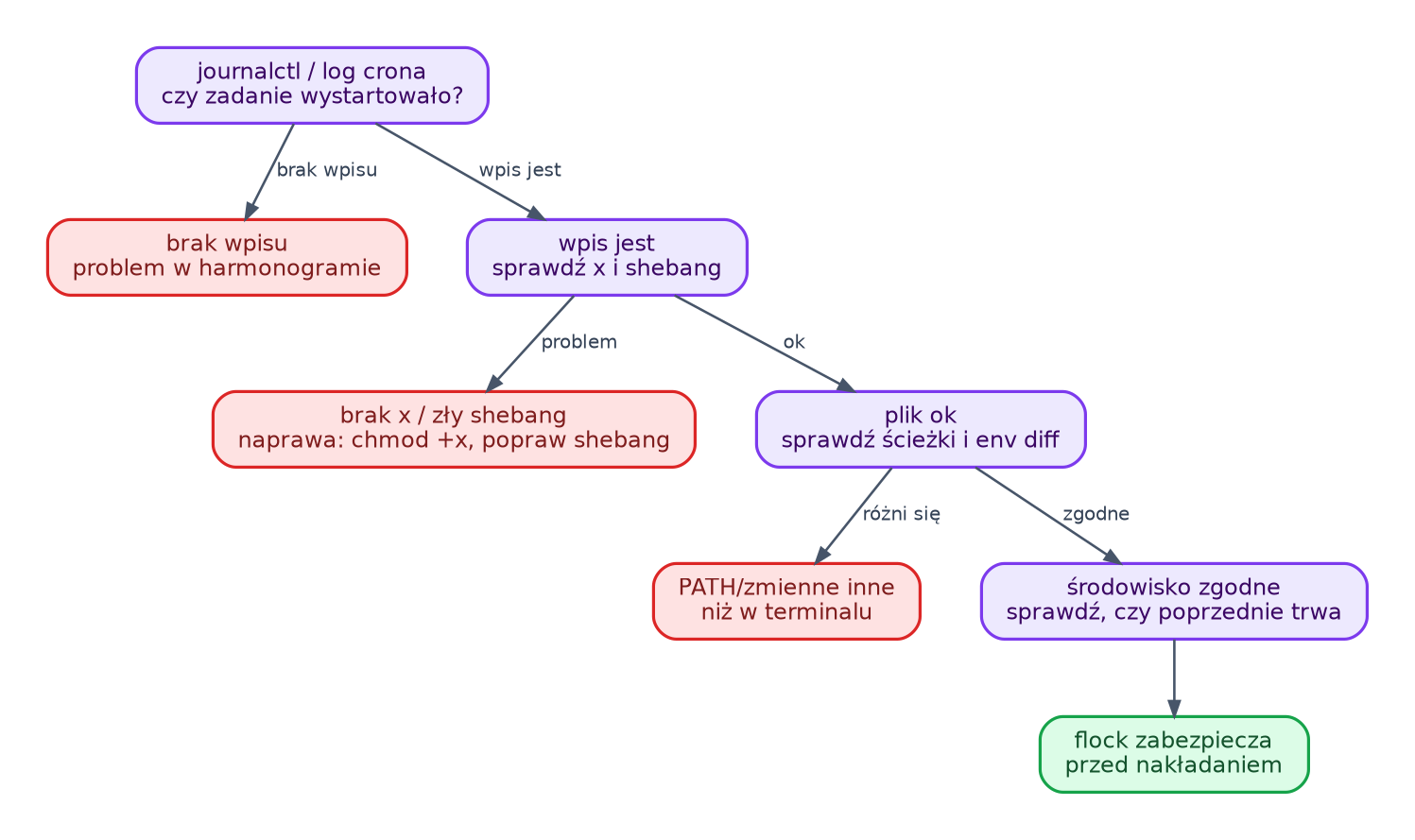
*🔎 Procedura diagnostyczna: od potwierdzenia startu zadania, przez uprawnienia i środowisko, po sprawdzenie współbieżności (kliknięcie otwiera pełny rozmiar)*

1. **Czy zadanie w ogóle się uruchomiło?** `journalctl -u crond`/`nazwa.service` albo `grep CRON /var/log/cron`. Brak wpisu = problem w harmonogramie (zła składnia crontaba, timer nieaktywny, `cron.allow`/`at.allow` blokuje użytkownika), nie w skrypcie.
2. **Czy skrypt jest wykonywalny?** `ls -l skrypt.sh` — brak `x` w uprawnieniach kończy się cichym pominięciem w katalogach `cron.daily`/`run-parts`, a jawnym `Permission denied` przy bezpośrednim wywołaniu z crontaba.
3. **Czy ma poprawny shebang?** Pierwsza linia (`#!/bin/bash`, `#!/usr/bin/env python3`) musi wskazywać istniejący interpreter pod poprawną ścieżką — inaczej `exec format error` albo uruchomienie przez zły interpreter (np. `/bin/sh` zamiast `/bin/bash`, co bywa krytyczne przy składni specyficznej dla basha).
4. **Czy ścieżki wewnątrz skryptu są bezwzględne?** Skrypt odwołujący się do plików przez ścieżki względne zależy od katalogu roboczego procesu — a katalog roboczy crona bywa inny niż ten, w którym testowałeś skrypt ręcznie.
5. **Czy środowisko wystarcza?** Test przez `env > plik` w crontabie i `diff` z powłoką interaktywną (Fiszka wyżej) — to pytanie odpowiada samo za siebie, jeśli masz oba pliki obok siebie.
6. **Czy poprzednie uruchomienie jeszcze trwa?** `ps aux | grep skrypt.sh` w trakcie podejrzanego okresu, albo trwałe rozwiązanie: `flock` na stałe wpięty w komendę, żeby to pytanie nigdy więcej nie było zgadywanką.

Ta kolejność nie jest przypadkowa — każdy kolejny krok zakłada, że poprzedni został wykluczony, więc przeskakiwanie od razu do punktu 5 czy 6 bez sprawdzenia 1–4 zwykle kończy się szukaniem złożonego wyjaśnienia dla prostego problemu (brakującego `chmod +x`).

</details>## Krok po kroku

**1. Odtwórz podejrzenie: zadanie „nic nie robi".**

```bash
cat /var/log/backup.log
```

```text
(pusty plik)
```

**2. Sprawdź, czy w ogóle wystartowało.**

```bash
journalctl -u crond --since "1 hour ago" | grep backup
```

```text
wrz 18 03:00:01 app01 crond[812]: (adm_user) CMD (/usr/local/bin/backup.sh > /var/log/backup.log 2>&1)
```

Wystartowało — problem przesuwa się do skryptu.

**3. Sprawdź uprawnienia i shebang.**

```bash
ls -l /usr/local/bin/backup.sh
head -1 /usr/local/bin/backup.sh
```

```text
-rwxr-xr-x 1 root root 412 wrz 10 10:00 /usr/local/bin/backup.sh
#!/bin/bash
```

Wykonywalny, shebang poprawny — dalej.

**4. Odtwórz środowisko crona i uruchom ręcznie w nim.**

```bash
env -i PATH=/usr/bin:/bin SHELL=/bin/sh /usr/local/bin/backup.sh
```

```text
/usr/local/bin/backup.sh: line 4: aws: command not found
```

Znaleziony winowajca: skrypt wywołuje `aws` bez ścieżki bezwzględnej, a `env -i` z ubogim `PATH` (dokładnie takim, jaki ma cron) nie widzi katalogu, w którym `aws` jest zainstalowane.

**5. Napraw i zweryfikuj ponownie tą samą metodą.**

```bash
sed -i 's|aws |/usr/local/bin/aws |' /usr/local/bin/backup.sh
env -i PATH=/usr/bin:/bin SHELL=/bin/sh /usr/local/bin/backup.sh
```

## Częste błędy

**Zadanie „nic nie robi", a log crona pokazuje, że wystartowało z kodem 0.**

```text
crond[812]: (adm_user) CMD (/usr/local/bin/backup.sh)
```

Kod wyjścia 0 nie znaczy „skrypt zrobił to, co miał", tylko „ostatnia komenda w skrypcie zakończyła się sukcesem". Skrypt bez `set -e` może zawieść w środku (np. `cd /brakujacy/katalog` się nie uda) i mimo to dociągnąć do końca z sukcesem na ostatniej linii. Naprawa: `set -euo pipefail` na górze każdego skryptu uruchamianego z crona.

**Dwie kopie tego samego zadania walczą o ten sam plik wyjściowy.**

```text
tar: file changed as we read it
```

Poprzednie uruchomienie długiego backupu jeszcze trwa, gdy harmonogram odpala kolejne — oba procesy jednocześnie czytają/piszą te same pliki. Objaw bywa sporadyczny i trudny do powiązania z przyczyną, bo nie zawsze się nakładają. Naprawa: `flock -n /var/lock/backup.lock /usr/local/bin/backup.sh` wpięte na stałe do crontaba.

**SELinux blokuje działanie, a komunikat w logu crona nic o tym nie mówi.**

```text
crond[812]: (adm_user) CMD (/usr/local/bin/skaner.sh)
```

Log crona potwierdza start, sam skrypt milczy albo kończy się niejasnym błędem, a przyczyna leży w odmowie SELinux, o której cron w ogóle nie wie (bo to jądro blokuje operację, nie cron). Naprawa: `ausearch -m avc --start today` albo `sealert -a /var/log/audit/audit.log`, jeśli pakiet `setroubleshoot` jest zainstalowany.

**`run-parts` pomija skrypt bez żadnego komunikatu.**

```bash
run-parts --test /etc/cron.daily
```

```text
/etc/cron.daily/logrotate
```

Własny skrypt `moj-skrypt.sh` wrzucony do `/etc/cron.daily/` nie pojawia się na liście — `run-parts` po cichu pomija pliki z kropką w nazwie (traktowane jako rozszerzenie, np. `.sh`, `.bak`) na niektórych konfiguracjach, oraz pliki bez prawa wykonywania, bez żadnego ostrzeżenia. Naprawa: `chmod +x`, a nazwę pliku bez kropki (`moj-skrypt`, nie `moj-skrypt.sh`) — zależnie od dystrybucji i wersji `run-parts` reguła bywa różna, więc `--test` zawsze rozstrzyga wątpliwość.

**Timer wygląda na aktywny, ale `LAST` nigdy się nie zmienia.**

```text
NEXT                         LAST  UNIT
Fri 2026-09-19 03:00:00 CEST n/a   raport.timer
```

Timer jest włączony i ma wyznaczony następny termin, ale kolumna `LAST` pokazuje `n/a` mimo że powinien już się uruchomić kilka razy. To zwykle znaczy, że jednostka `.service` powiązana z timerem nie istnieje albo ma literówkę w nazwie — `systemctl cat raport.service` potwierdzi, czy plik w ogóle jest tam, gdzie systemd go szuka.

## 🎯 Ćwiczenia

<p class="callout success">Wszystko poniżej wykonujesz na własnej maszynie, w katalogu `/tmp`. Nic nie wymaga uprawnień administratora poza jednym zaznaczonym miejscem.</p>

### Ćwiczenie 1 — odtworzenie ubogiego środowiska bez czekania na crona

```bash
cd /tmp
cat > skrypt-testowy.sh <<'EOF'
#!/bin/bash
set -euo pipefail
echo "Start: $(date)"
which terraform || echo "terraform nie znaleziony w PATH"
EOF
chmod +x skrypt-testowy.sh

./skrypt-testowy.sh
echo "--- teraz w środowisku crona ---"
env -i PATH=/usr/bin:/bin SHELL=/bin/sh ./skrypt-testowy.sh
```

Dlaczego wynik drugiego uruchomienia różni się od pierwszego, mimo że to dokładnie ten sam plik?

<details id="bkmrk-odpowied%C5%BA-env--i-czy"><summary>Odpowiedź</summary>

`env -i` czyści całe środowisko i buduje je od nowa tylko z podanych zmiennych — dokładnie tak ubogie, jak środowisko cron opisane na stronie o cronie. Jeśli `terraform` jest zainstalowany w katalogu spoza `/usr/bin:/bin` (np. `/usr/local/bin` albo katalog domowy), pierwsze uruchomienie (z pełnym środowiskiem powłoki) go znajdzie, a drugie — nie. To jest właśnie test, który wykrywa problemy z `PATH` bez konieczności czekania na faktyczne uruchomienie przez crona.

</details>### Ćwiczenie 2 — `flock` zapobiega nakładaniu się

```bash
cd /tmp
cat > dlugie-zadanie.sh <<'EOF'
#!/bin/bash
echo "$(date +%T) start PID $$" >> /tmp/flock-test.log
sleep 5
echo "$(date +%T) koniec PID $$" >> /tmp/flock-test.log
EOF
chmod +x dlugie-zadanie.sh
rm -f /tmp/flock-test.log

flock -n /tmp/zadanie.lock ./dlugie-zadanie.sh &
sleep 1
flock -n /tmp/zadanie.lock ./dlugie-zadanie.sh; echo "kod wyjścia drugiej próby: $?"
wait
cat /tmp/flock-test.log
```

Ile razy skrypt faktycznie się wykonał (start+koniec w logu), mimo że próbowano go uruchomić dwa razy? Co pokazał kod wyjścia drugiej próby?

<details id="bkmrk-odpowied%C5%BA-skrypt-wyk"><summary>Odpowiedź</summary>

Skrypt wykonuje się tylko raz — druga próba, uruchomiona sekundę po pierwszej, zastaje blokadę zajętą i `flock -n` natychmiast rezygnuje, zwracając kod wyjścia `1`, bez uruchamiania `dlugie-zadanie.sh` w ogóle. W logu widać tylko jedną parę „start/koniec". Bez `flock` obie próby uruchomiłyby się równolegle, dopisując przeplecione wpisy do tego samego pliku.

</details>### Pytania kontrolne

**1. Masz do wyboru dwa fakty: „log crona nie zawiera żadnego wpisu o zadaniu" i „log crona pokazuje uruchomienie, ale skrypt nic nie zrobił". Dlaczego ważne jest rozróżnienie tych dwóch sytuacji na samym początku diagnozy?**

<details id="bkmrk-odpowied%C5%BA-bo-wskazuj"><summary>Odpowiedź</summary>

Bo wskazują na zupełnie inne miejsce problemu. Brak wpisu w logu crona oznacza, że problem jest w samym harmonogramie — zła składnia crontaba, wyłączony timer, blokada przez `cron.allow`/`at.allow` — i szukanie błędu w skrypcie jest wtedy stratą czasu. Wpis potwierdzający start przesuwa cały ciężar diagnozy do wnętrza skryptu: uprawnień, shebangu, środowiska, ścieżek.

</details>**2. Dlaczego skrypt może zakończyć się kodem wyjścia 0, mimo że w środku wystąpił poważny błąd?**

<details id="bkmrk-odpowied%C5%BA-bo-bez-set"><summary>Odpowiedź</summary>

Bo bez `set -e` powłoka domyślnie kontynuuje wykonywanie kolejnych linii nawet po nieudanej komendzie, a kod wyjścia całego skryptu to kod wyjścia jego **ostatniej** komendy — jeśli ta akurat się powiedzie, cały skrypt zgłasza sukces niezależnie od tego, co zawiodło wcześniej. `set -euo pipefail` na górze skryptu eliminuje ten problem.

</details>**3. Timer systemd ma `Active: active (waiting)` i poprawny `Trigger:` w przyszłości, ale zadanie nigdy realnie nie robi tego, co powinno. Jaki jest następny krok diagnozy?**

<details id="bkmrk-odpowied%C5%BA-sprawdzi%C4%87-"><summary>Odpowiedź</summary>

Sprawdzić `journalctl -u nazwa.service` dla powiązanej usługi — `waiting` na timerze potwierdza tylko, że harmonogram działa poprawnie, nic nie mówi o tym, co dzieje się wewnątrz uruchamianej usługi. Kod wyjścia różny od zera i treść logu usługi pokażą, czy to problem środowiska, uprawnień, czy logiki samego skryptu.

</details>**4. Zadanie trwa czasem dłużej niż zwykle (np. przy wolniejszym dysku) i interwał uruchomień bywa krótszy niż typowy czas trwania. Jakie jedno narzędzie zabezpiecza przed najpoważniejszym skutkiem tej sytuacji i jak dokładnie działa?**

<details id="bkmrk-odpowied%C5%BA-flock%2C-naj"><summary>Odpowiedź</summary>

`flock`, najczęściej w wariancie `flock -n plik.lock komenda`. Zakłada blokadę plikową na czas trwania komendy; jeśli kolejne uruchomienie zastaje blokadę zajętą, `-n` (non-blocking) każe mu natychmiast zrezygnować zamiast czekać albo uruchamiać drugą kopię — zapobiega to nałożeniu się dwóch instancji tego samego zadania na tych samych zasobach.

</details>**Powiązane:** [cron i crontab: zadania cykliczne](https://wiedza.konio-dc.eu/books/linux/page/cron-i-crontab-zadania-cykliczne) · [systemd timers: nowocześniejsza alternatywa dla crona](https://wiedza.konio-dc.eu/books/linux/page/systemd-i-systemctl-jednostki-zaleznosci-uslugi) · [Zadania jednorazowe: at i batch](https://wiedza.konio-dc.eu/books/linux/page/zadania-jednorazowe-at-i-batch) · [journalctl: przeszukiwanie dziennika systemd](https://wiedza.konio-dc.eu/books/linux/page/systemd-i-systemctl-jednostki-zaleznosci-uslugi)

**Źródła:** `man 1 flock` · `man 8 run-parts` · `man 1 systemd-analyze` · `man 8 ausearch` · `man 1 chronic` (moreutils) · `man 1 journalctl`

# Środowisko pracy

Pliki startowe, aliasy, prompt, historia, MOTD i vim. Terminal, w którym da się pracować.

# Pliki startowe powłoki: co, gdzie i kiedy się wczytuje

<span style="display:inline-block;padding:2px 10px;margin:0 6px 4px 0;border-radius:999px;font-size:12px;font-weight:700;letter-spacing:.02em;background:#475569;color:#fff">🎚️ Poziom: podstawy</span><span style="display:inline-block;padding:2px 10px;margin:0 6px 4px 0;border-radius:999px;font-size:12px;font-weight:700;letter-spacing:.02em;background:#0f766e;color:#fff">🧩 Dotyczy: <abbr title="Red Hat Enterprise Linux: komercyjna dystrybucja Linuksa">RHEL</abbr>/Rocky 9–10, różnice Debian/Ubuntu zaznaczone</span><span style="display:inline-block;padding:2px 10px;margin:0 6px 4px 0;border-radius:999px;font-size:12px;font-weight:700;letter-spacing:.02em;background:#7c3aed;color:#fff">⏱️ Czas: ~18 min</span>

*Każde uruchomienie basha czyta zestaw plików, zanim pokaże Ci znak zachęty — ale nie zawsze ten sam zestaw. Ta strona odpowiada na pytanie, które zadaje sobie każdy, kto raz zmienił coś w `.bashrc` i „to nie działa": *który plik w ogóle się wczytał i dlaczego akurat ten*.*

<details id="bkmrk-%F0%9F%94%A4-skr%C3%B3ty-u%C5%BCyte-na-te"><summary>🔤 Skróty użyte na tej stronie (3)</summary>

<table style="width:100%"><thead><tr><th style="width:18%">Skrót</th><th>Co znaczy</th></tr></thead><tbody><tr><td>**PAM**</td><td>Pluggable Authentication Modules: wymienne moduły logowania w Linuksie, decydują na przykład o sile wymaganego hasła</td></tr><tr><td>**POSIX**</td><td>Portable Operating System Interface: wspólny zestaw zasad, dzięki któremu polecenie działa tak samo na różnych Uniksach</td></tr><tr><td>**RHEL**</td><td>Red Hat Enterprise Linux: komercyjna dystrybucja Linuksa</td></tr></tbody></table>

</details>## Fiszka

<div id="bkmrk-%F0%9F%9F%A2-tylko-odczyt-odczy" style="border:1px solid rgba(22,163,74,.35);border-left:6px solid #16a34a;border-radius:10px;padding:12px 18px 6px 18px;margin:20px 0;background:rgba(22,163,74,.06)"><span style="display:inline-block;padding:2px 10px;margin:0 6px 4px 0;border-radius:999px;font-size:12px;font-weight:700;letter-spacing:.02em;background:#16a34a;color:#fff">🟢 TYLKO ODCZYT</span>

### Odczyt pliku `~/.bashrc`

```bash
cat ~/.bashrc
```

Plik czytany przy **każdym** uruchomieniu interaktywnej powłoki nielogowania — czyli w praktyce przy każdym nowym oknie terminala i każdym ręcznym wpisaniu `bash`. Tu trafiają aliasy, funkcje, `PS1`, historia, `shopt`.

Przykład:

```text
# .bashrc

# Source global definitions
if [ -f /etc/bashrc ]; then
        . /etc/bashrc
fi

alias ll='ls -alh'
alias grep='grep --color=auto'

export HISTSIZE=5000
export PATH="$PATH:$HOME/.local/bin"
```

🔤 **PS1** = zmienna powłoki z wyglądem znaku zachęty (promptu), nie ma nic wspólnego z PowerShellem mimo podobnej nazwy · **cat** = concatenate: sklej i wypisz pliki

</div><div id="bkmrk-%F0%9F%9F%A2-tylko-odczyt-odczy-1" style="border:1px solid rgba(22,163,74,.35);border-left:6px solid #16a34a;border-radius:10px;padding:12px 18px 6px 18px;margin:20px 0;background:rgba(22,163,74,.06)"><span style="display:inline-block;padding:2px 10px;margin:0 6px 4px 0;border-radius:999px;font-size:12px;font-weight:700;letter-spacing:.02em;background:#16a34a;color:#fff">🟢 TYLKO ODCZYT</span>

### Odczyt pliku `~/.bash_profile`

```bash
cat ~/.bash_profile
```

Plik czytany przy sesji **logowania** — jednorazowo, zanim cokolwiek innego się uruchomi. Domyślna zawartość na RHEL/Rocky niemal zawsze dogrywa `.bashrc`, żeby aliasy i funkcje działały też w powłoce logowania.

Przykład:

```text
# .bash_profile

# Get the aliases and functions
if [ -f ~/.bashrc ]; then
        . ~/.bashrc
fi

# User specific environment and startup programs
PATH=$PATH:$HOME/.local/bin:$HOME/bin
export PATH
```

🔤 **RHEL** = Red Hat Enterprise Linux: komercyjna dystrybucja Linuksa · **cat** = concatenate: sklej i wypisz pliki

</div><div id="bkmrk-%F0%9F%9F%A2-tylko-odczyt-odczy-2" style="border:1px solid rgba(22,163,74,.35);border-left:6px solid #16a34a;border-radius:10px;padding:12px 18px 6px 18px;margin:20px 0;background:rgba(22,163,74,.06)"><span style="display:inline-block;padding:2px 10px;margin:0 6px 4px 0;border-radius:999px;font-size:12px;font-weight:700;letter-spacing:.02em;background:#16a34a;color:#fff">🟢 TYLKO ODCZYT</span>

### Odczyt pliku `/etc/profile`

```bash
cat /etc/profile
```

Ogólnosystemowy odpowiednik `.bash_profile` — czytany dla **każdego** użytkownika przy sesji logowania, przed jego prywatnym plikiem. Ustawia `PATH` bazowy, `umask`, i — co najważniejsze — pętlą dogrywa wszystko z `/etc/profile.d/`.

Przykład:

```text
# /etc/profile

export PATH USER LOGNAME MAIL HOSTNAME HISTSIZE HISTCONTROL

if [ -d /etc/profile.d ]; then
    for i in /etc/profile.d/*.sh; do
        [ -r "$i" ] && . "$i"
    done
    unset i
fi
```

🔤 **cat** = concatenate: sklej i wypisz pliki

</div><div id="bkmrk-%F0%9F%9F%A2-tylko-odczyt-wylis" style="border:1px solid rgba(22,163,74,.35);border-left:6px solid #16a34a;border-radius:10px;padding:12px 18px 6px 18px;margin:20px 0;background:rgba(22,163,74,.06)"><span style="display:inline-block;padding:2px 10px;margin:0 6px 4px 0;border-radius:999px;font-size:12px;font-weight:700;letter-spacing:.02em;background:#16a34a;color:#fff">🟢 TYLKO ODCZYT</span>

### Wylistowanie zawartości `/etc/profile.d/`

```bash
ls /etc/profile.d/
```

Katalog, w który pakiety — i my sami — wrzucają osobne pliczki `.sh` z ustawieniami dla wszystkich użytkowników. `/etc/profile` czyta je wszystkie po kolei, w porządku alfabetycznym.

Przykład:

```text
bash_completion.sh
colorgrep.sh
lang.sh
less.sh
vim.sh
vte.sh
```

🔤 **ls** = list: wypisz zawartość katalogu

</div><div id="bkmrk-%F0%9F%9F%A2-tylko-odczyt-odczy-3" style="border:1px solid rgba(22,163,74,.35);border-left:6px solid #16a34a;border-radius:10px;padding:12px 18px 6px 18px;margin:20px 0;background:rgba(22,163,74,.06)"><span style="display:inline-block;padding:2px 10px;margin:0 6px 4px 0;border-radius:999px;font-size:12px;font-weight:700;letter-spacing:.02em;background:#16a34a;color:#fff">🟢 TYLKO ODCZYT</span>

### Odczyt systemowego pliku rc: `/etc/bashrc` (RHEL/Rocky) / `/etc/bash.bashrc` (Debian/Ubuntu)

```bash
cat /etc/bashrc          # RHEL, Rocky, Fedora
cat /etc/bash.bashrc     # Debian, Ubuntu
```

Ogólnosystemowy odpowiednik `.bashrc` — ustawienia interaktywne (prompt, `umask`, aliasy) wspólne dla wszystkich. Sam z siebie nie jest czytany przez bashа automatycznie; to `~/.bashrc` (patrz pierwsza fiszka) go dociąga liniami `if [ -f /etc/bashrc ]; then . /etc/bashrc; fi`. Nazwa pliku to jedyna realna różnica między dystrybucjami — treść i rola są identyczne.

Przykład:

```text
# /etc/bashrc (Rocky Linux 9)

if [ -z "$PS1" ]; then
   return
fi

umask 022
```

🔤 **RHEL** = Red Hat Enterprise Linux: komercyjna dystrybucja Linuksa · **cat** = concatenate: sklej i wypisz pliki

</div><div id="bkmrk-%F0%9F%9F%A2-tylko-odczyt-ponow" style="border:1px solid rgba(22,163,74,.35);border-left:6px solid #16a34a;border-radius:10px;padding:12px 18px 6px 18px;margin:20px 0;background:rgba(22,163,74,.06)"><span style="display:inline-block;padding:2px 10px;margin:0 6px 4px 0;border-radius:999px;font-size:12px;font-weight:700;letter-spacing:.02em;background:#16a34a;color:#fff">🟢 TYLKO ODCZYT</span>

### Ponowne wczytanie `~/.bashrc` poleceniem `source`

```bash
source ~/.bashrc
```

Wczytuje plik ponownie w **bieżącej** powłoce, bez otwierania nowego terminala. `source` to wbudowane polecenie bashа — czyta plik i wykonuje go tak, jakby jego zawartość była wpisana ręcznie, w tej samej powłoce (żaden nowy proces nie powstaje).

🔤 **source** = wykonaj plik w bieżącej powłoce zamiast w nowej, zmienne z niego zostają dostępne dalej

</div><div id="bkmrk-%F0%9F%9F%A2-tylko-odczyt-ponow-1" style="border:1px solid rgba(22,163,74,.35);border-left:6px solid #16a34a;border-radius:10px;padding:12px 18px 6px 18px;margin:20px 0;background:rgba(22,163,74,.06)"><span style="display:inline-block;padding:2px 10px;margin:0 6px 4px 0;border-radius:999px;font-size:12px;font-weight:700;letter-spacing:.02em;background:#16a34a;color:#fff">🟢 TYLKO ODCZYT</span>

### Ponowne wczytanie `~/.bashrc` kropką (POSIX)

```bash
. ~/.bashrc
```

Dokładnie to samo co `source ~/.bashrc` — kropka to POSIX-owy skrót, `source` to alias bashowy dla wygody. W skryptach przenośnych (`#!/bin/sh`) działa tylko kropka, bo `source` bywa niedostępne poza bashem.

🔤 **POSIX** = Portable Operating System Interface: wspólny zestaw zasad, dzięki któremu polecenie działa tak samo na różnych Uniksach

</div><div id="bkmrk-%F0%9F%9F%A2-tylko-odczyt-wymus" style="border:1px solid rgba(22,163,74,.35);border-left:6px solid #16a34a;border-radius:10px;padding:12px 18px 6px 18px;margin:20px 0;background:rgba(22,163,74,.06)"><span style="display:inline-block;padding:2px 10px;margin:0 6px 4px 0;border-radius:999px;font-size:12px;font-weight:700;letter-spacing:.02em;background:#16a34a;color:#fff">🟢 TYLKO ODCZYT</span>

### Wymuszenie sesji logowania: `bash -l`

```bash
bash -l
```

Uruchamia nową powłokę i **wymusza** tryb logowania, niezależnie od tego, jak została wywołana. Przydaje się, kiedy chcemy sprawdzić, czy problem leży w plikach logowania (`/etc/profile`, `~/.bash_profile`), nie musząc się wylogowywać i logować ponownie.

🔤 **bash** = Bourne Again Shell: uruchom powłokę bash albo wskazany w niej skrypt

</div><div id="bkmrk-%F0%9F%9F%A2-tylko-odczyt-spraw" style="border:1px solid rgba(22,163,74,.35);border-left:6px solid #16a34a;border-radius:10px;padding:12px 18px 6px 18px;margin:20px 0;background:rgba(22,163,74,.06)"><span style="display:inline-block;padding:2px 10px;margin:0 6px 4px 0;border-radius:999px;font-size:12px;font-weight:700;letter-spacing:.02em;background:#16a34a;color:#fff">🟢 TYLKO ODCZYT</span>

### Sprawdzenie, czy powłoka jest sesją logowania: `shopt login_shell`

```bash
shopt login_shell
```

Pyta bashа wprost, czy bieżąca powłoka jest powłoką logowania. Najpewniejszy sposób sprawdzenia tego bez zgadywania po tym, które pliki się wczytały.

Przykład:

```text
login_shell    on
```

🔤 **shopt** = shell options: włącz albo wyłącz dodatkowe opcje zachowania powłoki bash

</div><div id="bkmrk-%F0%9F%9F%A2-tylko-odczyt-spraw-1" style="border:1px solid rgba(22,163,74,.35);border-left:6px solid #16a34a;border-radius:10px;padding:12px 18px 6px 18px;margin:20px 0;background:rgba(22,163,74,.06)"><span style="display:inline-block;padding:2px 10px;margin:0 6px 4px 0;border-radius:999px;font-size:12px;font-weight:700;letter-spacing:.02em;background:#16a34a;color:#fff">🟢 TYLKO ODCZYT</span>

### Sprawdzenie flag bieżącej powłoki: `echo $-`

```bash
echo $-
```

Wypisuje flagi bieżącej powłoki jednym ciągiem znaków. Litera `i` w wyniku oznacza powłokę **interaktywną** — to jedyny pewny sposób odróżnienia interaktywnej sesji od skryptu z poziomu samego bashа.

Przykład:

```text
himBHs
```

W tym przykładzie `i` jest obecne (interaktywna), `h` to śledzenie lokalizacji poleceń, `m` to kontrola zadań, `B` i `H` dotyczą rozwijania nawiasów klamrowych i historii, `s` oznacza czytanie ze standardowego wejścia.

</div><div id="bkmrk-%F0%9F%9F%A2-tylko-odczyt-debug" style="border:1px solid rgba(22,163,74,.35);border-left:6px solid #16a34a;border-radius:10px;padding:12px 18px 6px 18px;margin:20px 0;background:rgba(22,163,74,.06)"><span style="display:inline-block;padding:2px 10px;margin:0 6px 4px 0;border-radius:999px;font-size:12px;font-weight:700;letter-spacing:.02em;background:#16a34a;color:#fff">🟢 TYLKO ODCZYT</span>

### Debugowanie pliku startowego: `bash -x ~/.bashrc`

```bash
bash -x ~/.bashrc
```

Uruchamia plik jako skrypt z włączonym śledzeniem wykonania (`-x` to skrót od `set -x`) — każda linia jest wypisywana na ekran, zanim się wykona, z prefiksem `+`. Jedyny pewny sposób, żeby zobaczyć, w którym miejscu `.bashrc` „się wysypuje" albo co dokładnie ustawia.

Przykład:

```text
+ '[' -f /etc/bashrc ']'
+ . /etc/bashrc
++ '[' -z '' ']'
++ return
+ alias 'll=ls -alh'
+ alias 'grep=grep --color=auto'
+ export HISTSIZE=5000
+ HISTSIZE=5000
```

🔤 **bash** = Bourne Again Shell: uruchom powłokę bash albo wskazany w niej skrypt

</div><div id="bkmrk-%F0%9F%9F%A2-tylko-odczyt-skryp" style="border:1px solid rgba(22,163,74,.35);border-left:6px solid #16a34a;border-radius:10px;padding:12px 18px 6px 18px;margin:20px 0;background:rgba(22,163,74,.06)"><span style="display:inline-block;padding:2px 10px;margin:0 6px 4px 0;border-radius:999px;font-size:12px;font-weight:700;letter-spacing:.02em;background:#16a34a;color:#fff">🟢 TYLKO ODCZYT</span>

### Skrypt wykonywany przy wylogowaniu: `~/.bash_logout`

```bash
cat ~/.bash_logout
```

Odwrotność `.bash_profile` — wykonywany raz, przy **kończeniu** interaktywnej powłoki logowania (wylogowanie, zamknięcie terminala pracującego jako login shell). Typowe zastosowanie: czyszczenie ekranu, kasowanie plików tymczasowych.

Przykład:

```text
# ~/.bash_logout

if [ "$SHLVL" = 1 ]; then
    [ -x /usr/bin/clear_console ] && /usr/bin/clear_console -q
fi
```

🔤 **cat** = concatenate: sklej i wypisz pliki

</div><div id="bkmrk-%F0%9F%9F%A2-tylko-odczyt-ustaw" style="border:1px solid rgba(22,163,74,.35);border-left:6px solid #16a34a;border-radius:10px;padding:12px 18px 6px 18px;margin:20px 0;background:rgba(22,163,74,.06)"><span style="display:inline-block;padding:2px 10px;margin:0 6px 4px 0;border-radius:999px;font-size:12px;font-weight:700;letter-spacing:.02em;background:#16a34a;color:#fff">🟢 TYLKO ODCZYT</span>

### Ustawienia środowiskowe niezależne od powłoki: `/etc/environment`

```bash
cat /etc/environment
```

**To nie jest skrypt powłoki.** Format to proste linie `NAZWA=wartość`, bez `export`, bez cudzysłowów interpretowanych przez bashа, bez podstawiania zmiennych (`$PATH` w tym pliku to dosłowny tekst „`$PATH`", nie wartość zmiennej). Plik czyta moduł <abbr title="Pluggable Authentication Modules: wymienne moduły logowania w Linuksie, decydują na przykład o sile wymaganego hasła">PAM</abbr> (`pam_env`) na długo przed uruchomieniem jakiejkolwiek powłoki — dlatego działa też dla sesji graficznych i dla usług uruchamianych przez PAM, nie tylko dla bashа.

Przykład:

```text
PATH="/usr/local/sbin:/usr/local/bin:/usr/sbin:/usr/bin:/sbin:/bin"
LANG=pl_PL.UTF-8
```

🔤 **PAM** = Pluggable Authentication Modules: wymienne moduły logowania w Linuksie, decydują na przykład o sile wymaganego hasła · **cat** = concatenate: sklej i wypisz pliki

</div><div id="bkmrk-%F0%9F%9F%A2-tylko-odczyt-plik-" style="border:1px solid rgba(22,163,74,.35);border-left:6px solid #16a34a;border-radius:10px;padding:12px 18px 6px 18px;margin:20px 0;background:rgba(22,163,74,.06)"><span style="display:inline-block;padding:2px 10px;margin:0 6px 4px 0;border-radius:999px;font-size:12px;font-weight:700;letter-spacing:.02em;background:#16a34a;color:#fff">🟢 TYLKO ODCZYT</span>

### Plik logowania na Debianie/Ubuntu: `~/.profile`

```bash
cat ~/.profile
```

Na Debianie i Ubuntu domyślny użytkownik nie dostaje `~/.bash_profile` — zamiast tego jego rolę pełni `~/.profile`, plik z listy `~/.bash_profile` → `~/.bash_login` → `~/.profile`, którą bash sprawdza po kolei i bierze **pierwszy istniejący**. Ma tę zaletę, że jest czytany też przez powłoki inne niż bash (np. `dash` jako `/bin/sh`), więc jego składnia powinna trzymać się <abbr title="Portable Operating System Interface: wspólny zestaw zasad, dzięki któremu polecenie działa tak samo na różnych Uniksach">POSIX</abbr>, bez bashizmów.

Przykład:

```text
# ~/.profile: executed by the command interpreter for login shells.

if [ -n "$BASH_VERSION" ]; then
    if [ -f "$HOME/.bashrc" ]; then
        . "$HOME/.bashrc"
    fi
fi

if [ -d "$HOME/bin" ] ; then
    PATH="$HOME/bin:$PATH"
fi
```

🔤 **POSIX** = Portable Operating System Interface: wspólny zestaw zasad, dzięki któremu polecenie działa tak samo na różnych Uniksach · **cat** = concatenate: sklej i wypisz pliki

</div><div id="bkmrk-%F0%9F%9F%A0-zmienia-system-dod" style="border:1px solid rgba(217,119,6,.35);border-left:6px solid #d97706;border-radius:10px;padding:12px 18px 6px 18px;margin:20px 0;background:rgba(217,119,6,.06)"><span style="display:inline-block;padding:2px 10px;margin:0 6px 4px 0;border-radius:999px;font-size:12px;font-weight:700;letter-spacing:.02em;background:#d97706;color:#fff">🟠 ZMIENIA SYSTEM</span>

### Dodanie własnego pliku: `/etc/profile.d/NazwaPliku.sh`

```bash
sudo tee /etc/profile.d/firma-env.sh > /dev/null <<'EOF'
export EDITOR=vim
export HISTTIMEFORMAT="%F %T "
EOF
sudo chmod 644 /etc/profile.d/firma-env.sh
```

Sposób na dodanie zmiennej **dla wszystkich użytkowników**, bez ryzyka, że aktualizacja pakietu `bash` nadpisze naszą zmianę. Plik musi kończyć się na `.sh` (pętla w `/etc/profile` filtruje właśnie po tym rozszerzeniu) i być czytelny — nie musi być wykonywalny, bo `/etc/profile` czyta go przez `.`, a nie uruchamia jak program.

🔤 **tee** = zapisz strumień wejścia do pliku i jednocześnie wypisz go na ekran · **export** = ustaw zmienną środowiskową widoczną dla uruchamianych programów · **chmod** = change mode: zmień prawa dostępu

</div><div id="bkmrk-%F0%9F%9F%A2-tylko-odczyt-wszys" style="border:1px solid rgba(22,163,74,.35);border-left:6px solid #16a34a;border-radius:10px;padding:12px 18px 6px 18px;margin:20px 0;background:rgba(22,163,74,.06)"><span style="display:inline-block;padding:2px 10px;margin:0 6px 4px 0;border-radius:999px;font-size:12px;font-weight:700;letter-spacing:.02em;background:#16a34a;color:#fff">🟢 TYLKO ODCZYT</span>

### Wszystkie pliki

<table><thead><tr><th>Plik</th><th>Kto czyta</th><th>Kiedy</th></tr></thead><tbody><tr><td>`/etc/profile`</td><td>wszyscy użytkownicy</td><td>sesja logowania</td></tr><tr><td>`/etc/profile.d/*.sh`</td><td>wszyscy użytkownicy</td><td>dociągane przez `/etc/profile`</td></tr><tr><td>`~/.bash_profile`</td><td>dany użytkownik</td><td>sesja logowania (bash)</td></tr><tr><td>`~/.bash_login`</td><td>dany użytkownik</td><td>logowanie, jeśli brak `.bash_profile`</td></tr><tr><td>`~/.profile`</td><td>dany użytkownik</td><td>logowanie, jeśli brak obu powyższych; jedyny na Debianie/Ubuntu</td></tr><tr><td>`~/.bashrc`</td><td>dany użytkownik</td><td>każda interaktywna powłoka nielogowania</td></tr><tr><td>`/etc/bashrc` (RHEL) / `/etc/bash.bashrc` (Debian)</td><td>wszyscy użytkownicy</td><td>dociągane przez `~/.bashrc`</td></tr><tr><td>`~/.bash_logout`</td><td>dany użytkownik</td><td>koniec powłoki logowania</td></tr><tr><td>`/etc/environment`</td><td>wszystkie sesje (PAM)</td><td>logowanie do systemu, niezależnie od powłoki</td></tr></tbody></table>

<div class="callout warning" id="bkmrk-uwazaj">**Uważaj**

- `/etc/environment` nie przyjmuje żadnej składni powłoki — `export`, `$ZMIENNA`, cudzysłowy z podstawianiem nic tu nie zdziałają.
- Nazwa pliku bez `.sh` w `/etc/profile.d/` zostanie po cichu zignorowana przez pętlę w `/etc/profile`.
- Zmiana w `~/.bashrc` nie dotrze do zadania crona ani do usługi systemd — obie uruchamiają powłokę nielogowania i nieinteraktywną (patrz *Częste błędy*).

</div>🔤 **RHEL** = Red Hat Enterprise Linux: komercyjna dystrybucja Linuksa · **PAM** = Pluggable Authentication Modules: wymienne moduły logowania w Linuksie, decydują na przykład o sile wymaganego hasła

</div>## Z życia wzięte

<div id="bkmrk-%F0%9F%93%96-z-%C5%BBycia-wzi%C4%98tewtor" style="border-left:6px solid #b45309;border-radius:10px;padding:14px 18px;margin:18px 0;background:rgba(180,83,9,.07)"><span style="display:inline-block;padding:2px 10px;margin:0 6px 4px 0;border-radius:999px;font-size:12px;font-weight:700;letter-spacing:.02em;background:#b45309;color:#fff">📖 Z ŻYCIA WZIĘTE</span>

Wtorek, 9:00: Tomek dopisuje `EDITOR=vim` prosto do `/etc/profile` na app01, bo tak było najszybciej. Miesiąc później `dnf update bash` podmienia ten plik na domyślny z pakietu i zmienna znika bez śladu, a nikt nie pamięta, że w ogóle była ustawiona ręcznie. Dopiero porównanie z kopią sprzed aktualizacji pokazuje, że winny jest sam plik, nie coś w środowisku Tomka.

</div>## Po co to istnieje

<div class="callout info" id="bkmrk-poj%C4%99cie%3A-plik-starto">**Pojęcie: plik startowy.** Skrypt powłoki, który bash wczytuje automatycznie — bez Twojego udziału — w konkretnym momencie cyklu życia sesji: przy logowaniu, przy starcie nowej interaktywnej powłoki albo przy wylogowaniu. Nie każdy plik startowy jest czytany w każdej sytuacji; właśnie to rozróżnienie jest tematem tej strony.

</div>Problem, który te pliki rozwiązują, jest prosty: chcesz, żeby Twój `PATH`, Twoje aliasy, Twój kolorowy prompt i Twoje zmienne środowiskowe były gotowe, zanim zaczniesz pracować — bez ręcznego wpisywania tych samych czterdziestu linii po każdym zalogowaniu. Bash daje Ci na to kilka „haczyków" w swoim cyklu startowym, a administrator systemu dostaje dodatkowe haczyki ogólnosystemowe, żeby ustawić rozsądne domyślne wartości dla wszystkich kont naraz.

Kłopot zaczyna się, gdy ktoś zakłada, że wszystkie te haczyki działają zawsze — i dziwi się, że zmienna ustawiona w `.bashrc` jest niewidoczna w skrypcie cyklicznym albo że kolorowy prompt zniknął po `su` bez myślnika. To nie jest błąd bashа; to konsekwencja tego, że bash od dekad rozróżnia **cztery różne sytuacje startowe**, z których każda czyta inny zestaw plików.

<div class="callout info" id="bkmrk-poj%C4%99cie%3A-sesja-logow">**Pojęcie: sesja logowania kontra sesja nielogowania.** Sesja **logowania** (*login shell*) to powłoka, która symuluje pełne zalogowanie się do systemu — konsola tekstowa po wpisaniu loginu i hasła, `ssh użytkownik@host` bez podanej komendy, `su - użytkownik` (z myślnikiem), albo jawne żądanie flagą `bash -l` czy `bash --login`. Jej zadaniem jest przygotować **całe środowisko od zera**: `PATH`, zmienne, umask, komunikat dnia. Sesja **nielogowania** (*non-login shell*) to każda kolejna powłoka uruchomiona już wewnątrz istniejącej sesji — nowe okno terminala, wpisanie `bash` w istniejącej powłoce, `su użytkownik` (bez myślnika). Zakłada ona, że środowisko systemowe już istnieje, i dogrywa tylko rzeczy specyficzne dla interaktywnej pracy: aliasy, funkcje, prompt.

</div>## Analogia

Wyobraź sobie **biurowiec z recepcją i długim korytarzem pełnym drzwi wewnętrznych**.

Kiedy wchodzisz z ulicy przez główne wejście, przechodzisz przez recepcję: pokazujesz przepustkę, dostajesz identyfikator gościa, ochroniarz informuje Cię o zasadach budynku obowiązujących dziś (remont windy, zmiana godzin pracy stołówki). To dzieje się **raz** — przy wejściu. Recepcja to `/etc/profile` i `~/.bash_profile`: pełne przygotowanie środowiska, wykonywane jednorazowo na starcie sesji logowania.

Będąc już w środku, przechodzisz między pokojami przez drzwi wewnętrzne — nie wracasz do recepcji za każdym razem, kiedy zmieniasz salę konferencyjną. Ale przy każdych takich drzwiach wisi mała tabliczka z bieżącymi ogłoszeniami działu: „drukarka na tym piętrze nie działa", „spotkanie przesunięte na 15:00". Czytasz ją za każdym razem, kiedy otwierasz nowe drzwi. To jest `~/.bashrc` — czytany przy **każdej** nowej interaktywnej powłoce nielogowania, choć budynek (system) już dawno działa.

A teraz wyobraź sobie automatycznego robota kurierskiego, który w nocy rozwozi paczki między działami według z góry zaprogramowanej trasy. Nie wchodzi przez recepcję — ma własne, techniczne wejście dla zaopatrzenia. Nie czyta tabliczek na drzwiach wewnętrznych — jego trasa jest zapisana w innym systemie i nikt jej nie aktualizuje ogłoszeniami z korytarza. Dokładnie tak zachowują się cron i systemd: uruchamiają powłokę, która nie jest ani sesją logowania, ani sesją interaktywną, więc żadna tabliczka na korytarzu (`~/.bashrc`) ani rozmowa z ochroniarzem (`/etc/profile`) do niej nie dotrze.

## Jak to działa

<details id="bkmrk-%F0%9F%94%8D-rozwi%C5%84%3A-jak-to-dzi"><summary>🔍 Rozwiń: jak to działa pod spodem</summary>

<div class="callout info">**Pojęcie: powłoka interaktywna kontra nieinteraktywna.** Powłoka **interaktywna** to taka, która czeka na Twoje wpisywanie poleceń i pokazuje znak zachęty (`$` albo `#`) — terminal, w którym pracujesz na co dzień. Powłoka **nieinteraktywna** wykonuje z góry zapisany ciąg poleceń bez pytania nikogo o zdanie — skrypt uruchomiony jako `./skrypt.sh`, polecenie w crontabie, `ExecStart=` w jednostce systemd. Bash pozna, którą jest, patrząc, czy jego standardowe wejście i wyjście są podłączone do terminala (i po obecności flagi `-i`) — a Ty poznasz to samo poleceniem `echo $-` z Fiszki: litera `i` w wyniku znaczy „interaktywna".

</div><div class="callout info">**Pojęcie: plik profilu kontra plik rc.** **Plik profilu** (`/etc/profile`, `~/.bash_profile`, `~/.profile`) jest czytany **tylko raz**, na starcie sesji logowania — jego zadaniem jest zbudować środowisko: `PATH`, zmienne eksportowane, umask, komunikaty powitalne. **Plik rc** (od *run commands* — `~/.bashrc`, `/etc/bashrc`) jest czytany przy **każdym** starcie interaktywnej powłoki, logowania czy nie — jego zadaniem są rzeczy specyficzne dla interaktywnej pracy w danym oknie: aliasy, funkcje, prompt, historia. Zmienne eksportowane (`export ZMIENNA=wartość`) dziedziczą procesy potomne niezależnie od tego, w którym pliku je ustawisz — różnica dotyczy tylko *kiedy* dany plik się wykona, nie tego, jak działa `export` (pełny mechanizm dziedziczenia zmiennych opisuje strona o zmiennych środowiskowych i `PATH`).

</div>Te dwa rozróżnienia — logowanie/nielogowania i interaktywna/nieinteraktywna — są od siebie niezależne, co daje **cztery kombinacje**. To jest sedno tej strony:

[![Kolejność wczytywania plików startowych dla sesji logowania i interaktywnej, od /etc/profile do gotowego promptu](https://wiedza.konio-dc.eu/uploads/images/gallery/2026-09/linux-pliki-startowe-kolejnosc.png)](https://wiedza.konio-dc.eu/uploads/images/gallery/2026-09/linux-pliki-startowe-kolejnosc.png)
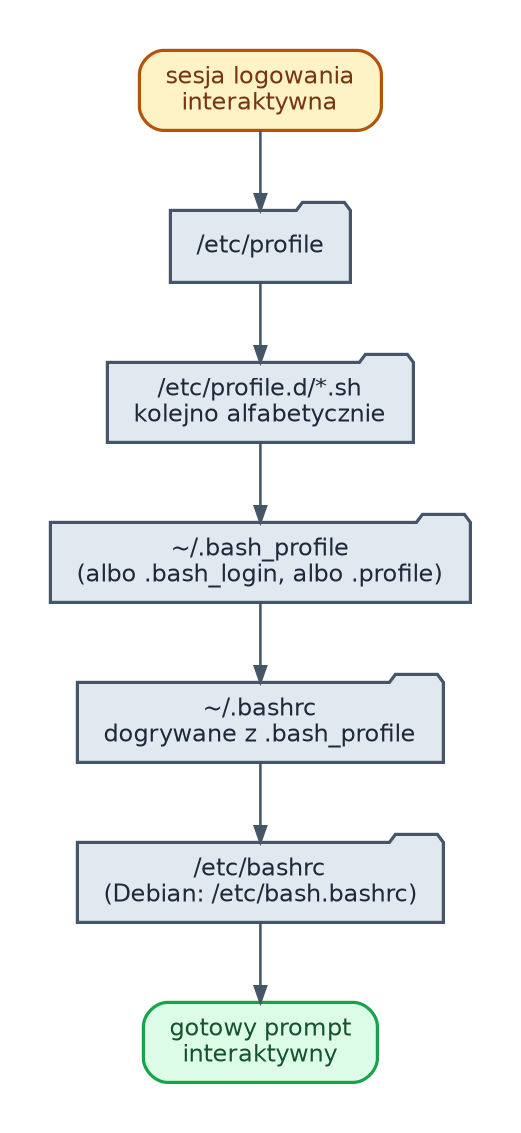
*🔎 Kolejność wczytywania plików startowych dla sesji logowania i interaktywnej, od /etc/profile do gotowego promptu (kliknięcie otwiera pełny rozmiar)*

<table><thead><tr><th>Kombinacja</th><th>Typowy przykład</th><th>Pliki wczytywane, w tej kolejności</th></tr></thead><tbody><tr><td>**Logowanie + interaktywna**</td><td>konsola tekstowa, `ssh user@host` bez komendy, `su - user`, `bash -l`</td><td>`/etc/profile` (który pętlą dogrywa `/etc/profile.d/*.sh`) → pierwszy istniejący z: `~/.bash_profile`, `~/.bash_login`, `~/.profile`</td></tr><tr><td>**Logowanie + nieinteraktywna**</td><td>`bash --login -c "polecenie"`, `bash --login skrypt.sh`</td><td>dokładnie to samo co wyżej — o wczytaniu plików logowania decyduje **flaga `--login`**, nie interaktywność; ta kombinacja jest rzadka i zwykle celowa</td></tr><tr><td>**Nielogowania + interaktywna**</td><td>nowe okno terminala w środowisku graficznym, ręczne wpisanie `bash` w istniejącej sesji</td><td>tylko `~/.bashrc` — który zwykle sam dogrywa `/etc/bashrc` (RHEL/Rocky) albo `/etc/bash.bashrc` (Debian/Ubuntu)</td></tr><tr><td>**Nielogowania + nieinteraktywna**</td><td>`./skrypt.sh`, polecenie w crontabie, `ExecStart=` w jednostce systemd</td><td>**żaden** z powyższych plików — jedyny wyjątek to zmienna `BASH_ENV`: jeśli jest ustawiona, bash wczytuje wskazany przez nią plik nawet tutaj</td></tr></tbody></table>

Skąd wynika popularny wpis `[ -f ~/.bashrc ] && . ~/.bashrc` w `~/.bash_profile`? Wprost z pierwszego wiersza tabeli: sesja logowania **nie czyta** `~/.bashrc` sama z siebie — te dwa pliki obsługują dwie osobne kategorie zdarzeń. Bez tej jednej linii aliasy i funkcje zdefiniowane w `.bashrc` byłyby niewidoczne zaraz po zalogowaniu się na konsoli czy przez `ssh`, dopóki nie odpaliłbyś ręcznie drugiej powłoki nielogowania (np. nowego okna terminala). Dystrybucje dogrywają więc `.bashrc` z `.bash_profile`, żeby zatrzeć tę różnicę dla zwykłego użytkownika — ale mechanizm bazowy pozostaje dwuwarstwowy.

To samo rozróżnienie tłumaczy, dlaczego **zmienne ustawione w `.bashrc` nie docierają do zadań crona ani do usług systemd**. Ostatni wiersz tabeli — nielogowania i nieinteraktywna — to dokładnie środowisko, w jakim crond i systemd uruchamiają Twoje polecenia. `crond` uruchamia każdą linię crontaba przez `/bin/sh -c`, bez żadnego z plików startowych bashа (pełny mechanizm i sposoby obejścia opisuje strona o cronie). Usługa systemd startuje bezpośrednio przez `execve()`, z minimalnym środowiskiem zdefiniowanym w samej jednostce (`Environment=`, `EnvironmentFile=`) — bez powłoki logowania w ogóle, więc `~/.bashrc` czy `/etc/profile` nie wchodzą tu w grę (mechanizm i właściwy sposób przekazania zmiennych do usługi opisuje strona o systemd).

Dlaczego zmiany dla wszystkich użytkowników trafiają do `/etc/profile.d/`, a nie bezpośrednio do `/etc/profile`? Bo `/etc/profile` jest częścią pakietu `bash` (albo `setup` na RHEL) — kolejna aktualizacja pakietu może nadpisać ten plik i bezpowrotnie skasować Twoją ręczną zmianę, bez ostrzeżenia. `/etc/profile.d/` istnieje właśnie po to, żeby dało się dopisywać ustawienia systemowe bez dotykania plików należących do pakietów — ten sam wzorzec co `/etc/sudoers.d/` czy `/etc/cron.d/`: katalog na drop-iny, których menedżer pakietów nigdy nie ruszy.

</details>## Krok po kroku

**1. Sprawdź, w jakim typie powłoki właśnie jesteś.**

```bash
shopt login_shell
echo $-
```

```text
login_shell    on
himBHs
```

`login_shell on` plus `i` w wyniku `$-` oznacza: sesja logowania i interaktywna jednocześnie — czyli pierwszy wiersz tabeli wyżej.

**2. Porównaj z nową powłoką nielogowania.**

```bash
bash
shopt login_shell
echo $-
exit
```

```text
login_shell    off
himBHs
```

Ten sam użytkownik, ta sama maszyna — ale `login_shell` teraz `off`. `~/.bash_profile` i `/etc/profile` nie zostały wczytane dla tej powłoki, tylko `~/.bashrc`.

**3. Prześledź krok po kroku, co dokładnie się wykonuje.**

```bash
bash -x -l -c 'exit' 2>&1 | head -30
```

Wypisze każdą linię `/etc/profile`, każdego pliku z `/etc/profile.d/` i `~/.bash_profile` w kolejności wykonania, z prefiksem `+`. Nieoceniona metoda, kiedy prompt „gdzieś" traci kolor albo zmienna „gdzieś" znika — szukasz miejsca, w którym coś ją nadpisuje.

**4. Dodaj zmienną dla wszystkich użytkowników bezpiecznie.**

```bash
sudo tee /etc/profile.d/firma-editor.sh > /dev/null <<'EOF'
export EDITOR=vim
EOF
```

```bash
bash -l -c 'echo $EDITOR'
```

```text
vim
```

**5. Zrób kopię zapasową własnego `.bashrc`, zanim zaczniesz eksperymentować.**

```bash
cp ~/.bashrc ~/.bashrc.bak.$(date +%F)
```

Jedna linia, zero ryzyka. Jeśli coś w edytowanym pliku wywali kolejną powłokę na starcie, wracasz jedną komendą: `cp ~/.bashrc.bak.2026-09-18 ~/.bashrc`.

## Częste błędy

**Zmienna z `.bashrc` niewidoczna w jednorazowej komendzie przez SSH.**

```bash
$ ssh serwer 'echo $MOJA_ZMIENNA'

```

Pusta linia zamiast wartości. Kiedy podajesz komendę bezpośrednio w wywołaniu `ssh`, zdalna powłoka jest **nieinteraktywna** (nie ma znaku zachęty, nie czeka na Twoje wpisywanie) — `~/.bashrc` w tym trybie się nie wczytuje. Naprawa: ustaw zmienną w `/etc/environment` (czytane przez PAM niezależnie od interaktywności) albo w `~/.ssh/environment` z włączonym `PermitUserEnvironment yes` po stronie serwera.

**`PATH` z `.bashrc` „znika" w zadaniu crona.**

```text
/bin/sh: 1: moj-skrypt-w-home-local-bin: not found
```

Crontab uruchamia polecenia przez minimalną powłokę, bez wczytania `~/.bashrc` — jeśli dodałeś katalog do `PATH` tylko tam, cron go nie widzi. Naprawa: podaj pełną ścieżkę do programu w linii crontaba albo dodaj `PATH=...` bezpośrednio na górze crontaba (`crontab -e`) — szczegóły na stronie o cronie.

**Edycja `/etc/profile` zamiast `/etc/profile.d/`, ofiara kolejnej aktualizacji.**

Administrator dopisuje ręcznie linię `export EDITOR=vim` na końcu `/etc/profile`. Miesiąc później, po `dnf update bash`, zmienna znika bez śladu, bo pakiet nadpisał plik konfiguracyjny domyślną wersją. Naprawa: to samo ustawienie w osobnym pliku `/etc/profile.d/edytor.sh`, którego menedżer pakietów nigdy nie dotknie.

**Próba użycia składni powłoki w `/etc/environment`.**

```text
PATH=$PATH:/opt/app/bin
```

Po zalogowaniu `echo $PATH` pokazuje dosłowny, niedziałający ciąg `$PATH:/opt/app/bin` — bo PAM nie interpretuje `$PATH` jako podstawienia zmiennej, tylko wpisuje wartość dosłownie. Naprawa: `/etc/environment` przyjmuje tylko literalne wartości; do doklejania czegoś do istniejącego `PATH` służy `/etc/profile.d/*.sh`, który *jest* skryptem powłoki i podstawienia rozumie.

**Plik w `/etc/profile.d/` bez rozszerzenia `.sh` — po cichu ignorowany.**

```bash
sudo tee /etc/profile.d/firma-editor > /dev/null <<'EOF'
export EDITOR=vim
EOF
```

Żadnego błędu, żadnego ostrzeżenia — po prostu `$EDITOR` nigdy nie zostanie ustawiony. Pętla w `/etc/profile` filtruje pliki wzorcem `*.sh`; bez tego rozszerzenia plik jest dla niej niewidoczny. Naprawa: dopisz `.sh` do nazwy pliku.

## 🎯 Ćwiczenia

<p class="callout success">Wszystko poniżej wykonujesz na własnej maszynie. Punkty dotyczące `/etc/profile.d/` wymagają `sudo` — reszta nie.</p>

### Ćwiczenie 1 — cztery kombinacje na własnej skórze

```bash
# 1. Twoja bieżąca powłoka
echo "login_shell: $(shopt login_shell | awk '{print $2}'), flagi: $-"

# 2. Nowa powłoka nielogowania
bash -c 'echo "login_shell: $(shopt login_shell | awk "{print \$2}"), flagi: $-"'

# 3. Wymuszona powłoka logowania, nieinteraktywna
bash -l -c 'echo "login_shell: $(shopt login_shell | awk "{print \$2}"), flagi: $-"'
```

Które z trzech wywołań mają literę `i` w polu „flagi"? Które mają `login_shell: on`?

<details id="bkmrk-odpowied%C5%BA-pierwsze-w"><summary>Odpowiedź</summary>

Pierwsze wywołanie zwykle ma `i` w flagach — jesteś w interaktywnej sesji (a `login_shell` zależy od tego, jak się zalogowałeś). Drugie (`bash -c`) ma `login_shell: off` i **brak** `i` — nieinteraktywna powłoka nielogowania. Trzecie (`bash -l -c`) ma `login_shell: on`, ale **brak** `i` — rzadka kombinacja „logowanie + nieinteraktywna": flaga `-l` wymusiła pliki logowania, mimo że powłoka nie jest interaktywna.

</details>### Ćwiczenie 2 — zmienna, która nie dotrze do crona

```bash
cd /tmp
echo 'export SEKRETNA_SCIEZKA="/tmp/z-bashrc"' >> ~/.bashrc
bash -c 'echo "Widzę: ${SEKRETNA_SCIEZKA:-BRAK}"'
```

Dlaczego druga komenda wypisuje `BRAK`, mimo że przed chwilą dopisałeś zmienną do `.bashrc`? Popraw plik `~/.bashrc` z powrotem po ćwiczeniu.

<details id="bkmrk-odpowied%C5%BA-bash--c-ur"><summary>Odpowiedź</summary>

`bash -c` uruchamia nową powłokę, która jest nieinteraktywna i nielogowania — czwarty wiersz tabeli. `~/.bashrc` w tej kombinacji nie jest czytany, więc zmienna zdefiniowana tylko tam nigdy nie zostanie ustawiona. Dokładnie to samo dzieje się z każdym poleceniem w crontabie. Sprzątanie:

```bash
sed -i '/SEKRETNA_SCIEZKA/d' ~/.bashrc
```

</details>### Ćwiczenie 3 — debugowanie własnego `.bashrc`

```bash
cp ~/.bashrc ~/.bashrc.bak.$(date +%F)
bash -x ~/.bashrc 2>&1 | tail -20
```

Znajdź w wyniku linię, w której `.bashrc` dogrywa systemowy plik rc (`/etc/bashrc` albo `/etc/bash.bashrc`, zależnie od dystrybucji).

<details id="bkmrk-odpowied%C5%BA-szukana-li"><summary>Odpowiedź</summary>

Szukana linia to zwykle coś w rodzaju `+ . /etc/bashrc` (RHEL/Rocky) albo `+ . /etc/bash.bashrc` (Debian/Ubuntu), poprzedzona testem `+ '[' -f /etc/bashrc ']'`. Jeśli plik nie istnieje na Twoim systemie, test się nie powiedzie i linia `.` w ogóle się nie wykona — bez błędu, po prostu cicho pominięta.

</details>### Pytania kontrolne

**1. Otwierasz nowe okno terminala w środowisku graficznym. Które pliki startowe bash wczyta?**

<details id="bkmrk-odpowied%C5%BA-tylko-%7E%2F.b"><summary>Odpowiedź</summary>

Tylko `~/.bashrc` (a przez niego pośrednio `/etc/bashrc` lub `/etc/bash.bashrc`). Nowe okno terminala to klasyczna powłoka nielogowania, interaktywna — drugi wiersz od dołu w tabeli czterech kombinacji. Pliki logowania (`/etc/profile`, `~/.bash_profile`) zostały wczytane raz, dawno temu, kiedy zalogowałeś się do sesji graficznej.

</details>**2. Dlaczego zmiana `PATH` w `~/.bashrc` nie wystarczy, żeby usługa systemd znalazła Twój program?**

<details id="bkmrk-odpowied%C5%BA-us%C5%82uga-sys"><summary>Odpowiedź</summary>

Usługa systemd startuje bezpośrednio przez jądro, bez żadnej powłoki logowania ani interaktywnej pośrodku — nie ma tu miejsca, w którym `~/.bashrc` mogłoby zostać wczytane. Środowisko procesu usługi pochodzi z jednostki `.service` (`Environment=`, `EnvironmentFile=`) i z ustawień systemowych, nigdy z prywatnych plików startowych bashа konkretnego użytkownika.

</details>**3. Masz plik `/etc/environment` z linią `JAVA_HOME=$HOME/java`. Co faktycznie znajdzie się w zmiennej `JAVA_HOME` po zalogowaniu?**

<details id="bkmrk-odpowied%C5%BA-dos%C5%82owny-t"><summary>Odpowiedź</summary>

Dosłowny tekst `$HOME/java` — łącznie ze znakiem dolara. `/etc/environment` nie jest skryptem powłoki i nie podstawia wartości zmiennych; PAM traktuje wszystko po znaku `=` jako literalny ciąg znaków. Do podstawień i logiki warunkowej trzeba użyć pliku `/etc/profile.d/*.sh`, który jest prawdziwym skryptem bashа.

</details>**4. Czym różni się rola pliku profilu od roli pliku rc, skoro oba mogą zawierać `export`?**

<details id="bkmrk-odpowied%C5%BA-r%C3%B3%C5%BCnica-ni"><summary>Odpowiedź</summary>

Różnica nie leży w tym, co potrafią zapisać (oba to zwykłe skrypty bashа), tylko w tym, *kiedy* są wczytywane. Plik profilu (`/etc/profile`, `~/.bash_profile`) wykonuje się raz, na starcie sesji logowania — stąd trafia tam budowa środowiska: `PATH`, zmienne systemowe, umask. Plik rc (`~/.bashrc`, `/etc/bashrc`) wykonuje się przy każdym starcie interaktywnej powłoki, także wielokrotnie w ramach jednej sesji logowania — stąd trafiają tam rzeczy specyficzne dla pojedynczego okna terminala: aliasy, funkcje, prompt, historia.

</details>**Powiązane:** [Zmienne środowiskowe i PATH](https://wiedza.konio-dc.eu/books/linux/page/zmienne-srodowiskowe-i-path) · [cron i crontab: zadania cykliczne](https://wiedza.konio-dc.eu/books/linux/page/cron-i-crontab-zadania-cykliczne) · [systemd — jednostki i usługi](https://wiedza.konio-dc.eu/books/linux/page/systemd-i-systemctl-jednostki-zaleznosci-uslugi) · [Aliasy i funkcje powłoki](https://wiedza.konio-dc.eu/books/linux/page/aliasy-i-funkcje-powloki) · [Prompt: PS1, kolory, kontekst](https://wiedza.konio-dc.eu/books/linux/page/prompt-ps1-kolory-kontekst)

**Źródła:** `man 1 bash` (sekcja INVOCATION) · `man 5 pam_env` · pliki `/etc/profile`, `/etc/bashrc`, `/etc/skel/.bashrc` z RHEL/Rocky 9 i Debian 12

# Aliasy i funkcje powłoki

<span style="display:inline-block;padding:2px 10px;margin:0 6px 4px 0;border-radius:999px;font-size:12px;font-weight:700;letter-spacing:.02em;background:#475569;color:#fff">🎚️ Poziom: podstawy</span><span style="display:inline-block;padding:2px 10px;margin:0 6px 4px 0;border-radius:999px;font-size:12px;font-weight:700;letter-spacing:.02em;background:#0f766e;color:#fff">🧩 Dotyczy: wszystkie dystrybucje</span><span style="display:inline-block;padding:2px 10px;margin:0 6px 4px 0;border-radius:999px;font-size:12px;font-weight:700;letter-spacing:.02em;background:#7c3aed;color:#fff">⏱️ Czas: ~16 min</span>

*Alias to skrót na jedną komendę, funkcja powłoki to skrót na cały mały skrypt. Ta strona pokazuje, gdzie kończą się możliwości aliasu i zaczyna się potrzeba funkcji — i dlaczego oba działają inaczej, niż większość ludzi zakłada.*

## Fiszka

<div id="bkmrk-%F0%9F%9F%A2-tylko-odczyt-spraw" style="border:1px solid rgba(22,163,74,.35);border-left:6px solid #16a34a;border-radius:10px;padding:12px 18px 6px 18px;margin:20px 0;background:rgba(22,163,74,.06)"><span style="display:inline-block;padding:2px 10px;margin:0 6px 4px 0;border-radius:999px;font-size:12px;font-weight:700;letter-spacing:.02em;background:#16a34a;color:#fff">🟢 TYLKO ODCZYT</span>

### Sprawdzenie definicji aliasu: `alias NazwaAliasu`

```bash
alias ll
```

Bez argumentu po nazwie `alias` wypisuje, na co dokładnie jest rozwijany dany skrót — przydatne, gdy nie pamiętamy, czy `ll` u nas znaczy `ls -lah`, czy coś innego, bo skopiowaliśmy czyjś `.bashrc`.

Przykład:

```text
alias ll='ls -alh --color=auto'
```

🔤 **alias** = nadaj poleceniu własny, krótszy skrót na czas sesji powłoki

</div><div id="bkmrk-%F0%9F%9F%A2-tylko-odczyt-utwor" style="border:1px solid rgba(22,163,74,.35);border-left:6px solid #16a34a;border-radius:10px;padding:12px 18px 6px 18px;margin:20px 0;background:rgba(22,163,74,.06)"><span style="display:inline-block;padding:2px 10px;margin:0 6px 4px 0;border-radius:999px;font-size:12px;font-weight:700;letter-spacing:.02em;background:#16a34a;color:#fff">🟢 TYLKO ODCZYT</span>

### Utworzenie aliasu: `alias ll='ls -lah'`

```bash
alias ll='ls -lah'
```

Definiuje nowy skrót w bieżącej powłoce. Od tej chwili wpisanie `ll` jest dla bashа dokładnie tym samym, co wpisanie `ls -lah` — alias działa jako **podmiana tekstu**, wykonywana zanim cokolwiek się uruchomi. Obowiązuje tylko w tej sesji; żeby przetrwał do następnego logowania, musi trafić do pliku startowego (patrz dalej).

🔤 **alias** = nadaj poleceniu własny, krótszy skrót na czas sesji powłoki

</div><div id="bkmrk-%F0%9F%9F%A2-tylko-odczyt-usuni" style="border:1px solid rgba(22,163,74,.35);border-left:6px solid #16a34a;border-radius:10px;padding:12px 18px 6px 18px;margin:20px 0;background:rgba(22,163,74,.06)"><span style="display:inline-block;padding:2px 10px;margin:0 6px 4px 0;border-radius:999px;font-size:12px;font-weight:700;letter-spacing:.02em;background:#16a34a;color:#fff">🟢 TYLKO ODCZYT</span>

### Usunięcie aliasu: `unalias NazwaAliasu`

```bash
unalias ll
```

Kasuje alias z bieżącej powłoki. `ll` znowu będzie szukane jako zwykłe polecenie — jeśli nic takiego nie ma w systemie, dostajemy `command not found`.

Przykład:

```text
bash: ll: command not found
```

</div><div id="bkmrk-%F0%9F%9F%A2-tylko-odczyt-wylis" style="border:1px solid rgba(22,163,74,.35);border-left:6px solid #16a34a;border-radius:10px;padding:12px 18px 6px 18px;margin:20px 0;background:rgba(22,163,74,.06)"><span style="display:inline-block;padding:2px 10px;margin:0 6px 4px 0;border-radius:999px;font-size:12px;font-weight:700;letter-spacing:.02em;background:#16a34a;color:#fff">🟢 TYLKO ODCZYT</span>

### Wylistowanie wszystkich aliasów: `alias`

```bash
alias
```

Wypisuje wszystkie aliasy zdefiniowane w bieżącej powłoce, w formie gotowej do ponownego wklejenia. Pierwsze polecenie do wpisania, kiedy logujemy się na cudze konto i chcemy wiedzieć, czego się spodziewać po znajomych komendach.

Przykład:

```text
alias egrep='egrep --color=auto'
alias fgrep='fgrep --color=auto'
alias grep='grep --color=auto'
alias l.='ls -d .* --color=auto'
alias ll='ls -alh --color=auto'
alias ls='ls --color=auto'
alias rm='rm -i'
```

🔤 **alias** = nadaj poleceniu własny, krótszy skrót na czas sesji powłoki

</div><div id="bkmrk-%F0%9F%94%B4-ostro%C5%BBnie-%C2%B7-nieodw" style="border:1px solid rgba(220,38,38,.35);border-left:6px solid #dc2626;border-radius:10px;padding:12px 18px 6px 18px;margin:20px 0;background:rgba(220,38,38,.06)"><span style="display:inline-block;padding:2px 10px;margin:0 6px 4px 0;border-radius:999px;font-size:12px;font-weight:700;letter-spacing:.02em;background:#dc2626;color:#fff">🔴 OSTROŻNIE · NIEODWRACALNE</span>

### Jednorazowe ominięcie aliasu: `\komenda`

```bash
\rm plik.txt
```

Ukośnik przed nazwą mówi bashowi „nie rozwijaj tego jako alias, wykonaj dosłownie". Jeśli ktoś na serwerze zaaliasował `rm` na `rm -i` (patrz *Częste błędy*), a akurat chcemy usunąć sto plików bez potwierdzania każdego z osobna, `\rm` jest najszybszym wyjściem.

</div><div id="bkmrk-%F0%9F%9F%A2-tylko-odczyt-omini" style="border:1px solid rgba(22,163,74,.35);border-left:6px solid #16a34a;border-radius:10px;padding:12px 18px 6px 18px;margin:20px 0;background:rgba(22,163,74,.06)"><span style="display:inline-block;padding:2px 10px;margin:0 6px 4px 0;border-radius:999px;font-size:12px;font-weight:700;letter-spacing:.02em;background:#16a34a;color:#fff">🟢 TYLKO ODCZYT</span>

### Ominięcie aliasu i funkcji: `command komenda`

```bash
command ls
```

Robi to samo co `\komenda`, ale jawniej i szerzej: `command` każe bashowi pominąć zarówno aliasy, jak i funkcje powłoki o tej nazwie, i wykonać polecenie wbudowane albo plik z `PATH`. Używany też w samych funkcjach — funkcja, która ma się nazywać tak samo jak istniejące polecenie (np. własna funkcja `ls`), musi w środku wywołać `command ls`, inaczej wywoła samą siebie w nieskończoność.

🔤 **command** = uruchom polecenie z pominięciem aliasów i funkcji powłoki o tej samej nazwie

</div><div id="bkmrk-%F0%9F%9F%A2-tylko-odczyt-spraw-1" style="border:1px solid rgba(22,163,74,.35);border-left:6px solid #16a34a;border-radius:10px;padding:12px 18px 6px 18px;margin:20px 0;background:rgba(22,163,74,.06)"><span style="display:inline-block;padding:2px 10px;margin:0 6px 4px 0;border-radius:999px;font-size:12px;font-weight:700;letter-spacing:.02em;background:#16a34a;color:#fff">🟢 TYLKO ODCZYT</span>

### Sprawdzenie, czym naprawdę jest dana nazwa: `type -a nazwa`

```bash
type -a ll
```

Pokazuje **wszystkie** znaczenia danej nazwy, w kolejności, w jakiej bash by je rozstrzygał — jeśli coś jest jednocześnie aliasem i plikiem wykonywalnym o tej samej nazwie w `PATH`, zobaczymy oba wpisy, jeden pod drugim.

Przykład:

```text
ll is aliased to `ls -alh --color=auto'
```

```bash
type -a rm
```

Przykład:

```text
rm is aliased to `rm -i'
rm is /usr/bin/rm
```

🔤 **type** = pokaż, czym jest dane słowo dla powłoki: poleceniem, aliasem czy funkcją

</div><div id="bkmrk-%F0%9F%9F%A0-zmienia-system-def" style="border:1px solid rgba(217,119,6,.35);border-left:6px solid #d97706;border-radius:10px;padding:12px 18px 6px 18px;margin:20px 0;background:rgba(217,119,6,.06)"><span style="display:inline-block;padding:2px 10px;margin:0 6px 4px 0;border-radius:999px;font-size:12px;font-weight:700;letter-spacing:.02em;background:#d97706;color:#fff">🟠 ZMIENIA SYSTEM</span>

### Definicja funkcji: `nazwa() { ...; }`

```bash
backup() {
    cp -v "$1" "$1.bak.$(date +%F)"
}
```

Funkcja to nazwany blok poleceń, trzymany w pamięci powłoki, uruchamiany jak zwykłe polecenie. W przeciwieństwie do aliasu potrafi przyjmować argumenty w dowolnym miejscu, sprawdzać warunki, robić pętle — czyli wszystko, co potrafi skrypt bashа.

```bash
backup /etc/hosts
```

Przykład:

```text
'/etc/hosts' -> '/etc/hosts.bak.2026-09-18'
```

🔤 **cp** = copy: skopiuj

</div><div id="bkmrk-%F0%9F%9F%A2-tylko-odczyt-wypis" style="border:1px solid rgba(22,163,74,.35);border-left:6px solid #16a34a;border-radius:10px;padding:12px 18px 6px 18px;margin:20px 0;background:rgba(22,163,74,.06)"><span style="display:inline-block;padding:2px 10px;margin:0 6px 4px 0;border-radius:999px;font-size:12px;font-weight:700;letter-spacing:.02em;background:#16a34a;color:#fff">🟢 TYLKO ODCZYT</span>

### Wypisanie treści zdefiniowanych funkcji: `declare -f`

```bash
declare -f backup
```

Wypisuje pełne ciało funkcji, dokładnie tak, jakbyś czytał jej definicję w pliku źródłowym. Bez argumentu (`declare -f`) pokaże treść **wszystkich** funkcji, jakie bieżąca powłoka zna — bywa to bardzo długa lista, jeśli `.bashrc` ładuje ich dziesiątki.

Przykład:

```text
backup ()
{
    cp -v "$1" "$1.bak.$(date +%F)"
}
```

🔤 **declare** = zadeklaruj zmienną powłoki z określonym typem, na przykład jako liczbę całkowitą albo tablicę

</div><div id="bkmrk-%F0%9F%9F%A2-tylko-odczyt-wypis-1" style="border:1px solid rgba(22,163,74,.35);border-left:6px solid #16a34a;border-radius:10px;padding:12px 18px 6px 18px;margin:20px 0;background:rgba(22,163,74,.06)"><span style="display:inline-block;padding:2px 10px;margin:0 6px 4px 0;border-radius:999px;font-size:12px;font-weight:700;letter-spacing:.02em;background:#16a34a;color:#fff">🟢 TYLKO ODCZYT</span>

### Wypisanie samych nazw funkcji: `declare -F`

```bash
declare -F
```

To samo co wyżej, ale bez treści — same nazwy, jedna na linię. Szybszy sposób na zorientowanie się, jakie funkcje w ogóle mamy zdefiniowane, zanim zaczniemy przeglądać ich kod jedna po drugiej.

Przykład:

```text
declare -f backup
declare -f mkcd
declare -f wyniki
```

🔤 **declare** = zadeklaruj zmienną powłoki z określonym typem, na przykład jako liczbę całkowitą albo tablicę

</div><div id="bkmrk-%F0%9F%9F%A2-tylko-odczyt-usuni-1" style="border:1px solid rgba(22,163,74,.35);border-left:6px solid #16a34a;border-radius:10px;padding:12px 18px 6px 18px;margin:20px 0;background:rgba(22,163,74,.06)"><span style="display:inline-block;padding:2px 10px;margin:0 6px 4px 0;border-radius:999px;font-size:12px;font-weight:700;letter-spacing:.02em;background:#16a34a;color:#fff">🟢 TYLKO ODCZYT</span>

### Usunięcie funkcji: `unset -f nazwa`

```bash
unset -f backup
```

Kasuje funkcję z bieżącej powłoki, analogicznie do `unalias` dla aliasów. Uwaga na `unset` bez `-f`: bez tej flagi bash najpierw szuka zmiennej o tej nazwie, i dopiero gdy jej nie znajdzie, sprawdza funkcje — jeśli mamy jednocześnie zmienną i funkcję `backup`, `unset backup` skasuje zmienną, nie funkcję.

</div><div id="bkmrk-%F0%9F%9F%A2-tylko-odczyt-przek" style="border:1px solid rgba(22,163,74,.35);border-left:6px solid #16a34a;border-radius:10px;padding:12px 18px 6px 18px;margin:20px 0;background:rgba(22,163,74,.06)"><span style="display:inline-block;padding:2px 10px;margin:0 6px 4px 0;border-radius:999px;font-size:12px;font-weight:700;letter-spacing:.02em;background:#16a34a;color:#fff">🟢 TYLKO ODCZYT</span>

### Przekazanie wszystkich argumentów dalej: `"$@"`

```bash
uruchom_jako_root() {
    sudo "$@"
}
```

`"$@"` w cudzysłowie rozwija się do listy wszystkich argumentów funkcji, **każdy jako osobne słowo**, z zachowaniem spacji wewnątrz argumentów. To jest właściwy sposób, żeby funkcja „przepuściła" swoje argumenty do innego polecenia, nie psując tych, które zawierają spacje.

```bash
uruchom_jako_root systemctl restart "moja usluga"
```

Bez cudzysłowu (`$@` albo `$*`) argument `"moja usluga"` rozpadłby się na dwa osobne słowa `moja` i `usluga`.

</div><div id="bkmrk-%F0%9F%9F%A2-tylko-odczyt-udost" style="border:1px solid rgba(22,163,74,.35);border-left:6px solid #16a34a;border-radius:10px;padding:12px 18px 6px 18px;margin:20px 0;background:rgba(22,163,74,.06)"><span style="display:inline-block;padding:2px 10px;margin:0 6px 4px 0;border-radius:999px;font-size:12px;font-weight:700;letter-spacing:.02em;background:#16a34a;color:#fff">🟢 TYLKO ODCZYT</span>

### Udostępnienie funkcji procesom potomnym: `export -f nazwa`

```bash
export -f backup
```

Zwykła funkcja istnieje tylko w powłoce, w której ją zdefiniowano — podproces (np. skrypt uruchomiony jako `bash skrypt.sh`, w odróżnieniu od `source skrypt.sh`) jej nie widzi. `export -f` eksportuje funkcję przez zmienną środowiskową w specjalnym formacie, dzięki czemu bash uruchomiony jako podproces też ją odziedziczy — mechanizm działa tylko między procesami bashа, nie działa dla `sh`, `dash` czy innych powłok.

🔤 **export** = ustaw zmienną środowiskową widoczną dla uruchamianych programów

</div><div id="bkmrk-%F0%9F%9F%A0-zmienia-system-zap" style="border:1px solid rgba(217,119,6,.35);border-left:6px solid #d97706;border-radius:10px;padding:12px 18px 6px 18px;margin:20px 0;background:rgba(217,119,6,.06)"><span style="display:inline-block;padding:2px 10px;margin:0 6px 4px 0;border-radius:999px;font-size:12px;font-weight:700;letter-spacing:.02em;background:#d97706;color:#fff">🟠 ZMIENIA SYSTEM</span>

### Zapisanie aliasów i funkcji na stałe: `~/.bashrc`

```bash
cat >> ~/.bashrc <<'EOF'
alias ll='ls -alh --color=auto'
backup() { cp -v "$1" "$1.bak.$(date +%F)"; }
EOF
```

Wszystko zdefiniowane bezpośrednio w terminalu znika wraz z zamknięciem sesji. `~/.bashrc` jest czytany przy **każdej** nowej interaktywnej powłoce nielogowania (pełny mechanizm opisuje strona o plikach startowych), więc to naturalne miejsce na aliasy i funkcje, z których korzystamy codziennie.

🔤 **cat** = concatenate: sklej i wypisz pliki · **alias** = nadaj poleceniu własny, krótszy skrót na czas sesji powłoki

</div><div id="bkmrk-%F0%9F%9F%A2-tylko-odczyt-wydzi" style="border:1px solid rgba(22,163,74,.35);border-left:6px solid #16a34a;border-radius:10px;padding:12px 18px 6px 18px;margin:20px 0;background:rgba(22,163,74,.06)"><span style="display:inline-block;padding:2px 10px;margin:0 6px 4px 0;border-radius:999px;font-size:12px;font-weight:700;letter-spacing:.02em;background:#16a34a;color:#fff">🟢 TYLKO ODCZYT</span>

### Wydzielenie aliasów do osobnego pliku: `~/.bash_aliases`

```bash
cat ~/.bash_aliases
```

Konwencja przyjęta w domyślnym `.bashrc` na Debianie/Ubuntu (i często kopiowana na inne dystrybucje): zamiast upychać dziesiątki aliasów w `.bashrc`, trzymamy je w osobnym pliku, a `.bashrc` dogrywa go jedną linią z testem istnienia:

Przykład:

```text
# fragment ~/.bashrc

if [ -f ~/.bash_aliases ]; then
    . ~/.bash_aliases
fi
```

Zaleta: `.bashrc` zostaje czytelny, a `.bash_aliases` możemy bez wstydu skopiować między maszynami albo trzymać w repozytorium z dotfiles, niezależnie od reszty konfiguracji powłoki.

🔤 **cat** = concatenate: sklej i wypisz pliki

</div><div id="bkmrk-%F0%9F%9F%A2-tylko-odczyt-w%C5%82%C4%85cz" style="border:1px solid rgba(22,163,74,.35);border-left:6px solid #16a34a;border-radius:10px;padding:12px 18px 6px 18px;margin:20px 0;background:rgba(22,163,74,.06)"><span style="display:inline-block;padding:2px 10px;margin:0 6px 4px 0;border-radius:999px;font-size:12px;font-weight:700;letter-spacing:.02em;background:#16a34a;color:#fff">🟢 TYLKO ODCZYT</span>

### Włączenie rozwijania aliasów w skryptach: `shopt -s expand_aliases`

```bash
shopt -s expand_aliases
alias hello='echo cześć'
hello
```

Domyślnie bash **nie rozwija aliasów** w powłoce nieinteraktywnej — czyli w każdym skrypcie uruchomionym jako `./skrypt.sh`. Ta opcja to włącza, ale traktuj ją jako ciekawostkę, nie jako narzędzie pracy: patrz *Częste błędy* niżej, dlaczego w skryptach zawsze lepiej sięgnąć po funkcję.

🔤 **shopt** = shell options: włącz albo wyłącz dodatkowe opcje zachowania powłoki bash · **alias** = nadaj poleceniu własny, krótszy skrót na czas sesji powłoki

</div><div id="bkmrk-%F0%9F%9F%A2-tylko-odczyt-wszys" style="border:1px solid rgba(22,163,74,.35);border-left:6px solid #16a34a;border-radius:10px;padding:12px 18px 6px 18px;margin:20px 0;background:rgba(22,163,74,.06)"><span style="display:inline-block;padding:2px 10px;margin:0 6px 4px 0;border-radius:999px;font-size:12px;font-weight:700;letter-spacing:.02em;background:#16a34a;color:#fff">🟢 TYLKO ODCZYT</span>

### Wszystkie polecenia

<table><thead><tr><th>Polecenie</th><th>Co robi</th></tr></thead><tbody><tr><td>`alias NazwaAliasu='...'`</td><td>tworzy alias w bieżącej powłoce</td></tr><tr><td>`alias NazwaAliasu`</td><td>pokazuje definicję jednego aliasu</td></tr><tr><td>`alias`</td><td>listuje wszystkie aliasy</td></tr><tr><td>`unalias NazwaAliasu`</td><td>usuwa alias</td></tr><tr><td>`\nazwa` / `command nazwa`</td><td>wykonuje polecenie z pominięciem aliasu (i funkcji, w przypadku `command`)</td></tr><tr><td>`type -a nazwa`</td><td>pokazuje, czym jest nazwa: alias, funkcja, polecenie wbudowane, plik w `PATH` — i w jakiej kolejności bash je znajdzie</td></tr><tr><td>`nazwa() { ...; }`</td><td>definiuje funkcję powłoki</td></tr><tr><td>`declare -f` / `declare -f nazwa`</td><td>pokazuje treść wszystkich funkcji / jednej funkcji</td></tr><tr><td>`declare -F`</td><td>listuje same nazwy funkcji, bez treści</td></tr><tr><td>`unset -f nazwa`</td><td>usuwa funkcję</td></tr><tr><td>`export -f nazwa`</td><td>udostępnia funkcję procesom potomnym (tylko bash → bash)</td></tr></tbody></table>

<div class="callout warning" id="bkmrk-uwazaj">**Uważaj**

- Alias nie przyjmuje argumentów w środku — tylko na końcu, doklejone za nim.
- Aliasy nie działają w skryptach nieinteraktywnych bez `shopt -s expand_aliases`, i nawet wtedy trzeba je zdefiniować w linii **wcześniejszej** niż ich pierwsze użycie.
- `export -f` działa tylko w relacji bash-rodzic → bash-dziecko; usługa systemd czy `cron` uruchamiające `/bin/sh` tej funkcji nie zobaczą.

</div></div><div id="bkmrk-%F0%9F%94%B4-ostro%C5%BBnie-%C2%B7-nieodw-1" style="border:1px solid rgba(220,38,38,.35);border-left:6px solid #dc2626;border-radius:10px;padding:12px 18px 6px 18px;margin:20px 0;background:rgba(220,38,38,.06)"><span style="display:inline-block;padding:2px 10px;margin:0 6px 4px 0;border-radius:999px;font-size:12px;font-weight:700;letter-spacing:.02em;background:#dc2626;color:#fff">🔴 OSTROŻNIE · NIEODWRACALNE</span>

### Zestaw aliasów administracyjnych do `~/.bash_aliases`

Firmowe notatki z sekcji „ALIASY UNIWERSALNE" przetrwały tylko we fragmentach — reszta poszła na tapetę przy migracji z OneNote. Poniższy zestaw odtwarza ten sam duch (uniwersalne skróty, przydatne na każdym serwerze, niezależnie od dystrybucji) na bazie poleceń faktycznie używanych w tych samych notatkach: `ps aux | grep`, `journalctl`, `firewall-cmd`, `history` bez numeracji, `sudo -l`, `crontab -e`, `netstat`/`ss`.

```bash
# ~/.bash_aliases

# Nawigacja i listowanie
alias ll='ls -alh --color=auto'
alias ..='cd ..'
alias ...='cd ../..'

# Bezpieczniejsze operacje na plikach
alias rm='rm -i'
alias cp='cp -i'
alias mv='mv -i'

# Diagnostyka procesów i zasobów (patrz strony o ps, free, df)
alias psg='ps aux | grep -v grep | grep -i'
alias meminfo='free -h'
alias diskinfo='df -h -x tmpfs -x devtmpfs'

# Sieć (patrz strony o ss/lsof i firewalld)
alias ports='sudo ss -tunlp'
alias fwlist='sudo firewall-cmd --list-all'

# Logi i crontab
alias jctl='journalctl -xe'
alias crone='crontab -e'

# Historia bez numeracji — przydatna przy kopiowaniu poleceń do zgłoszenia
alias h='history | sed "s/^[ ]*[0-9]*[ ]*//"'

# Sprawdzenie własnych uprawnień sudo
alias mysudo='sudo -l -U "$USER"'
```

Trzynaście skrótów, żaden nie wymaga niczego ponad standardowe narzędzia opisane w innych rozdziałach tej książki. `rm`/`cp`/`mv` z `-i` warto traktować jako wygodę, nie zabezpieczenie — patrz pierwszy punkt w *Częste błędy*.

🔤 **alias** = nadaj poleceniu własny, krótszy skrót na czas sesji powłoki

</div>## Z życia wzięte

<div id="bkmrk-%F0%9F%93%96-z-%C5%BBycia-wzi%C4%98te%C5%9Arod" style="border-left:6px solid #b45309;border-radius:10px;padding:14px 18px;margin:18px 0;background:rgba(180,83,9,.07)"><span style="display:inline-block;padding:2px 10px;margin:0 6px 4px 0;border-radius:999px;font-size:12px;font-weight:700;letter-spacing:.02em;background:#b45309;color:#fff">📖 Z ŻYCIA WZIĘTE</span>

Środa, 11:00: Marek dzwoni, że skrypt uruchamiany ręcznie na app01 z jego notatek działa, a ten sam skrypt uruchomiony przez `./raport.sh` zwraca `command not found` przy linii z ulubionym skrótem `log`. `log` jest aliasem zdefiniowanym w `.bashrc`, a skrypt jako powłoka nieinteraktywna w ogóle go nie rozwija. Zamiana `alias log=` na funkcję `log() { ...; }` naprawia skrypt bez dotykania niczyjego `.bashrc`.

</div>## Po co to istnieje

<div class="callout info" id="bkmrk-poj%C4%99cie%3A-alias.-nazw">**Pojęcie: alias.** Nazwany skrót, który bash podmienia na inny tekst, zanim zacznie cokolwiek interpretować — mechanizm czysto tekstowy, bez logiki, bez argumentów, bez warunków. Kiedy wpisujesz `ll -t`, bash widzi najpierw `ll`, rozpoznaje w nim alias, podmienia go na zapisany tekst (`ls -alh --color=auto`) i dopiero do **tak powstałej** linii dokleja resztę tego, co wpisałeś (`-t`) — stąd `ll -t` działa, bo `-t` po prostu doklejasz na końcu, ale nic nie da się wstawić w środku podmienianego tekstu.

</div>Aliasy istnieją, żeby oszczędzić wpisywanie tych samych flag za każdym razem — `ls -alh --color=auto` dwadzieścia razy dziennie zamienia się w `ll`. To wygoda czysto interaktywna: nikt nie pisze skryptu administracyjnego licząc na alias, bo — jak zobaczysz w *Częste błędy* — w skryptach domyślnie ich po prostu nie ma.

<div class="callout info" id="bkmrk-poj%C4%99cie%3A-funkcja-pow">**Pojęcie: funkcja powłoki.** Nazwany blok poleceń bashа, trzymany w pamięci powłoki i wywoływany jak zwykłe polecenie — ale, w odróżnieniu od aliasu, prawdziwy fragment kodu: z argumentami (`$1`, `$2`, `"$@"`), z warunkami (`if`), z pętlami (`for`), z wartością zwracaną (`return`). Tam, gdzie alias się kończy — bo potrzebujesz czegoś w środku komendy, nie tylko na końcu — zaczyna się funkcja.

</div>## Analogia

Alias to **klawisz skrótu w edytorze tekstu** — wciskasz `Ctrl+B`, edytor wstawia w tym miejscu z góry ustalony fragment. Działa świetnie, dopóki potrzebujesz zawsze dokładnie tego samego fragmentu w tym samym miejscu. Ale klawisz skrótu nie umie zapytać „jaki plik dzisiaj?" — nie ma pojęcia o parametrach, dostaje tylko sygnał „wciśnięto" i odtwarza to, co ma zapisane, bez żadnej zmiany.

Funkcja powłoki to **makro w arkuszu kalkulacyjnym**, które przyjmuje argumenty: zaznaczasz komórkę, wpisujesz `=PRZELICZ(A1; B1)`, a makro robi z tymi dwiema wartościami dokładnie to, co zaprogramowałeś — może je dodać, pomnożyć, sprawdzić warunek i zwrócić różne wyniki zależnie od tego, co dostało na wejściu. Alias nie ma miejsca na `A1` i `B1` w środku — ma tylko gotowy tekst, który zawsze wygląda tak samo, niezależnie od tego, co dokleisz na końcu.

## Jak to działa

<details id="bkmrk-%F0%9F%94%8D-rozwi%C5%84%3A-jak-to-dzi"><summary>🔍 Rozwiń: jak to działa pod spodem</summary>

<div class="callout info">**Pojęcie: kolejność rozstrzygania nazw.** Kiedy wpisujesz słowo i wciskasz Enter, bash musi zdecydować, czym to słowo jest — i sprawdza to w ustalonej kolejności, zatrzymując się na pierwszym trafieniu:

</div>1. **Alias** — rozwijany najwcześniej, na etapie czytania linii, jeszcze zanim bash zacznie cokolwiek wykonywać (i tylko w powłoce interaktywnej, chyba że włączysz `shopt -s expand_aliases`).
2. **Słowo kluczowe** powłoki (`if`, `for`, `while`, `{` — składnia samego bashа).
3. **Funkcja** — jeśli zdefiniowałeś funkcję o tej nazwie.
4. **Polecenie wbudowane** (`cd`, `echo`, `export` — wbudowane bezpośrednio w bash, bez osobnego procesu).
5. **Plik wykonywalny** znaleziony przeszukaniem katalogów z `PATH`, w kolejności, w jakiej tam występują.

[![Bash rozstrzyga nazwę w stałej kolejności: alias, słowo kluczowe, funkcja, polecenie wbudowane, plik z PATH](https://wiedza.konio-dc.eu/uploads/images/gallery/2026-09/linux-alias-funkcja-kolejnosc.png)](https://wiedza.konio-dc.eu/uploads/images/gallery/2026-09/linux-alias-funkcja-kolejnosc.png)
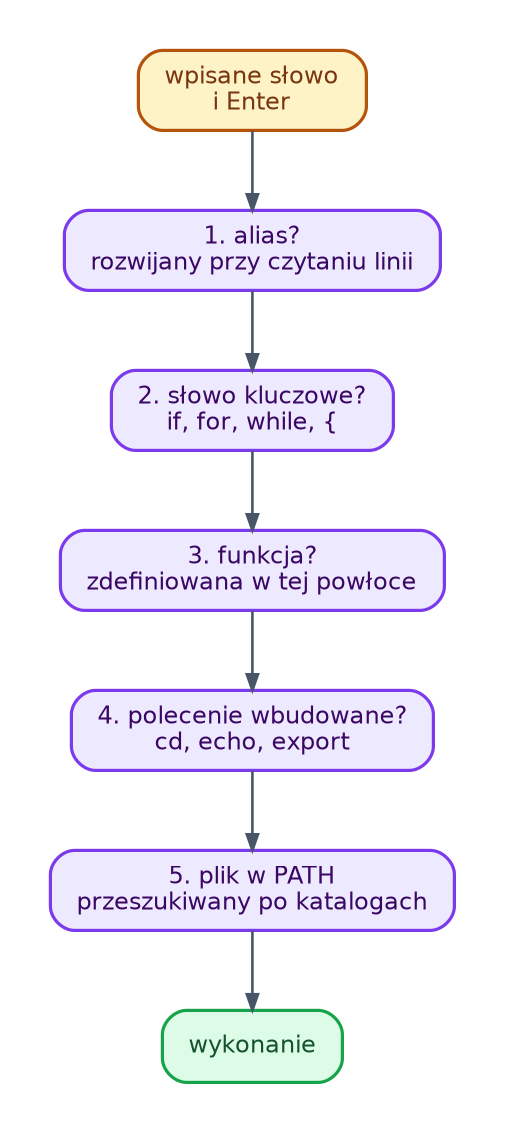
*🔎 Bash rozstrzyga nazwę w stałej kolejności: alias, słowo kluczowe, funkcja, polecenie wbudowane, plik z PATH (kliknięcie otwiera pełny rozmiar)*

`type -a` z Fiszki wypisuje wyniki dokładnie w tej kolejności — jeśli coś jest jednocześnie aliasem i plikiem w `PATH`, alias zawsze wygrywa pierwszy, chyba że jawnie go ominiesz przez `\nazwa` albo `command nazwa`.

Ta kolejność tłumaczy, dlaczego **alias podmienia tylko pierwsze słowo linii i nie przyjmuje argumentów w środku**. Bash rozwija alias w momencie, gdy widzi go jako pierwsze słowo polecenia — wszystko, co następuje po nim, zostaje po prostu doklejone za rozwiniętym tekstem, tak jak dokleiłbyś to ręcznie. Nie ma mechanizmu, który pozwoliłby wstawić argument w środek zdefiniowanego tekstu aliasu ani użyć go jako drugie czy trzecie słowo w linii (drugie słowo aliasu domyślnie w ogóle nie jest sprawdzane pod kątem aliasów, chyba że pierwszy alias kończy się spacją — szczegół, na którym opiera się m.in. trik `alias sudo='sudo '`, pozwalający aliasom działać także po `sudo`). Kiedy potrzebujesz argumentu gdziekolwiek indziej niż na samym końcu — funkcja jest jedynym narzędziem, które to potrafi.

**Dlaczego aliasy nie działają w skryptach nieinteraktywnych.** Rozwijanie aliasów jest domyślnie wyłączone, gdy bash nie jest interaktywny — czyli w każdym skrypcie uruchomionym jako `./skrypt.sh` albo `bash skrypt.sh`. To jest jeden z najczęstszych powodów zjawiska „działa w terminalu, nie działa w skrypcie": w terminalu masz włączone rozwijanie aliasów (bo terminal jest interaktywny), skopiowany do skryptu ten sam alias milczy albo rzuca `command not found`, bo skrypt jest nieinteraktywny. `shopt -s expand_aliases` potrafi to obejść, ale ma własną pułapkę: bash czyta cały skrypt i rozpoznaje aliasy dopiero w miarę czytania kolejnych linii, więc alias zdefiniowany w tej samej linii co jego pierwsze użycie (albo w tym samym bloku poleceń oddzielonym `;`) jeszcze nie zadziała. Funkcje nie mają żadnego z tych ograniczeń — działają identycznie w interaktywnej powłoce i w skrypcie, dlatego każda dokumentacja bashа poleca funkcję jako właściwe rozwiązanie tam, gdzie alias by się nie sprawdził.

</details>## Krok po kroku

**1. Zobacz, co masz już zdefiniowane.**

```bash
alias
declare -F
```

Zanim dopiszesz coś nowego do `.bashrc`, sprawdź, czy przypadkiem dana nazwa nie jest już zajęta przez dystrybucyjny alias (np. `ls`, `grep`, `cp`, `mv`, `rm` są aliasowane domyślnie na wielu systemach).

**2. Sprawdź, czym naprawdę jest podejrzana nazwa.**

```bash
type -a cp
```

```text
cp is aliased to `cp -i'
cp is /usr/bin/cp
```

Zanim zaczniesz debugować „dlaczego `cp` pyta mnie o potwierdzenie", `type -a` odpowie w jednej linii.

**3. Zamień powtarzalną komendę na alias, jeśli argument zawsze ląduje na końcu.**

```bash
alias dmesgerr='dmesg --level=err,warn --ctime'
```

**4. Zamień na funkcję, jeśli argument musi wejść w środek.**

```bash
mkcd() {
    mkdir -p "$1" && cd "$1"
}
```

`mkcd nowy_projekt` tworzy katalog i od razu do niego wchodzi — nie da się tego zrobić aliasem, bo `cd` musi dostać ten sam argument co `mkdir`, a alias nie ma jak powtórzyć argumentu dwa razy.

**5. Zapisz na stałe i przeładuj.**

```bash
cp ~/.bashrc ~/.bashrc.bak.$(date +%F)
cat >> ~/.bash_aliases <<'EOF'
alias dmesgerr='dmesg --level=err,warn --ctime'
EOF
source ~/.bashrc
```

## Częste błędy

**Alias `rm='rm -i'` jako fałszywe poczucie bezpieczeństwa.**

```bash
$ rm plik.txt
rm: remove regular file 'plik.txt'?
```

Administrator przyzwyczaja się, że `rm` zawsze pyta o potwierdzenie, bo na swojej stacji roboczej ma taki alias od lat. Loguje się na świeżo postawiony serwer, wpisuje `rm -rf /var/log/stara-appka/*` z odruchu „i tak zapyta, jeśli coś pójdzie nie tak" — a tam żadnego aliasu nie ma, `rm` usuwa bez pytania. Naprawa: nie polegaj na aliasie jako mechanizmie bezpieczeństwa; jeśli chcesz nawyku potwierdzania, ustaw go świadomie wszędzie, gdzie pracujesz, i traktuj brak potwierdzenia jako sygnał ostrzegawczy, a nie normę.

**Alias skopiowany do skryptu milczy albo się wywala.**

```bash
#!/bin/bash
alias log='echo "[$(date +%T)]"'
log "start"
```

```text
skrypt.sh: line 3: log: command not found
```

Skrypt jest powłoką nieinteraktywną — rozwijanie aliasów jest w niej domyślnie wyłączone, więc druga linia nigdy nie zadziała, mimo że dokładnie ten sam alias działa bez zarzutu w terminalu. Naprawa: zamień alias na funkcję — funkcje działają identycznie wszędzie.

```bash
#!/bin/bash
log() { echo "[$(date +%T)] $*"; }
log "start"
```

**Próba przekazania argumentu w środek aliasu.**

```bash
alias szukaj='grep -rn'
szukaj "TODO" src/ --include='*.py'
```

Działa, bo `--include` doklejasz na końcu — ale spróbuj alias `find_pid='ps aux | grep'` i wywołanie `find_pid nginx | head`: `head` też doklei się na końcu całej linii, a nie w miejscu, w którym być może chciałeś je wstawić. Skoro dowolny argument aliasu zawsze ląduje na samym końcu wygenerowanej linii, każda próba wstawienia czegoś „w środku" po prostu nie ma się jak wydarzyć. Naprawa: funkcja z jawnym `$1`, `$2` w dowolnym miejscu ciała.

**`unset` bez `-f` kasuje zmienną zamiast funkcji.**

```bash
backup=/mnt/backup
backup() { cp -v "$1" "$1.bak"; }
unset backup
backup /etc/hosts
```

```text
'/etc/hosts' -> '/etc/hosts.bak'
```

Wygląda, jakby zadziałało — ale to przypadek: `unset` bez flagi najpierw szuka zmiennej o tej nazwie i ją kasuje, funkcja `backup` przeżywa. Gdyby chodziło o skasowanie funkcji, trzeba jawnie: `unset -f backup`.

**Oczekiwanie, że `export -f` uczyni funkcję widoczną dla `cron` albo `sh`.**

```bash
export -f moja_funkcja
```

Zmienna crontaba czy jednostka systemd uruchamia polecenia przez `/bin/sh` (często `dash`, nie bash) albo przez zupełnie nową powłokę bez odziedziczonego środowiska interaktywnego — mechanizm `export -f` działa tylko między procesami bashа i tylko wtedy, gdy proces potomny też jest bashem. Naprawa: dla zadań cyklicznych trzymaj logikę w osobnym skrypcie z shebangiem `#!/bin/bash`, wywoływanym z crontaba pełną ścieżką, zamiast liczyć na odziedziczone funkcje.

## 🎯 Ćwiczenia

<p class="callout success">Wszystko poniżej wykonujesz na własnej maszynie. Przed edycją `.bashrc` zrób kopię: `cp ~/.bashrc ~/.bashrc.bak`.</p>

### Ćwiczenie 1 — alias kontra funkcja na tym samym przykładzie

```bash
alias policz='wc -l'
policz /etc/passwd

liczba_linii() {
    wc -l < "$1"
}
liczba_linii /etc/passwd
```

Obie wersje na pozorne to samo. Spróbuj teraz użyć wyniku w arytmetyce: `echo "Masz $(policz /etc/passwd) linii"` kontra `echo "Masz $(liczba_linii /etc/passwd) linii"`. Który wariant wypisze samą liczbę, a który doklei nazwę pliku?

<details id="bkmrk-odpowied%C5%BA-policz-%2Fet"><summary>Odpowiedź</summary>

`policz /etc/passwd` rozwija się do `wc -l /etc/passwd`, a `wc -l` z podaną nazwą pliku dopisuje ją obok liczby linii — dostaniesz coś w rodzaju `Masz 47 /etc/passwd linii`. `liczba_linii` używa przekierowania `<`, więc `wc` dostaje dane na wejściu, nie jako argument, i nie zna nazwy pliku — wynik to czysta liczba: `Masz 47 linii`. To pokazuje różnicę praktyczną, nie tylko teoretyczną: funkcja może ukryć szczegóły implementacji (przekierowanie) w sposób, jakiego alias nigdy nie osiągnie.

</details>### Ćwiczenie 2 — pułapka aliasu w skrypcie

```bash
cd /tmp
cat > test_alias.sh <<'EOF'
#!/bin/bash
alias pow='echo Powiadomienie:'
pow "test"
EOF
chmod +x test_alias.sh
./test_alias.sh
```

Przewidź wynik, zanim uruchomisz. Potem popraw skrypt, zamieniając alias na funkcję, i porównaj.

<details id="bkmrk-odpowied%C5%BA-.%2Ftest_ali"><summary>Odpowiedź</summary>

```text
./test_alias.sh: line 3: pow: command not found
```

Skrypt jest powłoką nieinteraktywną, więc alias `pow` nigdy się nie rozwija — bash próbuje uruchomić program o nazwie `pow`, którego nie ma. Poprawka:

```bash
#!/bin/bash
pow() { echo "Powiadomienie: $*"; }
pow "test"
```

Ta wersja działa bez żadnych dodatkowych `shopt`.

</details>### Pytania kontrolne

**1. Masz alias `alias gs='git status'`. Czy zadziała polecenie `gs -sb`? A gdyby chodziło o wstawienie flagi zaraz po `git`, przed `status`?**

<details id="bkmrk-odpowied%C5%BA-gs--sb-zad"><summary>Odpowiedź</summary>

`gs -sb` zadziała, bo `-sb` doklei się na końcu rozwiniętej linii: `git status -sb`. Wstawienie flagi *przed* `status` (np. `git -c core.pager=cat status`) nie jest możliwe przez ten alias — alias nie ma pojęcia o „środku" swojej treści, może być tylko rozszerzany na końcu. Do tego potrzebna byłaby funkcja z jawnym `$1`, `$2` w odpowiednim miejscu.

</details>**2. Dlaczego `type -a` jest bardziej wiarygodne niż samo przypomnienie sobie, co się kiedyś zaaliasowało?**

<details id="bkmrk-odpowied%C5%BA-bo-pokazuj"><summary>Odpowiedź</summary>

Bo pokazuje stan faktyczny bieżącej powłoki, a nie to, co pamiętasz z któregoś `.bashrc`. Alias mógł zostać nadpisany, usunięty przez `unalias`, albo w ogóle nie zostać wczytany (np. bo jesteś w powłoce nielogowania, a definicja siedziała tylko w pliku logowania). `type -a` odpowiada na pytanie „co się stanie, jeśli teraz wpiszę tę nazwę", a nie „co powinno się stać".

</details>**3. Napisałeś funkcję `ls() { command ls -F "$@"; }`. Po co w jej wnętrzu jest `command`?**

<details id="bkmrk-odpowied%C5%BA-bez-comman"><summary>Odpowiedź</summary>

Bez `command` wywołanie `ls` wewnątrz funkcji o nazwie `ls` odnalazłoby samą siebie (funkcje mają pierwszeństwo przed plikami z `PATH`) i wpadłoby w nieskończoną rekurencję, aż bash przerwałby ją błędem przepełnienia stosu. `command ls` każe bashowi pominąć zarówno tę funkcję, jak i ewentualny alias o nazwie `ls`, i sięgnąć od razu po prawdziwy plik wykonywalny `/usr/bin/ls`.

</details>**4. Masz jednocześnie `alias grep='grep --color=auto'` i chcesz w skrypcie użyć `grep` bez kolorowania, bez usuwania aliasu. Jak to zrobić najprościej, nie dotykając `.bashrc`?**

<details id="bkmrk-odpowied%C5%BA-aliasy-i-t"><summary>Odpowiedź</summary>

Aliasy i tak nie rozwijają się domyślnie w skryptach nieinteraktywnych, więc w praktyce zwykły `grep` w skrypcie już pomija ten alias — problem dotyczy tylko pracy w interaktywnym terminalu. Tam najszybciej: `\grep wzorzec plik` albo `command grep wzorzec plik`, oba pomijają rozwinięcie aliasu bez jego kasowania.

</details>**Powiązane:** [Pliki startowe powłoki: co, gdzie i kiedy się wczytuje](https://wiedza.konio-dc.eu/books/linux/page/pliki-startowe-powloki-co-gdzie-i-kiedy-sie-wczytuje) · [Prompt: PS1, kolory, kontekst](https://wiedza.konio-dc.eu/books/linux/page/prompt-ps1-kolory-kontekst) · [Cudzysłowy, escapowanie i ekspansja](https://wiedza.konio-dc.eu/books/linux/page/cudzyslowy-escapowanie-i-ekspansja) · [Zmienne środowiskowe i PATH](https://wiedza.konio-dc.eu/books/linux/page/zmienne-srodowiskowe-i-path)

**Źródła:** `man 1 bash` (sekcje ALIASES, SHELL FUNCTIONS, SHELL GRAMMAR) · `help declare` · `help unset` · notatki własne (sekcja „ALIASY UNIWERSALNE" — zachowana we fragmentach, zestaw poniżej uzupełniony o standardowe idiomy administracyjne)

# Prompt: PS1, kolory, kontekst

<span style="display:inline-block;padding:2px 10px;margin:0 6px 4px 0;border-radius:999px;font-size:12px;font-weight:700;letter-spacing:.02em;background:#475569;color:#fff">🎚️ Poziom: podstawy</span><span style="display:inline-block;padding:2px 10px;margin:0 6px 4px 0;border-radius:999px;font-size:12px;font-weight:700;letter-spacing:.02em;background:#0f766e;color:#fff">🧩 Dotyczy: bash, wszystkie dystrybucje</span><span style="display:inline-block;padding:2px 10px;margin:0 6px 4px 0;border-radius:999px;font-size:12px;font-weight:700;letter-spacing:.02em;background:#7c3aed;color:#fff">⏱️ Czas: ~16 min</span>

*Prompt to zwykła zmienna tekstowa ze specjalną obróbką — bash podstawia w niej znaczniki na nazwę użytkownika, katalog, godzinę i kolor. Jeden brakujący nawias w tej zmiennej potrafi popsuć edycję linii poleceń na cały dzień, bez żadnego komunikatu błędu.*

<details id="bkmrk-%F0%9F%94%A4-skr%C3%B3ty-u%C5%BCyte-na-te"><summary>🔤 Skróty użyte na tej stronie (4)</summary>

<table style="width:100%"><thead><tr><th style="width:18%">Skrót</th><th>Co znaczy</th></tr></thead><tbody><tr><td>**ANSI**</td><td>American National Standards Institute: tu chodzi o kody sterujące kolorem i pozycją kursora w terminalu</td></tr><tr><td>**BHP**</td><td>bezpieczeństwo i higiena pracy</td></tr><tr><td>**PS1**</td><td>zmienna powłoki z wyglądem znaku zachęty (promptu), nie ma nic wspólnego z PowerShellem mimo podobnej nazwy</td></tr><tr><td>**UID**</td><td>User ID: numer użytkownika w Linuksie</td></tr></tbody></table>

</details>## Fiszka

<div id="bkmrk-%F0%9F%9F%A2-tylko-odczyt-spraw" style="border:1px solid rgba(22,163,74,.35);border-left:6px solid #16a34a;border-radius:10px;padding:12px 18px 6px 18px;margin:20px 0;background:rgba(22,163,74,.06)"><span style="display:inline-block;padding:2px 10px;margin:0 6px 4px 0;border-radius:999px;font-size:12px;font-weight:700;letter-spacing:.02em;background:#16a34a;color:#fff">🟢 TYLKO ODCZYT</span>

### Sprawdzenie bieżącego promptu: `echo $PS1`

```bash
echo $PS1
```

`PS1` to zwykła zmienna powłoki — bash odczytuje ją tuż przed pokazaniem znaku zachęty i podstawia w niej specjalne sekwencje (patrz tabela niżej). `echo` wypisze ją w postaci surowej, jeszcze przed podstawieniem.

Przykład:

```text
[\u@\h \W]\$
```

🔤 **PS1** = zmienna powłoki z wyglądem znaku zachęty (promptu), nie ma nic wspólnego z PowerShellem mimo podobnej nazwy

</div><div id="bkmrk-%F0%9F%9F%A2-tylko-odczyt-ustaw" style="border:1px solid rgba(22,163,74,.35);border-left:6px solid #16a34a;border-radius:10px;padding:12px 18px 6px 18px;margin:20px 0;background:rgba(22,163,74,.06)"><span style="display:inline-block;padding:2px 10px;margin:0 6px 4px 0;border-radius:999px;font-size:12px;font-weight:700;letter-spacing:.02em;background:#16a34a;color:#fff">🟢 TYLKO ODCZYT</span>

### Ustawienie podstawowego promptu: `PS1='\u@\h:\w\$ '`

```bash
PS1='\u@\h:\w\$ '
```

Zmiana obowiązuje od razu, w bieżącej powłoce, ale tylko do jej zamknięcia. `\u` to nazwa użytkownika, `\h` skrócona nazwa hosta, `\w` pełna ścieżka bieżącego katalogu, `\$` to `$` dla zwykłego użytkownika albo `#` dla roota.

Przykład:

```text
adm_user@app01:/var/log$
```

🔤 **PS1** = zmienna powłoki z wyglądem znaku zachęty (promptu), nie ma nic wspólnego z PowerShellem mimo podobnej nazwy

</div><div id="bkmrk-%F0%9F%9F%A2-tylko-odczyt-sekwe" style="border:1px solid rgba(22,163,74,.35);border-left:6px solid #16a34a;border-radius:10px;padding:12px 18px 6px 18px;margin:20px 0;background:rgba(22,163,74,.06)"><span style="display:inline-block;padding:2px 10px;margin:0 6px 4px 0;border-radius:999px;font-size:12px;font-weight:700;letter-spacing:.02em;background:#16a34a;color:#fff">🟢 TYLKO ODCZYT</span>

### Sekwencje specjalne — ściąga

Prompt bashа rozumie kilkanaście znaczników zaczynających się od `\`, z których każdy podstawia inny fragment bieżącego stanu sesji:

<table><thead><tr><th>Sekwencja</th><th>Podstawia</th></tr></thead><tbody><tr><td>`\u`</td><td>nazwa użytkownika</td></tr><tr><td>`\h`</td><td>nazwa hosta do pierwszej kropki</td></tr><tr><td>`\H`</td><td>pełna nazwa hosta (z domeną)</td></tr><tr><td>`\w`</td><td>pełna ścieżka katalogu roboczego (`$HOME` skrócone do `~`)</td></tr><tr><td>`\W`</td><td>tylko ostatni człon ścieżki (nazwa bieżącego katalogu)</td></tr><tr><td>`\d`</td><td>data w formacie „dzień-tygodnia miesiąc dzień"</td></tr><tr><td>`\t`</td><td>czas 24-godzinny `HH:MM:SS`</td></tr><tr><td>`\A`</td><td>czas 24-godzinny `HH:MM`, bez sekund</td></tr><tr><td>`\n`</td><td>znak nowej linii</td></tr><tr><td>`\$`</td><td>`$` dla zwykłego użytkownika, `#` dla roota (UID 0)</td></tr><tr><td>`\!`</td><td>numer bieżącego polecenia w historii sesji</td></tr><tr><td>`\#`</td><td>numer polecenia liczony od startu tej powłoki</td></tr></tbody></table>

```bash
PS1='\u@\h [\d \A] \w\n\$ '
```

Przykład:

```text
adm_user@app01 [pon lis 17 14:32] /etc/nginx
$
```

🔤 **UID** = User ID: numer użytkownika w Linuksie · **PS1** = zmienna powłoki z wyglądem znaku zachęty (promptu), nie ma nic wspólnego z PowerShellem mimo podobnej nazwy

</div><div id="bkmrk-%F0%9F%9F%A2-tylko-odczyt-kolor" style="border:1px solid rgba(22,163,74,.35);border-left:6px solid #16a34a;border-radius:10px;padding:12px 18px 6px 18px;margin:20px 0;background:rgba(22,163,74,.06)"><span style="display:inline-block;padding:2px 10px;margin:0 6px 4px 0;border-radius:999px;font-size:12px;font-weight:700;letter-spacing:.02em;background:#16a34a;color:#fff">🟢 TYLKO ODCZYT</span>

### Kolorowanie promptu: `\[\e[0;32m\]` i reset `\[\e[0m\]`

```bash
PS1='\[\e[0;32m\]\u@\h\[\e[0m\]:\w\$ '
```

`\e[0;32m` to sekwencja sterująca <abbr title="American National Standards Institute: tu chodzi o kody sterujące kolorem i pozycją kursora w terminalu">ANSI</abbr>, która każe terminalowi przełączyć kolor tekstu na zielony; `\e[0m` przywraca ustawienia domyślne. Bez tego resetu **cały dalszy tekst w terminalu** — łącznie z wynikiem kolejnych komend — zostałby zielony.

Przykład:

```text
adm_user@app01:/var/log$
```

*(fragment `adm_user@app01` wyświetla się na zielono, reszta linii w domyślnym kolorze terminala)*

🔤 **ANSI** = American National Standards Institute: tu chodzi o kody sterujące kolorem i pozycją kursora w terminalu · **PS1** = zmienna powłoki z wyglądem znaku zachęty (promptu), nie ma nic wspólnego z PowerShellem mimo podobnej nazwy

</div><div id="bkmrk-%F0%9F%9F%A2-tylko-odczyt-tabel" style="border:1px solid rgba(22,163,74,.35);border-left:6px solid #16a34a;border-radius:10px;padding:12px 18px 6px 18px;margin:20px 0;background:rgba(22,163,74,.06)"><span style="display:inline-block;padding:2px 10px;margin:0 6px 4px 0;border-radius:999px;font-size:12px;font-weight:700;letter-spacing:.02em;background:#16a34a;color:#fff">🟢 TYLKO ODCZYT</span>

### Tabela kodów kolorów ANSI

<table><thead><tr><th>Kod</th><th>Kolor tekstu</th><th>Kod (jasny)</th><th>Kolor tekstu (jasny)</th></tr></thead><tbody><tr><td>`\e[0;30m`</td><td>czarny</td><td>`\e[1;30m`</td><td>szary</td></tr><tr><td>`\e[0;31m`</td><td>czerwony</td><td>`\e[1;31m`</td><td>jasnoczerwony</td></tr><tr><td>`\e[0;32m`</td><td>zielony</td><td>`\e[1;32m`</td><td>jasnozielony</td></tr><tr><td>`\e[0;33m`</td><td>żółty</td><td>`\e[1;33m`</td><td>jasnożółty</td></tr><tr><td>`\e[0;34m`</td><td>niebieski</td><td>`\e[1;34m`</td><td>jasnoniebieski</td></tr><tr><td>`\e[0;35m`</td><td>fioletowy</td><td>`\e[1;35m`</td><td>jasnofioletowy</td></tr><tr><td>`\e[0;36m`</td><td>turkusowy</td><td>`\e[1;36m`</td><td>jasnoturkusowy</td></tr><tr><td>`\e[0;37m`</td><td>szary</td><td>`\e[1;37m`</td><td>biały</td></tr><tr><td>`\e[0m`</td><td>**reset** — wraca do ustawień domyślnych terminala</td><td></td><td></td></tr></tbody></table>

Pierwsza cyfra (`0` albo `1`) to atrybut: `0` normalny, `1` pogrubiony/jasny. Druga liczba (`30`–`37`) to sam kolor. Ten sam schemat działa też jako `\033[...m` — `\033` i `\e` to dwa zapisy tego samego znaku ESC (kod 27), rozumiane identycznie przez basha w `PS1`.

🔤 **ANSI** = American National Standards Institute: tu chodzi o kody sterujące kolorem i pozycją kursora w terminalu · **PS1** = zmienna powłoki z wyglądem znaku zachęty (promptu), nie ma nic wspólnego z PowerShellem mimo podobnej nazwy

</div><div id="bkmrk-%F0%9F%9F%A2-tylko-odczyt-oznac" style="border:1px solid rgba(22,163,74,.35);border-left:6px solid #16a34a;border-radius:10px;padding:12px 18px 6px 18px;margin:20px 0;background:rgba(22,163,74,.06)"><span style="display:inline-block;padding:2px 10px;margin:0 6px 4px 0;border-radius:999px;font-size:12px;font-weight:700;letter-spacing:.02em;background:#16a34a;color:#fff">🟢 TYLKO ODCZYT</span>

### Oznaczenie sekwencji niedrukowalnych: `\[` i `\]`

```bash
PS1='\[\e[0;32m\]\u\[\e[0m\]@\h:\w\$ '
```

Wszystko, co ląduje w prompcie, ale **nie zajmuje miejsca na ekranie** — jak sekwencje kolorów — musi być owinięte `\[` na początku i `\]` na końcu. To nie jest kosmetyka: bez tych nawiasów bash źle liczy, ile znaków prompt faktycznie zajmuje na ekranie, i to psuje edycję linii poleceń (pełne wyjaśnienie w *Jak to działa* i pierwszy punkt w *Częste błędy* — to najważniejsza rzecz na tej stronie).

🔤 **PS1** = zmienna powłoki z wyglądem znaku zachęty (promptu), nie ma nic wspólnego z PowerShellem mimo podobnej nazwy

</div><div id="bkmrk-%F0%9F%9F%A0-zmienia-system-ust" style="border:1px solid rgba(217,119,6,.35);border-left:6px solid #d97706;border-radius:10px;padding:12px 18px 6px 18px;margin:20px 0;background:rgba(217,119,6,.06)"><span style="display:inline-block;padding:2px 10px;margin:0 6px 4px 0;border-radius:999px;font-size:12px;font-weight:700;letter-spacing:.02em;background:#d97706;color:#fff">🟠 ZMIENIA SYSTEM</span>

### Ustawienie promptu kontynuacji: `PS2`

```bash
PS2='> '
```

Pokazywany, gdy wpisana linia jest niekompletna i bash czeka na jej dokończenie — niedomknięty cudzysłów, otwarty `if` bez `fi`, backslash na końcu linii.

Przykład:

```text
$ echo "zaczynam linię
> i ją kończę"
zaczynam linię
i ją kończę
```

</div><div id="bkmrk-%F0%9F%9F%A2-tylko-odczyt-ustaw-1" style="border:1px solid rgba(22,163,74,.35);border-left:6px solid #16a34a;border-radius:10px;padding:12px 18px 6px 18px;margin:20px 0;background:rgba(22,163,74,.06)"><span style="display:inline-block;padding:2px 10px;margin:0 6px 4px 0;border-radius:999px;font-size:12px;font-weight:700;letter-spacing:.02em;background:#16a34a;color:#fff">🟢 TYLKO ODCZYT</span>

### Ustawienie promptu debugowania: `PS4` (`set -x`)

```bash
PS4='+ ${BASH_SOURCE}:${LINENO}: '
bash -x skrypt.sh
```

`PS4` poprzedza każdą linię wypisywaną przez `set -x` (albo `bash -x`) — domyślnie to sam znak `+`. Podmiana na coś z nazwą pliku i numerem linii błyskawicznie mówi, **gdzie** w skrypcie jesteś, zamiast zgadywać po samej treści polecenia.

Przykład:

```text
+ skrypt.sh:12: cp -v /etc/hosts /tmp/hosts.bak
```

🔤 **bash** = Bourne Again Shell: uruchom powłokę bash albo wskazany w niej skrypt

</div><div id="bkmrk-%F0%9F%9F%A2-tylko-odczyt-wykon" style="border:1px solid rgba(22,163,74,.35);border-left:6px solid #16a34a;border-radius:10px;padding:12px 18px 6px 18px;margin:20px 0;background:rgba(22,163,74,.06)"><span style="display:inline-block;padding:2px 10px;margin:0 6px 4px 0;border-radius:999px;font-size:12px;font-weight:700;letter-spacing:.02em;background:#16a34a;color:#fff">🟢 TYLKO ODCZYT</span>

### Wykonanie polecenia przed każdym promptem: `PROMPT_COMMAND`

```bash
PROMPT_COMMAND='echo -ne "\033]0;${USER}@${HOSTNAME}: ${PWD}\007"'
```

Zawartość tej zmiennej bash wykonuje **tuż przed** wyrysowaniem każdego promptu — zanim jeszcze zinterpretuje `PS1`. Powyższy przykład ustawia tytuł okna terminala na `użytkownik@host: katalog`, aktualizowany po każdej komendzie.

🔤 **PS1** = zmienna powłoki z wyglądem znaku zachęty (promptu), nie ma nic wspólnego z PowerShellem mimo podobnej nazwy

</div><div id="bkmrk-%F0%9F%9F%A0-zmienia-system-ga%C5%82" style="border:1px solid rgba(217,119,6,.35);border-left:6px solid #d97706;border-radius:10px;padding:12px 18px 6px 18px;margin:20px 0;background:rgba(217,119,6,.06)"><span style="display:inline-block;padding:2px 10px;margin:0 6px 4px 0;border-radius:999px;font-size:12px;font-weight:700;letter-spacing:.02em;background:#d97706;color:#fff">🟠 ZMIENIA SYSTEM</span>

### Gałąź git w prompcie

```bash
parse_git_branch() {
    git branch 2>/dev/null | sed -n '/^\*/s/^\* //p'
}
PS1='\u@\h:\w\[\e[0;33m\]$(parse_git_branch)\[\e[0m\]\$ '
```

Funkcja wypisuje nazwę bieżącej gałęzi git (albo nic, jeśli katalog nie jest repozytorium). `$(...)` w `PS1` **musi** być ustawione w pojedynczym cudzysłowie — patrz *Częste błędy*, dlaczego podwójny cudzysłów tu zepsuje wszystko.

Przykład:

```text
adm_user@app01:/opt/app main$
```

🔤 **PS1** = zmienna powłoki z wyglądem znaku zachęty (promptu), nie ma nic wspólnego z PowerShellem mimo podobnej nazwy · **git** = system kontroli wersji (nazwa to brytyjski slang: nieznośny typ)

</div><div id="bkmrk-%F0%9F%9F%A2-tylko-odczyt-ustaw-2" style="border:1px solid rgba(22,163,74,.35);border-left:6px solid #16a34a;border-radius:10px;padding:12px 18px 6px 18px;margin:20px 0;background:rgba(22,163,74,.06)"><span style="display:inline-block;padding:2px 10px;margin:0 6px 4px 0;border-radius:999px;font-size:12px;font-weight:700;letter-spacing:.02em;background:#16a34a;color:#fff">🟢 TYLKO ODCZYT</span>

### Ustawienie koloru bez pamiętania kodów ANSI: `tput setaf`

```bash
GREEN=$(tput setaf 2)
RESET=$(tput sgr0)
PS1="\[${GREEN}\]\u@\h\[${RESET}\]:\w\$ "
```

`tput` odpytuje bazę terminfo o właściwą sekwencję dla danego terminala zamiast zakładać na sztywno kod ANSI — przenośniejsze między różnymi emulatorami terminala. `setaf N` ustawia kolor tekstu (numer 0–7, jak w tabeli kolorów), `sgr0` to odpowiednik resetu `\e[0m`.

🔤 **ANSI** = American National Standards Institute: tu chodzi o kody sterujące kolorem i pozycją kursora w terminalu · **PS1** = zmienna powłoki z wyglądem znaku zachęty (promptu), nie ma nic wspólnego z PowerShellem mimo podobnej nazwy

</div><div id="bkmrk-%F0%9F%9F%A0-zmienia-system-ust-1" style="border:1px solid rgba(217,119,6,.35);border-left:6px solid #d97706;border-radius:10px;padding:12px 18px 6px 18px;margin:20px 0;background:rgba(217,119,6,.06)"><span style="display:inline-block;padding:2px 10px;margin:0 6px 4px 0;border-radius:999px;font-size:12px;font-weight:700;letter-spacing:.02em;background:#d97706;color:#fff">🟠 ZMIENIA SYSTEM</span>

### Ustawienie na stałe w `~/.bashrc`

```bash
cat >> ~/.bashrc <<'EOF'
PS1='\[\e[0;32m\]\u@\h\[\e[0m\]:\[\e[0;34m\]\w\[\e[0m\]\$ '
EOF
```

Prompt ustawiony bezpośrednio w terminalu ginie wraz z sesją. `~/.bashrc` jest czytany przy każdej nowej interaktywnej powłoce (mechanizm opisuje strona o plikach startowych), więc to standardowe miejsce na własny `PS1`.

🔤 **PS1** = zmienna powłoki z wyglądem znaku zachęty (promptu), nie ma nic wspólnego z PowerShellem mimo podobnej nazwy · **cat** = concatenate: sklej i wypisz pliki

</div><div id="bkmrk-%F0%9F%9F%A2-tylko-odczyt-rozr%C3%B3" style="border:1px solid rgba(22,163,74,.35);border-left:6px solid #16a34a;border-radius:10px;padding:12px 18px 6px 18px;margin:20px 0;background:rgba(22,163,74,.06)"><span style="display:inline-block;padding:2px 10px;margin:0 6px 4px 0;border-radius:999px;font-size:12px;font-weight:700;letter-spacing:.02em;background:#16a34a;color:#fff">🟢 TYLKO ODCZYT</span>

### Rozróżnienie kolorem promptu roota: `if [ $EUID -eq 0 ]`

```bash
if [ "$EUID" -eq 0 ]; then
    PS1='\[\e[1;31m\]\u@\h\[\e[0m\]:\w\# '
else
    PS1='\[\e[0;32m\]\u@\h\[\e[0m\]:\w\$ '
fi
```

`$EUID` to efektywny <abbr title="User ID: numer użytkownika w Linuksie">UID</abbr> bieżącego procesu — `0` oznacza roota. Warunek pozwala trzymać jedną definicję `PS1` w jednym pliku, a mimo to dostać ostrzegawczy czerwony prompt tylko wtedy, gdy naprawdę działamy jako root.

🔤 **UID** = User ID: numer użytkownika w Linuksie · **PS1** = zmienna powłoki z wyglądem znaku zachęty (promptu), nie ma nic wspólnego z PowerShellem mimo podobnej nazwy

</div><div id="bkmrk-%F0%9F%9F%A0-zmienia-system-ust-2" style="border:1px solid rgba(217,119,6,.35);border-left:6px solid #d97706;border-radius:10px;padding:12px 18px 6px 18px;margin:20px 0;background:rgba(217,119,6,.06)"><span style="display:inline-block;padding:2px 10px;margin:0 6px 4px 0;border-radius:999px;font-size:12px;font-weight:700;letter-spacing:.02em;background:#d97706;color:#fff">🟠 ZMIENIA SYSTEM</span>

### Ustawienie promptu dla wszystkich kont: `PS1` w `/etc/profile.d/`

```bash
sudo tee /etc/profile.d/prompt-produkcja.sh > /dev/null <<'EOF'
if [ "$EUID" -eq 0 ]; then
    PS1='\[\e[1;37;41m\] PRODUKCJA \[\e[0m\] \u@\h:\w\# '
fi
EOF
```

Ustawienie promptu dla **wszystkich** kont na danej maszynie — np. czerwone tło i napis „PRODUKCJA" dla każdego, kto zaloguje się jako root na serwerze produkcyjnym, niezależnie od tego, czyj prywatny `.bashrc` jest akurat aktywny. Plik musi kończyć się na `.sh`, żeby `/etc/profile` go w ogóle zauważyło (mechanizm opisuje strona o plikach startowych).

<div class="callout warning" id="bkmrk-uwazaj">**Uważaj**

- Brak `\[` `\]` wokół sekwencji koloru psuje liczenie szerokości promptu przez bash — patrz *Częste błędy*, punkt pierwszy.
- `PS1` w podwójnym cudzysłowie z `$(polecenie)` w środku zamraża wynik na stałe, zamiast odświeżać go przy każdym prompcie.
- Zmiana `PS1` w terminalu obowiązuje tylko do jego zamknięcia — do trwałego efektu potrzebny jest plik startowy.

</div>🔤 **PS1** = zmienna powłoki z wyglądem znaku zachęty (promptu), nie ma nic wspólnego z PowerShellem mimo podobnej nazwy · **tee** = zapisz strumień wejścia do pliku i jednocześnie wypisz go na ekran

</div>## Z życia wzięte

<div id="bkmrk-%F0%9F%93%96-z-%C5%BBycia-wzi%C4%98tepi%C4%85t" style="border-left:6px solid #b45309;border-radius:10px;padding:14px 18px;margin:18px 0;background:rgba(180,83,9,.07)"><span style="display:inline-block;padding:2px 10px;margin:0 6px 4px 0;border-radius:999px;font-size:12px;font-weight:700;letter-spacing:.02em;background:#b45309;color:#fff">📖 Z ŻYCIA WZIĘTE</span>

Piątek, 10:00: Tomek koloruje sobie prompt na app01 kodem `\e[0;32m` bez nawiasów `\[` `\]`, zadowolony z efektu. Po południu wpisuje długą komendę z `find`, cofa się strzałką, żeby poprawić literówkę, a linia na ekranie zaczyna się rozjeżdżać i nadpisywać samą siebie. Dopiero owinięcie sekwencji koloru w `\[` i `\]` przywraca normalną edycję linii poleceń.

</div>## Po co to istnieje

<div class="callout info" id="bkmrk-poj%C4%99cie%3A-zmienna-pro">**Pojęcie: zmienna promptu.** `PS1` to zwykła zmienna powłoki, ale z jedną szczególną właściwością: bash interpretuje jej zawartość na nowo przed każdym wyświetleniem znaku zachęty, podstawiając w niej sekwencje zaczynające się od `\` (nazwa użytkownika, katalog, godzina) i wykonując wszelkie `$(polecenie)`, jakie w niej znajdzie — o ile ustawiono ją w pojedynczym cudzysłowie. Nazwa pochodzi od *Prompt String 1*; `PS2`, `PS3` i `PS4` to jej rodzeństwo dla innych sytuacji (kontynuacja linii, menu `select`, debugowanie).

</div>Firmowe notatki z poprzedniej pracy pokazują, jak w praktyce wygląda różnicowanie promptu między środowiskami — dokładnie ten sam mechanizm co w tej Fiszce, tylko dopracowany pod konkretne potrzeby zespołu:

```text
# środowiska testowe, zwykły użytkownik
export PS1="\[\033[00;36m\]\u\[\033[00;32m\]@\[\033[01;32m\]\h\[\033[00m\]:\[\033[01;34m\]\w\[\033[01;37m\]$\[\033[00m\]: "

# środowiska produkcyjne, zwykły użytkownik — host na czerwono
export PS1="\[\033[00;36m\]\u\[\033[00;32m\]@\[\033[1;31m\]\h\[\033[00m\]:\[\033[1;31m\]\w\[\033[01;37m\]$\[\033[00m\]: "

# root, środowiska testowe — user na czerwono, reszta jak wyżej
export PS1="\[\033[1;31m\]\u\[\033[1;37m\]@\[\033[01;32m\]\h\[\033[00m\]:\[\033[01;34m\]\w\[\033[01;37m\]#\[\033[00m\]: "

# root, środowiska produkcyjne — całość na czerwono
export PS1="\[\033[1;31m\]\u\[\033[1;37m\]@\[\033[1;31m\]\h\[\033[00m\]:\[\033[1;31m\]\w\[\033[01;37m\]#\[\033[00m\]: "
```

Ten sam kolor da się też zapisać w formacie 24-bitowym (RGB), zamiast ośmiu podstawowych kolorów ANSI — przydatne, kiedy firma ma własny kolor firmowy i chce go odtworzyć dokładnie, a terminal wspiera tryb *true color*:

```bash
export PS1="\[\e[38;2;176;132;204m\]\u\[\e[0m\]@\[\e[38;2;176;132;204m\]\h:\w\[\e[0m\] \$ "
```

`\e[38;2;R;G;Bm` to rozszerzenie ANSI (nie każdy stary terminal je obsługuje) — `38` oznacza „ustaw kolor tekstu", `2` mówi „w trybie RGB", a trzy liczby po nim to składowe czerwona, zielona, niebieska w skali 0–255.

## Analogia

Wyobraź sobie **kaski ochronne na hali produkcyjnej** — biały dla gościa, żółty dla operatora, czerwony dla kierownika zmiany i ratownika <abbr title="bezpieczeństwo i higiena pracy">BHP</abbr>.

Kolor kasku nie zmienia tego, kim dana osoba jest — to metadana doczepiona z zewnątrz, którą każdy odczytuje w ułamek sekundy, bez pytania i bez czytania identyfikatora na piersi. Widzisz czerwony kask kątem oka i wiesz: to ktoś, kogo decyzje trzeba respektować natychmiast, bez zastanawiania się, czy to na pewno on.

Kolorowy prompt działa identycznie. Zielony napis `adm_user@app01` na Twoim ekranie nie zmienia tego, na jakim serwerze jesteś — ale sprawia, że **zanim jeszcze przeczytasz nazwę hosta**, boczne pole widzenia rejestruje kolor i ostrzega: to nie jest ta sama maszyna, na której pracowałeś minutę temu. Dokładnie to samo rozumowanie stoi za czerwonym promptem na produkcji: chodzi o to, żeby pomyłka „myślałem, że jestem na teście" wymagała zignorowania jaskrawego koloru, a nie tylko przeoczenia napisu wtopionego w resztę tekstu.

## Jak to działa

<details id="bkmrk-%F0%9F%94%8D-rozwi%C5%84%3A-jak-to-dzi"><summary>🔍 Rozwiń: jak to działa pod spodem</summary>

<div class="callout info">**Pojęcie: sekwencja sterująca ANSI.** Ciąg znaków zaczynający się od bajtu ESC (kod 27, zapisywany w bashu jako `\e` albo `\033`), po którym następują cyfry i litera określające, co ma zrobić terminal — zmienić kolor tekstu, przesunąć kursor, wyczyścić ekran. Terminal **interpretuje** te sekwencje i nigdy nie wyświetla ich jako widocznego tekstu; z punktu widzenia tego, co widzisz na ekranie, `\e[0;32m` zajmuje zero miejsca — ale z punktu widzenia bashа, który tylko wysyła bajty, to wciąż pięć znaków w zmiennej `PS1`.

</div><div class="callout info">**Pojęcie: znak niedrukowalny i liczenie szerokości.** Znak (albo sekwencja znaków) niedrukowalny to coś, co terminal przetwarza, ale nie odkłada na ekranie jako widoczny glif — sekwencja koloru ANSI jest tego klasycznym przykładem. Problem w tym, że bibliotека `readline`, która obsługuje edycję linii poleceń (strzałki, `Ctrl+A`, historia, zawijanie długiej komendy do kolejnej linii ekranu), musi wiedzieć, **ile kolumn terminala faktycznie zajmuje prompt**, żeby poprawnie liczyć, gdzie jest kursor. Domyślnie liczy to najprościej, jak można: zlicza wszystkie znaki w `PS1` po podstawieniu sekwencji `\u`, `\h` itd. Jeśli w tej zmiennej są bajty sekwencji ANSI, a nic nie mówi bashowi „te konkretne znaki nie liczą się do szerokości" — biblioteka policzy je tak, jakby faktycznie zajmowały miejsce na ekranie, i pomyli się o dokładnie tyle znaków, ile mają wszystkie użyte sekwencje kolorów razem wzięte.

</div>Właśnie do tego służą `\[` i `\]`: to nie jest kolejna sekwencja koloru, tylko znacznik dla samego bashа — „wszystko między tymi nawiasami pomiń przy liczeniu szerokości promptu". Kod koloru dalej trafia do terminala i dalej działa (terminal nie widzi `\[` ani `\]`, one są usuwane przed wysłaniem), ale readline wie, że ma je zignorować przy obliczeniach.

Skutek braku tych nawiasów ujawnia się nie od razu i nie przy krótkich komendach — dlatego ten błąd jest tak podstępny. Dopóki wpisywana linia mieści się w jednym rzędzie terminala, wszystko wygląda normalnie. Problem pojawia się, gdy linia polecenia jest **dłuższa niż szerokość terminala** i zawija się do kolejnego wiersza, albo gdy używasz strzałek czy `Ctrl+R` (przeszukiwanie historii) do edycji: readline, mając błędne wyobrażenie o tym, gdzie faktycznie kończy się prompt, zaczyna nadpisywać fragment własnej linii zamiast poprawnie przesuwać kursor. Efekt widoczny na ekranie to poszarpany, nadpisujący się tekst, fragmenty starej komendy widoczne obok nowej, kursor migający w zupełnie nie tym miejscu, w którym powinien być — a to wszystko z pojedynczej pary brakujących nawiasów kwadratowych w definicji `PS1`.

</details>## Krok po kroku

**1. Zobacz surową wartość PS1, zanim zaczniesz zmieniać.**

```bash
echo $PS1
```

**2. Zbuduj prompt bez kolorów, tylko z sekwencjami informacyjnymi.**

```bash
PS1='\u@\h:\w\$ '
```

**3. Dodaj kolor, pilnując nawiasów `\[` `\]` przy każdej sekwencji ANSI.**

```bash
PS1='\[\e[0;32m\]\u@\h\[\e[0m\]:\[\e[0;34m\]\w\[\e[0m\]\$ '
```

**4. Zweryfikuj, że edycja długiej linii działa poprawnie.**

```bash
echo aaaaaaaaaaaaaaaaaaaaaaaaaaaaaaaaaaaaaaaaaaaaaaaaaaaaaaaaaaaaaaaaaaaaaaaaaaaaaaaaaaaaaaaaaaaaaaaaaaaaaaaaaaaaaaaaaaaaaaaaaaaaaaaaaa
```

Wpisz tę linię (celowo dłuższą niż szerokość terminala), potem cofnij się strzałką w lewo kilkanaście razy i coś skasuj klawiszem Backspace na środku. Jeśli ekran zaczyna się „rozjeżdżać" — wróć do kroku 3 i sprawdź, czy każda sekwencja koloru ma parę `\[...\]`.

**5. Dodaj rozróżnienie roota i zapisz na stałe.**

```bash
cp ~/.bashrc ~/.bashrc.bak.$(date +%F)
cat >> ~/.bashrc <<'EOF'
if [ "$EUID" -eq 0 ]; then
    PS1='\[\e[1;31m\]\u@\h\[\e[0m\]:\w\# '
else
    PS1='\[\e[0;32m\]\u@\h\[\e[0m\]:\w\$ '
fi
EOF
source ~/.bashrc
```

## Częste błędy

**Brak `\[` `\]` — edycja długich komend rozjeżdża się na ekranie.**

```bash
PS1="\e[0;32m\u@\h\e[0m:\w\$ "
```

Prompt wygląda normalnie, dopóki nie wpiszesz komendy dłuższej niż szerokość terminala albo nie użyjesz strzałek do edycji — wtedy kursor zaczyna lądować w złych miejscach, a fragmenty starego tekstu zostają na ekranie, nadpisane tylko częściowo. Bash policzył sekwencje `\e[0;32m` i `\e[0m` jako widoczne znaki, więc jego wyobrażenie o tym, ile kolumn zajmuje prompt, jest przesunięte o kilkanaście znaków względem rzeczywistości. Naprawa: owinąć każdą sekwencję ANSI w `\[` i `\]`.

```bash
PS1="\[\e[0;32m\]\u@\h\[\e[0m\]:\w\$ "
```

**Kolor bez resetu — cały terminal zostaje pokolorowany.**

```bash
PS1='\[\e[0;32m\]\u@\h:\w\$ '
```

Prompt jest zielony — i wynik `ls`, `cat`, każdej kolejnej komendy też, bo nic nie kazało terminalowi wrócić do domyślnego koloru. Naprawa: zawsze kończ sekwencją resetu.

```bash
PS1='\[\e[0;32m\]\u@\h\[\e[0m\]:\w\$ '
```

**Podwójny cudzysłów zamraża wynik `$(polecenie)` na stałe.**

```bash
PS1="\u@\h $(git branch --show-current)\$ "
```

Nazwa gałęzi w prompcie nigdy się nie zmienia, nawet po `git checkout inna-galaz` — bo w podwójnym cudzysłowie `$(...)` wykonuje się **raz**, w momencie przypisania do `PS1`, a wynik zostaje wklejony do zmiennej jako zwykły tekst. Naprawa: pojedynczy cudzysłów. Wtedy `$(...)` zostaje częścią wzorca `PS1` i bash wykonuje je na nowo przy każdym wyświetleniu promptu (dzięki domyślnie włączonej opcji `promptvars`).

```bash
PS1='\u@\h $(git branch --show-current)\$ '
```

**Zaskoczenie innym promptem po `sudo -i` albo `su -`.**

Administrator starannie koloruje `~/.bashrc` swojego konta, loguje się przez `sudo -i` i widzi zupełnie inny, nieustawiony prompt. Konto roota ma **własny** `/root/.bashrc`, niezależny od pliku zwykłego użytkownika — zmiana w jednym pliku nie dotyka drugiego. Naprawa: albo powielić ustawienia w `/root/.bashrc`, albo — lepiej — ustawić rozróżnienie kolorami przez `/etc/profile.d/`, które obejmuje każde konto na maszynie jednym plikiem (patrz Fiszka).

## 🎯 Ćwiczenia

<p class="callout success">Wszystko poniżej wykonujesz na własnej maszynie. Zanim zaczniesz edytować `~/.bashrc`, zrób kopię: `cp ~/.bashrc ~/.bashrc.bak`.</p>

### Ćwiczenie 1 — zobacz błąd na własne oczy

```bash
cd /tmp
OLD_PS1="$PS1"
PS1="\e[0;35m[TEST]\e[0m \w\$ "
```

Wpisz teraz dowolną komendę dłuższą niż szerokość Twojego terminala (np. `echo` z kilkuset znakami `x`), a potem pocofaj się strzałką w lewo o kilkanaście znaków i coś skasuj. Opisz, co się dzieje na ekranie. Napraw i porównaj.

<details id="bkmrk-odpowied%C5%BA-bez-%5C%5B-%5C%5D-"><summary>Odpowiedź</summary>

Bez `\[` `\]` kursor po cofnięciu strzałką ląduje w złym miejscu, a skasowanie znaku potrafi zostawić na ekranie „widmo" poprzedniej wersji linii — bash źle liczy, gdzie kończy się niewidoczna część promptu. Naprawa:

```bash
PS1="\[\e[0;35m\][TEST]\[\e[0m\] \w\$ "
```

Po tej zmianie te same operacje (długa linia, strzałki, backspace) działają czysto. Przywróć oryginalny prompt: `PS1="$OLD_PS1"`.

</details>### Ćwiczenie 2 — gałąź git, która się nie odświeża

```bash
cd /tmp
git init test-repo
cd test-repo
git commit --allow-empty -m "start" -q
PS1="\w $(git branch --show-current)\$ "
```

Zapisz, jaką gałąź pokazuje prompt. Utwórz nową gałąź (`git checkout -b eksperyment`) i sprawdź, czy prompt się zmienił. Popraw definicję `PS1` tak, żeby się zmieniał.

<details id="bkmrk-odpowied%C5%BA-prompt-dal"><summary>Odpowiedź</summary>

Prompt dalej pokazuje starą gałąź (np. `main`), mimo przełączenia na `eksperyment` — bo `$(...)` w podwójnym cudzysłowie wykonał się raz, przy przypisaniu. Naprawa: pojedynczy cudzysłów.

```bash
PS1='\w $(git branch --show-current)\$ '
```

Teraz każde odświeżenie promptu (czyli każde naciśnięcie Enter) na nowo pyta gita o bieżącą gałąź.

</details>### Pytania kontrolne

**1. Czym różni się rola `\[` `\]` od roli `\e[0m`?**

<details id="bkmrk-odpowied%C5%BA-%5Ce%5B0m-to-p"><summary>Odpowiedź</summary>

`\e[0m` to prawdziwa sekwencja ANSI wysyłana do terminala — mówi mu „wyzeruj kolor i atrybuty tekstu". `\[` i `\]` to instrukcja wyłącznie dla samego basha (a ściślej dla readline) — mówią „nie licz tego, co jest w środku, do szerokości promptu na ekranie". Terminal nigdy nie widzi `\[` ani `\]` (bash je usuwa przed wysłaniem), a `\e[0m` nigdy nie trafia do readline jako informacja o szerokości — to dwa zupełnie osobne mechanizmy, które w praktyce zawsze występują razem przy kolorowaniu promptu.

</details>**2. Ustawiasz `PS1='\u@\h:\w\$ '` bezpośrednio w terminalu i widzisz efekt natychmiast. Dlaczego po zamknięciu terminala prompt wraca do poprzedniego?**

<details id="bkmrk-odpowied%C5%BA-bo-zmiana-"><summary>Odpowiedź</summary>

Bo zmiana dotyczyła tylko zmiennej `PS1` w pamięci bieżącej powłoki — nic nie zapisało jej na dysku. Żeby prompt przetrwał kolejne logowanie, definicja musi trafić do pliku startowego czytanego przy starcie powłoki, najczęściej `~/.bashrc` (dla pojedynczego użytkownika) albo pliku w `/etc/profile.d/` (dla wszystkich kont na maszynie).

</details>**3. Dlaczego prompt roota na serwerze produkcyjnym warto zrobić inaczej kolorowany niż prompt zwykłego użytkownika na tej samej maszynie?**

<details id="bkmrk-odpowied%C5%BA-bo-kolor-d"><summary>Odpowiedź</summary>

Bo kolor działa jako sygnał zauważalny kątem oka, zanim jeszcze przeczytasz treść promptu — dokładnie tak jak kolor kasku ochronnego. Praca jako root na produkcji ma zupełnie inne konsekwencje pomyłki niż praca jako zwykły użytkownik na środowisku testowym; jaskrawy, konsekwentnie stosowany kolor (np. czerwone tło) zmniejsza ryzyko wykonania niebezpiecznej komendy „nie na tej maszynie", bo wymaga świadomego zignorowania sygnału, a nie tylko przeoczenia napisu.

</details>**4. Masz `PS4='+ '` (wartość domyślna) i debugujesz skrypt wywołujący dziesiątki funkcji. Co zmienisz w `PS4`, żeby `bash -x` było czytelniejsze, i dlaczego?**

<details id="bkmrk-odpowied%C5%BA-warto-doda"><summary>Odpowiedź</summary>

Warto dodać do `PS4` nazwę pliku i numer linii, np. `PS4='+ ${BASH_SOURCE}:${LINENO}: '`, żeby każda linia wypisywana przez `set -x` od razu mówiła, w którym pliku i w którym miejscu skryptu aktualnie się wykonuje — bez tego trzeba by zgadywać kontekst po samej treści polecenia, co przy dziesiątkach funkcji i zagnieżdżonych wywołaniach robi się szybko nieczytelne.

</details>**Powiązane:** [Pliki startowe powłoki: co, gdzie i kiedy się wczytuje](https://wiedza.konio-dc.eu/books/linux/page/pliki-startowe-powloki-co-gdzie-i-kiedy-sie-wczytuje) · [Aliasy i funkcje powłoki](https://wiedza.konio-dc.eu/books/linux/page/aliasy-i-funkcje-powloki) · [Terminal, TTY i powłoka](https://wiedza.konio-dc.eu/books/linux/page/terminal-tty-konsola-powloka-cztery-slowa-cztery-rozne-rzeczy) · [Zmienne środowiskowe i PATH](https://wiedza.konio-dc.eu/books/linux/page/zmienne-srodowiskowe-i-path)

**Źródła:** `man 1 bash` (sekcje PROMPTING, Shell Variables — `PS1`–`PS4`) · `man 5 terminfo` · `man 1 tput` · notatki własne — „Kolorowanie BASH prompt (zmiana <abbr title="zmienna powłoki z wyglądem znaku zachęty (promptu), nie ma nic wspólnego z PowerShellem mimo podobnej nazwy">PS1</abbr>)"

# Historia komend: konfiguracja i przeszukiwanie

<span style="display:inline-block;padding:2px 10px;margin:0 6px 4px 0;border-radius:999px;font-size:12px;font-weight:700;letter-spacing:.02em;background:#475569;color:#fff">🎚️ Poziom: podstawy</span><span style="display:inline-block;padding:2px 10px;margin:0 6px 4px 0;border-radius:999px;font-size:12px;font-weight:700;letter-spacing:.02em;background:#0f766e;color:#fff">🧩 Dotyczy: bash (domyślnie <abbr title="Red Hat Enterprise Linux: komercyjna dystrybucja Linuksa">RHEL</abbr>/Rocky 9–10), różnice dla innych powłok zaznaczone</span><span style="display:inline-block;padding:2px 10px;margin:0 6px 4px 0;border-radius:999px;font-size:12px;font-weight:700;letter-spacing:.02em;background:#7c3aed;color:#fff">⏱️ Czas: ~18 min</span>

*Powłoka pamięta, co wpisałeś — ale zapamiętuje to w dwóch różnych miejscach naraz, w dwóch różnych momentach, i domyślnie robi to w sposób, który w wieloterminalowej pracy potrafi zgubić połowę historii. Ta strona to konfiguracja i przeszukiwanie od podstaw po pułapki.*

<details id="bkmrk-%F0%9F%94%A4-skr%C3%B3ty-u%C5%BCyte-na-te"><summary>🔤 Skróty użyte na tej stronie (2)</summary>

<table style="width:100%"><thead><tr><th style="width:18%">Skrót</th><th>Co znaczy</th></tr></thead><tbody><tr><td>**RHEL**</td><td>Red Hat Enterprise Linux: komercyjna dystrybucja Linuksa</td></tr><tr><td>**SSH**</td><td>Secure Shell: szyfrowane zdalne logowanie do serwera</td></tr></tbody></table>

</details>## Fiszka

<div id="bkmrk-%F0%9F%9F%A2-tylko-odczyt-wypis" style="border:1px solid rgba(22,163,74,.35);border-left:6px solid #16a34a;border-radius:10px;padding:12px 18px 6px 18px;margin:20px 0;background:rgba(22,163,74,.06)"><span style="display:inline-block;padding:2px 10px;margin:0 6px 4px 0;border-radius:999px;font-size:12px;font-weight:700;letter-spacing:.02em;background:#16a34a;color:#fff">🟢 TYLKO ODCZYT</span>

### Wypisanie całej historii bieżącej sesji: `history`

```bash
history
```

Wypisuje wszystkie zapamiętane polecenia z numerem porządkowym. Numer jest ważny — to po nim odwołujemy się do konkretnej komendy przez `!N`.

Przykład:

```text
  495  cd /var/log
  496  tail -f messages
  497  systemctl status nginx
  498  history
```

</div><div id="bkmrk-%F0%9F%9F%A2-tylko-odczyt-wypis-1" style="border:1px solid rgba(22,163,74,.35);border-left:6px solid #16a34a;border-radius:10px;padding:12px 18px 6px 18px;margin:20px 0;background:rgba(22,163,74,.06)"><span style="display:inline-block;padding:2px 10px;margin:0 6px 4px 0;border-radius:999px;font-size:12px;font-weight:700;letter-spacing:.02em;background:#16a34a;color:#fff">🟢 TYLKO ODCZYT</span>

### Wypisanie ostatnich N wpisów: `history 20`

```bash
history 20
```

Ten sam wynik co samo `history`, ale obcięty do ostatnich dwudziestu linii. Wygodniejsze niż `history | tail -20`, bo nie uruchamia drugiego procesu.

Przykład:

```text
  479  vim /etc/fstab
  480  mount -a
  ...
  498  history 20
```

</div><div id="bkmrk-%F0%9F%9F%A2-tylko-odczyt-szuka" style="border:1px solid rgba(22,163,74,.35);border-left:6px solid #16a34a;border-radius:10px;padding:12px 18px 6px 18px;margin:20px 0;background:rgba(22,163,74,.06)"><span style="display:inline-block;padding:2px 10px;margin:0 6px 4px 0;border-radius:999px;font-size:12px;font-weight:700;letter-spacing:.02em;background:#16a34a;color:#fff">🟢 TYLKO ODCZYT</span>

### Szukanie w historii: `history | grep wzorzec`

```bash
history | grep systemctl
```

Klasyczne przeszukiwanie, gdy pamiętamy fragment komendy, ale nie pamiętamy, kiedy jej użyliśmy ani z jakimi dokładnie flagami.

Przykład:

```text
  432  systemctl restart nginx
  497  systemctl status nginx
```

</div><div id="bkmrk-%F0%9F%9F%A2-tylko-odczyt-wypis-2" style="border:1px solid rgba(22,163,74,.35);border-left:6px solid #16a34a;border-radius:10px;padding:12px 18px 6px 18px;margin:20px 0;background:rgba(22,163,74,.06)"><span style="display:inline-block;padding:2px 10px;margin:0 6px 4px 0;border-radius:999px;font-size:12px;font-weight:700;letter-spacing:.02em;background:#16a34a;color:#fff">🟢 TYLKO ODCZYT</span>

### Wypisanie samych komend, bez numeracji i bez znaczników czasu

```bash
history | awk '{$1=""; print substr($0,2)}'
```

Zeruje pierwsze pole (numer wpisu) i wycina je z linii przez `substr`, zostawiając samą treść komendy. Przydaje się, gdy chcemy przekleić fragment historii do skryptu i numery porządkowe tylko przeszkadzają.

Przykład:

```text
cd /var/log
tail -f messages
systemctl status nginx
```

**Ta sama sztuczka z innym przesunięciem.** Jeśli w powłoce ustawiona jest `HISTTIMEFORMAT` (patrz niżej), każda linia `history` ma dodatkowo wbity znacznik czasu i przesunięcie w `substr` trzeba zwiększyć, bo numer porządkowy i data razem zajmują więcej znaków:

```bash
history | awk '{$1=""; print substr($0,22)}'
```

Wersja bez `HISTTIMEFORMAT` działa z mniejszym przesunięciem, zwykle bliskim `substr($0,19)` — dokładna liczba zależy od szerokości numeru porządkowego (4 czy 5 cyfr) i długości znacznika czasu. Prostszy, mniej wrażliwy na szerokość kolumn wariant:

```bash
history | cut -c 8-
```

`cut -c 8-` obcina pierwsze siedem znaków (numer i spacje wyrównujące), zostawiając resztę linii — działa dopóki numeracja mieści się w typowej szerokości kolumny; przy bardzo długiej historii i pięciocyfrowych numerach próg trzeba przesunąć.

</div><div id="bkmrk-%F0%9F%9F%A2-tylko-odczyt-czysz" style="border:1px solid rgba(22,163,74,.35);border-left:6px solid #16a34a;border-radius:10px;padding:12px 18px 6px 18px;margin:20px 0;background:rgba(22,163,74,.06)"><span style="display:inline-block;padding:2px 10px;margin:0 6px 4px 0;border-radius:999px;font-size:12px;font-weight:700;letter-spacing:.02em;background:#16a34a;color:#fff">🟢 TYLKO ODCZYT</span>

### Czyszczenie bufora w pamięci: `history -c`

```bash
history -c
```

Kasuje historię **tylko w bieżącej sesji**, w pamięci powłoki. Plik `~/.bash_history` na dysku zostaje nietknięty, dopóki coś go nie nadpisze (patrz sekcja *Częste błędy*).

</div><div id="bkmrk-%F0%9F%9F%A2-tylko-odczyt-zapis" style="border:1px solid rgba(22,163,74,.35);border-left:6px solid #16a34a;border-radius:10px;padding:12px 18px 6px 18px;margin:20px 0;background:rgba(22,163,74,.06)"><span style="display:inline-block;padding:2px 10px;margin:0 6px 4px 0;border-radius:999px;font-size:12px;font-weight:700;letter-spacing:.02em;background:#16a34a;color:#fff">🟢 TYLKO ODCZYT</span>

### Zapisanie bufora do pliku: `history -w`

```bash
history -w
```

Wymusza natychmiastowy zapis całego bufora historii bieżącej sesji do pliku historii, bez czekania na zamknięcie powłoki. Bez argumentu pisze do domyślnego `$HISTFILE` (zwykle `~/.bash_history`); z argumentem — do wskazanego pliku.

</div><div id="bkmrk-%F0%9F%9F%A2-tylko-odczyt-wczyt" style="border:1px solid rgba(22,163,74,.35);border-left:6px solid #16a34a;border-radius:10px;padding:12px 18px 6px 18px;margin:20px 0;background:rgba(22,163,74,.06)"><span style="display:inline-block;padding:2px 10px;margin:0 6px 4px 0;border-radius:999px;font-size:12px;font-weight:700;letter-spacing:.02em;background:#16a34a;color:#fff">🟢 TYLKO ODCZYT</span>

### Wczytanie pliku do bufora: `history -r`

```bash
history -r
```

Odwrotność `-w`: dokłada zawartość pliku historii do bufora bieżącej sesji, nie zastępując tego, co już w niej jest. Razem z `-w` to para poleceń, na której opiera się mechanizm dzielenia historii między terminalami opisany niżej.

</div><div id="bkmrk-%F0%9F%9F%A2-tylko-odczyt-usuni" style="border:1px solid rgba(22,163,74,.35);border-left:6px solid #16a34a;border-radius:10px;padding:12px 18px 6px 18px;margin:20px 0;background:rgba(22,163,74,.06)"><span style="display:inline-block;padding:2px 10px;margin:0 6px 4px 0;border-radius:999px;font-size:12px;font-weight:700;letter-spacing:.02em;background:#16a34a;color:#fff">🟢 TYLKO ODCZYT</span>

### Usunięcie jednego wpisu: `history -d N`

```bash
history -d 495
```

Usuwa z bufora wpis o konkretnym numerze — typowo tę komendę, w której przez pomyłkę wpisałeś hasło w linii poleceń. Samo `-d` nie dotyka pliku na dysku; żeby usunięcie było trwałe, trzeba potem wywołać `history -w`.

</div><div id="bkmrk-%F0%9F%9F%A2-tylko-odczyt-powt%C3%B3" style="border:1px solid rgba(22,163,74,.35);border-left:6px solid #16a34a;border-radius:10px;padding:12px 18px 6px 18px;margin:20px 0;background:rgba(22,163,74,.06)"><span style="display:inline-block;padding:2px 10px;margin:0 6px 4px 0;border-radius:999px;font-size:12px;font-weight:700;letter-spacing:.02em;background:#16a34a;color:#fff">🟢 TYLKO ODCZYT</span>

### Powtórzenie ostatniej komendy: `!!`

```bash
sudo !!
```

<div class="callout info">**Pojęcie: rozwinięcie historii (history expansion).** Mechanizm powłoki, który zanim cokolwiek uruchomi, podmienia w wpisanej linii specjalne sekwencje zaczynające się od `!` na fragmenty wcześniej wykonanych komend — dokładnie tak samo, jak ekspansja zmiennych podmienia `$HOME` na ścieżkę, zanim program w ogóle zobaczy argumenty. `!!` rozwija się do całej poprzedniej komendy, więc `sudo !!` to najczęstszy wzorzec: odpaliliśmy coś bez uprawnień, dostaliśmy „Permission denied”, i zamiast przepisywać komendę na nowo, dopisujemy `sudo` z przodu.

</div>Przykład:

```text
$ apt update
E: Could not open lock file /var/lib/dpkg/lock-frontend - Permission denied
$ sudo !!
sudo apt update
[dalej normalny wynik apt update]
```

Powłoka wypisuje rozwiniętą komendę przed jej wykonaniem — to nie jest cichy skrót, widzimy dokładnie, co się uruchomi.

</div><div id="bkmrk-%F0%9F%9F%A0-zmienia-system-pow" style="border:1px solid rgba(217,119,6,.35);border-left:6px solid #d97706;border-radius:10px;padding:12px 18px 6px 18px;margin:20px 0;background:rgba(217,119,6,.06)"><span style="display:inline-block;padding:2px 10px;margin:0 6px 4px 0;border-radius:999px;font-size:12px;font-weight:700;letter-spacing:.02em;background:#d97706;color:#fff">🟠 ZMIENIA SYSTEM</span>

### Powtórzenie ostatniego argumentu poprzedniej komendy: `!$`

```bash
mkdir /opt/aplikacja/dane
cd !$
```

`!$` rozwija się do ostatniego słowa poprzedniej linii poleceń. Tutaj: `cd /opt/aplikacja/dane`, bez przepisywania ścieżki po raz drugi. Działa też w środku dłuższych sekwencji, np. `chmod 750 !$` zaraz po `touch /var/log/app/audit.log`.

🔤 **mkdir** = make directory: utwórz katalog · **cd** = change directory: przejdź do katalogu

</div><div id="bkmrk-%F0%9F%9F%A2-tylko-odczyt-powt%C3%B3-1" style="border:1px solid rgba(22,163,74,.35);border-left:6px solid #16a34a;border-radius:10px;padding:12px 18px 6px 18px;margin:20px 0;background:rgba(22,163,74,.06)"><span style="display:inline-block;padding:2px 10px;margin:0 6px 4px 0;border-radius:999px;font-size:12px;font-weight:700;letter-spacing:.02em;background:#16a34a;color:#fff">🟢 TYLKO ODCZYT</span>

### Powtórzenie komendy o numerze N: `!N`

```bash
!497
```

Rozwija się dokładnie do komendy z numerem 497 z listy `history`. Trzeba najpierw sprawdzić numer przez samo `history` albo `history | grep`.

</div><div id="bkmrk-%F0%9F%9F%A2-tylko-odczyt-powt%C3%B3-2" style="border:1px solid rgba(22,163,74,.35);border-left:6px solid #16a34a;border-radius:10px;padding:12px 18px 6px 18px;margin:20px 0;background:rgba(22,163,74,.06)"><span style="display:inline-block;padding:2px 10px;margin:0 6px 4px 0;border-radius:999px;font-size:12px;font-weight:700;letter-spacing:.02em;background:#16a34a;color:#fff">🟢 TYLKO ODCZYT</span>

### Powtórzenie ostatniej komendy zaczynającej się od wzorca: `!wzorzec`

```bash
!systemctl
```

Szuka wstecz pierwszej (licząc od końca) komendy w historii, która zaczyna się od `systemctl`, i uruchamia ją ponownie. Szybkie, ale ryzykowne — jeśli ostatnią pasującą komendą było `systemctl stop nginx`, a myśleliśmy o `systemctl status`, uruchomimy coś innego niż zamierzaliśmy. Zawsze warto najpierw sprawdzić przez `!wzorzec:p` (wypisuje rozwiniętą komendę bez jej uruchamiania).

</div><div id="bkmrk-%F0%9F%9F%A2-tylko-odczyt-szybk" style="border:1px solid rgba(22,163,74,.35);border-left:6px solid #16a34a;border-radius:10px;padding:12px 18px 6px 18px;margin:20px 0;background:rgba(22,163,74,.06)"><span style="display:inline-block;padding:2px 10px;margin:0 6px 4px 0;border-radius:999px;font-size:12px;font-weight:700;letter-spacing:.02em;background:#16a34a;color:#fff">🟢 TYLKO ODCZYT</span>

### Szybka poprawka ostatniej komendy: `^stare^nowe`

```bash
$ systemclt status nginx
bash: systemclt: command not found
$ ^systemclt^systemctl
systemctl status nginx
```

Podmienia pierwsze wystąpienie `stare` na `nowe` w ostatniej komendzie i od razu ją uruchamia. Odruch po literówce, szybszy niż strzałka w górę i ręczna edycja.

🔤 **systemctl** = system control: sterowanie usługami systemd

</div><div id="bkmrk-%F0%9F%9F%A2-tylko-odczyt-przes" style="border:1px solid rgba(22,163,74,.35);border-left:6px solid #16a34a;border-radius:10px;padding:12px 18px 6px 18px;margin:20px 0;background:rgba(22,163,74,.06)"><span style="display:inline-block;padding:2px 10px;margin:0 6px 4px 0;border-radius:999px;font-size:12px;font-weight:700;letter-spacing:.02em;background:#16a34a;color:#fff">🟢 TYLKO ODCZYT</span>

### Przeszukiwanie wsteczne historii: `Ctrl+R`

Skrót klawiszowy w trybie interaktywnym, nie polecenie do wpisania. Naciskamy `Ctrl+R`, zaczynamy pisać fragment komendy, a powłoka na bieżąco pokazuje najnowsze pasujące dopasowanie z historii.

Przykład:

```text
(reverse-i-search)`syst': systemctl status nginx
```

Kolejne `Ctrl+R` przy tym samym fragmencie przesuwa dopasowanie coraz dalej wstecz. `Enter` uruchamia znalezioną komendę, strzałka w prawo/lewo przenosi ją do linii edycji bez uruchamiania.

</div><div id="bkmrk-%F0%9F%9F%A2-tylko-odczyt-anulo" style="border:1px solid rgba(22,163,74,.35);border-left:6px solid #16a34a;border-radius:10px;padding:12px 18px 6px 18px;margin:20px 0;background:rgba(22,163,74,.06)"><span style="display:inline-block;padding:2px 10px;margin:0 6px 4px 0;border-radius:999px;font-size:12px;font-weight:700;letter-spacing:.02em;background:#16a34a;color:#fff">🟢 TYLKO ODCZYT</span>

### Anulowanie przeszukiwania: `Ctrl+G`

Wychodzi z trybu `reverse-i-search` bez uruchamiania czegokolwiek i czyści linię poleceń. Przydaje się, gdy `Ctrl+R` znalazło coś zupełnie nie na temat i łatwiej zacząć od zera niż cofać się skrótem.

</div><div id="bkmrk-%F0%9F%9F%A0-zmienia-system-ust" style="border:1px solid rgba(217,119,6,.35);border-left:6px solid #d97706;border-radius:10px;padding:12px 18px 6px 18px;margin:20px 0;background:rgba(217,119,6,.06)"><span style="display:inline-block;padding:2px 10px;margin:0 6px 4px 0;border-radius:999px;font-size:12px;font-weight:700;letter-spacing:.02em;background:#d97706;color:#fff">🟠 ZMIENIA SYSTEM</span>

### Ustawienie liczby wpisów w pamięci sesji: `HISTSIZE`

```bash
export HISTSIZE=5000
```

Limit liczby poleceń przechowywanych w buforze historii **bieżącej, żywej powłoki**. Nie ma wpływu na to, ile trafi ostatecznie na dysk — od tego jest `HISTFILESIZE`.

🔤 **export** = ustaw zmienną środowiskową widoczną dla uruchamianych programów

</div><div id="bkmrk-%F0%9F%9F%A0-zmienia-system-ust-1" style="border:1px solid rgba(217,119,6,.35);border-left:6px solid #d97706;border-radius:10px;padding:12px 18px 6px 18px;margin:20px 0;background:rgba(217,119,6,.06)"><span style="display:inline-block;padding:2px 10px;margin:0 6px 4px 0;border-radius:999px;font-size:12px;font-weight:700;letter-spacing:.02em;background:#d97706;color:#fff">🟠 ZMIENIA SYSTEM</span>

### Ustawienie liczby wpisów w pliku na dysku: `HISTFILESIZE`

```bash
export HISTFILESIZE=10000
```

Limit liczby linii w pliku `~/.bash_history` po zapisaniu bufora. Zwyczajowo ustawia się większy niż `HISTSIZE`, żeby plik na dysku trzymał dłuższą historię niż to, co mieści się w pamięci pojedynczej sesji.

🔤 **export** = ustaw zmienną środowiskową widoczną dla uruchamianych programów

</div><div id="bkmrk-%F0%9F%9F%A0-zmienia-system-fil" style="border:1px solid rgba(217,119,6,.35);border-left:6px solid #d97706;border-radius:10px;padding:12px 18px 6px 18px;margin:20px 0;background:rgba(217,119,6,.06)"><span style="display:inline-block;padding:2px 10px;margin:0 6px 4px 0;border-radius:999px;font-size:12px;font-weight:700;letter-spacing:.02em;background:#d97706;color:#fff">🟠 ZMIENIA SYSTEM</span>

### Filtrowanie duplikatów w historii: `HISTCONTROL=ignoredups:erasedups`

```bash
export HISTCONTROL=ignoredups:erasedups
```

`ignoredups` nie zapisuje komendy, jeśli jest identyczna z bezpośrednio poprzedzającą. `erasedups` idzie dalej: przy każdym nowym wpisie usuwa z historii **wszystkie** wcześniejsze wystąpienia tej samej komendy, więc `cd /var/log` wpisane dwadzieścia razy w ciągu dnia zostawia w historii tylko ostatnie wystąpienie, na końcu. Dodatkowa wartość `ignorespace` (często łączona jako `ignoreboth`) pomija komendy zaczynające się od spacji — patrz sekcja *Koniecznie zapamiętaj* niżej.

🔤 **export** = ustaw zmienną środowiskową widoczną dla uruchamianych programów

</div><div id="bkmrk-%F0%9F%9F%A0-zmienia-system-pom" style="border:1px solid rgba(217,119,6,.35);border-left:6px solid #d97706;border-radius:10px;padding:12px 18px 6px 18px;margin:20px 0;background:rgba(217,119,6,.06)"><span style="display:inline-block;padding:2px 10px;margin:0 6px 4px 0;border-radius:999px;font-size:12px;font-weight:700;letter-spacing:.02em;background:#d97706;color:#fff">🟠 ZMIENIA SYSTEM</span>

### Pomijanie konkretnych wzorców: `HISTIGNORE`

```bash
export HISTIGNORE='ls:ls -la:cd:cd -:exit:clear'
```

Lista wzorców rozdzielonych dwukropkiem — komendy pasujące do któregokolwiek z nich w ogóle nie trafiają do historii. Sensowne dla poleceń, które wpisujemy dziesiątki razy dziennie i które nigdy nie chcemy odszukiwać przez `Ctrl+R` czy `!wzorzec`.

🔤 **export** = ustaw zmienną środowiskową widoczną dla uruchamianych programów

</div><div id="bkmrk-%F0%9F%9F%A0-zmienia-system-dod" style="border:1px solid rgba(217,119,6,.35);border-left:6px solid #d97706;border-radius:10px;padding:12px 18px 6px 18px;margin:20px 0;background:rgba(217,119,6,.06)"><span style="display:inline-block;padding:2px 10px;margin:0 6px 4px 0;border-radius:999px;font-size:12px;font-weight:700;letter-spacing:.02em;background:#d97706;color:#fff">🟠 ZMIENIA SYSTEM</span>

### Dodanie znaczników czasu do wpisów: `HISTTIMEFORMAT='%F %T '`

```bash
export HISTTIMEFORMAT='%F %T '
history | tail -3
```

Bez tej zmiennej `history` w ogóle nie pokazuje, *kiedy* dana komenda została wykonana — zapisuje tylko treść. Format jest zgodny ze `strftime` z `man 3 strftime`.

Przykład:

```text
  498  2026-09-18 09:12:03 systemctl status nginx
  499  2026-09-18 09:14:41 journalctl -u nginx -n 50
  500  2026-09-18 09:15:07 history
```

🔤 **export** = ustaw zmienną środowiskową widoczną dla uruchamianych programów

</div><div id="bkmrk-%F0%9F%9F%A2-tylko-odczyt-dopis" style="border:1px solid rgba(22,163,74,.35);border-left:6px solid #16a34a;border-radius:10px;padding:12px 18px 6px 18px;margin:20px 0;background:rgba(22,163,74,.06)"><span style="display:inline-block;padding:2px 10px;margin:0 6px 4px 0;border-radius:999px;font-size:12px;font-weight:700;letter-spacing:.02em;background:#16a34a;color:#fff">🟢 TYLKO ODCZYT</span>

### Dopisywanie historii zamiast nadpisywania: `shopt -s histappend`

```bash
shopt -s histappend
```

Włącza tryb, w którym powłoka przy zamknięciu **dopisuje** swoją historię na koniec pliku, zamiast go nadpisywać. Bez tej opcji ostatnio zamknięta sesja terminala kasuje historię wszystkich sesji, które zamknęły się wcześniej — pełne wyjaśnienie w sekcji *Częste błędy*.

🔤 **shopt** = shell options: włącz albo wyłącz dodatkowe opcje zachowania powłoki bash

</div><div id="bkmrk-%F0%9F%9F%A0-zmienia-system-nat" style="border:1px solid rgba(217,119,6,.35);border-left:6px solid #d97706;border-radius:10px;padding:12px 18px 6px 18px;margin:20px 0;background:rgba(217,119,6,.06)"><span style="display:inline-block;padding:2px 10px;margin:0 6px 4px 0;border-radius:999px;font-size:12px;font-weight:700;letter-spacing:.02em;background:#d97706;color:#fff">🟠 ZMIENIA SYSTEM</span>

### Natychmiastowy zapis historii po każdej komendzie: `PROMPT_COMMAND='history -a'`

```bash
export PROMPT_COMMAND='history -a'
```

`history -a` (bez `-c`, bez `-w` — to trzecia, osobna flaga) dopisuje do pliku historii tylko te wpisy z bieżącej sesji, których jeszcze tam nie ma, zamiast zapisywać cały bufor. Ustawione jako `PROMPT_COMMAND`, wykonuje się tuż przed pokazaniem każdego nowego promptu, więc historia trafia na dysk niemal w czasie rzeczywistym, a nie dopiero przy zamknięciu terminala. To jest mechanizm, który realnie daje wspólną, bieżącą historię między kilkoma otwartymi terminalami — `histappend` samo w sobie nie wystarcza, bo bez `history -a` każda sesja i tak zapisuje dopiero na końcu swojego życia.

🔤 **export** = ustaw zmienną środowiskową widoczną dla uruchamianych programów

</div><div id="bkmrk-%F0%9F%9F%A2-tylko-odczyt-spraw" style="border:1px solid rgba(22,163,74,.35);border-left:6px solid #16a34a;border-radius:10px;padding:12px 18px 6px 18px;margin:20px 0;background:rgba(22,163,74,.06)"><span style="display:inline-block;padding:2px 10px;margin:0 6px 4px 0;border-radius:999px;font-size:12px;font-weight:700;letter-spacing:.02em;background:#16a34a;color:#fff">🟢 TYLKO ODCZYT</span>

### Sprawdzenie pliku historii i jego uprawnień: `~/.bash_history`

```bash
ls -l ~/.bash_history
```

Przykład:

```text
-rw------- 1 adm_user adm_user 48213 wrz 18 09:15 /home/adm_user/.bash_history
```

Domyślne uprawnienia to `600` — tylko właściciel czyta i pisze. To nieprzypadkowe: w pliku historii regularnie lądują hasła, tokeny i adresy wewnętrznych systemów wklejone w linię poleceń. Jeśli uprawnienia są szersze (`644` po ręcznej edycji edytorem, który je zresetował), każdy użytkownik lokalny odczyta cudzą historię komend.

🔤 **ls** = list: wypisz zawartość katalogu

</div><div id="bkmrk-%F0%9F%9F%A2-tylko-odczyt-wy%C5%82%C4%85c" style="border:1px solid rgba(22,163,74,.35);border-left:6px solid #16a34a;border-radius:10px;padding:12px 18px 6px 18px;margin:20px 0;background:rgba(22,163,74,.06)"><span style="display:inline-block;padding:2px 10px;margin:0 6px 4px 0;border-radius:999px;font-size:12px;font-weight:700;letter-spacing:.02em;background:#16a34a;color:#fff">🟢 TYLKO ODCZYT</span>

### Wyłączenie zapisywania historii na czas wpisywania hasła: `set +o history`

```bash
set +o history
mysql -u root -pHaslo123
set -o history
```

Tymczasowo wyłącza mechanizm historii dla powłoki interaktywnej — nic, co wpiszemy między `set +o history` a `set -o history`, nie trafi do bufora ani do pliku. Jedyny pewny sposób na wpisanie hasła w linii poleceń bez zostawienia go w historii, gdy naprawdę nie da się użyć zmiennej środowiskowej ani pliku z hasłem.

</div><div id="bkmrk-%F0%9F%9F%A2-tylko-odczyt-wszys" style="border:1px solid rgba(22,163,74,.35);border-left:6px solid #16a34a;border-radius:10px;padding:12px 18px 6px 18px;margin:20px 0;background:rgba(22,163,74,.06)"><span style="display:inline-block;padding:2px 10px;margin:0 6px 4px 0;border-radius:999px;font-size:12px;font-weight:700;letter-spacing:.02em;background:#16a34a;color:#fff">🟢 TYLKO ODCZYT</span>

### Wszystkie zmienne i flagi

<table><thead><tr><th>Element</th><th>Co robi</th></tr></thead><tbody><tr><td>`history`</td><td>wypisuje historię bieżącej sesji</td></tr><tr><td>`history N`</td><td>ostatnie N wpisów</td></tr><tr><td>`history -c`</td><td>czyści bufor w pamięci (nie plik)</td></tr><tr><td>`history -w [SciezkaDoPliku]`</td><td>zapisuje bufor do pliku historii</td></tr><tr><td>`history -r [SciezkaDoPliku]`</td><td>wczytuje plik historii do bufora</td></tr><tr><td>`history -a`</td><td>dopisuje do pliku nowe wpisy z bieżącej sesji</td></tr><tr><td>`history -d N`</td><td>usuwa wpis numer N z bufora</td></tr><tr><td>`!!`</td><td>ostatnia komenda</td></tr><tr><td>`!N`</td><td>komenda o numerze N</td></tr><tr><td>`!wzorzec`</td><td>ostatnia komenda zaczynająca się od wzorca</td></tr><tr><td>`!$`</td><td>ostatni argument poprzedniej komendy</td></tr><tr><td>`^stare^nowe`</td><td>poprawka i ponowne uruchomienie ostatniej komendy</td></tr><tr><td>`HISTSIZE`</td><td>liczba wpisów w pamięci sesji</td></tr><tr><td>`HISTFILESIZE`</td><td>liczba linii w pliku na dysku</td></tr><tr><td>`HISTCONTROL`</td><td>filtrowanie duplikatów / spacji (`ignoredups`, `ignorespace`, `erasedups`)</td></tr><tr><td>`HISTIGNORE`</td><td>wzorce pomijane przy zapisie</td></tr><tr><td>`HISTTIMEFORMAT`</td><td>znaczniki czasu przy wpisach</td></tr><tr><td>`shopt -s histappend`</td><td>dopisywanie zamiast nadpisywania pliku przy zamknięciu</td></tr></tbody></table>

<div class="callout warning" id="bkmrk-uwazaj">**Uważaj**

- `history -c` nie usuwa nic z dysku — to częsta pomyłka osób, które chcą „wyczyścić ślady”.
- Domyślnie historia trafia do pliku dopiero **przy zamknięciu powłoki**, nie na bieżąco.
- Hasło wpisane wprost w linii poleceń (`mysql -pHaslo123`) ląduje w historii na trwałe, chyba że aktywnie temu zapobiegniemy.

</div></div>## Z życia wzięte

<div id="bkmrk-%F0%9F%93%96-z-%C5%BBycia-wzi%C4%98te%C5%9Arod" style="border-left:6px solid #b45309;border-radius:10px;padding:14px 18px;margin:18px 0;background:rgba(180,83,9,.07)"><span style="display:inline-block;padding:2px 10px;margin:0 6px 4px 0;border-radius:999px;font-size:12px;font-weight:700;letter-spacing:.02em;background:#b45309;color:#fff">📖 Z ŻYCIA WZIĘTE</span>

Środa, 17:00: Tomek i Ola mają otwarte po jednym terminalu na app01 przez cały dzień. Tomek zamyka swój pierwszy, zapisując godzinę pracy do `~/.bash_history`, a pół godziny później Ola zamyka swój i cała historia Tomka znika bez śladu i bez błędu. Dopiero `shopt -s histappend` w `.bashrc` obu kont sprawia, że kolejne zamknięcia dopisują się do pliku, zamiast go nadpisywać.

</div>## Po co to istnieje

<div class="callout info" id="bkmrk-poj%C4%99cie%3A-bufor-histo">**Pojęcie: bufor historii i plik historii.** To dwa osobne miejsca, które łatwo pomylić. Bufor historii to lista poleceń trzymana **w pamięci** aktualnie działającej powłoki — rośnie z każdą wpisaną komendą i znika, gdy proces powłoki się kończy. Plik historii (domyślnie `~/.bash_history`, ścieżkę trzyma zmienna `$HISTFILE`) to zapis **na dysku**, który przeżywa zamknięcie terminala i z którego nowo otwarta powłoka odczytuje swój startowy bufor. `history -c` czyści tylko to pierwsze; `history -w` przenosi zawartość pierwszego do drugiego. Cała reszta tej strony to w gruncie rzeczy opis tego, kiedy dokładnie i jak te dwa miejsca się ze sobą synchronizują.

</div>Powód, dla którego to w ogóle ma znaczenie: bez historii każda sesja terminala byłaby amnezyjna. Strzałka w górę, `Ctrl+R`, `!!` — wszystko to działa tylko dlatego, że powłoka trzyma gdzieś zapis tego, co już wpisałeś. Dla administratora to nie wygoda, tylko narzędzie pracy: rekonstrukcja tego, co dokładnie zrobiono na serwerze przed awarią, w dużej mierze opiera się na przejrzeniu `~/.bash_history` (i, na porządnie skonfigurowanym systemie, scentralizowanego logowania sesji, co jest osobnym tematem).

## Analogia

Wyobraź sobie **dziennik pokładowy pisany ołówkiem, z gumką pod ręką**.

Kapitan zapisuje w nim każdy manewr w trakcie rejsu — ale robi to na brudnopisowej, wyrywanej kartce, która trafia do właściwej, oprawionej księgi dopiero w porcie, przy końcu rejsu. Dopóki statek jest na morzu, brudnopis żyje własnym życiem: można coś z niego wymazać gumką (`history -c`), można dopisać coś z pamięci (`history -r`), a oficjalna księga w porcie nie wie nic o tym, co się dzieje na pokładzie, dopóki ktoś fizycznie nie przeniesie zapisów.

I tu jest haczyk, który zaskakuje najczęściej: jeśli dwa statki wracają do tego samego portu tego samego dnia i obydwa mają swoje brudnopisy, **ten, który dobija do brzegu jako drugi, nadpisuje w księdze to, co zapisał pierwszy** — chyba że port ma zasadę „dopisuj na końcu, nie zaczynaj księgi od nowa”. Dokładnie to jest `histappend`: bez niego druga zamknięta sesja terminala kasuje w pliku historię tego, co zdążyła zapisać sesja zamknięta wcześniej.

## Jak to działa

<details id="bkmrk-%F0%9F%94%8D-rozwi%C5%84%3A-jak-to-dzi"><summary>🔍 Rozwiń: jak to działa pod spodem</summary>

Domyślny cykl życia historii w interaktywnej powłoce `bash` wygląda tak:

1. Przy starcie powłoka czyta plik wskazany przez `$HISTFILE` (domyślnie `~/.bash_history`) i ładuje go do bufora w pamięci.
2. Każda wpisana komenda dopisuje się do bufora w pamięci — natychmiast, ale **tylko w pamięci**.
3. Przy normalnym zamknięciu powłoki (`exit`, zamknięcie okna terminala, wylogowanie) bufor z pamięci zapisuje się do pliku na dysku, **nadpisując jego dotychczasową zawartość**, chyba że włączona jest opcja `histappend` (`shopt -s histappend`) — wtedy zapis dopisuje się na końcu pliku zamiast go zastępować.

[![Cykl życia historii: bufor w pamięci trafia do pliku dopiero przy zamknięciu powłoki, domyślnie nadpisując go, z histappend dopisując się na końcu](https://wiedza.konio-dc.eu/uploads/images/gallery/2026-09/linux-historia-bufor-plik.png)](https://wiedza.konio-dc.eu/uploads/images/gallery/2026-09/linux-historia-bufor-plik.png)
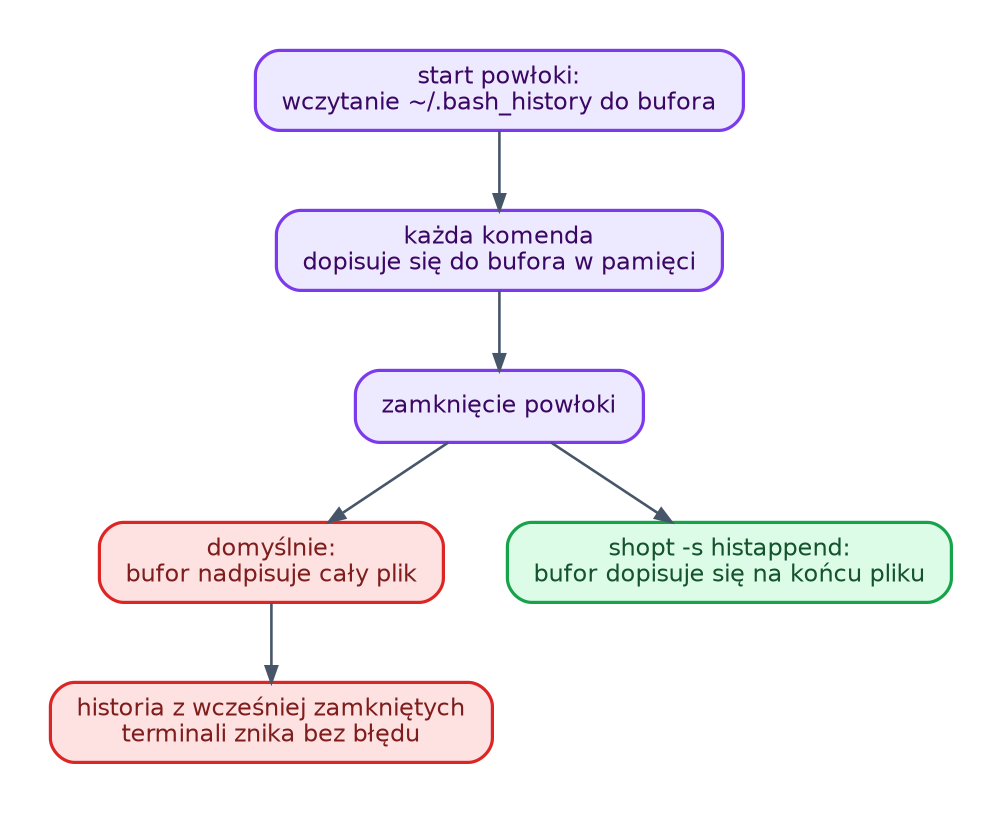
*🔎 Cykl życia historii: bufor w pamięci trafia do pliku dopiero przy zamknięciu powłoki, domyślnie nadpisując go, z histappend dopisując się na końcu (kliknięcie otwiera pełny rozmiar)*

Krok trzeci to źródło najbardziej mylącego zachowania domyślnej konfiguracji: jeśli masz otwarte dwa terminale, terminal A i terminal B, i zamkniesz najpierw A, a potem B, to przy zamknięciu B jego bufor pamięci **nadpisuje** to, co A zdążyło zapisać — bo B nie wie nic o zmianach, które zaszły w pliku po tym, jak B wystartowało i wczytało go do własnego bufora. Historia komend wpisanych w terminalu A po prostu znika, mimo że A zamknęło się poprawnie.

`shopt -s histappend` rozwiązuje połowę problemu: zamiast nadpisywać, każda zamykana sesja dopisuje swój bufor na końcu pliku. Ale to wciąż dzieje się dopiero **przy zamknięciu** — jeśli terminal padnie (zawieszenie <abbr title="Secure Shell: szyfrowane zdalne logowanie do serwera">SSH</abbr>, zamknięcie okna przez system, `kill -9` na powłoce), bufor pamięci ginie bezpowrotnie, bo nigdy nie doszło do zapisu. Drugą połowę problemu rozwiązuje `PROMPT_COMMAND='history -a'`: `history -a` dopisuje do pliku nowe wpisy zaraz po każdej komendzie, więc nawet nagłe zerwanie sesji traci najwyżej ostatnią, jeszcze niewykonaną linię — nie całą historię dnia.

Trzecia rzecz, o której trzeba pamiętać, to że **historia i plik historii to nie to samo co logowanie audytowe**. Historia jest własnością użytkownika: może ją wyczyścić, wyłączyć na chwilę (`set +o history`), edytować plik ręcznie. Do rzetelnego, niemodyfikowalnego zapisu tego, co ktoś zrobił na serwerze produkcyjnym, służą inne mechanizmy — `auditd`, scentralizowane logowanie sesji SSH, `script` z zapisem poza kontrolą użytkownika. `history` to narzędzie wygody dla właściciela powłoki, nie mechanizm bezpieczeństwa.

</details>## Krok po kroku

**1. Sprawdź bieżącą konfigurację historii.**

```bash
echo "HISTSIZE=$HISTSIZE HISTFILESIZE=$HISTFILESIZE HISTCONTROL=$HISTCONTROL"
shopt histappend
```

```text
HISTSIZE=1000 HISTFILESIZE=2000 HISTCONTROL=
histappend      	off
```

Domyślna instalacja RHEL/Rocky ma `histappend` wyłączone i `HISTCONTROL` puste — czyli oba problemy opisane wyżej występują od razu po instalacji systemu.

**2. Skonfiguruj rozsądne wartości w `~/.bashrc`.**

```bash
cat >> ~/.bashrc <<'EOF'
export HISTSIZE=5000
export HISTFILESIZE=10000
export HISTCONTROL=ignoreboth:erasedups
export HISTTIMEFORMAT='%F %T '
shopt -s histappend
export PROMPT_COMMAND='history -a'${PROMPT_COMMAND:+; $PROMPT_COMMAND}
EOF
```

`ignoreboth` to skrót łączący `ignoredups` (nie zapisuj powtórzenia poprzedniej komendy) i `ignorespace` (nie zapisuj komend zaczynających się od spacji — patrz *Częste błędy*).

**3. Wczytaj konfigurację i sprawdź efekt.**

```bash
source ~/.bashrc
echo "HISTCONTROL=$HISTCONTROL"
```

```text
HISTCONTROL=ignoreboth:erasedups
```

**4. Sprawdź, czy wspólna historia rzeczywiście działa.**

Otwórz drugi terminal do tej samej maszyny, wykonaj w nim jakąś komendę, wróć do pierwszego terminala i wpisz:

```bash
history -n
```

`-n` (mała litera, inna flaga niż opisane wyżej `-c`/`-w`/`-r`/`-a`) dopisuje do bufora bieżącej sesji wpisy z pliku historii, których jeszcze w buforze nie ma — czyli te, które druga sesja właśnie zapisała przez `history -a`. Jeśli konfiguracja z kroku 2 działa, komenda z drugiego terminala pojawi się na liście bez zamykania żadnej z sesji.

## Częste błędy

**Przekonanie, że `history -c` usuwa historię z dysku.**

```bash
$ history -c
$ exit
```

Po ponownym zalogowaniu cała wcześniejsza historia wraca — bo `history -c` wyczyściło tylko bufor w pamięci, a plik `~/.bash_history` na dysku został nietknięty, i przy `exit` bufor (teraz pusty albo z nowymi komendami z tej sesji) i tak coś do niego zapisuje albo dopisuje. Żeby faktycznie usunąć zapisaną historię: `history -c && history -w`, co czyści bufor i natychmiast nadpisuje nim (czyli pustką) plik na dysku.

**Zgubienie historii z jednej sesji przez brak `histappend`.**

```text
[terminal A, zamknięty jako pierwszy — jego historia zapisana]
[terminal B, zamknięty jako drugi]
$ history | tail -5
```

Terminal A pracował godzinę, wpisał trzydzieści komend, zamknął się poprawnie. Terminal B był otwarty równolegle od dłuższego czasu i przy zamknięciu **nadpisał** cały plik `~/.bash_history` swoim własnym buforem — trzydzieści komend z terminala A po prostu znika, bez żadnego komunikatu błędu, bo z punktu widzenia powłoki nic się nie zepsuło. Naprawa: `shopt -s histappend` w `~/.bashrc`, najlepiej razem z `PROMPT_COMMAND='history -a'`, żeby problem nie wracał przy kolejnym zerwaniu sesji.

**Hasło w linii poleceń zostaje w historii na stałe.**

```bash
$ mysql -u root -pTajneHaslo123
$ history | grep mysql
  512  mysql -u root -pTajneHaslo123
```

Komunikatu błędu nie ma — to jest właśnie problem: nic nie ostrzega, że hasło zostało zapisane. Trafia do `~/.bash_history`, skąd przeżyje miesiące, i każdy, kto kiedykolwiek uzyska dostęp do tego pliku (kopia zapasowa, migracja konta, przejęty dostęp), dostaje hasło gratis. Naprawy: zmienna środowiskowa czytana przez program zamiast flagi (`MYSQL_PWD=Tajne mysql -u root`), plik z hasłem podawany flagą (`--defaults-extra-file`), albo `set +o history` przed wpisaniem komendy i `set -o history` zaraz po. Jeśli szkoda już się stała: `history -d 512` usuwa wpis z bufora, ale trzeba też ręcznie wyedytować `~/.bash_history`, bo `-d` nie dotyka pliku na dysku, dopóki nie zawoła się `history -w`.

**`HISTCONTROL=ignorespace` bez świadomości, że wymaga spacji na początku.**

```bash
$ export HISTCONTROL=ignorespace
$  mysql -u root -pTajneHaslo123
```

Zadziała tylko wtedy, gdy komenda zaczyna się **dosłownie od spacji** — łatwo o tym zapomnieć w pośpiechu i wpisać komendę normalnie, bez wiodącej spacji, po czym zdziwić się, że jednak trafiła do historii. To nie jest błąd narzędzia, tylko złudne poczucie bezpieczeństwa: `ignorespace` działa, ale wymaga pamiętać o dodatkowym naciśnięciu spacji za każdym razem, co w praktyce zawodzi częściej niż się wydaje. Pewniejszy mechanizm to `set +o history` z kroku wyżej.

**Ustawienie `HISTTIMEFORMAT` dopiero po latach pracy bez niego.**

```bash
$ history | tail -3
  980  systemctl restart nginx
  981  journalctl -xe
  982  history
```

Bez `HISTTIMEFORMAT` `history` nigdy nie pokazywała, *kiedy* coś zostało wykonane — ta informacja nie jest w ogóle zapisywana w widocznej formie, dopóki zmienna nie zostanie ustawiona (technicznie znacznik czasu w pliku historii istnieje jako osobna linia zaczynająca się od `#`, ale `history` bez `HISTTIMEFORMAT` go nie pokazuje). Efekt: przy próbie rekonstrukcji „co się działo na serwerze między 14:00 a 14:15 w dniu awarii” administrator odkrywa, że ma treść komend, ale zero informacji, kiedy zostały wykonane, i musi zgadywać z innych logów. To jedna z tych zmiennych, które ustawia się raz — i natychmiast żałuje, że nie wcześniej.

## 🎯 Ćwiczenia

<p class="callout success">Wszystko poniżej wykonujesz na własnej maszynie. Nic nie wymaga uprawnień administratora, jeśli nie napisano inaczej.</p>

### Ćwiczenie 1 — histappend na własnej skórze

```bash
cd /tmp
shopt -u histappend   # tymczasowo wyłącz, żeby zobaczyć domyślne zachowanie
```

Otwórz dwa terminale (dwie osobne sesje `bash`) do tej samej maszyny. W pierwszym wpisz `echo terminal-A-1`, `echo terminal-A-2`, potem zamknij go przez `exit`. W drugim wpisz `echo terminal-B-1`, poczekaj chwilę, potem też zamknij przez `exit`. Otwórz nowy terminal i wykonaj `tail -5 ~/.bash_history`.

Czy widzisz komendy z terminala A? Włącz `shopt -s histappend` (trwale, w `~/.bashrc`) i powtórz eksperyment.

<details id="bkmrk-odpowied%C5%BA-bez-histap"><summary>Odpowiedź</summary>

Bez `histappend` terminal B, zamknięty jako drugi, nadpisał plik swoim buforem — komend `echo terminal-A-1` i `echo terminal-A-2` w pliku nie ma, jest tylko `echo terminal-B-1`. Po włączeniu `shopt -s histappend` powtórzenie eksperymentu pokazuje w pliku komendy z obu terminali, w kolejności zamykania sesji.

</details>### Ćwiczenie 2 — bezpieczne hasło w linii poleceń

```bash
cd /tmp
set +o history
echo "TO JEST TAJNE: haslo-testowe-123"
set -o history
history | tail -3
```

Sprawdź, czy komenda z `echo "TO JEST TAJNE..."` pojawia się w historii. Potem wykonaj tę samą komendę bez `set +o history` dookoła i porównaj wynik `history | tail -3`.

<details id="bkmrk-odpowied%C5%BA-za-pierwsz"><summary>Odpowiedź</summary>

Za pierwszym razem komenda z tajnym tekstem nie pojawia się w `history | tail -3` — widać tylko `set -o history` i to, co wpisano po nim. Za drugim razem (bez wyłączania historii) komenda z hasłem jest widoczna w całości, tak jak każda inna wpisana linia.

</details>### Pytania kontrolne

**1. Czym różni się `history -c` od `history -w`?**

<details id="bkmrk-odpowied%C5%BA-history--c"><summary>Odpowiedź</summary>

`history -c` czyści bufor historii w pamięci bieżącej sesji, nie dotykając pliku na dysku. `history -w` robi coś przeciwnego do czyszczenia: zapisuje bieżący bufor pamięci do pliku, nadpisując jego zawartość. Żeby trwale wyczyścić historię na dysku, trzeba obu naraz: `history -c && history -w`.

</details>**2. Masz otwarte trzy terminale przez cały dzień pracy i chcesz, żeby komenda wpisana w jednym z nich była od razu widoczna przez `Ctrl+R` w pozostałych, bez zamykania żadnego z nich. Jakich dwóch ustawień potrzebujesz razem?**

<details id="bkmrk-odpowied%C5%BA-shopt--s-h"><summary>Odpowiedź</summary>

`shopt -s histappend`, żeby zamykane sesje dopisywały się do pliku zamiast go nadpisywać, oraz `PROMPT_COMMAND='history -a'` (docelowo razem z `history -n` w miejscach, gdzie chcesz odświeżyć bufor bieżącej sesji), żeby zapis do pliku i odczyt z niego działy się na bieżąco, a nie dopiero przy zamknięciu terminala. Samo `histappend` nie wystarczy, bo bez `history -a` zapis wciąż czeka na `exit`.

</details>**3. Dlaczego uprawnienia `644` na `~/.bash_history` są problemem bezpieczeństwa, a `600` nie?**

<details id="bkmrk-odpowied%C5%BA-644-pozwal"><summary>Odpowiedź</summary>

`644` pozwala każdemu użytkownikowi lokalnemu na odczyt pliku, a historia komend regularnie zawiera hasła i tokeny wpisane wprost w linię poleceń, adresy wewnętrznych systemów i inne dane, które nie powinny być publiczne nawet w obrębie jednej maszyny. `600` ogranicza odczyt i zapis wyłącznie do właściciela pliku, co jest domyślnym i poprawnym ustawieniem tworzonym automatycznie przez powłokę.

</details>**4. Ustawiłeś `HISTCONTROL=erasedups`. Wpisujesz `cd /var/log` dwadzieścia razy w ciągu dnia, przeplatane innymi komendami. Ile wystąpień `cd /var/log` zobaczysz w `history` na koniec dnia?**

<details id="bkmrk-odpowied%C5%BA-jedno-%E2%80%94-to"><summary>Odpowiedź</summary>

Jedno — to ostatnie. `erasedups` przy każdym nowym wpisie identycznym z jakimkolwiek wcześniejszym usuwa z historii wszystkie poprzednie wystąpienia tej komendy, zostawiając tylko najświeższe, na końcu listy. Różni się to od `ignoredups`, które porównuje tylko z komendą bezpośrednio poprzedzającą.

</details>**Powiązane:** [Zmienne środowiskowe i pliki startowe powłoki](https://wiedza.konio-dc.eu/books/linux/page/zmienne-srodowiskowe-i-path) · [Przekierowania i potoki](https://wiedza.konio-dc.eu/books/linux/page/przekierowania-2-tee) · Uprawnienia do plików

**Źródła:** `man 1 bash` (sekcja HISTORY) · `help history` · materiały wewnętrzne — sekcja „Historia samych komend (bez daty i numeracji)”

# Komunikat powitalny: MOTD i banery

<span style="display:inline-block;padding:2px 10px;margin:0 6px 4px 0;border-radius:999px;font-size:12px;font-weight:700;letter-spacing:.02em;background:#475569;color:#fff">🎚️ Poziom: podstawy</span><span style="display:inline-block;padding:2px 10px;margin:0 6px 4px 0;border-radius:999px;font-size:12px;font-weight:700;letter-spacing:.02em;background:#0f766e;color:#fff">🧩 Dotyczy: <abbr title="Red Hat Enterprise Linux: komercyjna dystrybucja Linuksa">RHEL</abbr>/Rocky 9–10, różnice Debian/Ubuntu zaznaczone</span><span style="display:inline-block;padding:2px 10px;margin:0 6px 4px 0;border-radius:999px;font-size:12px;font-weight:700;letter-spacing:.02em;background:#7c3aed;color:#fff">⏱️ Czas: ~16 min</span>

*`/etc/motd` to zwykły plik tekstowy wypisywany po zalogowaniu — bez interpretera, bez zmiennych, bez logiki. Cała „dynamiczność”, którą widujesz na cudzych serwerach, to skrypt uruchamiany przy logowaniu, który dopiero generuje treść tego pliku albo wypisuje ją bezpośrednio.*

<details id="bkmrk-%F0%9F%94%A4-skr%C3%B3ty-u%C5%BCyte-na-te"><summary>🔤 Skróty użyte na tej stronie (7)</summary>

<table style="width:100%"><thead><tr><th style="width:18%">Skrót</th><th>Co znaczy</th></tr></thead><tbody><tr><td>**ANSI**</td><td>American National Standards Institute: tu chodzi o kody sterujące kolorem i pozycją kursora w terminalu</td></tr><tr><td>**BSD**</td><td>Berkeley Software Distribution: rodzina Uniksów z uczelni Berkeley, inna gałąź niż Linux, stąd czasem inna składnia tych samych poleceń</td></tr><tr><td>**LED**</td><td>Light Emitting Diode: dioda świecąca, tu źródło światła w czujce optycznej i w optoizolatorze</td></tr><tr><td>**MOTD**</td><td>Message Of The Day: wiadomość pokazywana zaraz po zalogowaniu przez SSH, zanim zobaczymy znak zachęty</td></tr><tr><td>**PAM**</td><td>Pluggable Authentication Modules: wymienne moduły logowania w Linuksie, decydują na przykład o sile wymaganego hasła</td></tr><tr><td>**RHEL**</td><td>Red Hat Enterprise Linux: komercyjna dystrybucja Linuksa</td></tr><tr><td>**SSH**</td><td>Secure Shell: szyfrowane zdalne logowanie do serwera</td></tr></tbody></table>

</details>## Fiszka

<div id="bkmrk-%F0%9F%9F%A2-tylko-odczyt-odczy" style="border:1px solid rgba(22,163,74,.35);border-left:6px solid #16a34a;border-radius:10px;padding:12px 18px 6px 18px;margin:20px 0;background:rgba(22,163,74,.06)"><span style="display:inline-block;padding:2px 10px;margin:0 6px 4px 0;border-radius:999px;font-size:12px;font-weight:700;letter-spacing:.02em;background:#16a34a;color:#fff">🟢 TYLKO ODCZYT</span>

### Odczyt bieżącego komunikatu: `cat /etc/motd`

```bash
cat /etc/motd
```

Domyślnie na świeżym RHEL/Rocky ten plik jest pusty albo nie istnieje w ogóle — treść powitalna na większości nowoczesnych dystrybucji generuje się dynamicznie (patrz `update-motd.d` niżej), a nie leży zapisana na stałe w tym pliku.

Przykład:

```text

```

🔤 **RHEL** = Red Hat Enterprise Linux: komercyjna dystrybucja Linuksa · **cat** = concatenate: sklej i wypisz pliki

</div><div id="bkmrk-%F0%9F%9F%A0-zmienia-system-zap" style="border:1px solid rgba(217,119,6,.35);border-left:6px solid #d97706;border-radius:10px;padding:12px 18px 6px 18px;margin:20px 0;background:rgba(217,119,6,.06)"><span style="display:inline-block;padding:2px 10px;margin:0 6px 4px 0;border-radius:999px;font-size:12px;font-weight:700;letter-spacing:.02em;background:#d97706;color:#fff">🟠 ZMIENIA SYSTEM</span>

### Zapis statycznego komunikatu przez here-document

```bash
cat > /etc/motd <<'EOF'
Serwer produkcyjny.
Zmiany wyłącznie przez zgłoszenie w systemie ticketowym.
Nieautoryzowany dostęp jest monitorowany i rejestrowany.
EOF
```

Najprostszy możliwy sposób na stały, statyczny baner. Apostrofy wokół `EOF` są obowiązkowe, jeśli treść ma zawierać znaki specjalne bez rozwijania ich przez powłokę. `/etc/motd` jest zwykłym plikiem tekstowym — nie interpretuje poleceń ani zmiennych, wyświetla dosłownie to, co w nim zapisano.

🔤 **cat** = concatenate: sklej i wypisz pliki

</div><div id="bkmrk-%F0%9F%9F%A2-tylko-odczyt-wy%C5%9Bwi" style="border:1px solid rgba(22,163,74,.35);border-left:6px solid #16a34a;border-radius:10px;padding:12px 18px 6px 18px;margin:20px 0;background:rgba(22,163,74,.06)"><span style="display:inline-block;padding:2px 10px;margin:0 6px 4px 0;border-radius:999px;font-size:12px;font-weight:700;letter-spacing:.02em;background:#16a34a;color:#fff">🟢 TYLKO ODCZYT</span>

### Wyświetlenie banera przed logowaniem na konsoli lokalnej: `/etc/issue`

```bash
cat /etc/issue
```

Wyświetlany na konsoli lokalnej (fizycznej albo przez `getty`) **przed** podaniem loginu i hasła — w przeciwieństwie do `/etc/motd`, które widać dopiero **po** udanym zalogowaniu.

Przykład:

```text
Rocky Linux 9.4 (Blue Onyx)
Kernel \r on an \m
```

🔤 **cat** = concatenate: sklej i wypisz pliki

</div><div id="bkmrk-%F0%9F%9F%A0-zmienia-system-sek" style="border:1px solid rgba(217,119,6,.35);border-left:6px solid #d97706;border-radius:10px;padding:12px 18px 6px 18px;margin:20px 0;background:rgba(217,119,6,.06)"><span style="display:inline-block;padding:2px 10px;margin:0 6px 4px 0;border-radius:999px;font-size:12px;font-weight:700;letter-spacing:.02em;background:#d97706;color:#fff">🟠 ZMIENIA SYSTEM</span>

### Sekwencje ucieczki w `/etc/issue`: `\S \r \m \l \b`

```bash
cat > /etc/issue <<'EOF'
\S
Kernel \r on an \m
Login: \l  Speed: \b
EOF
```

`getty` podmienia te sekwencje na żywe dane systemu w momencie wyświetlania banera — to jedyne miejsce w tym temacie, gdzie plik statyczny potrafi pokazać coś dynamicznego, bez żadnego skryptu.

Przykład:

```text
Rocky Linux 9.4 (Blue Onyx)
Kernel 5.14.0-427.el9.x86_64 on an x86_64
Login: tty1  Speed: 38400
```

<table><thead><tr><th>Sekwencja</th><th>Podstawia</th></tr></thead><tbody><tr><td>`\S`</td><td>nazwa i wersja systemu (z `/etc/os-release`)</td></tr><tr><td>`\r`</td><td>wersja jądra (release)</td></tr><tr><td>`\m`</td><td>architektura sprzętu</td></tr><tr><td>`\l`</td><td>nazwa linii terminala (tty)</td></tr><tr><td>`\b`</td><td>prędkość transmisji (baud rate)</td></tr></tbody></table>

🔤 **cat** = concatenate: sklej i wypisz pliki

</div><div id="bkmrk-%F0%9F%9F%A2-tylko-odczyt-wy%C5%9Bwi-1" style="border:1px solid rgba(22,163,74,.35);border-left:6px solid #16a34a;border-radius:10px;padding:12px 18px 6px 18px;margin:20px 0;background:rgba(22,163,74,.06)"><span style="display:inline-block;padding:2px 10px;margin:0 6px 4px 0;border-radius:999px;font-size:12px;font-weight:700;letter-spacing:.02em;background:#16a34a;color:#fff">🟢 TYLKO ODCZYT</span>

### Wyświetlenie banera przed logowaniem przez sieć: `/etc/issue.net`

```bash
cat /etc/issue.net
```

Odpowiednik `/etc/issue`, ale dla logowań przychodzących przez sieć — w praktyce niemal zawsze <abbr title="Secure Shell: szyfrowane zdalne logowanie do serwera">SSH</abbr>. Ma własny plik, bo te dwie ścieżki logowania (konsola i sieć) są obsługiwane przez różne mechanizmy i nie muszą pokazywać tego samego.

🔤 **SSH** = Secure Shell: szyfrowane zdalne logowanie do serwera · **cat** = concatenate: sklej i wypisz pliki

</div><div id="bkmrk-%F0%9F%9F%A2-tylko-odczyt-w%C5%82%C4%85cz" style="border:1px solid rgba(22,163,74,.35);border-left:6px solid #16a34a;border-radius:10px;padding:12px 18px 6px 18px;margin:20px 0;background:rgba(22,163,74,.06)"><span style="display:inline-block;padding:2px 10px;margin:0 6px 4px 0;border-radius:999px;font-size:12px;font-weight:700;letter-spacing:.02em;background:#16a34a;color:#fff">🟢 TYLKO ODCZYT</span>

### Włączenie banera SSH: `Banner` w `/etc/ssh/sshd_config`

```bash
grep -i '^Banner' /etc/ssh/sshd_config
```

Przykład:

```text
Banner /etc/issue.net
```

<div class="callout info">**Pojęcie: baner przed uwierzytelnieniem kontra po.** To rozróżnienie, na którym stoi cały ten temat: baner przed uwierzytelnieniem (`/etc/issue`, `/etc/issue.net`) pokazuje się każdemu, kto tylko połączy się z serwerem — także temu, kto nigdy nie poda poprawnego hasła, i dlatego zwykle zawiera ostrzeżenie prawne, nie żadne dane wewnętrzne. Baner po uwierzytelnieniu (`/etc/motd`) pokazuje się wyłącznie temu, kto już się zalogował, więc może bezpiecznie zawierać stan systemu, adresy wewnętrzne czy informacje serwisowe. Kluczowy szczegół: **sam `/etc/issue.net` nic nie zrobi dla SSH, dopóki dyrektywa `Banner` w `sshd_config` nie wskaże na niego wprost** — inaczej niż `/etc/issue`, które `getty` czyta automatycznie bez żadnej konfiguracji.

</div>Bez ustawienia `Banner` demon `sshd` w ogóle nie zajrzy do `/etc/issue.net`, niezależnie od tego, co w nim zapiszemy.

🔤 **SSH** = Secure Shell: szyfrowane zdalne logowanie do serwera · **grep** = global regular expression print: szukaj wzorca w tekście

</div><div id="bkmrk-%F0%9F%9F%A2-tylko-odczyt-print" style="border:1px solid rgba(22,163,74,.35);border-left:6px solid #16a34a;border-radius:10px;padding:12px 18px 6px 18px;margin:20px 0;background:rgba(22,163,74,.06)"><span style="display:inline-block;padding:2px 10px;margin:0 6px 4px 0;border-radius:999px;font-size:12px;font-weight:700;letter-spacing:.02em;background:#16a34a;color:#fff">🟢 TYLKO ODCZYT</span>

### `PrintMotd` i `PrintLastLog` w `sshd_config`

```bash
grep -iE '^PrintMotd|^PrintLastLog' /etc/ssh/sshd_config
```

Przykład:

```text
PrintMotd no
PrintLastLog yes
```

`PrintMotd` każe samemu `sshd` wypisać `/etc/motd` po zalogowaniu — na nowoczesnych dystrybucjach jest to zwykle wyłączone (`no`), bo o wypisanie <abbr title="Message Of The Day: wiadomość pokazywana zaraz po zalogowaniu przez SSH, zanim zobaczymy znak zachęty">MOTD</abbr> dba `pam_motd` (niżej), a podwójne wypisanie dawałoby komunikat dwa razy. `PrintLastLog` pokazuje datę i adres ostatniego udanego logowania — osobna, choć sąsiadująca funkcja.

🔤 **MOTD** = Message Of The Day: wiadomość pokazywana zaraz po zalogowaniu przez SSH, zanim zobaczymy znak zachęty · **grep** = global regular expression print: szukaj wzorca w tekście

</div><div id="bkmrk-%F0%9F%9F%A0-zmienia-system-gen" style="border:1px solid rgba(217,119,6,.35);border-left:6px solid #d97706;border-radius:10px;padding:12px 18px 6px 18px;margin:20px 0;background:rgba(217,119,6,.06)"><span style="display:inline-block;padding:2px 10px;margin:0 6px 4px 0;border-radius:999px;font-size:12px;font-weight:700;letter-spacing:.02em;background:#d97706;color:#fff">🟠 ZMIENIA SYSTEM</span>

### Generowanie dynamicznego MOTD na Debianie/Ubuntu: `/etc/update-motd.d/`

```bash
ls -la /etc/update-motd.d/
```

Katalog ze skryptami numerowanymi — numer w nazwie decyduje o kolejności wykonania, tak jak w `/etc/rc.d/init.d` w dawnych czasach SysV init.

Przykład:

```text
-rwxr-xr-x 1 root root  982 lut 12 10:03 00-header
-rwxr-xr-x 1 root root  604 lut 12 10:03 10-uname
-rwxr-xr-x 1 root root  399 lut 12 10:03 50-landscape-sysinfo
-rwxr-xr-x 1 root root  217 lut 12 10:03 90-updates-available
```

🔤 **MOTD** = Message Of The Day: wiadomość pokazywana zaraz po zalogowaniu przez SSH, zanim zobaczymy znak zachęty · **ls** = list: wypisz zawartość katalogu

</div><div id="bkmrk-%F0%9F%9F%A0-zmienia-system-w%C5%82a" style="border:1px solid rgba(217,119,6,.35);border-left:6px solid #d97706;border-radius:10px;padding:12px 18px 6px 18px;margin:20px 0;background:rgba(217,119,6,.06)"><span style="display:inline-block;padding:2px 10px;margin:0 6px 4px 0;border-radius:999px;font-size:12px;font-weight:700;letter-spacing:.02em;background:#d97706;color:#fff">🟠 ZMIENIA SYSTEM</span>

### Własny skrypt w `update-motd.d` i `chmod +x`

```bash
cat > /etc/update-motd.d/80-stan-systemu <<'EOF'
#!/bin/bash
echo "Uptime: $(uptime -p)"
echo "Obciążenie: $(cut -d ' ' -f1-3 /proc/loadavg)"
echo "Wolne miejsce na /: $(df -h / | awk 'NR==2{print $4}')"
EOF
chmod +x /etc/update-motd.d/80-stan-systemu
```

Skrypt bez prawa wykonania (`chmod +x`) zostanie po cichu pominięty przez `run-parts` — bez błędu, po prostu nie wykona się nigdy, co jest jedną z najczęstszych przyczyn „mój skrypt MOTD nie działa”.

🔤 **MOTD** = Message Of The Day: wiadomość pokazywana zaraz po zalogowaniu przez SSH, zanim zobaczymy znak zachęty · **cat** = concatenate: sklej i wypisz pliki · **chmod** = change mode: zmień prawa dostępu

</div><div id="bkmrk-%F0%9F%9F%A0-zmienia-system-uru" style="border:1px solid rgba(217,119,6,.35);border-left:6px solid #d97706;border-radius:10px;padding:12px 18px 6px 18px;margin:20px 0;background:rgba(217,119,6,.06)"><span style="display:inline-block;padding:2px 10px;margin:0 6px 4px 0;border-radius:999px;font-size:12px;font-weight:700;letter-spacing:.02em;background:#d97706;color:#fff">🟠 ZMIENIA SYSTEM</span>

### Uruchomienie mechanizmu generującego MOTD: `run-parts /etc/update-motd.d/`

```bash
run-parts /etc/update-motd.d/ > /run/motd.dynamic
```

To dokładnie to polecenie (wywoływane automatycznie, nie ręcznie na co dzień) stoi za dynamicznym MOTD na Debianie/Ubuntu: uruchamia po kolei każdy wykonywalny skrypt z katalogu, w porządku alfabetyczno-numerycznym, i zbiera ich standardowe wyjście do jednego pliku, który dopiero wtedy trafia na ekran użytkownika.

🔤 **MOTD** = Message Of The Day: wiadomość pokazywana zaraz po zalogowaniu przez SSH, zanim zobaczymy znak zachęty

</div><div id="bkmrk-%F0%9F%9F%A2-tylko-odczyt-pam_m" style="border:1px solid rgba(22,163,74,.35);border-left:6px solid #16a34a;border-radius:10px;padding:12px 18px 6px 18px;margin:20px 0;background:rgba(22,163,74,.06)"><span style="display:inline-block;padding:2px 10px;margin:0 6px 4px 0;border-radius:999px;font-size:12px;font-weight:700;letter-spacing:.02em;background:#16a34a;color:#fff">🟢 TYLKO ODCZYT</span>

### `pam_motd` w `/etc/pam.d/sshd`

```bash
grep motd /etc/pam.d/sshd
```

Przykład:

```text
session    optional     pam_motd.so motd=/run/motd.dynamic
session    optional     pam_motd.so noupdate
```

<div class="callout info">**Pojęcie: dynamiczny MOTD.** Komunikat powitalny, który nie jest zapisany na stałe w jednym pliku, tylko generowany od nowa przy każdym logowaniu przez zestaw skryptów odczytujących bieżący stan systemu. Mechanizm <abbr title="Pluggable Authentication Modules: wymienne moduły logowania w Linuksie, decydują na przykład o sile wymaganego hasła">PAM</abbr> (`pam_motd`) jest tym, co faktycznie wypisuje wynik działania `run-parts` (albo, na RHEL 9+, zawartość `/etc/motd.d/`) w trakcie procesu logowania — bez wpisu `pam_motd.so` w `/etc/pam.d/sshd` (albo `/etc/pam.d/login` dla konsoli) żaden dynamiczny mechanizm się nie uruchomi, niezależnie od tego, ile skryptów przygotujemy w `update-motd.d`.

</div>🔤 **MOTD** = Message Of The Day: wiadomość pokazywana zaraz po zalogowaniu przez SSH, zanim zobaczymy znak zachęty · **PAM** = Pluggable Authentication Modules: wymienne moduły logowania w Linuksie, decydują na przykład o sile wymaganego hasła · **RHEL** = Red Hat Enterprise Linux: komercyjna dystrybucja Linuksa · **grep** = global regular expression print: szukaj wzorca w tekście

</div><div id="bkmrk-%F0%9F%9F%A2-tylko-odczyt-gener" style="border:1px solid rgba(22,163,74,.35);border-left:6px solid #16a34a;border-radius:10px;padding:12px 18px 6px 18px;margin:20px 0;background:rgba(22,163,74,.06)"><span style="display:inline-block;padding:2px 10px;margin:0 6px 4px 0;border-radius:999px;font-size:12px;font-weight:700;letter-spacing:.02em;background:#16a34a;color:#fff">🟢 TYLKO ODCZYT</span>

### Generowanie dynamicznego MOTD na RHEL 9+: `/etc/motd.d/`

```bash
ls /etc/motd.d/
```

Odpowiednik `update-motd.d`, ale prostszy: pliki w tym katalogu nie są skryptami do uruchomienia, tylko gotowymi fragmentami tekstu, które `pam_motd` skleja w jedną całość i wypisuje. Nie trzeba nadpisywać jednego wspólnego `/etc/motd` — każdy pakiet czy administrator dokłada własny plik.

Przykład:

```text
10-banner
50-nagroda-za-uptime
```

```bash
cat > /etc/motd.d/50-info-serwisu <<'EOF'
Kontakt serwisowy: zgloszenia@zielona.example
EOF
```

Dopisanie własnej treści to po prostu nowy plik w katalogu — bez ryzyka nadpisania tego, co zostawił tam instalator systemu albo inny zespół.

🔤 **MOTD** = Message Of The Day: wiadomość pokazywana zaraz po zalogowaniu przez SSH, zanim zobaczymy znak zachęty · **RHEL** = Red Hat Enterprise Linux: komercyjna dystrybucja Linuksa · **ls** = list: wypisz zawartość katalogu · **cat** = concatenate: sklej i wypisz pliki

</div><div id="bkmrk-%F0%9F%9F%A0-zmienia-system-gen-1" style="border:1px solid rgba(217,119,6,.35);border-left:6px solid #d97706;border-radius:10px;padding:12px 18px 6px 18px;margin:20px 0;background:rgba(217,119,6,.06)"><span style="display:inline-block;padding:2px 10px;margin:0 6px 4px 0;border-radius:999px;font-size:12px;font-weight:700;letter-spacing:.02em;background:#d97706;color:#fff">🟠 ZMIENIA SYSTEM</span>

### Generowanie dynamicznego MOTD ze stanem systemu — pełny przykład

```bash
cat > /etc/update-motd.d/80-stan-systemu <<'SKRYPT'
#!/bin/bash
RED='\033[31m'; GREEN='\033[32m'; YELLOW='\033[33m'; RESET='\033[0m'

echo -e "${YELLOW}Uptime:${RESET} $(uptime -p)"
echo -e "${YELLOW}Obciążenie (1/5/15 min):${RESET} $(cut -d ' ' -f1-3 /proc/loadavg)"
echo -e "${YELLOW}Pamięć wolna:${RESET} $(free -h | awk '/Mem:/{print $7}')"
echo -e "${YELLOW}Wolne miejsce na /:${RESET} $(df -h / | awk 'NR==2{print $4}')"

count_process() {
  pgrep -c "$1" 2>/dev/null || echo 0
}

for usluga in nginx postgresql sshd; do
  n=$(count_process "$usluga")
  if [ "$n" -gt 0 ]; then
    echo -e "${usluga}: ${GREEN}RUNNING (${n})${RESET}"
  else
    echo -e "${usluga}: ${RED}NOT RUNNING${RESET}"
  fi
done
SKRYPT
chmod +x /etc/update-motd.d/80-stan-systemu
```

Struktura funkcyjna (zmienne kolorów <abbr title="American National Standards Institute: tu chodzi o kody sterujące kolorem i pozycją kursora w terminalu">ANSI</abbr>, funkcja licząca procesy, pętla po liście usług) — praktyczny wzorzec z produkcji: zamiast trzymać osobne linie dla każdej usługi, pętla po tablicy nazw skaluje się bez kopiowania kodu. Na Linuksie licznik procesów i obciążenie czyta się z `/proc`, nie przez `sysctl` (który jest mechanizmem <abbr title="Berkeley Software Distribution: rodzina Uniksów z uczelni Berkeley, inna gałąź niż Linux, stąd czasem inna składnia tych samych poleceń">BSD</abbr>/macOS) — to jedna z tych rzeczy, które trzeba dostosować, przenosząc gotowy skrypt z innego uniksa.

Przykład:

```text
Uptime: up 14 days, 3 hours, 22 minutes
Obciążenie (1/5/15 min): 0.42 0.38 0.31
Pamięć wolna: 2.1G
Wolne miejsce na /: 38G
nginx: RUNNING (2)
postgresql: RUNNING (5)
sshd: NOT RUNNING
```

🔤 **MOTD** = Message Of The Day: wiadomość pokazywana zaraz po zalogowaniu przez SSH, zanim zobaczymy znak zachęty · **ANSI** = American National Standards Institute: tu chodzi o kody sterujące kolorem i pozycją kursora w terminalu · **BSD** = Berkeley Software Distribution: rodzina Uniksów z uczelni Berkeley, inna gałąź niż Linux, stąd czasem inna składnia tych samych poleceń · **cat** = concatenate: sklej i wypisz pliki · **pgrep** = process grep: znajdź numer procesu po nazwie bez przeglądania pełnej listy ps · **chmod** = change mode: zmień prawa dostępu

</div><div id="bkmrk-%F0%9F%9F%A0-zmienia-system-lic" style="border:1px solid rgba(217,119,6,.35);border-left:6px solid #d97706;border-radius:10px;padding:12px 18px 6px 18px;margin:20px 0;background:rgba(217,119,6,.06)"><span style="display:inline-block;padding:2px 10px;margin:0 6px 4px 0;border-radius:999px;font-size:12px;font-weight:700;letter-spacing:.02em;background:#d97706;color:#fff">🟠 ZMIENIA SYSTEM</span>

### Liczba dostępnych aktualizacji w MOTD

```bash
echo "Dostępne aktualizacje: $(dnf check-update --quiet 2>/dev/null | grep -c '^[a-zA-Z]')"
```

Na Debianie/Ubuntu odpowiednik to `apt list --upgradable 2>/dev/null | grep -c upgradable` — obie wersje bywają wolne (odpytują bazę pakietów), więc w praktyce lepiej cache'ować wynik w pliku odświeżanym raz dziennie przez `cron`, a nie liczyć go od nowa przy każdym logowaniu.

🔤 **MOTD** = Message Of The Day: wiadomość pokazywana zaraz po zalogowaniu przez SSH, zanim zobaczymy znak zachęty

</div><div id="bkmrk-%F0%9F%9F%A2-tylko-odczyt-wstaw" style="border:1px solid rgba(22,163,74,.35);border-left:6px solid #16a34a;border-radius:10px;padding:12px 18px 6px 18px;margin:20px 0;background:rgba(22,163,74,.06)"><span style="display:inline-block;padding:2px 10px;margin:0 6px 4px 0;border-radius:999px;font-size:12px;font-weight:700;letter-spacing:.02em;background:#16a34a;color:#fff">🟢 TYLKO ODCZYT</span>

### Wstawienie dużego napisu ASCII: `figlet` / `toilet`

```bash
figlet "SRV01"
```

Przykład:

```text
 ____  ____  __     __   ___
/ ___||  _ \ \ \   / /  / _ \_ _
\___ \| |_) | \ \ / /  | | | | |
 ___) |  _ <   \ V /   | |_| |_|
|____/|_| \_\   \_/     \___/(_)
```

`toilet` to nowszy zamiennik z obsługą kolorów ANSI i większym zestawem czcionek (`toilet -f mono12 --gay "SRV01"` dla kolorowego gradientu). Obie komendy trzeba doinstalować — nie ma ich domyślnie w minimalnej instalacji.

🔤 **ASCII** = American Standard Code for Information Interchange: podstawowy zestaw znaków (litery, cyfry) używany w komputerach · **ANSI** = American National Standards Institute: tu chodzi o kody sterujące kolorem i pozycją kursora w terminalu

</div><div id="bkmrk-%F0%9F%9F%A2-tylko-odczyt-wszys" style="border:1px solid rgba(22,163,74,.35);border-left:6px solid #16a34a;border-radius:10px;padding:12px 18px 6px 18px;margin:20px 0;background:rgba(22,163,74,.06)"><span style="display:inline-block;padding:2px 10px;margin:0 6px 4px 0;border-radius:999px;font-size:12px;font-weight:700;letter-spacing:.02em;background:#16a34a;color:#fff">🟢 TYLKO ODCZYT</span>

### Wszystkie pliki i mechanizmy

<table><thead><tr><th>Element</th><th>Kiedy się pokazuje</th><th>Interpretuje polecenia?</th></tr></thead><tbody><tr><td>`/etc/issue`</td><td>przed logowaniem, konsola lokalna</td><td>nie, tylko sekwencje `\X`</td></tr><tr><td>`/etc/issue.net`</td><td>przed logowaniem, przez sieć (SSH, wymaga `Banner`)</td><td>nie</td></tr><tr><td>`/etc/motd`</td><td>po zalogowaniu</td><td>nie</td></tr><tr><td>`/etc/update-motd.d/*` (Debian/Ubuntu)</td><td>po zalogowaniu, generowane na bieżąco</td><td>tak — to są skrypty</td></tr><tr><td>`/etc/motd.d/*` (RHEL 9+)</td><td>po zalogowaniu, sklejane na bieżąco</td><td>nie — to gotowe fragmenty tekstu</td></tr><tr><td>`pam_motd` w `/etc/pam.d/sshd` lub `/etc/pam.d/login`</td><td>mechanizm wypisujący powyższe</td><td>—</td></tr></tbody></table>

<div class="callout warning" id="bkmrk-uwazaj">**Uważaj**

- Baner ostrzegawczy prawny musi być w `/etc/issue` i `/etc/issue.net` (widoczny przed logowaniem, więc dotyczy też nieudanych prób) — sam `/etc/motd` nie wystarcza jako podstawa prawna, bo widzi go tylko ten, kto już wszedł.
- `/etc/issue.net` bez ustawionej dyrektywy `Banner` w `sshd_config` jest po prostu ignorowany przez `sshd`.
- Skrypt w `/etc/update-motd.d/` bez `chmod +x` zostaje pominięty bez żadnego komunikatu błędu.

</div>🔤 **SSH** = Secure Shell: szyfrowane zdalne logowanie do serwera · **RHEL** = Red Hat Enterprise Linux: komercyjna dystrybucja Linuksa

</div>## Z życia wzięte

<div id="bkmrk-%F0%9F%93%96-z-%C5%BBycia-wzi%C4%98teponi" style="border-left:6px solid #b45309;border-radius:10px;padding:14px 18px;margin:18px 0;background:rgba(180,83,9,.07)"><span style="display:inline-block;padding:2px 10px;margin:0 6px 4px 0;border-radius:999px;font-size:12px;font-weight:700;letter-spacing:.02em;background:#b45309;color:#fff">📖 Z ŻYCIA WZIĘTE</span>

Poniedziałek, 8:00: pan Wojtek podczas dorocznego audytu pyta, czy logowanie do serwerów pokazuje ostrzeżenie prawne, zanim ktokolwiek poda hasło. Sprawdzamy `/etc/issue.net` na docker01 i widzimy własny tekst ostrzeżenia, ale `ssh` i tak nie pokazuje żadnego banera. Dopiero brakująca linia `Banner /etc/issue.net` w `sshd_config` tłumaczy, dlaczego plik istniał od miesięcy, a nikt go nigdy nie widział.

</div>## Po co to istnieje

<div class="callout info" id="bkmrk-poj%C4%99cie%3A-komunikat-d">**Pojęcie: komunikat dnia (MOTD).** MOTD (Message Of The Day) to tekst wyświetlany użytkownikowi zaraz po udanym zalogowaniu do systemu — zwyczajowo powitanie, informacje o systemie albo ostrzeżenie dotyczące zasad korzystania z maszyny. W najprostszej postaci to jeden statyczny plik, `/etc/motd`, który jest zwykłym plikiem tekstowym: nie interpretuje poleceń ani zmiennych powłoki, wyświetla dosłownie to, co w nim zapisano. Jeśli chcesz, żeby komunikat pokazywał aktualny stan systemu — obciążenie, wolne miejsce, status usług — potrzebujesz osobnego mechanizmu, który wygeneruje treść na nowo przy każdym logowaniu. Tym mechanizmem jest dynamiczny MOTD, opisany niżej.

</div>Sens istnienia MOTD nie jest wyłącznie kosmetyczny. Na serwerze produkcyjnym pierwsza rzecz, którą widzi administrator po zalogowaniu, to potencjalnie najważniejsza rzecz, jaką powinien zobaczyć: czy dysk się nie zapełnia, czy kluczowa usługa działa, czy ktoś inny jest właśnie zalogowany i coś robi. MOTD to tani, zawsze widoczny kanał informacyjny, który nie wymaga uruchamiania żadnej dodatkowej komendy — pojawia się sam, zanim administrator zdąży cokolwiek wpisać.

## Analogia

Wyobraź sobie **tablicę ogłoszeń przy wejściu do zakładu produkcyjnego** — i osobno, **budkę strażnika przy bramie**.

Budka strażnika stoi przed bramą. Widzi ją każdy, kto tylko podjedzie pod zakład — dostawca, kontroler, ktoś, kto się pomylił adresem, i pracownik, który zaraz przyłoży kartę. Napis na budce mówi „teren monitorowany, wstęp za okazaniem przepustki” — to komunikat dla każdego, niezależnie od tego, czy wejdzie, czy zawróci. To jest dokładnie `/etc/issue` i `/etc/issue.net`: widoczne przed jakąkolwiek weryfikacją tożsamości, więc treścią nadaje się do ostrzeżeń prawnych, nie do informacji poufnych.

Tablica ogłoszeń stoi **za** bramą, w holu, widoczna dopiero dla tych, którzy już przyłożyli kartę i weszli. Może więc wisieć na niej harmonogram zmian, informacja o awarii windy towarowej, przypomnienie o audycie w przyszłym tygodniu — rzeczy, które nie są tajne, ale też nie mają sensu dla przypadkowego przechodnia pod bramą. To jest `/etc/motd`: dostępne wyłącznie dla kogoś, kto już się uwierzytelnił.

Różnica między tablicą statyczną a dynamiczną to różnica między kartką przypiętą pinezką raz na tydzień a monitorem <abbr title="Light Emitting Diode: dioda świecąca, tu źródło światła w czujce optycznej i w optoizolatorze">LED</abbr>, który dobierze wyświetlaną treść w chwili, gdy ktoś przejdzie obok — pokazując akurat to, co jest aktualne teraz, a nie to, co ktoś zapisał trzy dni temu.

## Jak to działa

<details id="bkmrk-%F0%9F%94%8D-rozwi%C5%84%3A-jak-to-dzi"><summary>🔍 Rozwiń: jak to działa pod spodem</summary>

Kolejność zdarzeń przy logowaniu przez SSH wygląda tak:

[![Kolejność zdarzeń przy logowaniu SSH: baner przed uwierzytelnieniem, potem sesja PAM generuje MOTD osobnym mechanizmem na Debianie/Ubuntu i na RHEL 9+](https://wiedza.konio-dc.eu/uploads/images/gallery/2026-09/linux-motd-kolejnosc-logowania.png)](https://wiedza.konio-dc.eu/uploads/images/gallery/2026-09/linux-motd-kolejnosc-logowania.png)
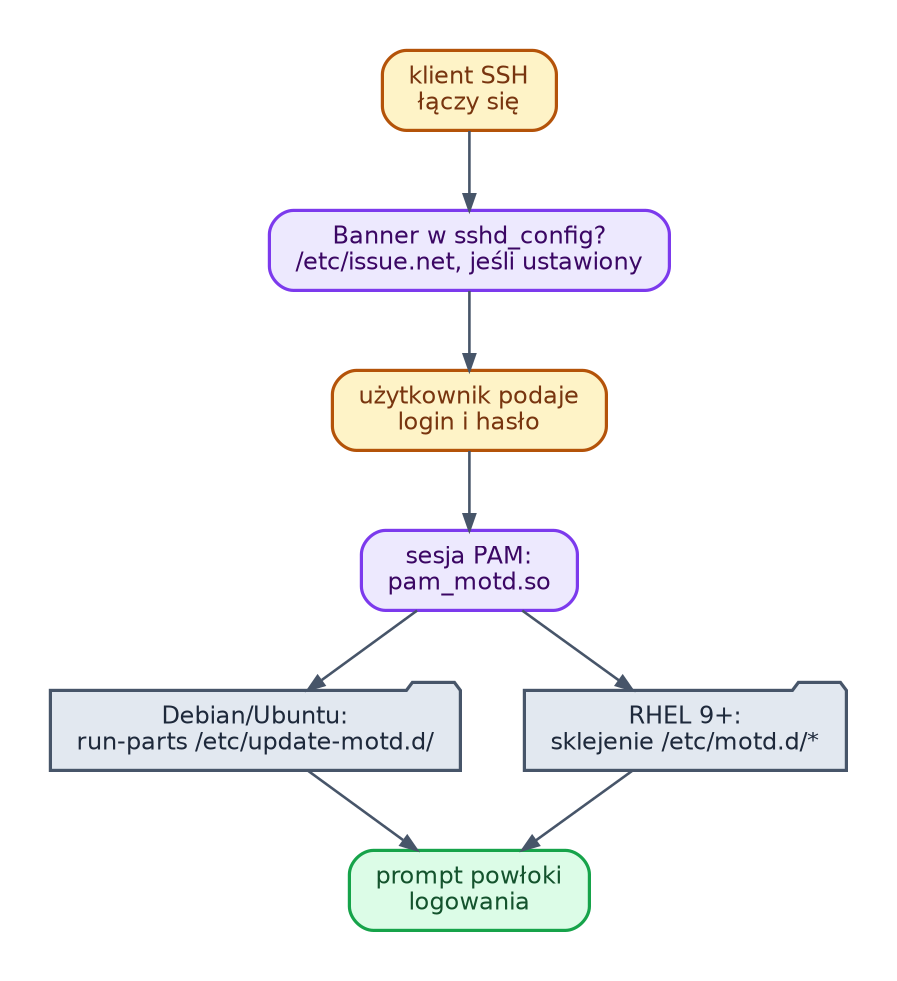
*🔎 Kolejność zdarzeń przy logowaniu SSH: baner przed uwierzytelnieniem, potem sesja PAM generuje MOTD osobnym mechanizmem na Debianie/Ubuntu i na RHEL 9+ (kliknięcie otwiera pełny rozmiar)*

1. Zanim padnie prośba o login i hasło, klient SSH może otrzymać zawartość `/etc/issue.net` — ale tylko jeśli `sshd_config` ma ustawioną dyrektywę `Banner /etc/issue.net`. Bez tego wpisu `sshd` nigdy nie zajrzy do tego pliku.
2. Użytkownik podaje dane uwierzytelniające. Jeśli logowanie się powiedzie, `sshd` uruchamia sesję PAM.
3. W trakcie sesji PAM moduł `pam_motd.so`, wpisany w `/etc/pam.d/sshd`, wypisuje treść MOTD. Na RHEL/Rocky domyślna konfiguracja ma dwie linie `pam_motd`: jedna wskazuje na `/run/motd.dynamic` (plik generowany przez mechanizm dynamiczny), druga (`noupdate`) dopisuje statyczną resztę z `/etc/motd.d/` bez ponownego przeliczania dynamicznej części.
4. Na Debianie/Ubuntu ten sam etap wykonuje `run-parts /etc/update-motd.d/`, zbierając standardowe wyjście wszystkich wykonywalnych skryptów z tego katalogu, w kolejności wynikającej z numeru na początku nazwy pliku, i zapisując zbiorczy wynik do `/run/motd.dynamic`.
5. Na RHEL 9 i nowszych ten sam mechanizm jest prostszy: `/etc/motd.d/` zawiera gotowe fragmenty tekstu (nie skrypty), które `pam_motd` po prostu skleja w jedną całość — nie trzeba pisać ani uruchamiać niczego, żeby dodać własną sekcję.
6. Dopiero po tym wszystkim powłoka logowania rusza i użytkownik widzi prompt.

Kluczowy punkt architektury: **sam plik `/etc/motd` nie jest już głównym źródłem prawdy na nowoczesnych dystrybucjach** — jest raczej celem, do którego coś inne (skrypt, `pam_motd`, `run-parts`) zapisuje wynik tuż przed wyświetleniem. Ręczna edycja `/etc/motd` na systemie z aktywnym dynamicznym MOTD zwykle kończy się tym, że własna treść zostaje nadpisana przy następnym logowaniu przez ten sam mechanizm, który wygenerował poprzednią wersję.

</details>## Krok po kroku

**1. Sprawdź, co obecnie generuje MOTD na Twoim systemie.**

```bash
grep motd /etc/pam.d/sshd
ls /etc/update-motd.d/ 2>/dev/null
ls /etc/motd.d/ 2>/dev/null
```

Obecność `update-motd.d` wskazuje na mechanizm Debian/Ubuntu, obecność `motd.d` — na RHEL 9+.

**2. Ustaw prawny baner ostrzegawczy przed logowaniem.**

```bash
cat > /etc/issue.net <<'EOF'
UWAGA: dostęp wyłącznie dla autoryzowanych użytkowników.
Wszystkie działania są monitorowane i rejestrowane.
Nieautoryzowany dostęp podlega odpowiedzialności prawnej.
EOF
cp /etc/issue.net /etc/issue
```

**3. Włącz baner w konfiguracji SSH.**

```bash
sed -i 's|^#\?Banner.*|Banner /etc/issue.net|' /etc/ssh/sshd_config
sshd -t && systemctl reload sshd
```

`sshd -t` sprawdza poprawność składni pliku przed przeładowaniem usługi — pomija ryzyko zerwania dostępu przez literówkę w konfiguracji.

```text
[bez wyniku = konfiguracja poprawna]
```

**4. Sprawdź efekt z zewnątrz, bez logowania.**

```bash
ssh -o PreferredAuthentications=none adm_user@app01
```

```text
UWAGA: dostęp wyłącznie dla autoryzowanych użytkowników.
Wszystkie działania są monitorowane i rejestrowane.
Nieautoryzowany dostęp podlega odpowiedzialności prawnej.
adm_user@app01: Permission denied (publickey,gssapi-keyex,gssapi-with-mic).
```

Baner pojawia się mimo odrzuconego logowania — dokładnie zgodnie z regułą „przed uwierzytelnieniem, widoczny dla każdego”.

**5. Dodaj dynamiczną informację o stanie systemu, widoczną tylko po zalogowaniu.**

Na RHEL/Rocky 9+:

```bash
cat > /etc/motd.d/80-stan <<'EOF'
Ostatnia aktualizacja pakietów sprawdzona: patrz /var/log/dnf.log
EOF
```

Na Debianie/Ubuntu — skrypt z sekcji Fiszki, z `chmod +x`.

## Częste błędy

**Ustawienie `/etc/issue.net`, ale bez `Banner` w `sshd_config`.**

```bash
$ cat /etc/issue.net
UWAGA: dostęp monitorowany.
$ ssh adm_user@app01
[żaden baner się nie pokazuje]
```

Zero komunikatu błędu — po prostu nic się nie dzieje, bo `sshd` bez dyrektywy `Banner` nigdy nie sięga po ten plik. To jedyny z plików banerów, który wymaga jawnej konfiguracji, żeby zacząć działać — `/etc/issue` czyta `getty` automatycznie, bez żadnego przełącznika.

**Skrypt w `update-motd.d` bez prawa wykonania.**

```bash
$ ls -l /etc/update-motd.d/80-stan-systemu
-rw-r--r-- 1 root root 240 wrz 18 09:00 /etc/update-motd.d/80-stan-systemu
$ ssh adm_user@app01
[dynamiczna sekcja po prostu brakuje, reszta MOTD działa normalnie]
```

`run-parts` po cichu pomija pliki bez uprawnienia do wykonania — nie ma logu, nie ma ostrzeżenia. Naprawa: `chmod +x /etc/update-motd.d/80-stan-systemu`.

**Nadpisanie `/etc/motd` ręcznie na systemie z aktywnym `pam_motd` i `motd.dynamic`.**

```bash
cat > /etc/motd <<'EOF'
Moja własna treść
EOF
```

Po następnym zalogowaniu treść znika albo miesza się z wygenerowaną częścią — bo `pam_motd` w wielu konfiguracjach wypisuje `/run/motd.dynamic` zamiast (albo obok) `/etc/motd`, a mechanizm generujący ten plik nie wie nic o ręcznej zmianie i przy kolejnym uruchomieniu nadpisze ją swoim wynikiem. Zanim edytujesz `/etc/motd` bezpośrednio, sprawdź krokiem 1 wyżej, czy coś już nim nie zarządza.

**Przeniesienie skryptu MOTD z innego uniksa bez zmiany komend na Linuksowe.**

```bash
#!/bin/bash
LOAD=$(sysctl -n vm.loadavg | awk '{print $2, $3, $4}')
```

```text
sysctl: cannot stat /proc/sys/vm/loadavg: No such file or directory
```

`sysctl -n vm.loadavg` i `hw.physmem` to identyfikatory z BSD/macOS — na Linuksie `sysctl` operuje na zupełnie innej przestrzeni nazw (`/proc/sys/...`), więc te konkretne OID-y nie istnieją i komenda kończy się błędem. Linuksowe odpowiedniki: `cat /proc/loadavg` albo `uptime` dla obciążenia, `free -h` dla pamięci. Gotowy skrypt MOTD znaleziony w internecie albo przeniesiony z innego środowiska trzeba zawsze zweryfikować pod kątem tego, na jakim systemie faktycznie ma działać.

## 🎯 Ćwiczenia

<p class="callout success">Wszystko poniżej wykonujesz na własnej maszynie, jako `root` albo przez `sudo`, bo pliki w `/etc/` wymagają uprawnień administracyjnych.</p>

### Ćwiczenie 1 — trzy pliki, trzy momenty

```bash
echo "TRESC-ISSUE" | sudo tee /etc/issue > /dev/null
echo "TRESC-MOTD" | sudo tee /etc/motd > /dev/null
```

Zaloguj się na konsolę lokalną (albo `su - $(whoami)` w tym samym terminalu, jeśli nie masz dostępu do konsoli fizycznej) i zaobserwuj, w którym momencie widzisz każdy z napisów. Które pojawia się przed podaniem hasła, a które po?

<details id="bkmrk-odpowied%C5%BA-tresc-issu"><summary>Odpowiedź</summary>

`TRESC-ISSUE` pojawia się przed monitem o login/hasło — to `/etc/issue`, czytane przez `getty` zawsze, bez dodatkowej konfiguracji. `TRESC-MOTD` pojawia się dopiero po udanym zalogowaniu — to `/etc/motd`, wypisywane przez mechanizm PAM w trakcie otwierania sesji. `su -` symuluje pełne logowanie (z odczytem plików startowych), więc `TRESC-MOTD` powinno się pojawić także tą drogą.

</details>### Ćwiczenie 2 — własny dynamiczny fragment

Na RHEL/Rocky:

```bash
sudo bash -c 'cat > /etc/motd.d/90-cwiczenie <<EOF
Wolne miejsce na /tmp: $(df -h /tmp | awk "NR==2{print \$4}")
EOF'
cat /etc/motd.d/90-cwiczenie
```

Na Debianie/Ubuntu, zamiast tego:

```bash
sudo tee /etc/update-motd.d/90-cwiczenie > /dev/null <<'EOF'
#!/bin/bash
echo "Wolne miejsce na /tmp: $(df -h /tmp | awk 'NR==2{print $4}')"
EOF
sudo chmod +x /etc/update-motd.d/90-cwiczenie
sudo run-parts /etc/update-motd.d/
```

Dlaczego wersja z RHEL wstawia wynik `df` **raz, na stałe**, w momencie tworzenia pliku, a wersja z Debiana przelicza go **przy każdym logowaniu**?

<details id="bkmrk-odpowied%C5%BA-plik-w-%2Fet"><summary>Odpowiedź</summary>

Plik w `/etc/motd.d/` to gotowy tekst — polecenie `$(df -h ...)` w heredoku bez apostrofów wokół `EOF` zostaje rozwinięte przez powłokę **raz**, w chwili tworzenia pliku, i od tej pory plik zawiera już tylko zastygły wynik, tak jak każdy statyczny tekst. Plik w `/etc/update-motd.d/` to skrypt z `#!/bin/bash` na początku, uruchamiany przez `run-parts` na nowo przy każdym logowaniu — polecenie `df` w jego treści wykonuje się dopiero wtedy, więc wynik jest zawsze aktualny na moment logowania, nie na moment pisania skryptu.

</details>### Pytania kontrolne

**1. Administrator chce ostrzeżenie prawne widoczne nawet dla kogoś, kto poda złe hasło i nigdy się nie zaloguje. W którym pliku (plikach) je umieści i dlaczego nie wystarczy sam `/etc/motd`?**

<details id="bkmrk-odpowied%C5%BA-w-%2Fetc%2Fiss"><summary>Odpowiedź</summary>

W `/etc/issue` (konsola lokalna) i `/etc/issue.net` (SSH, wymaga też ustawienia `Banner` w `sshd_config`) — oba są wyświetlane przed uwierzytelnieniem, więc widzi je każdy, kto tylko połączy się z systemem, niezależnie od wyniku logowania. `/etc/motd` nie wystarczy, bo pokazuje się wyłącznie po udanym zalogowaniu — ktoś, kto nigdy się nie zaloguje, nigdy go nie zobaczy.

</details>**2. Skrypt w `/etc/update-motd.d/50-info` ma poprawną treść, ale nie pojawia się w MOTD po zalogowaniu. Jaka jest najbardziej prawdopodobna przyczyna do sprawdzenia w pierwszej kolejności?**

<details id="bkmrk-odpowied%C5%BA-brak-prawa"><summary>Odpowiedź</summary>

Brak prawa wykonania na pliku. `run-parts` pomija pliki bez `chmod +x` całkowicie po cichu, bez żadnego komunikatu — pierwsze, co warto sprawdzić, to `ls -l` na tym skrypcie.

</details>**3. Czym różni się mechanizm `/etc/update-motd.d/` od `/etc/motd.d/`?**

<details id="bkmrk-odpowied%C5%BA-%2Fetc%2Fupdat"><summary>Odpowiedź</summary>

`/etc/update-motd.d/` (Debian/Ubuntu) zawiera skrypty wykonywalne uruchamiane przez `run-parts` — każdy generuje fragment treści od nowa przy logowaniu. `/etc/motd.d/` (RHEL 9+) zawiera gotowe, statyczne fragmenty tekstu, które `pam_motd` po prostu skleja w jedną całość, bez uruchamiania czegokolwiek — prostszy mechanizm, ale bez możliwości wstawienia świeżo obliczonej wartości bez zewnętrznego odświeżania pliku.

</details>**Powiązane:** PAM: moduły, stosy i sesje logowania · sshd\_config: najważniejsze dyrektywy · [Pliki startowe powłoki i zmienne środowiskowe](https://wiedza.konio-dc.eu/books/linux/page/zmienne-srodowiskowe-i-path)

**Źródła:** `man 5 motd` · `man 5 issue` · `man 8 sshd_config` (sekcja `Banner`, `PrintMotd`) · `man 8 pam_motd` · materiały wewnętrzne — skrypt dynamicznego MOTD

# vim: minimum operacyjne dla administratora

<span style="display:inline-block;padding:2px 10px;margin:0 6px 4px 0;border-radius:999px;font-size:12px;font-weight:700;letter-spacing:.02em;background:#475569;color:#fff">🎚️ Poziom: podstawy</span><span style="display:inline-block;padding:2px 10px;margin:0 6px 4px 0;border-radius:999px;font-size:12px;font-weight:700;letter-spacing:.02em;background:#0f766e;color:#fff">🧩 Dotyczy: wszystkie dystrybucje (Vim/vi-compatible)</span><span style="display:inline-block;padding:2px 10px;margin:0 6px 4px 0;border-radius:999px;font-size:12px;font-weight:700;letter-spacing:.02em;background:#7c3aed;color:#fff">⏱️ Czas: ~5 min</span>

*`vim` nie działa jak Notatnik: to, co wpiszemy z klawiatury, zależy od trybu, w jakim edytor akurat się znajduje. Ta strona to minimum na start, pełne omówienie czeka w osobnej książce [Vim](https://wiedza.konio-dc.eu/books/linux/page/vim-minimum-operacyjne-dla-administratora).*

<details id="bkmrk-%F0%9F%94%A4-skr%C3%B3ty-u%C5%BCyte-na-te"><summary>🔤 Skróty użyte na tej stronie (1)</summary>

<table style="width:100%"><thead><tr><th style="width:18%">Skrót</th><th>Co znaczy</th></tr></thead><tbody><tr><td>**RHEL**</td><td>Red Hat Enterprise Linux: komercyjna dystrybucja Linuksa</td></tr></tbody></table>

</details>## Fiszka

<div id="bkmrk-%F0%9F%9F%A2-tylko-odczyt-otwar" style="border:1px solid rgba(22,163,74,.35);border-left:6px solid #16a34a;border-radius:10px;padding:12px 18px 6px 18px;margin:20px 0;background:rgba(22,163,74,.06)"><span style="display:inline-block;padding:2px 10px;margin:0 6px 4px 0;border-radius:999px;font-size:12px;font-weight:700;letter-spacing:.02em;background:#16a34a;color:#fff">🟢 TYLKO ODCZYT</span>

### Otwarcie pliku i pierwsze bezpieczne wyjście: vim, i, Esc, :wq, :q!

```bash
vim /etc/fstab
```

`vim SciezkaDoPliku` otwiera plik w trybie normalnym, w którym klawisze sterują edytorem zamiast pisać tekst. `i` przełącza w tryb wstawiania (dolny pasek pokazuje `-- INSERT --`), `Esc` zawsze wraca do trybu normalnego. `:wq` zapisuje i wychodzi, `:q!` wychodzi z porzuceniem zmian.

Przykład:

```text
-- INSERT --
```

<p class="callout warning">Stara notatka o wyjściu komendą `qa!` (bez dwukropka) jest błędna, taki zapis nic nie zamyka. Poprawna komenda to `:q!`.</p>

🔤 **vim** = Vi IMproved: ulepszony edytor vi

</div>## Z życia wzięte

<div id="bkmrk-%F0%9F%93%96-z-%C5%BBycia-wzi%C4%98teczwa" style="border-left:6px solid #b45309;border-radius:10px;padding:14px 18px;margin:18px 0;background:rgba(180,83,9,.07)"><span style="display:inline-block;padding:2px 10px;margin:0 6px 4px 0;border-radius:999px;font-size:12px;font-weight:700;letter-spacing:.02em;background:#b45309;color:#fff">📖 Z ŻYCIA WZIĘTE</span>

Czwartek, 10:00: Tomek edytuje `/etc/fstab` na bkp01 przez `vim`, wciska kilka klawiszy w trybie normalnym myśląc, że pisze tekst, i plik zaczyna wyglądać zupełnie inaczej niż przed chwilą. Zamiast szukać, co się zepsuło, wciska `Esc`, potem `:q!`, i otwiera plik od nowa bez zapisanych zmian. Druga próba, tym razem z `i` przed pisaniem, kończy się poprawną edycją i `:wq`.

</div>## Po co to istnieje

<div class="callout info" id="bkmrk-poj%C4%99cie%3A-edytor-moda">**Pojęcie: edytor modalny.** `vim` (Vi IMproved, następca klasycznego `vi`) należy do rodziny edytorów modalnych, w których te same klawisze robią różne rzeczy zależnie od trybu edytora. Coś z rodziny `vi` jest zainstalowane praktycznie na każdym systemie uniksowym, od pełnej instalacji <abbr title="Red Hat Enterprise Linux: komercyjna dystrybucja Linuksa">RHEL</abbr> po najbardziej okrojony obraz kontenerowy, więc minimalna znajomość obsługi to gwarancja, że zawsze da się coś edytować, nawet bez możliwości doinstalowania czegokolwiek.

</div>## Gdzie szukać więcej

Ta strona kończy się na bezpiecznym wejściu i wyjściu. Tryby, poruszanie się po pliku, edycja przez gramatykę operator plus ruch, szukanie i zamiana, praca na wielu plikach, makra, rejestry i własny plik `.vimrc` mają osobną, dużo szerszą książkę: [Vim: edytor, z którego nie da się wyjść](https://wiedza.konio-dc.eu/books/linux/page/vim-minimum-operacyjne-dla-administratora).

## Częste błędy

<table id="bkmrk-objawprzyczynaco-rob"><thead><tr><th>Objaw</th><th>Przyczyna</th><th>Co robimy</th></tr></thead><tbody><tr><td>Nie wiemy, w jakim jesteśmy trybie, klawisze robią coś dziwnego</td><td>zgubiliśmy się między trybem normalnym a wstawiania</td><td>`Esc`, sprawdzenie dolnego paska (`-- INSERT --` oznacza tryb wstawiania)</td></tr><tr><td>`:q` odmawia wyjścia komunikatem o niezapisanych zmianach</td><td>są niezapisane zmiany, Vim celowo nie pozwala ich stracić przez przypadek</td><td>`:wq`, jeśli zmiany mają zostać, `:q!`, jeśli mają zostać porzucone</td></tr></tbody></table>

## 🎯 Ćwiczenia

1. Otworzyliśmy plik, wprowadziliśmy zmiany i chcemy je porzucić, wracając do wersji sprzed edycji. Jakiej komendy używamy?

<details id="bkmrk-odpowied%C5%BA-%3Aq%21.-wymus"><summary>Odpowiedź</summary>

`:q!`. Wymusza wyjście z porzuceniem wszystkich niezapisanych zmian, bez pytania. Pełne omówienie różnicy między `:q!` a `:qa!` jest w książce [Vim](https://wiedza.konio-dc.eu/books/linux/page/vim-minimum-operacyjne-dla-administratora), na stronie Pierwsze kroki: otwarcie, zapis, wyjście.

</details>**Powiązane:** [Vim: edytor, z którego nie da się wyjść](https://wiedza.konio-dc.eu/books/linux/page/vim-minimum-operacyjne-dla-administratora) · [Pliki konfiguracyjne i formaty: YAML, INI, systemd unit](https://wiedza.konio-dc.eu/books/linux/page/systemd-i-systemctl-jednostki-zaleznosci-uslugi) · [Uprawnienia do plików i sudo](https://wiedza.konio-dc.eu/books/linux/page/sudo-i-etcsudoers-konfiguracja-i-audyt)

**Źródła:** `man 1 vim` · książka [Vim](https://wiedza.konio-dc.eu/books/linux/page/vim-minimum-operacyjne-dla-administratora) w tej bazie wiedzy

# Skrypty powłoki

Od shebanga do szkieletu skryptu produkcyjnego: tryb ścisły, obsługa błędów, trap, idempotentność i ShellCheck.

# Pierwszy skrypt: shebang, uprawnienia, uruchomienie

<span style="display:inline-block;padding:2px 10px;margin:0 6px 4px 0;border-radius:999px;font-size:12px;font-weight:700;letter-spacing:.02em;background:#475569;color:#fff">🎚️ Poziom: podstawy</span><span style="display:inline-block;padding:2px 10px;margin:0 6px 4px 0;border-radius:999px;font-size:12px;font-weight:700;letter-spacing:.02em;background:#0f766e;color:#fff">🧩 Dotyczy: wszystkie dystrybucje (bash 4+/5+)</span><span style="display:inline-block;padding:2px 10px;margin:0 6px 4px 0;border-radius:999px;font-size:12px;font-weight:700;letter-spacing:.02em;background:#7c3aed;color:#fff">⏱️ Czas: ~15 min</span>

*Skrypt powłoki to plik z listą komend, który wykonujemy jednym poleceniem zamiast wklejać je ręcznie jedna po drugiej. Ta strona pokazuje, jak taki plik oznaczamy, jak go uruchamiamy na trzy różne sposoby i jak sprawdzamy go, zanim cokolwiek zrobi.*

<details id="bkmrk-%F0%9F%94%A4-skr%C3%B3ty-u%C5%BCyte-na-te"><summary>🔤 Skróty użyte na tej stronie (4)</summary>

<table style="width:100%"><thead><tr><th style="width:18%">Skrót</th><th>Co znaczy</th></tr></thead><tbody><tr><td>**PID**</td><td>Process ID: numer procesu w systemie</td></tr><tr><td>**POSIX**</td><td>Portable Operating System Interface: wspólny zestaw zasad, dzięki któremu polecenie działa tak samo na różnych Uniksach</td></tr><tr><td>**RHEL**</td><td>Red Hat Enterprise Linux: komercyjna dystrybucja Linuksa</td></tr><tr><td>**SSH**</td><td>Secure Shell: szyfrowane zdalne logowanie do serwera</td></tr></tbody></table>

</details>## Fiszka

<div id="bkmrk-%F0%9F%9F%A0-zmienia-system-zap" style="border:1px solid rgba(217,119,6,.35);border-left:6px solid #d97706;border-radius:10px;padding:12px 18px 6px 18px;margin:20px 0;background:rgba(217,119,6,.06)"><span style="display:inline-block;padding:2px 10px;margin:0 6px 4px 0;border-radius:999px;font-size:12px;font-weight:700;letter-spacing:.02em;background:#d97706;color:#fff">🟠 ZMIENIA SYSTEM</span>

### Zapisanie pierwszego skryptu

```bash
cat > pierwszy.sh <<'EOF'
#!/bin/bash
echo "Uruchamiamy skrypt jako $(whoami) w katalogu $(pwd)"
EOF
```

Zapisujemy zwykły plik tekstowy zawierający komendy. Here-dokument jest tu tylko wygodnym sposobem zrobienia tego z jednej komendy — w praktyce sięgamy po edytor (`vim`, `nano`) i zapisujemy plik tak jak każdy inny.

🔤 **cat** = concatenate: sklej i wypisz pliki

</div><div id="bkmrk-%F0%9F%9F%A0-zmienia-system-nad" style="border:1px solid rgba(217,119,6,.35);border-left:6px solid #d97706;border-radius:10px;padding:12px 18px 6px 18px;margin:20px 0;background:rgba(217,119,6,.06)"><span style="display:inline-block;padding:2px 10px;margin:0 6px 4px 0;border-radius:999px;font-size:12px;font-weight:700;letter-spacing:.02em;background:#d97706;color:#fff">🟠 ZMIENIA SYSTEM</span>

### Nadanie prawa wykonywania: chmod +x

```bash
chmod +x pierwszy.sh
```

Bez bitu wykonywalnego jądro odmawia uruchomienia pliku jako programu, nawet gdy zawiera poprawny kod. Komenda przy powodzeniu milczy.

🔤 **chmod** = change mode: zmień prawa dostępu

</div><div id="bkmrk-%F0%9F%9F%A2-tylko-odczyt-uruch" style="border:1px solid rgba(22,163,74,.35);border-left:6px solid #16a34a;border-radius:10px;padding:12px 18px 6px 18px;margin:20px 0;background:rgba(22,163,74,.06)"><span style="display:inline-block;padding:2px 10px;margin:0 6px 4px 0;border-radius:999px;font-size:12px;font-weight:700;letter-spacing:.02em;background:#16a34a;color:#fff">🟢 TYLKO ODCZYT</span>

### Uruchomienie przez ścieżkę do pliku: ./

```bash
./pierwszy.sh
```

Kropka i ukośnik mówią powłoce „ten konkretny plik w tym katalogu", a nie „szukaj komendy o tej nazwie w PATH". Powłoka uruchamia nowy proces potomny, jądro czyta pierwszą linię pliku i na jej podstawie decyduje, czym ten plik wykonać.

Przykład:

```text
Uruchamiamy skrypt jako adm_user w katalogu /home/adm_user
```

</div><div id="bkmrk-%F0%9F%9F%A2-tylko-odczyt-uruch-1" style="border:1px solid rgba(22,163,74,.35);border-left:6px solid #16a34a;border-radius:10px;padding:12px 18px 6px 18px;margin:20px 0;background:rgba(22,163,74,.06)"><span style="display:inline-block;padding:2px 10px;margin:0 6px 4px 0;border-radius:999px;font-size:12px;font-weight:700;letter-spacing:.02em;background:#16a34a;color:#fff">🟢 TYLKO ODCZYT</span>

### Uruchomienie przez wskazanie interpretera wprost: bash skrypt.sh

```bash
bash pierwszy.sh
```

Wywołujemy interpreter bezpośrednio i podajemy mu plik jako argument. Bit `x` nie jest wtedy wymagany — to `bash`, a nie jądro, otwiera i czyta plik. Pierwsza linia pliku jest ignorowana jako instrukcja dla jądra, choć jeśli zaczyna się od `#`, `bash` i tak potraktuje ją jak zwykły komentarz.

🔤 **bash** = Bourne Again Shell: uruchom powłokę bash albo wskazany w niej skrypt

</div><div id="bkmrk-%F0%9F%9F%A2-tylko-odczyt-wczyt" style="border:1px solid rgba(22,163,74,.35);border-left:6px solid #16a34a;border-radius:10px;padding:12px 18px 6px 18px;margin:20px 0;background:rgba(22,163,74,.06)"><span style="display:inline-block;padding:2px 10px;margin:0 6px 4px 0;border-radius:999px;font-size:12px;font-weight:700;letter-spacing:.02em;background:#16a34a;color:#fff">🟢 TYLKO ODCZYT</span>

### Wczytanie skryptu do bieżącej powłoki: source

```bash
source pierwszy.sh
```

Skrót `.` robi dokładnie to samo: `. pierwszy.sh`. Zamiast nowego procesu potomnego komendy wykonują się w **bieżącej** powłoce — zmienne, `cd`, `export` i funkcje zdefiniowane w skrypcie zostają dostępne po jego zakończeniu, w powłoce, z której go wywołaliśmy. To jedyny z trzech sposobów, który potrafi trwale zmienić nasze bieżące środowisko, i dlatego pliki startowe (`~/.bashrc`) są właśnie w ten sposób wczytywane.

🔤 **source** = wykonaj plik w bieżącej powłoce zamiast w nowej, zmienne z niego zostają dostępne dalej

</div><div id="bkmrk-%F0%9F%9F%A2-tylko-odczyt-spraw" style="border:1px solid rgba(22,163,74,.35);border-left:6px solid #16a34a;border-radius:10px;padding:12px 18px 6px 18px;margin:20px 0;background:rgba(22,163,74,.06)"><span style="display:inline-block;padding:2px 10px;margin:0 6px 4px 0;border-radius:999px;font-size:12px;font-weight:700;letter-spacing:.02em;background:#16a34a;color:#fff">🟢 TYLKO ODCZYT</span>

### Sprawdzenie składni bez uruchamiania: bash -n

```bash
bash -n pierwszy.sh
```

Powłoka parsuje plik i sprawdza błędy składniowe, ale nie wykonuje ani jednej linii. Milczenie oznacza plik poprawny składniowo — nie oznacza, że logika w środku robi to, co zamierzaliśmy.

Przykład błędu:

```text
pierwszy.sh: line 4: syntax error: unexpected end of file
```

🔤 **bash** = Bourne Again Shell: uruchom powłokę bash albo wskazany w niej skrypt

</div><div id="bkmrk-%F0%9F%9F%A2-tylko-odczyt-%C5%9Aledz" style="border:1px solid rgba(22,163,74,.35);border-left:6px solid #16a34a;border-radius:10px;padding:12px 18px 6px 18px;margin:20px 0;background:rgba(22,163,74,.06)"><span style="display:inline-block;padding:2px 10px;margin:0 6px 4px 0;border-radius:999px;font-size:12px;font-weight:700;letter-spacing:.02em;background:#16a34a;color:#fff">🟢 TYLKO ODCZYT</span>

### Śledzenie wykonania krok po kroku: bash -x

```bash
bash -x pierwszy.sh
```

Przed uruchomieniem każdej komendy powłoka wypisuje ją tak, jak wygląda po wszystkich podstawieniach, poprzedzoną znakiem `+`. Ten sam efekt włączony w środku skryptu daje `set -x`, a `set +x` go wyłącza — przydaje się, gdy chcemy śledzić tylko fragment, a nie cały plik.

Przykład:

```text
+ whoami
+ pwd
+ echo 'Uruchamiamy skrypt jako adm_user w katalogu /home/adm_user'
Uruchamiamy skrypt jako adm_user w katalogu /home/adm_user
```

🔤 **bash** = Bourne Again Shell: uruchom powłokę bash albo wskazany w niej skrypt

</div><div id="bkmrk-%F0%9F%9F%A2-tylko-odczyt-zako%C5%84" style="border:1px solid rgba(22,163,74,.35);border-left:6px solid #16a34a;border-radius:10px;padding:12px 18px 6px 18px;margin:20px 0;background:rgba(22,163,74,.06)"><span style="display:inline-block;padding:2px 10px;margin:0 6px 4px 0;border-radius:999px;font-size:12px;font-weight:700;letter-spacing:.02em;background:#16a34a;color:#fff">🟢 TYLKO ODCZYT</span>

### Zakończenie skryptu z własnym kodem: exit

```bash
exit 0
```

Kod wyjścia skryptu trafia do zmiennej `$?` powłoki, która go uruchomiła — dokładnie tak samo jak przy zwykłej komendzie. Skrypt bez jawnego `exit` kończy się kodem ostatniej wykonanej linii. Znaczenie poszczególnych wartości opisujemy na stronie [Kod wyjścia, $?, &amp;&amp;, ||, średnik](https://wiedza.konio-dc.eu/books/linux/page/kod-wyjscia-srednik).

🔤 **exit** = zakończ bieżącą powłokę albo skrypt z podanym kodem wyjścia

</div><div id="bkmrk-%F0%9F%9F%A2-tylko-odczyt-wszys" style="border:1px solid rgba(22,163,74,.35);border-left:6px solid #16a34a;border-radius:10px;padding:12px 18px 6px 18px;margin:20px 0;background:rgba(22,163,74,.06)"><span style="display:inline-block;padding:2px 10px;margin:0 6px 4px 0;border-radius:999px;font-size:12px;font-weight:700;letter-spacing:.02em;background:#16a34a;color:#fff">🟢 TYLKO ODCZYT</span>

### Wszystkie trzy sposoby uruchomienia

<table><thead><tr><th>Sposób</th><th>Nowy proces</th><th>Wymaga `chmod +x`</th><th>Zmiany przeżywają zakończenie skryptu</th></tr></thead><tbody><tr><td>`./skrypt.sh`</td><td>tak</td><td>tak</td><td>nie</td></tr><tr><td>`bash skrypt.sh`</td><td>tak</td><td>nie</td><td>nie</td></tr><tr><td>`source skrypt.sh` (`. skrypt.sh`)</td><td>nie</td><td>nie</td><td>tak</td></tr></tbody></table>

<div class="callout warning" id="bkmrk-uwazaj">**Uważaj**

- `source` na skrypcie, który kończy się `exit`, zamknie naszą bieżącą powłokę interaktywną — w środku skryptu przeznaczonego do `source`'owania używamy `return`, nie `exit`.
- Skrypt przekopiowany z Windowsa ma zakończenia linii CRLF, co psuje shebang — objawy i naprawę opisujemy w sekcji „Częste błędy".
- `bash skrypt.sh` uruchamia plik wskazaną powłoką niezależnie od tego, co wpisano w shebangu, więc shebang testujemy tylko przez `./skrypt.sh`.

</div></div>## Z życia wzięte

<div id="bkmrk-%F0%9F%93%96-z-%C5%BBycia-wzi%C4%98teponi" style="border-left:6px solid #b45309;border-radius:10px;padding:14px 18px;margin:18px 0;background:rgba(180,83,9,.07)"><span style="display:inline-block;padding:2px 10px;margin:0 6px 4px 0;border-radius:999px;font-size:12px;font-weight:700;letter-spacing:.02em;background:#b45309;color:#fff">📖 Z ŻYCIA WZIĘTE</span>

Poniedziałek, 9:00: Tomek przegrywa `wdroz.sh` na app01 z laptopa z Windowsem przez współdzielony folder, nadaje `chmod +x` i dostaje `bad interpreter: No such file or directory` zamiast zwykłego uruchomienia. `cat -A wdroz.sh` pokazuje `^M` na końcu każdej linii, dopisane przez edytor na Windowsie. Dopiero `sed -i 's/\r$//' wdroz.sh` usuwa te znaki i skrypt startuje tak, jak powinien od początku.

</div>## Po co to istnieje

<div class="callout info" id="bkmrk-poj%C4%99cie%3A-skrypt-pow%C5%82">**Pojęcie: skrypt powłoki.** Plik tekstowy zawierający sekwencję komend powłoki, traktowany przez system jak samodzielny program. Różnica między wklejeniem trzech komend do terminala a zapisaniem ich w pliku jest praktyczna, nie teoretyczna: skrypt uruchamiamy tysiąc razy identycznie, wersjonujemy w gicie, wywołujemy z crona o czwartej nad ranem bez naszego udziału i przekazujemy koledze, który nie musi znać kolejności kroków — musi tylko znać nazwę pliku.

</div>To, co odróżnia skrypt od zwykłego pliku tekstowego, to dwie rzeczy: bit wykonywalny w uprawnieniach oraz pierwsza linia, która mówi jądru, jakim programem ten plik zinterpretować. Reszta strony tłumaczy obie.

## Analogia

Wyobraźmy sobie różnicę między **tłumaczeniem ustnym na żywo** a **tłumaczeniem pisemnym dołączonym do dokumentu**.

Gdy dyktujemy komendy w terminalu, jesteśmy tłumaczem na żywo: mówimy jedno zdanie, czekamy na efekt, mówimy następne. Jeśli coś pójdzie nie tak w połowie, przerywamy i reagujemy natychmiast, bo jesteśmy przy tym cały czas.

Skrypt to tłumaczenie pisemne — kompletny dokument, który ktoś (albo my sami za miesiąc, albo cron o czwartej nad ranem) odczyta od góry do dołu bez naszej obecności. Dlatego dokument potrzebuje nagłówka mówiącego, w jakim języku jest napisany — to jest dokładnie rola shebangu. Bez niego odbiorca próbowałby czytać go w domyślnym dla siebie języku, co przy prostych zdaniach czasem się udaje, a przy czymkolwiek bardziej złożonym prowadzi do nieporozumień.

Ograniczenie tej analogii jest pouczające: tłumaczenie pisemne nie pyta o potwierdzenie w połowie zdania. Skrypt uruchomiony przez `./` czy `bash` leci dalej po napotkaniu błędu, chyba że jawnie powiemy mu, żeby się zatrzymał — to jest właśnie temat trybu ścisłego, opisanego na stronie [Tryb ścisły: set -euo pipefail](https://wiedza.konio-dc.eu/books/linux/page/tryb-scisly-set-euo-pipefail).

## Jak to działa

<details id="bkmrk-%F0%9F%94%8D-rozwi%C5%84%3A-jak-to-dzi"><summary>🔍 Rozwiń: jak to działa pod spodem</summary>

<div class="callout info">**Pojęcie: shebang.** Dwa znaki `#!` na samym początku pliku, po których następuje ścieżka do programu mającego ten plik wykonać. Gdy jądro dostaje polecenie uruchomienia pliku (przez `execve`), sprawdza jego pierwsze bajty. Jeśli to `#!`, jądro nie próbuje wykonać pliku samodzielnie — czyta resztę pierwszej linii jako ścieżkę do interpretera i uruchamia ten interpreter, podając mu nasz plik jako argument. `./skrypt.sh` z shebangiem `#!/bin/bash` zamienia się więc w praktyce w `/bin/bash ./skrypt.sh`.

</div>[![Jądro czyta pierwsze bajty pliku; jeśli to #!, uruchamia wskazany interpreter z plikiem jako argumentem, inaczej zachowanie zależy od systemu](https://wiedza.konio-dc.eu/uploads/images/gallery/2026-09/linux-shebang-mechanizm.png)](https://wiedza.konio-dc.eu/uploads/images/gallery/2026-09/linux-shebang-mechanizm.png)

*🔎 Jądro czyta pierwsze bajty pliku; jeśli to #!, uruchamia wskazany interpreter z plikiem jako argumentem, inaczej zachowanie zależy od systemu (kliknięcie otwiera pełny rozmiar)*

Ten mechanizm tłumaczy, dlaczego shebang działa tylko przy uruchomieniu przez `./skrypt.sh`, a nie przy `bash skrypt.sh` — w drugim przypadku to my już wskazaliśmy interpreter wprost, jądro nigdy nie musiało zaglądać do pierwszej linii pliku.

### Trzy warianty shebangu

<table><thead><tr><th>Shebang</th><th>Co robi</th><th>Kiedy zawodzi</th></tr></thead><tbody><tr><td>`#!/bin/bash`</td><td>Uruchamia konkretnie bash spod tej ścieżki</td><td>Gdy bash jest zainstalowany gdzie indziej (część systemów BSD, niektóre kontenery minimalne)</td></tr><tr><td>`#!/usr/bin/env bash`</td><td>Prosi `env` o znalezienie `bash` przez `PATH` bieżącego użytkownika</td><td>Praktycznie nie zawodzi, dopóki `bash` jest w `PATH` — ale uruchomiona wersja zależy od tego, która znajdzie się pierwsza</td></tr><tr><td>`#!/bin/sh`</td><td>Uruchamia powłokę zarejestrowaną w systemie jako `sh` — na wielu dystrybucjach to `dash`, nie `bash`</td><td>Skrypt używający bashizmów (`[[ ]]`, tablice, `local`) wywali błąd składni albo zachowa się inaczej</td></tr></tbody></table>

`#!/bin/bash` jest wyborem domyślnym w tej książce i w większości skryptów administracyjnych na <abbr title="Red Hat Enterprise Linux: komercyjna dystrybucja Linuksa">RHEL</abbr>/Rocky/Debian/Ubuntu — ścieżka jest stała na tych dystrybucjach od dekad. `#!/usr/bin/env bash` bywa preferowany w projektach przenośnych między systemami, gdzie ścieżka do `bash` nie jest pewna. `#!/bin/sh` wybieramy świadomie, gdy chcemy wymusić przenośność do <abbr title="Portable Operating System Interface: wspólny zestaw zasad, dzięki któremu polecenie działa tak samo na różnych Uniksach">POSIX</abbr> i zrezygnować z rozszerzeń basha — inaczej jest to pułapka, bo skrypt napisany z bashizmami, ale opatrzony `#!/bin/sh`, działa na maszynie, gdzie `sh` jest linkiem do `bash`, i wywala się dopiero na maszynie, gdzie `sh` to `dash`.

### Gdzie trzymamy skrypty

<div class="callout info">**Pojęcie: PATH.** Lista katalogów, w których powłoka szuka programu, gdy wpisujemy jego nazwę bez ścieżki — opisana szerzej na stronie [Zmienne środowiskowe i PATH](https://wiedza.konio-dc.eu/books/linux/page/zmienne-srodowiskowe-i-path). Skrypt leżący w katalogu spoza tej listy uruchamiamy tylko przez pełną albo względną ścieżkę (`./skrypt.sh`, `/opt/skrypty/skrypt.sh`).

</div>Dla skryptów, które mają być dostępne jak zwykłe komendy systemowe:

- `/usr/local/bin` — skrypty administracyjne dla wszystkich użytkowników danej maszyny, zwykle wymagają uprawnień roota do zapisu. To jest właściwe miejsce dla skryptu wdrażanego na serwer produkcyjny.
- `~/bin` (albo `~/.local/bin`) — skrypty prywatne bieżącego użytkownika, bez potrzeby uprawnień administracyjnych. Wiele dystrybucji dodaje ten katalog do `PATH` automatycznie, jeśli istnieje w chwili logowania.

```bash
mkdir -p ~/bin
cp pierwszy.sh ~/bin/
echo $PATH
```

Przykład:

```text
/home/adm_user/.local/bin:/home/adm_user/bin:/usr/local/bin:/usr/bin:/bin
```

Jeśli `~/bin` nie widnieje na liście, dopisujemy go w pliku startowym powłoki i przeładowujemy sesję — to jest już temat plików startowych, nie tej strony.

</details>## Krok po kroku

**1. Piszemy plik z poprawnym shebangiem.**

```bash
cat > ~/bin/powitanie.sh <<'EOF'
#!/bin/bash
echo "System: $(uname -s), host: $(hostname)"
EOF
```

**2. Nadajemy prawo wykonywania.**

```bash
chmod +x ~/bin/powitanie.sh
```

**3. Sprawdzamy, czy skrypt jest widoczny jak zwykła komenda.**

```bash
which powitanie.sh
```

```text
/home/adm_user/bin/powitanie.sh
```

`which` przeszukuje `PATH` dokładnie tak samo jak powłoka przed uruchomieniem komendy — jeśli katalog nie jest na liście, `which` nic nie znajdzie, mimo że plik fizycznie istnieje.

**4. Uruchamiamy go samą nazwą.**

```bash
powitanie.sh
```

```text
System: Linux, host: app01
```

## Częste błędy

**Brak prawa wykonywania.**

```bash
./skrypt.sh
```

```text
bash: ./skrypt.sh: Permission denied
```

Kod wyjścia to 126 — plik istnieje, ale system nie może go uruchomić. Naprawa: `chmod +x skrypt.sh`.

**Zakończenia linii w stylu Windows psują shebang.**

```bash
./skrypt.sh
```

```text
bash: ./skrypt.sh: /bin/bash^M: bad interpreter: No such file or directory
```

Plik przeklejony z edytora na Windowsie ma na końcu każdej linii dodatkowy znak `\r`. Jądro czyta shebang aż do znaku nowej linii, więc szuka programu o nazwie `/bin/bash\r` — takiego nie ma. Naprawa: `sed -i 's/\r$//' skrypt.sh` albo `dos2unix skrypt.sh`, jeśli pakiet jest zainstalowany.

**Uruchomienie samą nazwą bez `./` i bez katalogu w PATH.**

```bash
skrypt.sh
```

```text
bash: skrypt.sh: command not found
```

Kod 127. Plik leży w katalogu bieżącym, ale powłoka nie szuka komend w katalogu bieżącym ze względów bezpieczeństwa — trzeba napisać `./skrypt.sh` albo dopisać katalog do `PATH`.

**Pomylenie `source` z uruchomieniem w nowym procesie.**

```bash
source deploy.sh
```

Skrypt kończy się linią `exit 1` po nieudanej walidacji. Ponieważ `source` wykonuje go w bieżącej powłoce, `exit 1` zamyka naszą sesję terminala (albo, na serwerze przez <abbr title="Secure Shell: szyfrowane zdalne logowanie do serwera">SSH</abbr>, całe połączenie). Skrypty przeznaczone do `source`'owania — biblioteki funkcji, pliki z ustawieniami — kończymy przez `return`, nigdy przez `exit`.

## 🎯 Ćwiczenia

<p class="callout success">Wszystko poniżej wykonujemy na własnej maszynie, w katalogu `/tmp`. Nic nie wymaga uprawnień administratora.</p>

### Ćwiczenie 1 — trzy sposoby uruchomienia

```bash
cd /tmp
cat > test.sh <<'EOF'
#!/bin/bash
zmienna="ustawiona w skrypcie"
echo "działam jako proces $$"
EOF
chmod +x test.sh
echo "PID powłoki przed: $$"
./test.sh
echo "zmienna po ./: [$zmienna]"
source test.sh
echo "zmienna po source: [$zmienna]"
```

Dlaczego `zmienna` jest pusta po `./test.sh`, a ma wartość po `source test.sh`?

<details id="bkmrk-odpowied%C5%BA-.%2Ftest.sh-"><summary>Odpowiedź</summary>

`./test.sh` uruchamia skrypt w osobnym procesie potomnym z własną kopią środowiska — `$$` w środku pokazuje inny <abbr title="Process ID: numer procesu w systemie">PID</abbr> niż w powłoce macierzystej, a wszystko, co skrypt ustawił, znika razem z tym procesem. `source test.sh` wykonuje te same komendy w bieżącym procesie powłoki, więc `zmienna` zostaje.

</details>### Ćwiczenie 2 — naprawa zepsutego shebangu

```bash
cd /tmp
printf '#!/bin/bash\r\necho "test"\r\n' > crlf.sh
chmod +x crlf.sh
./crlf.sh
```

Zobaczymy komunikat `bad interpreter`. Zdiagnozujmy przyczynę przez `cat -A crlf.sh`, naprawmy przez `sed -i 's/\r$//' crlf.sh` i uruchommy ponownie.

<details id="bkmrk-odpowied%C5%BA-%23%21%2Fbin%2Fbas"><summary>Odpowiedź</summary>

```text
#!/bin/bash^M$
echo "test"^M$
```

`^M` na końcu każdej linii to znak powrotu karetki. Po `sed -i 's/\r$//' crlf.sh` plik uruchamia się poprawnie i wypisuje `test`.

</details>### Pytania kontrolne

**1. Mamy plik `raport.sh` bez shebangu na początku. Co się stanie przy `./raport.sh`, a co przy `bash raport.sh`?**

<details id="bkmrk-odpowied%C5%BA-.%2Fraport.s"><summary>Odpowiedź</summary>

`./raport.sh` bez rozpoznawalnego shebangu w wielu przypadkach zostanie uruchomiony przez powłokę wywołującą jako skrypt tej powłoki (zachowanie zależne od systemu, bywa też błędem `Exec format error`) — to niepewne zachowanie, dlatego shebang zawsze piszemy. `bash raport.sh` zadziała niezależnie od zawartości pierwszej linii, bo interpreter jest już wskazany wprost w komendzie.

</details>**2. Dlaczego `bash -n skrypt.sh` nie wykryje, że skrypt usuwa niewłaściwy katalog?**

<details id="bkmrk-odpowied%C5%BA-bash--n-sp"><summary>Odpowiedź</summary>

`bash -n` sprawdza wyłącznie składnię — czy plik da się poprawnie sparsować. Nie uruchamia ani jednej komendy, więc nie ma pojęcia o logice biznesowej ani o tym, jakie wartości przyjmą zmienne w praktyce. Błąd logiczny w poprawnym składniowo skrypcie wykryjemy dopiero testem albo `bash -x`.

</details>**Powiązane:** [Kod wyjścia, $?, &amp;&amp;, ||, średnik](https://wiedza.konio-dc.eu/books/linux/page/kod-wyjscia-srednik) · [Zmienne środowiskowe i PATH](https://wiedza.konio-dc.eu/books/linux/page/zmienne-srodowiskowe-i-path) · [Cudzysłowy, escapowanie i ekspansja](https://wiedza.konio-dc.eu/books/linux/page/cudzyslowy-escapowanie-i-ekspansja) · [Zmienne, parametry i argumenty](https://wiedza.konio-dc.eu/books/linux/page/zmienne-parametry-i-argumenty) · [Tryb ścisły: set -euo pipefail](https://wiedza.konio-dc.eu/books/linux/page/tryb-scisly-set-euo-pipefail)

**Źródła:** `man 1 bash` (sekcja *Shell Scripts*) · `man 2 execve` · `man 1 env` · POSIX.1-2024

# Zmienne, parametry i argumenty

<span style="display:inline-block;padding:2px 10px;margin:0 6px 4px 0;border-radius:999px;font-size:12px;font-weight:700;letter-spacing:.02em;background:#475569;color:#fff">🎚️ Poziom: podstawy</span><span style="display:inline-block;padding:2px 10px;margin:0 6px 4px 0;border-radius:999px;font-size:12px;font-weight:700;letter-spacing:.02em;background:#0f766e;color:#fff">🧩 Dotyczy: bash 4+/5+</span><span style="display:inline-block;padding:2px 10px;margin:0 6px 4px 0;border-radius:999px;font-size:12px;font-weight:700;letter-spacing:.02em;background:#7c3aed;color:#fff">⏱️ Czas: ~20 min</span>

*Zmienne w skrypcie to nie tylko `zmienna=wartość`. Ta strona zbiera to, czego skrypt potrzebuje ponad podstawy z rozdziału o cytowaniu: zasięg zmiennych, argumenty wywołania, wartości domyślne, podstawianie napisów i tablice.*

<details id="bkmrk-%F0%9F%94%A4-skr%C3%B3ty-u%C5%BCyte-na-te"><summary>🔤 Skróty użyte na tej stronie (1)</summary>

<table style="width:100%"><thead><tr><th style="width:18%">Skrót</th><th>Co znaczy</th></tr></thead><tbody><tr><td>**POSIX**</td><td>Portable Operating System Interface: wspólny zestaw zasad, dzięki któremu polecenie działa tak samo na różnych Uniksach</td></tr></tbody></table>

</details>## Fiszka

<div id="bkmrk-%F0%9F%9F%A2-tylko-odczyt-przyp" style="border:1px solid rgba(22,163,74,.35);border-left:6px solid #16a34a;border-radius:10px;padding:12px 18px 6px 18px;margin:20px 0;background:rgba(22,163,74,.06)"><span style="display:inline-block;padding:2px 10px;margin:0 6px 4px 0;border-radius:999px;font-size:12px;font-weight:700;letter-spacing:.02em;background:#16a34a;color:#fff">🟢 TYLKO ODCZYT</span>

### Przypisanie zmiennej lokalnej

```bash
katalog_roboczy=/var/lib/NazwaUslugi
```

Bez spacji wokół `=` — spacja zamieniłaby to w wywołanie komendy o nazwie `katalog_roboczy` z argumentem `=/var/lib/...`. Zmienna istnieje tylko w bieżącej powłoce i w procesach, które ta powłoka uruchomi jako `source`, nie w zwykłych procesach potomnych.

</div><div id="bkmrk-%F0%9F%9F%A0-zmienia-system-wye" style="border:1px solid rgba(217,119,6,.35);border-left:6px solid #d97706;border-radius:10px;padding:12px 18px 6px 18px;margin:20px 0;background:rgba(217,119,6,.06)"><span style="display:inline-block;padding:2px 10px;margin:0 6px 4px 0;border-radius:999px;font-size:12px;font-weight:700;letter-spacing:.02em;background:#d97706;color:#fff">🟠 ZMIENIA SYSTEM</span>

### Wyeksportowanie zmiennej do procesów potomnych: export

```bash
export ZMIENNA_SRODOWISKOWA=produkcja
```

Od tego momentu każdy proces uruchomiony z tej powłoki — także inny skrypt wywołany przez `./inny.sh` — dostaje tę zmienną w swoim środowisku. Bez `export` zmienna zostaje widoczna wyłącznie tam, gdzie ją ustawiliśmy.

🔤 **export** = ustaw zmienną środowiskową widoczną dla uruchamianych programów

</div><div id="bkmrk-%F0%9F%9F%A2-tylko-odczyt-zmien" style="border:1px solid rgba(22,163,74,.35);border-left:6px solid #16a34a;border-radius:10px;padding:12px 18px 6px 18px;margin:20px 0;background:rgba(22,163,74,.06)"><span style="display:inline-block;padding:2px 10px;margin:0 6px 4px 0;border-radius:999px;font-size:12px;font-weight:700;letter-spacing:.02em;background:#16a34a;color:#fff">🟢 TYLKO ODCZYT</span>

### Zmienna widoczna tylko wewnątrz funkcji: local

```bash
policz() {
    local wynik=$(( $1 + $2 ))
    echo "$wynik"
}
```

Bez `local` zmienna `wynik` byłaby zmienną globalną skryptu i nadpisałaby każdą istniejącą zmienną o tej samej nazwie poza funkcją. `local` działa tylko wewnątrz funkcji — na najwyższym poziomie skryptu nie ma odpowiednika.

</div><div id="bkmrk-%F0%9F%9F%A2-tylko-odczyt-sta%C5%82a" style="border:1px solid rgba(22,163,74,.35);border-left:6px solid #16a34a;border-radius:10px;padding:12px 18px 6px 18px;margin:20px 0;background:rgba(22,163,74,.06)"><span style="display:inline-block;padding:2px 10px;margin:0 6px 4px 0;border-radius:999px;font-size:12px;font-weight:700;letter-spacing:.02em;background:#16a34a;color:#fff">🟢 TYLKO ODCZYT</span>

### Stała, której nie da się nadpisać: readonly

```bash
readonly MAKSYMALNY_ROZMIAR_MB=1024
```

Próba przypisania nowej wartości kończy się błędem powłoki, a nie cichym pominięciem. Używamy tego do stałych konfiguracyjnych na początku skryptu, żeby przypadkowe `MAKSYMALNY_ROZMIAR_MB=0` dalej w kodzie zostało wykryte od razu, a nie po godzinie szukania.

Przykład próby nadpisania:

```text
bash: MAKSYMALNY_ROZMIAR_MB: readonly variable
```

</div><div id="bkmrk-%F0%9F%9F%A2-tylko-odczyt-odczy" style="border:1px solid rgba(22,163,74,.35);border-left:6px solid #16a34a;border-radius:10px;padding:12px 18px 6px 18px;margin:20px 0;background:rgba(22,163,74,.06)"><span style="display:inline-block;padding:2px 10px;margin:0 6px 4px 0;border-radius:999px;font-size:12px;font-weight:700;letter-spacing:.02em;background:#16a34a;color:#fff">🟢 TYLKO ODCZYT</span>

### Odczyt parametrów pozycyjnych: $1 … $9

```bash
echo "Pierwszy argument: $1, drugi: $2"
```

Parametry pozycyjne to argumenty, z jakimi skrypt (albo funkcja) został wywołany. `$0` to nazwa samego skryptu, nie pierwszy argument.

</div><div id="bkmrk-%F0%9F%9F%A2-tylko-odczyt-param" style="border:1px solid rgba(22,163,74,.35);border-left:6px solid #16a34a;border-radius:10px;padding:12px 18px 6px 18px;margin:20px 0;background:rgba(22,163,74,.06)"><span style="display:inline-block;padding:2px 10px;margin:0 6px 4px 0;border-radius:999px;font-size:12px;font-weight:700;letter-spacing:.02em;background:#16a34a;color:#fff">🟢 TYLKO ODCZYT</span>

### Parametr o numerze dwucyfrowym: ${10}

```bash
echo "${10}"
```

Od dziesiątego argumentu wzwyż nawiasy klamrowe są obowiązkowe. `$10` bez nich to `$1` ze sklejonym literałem `0`, czyli pierwszy argument z dopisaną cyfrą — nie dziesiąty argument.

</div><div id="bkmrk-%F0%9F%9F%A2-tylko-odczyt-liczb" style="border:1px solid rgba(22,163,74,.35);border-left:6px solid #16a34a;border-radius:10px;padding:12px 18px 6px 18px;margin:20px 0;background:rgba(22,163,74,.06)"><span style="display:inline-block;padding:2px 10px;margin:0 6px 4px 0;border-radius:999px;font-size:12px;font-weight:700;letter-spacing:.02em;background:#16a34a;color:#fff">🟢 TYLKO ODCZYT</span>

### Liczba argumentów: $#

```bash
echo "Otrzymano $# argumentów"
```

Zwraca liczbę parametrów pozycyjnych, przydatne do walidacji przed dalszym przetwarzaniem.

</div><div id="bkmrk-%F0%9F%9F%A0-zmienia-system-wsz" style="border:1px solid rgba(217,119,6,.35);border-left:6px solid #d97706;border-radius:10px;padding:12px 18px 6px 18px;margin:20px 0;background:rgba(217,119,6,.06)"><span style="display:inline-block;padding:2px 10px;margin:0 6px 4px 0;border-radius:999px;font-size:12px;font-weight:700;letter-spacing:.02em;background:#d97706;color:#fff">🟠 ZMIENIA SYSTEM</span>

### Wszystkie argumenty jako osobne słowa: "$@"

```bash
kopiuj() { cp -v -- "$@"; }
```

`"$@"` w cudzysłowie rozwija się w tyle osobnych, w pełni zacytowanych argumentów, ile naprawdę otrzymaliśmy — jedyny zapis, który przekazuje je dalej bez zmian, nawet jeśli zawierają spacje. Mechanizm cytowania i różnicę względem `"$*"` tłumaczy strona [Cudzysłowy, escapowanie i ekspansja](https://wiedza.konio-dc.eu/books/linux/page/cudzyslowy-escapowanie-i-ekspansja); tutaj liczy się jedna zasada praktyczna: w skryptach piszemy prawie zawsze `"$@"`, nigdy gołe `$@` ani `$*`.

</div><div id="bkmrk-%F0%9F%9F%A2-tylko-odczyt-nazwa" style="border:1px solid rgba(22,163,74,.35);border-left:6px solid #16a34a;border-radius:10px;padding:12px 18px 6px 18px;margin:20px 0;background:rgba(22,163,74,.06)"><span style="display:inline-block;padding:2px 10px;margin:0 6px 4px 0;border-radius:999px;font-size:12px;font-weight:700;letter-spacing:.02em;background:#16a34a;color:#fff">🟢 TYLKO ODCZYT</span>

### Nazwa skryptu: $0

```bash
echo "Uruchomiono jako: $0"
```

Zawiera dokładnie to, co wpisaliśmy przy wywołaniu — `./skrypt.sh`, `/opt/skrypty/skrypt.sh` albo samo `skrypt.sh`, zależnie od tego, jak skrypt odpaliliśmy. Do wyciągnięcia samej nazwy pliku bez ścieżki służy `basename "$0"`.

</div><div id="bkmrk-%F0%9F%9F%A2-tylko-odczyt-przes" style="border:1px solid rgba(22,163,74,.35);border-left:6px solid #16a34a;border-radius:10px;padding:12px 18px 6px 18px;margin:20px 0;background:rgba(22,163,74,.06)"><span style="display:inline-block;padding:2px 10px;margin:0 6px 4px 0;border-radius:999px;font-size:12px;font-weight:700;letter-spacing:.02em;background:#16a34a;color:#fff">🟢 TYLKO ODCZYT</span>

### Przesunięcie parametrów pozycyjnych: shift

```bash
while [ $# -gt 0 ]; do
    echo "przetwarzam: $1"
    shift
done
```

`shift` usuwa `$1`, a wszystkie kolejne parametry przesuwają się o jedną pozycję w dół — dawne `$2` staje się nowym `$1`. Klasyczny sposób na przejście przez listę argumentów bez znajomości ich liczby z góry.

</div><div id="bkmrk-%F0%9F%9F%A2-tylko-odczyt-warto" style="border:1px solid rgba(22,163,74,.35);border-left:6px solid #16a34a;border-radius:10px;padding:12px 18px 6px 18px;margin:20px 0;background:rgba(22,163,74,.06)"><span style="display:inline-block;padding:2px 10px;margin:0 6px 4px 0;border-radius:999px;font-size:12px;font-weight:700;letter-spacing:.02em;background:#16a34a;color:#fff">🟢 TYLKO ODCZYT</span>

### Wartość domyślna, gdy zmienna jest pusta: ${ZMIENNA:-domyślna}

```bash
katalog="${1:-/var/tmp}"
```

Jeśli `$1` istnieje i nie jest puste, `katalog` dostaje jego wartość. W przeciwnym razie dostaje `/var/tmp`. Sama zmienna `$1` nie zostaje zmieniona — to podstawienie tworzy nową wartość w locie.

</div><div id="bkmrk-%F0%9F%9F%A2-tylko-odczyt-przer" style="border:1px solid rgba(22,163,74,.35);border-left:6px solid #16a34a;border-radius:10px;padding:12px 18px 6px 18px;margin:20px 0;background:rgba(22,163,74,.06)"><span style="display:inline-block;padding:2px 10px;margin:0 6px 4px 0;border-radius:999px;font-size:12px;font-weight:700;letter-spacing:.02em;background:#16a34a;color:#fff">🟢 TYLKO ODCZYT</span>

### Przerwanie z komunikatem, gdy zmienna jest pusta: ${ZMIENNA:?komunikat}

```bash
: "${NAZWA_USLUGI:?zmienna NAZWA_USLUGI jest wymagana}"
```

Jeśli `NAZWA_USLUGI` jest pusta lub nieustawiona, powłoka wypisuje komunikat na stderr i kończy skrypt z kodem 1 — bez tego trzeba by pisać osobny `if`. Polecenie `:` to wbudowana komenda, która nic nie robi poza zwróceniem sukcesu — potrzebujemy jej tutaj tylko po to, żeby podstawienie miało gdzie się wykonać.

Przykład:

```text
bash: NAZWA_USLUGI: zmienna NAZWA_USLUGI jest wymagana
```

</div><div id="bkmrk-%F0%9F%9F%A2-tylko-odczyt-przyp-1" style="border:1px solid rgba(22,163,74,.35);border-left:6px solid #16a34a;border-radius:10px;padding:12px 18px 6px 18px;margin:20px 0;background:rgba(22,163,74,.06)"><span style="display:inline-block;padding:2px 10px;margin:0 6px 4px 0;border-radius:999px;font-size:12px;font-weight:700;letter-spacing:.02em;background:#16a34a;color:#fff">🟢 TYLKO ODCZYT</span>

### Przypisanie wartości domyślnej na trwałe: ${ZMIENNA:=domyślna}

```bash
: "${LOG_DIR:=/var/log/NazwaUslugi}"
```

Podobnie jak `:-`, ale gdy zmienna jest pusta, `:=` **zapisuje** do niej wartość domyślną, a nie tylko podstawia ją tymczasowo. Po tej linii `$LOG_DIR` ma tę wartość już na stałe, do końca skryptu.

</div><div id="bkmrk-%F0%9F%9F%A2-tylko-odczyt-usuni" style="border:1px solid rgba(22,163,74,.35);border-left:6px solid #16a34a;border-radius:10px;padding:12px 18px 6px 18px;margin:20px 0;background:rgba(22,163,74,.06)"><span style="display:inline-block;padding:2px 10px;margin:0 6px 4px 0;border-radius:999px;font-size:12px;font-weight:700;letter-spacing:.02em;background:#16a34a;color:#fff">🟢 TYLKO ODCZYT</span>

### Usunięcie najkrótszego dopasowania z początku: ${ZMIENNA#wzorzec}

```bash
sciezka=/etc/nginx/nginx.conf
echo "${sciezka#*/}"
```

Odcina od lewej strony najkrótszy fragment pasujący do wzorca. Podwojony znak (`##`) odcina najdłuższe możliwe dopasowanie.

Przykład:

```text
etc/nginx/nginx.conf
```

</div><div id="bkmrk-%F0%9F%9F%A2-tylko-odczyt-usuni-1" style="border:1px solid rgba(22,163,74,.35);border-left:6px solid #16a34a;border-radius:10px;padding:12px 18px 6px 18px;margin:20px 0;background:rgba(22,163,74,.06)"><span style="display:inline-block;padding:2px 10px;margin:0 6px 4px 0;border-radius:999px;font-size:12px;font-weight:700;letter-spacing:.02em;background:#16a34a;color:#fff">🟢 TYLKO ODCZYT</span>

### Usunięcie dopasowania z końca: ${ZMIENNA%wzorzec}

```bash
plik=raport-2026-09-25.tar.gz
echo "${plik%.tar.gz}"
```

Odcina od prawej strony. `%` odcina najkrótsze dopasowanie, `%%` najdłuższe — przydatne przy nazwach z wieloma kropkami.

Przykład:

```text
raport-2026-09-25
```

</div><div id="bkmrk-%F0%9F%9F%A2-tylko-odczyt-podmi" style="border:1px solid rgba(22,163,74,.35);border-left:6px solid #16a34a;border-radius:10px;padding:12px 18px 6px 18px;margin:20px 0;background:rgba(22,163,74,.06)"><span style="display:inline-block;padding:2px 10px;margin:0 6px 4px 0;border-radius:999px;font-size:12px;font-weight:700;letter-spacing:.02em;background:#16a34a;color:#fff">🟢 TYLKO ODCZYT</span>

### Podmiana fragmentu napisu: ${ZMIENNA/stare/nowe}

```bash
host=app01.ad.zielona.example
echo "${host/ad.zielona.example/zielona.example}"
```

Podmienia **pierwsze** wystąpienie `stare` na `nowe`. Podwojony ukośnik na początku wzorca (`${host//e/E}`) podmienia wszystkie wystąpienia.

Przykład:

```text
app01.zielona.example
```

</div><div id="bkmrk-%F0%9F%9F%A2-tylko-odczyt-d%C5%82ugo" style="border:1px solid rgba(22,163,74,.35);border-left:6px solid #16a34a;border-radius:10px;padding:12px 18px 6px 18px;margin:20px 0;background:rgba(22,163,74,.06)"><span style="display:inline-block;padding:2px 10px;margin:0 6px 4px 0;border-radius:999px;font-size:12px;font-weight:700;letter-spacing:.02em;background:#16a34a;color:#fff">🟢 TYLKO ODCZYT</span>

### Długość napisu: ${#ZMIENNA}

```bash
haslo="TymczasoweHaslo123"
echo "${#haslo}"
```

Zwraca liczbę znaków — przydatne do walidacji minimalnej długości hasła czy identyfikatora, zanim pójdzie dalej.

Przykład:

```text
19
```

</div><div id="bkmrk-%F0%9F%9F%A2-tylko-odczyt-tabli" style="border:1px solid rgba(22,163,74,.35);border-left:6px solid #16a34a;border-radius:10px;padding:12px 18px 6px 18px;margin:20px 0;background:rgba(22,163,74,.06)"><span style="display:inline-block;padding:2px 10px;margin:0 6px 4px 0;border-radius:999px;font-size:12px;font-weight:700;letter-spacing:.02em;background:#16a34a;color:#fff">🟢 TYLKO ODCZYT</span>

### Tablica indeksowana

```bash
serwery=(cass01 cass02 cass03)
echo "${serwery[1]}"
echo "${serwery[@]}"
echo "${#serwery[@]}"
```

Indeksowanie od zera. `${serwery[@]}` rozwija się we wszystkie elementy jako osobne słowa — dokładnie ten sam mechanizm co `"$@"`, dlatego w cudzysłowie: `"${serwery[@]}"`.

Przykład:

```text
cass02
cass01 cass02 cass03
3
```

</div><div id="bkmrk-%F0%9F%9F%A2-tylko-odczyt-tabli-1" style="border:1px solid rgba(22,163,74,.35);border-left:6px solid #16a34a;border-radius:10px;padding:12px 18px 6px 18px;margin:20px 0;background:rgba(22,163,74,.06)"><span style="display:inline-block;padding:2px 10px;margin:0 6px 4px 0;border-radius:999px;font-size:12px;font-weight:700;letter-spacing:.02em;background:#16a34a;color:#fff">🟢 TYLKO ODCZYT</span>

### Tablica asocjacyjna: declare -A

```bash
declare -A porty=( [http]=80 [https]=443 [ssh]=22 )
echo "${porty[https]}"
for klucz in "${!porty[@]}"; do
    echo "$klucz -> ${porty[$klucz]}"
done
```

Klucze są napisami, nie kolejnymi liczbami. `declare -A` jest obowiązkowe przed pierwszym użyciem — bez niego bash tworzy zwykłą tablicę indeksowaną i klucze tekstowe zamieniają się w indeks `0`. `"${!porty[@]}"` zwraca listę kluczy, nie wartości.

Przykład:

```text
443
ssh -> 22
http -> 80
https -> 443
```

🔤 **declare** = zadeklaruj zmienną powłoki z określonym typem, na przykład jako liczbę całkowitą albo tablicę

</div><div id="bkmrk-%F0%9F%9F%A0-zmienia-system-par" style="border:1px solid rgba(217,119,6,.35);border-left:6px solid #d97706;border-radius:10px;padding:12px 18px 6px 18px;margin:20px 0;background:rgba(217,119,6,.06)"><span style="display:inline-block;padding:2px 10px;margin:0 6px 4px 0;border-radius:999px;font-size:12px;font-weight:700;letter-spacing:.02em;background:#d97706;color:#fff">🟠 ZMIENIA SYSTEM</span>

### Parsowanie własnych opcji: getopts

```bash
#!/bin/bash
verbose=0
katalog=""

while getopts ":vd:h" opcja; do
    case "$opcja" in
        v) verbose=1 ;;
        d) katalog="$OPTARG" ;;
        h) echo "Użycie: $0 [-v] [-d KATALOG]"; exit 0 ;;
        \?) echo "Nieznana opcja: -$OPTARG" >&2; exit 2 ;;
        :) echo "Opcja -$OPTARG wymaga argumentu" >&2; exit 2 ;;
    esac
done
shift $((OPTIND - 1))

echo "verbose=$verbose katalog=$katalog pozostale=$*"
```

`getopts` czyta opcje w stylu `-v`, `-d wartosc` zgodnie z definicją w pierwszym argumencie (`:vd:h`) — dwukropek po literze oznacza, że opcja wymaga argumentu, wiodący dwukropek włącza własną obsługę błędów zamiast komunikatów `getopts`. `$OPTIND` po pętli wskazuje pierwszy nieprzetworzony argument, `shift $((OPTIND - 1))` usuwa już rozpoznane opcje, zostawiając w `$@` argumenty pozycyjne.

[![Getopts w pętli rozpoznaje kolejną opcję, rozgałęzia się według litery albo błędu, a po ostatniej opcji shift zostawia resztę argumentów w "$@"](https://wiedza.konio-dc.eu/uploads/images/gallery/2026-09/linux-getopts-przebieg.png)](https://wiedza.konio-dc.eu/uploads/images/gallery/2026-09/linux-getopts-przebieg.png)
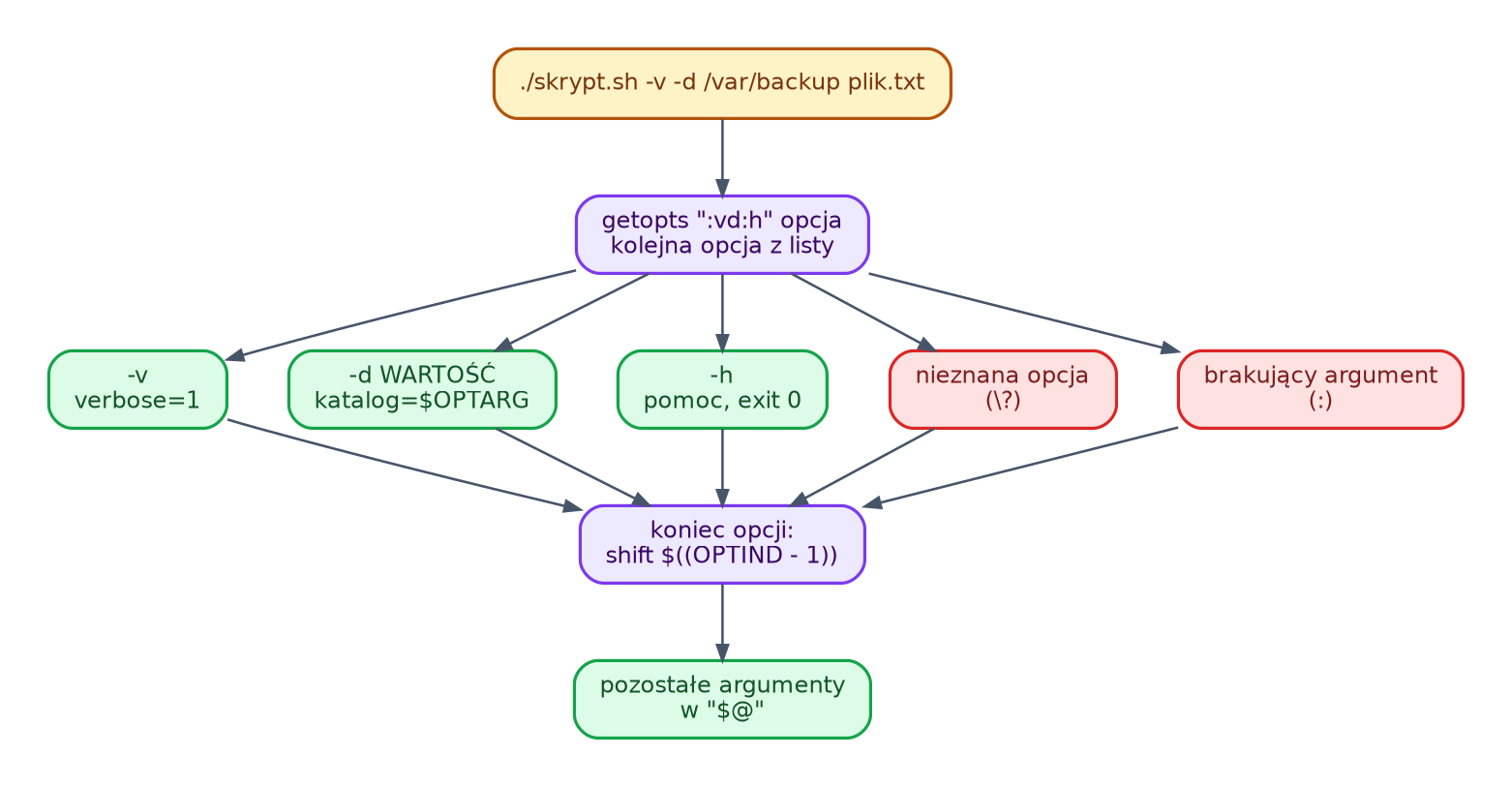
*🔎 Getopts w pętli rozpoznaje kolejną opcję, rozgałęzia się według litery albo błędu, a po ostatniej opcji shift zostawia resztę argumentów w "$@" (kliknięcie otwiera pełny rozmiar)*

Przykład wywołania `./skrypt.sh -v -d /var/backup plik.txt`:

```text
verbose=1 katalog=/var/backup pozostale=plik.txt
```

</div><div id="bkmrk-%F0%9F%9F%A2-tylko-odczyt-wszys" style="border:1px solid rgba(22,163,74,.35);border-left:6px solid #16a34a;border-radius:10px;padding:12px 18px 6px 18px;margin:20px 0;background:rgba(22,163,74,.06)"><span style="display:inline-block;padding:2px 10px;margin:0 6px 4px 0;border-radius:999px;font-size:12px;font-weight:700;letter-spacing:.02em;background:#16a34a;color:#fff">🟢 TYLKO ODCZYT</span>

### Wszystkie podstawienia parametrów

<table><thead><tr><th>Zapis</th><th>Działanie</th></tr></thead><tbody><tr><td>`${ZMIENNA:-domyslna}`</td><td>podstawia domyślną, jeśli zmienna pusta/nieustawiona, nie zapisuje jej</td></tr><tr><td>`${ZMIENNA:=domyslna}`</td><td>jak wyżej, ale zapisuje domyślną do zmiennej</td></tr><tr><td>`${ZMIENNA:?komunikat}`</td><td>przerywa skrypt z komunikatem, jeśli zmienna pusta/nieustawiona</td></tr><tr><td>`${ZMIENNA:+wartosc}`</td><td>podstawia `wartosc`, jeśli zmienna JEST ustawiona (odwrotność `:-`)</td></tr><tr><td>`${ZMIENNA#wzorzec}`</td><td>usuwa najkrótsze dopasowanie od początku</td></tr><tr><td>`${ZMIENNA##wzorzec}`</td><td>usuwa najdłuższe dopasowanie od początku</td></tr><tr><td>`${ZMIENNA%wzorzec}`</td><td>usuwa najkrótsze dopasowanie od końca</td></tr><tr><td>`${ZMIENNA%%wzorzec}`</td><td>usuwa najdłuższe dopasowanie od końca</td></tr><tr><td>`${ZMIENNA/stare/nowe}`</td><td>podmienia pierwsze wystąpienie</td></tr><tr><td>`${ZMIENNA//stare/nowe}`</td><td>podmienia wszystkie wystąpienia</td></tr><tr><td>`${#ZMIENNA}`</td><td>długość napisu w znakach</td></tr></tbody></table>

<div class="callout warning" id="bkmrk-uwazaj">**Uważaj**

- `getopts` obsługuje tylko krótkie opcje jednoliterowe — długie opcje (`--verbose`) wymagają ręcznego `case` na `$1` i `shift`.
- Tablica asocjacyjna bez wcześniejszego `declare -A` nie zgłosi błędu — po cichu zachowa się jak zwykła tablica indeksowana, co jest trudne do zdiagnozowania.
- `local zmienna=$(komenda)` maskuje kod wyjścia `komenda` kodem wyjścia `local` — omawiamy to jako osobną pułapkę na stronie [Tryb ścisły: set -euo pipefail](https://wiedza.konio-dc.eu/books/linux/page/tryb-scisly-set-euo-pipefail).

</div></div>## Z życia wzięte

<div id="bkmrk-%F0%9F%93%96-z-%C5%BBycia-wzi%C4%98te%C5%9Arod" style="border-left:6px solid #b45309;border-radius:10px;padding:14px 18px;margin:18px 0;background:rgba(180,83,9,.07)"><span style="display:inline-block;padding:2px 10px;margin:0 6px 4px 0;border-radius:999px;font-size:12px;font-weight:700;letter-spacing:.02em;background:#b45309;color:#fff">📖 Z ŻYCIA WZIĘTE</span>

Środa, 10:00: Ola pisze skrypt wdrożeniowy dla zespołu i przekazuje ścieżkę katalogu przez `$10`, licząc na dziesiąty argument z listy plików do spakowania. Skrypt zawsze dokleja `0` do pierwszego argumentu zamiast czytać dziesiąty, bo `$10` to `$1` sklejone z cyfrą `0`, nie prawdziwy odczyt dwucyfrowego numeru. Dopiero zapis `${10}` z nawiasami klamrowymi naprawia wynik na cass01, gdzie skrypt miał zbierać telemetrię z dziesięciu wózków naraz.

</div>## Po co to istnieje

Skrypt bez parametrów i bez zmiennych roboczych to skrypt, który robi dokładnie jedną rzecz dla dokładnie jednego przypadku. W praktyce chcemy ten sam skrypt backupu uruchomić dla trzech różnych baz, ten sam skrypt czyszczący z inną liczbą dni retencji w zależności od środowiska, tę samą procedurę wdrożeniową z opcją `--dry-run` do testu na sucho. Parametry, zmienne o kontrolowanym zasięgu i podstawienia napisów to narzędzia, które zamieniają skrypt jednorazowy w skrypt wielokrotnego użytku.

## Jak to działa

<details id="bkmrk-%F0%9F%94%8D-rozwi%C5%84%3A-jak-to-dzi"><summary>🔍 Rozwiń: jak to działa pod spodem</summary>

<div class="callout info">**Pojęcie: zasięg zmiennej.** Zakres kodu, w którym dana zmienna jest widoczna i modyfikowalna. W bashu domyślny zasięg jest globalny dla całego skryptu — zmienna ustawiona w jednej funkcji jest widoczna w każdej innej, chyba że jawnie ograniczymy ją słowem `local`. To jest zachowanie odwrotne niż w większości języków programowania, gdzie domyślnym zasięgiem zmiennej wewnątrz funkcji jest zasięg lokalny.

</div>```bash
licznik=0

zwieksz() {
    licznik=$((licznik + 1))
}

zwieksz
zwieksz
echo "$licznik"
```

```text
2
```

Gdyby `licznik` w funkcji był poprzedzony `local`, funkcja tworzyłaby własną, oddzielną kopię przy każdym wywołaniu, a globalny `licznik` pozostałby na zero. Świadomy wybór między zmienną globalną a `local` to jeden z najczęstszych źródeł błędów w dłuższych skryptach z wieloma funkcjami — stąd zasada, którą wprowadzamy na stronie Funkcje: każda zmienna pomocnicza wewnątrz funkcji dostaje `local`, chyba że celowo ma modyfikować stan globalny.

**`export` a zasięg między procesami.** `local` i zmienna globalna dotyczą jednej powłoki. `export` to zupełnie inny wymiar — decyduje, czy zmienna trafia do **środowiska**, czyli listy par klucz-wartość kopiowanej do każdego procesu potomnego. Zmienna nieeksportowana istnieje tylko w pamięci bieżącej powłoki; zmienna eksportowana zostaje skopiowana do każdego programu, jaki ta powłoka uruchomi — w tym do innych skryptów wywołanych przez `./inny.sh`, ale nie z powrotem do rodzica, jeśli proces potomny ją zmieni.

**Parametry pozycyjne nie są tablicą.** `$1`, `$2` i tak dalej wyglądają jak elementy tablicy, ale są osobnym mechanizmem powłoki — nie da się ich przypisać pojedynczo (`$1=wartosc` to błąd składni), zmienia się je tylko przez `shift` albo przez `set -- nowa lista`. `$@` i `$*` to dwa różne sposoby odczytu tej samej listy naraz, opisane szczegółowo na stronie o cytowaniu — reguła dla skryptów jest jedna: piszemy `"$@"`, gdy chcemy przekazać argumenty dalej bez zmian.

</details>## Krok po kroku

**1. Definiujemy skrypt z wartością domyślną i walidacją wymaganego argumentu.**

```bash
#!/bin/bash
srodowisko="${1:-dev}"
: "${BACKUP_TARGET:?ustaw zmienną BACKUP_TARGET przed uruchomieniem}"
echo "Wdrażamy na środowisko: $srodowisko, cel backupu: $BACKUP_TARGET"
```

**2. Uruchamiamy bez wymaganej zmiennej środowiskowej.**

```bash
./wdroz.sh produkcja
```

```text
bash: BACKUP_TARGET: ustaw zmienną BACKUP_TARGET przed uruchomieniem
```

**3. Uruchamiamy poprawnie.**

```bash
BACKUP_TARGET=/mnt/backup ./wdroz.sh produkcja
```

```text
Wdrażamy na środowisko: produkcja, cel backupu: /mnt/backup
```

## Częste błędy

**Brak `local` w funkcji nadpisuje zmienną globalną.**

```bash
plik="/etc/hosts"

sprawdz() {
    for plik in *.log; do
        echo "$plik"
    done
}

sprawdz
echo "$plik"
```

Po wywołaniu `sprawdz` zmienna `plik` w reszcie skryptu wskazuje na ostatni plik `.log` z pętli, a nie na `/etc/hosts`. Naprawa: `local plik` na początku funkcji.

**`local zmienna=$(komenda)` gubi kod wyjścia komendy.**

```bash
pobierz_status() {
    local status=$(systemctl is-active nginx)
    echo "$status"
}
```

`local` jest tu komendą samą w sobie, więc `$?` po tej linii to kod wyjścia `local` (prawie zawsze 0), nie kod wyjścia `systemctl`. Rozdzielenie deklaracji i przypisania naprawia problem:

```bash
pobierz_status() {
    local status
    status=$(systemctl is-active nginx)
    echo "$status"
}
```

**Mylenie `$*` z `"$@"` przy przekazywaniu argumentów dalej.**

```bash
uruchom_wszystko() {
    dla_kazdego_skryptu.sh $*
}
```

Argument z spacją rozpada się na kilka, dokładnie tak jak przy niecytowanej zmiennej. Poprawnie: `dla_kazdego_skryptu.sh "$@"`.

**`${10}` zapisane jako `$10`.**

```bash
echo "Dziesiąty argument: $10"
```

Bash odczytuje to jako `$1` sklejone z literalną cyfrą `0`. Przy wywołaniu z argumentem `raport` na pierwszej pozycji dostaniemy `raport0`, a nie dziesiąty parametr. Naprawa: nawiasy klamrowe, `${10}`.

## 🎯 Ćwiczenia

<p class="callout success">Wszystko poniżej wykonujemy na własnej maszynie, w katalogu `/tmp`. Nic nie wymaga uprawnień administratora.</p>

### Ćwiczenie 1 — shift i zliczanie argumentów

```bash
cd /tmp
cat > lista.sh <<'EOF'
#!/bin/bash
echo "Otrzymano $# argumentów"
while [ $# -gt 0 ]; do
    echo " - $1"
    shift
done
EOF
chmod +x lista.sh
./lista.sh "pierwszy plik.txt" drugi trzeci
```

Ile linii z myślnikiem zobaczymy i dlaczego pierwszy argument nie rozpadł się na dwa?

<details id="bkmrk-odpowied%C5%BA-trzy-linie"><summary>Odpowiedź</summary>

Trzy linie — po jednej na argument, mimo że pierwszy zawiera spację. `"$1"` w cudzysłowie chroni go przed podziałem na słowa, tak samo jak każdą inną zmienną. Gdyby pętla używała `echo $1` bez cudzysłowów, wynik byłby ten sam tylko dlatego, że `echo` sam zlepia argumenty spacją przy wypisywaniu — prawdziwy test to `printf '[%s]\n' "$1"`.

</details>### Ćwiczenie 2 — tablica asocjacyjna portów

```bash
cd /tmp
declare -A uslugi=( [www]=80 [ssh]=22 [db]=5432 )
for nazwa in "${!uslugi[@]}"; do
    printf '%-5s -> %s\n' "$nazwa" "${uslugi[$nazwa]}"
done
```

<details id="bkmrk-odpowied%C5%BA-kolejno%C5%9B%C4%87-"><summary>Odpowiedź</summary>

Kolejność iteracji po kluczach tablicy asocjacyjnej nie jest gwarantowana — bash nie sortuje jej alfabetycznie ani według kolejności wstawienia. Jeśli kolejność ma znaczenie w wyniku, sortujemy klucze jawnie: `for nazwa in $(printf '%s\n' "${!uslugi[@]}" | sort); do`.

</details>### Pytania kontrolne

**1. Dlaczego `${ZMIENNA:-domyslna}` nie zmienia wartości `ZMIENNA`, a `${ZMIENNA:=domyslna}` tak?**

<details id="bkmrk-odpowied%C5%BA-%3A--tylko-p"><summary>Odpowiedź</summary>

`:-` tylko podstawia wartość domyślną w miejscu tego konkretnego wyrażenia — sama zmienna zostaje bez zmian, co widać, gdy odczytamy ją zaraz potem. `:=` dodatkowo wykonuje przypisanie, więc po jego użyciu zmienna ma tę wartość trwale, aż do końca skryptu albo kolejnego przypisania.

</details>**2. Skrypt ma sygnaturę `moj_skrypt.sh -v plik1 plik2`. Co zwróci `$OPTIND` po pętli `getopts ":v" opcja`, i do czego to służy?**

<details id="bkmrk-odpowied%C5%BA-%24optind-ws"><summary>Odpowiedź</summary>

`$OPTIND` wskaże `2` — indeks pierwszego argumentu, który nie jest opcją (tu: `plik1`, licząc od 1). Używamy `shift $((OPTIND - 1))`, żeby usunąć z listy parametrów pozycyjnych wszystko, co `getopts` już rozpoznał jako opcje, i zostać z samymi argumentami do dalszego przetwarzania w `"$@"`.

</details>**Powiązane:** [Cudzysłowy, escapowanie i ekspansja](https://wiedza.konio-dc.eu/books/linux/page/cudzyslowy-escapowanie-i-ekspansja) · [Pierwszy skrypt: shebang, uprawnienia, uruchomienie](https://wiedza.konio-dc.eu/books/linux/page/pierwszy-skrypt-shebang-uprawnienia-uruchomienie) · Funkcje · [Zmienne środowiskowe i PATH](https://wiedza.konio-dc.eu/books/linux/page/zmienne-srodowiskowe-i-path)

**Źródła:** `man 1 bash` (sekcje *Parameters*, *Arrays*, *SHELL BUILTIN COMMANDS* → `getopts`) · `help getopts` · <abbr title="Portable Operating System Interface: wspólny zestaw zasad, dzięki któremu polecenie działa tak samo na różnych Uniksach">POSIX</abbr>.1-2024

# Warunki i pętle

<span style="display:inline-block;padding:2px 10px;margin:0 6px 4px 0;border-radius:999px;font-size:12px;font-weight:700;letter-spacing:.02em;background:#475569;color:#fff">🎚️ Poziom: podstawy</span><span style="display:inline-block;padding:2px 10px;margin:0 6px 4px 0;border-radius:999px;font-size:12px;font-weight:700;letter-spacing:.02em;background:#0f766e;color:#fff">🧩 Dotyczy: bash 4+/5+</span><span style="display:inline-block;padding:2px 10px;margin:0 6px 4px 0;border-radius:999px;font-size:12px;font-weight:700;letter-spacing:.02em;background:#7c3aed;color:#fff">⏱️ Czas: ~20 min</span>

*Skrypt bez warunków i pętli to lista komend wykonywanych zawsze w tej samej kolejności. Ta strona pokazuje, jak podejmujemy decyzje przez `if` i `case`, jak testujemy pliki i napisy, i jak iterujemy — po liście, po plikach i po liniach pliku, właściwie.*

<details id="bkmrk-%F0%9F%94%A4-skr%C3%B3ty-u%C5%BCyte-na-te"><summary>🔤 Skróty użyte na tej stronie (3)</summary>

<table style="width:100%"><thead><tr><th style="width:18%">Skrót</th><th>Co znaczy</th></tr></thead><tbody><tr><td>**ACL**</td><td>Access Control List: lista, kto ma jakie prawa do pliku lub zasobu</td></tr><tr><td>**ERE**</td><td>Extended Regular Expression: rozszerzona odmiana wyrażeń regularnych, bez ukośnika wstecznego przed nawiasami i plusem</td></tr><tr><td>**POSIX**</td><td>Portable Operating System Interface: wspólny zestaw zasad, dzięki któremu polecenie działa tak samo na różnych Uniksach</td></tr></tbody></table>

</details>## Fiszka

<div id="bkmrk-%F0%9F%9F%A2-tylko-odczyt-warun" style="border:1px solid rgba(22,163,74,.35);border-left:6px solid #16a34a;border-radius:10px;padding:12px 18px 6px 18px;margin:20px 0;background:rgba(22,163,74,.06)"><span style="display:inline-block;padding:2px 10px;margin:0 6px 4px 0;border-radius:999px;font-size:12px;font-weight:700;letter-spacing:.02em;background:#16a34a;color:#fff">🟢 TYLKO ODCZYT</span>

### Warunek podstawowy: if / then / fi

```bash
if [[ -d /var/log/NazwaUslugi ]]; then
    echo "katalog logów istnieje"
fi
```

`if` uruchamia podaną komendę (tu: test `[[ ]]`) i wchodzi do bloku `then` dokładnie wtedy, gdy jej kod wyjścia to zero. Mechanizm ten opisujemy szczegółowo na stronie [Kod wyjścia, $?, &amp;&amp;, ||, średnik](https://wiedza.konio-dc.eu/books/linux/page/kod-wyjscia-srednik) — tutaj korzystamy z niego w praktyce.

</div><div id="bkmrk-%F0%9F%9F%A2-tylko-odczyt-alter" style="border:1px solid rgba(22,163,74,.35);border-left:6px solid #16a34a;border-radius:10px;padding:12px 18px 6px 18px;margin:20px 0;background:rgba(22,163,74,.06)"><span style="display:inline-block;padding:2px 10px;margin:0 6px 4px 0;border-radius:999px;font-size:12px;font-weight:700;letter-spacing:.02em;background:#16a34a;color:#fff">🟢 TYLKO ODCZYT</span>

### Alternatywa: elif i else

```bash
if [[ -f /etc/redhat-release ]]; then
    echo "rodzina RHEL"
elif [[ -f /etc/debian_version ]]; then
    echo "rodzina Debian"
else
    echo "nierozpoznana dystrybucja"
fi
```

`elif` sprawdzamy tylko wtedy, gdy poprzedni warunek zawiódł — kolejność warunków ma znaczenie, bo pierwszy pasujący blok wygrywa i reszta się nie wykonuje.

🔤 **RHEL** = Red Hat Enterprise Linux: komercyjna dystrybucja Linuksa

</div><div id="bkmrk-%F0%9F%9F%A0-zmienia-system-wyb" style="border:1px solid rgba(217,119,6,.35);border-left:6px solid #d97706;border-radius:10px;padding:12px 18px 6px 18px;margin:20px 0;background:rgba(217,119,6,.06)"><span style="display:inline-block;padding:2px 10px;margin:0 6px 4px 0;border-radius:999px;font-size:12px;font-weight:700;letter-spacing:.02em;background:#d97706;color:#fff">🟠 ZMIENIA SYSTEM</span>

### Wybór wielowariantowy: case

```bash
case "$1" in
    start|restart)
        echo "uruchamiam usługę"
        ;;
    stop)
        echo "zatrzymuję usługę"
        ;;
    *)
        echo "Użycie: $0 {start|stop|restart}" >&2
        exit 2
        ;;
esac
```

`case` dopasowuje jedną wartość do wielu wzorców naraz, w tym wzorców glob (`*.log`) i alternatyw rozdzielonych `|`. Każda gałąź kończy się `;;`, a `*)` jako ostatnia gałąź łapie wszystko, co nie pasowało wcześniej — odpowiednik `else` w `case`.

🔤 **exit** = zakończ bieżącą powłokę albo skrypt z podanym kodem wyjścia

</div><div id="bkmrk-%F0%9F%9F%A0-zmienia-system-tes" style="border:1px solid rgba(217,119,6,.35);border-left:6px solid #d97706;border-radius:10px;padding:12px 18px 6px 18px;margin:20px 0;background:rgba(217,119,6,.06)"><span style="display:inline-block;padding:2px 10px;margin:0 6px 4px 0;border-radius:999px;font-size:12px;font-weight:700;letter-spacing:.02em;background:#d97706;color:#fff">🟠 ZMIENIA SYSTEM</span>

### Test pliku lub katalogu: \[\[ -f \]\], \[\[ -d \]\], \[\[ -e \]\]

```bash
[[ -e /etc/passwd ]] && echo "ścieżka istnieje"
[[ -f /etc/passwd ]] && echo "to zwykły plik"
[[ -d /etc ]] && echo "to katalog"
```

`-e` sprawdza istnienie czegokolwiek pod tą ścieżką, `-f` zawęża do zwykłych plików, `-d` do katalogów. Rozróżnienie ma znaczenie: `-e` na katalogu też zwróci prawdę, więc sam `-e` nie gwarantuje, że możemy plik odczytać jak plik.

</div><div id="bkmrk-%F0%9F%9F%A2-tylko-odczyt-test-" style="border:1px solid rgba(22,163,74,.35);border-left:6px solid #16a34a;border-radius:10px;padding:12px 18px 6px 18px;margin:20px 0;background:rgba(22,163,74,.06)"><span style="display:inline-block;padding:2px 10px;margin:0 6px 4px 0;border-radius:999px;font-size:12px;font-weight:700;letter-spacing:.02em;background:#16a34a;color:#fff">🟢 TYLKO ODCZYT</span>

### Test uprawnień do pliku: \[\[ -r \]\], \[\[ -w \]\], \[\[ -x \]\]

```bash
[[ -r /etc/shadow ]] || echo "brak prawa odczytu"
[[ -w /var/log/app.log ]] || echo "brak prawa zapisu"
[[ -x /usr/local/bin/skrypt.sh ]] || echo "brak prawa wykonania"
```

Testy sprawdzają uprawnienia efektywne bieżącego użytkownika, nie tylko bity w `ls -l` — działają poprawnie nawet przy skomplikowanej kombinacji właściciela, grupy i <abbr title="Access Control List: lista, kto ma jakie prawa do pliku lub zasobu">ACL</abbr>.

🔤 **ACL** = Access Control List: lista, kto ma jakie prawa do pliku lub zasobu

</div><div id="bkmrk-%F0%9F%9F%A2-tylko-odczyt-test--1" style="border:1px solid rgba(22,163,74,.35);border-left:6px solid #16a34a;border-radius:10px;padding:12px 18px 6px 18px;margin:20px 0;background:rgba(22,163,74,.06)"><span style="display:inline-block;padding:2px 10px;margin:0 6px 4px 0;border-radius:999px;font-size:12px;font-weight:700;letter-spacing:.02em;background:#16a34a;color:#fff">🟢 TYLKO ODCZYT</span>

### Test rozmiaru pliku: \[\[ -s \]\]

```bash
[[ -s /var/log/app.log ]] || echo "plik pusty albo nie istnieje"
```

Prawda, gdy plik istnieje i ma rozmiar większy od zera. Częste zastosowanie: sprawdzenie, czy poprzedni backup faktycznie coś zapisał, zanim uznamy zadanie za udane.

</div><div id="bkmrk-%F0%9F%9F%A2-tylko-odczyt-por%C3%B3w" style="border:1px solid rgba(22,163,74,.35);border-left:6px solid #16a34a;border-radius:10px;padding:12px 18px 6px 18px;margin:20px 0;background:rgba(22,163,74,.06)"><span style="display:inline-block;padding:2px 10px;margin:0 6px 4px 0;border-radius:999px;font-size:12px;font-weight:700;letter-spacing:.02em;background:#16a34a;color:#fff">🟢 TYLKO ODCZYT</span>

### Porównanie dat modyfikacji: \[\[ -nt \]\]

```bash
[[ konfiguracja.conf -nt konfiguracja.conf.bak ]] && echo "oryginał nowszy niż kopia"
```

`-nt` (*newer than*) porównuje czas modyfikacji dwóch plików. Używamy tego, żeby uniknąć niepotrzebnej pracy — na przykład przebudowy cache tylko wtedy, gdy plik źródłowy faktycznie się zmienił.

</div><div id="bkmrk-%F0%9F%9F%A2-tylko-odczyt-test--2" style="border:1px solid rgba(22,163,74,.35);border-left:6px solid #16a34a;border-radius:10px;padding:12px 18px 6px 18px;margin:20px 0;background:rgba(22,163,74,.06)"><span style="display:inline-block;padding:2px 10px;margin:0 6px 4px 0;border-radius:999px;font-size:12px;font-weight:700;letter-spacing:.02em;background:#16a34a;color:#fff">🟢 TYLKO ODCZYT</span>

### Test napisu pustego lub niepustego: \[\[ -z \]\], \[\[ -n \]\]

```bash
zmienna=""
[[ -z "$zmienna" ]] && echo "zmienna jest pusta"
[[ -n "$zmienna" ]] || echo "zmienna nadal pusta"
```

`-z` to prawda dla pustego napisu, `-n` dla niepustego. Cudzysłów wokół zmiennej jest tu obowiązkowy, żeby pusta wartość nie zniknęła z listy argumentów testu.

</div><div id="bkmrk-%F0%9F%9F%A2-tylko-odczyt-por%C3%B3w-1" style="border:1px solid rgba(22,163,74,.35);border-left:6px solid #16a34a;border-radius:10px;padding:12px 18px 6px 18px;margin:20px 0;background:rgba(22,163,74,.06)"><span style="display:inline-block;padding:2px 10px;margin:0 6px 4px 0;border-radius:999px;font-size:12px;font-weight:700;letter-spacing:.02em;background:#16a34a;color:#fff">🟢 TYLKO ODCZYT</span>

### Porównanie napisów: =, !=, =~

```bash
srodowisko="produkcja"
[[ "$srodowisko" == "produkcja" ]] && echo "uwaga, środowisko produkcyjne"
[[ "$srodowisko" != "dev" ]] && echo "to nie jest dev"
[[ "cass01" =~ ^cass[0-9]+$ ]] && echo "nazwa pasuje do wzorca"
```

`==` i `!=` porównują napisy dosłownie (wewnątrz `[[ ]]` prawa strona `==` bez cudzysłowu jest też traktowana jako wzorzec glob). `=~` dopasowuje wyrażenie regularne rozszerzone (<abbr title="Extended Regular Expression: rozszerzona odmiana wyrażeń regularnych, bez ukośnika wstecznego przed nawiasami i plusem">ERE</abbr>) — temat rozwinięty na stronie o wyrażeniach regularnych.

🔤 **ERE** = Extended Regular Expression: rozszerzona odmiana wyrażeń regularnych, bez ukośnika wstecznego przed nawiasami i plusem

</div><div id="bkmrk-%F0%9F%9F%A2-tylko-odczyt-test--3" style="border:1px solid rgba(22,163,74,.35);border-left:6px solid #16a34a;border-radius:10px;padding:12px 18px 6px 18px;margin:20px 0;background:rgba(22,163,74,.06)"><span style="display:inline-block;padding:2px 10px;margin:0 6px 4px 0;border-radius:999px;font-size:12px;font-weight:700;letter-spacing:.02em;background:#16a34a;color:#fff">🟢 TYLKO ODCZYT</span>

### Test liczbowy: -eq, -lt, -ge

```bash
liczba_bledow=3
[[ "$liczba_bledow" -eq 0 ]] || echo "są błędy"
[[ "$liczba_bledow" -lt 5 ]] && echo "poniżej progu alarmowego"
[[ "$liczba_bledow" -ge 10 ]] && echo "przekroczono próg krytyczny"
```

Porównania liczbowe wymagają dedykowanych operatorów — `-eq`, `-ne`, `-lt`, `-le`, `-gt`, `-ge`. Użycie `==` do porównania liczb zadziała przypadkiem tylko wtedy, gdy obie strony są identycznym napisem; poprawne porównanie liczbowe zawsze idzie przez `-eq` albo przez `(( ))`.

</div><div id="bkmrk-%F0%9F%9F%A0-zmienia-system-wyr" style="border:1px solid rgba(217,119,6,.35);border-left:6px solid #d97706;border-radius:10px;padding:12px 18px 6px 18px;margin:20px 0;background:rgba(217,119,6,.06)"><span style="display:inline-block;padding:2px 10px;margin:0 6px 4px 0;border-radius:999px;font-size:12px;font-weight:700;letter-spacing:.02em;background:#d97706;color:#fff">🟠 ZMIENIA SYSTEM</span>

### Wyrażenie arytmetyczne jako warunek: (( ))

```bash
liczba_prob=5
if (( liczba_prob > 3 )); then
    echo "za dużo prób"
fi
```

Wewnątrz `(( ))` piszemy zwykłe wyrażenia w stylu C, zmienne bez `$`. Kod wyjścia `(( ))` to 0 (prawda), gdy wynik wyrażenia jest niezerowy, i 1 w przeciwnym razie — dlatego `(( 0 ))` samo w sobie jest „fałszem" dla `if`.

</div><div id="bkmrk-%F0%9F%9F%A2-tylko-odczyt-p%C4%99tla" style="border:1px solid rgba(22,163,74,.35);border-left:6px solid #16a34a;border-radius:10px;padding:12px 18px 6px 18px;margin:20px 0;background:rgba(22,163,74,.06)"><span style="display:inline-block;padding:2px 10px;margin:0 6px 4px 0;border-radius:999px;font-size:12px;font-weight:700;letter-spacing:.02em;background:#16a34a;color:#fff">🟢 TYLKO ODCZYT</span>

### Pętla po liście wartości: for

```bash
for srv in cass01 cass02 cass03; do
    echo "sprawdzam $srv"
done
```

Klasyczna pętla `for` w bashu iteruje po liście słów, nie po zakresie liczb jak w innych językach — lista może pochodzić z wyliczenia wprost, z ekspansji nawiasów albo z globa.

</div><div id="bkmrk-%F0%9F%9F%A2-tylko-odczyt-p%C4%99tla-1" style="border:1px solid rgba(22,163,74,.35);border-left:6px solid #16a34a;border-radius:10px;padding:12px 18px 6px 18px;margin:20px 0;background:rgba(22,163,74,.06)"><span style="display:inline-block;padding:2px 10px;margin:0 6px 4px 0;border-radius:999px;font-size:12px;font-weight:700;letter-spacing:.02em;background:#16a34a;color:#fff">🟢 TYLKO ODCZYT</span>

### Pętla po plikach pasujących do wzorca

```bash
shopt -s nullglob
for plik in /var/log/*.log; do
    echo "log: $plik"
done
shopt -u nullglob
```

Glob rozwija się w powłoce, zanim pętla wystartuje, więc każda nazwa pliku trafia do zmiennej w całości, ze spacjami czy bez. `nullglob` zapobiega pułapce opisanej niżej, w sekcji „Częste błędy".

🔤 **shopt** = shell options: włącz albo wyłącz dodatkowe opcje zachowania powłoki bash

</div><div id="bkmrk-%F0%9F%9F%A2-tylko-odczyt-p%C4%99tla-2" style="border:1px solid rgba(22,163,74,.35);border-left:6px solid #16a34a;border-radius:10px;padding:12px 18px 6px 18px;margin:20px 0;background:rgba(22,163,74,.06)"><span style="display:inline-block;padding:2px 10px;margin:0 6px 4px 0;border-radius:999px;font-size:12px;font-weight:700;letter-spacing:.02em;background:#16a34a;color:#fff">🟢 TYLKO ODCZYT</span>

### Pętla C-style po zakresie liczb: for (( ))

```bash
for (( i = 1; i <= 5; i++ )); do
    echo "próba numer $i"
done
```

Odpowiednik klasycznej pętli `for` ze składni C — trzy wyrażenia arytmetyczne oddzielone średnikami: inicjalizacja, warunek, krok.

</div><div id="bkmrk-%F0%9F%9F%A2-tylko-odczyt-czyta" style="border:1px solid rgba(22,163,74,.35);border-left:6px solid #16a34a;border-radius:10px;padding:12px 18px 6px 18px;margin:20px 0;background:rgba(22,163,74,.06)"><span style="display:inline-block;padding:2px 10px;margin:0 6px 4px 0;border-radius:999px;font-size:12px;font-weight:700;letter-spacing:.02em;background:#16a34a;color:#fff">🟢 TYLKO ODCZYT</span>

### Czytanie pliku linia po linii: while read -r

```bash
while IFS= read -r linia; do
    echo "linia: $linia"
done < /etc/hosts
```

To jedyny poprawny sposób przetwarzania pliku linia po linii w powłoce. `-r` wyłącza interpretację backslashy jako znaków ucieczki wewnątrz `read`, a `IFS=` przed `read` zapobiega ucinaniu wiodących i końcowych białych znaków z każdej linii.

🔤 **IFS** = Internal Field Separator: zmienna powłoki mówiąca, po jakim znaku dzielimy tekst na słowa, domyślnie spacja, tabulator i nowa linia

</div><div id="bkmrk-%F0%9F%9F%A0-zmienia-system-p%C4%99t" style="border:1px solid rgba(217,119,6,.35);border-left:6px solid #d97706;border-radius:10px;padding:12px 18px 6px 18px;margin:20px 0;background:rgba(217,119,6,.06)"><span style="display:inline-block;padding:2px 10px;margin:0 6px 4px 0;border-radius:999px;font-size:12px;font-weight:700;letter-spacing:.02em;background:#d97706;color:#fff">🟠 ZMIENIA SYSTEM</span>

### Pętla wykonywana, dopóki warunek jest fałszywy: until

```bash
proba=0
until systemctl is-active --quiet NazwaUslugi; do
    proba=$((proba + 1))
    [[ $proba -ge 10 ]] && { echo "usługa nie wstała po 10 próbach" >&2; exit 1; }
    sleep 2
done
```

`until` jest lustrzanym odbiciem `while` — pętla trwa, dopóki warunek zwraca kod niezerowy, i kończy się, gdy warunek w końcu zwróci zero.

🔤 **sleep** = wstrzymaj wykonywanie skryptu na wskazaną liczbę sekund

</div><div id="bkmrk-%F0%9F%94%B4-ostro%C5%BBnie-%C2%B7-nieodw" style="border:1px solid rgba(220,38,38,.35);border-left:6px solid #dc2626;border-radius:10px;padding:12px 18px 6px 18px;margin:20px 0;background:rgba(220,38,38,.06)"><span style="display:inline-block;padding:2px 10px;margin:0 6px 4px 0;border-radius:999px;font-size:12px;font-weight:700;letter-spacing:.02em;background:#dc2626;color:#fff">🔴 OSTROŻNIE · NIEODWRACALNE</span>

### Przerwanie pętli: break

```bash
for plik in *.tmp; do
    [[ -e "$plik" ]] || break
    rm -- "$plik"
done
```

`break` natychmiast kończy najbliższą otaczającą pętlę, niezależnie od tego, ile jeszcze elementów zostało do przetworzenia.

🔤 **rm** = remove: usuń (bez kosza, na zawsze)

</div><div id="bkmrk-%F0%9F%9F%A2-tylko-odczyt-pomin" style="border:1px solid rgba(22,163,74,.35);border-left:6px solid #16a34a;border-radius:10px;padding:12px 18px 6px 18px;margin:20px 0;background:rgba(22,163,74,.06)"><span style="display:inline-block;padding:2px 10px;margin:0 6px 4px 0;border-radius:999px;font-size:12px;font-weight:700;letter-spacing:.02em;background:#16a34a;color:#fff">🟢 TYLKO ODCZYT</span>

### Pominięcie bieżącej iteracji: continue

```bash
for plik in *; do
    [[ -f "$plik" ]] || continue
    echo "przetwarzam plik: $plik"
done
```

`continue` przerywa bieżący przebieg i przechodzi od razu do następnej iteracji, pomijając resztę ciała pętli dla tego elementu.

</div><div id="bkmrk-%F0%9F%9F%A2-tylko-odczyt-wszys" style="border:1px solid rgba(22,163,74,.35);border-left:6px solid #16a34a;border-radius:10px;padding:12px 18px 6px 18px;margin:20px 0;background:rgba(22,163,74,.06)"><span style="display:inline-block;padding:2px 10px;margin:0 6px 4px 0;border-radius:999px;font-size:12px;font-weight:700;letter-spacing:.02em;background:#16a34a;color:#fff">🟢 TYLKO ODCZYT</span>

### Wszystkie testy plikowe, napisowe i liczbowe

<table><thead><tr><th>Test</th><th>Znaczenie</th></tr></thead><tbody><tr><td>`-e SciezkaDoPliku`</td><td>ścieżka istnieje</td></tr><tr><td>`-f SciezkaDoPliku`</td><td>to zwykły plik</td></tr><tr><td>`-d SciezkaDoPliku`</td><td>to katalog</td></tr><tr><td>`-r`, `-w`, `-x`</td><td>prawo odczytu, zapisu, wykonania</td></tr><tr><td>`-s SciezkaDoPliku`</td><td>plik istnieje i ma rozmiar &gt; 0</td></tr><tr><td>`plik1 -nt plik2`</td><td>`plik1` nowszy niż `plik2`</td></tr><tr><td>`-z "$napis"`</td><td>napis pusty</td></tr><tr><td>`-n "$napis"`</td><td>napis niepusty</td></tr><tr><td>`"$a" = "$b"`</td><td>napisy równe</td></tr><tr><td>`"$a" =~ wzorzec`</td><td>dopasowanie do ERE</td></tr><tr><td>`-eq`, `-ne`, `-lt`, `-le`, `-gt`, `-ge`</td><td>porównania liczbowe</td></tr></tbody></table>

<div class="callout warning" id="bkmrk-uwazaj">**Uważaj**

- `[[ ]]` jest rozszerzeniem basha i nie działa w `#!/bin/sh` — tam potrzebny jest pojedynczy `[ ]` albo `test`.
- W `[ ]` porównanie liczbowe `=` zamiast `-eq` przejdzie bez błędu składni, ale porówna napisy, nie liczby — `[ "10" = "010" ]` jest fałszem, `[ 10 -eq 010 ]` też fałszem z innego powodu (wiodące zero to baza ósemkowa w kontekście arytmetycznym).
- `case` bez ostatniego wzorca `*)` po prostu nic nie robi, gdy żaden wzorzec nie pasuje — brak ostrzeżenia.

</div></div>## Z życia wzięte

<div id="bkmrk-%F0%9F%93%96-z-%C5%BBycia-wzi%C4%98te%C5%9Arod" style="border-left:6px solid #b45309;border-radius:10px;padding:14px 18px;margin:18px 0;background:rgba(180,83,9,.07)"><span style="display:inline-block;padding:2px 10px;margin:0 6px 4px 0;border-radius:999px;font-size:12px;font-weight:700;letter-spacing:.02em;background:#b45309;color:#fff">📖 Z ŻYCIA WZIĘTE</span>

Środa, 6:00. Ola uruchamia na cass01 skrypt kopiujący zrzuty danych do archiwum, napisany z pętlą `for plik in $(ls /var/lib/cassandra/data)`. Nazwy plików zawierają spacje, więc pętla dzieli każdą z nich na kilka fałszywych przebiegów i kopiuje ułamki nazw zamiast całych plików. Dopiero zamiana na `while IFS= read -r plik; do ... done < <(find /var/lib/cassandra/data -type f)` kończy problem i przywraca kompletność archiwum.

</div>## Po co to istnieje

Skrypt, który zawsze robi to samo niezależnie od stanu systemu, jest przydatny tylko w najprostszych przypadkach. W praktyce chcemy: pominąć krok, jeśli usługa już działa; zareagować inaczej na trzy różne dystrybucje; przetworzyć każdy plik logu z katalogu bez wypisywania nazw z góry. Warunki i pętle to jedyny sposób, żeby skrypt reagował na rzeczywisty stan świata, a nie wykonywał ślepo z góry ustaloną sekwencję.

## Jak to działa

<details id="bkmrk-%F0%9F%94%8D-rozwi%C5%84%3A-jak-to-dzi"><summary>🔍 Rozwiń: jak to działa pod spodem</summary>

<div class="callout info">**Pojęcie: test.** Komenda, której jedynym zadaniem jest zwrócić kod wyjścia 0 (prawda) albo niezerowy (fałsz), bez żadnego efektu ubocznego. `[`, `[[ ]]` i `test` to trzy różne sposoby wywołania w gruncie rzeczy tego samego mechanizmu.

</div>### `[ ]` kontra `[[ ]]` kontra `test`

<table><thead><tr><th></th><th>`test wyrazenie`</th><th>`[ wyrazenie ]`</th><th>`[[ wyrazenie ]]`</th></tr></thead><tbody><tr><td>Rodzaj</td><td>zewnętrzny program / wbudowana komenda</td><td>dokładny odpowiednik `test`, zamknięty `]`</td><td>słowo kluczowe powłoki (bash, ksh, zsh)</td></tr><tr><td>Cytowanie zmiennych</td><td>wymagane</td><td>wymagane</td><td>zalecane, ale bezpieczniejsze przy braku</td></tr><tr><td>Dopasowanie wzorca (`==`, `!=`)</td><td>nie</td><td>nie</td><td>tak, glob po prawej stronie</td></tr><tr><td>Dopasowanie regex (`=~`)</td><td>nie</td><td>nie</td><td>tak</td></tr><tr><td>Operatory logiczne</td><td>`-a`, `-o` (przestarzałe)</td><td>`-a`, `-o` (przestarzałe)</td><td>`&&`, `</td><td></td><td>` wewnątrz nawiasów</td></tr><tr><td>Przenośność do `/bin/sh`</td><td>tak</td><td>tak</td><td>nie (bashizm)</td></tr></tbody></table>

W bashu piszemy `[[ ]]`, bo eliminuje całą klasę błędów cytowania: `[[ -n $zmienna ]]` nie wybuchnie nawet bez cudzysłowu, gdy `$zmienna` jest pusta — parser `[[ ]]` zna liczbę argumentów z wyprzedzeniem, zamiast dowiadywać się jej dopiero po ekspansji, jak robi to zwykły `[`. `[ -n $zmienna ]` przy pustej zmiennej rozwija się do `[ -n ]`, co `test` odczytuje jako sprawdzenie, czy napis `-n` jest niepusty — zawsze prawda, niezależnie od intencji. Tam, gdzie skrypt musi zostać przenośny do `/bin/sh` (na przykład skrypty inicjujące `initramfs`), wracamy do `[ ]` i pilnujemy cytowania ręcznie.

**`case` a wzorce glob.** Wzorce w `case` to te same reguły dopasowania co przy globbingu plików (`*`, `?`, `[abc]`), a nie wyrażenia regularne. `*.log)` pasuje do każdego napisu kończącego się na `.log`, `[Ss]top)` pasuje do `Stop` i `stop`.

**Dlaczego `for line in $(cat plik)` jest błędem.** To jest jeden z najczęściej powtarzanych błędów w skryptach pisanych przez osoby uczące się basha:

[![Ta sama zawartość pliku przetworzona przez <code>for $(cat plik)</code> kończy się rozjechanymi słowami, a przez <code>while read -r</code> poprawnie, linia po linii.](https://wiedza.konio-dc.eu/uploads/images/gallery/2026-09/linux-for-vs-while-read.png)](https://wiedza.konio-dc.eu/uploads/images/gallery/2026-09/linux-for-vs-while-read.png)
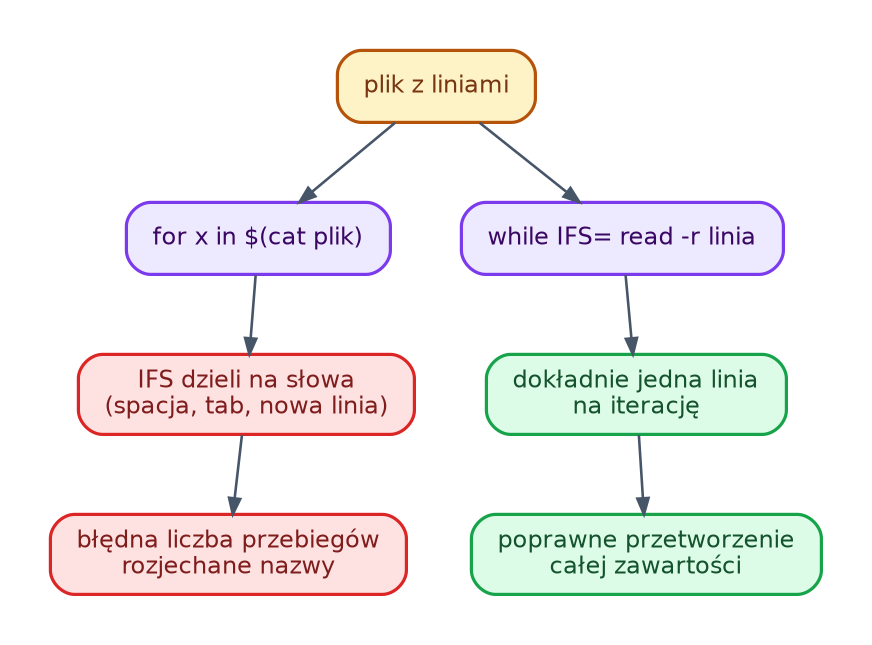
*🔎 Ta sama zawartość pliku przetworzona przez `for $(cat plik)` kończy się rozjechanymi słowami, a przez `while read -r` poprawnie, linia po linii. (kliknięcie otwiera pełny rozmiar)*

```bash
for linia in $(cat /etc/hosts); do
    echo "linia: $linia"
done
```

`$(cat plik)` podstawia całą zawartość pliku jako jeden ciąg znaków, a niecytowane podstawienie komendy przechodzi przez podział na słowa według `IFS` — domyślnie spacja, tabulator i **nowa linia jednocześnie**. Efekt: pętla iteruje po pojedynczych słowach, nie po liniach, a każda spacja w treści pliku tworzy dodatkowy, fałszywy przebieg pętli. Dodatkowo glob wewnątrz linii (`*`, `?`) zostanie rozwinięty względem bieżącego katalogu, czego nikt się nie spodziewa.

`while IFS= read -r linia; do ... done < plik` nie ma żadnej z tych wad: `read` czyta dokładnie jedną linię na iterację, `IFS=` przed `read` zachowuje wiodące i końcowe spacje w treści linii zamiast je obcinać, a `-r` sprawia, że backslash w pliku (na przykład w ścieżce Windows albo w wyrażeniu regularnym) zostaje zachowany dosłownie zamiast być zinterpretowany jako znak ucieczki.

**Pułapka pustego globa.** Gdy wzorzec w pętli `for plik in *.log` nie pasuje do żadnego pliku, bash domyślnie zostawia go dosłownie:

```bash
cd /tmp && mkdir -p pusty_katalog && cd pusty_katalog
for plik in *.log; do
    echo "przetwarzam: $plik"
done
```

```text
przetwarzam: *.log
```

Pętla wykonuje jeden przebieg z literalnym `*.log`, mimo że żaden plik nie istnieje. `shopt -s nullglob` zmienia to zachowanie: niepasujący wzorzec rozwija się w zero elementów, więc pętla po prostu nie wykona się ani razu. W skryptach iterujących po plikach `shopt -s nullglob` ustawiamy na stałe przed pętlą, a `shopt -u nullglob` po niej, jeśli reszta skryptu ma wrócić do domyślnego zachowania.

</details>## Krok po kroku

**1. Piszemy funkcję sprawdzającą typ pliku przez `case` na rozszerzeniu.**

```bash
klasyfikuj() {
    case "$1" in
        *.log)  echo "log" ;;
        *.conf) echo "konfiguracja" ;;
        *)      echo "nieznany" ;;
    esac
}
klasyfikuj app.log
klasyfikuj nginx.conf
```

```text
log
konfiguracja
```

**2. Iterujemy po plikach katalogu z ochroną przed pustym globem.**

```bash
shopt -s nullglob
for plik in /etc/*.conf; do
    echo "$(klasyfikuj "$plik"): $plik"
done
```

**3. Czytamy plik konfiguracyjny linia po linii i pomijamy komentarze.**

```bash
while IFS= read -r linia; do
    [[ "$linia" =~ ^#.*$ || -z "$linia" ]] && continue
    echo "ustawienie: $linia"
done < /etc/hosts
```

## Częste błędy

**`for line in $(cat plik)` zamiast `while read`.**

Opisane wyżej w sekcji „Jak to działa" — pętla dzieli plik po słowach, nie po liniach, i rozwija glob wewnątrz treści. Naprawa: `while IFS= read -r linia; do ... done < plik`.

**Zapomniany `nullglob` przy pętli po plikach.**

```bash
for kopia in /srv/backup/*.tar.gz; do
    scp "$kopia" adm_user@cass01:/mnt/archiwum/
done
```

Katalog `/srv/backup` jest pusty. Pętla mimo to wykona jeden przebieg z `$kopia` ustawioną na literalne `*.tar.gz`, a `scp` zgłosi błąd o nieistniejącym pliku — ale tylko wtedy, gdy ktoś czyta logi. Bez `nullglob` błąd bywa cichy w skryptach, które przekierowują stderr donikąd.

**`[ $zmienna = "wartosc" ]` bez cudzysłowu przy pustej zmiennej.**

```bash
tryb=""
if [ $tryb = "produkcja" ]; then
    echo "produkcja"
fi
```

```text
skrypt.sh: line 3: [: =: unary operator expected
```

Pusta, niecytowana zmienna znika z listy argumentów `[`, więc test dostaje `[ = "produkcja" ]` — o jeden argument za mało. Naprawa: `[[ "$tryb" = "produkcja" ]]`, gdzie `[[ ]]` jest odporne nawet bez cudzysłowu, albo jawne cudzysłowy w `[ ]`.

**Liczba w cudzysłowie z wiodącym zerem w kontekście arytmetycznym.**

```bash
godzina="08"
if (( godzina > 6 )); then
    echo "po szóstej"
fi
```

```text
skrypt.sh: line 2: 08: value too great for base (error token is "08")
```

Wewnątrz `(( ))` liczba z wiodącym zerem jest interpretowana jako ósemkowa, a `8` i `9` nie są cyframi ósemkowymi. Naprawa: `(( 10#$godzina > 6 ))` wymusza bazę dziesiątkową, albo pozbywamy się wiodącego zera przy odczycie.

## 🎯 Ćwiczenia

<p class="callout success">Wszystko poniżej wykonujemy na własnej maszynie, w katalogu `/tmp`. Nic nie wymaga uprawnień administratora.</p>

### Ćwiczenie 1 — pułapka `for` i `while read`

```bash
cd /tmp
printf 'linia jeden\nlinia z odstepami\nlinia trzy\n' > dane.txt

echo "=== for + \$(cat) ==="
for l in $(cat dane.txt); do echo "[$l]"; done

echo "=== while read ==="
while IFS= read -r l; do echo "[$l]"; done < dane.txt
```

Porównajmy liczbę wypisanych linii w obu wariantach.

<details id="bkmrk-odpowied%C5%BA-pierwszy-w"><summary>Odpowiedź</summary>

Pierwszy wariant wypisze jedno słowo w nawiasach na każde słowo w pliku (siedem przebiegów), bo `$(cat dane.txt)` bez cudzysłowu przechodzi przez podział na słowa po spacjach i nowych liniach jednocześnie. Drugi wariant wypisze dokładnie trzy linie, każdą w całości — to jest poprawny sposób.

</details>### Ćwiczenie 2 — nullglob

```bash
mkdir -p /tmp/pusty && cd /tmp/pusty
for p in *.csv; do echo "znaleziono: $p"; done
shopt -s nullglob
for p in *.csv; do echo "znaleziono: $p"; done
shopt -u nullglob
```

<details id="bkmrk-odpowied%C5%BA-pierwsza-p"><summary>Odpowiedź</summary>

Pierwsza pętla wypisze `znaleziono: *.csv`, mimo że katalog jest pusty — to jest domyślne, mylące zachowanie basha. Druga pętla nie wypisze nic, bo `nullglob` zamienia niepasujący wzorzec w zero elementów.

</details>### Pytania kontrolne

**1. Dlaczego w bashu piszemy `[[ ]]` zamiast `[ ]`, skoro oba testują to samo?**

<details id="bkmrk-odpowied%C5%BA-%5B%5B-%5D%5D-jest"><summary>Odpowiedź</summary>

`[[ ]]` jest słowem kluczowym parsowanym przez powłokę przed ekspansją, więc liczba argumentów jest znana z wyprzedzeniem — pusta czy niecytowana zmienna nie rozsypie testu tak, jak może rozsypać `[ ]`. Dodatkowo `[[ ]]` obsługuje dopasowanie wzorca (`==` z globem) i wyrażeń regularnych (`=~`), których `[ ]` nie ma. Cena to brak przenośności do `/bin/sh`.

</details>**2. Mamy pętlę `for plik in *.bak; do rm "$plik"; done` uruchamianą w katalogu, w którym czasem nie ma żadnego pliku `.bak`. Jakie mogą być dwa różne efekty braku `nullglob`?**

<details id="bkmrk-odpowied%C5%BA-bez-nullgl"><summary>Odpowiedź</summary>

Bez `nullglob`, gdy nie ma dopasowania, `$plik` przyjmuje dosłowną wartość `*.bak`, a `rm` próbuje usunąć plik o tej właśnie nazwie. Jeśli taki plik przypadkiem istnieje (dosłownie nazwany `*.bak`), zostanie skasowany niezamierzenie. Jeśli nie istnieje, `rm` zgłosi błąd „No such file or directory" — nieszkodliwy, ale mylący w logach, bo sugeruje awarię tam, gdzie po prostu nie było nic do zrobienia.

</details>**Powiązane:** [Kod wyjścia, $?, &amp;&amp;, ||, średnik](https://wiedza.konio-dc.eu/books/linux/page/kod-wyjscia-srednik) · [Cudzysłowy, escapowanie i ekspansja](https://wiedza.konio-dc.eu/books/linux/page/cudzyslowy-escapowanie-i-ekspansja) · [Zmienne, parametry i argumenty](https://wiedza.konio-dc.eu/books/linux/page/zmienne-parametry-i-argumenty) · Funkcje · [Wyrażenia regularne](https://wiedza.konio-dc.eu/books/linux/page/wyrazenia-regularne-bre-ere-pcre)

**Źródła:** `man 1 bash` (sekcje *Compound Commands*, *CONDITIONAL EXPRESSIONS*) · `help test` · `help [[` · <abbr title="Portable Operating System Interface: wspólny zestaw zasad, dzięki któremu polecenie działa tak samo na różnych Uniksach">POSIX</abbr>.1-2024

# Funkcje w skryptach powłoki

<span style="display:inline-block;padding:2px 10px;margin:0 6px 4px 0;border-radius:999px;font-size:12px;font-weight:700;letter-spacing:.02em;background:#475569;color:#fff">🎚️ Poziom: podstawy</span><span style="display:inline-block;padding:2px 10px;margin:0 6px 4px 0;border-radius:999px;font-size:12px;font-weight:700;letter-spacing:.02em;background:#0f766e;color:#fff">🧩 Dotyczy: bash 4+/5+</span><span style="display:inline-block;padding:2px 10px;margin:0 6px 4px 0;border-radius:999px;font-size:12px;font-weight:700;letter-spacing:.02em;background:#7c3aed;color:#fff">⏱️ Czas: ~15 min</span>

*Funkcja w skrypcie to nazwany blok komend, do którego wracamy wielokrotnie bez przepisywania go za każdym razem. Ta strona pokazuje definicję, argumenty, zwracanie wartości i konwencję układu skryptu, którą trzymamy w całej tej książce.*

<details id="bkmrk-%F0%9F%94%A4-skr%C3%B3ty-u%C5%BCyte-na-te"><summary>🔤 Skróty użyte na tej stronie (1)</summary>

<table style="width:100%"><thead><tr><th style="width:18%">Skrót</th><th>Co znaczy</th></tr></thead><tbody><tr><td>**POSIX**</td><td>Portable Operating System Interface: wspólny zestaw zasad, dzięki któremu polecenie działa tak samo na różnych Uniksach</td></tr></tbody></table>

</details>## Fiszka

<div id="bkmrk-%F0%9F%9F%A2-tylko-odczyt-defin" style="border:1px solid rgba(22,163,74,.35);border-left:6px solid #16a34a;border-radius:10px;padding:12px 18px 6px 18px;margin:20px 0;background:rgba(22,163,74,.06)"><span style="display:inline-block;padding:2px 10px;margin:0 6px 4px 0;border-radius:999px;font-size:12px;font-weight:700;letter-spacing:.02em;background:#16a34a;color:#fff">🟢 TYLKO ODCZYT</span>

### Definicja i wywołanie funkcji

```bash
powitaj() {
    echo "Cześć, $1"
}

powitaj "adm_user"
```

Nawiasy `()` po nazwie są puste zawsze — to nie jest miejsce na listę parametrów, jak w innych językach. Argumenty funkcja odbiera dokładnie tak samo jak skrypt: przez `$1`, `$2`, `$@`.

Przykład:

```text
Cześć, adm_user
```

</div><div id="bkmrk-%F0%9F%9F%A2-tylko-odczyt-zmien" style="border:1px solid rgba(22,163,74,.35);border-left:6px solid #16a34a;border-radius:10px;padding:12px 18px 6px 18px;margin:20px 0;background:rgba(22,163,74,.06)"><span style="display:inline-block;padding:2px 10px;margin:0 6px 4px 0;border-radius:999px;font-size:12px;font-weight:700;letter-spacing:.02em;background:#16a34a;color:#fff">🟢 TYLKO ODCZYT</span>

### Zmienna widoczna tylko wewnątrz funkcji: local

```bash
oblicz_sume() {
    local a="$1"
    local b="$2"
    local wynik=$((a + b))
    echo "$wynik"
}
```

Bez `local` zmienne `a`, `b` i `wynik` byłyby globalne dla całego skryptu i nadpisałyby każdą istniejącą zmienną o tej samej nazwie poza funkcją — mechanizm zasięgu opisujemy szerzej na stronie [Zmienne, parametry i argumenty](https://wiedza.konio-dc.eu/books/linux/page/zmienne-parametry-i-argumenty).

</div><div id="bkmrk-%F0%9F%9F%A2-tylko-odczyt-zwr%C3%B3c" style="border:1px solid rgba(22,163,74,.35);border-left:6px solid #16a34a;border-radius:10px;padding:12px 18px 6px 18px;margin:20px 0;background:rgba(22,163,74,.06)"><span style="display:inline-block;padding:2px 10px;margin:0 6px 4px 0;border-radius:999px;font-size:12px;font-weight:700;letter-spacing:.02em;background:#16a34a;color:#fff">🟢 TYLKO ODCZYT</span>

### Zwrócenie statusu przez kod wyjścia: return

```bash
plik_istnieje() {
    [[ -f "$1" ]]
}

if plik_istnieje /etc/hosts; then
    echo "jest"
fi
```

Funkcja bez jawnego `return` kończy się kodem wyjścia ostatniej wykonanej w niej komendy — tu wynikiem testu `[[ -f ]]`. `if` używa tego kodu dokładnie tak samo jak przy zwykłej komendzie zewnętrznej. Jawny `return N` pozwala zwrócić konkretny kod niezależnie od tego, co wykonało się jako ostatnie.

</div><div id="bkmrk-%F0%9F%9F%A2-tylko-odczyt-zwr%C3%B3c-1" style="border:1px solid rgba(22,163,74,.35);border-left:6px solid #16a34a;border-radius:10px;padding:12px 18px 6px 18px;margin:20px 0;background:rgba(22,163,74,.06)"><span style="display:inline-block;padding:2px 10px;margin:0 6px 4px 0;border-radius:999px;font-size:12px;font-weight:700;letter-spacing:.02em;background:#16a34a;color:#fff">🟢 TYLKO ODCZYT</span>

### Zwrócenie wartości przez standardowe wyjście: echo

```bash
nazwa_hosta_krotka() {
    echo "${1%%.*}"
}

wynik=$(nazwa_hosta_krotka "app01.zielona.example")
echo "$wynik"
```

Funkcje w bashu nie zwracają wartości tak jak w innych językach — `return` przyjmuje wyłącznie liczbę 0–255 jako kod wyjścia. Żeby „zwrócić" napis albo liczbę, funkcja wypisuje go na standardowe wyjście, a wywołujący łapie to podstawieniem komendy `$(...)`.

Przykład:

```text
app01
```

</div><div id="bkmrk-%F0%9F%9F%A2-tylko-odczyt-retur" style="border:1px solid rgba(22,163,74,.35);border-left:6px solid #16a34a;border-radius:10px;padding:12px 18px 6px 18px;margin:20px 0;background:rgba(22,163,74,.06)"><span style="display:inline-block;padding:2px 10px;margin:0 6px 4px 0;border-radius:999px;font-size:12px;font-weight:700;letter-spacing:.02em;background:#16a34a;color:#fff">🟢 TYLKO ODCZYT</span>

### `return` kontra `exit`

```bash
sprawdz_uprawnienia() {
    [[ $EUID -eq 0 ]] || return 1
    echo "jesteśmy rootem"
}

sprawdz_uprawnienia || echo "brak uprawnień roota, kontynuuję ograniczoną wersję"
```

`return` kończy tylko bieżącą funkcję i oddaje sterowanie do miejsca jej wywołania — skrypt leci dalej. `exit` kończy cały skrypt (albo, użyty przez pomyłkę w skrypcie wczytanym przez `source`, całą powłokę interaktywną). W funkcji sięgamy po `return`, `exit` zostawiamy dla `main` albo dla sytuacji, w których dalsze działanie skryptu nie ma sensu.

</div><div id="bkmrk-%F0%9F%9F%A2-tylko-odczyt-bibli" style="border:1px solid rgba(22,163,74,.35);border-left:6px solid #16a34a;border-radius:10px;padding:12px 18px 6px 18px;margin:20px 0;background:rgba(22,163,74,.06)"><span style="display:inline-block;padding:2px 10px;margin:0 6px 4px 0;border-radius:999px;font-size:12px;font-weight:700;letter-spacing:.02em;background:#16a34a;color:#fff">🟢 TYLKO ODCZYT</span>

### Biblioteka funkcji w osobnym pliku: source

```bash
# plik: biblioteka.sh
log() {
    printf '[%s] %s\n' "$(date '+%Y-%m-%d %H:%M:%S')" "$1"
}
```

```bash
# plik: skrypt.sh
#!/bin/bash
source "$(dirname "$0")/biblioteka.sh"

log "start skryptu"
```

`source` wczytuje definicje funkcji z osobnego pliku do bieżącej powłoki — dzięki temu ta sama funkcja `log` czy `die` działa identycznie we wszystkich skryptach zespołu, a poprawka trafia do jednego miejsca zamiast dziesięciu kopii. `dirname "$0"` gwarantuje, że biblioteka jest szukana względem lokalizacji skryptu, a nie względem katalogu, z którego akurat go uruchomiono.

🔤 **printf** = wypisz sformatowany tekst, ściślejsza odmiana echo · **source** = wykonaj plik w bieżącej powłoce zamiast w nowej, zmienne z niego zostają dostępne dalej

</div><div id="bkmrk-%F0%9F%9F%A0-zmienia-system-szk" style="border:1px solid rgba(217,119,6,.35);border-left:6px solid #d97706;border-radius:10px;padding:12px 18px 6px 18px;margin:20px 0;background:rgba(217,119,6,.06)"><span style="display:inline-block;padding:2px 10px;margin:0 6px 4px 0;border-radius:999px;font-size:12px;font-weight:700;letter-spacing:.02em;background:#d97706;color:#fff">🟠 ZMIENIA SYSTEM</span>

### Szkielet skryptu z funkcjami: main na końcu

```bash
#!/bin/bash

usage() {
    echo "Użycie: $0 [-v] NAZWA_USLUGI" >&2
}

log() {
    printf '[%s] %s\n' "$(date '+%Y-%m-%d %H:%M:%S')" "$1"
}

die() {
    echo "BŁĄD: $1" >&2
    exit "${2:-1}"
}

main() {
    [[ $# -ge 1 ]] || { usage; exit 2; }
    local usluga="$1"
    log "sprawdzam usługę: $usluga"
    systemctl is-active --quiet "$usluga" || die "usługa $usluga nie działa" 1
    log "usługa $usluga działa poprawnie"
}

main "$@"
```

Funkcje pomocnicze (`usage`, `log`, `die`) definiujemy na górze pliku, a jedyne wywołanie na poziomie skryptu to `main "$@"` na samym końcu. Dzięki temu cały skrypt czyta się od góry do dołu jak spis treści, a właściwa logika jest zamknięta w jednej funkcji, którą łatwo przetestować w izolacji.

🔤 **printf** = wypisz sformatowany tekst, ściślejsza odmiana echo · **exit** = zakończ bieżącą powłokę albo skrypt z podanym kodem wyjścia · **systemctl** = system control: sterowanie usługami systemd

</div><div id="bkmrk-%F0%9F%9F%A2-tylko-odczyt-wszys" style="border:1px solid rgba(22,163,74,.35);border-left:6px solid #16a34a;border-radius:10px;padding:12px 18px 6px 18px;margin:20px 0;background:rgba(22,163,74,.06)"><span style="display:inline-block;padding:2px 10px;margin:0 6px 4px 0;border-radius:999px;font-size:12px;font-weight:700;letter-spacing:.02em;background:#16a34a;color:#fff">🟢 TYLKO ODCZYT</span>

### Wszystkie elementy funkcji

<table><thead><tr><th>Element</th><th>Rola</th></tr></thead><tbody><tr><td>`nazwa() { ... }`</td><td>definicja, nawiasy zawsze puste</td></tr><tr><td>`$1`, `$2`, `"$@"`</td><td>argumenty funkcji, tak jak argumenty skryptu</td></tr><tr><td>`local zmienna`</td><td>ograniczenie zasięgu do wnętrza funkcji</td></tr><tr><td>`return N`</td><td>kod wyjścia funkcji, 0–255, kończy tylko funkcję</td></tr><tr><td>`echo`/`printf` + `$(funkcja)`</td><td>„zwrócenie" wartości innej niż kod wyjścia</td></tr><tr><td>`source plik.sh`</td><td>wczytanie funkcji z zewnętrznego pliku</td></tr></tbody></table>

<div class="callout warning" id="bkmrk-uwazaj">**Uważaj**

- `return` poza funkcją (albo poza skryptem wczytanym przez `source`) jest błędem składniowym w bashu.
- Funkcja wywołana jako warunek `if funkcja; then` nie przerywa skryptu nawet pod `set -e`, jeśli funkcja zawiedzie — to samo zachowanie, co przy zwykłej komendzie w warunku, opisane na stronie [Tryb ścisły: set -euo pipefail](https://wiedza.konio-dc.eu/books/linux/page/tryb-scisly-set-euo-pipefail).
- `local zmienna=$(polecenie)` maskuje kod wyjścia `polecenie` kodem wyjścia `local` — rozdzielamy deklarację i przypisanie na dwie linie, gdy kod wyjścia ma znaczenie.

</div></div>## Z życia wzięte

<div id="bkmrk-%F0%9F%93%96-z-%C5%BBycia-wzi%C4%98teczwa" style="border-left:6px solid #b45309;border-radius:10px;padding:14px 18px;margin:18px 0;background:rgba(180,83,9,.07)"><span style="display:inline-block;padding:2px 10px;margin:0 6px 4px 0;border-radius:999px;font-size:12px;font-weight:700;letter-spacing:.02em;background:#b45309;color:#fff">📖 Z ŻYCIA WZIĘTE</span>

Czwartek, 11:00. Tomek dopisuje do skryptu monitorującego na docker01 funkcję `policz()`, która wewnątrz używa pętli `for i in ...` bez `local`. Zewnętrzny licznik `i`, używany gdzie indziej w tym samym skrypcie do numerowania raportów, zostaje po cichu nadpisany, a kolejny raport wychodzi z błędnym numerem. Dodanie `local i` na początku funkcji kończy problem.

</div>## Po co to istnieje

<div class="callout info" id="bkmrk-poj%C4%99cie%3A-funkcja.-na">**Pojęcie: funkcja.** Nazwany blok komend, wywoływany przez podanie jego nazwy, tak jak wywołuje się zwykłą komendę. Skrypt bez funkcji, który robi więcej niż kilkanaście linii, szybko zamienia się w ścianę tekstu, w której to samo sprawdzenie („czy usługa działa", „czy jesteśmy rootem") powtarza się w pięciu miejscach, skopiowane i wklejone, a poprawka błędu wymaga pamiętania o wszystkich pięciu. Funkcja daje nazwę powtarzalnej czynności i jedno miejsce do poprawki.

</div>## Analogia

Funkcja w skrypcie działa jak **formularz z gotowym nagłówkiem** w firmowym obiegu dokumentów.

Zamiast za każdym razem pisać od nowa, jakie dane trzeba podać i w jakiej kolejności, sięgamy po gotowy formularz „Wniosek o dostęp" — wypełniamy tylko pola zmienne (kto, do czego, na jak długo), a reszta procedury dzieje się tak samo za kulisami, niezależnie od tego, kto formularz wypełnił. Gdy firma zmienia procedurę, poprawia się jeden wzór formularza, a nie instruuje na nowo każdego, kto kiedykolwiek składał wniosek.

Ograniczenie tej analogii pokazuje realną pułapkę: formularz, wypełniony i złożony, nie zostawia żadnego trwałego wpisu w naszym własnym notatniku — chyba że sami przepiszemy sobie coś z kopii. Dokładnie tak działa `local` w funkcji: zmienna zadeklarowana wewnątrz znika, gdy funkcja kończy pracę, i nie zostawia śladu w reszcie skryptu, jeśli świadomie nie zwrócimy jej wartości przez `echo` albo nie pominiemy `local`, robiąc zmienną celowo globalną.

## Jak to działa

<details id="bkmrk-%F0%9F%94%8D-rozwi%C5%84%3A-jak-to-dzi"><summary>🔍 Rozwiń: jak to działa pod spodem</summary>

**Zasięg zmiennych w funkcji** rozwijamy szczegółowo na stronie [Zmienne, parametry i argumenty](https://wiedza.konio-dc.eu/books/linux/page/zmienne-parametry-i-argumenty) — tutaj liczy się jedna konsekwencja dla stylu pisania funkcji: każda zmienna pomocnicza, która nie ma świadomie zmieniać stanu globalnego skryptu, dostaje `local`. Odwrotna zasada, czyli zmienna globalna modyfikowana przez funkcję, jest czasem uzasadniona (na przykład licznik błędów zliczany przez wiele wywołań), ale wtedy zaznaczamy to komentarzem, bo dla czytającego kod jest to zaskoczenie.

**Dwa kanały wyjścia funkcji.** Funkcja ma do dyspozycji dokładnie dwa sposoby przekazania czegokolwiek na zewnątrz: kod wyjścia (`return`, liczba 0–255, odczytywana przez `$?` albo bezpośrednio w `if`) oraz standardowe wyjście (`echo`/`printf`, odczytywane przez podstawienie komendy `$(funkcja)`).

[![Funkcja ma dwa niezależne kanały: kod wyjścia czytany przez <code>if</code>/<code>$?</code> oraz standardowe wyjście przechwytywane przez <code>$(funkcja)</code>.](https://wiedza.konio-dc.eu/uploads/images/gallery/2026-09/linux-funkcja-dwa-kanaly.png)](https://wiedza.konio-dc.eu/uploads/images/gallery/2026-09/linux-funkcja-dwa-kanaly.png)
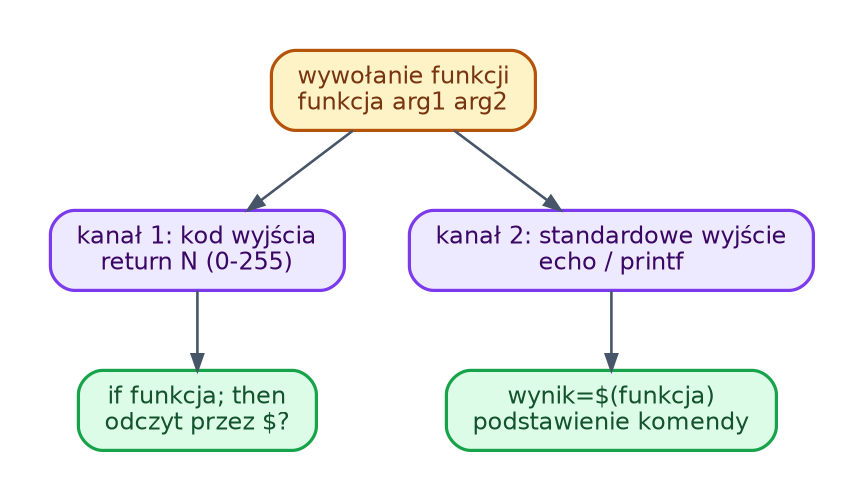
*🔎 Funkcja ma dwa niezależne kanały: kod wyjścia czytany przez `if`/`$?` oraz standardowe wyjście przechwytywane przez `$(funkcja)`. (kliknięcie otwiera pełny rozmiar)*

Nie da się „zwrócić" napisu przez `return` — próba `return "tekst"` jest błędem, bo `return` oczekuje liczby całkowitej w zakresie kodu wyjścia. Funkcje, które mają jednocześnie coś zwrócić i coś zgłosić (na przykład wynik obliczenia i informację o błędzie), rozdzielają te dwa kanały: wynik idzie na stdout, błąd na stderr, a status na `return`.

**Biblioteka funkcji.** Gdy ten sam zestaw funkcji (`log`, `die`, `require_root`) ma być używany w wielu skryptach na tym samym serwerze, trzymamy go w jednym pliku i wczytujemy przez `source` na początku każdego skryptu, który go potrzebuje. To jest dokładnie ten sam mechanizm, którym systemowe pliki startowe ładują funkcje powłoki interaktywnej — różnica jest tylko w tym, kto i kiedy woła `source`.

**Konwencja układu skryptu.** Funkcje na górze, `main "$@"` na dole, to nie estetyka — to pozwala uruchomić `bash -n` i zobaczyć całą strukturę skryptu bez czytania ciała każdej funkcji, oraz pozwala przetestować pojedynczą funkcję w izolacji przez `source skrypt.sh` i ręczne wywołanie jej z terminala, bez uruchamiania całego `main`. Ten sam wzorzec rozwijamy w pełnej, gotowej do skopiowania postaci na stronie [Szkielet skryptu produkcyjnego](https://wiedza.konio-dc.eu/books/linux/page/szkielet-skryptu-produkcyjnego).

</details>## Krok po kroku

**1. Piszemy funkcję z walidacją argumentu i jawnym kodem błędu.**

```bash
wymagaj_pliku() {
    local sciezka="$1"
    if [[ ! -f "$sciezka" ]]; then
        echo "BŁĄD: plik $sciezka nie istnieje" >&2
        return 1
    fi
}
```

**2. Wywołujemy ją w warunku, bez sprawdzania `$?` ręcznie.**

```bash
if wymagaj_pliku /etc/nieistniejacy.conf; then
    echo "plik jest, kontynuujemy"
else
    echo "pomijam ten krok"
fi
```

```text
BŁĄD: plik /etc/nieistniejacy.conf nie istnieje
pomijam ten krok
```

**3. Wyodrębniamy funkcję do biblioteki i wczytujemy ją w dwóch różnych skryptach.**

```bash
mkdir -p /tmp/przyklad_bib
cat > /tmp/przyklad_bib/lib.sh <<'EOF'
log() { printf '[%s] %s\n' "$(date '+%H:%M:%S')" "$1"; }
EOF
cat > /tmp/przyklad_bib/a.sh <<'EOF'
#!/bin/bash
source "$(dirname "$0")/lib.sh"
log "skrypt a wystartował"
EOF
chmod +x /tmp/przyklad_bib/a.sh
/tmp/przyklad_bib/a.sh
```

## Częste błędy

**Próba zwrócenia napisu przez `return`.**

```bash
pobierz_wersje() {
    return "5.14.0"
}
pobierz_wersje
```

```text
skrypt.sh: line 2: return: 5.14.0: numeric argument required
```

`return` przyjmuje wyłącznie liczbę całkowitą 0–255. Naprawa: `echo "5.14.0"` w funkcji, `wersja=$(pobierz_wersje)` przy wywołaniu.

**Sprawdzanie `$?` zamiast bezpośredniego wyniku funkcji.**

```bash
sprawdz_dysk
echo "dodatkowy log"
if [ $? -eq 0 ]; then
    echo "dysk OK"
fi
```

Dokładnie ta sama pułapka co przy zwykłych komendach z rozdziału o kodach wyjścia: `$?` po `echo` to kod wyjścia `echo`, nie `sprawdz_dysk`. Naprawa: `if sprawdz_dysk; then` bezpośrednio, bez pośredniego `echo`.

**Brak `local` prowadzi do kolizji nazw między funkcjami.**

```bash
i=100

przelicz() {
    for i in 1 2 3; do
        :
    done
}

przelicz
echo "$i"
```

```text
3
```

Zewnętrzna zmienna `i` została po cichu nadpisana przez pętlę wewnątrz funkcji. Naprawa: `local i` na początku `przelicz`, albo `for` zapisany jako `for ((i=1; i<=3; i++))` z jawnym `local i` przed pętlą.

## 🎯 Ćwiczenia

<p class="callout success">Wszystko poniżej wykonujemy na własnej maszynie, w katalogu `/tmp`. Nic nie wymaga uprawnień administratora.</p>

### Ćwiczenie 1 — return kontra echo

```bash
cd /tmp
jest_parzysta() {
    (( $1 % 2 == 0 ))
}

podwoj() {
    echo $(( $1 * 2 ))
}

for n in 3 4 5; do
    if jest_parzysta "$n"; then
        echo "$n jest parzyste, podwojone: $(podwoj "$n")"
    else
        echo "$n jest nieparzyste"
    fi
done
```

Które z dwóch funkcji, `jest_parzysta` i `podwoj`, komunikuje wynik przez kod wyjścia, a która przez standardowe wyjście?

<details id="bkmrk-odpowied%C5%BA-jest_parzy"><summary>Odpowiedź</summary>

`jest_parzysta` komunikuje wynik wyłącznie przez kod wyjścia wyrażenia `(( ))` — nie wypisuje niczego, więc jedynym sposobem odczytania jej wyniku jest użycie jej bezpośrednio jako warunku `if`. `podwoj` komunikuje wynik przez `echo` na standardowe wyjście, więc wywołujący musi go złapać przez `$(podwoj ...)` — jej kod wyjścia (zawsze 0, jeśli `echo` się powiedzie) nie niesie żadnej użytecznej informacji.

</details>### Ćwiczenie 2 — biblioteka funkcji

```bash
mkdir -p /tmp/cw_funkcje && cd /tmp/cw_funkcje
cat > lib.sh <<'EOF'
die() {
    echo "BŁĄD: $1" >&2
    exit "${2:-1}"
}
EOF
cat > uzyj.sh <<'EOF'
#!/bin/bash
source "$(dirname "$0")/lib.sh"
[[ -f /brak/takiego/pliku ]] || die "plik konfiguracyjny nie istnieje" 3
echo "nigdy tu nie dotrzemy"
EOF
chmod +x uzyj.sh
./uzyj.sh
echo "kod wyjścia: $?"
```

<details id="bkmrk-odpowied%C5%BA-b%C5%81%C4%84d%3A-plik"><summary>Odpowiedź</summary>

```text
BŁĄD: plik konfiguracyjny nie istnieje
kod wyjścia: 3
```

`die` wywołana wewnątrz `uzyj.sh` kończy cały skrypt przez `exit`, nie tylko samą funkcję — dokładnie tak, jak powinna działać funkcja przeznaczona do natychmiastowego przerywania wykonania po błędzie krytycznym.

</details>### Pytania kontrolne

**1. Dlaczego w funkcji piszemy `return`, a nie `exit`, mimo że oba „kończą coś" z kodem liczbowym?**

<details id="bkmrk-odpowied%C5%BA-return-ko%C5%84"><summary>Odpowiedź</summary>

`return` kończy wyłącznie bieżące wywołanie funkcji i oddaje sterowanie do miejsca, z którego ją wywołano — reszta skryptu leci dalej. `exit` kończy cały proces powłoki: skrypt uruchomiony przez `./` albo `bash` przerywa się całkowicie, a skrypt wczytany przez `source` zamyka macierzystą powłokę interaktywną. Funkcja, która ma sygnalizować lokalną porażkę, ale pozwolić reszcie skryptu zdecydować, co dalej, używa `return`; `exit` zostawiamy dla `main` albo dla `die`.

</details>**2. Co się stanie, jeśli w funkcji napiszemy `local wynik=$(polecenie_ktore_zawodzi)` pod `set -e`, a `polecenie_ktore_zawodzi` zwróci kod niezerowy?**

<details id="bkmrk-odpowied%C5%BA-skrypt-si%C4%99"><summary>Odpowiedź</summary>

Skrypt się nie zatrzyma. `local` jest tu komendą samą w sobie i to jej kod wyjścia (niemal zawsze 0) widzi `set -e`, a nie kod wyjścia podstawienia komendy po prawej stronie. To jedna z klasycznych, udokumentowanych pułapek `set -e` — naprawiamy ją, rozdzielając deklarację (`local wynik`) i przypisanie (`wynik=$(polecenie_ktore_zawodzi)`) na dwie osobne linie, tak żeby kod wyjścia przypisania nie był zasłonięty przez `local`.

</details>**Powiązane:** [Zmienne, parametry i argumenty](https://wiedza.konio-dc.eu/books/linux/page/zmienne-parametry-i-argumenty) · [Warunki i pętle](https://wiedza.konio-dc.eu/books/linux/page/warunki-i-petle) · [Tryb ścisły: set -euo pipefail](https://wiedza.konio-dc.eu/books/linux/page/tryb-scisly-set-euo-pipefail) · [Szkielet skryptu produkcyjnego](https://wiedza.konio-dc.eu/books/linux/page/szkielet-skryptu-produkcyjnego)

**Źródła:** `man 1 bash` (sekcje *Shell Functions*, *SHELL BUILTIN COMMANDS* → `return`) · `help local` · `help return` · <abbr title="Portable Operating System Interface: wspólny zestaw zasad, dzięki któremu polecenie działa tak samo na różnych Uniksach">POSIX</abbr>.1-2024

# Tryb ścisły: set -euo pipefail

<span style="display:inline-block;padding:2px 10px;margin:0 6px 4px 0;border-radius:999px;font-size:12px;font-weight:700;letter-spacing:.02em;background:#475569;color:#fff">🎚️ Poziom: średniozaawansowany</span><span style="display:inline-block;padding:2px 10px;margin:0 6px 4px 0;border-radius:999px;font-size:12px;font-weight:700;letter-spacing:.02em;background:#0f766e;color:#fff">🧩 Dotyczy: bash 4+/5+</span><span style="display:inline-block;padding:2px 10px;margin:0 6px 4px 0;border-radius:999px;font-size:12px;font-weight:700;letter-spacing:.02em;background:#7c3aed;color:#fff">⏱️ Czas: ~25 min</span>

*`set -euo pipefail` to trzy flagi, które razem zamieniają domyślne, wybaczające zachowanie basha w zachowanie zatrzymujące się przy pierwszym problemie. Ta strona pokazuje, co każda z nich naprawia, gdzie mimo to zawodzą, i dlaczego same w sobie nie są jeszcze obsługą błędów.*

<details id="bkmrk-%F0%9F%94%A4-skr%C3%B3ty-u%C5%BCyte-na-te"><summary>🔤 Skróty użyte na tej stronie (2)</summary>

<table style="width:100%"><thead><tr><th style="width:18%">Skrót</th><th>Co znaczy</th></tr></thead><tbody><tr><td>**CI**</td><td>Continuous Integration: automatyczne budowanie i testowanie kodu po każdej zmianie</td></tr><tr><td>**POSIX**</td><td>Portable Operating System Interface: wspólny zestaw zasad, dzięki któremu polecenie działa tak samo na różnych Uniksach</td></tr></tbody></table>

</details>## Fiszka

<div id="bkmrk-%F0%9F%9F%A2-tylko-odczyt-w%C5%82%C4%85cz" style="border:1px solid rgba(22,163,74,.35);border-left:6px solid #16a34a;border-radius:10px;padding:12px 18px 6px 18px;margin:20px 0;background:rgba(22,163,74,.06)"><span style="display:inline-block;padding:2px 10px;margin:0 6px 4px 0;border-radius:999px;font-size:12px;font-weight:700;letter-spacing:.02em;background:#16a34a;color:#fff">🟢 TYLKO ODCZYT</span>

### Włączenie trybu ścisłego na początku skryptu

```bash
#!/bin/bash
set -euo pipefail
IFS=$'\n\t'
```

Cztery linie, które wklejamy na samym początku niemal każdego skryptu administracyjnego w tej książce, zaraz po shebangu. Reszta tej strony tłumaczy każdą z nich osobno.

🔤 **IFS** = Internal Field Separator: zmienna powłoki mówiąca, po jakim znaku dzielimy tekst na słowa, domyślnie spacja, tabulator i nowa linia

</div><div id="bkmrk-%F0%9F%9F%A0-zmienia-system-zat" style="border:1px solid rgba(217,119,6,.35);border-left:6px solid #d97706;border-radius:10px;padding:12px 18px 6px 18px;margin:20px 0;background:rgba(217,119,6,.06)"><span style="display:inline-block;padding:2px 10px;margin:0 6px 4px 0;border-radius:999px;font-size:12px;font-weight:700;letter-spacing:.02em;background:#d97706;color:#fff">🟠 ZMIENIA SYSTEM</span>

### Zatrzymanie skryptu przy pierwszym błędzie: set -e

```bash
set -e
kopiuj_konfiguracje() {
    cp /etc/nginx/nginx.conf /backup/nginx.conf.bak
    echo "kopia zapasowa gotowa"
}
kopiuj_konfiguracje
```

Bez `-e` powłoka domyślnie leci dalej po niepowodzeniu dowolnej komendy — kod wyjścia trafia do `$?`, ale nikt go nie sprawdza, jeśli sami tego nie zrobimy. `set -e` (nazwa długa: `errexit`) sprawia, że skrypt kończy się natychmiast, gdy prosta komenda zwróci kod niezerowy, zamiast kontynuować z fałszywym założeniem, że wszystko poszło dobrze.

🔤 **cp** = copy: skopiuj

</div><div id="bkmrk-%F0%9F%94%B4-ostro%C5%BBnie-%C2%B7-nieodw" style="border:1px solid rgba(220,38,38,.35);border-left:6px solid #dc2626;border-radius:10px;padding:12px 18px 6px 18px;margin:20px 0;background:rgba(220,38,38,.06)"><span style="display:inline-block;padding:2px 10px;margin:0 6px 4px 0;border-radius:999px;font-size:12px;font-weight:700;letter-spacing:.02em;background:#dc2626;color:#fff">🔴 OSTROŻNIE · NIEODWRACALNE</span>

### Przerwanie przy użyciu niezdefiniowanej zmiennej: set -u

```bash
set -u
echo "kasuję zawartość: $KATALOG_DOCELOWY"
rm -rf "${KATALOG_DOCELOWY:?}"/*
```

Bez `-u` odwołanie do zmiennej, której nigdy nie ustawiliśmy — literówka w nazwie, brakujący argument, niewczytana konfiguracja — po cichu podstawia pusty napis i skrypt jedzie dalej z fałszywymi danymi. `-u` (nazwa długa: `nounset`) zamienia takie odwołanie w natychmiastowy błąd.

Przykład:

```text
skrypt.sh: line 2: KATALOG_DOCELOWY: unbound variable
```

🔤 **rm** = remove: usuń (bez kosza, na zawsze)

</div><div id="bkmrk-%F0%9F%9F%A2-tylko-odczyt-wykry" style="border:1px solid rgba(22,163,74,.35);border-left:6px solid #16a34a;border-radius:10px;padding:12px 18px 6px 18px;margin:20px 0;background:rgba(22,163,74,.06)"><span style="display:inline-block;padding:2px 10px;margin:0 6px 4px 0;border-radius:999px;font-size:12px;font-weight:700;letter-spacing:.02em;background:#16a34a;color:#fff">🟢 TYLKO ODCZYT</span>

### Wykrycie niepowodzenia w środku potoku: set -o pipefail

```bash
set -o pipefail
grep "error" /var/log/aplikacja.log | sort | uniq -c
```

Bez `pipefail` kod wyjścia całego potoku to kod wyjścia wyłącznie **ostatniej** komendy w łańcuchu — jeśli `grep` zawiedzie (bo na przykład plik logu nie istnieje), ale `sort` i `uniq` przetworzą pustą daną i zakończą się sukcesem, potok jako całość zaraportuje sukces. `pipefail` sprawia, że kod wyjścia potoku to pierwszy niezerowy kod z całego łańcucha, a zero tylko wtedy, gdy każdy człon się powiódł.

🔤 **grep** = global regular expression print: szukaj wzorca w tekście

</div><div id="bkmrk-%F0%9F%9F%A2-tylko-odczyt-podgl" style="border:1px solid rgba(22,163,74,.35);border-left:6px solid #16a34a;border-radius:10px;padding:12px 18px 6px 18px;margin:20px 0;background:rgba(22,163,74,.06)"><span style="display:inline-block;padding:2px 10px;margin:0 6px 4px 0;border-radius:999px;font-size:12px;font-weight:700;letter-spacing:.02em;background:#16a34a;color:#fff">🟢 TYLKO ODCZYT</span>

### Podgląd wykonywanych komend: set -x

```bash
set -x
kopia="/mnt/backup/$(date +%F).tar.gz"
tar -czf "$kopia" /etc
set +x
```

`-x` (nazwa długa: `xtrace`) wypisuje każdą komendę tuż przed jej uruchomieniem, dokładnie w takiej formie, w jakiej trafiła do wykonania po wszystkich podstawieniach — nieoceniona przy diagnozowaniu, co skrypt naprawdę robi, w odróżnieniu od tego, co miał robić naszym zdaniem. Nie jest częścią „trybu ścisłego" w sensie bezpieczeństwa — włączamy ją doraźnie do debugowania, zwykle tylko wokół podejrzanego fragmentu.

🔤 **tar** = tape archive: archiwum plików (kiedyś na taśmę)

</div><div id="bkmrk-%F0%9F%9F%A2-tylko-odczyt-bezpi" style="border:1px solid rgba(22,163,74,.35);border-left:6px solid #16a34a;border-radius:10px;padding:12px 18px 6px 18px;margin:20px 0;background:rgba(22,163,74,.06)"><span style="display:inline-block;padding:2px 10px;margin:0 6px 4px 0;border-radius:999px;font-size:12px;font-weight:700;letter-spacing:.02em;background:#16a34a;color:#fff">🟢 TYLKO ODCZYT</span>

### Bezpieczniejszy separator słów: IFS=$'\\n\\t'

```bash
IFS=$'\n\t'
pliki=(raport\ koncowy.txt "dane 2026.csv")
for p in "${pliki[@]}"; do
    echo "plik: $p"
done
```

Domyślny `IFS` to spacja, tabulator i nowa linia jednocześnie — dlatego niecytowane podstawienie z nazwą pliku zawierającą spację rozpada się na dwa słowa. Ustawienie `IFS` na sam znak nowej linii i tabulator usuwa spację z listy separatorów podziału na słowa, więc pojedyncza spacja w środku wartości przestaje być punktem cięcia tam, gdzie cudzysłowu zabrakło. To nie zastępuje cytowania — to dodatkowa siatka bezpieczeństwa na wypadek, gdy cudzysłów gdzieś pominiemy.

🔤 **IFS** = Internal Field Separator: zmienna powłoki mówiąca, po jakim znaku dzielimy tekst na słowa, domyślnie spacja, tabulator i nowa linia

</div><div id="bkmrk-%F0%9F%9F%A2-tylko-odczyt-zaakc" style="border:1px solid rgba(22,163,74,.35);border-left:6px solid #16a34a;border-radius:10px;padding:12px 18px 6px 18px;margin:20px 0;background:rgba(22,163,74,.06)"><span style="display:inline-block;padding:2px 10px;margin:0 6px 4px 0;border-radius:999px;font-size:12px;font-weight:700;letter-spacing:.02em;background:#16a34a;color:#fff">🟢 TYLKO ODCZYT</span>

### Zaakceptowanie oczekiwanego niepowodzenia: komenda || true

```bash
set -e
liczba_bledow=$(grep -c "ERROR" /var/log/app.log || true)
echo "liczba błędów: ${liczba_bledow:-0}"
```

`grep -c` zwraca kod 1, gdy nie znajdzie żadnego dopasowania — pod `set -e` to normalnie przerwałoby skrypt, mimo że brak błędów w logu jest dobrą wiadomością, nie awarią. `|| true` jawnie mówi „ten niezerowy kod jest tu oczekiwany i akceptowalny", nie zatrzymuj się. To jedyny poprawny sposób na wpuszczenie zaplanowanego niepowodzenia pod `set -e`, bez wyłączania trybu ścisłego dla całego skryptu.

</div><div id="bkmrk-%F0%9F%9F%A2-tylko-odczyt-wszys" style="border:1px solid rgba(22,163,74,.35);border-left:6px solid #16a34a;border-radius:10px;padding:12px 18px 6px 18px;margin:20px 0;background:rgba(22,163,74,.06)"><span style="display:inline-block;padding:2px 10px;margin:0 6px 4px 0;border-radius:999px;font-size:12px;font-weight:700;letter-spacing:.02em;background:#16a34a;color:#fff">🟢 TYLKO ODCZYT</span>

### Wszystkie flagi trybu ścisłego

<table><thead><tr><th>Flaga</th><th>Nazwa długa</th><th>Co naprawia</th></tr></thead><tbody><tr><td>`set -e`</td><td>`errexit`</td><td>zatrzymuje skrypt przy niezerowym kodzie prostej komendy</td></tr><tr><td>`set -u`</td><td>`nounset`</td><td>zatrzymuje skrypt przy odwołaniu do nieustawionej zmiennej</td></tr><tr><td>`set -o pipefail`</td><td>`pipefail`</td><td>przekazuje niepowodzenie z środka potoku, nie tylko z jego końca</td></tr><tr><td>`set -x`</td><td>`xtrace`</td><td>wypisuje każdą komendę przed wykonaniem — narzędzie do debugowania, nie do bezpieczeństwa</td></tr></tbody></table>

<div class="callout warning" id="bkmrk-uwazaj">**Uważaj**

- `set -e` **nie** działa w warunku `if`, po `&&`/`||`, w podpowłoce w niektórych kontekstach ani dla funkcji wywołanej jako warunek — pełne omówienie niżej, w sekcji „Jak to działa".
- Sam `set -euo pipefail` bez jednej świadomie zaplanowanej obsługi błędu (`trap`, `die`, sensowne komunikaty) to skrypt, który się zatrzymuje, ale nie mówi dlaczego — patrz [Obsługa błędów, trap i sprzątanie](https://wiedza.konio-dc.eu/books/linux/page/obsluga-bledow-trap-i-sprzatanie).
- `IFS=$'\n\t'` zmienia zachowanie każdej niecytowanej ekspansji w reszcie skryptu — jeśli jakiś fragment kodu celowo polegał na podziale po spacji, trzeba go poprawić albo lokalnie przywrócić domyślny `IFS`.

</div>🔤 **IFS** = Internal Field Separator: zmienna powłoki mówiąca, po jakim znaku dzielimy tekst na słowa, domyślnie spacja, tabulator i nowa linia

</div>## Z życia wzięte

<div id="bkmrk-%F0%9F%93%96-z-%C5%BBycia-wzi%C4%98tepi%C4%85t" style="border-left:6px solid #b45309;border-radius:10px;padding:14px 18px;margin:18px 0;background:rgba(180,83,9,.07)"><span style="display:inline-block;padding:2px 10px;margin:0 6px 4px 0;border-radius:999px;font-size:12px;font-weight:700;letter-spacing:.02em;background:#b45309;color:#fff">📖 Z ŻYCIA WZIĘTE</span>

Piątek, 16:00. Ola uruchamia na app01 skrypt wdrożeniowy, który nie ma `set -euo pipefail`: krok kopiujący nowy plik konfiguracyjny cicho zawodzi z powodu braku miejsca na dysku, a skrypt mimo to restartuje usługę na starej, częściowo nadpisanej konfiguracji. Dopiero dodanie `set -euo pipefail` na początku skryptu sprawia, że kolejne wdrożenie zatrzymuje się dokładnie na feralnym `cp`, zanim dojdzie do restartu.

</div>## Po co to istnieje

Bash został zaprojektowany w latach osiemdziesiątych jako powłoka interaktywna, w której błąd jednej komendy nie powinien uniemożliwiać wpisania następnej — jeśli literówka w `cd` się nie powiedzie, nie chcemy, żeby terminal się zamknął. To rozsądne dla sesji interaktywnej i katastrofalne dla skryptu bez nadzoru: skrypt wdrożeniowy, który nie sprawdza kodu wyjścia `cd`, może wykonać `rm -rf *` w zupełnie niewłaściwym katalogu, bo `cd /nie/istnieje` zawiodło po cichu, a kolejna linia i tak wystartowała z katalogu, w którym akurat się znaleźliśmy.

<div class="callout info" id="bkmrk-poj%C4%99cie%3A-tryb-%C5%9Bcis%C5%82y">**Pojęcie: tryb ścisły.** Potoczna nazwa (nieoficjalna, nie ma jej w dokumentacji basha) kombinacji `set -e`, `set -u` i `set -o pipefail` włączanej na początku skryptu, która zastępuje domyślne „loguj błąd i leć dalej" domyślnym „zatrzymaj się przy pierwszym problemie". Włączamy go świadomie w skryptach nienadzorowanych — uruchamianych z crona, z systemd, z pipeline'u <abbr title="Continuous Integration: automatyczne budowanie i testowanie kodu po każdej zmianie">CI</abbr> — gdzie nikt nie patrzy na ekran w chwili, gdy coś idzie nie tak.

</div>## Analogia

Tryb ścisły działa jak **wyłącznik bezpieczeństwa na maszynie przemysłowej**, a nie jak dodatkowy czujnik.

Maszyna bez wyłącznika bezpieczeństwa pracuje dalej, nawet gdy coś zacięło się w środku — operator dowiaduje się o awarii dopiero z efektu końcowego, czasem zepsutego na wielu kolejnych elementach. Wyłącznik bezpieczeństwa zatrzymuje maszynę natychmiast przy pierwszej nieprawidłowości, zanim uszkodzenie rozniesie się dalej po linii produkcyjnej.

To jest dokładnie to, co robi `set -e` — zatrzymuje wykonanie, zamiast pozwolić błędowi propagować się przez kolejne linie z coraz bardziej fałszywymi założeniami o stanie systemu. Ograniczenie tej analogii jest jednak istotne: wyłącznik bezpieczeństwa **zatrzymuje** maszynę, ale nie naprawia usterki, nie informuje serwisu i nie sprząta rozlanego oleju. Dokładnie tak samo `set -e` samo z siebie nie loguje przyczyny, nie czyści plików tymczasowych i nie powiadamia nikogo — zatrzymuje tylko wykonanie. Resztę trzeba dopisać samodzielnie, i to jest temat kolejnej strony, [Obsługa błędów, trap i sprzątanie](https://wiedza.konio-dc.eu/books/linux/page/obsluga-bledow-trap-i-sprzatanie).

## Jak to działa

<details id="bkmrk-%F0%9F%94%8D-rozwi%C5%84%3A-jak-to-dzi"><summary>🔍 Rozwiń: jak to działa pod spodem</summary>

### `set -e` — uczciwie o tym, kiedy NIE zadziała

To jest najczęściej źle rozumiana flaga basha, dlatego zasługuje na dokładne rozłożenie na cztery konkretne sytuacje, w których `errexit` **nie** przerwie skryptu, mimo że komenda zawiodła.

[![Ten sam niezerowy kod wyjścia przerywa skrypt w jednym kontekście, a w czterech innych zostaje po cichu zignorowany przez <code>set -e</code>.](https://wiedza.konio-dc.eu/uploads/images/gallery/2026-09/linux-set-e-wyjatki.png)](https://wiedza.konio-dc.eu/uploads/images/gallery/2026-09/linux-set-e-wyjatki.png)
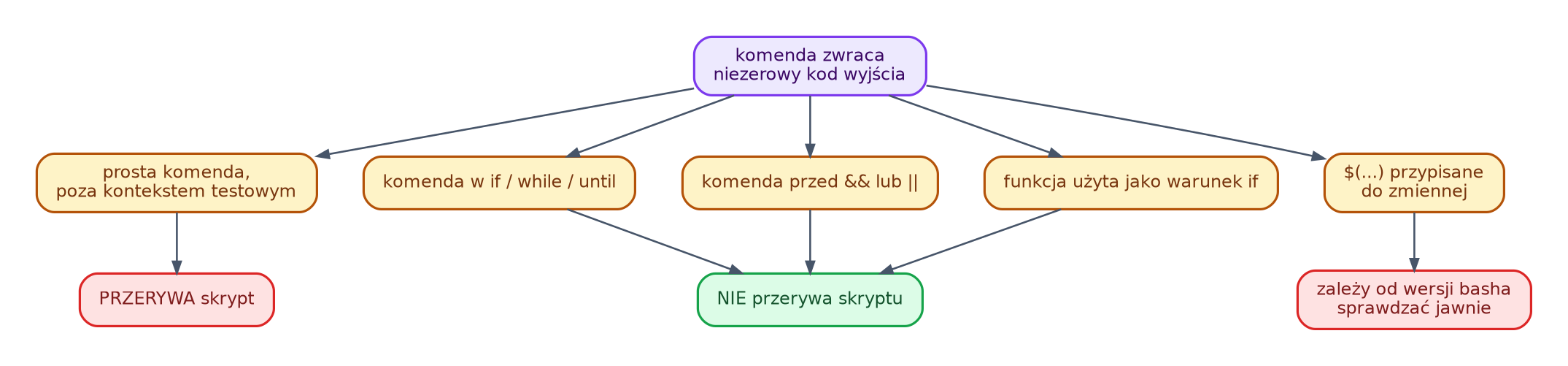
*🔎 Ten sam niezerowy kod wyjścia przerywa skrypt w jednym kontekście, a w czterech innych zostaje po cichu zignorowany przez `set -e`. (kliknięcie otwiera pełny rozmiar)*

**1. Komenda w warunku `if`, `while`, `until`.**

```bash
set -e
if grep -q "error" /var/log/app.log; then
    echo "znaleziono błędy"
fi
echo "ten napis wypisze się zawsze"
```

`grep` może zwrócić kod 1 (nic nie znalazł) i skrypt leci dalej bez zająknięcia — to jest zamierzone zachowanie basha: komenda testowana jako warunek nigdy nie uruchamia `errexit`, bo cały sens `if` polega na tym, że oczekujemy obu możliwych wyników.

**2. Komenda po lewej stronie `&&` lub `||`.**

```bash
set -e
mkdir /tmp/istniejacy_katalog && echo "utworzono"
echo "ta linia i tak się wykona, nawet jeśli mkdir zawiedzie"
```

Podobnie jak w warunku — lewa strona operatora logicznego jest już „testowana" przez sam operator, więc `set -e` uznaje to za świadomie obsłużone i nie przerywa.

**3. Komenda w podpowłoce w niektórych kontekstach oraz w wywołaniu podstawienia komendy przypisanym do zmiennej.**

```bash
set -e
wynik=$(polecenie_ktore_zawodzi)
echo "ten napis czasem się wykona, mimo błędu wyżej"
```

To zależy od wersji basha i od tego, czy `polecenie_ktore_zawodzi` jest ostatnią komendą w podstawieniu — w praktyce najbezpieczniej założyć, że kod wyjścia podstawienia komendy przypisanego do zmiennej **nie zawsze** przerywa skrypt pod samym `-e`, i sprawdzać go jawnie, gdy ma znaczenie.

**4. Funkcja wywołana jako warunek.**

```bash
set -e
sprawdz_dysk() {
    df -h / | awk 'NR==2 {exit ($5+0 > 90)}'
}
if sprawdz_dysk; then
    echo "dysk w normie"
else
    echo "dysk zapełniony ponad normę"
fi
echo "ta linia wykona się zawsze, niezależnie od wyniku funkcji"
```

Cała funkcja użyta jako warunek `if` dziedziczy dokładnie tę samą zasadę co pojedyncza komenda w warunku — nawet jeśli wewnątrz funkcji jakaś komenda zawiedzie, `set -e` nie przerwie skryptu, bo z punktu widzenia `if` cała funkcja jest jednym testowanym wyrażeniem. To zaskakuje najbardziej, bo wygląda na wielolinijkowy kod, a zachowuje się jak prosty test.

Częściowym lekarstwem na przypadki 3 i 4 jest `set -E` (`errtrace`) w połączeniu z `trap ... ERR` — sprawia, że pułapka `ERR` dziedziczy się też do funkcji i podpowłok, co omawiamy na stronie [Obsługa błędów, trap i sprzątanie](https://wiedza.konio-dc.eu/books/linux/page/obsluga-bledow-trap-i-sprzatanie). Samo `-e` tego nie załatwia.

### `set -u` — literówka, która przestaje być niewidzialna

```bash
sciezka_docelowa="/mnt/archiwum"
rm -rf "$SCIEZKA_DOCELOWA"/*
```

Bez `-u` różnica wielkości liter w nazwie zmiennej (`sciezka_docelowa` kontra `SCIEZKA_DOCELOWA`) po cichu podstawia pusty napis, a `rm -rf ""/*` w zależności od wersji basha i cytowania może rozwinąć się w coś znacznie groźniejszego niż zamierzony katalog. `set -u` zamienia każde takie odwołanie w natychmiastowy błąd `unbound variable`, zanim komenda w ogóle wystartuje.

Wyjątek, o którym trzeba pamiętać: `"$@"` i `"$*"` w skrypcie wywołanym bez argumentów są bezpieczne nawet pod `-u` — rozwijają się w zero elementów, nie w błąd. Kłopotem bywają za to zmienne z domyślnymi wartościami zdefiniowanymi warunkowo dalej w skrypcie — jeśli coś odwołuje się do nich wcześniej, `-u` to wyłapie, co jest właśnie jego zadaniem.

### `set -o pipefail` — kod wyjścia potoku, nie tylko ostatniego ogniwa

Zasadę i mechanizm `PIPESTATUS` opisuje szczegółowo strona [Kod wyjścia, $?, &amp;&amp;, ||, średnik](https://wiedza.konio-dc.eu/books/linux/page/kod-wyjscia-srednik) — tutaj liczy się zastosowanie: bez `pipefail`, `polecenie_ktore_moze_zawiesc | tee /var/log/wynik.log` zawsze zaraportuje sukces, bo `tee` prawie nigdy nie zawodzi, niezależnie od tego, co się stało z lewej strony potoku. `pipefail` sprawia, że taki potok raportuje niepowodzenie, jeśli zawiodło cokolwiek w łańcuchu, nie tylko ostatni człon.

### `IFS=$'\n\t'` — co konkretnie naprawia

Domyślny `IFS` to trzy znaki naraz: spacja, tabulator, nowa linia. Ustawienie `IFS=$'\n\t'` usuwa spację z tej listy, zostawiając tylko tabulator i nową linię jako separatory podziału na słowa. Efekt praktyczny: pętla `for p in $lista_plikow` (bez cudzysłowu — nadal błąd sam w sobie, ale częsty w istniejącym kodzie) przestaje rozbijać nazwy plików ze spacjami na osobne słowa, bo spacja przestała być punktem cięcia. To jest siatka bezpieczeństwa na wypadek zapomnianego cudzysłowu — nie licencja na pomijanie cudzysłowów świadomie, bo `IFS` nie chroni przed globbingiem ani przed pustymi zmiennymi, którymi zajmuje się `-u`.

### Dlaczego sam `set -e` to nie jest obsługa błędów

`set -e` odpowiada wyłącznie na pytanie „czy kontynuować, czy się zatrzymać". Nie odpowiada na żadne z pytań, które realnie interesują kogoś czytającego log po fakcie: co konkretnie zawiodło, jaki był stan systemu w tym momencie, czy trzeba posprzątać plik tymczasowy, czy ktoś ma zostać powiadomiony. Skrypt z samym `set -e` i bez `trap` kończy się komunikatem basha w stylu `linia 42: polecenie: command not found`, co jest lepsze niż nic, ale wciąż zostawia administratora z koniecznością czytania kodu, żeby zrozumieć kontekst. Prawdziwa obsługa błędów — `trap`, funkcja `die` z sensownym komunikatem, sprzątanie plików tymczasowych — jest tematem kolejnej strony.

</details>## Przykład: ten sam skrypt z trybem ścisłym i bez niego

Bez trybu ścisłego, przy pustej zmiennej konfiguracyjnej:

```bash
#!/bin/bash
# BRAK trybu ścisłego — celowo, dla pokazania różnicy

KATALOG_ROBOCZY=$(cat /etc/myapp/workdir.conf 2>/dev/null)
echo "czyszczę katalog roboczy: $KATALOG_ROBOCZY"
rm -rf "$KATALOG_ROBOCZY"/*
echo "gotowe"
```

Jeśli plik `/etc/myapp/workdir.conf` nie istnieje albo jest pusty, `KATALOG_ROBOCZY` przyjmuje pusty napis, `cat` zgłasza błąd wyciszony przez `2>/dev/null`, a skrypt mimo to leci dalej i wykonuje `rm -rf ""/*`, co w bashu rozwija się względem katalogu bieżącego — w najgorszym razie, uruchomiony jako root z katalogu `/`, usuwa zawartość całego systemu plików. Skrypt kończy się słowem „gotowe", więc z zewnątrz wygląda na sukces.

Z trybem ścisłym:

```bash
#!/bin/bash
set -euo pipefail
IFS=$'\n\t'

KATALOG_ROBOCZY=$(cat /etc/myapp/workdir.conf)
echo "czyszczę katalog roboczy: $KATALOG_ROBOCZY"
rm -rf "$KATALOG_ROBOCZY"/*
echo "gotowe"
```

Ten sam brakujący plik konfiguracyjny: `cat` zwraca kod niezerowy, `pipefail` i `-e` razem przerywają skrypt na tej właśnie linii, `KATALOG_ROBOCZY` nigdy nie zostaje ustawiona, a `rm -rf` nigdy się nie uruchamia.

```text
cat: /etc/myapp/workdir.conf: No such file or directory
```

Skrypt zatrzymuje się z komunikatem basha i niezerowym kodem wyjścia, zanim doszło do jakiejkolwiek szkody — dokładnie to jest różnica, dla której wprowadzamy tryb ścisły, mimo że wymaga dodatkowej uwagi przy pisaniu (świadome `|| true` tam, gdzie niepowodzenie jest oczekiwane, jak w fiszce wyżej).

## 🎯 Ćwiczenia

<p class="callout success">Wszystko poniżej wykonujemy na własnej maszynie, w katalogu `/tmp` — nigdy jako root i nigdy na katalogu `/`. Nic nie wymaga uprawnień administratora.</p>

### Ćwiczenie 1 — zobacz różnicę na sucho

```bash
mkdir -p /tmp/cw_scisly/cel && cd /tmp/cw_scisly

cat > bez_scislego.sh <<'EOF'
#!/bin/bash
KATALOG=$(cat brak_pliku.conf 2>/dev/null)
echo "katalog: [$KATALOG]"
echo "tu wykonałby się rm -rf, pomijamy dla bezpieczeństwa"
echo "gotowe"
EOF

cat > ze_scislym.sh <<'EOF'
#!/bin/bash
set -euo pipefail
KATALOG=$(cat brak_pliku.conf)
echo "katalog: [$KATALOG]"
echo "ta linia się nie wykona"
EOF

chmod +x bez_scislego.sh ze_scislym.sh
echo "=== bez trybu ścisłego ==="
./bez_scislego.sh
echo "kod: $?"
echo "=== z trybem ścisłym ==="
./ze_scislym.sh
echo "kod: $?"
```

<details id="bkmrk-odpowied%C5%BA-pierwszy-s"><summary>Odpowiedź</summary>

Pierwszy skrypt wypisze `katalog: []` i dojdzie do końca z kodem `0`, mimo że `cat` zawiódł — dokładnie tak wyglądałby początek katastrofy, gdyby zamiast `echo` stało tam prawdziwe `rm -rf`. Drugi skrypt zatrzyma się na linii z `cat` z komunikatem `No such file or directory` i kodem różnym od zera, nigdy nie docierając do linii, która mogłaby coś skasować.

</details>### Ćwiczenie 2 — pułapka `set -e` w warunku

```bash
cd /tmp/cw_scisly
cat > pulapka.sh <<'EOF'
#!/bin/bash
set -e
if grep -q "TAKIEGONAPISUNAPEWNONIEMA" /etc/hostname; then
    echo "znaleziono"
fi
echo "ta linia się wykonuje mimo set -e"
EOF
chmod +x pulapka.sh
./pulapka.sh
echo "kod: $?"
```

Dlaczego skrypt nie przerywa się, mimo że `grep` zwraca kod 1, a mamy włączone `set -e`?

<details id="bkmrk-odpowied%C5%BA-komenda-te"><summary>Odpowiedź</summary>

Komenda testowana bezpośrednio jako warunek `if` nigdy nie uruchamia `errexit` — to jest udokumentowane, zamierzone zachowanie basha, nie błąd. `set -e` reaguje tylko na niezerowy kod prostej komendy wykonanej samodzielnie, poza kontekstem testowym. Stąd zasada: tryb ścisły nie zwalnia nas z jawnego przemyślenia, co ma się stać w gałęzi `else`.

</details>### Pytania kontrolne

**1. Skrypt ma `set -euo pipefail`, a mimo to nie zatrzymuje się, gdy `polecenie1 && polecenie2` — `polecenie1` zawodzi. Dlaczego?**

<details id="bkmrk-odpowied%C5%BA-lewa-stron"><summary>Odpowiedź</summary>

Lewa strona `&&` jest, z punktu widzenia `errexit`, komendą testowaną przez operator logiczny — dokładnie tak samo jak komenda w warunku `if`. `set -e` zakłada, że taki układ jest świadomie obsłużony przez samą obecność `&&`/`||`, więc nie przerywa wykonania. Trzeba to sprawdzić jawnie, na przykład zamieniając na pełne `if polecenie1; then polecenie2; fi`, jeśli niepowodzenie `polecenie1` ma realnie zatrzymać skrypt.

</details>**2. Po co dopisujemy `|| true` do komendy, skoro właśnie włączyliśmy `set -e`, żeby wyłapywać błędy?**

<details id="bkmrk-odpowied%C5%BA-nie-ka%C5%BCdy-"><summary>Odpowiedź</summary>

Nie każdy niezerowy kod wyjścia jest błędem w sensie biznesowym — `grep` zwracające 1, bo nic nie znalazło, `mkdir -p` na już istniejącym katalogu w starszych wariantach, czy narzędzie diagnostyczne zwracające kod informacyjny to sytuacje, w których chcemy złapać wynik i jechać dalej, a nie przerywać skrypt. `|| true` jawnie i czytelnie oznacza w kodzie „ten konkretny niezerowy kod jest tu oczekiwany", w odróżnieniu od milczącego pominięcia błędu, które wyglądałoby tak samo dla kogoś czytającego kod bez tego komentarza.

</details>**Powiązane:** [Obsługa błędów, trap i sprzątanie](https://wiedza.konio-dc.eu/books/linux/page/obsluga-bledow-trap-i-sprzatanie) · [Kod wyjścia, $?, &amp;&amp;, ||, średnik](https://wiedza.konio-dc.eu/books/linux/page/kod-wyjscia-srednik) · [Cudzysłowy, escapowanie i ekspansja](https://wiedza.konio-dc.eu/books/linux/page/cudzyslowy-escapowanie-i-ekspansja) · Funkcje · [Szkielet skryptu produkcyjnego](https://wiedza.konio-dc.eu/books/linux/page/szkielet-skryptu-produkcyjnego)

**Źródła:** `man 1 bash` (sekcja *SHELL BUILTIN COMMANDS* → `set`) · `help set` · <abbr title="Portable Operating System Interface: wspólny zestaw zasad, dzięki któremu polecenie działa tak samo na różnych Uniksach">POSIX</abbr>.1-2024, Shell Command Language, 2.8.1 Consequences of Shell Errors

# Obsługa błędów, trap i sprzątanie

<span style="display:inline-block;padding:2px 10px;margin:0 6px 4px 0;border-radius:999px;font-size:12px;font-weight:700;letter-spacing:.02em;background:#475569;color:#fff">🎚️ Poziom: średniozaawansowany</span><span style="display:inline-block;padding:2px 10px;margin:0 6px 4px 0;border-radius:999px;font-size:12px;font-weight:700;letter-spacing:.02em;background:#0f766e;color:#fff">🧩 Dotyczy: bash 4+/5+</span><span style="display:inline-block;padding:2px 10px;margin:0 6px 4px 0;border-radius:999px;font-size:12px;font-weight:700;letter-spacing:.02em;background:#7c3aed;color:#fff">⏱️ Czas: ~22 min</span>

*Tryb ścisły zatrzymuje skrypt przy błędzie, ale sam nic nie sprząta i niczego nie loguje. Ta strona dodaje resztę: `trap` do reagowania na sygnały i wyjście ze skryptu, `mktemp` do bezpiecznych plików tymczasowych, funkcję `die` do czytelnych komunikatów i `flock` do ochrony przed równoległym uruchomieniem.*

<details id="bkmrk-%F0%9F%94%A4-skr%C3%B3ty-u%C5%BCyte-na-te"><summary>🔤 Skróty użyte na tej stronie (4)</summary>

<table style="width:100%"><thead><tr><th style="width:18%">Skrót</th><th>Co znaczy</th></tr></thead><tbody><tr><td>**PID**</td><td>Process ID: numer procesu w systemie</td></tr><tr><td>**POSIX**</td><td>Portable Operating System Interface: wspólny zestaw zasad, dzięki któremu polecenie działa tak samo na różnych Uniksach</td></tr><tr><td>**SIGTERM**</td><td>sygnał numer 15: prośba do procesu, żeby zakończył się grzecznie, proces może ją zignorować albo posprzątać przed wyjściem</td></tr><tr><td>**SSH**</td><td>Secure Shell: szyfrowane zdalne logowanie do serwera</td></tr></tbody></table>

</details>## Fiszka

<div id="bkmrk-%F0%9F%94%B4-ostro%C5%BBnie-%C2%B7-nieodw" style="border:1px solid rgba(220,38,38,.35);border-left:6px solid #dc2626;border-radius:10px;padding:12px 18px 6px 18px;margin:20px 0;background:rgba(220,38,38,.06)"><span style="display:inline-block;padding:2px 10px;margin:0 6px 4px 0;border-radius:999px;font-size:12px;font-weight:700;letter-spacing:.02em;background:#dc2626;color:#fff">🔴 OSTROŻNIE · NIEODWRACALNE</span>

### Sprzątanie przy każdym zakończeniu skryptu: trap ... EXIT

```bash
katalog_tymczasowy=$(mktemp -d)

sprzataj() {
    rm -rf -- "$katalog_tymczasowy"
}
trap sprzataj EXIT

echo "pracuję w: $katalog_tymczasowy"
```

`trap` rejestruje komendę albo funkcję, która ma się wykonać w reakcji na sygnał albo na zdarzenie powłoki. `EXIT` nie jest prawdziwym sygnałem systemowym — to zdarzenie samej powłoki, uruchamiane zawsze, gdy skrypt kończy pracę, niezależnie od tego, czy zakończył się sukcesem, przez `exit`, przez `set -e`, czy przez sygnał. Rejestrujemy pułapkę zaraz po utworzeniu zasobu, żeby między utworzeniem a rejestracją nie było okna, w którym przerwanie zostawiłoby zasób bez sprzątania.

🔤 **rm** = remove: usuń (bez kosza, na zawsze) · **trap** = przechwyć sygnał w skrypcie i uruchom w reakcji własny fragment kodu

</div><div id="bkmrk-%F0%9F%9F%A0-zmienia-system-rea" style="border:1px solid rgba(217,119,6,.35);border-left:6px solid #d97706;border-radius:10px;padding:12px 18px 6px 18px;margin:20px 0;background:rgba(217,119,6,.06)"><span style="display:inline-block;padding:2px 10px;margin:0 6px 4px 0;border-radius:999px;font-size:12px;font-weight:700;letter-spacing:.02em;background:#d97706;color:#fff">🟠 ZMIENIA SYSTEM</span>

### Reakcja na błąd polecenia: trap ... ERR

```bash
set -eE
trap 'echo "błąd w linii $LINENO, kod $?" >&2' ERR
```

`ERR` uruchamia się w tych samych sytuacjach, w których zadziałałby `set -e` — czyli **nie** w warunku `if`, nie po `&&`/`||`. Flaga `-E` (`errtrace`) jest tu konieczna, żeby pułapka `ERR` dziedziczyła się także do funkcji i podpowłok — bez niej `trap` na `ERR` zdefiniowany na najwyższym poziomie skryptu nie uruchomi się dla błędu wewnątrz funkcji.

🔤 **trap** = przechwyć sygnał w skrypcie i uruchom w reakcji własny fragment kodu

</div><div id="bkmrk-%F0%9F%9F%A0-zmienia-system-rea-1" style="border:1px solid rgba(217,119,6,.35);border-left:6px solid #d97706;border-radius:10px;padding:12px 18px 6px 18px;margin:20px 0;background:rgba(217,119,6,.06)"><span style="display:inline-block;padding:2px 10px;margin:0 6px 4px 0;border-radius:999px;font-size:12px;font-weight:700;letter-spacing:.02em;background:#d97706;color:#fff">🟠 ZMIENIA SYSTEM</span>

### Reakcja na Ctrl+C: trap ... INT

```bash
trap 'echo "przerwano przez użytkownika" >&2; exit 130' INT
```

`INT` to sygnał wysyłany przez `Ctrl+C` w terminalu. Bez własnej obsługi bash i tak przerywa skrypt, ale własna pułapka pozwala dodatkowo posprzątać albo zostawić czytelny komunikat zamiast gołego zerwania w połowie linii.

🔤 **trap** = przechwyć sygnał w skrypcie i uruchom w reakcji własny fragment kodu

</div><div id="bkmrk-%F0%9F%9F%A0-zmienia-system-rea-2" style="border:1px solid rgba(217,119,6,.35);border-left:6px solid #d97706;border-radius:10px;padding:12px 18px 6px 18px;margin:20px 0;background:rgba(217,119,6,.06)"><span style="display:inline-block;padding:2px 10px;margin:0 6px 4px 0;border-radius:999px;font-size:12px;font-weight:700;letter-spacing:.02em;background:#d97706;color:#fff">🟠 ZMIENIA SYSTEM</span>

### Reakcja na żądanie zatrzymania: trap ... TERM

```bash
trap 'echo "otrzymano SIGTERM, kończę porządnie" >&2; exit 143' TERM
```

`TERM` to domyślny sygnał `kill` i `systemctl stop` — sygnał grzecznej prośby o zakończenie, w odróżnieniu od `SIGKILL`, którego przechwycić się nie da. Usługa uruchamiana przez systemd powinna reagować na `TERM`, jeśli ma zdążyć dokończyć bieżącą operację przed wymuszonym zabiciem po `TimeoutStopSec`.

🔤 **SIGKILL** = sygnał numer 9: każe jądru natychmiast zabić proces, bez szansy na sprzątnięcie po sobie · **trap** = przechwyć sygnał w skrypcie i uruchom w reakcji własny fragment kodu · **SIGTERM** = sygnał numer 15: prośba do procesu, żeby zakończył się grzecznie, proces może ją zignorować albo posprzątać przed wyjściem

</div><div id="bkmrk-%F0%9F%9F%A2-tylko-odczyt-reakc" style="border:1px solid rgba(22,163,74,.35);border-left:6px solid #16a34a;border-radius:10px;padding:12px 18px 6px 18px;margin:20px 0;background:rgba(22,163,74,.06)"><span style="display:inline-block;padding:2px 10px;margin:0 6px 4px 0;border-radius:999px;font-size:12px;font-weight:700;letter-spacing:.02em;background:#16a34a;color:#fff">🟢 TYLKO ODCZYT</span>

### Reakcja na zerwanie sesji: trap ... HUP

```bash
trap '' HUP
```

`HUP` historycznie oznaczał zerwanie połączenia z terminalem — dziś najczęściej widujemy go, gdy sesja <abbr title="Secure Shell: szyfrowane zdalne logowanie do serwera">SSH</abbr> się rozłącza. Pusty ciąg jako komenda (`trap '' HUP`) oznacza jawne zignorowanie sygnału — dokładnie to, co robi polecenie `nohup` dla procesu uruchamianego w tle.

🔤 **SSH** = Secure Shell: szyfrowane zdalne logowanie do serwera · **trap** = przechwyć sygnał w skrypcie i uruchom w reakcji własny fragment kodu

</div><div id="bkmrk-%F0%9F%9F%A2-tylko-odczyt-wszys" style="border:1px solid rgba(22,163,74,.35);border-left:6px solid #16a34a;border-radius:10px;padding:12px 18px 6px 18px;margin:20px 0;background:rgba(22,163,74,.06)"><span style="display:inline-block;padding:2px 10px;margin:0 6px 4px 0;border-radius:999px;font-size:12px;font-weight:700;letter-spacing:.02em;background:#16a34a;color:#fff">🟢 TYLKO ODCZYT</span>

### Wszystkie zdarzenia i sygnały łapane przez trap

<table><thead><tr><th>Zdarzenie</th><th>Rodzaj</th><th>Typowe źródło</th><th>Typowe zastosowanie w skrypcie</th></tr></thead><tbody><tr><td>`EXIT`</td><td>pseudosygnał powłoki</td><td>każde zakończenie skryptu, jakiekolwiek</td><td>sprzątanie plików tymczasowych, zawsze</td></tr><tr><td>`ERR`</td><td>pseudosygnał powłoki</td><td>niezerowy kod komendy pod `set -eE`</td><td>log z numerem linii i kodem błędu</td></tr><tr><td>`INT`</td><td>sygnał (2)</td><td>`Ctrl+C` w terminalu</td><td>komunikat, bezpieczne przerwanie</td></tr><tr><td>`TERM`</td><td>sygnał (15)</td><td>`kill`, `systemctl stop`</td><td>dokończenie bieżącej operacji, potem wyjście</td></tr><tr><td>`HUP`</td><td>sygnał (1)</td><td>zamknięcie terminala, rozłączenie SSH</td><td>zignorowanie albo przeładowanie konfiguracji</td></tr></tbody></table>

<div class="callout warning" id="bkmrk-uwazaj">**Uważaj**

- `SIGKILL` (9) i `SIGSTOP` (19) nie da się przechwycić żadnym `trap` — jądro obsługuje je bezpośrednio, bez udziału procesu.
- `trap` zarejestrowany wewnątrz funkcji bez `-E` przy `set -e` nie zawsze dziedziczy się tak, jak oczekujemy — testujemy to jawnie, zamiast zakładać.
- Kolejne wywołanie `trap ... EXIT` **nadpisuje** poprzednie, nie dodaje się do niego — jeśli potrzebujemy kilku działań przy wyjściu, wołamy je z jednej funkcji `cleanup`, a nie z kilku osobnych `trap`.

</div></div><div id="bkmrk-%F0%9F%9F%A2-tylko-odczyt-utwor" style="border:1px solid rgba(22,163,74,.35);border-left:6px solid #16a34a;border-radius:10px;padding:12px 18px 6px 18px;margin:20px 0;background:rgba(22,163,74,.06)"><span style="display:inline-block;padding:2px 10px;margin:0 6px 4px 0;border-radius:999px;font-size:12px;font-weight:700;letter-spacing:.02em;background:#16a34a;color:#fff">🟢 TYLKO ODCZYT</span>

### Utworzenie bezpiecznego pliku tymczasowego: mktemp

```bash
plik_tymczasowy=$(mktemp)
echo "pracuję w pliku: $plik_tymczasowy"
```

`mktemp` tworzy plik o unikalnej, nieprzewidywalnej nazwie i zwraca jego ścieżkę — w przeciwieństwie do ręcznie sklejanej nazwy typu `/tmp/moj_skrypt_$$`, nie da się jej odgadnąć z wyprzedzeniem ani podmienić zawartości przez inny proces w oknie między sprawdzeniem a użyciem.

</div><div id="bkmrk-%F0%9F%94%B4-ostro%C5%BBnie-%C2%B7-nieodw-1" style="border:1px solid rgba(220,38,38,.35);border-left:6px solid #dc2626;border-radius:10px;padding:12px 18px 6px 18px;margin:20px 0;background:rgba(220,38,38,.06)"><span style="display:inline-block;padding:2px 10px;margin:0 6px 4px 0;border-radius:999px;font-size:12px;font-weight:700;letter-spacing:.02em;background:#dc2626;color:#fff">🔴 OSTROŻNIE · NIEODWRACALNE</span>

### Utworzenie bezpiecznego katalogu tymczasowego: mktemp -d

```bash
katalog_tymczasowy=$(mktemp -d)
trap 'rm -rf -- "$katalog_tymczasowy"' EXIT
```

`-d` tworzy katalog zamiast pliku — przydatne, gdy operacja generuje kilka plików pośrednich naraz i chcemy je wszystkie posprzątać jednym `rm -rf` na końcu.

Przykład:

```text
/tmp/tmp.X7fQmK2pLr
```

🔤 **trap** = przechwyć sygnał w skrypcie i uruchom w reakcji własny fragment kodu

</div><div id="bkmrk-%F0%9F%9F%A0-zmienia-system-zak" style="border:1px solid rgba(217,119,6,.35);border-left:6px solid #d97706;border-radius:10px;padding:12px 18px 6px 18px;margin:20px 0;background:rgba(217,119,6,.06)"><span style="display:inline-block;padding:2px 10px;margin:0 6px 4px 0;border-radius:999px;font-size:12px;font-weight:700;letter-spacing:.02em;background:#d97706;color:#fff">🟠 ZMIENIA SYSTEM</span>

### Zakończenie z komunikatem błędu i kodem wyjścia: die

```bash
die() {
    echo "BŁĄD: $1" >&2
    exit "${2:-1}"
}

[[ -f /etc/myapp.conf ]] || die "brak pliku konfiguracyjnego /etc/myapp.conf" 2
```

Jedna funkcja zamiast powtarzania `echo ... >&2; exit N` w każdym miejscu skryptu, gdzie coś może pójść nie tak. Komunikat idzie na stderr, żeby nie mieszał się ze standardowym wyjściem, gdyby ktoś przekierował skrypt do pliku albo do innego programu.

🔤 **exit** = zakończ bieżącą powłokę albo skrypt z podanym kodem wyjścia

</div><div id="bkmrk-%F0%9F%9F%A2-tylko-odczyt-logow" style="border:1px solid rgba(22,163,74,.35);border-left:6px solid #16a34a;border-radius:10px;padding:12px 18px 6px 18px;margin:20px 0;background:rgba(22,163,74,.06)"><span style="display:inline-block;padding:2px 10px;margin:0 6px 4px 0;border-radius:999px;font-size:12px;font-weight:700;letter-spacing:.02em;background:#16a34a;color:#fff">🟢 TYLKO ODCZYT</span>

### Logowanie ze znacznikiem czasu: log

```bash
log() {
    printf '[%s] %s\n' "$(date '+%Y-%m-%d %H:%M:%S')" "$1"
}

log "start przetwarzania"
```

Znacznik czasu przy każdej linii logu jest tym, czego brakuje najbardziej, gdy trzeba odtworzyć, ile trwał krok, który padł wczoraj o trzeciej nad ranem.

Przykład:

```text
[2026-09-25 03:12:07] start przetwarzania
```

🔤 **printf** = wypisz sformatowany tekst, ściślejsza odmiana echo

</div><div id="bkmrk-%F0%9F%9F%A0-zmienia-system-prz" style="border:1px solid rgba(217,119,6,.35);border-left:6px solid #d97706;border-radius:10px;padding:12px 18px 6px 18px;margin:20px 0;background:rgba(217,119,6,.06)"><span style="display:inline-block;padding:2px 10px;margin:0 6px 4px 0;border-radius:999px;font-size:12px;font-weight:700;letter-spacing:.02em;background:#d97706;color:#fff">🟠 ZMIENIA SYSTEM</span>

### Przekierowanie całego skryptu do pliku logu: exec &gt; &gt;(tee -a plik)

```bash
exec > >(tee -a /var/log/NazwaUslugi/przebieg.log) 2>&1
echo "ten komunikat trafia jednocześnie na ekran i do pliku"
```

`exec` bez podanej komendy zmienia przekierowania **bieżącej powłoki** na stałe, zamiast tylko jednej komendy — od tej linii do końca skryptu każde standardowe wyjście i błąd lecą przez `tee`, które jednocześnie wypisuje je na ekran i dopisuje do pliku. Podstawienie procesu `>(...)` tworzy w tle proces czytający ze swojego wejścia jak z pliku.

🔤 **exec** = zastąp bieżący proces powłoki wskazanym programem, bez tworzenia nowego procesu

</div><div id="bkmrk-%F0%9F%9F%A2-tylko-odczyt-zapis" style="border:1px solid rgba(22,163,74,.35);border-left:6px solid #16a34a;border-radius:10px;padding:12px 18px 6px 18px;margin:20px 0;background:rgba(22,163,74,.06)"><span style="display:inline-block;padding:2px 10px;margin:0 6px 4px 0;border-radius:999px;font-size:12px;font-weight:700;letter-spacing:.02em;background:#16a34a;color:#fff">🟢 TYLKO ODCZYT</span>

### Zapis komunikatu do dziennika systemowego: logger

```bash
logger -t NazwaUslugi "zadanie zakończone sukcesem"
```

`logger` wysyła pojedynczy komunikat do dziennika systemowego (journald na systemach z systemd, `/var/log/syslog` albo `/var/log/messages` w starszych konfiguracjach) — przydatne dla skryptów cyklicznych, których wynik chcemy widzieć w tym samym miejscu co logi usług systemowych, bez utrzymywania osobnego pliku.

🔤 **logger** = Logger: zapisuje komunikat w dzienniku systemowym

</div><div id="bkmrk-%F0%9F%9F%A0-zmienia-system-blo" style="border:1px solid rgba(217,119,6,.35);border-left:6px solid #d97706;border-radius:10px;padding:12px 18px 6px 18px;margin:20px 0;background:rgba(217,119,6,.06)"><span style="display:inline-block;padding:2px 10px;margin:0 6px 4px 0;border-radius:999px;font-size:12px;font-weight:700;letter-spacing:.02em;background:#d97706;color:#fff">🟠 ZMIENIA SYSTEM</span>

### Blokada przed równoległym uruchomieniem: flock

```bash
#!/bin/bash
exec 200>/var/run/NazwaUslugi.lock
flock -n 200 || { echo "inna instancja już działa" >&2; exit 1; }

echo "jedyna aktywna instancja, pracuję"
```

Otwieramy deskryptor 200 na plik blokady, a `flock -n` próbuje nałożyć blokadę bez czekania (`-n`, *non-blocking*) — jeśli inny proces już ją trzyma, `flock` od razu zwraca niepowodzenie zamiast czekać w nieskończoność. Blokada trwa dokładnie tyle, ile żyje deskryptor 200, czyli do końca skryptu — nie trzeba jej ręcznie zwalniać.

🔤 **exec** = zastąp bieżący proces powłoki wskazanym programem, bez tworzenia nowego procesu · **flock** = zablokuj plik na czas trwania polecenia, żeby dwa uruchomienia skryptu się nie nałożyły

</div><div id="bkmrk-%F0%9F%9F%A0-zmienia-system-pon" style="border:1px solid rgba(217,119,6,.35);border-left:6px solid #d97706;border-radius:10px;padding:12px 18px 6px 18px;margin:20px 0;background:rgba(217,119,6,.06)"><span style="display:inline-block;padding:2px 10px;margin:0 6px 4px 0;border-radius:999px;font-size:12px;font-weight:700;letter-spacing:.02em;background:#d97706;color:#fff">🟠 ZMIENIA SYSTEM</span>

### Ponowienie próby z odczekaniem: retry

```bash
proba=0
maksymalna_liczba_prob=5
do_zrobienia() { curl -fsS https://api.zielona.example/status; }

until do_zrobienia; do
    proba=$((proba + 1))
    if (( proba >= maksymalna_liczba_prob )); then
        echo "nie udało się po $maksymalna_liczba_prob próbach" >&2
        exit 1
    fi
    echo "próba $proba nieudana, czekam $((proba * 2))s"
    sleep $((proba * 2))
done
```

Odczekanie rosnące z każdą próbą (*exponential backoff* w uproszczonej, liniowej wersji) zamiast stałego interwału zmniejsza obciążenie usługi, która akurat ma przejściowy problem, zamiast dobijać się do niej co sekundę.

<div class="callout warning">**Uważaj**

- `flock` na pliku, a nie na deskryptorze otwartym przez `exec`, zwalnia blokadę zaraz po zakończeniu komendy `flock`, a nie po zakończeniu skryptu — dlatego wzorzec z `exec 200>plik` jest tym właściwym do trzymania blokady przez cały czas trwania skryptu.
- `logger` bez `-t` wysyła komunikaty z tagiem procesu wywołującego, co utrudnia filtrowanie logów po nazwie skryptu — tag ustawiamy zawsze.

</div>🔤 **exit** = zakończ bieżącą powłokę albo skrypt z podanym kodem wyjścia · **sleep** = wstrzymaj wykonywanie skryptu na wskazaną liczbę sekund

</div>## Z życia wzięte

<div id="bkmrk-%F0%9F%93%96-z-%C5%BBycia-wzi%C4%98tenied" style="border-left:6px solid #b45309;border-radius:10px;padding:14px 18px;margin:18px 0;background:rgba(180,83,9,.07)"><span style="display:inline-block;padding:2px 10px;margin:0 6px 4px 0;border-radius:999px;font-size:12px;font-weight:700;letter-spacing:.02em;background:#b45309;color:#fff">📖 Z ŻYCIA WZIĘTE</span>

Niedziela, 23:50. Skrypt backupowy na bkp01, uruchomiony przez systemd, dostaje <abbr title="sygnał numer 15: prośba do procesu, żeby zakończył się grzecznie, proces może ją zignorować albo posprzątać przed wyjściem">SIGTERM</abbr> po przekroczeniu `TimeoutStopSec` w trakcie tworzenia archiwum i kończy się w pół drogi, zostawiając uszkodzony plik `.tar.gz` bez żadnego komunikatu w logu. Dodanie `trap` na `TERM` i `EXIT`, które usuwa niedokończone archiwum i loguje przyczynę przerwania, sprawia, że kolejny taki przypadek zostaje widoczny od razu, zamiast dopiero rano przy próbie przywrócenia danych.

</div>## Po co to istnieje

Tryb ścisły, opisany na stronie [Tryb ścisły: set -euo pipefail](https://wiedza.konio-dc.eu/books/linux/page/tryb-scisly-set-euo-pipefail), odpowiada na pytanie „czy się zatrzymać". Ta strona odpowiada na pytania, które zostają otwarte zaraz po zatrzymaniu: co zrobić z plikiem tymczasowym, który skrypt zdążył utworzyć przed awarią; jak zostawić w logu coś więcej niż suchy komunikat basha; jak nie dopuścić, żeby ten sam skrypt backupu uruchomił się drugi raz, zanim pierwszy skończy. `trap` jest mechanizmem, który spina to wszystko w jedno miejsce, uruchamiane niezależnie od tego, w którym miejscu skryptu i z jakiego powodu doszło do zakończenia.

## Jak to działa

<details id="bkmrk-%F0%9F%94%8D-rozwi%C5%84%3A-jak-to-dzi"><summary>🔍 Rozwiń: jak to działa pod spodem</summary>

<div class="callout info">**Pojęcie: sygnał.** Komunikat wysyłany przez jądro do procesu, informujący go o zdarzeniu — od żądania zakończenia po informację, że proces potomny zakończył pracę. Proces może zignorować większość sygnałów, obsłużyć je własnym kodem albo pozwolić jądru zastosować domyślne działanie (zwykle zakończenie procesu). Pełną listę i mechanikę numeracji sygnałów opisuje strona [Sygnały: kill, SIGTERM, SIGKILL](https://wiedza.konio-dc.eu/books/linux/page/sygnaly-kill-pkill-killall-trap) — tutaj interesuje nas, jak powłoka pozwala nam podpiąć własną reakcję.

</div><div class="callout info">**Pojęcie: trap.** Mechanizm powłoki, który rejestruje komendę albo funkcję do wykonania w reakcji na wybrany sygnał albo pseudosygnał. Składnia to `trap 'komenda' SYGNAŁ` albo `trap nazwa_funkcji SYGNAŁ`. Rejestracja przez nazwę funkcji jest czytelniejsza i łatwiejsza w debugowaniu niż wklejanie wielolinijkowego kodu wprost jako napisu do `trap`.

</div>**`EXIT` jest szczególny.** To nie jest sygnał systemowy — to zdarzenie samej powłoki bash, wyzwalane zawsze, gdy skrypt kończy działanie: przez naturalne dojście do ostatniej linii, przez jawny `exit`, przez `set -e` po niepowodzeniu komendy, a nawet po otrzymaniu sygnału, który normalnie kończy proces. Dlatego `trap cleanup EXIT` zarejestrowany raz na początku skryptu gwarantuje sprzątanie w praktycznie każdym scenariuszu zakończenia, bez potrzeby powielania wywołania `cleanup` w każdym miejscu, z którego skrypt może się zakończyć.

**`$?` wewnątrz pułapki `EXIT`.** W chwili, gdy powłoka wchodzi do pułapki `EXIT`, zmienna `$?` wciąż niesie kod wyjścia, który spowodował zakończenie — warto odczytać go na samym początku funkcji sprzątającej, zanim jakakolwiek kolejna komenda go nadpisze:

```bash
cleanup() {
    local kod_wyjscia=$?
    rm -rf -- "$katalog_tymczasowy"
    exit "$kod_wyjscia"
}
trap cleanup EXIT
```

Bez zapisania `kod_wyjscia` na samym początku, `rm` (jeśli się powiedzie) nadpisałby `$?` zerem, i skrypt zgłosiłby sukces nawet po realnym błędzie wcześniej.

**`ERR` i dziedziczenie do funkcji.** Domyślnie pułapka `ERR` zdefiniowana na najwyższym poziomie skryptu nie uruchamia się dla błędu, który wydarzył się wewnątrz funkcji ani wewnątrz podpowłoki — to jest zachowanie zgodne z tym, jak `set -e` samo w sobie traktuje niektóre konteksty, opisane na poprzedniej stronie. `set -E` (`errtrace`) włącza dziedziczenie tej pułapki głębiej, co jest przydatne w skryptach z wieloma funkcjami, gdzie chcemy jednego miejsca do logowania błędu niezależnie od tego, w której funkcji się wydarzył.

**Dlaczego `mktemp`, a nie ręcznie sklejona nazwa.** `plik="/tmp/backup_$$.tmp"` wygląda na unikalne, bo `$$` to <abbr title="Process ID: numer procesu w systemie">PID</abbr> bieżącego procesu, ale ma dwie realne wady: PID-y są liczbami z ograniczonego zakresu i się powtarzają po zawinięciu licznika, a nazwa w katalogu współdzielonym przez wszystkich użytkowników (`/tmp` ma zwykle bit `sticky`, ale jest światowo zapisywalny) jest przewidywalna z wyprzedzeniem, co przy nieostrożnym kodzie otwiera furtkę na atak przez podmianę pliku, zanim nasz skrypt zdąży go otworzyć (*race condition* znana jako *symlink attack*). `mktemp` tworzy plik atomowo, z losowym komponentem w nazwie, i od razu z bezpiecznymi uprawnieniami ograniczonymi do właściciela.

**Kolejność: utworzenie zasobu, zaraz potem `trap`.** Okno czasowe między `mktemp` a `trap ... EXIT` jest krótkie, ale nie zerowe — jeśli w tym oknie coś przerwie skrypt (na przykład sygnał wysłany dokładnie w tym momencie), plik tymczasowy zostanie osierocony. Zasada praktyczna: rejestrujemy pułapkę sprzątającą w linii bezpośrednio następującej po utworzeniu zasobu, nigdy nie odkładamy tego na później w skrypcie.

[![Od utworzenia zasobu przez rejestrację <code>trap</code> po sprzątanie przy dowolnym zakończeniu skryptu.](https://wiedza.konio-dc.eu/uploads/images/gallery/2026-09/linux-trap-cykl-zycia.png)](https://wiedza.konio-dc.eu/uploads/images/gallery/2026-09/linux-trap-cykl-zycia.png)
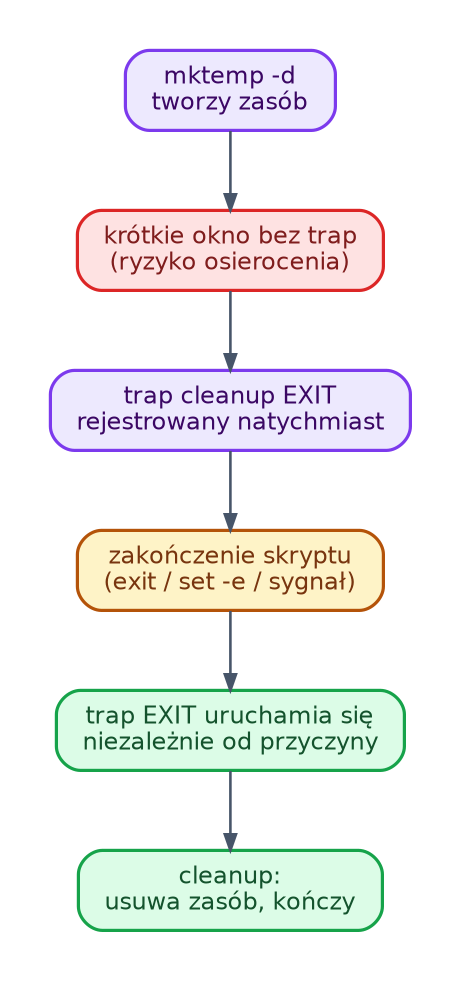
*🔎 Od utworzenia zasobu przez rejestrację `trap` po sprzątanie przy dowolnym zakończeniu skryptu. (kliknięcie otwiera pełny rozmiar)*

</details>## Krok po kroku

**1. Budujemy szkielet z `mktemp`, `trap` i funkcją `die`.**

```bash
#!/bin/bash
set -euo pipefail

die() {
    echo "BŁĄD: $1" >&2
    exit "${2:-1}"
}

katalog_tymczasowy=$(mktemp -d) || die "nie udało się utworzyć katalogu tymczasowego"
cleanup() {
    rm -rf -- "$katalog_tymczasowy"
}
trap cleanup EXIT
```

**2. Dodajemy blokadę przed równoległym uruchomieniem.**

```bash
exec 200>/var/run/przyklad.lock
flock -n 200 || die "inna instancja skryptu już działa" 1
```

**3. Testujemy zachowanie przy przerwaniu przez Ctrl+C.**

```bash
trap 'echo "przerwano, sprzątam i kończę" >&2; exit 130' INT
sleep 30
```

Uruchamiamy ten fragment i naciskamy `Ctrl+C` w trakcie oczekiwania — pułapka `EXIT` z kroku 1 i tak się wykona, bo `exit 130` też jest zakończeniem skryptu.

## Częste błędy

**Sprzątanie wpisane bezpośrednio na końcu skryptu, zamiast w `trap`.**

```bash
katalog_tymczasowy=$(mktemp -d)
przetworz_dane "$katalog_tymczasowy"
rm -rf "$katalog_tymczasowy"
```

Jeśli `przetworz_dane` zawiedzie pod `set -e`, skrypt kończy się na tej linii, a `rm -rf` na końcu nigdy się nie wykonuje — katalog tymczasowy zostaje na dysku. Naprawa: `trap` zarejestrowany zaraz po `mktemp -d`, nie sprzątanie dopisane na końcu happy path.

**`trap` nadpisany drugim wywołaniem.**

```bash
trap 'echo "zamykam plik A"' EXIT
trap 'echo "zamykam plik B"' EXIT
```

Tylko drugi `trap` przetrwa — pierwszy zostaje bez śladu nadpisany, żadnego ostrzeżenia nie ma. Naprawa: jedna funkcja `cleanup`, która robi obie rzeczy po kolei, zarejestrowana jednym `trap cleanup EXIT`.

**Blokada `flock` zwalniana za wcześnie.**

```bash
flock -n /var/run/przyklad.lock -c "dlugie_zadanie.sh"
```

To działa, ale inny, częsty wariant zawodzi:

```bash
flock -n /var/run/przyklad.lock
dlugie_zadanie.sh
```

Bez `-c` (albo bez otwartego deskryptora przez `exec`) `flock` wywołany jako osobna komenda zwalnia blokadę natychmiast po swoim własnym zakończeniu — `dlugie_zadanie.sh` uruchamia się już bez żadnej ochrony. Poprawny wzorzec trzyma blokadę przez cały czas życia skryptu przez `exec 200>plik` i `flock -n 200`, jak w fiszce wyżej.

## 🎯 Ćwiczenia

<p class="callout success">Wszystko poniżej wykonujemy na własnej maszynie, w katalogu `/tmp`. Nic nie wymaga uprawnień administratora.</p>

### Ćwiczenie 1 — trap EXIT sprząta nawet po błędzie

```bash
cd /tmp
cat > z_trapem.sh <<'EOF'
#!/bin/bash
set -euo pipefail
tmp=$(mktemp)
trap 'echo "sprzątam: $tmp"; rm -f -- "$tmp"' EXIT
echo "dane robocze" > "$tmp"
false
echo "ta linia się nie wykona"
EOF
chmod +x z_trapem.sh
./z_trapem.sh
echo "kod końcowy: $?"
```

<details id="bkmrk-odpowied%C5%BA-sprz%C4%85tam%3A-"><summary>Odpowiedź</summary>

```text
sprzątam: /tmp/tmp.XXXXXXXXXX
kod końcowy: 1
```

`false` przerywa skrypt pod `set -e`, ale pułapka `EXIT` i tak się uruchamia i usuwa plik tymczasowy, zanim proces faktycznie zakończy działanie. Sprawdzenie `ls /tmp/tmp.*` po uruchomieniu potwierdzi, że plik zniknął.

</details>### Ćwiczenie 2 — dwie instancje i flock

```bash
cd /tmp
cat > z_blokada.sh <<'EOF'
#!/bin/bash
exec 200>/tmp/cw_blokada.lock
flock -n 200 || { echo "zablokowane, wychodzę"; exit 1; }
echo "działam, śpię 5 sekund"
sleep 5
EOF
chmod +x z_blokada.sh
./z_blokada.sh &
sleep 1
./z_blokada.sh
wait
```

<details id="bkmrk-odpowied%C5%BA-druga-inst"><summary>Odpowiedź</summary>

Druga instancja wypisuje `zablokowane, wychodzę` i kończy się natychmiast z kodem 1, podczas gdy pierwsza wciąż śpi w tle. Blokada trwa przez cały czas życia deskryptora 200, czyli do zakończenia pierwszego procesu.

</details>### Pytania kontrolne

**1. Dlaczego pułapkę `trap cleanup EXIT` rejestrujemy zaraz po `mktemp`, a nie na samym początku skryptu, przed jego utworzeniem?**

<details id="bkmrk-odpowied%C5%BA-pu%C5%82apka-od"><summary>Odpowiedź</summary>

Pułapka odwołuje się do zmiennej ze ścieżką pliku tymczasowego, która musi już istnieć w chwili jej rejestracji — w praktyce kolejność ma mniejsze znaczenie niż to, żeby między utworzeniem zasobu a rejestracją pułapki nie było żadnej dodatkowej, potencjalnie zawodnej komendy. Zasada brzmi: tworzymy zasób i natychmiast, w kolejnej linii, rejestrujemy jego sprzątanie, żeby żadne przerwanie w międzyczasie nie zostawiło go osieroconym.

</details>**2. Skrypt ma `trap cleanup ERR` bez `set -E`. Błąd wydarza się wewnątrz funkcji wywołanej z `main`. Co się stanie?**

<details id="bkmrk-odpowied%C5%BA-pu%C5%82apka-er"><summary>Odpowiedź</summary>

Pułapka `ERR` zarejestrowana na najwyższym poziomie skryptu domyślnie nie dziedziczy się do funkcji, więc `cleanup` może się nie uruchomić dla błędu wewnątrz tej funkcji — zachowanie zależne od kontekstu, w którym błąd wystąpił. Żeby mieć pewność, że `ERR` uruchomi się niezależnie od tego, w której funkcji doszło do błędu, dodajemy `set -E` (`errtrace`) obok `set -euo pipefail`.

</details>**Powiązane:** [Tryb ścisły: set -euo pipefail](https://wiedza.konio-dc.eu/books/linux/page/tryb-scisly-set-euo-pipefail) · [Kod wyjścia, $?, &amp;&amp;, ||, średnik](https://wiedza.konio-dc.eu/books/linux/page/kod-wyjscia-srednik) · [Trzy strumienie: stdin, stdout, stderr](https://wiedza.konio-dc.eu/books/linux/page/trzy-strumienie-stdin-stdout-stderr) · [Sygnały: kill, SIGTERM, SIGKILL](https://wiedza.konio-dc.eu/books/linux/page/sygnaly-kill-pkill-killall-trap) · [Idempotentność: skrypt, który wolno uruchomić dwa razy](https://wiedza.konio-dc.eu/books/linux/page/idempotentnosc-skrypt-ktory-wolno-uruchomic-dwa-razy) · [Szkielet skryptu produkcyjnego](https://wiedza.konio-dc.eu/books/linux/page/szkielet-skryptu-produkcyjnego)

**Źródła:** `man 1 bash` (sekcja *SHELL BUILTIN COMMANDS* → `trap`) · `man 1 mktemp` · `man 1 flock` · `man 1 logger` · `man 7 signal` · <abbr title="Portable Operating System Interface: wspólny zestaw zasad, dzięki któremu polecenie działa tak samo na różnych Uniksach">POSIX</abbr>.1-2024

# Idempotentność: skrypt, który wolno uruchomić dwa razy

<span style="display:inline-block;padding:2px 10px;margin:0 6px 4px 0;border-radius:999px;font-size:12px;font-weight:700;letter-spacing:.02em;background:#475569;color:#fff">🎚️ Poziom: średniozaawansowany</span><span style="display:inline-block;padding:2px 10px;margin:0 6px 4px 0;border-radius:999px;font-size:12px;font-weight:700;letter-spacing:.02em;background:#0f766e;color:#fff">🧩 Dotyczy: bash 4+/5+, wszystkie dystrybucje</span><span style="display:inline-block;padding:2px 10px;margin:0 6px 4px 0;border-radius:999px;font-size:12px;font-weight:700;letter-spacing:.02em;background:#7c3aed;color:#fff">⏱️ Czas: ~18 min</span>

*Skrypt wdrożeniowy uruchamiamy rzadko dokładnie raz. Uruchamiamy go, gdy coś nie zadziała za pierwszym razem, gdy chcemy sprawdzić, czy wszystko nadal jest tak, jak trzeba, albo gdy ten sam playbook trafia na maszynę, na której część kroków już wykonano ręcznie. Ta strona pokazuje wzorce, które sprawiają, że drugie uruchomienie jest tak samo bezpieczne jak pierwsze.*

## Fiszka

<div id="bkmrk-%F0%9F%9F%A0-zmienia-system-spr" style="border:1px solid rgba(217,119,6,.35);border-left:6px solid #d97706;border-radius:10px;padding:12px 18px 6px 18px;margin:20px 0;background:rgba(217,119,6,.06)"><span style="display:inline-block;padding:2px 10px;margin:0 6px 4px 0;border-radius:999px;font-size:12px;font-weight:700;letter-spacing:.02em;background:#d97706;color:#fff">🟠 ZMIENIA SYSTEM</span>

### Sprawdzenie przed działaniem: grep -q ... || echo ... &gt;&gt;

```bash
linia="PermitRootLogin no"
plik="/etc/ssh/sshd_config"
grep -qxF "$linia" "$plik" || echo "$linia" >> "$plik"
```

Zamiast bezwarunkowo dopisywać linię, najpierw sprawdzamy, czy już tam jest. `-x` wymaga dopasowania całej linii, `-F` traktuje wzorzec dosłownie, nie jako wyrażenie regularne — bez tego druga litera specjalna w `linia` mogłaby dopasować coś innego, niż zamierzaliśmy. Uruchomione dziesięć razy, dopisze linię dokładnie raz.

🔤 **grep** = global regular expression print: szukaj wzorca w tekście

</div><div id="bkmrk-%F0%9F%9F%A0-zmienia-system-utw" style="border:1px solid rgba(217,119,6,.35);border-left:6px solid #d97706;border-radius:10px;padding:12px 18px 6px 18px;margin:20px 0;background:rgba(217,119,6,.06)"><span style="display:inline-block;padding:2px 10px;margin:0 6px 4px 0;border-radius:999px;font-size:12px;font-weight:700;letter-spacing:.02em;background:#d97706;color:#fff">🟠 ZMIENIA SYSTEM</span>

### Utworzenie katalogu, które nie zawodzi na istniejącym: mkdir -p

```bash
mkdir -p /var/lib/NazwaUslugi/dane
```

Zwykłe `mkdir` na istniejącym katalogu kończy się błędem i niezerowym kodem wyjścia — pod trybem ścisłym przerwałoby to skrypt przy drugim uruchomieniu. `-p` tworzy też brakujące katalogi nadrzędne i milczy, jeśli katalog docelowy już istnieje.

🔤 **mkdir** = make directory: utwórz katalog

</div><div id="bkmrk-%F0%9F%9F%A0-zmienia-system-utw-1" style="border:1px solid rgba(217,119,6,.35);border-left:6px solid #d97706;border-radius:10px;padding:12px 18px 6px 18px;margin:20px 0;background:rgba(217,119,6,.06)"><span style="display:inline-block;padding:2px 10px;margin:0 6px 4px 0;border-radius:999px;font-size:12px;font-weight:700;letter-spacing:.02em;background:#d97706;color:#fff">🟠 ZMIENIA SYSTEM</span>

### Utworzenie albo podmiana dowiązania symbolicznego: ln -sfn

```bash
ln -sfn /opt/aplikacja/wersje/2.4.1 /opt/aplikacja/aktualna
```

Zwykłe `ln -s` na istniejącym dowiązaniu zwraca błąd „File exists". `-f` nadpisuje istniejący cel, `-n` traktuje istniejące dowiązanie do katalogu jako plik do podmiany, a nie jako katalog, wewnątrz którego trzeba by utworzyć nowe dowiązanie o tej samej nazwie co katalog docelowy — bez `-n` powtórne uruchomienie tworzyłoby zagnieżdżone dowiązania zamiast podmieniać istniejące.

🔤 **ln** = link: utwórz dowiązanie do pliku, twarde albo symboliczne z flagą -s

</div><div id="bkmrk-%F0%9F%9F%A0-zmienia-system-utw-2" style="border:1px solid rgba(217,119,6,.35);border-left:6px solid #d97706;border-radius:10px;padding:12px 18px 6px 18px;margin:20px 0;background:rgba(217,119,6,.06)"><span style="display:inline-block;padding:2px 10px;margin:0 6px 4px 0;border-radius:999px;font-size:12px;font-weight:700;letter-spacing:.02em;background:#d97706;color:#fff">🟠 ZMIENIA SYSTEM</span>

### Utworzenie konta tylko wtedy, gdy nie istnieje

```bash
id nazwa_usera &>/dev/null || useradd --system --shell /usr/sbin/nologin nazwa_usera
```

`id` na nieistniejącym koncie zwraca kod niezerowy, co uruchamia `useradd` po prawej stronie `||`. Uruchomione drugi raz, `id` znajdzie konto i `useradd` się nie wykona — bez tego drugie uruchomienie zakończyłoby się błędem `user already exists`.

🔤 **id** = pokaż użytkownika, jego numer UID oraz grupy, do których należy

</div><div id="bkmrk-%F0%9F%9F%A0-zmienia-system-w%C5%82%C4%85" style="border:1px solid rgba(217,119,6,.35);border-left:6px solid #d97706;border-radius:10px;padding:12px 18px 6px 18px;margin:20px 0;background:rgba(217,119,6,.06)"><span style="display:inline-block;padding:2px 10px;margin:0 6px 4px 0;border-radius:999px;font-size:12px;font-weight:700;letter-spacing:.02em;background:#d97706;color:#fff">🟠 ZMIENIA SYSTEM</span>

### Włączenie i uruchomienie usługi w jednym kroku: systemctl enable --now

```bash
systemctl enable --now NazwaUslugi
```

`enable --now` włącza autostart usługi i uruchamia ją natychmiast, jednym poleceniem. Wywołane na usłudze już włączonej i uruchomionej po prostu nic nie zmienia i kończy się sukcesem — nie trzeba osobno sprawdzać stanu przed wywołaniem.

🔤 **systemctl** = system control: sterowanie usługami systemd

</div><div id="bkmrk-%F0%9F%9F%A0-zmienia-system-ins" style="border:1px solid rgba(217,119,6,.35);border-left:6px solid #d97706;border-radius:10px;padding:12px 18px 6px 18px;margin:20px 0;background:rgba(217,119,6,.06)"><span style="display:inline-block;padding:2px 10px;margin:0 6px 4px 0;border-radius:999px;font-size:12px;font-weight:700;letter-spacing:.02em;background:#d97706;color:#fff">🟠 ZMIENIA SYSTEM</span>

### Instalacja pliku z ustawieniem uprawnień w jednej operacji: install -m

```bash
install -m 0640 -o root -g NazwaUslugi SciezkaDoPliku /etc/NazwaUslugi/config.yaml
```

`install` kopiuje plik i od razu nadaje mu wskazane uprawnienia (`-m`), właściciela (`-o`) i grupę (`-g`) w jednej operacji atomowej. Odpowiednik przez `cp` i `chmod` osobno zostawia krótkie okno, w którym plik istnieje z domyślnymi, zwykle zbyt szerokimi uprawnieniami — nieistotne dla pliku tekstowego czytanego przez nas samych, istotne dla pliku z hasłem czy kluczem prywatnym.

🔤 **install** = install: kopiuje pliki i tworzy katalogi z jednoczesnym ustawieniem uprawnień

</div><div id="bkmrk-%F0%9F%9F%A0-zmienia-system-try" style="border:1px solid rgba(217,119,6,.35);border-left:6px solid #d97706;border-radius:10px;padding:12px 18px 6px 18px;margin:20px 0;background:rgba(217,119,6,.06)"><span style="display:inline-block;padding:2px 10px;margin:0 6px 4px 0;border-radius:999px;font-size:12px;font-weight:700;letter-spacing:.02em;background:#d97706;color:#fff">🟠 ZMIENIA SYSTEM</span>

### Tryb testowy bez wprowadzania zmian: --dry-run

```bash
#!/bin/bash
dry_run=0
[[ "${1:-}" == "--dry-run" ]] && dry_run=1

wykonaj() {
    if (( dry_run )); then
        echo "[dry-run] wykonałbym: $*"
    else
        "$@"
    fi
}

wykonaj mkdir -p /var/lib/NazwaUslugi
wykonaj systemctl enable --now NazwaUslugi
```

Funkcja pośrednicząca `wykonaj` albo faktycznie uruchamia komendę, albo tylko ją wypisuje, w zależności od flagi. Pozwala uruchomić cały skrypt na produkcji „na sucho" i przeczytać, co by zrobił, zanim faktycznie coś zmieni.

Przykład:

```text
[dry-run] wykonałbym: mkdir -p /var/lib/NazwaUslugi
[dry-run] wykonałbym: systemctl enable --now NazwaUslugi
```

</div><div id="bkmrk-%F0%9F%9F%A0-zmienia-system-kop" style="border:1px solid rgba(217,119,6,.35);border-left:6px solid #d97706;border-radius:10px;padding:12px 18px 6px 18px;margin:20px 0;background:rgba(217,119,6,.06)"><span style="display:inline-block;padding:2px 10px;margin:0 6px 4px 0;border-radius:999px;font-size:12px;font-weight:700;letter-spacing:.02em;background:#d97706;color:#fff">🟠 ZMIENIA SYSTEM</span>

### Kopia zapasowa pliku przed modyfikacją, ze znacznikiem czasu

```bash
sciezka="/etc/NazwaUslugi/config.yaml"
cp -a "$sciezka" "${sciezka}.$(date +%Y%m%d-%H%M%S).bak"
```

Znacznik czasu w nazwie kopii zapasowej sprawia, że kolejne uruchomienia skryptu nie nadpisują wzajemnie swoich kopii — każde wywołanie zostawia osobny, chronologicznie uporządkowany ślad tego, jak plik wyglądał tuż przed zmianą.

🔤 **cp** = copy: skopiuj

</div><div id="bkmrk-%F0%9F%9F%A0-zmienia-system-spr-1" style="border:1px solid rgba(217,119,6,.35);border-left:6px solid #d97706;border-radius:10px;padding:12px 18px 6px 18px;margin:20px 0;background:rgba(217,119,6,.06)"><span style="display:inline-block;padding:2px 10px;margin:0 6px 4px 0;border-radius:999px;font-size:12px;font-weight:700;letter-spacing:.02em;background:#d97706;color:#fff">🟠 ZMIENIA SYSTEM</span>

### Sprawdzenie stanu docelowego na końcu skryptu

```bash
if systemctl is-active --quiet NazwaUslugi && [[ -f /etc/NazwaUslugi/config.yaml ]]; then
    echo "stan docelowy osiągnięty"
else
    echo "stan docelowy NIE został osiągnięty" >&2
    exit 1
fi
```

Ostatnim krokiem skryptu wdrożeniowego jest sprawdzenie, czy system faktycznie znajduje się w oczekiwanym stanie — nie zakładamy tego na podstawie tego, że wcześniejsze komendy się powiodły, tylko weryfikujemy fakt bezpośrednio, tak jak zrobiłby to ktoś, kto loguje się na serwer po raz pierwszy.

🔤 **exit** = zakończ bieżącą powłokę albo skrypt z podanym kodem wyjścia

</div><div id="bkmrk-%F0%9F%9F%A2-tylko-odczyt-wszys" style="border:1px solid rgba(22,163,74,.35);border-left:6px solid #16a34a;border-radius:10px;padding:12px 18px 6px 18px;margin:20px 0;background:rgba(22,163,74,.06)"><span style="display:inline-block;padding:2px 10px;margin:0 6px 4px 0;border-radius:999px;font-size:12px;font-weight:700;letter-spacing:.02em;background:#16a34a;color:#fff">🟢 TYLKO ODCZYT</span>

### Wszystkie wzorce idempotentności w jednym zestawieniu

<table><thead><tr><th>Operacja</th><th>Wariant nieidempotentny</th><th>Wariant idempotentny</th></tr></thead><tbody><tr><td>Katalog</td><td>`mkdir NazwaKatalogu`</td><td>`mkdir -p NazwaKatalogu`</td></tr><tr><td>Dowiązanie symboliczne</td><td>`ln -s cel dowiazanie`</td><td>`ln -sfn cel dowiazanie`</td></tr><tr><td>Konto systemowe</td><td>`useradd nazwa_usera`</td><td>`id nazwa\_usera &amp;&gt;/dev/null \\</td><td>\\</td><td>useradd nazwa\_usera`</td></tr><tr><td>Usługa</td><td>`systemctl start` + `systemctl enable` osobno</td><td>`systemctl enable --now`</td></tr><tr><td>Linia w pliku konfiguracyjnym</td><td>`echo linia >> plik`</td><td>`grep -qxF linia plik \\</td><td>\\</td><td>echo linia &gt;&gt; plik`</td></tr><tr><td>Kopiowanie z uprawnieniami</td><td>`cp plik cel; chmod 640 cel`</td><td>`install -m 0640 plik cel`</td></tr></tbody></table>

<div class="callout warning" id="bkmrk-uwazaj">**Uważaj**

- `grep -q` bez `-F` na wzorcu zawierającym znaki specjalne wyrażeń regularnych (kropka, nawiasy kwadratowe) może dopasować więcej albo mniej, niż zamierzaliśmy — `-F` wymuszamy odruchowo przy porównaniu dosłownej linii.
- Idempotentność sprawdzenia „czy usługa istnieje" nie jest tym samym co sprawdzenie „czy usługa ma poprawną konfigurację" — skrypt może być idempotentny w sensie „nie wywali się przy drugim uruchomieniu" i jednocześnie nie naprawiać configu zmienionego ręcznie po fakcie.
- Kopia zapasowa ze znacznikiem czasu bez limitu retencji rośnie w nieskończoność przy częstych uruchomieniach — w skryptach cyklicznych dodajemy sprzątanie starszych kopii, tak jak przy logach.

</div></div>## Z życia wzięte

<div id="bkmrk-%F0%9F%93%96-z-%C5%BBycia-wzi%C4%98tewtor" style="border-left:6px solid #b45309;border-radius:10px;padding:14px 18px;margin:18px 0;background:rgba(180,83,9,.07)"><span style="display:inline-block;padding:2px 10px;margin:0 6px 4px 0;border-radius:999px;font-size:12px;font-weight:700;letter-spacing:.02em;background:#b45309;color:#fff">📖 Z ŻYCIA WZIĘTE</span>

Wtorek, dzień po Patch Tuesday, 10:00. Tomek ponownie uruchamia na app01 skrypt wdrożeniowy, który za pierwszym razem padł w połowie przez chwilową awarię sieci. Drugie uruchomienie wywraca się na `useradd: user 'nazwa_usera' already exists`, bo konto zdążyło powstać przy pierwszej, przerwanej próbie. Dopiero `id nazwa_usera &>/dev/null || useradd ...` pozwala wznowić wdrożenie od tego samego skryptu, bez ręcznego śledzenia, który krok już wykonano.

</div>## Po co to istnieje

<div class="callout info" id="bkmrk-poj%C4%99cie%3A-idempotentn">**Pojęcie: idempotentność.** Właściwość operacji polegająca na tym, że wykonanie jej wielokrotnie daje dokładnie taki sam efekt końcowy jak wykonanie jej raz. `mkdir -p /var/lib/dane` uruchomione trzy razy z rzędu zostawia dokładnie jeden katalog `/var/lib/dane` — tak samo jak uruchomione raz. `mkdir /var/lib/dane` bez `-p` uruchomione drugi raz kończy się błędem, mimo że katalog jest dokładnie w takim stanie, w jakim miał być.

</div>Wymagamy tej cechy od każdego skryptu wdrożeniowego z jednego praktycznego powodu: skrypty uruchamiane raz i tylko raz istnieją głównie w wyobraźni. W rzeczywistości ten sam skrypt trafia ponownie na tę samą maszynę, gdy poprzednie uruchomienie padło w połowie i trzeba je powtórzyć od nowa, gdy playbook konfiguracyjny jest częścią większej automatyzacji uruchamianej co noc niezależnie od tego, czy coś się zmieniło, albo gdy ktoś ręcznie poprawił jeden wiersz konfiguracji i uruchamia skrypt ponownie, żeby upewnić się, że reszta systemu nadal jest zgodna z oczekiwaniami. Skrypt, który przy drugim uruchomieniu wywala się na `useradd: user already exists`, wymusza na administratorze ręczne śledzenie, który krok już wykonano — dokładnie to, co automatyzacja miała wyeliminować.

## Jak to działa

<details id="bkmrk-%F0%9F%94%8D-rozwi%C5%84%3A-jak-to-dzi"><summary>🔍 Rozwiń: jak to działa pod spodem</summary>

**Wzorzec ogólny: sprawdź, potem działaj.** Prawie każdy wzorzec idempotentności sprowadza się do tej samej struktury: `warunek_sprawdzający || akcja` albo `if ! warunek_sprawdzający; then akcja; fi`. Różnica między poszczególnymi przykładami w Fiszce to tylko to, czym jest „warunek sprawdzający" dla danego typu zasobu — istnienie pliku, istnienie linii w pliku, istnienie konta, stan usługi. Poznanie tego wzorca raz pozwala rozpoznać go i zastosować do dowolnego nowego typu zasobu, którego dotąd nie było w tym zestawieniu.

[![Ten sam schemat sprawdź-potem-działaj dla dowolnego typu zasobu: obie gałęzie prowadzą do tego samego stanu docelowego.](https://wiedza.konio-dc.eu/uploads/images/gallery/2026-09/linux-idempotentnosc-sprawdz-dzialaj.png)](https://wiedza.konio-dc.eu/uploads/images/gallery/2026-09/linux-idempotentnosc-sprawdz-dzialaj.png)
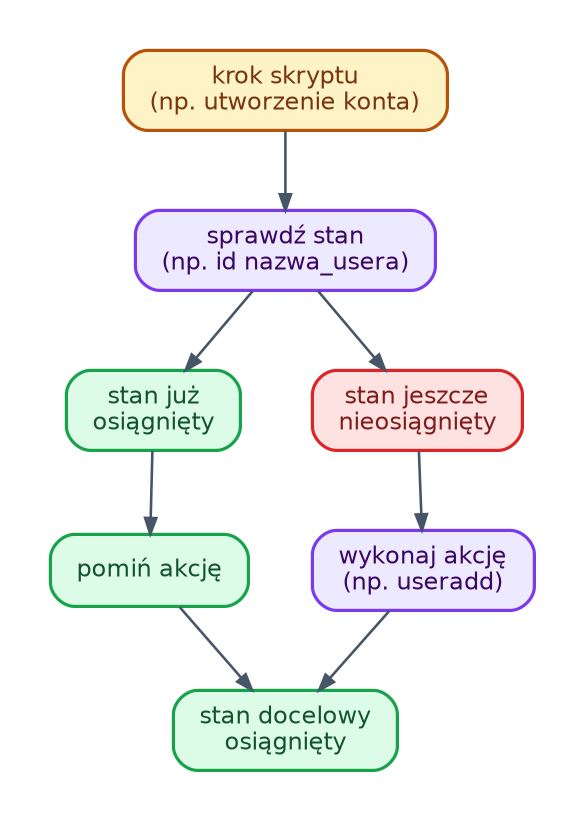
*🔎 Ten sam schemat sprawdź-potem-działaj dla dowolnego typu zasobu: obie gałęzie prowadzą do tego samego stanu docelowego. (kliknięcie otwiera pełny rozmiar)*

**Dlaczego niektóre komendy są idempotentne z natury, a inne nie.** Część komend uniksowych została zaprojektowana z myślą o powtarzalności — `touch` na istniejącym pliku tylko odświeża znacznik czasu i nigdy nie zwraca błędu, `mkdir -p` i `ln -sfn` mają flagi właśnie po to. Inne komendy — `useradd`, zwykłe `mkdir`, `ln -s` bez flag — zostały zaprojektowane pod kątem jednorazowego wykonania i traktują powtórne wywołanie jako błąd użytkownika, bo z ich perspektywy zaraportowanie „to już istnieje" jest bardziej pomocne niż ciche zignorowanie. Skrypt idempotentny musi więc wiedzieć, które komendy są „bezpieczne z natury", a które wymagają opakowania w sprawdzenie.

**Sprawdzenie stanu docelowego jako ostatni krok.** Skrypt, który wykonuje same idempotentne kroki, ale nigdy nie weryfikuje wyniku na końcu, wciąż może zakończyć się fałszywym sukcesem — na przykład gdy `systemctl enable --now` zwróci sukces, ale usługa i tak nie wstanie z powodu błędu w konfiguracji wykrywanego dopiero przy starcie procesu. Zamknięcie skryptu jawną weryfikacją stanu końcowego (usługa aktywna, plik istnieje, port nasłuchuje) sprawia, że kod wyjścia skryptu naprawdę odzwierciedla to, czy system jest w oczekiwanym stanie — nie tylko to, że żadna komenda po drodze nie zwróciła błędu.

**Porównanie z podejściem deklaratywnym.** Narzędzia takie jak Ansible czy Puppet odwracają ten model: zamiast pisać krok po kroku, jak doprowadzić system do stanu docelowego (podejście imperatywne, dokładnie to, co robimy w bashu), opisujemy sam stan docelowy („ten pakiet ma być zainstalowany", „ta usługa ma być włączona"), a silnik narzędzia sam decyduje, czy i jaką akcję wykonać, żeby ten stan osiągnąć — sprawdzenie „czy trzeba coś zrobić" jest tam wbudowane w każdy moduł z góry, więc idempotentność dostajemy bez pisania jej ręcznie. Bash nie ma takiego silnika, więc odtwarzamy tę samą własność ręcznie, wzorcami z tej strony — świadomie, komenda po komendzie.

</details>## Krok po kroku

**1. Piszemy funkcję dodającą linię do pliku konfiguracyjnego dokładnie raz.**

```bash
dodaj_jesli_brak() {
    local linia="$1"
    local plik="$2"
    grep -qxF "$linia" "$plik" 2>/dev/null || echo "$linia" >> "$plik"
}
```

**2. Wywołujemy ją dwukrotnie i sprawdzamy wynik.**

```bash
touch /tmp/test.conf
dodaj_jesli_brak "opcja=wlaczona" /tmp/test.conf
cat /tmp/test.conf
wc -l < /tmp/test.conf
```

```text
opcja=wlaczona
1
```

**3. Zamykamy skrypt weryfikacją stanu docelowego.**

```bash
grep -qxF "opcja=wlaczona" /tmp/test.conf && echo "stan docelowy potwierdzony"
```

## Częste błędy

**Dopisywanie linii bez sprawdzenia, czy już istnieje.**

```bash
echo "PermitRootLogin no" >> /etc/ssh/sshd_config
```

Uruchomione trzy razy, zostawia trzy identyczne linie w pliku. Dla `sshd` to nieszkodliwe (ostatnia wygrywa), ale dla wielu innych plików konfiguracyjnych zduplikowane wpisy albo powodują błąd parsowania, albo zmieniają znaczenie (na przykład zduplikowane reguły w pliku `crontab`, które uruchomią zadanie dwa razy zamiast raz).

**`useradd` bez sprawdzenia istnienia konta.**

```bash
useradd --system nazwa_usera
```

```text
useradd: user 'nazwa_usera' already exists
```

Pod trybem ścisłym ten błąd przerywa cały skrypt przy drugim uruchomieniu, mimo że stan systemu (konto istnieje) jest dokładnie taki, jaki miał być osiągnięty. Naprawa: `id nazwa_usera &>/dev/null || useradd --system nazwa_usera`.

**Kopia zapasowa bez znacznika czasu nadpisywana przy każdym uruchomieniu.**

```bash
cp /etc/NazwaUslugi/config.yaml /etc/NazwaUslugi/config.yaml.bak
```

Druga awaria z rzędu nadpisuje jedyną kopię zapasową kopią z poprzedniej, już wadliwej wersji — w chwili, gdy kopia zapasowa jest najbardziej potrzebna, okazuje się bezużyteczna. Naprawa: znacznik czasu w nazwie, jak w Fiszce wyżej.

## 🎯 Ćwiczenia

<p class="callout success">Wszystko poniżej wykonujemy na własnej maszynie, w katalogu `/tmp`. Nic nie wymaga uprawnień administratora.</p>

### Ćwiczenie 1 — dwukrotne uruchomienie tego samego skryptu

```bash
cd /tmp
cat > wdroz.sh <<'EOF'
#!/bin/bash
set -euo pipefail
mkdir -p /tmp/cw_idempotencja/dane
grep -qxF "tryb=produkcyjny" /tmp/cw_idempotencja/config 2>/dev/null || \
    echo "tryb=produkcyjny" >> /tmp/cw_idempotencja/config
echo "gotowe, kod: $?"
EOF
chmod +x wdroz.sh
./wdroz.sh
./wdroz.sh
./wdroz.sh
wc -l < /tmp/cw_idempotencja/config
```

Ile linii ma plik `config` po trzech uruchomieniach?

<details id="bkmrk-odpowied%C5%BA-jedn%C4%85.-mkd"><summary>Odpowiedź</summary>

Jedną. `mkdir -p` nie zawodzi na istniejącym katalogu, a `grep -qxF` przed każdym dopisaniem sprawdza, czy linia już istnieje — trzecie i kolejne uruchomienie nic nie dopisuje, bo warunek po lewej stronie `||` jest już prawdziwy.

</details>### Ćwiczenie 2 — tryb dry-run

```bash
cd /tmp
cat > z_dry_run.sh <<'EOF'
#!/bin/bash
set -euo pipefail
dry_run=0
[[ "${1:-}" == "--dry-run" ]] && dry_run=1

wykonaj() {
    if (( dry_run )); then
        echo "[dry-run] $*"
    else
        "$@"
    fi
}

wykonaj mkdir -p /tmp/cw_idempotencja/nowy_katalog
EOF
chmod +x z_dry_run.sh
./z_dry_run.sh --dry-run
ls /tmp/cw_idempotencja/ 2>/dev/null
```

<details id="bkmrk-odpowied%C5%BA-skrypt-wyp"><summary>Odpowiedź</summary>

Skrypt wypisze `[dry-run] mkdir -p /tmp/cw_idempotencja/nowy_katalog`, a `ls` nie pokaże katalogu `nowy_katalog` — nic nie zostało faktycznie utworzone, mimo że skrypt przeszedł przez całą logikę tak, jakby to zrobił.

</details>### Pytania kontrolne

**1. Dlaczego `systemctl enable --now nazwa` jest bardziej idempotentne niż osobne `systemctl start nazwa` i `systemctl enable nazwa`?**

<details id="bkmrk-odpowied%C5%BA-obie-formy"><summary>Odpowiedź</summary>

Obie formy są w istocie tak samo idempotentne — `systemctl start` na już uruchomionej usłudze i `systemctl enable` na już włączonej też kończą się sukcesem bez błędu. Różnica jest praktyczna, nie związana z idempotentnością samą w sobie: jedna komenda zamiast dwóch to mniej miejsc, w których coś może się rozjechać (na przykład skrypt przerwany między `start` a `enable` zostawiłby usługę uruchomioną, ale bez autostartu), i krótszy, czytelniejszy skrypt.

</details>**2. Skrypt kopiuje plik przez `cp` i osobno ustawia uprawnienia przez `chmod`. Jakie mikroskopijne, ale realne ryzyko eliminuje zastąpienie tego jedną komendą `install -m`?**

<details id="bkmrk-odpowied%C5%BA-mi%C4%99dzy-zak"><summary>Odpowiedź</summary>

Między zakończeniem `cp` a wykonaniem `chmod` istnieje krótkie okno czasowe, w którym plik ma domyślne uprawnienia wynikające z `umask`, zwykle szersze niż docelowe. Dla pliku zawierającego dane wrażliwe (hasło, klucz prywatny, token) to okno — nawet ułamek sekundy — jest oknem, w którym inny proces na tej samej maszynie mógłby teoretycznie odczytać plik z niewłaściwymi uprawnieniami. `install -m` nadaje docelowe uprawnienia w tej samej operacji, która tworzy plik, więc takiego okna nie ma.

</details>**Powiązane:** [Obsługa błędów, trap i sprzątanie](https://wiedza.konio-dc.eu/books/linux/page/obsluga-bledow-trap-i-sprzatanie) · [Warunki i pętle](https://wiedza.konio-dc.eu/books/linux/page/warunki-i-petle) · [Szkielet skryptu produkcyjnego](https://wiedza.konio-dc.eu/books/linux/page/szkielet-skryptu-produkcyjnego) · [Jednostki systemd: pliki .service](https://wiedza.konio-dc.eu/books/linux/page/systemd-i-systemctl-jednostki-zaleznosci-uslugi)

**Źródła:** `man 1 mkdir` · `man 1 ln` · `man 1 install` · `man 8 useradd` · `man 1 systemctl` · dokumentacja Ansible, rozdział *Idempotency*

# ShellCheck i testowanie skryptów

<span style="display:inline-block;padding:2px 10px;margin:0 6px 4px 0;border-radius:999px;font-size:12px;font-weight:700;letter-spacing:.02em;background:#475569;color:#fff">🎚️ Poziom: średniozaawansowany</span><span style="display:inline-block;padding:2px 10px;margin:0 6px 4px 0;border-radius:999px;font-size:12px;font-weight:700;letter-spacing:.02em;background:#0f766e;color:#fff">🧩 Dotyczy: wszystkie dystrybucje</span><span style="display:inline-block;padding:2px 10px;margin:0 6px 4px 0;border-radius:999px;font-size:12px;font-weight:700;letter-spacing:.02em;background:#7c3aed;color:#fff">⏱️ Czas: ~20 min</span>

*ShellCheck czyta skrypt tak, jak czytałby go doświadczony administrator, który setki razy widział te same błędy cytowania i podstawień. Ta strona pokazuje instalację, uruchomienie, najczęstsze ostrzeżenia i sposoby na regularne testowanie skryptów, zanim trafią na produkcję.*

<details id="bkmrk-%F0%9F%94%A4-skr%C3%B3ty-u%C5%BCyte-na-te"><summary>🔤 Skróty użyte na tej stronie (4)</summary>

<table style="width:100%"><thead><tr><th style="width:18%">Skrót</th><th>Co znaczy</th></tr></thead><tbody><tr><td>**CI**</td><td>Continuous Integration: automatyczne budowanie i testowanie kodu po każdej zmianie</td></tr><tr><td>**EPEL**</td><td>Extra Packages for Enterprise Linux: dodatkowe repozytorium pakietów dla RHEL i klonów</td></tr><tr><td>**POSIX**</td><td>Portable Operating System Interface: wspólny zestaw zasad, dzięki któremu polecenie działa tak samo na różnych Uniksach</td></tr><tr><td>**RHEL**</td><td>Red Hat Enterprise Linux: komercyjna dystrybucja Linuksa</td></tr></tbody></table>

</details>## Fiszka

<div id="bkmrk-%F0%9F%9F%A0-zmienia-system-ins" style="border:1px solid rgba(217,119,6,.35);border-left:6px solid #d97706;border-radius:10px;padding:12px 18px 6px 18px;margin:20px 0;background:rgba(217,119,6,.06)"><span style="display:inline-block;padding:2px 10px;margin:0 6px 4px 0;border-radius:999px;font-size:12px;font-weight:700;letter-spacing:.02em;background:#d97706;color:#fff">🟠 ZMIENIA SYSTEM</span>

### Instalacja na RHEL/Rocky/Fedora: dnf

```bash
sudo dnf install -y ShellCheck
```

Pakiet w repozytoriach <abbr title="Extra Packages for Enterprise Linux: dodatkowe repozytorium pakietów dla RHEL i klonów">EPEL</abbr> na starszych wersjach <abbr title="Red Hat Enterprise Linux: komercyjna dystrybucja Linuksa">RHEL</abbr>/Rocky, w standardowym repozytorium na Fedorze i nowszych Rocky/RHEL.

🔤 **RHEL** = Red Hat Enterprise Linux: komercyjna dystrybucja Linuksa · **EPEL** = Extra Packages for Enterprise Linux: dodatkowe repozytorium pakietów dla RHEL i klonów · **dnf** = Dandified YUM: menedżer pakietów RHEL/Rocky

</div><div id="bkmrk-%F0%9F%9F%A0-zmienia-system-ins-1" style="border:1px solid rgba(217,119,6,.35);border-left:6px solid #d97706;border-radius:10px;padding:12px 18px 6px 18px;margin:20px 0;background:rgba(217,119,6,.06)"><span style="display:inline-block;padding:2px 10px;margin:0 6px 4px 0;border-radius:999px;font-size:12px;font-weight:700;letter-spacing:.02em;background:#d97706;color:#fff">🟠 ZMIENIA SYSTEM</span>

### Instalacja na Debian/Ubuntu: apt

```bash
sudo apt install -y shellcheck
```

🔤 **apt** = Advanced Package Tool: menedżer pakietów Debiana i Ubuntu

</div><div id="bkmrk-%F0%9F%9F%A0-zmienia-system-ins-2" style="border:1px solid rgba(217,119,6,.35);border-left:6px solid #d97706;border-radius:10px;padding:12px 18px 6px 18px;margin:20px 0;background:rgba(217,119,6,.06)"><span style="display:inline-block;padding:2px 10px;margin:0 6px 4px 0;border-radius:999px;font-size:12px;font-weight:700;letter-spacing:.02em;background:#d97706;color:#fff">🟠 ZMIENIA SYSTEM</span>

### Instalacja na SLES: zypper

```bash
sudo zypper install -y ShellCheck
```

🔤 **SLES** = SUSE Linux Enterprise Server: płatna dystrybucja Linuksa firmy SUSE, konkurent Rocky/RHEL · **zypper** = menedżer pakietów dystrybucji SUSE i openSUSE

</div><div id="bkmrk-%F0%9F%94%B4-ostro%C5%BBnie-%C2%B7-nieodw" style="border:1px solid rgba(220,38,38,.35);border-left:6px solid #dc2626;border-radius:10px;padding:12px 18px 6px 18px;margin:20px 0;background:rgba(220,38,38,.06)"><span style="display:inline-block;padding:2px 10px;margin:0 6px 4px 0;border-radius:999px;font-size:12px;font-weight:700;letter-spacing:.02em;background:#dc2626;color:#fff">🔴 OSTROŻNIE · NIEODWRACALNE</span>

### Uruchomienie bez instalacji: kontener

```bash
docker run --rm -v "$PWD:/mnt" koalaman/shellcheck:stable skrypt.sh
```

Przydatne na maszynie, na której nie chcemy doinstalowywać pakietów, albo w pipeline'ie <abbr title="Continuous Integration: automatyczne budowanie i testowanie kodu po każdej zmianie">CI</abbr> korzystającym z obrazów kontenerowych.

🔤 **CI** = Continuous Integration: automatyczne budowanie i testowanie kodu po każdej zmianie · **docker** = narzędzie do kontenerów

</div><div id="bkmrk-%F0%9F%9F%A2-tylko-odczyt-spraw" style="border:1px solid rgba(22,163,74,.35);border-left:6px solid #16a34a;border-radius:10px;padding:12px 18px 6px 18px;margin:20px 0;background:rgba(22,163,74,.06)"><span style="display:inline-block;padding:2px 10px;margin:0 6px 4px 0;border-radius:999px;font-size:12px;font-weight:700;letter-spacing:.02em;background:#16a34a;color:#fff">🟢 TYLKO ODCZYT</span>

### Sprawdzenie jednego pliku

```bash
shellcheck skrypt.sh
```

Wypisuje listę ostrzeżeń z numerem linii, kodem `SCxxxx` i wyjaśnieniem, czego dotyczy. Kod wyjścia jest niezerowy, jeśli znaleziono cokolwiek na poziomie ostrzeżenia lub wyżej — dzięki temu `shellcheck` nadaje się do wpięcia w automatyzację jako bramka jakości.

</div><div id="bkmrk-%F0%9F%9F%A2-tylko-odczyt-spraw-1" style="border:1px solid rgba(22,163,74,.35);border-left:6px solid #16a34a;border-radius:10px;padding:12px 18px 6px 18px;margin:20px 0;background:rgba(22,163,74,.06)"><span style="display:inline-block;padding:2px 10px;margin:0 6px 4px 0;border-radius:999px;font-size:12px;font-weight:700;letter-spacing:.02em;background:#16a34a;color:#fff">🟢 TYLKO ODCZYT</span>

### Sprawdzenie wszystkich skryptów w katalogu

```bash
shellcheck ./*.sh
```

ShellCheck nie ma trybu rekurencyjnego wbudowanego wprost w nazwę pliku — przeszukanie podkatalogów łączymy z `find`:

```bash
find . -name '*.sh' -exec shellcheck {} +
```

🔤 **find** = przeszukaj drzewo katalogów według nazwy, typu, daty albo rozmiaru

</div><div id="bkmrk-%F0%9F%9F%A2-tylko-odczyt-wyb%C3%B3r" style="border:1px solid rgba(22,163,74,.35);border-left:6px solid #16a34a;border-radius:10px;padding:12px 18px 6px 18px;margin:20px 0;background:rgba(22,163,74,.06)"><span style="display:inline-block;padding:2px 10px;margin:0 6px 4px 0;border-radius:999px;font-size:12px;font-weight:700;letter-spacing:.02em;background:#16a34a;color:#fff">🟢 TYLKO ODCZYT</span>

### Wybór poziomu istotności: -S

```bash
shellcheck -S warning skrypt.sh
```

`-S` (*severity*) filtruje wynik do wskazanego poziomu i wyższych: `error`, `warning`, `info`, `style`. Przydatne w CI, gdzie chcemy blokować build tylko na poważniejszych problemach, a styl zostawić jako sugestię, nie twardy błąd.

🔤 **CI** = Continuous Integration: automatyczne budowanie i testowanie kodu po każdej zmianie

</div><div id="bkmrk-%F0%9F%9F%A2-tylko-odczyt-%C5%9Awiad" style="border:1px solid rgba(22,163,74,.35);border-left:6px solid #16a34a;border-radius:10px;padding:12px 18px 6px 18px;margin:20px 0;background:rgba(22,163,74,.06)"><span style="display:inline-block;padding:2px 10px;margin:0 6px 4px 0;border-radius:999px;font-size:12px;font-weight:700;letter-spacing:.02em;background:#16a34a;color:#fff">🟢 TYLKO ODCZYT</span>

### Świadome wyłączenie jednego ostrzeżenia: shellcheck disable

```bash
# shellcheck disable=SC2086
uruchom_z_flagami $flagi_dodatkowe
```

Dyrektywa w komentarzu tuż nad linią wyłącza konkretny kod ostrzeżenia dla tej jednej linii — nie dla całego pliku. Wyłączamy ostrzeżenie **świadomie i z komentarzem wyjaśniającym dlaczego**, nigdy odruchowo, żeby uciszyć narzędzie: rozdzielenie zmiennej na słowa bywa czasem zamierzonym zachowaniem (na przykład zmienna z listą flag do przekazania dalej), ale to wyjątek, nie regułę.

</div><div id="bkmrk-%F0%9F%9F%A2-tylko-odczyt-forma" style="border:1px solid rgba(22,163,74,.35);border-left:6px solid #16a34a;border-radius:10px;padding:12px 18px 6px 18px;margin:20px 0;background:rgba(22,163,74,.06)"><span style="display:inline-block;padding:2px 10px;margin:0 6px 4px 0;border-radius:999px;font-size:12px;font-weight:700;letter-spacing:.02em;background:#16a34a;color:#fff">🟢 TYLKO ODCZYT</span>

### Formatowanie skryptu do jednego stylu: shfmt

```bash
shfmt -w -i 4 skrypt.sh
```

`shfmt` (osobne narzędzie, nie część ShellCheck) automatycznie ujednolica wcięcia, spacje i układ `case`/`if` w całym pliku — `-w` zapisuje zmiany do pliku, `-i 4` ustawia szerokość wcięcia na cztery spacje. Uruchamiamy go przed `shellcheck`, żeby różnice w formatowaniu nie przesłaniały realnych ostrzeżeń w code review.

</div><div id="bkmrk-%F0%9F%9F%A2-tylko-odczyt-najcz" style="border:1px solid rgba(22,163,74,.35);border-left:6px solid #16a34a;border-radius:10px;padding:12px 18px 6px 18px;margin:20px 0;background:rgba(22,163,74,.06)"><span style="display:inline-block;padding:2px 10px;margin:0 6px 4px 0;border-radius:999px;font-size:12px;font-weight:700;letter-spacing:.02em;background:#16a34a;color:#fff">🟢 TYLKO ODCZYT</span>

### Najczęstsze kody ostrzeżeń ShellCheck

<table><thead><tr><th>Kod</th><th>Skrót problemu</th><th>Co naprawdę oznacza</th></tr></thead><tbody><tr><td>`SC2086`</td><td>niecytowana zmienna</td><td>`$zmienna` bez cudzysłowu przejdzie przez podział na słowa i globbing — prawie zawsze chcemy `"$zmienna"`</td></tr><tr><td>`SC2046`</td><td>niecytowane podstawienie komendy</td><td>`$(polecenie)` bez cudzysłowu rozpada się na słowa tak samo jak niecytowana zmienna</td></tr><tr><td>`SC2006`</td><td>backticki zamiast `$( )`</td><td>`` `polecenie` `` działa, ale nie zagnieżdża się czytelnie i różnie traktuje backslash — `$(...)` jest nowocześniejszym standardem</td></tr><tr><td>`SC2164`</td><td>`cd` bez sprawdzenia powodzenia</td><td>nieudane `cd` zostawia skrypt w nieoczekiwanym katalogu, a kolejne komendy działają na złych plikach</td></tr><tr><td>`SC2155`</td><td>`declare`/`local` z przypisaniem z podstawienia komendy w jednej linii</td><td>maskuje kod wyjścia podstawienia kodem wyjścia `declare`/`local` — dokładnie pułapka opisana na stronie o funkcjach</td></tr><tr><td>`SC2034`</td><td>zmienna przypisana, ale nigdy nieużyta</td><td>zwykle literówka w nazwie przy odczycie, rzadziej zbędny kod</td></tr><tr><td>`SC2181`</td><td>sprawdzanie `$?` zamiast komendy wprost</td><td>`komenda; if [ $? -eq 0 ]` jest kruche wobec wstawienia linii pomiędzy — `if komenda; then` jest odporne</td></tr><tr><td>`SC2162`</td><td>`read` bez `-r`</td><td>bez `-r` backslash w danych wejściowych jest interpretowany jako znak ucieczki zamiast zachowany dosłownie</td></tr></tbody></table>

<div class="callout warning" id="bkmrk-uwazaj">**Uważaj**

- `# shellcheck disable=SCxxxx` umieszczony na górze pliku (zamiast tuż nad konkretną linią) wyłącza ten kod dla **całego pliku** — świadomie sięgamy po tę formę tylko wtedy, gdy problem faktycznie dotyczy całego pliku, a nie jednej linii.
- ShellCheck domyślnie zakłada `bash`; skrypt z shebangiem `#!/bin/sh` jest sprawdzany pod kątem <abbr title="Portable Operating System Interface: wspólny zestaw zasad, dzięki któremu polecenie działa tak samo na różnych Uniksach">POSIX</abbr> i zgłasza bashizmy jako błędy — to zamierzone zachowanie, nie fałszywy alarm.
- `bash -n` i ShellCheck to dwa różne poziomy sprawdzenia: `bash -n` łapie wyłącznie błędy składniowe, ShellCheck łapie też poprawne składniowo, ale niebezpieczne wzorce.

</div>🔤 **POSIX** = Portable Operating System Interface: wspólny zestaw zasad, dzięki któremu polecenie działa tak samo na różnych Uniksach

</div>## Z życia wzięte

<div id="bkmrk-%F0%9F%93%96-z-%C5%BBycia-wzi%C4%98te%C5%9Arod" style="border-left:6px solid #b45309;border-radius:10px;padding:14px 18px;margin:18px 0;background:rgba(180,83,9,.07)"><span style="display:inline-block;padding:2px 10px;margin:0 6px 4px 0;border-radius:999px;font-size:12px;font-weight:700;letter-spacing:.02em;background:#b45309;color:#fff">📖 Z ŻYCIA WZIĘTE</span>

Środa, 14:00. Ola dopisuje `shellcheck -S warning` do pipeline'u na ci01, żeby złapać dokładnie ten sam błąd niecytowanej zmiennej, który miesiąc wcześniej skasował niewłaściwy katalog na app01. Pierwszy commit z nowym krokiem blokuje merge request kolegi, bo ShellCheck zgłasza `SC2086` w świeżo dodanym skrypcie backupowym. Poprawka cudzysłowów trafia do repozytorium, zanim skrypt w ogóle dotarł do produkcji.

</div>## Po co to istnieje

<div class="callout info" id="bkmrk-poj%C4%99cie%3A-shellcheck.">**Pojęcie: ShellCheck.** Statyczny analizator kodu powłoki — program, który czyta skrypt bez jego uruchamiania i wykrywa wzorce znane z tego, że regularnie prowadzą do błędów: niecytowane zmienne, pomylone `[` z `[[`, `cd` bez sprawdzenia, czy się powiodło. Różnica względem `bash -n` jest zasadnicza: `bash -n` odpowiada tylko na pytanie „czy to się sparsuje", ShellCheck odpowiada na pytanie „czy to zrobi to, co autor najprawdopodobniej zamierzał". Skrypt może być składniowo bez zarzutu i jednocześnie kasować niewłaściwy katalog przy pustej zmiennej — dokładnie taki przypadek ShellCheck wyłapuje, a `bash -n` nigdy by nie wykrył.

</div>Uruchamiamy go nie dlatego, że nie umiemy pisać poprawnych skryptów, tylko dlatego, że pewne błędy — zwłaszcza cytowanie — są na tyle subtelne i na tyle rzadko widoczne w normalnym użyciu, że wychodzą na jaw dopiero przy konkretnej kombinacji danych wejściowych, miesiące po napisaniu skryptu. Narzędzie, które wyłapuje je w chwili pisania, jest tańsze niż wyłapywanie ich na produkcji.

## Jak to działa

**Poziomy istotności.** ShellCheck klasyfikuje każde znalezisko w jedną z czterech kategorii: `error` (kod niemal na pewno się zepsuje), `warning` (typowe źródło błędów, wymaga uwagi), `info` (nie jest błędem, ale warto wiedzieć), `style` (kwestia czytelności, nie poprawności). Flaga `-S` pozwala odciąć niższe poziomy, gdy interesuje nas tylko to, co faktycznie może zawieść.

**Dlaczego świadome wyłączenie, a nie ignorowanie.** Dyrektywa `# shellcheck disable=SCxxxx` z komentarzem wyjaśniającym powód jest zupełnie inną praktyką niż globalne wyłączenie sprawdzania danego kodu dla całego projektu. Pierwsza mówi przyszłemu czytelnikowi (często nam samym za rok): „widziałem to ostrzeżenie, przemyślałem je i tu naprawdę chcę tego zachowania". Druga chowa problem tak skutecznie, że nikt nigdy się o nim nie dowie, także tam, gdzie ostrzeżenie faktycznie wskazywało na błąd.

**`shellcheck disable` jako dokumentacja decyzji, nie jako obejście.** Klasyczny, uzasadniony przypadek to zmienna świadomie niecytowana, bo ma się rozpaść na wiele argumentów:

```bash
# shellcheck disable=SC2086 -- flagi mają rozdzielić się na osobne argumenty
komenda $flagi_dodatkowe
```

Bez komentarza wyjaśniającego „dlaczego", dyrektywa `disable` jest nieodróżnialna od kogoś, kto po prostu chciał uciszyć narzędzie, nie rozumiejąc problemu.

## Krok po kroku

**1. Instalujemy ShellCheck i sprawdzamy wersję.**

```bash
sudo dnf install -y ShellCheck
shellcheck --version
```

**2. Piszemy skrypt z kilkoma typowymi problemami.**

```bash
cat > wadliwy.sh <<'EOF'
#!/bin/bash
KATALOG=$1
cd $KATALOG
PLIKI=`ls *.txt`
for p in $PLIKI; do
    echo Przetwarzam $p
done
EOF
```

**3. Uruchamiamy ShellCheck i czytamy wynik.**

```bash
shellcheck wadliwy.sh
```

Przykład:

```text
In wadliwy.sh line 2:
KATALOG=$1
^-- SC2086 (info): Double quote to prevent globbing and word splitting.

In wadliwy.sh line 3:
cd $KATALOG
^-- SC2164 (warning): Use 'cd ... || exit' or 'cd ... || return' in case cd fails.

In wadliwy.sh line 4:
PLIKI=`ls *.txt`
^-- SC2006 (style): Use $(...) notation instead of legacy backticks `...`.

In wadliwy.sh line 5:
for p in $PLIKI; do
    ^-- SC2086 (info): Double quote to prevent globbing and word splitting.
```

**4. Poprawiamy skrypt zgodnie ze wskazówkami i uruchamiamy ponownie.**

```bash
cat > poprawiony.sh <<'EOF'
#!/bin/bash
katalog="$1"
cd "$katalog" || exit 1
shopt -s nullglob
for plik in *.txt; do
    echo "Przetwarzam $plik"
done
EOF
shellcheck poprawiony.sh
```

Brak wyjścia oznacza brak ostrzeżeń.

## Testowanie skryptów

[![Skrypt przechodzi kolejno przez <code>bash -n</code>, ShellCheck i bats, zanim brama CI wpuści go do merge'a; niepowodzenie w dowolnym miejscu odsyła z powrotem do edycji.](https://wiedza.konio-dc.eu/uploads/images/gallery/2026-09/linux-shellcheck-bats-proces.png)](https://wiedza.konio-dc.eu/uploads/images/gallery/2026-09/linux-shellcheck-bats-proces.png)
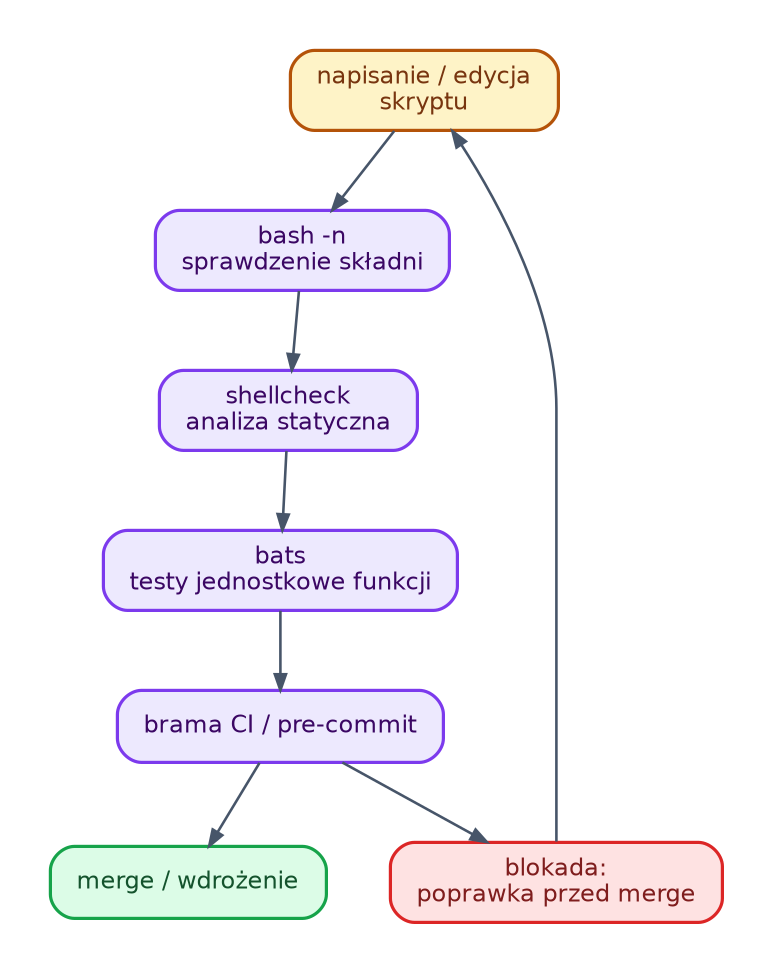
*🔎 Skrypt przechodzi kolejno przez `bash -n`, ShellCheck i bats, zanim brama CI wpuści go do merge'a; niepowodzenie w dowolnym miejscu odsyła z powrotem do edycji. (kliknięcie otwiera pełny rozmiar)*

**Sprawdzenie składni: `bash -n`.** Pierwszy, najtańszy krok — opisany szczegółowo na stronie [Pierwszy skrypt: shebang, uprawnienia, uruchomienie](https://wiedza.konio-dc.eu/books/linux/page/pierwszy-skrypt-shebang-uprawnienia-uruchomienie). Wykonujemy go zawsze przed czymkolwiek innym, bo test w `bats` na skrypcie z błędem składni po prostu się nie uruchomi.

<div class="callout info" id="bkmrk-poj%C4%99cie%3A-bats.-bash-">**Pojęcie: bats.** *Bash Automated Testing System* — framework do pisania testów jednostkowych dla skryptów powłoki, w którym każdy test to blok `@test` zawierający zwykłe komendy bashowe; test przechodzi, gdy ostatnia komenda w bloku zwróci kod 0.

</div>### Instalacja bats-core

```bash
sudo dnf install -y bats
```

Na dystrybucjach bez pakietu w repozytorium instalujemy z repozytorium `bats-core` na GitHubie przez dołączony `install.sh`.

### Prosty test w bats

```bash
cat > test_powitanie.bats <<'EOF'
#!/usr/bin/env bats

setup() {
    source ./biblioteka.sh
}

@test "powitaj zwraca poprawny tekst" {
    run powitaj "adm_user"
    [ "$status" -eq 0 ]
    [ "$output" = "Cześć, adm_user" ]
}

@test "sprawdz_argument wymaga dokładnie jednego argumentu" {
    run sprawdz_argument
    [ "$status" -ne 0 ]
}
EOF
bats test_powitanie.bats
```

`run` przechwytuje kod wyjścia testowanej komendy do zmiennej `$status` i jej standardowe wyjście do `$output`, nie przerywając wykonania testu nawet jeśli komenda zawiedzie — dzięki temu można sprawdzić zarówno przypadek sukcesu, jak i oczekiwanego niepowodzenia.

Przykład wyniku:

```text
 ✓ powitaj zwraca poprawny tekst
 ✓ sprawdz_argument wymaga dokładnie jednego argumentu

2 tests, 0 failures
```

**Uruchomienie w kontenerze przed produkcją.** Skrypt przeznaczony na konkretną dystrybucję (na przykład zależny od `dnf` albo od konkretnej wersji `systemd`) testujemy w kontenerze z tą samą dystrybucją, zanim trafi na serwer produkcyjny:

```bash
docker run --rm -v "$PWD:/opt/skrypty" rockylinux:9 /opt/skrypty/wdroz.sh --dry-run
```

Tańsze i szybsze niż odtwarzanie środowiska testowego na fizycznej maszynie, a wyłapuje różnice między dystrybucjami (nazwy pakietów, ścieżki, obecność konkretnych narzędzi) zanim zrobi to produkcja.

### Wpięcie w CI i w pre-commit

```yaml
# fragment .gitlab-ci.yml albo podobnego pipeline'u
lint_skrypty:
  stage: test
  script:
    - shellcheck -S warning $(find . -name '*.sh')
```

```bash
# .git/hooks/pre-commit, z prawem wykonania nadanym przez chmod +x
#!/bin/bash
set -euo pipefail
pliki=$(git diff --cached --name-only --diff-filter=ACM -- '*.sh')
[[ -z "$pliki" ]] && exit 0
shellcheck $pliki
```

Hak `pre-commit` uruchamia ShellCheck tylko na plikach `.sh` faktycznie zmienionych w danym commicie, tuż przed jego utworzeniem — błąd wykryty tutaj nigdy nie trafia do historii repozytorium, w odróżnieniu od błędu wykrytego dopiero w CI po wypchnięciu commita.

## Częste błędy

**Ignorowanie ostrzeżeń poziomu `info` jako „nieistotnych".**

`SC2086` (niecytowana zmienna) bywa zgłaszany jako `info`, ale w praktyce jest jednym z najczęstszych źródeł realnych awarii skryptów — poziom istotności w ShellCheck odzwierciedla pewność narzędzia co do tego, że coś jest błędem, nie wagę konsekwencji, jeśli faktycznie nim jest.

**Globalne wyłączenie kodu na poziomie całego zespołu bez dyskusji.**

```bash
# shellcheck disable=SC2086,SC2046,SC2006
```

Trzy najczęstsze i najbardziej pouczające ostrzeżenia wyłączone naraz na górze pliku, żeby „przestały przeszkadzać", odbiera narzędziu sens — od tego momentu ShellCheck przestaje chronić przed dokładnie tymi błędami, które najczęściej się zdarzają.

**Testowanie tylko `main`, bez pojedynczych funkcji.**

Skrypt napisany zgodnie z konwencją z Funkcje — funkcje na górze, `main "$@"` na dole — pozwala `source`'ować plik w teście bats i wywoływać pojedyncze funkcje w izolacji, bez uruchamiania całego `main`. Test, który zawsze uruchamia cały skrypt od początku do końca, jest wolniejszy i trudniej wskazuje, która dokładnie funkcja zawiodła.

## 🎯 Ćwiczenia

<p class="callout success">Wszystko poniżej wykonujemy na własnej maszynie, w katalogu `/tmp`. Nic nie wymaga uprawnień administratora poza instalacją pakietu.</p>

### Ćwiczenie 1 — od zera do zielonego ShellCheck

```bash
cd /tmp
cat > cw_shellcheck.sh <<'EOF'
#!/bin/bash
NAZWA=$1
PLIK=/tmp/$NAZWA.txt
touch $PLIK
echo Utworzono $PLIK
EOF
shellcheck cw_shellcheck.sh
```

Poprawmy skrypt tak, żeby `shellcheck` nie zgłaszał żadnych ostrzeżeń, i uruchommy sprawdzenie ponownie.

<details id="bkmrk-odpowied%C5%BA-cat-%3E-cw_s"><summary>Odpowiedź</summary>

```bash
cat > cw_shellcheck.sh <<'EOF'
#!/bin/bash
nazwa="$1"
plik="/tmp/${nazwa}.txt"
touch -- "$plik"
echo "Utworzono $plik"
EOF
shellcheck cw_shellcheck.sh
```

Brak wyjścia potwierdza brak ostrzeżeń — zmienne w cudzysłowach, nazwy pisane małymi literami zgodnie z konwencją zmiennych lokalnych, `--` przed argumentem `touch` na wypadek nazwy zaczynającej się od myślnika.

</details>### Ćwiczenie 2 — pierwszy test w bats

```bash
cd /tmp
cat > lib.sh <<'EOF'
jest_liczba_parzysta() {
    (( $1 % 2 == 0 ))
}
EOF
cat > test_lib.bats <<'EOF'
#!/usr/bin/env bats
setup() { source ./lib.sh; }

@test "4 jest parzyste" {
    run jest_liczba_parzysta 4
    [ "$status" -eq 0 ]
}

@test "5 nie jest parzyste" {
    run jest_liczba_parzysta 5
    [ "$status" -ne 0 ]
}
EOF
bats test_lib.bats
```

<details id="bkmrk-odpowied%C5%BA-%E2%9C%93-4-jest-p"><summary>Odpowiedź</summary>

```text
 ✓ 4 jest parzyste
 ✓ 5 nie jest parzyste

2 tests, 0 failures
```

Oba testy przechodzą, bo `run` łapie kod wyjścia funkcji bez przerywania testu — dzięki temu można jawnie sprawdzić zarówno przypadek prawdziwy, jak i fałszywy, jednym i tym samym mechanizmem.

</details>### Pytania kontrolne

**1. Dlaczego `bash -n skrypt.sh` przechodzi bez błędu na skrypcie, który ShellCheck oznacza dziesięcioma ostrzeżeniami?**

<details id="bkmrk-odpowied%C5%BA-bash--n-sp"><summary>Odpowiedź</summary>

`bash -n` sprawdza wyłącznie poprawność składniową — czy plik da się sparsować jako prawidłowy program bashowy. Niecytowane zmienne, backticki zamiast `$( )` czy `cd` bez sprawdzenia powodzenia są w pełni poprawne składniowo — bash je zaakceptuje i uruchomi. ShellCheck sprawdza semantykę i typowe wzorce błędów, nie samą składnię, dlatego wyłapuje znacznie więcej niż `bash -n`.

</details>**2. Kiedy uzasadnione jest użycie `# shellcheck disable=SC2086`, a kiedy jest to obejście prawdziwego problemu?**

<details id="bkmrk-odpowied%C5%BA-uzasadnion"><summary>Odpowiedź</summary>

Uzasadnione, gdy zmienna ma świadomie rozpaść się na wiele słów — na przykład zmienna zbierająca opcjonalne flagi do przekazania dalej (`komenda $flagi_dodatkowe`), gdzie każda flaga ma trafić jako osobny argument. Obejściem prawdziwego problemu, gdy dotyczy ścieżki do pliku, nazwy zmiennej z potencjalną spacją czy dowolnej wartości pochodzącej od użytkownika — tam niecytowanie jest realnym ryzykiem, a nie zamierzonym zachowaniem, i dyrektywa `disable` tylko ukrywa błąd zamiast go dokumentować.

</details>**Powiązane:** [Pierwszy skrypt: shebang, uprawnienia, uruchomienie](https://wiedza.konio-dc.eu/books/linux/page/pierwszy-skrypt-shebang-uprawnienia-uruchomienie) · [Tryb ścisły: set -euo pipefail](https://wiedza.konio-dc.eu/books/linux/page/tryb-scisly-set-euo-pipefail) · Funkcje · [Szkielet skryptu produkcyjnego](https://wiedza.konio-dc.eu/books/linux/page/szkielet-skryptu-produkcyjnego)

**Źródła:** `man 1 shellcheck` · strona projektu shellcheck.net (Wiki, lista kodów SC) · `man 1 shfmt` · dokumentacja bats-core

# Szkielet skryptu produkcyjnego

<span style="display:inline-block;padding:2px 10px;margin:0 6px 4px 0;border-radius:999px;font-size:12px;font-weight:700;letter-spacing:.02em;background:#475569;color:#fff">📄 Typ: referencja</span><span style="display:inline-block;padding:2px 10px;margin:0 6px 4px 0;border-radius:999px;font-size:12px;font-weight:700;letter-spacing:.02em;background:#0f766e;color:#fff">🧩 Dotyczy: bash 4+/5+, wszystkie dystrybucje</span><span style="display:inline-block;padding:2px 10px;margin:0 6px 4px 0;border-radius:999px;font-size:12px;font-weight:700;letter-spacing:.02em;background:#7c3aed;color:#fff">⏱️ Czas: ~10 min</span>

*Jeden kompletny szkielet skryptu produkcyjnego, gotowy do skopiowania i wypełnienia właściwą logiką w funkcji `main`. Zawiera wszystko z poprzednich stron tego rozdziału w jednym miejscu: tryb ścisły, `trap`, funkcje pomocnicze, parsowanie opcji i tryb `--dry-run`.*

<details id="bkmrk-%F0%9F%94%A4-skr%C3%B3ty-u%C5%BCyte-na-te"><summary>🔤 Skróty użyte na tej stronie (1)</summary>

<table style="width:100%"><thead><tr><th style="width:18%">Skrót</th><th>Co znaczy</th></tr></thead><tbody><tr><td>**RHEL**</td><td>Red Hat Enterprise Linux: komercyjna dystrybucja Linuksa</td></tr></tbody></table>

</details>## Z życia wzięte

<div id="bkmrk-%F0%9F%93%96-z-%C5%BBycia-wzi%C4%98teponi" style="border-left:6px solid #b45309;border-radius:10px;padding:14px 18px;margin:18px 0;background:rgba(180,83,9,.07)"><span style="display:inline-block;padding:2px 10px;margin:0 6px 4px 0;border-radius:999px;font-size:12px;font-weight:700;letter-spacing:.02em;background:#b45309;color:#fff">📖 Z ŻYCIA WZIĘTE</span>

Poniedziałek, 8:00. Tomek zaczyna nowy skrypt porządkujący stare archiwa na bkp01, kopiując ten szkielet zamiast pisać od zera. `require_cmd rsync` na starcie `main` zatrzymuje go zaraz po uruchomieniu, bo `rsync` akurat nie jest zainstalowany na tym serwerze, zamiast wywalić się dopiero w połowie kopiowania z niejasnym `command not found`. Dziesięć minut na `dnf install rsync` i skrypt rusza dalej, tym razem do końca.

</div>## Szkielet do skopiowania

```bash
#!/bin/bash
#
# NazwaSkryptu.sh — jedno zdanie o tym, co ten skrypt robi.
#
# Autor:  Zespół Administracji Systemów
# Data:   2026-09-25
# Użycie: NazwaSkryptu.sh [-h] [-v] [-n] NAZWA_USLUGI
#
set -euo pipefail
IFS=$'\n\t'

readonly SKRYPT_NAZWA="$(basename "$0")"
readonly SKRYPT_KATALOG="$(cd "$(dirname "$0")" && pwd)"
readonly PLIK_LOG="/var/log/${SKRYPT_NAZWA%.sh}.log"

verbose=0
dry_run=0

usage() {
    cat <<EOF
Użycie: ${SKRYPT_NAZWA} [-h] [-v] [-n] NAZWA_USLUGI

  -h    wyświetla tę pomoc i kończy działanie
  -v    włącza szczegółowe komunikaty (verbose)
  -n    tryb dry-run — pokazuje, co zostałoby zrobione, bez wprowadzania zmian
EOF
}

log() {
    local znacznik_czasu
    znacznik_czasu="$(date '+%Y-%m-%d %H:%M:%S')"
    printf '[%s] %s\n' "$znacznik_czasu" "$1"
}

die() {
    echo "BŁĄD: $1" >&2
    exit "${2:-1}"
}

cleanup() {
    local kod_wyjscia=$?
    [[ -n "${katalog_tymczasowy:-}" ]] && rm -rf -- "$katalog_tymczasowy"
    exit "$kod_wyjscia"
}

require_root() {
    [[ $EUID -eq 0 ]] || die "ten skrypt wymaga uprawnień roota (uruchom przez sudo)" 1
}

require_cmd() {
    command -v "$1" &>/dev/null || die "wymagane narzędzie '$1' nie jest zainstalowane" 127
}

wykonaj() {
    if (( dry_run )); then
        echo "[dry-run] $*"
    else
        "$@"
    fi
}

main() {
    trap cleanup EXIT

    while getopts ":hvn" opcja; do
        case "$opcja" in
            h) usage; exit 0 ;;
            v) verbose=1 ;;
            n) dry_run=1 ;;
            \?) die "nieznana opcja: -${OPTARG}" 2 ;;
        esac
    done
    shift $((OPTIND - 1))

    [[ $# -eq 1 ]] || { usage >&2; die "wymagany dokładnie jeden argument: NAZWA_USLUGI" 2; }
    local nazwa_uslugi="$1"

    require_root
    require_cmd systemctl

    katalog_tymczasowy="$(mktemp -d)"

    (( verbose )) && log "katalog tymczasowy: ${katalog_tymczasowy}"
    log "sprawdzam usługę: ${nazwa_uslugi}"

    if systemctl is-active --quiet "$nazwa_uslugi"; then
        log "usługa ${nazwa_uslugi} już działa"
    else
        wykonaj systemctl enable --now "$nazwa_uslugi"
        log "usługa ${nazwa_uslugi} uruchomiona"
    fi

    systemctl is-active --quiet "$nazwa_uslugi" || die "usługa ${nazwa_uslugi} nie wystartowała" 1
    log "stan docelowy osiągnięty"
}

main "$@"
```

## Omówienie poszczególnych sekcji

[![Sześć warstw szkieletu od góry do dołu pliku: nagłówek, tryb ścisły, stałe, funkcje pomocnicze, definicja main i jej jedyne wywołanie na końcu.](https://wiedza.konio-dc.eu/uploads/images/gallery/2026-09/linux-szkielet-skryptu-struktura.png)](https://wiedza.konio-dc.eu/uploads/images/gallery/2026-09/linux-szkielet-skryptu-struktura.png)
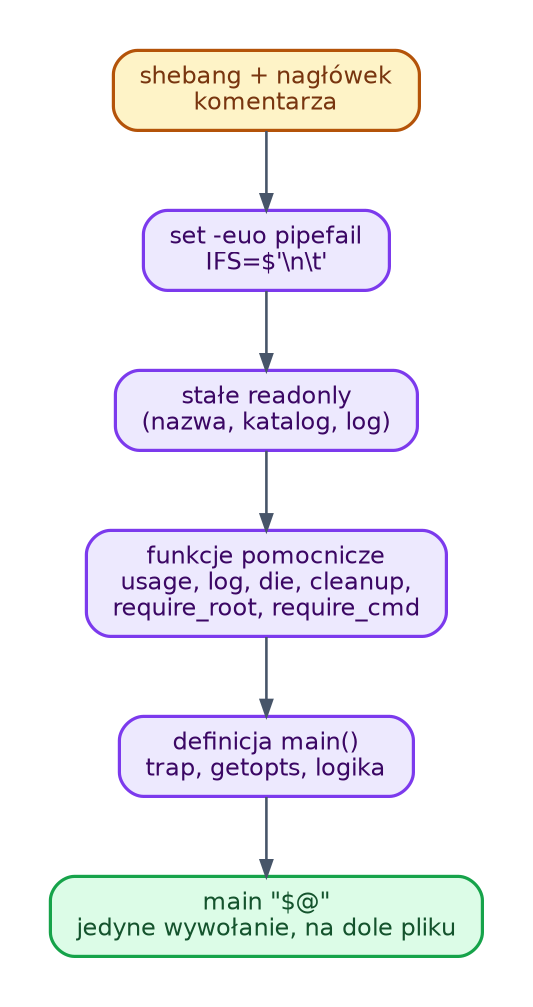
*🔎 Sześć warstw szkieletu od góry do dołu pliku: nagłówek, tryb ścisły, stałe, funkcje pomocnicze, definicja main i jej jedyne wywołanie na końcu. (kliknięcie otwiera pełny rozmiar)*

### Shebang i nagłówek komentarza

```bash
#!/bin/bash
#
# NazwaSkryptu.sh — jedno zdanie o tym, co ten skrypt robi.
#
# Autor:  Zespół Administracji Systemów
# Data:   2026-09-25
# Użycie: NazwaSkryptu.sh [-h] [-v] [-n] NAZWA_USLUGI
#
```

`#!/bin/bash` wybieramy zamiast `#!/usr/bin/env bash` na maszynach, o których wiemy, że mają bash pod tą stałą ścieżką — czyli praktycznie każdy serwer <abbr title="Red Hat Enterprise Linux: komercyjna dystrybucja Linuksa">RHEL</abbr>/Rocky/Debian/Ubuntu/SLES, zgodnie z rozstrzygnięciem na stronie [Pierwszy skrypt: shebang, uprawnienia, uruchomienie](https://wiedza.konio-dc.eu/books/linux/page/pierwszy-skrypt-shebang-uprawnienia-uruchomienie). Nagłówek komentarza nie jest wykonywany przez powłokę, ale jest pierwszą rzeczą, jaką czyta człowiek otwierający plik — cel, autor, data ostatniej istotnej zmiany i sygnatura wywołania oszczędzają konieczność czytania całego kodu, żeby zrozumieć, do czego skrypt służy.

### Tryb ścisły i separator słów

```bash
set -euo pipefail
IFS=$'\n\t'
```

Zestaw opisany w całości na stronie [Tryb ścisły: set -euo pipefail](https://wiedza.konio-dc.eu/books/linux/page/tryb-scisly-set-euo-pipefail) — zatrzymanie przy błędzie, przy nieustawionej zmiennej, przy niepowodzeniu w środku potoku, oraz bezpieczniejszy separator podziału na słowa. Wklejamy to zawsze na samej górze, zaraz po nagłówku, zanim padnie jakakolwiek inna komenda.

### Stałe tylko do odczytu

```bash
readonly SKRYPT_NAZWA="$(basename "$0")"
readonly SKRYPT_KATALOG="$(cd "$(dirname "$0")" && pwd)"
readonly PLIK_LOG="/var/log/${SKRYPT_NAZWA%.sh}.log"
```

`readonly` gwarantuje, że te trzy wartości nie zostaną przypadkiem nadpisane gdzieś w dalszej części skryptu — próba przypisania do nich kończy się natychmiastowym błędem powłoki, a nie cichym, trudnym do wyśledzenia pominięciem. `SKRYPT_KATALOG` liczony przez `cd ... && pwd` zwraca zawsze pełną, kanoniczną ścieżkę katalogu skryptu, niezależnie od tego, czy uruchomiono go przez ścieżkę względną czy bezwzględną — przydatne, gdy skrypt ma wczytywać bibliotekę funkcji leżącą obok niego, jak w przykładzie na stronie Funkcje.

### Funkcja usage

```bash
usage() {
    cat <<EOF
Użycie: ${SKRYPT_NAZWA} [-h] [-v] [-n] NAZWA_USLUGI
  ...
EOF
}
```

Jedno miejsce opisujące sposób wywołania skryptu, wywoływane zarówno przy fladze `-h`, jak i przy błędnym wywołaniu bez wymaganych argumentów — dzięki temu komunikat pomocy nigdy nie rozjeżdża się między dwoma kopiami tego samego tekstu.

### Funkcja log

```bash
log() {
    local znacznik_czasu
    znacznik_czasu="$(date '+%Y-%m-%d %H:%M:%S')"
    printf '[%s] %s\n' "$znacznik_czasu" "$1"
}
```

Znacznik czasu przy każdej linii, zapisany zgodnie z zasadą ze strony [Obsługa błędów, trap i sprzątanie](https://wiedza.konio-dc.eu/books/linux/page/obsluga-bledow-trap-i-sprzatanie): deklaracja `local` i przypisanie z podstawienia komendy rozdzielone na dwie linie, żeby kod wyjścia `date` nie został przypadkiem zamaskowany kodem wyjścia `local` (`SC2155` w ShellCheck).

### Funkcja die

```bash
die() {
    echo "BŁĄD: $1" >&2
    exit "${2:-1}"
}
```

Jedno miejsce kończące skrypt z komunikatem na stderr i kontrolowanym kodem wyjścia — wywoływane przez `|| die "komunikat" kod` wszędzie tam, gdzie warunek wstępny nie jest spełniony.

### Funkcja cleanup i trap

```bash
cleanup() {
    local kod_wyjscia=$?
    [[ -n "${katalog_tymczasowy:-}" ]] && rm -rf -- "$katalog_tymczasowy"
    exit "$kod_wyjscia"
}
```

Zapisujemy `$?` na samym początku funkcji, zanim jakakolwiek kolejna komenda go nadpisze — to jest kod, który spowodował wejście do pułapki, i chcemy go zachować jako ostateczny kod wyjścia skryptu. Sprawdzenie `[[ -n "${katalog_tymczasowy:-}" ]]` chroni przed błędem `unbound variable` pod `set -u`, gdyby `cleanup` uruchomiło się zanim `katalog_tymczasowy` w ogóle powstał — na przykład przy błędnym wywołaniu, które kończy się na etapie parsowania opcji. `trap cleanup EXIT` rejestrujemy na samym początku `main`, zanim cokolwiek innego się wydarzy.

### Funkcje require\_root i require\_cmd

```bash
require_root() {
    [[ $EUID -eq 0 ]] || die "ten skrypt wymaga uprawnień roota (uruchom przez sudo)" 1
}

require_cmd() {
    command -v "$1" &>/dev/null || die "wymagane narzędzie '$1' nie jest zainstalowane" 127
}
```

Dwie najczęstsze walidacje wstępne w skryptach administracyjnych, wydzielone raz do funkcji zamiast powtarzane w każdym skrypcie od nowa. `require_cmd systemctl` na początku `main` sprawia, że skrypt kończy się czytelnym komunikatem, zanim dotrze do linii, która i tak zawiodłaby z mniej zrozumiałym błędem basha „command not found" gdzieś w środku logiki.

### Parsowanie opcji: -h, -v, -n

```bash
while getopts ":hvn" opcja; do
    case "$opcja" in
        h) usage; exit 0 ;;
        v) verbose=1 ;;
        n) dry_run=1 ;;
        \?) die "nieznana opcja: -${OPTARG}" 2 ;;
    esac
done
shift $((OPTIND - 1))
```

Trzy standardowe flagi, które powtarzają się w niemal każdym skrypcie administracyjnym: `-h` do pomocy, `-v` do trybu gadatliwego, `-n` do trybu na sucho. Mechanizm `getopts` i `OPTIND` opisuje szczegółowo strona [Zmienne, parametry i argumenty](https://wiedza.konio-dc.eu/books/linux/page/zmienne-parametry-i-argumenty).

### Funkcja main i wywołanie na końcu

```bash
main() {
    ...
}

main "$@"
```

Cała właściwa logika skryptu mieszka w `main`, a jedyne wywołanie na poziomie samego pliku to `main "$@"` w ostatniej linii — konwencja opisana na stronie Funkcje. Dzięki temu skrypt można wczytać przez `source` w teście `bats` i wywołać pojedyncze funkcje pomocnicze bez uruchamiania całego `main`, a struktura pliku czyta się jak spis treści: najpierw definicje, na końcu jedno wywołanie.

## Skrócona wersja dla krótkich skryptów jednorazowych

Pełny szkielet ma sens dla skryptu, który trafi do repozytorium i będzie uruchamiany wielokrotnie przez różne osoby. Dla jednorazowego skryptu pomocniczego — na przykład szybkiego sprzątania podczas incydentu — poniższy szkielet zachowuje najważniejsze zabezpieczenia bez narzutu pełnej struktury:

```bash
#!/bin/bash
# Cel: krótki opis w jednym zdaniu.
set -euo pipefail

die() {
    echo "BŁĄD: $1" >&2
    exit 1
}

[[ $# -eq 1 ]] || die "użycie: $0 ARGUMENT"

katalog_tymczasowy=$(mktemp -d)
trap 'rm -rf -- "$katalog_tymczasowy"' EXIT

echo "pracuję z argumentem: $1, katalog roboczy: $katalog_tymczasowy"
```

Zachowujemy tryb ścisły, `die` do czytelnych błędów i `trap` do sprzątania — trzy elementy, których pominięcie najczęściej boli, nawet w skrypcie napisanym „na chwilę". Rezygnujemy z `getopts`, z osobnych funkcji `usage`/`log`/`require_root` i z podziału na `main` — dla dwudziestu linijek kodu ta struktura byłaby czystym narzutem, a nie ułatwieniem.

<div class="callout warning" id="bkmrk-uwazaj">**Uważaj**

- Skrócona wersja nadal zaczyna się od `set -euo pipefail` i `trap ... EXIT` — to jest minimum, poniżej którego nie schodzimy nawet w skrypcie jednorazowym, bo koszt jego dodania jest znikomy, a koszt jego braku bywa katastrofalny, jak pokazuje przykład na stronie [Tryb ścisły: set -euo pipefail](https://wiedza.konio-dc.eu/books/linux/page/tryb-scisly-set-euo-pipefail).
- Skrypt „jednorazowy" bardzo często przeżywa dłużej niż planowano — jeśli w ciągu tygodnia uruchamiamy go po raz trzeci, to sygnał, żeby przenieść go do pełnego szkieletu.

</div>**Powiązane:** [Pierwszy skrypt: shebang, uprawnienia, uruchomienie](https://wiedza.konio-dc.eu/books/linux/page/pierwszy-skrypt-shebang-uprawnienia-uruchomienie) · [Tryb ścisły: set -euo pipefail](https://wiedza.konio-dc.eu/books/linux/page/tryb-scisly-set-euo-pipefail) · [Obsługa błędów, trap i sprzątanie](https://wiedza.konio-dc.eu/books/linux/page/obsluga-bledow-trap-i-sprzatanie) · Funkcje · [Zmienne, parametry i argumenty](https://wiedza.konio-dc.eu/books/linux/page/zmienne-parametry-i-argumenty) · [ShellCheck i testowanie skryptów](https://wiedza.konio-dc.eu/books/linux/page/shellcheck-i-testowanie-skryptow) · [Idempotentność: skrypt, który wolno uruchomić dwa razy](https://wiedza.konio-dc.eu/books/linux/page/idempotentnosc-skrypt-ktory-wolno-uruchomic-dwa-razy)

**Źródła:** `man 1 bash` · `help getopts` · `help trap` · dokumentacja ShellCheck (wiki, sekcja *Style guide*)

# Bezpieczeństwo operacyjne

fail2ban, skanery integralności, audyt, SELinux i retencja logów. Co zrobić, zanim ktoś zapyta.

# fail2ban: automatyczne blokowanie po nieudanych próbach

<span style="display:inline-block;padding:2px 10px;margin:0 6px 4px 0;border-radius:999px;font-size:12px;font-weight:700;letter-spacing:.02em;background:#475569;color:#fff">🎚️ Poziom: średnio</span><span style="display:inline-block;padding:2px 10px;margin:0 6px 4px 0;border-radius:999px;font-size:12px;font-weight:700;letter-spacing:.02em;background:#0f766e;color:#fff">🧩 Dotyczy: <abbr title="Red Hat Enterprise Linux: komercyjna dystrybucja Linuksa">RHEL</abbr>/Rocky 9–10 (nftables/firewalld), różnice Debian/Ubuntu zaznaczone</span><span style="display:inline-block;padding:2px 10px;margin:0 6px 4px 0;border-radius:999px;font-size:12px;font-weight:700;letter-spacing:.02em;background:#7c3aed;color:#fff">⏱️ Czas: ~20 min</span>

*`fail2ban` czyta logi w poszukiwaniu powtarzających się nieudanych logowań i po przekroczeniu progu blokuje adres <abbr title="Internet Protocol: adres komputera w sieci; w elektryce: stopień ochrony obudowy (Ingress Protection)">IP</abbr> na zaporze — automatycznie, bez czekania na to, że ktoś zauważy atak siłowy w środku nocy.*

<details id="bkmrk-%F0%9F%94%A4-skr%C3%B3ty-u%C5%BCyte-na-te"><summary>🔤 Skróty użyte na tej stronie (7)</summary>

<table style="width:100%"><thead><tr><th style="width:18%">Skrót</th><th>Co znaczy</th></tr></thead><tbody><tr><td>**EPEL**</td><td>Extra Packages for Enterprise Linux: dodatkowe repozytorium pakietów dla RHEL i klonów</td></tr><tr><td>**HTTP**</td><td>Hypertext Transfer Protocol: protokół stron WWW</td></tr><tr><td>**IP**</td><td>Internet Protocol: adres komputera w sieci; w elektryce: stopień ochrony obudowy (Ingress Protection)</td></tr><tr><td>**KVM**</td><td>Keyboard, Video, Mouse: konsola albo przełącznik, który daje jedną klawiaturę, ekran i mysz do wielu serwerów (w Linuksie KVM to też technika wirtualizacji)</td></tr><tr><td>**RHEL**</td><td>Red Hat Enterprise Linux: komercyjna dystrybucja Linuksa</td></tr><tr><td>**SMTP**</td><td>Simple Mail Transfer Protocol: protokół wysyłania poczty</td></tr><tr><td>**SSH**</td><td>Secure Shell: szyfrowane zdalne logowanie do serwera</td></tr></tbody></table>

</details>## Fiszka

<div id="bkmrk-%F0%9F%9F%A0-zmienia-system-ins" style="border:1px solid rgba(217,119,6,.35);border-left:6px solid #d97706;border-radius:10px;padding:12px 18px 6px 18px;margin:20px 0;background:rgba(217,119,6,.06)"><span style="display:inline-block;padding:2px 10px;margin:0 6px 4px 0;border-radius:999px;font-size:12px;font-weight:700;letter-spacing:.02em;background:#d97706;color:#fff">🟠 ZMIENIA SYSTEM</span>

### Instalacja na RHEL/Rocky (repozytorium EPEL)

```bash
sudo dnf install -y epel-release
sudo dnf install -y fail2ban fail2ban-firewalld
```

Pakiet `fail2ban` nie jest w standardowych repozytoriach RHEL/Rocky — trzeba najpierw włączyć <abbr title="Extra Packages for Enterprise Linux: dodatkowe repozytorium pakietów dla RHEL i klonów">EPEL</abbr>. Pakiet `fail2ban-firewalld` dokłada integrację z `firewalld`, żeby blokowanie szło przez bogate reguły (`rich rules`), a nie przez osobny łańcuch `iptables` obok istniejącej zapory.

Przykład:

```text
Installed:
  fail2ban-1.0.2-1.el9.noarch
  fail2ban-firewalld-1.0.2-1.el9.noarch
  fail2ban-server-1.0.2-1.el9.noarch
```

🔤 **RHEL** = Red Hat Enterprise Linux: komercyjna dystrybucja Linuksa · **EPEL** = Extra Packages for Enterprise Linux: dodatkowe repozytorium pakietów dla RHEL i klonów · **dnf** = Dandified YUM: menedżer pakietów RHEL/Rocky

</div><div id="bkmrk-%F0%9F%9F%A0-zmienia-system-ins-1" style="border:1px solid rgba(217,119,6,.35);border-left:6px solid #d97706;border-radius:10px;padding:12px 18px 6px 18px;margin:20px 0;background:rgba(217,119,6,.06)"><span style="display:inline-block;padding:2px 10px;margin:0 6px 4px 0;border-radius:999px;font-size:12px;font-weight:700;letter-spacing:.02em;background:#d97706;color:#fff">🟠 ZMIENIA SYSTEM</span>

### Instalacja na Debian/Ubuntu

```bash
sudo apt update
sudo apt install -y fail2ban
```

Na Debianie/Ubuntu pakiet jest w domyślnych repozytoriach, EPEL nie ma tu odpowiednika. Domyślny `banaction` na tych dystrybucjach celuje w `iptables`, nie w `firewalld` — jeśli maszyna używa `ufw`, trzeba to świadomie przestawić (patrz sekcja o `banaction` niżej).

🔤 **EPEL** = Extra Packages for Enterprise Linux: dodatkowe repozytorium pakietów dla RHEL i klonów · **apt** = Advanced Package Tool: menedżer pakietów Debiana i Ubuntu

</div><div id="bkmrk-%F0%9F%9F%A0-zmienia-system-uru" style="border:1px solid rgba(217,119,6,.35);border-left:6px solid #d97706;border-radius:10px;padding:12px 18px 6px 18px;margin:20px 0;background:rgba(217,119,6,.06)"><span style="display:inline-block;padding:2px 10px;margin:0 6px 4px 0;border-radius:999px;font-size:12px;font-weight:700;letter-spacing:.02em;background:#d97706;color:#fff">🟠 ZMIENIA SYSTEM</span>

### Uruchomienie i włączenie na starcie systemu

```bash
sudo systemctl enable --now fail2ban
```

`enable` dopisuje usługę do celu startowego, `--now` uruchamia ją od razu, bez czekania na restart. Zanim wykonamy to na serwerze produkcyjnym, czytamy akapit o `ignoreip` niżej — kolejność ma tu znaczenie.

🔤 **systemctl** = system control: sterowanie usługami systemd

</div><div id="bkmrk-%F0%9F%9F%A2-tylko-odczyt-statu" style="border:1px solid rgba(22,163,74,.35);border-left:6px solid #16a34a;border-radius:10px;padding:12px 18px 6px 18px;margin:20px 0;background:rgba(22,163,74,.06)"><span style="display:inline-block;padding:2px 10px;margin:0 6px 4px 0;border-radius:999px;font-size:12px;font-weight:700;letter-spacing:.02em;background:#16a34a;color:#fff">🟢 TYLKO ODCZYT</span>

### Status ogólny demona

```bash
sudo fail2ban-client status
```

Pokazuje wersję, liczbę aktywnych więzień i ich nazwy — pierwsza komenda po instalacji, żeby sprawdzić, czy w ogóle coś jest skonfigurowane.

Przykład:

```text
Status
|- Number of jail:      1
`- Jail list:   sshd
```

</div><div id="bkmrk-%F0%9F%9F%A2-tylko-odczyt-statu-1" style="border:1px solid rgba(22,163,74,.35);border-left:6px solid #16a34a;border-radius:10px;padding:12px 18px 6px 18px;margin:20px 0;background:rgba(22,163,74,.06)"><span style="display:inline-block;padding:2px 10px;margin:0 6px 4px 0;border-radius:999px;font-size:12px;font-weight:700;letter-spacing:.02em;background:#16a34a;color:#fff">🟢 TYLKO ODCZYT</span>

### Status konkretnego więzienia

```bash
sudo fail2ban-client status NazwaJaila
```

> (gdzie `NazwaJaila` to nazwa więzienia z listy `fail2ban-client status`, np. `sshd`)

Rozbijamy stan jednego więzienia na dwie części: ile prób łącznie zarejestrowano i ile adresów jest **aktualnie** zbanowanych, wraz z ich listą.

Przykład:

```text
Status for the jail: sshd
|- Filter
|  |- Currently failed: 2
|  |- Total failed:     47
|  `- Journal matches:  _SYSTEMD_UNIT=sshd.service + _COMM=sshd
`- Actions
   |- Currently banned: 1
   |- Total banned:     6
   `- Banned IP list:   203.0.113.5
```

</div><div id="bkmrk-%F0%9F%9F%A0-zmienia-system-r%C4%99c" style="border:1px solid rgba(217,119,6,.35);border-left:6px solid #d97706;border-radius:10px;padding:12px 18px 6px 18px;margin:20px 0;background:rgba(217,119,6,.06)"><span style="display:inline-block;padding:2px 10px;margin:0 6px 4px 0;border-radius:999px;font-size:12px;font-weight:700;letter-spacing:.02em;background:#d97706;color:#fff">🟠 ZMIENIA SYSTEM</span>

### Ręczne odbanowanie adresu

```bash
sudo fail2ban-client set NazwaJaila unbanip AdresIP
```

> (gdzie `NazwaJaila` to nazwa więzienia, a `AdresIP` to adres do odbanowania)

Zdejmujemy blokadę natychmiast, bez czekania na upłynięcie `bantime`. Przydaje się, gdy to własny adres trafił na listę po literówce w haśle albo gdy klient dzwoni, że nie może się połączyć, a przyczyną okazuje się właśnie fail2ban.

Przykład:

```text
1
```

Zwrócone `1` to liczba adresów usuniętych z banów tym poleceniem — nie kod błędu.

</div><div id="bkmrk-%F0%9F%9F%A0-zmienia-system-r%C4%99c-1" style="border:1px solid rgba(217,119,6,.35);border-left:6px solid #d97706;border-radius:10px;padding:12px 18px 6px 18px;margin:20px 0;background:rgba(217,119,6,.06)"><span style="display:inline-block;padding:2px 10px;margin:0 6px 4px 0;border-radius:999px;font-size:12px;font-weight:700;letter-spacing:.02em;background:#d97706;color:#fff">🟠 ZMIENIA SYSTEM</span>

### Ręczne zbanowanie adresu

```bash
sudo fail2ban-client set NazwaJaila banip AdresIP
```

Odwrotność poprzedniej komendy: nakładamy blokadę ręcznie, z pominięciem filtra i licznika prób. Wygodne przy adresie, który już zidentyfikowano jako złośliwy z innego źródła (np. z logów WAF-a) i nie ma sensu czekać, aż sam wpadnie w próg.

</div><div id="bkmrk-%F0%9F%9F%A2-tylko-odczyt-odczy" style="border:1px solid rgba(22,163,74,.35);border-left:6px solid #16a34a;border-radius:10px;padding:12px 18px 6px 18px;margin:20px 0;background:rgba(22,163,74,.06)"><span style="display:inline-block;padding:2px 10px;margin:0 6px 4px 0;border-radius:999px;font-size:12px;font-weight:700;letter-spacing:.02em;background:#16a34a;color:#fff">🟢 TYLKO ODCZYT</span>

### Odczytanie parametru więzienia

```bash
sudo fail2ban-client get NazwaJaila bantime
```

Odczytujemy pojedynczy parametr działającego więzienia bez zaglądania do plików konfiguracyjnych — przydatne, gdy nie pamięta się, czy `bantime` w `jail.local` zostało nadpisane w sekcji `[sshd]`, czy obowiązuje wartość z `[DEFAULT]`.

Przykład:

```text
600
```

</div><div id="bkmrk-%F0%9F%9F%A2-tylko-odczyt-prze%C5%82" style="border:1px solid rgba(22,163,74,.35);border-left:6px solid #16a34a;border-radius:10px;padding:12px 18px 6px 18px;margin:20px 0;background:rgba(22,163,74,.06)"><span style="display:inline-block;padding:2px 10px;margin:0 6px 4px 0;border-radius:999px;font-size:12px;font-weight:700;letter-spacing:.02em;background:#16a34a;color:#fff">🟢 TYLKO ODCZYT</span>

### Przeładowanie konfiguracji

```bash
sudo fail2ban-client reload
```

Wczytuje zmiany z `jail.local` i plików filtrów bez zabijania procesu demona — istniejące bany zostają zachowane. `reload sshd` (z nazwą więzienia) przeładowuje tylko jedno więzienie, co jest bezpieczniejsze na produkcji niż przeładowanie wszystkiego naraz.

</div><div id="bkmrk-%F0%9F%9F%A2-tylko-odczyt-testo" style="border:1px solid rgba(22,163,74,.35);border-left:6px solid #16a34a;border-radius:10px;padding:12px 18px 6px 18px;margin:20px 0;background:rgba(22,163,74,.06)"><span style="display:inline-block;padding:2px 10px;margin:0 6px 4px 0;border-radius:999px;font-size:12px;font-weight:700;letter-spacing:.02em;background:#16a34a;color:#fff">🟢 TYLKO ODCZYT</span>

### Testowanie filtra na logu przed wdrożeniem

```bash
fail2ban-regex /var/log/secure /etc/fail2ban/filter.d/sshd.conf
```

Uruchamiamy wyrażenie regularne z filtra na wskazanym pliku logu i sprawdzamy, ile linii by dopasował, **bez** nakładania jakiegokolwiek bana. To jedyny bezpieczny sposób sprawdzenia własnego filtra przed wdrożeniem — inaczej o tym, że regex nie pasuje, dowiadujemy się dopiero, gdy atak już trwa, a fail2ban milczy.

Przykład:

```text
Results
=======

Failregex: 12 total
|-  #) [# of hits] regular expression
|   1) [12] ^Failed password for(?: invalid user)? <F-USER>.+</F-USER> from <HOST>...

Lines: 812 lines, 0 ignored, 12 matched, 800 missed
```

Wiersz `Failregex: 12 total` mówi, że dwanaście linii logu pasowało do wzorca — dokładnie tyle, ile było nieudanych logowań w tym pliku.

</div><div id="bkmrk-%F0%9F%9F%A0-zmienia-system-jai" style="border:1px solid rgba(217,119,6,.35);border-left:6px solid #d97706;border-radius:10px;padding:12px 18px 6px 18px;margin:20px 0;background:rgba(217,119,6,.06)"><span style="display:inline-block;padding:2px 10px;margin:0 6px 4px 0;border-radius:999px;font-size:12px;font-weight:700;letter-spacing:.02em;background:#d97706;color:#fff">🟠 ZMIENIA SYSTEM</span>

### `jail.local` kontra `jail.conf` — którego pliku dotykać

```bash
sudo cp /etc/fail2ban/jail.conf /etc/fail2ban/jail.local
sudo vim /etc/fail2ban/jail.local
```

`jail.conf` należy do pakietu i **nigdy** się go nie edytuje — każda aktualizacja pakietu nadpisze plik i zgubi zmiany bez ostrzeżenia. `jail.local` nie istnieje domyślnie i nie jest dotykany przez menedżera pakietów; wartości w nim mają pierwszeństwo przed `jail.conf` i to jedyne miejsce na własne ustawienia. Ta sama zasada `.conf` kontra `.local` obowiązuje też dla pojedynczych filtrów w katalogu `filter.d/`.

🔤 **cp** = copy: skopiuj · **vim** = Vi IMproved: ulepszony edytor vi

</div><div id="bkmrk-%F0%9F%94%B5-plik-konfiguracyjn" style="border:1px solid rgba(37,99,235,.35);border-left:6px solid #2563eb;border-radius:10px;padding:12px 18px 6px 18px;margin:20px 0;background:rgba(37,99,235,.06)"><span style="display:inline-block;padding:2px 10px;margin:0 6px 4px 0;border-radius:999px;font-size:12px;font-weight:700;letter-spacing:.02em;background:#2563eb;color:#fff">🔵 PLIK KONFIGURACYJNY</span>

### Sekcja `[DEFAULT]` — ustawienia wspólne dla wszystkich więzień

```ini
[DEFAULT]
ignoreip = 127.0.0.1/8 ::1 10.20.20.0/24
bantime  = 1h
findtime = 10m
maxretry = 5
backend  = systemd
```

Pięć parametrów, które dziedziczą wszystkie więzienia, chyba że nadpiszą je we własnej sekcji. `ignoreip` to lista adresów i sieci, których fail2ban nigdy nie zbanuje, niezależnie od tego, ile razy się pomylą — patrz uwaga niżej, to jest ustawienie krytyczne. `bantime` (tu godzina), `findtime` (dziesięć minut) i `maxretry` (pięć prób) opisane są w sekcji *Jak to działa*. `backend = systemd` mówi fail2ban, żeby czytał dziennik `systemd-journald` zamiast pliku tekstowego.

</div><div id="bkmrk-%F0%9F%94%B5-plik-konfiguracyjn-1" style="border:1px solid rgba(37,99,235,.35);border-left:6px solid #2563eb;border-radius:10px;padding:12px 18px 6px 18px;margin:20px 0;background:rgba(37,99,235,.06)"><span style="display:inline-block;padding:2px 10px;margin:0 6px 4px 0;border-radius:999px;font-size:12px;font-weight:700;letter-spacing:.02em;background:#2563eb;color:#fff">🔵 PLIK KONFIGURACYJNY</span>

### `[sshd]` — włączenie konkretnego więzienia

```ini
[sshd]
enabled  = true
port     = ssh
logpath  = %(sshd_log)s
backend  = %(sshd_backend)s
maxretry = 3
```

Sekcja z nazwą więzienia (tu `sshd`) włącza je i może nadpisać dowolny parametr z `[DEFAULT]` — tutaj `maxretry` obniżono do trzech prób, bo <abbr title="Secure Shell: szyfrowane zdalne logowanie do serwera">SSH</abbr> wystawione do internetu zasługuje na ostrzejszy próg niż reszta usług.

🔤 **SSH** = Secure Shell: szyfrowane zdalne logowanie do serwera

</div><div id="bkmrk-%F0%9F%9F%A2-tylko-odczyt-filtr" style="border:1px solid rgba(22,163,74,.35);border-left:6px solid #16a34a;border-radius:10px;padding:12px 18px 6px 18px;margin:20px 0;background:rgba(22,163,74,.06)"><span style="display:inline-block;padding:2px 10px;margin:0 6px 4px 0;border-radius:999px;font-size:12px;font-weight:700;letter-spacing:.02em;background:#16a34a;color:#fff">🟢 TYLKO ODCZYT</span>

### Filtry — gdzie mieszka wyrażenie regularne

```bash
cat /etc/fail2ban/filter.d/sshd.conf
```

Każde więzienie odwołuje się do pliku filtra o tej samej nazwie w `/etc/fail2ban/filter.d/` — to tam, a nie w `jail.local`, siedzi wyrażenie regularne rozpoznające linię nieudanego logowania. Pakiet dostarcza gotowe filtry dla dziesiątek usług (`sshd`, `postfix`, `nginx-http-auth`, `sasl`) — pisanie własnego od zera jest rzadko potrzebne.

Przykład:

```text
[Definition]
failregex = ^%(__prefix_line)sFailed \S+ for (?:invalid user )?\S+ from <HOST>(?: port \d+)?(?: ssh\d*)?$
            ^%(__prefix_line)s(?:error: PAM: )?Authentication failure for .* from <HOST>
ignoreregex =
```

🔤 **cat** = concatenate: sklej i wypisz pliki

</div><div id="bkmrk-%F0%9F%94%B5-plik-konfiguracyjn-2" style="border:1px solid rgba(37,99,235,.35);border-left:6px solid #2563eb;border-radius:10px;padding:12px 18px 6px 18px;margin:20px 0;background:rgba(37,99,235,.06)"><span style="display:inline-block;padding:2px 10px;margin:0 6px 4px 0;border-radius:999px;font-size:12px;font-weight:700;letter-spacing:.02em;background:#2563eb;color:#fff">🔵 PLIK KONFIGURACYJNY</span>

### `banaction` — jak fizycznie nakładana jest blokada

```ini
[DEFAULT]
banaction = firewalld-rich-rules
```

Na RHEL/Rocky z aktywnym `firewalld` blokada idzie przez bogatą regułę firewalld — widoczną w `firewall-cmd --list-rich-rules`. Alternatywa dla systemów opartych wyłącznie na `nftables`, bez `firewalld` pośrodku:

```ini
[DEFAULT]
banaction = nftables-multiport
```

Niedopasowanie `banaction` do tego, co faktycznie zarządza zaporą na maszynie, jest jedną z najczęstszych przyczyn tego, że fail2ban „widzi" atak (licznik w `status` rośnie), ale ruch mimo to przechodzi — patrz *Częste błędy*.

🔤 **RHEL** = Red Hat Enterprise Linux: komercyjna dystrybucja Linuksa

</div><div id="bkmrk-%F0%9F%9F%A2-tylko-odczyt-dzien" style="border:1px solid rgba(22,163,74,.35);border-left:6px solid #16a34a;border-radius:10px;padding:12px 18px 6px 18px;margin:20px 0;background:rgba(22,163,74,.06)"><span style="display:inline-block;padding:2px 10px;margin:0 6px 4px 0;border-radius:999px;font-size:12px;font-weight:700;letter-spacing:.02em;background:#16a34a;color:#fff">🟢 TYLKO ODCZYT</span>

### Dziennik samego fail2ban

```bash
sudo journalctl -u fail2ban --since "1 hour ago"
```

Pokazujemy, co demon robił ostatnio: które więzienia wystartowały, które adresy zbanował i odbanował, czy któryś filtr zgłosił błąd składni. Pierwsze miejsce do sprawdzenia, gdy więzienie „nie działa", zanim zajrzymy w `jail.local`.

Przykład:

```text
wrz 18 09:12:03 docker01 fail2ban-server[1122]: Server ready
wrz 18 09:14:41 docker01 fail2ban-server[1122]: [sshd] Ban 203.0.113.5
wrz 18 10:14:41 docker01 fail2ban-server[1122]: [sshd] Unban 203.0.113.5
```

🔤 **journalctl** = journal control: czytanie dziennika systemd

</div><div id="bkmrk-%F0%9F%9F%A2-tylko-odczyt-pe%C5%82ny" style="border:1px solid rgba(22,163,74,.35);border-left:6px solid #16a34a;border-radius:10px;padding:12px 18px 6px 18px;margin:20px 0;background:rgba(22,163,74,.06)"><span style="display:inline-block;padding:2px 10px;margin:0 6px 4px 0;border-radius:999px;font-size:12px;font-weight:700;letter-spacing:.02em;background:#16a34a;color:#fff">🟢 TYLKO ODCZYT</span>

### Pełny status wszystkich więzień naraz

```bash
sudo fail2ban-client status --all
```

Skrót zamiast wywoływania `status sshd`, `status postfix-sasl` osobno dla każdego więzienia — wypisuje szczegóły wszystkich naraz, przydatne przy przeglądzie po incydencie.

</div><div id="bkmrk-%F0%9F%9F%A2-tylko-odczyt-wszys" style="border:1px solid rgba(22,163,74,.35);border-left:6px solid #16a34a;border-radius:10px;padding:12px 18px 6px 18px;margin:20px 0;background:rgba(22,163,74,.06)"><span style="display:inline-block;padding:2px 10px;margin:0 6px 4px 0;border-radius:999px;font-size:12px;font-weight:700;letter-spacing:.02em;background:#16a34a;color:#fff">🟢 TYLKO ODCZYT</span>

### Wszystkie flagi i pliki

<table><thead><tr><th>Element</th><th>Co robi</th></tr></thead><tbody><tr><td>`fail2ban-client status [jail]`</td><td>ogólny stan albo stan jednego więzienia</td></tr><tr><td>`fail2ban-client status --all`</td><td>szczegóły wszystkich więzień naraz</td></tr><tr><td>`set <jail> banip <IP>`</td><td>ręczne zbanowanie adresu</td></tr><tr><td>`set <jail> unbanip <IP>`</td><td>ręczne odbanowanie adresu</td></tr><tr><td>`get <jail> <parametr>`</td><td>odczyt jednego parametru działającego więzienia</td></tr><tr><td>`reload [jail]`</td><td>wczytanie konfiguracji bez restartu i bez utraty banów</td></tr><tr><td>`fail2ban-regex <log> <filter>`</td><td>test filtra na logu, bez nakładania bana</td></tr><tr><td>`jail.local`</td><td>jedyny plik do edycji; nadpisuje `jail.conf`</td></tr><tr><td>`filter.d/*.local`</td><td>analogicznie: nadpisuje `filter.d/*.conf`</td></tr><tr><td>`ignoreip`</td><td>białą lista adresów, które nigdy nie zostaną zbanowane</td></tr><tr><td>`backend = systemd`</td><td>czytanie logów z dziennika `journald` zamiast pliku</td></tr></tbody></table>

<div class="callout warning" id="bkmrk-uwazaj">**Uważaj**

- Włączenie więzienia `sshd` bez wcześniej ustawionego `ignoreip` z własną siecią zarządzania potrafi zablokować administratora na jego własnym adresie.
- `reload` bez nazwy więzienia przeładowuje wszystko naraz — na zajętym serwerze bezpieczniej podać nazwę konkretnego więzienia.
- Zmiana `banaction` na coś, czego zapora faktycznie nie obsługuje, nie zgłasza błędu przy starcie — dowiadujemy się o tym dopiero, gdy zbanowany adres nadal się łączy.

</div>🔤 **IP** = Internet Protocol: adres komputera w sieci; w elektryce: stopień ochrony obudowy (Ingress Protection)

</div>## Z życia wzięte

<div id="bkmrk-%F0%9F%93%96-z-%C5%BBycia-wzi%C4%98tesobo" style="border-left:6px solid #b45309;border-radius:10px;padding:14px 18px;margin:18px 0;background:rgba(180,83,9,.07)"><span style="display:inline-block;padding:2px 10px;margin:0 6px 4px 0;border-radius:999px;font-size:12px;font-weight:700;letter-spacing:.02em;background:#b45309;color:#fff">📖 Z ŻYCIA WZIĘTE</span>

Sobota, 3:00: boty skanują port SSH na docker01 z kilkunastu adresów naraz, a fail2ban jeszcze nie jest tam skonfigurowany, bo maszyna stanęła dopiero w piątek. W poniedziałek `journalctl -u sshd` pokazuje setki nieudanych prób logowania z tego weekendu, ale żaden adres nie został zablokowany. Po ustawieniu `jail.local` z `ignoreip` obejmującym naszą sieć zarządzania kolejny taki weekend kończy się kilkunastoma banami zamiast czystym logiem prób.

</div>## Po co to istnieje

<div class="callout info" id="bkmrk-poj%C4%99cie%3A-wi%C4%99zienie-%28">**Pojęcie: więzienie (jail).** W terminologii fail2ban więzienie to komplet trzech powiązanych ze sobą rzeczy: filtr (co rozpoznajemy w logu), plik logu, który obserwujemy, oraz akcja, którą wykonujemy po przekroczeniu progu. Jedno więzienie pilnuje jednej usługi — `sshd` dla SSH, `postfix-sasl` dla uwierzytelniania <abbr title="Simple Mail Transfer Protocol: protokół wysyłania poczty">SMTP</abbr>, `nginx-http-auth` dla logowań <abbr title="Hypertext Transfer Protocol: protokół stron WWW">HTTP</abbr>. Więzienia działają niezależnie: wyłączenie jednego nie wpływa na pozostałe, a każde ma własny licznik prób i własną listę zbanowanych adresów.

</div>Serwer wystawiony do internetu na porcie SSH dostaje próby logowania od botów praktycznie bez przerwy — nie z ciekawości, tylko dlatego, że boty skanują całe zakresy adresów IP w poszukiwaniu słabych haseł. Ręczne przeglądanie logów i blokowanie adresów po fakcie nie skaluje się; potrzebny jest mechanizm, który robi to automatycznie i w czasie rzeczywistym. Dokładnie to samo dotyczy paneli logowania aplikacji webowych, serwerów pocztowych i baz danych wystawionych choćby przez port przekierowany na routerze.

## Analogia

`fail2ban` działa jak **portier w budynku z domofonem**, który liczy nieudane próby wejścia pod każdym mieszkaniem osobno.

Ktoś dzwoni pod złym numerem mieszkania raz — normalna pomyłka, portier nie reaguje. Ale jeśli w ciągu dziesięciu minut ten sam gość naciśnie pięć różnych domofonów bez skutku, portier zapisuje jego twarz i przez najbliższą godzinę nie wpuszcza go do budynku wcale, niezależnie od tego, pod które mieszkanie zadzwoni. Po godzinie zapomina o incydencie i wpuszcza go z powrotem — chyba że w międzyczasie ktoś ręcznie powie portierowi „ten człowiek jest bezpieczny, dopisz go na stałą listę wpuszczanych" (to jest `ignoreip`) albo „wywal go teraz, natychmiast" (`banip`).

Granica analogii: portier nie rozróżnia złośliwego gościa od zapominalskiego lokatora, który sam się pomylił pięć razy pod rząd. Bez listy „tych zawsze wpuszczaj" pierwszym zablokowanym bywa właśnie on — albo administrator logujący się z własnego biura. Stąd `ignoreip` ustawia się **zanim**, a nie **po** włączeniu więzienia.

## Jak to działa

<details id="bkmrk-%F0%9F%94%8D-rozwi%C5%84%3A-jak-to-dzi"><summary>🔍 Rozwiń: jak to działa pod spodem</summary>

<div class="callout info">**Pojęcie: filtr i wyrażenie dopasowujące.** Filtr to plik z jednym lub kilkoma wyrażeniami regularnymi (`failregex`), które opisują, jak wygląda linia logu oznaczająca nieudaną próbę. fail2ban nie „rozumie" SSH ani żadnego innego protokołu — po prostu dopasowuje tekst. Specjalny token `<HOST>` w wyrażeniu to miejsce, z którego program wyciąga adres IP atakującego; reszta wzorca musi dopasować się do konkretnego formatu komunikatu danej usługi. Zmiana formatu logów przez aktualizację pakietu (np. `sshd`) potrafi po cichu zepsuć dopasowanie — stąd `fail2ban-regex` jako narzędzie do sprawdzenia, czy filtr wciąż działa.

</div><div class="callout info">**Pojęcie: akcja blokująca.** Akcja to polecenie wykonywane w chwili przekroczenia progu i w chwili odbanowania — najczęściej wywołanie zapory sieciowej (`firewalld`, `nftables`, `iptables`), ale równie dobrze może to być wysłanie e-maila albo dowolny własny skrypt. Filtr mówi „to jest atak", akcja mówi „a to robimy w takiej sytuacji". Rozdzielenie tych dwóch rzeczy jest tym, co pozwala tej samej definicji ataku na SSH skutkować banem przez `firewalld` na jednym serwerze i przez `nftables` na innym — zmienia się tylko `banaction`, filtr zostaje ten sam.

</div><div class="callout info">**Pojęcie: okno czasowe i próg.** Trzy parametry razem definiują, kiedy adres zasługuje na bana: `findtime` to długość okna czasowego, w którym liczone są próby (np. 10 minut), `maxretry` to próg — liczba nieudanych prób w tym oknie, po przekroczeniu której pada ban, a `bantime` to czas trwania samej blokady. Pięć nieudanych logowań rozsianych po całym dniu nie uruchomi bana, jeśli `findtime` wynosi 10 minut — liczy się gęstość prób w oknie, nie ich suma w nieskończoność. Po upływie `bantime` blokada znika sama, bez żadnej interwencji.

</div>[![Fail2ban czyta log, filtr wyciąga adres, licznik w oknie findtime porównuje z progiem maxretry, a po przekroczeniu progu akcja nakłada regułę na zaporze do upływu bantime](https://wiedza.konio-dc.eu/uploads/images/gallery/2026-09/linux-fail2ban-mechanizm.png)](https://wiedza.konio-dc.eu/uploads/images/gallery/2026-09/linux-fail2ban-mechanizm.png)

*🔎 Fail2ban czyta log, filtr wyciąga adres, licznik w oknie findtime porównuje z progiem maxretry, a po przekroczeniu progu akcja nakłada regułę na zaporze do upływu bantime (kliknięcie otwiera pełny rozmiar)*

Mechanizm działania w praktyce: fail2ban albo odczytuje na bieżąco plik logu (`backend = auto` albo `polling`), albo — na systemach, gdzie dana usługa nie pisze już do zwykłego pliku tekstowego, tylko wyłącznie do dziennika `systemd-journald` — czyta bezpośrednio z journala przez `backend = systemd`. Każda nowa linia jest sprawdzana przez `failregex` więzienia; jeśli pasuje, adres z `<HOST>` trafia do wewnętrznego licznika. Gdy licznik danego adresu w oknie `findtime` osiągnie `maxretry`, fail2ban wywołuje akcję banującą i zapamiętuje moment zbanowania, żeby po `bantime` wywołać akcję odbanowującą.

</details>## Krok po kroku

**1. Zainstaluj pakiet.**

```bash
sudo dnf install -y epel-release fail2ban fail2ban-firewalld
```

**2. Skopiuj `jail.conf` do `jail.local` — i tylko ten drugi plik edytuj.**

```bash
sudo cp /etc/fail2ban/jail.conf /etc/fail2ban/jail.local
```

**3. Ustaw `ignoreip` z własną siecią zarządzania, zanim cokolwiek włączysz.**

```ini
[DEFAULT]
ignoreip = 127.0.0.1/8 ::1 10.20.20.0/24
backend  = systemd
```

To jest krok, który trzeba zrobić przed uruchomieniem usługi, nie po. Adres, z którego administrujesz serwerem, musi znaleźć się na tej liście — inaczej pierwsza literówka we własnym haśle podczas testowania kończy się zablokowaniem samego siebie z jedynego dostępnego dostępu.

**4. Włącz więzienie `sshd`.**

```ini
[sshd]
enabled = true
```

**5. Uruchom usługę i sprawdź status.**

```bash
sudo systemctl enable --now fail2ban
sudo fail2ban-client status sshd
```

**6. Przetestuj filtr na realnym logu, zanim uznasz konfigurację za gotową.**

```bash
sudo fail2ban-regex /var/log/secure /etc/fail2ban/filter.d/sshd.conf
```

Jeśli `Failregex` pokazuje `0 total` mimo widocznych w logu nieudanych prób, filtr nie pasuje do formatu logów tej konkretnej wersji `sshd` — trzeba poprawić `failregex` w lokalnej kopii filtra, zanim więzienie zacznie realnie coś blokować.

## Częste błędy

**Zablokowanie samego siebie.**

```text
ssh: connect to host docker01.zielona.example port 22: Connection refused
```

Administrator włączył więzienie `sshd` bez ustawionego `ignoreip`, kilka razy pomylił hasło podczas testów i zbanował własny adres na godzinę. Naprawa wymaga dostępu z innego adresu (konsola <abbr title="Keyboard, Video, Mouse: konsola albo przełącznik, który daje jedną klawiaturę, ekran i mysz do wielu serwerów (w Linuksie KVM to też technika wirtualizacji)">KVM</abbr>, inny host w tej samej sieci) i ręcznego odbanowania:

```bash
sudo fail2ban-client set sshd unbanip 10.20.20.15
```

Zapobieganie: `ignoreip` z siecią zarządzania **zanim** więzienie zostanie włączone, nigdy po.

**Edycja `jail.conf` zamiast `jail.local`.**

Zmiany działają, administrator jest zadowolony — do najbliższej aktualizacji pakietu `fail2ban`, która nadpisuje `jail.conf` do stanu z paczki i kasuje wszystkie ręczne poprawki bez ostrzeżenia. Naprawa: przenieść zmiany do `jail.local`, które menedżer pakietów nigdy nie dotyka.

**`backend = auto` nie widzi żadnych prób logowania.**

```bash
$ sudo fail2ban-client status sshd
`- Currently failed: 0
`- Total failed:     0
```

Mimo widocznych w `journalctl -u sshd` nieudanych prób logowania, fail2ban nic nie rejestruje. Na systemach, gdzie `sshd` nie pisze już do `/var/log/secure` (albo plik w ogóle nie istnieje — coraz częstsze na minimalnych instalacjach), backend `auto` próbuje czytać plik, którego nie ma. Naprawa: jawnie ustawić `backend = systemd` w `[DEFAULT]` albo w konkretnym więzieniu i zrobić `fail2ban-client reload sshd`.

**`banaction` niedopasowany do rzeczywistej zapory.**

```text
[sshd] Ban 203.0.113.5
```

W logu fail2ban widać bana, `fail2ban-client status` pokazuje adres na liście zbanowanych — a atakujący nadal się łączy. Przyczyna: `banaction = iptables-multiport` na maszynie, na której faktycznie zarządza ruchem `firewalld`, więc reguła `iptables` ląduje w łańcuchu, którego `firewalld` przy następnym przeliczeniu reguł ignoruje albo nadpisuje. Naprawa: `banaction = firewalld-rich-rules` na systemach z `firewalld`, `nftables-multiport` na systemach z gołym `nftables`, i weryfikacja przez `firewall-cmd --list-rich-rules` albo `nft list ruleset` — a nie tylko przez `fail2ban-client status`.

**Filtr przestaje pasować po aktualizacji usługi.**

```text
Results
=======
Failregex: 0 total
Lines: 500 lines, 0 ignored, 0 matched, 500 missed
```

Aktualizacja pakietu `openssh-server` zmieniła dokładny format komunikatu o nieudanym logowaniu, a filtr `sshd.conf` z fail2ban wciąż szuka starego wzorca. Więzienie działa (usługa jest aktywna), ale nie łapie już niczego. Naprawa: `fail2ban-regex` na świeżym logu wykrywa problem od razu, zanim ktoś zorientuje się „ręcznie", że boty przestały być banowane.

## 🎯 Ćwiczenia

<p class="callout success">Wszystko poniżej wykonujesz w katalogu `/tmp`, na przygotowanym pliku logu — nie na prawdziwym `/var/log/secure`. Ćwiczenia 2 i 3 wymagają zainstalowanego pakietu `fail2ban` (samego narzędzia `fail2ban-regex`, bez uruchamiania usługi na hoście).</p>

### Ćwiczenie 1 — własny plik logu i ręczne liczenie prób

```bash
cd /tmp
cat > auth-test.log <<'EOF'
Sep 18 09:01:12 docker01 sshd[1001]: Failed password for invalid user admin from 203.0.113.5 port 51422 ssh2
Sep 18 09:01:40 docker01 sshd[1002]: Failed password for root from 203.0.113.5 port 51500 ssh2
Sep 18 09:02:05 docker01 sshd[1003]: Failed password for root from 203.0.113.5 port 51511 ssh2
Sep 18 09:02:41 docker01 sshd[1004]: Accepted password for adm_user from 10.20.20.15 port 51600 ssh2
Sep 18 09:03:00 docker01 sshd[1005]: Failed password for root from 203.0.113.5 port 51522 ssh2
EOF
grep -c "Failed password.*203.0.113.5" auth-test.log
```

Ile nieudanych prób z adresu `203.0.113.5` naliczyłeś ręcznym `grep`? Czy przy `maxretry = 3` i `findtime` obejmującym cały ten plik adres zostałby zbanowany?

<details id="bkmrk-odpowied%C5%BA-grep--c-zw"><summary>Odpowiedź</summary>

`grep -c` zwróci `4` — cztery linie z „Failed password" i tym adresem (jedna udana próba `adm_user` z innego adresu nie liczy się do tego wzorca). Przy `maxretry = 3` czwarta nieudana próba przekracza próg, więc adres zostałby zbanowany — dokładnie na tej zasadzie działa fail2ban, tylko robi to na bieżąco, linia po linii, zamiast na gotowym pliku.

</details>### Ćwiczenie 2 — test filtra sshd bez uruchamiania usługi

```bash
cd /tmp
fail2ban-regex auth-test.log /etc/fail2ban/filter.d/sshd.conf
```

Sprawdź w wyniku wartość `Failregex: N total`. Czy zgadza się z liczbą policzoną ręcznie w ćwiczeniu 1?

<details id="bkmrk-odpowied%C5%BA-powinno-wy"><summary>Odpowiedź</summary>

Powinno wyjść `4` — filtr `sshd.conf` z pakietu rozpoznaje dokładnie ten sam wzorzec „Failed password ... from &lt;HOST&gt;", który sprawdzałeś ręcznym `grep`. Jeśli wynik jest inny (np. `0`), oznacza to niezgodność formatu logu z wersją filtra zainstalowaną w systemie — dokładnie ten scenariusz opisuje czwarty błąd w sekcji *Częste błędy*.

</details>### Ćwiczenie 3 — własny filtr dla nieistniejącej usługi

```bash
cd /tmp
mkdir -p mojfilter
cat > mojfilter/test.conf <<'EOF'
[Definition]
failregex = ^.*ODRZUCONO polaczenie od <HOST>.*$
ignoreregex =
EOF
cat > polaczenia.log <<'EOF'
2026-09-18 10:00:01 ODRZUCONO polaczenie od 203.0.113.26
2026-09-18 10:00:05 ODRZUCONO polaczenie od 203.0.113.26
2026-09-18 10:00:09 PRZYJETO polaczenie od 10.20.20.5
EOF
fail2ban-regex polaczenia.log mojfilter/test.conf
```

Ile linii pasuje, a ile jest pominiętych (`missed`)? Dlaczego linia `PRZYJETO` nie pasuje?

<details id="bkmrk-odpowied%C5%BA-dwie-linie"><summary>Odpowiedź</summary>

Dwie linie pasują, jedna (`PRZYJETO`) jest pominięta, bo `failregex` szuka dosłownie słowa `ODRZUCONO`. Tak pisze się własny filtr dla usługi bez gotowego wzorca w pakiecie: napisz `failregex`, sprawdź `fail2ban-regex` na próbce logu, dopiero potem dopisz sekcję więzienia w `jail.local`.

</details>### Pytania kontrolne

**1. Dlaczego `ignoreip` trzeba ustawić przed włączeniem więzienia `sshd`, a nie po?**

<details id="bkmrk-odpowied%C5%BA-bo-wi%C4%99zien"><summary>Odpowiedź</summary>

Bo więzienie liczy nieudane próby od razu po włączeniu, niezależnie od tego, kto się myli — łącznie z administratorem testującym konfigurację z własnego adresu. Jeśli `ignoreip` nie obejmuje tego adresu, kilka pomyłek w haśle podczas testów kończy się samoblokadą, często z jedynego dostępnego kanału dostępu do serwera.

</details>**2. Czym różni się `jail.conf` od `jail.local` i dlaczego edycja tego pierwszego jest błędem?**

<details id="bkmrk-odpowied%C5%BA-jail.conf-"><summary>Odpowiedź</summary>

`jail.conf` należy do pakietu i każda jego aktualizacja nadpisuje ten plik do stanu fabrycznego, kasując ręczne zmiany bez ostrzeżenia. `jail.local` nie jest częścią pakietu, nie jest nigdy dotykany przy aktualizacji, a jego wartości nadpisują te z `jail.conf` — to jedyne właściwe miejsce na własną konfigurację.

</details>**3. Po co jest `fail2ban-regex`, skoro można po prostu włączyć więzienie i zobaczyć, czy zaczyna banować?**

<details id="bkmrk-odpowied%C5%BA-fail2ban-r"><summary>Odpowiedź</summary>

`fail2ban-regex` sprawdza dopasowanie filtra do realnego logu bez nakładania jakichkolwiek banów i bez czekania, aż wystąpi prawdziwy atak. Włączenie więzienia na chybił trafił oznacza, że o niedziałającym filtrze dowiadujesz się dopiero wtedy, gdy atak już trwa, a fail2ban milczy — zbyt późno.

</details>**4. Na serwerze `backend = auto`, a `/var/log/secure` nie istnieje, bo dystrybucja pisze logi wyłącznie do journala. Co ustawić?**

<details id="bkmrk-odpowied%C5%BA-backend-%3D-"><summary>Odpowiedź</summary>

`backend = systemd` w sekcji `[DEFAULT]` albo bezpośrednio w więzieniu — każe to fail2ban czytać zdarzenia bezpośrednio z dziennika `systemd-journald` zamiast próbować otworzyć nieistniejący plik tekstowy.

</details>**Powiązane:** [firewalld — strefy, usługi, reguły trwałe i bieżące](https://wiedza.konio-dc.eu/books/linux/page/firewalld-strefy-porty-uslugi-rich-rules) · [nftables i iptables — reguły niskiego poziomu](https://wiedza.konio-dc.eu/books/linux/page/warstwa-pod-firewalld-nftables-i-iptables) · [journalctl i zarządzanie dziennikiem systemowym](https://wiedza.konio-dc.eu/books/linux/page/journalctl-logi-systemd) · [SSH: klucze, ssh-agent, config, hartowanie](https://wiedza.konio-dc.eu/books/linux/page/ssh-klucze-ssh-agent-config-hartowanie) · [Audyt i ślady logowań: auditd, last, lastb, journalctl](https://wiedza.konio-dc.eu/books/linux/page/journalctl-logi-systemd)

**Źródła:** `man 1 fail2ban-client` · `man 5 jail.conf` · `man 1 fail2ban-regex` · notatki własne (Fail2ban)

# Skanery integralności: rkhunter i chkrootkit

<span style="display:inline-block;padding:2px 10px;margin:0 6px 4px 0;border-radius:999px;font-size:12px;font-weight:700;letter-spacing:.02em;background:#475569;color:#fff">🎚️ Poziom: średnio</span><span style="display:inline-block;padding:2px 10px;margin:0 6px 4px 0;border-radius:999px;font-size:12px;font-weight:700;letter-spacing:.02em;background:#0f766e;color:#fff">🧩 Dotyczy: <abbr title="Red Hat Enterprise Linux: komercyjna dystrybucja Linuksa">RHEL</abbr>/Rocky 9–10, różnice Debian/Ubuntu i <abbr title="SUSE Linux Enterprise Server: płatna dystrybucja Linuksa firmy SUSE, konkurent Rocky/RHEL">SLES</abbr> zaznaczone</span><span style="display:inline-block;padding:2px 10px;margin:0 6px 4px 0;border-radius:999px;font-size:12px;font-weight:700;letter-spacing:.02em;background:#7c3aed;color:#fff">⏱️ Czas: ~18 min</span>

*`rkhunter` i `chkrootkit` przeszukują system pod kątem śladów rootkitów i podmienionych binarek. Żaden z nich nie jest antywirusem uruchomionym w tle — oba trzeba odpalać ręcznie albo z crona, a ich wyniki trzeba umieć czytać krytycznie.*

<details id="bkmrk-%F0%9F%94%A4-skr%C3%B3ty-u%C5%BCyte-na-te"><summary>🔤 Skróty użyte na tej stronie (3)</summary>

<table style="width:100%"><thead><tr><th style="width:18%">Skrót</th><th>Co znaczy</th></tr></thead><tbody><tr><td>**EPEL**</td><td>Extra Packages for Enterprise Linux: dodatkowe repozytorium pakietów dla RHEL i klonów</td></tr><tr><td>**RHEL**</td><td>Red Hat Enterprise Linux: komercyjna dystrybucja Linuksa</td></tr><tr><td>**SLES**</td><td>SUSE Linux Enterprise Server: płatna dystrybucja Linuksa firmy SUSE, konkurent Rocky/RHEL</td></tr></tbody></table>

</details>## Fiszka

<div id="bkmrk-%F0%9F%9F%A0-zmienia-system-ins" style="border:1px solid rgba(217,119,6,.35);border-left:6px solid #d97706;border-radius:10px;padding:12px 18px 6px 18px;margin:20px 0;background:rgba(217,119,6,.06)"><span style="display:inline-block;padding:2px 10px;margin:0 6px 4px 0;border-radius:999px;font-size:12px;font-weight:700;letter-spacing:.02em;background:#d97706;color:#fff">🟠 ZMIENIA SYSTEM</span>

### Instalacja rkhuntera z pakietu (Debian/Ubuntu)

```bash
sudo apt update
sudo apt install -y rkhunter
```

Na Debianie/Ubuntu `rkhunter` jest w domyślnych repozytoriach. RHEL/Rocky nie ma go w standardowych ani w <abbr title="Extra Packages for Enterprise Linux: dodatkowe repozytorium pakietów dla RHEL i klonów">EPEL</abbr> — tam instaluje się ze źródeł, jak niżej.

🔤 **RHEL** = Red Hat Enterprise Linux: komercyjna dystrybucja Linuksa · **EPEL** = Extra Packages for Enterprise Linux: dodatkowe repozytorium pakietów dla RHEL i klonów · **apt** = Advanced Package Tool: menedżer pakietów Debiana i Ubuntu

</div><div id="bkmrk-%F0%9F%9F%A0-zmienia-system-ins-1" style="border:1px solid rgba(217,119,6,.35);border-left:6px solid #d97706;border-radius:10px;padding:12px 18px 6px 18px;margin:20px 0;background:rgba(217,119,6,.06)"><span style="display:inline-block;padding:2px 10px;margin:0 6px 4px 0;border-radius:999px;font-size:12px;font-weight:700;letter-spacing:.02em;background:#d97706;color:#fff">🟠 ZMIENIA SYSTEM</span>

### Instalacja rkhuntera ze źródeł (RHEL/Rocky)

```bash
cd /usr/local/src
sudo curl -LO https://sourceforge.net/projects/rkhunter/files/latest/download
sudo tar xzf download
cd rkhunter-*/
sudo ./installer.sh --layout default --install
```

`installer.sh` z parametrem `--layout default` instaluje binarki do `/usr/local/bin`, pliki konfiguracyjne do `/etc` i bazę danych do `/var/lib/rkhunter` — układ zgodny z tym, czego szuka reszta dokumentacji projektu. To jest polecenie z produkcji, uruchamiane bezpośrednio po rozpakowaniu archiwum źródłowego.

Przykład:

```text
Checking system for:
    Rootkit Hunter installer directories                    [ OK ]
    ...
Installation completed
```

🔤 **RHEL** = Red Hat Enterprise Linux: komercyjna dystrybucja Linuksa · **cd** = change directory: przejdź do katalogu · **curl** = client URL: pobieranie i wysyłanie przez HTTP z terminala · **tar** = tape archive: archiwum plików (kiedyś na taśmę)

</div><div id="bkmrk-%F0%9F%9F%A0-zmienia-system-akt" style="border:1px solid rgba(217,119,6,.35);border-left:6px solid #d97706;border-radius:10px;padding:12px 18px 6px 18px;margin:20px 0;background:rgba(217,119,6,.06)"><span style="display:inline-block;padding:2px 10px;margin:0 6px 4px 0;border-radius:999px;font-size:12px;font-weight:700;letter-spacing:.02em;background:#d97706;color:#fff">🟠 ZMIENIA SYSTEM</span>

### Aktualizacja baz danych sygnatur

```bash
sudo /usr/local/bin/rkhunter --update
```

Pobiera świeże definicje znanych rootkitów, list plików i sum kontrolnych ze zdalnego serwera projektu. Robi się to od razu po instalacji i potem regularnie — baza sprzed dwóch lat nie rozpozna rootkitów odkrytych w międzyczasie.

Przykład:

```text
[ Rootkit Hunter version 1.4.6 ]

Checking rkhunter data files...
  Checking file mirrors.dat                               [ Updated ]
  Checking file programs_bad.dat                          [ Updated ]
  Checking file backdoorports.dat                         [ No update ]
```

</div><div id="bkmrk-%F0%9F%9F%A2-tylko-odczyt-zapis" style="border:1px solid rgba(22,163,74,.35);border-left:6px solid #16a34a;border-radius:10px;padding:12px 18px 6px 18px;margin:20px 0;background:rgba(22,163,74,.06)"><span style="display:inline-block;padding:2px 10px;margin:0 6px 4px 0;border-radius:999px;font-size:12px;font-weight:700;letter-spacing:.02em;background:#16a34a;color:#fff">🟢 TYLKO ODCZYT</span>

### Zapisanie bieżącego stanu jako wzorca

```bash
sudo /usr/local/bin/rkhunter --propupd
```

Zapisuje aktualne właściwości plików systemowych (rozmiar, uprawnienia, sumy kontrolne) jako punkt odniesienia, do którego kolejne skany będą porównywać zmiany. **Wykonuje się to bezpośrednio po instalacji, na czystym systemie, i po każdej świadomej aktualizacji pakietów — nigdy jako sposób na wyciszenie ostrzeżeń.** Pełne wyjaśnienie, dlaczego to rozróżnienie jest krytyczne, jest w sekcji *Po co to istnieje*.

Przykład:

```text
File updated: searched for 187 files, found 179
```

</div><div id="bkmrk-%F0%9F%9F%A2-tylko-odczyt-w%C5%82a%C5%9Bc" style="border:1px solid rgba(22,163,74,.35);border-left:6px solid #16a34a;border-radius:10px;padding:12px 18px 6px 18px;margin:20px 0;background:rgba(22,163,74,.06)"><span style="display:inline-block;padding:2px 10px;margin:0 6px 4px 0;border-radius:999px;font-size:12px;font-weight:700;letter-spacing:.02em;background:#16a34a;color:#fff">🟢 TYLKO ODCZYT</span>

### Właściwy skan

```bash
sudo /usr/local/bin/rkhunter --check
```

Uruchamia pełny zestaw testów: podejrzane pliki, ukryte procesy, zmodyfikowane binarki systemowe, podejrzane moduły jądra, znane sygnatury rootkitów. Interaktywny — po każdej sekcji czeka na `Enter`, żeby dało się przeczytać wynik na bieżąco.

Przykład:

```text
Checking system commands...
  Performing 'strings' command checks
    Checking 'strings' command                             [ OK ]
  Performing 'shared libraries' checks
    Checking for preloading variables                      [ None found ]
    Checking LD_LIBRARY_PATH variable                       [ Not found ]

Checking for rootkits...
  Performing check of known rootkit files and directories
    55808 Trojan - Variant A                                [ Not found ]

System checks summary
=====================
File properties checks...
    Files checked: 179
    Suspect files: 0
```

</div><div id="bkmrk-%F0%9F%9F%A2-tylko-odczyt-skan-" style="border:1px solid rgba(22,163,74,.35);border-left:6px solid #16a34a;border-radius:10px;padding:12px 18px 6px 18px;margin:20px 0;background:rgba(22,163,74,.06)"><span style="display:inline-block;padding:2px 10px;margin:0 6px 4px 0;border-radius:999px;font-size:12px;font-weight:700;letter-spacing:.02em;background:#16a34a;color:#fff">🟢 TYLKO ODCZYT</span>

### Skan bez pauz — do skryptów i crona

```bash
sudo /usr/local/bin/rkhunter --check --sk
```

`--sk` (skip keypress) pomija oczekiwanie na `Enter` po każdej sekcji — obowiązkowe przy uruchamianiu z crona, bo inaczej zadanie wisiałoby w nieskończoność czekając na klawisz, którego nikt nie naciśnie.

</div><div id="bkmrk-%F0%9F%9F%A2-tylko-odczyt-tylko" style="border:1px solid rgba(22,163,74,.35);border-left:6px solid #16a34a;border-radius:10px;padding:12px 18px 6px 18px;margin:20px 0;background:rgba(22,163,74,.06)"><span style="display:inline-block;padding:2px 10px;margin:0 6px 4px 0;border-radius:999px;font-size:12px;font-weight:700;letter-spacing:.02em;background:#16a34a;color:#fff">🟢 TYLKO ODCZYT</span>

### Tylko realne ostrzeżenia, bez linii „OK"

```bash
sudo /usr/local/bin/rkhunter --check --rwo
```

`--rwo` (report warnings only) wypisuje wyłącznie to, co wymaga uwagi — pomija setki linii `[ OK ]`, które i tak nikogo nie interesują. Naturalny wybór do raportu wysyłanego mailem z crona: krótki, albo pusty, gdy wszystko jest w porządku.

Przykład:

```text
Warning: The file properties have changed:
         File: /usr/bin/curl
         Current inode: 131099    Stored inode: 130882
         Current hash: a1b2c3...  Stored hash: 9f8e7d...
```

</div><div id="bkmrk-%F0%9F%9F%A2-tylko-odczyt-lista" style="border:1px solid rgba(22,163,74,.35);border-left:6px solid #16a34a;border-radius:10px;padding:12px 18px 6px 18px;margin:20px 0;background:rgba(22,163,74,.06)"><span style="display:inline-block;padding:2px 10px;margin:0 6px 4px 0;border-radius:999px;font-size:12px;font-weight:700;letter-spacing:.02em;background:#16a34a;color:#fff">🟢 TYLKO ODCZYT</span>

### Lista dostępnych testów

```bash
sudo /usr/local/bin/rkhunter --list
```

Wypisuje wszystkie kategorie testów, jakie `rkhunter` potrafi wykonać (testy plików, testy sieciowe, testy jądra) — przydatne, gdy trzeba wyłączyć jedną konkretną kategorię przez `--disable` zamiast rezygnować z całego skanu.

</div><div id="bkmrk-%F0%9F%9F%A2-tylko-odczyt-odblo" style="border:1px solid rgba(22,163,74,.35);border-left:6px solid #16a34a;border-radius:10px;padding:12px 18px 6px 18px;margin:20px 0;background:rgba(22,163,74,.06)"><span style="display:inline-block;padding:2px 10px;margin:0 6px 4px 0;border-radius:999px;font-size:12px;font-weight:700;letter-spacing:.02em;background:#16a34a;color:#fff">🟢 TYLKO ODCZYT</span>

### Odblokowanie po przerwanym skanie

```bash
sudo /usr/local/bin/rkhunter --unlock
```

`rkhunter` zakłada plik blokady na czas trwania skanu, żeby dwie kopie nie deptały sobie po bazie jednocześnie. Jeśli poprzedni proces padnie w połowie (np. przez `kill -9` albo restart maszyny), blokada zostaje osierocona i kolejne uruchomienie odmawia startu — `--unlock` usuwa ją ręcznie po potwierdzeniu, że żaden inny skan faktycznie nie działa.

</div><div id="bkmrk-%F0%9F%9F%A0-zmienia-system-log" style="border:1px solid rgba(217,119,6,.35);border-left:6px solid #d97706;border-radius:10px;padding:12px 18px 6px 18px;margin:20px 0;background:rgba(217,119,6,.06)"><span style="display:inline-block;padding:2px 10px;margin:0 6px 4px 0;border-radius:999px;font-size:12px;font-weight:700;letter-spacing:.02em;background:#d97706;color:#fff">🟠 ZMIENIA SYSTEM</span>

### Log skanu i jego przeniesienie

```bash
sudo mv /var/log/rkhunter.log /home/nazwa_usera/app01_rkhunter.log
```

Domyślny log leży w `/var/log/rkhunter.log` i jest nadpisywany przy każdym kolejnym skanie. Przeniesienie z dopiskiem nazwy serwera do katalogu roboczego administratora to sposób na zachowanie historii wyników z wielu maszyn zamiast trzymania tylko ostatniego przebiegu — praktyka wprost z produkcji, gdzie wyniki z kilkunastu serwerów trzeba było potem przejrzeć zbiorczo.

🔤 **mv** = move: przenieś albo zmień nazwę

</div><div id="bkmrk-%F0%9F%9F%A2-tylko-odczyt-deins" style="border:1px solid rgba(22,163,74,.35);border-left:6px solid #16a34a;border-radius:10px;padding:12px 18px 6px 18px;margin:20px 0;background:rgba(22,163,74,.06)"><span style="display:inline-block;padding:2px 10px;margin:0 6px 4px 0;border-radius:999px;font-size:12px;font-weight:700;letter-spacing:.02em;background:#16a34a;color:#fff">🟢 TYLKO ODCZYT</span>

### Deinstalacja

```bash
sudo ./installer.sh --layout default --remove
```

Usuwa binarki, konfigurację i bazę danych zainstalowane przez `installer.sh` z tym samym układem (`--layout default`), którego użyto przy instalacji — inny układ przy usuwaniu może zostawić resztki plików.

</div><div id="bkmrk-%F0%9F%9F%A0-zmienia-system-ins-2" style="border:1px solid rgba(217,119,6,.35);border-left:6px solid #d97706;border-radius:10px;padding:12px 18px 6px 18px;margin:20px 0;background:rgba(217,119,6,.06)"><span style="display:inline-block;padding:2px 10px;margin:0 6px 4px 0;border-radius:999px;font-size:12px;font-weight:700;letter-spacing:.02em;background:#d97706;color:#fff">🟠 ZMIENIA SYSTEM</span>

### Instalacja chkrootkit

```bash
sudo dnf install -y epel-release
sudo dnf install -y chkrootkit
```

Na Debianie/Ubuntu: `sudo apt install -y chkrootkit`. Na RHEL/Rocky pakiet, podobnie jak `rkhunter`, wymaga EPEL.

🔤 **RHEL** = Red Hat Enterprise Linux: komercyjna dystrybucja Linuksa · **EPEL** = Extra Packages for Enterprise Linux: dodatkowe repozytorium pakietów dla RHEL i klonów · **dnf** = Dandified YUM: menedżer pakietów RHEL/Rocky

</div><div id="bkmrk-%F0%9F%9F%A2-tylko-odczyt-uruch" style="border:1px solid rgba(22,163,74,.35);border-left:6px solid #16a34a;border-radius:10px;padding:12px 18px 6px 18px;margin:20px 0;background:rgba(22,163,74,.06)"><span style="display:inline-block;padding:2px 10px;margin:0 6px 4px 0;border-radius:999px;font-size:12px;font-weight:700;letter-spacing:.02em;background:#16a34a;color:#fff">🟢 TYLKO ODCZYT</span>

### Uruchomienie chkrootkit

```bash
sudo /home/nazwa_usera/chkrootkit/chkrootkit
```

Ścieżka wskazuje na instalację ze źródeł rozpakowaną w katalogu domowym administratora — częsty wariant, gdy pakiet dystrybucyjny jest nieaktualny, a projekt na SourceForge ma świeższą wersję sygnatur. `chkrootkit` przechodzi przez znacznie krótszą listę testów niż `rkhunter`, skupioną głównie na znanych binarkach trojanów i podejrzanych interfejsach sieciowych w trybie nasłuchu (`promiscuous mode`).

Przykład:

```text
Checking `amd'... not found
Checking `basename'... not infected
Checking `biff'... not found
Checking `chfn'... not infected
Checking `chsh'... not infected
Checking `date'... not infected
Checking `du'... not infected
Checking `find'... not infected
Checking `login'... not infected
eth0: not promisc
```

</div><div id="bkmrk-%F0%9F%9F%A2-tylko-odczyt-tryb-" style="border:1px solid rgba(22,163,74,.35);border-left:6px solid #16a34a;border-radius:10px;padding:12px 18px 6px 18px;margin:20px 0;background:rgba(22,163,74,.06)"><span style="display:inline-block;padding:2px 10px;margin:0 6px 4px 0;border-radius:999px;font-size:12px;font-weight:700;letter-spacing:.02em;background:#16a34a;color:#fff">🟢 TYLKO ODCZYT</span>

### Tryb cichy — tylko problemy

```bash
sudo /home/nazwa_usera/chkrootkit/chkrootkit -q
```

`-q` (quiet) pomija linie `not infected` i `not found`, zostawiając wyłącznie te, które wymagają dalszego sprawdzenia — analogicznie do `--rwo` w `rkhunter`.

</div><div id="bkmrk-%F0%9F%9F%A0-zmienia-system-zap" style="border:1px solid rgba(217,119,6,.35);border-left:6px solid #d97706;border-radius:10px;padding:12px 18px 6px 18px;margin:20px 0;background:rgba(217,119,6,.06)"><span style="display:inline-block;padding:2px 10px;margin:0 6px 4px 0;border-radius:999px;font-size:12px;font-weight:700;letter-spacing:.02em;background:#d97706;color:#fff">🟠 ZMIENIA SYSTEM</span>

### Zapis wyniku do pliku

```bash
sudo /usr/local/bin/chkrootkit > /home/nazwa_usera/app01_chkrootkit.log 2>&1
```

Przekierowanie całego wyjścia (łącznie z ewentualnymi błędami, stąd `2>&1`) do pliku, żeby wynik przetrwał zamknięcie terminala i dało się go później porównać z poprzednimi przebiegami.

</div><div id="bkmrk-%F0%9F%9F%A2-tylko-odczyt-uruch-1" style="border:1px solid rgba(22,163,74,.35);border-left:6px solid #16a34a;border-radius:10px;padding:12px 18px 6px 18px;margin:20px 0;background:rgba(22,163,74,.06)"><span style="display:inline-block;padding:2px 10px;margin:0 6px 4px 0;border-radius:999px;font-size:12px;font-weight:700;letter-spacing:.02em;background:#16a34a;color:#fff">🟢 TYLKO ODCZYT</span>

### Uruchamianie z crona z raportem mailowym

```
0 3 * * * root /usr/local/bin/rkhunter --check --sk --rwo | mail -s "rkhunter app01" adm_user@zielona.example
```

Połączenie `--sk` (bez pauz — inaczej zadanie crona zawiśnie na `Enter`, którego nikt nie naciśnie) i `--rwo` (tylko ostrzeżenia — inaczej codzienny mail to kilkaset linii `[ OK ]`) daje krótki, czytelny raport: pusty, gdy wszystko w porządku, kilka linii, gdy coś wymaga uwagi.

</div><div id="bkmrk-%F0%9F%9F%A0-zmienia-system-aid" style="border:1px solid rgba(217,119,6,.35);border-left:6px solid #d97706;border-radius:10px;padding:12px 18px 6px 18px;margin:20px 0;background:rgba(217,119,6,.06)"><span style="display:inline-block;padding:2px 10px;margin:0 6px 4px 0;border-radius:999px;font-size:12px;font-weight:700;letter-spacing:.02em;background:#d97706;color:#fff">🟠 ZMIENIA SYSTEM</span>

### `aide` jako trzecia, poważniejsza opcja

```bash
sudo dnf install -y aide
sudo aide --init
sudo mv /var/lib/aide/aide.db.new.gz /var/lib/aide/aide.db.gz
```

`aide --init` buduje bazę odniesienia (sumy kontrolne, uprawnienia, rozmiary) dla plików wskazanych w `/etc/aide.conf` — koncepcyjnie to samo co `rkhunter --propupd`, ale zaprojektowane od podstaw jako narzędzie do integralności plików, z bardziej precyzyjną kontrolą, które ścieżki i które atrybuty są pilnowane.

```bash
sudo aide --check
```

Porównuje bieżący stan z zapisaną bazą i wypisuje każdą zmianę: dodany plik, usunięty plik, zmienioną sumę kontrolną. W przeciwieństwie do `rkhunter`, który szuka konkretnych, znanych sygnatur rootkitów, `aide` wykrywa **dowolną** zmianę monitorowanych plików — szerszy zakres wykrywania kosztem większej liczby wyników do przejrzenia.

🔤 **dnf** = Dandified YUM: menedżer pakietów RHEL/Rocky · **mv** = move: przenieś albo zmień nazwę

</div><div id="bkmrk-%F0%9F%9F%A2-tylko-odczyt-wszys" style="border:1px solid rgba(22,163,74,.35);border-left:6px solid #16a34a;border-radius:10px;padding:12px 18px 6px 18px;margin:20px 0;background:rgba(22,163,74,.06)"><span style="display:inline-block;padding:2px 10px;margin:0 6px 4px 0;border-radius:999px;font-size:12px;font-weight:700;letter-spacing:.02em;background:#16a34a;color:#fff">🟢 TYLKO ODCZYT</span>

### Wszystkie flagi

<table><thead><tr><th>Element</th><th>Co robi</th></tr></thead><tbody><tr><td>`--update`</td><td>pobiera świeże sygnatury i listy plików</td></tr><tr><td>`--propupd`</td><td>zapisuje bieżący stan jako wzorzec porównawczy</td></tr><tr><td>`--check`</td><td>pełny, interaktywny skan</td></tr><tr><td>`--check --sk`</td><td>skan bez pauz — do crona</td></tr><tr><td>`--check --rwo`</td><td>tylko ostrzeżenia — do raportów mailowych</td></tr><tr><td>`--list`</td><td>lista dostępnych kategorii testów</td></tr><tr><td>`--unlock`</td><td>usunięcie osieroconej blokady po przerwanym skanie</td></tr><tr><td>`chkrootkit -q`</td><td>tryb cichy, tylko podejrzane wyniki</td></tr><tr><td>`aide --init` / `--check`</td><td>budowa i weryfikacja bazy integralności plików</td></tr></tbody></table>

<div class="callout warning" id="bkmrk-uwazaj">**Uważaj**

- `--propupd` na już zainfekowanym systemie utrwala infekcję jako stan „poprawny" — patrz sekcja niżej, to jest błąd nie do naprawienia bez świeżej instalacji.
- Fałszywie dodatnie wyniki po zwykłej aktualizacji pakietów (`--check` po `dnf update`) to norma, nie alarm — ale trzeba je świadomie zweryfikować, a nie olać hurtowo.
- `chkrootkit` i `rkhunter` nie zastępują się nawzajem — mają częściowo pokrywające się, ale różne bazy sygnatur; uruchamianie obu zwiększa szansę wykrycia.

</div></div>## Z życia wzięte

<div id="bkmrk-%F0%9F%93%96-z-%C5%BBycia-wzi%C4%98tewtor" style="border-left:6px solid #b45309;border-radius:10px;padding:14px 18px;margin:18px 0;background:rgba(180,83,9,.07)"><span style="display:inline-block;padding:2px 10px;margin:0 6px 4px 0;border-radius:999px;font-size:12px;font-weight:700;letter-spacing:.02em;background:#b45309;color:#fff">📖 Z ŻYCIA WZIĘTE</span>

Wtorek po Patch Tuesday, 11:00: Ola pyta, czemu `rkhunter --check` na app01 od tygodni zgłasza to samo ostrzeżenie o zmienionej binarce `/usr/bin/curl`. Sprawdzenie `dnf history list` pokazuje, że `curl` faktycznie zaktualizował się w zeszłym tygodniu razem z resztą pakietów. Dopiero świadome `rkhunter --propupd` po tej weryfikacji kasuje fałszywy alarm, zamiast uruchamiać je odruchowo za każdym razem, gdy coś zaświeci na czerwono.

</div>## Po co to istnieje

<div class="callout info" id="bkmrk-poj%C4%99cie%3A-rootkit.-ro">**Pojęcie: rootkit.** Rootkit to zestaw narzędzi, które atakujący instaluje po udanym włamaniu, żeby ukryć swoją dalszą obecność w systemie — podmienione binarki systemowe (`ps`, `ls`, `netstat`), które po cichu pomijają w wynikach procesy i pliki atakującego, ukryte moduły jądra, tylne furtki umożliwiające powrót bez ponownego łamania zabezpieczeń. Nazwa pochodzi od „root" (pełne uprawnienia, które rootkit zwykle zakłada, że atakujący już ma) i „kit" (zestaw narzędzi) — to nie jest pojedynczy wirus, tylko komplet mechanizmów maskujących.

</div>Skanery integralności takie jak `rkhunter`, `chkrootkit` i `aide` nie zapobiegają włamaniu — działają **po fakcie**, próbując wykryć ślady, że coś już się wydarzyło. To odróżnia je od zapory sieciowej czy `fail2ban`, które blokują atak w trakcie. Na serwerze produkcyjnym, do którego dostęp ma wielu administratorów albo który jest wystawiony do internetu, regularny skan integralności to sposób na złapanie włamania, zanim zauważy się je po fakcie, np. przy wzroście ruchu sieciowego albo skardze od dostawcy hostingu.

## Analogia

Skaner integralności działa jak **inwentaryzacja w magazynie**, porównywana z listą ze spisu sprzed miesiąca.

Na początku ktoś przechodzi przez cały magazyn, spisuje każdą paletę, jej wagę i miejsce na regale — to jest `--propupd` albo `aide --init`. Miesiąc później robi się to samo zestawienie i porównuje z pierwszym: brakuje jednej palety, na innej wagę zmieniono o dwa kilogramy, w kącie stoi coś, czego nie było na pierwszej liście. Każda taka rozbieżność trafia do raportu — inwentaryzator nie ocenia, czy to kradzież czy zwykłe przesunięcie towaru, tylko zgłasza fakt zmiany.

I tu dochodzimy do pułapki, która czyni tę analogię pouczającą: jeśli pierwszy spis zrobiono już **po** tym, jak ktoś podmienił zawartość jednej z palet, każda kolejna inwentaryzacja będzie porównywać stan z tym sfałszowanym punktem odniesienia i nigdy nie zgłosi podmiany jako problemu — bo dla systemu porównującego ten stan jest „normalny", zapisany jako wzorzec. Dokładnie to dzieje się, gdy `--propupd` wykonuje się na systemie, który już jest skompromitowany.

## Jak to działa

<details id="bkmrk-%F0%9F%94%8D-rozwi%C5%84%3A-jak-to-dzi"><summary>🔍 Rozwiń: jak to działa pod spodem</summary>

<div class="callout info">**Pojęcie: baza sygnatur i właściwości plików.** `rkhunter` działa na dwóch niezależnych bazach danych. Pierwsza to lista znanych sygnatur rootkitów — konkretnych plików, katalogów albo fragmentów kodu charakterystycznych dla znanych już złośliwych zestawów narzędzi; tę bazę aktualizuje `--update`, pobierając świeże definicje z serwera projektu. Druga to zapisane właściwości plików systemowych na **tej konkretnej maszynie** — rozmiary, uprawnienia, sumy kontrolne binarek takich jak `/bin/ls` czy `/usr/bin/ssh`; tę bazę tworzy i nadpisuje `--propupd`. `--check` porównuje bieżący stan systemu z obiema bazami naraz: sprawdza, czy nie ma znanych sygnatur (baza pierwsza) i czy pilnowane pliki nie zmieniły się względem zapisanego wzorca (baza druga).

</div><div class="callout info">**Pojęcie: wynik fałszywie dodatni.** Fałszywie dodatni wynik to ostrzeżenie skanera o problemie, który w rzeczywistości nim nie jest — najczęściej dlatego, że legalna aktualizacja pakietu zmieniła sumę kontrolną albo rozmiar binarki, a baza właściwości plików wciąż pamięta wersję sprzed aktualizacji. `rkhunter --check` po zwykłym `dnf update` niemal zawsze pokaże kilka takich ostrzeżeń dla zaktualizowanych pakietów systemowych — to jest oczekiwane zachowanie, nie oznaka włamania. Umiejętność, której to narzędzie wymaga, to odróżnienie fałszywie dodatniego wyniku (zmieniła się data instalacji pakietu, zgadza się z historią `dnf`/`apt`) od realnego ostrzeżenia (zmieniła się binarka, a żadna aktualizacja tego nie tłumaczy).

</div>[![Propupd na czystym systemie zapisuje wzorzec, z którym przyszłe skany wykryją realną zmianę; ten sam krok na zainfekowanym systemie utrwala infekcję jako normę](https://wiedza.konio-dc.eu/uploads/images/gallery/2026-09/linux-rkhunter-propupd-ryzyko.png)](https://wiedza.konio-dc.eu/uploads/images/gallery/2026-09/linux-rkhunter-propupd-ryzyko.png)

*🔎 Propupd na czystym systemie zapisuje wzorzec, z którym przyszłe skany wykryją realną zmianę; ten sam krok na zainfekowanym systemie utrwala infekcję jako normę (kliknięcie otwiera pełny rozmiar)*

Sedno tej strony, wymagające wyraźnego podkreślenia: **`rkhunter --propupd` zapisuje aktualny stan systemu jako wzorzec, z którym porównywane będą przyszłe skany.** Jeśli wykonasz to polecenie na systemie, który jest już zainfekowany — podmienione binarki, ukryty moduł jądra — `rkhunter` zapamięta tę podmienioną wersję jako „prawidłową" i nigdy więcej jej nie zgłosi, bo formalnie nic się już nie zmienia względem zapisanego wzorca. Z tego właśnie powodu `--propupd` wykonuje się w dwóch i tylko dwóch sytuacjach: bezpośrednio po świeżej instalacji systemu (zanim cokolwiek zdążyło go skompromitować) i bezpośrednio po każdej **świadomej** aktualizacji pakietów (żeby zaktualizowane binarki nie generowały fałszywych alarmów przy kolejnym skanie). Nigdy nie wykonuje się go dlatego, że `--check` pokazuje ostrzeżenia, których nie chce się widzieć — to jest dokładnie odwrotność celu, dla którego to narzędzie istnieje.

</details>## Krok po kroku

**1. Zainstaluj i od razu zaktualizuj sygnatury.**

```bash
sudo ./installer.sh --layout default --install
sudo /usr/local/bin/rkhunter --update
```

**2. Zapisz wzorzec na świeżym, zaufanym systemie.**

```bash
sudo /usr/local/bin/rkhunter --propupd
```

To jest jedyny moment poza „po świadomej aktualizacji", w którym to polecenie powinno paść.

**3. Uruchom pierwszy pełny skan i przejrzyj wynik ręcznie.**

```bash
sudo /usr/local/bin/rkhunter --check
```

Na tym etapie czytaj wszystko, łącznie z liniami `[ OK ]` — to jedyna okazja, żeby zapoznać się z tym, jak wygląda „czysty" wynik na tej konkretnej maszynie, zanim przejdziesz do automatyzacji.

**4. Ustaw automatyczny skan z crona, z krótkim raportem.**

```
0 3 * * * root /usr/local/bin/rkhunter --check --sk --rwo | mail -s "rkhunter $(hostname)" adm_user@zielona.example
```

**5. Po każdej aktualizacji pakietów — sprawdź, potem odśwież wzorzec.**

```bash
sudo dnf update -y
sudo /usr/local/bin/rkhunter --check --rwo
```

Przejrzyj ostrzeżenia. Jeśli wszystkie dotyczą pakietów widocznych w historii `dnf history`, to fałszywe alarmy — wtedy, i tylko wtedy, wykonaj `--propupd` ponownie, żeby nie zaśmiecały kolejnych raportów.

## Częste błędy

**`--propupd` jako sposób na wyciszenie ostrzeżeń bez analizy.**

```text
Warning: The file properties have changed:
         File: /usr/sbin/sshd
```

Administrator, zmęczony powtarzającym się ostrzeżeniem, uruchamia `--propupd`, żeby „zniknęło" — bez sprawdzenia, czy zmiana binarki `sshd` wynika z aktualizacji pakietu, czy z czegoś innego. Jeśli to był realny atak, ten jeden ruch trwale ukrywa go przed przyszłymi skanami. Naprawa nie istnieje po fakcie w prosty sposób — jedyna pewna droga to porównanie z kopią zapasową sprzed incydentu albo reinstalacja systemu; stąd zasada, żeby nigdy nie robić `--propupd` bez zrozumienia przyczyny ostrzeżenia.

**Skan z crona zawieszony w nieskończoność.**

Zadanie `0 3 * * * root /usr/local/bin/rkhunter --check` nigdy się nie kończy, zajmuje slot crona bez końca, a mail z raportem nigdy nie przychodzi. Przyczyna: `--check` bez `--sk` czeka na `Enter` po każdej sekcji, a w zadaniu crona nie ma nikogo, kto by go nacisnął. Naprawa: zawsze `--check --sk` w automatyzacji.

**Zignorowanie ostrzeżenia, które akurat było prawdziwe.**

Po miesiącach fałszywie dodatnich wyników po każdej aktualizacji pakietów administrator przestaje czytać raporty uważnie i traktuje każde ostrzeżenie jako szum. Jedno z nich — zmieniona binarka `/usr/bin/ssh` bez odpowiadającej aktualizacji pakietu w `dnf history` — zostaje przeoczone. Naprawa: każde ostrzeżenie sprawdzać krzyżowo z historią pakietów (`dnf history list`, `apt list --installed`), a nie tylko z liczbą wcześniejszych fałszywych alarmów.

**Instalacja ze źródeł bez uprawnień wykonywania instalatora.**

```text
bash: ./installer.sh: Permission denied
```

Archiwum źródłowe rozpakowane przez zwykłego użytkownika nie zachowuje bitu wykonywalności skryptu instalacyjnego. Naprawa:

```bash
chmod +x installer.sh
sudo ./installer.sh --layout default --install
```

**Uruchomienie `chkrootkit` i `rkhunter` jako zwykły użytkownik.**

```text
Info: Starting test...
Warning: /proc/1/exe: readlink failed
```

Bez `sudo` oba narzędzia nie mają dostępu do pełnych informacji o cudzych procesach w `/proc` ani do niektórych plików systemowych, więc część testów kończy się ostrzeżeniami o braku dostępu, a nie faktycznym wynikiem skanu — łatwe do pomylenia z realnym problemem. Naprawa: zawsze `sudo`.

## 🎯 Ćwiczenia

<p class="callout success">Wszystko poniżej wykonujesz w katalogu `/tmp`. Ćwiczenie 1 nie wymaga zainstalowanego `rkhunter` ani uprawnień administratora — symuluje mechanikę bazy właściwości plików własnym skryptem. Ćwiczenia 2–3 wymagają zainstalowanego pakietu.</p>

### Ćwiczenie 1 — własna, uproszczona baza integralności

```bash
cd /tmp
mkdir -p pilnowane
echo "oryginalna zawartosc" > pilnowane/plik.conf
sha256sum pilnowane/plik.conf > wzorzec.sha256
cat wzorzec.sha256

# symulacja "ataku" - ktoś podmienia plik
echo "podmieniona zawartosc" > pilnowane/plik.conf

# "skan"
sha256sum -c wzorzec.sha256
```

Co pokazuje wynik `sha256sum -c` po podmianie pliku? Co by się stało, gdybyś zapisał `wzorzec.sha256` **po** podmianie, zamiast przed nią?

<details id="bkmrk-odpowied%C5%BA-sha256sum-"><summary>Odpowiedź</summary>

`sha256sum -c` zgłosi `pilnowane/plik.conf: FAILED` — suma kontrolna z pliku wzorca nie zgadza się z bieżącą zawartością. Gdyby wzorzec zapisano już po podmianie, `sha256sum -c` zwróciłby `OK` — dokładnie to samo zjawisko co `rkhunter --propupd` wykonane na już zainfekowanym systemie: podmieniona wersja staje się „poprawnym" punktem odniesienia i żaden kolejny skan jej nie wykryje.

</details>### Ćwiczenie 2 — pierwszy skan i czytanie logu

```bash
sudo rkhunter --update
sudo rkhunter --propupd
sudo rkhunter --check --sk
sudo tail -30 /var/log/rkhunter.log
```

Znajdź w logu linię z podsumowaniem liczby sprawdzonych plików. Ile ostrzeżeń (`Warning`) pokazał skan na świeżo zainstalowanym systemie?

<details id="bkmrk-odpowied%C5%BA-na-%C5%9Bwie%C5%BCo-"><summary>Odpowiedź</summary>

Na świeżo zainstalowanym, nietkniętym systemie liczba ostrzeżeń powinna wynosić zero albo być bliska zeru — ewentualne pojedyncze ostrzeżenia zwykle dotyczą braku niektórych opcjonalnych narzędzi (np. `unhide`), nie realnych zagrożeń. Podsumowanie liczby sprawdzonych plików znajdziesz w sekcji `System checks summary` na końcu logu.

</details>### Ćwiczenie 3 — raport tylko z ostrzeżeniami

```bash
sudo rkhunter --check --sk --rwo | tee /tmp/raport-rwo.txt
wc -l /tmp/raport-rwo.txt
```

Porównaj długość tego pliku z pełnym logiem z ćwiczenia 2. O ile rzędów wielkości `--rwo` skraca wynik na typowym, czystym systemie?

<details id="bkmrk-odpowied%C5%BA-pe%C5%82ny-log-"><summary>Odpowiedź</summary>

Pełny log z `--check` bez `--rwo` liczy zwykle kilkaset linii (każdy pojedynczy test wypisuje własną linię `[ OK ]`). Wersja z `--rwo` na czystym systemie może być pusta albo liczyć kilka linii — różnica rzędu dwóch–trzech rzędów wielkości, dlatego to właśnie ten wariant nadaje się do codziennego raportu mailowego z crona.

</details>### Pytania kontrolne

**1. Dlaczego `rkhunter --propupd` na już zainfekowanym systemie jest gorsze niż w ogóle nie uruchomienie skanera?**

<details id="bkmrk-odpowied%C5%BA-bo-zapisuj"><summary>Odpowiedź</summary>

Bo zapisuje skompromitowany stan jako wzorzec porównawczy — od tego momentu żaden kolejny skan nie zgłosi podmienionych plików jako problemu, bo formalnie nic się już nie zmienia względem zapisanej bazy. Brak skanera przynajmniej nie daje fałszywego poczucia bezpieczeństwa; skaner „oszukany" przez błędne `--propupd` daje.

</details>**2. Po `dnf update` `rkhunter --check` pokazuje pięć ostrzeżeń o zmienionych binarkach. Co robisz najpierw?**

<details id="bkmrk-odpowied%C5%BA-sprawdzasz"><summary>Odpowiedź</summary>

Sprawdzasz, czy pakiety odpowiadające tym binarkom faktycznie były aktualizowane (`dnf history list`, `rpm -q --changelog`). Jeśli tak — to fałszywie dodatnie wyniki, normalna konsekwencja aktualizacji, i dopiero wtedy wykonujesz `--propupd`, żeby zresetować wzorzec. Jeśli któraś binarka zmieniła się bez odpowiadającej aktualizacji pakietu — to realny sygnał do dalszego dochodzenia, nie do zignorowania przez `--propupd`.

</details>**3. Czym różni się to, co wykrywa `aide --check`, od tego, co wykrywa `rkhunter --check`?**

<details id="bkmrk-odpowied%C5%BA-rkhunter-p"><summary>Odpowiedź</summary>

`rkhunter` porównuje system z bazą znanych sygnatur konkretnych rootkitów i dodatkowo pilnuje właściwości ograniczonego zestawu plików systemowych. `aide` nie szuka konkretnych sygnatur — pilnuje dowolnej zmiany w plikach wskazanych w `aide.conf` i zgłasza każdą różnicę względem zapisanej bazy, niezależnie od tego, czy pasuje do znanego wzorca ataku. Szerszy zakres wykrywania `aide` kosztuje więcej wyników wymagających ręcznej oceny.

</details>**4. Dlaczego zadanie `rkhunter --check` uruchomione z crona bez `--sk` nigdy się nie kończy?**

<details id="bkmrk-odpowied%C5%BA-bo-domy%C5%9Bln"><summary>Odpowiedź</summary>

Bo domyślny, interaktywny tryb `--check` czeka na naciśnięcie `Enter` po każdej sekcji testów, a proces uruchomiony przez crona nie ma z kim wejść w interakcję — nie ma terminala ani użytkownika po drugiej stronie. `--sk` (skip keypress) wyłącza te pauzy i pozwala skanowi przebiec od początku do końca bez udziału człowieka.

</details>**Powiązane:** [Audyt i ślady logowań: auditd, last, lastb, journalctl](https://wiedza.konio-dc.eu/books/linux/page/journalctl-logi-systemd) · [fail2ban: automatyczne blokowanie po nieudanych próbach](https://wiedza.konio-dc.eu/books/linux/page/fail2ban-automatyczne-blokowanie-po-nieudanych-probach) · [cron i crontab: zadania cykliczne](https://wiedza.konio-dc.eu/books/linux/page/cron-i-crontab-zadania-cykliczne) · [dnf i historia aktualizacji pakietów](https://wiedza.konio-dc.eu/books/linux/page/dnf-instalacja-aktualizacja-historia-wycofywanie-zmian)

**Źródła:** `man 8 rkhunter` · `man 8 chkrootkit` · `man 1 aide` · rkhunter.sourceforge.net · notatki własne (Skany chrootkit / rkhunter)

# Audyt i ślady logowań: auditd, last, lastb, journalctl

<span style="display:inline-block;padding:2px 10px;margin:0 6px 4px 0;border-radius:999px;font-size:12px;font-weight:700;letter-spacing:.02em;background:#475569;color:#fff">🎚️ Poziom: średniozaawansowany</span><span style="display:inline-block;padding:2px 10px;margin:0 6px 4px 0;border-radius:999px;font-size:12px;font-weight:700;letter-spacing:.02em;background:#0f766e;color:#fff">🧩 Dotyczy: <abbr title="Red Hat Enterprise Linux: komercyjna dystrybucja Linuksa">RHEL</abbr>/Rocky 9–10 (audit + auditd), różnice Debian/Ubuntu i <abbr title="SUSE Linux Enterprise Server: płatna dystrybucja Linuksa firmy SUSE, konkurent Rocky/RHEL">SLES</abbr> zaznaczone</span><span style="display:inline-block;padding:2px 10px;margin:0 6px 4px 0;border-radius:999px;font-size:12px;font-weight:700;letter-spacing:.02em;background:#7c3aed;color:#fff">⏱️ Czas: ~22 min</span>

*Kto się zalogował, kto próbował i nie dał rady, kto zmienił `/etc/passwd`, kto uruchomił `sudo su` o trzeciej w nocy — trzy różne warstwy systemu odpowiadają na trzy różne części tego pytania, i ta strona pokazuje, gdzie każdej z nich szukać.*

<details id="bkmrk-%F0%9F%94%A4-skr%C3%B3ty-u%C5%BCyte-na-te"><summary>🔤 Skróty użyte na tej stronie (4)</summary>

<table style="width:100%"><thead><tr><th style="width:18%">Skrót</th><th>Co znaczy</th></tr></thead><tbody><tr><td>**PID**</td><td>Process ID: numer procesu w systemie</td></tr><tr><td>**RHEL**</td><td>Red Hat Enterprise Linux: komercyjna dystrybucja Linuksa</td></tr><tr><td>**SLES**</td><td>SUSE Linux Enterprise Server: płatna dystrybucja Linuksa firmy SUSE, konkurent Rocky/RHEL</td></tr><tr><td>**UID**</td><td>User ID: numer użytkownika w Linuksie</td></tr></tbody></table>

</details>## Fiszka

<div id="bkmrk-%F0%9F%9F%A2-tylko-odczyt-last-" style="border:1px solid rgba(22,163,74,.35);border-left:6px solid #16a34a;border-radius:10px;padding:12px 18px 6px 18px;margin:20px 0;background:rgba(22,163,74,.06)"><span style="display:inline-block;padding:2px 10px;margin:0 6px 4px 0;border-radius:999px;font-size:12px;font-weight:700;letter-spacing:.02em;background:#16a34a;color:#fff">🟢 TYLKO ODCZYT</span>

### `last` — historia logowań

```bash
last
```

Czyta plik `wtmp` i wypisuje historię logowań od najnowszego do najstarszego wpisu wciąż przechowywanego w pliku — kto się logował, z jakiego terminala albo adresu, kiedy i jak długo trwała sesja.

Przykład:

```text
adm_user pts/0        10.20.20.15      Wt wrz 17 09:12   still logged in
root     pts/1        10.20.20.20      Pon wrz 16 14:03 - 14:47  (00:44)
reboot   system boot  6.1.0-1.el9      Pon wrz 16 08:01   still running
```

🔤 **last** = pokaż historię logowań użytkowników do systemu

</div><div id="bkmrk-%F0%9F%9F%A2-tylko-odczyt-last--1" style="border:1px solid rgba(22,163,74,.35);border-left:6px solid #16a34a;border-radius:10px;padding:12px 18px 6px 18px;margin:20px 0;background:rgba(22,163,74,.06)"><span style="display:inline-block;padding:2px 10px;margin:0 6px 4px 0;border-radius:999px;font-size:12px;font-weight:700;letter-spacing:.02em;background:#16a34a;color:#fff">🟢 TYLKO ODCZYT</span>

### `last -n 20` — ograniczenie liczby wpisów

```bash
last -n 20
```

Pokazuje tylko dwadzieścia najnowszych wpisów zamiast całej historii — przydatne na serwerach, gdzie `wtmp` sięga wiele miesięcy wstecz i pełna lista zapycha ekran.

🔤 **last** = pokaż historię logowań użytkowników do systemu

</div><div id="bkmrk-%F0%9F%9F%A2-tylko-odczyt-last--2" style="border:1px solid rgba(22,163,74,.35);border-left:6px solid #16a34a;border-radius:10px;padding:12px 18px 6px 18px;margin:20px 0;background:rgba(22,163,74,.06)"><span style="display:inline-block;padding:2px 10px;margin:0 6px 4px 0;border-radius:999px;font-size:12px;font-weight:700;letter-spacing:.02em;background:#16a34a;color:#fff">🟢 TYLKO ODCZYT</span>

### `last -F` — pełne daty z rokiem i sekundami

```bash
last -F
```

Domyślny format `last` skraca datę do dnia tygodnia i godziny bez roku — niewystarczające przy porównywaniu zdarzeń sprzed kilku miesięcy. `-F` wypisuje pełną datę i godzinę początku oraz końca sesji.

Przykład:

```text
adm_user pts/0        10.20.20.15      Tue Sep 17 09:12:03 2026   still logged in
root     pts/1        10.20.20.20      Mon Sep 16 14:03:41 2026 - Mon Sep 16 14:47:52 2026  (00:44)
```

🔤 **last** = pokaż historię logowań użytkowników do systemu

</div><div id="bkmrk-%F0%9F%9F%A2-tylko-odczyt-last--3" style="border:1px solid rgba(22,163,74,.35);border-left:6px solid #16a34a;border-radius:10px;padding:12px 18px 6px 18px;margin:20px 0;background:rgba(22,163,74,.06)"><span style="display:inline-block;padding:2px 10px;margin:0 6px 4px 0;border-radius:999px;font-size:12px;font-weight:700;letter-spacing:.02em;background:#16a34a;color:#fff">🟢 TYLKO ODCZYT</span>

### `last reboot` — historia restartów

```bash
last reboot
```

Filtruje `wtmp` do samych wpisów startu systemu — szybki sposób sprawdzenia, kiedy maszyna ostatnio się restartowała i czy pokrywa się to z planowanym oknem serwisowym.

Przykład:

```text
reboot   system boot  6.1.0-1.el9      Pon wrz 16 08:01   still running
reboot   system boot  6.1.0-1.el9      Sob wrz 14 02:15 - 08:01 (2+05:46)
```

🔤 **last** = pokaż historię logowań użytkowników do systemu

</div><div id="bkmrk-%F0%9F%9F%A2-tylko-odczyt-lastb" style="border:1px solid rgba(22,163,74,.35);border-left:6px solid #16a34a;border-radius:10px;padding:12px 18px 6px 18px;margin:20px 0;background:rgba(22,163,74,.06)"><span style="display:inline-block;padding:2px 10px;margin:0 6px 4px 0;border-radius:999px;font-size:12px;font-weight:700;letter-spacing:.02em;background:#16a34a;color:#fff">🟢 TYLKO ODCZYT</span>

### `lastb` — nieudane próby logowania

```bash
sudo lastb
```

Analogiczne do `last`, ale czyta plik `btmp` — dziennik **nieudanych** prób logowania. Wymaga roota: plik `btmp` ma uprawnienia zamykające go przed zwykłymi użytkownikami, bo zawiera informacje przydatne do rozpoznania trwającego ataku.

Przykład:

```text
UNKNOWN  ssh:notty    203.0.113.5      Śr wrz 18 09:14 - 09:14  (00:00)
root     ssh:notty    203.0.113.5      Śr wrz 18 09:14 - 09:14  (00:00)
admin    ssh:notty    203.0.113.26     Śr wrz 18 08:02 - 08:02  (00:00)
```

Długa lista prób z tego samego adresu w krótkim czasie to obraz tego, jak wygląda atak siłowy z zewnątrz zanim `fail2ban` zdąży go zablokować.

</div><div id="bkmrk-%F0%9F%9F%A2-tylko-odczyt-lastl" style="border:1px solid rgba(22,163,74,.35);border-left:6px solid #16a34a;border-radius:10px;padding:12px 18px 6px 18px;margin:20px 0;background:rgba(22,163,74,.06)"><span style="display:inline-block;padding:2px 10px;margin:0 6px 4px 0;border-radius:999px;font-size:12px;font-weight:700;letter-spacing:.02em;background:#16a34a;color:#fff">🟢 TYLKO ODCZYT</span>

### `lastlog` — ostatnie logowanie każdego konta

```bash
lastlog
```

W przeciwieństwie do `last`, który pokazuje historię sesji, `lastlog` pokazuje **jeden** wiersz na każde konto systemowe — datę jego ostatniego logowania, albo `**Never logged in**`, jeśli konto nigdy nie było użyte. Dobre narzędzie do znalezienia kont, które istnieją, ale nikt z nich nie korzysta.

Przykład:

```text
Username         Port     From             Latest
root             pts/1    10.20.20.20      Pon wrz 16 14:03:41 +0200 2026
adm_user         pts/0    10.20.20.15      Wt wrz 17 09:12:03 +0200 2026
ftpuser                                    **Never logged in**
```

</div><div id="bkmrk-%F0%9F%9F%A2-tylko-odczyt-who-%E2%80%94" style="border:1px solid rgba(22,163,74,.35);border-left:6px solid #16a34a;border-radius:10px;padding:12px 18px 6px 18px;margin:20px 0;background:rgba(22,163,74,.06)"><span style="display:inline-block;padding:2px 10px;margin:0 6px 4px 0;border-radius:999px;font-size:12px;font-weight:700;letter-spacing:.02em;background:#16a34a;color:#fff">🟢 TYLKO ODCZYT</span>

### `who` — kto jest zalogowany teraz

```bash
who
```

Pokazuje wyłącznie sesje aktywne w tej chwili — bez historii. Krótszy i szybszy w czytaniu niż `w`, gdy interesuje Cię tylko lista, kto teraz siedzi na maszynie.

Przykład:

```text
adm_user pts/0        2026-09-17 09:12 (10.20.20.15)
root     pts/1        2026-09-16 14:03 (10.20.20.20)
```

</div><div id="bkmrk-%F0%9F%9F%A2-tylko-odczyt-w-%E2%80%94-k" style="border:1px solid rgba(22,163,74,.35);border-left:6px solid #16a34a;border-radius:10px;padding:12px 18px 6px 18px;margin:20px 0;background:rgba(22,163,74,.06)"><span style="display:inline-block;padding:2px 10px;margin:0 6px 4px 0;border-radius:999px;font-size:12px;font-weight:700;letter-spacing:.02em;background:#16a34a;color:#fff">🟢 TYLKO ODCZYT</span>

### `w` — kto jest zalogowany i co robi

```bash
w
```

To samo co `who`, plus obciążenie systemu w nagłówku i to, jaki proces każdy zalogowany użytkownik aktualnie uruchomił na swoim terminalu.

Przykład:

```text
 09:20:11 up 1 day,  1:19,  2 users,  load average: 0.15, 0.09, 0.05
USER     TTY      FROM             LOGIN@   IDLE   JCPU   PCPU WHAT
adm_user pts/0    10.20.20.15      09:12    0.00s  0.04s  0.01s w
root     pts/1    10.20.20.20      14:03   45:12   0.02s  0.02s -bash
```

</div><div id="bkmrk-%F0%9F%9F%A2-tylko-odczyt-ac--d" style="border:1px solid rgba(22,163,74,.35);border-left:6px solid #16a34a;border-radius:10px;padding:12px 18px 6px 18px;margin:20px 0;background:rgba(22,163,74,.06)"><span style="display:inline-block;padding:2px 10px;margin:0 6px 4px 0;border-radius:999px;font-size:12px;font-weight:700;letter-spacing:.02em;background:#16a34a;color:#fff">🟢 TYLKO ODCZYT</span>

### `ac -d` — czas zalogowania w podziale na dni

```bash
sudo ac -d
```

Z pakietu `psacct`/`acct` — sumuje łączny czas trwania sesji logowań, dzień po dniu, dla wszystkich użytkowników. Przydaje się do rozliczeń albo do wykrycia dnia z nietypowo długą aktywnością.

Przykład:

```text
Sep 15   total        2.30
Sep 16   total        8.75
Sep 17   total        1.10
```

</div><div id="bkmrk-%F0%9F%9F%A2-tylko-odczyt-syste" style="border:1px solid rgba(22,163,74,.35);border-left:6px solid #16a34a;border-radius:10px;padding:12px 18px 6px 18px;margin:20px 0;background:rgba(22,163,74,.06)"><span style="display:inline-block;padding:2px 10px;margin:0 6px 4px 0;border-radius:999px;font-size:12px;font-weight:700;letter-spacing:.02em;background:#16a34a;color:#fff">🟢 TYLKO ODCZYT</span>

### `systemctl status auditd` — czy podsystem audytu w ogóle działa

```bash
systemctl status auditd
```

Pierwsze sprawdzenie przed jakąkolwiek analizą regułami audytu — jeśli `auditd` nie działa, `ausearch` i `aureport` będą przeszukiwać pusty albo nieaktualny dziennik.

Przykład:

```text
● auditd.service - Security Auditing Service
     Loaded: loaded (/usr/lib/systemd/system/auditd.service; enabled)
     Active: active (running) since Mon 2026-09-16 08:01:12 CEST; 1 day 1h ago
   Main PID: 780 (auditd)
```

🔤 **systemctl** = system control: sterowanie usługami systemd

</div><div id="bkmrk-%F0%9F%9F%A2-tylko-odczyt-audit" style="border:1px solid rgba(22,163,74,.35);border-left:6px solid #16a34a;border-radius:10px;padding:12px 18px 6px 18px;margin:20px 0;background:rgba(22,163,74,.06)"><span style="display:inline-block;padding:2px 10px;margin:0 6px 4px 0;border-radius:999px;font-size:12px;font-weight:700;letter-spacing:.02em;background:#16a34a;color:#fff">🟢 TYLKO ODCZYT</span>

### `auditctl -l` — lista aktywnych reguł

```bash
sudo auditctl -l
```

Wypisuje reguły audytu aktualnie załadowane do jądra — nie te zapisane w plikach konfiguracyjnych, tylko te faktycznie działające w tej chwili.

Przykład:

```text
-w /etc/passwd -p wa -k tozsamosc
-w /etc/shadow -p wa -k tozsamosc
-a always,exit -F arch=b64 -S execve -k polecenia
```

</div><div id="bkmrk-%F0%9F%9F%A0-zmienia-system-aud" style="border:1px solid rgba(217,119,6,.35);border-left:6px solid #d97706;border-radius:10px;padding:12px 18px 6px 18px;margin:20px 0;background:rgba(217,119,6,.06)"><span style="display:inline-block;padding:2px 10px;margin:0 6px 4px 0;border-radius:999px;font-size:12px;font-weight:700;letter-spacing:.02em;background:#d97706;color:#fff">🟠 ZMIENIA SYSTEM</span>

### `auditctl -w` — obserwacja pliku

```bash
sudo auditctl -w /etc/passwd -p wa -k NazwaKlucza
```

> (gdzie `NazwaKlucza` to własna etykieta reguły, np. `tozsamosc` — po niej później przeszukamy dziennik przez `ausearch -k`)

Nakłada regułę obserwacji na konkretną ścieżkę: `-p wa` oznacza, że rejestrowane są próby zapisu (`w`) i zmiany atrybutów (`a`) tego pliku. `-k` nadaje regule etykietę (klucz), po której później przeszuka się dziennik przez `ausearch -k`. Reguła nałożona tym poleceniem znika po restarcie — do reguł trwałych służy plik w `/etc/audit/rules.d/`, opisany niżej.

</div><div id="bkmrk-%F0%9F%9F%A2-tylko-odczyt-audit-1" style="border:1px solid rgba(22,163,74,.35);border-left:6px solid #16a34a;border-radius:10px;padding:12px 18px 6px 18px;margin:20px 0;background:rgba(22,163,74,.06)"><span style="display:inline-block;padding:2px 10px;margin:0 6px 4px 0;border-radius:999px;font-size:12px;font-weight:700;letter-spacing:.02em;background:#16a34a;color:#fff">🟢 TYLKO ODCZYT</span>

### `auditctl -a` — reguła na wywołania systemowe

```bash
sudo auditctl -a always,exit -F arch=b64 -S execve -k NazwaKlucza
```

Rejestruje każde wywołanie systemowe `execve` (czyli uruchomienie dowolnego programu) na architekturze 64-bitowej, przy wyjściu z wywołania (`exit`), zawsze (`always`) — innymi słowy, każde uruchomienie jakiegokolwiek polecenia w systemie, pod wskazaną etykietą. To jedna z najbardziej „gadatliwych" reguł audytu, jaką można nałożyć — patrz uwaga niżej o zalewaniu dysku.

</div><div id="bkmrk-%F0%9F%9F%A0-zmienia-system-reg" style="border:1px solid rgba(217,119,6,.35);border-left:6px solid #d97706;border-radius:10px;padding:12px 18px 6px 18px;margin:20px 0;background:rgba(217,119,6,.06)"><span style="display:inline-block;padding:2px 10px;margin:0 6px 4px 0;border-radius:999px;font-size:12px;font-weight:700;letter-spacing:.02em;background:#d97706;color:#fff">🟠 ZMIENIA SYSTEM</span>

### Reguły trwałe w plikach

```bash
sudo tee /etc/audit/rules.d/NazwaKlucza.rules <<'EOF'
-w /etc/passwd -p wa -k NazwaKlucza
-w /etc/shadow -p wa -k NazwaKlucza
-w /etc/sudoers -p wa -k NazwaKlucza
EOF
```

Reguły wpisane bezpośrednio przez `auditctl` w linii poleceń nie przetrwają restartu jądra. Do reguł, które mają obowiązywać na stałe, tworzy się plik `.rules` w `/etc/audit/rules.d/` — każdy plik w tym katalogu jest wczytywany przy starcie `auditd` i po każdym `augenrules --load`.

🔤 **tee** = zapisz strumień wejścia do pliku i jednocześnie wypisz go na ekran

</div><div id="bkmrk-%F0%9F%9F%A2-tylko-odczyt-augen" style="border:1px solid rgba(22,163,74,.35);border-left:6px solid #16a34a;border-radius:10px;padding:12px 18px 6px 18px;margin:20px 0;background:rgba(22,163,74,.06)"><span style="display:inline-block;padding:2px 10px;margin:0 6px 4px 0;border-radius:999px;font-size:12px;font-weight:700;letter-spacing:.02em;background:#16a34a;color:#fff">🟢 TYLKO ODCZYT</span>

### `augenrules --load` — wczytanie reguł bez restartu

```bash
sudo augenrules --load
```

Składa wszystkie pliki `.rules` z `/etc/audit/rules.d/` w jeden zestaw i ładuje go do jądra bez restartowania usługi `auditd` — reguły zaczynają obowiązywać natychmiast, bez przerwy w audytowaniu.

</div><div id="bkmrk-%F0%9F%9F%A2-tylko-odczyt-ausea" style="border:1px solid rgba(22,163,74,.35);border-left:6px solid #16a34a;border-radius:10px;padding:12px 18px 6px 18px;margin:20px 0;background:rgba(22,163,74,.06)"><span style="display:inline-block;padding:2px 10px;margin:0 6px 4px 0;border-radius:999px;font-size:12px;font-weight:700;letter-spacing:.02em;background:#16a34a;color:#fff">🟢 TYLKO ODCZYT</span>

### `ausearch -k` — przeszukiwanie po kluczu reguły

```bash
sudo ausearch -k NazwaKlucza
```

Filtruje zdarzenia audytu po etykiecie nadanej regule przez `-k` — zamiast przekopywać się przez cały dziennik, patrzymy tylko na zdarzenia wywołane przez tę jedną, konkretną regułę.

Przykład:

```text
type=PATH msg=audit(1758180245.123:501): item=0 name="/etc/passwd" ...
type=SYSCALL msg=audit(1758180245.123:501): arch=c000003e syscall=2 success=yes exit=3 ... key="tozsamosc"
```

🔤 **ausearch** = przeszukaj log audytu jądra, tu pod kątem zdarzeń SELinux oznaczonych avc

</div><div id="bkmrk-%F0%9F%9F%A2-tylko-odczyt-ausea-1" style="border:1px solid rgba(22,163,74,.35);border-left:6px solid #16a34a;border-radius:10px;padding:12px 18px 6px 18px;margin:20px 0;background:rgba(22,163,74,.06)"><span style="display:inline-block;padding:2px 10px;margin:0 6px 4px 0;border-radius:999px;font-size:12px;font-weight:700;letter-spacing:.02em;background:#16a34a;color:#fff">🟢 TYLKO ODCZYT</span>

### `ausearch -m USER_LOGIN` — zdarzenia logowania w danym dniu

```bash
sudo ausearch -m USER_LOGIN --start today
```

Filtruje po typie zdarzenia (`USER_LOGIN`) i po zakresie czasu (`--start today` — od północy bieżącego dnia). Kombinacja typu zdarzenia i przedziału czasu to najczęstszy sposób zawężania wyników w codziennej pracy.

🔤 **ausearch** = przeszukaj log audytu jądra, tu pod kątem zdarzeń SELinux oznaczonych avc

</div><div id="bkmrk-%F0%9F%9F%A2-tylko-odczyt-ausea-2" style="border:1px solid rgba(22,163,74,.35);border-left:6px solid #16a34a;border-radius:10px;padding:12px 18px 6px 18px;margin:20px 0;background:rgba(22,163,74,.06)"><span style="display:inline-block;padding:2px 10px;margin:0 6px 4px 0;border-radius:999px;font-size:12px;font-weight:700;letter-spacing:.02em;background:#16a34a;color:#fff">🟢 TYLKO ODCZYT</span>

### `ausearch -ua` — zdarzenia konkretnego użytkownika

```bash
sudo ausearch -ua nazwa_usera
```

Filtruje po identyfikatorze użytkownika audytowanego (`auid`) — czyli po tym, kto **faktycznie** się zalogował na początku sesji, nawet jeśli w międzyczasie przełączył się na innego użytkownika przez `su` albo `sudo`. To jest różnica między `auid` a bieżącym `uid`, o której więcej w sekcji *Jak to działa*.

🔤 **ausearch** = przeszukaj log audytu jądra, tu pod kątem zdarzeń SELinux oznaczonych avc

</div><div id="bkmrk-%F0%9F%9F%A2-tylko-odczyt-aurep" style="border:1px solid rgba(22,163,74,.35);border-left:6px solid #16a34a;border-radius:10px;padding:12px 18px 6px 18px;margin:20px 0;background:rgba(22,163,74,.06)"><span style="display:inline-block;padding:2px 10px;margin:0 6px 4px 0;border-radius:999px;font-size:12px;font-weight:700;letter-spacing:.02em;background:#16a34a;color:#fff">🟢 TYLKO ODCZYT</span>

### `aureport` — zbiorcze podsumowania

```bash
sudo aureport
```

Zamiast surowych zdarzeń pokazuje gotowe, policzone podsumowania: liczbę logowań, liczbę uruchomionych procesów, liczbę zdarzeń każdego typu — punkt startowy przed sięgnięciem po `ausearch` po konkretne wpisy.

Przykład:

```text
Summary Report
======================
Range of time in logs: 2026-09-16 08:01:12 - 2026-09-18 09:20:00
Selected time for report: 2026-09-16 08:01:12 - 2026-09-18 09:20:00
Number of changes in configuration: 4
Number of changes to accounts, groups: 0
Number of logins: 12
Number of failed logins: 5
Number of authentications: 12
Number of failed authentications: 5
```

</div><div id="bkmrk-%F0%9F%9F%A2-tylko-odczyt-aurep-1" style="border:1px solid rgba(22,163,74,.35);border-left:6px solid #16a34a;border-radius:10px;padding:12px 18px 6px 18px;margin:20px 0;background:rgba(22,163,74,.06)"><span style="display:inline-block;padding:2px 10px;margin:0 6px 4px 0;border-radius:999px;font-size:12px;font-weight:700;letter-spacing:.02em;background:#16a34a;color:#fff">🟢 TYLKO ODCZYT</span>

### `aureport --failed` — tylko nieudane zdarzenia

```bash
sudo aureport --failed
```

Zawęża podsumowanie do zdarzeń zakończonych niepowodzeniem — nieudane logowania, odrzucone wywołania systemowe pilnowane regułą. Odpowiednik `lastb`, ale osadzony w pełnym kontekście audytu, nie tylko logowań.

</div><div id="bkmrk-%F0%9F%9F%A2-tylko-odczyt-aurep-2" style="border:1px solid rgba(22,163,74,.35);border-left:6px solid #16a34a;border-radius:10px;padding:12px 18px 6px 18px;margin:20px 0;background:rgba(22,163,74,.06)"><span style="display:inline-block;padding:2px 10px;margin:0 6px 4px 0;border-radius:999px;font-size:12px;font-weight:700;letter-spacing:.02em;background:#16a34a;color:#fff">🟢 TYLKO ODCZYT</span>

### `aureport -au` — podsumowanie logowań

```bash
sudo aureport -au
```

Wypisuje tabelę logowań z numerem zdarzenia, datą, nazwą hosta, terminalem, wykonawcą i wynikiem (`success`/`failed`) — bardziej szczegółowy odpowiednik `last`, osadzony w tym samym dzienniku, z którego korzystają `ausearch` i pozostałe raporty `aureport`.

</div><div id="bkmrk-%F0%9F%9F%A2-tylko-odczyt-journ" style="border:1px solid rgba(22,163,74,.35);border-left:6px solid #16a34a;border-radius:10px;padding:12px 18px 6px 18px;margin:20px 0;background:rgba(22,163,74,.06)"><span style="display:inline-block;padding:2px 10px;margin:0 6px 4px 0;border-radius:999px;font-size:12px;font-weight:700;letter-spacing:.02em;background:#16a34a;color:#fff">🟢 TYLKO ODCZYT</span>

### `journalctl _COMM=sudo` — zdarzenia konkretnego polecenia

```bash
journalctl _COMM=sudo
```

Filtruje dziennik `systemd-journald` po polu `_COMM` — nazwie programu, który wygenerował wpis. Pokazuje każde wywołanie `sudo` zapisane przez `journald`, niezależnie od tego, jaką komendę użytkownik przez `sudo` uruchomił.

🔤 **journalctl** = journal control: czytanie dziennika systemd

</div><div id="bkmrk-%F0%9F%9F%A2-tylko-odczyt-journ-1" style="border:1px solid rgba(22,163,74,.35);border-left:6px solid #16a34a;border-radius:10px;padding:12px 18px 6px 18px;margin:20px 0;background:rgba(22,163,74,.06)"><span style="display:inline-block;padding:2px 10px;margin:0 6px 4px 0;border-radius:999px;font-size:12px;font-weight:700;letter-spacing:.02em;background:#16a34a;color:#fff">🟢 TYLKO ODCZYT</span>

### `journalctl -u NazwaUslugi | grep -i fail` — szybkie wyłuskanie nieudanych logowań

```bash
journalctl -u NazwaUslugi | grep -i fail
```

> (gdzie `NazwaUslugi` to nazwa jednostki systemd, np. `sshd`)

Przeszukanie logów jednostki po słowie „fail" — szybszy, choć mniej precyzyjny odpowiednik `lastb` albo `ausearch -m USER_LOGIN`, gdy potrzebny jest tylko szybki rzut oka bez pełnej analizy audytu.

🔤 **journalctl** = journal control: czytanie dziennika systemd

</div><div id="bkmrk-%F0%9F%9F%A2-tylko-odczyt-journ-2" style="border:1px solid rgba(22,163,74,.35);border-left:6px solid #16a34a;border-radius:10px;padding:12px 18px 6px 18px;margin:20px 0;background:rgba(22,163,74,.06)"><span style="display:inline-block;padding:2px 10px;margin:0 6px 4px 0;border-radius:999px;font-size:12px;font-weight:700;letter-spacing:.02em;background:#16a34a;color:#fff">🟢 TYLKO ODCZYT</span>

### `journalctl _AUDIT_TYPE_NAME=USER_AUTH` — zdarzenia audytu widziane przez journal

```bash
journalctl _AUDIT_TYPE_NAME=USER_AUTH
```

`systemd-journald` odbiera też zdarzenia z podsystemu audytu jądra i wystawia je pod polem `_AUDIT_TYPE_NAME` — sposób na przejrzenie zdarzeń audytu bez wywoływania `ausearch`, przydatny, gdy `auditd` jako osobna usługa akurat nie działa, ale sam mechanizm audytu w jądrze wciąż generuje zdarzenia odbierane przez journal.

🔤 **journalctl** = journal control: czytanie dziennika systemd

</div><div id="bkmrk-%F0%9F%9F%A2-tylko-odczyt-wszys" style="border:1px solid rgba(22,163,74,.35);border-left:6px solid #16a34a;border-radius:10px;padding:12px 18px 6px 18px;margin:20px 0;background:rgba(22,163,74,.06)"><span style="display:inline-block;padding:2px 10px;margin:0 6px 4px 0;border-radius:999px;font-size:12px;font-weight:700;letter-spacing:.02em;background:#16a34a;color:#fff">🟢 TYLKO ODCZYT</span>

### Wszystkie polecenia

<table><thead><tr><th>Polecenie</th><th>Co pokazuje</th></tr></thead><tbody><tr><td>`last`</td><td>historia logowań z `wtmp`</td></tr><tr><td>`lastb`</td><td>historia **nieudanych** logowań z `btmp`, wymaga roota</td></tr><tr><td>`lastlog`</td><td>ostatnie logowanie każdego konta, jeden wiersz na konto</td></tr><tr><td>`who` / `w`</td><td>kto jest zalogowany teraz (i co robi)</td></tr><tr><td>`ac -d`</td><td>suma czasu logowań dzień po dniu</td></tr><tr><td>`auditctl -l`</td><td>aktywne reguły audytu w jądrze</td></tr><tr><td>`auditctl -w`</td><td>reguła obserwacji pliku</td></tr><tr><td>`auditctl -a ...execve`</td><td>reguła na wywołania systemowe</td></tr><tr><td>`augenrules --load`</td><td>wczytanie reguł trwałych z `/etc/audit/rules.d/`</td></tr><tr><td>`ausearch -k`</td><td>zdarzenia po kluczu reguły</td></tr><tr><td>`ausearch -m TYP`</td><td>zdarzenia po typie</td></tr><tr><td>`aureport` / `aureport --failed` / `aureport -au`</td><td>zbiorcze podsumowania</td></tr><tr><td>`journalctl _COMM=`, `_AUDIT_TYPE_NAME=`</td><td>filtrowanie dziennika systemd po polach</td></tr></tbody></table>

<div class="callout warning" id="bkmrk-uwazaj">**Uważaj**

- `lastb` wymaga roota — bez `sudo` zwraca błąd braku dostępu do `btmp`, nie pustą listę.
- Reguła `-a always,exit -F arch=b64 -S execve` bez dodatkowego filtra rejestruje **każde** uruchomienie programu w systemie — na zajętym serwerze potrafi wygenerować gigabajty logu dziennie.
- `journalctl` i `auditd` to dwa niezależne systemy zapisujące częściowo pokrywające się, ale nie identyczne zdarzenia — patrz różnica opisana w *Jak to działa*.

</div></div>## Z życia wzięte

<div id="bkmrk-%F0%9F%93%96-z-%C5%BBycia-wzi%C4%98te%C5%9Arod" style="border-left:6px solid #b45309;border-radius:10px;padding:14px 18px;margin:18px 0;background:rgba(180,83,9,.07)"><span style="display:inline-block;padding:2px 10px;margin:0 6px 4px 0;border-radius:999px;font-size:12px;font-weight:700;letter-spacing:.02em;background:#b45309;color:#fff">📖 Z ŻYCIA WZIĘTE</span>

Środa, 9:00: pan Wojtek pyta podczas audytu, kto ostatnio zmieniał `/etc/passwd` na ipa01. Nakładamy `auditctl -w /etc/passwd -p wa -k tozsamosc` prosto w terminalu, pokazujemy mu działający `ausearch -k tozsamosc` i sprawa wygląda załatwiona. Miesiąc później, po rutynowym restarcie serwera, ta sama reguła nigdzie się nie pojawia w `auditctl -l`, bo nigdy nie trafiła do pliku w `/etc/audit/rules.d/`.

</div>## Po co to istnieje

<div class="callout info" id="bkmrk-poj%C4%99cie%3A-podsystem-a">**Pojęcie: podsystem audytu jądra.** Audyt w Linuksie to mechanizm wbudowany w jądro, który potrafi rejestrować dowolne wywołanie systemowe, dostęp do wskazanego pliku albo zmianę konfiguracji uwierzytelniania — niezależnie od tego, czy dana aplikacja sama pisze cokolwiek do logów. Usługa `auditd` w przestrzeni użytkownika odbiera te zdarzenia z jądra i zapisuje je w binarnym dzienniku, zwykle w `/var/log/audit/audit.log`, skąd czytają je `ausearch` i `aureport`.

</div>Podstawowe pytanie, na które ta strona odpowiada: kto był w systemie, kto próbował i mu się nie udało, i kto zmienił coś, czego zmieniać nie powinien. `last`/`lastb` odpowiadają na pierwsze dwie części pytania na poziomie sesji logowania. `auditd` odpowiada na trzecią część — i na dużo więcej, bo potrafi śledzić dowolny plik albo dowolne wywołanie systemowe, nie tylko logowania. `journalctl` łączy w sobie fragmenty obu tych światów, bo część zdarzeń audytu trafia też do dziennika systemd.

## Analogia

System audytu działa jak **budynek biurowy z trzema niezależnymi systemami rejestracji**.

Pierwszy to książka przy wejściu, w której ochrona zapisuje każdego, kto wszedł i wyszedł, z godziną — to jest `last`/`lastb`, prosta lista sesji. Drugi to kamery przy konkretnych drzwiach — nie przy wszystkich, tylko przy tych, które ktoś świadomie wskazał jako wymagające nadzoru, na przykład wejście do serwerowni albo do archiwum z dokumentacją kadrową; to jest `auditd` z regułami `-w` na konkretne pliki. Trzeci to ogólny dziennik zdarzeń budynku, prowadzony przez centralę, która zbiera zarówno wpisy z książki przy wejściu, jak i alarmy z niektórych kamer, ale nie wszystkich — to jest `journalctl`, który widzi część, ale nie całość tego, co widzi pełny system audytu.

Pułapka, którą ta analogia dobrze pokazuje: jeśli ktoś zainstaluje kamerę przy **każdych** drzwiach w budynku, łącznie z tymi do zwykłej sali konferencyjnej, centrala rejestrująca nagrania zapełni się w ciągu dnia setkami godzin materiału, z którego 99% nie ma żadnej wartości śledczej. Dokładnie to samo dzieje się z regułą audytu obejmującą każde `execve` w systemie bez dodatkowego zawężenia.

## Jak to działa

<details id="bkmrk-%F0%9F%94%8D-rozwi%C5%84%3A-jak-to-dzi"><summary>🔍 Rozwiń: jak to działa pod spodem</summary>

<div class="callout info">**Pojęcie: reguła audytu i klucz.** Reguła audytu to instrukcja dla jądra: obserwuj tę konkretną ścieżkę pod kątem tych konkretnych operacji (`-w plik -p uprawnienia`) albo obserwuj to konkretne wywołanie systemowe pod tymi warunkami (`-a always,exit -F warunek -S wywołanie`). Każdej regule można nadać etykietę przez `-k nazwa` — klucz, który nie wpływa na to, co reguła robi, tylko ułatwia późniejsze przeszukiwanie: `ausearch -k nazwa` zwróci wyłącznie zdarzenia wygenerowane przez tę jedną regułę, zamiast przeszukiwać cały, potencjalnie ogromny dziennik. Reguły nałożone bezpośrednio przez `auditctl` żyją tylko do najbliższego restartu jądra; reguły, które mają przetrwać restart, zapisuje się w plikach `.rules` w `/etc/audit/rules.d/` i wczytuje przez `augenrules --load` (albo automatycznie przy starcie `auditd`).

</div>[![Reguła nałożona auditctl w linii poleceń działa od razu, ale znika po restarcie; reguła zapisana w pliku i wczytana augenrules przetrwa restart](https://wiedza.konio-dc.eu/uploads/images/gallery/2026-09/linux-auditd-regula-trwalosc.png)](https://wiedza.konio-dc.eu/uploads/images/gallery/2026-09/linux-auditd-regula-trwalosc.png)

*🔎 Reguła nałożona auditctl w linii poleceń działa od razu, ale znika po restarcie; reguła zapisana w pliku i wczytana augenrules przetrwa restart (kliknięcie otwiera pełny rozmiar)*

<div class="callout info">**Pojęcie: dziennik logowań (wtmp/btmp).** Niezależnie od pełnego podsystemu audytu jądra, system utrzymuje dwa osobne, znacznie prostsze pliki binarne dedykowane wyłącznie logowaniom: `/var/log/wtmp` (udane logowania i wylogowania, restarty systemu) oraz `/var/log/btmp` (nieudane próby logowania). `last` czyta pierwszy, `lastb` drugi. Te pliki istnieją niezależnie od tego, czy `auditd` w ogóle działa — to osobny, starszy mechanizm, wywodzący się jeszcze z klasycznego Uniksa, długo sprzed powstania podsystemu audytu jądra Linux.

</div>Różnica między tym, co widzi `journal`, a tym, co rejestruje `auditd`, jest źródłem częstych pomyłek. `systemd-journald` zbiera standardowe wyjście i błędy usług uruchamianych przez systemd, komunikaty jądra i — na systemach z odpowiednią konfiguracją — również pewną część zdarzeń audytu przekazywanych mu przez jądro (widoczną pod polami `_AUDIT_TYPE_NAME` i podobnymi). Nie zastępuje to jednak pełnego `auditd`: reguły `-w` i `-a` nałożone przez `auditctl` generują zdarzenia zapisywane do `/var/log/audit/audit.log`, z pełnym kontekstem (<abbr title="Process ID: numer procesu w systemie">PID</abbr>, <abbr title="User ID: numer użytkownika w Linuksie">UID</abbr>, dokładna ścieżka, wynik operacji), których `journalctl` bez włączonego, poprawnie skonfigurowanego `auditd` po prostu nie zobaczy. Innymi słowy: `journalctl` to dobre pierwsze przybliżenie i szybki podgląd, `ausearch`/`aureport` to właściwe narzędzie, gdy potrzebny jest pełny, precyzyjny obraz.

Osobny szczegół wart zapamiętania: pole `auid` (audit user ID) w zdarzeniach audytu zapamiętuje, kto **pierwotnie** się zalogował, nawet jeśli ten użytkownik później przełączył się przez `su` albo `sudo` na inne konto. Dzięki temu `ausearch -ua adm_user` znajdzie także działania wykonane przez `adm_user` po przełączeniu się na roota — coś, czego zwykłe `who`/`w`, patrzące tylko na bieżący `uid` sesji, by nie pokazały.

</details>## Krok po kroku

**1. Sprawdź, czy `auditd` w ogóle działa.**

```bash
systemctl status auditd
```

**2. Zobacz, jakie reguły są aktualnie załadowane.**

```bash
sudo auditctl -l
```

**3. Dodaj celowaną regułę z kluczem — nie regułę na wszystko.**

```bash
sudo tee /etc/audit/rules.d/tozsamosc.rules <<'EOF'
-w /etc/passwd -p wa -k tozsamosc
-w /etc/shadow -p wa -k tozsamosc
EOF
sudo augenrules --load
```

**4. Zweryfikuj, że reguła faktycznie łapie zdarzenia.**

```bash
sudo touch /etc/passwd
sudo ausearch -k tozsamosc --start recent
```

**5. Przejrzyj logowania i próby logowania za ostatnią dobę.**

```bash
last -n 20
sudo lastb -n 20
sudo aureport -au --start today
```

**6. Do szybkiego przeglądu bez `ausearch` — sprawdź, co widać w journalu.**

```bash
journalctl _AUDIT_TYPE_NAME=USER_AUTH --since today
```

## Częste błędy

**Reguła bez klucza i bez zawężenia zalewa dysk.**

```text
$ df -h /var/log/audit
Filesystem      Size  Used Avail Use% Mounted on
/dev/mapper/vg-audit  10G  9.8G  120M  99% /var/log/audit
```

Reguła `-a always,exit -F arch=b64 -S execve` nałożona bez dodatkowego filtra (np. po użytkowniku) na zajętym serwerze generuje zdarzenie dla **każdego** uruchomionego procesu — także tych wywoływanych setki razy na sekundę przez zwykłe działanie systemu. Partycja `/var/log/audit` zapełnia się w ciągu godzin, a bez klucza (`-k`) przeglądanie tego, co się nazbierało, jest praktycznie niewykonalne. Naprawa: zawężać reguły do konkretnych ścieżek albo dodawać filtry (np. `-F auid!=unset` albo `-F euid=0`), zawsze z kluczem, i pilnować `SystemMaxUse` w konfiguracji audytu (podobnie jak przy `journald`, opisane na osobnej stronie o retencji logów).

**`lastb` bez `sudo`.**

```text
$ lastb
lastb: /var/log/btmp: Permission denied
```

Plik `btmp` ma restrykcyjne uprawnienia, bo ujawnia informacje o próbach logowania, które mogłyby pomóc atakującemu ocenić, czy trafił na istniejące konto. Naprawa: `sudo lastb`.

**Reguła nałożona `auditctl` znika po restarcie.**

Administrator nakłada regułę bezpośrednio: `sudo auditctl -w /etc/passwd -p wa -k tozsamosc`, sprawdza, że działa, i uznaje sprawę za załatwioną. Po najbliższym restarcie serwera reguła znika bez śladu, bo `auditctl` w linii poleceń modyfikuje wyłącznie bieżący stan jądra, nie żaden plik konfiguracyjny. Naprawa: ta sama reguła musi trafić do pliku w `/etc/audit/rules.d/` i zostać wczytana przez `augenrules --load`, żeby przetrwała restart.

**Mylenie braku wyniku w `journalctl` z brakiem zdarzenia.**

```bash
journalctl _AUDIT_TYPE_NAME=USER_AUTH --since today
```

```text
-- No entries --
```

Administrator wnioskuje, że nikt się nie logował. W rzeczywistości `auditd` mógł zarejestrować zdarzenie, ale konfiguracja przekazywania zdarzeń audytu do `journald` na tej maszynie jest wyłączona albo niepełna. Naprawa: sprawdzić właściwym narzędziem — `sudo ausearch -m USER_AUTH --start today` — zanim wyciągnie się wniosek z negatywnego wyniku w `journalctl`.

**Filtrowanie po `uid` zamiast po `auid` przy `sudo`.**

Administrator szuka działań użytkownika `adm_user` po przełączeniu się na roota przez `sudo -i`, ale filtruje po bieżącym `uid` procesu (który po `sudo -i` wynosi `0`, czyli root) i nie znajduje niczego przypisanego do `adm_user`. Naprawa: `ausearch -ua adm_user` filtruje po `auid` — tożsamości, z jaką użytkownik się zalogował na samym początku — i znajduje zdarzenia niezależnie od tego, na jakie konto przełączył się w międzyczasie.

## 🎯 Ćwiczenia

<p class="callout success">Wszystko poniżej jest wyłącznie do odczytu — żadne polecenie nie zmienia reguł audytu ani polityki hosta. Jeśli chcesz przetestować własną regułę `auditctl -w`, zrób to na maszynie testowej, nigdy na współdzielonym hoście, którego nie kontrolujesz.</p>

### Ćwiczenie 1 — czytanie własnej historii logowań

```bash
last -F | head -10
who
w
```

Porównaj czas trwania Twojej bieżącej sesji w `w` (kolumna `LOGIN@`) z tym, co pokazuje `last -F` dla tego samego terminala. Czy się zgadzają?

<details id="bkmrk-odpowied%C5%BA-powinny-si"><summary>Odpowiedź</summary>

Powinny się zgadzać co do minuty — `w` i `last` czerpią dane z tego samego mechanizmu (`utmp`/`wtmp`), tylko `w` pokazuje wyłącznie sesje aktywne teraz, a `last` całą historię łącznie z zakończonymi sesjami. Różnica pojawia się tylko wtedy, gdy między jednym a drugim poleceniem minęło na tyle dużo czasu, że zdążyłeś się na nowo zalogować.

</details>### Ćwiczenie 2 — symulacja analizy `lastb` na przygotowanym pliku

```bash
cd /tmp
cat > proby.txt <<'EOF'
09:14:01 FAILED 203.0.113.5 root
09:14:03 FAILED 203.0.113.5 root
09:14:05 FAILED 203.0.113.5 admin
09:20:11 FAILED 203.0.113.26 test
09:25:00 OK      10.20.20.15 adm_user
EOF
awk '$2=="FAILED"{print $3}' proby.txt | sort | uniq -c | sort -rn
```

Który adres wygenerował najwięcej nieudanych prób w tym przykładowym pliku? Gdyby to był realny plik `btmp`, jaka komenda `fail2ban` (z poprzedniej strony) prawdopodobnie zadziałałaby na ten adres pierwsza?

<details id="bkmrk-odpowied%C5%BA-adres-203."><summary>Odpowiedź</summary>

Adres `203.0.113.5` ma trzy nieudane próby, `203.0.113.26` jedną — `203.0.113.5` jest tu wyraźnym kandydatem do zbanowania. Przy typowym `maxretry = 5` fail2ban jeszcze by go nie zbanował na podstawie tej próbki (za mało prób), ale przy niższym progu (np. `maxretry = 3`, częstym dla `sshd`) właśnie ten adres przekroczyłby próg jako pierwszy.

</details>### Ćwiczenie 3 — odczyt istniejących reguł i podsumowań, bez ich zmiany

```bash
sudo auditctl -l
sudo aureport --summary 2>/dev/null | head -20
```

Jeśli `auditd` nie działa w Twoim środowisku, obie komendy zwrócą błąd albo pusty wynik — to sam w sobie ważny wynik ćwiczenia. Jaka byłaby Twoja pierwsza komenda diagnostyczna w takiej sytuacji?

<details id="bkmrk-odpowied%C5%BA-systemctl-"><summary>Odpowiedź</summary>

`systemctl status auditd` — sprawdzenie, czy usługa w ogóle działa, zanim zacznie się szukać przyczyny pustych wyników w samych regułach czy w dzienniku. Pusty wynik `aureport` przy nieaktywnym `auditd` nie oznacza braku zdarzeń w systemie, tylko brak ich rejestrowania w tym okresie.

</details>### Pytania kontrolne

**1. Czym różni się to, co pokazuje `last`, od tego, co pokazuje `lastb`?**

<details id="bkmrk-odpowied%C5%BA-last-czyta"><summary>Odpowiedź</summary>

`last` czyta `wtmp` i pokazuje udane logowania oraz restarty systemu. `lastb` czyta osobny plik, `btmp`, i pokazuje wyłącznie **nieudane** próby logowania — inny plik, inny cel, i w przeciwieństwie do `last`, wymaga uprawnień roota.

</details>**2. Dlaczego reguła `-a always,exit -F arch=b64 -S execve` bez dodatkowych warunków jest ryzykowna na produkcyjnym serwerze?**

<details id="bkmrk-odpowied%C5%BA-bo-rejestr"><summary>Odpowiedź</summary>

Bo rejestruje absolutnie każde uruchomienie dowolnego programu w systemie, także te wywoływane wielokrotnie w ciągu sekundy przez zwykłe działanie usług. Na zajętej maszynie potrafi to wygenerować na tyle dużo zdarzeń, że partycja `/var/log/audit` zapełni się w ciągu godzin, a sam dziennik stanie się praktycznie nieprzeszukiwalny bez dodatkowego zawężenia przez klucz i filtry.

</details>**3. Reguła nałożona przez `auditctl -w /etc/passwd -p wa -k tozsamosc` znika po restarcie serwera. Dlaczego i jak temu zapobiec?**

<details id="bkmrk-odpowied%C5%BA-auditctl-w"><summary>Odpowiedź</summary>

`auditctl` w linii poleceń modyfikuje wyłącznie bieżący, działający stan jądra, nie zapisuje niczego trwale na dysku. Żeby reguła przetrwała restart, trzeba ją zapisać w pliku `.rules` w `/etc/audit/rules.d/` i wczytać przez `augenrules --load` (albo poczekać na automatyczne wczytanie przy starcie `auditd`).

</details>**4. `journalctl _AUDIT_TYPE_NAME=USER_AUTH` nie pokazuje żadnych zdarzeń, ale podejrzewasz, że ktoś próbował się logować. Jakiego narzędzia użyjesz zamiast tego i dlaczego może pokazać więcej?**

<details id="bkmrk-odpowied%C5%BA-sudo-ausea"><summary>Odpowiedź</summary>

`sudo ausearch -m USER_AUTH` (ewentualnie `aureport --failed`) — `ausearch` czyta bezpośrednio pełny dziennik `auditd` (`/var/log/audit/audit.log`), podczas gdy `journalctl` widzi tylko tę część zdarzeń audytu, która została przekazana do `systemd-journald`; ta ścieżka bywa niekompletna albo wyłączona niezależnie od tego, czy sam `auditd` rejestruje zdarzenia poprawnie.

</details>**Powiązane:** [SELinux: podstawy, tryby, konteksty](https://wiedza.konio-dc.eu/books/linux/page/selinux-podstawy-tryby-konteksty) · [fail2ban: automatyczne blokowanie po nieudanych próbach](https://wiedza.konio-dc.eu/books/linux/page/fail2ban-automatyczne-blokowanie-po-nieudanych-probach) · [journalctl i zarządzanie dziennikiem systemowym](https://wiedza.konio-dc.eu/books/linux/page/journalctl-logi-systemd) · [sudo i /etc/sudoers: konfiguracja i audyt](https://wiedza.konio-dc.eu/books/linux/page/sudo-i-etcsudoers-konfiguracja-i-audyt) · [Retencja i czyszczenie dzienników](https://wiedza.konio-dc.eu/books/linux/page/retencja-i-czyszczenie-dziennikow)

**Źródła:** `man 8 auditd` · `man 8 auditctl` · `man 8 ausearch` · `man 8 aureport` · `man 1 last` · `man 1 lastb`

# SELinux: podstawy, tryby, konteksty

<span style="display:inline-block;padding:2px 10px;margin:0 6px 4px 0;border-radius:999px;font-size:12px;font-weight:700;letter-spacing:.02em;background:#475569;color:#fff">🎚️ Poziom: średniozaawansowany</span><span style="display:inline-block;padding:2px 10px;margin:0 6px 4px 0;border-radius:999px;font-size:12px;font-weight:700;letter-spacing:.02em;background:#0f766e;color:#fff">🧩 Dotyczy: <abbr title="Red Hat Enterprise Linux: komercyjna dystrybucja Linuksa">RHEL</abbr>/Rocky 9–10 (polityka targeted), Ubuntu (AppArmor jako odpowiednik), <abbr title="SUSE Linux Enterprise Server: płatna dystrybucja Linuksa firmy SUSE, konkurent Rocky/RHEL">SLES</abbr> (AppArmor domyślnie) zaznaczone</span><span style="display:inline-block;padding:2px 10px;margin:0 6px 4px 0;border-radius:999px;font-size:12px;font-weight:700;letter-spacing:.02em;background:#7c3aed;color:#fff">⏱️ Czas: ~24 min</span>

*Usługa działa, port jest otwarty, a mimo to serwer odpowiada „Permission denied" tam, gdzie zwykłe uprawnienia plików mówią, że wszystko powinno działać. To prawie zawsze <abbr title="Security-Enhanced Linux: dodatkowa warstwa uprawnień w jądrze RHEL">SELinux</abbr> — druga, niezależna warstwa kontroli dostępu, która pyta o coś więcej niż tylko „czy ten użytkownik ma prawo do tego pliku".*

<details id="bkmrk-%F0%9F%94%A4-skr%C3%B3ty-u%C5%BCyte-na-te"><summary>🔤 Skróty użyte na tej stronie (8)</summary>

<table style="width:100%"><thead><tr><th style="width:18%">Skrót</th><th>Co znaczy</th></tr></thead><tbody><tr><td>**AVC**</td><td>Access Vector Cache: wpis w dzienniku SELinuksa opisujący, jaką operację zablokowano i dlaczego</td></tr><tr><td>**DAC**</td><td>Direct Attach Copper: krótki miedziany kabel ze wtyczkami SFP na obu końcach, do łączenia urządzeń w tej samej szafie albo w sąsiednich</td></tr><tr><td>**MAC**</td><td>Media Access Control: unikalny adres fizyczny karty sieciowej, przypisany fabrycznie</td></tr><tr><td>**RHEL**</td><td>Red Hat Enterprise Linux: komercyjna dystrybucja Linuksa</td></tr><tr><td>**SELinux**</td><td>Security-Enhanced Linux: dodatkowa warstwa uprawnień w jądrze RHEL</td></tr><tr><td>**SLES**</td><td>SUSE Linux Enterprise Server: płatna dystrybucja Linuksa firmy SUSE, konkurent Rocky/RHEL</td></tr><tr><td>**UID**</td><td>User ID: numer użytkownika w Linuksie</td></tr><tr><td>**WWW**</td><td>World Wide Web: strony i aplikacje otwierane w przeglądarce po HTTP albo HTTPS</td></tr></tbody></table>

</details>## Fiszka

<div id="bkmrk-%F0%9F%9F%A2-tylko-odczyt-geten" style="border:1px solid rgba(22,163,74,.35);border-left:6px solid #16a34a;border-radius:10px;padding:12px 18px 6px 18px;margin:20px 0;background:rgba(22,163,74,.06)"><span style="display:inline-block;padding:2px 10px;margin:0 6px 4px 0;border-radius:999px;font-size:12px;font-weight:700;letter-spacing:.02em;background:#16a34a;color:#fff">🟢 TYLKO ODCZYT</span>

### `getenforce` — bieżący tryb w jednym słowie

```bash
getenforce
```

Najkrótsza możliwa odpowiedź na pytanie „czy SELinux w ogóle coś blokuje w tej chwili".

Przykład:

```text
Enforcing
```

🔤 **SELinux** = Security-Enhanced Linux: dodatkowa warstwa uprawnień w jądrze RHEL · **getenforce** = pokaż tryb SELinux

</div><div id="bkmrk-%F0%9F%9F%A2-tylko-odczyt-sesta" style="border:1px solid rgba(22,163,74,.35);border-left:6px solid #16a34a;border-radius:10px;padding:12px 18px 6px 18px;margin:20px 0;background:rgba(22,163,74,.06)"><span style="display:inline-block;padding:2px 10px;margin:0 6px 4px 0;border-radius:999px;font-size:12px;font-weight:700;letter-spacing:.02em;background:#16a34a;color:#fff">🟢 TYLKO ODCZYT</span>

### `sestatus` — pełny obraz stanu

```bash
sestatus
```

Rozszerzona wersja `getenforce`: tryb bieżący, tryb skonfigurowany na starcie, nazwa i wersja załadowanej polityki.

Przykład:

```text
SELinux status:                 enabled
SELinuxfs mount:                /sys/fs/selinux
SELinux root directory:         /etc/selinux
Loaded policy name:             targeted
Current mode:                   enforcing
Mode from config file:          enforcing
Policy MLS status:              enabled
Policy deny_unknown status:     allowed
Max kernel policy version:      33
```

</div><div id="bkmrk-%F0%9F%9F%A2-tylko-odczyt-seten" style="border:1px solid rgba(22,163,74,.35);border-left:6px solid #16a34a;border-radius:10px;padding:12px 18px 6px 18px;margin:20px 0;background:rgba(22,163,74,.06)"><span style="display:inline-block;padding:2px 10px;margin:0 6px 4px 0;border-radius:999px;font-size:12px;font-weight:700;letter-spacing:.02em;background:#16a34a;color:#fff">🟢 TYLKO ODCZYT</span>

### `setenforce` — przełączenie trybu bez restartu

```bash
sudo setenforce 0
```

Przełącza natychmiastowo na tryb `Permissive` — SELinux przestaje blokować, ale nadal loguje, co by zablokował. `sudo setenforce 1` wraca do `Enforcing`. Zmiana działa tylko do najbliższego restartu i nie modyfikuje pliku konfiguracyjnego — do trwałej zmiany służy `/etc/selinux/config` niżej.

Przykład:

```text
(brak wyjścia przy powodzeniu)
```

🔤 **SELinux** = Security-Enhanced Linux: dodatkowa warstwa uprawnień w jądrze RHEL

</div><div id="bkmrk-%F0%9F%9F%A2-tylko-odczyt-%2Fetc%2F" style="border:1px solid rgba(22,163,74,.35);border-left:6px solid #16a34a;border-radius:10px;padding:12px 18px 6px 18px;margin:20px 0;background:rgba(22,163,74,.06)"><span style="display:inline-block;padding:2px 10px;margin:0 6px 4px 0;border-radius:999px;font-size:12px;font-weight:700;letter-spacing:.02em;background:#16a34a;color:#fff">🟢 TYLKO ODCZYT</span>

### `/etc/selinux/config` — tryb trwały

```bash
sudo vim /etc/selinux/config
```

```ini
SELINUX=enforcing
SELINUXTYPE=targeted
```

Wartość `SELINUX` przyjmuje `enforcing`, `permissive` albo `disabled` i obowiązuje od następnego restartu systemu — `setenforce` nie modyfikuje tego pliku, więc restart bez wcześniejszej zmiany tutaj wraca do poprzedniego trybu. Przejście na `disabled` wymaga restartu, a przy pierwszym powrocie do `enforcing`/`permissive` jądro musi **przeetykietować** cały system plików od zera (bo w trybie `disabled` żadne nowe pliki nie dostają poprawnych etykiet) — na dużym dysku ten pierwszy restart bywa zauważalnie dłuższy.

🔤 **vim** = Vi IMproved: ulepszony edytor vi

</div><div id="bkmrk-%F0%9F%9F%A2-tylko-odczyt-ls--z" style="border:1px solid rgba(22,163,74,.35);border-left:6px solid #16a34a;border-radius:10px;padding:12px 18px 6px 18px;margin:20px 0;background:rgba(22,163,74,.06)"><span style="display:inline-block;padding:2px 10px;margin:0 6px 4px 0;border-radius:999px;font-size:12px;font-weight:700;letter-spacing:.02em;background:#16a34a;color:#fff">🟢 TYLKO ODCZYT</span>

### `ls -Z` — kontekst pliku

```bash
ls -Z /var/www/html/index.html
```

Dokłada do standardowego wyniku `ls` kontekst bezpieczeństwa SELinuksa przypisany do pliku.

Przykład:

```text
unconfined_u:object_r:httpd_sys_content_t:s0 /var/www/html/index.html
```

🔤 **ls** = list: wypisz zawartość katalogu

</div><div id="bkmrk-%F0%9F%9F%A2-tylko-odczyt-ps--z" style="border:1px solid rgba(22,163,74,.35);border-left:6px solid #16a34a;border-radius:10px;padding:12px 18px 6px 18px;margin:20px 0;background:rgba(22,163,74,.06)"><span style="display:inline-block;padding:2px 10px;margin:0 6px 4px 0;border-radius:999px;font-size:12px;font-weight:700;letter-spacing:.02em;background:#16a34a;color:#fff">🟢 TYLKO ODCZYT</span>

### `ps -Z` — kontekst procesu

```bash
ps -Z -C httpd
```

To samo dla działających procesów — pokazuje, w jakiej domenie SELinuksa faktycznie działa dany proces, nie tylko jakim użytkownikiem systemowym jest uruchomiony.

Przykład:

```text
LABEL                             PID TTY          TIME CMD
system_u:system_r:httpd_t:s0     1234 ?        00:00:00 httpd
```

🔤 **ps** = process status: pokaż procesy

</div><div id="bkmrk-%F0%9F%9F%A2-tylko-odczyt-id--z" style="border:1px solid rgba(22,163,74,.35);border-left:6px solid #16a34a;border-radius:10px;padding:12px 18px 6px 18px;margin:20px 0;background:rgba(22,163,74,.06)"><span style="display:inline-block;padding:2px 10px;margin:0 6px 4px 0;border-radius:999px;font-size:12px;font-weight:700;letter-spacing:.02em;background:#16a34a;color:#fff">🟢 TYLKO ODCZYT</span>

### `id -Z` — kontekst bieżącej sesji

```bash
id -Z
```

Pokazuje kontekst SELinuksa przypisany bieżącemu użytkownikowi zalogowanemu — istotne przy polityce MLS/MCS, gdzie ten sam login może mieć różne poziomy w zależności od sesji.

Przykład:

```text
unconfined_u:unconfined_r:unconfined_t:s0-s0:c0.c1023
```

🔤 **id** = pokaż użytkownika, jego numer UID oraz grupy, do których należy

</div><div id="bkmrk-%F0%9F%9F%A2-tylko-odczyt-seman" style="border:1px solid rgba(22,163,74,.35);border-left:6px solid #16a34a;border-radius:10px;padding:12px 18px 6px 18px;margin:20px 0;background:rgba(22,163,74,.06)"><span style="display:inline-block;padding:2px 10px;margin:0 6px 4px 0;border-radius:999px;font-size:12px;font-weight:700;letter-spacing:.02em;background:#16a34a;color:#fff">🟢 TYLKO ODCZYT</span>

### `semanage fcontext -a` — trwałe przypisanie kontekstu do ścieżki

```bash
sudo semanage fcontext -a -t httpd_sys_content_t '/srv/www(/.*)?'
```

Dodaje regułę mówiącą „każdy plik pod `/srv/www` powinien mieć kontekst `httpd_sys_content_t`" do **bazy polityki**, nie do samych plików. Wzorzec `(/.*)?` obejmuje zarówno sam katalog, jak i całą jego zawartość rekurencyjnie. Sama ta komenda niczego jeszcze nie zmienia na dysku — do zastosowania reguły służy `restorecon` niżej.

🔤 **semanage** = SELinux manage: zarządzanie regułami SELinux

</div><div id="bkmrk-%F0%9F%9F%A2-tylko-odczyt-resto" style="border:1px solid rgba(22,163,74,.35);border-left:6px solid #16a34a;border-radius:10px;padding:12px 18px 6px 18px;margin:20px 0;background:rgba(22,163,74,.06)"><span style="display:inline-block;padding:2px 10px;margin:0 6px 4px 0;border-radius:999px;font-size:12px;font-weight:700;letter-spacing:.02em;background:#16a34a;color:#fff">🟢 TYLKO ODCZYT</span>

### `restorecon -Rv` — zastosowanie reguł kontekstu

```bash
sudo restorecon -Rv /srv/www
```

Odczytuje bazę reguł (w tym te dodane przez `semanage fcontext`) i faktycznie nadpisuje etykiety plików na dysku, żeby były zgodne z regułami. `-R` działa rekurencyjnie, `-v` wypisuje każdą zmienioną ścieżkę.

Przykład:

```text
Relabeled /srv/www from unconfined_u:object_r:var_t:s0 to unconfined_u:object_r:httpd_sys_content_t:s0
Relabeled /srv/www/index.html from unconfined_u:object_r:var_t:s0 to unconfined_u:object_r:httpd_sys_content_t:s0
```

🔤 **restorecon** = restore context: przywróć etykiety SELinux

</div><div id="bkmrk-%F0%9F%9F%A2-tylko-odczyt-chcon" style="border:1px solid rgba(22,163,74,.35);border-left:6px solid #16a34a;border-radius:10px;padding:12px 18px 6px 18px;margin:20px 0;background:rgba(22,163,74,.06)"><span style="display:inline-block;padding:2px 10px;margin:0 6px 4px 0;border-radius:999px;font-size:12px;font-weight:700;letter-spacing:.02em;background:#16a34a;color:#fff">🟢 TYLKO ODCZYT</span>

### `chcon` — zmiana kontekstu natychmiast, ale tymczasowo

```bash
sudo chcon -t httpd_sys_content_t /srv/www/index.html
```

Zmienia kontekst pojedynczego pliku od razu, bez dotykania bazy reguł `semanage`. Wygodne do szybkiego testu — i dokładnie dlatego niebezpieczne jako rozwiązanie docelowe: pierwsze `restorecon` (uruchomione ręcznie, przez aktualizację pakietu albo przy przeetykietowaniu po zmianie trybu) przywróci poprzedni kontekst z bazy reguł, kasując zmianę wprowadzoną przez `chcon`.

</div><div id="bkmrk-%F0%9F%9F%A2-tylko-odczyt-match" style="border:1px solid rgba(22,163,74,.35);border-left:6px solid #16a34a;border-radius:10px;padding:12px 18px 6px 18px;margin:20px 0;background:rgba(22,163,74,.06)"><span style="display:inline-block;padding:2px 10px;margin:0 6px 4px 0;border-radius:999px;font-size:12px;font-weight:700;letter-spacing:.02em;background:#16a34a;color:#fff">🟢 TYLKO ODCZYT</span>

### `matchpathcon` — jaki kontekst *powinna* mieć dana ścieżka

```bash
matchpathcon /srv/www/index.html
```

Sprawdza, jaki kontekst przewiduje baza reguł dla wskazanej ścieżki, bez patrzenia na to, jaki kontekst plik ma faktycznie teraz — różnica między wynikiem tego polecenia a wynikiem `ls -Z` mówi wprost, czy plik wymaga `restorecon`.

Przykład:

```text
/srv/www/index.html	system_u:object_r:httpd_sys_content_t:s0
```

</div><div id="bkmrk-%F0%9F%9F%A2-tylko-odczyt-getse" style="border:1px solid rgba(22,163,74,.35);border-left:6px solid #16a34a;border-radius:10px;padding:12px 18px 6px 18px;margin:20px 0;background:rgba(22,163,74,.06)"><span style="display:inline-block;padding:2px 10px;margin:0 6px 4px 0;border-radius:999px;font-size:12px;font-weight:700;letter-spacing:.02em;background:#16a34a;color:#fff">🟢 TYLKO ODCZYT</span>

### `getsebool -a` — lista wszystkich przełączników

```bash
getsebool -a | grep httpd
```

Wypisuje wartości logiczne (booleany) sterujące zachowaniem polityki — każdy to gotowy, nazwany „wyłącznik" dla konkretnego, przewidzianego przez twórców polityki scenariusza, bez potrzeby pisania własnych reguł.

Przykład:

```text
httpd_can_network_connect --> off
httpd_can_sendmail --> off
httpd_enable_homedirs --> off
httpd_use_nfs --> off
```

🔤 **getsebool** = wypisuje wartość przełącznika SELinux, na przykład haproxy\_connect\_any, który pozwala usłudze łączyć się z dowolnym portem

</div><div id="bkmrk-%F0%9F%9F%A2-tylko-odczyt-setse" style="border:1px solid rgba(22,163,74,.35);border-left:6px solid #16a34a;border-radius:10px;padding:12px 18px 6px 18px;margin:20px 0;background:rgba(22,163,74,.06)"><span style="display:inline-block;padding:2px 10px;margin:0 6px 4px 0;border-radius:999px;font-size:12px;font-weight:700;letter-spacing:.02em;background:#16a34a;color:#fff">🟢 TYLKO ODCZYT</span>

### `setsebool -P` — trwała zmiana przełącznika

```bash
sudo setsebool -P httpd_can_network_connect on
```

Włącza konkretny boolean trwale (`-P` — persistent, przetrwa restart). Bez `-P` zmiana obowiązuje tylko do restartu, tak jak `setenforce` bez modyfikacji pliku konfiguracyjnego. Ten konkretny przełącznik pozwala procesom `httpd` nawiązywać połączenia sieciowe wychodzące — potrzebne np. dla aplikacji webowej łączącej się z bazą danych na innym hoście.

🔤 **setsebool** = CLI: włącz albo wyłącz flagę logiczną (boolean) polityki SELinux, z opcją trwałego zapisu ustawienia flagą -P

</div><div id="bkmrk-%F0%9F%9F%A2-tylko-odczyt-seman-1" style="border:1px solid rgba(22,163,74,.35);border-left:6px solid #16a34a;border-radius:10px;padding:12px 18px 6px 18px;margin:20px 0;background:rgba(22,163,74,.06)"><span style="display:inline-block;padding:2px 10px;margin:0 6px 4px 0;border-radius:999px;font-size:12px;font-weight:700;letter-spacing:.02em;background:#16a34a;color:#fff">🟢 TYLKO ODCZYT</span>

### `semanage port -l` — jakie porty są przypisane do jakich usług

```bash
semanage port -l | grep http_port_t
```

Polityka SELinuksa wie o usługach nie tylko przez nazwę procesu, ale też przez numer portu, na którym mają prawo nasłuchiwać — `http_port_t` obejmuje domyślnie porty 80, 443 i kilka innych.

Przykład:

```text
http_port_t                    tcp      80, 81, 443, 488, 8008, 8009, 8443, 9000
```

🔤 **semanage** = SELinux manage: zarządzanie regułami SELinux

</div><div id="bkmrk-%F0%9F%9F%A2-tylko-odczyt-seman-2" style="border:1px solid rgba(22,163,74,.35);border-left:6px solid #16a34a;border-radius:10px;padding:12px 18px 6px 18px;margin:20px 0;background:rgba(22,163,74,.06)"><span style="display:inline-block;padding:2px 10px;margin:0 6px 4px 0;border-radius:999px;font-size:12px;font-weight:700;letter-spacing:.02em;background:#16a34a;color:#fff">🟢 TYLKO ODCZYT</span>

### `semanage port -a` — dopisanie niestandardowego portu

```bash
sudo semanage port -a -t http_port_t -p tcp 8080
```

Dopisuje port 8080/tcp do listy portów, na których proces w domenie `httpd_t` ma prawo nasłuchiwać. Bez tego `httpd` skonfigurowany na porcie 8080 zostanie zablokowany przez SELinux, mimo że sam plik konfiguracyjny `httpd.conf` i firewall na to pozwalają — trzecia, niezależna warstwa kontroli, o której administratorzy migrujący usługę na inny port często zapominają.

🔤 **SELinux** = Security-Enhanced Linux: dodatkowa warstwa uprawnień w jądrze RHEL · **semanage** = SELinux manage: zarządzanie regułami SELinux

</div><div id="bkmrk-%F0%9F%9F%A2-tylko-odczyt-ausea" style="border:1px solid rgba(22,163,74,.35);border-left:6px solid #16a34a;border-radius:10px;padding:12px 18px 6px 18px;margin:20px 0;background:rgba(22,163,74,.06)"><span style="display:inline-block;padding:2px 10px;margin:0 6px 4px 0;border-radius:999px;font-size:12px;font-weight:700;letter-spacing:.02em;background:#16a34a;color:#fff">🟢 TYLKO ODCZYT</span>

### `ausearch -m AVC` — znalezienie odmów SELinuksa

```bash
sudo ausearch -m AVC -ts recent
```

SELinux zapisuje każdą odmowę jako zdarzenie typu `AVC` (Access Vector Cache) w tym samym dzienniku audytu, z którego korzysta `auditd` — `-ts recent` ogranicza wynik do ostatnich dziesięciu minut.

Przykład:

```text
type=AVC msg=audit(1758184001.552:912): avc:  denied  { name_connect } for  pid=1234 comm="httpd" dest=3306 scontext=system_u:system_r:httpd_t:s0 tcontext=system_u:object_r:mysqld_port_t:s0 tclass=tcp_socket
```

🔤 **AVC** = Access Vector Cache: wpis w dzienniku SELinuksa opisujący, jaką operację zablokowano i dlaczego · **SELinux** = Security-Enhanced Linux: dodatkowa warstwa uprawnień w jądrze RHEL · **ausearch** = przeszukaj log audytu jądra, tu pod kątem zdarzeń SELinux oznaczonych avc

</div><div id="bkmrk-%F0%9F%9F%A2-tylko-odczyt-seale" style="border:1px solid rgba(22,163,74,.35);border-left:6px solid #16a34a;border-radius:10px;padding:12px 18px 6px 18px;margin:20px 0;background:rgba(22,163,74,.06)"><span style="display:inline-block;padding:2px 10px;margin:0 6px 4px 0;border-radius:999px;font-size:12px;font-weight:700;letter-spacing:.02em;background:#16a34a;color:#fff">🟢 TYLKO ODCZYT</span>

### `sealert` — czytelne wyjaśnienie odmowy

```bash
sudo sealert -a /var/log/audit/audit.log
```

Z pakietu `setroubleshoot-server` — zamienia surowy wpis `AVC` na opis w ludzkim języku i, co najważniejsze, na gotową sugestię naprawy (zwykle konkretny `semanage` albo `setsebool`).

Przykład:

```text
SELinux is preventing httpd from name_connect access on the tcp_socket port 3306.

*****  Plugin catchall (100. confidence) suggests   **************************
If you want to allow httpd to connect to network
Then you must tell SELinux about this by enabling the 'httpd_can_network_connect' boolean.
Do
setsebool -P httpd_can_network_connect 1
```

🔤 **AVC** = Access Vector Cache: wpis w dzienniku SELinuksa opisujący, jaką operację zablokowano i dlaczego

</div><div id="bkmrk-%F0%9F%9F%A2-tylko-odczyt-audit" style="border:1px solid rgba(22,163,74,.35);border-left:6px solid #16a34a;border-radius:10px;padding:12px 18px 6px 18px;margin:20px 0;background:rgba(22,163,74,.06)"><span style="display:inline-block;padding:2px 10px;margin:0 6px 4px 0;border-radius:999px;font-size:12px;font-weight:700;letter-spacing:.02em;background:#16a34a;color:#fff">🟢 TYLKO ODCZYT</span>

### `audit2allow` — wygenerowanie własnego modułu polityki

```bash
sudo ausearch -m AVC -ts recent | audit2allow -M mojmodul
```

Analizuje zebrane odmowy `AVC` i generuje z nich gotowy plik polityki (`mojmodul.pp`) zezwalający dokładnie na to, co zostało odrzucone — ostateczność, gdy żaden istniejący boolean nie pokrywa danego przypadku, używana świadomie i po przeczytaniu wygenerowanej reguły, nie automatycznie.

Przykład:

```text
******************** IMPORTANT ***********************
To make this policy package active, execute:

semodule -i mojmodul.pp
```

🔤 **AVC** = Access Vector Cache: wpis w dzienniku SELinuksa opisujący, jaką operację zablokowano i dlaczego · **ausearch** = przeszukaj log audytu jądra, tu pod kątem zdarzeń SELinux oznaczonych avc

</div><div id="bkmrk-%F0%9F%9F%A2-tylko-odczyt-semod" style="border:1px solid rgba(22,163,74,.35);border-left:6px solid #16a34a;border-radius:10px;padding:12px 18px 6px 18px;margin:20px 0;background:rgba(22,163,74,.06)"><span style="display:inline-block;padding:2px 10px;margin:0 6px 4px 0;border-radius:999px;font-size:12px;font-weight:700;letter-spacing:.02em;background:#16a34a;color:#fff">🟢 TYLKO ODCZYT</span>

### `semodule -i` — załadowanie własnego modułu

```bash
sudo semodule -i mojmodul.pp
```

Instaluje moduł polityki wygenerowany przez `audit2allow` (albo pobrany z innego źródła) do aktywnej polityki SELinuksa.

</div><div id="bkmrk-%F0%9F%9F%A2-tylko-odczyt-seman-3" style="border:1px solid rgba(22,163,74,.35);border-left:6px solid #16a34a;border-radius:10px;padding:12px 18px 6px 18px;margin:20px 0;background:rgba(22,163,74,.06)"><span style="display:inline-block;padding:2px 10px;margin:0 6px 4px 0;border-radius:999px;font-size:12px;font-weight:700;letter-spacing:.02em;background:#16a34a;color:#fff">🟢 TYLKO ODCZYT</span>

### `semanage login -l` — mapowanie loginów systemowych na użytkowników SELinuksa

```bash
semanage login -l
```

Pokazuje, jaki użytkownik SELinuksa (nie systemowy) zostaje przypisany każdemu loginowi systemowemu przy zalogowaniu — istotne przy politykach MLS/MCS z rozdzielonymi poziomami dostępu, rzadziej używane na typowym serwerze z polityką `targeted`.

Przykład:

```text
Login Name           SELinux User         MLS/MCS Range        Service
__default__          unconfined_u         s0-s0:c0.c1023        *
root                 unconfined_u         s0-s0:c0.c1023        *
```

🔤 **semanage** = SELinux manage: zarządzanie regułami SELinux

</div><div id="bkmrk-%F0%9F%9F%A0-zmienia-system-pak" style="border:1px solid rgba(217,119,6,.35);border-left:6px solid #d97706;border-radius:10px;padding:12px 18px 6px 18px;margin:20px 0;background:rgba(217,119,6,.06)"><span style="display:inline-block;padding:2px 10px;margin:0 6px 4px 0;border-radius:999px;font-size:12px;font-weight:700;letter-spacing:.02em;background:#d97706;color:#fff">🟠 ZMIENIA SYSTEM</span>

### Pakiety narzędziowe

```bash
sudo dnf install -y policycoreutils-python-utils setroubleshoot-server
```

`policycoreutils-python-utils` dostarcza `semanage` i `audit2allow`; bez niego na minimalnej instalacji RHEL/Rocky te polecenia po prostu nie istnieją. `setroubleshoot-server` dostarcza `sealert` i demona, który generuje czytelne opisy odmów w tle.

🔤 **RHEL** = Red Hat Enterprise Linux: komercyjna dystrybucja Linuksa · **dnf** = Dandified YUM: menedżer pakietów RHEL/Rocky

</div><div id="bkmrk-%F0%9F%9F%A2-tylko-odczyt-wszys" style="border:1px solid rgba(22,163,74,.35);border-left:6px solid #16a34a;border-radius:10px;padding:12px 18px 6px 18px;margin:20px 0;background:rgba(22,163,74,.06)"><span style="display:inline-block;padding:2px 10px;margin:0 6px 4px 0;border-radius:999px;font-size:12px;font-weight:700;letter-spacing:.02em;background:#16a34a;color:#fff">🟢 TYLKO ODCZYT</span>

### Wszystkie polecenia

<table><thead><tr><th>Polecenie</th><th>Do czego służy</th></tr></thead><tbody><tr><td>`getenforce` / `sestatus`</td><td>odczyt bieżącego trybu / pełny stan</td></tr><tr><td>`setenforce 0\\</td><td>1`</td><td>zmiana trybu bez restartu, nietrwała</td></tr><tr><td>`/etc/selinux/config`</td><td>zmiana trybu trwała, wymaga restartu przy `disabled`</td></tr><tr><td>`ls -Z`, `ps -Z`, `id -Z`</td><td>odczyt kontekstu pliku / procesu / sesji</td></tr><tr><td>`semanage fcontext -a`</td><td>reguła kontekstu dla ścieżki, trwała</td></tr><tr><td>`restorecon -Rv`</td><td>zastosowanie reguł kontekstu na dysku</td></tr><tr><td>`chcon -t`</td><td>zmiana kontekstu natychmiast, nietrwała</td></tr><tr><td>`matchpathcon`</td><td>jaki kontekst *powinien* być wg reguł</td></tr><tr><td>`getsebool -a` / `setsebool -P`</td><td>odczyt / trwała zmiana przełącznika</td></tr><tr><td>`semanage port -l` / `-a`</td><td>odczyt / dopisanie portu do typu usługi</td></tr><tr><td>`ausearch -m AVC`</td><td>znalezienie odmów w dzienniku audytu</td></tr><tr><td>`sealert -a`</td><td>czytelne wyjaśnienie odmowy z sugestią naprawy</td></tr><tr><td>`audit2allow -M`</td><td>wygenerowanie modułu polityki z odmów</td></tr><tr><td>`semodule -i`</td><td>załadowanie własnego modułu polityki</td></tr></tbody></table>

<div class="callout warning" id="bkmrk-uwazaj">**Uważaj**

- `chcon` znika po najbliższym `restorecon` — do trwałej zmiany zawsze `semanage fcontext`.
- Zmiana `SELINUX=disabled` w `/etc/selinux/config` wymaga restartu i sprawia, że przy najbliższym włączeniu z powrotem cały system plików musi zostać przeetykietowany od zera — proces potrafiący zauważalnie wydłużyć jeden konkretny restart.
- `audit2allow` generuje regułę zezwalającą dokładnie na to, co było zablokowane — łącznie z odmowami będącymi realnym atakiem, jeśli ktoś nieopatrznie „przepuści" przez nie wszystkie zebrane zdarzenia `AVC` bez przeczytania ich najpierw.

</div>🔤 **AVC** = Access Vector Cache: wpis w dzienniku SELinuksa opisujący, jaką operację zablokowano i dlaczego

</div>## Z życia wzięte

<div id="bkmrk-%F0%9F%93%96-z-%C5%BBycia-wzi%C4%98teczwa" style="border-left:6px solid #b45309;border-radius:10px;padding:14px 18px;margin:18px 0;background:rgba(180,83,9,.07)"><span style="display:inline-block;padding:2px 10px;margin:0 6px 4px 0;border-radius:999px;font-size:12px;font-weight:700;letter-spacing:.02em;background:#b45309;color:#fff">📖 Z ŻYCIA WZIĘTE</span>

Czwartek, 13:00: Ola przenosi aplikację zespołu na nowy port 8080 na app01, firewall ma otwarty port, proces nasłuchuje, a mimo to żaden request z zewnątrz nie dochodzi. Pierwszy odruch to `setenforce 0`, co natychmiast rozwiązuje problem i budzi naszą czujność, bo to żadna naprawa. `sudo ausearch -m AVC -ts recent` pokazuje odmowę `name_connect`, a `semanage port -a -t http_port_t -p tcp 8080` naprawia to bez wyłączania SELinuksa.

</div>## Po co to istnieje

<div class="callout info" id="bkmrk-poj%C4%99cie%3A-kontrola-do">**Pojęcie: kontrola dostępu obowiązkowa (MAC) kontra uznaniowa (DAC).** Klasyczne uprawnienia plików Linuksa (`rwx`, właściciel, grupa) to kontrola dostępu **uznaniowa** (Discretionary Access Control, <abbr title="Direct Attach Copper: krótki miedziany kabel ze wtyczkami SFP na obu końcach, do łączenia urządzeń w tej samej szafie albo w sąsiednich">DAC</abbr>) — nazwa bierze się stąd, że to właściciel pliku decyduje, komu nada dostęp, według własnego uznania. Jeśli plik ma uprawnienia `777`, każdy proces działający jako dowolny użytkownik może go czytać i zapisywać — system nie ma nic więcej do powiedzenia. SELinux dokłada drugą, **niezależną** warstwę: kontrolę dostępu **obowiązkową** (Mandatory Access Control, <abbr title="Media Access Control: unikalny adres fizyczny karty sieciowej, przypisany fabrycznie">MAC</abbr>), w której o dostępie decyduje centralnie zdefiniowana polityka, a nie właściciel pliku — nawet plik z uprawnieniami `777` i nawet proces działający jako root mogą zostać zablokowani, jeśli polityka SELinuksa tego nie przewiduje. Te dwie warstwy działają **obie naraz i niezależnie**: żądanie dostępu musi przejść zarówno przez klasyczne uprawnienia DAC, jak i przez politykę MAC, żeby się powiodło. To jest sedno, które trzeba zrozumieć przed czymkolwiek innym na tej stronie — każdy kolejny akapit o kontekstach i typach jest tylko rozwinięciem tego jednego rozróżnienia.

</div>Powód istnienia tej drugiej warstwy: klasyczne DAC ufa procesowi w pełni, gdy tylko biegnie z odpowiednim <abbr title="User ID: numer użytkownika w Linuksie">UID</abbr>. Jeśli serwer <abbr title="World Wide Web: strony i aplikacje otwierane w przeglądarce po HTTP albo HTTPS">WWW</abbr> zostanie przejęty przez atakującego (np. przez podatność w aplikacji), proces `httpd` nadal działa jako użytkownik `apache` i DAC pozwoli mu na wszystko, do czego ten użytkownik ma prawo — co bywa zaskakująco dużo. MAC ogranicza `httpd` do wąskiej, z góry zdefiniowanej domeny działania, niezależnie od tego, przez co proces został przejęty: nawet w pełni przejęty `httpd` nie odczyta `/etc/shadow`, bo polityka SELinuksa tego nie przewiduje dla domeny `httpd_t`, zupełnie niezależnie od uprawnień plikowych.

## Analogia

DAC działa jak **klucz do własnego mieszkania** — właściciel mieszkania decyduje, komu zrobić dorobiony klucz, i to jego jedyne słowo w tej sprawie. MAC, czyli SELinux, działa jak **ochrona budynku z dodatkową, niezależną listą przepustek**, która obowiązuje bez względu na to, czyj to klucz.

Masz klucz do swojego mieszkania (uprawnienia plikowe pozwalają) — ale ochrona przy wejściu do budynku (SELinux) i tak sprawdza, czy Twoja przepustka pozwala Ci wejść tymi konkretnie drzwiami, o tej porze, z tym zadaniem. Recepcjonista nie pyta, czy masz klucz — zakłada, że tak, skoro w ogóle próbujesz wejść. Pyta o coś innego: czy Twoja rola w tym budynku (sprzątaczka, informatyk, gość) w ogóle przewiduje wejście do tego pomieszczenia. Sprzątaczka z kluczem pasującym fizycznie do drzwi serwerowni i tak nie zostanie wpuszczona, jeśli jej przepustka nie obejmuje tego pomieszczenia — dokładnie tak, jak proces `httpd` z formalnie poprawnymi uprawnieniami plikowymi do jakiegoś katalogu i tak zostanie zablokowany, jeśli polityka SELinuksa nie przewiduje dla jego domeny dostępu do plików o danym typie.

Kluczowy wniosek z analogii: wymiana zamka w drzwiach (`chmod`) nic nie zmienia w systemie przepustek ochrony. Odwrotnie też — rozdanie nowych przepustek (zmiana polityki SELinuksa) nic nie zmienia w tym, kto ma fizyczne klucze. Oba systemy muszą się zgodzić, każdy niezależnie.

## Jak to działa

<details id="bkmrk-%F0%9F%94%8D-rozwi%C5%84%3A-jak-to-dzi"><summary>🔍 Rozwiń: jak to działa pod spodem</summary>

<div class="callout info">**Pojęcie: kontekst bezpieczeństwa, typ i domena.** Każdy plik, proces, port i inny obiekt w systemie z włączonym SELinuksem ma przypisany **kontekst bezpieczeństwa** — etykietę w formacie `użytkownik:rola:typ:poziom`, np. `system_u:system_r:httpd_t:s0`. W praktyce codziennej administracji trzecia część, **typ** (dla procesów nazywana **domeną**), robi niemal całą robotę: polityka `targeted` (domyślna na RHEL/Rocky) w zdecydowanej większości reguł porównuje właśnie typ pliku z domeną procesu, a nie użytkownika czy rolę. Proces `httpd` działa w domenie `httpd_t`; polityka zawiera regułę mówiącą, że domena `httpd_t` może czytać pliki typu `httpd_sys_content_t` — i to wystarcza, żeby serwer WWW obsłużył plik w `/var/www/html`, o ile ten plik faktycznie ma ten typ.

</div><div class="callout info">**Pojęcie: polityka targeted.** SELinux wspiera kilka modeli polityki; ten domyślnie włączony na RHEL/Rocky, Fedorze i pochodnych nazywa się `targeted` i celowo obejmuje ścisłą kontrolą tylko wybrane, „ucelowane" usługi systemowe działające w ograniczonych domenach (`httpd_t`, `sshd_t`, `named_t` i dziesiątki innych) — zwykłe procesy użytkownika działają w szerokiej, mało ograniczonej domenie `unconfined_t`. To wyjaśnia, dlaczego SELinux „przeszkadza" głównie przy usługach sieciowych, a rzadko przy codziennej pracy w powłoce: właśnie tam skupia się cała restrykcyjność polityki `targeted`.

</div><div class="callout info">**Pojęcie: wartość logiczna (boolean).** Wiele decyzji polityki jest sparametryzowanych przez nazwane przełączniki logiczne (booleany) — zamiast pisać własną regułę pozwalającą `httpd` na połączenia sieciowe wychodzące, wystarczy włączyć gotowy, przetestowany przez twórców polityki boolean `httpd_can_network_connect`. Booleany istnieją właśnie po to, żeby najczęstsze, przewidziane scenariusze (serwer WWW łączący się z bazą danych, serwer WWW obsługujący katalogi domowe użytkowników) dały się włączyć jednym poleceniem, bez ręcznego pisania i kompilowania modułów polityki.

</div>Mechanizm sprawdzania w skrócie: gdy proces próbuje wykonać operację (odczyt pliku, połączenie sieciowe, uruchomienie innego programu), jądro pyta moduł SELinuksa, czy domena tego procesu ma w polityce regułę zezwalającą na tę operację względem typu docelowego obiektu. Jeśli reguły nie ma — operacja jest odrzucana (w trybie `Enforcing`) albo tylko logowana jako potencjalna odmowa (w trybie `Permissive`), niezależnie od wyniku klasycznego sprawdzenia uprawnień DAC, które zachodzi osobno. Każda taka odmowa (albo, w trybie permisywnym, „byłaby odmowa") trafia do dziennika audytu jako zdarzenie typu `AVC`.

[![Diagnostyka SELinuksa: od ausearch -m AVC do jednej z czterech celowanych napraw, zamiast wyłączania całej warstwy ochrony](https://wiedza.konio-dc.eu/uploads/images/gallery/2026-09/linux-selinux-diagnostyka.png)](https://wiedza.konio-dc.eu/uploads/images/gallery/2026-09/linux-selinux-diagnostyka.png)
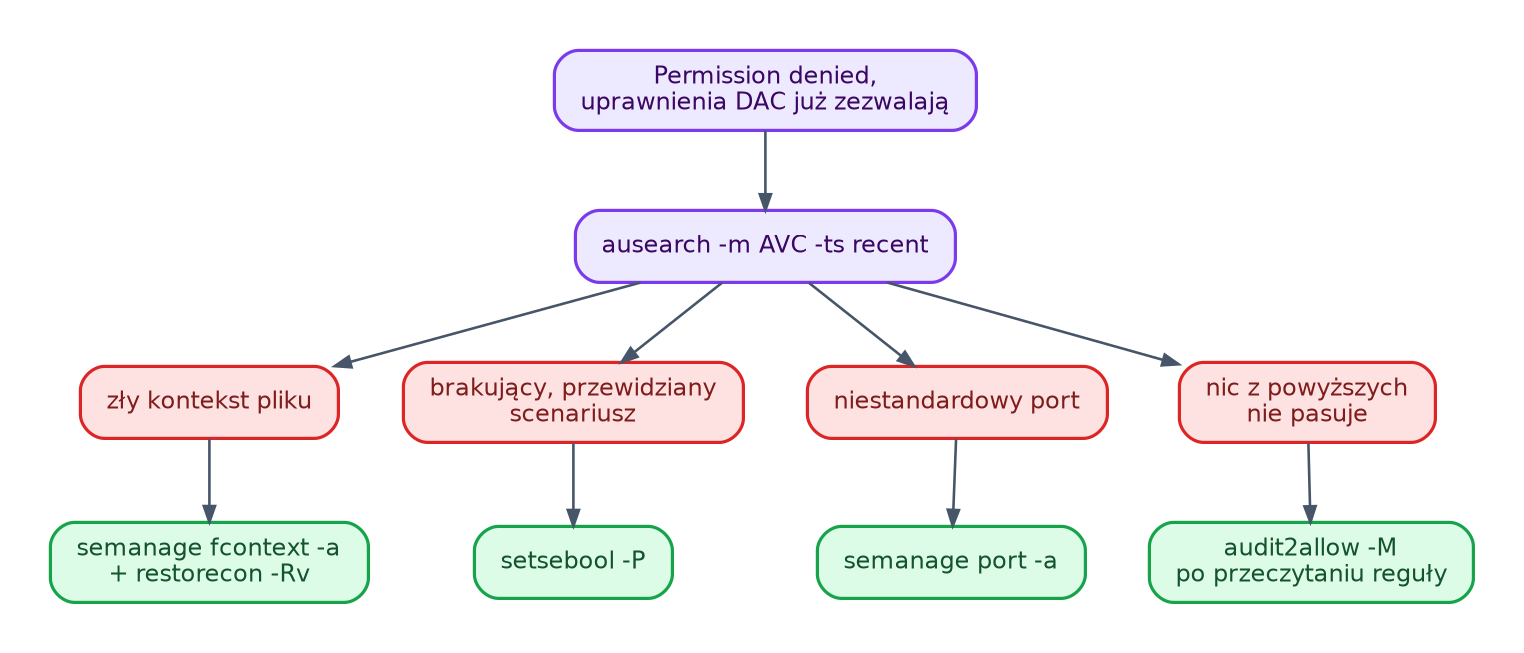
*🔎 Diagnostyka SELinuksa: od ausearch -m <abbr title="Access Vector Cache: wpis w dzienniku SELinuksa opisujący, jaką operację zablokowano i dlaczego">AVC</abbr> do jednej z czterech celowanych napraw, zamiast wyłączania całej warstwy ochrony (kliknięcie otwiera pełny rozmiar)*

Zasada praktyczna, którą warto wyprowadzić z tego mechanizmu wprost: **wyłączenie SELinuksa nie jest rozwiązaniem problemu, tylko rezygnacją z całej tej warstwy ochrony.** Właściwa procedura przy „Permission denied", które nie wynika z klasycznych uprawnień, wygląda tak: `ausearch -m AVC -ts recent`, żeby zobaczyć, co dokładnie zostało odrzucone i dlaczego → zrozumienie, czy chodzi o zły kontekst pliku (`semanage fcontext` + `restorecon`) czy o brakujący, przewidziany scenariusz (`setsebool`) → dopiero jako ostateczność, świadomie i po przeczytaniu wygenerowanej reguły, `audit2allow`. Usługa nasłuchująca na niestandardowym porcie potrzebuje `semanage port -a`, nie wyłączenia SELinuksa — port jest po prostu kolejnym typem obiektu, tak samo jak plik, i tak samo podlega tym samym regułom typ-do-typu.

</details>## Krok po kroku

**1. Sprawdź bieżący tryb, zanim cokolwiek zaczniesz diagnozować.**

```bash
getenforce
sestatus
```

**2. Zdiagnozuj „Permission denied" krok po kroku, zamiast od razu wyłączać.**

```bash
sudo ausearch -m AVC -ts recent
```

**3. Jeśli masz `setroubleshoot-server`, przeczytaj gotową sugestię.**

```bash
sudo sealert -a /var/log/audit/audit.log
```

**4. Rozróżnij dwa różne rodzaje problemu: zły kontekst pliku czy brakujący boolean.**

Zły kontekst pliku (typowe po przeniesieniu plików `mv` z lokalizacji o innym typie zamiast `cp`, który dziedziczy kontekst katalogu docelowego):

```bash
matchpathcon /srv/www/index.html
ls -Z /srv/www/index.html
```

Jeśli te dwa wyniki się różnią — to problem kontekstu, rozwiązywany przez `semanage fcontext -a` i `restorecon -Rv`, nigdy przez samo `chcon` na stałe.

Brakujący, przewidziany scenariusz (np. połączenie sieciowe wychodzące):

```bash
getsebool -a | grep network_connect
```

**5. Dla usługi na niestandardowym porcie — dopisz port do właściwego typu.**

```bash
sudo semanage port -a -t http_port_t -p tcp 8080
```

**6. Dopiero gdy żadne z powyższych nie pasuje — wygeneruj własny moduł, świadomie.**

```bash
sudo ausearch -m AVC -ts recent | audit2allow -M mojmodul
cat mojmodul.te
sudo semodule -i mojmodul.pp
```

Krok z `cat mojmodul.te` nie jest opcjonalny — to jest moment, w którym czytasz, na co dokładnie się zgadzasz, zanim to zainstalujesz.

## Częste błędy

**Wyłączenie SELinuksa jako pierwsza reakcja na „Permission denied".**

```bash
sudo setenforce 0
```

Problem znika — bo cała warstwa ochrony przestaje działać, nie dlatego, że został rozwiązany. Serwer, który miał zostawać w wąskiej domenie `httpd_t`, teraz działa bez tego ograniczenia, i pozostaje tak do czasu, aż ktoś przypomni sobie, żeby to cofnąć — co często nie następuje nigdy. Naprawa: `ausearch -m AVC`, zrozumienie konkretnej odmowy, potem celowana poprawka (`semanage fcontext`, `setsebool` albo `semanage port`).

**`chcon` traktowane jako trwałe rozwiązanie.**

```text
$ ls -Z /srv/www/index.html
system_u:object_r:var_t:s0 /srv/www/index.html
```

Administrator ręcznie ustawił kontekst przez `chcon -t httpd_sys_content_t`, serwer zaczął działać, sprawa uznana za zamkniętą. Kilka tygodni później, po rutynowym `restorecon -Rv /` wykonanym przy okazji innej naprawy, kontekst wraca do tego, co przewiduje baza reguł (tu — z powrotem `var_t`, bo nikt nie zaktualizował reguły przez `semanage fcontext`), i usługa znów odmawia dostępu, pozornie bez żadnej zmiany w konfiguracji. Naprawa: `semanage fcontext -a` zamiast samego `chcon` za każdym razem, gdy zmiana ma być trwała.

**Usługa na niestandardowym porcie — próba naprawy przez firewall zamiast SELinux.**

```text
(usługa nie odpowiada na porcie 8080, mimo otwartego portu w firewalld)
```

Administrator otwiera port w `firewall-cmd`, sprawdza `ss -tlnp` — proces faktycznie nasłuchuje — a połączenia z zewnątrz i tak nie dochodzą albo sam proces nie potrafi w ogóle wystartować na tym porcie. Przyczyna: SELinux blokuje bindowanie do portu, który nie jest przypisany do typu portu zgodnego z domeną procesu (`http_port_t` dla `httpd_t`). Naprawa: `semanage port -a -t http_port_t -p tcp 8080`, dopiero po weryfikacji przez `ausearch -m AVC`, że to faktycznie SELinux, a nie inna warstwa, blokuje połączenie.

**Zmiana trybu na `Disabled` bez świadomości kosztu przeetykietowania.**

```ini
SELINUX=disabled
```

Administrator zmienia tryb w `/etc/selinux/config` na `disabled`, restartuje serwer, później zmienia zdanie i wraca do `enforcing`. Przy tym drugim restarcie jądro stwierdza, że etykiety plików mogły stać się nieaktualne (nowe pliki tworzone w trybie `disabled` nie dostawały żadnych kontekstów) i wymusza pełne przeetykietowanie całego systemu plików od zera — na serwerze z dużą ilością danych ten jeden restart może potrwać zauważalnie dłużej niż zwykle, czego nieświadomy administrator może pomylić z awarią.

**Zapomnienie o `-P` przy `setsebool`.**

```bash
sudo setsebool httpd_can_network_connect on
```

Boolean włącza się od razu, usługa zaczyna działać, problem wygląda na rozwiązany — do najbliższego restartu, po którym wartość wraca do domyślnej, bo bez `-P` zmiana nie została zapisana trwale. Naprawa: `setsebool -P`, zawsze, gdy zmiana ma przetrwać restart.

## 🎯 Ćwiczenia

<p class="callout success">Wszystko poniżej jest wyłącznie do odczytu — żadne polecenie nie zmienia trybu SELinuksa ani polityki hosta, na którym pracujesz. Jeśli chcesz przetestować `setenforce`, `semanage fcontext` albo `chcon` na żywo, zrób to na maszynie testowej.</p>

### Ćwiczenie 1 — odczyt bieżącego stanu bez żadnej zmiany

```bash
getenforce
sestatus
id -Z
```

Czy tryb zwrócony przez `getenforce` zgadza się z polem `Current mode` w `sestatus`? Które pole w `sestatus` mówi, jaki tryb zostanie przywrócony po najbliższym restarcie?

<details id="bkmrk-odpowied%C5%BA-oba-pola-p"><summary>Odpowiedź</summary>

Oba pola powinny się zgadzać — `getenforce` to skrócona wersja tego samego odczytu, który `sestatus` pokazuje jako `Current mode`. Tryb po restarcie mówi pole `Mode from config file` — to ono odzwierciedla `/etc/selinux/config`, niezależnie od tego, czy ktoś w międzyczasie zmienił tryb tymczasowo przez `setenforce`.

</details>### Ćwiczenie 2 — kontekst pliku w katalogu tymczasowym

```bash
cd /tmp
touch plik-testowy.txt
ls -Z plik-testowy.txt
matchpathcon plik-testowy.txt
```

Porównaj oba wyniki. Czy plik utworzony w `/tmp` ma kontekst zgodny z tym, co przewiduje baza reguł dla tej lokalizacji? Dlaczego pliki w `/tmp` mają zwykle typ inny niż pliki w `/var/www`?

<details id="bkmrk-odpowied%C5%BA-powinny-si"><summary>Odpowiedź</summary>

Powinny się zgadzać (typowo `tmp_t` dla katalogu `/tmp`) — nowe pliki dziedziczą domyślny kontekst dla swojej lokalizacji zgodnie z bazą reguł. Pliki w `/tmp` mają inny typ niż pliki w `/var/www`, bo polityka celowo rozróżnia „zwykłe pliki tymczasowe, do których dostęp mają niemal wszystkie domeny" od „treści serwowanej przez serwer WWW, do której dostęp ma mieć wyłącznie domena `httpd_t`" — to właśnie ta granica typów jest sensem MAC.

</details>### Ćwiczenie 3 — przegląd przełączników bez ich zmiany

```bash
getsebool -a | wc -l
getsebool -a | grep ' on$' | wc -l
getsebool -a | grep ssh
```

Ile jest w sumie booleanów dostępnych w tej polityce i ile z nich jest obecnie włączonych? Co to mówi o domyślnej postawie polityki `targeted` (raczej „domyślnie zamknięte" czy „domyślnie otwarte")?

<details id="bkmrk-odpowied%C5%BA-liczba-ca%C5%82"><summary>Odpowiedź</summary>

Liczba całkowita zwykle sięga kilkuset (polityka `targeted` na pełnej instalacji RHEL/Rocky), a liczba włączonych jest zwykle wyraźnie mniejsza niż połowa. To odzwierciedla domyślną postawę „domyślnie zamknięte" — każdy dodatkowy, nietypowy scenariusz (połączenia sieciowe z nietypowych domen, dostęp do katalogów domowych) trzeba świadomie włączyć, zamiast że wszystko jest otwarte, dopóki ktoś czegoś nie zabroni.

</details>### Pytania kontrolne

**1. Proces działa jako root i plik ma uprawnienia `777`, a mimo to dostęp jest odrzucony z komunikatem `Permission denied`. Jak to możliwe?**

<details id="bkmrk-odpowied%C5%BA-bo-uprawni"><summary>Odpowiedź</summary>

Bo uprawnienia klasyczne (DAC) i SELinux (MAC) to dwie niezależne warstwy kontroli, które muszą **obie** zezwolić na operację. Root i uprawnienia `777` satysfakcjonują warstwę DAC w pełni, ale nie mają żadnego wpływu na politykę MAC — jeśli domena procesu nie ma w polityce SELinuksa reguły zezwalającej na dostęp do typu tego konkretnego pliku, operacja zostanie odrzucona niezależnie od uprawnień plikowych i tożsamości procesu.

</details>**2. Zmieniłeś kontekst pliku przez `chcon`, wszystko zaczęło działać, a po tygodniu przestało bez żadnej zmiany w konfiguracji. Co się prawdopodobnie stało?**

<details id="bkmrk-odpowied%C5%BA-kto%C5%9B-%28albo"><summary>Odpowiedź</summary>

Ktoś (albo jakiś proces systemowy, np. aktualizacja pakietu czy rutynowe `restorecon -R /`) uruchomił `restorecon`, który przywrócił kontekst zgodny z bazą reguł `semanage fcontext` — a ta baza nigdy nie została zaktualizowana, bo `chcon` zmienia kontekst tylko doraźnie, nie modyfikując reguł. Trwałe rozwiązanie wymagało `semanage fcontext -a` zamiast samego `chcon`.

</details>**3. Usługa nasłuchuje na porcie 8080 zamiast domyślnego 80, a `firewall-cmd --list-ports` pokazuje, że port jest otwarty. Mimo to połączenia nie dochodzą. Co sprawdzić?**

<details id="bkmrk-odpowied%C5%BA-czy-port-8"><summary>Odpowiedź</summary>

Czy port 8080 jest przypisany do właściwego typu SELinuksa dla tej usługi — `semanage port -l | grep http_port_t` pokaże, czy 8080 jest już na liście. Jeśli nie, `semanage port -a -t http_port_t -p tcp 8080` dopisze go — firewall i SELinux to dwie osobne, niezależne bramki, obie muszą przepuścić ruch.

</details>**4. Dlaczego strona twierdzi, że wyłączenie SELinuksa „nie jest rozwiązaniem problemu"? Co jest właściwą alternatywą dla `setenforce 0` jako stałego rozwiązania?**

<details id="bkmrk-odpowied%C5%BA-bo-wy%C5%82%C4%85cze"><summary>Odpowiedź</summary>

Bo wyłączenie SELinuksa nie naprawia przyczyny odmowy — usuwa całą warstwę ochrony, przez co problem „znika" razem z zabezpieczeniem, które go zgłaszało. Właściwa ścieżka to diagnoza: `ausearch -m AVC` (i opcjonalnie `sealert`), żeby zrozumieć dokładnie, co i dlaczego zostało odrzucone, a potem celowana poprawka — zły kontekst naprawia `semanage fcontext` + `restorecon`, brakujący przewidziany scenariusz włącza `setsebool -P`, a niestandardowy port dopisuje `semanage port -a`.

</details>**Powiązane:** [Audyt i ślady logowań: auditd, last, lastb, journalctl](https://wiedza.konio-dc.eu/books/linux/page/journalctl-logi-systemd) · [firewalld — strefy, usługi, reguły trwałe i bieżące](https://wiedza.konio-dc.eu/books/linux/page/firewalld-strefy-porty-uslugi-rich-rules) · [chmod i chown — uprawnienia klasyczne](https://wiedza.konio-dc.eu/books/linux/page/uprawnienia-klasyczne-chmod-chown-chgrp) · [sudo i /etc/sudoers: konfiguracja i audyt](https://wiedza.konio-dc.eu/books/linux/page/sudo-i-etcsudoers-konfiguracja-i-audyt)

**Źródła:** `man 8 selinux` · `man 8 semanage-fcontext` · `man 8 restorecon` · `man 8 audit2allow` · `man 8 sealert` · dokumentacja Red Hat: SELinux User's and Administrator's Guide

# Retencja i czyszczenie dzienników

<span style="display:inline-block;padding:2px 10px;margin:0 6px 4px 0;border-radius:999px;font-size:12px;font-weight:700;letter-spacing:.02em;background:#475569;color:#fff">🎚️ Poziom: średnio</span><span style="display:inline-block;padding:2px 10px;margin:0 6px 4px 0;border-radius:999px;font-size:12px;font-weight:700;letter-spacing:.02em;background:#0f766e;color:#fff">🧩 Dotyczy: wszystkie dystrybucje z systemd (<abbr title="Red Hat Enterprise Linux: komercyjna dystrybucja Linuksa">RHEL</abbr>/Rocky 9–10, Debian/Ubuntu, <abbr title="SUSE Linux Enterprise Server: płatna dystrybucja Linuksa firmy SUSE, konkurent Rocky/RHEL">SLES</abbr>)</span><span style="display:inline-block;padding:2px 10px;margin:0 6px 4px 0;border-radius:999px;font-size:12px;font-weight:700;letter-spacing:.02em;background:#7c3aed;color:#fff">⏱️ Czas: ~18 min</span>

*Dziennik systemowy i logi w `/var/log` rosną, dopóki ktoś ich nie ograniczy. Ta strona to o tym, jak bezpiecznie zwolnić miejsce, zamiast ręcznie kasować pliki, których nie da się potem odzyskać — ani, co gorsza, których wciąż potrzebuje jakiś proces.*

<details id="bkmrk-%F0%9F%94%A4-skr%C3%B3ty-u%C5%BCyte-na-te"><summary>🔤 Skróty użyte na tej stronie (3)</summary>

<table style="width:100%"><thead><tr><th style="width:18%">Skrót</th><th>Co znaczy</th></tr></thead><tbody><tr><td>**RHEL**</td><td>Red Hat Enterprise Linux: komercyjna dystrybucja Linuksa</td></tr><tr><td>**SLES**</td><td>SUSE Linux Enterprise Server: płatna dystrybucja Linuksa firmy SUSE, konkurent Rocky/RHEL</td></tr><tr><td>**WWW**</td><td>World Wide Web: strony i aplikacje otwierane w przeglądarce po HTTP albo HTTPS</td></tr></tbody></table>

</details>## Fiszka

<div id="bkmrk-%F0%9F%9F%A2-tylko-odczyt-ile-m" style="border:1px solid rgba(22,163,74,.35);border-left:6px solid #16a34a;border-radius:10px;padding:12px 18px 6px 18px;margin:20px 0;background:rgba(22,163,74,.06)"><span style="display:inline-block;padding:2px 10px;margin:0 6px 4px 0;border-radius:999px;font-size:12px;font-weight:700;letter-spacing:.02em;background:#16a34a;color:#fff">🟢 TYLKO ODCZYT</span>

### Ile miejsca zajmuje journal

```bash
journalctl --disk-usage
```

Pierwsza komenda przed jakąkolwiek próbą czyszczenia — pokazuje, ile faktycznie zajmuje binarny dziennik `systemd-journald`, zanim zaczniemy decydować, co z tym zrobić.

Przykład:

```text
Archived and active journals take up 3.2G in the file system.
```

🔤 **journalctl** = journal control: czytanie dziennika systemd

</div><div id="bkmrk-%F0%9F%9F%A2-tylko-odczyt-ogran" style="border:1px solid rgba(22,163,74,.35);border-left:6px solid #16a34a;border-radius:10px;padding:12px 18px 6px 18px;margin:20px 0;background:rgba(22,163,74,.06)"><span style="display:inline-block;padding:2px 10px;margin:0 6px 4px 0;border-radius:999px;font-size:12px;font-weight:700;letter-spacing:.02em;background:#16a34a;color:#fff">🟢 TYLKO ODCZYT</span>

### Ograniczenie journala do rozmiaru

```bash
sudo journalctl --vacuum-size=500M
```

Usuwa najstarsze wpisy dziennika, dopóki jego łączny rozmiar nie zmieści się w podanym limicie. Jednorazowa operacja — nie ustawia trwałego limitu, tylko przycina to, co już jest zapisane, w tej chwili.

Przykład:

```text
Vacuuming done, freed 2.7G of archived journals from /var/log/journal.
```

🔤 **journalctl** = journal control: czytanie dziennika systemd

</div><div id="bkmrk-%F0%9F%9F%A2-tylko-odczyt-ogran-1" style="border:1px solid rgba(22,163,74,.35);border-left:6px solid #16a34a;border-radius:10px;padding:12px 18px 6px 18px;margin:20px 0;background:rgba(22,163,74,.06)"><span style="display:inline-block;padding:2px 10px;margin:0 6px 4px 0;border-radius:999px;font-size:12px;font-weight:700;letter-spacing:.02em;background:#16a34a;color:#fff">🟢 TYLKO ODCZYT</span>

### Ograniczenie journala do wieku wpisów

```bash
sudo journalctl --vacuum-time=30d
```

Usuwa wpisy starsze niż podany czas, niezależnie od tego, ile miejsca zajmują. Z produkcji zdarzał się też krótszy wariant, na maszynie z bardzo ograniczonym miejscem na dysku:

```bash
sudo journalctl --vacuum-time=2days
```

Obie jednostki czasu (`d`/`days`, `h`, `m`, `w`, `month`, `year`) są równoważne w składni `systemd`; wybór zależy tylko od tego, jak krótki okres retencji jest akceptowalny.

Przykład:

```text
Vacuuming done, freed 1.1G of archived journals from /var/log/journal.
```

🔤 **journalctl** = journal control: czytanie dziennika systemd

</div><div id="bkmrk-%F0%9F%9F%A2-tylko-odczyt-ogran-2" style="border:1px solid rgba(22,163,74,.35);border-left:6px solid #16a34a;border-radius:10px;padding:12px 18px 6px 18px;margin:20px 0;background:rgba(22,163,74,.06)"><span style="display:inline-block;padding:2px 10px;margin:0 6px 4px 0;border-radius:999px;font-size:12px;font-weight:700;letter-spacing:.02em;background:#16a34a;color:#fff">🟢 TYLKO ODCZYT</span>

### Ograniczenie liczby plików dziennika

```bash
sudo journalctl --vacuum-files=5
```

Zamiast rozmiaru albo wieku, ogranicza liczbę pozostawionych plików archiwalnych journala — przydatne, gdy chcemy zachować przewidywalną, małą liczbę plików niezależnie od tego, ile danych każdy z nich zawiera.

🔤 **journalctl** = journal control: czytanie dziennika systemd

</div><div id="bkmrk-%F0%9F%9F%A2-tylko-odczyt-wymus" style="border:1px solid rgba(22,163,74,.35);border-left:6px solid #16a34a;border-radius:10px;padding:12px 18px 6px 18px;margin:20px 0;background:rgba(22,163,74,.06)"><span style="display:inline-block;padding:2px 10px;margin:0 6px 4px 0;border-radius:999px;font-size:12px;font-weight:700;letter-spacing:.02em;background:#16a34a;color:#fff">🟢 TYLKO ODCZYT</span>

### Wymuszenie rotacji przed czyszczeniem

```bash
sudo journalctl --rotate
```

Zamyka bieżący, aktywny plik dziennika i zaczyna nowy — bez tego `--vacuum-*` może nie zwolnić tyle miejsca, ile się spodziewamy, bo aktywny plik (wciąż otwarty do zapisu) nie jest brany pod uwagę przy czyszczeniu. Typowa kolejność w praktyce: `--rotate` najpierw, potem `--vacuum-size` albo `--vacuum-time`.

🔤 **journalctl** = journal control: czytanie dziennika systemd

</div><div id="bkmrk-%F0%9F%9F%A2-tylko-odczyt-syste" style="border:1px solid rgba(22,163,74,.35);border-left:6px solid #16a34a;border-radius:10px;padding:12px 18px 6px 18px;margin:20px 0;background:rgba(22,163,74,.06)"><span style="display:inline-block;padding:2px 10px;margin:0 6px 4px 0;border-radius:999px;font-size:12px;font-weight:700;letter-spacing:.02em;background:#16a34a;color:#fff">🟢 TYLKO ODCZYT</span>

### `SystemMaxUse` — trwały limit rozmiaru w konfiguracji

```bash
sudo vim /etc/systemd/journald.conf
```

```ini
[Journal]
SystemMaxUse=1G
SystemKeepFree=2G
MaxRetentionSec=30day
MaxFileSec=1week
```

Cztery parametry, które razem definiują trwałą politykę retencji, zamiast jednorazowego sprzątania: `SystemMaxUse` to twardy sufit rozmiaru dziennika, `SystemKeepFree` to ilość miejsca na dysku, które journal ma zawsze zostawić wolne niezależnie od własnego limitu, `MaxRetentionSec` to maksymalny wiek pojedynczego wpisu, a `MaxFileSec` to maksymalny czas życia jednego pliku dziennika przed wymuszoną rotacją.

🔤 **vim** = Vi IMproved: ulepszony edytor vi

</div><div id="bkmrk-%F0%9F%9F%A0-zmienia-system-zas" style="border:1px solid rgba(217,119,6,.35);border-left:6px solid #d97706;border-radius:10px;padding:12px 18px 6px 18px;margin:20px 0;background:rgba(217,119,6,.06)"><span style="display:inline-block;padding:2px 10px;margin:0 6px 4px 0;border-radius:999px;font-size:12px;font-weight:700;letter-spacing:.02em;background:#d97706;color:#fff">🟠 ZMIENIA SYSTEM</span>

### Zastosowanie zmian w `journald.conf`

```bash
sudo systemctl restart systemd-journald
```

Zmiany w `journald.conf` wymagają restartu samej usługi dziennika, żeby zaczęły obowiązywać — edycja pliku sama w sobie niczego nie zmienia w działającym procesie.

🔤 **systemctl** = system control: sterowanie usługami systemd

</div><div id="bkmrk-%F0%9F%9F%A2-tylko-odczyt-ile-m-1" style="border:1px solid rgba(22,163,74,.35);border-left:6px solid #16a34a;border-radius:10px;padding:12px 18px 6px 18px;margin:20px 0;background:rgba(22,163,74,.06)"><span style="display:inline-block;padding:2px 10px;margin:0 6px 4px 0;border-radius:999px;font-size:12px;font-weight:700;letter-spacing:.02em;background:#16a34a;color:#fff">🟢 TYLKO ODCZYT</span>

### Ile miejsca zajmuje cały `/var/log`

```bash
du -sh /var/log
```

W przeciwieństwie do `journalctl --disk-usage`, które liczy wyłącznie binarny dziennik systemd, to polecenie liczy wszystko w `/var/log` — łącznie z logami aplikacji piszących do zwykłych plików tekstowych, obsługiwanych przez `logrotate`, nie przez journal.

Przykład:

```text
4.8G	/var/log
```

🔤 **du** = disk usage: ile miejsca zajmuje katalog

</div><div id="bkmrk-%F0%9F%9F%A2-tylko-odczyt-kt%C3%B3re" style="border:1px solid rgba(22,163,74,.35);border-left:6px solid #16a34a;border-radius:10px;padding:12px 18px 6px 18px;margin:20px 0;background:rgba(22,163,74,.06)"><span style="display:inline-block;padding:2px 10px;margin:0 6px 4px 0;border-radius:999px;font-size:12px;font-weight:700;letter-spacing:.02em;background:#16a34a;color:#fff">🟢 TYLKO ODCZYT</span>

### Które podkatalogi zajmują najwięcej

```bash
du -sh /var/log/* | sort -h
```

Rozbija poprzedni wynik na poszczególne podkatalogi i pliki, posortowane rosnąco — ostatnia linia wskazuje największego konsumenta miejsca, zwykle pierwszego kandydata do interwencji.

Przykład:

```text
4.0K	/var/log/btmp
16K	/var/log/wtmp
124M	/var/log/audit
890M	/var/log/journal
3.7G	/var/log/httpd
```

🔤 **du** = disk usage: ile miejsca zajmuje katalog

</div><div id="bkmrk-%F0%9F%9F%A2-tylko-odczyt-usuni" style="border:1px solid rgba(22,163,74,.35);border-left:6px solid #16a34a;border-radius:10px;padding:12px 18px 6px 18px;margin:20px 0;background:rgba(22,163,74,.06)"><span style="display:inline-block;padding:2px 10px;margin:0 6px 4px 0;border-radius:999px;font-size:12px;font-weight:700;letter-spacing:.02em;background:#16a34a;color:#fff">🟢 TYLKO ODCZYT</span>

### Usunięcie starych, skompresowanych archiwów

```bash
find /var/log -name '*.gz' -mtime +90 -delete
```

Usuwa skompresowane archiwa logów (typowy efekt działania `logrotate`) starsze niż 90 dni. **Zanim uruchomimy to na produkcji** — sprawdzamy najpierw bez `-delete`, samym `find ... -mtime +90` wypisującym listę, i upewniamy się, że żaden z tych plików nie jest objęty wymogiem dowodowym albo polityką retencji dłuższą niż 90 dni. Skasowany w ten sposób plik nie trafia do żadnego kosza — znika od razu i bezpowrotnie.

🔤 **find** = przeszukaj drzewo katalogów według nazwy, typu, daty albo rozmiaru

</div><div id="bkmrk-%F0%9F%9F%A2-tylko-odczyt-wymus-1" style="border:1px solid rgba(22,163,74,.35);border-left:6px solid #16a34a;border-radius:10px;padding:12px 18px 6px 18px;margin:20px 0;background:rgba(22,163,74,.06)"><span style="display:inline-block;padding:2px 10px;margin:0 6px 4px 0;border-radius:999px;font-size:12px;font-weight:700;letter-spacing:.02em;background:#16a34a;color:#fff">🟢 TYLKO ODCZYT</span>

### Wymuszenie rotacji poza harmonogramem

```bash
sudo logrotate -f /etc/logrotate.conf
```

`-f` (force) wymusza rotację wszystkich logów objętych konfiguracją `logrotate`, niezależnie od tego, czy według harmonogramu i tak by do niej doszło. Przydatne po ręcznej zmianie `/etc/logrotate.d/`, żeby sprawdzić efekt od razu, bez czekania na najbliższe uruchomienie z crona albo timera systemd.

</div><div id="bkmrk-%F0%9F%94%B4-ostro%C5%BBnie-%C2%B7-nieodw" style="border:1px solid rgba(220,38,38,.35);border-left:6px solid #dc2626;border-radius:10px;padding:12px 18px 6px 18px;margin:20px 0;background:rgba(220,38,38,.06)"><span style="display:inline-block;padding:2px 10px;margin:0 6px 4px 0;border-radius:999px;font-size:12px;font-weight:700;letter-spacing:.02em;background:#dc2626;color:#fff">🔴 OSTROŻNIE · NIEODWRACALNE</span>

### `truncate -s 0` kontra `rm` na aktywnym logu

```bash
sudo truncate -s 0 SciezkaDoPliku
```

> (gdzie `SciezkaDoPliku` to ścieżka do aktywnego pliku logu, np. `/var/log/aplikacja/aplikacja.log`)

Zeruje zawartość pliku, zachowując sam plik (ten sam inode, te same uprawnienia) — proces, który ma go otwarty do zapisu, po prostu kontynuuje pisanie od nowa, od zera bajtów, bez przerwy w działaniu. To bezpieczniejsza operacja niż `rm` na pliku wciąż otwartym przez działający proces; pełne wyjaśnienie mechanizmu — dlaczego `rm` w takiej sytuacji nie zwalnia miejsca na dysku, mimo że plik znika z listingu `ls` — jest na stronie o rozjeździe `df` i `du`.

</div><div id="bkmrk-%F0%9F%9F%A2-tylko-odczyt-czysz" style="border:1px solid rgba(22,163,74,.35);border-left:6px solid #16a34a;border-radius:10px;padding:12px 18px 6px 18px;margin:20px 0;background:rgba(22,163,74,.06)"><span style="display:inline-block;padding:2px 10px;margin:0 6px 4px 0;border-radius:999px;font-size:12px;font-weight:700;letter-spacing:.02em;background:#16a34a;color:#fff">🟢 TYLKO ODCZYT</span>

### Czyszczenie plików tymczasowych przez systemd

```bash
sudo systemd-tmpfiles --clean
```

Uruchamia jednorazowo te same reguły czyszczenia, które `systemd-tmpfiles` normalnie wykonuje cyklicznie w tle — usuwa pliki tymczasowe starsze niż wiek zdefiniowany w konfiguracji, niekoniecznie ograniczone do samych logów.

🔤 **systemd-tmpfiles** = systemd tmpfiles: tworzy katalogi i pliki tymczasowe według plików w /etc/tmpfiles.d

</div><div id="bkmrk-%F0%9F%9F%A0-zmienia-system-kon" style="border:1px solid rgba(217,119,6,.35);border-left:6px solid #d97706;border-radius:10px;padding:12px 18px 6px 18px;margin:20px 0;background:rgba(217,119,6,.06)"><span style="display:inline-block;padding:2px 10px;margin:0 6px 4px 0;border-radius:999px;font-size:12px;font-weight:700;letter-spacing:.02em;background:#d97706;color:#fff">🟠 ZMIENIA SYSTEM</span>

### Konfiguracja reguł czyszczenia w `/etc/tmpfiles.d/`

```bash
sudo tee /etc/tmpfiles.d/moja-aplikacja.conf <<'EOF'
d /var/log/moja-aplikacja 0750 aplikacja aplikacja 30d
EOF
```

Wiersz mówi: katalog (`d`) `/var/log/moja-aplikacja`, uprawnienia `0750`, właściciel i grupa `aplikacja`, a pliki wewnątrz starsze niż 30 dni (`30d`) mają być usuwane przy najbliższym przebiegu `systemd-tmpfiles`. Ten sam mechanizm, którym systemd sam sprząta `/tmp` i `/var/tmp`, daje się wykorzystać do własnych katalogów logów.

🔤 **tee** = zapisz strumień wejścia do pliku i jednocześnie wypisz go na ekran

</div><div id="bkmrk-%F0%9F%9F%A2-tylko-odczyt-wszys" style="border:1px solid rgba(22,163,74,.35);border-left:6px solid #16a34a;border-radius:10px;padding:12px 18px 6px 18px;margin:20px 0;background:rgba(22,163,74,.06)"><span style="display:inline-block;padding:2px 10px;margin:0 6px 4px 0;border-radius:999px;font-size:12px;font-weight:700;letter-spacing:.02em;background:#16a34a;color:#fff">🟢 TYLKO ODCZYT</span>

### Wszystkie polecenia

<table><thead><tr><th>Polecenie</th><th>Co robi</th></tr></thead><tbody><tr><td>`journalctl --disk-usage`</td><td>ile miejsca zajmuje journal</td></tr><tr><td>`journalctl --vacuum-size=N`</td><td>przycięcie journala do rozmiaru</td></tr><tr><td>`journalctl --vacuum-time=N`</td><td>usunięcie wpisów starszych niż N</td></tr><tr><td>`journalctl --vacuum-files=N`</td><td>pozostawienie tylko N plików archiwalnych</td></tr><tr><td>`journalctl --rotate`</td><td>wymuszenie rotacji przed czyszczeniem</td></tr><tr><td>`SystemMaxUse`, `SystemKeepFree`, `MaxRetentionSec`, `MaxFileSec`</td><td>trwała polityka w `journald.conf`</td></tr><tr><td>`du -sh /var/log`, `du -sh /var/log/\* \\</td><td>sort -h`</td><td>co faktycznie zajmuje miejsce</td></tr><tr><td>`find ... -mtime +N -delete`</td><td>kasowanie starych archiwów, z rozwagą</td></tr><tr><td>`logrotate -f`</td><td>wymuszona rotacja poza harmonogramem</td></tr><tr><td>`truncate -s 0`</td><td>wyzerowanie aktywnego logu bez usuwania pliku</td></tr><tr><td>`systemd-tmpfiles --clean`</td><td>jednorazowe uruchomienie reguł czyszczenia</td></tr><tr><td>`/etc/tmpfiles.d/*.conf`</td><td>trwałe reguły czyszczenia własnych katalogów</td></tr></tbody></table>

<div class="callout warning" id="bkmrk-uwazaj">**Uważaj**

- `rm` na pliku logu, który wciąż trzyma otwarty działający proces, **nie zwalnia miejsca na dysku**, dopóki proces nie zostanie zrestartowany albo nie zamknie deskryptora — `df` i `du` w tym momencie zaczynają się rozjeżdżać.
- `journalctl --vacuum-*` działa tylko na dzienniku systemd; logi aplikacji w zwykłych plikach tekstowych obsługuje `logrotate`, nie `journalctl`.
- Zanim skasujemy cokolwiek starszego niż kilka dni, sprawdzamy, czy nie obowiązuje wymóg zachowania logów — dowodowy albo z polityki firmy — dłuższy niż to, co właśnie zamierzamy usunąć.

</div></div>## Z życia wzięte

<div id="bkmrk-%F0%9F%93%96-z-%C5%BBycia-wzi%C4%98tepi%C4%85t" style="border-left:6px solid #b45309;border-radius:10px;padding:14px 18px;margin:18px 0;background:rgba(180,83,9,.07)"><span style="display:inline-block;padding:2px 10px;margin:0 6px 4px 0;border-radius:999px;font-size:12px;font-weight:700;letter-spacing:.02em;background:#b45309;color:#fff">📖 Z ŻYCIA WZIĘTE</span>

Piątek, 15:30: `df -h /var` na app01 pokazuje 96% zajętości mimo że rano wyglądało normalnie, a Tomek w panice robi `rm` na rosnącym logu aplikacji Oli. `df` nadal pokazuje prawie pełny dysk minutę później, choć plik zniknął z `ls`, bo proces aplikacji wciąż trzyma go otwartym i dalej pisze do tego samego, usuniętego i-węzła. Dopiero `truncate -s 0` na tym samym pliku i pozostawienie go pod tą samą nazwą faktycznie zwalnia miejsce, bez restartu aplikacji.

</div>## Po co to istnieje

<div class="callout info" id="bkmrk-poj%C4%99cie%3A-retencja.-r">**Pojęcie: retencja.** Retencja to czas, przez jaki dane — tu: wpisy dziennika systemowego i pliki logów — są świadomie przechowywane, zanim zostaną usunięte. Retencja nie jest tym samym co „ile się zmieści" — to jest decyzja, nie efekt uboczny zapełnionego dysku. Dobrze zaprojektowany system logowania ma jawnie ustaloną retencję (np. 90 dni dla logów aplikacji, rok dla logów audytu) i mechanizmy, które tę retencję egzekwują same, zanim ktokolwiek musi ręcznie kasować pliki w panice, bo `df` pokazuje 100%.

</div>Dwa światy, które ta strona łączy, na pierwszy rzut oka są sprzeczne: polityka zachowania danych (retencja, czasem wymóg dowodowy czy regulacyjny każący trzymać logi miesiącami albo latami) i miejsce na dysku (fizyczny limit, który nie rośnie sam z siebie w miarę jak logi się kumulują). Serwer, na którym `/var/log/journal` rośnie bez ograniczeń, wcześniej czy później zapełni cały wolumin i zabierze miejsce potrzebne aplikacjom — ale bezmyślne, automatyczne kasowanie wszystkiego co starsze niż tydzień może naruszyć wymóg trzymania logów bezpieczeństwa przez rok, wynikający np. z polityki firmy albo wymogów audytu.

## Analogia

Retencja logów działa jak **archiwum firmowej dokumentacji papierowej** w piwnicy biura.

Dokumenty księgowe trzeba trzymać przez określoną liczbę lat, bo tak nakazuje przepis — nie dlatego, że ktoś ich regularnie potrzebuje, tylko na wypadek kontroli. Notatki ze spotkań można wyrzucić po kwartale, bo nikt po nich nie sięga. Piwnica ma jednak skończoną pojemność, więc ktoś musi zdecydować: co idzie do niszczarki po ustalonym czasie, a co zostaje, bo wymóg prawny jest dłuższy niż to, na co starczyłoby miejsca. Osoba, która w panice, widząc zapełnioną piwnicę, wyrzuca losowe pudła bez sprawdzenia etykiet, ryzykuje wyrzucenie akurat tych dokumentów księgowych, których kontrola zażąda za pół roku.

Druga część analogii, dokładnie odpowiadająca pułapce z `rm` na otwartym pliku: wyrzucenie pudła z piwnicy nie zwalnia miejsca, jeśli w tym samym czasie ktoś z działu księgowości trzyma kopię tych samych dokumentów rozłożoną na swoim biurku i wciąż do niej dopisuje — fizyczna przestrzeń w piwnicy owszem, zwalnia się na papierze (pudło zniknęło z listy), ale realne zużycie miejsca (biurko wciąż zawalone) nie zmienia się, dopóki ktoś nie skończy pracy nad tymi dokumentami i nie odłoży ich na dobre.

## Jak to działa

<details id="bkmrk-%F0%9F%94%8D-rozwi%C5%84%3A-jak-to-dzi"><summary>🔍 Rozwiń: jak to działa pod spodem</summary>

Dziennik `systemd-journald` to plik binarny (a właściwie zestaw plików, po jednym na okres rotacji) w `/var/log/journal/`, zupełnie inny mechanizm niż tradycyjne pliki tekstowe w `/var/log` obsługiwane przez `logrotate`. `journalctl --vacuum-*` operuje wyłącznie na tych binarnych plikach dziennika systemd — nie dotyka logów aplikacji piszących bezpośrednio do własnych plików tekstowych (np. serwera <abbr title="World Wide Web: strony i aplikacje otwierane w przeglądarce po HTTP albo HTTPS">WWW</abbr> piszącego do `/var/log/httpd/access_log`), którymi zajmuje się osobny mechanizm, `logrotate`, opisany na własnej stronie.

<div class="callout info">**Pojęcie: polityka zachowania danych kontra miejsce na dysku.** Konfiguracja w `journald.conf` pozwala ustawić oba typy ograniczeń naraz i niezależnie: `SystemMaxUse`/`SystemKeepFree` to ograniczenia **przestrzenne** (ile miejsca journal może zająć, ile musi zostawić wolnego), a `MaxRetentionSec`/`MaxFileSec` to ograniczenia **czasowe** (jak długo wpis może żyć, zanim zostanie usunięty niezależnie od zajmowanego miejsca). Journal egzekwuje oba naraz — wpis znika, gdy tylko jeden z warunków zostanie przekroczony, który by nie był pierwszy. Jednorazowe polecenia (`--vacuum-size`, `--vacuum-time`) robią dokładnie to samo, ale ad hoc, w danej chwili, bez trwałej zmiany zachowania na przyszłość — dziennik po takim jednorazowym czyszczeniu będzie dalej rósł tak samo jak wcześniej, dopóki ktoś nie ustawi trwałych limitów w `journald.conf` albo nie powtórzy czyszczenia ręcznie.

</div><div class="callout info">**Pojęcie: wymóg dowodowy logów.** W wielu środowiskach logi bezpieczeństwa (logowania, zmiany konfiguracji, zdarzenia audytu opisane na osobnej stronie tego rozdziału) muszą być przechowywane przez określony czas nie dlatego, że są do czegoś potrzebne na co dzień, tylko dlatego, że mogą być potrzebne jako dowód przy dochodzeniu incydentu bezpieczeństwa, kontroli albo sporze prawnym. Skasowanie takich logów przed upływem wymaganego okresu — nawet przypadkowo, przez zbyt agresywny `--vacuum-time` albo pochopny `find -delete` — może być naruszeniem polityki firmy albo, w niektórych branżach, wymogu regulacyjnego. Dlatego pierwsze pytanie przed jakimkolwiek czyszczeniem logów bezpieczeństwa nie brzmi „ile miejsca to zwolni", tylko „czy ktokolwiek może tych logów jeszcze potrzebować, i przez jak długo z mocy polityki albo przepisu".

</div>Osobny mechanizm, `systemd-tmpfiles`, sprząta pliki tymczasowe (nie tylko logi) na podstawie reguł wieku zdefiniowanych w `/etc/tmpfiles.d/` — to ten sam system, który domyślnie czyści `/tmp` i `/var/tmp` ze starych plików, i który można wykorzystać do własnych katalogów, dopisując regułę z odpowiednim wiekiem (`30d` w przykładzie z Fiszki).

</details>## Krok po kroku

**1. Sprawdź, ile faktycznie zajmuje journal i cały `/var/log`, zanim zaczniesz.**

```bash
journalctl --disk-usage
du -sh /var/log
du -sh /var/log/* | sort -h
```

**2. Ustal, czy jest polityka retencji, której musisz dotrzymać.**

Nieformalne pytanie do zespołu albo sprawdzenie dokumentacji wewnętrznej — zanim skasujesz cokolwiek, upewnij się, że nie naruszasz wymogu dłuższego niż to, co zamierzasz zostawić.

**3. Wymuś rotację, potem przytnij jednorazowo do bezpiecznego rozmiaru.**

```bash
sudo journalctl --rotate
sudo journalctl --vacuum-size=1G
```

**4. Ustaw trwałą politykę, żeby nie trzeba było robić tego ręcznie za miesiąc.**

```ini
[Journal]
SystemMaxUse=1G
SystemKeepFree=2G
MaxRetentionSec=90day
```

```bash
sudo systemctl restart systemd-journald
```

**5. Dla logów aplikacji poza journalem — sprawdź i, jeśli trzeba, wymuś `logrotate`.**

```bash
cat /etc/logrotate.d/moja-aplikacja
sudo logrotate -f /etc/logrotate.d/moja-aplikacja
```

**6. Zweryfikuj efekt.**

```bash
journalctl --disk-usage
du -sh /var/log
df -h /var/log
```

## Częste błędy

**`rm` na aktywnym pliku logu nie zwalnia miejsca.**

```bash
$ sudo rm /var/log/aplikacja/aplikacja.log
$ df -h /var
Filesystem      Size  Used Avail Use% Mounted on
/dev/mapper/vg-var   20G   19G  980M  96% /var
```

Plik znika z listingu `ls`, ale `df` nadal pokazuje niemal pełny dysk — bo proces aplikacji wciąż trzyma otwarty deskryptor do usuniętego pliku i dalej do niego pisze; jądro nie zwalnia bloków dysku, dopóki ostatni proces trzymający plik otwarty go nie zamknie.

[![Rm na aktywnym pliku usuwa tylko wpis katalogowy i nie zwalnia miejsca, dopóki proces pisze; truncate zeruje ten sam i-węzeł i proces kontynuuje bez przerwy](https://wiedza.konio-dc.eu/uploads/images/gallery/2026-09/linux-rm-vs-truncate-log.png)](https://wiedza.konio-dc.eu/uploads/images/gallery/2026-09/linux-rm-vs-truncate-log.png)

*🔎 Rm na aktywnym pliku usuwa tylko wpis katalogowy i nie zwalnia miejsca, dopóki proces pisze; truncate zeruje ten sam i-węzeł i proces kontynuuje bez przerwy (kliknięcie otwiera pełny rozmiar)*

Naprawa: `truncate -s 0` zamiast `rm` na aktywnym logu, albo restart procesu po `rm`, żeby zamknął stary deskryptor i otworzył nowy plik od zera. Pełny mechanizm tego zjawiska (i jak je zdiagnozować przez `lsof`) opisuje strona o rozjeździe `df` i `du`.

**Ręczne kasowanie plików w `/var/log/journal/` zamiast `--vacuum-*`.**

```bash
sudo rm -rf /var/log/journal/*
```

Działa, ale ryzykownie — jeśli w momencie kasowania `systemd-journald` akurat pisze do jednego z usuwanych plików, proces może zakończyć się błędem albo zostawić dziennik w niespójnym stanie przy następnym starcie. `journalctl --vacuum-size`/`--vacuum-time` robi to samo bezpiecznie, przez oficjalny interfejs, który wie, które pliki są aktywne, a które można bezpiecznie usunąć.

**Zbyt agresywny `--vacuum-time` kasujący logi objęte wymogiem retencji.**

```bash
sudo journalctl --vacuum-time=7d
```

Uruchomione na serwerze, na którym polityka bezpieczeństwa firmy wymaga trzymania logów uwierzytelniania przez 180 dni, bo administrator chciał tylko szybko zwolnić miejsce. Naprawa nie istnieje po fakcie — dane są nieodwracalnie usunięte. Zapobieganie: sprawdzenie polityki retencji **przed** ustawieniem limitu czasowego, nie po.

**Skasowanie starych archiwów `.gz` bez sprawdzenia, co się w nich znajduje.**

```bash
find /var/log -name '*.gz' -mtime +90 -delete
```

Uruchomione bez wcześniejszego przeglądu wyniku (bez `-delete`, samym `find`) na serwerze, gdzie akurat w tym katalogu leżały też archiwalne logi audytu wymagane do zachowania przez rok, nie 90 dni. Naprawa: zawsze najpierw `find /var/log -name '*.gz' -mtime +90` bez `-delete`, przejrzenie listy, dopiero potem dopisanie `-delete` do tego samego polecenia.

## 🎯 Ćwiczenia

<p class="callout success">Wszystko poniżej wykonujesz w katalogu `/tmp`, na własnoręcznie utworzonych plikach — żadne ćwiczenie nie czyści prawdziwego dziennika systemowego ani realnych logów aplikacji.</p>

### Ćwiczenie 1 — symulacja rozjazdu `rm` na otwartym pliku

```bash
cd /tmp
dd if=/dev/zero of=duzy.log bs=1M count=50 2>/dev/null
du -sh duzy.log

# w jednym terminalu: proces trzymający plik otwarty
tail -f duzy.log &
TAIL_PID=$!

# usunięcie pliku, mimo że tail go wciąż czyta
rm duzy.log
ls -la duzy.log 2>&1
lsof -p $TAIL_PID 2>/dev/null | grep duzy || echo "(lsof niedostępny albo proces już nie trzyma pliku)"

# sprzątanie
kill $TAIL_PID
```

Czy plik `duzy.log` istnieje jeszcze na liście `ls` po `rm`? Co by pokazało `df` na systemie, gdzie taki plik miałby kilkadziesiąt gigabajtów zamiast 50 megabajtów?

<details id="bkmrk-odpowied%C5%BA-ls-nie-pok"><summary>Odpowiedź</summary>

`ls` nie pokaże już pliku — wpis w katalogu został usunięty natychmiast. Ale dopóki proces `tail -f` (uruchomiony w tle) trzyma otwarty deskryptor do tego pliku, bloki dysku zajmowane przez jego zawartość nie są zwalniane — przy pliku wielkości kilkudziesięciu gigabajtów `df` pokazywałby dokładnie tyle samo zajętego miejsca co przed `rm`, mimo że `du` (licząc po wpisach katalogowych) już by go nie widział. Dopiero `kill $TAIL_PID` (zamknięcie ostatniego procesu trzymającego plik) faktycznie zwalnia przestrzeń.

</details>### Ćwiczenie 2 — porównanie `rm` i `truncate` na aktywnym zapisie

```bash
cd /tmp
: > log-truncate.log
( for i in $(seq 1 5); do echo "linia $i" >> log-truncate.log; sleep 0.2; done ) &
WRITER_PID=$!
sleep 0.5
truncate -s 0 log-truncate.log
wait $WRITER_PID
cat log-truncate.log
```

Ile linii zawiera plik na końcu, mimo że proces w tle próbował dopisać ich pięć? Dlaczego `truncate` nie przerwał procesu piszącego, w przeciwieństwie do tego, co zrobiłoby `rm` w połączeniu z próbą ponownego otwarcia pliku przez tę samą ścieżkę?

<details id="bkmrk-odpowied%C5%BA-plik-b%C4%99dzi"><summary>Odpowiedź</summary>

Plik będzie zawierał tylko linie dopisane **po** momencie `truncate` (zwykle 2–3 ostatnie z pięciu, w zależności od dokładnego czasu) — `truncate -s 0` wyzerował zawartość, ale proces piszący nadal ma otwarty ten sam deskryptor i kontynuuje zapis od nowej, zerowej pozycji, bez żadnego błędu. Gdyby zamiast tego użyto `rm` na pliku i coś próbowało go **ponownie otworzyć** pod tą samą nazwą (np. kolejna instancja procesu), dostałoby zupełnie nowy plik (nowy inode) — a stary proces, wciąż piszący do starego, usuniętego inode'u, pisałby donikąd, do przestrzeni, której nikt już nie odczyta.

</details>### Ćwiczenie 3 — bezpieczna procedura kasowania starych archiwów

```bash
cd /tmp
mkdir -p archiwum-testowe
for i in 10 45 95 200; do
  touch -d "-$i days" "archiwum-testowe/log-$i-dni.gz"
done
ls -la archiwum-testowe

# krok 1: tylko podejrzyj, co zostałoby skasowane
find archiwum-testowe -name '*.gz' -mtime +90

# krok 2: dopiero po weryfikacji - faktyczne usunięcie
find archiwum-testowe -name '*.gz' -mtime +90 -delete
ls -la archiwum-testowe
```

Które pliki zniknęły po drugim `find`, a które zostały? Dlaczego kolejność (najpierw podgląd, potem `-delete`) ma znaczenie praktyczne, a nie tylko kosmetyczne?

<details id="bkmrk-odpowied%C5%BA-powinny-zn"><summary>Odpowiedź</summary>

Powinny zniknąć pliki starsze niż 90 dni (`log-95-dni.gz` i `log-200-dni.gz`), a zostać te młodsze (`log-10-dni.gz`, `log-45-dni.gz`). Kolejność ma znaczenie, bo `-mtime +90` samo w sobie nie usuwa niczego — to `-delete` na końcu wykonuje operację. Uruchomienie najpierw samego `find` bez `-delete` daje możliwość sprawdzenia listy wzrokiem i wycofania się, zanim dojdzie do nieodwracalnego usunięcia — różnica między jedną literówką w wyrażeniu a utratą właściwych plików.

</details>### Pytania kontrolne

**1. `journalctl --vacuum-size=1G` zwraca, że zwolnił 3 GB, ale `df` pokazuje, że wolnego miejsca wcale nie przybyło. Co sprawdzić w pierwszej kolejności?**

<details id="bkmrk-odpowied%C5%BA-czy-przed-"><summary>Odpowiedź</summary>

Czy przed czyszczeniem wykonano `journalctl --rotate` — jeśli aktywny plik dziennika wciąż jest otwarty do zapisu, `--vacuum-size` mógł ograniczyć się do plików archiwalnych i nie doliczyć aktywnego pliku, więc realny efekt bywa mniejszy niż oczekiwany. Warto też sprawdzić, czy miejsce nie jest zajęte przez coś zupełnie innego niż journal — np. przez inny, wciąż otwarty i usunięty plik, jak w pierwszym ćwiczeniu.

</details>**2. Czym różni się `SystemMaxUse` od `MaxRetentionSec` w `journald.conf`?**

<details id="bkmrk-odpowied%C5%BA-systemmaxu"><summary>Odpowiedź</summary>

`SystemMaxUse` to ograniczenie przestrzenne — twardy limit rozmiaru, jaki dziennik może zająć na dysku, niezależnie od wieku wpisów. `MaxRetentionSec` to ograniczenie czasowe — maksymalny wiek pojedynczego wpisu, po którym zostanie usunięty niezależnie od tego, ile miejsca dziennik zajmuje. Journal egzekwuje oba naraz; wpis znika, gdy tylko jeden z limitów zostanie przekroczony.

</details>**3. Dlaczego `truncate -s 0` jest bezpieczniejsze niż `rm` przy czyszczeniu logu aktywnie zapisywanego przez działający proces?**

<details id="bkmrk-odpowied%C5%BA-truncate-z"><summary>Odpowiedź</summary>

`truncate` zeruje zawartość pliku, zachowując ten sam inode — proces piszący kontynuuje zapis do tego samego, wciąż otwartego deskryptora, bez przerwy w działaniu i bez ryzyka pisania do „donikąd". `rm` usuwa wpis katalogowy, ale sam plik (i zajmowane przez niego miejsce) przetrwa, dopóki proces trzyma go otwartym — a jeśli coś w międzyczasie spróbuje otworzyć plik o tej samej nazwie ponownie, dostanie zupełnie nowy inode, rozjeżdżając stan na dwa niezależne pliki.

</details>**4. Zespół prawny informuje, że logi uwierzytelniania muszą być zachowane przez 180 dni. Jak to pogodzić z ograniczonym miejscem na dysku, zamiast wybierać jedno albo drugie?**

<details id="bkmrk-odpowied%C5%BA-ustawi%C4%87-ma"><summary>Odpowiedź</summary>

Ustawić `MaxRetentionSec` na co najmniej 180 dni (żeby nie skasować niczego przedwcześnie) i osobno zadbać o fizyczne miejsce przez odpowiednio duży wolumin albo przez archiwizację starszych logów poza serwer produkcyjny (np. do zewnętrznego systemu logowania) zamiast ich kasowania. Retencja i miejsce na dysku to dwa osobne wymagania — rozwiązanie polega na zaplanowaniu wystarczającej przestrzeni albo eksportu, a nie na skróceniu retencji poniżej wymogu.

</details>**Powiązane:** [journalctl i zarządzanie dziennikiem systemowym](https://wiedza.konio-dc.eu/books/linux/page/journalctl-logi-systemd) · [logrotate — rotacja i kompresja logów](https://wiedza.konio-dc.eu/books/linux/page/logrotate-rotacja-logow) · Rozjazd df i du — usunięte pliki trzymane przez procesy · [Audyt i ślady logowań: auditd, last, lastb, journalctl](https://wiedza.konio-dc.eu/books/linux/page/journalctl-logi-systemd)

**Źródła:** `man 1 journalctl` · `man 5 journald.conf` · `man 8 logrotate` · `man 8 systemd-tmpfiles` · `man 5 tmpfiles.d` · notatki własne (Przeczyszczenie journala systemowego)

# Procedury i wdrożenia

Doprowadzenie systemu do konkretnego stanu: dołączenie do domeny, instalacja sterownika, konfiguracja usługi. Kroki, weryfikacja, wycofanie zmian.

# Instalacja Rocky Linux 9 z obrazu ISO do pierwszego logowania

<span style="display:inline-block;padding:2px 10px;margin:0 6px 4px 0;border-radius:999px;font-size:12px;font-weight:700;letter-spacing:.02em;background:#475569;color:#fff">📄 Typ: procedura</span><span style="display:inline-block;padding:2px 10px;margin:0 6px 4px 0;border-radius:999px;font-size:12px;font-weight:700;letter-spacing:.02em;background:#0f766e;color:#fff">🧩 Dotyczy: Rocky Linux 9, Hyper-V na hv01, instalator Anaconda</span><span style="display:inline-block;padding:2px 10px;margin:0 6px 4px 0;border-radius:999px;font-size:12px;font-weight:700;letter-spacing:.02em;background:#7c3aed;color:#fff">⏱️ Czas: ~45 min</span>

*Efekt: nowa maszyna wirtualna na klastrze Hyper-V, z zainstalowanym od zera systemem Rocky Linux 9, zweryfikowanym obrazem instalacyjnym i kontem administratora gotowym do pierwszego logowania.*

<details id="bkmrk-%F0%9F%94%A4-skr%C3%B3ty-u%C5%BCyte-na-te"><summary>🔤 Skróty użyte na tej stronie (7)</summary>

<table style="width:100%"><thead><tr><th style="width:18%">Skrót</th><th>Co znaczy</th></tr></thead><tbody><tr><td>**DHCP**</td><td>Dynamic Host Configuration Protocol: usługa, która sama rozdaje komputerom adresy IP</td></tr><tr><td>**IP**</td><td>Internet Protocol: adres komputera w sieci; w elektryce: stopień ochrony obudowy (Ingress Protection)</td></tr><tr><td>**ISO**</td><td>International Organization for Standardization: organizacja, która wydaje normy techniczne używane na całym świecie</td></tr><tr><td>**SCSI**</td><td>Small Computer System Interface: standard podłączania dysków</td></tr><tr><td>**SSH**</td><td>Secure Shell: szyfrowane zdalne logowanie do serwera</td></tr><tr><td>**UEFI**</td><td>Unified Extensible Firmware Interface: nowoczesne oprogramowanie firmowe płyty głównej albo maszyny wirtualnej, następca starszego BIOS-u, obsługuje między innymi Secure Boot</td></tr><tr><td>**VLAN**</td><td>Virtual LAN: wydzielona logicznie sieć na tym samym sprzęcie</td></tr></tbody></table>

</details>## Zanim zaczniemy

<div id="bkmrk-%F0%9F%93%96-z-%C5%BBycia-wzi%C4%98tetrze" style="border-left:6px solid #b45309;border-radius:10px;padding:14px 18px;margin:18px 0;background:rgba(180,83,9,.07)"><span style="display:inline-block;padding:2px 10px;margin:0 6px 4px 0;border-radius:999px;font-size:12px;font-weight:700;letter-spacing:.02em;background:#b45309;color:#fff">📖 Z ŻYCIA WZIĘTE</span>

Trzeci tydzień pracy Tomka. Dostaje pierwsze samodzielne zadanie: postawić nowy serwer Rocky Linux 9 pod aplikacje zespołu Oli, od pobrania obrazu do pierwszego logowania. Wcześniej patrzył tylko, jak robi to ktoś inny.

</div>Komendy w tej procedurze wykonujemy w trzech miejscach: w przeglądarce (pobranie obrazu), w konsoli Hyper-V Manager na `hv01` (maszyna wirtualna) i w oknie instalatora Anaconda (sam Linux). Weryfikację sumy kontrolnej robimy na komputerze, z którego pobieramy obraz, więc w zależności od systemu użyjemy `sha256sum` albo `Get-FileHash`.

<table id="bkmrk-wymaganieuwagadost%C4%99p"><thead><tr><th>Wymaganie</th><th>Uwaga</th></tr></thead><tbody><tr><td>Dostęp do Hyper-V Manager na `hv01` lub `hv02`</td><td>konto w grupie administratorów Hyper-V</td></tr><tr><td>Wolne miejsce na klastrze</td><td>licząc dysk systemowy i dysk pod dane</td></tr><tr><td>Adres IP i nazwa hosta uzgodnione wcześniej</td><td>zgodnie z konwencją nazw serwerów Zielonej</td></tr><tr><td>Dostęp do sieci z VLAN serwerów</td><td>do pobrania pakietów po instalacji</td></tr></tbody></table>

**Konwencja partycjonowania:** ta strona pokazuje domyślne, automatyczne partycjonowanie, wystarczające pod proste role. Szczegółowe partycjonowanie w konwencji Zielonej, czyli osobna grupa wolumenów na system, na `/var` i na dane (`vgOS`/`lvOS`, `vgVAR`/`lvVAR` i osobna grupa pod dane), opisuje strona Instalacja Rocky z osobnymi grupami wolumenów. Gdy nowy serwer ma trzymać bazę danych albo duży wolumen danych, przechodzimy do tamtej strony zaraz po ekranie **Installation Destination** poniżej, zamiast korzystać z automatycznego partycjonowania.

<p class="callout warning">Układ dysków zapisany podczas instalacji jest praktycznie nieodwracalny bez reinstalacji. Jeśli nowy serwer ma jasno określoną rolę (baza danych, duży magazyn plików), decydujemy o partycjonowaniu przed rozpoczęciem instalacji, nie po niej.</p>

## Przebieg

[![Kolejność etapów instalacji: pobranie obrazu, maszyna wirtualna, instalator, instalacja, pierwsze logowanie](https://wiedza.konio-dc.eu/uploads/images/gallery/2026-09/linux-instalacja-iso-etapy.png)](https://wiedza.konio-dc.eu/uploads/images/gallery/2026-09/linux-instalacja-iso-etapy.png)

*🔎 Kolejność etapów instalacji: pobranie obrazu, maszyna wirtualna, instalator, instalacja, pierwsze logowanie (kliknięcie otwiera pełny rozmiar)*

### 1. Pobranie obrazu ISO

Wchodzimy na stronę projektu i pobieramy jeden z dwóch wariantów obrazu:

```text
rockylinux.org/download
```

<table id="bkmrk-wariantrozmiarkiedy-"><thead><tr><th>Wariant</th><th>Rozmiar</th><th>Kiedy wybieramy</th></tr></thead><tbody><tr><td>Minimal ISO</td><td>około 1,7 GB</td><td>serwery bez środowiska graficznego, nasz domyślny wybór</td></tr><tr><td>DVD ISO</td><td>około 10 GB</td><td>gdy chcemy mieć od razu pod ręką pełny zestaw pakietów bez internetu</td></tr></tbody></table>

W Zielonej instalujemy niemal zawsze z obrazu Minimal, a brakujące pakiety dokładamy po instalacji przez `dnf`.

### 2. Weryfikacja sumy kontrolnej pobranego obrazu

Obraz mógł uszkodzić się w trakcie pobierania, więc zanim ruszymy dalej, sprawdzamy jego sumę kontrolną. Na komputerze z Linuksem albo macOS:

```bash
sha256sum Rocky-9.4-x86_64-minimal.iso
```

Przykład:

```text
a3f1c9e8b7d6...  Rocky-9.4-x86_64-minimal.iso
```

Na komputerze z Windows, w PowerShellu:

```powershell
Get-FileHash .\Rocky-9.4-x86_64-minimal.iso -Algorithm SHA256
```

Wynik porównujemy z plikiem `CHECKSUM`, dostępnym na tej samej stronie pobierania, obok wybranego obrazu. Zgadzają się tylko pierwsze i ostatnie kilka znaków przy pobieżnym rzucie okiem, warto porównać całość.

### 3. Utworzenie maszyny wirtualnej w Hyper-V na hv01

Otwieramy Hyper-V Manager na `hv01`, łączymy się z hostem i uruchamiamy kreator nowej maszyny:

```text
Hyper-V Manager → hv01 → Action → New → Virtual Machine
```

<div id="bkmrk-%F0%9F%93%B8-zrzut-ekranu-do-uz" style="border:2px dashed rgba(100,116,139,.6);border-radius:10px;padding:14px 18px;margin:18px 0;background:rgba(100,116,139,.06)"><span style="display:inline-block;padding:2px 10px;margin:0 6px 4px 0;border-radius:999px;font-size:12px;font-weight:700;letter-spacing:.02em;background:#64748b;color:#fff">📸 ZRZUT EKRANU DO UZUPEŁNIENIA</span>

Zrzut do uzupełnienia: ekran kreatora New Virtual Machine Wizard, strona Specify Generation, z zaznaczoną opcją Generation 2.

</div>W Zielonej każda nowa maszyna linuksowa powstaje jako **generacja 2**: obsługuje <abbr title="Unified Extensible Firmware Interface: nowoczesne oprogramowanie firmowe płyty głównej albo maszyny wirtualnej, następca starszego BIOS-u, obsługuje między innymi Secure Boot">UEFI</abbr> i Secure Boot, w przeciwieństwie do starszej generacji 1 opartej na klasycznym BIOS-ie. Po utworzeniu maszyny wchodzimy w jej ustawienia i sprawdzamy szablon rozruchu zabezpieczonego:

```text
Ustawienia maszyny wirtualnej → Security → Secure Boot Template → Microsoft UEFI Certificate Authority
```

<div id="bkmrk-%F0%9F%93%B8-zrzut-ekranu-do-uz-1" style="border:2px dashed rgba(100,116,139,.6);border-radius:10px;padding:14px 18px;margin:18px 0;background:rgba(100,116,139,.06)"><span style="display:inline-block;padding:2px 10px;margin:0 6px 4px 0;border-radius:999px;font-size:12px;font-weight:700;letter-spacing:.02em;background:#64748b;color:#fff">📸 ZRZUT EKRANU DO UZUPEŁNIENIA</span>

Zrzut do uzupełnienia: karta Security w ustawieniach maszyny wirtualnej, z zaznaczonym Secure Boot i wybranym szablonem Microsoft UEFI Certificate Authority.

</div><p class="callout success">Szablon Microsoft UEFI Certificate Authority to jedyny, który podpisuje rozruch Rocky Linuksa (i większości dystrybucji linuksowych) w Hyper-V. Domyślny szablon Windows tu nie zadziała.</p>

Do maszyny podłączamy obraz <abbr title="International Organization for Standardization: organizacja, która wydaje normy techniczne używane na całym świecie">ISO</abbr> jako napęd DVD i dokładamy dwa dyski twarde: pierwszy pod system, drugi pod dane.

```text
Ustawienia maszyny wirtualnej → SCSI Controller → Hard Drive → Nowy dysk twardy, format VHDX
```

<div id="bkmrk-%F0%9F%93%B8-zrzut-ekranu-do-uz-2" style="border:2px dashed rgba(100,116,139,.6);border-radius:10px;padding:14px 18px;margin:18px 0;background:rgba(100,116,139,.06)"><span style="display:inline-block;padding:2px 10px;margin:0 6px 4px 0;border-radius:999px;font-size:12px;font-weight:700;letter-spacing:.02em;background:#64748b;color:#fff">📸 ZRZUT EKRANU DO UZUPEŁNIENIA</span>

Zrzut do uzupełnienia: karta ustawień z dwoma podłączonymi dyskami <abbr title="Small Computer System Interface: standard podłączania dysków">SCSI</abbr>, opisanymi jako System i Dane, oraz podłączonym napędem DVD ze wskazanym plikiem ISO.

</div>### 4. Uruchomienie instalatora i wybór języka

Uruchamiamy maszynę i łączymy się z jej konsolą. Pierwszy ekran instalatora Anaconda pyta o język, w którym poprowadzi resztę instalacji:

```text
WELCOME TO ROCKY LINUX 9 → Polski → Continue
```

<div id="bkmrk-%F0%9F%93%B8-zrzut-ekranu-do-uz-3" style="border:2px dashed rgba(100,116,139,.6);border-radius:10px;padding:14px 18px;margin:18px 0;background:rgba(100,116,139,.06)"><span style="display:inline-block;padding:2px 10px;margin:0 6px 4px 0;border-radius:999px;font-size:12px;font-weight:700;letter-spacing:.02em;background:#64748b;color:#fff">📸 ZRZUT EKRANU DO UZUPEŁNIENIA</span>

Zrzut do uzupełnienia: ekran powitalny instalatora z zaznaczonym językiem polskim na liście po lewej stronie.

</div>### 5. Klawiatura i strefa czasowa

Na głównym ekranie instalatora (Installation Summary) wchodzimy kolejno w dwie pozycje. Układ klawiatury:

```text
Keyboard → dodajemy Polski (programisty) → usuwamy zbędne układy → Done
```

Strefa czasowa:

```text
Time & Date → Region: Europe, City: Warsaw → Network Time: włączone → Done
```

<div id="bkmrk-%F0%9F%93%B8-zrzut-ekranu-do-uz-4" style="border:2px dashed rgba(100,116,139,.6);border-radius:10px;padding:14px 18px;margin:18px 0;background:rgba(100,116,139,.06)"><span style="display:inline-block;padding:2px 10px;margin:0 6px 4px 0;border-radius:999px;font-size:12px;font-weight:700;letter-spacing:.02em;background:#64748b;color:#fff">📸 ZRZUT EKRANU DO UZUPEŁNIENIA</span>

Zrzut do uzupełnienia: ekran Time &amp; Date z wybraną strefą Europe/Warsaw i włączonym pobieraniem czasu z sieci.

</div>### 6. Źródło instalacji

Sprawdzamy, że instalator widzi podłączony obraz ISO jako źródło pakietów:

```text
Installation Source → Local media (wykryte automatycznie) → Done
```

Gdy zamiast tego pojawi się pole do wpisania adresu, oznacza to zwykle problem z podłączeniem napędu DVD w ustawieniach maszyny z kroku 3.

### 7. Wybór oprogramowania

W Zielonej instalujemy zawsze wariant minimalny, a resztę pakietów dokładamy świadomie po instalacji:

```text
Software Selection → Base Environment: Minimal Install → Done
```

<div id="bkmrk-%F0%9F%93%B8-zrzut-ekranu-do-uz-5" style="border:2px dashed rgba(100,116,139,.6);border-radius:10px;padding:14px 18px;margin:18px 0;background:rgba(100,116,139,.06)"><span style="display:inline-block;padding:2px 10px;margin:0 6px 4px 0;border-radius:999px;font-size:12px;font-weight:700;letter-spacing:.02em;background:#64748b;color:#fff">📸 ZRZUT EKRANU DO UZUPEŁNIENIA</span>

Zrzut do uzupełnienia: ekran Software Selection z zaznaczonym Minimal Install i pustą kolumną dodatków po prawej stronie.

</div>### 8. Miejsce docelowe

```text
Installation Destination → wybrany dysk systemowy → Storage Configuration: Automatic → Done
```

<p class="callout success">To jest miejsce, w którym dla serwera pod bazę danych albo duży magazyn plików przechodzimy zamiast tego do procedury Instalacja Rocky z osobnymi grupami wolumenów, zaczynając od terminala instalatora (`CTRL+ALT+F3`) opisanego na tamtej stronie.</p>

Drugi dysk, podłączony pod dane w kroku 3, na tym etapie zostawiamy niesformatowany. Zamontujemy go później, zgodnie ze stroną [Montowanie: mount, /etc/fstab, zasoby sieciowe](https://wiedza.konio-dc.eu/books/linux/page/montowanie-mount-etcfstab-zasoby-sieciowe).

### 9. Sieć i nazwa hosta

```text
Network & Host Name → karta sieciowa: włączona (ON) → Host name: NazwaSerwera.zielona.example → Configure...
```

> (gdzie `NazwaSerwera` to ustalona wcześniej nazwa nowego serwera, na przykład `app02`)

W oknie **Configure** ustawiamy adres statyczny zamiast <abbr title="Dynamic Host Configuration Protocol: usługa, która sama rozdaje komputerom adresy IP">DHCP</abbr>, zgodnie z pulą adresów <abbr title="Virtual LAN: wydzielona logicznie sieć na tym samym sprzęcie">VLAN</abbr> serwerów:

```text
IPv4 Settings → Method: Manual → Addresses: adres, maska, brama → Save
```

<div id="bkmrk-%F0%9F%93%B8-zrzut-ekranu-do-uz-6" style="border:2px dashed rgba(100,116,139,.6);border-radius:10px;padding:14px 18px;margin:18px 0;background:rgba(100,116,139,.06)"><span style="display:inline-block;padding:2px 10px;margin:0 6px 4px 0;border-radius:999px;font-size:12px;font-weight:700;letter-spacing:.02em;background:#64748b;color:#fff">📸 ZRZUT EKRANU DO UZUPEŁNIENIA</span>

Zrzut do uzupełnienia: ekran Network &amp; Host Name z włączoną kartą sieciową, wpisaną nazwą hosta i widocznym adresem <abbr title="Internet Protocol: adres komputera w sieci; w elektryce: stopień ochrony obudowy (Ingress Protection)">IP</abbr> po lewej stronie.

</div>### 10. Hasło roota i konto administratora

```text
Root Password → hasło zgodne z polityką haseł Zielonej → Done
```

W tym samym miejscu możemy zablokować logowanie roota przez <abbr title="Secure Shell: szyfrowane zdalne logowanie do serwera">SSH</abbr>, zostawiając je tylko z konsoli. Zaraz obok tworzymy konto, z którego będziemy pracować na co dzień:

```text
User Creation → Full name, User name → Make this user administrator: zaznaczone → Done
```

<p class="callout success">Zaznaczenie „Make this user administrator" dodaje konto do grupy `wheel`, czyli daje mu prawo do `sudo` bez ręcznej edycji `/etc/sudoers` po instalacji.</p>

<div id="bkmrk-%F0%9F%93%B8-zrzut-ekranu-do-uz-7" style="border:2px dashed rgba(100,116,139,.6);border-radius:10px;padding:14px 18px;margin:18px 0;background:rgba(100,116,139,.06)"><span style="display:inline-block;padding:2px 10px;margin:0 6px 4px 0;border-radius:999px;font-size:12px;font-weight:700;letter-spacing:.02em;background:#64748b;color:#fff">📸 ZRZUT EKRANU DO UZUPEŁNIENIA</span>

Zrzut do uzupełnienia: ekran User Creation z wypełnionym imieniem i nazwiskiem, nazwą konta i zaznaczonym polem administratora.

</div>### 11. Rozpoczęcie instalacji

Gdy wszystkie pozycje na ekranie Installation Summary mają odznaczone ostrzeżenia, zatwierdzamy warunki licencji i zaczynamy instalację:

```text
License Information → I accept the license agreement → Done → Begin Installation
```

Instalacja pakietów z obrazu Minimal trwa zwykle kilka minut. Po jej zakończeniu wybieramy **Reboot System**, a instalator sam odłącza obraz ISO od maszyny.

### 12. Pierwsze logowanie i pierwsze komendy

Logujemy się kontem administratora utworzonym w kroku 10 i sprawdzamy podstawowe informacje o nowym serwerze:

```bash
hostnamectl
```

Przykład:

```text
 Static hostname: app02.zielona.example
       Icon name: computer-vm
         Chassis: vm
      Machine ID: 3f2a1e...
   Operating System: Rocky Linux 9.4 (Blue Onyx)
        Kernel: Linux 5.14.0-427.el9.x86_64
```

```bash
ip a
```

Sprawdzamy, czy adres z kroku 9 rzeczywiście się przypisał, oraz czy interfejs jest aktywny (`state UP`).

```bash
sudo dnf update
```

Pierwsza aktualizacja po instalacji, jeszcze przed dołożeniem serwera do jakichkolwiek automatyzacji.

## Weryfikacja

```bash
hostnamectl
```

Sprawdzamy, czy nazwa hosta i wersja systemu zgadzają się z tym, co ustawiliśmy w kroku 9.

```bash
ip a
```

Sprawdzamy, czy adres IP jest tym samym, który przypisaliśmy w instalatorze, i czy nie ma go przypadkiem na dwóch interfejsach naraz.

```bash
sudo -l
```

Sprawdzamy, czy konto administratora rzeczywiście ma prawo uruchamiać komendy przez `sudo`.

Przykład:

```text
User adm_user may run the following commands on app02:
    (ALL) ALL
```

## Wycofanie zmian

Gdy instalacja poszła źle albo maszyna powstała pod złym adresem czy nazwą, prościej jest usunąć ją i zacząć od kroku 3, niż naprawiać każdy ekran po kolei.

```text
Hyper-V Manager → wybrana maszyna → Action → Turn Off
```

```text
Hyper-V Manager → wybrana maszyna → Action → Delete
```

<p class="callout warning">Usunięcie maszyny nie usuwa automatycznie plików dysków `.vhdx` z dysku hosta. Sprawdzamy ścieżkę w ustawieniach maszyny (karta Hard Drive) i kasujemy pliki ręcznie, jeśli nie planujemy instalacji od nowa na tych samych dyskach.</p>

## Gdy coś nie zadziała

<table id="bkmrk-objawprzyczynaco-rob"><thead><tr><th>Objaw</th><th>Przyczyna</th><th>Co robimy</th></tr></thead><tbody><tr><td>Suma kontrolna obrazu się nie zgadza</td><td>uszkodzone pobieranie</td><td>pobieramy obraz ponownie, porównujemy z plikiem CHECKSUM ze strony rockylinux.org</td></tr><tr><td>Instalator nie widzi drugiego dysku</td><td>dysk pod dane podłączony po uruchomieniu maszyny</td><td>wyłączamy maszynę, dodajemy dysk w ustawieniach, uruchamiamy instalator od nowa</td></tr><tr><td>Ekran instalatora nie startuje, czarny ekran po starcie VM</td><td>brak generacji 2 albo zły szablon Secure Boot</td><td>sprawdzamy Generation 2 i szablon Microsoft UEFI Certificate Authority w kroku 3</td></tr><tr><td>Installation Source pyta o adres zamiast wykryć obraz</td><td>napęd DVD w ustawieniach maszyny nie wskazuje na plik ISO</td><td>poprawiamy ścieżkę w ustawieniach SCSI Controller, restartujemy instalator</td></tr><tr><td>Brak sieci zaraz po pierwszym logowaniu</td><td>karta sieciowa nie została włączona w kroku 9</td><td>`nmcli con up NazwaPolaczenia`, sprawdzenie ustawień w `nmtui`</td></tr></tbody></table>

**Powiązane:** Instalacja Rocky z osobnymi grupami wolumenów · Sieć: adresy IP i trasy · [Sudo: uprawnienia administracyjne](https://wiedza.konio-dc.eu/books/linux/page/sudo-i-etcsudoers-konfiguracja-i-audyt) · [Montowanie: mount, /etc/fstab, zasoby sieciowe](https://wiedza.konio-dc.eu/books/linux/page/montowanie-mount-etcfstab-zasoby-sieciowe)

**Źródła:** rockylinux.org/download · dokumentacja instalatora Anaconda · `man 1 hostnamectl` · `man 8 nmcli`

# Dołączenie systemu Linux do domeny Active Directory (realmd + SSSD)

<span style="display:inline-block;padding:2px 10px;margin:0 6px 4px 0;border-radius:999px;font-size:12px;font-weight:700;letter-spacing:.02em;background:#475569;color:#fff">📄 Typ: procedura</span><span style="display:inline-block;padding:2px 10px;margin:0 6px 4px 0;border-radius:999px;font-size:12px;font-weight:700;letter-spacing:.02em;background:#0f766e;color:#fff">🧩 Dotyczy: <abbr title="Red Hat Enterprise Linux: komercyjna dystrybucja Linuksa">RHEL</abbr>/Rocky 9–10</span><span style="display:inline-block;padding:2px 10px;margin:0 6px 4px 0;border-radius:999px;font-size:12px;font-weight:700;letter-spacing:.02em;background:#7c3aed;color:#fff">⏱️ Czas: ~30 min</span>

*Efekt: system loguje użytkowników domenowych przez Kerberos, mapuje ich <abbr title="User ID: numer użytkownika w Linuksie">UID</abbr>/GID przez <abbr title="System Security Services Daemon: usługa na kliencie linuksowym tłumacząca logowanie, sudo i sprawdzanie grup na zapytania do katalogu, czy to FreeIPA, czy Active Directory">SSSD</abbr>, tworzy im katalogi domowe przy pierwszym logowaniu i pozwala wskazanej grupie domenowej używać `sudo`.*

<details id="bkmrk-%F0%9F%94%A4-skr%C3%B3ty-u%C5%BCyte-na-te"><summary>🔤 Skróty użyte na tej stronie (10)</summary>

<table style="width:100%"><thead><tr><th style="width:18%">Skrót</th><th>Co znaczy</th></tr></thead><tbody><tr><td>**AD**</td><td>Active Directory: katalog Microsoftu z kontami użytkowników, komputerów i grup w firmie</td></tr><tr><td>**DNS**</td><td>Domain Name System: książka telefoniczna internetu, zamienia nazwy na adresy IP</td></tr><tr><td>**LDAP**</td><td>Lightweight Directory Access Protocol: protokół do odpytywania katalogu użytkowników (AD, FreeIPA)</td></tr><tr><td>**LDAPS**</td><td>LDAP szyfrowany TLS, zwykle port 636</td></tr><tr><td>**PAM**</td><td>Pluggable Authentication Modules: wymienne moduły logowania w Linuksie, decydują na przykład o sile wymaganego hasła</td></tr><tr><td>**RHEL**</td><td>Red Hat Enterprise Linux: komercyjna dystrybucja Linuksa</td></tr><tr><td>**SMB**</td><td>Server Message Block: protokół udostępniania plików i drukarek w sieci Windows, na nim stoi zwykły udział sieciowy</td></tr><tr><td>**SRV**</td><td>rekord DNS wskazujący nie adres hosta, tylko usługę i port, pod którym jej szukać, np. kontroler domeny w sieci</td></tr><tr><td>**SSSD**</td><td>System Security Services Daemon: usługa na kliencie linuksowym tłumacząca logowanie, sudo i sprawdzanie grup na zapytania do katalogu, czy to FreeIPA, czy Active Directory</td></tr><tr><td>**UID**</td><td>User ID: numer użytkownika w Linuksie</td></tr></tbody></table>

</details>## Zanim zaczniemy

<div id="bkmrk-%F0%9F%93%96-z-%C5%BBycia-wzi%C4%98teo-9%3A" style="border-left:6px solid #b45309;border-radius:10px;padding:14px 18px;margin:18px 0;background:rgba(180,83,9,.07)"><span style="display:inline-block;padding:2px 10px;margin:0 6px 4px 0;border-radius:999px;font-size:12px;font-weight:700;letter-spacing:.02em;background:#b45309;color:#fff">📖 Z ŻYCIA WZIĘTE</span>

O 9:00 Ola dostaje nowy laptop deweloperski, który ma trafić do domeny ad.zielona.example, żeby mogła logować się swoim kontem firmowym zamiast kontem lokalnym. Tomek uruchamia `realm join`, ale polecenie wisi kilkanaście sekund i kończy się `kinit: Clock skew too great`, bo laptop stał wyłączony w szufladzie kilka tygodni i zegar poszedł w tył. Po ręcznym `chronyc makestep` dołączenie do domeny przechodzi bez dalszych przeszkód.

</div><table id="bkmrk-wymaganiejak-sprawdz"><thead><tr><th>Wymaganie</th><th>Jak sprawdzić</th></tr></thead><tbody><tr><td>DNS wskazuje na kontrolery domeny (forward i rekordy SRV)</td><td>`dig +short _ldap._tcp.NazwaDomeny SRV`</td></tr><tr><td>Kontroler domeny odpowiada pod pełną nazwą</td><td>`dig +short NazwaKontroleraDC`</td></tr><tr><td>Synchronizacja czasu — offset poniżej 5 minut</td><td>`chronyc tracking` (pole *System time*)</td></tr><tr><td>Porty wychodzące do kontrolera otwarte</td><td>`nc -zv NazwaKontroleraDC 88 389 445 464 636 3268`</td></tr><tr><td>Nazwa hosta jest pełną, rozwiązywalną nazwą (FQDN)</td><td>`hostnamectl`</td></tr><tr><td>Mamy konto uprawnione do dołączania komputerów do domeny</td><td>konto AD z odpowiednim delegowaniem (`NazwaUseraWDomenie`)</td></tr></tbody></table>

Porty, które musi mieć otwarte firewall między klientem a kontrolerem domeny: **88/tcp+udp** (Kerberos), **389/tcp** (<abbr title="Lightweight Directory Access Protocol: protokół do odpytywania katalogu użytkowników (AD, FreeIPA)">LDAP</abbr>), **445/tcp** (<abbr title="Server Message Block: protokół udostępniania plików i drukarek w sieci Windows, na nim stoi zwykły udział sieciowy">SMB</abbr>, używane przez `adcli`), **464/tcp+udp** (zmiana hasła Kerberos), **636/tcp** (<abbr title="LDAP szyfrowany TLS, zwykle port 636">LDAPS</abbr>) i **3268/tcp** (Global Catalog).

**Uważaj:** dołączenie do domeny nadpisuje `/etc/nsswitch.conf`, `/etc/sssd/sssd.conf` i stos <abbr title="Pluggable Authentication Modules: wymienne moduły logowania w Linuksie, decydują na przykład o sile wymaganego hasła">PAM</abbr> przez `authselect` — na maszynie z aktywnymi sesjami lokalnymi robimy to w oknie serwisowym, bo restart `sssd` zrywa trwające uwierzytelnianie domenowe. Dołączenie tworzy też obiekt komputera w Active Directory; gdy procedura zostanie przerwana w połowie, obiekt może zostać po stronie domeny i wymaga ręcznego usunięcia przez administratora <abbr title="Active Directory: katalog Microsoftu z kontami użytkowników, komputerów i grup w firmie">AD</abbr>.

## Przebieg

### 1. Instalacja pakietów

```bash
sudo dnf install -y realmd sssd adcli samba-common-tools oddjob oddjob-mkhomedir \
  samba-common krb5-workstation openldap-clients
```

Przykład:

```text
Installed:
  adcli-0.9.2-6.el9.x86_64          oddjob-0.34.7-8.el9.x86_64
  oddjob-mkhomedir-0.34.7-8.el9     realmd-0.17.1-11.el9.x86_64
  samba-common-tools-4.19.4-...     sssd-2.9.4-...
Complete!
```

`realmd sssd adcli samba-common-tools oddjob oddjob-mkhomedir` to minimalny zestaw wymagany do dołączenia i zarządzania kontem domenowym; `oddjob-mkhomedir` odpowiada konkretnie za tworzenie katalogów domowych przy pierwszym logowaniu. `krb5-workstation` i `openldap-clients` nie są niezbędne do samego dołączenia, ale przydają się do ręcznej diagnostyki (`kinit`, `ldapsearch`).

### 2. Rozpoznanie domeny

```bash
realm discover NazwaDomeny
```

Przykład:

```text
ad.zielona.example
  type: kerberos
  realm-name: AD.ZIELONA.EXAMPLE
  domain-name: ad.zielona.example
  configured: no
  server-software: active-directory
  client-software: sssd
  required-package: oddjob-mkhomedir
  required-package: sssd
  required-package: adcli
  required-package: samba-common-tools
```

`realm discover` pyta <abbr title="Domain Name System: książka telefoniczna internetu, zamienia nazwy na adresy IP">DNS</abbr> o rekordy <abbr title="rekord DNS wskazujący nie adres hosta, tylko usługę i port, pod którym jej szukać, np. kontroler domeny w sieci">SRV</abbr> domeny i sprawdza, czy potrzebne pakiety są zainstalowane. `configured: no` to oczekiwany stan przed kolejnym krokiem — system jeszcze nie jest dołączony. Gdy polecenie nie zwraca nic, problem leży w DNS (patrz *Gdy coś nie zadziała*).

### 3. Dołączenie do domeny

```bash
sudo realm join -U NazwaUseraWDomenie NazwaDomeny
```

Przykład:

```text
Password for adm_user:
```

`realm join` prosi o hasło konta wskazanego przez `-U`, wykonuje uwierzytelnienie Kerberos, tworzy obiekt komputera w AD i sam dopisuje potrzebne sekcje do `/etc/sssd/sssd.conf` oraz `/etc/nsswitch.conf`. Polecenie kończy się bez żadnego komunikatu przy powodzeniu — brak błędu to sukces.

[![realmd i adcli uwierzytelniają się w AD, tworzą obiekt komputera i zapisują sssd.conf, a od tej chwili NSS i PAM pytają kontroler domeny przy każdym logowaniu](https://wiedza.konio-dc.eu/uploads/images/gallery/2026-09/linux-realmd-ad.png)](https://wiedza.konio-dc.eu/uploads/images/gallery/2026-09/linux-realmd-ad.png)
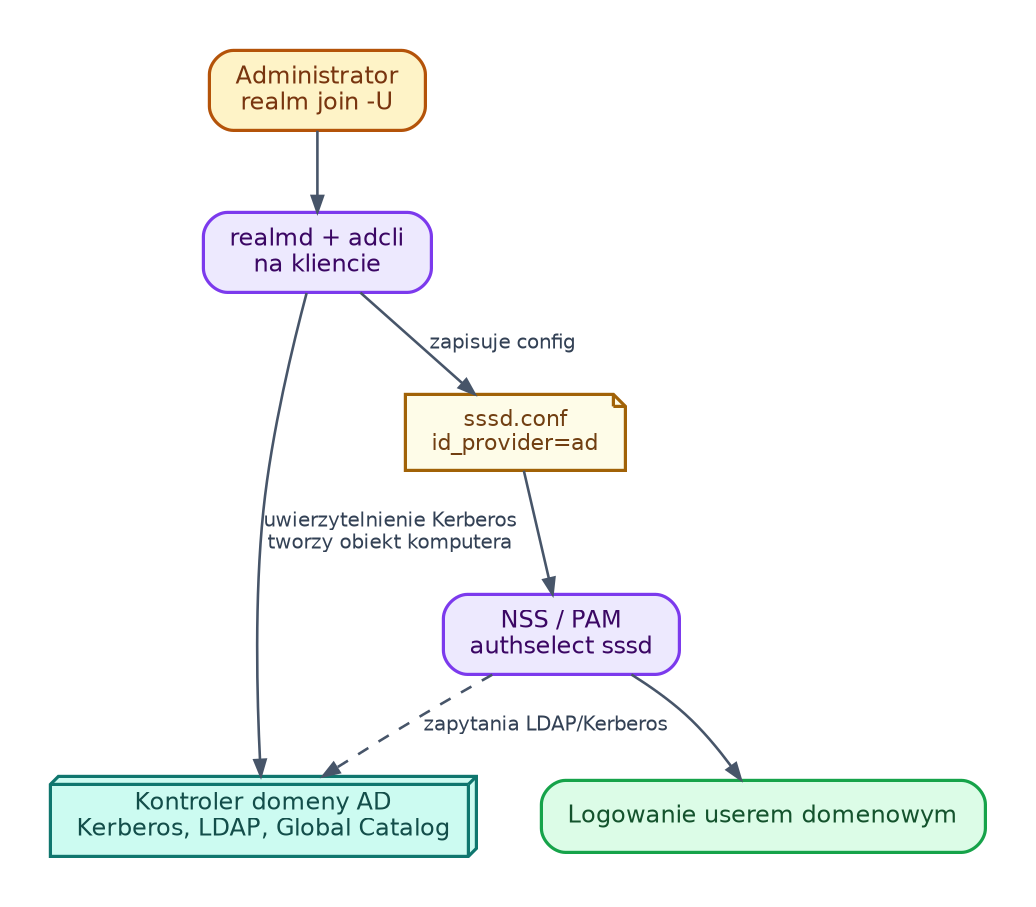
*🔎 realmd i adcli uwierzytelniają się w AD, tworzą obiekt komputera i zapisują sssd.conf, a od tej chwili NSS i PAM pytają kontroler domeny przy każdym logowaniu (kliknięcie otwiera pełny rozmiar)*

### 4. Weryfikacja dołączenia

```bash
realm list
```

Przykład:

```text
ad.zielona.example
  type: kerberos
  realm-name: AD.ZIELONA.EXAMPLE
  domain-name: ad.zielona.example
  configured: kerberos-member
  server-software: active-directory
  client-software: sssd
  required-package: oddjob-mkhomedir
  login-formats: %U@ad.zielona.example
  login-policy: allow-realm-logins
```

`configured: kerberos-member` potwierdza, że system jest teraz członkiem domeny. `login-policy: allow-realm-logins` oznacza, że w tej chwili **każdy** użytkownik domenowy może się zalogować — krok 8 to zawęzi.

### 5. Konfiguracja SSSD dla spójnego logowania

```bash
sudo vim /etc/sssd/sssd.conf
```

Weryfikujemy, czy sekcje dopisane automatycznie przez `realm join` plus nasze ręczne poprawki dają w efekcie taki plik:

```text
[sssd]
domains = NazwaDomeny
config_file_version = 2
services = nss, pam

[domain/NazwaDomeny]
ad_domain = NazwaDomeny
krb5_realm = NAZWADOMENY
realmd_tags = manages-system joined-with-adcli
id_provider = ad
access_provider = ad
ldap_id_mapping = True

ad_hostname = NazwaKontroleraDC
dyndns_update = true
dyndns_refresh_interval = 43200
dns_update_ptr = true
dyndns_ttl = 3600
dyndns_auth = GSS-TSIG

use_fully_qualified_names = True
fallback_homedir = /home/%u@%d
override_shell = /bin/bash

krb5_store_password_if_offline = True
cache_credentials = True
```

> (gdzie `NazwaDomeny` to pełna nazwa domeny, np. `ad.zielona.example`, a `NAZWADOMENY` to ta sama nazwa wielkimi literami — tak Kerberos zapisuje realm)

`use_fully_qualified_names` wymusza logowanie jako `user@NazwaDomeny`, żeby nie kolidować z kontami lokalnymi o tych samych nazwach. `fallback_homedir` ustala wzorzec katalogu domowego zgodny z tym formatem. `override_shell` wymusza jedną powłokę logowania dla wszystkich userów domenowych, niezależnie od tego, co ma ustawione w atrybucie AD — przydaje się, gdy w AD nikt nigdy nie wypełnił pola powłoki i domyślnie wychodziłby `/bin/false`.

Plik ma prawa `600` i właściciela `root` — jeśli `realm join` je zmieni, przywracamy je przed restartem usługi:

```bash
sudo chmod 600 /etc/sssd/sssd.conf
```

### 6. Aktywacja tworzenia katalogów domowych

```bash
sudo authselect select sssd with-mkhomedir --force
```

Przykład:

```text
Profile "sssd" was selected.
The following nsswitch maps are overwritten by the profile:
- passwd
- group
```

`authselect` podmienia konfigurację PAM i NSS na profil `sssd`, a opcja `with-mkhomedir` dopisuje moduł `pam_oddjob_mkhomedir`, który tworzy katalog domowy przy pierwszym udanym logowaniu. Bez tego kroku logowanie się powiedzie, ale user wyląduje bez katalogu domowego.

### 7. Restart SSSD

```bash
sudo systemctl restart sssd
sudo systemctl enable sssd
```

Restart wczytuje nową konfigurację; `enable` gwarantuje, że usługa wstanie po reboocie. Na tym etapie logowanie kontem domenowym już powinno działać, ale jeszcze bez sudo.

### 8. Nadanie sudo grupie domenowej

```bash
sudo realm permit -g 'GrupaWdomenie@NazwaDomeny'
echo '%GrupaWdomenie@NazwaDomeny ALL=(ALL) NOPASSWD:ALL' | sudo tee /etc/sudoers.d/ad-linux-admins
sudo chmod 440 /etc/sudoers.d/ad-linux-admins
sudo visudo -c
```

Przykład:

```text
/etc/sudoers.d/ad-linux-admins: parsed OK
```

`realm permit -g` zawęża `login-policy` z kroku 4 do konkretnej grupy — od tej chwili logować się mogą tylko jej członkowie, a nie cała domena. Osobny plik w `/etc/sudoers.d/` zamiast edycji `/etc/sudoers` przez `visudo` bezpośrednio ułatwia wycofanie zmiany i nie miesza się z lokalną konfiguracją sudo. `visudo -c` sprawdza składnię przed użyciem — literówka w tym pliku blokuje **każde** wywołanie `sudo` w systemie.

### 9. Test logowania

```bash
id NazwaUseraWDomenie@NazwaDomeny
```

Przykład:

```text
uid=1458001107(adm_user@ad.zielona.example) gid=1458000513(domain users@ad.zielona.example)
groups=1458000513(domain users@ad.zielona.example),1458001205(linux-admins@ad.zielona.example)
```

```bash
su - NazwaUseraWDomenie@NazwaDomeny
```

Przykład:

```text
Creating home directory for adm_user@ad.zielona.example.
[adm_user@srv01 ~]$
```

`id` potwierdza, że SSSD widzi konto i poprawnie mapuje jego grupy — obecność grupy domenowej na liście grup oznacza, że krok 8 zadziała. Komunikat „Creating home directory" przy pierwszym `su`/logowaniu to dowód, że `oddjob-mkhomedir` z kroku 6 działa.

## Weryfikacja

```bash
id NazwaUseraWDomenie@NazwaDomeny && sudo -l -U NazwaUseraWDomenie@NazwaDomeny 2>/dev/null; getent passwd NazwaUseraWDomenie@NazwaDomeny
```

Przykład:

```text
uid=1458001107(adm_user@ad.zielona.example) gid=1458000513(domain users@ad.zielona.example) groups=...
adm_user@ad.zielona.example:*:1458001107:1458000513:adm_user:/home/adm_user@ad.zielona.example:/bin/bash
```

`getent passwd`, czytający pełny wpis (nie tylko `id`), potwierdza, że NSS poprawnie sięga do SSSD, a nie tylko PAM podczas logowania. Katalog domowy z kroku 9 (`ls -ld /home/NazwaUseraWDomenie@NazwaDomeny`) powinien istnieć i należeć do tego użytkownika.

## Wycofanie zmian

```bash
sudo realm leave NazwaDomeny
sudo rm -f /etc/sudoers.d/ad-linux-admins
sudo authselect select sssd --force
sudo systemctl restart sssd
```

`realm leave` usuwa system z domeny lokalnie i, jeśli konto użyte do wykonania polecenia ma odpowiednie uprawnienia, kasuje też obiekt komputera po stronie AD — w przeciwnym razie zostaje on osierocony i administrator domeny musi go usunąć ręcznie z konsoli AD. Sekcje domeny w `/etc/sssd/sssd.conf` zostają w pliku po `realm leave`; jeśli maszyna ma już nigdy nie wracać do domeny, usuwamy je ręcznie i przywracamy `authselect select sssd` bez `with-mkhomedir` (albo `authselect select minimal`, jeśli w ogóle nie ma być SSSD).

## Gdy coś nie zadziała

<table id="bkmrk-objawprzyczynanapraw"><thead><tr><th>Objaw</th><th>Przyczyna</th><th>Naprawa</th></tr></thead><tbody><tr><td>`realm discover` nie zwraca nic albo `realm: Couldn't find hostname`</td><td>Brak rekordów SRV domeny w DNS albo klient pyta zły serwer DNS</td><td>`dig +short _ldap._tcp.NazwaDomeny SRV`; poprawiamy `/etc/resolv.conf` albo konfigurację DHCP, żeby wskazywała na DNS kontrolerów domeny</td></tr><tr><td>`realm join` kończy się `kinit: Clock skew too great`</td><td>Rozjazd czasu między klientem a kontrolerem domeny powyżej 5 minut (limit Kerberosa)</td><td>`chronyc tracking`; jeśli offset duży, `sudo chronyc makestep` albo poprawiamy `/etc/chrony.conf` i czekamy na synchronizację</td></tr><tr><td>`realm join` kończy się `Necessary packages are not installed`</td><td>Brakuje jednego z pakietów wymaganych przez `realm discover` (najczęściej `oddjob-mkhomedir` albo `adcli`)</td><td>Instalujemy brakujący pakiet z komunikatu błędu, powtarzamy `realm join`</td></tr><tr><td>Logowanie działa, ale użytkownik ląduje bez katalogu domowego / `No directory, logging in with HOME=/`</td><td>`authselect` nie ma aktywnego profilu `with-mkhomedir`, albo `oddjobd` nie działa</td><td>`authselect current` sprawdza aktywny profil; `sudo systemctl status oddjobd`; powtarzamy krok 6 z `--force`</td></tr></tbody></table>

**Powiązane:** Uwierzytelnianie PAM i authselect · SSSD: mapowanie ID i cache poświadczeń · [sudo i /etc/sudoers.d](https://wiedza.konio-dc.eu/books/linux/page/sudo-i-etcsudoers-konfiguracja-i-audyt)

**Źródła:** `man 8 realm` · `man 5 sssd.conf` · `man 8 authselect` · Red Hat Enterprise Linux — *Integrating RHEL Systems Directly with Windows Active Directory*

# Instalacja sterownika ODBC do MSSQL na RHEL/Rocky

<span style="display:inline-block;padding:2px 10px;margin:0 6px 4px 0;border-radius:999px;font-size:12px;font-weight:700;letter-spacing:.02em;background:#475569;color:#fff">📄 Typ: procedura</span><span style="display:inline-block;padding:2px 10px;margin:0 6px 4px 0;border-radius:999px;font-size:12px;font-weight:700;letter-spacing:.02em;background:#0f766e;color:#fff">🧩 Dotyczy: <abbr title="Red Hat Enterprise Linux: komercyjna dystrybucja Linuksa">RHEL</abbr>/Rocky 7–9 (i pochodne)</span><span style="display:inline-block;padding:2px 10px;margin:0 6px 4px 0;border-radius:999px;font-size:12px;font-weight:700;letter-spacing:.02em;background:#7c3aed;color:#fff">⏱️ Czas: ~15 min</span>

*Efekt: system ma zainstalowany sterownik <abbr title="Open Database Connectivity: uniwersalny sposób łączenia się z różnymi bazami danych tym samym interfejsem">ODBC</abbr> 18 do Microsoft <abbr title="Structured Query Language: język zapytań do relacyjnych baz danych">SQL</abbr> Server, narzędzia `sqlcmd`/`bcp` dostępne w `PATH`, i zweryfikowane połączenie testowe do bazy.*

<details id="bkmrk-%F0%9F%94%A4-skr%C3%B3ty-u%C5%BCyte-na-te"><summary>🔤 Skróty użyte na tej stronie (8)</summary>

<table style="width:100%"><thead><tr><th style="width:18%">Skrót</th><th>Co znaczy</th></tr></thead><tbody><tr><td>**B2B**</td><td>business to business: sprzedaż i systemy skierowane do innych firm, nie do klientów indywidualnych</td></tr><tr><td>**CA**</td><td>Certificate Authority: urząd certyfikacji, który podpisuje certyfikaty</td></tr><tr><td>**DSN**</td><td>Data Source Name: nazwa gotowego połączenia do bazy danych zapisanego w konfiguracji ODBC</td></tr><tr><td>**MSSQL**</td><td>Microsoft SQL Server: silnik bazy danych Microsoftu, na nim w Zielonej stoi księgowość Optima</td></tr><tr><td>**ODBC**</td><td>Open Database Connectivity: uniwersalny sposób łączenia się z różnymi bazami danych tym samym interfejsem</td></tr><tr><td>**PHP**</td><td>PHP: Hypertext Preprocessor, język programowania, w którym napisany jest frontend Zabbixa i wiele innych aplikacji webowych</td></tr><tr><td>**RHEL**</td><td>Red Hat Enterprise Linux: komercyjna dystrybucja Linuksa</td></tr><tr><td>**SQL**</td><td>Structured Query Language: język zapytań do relacyjnych baz danych</td></tr></tbody></table>

</details>## Zanim zaczniemy

<div id="bkmrk-%F0%9F%93%96-z-%C5%BBycia-wzi%C4%98teo-10" style="border-left:6px solid #b45309;border-radius:10px;padding:14px 18px;margin:18px 0;background:rgba(180,83,9,.07)"><span style="display:inline-block;padding:2px 10px;margin:0 6px 4px 0;border-radius:999px;font-size:12px;font-weight:700;letter-spacing:.02em;background:#b45309;color:#fff">📖 Z ŻYCIA WZIĘTE</span>

O 10:00 Ola wdraża na app01 nową integrację <abbr title="business to business: sprzedaż i systemy skierowane do innych firm, nie do klientów indywidualnych">B2B</abbr>, która musi łączyć się z bazą <abbr title="Microsoft SQL Server: silnik bazy danych Microsoftu, na nim w Zielonej stoi księgowość Optima">MSSQL</abbr> na sql01. Pierwsze zapytanie przez `sqlcmd` kończy się błędem `SSL Provider: certificate verify failed`, bo sql01 ma jeszcze certyfikat self-signed sprzed migracji z testów. Tomek dopisuje `TrustServerCertificate=Yes` do <abbr title="Data Source Name: nazwa gotowego połączenia do bazy danych zapisanego w konfiguracji ODBC">DSN</abbr> i integracja rusza jeszcze tego samego dnia.

</div><table id="bkmrk-wymaganiejak-sprawdz"><thead><tr><th>Wymaganie</th><th>Jak sprawdzić</th></tr></thead><tbody><tr><td>Wersja RHEL/Rocky to 7, 8 lub 9</td><td>`grep VERSION_ID /etc/os-release`</td></tr><tr><td>Dostęp do internetu (albo mirrora z pakietami Microsoftu)</td><td>`curl -sSI https://packages.microsoft.com`</td></tr><tr><td>Sieć do serwera MSSQL na porcie 1433</td><td>`nc -zv NazwaSerwera 1433`</td></tr><tr><td>Uprawnienia sudo do instalacji pakietów i repozytoriów</td><td>`sudo -l`</td></tr><tr><td>Lokalizacja systemu ustawiona na UTF-8 (sterownik tego wymaga)</td><td>`locale \\</td><td>grep LANG`</td></tr></tbody></table>

**Uważaj:** instalacja rejestruje w systemie repozytorium pakietów Microsoftu (`/etc/yum.repos.d/`) — to trwała zmiana źródeł, nie tylko jednorazowa instalacja. Flaga `ACCEPT_EULA=Y` oznacza automatyczną, bezobsługową akceptację licencji `msodbcsql18` — warto to zawczasu ustalić z organizacją, zanim komenda pójdzie na serwer produkcyjny. Sterownik w wersji 18 domyślnie **wymusza szyfrowane połączenie** (inaczej niż wersja 17) — bez `TrustServerCertificate=yes` lub ważnego certyfikatu połączenie do serwera z certyfikatem self-signed zakończy się błędem.

## Przebieg

### 1. Sprawdzenie wersji i pobranie repozytorium Microsoftu

```bash
if ! [[ "7 8 9" == *"$(grep VERSION_ID /etc/os-release | cut -d '"' -f 2 | cut -d '.' -f 1)"* ]]; then
    echo "RHEL $(grep VERSION_ID /etc/os-release | cut -d '"' -f 2 | cut -d '.' -f 1) is not currently supported."
    exit 1
fi
curl -sSL -O https://packages.microsoft.com/config/rhel/$(grep VERSION_ID /etc/os-release | cut -d '"' -f 2 | cut -d '.' -f 1)/packages-microsoft-prod.rpm
sudo dnf install -y ./packages-microsoft-prod.rpm
rm -f packages-microsoft-prod.rpm
```

Przykład:

```text
Installed:
  packages-microsoft-prod-1.1-...noarch
Complete!
```

Blok sprawdza numer głównej wersji RHEL/Rocky w `/etc/os-release`, przerywa jeśli nie jest wspierana (7/8/9), a następnie pobiera i instaluje pakiet, który dopisuje repozytorium Microsoftu do systemu. Plik `.rpm` po instalacji jest już zbędny, stąd `rm`.

### 2. Usunięcie pakietów konfliktujących

```bash
sudo dnf remove -y unixODBC-utf16 unixODBC-utf16-devel
```

Przykład:

```text
No match for argument: unixODBC-utf16
No match for argument: unixODBC-utf16-devel
Nothing to do.
```

Wariant `unixODBC-utf16` nie współpracuje ze sterownikiem `msodbcsql18` — komenda usuwa go, jeśli był kiedyś zainstalowany. Komunikat „No match" na świeżym systemie jest normalny i nie oznacza błędu.

### 3. Instalacja sterownika ODBC

```bash
sudo ACCEPT_EULA=Y dnf install -y msodbcsql18
```

Przykład:

```text
Installed:
  msodbcsql18-18.4.1.1-1.x86_64
Complete!
```

`ACCEPT_EULA=Y` jest wymagane przez pakiet — bez tej zmiennej instalacja przerywa się z prośbą o ręczną akceptację licencji. Pakiet instaluje bibliotekę sterownika oraz sam rejestruje ją w `/etc/odbcinst.ini`.

### 4. Instalacja narzędzi wiersza poleceń (opcjonalnie)

```bash
sudo ACCEPT_EULA=Y dnf install -y mssql-tools18 unixODBC-devel
echo 'export PATH="$PATH:/opt/mssql-tools18/bin"' >> ~/.bashrc
source ~/.bashrc
```

Przykład:

```text
Installed:
  mssql-tools18-18.4.1.1-1.x86_64   unixODBC-devel-2.3.11-...
```

`mssql-tools18` dostarcza `sqlcmd` i `bcp`, przydatne do szybkich testów i importu/eksportu danych bez pisania kodu. `unixODBC-devel` daje nagłówki potrzebne przy kompilowaniu aplikacji korzystających z ODBC (np. rozszerzenia <abbr title="PHP: Hypertext Preprocessor, język programowania, w którym napisany jest frontend Zabbixa i wiele innych aplikacji webowych">PHP</abbr> czy Pythona). Wpis w `.bashrc` dotyczy tylko bieżącego użytkownika — dla wszystkich kont dodajemy plik w `/etc/profile.d/`.

### 5. Sprawdzenie rejestracji sterownika

```bash
odbcinst -j
odbcinst -q -d
```

Przykład:

```text
unixODBC 2.3.11
DRIVERS............: /etc/odbcinst.ini
SYSTEM DATA SOURCES: /etc/odbc.ini
FILE DATA SOURCES..: /etc/ODBCDataSources
USER DATA SOURCES..: /home/adm_user/.odbc.ini

[ODBC Driver 18 for SQL Server]
```

`odbcinst -j` pokazuje, z których plików `unixODBC` w ogóle czyta konfigurację — przydatne, gdy w systemie jest więcej niż jedna instalacja `unixODBC` i nie wiadomo, który plik jest brany pod uwagę. `odbcinst -q -d` wypisuje zainstalowane sterowniki; brak wpisu `ODBC Driver 18 for SQL Server` oznacza, że krok 3 się nie powiódł albo zapisał wpis w innym pliku `odbcinst.ini`.

### 6. Test połączenia przez sqlcmd

```bash
sqlcmd -S NazwaSerwera -U nazwa_usera -P 'HasloTestowe' -C -Q "SELECT @@VERSION"
```

> (gdzie `NazwaSerwera` to adres serwera MSSQL, a `nazwa_usera` to login SQL uprawniony do bazy)

Przykład:

```text
------------------------------------------------------------------------
Microsoft SQL Server 2022 (RTM) - 16.0.1000.6 (X64)
	Oct 8 2022 05:58:25
	Copyright (C) 2022 Microsoft Corporation
	Standard Edition (64-bit) on Linux (Ubuntu 20.04.5 LTS)

(1 rows affected)
```

Flaga `-C` mówi klientowi, żeby zaufał certyfikatowi serwera bez jego weryfikacji — odpowiednik `TrustServerCertificate=yes` w pliku DSN. Bez niej, przy serwerze z certyfikatem self-signed, `sqlcmd` w wersji 18 kończy się błędem `SSL Provider: certificate verify failed`, bo — inaczej niż w wersji 17 — szyfrowanie i weryfikacja certyfikatu są domyślnie włączone.

To jest najczęstsza pułapka migracji z wersji 17 na 18: skrypty i pliki DSN pisane pod starszy sterownik, bez świadomie ustawionej flagi szyfrowania, łączyły się bez przeszkód, bo `Encrypt` domyślnie było wyłączone. Wersja 18 odwraca to domyślne zachowanie — `Encrypt=yes` jest teraz założeniem, a `TrustServerCertificate=yes` (albo instalacja właściwego certyfikatu <abbr title="Certificate Authority: urząd certyfikacji, który podpisuje certyfikaty">CA</abbr> po stronie serwera) to jedyne dwa sposoby, żeby połączenie z self-signed certyfikatem w ogóle przeszło.

### 7. Konfiguracja pliku źródeł danych

```bash
sudo tee -a /etc/odbc.ini > /dev/null <<'EOF'

# DSN dla Microsoft SQL Server (MSSQL) z ODBC Driver 18 i self-signed cert
[DSN_MSSQL]
Driver = ODBC Driver 18 for SQL Server
Server = sql01.ad.zielona.example
Port = 1433
Database = your_database
TrustServerCertificate = Yes
# Trusted_Connection=Yes  # NIE aktywuj, jeśli nie masz Kerberosa
EOF
```

Sekcja `[DSN_MSSQL]` staje się nazwą, pod którą aplikacje (np. `isql`, sterowniki PHP/Python, Zabbix) odwołują się do tego połączenia, bez konieczności powtarzania serwera i portu w każdej konfiguracji. `TrustServerCertificate = Yes` to trwały odpowiednik flagi `-C` z poprzedniego kroku — potrzebny właśnie z powodu wymuszonego szyfrowania w wersji 18 sterownika. Login i hasło celowo nie są tu zapisane — podaje je aplikacja łącząca się przez DSN (np. przez makra Zabbixa) albo użytkownik przy każdym połączeniu.

## Weryfikacja

```bash
isql -v DSN_MSSQL nazwa_usera 'HasloTestowe'
```

Przykład:

```text
+---------------------------------------+
| Connected!                             |
|                                         |
| sql-statement                          |
| help [tablename]                       |
| quit                                   |
|                                         |
+---------------------------------------+
SQL>
```

`isql` (z pakietu `unixODBC`, nie mylić z narzędziem `isql` firmy Sybase) łączy się przez zdefiniowany DSN, a nie bezpośrednio przez parametry sieciowe — to potwierdza, że cały łańcuch sterownik → `odbcinst.ini` → `odbc.ini` działa razem, a nie tylko sam sterownik. `quit` kończy sesję.

[![Aplikacja odwołuje się do DSN w odbc.ini, ten wskazuje sterownik zarejestrowany w odbcinst.ini, a dopiero biblioteka sterownika nawiązuje właściwe połączenie z serwerem MSSQL](https://wiedza.konio-dc.eu/uploads/images/gallery/2026-09/linux-odbc-lancuch.png)](https://wiedza.konio-dc.eu/uploads/images/gallery/2026-09/linux-odbc-lancuch.png)

*🔎 Aplikacja odwołuje się do DSN w odbc.ini, ten wskazuje sterownik zarejestrowany w odbcinst.ini, a dopiero biblioteka sterownika nawiązuje właściwe połączenie z serwerem MSSQL (kliknięcie otwiera pełny rozmiar)*

## Wycofanie zmian

```bash
sudo dnf remove -y msodbcsql18 mssql-tools18 unixODBC-devel
sudo sed -i '/mssql-tools18/d' ~/.bashrc
sudo rm -f /etc/yum.repos.d/mssql-release.repo /etc/yum.repos.d/packages-microsoft-com-prod.repo
```

Usunięcie pakietów samo czyści wpisy dodane do `/etc/odbcinst.ini` (menedżer pakietów pilnuje tego pliku wspólnie z `unixODBC`). Wpis DSN dodany ręcznie w kroku 7 do `/etc/odbc.ini` **nie** znika automatycznie — sekcję `[DSN_MSSQL]` usuwamy ręcznie, jeśli nie ma być używana. Plik repozytorium Microsoftu w `/etc/yum.repos.d/` też trzeba skasować osobno, jeśli system nie ma go już nigdy używać.

## Gdy coś nie zadziała

<table id="bkmrk-objawprzyczynanapraw"><thead><tr><th>Objaw</th><th>Przyczyna</th><th>Naprawa</th></tr></thead><tbody><tr><td>`SSL Provider: certificate verify failed` przy `sqlcmd` lub `isql`</td><td>Serwer MSSQL ma certyfikat self-signed, a sterownik 18 domyślnie go weryfikuje</td><td>Dodajemy `-C` do `sqlcmd` albo `TrustServerCertificate = Yes` w `odbc.ini`; docelowo lepiej zainstalować ważny certyfikat po stronie serwera</td></tr><tr><td>`RHEL X is not currently supported` w kroku 1</td><td>Wersja systemu spoza listy 7/8/9 w skrypcie repozytorium</td><td>Sprawdzamy na stronie Microsoft Learn, czy dana wersja RHEL/Rocky jest już wspierana, albo dodajemy ją ręcznie do warunku</td></tr><tr><td>`sqlcmd: command not found` mimo instalacji `mssql-tools18`</td><td>`PATH` nie zawiera `/opt/mssql-tools18/bin` w bieżącej sesji</td><td>`source ~/.bashrc` albo wylogowanie i ponowne zalogowanie; sprawdzamy `echo $PATH`</td></tr><tr><td>`odbcinst -q -d` nie pokazuje `ODBC Driver 18 for SQL Server`</td><td>Instalacja `msodbcsql18` nie powiodła się albo wpis trafił do innego pliku `odbcinst.ini` niż ten czytany przez `unixODBC`</td><td>Sprawdzamy `odbcinst -j`, która ścieżka jest aktywna; przeinstalowujemy pakiet (`dnf reinstall msodbcsql18`)</td></tr><tr><td>`dnf install` kończy się konfliktem z `unixODBC-utf16`</td><td>Wcześniej zainstalowany wariant biblioteki UTF-16 blokuje instalację `msodbcsql18`, który wymaga standardowego `unixODBC`</td><td>Wykonujemy krok 2 (`dnf remove unixODBC-utf16 unixODBC-utf16-devel`) przed ponowną próbą instalacji sterownika</td></tr><tr><td>Błąd `Login failed for user` mimo poprawnego hasła</td><td>Konto SQL nie ma uprawnień na docelowej bazie albo login jest w trybie tylko-Windows (bez uwierzytelniania SQL)</td><td>Sprawdzamy po stronie serwera, czy tryb uwierzytelniania to *Mixed Mode* i czy login ma przypisaną rolę na bazie z `Database` w DSN</td></tr></tbody></table>

**Powiązane:** [Przykładowe konfiguracje ODBC dla różnych baz danych](https://wiedza.konio-dc.eu/books/linux/page/przykladowe-konfiguracje-odbc-dla-roznych-baz-danych)

**Źródła:** Microsoft Learn — *Install the Microsoft ODBC Driver for SQL Server on Linux* · `man odbcinst` · `man isql`

# Przykładowe konfiguracje ODBC dla różnych baz danych

<span style="display:inline-block;padding:2px 10px;margin:0 6px 4px 0;border-radius:999px;font-size:12px;font-weight:700;letter-spacing:.02em;background:#475569;color:#fff">📄 Typ: referencja</span><span style="display:inline-block;padding:2px 10px;margin:0 6px 4px 0;border-radius:999px;font-size:12px;font-weight:700;letter-spacing:.02em;background:#0f766e;color:#fff">🧩 Dotyczy: <abbr title="Red Hat Enterprise Linux: komercyjna dystrybucja Linuksa">RHEL</abbr>/Rocky 9–10 (unixODBC, dowolna dystrybucja z tym samym pakietem)</span>

*Gotowe bloki `/etc/odbc.ini` dla najczęściej spotykanych baz danych. Kopiujemy sekcję, podmieniamy adres serwera, nazwę bazy i — jeśli trzeba — nazwę sterownika na tę zarejestrowaną w naszym `/etc/odbcinst.ini`.*

<details id="bkmrk-%F0%9F%94%A4-skr%C3%B3ty-u%C5%BCyte-na-te"><summary>🔤 Skróty użyte na tej stronie (8)</summary>

<table style="width:100%"><thead><tr><th style="width:18%">Skrót</th><th>Co znaczy</th></tr></thead><tbody><tr><td>**ASE**</td><td>Adaptive Server Enterprise: nazwa silnika Sybase od 1996 roku, dziś rozwijanego przez SAP jako SAP ASE</td></tr><tr><td>**DSN**</td><td>Data Source Name: nazwa gotowego połączenia do bazy danych zapisanego w konfiguracji ODBC</td></tr><tr><td>**MSSQL**</td><td>Microsoft SQL Server: silnik bazy danych Microsoftu, na nim w Zielonej stoi księgowość Optima</td></tr><tr><td>**ODBC**</td><td>Open Database Connectivity: uniwersalny sposób łączenia się z różnymi bazami danych tym samym interfejsem</td></tr><tr><td>**RHEL**</td><td>Red Hat Enterprise Linux: komercyjna dystrybucja Linuksa</td></tr><tr><td>**SAP**</td><td>Systeme, Anwendungen und Produkte in der Datenverarbeitung: niemiecki producent oprogramowania klasy ERP, właściciel silnika HANA i przejętego wcześniej Sybase ASE</td></tr><tr><td>**SLES**</td><td>SUSE Linux Enterprise Server: płatna dystrybucja Linuksa firmy SUSE, konkurent Rocky/RHEL</td></tr><tr><td>**TNS**</td><td>Transparent Network Substrate: warstwa sieciowa Oracle, przez którą klient znajduje i łączy się z listenerem bazy</td></tr></tbody></table>

</details>## Fiszka

<div id="bkmrk-%F0%9F%9F%A2-tylko-odczyt-spraw" style="border:1px solid rgba(22,163,74,.35);border-left:6px solid #16a34a;border-radius:10px;padding:12px 18px 6px 18px;margin:20px 0;background:rgba(22,163,74,.06)"><span style="display:inline-block;padding:2px 10px;margin:0 6px 4px 0;border-radius:999px;font-size:12px;font-weight:700;letter-spacing:.02em;background:#16a34a;color:#fff">🟢 TYLKO ODCZYT</span>

### Sprawdzenie zainstalowanych sterowników i lokalizacji plików: odbcinst -j

```bash
odbcinst -j
```

Przykład:

```text
unixODBC 2.3.11
DRIVERS............: /etc/odbcinst.ini
SYSTEM DATA SOURCES: /etc/odbc.ini
FILE DATA SOURCES..: /etc/ODBCDataSources
USER DATA SOURCES..: /home/adm_user/.odbc.ini
```

</div><div id="bkmrk-%F0%9F%9F%A2-tylko-odczyt-wylis" style="border:1px solid rgba(22,163,74,.35);border-left:6px solid #16a34a;border-radius:10px;padding:12px 18px 6px 18px;margin:20px 0;background:rgba(22,163,74,.06)"><span style="display:inline-block;padding:2px 10px;margin:0 6px 4px 0;border-radius:999px;font-size:12px;font-weight:700;letter-spacing:.02em;background:#16a34a;color:#fff">🟢 TYLKO ODCZYT</span>

### Wylistowanie zarejestrowanych sterowników: odbcinst -q -d

```bash
odbcinst -q -d
```

Przykład:

```text
[ODBC Driver 18 for SQL Server]
[PostgreSQL Unicode]
[MariaDB ODBC 3.1 Driver]
```

Nazwa w nawiasach kwadratowych to dokładna wartość, którą trzeba wpisać w pole `Driver` <abbr title="Data Source Name: nazwa gotowego połączenia do bazy danych zapisanego w konfiguracji ODBC">DSN</abbr> — literówka albo inna wielkość liter i `unixODBC` zgłosi `Data source name not found and no default driver specified`, mimo że sterownik fizycznie jest zainstalowany. Na Debianie/Ubuntu i <abbr title="SUSE Linux Enterprise Server: płatna dystrybucja Linuksa firmy SUSE, konkurent Rocky/RHEL">SLES</abbr> ścieżki plików bywają inne (np. `/etc/unixODBC/odbcinst.ini`) — `odbcinst -j` zawsze pokazuje te faktycznie aktywne na danej maszynie, niezależnie od dystrybucji.

🔤 **DSN** = Data Source Name: nazwa gotowego połączenia do bazy danych zapisanego w konfiguracji ODBC · **SLES** = SUSE Linux Enterprise Server: płatna dystrybucja Linuksa firmy SUSE, konkurent Rocky/RHEL

</div><div id="bkmrk-%F0%9F%94%B5-plik-konfiguracyjn" style="border:1px solid rgba(37,99,235,.35);border-left:6px solid #2563eb;border-radius:10px;padding:12px 18px 6px 18px;margin:20px 0;background:rgba(37,99,235,.06)"><span style="display:inline-block;padding:2px 10px;margin:0 6px 4px 0;border-radius:999px;font-size:12px;font-weight:700;letter-spacing:.02em;background:#2563eb;color:#fff">🔵 PLIK KONFIGURACYJNY</span>

### DSN dla Microsoft SQL Server

```ini
# DSN dla Microsoft SQL Server (MSSQL) z ODBC Driver 18 i self-signed cert
[DSN_MSSQL]
Driver = ODBC Driver 18 for SQL Server
Server = sql01.ad.zielona.example
Port = 1433
Database = your_database
TrustServerCertificate = Yes
# Trusted_Connection=Yes  # NIE aktywuj, jeśli nie masz Kerberosa
```

`Driver` musi dosłownie odpowiadać nazwie sekcji w `odbcinst.ini` (sprawdzamy przez `odbcinst -q -d`). `TrustServerCertificate = Yes` jest konieczne od wersji 18 sterownika, bo domyślnie wymusza on szyfrowane i zweryfikowane połączenie — bez tego wpisu, przy certyfikacie self-signed, połączenie odrzuci błąd weryfikacji. `Trusted_Connection` (uwierzytelnianie zintegrowane przez Kerberos) ma sens tylko na maszynie dołączonej do domeny z ważnym biletem — w innym wypadku zostawiamy ją zakomentowaną i podajemy login/hasło przy połączeniu.

🔤 **DSN** = Data Source Name: nazwa gotowego połączenia do bazy danych zapisanego w konfiguracji ODBC · **SQL** = Structured Query Language: język zapytań do relacyjnych baz danych · **ODBC** = Open Database Connectivity: uniwersalny sposób łączenia się z różnymi bazami danych tym samym interfejsem

</div><div id="bkmrk-%F0%9F%94%B5-plik-konfiguracyjn-1" style="border:1px solid rgba(37,99,235,.35);border-left:6px solid #2563eb;border-radius:10px;padding:12px 18px 6px 18px;margin:20px 0;background:rgba(37,99,235,.06)"><span style="display:inline-block;padding:2px 10px;margin:0 6px 4px 0;border-radius:999px;font-size:12px;font-weight:700;letter-spacing:.02em;background:#2563eb;color:#fff">🔵 PLIK KONFIGURACYJNY</span>

### DSN dla PostgreSQL

```ini
# DSN dla PostgreSQL
[DSN_POSTGRES]
Driver = PostgreSQL Unicode
Servername = pg01.ad.zielona.example
Port = 5432
Database = your_pgdb
```

Pakiet dostarczający ten sterownik to zwykle `postgresql-odbc` (RHEL/Rocky) albo `odbc-postgresql` (Debian/Ubuntu). Pole nazywa się `Servername`, nie `Server` jak w bloku <abbr title="Microsoft SQL Server: silnik bazy danych Microsoftu, na nim w Zielonej stoi księgowość Optima">MSSQL</abbr> — niekonsekwencja pochodzi z tego, że każdy producent sterownika sam decyduje o nazwach pól czytanych ze swojej sekcji `odbc.ini`; `unixODBC` tylko przekazuje je dalej. Warianty sterownika bez końcówki `Unicode` (np. `PostgreSQL ANSI`) obsługują tylko kodowania jednobajtowe — dla nowych wdrożeń zawsze wybieramy wariant Unicode.

🔤 **DSN** = Data Source Name: nazwa gotowego połączenia do bazy danych zapisanego w konfiguracji ODBC · **RHEL** = Red Hat Enterprise Linux: komercyjna dystrybucja Linuksa · **MSSQL** = Microsoft SQL Server: silnik bazy danych Microsoftu, na nim w Zielonej stoi księgowość Optima · **ANSI** = American National Standards Institute: tu chodzi o kody sterujące kolorem i pozycją kursora w terminalu

</div><div id="bkmrk-%F0%9F%94%B5-plik-konfiguracyjn-2" style="border:1px solid rgba(37,99,235,.35);border-left:6px solid #2563eb;border-radius:10px;padding:12px 18px 6px 18px;margin:20px 0;background:rgba(37,99,235,.06)"><span style="display:inline-block;padding:2px 10px;margin:0 6px 4px 0;border-radius:999px;font-size:12px;font-weight:700;letter-spacing:.02em;background:#2563eb;color:#fff">🔵 PLIK KONFIGURACYJNY</span>

### DSN dla MySQL / MariaDB

```ini
# DSN dla MariaDB/MySQL
[DSN_MARIA]
Driver = MariaDB ODBC 3.1 Driver
Server = my01.ad.zielona.example
Port = 3306
Database = your_mariadb
# UID i PWD ustawia aplikacja łącząca się przez makra/zmienne środowiskowe
```

Sterownik z pakietu `mariadb-connector-odbc` obsługuje zarówno MariaDB, jak i MySQL — nazwa `MariaDB ODBC 3.1 Driver` w `odbcinst.ini` zostaje taka sama nawet przy połączeniu do serwera MySQL. Numer `3.1` w nazwie to wersja samego sterownika, nie serwera bazy danych, i bywa inny w zależności od repozytorium, z którego pakiet pochodzi — zawsze sprawdzamy dokładną nazwę przez `odbcinst -q -d` zamiast kopiować ją z dokumentacji.

🔤 **DSN** = Data Source Name: nazwa gotowego połączenia do bazy danych zapisanego w konfiguracji ODBC · **ODBC** = Open Database Connectivity: uniwersalny sposób łączenia się z różnymi bazami danych tym samym interfejsem

</div><div id="bkmrk-%F0%9F%94%B5-plik-konfiguracyjn-3" style="border:1px solid rgba(37,99,235,.35);border-left:6px solid #2563eb;border-radius:10px;padding:12px 18px 6px 18px;margin:20px 0;background:rgba(37,99,235,.06)"><span style="display:inline-block;padding:2px 10px;margin:0 6px 4px 0;border-radius:999px;font-size:12px;font-weight:700;letter-spacing:.02em;background:#2563eb;color:#fff">🔵 PLIK KONFIGURACYJNY</span>

### DSN dla Oracle

```ini
# DSN dla Oracle
[DSN_ORACLE]
Driver = Oracle in OraClient12Home1
Server = ora01.ad.zielona.example
Port = 1521
Database = ORCL
```

Sterownik Oracle Instant Client zwykle **nie** rejestruje się automatycznie w `odbcinst.ini` — sekcję dopisujemy ręcznie po instalacji klienta, podając ścieżkę do `libsqora.so.12.1` (albo odpowiedniej wersji). Nazwa sterownika w polu `Driver` (tu `Oracle in OraClient12Home1`) to dowolna etykieta wybrana przy rejestracji, nie stała nazwa narzucona przez Oracle — musi tylko zgadzać się z nazwą sekcji w `odbcinst.ini`. `Database` w kontekście Oracle to zwykle identyfikator usługi albo nazwa <abbr title="Transparent Network Substrate: warstwa sieciowa Oracle, przez którą klient znajduje i łączy się z listenerem bazy">TNS</abbr>, nie nazwa pojedynczej bazy jak w MSSQL czy PostgreSQL.

🔤 **DSN** = Data Source Name: nazwa gotowego połączenia do bazy danych zapisanego w konfiguracji ODBC · **TNS** = Transparent Network Substrate: warstwa sieciowa Oracle, przez którą klient znajduje i łączy się z listenerem bazy · **MSSQL** = Microsoft SQL Server: silnik bazy danych Microsoftu, na nim w Zielonej stoi księgowość Optima

</div><div id="bkmrk-%F0%9F%94%B5-plik-konfiguracyjn-4" style="border:1px solid rgba(37,99,235,.35);border-left:6px solid #2563eb;border-radius:10px;padding:12px 18px 6px 18px;margin:20px 0;background:rgba(37,99,235,.06)"><span style="display:inline-block;padding:2px 10px;margin:0 6px 4px 0;border-radius:999px;font-size:12px;font-weight:700;letter-spacing:.02em;background:#2563eb;color:#fff">🔵 PLIK KONFIGURACYJNY</span>

### DSN dla Sybase

```ini
# DSN dla Sybase
[DSN_SYBASE]
Driver = Adaptive Server Enterprise
Server = syb01.ad.zielona.example
Port = 5000
Database = your_sybase_db
```

„Adaptive Server Enterprise" to nazwa handlowa silnika Sybase (dziś <abbr title="Systeme, Anwendungen und Produkte in der Datenverarbeitung: niemiecki producent oprogramowania klasy ERP, właściciel silnika HANA i przejętego wcześniej Sybase ASE">SAP</abbr> <abbr title="Adaptive Server Enterprise: nazwa silnika Sybase od 1996 roku, dziś rozwijanego przez SAP jako SAP ASE">ASE</abbr>) i jednocześnie typowa nazwa sekcji sterownika w `odbcinst.ini` po instalacji pakietu klienckiego SAP. Port `5000` jest tu przykładowy — Sybase/ASE nie ma jednego domyślnego portu narzuconego odgórnie tak jak MSSQL (1433) czy PostgreSQL (5432); rzeczywisty numer ustala administrator bazy przy instalacji serwera i trzeba go potwierdzić, zanim ten blok zadziała.

🔤 **DSN** = Data Source Name: nazwa gotowego połączenia do bazy danych zapisanego w konfiguracji ODBC · **SAP** = Systeme, Anwendungen und Produkte in der Datenverarbeitung: niemiecki producent oprogramowania klasy ERP, właściciel silnika HANA i przejętego wcześniej Sybase ASE · **ASE** = Adaptive Server Enterprise: nazwa silnika Sybase od 1996 roku, dziś rozwijanego przez SAP jako SAP ASE · **MSSQL** = Microsoft SQL Server: silnik bazy danych Microsoftu, na nim w Zielonej stoi księgowość Optima

</div><div id="bkmrk-%F0%9F%9F%A0-zmienia-system-w%C5%82%C4%85" style="border:1px solid rgba(217,119,6,.35);border-left:6px solid #d97706;border-radius:10px;padding:12px 18px 6px 18px;margin:20px 0;background:rgba(217,119,6,.06)"><span style="display:inline-block;padding:2px 10px;margin:0 6px 4px 0;border-radius:999px;font-size:12px;font-weight:700;letter-spacing:.02em;background:#d97706;color:#fff">🟠 ZMIENIA SYSTEM</span>

### Włączenie śledzenia zapytań ODBC: export ODBCSYSINI + odbcinst -q -d

```bash
export ODBCSYSINI=/etc
odbcinst -q -d
```

Gdy DSN „powinien działać", ale połączenie i tak się nie udaje, `unixODBC` potrafi zapisywać każde wywołanie warstwy <abbr title="Open Database Connectivity: uniwersalny sposób łączenia się z różnymi bazami danych tym samym interfejsem">ODBC</abbr> do pliku śledzenia — włączamy to sekcją `[ODBC]` z kluczem `Trace = Yes` i `TraceFile = /tmp/odbc.trace` w `/etc/odbcinst.ini` albo `~/.odbc.ini`. Plik śledzenia pokazuje dokładnie, na którym wywołaniu (`SQLConnect`, `SQLDriverConnect`...) połączenie się załamuje — przydatne, gdy komunikat błędu z samej aplikacji jest zbyt ogólny, żeby cokolwiek z niego wywnioskować.

🔤 **ODBC** = Open Database Connectivity: uniwersalny sposób łączenia się z różnymi bazami danych tym samym interfejsem · **DSN** = Data Source Name: nazwa gotowego połączenia do bazy danych zapisanego w konfiguracji ODBC · **export** = ustaw zmienną środowiskową widoczną dla uruchamianych programów

</div><div id="bkmrk-%F0%9F%9F%A2-tylko-odczyt-szybk" style="border:1px solid rgba(22,163,74,.35);border-left:6px solid #16a34a;border-radius:10px;padding:12px 18px 6px 18px;margin:20px 0;background:rgba(22,163,74,.06)"><span style="display:inline-block;padding:2px 10px;margin:0 6px 4px 0;border-radius:999px;font-size:12px;font-weight:700;letter-spacing:.02em;background:#16a34a;color:#fff">🟢 TYLKO ODCZYT</span>

### Szybki test dowolnego DSN: isql

```bash
isql -v NazwaDSN nazwa_usera haslo
```

Przykład:

```text
+---------------------------------------+
| Connected!                             |
+---------------------------------------+
SQL>
```

`isql` z pakietu `unixODBC` działa identycznie dla każdego z powyższych DSN — nie trzeba osobnego narzędzia na bazę. `Connected!` potwierdza, że sterownik, wpis w `odbcinst.ini` i wpis w `odbc.ini` są ze sobą spójne; błąd na tym etapie prawie zawsze wskazuje literówkę w nazwie sterownika (patrz wyżej) albo brak sieci do serwera bazy, nie problem z samą konfiguracją ODBC.

🔤 **DSN** = Data Source Name: nazwa gotowego połączenia do bazy danych zapisanego w konfiguracji ODBC · **ODBC** = Open Database Connectivity: uniwersalny sposób łączenia się z różnymi bazami danych tym samym interfejsem · **isql** = interactive SQL: klient Sybase

</div>## Z życia wzięte

<div id="bkmrk-%F0%9F%93%96-z-%C5%BBycia-wzi%C4%98teo-11" style="border-left:6px solid #b45309;border-radius:10px;padding:14px 18px;margin:18px 0;background:rgba(180,83,9,.07)"><span style="display:inline-block;padding:2px 10px;margin:0 6px 4px 0;border-radius:999px;font-size:12px;font-weight:700;letter-spacing:.02em;background:#b45309;color:#fff">📖 Z ŻYCIA WZIĘTE</span>

O 11:00 Ola prosi o szybkie sprawdzenie połączenia do trzech różnych baz naraz przed testami nowego raportu ETL. Tomek kopiuje gotowe bloki DSN z tej strony, podmienia tylko adresy serwerów na pg01, my01 i ora01, i łączy się do każdej przez `isql` zamiast pisać osobny skrypt testowy dla każdego silnika. Wszystkie trzy `Connected!` pojawiają się w niecałe pięć minut.

</div>## Wymagane pakiety

```text
unixODBC
unixODBC-devel
```

Sterownik konkretnej bazy (np. `msodbcsql18`, `postgresql-odbc`, `mariadb-connector-odbc`) instalujemy osobno — pakiety `unixODBC`/`unixODBC-devel` dostarczają tylko warstwę pośredniczącą (menedżer sterowników), nie same sterowniki.

## `odbcinst.ini` kontra `odbc.ini`

Ta strona nie tłumaczy krok po kroku, jak zainstalować sterownik — do tego służy osobna procedura instalacji ODBC do MSSQL, linkowana na końcu. Tu zebrane są gotowe bloki konfiguracji do skopiowania, gdy sterownik jest już zainstalowany, a brakuje tylko wpisu w `odbc.ini`.

Plik `/etc/odbcinst.ini` to rejestr **sterowników** — wpisuje się do niego menedżer pakietów przy instalacji każdego sterownika, mapując jego nazwę na ścieżkę pliku `.so`. `/etc/odbc.ini` to rejestr **źródeł danych (DSN)** — konkretnych połączeń: adres serwera, port, baza, wybrany sterownik z `odbcinst.ini` po nazwie. Aplikacja łącząca się przez ODBC podaje nazwę DSN (np. `NazwaDSN`), a warstwa `unixODBC` sama odnajduje w `odbcinst.ini`, jakiego sterownika użyć.

DSN **systemowy**, zdefiniowany w `/etc/odbc.ini`, widzi każdy użytkownik systemu i każda usługa działająca pod dowolnym kontem — to właściwe miejsce dla połączeń używanych przez demony (Zabbix, aplikacje serwerowe). DSN **użytkownika**, w pliku `~/.odbc.ini` konkretnego konta, widzi tylko ten użytkownik — przydatny do testów albo połączeń, które nie mają trafić do innych kont na tej samej maszynie. Przy tej samej nazwie DSN w obu plikach wygrywa wpis użytkownika.

## Wspólne pola w sekcji DSN

<table id="bkmrk-poleznaczeniedrivern"><thead><tr><th>Pole</th><th>Znaczenie</th></tr></thead><tbody><tr><td>`Driver`</td><td>nazwa sterownika dokładnie taka, jak w nawiasach `odbcinst -q -d`</td></tr><tr><td>`Server` / `Servername`</td><td>adres serwera bazy — nazwa pola zależy od konkretnego sterownika</td></tr><tr><td>`Port`</td><td>port TCP serwera bazy</td></tr><tr><td>`Database`</td><td>nazwa bazy, schematu domyślnego albo identyfikatora usługi (zależnie od silnika)</td></tr><tr><td>`UID` / `PWD`</td><td>login i hasło — zwykle **pomijane** w pliku i podawane przez aplikację łączącą się, żeby nie trzymać hasła jawnym tekstem w pliku czytanym przez wszystkich</td></tr><tr><td>`TrustServerCertificate`</td><td>tylko sterowniki MSSQL — akceptacja certyfikatu self-signed</td></tr></tbody></table>

## Pakiety sterowników w zależności od dystrybucji

Nazwa pakietu dostarczającego dany sterownik różni się między rodzinami dystrybucji — sama treść DSN powyżej zostaje bez zmian, zmienia się tylko to, skąd bierze się plik `.so` i wpis w `odbcinst.ini`.

<table id="bkmrk-bazarhel%2Frockydebian"><thead><tr><th>Baza</th><th>RHEL/Rocky</th><th>Debian/Ubuntu</th><th>SLES</th></tr></thead><tbody><tr><td>MSSQL</td><td>`msodbcsql18` (repo Microsoftu)</td><td>`msodbcsql18` (repo Microsoftu)</td><td>`msodbcsql18` (repo Microsoftu)</td></tr><tr><td>PostgreSQL</td><td>`postgresql-odbc`</td><td>`odbc-postgresql`</td><td>`psqlodbc`</td></tr><tr><td>MySQL/MariaDB</td><td>`mariadb-connector-odbc`</td><td>`mariadb-connector-odbc`</td><td>`mariadb-connector-odbc`</td></tr><tr><td>Oracle</td><td>pakiet klienta Instant Client + ręczna rejestracja w `odbcinst.ini`</td><td>jak w RHEL</td><td>jak w RHEL</td></tr><tr><td>Sybase/ASE</td><td>pakiet klienta SAP ASE + ręczna rejestracja</td><td>jak w RHEL</td><td>jak w RHEL</td></tr></tbody></table>

Sterowniki Oracle i Sybase/ASE nie mają gotowego pakietu w standardowych repozytoriach dystrybucji — trafiają na maszynę razem z klientem instalowanym ręcznie od producenta, a wpis w `odbcinst.ini` (ścieżka do biblioteki `.so`, nazwa sterownika) dopisujemy samodzielnie, zwykle instrukcją z dokumentacji instalacyjnej tego klienta.

**Powiązane:** [Instalacja sterownika ODBC do MSSQL na RHEL/Rocky](https://wiedza.konio-dc.eu/books/linux/page/instalacja-sterownika-odbc-do-mssql-na-rhelrocky)

**Źródła:** `man odbcinst` · `man odbc.ini` · dokumentacja unixODBC (`/usr/share/doc/unixODBC*`)

# Instalacja Rocky Linux z własnym nazewnictwem VG i LV

<span style="display:inline-block;padding:2px 10px;margin:0 6px 4px 0;border-radius:999px;font-size:12px;font-weight:700;letter-spacing:.02em;background:#475569;color:#fff">📄 Typ: procedura</span><span style="display:inline-block;padding:2px 10px;margin:0 6px 4px 0;border-radius:999px;font-size:12px;font-weight:700;letter-spacing:.02em;background:#0f766e;color:#fff">🧩 Dotyczy: Rocky Linux 9 / <abbr title="Red Hat Enterprise Linux: komercyjna dystrybucja Linuksa">RHEL</abbr> 9, instalator Anaconda</span><span style="display:inline-block;padding:2px 10px;margin:0 6px 4px 0;border-radius:999px;font-size:12px;font-weight:700;letter-spacing:.02em;background:#7c3aed;color:#fff">⏱️ Czas: ~20 min</span>

*Efekt: system zainstalowany z własnym nazewnictwem grup wolumenów i wolumenów logicznych — osobna grupa na każde przeznaczenie, zamiast domyślnej `rl-root` / `rl-swap` generowanej przez instalator.*

<details id="bkmrk-%F0%9F%94%A4-skr%C3%B3ty-u%C5%BCyte-na-te"><summary>🔤 Skróty użyte na tej stronie (6)</summary>

<table style="width:100%"><thead><tr><th style="width:18%">Skrót</th><th>Co znaczy</th></tr></thead><tbody><tr><td>**GRUB**</td><td>Grand Unified Bootloader: program, który jako pierwszy startuje po włączeniu komputera i podaje jądru, co ma uruchomić</td></tr><tr><td>**GUI**</td><td>Graphical User Interface: okienka i myszka zamiast komend</td></tr><tr><td>**LV**</td><td>Logical Volume: wolumen logiczny w LVM, na nim leży system plików</td></tr><tr><td>**LVM**</td><td>Logical Volume Manager: warstwa w Linuksie składająca dyski w elastyczne wolumeny</td></tr><tr><td>**RHEL**</td><td>Red Hat Enterprise Linux: komercyjna dystrybucja Linuksa</td></tr><tr><td>**VG**</td><td>Volume Group: grupa wolumenów w LVM, pula złożona z dysków</td></tr></tbody></table>

</details>## Zanim zaczniemy

<div id="bkmrk-%F0%9F%93%96-z-%C5%BBycia-wzi%C4%98teo-8%3A" style="border-left:6px solid #b45309;border-radius:10px;padding:14px 18px;margin:18px 0;background:rgba(180,83,9,.07)"><span style="display:inline-block;padding:2px 10px;margin:0 6px 4px 0;border-radius:999px;font-size:12px;font-weight:700;letter-spacing:.02em;background:#b45309;color:#fff">📖 Z ŻYCIA WZIĘTE</span>

O 8:30 Tomek instaluje nowy serwer bazy danych, który ma zastąpić starzejący się pg01. Zamiast klikać przez <abbr title="Graphical User Interface: okienka i myszka zamiast komend">GUI</abbr> instalatora, wchodzi w terminal Anacondy i ręcznie zakłada osobne grupy wolumenów dla systemu, `/var` i danych PostgreSQL, żeby uniknąć domyślnego `rl-root`, które trzy miesiące później i tak trzeba by przemianować. Dzięki temu powiększenie wolumenu z danymi pół roku później to jedna komenda `lvextend`, a nie ryzykowna operacja na wolumenie systemowym.

</div>Dyski muszą być podpięte i widoczne przed uruchomieniem instalatora. Partycjonowanie wykonujemy z sesji terminalowej instalatora, a nie z GUI — dzięki temu mamy pełną kontrolę nad nazwami.

<table id="bkmrk-wymaganieuwagano%C5%9Bnik"><thead><tr><th>Wymaganie</th><th>Uwaga</th></tr></thead><tbody><tr><td>Nośnik instalacyjny Rocky Linux 9</td><td>również przez iLO / iDRAC / konsolę wirtualną</td></tr><tr><td>Wszystkie dyski podpięte</td><td>dołożenie dysku po instalacji wymaga ponownego partycjonowania</td></tr><tr><td>Rozplanowane przeznaczenia</td><td>jedna grupa wolumenów na jedno przeznaczenie</td></tr></tbody></table>

**Konwencja nazewnicza:** `vg<Przeznaczenie>` oraz `lv<Przeznaczenie>`. Nazwa wolumenu logicznego powtarza przeznaczenie grupy, dzięki czemu pełna ścieżka czyta się sama: `/dev/mapper/vgPostgres-lvPostgres`.

<table id="bkmrk-przeznaczeniegrupa-w"><thead><tr><th>Przeznaczenie</th><th>Grupa wolumenów</th><th>Wolumen logiczny</th></tr></thead><tbody><tr><td>system operacyjny</td><td>`vgOS`</td><td>`lvOS`</td></tr><tr><td>`/var`</td><td>`vgVAR`</td><td>`lvVAR`</td></tr><tr><td>baza PostgreSQL</td><td>`vgPostgres`</td><td>`lvPostgres`</td></tr><tr><td>baza Oracle</td><td>`vgDB`</td><td>`lvOracle`</td></tr></tbody></table>

**Uważaj:** układ zapisany na dysk w trakcie instalacji jest praktycznie nieodwracalny bez reinstalacji. Zmiana nazw po instalacji jest możliwa, ale wymaga przebudowy initramfs i poprawek w <abbr title="Grand Unified Bootloader: program, który jako pierwszy startuje po włączeniu komputera i podaje jądru, co ma uruchomić">GRUB</abbr> — pomyłka kończy się systemem, który nie startuje.

## Przebieg

### 1. Uruchomienie instalatora i przejście do terminala

Po uruchomieniu instalatora wybieramy odpowiedni język i wciskamy kombinację klawiszy:

```text
CTRL + ALT + F3
```

Przeniesie nas to do sesji terminalowej, w której będziemy mogli dowolnie zarządzać dyskami.

### 2. Weryfikacja wykrytych dysków

Sprawdzamy, jakie dyski widzi system:

```bash
lsblk
```

Przykład:

```text
NAME   MAJ:MIN RM   SIZE RO TYPE MOUNTPOINTS
sda      8:0    0   100G  0 disk
sdb      8:16   0   200G  0 disk
sdc      8:32   0   500G  0 disk
sr0     11:0    1   9,5G  0 rom
```

### 3. Utworzenie wolumenów fizycznych

Na początku musimy utworzyć physical volume poprzez komendę `pvcreate`:

```bash
pvcreate /dev/sdX
```

> (gdzie `/dev/sdX` to nazwa urządzenia blokowego z wyniku `lsblk`)

Tworzymy resztę wymaganych urządzeń fizycznych:

```bash
pvcreate /dev/sda
pvcreate /dev/sdb
pvcreate /dev/sdc
```

Weryfikujemy:

```bash
pvs
```

Przykład:

```text
  PV         VG Fmt  Attr PSize    PFree
  /dev/sda      lvm2 ---  <100.00g <100.00g
  /dev/sdb      lvm2 ---  <200.00g <200.00g
  /dev/sdc      lvm2 ---  <500.00g <500.00g
```

### 4. Utworzenie grup wolumenów

[![Każdy dysk fizyczny staje się osobnym wolumenem fizycznym, trafia do własnej grupy wolumenów, a z niej powstaje jeden wolumen logiczny montowany pod właściwą ścieżką](https://wiedza.konio-dc.eu/uploads/images/gallery/2026-09/linux-lvm-instalacja.png)](https://wiedza.konio-dc.eu/uploads/images/gallery/2026-09/linux-lvm-instalacja.png)
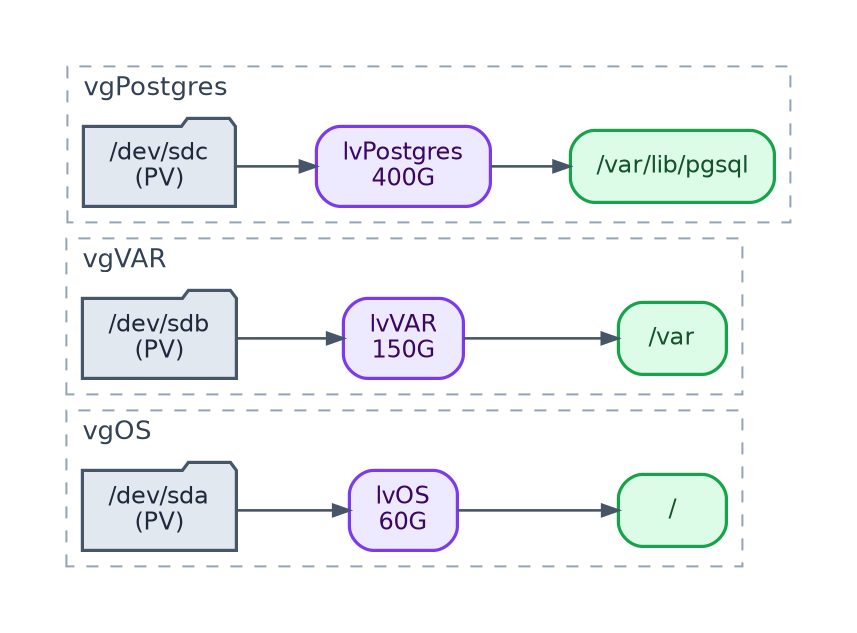
*🔎 Każdy dysk fizyczny staje się osobnym wolumenem fizycznym, trafia do własnej grupy wolumenów, a z niej powstaje jeden wolumen logiczny montowany pod właściwą ścieżką (kliknięcie otwiera pełny rozmiar)*

Tworzymy osobną grupę na każde przeznaczenie:

```bash
vgcreate vgOS /dev/sda
```

```bash
vgcreate vgVAR /dev/sdb
```

```bash
vgcreate vgPostgres /dev/sdc
```

Weryfikujemy:

```bash
vgs
```

Przykład:

```text
  VG         #PV #LV #SN Attr   VSize    VFree
  vgOS         1   0   0 wz--n- <100.00g <100.00g
  vgPostgres   1   0   0 wz--n- <500.00g <500.00g
  vgVAR        1   0   0 wz--n- <200.00g <200.00g
```

### 5. Utworzenie wolumenów logicznych

Wolumen systemowy — zostawiamy zapas w grupie na późniejsze powiększenie:

```bash
lvcreate -L 60G -n lvOS vgOS
```

Wolumen na `/var`:

```bash
lvcreate -L 150G -n lvVAR vgVAR
```

Wolumen na dane bazy:

```bash
lvcreate -L 400G -n lvPostgres vgPostgres
```

> Nie wykorzystujemy `100%FREE` przy zakładaniu. Wolne miejsce w grupie jest tym, co pozwala później powiększyć wolumen jedną komendą, bez dokładania dysku.

Weryfikujemy:

```bash
lvs
```

Przykład:

```text
  LV          VG         Attr       LSize   Pool Origin Data%  Meta%
  lvOS        vgOS       -wi-a-----  60.00g
  lvPostgres  vgPostgres -wi-a----- 400.00g
  lvVAR       vgVAR      -wi-a----- 150.00g
```

### 6. Powrót do instalatora i przypisanie punktów montowania

Wracamy do instalatora kombinacją:

```text
CTRL + ALT + F6
```

Wchodzimy w *Installation Destination* → *Custom* → *Done*. Utworzone wolumeny są już widoczne na liście po lewej stronie. Każdemu przypisujemy punkt montowania:

<table id="bkmrk-wolumenpunkt-montowa"><thead><tr><th>Wolumen</th><th>Punkt montowania</th><th>System plików</th></tr></thead><tbody><tr><td>`vgOS-lvOS`</td><td>`/`</td><td>xfs</td></tr><tr><td>`vgVAR-lvVAR`</td><td>`/var`</td><td>xfs</td></tr><tr><td>`vgPostgres-lvPostgres`</td><td>`/var/lib/pgsql`</td><td>xfs</td></tr></tbody></table>

Partycję `/boot` i `/boot/efi` zostawiamy poza <abbr title="Logical Volume Manager: warstwa w Linuksie składająca dyski w elastyczne wolumeny">LVM</abbr> — instalator utworzy je na dysku systemowym.

### 7. Instalacja

Zatwierdzamy układ i uruchamiamy instalację. Nazwy grup i wolumenów zostają takie, jakie utworzyliśmy.

## Weryfikacja

Po pierwszym uruchomieniu systemu sprawdzamy, czy nazewnictwo się utrzymało:

```bash
lsblk
```

Przykład:

```text
NAME                     MAJ:MIN RM   SIZE RO TYPE MOUNTPOINTS
sda                        8:0    0   100G  0 disk
├─sda1                     8:1    0     1G  0 part /boot
└─sda2                     8:2    0    99G  0 part
  └─vgOS-lvOS            253:0    0    60G  0 lvm  /
sdb                        8:16   0   200G  0 disk
└─vgVAR-lvVAR            253:1    0   150G  0 lvm  /var
sdc                        8:32   0   500G  0 disk
└─vgPostgres-lvPostgres  253:2    0   400G  0 lvm  /var/lib/pgsql
```

Sprawdzamy wolne miejsce w grupach — to jest zapas na powiększanie:

```bash
vgs
```

Przykład:

```text
  VG         #PV #LV #SN Attr   VSize    VFree
  vgOS         1   1   0 wz--n-  <99.00g  39.00g
  vgPostgres   1   1   0 wz--n- <500.00g 100.00g
  vgVAR        1   1   0 wz--n- <200.00g  50.00g
```

Sprawdzamy montowania:

```bash
df -h
```

## Wycofanie zmian

Jeśli system jest już zainstalowany z domyślnym nazewnictwem, nazwy da się zmienić na żywo — ale procedura dla wolumenu z systemem jest ryzykowna i opisana osobno na stronie o zmianie nazw <abbr title="Volume Group: grupa wolumenów w LVM, pula złożona z dysków">VG</abbr> i <abbr title="Logical Volume: wolumen logiczny w LVM, na nim leży system plików">LV</abbr>.

Zmiana nazwy grupy, która **nie** zawiera roota ani swapa, jest bezpieczna:

```bash
vgrename StaraNazwa vgPostgres
```

```bash
lvrename vgPostgres StaraNazwaLV lvPostgres
```

Poprawiamy wpis w `/etc/fstab` i montujemy:

```bash
mount -a
```

## Gdy coś nie zadziała

<table id="bkmrk-objawprzyczynanapraw"><thead><tr><th>Objaw</th><th>Przyczyna</th><th>Naprawa</th></tr></thead><tbody><tr><td>Instalator nie widzi utworzonych grup</td><td>partycjonowanie wykonane po wejściu w *Installation Destination*</td><td>wychodzimy z okna i wchodzimy ponownie — lista odświeża się przy wejściu</td></tr><tr><td>`Device /dev/sdX not found` przy `pvcreate`</td><td>dysk niepodpięty albo widoczny pod inną nazwą</td><td>`lsblk` i `lsscsi`, sprawdzamy rzeczywistą nazwę</td></tr><tr><td>`Device /dev/sdX excluded by a filter`</td><td>na dysku jest stara sygnatura LVM lub tablica partycji</td><td>`wipefs -a /dev/sdX` i ponownie `pvcreate`</td></tr><tr><td>Po instalacji grupa nazywa się `rl`</td><td>układ został nadpisany przez automatyczne partycjonowanie</td><td>reinstalacja z *Custom*, albo zmiana nazw po instalacji</td></tr><tr><td>System nie startuje po zmianie nazw</td><td>initramfs i GRUB wskazują na stare nazwy</td><td>tryb ratunkowy, `dracut -f` i `grub2-mkconfig`</td></tr></tbody></table>

**Powiązane:** [LVM: dysk fizyczny, grupa wolumenów, wolumen logiczny](https://wiedza.konio-dc.eu/books/linux/page/lvm-dysk-fizyczny-grupa-wolumenow-wolumen-logiczny) · [Powiększanie przestrzeni dyskowej bez restartu](https://wiedza.konio-dc.eu/books/linux/page/powiekszanie-przestrzeni-dyskowej-bez-restartu) · [Zmiana nazwy grupy wolumenów i wolumenu logicznego](https://wiedza.konio-dc.eu/books/linux/page/zmiana-nazwy-grupy-wolumenow-i-wolumenu-logicznego) · [Montowanie: mount, /etc/fstab, zasoby sieciowe](https://wiedza.konio-dc.eu/books/linux/page/montowanie-mount-etcfstab-zasoby-sieciowe)

**Źródła:** `man 8 pvcreate` · `man 8 vgcreate` · `man 8 lvcreate` · dokumentacja instalatora Anaconda

# Standardowa aktualizacja systemu produkcyjnego

<span style="display:inline-block;padding:2px 10px;margin:0 6px 4px 0;border-radius:999px;font-size:12px;font-weight:700;letter-spacing:.02em;background:#475569;color:#fff">📄 Typ: procedura</span><span style="display:inline-block;padding:2px 10px;margin:0 6px 4px 0;border-radius:999px;font-size:12px;font-weight:700;letter-spacing:.02em;background:#0f766e;color:#fff">🧩 Dotyczy: <abbr title="Red Hat Enterprise Linux: komercyjna dystrybucja Linuksa">RHEL</abbr>/Rocky 9–10 (przykłady dla Debian/Ubuntu i <abbr title="SUSE Linux Enterprise Server: płatna dystrybucja Linuksa firmy SUSE, konkurent Rocky/RHEL">SLES</abbr> w uwagach)</span><span style="display:inline-block;padding:2px 10px;margin:0 6px 4px 0;border-radius:999px;font-size:12px;font-weight:700;letter-spacing:.02em;background:#7c3aed;color:#fff">⏱️ Czas: ~45 min na serwer, plus czas trwania aktualizacji</span>

*Efekt: serwer ma zainstalowane bieżące aktualizacje pakietów, jest po restarcie, wszystkie usługi i kontenery wróciły do stanu sprzed prac, a ewidencja serwerów odzwierciedla nowy stan patchowania.*

<details id="bkmrk-%F0%9F%94%A4-skr%C3%B3ty-u%C5%BCyte-na-te"><summary>🔤 Skróty użyte na tej stronie (7)</summary>

<table style="width:100%"><thead><tr><th style="width:18%">Skrót</th><th>Co znaczy</th></tr></thead><tbody><tr><td>**API**</td><td>Application Programming Interface: sposób, w jaki programy rozmawiają ze sobą</td></tr><tr><td>**GRUB**</td><td>Grand Unified Bootloader: program, który jako pierwszy startuje po włączeniu komputera i podaje jądru, co ma uruchomić</td></tr><tr><td>**GUI**</td><td>Graphical User Interface: okienka i myszka zamiast komend</td></tr><tr><td>**RAM**</td><td>Random Access Memory: pamięć operacyjna</td></tr><tr><td>**RHEL**</td><td>Red Hat Enterprise Linux: komercyjna dystrybucja Linuksa</td></tr><tr><td>**SLES**</td><td>SUSE Linux Enterprise Server: płatna dystrybucja Linuksa firmy SUSE, konkurent Rocky/RHEL</td></tr><tr><td>**SSH**</td><td>Secure Shell: szyfrowane zdalne logowanie do serwera</td></tr></tbody></table>

</details>## Zanim zaczniemy

<div id="bkmrk-%F0%9F%93%96-z-%C5%BBycia-wzi%C4%98tewtor" style="border-left:6px solid #b45309;border-radius:10px;padding:14px 18px;margin:18px 0;background:rgba(180,83,9,.07)"><span style="display:inline-block;padding:2px 10px;margin:0 6px 4px 0;border-radius:999px;font-size:12px;font-weight:700;letter-spacing:.02em;background:#b45309;color:#fff">📖 Z ŻYCIA WZIĘTE</span>

Wtorek wieczorem, zaplanowane okno serwisowe na app01. Tomek przechodzi całą procedurę aktualizacji krok po kroku: okno w monitoringu, snapshot maszyny, aktualizacja, restart i weryfikacja usług, zamiast improwizować kolejność, którą łatwo pomylić o dziesiątej wieczorem.

</div><table id="bkmrk-wymaganiejak-sprawdz"><thead><tr><th>Wymaganie</th><th>Jak sprawdzić</th></tr></thead><tbody><tr><td>Okno serwisowe zatwierdzone i zgłoszone w systemie monitoringu</td><td>potwierdzenie zmiany / wpis w kalendarzu zmian</td></tr><tr><td>Zgoda właściciela usługi na restart serwera w tym terminie</td><td>e-mail albo wpis w zgłoszeniu zmiany</td></tr><tr><td>Snapshot maszyny wirtualnej wykonany bezpośrednio przed pracami</td><td>konsola wirtualizatora, zakładka snapshotów danej maszyny</td></tr><tr><td>Dostęp do konsoli poza SSH (konsola hypervisora / iLO / iDRAC)</td><td>zalogowanie się do konsoli i potwierdzenie widoku ekranu logowania</td></tr></tbody></table>

**Uważaj:** restart w kroku 11 jest punktem bez odwrotu w ramach samej procedury — jeśli aktualizacja jądra albo sterownika ma problem, dowiadujemy się o tym dopiero po restarcie, i wtedy jedyną szybką drogą powrotu jest przywrócenie snapshotu z kroku 6, nie odinstalowanie pakietów na żywym systemie. Snapshot bez zaznaczonej opcji „include virtual machine memory" jest szybszy do wykonania i do przywrócenia — zostawiamy tę opcję zaznaczoną tylko wtedy, gdy mamy konkretny powód, żeby po przywróceniu odtworzyć też stan pamięci <abbr title="Random Access Memory: pamięć operacyjna">RAM</abbr> w locie.

## Przebieg

### 1. Ustawienie okna serwisowego w systemie monitoringu

Zanim zatrzymamy cokolwiek na serwerze, system monitoringu (Zabbix, Nagios albo ich odpowiednik w naszym środowisku) musi wiedzieć, że nadchodzące alerty z tego hosta są planowane, a nie awarią. W większości wdrożeń to krok wykonywany w konsoli <abbr title="Graphical User Interface: okienka i myszka zamiast komend">GUI</abbr> systemu monitoringu (w Zabbiksie: *Data collection → Maintenance*; w Nagiosie: zaplanowane *downtime*), nie z linii poleceń serwera. Jeśli monitoring udostępnia <abbr title="Application Programming Interface: sposób, w jaki programy rozmawiają ze sobą">API</abbr>, krok da się zautomatyzować — przykład dla API zgodnego z Zabbiksem:

```bash
curl -sk -X POST https://NazwaSerwera/api_jsonrpc.php \
  -H 'Content-Type: application/json-rpc' \
  -d '{"jsonrpc":"2.0","method":"maintenance.create","params":{"name":"Patch serwera 2026-09-18","active_since":1758196800,"active_till":1758204000,"hosts":[{"hostid":"10105"}],"timeperiods":[{"timeperiod_type":0,"period":7200}]},"auth":"TOKEN","id":1}'
```

Przykład:

```text
{"jsonrpc":"2.0","result":{"maintenanceids":["17"]},"id":1}
```

Serwer jest teraz oznaczony jako w oknie serwisowym — alerty z niego w najbliższych dwóch godzinach trafią do monitoringu, ale nie wygenerują powiadomień do zespołu dyżurnego.

### 2. Sprawdzenie, czy monitoring nie zgłasza już alertów

```bash
systemctl --failed
```

Przykład:

```text
0 loaded units listed.
```

Zerowy wynik znaczy, że żadna jednostka systemd nie jest w stanie `failed` przed rozpoczęciem prac — dobry punkt odniesienia, do którego wracamy w kroku 12. Jeśli lista nie jest pusta, wyjaśniamy i naprawiamy te usterki *przed* aktualizacją, żeby po restarcie nie zgadywać, czy problem jest stary, czy nowy.

### 3. Zapisanie listy uruchomionych kontenerów

```bash
sudo docker ps
```

Przykład:

```text
CONTAINER ID   IMAGE                                          COMMAND                   CREATED       STATUS                 PORTS                NAMES
8c210b9a76a3   git.zielona.example/zielona/logstash:1.0.0     "/usr/local/bin/entry…"   3 weeks ago   Up 3 weeks (healthy)   5044/tcp, 9600/tcp   stack_logstash_1
b96065fb9645   git.zielona.example/zielona/kibana:1.0.0       "/bin/tini -- /bin/s…"    3 weeks ago   Up 3 weeks (healthy)   5601/tcp             stack_kibana_1
```

Jeśli maszyna hostuje kontenery, zapisujemy tę listę do pliku — to jest lista, którą po restarcie porównujemy, żeby się upewnić, że każdy kontener wrócił i w tej samej wersji. Kontenery uruchamiane ręcznie (bez `restart: always` w Compose i bez jednostki systemd) nie wstają same po restarcie hosta — o tym w sekcji *Gdy coś nie zadziała*.

```bash
sudo docker ps > /root/docker-przed-aktualizacja-$(date +%F).txt
```

### 4. Zatrzymanie agenta bezpieczeństwa i zakomentowanie wpisu w cronie

Agent bezpieczeństwa / antywirus zainstalowany na serwerze (typowo kilka usług naraz, plus wpis w cronie pilnujący, że agent żyje) potrafi blokować pliki w trakcie aktualizacji pakietów albo fałszywie zgłaszać incydent przy podmianie binarek systemowych. Sprawdzamy, czy jest zainstalowany, i jeśli tak — zatrzymujemy go na czas prac:

```bash
sudo systemctl stop agent-bezpieczenstwa-tapd.service
sudo systemctl stop agent-bezpieczenstwa-espd.service
sudo systemctl stop agent-bezpieczenstwa-ma.service
```

Przykład:

```text
● agent-bezpieczenstwa-tapd.service - Threat Prevention Daemon
     Active: inactive (dead) since Thu 2026-09-18 09:02:11 UTC
```

Komentujemy też wpis crona, który regularnie sprawdza kondycję agenta i potrafi go automatycznie ponownie uruchomić — bez tego kroku agent wstanie sam w trakcie okna serwisowego:

```bash
sudo crontab -e
```

Przykład:

```text
# przed:
0,30 * * * * /opt/agent-bezpieczenstwa/scripts/agent checkhealth >/dev/null 2>/dev/null
# po (zakomentowane):
#0,30 * * * * /opt/agent-bezpieczenstwa/scripts/agent checkhealth >/dev/null 2>/dev/null
```

Ten konkretny wpis dotyczy głównie starszych wersji systemu (starszych niż RHEL/Rocky 8) — na nowszych obrazach kontrola kondycji bywa zaszyta w jednostce systemd zamiast w cronie, więc ten krok może nie mieć zastosowania.

### 5. Sprawdzenie procesów zombie

```bash
ps -eo pid,ppid,stat,comm | awk '$3 ~ /^Z/'
```

Przykład:

```text
    PID    PPID STAT COMMAND
```

Pusty wynik (sama nagłówkowa linia) jest stanem oczekiwanym. Proces zombie sam w sobie nie zablokuje aktualizacji, ale jego obecność często sygnalizuje aplikację, która nie sprząta po swoich procesach potomnych — wart odnotowania przed restartem, żeby po restarcie było wiadomo, czy problem zniknął sam, czy trzeba go zgłosić osobno.

### 6. Wykonanie snapshotu maszyny wirtualnej

W konsoli wirtualizatora (vCenter albo odpowiednik) tworzymy snapshot maszyny bezpośrednio przed przystąpieniem do aktualizacji pakietów. Zostawiamy odznaczoną opcję **„include virtual machine memory"**, chyba że mamy konkretny powód, żeby ją zaznaczyć — z pamięcią RAM snapshot trwa znacznie dłużej do wykonania i do ewentualnego przywrócenia, a w praktyce przy aktualizacji pakietów systemowych stan pamięci procesów nie jest tym, co chcemy odtwarzać.

Przykład:

```text
Nazwa snapshotu: przed-patchowaniem-2026-09-18
Opis: przed standardową aktualizacją pakietów
Snapshot the VM's memory: [ ] odznaczone
Quiesce guest file system: [x] zaznaczone (jeśli VMware Tools/open-vm-tools działa)
```

To jest ostatni moment, w którym wycofanie zmian jest szybkie i pewne — po tym kroku każda kolejna czynność zakłada, że w razie problemu wracamy właśnie do tego punktu.

### 7. Wyczyszczenie cache menedżera pakietów

```bash
sudo dnf clean all
```

Przykład:

```text
40 files removed
```

Usuwa pobrane wcześniej metadane i pakiety z lokalnego cache — gwarantuje, że kolejny krok pobierze świeże informacje o repozytoriach, zamiast polegać na czymś, co mogło się zdezaktualizować od ostatniego uruchomienia. Na Debianie/Ubuntu odpowiednikiem jest `sudo apt clean`, na SLES-ie `sudo zypper clean --all`.

### 8. Sprawdzenie dostępnych aktualizacji bez instalowania

```bash
sudo dnf check-update
```

Przykład:

```text
kernel.x86_64                    5.14.0-427.31.1.el9_4     baseos
openssl.x86_64                   1:3.2.2-6.el9_4           baseos
openssl-libs.x86_64              1:3.2.2-6.el9_4           baseos
sudo.x86_64                      1.9.5p2-10.el9_4          baseos
```

Podgląd, co konkretnie zostanie zaktualizowane, zanim cokolwiek się zmieni. Zwracamy uwagę, czy na liście jest `kernel` — jeśli tak, po aktualizacji będzie potrzebny restart, a nie tylko restart pojedynczych usług. Na Debianie/Ubuntu odpowiada temu `sudo apt update && apt list --upgradable`, na SLES-ie `sudo zypper lp` (lista łatek) albo `sudo zypper list-updates`.

### 9. Sprawdzenie starych kerneli i ich usunięcie, gdy `/boot` jest ciasne

```bash
df -h /boot
```

Przykład:

```text
Filesystem      Size  Used Avail Use% Mounted on
/dev/sda1       1014M  920M   34M  91% /boot
```

Przy 91% zapełnienia kolejna instalacja jądra może się nie zmieścić i przerwać aktualizację w połowie z błędem braku miejsca. Pełny opis komend do bezpiecznego usuwania starych jąder (`dnf remove --oldinstallonly`, weryfikacja aktywnego jądra, aktualizacja wpisów <abbr title="Grand Unified Bootloader: program, który jako pierwszy startuje po włączeniu komputera i podaje jądru, co ma uruchomić">GRUB</abbr>) jest na osobnej stronie — patrz *Powiązane*. Szybki wariant, jeśli `/boot` jest rzeczywiście ciasne:

```bash
sudo dnf remove --oldinstallonly --setopt installonly_limit=2 kernel
```

Przykład:

```text
Dependencies resolved.
Removing: kernel-5.14.0-362.el9.x86_64
Removed: 1 package
```

### 10. Wykonanie właściwej aktualizacji

```bash
sudo dnf upgrade -y
```

Przykład:

```text
Upgrading:
 kernel                       5.14.0-427.31.1.el9_4    baseos    68 M
 openssl                      1:3.2.2-6.el9_4          baseos    1.2 M
 openssl-libs                 1:3.2.2-6.el9_4          baseos    2.1 M
 sudo                         1.9.5p2-10.el9_4         baseos    1.1 M

Transaction Summary
================================================================================
Upgrade  47 Packages

Complete!
```

Na Debianie/Ubuntu odpowiada temu `sudo apt full-upgrade -y` (nie `apt upgrade`, jeśli aktualizacja obejmuje jądro — patrz strona o `apt`/`dpkg`), na SLES-ie `sudo zypper patch` albo `sudo zypper up`. Jeśli po drodze trzeba było podnieść wersję firmware maszyny wirtualnej (VMware Tools/`open-vm-tools`), robimy to teraz, przy okazji nadchodzącego restartu, żeby nie generować drugiego okna serwisowego tylko dla tej jednej zmiany.

### 11. Restart serwera

```bash
sudo reboot
```

Restart aktywuje nowe jądro (jeśli było w aktualizacji) i domyka wszystkie zmiany bibliotek systemowych, których nie da się bezpiecznie podmienić bez zatrzymania procesów, które je trzymają. Czekamy, aż host odpowie na ping i na próbę połączenia <abbr title="Secure Shell: szyfrowane zdalne logowanie do serwera">SSH</abbr>, zanim przejdziemy dalej — jeśli host nie wraca w rozsądnym czasie, przechodzimy do konsoli poza SSH z tabeli *Zanim zaczniemy*.

### 12. Weryfikacja usług, kontenerów, montowań i zapory

```bash
systemctl --failed
sudo rpm -q kernel | sed "/$(uname -r)/ s/$/ ACTIVE/"
sudo docker ps
mount | grep -v ^tmpfs
sudo firewall-cmd --list-all
```

Przykład:

```text
0 loaded units listed.
kernel-5.14.0-362.el9.x86_64
kernel-5.14.0-427.31.1.el9_4.x86_64 ACTIVE
public (active)
  target: default
  ports: 22/tcp 80/tcp 443/tcp
```

Pięć rzeczy naraz: brak nowych jednostek w stanie `failed` względem kroku 2, aktywne jądro to faktycznie to najnowsze z listy, kontenery z kroku 3 wróciły w tej samej liczbie i wersji, punkty montowania z `/etc/fstab` są na miejscu, a zapora wróciła z zapisaną konfiguracją zamiast domyślnej, pustej strefy. Pełny zestaw komend do samodzielnego, dokładniejszego przejścia po tym punkcie jest w sekcji *Weryfikacja* niżej.

### 13. Włączenie agenta bezpieczeństwa i odkomentowanie wpisu w cronie

```bash
sudo systemctl start agent-bezpieczenstwa-tapd.service
sudo systemctl start agent-bezpieczenstwa-espd.service
sudo systemctl start agent-bezpieczenstwa-ma.service
sudo crontab -e
```

Przykład:

```text
# przywrócone:
0,30 * * * * /opt/agent-bezpieczenstwa/scripts/agent checkhealth >/dev/null 2>/dev/null
```

Serwer wraca do normalnej ochrony na bieżąco, dokładnie w stanie sprzed kroku 4.

### 14. Zdjęcie okna serwisowego w systemie monitoringu

Ten krok wykonujemy w tym samym miejscu co krok 1 — usuwamy albo kończymy wcześniej utworzone okno serwisowe, żeby monitoring wrócił do normalnego alarmowania na tym hoście.

```bash
curl -sk -X POST https://NazwaSerwera/api_jsonrpc.php \
  -H 'Content-Type: application/json-rpc' \
  -d '{"jsonrpc":"2.0","method":"maintenance.delete","params":["17"],"auth":"TOKEN","id":2}'
```

Przykład:

```text
{"jsonrpc":"2.0","result":{"maintenanceids":["17"]},"id":2}
```

### 15. Aktualizacja ewidencji serwerów

Aktualizujemy datę i status w ewidencji serwerów/CMDB — bez tego kroku procedura jest technicznie skończona, ale organizacyjnie niewidoczna: następny administrator patrzący na CMDB nie będzie wiedział, że ten serwer już przeszedł to okno patchowania.

Przykład wpisu:

```text
Serwer: srv01
Data aktualizacji: 2026-09-18
Status: zaktualizowany
Wersja jądra po aktualizacji: 5.14.0-427.31.1.el9_4
Wykonał: adm_user
```

## Weryfikacja

Zestaw komend do odpalenia po zakończeniu wszystkich kroków, jako niezależne od nich potwierdzenie, że system jest w pełni sprawny — przydatny też, gdy wracamy do serwera po godzinie, żeby dopiero wtedy potwierdzić stabilność:

```bash
systemctl --failed
sudo rpm -q kernel | sed "/$(uname -r)/ s/$/ ACTIVE/"
uptime -s
sudo docker ps
mount | grep -v ^tmpfs
df -h
sudo firewall-cmd --state
```

Przykład:

```text
0 loaded units listed.
kernel-5.14.0-427.31.1.el9_4.x86_64 ACTIVE
2026-09-18 09:18:42
CONTAINER ID   IMAGE                                          STATUS                 NAMES
8c210b9a76a3   git.zielona.example/zielona/logstash:1.0.0     Up 4 minutes (healthy) stack_logstash_1
running
```

Wynik `uptime -s` musi pokazywać czas *po* wykonanym restarcie z kroku 11 — jeśli pokazuje sprzed prac, restart z jakiegoś powodu nie doszedł do skutku (np. host wznowił się z hibernacji zamiast pełnego rozruchu) i krok 11 powtarzamy.

## Wycofanie zmian

Jeśli problem pojawił się przed krokiem 11 (restart), wycofanie jest proste: przerywamy procedurę, nie restartujemy serwera i albo pozostawiamy stary stan (jeśli aktualizacja się nie powiodła i nic nie zainstalowała), albo cofamy pojedynczą transakcję pakietów:

```bash
sudo dnf history list
sudo dnf history undo ID_TRANSAKCJI
```

Jeśli problem pojawił się **po** restarcie (usługa nie startuje, jądro się nie budzi, aplikacja rzuca błędami po aktualizacji biblioteki) — najszybsza i najpewniejsza droga to przywrócenie snapshotu z kroku 6 w konsoli wirtualizatora, nie ręczne odkręcanie zmian na żywym systemie. Po przywróceniu snapshotu serwer wraca do stanu sprzed jakiejkolwiek zmiany z tej procedury, łącznie z zatrzymanym agentem bezpieczeństwa i zahaszowanym wpisem w cronie — po przywróceniu odtwarzamy je do stanu produkcyjnego (krok 13) albo powtarzamy całą procedurę od nowa po ustaleniu przyczyny problemu.

## Gdy coś nie zadziała

<table id="bkmrk-objawprzyczynanapraw"><thead><tr><th>Objaw</th><th>Przyczyna</th><th>Naprawa</th></tr></thead><tbody><tr><td>Serwer nie odpowiada na ping/SSH po restarcie</td><td>zbyt długi `fsck` na starcie albo zawieszenie na etapie GRUB/initramfs</td><td>Logujemy się przez konsolę poza SSH (tabela *Zanim zaczniemy*) i sprawdzamy ekran boot logu na żywo</td></tr><tr><td>`systemctl --failed` pokazuje jednostkę po restarcie, której nie było przed aktualizacją</td><td>zmiana ABI biblioteki albo niekompatybilna zmiana formatu pliku konfiguracyjnego w nowej wersji pakietu</td><td>`journalctl -u nazwa-usługi --since -10min`, w razie potrzeby `sudo dnf history undo` dla tego konkretnego pakietu</td></tr><tr><td>Kontener nie wstał po restarcie hosta</td><td>kontener uruchomiony ręcznie (`docker run`), bez `restart: always`/`unless-stopped` w Compose i bez jednostki systemd</td><td>`docker-compose up -d` w katalogu z definicją stosu, sprawdzenie logów kontenera</td></tr><tr><td>Aktualizacja przerwana błędem braku miejsca na `/boot`</td><td>zbyt wiele starych jąder zajmujących partycję rozruchową</td><td>Usuwamy stare jądra (krok 9 i osobna strona o czyszczeniu kerneli), powtarzamy `dnf upgrade`</td></tr><tr><td>Zapora po restarcie ma inną konfigurację niż przed aktualizacją</td><td>`firewalld` wrócił do strefy domyślnej zamiast zapisanej trwale konfiguracji</td><td>`firewall-cmd --list-all`, porównujemy z konfiguracją w `/etc/firewalld/`, przywracamy `--permanent` i `--reload`</td></tr><tr><td>Agent bezpieczeństwa nie wraca po `systemctl start` po zakończeniu prac</td><td>wpis w cronie wciąż zahaszowany, agent nie zdążył się samodzielnie zarejestrować w konsoli centralnej</td><td>Odkomentowujemy wpis crona z kroku 4/13, ręcznie uruchamiamy skrypt kontroli kondycji agenta</td></tr></tbody></table>

**Powiązane:** [apt i dpkg: odpowiedniki na Debianie i Ubuntu](https://wiedza.konio-dc.eu/books/linux/page/apt-i-dpkg-odpowiedniki-na-debianie-i-ubuntu) · [zypper: odpowiedniki na SLES i openSUSE](https://wiedza.konio-dc.eu/books/linux/page/zypper-odpowiedniki-na-sles-i-opensuse) · [Kernele: lista, usuwanie starych, brak miejsca na /boot](https://wiedza.konio-dc.eu/books/linux/page/kernele-lista-usuwanie-starych-brak-miejsca-na-boot) · [systemd i systemctl — jednostki, zależności, stany](https://wiedza.konio-dc.eu/books/linux/page/systemd-i-systemctl-jednostki-zaleznosci-uslugi) · [firewalld: strefy, porty, usługi, rich rules](https://wiedza.konio-dc.eu/books/linux/page/firewalld-strefy-porty-uslugi-rich-rules)

**Źródła:** OneNote: Proces aktualizacji.txt („\[LINUX\] Standardowa aktualizacja") · `man 8 dnf` · `man 1 systemctl` · `man 1 firewall-cmd`