Zasoby, wydajność, czas
Pamięć, swap, obciążenie i synchronizacja zegara. Jak odróżnić zdrowy system od takiego, który się dusi.
- Pamięć naprawdę: free i /proc/meminfo
- SWAP: czym jest, kiedy czyścić, kiedy nie ruszać
- Trendy zamiast migawek: vmstat, iostat, sar, pidstat
- Obciążenie systemu: load average, uptime, dmesg
- Synchronizacja czasu: chrony, timedatectl
Pamięć naprawdę: free i /proc/meminfo
🎚️ Poziom: średnio🧩 Dotyczy: wszystkie dystrybucje⏱️ Czas: ~18 min
free pokazuje bilans pamięci RAM i swap w jednej chwili. Większość alarmów „serwer się dławi z pamięci" bierze się z odczytania niewłaściwej kolumny — ta strona uczy, którą kolumnę naprawdę czytać, i co zrobić, gdy rzeczywiście trzeba.
🔤 Skróty użyte na tej stronie (6)
| Skrót | Co znaczy |
|---|---|
| GB | Gigabyte: miliard bajtów, jednostka pojemności pamięci i plików, tu najczęściej rozmiar modelu albo pamięci karty graficznej |
| GiB | gibibajt: 1024 MiB, czyli około 1,07 GB; tej jednostki używa dokumentacja MailCow przy wymaganiach pamięci |
| OOM | Out Of Memory: brak pamięci; OOM killer to mechanizm jądra zabijający proces, gdy jej zabraknie |
| PID | Process ID: numer procesu w systemie |
| RAM | Random Access Memory: pamięć operacyjna |
| RHEL | Red Hat Enterprise Linux: komercyjna dystrybucja Linuksa |
Fiszka
🟢 TYLKO ODCZYT
Wypisanie stanu pamięci bez żadnych flag
freeBez flag wynik jest w kilobajtach — najmniej czytelny, ale to jest format bazowy, na którym rozumowuje reszta narzędzia.
Przykład:
              total        used        free      shared  buff/cache   available
Mem:       16308000     8598000     2150000      512000     5560000     7412000
Swap:       4194300      512000     3682300
🔤 free = pokaż ile pamięci RAM i przestrzeni wymiany jest wolne, a ile zajęte
🟢 TYLKO ODCZYT
Wypisanie stanu pamięci w formacie czytelnym dla człowieka: -h
free -h-h (human-readable) przelicza bajty na jednostki dopasowane do wielkości liczby — B, KiB, MiB, GiB. To jest wariant, po który sięgamy w 95% przypadków.
Przykład:
              total        used        free      shared  buff/cache   available
Mem:           15Gi       8.2Gi       2.1Gi       512Mi       5.3Gi       7.4Gi
Swap:         4.0Gi       512Mi       3.5Gi
Zanim ta tabela zacznie coś znaczyć, każda kolumna osobno:
| Kolumna | Co znaczy |
|---|---|
total | cała pamięć fizyczna, jaką widzi jądro |
used | pamięć aktualnie przypisana procesom (total minus reszta kolumn, w uproszczeniu) |
free | pamięć zupełnie niedotknięta — nikt jej nie używa, nawet cache |
shared | pamięć współdzielona między procesami (m.in. tmpfs, segmenty /dev/shm) |
buff/cache | bufory jądra i pamięć podręczna stron — patrz ramka niżej |
available | szacunek jądra: ile pamięci realnie dostanie nowa aplikacja bez sięgania po swap |
Pojęcie: pamięć podręczna stron (page cache). Kiedy proces czyta plik z dysku, jądro trzyma przeczytane bloki w pamięci RAM jeszcze długo po tym, jak proces skończył czytanie — na wypadek, gdyby ktoś zapytał o te same dane ponownie. To jest page cache, widoczny w kolumnie buff/cache. Nie jest to pamięć „zajęta" w sensie, w jakim zajęta jest pamięć procesu — jądro oddaje ją natychmiast, gdy jakaś aplikacja faktycznie jej potrzebuje. Serwer, który od tygodnia nie był restartowany, ma zwykle prawie całą wolną pamięć zamienioną w cache, bo jądro uznaje: skoro nikt o nią nie prosi, lepiej trzymać w niej coś użytecznego niż nic.
Pojęcie: pamięć dostępna kontra wolna. free (wolna) to pamięć, której dosłownie nikt nie dotyka — ani proces, ani cache. available (dostępna) to znacznie użyteczniejsza liczba: szacunek jądra, ile pamięci dostanie nowo uruchomiona aplikacja, licząc również tę część buff/cache, którą da się natychmiast odzyskać. Kolumna available pojawiła się w free dopiero z kernelem 3.14 (2014) i procps w wersji obsługującej /proc/meminfo pole MemAvailable — na bardzo starych systemach jej brak, wtedy trzeba liczyć ręcznie z free i buff/cache. Na każdym systemie młodszym niż kilka lat to jest jedyna kolumna, którą warto śledzić przy pytaniu „czy zabraknie mi pamięci".
🔤 GiB = gibibajt: 1024 MiB, czyli około 1,07 GB; tej jednostki używa dokumentacja MailCow przy wymaganiach pamięci · RAM = Random Access Memory: pamięć operacyjna · free = pokaż ile pamięci RAM i przestrzeni wymiany jest wolne, a ile zajęte
🟢 TYLKO ODCZYT
Wypisanie stanu pamięci w megabajtach: -m
free -mWymuszony format w MB, niezależnie od wielkości liczby. Przydatne w skryptach, gdzie chcemy stałej jednostki do porównań liczbowych, a -h dawałoby raz Mi, raz Gi w zależności od wartości.
Przykład:
              total        used        free      shared  buff/cache   available
Mem:          15925        8396        2099         500        5429        7238
Swap:          4095         500         3596
🔤 free = pokaż ile pamięci RAM i przestrzeni wymiany jest wolne, a ile zajęte
🟢 TYLKO ODCZYT
Wypisanie stanu pamięci w gigabajtach: -g
free -gTo samo co -m, ale w GB, z zaokrągleniem w dół do pełnych jednostek — na maszynie z 16 GB RAM-u i drobnym zużyciem used może pokazać 0, bo ułamki giga znikają. Sensowne tylko na naprawdę dużych serwerach, gdzie różnica kilkuset MB i tak ginie w szumie.
Przykład:
              total        used        free      shared  buff/cache   available
Mem:             15           8           2           0           5           7
Swap:             3           0           3
🔤 GB = Gigabyte: miliard bajtów, jednostka pojemności pamięci i plików, tu najczęściej rozmiar modelu albo pamięci karty graficznej · free = pokaż ile pamięci RAM i przestrzeni wymiany jest wolne, a ile zajęte
🟢 TYLKO ODCZYT
Rozbicie buforów i cache na dwie kolumny: -w
free -wDomyślnie buff/cache to jedna zlepiona kolumna. -w (wide) rozdziela ją na buffers (metadane systemu plików, małe) i cache (właściwy page cache plików, zwykle znacznie większy). Sięgamy po to, gdy podejrzewamy konkretnie system plików, a nie cache treści plików.
Przykład:
              total        used        free      shared     buffers       cache   available
Mem:           15Gi       8.2Gi       2.1Gi       512Mi       180Mi       5.1Gi       7.4Gi
Swap:         4.0Gi       512Mi       3.5Gi
🔤 free = pokaż ile pamięci RAM i przestrzeni wymiany jest wolne, a ile zajęte
🟢 TYLKO ODCZYT
Odświeżanie wyniku co interwał: -s
free -s 2Powtarza pomiar co 2 sekundy w nieskończoność — przerywamy Ctrl+C. Dobre do obserwowania trendu w czasie rzeczywistym, np. podczas wgrywania dużego importu danych.
Przykład:
              total        used        free      shared  buff/cache   available
Mem:           15Gi       8.2Gi       2.1Gi       512Mi       5.3Gi       7.4Gi
Swap:         4.0Gi       512Mi       3.5Gi

              total        used        free      shared  buff/cache   available
Mem:           15Gi       8.4Gi       1.9Gi       512Mi       5.3Gi       7.2Gi
Swap:         4.0Gi       512Mi       3.5Gi
Dodanie -c 10 (free -h -s 2 -c 10) ogranicza liczbę powtórzeń do dziesięciu i kończy działanie samo, bez Ctrl+C — wygodniejsze w logach ze skryptu diagnostycznego niż nieskończona pętla.
🔤 free = pokaż ile pamięci RAM i przestrzeni wymiany jest wolne, a ile zajęte
🟢 TYLKO ODCZYT
Odświeżanie ekranu z podświetleniem zmian: watch -n 1 'free -h'
watch -n 1 'free -h'watch (osobny pakiet, procps-ng na RHEL/Rocky, ten sam pakiet co free) odświeża cały ekran co sekundę i podświetla różnice względem poprzedniego odczytu — czytelniejsze niż przewijający się strumień z free -s, ale zajmuje cały terminal.
🔤 RHEL = Red Hat Enterprise Linux: komercyjna dystrybucja Linuksa · watch = uruchamiaj wskazane polecenie co kilka sekund i pokazuj wynik na żywo
🟢 TYLKO ODCZYT
Wypisanie surowych danych źródłowych polecenia free: cat /proc/meminfo
cat /proc/meminfofree niczego nie mierzy samodzielnie — po prostu odczytuje ten plik i przelicza wybrane pola. Warto znać go bezpośrednio, bo ma dziesiątki pól, których free w ogóle nie pokazuje.
Przykład:
MemTotal:       16308000 kB
MemFree:         2150000 kB
MemAvailable:    7412000 kB
Buffers:          184000 kB
Cached:          5210000 kB
SwapCached:            0 kB
Active:          6120000 kB
Inactive:        4890000 kB
Dirty:              8400 kB
Writeback:             0 kB
SwapTotal:       4194300 kB
SwapFree:        3682300 kB
Slab:             612000 kB
🔤 cat = concatenate: sklej i wypisz pliki
🟢 TYLKO ODCZYT
Wypisanie wybranych pól z /proc/meminfo: grep -E
grep -E 'MemTotal|MemAvailable|Dirty|Writeback' /proc/meminfoCztery pola, które w praktyce sprawdza się najczęściej. Dirty to strony pamięci zmodyfikowane, ale jeszcze niezapisane na dysk — jądro odkłada zapis, żeby zebrać więcej zmian naraz i zapisać je efektywniej. Writeback to strony aktualnie w trakcie zapisu na dysk. Rosnący, niemalejący Dirty przy niskim Writeback bywa sygnałem, że dysk nie nadąża odbierać danych, które jądro chce zrzucić.
Przykład:
MemTotal:       16308000 kB
MemAvailable:    7412000 kB
Dirty:              8400 kB
Writeback:             0 kB
🔤 grep = global regular expression print: szukaj wzorca w tekście
🟢 TYLKO ODCZYT
Wyszukanie procesów zajmujących najwięcej pamięci: ps aux --sort=-%mem
ps aux --sort=-%mem | head -6Gdy available jest niepokojąco niskie, następny krok to znalezienie winowajcy. Pełny opis kolumn i pułapek tego polecenia (m.in. sumowanie RSS, które zawyża realne zużycie) jest na stronie o ps.
Przykład:
USER       PID %CPU %MEM    VSZ    RSS TTY      STAT START   TIME COMMAND
postgres  1203  1.8  5.9 2481200 943212 ?      Ss   09:10   3:12 postgres: writer process
java      2044  4.2  4.1 3102400 662400 ?      Sl   08:05  22:40 java -jar app.jar
root         1  0.0  0.1  171004  11840 ?      Ss   wrz16   0:03 /usr/lib/systemd/systemd
🔤 RSS = Resident Set Size: ile pamięci RAM proces faktycznie zajmuje w tej chwili, w odróżnieniu od VSZ · ps = process status: pokaż procesy
🟢 TYLKO ODCZYT
Sprawdzenie realnego zużycia pamięci z rozbiciem współdzielonej: smem
smem -t -kps i top liczą RSS, w którym biblioteki współdzielone (np. libc) doliczają się w pełnej wysokości do każdego procesu, który ich używa. smem (osobny pakiet, doinstalowywany ręcznie — nie ma go domyślnie na żadnej z głównych dystrybucji) liczy PSS (Proportional Set Size), dzieląc współdzieloną pamięć proporcjonalnie między procesy, więc suma wszystkich wierszy realnie zbliża się do zużycia systemowego.
Przykład:
  PID User     Command                         Swap      USS      PSS      RSS
 1203 postgres postgres: writer process            0   812000   860400   943212
 2044 java     java -jar app.jar                   0   598000   615200   662400
-------------------------------------------------------------------------------
                                                     0  1410000  1475600  1605612
🔤 RSS = Resident Set Size: ile pamięci RAM proces faktycznie zajmuje w tej chwili, w odróżnieniu od VSZ
🟢 TYLKO ODCZYT
Sprawdzenie, czy OOM killer już działał: dmesg -T
dmesg -T | grep -i 'out of memory'-T tłumaczy znaczniki czasu jądra na czytelną datę zamiast sekund od startu systemu. Jeśli coś się pojawi, system w przeszłości zabrakło pamięci na tyle mocno, że jądro musiało ubić proces — pełny rozbiór komunikatu jest w sekcji Jak to działa.
Przykład:
[Tue Sep 16 03:12:41 2026] Out of memory: Killed process 20441 (java) total-vm:3102400kB, anon-rss:2841200kB, file-rss:0kB, shmem-rss:0kB, UID:993 pgtables:5680kB oom_score_adj:0🔤 OOM = Out Of Memory: brak pamięci; OOM killer to mechanizm jądra zabijający proces, gdy jej zabraknie · dmesg = pokaż komunikaty jądra, przydatne przy diagnozowaniu sprzętu i dysków
🟢 TYLKO ODCZYT
Sprawdzenie działania OOM killera z dziennika systemd: journalctl -k
journalctl -k | grep -i oomNa systemach z systemd-journald to jest odpowiednik dmesg, z dodatkowym atutem: przetrwa restart, jeśli journal jest skonfigurowany trwale (Storage=persistent w /etc/systemd/journald.conf), podczas gdy bufor dmesg czyści się przy każdym restarcie.
Przykład:
wrz 16 03:12:41 srv01 kernel: java invoked oom-killer: gfp_mask=0x140cca(GFP_HIGHUSER_MOVABLE), order=0, oom_score_adj=0
wrz 16 03:12:41 srv01 kernel: Out of memory: Killed process 20441 (java) total-vm:3102400kB, anon-rss:2841200kB, file-rss:0kB, shmem-rss:0kB
🔤 OOM = Out Of Memory: brak pamięci; OOM killer to mechanizm jądra zabijający proces, gdy jej zabraknie · journalctl = journal control: czytanie dziennika systemd
🟢 TYLKO ODCZYT
Sprawdzenie pamięci jednego konkretnego procesu: cat /proc/NumerPID/status
cat /proc/NumerPID/status | grep Vm(gdzie
NumerPIDto identyfikator procesu z wynikups auxalbotop)
Wszystkie liczniki pamięci procesu naraz, prosto z jądra — bez przechodzenia przez ps. VmRSS to to samo, co ps pokazuje jako RSS; VmSwap mówi, ile z tego procesu zostało wypchnięte do swapu.
Przykład:
VmPeak:	 3102400 kB
VmSize:	 3102400 kB
VmRSS:	  662400 kB
VmData:	  580000 kB
VmSwap:	       0 kB
🔤 RSS = Resident Set Size: ile pamięci RAM proces faktycznie zajmuje w tej chwili, w odróżnieniu od VSZ · cat = concatenate: sklej i wypisz pliki
🟢 TYLKO ODCZYT
Sprawdzenie pamięci per cgroup zamiast per proces: systemd-cgtop
systemd-cgtop -mGrupuje zużycie pamięci po jednostkach systemd (usługach, slice'ach), nie po pojedynczych PID-ach. Przydatne, gdy usługa uruchamia wiele procesów potomnych i interesuje nas suma całej jednostki, nie rozbicie na pojedyncze postgres: writer, postgres: checkpointer itd.
Przykład:
Control Group                     Tasks   %CPU   Memory  Input/s Output/s
/system.slice/postgresql.service     14    3.2     1.4G        -        -
/system.slice/nginx.service           5    0.1    48.2M        -        -
/user.slice                          22    0.4   210.5M        -        -
🟢 TYLKO ODCZYT
Wszystkie flagi
| Flaga | Co robi |
|---|---|
-h | jednostki dopasowane do wielkości (KiB/MiB/GiB) |
-m | wymuszony wynik w MB |
-g | wymuszony wynik w GB |
-w | rozbija buff/cache na osobne buffers i cache |
-s N | odświeża wynik co N sekund, w nieskończoność |
-c N | z -s: kończy po N powtórzeniach |
Uważaj
- Niski
freeto normalny stan zdrowego, długo działającego systemu — jądro celowo zamienia niewykorzystaną pamięć w cache. free -sbez-cdziała bez końca; w skrypcie zawsze dopisz-c, żeby nie zawiesić joba.- Suma
RSSzpspo wielu procesach zawyża realne zużycie pamięci — do sumowania służysmem(PSS), nieps.
🔤 RSS = Resident Set Size: ile pamięci RAM proces faktycznie zajmuje w tej chwili, w odróżnieniu od VSZ
Z życia wzięte
📖 Z ŻYCIA WZIĘTE
Środa, 11:00. Aplikacja Javy zespołu Oli na app01 zaczyna być zabijana przez system w środku dnia, bez żadnego komunikatu w swoich własnych logach. Tomek sprawdza free i widzi, że mimo dużej ilości pamięci podręcznej system rzeczywiście wyczerpał pamięć dostępną dla procesów, a OOM killer po prostu wybrał największego konsumenta.
Po co to istnieje
Pojęcie: OOM killer. Gdy jądro Linuksa nie potrafi już przydzielić pamięci — ani z wolnej puli, ani przez odzyskanie cache, ani przez wypchnięcie stron do swapu — uruchamia mechanizm awaryjny zwany OOM killerem (Out-Of-Memory killer). Zamiast pozwolić całemu systemowi się zawiesić, wybiera jeden proces według wyliczonego oom_score (im więcej pamięci proces zajmuje i im mniej jest „ważny" wg heurystyk jądra, tym wyższy wynik) i zabija go sygnałem, którego nie da się zignorować. To jest ostatnia linia obrony, nie codzienny mechanizm — jej uruchomienie się zawsze znaczy, że system realnie wyczerpał pamięć, a nie że coś tylko wygląda niepokojąco w free.
Administrator sprawdza pamięć z jednego konkretnego powodu praktycznego: chce wiedzieć, czy system ma zapas, zanim uruchomi coś ciężkiego (import bazy, kompilację, backup), i czy niedawny restart usługi nie był efektem OOM killera, a nie awarii aplikacji. free odpowiada na pierwsze pytanie w pięć sekund, dmesg/journalctl na drugie.
Analogia
Wyobraź sobie bibliotekę z czytelnią, w której bibliotekarz zamiast odkładać zwrócone książki od razu na półkę, trzyma je chwilę na wózku obok lady.
Kolejny czytelnik, który poprosi o tę samą książkę, dostanie ją natychmiast z wózka, zamiast czekać, aż bibliotekarz odszuka ją na regale. Wózek zawsze jest pełny książek — to nie jest bałagan, to zamierzona strategia: skoro miejsce na wózku i tak stało puste, lepiej trzymać na nim coś przydatnego. Gdy jednak przyjdzie nowy czytelnik z zupełnie inną prośbą, a wózek jest zapełniony, bibliotekarz w sekundę zrzuca z niego dowolną książkę na regał i zwalnia miejsce — nikt na to nie czeka.
free (wolne miejsce na blacie, dosłownie nic) to nie to samo co available (to, co bibliotekarz odda Ci natychmiast, licząc też wózek). Kolumna used to książki faktycznie w rękach czytelników w czytelni — te bibliotekarz odda dopiero, gdy czytelnik skończy. A OOM killer to sytuacja, w której przychodzi więcej czytelników, niż biblioteka ma w ogóle miejsc siedzących, i ochrona musi kogoś fizycznie wyprosić, żeby reszta mogła w ogóle wejść.
Jak to działa
🔍 Rozwiń: jak to działa pod spodem
Jądro liczy MemAvailable (a free pokazuje ją jako available) w przybliżeniu jako sumę:
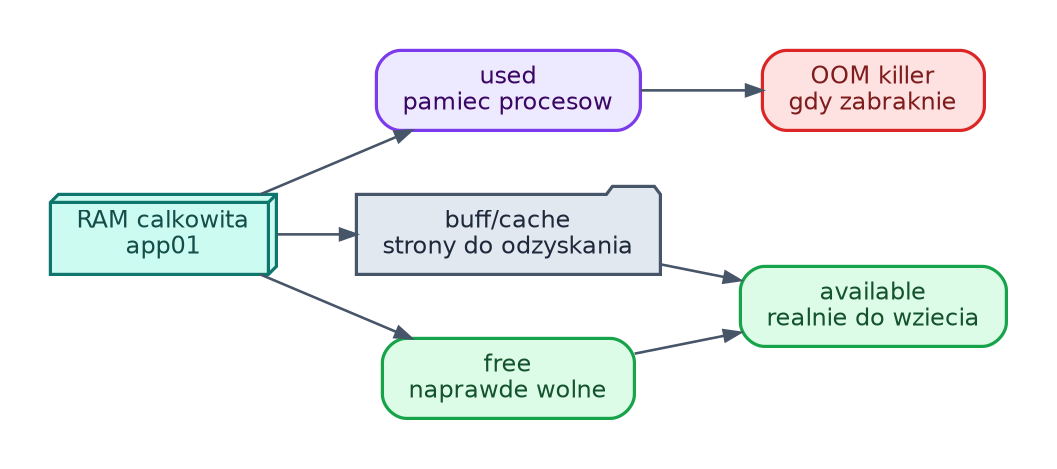
🔎 Pamięć RAM dzieli się na zajętą przez procesy, cache do odzyskania i naprawdę wolną, zanim wkroczy OOM killer. (kliknięcie otwiera pełny rozmiar)
- pamięci zupełnie wolnej (
MemFree), - części page cache, którą da się odzyskać bez zapisu na dysk (strony, które nie są „brudne" — patrz
Dirtyw/proc/meminfo), - części pamięci reclaimable ze struktur jądra (np. część
Slab).
To jest przybliżenie, nie gwarancja co do bajta — ale znacznie bliższe prawdy niż surowe free. Zanim to pole istniało (kernele starsze niż 3.14, czyli praktycznie żaden system spotykany dziś w produkcji), administratorzy liczyli to ręcznie jako free + buffers + cache, co dawało zawyżony wynik, bo nie każdy fragment cache da się odzyskać natychmiast bez oczekiwania na zapis brudnych stron.
Ścieżka do OOM killera wygląda tak: proces prosi jądro o więcej pamięci (brk(), mmap(), czasem po prostu przez zapis do już zaalokowanej strony, co wywołuje page fault). Jądro próbuje po kolei: przydzielić z wolnej puli, odzyskać część page cache, wypchnąć nieaktywne strony do swapu (jeśli jest miejsce — patrz strona o SWAP). Jeśli żadna z tych dróg nie wystarcza, wywoływana jest funkcja out_of_memory(), która przechodzi po wszystkich procesach, liczy oom_score dla każdego (uwzględniając m.in. zużycie pamięci, czas działania, oom_score_adj ustawiony ręcznie) i wysyła SIGKILL do procesu z najwyższym wynikiem.
Rozbiór realnego komunikatu z dmesg:
[Tue Sep 16 03:12:41 2026] Out of memory: Killed process 20441 (java) total-vm:3102400kB, anon-rss:2841200kB, file-rss:0kB, shmem-rss:0kB, UID:993 pgtables:5680kB oom_score_adj:0Killed process 20441 (java)— PID i nazwa procesu, który padł ofiarą. To jest ofiara, niekoniecznie przyczyna: proces, który spowodował wyczerpanie pamięci, mógł już wcześniej zwolnić ją i zniknąć z listy, a padł ten, który akurat miał najwyższyoom_scorew chwili decyzji.total-vm:3102400kB— to samo coVSZwps, cała zaadresowana przestrzeń.anon-rss:2841200kB— pamięć anonimowa (sterta, stos) faktycznie w RAM-ie, bez mapowań plikowych. To zwykle najlepszy wskaźnik „ile ten proces realnie pochłonął".oom_score_adj:0— wartość, o którą administrator mógł ręcznie podbić lub obniżyć wynik tego procesu (zakres od-1000, czyli „nigdy nie zabijaj", do1000);0znaczy brak ręcznej ingerencji.
Linia wyżej w logu (java invoked oom-killer: ...) mówi, który proces poprosił o pamięć w chwili, gdy zabrakło jej dla wszystkich — to bywa ten sam proces, który potem zginął, ale nie musi.
Krok po kroku
1. Szybki test zdrowia — jedno polecenie.
free -h total used free shared buff/cache available
Mem: 15Gi 8.2Gi 2.1Gi 512Mi 5.3Gi 7.4Gi
Swap: 4.0Gi 512Mi 3.5GiPatrzysz wyłącznie na available (7.4Gi) w relacji do total (15Gi). Tu jest prawie połowa pamięci realnie do dyspozycji — system zdrowy, mimo że free (2.1Gi) samo w sobie wygląda skromnie.
2. Jeśli available jest niepokojąco niskie, zajrzyj głębiej.
grep -E 'MemTotal|MemAvailable|Dirty|Writeback' /proc/meminfoMemTotal: 16308000 kB
MemAvailable: 420000 kB
Dirty: 180000 kB
Writeback: 95000 kBMemAvailable poniżej 3% MemTotal to już poziom, na którym warto działać, zanim zadziała OOM killer. Wysoki Writeback przy tym sugeruje, że dysk nie nadąża odprowadzać brudnych stron — problem może być zarówno pamięciowy, jak i dyskowy naraz.
3. Znajdź, kto zabiera pamięć.
ps aux --sort=-%mem | head -6Kolumna %MEM daje szybki ranking; przy podejrzeniu na biblioteki współdzielone lepszym źródłem jest smem -t -k.
4. Sprawdź, czy to wzrost, czy stały poziom.
watch -n 5 'cat /proc/2044/status | grep VmRSS'VmRSS: 662400 kBJeśli VmRSS rośnie w kolejnych odczytach bez spadków, masz do czynienia z wyciekiem pamięci (memory leak), nie z chwilowym szczytem obciążenia.
5. Sprawdź, czy OOM killer już wcześniej interweniował.
journalctl -k -b | grep -i oomPuste — nikt nie był zabijany od ostatniego rozruchu. Niepuste — masz historyczny dowód i konkretny PID/nazwę procesu do dalszego dochodzenia.
Częste błędy
Panika na widok niskiej kolumny free.
Mem: 15Gi 2.0Gi 95Mi 200Mi 13Gi 12Gifree (druga kolumna od końca licząc od used) to tylko 95 MiB, co wygląda dramatycznie. Ale available to 12Gi — system ma się świetnie, po prostu prawie cała niewykorzystana pamięć została zamieniona w page cache. Naprawa: patrz wyłącznie na available, ignoruj free jako liczbę do oceny stanu systemu.
Traktowanie buff/cache jako pamięci nie do odzyskania.
Administrator widzi 5.3 GiB w buff/cache i uruchamia ręczne czyszczenie cache (echo 3 > /proc/sys/vm/drop_caches), żeby „zwolnić pamięć" przed uruchomieniem zadania. Efekt: kolejne odczyty tych samych plików muszą wracać na dysk, aplikacje na chwilę zwalniają, a available i tak było już wcześniej wystarczające. Pełny rozbiór, dlaczego to prawie nigdy nie jest właściwa reakcja, jest na stronie o SWAP.
Mylenie RSS z realnym zużyciem RAM po zsumowaniu procesów.
ps -eo rss | awk '{sum+=$1} END {print sum/1024/1024 " GB"}'23.8 GBWynik przekracza fizyczny RAM maszyny (16 GB), bo biblioteki współdzielone liczą się w pełnej wysokości w RSS każdego procesu, który ich używa. Naprawa: smem -t -k, które liczy PSS (proporcjonalny udział), albo po prostu free -h.
Odczytanie dmesg bez -T i pomylenie czasu zdarzenia.
dmesg | grep -i oom[1502341.884921] Out of memory: Killed process 20441 (java) total-vm:3102400kB...Liczba w nawiasie to sekundy od startu systemu, nie znacznik czasu. Bez przeliczenia trudno powiązać zdarzenie z konkretną godziną w innych logach. Naprawa: zawsze dmesg -T, albo — na systemach z trwałym journalem — journalctl -k, gdzie czas jest czytelny od razu.
Zaufanie do MemAvailable na bardzo starym jądrze.
Na systemie z kernelem starszym niż 3.14 (spotykane już tylko na zapomnianych maszynach) pole MemAvailable w /proc/meminfo po prostu nie istnieje, a free w takiej sytuacji albo nie pokazuje kolumny available wcale, albo pokazuje przybliżenie liczone samodzielnie przez procps. Warto to sprawdzić jednym poleceniem przed zaufaniem liczbie: grep MemAvailable /proc/meminfo — brak wyniku oznacza, że trzeba liczyć ręcznie z free, buffers i cache.
🎯 Ćwiczenia
Wszystko poniżej wykonujesz na własnej maszynie, w katalogu /tmp. Nic nie wymaga uprawnień administratora, jeśli nie napisano inaczej.
Ćwiczenie 1 — czytanie prawdziwego wyniku free -h
Masz taki wynik free -h z serwera bazodanowego:
total used free shared buff/cache available
Mem: 31Gi 24Gi 420Mi 180Mi 6.8Gi 6.1Gi
Swap: 8.0Gi 3.2Gi 4.8GiCzy ten system ma problem z pamięcią? Uzasadnij, którą kolumnę bierzesz pod uwagę.
Odpowiedź
Sytuacja jest już napięta, choć niekatastrofalna. available to 6.1 GiB na 31 GiB total — około 20%, więc jeszcze jest zapas, ale znacznie mniejszy niż w zdrowym przykładzie z tej strony (tam było ~47%). Do tego swap ma w użyciu 3.2 GiB, co samo w sobie nie jest dowodem awarii (patrz strona o SWAP), ale w połączeniu z niskim available sugeruje, że warto sprawdzić vmstat 2 pod kątem aktywnego si/so, zanim system sięgnie po OOM killera.
Ćwiczenie 2 — symulacja i obserwacja zużycia pamięci procesu
cd /tmp
python3 -c "
import time
data = []
for i in range(20):
data.append(bytearray(20 * 1024 * 1024)) # 20 MB na iterację
time.sleep(1)
time.sleep(60)
" &
PID=$!
echo "PID: $PID"W drugim terminalu obserwuj wzrost:
watch -n 2 "cat /proc/$PID/status | grep -E 'VmRSS|VmSize'"Po zaobserwowaniu wzrostu zakończ proces: kill $PID. Co różni VmSize od VmRSS w kolejnych odczytach?
Odpowiedź
VmSize (odpowiednik VSZ) rośnie skokowo za każdym razem, gdy proces alokuje nowy bufor — to cała zarezerwowana przestrzeń adresowa. VmRSS rośnie wolniej i bardziej płynnie, bo pokazuje ile z tych zaalokowanych bajtów faktycznie zostało zapisanych i trafiło do fizycznego RAM-u (Python zapisuje zera do każdego bajtu bytearray przy tworzeniu, więc tu obie liczby rosną niemal razem — w realnych aplikacjach, które tylko rezerwują pamięć bez dotykania jej, różnica bywa dużo większa).
Pytania kontrolne
1. Dlaczego kolumna free w free -h może pokazywać kilkaset MB na serwerze, który działa bez zarzutu od miesięcy?
Odpowiedź
Bo jądro celowo zamienia niewykorzystaną pamięć w page cache — przechowuje w niej ostatnio czytane pliki, żeby przyspieszyć kolejne odczyty. Ta pamięć jest widoczna w buff/cache, nie w free, ale jest odzyskiwalna natychmiast, gdy aplikacja jej zażąda. Do oceny zdrowia patrzy się na available, nie na free.
2. Co dokładnie zabija OOM killer i według jakiego kryterium wybiera ofiarę?
Odpowiedź
Zabija jeden proces sygnałem SIGKILL, wybrany na podstawie wyliczonego oom_score — im więcej pamięci proces zajmuje i im mniej jest chroniony przez oom_score_adj, tym wyższy wynik i większa szansa na bycie ofiarą. Zabity proces to niekoniecznie ten, który spowodował wyczerpanie pamięci — to po prostu ten, który w chwili decyzji miał najgorszy wynik.
3. Masz dwa polecenia: ps aux --sort=-%mem | head i smem -t -k. Kiedy dadzą różny ranking na szczycie listy?
Odpowiedź
Gdy w grze są procesy intensywnie korzystające z bibliotek współdzielonych albo pamięci współdzielonej (np. wiele workerów tej samej aplikacji). ps liczy pełny RSS każdego procesu osobno, więc proces współdzielący dużo pamięci z innymi wygląda na cięższy, niż jest naprawdę. smem liczy PSS, dzieląc współdzieloną pamięć proporcjonalnie, więc jego ranking bliżej odzwierciedla realny wkład każdego procesu w zużycie RAM-u.
4. journalctl -k | grep -i oom nie zwraca nic, mimo że aplikacja padła z komunikatem podobnym do zabicia procesu. Co sprawdzisz dalej?
Odpowiedź
Czy journal jest w ogóle trwały (Storage=persistent w /etc/systemd/journald.conf) i czy zdarzenie nie sprzed poprzedniego rozruchu (journalctl -k -b -1 | grep -i oom sprawdza poprzedni boot). Warto też sprawdzić dmesg -T, jeśli maszyna nie była od tego czasu restartowana — bufor jądra i journal to dwa niezależne miejsca, które mogą się różnić zawartością zależnie od konfiguracji.
Powiązane: SWAP: czym jest, kiedy czyścić, kiedy nie ruszać · Trendy zamiast migawek: vmstat, iostat, sar, pidstat · ps — zdjęcie procesów · journalctl — dziennik systemowy
Źródła: man 1 free · man 5 proc · man 1 smem · man 1 systemd-cgtop · wewnętrzna notatka „Monitorowanie zasobów: free, vmstat, iostat, sar"
SWAP: czym jest, kiedy czyścić, kiedy nie ruszać
🎚️ Poziom: średnio🧩 Dotyczy: wszystkie dystrybucje⏱️ Czas: ~18 min
SWAP to przestrzeń na dysku, do której jądro wypycha rzadziej używane strony pamięci, gdy RAM jest ciasny. Ta strona tłumaczy, kiedy wysoki swap jest zupełnie normalny, kiedy jest objawem realnego problemu — i dlaczego dwa najpopularniejsze „lekarstwa" (swapoff -a i drop_caches) potrafią zrobić więcej szkody niż pożytku.
🔤 Skróty użyte na tej stronie (5)
| Skrót | Co znaczy |
|---|---|
| GB | Gigabyte: miliard bajtów, jednostka pojemności pamięci i plików, tu najczęściej rozmiar modelu albo pamięci karty graficznej |
| GiB | gibibajt: 1024 MiB, czyli około 1,07 GB; tej jednostki używa dokumentacja MailCow przy wymaganiach pamięci |
| OOM | Out Of Memory: brak pamięci; OOM killer to mechanizm jądra zabijający proces, gdy jej zabraknie |
| RAM | Random Access Memory: pamięć operacyjna |
| WMS | Warehouse Management System: system zarządzania magazynem |
Fiszka
🟢 TYLKO ODCZYT
Wypisanie aktywnych partycji i plików swap: swapon -s
swapon -sStarszy, ale wciąż powszechny sposób sprawdzenia, co system używa jako swap. Format jest zwięzły — nazwa urządzenia, typ, rozmiar i aktualne zużycie w kilobajtach.
Przykład:
Filename Type Size Used Priority
/dev/dm-1 partition 4194300 524288 -2🔤 swapon = włącz wskazaną partycję albo plik jako przestrzeń wymiany
🟢 TYLKO ODCZYT
Wypisanie aktywnego swapu w czytelniejszym formacie: swapon --show
swapon --showTen sam efekt co -s, ale w formacie tabeli z jednostkami czytelnymi dla człowieka i bez konieczności dzielenia kilobajtów w głowie.
Przykład:
NAME TYPE SIZE USED PRIO
/dev/dm-1 partition 4G 512M -2🔤 swapon = włącz wskazaną partycję albo plik jako przestrzeń wymiany
🟢 TYLKO ODCZYT
Sprawdzenie swapu w kontekście całej pamięci: free -h
free -hPełny opis kolumn jest na stronie o free; tutaj liczy się druga linia wyniku.
Przykład:
              total        used        free      shared  buff/cache   available
Mem:           15Gi       8.2Gi       2.1Gi       512Mi       5.3Gi       7.4Gi
Swap: 4.0Gi 512Mi 3.5Gi🔤 free = pokaż ile pamięci RAM i przestrzeni wymiany jest wolne, a ile zajęte
🟢 TYLKO ODCZYT
Wypisanie surowych danych o swapie: cat /proc/swaps
cat /proc/swapsTo jest plik, z którego swapon -s czyta swoje dane — bezpośrednie źródło, przydatne w skryptach, które nie chcą parsować wyjścia narzędzia.
Przykład:
Filename                                Type            Size            Used            Priority
/dev/dm-1                               partition       4194300         524288          -2
🔤 cat = concatenate: sklej i wypisz pliki
🟢 TYLKO ODCZYT
Wyłączenie całego swapu: swapoff -a
swapoff -aWyłącza wszystkie aktywne obszary swap naraz. To polecenie przenosi z powrotem do RAM-u każdą stronę pamięci, która w tej chwili leży w swapie — patrz ostrzeżenie w sekcji Koniecznie niżej, zanim je uruchomimy na czymkolwiek produkcyjnym.
🟢 TYLKO ODCZYT
Ponowne włączenie swapu z /etc/fstab: swapon -a
swapon -aWłącza z powrotem wszystkie obszary swap wpisane w /etc/fstab (albo oznaczone swap w innych mechanizmach montowania). Klasyczna para z poprzednią komendą:
swapoff -a && swapon -aTa kombinacja resetuje zawartość swapu do zera, nie zmieniając jego rozmiaru ani konfiguracji — bywa stosowana, gdy swap jest mocno pofragmentowany starymi, już niepotrzebnymi stronami i chcemy zacząć „na czysto", ale tylko na maszynie, która ma wystarczająco wolnego RAM-u, by to przełknąć.
🔤 swapon = włącz wskazaną partycję albo plik jako przestrzeń wymiany
🟢 TYLKO ODCZYT
Zrzut buforów zapisu przed operacją na cache: sync
syncWymusza natychmiastowy zapis wszystkich „brudnych" stron (zmodyfikowanych, jeszcze niezapisanych) na dysk. Zawsze poprzedza drop_caches — bez tego jądro mogłoby zwolnić pamięć podręczną razem z niezapisanymi jeszcze zmianami.
🟠 ZMIENIA SYSTEM
Zwolnienie page cache: echo 1 > /proc/sys/vm/drop_caches
sync; echo 1 > /proc/sys/vm/drop_cachesZwalnia pamięć podręczną stron (pagecache) — czyli treść ostatnio czytanych plików trzymaną w RAM-ie. Komentarz źródłowy z dokumentacji jądra brzmi: „To free pagecache".
🟠 ZMIENIA SYSTEM
Zwolnienie dentries i inode'ów: echo 2 > /proc/sys/vm/drop_caches
sync; echo 2 > /proc/sys/vm/drop_cachesZwalnia pamięć podręczną katalogów (dentries) i i-węzłów (inodes) — struktury opisujące, gdzie w systemie plików leżą pliki i katalogi. Z dokumentacji jądra: „To free dentries and inodes".
🟠 ZMIENIA SYSTEM
Zwolnienie wszystkiego naraz: echo 3 > /proc/sys/vm/drop_caches
sync; echo 3 > /proc/sys/vm/drop_cachesŁączy działanie 1 i 2 — czyści całą pamięć podręczną (pagecache, dentries i inodes) jednym poleceniem. Z dokumentacji jądra: „To free pagecache, dentries and inodes".
Przykład:
$ sync; echo 3 > /proc/sys/vm/drop_caches
$ free -h
              total        used        free      shared  buff/cache   available
Mem:           15Gi       8.2Gi        6.9Gi      512Mi       180Mi       7.0Gi
Bufory i cache spadły z 5.3 GiB do 180 MiB, free (kolumna wolnej pamięci) skoczyło w górę — ale available prawie się nie zmieniło, bo ta pamięć i tak była wcześniej dostępna na żądanie. Zysk jest pozorny, a koszt realny: każdy kolejny odczyt tych samych plików wraca na dysk.
🔤 GiB = gibibajt: 1024 MiB, czyli około 1,07 GB; tej jednostki używa dokumentacja MailCow przy wymaganiach pamięci
🟢 TYLKO ODCZYT
Sprawdzenie bieżącej skłonności jądra do swapowania: cat /proc/sys/vm/swappiness
cat /proc/sys/vm/swappinessWartość od 0 do 100, domyślnie zwykle 60. Im wyższa, tym chętniej jądro wypycha strony anonimowe (pamięć procesów) do swapu, zamiast zmniejszać page cache. Pełne wyjaśnienie mechanizmu w sekcji Jak to działa.
Przykład:
60🔤 cat = concatenate: sklej i wypisz pliki
🟢 TYLKO ODCZYT
Zmiana swappiness na gorąco: sysctl vm.swappiness=10
sysctl vm.swappiness=10Zmienia wartość natychmiast, bez restartu — ale tylko do najbliższego przeładowania systemu. Sensowne przy testowaniu wpływu przed wpisaniem zmiany na stałe.
Przykład:
vm.swappiness = 10🔤 sysctl = odczytaj albo zmień parametr jądra Linuksa w czasie działania systemu, tu limit vm.max_map_count wymagany przez OpenSearch
🟠 ZMIENIA SYSTEM
Zapisanie trwałej zmiany swappiness w /etc/sysctl.d/
echo 'vm.swappiness = 10' > /etc/sysctl.d/99-swappiness.conf
sysctl --system
Plik w /etc/sysctl.d/ przetrwa restart; sysctl --system wczytuje go od razu, bez czekania na reboot, i stosuje wszystkie pliki sysctl.d w poprawnej kolejności.
🔤 sysctl = odczytaj albo zmień parametr jądra Linuksa w czasie działania systemu, tu limit vm.max_map_count wymagany przez OpenSearch
🟠 ZMIENIA SYSTEM
Przygotowanie pliku lub partycji jako obszaru swap: mkswap
fallocate -l 2G /swapfile
chmod 600 /swapfile
mkswap /swapfile
mkswap zapisuje na wskazanym pliku lub partycji format rozpoznawany przez jądro jako obszar wymiany — analogicznie do mkfs dla systemu plików. chmod 600 jest obowiązkowe: plik swap czytelny dla innych użytkowników to potencjalny wyciek danych z pamięci.
Przykład:
Setting up swapspace version 1, size = 2 GiB (2147479552 bytes)
no label, UUID=3a1f9c02-88f1-4e2a-9e77-1c1b9a1e2233
🔤 chmod = change mode: zmień prawa dostępu
🟢 TYLKO ODCZYT
Aktywacja nowego obszaru swap: swapon /swapfile
swapon /swapfileWłącza przygotowany plik od razu, bez restartu.
🔤 swapon = włącz wskazaną partycję albo plik jako przestrzeń wymiany
🟠 ZMIENIA SYSTEM
Zapisanie wpisu swap w /etc/fstab dla trwałości po restarcie
echo '/swapfile none swap sw 0 0' >> /etc/fstabBez wpisu w /etc/fstab plik swap zniknie po restarcie — swapon -a (uruchamiane automatycznie przy starcie systemu) czyta właśnie ten plik, żeby wiedzieć, co włączyć.
🟢 TYLKO ODCZYT
Sprawdzenie, które procesy trzymają dane w swapie: smem -s swap
smem -s swap -r | head -6Sortuje procesy według ilości danych realnie leżących w swapie, nie w RAM-ie — inaczej niż ps, które w standardowych kolumnach swapu w ogóle nie pokazuje.
Przykład:
  PID User     Command                         Swap      USS      PSS      RSS
 3311 java     java -Xmx2g -jar legacy.jar    412000   890000   910400   980000
 1203 postgres postgres: autovacuum worker        0    45000    48200    52000
🟠 ZMIENIA SYSTEM
Ręczne przeszukanie /proc/*/status w poszukiwaniu swapu bez dodatkowych pakietów
for f in /proc/[0-9]*/status; do
  awk -v pid="${f}" '/^VmSwap/ && $2+0 > 0 {print pid, $2, $3}' "$f"
done | sort -k2 -n -r | head
Gdy smem nie jest zainstalowany i nie chcemy go doinstalowywać na produkcyjnej maszynie, ta pętla robi to samo ręcznie: przechodzi po katalogach /proc/PID/, wyciąga pole VmSwap ze status i sortuje malejąco.
Przykład:
/proc/3311/status 412000 kB
/proc/8842/status 6200 kB
🔤 awk = od nazwisk autorów Aho, Weinberger, Kernighan: język do danych w kolumnach
🟢 TYLKO ODCZYT
Wszystkie flagi
| Polecenie | Co robi |
|---|---|
swapon -s / swapon --show | pokazuje aktywne obszary swap |
cat /proc/swaps | to samo, źródło surowe |
swapoff -a | wyłącza cały swap, przenosi jego zawartość do RAM |
swapon -a | włącza swap zdefiniowany w /etc/fstab |
sysctl vm.swappiness=N | zmienia skłonność do swapowania (tymczasowo) |
mkswap / swapon plik | tworzy i aktywuje nowy obszar swap |
Uważaj
swapoff -ana maszynie z zajętym swapem może wywołać OOM killera — sprawdźfree -hprzed, nie po.drop_cachesnie zwalnia trwale niczego — cache odbuduje się przy pierwszym kolejnym odczycie tych samych plików, kosztem dodatkowego I/O.- Wysoki
usedw liniiSwap:zfree -hsam w sobie nic nie mówi — liczy się aktywny ruchsi/sozvmstat.
🔤 OOM = Out Of Memory: brak pamięci; OOM killer to mechanizm jądra zabijający proces, gdy jej zabraknie
Z życia wzięte
📖 Z ŻYCIA WZIĘTE
Czwartek, 6:00 w Swarzędzu. WMS na ora01 muli dokładnie w momencie, gdy czterdzieści skanerów loguje się naraz na start zmiany. Tomek widzi w vmstat rosnącą kolumnę swap i tłumaczy Markowi, że system zaczął odkładać rzadziej używane strony pamięci na dysk, co przy starcie zmiany jest właśnie najgorszym możliwym momentem.
Po co to istnieje
Pojęcie: przestrzeń wymiany (swap). Obszar na dysku — dedykowana partycja albo zwykły plik — który jądro traktuje jak rozszerzenie RAM-u. Gdy fizycznej pamięci zaczyna brakować, jądro wybiera strony pamięci używane najrzadziej i zapisuje je na tym obszarze, zwalniając RAM dla czegoś pilniejszego. Nazwa „swap" (zamiana) odnosi się dokładnie do tej operacji: strona pamięci jest zamieniana miejscami — z RAM-u na dysk, i z powrotem, gdy proces znów jej zażąda.
Administrator sprawdza swap z dwóch przeciwstawnych powodów: albo obawia się, że system go nadużywa (spowolnienie, bo dysk jest tysiące razy wolniejszy niż RAM), albo — rzadziej, ale częściej niż się wydaje — nieopatrznie wyłącza go w złym momencie i wywołuje kaskadę problemów gorszych niż ta, którą próbował rozwiązać.
Analogia
Wyobraź sobie biurko w małym biurze i szafę z archiwum w piwnicy.
Biurko (RAM) mieści tylko kilka teczek naraz — to, nad czym pracujesz teraz, leży w zasięgu ręki. Kiedy przychodzi nowa sprawa, a biurko jest zawalone, sekretarka nie wyrzuca żadnej teczki — znosi do piwnicy (swap) tę, po którą nikt nie sięgał najdłużej, i kładzie na jej miejscu nową. To działa, dopóki ktoś nie zażąda z powrotem teczki, która akurat jest w piwnicy — wtedy trzeba zejść po schodach, co zajmuje zauważalnie więcej czasu niż sięgnięcie po coś z blatu.
System, w którym od czasu do czasu jedna rzadko używana teczka trafia do piwnicy, działa normalnie — to zwykła gospodarka miejscem. Problem zaczyna się, gdy sekretarka biega po schodach non stop, bo wszystko, czego ludzie akurat potrzebują, akurat leży w piwnicy — to jest odpowiednik ciągłego, aktywnego swapowania (si/so w vmstat), a nie samego faktu, że piwnica jest zapełniona starymi teczkami.
A wyłączenie swapu w złym momencie to zabranie piwnicy w chwili, gdy biurko jest już zawalone pod sufit — wszystkie teczki z piwnicy trzeba natychmiast wnieść z powrotem na biurko, które nie ma na nie miejsca.
Jak to działa
🔍 Rozwiń: jak to działa pod spodem
Pojęcie: wypieranie stron. Jądro dzieli pamięć procesów na strony (zwykle 4 KB każda) i śledzi, jak dawno każda była używana. Gdy potrzebuje zwolnić RAM, wybiera strony najdawniej nietknięte (algorytm zbliżony do LRU — least recently used) i albo po prostu je odrzuca (jeśli to dane z pliku, można je zawsze odczytać ponownie z dysku — to jest właśnie odzyskiwanie page cache, opisane na stronie o free), albo, jeśli to pamięć anonimowa (dane procesu, których nie ma skąd odczytać poza samym procesem), zapisuje je na obszar swap, zanim zwolni stronę w RAM-ie. To zapisanie i późniejsze ewentualne odczytanie z powrotem nazywa się właśnie wypieraniem stron.
Pojęcie: swappiness. Parametr jądra (/proc/sys/vm/swappiness, zakres 0–100) sterujący tym, jak chętnie jądro sięga po wypieranie stron anonimowych do swapu zamiast po prostu kurczyć page cache. Wartość 0 nie wyłącza swapu całkowicie, ale mówi jądru: „unikaj swapowania, dopóki się da, kurcz najpierw cache". Wartość 100 mówi: „swapuj równie chętnie, jak zwalniasz cache". Domyślne 60 jest kompromisem dobranym pod typowe stacje robocze; na serwerach bazodanowych czy z dużą ilością RAM-u administratorzy często obniżają tę wartość do 10–20, bo wolą, żeby jądro trzymało dane aplikacji w RAM-ie maksymalnie długo, a page cache kurczyło pierwsze — page cache i tak da się odtworzyć z dysku bez żadnej kary poza czasem odczytu.
Dlaczego swapoff -a bywa niebezpieczne: to polecenie nie „wyłącza możliwości swapowania w przyszłości" — ono natychmiast czyta z powrotem do RAM-u każdą stronę, która w danej chwili leży na obszarze swap, zanim go wyłączy (bo inaczej dane by przepadły). Jeśli w swapie leżało np. 3 GB danych, a w RAM-ie zostało tylko 1 GB wolnego miejsca, jądro musi znaleźć te dodatkowe 2 GB skądś — najpierw próbuje skurczyć cache, a gdy i to nie wystarcza, może uruchomić OOM killera, dokładnie ten sam mechanizm opisany na stronie o free.
Krok po kroku
1. Sprawdź, ile swapu jest w użyciu i jak bardzo.
swapon --show
free -h
NAME TYPE SIZE USED PRIO
/dev/dm-1 partition 4G 3.2G -23.2 GB z 4 GB w użyciu samo w sobie nie jest wyrokiem — następny krok rozstrzyga, czy to problem.
**2. Sprawdź, czy swap jest aktywny, czy tylko zajęty.**
vmstat 1 5procs -----------memory---------- ---swap-- -----io---- -system-- ------cpu-----
r b swpd free buff cache si so bi bo in cs us sy id wa st
1 0 3355000 512000 51200 2048000 0 0 2 1 50 30 5 2 92 1 0
0 0 3355000 498000 51200 2051000 0 0 4 0 48 28 4 1 94 1 0Kolumny si (swap in) i so (swap out) to zera w każdym wierszu — dane leżą w swapie, ale nic nie jest do niego aktywnie zapisywane ani z niego odczytywane. To jest stary, „zimny" swap — najprawdopodobniej dane trafiły tam kiedyś, gdy było ciaśniej (np. przy starcie usługi albo chwilowym szczycie), i od tamtej pory po prostu tam leżą, bo nikt nie zażądał ich z powrotem, a przenoszenie ich z powrotem do RAM „na zapas" nie miałoby żadnej korzyści.
3. Jeśli si/so są aktywne, to jest prawdziwy sygnał alarmowy.
 r  b   swpd   free   buff  cache   si   so    bi    bo   in   cs us sy id wa st
 3  2 3900000 102000  48000 1800000  820  650    12     8   60   45 15  8 55 22  0
si i so w setkach oznaczają, że system w tej chwili aktywnie wymienia strony między RAM-em a dyskiem — to realnie spowalnia każdy proces, który akurat czeka na swoje dane. Tu reakcja to szukanie procesu żarłocznego pamięciowo (ps aux --sort=-%mem), nie ruszanie samego swapu.
4. Jeśli musisz bezpiecznie zresetować zawartość swapu (np. po dużym, jednorazowym szczycie, który już minął).
free -h   # upewnij się, że jest zapas w available
swapoff -a
swapon -a
Rób to tylko wtedy, gdy free -h pokazuje realny zapas w available — w praktyce co najmniej tyle, ile aktualnie zajmuje swap, powiększone o margines bezpieczeństwa.
Częste błędy
swapoff -a na serwerze z ciasnym RAM-em.
$ swapoff -a
Killed
Powłoka, w której uruchomiono komendę, sama pada ofiarą OOM killera w trakcie próby przeniesienia zawartości swapu z powrotem do RAM-u. Naprawa: przed swapoff -a zawsze free -h — jeśli available jest mniejsze niż aktualne zużycie swapu, nie wykonuj tej operacji, dopóki nie zwolnisz pamięci albo nie zwiększysz RAM-u.
Traktowanie drop_caches jako standardowego narzędzia do „odzyskania pamięci".
sync; echo 3 > /proc/sys/vm/drop_cachesPolecenie kończy się bez błędu, free (kolumna wolnej pamięci) rośnie efektownie — administrator uznaje zadanie za wykonane. W rzeczywistości available prawie się nie zmieniło (ta pamięć i tak była policzalna jako dostępna), a każdy kolejny odczyt plików, które były w cache, teraz musi wrócić na dysk. Na produkcji, zwłaszcza pod bazą danych, to bywa zauważalny spadek wydajności zaraz po operacji. Naprawa: prawie nigdy nie jest to właściwa odpowiedź — jeśli available jest niskie, szukaj procesu zajmującego pamięć (ps aux --sort=-%mem), nie czyść cache.
Interpretacja wysokiego Swap: used jako dowodu na problem z wydajnością.
Swap: 4.0Gi 3.2Gi 800MiAdministrator widzi 3.2 GiB w użyciu i od razu planuje restart usługi albo dokupienie RAM-u. Bez sprawdzenia si/so w vmstat to jest strzał w ciemno — te dane mogą leżeć w swapie od tygodni, zupełnie nieaktywne, bez żadnego wpływu na bieżącą wydajność. Naprawa: zawsze vmstat 1 5 przed wyciąganiem wniosków z samej wielkości used.
Zmiana swappiness przez echo bezpośrednio do /proc, myląc to z trwałą konfiguracją.
echo 10 > /proc/sys/vm/swappinessDziała natychmiast, ale znika po najbliższym restarcie — administrator odkrywa to miesiąc później, gdy po planowym restarcie serwer wraca do zachowania sprzed zmiany. Naprawa: sysctl vm.swappiness=10 do szybkiego testu, a trwałą zmianę zapisz w /etc/sysctl.d/99-swappiness.conf i zastosuj przez sysctl --system.
Zapomniany wpis w /etc/fstab po ręcznym mkswap/swapon.
mkswap /swapfile
swapon /swapfile
# reboot
free -h
total used free shared buff/cache available
Swap: 0B 0B 0BPlik swap istniał, ale zniknął z listy aktywnych po restarcie, bo swapon -a (uruchamiane automatycznie przy starcie) nie wiedziało o jego istnieniu — nikt nie dopisał go do /etc/fstab. Naprawa: echo '/swapfile none swap sw 0 0' >> /etc/fstab, zanim ktokolwiek zapomni.
🎯 Ćwiczenia
Wszystko poniżej wykonujesz na własnej maszynie, w katalogu /tmp. Operacje na /proc/sys/vm/drop_caches i swapon/swapoff wymagają uprawnień administratora — na maszynie testowej/wirtualnej, nigdy na cudzej produkcji.
Ćwiczenie 1 — plik swap od zera
cd /tmp
sudo fallocate -l 256M /tmp/test.swap
sudo chmod 600 /tmp/test.swap
sudo mkswap /tmp/test.swap
sudo swapon /tmp/test.swap
swapon --show
Sprawdź wynik, a potem posprzątaj:
sudo swapoff /tmp/test.swap
sudo rm /tmp/test.swap
Dlaczego chmod 600 jest tu istotne, a nie tylko kosmetyczne?
Odpowiedź
Plik swap zawiera surowe strony pamięci innych procesów — potencjalnie hasła w pamięci, klucze prywatne, fragmenty danych aplikacji. Jeśli plik miałby uprawnienia do odczytu dla innych użytkowników systemu, każdy z lokalnym dostępem mógłby przeszukać jego zawartość binarnie i wyłowić wrażliwe dane, które nigdy nie trafiły na dysk w żadnej innej, bardziej oczywistej formie.
Ćwiczenie 2 — obserwacja si/so w praktyce
free -h
vmstat 1 5
Uruchom to na własnej maszynie w spoczynku, a potem — jeśli masz do dyspozycji maszynę testową z małym RAM-em — pod obciążeniem (np. kompilacja dużego projektu albo stress-ng --vm 2 --vm-bytes 80% --timeout 30s, jeśli pakiet jest dostępny). Porównaj kolumny si/so w obu przypadkach.
Odpowiedź
W spoczynku si i so powinny być zerami przez cały czas trwania pomiaru, nawet jeśli swpd (ilość danych w swapie) jest większe od zera — to potwierdza, że dane w swapie są „zimne". Pod realnym obciążeniem pamięciowym, gdy RAM zaczyna być zbyt ciasny, powinieneś zobaczyć niezerowe wartości si/so pojawiające się w kolejnych próbkach — to jest moment, w którym system faktycznie płaci koszt wydajnościowy za brak pamięci.
Pytania kontrolne
1. Serwer ma Swap: used na poziomie 2 GB od trzech tygodni, bez zmian. Czy to powód do restartu usługi?
Odpowiedź
Nie automatycznie. Trzeba sprawdzić vmstat 1 5 — jeśli si/so są zerami, te 2 GB leżą w swapie nieaktywnie i nie mają żadnego wpływu na bieżącą wydajność. Restart usługi tylko po to, żeby „zwolnić swap", nic nie naprawia i wprowadza niepotrzebną przerwę w działaniu.
2. Dlaczego sync zawsze poprzedza echo N > /proc/sys/vm/drop_caches, a nie odwrotnie?
Odpowiedź
drop_caches zwalnia tylko strony „czyste" — takie, które są identyczne z tym, co leży na dysku. Jeśli w cache są jeszcze niezapisane zmiany (strony „brudne"), sync wymusza ich zapis na dysk, zanim spróbujesz zwolnić pamięć — bez tego jądro po prostu pominie brudne strony przy czyszczeniu, a efekt polecenia będzie mniejszy niż oczekiwany.
3. Ustawiłeś sysctl vm.swappiness=10 na produkcyjnym serwerze bazy danych i po tygodniu widzisz mniej ruchu w swapie. Co się stało z page cache w tym czasie?
Odpowiedź
Niższa swappiness sprawia, że jądro preferuje kurczenie page cache przed wypieraniem stron anonimowych procesów do swapu. W praktyce oznacza to, że page cache będzie relatywnie mniejszy niż przy domyślnym 60, a pamięć procesu bazy danych zostanie w RAM-ie dłużej — co dla bazy danych jest zwykle pożądane, bo jej własne bufory (np. shared_buffers w PostgreSQL) są cenniejsze niż cache systemu plików dla przypadkowych odczytów.
4. Kolega proponuje dodanie swapoff -a && swapon -a do cotygodniowego crona „dla higieny". Jakie ryzyko mu wskażesz?
Odpowiedź
Że taki cron w nieprzewidzianym momencie zresetuje cały swap na produkcyjnym systemie, który akurat może mieć w danej chwili mało wolnego RAM-u — dokładnie sytuacja opisana w sekcji Częste błędy. Bez sprawdzenia free -h bezpośrednio przed operacją, zautomatyzowany swapoff -a może w środku nocy przenieść kilka gigabajtów danych do RAM-u i wywołać OOM killera na serwerze, na którym nikt akurat nie patrzy na ekran. „Higiena" swapu nie jest czymś, co trzeba robić rutynowo — zimny, nieaktywny swap nie szkodzi.
Powiązane: Pamięć naprawdę: free i /proc/meminfo · Trendy zamiast migawek: vmstat, iostat, sar, pidstat · Obciążenie systemu: load average, uptime, dmesg
Źródła: man 8 swapon · man 5 proc (drop_caches) · Documentation/admin-guide/sysctl/vm.rst w źródłach jądra Linux · wewnętrzna notatka „Czyszczenie SWAP"
Trendy zamiast migawek: vmstat, iostat, sar, pidstat
🎚️ Poziom: średnio🧩 Dotyczy: wszystkie dystrybucje (sysstat dla iostat/sar/pidstat)⏱️ Czas: ~20 min
free i ps dają zdjęcie stanu w jednej chwili. vmstat, iostat, sar i pidstat pokazują trend — kilka próbek w odstępach czasu, z których dopiero widać, czy problem narasta, czy to jednorazowy szczyt. Ta strona uczy czytać ich kolumny i unikać najczęstszego błędu: brania pierwszej próbki na poważnie.
🔤 Skróty użyte na tej stronie (7)
| Skrót | Co znaczy |
|---|---|
| CPU | Central Processing Unit: procesor |
| HDD | Hard Disk Drive: tradycyjny dysk twardy z wirującymi talerzami i głowicą, wolniejszy od SSD, ale tańszy za gigabajt, typowo używany jako warstwa pojemnościowa |
| NVMe | Non-Volatile Memory Express: protokół komunikacji z dyskami SSD podłączonymi przez złącze PCIe, znacznie szybszy niż starsze SATA i SAS, typowy dla szybkich dysków systemowych |
| PID | Process ID: numer procesu w systemie |
| RHEL | Red Hat Enterprise Linux: komercyjna dystrybucja Linuksa |
| SLES | SUSE Linux Enterprise Server: płatna dystrybucja Linuksa firmy SUSE, konkurent Rocky/RHEL |
| SSD | Solid State Drive: dysk półprzewodnikowy |
Fiszka
🟢 TYLKO ODCZYT
Pobieranie próbek co 2 sekundy: vmstat 2
vmstat 2Bez drugiego argumentu vmstat powtarza pomiar co podaną liczbę sekund bez końca — przerywamy Ctrl+C. Pierwsza linia to zawsze średnia od startu systemu, nie próbka bieżąca — patrz Koniecznie niżej.
Przykład:
procs -----------memory---------- ---swap-- -----io---- -system-- ------cpu-----
 r  b   swpd   free   buff  cache   si   so    bi    bo   in   cs us sy id wa st
 1  0  524288 2150000  184000 5210000    0    0     2     1   50   30  5  2 92  1  0
 0  0  524288 2148000  184000 5211000    0    0     4     0   48   28  4  1 94  1  0
🔤 vmstat = virtual memory statistics: pamięć, CPU i dyski w czasie
🟢 TYLKO ODCZYT
Pobranie pięciu próbek i zakończenie: vmstat 2 5
vmstat 2 5Drugi argument ogranicza liczbę powtórzeń — kończy się samo, wygodne w skryptach diagnostycznych i logach, bez ryzyka zapomnianej pętli w tle.
🔤 vmstat = virtual memory statistics: pamięć, CPU i dyski w czasie
🟢 TYLKO ODCZYT
Wypisanie sum i liczników od startu systemu: vmstat -s
vmstat -sZamiast kolejnych próbek w czasie, pokazuje pojedynczy zestaw skumulowanych liczników — ile razy łącznie coś się wydarzyło od ostatniego rozruchu.
Przykład:
      16308000 K total memory
       8598000 K used memory
       6120000 K active memory
       4890000 K inactive memory
       2150000 K free memory
        184000 K buffer memory
       5210000 K swap cache
       4194300 K total swap
        524288 K used swap
       3670012 K free swap
        842001 non-nice user cpu ticks
         12044 nice user cpu ticks
        398210 system cpu ticks
      15920044 idle cpu ticks
         88012 IO-wait cpu ticks
          2200 pages paged in
         48810 pages paged out
           410 pages swapped in
          1280 pages swapped out
🔤 vmstat = virtual memory statistics: pamięć, CPU i dyski w czasie
🟢 TYLKO ODCZYT
Sprawdzenie statystyk dysków bez iostat: vmstat -d
vmstat -dSkrócony, surowszy odpowiednik iostat — liczby skumulowane od startu, nie procenty ani czasy oczekiwania. Przydatny, gdy sysstat nie jest zainstalowany, a potrzebujemy choćby zgrubnego obrazu.
Przykład:
disk- ------------reads------------ ------------writes----------- -----IO------
       total merged sectors      ms  total merged sectors      ms    cur    sec
sda    88410   1200  9840200  102400  205100   8400 41200400  380200      0    920
🔤 vmstat = virtual memory statistics: pamięć, CPU i dyski w czasie
🟢 TYLKO ODCZYT
Kolumny vmstat — pełny opis
Sześć grup kolumn opisuje sześć różnych obszarów jądra naraz, w jednym wierszu:
| Kolumna | Grupa | Znaczenie |
|---|---|---|
r | procs | procesy w kolejce gotowych do uruchomienia (czekają na CPU) |
b | procs | procesy w nieprzerwalnym śnie, zwykle czekające na I/O |
swpd | memory | ilość pamięci w swapie (KB) |
free | memory | wolna pamięć (KB) |
buff | memory | bufory jądra |
cache | memory | page cache |
si | swap | swap in — strony wczytywane z powrotem z dysku do RAM-u (KB/s) |
so | swap | swap out — strony wypychane z RAM-u na dysk (KB/s) |
bi | io | bloki odebrane z urządzenia blokowego (na sekundę) |
bo | io | bloki wysłane na urządzenie blokowe (na sekundę) |
in | system | liczba przerwań na sekundę |
cs | system | liczba przełączeń kontekstu na sekundę |
us | cpu | % czasu CPU w trybie użytkownika |
sy | cpu | % czasu CPU w trybie jądra |
id | cpu | % czasu CPU bezczynnego |
wa | cpu | % czasu CPU czekającego na zakończenie I/O |
st | cpu | % czasu „skradzionego" przez hipernadzorcę (maszyny wirtualne) |
🔤 CPU = Central Processing Unit: procesor
🟢 TYLKO ODCZYT
Sprawdzenie rozszerzonych statystyk dysków: iostat -x 2
iostat -x 2Wymaga pakietu sysstat (na wszystkich trzech głównych rodzinach dystrybucji nazywa się tak samo). -x (extended) dodaje kolumny czasu oczekiwania i nasycenia, bez których surowe iostat mówi niewiele więcej niż vmstat -d.
Przykład:
Device            r/s     w/s     rkB/s     wkB/s   rrqm/s   wrqm/s  r_await  w_await  aqu-sz  %util
sda              10.50    5.20    512.00    256.40     0.50     1.20     2.50     5.00    0.08    8.50
🟢 TYLKO ODCZYT
Ukrycie urządzeń bez ruchu w statystykach: iostat -xz 2
iostat -xz 2-z (zero) ukrywa wiersze urządzeń, które w danym interwale nie miały żadnej aktywności — na serwerze z kilkunastoma dyskami/wolumenami to różnica między czytelną tabelą a stroną pełną zer.
🟢 TYLKO ODCZYT
Kolumny iostat -x — pełny opis
| Kolumna | Znaczenie |
|---|---|
r/s, w/s | operacje odczytu/zapisu na sekundę (IOPS) |
rkB/s, wkB/s | przepustowość odczytu/zapisu w KB/s |
await (lub r_await/w_await) | średni czas oczekiwania operacji, łącznie z czasem w kolejce (ms) |
aqu-sz | średnia długość kolejki żądań do urządzenia |
%util | procent czasu, w którym urządzenie miało choć jedno żądanie w toku |
🔤 IOPS = Input/Output Operations Per Second: liczba operacji odczytu i zapisu na sekundę, podstawowa miara szybkości magazynu, którą podaje też Health Service S2D
🟢 TYLKO ODCZYT
Sprawdzenie statystyk CPU: sar -u
sar -u 2 5Statystyki procesora co 2 sekundy, 5 razy — te same kategorie co kolumny cpu w vmstat (us, sy, id, wa), ale w osobnym, przeznaczonym do tego narzędziu.
Przykład:
Linux 5.14.0 (srv01)   17.09.2026   _x86_64_  (8 CPU)

10:15:01     CPU     %user     %nice   %system   %iowait    %steal     %idle
10:15:03     all      5.20      0.00      2.10      1.30      0.00     91.40
10:15:05     all      4.80      0.00      1.90      0.90      0.00     92.40
🔤 CPU = Central Processing Unit: procesor · sar = system activity report: historyczne dane o obciążeniu CPU, pamięci i dysków zbierane w czasie
🟢 TYLKO ODCZYT
Sprawdzenie statystyk pamięci: sar -r
sar -r 2 5Odpowiednik free, ale w postaci ciągu próbek w czasie zamiast jednego zdjęcia — widać trend zamiast punktu.
Przykład:
10:15:01    kbmemfree   kbavail kbmemused  %memused kbbuffers  kbcached
10:15:03      2150000   7412000   8598000     52.72    184000   5210000
10:15:05      2140000   7405000   8608000     52.78    184000   5211000
🔤 sar = system activity report: historyczne dane o obciążeniu CPU, pamięci i dysków zbierane w czasie
🟢 TYLKO ODCZYT
Sprawdzenie statystyk dysków: sar -d
sar -d 2 5Odpowiednik iostat -x, w tym samym systemie zbierania danych co reszta sar — wygodne, gdy chcemy mieć CPU, pamięć i dyski w jednym, spójnym źródle danych historycznych.
Przykład:
10:15:01       DEV       tps  rkB/s  wkB/s  areq-sz  aqu-sz  await  %util
10:15:03    dev8-0     15.70  512.0  256.4     4.89    0.08   2.50    8.50
🔤 CPU = Central Processing Unit: procesor · sar = system activity report: historyczne dane o obciążeniu CPU, pamięci i dysków zbierane w czasie
🟢 TYLKO ODCZYT
Sprawdzenie statystyk interfejsów sieciowych: sar -n DEV
sar -n DEV 2 5To samo podejście zastosowane do kart sieciowych — pakiety i bajty na sekundę per interfejs, w czasie.
Przykład:
10:15:01     IFACE   rxpck/s   txpck/s    rxkB/s    txkB/s
10:15:03      eth0     420.10    380.50    512.20    488.90
🔤 sar = system activity report: historyczne dane o obciążeniu CPU, pamięci i dysków zbierane w czasie
🟢 TYLKO ODCZYT
Odtworzenie danych historycznych z konkretnego dnia: sar -f /var/log/sa/saXX
sar -f /var/log/sa/sa15sysstat domyślnie zapisuje próbki co 10 minut do plików binarnych saDD (gdzie DD to dzień miesiąca) w /var/log/sa/. -f pozwala odtworzyć dowolny wcześniejszy dzień — to jest jedyny z tu opisanych sposobów pokazania „co się działo wczoraj o 3 w nocy", pod warunkiem że usługa zbierająca dane była wtedy uruchomiona.
Przykład:
Linux 5.14.0 (srv01)   15.09.2026   _x86_64_  (8 CPU)

00:00:01        CPU     %user     %nice   %system   %iowait    %steal     %idle
00:10:01        all      3.10      0.00      1.40      0.20      0.00     95.30
03:00:01        all     42.80      0.00     18.20     31.40      0.00      7.60
🔤 sar = system activity report: historyczne dane o obciążeniu CPU, pamięci i dysków zbierane w czasie
🟠 ZMIENIA SYSTEM
Włączenie zbierania danych historycznych: systemctl enable --now sysstat
systemctl enable --now sysstatBez tego sar odpowie na pytanie o przeszłość pustką — usługa sysstat (na RHEL/Rocky pakiet sysstat, na Debianie/Ubuntu też sysstat, ale tam trzeba dodatkowo włączyć zbieranie w /etc/default/sysstat) uruchamia sa1/sa2 przez cron/systemd timer, które faktycznie zapisują próbki do plików w /var/log/sa/.
🔤 RHEL = Red Hat Enterprise Linux: komercyjna dystrybucja Linuksa · systemctl = system control: sterowanie usługami systemd
🟢 TYLKO ODCZYT
Sprawdzenie I/O per proces w czasie: pidstat -d 2
pidstat -d 2iostat i sar -d pokazują ruch per urządzenie. pidstat -d (z tego samego pakietu sysstat) pokazuje ruch dyskowy per proces — odpowiedź na pytanie „kto konkretnie generuje ten zapis", której iostat nie da.
Przykład:
Linux 5.14.0 (srv01)   17.09.2026   _x86_64_  (8 CPU)

10:20:01    UID       PID   kB_rd/s   kB_wr/s kB_ccwr/s iodelay  Command
10:20:03    999      1203      0.00    412.50      0.00       2  postgres
10:20:03      0      2044     88.20      0.00      0.00       0  java
🟢 TYLKO ODCZYT
Sprawdzenie CPU jednego konkretnego procesu w czasie: pidstat -u -p NumerPID 2
pidstat -u -p NumerPID 2(gdzie
NumerPIDto identyfikator procesu z wynikups auxalbopidstat)
Odpowiednik top dla jednego wybranego PID-u, w formacie łatwym do zalogowania i porównania w czasie — bez interaktywnego ekranu, który trudno przekierować do pliku.
Przykład:
10:22:01      UID       PID    %usr %system  %guest   %wait    %CPU   CPU  Command
10:22:03        0      2044    18.00    2.00    0.00    0.00   20.00     3  java
10:22:05        0      2044    45.00    5.00    0.00    0.00   50.00     3  java
🔤 CPU = Central Processing Unit: procesor
🟢 TYLKO ODCZYT
Obserwacja obciążenia dysku na żywo: iotop
iotop -oInteraktywny odpowiednik pidstat -d, aktualizowany na żywo, z sortowaniem po zużyciu I/O. -o (--only) pokazuje wyłącznie procesy, które faktycznie coś czytają lub piszą w danej chwili — bez tego lista jest zaśmiecona procesami o zerowym ruchu. Wymaga uprawnień administratora, bo czyta liczniki I/O jądra dla wszystkich procesów.
🟢 TYLKO ODCZYT
Wszystkie flagi
| Polecenie | Co robi |
|---|---|
vmstat N / vmstat N C | próbki pamięci, swapu, I/O i CPU co N sekund, C razy (albo bez końca) |
vmstat -s | skumulowane liczniki od startu systemu |
vmstat -d | zgrubne statystyki dysków bez sysstat |
iostat -x N | rozszerzone statystyki dysków, z await i %util |
sar -u / -r / -d / -n DEV | CPU / pamięć / dyski / sieć, z pakietu sysstat |
sar -f plik | odtworzenie danych historycznych z pliku saDD |
pidstat -d / -u | I/O i CPU per proces w czasie |
Uważaj
- Pierwsza próbka
vmstatiiostatto średnia od startu systemu — zawsze ją odrzucaj, patrz tylko na kolejne. %utilbliskie 100% na dysku SSD/NVMe nie znaczy automatycznie „urządzenie w pełni nasycone" — patrz Jak to działa.sarbez wcześniej włączonej usługi zbierającej dane (sysstat) nie ma żadnej historii do pokazania —-fodpyta pusty plik.
🔤 CPU = Central Processing Unit: procesor · SSD = Solid State Drive: dysk półprzewodnikowy
Z życia wzięte
📖 Z ŻYCIA WZIĘTE
Piątek, 15:30, tuż przed zamknięciem miesiąca. Pani Halina skarży się, że Optima na sql01 odpowiada wolniej niż zwykle. Tomek uruchamia iostat i widzi, że dysk nie jest przeciążony ilością danych, tylko czasem oczekiwania na pojedyncze operacje, co wskazuje na problem z samą macierzą dyskową, nie z bazą.
Po co to istnieje
Pojęcie: średnia od startu systemu kontra próbka z interwału. vmstat i iostat liczą swoje liczniki jako skumulowane wartości od momentu uruchomienia jądra. Pierwsza linia wyniku to zawsze te skumulowane liczniki podzielone przez cały czas działania systemu — czyli uśrednienie po tygodniach czy miesiącach pracy, kompletnie bezużyteczne do oceny „co się dzieje teraz". Każda kolejna linia to już różnica między dwoma kolejnymi odczytami liczników, podzielona przez rzeczywisty interwał między nimi — czyli faktyczna, aktualna prędkość. To jest najczęstszy błąd interpretacji tych narzędzi w całej administracji Linuksem, opisany wprost w ich dokumentacji, a mimo to regularnie pomijany.
Analogia
Wyobraź sobie licznik przebiegu w samochodzie i prędkościomierz — to dwa różne pomiary tej samej podróży.
Licznik przebiegu (odometr) pokazuje sumę wszystkich przejechanych kilometrów od dnia produkcji auta. Jeśli podzielisz tę liczbę przez wiek samochodu w godzinach, dostaniesz jakąś „średnią prędkość", ale kompletnie bezużyteczną do pytania „jak szybko jadę teraz" — auto stało w garażu większość czasu, ta średnia będzie śmiesznie niska niezależnie od tego, czy w tej chwili pędzisz autostradą, czy stoisz na czerwonym świetle.
Prędkościomierz pokazuje co innego: różnicę przebytej drogi między dwoma momentami, podzieloną przez czas między nimi. To jest dokładnie to, co robi druga i każda kolejna linia vmstat — różnica liczników między próbkami, nie suma od początku. Pierwsza linia vmstat to odczyt z licznika przebiegu podzielony przez wiek auta; reszta to prędkościomierz.
Jak to działa
🔍 Rozwiń: jak to działa pod spodem
Pojęcie: przepustowość kontra opóźnienie. Przepustowość (throughput) to ilość danych przesłanych w jednostce czasu — rkB/s, wkB/s, bi, bo. Opóźnienie (latency) to czas, jaki zajmuje pojedyncza operacja — await, r_await, w_await. To są dwie niezależne osie: dysk może mieć wysoką przepustowość i wysokie opóźnienie naraz (dużo danych, ale każda operacja czeka długo w kolejce), albo niską przepustowość i niskie opóźnienie (mało ruchu, każde żądanie obsłużone od razu). Aplikacja bazodanowa zwykle bardziej cierpi na wysokie opóźnienie pojedynczych zapisów niż na ograniczoną przepustowość — stąd await jest zwykle ważniejszą kolumną w iostat -x niż same kB/s.

🔎 Żądanie odczytu lub zapisu przechodzi przez kolejkę urządzenia, zanim dysk zwróci odpowiedź. (kliknięcie otwiera pełny rozmiar)
Pojęcie: nasycenie urządzenia. %util w iostat mierzy procent czasu, w którym urządzenie blokowe miało choć jedno żądanie w toku — nie to, jak mocno było obciążone. Dla klasycznego dysku talerzowego (HDD), który fizycznie obsługuje jedną operację naraz (jedna głowica, jeden talerz w danym momencie), 100% %util rzeczywiście oznaczało pełne nasycenie — nic więcej się nie zmieści. Dysk SSD i napęd NVMe potrafią obsługiwać dziesiątki albo setki operacji równolegle (dzięki kolejkom sprzętowym i wielu kanałom pamięci flash), więc %util na poziomie 100% może oznaczać tylko, że w kolejce zawsze było przynajmniej jedno żądanie — sam dysk może mieć jeszcze mnóstwo zapasu. Do oceny prawdziwego nasycenia nowoczesnego nośnika lepiej służy aqu-sz (średnia długość kolejki) w zestawieniu z await — rosnąca kolejka przy rosnącym opóźnieniu to prawdziwy sygnał, że urządzenie nie nadąża, niezależnie od tego, co pokazuje %util.
Nazwa pakietu, z którego pochodzą iostat, sar, pidstat i mpstat, to sysstat — identyczna na RHEL/Rocky, Debianie/Ubuntu i SLES. Sam sar bez uruchomionej i włączonej usługi sysstat (którą uruchamia się systemctl enable --now sysstat) nie zbiera żadnych danych do plików /var/log/sa/saDD — zapytanie o wczorajszą godzinę 3 w nocy zwróci wtedy błąd albo pustkę, nie dlatego że coś jest zepsute, tylko dlatego że nikt nie kazał systemowi tych danych w ogóle rejestrować.
Krok po kroku
1. Odpal vmstat z liczbą powtórzeń i zignoruj pierwszy wiersz.
vmstat 2 6procs -----------memory---------- ---swap-- -----io---- -system-- ------cpu-----
r b swpd free buff cache si so bi bo in cs us sy id wa st
2 1 524288 1980000 184000 5180000 0 0 45 12 120 90 12 4 60 24 0
1 0 524288 1975000 184000 5182000 0 0 4 1 52 30 5 2 92 1 0
1 0 524288 1971000 184000 5183000 0 0 6 0 50 28 4 1 94 1 0Pierwszy wiersz (wa 24%) wygląda niepokojąco — ale to jest średnia od startu systemu, mieszająca się z bieżącym stanem. Kolejne wiersze (wa 1%) pokazują rzeczywistą, aktualną sytuację: system jest spokojny.
2. Jeśli wa w kolejnych próbkach faktycznie jest wysokie, sprawdź dyski.
iostat -xz 2 5Device r/s w/s rkB/s wkB/s r_await w_await aqu-sz %util
sda 12.00 420.00 256.0 51200.0 3.20 180.50 8.40 98.00w_await 180 ms to bardzo dużo (dobry dysk SSD to zwykle pojedyncze milisekundy), a aqu-sz 8.4 pokazuje realnie zapchaną kolejkę — to jest prawdziwe nasycenie, nie tylko wysoki %util.
3. Sprawdź, kto konkretnie pisze tak dużo.
pidstat -d 2 310:30:01 UID PID kB_rd/s kB_wr/s kB_ccwr/s iodelay Command
10:30:03 999 1203 0.00 48200.00 0.00 18 postgresProces postgres (PID 1203) generuje niemal cały zapis — to zawęża dalsze dochodzenie do konkretnej bazy danych i konkretnego zapytania/operacji, zamiast zgadywania po całym systemie.
4. Jeśli potrzebujesz porównania z wczoraj, sięgnij po dane historyczne.
sar -d -f /var/log/sa/sa16 -s 03:00:00 -e 04:00:00-s/-e zawężają wynik do konkretnego przedziału godzin z danego dnia — bez tego sar -f wypisze wszystkie próbki z całego dnia.
Częste błędy
Ocena stanu systemu na podstawie pierwszej linii vmstat albo iostat.
$ vmstat 2 3
procs -----------memory---------- ---swap-- -----io---- -system-- ------cpu-----
 r  b   swpd   free   buff  cache   si   so    bi    bo   in   cs us sy id wa st
 1  0  524288 2150000 184000 5210000    2    1    18    22   55   34  8  3 40 49  0
 0  0  524288 2148000 184000 5211000    0    0     4     1   50   30  5  2 92  1  0
wa 49% w pierwszej linii wygląda jak poważny problem z dyskiem — administrator budzi zespół storage w środku nocy. Druga linia (wa 1%) pokazuje prawdziwy, spokojny stan. Naprawa: zawsze ignoruj pierwszy wiersz vmstat i iostat — to średnia od startu systemu, nie bieżący stan.
Uruchomienie sar bez wcześniej włączonej usługi i oczekiwanie na dane historyczne.
$ sar -r -f /var/log/sa/sa15
Cannot open /var/log/sa/sa15: No such file or directory
Plik nie istnieje, bo usługa sysstat nigdy nie była włączona na tym serwerze — sar bez własnego demona zbierającego dane nie ma nic do pokazania z przeszłości, mimo że polecenie sar -u 2 5 (na żywo) działałoby bez zarzutu. Naprawa: systemctl enable --now sysstat, poczekać na pierwsze zebrane próbki (domyślnie co 10 minut) i dopiero wtedy oczekiwać danych historycznych.
Alarmowanie przy %util 100% na dysku NVMe.
Device     r/s    w/s   rkB/s   wkB/s  r_await  w_await  aqu-sz  %util
nvme0n1  850.00 620.00 108000.0 79200.0    0.18     0.22    0.95   99.80
%util prawie 100% wygląda alarmująco, ale r_await/w_await poniżej 1 ms i aqu-sz blisko 1 pokazują, że urządzenie obsługuje operacje niemal natychmiastowo — nie jest realnie przeciążone, po prostu w każdej chwili pomiaru miało jakieś żądanie w locie, co dla NVMe jest normalne przy stałym, umiarkowanym ruchu. Naprawa: na SSD/NVMe oceniaj nasycenie przez await i aqu-sz, nie przez %util.
Brak pakietu sysstat i próba użycia iostat/sar/pidstat wprost z instalacji minimalnej.
$ iostat -x 2
bash: iostat: command not found
Na instalacji minimalnej (minimal install przy RHEL/Rocky, obraz slim kontenerów) tych narzędzi po prostu nie ma domyślnie. Naprawa: dnf install sysstat (RHEL/Rocky), apt install sysstat (Debian/Ubuntu) albo zypper install sysstat (SLES) — nazwa pakietu jest identyczna na wszystkich trzech.
Porównywanie pidstat -d z iostat i oczekiwanie identycznych liczb.
iostat liczy ruch na poziomie urządzenia blokowego, po uwzględnieniu m.in. scalania żądań (merge) przez planistę I/O jądra. pidstat -d liczy ruch zgłoszony przez konkretny proces, przed ewentualnym scaleniem. Suma kB_wr/s wszystkich procesów z pidstat -d bywa więc zbliżona, ale nie identyczna co do bajta z wkB/s z iostat dla tego samego urządzenia w tym samym interwale — to nie jest błąd pomiaru, tylko dwa różne poziomy obserwacji tego samego ruchu.
🎯 Ćwiczenia
Wszystko poniżej wykonujesz na własnej maszynie, w katalogu /tmp. Instalacja sysstat wymaga uprawnień administratora.
Ćwiczenie 1 — złapanie pierwszej próbki na gorącym uczynku
uptime
vmstat 2 3
Porównaj wa w pierwszym wierszu vmstat z tym, ile wynosi uptime systemu. Dlaczego na maszynie działającej od wielu dni pierwszy wiersz vmstat bywa bardziej „wygładzony" (bliższy zeru w skrajnych kolumnach) niż na maszynie uruchomionej pięć minut temu i już mocno obciążonej?
Odpowiedź
Bo pierwszy wiersz to suma zdarzeń od startu systemu podzielona przez cały czas działania (uptime). Im dłużej system działa, tym bardziej krótkotrwałe szczyty obciążenia rozmywają się w mianowniku — godzina intensywnego I/O podzielona przez trzy tygodnie uptime da znikomy wynik procentowy. Na świeżo uruchomionym systemie, który od razu trafił pod duże obciążenie, ten sam szczyt podzielony przez kilka minut uptime da znacznie wyższy, bardziej widoczny wynik w pierwszym wierszu.
Ćwiczenie 2 — instalacja i pierwsze dane historyczne z sysstat
sudo dnf install -y sysstat   # albo apt/zypper, zależnie od dystrybucji
sudo systemctl enable --now sysstat
sleep 660   # nieco ponad 10 minut, żeby zebrać pierwszą próbkę
sar -u -f /var/log/sa/sa$(date +%d)
Jeśli 660 sekund to za długo na ćwiczenie, sprawdź w /etc/cron.d/sysstat albo w jednostce systemd timer, jak często faktycznie działa zbieranie, i skróć oczekiwanie do najbliższego zaplanowanego uruchomienia.
Odpowiedź
Po zebraniu pierwszej próbki sar -u -f /var/log/sa/saDD (gdzie DD to bieżący dzień miesiąca) powinien pokazać przynajmniej jeden wiersz z danymi CPU, ze znacznikiem czasu odpowiadającym momentowi uruchomienia zbierania. Zanim usługa zdąży zebrać choć jedną próbkę, plik saDD z bieżącego dnia może w ogóle nie istnieć — to nie jest błąd konfiguracji, tylko po prostu brak jeszcze jakichkolwiek danych do zapisania.
Pytania kontrolne
1. vmstat 2 5 pokazuje w pierwszym wierszu wa równe 35%, a w kolejnych czterech — 1-2%. Który wiersz opisuje bieżący stan systemu?
Odpowiedź
Kolejne cztery wiersze. Pierwszy to średnia od startu systemu, nie bieżąca próbka — należy go zawsze ignorować przy ocenie aktualnego stanu.
2. Dysk NVMe pokazuje %util 100%, ale await poniżej 1 ms. Czy dysk jest przeciążony?
Odpowiedź
Niekoniecznie. %util mierzy tylko udział czasu, w którym urządzenie miało choć jedno żądanie w toku — dla nośnika obsługującego wiele żądań równolegle (jak NVMe) to nie jest miara nasycenia. Niski await (czas oczekiwania na operację) i niska aqu-sz (kolejka) świadczą, że urządzenie odpowiada praktycznie natychmiast, więc realnie nie jest przeciążone.
3. Chcesz zobaczyć obciążenie CPU serwera o 3 w nocy sprzed tygodnia. Jakie dwa warunki muszą być spełnione, żeby sar -f w ogóle mógł na to odpowiedzieć?
Odpowiedź
Po pierwsze usługa sysstat musiała być włączona (systemctl enable --now sysstat) i działać nieprzerwanie od tamtego czasu. Po drugie plik z danymi z tamtego dnia (/var/log/sa/saDD) musi jeszcze istnieć — domyślna retencja sysstat bywa ograniczona (zwykle kilka tygodni), więc bardzo stare dane mogą być już rotowane i usunięte.
4. iostat i pidstat -d liczone w tym samym interwale na tym samym serwerze dają zbliżone, ale nie identyczne liczby zapisu na sekundę. Czy to błąd?
Odpowiedź
Nie. iostat liczy ruch po stronie urządzenia blokowego, już po ewentualnym scaleniu żądań przez planistę I/O jądra (widoczne w kolumnach rrqm/s/wrqm/s). pidstat -d liczy ruch zgłoszony przez procesy, przed scaleniem. Niewielka rozbieżność między tymi dwoma poziomami obserwacji jest normalna i nie wskazuje na błąd pomiaru.
Powiązane: Pamięć naprawdę: free i /proc/meminfo · SWAP: czym jest, kiedy czyścić, kiedy nie ruszać · Obciążenie systemu: load average, uptime, dmesg · ps — zdjęcie procesów
Źródła: man 8 vmstat · man 1 iostat · man 1 sar · man 1 pidstat · man 8 iotop · pakiet sysstat (dokumentacja /usr/share/doc/sysstat*) · wewnętrzna notatka „Monitorowanie zasobów: free, vmstat, iostat, sar"
Obciążenie systemu: load average, uptime, dmesg
🎚️ Poziom: średnio🧩 Dotyczy: wszystkie dystrybucje⏱️ Czas: ~16 min
Trzy liczby z uptime to najczęściej cytowany i najczęściej źle rozumiany wskaźnik w Linuksie. Bez odniesienia do liczby rdzeni nic nie znaczą — a jedno z założeń liczenia obciążenia w Linuksie różni się od reszty rodziny Uniksów, o czym większość administratorów nie wie.
🔤 Skróty użyte na tej stronie (6)
| Skrót | Co znaczy |
|---|---|
| BSD | Berkeley Software Distribution: rodzina Uniksów z uczelni Berkeley, inna gałąź niż Linux, stąd czasem inna składnia tych samych poleceń |
| CPU | Central Processing Unit: procesor |
| OOM | Out Of Memory: brak pamięci; OOM killer to mechanizm jądra zabijający proces, gdy jej zabraknie |
| PID | Process ID: numer procesu w systemie |
| POSIX | Portable Operating System Interface: wspólny zestaw zasad, dzięki któremu polecenie działa tak samo na różnych Uniksach |
| RAM | Random Access Memory: pamięć operacyjna |
Fiszka
🟢 TYLKO ODCZYT
Sprawdzenie czasu działania i trzech liczb obciążenia: uptime
uptimePokazuje aktualny czas, jak długo system działa bez restartu, liczbę zalogowanych sesji i średnie obciążenie za 1, 5 i 15 minut.
Przykład:
14:32:07 up 23 days, 4:12, 3 users, load average: 2.15, 1.98, 1.76🟢 TYLKO ODCZYT
Wypisanie surowych danych, z których liczy uptime: cat /proc/loadavg
cat /proc/loadavgPiąte pole to licznik ostatniego uruchomionego procesu (PID) — poza tym to dokładnie te same trzy średnie plus liczba aktualnie uruchomionych/wszystkich procesów.
Przykład:
2.15 1.98 1.76 3/512 482103/512 znaczy: 3 procesy aktualnie w stanie uruchomionym lub gotowym (runnable), spośród 512 wszystkich procesów i wątków w systemie.
🔤 PID = Process ID: numer procesu w systemie · cat = concatenate: sklej i wypisz pliki
🟢 TYLKO ODCZYT
Sprawdzenie, kto jest zalogowany, i obciążenia systemu: w
wŁączy funkcję uptime (nagłówek z load average) z funkcją who (lista sesji) — jedno polecenie zamiast dwóch, gdy potrzebujemy obu informacji naraz.
Przykład:
 14:32:07 up 23 days,  4:12,  3 users,  load average: 2.15, 1.98, 1.76
USER     TTY      FROM             LOGIN@   IDLE   JCPU   PCPU WHAT
adm_user pts/0    10.20.20.15      09:12    0.00s  0.08s  0.02s w
root     pts/1    10.20.20.22      08:40    3:22m  0.01s  0.01s -bash
🟢 TYLKO ODCZYT
Sprawdzenie liczby dostępnych rdzeni z perspektywy powłoki: nproc
nprocZwraca liczbę procesorów logicznych dostępnych dla bieżącego procesu — jeśli działamy w kontenerze z ograniczonym cgroupem CPU, ta liczba może być mniejsza niż fizyczna liczba rdzeni hosta.
Przykład:
8🔤 CPU = Central Processing Unit: procesor
🟢 TYLKO ODCZYT
Sprawdzenie pełnego opisu procesora: lscpu
lscpuArchitektura, liczba rdzeni fizycznych i logicznych (z uwzględnieniem hyperthreadingu), liczba gniazd, częstotliwości — cały kontekst potrzebny, żeby liczba nproc w ogóle miała sens.
Przykład:
Architecture:            x86_64
CPU(s):                  8
On-line CPU(s) list:     0-7
Thread(s) per core:      2
Core(s) per socket:      4
Socket(s):               1
Model name:              Intel(R) Xeon(R) Silver 4210 CPU @ 2.20GHz
🔤 lscpu = list CPU: wypisuje budowę procesora: gniazda, rdzenie, wątki i węzły NUMA
🟢 TYLKO ODCZYT
Sprawdzenie liczby rdzeni zgodnie z POSIX: getconf _NPROCESSORS_ONLN
getconf _NPROCESSORS_ONLNStandard POSIX, obecny na każdym systemie uniksowym, nawet tam, gdzie nproc (z pakietu GNU coreutils) mógłby nie być zainstalowany — przydatne w przenośnych skryptach.
Przykład:
8🔤 POSIX = Portable Operating System Interface: wspólny zestaw zasad, dzięki któremu polecenie działa tak samo na różnych Uniksach
🟢 TYLKO ODCZYT
Wypisanie bufora komunikatów jądra z czytelnym czasem: dmesg -T
dmesg -T-T tłumaczy znaczniki czasu jądra (sekundy od startu) na pełne daty. Pierwsze miejsce, gdzie szukać przyczyny nagłego skoku obciążenia — np. błędu sprzętowego albo problemu z dyskiem.
Przykład:
[Wed Sep 17 03:12:41 2026] EXT4-fs (dm-0): error count since last fsck: 3
[Wed Sep 17 03:15:02 2026] ata1.00: exception Emask 0x0 SAct 0x0 SErr 0x0 action 0x0
🔤 dmesg = pokaż komunikaty jądra, przydatne przy diagnozowaniu sprzętu i dysków
🟢 TYLKO ODCZYT
Nasłuchiwanie nowych komunikatów jądra na żywo: dmesg -w
dmesg -wZamiast jednorazowego zrzutu, -w (watch/follow) zostawia polecenie działające i wypisuje każdy nowy komunikat jądra w momencie jego pojawienia się — odpowiednik tail -f dla logu jądra.
🔤 dmesg = pokaż komunikaty jądra, przydatne przy diagnozowaniu sprzętu i dysków
🟢 TYLKO ODCZYT
Wypisanie tylko poważniejszych komunikatów: dmesg -l err,warn
dmesg -l err,warn-l filtruje po poziomie ważności (priority) — przy dużym, zaśmieconym buforze pozwala pominąć informacyjny szum i zobaczyć wyłącznie błędy i ostrzeżenia.
Przykład:
[Wed Sep 17 03:12:41 2026] EXT4-fs (dm-0): error count since last fsck: 3🔤 dmesg = pokaż komunikaty jądra, przydatne przy diagnozowaniu sprzętu i dysków
🟢 TYLKO ODCZYT
Sprawdzenie komunikatów jądra z dziennika systemd: journalctl -k -p err
journalctl -k -p err-k ogranicza wynik do komunikatów jądra (kernel), -p err do poziomu błąd i poważniejszych. Przetrwa restart, jeśli journal jest skonfigurowany trwale — w przeciwieństwie do bufora dmesg.
🔤 journalctl = journal control: czytanie dziennika systemd
🟢 TYLKO ODCZYT
Wypisanie komunikatów jądra z poprzedniego rozruchu: journalctl -k -b -1
journalctl -k -b -1-b -1 wybiera poprzedni rozruch systemu (-b -2 przedostatni, -b bez liczby bieżący). Jedyny sposób zajrzenia do logu jądra sprzed ostatniego restartu, jeśli dmesg (którego bufor czyści się przy każdym starcie) już dawno nie ma tych danych.
🔤 journalctl = journal control: czytanie dziennika systemd
🟢 TYLKO ODCZYT
Sprawdzenie presji CPU (PSI): cat /proc/pressure/cpu
cat /proc/pressure/cpuNowocześniejsza miara niż load average — mówi wprost, jaki procent czasu przynajmniej jeden proces (some) albo wszystkie procesy naraz (full) czekały na dostęp do CPU, licząc osobno okna 10 sekund, 1 minuty i 5 minut.
Przykład:
some avg10=2.15 avg60=1.80 avg300=1.20 total=184213045🔤 CPU = Central Processing Unit: procesor · cat = concatenate: sklej i wypisz pliki
🟢 TYLKO ODCZYT
Sprawdzenie presji wejścia/wyjścia (PSI): cat /proc/pressure/io
cat /proc/pressure/ioTo samo podejście zastosowane do I/O — procent czasu, w którym procesy czekały na operacje dyskowe zamiast mogąc kontynuować pracę.
Przykład:
some avg10=0.40 avg60=0.55 avg300=0.30 total=52014402
full avg10=0.10 avg60=0.20 avg300=0.15 total=18022310
🔤 cat = concatenate: sklej i wypisz pliki
🟢 TYLKO ODCZYT
Sprawdzenie presji pamięci (PSI): cat /proc/pressure/memory
cat /proc/pressure/memoryAnalogicznie dla pamięci — wysoki full tutaj to znacznie bardziej wiarygodny sygnał zbliżającego się OOM killera niż samo available z free.
Przykład:
some avg10=0.00 avg60=0.00 avg300=0.00 total=0
full avg10=0.00 avg60=0.00 avg300=0.00 total=0
🔤 OOM = Out Of Memory: brak pamięci; OOM killer to mechanizm jądra zabijający proces, gdy jej zabraknie · cat = concatenate: sklej i wypisz pliki
🟢 TYLKO ODCZYT
Sprawdzenie daty i godziny ostatniego rozruchu: uptime -s
uptime -sSam moment startu systemu, w formacie gotowym do dalszego przetwarzania w skrypcie (date -d, obliczenia różnicy czasu).
Przykład:
2026-08-25 10:20:12🟢 TYLKO ODCZYT
Sprawdzenie ostatniego rozruchu innym narzędziem: who -b
who -bAlternatywne źródło tej samej informacji — przydatne, gdy skrypt już i tak używa who do innych celów i nie chce dokładać zależności od uptime.
Przykład:
system boot 2026-08-25 10:20🟢 TYLKO ODCZYT
Wszystkie flagi
| Polecenie | Co pokazuje |
|---|---|
uptime / cat /proc/loadavg | trzy średnie obciążenia (1/5/15 min) |
nproc / lscpu / getconf _NPROCESSORS_ONLN | liczba rdzeni, kontekst do interpretacji load average |
dmesg -T / dmesg -w / dmesg -l err,warn | bufor komunikatów jądra |
journalctl -k -p err / -b -1 | to samo z trwałego dziennika systemd |
/proc/pressure/{cpu,io,memory} | PSI — nowocześniejsza miara zamiast samego load average |
Uważaj
- Load average bez odniesienia do
nprocnic nie znaczy — 8 na maszynie 16-rdzeniowej to spokój, 8 na maszynie 2-rdzeniowej to alarm. - Wysoki load przy niskim zużyciu CPU (widocznym np. w
vmstat/top) to zwykle nie CPU, tylko czekanie na I/O. dmesgbez-Tpokazuje sekundy od startu, nie daty — łatwo pomylić czas zdarzenia przy korelacji z innymi logami.
🔤 CPU = Central Processing Unit: procesor
Z życia wzięte
📖 Z ŻYCIA WZIĘTE
Poniedziałek rano. Serwer k3s01 pokazuje load average dwadzieścia przy zaledwie czterech rdzeniach, ale procesor w htopie stoi bezczynnie. Tomek tłumaczy Oli, że większość procesów czeka w stanie D na odpowiedź wolnego dysku sieciowego, nie na czas procesora, więc wysoki load average w tym wypadku nie znaczy przeciążonego CPU.
Po co to istnieje
Pojęcie: średnie obciążenie (load average). Trzy liczby opisujące, ile procesów średnio czekało na dostęp do procesora (albo znajdowało się w stanie nieprzerwalnego oczekiwania — patrz niżej) w oknach czasowych 1, 5 i 15 minut. Nie jest to procent wykorzystania CPU — to jest liczba żądań na procesor uśredniona w czasie, więc jej sensowna interpretacja wymaga wiedzy, ile ten system w ogóle ma procesorów do zaoferowania.
Pojęcie: kolejka gotowych do uruchomienia. Gdy procesów chcących w danej chwili wykonywać obliczenia jest więcej niż dostępnych rdzeni CPU, nadmiarowe procesy czekają w kolejce, gotowe do uruchomienia w każdej chwili, gdy tylko któryś rdzeń się zwolni. To jest kolumna r w vmstat i główny składnik load average — im dłuższa ta kolejka średnio w czasie, tym wyższa liczba.
Administrator zerka na load average z jednego prostego powodu: to jest najszybszy, jednowierszowy sposób oceny, czy system jest obciążony, bez uruchamiania niczego cięższego niż uptime. Problem w tym, że sama liczba, bez kontekstu liczby rdzeni, jest praktycznie bezużyteczna — i to jest treść tej strony.
Analogia
Wyobraź sobie kasy w supermarkecie i kolejkę klientów.
Load average to średnia liczba klientów czekających w kolejkach do wszystkich kas razem wziętych, uśredniona w czasie. Ale ta liczba nic nie mówi, dopóki nie wiesz, ile kas jest w ogóle otwartych. Dziesięciu czekających klientów przy dwudziestu czynnych kasach to sklep pusty — każda kasa ma zapas mocy. Ci sami dziesięciu klientów przy dwóch czynnych kasach to korek sięgający do wejścia.
Load average = 8 to dokładnie ta sama liczba w obu scenariuszach — dopiero podzielenie jej przez liczbę „kas" (rdzeni CPU, nproc) mówi, czy to spokojny wtorek, czy przedświąteczny szczyt. I tak jak w supermarkecie kolejka bywa długa nie dlatego, że kasjerki wolno skanują towar, tylko dlatego że jedna z kas utknęła na sprawdzaniu ceny (odpowiednik czekania na wolny dysk) — wysoki load przy leniwym procesorze to zwykle sygnał, że wąskim gardłem jest coś innego niż sama moc obliczeniowa.
Jak to działa
🔍 Rozwiń: jak to działa pod spodem
Pojęcie: nieprzerwalny sen wliczany do obciążenia. Tu Linux różni się od reszty rodziny systemów uniksowych w sposób, który zaskakuje nawet doświadczonych administratorów: w klasycznym BSD i innych Uniksach load average liczy wyłącznie procesy czekające na CPU (stan R — running/runnable). Linux dolicza do tego również procesy w stanie D — nieprzerwalnym śnie (uninterruptible sleep), czyli czekające na zakończenie operacji I/O na poziomie jądra, których nie da się przerwać nawet sygnałem SIGKILL. Konsekwencja: na Linuksie load average może być wysokie bez żadnego obciążenia procesora — wystarczy, że kilka procesów utknęło na wolnym dysku sieciowym albo przeciążonym storage'u. Administrator patrzący wyłącznie na top/vmstat i widzący niski %us/%sy przy wysokim load bywa zdezorientowany, dopóki nie sprawdzi kolumny wa (I/O wait) i procesów w stanie D (ps aux | awk '$8 ~ /D/') — pełny opis stanu D jest na stronie o stanach procesów w rozdziale o procesach.
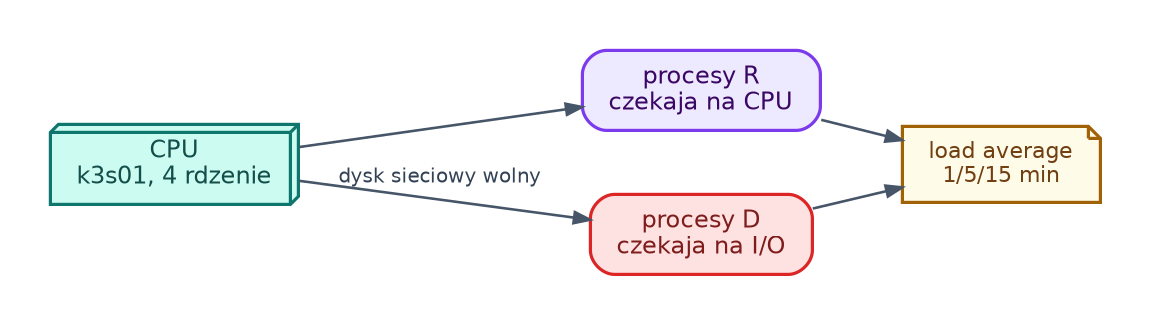
🔎 Load average liczy razem procesy czekające na procesor i procesy czekające na wolny dysk. (kliknięcie otwiera pełny rozmiar)
Same trzy liczby (1/5/15 minut) to wykładniczo ważone średnie ruchome (exponentially weighted moving average) liczone przez jądro co 5 sekund na podstawie liczby procesów w stanach R i D w danym momencie — nie jest to prosta średnia arytmetyczna z ostatnich N minut, tylko formuła nadająca większą wagę świeższym próbkom. Dlatego load average reaguje na nagły skok obciążenia szybciej, niż mogłoby się wydawać, patrząc tylko na etykietę „15 minut".
Pojęcie: bufor komunikatów jądra. Jądro Linuksa pisze własne komunikaty diagnostyczne (błędy sprzętowe, ostrzeżenia sterowników, zdarzenia systemu plików) do cyklicznego bufora w pamięci, dostępnego przez dmesg albo /dev/kmsg. Bufor ma ograniczony rozmiar i czyści się przy każdym restarcie — jeśli komunikat jest istotny na dłużej niż do najbliższego rebootu, journalctl -k (o ile journal jest skonfigurowany trwale) to jedyne miejsce, gdzie na pewno przetrwa.
Pojęcie: PSI (Pressure Stall Information). Mechanizm dodany w jądrze 4.20 (2018), dostępny przez /proc/pressure/{cpu,io,memory}, uznawany za uczciwszą i bardziej precyzyjną miarę niż klasyczne load average. Zamiast jednej zlepionej liczby (CPU plus I/O plus, pośrednio, pamięć — bo procesy czekające na swap też trafiają do stanu D), PSI rozdziela presję na trzy niezależne zasoby i dla każdego liczy dwa warianty: some (przynajmniej jeden proces czekał) i full (wszystkie uruchamialne procesy czekały naraz, czyli CPU/dysk/pamięć były realnie zablokowane dla całego systemu, nie tylko dla jednego procesu). full bliskie zeru przy wysokim some oznacza, że problem dotyka pojedynczych procesów, a reszta systemu radzi sobie normalnie — rozróżnienie, którego load average w ogóle nie oferuje.
Krok po kroku
1. Odczytaj load average razem z liczbą rdzeni — nigdy osobno.
uptime
nproc
14:32:07 up 23 days, 4:12, 3 users, load average: 6.80, 5.20, 4.10
8Load 6.8 na 8 rdzeniach to system pracujący blisko granicy, ale wciąż w zasięgu — mniej niż 1.0 na rdzeń. Ta sama liczba 6.8 na maszynie z nproc równym 2 oznaczałaby kolejkę ponad trzykrotnie dłuższą niż liczba dostępnych procesorów.
2. Sprawdź, czy rosnący trend (1 min > 5 min > 15 min) to CPU, czy I/O.
vmstat 2 5procs -----------memory---------- ---swap-- -----io---- -system-- ------cpu-----
r b swpd free buff cache si so bi bo in cs us sy id wa st
1 5 524288 2100000 184000 5100000 0 0 8200 1200 180 140 3 2 15 80 0Kolumna b (procesy w nieprzerwalnym śnie) równa 5, a wa (czekanie na I/O) 80% przy us+sy zaledwie 5% — obciążenie widoczne w uptime pochodzi niemal wyłącznie z czekania na dysk, nie z realnej pracy procesora.
3. Dla dokładniejszego obrazu sięgnij po PSI zamiast zgadywać z load average.
cat /proc/pressure/io
cat /proc/pressure/cpu
some avg10=78.40 avg60=65.20 avg300=40.10 total=982104200
full avg10=71.20 avg60=58.90 avg300=35.40 total=871029400
some avg10=4.10 avg60=3.80 avg300=3.20 total=52014402
full avg10=0.20 avg60=0.15 avg300=0.10 total=1802331io z full avg10 na poziomie 71% mówi wprost: przez ostatnie 10 sekund system spędził 71% czasu z wszystkimi uruchamialnymi procesami zablokowanymi na I/O naraz — to jednoznacznie potwierdza, że problem leży w dysku, nie w CPU (cpu full to zaledwie 0.2%).
4. Zajrzyj do bufora jądra pod kątem błędów sprzętowych, które mogłyby to tłumaczyć.
dmesg -T -l err,warn | tail -5[Wed Sep 17 14:20:11 2026] blk_update_request: I/O error, dev sda, sector 48210200Błąd I/O na konkretnym sektorze konkretnego dysku — to już wystarczający trop do dalszej diagnostyki sprzętu, nie samego systemu operacyjnego.
Częste błędy
Ocena load average bez sprawdzenia liczby rdzeni.
$ uptime
load average: 12.40, 11.80, 10.20
Sama liczba 12.4 wygląda dramatycznie. Na maszynie z 32 rdzeniami (nproc → 32) to wciąż spory zapas mocy. Naprawa: zawsze parą z nproc — reguła kciuka to porównanie load average do liczby rdzeni, nie do jakiejś stałej progowej wartości uniwersalnej dla wszystkich maszyn.
Traktowanie wysokiego load jako dowodu przeciążenia CPU.
Administrator widzi load 9 na maszynie 8-rdzeniowej i od razu szuka procesu żarłocznego procesorowo (top posortowane po %CPU). Jeśli prawdziwą przyczyną jest przeciążony storage (procesy w stanie D), taki top pokaże niskie zużycie CPU u wszystkich procesów i administrator traci czas, szukając czegoś, czego tam nie ma. Naprawa: sprawdź vmstat (kolumny b, wa) albo /proc/pressure/io, zanim założysz, że problem dotyczy procesora.
Korzystanie z dmesg bez -T do korelacji czasowej z innymi logami.
$ dmesg | tail -3
[1980234.552011] blk_update_request: I/O error, dev sda, sector 48210200
Liczba w nawiasie to sekundy od startu systemu — bez przeliczenia trudno powiązać ten wpis z konkretną minutą w logu aplikacji czy w journalctl. Naprawa: dmesg -T zawsze, gdy korelujesz czas zdarzenia z czymkolwiek innym.
Interpretacja /proc/loadavg na systemie z ograniczeniami cgroup (kontenery) jako obciążenia widocznego procesowi.
Wewnątrz kontenera cat /proc/loadavg zwykle pokazuje load average całego hosta, nie samego kontenera — jądro nie izoluje tego pliku per przestrzeń nazw (namespace) tak, jak izoluje np. widok procesów. Administrator widzi load 40 wewnątrz kontenera i panikuje, mimo że sam kontener ma limit cpu.max na pół rdzenia i działa spokojnie — po prostu odczytuje statystykę całej maszyny fizycznej. Naprawa: wewnątrz kontenerów licz obciążenie z /sys/fs/cgroup/cpu.pressure (PSI w wersji cgroup-aware), nie z /proc/loadavg.
Mylenie journalctl -k -b -1 z brakiem logu, gdy system miał tylko jeden rozruch.
$ journalctl -k -b -1
No journal files were found.
Na świeżo zainstalowanej maszynie albo takiej, która nigdy nie była restartowana od instalacji, po prostu nie istnieje „poprzedni" rozruch do pokazania — to nie jest błąd konfiguracji journala, tylko naturalny brak historii. Naprawa: journalctl --list-boots pokazuje, ile rozruchów w ogóle jest zarejestrowanych, zanim spróbujesz odpytać nieistniejący.
🎯 Ćwiczenia
Wszystko poniżej wykonujesz na własnej maszynie, w katalogu /tmp. Nic nie wymaga uprawnień administratora, jeśli nie napisano inaczej.
Ćwiczenie 1 — wygenerowanie realnego obciążenia CPU i obserwacja load average
nproc
for i in $(seq 1 "$(nproc)"); do
  yes > /dev/null &
done
sleep 30
uptime
# sprzątanie
kill $(jobs -p)
Ile w przybliżeniu powinno wynosić load average (1 min) po 30 sekundach takiego obciążenia, w relacji do wyniku nproc?
Odpowiedź
Powinno zbliżyć się do liczby zwróconej przez nproc — uruchomiono dokładnie tyle procesów yes (każdy w pętli zajmujący jeden rdzeń na 100%), ile system ma rdzeni logicznych, więc kolejka gotowych do uruchomienia procesów powinna odpowiadać w przybliżeniu tej liczbie, bez znaczącego nadmiaru.
Ćwiczenie 2 — odczyt PSI i porównanie z uptime podczas tego samego testu
for i in $(seq 1 "$(nproc)"); do
  yes > /dev/null &
done
sleep 5
cat /proc/pressure/cpu
uptime
kill $(jobs -p)
Dlaczego avg10 w /proc/pressure/cpu reaguje na to obciążenie widocznie szybciej niż pierwsza liczba w uptime?
Odpowiedź
Load average w uptime to wykładniczo ważona średnia ruchoma, która mimo świeższej wagi dla nowych próbek wciąż potrzebuje kilkudziesięciu sekund, by w pełni odzwierciedlić nagłą zmianę. PSI liczy bezpośrednio procent czasu w krótkim, dziesięciosekundowym oknie, w którym procesy faktycznie czekały — reaguje więc na gwałtowny skok obciążenia zauważalnie szybciej i bardziej stromo.
Pytania kontrolne
1. Serwer A ma nproc = 16 i load average 8. Serwer B ma nproc = 2 i load average 1.5. Który jest bliżej granicy swoich możliwości?
Odpowiedź
Serwer B. Load 1.5 na 2 rdzeniach to 75% teoretycznej pojemności kolejki, podczas gdy load 8 na 16 rdzeniach to 50%. Sama liczba load average bez podzielenia przez nproc daje mylący obraz — serwer A z wyższym absolutnie load jest w rzeczywistości mniej obciążony proporcjonalnie.
2. Dlaczego na Linuksie load average może być wysokie, mimo że top pokazuje niemal zerowe zużycie CPU przez wszystkie procesy?
Odpowiedź
Bo Linux, inaczej niż klasyczne BSD, dolicza do load average procesy w stanie nieprzerwalnego snu (D) — czekające na I/O jądra, nie na procesor. Duża liczba procesów utkniętych na wolnym dysku czy przeciążonym storage sieciowym podniesie load average bez jednoczesnego wzrostu zużycia CPU.
3. Czym różni się some od full w odczycie /proc/pressure/io?
Odpowiedź
some mierzy procent czasu, w którym przynajmniej jeden uruchamialny proces czekał na I/O. full mierzy procent czasu, w którym wszystkie uruchamialne procesy czekały na I/O jednocześnie — czyli cały system był w tym momencie realnie zablokowany na dysku, a nie tylko pojedynczy proces. Wysokie full jest poważniejszym sygnałem niż wysokie samo some.
4. Dlaczego dmesg po restarcie systemu nie pokaże już komunikatów sprzed restartu, a journalctl -k -b -1 może?
Odpowiedź
Bufor dmesg żyje w pamięci RAM i jest czyszczony (nadpisywany od zera) przy każdym starcie jądra. journalctl, jeśli systemd-journald jest skonfigurowany do trwałego przechowywania logów (Storage=persistent), zapisuje te same komunikaty na dysk i potrafi je odtworzyć osobno dla każdego poprzedniego rozruchu przez opcję -b.
Powiązane: Pamięć naprawdę: free i /proc/meminfo · Trendy zamiast migawek: vmstat, iostat, sar, pidstat · ps — zdjęcie procesów · Stany procesów: zombie, sieroty, D-state
Źródła: man 1 uptime · man 5 proc (loadavg, pressure) · man 1 dmesg · man 1 journalctl · dokumentacja jądra Documentation/accounting/psi.rst
Synchronizacja czasu: chrony, timedatectl
🎚️ Poziom: średnio🧩 Dotyczy: RHEL/Rocky 9–10 (dnf), różnice Debian/Ubuntu i SLES zaznaczone⏱️ Czas: ~20 min
chrony utrzymuje zegar systemowy zsynchronizowany z serwerami czasu. Ta strona to komplet: instalacja, konfiguracja klienta i serwera NTP, oraz czytanie wyjścia chronyc — bo rozjazd zegara o kilka minut potrafi wywalić uwierzytelnianie w całej domenie, a mało kto wie, dlaczego.
🔤 Skróty użyte na tej stronie (9)
| Skrót | Co znaczy |
|---|---|
| AD | Active Directory: katalog Microsoftu z kontami użytkowników, komputerów i grup w firmie |
| NTP | Network Time Protocol: synchronizacja zegara po sieci |
| RHEL | Red Hat Enterprise Linux: komercyjna dystrybucja Linuksa |
| RTC | Real-Time Clock: zegar płyty podtrzymywany baterią, która trzyma też ustawienia BIOS |
| SLES | SUSE Linux Enterprise Server: płatna dystrybucja Linuksa firmy SUSE, konkurent Rocky/RHEL |
| TLS | Transport Layer Security: szyfrowanie połączeń, np. w HTTPS |
| UDP | User Datagram Protocol: szybki protokół sieciowy bez potwierdzeń |
| UTC | Coordinated Universal Time: uniwersalny czas bez strefy, punkt odniesienia dla wszystkich stref czasowych na świecie |
| VPN | Virtual Private Network: szyfrowany tunel do sieci firmowej |
Fiszka
🟢 TYLKO ODCZYT
Sprawdzenie bieżącego stanu czasu systemowego: timedatectl
timedatectlJedno polecenie, cały obraz: strefa czasowa, czy zegar sprzętowy jest zsynchronizowany z RTC, i czy usługa NTP jest w ogóle aktywna.
Przykład:
               Local time: śr 2026-09-17 14:32:07 CEST
           Universal time: śr 2026-09-17 12:32:07 UTC
                 RTC time: śr 2026-09-17 12:32:07
                Time zone: Europe/Warsaw (CEST, +0200)
System clock synchronized: yes
              NTP service: active
          RTC in local TZ: no
🔤 RTC = Real-Time Clock: zegar płyty podtrzymywany baterią, która trzyma też ustawienia BIOS · NTP = Network Time Protocol: synchronizacja zegara po sieci · timedatectl = time date control: pokaż albo ustaw czas, datę i strefę czasową systemu oraz stan synchronizacji zegara
🟠 ZMIENIA SYSTEM
Ustawienie strefy czasowej: timedatectl set-timezone
timedatectl set-timezone Europe/WarsawZmienia strefę czasową natychmiast, bez restartu usług. Listę dostępnych stref pokazuje timedatectl list-timezones.
🔤 timedatectl = time date control: pokaż albo ustaw czas, datę i strefę czasową systemu oraz stan synchronizacji zegara
🟠 ZMIENIA SYSTEM
Włączenie synchronizacji NTP: timedatectl set-ntp true
timedatectl set-ntp truePrzełącza flagę systemową odpowiedzialną za automatyczną synchronizację czasu — w praktyce włącza i startuje usługę chronyd (albo systemd-timesyncd, jeśli to ona jest aktywnym klientem NTP na danym systemie). Bez tego chronyd może być zainstalowany, ale nieaktywny.
🔤 NTP = Network Time Protocol: synchronizacja zegara po sieci · timedatectl = time date control: pokaż albo ustaw czas, datę i strefę czasową systemu oraz stan synchronizacji zegara
🟠 ZMIENIA SYSTEM
Instalacja pakietu chrony: dnf install chrony
dnf install -y chronyNa RHEL/Rocky pakiet nazywa się chrony i zwykle jest już domyślnie instalowany przy standardowej instalacji systemu. Na Debianie/Ubuntu ten sam pakiet to chrony (apt install chrony), na SLES — chrony z repozytorium podstawowego (zypper install chrony).
Przykład:
Ostatnie sprawdzenie wygaśnięcia metadanych: 0:12:04 temu.
Zależności rozwiązane.
================================================================================
 Pakiet          Architektura   Wersja           Repozytorium            Rozmiar
================================================================================
Instalowanie:
 chrony          x86_64         4.5-1.el9        baseos                     360 k

Zainstalowano:
  chrony-4.5-1.el9.x86_64

Zakończono powodzeniem!
🔤 RHEL = Red Hat Enterprise Linux: komercyjna dystrybucja Linuksa · SLES = SUSE Linux Enterprise Server: płatna dystrybucja Linuksa firmy SUSE, konkurent Rocky/RHEL · dnf = Dandified YUM: menedżer pakietów RHEL/Rocky
🟠 ZMIENIA SYSTEM
Uruchomienie i włączenie chronyd na starcie systemu: systemctl enable --now chronyd
systemctl enable --now chronydUruchamia usługę od razu i włącza jej start przy każdym kolejnym rozruchu — bez --now samo enable tylko zapisze konfigurację autostartu, nie odpali usługi teraz.
Przykład:
Created symlink /etc/systemd/system/multi-user.target.wants/chronyd.service → /usr/lib/systemd/system/chronyd.service.🔤 systemctl = system control: sterowanie usługami systemd
🟢 TYLKO ODCZYT
Wypisanie listy serwerów czasu i ich statusu: chronyc sources
chronyc sourcesPodstawowe polecenie diagnostyczne — pokazuje, z którymi serwerami chronyd się komunikuje i który z nich jest aktualnie wybrany jako źródło prawdy. Pełny rozbiór symboli w pierwszej kolumnie jest w sekcji Jak to działa.
Przykład:
MS Name/IP address         Stratum Poll Reach LastRx Last sample
===============================================================================
^* dc01.ad.zielona.example            2   6   377     42   +120us[ +180us] +/-  8ms
^+ dc02.ad.zielona.example            2   6   377     44   -280us[ -220us] +/-  9ms
^?  0.pl.pool.ntp.org           0   6     0      -     +0ns[   +0ns] +/-    0ns
🔤 chronyc = chrony client: stan synchronizacji zegara
🟢 TYLKO ODCZYT
Wypisanie listy serwerów z legendą symboli: chronyc sources -v
chronyc sources -vTen sam wynik co sources, z dołączonym opisem znaczenia kolumn i symboli nad tabelą — wygodne, gdy nie pamiętamy na pamięć znaczenia ^* czy Reach.
Przykład:
  .-- Source mode  '^' = server, '=' = peer, '#' = local clock.
 / .- Source state '*' = current best, '+' = combined, '-' = not combined,
|  /             'x' = may be in error, '~' = too variable, '?' = unusable.
||                                                 .- xxxx [ yyyy ] +/- zzzz
||      Reachability register (octal) -.           |  xxxx = adjusted offset,
||      Log2(Polling interval) --.      |          |  yyyy = measured offset,
||                                \     |          |  zzzz = estimated error.
||                                 |    |           \
MS Name/IP address         Stratum Poll Reach LastRx Last sample
===============================================================================
^* dc01.ad.zielona.example            2   6   377     42   +120us[ +180us] +/-  8ms
🔤 chronyc = chrony client: stan synchronizacji zegara
🟢 TYLKO ODCZYT
Sprawdzenie szczegółowego stanu synchronizacji: chronyc tracking
chronyc trackingZamiast listy serwerów, pokazuje wypadkową ocenę własnego zegara chronyd: aktualnie wybrane źródło, warstwę (stratum), przesunięcie i tempo dryfu.
Przykład:
Reference ID    : 0A140A0B (dc01.ad.zielona.example)
Stratum         : 3
Ref time (UTC)  : Thu Sep 17 12:31:58 2026
System time     : 0.000041200 seconds fast of NTP time
Last offset     : +0.000038100 seconds
RMS offset      : 0.000052400 seconds
Frequency       : 12.480 ppm slow
Residual freq   : +0.002 ppm
Skew            : 0.180 ppm
Root delay      : 0.014220000 seconds
Root dispersion : 0.002110000 seconds
Update interval : 64.2 seconds
Leap status     : Normal
🔤 chronyc = chrony client: stan synchronizacji zegara
🟢 TYLKO ODCZYT
Sprawdzenie statystyk stabilności każdego źródła: chronyc sourcestats
chronyc sourcestatsW odróżnieniu od sources (stan bieżący) pokazuje statystyki zebrane w czasie — jak stabilne jest dane źródło i jak szybko dryfuje między odczytami.
Przykład:
Name/IP Address            NP  NR  Span  Frequency  Freq Skew  Offset  Std Dev
==============================================================================
dc01.ad.zielona.example         12  10   970    +0.012      0.045   +38us     52us
dc02.ad.zielona.example         11   9   890    -0.008      0.061   -95us     71us
🔤 chronyc = chrony client: stan synchronizacji zegara
🟢 TYLKO ODCZYT
Wymuszenie natychmiastowego skoku zegara: chronyc makestep
chronyc makestepWymusza natychmiastową korektę skokiem zamiast stopniowego dociągania — **patrz ostrzeżenie w sekcji Koniecznie niżej, zanim uruchomimy to na czymkolwiek z otwartą transakcją bazodanową.**
Przykład:
200 OK🔤 chronyc = chrony client: stan synchronizacji zegara
🟢 TYLKO ODCZYT
Wypisanie surowych danych protokołu NTP z wybranego źródła: chronyc ntpdata
chronyc ntpdata NazwaSerwenaNTP(gdzie
NazwaSerwenaNTPto adres lub nazwa serwera NTP z wynikuchronyc sources)
Najgłębszy poziom diagnostyki — pokazuje dokładnie te same pola, które widać w pakietach protokołu NTP wymienianych z danym serwerem, przydatne przy podejrzeniu problemu sieciowego, a nie samego chronyd.
Przykład:
Remote address  : dc01.ad.zielona.example (0A140A0B)
Remote port     : 123
Local address   : 10.20.10.51 (0A140A33)
Leap status     : Normal
Version         : 4
Mode            : Server
Stratum         : 2
Poll interval   : 6 (64 seconds)
Precision       : -24 (0.000000060 seconds)
Root delay      : 0.012400000 seconds
Root dispersion : 0.001800000 seconds
Reference ID    : C0A80101
Offset          : +0.000038100 seconds
🔤 NTP = Network Time Protocol: synchronizacja zegara po sieci · chronyc = chrony client: stan synchronizacji zegara
🟢 TYLKO ODCZYT
Skonfigurowanie źródeł czasu w /etc/chrony.conf
vim /etc/chrony.confPrzykład:
# Serwery czasu w sieci lokalnej
server dc01.ad.zielona.example iburst
server dc02.ad.zielona.example iburst

# Zamiast pojedynczych serwerów można użyć puli publicznej
# pool 2.pool.ntp.org iburst
iburst przyspiesza pierwszą synchronizację po starcie usługi, wysyłając kilka zapytań szybko po sobie zamiast czekać na standardowy odstęp odpytywania.
🔤 vim = Vi IMproved: ulepszony edytor vi
🟢 TYLKO ODCZYT
Skonfigurowanie chrony jako serwera dla sieci lokalnej: allow
vim /etc/chrony.confPrzykład:
# Zezwól klientom z sieci lokalnej na pobieranie czasu z tego serwera
allow 10.20.10.0/24
Bez tej linii chronyd odpowiada tylko na zapytania z localhost — dodanie allow z zakresem sieci zamienia zwykły klient NTP w serwer czasu dla innych maszyn w tej podsieci, np. gdy pozostałe serwery mają synchronizować się przez ten jeden, zamiast każdy osobno przez internet.
🔤 NTP = Network Time Protocol: synchronizacja zegara po sieci · vim = Vi IMproved: ulepszony edytor vi
🟠 ZMIENIA SYSTEM
Otwarcie portu w zaporze dla ruchu NTP: firewall-cmd --add-service=ntp
firewall-cmd --add-service=ntp --permanent
firewall-cmd --reload
Usługa ntp w firewalld odpowiada portowi UDP 123 — bez otwarcia go klienci z sieci lokalnej nie dostaną odpowiedzi od serwera, mimo że chronyd działa poprawnie. --permanent zapisuje regułę trwale; --reload stosuje ją bez restartu całej usługi zapory.
🔤 NTP = Network Time Protocol: synchronizacja zegara po sieci · UDP = User Datagram Protocol: szybki protokół sieciowy bez potwierdzeń · firewall-cmd = sterowanie zaporą firewalld
🟢 TYLKO ODCZYT
Obserwacja synchronizacji na żywo: watch chronyc tracking
watch chronyc trackingOdświeża chronyc tracking co 2 sekundy (domyślny interwał watch), z podświetleniem zmian — wygodne bezpośrednio po restarcie chronyd, żeby zobaczyć, jak System time i Last offset zbiegają w stronę zera w ciągu pierwszych kilku minut. Wyjście z pętli — Ctrl+C.
🔤 watch = uruchamiaj wskazane polecenie co kilka sekund i pokazuj wynik na żywo
🟢 TYLKO ODCZYT
Zapisanie czasu systemowego do zegara sprzętowego: hwclock --systohc
hwclock --systohcKopiuje aktualny, już zsynchronizowany czas systemowy do zegara sprzętowego (RTC) płyty głównej — RTC nie jest aktualizowany automatycznie przez chronyd w czasie rzeczywistym, więc po ręcznej korekcie albo tuż przed planowanym wyłączeniem maszyny warto go dogonić ręcznie, żeby kolejny start nie zaczynał się od rozjechanego zegara sprzętowego.
🔤 RTC = Real-Time Clock: zegar płyty podtrzymywany baterią, która trzyma też ustawienia BIOS
🟢 TYLKO ODCZYT
Wszystkie flagi
| Polecenie | Co pokazuje/robi |
|---|---|
timedatectl | pełny status czasu systemowego |
chronyc sources / -v | lista serwerów NTP i wybrane źródło |
chronyc tracking | ocena stanu własnej synchronizacji |
chronyc sourcestats | stabilność źródeł w czasie |
chronyc makestep | wymuszony skok zegara |
chronyc ntpdata | surowe dane protokołu z jednego źródła |
Uważaj
- Rozjazd czasu powyżej ok. 5 minut potrafi całkowicie zablokować uwierzytelnianie Kerberos i dołączanie do domeny AD.
chronyc makestepskacze zegarem natychmiast — nigdy nie uruchamiaj tego na serwerze bazy danych w trakcie aktywnych transakcji.allowbez zawężonego zakresu sieci zamienia serwer w otwarty przekaźnik NTP dostępny z dowolnego adresu — zawsze podawaj konkretną podsieć.
🔤 NTP = Network Time Protocol: synchronizacja zegara po sieci · AD = Active Directory: katalog Microsoftu z kontami użytkowników, komputerów i grup w firmie
Z życia wzięte
📖 Z ŻYCIA WZIĘTE
Wtorek. Kasia zgłasza z terenu, że certyfikat VPN jest odrzucany, mimo że hasło wpisuje poprawnie. Okazuje się, że laptop miał źle ustawiony czas o osiem minut, a chrony na serwerze VPN trzyma czas zgodny co do sekundy z kontrolerem domeny dc01, więc to zegar klienta, nie serwera, trzeba było poprawić.
Po co to istnieje
Zegar systemowy stoi za znacznie większą liczbą mechanizmów niż tylko poprawnym znacznikiem czasu w logach: certyfikaty TLS mają okna ważności, zadania cron uruchamiają się o konkretnych godzinach, a protokoły uwierzytelniania — przede wszystkim Kerberos, na którym opiera się Active Directory i FreeIPA — odrzucają żądania, jeśli zegar klienta i serwera różnią się o więcej niż ustalony margines (domyślnie 5 minut). Rozjechany o kilkanaście minut zegar na jednym serwerze potrafi więc wyglądać jak awaria uwierzytelniania w całej domenie, mimo że sama usługa katalogowa działa bez zarzutu.
Pojęcie: warstwa (stratum). Hierarchia źródeł czasu w NTP, licząca w dół od zera. Stratum 0 to fizyczne urządzenia wzorcowe — zegary atomowe, odbiorniki GPS — które nie są bezpośrednio odpytywane przez sieć. Stratum 1 to serwery podłączone bezpośrednio do takiego urządzenia. Stratum 2 to serwery synchronizujące się z serwerami stratum 1, i tak dalej. Im niższa liczba, tym bliżej pierwotnego źródła prawdy i tym mniejszy skumulowany błąd — serwer firmowy synchronizujący się z publiczną pulą pool.ntp.org (zwykle stratum 2–3) i rozdzielający czas dalej w sieci lokalnej sam staje się źródłem stratum 3–4 dla swoich klientów.
Analogia
Wyobraź sobie orkiestrę bez dyrygenta, w której każdy muzyk trzyma własny zegarek.
Żeby zagrać razem, muzycy muszą się zgrać z jednym wzorcem — powiedzmy, zegarem na wieży ratuszowej widocznym z okna sali prób (stratum 0). Pierwszy skrzypek zerka na wieżowy zegar i ustawia swój (staje się stratum 1). Reszta sekcji smyczkowej nie widzi wieży, ale widzi zegarek pierwszego skrzypka i się do niego dostraja (stratum 2). Im dalej od okna siedzisz, tym więcej pośrednich zegarków dzieli Cię od oryginalnego wzorca — i tym łatwiej o narastający, drobny rozjazd.
chronyc makestep to sytuacja, w której muzyk zauważa, że jego zegarek spieszy się o pół minuty, i po prostu przekręca wskazówki od razu, w środku utworu — słychać to jako gwałtowne szarpnięcie tempa. Normalna praca chrony to coś subtelniejszego: muzyk delikatnie przyspiesza albo zwalnia swoje własne tempo przez kilka taktów, aż zgra się z resztą, bez słyszalnego skoku — to jest właśnie „slew", opisany niżej.
Jak to działa
🔍 Rozwiń: jak to działa pod spodem
Pojęcie: przesunięcie i dryf zegara. Przesunięcie (offset) to różnica między czasem lokalnym a czasem referencyjnym w danej chwili — widoczna w chronyc tracking jako System time i Last offset. Dryf (drift, w wyjściu chronyc pole Frequency) to tempo, w jakim ta różnica narasta samoistnie, bo żaden kwarcowy zegar sprzętowy nie tyka z idealną częstotliwością — chronyd nie tylko koryguje bieżące przesunięcie, ale też uczy się tempa dryfu konkretnej maszyny i koryguje go z wyprzedzeniem, zamiast tylko reagować na już powstały błąd.

🔎 Czas spływa w dół hierarchii stratów, od zegara atomowego aż po laptop w terenie. (kliknięcie otwiera pełny rozmiar)
Pojęcie: czas UTC kontra czas lokalny. Zegar sprzętowy (RTC) i zegar systemowy jądra wewnętrznie liczą czas w UTC — jednej, uniwersalnej strefie bez przesunięć sezonowych. Strefa czasowa ustawiana przez timedatectl set-timezone jest wyłącznie warstwą prezentacji: przelicza UTC na lokalny czas wyświetlany użytkownikowi i w logach, nie zmienia niczego w mechanizmie synchronizacji. To odseparowanie ma znaczenie praktyczne — serwery w różnych strefach czasowych, ale zsynchronizowane przez ten sam chronyd, mają identyczny, spójny czas UTC pod spodem, nawet jeśli wyświetlają go inaczej.
Pojęcie: skok kontra powolne dociąganie (slew). Gdy chronyd wykrywa niewielkie przesunięcie (typowo poniżej ułamka sekundy do kilkuset milisekund, zależnie od konfiguracji), koryguje je metodą slew — subtelnie przyspiesza albo zwalnia tempo zegara systemowego przez pewien czas, aż różnica zniknie, bez żadnego widocznego skoku. Zegar nigdy nie cofa się ani nie przeskakuje do przodu — po prostu chwilowo tyka odrobinę szybciej lub wolniej niż w rzeczywistości. To jest bezpieczne dla aplikacji, które zakładają, że czas zawsze płynie monotonicznie do przodu (logi, znaczniki czasu transakcji, blokady z limitem czasu). Gdy przesunięcie jest zbyt duże, by dociągnąć je slew w rozsądnym czasie (np. zegar rozjechał się o kilka minut po długim czasie offline), chronyd domyślnie wykonuje skok (step) — natychmiastową zmianę zegara na właściwą wartość. To samo można wymusić ręcznie przez chronyc makestep. Skok jest szybki, ale niebezpieczny dla wszystkiego, co zakłada ciągłość czasu: transakcja bazodanowa licząca upływ czasu między dwoma znacznikami może zobaczyć ujemny odstęp albo nagły skok, jeśli zegar przeskoczy w trakcie jej trwania.
Symbole w pierwszej kolumnie chronyc sources:
Zanim rozbijesz tabelę na czynniki pierwsze, trzeba nazwać, czym w ogóle jest ten dwuznakowy prefiks: to skrócony status każdego źródła czasu, złożony z trybu źródła i jego stanu w bieżącym algorytmie wyboru. Cztery najważniejsze kombinacje drugiego znaku:
| Symbol | Znaczenie |
|---|---|
^* | źródło aktualnie wybrane jako najlepsze — to, z którym chronyd faktycznie się synchronizuje |
^+ | źródło uznane za wiarygodne i uwzględniane w kombinowanym obliczeniu, ale nie jako główne |
^- | źródło odrzucone z bieżącej kombinacji — dostępne, ale jego pomiar nie pasuje wystarczająco do reszty |
^? | źródło nieosiągalne — brak odpowiedzi, Reach równe zero, świeżo dodane albo tymczasowo niedostępne w sieci |
Pierwszy znak (^, = albo #) opisuje tryb: ^ to zwykły serwer NTP, = to relacja typu peer (dwa serwery wzajemnie się synchronizujące), # to lokalne, referencyjne źródło czasu podpięte bezpośrednio do maszyny (np. odbiornik GPS).
Krok po kroku
1. Zainstaluj i włącz chronyd.
dnf install -y chrony
systemctl enable --now chronyd
Created symlink /etc/systemd/system/multi-user.target.wants/chronyd.service → /usr/lib/systemd/system/chronyd.service.2. Skonfiguruj źródła czasu w /etc/chrony.conf.
vim /etc/chrony.confserver dc01.ad.zielona.example iburst
server dc02.ad.zielona.example iburstWykomentuj domyślny wpis pool 2.pool.ntp.org iburst, jeśli firma ma własne, wewnętrzne serwery NTP — po co maszyna miałaby wychodzić do internetu po czas, skoro ma bliższe, zaufane źródło w tej samej sieci.
3. Zrestartuj usługę i obserwuj pierwszą synchronizację na żywo.
systemctl restart chronyd
watch chronyc tracking
Reference ID : 00000000 ()
Stratum : 0
System time : 0.000000000 seconds fast of NTP time
Leap status : Not synchronisedBezpośrednio po restarcie Stratum to 0, a Leap status to Not synchronised — to normalne, chronyd jeszcze nie zdążył odpytać żadnego źródła. Po kilkudziesięciu sekundach (watch odświeża widok automatycznie) obraz się zmienia:
Reference ID    : 0A140A0B (dc01.ad.zielona.example)
Stratum         : 3
System time     : 0.000041200 seconds fast of NTP time
Leap status     : Normal
Leap status: Normal to sygnał, że synchronizacja doszła do skutku. Wyjście z watch — Ctrl+C.
4. Sprawdź listę źródeł i upewnij się, że któreś zostało wybrane jako ^*.
chronyc sourcesMS Name/IP address Stratum Poll Reach LastRx Last sample
===============================================================================
^* dc01.ad.zielona.example 2 6 377 42 +120us[ +180us] +/- 8ms
^+ dc02.ad.zielona.example 2 6 377 44 -280us[ -220us] +/- 9ms5. Jeśli ta maszyna ma też rozdzielać czas dalej w sieci lokalnej, otwórz ją jako serwer.
vim /etc/chrony.confallow 10.20.10.0/24firewall-cmd --add-service=ntp --permanent
firewall-cmd --reload
systemctl restart chronyd6. Zweryfikuj z innej maszyny w tej samej sieci.
chronyc -h 10.20.10.51 trackingJeśli odpowiedź przychodzi bez błędu, serwer rozdaje czas poprawnie klientom z dozwolonej podsieci.
Częste błędy
Zainstalowany, ale nieaktywny chronyd.
$ timedatectl
System clock synchronized: no
              NTP service: inactive
chrony bywa zainstalowany domyślnie, ale usługa nie zawsze jest włączona i uruchomiona od razu — zwłaszcza na obrazach minimalnych albo kontenerowych. Naprawa: systemctl enable --now chronyd, ewentualnie timedatectl set-ntp true, jeśli wolisz przełącznik na poziomie timedatectl zamiast bezpośrednio systemctl.
Wszystkie źródła w chronyc sources ze znakiem ?.
MS Name/IP address         Stratum Poll Reach LastRx Last sample
===============================================================================
^? dc01.ad.zielona.example            0   6     0      -     +0ns[   +0ns] +/-    0ns
^? dc02.ad.zielona.example            0   6     0      -     +0ns[   +0ns] +/-    0ns
Reach równe zero na każdym źródle oznacza, że żadna odpowiedź jeszcze nie dotarła — najczęstsza przyczyna to zablokowany port UDP 123 w zaporze sieciowej po drodze (na tej maszynie albo na routerze pomiędzy), rzadziej literówka w nazwie serwera w /etc/chrony.conf. Naprawa: firewall-cmd --add-service=ntp --permanent && firewall-cmd --reload na obu końcach, a przy braku pewności — chronyc ntpdata nazwa.serwera pokazujące, czy w ogóle dochodzi jakakolwiek odpowiedź.
Ignorowanie rozjazdu zegara przy problemach z dołączeniem do domeny.
kinit: Clock skew too great while getting initial credentialsKlasyczny komunikat Kerberos, który nie ma nic wspólnego z hasłem czy konfiguracją domeny — zegar klienta różni się od kontrolera domeny o więcej niż dopuszczalny margines (domyślnie 5 minut). Naprawa: chronyc tracking na obu maszynach, porównanie System time, a jeśli różnica jest duża — chronyc makestep na maszynie z rozjechanym zegarem (patrz zastrzeżenie niżej o bezpiecznym momencie na taką operację), zanim ponowisz próbę dołączenia do domeny.
Użycie chronyc makestep na serwerze bazy danych w trakcie pracy.
Administrator widzi duży rozjazd zegara i odruchowo naprawia go natychmiastowym skokiem, nie sprawdzając, co w tej chwili działa na maszynie. Baza danych licząca czas trwania transakcji, blokad czy timeoutów może zobaczyć nagły skok czasu do przodu albo do tyłu w środku swojej pracy — co bywa interpretowane przez silnik bazy jako przekroczony limit czasu, zerwane połączenie albo, w gorszym scenariuszu, prowadzi do niespójności w logach transakcyjnych zależnych od monotoniczności czasu. Naprawa: zaplanuj skok na okno serwisowe albo pozwól chronyd dociągnąć różnicę stopniowo przez slew, jeśli rozjazd mieści się w progu, przy którym chronyd w ogóle na to pozwala.
Serwer NTP otwarty na cały internet zamiast na konkretną podsieć.
allow allWpis allow all (albo allow 0.0.0.0/0) zamienia wewnętrzny serwer czasu w publicznie dostępny przekaźnik NTP — dostępny do wykorzystania w atakach typu NTP amplification przez kogokolwiek w internecie, jeśli port jest widoczny z zewnątrz. Naprawa: zawsze zawężaj allow do konkretnej, znanej podsieci: allow 10.20.10.0/24.
🎯 Ćwiczenia
Ćwiczenia 1–2 wykonujesz na własnej maszynie testowej z uprawnieniami administratora. Ćwiczenie 3 jest analizą wyniku, bez konieczności niczego instalować.
Ćwiczenie 1 — instalacja i pierwsza synchronizacja
sudo dnf install -y chrony
sudo systemctl enable --now chronyd
sleep 30
chronyc tracking
chronyc sources -v
Sprawdź pole Leap status w tracking. Jeśli po 30 sekundach nadal widzisz Not synchronised, co sprawdzisz w pierwszej kolejności?
Odpowiedź
Wynik chronyc sources — jeśli wszystkie źródła mają symbol ^? i Reach równe zero, problem leży w łączności sieciowej do serwerów NTP (zapora, błędna nazwa w /etc/chrony.conf, brak trasy do sieci). Jeśli przynajmniej jedno źródło ma niezerowe Reach, ale wciąż ^- albo ^x, warto dać chronyd więcej czasu — algorytm wyboru źródła potrzebuje kilku udanych próbek, zanim uzna źródło za wiarygodne.
Ćwiczenie 2 — symulacja rozjazdu i obserwacja korekty
sudo timedatectl set-ntp false
sudo date -s "+5 minutes"
timedatectl
sudo timedatectl set-ntp true
sleep 5
chronyc tracking
Zaobserwuj, czy chronyd skorygował pięciominutowy rozjazd skokiem, czy stopniowym dociąganiem. Które zachowanie zaobserwowałeś i dlaczego?
Odpowiedź
Przy rozjeździe rzędu kilku minut chronyd w domyślnej konfiguracji zwykle wykona natychmiastowy skok (step), bo różnica jest zbyt duża, by dociągnąć ją bezpiecznie metodą slew w rozsądnym czasie — próg, powyżej którego chronyd przełącza się ze slew na step, jest konfigurowalny dyrektywą makestep w /etc/chrony.conf (domyślnie krok jest dozwolony tylko przy pierwszych kilku synchronizacjach po starcie usługi, żeby uniknąć niespodziewanych skoków na działającym już systemie). Zaobserwujesz to jako natychmiastowy powrót System time bliski zeru w chronyc tracking, bez stopniowego zbiegania wartości.
Pytania kontrolne
1. chronyc sources pokazuje jedno źródło ze znakiem ^*, a drugie ze znakiem ^+. Które z nich chronyd faktycznie wybrał jako podstawę własnego zegara?
Odpowiedź
^* — to jest źródło aktualnie uznane za najlepsze i faktycznie używane jako podstawa synchronizacji. ^+ to źródło uznane za wiarygodne i wliczane do kombinowanego obliczenia korekty, ale nie jako główne odniesienie.
2. Dlaczego rozjazd zegara powyżej kilku minut potrafi zablokować dołączenie serwera do domeny Active Directory, mimo że hasła i konfiguracja są poprawne?
Odpowiedź
Bo uwierzytelnianie Kerberos, na którym opiera się AD, odrzuca bilety (tickets) wystawione z zegarem odbiegającym od czasu kontrolera domeny o więcej niż dopuszczalny margines (domyślnie 5 minut) — to zabezpieczenie przed atakami typu replay. Zbyt duży rozjazd zegara skutkuje odrzuceniem żądania jeszcze przed sprawdzeniem samego hasła.
3. Czym różni się skok zegara (step) od powolnego dociągania (slew) z perspektywy aplikacji działającej w danym momencie na serwerze?
Odpowiedź
Slew nigdy nie cofa zegara ani nie przeskakuje go do przodu — chwilowo zmienia tylko tempo jego płynięcia, więc aplikacje zakładające monotoniczność czasu nie zauważają niczego niepokojącego. Step to natychmiastowa zmiana wartości zegara — aplikacja odczytująca czas tuż przed i tuż po skoku może zobaczyć nagły, nieciągły przeskok (do przodu albo do tyłu), co bywa interpretowane jako błąd przez kod liczący upływ czasu między dwoma pomiarami.
4. Serwer wewnętrzny ma w /etc/chrony.conf wpis allow 10.20.10.0/24. Czy maszyna spoza tej podsieci może pobrać z niego czas?
Odpowiedź
Nie, o ile port UDP 123 nie jest dodatkowo przekierowany albo allow nie zawiera też innego zakresu. Dyrektywa allow w chrony.conf jawnie ogranicza, z jakich adresów źródłowych serwer przyjmuje zapytania NTP — maszyna spoza wskazanej podsieci zostanie zignorowana, nawet jeśli ma prawidłową łączność sieciową do tego serwera.
Powiązane: Obciążenie systemu: load average, uptime, dmesg · journalctl — dziennik systemowy · Dołączenie serwera do domeny FreeIPA/AD
Źródła: man 1 chronyc · man 5 chrony.conf · man 8 chronyd · man 1 timedatectl · man 8 hwclock · wewnętrzna notatka „Instalacja oraz konfiguracja Chrony (serwer NTP)"