# Wyszukiwanie
find, grep i wyrażenia regularne. Jak znaleźć plik po atrybutach, frazę w treści i jak nie zepsuć sobie dnia niezacytowanym wzorcem.
# find: wyszukiwanie plików po atrybutach
🎚️ Poziom: podstawy/średni🧩 Dotyczy: wszystkie dystrybucje⏱️ Czas: ~14 min
*`find` przechodzi drzewo katalogów i sprawdza każdy plik względem listy warunków, które sam zdefiniujesz. To narzędzie do szukania *po atrybutach* — nazwie, typie, dacie, rozmiarze, uprawnieniach — a nie po zawartości.*
🔤 Skróty użyte na tej stronie (4)
| Skrót | Co znaczy |
|---|
| **ERE** | Extended Regular Expression: rozszerzona odmiana wyrażeń regularnych, bez ukośnika wstecznego przed nawiasami i plusem |
| **NFS** | Network File System: udostępnianie katalogów po sieci w świecie Linuksa |
| **POSIX** | Portable Operating System Interface: wspólny zestaw zasad, dzięki któremu polecenie działa tak samo na różnych Uniksach |
| **UID** | User ID: numer użytkownika w Linuksie |
🟢 TYLKO ODCZYT
### Dopasowanie nazwy pliku: -name
```bash
find /var/log -name "*.log"
```
Dopasowujemy nazwę pliku do wzorca glob (`*`, `?`, `[...]`), z rozróżnieniem wielkości liter. Wzorzec musi stać w cudzysłowie — inaczej rozwinie go powłoka, zanim `find` w ogóle wystartuje.
Przykład:
```text
/var/log/messages.log
/var/log/aplikacja/debug.log
```
🔤 **find** = przeszukaj drzewo katalogów według nazwy, typu, daty albo rozmiaru
🟢 TYLKO ODCZYT
### Dopasowanie nazwy bez rozróżniania wielkości liter: -iname
```bash
find /var/log -iname "*.LOG"
```
To samo co `-name`, ale ignorujemy wielkość liter. Przydaje się, gdy nie mamy pewności, czy plik nazywa się `raport.log` czy `raport.LOG`.
🔤 **find** = przeszukaj drzewo katalogów według nazwy, typu, daty albo rozmiaru
🟢 TYLKO ODCZYT
### Dopasowanie całej ścieżki: -path
```bash
find . -path "*/config/*.conf"
```
W odróżnieniu od `-name` sprawdzamy wzorzec względem **całej ścieżki**, nie samej nazwy pliku — pozwala to wybrać albo wykluczyć cały katalog, niezależnie od tego, jak nazywa się plik w środku.
🔤 **find** = przeszukaj drzewo katalogów według nazwy, typu, daty albo rozmiaru
🟢 TYLKO ODCZYT
### Dopasowanie ścieżki wyrażeniem regularnym: -regex
```bash
find . -regex ".*/[0-9]+\.txt"
```
Jak `-path`, ale zamiast wzorca glob bierzemy wyrażenie regularne — i od razu dopasowujemy je do **całej ścieżki**. Domyślnie `find` używa własnego dialektu Emacs, nie
POSIX ERE, co bywa zaskoczeniem dla kogoś, kto zna wyrażenia regularne z `grep -E`.
🔤 **POSIX** = Portable Operating System Interface: wspólny zestaw zasad, dzięki któremu polecenie działa tak samo na różnych Uniksach · **ERE** = Extended Regular Expression: rozszerzona odmiana wyrażeń regularnych, bez ukośnika wstecznego przed nawiasami i plusem · **find** = przeszukaj drzewo katalogów według nazwy, typu, daty albo rozmiaru
🟢 TYLKO ODCZYT
### Filtrowanie po typie wpisu: -type
```bash
find /etc -type f
find / -type l
find /var/run -type s
```
Filtrujemy po rodzaju wpisu w systemie plików: `f` (zwykły plik), `d` (katalog), `l` (dowiązanie symboliczne), `s` (gniazdo), `b`/`c` (urządzenie blokowe/znakowe), `p` (potok nazwany). Bez `-type f` komenda licząca rozmiar czy wiek złapie też katalogi, co zwykle zaśmieca wynik.
🔤 **find** = przeszukaj drzewo katalogów według nazwy, typu, daty albo rozmiaru
🟢 TYLKO ODCZYT
### Filtrowanie po czasie modyfikacji zawartości (w dniach): -mtime
```bash
find /tmp -type f -mtime +7
```
Filtrujemy po dacie ostatniej modyfikacji **zawartości** pliku, licząc w pełnych dobach. `+7` znaczy „starsze niż 7 dni", `-7` — „młodsze niż 7 dni", samo `7` bez znaku — „dokładnie siódmego dnia wstecz". Trzy różne zbiory wyników pod trzema bardzo podobnymi zapisami.
Przykład:
```text
/tmp/build-8821/cache.tmp
/tmp/upload-4471.part
```
🔤 **find** = przeszukaj drzewo katalogów według nazwy, typu, daty albo rozmiaru
🟢 TYLKO ODCZYT
### Filtrowanie po czasie modyfikacji (w minutach): -mmin
```bash
find . -mmin -30
```
To samo co `-mtime`, tylko w minutach zamiast dni — sięgamy po to, gdy doba jest zbyt grubą jednostką, np. przy sprawdzaniu, co zmieniło się w ostatnim kwadransie.
🔤 **find** = przeszukaj drzewo katalogów według nazwy, typu, daty albo rozmiaru
🟢 TYLKO ODCZYT
### Porównanie z czasem modyfikacji wskazanego pliku: -newer
```bash
find . -newer /tmp/znacznik.txt
```
Zamiast liczby dni czy minut porównujemy mtime każdego pliku z mtime wskazanego pliku-znacznika. Wygodne, gdy mamy konkretny punkt odniesienia w czasie zamiast chęci liczenia „ile to dni temu".
🔤 **find** = przeszukaj drzewo katalogów według nazwy, typu, daty albo rozmiaru
🟢 TYLKO ODCZYT
### Filtrowanie po rozmiarze pliku: -size
```bash
find /var/www -size +10M
find . -size 0 -type f
```
Filtrujemy po rozmiarze. Jednostkę podajemy literą: `c` (bajty), `k` (kibibajty), `M` (mebibajty), `G` (gibibajty). Bez jednostki domyślną jednostką są bloki po 512 B, nie bajty — częsty błąd, opisany niżej w *Częste błędy*. `-size 0` (bez znaku) to pliki o rozmiarze dokładnie zero.
🔤 **find** = przeszukaj drzewo katalogów według nazwy, typu, daty albo rozmiaru
🟢 TYLKO ODCZYT
### Filtrowanie po właścicielu: -user
```bash
find /home -user nazwa_usera
```
Znajdujemy pliki należące do wskazanego użytkownika — przydatne przy audycie albo przy sprzątaniu po koncie, które właśnie zwolniono.
🔤 **find** = przeszukaj drzewo katalogów według nazwy, typu, daty albo rozmiaru
🟢 TYLKO ODCZYT
### Filtrowanie po grupie: -group
```bash
find /srv/dane -group NazwaGrupy
```
Jak `-user`, tylko według grupy właścicielskiej pliku, nie konkretnego użytkownika.
🔤 **find** = przeszukaj drzewo katalogów według nazwy, typu, daty albo rozmiaru
🟢 TYLKO ODCZYT
### Wyszukanie plików bez właściciela w bazie systemu: -nouser
```bash
find / -xdev -nouser
```
Znajdujemy pliki, których
UID właściciela nie odpowiada żadnemu kontu w `/etc/passwd` — typowy ślad po usuniętym koncie, którego pliki zostały na dysku. `-xdev` ogranicza przeszukiwanie do jednego systemu plików, żeby nie wchodzić w `/proc` i montowania sieciowe.
🔤 **UID** = User ID: numer użytkownika w Linuksie · **find** = przeszukaj drzewo katalogów według nazwy, typu, daty albo rozmiaru
🟢 TYLKO ODCZYT
### Filtrowanie po uprawnieniach: -perm
```bash
find /usr/bin -perm -4000
find . -perm -002
find . -perm 644
```
Trzy tryby zapisu dają trzy różne pytania: `-perm 644` (bez prefiksu) — uprawnienia muszą być **dokładnie** takie; `-perm -4000` (prefiks `-`) — wskazane bity muszą być ustawione, reszta dowolna (tu: bit setuid); `-perm /tryb` (prefiks `/`) — wystarczy, że pasuje którykolwiek z wymienionych bitów. Drugą linią szukamy plików z prawem zapisu dla „innych".
🔤 **find** = przeszukaj drzewo katalogów według nazwy, typu, daty albo rozmiaru
🟢 TYLKO ODCZYT
### Wyszukanie pustych plików i katalogów: -empty
```bash
find /var/spool -empty
```
Dopasowujemy plik o rozmiarze zero albo katalog bez żadnej zawartości. Częste zastosowanie: czyszczenie artefaktów po nieudanych zadaniach wsadowych.
🔤 **find** = przeszukaj drzewo katalogów według nazwy, typu, daty albo rozmiaru
🟢 TYLKO ODCZYT
### Ograniczenie głębokości w dół: -maxdepth
```bash
find /etc -maxdepth 1 -type f
```
Nie każemy `find` schodzić głębiej niż podana liczba poziomów od ścieżki startowej. `-maxdepth 1` ogranicza wynik do plików bezpośrednio w `/etc`, pomijając `/etc/nginx/`, `/etc/dnf/` i resztę podkatalogów. W GNU find musi stać przed pozostałymi testami w wyrażeniu.
🔤 **find** = przeszukaj drzewo katalogów według nazwy, typu, daty albo rozmiaru
🟢 TYLKO ODCZYT
### Pominięcie płytkich poziomów: -mindepth
```bash
find / -mindepth 2 -maxdepth 2 -type d
```
Odwrotność `-maxdepth`: każemy `find` zignorować wpisy płytsze niż podany poziom. Para `-mindepth 2 -maxdepth 2` daje dokładnie drugi poziom katalogów, ani płycej, ani głębiej.
🔤 **find** = przeszukaj drzewo katalogów według nazwy, typu, daty albo rozmiaru
🟢 TYLKO ODCZYT
### Odcięcie poddrzewa: -prune
```bash
find / -path /proc -prune -o -path /sys -prune -o -name "*.conf" -print
```
Każemy `find` w ogóle nie wchodzić do wskazanego katalogu, zamiast wejść i odfiltrować wynik dopiero po fakcie. Wymaga `-o` (OR) przed dalszą częścią wyrażenia, bo samo `-prune` nic nie drukuje.
🔤 **find** = przeszukaj drzewo katalogów według nazwy, typu, daty albo rozmiaru
🟢 TYLKO ODCZYT
### Łączenie warunków: -o, !, nawiasy
```bash
find . -type f \( -name "*.log" -o -name "*.txt" \) -mtime -7
find . -type f ! -name "*.bak"
```
Bez operatora między testami `find` domyślnie łączy je przez AND. `-o` to OR, `!` to negacja, a nawiasy (zescapowane `\(` `\)`, bo swoje nawiasy ma też powłoka) grupują fragment wyrażenia — niezbędne, gdy mieszamy AND z OR, bo mają różny priorytet.
🔤 **find** = przeszukaj drzewo katalogów według nazwy, typu, daty albo rozmiaru
🟢 TYLKO ODCZYT
### Ustalenie własnego formatu wyjścia: -printf
```bash
find . -maxdepth 1 -type f -printf "%TY-%Tm-%Td %TH:%TM %8s %p\n"
```
Zamiast samej ścieżki wypisujemy dowolny format złożony z placeholderów: `%p` ścieżka, `%s` rozmiar w bajtach, `%TY-%Tm-%Td %TH:%TM` data i godzina modyfikacji, `%m` uprawnienia ósemkowo, `%u` właściciel. Niezbędne, gdy wynik ma być dalej sortowany albo przetwarzany.
Przykład:
```text
2026-09-10 08:14 1048576 ./raport-sierpien.csv
2026-09-15 22:03 52480 ./notatki.txt
```
🔤 **find** = przeszukaj drzewo katalogów według nazwy, typu, daty albo rozmiaru
🟢 TYLKO ODCZYT
### Wszystkie testy
| Test | Co robi | Kiedy używasz |
|---|
| `-name "wzorzec"` | dopasowuje nazwę, uwzględnia wielkość liter | znasz dokładną pisownię rozszerzenia |
| `-iname "wzorzec"` | jak wyżej, ignoruje wielkość liter | nie masz pewności co do wielkości liter |
| `-path "wzorzec"` | dopasowuje całą ścieżkę, nie samą nazwę | chcesz wykluczyć/wybrać cały katalog |
| `-regex "wzorzec"` | dopasowuje ścieżkę wyrażeniem regularnym | `-name` za mało elastyczne |
| `-type f/d/l/b/c/p/s` | filtr wg typu wpisu | odróżnienie plików od katalogów, linków itd. |
| `-mtime ±N` | wg czasu modyfikacji zawartości, w dniach | szukasz starych/nowych plików danych |
| `-mmin ±N` | jak wyżej, w minutach | precyzja mniejsza niż doba |
| `-newer plik` | nowsze niż mtime wskazanego pliku | porównanie względem znacznika czasu |
| `-size ±N[jednostka]` | wg rozmiaru (c/k/M/G) | szukanie dużych logów, pustych plików |
| `-user`/`-group` | wg właściciela/grupy | audyt, sprzątanie po zwolnionym koncie |
| `-nouser` | brak właściciela w `/etc/passwd` | ślad po usuniętym koncie |
| `-perm tryb` | wg uprawnień (`-tryb`, `/tryb`, `tryb`) | szukanie setuid, plików z dziurawym `chmod` |
| `-empty` | plik lub katalog o rozmiarze zero | czyszczenie pustych artefaktów |
| `-maxdepth N` / `-mindepth N` | ogranicza głębokość rekursji | wydajność, brak schodzenia w podkatalogi |
| `-prune` | odcina poddrzewo z dalszego przeszukiwania | pomijanie `.git`, `node_modules`, `/proc` |
| `-printf format` | własny format wyjścia | sortowanie, dalsze przetwarzanie wyniku |
**Uważaj**
- `find . -name *.log` bez cudzysłowu: jeśli w katalogu jest choć jeden plik `.log`, powłoka rozwinie `*.log` PRZED uruchomieniem `find` i komenda dostanie konkretną nazwę zamiast wzorca.
- `-mtime +7` to „starsze niż 7 dni", `-mtime -7` to „młodsze niż 7 dni", `-mtime 7` to dokładnie 7 dni — trzy różne zbiory wyników.
- `-maxdepth` musi stać przed pozostałymi testami w wyrażeniu, inaczej GNU find zgłosi błąd składni.
## Z życia wzięte
📖 Z ŻYCIA WZIĘTE
Piątek, 14:30. Ola prosi Tomka o znalezienie wszystkich plików `.log` starszych niż tydzień na `ci01`, z pominięciem repozytoriów Gitea. Tomek pisze `find /docker -path "*/.git" -prune -o -name "*.log" -mtime +7 -print` i dziwi się, że bez `-prune` `find` schodziłby też do wnętrza każdego `.git`, marnując czas na tysiące obiektów, których nikt nie chce ruszać. Po dodaniu `-prune` komenda kończy się w sekundę zamiast w minutę.
## Po co to istnieje
Masz serwer, na którym `/var/log` puchnie od miesięcy, bo jedna aplikacja nie ma logrotate. Chcesz znaleźć wszystkie pliki `.log` większe niż 100 MB, których nikt nie ruszał od tygodnia. `ls` tego nie zrobi — pokaże zawartość jednego katalogu, bez rekursji i bez filtrów po rozmiarze czy dacie.
`find` powstał dokładnie do tego: przejść drzewo katalogów — dowolnie głębokie — i dla każdego napotkanego pliku czy katalogu sprawdzić listę warunków, które podajesz. Nazwa, typ, wiek, rozmiar, właściciel, uprawnienia. Wszystko, co system plików wie o pliku, poza jego zawartością — do tego służy `grep`, nie `find`. To rozróżnienie jest ważne i często mylone: `find` szuka *plików pasujących do atrybutów*, `grep -r` szuka *tekstu wewnątrz plików*. Można je łączyć (kolejna strona tego rozdziału pokazuje jak), ale to dwa różne narzędzia do dwóch różnych pytań.
## Analogia
Wyobraź sobie **inwentaryzację w wielkim magazynie**, prowadzoną z listą kryteriów w ręku.
Chodzisz regał po regale — to jest rekurencyjny obchód drzewa katalogów. Przy każdej paczce sprawdzasz listę: czy etykieta pasuje do wzorca, czy data przyjęcia jest starsza niż tydzień, czy waga przekracza 10 kg, czy paczka w ogóle jest paczką, a nie pustym kartonem. Jeśli spełnia wszystkie warunki z listy — zapisujesz ją. Jeśli wystarczy spełnić jeden z dwóch warunków, mechanizm chodzenia regał po regale zostaje ten sam — zmienia się tylko sposób łączenia kryteriów.
Kluczowe ograniczenie tej analogii, które świetnie tłumaczy działanie `find`: **listę kryteriów sprawdzasz dla każdej paczki z osobna, w momencie, gdy do niej dochodzisz**, a nie z góry przygotowanego spisu całego magazynu. To dlatego, jeśli powiesz brygadziście „nie wchodź na to zaplecze" (`-prune`), on w ogóle nie zajrzy do środka, zamiast zajrzeć i dopiero potem odrzucić wszystko, co tam znajdzie — i dlatego kolejność kryteriów decydujących „czy w ogóle wchodzę w ten regał" (`-maxdepth`, `-prune`) musi być ustalona, zanim zaczniesz oceniać zawartość.
## Jak to działa
🔍 Rozwiń: jak to działa pod spodem
Składnia ogólna:
```
find ŚCIEŻKA WYRAŻENIE
```
`ŚCIEŻKA` to punkt startowy obchodu (może być ich kilka). `WYRAŻENIE` to ciąg testów i akcji połączonych operatorami logicznymi — bez podanego operatora między testami `find` domyślnie łączy je przez **AND** (odpowiednik `-a`), więc plik musi spełnić wszystkie naraz.
`find` przechodzi drzewo w porządku „od korytarza w głąb" (depth-first) i dla każdego napotkanego wpisu ocenia wyrażenie od lewej do prawej. Gdy warunek się nie zgadza, przestaje oceniać dalsze testy dla tego wpisu i przechodzi do następnego — to samo leniwe wartościowanie, które znasz z `&&` w powłoce.
**Cudzysłów przy wzorcach nazwy jest obowiązkowy, i to nie jest kwestia stylu.** `-name` i `-iname` oczekują wzorca glob (`*`, `?`, `[...]`) jako **jednego argumentu tekstowego**, który sam `find` przetworzy wewnętrznie. Jeśli napiszesz `find . -name *.log` bez cudzysłowu, to **powłoka**, a nie `find`, zobaczy `*.log` jeszcze przed uruchomieniem komendy i rozwinie go na listę pasujących plików w bieżącym katalogu. Jeśli taki plik istnieje, `find` dostanie konkretną nazwę zamiast wzorca — komenda „zadziała", ale przeszuka tylko ten jeden plik. To pułapka opisana szerzej na stronie *Cudzysłowy, escapowanie i ekspansja*: ekspansja wzorców (globbing) należy do powłoki, nie do `find`, a cudzysłów to jedyny sposób, żeby powłoka zostawiła wzorzec w spokoju.
`-regex` działa inaczej niż `-name` — dopasowuje **całą ścieżkę**, a nie samą nazwę pliku, i domyślnie używa składni Emacs, nie POSIX ERE.
**Testy czasu** operują na trzech różnych znacznikach z i-węzła:
| Test | Co mierzy |
|---|
| `-mtime` | czas ostatniej modyfikacji **zawartości** pliku |
| `-atime` | czas ostatniego **odczytu** pliku |
| `-ctime` | czas ostatniej zmiany **metadanych** i-węzła (uprawnienia, właściciel, link, ale też sama modyfikacja zawartości) |
`-atime` bywa niewiarygodne — wiele systemów montuje partycje z opcją `relatime` albo `noatime`, żeby nie zapisywać czasu dostępu przy każdym odczycie. `-ctime` zmienia się częściej niż się wydaje: `chmod`, `chown` i zmiana liczby twardych linków aktualizują `ctime`, mimo że zawartość pliku się nie zmieniła.
**Pułapka `+N` / `-N` / `N`** dotyczy wszystkich testów liczbowych (`-mtime`, `-mmin`, `-size`, `-links`...), nie tylko czasu:
- `N` (bez znaku) — dokładnie N (dla `-mtime`: w przedziale doby N dni temu, bo `find` liczy w pełnych 24-godzinnych okresach)
- `+N` — więcej niż N
- `-N` — mniej niż N
`find /tmp -mtime 7` nie znaczy „starsze niż tydzień" — znaczy „zmodyfikowane dokładnie siódmego dnia wstecz", czyli wąski przedział 24 godzin sprzed tygodnia. To najczęściej mylony test w całym `find`.
**Rozmiar (`-size`)** przyjmuje jednostkę literą: `c` (bajty), `k` (kibibajty, 1024 B), `M` (mebibajty), `G` (gibibajty). **Jeśli pominiesz jednostkę, domyślną jednostką są bloki po 512 bajtów**, nie bajty. `find . -size +100` znajdzie pliki większe niż 100 bloków, czyli 51200 bajtów. To druga najczęstsza pułapka po `-mtime`.
**Uprawnienia (`-perm`)** mają trzy tryby zapisu:
- `-perm 644` (bez prefiksu) — uprawnienia muszą być **dokładnie** takie
- `-perm -644` (prefiks `-`) — wszystkie wskazane bity muszą być ustawione, inne bity mogą być dowolne
- `-perm /644` (prefiks `/`) — **którykolwiek** ze wskazanych bitów wystarczy
`find / -perm -4000` to klasyczne polowanie na pliki z bitem setuid — plik z setuid uruchamia się z uprawnieniami właściciela, nie użytkownika, który go odpala, więc audyt bezpieczeństwa regularnie to sprawdza.
**`-maxdepth` i `-mindepth`** kontrolują, jak głęboko `find` schodzi w drzewo. GNU find wymaga, żeby stały **przed** innymi testami w wyrażeniu (to ograniczenie tej konkretnej implementacji, nie standardu POSIX) — inaczej dostaniesz błąd w rodzaju `find: paths must precede expression` albo ostrzeżenie o kolejności opcji.
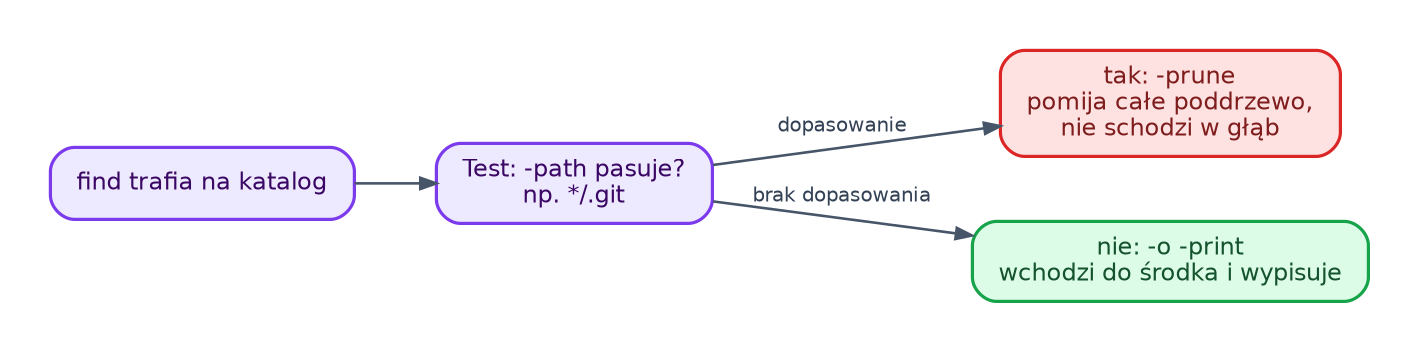
**`-prune`** każe `find` w ogóle nie wchodzić do danego katalogu. To różni się fundamentalnie od odfiltrowania wyników po fakcie — `-prune` oszczędza cały czas, jaki zajęłoby przejście poddrzewa. Typowy idiom: `find . -path "*/.git" -prune -o -print` — pomiń `.git`, wypisz resztę. Zwróć uwagę na `-o` (OR) między `-prune` a `-print`: to nie przypadek, tylko wymóg logiki wyrażenia, bo `-prune` samo w sobie nic nie drukuje.
[](https://wiedza.konio-dc.eu/uploads/images/gallery/2026-09/linux-find-prune.png)
*🔎 Decyzja find przy każdym katalogu: dopasowanie do -prune pomija poddrzewo, brak dopasowania wchodzi i wypisuje (kliknięcie otwiera pełny rozmiar)*
Wszystko poniżej wykonujesz na własnej maszynie, w katalogu `/tmp`. Nic nie wymaga uprawnień administratora.
### Ćwiczenie 1 — drzewo testowe
Przygotuj testowe drzewo katalogów w `/tmp`.
```bash
mkdir -p /tmp/lab/{a,b/c}
touch /tmp/lab/a/raport.log /tmp/lab/a/dane.LOG /tmp/lab/b/notatka.txt
touch /tmp/lab/b/c/archiwum.tar.gz
dd if=/dev/zero of=/tmp/lab/b/c/duzy.bin bs=1M count=5 2>/dev/null
touch -d '10 days ago' /tmp/lab/a/raport.log
```
1. Znajdź wszystkie pliki `.log` niezależnie od wielkości liter, w całym `/tmp/lab`.
2. Znajdź pliki większe niż 1 MB.
3. Znajdź pliki starsze niż 5 dni.
4. Znajdź wszystko w `/tmp/lab/b`, pomijając poddrzewo `c`.
Odpowiedź
```bash
find /tmp/lab -iname "*.log"
find /tmp/lab -type f -size +1M
find /tmp/lab -type f -mtime +5
find /tmp/lab/b -path "*/c" -prune -o -print
```
Pierwsza komenda znajdzie `raport.log` i `dane.LOG` — `-iname` ignoruje wielkość liter. Trzecia komenda złapie tylko `raport.log`, bo tylko jemu ustawiono datę wstecz przez `touch -d`.
Odpowiedź
To nie `find` decyduje o losie tego wzorca, tylko powłoka, zanim `find` wystartuje. Zero plików `.txt` — powłoka (bez `nullglob`) przekaże literalny napis dalej, przypadkiem jakby był cytowany. Jeden plik `.txt` — powłoka podstawi jego nazwę, komenda „zadziała", ale przeszuka tylko ten plik. Więcej niż jeden — `find` dostanie kilka argumentów po `-name` i zgłosi błąd, bo kolejne zostaną potraktowane jako dodatkowe ścieżki startowe. Rozwiązanie zawsze to samo: cytować wzorzec.
Odpowiedź
`-mtime +1` da „starsze niż 2 dni", a `-mtime -1` da „młodsze niż 1 dzień". Żadne nie odpowiada dokładnie „starsze niż wczoraj", bo `-mtime` liczy w pełnych 24-godzinnych oknach od teraz, nie od północy kalendarzowej. Do cięcia „od konkretnej daty" używa się `-newer` z plikiem-znacznikiem, albo `-newermt "2026-09-16 00:00:00"` w GNU find.
Odpowiedź
`-perm 644` wymaga uprawnień DOKŁADNIE `644` — jeśli plik ma `664`, nie pasuje. `-perm -644` wymaga, żeby wskazane bity były ustawione, ale dopuszcza dodatkowe — plik `664` już pasuje, bo zawiera wszystkie bity z `644`. `-perm /644` wymaga, żeby pasował którykolwiek z wymienionych bitów, więc złapie też plik z samym prawem odczytu dla właściciela. Do audytu „czy ktoś oprócz właściciela ma zapis" właściwy jest wariant z `/`, nie z `-` czy bez prefiksu.
Odpowiedź
`-prune` każe `find` w ogóle nie wchodzić do wskazanego katalogu. `! -path "*/wzorzec/*"` odfiltrowuje wyniki dopiero PO tym, jak `find` już zszedł do środka i przetworzył każdy plik w tym poddrzewie — wynik końcowy jest ten sam, ale jest wolniejsze na dużych katalogach jak `node_modules` czy `.git`, gdzie liczba plików idzie w dziesiątki tysięcy.
🔤 Skróty użyte na tej stronie (1)
| Skrót | Co znaczy |
|---|
| **CPU** | Central Processing Unit: procesor |
🔴 OSTROŻNIE · NIEODWRACALNE
### Uruchomienie osobnej komendy na każdy plik: -exec ... {} \\;
```bash
find . -name "*.tmp" -exec rm {} \;
```
Uruchamiamy nowy proces `rm` osobno dla każdego dopasowanego pliku. `{}` to placeholder podstawiany nazwą bieżącego pliku, a średnik musi być zescapowany (`\;`), bo dla powłoki nieuciszony `;` kończyłby całą komendę `find` w tym miejscu. Wolniejsze przy tysiącach plików — każdy to osobny `fork()`/`exec()`.
🔤 **find** = przeszukaj drzewo katalogów według nazwy, typu, daty albo rozmiaru
🔴 OSTROŻNIE · NIEODWRACALNE
### Uruchomienie jednej komendy na wszystkie pliki naraz: -exec ... {} +
```bash
find . -name "*.tmp" -exec rm {} +
```
`find` zbiera dopasowane ścieżki w grupy i wywołuje komendę **rzadko**, z wieloma plikami naraz — podobnie do tego, co robi `xargs`. Warunek: `{}` musi wystąpić dokładnie raz, na końcu, jako ostatni argument.
🔤 **find** = przeszukaj drzewo katalogów według nazwy, typu, daty albo rozmiaru
🔴 OSTROŻNIE · NIEODWRACALNE
### Potwierdzenie przed każdym uruchomieniem: -ok
```bash
find . -name "*.bak" -ok rm {} \;
```
Przed każdym uruchomieniem pytamy `y/n`. Nie istnieje wariant `-ok ... +` — potwierdzenie ma sens tylko dla pojedynczych wywołań, nie dla partii plików naraz.
🔤 **find** = przeszukaj drzewo katalogów według nazwy, typu, daty albo rozmiaru
🟢 TYLKO ODCZYT
### Wbudowane kasowanie: -delete
```bash
find . -type f -name "*.tmp" -delete
```
Kasujemy dopasowany wpis bez uruchamiania zewnętrznego `rm` — szybciej, bez problemu z cudzysłowami czy spacjami w nazwach. Musi stać **na końcu** wyrażenia, po wszystkich testach filtrujących — inaczej skasuje wszystko, zanim testy zdążą cokolwiek odfiltrować (patrz *Częste błędy*).
```bash
# NIGDY tak — -delete przed testami skasuje WSZYSTKO
# find . -delete -name "*.tmp" # <- BŁĄD, nie uruchamiaj
```
🔤 **find** = przeszukaj drzewo katalogów według nazwy, typu, daty albo rozmiaru
🟢 TYLKO ODCZYT
### Budowanie wywołań komendy z linii na wejściu: xargs
```bash
find . -name "*.log" | xargs rm
```
Podajemy wyniki `find` jako argumenty jednej (albo kilku) komendy `rm`. Rozwiązuje to inny problem niż `-exec`: przydaje się, gdy komenda w ogóle nie jest wywoływana przez `find`, albo gdy potrzebujemy kontroli, jakiej `-exec` nie daje.
🔤 **find** = przeszukaj drzewo katalogów według nazwy, typu, daty albo rozmiaru
🟢 TYLKO ODCZYT
### Bezpieczne rozdzielenie nazw ze spacjami: -print0 / xargs -0
```bash
find . -name "*.log" -print0 | xargs -0 rm
```
`find ... -print0` rozdziela wyniki bajtem NUL zamiast znakiem nowej linii, a `xargs -0` dzieli wejście po tym samym bajcie zamiast po białych znakach. Jedyna w pełni bezpieczna para dla nazw plików ze spacjami, cudzysłowami czy znakami nowej linii.
🔤 **find** = przeszukaj drzewo katalogów według nazwy, typu, daty albo rozmiaru
🟠 ZMIENIA SYSTEM
### Ograniczenie liczby argumentów na wywołanie: xargs -n
```bash
find . -name "*.jpg" -print0 | xargs -0 -n 20 convert -resize 50%
```
Wołamy komendę wielokrotnie, po maksymalnie N argumentów za każdym razem — przydatne, gdy program nie radzi sobie z tysiącami argumentów naraz.
🔤 **find** = przeszukaj drzewo katalogów według nazwy, typu, daty albo rozmiaru
🟢 TYLKO ODCZYT
### Uruchomienie wywołań równoległych: xargs -P
```bash
find . -name "*.gz" -print0 | xargs -0 -P 4 -n 1 gunzip
```
Uruchamiamy do N procesów jednocześnie zamiast jednego po drugim — zauważalne przyspieszenie przy operacjach ograniczonych wydajnością
CPU albo dysku, jak kompresja czy konwersja obrazów.
🔤 **CPU** = Central Processing Unit: procesor · **find** = przeszukaj drzewo katalogów według nazwy, typu, daty albo rozmiaru
🟠 ZMIENIA SYSTEM
### Wstawienie argumentu w dowolnym miejscu komendy: xargs -I{}
```bash
find . -name "*.conf" -print0 | xargs -0 -I{} cp {} /backup/
```
Domyślnie `xargs` dokleja argumenty na **końcu** komendy. `-I{}` pozwala wstawić placeholder w dowolnym miejscu — tu jako pierwszy argument `cp`, przed stałym katalogiem docelowym.
🔤 **find** = przeszukaj drzewo katalogów według nazwy, typu, daty albo rozmiaru
🟢 TYLKO ODCZYT
### Pominięcie uruchomienia przy pustym wejściu: xargs -r
```bash
find . -name "*.orphan" -print0 | xargs -r -0 rm
```
Bez `-r` `xargs` i tak wywoła komendę raz, bez żadnych argumentów, nawet gdy `find` nic nie znalazł. `-r` (GNU xargs) pomija to wywołanie „na sucho".
🔤 **find** = przeszukaj drzewo katalogów według nazwy, typu, daty albo rozmiaru
🟢 TYLKO ODCZYT
### Przetwarzanie wyników bez xargs: pętla while read -d ''
```bash
find . -name "*.csv" -print0 | while IFS= read -r -d '' plik; do
echo "przetwarzam: $plik"
done
```
`-d ''` mówi `read`, żeby separatorem rekordu był bajt NUL, `-r` wyłącza interpretację `\`, `IFS=` zapobiega ucinaniu białych znaków na brzegach nazwy. Wolniejsze niż `xargs` przy dużej liczbie plików, ale najbezpieczniejsze i najczytelniejsze, gdy logika przetwarzania jest złożona (warunki, zmienne pomocnicze).
🔤 **IFS** = Internal Field Separator: zmienna powłoki mówiąca, po jakim znaku dzielimy tekst na słowa, domyślnie spacja, tabulator i nowa linia · **find** = przeszukaj drzewo katalogów według nazwy, typu, daty albo rozmiaru
🟢 TYLKO ODCZYT
### Wszystko razem
| Narzędzie / flaga | Co robi | Kiedy używasz |
|---|
| `-exec cmd {} \;` | uruchamia `cmd` osobno dla każdego wyniku | mało plików, komenda musi widzieć jeden plik naraz |
| `-exec cmd {} +` | zbiera wyniki w grupy i woła `cmd` rzadziej | dużo plików, komenda przyjmuje wiele argumentów |
| `-ok cmd {} \;` | jak `-exec`, z pytaniem o potwierdzenie | operacja nieodwracalna, chcesz kontroli ręcznej |
| `-delete` | kasuje dopasowane wpisy bezpośrednio z `find` | szybsze niż `-exec rm`, mniej procesów |
| `xargs` | buduje wywołania komendy z linii na wejściu | komenda nie ma trybu `-exec`, albo chcesz `-P`/`-n` |
| `-print0` / `xargs -0` | rozdziela wpisy bajtem NUL zamiast nową linią | nazwy plików ze spacjami, cudzysłowami, nowymi liniami |
| `xargs -n N` | maks. N argumentów na jedno wywołanie komendy | komenda nie przyjmuje tysięcy argumentów naraz |
| `xargs -P N` | N procesów równolegle | dużo niezależnych, powolnych operacji (kompresja, konwersja) |
| `xargs -I{}` | wstawia argument w dowolne miejsce komendy | argument nie jest ostatnim parametrem |
| `xargs -r` | nie uruchamia komendy, gdy wejście jest puste | pusty wynik `find` nie ma odpalać komendy „na sucho" |
**Uważaj**
- `find . -delete -name "*.tmp"` skasuje **wszystko**, bo `-delete` samo w sobie jest testem, który zawsze zwraca prawdę — kolejność w wyrażeniu ma znaczenie.
- `find . -name "*.log" | xargs rm` rozjedzie się na plikach z nazwami zawierającymi spacje — `xargs` domyślnie dzieli wejście po białych znakach, nie po liniach z `find`.
- Zawsze uruchom komendę z `-print` zamiast `-delete`/`-exec rm`, zobacz listę, dopiero potem podmień na wersję niszczącą.
## Z życia wzięte
📖 Z ŻYCIA WZIĘTE
Środa, 15:15. Tomek na `k3s01` czyści katalog z dziesiątkami tysięcy plików tymczasowych z laboratorium Kubernetesa przez `find . -name "*.tmp" -exec rm {} \;` i widzi, że komenda mieli minutami zamiast sekund. Ola pokazuje mu `-exec rm {} +`, które zbiera nazwy w duże partie zamiast uruchamiać `rm` osobno na każdym pliku. Sprzątanie kończy się w kilka sekund, a Tomek uczy się różnicy między `\;` a `+`.
## Po co to istnieje
`find` samo w sobie tylko znajduje i wypisuje. Żeby coś z wynikami zrobić — skasować, spakować, zmienić uprawnienia, przekonwertować — potrzebujesz sposobu na przekazanie tej listy do innej komendy. Są na to trzy drogi: wbudowana akcja `-exec` (albo ostrożniejszy wariant `-ok`), wbudowana akcja `-delete` dla najczęstszego przypadku, oraz zewnętrzne narzędzie `xargs`, które buduje wywołania dowolnej komendy z tego, co dostanie na wejściu.
To rozdzielenie nie jest przypadkowe. `find` przechodzi drzewo i filtruje — jedno zadanie, robione dobrze. Co zrobić z wynikiem, to inne zadanie, a Unix od dekad trzyma się zasady jednego narzędzia do jednej rzeczy. `xargs` istnieje dlatego, że mnóstwo komend — `rm`, `chmod`, `grep`, `cp` — nie wie nic o `find` i nie musi: wystarczy, że przyjmują listę nazw plików jako argumenty.
## Analogia
Wyobraź sobie **brygadę sprzątającą z listą adresów** w ręku — listę, którą przed chwilą sporządził ktoś inny (to `find` z poprzedniej strony).
Masz dwa sposoby na zorganizowanie pracy. Pierwszy: dla każdego adresu z osobna wysyłasz ekipę, ona jedzie, sprząta, wraca, bierzesz następny adres. To jest `-exec cmd {} \;` — jedno wywołanie komendy na każdy wynik. Wolne, ale bezpieczne: jeśli pod jednym adresem coś pójdzie nie tak, reszta listy jedzie dalej.
Drugi sposób: dajesz jednej ekipie całą listę adresów naraz, w ramach jednego wyjazdu. To `-exec cmd {} +` albo `xargs` bez limitu — mniej wyjazdów, szybciej, ale lista musi zmieścić się w jednej furgonetce. Przy dziesiątkach tysięcy adresów trzeba ją podzielić na mniejsze kursy — to robi `xargs -n`.
Ograniczenie, które analogia świetnie oddaje: **adres musi być czytelny**. Adres z przecinkiem w nazwie ulicy, rozdzielany po przecinkach, wyśle ekipę pod dwa błędne adresy zamiast jednego właściwego. Dokładnie to dzieje się z `xargs`, gdy nazwa pliku zawiera spację, a Ty rozdzielasz wejście spacjami.
## Jak to działa
🔍 Rozwiń: jak to działa pod spodem
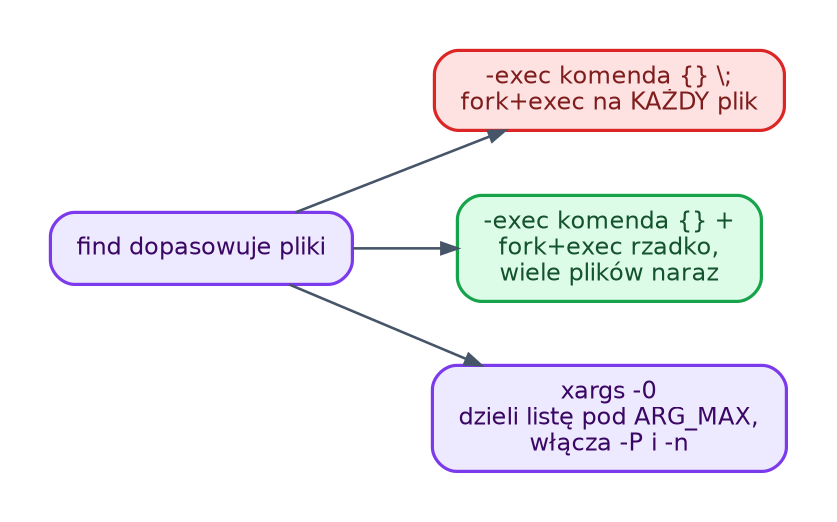
**`-exec komenda {} \;`** uruchamia nowy proces `komenda` dla każdego dopasowanego pliku z osobna. `{}` to placeholder, który `find` podstawia nazwą bieżącego pliku. Średnik na końcu musi być zescapowany (`\;` albo w cudzysłowie `';'`), bo dla powłoki nieuciszony `;` kończyłby całą komendę `find` w tym miejscu. Każdy plik to osobny `fork()` i `exec()` — przy tysiącach plików to zauważalny narzut czasu.
**`-exec komenda {} +`** działa inaczej: `find` zbiera dopasowane ścieżki w grupy (tak duże, na ile pozwala limit długości listy argumentów) i wywołuje `komenda` **rzadko**, z wieloma plikami naraz — mechanizm zbliżony do tego, co robi `xargs`. Warunek: `{}` musi wystąpić dokładnie raz, na końcu, jako ostatni argument komendy.
[](https://wiedza.konio-dc.eu/uploads/images/gallery/2026-09/linux-exec-vs-xargs.png)
*🔎 Trzy sposoby przekazania wyników find dalej: -exec na każdy plik, -exec + w partiach, xargs -0 (kliknięcie otwiera pełny rozmiar)*
**`-ok`** to `-exec` z pytaniem `y/n` przed każdym uruchomieniem. Nie ma wariantu `-ok ... +` — potwierdzenie ma sens tylko dla pojedynczych wywołań.
**`-delete`** to wbudowana akcja `find`, która kasuje dopasowany wpis bez uruchamiania zewnętrznego `rm`. Jest szybsza (brak `fork/exec` na każdy plik) i nie ma problemu z cudzysłowami czy spacjami, bo `find` operuje na deskryptorach, nie na tekście przez powłokę. Ma za to własną, poważną pułapkę: **implikuje `-depth`** (zawartość katalogu przed samym katalogiem) i jest samo w sobie testem zwracającym zawsze prawdę — pozycja w wyrażeniu decyduje, co faktycznie zostanie skasowane.
**`xargs`** rozwiązuje inny problem: co zrobić, gdy komenda, której chcesz użyć, w ogóle nie jest wywoływana przez `find` (bo np. budujesz listę plików inaczej niż przez `find`), albo gdy potrzebujesz kontroli, jakiej `-exec` nie daje — równoległości (`-P`), limitu argumentów na wywołanie (`-n`), wstawienia argumentu w dowolnym miejscu (`-I{}`).
**Pojęcie: ARG\_MAX.** Limit jądra Linux na maksymalną łączną długość argumentów i zmiennych środowiskowych pojedynczego wywołania `execve()`, czyli pojedynczego startu programu. Sprawdzisz go komendą `getconf ARG_MAX` (typowo kilka megabajtów). Komenda w rodzaju `rm *` w katalogu ze 100 000 plików może zbudować listę argumentów przekraczającą ten limit i skończyć się błędem `Argument list too long`. `xargs` istnieje między innymi po to, żeby dzielić długą listę na porcje mieszczące się pod limitem i wywoływać komendę tyle razy, ile trzeba, automatycznie.
Domyślnie `xargs` dzieli wejście na argumenty po **białych znakach**, nie po liniach. To źródło największej pułapki tej strony: plik `raport końcowy.txt` trafi do `xargs` jako dwa osobne argumenty, `raport` i `końcowy.txt` — żaden nie istnieje jako plik, więc komenda dostanie błąd „No such file or directory".
**Rozwiązanie — `-print0` i `xargs -0`.** `find ... -print0` wypisuje wyniki rozdzielone bajtem NUL (`\0`) zamiast znakiem nowej linii. Bajt NUL nie może wystąpić w nazwie pliku w POSIX-owym systemie plików (to jedyny bajt, którego tam zabroniono), więc jest jedynym w pełni bezpiecznym separatorem. `xargs -0` mówi „dziel wejście po NUL, nie po białych znakach". Ta para działa poprawnie dla dowolnej nazwy pliku — ze spacjami, cudzysłowami, znakami nowej linii w nazwie (tak, to legalne w Linuksie).
**`find -exec` kontra `xargs`** — jeśli komenda ma wbudowaną obsługę wielu plików i nie potrzebujesz `-P`/`-n`, `-exec ... +` jest prostsze i równie bezpieczne (bez problemu ze spacjami, bo `find` przekazuje argumenty binarnie, nie przez tekst). Sięgaj po `xargs -0`, gdy potrzebujesz równoległości, kontroli nad rozmiarem partii, albo budujesz listę plików z czegoś innego niż `find` (np. `git ls-files -z`).
**Alternatywa bez `xargs`: pętla `while read`.** Gdy logika przetwarzania jest złożona, czytelniejsza bywa pętla:
```bash
find . -name "*.csv" -print0 | while IFS= read -r -d '' plik; do
echo "przetwarzam: $plik"
done
```
`-d ''` mówi `read`, żeby separatorem rekordu był bajt NUL, `-r` wyłącza interpretację `\`, `IFS=` zapobiega ucinaniu białych znaków na brzegach nazwy. Wolniejsze przy dużej liczbie plików, ale najbezpieczniejsze i najczytelniejsze dla logiki warunkowej.
Wszystko poniżej wykonujesz na własnej maszynie, w katalogu `/tmp`. Nic nie wymaga uprawnień administratora.
### Ćwiczenie 1 — pliki ze spacjami w nazwie
Przygotuj testowe pliki w `/tmp`, część z nazwami zawierającymi spacje.
```bash
mkdir -p /tmp/lab2
cd /tmp/lab2
touch "raport dzienny.tmp" "cache.tmp" "notatka robocza.tmp"
touch -d '10 days ago' cache.tmp
mkdir -p pusty_katalog
```
1. Wypisz (nie kasuj!) pliki `.tmp` starsze niż 5 dni.
2. Spróbuj skasować wszystkie pliki `.tmp` przez `find ... | xargs rm` bez `-print0`/`-0` i zobacz, co się nie uda.
3. Popraw to na wersję bezpieczną dla nazw ze spacjami.
4. Skasuj pusty katalog.
Odpowiedź
```bash
# 1
find /tmp/lab2 -type f -name "*.tmp" -mtime +5 -print
# 2 — zawiedzie na plikach ze spacją w nazwie
find /tmp/lab2 -name "*.tmp" | xargs rm
# rm: cannot remove 'raport': No such file or directory
# rm: cannot remove 'dzienny.tmp': No such file or directory
# 3 — wersja bezpieczna
find /tmp/lab2 -name "*.tmp" -print0 | xargs -0 rm -v
# 4
find /tmp/lab2 -type d -empty -delete
```
Punkt 2 celowo pokazuje błąd — zobacz komunikat `No such file or directory` na własne oczy, zanim zapamiętasz, dlaczego `-print0`/`-0` jest obowiązkowe przy niepewnych nazwach plików.
Odpowiedź
Bo `find` ocenia wyrażenie od lewej do prawej, a `-delete` jest jednocześnie testem (zawsze prawdziwym) i akcją wykonywaną natychmiast. `find` kasuje każdy napotkany plik, zanim dojdzie do sprawdzenia `-name "*.tmp"` — test filtrujący nigdy nie zdążył zadziałać. To nie błąd składni, który `find` odrzuci, tylko poprawne wyrażenie robiące coś zupełnie innego niż zamierzone, bez ostrzeżenia.
Odpowiedź
Gdy komenda ma znaczenie „per plik", a nie „na liście plików naraz" — `echo "Plik:" {} +` wypisze wszystkie nazwy w jednej linii zamiast osobno, bo `+` wstawia wszystkie dopasowania za jeden `{}` i woła komendę raz. Forma `+` ma sens dla komend przyjmujących wiele plików i robiących z nimi to samo (`chmod`, `rm`, `cat`), nie dla komend, których wynik zależy od pojedynczego argumentu.
Odpowiedź
`find ... | xargs komenda` przesyła nazwy plików jako tekst rozdzielony nowymi liniami, a `xargs` bez `-0` dzieli ten tekst dalej po białych znakach — spacja w nazwie tnie ją na dwie. `find -exec ... +` nie przechodzi przez żadną warstwę tekstową: `find` przekazuje każdą ścieżkę jako osobny, kompletny argument bezpośrednio do `execve()`, więc spacja w nazwie nie ma znaczenia. Ten sam efekt dla `xargs` daje para `-print0` i `xargs -0`.
Odpowiedź
Bo skrypty żyją dłużej niż założenia, przy których je pisano. Warunki, które dziś zawsze coś znajdują, jutro mogą nie znaleźć nic — zmieni się struktura katalogów, ktoś posprząta ręcznie, zmieni się wzorzec `-name`. Bez `-r` `xargs` i tak wywoła komendę raz, bez argumentów — dla `rm` kończy się to błędem, ale dla komend interpretujących „brak argumentu” jako „operuj na wszystkim” może zrobić coś zupełnie nieoczekiwanego.
🔤 Skróty użyte na tej stronie (5)
| Skrót | Co znaczy |
|---|
| **BRE** | Basic Regular Expression: podstawowa, starsza odmiana wyrażeń regularnych, wymaga ukośnika wstecznego przed nawiasami |
| **BSD** | Berkeley Software Distribution: rodzina Uniksów z uczelni Berkeley, inna gałąź niż Linux, stąd czasem inna składnia tych samych poleceń |
| **ERE** | Extended Regular Expression: rozszerzona odmiana wyrażeń regularnych, bez ukośnika wstecznego przed nawiasami i plusem |
| **PCRE** | Perl Compatible Regular Expressions: odmiana wyrażeń regularnych z językiem Perl, najbogatsza w możliwości spośród trzech |
| **POSIX** | Portable Operating System Interface: wspólny zestaw zasad, dzięki któremu polecenie działa tak samo na różnych Uniksach |
🟢 TYLKO ODCZYT
### Wyszukanie fragmentu tekstu
```bash
grep "error" /var/log/messages
```
Wypisujemy każdą linię pliku, która zawiera podany fragment tekstu. Bez żadnych flag to najprostszy i najczęstszy przypadek użycia.
🔤 **grep** = global regular expression print: szukaj wzorca w tekście
🟢 TYLKO ODCZYT
### Pominięcie wielkości liter: -i
```bash
grep -i "error" /var/log/messages
```
Dopasowujemy `error`, `Error`, `ERROR` i każdą inną kombinację wielkości liter. Sięgamy po to, gdy nie mamy pewności, jak dokładnie aplikacja pisze komunikat.
🔤 **grep** = global regular expression print: szukaj wzorca w tekście
🟢 TYLKO ODCZYT
### Negacja dopasowania: -v
```bash
grep -v "debug" /var/log/messages
```
Wypisujemy linie, które **nie** pasują do wzorca — odwrotność zwykłego działania `grep`. Przydatne do odfiltrowania szumu (np. wpisów `debug`) i skupienia się na reszcie.
🔤 **grep** = global regular expression print: szukaj wzorca w tekście
🟢 TYLKO ODCZYT
### Numerowanie dopasowanych linii: -n
```bash
grep -n "error" /var/log/app.log
```
Doklejamy do każdego wyniku numer linii w pliku. Niezastąpione, gdy trzeba komuś wskazać dokładne miejsce albo otworzyć plik w edytorze pod konkretnym numerem.
Przykład:
```text
142:2026-09-17 08:12:03 error: connection refused
987:2026-09-17 09:03:41 error: timeout waiting for lock
```
🔤 **grep** = global regular expression print: szukaj wzorca w tekście
🟢 TYLKO ODCZYT
### Zliczenie dopasowań: -c
```bash
grep -c "error" /var/log/app.log
```
Zamiast wypisywać pasujące linie, podajemy samą ich liczbę. Szybsze niż `grep ... | wc -l`, bo nie trzeba przepychać tekstu przez dodatkowy proces.
Przykład:
```text
2
```
🔤 **grep** = global regular expression print: szukaj wzorca w tekście
🟢 TYLKO ODCZYT
### Wypisanie nazw plików z dopasowaniem: -l
```bash
grep -l "error" /var/log/*.log
```
Zamiast treści wypisujemy same nazwy plików, w których wzorzec choć raz wystąpił. Wygodne przy przeszukiwaniu wielu plików naraz, gdy interesuje nas tylko „gdzie", nie „co dokładnie".
🔤 **grep** = global regular expression print: szukaj wzorca w tekście
🟢 TYLKO ODCZYT
### Wypisanie nazw plików bez dopasowania: -L
```bash
grep -L "error" /var/log/*.log
```
Dokładna odwrotność `-l`: wypisujemy pliki, w których wzorzec **nie** wystąpił ani razu.
🔤 **grep** = global regular expression print: szukaj wzorca w tekście
🟢 TYLKO ODCZYT
### Dopasowanie całego słowa: -w
```bash
grep -w "cron" /etc/services
```
Dopasowujemy `cron` tylko jako osobne słowo — nie złapiemy go w środku `crontab` czy `microcron`. Bez tej flagi `grep` dopasowuje dowolny podciąg, niezależnie od tego, co go otacza.
🔤 **grep** = global regular expression print: szukaj wzorca w tekście
🟢 TYLKO ODCZYT
### Dopasowanie całej linii: -x
```bash
grep -x "root" /etc/passwd_grupa
```
Wymagamy, żeby cała linia była dokładnie równa wzorcowi, nie tylko go zawierała. Przydaje się przy walidacji formatu pliku wiersz po wierszu.
🔤 **grep** = global regular expression print: szukaj wzorca w tekście
🟢 TYLKO ODCZYT
### Wypisanie tylko dopasowanego fragmentu: -o
```bash
grep -o -E '[0-9]{1,3}(\.[0-9]{1,3}){3}' /var/log/nginx/access.log | sort -u
```
Zmieniamy zachowanie z „wypisz całą pasującą linię" na „wypisz tylko dopasowany fragment". Bez tej flagi dostalibyśmy całe linie logu, z `-o` — same adresy, po jednym na linię, gotowe do dalszego przetwarzania.
🔤 **grep** = global regular expression print: szukaj wzorca w tekście
🟢 TYLKO ODCZYT
### Sprawdzenie dopasowania po kodzie wyjścia: -q
```bash
grep -q "NazwaSerwera" /etc/hosts && echo "wpis istnieje"
```
Nic nie wypisujemy na ekran — liczy się wyłącznie to, czy `grep` zakończy się kodem 0 (dopasowanie było) czy 1 (nie było). Standard w instrukcjach `if` wewnątrz skryptów.
🔤 **grep** = global regular expression print: szukaj wzorca w tekście
🟢 TYLKO ODCZYT
### Dołączenie kontekstu wokół dopasowania: -A / -B / -C
```bash
grep -A 2 "Traceback" app.log
```
`-A N` doklejamy N linii **po** dopasowaniu, `-B N` — N linii **przed**, `-C N` — po tyle samo z obu stron. Niezbędne przy analizie stack trace’ów, gdzie sama linia z komunikatem błędu nic nie mówi bez otoczenia.
Przykład:
```text
2026-09-17 09:03:41 error: Traceback (most recent call last):
File "app.py", line 88, in connect
File "app.py", line 41, in
```
🔤 **grep** = global regular expression print: szukaj wzorca w tekście
🟢 TYLKO ODCZYT
### Przeszukanie katalogów rekurencyjnie: -r
```bash
grep -r "TODO" ./src
```
Przeszukujemy cały wskazany katalog i jego podkatalogi zamiast pojedynczego pliku. Wariant `-R` robi to samo, ale dodatkowo podąża za dowiązaniami symbolicznymi napotkanymi po drodze.
🔤 **grep** = global regular expression print: szukaj wzorca w tekście
🟢 TYLKO ODCZYT
### Filtrowanie po wzorcu nazwy pliku: --include / --exclude
```bash
grep -r --include='*.conf' "server" /etc
grep -r --exclude='*.log' "haslo" /opt/app
```
Ograniczamy rekurencyjne przeszukiwanie do plików pasujących do wzorca (`--include`) albo pomijamy te pasujące (`--exclude`) — bez tego `grep -r` przetworzy każdy plik w drzewie, nawet binarne czy nieistotne.
Przykład:
```text
/etc/nginx/nginx.conf:12: listen 80;
/etc/nginx/conf.d/ssl.conf:3: listen 443 ssl;
```
🔤 **grep** = global regular expression print: szukaj wzorca w tekście
🟢 TYLKO ODCZYT
### Pominięcie całego katalogu: --exclude-dir
```bash
grep -r --exclude-dir='.git' --exclude-dir='node_modules' "TODO" .
```
Wykluczamy z rekurencji całe katalogi po nazwie, nie tylko pojedyncze pliki. Bez tego `grep -r` w repozytorium Gita przeczyta też historię commitów zapisaną binarnie w `.git/objects` — wolno i bezcelowo.
🔤 **grep** = global regular expression print: szukaj wzorca w tekście
🟢 TYLKO ODCZYT
### Przełączenie na wyrażenia rozszerzone: -E (ERE)
```bash
grep -E "error|warning|fail" app.log
```
Przełączamy silnik dopasowania z domyślnego
BRE na
ERE, gdzie `+ ? | ( ) { }` są od razu metaznakami, bez potrzeby ich escapowania. Pełny opis różnic dialektów wyrażeń regularnych jest na osobnej stronie.
🔤 **ERE** = Extended Regular Expression: rozszerzona odmiana wyrażeń regularnych, bez ukośnika wstecznego przed nawiasami i plusem · **BRE** = Basic Regular Expression: podstawowa, starsza odmiana wyrażeń regularnych, wymaga ukośnika wstecznego przed nawiasami · **grep** = global regular expression print: szukaj wzorca w tekście
🟢 TYLKO ODCZYT
### Dopasowanie dosłownego tekstu bez regexu: -F
```bash
grep -F "3.14+2.71" wzory.txt
```
Traktujemy wzorzec jako zwykły ciąg znaków, nie wyrażenie regularne — `.` i `+` znaczą dokładnie to, co widać, a nie „dowolny znak" i „jeden lub więcej".
🔤 **grep** = global regular expression print: szukaj wzorca w tekście
🟢 TYLKO ODCZYT
### Przełączenie na silnik PCRE: -P
```bash
grep -P '\d{3}-\d{2}-\d{4}' dane.txt
```
Włączamy silnik
PCRE (Perl Compatible Regular Expressions) z klasami skrótowymi (`\d`, `\w`, `\s`) i asercjami wyprzedzającymi. Nie jest gwarantowane wszędzie — część buildów `grep` na
BSD w ogóle go nie ma.
🔤 **PCRE** = Perl Compatible Regular Expressions: odmiana wyrażeń regularnych z językiem Perl, najbogatsza w możliwości spośród trzech · **BSD** = Berkeley Software Distribution: rodzina Uniksów z uczelni Berkeley, inna gałąź niż Linux, stąd czasem inna składnia tych samych poleceń · **grep** = global regular expression print: szukaj wzorca w tekście
🟢 TYLKO ODCZYT
### Dodanie kolejnego wzorca: -e
```bash
grep -e "error" -e "fail" -e "critical" app.log
```
Podajemy kilka niezależnych wzorców w jednym wywołaniu — linia pasuje, jeśli spełnia którykolwiek z nich. Przydatne, gdy wzorce zawierają znaki, które utrudniałyby sklejenie ich alternatywą `|`.
🔤 **grep** = global regular expression print: szukaj wzorca w tekście
🟢 TYLKO ODCZYT
### Wczytanie wzorców z pliku: -f
```bash
grep -f wzorce.txt app.log
```
Czytamy listę wzorców z pliku, jeden na linię, zamiast wypisywać je wszystkie w linii poleceń. Wygodne, gdy lista jest długa albo generowana automatycznie.
🔤 **grep** = global regular expression print: szukaj wzorca w tekście
🟢 TYLKO ODCZYT
### Wymuszenie kolorowania w potoku: --color=always
```bash
grep --color=always "error" app.log | less -R
```
`grep` domyślnie koloruje dopasowania tylko, gdy pisze na terminal — w potoku (np. do `less`) kolor by zniknął. `--color=always` wymusza go niezależnie od odbiorcy, a `less -R` przepuszcza kody koloru zamiast je pokazywać jako śmieci.
🔤 **grep** = global regular expression print: szukaj wzorca w tekście
🟢 TYLKO ODCZYT
### Wymuszenie buforowania liniowego: --line-buffered
```bash
tail -F /var/log/messages | grep --line-buffered -i "error"
```
Bez tej flagi `grep`, którego wyjście trafia do potoku, buforuje dane blokowo i może milczeć długo, mimo że dopasowania faktycznie się pojawiają. `--line-buffered` każe wypisywać wynik natychmiast po każdej dopasowanej linii.
🔤 **tail** = pokaż koniec pliku, z flagą -f śledzi plik na żywo
🟢 TYLKO ODCZYT
### Wszystkie flagi
| Flaga | Co robi | Kiedy używasz |
|---|
| `-i` | ignoruje wielkość liter | szukasz bez pewności co do capsa |
| `-v` | neguje dopasowanie | chcesz zobaczyć, co NIE pasuje |
| `-n` | dodaje numer linii | trzeba wskazać komuś dokładne miejsce |
| `-c` | liczy pasujące linie, nie wypisuje ich | interesuje Cię tylko liczba |
| `-l` | wypisuje nazwy plików z dopasowaniem | szukasz w wielu plikach naraz |
| `-L` | wypisuje nazwy plików BEZ dopasowania | odwrotność `-l` |
| `-w` | dopasowanie całego słowa | unikasz trafień w środku innego słowa |
| `-x` | dopasowanie całej linii | walidujesz format wiersza, nie fragment |
| `-o` | wypisuje tylko dopasowany fragment | wyciągasz konkretne dane z linii |
| `-q` | brak wyjścia, liczy się kod wyjścia | używasz w `if` w skrypcie |
| `-A N` / `-B N` / `-C N` | N linii po / przed / wokół | analiza stack trace, logów wokół zdarzenia |
| `-r` / `-R` | rekurencja (bez / z podążaniem za symlinkami) | przeszukanie drzewa katalogów |
| `--include` / `--exclude` | filtr po wzorcu nazwy pliku | ograniczasz rekurencję do `*.conf` itp. |
| `--exclude-dir` | pomija cały katalog | omijasz `.git`, `node_modules` |
| `-E` | ERE — rozszerzone wyrażenia regularne | wzorzec z `+ ? \\ | ( )` bez masy backslashy |
| `-F` | traktuj wzorzec jako zwykły tekst | wzorzec ma znaki specjalne, których nie chcesz interpretować |
| `-P` | PCRE (nie wszędzie dostępne) | potrzebujesz `\d`, `\w`, lookahead |
| `-e` | kolejny wzorzec (można wielokrotnie) | szukasz kilku alternatyw naraz |
| `-f plik` | wzorce z pliku | lista wzorców jest długa albo generowana |
| `--color=always` | wymusza kolor mimo potoku | przekazujesz wynik dalej, np. do `less -R` |
| `--line-buffered` | wyłącza buforowanie blokowe | `grep` w potoku obserwującym plik na żywo |
| `-a` | traktuj plik binarny jak tekst | świadomie grepujesz plik binarny |
**Uważaj**
- `ps aux | grep nginx` sam pojawia się w wyniku, bo `grep` widzi swój własny wiersz procesu z argumentem `nginx` w linii poleceń. Patrz sekcja *Częste błędy*.
- `grep -r` bez `--exclude-dir='.git'` w repozytorium Gita przeczyta też historię commitów zapisaną binarnie w `.git/objects` — wolno i bezcelowo.
- Potok `tail -f plik | grep wzorzec` bez `--line-buffered` potrafi milczeć godzinami, bo `grep` buforuje wyjście blokowo, gdy nie pisze na terminal.
## Z życia wzięte
📖 Z ŻYCIA WZIĘTE
Wtorek, 9:40. Tomek na `app01` sprawdza, czy aplikacja Javy Oli w ogóle działa, przez `ps aux | grep java`, widzi jeden wiersz i zgłasza, że wszystko gra. Proces padł kwadrans wcześniej: to, co złapał `grep`, to jego własny wpis z argumentem `java` w linii poleceń. Ola uczy go `pgrep -f java` zamiast tej kombinacji, żeby taka pomyłka się nie powtórzyła.
## Po co to istnieje
Masz plik logu na 400 000 linii i szukasz jednego zdarzenia — na przykład wszystkich razy, kiedy usługa zgłosiła `connection refused`. Przewijanie ręczne w edytorze to praca na pół godziny. `grep "connection refused" /var/log/app.log` odpowie w ułamku sekundy.
To jest właściwy zakres `grep`: masz dużo tekstu i chcesz zobaczyć tylko te linie, które spełniają jakiś warunek — prosty (dosłowny fragment) albo złożony (wyrażenie regularne, osobna strona o BRE/ERE/PCRE). `grep` nie edytuje, nie sortuje, nie liczy statystyk — filtruje linie. Cała jego siła bierze się z tego, że robi jedną rzecz szybko, a potem daje się wpiąć w dowolny potok.
## Analogia
Wyobraź sobie, że czytasz **gazetę z zakreślaczem w ręku**, szukając wzmianek o konkretnej firmie.
Nie czytasz artykułów ze zrozumieniem — przebiegasz wzrokiem każdą linijkę tekstu i sprawdzasz, czy pada w niej szukane słowo. Jeśli tak, zakreślasz całą linijkę, nie tylko samo słowo. Jeśli nie — lecisz dalej. Nie wracasz do poprzednich stron, nie łączysz kontekstu między artykułami, chyba że ktoś Cię o to poprosi — wtedy zakreślasz też linijkę przed i po trafieniu, żeby zobaczyć, o co chodziło (to jest dokładnie `-A`/`-B`/`-C`).
Ta analogia niesie ograniczenie, które tłumaczy sporo zachowań `grep`. Zakreślacz reaguje na to, co widzi dosłownie — jeśli szukasz „kot", zaznaczy też „kotwica" i „kotlet", bo zawierają ten sam ciąg znaków. Żeby zakreślić tylko całe słowo „kot", trzeba dodać instrukcję „tylko gdy to osobne słowo" — to jest `-w`. Jeśli cała linijka ma brzmieć dokładnie „kot" i nic więcej — to `-x`.
I jeszcze jedno: czytelnik z zakreślaczem nie pamięta, co zaznaczył na poprzedniej stronie. Każda linia jest oceniana osobno, niezależnie od reszty pliku — `grep` nie potrafi powiedzieć „ta linia jest podobna do tamtej sprzed 200 wierszy", umie tylko sprawdzić bieżącą linię względem wzorca.
## Jak to działa
🔍 Rozwiń: jak to działa pod spodem
Nazwa `grep` pochodzi z edytora tekstu `ed`. W `ed` istniała komenda `g/re/p` — **g**lobal / **re**gular expression / **p**rint: „dla każdej linii (global), jeśli pasuje do wyrażenia regularnego (re), wypisz ją (print)". Ken Thompson w 1973 roku wydzielił tę funkcję z `ed` jako osobny program, bo okazała się użyteczna na tyle, że nie chciano za każdym razem otwierać edytora. Nazwa skróciła się do `grep`.
Mechanicznie `grep` robi pętlę: czyta plik (albo standardowe wejście) linia po linii, sprawdza dopasowanie do wzorca silnikiem wyrażeń regularnych, i jeśli dopasowanie wystąpiło (albo nie wystąpiło, przy `-v`), wypisuje linię. Domyślny silnik to BRE — dokładny opis różnic między BRE, ERE i PCRE jest na osobnej stronie.
**Pojęcie: metaznak.** Znak w wyrażeniu regularnym, który nie oznacza samego siebie, tylko instrukcję dla silnika dopasowania — np. `.` znaczy „dowolny znak", a `*` znaczy „zero lub więcej poprzedniego znaku", nie dosłowną kropkę czy gwiazdkę. Żeby dopasować taki znak dosłownie, trzeba go zescapować backslashem (`\.`) albo użyć `-F`, które wyłącza interpretację całego wzorca jako wyrażenia regularnego. To, które znaki są metaznakami, zależy od dialektu wyrażeń regularnych — temat rozwinięty na osobnej stronie.
`grep` kończy działanie z jednym z trzech kodów wyjścia, i to jest istotne w skryptach:
- 0 — znaleziono co najmniej jedno dopasowanie,
- **1** — nie znaleziono żadnego dopasowania (to nie jest błąd, to informacja),
- **2** — wystąpił błąd, np. plik nie istnieje albo wzorzec jest niepoprawny składniowo.
Dzięki temu `grep -q wzorzec plik` da się użyć jako warunek w `if`, bez wypisywania czegokolwiek na ekran — liczy się tylko kod wyjścia:
```bash
if grep -q "^root:" /etc/passwd; then
echo "użytkownik root istnieje w pliku passwd"
fi
```
Wszystko poniżej wykonujesz na własnej maszynie, w katalogu `/tmp`. Nic nie wymaga uprawnień administratora.
### Ćwiczenie 1 — podstawowe filtry
Przygotuj plik logu i przećwicz podstawowe filtry.
```bash
cd /tmp
cat > app.log <<'EOF'
2026-09-17 08:01:03 info: start service
2026-09-17 08:12:03 error: connection refused
2026-09-17 08:12:04 info: retry attempt 1
2026-09-17 08:45:11 warning: high memory usage
2026-09-17 09:03:41 error: timeout waiting for lock
2026-09-17 09:03:42 info: lock acquired
EOF
```
Zadania:
1. Wypisz same linie z błędami, z numerem linii.
2. Policz, ile jest linii z `error` LUB `warning`, jedną komendą z `-E`.
3. Wypisz nazwy plików z bieżącego katalogu, które zawierają słowo `error` (masz tylko jeden plik — sprawdź działanie `-l` i `-L`).
4. Wyciągnij same znaczniki czasu (pierwsze 19 znaków każdej linii) przy pomocy `grep -o`.
Odpowiedź
```bash
grep -n "error" app.log
grep -Ec "error|warning" app.log
grep -l "error" app.log
grep -L "error" app.log
grep -o -E '^[0-9]{4}-[0-9]{2}-[0-9]{2} [0-9]{2}:[0-9]{2}:[0-9]{2}' app.log
```
Zadanie 3: `-l` wypisze `app.log` (zawiera dopasowanie), `-L` nic nie wypisze, bo nie masz drugiego pliku bez `error` do porównania — dorzuć `printf 'wszystko ok\n' > clean.log` i powtórz `grep -L "error" *.log`, żeby zobaczyć różnicę.
Odpowiedź
Bez `-E` grep działa w trybie BRE, gdzie `+` jest znakiem literalnym — wzorzec szuka dosłownego ciągu „a+b". Z `-E` (ERE) `+` jest kwantyfikatorem — wzorzec szuka jednego lub więcej `a`, po których następuje `b`, czyli dopasuje też „aab", „aaab" itd. To jeden z najczęstszych powodów „grep mi nie działa" u osób przechodzących z innych języków, gdzie `+` zawsze jest kwantyfikatorem.
Odpowiedź
```bash
if ! grep -q "^enabled=true$" config.ini; then
echo "Brak enabled=true" >&2
exit 1
fi
```
`-q` tłumi wyjście, liczy się tylko kod wyjścia: 0, jeśli linia istnieje, 1, jeśli nie. `!` neguje warunek w `if`. Kotwice `^` i `$` (opisane na stronie o wyrażeniach regularnych) wymuszają dopasowanie całej linii, a nie fragmentu — bez nich `enabled=truefalse` też by przeszło.
Odpowiedź
Ten jeden wynik to sam proces `grep` — w liście procesów widnieje jego linia poleceń, która zawiera słowo `nginx` jako argument wywołania. `grep` dopasowuje samego siebie. Trzeba użyć `pgrep -a nginx`, `ps aux | grep [n]ginx` albo dopisać `| grep -v grep`.
Odpowiedź
Buforowanie wyjścia `grep` w potoku. Gdy `grep` nie pisze bezpośrednio na terminal, przełącza się na buforowanie blokowe i czeka na uzbieranie pełnego bloku danych, zanim cokolwiek wypisze. Rozwiązanie: `tail -F plik | grep --line-buffered -i error`.
🔤 Skróty użyte na tej stronie (11)
| Skrót | Co znaczy |
|---|
| **ASCII** | American Standard Code for Information Interchange: podstawowy zestaw znaków (litery, cyfry) używany w komputerach |
| **BRE** | Basic Regular Expression: podstawowa, starsza odmiana wyrażeń regularnych, wymaga ukośnika wstecznego przed nawiasami |
| **BSD** | Berkeley Software Distribution: rodzina Uniksów z uczelni Berkeley, inna gałąź niż Linux, stąd czasem inna składnia tych samych poleceń |
| **CSV** | w Windowsie: Cluster Shared Volume, dysk widoczny naraz dla wszystkich węzłów klastra; w danych: Comma-Separated Values, plik z wartościami oddzielonymi przecinkami |
| **ERE** | Extended Regular Expression: rozszerzona odmiana wyrażeń regularnych, bez ukośnika wstecznego przed nawiasami i plusem |
| **IP** | Internet Protocol: adres komputera w sieci; w elektryce: stopień ochrony obudowy (Ingress Protection) |
| **IPv4** | Internet Protocol wersja 4: adresy zapisane czterema liczbami z kropkami, na przykład 10.20.10.77 |
| **PCRE** | Perl Compatible Regular Expressions: odmiana wyrażeń regularnych z językiem Perl, najbogatsza w możliwości spośród trzech |
| **PHP** | PHP: Hypertext Preprocessor, język programowania, w którym napisany jest frontend Zabbixa i wiele innych aplikacji webowych |
| **POSIX** | Portable Operating System Interface: wspólny zestaw zasad, dzięki któremu polecenie działa tak samo na różnych Uniksach |
| **RFC** | Request for Comments: oficjalny dokument opisujący standard internetowy, na przykład sposób działania danego protokołu |
🟢 TYLKO ODCZYT
### Ten sam wzorzec w trzech dialektach
```bash
grep 'a\+b' plik.txt # BRE — + trzeba escapować
grep -E 'a+b' plik.txt # ERE — + działa wprost, bez backslasha
grep -P '\d{3}-\d{2}-\d{4}' plik.txt # PCRE — klasy skrótowe \d, \w, \s
find . -regextype posix-extended -regex '.*\.(log|txt)$' # find: własny dialekt domyślnie, ERE po zmianie
```
Ten sam pomysł zapisany w trzech niekompatybilnych składniach. Różnice między
BRE,
ERE i
PCRE są tematem dalszej części strony — tu tylko widać, że ta sama para nawiasów i ten sam `+` znaczą co innego w każdym wierszu.
🔤 **BRE** = Basic Regular Expression: podstawowa, starsza odmiana wyrażeń regularnych, wymaga ukośnika wstecznego przed nawiasami · **ERE** = Extended Regular Expression: rozszerzona odmiana wyrażeń regularnych, bez ukośnika wstecznego przed nawiasami i plusem · **PCRE** = Perl Compatible Regular Expressions: odmiana wyrażeń regularnych z językiem Perl, najbogatsza w możliwości spośród trzech · **grep** = global regular expression print: szukaj wzorca w tekście · **find** = przeszukaj drzewo katalogów według nazwy, typu, daty albo rozmiaru
🟢 TYLKO ODCZYT
### Kotwice — początek, koniec i granica słowa
```bash
grep '^Error' plik.log
```
Znakiem `^` przypinamy wzorzec do **początku** linii, nie zużywając przy tym żadnego znaku.
Przykład:
```text
Error: connection refused
```
```bash
grep 'Error$' plik.log
```
Znakiem `$` robimy to samo dla **końca** linii.
```bash
grep -P '\bError\b' plik.log # PCRE — granica słowa
grep '\' plik.log # GNU BRE/ERE — ten sam efekt
```
Znakiem `\b` (PCRE) albo parą `\<`/`\>` (rozszerzenie GNU w BRE/ERE) dopasowujemy granicę słowa — złapiemy samodzielne „Error", nie złapiemy go w środku „ErrorCode".
🔤 **PCRE** = Perl Compatible Regular Expressions: odmiana wyrażeń regularnych z językiem Perl, najbogatsza w możliwości spośród trzech · **BRE** = Basic Regular Expression: podstawowa, starsza odmiana wyrażeń regularnych, wymaga ukośnika wstecznego przed nawiasami · **grep** = global regular expression print: szukaj wzorca w tekście
🟢 TYLKO ODCZYT
### Klasy znaków
```bash
grep '[aeiou]' plik.txt
```
Dopasowujemy dowolny **jeden** znak z podanego zestawu w nawiasach kwadratowych.
Przykład:
```text
kot
```
```bash
grep '[^0-9]' plik.txt
```
Znak `^` zaraz po otwierającym `[` neguje zestaw — dopasowujemy wtedy dowolny znak **oprócz** cyfry.
🔤 **grep** = global regular expression print: szukaj wzorca w tekście
🟢 TYLKO ODCZYT
### Klasy POSIX
```bash
grep '[[:digit:]]' plik.txt
grep '[[:alpha:]]' plik.txt
grep '[[:space:]]' plik.txt
```
Odpowiedniki `[0-9]`, `[a-zA-Z]` i „biały znak", ale zdefiniowane semantycznie, nie przez zakres w tabeli kodowej — bezpieczne niezależnie od ustawionego locale.
🔤 **POSIX** = Portable Operating System Interface: wspólny zestaw zasad, dzięki któremu polecenie działa tak samo na różnych Uniksach · **grep** = global regular expression print: szukaj wzorca w tekście
🟢 TYLKO ODCZYT
### Kwantyfikatory
```bash
grep -E 'ab*' plik.txt # a, potem zero lub więcej b
grep -E 'ab+' plik.txt # a, potem jeden lub więcej b
grep -E 'ab?' plik.txt # a, potem zero lub jeden b
grep -E 'ab{2,4}' plik.txt # a, potem od 2 do 4 razy b
```
Określają, ile razy ma się powtórzyć poprzedzający element wzorca. Działają wprost w ERE i PCRE; w BRE wymagają backslasha (`\+`, `\?`) albo w ogóle nie istnieją (`\{n,m\}` jako rozszerzenie GNU).
🔤 **ERE** = Extended Regular Expression: rozszerzona odmiana wyrażeń regularnych, bez ukośnika wstecznego przed nawiasami i plusem · **PCRE** = Perl Compatible Regular Expressions: odmiana wyrażeń regularnych z językiem Perl, najbogatsza w możliwości spośród trzech · **BRE** = Basic Regular Expression: podstawowa, starsza odmiana wyrażeń regularnych, wymaga ukośnika wstecznego przed nawiasami · **grep** = global regular expression print: szukaj wzorca w tekście
🟢 TYLKO ODCZYT
### Grupy
```bash
grep -E '(kot|pies)em' plik.txt
```
Nawiasy `()` (w BRE: `\(` `\)`) grupują fragment wzorca, dzięki czemu kwantyfikator albo alternatywa działa na całej grupie, a nie na pojedynczym znaku — tu dopasujemy „kotem" albo „psem".
🔤 **BRE** = Basic Regular Expression: podstawowa, starsza odmiana wyrażeń regularnych, wymaga ukośnika wstecznego przed nawiasami · **grep** = global regular expression print: szukaj wzorca w tekście
🟢 TYLKO ODCZYT
### Backreferencje
```bash
echo "prosimy o o kontakt" | grep -E '\b(\w+)\s+\1\b'
```
`\1` odwołuje się do tego, co faktycznie dopasowała pierwsza grupa — nie do jej wzorca, tylko do konkretnego złapanego tekstu. Pozwala to wykryć zdublowane słowo.
Przykład:
```text
prosimy o o kontakt
```
🟢 TYLKO ODCZYT
### Alternatywa
```bash
grep -E 'blad|error|fail' plik.txt
```
`|` (ERE/PCRE) albo `\|` (BRE, rozszerzenie GNU) oznacza „albo to, albo tamto" — działa na całych gałęziach wzorca, więc `kot|pies` to „kot" ALBO „pies", nie „k, albo o, albo t".
🔤 **ERE** = Extended Regular Expression: rozszerzona odmiana wyrażeń regularnych, bez ukośnika wstecznego przed nawiasami i plusem · **BRE** = Basic Regular Expression: podstawowa, starsza odmiana wyrażeń regularnych, wymaga ukośnika wstecznego przed nawiasami · **grep** = global regular expression print: szukaj wzorca w tekście
🟢 TYLKO ODCZYT
### Escapowanie
```bash
grep -E '10\.20\.10\.[0-9]{1,3}' plik.txt
```
`.` w regexie znaczy „dowolny znak", więc dosłowną kropkę trzeba zescapować jako `\.` — inaczej `10.20.10.1` dopasuje też `10a20a10a1`. Ukośnik `/` nie jest specjalny w samym regexie, ale w `sed s/wzorzec/zamiana/` pełni rolę separatora, więc dosłowny `/` w treści trzeba escapować albo zmienić separator (`sed 's#/etc/passwd#/etc/shadow#'`).
🔤 **grep** = global regular expression print: szukaj wzorca w tekście
🟢 TYLKO ODCZYT
### Porównanie dialektów
| Cecha | BRE | ERE | PCRE |
|---|
| `+` `?` `\\ | ` `(` `)` `{` `}` | wymagają `\` | działają wprost | działają wprost |
| `\d` `\w` `\s` (klasy skrótowe) | brak | brak (GNU: `\w`/`\s` jako rozszerzenie) | tak |
| lookahead/lookbehind `(?=)` `(?!)` | brak | brak | tak |
| grupy nieprzechwytujące `(?:...)` | brak | brak | tak |
| backreferencje `\1` | tak | tak | tak |
| kto używa | `grep`, `sed` (domyślnie) | `grep -E`, `sed -E`, `awk`, `egrep` | `grep -P`, Perl, PHP, część `pcregrep` |
🔤 **PHP** = PHP: Hypertext Preprocessor, język programowania, w którym napisany jest frontend Zabbixa i wiele innych aplikacji webowych
🟢 TYLKO ODCZYT
### Który dialekt ma które narzędzie
| Narzędzie | Dialekt domyślny | Jak przełączyć |
|---|
| `grep` | BRE | `-E` (ERE), `-P` (PCRE, nie wszędzie) |
| `sed` | BRE | `-E` lub `-r` (ERE, GNU) |
| `awk` | ERE | brak przełącznika — zawsze ERE |
| `find -regex` | emacs (własny dialekt) | `-regextype posix-extended` itd. |
| `less`, `vim` (`/wzorzec`) | własne, zbliżone do BRE z modyfikacjami | zależnie od narzędzia |
**Uważaj**
- `[a-z]` w locale innym niż `C`/`POSIX` bywa nieprzewidywalne — w niektórych locale sortuje litery inaczej niż alfabetycznie (np. wielkie i małe litery przeplecione) i może pomijać albo łapać znaki spoza oczekiwanego zakresu. `[[:lower:]]` jest bezpieczne niezależnie od locale.
- `grep -E '\d+'` bez `-P` nie zwróci błędu, tylko po cichu nie zadziała tak, jak myślisz — `\d` w ERE nie jest zdefiniowane jako klasa cyfr.
🔤 **ERE** = Extended Regular Expression: rozszerzona odmiana wyrażeń regularnych, bez ukośnika wstecznego przed nawiasami i plusem · **PCRE** = Perl Compatible Regular Expressions: odmiana wyrażeń regularnych z językiem Perl, najbogatsza w możliwości spośród trzech · **BRE** = Basic Regular Expression: podstawowa, starsza odmiana wyrażeń regularnych, wymaga ukośnika wstecznego przed nawiasami
## Z życia wzięte
📖 Z ŻYCIA WZIĘTE
Czwartek, 11:20. Tomek na `mon01` pisze `grep -E '\d+' zabbix.log`, żeby wyłapać komunikaty z numerami zdarzeń, i dostaje pustą listę mimo że numery na pewno tam są. Ola tłumaczy, że `\d` to składnia PCRE, a nie ERE, więc `-E` po cichu traktuje `\d` inaczej, niż Tomek zakładał. Po zmianie na `grep -P '\d+'` komenda w końcu łapie to, czego szukał.
## Po co to istnieje
**Pojęcie: wyrażenie regularne.** Zapis opisujący kształt tekstu, a nie jego dosłowną treść — sekwencja znaków zwykłych (dopasowują same siebie) i metaznaków (niosą znaczenie w rodzaju „dowolny znak", „powtórz poprzedni element", „albo to, albo tamto"). Silnik wyrażeń regularnych bierze taki zapis i sprawdza, czy fragment tekstu do niego pasuje. Problem w tym, że nie istnieje jeden uniwersalny zapis — różne narzędzia rozumieją te same symbole inaczej, i właśnie to jest temat tej strony.
Chcesz znaleźć w logu wszystkie linie wyglądające jak adres IP, niezależnie od konkretnych liczb. Albo zwalidować, że każda linia CSV zaczyna się datą `RRRR-MM-DD`. Zwykłe dopasowanie tekstu tego nie załatwi — potrzebujesz opisać **kształt** tekstu: „cztery grupy cyfr oddzielone kropkami", „dokładnie dziesięć cyfr", „słowo powtórzone dwa razy pod rząd".
Problem praktyczny, który tę stronę uzasadnia, jest inny: ten sam zapis wyrażenia regularnego **nie znaczy tego samego** w różnych narzędziach. Wzorzec, który działa w `grep -E`, może dać zupełnie inny wynik w zwykłym `grep`. To nie jest kwestia stylu — to inny język, tylko podobnie wyglądający.
## Analogia
Pomyśl o **szablonie do wycinania** — takim z metalu albo twardego plastiku, z wyciętym otworem w konkretnym kształcie, którego używa się do przycinania materiału albo kontroli jakości części.
Wyrażenie regularne jest tym szablonem: kształt otworu określa, co ma przejść, a co nie. Przesuwasz tekst pod spodem i sprawdzasz, gdzie fragment pasuje do otworu. Jeśli otwór ma kształt „cztery cyfry, myślnik, dwie cyfry, myślnik, dwie cyfry", to przepuści `2026-09-17`, ale nie przepuści `17 września 2026`.
Teraz ograniczenie, które ta analogia niesie i które tłumaczy realny problem: **różne fabryki produkują szablony według różnych norm**, wyglądających niemal identycznie, ale z nieco innymi wymiarami otworów. Szablon BRE i szablon ERE oba mają otwór opisywany symbolem `+`, ale w normie BRE ten symbol jest tylko dekoracją (zwykły znak), a w normie ERE jest częścią kształtu otworu (kwantyfikator „jeden lub więcej"). Przyłożysz szablon jednej normy myśląc, że działa jak drugi — i przepuścisz zupełnie inny zestaw elementów. Śruby prawie pasują, ale nie do końca — i to „prawie" jest źródłem błędów trudnych do zauważenia, bo wzorzec **nie zwraca błędu składni**, tylko cicho dopasowuje coś innego.
## Jak to działa
🔍 Rozwiń: jak to działa pod spodem
**Pojęcie: dialekt wyrażeń regularnych.** Konkretny zestaw reguł mówiący, które symbole są metaznakami i co dokładnie znaczą. Te same znaki — `+`, `?`, `|`, `(`, `)` — w jednym dialekcie są zwykłymi, literalnymi znakami, a w innym kwantyfikatorami czy operatorami grupowania. W Linuksie spotykasz trzy główne dialekty wyrażeń regularnych: BRE, ERE i PCRE, opisane niżej — każdy z innym zestawem reguł pod tymi samymi symbolami.
**Dlaczego w ogóle są trzy dialekty.** Wczesny Unix (`ed`, potem `grep`) miał prosty silnik regexów, który później sformalizowano jako POSIX BRE (Basic Regular Expressions). W BRE tylko garstka znaków ma specjalne znaczenie bez ukośnika: `.` `*` `^` `$` `[` `]`. To, co „rozszerzało" składnię — grupowanie `()`, alternatywa `|`, kwantyfikatory `+` `?` `{}` — wymagało backslasha, żeby przestać być znakiem literalnym.
Okazało się to niewygodne, więc powstał `egrep` z drugim dialektem — POSIX ERE (Extended Regular Expressions), gdzie te same symbole są od razu specjalne, bez backslasha. `egrep` jest dziś przestarzały (POSIX go nie zaleca) — zastąpiło go `grep -E`.
Trzeci dialekt, PCRE (Perl Compatible Regular Expressions), pochodzi z Perla, gdzie regexy rozwinęły się dużo dalej: klasy skrótowe `\d` (cyfra), `\w` (znak słowa), `\s` (biała spacja), asercje wyprzedzające `(?=...)`, grupy nieprzechwytujące `(?:...)`. Biblioteka PCRE trafiła też do `grep -P`, PHP i innych narzędzi — ale nie jest gwarantowana wszędzie: część buildów `grep` na BSD nie ma `-P` w ogóle.
[](https://wiedza.konio-dc.eu/uploads/images/gallery/2026-09/linux-regex-dialekty.png)
*🔎 Trzy dialekty regexów w kolejności powstania: BRE, ERE i PCRE, z narzędziami które ich używają (kliknięcie otwiera pełny rozmiar)*
**Które narzędzie, który dialekt** — to jest tabela w Fiszce, ale zapamiętaj regułę praktyczną: `grep` i `sed` bez dodatkowej flagi to BRE, `awk` zawsze ERE (nie ma trybu BRE), `-E` w `grep`/`sed` przełącza na ERE, `-P` w `grep` na PCRE tam, gdzie jest dostępne.
**Kotwice.** `^` oznacza początek linii, `$` koniec linii — działają tak samo we wszystkich trzech dialektach. `\b` (granica słowa) jest częścią PCRE i rozszerzeń GNU; POSIX BRE/ERE formalnie tego nie definiuje, ale GNU grep/sed obsługują `\<` i `\>` jako swój odpowiednik („początek słowa" i „koniec słowa").
**Klasy znaków.** `[abc]` oznacza „jeden z tych znaków", `[^abc]` — negację (uwaga: `^` tu znaczy co innego niż na początku wzorca). Klasy POSIX, jak `[[:digit:]]`, `[[:alpha:]]`, `[[:space:]]`, `[[:upper:]]`, są bezpieczniejsze niż ręczne zakresy typu `[a-z]`, bo uwzględniają bieżące locale — w locale innym niż `C` zakres `[a-z]` może nie obejmować dokładnie tego, czego oczekujesz, a `[[:lower:]]` zawsze oznacza „małe litery" danego locale.
**Kwantyfikatory.** `*` — zero lub więcej, `+` — jeden lub więcej (ERE/PCRE; w BRE `\+` jako rozszerzenie GNU), `?` — zero lub jeden (ERE/PCRE; w BRE `\?`), `{n,m}` — od n do m powtórzeń.
**Pojęcie: zachłanność.** Domyślne zachowanie kwantyfikatorów (`*`, `+`, `{n,m}`) polegające na dopasowaniu jak najdłuższego możliwego fragmentu tekstu, jaki wzorzec dopuszcza — nie najkrótszego. Silnik oddaje dopasowane znaki z powrotem tylko wtedy, gdy to konieczne, żeby reszta wzorca w ogóle mogła się dopasować. Przy tekście z wieloma powtórzeniami tego samego fragmentu zachłanność często łapie znacznie więcej, niż zamierzałeś — przykład jest w *Częste błędy*.
**Grupy i backreferencje.** Nawiasy `()` (w BRE: `\(` `\)`) grupują fragment wzorca, a `\1`, `\2` odwołują się do tego, co dana grupa faktycznie dopasowała — nie do wzorca grupy, tylko do konkretnego złapanego tekstu. To pozwala wykryć duplikat: `\b(\w+)\s+\1\b` znajdzie „the the", bo `\1` musi być identyczne z tym, co złapała pierwsza grupa.
**Alternatywa.** `|` (ERE/PCRE) lub `\|` (BRE, rozszerzenie GNU) oznacza „albo to, albo tamto" — działa na całych gałęziach wzorca, nie tylko na pojedynczych znakach, więc `kot|pies` to „kot" ALBO „pies", nie „k, albo o, albo t".
**Escapowanie kropki i ukośnika.** `.` w regexie oznacza „dowolny znak", więc w adresie IP trzeba go escapować jako `\.`, żeby dopasować dosłowną kropkę — inaczej `10.20.10.1` dopasuje też `10a20a10a1`. Ukośnik `/` nie jest specjalny w samym regexie, ale w `sed s/wzorzec/zamiana/` pełni rolę separatora, więc dosłowny `/` w treści trzeba escapować (`\/`) albo zmienić separator: `sed 's#/etc/passwd#/etc/shadow#'`.
Wszystko poniżej wykonujesz na własnej maszynie, w katalogu `/tmp`. Nic nie wymaga uprawnień administratora.
### Ćwiczenie 1 — kilka wzorców na jednym pliku
Przygotuj plik testowy i dopasuj kilka wzorców.
```bash
cd /tmp
cat > dane.txt <<'EOF'
2026-09-17 app01 10.20.10.41 status: aktywny
# to jest komentarz
2026-13-45 bkp01.zielona.example 10.20.10.999 status: blad
prosimy o o pilny kontakt w tej sprawie
kontakt: jan.nowak@zielona.example
EOF
```
Zadania:
1. Wyciągnij same daty (format `RRRR-MM-DD`, bez sprawdzania, czy miesiąc/dzień są sensowne).
2. Znajdź linię komentarza.
3. Znajdź linię pustą.
4. Znajdź zdublowane słowo.
5. Napisz wzorzec ERE, który wyciągnie adresy IPv4 (bez walidacji zakresu 0–255) i sprawdź, że złapie też błędny `10.20.10.999`.
Odpowiedź
```bash
grep -oE '^[0-9]{4}-[0-9]{2}-[0-9]{2}' dane.txt
grep -E '^\s*#' dane.txt
grep -E '^\s*$' dane.txt
grep -E '\b(\w+)\s+\1\b' dane.txt
grep -oE '([0-9]{1,3}\.){3}[0-9]{1,3}' dane.txt
```
Ostatnia komenda złapie zarówno `10.20.10.41`, jak i `10.20.10.999` — wzorzec sprawdza tylko kształt, nie zakres liczbowy. Żeby odrzucić `999`, trzeba rozpisać każdy oktet jako `(25[0-5]|2[0-4][0-9]|[01]?[0-9][0-9]?)` — działa, ale czytelność spada, i to jest moment, w którym warto rozważyć walidację poza regexem (np. w Pythonie przez `ipaddress`).
Odpowiedź
`sed` bez `-E` (albo `-r`) działa w trybie BRE, gdzie nawiasy grupujące muszą być escapowane: `\(kot\)`. Niesescapowane `(` i `)` w BRE są znakami literalnymi, więc wzorzec szuka dosłownego ciągu `(kot)` z nawiasami w tekście. Poprawka: `sed 's/\(kot\)/PIES/'` albo przejście na ERE: `sed -E 's/(kot)/PIES/'`.
Odpowiedź
`[a-z]` to zakres oparty na kolejności znaków w tabeli kodowej bieżącego locale — w locale innym niż `C`/`POSIX` ta kolejność bywa inna niż w ASCII (np. wielkie i małe litery przeplecione w porządku sortowania), więc zakres może objąć więcej lub mniej znaków, niż zakładasz, albo w ogóle rzucić błędem przy niektórych narzędziach. `[[:lower:]]` to klasa POSIX zdefiniowana semantycznie jako „małe litery danego locale" i zachowuje się przewidywalnie niezależnie od ustawień. Różnica ujawnia się głównie na systemach z ustawionym locale innym niż domyślne `en_US.UTF-8`/`C`, np. `pl_PL.UTF-8`.
Odpowiedź
Kwantyfikator `*` jest domyślnie zachłanny — silnik regexu próbuje dopasować jak najdłuższy fragment spełniający wzorzec. Przy linii `tekst i kursywa` wzorzec `<.*>` dopasuje wszystko od pierwszego `<` do ostatniego `>` w linii, bo to wciąż spełnia warunek „zaczyna się od `<`, kończy na `>`, cokolwiek pomiędzy". Rozwiązanie: ograniczyć klasę znaków do „nie `>`": `<[^>]*>`.
Odpowiedź
`grep -E '[0-9]+'`. Flaga `-P` (PCRE) nie jest gwarantowana we wszystkich buildach `grep` — brakuje jej np. w części systemów BSD i w niektórych minimalnych obrazach kontenerowych. `[0-9]+` w ERE daje identyczny efekt praktyczny i działa wszędzie, gdzie jest `grep -E`, czyli praktycznie wszędzie. Zasada ogólna: PCRE dla wygody na własnej maszynie, POSIX ERE dla przenośności w skryptach, które mają jeździć po cudzych serwerach.
🔤 Skróty użyte na tej stronie (5)
| Skrót | Co znaczy |
|---|
| **EPEL** | Extra Packages for Enterprise Linux: dodatkowe repozytorium pakietów dla RHEL i klonów |
| **POSIX** | Portable Operating System Interface: wspólny zestaw zasad, dzięki któremu polecenie działa tak samo na różnych Uniksach |
| **RHEL** | Red Hat Enterprise Linux: komercyjna dystrybucja Linuksa |
| **SLES** | SUSE Linux Enterprise Server: płatna dystrybucja Linuksa firmy SUSE, konkurent Rocky/RHEL |
| **SUSE** | nazwa niemieckiej firmy i jej dystrybucji Linuksa, od niemieckiego skrótu Software und System Entwicklung |
🟢 TYLKO ODCZYT
### Szukanie w gotowej bazie: locate
```bash
locate nginx.conf
locate -i readme # ignoruj wielkość liter
locate -c "*.log" # policz trafienia, nie wypisuj
locate --regex '\.conf$' # wzorzec jako regex zamiast globu
```
Szukamy nazwy pliku w bazie zbudowanej wcześniej przez `updatedb`, nie na żywym dysku — dlatego dostajemy odpowiedź natychmiast, nawet dla całego systemu plików.
Przykład:
```text
/etc/nginx/nginx.conf
/usr/share/doc/nginx/examples/nginx.conf
```
🔤 **locate** = szybkie wyszukiwanie plików po nazwie na podstawie wcześniej zbudowanego indeksu
🟢 TYLKO ODCZYT
### Przebudowanie bazy: updatedb
```bash
sudo updatedb
```
Przechodzimy cały system plików (z pominięciem katalogów wpisanych w `/etc/updatedb.conf`) i na nowo zapisujemy spis ścieżek, z którego korzysta `locate`. Uruchamiamy ją ręcznie, gdy potrzebujemy świeżych wyników zaraz po masowej operacji na plikach.
🟢 TYLKO ODCZYT
### Odnalezienie pliku wykonywalnego w PATH: which
```bash
which ls
```
Szukamy pliku wykonywalnego w katalogach z `PATH`. Widzimy tylko zewnętrzne komendy — `which` nic nie wie o aliasach ani funkcjach powłoki, bo to twory samej powłoki, niewidoczne dla procesu zewnętrznego.
Przykład:
```text
/usr/bin/ls
```
🟢 TYLKO ODCZYT
### Sprawdzenie rodzaju komendy i wszystkich dopasowań: type -a
```bash
type cd
type ls
type -a python
```
`type` to wbudowana komenda powłoki, więc widzi wszystko, co widzi powłoka: aliasy, funkcje, słowa kluczowe, builtiny i dopiero na końcu pliki z `PATH`. `-a` (all) pokazuje wszystkie dopasowania w kolejności, w jakiej `PATH` je przeszukuje — pierwsze jest tym, które faktycznie się uruchomi.
Przykład:
```text
cd is a shell builtin
ls is aliased to `ls --color=auto'
python is /usr/bin/python
python is /usr/local/bin/python
```
🔤 **type** = pokaż, czym jest dane słowo dla powłoki: poleceniem, aliasem czy funkcją
🟢 TYLKO ODCZYT
### Sprawdzenie komendy w skryptach: command -v
```bash
command -v ls
```
Robimy to samo co `type`, ale w formacie do parsowania w skryptach — dostajemy samą ścieżkę bez opisowego zdania. Jest częścią standardu
POSIX, więc działa identycznie we wszystkich zgodnych powłokach.
Przykład:
```text
/usr/bin/ls
```
🔤 **POSIX** = Portable Operating System Interface: wspólny zestaw zasad, dzięki któremu polecenie działa tak samo na różnych Uniksach · **command** = uruchom polecenie z pominięciem aliasów i funkcji powłoki o tej samej nazwie
🟢 TYLKO ODCZYT
### Odnalezienie binarki, strony podręcznika i źródeł: whereis
```bash
whereis ls
```
Szukamy binarki, strony `man` i plików źródłowych w ustalonym zestawie standardowych katalogów, nie w całym `PATH`. Przydaje się, gdy chcemy sprawdzić, czy dla programu istnieje strona podręcznika, bez wywoływania `man`.
Przykład:
```text
ls: /usr/bin/ls /usr/share/man/man1/ls.1.gz
```
🟢 TYLKO ODCZYT
### Wyszukanie plików nowoczesnym odpowiednikiem find: fd
```bash
fd nginx
```
Szukamy „nginx" jako podciągu nazwy, rekurencyjnie od bieżącego katalogu w dół — bez potrzeby pisania `-name "*nginx*"` jak w `find`.
Przykład:
```text
etc/nginx/nginx.conf
etc/nginx/conf.d/ssl.conf
```
🔤 **fd** = szybszy i prostszy w składni zamiennik find
🟢 TYLKO ODCZYT
### Uwzględnienie plików i katalogów ukrytych: fd -H
```bash
fd -H nginx
```
`fd` domyślnie pomija wszystko, co zaczyna się od kropki. `-H` włącza też pliki i katalogi ukryte do przeszukania.
🔤 **fd** = szybszy i prostszy w składni zamiennik find
🟢 TYLKO ODCZYT
### Filtrowanie po rozszerzeniu: fd -e
```bash
fd -e conf
```
Ograniczamy wynik do plików z podanym rozszerzeniem — krócej niż odpowiadający wzorzec glob w `find`.
🔤 **fd** = szybszy i prostszy w składni zamiennik find
🔴 OSTROŻNIE · NIEODWRACALNE
### Wykonanie komendy na wynikach: fd -x
```bash
fd -e log -x rm
fd -e log -X ls -la
```
`-x` uruchamia podaną komendę osobno dla każdego znalezionego pliku (jak `find -exec {} \;`), `-X` (wielka litera) uruchamia ją raz, ze wszystkimi wynikami naraz (jak `find -exec {} +`).
🔤 **fd** = szybszy i prostszy w składni zamiennik find
🟢 TYLKO ODCZYT
### Wyszukanie treści nowoczesnym odpowiednikiem grep -r: rg
```bash
rg "connection refused"
```
Szukamy rekurencyjnie od bieżącego katalogu, domyślnie z numerami linii i pomijaniem `.gitignore`/plików ukrytych. Wynik grupujemy po pliku: nazwa pliku jako nagłówek wyróżniony pogrubieniem i kolorem, pod nią numer linii na zielono, a sam dopasowany fragment tekstu podświetlony na czerwono w obrębie linii.
Przykład:
```text
app.log
12:2026-09-17 08:12:03 error: connection refused
145:2026-09-17 09:41:07 error: connection refused
```
🟢 TYLKO ODCZYT
### Pominięcie .gitignore i plików ukrytych: rg -uu
```bash
rg -uu "TODO"
```
Podwójne `-u` wyłącza jednocześnie respektowanie `.gitignore` i pomijanie plików ukrytych — przeszukujemy dosłownie wszystko pod bieżącym katalogiem, tak jak zrobiłby to zwykły `grep -r`.
🟢 TYLKO ODCZYT
### Filtrowanie po typie pliku: rg --type
```bash
rg --type py "def main"
```
Rozpoznajemy typ pliku po rozszerzeniu i nazwie bez ręcznego `--include` — `--type py` (albo skrót `-tpy`) ogranicza wyszukiwanie do plików Pythona.
🟢 TYLKO ODCZYT
### Wszystko razem
| Narzędzie | Co robi | Kiedy używasz |
|---|
| `locate` | szuka nazwy pliku w gotowej bazie danych | masz pewność, że plik istniał wczoraj, i szukasz po nazwie |
| `updatedb` | przebudowuje bazę dla `locate` | po masowej operacji na plikach, zanim zaufasz wynikom `locate` |
| `which` | szuka pliku wykonywalnego w `PATH` | sprawdzasz, którą binarkę uruchomi powłoka |
| `type` / `type -a` | mówi, czym jest komenda: alias, funkcja, builtin, plik | właściwe pierwsze pytanie w bashu — patrz *Anatomia komendy* |
| `command -v` | jak `type`, ale w formie do użycia w skryptach | test w `if command -v docker >/dev/null` |
| `whereis` | binarka + man + źródła w standardowych ścieżkach | szukasz strony podręcznika albo źródeł pakietu |
| `fd` | rekurencyjne wyszukiwanie plików po nazwie | szybka alternatywa dla `find` na stacji roboczej |
| `fd -H` / `fd -I` | włącza ukryte / ignoruje `.gitignore` | plik istnieje, ale `fd` go domyślnie pomija |
| `fd -e` | filtr po rozszerzeniu pliku | szukasz tylko `.conf`, `.log` itp. |
| `fd -x` / `fd -X` | uruchamia komendę na wyniku (osobno / razem) | dalsza obróbka znalezionych plików |
| `ripgrep` (`rg`) | rekurencyjne wyszukiwanie treści | szybka alternatywa dla `grep -r` w repozytorium kodu |
| `rg -uu` | ignoruje `.gitignore` oraz pliki ukryte | plik istnieje, ale `rg` go domyślnie pomija |
| `rg --type` | filtr po rozpoznanym typie pliku | zamiast ręcznego `--include='*.py'` |
**Uważaj**
- `locate` pokaże plik usunięty wczoraj i nie pokaże pliku utworzonego minutę temu — baza jest tak aktualna, jak ostatnie uruchomienie `updatedb`.
- `fd` i `rg` domyślnie pomijają pliki ukryte i wszystko, co pasuje do `.gitignore` — jeśli szukasz czegoś i „nie ma", sprawdź `-H`/`-I` (fd) albo `-uu` (rg), zanim uznasz, że plik zniknął.
- Nazwa pakietu i nazwa komendy bywają różne między dystrybucjami: pakiet `mlocate` daje komendę `locate`, pakiet `fd-find` na Debianie/Ubuntu daje komendę `fdfind`, nie `fd`. Szczegóły niżej.
## Z życia wzięte
📖 Z ŻYCIA WZIĘTE
Poniedziałek, 8:15. Tomek dostał od Oli plik konfiguracyjny na `ci01` pięć minut temu i odpala `locate compose.yaml`, żeby szybko sprawdzić jego pełną ścieżkę. Wynik jest pusty, choć plik na pewno tam jest, więc chwilę się denerwuje, zanim przypomina sobie, że `updatedb` odpala się raz na dobę przez systemd timer. `sudo updatedb` ręcznie i `locate` w końcu go widzi.
## Po co to istnieje
`find / -name "nginx.conf"` na serwerze z milionami plików i dyskiem sieciowym potrafi trwać minutę i mocniej obciążyć I/O, niż byś chciał — bo `find` fizycznie odwiedza każdy katalog na ścieżce przeszukiwania. Jeśli szukasz czegoś po nazwie i odpowiedź nie musi być aktualna co do sekundy, `locate` odpowie w milisekundach, bo nie dotyka dysku z plikami — czyta tylko wcześniej przygotowany indeks.
Osobny problem: „skąd wiem, którą komendę faktycznie uruchomi moja powłoka, skoro mam alias, funkcję i trzy wersje `python` w różnych katalogach `PATH`?". Do tego służą `which`, `type`, `command -v` i `whereis` — każde odpowiada na inne pytanie, co jest źródłem częstych nieporozumień.
Trzeci wątek to `fd` i `ripgrep` — narzędzia napisane od nowa (w Rust), gdzie domyślne zachowanie ma być tym, czego programista najczęściej chce: pomijaj `.git`, pomijaj pliki ukryte, licz się z rdzeniami procesora. Kosztem jest to, że nie zawsze są zainstalowane, więc w skrypcie jeżdżącym po nieznanych serwerach `find`/`grep` wciąż są bezpieczniejszym wyborem.
## Analogia
Pomyśl o różnicy między **katalogiem bibliotecznym a chodzeniem między regałami**.
Katalog (dawniej szuflada z fiszkami, dziś terminal) odpowiada natychmiast: wpisujesz tytuł, dostajesz numer półki. Nie musisz przejść całej biblioteki. Ale katalog odzwierciedla stan **ostatniej inwentaryzacji** — jeśli ktoś zwrócił książkę pięć minut temu i bibliotekarz jeszcze nie zdążył jej zeskanować z powrotem, katalog powie „wypożyczona", choć fizycznie książka stoi na półce.
To jest dokładnie `locate` — szybki, ale patrzący w przeszłość o tyle, ile czasu minęło od ostatniego przebudowania bazy przez `updatedb`.
Chodzenie między regałami to `find`. Wolniejsze, bo fizycznie sprawdzasz każdą półkę, ale zawsze zgodne z rzeczywistością w chwili sprawdzania — bo *jesteś* tą rzeczywistością, nie czyimś wcześniejszym zapisem o niej.
## Jak to działa
🔍 Rozwiń: jak to działa pod spodem
**Pojęcie: indeks (baza) locate.** Wcześniej zbudowany, skompresowany plik ze spisem ścieżek całego systemu plików, który `locate` przeszukuje zamiast dysku. Budowany jest przez `updatedb` — to jego jedyne źródło wiedzy. Plik leży zwykle w `/var/lib/plocate/plocate.db` albo `/var/lib/mlocate/mlocate.db`, w zależności od zainstalowanej implementacji. `locate` nie wie niczego o pliku, który powstał po ostatnim uruchomieniu `updatedb` — z tego bierze się główna pułapka tego narzędzia.
[](https://wiedza.konio-dc.eu/uploads/images/gallery/2026-09/linux-locate-baza.png)
*🔎 Droga od systemu plików przez updatedb i bazę do locate, z pułapką świeżo utworzonych plików (kliknięcie otwiera pełny rozmiar)*
**`locate` i baza danych.** Baza jest budowana przez `updatedb`, które przechodzi cały system plików (z wyjątkami z `/etc/updatedb.conf` — tam wpisuje się katalogi do pominięcia, np. `/tmp`, `/proc`, montowania sieciowe) i zapisuje listę ścieżek w skompresowanym pliku. Współczesna implementacja to `plocate` — następca starszego `mlocate`, szybszy dzięki innemu formatowi indeksu. Obie respektują uprawnienia: `locate` nie pokaże ścieżki do pliku w katalogu, do którego nie masz dostępu odczytu, nawet jeśli baza tę ścieżkę zawiera — sprawdzenie odbywa się w momencie zapytania.
Odświeżanie bazy odbywa się cyklicznie przez **systemd timer** (nie `cron`, jak bywało dawniej) — zwykle raz na dobę. Na systemach z `plocate` to `plocate-updatedb.timer`, na starszych z `mlocate` — `mlocate.timer` albo wpis w `/etc/cron.daily/`. Gdy potrzebujesz świeżych danych od razu, po dużej operacji na plikach uruchamiasz `sudo updatedb` ręcznie.
**Nazwy pakietów między dystrybucjami** różnią się i to jest miejsce, gdzie warto sprawdzić aktualny stan, bo zmienił się w ostatnich latach:
- Fedora przeszła na `plocate` jako domyślną implementację `locate` od wersji 36. RHEL/Rocky/AlmaLinux 9 wciąż domyślnie instalują starszy `mlocate` z repozytoriów bazowych — `plocate` jest tam dostępne przez EPEL. RHEL/Rocky 10, oparte na nowszej linii Fedory, idą w stronę `plocate` jako implementacji domyślnej — sprawdź na konkretnym hoście przez `rpm -q mlocate plocate`.
- Debian i Ubuntu: od Ubuntu 22.04 domyślną implementacją jest `plocate` (`mlocate` traktowany jako przestarzały), Debian oferuje oba, z `plocate` jako zalecanym.
- SLES 15: `mlocate` dostępne przez `zypper install mlocate`, `plocate` w oficjalnych repozytoriach SUSE historycznie nie było standardem — sprawdź `zypper search plocate` przed poleganiem na nim.
Komenda `locate` działa identycznie niezależnie od tego, która implementacja stoi pod spodem — różnice dotyczą tylko wydajności i nazwy pliku bazy.
**`which` vs `type` vs `command -v` vs `whereis`.** To są cztery różne narzędzia odpowiadające na pokrewne, ale nietożsame pytania:
- `which` to zewnętrzny program, który przeszukuje katalogi z `PATH` w poszukiwaniu pliku wykonywalnego. Nie wie nic o aliasach ani funkcjach powłoki, bo to twory samej powłoki, niewidoczne dla procesu zewnętrznego. Na części instalacji minimalnych Debiana/Ubuntu bywa nawet pominięte na rzecz wbudowanego `command -v` — nie zakładaj jego obecności w kontenerze.
- `type` to **wbudowana komenda powłoki** (bash builtin), więc widzi wszystko, co powłoka widzi: aliasy, funkcje, słowa kluczowe, builtiny i dopiero na końcu pliki z `PATH`. To dlatego `type` jest właściwą odpowiedzią w bashu na pytanie „co się wykona, gdy wpiszę tę nazwę" — temat rozwinięty na stronie *Anatomia komendy: polecenie, opcje, argumenty*.
- `command -v` robi to samo co `type`, ale w formacie do parsowania w skryptach — zwraca samą ścieżkę bez opisowego zdania, i jest częścią standardu POSIX, więc działa identycznie we wszystkich zgodnych powłokach.
- `whereis` ma inny cel: szuka binarki, strony podręcznika i plików źródłowych w ustalonym zestawie standardowych katalogów (nie w całym `PATH`). Przydaje się, gdy chcesz sprawdzić, czy dla programu istnieje strona `man`, bez wywoływania `man`.
**`fd` i `ripgrep`.** Oba napisane w Rust, oba stawiają na domyślne zachowanie dopasowane do pracy z kodem (pomijanie `.git`, `.gitignore`, plików ukrytych) i na przeszukiwanie równoległe z użyciem wielu rdzeni, co przy dużych drzewach daje odczuwalną przewagę nad jednowątkowymi `find`/`grep`. `fd` szuka po nazwie (dopasowanie podciągu, nie pełny glob jak `find -name`), pomija ukryte i zignorowane ścieżki. `ripgrep` robi to samo dla treści, z dodatkowym atutem: rozpoznaje typ pliku po rozszerzeniu (`--type py`) bez ręcznego `--include`.
Wszystko poniżej wykonujesz na własnej maszynie, w katalogu `/tmp`. Nic nie wymaga uprawnień administratora.
### Ćwiczenie 1 — opóźnienie `locate` na własne oczy
```bash
cd /tmp
mkdir -p test_locate
touch test_locate/plik_testowy_$(date +%s).txt
locate plik_testowy
```
Sprawdź, czy wynik jest pusty (prawdopodobnie tak, jeśli `updatedb` nie uruchamiał się od utworzenia pliku), potem:
```bash
sudo updatedb
locate plik_testowy
```
### Ćwiczenie 2 — `which`, `type` i `command -v` na tej samej nazwie
```bash
type cd
which cd 2>&1
command -v cd
```
Zastanów się, dlaczego `which cd` daje inny wynik (albo błąd, albo nic) niż pozostałe dwa.
Odpowiedź
`cd` jest wbudowaną komendą powłoki (shell builtin) — nie istnieje jako osobny plik wykonywalny w `PATH`. `type cd` i `command -v cd` wiedzą o tym, bo działają w kontekście powłoki i widzą jej listę builtinów. `which cd` szuka pliku w `PATH`, nic nie znajduje i zwraca błąd. To dlatego `type` jest właściwym narzędziem w bashu.
Odpowiedź
Czy `updatedb` uruchamiał się od czasu utworzenia pliku (albo od czasu, gdy plik trafił do katalogu, którego `locate` w ogóle indeksuje — sprawdź `/etc/updatedb.conf` pod kątem wykluczonych ścieżek). `locate` nie patrzy na żywy system plików, tylko na wcześniej zbudowaną bazę, więc świeży plik po prostu może w niej jeszcze nie istnieć. Rozwiązanie doraźne: `sudo updatedb`, potem ponów zapytanie.
Odpowiedź
`command -v` jest częścią standardu POSIX i wbudowana w powłokę, więc działa identycznie na każdym systemie zgodnym z POSIX, nawet jeśli zewnętrzny `which` nie jest zainstalowany (zdarza się w minimalnych obrazach kontenerowych). Typowy wzorzec: `if command -v docker >/dev/null 2>&1; then ...`.
Odpowiedź
`ripgrep` domyślnie respektuje `.gitignore` — traktuje wykluczone ścieżki tak, jakby ich nie było, żeby nie przeszukiwać artefaktów budowania. Żeby mimo to przeszukać `build/`: `rg -uu "error" .` (podwójne `-u` wyłącza reguły ignorowania i pomijanie plików ukrytych) albo węziej: `rg --no-ignore "error" build/`.
Odpowiedź
Ryzykowny. `fd` nie jest domyślnie zainstalowane na żadnym z tych systemów, nazwa komendy różni się między dystrybucjami (`fdfind` na Debianie/Ubuntu), a na minimalnym serwerze może być niedostępne bez dodatkowego repozytorium (EPEL na RHEL). W skrypcie jeżdżącym po nieznanych serwerach bezpieczniejszy jest przenośny `find` — działa wszędzie bez doinstalowywania czegokolwiek. `fd`/`rg` mają sens na własnej stacji roboczej albo tam, gdzie masz pełną kontrolę nad środowiskiem.