# Użytkownicy, uprawnienia, dostęp
Kto jest kim w systemie, co wolno mu zrobić i jak to sprawdzić. Od chmod przez ACL i sudo po klucze SSH.
# Użytkownicy, grupy i pliki, w których system ich trzyma
🎚️ Poziom: podstawy🧩 Dotyczy: wszystkie dystrybucje⏱️ Czas: ~18 min
*Każdy proces w Linuksie działa jako konkretny użytkownik i konkretna grupa — od tego zależy, co wolno mu odczytać, zapisać i uruchomić. Ta strona pokazuje, gdzie system trzyma te tożsamości i jakimi komendami się nimi zarządza.*
🔤 Skróty użyte na tej stronie (6)
| Skrót | Co znaczy |
|---|
| **BSD** | Berkeley Software Distribution: rodzina Uniksów z uczelni Berkeley, inna gałąź niż Linux, stąd czasem inna składnia tych samych poleceń |
| **GID** | Group Identifier: numer grupy systemowej, drugi obok UID element decydujący o prawach dostępu do pliku |
| **LDAP** | Lightweight Directory Access Protocol: protokół do odpytywania katalogu użytkowników (AD, FreeIPA) |
| **SSH** | Secure Shell: szyfrowane zdalne logowanie do serwera |
| **UID** | User ID: numer użytkownika w Linuksie |
| **WWW** | World Wide Web: strony i aplikacje otwierane w przeglądarce po HTTP albo HTTPS |
🟢 TYLKO ODCZYT
### Sprawdzenie własnej tożsamości: id
```bash
id
```
Bez argumentów pokazujemy tożsamość bieżącej powłoki:
UID,
GID grupy głównej i pełną listę grup dodatkowych. Sięgamy po nią jako pierwszą komendę, gdy coś odmawia dostępu, a nie wiadomo, czy problem leży po stronie użytkownika czy grupy.
Przykład:
```text
uid=1001(adm_user) gid=1001(adm_user) groups=1001(adm_user),10(wheel),994(docker)
```
🔤 **UID** = User ID: numer użytkownika w Linuksie · **GID** = Group Identifier: numer grupy systemowej, drugi obok UID element decydujący o prawach dostępu do pliku · **id** = pokaż użytkownika, jego numer UID oraz grupy, do których należy
🟢 TYLKO ODCZYT
### Wypisanie samych nazw grup: id -nG
```bash
id -nG nazwa_usera
```
`-n` każe wypisać nazwy zamiast numerów, `-G` ogranicza wynik do samych grup (pomija UID). Tego formatu używamy przy sprawdzaniu w skrypcie: `id -nG "$USER" | grep -qw wheel`.
Przykład:
```text
adm_user wheel docker
```
🔤 **UID** = User ID: numer użytkownika w Linuksie · **id** = pokaż użytkownika, jego numer UID oraz grupy, do których należy
🟢 TYLKO ODCZYT
### Sprawdzenie efektywnego użytkownika: whoami
```bash
whoami
```
Wypisujemy wyłącznie nazwę efektywnego użytkownika procesu. Po `sudo -u inny_user komenda` `whoami` wewnątrz tej komendy pokaże `inny_user`, nawet jeśli fizycznie zalogowany jest ktoś inny.
Przykład:
```text
adm_user
```
🟢 TYLKO ODCZYT
### Lista zalogowanych sesji: who
```bash
who
```
Wypisujemy listę aktualnie zalogowanych sesji: kto, na jakim terminalu, od kiedy i (przy logowaniu sieciowym) skąd. Dane pochodzą z `/var/run/utmp`, więc dotyczą wyłącznie sesji interaktywnych — proces demona uruchomiony przez systemd tu się nie pojawi.
Przykład:
```text
adm_user pts/0 2026-09-17 08:12 (10.20.20.15)
root pts/1 2026-09-17 07:55 (10.20.20.20)
```
🟢 TYLKO ODCZYT
### Sprawdzenie grup użytkownika: groups
```bash
groups nazwa_usera
```
Krótsza, starsza forma `id -nG` wywodząca się z
BSD — bez UID-ów, sama nazwa użytkownika i lista grup.
Przykład:
```text
adm_user : adm_user wheel docker
```
🔤 **BSD** = Berkeley Software Distribution: rodzina Uniksów z uczelni Berkeley, inna gałąź niż Linux, stąd czasem inna składnia tych samych poleceń
🟠 ZMIENIA SYSTEM
### Odpytanie NSS o konto: getent passwd
```bash
getent passwd nazwa_usera
```
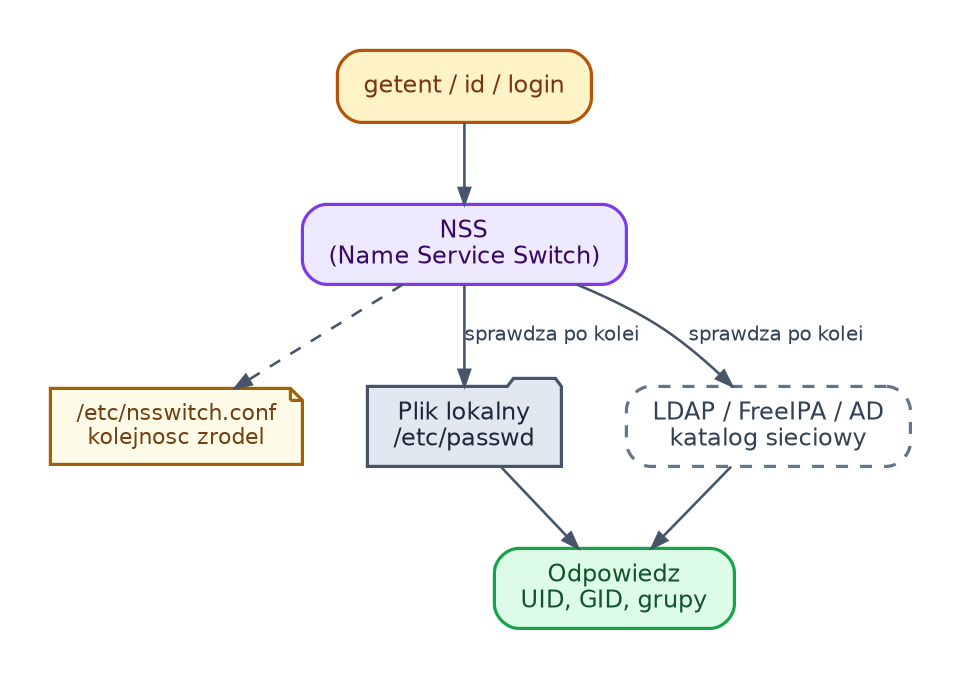
Odpytujemy bazę użytkowników przez NSS (Name Service Switch) — mechanizm, który pośredniczy między komendami systemowymi a źródłem danych o kontach: lokalnym plikiem, LDAP-em, FreeIPA albo Active Directory. `getent` widzi konto niezależnie od tego, skąd naprawdę pochodzi; `grep nazwa_usera /etc/passwd` widzi wyłącznie plik lokalny i przy koncie domenowym nie zwróci nic, mimo że konto realnie istnieje i działa.
[](https://wiedza.konio-dc.eu/uploads/images/gallery/2026-09/linux-nss-zapytanie.png)
*🔎 NSS odpytuje po kolei źródła wskazane w konfiguracji: najpierw zwykle plik lokalny, potem katalog sieciowy, i zwraca pierwszą pasującą odpowiedź (kliknięcie otwiera pełny rozmiar)*
Przykład:
```text
adm_user:x:1001:1001:Jan Kowalski,,,:/home/adm_user:/bin/bash
```
🔤 **getent** = get entries: odpytaj bazę systemową (użytkowników, grup, hostów) niezależnie od tego, czy to plik lokalny czy AD
🟢 TYLKO ODCZYT
### Odpytanie NSS o grupę: getent group
```bash
getent group wheel
```
To samo dla grup — pokazujemy GID i listę członków dodatkowych (nie licząc tych, dla których to jest grupa główna, bo ci w polu listy członków się nie pojawiają).
Przykład:
```text
wheel:x:10:adm_user,drugi_user
```
🔤 **GID** = Group Identifier: numer grupy systemowej, drugi obok UID element decydujący o prawach dostępu do pliku · **getent** = get entries: odpytaj bazę systemową (użytkowników, grup, hostów) niezależnie od tego, czy to plik lokalny czy AD
🟠 ZMIENIA SYSTEM
### Założenie konta: useradd
```bash
useradd -m -s /bin/bash -c "Jan Kowalski" nazwa_usera
```
Zakładamy nowe konto. `-m` tworzy katalog domowy i kopiuje do niego zawartość `/etc/skel`, `-s` ustawia powłokę logowania, `-c` to pole komentarza (GECOS), zwyczajowo pełne imię i nazwisko. Sama komenda niczego nie wypisuje przy powodzeniu — efekt od razu weryfikujemy przez `getent passwd nazwa_usera`. To, czy `useradd` bez `-m` utworzy katalog domowy, zależy od ustawienia `CREATE_HOME` w `/etc/login.defs` danej instalacji — dlatego `-m` podajemy zawsze jawnie, zamiast polegać na domyślnym zachowaniu dystrybucji.
🔤 **useradd** = user add: tworzy nowe konto systemowe w Linuksie
🟠 ZMIENIA SYSTEM
### Założenie konta usługowego: useradd -r
```bash
useradd -r -s /sbin/nologin -d /var/lib/NazwaUslugi NazwaUslugi
```
`-r` (system account) bierze UID z osobnej, niższej puli — poniżej `UID_MIN` z `/etc/login.defs`, zwykle < 1000 — i nie zakłada hasła. W parze z powłoką `/sbin/nologin` powstaje typowe konto do uruchamiania demona: ma swój UID do rozliczania plików i procesów, ale nikt nie zaloguje się nim interaktywnie.
🔤 **UID** = User ID: numer użytkownika w Linuksie · **useradd** = user add: tworzy nowe konto systemowe w Linuksie
🟠 ZMIENIA SYSTEM
### Dopisanie do grupy dodatkowej: usermod -aG
```bash
usermod -aG docker nazwa_usera
```
Dopisujemy grupę `docker` do listy grup dodatkowych użytkownika, nie ruszając pozostałych wpisów. Flaga `-a` (append) jest tu kluczowa — jej pominięcie to jeden z najczęstszych błędów administracyjnych, opisany niżej w *Częste błędy*.
🔤 **usermod** = zmień ustawienia istniejącego konta systemowego, na przykład przynależność do grupy
🔴 OSTROŻNIE · NIEODWRACALNE
### Usunięcie konta razem z danymi: userdel -r
```bash
userdel -r nazwa_usera
```
Usuwamy konto razem z katalogiem domowym i skrzynką pocztową (`-r` = remove). Bez `-r` wpis znika z `/etc/passwd`, ale pliki zostają na dysku, przypisane do UID-u, który już niczemu nie odpowiada — `ls -l` zacznie pokazywać przy nich gołą liczbę zamiast nazwy.
🟢 TYLKO ODCZYT
### Utworzenie grupy: groupadd
```bash
groupadd NazwaGrupy
```
Tworzymy nową grupę. Kolejny wolny GID system bierze automatycznie z puli `>= GID_MIN`, zdefiniowanej w `/etc/login.defs`; jawny numer można wymusić przez `-g`.
🔤 **GID** = Group Identifier: numer grupy systemowej, drugi obok UID element decydujący o prawach dostępu do pliku · **groupadd** = group add: zakłada grupę w systemie, z opcją --gid o wybranym numerze, co ułatwia takie same numery na wielu maszynach
🟢 TYLKO ODCZYT
### Dopisanie użytkownika do grupy: gpasswd -a
```bash
gpasswd -a nazwa_usera NazwaGrupy
```
Alternatywa dla `usermod -aG`, wygodniejsza, gdy dopisujemy jednego użytkownika do jednej grupy: `gpasswd` operuje na tej jednej grupie, więc nie ma tu ryzyka nadpisania całej listy — pułapka braku `-a` z `usermod` po prostu nie istnieje.
🟠 ZMIENIA SYSTEM
### Zablokowanie hasła: passwd -l
```bash
passwd -l nazwa_usera
```
Blokujemy logowanie hasłem, wstawiając `!` przed hashem w `/etc/shadow`. To nie jest to samo co wyłączenie konta — logowanie kluczem
SSH albo przez inny mechanizm uwierzytelniania, który nie pyta o hasło, nadal działa.
Przykład:
```text
Zablokowanie hasła użytkownika jkowalski.
passwd: operacja powiodła się
```
🔤 **SSH** = Secure Shell: szyfrowane zdalne logowanie do serwera
🟠 ZMIENIA SYSTEM
### Sprawdzenie stanu konta: passwd -S
```bash
passwd -S nazwa_usera
```
Status konta w jednej linii: nazwa, stan hasła (`L` zablokowane, `P` używalne, `NP` brak hasła), data ostatniej zmiany, minimalny i maksymalny wiek hasła, okres ostrzeżenia, okres nieaktywności po wygaśnięciu.
Przykład:
```text
jkowalski L 09/10/2026 0 99999 7 -1
```
🟢 TYLKO ODCZYT
### Pełna sesja logowania a samo przełączenie UID: su - / su
```bash
su - nazwa_usera
```
`-` (albo `-l`) uruchamia pełną sesję logowania: czyta pliki startowe powłoki docelowego użytkownika, ustawia jego `HOME`, `PWD` i zmienne środowiskowe tak, jakby zalogował się od nowa.
```bash
su nazwa_usera
```
Bez `-` zmienia tylko UID/GID bieżącego procesu, zachowując dotychczasowe środowisko — `$HOME` i `$PATH` nadal wskazują na poprzedniego użytkownika, co bywa źródłem mylących błędów typu „mam prawa jkowalskiego, ale otwiera mi pliki configi poprzedniego konta”.
🔤 **UID** = User ID: numer użytkownika w Linuksie · **su** = substitute user: przełącz się na innego użytkownika
🟢 TYLKO ODCZYT
### Tymczasowa zmiana grupy głównej: newgrp
```bash
newgrp NazwaGrupy
```
Startujemy nową powłokę, w której podana grupa staje się grupą główną bieżącej sesji, bez wylogowania i ponownego logowania. Efekt jest tymczasowy i kończy się razem z tą powłoką (`exit`).
🔤 **newgrp** = przełącz się na inną grupę bez wylogowania z bieżącej sesji
🟢 TYLKO ODCZYT
### Zbiorczy raport o kontach: lslogins
```bash
lslogins -u
```
Zestawiamy w jednej tabeli dane z `/etc/passwd`, `/etc/shadow`, `/var/log/lastlog` i listy grup — szybki przegląd wszystkich kont zwykłych (`-u`) bez ręcznego łączenia kilku plików.
Przykład:
```text
UID USER PWD-LOCK PWD-DENY LAST-LOGIN GECOS
1001 adm_user 0 0 2026-09-17 Jan Kowalski
1002 aplikacja 1 1 [nigdy]
```
🟢 TYLKO ODCZYT
### Wszystkie komendy
| Komenda | Do czego służy |
|---|
| `id` / `id -nG` | tożsamość bieżącego (albo wskazanego) procesu |
| `whoami` | sama nazwa efektywnego użytkownika |
| `who` | kto jest zalogowany w sesjach interaktywnych |
| `groups` | grupy danego użytkownika, format BSD |
| `getent passwd` / `getent group` | zapytanie do NSS — działa też dla kont domenowych |
| `useradd`, `useradd -r` | założenie konta zwykłego / usługowego |
| `usermod -aG` | dopisanie do grupy dodatkowej (z `-a`!) |
| `userdel -r` | usunięcie konta razem z danymi |
| `groupadd`, `gpasswd -a` | utworzenie grupy, dopisanie do niej członka |
| `passwd -l`, `passwd -S` | zablokowanie hasła, sprawdzenie stanu konta |
| `su -` / `su` | pełna sesja logowania kontra samo przełączenie UID |
| `newgrp` | tymczasowa zmiana grupy głównej sesji |
| `lslogins` | zbiorczy raport o kontach |
**Uważaj**
- `usermod -G` (bez `-a`) nadpisuje całą listę grup dodatkowych — patrz *Częste błędy*.
- `grep nazwa_usera /etc/passwd` nie zobaczy konta domenowego z
LDAP/FreeIPA/AD; do tego służy `getent`.
- `passwd -l` nie blokuje logowania kluczem SSH.
🔤 **LDAP** = Lightweight Directory Access Protocol: protokół do odpytywania katalogu użytkowników (AD, FreeIPA) · **SSH** = Secure Shell: szyfrowane zdalne logowanie do serwera
## Z życia wzięte
📖 Z ŻYCIA WZIĘTE
O 9:15 Tomek dopisuje nowego programistę do grupy docker na docker01 komendą `usermod -G docker`, nie zauważając że nadpisuje nią całą listę grup dodatkowych. Po południu Ola zgłasza, że kolega stracił dostęp do sudo, bo zniknął z grupy wheel bez żadnego komunikatu o błędzie. Tomek naprawia to jednym `usermod -aG wheel` i od tej pory sprawdza `id -nG` przed i po każdej takiej zmianie.
## Po co to istnieje
**Pojęcie: użytkownik systemowy kontra zwykły.** Linux nie rozróżnia kont technicznie inaczej niż numerem UID, ale konwencyjnie dzieli je na dwie kategorie. Użytkownik zwykły ma UID z górnej puli (zwykle od 1000 wzwyż), hasło, powłokę logowania i katalog domowy pod `/home` — to konto dla człowieka. Użytkownik systemowy (service account) ma UID z dolnej puli (poniżej `UID_MIN`, historycznie < 500 albo < 1000, zależnie od dystrybucji), zwykle bez hasła i z powłoką blokującą logowanie interaktywne — istnieje wyłącznie po to, żeby jakiś demon miał własną tożsamość do rozliczania plików i procesów, oddzieloną od roota i od kont ludzi.
Bez tego rozróżnienia każdy proces w systemie musiałby działać jako root albo jako przypadkowy człowiek — obie opcje są złe z punktu widzenia bezpieczeństwa. Baza danych, serwer WWW czy kolejka komunikatów dostają własne konto systemowe, żeby awaria albo włamanie na ten proces nie dawało od razu pełnych praw roota ani dostępu do plików prawdziwego pracownika.
## Analogia
System kont użytkowników działa jak **recepcja w dużym biurowcu z identyfikatorami dostępu**.
Każda osoba wchodząca do budynku dostaje kartę z unikalnym numerem — to jej UID. Karta otwiera konkretne drzwi, bo jest przypisana do zespołów, do których ta osoba należy — to grupy. Jedna karta może otwierać drzwi kilku działów naraz (grupy dodatkowe), ale ma dokładnie jeden dział wypisany na przodzie identyfikatora jako główny (grupa główna) — ten, który recepcjonista poda pierwszy, gdy ktoś zapyta „z jakiego pan jest zespołu”.
Są też karty serwisowe — dla firmy sprzątającej, dla dostawcy automatów z kawą. Mają dostęp tylko tam, gdzie muszą, i nikt nie próbuje nimi „zalogować się” jako pracownik na stałe — to odpowiednik kont systemowych z powłoką `/sbin/nologin`. Karta zablokowana (`passwd -l`) przestaje działać na czytniku przy drzwiach głównych, ale zapasowy klucz mechaniczny do bocznego wejścia (klucz SSH) nadal otwiera drzwi — blokada karty go nie dotyczy.
## Jak to działa
🔍 Rozwiń: jak to działa pod spodem
**Pojęcie: UID i GID.** UID (user identifier) to liczba, która jednoznacznie identyfikuje użytkownika dla jądra systemu — nazwa `adm_user` jest wyłącznie etykietą dla ludzi, jądro operuje na liczbie. GID (group identifier) to analogiczna liczba dla grupy. Każdy plik na dysku ma zapisany numeryczny UID właściciela i numeryczny GID grupy, nie nazwy — dlatego usunięcie konta bez usunięcia jego plików (`userdel` bez `-r`) zostawia pliki „przypisane” do liczby, która nagle niczego nie znaczy.
**Pojęcie: grupa główna kontra dodatkowa.** Każdy użytkownik ma dokładnie jedną grupę główną (primary group) — jej GID trafia do nowo tworzonych przez niego plików, jeśli nic innego tego nie zmieni (patrz kolejna strona o `umask`). Poza tym użytkownik może należeć do dowolnej liczby grup dodatkowych (supplementary groups), które nie wpływają na domyślnego właściciela nowych plików, ale dają dostęp do wszystkiego, co jest udostępnione tej grupie — stąd dopisywanie do grupy `docker` czy `wheel` przez `usermod -aG`, a nie zmiana grupy głównej.
Budowa `/etc/passwd`, plik po polu, na przykładzie wpisu:
```text
adm_user:x:1001:1001:Jan Kowalski,,,:/home/adm_user:/bin/bash
```
1. `adm_user` — login, nazwa którą wpisujesz przy logowaniu.
2. `x` — historyczne miejsce na hash hasła; dziś zawsze `x`, prawdziwy hash mieszka w `/etc/shadow`.
3. `1001` — UID.
4. `1001` — GID grupy głównej.
5. `Jan Kowalski,,,` — pole GECOS: pełne imię i nazwisko, opcjonalnie numer pokoju, telefon służbowy, telefon domowy, rozdzielone przecinkami.
6. `/home/adm_user` — katalog domowy.
7. `/bin/bash` — powłoka uruchamiana po zalogowaniu.
Budowa `/etc/shadow` dla tego samego konta:
```text
adm_user:$6$rounds=656000$abc...:19980:0:99999:7:::
```
1. `adm_user` — login, klucz łączący z `/etc/passwd`.
2. `$6$rounds=656000$abc...` — hash hasła; prefiks `$6$` oznacza algorytm SHA-512.
3. `19980` — dzień ostatniej zmiany hasła, liczony od 1 stycznia 1970 (epoka uniksowa).
4. `0` — minimalny wiek hasła w dniach (0 = można zmienić w każdej chwili).
5. `99999` — maksymalny wiek hasła w dniach (99999 w praktyce oznacza „nigdy nie wygasa”).
6. `7` — ile dni przed wygaśnięciem system zacznie ostrzegać.
7. (puste) — ile dni po wygaśnięciu konto jest jeszcze nieaktywne, zanim zostanie zablokowane.
8. (puste) — data wygaśnięcia całego konta (nie tylko hasła), w dniach od epoki.
9. (puste, zarezerwowane) — pole na przyszłe rozszerzenia formatu.
**Dlaczego `/etc/shadow` to osobny plik.** `/etc/passwd` musi być czytelny dla wszystkich (`-rw-r--r--`), bo dziesiątki komend systemowych — od `ls -l` po `id` — muszą umieć zamienić UID na nazwę i odwrotnie, dla dowolnego procesu. Gdyby hash hasła siedział w tym samym pliku, każdy zalogowany użytkownik mógłby go odczytać i próbować złamać offline. Rozdzielenie danych w 1988 roku (shadow password suite) rozwiązało ten problem: `/etc/shadow` ma prawa `-rw-------` (albo `-r--------` z grupą `shadow` na niektórych dystrybucjach Debian/Ubuntu) i jest czytelny wyłącznie przez roota — albo procesy z odpowiednim setuid, jak `passwd` (mechanizm setuid opisuje kolejna strona rozdziału).
**Powłoki blokujące logowanie: `/sbin/nologin` i `/bin/false`.** Obie odmawiają uruchomienia interaktywnej sesji, ale różnią się zachowaniem. `/sbin/nologin` wypisuje komunikat w stylu „This account is currently not available.” i loguje próbę logowania, po czym kończy proces z kodem 1 — jaśniejsza informacja dla kogoś, kto próbował się zalogować przez pomyłkę. `/bin/false` po prostu kończy działanie z kodem 1, bez żadnego komunikatu — bardziej surowe, historycznie starsze rozwiązanie. Żadna z tych powłok nie blokuje dostępu przez mechanizmy, które nie uruchamiają powłoki logowania wprost — np. `rsync` czy wymuszone polecenie (`ForceCommand`) w konfiguracji SSH nadal mogą działać na takim koncie.
Wszystko poniżej wykonujesz na własnej maszynie, w katalogu `/tmp`. Odczyt `/etc/passwd` nie wymaga uprawnień administratora; próba odczytu `/etc/shadow` w Ćwiczeniu 1 celowo kończy się odmową, jeśli nie jesteś rootem — to jest właśnie zamierzony efekt.
### Ćwiczenie 1 — dlaczego `/etc/shadow` jest niewidoczny
```bash
cd /tmp
id -u
ls -l /etc/passwd /etc/shadow
cat /etc/shadow 2>&1 | tee shadow_probe.txt
```
Porównaj uprawnienia obu plików w wyniku `ls -l` i sprawdź, co trafiło do `shadow_probe.txt`.
Odpowiedź
```text
-rw-r--r--. 1 root root 2847 wrz 10 09:00 /etc/passwd
-rw-------. 1 root root 1523 wrz 10 09:00 /etc/shadow
cat: /etc/shadow: Permission denied
```
`/etc/passwd` jest czytelny dla wszystkich, `/etc/shadow` — tylko dla roota. Jeśli uruchamiasz to jako zwykły użytkownik (`id -u` różne od `0`), plik `shadow_probe.txt` zawiera właśnie ten komunikat o odmowie dostępu, a nie żadną treść pliku. To jest dokładnie mechanizm opisany w sekcji *Jak to działa* — rozdzielenie danych publicznych od hashy haseł.
Odpowiedź
Zwykle więcej niż liczba prawdziwych osób — część kont systemowych (np. konta demonów tworzonych przez pakiety) dostaje przy instalacji powłokę `/bin/sync` albo w ogóle nie ma jej ustawionej jawnie, a filtr `awk` łapie tylko dwie najpopularniejsze powłoki blokujące. Pełny audyt wymaga też sprawdzenia `passwd -S` dla każdego konta (`L`/`NP` vs `P`), bo powłoka i stan hasła to dwie niezależne blokady logowania.
Odpowiedź
Grupa główna jest dokładnie jedna na użytkownika i jej GID trafia domyślnie do każdego nowego pliku, który ten użytkownik utworzy (o ile nic tego nie zmieni — patrz `umask` i `setgid` na kolejnych stronach). Grup dodatkowych może być dowolnie wiele; dają dostęp do zasobów udostępnionych tym grupom, ale nie wpływają na właściciela nowo tworzonych plików.
Odpowiedź
Konto usługowe (`-r`, system account) jest przeznaczone do uruchamiania procesów, nie do logowania interaktywnego — nikt nie ma go wpisywać przy ekranie logowania. Brak hasła (pole w `/etc/shadow` ustawione na `!` albo `*`) uniemożliwia zalogowanie tą drogą, a powłoka `/sbin/nologin` dodatkowo blokuje próbę uruchomienia sesji, gdyby ktoś jednak próbował.
Odpowiedź
Konto o tym UID zostało usunięte — najpewniej przez `userdel` bez flagi `-r` — więc plik pozostał na dysku z numerem, który nie odpowiada już żadnemu wpisowi w `/etc/passwd` (ani w żadnym innym źródle NSS). `ls -l` pokaże przy takim pliku gołą liczbę zamiast nazwy.
Odpowiedź
`su` bez `-` nie czyta plików startowych docelowego użytkownika i nie zmienia `$HOME` ani `$PWD` — proces nadal ma środowisko `adm_user`, tylko efektywny UID/GID zmienił się na `jkowalski`. Ścieżka względna w komendzie została więc rozwiązana względem starego katalogu roboczego. Rozwiązanie: `su - jkowalski`, żeby dostać pełną sesję logowania z poprawnym środowiskiem.
🔤 Skróty użyte na tej stronie (5)
| Skrót | Co znaczy |
|---|
| **ACL** | Access Control List: lista, kto ma jakie prawa do pliku lub zasobu |
| **B2B** | business to business: sprzedaż i systemy skierowane do innych firm, nie do klientów indywidualnych |
| **PHP** | PHP: Hypertext Preprocessor, język programowania, w którym napisany jest frontend Zabbixa i wiele innych aplikacji webowych |
| **SSH** | Secure Shell: szyfrowane zdalne logowanie do serwera |
| **WWW** | World Wide Web: strony i aplikacje otwierane w przeglądarce po HTTP albo HTTPS |
🟢 TYLKO ODCZYT
### Odczyt bieżących uprawnień: ls -l
```bash
ls -l NazwaPliku
```
Zanim cokolwiek zmienimy, sprawdzamy stan wyjściowy. Format `-rwxr-xr--` rozbija się na cztery części: typ pliku, uprawnienia właściciela, uprawnienia grupy, uprawnienia pozostałych — pełny rozkład w sekcji *Jak to działa*.
Przykład:
```text
-rwxr-xr-- 1 adm_user deweloperzy 812 wrz 17 09:12 raport.txt
```
🔤 **ls** = list: wypisz zawartość katalogu
🟠 ZMIENIA SYSTEM
### Dodanie prawa wykonania właścicielowi: chmod u+x
```bash
chmod u+x NazwaPliku
```
`u` (user, czyli właściciel), `+` (dodanie), `x` (execute). Klasyczny odruch po napisaniu nowego skryptu — bez tego `./NazwaPliku` kończy się komunikatem `Permission denied`.
🔤 **chmod** = change mode: zmień prawa dostępu
🟠 ZMIENIA SYSTEM
### Odebranie zapisu grupie: chmod g-w
```bash
chmod g-w NazwaPliku
```
`g` (group), `-` (odebranie), `w` (write). Grupa nadal może czytać plik, jeśli miała `r`, ale nie może go już modyfikować.
🔤 **chmod** = change mode: zmień prawa dostępu
🟠 ZMIENIA SYSTEM
### Dodanie odczytu pozostałym: chmod o+r
```bash
chmod o+r NazwaPliku
```
`o` (others) obejmuje każdego, kto nie jest właścicielem ani nie należy do grupy pliku. Dodanie `r` udostępnia plik do odczytu całej reszcie systemu.
🔤 **chmod** = change mode: zmień prawa dostępu
🟠 ZMIENIA SYSTEM
### Wyzerowanie uprawnień pozostałych: chmod o=
```bash
chmod o= NazwaPliku
```
Znak `=` to przypisanie bezwzględne, nie dodawanie ani odejmowanie — cokolwiek `o` miało wcześniej, po tej komendzie ma dokładnie nic. Różnica względem `o-rwx` jest kosmetyczna przy pełnym wyzerowaniu, ale `=` przydaje się, gdy chcemy ustawić konkretny zestaw praw niezależnie od stanu wyjściowego, np. `chmod o=r`.
🔤 **chmod** = change mode: zmień prawa dostępu
🟠 ZMIENIA SYSTEM
### Nadanie odczytu wszystkim trzem grupom naraz: chmod a+r
```bash
chmod a+r NazwaPliku
```
`a` (all) to skrót na `ugo` razem — dodajemy prawo odczytu właścicielowi, grupie i pozostałym jedną komendą.
🔤 **chmod** = change mode: zmień prawa dostępu
🟠 ZMIENIA SYSTEM
### Pełna blokada dla grupy i pozostałych: chmod go-rwx
```bash
chmod go-rwx NazwaPliku
```
Łączenie liter (`go` zamiast osobnych `g` i `o`) i pełnego zestawu uprawnień w jednej komendzie. Po tym wywołaniu tylko właściciel ma jakikolwiek dostęp do pliku.
🔤 **chmod** = change mode: zmień prawa dostępu
🟠 ZMIENIA SYSTEM
### Zapis ósemkowy dla typowego pliku: chmod 644
```bash
chmod 644 NazwaPliku
```
Właściciel: `rw-` (6), grupa: `r--` (4), pozostali: `r--` (4). Standard dla plików tekstowych i konfiguracyjnych, które mają być czytelne, ale modyfikowalne tylko przez właściciela.
🔤 **chmod** = change mode: zmień prawa dostępu
🟠 ZMIENIA SYSTEM
### Zapis ósemkowy dla typowego skryptu/katalogu: chmod 755
```bash
chmod 755 NazwaPliku
```
Właściciel: `rwx` (7), grupa: `r-x` (5), pozostali: `r-x` (5). Domyślny zestaw dla plików wykonywalnych i katalogów, które mają być przechodnie dla wszystkich, ale edytowalne tylko przez właściciela.
🔤 **chmod** = change mode: zmień prawa dostępu
🟠 ZMIENIA SYSTEM
### Ograniczenie dostępu do samego właściciela: chmod 700
```bash
chmod 700 NazwaPliku
```
Właściciel: pełny dostęp, grupa i pozostali: zero. Wariant dla skryptów i katalogów, które nie powinny być widoczne dla nikogo poza właścicielem — np. katalog `~/.ssh`.
🔤 **chmod** = change mode: zmień prawa dostępu
🟠 ZMIENIA SYSTEM
### Zabezpieczenie sekretów plikowych: chmod 600
```bash
chmod 600 NazwaPliku
```
Właściciel: `rw-`, reszta: nic. Ten zestaw jest obowiązkowy dla wszystkiego, co zawiera hasła, tokeny czy klucze prywatne — patrz *Częste błędy*, komunikat sshd o niezabezpieczonym kluczu.
🔤 **chmod** = change mode: zmień prawa dostępu
🟠 ZMIENIA SYSTEM
### Rekurencyjna zmiana uprawnień: chmod -R
```bash
chmod -R 755 /var/www/NazwaKatalogu
```
`-R` (recursive) schodzi do każdego pliku i podkatalogu wewnątrz wskazanej ścieżki. Wygodne, ale ryzykowne — patrz pułapkę z rekurencyjnym trybem numerycznym w *Częste błędy*.
🔤 **chmod** = change mode: zmień prawa dostępu
🟠 ZMIENIA SYSTEM
### Rekurencyjna naprawa z dziedziczeniem prawa wykonania: chmod -R u+rwX
```bash
chmod -R u+rwX /home/nazwa_usera/NazwaKatalogu
```
Małe `x` zawsze dodaje prawo wykonania. Wielkie `X` dodaje je tylko katalogom oraz plikom, które już mają `x` dla kogokolwiek — czyli nie zamieni przypadkiem zwykłego pliku tekstowego w plik wykonywalny, ale zachowa przechodniość wszystkich katalogów w drzewie. To jest właściwe narzędzie do rekurencyjnej naprawy uprawnień całego drzewa katalogów, w przeciwieństwie do numerycznego `chmod -R 644` — patrz *Częste błędy*.
🔤 **chmod** = change mode: zmień prawa dostępu
🟠 ZMIENIA SYSTEM
### Dodanie prawa wykonania bez litery grupy: chmod +x
```bash
chmod +x NazwaPliku
```
Pominięcie litery (`u`, `g`, `o`, `a`) jest równoważne `a+x`, ale zmodyfikowane przez `umask` procesu — w praktyce w większości powłok efekt jest identyczny z `a+x` dla plików, które już istnieją. Szybki odruch, gdy interesuje nas tylko „niech się da uruchomić”, bez rozpisywania, komu dokładnie.
🔤 **chmod** = change mode: zmień prawa dostępu
🟠 ZMIENIA SYSTEM
### Skopiowanie uprawnień z innego pliku: chmod --reference
```bash
chmod --reference=wzorcowy.txt kopia.txt
```
Zamiast liczyć tryb ręcznie, `chmod` bierze dokładnie taki sam zestaw uprawnień, jaki ma `wzorcowy.txt`, i nakłada go na `kopia.txt`. Przydatne przy odtwarzaniu stanu po nieudanej rekurencyjnej zmianie.
🔤 **chmod** = change mode: zmień prawa dostępu
🟠 ZMIENIA SYSTEM
### Zmiana właściciela: chown user
```bash
chown nazwa_usera NazwaPliku
```
Zmieniamy właściciela pliku na `nazwa_usera`. Grupa pozostaje bez zmian. Na większości systemów Linux tylko root może zmienić właściciela pliku na kogoś innego — patrz *Częste błędy*.
🔤 **chown** = change owner: zmień właściciela
🟠 ZMIENIA SYSTEM
### Zmiana właściciela i grupy naraz: chown user:grupa
```bash
chown nazwa_usera:NazwaGrupy NazwaPliku
```
Jedna komenda zamiast dwóch osobnych wywołań `chown` i `chgrp`. Dwukropek rozdziela właściciela od grupy bez spacji.
🔤 **chown** = change owner: zmień właściciela
🟠 ZMIENIA SYSTEM
### Zmiana samej grupy przez chown: chown :grupa
```bash
chown :NazwaGrupy NazwaPliku
```
Pominięcie nazwy przed dwukropkiem zmienia wyłącznie grupę, zostawiając właściciela bez zmian — funkcjonalnie to samo co `chgrp NazwaGrupy NazwaPliku`.
🔤 **chown** = change owner: zmień właściciela
🟠 ZMIENIA SYSTEM
### Rekurencyjna zmiana właściciela i grupy: chown -R
```bash
chown -R www-data:www-data /var/www
```
Typowy krok po rozpakowaniu archiwum aplikacji webowej z uprawnieniami roota na cały drzewo katalogów — nadajemy w ten sposób wszystko kontu, na którym faktycznie działa serwer
WWW.
🔤 **WWW** = World Wide Web: strony i aplikacje otwierane w przeglądarce po HTTP albo HTTPS · **chown** = change owner: zmień właściciela
🟢 TYLKO ODCZYT
### Zmiana samej grupy: chgrp
```bash
chgrp NazwaGrupy NazwaPliku
```
Odpowiednik `chown :NazwaGrupy`, osobna komenda z czasów, zanim `chown` nauczył się przyjmować dwukropek. Zwykły użytkownik może zmienić grupę pliku, którego jest właścicielem, ale tylko na grupę, do której sam należy — nie na dowolną grupę w systemie.
🟠 ZMIENIA SYSTEM
### Warunkowa zmiana właściciela: chown --from
```bash
chown --from=root www-data /var/www/index.html
```
Zmieniamy właściciela tylko wtedy, gdy obecny właściciel zgadza się z podanym w `--from`. Bezpieczne narzędzie do masowej zmiany: jeśli ktoś już ręcznie poprawił część plików, `--from=root` ich nie ruszy, bo nie są już własnością roota.
🔤 **chown** = change owner: zmień właściciela
🟢 TYLKO ODCZYT
### Wypisanie uprawnień w formacie do skryptów: stat -c
```bash
stat -c '%a %U %G' NazwaPliku
```
`ls -l` jest czytelne dla człowieka, ale niewygodne do parsowania w skrypcie. `stat -c` z własnym formatem zwraca dokładnie te pola, które są potrzebne — tu: tryb ósemkowy, właściciel, grupa — bez konieczności wycinania kolumn z `ls`.
Przykład:
```text
644 adm_user deweloperzy
```
🟢 TYLKO ODCZYT
### Sprawdzenie całego łańcucha uprawnień do pliku: namei -l
```bash
namei -l SciezkaDoPliku
```
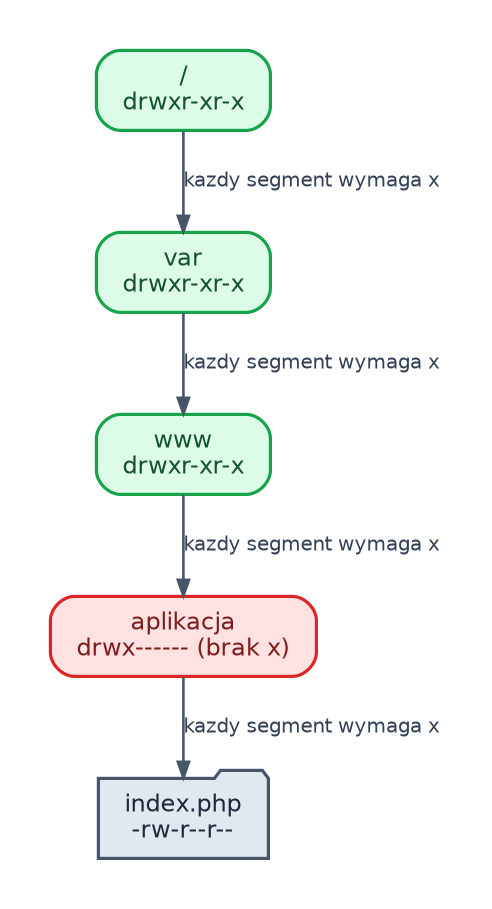
Pokazujemy uprawnienia każdego segmentu ścieżki, od korzenia w dół — dokładnie to narzędzie, które odpowiada na pytanie „mam `rwx` na pliku, a i tak dostaję `Permission denied` — który katalog po drodze mnie blokuje?”.
Przykład:
```text
f: /var/www/html/index.php
drwxr-xr-x root root /
drwxr-xr-x root root var
drwxr-xr-x root root www
drwx------ root root html
-rw-r--r-- apache apache index.php
```
W tym przykładzie `html` ma `drwx------` — sam plik ma poprawne `644`, ale katalog nadrzędny blokuje wejście każdemu poza właścicielem.
🟢 TYLKO ODCZYT
### Wszystkie flagi i formy zapisu
| Forma | Przykład | Co robi |
|---|
| symboliczna, dodanie | `chmod u+x` | dodaje uprawnienie, reszta bez zmian |
| symboliczna, odjęcie | `chmod g-w` | odbiera uprawnienie, reszta bez zmian |
| symboliczna, przypisanie | `chmod o=` | ustawia dokładnie taki zestaw, nadpisując poprzedni |
| ósemkowa | `chmod 644` | pełny, bezwzględny zestaw dla u/g/o naraz |
| `-R` | `chmod -R`, `chown -R` | rekurencja po całym drzewie katalogów |
| `--reference` | `chmod --reference=wzór.txt` | kopiuje tryb z innego pliku |
| `--from` | `chown --from=root nazwa_usera NazwaPliku` | zmienia właściciela warunkowo |
| wielkie `X` | `chmod u+rwX` | `x` tylko tam, gdzie już jest (katalogi, istniejące programy) |
**Uważaj**
- `chmod -R 644 NazwaKatalogu` odbiera prawo `x` również katalogom — drzewo przestaje być przechodnie. Do rekurencji używamy `u+rwX`, nie trybu numerycznego, gdy w drzewie są i pliki, i katalogi.
- Zwykły użytkownik nie zmieni właściciela pliku na kogoś innego przez `chown` — to prawo ma tylko root.
- `chmod 777` jako odruch naprawczy na `Permission denied` prawie zawsze maskuje inny, prawdziwy problem — patrz *Częste błędy*.
## Z życia wzięte
📖 Z ŻYCIA WZIĘTE
W piątek o 15:40 Ola wgrywa nową wersję sklepu
B2B na app01, a strona zaczyna zwracać błąd 500 zaraz po rozpakowaniu archiwum. Tomek uruchamia `namei -l` na ścieżce do pliku wejściowego i widzi, że katalog aplikacji dostał `drwx------` zamiast `755`, więc proces serwera nie może do niego wejść, choć sam plik ma poprawne prawa. Po `chmod 755` na katalogu strona wraca do działania bez restartu czegokolwiek.
## Po co to istnieje
**Pojęcie: uprawnienie i trójka rwx.** Każdy plik i katalog przechowuje trzy niezależne bity uprawnień dla trzech odbiorców: właściciela (`u`), grupy (`g`) i pozostałych (`o`). Bity to `r` (read — odczyt), `w` (write — zapis) i `x` (execute — wykonanie dla pliku, wejście dla katalogu). Dziewięć bitów łącznie (trzy odbiorcy razy trzy uprawnienia) to cały model klasycznych uprawnień uniksowych — wszystko, co robią `chmod`, `chown` i `chgrp`, sprowadza się do ustawiania tych dziewięciu bitów i dwóch identyfikatorów właściciela.
Bez tego modelu każdy plik na wieloużytkownikowym systemie byłby dostępny dla każdego — albo, w drugą stronę, każda operacja wymagałaby pytania administratora o zgodę. Uniksowy model uprawnień z 1969 roku pozwala rozstrzygnąć dostęp lokalnie, bez centralnej bazy reguł, kosztem pewnej sztywności: trzy kategorie odbiorców i tyle. Gdy trzeba dać dostęp jednej dodatkowej osobie bez zmiany grupy pliku, klasyczny model się kończy — od tego jest ACL, temat osobnej strony tego rozdziału.
## Analogia
Pomyśl o **budynku z trzema poziomami kluczy**: kluczem głównym właściciela mieszkania, kluczem od klatki dla współlokatorów i klamką od drzwi wejściowych dla listonosza.
Właściciel mieszkania (`u`) ma klucz, który otwiera wszystko — może wejść, zostawić coś w środku i, jeśli to garaż, wjechać samochodem (`x`). Współlokatorzy (`g`) mają klucz do wspólnej klatki — mogą wejść, ale niekoniecznie do każdego pokoju, i niekoniecznie mogą tam zostawiać swoje rzeczy, jeśli właściciel im tego nie pozwolił (`w`). Listonosz (`o`) nie ma żadnego klucza — może najwyżej włożyć list przez szczelinę w drzwiach, jeśli właściciel taką szczelinę zostawił (`r` na skrzynce), ale do środka nie wejdzie.
Kluczowy, często pomijany szczegół tej analogii: klucz do klatki schodowej (`x` na katalogu) to zupełnie inna rzecz niż zgoda na przeczytanie tablicy ogłoszeń w holu (`r` na katalogu). Można mieć wgląd w tablicę ogłoszeń przez szybę, nie mając klucza do wejścia — czyli widzieć nazwy plików przez `ls`, nie mogąc wejść do środka katalogu i otworzyć żadnego z nich. To dokładnie tłumaczy najważniejszą pułapkę tej strony, opisaną niżej.
## Jak to działa
🔍 Rozwiń: jak to działa pod spodem
Rozbicie `ls -l` na czynniki pierwsze:
```text
-rwxr-xr--
```
1. Pierwszy znak — typ pliku: `-` zwykły plik, `d` katalog, `l` link symboliczny, `c`/`b` urządzenie znakowe/blokowe.
2. Znaki 2–4 — uprawnienia właściciela: `rwx`.
3. Znaki 5–7 — uprawnienia grupy: `r-x`.
4. Znaki 8–10 — uprawnienia pozostałych: `r--`.
Zapis ósemkowy koduje to samo trzema cyframi, po jednej na odbiorcę. Każde uprawnienie ma stałą wartość liczbową — `r` = 4, `w` = 2, `x` = 1 — i sumuje się je dla danego odbiorcy:
| Suma | Zapis | Znaczenie |
|---|
| 7 | `rwx` | 4+2+1 — pełny dostęp |
| 6 | `rw-` | 4+2 |
| 5 | `r-x` | 4+1 |
| 4 | `r--` | tylko odczyt |
| 0 | `---` | brak jakichkolwiek praw |
`755` to więc `rwx` dla właściciela, `r-x` dla grupy i pozostałych — dokładnie ten sam stan co `-rwxr-xr-x`.
[](https://wiedza.konio-dc.eu/uploads/images/gallery/2026-09/linux-namei-sciezka.png)
*🔎 Każdy segment ścieżki musi mieć prawo x, żeby dojść do pliku na końcu; brak x na jednym katalogu blokuje dostęp, nawet gdy sam plik ma poprawne uprawnienia (kliknięcie otwiera pełny rozmiar)*
**Co naprawdę znaczy `x` na katalogu.** Na pliku `x` oznacza wprost prawo do uruchomienia go jako programu. Na katalogu `x` nie ma nic wspólnego z „wykonywaniem” — oznacza prawo **wejścia** do niego, czyli prawo, żeby użyć go jako części ścieżki: `cd katalog`, otworzyć plik `katalog/plik.txt`, sprawdzić metadane obiektu wewnątrz przez `stat`. `r` na katalogu to osobne, niezależne prawo — pozwala wylistować **nazwy** plików w środku (`ls katalog`), ale nic więcej.
Te dwa prawa działają niezależnie, co daje cztery kombinacje warte zapamiętania:
- `r-x` (typowe) — widzisz nazwy plików i możesz wejść do środka, żeby cokolwiek z nimi zrobić.
- `r--` (bez `x`) — widzisz listę nazw przez `ls`, ale `cd` do katalogu i otwarcie jakiegokolwiek pliku w środku kończy się `Permission denied` — nawet jeśli sam plik ma `rwxrwxrwx`. Katalog bez `x` jest **nieprzechodni** mimo `r`, dokładnie jak w analogii z tablicą ogłoszeń za szybą.
- `-wx` (bez `r`) — możesz wejść i otworzyć plik, jeśli **znasz jego dokładną nazwę**, ale `ls` katalogu nic nie pokaże. Rzadkie, ale spotykane w katalogach typu „drop box”, gdzie chcesz przyjmować pliki bez ujawniania, co już tam leży.
- `---` — katalog jest całkowicie zablokowany, niezależnie od uprawnień plików w środku.
To wyjaśnia też, dlaczego `namei -l` (patrz Fiszka) jest jedynym pewnym narzędziem diagnostycznym przy „mam dobre uprawnienia na pliku, a i tak dostaję odmowę” — problem prawie zawsze siedzi w jednym z katalogów **po drodze**, nie w samym pliku.
Wszystko poniżej wykonujesz na własnej maszynie, w katalogu `/tmp`. Nic nie wymaga uprawnień administratora.
### Ćwiczenie 1 — katalog bez `x`
```bash
cd /tmp
mkdir schowek
echo "sekret" > schowek/plik.txt
chmod 777 schowek/plik.txt
chmod 600 schowek
ls -l schowek/plik.txt
cat schowek/plik.txt
```
Plik ma `rwxrwxrwx` — teoretycznie każdy może go czytać. Dlaczego `cat` mimo to się nie udaje?
Odpowiedź
```text
cat: schowek/plik.txt: Permission denied
```
Katalog `schowek` ma `600` — brak `x` blokuje wejście do niego kompletnie, niezależnie od tego, co ma sam plik w środku. Naprawa: `chmod 700 schowek` (albo `755`, jeśli inni mają móc wchodzić) — dopiero wtedy uprawnienia pliku zaczynają cokolwiek znaczyć.
Sprawdzenie przez `namei -l schowek/plik.txt` pokaże dokładnie, który segment ścieżki blokuje dostęp.
Odpowiedź
`chmod -R 644` odbiera `x` również katalogom — `cd drzewo/podkatalog` kończy się `Permission denied`. `chmod -R u+rwX` przywraca `x` katalogom (bo katalogi zawsze kwalifikują się do wielkiego `X`) i plikom, które miały `x` dla kogokolwiek przed operacją — nie dodaje go plikom, które nigdy nie były wykonywalne. To różnica między naprawą a przypadkowym nadaniem uprawnień, których nikt nie chciał.
Odpowiedź
Nie. Uprawnienia pliku pozwalałyby na odczyt (`r--` dla pozostałych), ale katalog bez żadnych uprawnień (`---------`) blokuje samo wejście do niego — nie da się nawet odwołać się do ścieżki pliku wewnątrz. Uprawnienia katalogu i uprawnienia pliku działają niezależnie i oba muszą pozwalać na dany dostęp.
Odpowiedź
`o+r` dodaje `r` do istniejącego zestawu — wynik to `rwx` (bo `w` i `x` zostają). `o=r` przypisuje dokładnie `r`, kasując wszystko inne — wynik to `r--`, `w` i `x` znikają. `+`/`-` modyfikują częściowo, `=` ustawia bezwzględnie.
Odpowiedź
Zwykły użytkownik może zmienić grupę pliku, którego jest właścicielem, ale tylko na grupę, do której sam należy — to nie jest przekazanie kontroli nad plikiem komuś innemu, tylko wybór spośród własnych uprawnień grupowych. Zmiana właściciela na inną osobę oddaje kontrolę nad plikiem, więc jest zarezerwowana dla roota.
Odpowiedź
Tylko właściciel i członkowie grupy `deweloperzy` — bo mimo że sam plik ma `x` dla wszystkich (`r-x` dla pozostałych), katalog nadrzędny nie pozwala „pozostałym” w ogóle wejść (`---` dla `o` w `drwxr-x---`). Uprawnienia pliku bez odpowiadających uprawnień każdego katalogu po drodze nie wystarczą — patrz `namei -l` w Fiszce.
🔤 Skróty użyte na tej stronie (6)
| Skrót | Co znaczy |
|---|
| **CIFS** | Common Internet File System: starsza nazwa protokołu współdzielenia plików Windows, dziś częściej nazywanego SMB, pojawia się w wynikach poleceń FreeIPA dotyczących zaufania z Active Directory |
| **GID** | Group Identifier: numer grupy systemowej, drugi obok UID element decydujący o prawach dostępu do pliku |
| **IT** | Information Technology: dział albo praca związana z komputerami i infrastrukturą firmy |
| **NFS** | Network File System: udostępnianie katalogów po sieci w świecie Linuksa |
| **RHEL** | Red Hat Enterprise Linux: komercyjna dystrybucja Linuksa |
| **UID** | User ID: numer użytkownika w Linuksie |
🟢 TYLKO ODCZYT
### Odczyt bieżącej maski: umask
```bash
umask
```
Wypisujemy maskę w postaci ósemkowej — liczbę, którą system odejmuje od maksymalnych domyślnych uprawnień przy tworzeniu nowego pliku lub katalogu.
Przykład:
```text
0022
```
🔤 **umask** = user mask: domyślna maska ograniczająca uprawnienia nowo tworzonych plików i katalogów
🟢 TYLKO ODCZYT
### Odczyt maski w postaci symbolicznej: umask -S
```bash
umask -S
```
To samo, czytelniej — bez przeliczania cyfr w głowie.
Przykład:
```text
u=rwx,g=rx,o=rx
```
🔤 **umask** = user mask: domyślna maska ograniczająca uprawnienia nowo tworzonych plików i katalogów
🟢 TYLKO ODCZYT
### Ustawienie maski standardowej: umask 022
```bash
umask 022
```
Ustawiamy maskę na bieżącą powłokę. Nowe pliki dostaną `644` (666 z wyłączeniem bitów wskazanych przez `022`), nowe katalogi `755` (777 z tym samym wyłączeniem). Efekt jest tymczasowy — znika po zakończeniu sesji, jeśli nie zostanie zapisany w pliku startowym.
🔤 **umask** = user mask: domyślna maska ograniczająca uprawnienia nowo tworzonych plików i katalogów
🟢 TYLKO ODCZYT
### Ustawienie maski restrykcyjnej: umask 077
```bash
umask 077
```
Nowe pliki: `600`, nowe katalogi: `700` — dostęp wyłącznie dla właściciela. Typowe ustawienie dla kont usługowych, które tworzą pliki z danymi wrażliwymi: kluczami, tokenami, zrzutami baz danych.
🔤 **umask** = user mask: domyślna maska ograniczająca uprawnienia nowo tworzonych plików i katalogów
🟢 TYLKO ODCZYT
### Ustawienie trwałe w `/etc/profile`
```bash
grep -n umask /etc/profile
```
`umask` wpisany do komendy działa tylko w bieżącej sesji. Wpis w `/etc/profile` ustawia go globalnie, dla każdej powłoki logowania w systemie — miejsce, w którym większość dystrybucji już ma domyślny wpis `umask 022`.
Przykład:
```text
27:umask 022
```
🔤 **grep** = global regular expression print: szukaj wzorca w tekście
🟠 ZMIENIA SYSTEM
### Ustawienie trwałe w `~/.bashrc`
```bash
echo 'umask 077' >> ~/.bashrc
```
To samo, ale dla jednego konkretnego użytkownika, niezależnie od globalnego ustawienia w `/etc/profile`. Kolejność wczytywania plików startowych ma znaczenie — plik wczytany później nadpisuje wcześniejszy, więc wpis w `~/.bashrc` użytkownika wygrywa z globalnym `/etc/profile`.
🟠 ZMIENIA SYSTEM
### Ustawienie setuid na pliku: chmod u+s
```bash
chmod u+s /usr/bin/passwd
```
Ustawiamy bit setuid. Plik uruchomiony przez kogokolwiek zaczyna działać z efektywnym UID-em **właściciela pliku**, a nie użytkownika, który go uruchomił. W `ls -l` widać to jako `s` w miejscu, gdzie zwykle jest `x` właściciela.
Przykład:
```text
-rwsr-xr-x. 1 root root 35040 kwi 12 2025 /usr/bin/passwd
```
🔤 **chmod** = change mode: zmień prawa dostępu
🟠 ZMIENIA SYSTEM
### Ustawienie setgid na pliku: chmod g+s
```bash
chmod g+s /usr/bin/wall
```
Analogicznie do setuid, ale proces dziedziczy
GID właściciela pliku zamiast GID-u uruchamiającego. Rzadziej spotykane niż setuid, bo mniej programów wymaga podniesienia uprawnień grupowych zamiast pełnych praw roota.
🔤 **GID** = Group Identifier: numer grupy systemowej, drugi obok UID element decydujący o prawach dostępu do pliku · **chmod** = change mode: zmień prawa dostępu
🟠 ZMIENIA SYSTEM
### Ustawienie setgid na katalogu (dziedziczenie grupy): chmod g+s
```bash
chmod g+s /srv/NazwaKatalogu
```
Na katalogu setgid oznacza coś zupełnie innego niż na pliku: każdy nowy plik i podkatalog utworzony wewnątrz dziedziczy **grupę katalogu nadrzędnego**, a nie grupę główną osoby, która go tworzy. To fundament katalogów współdzielonych przez zespół — bez tego bitu każdy członek zespołu tworzyłby pliki ze swoją własną grupą główną, i reszta zespołu traciłaby do nich dostęp grupowy.
Przykład:
```text
drwxrws---. 2 adm_user deweloperzy 4096 wrz 17 10:00 /srv/wspolne
```
🔤 **chmod** = change mode: zmień prawa dostępu
🟠 ZMIENIA SYSTEM
### Ustawienie sticky bit: chmod +t
```bash
chmod +t /srv/NazwaKatalogu
```
W katalogu ze stickybitem tylko właściciel danego pliku (albo właściciel katalogu, albo root) może ten plik usunąć lub zmienić mu nazwę — nawet jeśli inni mają prawo zapisu do całego katalogu. W `ls -l` widać to jako `t` na końcu uprawnień pozostałych.
Przykład:
```text
drwxrwxrwt. 10 root root 4096 wrz 17 10:00 /tmp
```
🔤 **chmod** = change mode: zmień prawa dostępu
🟠 ZMIENIA SYSTEM
### Audyt plików z setuid: find -perm -4000
```bash
find / -xdev -perm -4000 -type f 2>/dev/null
```
Wypisujemy listę wszystkich plików z bitem setuid w systemie — standardowy krok audytu bezpieczeństwa. `-xdev` ogranicza wyszukiwanie do jednego systemu plików, żeby nie wleźć na sieciowe montowania; `2>/dev/null` tłumi zalew `Permission denied` z katalogów niedostępnych dla bieżącego użytkownika.
Przykład:
```text
/usr/bin/su
/usr/bin/sudo
/usr/bin/passwd
/usr/bin/mount
/usr/bin/umount
```
🔤 **find** = przeszukaj drzewo katalogów według nazwy, typu, daty albo rozmiaru
🟠 ZMIENIA SYSTEM
### Audyt plików i katalogów z setgid: find -perm -2000
```bash
find / -xdev -perm -2000 2>/dev/null
```
To samo dla setgid — obejmuje zarówno rzadkie pliki wykonywalne z tym bitem, jak i (znacznie częściej) katalogi współdzielone, np. `/var/mail` czy foldery projektowe zakładane ręcznie przez administratorów.
Przykład:
```text
/var/mail
/srv/wspolne
/usr/bin/wall
```
🔤 **find** = przeszukaj drzewo katalogów według nazwy, typu, daty albo rozmiaru
🟢 TYLKO ODCZYT
### Wszystkie komendy
| Komenda | Co robi |
|---|
| `umask` / `umask -S` | odczyt bieżącej maski, ósemkowo / symbolicznie |
| `umask 022`, `umask 077` | ustawienie maski na bieżącą sesję |
| wpis w `/etc/profile` | trwała maska dla całego systemu |
| wpis w `~/.bashrc` | trwała maska dla jednego użytkownika, nadpisuje globalną |
| `chmod u+s` | setuid na pliku — uruchomienie na prawach właściciela |
| `chmod g+s` (plik) | setgid na pliku — uruchomienie na prawach grupy właściciela |
| `chmod g+s` (katalog) | dziedziczenie grupy przez nowe pliki wewnątrz |
| `chmod +t` | sticky bit — kasować może tylko właściciel pliku |
| `find / -perm -4000` | audyt plików z setuid |
| `find / -perm -2000` | audyt plików/katalogów z setgid |
**Uważaj**
- `umask` wpisany w terminalu obowiązuje tylko do końca sesji — bez wpisu w pliku startowym znika po wylogowaniu.
- Setuid na skrypcie powłoki (nie na binarce) jest przez jądro **ignorowany** od dekad — patrz *Częste błędy*.
- `chmod 777 /tmp` kasuje przy okazji sticky bit, jeśli robimy to bez zastanowienia — patrz *Częste błędy*.
## Z życia wzięte
📖 Z ŻYCIA WZIĘTE
O 13:00 pani Halina prosi o zmianę swojego hasła do systemu księgowego, bo stare wygasło. Tomek pokazuje jej zwykłe `passwd`, które mimo że uruchamia je zwykły użytkownik, potrafi zapisać nowy hash do `/etc/shadow`, plik dostępny normalnie wyłącznie dla roota. Dzięki bitowi setuid proces na chwilę działa jako root, ale sam program pilnuje, żeby Halina zmieniła wyłącznie własne hasło, nie cudze.
## Po co to istnieje
**Pojęcie: maska uprawnień.** Umask to wartość, która **nie ustawia** żadnych uprawnień wprost — odejmuje bity z maksymalnych domyślnych uprawnień, jakie system nadałby nowo tworzonemu obiektowi. Dla plików ten punkt startowy to `666` (`rw-rw-rw-`), dla katalogów `777` (`rwxrwxrwx`) — same programy tworzące plik decydują o tym maksimum przy wywołaniu systemowym `open()`, umask tylko przycina wynik. To dlatego świeżo utworzony plik tekstowy nigdy nie ma bitu `x`, nawet przy `umask 000`: żaden zwykły program nie prosi o `x` przy tworzeniu pliku, więc nie ma co przycinać. Katalogi startują z `x` w maksimum, bo bez tego bitu nie dałoby się do nich w ogóle wejść.
**Pojęcie: bit specjalny.** Poza dziewięcioma bitami `rwx` dla trzech odbiorców, każdy plik ma jeszcze trzy dodatkowe bity, które modyfikują znaczenie zwykłych uprawnień w konkretnych sytuacjach: setuid, setgid i sticky bit. Nazywa się je bitami specjalnymi, bo nie mieszczą się w prostym modelu „kto może czytać/pisać/wykonywać” — zamiast tego zmieniają, **jako kto** proces się uruchamia albo **kto** może usunąć plik z katalogu. Wszystkie trzy razem zajmują jedną dodatkową cyfrę ósemkową przed standardowymi trzema — stąd zapis `chmod 4755` zamiast `chmod 755` dla pliku z setuid.
## Analogia
`umask` działa jak **domyślne ustawienie ksero w firmowej drukarni**: dział IT skonfigurował maszynę tak, żeby każdy nowy wydruk domyślnie miał znak wodny „POUFNE” i nie trafiał do wspólnej tacki, tylko do zamkniętej skrytki. Nikt nie ustawia tego ręcznie przy każdym wydruku — konfiguracja działa w tle, zanim ktokolwiek wciśnie „drukuj”.
Bity specjalne to inny rodzaj mechanizmu — **przepustka tymczasowa**, a nie stałe ustawienie. Setuid na `/usr/bin/passwd` jest jak przepustka do archiwum kadr, którą dostaje każdy, kto korzysta z konkretnego automatu do zmiany hasła — sam automat ma dostęp do zamkniętej szafy z aktami, użytkownik automatu nie dostaje własnego klucza do tej szafy, tylko na chwilę „pożycza” uprawnienia maszyny, żeby wykonać jedną, ściśle określoną operację. Sticky bit na `/tmp` to z kolei recepcjonista pilnujący wspólnej szafki na bagaż: każdy gość może włożyć tam swoją walizkę, ale zabrać może tylko własną — mimo że szafka technicznie jest otwarta dla wszystkich.
## Jak to działa
🔍 Rozwiń: jak to działa pod spodem
**Pojęcie: efektywny UID.** Każdy proces ma dwa (a właściwie trzy, licząc `saved UID`) identyfikatory użytkownika: rzeczywisty
UID (kto naprawdę uruchomił proces) i efektywny UID (na czyich prawach jądro sprawdza dostęp do zasobów w danej chwili). W normalnej sytuacji oba są identyczne. Setuid na pliku wykonywalnym zmienia to przy starcie procesu: jądro ustawia efektywny UID na właściciela pliku, zachowując rzeczywisty UID uruchamiającego — proces „na chwilę” działa z cudzymi uprawnieniami, dokładnie na czas swojego działania, i tylko w zakresie tego, co sam program robi z podniesionym UID-em.
Wszystko poniżej wykonujesz na własnej maszynie, w katalogu `/tmp`. Krok z `sudo -u` w Ćwiczeniu 2 wymaga konta z prawem `sudo` — pomiń go, jeśli go nie masz, i przeczytaj samą odpowiedź.
### Ćwiczenie 1 — umask nie działa retroaktywnie
```bash
cd /tmp
mkdir umask_test && cd umask_test
umask 022
touch przed.txt
umask 077
touch po.txt
ls -l przed.txt po.txt
```
Oba pliki powstały w tym samym katalogu, w tej samej sesji. Dlaczego mają różne uprawnienia?
Odpowiedź
```text
-rw-r--r-- 1 adm_user adm_user 0 wrz 17 10:30 przed.txt
-rw------- 1 adm_user adm_user 0 wrz 17 10:30 po.txt
```
`umask` jest odczytywany w momencie tworzenia pliku, nie działa jak reguła obowiązująca wstecz. Zmiana maski po fakcie nie dotyka plików, które już powstały — analogicznie do `chmod`, który też trzeba wywołać jawnie na istniejących plikach.
Odpowiedź
Typowa lista na systemie RHEL/Rocky obejmuje `passwd`, `su`, `sudo`, `mount`, `umount`, `crontab`, `ping` (na starszych jądrach — nowsze używają zamiast tego capabilities). Każdy z nich potrzebuje dostępu do zasobu zastrzeżonego dla roota: `passwd` do `/etc/shadow`, `mount` do wywołań systemowych zarządzania montowaniem, `ping` (tam gdzie nadal ma setuid) do gniazd surowych (raw sockets). Krótsza lista niż się spodziewano to dobry znak — każdy dodatkowy plik z setuid ponad te standardowe warto zweryfikować, skąd się wziął.
Odpowiedź
`750` — `rwxr-x---`. Punkt startowy dla katalogu to `777`; maska `027` odejmuje `w` i `x` grupie (zostaje `r-x`... w tym wypadku odejmuje `-w-` z pozycji grupy i całość `rwx` z pozycji pozostałych) — dokładnie: `777` minus `027` bit po bicie daje `750`.
Odpowiedź
Setuid podnosi wyłącznie efektywny UID procesu do właściciela pliku — sam program `passwd` wewnątrz swojego kodu sprawdza rzeczywisty UID uruchamiającego i pozwala mu zmienić tylko własne hasło (chyba że to root, który może zmieniać dowolne). Setuid daje dostęp do zasobu (`/etc/shadow`), ale logikę autoryzacji — kto może zmienić czyje hasło — realizuje sam program, nie sam bit.
Odpowiedź
Każdy plik dostanie grupę główną swojego twórcy — sticky bit reguluje wyłącznie prawo usuwania/zmiany nazwy plików w katalogu, nie ma żadnego wpływu na dziedziczenie grupy. Do tego, żeby nowe pliki dziedziczyły grupę katalogu, potrzebny jest osobny bit — setgid (`g+s`) na katalogu.
Odpowiedź
Setgid na katalogu ma realne, powszechnie wykorzystywane zastosowanie — dziedziczenie grupy przez nowe pliki, więc katalogi z tym bitem są normalnym, oczekiwanym elementem systemu (współdzielone foldery projektowe). Setuid na katalogu nie ma analogicznego, sensownego znaczenia w standardowym Linuksie — jego obecność na katalogu byłaby nietypowa i raczej sygnałem błędnej konfiguracji niż zamierzonego mechanizmu, dlatego audyt setuid zwykle zawęża się do plików wykonywalnych.
🔤 Skróty użyte na tej stronie (5)
| Skrót | Co znaczy |
|---|
| **ACL** | Access Control List: lista, kto ma jakie prawa do pliku lub zasobu |
| **RHEL** | Red Hat Enterprise Linux: komercyjna dystrybucja Linuksa |
| **SLES** | SUSE Linux Enterprise Server: płatna dystrybucja Linuksa firmy SUSE, konkurent Rocky/RHEL |
| **UID** | User ID: numer użytkownika w Linuksie |
| **XFS** | system plików stworzony przez Silicon Graphics, domyślny w Rocky Linux i RHEL |
🟢 TYLKO ODCZYT
### Odczyt pełnej listy kontroli dostępu: getfacl
```bash
getfacl NazwaPliku
```
Pokazujemy wszystkie wpisy ACL pliku, łącznie z tymi, które odpowiadają klasycznym `rwx` właściciela, grupy i pozostałych — one też są reprezentowane jako wpisy ACL, tylko nazwane inaczej (`user::`, `group::`, `other::`).
Przykład:
```text
# file: raport.txt
# owner: adm_user
# group: deweloperzy
user::rw-
user:jkowalski:rwx
group::r--
mask::rwx
other::---
```
🔤 **ACL** = Access Control List: lista, kto ma jakie prawa do pliku lub zasobu · **getfacl** = get Access Control List: pokaż dodatkowe uprawnienia ACL nadane na pliku albo katalogu
🟢 TYLKO ODCZYT
### Dodanie wpisu dla konkretnego użytkownika: setfacl -m u
```bash
setfacl -m u:nazwa_usera:rw NazwaPliku
```
`-m` (modify) dodaje albo nadpisuje wpis. Ten konkretny wpis daje `nazwa_usera` odczyt i zapis do pliku, niezależnie od tego, jaka jest jego grupa główna i niezależnie od uprawnień `other`.
🔤 **setfacl** = set Access Control List: nadaj dodatkowe uprawnienia ACL ponad zwykłe prawa Unixa
🟢 TYLKO ODCZYT
### Dodanie wpisu dla grupy: setfacl -m g
```bash
setfacl -m g:NazwaGrupy:rx /srv/NazwaKatalogu
```
Analogicznie dla grupy — `NazwaGrupy` dostają odczyt i wejście do katalogu, choć katalog formalnie może należeć do zupełnie innej grupy.
🔤 **setfacl** = set Access Control List: nadaj dodatkowe uprawnienia ACL ponad zwykłe prawa Unixa
🟢 TYLKO ODCZYT
### Usunięcie jednego wpisu: setfacl -x
```bash
setfacl -x u:nazwa_usera NazwaPliku
```
Kasujemy wyłącznie wskazany wpis, zostawiając resztę listy ACL bez zmian — w przeciwieństwie do `-b` poniżej.
🔤 **ACL** = Access Control List: lista, kto ma jakie prawa do pliku lub zasobu · **setfacl** = set Access Control List: nadaj dodatkowe uprawnienia ACL ponad zwykłe prawa Unixa
🟢 TYLKO ODCZYT
### Usunięcie całego rozszerzonego ACL: setfacl -b
```bash
setfacl -b NazwaPliku
```
Kasujemy wszystkie wpisy ACL wykraczające poza klasyczny model — plik wraca do zwykłego `rwx` właściciela/grupy/pozostałych, jakby ACL nigdy tam nie było.
🔤 **ACL** = Access Control List: lista, kto ma jakie prawa do pliku lub zasobu · **setfacl** = set Access Control List: nadaj dodatkowe uprawnienia ACL ponad zwykłe prawa Unixa
🟢 TYLKO ODCZYT
### Rekurencyjne nadanie wpisu ACL: setfacl -R
```bash
setfacl -R -m g:NazwaGrupy:rx /srv/NazwaKatalogu
```
Nakładamy wpis na katalog i wszystko, co już w nim jest. Nie dotyczy plików, które powstaną w tym katalogu **później** — do tego służy ACL domyślne, następny wpis Fiszki.
🔤 **ACL** = Access Control List: lista, kto ma jakie prawa do pliku lub zasobu · **setfacl** = set Access Control List: nadaj dodatkowe uprawnienia ACL ponad zwykłe prawa Unixa
🟢 TYLKO ODCZYT
### Ustawienie ACL domyślnego dla nowych plików: setfacl -d -m
```bash
setfacl -d -m g:NazwaGrupy:rwx /srv/NazwaKatalogu
```
`-d` (default) ustawia ACL, które automatycznie dziedziczy każdy **nowo utworzony** plik i podkatalog wewnątrz `/srv/NazwaKatalogu` — odpowiednik `setgid` z poprzedniej strony, tylko dla pełnego zestawu uprawnień ACL, nie tylko dla grupy. Nie działa retroaktywnie na pliki, które już istniały w katalogu przed jego ustawieniem.
🔤 **ACL** = Access Control List: lista, kto ma jakie prawa do pliku lub zasobu · **setfacl** = set Access Control List: nadaj dodatkowe uprawnienia ACL ponad zwykłe prawa Unixa
🟠 ZMIENIA SYSTEM
### Odtworzenie ACL z kopii zapasowej: setfacl --restore
```bash
setfacl --restore=acl-backup.txt
```
Odczytujemy plik w formacie wygenerowanym przez `getfacl -R` i nakładamy zapisane w nim wpisy z powrotem na dokładnie te same ścieżki — komenda musi być uruchomiona z tego samego katalogu roboczego, względem którego robiono kopię, bo ścieżki w pliku kopii są zapisane relatywnie.
🔤 **ACL** = Access Control List: lista, kto ma jakie prawa do pliku lub zasobu · **setfacl** = set Access Control List: nadaj dodatkowe uprawnienia ACL ponad zwykłe prawa Unixa
🟠 ZMIENIA SYSTEM
### Utworzenie kopii zapasowej całego drzewa ACL: getfacl -R > backup
```bash
getfacl -R /srv/NazwaKatalogu > acl-backup.txt
```
Zrzucamy ACL każdego pliku i katalogu w drzewie do jednego pliku tekstowego — dokładnie w formacie, który rozumie `setfacl --restore`. Warto to robić przed każdą masową zmianą uprawnień na współdzielonym zasobie.
🔤 **ACL** = Access Control List: lista, kto ma jakie prawa do pliku lub zasobu · **getfacl** = get Access Control List: pokaż dodatkowe uprawnienia ACL nadane na pliku albo katalogu
🟠 ZMIENIA SYSTEM
### Skopiowanie ACL między katalogami
```bash
getfacl /srv/projekt-szablon | setfacl --set-file=- /srv/projekt-nowy
```
Klasyczny trik na powielenie konfiguracji ACL z jednego katalogu (szablonu) na drugi: `getfacl` wypisuje ACL na standardowe wyjście, `setfacl --set-file=-` czyta je ze standardowego wejścia (myślnik) i nakłada w całości, nadpisując dotychczasowy ACL katalogu docelowego.
🔤 **ACL** = Access Control List: lista, kto ma jakie prawa do pliku lub zasobu · **getfacl** = get Access Control List: pokaż dodatkowe uprawnienia ACL nadane na pliku albo katalogu
🟠 ZMIENIA SYSTEM
### Sprawdzenie, czy punkt montowania ma włączone ACL: mount | grep acl
```bash
mount | grep acl
```
Sprawdzamy, czy dany system plików jest zamontowany z opcją `acl`. Pułapka: na współczesnych jądrach ACL bywa włączone **domyślnie** dla ext4 i zawsze aktywne dla xfs — w takim wypadku ta komenda może nie zwrócić nic, mimo że ACL faktycznie działa. Brak wyniku nie jest równoznaczny z brakiem obsługi ACL — patrz następny wpis i sekcję *Częste błędy*.
Przykład:
```text
/dev/mapper/vgPostgres-lvPostgres on /srv type ext4 (rw,relatime,acl)
```
🔤 **ACL** = Access Control List: lista, kto ma jakie prawa do pliku lub zasobu · **mount** = podepnij system plików z urządzenia albo obrazu pod wskazany katalog
🟠 ZMIENIA SYSTEM
### Sprawdzenie domyślnych opcji montowania zapisanych w systemie plików (ext4): tune2fs -l
```bash
tune2fs -l /dev/mapper/vgPostgres-lvPostgres | grep -i 'default mount options'
```
Pokazujemy opcje montowania zapisane w superbloku systemu plików ext4 w momencie jego utworzenia (`mkfs.ext4`) — jeśli `acl` jest tutaj, jądro włącza obsługę ACL automatycznie, nawet gdy `/etc/fstab` i `mount | grep acl` niczego nie pokazują wprost.
Przykład:
```text
Default mount options: user_xattr acl
```
Na
XFS ACL jest wbudowane bezwarunkowo i nie ma odpowiednika tej flagi do sprawdzenia — najpewniejszym testem jest po prostu próba `setfacl` na realnym pliku.
🔤 **ACL** = Access Control List: lista, kto ma jakie prawa do pliku lub zasobu · **XFS** = system plików stworzony przez Silicon Graphics, domyślny w Rocky Linux i RHEL
🟢 TYLKO ODCZYT
### Wszystkie komendy
| Komenda | Co robi |
|---|
| `getfacl` | odczyt pełnej listy ACL pliku/katalogu |
| `setfacl -m u:nazwa_usera:prawa` | dodanie/zmiana wpisu dla użytkownika |
| `setfacl -m g:NazwaGrupy:prawa` | dodanie/zmiana wpisu dla grupy |
| `setfacl -x wpis` | usunięcie jednego wpisu |
| `setfacl -b` | usunięcie całego rozszerzonego ACL |
| `setfacl -R` | rekurencja na istniejące pliki |
| `setfacl -d -m` | ACL domyślne dla przyszłych, nowych plików |
| `setfacl --restore=plik` | odtworzenie z kopii zapasowej |
| `getfacl -R > plik` | kopia zapasowa całego drzewa |
| `getfacl src \\ | setfacl --set-file=- dst` | powielenie ACL między katalogami |
| `mount \\ | grep acl`, `tune2fs -l \\ | grep acl` | sprawdzenie wsparcia ACL na systemie plików |
**Uważaj**
- Znak `+` na końcu uprawnień w `ls -l` to jedyny sygnał w standardowym widoku, że plik ma rozszerzone ACL — bez `getfacl` tego nie zobaczymy.
- `cp` bez `-a` (i bez `--preserve=all` albo `-p` w połączeniu z odpowiednim systemem plików) **gubi ACL** pliku źródłowego — kopia dostaje ACL wynikające z domyślnego ACL katalogu docelowego, nie z pliku źródłowego.
- Maska ACL (`mask::`) potrafi po cichu obciąć każde nadane prawo — `setfacl` pokaże sukces, a efektywne uprawnienia mogą być niższe niż to, co właśnie ustawiliśmy.
🔤 **ACL** = Access Control List: lista, kto ma jakie prawa do pliku lub zasobu
## Z życia wzięte
📖 Z ŻYCIA WZIĘTE
O 11:00 przyjeżdża pan Wojtek na coroczny audyt i potrzebuje dostępu tylko do odczytu w katalogu księgowości na fs01, bez wchodzenia do grupy księgowych. Tomek dopisuje mu jeden wpis `setfacl -m u:audytor:r-x` zamiast tworzyć nową grupę na potrzeby jednej wizyty. Po zakończeniu audytu wystarczy `setfacl -x u:audytor`, żeby dostęp zniknął bez śladu w reszcie uprawnień katalogu.
## Po co to istnieje
**Pojęcie: lista kontroli dostępu (ACL).** ACL to rozszerzenie klasycznego modelu uprawnień, które pozwala przypisać prawa dostępu dowolnej liczbie konkretnych użytkowników i grup na jednym pliku czy katalogu — nie tylko jednemu właścicielowi, jednej grupie i „reszcie świata”. Wpisy ACL są przechowywane w rozszerzonych atrybutach systemu plików (extended attributes, `xattr`), obok zwykłych metadanych uniksowych, i odczytywane przez jądro przy każdej próbie dostępu.
Klasyczny model z poprzednich stron tego rozdziału ma twardy limit: jedna grupa na plik. Gdy trzeba dać dostęp jednej dodatkowej osobie spoza tej grupy — zewnętrznemu konsultantowi, audytorowi, drugiemu zespołowi — bez zmiany właściciela ani grupy pliku (bo to zepsułoby dostęp reszcie), klasyczny model nie ma na to sposobu innego niż stworzenie nowej grupy obejmującej wszystkich zainteresowanych, co szybko robi się nieporządne przy wielu takich wyjątkach naraz. ACL rozwiązuje to wprost: dopisujesz jeden wpis dla tej jednej osoby, nie ruszając niczego innego.
## Analogia
Klasyczny model uprawnień to zamek w drzwiach z trzema rodzajami kluczy: głównym (właściciel), do klatki (grupa) i klamką bez zamka (reszta świata). ACL to dodatkowa **lista gości na recepcji**, obok tych trzech kluczy.
Recepcjonista ma podstawową zasadę (kto ma klucz, wchodzi), ale trzyma też osobną listę: „Pan Kowalski, mimo że nie ma klucza do klatki, ma wstęp do sali 214 do końca miesiąca”. Ta lista działa niezależnie od tego, kto formalnie jest najemcą piętra. Jest jednak jeden szczegół, o którym łatwo zapomnieć: zarządca budynku (maska ACL) może mieć ogólną politykę „nikt z listy gości nie wchodzi wyżej niż na pierwsze piętro”, niezależnie od tego, co obiecał recepcjonista konkretnemu gościowi. Pan Kowalski dostał przepustkę na salę 214 (trzecie piętro), ale polityka zarządcy przycina to do parteru — wpis na liście istnieje, ale efektywnie nie działa tak, jak zapisano.
## Jak to działa
🔍 Rozwiń: jak to działa pod spodem
**Znak `+` w `ls -l`.** Standardowy widok `ls -l` nie ma miejsca na wypisanie rozszerzonych wpisów ACL — pokazuje wyłącznie klasyczne dziewięć bitów. Jedynym śladem, że plik ma coś więcej, jest znak `+` doklejony na końcu kolumny uprawnień:
```text
-rw-rw-r--+ 1 adm_user deweloperzy 812 wrz 17 11:00 raport.txt
```
Bez tego `+` nikt patrzący tylko na `ls -l` nie dowie się, że istnieje dodatkowy, niewidoczny w tym widoku zestaw reguł. To najczęstsza przyczyna zaskoczenia przy audycie bezpieczeństwa: administrator patrzy na `chmod 600` i uznaje plik za w pełni prywatny, nie zauważając `+` i nie sprawdzając `getfacl` — a tam może czekać wpis `user:ktos:rwx` przyznający dostęp mimo restrykcyjnego trybu klasycznego.
**Pojęcie: maska ACL.** Wpis `mask::` w wyniku `getfacl` to górny limit efektywnych uprawnień dla **wszystkich** wpisów nazwanych — konkretnych użytkowników (`user:nazwa:`) i grup (`group:nazwa:`), a także dla grupy właściciela (`group::`). Realne, egzekwowane przez jądro uprawnienia to część wspólna (bitowe AND) wpisu i maski, nie sam wpis. `setfacl -m u:jkowalski:rwx` może więc ustawić dokładnie to, o co poproszono, a `getfacl` mimo to pokaże:
```text
user:jkowalski:rwx #effective:r-x
```
`#effective:r-x` to komentarz `getfacl`, informujący, że realne uprawnienia są niższe niż zapisany wpis — bo maska w tym przykładzie wynosi `r-x`, nie `rwx`. Maska nie dotyczy właściciela pliku (`user::`) ani „pozostałych” (`other::`) — to jedyne dwa wpisy, które zawsze działają w pełni, niezależnie od maski.
**Pojęcie: ACL domyślne.** Zwykły wpis ACL (ustawiony przez `setfacl -m`) dotyczy istniejącego obiektu — pliku albo konkretnego katalogu, na którym go ustawiono. ACL domyślne (`setfacl -d -m`, ustawiane wyłącznie na katalogach) to osobna, dodatkowa lista, która nie wpływa bezpośrednio na sam katalog, tylko określa, jaki ACL dostanie każdy nowy plik i podkatalog utworzony wewnątrz — od momentu ustawienia, nigdy retroaktywnie. To mechanizm analogiczny do `setgid` z poprzedniej strony, tylko obejmujący pełen zestaw wpisów ACL, nie samą grupę.
[](https://wiedza.konio-dc.eu/uploads/images/gallery/2026-09/linux-acl-kolejnosc.png)
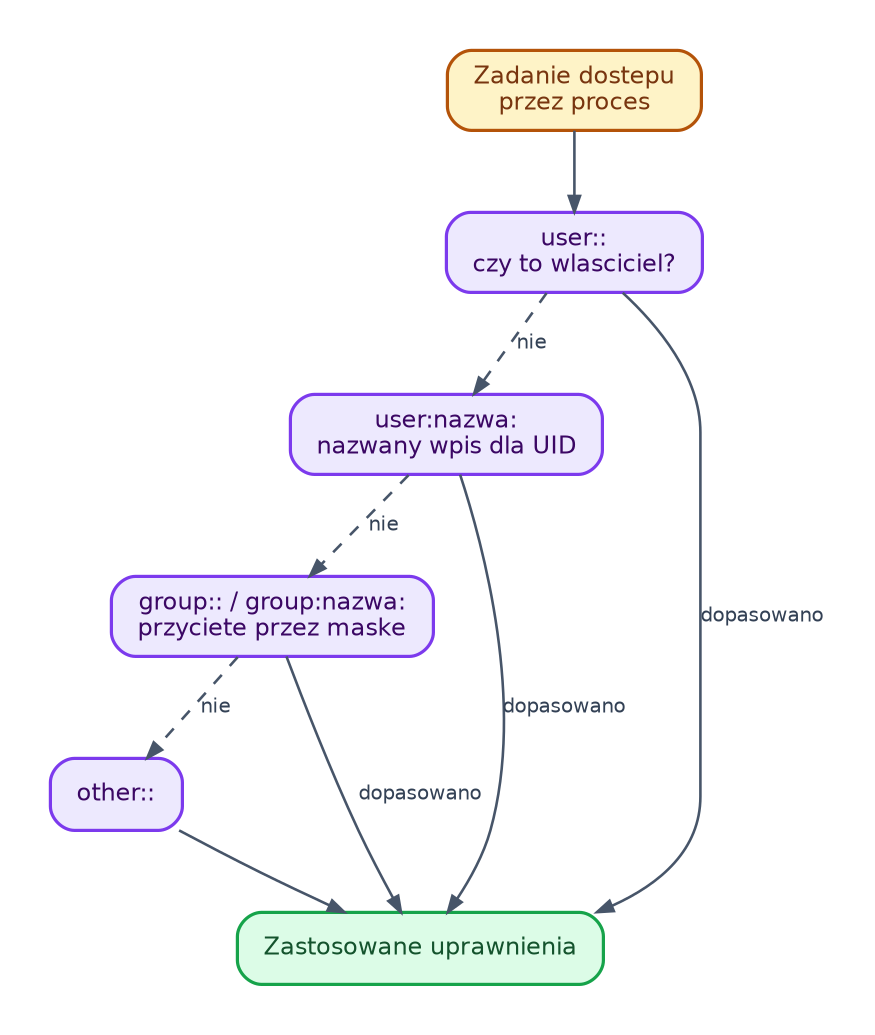
*🔎 Jądro sprawdza wpisy po kolei i zatrzymuje się na pierwszym dopasowaniu: właściciel, potem nazwany użytkownik, potem grupy przycięte przez maskę, na końcu reszta świata (kliknięcie otwiera pełny rozmiar)*
**Kolejność sprawdzania dostępu.** Jądro sprawdza dopasowanie w ustalonej kolejności: najpierw, czy proces jest właścicielem (`user::`) — jeśli tak, stosuje te uprawnienia i kończy sprawdzanie. Potem, czy istnieje nazwany wpis dla dokładnie tego UID (`user:nazwa:`) — jeśli tak, stosuje go (przycięty przez maskę) i kończy. Dopiero potem sprawdza grupę właściciela i nazwane grupy (`group::`, `group:nazwa:`), zawsze przycięte przez maskę, biorąc najbardziej pasujący/najszerszy zestaw spośród dopasowanych grup. Na końcu, jeśli nic innego nie pasowało, stosuje `other::`. Ta kolejność ma praktyczną konsekwencję: nazwany wpis użytkownika **wygrywa** z uprawnieniami grupy, nawet jeśli grupa dawałaby więcej — pierwsze dopasowanie w tej hierarchii kończy sprawdzanie.
Wszystko poniżej wykonujesz na własnej maszynie, w katalogu `/tmp`. Ćwiczenia zakładają, że `/tmp` leży na systemie plików z obsługą ACL (typowe dla ext4/xfs na RHEL/Rocky, Debian/Ubuntu i SLES) — jeśli `setfacl` zwróci błąd „Operation not supported”, wykonaj ćwiczenia na innym, lokalnym katalogu.
### Ćwiczenie 1 — maska przycina uprawnienia po cichu
```bash
cd /tmp
touch plik_acl.txt
chmod 640 plik_acl.txt
setfacl -m u:nobody:rwx plik_acl.txt
getfacl plik_acl.txt
setfacl -m m::r-- plik_acl.txt
getfacl plik_acl.txt
```
Porównaj oba wywołania `getfacl`. Co się zmieniło w linii dotyczącej `nobody`, mimo że nikt tego wpisu bezpośrednio nie ruszył?
Odpowiedź
Po pierwszym `getfacl` wpis `user:nobody:rwx` jest w pełni efektywny (maska automatycznie przeliczona na `rwx`). Po ręcznym ustawieniu maski na `r--` ten sam wpis pokazuje `user:nobody:rwx #effective:r--` — sam zapis wpisu się nie zmienił, ale efektywne uprawnienia spadły do samego odczytu. To dokładnie mechanizm opisany w *Częste błędy*: maska działa jak sufit nałożony na wszystkie nazwane wpisy naraz.
Odpowiedź
`kopia_zwykla.txt` nie ma znaku `+` ani wpisu `user:nobody:` — zwykłe `cp` nie kopiuje rozszerzonego ACL. `kopia_z_a.txt` zachowuje pełny ACL źródła, łącznie z wpisem dla `nobody`, bo `-a` (archive) każe `cp` zachować jak najwięcej metadanych, w tym ACL, o ile system plików docelowy je obsługuje.
Odpowiedź
`ls -l` uruchamiasz w praktyce przy każdym przeglądaniu katalogu, `getfacl` — tylko gdy podejrzewasz, że coś jest nietypowe. Znak `+` jest tanim, natychmiastowym sygnałem „tu jest coś więcej, sprawdź to dokładniej” bez konieczności uruchamiania osobnej komendy na każdym pliku w katalogu.
Odpowiedź
Po pierwsze — maska ACL (`mask::`) jest ustawiona niżej niż `rwx` i przycina efektywne uprawnienia; sprawdź komentarz `#effective:` w `getfacl`. Po drugie — jeden z katalogów nadrzędnych po drodze do pliku nie ma dla `jkowalski` prawa `x` (wejścia), co blokuje dostęp niezależnie od uprawnień samego pliku — dokładnie mechanizm opisany na stronie o `chmod`/`chown`, sprawdzany komendą `namei -l`.
Odpowiedź
Samo `-a` w `rsync` (archive) nie obejmuje ACL — trzeba dodatkowo podać `-A` (`rsync -aA`), żeby ACL było przenoszone razem z resztą metadanych. To częsta pomyłka wynikająca z podobieństwa flagi `-a` w `cp` i `rsync`, które w tym akurat zakresie nie działają identycznie.
Odpowiedź
Oba naraz. Nowy podkatalog dziedziczy zwykły ACL (z wpisem `group:deweloperzy:rwx` jako normalnym prawem dostępu) oraz kopię samego ACL domyślnego z katalogu nadrzędnego — dzięki temu mechanizm dziedziczenia propaguje się dalej, do plików i podkatalogów tworzonych już wewnątrz tego nowego podkatalogu, bez konieczności ponownego wywoływania `setfacl -d` na każdym poziomie z osobna.
🔤 Skróty użyte na tej stronie (6)
| Skrót | Co znaczy |
|---|
| **ACL** | Access Control List: lista, kto ma jakie prawa do pliku lub zasobu |
| **RHEL** | Red Hat Enterprise Linux: komercyjna dystrybucja Linuksa |
| **SELinux** | Security-Enhanced Linux: dodatkowa warstwa uprawnień w jądrze RHEL |
| **SLES** | SUSE Linux Enterprise Server: płatna dystrybucja Linuksa firmy SUSE, konkurent Rocky/RHEL |
| **SSD** | Solid State Drive: dysk półprzewodnikowy |
| **XFS** | system plików stworzony przez Silicon Graphics, domyślny w Rocky Linux i RHEL |
🟢 TYLKO ODCZYT
### Wyświetlenie atrybutów pliku: lsattr
```bash
lsattr /etc/ssh/sshd_config
```
Pokazujemy bieżące flagi ustawione na pliku, w stałej kolejności liter, niezależnie od tego, które z nich są aktywne.
Przykład:
```text
----i---------e----- /etc/ssh/sshd_config
```
Aktywna flaga to litera na swoim miejscu; myślnik oznacza brak danej flagi. Tutaj aktywne jest tylko `i` (immutable); litera `e` z kolei jest widoczna niemal zawsze na ext4 i nie jest tym, co ustawiliśmy ręcznie — patrz *Jak to działa*.
🔤 **lsattr** = list attributes: pokaż dodatkowe atrybuty pliku w systemie plików, na przykład niezmienność
🟢 TYLKO ODCZYT
### Wyświetlenie atrybutów samego katalogu: lsattr -d
```bash
lsattr -d /opt/NazwaKatalogu/
```
Bez `-d` `lsattr` na katalogu pokazałby atrybuty wszystkich plików **wewnątrz** niego. Z `-d` dostajemy wiersz dotyczący samego katalogu jako obiektu.
Przykład:
```text
----i---------e----- /opt/produkcja/
```
🔤 **lsattr** = list attributes: pokaż dodatkowe atrybuty pliku w systemie plików, na przykład niezmienność
🟢 TYLKO ODCZYT
### Rekurencyjne wyświetlenie atrybutów: lsattr -R
```bash
lsattr -R /opt/NazwaKatalogu/
```
Schodzimy do wszystkich podkatalogów i wypisujemy atrybuty każdego napotkanego pliku. Używamy tego, żeby sprawdzić, czy ochrona nałożona na katalog faktycznie objęła całą jego zawartość, czy tylko sam katalog.
Przykład:
```text
----i---------e----- /opt/produkcja/
----i---------e----- /opt/produkcja/config.yml
-------------e----- /opt/produkcja/cache.tmp
```
🔤 **lsattr** = list attributes: pokaż dodatkowe atrybuty pliku w systemie plików, na przykład niezmienność
🟢 TYLKO ODCZYT
### Wyświetlenie atrybutów wraz z plikami ukrytymi: lsattr -a
```bash
lsattr -a /home/nazwa_usera/
```
Domyślnie `lsattr` pomija pliki, których nazwa zaczyna się od kropki — dokładnie tak samo jak `ls` bez `-a`. Flaga `-a` dopisuje je do wyniku.
Przykład:
```text
----i---------e----- /home/adm_user/.bashrc
-------------e----- /home/adm_user/notatki.txt
```
🔤 **lsattr** = list attributes: pokaż dodatkowe atrybuty pliku w systemie plików, na przykład niezmienność
🟢 TYLKO ODCZYT
### Ustawienie atrybutu niezmienności (immutable): chattr +i
```bash
sudo chattr +i /etc/ssh/sshd_config
```
Plik nie może być zmodyfikowany, usunięty, przeniesiony ani nadpisany — **nawet przez roota**, dopóki ktoś świadomie nie zdejmie tego atrybutu. Powodzenie tej komendy nie wypisuje niczego na ekranie.
🟢 TYLKO ODCZYT
### Usunięcie atrybutu niezmienności: chattr -i
```bash
sudo chattr -i /etc/ssh/sshd_config
```
Odwracamy `+i`. Bez tego kroku każda kolejna próba edycji pliku — nawet przez `vim` z uprawnieniami roota — zakończy się błędem zapisu.
🟢 TYLKO ODCZYT
### Ustawienie atrybutu tylko-do-dopisywania (append only): chattr +a
```bash
sudo chattr +a /var/log/NazwaUslugi.log
```
Do pliku można wyłącznie dopisywać na końcu (`>>`); modyfikacja lub skasowanie istniejącej treści jest zablokowane, tak samo dla roota jak dla właściciela. Naturalny wybór dla plików logów, których integralność ma znaczenie audytowe.
🟢 TYLKO ODCZYT
### Wyłączenie aktualizacji czasu dostępu: chattr +A
```bash
sudo chattr +A /srv/cache/NazwaPliku
```
Jądro normalnie aktualizuje znacznik `atime` przy każdym odczycie pliku, co przy plikach czytanych tysiące razy na sekundę (cache, bazy danych) generuje niepotrzebny ruch zapisu na dysku. `+A` wyłącza tę aktualizację dla pojedynczego pliku — odpowiednik opcji montowania `noatime`, ale bez przemontowywania całego systemu plików.
🟢 TYLKO ODCZYT
### Włączenie kompresji transparentnej: chattr +c
```bash
sudo chattr +c NazwaPliku
```
Jądro kompresuje blok danych przed zapisem na dysk i dekompresuje przy odczycie — działa niewidocznie dla aplikacji, o ile system plików to wspiera (na standardowym ext4 z RHEL/Rocky ta funkcja zwykle nie jest wkompilowana; działa pewniej na Btrfs).
🔤 **RHEL** = Red Hat Enterprise Linux: komercyjna dystrybucja Linuksa
🟢 TYLKO ODCZYT
### Pominięcie pliku przy dump: chattr +d
```bash
sudo chattr +d /var/cache/NazwaUslugi/tmp.cache
```
Narzędzie `dump` (klasyczny mechanizm kopii zapasowych na poziomie bloków, dziś rzadziej spotykany niż `tar`/`rsync`) pomija plik z tym atrybutem. Przydatne dla danych tymczasowych, których odtwarzanie z backupu nie ma sensu.
🟢 TYLKO ODCZYT
### Włączenie bezpiecznego usuwania: chattr +s
```bash
sudo chattr +s /root/NazwaPliku
```
Przy usunięciu pliku jądro powinno nadpisać jego bloki zerami zamiast po prostu zwolnić je do ponownego użycia — utrudnia to odzyskanie danych narzędziami do undelete. W praktyce na współczesnych systemach plików z dziennikiem (ext4) i na dyskach
SSD z TRIM-em ta gwarancja jest zawodna, więc traktujemy `+s` jako dodatkową warstwę, nie jako pewność.
🔤 **SSD** = Solid State Drive: dysk półprzewodnikowy
🟢 TYLKO ODCZYT
### Włączenie zachowania danych do odzyskania: chattr +u
```bash
sudo chattr +u /home/nazwa_usera/NazwaPliku
```
Odwrotność `+s`: system stara się zachować zawartość usuniętego pliku, żeby dało się ją odtworzyć narzędziem odzyskującym. Wymaga wsparcia ze strony systemu plików i narzędzia odzyskującego — na standardowym ext4 bez dodatkowych narzędzi efekt bywa ograniczony.
🟢 TYLKO ODCZYT
### Włączenie synchronicznych aktualizacji: chattr +S
```bash
sudo chattr +S /etc/NazwaPliku
```
Każda zmiana pliku jest natychmiast zapisywana fizycznie na dysk, zamiast czekać w buforze jądra do okresowego `sync`. Zwiększa odporność na utratę danych przy nagłym zaniku zasilania, kosztem wydajności zapisu — podobny efekt do montowania z opcją `sync`, ale dla jednego pliku.
🟢 TYLKO ODCZYT
### Rekurencyjna zmiana atrybutu: chattr -R
```bash
sudo chattr -R +i /etc/NazwaKatalogu/
```
Nakładamy (lub zdejmujemy, z `-i`) atrybut na katalog i na wszystko, co się w nim znajduje, włącznie z podkatalogami. Bez `-R` atrybut trafiłby tylko na sam katalog jako obiekt — pliki wewnątrz zostałyby edytowalne.
```bash
sudo chattr -R -i /etc/NazwaKatalogu/
```
Zdjęcie ochrony z całego drzewa katalogów przed planowaną aktualizacją.
🟢 TYLKO ODCZYT
### Odczyt rozszerzonych atrybutów użytkownika: getfattr -d
```bash
getfattr -d /srv/dane/NazwaPliku
```
To zupełnie inny mechanizm niż `chattr` — pary klucz-wartość przypisane do pliku w przestrzeni nazw `user`, `security`, `system` albo `trusted`. `-d` (dump) wypisuje wartości atrybutów, nie tylko ich nazwy.
Przykład:
```text
# file: srv/dane/plik.csv
user.zrodlo="import-2026-09"
user.zatwierdzil="adm_user"
```
Bez `-d` `getfattr` pokazałby same nazwy atrybutów, bez ich zawartości.
🟠 ZMIENIA SYSTEM
### Ustawienie atrybutu użytkownika: setfattr -n -v
```bash
setfattr -n user.zrodlo -v "import-2026-09" /srv/dane/NazwaPliku
```
`-n` podaje pełną nazwę atrybutu (musi zaczynać się od przestrzeni nazw, tu `user.`), `-v` podaje wartość. Przestrzeń `user` jest dostępna zwykłemu właścicielowi pliku bez uprawnień roota — pozostałe przestrzenie (`security`, `system`, `trusted`) są zarezerwowane dla mechanizmów jądra (
SELinux,
ACL, capabilities) i wymagają uprawnień administracyjnych.
🔤 **SELinux** = Security-Enhanced Linux: dodatkowa warstwa uprawnień w jądrze RHEL · **ACL** = Access Control List: lista, kto ma jakie prawa do pliku lub zasobu
🟢 TYLKO ODCZYT
### Wszystkie flagi
| Atrybut | Nazwa | Co robi |
|---|
| `i` | immutable | blokuje modyfikację, usunięcie, zmianę nazwy i dowiązania — nawet dla roota |
| `a` | append only | pozwala wyłącznie dopisywać na końcu pliku |
| `A` | no atime update | nie aktualizuje czasu ostatniego dostępu |
| `c` | compressed | transparentna kompresja na poziomie jądra (zależna od systemu plików) |
| `d` | no dump | pomijany przez narzędzie `dump` przy tworzeniu kopii |
| `s` | secure deletion | próba nadpisania zerami bloków przy usuwaniu (zawodna na SSD/ext4 z dziennikiem) |
| `u` | undeletable | próba zachowania danych do odzyskania po usunięciu |
| `S` | synchronous updates | każdy zapis trafia od razu na dysk, bez buforowania |
| `e` | extents | plik używa nowoczesnej mapy ekstentów zamiast klasycznych bloków — ustawiane automatycznie przez ext4, nie ręcznie |
**Uważaj**
- `chattr +i` blokuje **roota** tak samo jak zwykłego użytkownika — to nie jest zabezpieczenie omijalne przez `sudo`.
- Atrybuty rozszerzone (`chattr`) i atrybuty użytkownika (`getfattr`/`setfattr`) to dwa niezależne mechanizmy — usunięcie jednego nie rusza drugiego.
- Przy kopiowaniu między różnymi systemami plików (np. `cp` na FAT albo transfer przez sieć bez `-X`/`--xattrs`) atrybuty zwykle giną bez ostrzeżenia.
🔤 **SSD** = Solid State Drive: dysk półprzewodnikowy
## Z życia wzięte
📖 Z ŻYCIA WZIĘTE
O 3:20 automat wdrożeniowy na app01 próbuje nadpisać plik konfiguracyjny podczas nocnego wdrożenia i dostaje `Operation not permitted`, mimo że działa jako root. Rano Tomek sprawdza `lsattr` i widzi flagę `i` założoną tydzień wcześniej po poprzednim incydencie, o której cały zespół zdążył zapomnieć. Zdejmuje atrybut na chwilę, wdrożenie przechodzi, i zakłada go z powrotem zaraz po zapisaniu zmian.
## Po co to istnieje
**Pojęcie: atrybut systemu plików.** Standardowe uprawnienia `rwx` odpowiadają na pytanie „kto może czytać, pisać i wykonywać ten plik” — to jest lista kontroli dostępu przypisana do użytkownika, grupy i reszty świata. Atrybut systemu plików to zupełnie inna warstwa: flaga zapisana bezpośrednio w metadanych pliku na dysku, która **wyłącza pewne operacje dla wszystkich**, niezależnie od tego, kim jest wywołujący. Prawa `rwx` mówią „kto może”, atrybut mówi „czy w ogóle wolno, komukolwiek”. `root` może zawsze zmienić uprawnienia `rwx` na dowolnym pliku (bo `root` z definicji omija kontrolę dostępu), ale atrybutu `i` nie omija — musi go najpierw świadomie zdjąć.
**Pojęcie: niezmienność.** Niezmienność (immutability) to stan pliku, w którym żadna operacja modyfikująca — zapis, usunięcie, zmiana nazwy, utworzenie twardego dowiązania — nie jest dozwolona, dopóki ten stan nie zostanie jawnie zniesiony. To pojęcie z ogólnej informatyki (dane niezmienne pojawiają się też w językach programowania i w bazach danych), a `chattr +i` jest jego konkretną implementacją na poziomie systemu plików Linuksa.
Te mechanizmy istnieją, bo same uprawnienia `rwx` nie chronią przed jedną konkretną sytuacją: pomyłką administratora zalogowanego jako `root`. Skrypt uruchomiony przez pomyłkę z `sudo`, literówka w `rm -rf`, automat wdrożeniowy, który nadpisuje plik konfiguracyjny bez pytania — wszystko to normalnie przechodzi bez przeszkód, bo `root` ma prawo zrobić wszystko. `chattr +i` na krytycznym pliku konfiguracyjnym stawia dodatkową przeszkodę dokładnie w tym miejscu, gdzie `rwx` jest bezradne.
## Analogia
Wyobraź sobie **plombę na liczniku gazu albo prądu**.
Sam licznik ma zamek, obudowę, śrubki — to jest jego „`rwx`”: kto ma klucz i uprawnienia, może otworzyć obudowę i majstrować przy mechanizmie. Plomba to coś innego. To ołowiana lub plastikowa nakładka z unikalnym numerem, założona przez inspektora, która nie chroni przed otwarciem obudowy w sensie mechanicznym — śrubokręt wciąż da radę odkręcić śrubki. Plomba sprawia coś innego: jakakolwiek próba otwarcia zostawia widoczny, nieusuwalny ślad. Nikt, łącznie z właścicielem domu, nie może „legalnie” zdjąć plomby bez wezwania inspektora, który ją zdejmie i założy nową.
`chattr +i` działa dokładnie tak. Nie zabrania fizycznie zapisu na dysku (to samo jądro wciąż ma dostęp do bloków), ale każda próba modyfikacji przez normalne wywołania systemowe zostaje odrzucona na poziomie jądra, zanim dotrze do samego zapisu — łącznie z próbami roota. Żeby legalnie „zdjąć plombę”, trzeba wykonać osobny, świadomy krok: `chattr -i`. I tu pułapka: dokładnie z tego samego powodu atakujący, który już zdobył dostęp roota, może założyć `+i` na swoim backdoorze albo na zmodyfikowanym pliku konfiguracyjnym — administrator próbujący go usunąć czy przywrócić oryginał dostanie odmowę i, jeśli nie zna `chattr`, straci czas, szukając problemu w złym miejscu (uprawnieniach, SELinuksie, ACL), zamiast sprawdzić `lsattr`.
## Jak to działa
🔍 Rozwiń: jak to działa pod spodem
Flagi `chattr` są zapisywane w samym i-węźle (inode) pliku — w polu, które istnieje niezależnie od standardowych bitów uprawnień `rwx` i od właściciela. Jądro sprawdza te flagi na najwcześniejszym możliwym etapie obsługi wywołania systemowego (`write()`, `unlink()`, `rename()`) — zanim w ogóle dojdzie do sprawdzenia, czy wywołujący ma prawo `w`. To dlatego atrybut wygrywa z uprawnieniami i z tożsamością roota: kontrola uprawnień w ogóle nie zostaje osiągnięta, jeśli flaga blokuje operację wcześniej.
Nie każdy system plików obsługuje każdy atrybut. Mechanizm `chattr`/`lsattr` pochodzi z rodziny ext2/ext3/ext4 i jest tam zaimplementowany najpełniej; XFS (domyślny na RHEL/Rocky) rozumie tylko część atrybutów — praktycznie `i` i `a` działają, reszta (`c`, `s`, `u`) jest ignorowana albo nieobsługiwana. Btrfs ma własną, bogatszą obsługę kompresji przez `chattr +c`. Zawsze warto sprawdzić `lsattr` po ustawieniu atrybutu, żeby upewnić się, że system plików faktycznie go przyjął, a nie po cichu zignorował.
Litera `e` widoczna niemal na każdym pliku ext4 w wyniku `lsattr` to atrybut ekstentów (extents) — nowoczesny sposób mapowania bloków pliku na dysku, ustawiany automatycznie przez system plików od ext4 wzwyż. Nie jest to nic, co ustawiasz ręcznie, i nie da się go zdjąć przez `chattr -e` bez przebudowy systemu plików — pojawia się w wyniku `lsattr`, żeby pokazać pełny, aktualny zestaw flag pliku, nie tylko te „administracyjne”.
`getfattr`/`setfattr` to osobny mechanizm — rozszerzone atrybuty (extended attributes, xattr) zapisane jako dowolne pary klucz-wartość, pogrupowane w przestrzenie nazw: `user` (dostępna zwykłemu właścicielowi), `security` (używana przez SELinux do przechowywania kontekstu bezpieczeństwa pliku), `system` (używana m.in. przez ACL-e) i `trusted` (widoczna tylko dla procesów z uprawnieniami `CAP_SYS_ADMIN`). `chattr` i `getfattr`/`setfattr` są od siebie niezależne: plik może mieć ustawiony `chattr +i` i jednocześnie zero atrybutów `user.*`, albo odwrotnie.
Wszystko poniżej wykonujesz na własnej maszynie, w katalogu `/tmp`. Zmiana atrybutów wymaga `sudo` niezależnie od tego, czyją własnością jest plik — o tym właśnie jest ta strona.
### Ćwiczenie 1 — niezmienność i komunikat, który myli
```bash
cd /tmp
echo "dane produkcyjne" > chroniony.txt
sudo chattr +i chroniony.txt
lsattr chroniony.txt
rm chroniony.txt
```
Jaki dokładnie komunikat zobaczysz i dlaczego pierwszy odruch „zła komenda `rm`, spróbuję z `sudo`” nic nie zmieni?
Odpowiedź
```text
rm: nie można usunąć 'chroniony.txt': Operation not permitted
```
`sudo rm chroniony.txt` zwróci dokładnie to samo — atrybut `i` blokuje operację niezależnie od tego, kim jest wywołujący, więc podniesienie uprawnień nic nie daje. Jedyna droga to zdjęcie atrybutu:
```bash
sudo chattr -i chroniony.txt
rm chroniony.txt
```
Odpowiedź
`echo ... >>` się powiedzie — dopisywanie na końcu jest jedyną dozwoloną operacją przy `+a`. `sed -i` zawodzi komunikatem `Operation not permitted`, bo mimo że logicznie „tylko zmienia fragment”, mechanicznie działa przez utworzenie nowego pliku tymczasowego i zastąpienie nim oryginału (`rename()`) — a to jest operacja usunięcia oryginalnego pliku, zabroniona przez atrybut `a` tak samo jak zwykłe `rm`. Sprzątanie:
```bash
sudo chattr -a log_testowy.txt
rm log_testowy.txt
```
Odpowiedź
`chmod 000` odbiera wszystkie prawa `rwx` zwykłym użytkownikom, ale `root` i tak może odczytać, zapisać i usunąć plik — kontrola dostępu w Linuksie z definicji nie dotyczy roota. `chattr +i` blokuje operację na poziomie jądra, zanim dojdzie w ogóle do sprawdzenia uprawnień, więc obowiązuje również roota. To dwa niezależne mechanizmy: jeden kontroluje „kto”, drugi kontroluje „czy w ogóle”.
Odpowiedź
Nie — dodanie pliku to modyfikacja zawartości katalogu (zapis nowego wpisu w strukturze katalogu), a atrybut `i` na samym katalogu blokuje właśnie takie modyfikacje, niezależnie od tego, czy objął też pliki wewnątrz. Zablokowane jest tworzenie, usuwanie i zmiana nazwy wewnątrz takiego katalogu; pliki, które już tam były, zachowują swój własny, niezależny stan atrybutu.
Odpowiedź
`lsattr -R` na podejrzanym katalogu (albo `lsattr` na konkretnym pliku) — jeśli atrybut `i` albo `a` jest aktywny, `rm` będzie zwracać `Operation not permitted` mimo pełnych uprawnień roota, a to jest dokładnie objaw, który `lsattr` natychmiast wyjaśnia.
🔤 Skróty użyte na tej stronie (8)
| Skrót | Co znaczy |
|---|
| **CSV** | w Windowsie: Cluster Shared Volume, dysk widoczny naraz dla wszystkich węzłów klastra; w danych: Comma-Separated Values, plik z wartościami oddzielonymi przecinkami |
| **GRUB** | Grand Unified Bootloader: program, który jako pierwszy startuje po włączeniu komputera i podaje jądru, co ma uruchomić |
| **LDAP** | Lightweight Directory Access Protocol: protokół do odpytywania katalogu użytkowników (AD, FreeIPA) |
| **PAM** | Pluggable Authentication Modules: wymienne moduły logowania w Linuksie, decydują na przykład o sile wymaganego hasła |
| **RHEL** | Red Hat Enterprise Linux: komercyjna dystrybucja Linuksa |
| **SSH** | Secure Shell: szyfrowane zdalne logowanie do serwera |
| **UID** | User ID: numer użytkownika w Linuksie |
| **WWW** | World Wide Web: strony i aplikacje otwierane w przeglądarce po HTTP albo HTTPS |
🟢 TYLKO ODCZYT
### Sprawdzenie własnych uprawnień sudo: sudo -l
```bash
sudo -l
```
Wypisujemy wszystkie reguły `sudoers` dotyczące bieżącego użytkownika na tym hoście: jakie polecenia, jako kto i z jakimi ograniczeniami. Pierwsze wywołanie w sesji poprosi o nasze własne hasło.
Przykład:
```text
Dopasowane domyślne wpisy dla adm_user na tym hoście:
!visiblepw, always_set_home, match_group_by_gid, env_reset,
env_keep+="COLORS DISPLAY HOSTNAME HISTSIZE KDEDIR LS_COLORS",
secure_path=/usr/local/sbin\:/usr/local/bin\:/usr/sbin\:/usr/bin\:/sbin\:/bin
Użytkownik adm_user może uruchamiać na srv01 następujące polecenia:
(ALL) ALL
```
🟢 TYLKO ODCZYT
### Sprawdzenie uprawnień innego użytkownika: sudo -l -U
```bash
sudo -l -U user1
```
To samo pytanie, ale o innego użytkownika niż my — wymaga, żebyśmy sami mieli uprawnienia sudo (zwykle pełne, `(ALL) ALL`), bo sprawdzamy cudze uprawnienia. Kluczowe narzędzie audytowe: sprawdzamy, co ktoś może zrobić, zanim mu na to pozwolimy albo zanim to komuś odbierzemy.
Przykład:
```text
Dopasowane domyślne wpisy dla user1 na tym hoście:
!visiblepw, always_set_home, match_group_by_gid, env_reset,
secure_path=/usr/local/sbin\:/usr/local/bin\:/usr/sbin\:/usr/bin\:/sbin\:/bin
Użytkownik user1 może uruchamiać na srv01 następujące polecenia:
(ALL) NOPASSWD: /usr/bin/systemctl restart httpd, /usr/bin/systemctl status httpd
```
`user1` ma dostęp punktowy — tylko dwie komendy, bez hasła — a nie pełnego roota.
🟢 TYLKO ODCZYT
### Uruchomienie komendy jako konkretny użytkownik: sudo -u
```bash
sudo -u postgres psql -c '\l'
```
Nie każde `sudo` musi kończyć się na roocie. `-u` pozwala wskazać dowolnego użytkownika docelowego, o ile reguły `sudoers` na to zezwalają — typowy wzorzec przy pracy z kontem serwisowym bazy danych.
🟢 TYLKO ODCZYT
### Otwarcie pełnej sesji logowania jako root: sudo -i
```bash
sudo -i
```
Otwieramy powłokę logowania (login shell) na koncie roota — z jego `$HOME`, jego plikami startowymi (`.bash_profile`) i jego środowiskiem, tak jakbyśmy zalogowali się na `root` bezpośrednio. Domyślny cel to `root`; `sudo -i -u user1` robi to samo dla innego konta.
Przykład:
```text
[root@srv01 ~]#
```
🟢 TYLKO ODCZYT
### Otwarcie powłoki z uprawnieniami roota bez pełnego logowania: sudo -s
```bash
sudo -s
```
Podobne do `-i`, ale **nie** ładuje plików startowych roota — dziedziczy nasze bieżące środowisko i katalog roboczy, tylko z podniesionymi uprawnieniami. Różnica bywa źródłem zaskoczeń: `$HOME` po `sudo -s` może dalej wskazywać na nasz katalog domowy, nie na `/root`.
🟢 TYLKO ODCZYT
### Unieważnienie cache'u haseł: sudo -k
```bash
sudo -k
```
Kasujemy zapamiętane poświadczenie (patrz *Jak to działa*) — następne wywołanie `sudo`, nawet za sekundę, ponownie poprosi o hasło. Nic nie wypisuje na ekranie przy powodzeniu.
🟢 TYLKO ODCZYT
### Odświeżenie cache'u bez uruchamiania komendy: sudo -v
```bash
sudo -v
```
Przedłużamy ważność zapamiętanego poświadczenia o kolejny okres (domyślnie kilkanaście minut), bez wykonywania żadnej właściwej komendy. Wygodne na początku długiej sesji administracyjnej w skrypcie, żeby uniknąć pytania o hasło w środku automatyzacji.
🟢 TYLKO ODCZYT
### Bezpieczna edycja sudoers: visudo
```bash
sudo visudo
```
Otwieramy `/etc/sudoers` w edytorze (domyślnie `vi`, konfigurowalne przez zmienną `EDITOR`), ale `visudo` **blokuje plik na czas edycji** i, co najważniejsze, **sprawdza poprawność składni przed zapisaniem zmian na docelowy plik**. Jeśli składnia jest błędna, `visudo` odmawia zapisu i pyta, czy poprawić błąd, zapisać mimo to, czy porzucić zmiany — dając nam szansę na naprawę, zanim cokolwiek zepsujemy.
🔤 **visudo** = Linux: bezpiecznie edytuje pliki sudoers i sprawdza ich składnię, flaga -cf sprawdza plik bez edycji
🟢 TYLKO ODCZYT
### Weryfikacja składni sudoers: visudo -c
```bash
sudo visudo -c
```
Sprawdzamy bieżący `/etc/sudoers` i wszystkie pliki w `/etc/sudoers.d/` pod kątem błędów składniowych, bez otwierania edytora. Uruchamiamy to po każdej zmianie wykonanej poza `visudo` (np. przez system zarządzania konfiguracją) albo zanim zgłosimy problem dalej.
Przykład:
```text
/etc/sudoers: parsed OK
/etc/sudoers.d/appteam: parsed OK
```
🔤 **visudo** = Linux: bezpiecznie edytuje pliki sudoers i sprawdza ich składnię, flaga -cf sprawdza plik bez edycji
🟢 TYLKO ODCZYT
### Edycja pliku fragmentu reguł: visudo -f
```bash
sudo visudo -f /etc/sudoers.d/appteam
```
Ta sama walidacja składni co przy głównym pliku, ale dla osobnego pliku w katalogu `sudoers.d`, dołączanego automatycznie przez dyrektywę `#includedir /etc/sudoers.d` w głównym `/etc/sudoers`. Dobra praktyka: reguły specyficzne dla jednego zespołu czy aplikacji trzymamy w osobnym pliku, nie w monolitycznym `sudoers`, żeby zmiana jednego zespołu nie ryzykowała literówki w regułach całej reszty.
🔤 **visudo** = Linux: bezpiecznie edytuje pliki sudoers i sprawdza ich składnię, flaga -cf sprawdza plik bez edycji
🟢 TYLKO ODCZYT
### Reguła oparta na grupie: %grupa ALL=(ALL) ALL
```text
%wheel ALL=(ALL) ALL
```
Czytane od lewej: każdy członek grupy `wheel` (`%` oznacza grupę, nie użytkownika), na dowolnym hoście (pierwsze `ALL`), może uruchamiać komendy jako dowolny użytkownik docelowy (`(ALL)`), dowolną komendę (ostatnie `ALL`). To jest dokładnie ten wiersz, który w praktyce daje „pełne sudo” każdemu, kogo dodamy do grupy `wheel` przez `usermod -aG wheel user1`. Na Debianie/Ubuntu odpowiednikiem jest grupa `sudo`, a nie `wheel` — reguła w `/etc/sudoers.d/README` tam wygląda tak samo, tylko z inną nazwą grupy.
🟠 ZMIENIA SYSTEM
### Pominięcie pytania o hasło: NOPASSWD
```text
%appteam ALL=(ALL) NOPASSWD: /usr/bin/systemctl restart httpd, /usr/bin/systemctl status httpd
```
Bez tego słowa kluczowego każde wywołanie `sudo` z nowej sesji terminala pyta o hasło (z zastrzeżeniem cache'u poświadczeń, patrz niżej). `NOPASSWD` wyłącza to pytanie dla wskazanych komend — praktyczne dla automatyzacji i skryptów uruchamianych bez interakcji, ryzykowne, jeśli lista komend jest zbyt szeroka.
🔤 **NOPASSWD** = wpis w sudoers pozwalający wykonać wskazane polecenie przez sudo bez podawania hasła
🟠 ZMIENIA SYSTEM
### Nazwanie grupy komend aliasem: Cmnd\_Alias
```text
Cmnd_Alias APACHE_CTL = /usr/bin/systemctl restart httpd, /usr/bin/systemctl status httpd, /usr/bin/systemctl reload httpd
%appteam ALL=(ALL) NOPASSWD: APACHE_CTL
```
Zamiast wypisywać tę samą listę komend w wielu regułach, definiujemy ją raz pod nazwą (konwencja: same wielkie litery) i odwołujemy się do niej w regułach. Analogicznie istnieją `User_Alias` (grupy użytkowników) i `Host_Alias` (grupy hostów) — przydatne, gdy jeden plik `sudoers` obsługuje wiele serwerów albo zespołów.
🟢 TYLKO ODCZYT
### Ustawienie długości ważności cache'u: Defaults timestamp\_timeout
```text
Defaults timestamp_timeout=15
```
Zmieniamy domyślny czas (w minutach), przez jaki `sudo` pamięta, że hasło zostało już podane w tej sesji terminala, zanim spyta ponownie. Wartość `0` wymusza pytanie o hasło przy **każdym** wywołaniu; wartość ujemna oznacza „nie wygasaj nigdy w tej sesji” — rzadko uzasadniony wybór na serwerze produkcyjnym.
🟢 TYLKO ODCZYT
### Ustawienie osobnego logu dla sudo: Defaults logfile
```text
Defaults logfile="/var/log/sudo.log"
```
Poza standardowym logowaniem do dziennika systemowego (`journald`/`/var/log/secure`), `sudo` może dodatkowo pisać do wskazanego pliku tekstowego — wygodne, gdy chcemy mieć jeden, łatwy do `grep`owania plik z historią wszystkich wywołań `sudo` na hoście, niezależny od rotacji reszty logów systemowych.
🟢 TYLKO ODCZYT
### Sprawdzenie, kto należy do grupy z sudo: getent group wheel
```bash
getent group wheel
```
Odpytujemy bazę grup przez NSS (Name Service Switch) — działa identycznie niezależnie od tego, czy grupa pochodzi z lokalnego `/etc/group`, czy z
LDAP/FreeIPA/AD. Szybszy i pewniejszy sposób sprawdzenia członków grupy niż ręczne przeglądanie plików.
Przykład:
```text
wheel:x:10:adm_user,user1
```
🔤 **LDAP** = Lightweight Directory Access Protocol: protokół do odpytywania katalogu użytkowników (AD, FreeIPA) · **getent** = get entries: odpytaj bazę systemową (użytkowników, grup, hostów) niezależnie od tego, czy to plik lokalny czy AD
🟠 ZMIENIA SYSTEM
### Audyt: skrypt sprawdzający wszystkich lokalnych użytkowników pod kątem sudo
```bash
#!/bin/bash
# Pobieramy nazwy użytkowników z /etc/passwd i zapisujemy do pliku csv
awk -F: '{print $1}' /etc/passwd > users.csv
# Sprawdzamy dla każdego, czy ma uprawnienia sudo
while IFS=, read -r username
do
sudo -l -U "$username" 2>/dev/null | grep -q "(ALL)" \
&& echo "$username,sudo" >> sudo_users.csv \
|| echo "$username,brak_sudo" >> sudo_users.csv
done < users.csv
```
Iterujemy po wszystkich kontach systemowych, uruchamiamy dla każdego `sudo -l -U`, i klasyfikujemy wynik po obecności napisu `(ALL)` w regułach. Prosty, ale ma dwie pułapki: łapie też konta systemowe bez powłoki logowania (`bin`, `daemon` — warto filtrować po
UID ≥ 1000) i przeoczy użytkownika, którego reguła daje dostęp punktowy bez słowa `ALL` (np. samo `NOPASSWD: APACHE_CTL` z poprzedniego przykładu) — taki wpis trafi do kolumny `brak_sudo`, mimo że jakieś uprawnienia jednak ma.
Przykład:
```text
$ cat sudo_users.csv
root,sudo
adm_user,sudo
user1,brak_sudo
postgres,brak_sudo
```
**Uważaj**
- Reguła `NOPASSWD: ALL` na całej grupie oznacza, że każdy jej członek może również **zmienić sam plik sudoers** — to jest równoważne pełnemu, trwałemu dostępowi roota, nie tylko punktowemu wyjątkowi.
- `sudo -k` czyści tylko cache czasu — jeśli reguła ma `NOPASSWD`, kolejne wywołanie i tak nie zapyta o hasło.
- Plik w `/etc/sudoers.d/` musi mieć uprawnienia `0440` i właściciela `root:root` — `visudo -f` ustawia je automatycznie, ręczne `cp` czy edytor tego nie robią.
🔤 **UID** = User ID: numer użytkownika w Linuksie · **NOPASSWD** = wpis w sudoers pozwalający wykonać wskazane polecenie przez sudo bez podawania hasła · **awk** = od nazwisk autorów Aho, Weinberger, Kernighan: język do danych w kolumnach · **IFS** = Internal Field Separator: zmienna powłoki mówiąca, po jakim znaku dzielimy tekst na słowa, domyślnie spacja, tabulator i nowa linia
## Z życia wzięte
📖 Z ŻYCIA WZIĘTE
O 14:00 Ola prosi o nadanie nowemu administratorowi dostępu sudo na app01. Tomek dopisuje go do grupy wheel przez `usermod -aG wheel`, ale kolega w tej samej, już otwartej sesji
SSH nadal dostaje `Sorry, user may not run sudo on app01`. Tomek tłumaczy, że członkostwo w grupach czyta się przy logowaniu, więc dopiero nowa sesja SSH widzi zmianę.
## Po co to istnieje
**Pojęcie: eskalacja uprawnień.** Eskalacja uprawnień to każda kontrolowana zmiana z niższego poziomu dostępu na wyższy — najczęściej z konta zwykłego użytkownika na roota. `sudo` jest legalnym, audytowalnym mechanizmem eskalacji: w przeciwieństwie do dzielenia się hasłem roota albo logowania bezpośrednio na to konto, każde użycie `sudo` zostaje zapisane w logu razem z tożsamością osoby, która je wywołała, i dokładną komendą. To samo słowo, „eskalacja uprawnień”, opisuje też technikę ataku — różnica jest w tym, czy proces jest kontrolowany i widoczny (jak przy `sudo`), czy stanowi obejście zabezpieczeń wbrew twórcy systemu (np. przez lukę w oprogramowaniu).
`sudo` powstało jako odpowiedź na prosty problem: administratorzy w organizacji potrzebują różnych, ograniczonych fragmentów uprawnień roota — jeden ma restartować tylko usługę WWW, drugi ma zarządzać kopiami zapasowymi, trzeci ma pełny dostęp — a dzielenie się hasłem `root` między wszystkimi albo daje wszystkim wszystko, albo wymaga osobnego konta na każdą kombinację uprawnień. `/etc/sudoers` centralizuje te reguły w jednym miejscu i pozwala je różnicować bez mnożenia kont systemowych.
**Pojęcie: plik sudoers i jego składnia.** `/etc/sudoers` (razem z fragmentami w `/etc/sudoers.d/`) to plik tekstowy opisujący, kto może uruchomić co, jako kto, i na jakich hostach. Pojedyncza reguła ma postać `kto hosty=(jako_kto) co`: `adm_user ALL=(ALL) ALL` znaczy „użytkownik `adm_user`, na dowolnym hoście, może uruchomić dowolną komendę jako dowolny użytkownik”. `%wheel` zamiast nazwy użytkownika oznacza regułę dla całej grupy. Ta sama składnia obsługuje wyjątki (`NOPASSWD`), ograniczenia do konkretnych komend i nazwane grupy komend przez `Cmnd_Alias` — to właśnie ta gramatyka jest tak wrażliwa na literówki, że dostała dedykowany, blokujący edytor (`visudo`) zamiast zwykłego `vim /etc/sudoers`.
**Pojęcie: cache poświadczeń.** Żeby nie pytać o hasło przy każdej pojedynczej komendzie w ciągu jednej sesji roboczej, `sudo` zapamiętuje fakt udanego uwierzytelnienia na określony czas (`timestamp_timeout`, domyślnie 5 lub 15 minut w zależności od dystrybucji), przypisany do konkretnego terminala i użytkownika. To jest dokładnie ten mechanizm, który sprawia, że drugie i trzecie `sudo` z rzędu w tej samej sesji nie proszą o hasło — a `sudo -k` go czyści, `sudo -v` go odświeża.
## Analogia
Wyobraź sobie **księgę przepustek prowadzoną przez ochronę w dużym biurowcu**.
Każdy pracownik dostaje przepustkę, która wymienia dokładnie, do których drzwi i pięter ma dostęp — księgowa ma dostęp do piętra księgowości, ale nie do serwerowni; administrator ma dostęp wszędzie. Ochrona nie prosi o podpis przy każdych drzwiach — jeśli pokazałeś przepustkę przy wejściu do budynku niedawno, przez najbliższe kilkanaście minut kolejne drzwi otwierają się bez ponownej weryfikacji. To jest dokładnie mechanizm cache'u poświadczeń: uwierzytelniasz się raz, a `sudo` pamięta ten fakt przez chwilę.
Ale cała ta księga to jeden, fizyczny dokument — nie osobna kartka na osobę. Jeśli ktoś, kto go ostatnio aktualizował, zostawił niejednoznaczny wpis (brakującą kropkę, nieczytelny numer piętra), ochrona przy **każdych** drzwiach w budynku, dla **każdego** pracownika, zaczyna odmawiać wpuszczenia — łącznie z dyrektorem, którego przepustka jest bez zarzutu. System nie zgaduje, o co chodziło; jeśli nie rozumie zapisu, blokuje wszystko, dopóki ktoś uprawniony do prowadzenia księgi (jedyny, zaufany urzędnik — odpowiednik `visudo`) nie poprawi wpisu i nie potwierdzi, że reszta księgi nadal ma sens. Dlatego tej księgi nigdy nie edytuje się przypadkowym długopisem wziętym z biurka — tylko przez tego jednego urzędnika, który sprawdza każdą zmianę, zanim ją zatwierdzi.
## Jak to działa
🔍 Rozwiń: jak to działa pod spodem
Binarka `/usr/bin/sudo` ma ustawiony bit `setuid root` — dlatego, mimo że uruchamia ją zwykły użytkownik, proces działa z realnymi uprawnieniami roota od samego startu i sam decyduje, czy w ogóle pozwoli cokolwiek zrobić. Decyzję podejmuje w kilku krokach: najpierw stos PAM (Pluggable Authentication Modules) weryfikuje Twoje hasło (albo odczytuje ważny cache poświadczeń i pomija to pytanie), potem `sudo` parsuje `/etc/sudoers` razem z zawartością `/etc/sudoers.d/` (dołączaną przez `#includedir`), dopasowuje Twojego użytkownika i grupy (odczytane przez NSS — stąd `getent group wheel` działa tak samo dla grup lokalnych, jak i domenowych) do reguł, i na końcu sprawdza, czy konkretna komenda pasuje do dozwolonej listy. Dopiero po przejściu wszystkich tych kroków `sudo` faktycznie uruchamia docelowy program z docelowym UID.
[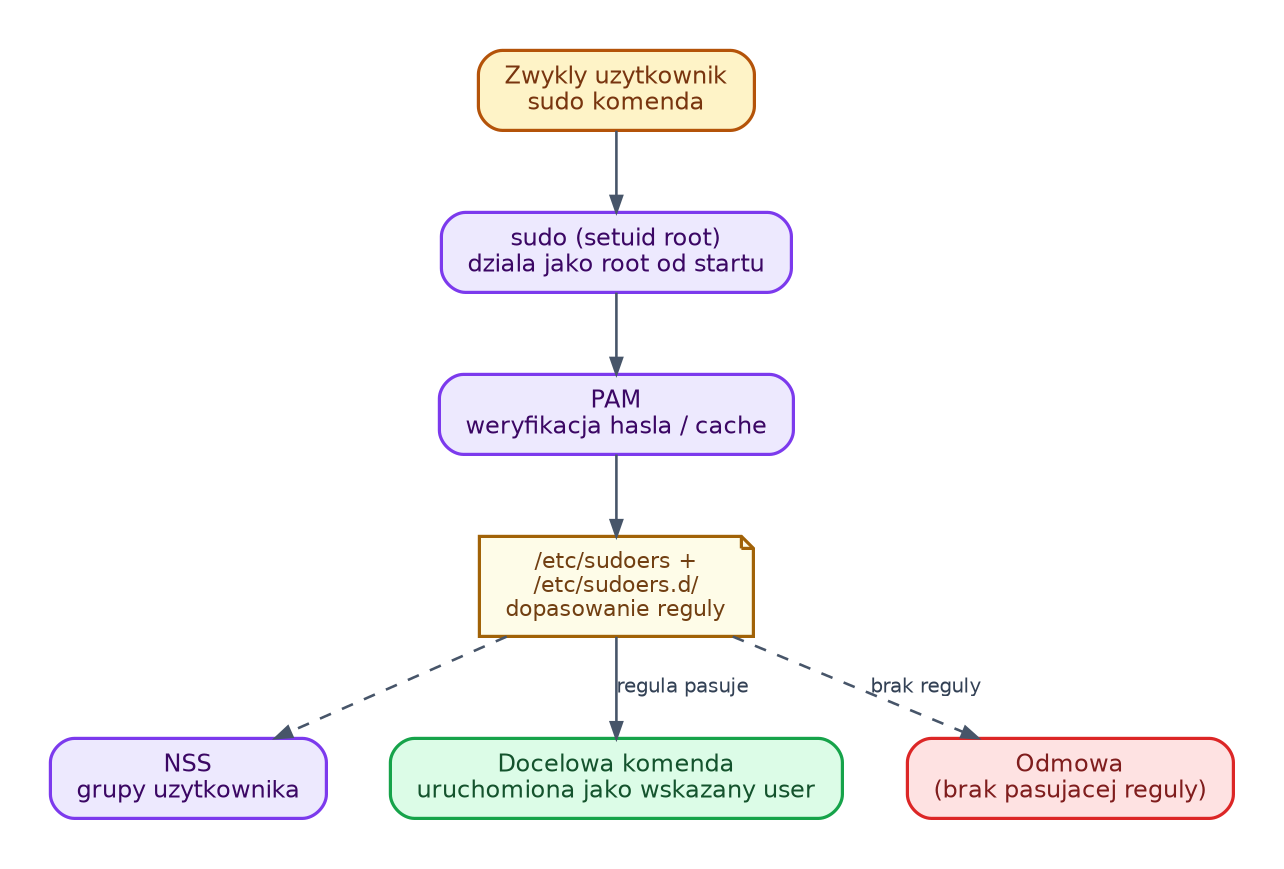](https://wiedza.konio-dc.eu/uploads/images/gallery/2026-09/linux-sudo-przeplyw.png)
*🔎 sudo działa jako root od startu dzięki setuid, uwierzytelnia przez PAM, dopasowuje regułę w sudoers wspartą o grupy z NSS, i dopiero wtedy uruchamia komendę albo odmawia (kliknięcie otwiera pełny rozmiar)*
`visudo` blokuje plik `/etc/sudoers` na czas edycji (żeby dwie osoby nie edytowały go równocześnie), pracuje na kopii tymczasowej, i po zapisaniu uruchamia wewnętrzny parser `sudo` na tej kopii — dopiero jeśli parser potwierdzi, że składnia jest poprawna, kopia zastępuje oryginalny plik. Zwykły edytor tego kroku nie wykonuje: zapisze dosłownie to, co wpiszesz, nawet jeśli zawiera błąd składniowy, który zablokuje `sudo` dla wszystkich od następnego wywołania.
`sudo -i` a `sudo su -` dają na pierwszy rzut oka ten sam efekt — interaktywną powłokę roota z jego środowiskiem — ale różnią się mechanizmem. `sudo -i` to natywna funkcja `sudo`: sam program ładuje plik startowy roota, ustawia jego `$HOME` i przechodzi do jego katalogu domowego, bez uruchamiania żadnego dodatkowego procesu pośredniczącego. `sudo su -` to dwa programy z rzędu: `sudo` uruchamia `su`, a dopiero `su` (już jako root, więc bez pytania o dodatkowe hasło) przełącza się na docelowe konto. Efekt końcowy bywa nieodróżnialny dla użytkownika, ale ścieżka audytowa jest inna — log `sudo` zapisze samo wywołanie `sudo su -`, a nie żadną z komend uruchomionych już wewnątrz powłoki roota. To ograniczenie dotyczy zresztą obu wariantów: po wejściu do interaktywnej powłoki roota (`sudo -i` czy `sudo su -`) kolejne komendy nie są już pojedynczo logowane przez `sudo` — masz zwykłą sesję roota, z jej własnym, znacznie uboższym logowaniem. Dlatego dobra praktyka administracyjna to unikanie stałej pracy z interaktywnej powłoki roota na rzecz pojedynczych `sudo komenda` — każde wywołanie zostaje osobno zapisane z pełnym kontekstem.
Logi `sudo` trafiają domyślnie do dziennika systemowego:
```bash
journalctl _COMM=sudo --since today
```
```text
wrz 17 10:02:14 srv01 sudo[3021]: adm_user : TTY=pts/0 ; PWD=/home/adm_user ; USER=root ; COMMAND=/usr/bin/systemctl restart httpd
```
Na RHEL/Rocky ten sam wpis trafia też do `/var/log/secure`; na Debianie/Ubuntu odpowiednikiem jest `/var/log/auth.log`. Wpis `Defaults logfile` z Fiszki dokłada dodatkowo osobny, dedykowany plik tekstowy.
Ćwiczenia 2 i 3 wymagają `sudo` i modyfikują `/etc/sudoers.d/` — wykonaj je na maszynie testowej, nie na produkcyjnej. Wyniki pośrednie (pliki CSV) zapisujesz w `/tmp`.
### Ćwiczenie 1 — czytanie własnych uprawnień
```bash
sudo -l
```
Znajdź w wyniku wartość `secure_path`. Dlaczego `sudo` w ogóle narzuca własną ścieżkę wyszukiwania programów, zamiast używać Twojej zmiennej `$PATH`?
Odpowiedź
`secure_path` chroni przed atakiem polegającym na podstawieniu złośliwego programu o typowej nazwie (np. własnego `ls` albo `sudo`) wcześniej w `$PATH` użytkownika niż systemowe katalogi. Gdyby `sudo` honorowało `$PATH` wywołującego, komenda uruchomiona z podniesionymi uprawnieniami mogłaby w rzeczywistości wykonać podstawiony plik zamiast systemowego binarium. `secure_path` wymusza sztywną, znaną listę katalogów, niezależną od tego, co użytkownik ma ustawione we własnym środowisku.
Odpowiedź
`sudo -k` unieważnia tylko zapamiętany fakt wcześniejszego podania hasła (cache poświadczeń) — nie ma wpływu na to, czy konkretna reguła w sudoers w ogóle wymaga hasła. Reguła z `NOPASSWD` jawnie mówi „nie pytaj o hasło dla tej komendy”, więc `-k` nie ma tu nic do wyczyszczenia. `sudo -l -U twoj_user` potwierdzi regułę: `(ALL) NOPASSWD: /usr/bin/whoami`.
Odpowiedź
Filtr pomija konta systemowe (UID poniżej 1000: `root` ma UID 0 i jest wyjątkiem wartym osobnego sprawdzenia, ale `bin`, `daemon`, `sshd`, `postgres` i inne konta usług zwykle mają UID w zakresie systemowym). W audycie „kto z ludzi ma sudo” te konta zwykle nie są interesujące — chodzi o zidentyfikowanie osób, a nie usług, które i tak z definicji nie logują się interaktywnie. Pełny audyt bezpieczeństwa powinien mimo to osobno zweryfikować `root` i konta usług, bo część z nich bywa błędnie skonfigurowana z regułami `sudo`.
Odpowiedź
`visudo` blokuje plik na czas edycji, pracuje na kopii i przed zapisaniem uruchamia parser sprawdzający składnię — błąd zatrzymuje zapis i daje szansę na poprawkę. Zwykły edytor zapisze plik z błędem tak, jak jest, a błąd składniowy w `sudoers` blokuje działanie `sudo` dla **wszystkich** użytkowników na hoście od następnego wywołania, nie tylko dla osoby edytującej.
Odpowiedź
`sudo -i` to wbudowana funkcja `sudo` — jeden proces, który sam ładuje środowisko i pliki startowe roota. `sudo su -` uruchamia dwa programy z rzędu: `sudo` startuje `su`, a `su` (mając już uprawnienia roota nadane przez `sudo`) przełącza tożsamość dalej. Efekt końcowy dla użytkownika jest niemal identyczny, ale ścieżka audytowa i log `sudo` różnią się — zapisany zostaje fakt uruchomienia `su`, a nie bezpośrednie przejście na roota. W obu przypadkach komendy wykonane już wewnątrz uzyskanej powłoki nie są dalej logowane pojedynczo przez `sudo`.
Odpowiedź
`sudo -k` unieważnia zapamiętane poświadczenie natychmiast — następne `sudo` zapyta o hasło (chyba że reguła ma `NOPASSWD`). `sudo -v` robi coś przeciwnego: odświeża i przedłuża ważność cache'u bez uruchamiania żadnej komendy, więc kolejne wywołania `sudo` przez najbliższy okres nie zapytają o hasło. Jedno kończy okres łaski, drugie go przedłuża.
Odpowiedź
`sudo -l -U user2` sprawdza aktualną konfigurację `sudoers` i grup systemowych dla `user2`, więc **powinno** pokazać nowe uprawnienia niemal od razu, bo `getent`/NSS odczytuje `/etc/group` na bieżąco. Problem członkostwa „nieaktywnego od razu” dotyczy sesji **samego `user2`** — jeśli `user2` ma już otwartą powłokę sprzed zmiany, ta konkretna powłoka wciąż działa ze starym zestawem grup przypisanym przy logowaniu, dopóki się nie wyloguje i zaloguje ponownie (albo nie użyje `newgrp wheel`).
🔤 Skróty użyte na tej stronie (4)
| Skrót | Co znaczy |
|---|
| **PAM** | Pluggable Authentication Modules: wymienne moduły logowania w Linuksie, decydują na przykład o sile wymaganego hasła |
| **RHEL** | Red Hat Enterprise Linux: komercyjna dystrybucja Linuksa |
| **SLES** | SUSE Linux Enterprise Server: płatna dystrybucja Linuksa firmy SUSE, konkurent Rocky/RHEL |
| **SSH** | Secure Shell: szyfrowane zdalne logowanie do serwera |
🟢 TYLKO ODCZYT
### Sprawdzenie pełnego stanu wygasania konta: chage -l
```bash
sudo chage -l nazwa_usera
```
Wypisujemy komplet informacji o cyklu życia hasła danego użytkownika: kiedy było ostatnio zmienione, kiedy wygasa, kiedy konto stanie się nieaktywne i kiedy wygasa samo konto. Zwykły użytkownik może uruchomić to samo bez `sudo`, ale tylko dla samego siebie.
Przykład:
```text
Ostatnia zmiana hasła : wrz 02, 2026
Hasło wygasa : gru 01, 2026
Hasło nieaktywne : gru 08, 2026
Konto wygasa : nigdy
Minimalna liczba dni pomiędzy zmianami hasła : 1
Maksymalna liczba dni pomiędzy zmianami hasła : 90
Liczba dni ostrzeżenia przed wygaśnięciem hasła : 7
```
🟢 TYLKO ODCZYT
### Ustawienie maksymalnego wieku hasła: chage -M
```bash
sudo chage -M 90 nazwa_usera
```
Ustawiamy liczbę dni, po których hasło wygasa i wymusza zmianę przy następnym logowaniu. Nowa wartość liczy się od daty ostatniej zmiany hasła zapisanej w `/etc/shadow`, nie od dnia wykonania tej komendy — jeśli hasło było zmienione dawno, nowy limit może już być przekroczony.
🟢 TYLKO ODCZYT
### Ustawienie minimalnego wieku hasła: chage -m
```bash
sudo chage -m 1 nazwa_usera
```
Ustawiamy minimalną liczbę dni, jakie muszą minąć od ostatniej zmiany hasła, zanim użytkownik będzie mógł zmienić je ponownie. Bez tego ograniczenia użytkownik zmuszony do okresowej zmiany hasła mógłby obejść politykę, zmieniając je dziesięć razy z rzędu w ciągu minuty i wracając do starego.
🟢 TYLKO ODCZYT
### Ustawienie liczby dni ostrzeżenia: chage -W
```bash
sudo chage -W 7 nazwa_usera
```
Liczba dni przed wygaśnięciem hasła, w których logowanie zaczyna wyświetlać ostrzeżenie o zbliżającym się terminie zmiany — użytkownik dostaje szansę zmienić hasło spokojnie, zamiast zostać zaskoczonym wymuszoną zmianą w środku pracy.
🟢 TYLKO ODCZYT
### Ustawienie daty wygaśnięcia konta: chage -E
```bash
sudo chage -E 2026-12-31 nazwa_usera
```
Ustawiamy sztywną datę, po której konto przestaje działać **niezależnie od stanu hasła** — nawet jeśli hasło jest świeże i ważne. Typowe zastosowanie: konto kontraktora z określonym z góry terminem współpracy. `chage -E -1` usuwa datę wygaśnięcia (konto znów nie wygasa nigdy).
🟢 TYLKO ODCZYT
### Ustawienie liczby dni nieaktywności po wygaśnięciu hasła: chage -I
```bash
sudo chage -I 10 nazwa_usera
```
Po wygaśnięciu hasła użytkownik zwykle dostaje jeszcze okno na jego zmianę. `-I` określa, ile dni to okno trwa — po jego przekroczeniu bez zmiany hasła konto zostaje automatycznie zablokowane, tak jakby ktoś wykonał `passwd -l`.
🟢 TYLKO ODCZYT
### Wymuszenie zmiany hasła przy następnym logowaniu: chage -d 0
```bash
sudo chage -d 0 nazwa_usera
```
Ustawiamy datę ostatniej zmiany hasła na najwcześniejszą możliwą (epoka Uniksa), co w połączeniu z jakimkolwiek `-M` natychmiast czyni hasło „wygasłym”. Klasyczne zastosowanie: nowe konto z tymczasowym hasłem, które administrator zna, a użytkownik ma obowiązek zmienić przy pierwszym logowaniu.
Przykład:
```text
$ ssh user1@srv01
Twoje hasło wygasło.
Musisz je teraz zmienić (wymagane przez administratora).
Bieżące hasło:
```
🟠 ZMIENIA SYSTEM
### Sprawdzenie statusu hasła w jednej linii: passwd -S
```bash
sudo passwd -S nazwa_usera
```
Skrótowy odpowiednik `chage -l` w jednym wierszu, wygodny do skryptów. Drugie pole to kod statusu: `P` (usable password — hasło ustawione i aktywne), `L` (locked — zablokowane), `NP` (no password — brak hasła w ogóle).
Przykład:
```text
user1 P 2026-09-02 1 90 7 -1
```
🟠 ZMIENIA SYSTEM
### Zablokowanie hasła: passwd -l
```bash
sudo passwd -l nazwa_usera
```
Dopisujemy wykrzyknik na początku pola z hashem hasła w `/etc/shadow`, przez co żadne podane hasło nigdy nie dopasuje się do zapisanego wzorca — logowanie hasłem przestaje działać. Nic więcej się nie zmienia: konto nadal istnieje, powłoka i katalog domowy zostają nietknięte.
🟠 ZMIENIA SYSTEM
### Odblokowanie hasła: passwd -u
```bash
sudo passwd -u nazwa_usera
```
Odwracamy `passwd -l`, usuwając wykrzyknik z pola hasła. **Uwaga:** jeśli hasło było puste przed zablokowaniem, odblokowanie może przywrócić konto z pustym hasłem — warto sprawdzić `passwd -S` po tej operacji.
🟠 ZMIENIA SYSTEM
### Wymuszenie natychmiastowego wygaśnięcia hasła: passwd -e
```bash
sudo passwd -e nazwa_usera
```
Funkcjonalny odpowiednik `chage -d 0` — wymuszamy zmianę hasła przy najbliższym logowaniu. W przeciwieństwie do `passwd -l` **nie blokuje** logowania — użytkownik nadal może się zalogować, tylko od razu zostaje poproszony o nowe hasło.
🟢 TYLKO ODCZYT
### Sprawdzenie historii nieudanych logowań: faillock --user
```bash
sudo faillock --user nazwa_usera
```
Pokazujemy licznik nieudanych prób logowania danego użytkownika prowadzony przez moduł
PAM `pam_faillock`, razem z czasem każdej próby i adresem/terminalem, z którego przyszła.
Przykład:
```text
user1:
When Type Source Valid
2026-09-17 09:41:02 SSH 203.0.113.23 V
2026-09-17 09:41:15 SSH 203.0.113.23 V
2026-09-17 09:41:29 SSH 203.0.113.23 V
```
🔤 **PAM** = Pluggable Authentication Modules: wymienne moduły logowania w Linuksie, decydują na przykład o sile wymaganego hasła
🟢 TYLKO ODCZYT
### Wyzerowanie licznika nieudanych logowań: faillock --reset
```bash
sudo faillock --user nazwa_usera --reset
```
Czyścimy licznik nieudanych prób i, jeśli konto zostało tymczasowo zablokowane przez `pam_faillock`, natychmiast je odblokowujemy. To zupełnie inna blokada niż `passwd -l` — dotyczy licznika prób, nie samego hasła.
🟢 TYLKO ODCZYT
### Sprawdzenie domyślnych parametrów dla nowych kont: /etc/login.defs
```bash
grep -E '^(PASS_MAX_DAYS|PASS_MIN_DAYS|PASS_WARN_AGE)' /etc/login.defs
```
Plik z wartościami domyślnymi, które `useradd` kopiuje do `/etc/shadow` **w momencie tworzenia** nowego konta. Zmiana tego pliku nie ma wpływu na konta, które już istnieją — dotyczy wyłącznie kont utworzonych po zmianie.
Przykład:
```text
PASS_MAX_DAYS 90
PASS_MIN_DAYS 1
PASS_WARN_AGE 7
```
🔤 **grep** = global regular expression print: szukaj wzorca w tekście
🟢 TYLKO ODCZYT
### Sprawdzenie reguł złożoności hasła: pwquality.conf
```bash
cat /etc/security/pwquality.conf
```
Konfiguracja modułu PAM `pam_pwquality`, który sprawdza nowe hasło w momencie jego ustawiania — minimalną długość, liczbę wymaganych cyfr, wielkich liter, znaków specjalnych i tak dalej. To jest miejsce, które odpowiada za komunikat „hasło zbyt proste” przy próbie ustawienia słabego hasła.
Przykład:
```text
minlen = 12
dcredit = -1
ucredit = -1
lcredit = -1
ocredit = -1
retry = 3
```
Ujemna wartość (np. `dcredit = -1`) oznacza „wymagany co najmniej jeden znak tego typu”; wartość dodatnia działałaby jako premia skracająca wymaganą długość — w praktyce na serwerach produkcyjnych używa się niemal wyłącznie wartości ujemnych.
🔤 **PAM** = Pluggable Authentication Modules: wymienne moduły logowania w Linuksie, decydują na przykład o sile wymaganego hasła · **cat** = concatenate: sklej i wypisz pliki
🟢 TYLKO ODCZYT
### Sprawdzenie nieudanych logowań w systemie: lastb
```bash
sudo lastb -n 5
```
Odczytujemy `/var/log/btmp` — dziennik **nieudanych** prób logowania w całym systemie, nie tylko dla jednego użytkownika. Szerszy obraz niż `faillock`, bo obejmuje też próby na nieistniejące konta.
Przykład:
```text
user1 ssh:notty 203.0.113.23 wt wrz 17 09:41 - 09:41 (00:00)
root ssh:notty 203.0.113.45 wt wrz 17 03:12 - 03:12 (00:00)
admin ssh:notty 203.0.113.45 wt wrz 17 03:11 - 03:11 (00:00)
```
🟢 TYLKO ODCZYT
### Sprawdzenie udanych logowań w systemie: last
```bash
last -n 5 nazwa_usera
```
Odczytujemy `/var/log/wtmp` — historię **udanych** logowań, wylogowań i restartów systemu. Zestawienie `last` z `lastb` dla tego samego okresu szybko pokazuje, czy seria nieudanych prób poprzedzała udane włamanie, czy skończyła się na samych odrzuceniach.
Przykład:
```text
user1 pts/0 10.20.20.15 wt wrz 17 08:55 still logged in
user1 pts/1 10.20.20.15 pon wrz 16 17:02 - 17:45 (00:43)
```
**Uważaj**
- `chage -M` liczy nowy termin od daty ostatniej zmiany hasła, nie od dziś — warto sprawdzić `chage -l` po zmianie, żeby zobaczyć rzeczywistą nową datę wygaśnięcia.
- `passwd -l` blokuje wyłącznie logowanie **hasłem** — nie rusza kluczy
SSH ani ważności konta.
- `/etc/login.defs` działa tylko dla **nowo tworzonych** kont — istniejące trzeba poprawić ręcznie przez `chage`.
🔤 **SSH** = Secure Shell: szyfrowane zdalne logowanie do serwera · **last** = pokaż historię logowań użytkowników do systemu
## Z życia wzięte
📖 Z ŻYCIA WZIĘTE
O 16:00 w piątek odchodzi z firmy zewnętrzny kontraktor, który miał dostęp do docker01. Tomek szybko odpala `passwd -l` na jego koncie i uznaje sprawę za zamkniętą, ale zapomina, że kontraktor logował się kluczem SSH, nie hasłem. W poniedziałek Ola zauważa w logach, że tamto konto nadal się loguje, więc Tomek dokłada `chage -E 1`, które odcina dostęp niezależnie od metody uwierzytelniania.
## Po co to istnieje
**Pojęcie: wygasanie hasła kontra wygasanie konta.** To dwa niezależne mechanizmy, które łatwo pomylić, bo oba w efekcie „blokują dostęp” — ale w różny sposób i z różnych powodów. Wygasanie hasła (`chage -M`, `-W`, `-d`) dotyczy **samego sekretu uwierzytelniającego**: po upływie ustalonego czasu system wymusza jego zmianę, ale konto jako takie pozostaje aktywne — użytkownik nadal może się zalogować, tylko od razu trafia w obowiązkową zmianę hasła. Wygasanie konta (`chage -E`) dotyczy **samego istnienia dostępu**: po ustalonej dacie konto przestaje działać w ogóle, niezależnie od tego, jak świeże i silne jest jego hasło. Pierwsze to polityka higieny haseł, drugie to twardy termin ważności dostępu — na przykład dla kontraktora zatrudnionego na trzy miesiące.
**Pojęcie: blokada konta.** Blokada konta to stan, w którym logowanie zostaje odrzucone celowo, niezależnie od poprawności podanych danych — ale sposobów zablokowania jest kilka i nie są one równoważne. `passwd -l` (identyczne działanie ma `usermod -L`) blokuje wyłącznie ścieżkę uwierzytelniania hasłem, dopisując nieprawidłowy znak na początku zapisanego hasha. `chage -E` w przeszłości blokuje konto jako całość poprzez mechanizm wygasania, sprawdzany niezależnie od metody logowania. `faillock` blokuje tymczasowo, automatycznie, w reakcji na serię nieudanych prób — i sam się odblokowuje po upływie skonfigurowanego czasu albo po ręcznym `faillock --reset`. Rozróżnienie tych trzech mechanizmów ma bezpośrednie znaczenie bezpieczeństwa — patrz akapit niżej o kluczach SSH.
Ten zestaw narzędzi istnieje, bo hasło to sekret, który z czasem traci wartość: im dłużej jest niezmienione, tym większa szansa, że wyciekło (baza danych innej usługi, keylogger, podpatrzenie) bez wiedzy właściciela. Wymuszanie okresowej zmiany, minimalnego czasu między zmianami (żeby nie dało się „przeklikać” z powrotem do starego hasła) i automatycznej blokady po nieudanych próbach to warstwy tej samej polityki: ograniczyć okno, w którym skradzione albo odgadnięte hasło jest użyteczne.
## Analogia
Wyobraź sobie **przepustkę na budowę z terminem ważności** i osobno **furtkę z kodem, który zmienia się co miesiąc**.
Kod do furtki (hasło) ma swój własny cykl życia: co jakiś czas brygadzista wymienia go na nowy i informuje wszystkich pracowników — to jest wygasanie hasła. Ktoś, kto zna stary kod, po prostu przestaje wejść, bo kod się zmienił, ale jego przepustka jako taka wciąż jest ważna — wystarczy, że dowie się nowego kodu. Przepustka natomiast ma wydrukowaną datę ważności — dzień, po którym ochrona nie wpuści tej osoby na teren budowy, niezależnie od tego, czy zna aktualny kod do furtki, czy nie. To jest wygasanie konta: twardy, niezależny od hasła termin.
Jest jeszcze trzecia rzecz, o której żaden z tych dwóch dokumentów nic nie mówi: ochrona przy bramie ma zasadę, że po trzech błędnych próbach wpisania kodu w ciągu minuty **tymczasowo** nie wpuszcza nikogo tą furtką przez najbliższe piętnaście minut, niezależnie od tego, czy kolejna osoba zna poprawny kod, czy nie — to reakcja na podejrzaną serię prób, a nie ocena czyjejkolwiek przepustki. Po piętnastu minutach blokada sama znika. To jest `faillock`: osobny, automatyczny mechanizm reagujący na wzorzec zachowania, nie na ważność konkretnego dokumentu.
## Jak to działa
🔍 Rozwiń: jak to działa pod spodem
Wszystkie te wartości — data ostatniej zmiany hasła, maksymalny i minimalny wiek, data wygaśnięcia konta — są zapisane jako pola liczbowe (liczba dni od 1 stycznia 1970) w pliku `/etc/shadow`, czytelnym tylko dla roota. `chage` to w praktyce wygodna nakładka do edycji tych pól bez ręcznego liczenia dni od epoki Uniksa; `passwd -S` odczytuje te same pola i tłumaczy je na daty kalendarzowe. `chage -d 0` ustawia pole „data ostatniej zmiany” wprost na zero — najwcześniejszą możliwą wartość — co w połączeniu z jakimkolwiek limitem `-M` czyni hasło automatycznie przeterminowanym od razu przy najbliższym logowaniu.
`passwd -l` i `usermod -L` operują na zupełnie innym polu — na samym hashu hasła. Dopisują na jego początku wykrzyknik (`!`), przez co żaden ciąg wpisany przez użytkownika, po przepuszczeniu przez funkcję skrótu, nigdy nie dopasuje się do zapisanej wartości — logowanie hasłem staje się matematycznie niemożliwe do spełnienia, nie tylko „zablokowane administracyjnie” w jakimś osobnym polu flag.
[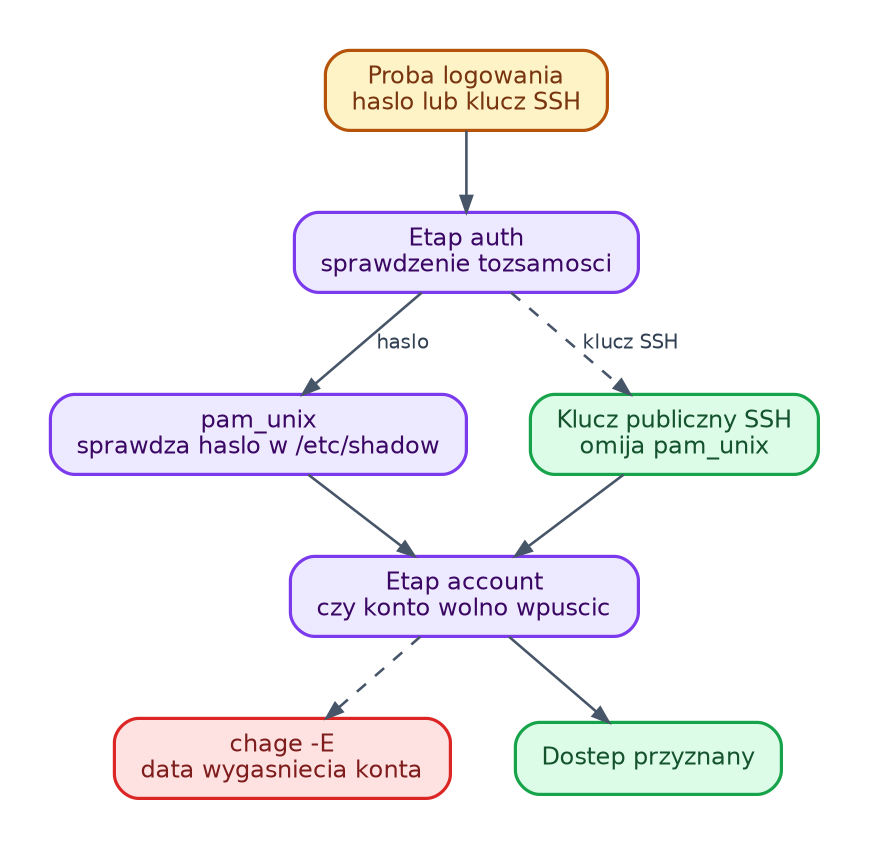](https://wiedza.konio-dc.eu/uploads/images/gallery/2026-09/linux-pam-etapy.png)
*🔎 Etap auth sprawdza tożsamość przez pam\_unix (hasło) albo klucz SSH, który go omija; oba prowadzą do etapu account, gdzie dopiero data wygaśnięcia konta blokuje dostęp niezależnie od metody logowania (kliknięcie otwiera pełny rozmiar)*
To prowadzi do najważniejszego zastrzeżenia tej strony: **logowanie kluczem SSH w ogóle nie sprawdza pola hasła**. Proces uwierzytelniania w PAM dzieli się na etap `auth` (sprawdzenie tożsamości — hasło, klucz, token) i etap `account` (sprawdzenie, czy konto jako takie wolno wpuścić — czy nie wygasło, czy nie jest zablokowane przez system). Uwierzytelnienie kluczem publicznym SSH odbywa się poza modułem `pam_unix`, który sprawdza hasło — więc zablokowanie hasła przez `passwd -l` nie ma żadnego wpływu na tę ścieżkę. Etap `account` w PAM **owszem** sprawdza datę wygaśnięcia konta ustawioną przez `chage -E` (i tu logowanie kluczem zostanie odrzucone tak samo jak logowanie hasłem), ale nie sprawdza samego faktu zablokowania hasła — to nie jest stan konta, tylko stan konkretnej metody uwierzytelniania. Skutek praktyczny: administrator, który „wyłącza” odchodzącego pracownika przez `passwd -l`, może być przekonany, że dostęp został odcięty, podczas gdy dostęp przez klucz SSH — jeśli pracownik go kiedykolwiek skonfigurował — nadal działa bez żadnego ostrzeżenia. Pełne odcięcie wymaga albo `chage -E 1` (twarde wygaśnięcie konta, sprawdzane niezależnie od metody logowania), albo dodatkowego usunięcia/zablokowania kluczy w `~/.ssh/authorized_keys`.
`faillock` działa jeszcze inaczej — to moduł PAM (`pam_faillock`) wpięty w etap `auth`, prowadzący własny, oddzielny licznik nieudanych prób w katalogu `/var/run/faillock/` (per użytkownik). Po przekroczeniu progu (konfigurowanego w `/etc/security/faillock.conf`, domyślnie kilka prób) `pam_faillock` sam zaczyna odrzucać próby logowania na określony czas, niezależnie od tego, czy podane hasło byłoby akurat poprawne. To mechanizm ochrony przed atakiem brute-force, nie mechanizm trwałej blokady konta — stąd `faillock --reset` odblokowuje natychmiast, bez ruszania hasła ani dat wygaśnięcia.
Ćwiczenie 1 działa na Twoim własnym koncie bez `sudo`. Ćwiczenia 2 i 3 wymagają uprawnień administratora i operują na koncie testowym — wykonaj je na maszynie testowej. Wyniki pośrednie zapisuj w `/tmp`.
### Ćwiczenie 1 — odczyt własnej polityki hasła
```bash
chage -l $(whoami) | tee /tmp/moja_polityka.txt
```
Znajdź wartość „Maksymalna liczba dni pomiędzy zmianami hasła”. Czy jest ustawiona, czy widnieje jako brak limitu, i co to mówi o polityce Twojej maszyny?
Odpowiedź
Wartość zależy od konfiguracji konkretnej maszyny testowej — na świeżo zainstalowanym systemie deweloperskim najczęściej nie ma ustawionego limitu (widnieje jako brak ograniczenia albo bardzo duża liczba dni), bo domyślne `login.defs` na obrazach do nauki rzadko wymusza restrykcyjną politykę haseł, w przeciwieństwie do środowisk produkcyjnych, gdzie `PASS_MAX_DAYS` jest zwykle jawnie skonfigurowane.
Odpowiedź
`P` oznacza, że logowanie **jest możliwe** — konto nie jest zablokowane. Wygasłe hasło nie blokuje logowania samo w sobie: system pozwala się zalogować, ale natychmiast przerywa sesję żądaniem ustawienia nowego hasła, zanim użytkownik dostanie działającą powłokę. Status `L` pojawiłby się dopiero, gdyby ktoś dodatkowo użył `passwd -l`, albo gdyby minął okres nieaktywności ustawiony przez `chage -I` bez zmiany hasła.
Odpowiedź
`chage -E 1` — wygaśnięcie konta jest sprawdzane na etapie `account` w PAM, niezależnie od metody uwierzytelniania, więc blokuje też logowanie kluczem. `passwd -l` blokuje wyłącznie pole hasła sprawdzane przez `pam_unix` na etapie `auth` — logowanie kluczem SSH w ogóle nie przechodzi przez ten etap, więc `passwd -l` go nie dotyczy.
Odpowiedź
Wygasanie hasła (`chage -M`, `-d`) dotyczy ważności samego sekretu — po jego upływie użytkownik nadal może się zalogować, ale musi od razu ustawić nowe hasło. Wygasanie konta (`chage -E`) to twardy termin, po którym konto przestaje działać w ogóle, niezależnie od tego, jak świeże jest hasło.
Odpowiedź
Nie. `passwd -l` blokuje wyłącznie logowanie hasłem, zmieniając pole hasła w `/etc/shadow` tak, by żadne hasło się nie dopasowało. Uwierzytelnianie kluczem SSH nie sprawdza tego pola w ogóle, więc pozostaje w pełni funkcjonalne. Pełne odcięcie dostępu wymaga `chage -E` z datą w przeszłości albo usunięcia kluczy z `authorized_keys`.
Odpowiedź
`faillock --reset` zeruje licznik nieudanych prób logowania prowadzony przez `pam_faillock` i znosi wynikającą z niego tymczasową blokadę — nie rusza przy tym samego hasła. `passwd -u` odblokowuje hasło zablokowane wcześniej przez `passwd -l`, zdejmując wykrzyknik z pola hasha w `/etc/shadow` — to zupełnie inny mechanizm, niezwiązany z licznikiem prób.
Odpowiedź
`login.defs` jest odczytywany wyłącznie w momencie tworzenia konta przez `useradd`, które kopiuje jego wartości do pól `/etc/shadow` tego jednego, nowego konta. Po utworzeniu konta te pola żyją własnym życiem i nie są już powiązane z plikiem `login.defs` — jego dalsza zmiana dotyczy tylko kolejnych, przyszłych kont. Istniejące konta trzeba poprawić bezpośrednio przez `chage`.
🔤 Skróty użyte na tej stronie (7)
| Skrót | Co znaczy |
|---|
| **MAC** | Media Access Control: unikalny adres fizyczny karty sieciowej, przypisany fabrycznie |
| **RHEL** | Red Hat Enterprise Linux: komercyjna dystrybucja Linuksa |
| **RSA** | Rivest, Shamir, Adleman: algorytm szyfrowania kluczem publicznym, którym Vaultwarden podpisuje tokeny sesji, stąd pliki rsa\_key\* w danych aplikacji |
| **SFTP** | SSH File Transfer Protocol: bezpieczne przesyłanie plików przez SSH |
| **SLES** | SUSE Linux Enterprise Server: płatna dystrybucja Linuksa firmy SUSE, konkurent Rocky/RHEL |
| **SSH** | Secure Shell: szyfrowane zdalne logowanie do serwera |
| **TLS** | Transport Layer Security: szyfrowanie połączeń, np. w HTTPS |
🟢 TYLKO ODCZYT
### Wygenerowanie klucza (algorytm zalecany): ssh-keygen -t ed25519
```bash
ssh-keygen -t ed25519
```
Tworzymy nową parę kluczy opartą na krzywych eliptycznych — krótszy klucz niż
RSA przy równoważnym poziomie bezpieczeństwa, szybsza weryfikacja podpisu, domyślny wybór na współczesnych systemach. Komenda pyta o lokalizację pliku (domyślnie `~/.ssh/id_ed25519`) i opcjonalne hasło zabezpieczające sam klucz (passphrase).
Przykład:
```text
Generating public/private ed25519 key pair.
Enter file in which to save the key (/home/adm_user/.ssh/id_ed25519):
Enter passphrase (empty for no passphrase):
Enter same passphrase again:
Your identification has been saved in /home/adm_user/.ssh/id_ed25519
Your public key has been saved in /home/adm_user/.ssh/id_ed25519.pub
The key fingerprint is:
SHA256:k3Jz9QpXv2mN8dL4wRt7YbHc1FgKs6TnWaEo0IqU5xA adm_user@srv01
```
🔤 **RSA** = Rivest, Shamir, Adleman: algorytm szyfrowania kluczem publicznym, którym Vaultwarden podpisuje tokeny sesji, stąd pliki rsa\_key\* w danych aplikacji · **ssh-keygen** = wygeneruj parę kluczy SSH albo sprawdź odcisk klucza
🟢 TYLKO ODCZYT
### Wygenerowanie klucza (wariant zapasowy): ssh-keygen -t rsa -b 4096
```bash
ssh-keygen -t rsa -b 4096
```
RSA to starsza rodzina algorytmów oparta na faktoryzacji dużych liczb pierwszych — wybieramy ją, gdy docelowy system jest na tyle stary, że nie obsługuje kryptografii krzywych eliptycznych. `-b 4096` ustawia długość klucza w bitach; 2048 to obecne minimum uznawane za bezpieczne, 4096 to bezpieczny margines na kolejne lata, kosztem odrobinę wolniejszych operacji.
🔤 **RSA** = Rivest, Shamir, Adleman: algorytm szyfrowania kluczem publicznym, którym Vaultwarden podpisuje tokeny sesji, stąd pliki rsa\_key\* w danych aplikacji · **ssh-keygen** = wygeneruj parę kluczy SSH albo sprawdź odcisk klucza
🟢 TYLKO ODCZYT
### Odczyt odcisku istniejącego klucza: ssh-keygen -lf
```bash
ssh-keygen -lf ~/.ssh/id_ed25519.pub
```
Wyliczamy odcisk (fingerprint) podanego pliku klucza, bez generowania niczego nowego. Ten sam odcisk powinien pojawić się po obu stronach połączenia — u nas i w logach serwera — gdy porównujemy, czy klucz, którym się logujemy, to na pewno ten, o który chodzi.
Przykład:
```text
256 SHA256:k3Jz9QpXv2mN8dL4wRt7YbHc1FgKs6TnWaEo0IqU5xA adm_user@srv01 (ED25519)
```
🔤 **ssh-keygen** = wygeneruj parę kluczy SSH albo sprawdź odcisk klucza
🟢 TYLKO ODCZYT
### Instalacja klucza publicznego na zdalnym serwerze: ssh-copy-id
```bash
ssh-copy-id -i ~/.ssh/id_ed25519.pub nazwa_usera@NazwaSerwera
```
Łączymy się ze wskazanym serwerem (hasłem, bo klucza tam jeszcze nie ma), dopisujemy treść wskazanego klucza publicznego do `~/.ssh/authorized_keys` docelowego użytkownika — komenda po drodze sama ustawia poprawne uprawnienia katalogu `.ssh` i pliku `authorized_keys` — dokładnie te, których brak opisuje sekcja *Częste błędy*.
Przykład:
```text
/usr/bin/ssh-copy-id: INFO: Source of key(s) to be installed: "/home/adm_user/.ssh/id_ed25519.pub"
Number of key(s) added: 1
Now try logging into the machine, with: "ssh 'user1@srv02'"
and check to make sure that only the key(s) you wanted were added.
```
🔤 **ssh-copy-id** = skopiuj własny klucz publiczny SSH na serwer i dopisz go do authorized\_keys, dostępne na Linuksie i macOS, brak w Windows
🟠 ZMIENIA SYSTEM
### Ręczne dopisanie klucza do `authorized_keys`
```bash
cat ~/.ssh/id_ed25519.pub | ssh nazwa_usera@NazwaSerwera 'mkdir -p ~/.ssh && cat >> ~/.ssh/authorized_keys && chmod 700 ~/.ssh && chmod 600 ~/.ssh/authorized_keys'
```
Robimy ręcznie dokładnie to, co robi `ssh-copy-id` — przydatne, gdy `ssh-copy-id` nie jest dostępne (np. minimalny obraz kontenera) albo gdy klucz trzeba wgrać przez zupełnie inny kanał (konsola, system zarządzania konfiguracją), a nie przez istniejące połączenie SSH.
🔤 **SSH** = Secure Shell: szyfrowane zdalne logowanie do serwera · **cat** = concatenate: sklej i wypisz pliki
🟢 TYLKO ODCZYT
### Uruchomienie agenta trzymającego odszyfrowane klucze w pamięci: ssh-agent
```bash
eval "$(ssh-agent -s)"
```
Uruchamiamy w tle proces przechowujący nasze odszyfrowane klucze prywatne przez czas trwania sesji — dzięki temu hasło zabezpieczające klucz (passphrase) wpisujemy raz, a nie przy każdym kolejnym połączeniu SSH. `eval` ustawia w bieżącej powłoce zmienne środowiskowe (`SSH_AUTH_SOCK`, `SSH_AGENT_PID`), którymi klienci SSH odnajdują działający agent.
Przykład:
```text
Agent pid 4821
```
🔤 **SSH** = Secure Shell: szyfrowane zdalne logowanie do serwera
🟢 TYLKO ODCZYT
### Dodanie klucza do działającego agenta: ssh-add
```bash
ssh-add ~/.ssh/id_ed25519
```
Odszyfrowujemy wskazany klucz (pytając o passphrase, jeśli klucz ją ma) i przekazujemy go uruchomionemu wcześniej `ssh-agent`. Bez tego kroku sam uruchomiony agent jest pusty i niczego nie przyspiesza.
Przykład:
```text
Enter passphrase for /home/adm_user/.ssh/id_ed25519:
Identity added: /home/adm_user/.ssh/id_ed25519 (adm_user@srv01)
```
🟢 TYLKO ODCZYT
### Wyświetlenie listy kluczy załadowanych do agenta: ssh-add -l
```bash
ssh-add -l
```
Pokazujemy odciski wszystkich kluczy, które agent obecnie trzyma w pamięci — bez tego nie sposób odróżnić „agent działa, ale jest pusty” od „agent ma załadowany zły klucz”.
Przykład:
```text
256 SHA256:k3Jz9QpXv2mN8dL4wRt7YbHc1FgKs6TnWaEo0IqU5xA adm_user@srv01 (ED25519)
```
Jeśli agent nie ma żadnego klucza, ta sama komenda odpowie `The agent has no identities.`
🟢 TYLKO ODCZYT
### Logowanie wskazanym kluczem z pominięciem agenta i configu: ssh -i
```bash
ssh -i ~/.ssh/id_klucz_specjalny nazwa_usera@NazwaSerwera
```
Wymuszamy użycie konkretnego pliku klucza dla tego jednego połączenia, niezależnie od tego, co jest załadowane w agencie i co mówi `~/.ssh/config`. Przydatne przy kluczach jednorazowych albo gdy jedno konto ma kilka kluczy do różnych celów.
🔤 **ssh** = Secure Shell: szyfrowane zdalne logowanie
🟢 TYLKO ODCZYT
### Zdefiniowanie profilu połączenia: ~/.ssh/config
```text
Host produkcja
HostName srv01.ad.zielona.example
User adm_user
IdentityFile ~/.ssh/id_produkcja
Port 2222
Host baza-danych
HostName 10.20.10.33
User postgres
IdentityFile ~/.ssh/id_bazy
```
Zamiast pamiętać pełną komendę z hostem, portem, użytkownikiem i kluczem, definiujemy skrót raz i łączymy się przez `ssh produkcja`. Klienty inne niż `ssh` (np. `scp`, `rsync -e ssh`) też respektują ten plik.
```bash
ssh produkcja
```
🔤 **ssh** = Secure Shell: szyfrowane zdalne logowanie
🟢 TYLKO ODCZYT
### Przeskok przez host pośredniczący (jump host): ssh -J
```bash
ssh -J bastion.ad.zielona.example nazwa_usera@10.20.10.33
```
Łączymy się najpierw z hostem pośredniczącym (`bastion.ad.zielona.example`), a stamtąd, w ramach tego samego, jednego wywołania klienta, otwieramy kolejne połączenie do docelowego hosta wewnętrznego, który nie ma bezpośredniego dostępu z zewnątrz. Odpowiednik starszego, dwuetapowego wzorca `ProxyCommand`, ale bez potrzeby ręcznego wywoływania `nc`/`ssh -W` na hoście pośredniczącym.
🔤 **ssh** = Secure Shell: szyfrowane zdalne logowanie
🟢 TYLKO ODCZYT
### Wyświetlenie listy obsługiwanych algorytmów MAC: ssh -Q mac
```bash
ssh -Q mac
```
Wypisujemy pełną listę algorytmów integralności wiadomości (
MAC), które **klient** SSH potrafi zaproponować podczas negocjacji połączenia — nie to, co faktycznie zostanie użyte, tylko co jest w ogóle dostępne w tej wersji OpenSSH.
Przykład:
```text
hmac-sha1
hmac-sha1-96
hmac-sha2-256
hmac-sha2-512
hmac-md5
hmac-md5-96
hmac-ripemd160
umac-64@openssh.com
umac-128@openssh.com
hmac-sha1-etm@openssh.com
hmac-sha2-256-etm@openssh.com
hmac-sha2-512-etm@openssh.com
hmac-md5-etm@openssh.com
hmac-md5-96-etm@openssh.com
hmac-ripemd160-etm@openssh.com
umac-64-etm@openssh.com
umac-128-etm@openssh.com
```
🔤 **MAC** = Media Access Control: unikalny adres fizyczny karty sieciowej, przypisany fabrycznie · **SSH** = Secure Shell: szyfrowane zdalne logowanie do serwera · **ssh** = Secure Shell: szyfrowane zdalne logowanie
🟢 TYLKO ODCZYT
### Wyświetlenie listy obsługiwanych algorytmów wymiany kluczy: ssh -Q kex
```bash
ssh -Q kex
```
To samo pytanie, tylko o algorytmy wymiany kluczy (key exchange) — mechanizm, którym obie strony uzgadniają wspólny sekret sesji, zanim jeszcze cokolwiek zostanie zaszyfrowane.
Przykład:
```text
curve25519-sha256
curve25519-sha256@libssh.org
diffie-hellman-group16-sha512
diffie-hellman-group18-sha512
diffie-hellman-group14-sha256
diffie-hellman-group-exchange-sha256
```
🔤 **ssh** = Secure Shell: szyfrowane zdalne logowanie
🟢 TYLKO ODCZYT
### Wyświetlenie listy obsługiwanych szyfrów: ssh -Q cipher
```bash
ssh -Q cipher
```
Analogicznie dla szyfrów symetrycznych, którymi faktycznie szyfrowana jest treść sesji po ustaleniu klucza.
Przykład:
```text
chacha20-poly1305@openssh.com
aes128-ctr
aes192-ctr
aes256-ctr
aes128-gcm@openssh.com
aes256-gcm@openssh.com
```
🔤 **ssh** = Secure Shell: szyfrowane zdalne logowanie
🟢 TYLKO ODCZYT
### Sprawdzenie, co serwer faktycznie oferuje: sshd -T
```bash
sudo sshd -T | grep -E '^(macs|ciphers|kexalgorithms)'
```
`ssh -Q` mówi, co klient *potrafi*; `sshd -T` mówi, co konkretny serwer, po uwzględnieniu całego `/etc/ssh/sshd_config` (razem z blokami `Match`), *faktycznie oferuje* w negocjacji. To dwie różne odpowiedzi na dwa różne pytania, i diagnoza problemów z negocjacją algorytmów wymaga sprawdzenia obu stron.
Przykład:
```text
kexalgorithms curve25519-sha256,curve25519-sha256@libssh.org,diffie-hellman-group16-sha512
ciphers chacha20-poly1305@openssh.com,aes256-gcm@openssh.com,aes256-ctr
macs umac-128-etm@openssh.com,hmac-sha2-256-etm@openssh.com,hmac-sha2-512-etm@openssh.com
```
Widać tu typowy efekt hartowania: administrator ograniczył serwer do samych wariantów `-etm@openssh.com` (encrypt-then-MAC — nowocześniejszy, bezpieczniejszy porządek operacji) z pełnej listy, którą `ssh -Q mac` pokazał jako teoretycznie dostępną.
🟢 TYLKO ODCZYT
### Pełna diagnostyka połączenia po stronie klienta: ssh -vvv
```bash
ssh -vvv nazwa_usera@NazwaSerwera
```
Trzy `v` to maksymalny poziom gadatliwości klienta — wypisujemy każdy etap negocjacji: którą wersję protokołu zaproponowano, które algorytmy kex/cipher/mac zostały uzgodnione, który klucz próbowano, dlaczego serwer go odrzucił. Pierwsze miejsce, gdzie szukać przyczyny, gdy logowanie kluczem „po prostu nie działa”, a komunikat końcowy klienta jest lakoniczny.
Przykład:
```text
debug1: Offering public key: /home/adm_user/.ssh/id_ed25519 ED25519 SHA256:k3Jz...
debug1: Server accepts key: /home/adm_user/.ssh/id_ed25519 ED25519 SHA256:k3Jz...
debug1: Authentication succeeded (publickey).
```
🔤 **ssh** = Secure Shell: szyfrowane zdalne logowanie
🟢 TYLKO ODCZYT
### Test poprawności konfiguracji serwera: sshd -t
```bash
sudo sshd -t
```
Sprawdzamy składnię `/etc/ssh/sshd_config` (i plików dołączanych przez `Include`) bez uruchamiania czy restartowania usługi. Przy powodzeniu nie wypisuje nic — brak komunikatu jest tu dobrą wiadomością. Uruchomienie tego **zawsze** przed `systemctl restart sshd` jest jedynym rozsądnym nawykiem przy pracy na zdalnym serwerze.
**Uważaj**
- `ssh -Q` pyta klienta o jego możliwości; `sshd -T` pyta serwer o jego bieżącą, efektywną konfigurację — to nie jest ta sama odpowiedź i nie da się jednym zastąpić drugiego.
- Restart `sshd` po błędnej zmianie konfiguracji może odciąć nas od serwera **bez żadnego ostrzeżenia w trakcie samego restartu** — usługa po prostu przestaje akceptować połączenia zgodnie z nową (błędną) polityką.
- `ssh-agent` przechowuje odszyfrowane klucze tylko w pamięci bieżącej sesji — po zamknięciu terminala (bez `nohup`/menedżera sesji) agent i jego zawartość znikają.
## Z życia wzięte
📖 Z ŻYCIA WZIĘTE
O 9:30 Tomek pomaga nowemu koledze skonfigurować dostęp do docker01 kluczem SSH, ale kolega rozpakował klucz prywatny ze starego archiwum zip, które nie zachowało uprawnień. Logowanie odmawia użycia klucza z komunikatem o zbyt otwartych prawach, jeszcze zanim dojdzie do jakiejkolwiek próby połączenia z serwerem. Po `chmod 600` na pliku klucza logowanie przechodzi bez dalszych problemów.
## Po co to istnieje
**Pojęcie: para kluczy i kryptografia asymetryczna.** Kryptografia asymetryczna opiera się na dwóch matematycznie powiązanych liczbach (kluczach): tym, co zaszyfrowano lub podpisano jednym kluczem z pary, da się zweryfikować lub odszyfrować wyłącznie drugim — nigdy tym samym. Klucz publiczny jest bezpieczny do rozpowszechniania wszędzie, bo sam w sobie nie pozwala nikomu podszyć się pod właściciela; klucz prywatny musi pozostać tajny, bo to on jest dowodem tożsamości. W SSH ta para nie szyfruje treści logowania wprost — serwer wysyła losowe wyzwanie, a klient dowodzi posiadania klucza prywatnego, podpisując to wyzwanie w sposób, który da się zweryfikować kluczem publicznym zapisanym wcześniej w `authorized_keys`. Nigdzie po drodze klucz prywatny nie opuszcza Twojej maszyny.
**Pojęcie: odcisk klucza (fingerprint).** Klucz publiczny to zwykle kilkaset znaków tekstu — niewygodne do wzrokowego porównania. Odcisk to krótki, ustalonej długości skrót kryptograficzny (dziś domyślnie SHA-256) wyliczony z całego klucza, który zmienia się drastycznie przy najmniejszej zmianie oryginału. Służy do szybkiej, jednoznacznej weryfikacji „czy to na pewno ten sam klucz”, bez porównywania całej treści — dokładnie to widzisz przy pierwszym połączeniu z nowym hostem, kiedy klient SSH prosi o potwierdzenie odcisku klucza hosta.
Ten cały mechanizm istnieje, bo hasła mają fundamentalną słabość: da się je zgadnąć, złamać brute-force'em, wykraść przez phishing albo podejrzeć. Klucz prywatny o odpowiedniej długości jest praktycznie niemożliwy do odgadnięcia, a ponieważ nigdy nie jest przesyłany przez sieć (w przeciwieństwie do hasła, nawet zaszyfrowanego kanałem TLS), nie da się go przechwycić po drodze — jedynym sposobem jego zdobycia jest dostęp do pliku, w którym leży na dysku. Stąd całe znaczenie uprawnień `600`/`700` opisanych niżej: to nie formalność, to cała bariera ochronna tego modelu.
**Pojęcie: agent kluczy.** Klucz prywatny zabezpieczony hasłem (passphrase) wymaga jego podania przy każdym użyciu — niepraktyczne, jeśli łączysz się z dziesięcioma serwerami dziennie. Agent kluczy to osobny proces działający w tle Twojej sesji, który raz odszyfrowuje klucz do pamięci i od tej pory podpisuje w Twoim imieniu każde kolejne wyzwanie SSH, bez ponownego pytania o hasło. Klucz odszyfrowany trafia tylko do pamięci procesu agenta — nigdy nie jest zapisywany na dysku w formie odszyfrowanej.
**Pojęcie: algorytm wymiany i MAC.** Każde połączenie SSH negocjuje trzy niezależne rodziny algorytmów: algorytm wymiany kluczy (kex) ustala wspólny tajny klucz sesji między klientem a serwerem bez przesyłania go wprost przez sieć; szyfr (cipher) tym kluczem szyfruje faktyczną treść przesyłanych danych; kod uwierzytelniania wiadomości (MAC) dolicza do każdego pakietu skrót gwarantujący, że po drodze nikt go nie zmienił, nawet jeśli sam atakujący nie zna klucza szyfrującego. Trzy osobne mechanizmy chronią przed trzema osobnymi zagrożeniami: podsłuchem klucza sesji, odczytaniem treści i po cichu zmodyfikowaniem danych w locie.
## Analogia
Wyobraź sobie **wzór podpisu złożony u notariusza**.
Zostawiasz w kancelarii swój wzór podpisu — coś, co każdy może obejrzeć, porównać, mieć u siebie w aktach. To jest Twój klucz publiczny. Nikt, kto ma dostęp do tego wzoru, nie jest w stanie na jego podstawie odtworzyć Twojej ręki na tyle dokładnie, żeby podrobić nowy, nigdy wcześniej niewidziany podpis pod nowym dokumentem — do tego potrzebna jest sama Twoja ręka, czyli klucz prywatny. Kiedy podpisujesz dokument, ktoś porównuje ten konkretny podpis ze wzorem w aktach i stwierdza zgodność, nie wiedząc nic więcej o mechanice Twojej ręki.
Zastrzeżenie, w którym analogia przestaje działać, jest ważne: podpis odręczny da się skopiować z dobrej fotokopii — matematyka klucza prywatnego temu zapobiega, dopóki plik z kluczem pozostaje wyłącznie w Twoich rękach. Ale odwróć to zastrzeżenie: jeśli ktoś zdobędzie nie fotokopię podpisu, tylko **samą Twoją rękę** — czyli plik klucza prywatnego — może odtąd składać podpisy nieodróżnialne od prawdziwych, w nieskończoność, bez żadnego śladu, że to nie Ty. Dlatego ochrona tego jednego pliku (uprawnienia, passphrase, ewentualnie sprzętowy nośnik) jest całym fundamentem zaufania, a nie formalnością do odhaczenia.
## Jak to działa
🔍 Rozwiń: jak to działa pod spodem
[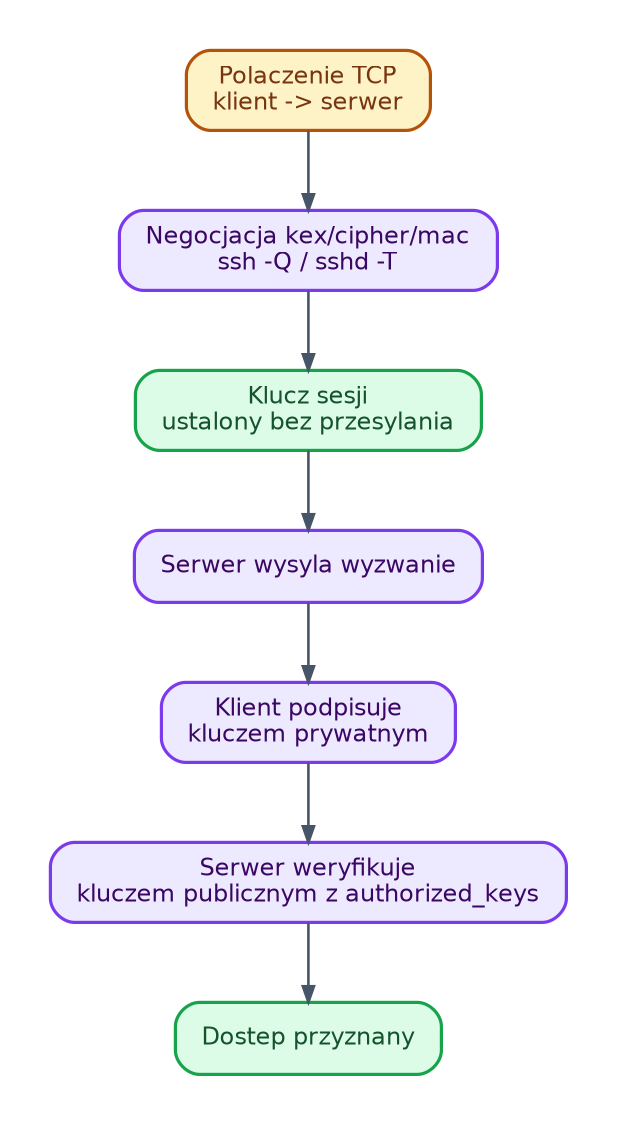](https://wiedza.konio-dc.eu/uploads/images/gallery/2026-09/linux-ssh-negocjacja.png)
*🔎 Klient i serwer negocjują algorytmy i ustalają klucz sesji, potem serwer wysyła wyzwanie, klient podpisuje je kluczem prywatnym, a serwer weryfikuje podpis kluczem publicznym z authorized\_keys (kliknięcie otwiera pełny rozmiar)*
Połączenie SSH przechodzi przez kilka etapów zanim dojdzie do sprawdzenia tożsamości użytkownika. Najpierw klient i serwer uzgadniają wersję protokołu i wspólną listę algorytmów — to właśnie ten etap opisują `ssh -Q kex/cipher/mac` (możliwości klienta) i `sshd -T` (efektywna, po uwzględnieniu `sshd_config`, konfiguracja serwera). Algorytm wymiany kluczy (np. `curve25519-sha256`) ustala tajny klucz sesji, którego nigdy nie trzeba przesyłać w postaci jawnej — obie strony wyliczają tę samą wartość z własnych, prywatnych fragmentów i publicznie wymienionych danych pośrednich. Dopiero na kanale zaszyfrowanym tym kluczem sesji odbywa się właściwe uwierzytelnienie użytkownika: serwer, mając Twój klucz publiczny w `authorized_keys`, wysyła losowe dane do podpisania, a Twój klient (albo `ssh-agent` w Twoim imieniu) podpisuje je kluczem prywatnym. Serwer weryfikuje podpis kluczem publicznym i wie, że rozmawia z posiadaczem właściwego klucza prywatnego — bez tego klucza nigdy nie widząc.
Dopiski `-etm@openssh.com` przy nazwach algorytmów MAC (encrypt-then-MAC) oznaczają nowszy, bezpieczniejszy porządek operacji: dane najpierw są szyfrowane, a dopiero zaszyfrowany wynik dostaje kod integralności. Starsze warianty bez tego dopisku liczyły MAC przed szyfrowaniem, co w pewnych konfiguracjach otwierało teoretyczne wektory ataku. Dlatego w wyniku `sshd -T` na zahartowanym serwerze produkcyjnym widać zwykle wyłącznie warianty `-etm`, mimo że `ssh -Q mac` pokazuje znacznie dłuższą, historyczną listę — administrator świadomie zawęził dozwolony zestaw w `sshd_config` przez dyrektywy `KexAlgorithms`, `Ciphers` i `MACs`.
Uprawnienia plików klucza są sprawdzane przez klienta SSH **przed** próbą użycia klucza, jeszcze zanim dojdzie do jakiejkolwiek negocjacji z serwerem — samo istnienie zbyt otwartego pliku wystarczy, żeby klient odmówił jego załadowania:
```text
@ WARNING: UNPROTECTED PRIVATE KEY FILE! @
Permissions 0644 for '/home/user1/.ssh/id_ed25519' are too open.
It is required that your private key files are NOT accessible by others.
This private key will be ignored.
Load key "/home/user1/.ssh/id_ed25519": bad permissions
user1@srv02: Permission denied (publickey).
```
Po stronie serwera zasada jest analogiczna, tylko dla katalogu `.ssh` i pliku `authorized_keys` należącego do konta, na które ktoś próbuje się zalogować — `sshd`, zanim zaufa zapisanym tam kluczom publicznym, sprawdza, czy nikt poza właścicielem nie mógł ich podmienić. Jeśli katalog albo plik są zapisywalne przez grupę lub innych, serwer po cichu odrzuca uwierzytelnienie kluczem i przechodzi do kolejnej metody (zwykle hasła) — klient dostaje zwykłe `Permission denied (publickey)`, a prawdziwy powód widać dopiero w logu serwera:
```text
Authentication refused: bad ownership or modes for directory /home/user1/.ssh
```
Wszystko poniżej wykonujesz na własnej maszynie, w katalogu `/tmp`. Klucze do samych ćwiczeń generujesz jako jednorazowe — nie używasz do nich prawdziwego klucza produkcyjnego.
### Ćwiczenie 1 — generowanie i odcisk
```bash
cd /tmp
ssh-keygen -t ed25519 -f /tmp/cwiczenie_klucz -N "" -C "cwiczenie"
ssh-keygen -lf /tmp/cwiczenie_klucz.pub
cat /tmp/cwiczenie_klucz.pub
```
Ile plików powstało i czym różni się zawartość jednego od drugiego pod względem tego, co wolno komukolwiek zobaczyć?
Odpowiedź
Powstają dwa pliki: `cwiczenie_klucz` (prywatny) i `cwiczenie_klucz.pub` (publiczny). Ten drugi jest bezpieczny do pokazania komukolwiek — to właśnie on trafia do `authorized_keys` na serwerach. Pierwszy nie powinien opuścić tej maszyny w żadnej formie; sama jego treść, gdyby wyciekła, pozwoliłaby podszyć się pod właściciela klucza bez żadnej możliwości wykrycia tego faktu przez ofiarę.
Sprzątanie:
```bash
rm /tmp/cwiczenie_klucz /tmp/cwiczenie_klucz.pub
```
Odpowiedź
Przy `chmod 644` klient odmawia użycia klucza jeszcze przed jakąkolwiek próbą sieciową:
```text
Permissions 0644 for '/tmp/zly_klucz' are too open.
It is required that your private key files are NOT accessible by others.
This private key will be ignored.
```
Po `chmod 600` ten sam plik jest akceptowany — klient przechodzi dalej do właściwej próby połączenia (która może się nie udać z innych powodów, np. braku działającego `sshd` na `localhost`, ale sam klucz nie jest już powodem odmowy).
Sprzątanie:
```bash
rm /tmp/zly_klucz /tmp/zly_klucz.pub
```
Odpowiedź
Kryptografia asymetryczna gwarantuje, że z klucza publicznego nie da się w rozsądnym czasie obliczeniowym odtworzyć klucza prywatnego. Klucz publiczny służy tylko do weryfikacji podpisów złożonych kluczem prywatnym — jego ujawnienie nikomu nie pozwala podszyć się pod właściciela. Klucz prywatny to jedyny dowód tożsamości w tym systemie; jego wyciek pozwala trwale i niewykrywalnie podszywać się pod właściciela, dlatego musi zostać wyłącznie na maszynie, na której powstał (lub na zaufanym nośniku sprzętowym).
Odpowiedź
Nigdy nie zamykaj jedynej otwartej sesji przed potwierdzeniem — nowym, niezależnym połączeniem — że zmieniona konfiguracja faktycznie pozwala się zalogować. `sshd -t` sprawdza tylko składnię, nie logikę biznesową zmiany (np. że właśnie wyłączyłeś jedyną metodę uwierzytelniania, z której korzystasz).
Odpowiedź
`ssh -Q mac` pokazuje pełne możliwości klienta OpenSSH — co teoretycznie potrafi zaproponować. `sshd -T` pokazuje efektywną, bieżącą konfigurację konkretnego serwera po uwzględnieniu `sshd_config`. Krótsza lista na serwerze oznacza, że administrator świadomie zawęził dozwolony zestaw algorytmów przez dyrektywę `MACs` — typowy element hartowania, zwykle ograniczający wybór do nowocześniejszych wariantów `-etm@openssh.com`.
Odpowiedź
Agent działa, ale jest pusty — samo uruchomienie `ssh-agent` nie ładuje do niego żadnego klucza automatycznie. Następny krok to `ssh-add ~/.ssh/nazwa_klucza`, które odszyfrowuje wskazany klucz (pytając o passphrase, jeśli jest ustawiona) i przekazuje go działającemu agentowi.