Środowisko pracy
Pliki startowe, aliasy, prompt, historia, MOTD i vim. Terminal, w którym da się pracować.
- Pliki startowe powłoki: co, gdzie i kiedy się wczytuje
- Aliasy i funkcje powłoki
- Prompt: PS1, kolory, kontekst
- Historia komend: konfiguracja i przeszukiwanie
- Komunikat powitalny: MOTD i banery
- vim: minimum operacyjne dla administratora
Pliki startowe powłoki: co, gdzie i kiedy się wczytuje
🎚️ Poziom: podstawy🧩 Dotyczy: RHEL/Rocky 9–10, różnice Debian/Ubuntu zaznaczone⏱️ Czas: ~18 min
Każde uruchomienie basha czyta zestaw plików, zanim pokaże Ci znak zachęty — ale nie zawsze ten sam zestaw. Ta strona odpowiada na pytanie, które zadaje sobie każdy, kto raz zmienił coś w .bashrc i „to nie działa": który plik w ogóle się wczytał i dlaczego akurat ten.
🔤 Skróty użyte na tej stronie (3)
| Skrót | Co znaczy |
|---|---|
| PAM | Pluggable Authentication Modules: wymienne moduły logowania w Linuksie, decydują na przykład o sile wymaganego hasła |
| POSIX | Portable Operating System Interface: wspólny zestaw zasad, dzięki któremu polecenie działa tak samo na różnych Uniksach |
| RHEL | Red Hat Enterprise Linux: komercyjna dystrybucja Linuksa |
Fiszka
🟢 TYLKO ODCZYT
Odczyt pliku ~/.bashrc
cat ~/.bashrcPlik czytany przy każdym uruchomieniu interaktywnej powłoki nielogowania — czyli w praktyce przy każdym nowym oknie terminala i każdym ręcznym wpisaniu bash. Tu trafiają aliasy, funkcje, PS1, historia, shopt.
Przykład:
# .bashrc

# Source global definitions
if [ -f /etc/bashrc ]; then
        . /etc/bashrc
fi

alias ll='ls -alh'
alias grep='grep --color=auto'

export HISTSIZE=5000
export PATH="$PATH:$HOME/.local/bin"
🔤 PS1 = zmienna powłoki z wyglądem znaku zachęty (promptu), nie ma nic wspólnego z PowerShellem mimo podobnej nazwy · cat = concatenate: sklej i wypisz pliki
🟢 TYLKO ODCZYT
Odczyt pliku ~/.bash_profile
cat ~/.bash_profilePlik czytany przy sesji logowania — jednorazowo, zanim cokolwiek innego się uruchomi. Domyślna zawartość na RHEL/Rocky niemal zawsze dogrywa .bashrc, żeby aliasy i funkcje działały też w powłoce logowania.
Przykład:
# .bash_profile

# Get the aliases and functions
if [ -f ~/.bashrc ]; then
        . ~/.bashrc
fi

# User specific environment and startup programs
PATH=$PATH:$HOME/.local/bin:$HOME/bin
export PATH
🔤 RHEL = Red Hat Enterprise Linux: komercyjna dystrybucja Linuksa · cat = concatenate: sklej i wypisz pliki
🟢 TYLKO ODCZYT
Odczyt pliku /etc/profile
cat /etc/profileOgólnosystemowy odpowiednik .bash_profile — czytany dla każdego użytkownika przy sesji logowania, przed jego prywatnym plikiem. Ustawia PATH bazowy, umask, i — co najważniejsze — pętlą dogrywa wszystko z /etc/profile.d/.
Przykład:
# /etc/profile

export PATH USER LOGNAME MAIL HOSTNAME HISTSIZE HISTCONTROL

if [ -d /etc/profile.d ]; then
    for i in /etc/profile.d/*.sh; do
        [ -r "$i" ] && . "$i"
    done
    unset i
fi
🔤 cat = concatenate: sklej i wypisz pliki
🟢 TYLKO ODCZYT
Wylistowanie zawartości /etc/profile.d/
ls /etc/profile.d/Katalog, w który pakiety — i my sami — wrzucają osobne pliczki .sh z ustawieniami dla wszystkich użytkowników. /etc/profile czyta je wszystkie po kolei, w porządku alfabetycznym.
Przykład:
bash_completion.sh
colorgrep.sh
lang.sh
less.sh
vim.sh
vte.sh
🔤 ls = list: wypisz zawartość katalogu
🟢 TYLKO ODCZYT
Odczyt systemowego pliku rc: /etc/bashrc (RHEL/Rocky) / /etc/bash.bashrc (Debian/Ubuntu)
cat /etc/bashrc          # RHEL, Rocky, Fedora
cat /etc/bash.bashrc     # Debian, Ubuntu
Ogólnosystemowy odpowiednik .bashrc — ustawienia interaktywne (prompt, umask, aliasy) wspólne dla wszystkich. Sam z siebie nie jest czytany przez bashа automatycznie; to ~/.bashrc (patrz pierwsza fiszka) go dociąga liniami if [ -f /etc/bashrc ]; then . /etc/bashrc; fi. Nazwa pliku to jedyna realna różnica między dystrybucjami — treść i rola są identyczne.
Przykład:
# /etc/bashrc (Rocky Linux 9)

if [ -z "$PS1" ]; then
   return
fi

umask 022
🔤 RHEL = Red Hat Enterprise Linux: komercyjna dystrybucja Linuksa · cat = concatenate: sklej i wypisz pliki
🟢 TYLKO ODCZYT
Ponowne wczytanie ~/.bashrc poleceniem source
source ~/.bashrcWczytuje plik ponownie w bieżącej powłoce, bez otwierania nowego terminala. source to wbudowane polecenie bashа — czyta plik i wykonuje go tak, jakby jego zawartość była wpisana ręcznie, w tej samej powłoce (żaden nowy proces nie powstaje).
🔤 source = wykonaj plik w bieżącej powłoce zamiast w nowej, zmienne z niego zostają dostępne dalej
🟢 TYLKO ODCZYT
Ponowne wczytanie ~/.bashrc kropką (POSIX)
. ~/.bashrcDokładnie to samo co source ~/.bashrc — kropka to POSIX-owy skrót, source to alias bashowy dla wygody. W skryptach przenośnych (#!/bin/sh) działa tylko kropka, bo source bywa niedostępne poza bashem.
🔤 POSIX = Portable Operating System Interface: wspólny zestaw zasad, dzięki któremu polecenie działa tak samo na różnych Uniksach
🟢 TYLKO ODCZYT
Wymuszenie sesji logowania: bash -l
bash -lUruchamia nową powłokę i wymusza tryb logowania, niezależnie od tego, jak została wywołana. Przydaje się, kiedy chcemy sprawdzić, czy problem leży w plikach logowania (/etc/profile, ~/.bash_profile), nie musząc się wylogowywać i logować ponownie.
🔤 bash = Bourne Again Shell: uruchom powłokę bash albo wskazany w niej skrypt
🟢 TYLKO ODCZYT
Sprawdzenie, czy powłoka jest sesją logowania: shopt login_shell
shopt login_shellPyta bashа wprost, czy bieżąca powłoka jest powłoką logowania. Najpewniejszy sposób sprawdzenia tego bez zgadywania po tym, które pliki się wczytały.
Przykład:
login_shell on🔤 shopt = shell options: włącz albo wyłącz dodatkowe opcje zachowania powłoki bash
🟢 TYLKO ODCZYT
Sprawdzenie flag bieżącej powłoki: echo $-
echo $-Wypisuje flagi bieżącej powłoki jednym ciągiem znaków. Litera i w wyniku oznacza powłokę interaktywną — to jedyny pewny sposób odróżnienia interaktywnej sesji od skryptu z poziomu samego bashа.
Przykład:
himBHsW tym przykładzie i jest obecne (interaktywna), h to śledzenie lokalizacji poleceń, m to kontrola zadań, B i H dotyczą rozwijania nawiasów klamrowych i historii, s oznacza czytanie ze standardowego wejścia.
🟢 TYLKO ODCZYT
Debugowanie pliku startowego: bash -x ~/.bashrc
bash -x ~/.bashrcUruchamia plik jako skrypt z włączonym śledzeniem wykonania (-x to skrót od set -x) — każda linia jest wypisywana na ekran, zanim się wykona, z prefiksem +. Jedyny pewny sposób, żeby zobaczyć, w którym miejscu .bashrc „się wysypuje" albo co dokładnie ustawia.
Przykład:
+ '[' -f /etc/bashrc ']'
+ . /etc/bashrc
++ '[' -z '' ']'
++ return
+ alias 'll=ls -alh'
+ alias 'grep=grep --color=auto'
+ export HISTSIZE=5000
+ HISTSIZE=5000
🔤 bash = Bourne Again Shell: uruchom powłokę bash albo wskazany w niej skrypt
🟢 TYLKO ODCZYT
Skrypt wykonywany przy wylogowaniu: ~/.bash_logout
cat ~/.bash_logoutOdwrotność .bash_profile — wykonywany raz, przy kończeniu interaktywnej powłoki logowania (wylogowanie, zamknięcie terminala pracującego jako login shell). Typowe zastosowanie: czyszczenie ekranu, kasowanie plików tymczasowych.
Przykład:
# ~/.bash_logout

if [ "$SHLVL" = 1 ]; then
    [ -x /usr/bin/clear_console ] && /usr/bin/clear_console -q
fi
🔤 cat = concatenate: sklej i wypisz pliki
🟢 TYLKO ODCZYT
Ustawienia środowiskowe niezależne od powłoki: /etc/environment
cat /etc/environmentTo nie jest skrypt powłoki. Format to proste linie NAZWA=wartość, bez export, bez cudzysłowów interpretowanych przez bashа, bez podstawiania zmiennych ($PATH w tym pliku to dosłowny tekst „$PATH", nie wartość zmiennej). Plik czyta moduł PAM (pam_env) na długo przed uruchomieniem jakiejkolwiek powłoki — dlatego działa też dla sesji graficznych i dla usług uruchamianych przez PAM, nie tylko dla bashа.
Przykład:
PATH="/usr/local/sbin:/usr/local/bin:/usr/sbin:/usr/bin:/sbin:/bin"
LANG=pl_PL.UTF-8
🔤 PAM = Pluggable Authentication Modules: wymienne moduły logowania w Linuksie, decydują na przykład o sile wymaganego hasła · cat = concatenate: sklej i wypisz pliki
🟢 TYLKO ODCZYT
Plik logowania na Debianie/Ubuntu: ~/.profile
cat ~/.profileNa Debianie i Ubuntu domyślny użytkownik nie dostaje ~/.bash_profile — zamiast tego jego rolę pełni ~/.profile, plik z listy ~/.bash_profile → ~/.bash_login → ~/.profile, którą bash sprawdza po kolei i bierze pierwszy istniejący. Ma tę zaletę, że jest czytany też przez powłoki inne niż bash (np. dash jako /bin/sh), więc jego składnia powinna trzymać się POSIX, bez bashizmów.
Przykład:
# ~/.profile: executed by the command interpreter for login shells.

if [ -n "$BASH_VERSION" ]; then
    if [ -f "$HOME/.bashrc" ]; then
        . "$HOME/.bashrc"
    fi
fi

if [ -d "$HOME/bin" ] ; then
    PATH="$HOME/bin:$PATH"
fi
🔤 POSIX = Portable Operating System Interface: wspólny zestaw zasad, dzięki któremu polecenie działa tak samo na różnych Uniksach · cat = concatenate: sklej i wypisz pliki
🟠 ZMIENIA SYSTEM
Dodanie własnego pliku: /etc/profile.d/NazwaPliku.sh
sudo tee /etc/profile.d/firma-env.sh > /dev/null <<'EOF'
export EDITOR=vim
export HISTTIMEFORMAT="%F %T "
EOF
sudo chmod 644 /etc/profile.d/firma-env.sh
Sposób na dodanie zmiennej dla wszystkich użytkowników, bez ryzyka, że aktualizacja pakietu bash nadpisze naszą zmianę. Plik musi kończyć się na .sh (pętla w /etc/profile filtruje właśnie po tym rozszerzeniu) i być czytelny — nie musi być wykonywalny, bo /etc/profile czyta go przez ., a nie uruchamia jak program.
🔤 tee = zapisz strumień wejścia do pliku i jednocześnie wypisz go na ekran · export = ustaw zmienną środowiskową widoczną dla uruchamianych programów · chmod = change mode: zmień prawa dostępu
🟢 TYLKO ODCZYT
Wszystkie pliki
| Plik | Kto czyta | Kiedy |
|---|---|---|
/etc/profile | wszyscy użytkownicy | sesja logowania |
/etc/profile.d/*.sh | wszyscy użytkownicy | dociągane przez /etc/profile |
~/.bash_profile | dany użytkownik | sesja logowania (bash) |
~/.bash_login | dany użytkownik | logowanie, jeśli brak .bash_profile |
~/.profile | dany użytkownik | logowanie, jeśli brak obu powyższych; jedyny na Debianie/Ubuntu |
~/.bashrc | dany użytkownik | każda interaktywna powłoka nielogowania |
/etc/bashrc (RHEL) / /etc/bash.bashrc (Debian) | wszyscy użytkownicy | dociągane przez ~/.bashrc |
~/.bash_logout | dany użytkownik | koniec powłoki logowania |
/etc/environment | wszystkie sesje (PAM) | logowanie do systemu, niezależnie od powłoki |
Uważaj
/etc/environmentnie przyjmuje żadnej składni powłoki —export,$ZMIENNA, cudzysłowy z podstawianiem nic tu nie zdziałają.- Nazwa pliku bez
.shw/etc/profile.d/zostanie po cichu zignorowana przez pętlę w/etc/profile. - Zmiana w
~/.bashrcnie dotrze do zadania crona ani do usługi systemd — obie uruchamiają powłokę nielogowania i nieinteraktywną (patrz Częste błędy).
🔤 RHEL = Red Hat Enterprise Linux: komercyjna dystrybucja Linuksa · PAM = Pluggable Authentication Modules: wymienne moduły logowania w Linuksie, decydują na przykład o sile wymaganego hasła
Z życia wzięte
📖 Z ŻYCIA WZIĘTE
Wtorek, 9:00: Tomek dopisuje EDITOR=vim prosto do /etc/profile na app01, bo tak było najszybciej. Miesiąc później dnf update bash podmienia ten plik na domyślny z pakietu i zmienna znika bez śladu, a nikt nie pamięta, że w ogóle była ustawiona ręcznie. Dopiero porównanie z kopią sprzed aktualizacji pokazuje, że winny jest sam plik, nie coś w środowisku Tomka.
Po co to istnieje
Pojęcie: plik startowy. Skrypt powłoki, który bash wczytuje automatycznie — bez Twojego udziału — w konkretnym momencie cyklu życia sesji: przy logowaniu, przy starcie nowej interaktywnej powłoki albo przy wylogowaniu. Nie każdy plik startowy jest czytany w każdej sytuacji; właśnie to rozróżnienie jest tematem tej strony.
Problem, który te pliki rozwiązują, jest prosty: chcesz, żeby Twój PATH, Twoje aliasy, Twój kolorowy prompt i Twoje zmienne środowiskowe były gotowe, zanim zaczniesz pracować — bez ręcznego wpisywania tych samych czterdziestu linii po każdym zalogowaniu. Bash daje Ci na to kilka „haczyków" w swoim cyklu startowym, a administrator systemu dostaje dodatkowe haczyki ogólnosystemowe, żeby ustawić rozsądne domyślne wartości dla wszystkich kont naraz.
Kłopot zaczyna się, gdy ktoś zakłada, że wszystkie te haczyki działają zawsze — i dziwi się, że zmienna ustawiona w .bashrc jest niewidoczna w skrypcie cyklicznym albo że kolorowy prompt zniknął po su bez myślnika. To nie jest błąd bashа; to konsekwencja tego, że bash od dekad rozróżnia cztery różne sytuacje startowe, z których każda czyta inny zestaw plików.
Pojęcie: sesja logowania kontra sesja nielogowania. Sesja logowania (login shell) to powłoka, która symuluje pełne zalogowanie się do systemu — konsola tekstowa po wpisaniu loginu i hasła, ssh użytkownik@host bez podanej komendy, su - użytkownik (z myślnikiem), albo jawne żądanie flagą bash -l czy bash --login. Jej zadaniem jest przygotować całe środowisko od zera: PATH, zmienne, umask, komunikat dnia. Sesja nielogowania (non-login shell) to każda kolejna powłoka uruchomiona już wewnątrz istniejącej sesji — nowe okno terminala, wpisanie bash w istniejącej powłoce, su użytkownik (bez myślnika). Zakłada ona, że środowisko systemowe już istnieje, i dogrywa tylko rzeczy specyficzne dla interaktywnej pracy: aliasy, funkcje, prompt.
Analogia
Wyobraź sobie biurowiec z recepcją i długim korytarzem pełnym drzwi wewnętrznych.
Kiedy wchodzisz z ulicy przez główne wejście, przechodzisz przez recepcję: pokazujesz przepustkę, dostajesz identyfikator gościa, ochroniarz informuje Cię o zasadach budynku obowiązujących dziś (remont windy, zmiana godzin pracy stołówki). To dzieje się raz — przy wejściu. Recepcja to /etc/profile i ~/.bash_profile: pełne przygotowanie środowiska, wykonywane jednorazowo na starcie sesji logowania.
Będąc już w środku, przechodzisz między pokojami przez drzwi wewnętrzne — nie wracasz do recepcji za każdym razem, kiedy zmieniasz salę konferencyjną. Ale przy każdych takich drzwiach wisi mała tabliczka z bieżącymi ogłoszeniami działu: „drukarka na tym piętrze nie działa", „spotkanie przesunięte na 15:00". Czytasz ją za każdym razem, kiedy otwierasz nowe drzwi. To jest ~/.bashrc — czytany przy każdej nowej interaktywnej powłoce nielogowania, choć budynek (system) już dawno działa.
A teraz wyobraź sobie automatycznego robota kurierskiego, który w nocy rozwozi paczki między działami według z góry zaprogramowanej trasy. Nie wchodzi przez recepcję — ma własne, techniczne wejście dla zaopatrzenia. Nie czyta tabliczek na drzwiach wewnętrznych — jego trasa jest zapisana w innym systemie i nikt jej nie aktualizuje ogłoszeniami z korytarza. Dokładnie tak zachowują się cron i systemd: uruchamiają powłokę, która nie jest ani sesją logowania, ani sesją interaktywną, więc żadna tabliczka na korytarzu (~/.bashrc) ani rozmowa z ochroniarzem (/etc/profile) do niej nie dotrze.
Jak to działa
🔍 Rozwiń: jak to działa pod spodem
Pojęcie: powłoka interaktywna kontra nieinteraktywna. Powłoka interaktywna to taka, która czeka na Twoje wpisywanie poleceń i pokazuje znak zachęty ($ albo #) — terminal, w którym pracujesz na co dzień. Powłoka nieinteraktywna wykonuje z góry zapisany ciąg poleceń bez pytania nikogo o zdanie — skrypt uruchomiony jako ./skrypt.sh, polecenie w crontabie, ExecStart= w jednostce systemd. Bash pozna, którą jest, patrząc, czy jego standardowe wejście i wyjście są podłączone do terminala (i po obecności flagi -i) — a Ty poznasz to samo poleceniem echo $- z Fiszki: litera i w wyniku znaczy „interaktywna".
Pojęcie: plik profilu kontra plik rc. Plik profilu (/etc/profile, ~/.bash_profile, ~/.profile) jest czytany tylko raz, na starcie sesji logowania — jego zadaniem jest zbudować środowisko: PATH, zmienne eksportowane, umask, komunikaty powitalne. Plik rc (od run commands — ~/.bashrc, /etc/bashrc) jest czytany przy każdym starcie interaktywnej powłoki, logowania czy nie — jego zadaniem są rzeczy specyficzne dla interaktywnej pracy w danym oknie: aliasy, funkcje, prompt, historia. Zmienne eksportowane (export ZMIENNA=wartość) dziedziczą procesy potomne niezależnie od tego, w którym pliku je ustawisz — różnica dotyczy tylko kiedy dany plik się wykona, nie tego, jak działa export (pełny mechanizm dziedziczenia zmiennych opisuje strona o zmiennych środowiskowych i PATH).
Te dwa rozróżnienia — logowanie/nielogowania i interaktywna/nieinteraktywna — są od siebie niezależne, co daje cztery kombinacje. To jest sedno tej strony:
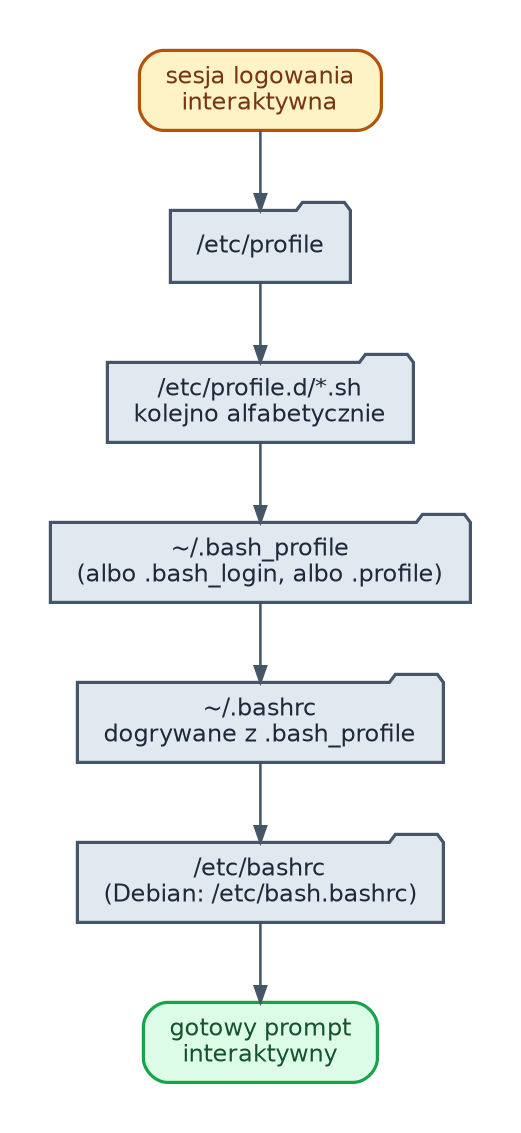
🔎 Kolejność wczytywania plików startowych dla sesji logowania i interaktywnej, od /etc/profile do gotowego promptu (kliknięcie otwiera pełny rozmiar)
| Kombinacja | Typowy przykład | Pliki wczytywane, w tej kolejności |
|---|---|---|
| Logowanie + interaktywna | konsola tekstowa, ssh user@host bez komendy, su - user, bash -l | /etc/profile (który pętlą dogrywa /etc/profile.d/*.sh) → pierwszy istniejący z: ~/.bash_profile, ~/.bash_login, ~/.profile |
| Logowanie + nieinteraktywna | bash --login -c "polecenie", bash --login skrypt.sh | dokładnie to samo co wyżej — o wczytaniu plików logowania decyduje flaga --login, nie interaktywność; ta kombinacja jest rzadka i zwykle celowa |
| Nielogowania + interaktywna | nowe okno terminala w środowisku graficznym, ręczne wpisanie bash w istniejącej sesji | tylko ~/.bashrc — który zwykle sam dogrywa /etc/bashrc (RHEL/Rocky) albo /etc/bash.bashrc (Debian/Ubuntu) |
| Nielogowania + nieinteraktywna | ./skrypt.sh, polecenie w crontabie, ExecStart= w jednostce systemd | żaden z powyższych plików — jedyny wyjątek to zmienna BASH_ENV: jeśli jest ustawiona, bash wczytuje wskazany przez nią plik nawet tutaj |
Skąd wynika popularny wpis [ -f ~/.bashrc ] && . ~/.bashrc w ~/.bash_profile? Wprost z pierwszego wiersza tabeli: sesja logowania nie czyta ~/.bashrc sama z siebie — te dwa pliki obsługują dwie osobne kategorie zdarzeń. Bez tej jednej linii aliasy i funkcje zdefiniowane w .bashrc byłyby niewidoczne zaraz po zalogowaniu się na konsoli czy przez ssh, dopóki nie odpaliłbyś ręcznie drugiej powłoki nielogowania (np. nowego okna terminala). Dystrybucje dogrywają więc .bashrc z .bash_profile, żeby zatrzeć tę różnicę dla zwykłego użytkownika — ale mechanizm bazowy pozostaje dwuwarstwowy.
To samo rozróżnienie tłumaczy, dlaczego zmienne ustawione w .bashrc nie docierają do zadań crona ani do usług systemd. Ostatni wiersz tabeli — nielogowania i nieinteraktywna — to dokładnie środowisko, w jakim crond i systemd uruchamiają Twoje polecenia. crond uruchamia każdą linię crontaba przez /bin/sh -c, bez żadnego z plików startowych bashа (pełny mechanizm i sposoby obejścia opisuje strona o cronie). Usługa systemd startuje bezpośrednio przez execve(), z minimalnym środowiskiem zdefiniowanym w samej jednostce (Environment=, EnvironmentFile=) — bez powłoki logowania w ogóle, więc ~/.bashrc czy /etc/profile nie wchodzą tu w grę (mechanizm i właściwy sposób przekazania zmiennych do usługi opisuje strona o systemd).
Dlaczego zmiany dla wszystkich użytkowników trafiają do /etc/profile.d/, a nie bezpośrednio do /etc/profile? Bo /etc/profile jest częścią pakietu bash (albo setup na RHEL) — kolejna aktualizacja pakietu może nadpisać ten plik i bezpowrotnie skasować Twoją ręczną zmianę, bez ostrzeżenia. /etc/profile.d/ istnieje właśnie po to, żeby dało się dopisywać ustawienia systemowe bez dotykania plików należących do pakietów — ten sam wzorzec co /etc/sudoers.d/ czy /etc/cron.d/: katalog na drop-iny, których menedżer pakietów nigdy nie ruszy.
Krok po kroku
1. Sprawdź, w jakim typie powłoki właśnie jesteś.
shopt login_shell
echo $-
login_shell on
himBHslogin_shell on plus i w wyniku $- oznacza: sesja logowania i interaktywna jednocześnie — czyli pierwszy wiersz tabeli wyżej.
2. Porównaj z nową powłoką nielogowania.
bash
shopt login_shell
echo $-
exit
login_shell off
himBHsTen sam użytkownik, ta sama maszyna — ale login_shell teraz off. ~/.bash_profile i /etc/profile nie zostały wczytane dla tej powłoki, tylko ~/.bashrc.
3. Prześledź krok po kroku, co dokładnie się wykonuje.
bash -x -l -c 'exit' 2>&1 | head -30Wypisze każdą linię /etc/profile, każdego pliku z /etc/profile.d/ i ~/.bash_profile w kolejności wykonania, z prefiksem +. Nieoceniona metoda, kiedy prompt „gdzieś" traci kolor albo zmienna „gdzieś" znika — szukasz miejsca, w którym coś ją nadpisuje.
4. Dodaj zmienną dla wszystkich użytkowników bezpiecznie.
sudo tee /etc/profile.d/firma-editor.sh > /dev/null <<'EOF'
export EDITOR=vim
EOF
bash -l -c 'echo $EDITOR'vim5. Zrób kopię zapasową własnego .bashrc, zanim zaczniesz eksperymentować.
cp ~/.bashrc ~/.bashrc.bak.$(date +%F)Jedna linia, zero ryzyka. Jeśli coś w edytowanym pliku wywali kolejną powłokę na starcie, wracasz jedną komendą: cp ~/.bashrc.bak.2026-09-18 ~/.bashrc.
Częste błędy
Zmienna z .bashrc niewidoczna w jednorazowej komendzie przez SSH.
$ ssh serwer 'echo $MOJA_ZMIENNA'
Pusta linia zamiast wartości. Kiedy podajesz komendę bezpośrednio w wywołaniu ssh, zdalna powłoka jest nieinteraktywna (nie ma znaku zachęty, nie czeka na Twoje wpisywanie) — ~/.bashrc w tym trybie się nie wczytuje. Naprawa: ustaw zmienną w /etc/environment (czytane przez PAM niezależnie od interaktywności) albo w ~/.ssh/environment z włączonym PermitUserEnvironment yes po stronie serwera.
PATH z .bashrc „znika" w zadaniu crona.
/bin/sh: 1: moj-skrypt-w-home-local-bin: not foundCrontab uruchamia polecenia przez minimalną powłokę, bez wczytania ~/.bashrc — jeśli dodałeś katalog do PATH tylko tam, cron go nie widzi. Naprawa: podaj pełną ścieżkę do programu w linii crontaba albo dodaj PATH=... bezpośrednio na górze crontaba (crontab -e) — szczegóły na stronie o cronie.
Edycja /etc/profile zamiast /etc/profile.d/, ofiara kolejnej aktualizacji.
Administrator dopisuje ręcznie linię export EDITOR=vim na końcu /etc/profile. Miesiąc później, po dnf update bash, zmienna znika bez śladu, bo pakiet nadpisał plik konfiguracyjny domyślną wersją. Naprawa: to samo ustawienie w osobnym pliku /etc/profile.d/edytor.sh, którego menedżer pakietów nigdy nie dotknie.
Próba użycia składni powłoki w /etc/environment.
PATH=$PATH:/opt/app/binPo zalogowaniu echo $PATH pokazuje dosłowny, niedziałający ciąg $PATH:/opt/app/bin — bo PAM nie interpretuje $PATH jako podstawienia zmiennej, tylko wpisuje wartość dosłownie. Naprawa: /etc/environment przyjmuje tylko literalne wartości; do doklejania czegoś do istniejącego PATH służy /etc/profile.d/*.sh, który jest skryptem powłoki i podstawienia rozumie.
Plik w /etc/profile.d/ bez rozszerzenia .sh — po cichu ignorowany.
sudo tee /etc/profile.d/firma-editor > /dev/null <<'EOF'
export EDITOR=vim
EOF
Żadnego błędu, żadnego ostrzeżenia — po prostu $EDITOR nigdy nie zostanie ustawiony. Pętla w /etc/profile filtruje pliki wzorcem *.sh; bez tego rozszerzenia plik jest dla niej niewidoczny. Naprawa: dopisz .sh do nazwy pliku.
🎯 Ćwiczenia
Wszystko poniżej wykonujesz na własnej maszynie. Punkty dotyczące /etc/profile.d/ wymagają sudo — reszta nie.
Ćwiczenie 1 — cztery kombinacje na własnej skórze
# 1. Twoja bieżąca powłoka
echo "login_shell: $(shopt login_shell | awk '{print $2}'), flagi: $-"

# 2. Nowa powłoka nielogowania
bash -c 'echo "login_shell: $(shopt login_shell | awk "{print \$2}"), flagi: $-"'

# 3. Wymuszona powłoka logowania, nieinteraktywna
bash -l -c 'echo "login_shell: $(shopt login_shell | awk "{print \$2}"), flagi: $-"'
Które z trzech wywołań mają literę i w polu „flagi"? Które mają login_shell: on?
Odpowiedź
Pierwsze wywołanie zwykle ma i w flagach — jesteś w interaktywnej sesji (a login_shell zależy od tego, jak się zalogowałeś). Drugie (bash -c) ma login_shell: off i brak i — nieinteraktywna powłoka nielogowania. Trzecie (bash -l -c) ma login_shell: on, ale brak i — rzadka kombinacja „logowanie + nieinteraktywna": flaga -l wymusiła pliki logowania, mimo że powłoka nie jest interaktywna.
Ćwiczenie 2 — zmienna, która nie dotrze do crona
cd /tmp
echo 'export SEKRETNA_SCIEZKA="/tmp/z-bashrc"' >> ~/.bashrc
bash -c 'echo "Widzę: ${SEKRETNA_SCIEZKA:-BRAK}"'
Dlaczego druga komenda wypisuje BRAK, mimo że przed chwilą dopisałeś zmienną do .bashrc? Popraw plik ~/.bashrc z powrotem po ćwiczeniu.
Odpowiedź
bash -c uruchamia nową powłokę, która jest nieinteraktywna i nielogowania — czwarty wiersz tabeli. ~/.bashrc w tej kombinacji nie jest czytany, więc zmienna zdefiniowana tylko tam nigdy nie zostanie ustawiona. Dokładnie to samo dzieje się z każdym poleceniem w crontabie. Sprzątanie:
sed -i '/SEKRETNA_SCIEZKA/d' ~/.bashrcĆwiczenie 3 — debugowanie własnego .bashrc
cp ~/.bashrc ~/.bashrc.bak.$(date +%F)
bash -x ~/.bashrc 2>&1 | tail -20
Znajdź w wyniku linię, w której .bashrc dogrywa systemowy plik rc (/etc/bashrc albo /etc/bash.bashrc, zależnie od dystrybucji).
Odpowiedź
Szukana linia to zwykle coś w rodzaju + . /etc/bashrc (RHEL/Rocky) albo + . /etc/bash.bashrc (Debian/Ubuntu), poprzedzona testem + '[' -f /etc/bashrc ']'. Jeśli plik nie istnieje na Twoim systemie, test się nie powiedzie i linia . w ogóle się nie wykona — bez błędu, po prostu cicho pominięta.
Pytania kontrolne
1. Otwierasz nowe okno terminala w środowisku graficznym. Które pliki startowe bash wczyta?
Odpowiedź
Tylko ~/.bashrc (a przez niego pośrednio /etc/bashrc lub /etc/bash.bashrc). Nowe okno terminala to klasyczna powłoka nielogowania, interaktywna — drugi wiersz od dołu w tabeli czterech kombinacji. Pliki logowania (/etc/profile, ~/.bash_profile) zostały wczytane raz, dawno temu, kiedy zalogowałeś się do sesji graficznej.
2. Dlaczego zmiana PATH w ~/.bashrc nie wystarczy, żeby usługa systemd znalazła Twój program?
Odpowiedź
Usługa systemd startuje bezpośrednio przez jądro, bez żadnej powłoki logowania ani interaktywnej pośrodku — nie ma tu miejsca, w którym ~/.bashrc mogłoby zostać wczytane. Środowisko procesu usługi pochodzi z jednostki .service (Environment=, EnvironmentFile=) i z ustawień systemowych, nigdy z prywatnych plików startowych bashа konkretnego użytkownika.
3. Masz plik /etc/environment z linią JAVA_HOME=$HOME/java. Co faktycznie znajdzie się w zmiennej JAVA_HOME po zalogowaniu?
Odpowiedź
Dosłowny tekst $HOME/java — łącznie ze znakiem dolara. /etc/environment nie jest skryptem powłoki i nie podstawia wartości zmiennych; PAM traktuje wszystko po znaku = jako literalny ciąg znaków. Do podstawień i logiki warunkowej trzeba użyć pliku /etc/profile.d/*.sh, który jest prawdziwym skryptem bashа.
4. Czym różni się rola pliku profilu od roli pliku rc, skoro oba mogą zawierać export?
Odpowiedź
Różnica nie leży w tym, co potrafią zapisać (oba to zwykłe skrypty bashа), tylko w tym, kiedy są wczytywane. Plik profilu (/etc/profile, ~/.bash_profile) wykonuje się raz, na starcie sesji logowania — stąd trafia tam budowa środowiska: PATH, zmienne systemowe, umask. Plik rc (~/.bashrc, /etc/bashrc) wykonuje się przy każdym starcie interaktywnej powłoki, także wielokrotnie w ramach jednej sesji logowania — stąd trafiają tam rzeczy specyficzne dla pojedynczego okna terminala: aliasy, funkcje, prompt, historia.
Powiązane: Zmienne środowiskowe i PATH · cron i crontab: zadania cykliczne · systemd — jednostki i usługi · Aliasy i funkcje powłoki · Prompt: PS1, kolory, kontekst
Źródła: man 1 bash (sekcja INVOCATION) · man 5 pam_env · pliki /etc/profile, /etc/bashrc, /etc/skel/.bashrc z RHEL/Rocky 9 i Debian 12
Aliasy i funkcje powłoki
🎚️ Poziom: podstawy🧩 Dotyczy: wszystkie dystrybucje⏱️ Czas: ~16 min
Alias to skrót na jedną komendę, funkcja powłoki to skrót na cały mały skrypt. Ta strona pokazuje, gdzie kończą się możliwości aliasu i zaczyna się potrzeba funkcji — i dlaczego oba działają inaczej, niż większość ludzi zakłada.
Fiszka
🟢 TYLKO ODCZYT
Sprawdzenie definicji aliasu: alias NazwaAliasu
alias llBez argumentu po nazwie alias wypisuje, na co dokładnie jest rozwijany dany skrót — przydatne, gdy nie pamiętamy, czy ll u nas znaczy ls -lah, czy coś innego, bo skopiowaliśmy czyjś .bashrc.
Przykład:
alias ll='ls -alh --color=auto'🔤 alias = nadaj poleceniu własny, krótszy skrót na czas sesji powłoki
🟢 TYLKO ODCZYT
Utworzenie aliasu: alias ll='ls -lah'
alias ll='ls -lah'Definiuje nowy skrót w bieżącej powłoce. Od tej chwili wpisanie ll jest dla bashа dokładnie tym samym, co wpisanie ls -lah — alias działa jako podmiana tekstu, wykonywana zanim cokolwiek się uruchomi. Obowiązuje tylko w tej sesji; żeby przetrwał do następnego logowania, musi trafić do pliku startowego (patrz dalej).
🔤 alias = nadaj poleceniu własny, krótszy skrót na czas sesji powłoki
🟢 TYLKO ODCZYT
Usunięcie aliasu: unalias NazwaAliasu
unalias llKasuje alias z bieżącej powłoki. ll znowu będzie szukane jako zwykłe polecenie — jeśli nic takiego nie ma w systemie, dostajemy command not found.
Przykład:
bash: ll: command not found🟢 TYLKO ODCZYT
Wylistowanie wszystkich aliasów: alias
aliasWypisuje wszystkie aliasy zdefiniowane w bieżącej powłoce, w formie gotowej do ponownego wklejenia. Pierwsze polecenie do wpisania, kiedy logujemy się na cudze konto i chcemy wiedzieć, czego się spodziewać po znajomych komendach.
Przykład:
alias egrep='egrep --color=auto'
alias fgrep='fgrep --color=auto'
alias grep='grep --color=auto'
alias l.='ls -d .* --color=auto'
alias ll='ls -alh --color=auto'
alias ls='ls --color=auto'
alias rm='rm -i'
🔤 alias = nadaj poleceniu własny, krótszy skrót na czas sesji powłoki
🔴 OSTROŻNIE · NIEODWRACALNE
Jednorazowe ominięcie aliasu: \komenda
\rm plik.txtUkośnik przed nazwą mówi bashowi „nie rozwijaj tego jako alias, wykonaj dosłownie". Jeśli ktoś na serwerze zaaliasował rm na rm -i (patrz Częste błędy), a akurat chcemy usunąć sto plików bez potwierdzania każdego z osobna, \rm jest najszybszym wyjściem.
🟢 TYLKO ODCZYT
Ominięcie aliasu i funkcji: command komenda
command lsRobi to samo co \komenda, ale jawniej i szerzej: command każe bashowi pominąć zarówno aliasy, jak i funkcje powłoki o tej nazwie, i wykonać polecenie wbudowane albo plik z PATH. Używany też w samych funkcjach — funkcja, która ma się nazywać tak samo jak istniejące polecenie (np. własna funkcja ls), musi w środku wywołać command ls, inaczej wywoła samą siebie w nieskończoność.
🔤 command = uruchom polecenie z pominięciem aliasów i funkcji powłoki o tej samej nazwie
🟢 TYLKO ODCZYT
Sprawdzenie, czym naprawdę jest dana nazwa: type -a nazwa
type -a llPokazuje wszystkie znaczenia danej nazwy, w kolejności, w jakiej bash by je rozstrzygał — jeśli coś jest jednocześnie aliasem i plikiem wykonywalnym o tej samej nazwie w PATH, zobaczymy oba wpisy, jeden pod drugim.
Przykład:
ll is aliased to `ls -alh --color=auto'type -a rmPrzykład:
rm is aliased to `rm -i'
rm is /usr/bin/rm
🔤 type = pokaż, czym jest dane słowo dla powłoki: poleceniem, aliasem czy funkcją
🟠 ZMIENIA SYSTEM
Definicja funkcji: nazwa() { ...; }
backup() {
    cp -v "$1" "$1.bak.$(date +%F)"
}
Funkcja to nazwany blok poleceń, trzymany w pamięci powłoki, uruchamiany jak zwykłe polecenie. W przeciwieństwie do aliasu potrafi przyjmować argumenty w dowolnym miejscu, sprawdzać warunki, robić pętle — czyli wszystko, co potrafi skrypt bashа.
backup /etc/hostsPrzykład:
'/etc/hosts' -> '/etc/hosts.bak.2026-09-18'🔤 cp = copy: skopiuj
🟢 TYLKO ODCZYT
Wypisanie treści zdefiniowanych funkcji: declare -f
declare -f backupWypisuje pełne ciało funkcji, dokładnie tak, jakbyś czytał jej definicję w pliku źródłowym. Bez argumentu (declare -f) pokaże treść wszystkich funkcji, jakie bieżąca powłoka zna — bywa to bardzo długa lista, jeśli .bashrc ładuje ich dziesiątki.
Przykład:
backup ()
{
    cp -v "$1" "$1.bak.$(date +%F)"
}
🔤 declare = zadeklaruj zmienną powłoki z określonym typem, na przykład jako liczbę całkowitą albo tablicę
🟢 TYLKO ODCZYT
Wypisanie samych nazw funkcji: declare -F
declare -FTo samo co wyżej, ale bez treści — same nazwy, jedna na linię. Szybszy sposób na zorientowanie się, jakie funkcje w ogóle mamy zdefiniowane, zanim zaczniemy przeglądać ich kod jedna po drugiej.
Przykład:
declare -f backup
declare -f mkcd
declare -f wyniki
🔤 declare = zadeklaruj zmienną powłoki z określonym typem, na przykład jako liczbę całkowitą albo tablicę
🟢 TYLKO ODCZYT
Usunięcie funkcji: unset -f nazwa
unset -f backupKasuje funkcję z bieżącej powłoki, analogicznie do unalias dla aliasów. Uwaga na unset bez -f: bez tej flagi bash najpierw szuka zmiennej o tej nazwie, i dopiero gdy jej nie znajdzie, sprawdza funkcje — jeśli mamy jednocześnie zmienną i funkcję backup, unset backup skasuje zmienną, nie funkcję.
🟢 TYLKO ODCZYT
Przekazanie wszystkich argumentów dalej: "$@"
uruchom_jako_root() {
    sudo "$@"
}
"$@" w cudzysłowie rozwija się do listy wszystkich argumentów funkcji, każdy jako osobne słowo, z zachowaniem spacji wewnątrz argumentów. To jest właściwy sposób, żeby funkcja „przepuściła" swoje argumenty do innego polecenia, nie psując tych, które zawierają spacje.
uruchom_jako_root systemctl restart "moja usluga"Bez cudzysłowu ($@ albo $*) argument "moja usluga" rozpadłby się na dwa osobne słowa moja i usluga.
🟢 TYLKO ODCZYT
Udostępnienie funkcji procesom potomnym: export -f nazwa
export -f backupZwykła funkcja istnieje tylko w powłoce, w której ją zdefiniowano — podproces (np. skrypt uruchomiony jako bash skrypt.sh, w odróżnieniu od source skrypt.sh) jej nie widzi. export -f eksportuje funkcję przez zmienną środowiskową w specjalnym formacie, dzięki czemu bash uruchomiony jako podproces też ją odziedziczy — mechanizm działa tylko między procesami bashа, nie działa dla sh, dash czy innych powłok.
🔤 export = ustaw zmienną środowiskową widoczną dla uruchamianych programów
🟠 ZMIENIA SYSTEM
Zapisanie aliasów i funkcji na stałe: ~/.bashrc
cat >> ~/.bashrc <<'EOF'
alias ll='ls -alh --color=auto'
backup() { cp -v "$1" "$1.bak.$(date +%F)"; }
EOF
Wszystko zdefiniowane bezpośrednio w terminalu znika wraz z zamknięciem sesji. ~/.bashrc jest czytany przy każdej nowej interaktywnej powłoce nielogowania (pełny mechanizm opisuje strona o plikach startowych), więc to naturalne miejsce na aliasy i funkcje, z których korzystamy codziennie.
🔤 cat = concatenate: sklej i wypisz pliki · alias = nadaj poleceniu własny, krótszy skrót na czas sesji powłoki
🟢 TYLKO ODCZYT
Wydzielenie aliasów do osobnego pliku: ~/.bash_aliases
cat ~/.bash_aliasesKonwencja przyjęta w domyślnym .bashrc na Debianie/Ubuntu (i często kopiowana na inne dystrybucje): zamiast upychać dziesiątki aliasów w .bashrc, trzymamy je w osobnym pliku, a .bashrc dogrywa go jedną linią z testem istnienia:
Przykład:
# fragment ~/.bashrc

if [ -f ~/.bash_aliases ]; then
    . ~/.bash_aliases
fi
Zaleta: .bashrc zostaje czytelny, a .bash_aliases możemy bez wstydu skopiować między maszynami albo trzymać w repozytorium z dotfiles, niezależnie od reszty konfiguracji powłoki.
🔤 cat = concatenate: sklej i wypisz pliki
🟢 TYLKO ODCZYT
Włączenie rozwijania aliasów w skryptach: shopt -s expand_aliases
shopt -s expand_aliases
alias hello='echo cześć'
hello
Domyślnie bash nie rozwija aliasów w powłoce nieinteraktywnej — czyli w każdym skrypcie uruchomionym jako ./skrypt.sh. Ta opcja to włącza, ale traktuj ją jako ciekawostkę, nie jako narzędzie pracy: patrz Częste błędy niżej, dlaczego w skryptach zawsze lepiej sięgnąć po funkcję.
🔤 shopt = shell options: włącz albo wyłącz dodatkowe opcje zachowania powłoki bash · alias = nadaj poleceniu własny, krótszy skrót na czas sesji powłoki
🟢 TYLKO ODCZYT
Wszystkie polecenia
| Polecenie | Co robi |
|---|---|
alias NazwaAliasu='...' | tworzy alias w bieżącej powłoce |
alias NazwaAliasu | pokazuje definicję jednego aliasu |
alias | listuje wszystkie aliasy |
unalias NazwaAliasu | usuwa alias |
\nazwa / command nazwa | wykonuje polecenie z pominięciem aliasu (i funkcji, w przypadku command) |
type -a nazwa | pokazuje, czym jest nazwa: alias, funkcja, polecenie wbudowane, plik w PATH — i w jakiej kolejności bash je znajdzie |
nazwa() { ...; } | definiuje funkcję powłoki |
declare -f / declare -f nazwa | pokazuje treść wszystkich funkcji / jednej funkcji |
declare -F | listuje same nazwy funkcji, bez treści |
unset -f nazwa | usuwa funkcję |
export -f nazwa | udostępnia funkcję procesom potomnym (tylko bash → bash) |
Uważaj
- Alias nie przyjmuje argumentów w środku — tylko na końcu, doklejone za nim.
- Aliasy nie działają w skryptach nieinteraktywnych bez
shopt -s expand_aliases, i nawet wtedy trzeba je zdefiniować w linii wcześniejszej niż ich pierwsze użycie. export -fdziała tylko w relacji bash-rodzic → bash-dziecko; usługa systemd czycronuruchamiające/bin/shtej funkcji nie zobaczą.
🔴 OSTROŻNIE · NIEODWRACALNE
Zestaw aliasów administracyjnych do ~/.bash_aliases
Firmowe notatki z sekcji „ALIASY UNIWERSALNE" przetrwały tylko we fragmentach — reszta poszła na tapetę przy migracji z OneNote. Poniższy zestaw odtwarza ten sam duch (uniwersalne skróty, przydatne na każdym serwerze, niezależnie od dystrybucji) na bazie poleceń faktycznie używanych w tych samych notatkach: ps aux | grep, journalctl, firewall-cmd, history bez numeracji, sudo -l, crontab -e, netstat/ss.
# ~/.bash_aliases

# Nawigacja i listowanie
alias ll='ls -alh --color=auto'
alias ..='cd ..'
alias ...='cd ../..'

# Bezpieczniejsze operacje na plikach
alias rm='rm -i'
alias cp='cp -i'
alias mv='mv -i'

# Diagnostyka procesów i zasobów (patrz strony o ps, free, df)
alias psg='ps aux | grep -v grep | grep -i'
alias meminfo='free -h'
alias diskinfo='df -h -x tmpfs -x devtmpfs'

# Sieć (patrz strony o ss/lsof i firewalld)
alias ports='sudo ss -tunlp'
alias fwlist='sudo firewall-cmd --list-all'

# Logi i crontab
alias jctl='journalctl -xe'
alias crone='crontab -e'

# Historia bez numeracji — przydatna przy kopiowaniu poleceń do zgłoszenia
alias h='history | sed "s/^[ ]*[0-9]*[ ]*//"'

# Sprawdzenie własnych uprawnień sudo
alias mysudo='sudo -l -U "$USER"'
Trzynaście skrótów, żaden nie wymaga niczego ponad standardowe narzędzia opisane w innych rozdziałach tej książki. rm/cp/mv z -i warto traktować jako wygodę, nie zabezpieczenie — patrz pierwszy punkt w Częste błędy.
🔤 alias = nadaj poleceniu własny, krótszy skrót na czas sesji powłoki
Z życia wzięte
📖 Z ŻYCIA WZIĘTE
Środa, 11:00: Marek dzwoni, że skrypt uruchamiany ręcznie na app01 z jego notatek działa, a ten sam skrypt uruchomiony przez ./raport.sh zwraca command not found przy linii z ulubionym skrótem log. log jest aliasem zdefiniowanym w .bashrc, a skrypt jako powłoka nieinteraktywna w ogóle go nie rozwija. Zamiana alias log= na funkcję log() { ...; } naprawia skrypt bez dotykania niczyjego .bashrc.
Po co to istnieje
Pojęcie: alias. Nazwany skrót, który bash podmienia na inny tekst, zanim zacznie cokolwiek interpretować — mechanizm czysto tekstowy, bez logiki, bez argumentów, bez warunków. Kiedy wpisujesz ll -t, bash widzi najpierw ll, rozpoznaje w nim alias, podmienia go na zapisany tekst (ls -alh --color=auto) i dopiero do tak powstałej linii dokleja resztę tego, co wpisałeś (-t) — stąd ll -t działa, bo -t po prostu doklejasz na końcu, ale nic nie da się wstawić w środku podmienianego tekstu.
Aliasy istnieją, żeby oszczędzić wpisywanie tych samych flag za każdym razem — ls -alh --color=auto dwadzieścia razy dziennie zamienia się w ll. To wygoda czysto interaktywna: nikt nie pisze skryptu administracyjnego licząc na alias, bo — jak zobaczysz w Częste błędy — w skryptach domyślnie ich po prostu nie ma.
Pojęcie: funkcja powłoki. Nazwany blok poleceń bashа, trzymany w pamięci powłoki i wywoływany jak zwykłe polecenie — ale, w odróżnieniu od aliasu, prawdziwy fragment kodu: z argumentami ($1, $2, "$@"), z warunkami (if), z pętlami (for), z wartością zwracaną (return). Tam, gdzie alias się kończy — bo potrzebujesz czegoś w środku komendy, nie tylko na końcu — zaczyna się funkcja.
Analogia
Alias to klawisz skrótu w edytorze tekstu — wciskasz Ctrl+B, edytor wstawia w tym miejscu z góry ustalony fragment. Działa świetnie, dopóki potrzebujesz zawsze dokładnie tego samego fragmentu w tym samym miejscu. Ale klawisz skrótu nie umie zapytać „jaki plik dzisiaj?" — nie ma pojęcia o parametrach, dostaje tylko sygnał „wciśnięto" i odtwarza to, co ma zapisane, bez żadnej zmiany.
Funkcja powłoki to makro w arkuszu kalkulacyjnym, które przyjmuje argumenty: zaznaczasz komórkę, wpisujesz =PRZELICZ(A1; B1), a makro robi z tymi dwiema wartościami dokładnie to, co zaprogramowałeś — może je dodać, pomnożyć, sprawdzić warunek i zwrócić różne wyniki zależnie od tego, co dostało na wejściu. Alias nie ma miejsca na A1 i B1 w środku — ma tylko gotowy tekst, który zawsze wygląda tak samo, niezależnie od tego, co dokleisz na końcu.
Jak to działa
🔍 Rozwiń: jak to działa pod spodem
Pojęcie: kolejność rozstrzygania nazw. Kiedy wpisujesz słowo i wciskasz Enter, bash musi zdecydować, czym to słowo jest — i sprawdza to w ustalonej kolejności, zatrzymując się na pierwszym trafieniu:
- Alias — rozwijany najwcześniej, na etapie czytania linii, jeszcze zanim bash zacznie cokolwiek wykonywać (i tylko w powłoce interaktywnej, chyba że włączysz
shopt -s expand_aliases). - Słowo kluczowe powłoki (
if,for,while,{— składnia samego bashа). - Funkcja — jeśli zdefiniowałeś funkcję o tej nazwie.
- Polecenie wbudowane (
cd,echo,export— wbudowane bezpośrednio w bash, bez osobnego procesu). - Plik wykonywalny znaleziony przeszukaniem katalogów z
PATH, w kolejności, w jakiej tam występują.
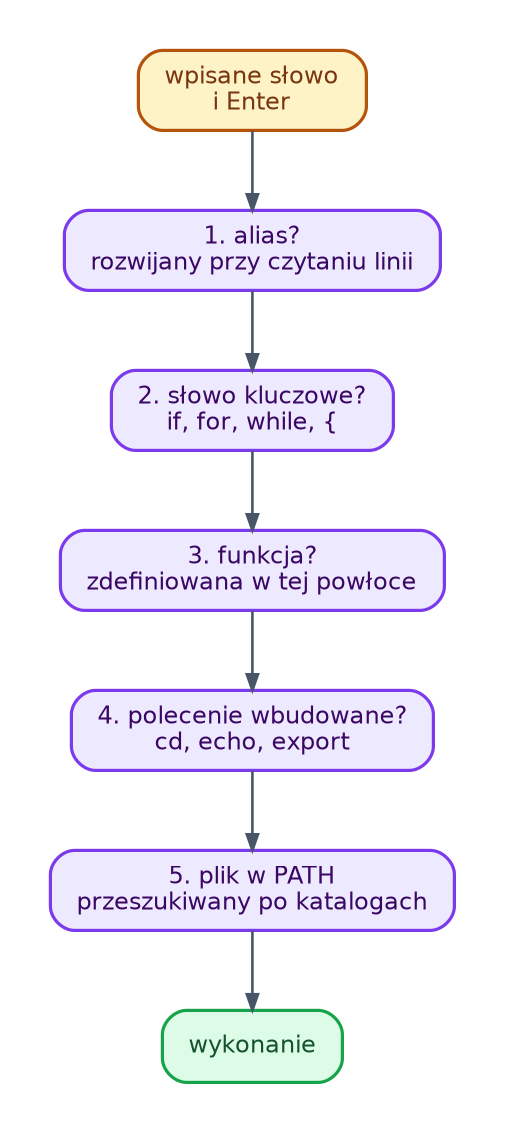
🔎 Bash rozstrzyga nazwę w stałej kolejności: alias, słowo kluczowe, funkcja, polecenie wbudowane, plik z PATH (kliknięcie otwiera pełny rozmiar)
type -a z Fiszki wypisuje wyniki dokładnie w tej kolejności — jeśli coś jest jednocześnie aliasem i plikiem w PATH, alias zawsze wygrywa pierwszy, chyba że jawnie go ominiesz przez \nazwa albo command nazwa.
Ta kolejność tłumaczy, dlaczego alias podmienia tylko pierwsze słowo linii i nie przyjmuje argumentów w środku. Bash rozwija alias w momencie, gdy widzi go jako pierwsze słowo polecenia — wszystko, co następuje po nim, zostaje po prostu doklejone za rozwiniętym tekstem, tak jak dokleiłbyś to ręcznie. Nie ma mechanizmu, który pozwoliłby wstawić argument w środek zdefiniowanego tekstu aliasu ani użyć go jako drugie czy trzecie słowo w linii (drugie słowo aliasu domyślnie w ogóle nie jest sprawdzane pod kątem aliasów, chyba że pierwszy alias kończy się spacją — szczegół, na którym opiera się m.in. trik alias sudo='sudo ', pozwalający aliasom działać także po sudo). Kiedy potrzebujesz argumentu gdziekolwiek indziej niż na samym końcu — funkcja jest jedynym narzędziem, które to potrafi.
Dlaczego aliasy nie działają w skryptach nieinteraktywnych. Rozwijanie aliasów jest domyślnie wyłączone, gdy bash nie jest interaktywny — czyli w każdym skrypcie uruchomionym jako ./skrypt.sh albo bash skrypt.sh. To jest jeden z najczęstszych powodów zjawiska „działa w terminalu, nie działa w skrypcie": w terminalu masz włączone rozwijanie aliasów (bo terminal jest interaktywny), skopiowany do skryptu ten sam alias milczy albo rzuca command not found, bo skrypt jest nieinteraktywny. shopt -s expand_aliases potrafi to obejść, ale ma własną pułapkę: bash czyta cały skrypt i rozpoznaje aliasy dopiero w miarę czytania kolejnych linii, więc alias zdefiniowany w tej samej linii co jego pierwsze użycie (albo w tym samym bloku poleceń oddzielonym ;) jeszcze nie zadziała. Funkcje nie mają żadnego z tych ograniczeń — działają identycznie w interaktywnej powłoce i w skrypcie, dlatego każda dokumentacja bashа poleca funkcję jako właściwe rozwiązanie tam, gdzie alias by się nie sprawdził.
Krok po kroku
1. Zobacz, co masz już zdefiniowane.
alias
declare -F
Zanim dopiszesz coś nowego do .bashrc, sprawdź, czy przypadkiem dana nazwa nie jest już zajęta przez dystrybucyjny alias (np. ls, grep, cp, mv, rm są aliasowane domyślnie na wielu systemach).
2. Sprawdź, czym naprawdę jest podejrzana nazwa.
type -a cpcp is aliased to `cp -i'
cp is /usr/bin/cpZanim zaczniesz debugować „dlaczego cp pyta mnie o potwierdzenie", type -a odpowie w jednej linii.
3. Zamień powtarzalną komendę na alias, jeśli argument zawsze ląduje na końcu.
alias dmesgerr='dmesg --level=err,warn --ctime'4. Zamień na funkcję, jeśli argument musi wejść w środek.
mkcd() {
    mkdir -p "$1" && cd "$1"
}
mkcd nowy_projekt tworzy katalog i od razu do niego wchodzi — nie da się tego zrobić aliasem, bo cd musi dostać ten sam argument co mkdir, a alias nie ma jak powtórzyć argumentu dwa razy.
5. Zapisz na stałe i przeładuj.
cp ~/.bashrc ~/.bashrc.bak.$(date +%F)
cat >> ~/.bash_aliases <<'EOF'
alias dmesgerr='dmesg --level=err,warn --ctime'
EOF
source ~/.bashrc
Częste błędy
Alias rm='rm -i' jako fałszywe poczucie bezpieczeństwa.
$ rm plik.txt
rm: remove regular file 'plik.txt'?
Administrator przyzwyczaja się, że rm zawsze pyta o potwierdzenie, bo na swojej stacji roboczej ma taki alias od lat. Loguje się na świeżo postawiony serwer, wpisuje rm -rf /var/log/stara-appka/* z odruchu „i tak zapyta, jeśli coś pójdzie nie tak" — a tam żadnego aliasu nie ma, rm usuwa bez pytania. Naprawa: nie polegaj na aliasie jako mechanizmie bezpieczeństwa; jeśli chcesz nawyku potwierdzania, ustaw go świadomie wszędzie, gdzie pracujesz, i traktuj brak potwierdzenia jako sygnał ostrzegawczy, a nie normę.
Alias skopiowany do skryptu milczy albo się wywala.
#!/bin/bash
alias log='echo "[$(date +%T)]"'
log "start"
skrypt.sh: line 3: log: command not foundSkrypt jest powłoką nieinteraktywną — rozwijanie aliasów jest w niej domyślnie wyłączone, więc druga linia nigdy nie zadziała, mimo że dokładnie ten sam alias działa bez zarzutu w terminalu. Naprawa: zamień alias na funkcję — funkcje działają identycznie wszędzie.
#!/bin/bash
log() { echo "[$(date +%T)] $*"; }
log "start"
Próba przekazania argumentu w środek aliasu.
alias szukaj='grep -rn'
szukaj "TODO" src/ --include='*.py'
Działa, bo --include doklejasz na końcu — ale spróbuj alias find_pid='ps aux | grep' i wywołanie find_pid nginx | head: head też doklei się na końcu całej linii, a nie w miejscu, w którym być może chciałeś je wstawić. Skoro dowolny argument aliasu zawsze ląduje na samym końcu wygenerowanej linii, każda próba wstawienia czegoś „w środku" po prostu nie ma się jak wydarzyć. Naprawa: funkcja z jawnym $1, $2 w dowolnym miejscu ciała.
unset bez -f kasuje zmienną zamiast funkcji.
backup=/mnt/backup
backup() { cp -v "$1" "$1.bak"; }
unset backup
backup /etc/hosts
'/etc/hosts' -> '/etc/hosts.bak'Wygląda, jakby zadziałało — ale to przypadek: unset bez flagi najpierw szuka zmiennej o tej nazwie i ją kasuje, funkcja backup przeżywa. Gdyby chodziło o skasowanie funkcji, trzeba jawnie: unset -f backup.
Oczekiwanie, że export -f uczyni funkcję widoczną dla cron albo sh.
export -f moja_funkcjaZmienna crontaba czy jednostka systemd uruchamia polecenia przez /bin/sh (często dash, nie bash) albo przez zupełnie nową powłokę bez odziedziczonego środowiska interaktywnego — mechanizm export -f działa tylko między procesami bashа i tylko wtedy, gdy proces potomny też jest bashem. Naprawa: dla zadań cyklicznych trzymaj logikę w osobnym skrypcie z shebangiem #!/bin/bash, wywoływanym z crontaba pełną ścieżką, zamiast liczyć na odziedziczone funkcje.
🎯 Ćwiczenia
Wszystko poniżej wykonujesz na własnej maszynie. Przed edycją .bashrc zrób kopię: cp ~/.bashrc ~/.bashrc.bak.
Ćwiczenie 1 — alias kontra funkcja na tym samym przykładzie
alias policz='wc -l'
policz /etc/passwd

liczba_linii() {
    wc -l < "$1"
}
liczba_linii /etc/passwd
Obie wersje na pozorne to samo. Spróbuj teraz użyć wyniku w arytmetyce: echo "Masz $(policz /etc/passwd) linii" kontra echo "Masz $(liczba_linii /etc/passwd) linii". Który wariant wypisze samą liczbę, a który doklei nazwę pliku?
Odpowiedź
policz /etc/passwd rozwija się do wc -l /etc/passwd, a wc -l z podaną nazwą pliku dopisuje ją obok liczby linii — dostaniesz coś w rodzaju Masz 47 /etc/passwd linii. liczba_linii używa przekierowania <, więc wc dostaje dane na wejściu, nie jako argument, i nie zna nazwy pliku — wynik to czysta liczba: Masz 47 linii. To pokazuje różnicę praktyczną, nie tylko teoretyczną: funkcja może ukryć szczegóły implementacji (przekierowanie) w sposób, jakiego alias nigdy nie osiągnie.
Ćwiczenie 2 — pułapka aliasu w skrypcie
cd /tmp
cat > test_alias.sh <<'EOF'
#!/bin/bash
alias pow='echo Powiadomienie:'
pow "test"
EOF
chmod +x test_alias.sh
./test_alias.sh
Przewidź wynik, zanim uruchomisz. Potem popraw skrypt, zamieniając alias na funkcję, i porównaj.
Odpowiedź
./test_alias.sh: line 3: pow: command not foundSkrypt jest powłoką nieinteraktywną, więc alias pow nigdy się nie rozwija — bash próbuje uruchomić program o nazwie pow, którego nie ma. Poprawka:
#!/bin/bash
pow() { echo "Powiadomienie: $*"; }
pow "test"
Ta wersja działa bez żadnych dodatkowych shopt.
Pytania kontrolne
1. Masz alias alias gs='git status'. Czy zadziała polecenie gs -sb? A gdyby chodziło o wstawienie flagi zaraz po git, przed status?
Odpowiedź
gs -sb zadziała, bo -sb doklei się na końcu rozwiniętej linii: git status -sb. Wstawienie flagi przed status (np. git -c core.pager=cat status) nie jest możliwe przez ten alias — alias nie ma pojęcia o „środku" swojej treści, może być tylko rozszerzany na końcu. Do tego potrzebna byłaby funkcja z jawnym $1, $2 w odpowiednim miejscu.
2. Dlaczego type -a jest bardziej wiarygodne niż samo przypomnienie sobie, co się kiedyś zaaliasowało?
Odpowiedź
Bo pokazuje stan faktyczny bieżącej powłoki, a nie to, co pamiętasz z któregoś .bashrc. Alias mógł zostać nadpisany, usunięty przez unalias, albo w ogóle nie zostać wczytany (np. bo jesteś w powłoce nielogowania, a definicja siedziała tylko w pliku logowania). type -a odpowiada na pytanie „co się stanie, jeśli teraz wpiszę tę nazwę", a nie „co powinno się stać".
3. Napisałeś funkcję ls() { command ls -F "$@"; }. Po co w jej wnętrzu jest command?
Odpowiedź
Bez command wywołanie ls wewnątrz funkcji o nazwie ls odnalazłoby samą siebie (funkcje mają pierwszeństwo przed plikami z PATH) i wpadłoby w nieskończoną rekurencję, aż bash przerwałby ją błędem przepełnienia stosu. command ls każe bashowi pominąć zarówno tę funkcję, jak i ewentualny alias o nazwie ls, i sięgnąć od razu po prawdziwy plik wykonywalny /usr/bin/ls.
4. Masz jednocześnie alias grep='grep --color=auto' i chcesz w skrypcie użyć grep bez kolorowania, bez usuwania aliasu. Jak to zrobić najprościej, nie dotykając .bashrc?
Odpowiedź
Aliasy i tak nie rozwijają się domyślnie w skryptach nieinteraktywnych, więc w praktyce zwykły grep w skrypcie już pomija ten alias — problem dotyczy tylko pracy w interaktywnym terminalu. Tam najszybciej: \grep wzorzec plik albo command grep wzorzec plik, oba pomijają rozwinięcie aliasu bez jego kasowania.
Powiązane: Pliki startowe powłoki: co, gdzie i kiedy się wczytuje · Prompt: PS1, kolory, kontekst · Cudzysłowy, escapowanie i ekspansja · Zmienne środowiskowe i PATH
Źródła: man 1 bash (sekcje ALIASES, SHELL FUNCTIONS, SHELL GRAMMAR) · help declare · help unset · notatki własne (sekcja „ALIASY UNIWERSALNE" — zachowana we fragmentach, zestaw poniżej uzupełniony o standardowe idiomy administracyjne)
Prompt: PS1, kolory, kontekst
🎚️ Poziom: podstawy🧩 Dotyczy: bash, wszystkie dystrybucje⏱️ Czas: ~16 min
Prompt to zwykła zmienna tekstowa ze specjalną obróbką — bash podstawia w niej znaczniki na nazwę użytkownika, katalog, godzinę i kolor. Jeden brakujący nawias w tej zmiennej potrafi popsuć edycję linii poleceń na cały dzień, bez żadnego komunikatu błędu.
🔤 Skróty użyte na tej stronie (4)
| Skrót | Co znaczy |
|---|---|
| ANSI | American National Standards Institute: tu chodzi o kody sterujące kolorem i pozycją kursora w terminalu |
| BHP | bezpieczeństwo i higiena pracy |
| PS1 | zmienna powłoki z wyglądem znaku zachęty (promptu), nie ma nic wspólnego z PowerShellem mimo podobnej nazwy |
| UID | User ID: numer użytkownika w Linuksie |
Fiszka
🟢 TYLKO ODCZYT
Sprawdzenie bieżącego promptu: echo $PS1
echo $PS1PS1 to zwykła zmienna powłoki — bash odczytuje ją tuż przed pokazaniem znaku zachęty i podstawia w niej specjalne sekwencje (patrz tabela niżej). echo wypisze ją w postaci surowej, jeszcze przed podstawieniem.
Przykład:
[\u@\h \W]\$🔤 PS1 = zmienna powłoki z wyglądem znaku zachęty (promptu), nie ma nic wspólnego z PowerShellem mimo podobnej nazwy
🟢 TYLKO ODCZYT
Ustawienie podstawowego promptu: PS1='\u@\h:\w\$ '
PS1='\u@\h:\w\$ 'Zmiana obowiązuje od razu, w bieżącej powłoce, ale tylko do jej zamknięcia. \u to nazwa użytkownika, \h skrócona nazwa hosta, \w pełna ścieżka bieżącego katalogu, \$ to $ dla zwykłego użytkownika albo # dla roota.
Przykład:
adm_user@app01:/var/log$🔤 PS1 = zmienna powłoki z wyglądem znaku zachęty (promptu), nie ma nic wspólnego z PowerShellem mimo podobnej nazwy
🟢 TYLKO ODCZYT
Sekwencje specjalne — ściąga
Prompt bashа rozumie kilkanaście znaczników zaczynających się od \, z których każdy podstawia inny fragment bieżącego stanu sesji:
| Sekwencja | Podstawia |
|---|---|
\u | nazwa użytkownika |
\h | nazwa hosta do pierwszej kropki |
\H | pełna nazwa hosta (z domeną) |
\w | pełna ścieżka katalogu roboczego ($HOME skrócone do ~) |
\W | tylko ostatni człon ścieżki (nazwa bieżącego katalogu) |
\d | data w formacie „dzień-tygodnia miesiąc dzień" |
\t | czas 24-godzinny HH:MM:SS |
\A | czas 24-godzinny HH:MM, bez sekund |
\n | znak nowej linii |
\$ | $ dla zwykłego użytkownika, # dla roota (UID 0) |
\! | numer bieżącego polecenia w historii sesji |
\# | numer polecenia liczony od startu tej powłoki |
PS1='\u@\h [\d \A] \w\n\$ 'Przykład:
adm_user@app01 [pon lis 17 14:32] /etc/nginx
$
🔤 UID = User ID: numer użytkownika w Linuksie · PS1 = zmienna powłoki z wyglądem znaku zachęty (promptu), nie ma nic wspólnego z PowerShellem mimo podobnej nazwy
🟢 TYLKO ODCZYT
Kolorowanie promptu: \[\e[0;32m\] i reset \[\e[0m\]
PS1='\[\e[0;32m\]\u@\h\[\e[0m\]:\w\$ '\e[0;32m to sekwencja sterująca ANSI, która każe terminalowi przełączyć kolor tekstu na zielony; \e[0m przywraca ustawienia domyślne. Bez tego resetu cały dalszy tekst w terminalu — łącznie z wynikiem kolejnych komend — zostałby zielony.
Przykład:
adm_user@app01:/var/log$(fragment adm_user@app01 wyświetla się na zielono, reszta linii w domyślnym kolorze terminala)
🔤 ANSI = American National Standards Institute: tu chodzi o kody sterujące kolorem i pozycją kursora w terminalu · PS1 = zmienna powłoki z wyglądem znaku zachęty (promptu), nie ma nic wspólnego z PowerShellem mimo podobnej nazwy
🟢 TYLKO ODCZYT
Tabela kodów kolorów ANSI
| Kod | Kolor tekstu | Kod (jasny) | Kolor tekstu (jasny) |
|---|---|---|---|
\e[0;30m | czarny | \e[1;30m | szary |
\e[0;31m | czerwony | \e[1;31m | jasnoczerwony |
\e[0;32m | zielony | \e[1;32m | jasnozielony |
\e[0;33m | żółty | \e[1;33m | jasnożółty |
\e[0;34m | niebieski | \e[1;34m | jasnoniebieski |
\e[0;35m | fioletowy | \e[1;35m | jasnofioletowy |
\e[0;36m | turkusowy | \e[1;36m | jasnoturkusowy |
\e[0;37m | szary | \e[1;37m | biały |
\e[0m | reset — wraca do ustawień domyślnych terminala |
Pierwsza cyfra (0 albo 1) to atrybut: 0 normalny, 1 pogrubiony/jasny. Druga liczba (30–37) to sam kolor. Ten sam schemat działa też jako \033[...m — \033 i \e to dwa zapisy tego samego znaku ESC (kod 27), rozumiane identycznie przez basha w PS1.
🔤 ANSI = American National Standards Institute: tu chodzi o kody sterujące kolorem i pozycją kursora w terminalu · PS1 = zmienna powłoki z wyglądem znaku zachęty (promptu), nie ma nic wspólnego z PowerShellem mimo podobnej nazwy
🟢 TYLKO ODCZYT
Oznaczenie sekwencji niedrukowalnych: \[ i \]
PS1='\[\e[0;32m\]\u\[\e[0m\]@\h:\w\$ 'Wszystko, co ląduje w prompcie, ale nie zajmuje miejsca na ekranie — jak sekwencje kolorów — musi być owinięte \[ na początku i \] na końcu. To nie jest kosmetyka: bez tych nawiasów bash źle liczy, ile znaków prompt faktycznie zajmuje na ekranie, i to psuje edycję linii poleceń (pełne wyjaśnienie w Jak to działa i pierwszy punkt w Częste błędy — to najważniejsza rzecz na tej stronie).
🔤 PS1 = zmienna powłoki z wyglądem znaku zachęty (promptu), nie ma nic wspólnego z PowerShellem mimo podobnej nazwy
🟠 ZMIENIA SYSTEM
Ustawienie promptu kontynuacji: PS2
PS2='> 'Pokazywany, gdy wpisana linia jest niekompletna i bash czeka na jej dokończenie — niedomknięty cudzysłów, otwarty if bez fi, backslash na końcu linii.
Przykład:
$ echo "zaczynam linię
> i ją kończę"
zaczynam linię
i ją kończę
🟢 TYLKO ODCZYT
Ustawienie promptu debugowania: PS4 (set -x)
PS4='+ ${BASH_SOURCE}:${LINENO}: '
bash -x skrypt.sh
PS4 poprzedza każdą linię wypisywaną przez set -x (albo bash -x) — domyślnie to sam znak +. Podmiana na coś z nazwą pliku i numerem linii błyskawicznie mówi, gdzie w skrypcie jesteś, zamiast zgadywać po samej treści polecenia.
Przykład:
+ skrypt.sh:12: cp -v /etc/hosts /tmp/hosts.bak🔤 bash = Bourne Again Shell: uruchom powłokę bash albo wskazany w niej skrypt
🟢 TYLKO ODCZYT
Wykonanie polecenia przed każdym promptem: PROMPT_COMMAND
PROMPT_COMMAND='echo -ne "\033]0;${USER}@${HOSTNAME}: ${PWD}\007"'Zawartość tej zmiennej bash wykonuje tuż przed wyrysowaniem każdego promptu — zanim jeszcze zinterpretuje PS1. Powyższy przykład ustawia tytuł okna terminala na użytkownik@host: katalog, aktualizowany po każdej komendzie.
🔤 PS1 = zmienna powłoki z wyglądem znaku zachęty (promptu), nie ma nic wspólnego z PowerShellem mimo podobnej nazwy
🟠 ZMIENIA SYSTEM
Gałąź git w prompcie
parse_git_branch() {
    git branch 2>/dev/null | sed -n '/^\*/s/^\* //p'
}
PS1='\u@\h:\w\[\e[0;33m\]$(parse_git_branch)\[\e[0m\]\$ '
Funkcja wypisuje nazwę bieżącej gałęzi git (albo nic, jeśli katalog nie jest repozytorium). $(...) w PS1 musi być ustawione w pojedynczym cudzysłowie — patrz Częste błędy, dlaczego podwójny cudzysłów tu zepsuje wszystko.
Przykład:
adm_user@app01:/opt/app main$🔤 PS1 = zmienna powłoki z wyglądem znaku zachęty (promptu), nie ma nic wspólnego z PowerShellem mimo podobnej nazwy · git = system kontroli wersji (nazwa to brytyjski slang: nieznośny typ)
🟢 TYLKO ODCZYT
Ustawienie koloru bez pamiętania kodów ANSI: tput setaf
GREEN=$(tput setaf 2)
RESET=$(tput sgr0)
PS1="\[${GREEN}\]\u@\h\[${RESET}\]:\w\$ "
tput odpytuje bazę terminfo o właściwą sekwencję dla danego terminala zamiast zakładać na sztywno kod ANSI — przenośniejsze między różnymi emulatorami terminala. setaf N ustawia kolor tekstu (numer 0–7, jak w tabeli kolorów), sgr0 to odpowiednik resetu \e[0m.
🔤 ANSI = American National Standards Institute: tu chodzi o kody sterujące kolorem i pozycją kursora w terminalu · PS1 = zmienna powłoki z wyglądem znaku zachęty (promptu), nie ma nic wspólnego z PowerShellem mimo podobnej nazwy
🟠 ZMIENIA SYSTEM
Ustawienie na stałe w ~/.bashrc
cat >> ~/.bashrc <<'EOF'
PS1='\[\e[0;32m\]\u@\h\[\e[0m\]:\[\e[0;34m\]\w\[\e[0m\]\$ '
EOF
Prompt ustawiony bezpośrednio w terminalu ginie wraz z sesją. ~/.bashrc jest czytany przy każdej nowej interaktywnej powłoce (mechanizm opisuje strona o plikach startowych), więc to standardowe miejsce na własny PS1.
🔤 PS1 = zmienna powłoki z wyglądem znaku zachęty (promptu), nie ma nic wspólnego z PowerShellem mimo podobnej nazwy · cat = concatenate: sklej i wypisz pliki
🟢 TYLKO ODCZYT
Rozróżnienie kolorem promptu roota: if [ $EUID -eq 0 ]
if [ "$EUID" -eq 0 ]; then
    PS1='\[\e[1;31m\]\u@\h\[\e[0m\]:\w\# '
else
    PS1='\[\e[0;32m\]\u@\h\[\e[0m\]:\w\$ '
fi
$EUID to efektywny UID bieżącego procesu — 0 oznacza roota. Warunek pozwala trzymać jedną definicję PS1 w jednym pliku, a mimo to dostać ostrzegawczy czerwony prompt tylko wtedy, gdy naprawdę działamy jako root.
🔤 UID = User ID: numer użytkownika w Linuksie · PS1 = zmienna powłoki z wyglądem znaku zachęty (promptu), nie ma nic wspólnego z PowerShellem mimo podobnej nazwy
🟠 ZMIENIA SYSTEM
Ustawienie promptu dla wszystkich kont: PS1 w /etc/profile.d/
sudo tee /etc/profile.d/prompt-produkcja.sh > /dev/null <<'EOF'
if [ "$EUID" -eq 0 ]; then
    PS1='\[\e[1;37;41m\] PRODUKCJA \[\e[0m\] \u@\h:\w\# '
fi
EOF
Ustawienie promptu dla wszystkich kont na danej maszynie — np. czerwone tło i napis „PRODUKCJA" dla każdego, kto zaloguje się jako root na serwerze produkcyjnym, niezależnie od tego, czyj prywatny .bashrc jest akurat aktywny. Plik musi kończyć się na .sh, żeby /etc/profile go w ogóle zauważyło (mechanizm opisuje strona o plikach startowych).
Uważaj
- Brak
\[\]wokół sekwencji koloru psuje liczenie szerokości promptu przez bash — patrz Częste błędy, punkt pierwszy. PS1w podwójnym cudzysłowie z$(polecenie)w środku zamraża wynik na stałe, zamiast odświeżać go przy każdym prompcie.- Zmiana
PS1w terminalu obowiązuje tylko do jego zamknięcia — do trwałego efektu potrzebny jest plik startowy.
🔤 PS1 = zmienna powłoki z wyglądem znaku zachęty (promptu), nie ma nic wspólnego z PowerShellem mimo podobnej nazwy · tee = zapisz strumień wejścia do pliku i jednocześnie wypisz go na ekran
Z życia wzięte
📖 Z ŻYCIA WZIĘTE
Piątek, 10:00: Tomek koloruje sobie prompt na app01 kodem \e[0;32m bez nawiasów \[ \], zadowolony z efektu. Po południu wpisuje długą komendę z find, cofa się strzałką, żeby poprawić literówkę, a linia na ekranie zaczyna się rozjeżdżać i nadpisywać samą siebie. Dopiero owinięcie sekwencji koloru w \[ i \] przywraca normalną edycję linii poleceń.
Po co to istnieje
Pojęcie: zmienna promptu. PS1 to zwykła zmienna powłoki, ale z jedną szczególną właściwością: bash interpretuje jej zawartość na nowo przed każdym wyświetleniem znaku zachęty, podstawiając w niej sekwencje zaczynające się od \ (nazwa użytkownika, katalog, godzina) i wykonując wszelkie $(polecenie), jakie w niej znajdzie — o ile ustawiono ją w pojedynczym cudzysłowie. Nazwa pochodzi od Prompt String 1; PS2, PS3 i PS4 to jej rodzeństwo dla innych sytuacji (kontynuacja linii, menu select, debugowanie).
Firmowe notatki z poprzedniej pracy pokazują, jak w praktyce wygląda różnicowanie promptu między środowiskami — dokładnie ten sam mechanizm co w tej Fiszce, tylko dopracowany pod konkretne potrzeby zespołu:
# środowiska testowe, zwykły użytkownik
export PS1="\[\033[00;36m\]\u\[\033[00;32m\]@\[\033[01;32m\]\h\[\033[00m\]:\[\033[01;34m\]\w\[\033[01;37m\]$\[\033[00m\]: "

# środowiska produkcyjne, zwykły użytkownik — host na czerwono
export PS1="\[\033[00;36m\]\u\[\033[00;32m\]@\[\033[1;31m\]\h\[\033[00m\]:\[\033[1;31m\]\w\[\033[01;37m\]$\[\033[00m\]: "

# root, środowiska testowe — user na czerwono, reszta jak wyżej
export PS1="\[\033[1;31m\]\u\[\033[1;37m\]@\[\033[01;32m\]\h\[\033[00m\]:\[\033[01;34m\]\w\[\033[01;37m\]#\[\033[00m\]: "

# root, środowiska produkcyjne — całość na czerwono
export PS1="\[\033[1;31m\]\u\[\033[1;37m\]@\[\033[1;31m\]\h\[\033[00m\]:\[\033[1;31m\]\w\[\033[01;37m\]#\[\033[00m\]: "
Ten sam kolor da się też zapisać w formacie 24-bitowym (RGB), zamiast ośmiu podstawowych kolorów ANSI — przydatne, kiedy firma ma własny kolor firmowy i chce go odtworzyć dokładnie, a terminal wspiera tryb true color:
export PS1="\[\e[38;2;176;132;204m\]\u\[\e[0m\]@\[\e[38;2;176;132;204m\]\h:\w\[\e[0m\] \$ "\e[38;2;R;G;Bm to rozszerzenie ANSI (nie każdy stary terminal je obsługuje) — 38 oznacza „ustaw kolor tekstu", 2 mówi „w trybie RGB", a trzy liczby po nim to składowe czerwona, zielona, niebieska w skali 0–255.
Analogia
Wyobraź sobie kaski ochronne na hali produkcyjnej — biały dla gościa, żółty dla operatora, czerwony dla kierownika zmiany i ratownika BHP.
Kolor kasku nie zmienia tego, kim dana osoba jest — to metadana doczepiona z zewnątrz, którą każdy odczytuje w ułamek sekundy, bez pytania i bez czytania identyfikatora na piersi. Widzisz czerwony kask kątem oka i wiesz: to ktoś, kogo decyzje trzeba respektować natychmiast, bez zastanawiania się, czy to na pewno on.
Kolorowy prompt działa identycznie. Zielony napis adm_user@app01 na Twoim ekranie nie zmienia tego, na jakim serwerze jesteś — ale sprawia, że zanim jeszcze przeczytasz nazwę hosta, boczne pole widzenia rejestruje kolor i ostrzega: to nie jest ta sama maszyna, na której pracowałeś minutę temu. Dokładnie to samo rozumowanie stoi za czerwonym promptem na produkcji: chodzi o to, żeby pomyłka „myślałem, że jestem na teście" wymagała zignorowania jaskrawego koloru, a nie tylko przeoczenia napisu wtopionego w resztę tekstu.
Jak to działa
🔍 Rozwiń: jak to działa pod spodem
Pojęcie: sekwencja sterująca ANSI. Ciąg znaków zaczynający się od bajtu ESC (kod 27, zapisywany w bashu jako \e albo \033), po którym następują cyfry i litera określające, co ma zrobić terminal — zmienić kolor tekstu, przesunąć kursor, wyczyścić ekran. Terminal interpretuje te sekwencje i nigdy nie wyświetla ich jako widocznego tekstu; z punktu widzenia tego, co widzisz na ekranie, \e[0;32m zajmuje zero miejsca — ale z punktu widzenia bashа, który tylko wysyła bajty, to wciąż pięć znaków w zmiennej PS1.
Pojęcie: znak niedrukowalny i liczenie szerokości. Znak (albo sekwencja znaków) niedrukowalny to coś, co terminal przetwarza, ale nie odkłada na ekranie jako widoczny glif — sekwencja koloru ANSI jest tego klasycznym przykładem. Problem w tym, że bibliotека readline, która obsługuje edycję linii poleceń (strzałki, Ctrl+A, historia, zawijanie długiej komendy do kolejnej linii ekranu), musi wiedzieć, ile kolumn terminala faktycznie zajmuje prompt, żeby poprawnie liczyć, gdzie jest kursor. Domyślnie liczy to najprościej, jak można: zlicza wszystkie znaki w PS1 po podstawieniu sekwencji \u, \h itd. Jeśli w tej zmiennej są bajty sekwencji ANSI, a nic nie mówi bashowi „te konkretne znaki nie liczą się do szerokości" — biblioteka policzy je tak, jakby faktycznie zajmowały miejsce na ekranie, i pomyli się o dokładnie tyle znaków, ile mają wszystkie użyte sekwencje kolorów razem wzięte.
Właśnie do tego służą \[ i \]: to nie jest kolejna sekwencja koloru, tylko znacznik dla samego bashа — „wszystko między tymi nawiasami pomiń przy liczeniu szerokości promptu". Kod koloru dalej trafia do terminala i dalej działa (terminal nie widzi \[ ani \], one są usuwane przed wysłaniem), ale readline wie, że ma je zignorować przy obliczeniach.
Skutek braku tych nawiasów ujawnia się nie od razu i nie przy krótkich komendach — dlatego ten błąd jest tak podstępny. Dopóki wpisywana linia mieści się w jednym rzędzie terminala, wszystko wygląda normalnie. Problem pojawia się, gdy linia polecenia jest dłuższa niż szerokość terminala i zawija się do kolejnego wiersza, albo gdy używasz strzałek czy Ctrl+R (przeszukiwanie historii) do edycji: readline, mając błędne wyobrażenie o tym, gdzie faktycznie kończy się prompt, zaczyna nadpisywać fragment własnej linii zamiast poprawnie przesuwać kursor. Efekt widoczny na ekranie to poszarpany, nadpisujący się tekst, fragmenty starej komendy widoczne obok nowej, kursor migający w zupełnie nie tym miejscu, w którym powinien być — a to wszystko z pojedynczej pary brakujących nawiasów kwadratowych w definicji PS1.
Krok po kroku
1. Zobacz surową wartość PS1, zanim zaczniesz zmieniać.
echo $PS12. Zbuduj prompt bez kolorów, tylko z sekwencjami informacyjnymi.
PS1='\u@\h:\w\$ '3. Dodaj kolor, pilnując nawiasów \[ \] przy każdej sekwencji ANSI.
PS1='\[\e[0;32m\]\u@\h\[\e[0m\]:\[\e[0;34m\]\w\[\e[0m\]\$ '4. Zweryfikuj, że edycja długiej linii działa poprawnie.
echo aaaaaaaaaaaaaaaaaaaaaaaaaaaaaaaaaaaaaaaaaaaaaaaaaaaaaaaaaaaaaaaaaaaaaaaaaaaaaaaaaaaaaaaaaaaaaaaaaaaaaaaaaaaaaaaaaaaaaaaaaaaaaaaaaaWpisz tę linię (celowo dłuższą niż szerokość terminala), potem cofnij się strzałką w lewo kilkanaście razy i coś skasuj klawiszem Backspace na środku. Jeśli ekran zaczyna się „rozjeżdżać" — wróć do kroku 3 i sprawdź, czy każda sekwencja koloru ma parę \[...\].
5. Dodaj rozróżnienie roota i zapisz na stałe.
cp ~/.bashrc ~/.bashrc.bak.$(date +%F)
cat >> ~/.bashrc <<'EOF'
if [ "$EUID" -eq 0 ]; then
    PS1='\[\e[1;31m\]\u@\h\[\e[0m\]:\w\# '
else
    PS1='\[\e[0;32m\]\u@\h\[\e[0m\]:\w\$ '
fi
EOF
source ~/.bashrc
Częste błędy
Brak \[ \] — edycja długich komend rozjeżdża się na ekranie.
PS1="\e[0;32m\u@\h\e[0m:\w\$ "Prompt wygląda normalnie, dopóki nie wpiszesz komendy dłuższej niż szerokość terminala albo nie użyjesz strzałek do edycji — wtedy kursor zaczyna lądować w złych miejscach, a fragmenty starego tekstu zostają na ekranie, nadpisane tylko częściowo. Bash policzył sekwencje \e[0;32m i \e[0m jako widoczne znaki, więc jego wyobrażenie o tym, ile kolumn zajmuje prompt, jest przesunięte o kilkanaście znaków względem rzeczywistości. Naprawa: owinąć każdą sekwencję ANSI w \[ i \].
PS1="\[\e[0;32m\]\u@\h\[\e[0m\]:\w\$ "Kolor bez resetu — cały terminal zostaje pokolorowany.
PS1='\[\e[0;32m\]\u@\h:\w\$ 'Prompt jest zielony — i wynik ls, cat, każdej kolejnej komendy też, bo nic nie kazało terminalowi wrócić do domyślnego koloru. Naprawa: zawsze kończ sekwencją resetu.
PS1='\[\e[0;32m\]\u@\h\[\e[0m\]:\w\$ 'Podwójny cudzysłów zamraża wynik $(polecenie) na stałe.
PS1="\u@\h $(git branch --show-current)\$ "Nazwa gałęzi w prompcie nigdy się nie zmienia, nawet po git checkout inna-galaz — bo w podwójnym cudzysłowie $(...) wykonuje się raz, w momencie przypisania do PS1, a wynik zostaje wklejony do zmiennej jako zwykły tekst. Naprawa: pojedynczy cudzysłów. Wtedy $(...) zostaje częścią wzorca PS1 i bash wykonuje je na nowo przy każdym wyświetleniu promptu (dzięki domyślnie włączonej opcji promptvars).
PS1='\u@\h $(git branch --show-current)\$ 'Zaskoczenie innym promptem po sudo -i albo su -.
Administrator starannie koloruje ~/.bashrc swojego konta, loguje się przez sudo -i i widzi zupełnie inny, nieustawiony prompt. Konto roota ma własny /root/.bashrc, niezależny od pliku zwykłego użytkownika — zmiana w jednym pliku nie dotyka drugiego. Naprawa: albo powielić ustawienia w /root/.bashrc, albo — lepiej — ustawić rozróżnienie kolorami przez /etc/profile.d/, które obejmuje każde konto na maszynie jednym plikiem (patrz Fiszka).
🎯 Ćwiczenia
Wszystko poniżej wykonujesz na własnej maszynie. Zanim zaczniesz edytować ~/.bashrc, zrób kopię: cp ~/.bashrc ~/.bashrc.bak.
Ćwiczenie 1 — zobacz błąd na własne oczy
cd /tmp
OLD_PS1="$PS1"
PS1="\e[0;35m[TEST]\e[0m \w\$ "
Wpisz teraz dowolną komendę dłuższą niż szerokość Twojego terminala (np. echo z kilkuset znakami x), a potem pocofaj się strzałką w lewo o kilkanaście znaków i coś skasuj. Opisz, co się dzieje na ekranie. Napraw i porównaj.
Odpowiedź
Bez \[ \] kursor po cofnięciu strzałką ląduje w złym miejscu, a skasowanie znaku potrafi zostawić na ekranie „widmo" poprzedniej wersji linii — bash źle liczy, gdzie kończy się niewidoczna część promptu. Naprawa:
PS1="\[\e[0;35m\][TEST]\[\e[0m\] \w\$ "Po tej zmianie te same operacje (długa linia, strzałki, backspace) działają czysto. Przywróć oryginalny prompt: PS1="$OLD_PS1".
Ćwiczenie 2 — gałąź git, która się nie odświeża
cd /tmp
git init test-repo
cd test-repo
git commit --allow-empty -m "start" -q
PS1="\w $(git branch --show-current)\$ "
Zapisz, jaką gałąź pokazuje prompt. Utwórz nową gałąź (git checkout -b eksperyment) i sprawdź, czy prompt się zmienił. Popraw definicję PS1 tak, żeby się zmieniał.
Odpowiedź
Prompt dalej pokazuje starą gałąź (np. main), mimo przełączenia na eksperyment — bo $(...) w podwójnym cudzysłowie wykonał się raz, przy przypisaniu. Naprawa: pojedynczy cudzysłów.
PS1='\w $(git branch --show-current)\$ 'Teraz każde odświeżenie promptu (czyli każde naciśnięcie Enter) na nowo pyta gita o bieżącą gałąź.
Pytania kontrolne
1. Czym różni się rola \[ \] od roli \e[0m?
Odpowiedź
\e[0m to prawdziwa sekwencja ANSI wysyłana do terminala — mówi mu „wyzeruj kolor i atrybuty tekstu". \[ i \] to instrukcja wyłącznie dla samego basha (a ściślej dla readline) — mówią „nie licz tego, co jest w środku, do szerokości promptu na ekranie". Terminal nigdy nie widzi \[ ani \] (bash je usuwa przed wysłaniem), a \e[0m nigdy nie trafia do readline jako informacja o szerokości — to dwa zupełnie osobne mechanizmy, które w praktyce zawsze występują razem przy kolorowaniu promptu.
2. Ustawiasz PS1='\u@\h:\w\$ ' bezpośrednio w terminalu i widzisz efekt natychmiast. Dlaczego po zamknięciu terminala prompt wraca do poprzedniego?
Odpowiedź
Bo zmiana dotyczyła tylko zmiennej PS1 w pamięci bieżącej powłoki — nic nie zapisało jej na dysku. Żeby prompt przetrwał kolejne logowanie, definicja musi trafić do pliku startowego czytanego przy starcie powłoki, najczęściej ~/.bashrc (dla pojedynczego użytkownika) albo pliku w /etc/profile.d/ (dla wszystkich kont na maszynie).
3. Dlaczego prompt roota na serwerze produkcyjnym warto zrobić inaczej kolorowany niż prompt zwykłego użytkownika na tej samej maszynie?
Odpowiedź
Bo kolor działa jako sygnał zauważalny kątem oka, zanim jeszcze przeczytasz treść promptu — dokładnie tak jak kolor kasku ochronnego. Praca jako root na produkcji ma zupełnie inne konsekwencje pomyłki niż praca jako zwykły użytkownik na środowisku testowym; jaskrawy, konsekwentnie stosowany kolor (np. czerwone tło) zmniejsza ryzyko wykonania niebezpiecznej komendy „nie na tej maszynie", bo wymaga świadomego zignorowania sygnału, a nie tylko przeoczenia napisu.
4. Masz PS4='+ ' (wartość domyślna) i debugujesz skrypt wywołujący dziesiątki funkcji. Co zmienisz w PS4, żeby bash -x było czytelniejsze, i dlaczego?
Odpowiedź
Warto dodać do PS4 nazwę pliku i numer linii, np. PS4='+ ${BASH_SOURCE}:${LINENO}: ', żeby każda linia wypisywana przez set -x od razu mówiła, w którym pliku i w którym miejscu skryptu aktualnie się wykonuje — bez tego trzeba by zgadywać kontekst po samej treści polecenia, co przy dziesiątkach funkcji i zagnieżdżonych wywołaniach robi się szybko nieczytelne.
Powiązane: Pliki startowe powłoki: co, gdzie i kiedy się wczytuje · Aliasy i funkcje powłoki · Terminal, TTY i powłoka · Zmienne środowiskowe i PATH
Źródła: man 1 bash (sekcje PROMPTING, Shell Variables — PS1–PS4) · man 5 terminfo · man 1 tput · notatki własne — „Kolorowanie BASH prompt (zmiana PS1)"
Historia komend: konfiguracja i przeszukiwanie
🎚️ Poziom: podstawy🧩 Dotyczy: bash (domyślnie RHEL/Rocky 9–10), różnice dla innych powłok zaznaczone⏱️ Czas: ~18 min
Powłoka pamięta, co wpisałeś — ale zapamiętuje to w dwóch różnych miejscach naraz, w dwóch różnych momentach, i domyślnie robi to w sposób, który w wieloterminalowej pracy potrafi zgubić połowę historii. Ta strona to konfiguracja i przeszukiwanie od podstaw po pułapki.
🔤 Skróty użyte na tej stronie (2)
| Skrót | Co znaczy |
|---|---|
| RHEL | Red Hat Enterprise Linux: komercyjna dystrybucja Linuksa |
| SSH | Secure Shell: szyfrowane zdalne logowanie do serwera |
Fiszka
🟢 TYLKO ODCZYT
Wypisanie całej historii bieżącej sesji: history
historyWypisuje wszystkie zapamiętane polecenia z numerem porządkowym. Numer jest ważny — to po nim odwołujemy się do konkretnej komendy przez !N.
Przykład:
  495  cd /var/log
  496  tail -f messages
  497  systemctl status nginx
  498  history
🟢 TYLKO ODCZYT
Wypisanie ostatnich N wpisów: history 20
history 20Ten sam wynik co samo history, ale obcięty do ostatnich dwudziestu linii. Wygodniejsze niż history | tail -20, bo nie uruchamia drugiego procesu.
Przykład:
  479  vim /etc/fstab
  480  mount -a
  ...
  498  history 20
🟢 TYLKO ODCZYT
Szukanie w historii: history | grep wzorzec
history | grep systemctlKlasyczne przeszukiwanie, gdy pamiętamy fragment komendy, ale nie pamiętamy, kiedy jej użyliśmy ani z jakimi dokładnie flagami.
Przykład:
  432  systemctl restart nginx
  497  systemctl status nginx
🟢 TYLKO ODCZYT
Wypisanie samych komend, bez numeracji i bez znaczników czasu
history | awk '{$1=""; print substr($0,2)}'Zeruje pierwsze pole (numer wpisu) i wycina je z linii przez substr, zostawiając samą treść komendy. Przydaje się, gdy chcemy przekleić fragment historii do skryptu i numery porządkowe tylko przeszkadzają.
Przykład:
cd /var/log
tail -f messages
systemctl status nginx
Ta sama sztuczka z innym przesunięciem. Jeśli w powłoce ustawiona jest HISTTIMEFORMAT (patrz niżej), każda linia history ma dodatkowo wbity znacznik czasu i przesunięcie w substr trzeba zwiększyć, bo numer porządkowy i data razem zajmują więcej znaków:
history | awk '{$1=""; print substr($0,22)}'Wersja bez HISTTIMEFORMAT działa z mniejszym przesunięciem, zwykle bliskim substr($0,19) — dokładna liczba zależy od szerokości numeru porządkowego (4 czy 5 cyfr) i długości znacznika czasu. Prostszy, mniej wrażliwy na szerokość kolumn wariant:
history | cut -c 8-cut -c 8- obcina pierwsze siedem znaków (numer i spacje wyrównujące), zostawiając resztę linii — działa dopóki numeracja mieści się w typowej szerokości kolumny; przy bardzo długiej historii i pięciocyfrowych numerach próg trzeba przesunąć.
🟢 TYLKO ODCZYT
Czyszczenie bufora w pamięci: history -c
history -cKasuje historię tylko w bieżącej sesji, w pamięci powłoki. Plik ~/.bash_history na dysku zostaje nietknięty, dopóki coś go nie nadpisze (patrz sekcja Częste błędy).
🟢 TYLKO ODCZYT
Zapisanie bufora do pliku: history -w
history -wWymusza natychmiastowy zapis całego bufora historii bieżącej sesji do pliku historii, bez czekania na zamknięcie powłoki. Bez argumentu pisze do domyślnego $HISTFILE (zwykle ~/.bash_history); z argumentem — do wskazanego pliku.
🟢 TYLKO ODCZYT
Wczytanie pliku do bufora: history -r
history -rOdwrotność -w: dokłada zawartość pliku historii do bufora bieżącej sesji, nie zastępując tego, co już w niej jest. Razem z -w to para poleceń, na której opiera się mechanizm dzielenia historii między terminalami opisany niżej.
🟢 TYLKO ODCZYT
Usunięcie jednego wpisu: history -d N
history -d 495Usuwa z bufora wpis o konkretnym numerze — typowo tę komendę, w której przez pomyłkę wpisałeś hasło w linii poleceń. Samo -d nie dotyka pliku na dysku; żeby usunięcie było trwałe, trzeba potem wywołać history -w.
🟢 TYLKO ODCZYT
Powtórzenie ostatniej komendy: !!
sudo !!Pojęcie: rozwinięcie historii (history expansion). Mechanizm powłoki, który zanim cokolwiek uruchomi, podmienia w wpisanej linii specjalne sekwencje zaczynające się od ! na fragmenty wcześniej wykonanych komend — dokładnie tak samo, jak ekspansja zmiennych podmienia $HOME na ścieżkę, zanim program w ogóle zobaczy argumenty. !! rozwija się do całej poprzedniej komendy, więc sudo !! to najczęstszy wzorzec: odpaliliśmy coś bez uprawnień, dostaliśmy „Permission denied”, i zamiast przepisywać komendę na nowo, dopisujemy sudo z przodu.
Przykład:
$ apt update
E: Could not open lock file /var/lib/dpkg/lock-frontend - Permission denied
$ sudo !!
sudo apt update
[dalej normalny wynik apt update]
Powłoka wypisuje rozwiniętą komendę przed jej wykonaniem — to nie jest cichy skrót, widzimy dokładnie, co się uruchomi.
🟠 ZMIENIA SYSTEM
Powtórzenie ostatniego argumentu poprzedniej komendy: !$
mkdir /opt/aplikacja/dane
cd !$
!$ rozwija się do ostatniego słowa poprzedniej linii poleceń. Tutaj: cd /opt/aplikacja/dane, bez przepisywania ścieżki po raz drugi. Działa też w środku dłuższych sekwencji, np. chmod 750 !$ zaraz po touch /var/log/app/audit.log.
🔤 mkdir = make directory: utwórz katalog · cd = change directory: przejdź do katalogu
🟢 TYLKO ODCZYT
Powtórzenie komendy o numerze N: !N
!497Rozwija się dokładnie do komendy z numerem 497 z listy history. Trzeba najpierw sprawdzić numer przez samo history albo history | grep.
🟢 TYLKO ODCZYT
Powtórzenie ostatniej komendy zaczynającej się od wzorca: !wzorzec
!systemctlSzuka wstecz pierwszej (licząc od końca) komendy w historii, która zaczyna się od systemctl, i uruchamia ją ponownie. Szybkie, ale ryzykowne — jeśli ostatnią pasującą komendą było systemctl stop nginx, a myśleliśmy o systemctl status, uruchomimy coś innego niż zamierzaliśmy. Zawsze warto najpierw sprawdzić przez !wzorzec:p (wypisuje rozwiniętą komendę bez jej uruchamiania).
🟢 TYLKO ODCZYT
Szybka poprawka ostatniej komendy: ^stare^nowe
$ systemclt status nginx
bash: systemclt: command not found
$ ^systemclt^systemctl
systemctl status nginx
Podmienia pierwsze wystąpienie stare na nowe w ostatniej komendzie i od razu ją uruchamia. Odruch po literówce, szybszy niż strzałka w górę i ręczna edycja.
🔤 systemctl = system control: sterowanie usługami systemd
🟢 TYLKO ODCZYT
Przeszukiwanie wsteczne historii: Ctrl+R
Skrót klawiszowy w trybie interaktywnym, nie polecenie do wpisania. Naciskamy Ctrl+R, zaczynamy pisać fragment komendy, a powłoka na bieżąco pokazuje najnowsze pasujące dopasowanie z historii.
Przykład:
(reverse-i-search)`syst': systemctl status nginxKolejne Ctrl+R przy tym samym fragmencie przesuwa dopasowanie coraz dalej wstecz. Enter uruchamia znalezioną komendę, strzałka w prawo/lewo przenosi ją do linii edycji bez uruchamiania.
🟢 TYLKO ODCZYT
Anulowanie przeszukiwania: Ctrl+G
Wychodzi z trybu reverse-i-search bez uruchamiania czegokolwiek i czyści linię poleceń. Przydaje się, gdy Ctrl+R znalazło coś zupełnie nie na temat i łatwiej zacząć od zera niż cofać się skrótem.
🟠 ZMIENIA SYSTEM
Ustawienie liczby wpisów w pamięci sesji: HISTSIZE
export HISTSIZE=5000Limit liczby poleceń przechowywanych w buforze historii bieżącej, żywej powłoki. Nie ma wpływu na to, ile trafi ostatecznie na dysk — od tego jest HISTFILESIZE.
🔤 export = ustaw zmienną środowiskową widoczną dla uruchamianych programów
🟠 ZMIENIA SYSTEM
Ustawienie liczby wpisów w pliku na dysku: HISTFILESIZE
export HISTFILESIZE=10000Limit liczby linii w pliku ~/.bash_history po zapisaniu bufora. Zwyczajowo ustawia się większy niż HISTSIZE, żeby plik na dysku trzymał dłuższą historię niż to, co mieści się w pamięci pojedynczej sesji.
🔤 export = ustaw zmienną środowiskową widoczną dla uruchamianych programów
🟠 ZMIENIA SYSTEM
Filtrowanie duplikatów w historii: HISTCONTROL=ignoredups:erasedups
export HISTCONTROL=ignoredups:erasedupsignoredups nie zapisuje komendy, jeśli jest identyczna z bezpośrednio poprzedzającą. erasedups idzie dalej: przy każdym nowym wpisie usuwa z historii wszystkie wcześniejsze wystąpienia tej samej komendy, więc cd /var/log wpisane dwadzieścia razy w ciągu dnia zostawia w historii tylko ostatnie wystąpienie, na końcu. Dodatkowa wartość ignorespace (często łączona jako ignoreboth) pomija komendy zaczynające się od spacji — patrz sekcja Koniecznie zapamiętaj niżej.
🔤 export = ustaw zmienną środowiskową widoczną dla uruchamianych programów
🟠 ZMIENIA SYSTEM
Pomijanie konkretnych wzorców: HISTIGNORE
export HISTIGNORE='ls:ls -la:cd:cd -:exit:clear'Lista wzorców rozdzielonych dwukropkiem — komendy pasujące do któregokolwiek z nich w ogóle nie trafiają do historii. Sensowne dla poleceń, które wpisujemy dziesiątki razy dziennie i które nigdy nie chcemy odszukiwać przez Ctrl+R czy !wzorzec.
🔤 export = ustaw zmienną środowiskową widoczną dla uruchamianych programów
🟠 ZMIENIA SYSTEM
Dodanie znaczników czasu do wpisów: HISTTIMEFORMAT='%F %T '
export HISTTIMEFORMAT='%F %T '
history | tail -3
Bez tej zmiennej history w ogóle nie pokazuje, kiedy dana komenda została wykonana — zapisuje tylko treść. Format jest zgodny ze strftime z man 3 strftime.
Przykład:
  498  2026-09-18 09:12:03 systemctl status nginx
  499  2026-09-18 09:14:41 journalctl -u nginx -n 50
  500  2026-09-18 09:15:07 history
🔤 export = ustaw zmienną środowiskową widoczną dla uruchamianych programów
🟢 TYLKO ODCZYT
Dopisywanie historii zamiast nadpisywania: shopt -s histappend
shopt -s histappendWłącza tryb, w którym powłoka przy zamknięciu dopisuje swoją historię na koniec pliku, zamiast go nadpisywać. Bez tej opcji ostatnio zamknięta sesja terminala kasuje historię wszystkich sesji, które zamknęły się wcześniej — pełne wyjaśnienie w sekcji Częste błędy.
🔤 shopt = shell options: włącz albo wyłącz dodatkowe opcje zachowania powłoki bash
🟠 ZMIENIA SYSTEM
Natychmiastowy zapis historii po każdej komendzie: PROMPT_COMMAND='history -a'
export PROMPT_COMMAND='history -a'history -a (bez -c, bez -w — to trzecia, osobna flaga) dopisuje do pliku historii tylko te wpisy z bieżącej sesji, których jeszcze tam nie ma, zamiast zapisywać cały bufor. Ustawione jako PROMPT_COMMAND, wykonuje się tuż przed pokazaniem każdego nowego promptu, więc historia trafia na dysk niemal w czasie rzeczywistym, a nie dopiero przy zamknięciu terminala. To jest mechanizm, który realnie daje wspólną, bieżącą historię między kilkoma otwartymi terminalami — histappend samo w sobie nie wystarcza, bo bez history -a każda sesja i tak zapisuje dopiero na końcu swojego życia.
🔤 export = ustaw zmienną środowiskową widoczną dla uruchamianych programów
🟢 TYLKO ODCZYT
Sprawdzenie pliku historii i jego uprawnień: ~/.bash_history
ls -l ~/.bash_historyPrzykład:
-rw------- 1 adm_user adm_user 48213 wrz 18 09:15 /home/adm_user/.bash_historyDomyślne uprawnienia to 600 — tylko właściciel czyta i pisze. To nieprzypadkowe: w pliku historii regularnie lądują hasła, tokeny i adresy wewnętrznych systemów wklejone w linię poleceń. Jeśli uprawnienia są szersze (644 po ręcznej edycji edytorem, który je zresetował), każdy użytkownik lokalny odczyta cudzą historię komend.
🔤 ls = list: wypisz zawartość katalogu
🟢 TYLKO ODCZYT
Wyłączenie zapisywania historii na czas wpisywania hasła: set +o history
set +o history
mysql -u root -pHaslo123
set -o history
Tymczasowo wyłącza mechanizm historii dla powłoki interaktywnej — nic, co wpiszemy między set +o history a set -o history, nie trafi do bufora ani do pliku. Jedyny pewny sposób na wpisanie hasła w linii poleceń bez zostawienia go w historii, gdy naprawdę nie da się użyć zmiennej środowiskowej ani pliku z hasłem.
🟢 TYLKO ODCZYT
Wszystkie zmienne i flagi
| Element | Co robi |
|---|---|
history | wypisuje historię bieżącej sesji |
history N | ostatnie N wpisów |
history -c | czyści bufor w pamięci (nie plik) |
history -w [SciezkaDoPliku] | zapisuje bufor do pliku historii |
history -r [SciezkaDoPliku] | wczytuje plik historii do bufora |
history -a | dopisuje do pliku nowe wpisy z bieżącej sesji |
history -d N | usuwa wpis numer N z bufora |
!! | ostatnia komenda |
!N | komenda o numerze N |
!wzorzec | ostatnia komenda zaczynająca się od wzorca |
!$ | ostatni argument poprzedniej komendy |
^stare^nowe | poprawka i ponowne uruchomienie ostatniej komendy |
HISTSIZE | liczba wpisów w pamięci sesji |
HISTFILESIZE | liczba linii w pliku na dysku |
HISTCONTROL | filtrowanie duplikatów / spacji (ignoredups, ignorespace, erasedups) |
HISTIGNORE | wzorce pomijane przy zapisie |
HISTTIMEFORMAT | znaczniki czasu przy wpisach |
shopt -s histappend | dopisywanie zamiast nadpisywania pliku przy zamknięciu |
Uważaj
history -cnie usuwa nic z dysku — to częsta pomyłka osób, które chcą „wyczyścić ślady”.- Domyślnie historia trafia do pliku dopiero przy zamknięciu powłoki, nie na bieżąco.
- Hasło wpisane wprost w linii poleceń (
mysql -pHaslo123) ląduje w historii na trwałe, chyba że aktywnie temu zapobiegniemy.
Z życia wzięte
📖 Z ŻYCIA WZIĘTE
Środa, 17:00: Tomek i Ola mają otwarte po jednym terminalu na app01 przez cały dzień. Tomek zamyka swój pierwszy, zapisując godzinę pracy do ~/.bash_history, a pół godziny później Ola zamyka swój i cała historia Tomka znika bez śladu i bez błędu. Dopiero shopt -s histappend w .bashrc obu kont sprawia, że kolejne zamknięcia dopisują się do pliku, zamiast go nadpisywać.
Po co to istnieje
Pojęcie: bufor historii i plik historii. To dwa osobne miejsca, które łatwo pomylić. Bufor historii to lista poleceń trzymana w pamięci aktualnie działającej powłoki — rośnie z każdą wpisaną komendą i znika, gdy proces powłoki się kończy. Plik historii (domyślnie ~/.bash_history, ścieżkę trzyma zmienna $HISTFILE) to zapis na dysku, który przeżywa zamknięcie terminala i z którego nowo otwarta powłoka odczytuje swój startowy bufor. history -c czyści tylko to pierwsze; history -w przenosi zawartość pierwszego do drugiego. Cała reszta tej strony to w gruncie rzeczy opis tego, kiedy dokładnie i jak te dwa miejsca się ze sobą synchronizują.
Powód, dla którego to w ogóle ma znaczenie: bez historii każda sesja terminala byłaby amnezyjna. Strzałka w górę, Ctrl+R, !! — wszystko to działa tylko dlatego, że powłoka trzyma gdzieś zapis tego, co już wpisałeś. Dla administratora to nie wygoda, tylko narzędzie pracy: rekonstrukcja tego, co dokładnie zrobiono na serwerze przed awarią, w dużej mierze opiera się na przejrzeniu ~/.bash_history (i, na porządnie skonfigurowanym systemie, scentralizowanego logowania sesji, co jest osobnym tematem).
Analogia
Wyobraź sobie dziennik pokładowy pisany ołówkiem, z gumką pod ręką.
Kapitan zapisuje w nim każdy manewr w trakcie rejsu — ale robi to na brudnopisowej, wyrywanej kartce, która trafia do właściwej, oprawionej księgi dopiero w porcie, przy końcu rejsu. Dopóki statek jest na morzu, brudnopis żyje własnym życiem: można coś z niego wymazać gumką (history -c), można dopisać coś z pamięci (history -r), a oficjalna księga w porcie nie wie nic o tym, co się dzieje na pokładzie, dopóki ktoś fizycznie nie przeniesie zapisów.
I tu jest haczyk, który zaskakuje najczęściej: jeśli dwa statki wracają do tego samego portu tego samego dnia i obydwa mają swoje brudnopisy, ten, który dobija do brzegu jako drugi, nadpisuje w księdze to, co zapisał pierwszy — chyba że port ma zasadę „dopisuj na końcu, nie zaczynaj księgi od nowa”. Dokładnie to jest histappend: bez niego druga zamknięta sesja terminala kasuje w pliku historię tego, co zdążyła zapisać sesja zamknięta wcześniej.
Jak to działa
🔍 Rozwiń: jak to działa pod spodem
Domyślny cykl życia historii w interaktywnej powłoce bash wygląda tak:
- Przy starcie powłoka czyta plik wskazany przez
$HISTFILE(domyślnie~/.bash_history) i ładuje go do bufora w pamięci. - Każda wpisana komenda dopisuje się do bufora w pamięci — natychmiast, ale tylko w pamięci.
- Przy normalnym zamknięciu powłoki (
exit, zamknięcie okna terminala, wylogowanie) bufor z pamięci zapisuje się do pliku na dysku, nadpisując jego dotychczasową zawartość, chyba że włączona jest opcjahistappend(shopt -s histappend) — wtedy zapis dopisuje się na końcu pliku zamiast go zastępować.
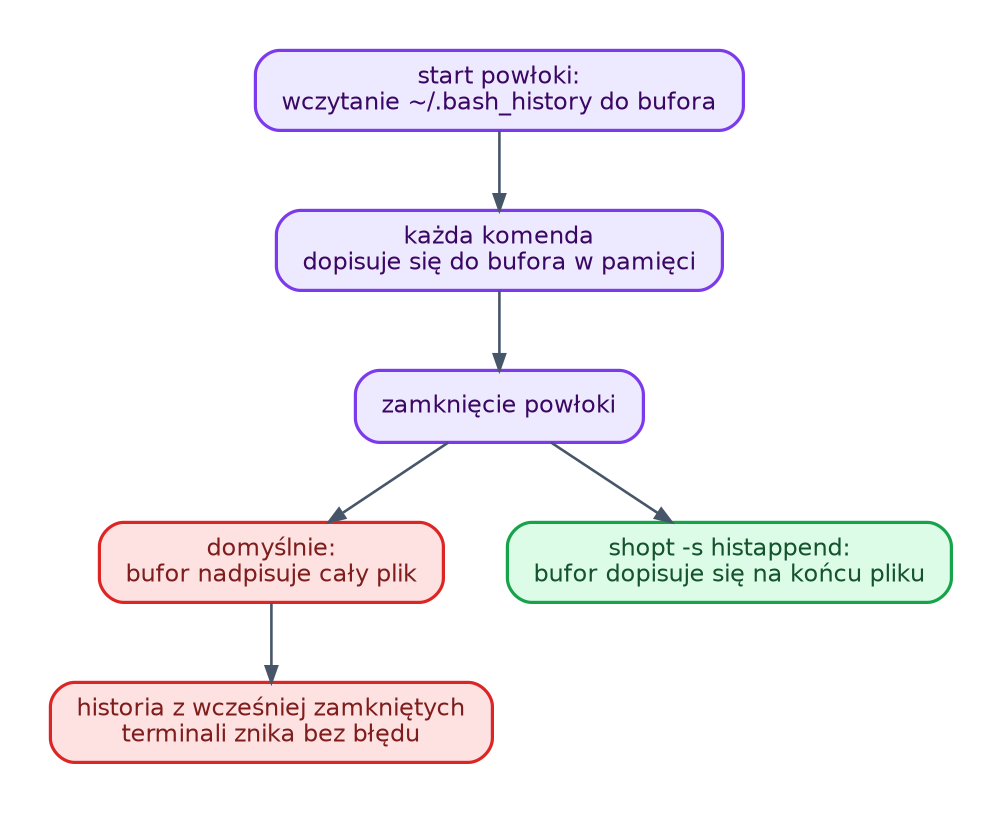
🔎 Cykl życia historii: bufor w pamięci trafia do pliku dopiero przy zamknięciu powłoki, domyślnie nadpisując go, z histappend dopisując się na końcu (kliknięcie otwiera pełny rozmiar)
Krok trzeci to źródło najbardziej mylącego zachowania domyślnej konfiguracji: jeśli masz otwarte dwa terminale, terminal A i terminal B, i zamkniesz najpierw A, a potem B, to przy zamknięciu B jego bufor pamięci nadpisuje to, co A zdążyło zapisać — bo B nie wie nic o zmianach, które zaszły w pliku po tym, jak B wystartowało i wczytało go do własnego bufora. Historia komend wpisanych w terminalu A po prostu znika, mimo że A zamknęło się poprawnie.
shopt -s histappend rozwiązuje połowę problemu: zamiast nadpisywać, każda zamykana sesja dopisuje swój bufor na końcu pliku. Ale to wciąż dzieje się dopiero przy zamknięciu — jeśli terminal padnie (zawieszenie SSH, zamknięcie okna przez system, kill -9 na powłoce), bufor pamięci ginie bezpowrotnie, bo nigdy nie doszło do zapisu. Drugą połowę problemu rozwiązuje PROMPT_COMMAND='history -a': history -a dopisuje do pliku nowe wpisy zaraz po każdej komendzie, więc nawet nagłe zerwanie sesji traci najwyżej ostatnią, jeszcze niewykonaną linię — nie całą historię dnia.
Trzecia rzecz, o której trzeba pamiętać, to że historia i plik historii to nie to samo co logowanie audytowe. Historia jest własnością użytkownika: może ją wyczyścić, wyłączyć na chwilę (set +o history), edytować plik ręcznie. Do rzetelnego, niemodyfikowalnego zapisu tego, co ktoś zrobił na serwerze produkcyjnym, służą inne mechanizmy — auditd, scentralizowane logowanie sesji SSH, script z zapisem poza kontrolą użytkownika. history to narzędzie wygody dla właściciela powłoki, nie mechanizm bezpieczeństwa.
Krok po kroku
1. Sprawdź bieżącą konfigurację historii.
echo "HISTSIZE=$HISTSIZE HISTFILESIZE=$HISTFILESIZE HISTCONTROL=$HISTCONTROL"
shopt histappend
HISTSIZE=1000 HISTFILESIZE=2000 HISTCONTROL=
histappend offDomyślna instalacja RHEL/Rocky ma histappend wyłączone i HISTCONTROL puste — czyli oba problemy opisane wyżej występują od razu po instalacji systemu.
2. Skonfiguruj rozsądne wartości w ~/.bashrc.
cat >> ~/.bashrc <<'EOF'
export HISTSIZE=5000
export HISTFILESIZE=10000
export HISTCONTROL=ignoreboth:erasedups
export HISTTIMEFORMAT='%F %T '
shopt -s histappend
export PROMPT_COMMAND='history -a'${PROMPT_COMMAND:+; $PROMPT_COMMAND}
EOF
ignoreboth to skrót łączący ignoredups (nie zapisuj powtórzenia poprzedniej komendy) i ignorespace (nie zapisuj komend zaczynających się od spacji — patrz Częste błędy).
3. Wczytaj konfigurację i sprawdź efekt.
source ~/.bashrc
echo "HISTCONTROL=$HISTCONTROL"HISTCONTROL=ignoreboth:erasedups4. Sprawdź, czy wspólna historia rzeczywiście działa.
Otwórz drugi terminal do tej samej maszyny, wykonaj w nim jakąś komendę, wróć do pierwszego terminala i wpisz:
history -n-n (mała litera, inna flaga niż opisane wyżej -c/-w/-r/-a) dopisuje do bufora bieżącej sesji wpisy z pliku historii, których jeszcze w buforze nie ma — czyli te, które druga sesja właśnie zapisała przez history -a. Jeśli konfiguracja z kroku 2 działa, komenda z drugiego terminala pojawi się na liście bez zamykania żadnej z sesji.
Częste błędy
Przekonanie, że history -c usuwa historię z dysku.
$ history -c
$ exit
Po ponownym zalogowaniu cała wcześniejsza historia wraca — bo history -c wyczyściło tylko bufor w pamięci, a plik ~/.bash_history na dysku został nietknięty, i przy exit bufor (teraz pusty albo z nowymi komendami z tej sesji) i tak coś do niego zapisuje albo dopisuje. Żeby faktycznie usunąć zapisaną historię: history -c && history -w, co czyści bufor i natychmiast nadpisuje nim (czyli pustką) plik na dysku.
Zgubienie historii z jednej sesji przez brak histappend.
[terminal A, zamknięty jako pierwszy — jego historia zapisana]
[terminal B, zamknięty jako drugi]
$ history | tail -5
Terminal A pracował godzinę, wpisał trzydzieści komend, zamknął się poprawnie. Terminal B był otwarty równolegle od dłuższego czasu i przy zamknięciu nadpisał cały plik ~/.bash_history swoim własnym buforem — trzydzieści komend z terminala A po prostu znika, bez żadnego komunikatu błędu, bo z punktu widzenia powłoki nic się nie zepsuło. Naprawa: shopt -s histappend w ~/.bashrc, najlepiej razem z PROMPT_COMMAND='history -a', żeby problem nie wracał przy kolejnym zerwaniu sesji.
Hasło w linii poleceń zostaje w historii na stałe.
$ mysql -u root -pTajneHaslo123
$ history | grep mysql
  512  mysql -u root -pTajneHaslo123
Komunikatu błędu nie ma — to jest właśnie problem: nic nie ostrzega, że hasło zostało zapisane. Trafia do ~/.bash_history, skąd przeżyje miesiące, i każdy, kto kiedykolwiek uzyska dostęp do tego pliku (kopia zapasowa, migracja konta, przejęty dostęp), dostaje hasło gratis. Naprawy: zmienna środowiskowa czytana przez program zamiast flagi (MYSQL_PWD=Tajne mysql -u root), plik z hasłem podawany flagą (--defaults-extra-file), albo set +o history przed wpisaniem komendy i set -o history zaraz po. Jeśli szkoda już się stała: history -d 512 usuwa wpis z bufora, ale trzeba też ręcznie wyedytować ~/.bash_history, bo -d nie dotyka pliku na dysku, dopóki nie zawoła się history -w.
HISTCONTROL=ignorespace bez świadomości, że wymaga spacji na początku.
$ export HISTCONTROL=ignorespace
$  mysql -u root -pTajneHaslo123
Zadziała tylko wtedy, gdy komenda zaczyna się dosłownie od spacji — łatwo o tym zapomnieć w pośpiechu i wpisać komendę normalnie, bez wiodącej spacji, po czym zdziwić się, że jednak trafiła do historii. To nie jest błąd narzędzia, tylko złudne poczucie bezpieczeństwa: ignorespace działa, ale wymaga pamiętać o dodatkowym naciśnięciu spacji za każdym razem, co w praktyce zawodzi częściej niż się wydaje. Pewniejszy mechanizm to set +o history z kroku wyżej.
Ustawienie HISTTIMEFORMAT dopiero po latach pracy bez niego.
$ history | tail -3
  980  systemctl restart nginx
  981  journalctl -xe
  982  history
Bez HISTTIMEFORMAT history nigdy nie pokazywała, kiedy coś zostało wykonane — ta informacja nie jest w ogóle zapisywana w widocznej formie, dopóki zmienna nie zostanie ustawiona (technicznie znacznik czasu w pliku historii istnieje jako osobna linia zaczynająca się od #, ale history bez HISTTIMEFORMAT go nie pokazuje). Efekt: przy próbie rekonstrukcji „co się działo na serwerze między 14:00 a 14:15 w dniu awarii” administrator odkrywa, że ma treść komend, ale zero informacji, kiedy zostały wykonane, i musi zgadywać z innych logów. To jedna z tych zmiennych, które ustawia się raz — i natychmiast żałuje, że nie wcześniej.
🎯 Ćwiczenia
Wszystko poniżej wykonujesz na własnej maszynie. Nic nie wymaga uprawnień administratora, jeśli nie napisano inaczej.
Ćwiczenie 1 — histappend na własnej skórze
cd /tmp
shopt -u histappend   # tymczasowo wyłącz, żeby zobaczyć domyślne zachowanie
Otwórz dwa terminale (dwie osobne sesje bash) do tej samej maszyny. W pierwszym wpisz echo terminal-A-1, echo terminal-A-2, potem zamknij go przez exit. W drugim wpisz echo terminal-B-1, poczekaj chwilę, potem też zamknij przez exit. Otwórz nowy terminal i wykonaj tail -5 ~/.bash_history.
Czy widzisz komendy z terminala A? Włącz shopt -s histappend (trwale, w ~/.bashrc) i powtórz eksperyment.
Odpowiedź
Bez histappend terminal B, zamknięty jako drugi, nadpisał plik swoim buforem — komend echo terminal-A-1 i echo terminal-A-2 w pliku nie ma, jest tylko echo terminal-B-1. Po włączeniu shopt -s histappend powtórzenie eksperymentu pokazuje w pliku komendy z obu terminali, w kolejności zamykania sesji.
Ćwiczenie 2 — bezpieczne hasło w linii poleceń
cd /tmp
set +o history
echo "TO JEST TAJNE: haslo-testowe-123"
set -o history
history | tail -3
Sprawdź, czy komenda z echo "TO JEST TAJNE..." pojawia się w historii. Potem wykonaj tę samą komendę bez set +o history dookoła i porównaj wynik history | tail -3.
Odpowiedź
Za pierwszym razem komenda z tajnym tekstem nie pojawia się w history | tail -3 — widać tylko set -o history i to, co wpisano po nim. Za drugim razem (bez wyłączania historii) komenda z hasłem jest widoczna w całości, tak jak każda inna wpisana linia.
Pytania kontrolne
1. Czym różni się history -c od history -w?
Odpowiedź
history -c czyści bufor historii w pamięci bieżącej sesji, nie dotykając pliku na dysku. history -w robi coś przeciwnego do czyszczenia: zapisuje bieżący bufor pamięci do pliku, nadpisując jego zawartość. Żeby trwale wyczyścić historię na dysku, trzeba obu naraz: history -c && history -w.
2. Masz otwarte trzy terminale przez cały dzień pracy i chcesz, żeby komenda wpisana w jednym z nich była od razu widoczna przez Ctrl+R w pozostałych, bez zamykania żadnego z nich. Jakich dwóch ustawień potrzebujesz razem?
Odpowiedź
shopt -s histappend, żeby zamykane sesje dopisywały się do pliku zamiast go nadpisywać, oraz PROMPT_COMMAND='history -a' (docelowo razem z history -n w miejscach, gdzie chcesz odświeżyć bufor bieżącej sesji), żeby zapis do pliku i odczyt z niego działy się na bieżąco, a nie dopiero przy zamknięciu terminala. Samo histappend nie wystarczy, bo bez history -a zapis wciąż czeka na exit.
3. Dlaczego uprawnienia 644 na ~/.bash_history są problemem bezpieczeństwa, a 600 nie?
Odpowiedź
644 pozwala każdemu użytkownikowi lokalnemu na odczyt pliku, a historia komend regularnie zawiera hasła i tokeny wpisane wprost w linię poleceń, adresy wewnętrznych systemów i inne dane, które nie powinny być publiczne nawet w obrębie jednej maszyny. 600 ogranicza odczyt i zapis wyłącznie do właściciela pliku, co jest domyślnym i poprawnym ustawieniem tworzonym automatycznie przez powłokę.
4. Ustawiłeś HISTCONTROL=erasedups. Wpisujesz cd /var/log dwadzieścia razy w ciągu dnia, przeplatane innymi komendami. Ile wystąpień cd /var/log zobaczysz w history na koniec dnia?
Odpowiedź
Jedno — to ostatnie. erasedups przy każdym nowym wpisie identycznym z jakimkolwiek wcześniejszym usuwa z historii wszystkie poprzednie wystąpienia tej komendy, zostawiając tylko najświeższe, na końcu listy. Różni się to od ignoredups, które porównuje tylko z komendą bezpośrednio poprzedzającą.
Powiązane: Zmienne środowiskowe i pliki startowe powłoki · Przekierowania i potoki · Uprawnienia do plików
Źródła: man 1 bash (sekcja HISTORY) · help history · materiały wewnętrzne — sekcja „Historia samych komend (bez daty i numeracji)”
Komunikat powitalny: MOTD i banery
🎚️ Poziom: podstawy🧩 Dotyczy: RHEL/Rocky 9–10, różnice Debian/Ubuntu zaznaczone⏱️ Czas: ~16 min
/etc/motd to zwykły plik tekstowy wypisywany po zalogowaniu — bez interpretera, bez zmiennych, bez logiki. Cała „dynamiczność”, którą widujesz na cudzych serwerach, to skrypt uruchamiany przy logowaniu, który dopiero generuje treść tego pliku albo wypisuje ją bezpośrednio.
🔤 Skróty użyte na tej stronie (7)
| Skrót | Co znaczy |
|---|---|
| ANSI | American National Standards Institute: tu chodzi o kody sterujące kolorem i pozycją kursora w terminalu |
| BSD | Berkeley Software Distribution: rodzina Uniksów z uczelni Berkeley, inna gałąź niż Linux, stąd czasem inna składnia tych samych poleceń |
| LED | Light Emitting Diode: dioda świecąca, tu źródło światła w czujce optycznej i w optoizolatorze |
| MOTD | Message Of The Day: wiadomość pokazywana zaraz po zalogowaniu przez SSH, zanim zobaczymy znak zachęty |
| PAM | Pluggable Authentication Modules: wymienne moduły logowania w Linuksie, decydują na przykład o sile wymaganego hasła |
| RHEL | Red Hat Enterprise Linux: komercyjna dystrybucja Linuksa |
| SSH | Secure Shell: szyfrowane zdalne logowanie do serwera |
Fiszka
🟢 TYLKO ODCZYT
Odczyt bieżącego komunikatu: cat /etc/motd
cat /etc/motdDomyślnie na świeżym RHEL/Rocky ten plik jest pusty albo nie istnieje w ogóle — treść powitalna na większości nowoczesnych dystrybucji generuje się dynamicznie (patrz update-motd.d niżej), a nie leży zapisana na stałe w tym pliku.
Przykład:
🔤 RHEL = Red Hat Enterprise Linux: komercyjna dystrybucja Linuksa · cat = concatenate: sklej i wypisz pliki
🟠 ZMIENIA SYSTEM
Zapis statycznego komunikatu przez here-document
cat > /etc/motd <<'EOF'
Serwer produkcyjny.
Zmiany wyłącznie przez zgłoszenie w systemie ticketowym.
Nieautoryzowany dostęp jest monitorowany i rejestrowany.
EOF
Najprostszy możliwy sposób na stały, statyczny baner. Apostrofy wokół EOF są obowiązkowe, jeśli treść ma zawierać znaki specjalne bez rozwijania ich przez powłokę. /etc/motd jest zwykłym plikiem tekstowym — nie interpretuje poleceń ani zmiennych, wyświetla dosłownie to, co w nim zapisano.
🔤 cat = concatenate: sklej i wypisz pliki
🟢 TYLKO ODCZYT
Wyświetlenie banera przed logowaniem na konsoli lokalnej: /etc/issue
cat /etc/issueWyświetlany na konsoli lokalnej (fizycznej albo przez getty) przed podaniem loginu i hasła — w przeciwieństwie do /etc/motd, które widać dopiero po udanym zalogowaniu.
Przykład:
Rocky Linux 9.4 (Blue Onyx)
Kernel \r on an \m
🔤 cat = concatenate: sklej i wypisz pliki
🟠 ZMIENIA SYSTEM
Sekwencje ucieczki w /etc/issue: \S \r \m \l \b
cat > /etc/issue <<'EOF'
\S
Kernel \r on an \m
Login: \l  Speed: \b
EOF
getty podmienia te sekwencje na żywe dane systemu w momencie wyświetlania banera — to jedyne miejsce w tym temacie, gdzie plik statyczny potrafi pokazać coś dynamicznego, bez żadnego skryptu.
Przykład:
Rocky Linux 9.4 (Blue Onyx)
Kernel 5.14.0-427.el9.x86_64 on an x86_64
Login: tty1 Speed: 38400| Sekwencja | Podstawia |
|---|---|
\S | nazwa i wersja systemu (z /etc/os-release) |
\r | wersja jądra (release) |
\m | architektura sprzętu |
\l | nazwa linii terminala (tty) |
\b | prędkość transmisji (baud rate) |
🔤 cat = concatenate: sklej i wypisz pliki
🟢 TYLKO ODCZYT
Wyświetlenie banera przed logowaniem przez sieć: /etc/issue.net
cat /etc/issue.netOdpowiednik /etc/issue, ale dla logowań przychodzących przez sieć — w praktyce niemal zawsze SSH. Ma własny plik, bo te dwie ścieżki logowania (konsola i sieć) są obsługiwane przez różne mechanizmy i nie muszą pokazywać tego samego.
🔤 SSH = Secure Shell: szyfrowane zdalne logowanie do serwera · cat = concatenate: sklej i wypisz pliki
🟢 TYLKO ODCZYT
Włączenie banera SSH: Banner w /etc/ssh/sshd_config
grep -i '^Banner' /etc/ssh/sshd_configPrzykład:
Banner /etc/issue.netPojęcie: baner przed uwierzytelnieniem kontra po. To rozróżnienie, na którym stoi cały ten temat: baner przed uwierzytelnieniem (/etc/issue, /etc/issue.net) pokazuje się każdemu, kto tylko połączy się z serwerem — także temu, kto nigdy nie poda poprawnego hasła, i dlatego zwykle zawiera ostrzeżenie prawne, nie żadne dane wewnętrzne. Baner po uwierzytelnieniu (/etc/motd) pokazuje się wyłącznie temu, kto już się zalogował, więc może bezpiecznie zawierać stan systemu, adresy wewnętrzne czy informacje serwisowe. Kluczowy szczegół: sam /etc/issue.net nic nie zrobi dla SSH, dopóki dyrektywa Banner w sshd_config nie wskaże na niego wprost — inaczej niż /etc/issue, które getty czyta automatycznie bez żadnej konfiguracji.
Bez ustawienia Banner demon sshd w ogóle nie zajrzy do /etc/issue.net, niezależnie od tego, co w nim zapiszemy.
🔤 SSH = Secure Shell: szyfrowane zdalne logowanie do serwera · grep = global regular expression print: szukaj wzorca w tekście
🟢 TYLKO ODCZYT
PrintMotd i PrintLastLog w sshd_config
grep -iE '^PrintMotd|^PrintLastLog' /etc/ssh/sshd_configPrzykład:
PrintMotd no
PrintLastLog yes
PrintMotd każe samemu sshd wypisać /etc/motd po zalogowaniu — na nowoczesnych dystrybucjach jest to zwykle wyłączone (no), bo o wypisanie MOTD dba pam_motd (niżej), a podwójne wypisanie dawałoby komunikat dwa razy. PrintLastLog pokazuje datę i adres ostatniego udanego logowania — osobna, choć sąsiadująca funkcja.
🔤 MOTD = Message Of The Day: wiadomość pokazywana zaraz po zalogowaniu przez SSH, zanim zobaczymy znak zachęty · grep = global regular expression print: szukaj wzorca w tekście
🟠 ZMIENIA SYSTEM
Generowanie dynamicznego MOTD na Debianie/Ubuntu: /etc/update-motd.d/
ls -la /etc/update-motd.d/Katalog ze skryptami numerowanymi — numer w nazwie decyduje o kolejności wykonania, tak jak w /etc/rc.d/init.d w dawnych czasach SysV init.
Przykład:
-rwxr-xr-x 1 root root  982 lut 12 10:03 00-header
-rwxr-xr-x 1 root root  604 lut 12 10:03 10-uname
-rwxr-xr-x 1 root root  399 lut 12 10:03 50-landscape-sysinfo
-rwxr-xr-x 1 root root  217 lut 12 10:03 90-updates-available
🔤 MOTD = Message Of The Day: wiadomość pokazywana zaraz po zalogowaniu przez SSH, zanim zobaczymy znak zachęty · ls = list: wypisz zawartość katalogu
🟠 ZMIENIA SYSTEM
Własny skrypt w update-motd.d i chmod +x
cat > /etc/update-motd.d/80-stan-systemu <<'EOF'
#!/bin/bash
echo "Uptime: $(uptime -p)"
echo "Obciążenie: $(cut -d ' ' -f1-3 /proc/loadavg)"
echo "Wolne miejsce na /: $(df -h / | awk 'NR==2{print $4}')"
EOF
chmod +x /etc/update-motd.d/80-stan-systemu
Skrypt bez prawa wykonania (chmod +x) zostanie po cichu pominięty przez run-parts — bez błędu, po prostu nie wykona się nigdy, co jest jedną z najczęstszych przyczyn „mój skrypt MOTD nie działa”.
🔤 MOTD = Message Of The Day: wiadomość pokazywana zaraz po zalogowaniu przez SSH, zanim zobaczymy znak zachęty · cat = concatenate: sklej i wypisz pliki · chmod = change mode: zmień prawa dostępu
🟠 ZMIENIA SYSTEM
Uruchomienie mechanizmu generującego MOTD: run-parts /etc/update-motd.d/
run-parts /etc/update-motd.d/ > /run/motd.dynamicTo dokładnie to polecenie (wywoływane automatycznie, nie ręcznie na co dzień) stoi za dynamicznym MOTD na Debianie/Ubuntu: uruchamia po kolei każdy wykonywalny skrypt z katalogu, w porządku alfabetyczno-numerycznym, i zbiera ich standardowe wyjście do jednego pliku, który dopiero wtedy trafia na ekran użytkownika.
🔤 MOTD = Message Of The Day: wiadomość pokazywana zaraz po zalogowaniu przez SSH, zanim zobaczymy znak zachęty
🟢 TYLKO ODCZYT
pam_motd w /etc/pam.d/sshd
grep motd /etc/pam.d/sshdPrzykład:
session    optional     pam_motd.so motd=/run/motd.dynamic
session    optional     pam_motd.so noupdate
Pojęcie: dynamiczny MOTD. Komunikat powitalny, który nie jest zapisany na stałe w jednym pliku, tylko generowany od nowa przy każdym logowaniu przez zestaw skryptów odczytujących bieżący stan systemu. Mechanizm PAM (pam_motd) jest tym, co faktycznie wypisuje wynik działania run-parts (albo, na RHEL 9+, zawartość /etc/motd.d/) w trakcie procesu logowania — bez wpisu pam_motd.so w /etc/pam.d/sshd (albo /etc/pam.d/login dla konsoli) żaden dynamiczny mechanizm się nie uruchomi, niezależnie od tego, ile skryptów przygotujemy w update-motd.d.
🔤 MOTD = Message Of The Day: wiadomość pokazywana zaraz po zalogowaniu przez SSH, zanim zobaczymy znak zachęty · PAM = Pluggable Authentication Modules: wymienne moduły logowania w Linuksie, decydują na przykład o sile wymaganego hasła · RHEL = Red Hat Enterprise Linux: komercyjna dystrybucja Linuksa · grep = global regular expression print: szukaj wzorca w tekście
🟢 TYLKO ODCZYT
Generowanie dynamicznego MOTD na RHEL 9+: /etc/motd.d/
ls /etc/motd.d/Odpowiednik update-motd.d, ale prostszy: pliki w tym katalogu nie są skryptami do uruchomienia, tylko gotowymi fragmentami tekstu, które pam_motd skleja w jedną całość i wypisuje. Nie trzeba nadpisywać jednego wspólnego /etc/motd — każdy pakiet czy administrator dokłada własny plik.
Przykład:
10-banner
50-nagroda-za-uptime
cat > /etc/motd.d/50-info-serwisu <<'EOF'
Kontakt serwisowy: zgloszenia@zielona.example
EOFDopisanie własnej treści to po prostu nowy plik w katalogu — bez ryzyka nadpisania tego, co zostawił tam instalator systemu albo inny zespół.
🔤 MOTD = Message Of The Day: wiadomość pokazywana zaraz po zalogowaniu przez SSH, zanim zobaczymy znak zachęty · RHEL = Red Hat Enterprise Linux: komercyjna dystrybucja Linuksa · ls = list: wypisz zawartość katalogu · cat = concatenate: sklej i wypisz pliki
🟠 ZMIENIA SYSTEM
Generowanie dynamicznego MOTD ze stanem systemu — pełny przykład
cat > /etc/update-motd.d/80-stan-systemu <<'SKRYPT'
#!/bin/bash
RED='\033[31m'; GREEN='\033[32m'; YELLOW='\033[33m'; RESET='\033[0m'

echo -e "${YELLOW}Uptime:${RESET} $(uptime -p)"
echo -e "${YELLOW}Obciążenie (1/5/15 min):${RESET} $(cut -d ' ' -f1-3 /proc/loadavg)"
echo -e "${YELLOW}Pamięć wolna:${RESET} $(free -h | awk '/Mem:/{print $7}')"
echo -e "${YELLOW}Wolne miejsce na /:${RESET} $(df -h / | awk 'NR==2{print $4}')"

count_process() {
  pgrep -c "$1" 2>/dev/null || echo 0
}

for usluga in nginx postgresql sshd; do
  n=$(count_process "$usluga")
  if [ "$n" -gt 0 ]; then
    echo -e "${usluga}: ${GREEN}RUNNING (${n})${RESET}"
  else
    echo -e "${usluga}: ${RED}NOT RUNNING${RESET}"
  fi
done
SKRYPT
chmod +x /etc/update-motd.d/80-stan-systemu
Struktura funkcyjna (zmienne kolorów ANSI, funkcja licząca procesy, pętla po liście usług) — praktyczny wzorzec z produkcji: zamiast trzymać osobne linie dla każdej usługi, pętla po tablicy nazw skaluje się bez kopiowania kodu. Na Linuksie licznik procesów i obciążenie czyta się z /proc, nie przez sysctl (który jest mechanizmem BSD/macOS) — to jedna z tych rzeczy, które trzeba dostosować, przenosząc gotowy skrypt z innego uniksa.
Przykład:
Uptime: up 14 days, 3 hours, 22 minutes
Obciążenie (1/5/15 min): 0.42 0.38 0.31
Pamięć wolna: 2.1G
Wolne miejsce na /: 38G
nginx: RUNNING (2)
postgresql: RUNNING (5)
sshd: NOT RUNNING
🔤 MOTD = Message Of The Day: wiadomość pokazywana zaraz po zalogowaniu przez SSH, zanim zobaczymy znak zachęty · ANSI = American National Standards Institute: tu chodzi o kody sterujące kolorem i pozycją kursora w terminalu · BSD = Berkeley Software Distribution: rodzina Uniksów z uczelni Berkeley, inna gałąź niż Linux, stąd czasem inna składnia tych samych poleceń · cat = concatenate: sklej i wypisz pliki · pgrep = process grep: znajdź numer procesu po nazwie bez przeglądania pełnej listy ps · chmod = change mode: zmień prawa dostępu
🟠 ZMIENIA SYSTEM
Liczba dostępnych aktualizacji w MOTD
echo "Dostępne aktualizacje: $(dnf check-update --quiet 2>/dev/null | grep -c '^[a-zA-Z]')"Na Debianie/Ubuntu odpowiednik to apt list --upgradable 2>/dev/null | grep -c upgradable — obie wersje bywają wolne (odpytują bazę pakietów), więc w praktyce lepiej cache'ować wynik w pliku odświeżanym raz dziennie przez cron, a nie liczyć go od nowa przy każdym logowaniu.
🔤 MOTD = Message Of The Day: wiadomość pokazywana zaraz po zalogowaniu przez SSH, zanim zobaczymy znak zachęty
🟢 TYLKO ODCZYT
Wstawienie dużego napisu ASCII: figlet / toilet
figlet "SRV01"Przykład:
 ____  ____  __     __   ___
/ ___||  _ \ \ \   / /  / _ \_ _
\___ \| |_) | \ \ / /  | | | | |
 ___) |  _ <   \ V /   | |_| |_|
|____/|_| \_\   \_/     \___/(_)
toilet to nowszy zamiennik z obsługą kolorów ANSI i większym zestawem czcionek (toilet -f mono12 --gay "SRV01" dla kolorowego gradientu). Obie komendy trzeba doinstalować — nie ma ich domyślnie w minimalnej instalacji.
🔤 ASCII = American Standard Code for Information Interchange: podstawowy zestaw znaków (litery, cyfry) używany w komputerach · ANSI = American National Standards Institute: tu chodzi o kody sterujące kolorem i pozycją kursora w terminalu
🟢 TYLKO ODCZYT
Wszystkie pliki i mechanizmy
| Element | Kiedy się pokazuje | Interpretuje polecenia? |
|---|---|---|
/etc/issue | przed logowaniem, konsola lokalna | nie, tylko sekwencje \X |
/etc/issue.net | przed logowaniem, przez sieć (SSH, wymaga Banner) | nie |
/etc/motd | po zalogowaniu | nie |
/etc/update-motd.d/* (Debian/Ubuntu) | po zalogowaniu, generowane na bieżąco | tak — to są skrypty |
/etc/motd.d/* (RHEL 9+) | po zalogowaniu, sklejane na bieżąco | nie — to gotowe fragmenty tekstu |
pam_motd w /etc/pam.d/sshd lub /etc/pam.d/login | mechanizm wypisujący powyższe | — |
Uważaj
- Baner ostrzegawczy prawny musi być w
/etc/issuei/etc/issue.net(widoczny przed logowaniem, więc dotyczy też nieudanych prób) — sam/etc/motdnie wystarcza jako podstawa prawna, bo widzi go tylko ten, kto już wszedł. /etc/issue.netbez ustawionej dyrektywyBannerwsshd_configjest po prostu ignorowany przezsshd.- Skrypt w
/etc/update-motd.d/bezchmod +xzostaje pominięty bez żadnego komunikatu błędu.
🔤 SSH = Secure Shell: szyfrowane zdalne logowanie do serwera · RHEL = Red Hat Enterprise Linux: komercyjna dystrybucja Linuksa
Z życia wzięte
📖 Z ŻYCIA WZIĘTE
Poniedziałek, 8:00: pan Wojtek podczas dorocznego audytu pyta, czy logowanie do serwerów pokazuje ostrzeżenie prawne, zanim ktokolwiek poda hasło. Sprawdzamy /etc/issue.net na docker01 i widzimy własny tekst ostrzeżenia, ale ssh i tak nie pokazuje żadnego banera. Dopiero brakująca linia Banner /etc/issue.net w sshd_config tłumaczy, dlaczego plik istniał od miesięcy, a nikt go nigdy nie widział.
Po co to istnieje
Pojęcie: komunikat dnia (MOTD). MOTD (Message Of The Day) to tekst wyświetlany użytkownikowi zaraz po udanym zalogowaniu do systemu — zwyczajowo powitanie, informacje o systemie albo ostrzeżenie dotyczące zasad korzystania z maszyny. W najprostszej postaci to jeden statyczny plik, /etc/motd, który jest zwykłym plikiem tekstowym: nie interpretuje poleceń ani zmiennych powłoki, wyświetla dosłownie to, co w nim zapisano. Jeśli chcesz, żeby komunikat pokazywał aktualny stan systemu — obciążenie, wolne miejsce, status usług — potrzebujesz osobnego mechanizmu, który wygeneruje treść na nowo przy każdym logowaniu. Tym mechanizmem jest dynamiczny MOTD, opisany niżej.
Sens istnienia MOTD nie jest wyłącznie kosmetyczny. Na serwerze produkcyjnym pierwsza rzecz, którą widzi administrator po zalogowaniu, to potencjalnie najważniejsza rzecz, jaką powinien zobaczyć: czy dysk się nie zapełnia, czy kluczowa usługa działa, czy ktoś inny jest właśnie zalogowany i coś robi. MOTD to tani, zawsze widoczny kanał informacyjny, który nie wymaga uruchamiania żadnej dodatkowej komendy — pojawia się sam, zanim administrator zdąży cokolwiek wpisać.
Analogia
Wyobraź sobie tablicę ogłoszeń przy wejściu do zakładu produkcyjnego — i osobno, budkę strażnika przy bramie.
Budka strażnika stoi przed bramą. Widzi ją każdy, kto tylko podjedzie pod zakład — dostawca, kontroler, ktoś, kto się pomylił adresem, i pracownik, który zaraz przyłoży kartę. Napis na budce mówi „teren monitorowany, wstęp za okazaniem przepustki” — to komunikat dla każdego, niezależnie od tego, czy wejdzie, czy zawróci. To jest dokładnie /etc/issue i /etc/issue.net: widoczne przed jakąkolwiek weryfikacją tożsamości, więc treścią nadaje się do ostrzeżeń prawnych, nie do informacji poufnych.
Tablica ogłoszeń stoi za bramą, w holu, widoczna dopiero dla tych, którzy już przyłożyli kartę i weszli. Może więc wisieć na niej harmonogram zmian, informacja o awarii windy towarowej, przypomnienie o audycie w przyszłym tygodniu — rzeczy, które nie są tajne, ale też nie mają sensu dla przypadkowego przechodnia pod bramą. To jest /etc/motd: dostępne wyłącznie dla kogoś, kto już się uwierzytelnił.
Różnica między tablicą statyczną a dynamiczną to różnica między kartką przypiętą pinezką raz na tydzień a monitorem LED, który dobierze wyświetlaną treść w chwili, gdy ktoś przejdzie obok — pokazując akurat to, co jest aktualne teraz, a nie to, co ktoś zapisał trzy dni temu.
Jak to działa
🔍 Rozwiń: jak to działa pod spodem
Kolejność zdarzeń przy logowaniu przez SSH wygląda tak:
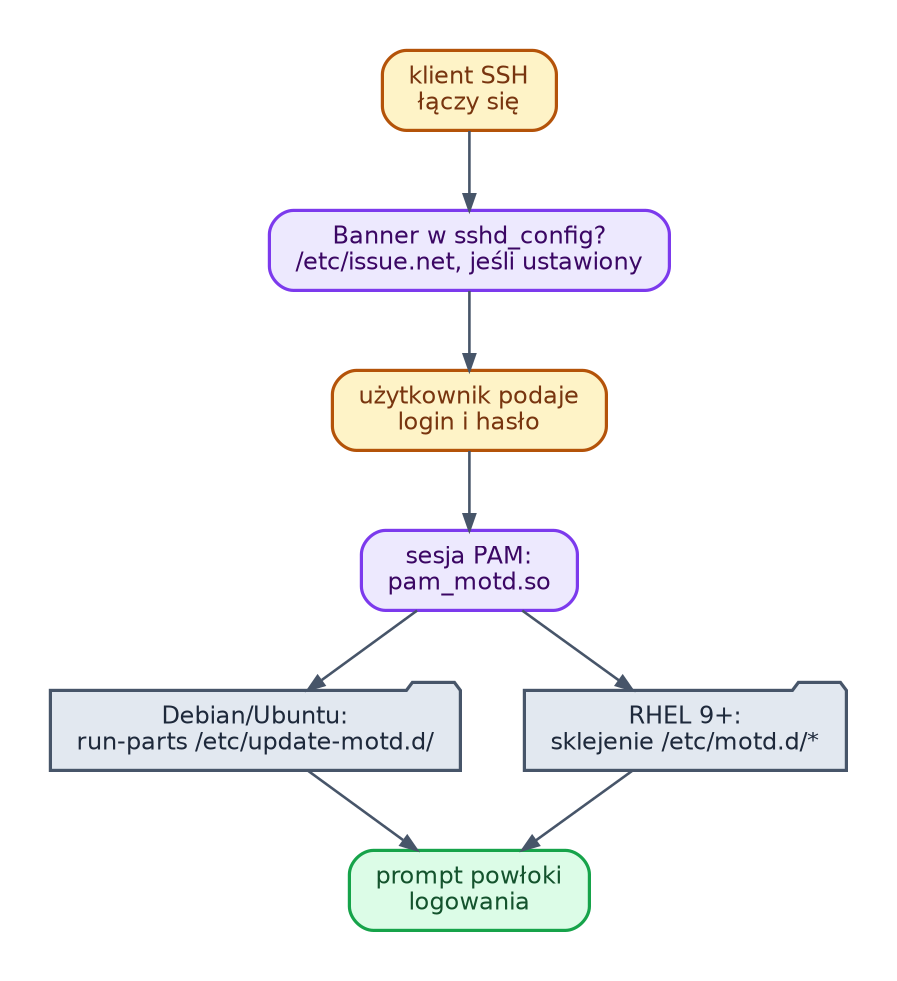
🔎 Kolejność zdarzeń przy logowaniu SSH: baner przed uwierzytelnieniem, potem sesja PAM generuje MOTD osobnym mechanizmem na Debianie/Ubuntu i na RHEL 9+ (kliknięcie otwiera pełny rozmiar)
- Zanim padnie prośba o login i hasło, klient SSH może otrzymać zawartość
/etc/issue.net— ale tylko jeślisshd_configma ustawioną dyrektywęBanner /etc/issue.net. Bez tego wpisusshdnigdy nie zajrzy do tego pliku. - Użytkownik podaje dane uwierzytelniające. Jeśli logowanie się powiedzie,
sshduruchamia sesję PAM. - W trakcie sesji PAM moduł
pam_motd.so, wpisany w/etc/pam.d/sshd, wypisuje treść MOTD. Na RHEL/Rocky domyślna konfiguracja ma dwie liniepam_motd: jedna wskazuje na/run/motd.dynamic(plik generowany przez mechanizm dynamiczny), druga (noupdate) dopisuje statyczną resztę z/etc/motd.d/bez ponownego przeliczania dynamicznej części. - Na Debianie/Ubuntu ten sam etap wykonuje
run-parts /etc/update-motd.d/, zbierając standardowe wyjście wszystkich wykonywalnych skryptów z tego katalogu, w kolejności wynikającej z numeru na początku nazwy pliku, i zapisując zbiorczy wynik do/run/motd.dynamic. - Na RHEL 9 i nowszych ten sam mechanizm jest prostszy:
/etc/motd.d/zawiera gotowe fragmenty tekstu (nie skrypty), którepam_motdpo prostu skleja w jedną całość — nie trzeba pisać ani uruchamiać niczego, żeby dodać własną sekcję. - Dopiero po tym wszystkim powłoka logowania rusza i użytkownik widzi prompt.
Kluczowy punkt architektury: sam plik /etc/motd nie jest już głównym źródłem prawdy na nowoczesnych dystrybucjach — jest raczej celem, do którego coś inne (skrypt, pam_motd, run-parts) zapisuje wynik tuż przed wyświetleniem. Ręczna edycja /etc/motd na systemie z aktywnym dynamicznym MOTD zwykle kończy się tym, że własna treść zostaje nadpisana przy następnym logowaniu przez ten sam mechanizm, który wygenerował poprzednią wersję.
Krok po kroku
1. Sprawdź, co obecnie generuje MOTD na Twoim systemie.
grep motd /etc/pam.d/sshd
ls /etc/update-motd.d/ 2>/dev/null
ls /etc/motd.d/ 2>/dev/null
Obecność update-motd.d wskazuje na mechanizm Debian/Ubuntu, obecność motd.d — na RHEL 9+.
2. Ustaw prawny baner ostrzegawczy przed logowaniem.
cat > /etc/issue.net <<'EOF'
UWAGA: dostęp wyłącznie dla autoryzowanych użytkowników.
Wszystkie działania są monitorowane i rejestrowane.
Nieautoryzowany dostęp podlega odpowiedzialności prawnej.
EOF
cp /etc/issue.net /etc/issue
3. Włącz baner w konfiguracji SSH.
sed -i 's|^#\?Banner.*|Banner /etc/issue.net|' /etc/ssh/sshd_config
sshd -t && systemctl reload sshd
sshd -t sprawdza poprawność składni pliku przed przeładowaniem usługi — pomija ryzyko zerwania dostępu przez literówkę w konfiguracji.
[bez wyniku = konfiguracja poprawna]4. Sprawdź efekt z zewnątrz, bez logowania.
ssh -o PreferredAuthentications=none adm_user@app01UWAGA: dostęp wyłącznie dla autoryzowanych użytkowników.
Wszystkie działania są monitorowane i rejestrowane.
Nieautoryzowany dostęp podlega odpowiedzialności prawnej.
adm_user@app01: Permission denied (publickey,gssapi-keyex,gssapi-with-mic).Baner pojawia się mimo odrzuconego logowania — dokładnie zgodnie z regułą „przed uwierzytelnieniem, widoczny dla każdego”.
5. Dodaj dynamiczną informację o stanie systemu, widoczną tylko po zalogowaniu.
Na RHEL/Rocky 9+:
cat > /etc/motd.d/80-stan <<'EOF'
Ostatnia aktualizacja pakietów sprawdzona: patrz /var/log/dnf.log
EOF
Na Debianie/Ubuntu — skrypt z sekcji Fiszki, z chmod +x.
Częste błędy
Ustawienie /etc/issue.net, ale bez Banner w sshd_config.
$ cat /etc/issue.net
UWAGA: dostęp monitorowany.
$ ssh adm_user@app01
[żaden baner się nie pokazuje]
Zero komunikatu błędu — po prostu nic się nie dzieje, bo sshd bez dyrektywy Banner nigdy nie sięga po ten plik. To jedyny z plików banerów, który wymaga jawnej konfiguracji, żeby zacząć działać — /etc/issue czyta getty automatycznie, bez żadnego przełącznika.
Skrypt w update-motd.d bez prawa wykonania.
$ ls -l /etc/update-motd.d/80-stan-systemu
-rw-r--r-- 1 root root 240 wrz 18 09:00 /etc/update-motd.d/80-stan-systemu
$ ssh adm_user@app01
[dynamiczna sekcja po prostu brakuje, reszta MOTD działa normalnie]
run-parts po cichu pomija pliki bez uprawnienia do wykonania — nie ma logu, nie ma ostrzeżenia. Naprawa: chmod +x /etc/update-motd.d/80-stan-systemu.
Nadpisanie /etc/motd ręcznie na systemie z aktywnym pam_motd i motd.dynamic.
cat > /etc/motd <<'EOF'
Moja własna treść
EOF
Po następnym zalogowaniu treść znika albo miesza się z wygenerowaną częścią — bo pam_motd w wielu konfiguracjach wypisuje /run/motd.dynamic zamiast (albo obok) /etc/motd, a mechanizm generujący ten plik nie wie nic o ręcznej zmianie i przy kolejnym uruchomieniu nadpisze ją swoim wynikiem. Zanim edytujesz /etc/motd bezpośrednio, sprawdź krokiem 1 wyżej, czy coś już nim nie zarządza.
Przeniesienie skryptu MOTD z innego uniksa bez zmiany komend na Linuksowe.
#!/bin/bash
LOAD=$(sysctl -n vm.loadavg | awk '{print $2, $3, $4}')
sysctl: cannot stat /proc/sys/vm/loadavg: No such file or directorysysctl -n vm.loadavg i hw.physmem to identyfikatory z BSD/macOS — na Linuksie sysctl operuje na zupełnie innej przestrzeni nazw (/proc/sys/...), więc te konkretne OID-y nie istnieją i komenda kończy się błędem. Linuksowe odpowiedniki: cat /proc/loadavg albo uptime dla obciążenia, free -h dla pamięci. Gotowy skrypt MOTD znaleziony w internecie albo przeniesiony z innego środowiska trzeba zawsze zweryfikować pod kątem tego, na jakim systemie faktycznie ma działać.
🎯 Ćwiczenia
Wszystko poniżej wykonujesz na własnej maszynie, jako root albo przez sudo, bo pliki w /etc/ wymagają uprawnień administracyjnych.
Ćwiczenie 1 — trzy pliki, trzy momenty
echo "TRESC-ISSUE" | sudo tee /etc/issue > /dev/null
echo "TRESC-MOTD" | sudo tee /etc/motd > /dev/null
Zaloguj się na konsolę lokalną (albo su - $(whoami) w tym samym terminalu, jeśli nie masz dostępu do konsoli fizycznej) i zaobserwuj, w którym momencie widzisz każdy z napisów. Które pojawia się przed podaniem hasła, a które po?
Odpowiedź
TRESC-ISSUE pojawia się przed monitem o login/hasło — to /etc/issue, czytane przez getty zawsze, bez dodatkowej konfiguracji. TRESC-MOTD pojawia się dopiero po udanym zalogowaniu — to /etc/motd, wypisywane przez mechanizm PAM w trakcie otwierania sesji. su - symuluje pełne logowanie (z odczytem plików startowych), więc TRESC-MOTD powinno się pojawić także tą drogą.
Ćwiczenie 2 — własny dynamiczny fragment
Na RHEL/Rocky:
sudo bash -c 'cat > /etc/motd.d/90-cwiczenie <<EOF
Wolne miejsce na /tmp: $(df -h /tmp | awk "NR==2{print \$4}")
EOF'
cat /etc/motd.d/90-cwiczenie
Na Debianie/Ubuntu, zamiast tego:
sudo tee /etc/update-motd.d/90-cwiczenie > /dev/null <<'EOF'
#!/bin/bash
echo "Wolne miejsce na /tmp: $(df -h /tmp | awk 'NR==2{print $4}')"
EOF
sudo chmod +x /etc/update-motd.d/90-cwiczenie
sudo run-parts /etc/update-motd.d/
Dlaczego wersja z RHEL wstawia wynik df raz, na stałe, w momencie tworzenia pliku, a wersja z Debiana przelicza go przy każdym logowaniu?
Odpowiedź
Plik w /etc/motd.d/ to gotowy tekst — polecenie $(df -h ...) w heredoku bez apostrofów wokół EOF zostaje rozwinięte przez powłokę raz, w chwili tworzenia pliku, i od tej pory plik zawiera już tylko zastygły wynik, tak jak każdy statyczny tekst. Plik w /etc/update-motd.d/ to skrypt z #!/bin/bash na początku, uruchamiany przez run-parts na nowo przy każdym logowaniu — polecenie df w jego treści wykonuje się dopiero wtedy, więc wynik jest zawsze aktualny na moment logowania, nie na moment pisania skryptu.
Pytania kontrolne
1. Administrator chce ostrzeżenie prawne widoczne nawet dla kogoś, kto poda złe hasło i nigdy się nie zaloguje. W którym pliku (plikach) je umieści i dlaczego nie wystarczy sam /etc/motd?
Odpowiedź
W /etc/issue (konsola lokalna) i /etc/issue.net (SSH, wymaga też ustawienia Banner w sshd_config) — oba są wyświetlane przed uwierzytelnieniem, więc widzi je każdy, kto tylko połączy się z systemem, niezależnie od wyniku logowania. /etc/motd nie wystarczy, bo pokazuje się wyłącznie po udanym zalogowaniu — ktoś, kto nigdy się nie zaloguje, nigdy go nie zobaczy.
2. Skrypt w /etc/update-motd.d/50-info ma poprawną treść, ale nie pojawia się w MOTD po zalogowaniu. Jaka jest najbardziej prawdopodobna przyczyna do sprawdzenia w pierwszej kolejności?
Odpowiedź
Brak prawa wykonania na pliku. run-parts pomija pliki bez chmod +x całkowicie po cichu, bez żadnego komunikatu — pierwsze, co warto sprawdzić, to ls -l na tym skrypcie.
3. Czym różni się mechanizm /etc/update-motd.d/ od /etc/motd.d/?
Odpowiedź
/etc/update-motd.d/ (Debian/Ubuntu) zawiera skrypty wykonywalne uruchamiane przez run-parts — każdy generuje fragment treści od nowa przy logowaniu. /etc/motd.d/ (RHEL 9+) zawiera gotowe, statyczne fragmenty tekstu, które pam_motd po prostu skleja w jedną całość, bez uruchamiania czegokolwiek — prostszy mechanizm, ale bez możliwości wstawienia świeżo obliczonej wartości bez zewnętrznego odświeżania pliku.
Powiązane: PAM: moduły, stosy i sesje logowania · sshd_config: najważniejsze dyrektywy · Pliki startowe powłoki i zmienne środowiskowe
Źródła: man 5 motd · man 5 issue · man 8 sshd_config (sekcja Banner, PrintMotd) · man 8 pam_motd · materiały wewnętrzne — skrypt dynamicznego MOTD
vim: minimum operacyjne dla administratora
🎚️ Poziom: podstawy🧩 Dotyczy: wszystkie dystrybucje (Vim/vi-compatible)⏱️ Czas: ~5 min
vim nie działa jak Notatnik: to, co wpiszemy z klawiatury, zależy od trybu, w jakim edytor akurat się znajduje. Ta strona to minimum na start, pełne omówienie czeka w osobnej książce Vim.
🔤 Skróty użyte na tej stronie (1)
| Skrót | Co znaczy |
|---|---|
| RHEL | Red Hat Enterprise Linux: komercyjna dystrybucja Linuksa |
Fiszka
🟢 TYLKO ODCZYT
Otwarcie pliku i pierwsze bezpieczne wyjście: vim, i, Esc, :wq, :q!
vim /etc/fstabvim SciezkaDoPliku otwiera plik w trybie normalnym, w którym klawisze sterują edytorem zamiast pisać tekst. i przełącza w tryb wstawiania (dolny pasek pokazuje -- INSERT --), Esc zawsze wraca do trybu normalnego. :wq zapisuje i wychodzi, :q! wychodzi z porzuceniem zmian.
Przykład:
-- INSERT --Stara notatka o wyjściu komendą qa! (bez dwukropka) jest błędna, taki zapis nic nie zamyka. Poprawna komenda to :q!.
🔤 vim = Vi IMproved: ulepszony edytor vi
Z życia wzięte
📖 Z ŻYCIA WZIĘTE
Czwartek, 10:00: Tomek edytuje /etc/fstab na bkp01 przez vim, wciska kilka klawiszy w trybie normalnym myśląc, że pisze tekst, i plik zaczyna wyglądać zupełnie inaczej niż przed chwilą. Zamiast szukać, co się zepsuło, wciska Esc, potem :q!, i otwiera plik od nowa bez zapisanych zmian. Druga próba, tym razem z i przed pisaniem, kończy się poprawną edycją i :wq.
Po co to istnieje
Pojęcie: edytor modalny. vim (Vi IMproved, następca klasycznego vi) należy do rodziny edytorów modalnych, w których te same klawisze robią różne rzeczy zależnie od trybu edytora. Coś z rodziny vi jest zainstalowane praktycznie na każdym systemie uniksowym, od pełnej instalacji RHEL po najbardziej okrojony obraz kontenerowy, więc minimalna znajomość obsługi to gwarancja, że zawsze da się coś edytować, nawet bez możliwości doinstalowania czegokolwiek.
Gdzie szukać więcej
Ta strona kończy się na bezpiecznym wejściu i wyjściu. Tryby, poruszanie się po pliku, edycja przez gramatykę operator plus ruch, szukanie i zamiana, praca na wielu plikach, makra, rejestry i własny plik .vimrc mają osobną, dużo szerszą książkę: Vim: edytor, z którego nie da się wyjść.
Częste błędy
| Objaw | Przyczyna | Co robimy |
|---|---|---|
| Nie wiemy, w jakim jesteśmy trybie, klawisze robią coś dziwnego | zgubiliśmy się między trybem normalnym a wstawiania | Esc, sprawdzenie dolnego paska (-- INSERT -- oznacza tryb wstawiania) |
:q odmawia wyjścia komunikatem o niezapisanych zmianach | są niezapisane zmiany, Vim celowo nie pozwala ich stracić przez przypadek | :wq, jeśli zmiany mają zostać, :q!, jeśli mają zostać porzucone |
🎯 Ćwiczenia
- Otworzyliśmy plik, wprowadziliśmy zmiany i chcemy je porzucić, wracając do wersji sprzed edycji. Jakiej komendy używamy?
Odpowiedź
:q!. Wymusza wyjście z porzuceniem wszystkich niezapisanych zmian, bez pytania. Pełne omówienie różnicy między :q! a :qa! jest w książce Vim, na stronie Pierwsze kroki: otwarcie, zapis, wyjście.
Powiązane: Vim: edytor, z którego nie da się wyjść · Pliki konfiguracyjne i formaty: YAML, INI, systemd unit · Uprawnienia do plików i sudo
Źródła: man 1 vim · książka Vim w tej bazie wiedzy