Sieć
Adresy, trasy, porty i zapora. Co nasłuchuje, dokąd to poleci i dlaczego nie dochodzi.
- ip: adresy, trasy, interfejsy
- NetworkManager i nmcli: konfiguracja trwała
- Kto nasłuchuje i kto z kim gada: ss, lsof, netstat
- firewalld: strefy, porty, usługi, rich rules
- Warstwa pod firewalld: nftables i iptables
- Przekierowanie ruchu między interfejsami i portami
- DNS z perspektywy administratora: dig, host, resolvectl
- Netplan: konfiguracja sieci w Ubuntu
- Diagnostyka: ping, traceroute, mtr, tcpdump, curl
ip: adresy, trasy, interfejsy
🎚️ Poziom: podstawy🧩 Dotyczy: wszystkie dystrybucje (pakiet iproute2)⏱️ Czas: ~18 min
ip pokazuje i zmienia stan sieci wprost w jądrze: interfejsy, adresy, trasy, sąsiadów. Zmiany wprowadzone tym narzędziem są tymczasowe — znikają po restarcie, jeśli nie przepiszesz ich do trwałej konfiguracji (następna strona).
🔤 Skróty użyte na tej stronie (16)
| Skrót | Co znaczy |
|---|---|
| ARP | Address Resolution Protocol: protokół, który zamienia adres IP w sieci lokalnej na adres sprzętowy karty sieciowej (MAC) |
| CIDR | Classless Inter-Domain Routing: zapis podsieci z długością maski, na przykład 10.20.10.0/24 |
| CPU | Central Processing Unit: procesor |
| DHCP | Dynamic Host Configuration Protocol: usługa, która sama rozdaje komputerom adresy IP |
| DNS | Domain Name System: książka telefoniczna internetu, zamienia nazwy na adresy IP |
| IP | Internet Protocol: adres komputera w sieci; w elektryce: stopień ochrony obudowy (Ingress Protection) |
| IPv4 | Internet Protocol wersja 4: adresy zapisane czterema liczbami z kropkami, na przykład 10.20.10.77 |
| IPv6 | Internet Protocol wersja 6: nowszy, dłuższy zapis adresów, w liczbach szesnastkowych oddzielonych dwukropkami |
| MAC | Media Access Control: unikalny adres fizyczny karty sieciowej, przypisany fabrycznie |
| MTU | Maximum Transmission Unit: największy pakiet, jaki łącze przepuści bez dzielenia, zwykle 1500 bajtów w Ethernecie, a przy PPPoE 1492 |
| RHEL | Red Hat Enterprise Linux: komercyjna dystrybucja Linuksa |
| SLES | SUSE Linux Enterprise Server: płatna dystrybucja Linuksa firmy SUSE, konkurent Rocky/RHEL |
| SSH | Secure Shell: szyfrowane zdalne logowanie do serwera |
| VLAN | Virtual LAN: wydzielona logicznie sieć na tym samym sprzęcie |
| VPN | Virtual Private Network: szyfrowany tunel do sieci firmowej |
| YAML | YAML Ain't Markup Language: format plików konfiguracyjnych oparty na wcięciach |
Fiszka
🟢 TYLKO ODCZYT
Wypisanie adresów na wszystkich interfejsach: ip a
ip aPełny widok: każdy interfejs sieciowy, jego stan, adresy IPv4 i IPv6 z maską. Najczęściej pierwsza komenda po zalogowaniu się na nieznaną maszynę.
Przykład:
1: lo: <LOOPBACK,UP,LOWER_UP> mtu 65536 qdisc noqueue state UNKNOWN group default qlen 1000
    link/loopback 00:00:00:00:00:00 brd 00:00:00:00:00:00
    inet 127.0.0.1/8 scope host lo
       valid_lft forever preferred_lft forever
    inet6 ::1/128 scope host
       valid_lft forever preferred_lft forever
2: ens192: <BROADCAST,MULTICAST,UP,LOWER_UP> mtu 1500 qdisc fq_codel state UP group default qlen 1000
    link/ether 52:54:00:aa:bb:cc brd ff:ff:ff:ff:ff:ff
    inet 10.20.10.42/24 brd 10.20.10.255 scope global noprefixroute ens192
       valid_lft forever preferred_lft forever
    inet6 fe80::5054:ff:feaa:bbcc/64 scope link noprefixroute
       valid_lft forever preferred_lft forever
🔤 IPv4 = Internet Protocol wersja 4: adresy zapisane czterema liczbami z kropkami, na przykład 10.20.10.77 · IPv6 = Internet Protocol wersja 6: nowszy, dłuższy zapis adresów, w liczbach szesnastkowych oddzielonych dwukropkami · ip = narzędzie do adresów, tras i interfejsów sieciowych
🟢 TYLKO ODCZYT
Skrócenie wyniku do jednej linii na interfejs: ip -br a
ip -br a-br (brief) skraca wynik do trzech kolumn: nazwa, stan, adresy. Do szybkiego przeglądu na oczach lepsze niż pełny ip a.
Przykład:
lo               UNKNOWN        127.0.0.1/8 ::1/128
ens192           UP             10.20.10.42/24 fe80::5054:ff:feaa:bbcc/64
🔤 ip = narzędzie do adresów, tras i interfejsów sieciowych
🟢 TYLKO ODCZYT
Ograniczenie wyniku do adresów IPv4: ip -4 a
ip -4 aFiltrujemy rodzinę adresów. Przydaje się na maszynach z długimi listami adresów IPv6 link-local, które i tak nie interesują nas przy diagnozowaniu problemu z IPv4.
Przykład:
2: ens192: <BROADCAST,MULTICAST,UP,LOWER_UP> mtu 1500 qdisc fq_codel state UP group default qlen 1000
    inet 10.20.10.42/24 brd 10.20.10.255 scope global noprefixroute ens192
       valid_lft forever preferred_lft forever
🔤 IPv4 = Internet Protocol wersja 4: adresy zapisane czterema liczbami z kropkami, na przykład 10.20.10.77 · IPv6 = Internet Protocol wersja 6: nowszy, dłuższy zapis adresów, w liczbach szesnastkowych oddzielonych dwukropkami · ip = narzędzie do adresów, tras i interfejsów sieciowych
🟢 TYLKO ODCZYT
Wyświetlenie jednego konkretnego interfejsu: ip a show dev NazwaInterfejsu
ip a show dev NazwaInterfejsuTo samo co ip a, ale bez przewijania listy wszystkich interfejsów, gdy z góry wiadomo, który nas interesuje.
Przykład:
2: ens192: <BROADCAST,MULTICAST,UP,LOWER_UP> mtu 1500 qdisc fq_codel state UP group default qlen 1000
    link/ether 52:54:00:aa:bb:cc brd ff:ff:ff:ff:ff:ff
    inet 10.20.10.42/24 brd 10.20.10.255 scope global noprefixroute ens192
       valid_lft forever preferred_lft forever
🔤 ip = narzędzie do adresów, tras i interfejsów sieciowych
🟢 TYLKO ODCZYT
Wypisanie interfejsów bez adresów: ip link
ip linkWarstwa niższa niż adresy: nazwy, stan łącza (UP/DOWN, LOWER_UP), adres MAC, MTU. Sięgamy po to, gdy problem jest fizyczny albo w samym łączu — kabel, sterownik, stan portu przełącznika — a nie w konfiguracji IP.
Przykład:
1: lo: <LOOPBACK,UP,LOWER_UP> mtu 65536 qdisc noqueue state UNKNOWN mode DEFAULT group default qlen 1000
    link/loopback 00:00:00:00:00:00 brd 00:00:00:00:00:00
2: ens192: <BROADCAST,MULTICAST,UP,LOWER_UP> mtu 1500 qdisc fq_codel state UP mode DEFAULT group default qlen 1000
    link/ether 52:54:00:aa:bb:cc brd ff:ff:ff:ff:ff:ff
🔤 MAC = Media Access Control: unikalny adres fizyczny karty sieciowej, przypisany fabrycznie · MTU = Maximum Transmission Unit: największy pakiet, jaki łącze przepuści bez dzielenia, zwykle 1500 bajtów w Ethernecie, a przy PPPoE 1492 · IP = Internet Protocol: adres komputera w sieci; w elektryce: stopień ochrony obudowy (Ingress Protection) · ip = narzędzie do adresów, tras i interfejsów sieciowych
🟢 TYLKO ODCZYT
Skrócenie widoku łączy do jednej linii: ip -br link
ip -br linkTrzy kolumny: nazwa, flagi, MAC. UP przy nazwie interfejsu, obok w nawiasie flagi jak LOWER_UP (kabel/sygnał fizycznie obecny) czy NO-CARRIER (kabel wyjęty albo port wyłączony po drugiej stronie).
Przykład:
lo               UNKNOWN        00:00:00:00:00:00 <LOOPBACK,UP,LOWER_UP>
ens192           UP             52:54:00:aa:bb:cc <BROADCAST,MULTICAST,UP,LOWER_UP>
🔤 MAC = Media Access Control: unikalny adres fizyczny karty sieciowej, przypisany fabrycznie · ip = narzędzie do adresów, tras i interfejsów sieciowych
🟠 ZMIENIA SYSTEM
Podniesienie interfejsu: ip link set NazwaInterfejsu up
sudo ip link set NazwaInterfejsu upWłącza interfejs na poziomie łącza. Polecenie milczy przy powodzeniu — sprawdzamy efekt kolejnym ip -br link. Analogicznie ip link set NazwaInterfejsu down wyłącza łącze — natychmiast, bez pytania o potwierdzenie, więc jeśli robimy to zdalnie przez ten sam interfejs, tracimy sesję.
🔤 ip = narzędzie do adresów, tras i interfejsów sieciowych
🟠 ZMIENIA SYSTEM
Zmiana MTU interfejsu: ip link set NazwaInterfejsu mtu 9000
sudo ip link set NazwaInterfejsu mtu 9000Zmienia maksymalny rozmiar ramki (Maximum Transmission Unit) — tu na tzw. jumbo frame, używane w sieciach storage/backupu. Działa tylko, jeśli cała trasa — karta sieciowa, przełącznik, druga strona — obsługuje ten rozmiar; szczegóły efektu niedopasowania w Częste błędy.
🔤 MTU = Maximum Transmission Unit: największy pakiet, jaki łącze przepuści bez dzielenia, zwykle 1500 bajtów w Ethernecie, a przy PPPoE 1492 · ip = narzędzie do adresów, tras i interfejsów sieciowych
🟢 TYLKO ODCZYT
Dodanie adresu do interfejsu: ip a add AdresIP/24 dev NazwaInterfejsu
sudo ip a add AdresIP/24 dev NazwaInterfejsuPojęcie: adres z maską i notacja CIDR. Adres IPv4 sam w sobie nie mówi, gdzie kończy się sieć lokalna a zaczyna reszta internetu — do tego służy maska. /24 to notacja CIDR (Classless Inter-Domain Routing): liczba po ukośniku mówi, ile pierwszych bitów adresu należy do części sieciowej. /24 znaczy „pierwsze 24 bity, czyli pierwsze trzy oktety, są wspólne dla całej sieci lokalnej" — stąd 10.20.10.42/24 obejmuje adresy 10.20.10.0–10.20.10.255. Zapis /24 jest równoważny starej masce 255.255.255.0, tylko krótszy i łatwiejszy do arytmetyki.
Ten adres dokłada się do interfejsu obok już istniejącego — ens192 może mieć naraz kilka adresów IPv4, wszystkie widoczne w ip a.
🔤 CIDR = Classless Inter-Domain Routing: zapis podsieci z długością maski, na przykład 10.20.10.0/24 · IPv4 = Internet Protocol wersja 4: adresy zapisane czterema liczbami z kropkami, na przykład 10.20.10.77 · ip = narzędzie do adresów, tras i interfejsów sieciowych
🟢 TYLKO ODCZYT
Usunięcie adresu z interfejsu: ip a del AdresIP/24 dev NazwaInterfejsu
sudo ip a del AdresIP/24 dev NazwaInterfejsuMaska w komendzie usuwającej musi zgadzać się dokładnie z tą, z jaką adres był dodany — inaczej jądro zgłasza błąd, że takiego adresu nie zna (patrz Częste błędy).
🔤 ip = narzędzie do adresów, tras i interfejsów sieciowych
🟢 TYLKO ODCZYT
Wypisanie tablicy trasowania: ip r
ip rPojęcie: tablica trasowania. Lista reguł, według których jądro decyduje, przez który interfejs i do jakiej „następnej stacji" (next hop) wysłać pakiet o danym adresie docelowym. Jądro przegląda wpisy od najbardziej precyzyjnego (najdłuższy prefiks, np. /32) do najogólniejszego i używa pierwszego dopasowania.
Przykład:
default via 10.20.10.1 dev ens192 proto dhcp metric 100
10.20.10.0/24 dev ens192 proto kernel scope link src 10.20.10.42 metric 100
🔤 ip = narzędzie do adresów, tras i interfejsów sieciowych
🟢 TYLKO ODCZYT
Sprawdzenie, którym interfejsem poleci pakiet: ip r get AdresIP
ip r get AdresIPNajszybsza odpowiedź na pytanie „którym interfejsem i przez jaką bramę system wyśle pakiet do tego adresu" — bez czytania całej tabeli i liczenia w głowie, który wpis wygra. Jądro faktycznie wykonuje wyszukiwanie trasy i zwraca wynik, jaki naprawdę zastosuje.
Przykład:
203.0.113.10 via 10.20.10.1 dev ens192 src 10.20.10.42 uid 0
    cache
🔤 ip = narzędzie do adresów, tras i interfejsów sieciowych
🟢 TYLKO ODCZYT
Dodanie trasy do konkretnej sieci: ip r add AdresIP/24 via AdresIP
sudo ip r add AdresIP/24 via AdresIP dev NazwaInterfejsu(gdzie pierwszy
AdresIP/24to sieć docelowa, a drugiAdresIPto brama, przez którą ma iść ruch)
Dodaje wpis do konkretnej sieci przez wskazaną bramę. Używane, gdy ruch do jednej wybranej podsieci ma iść inną drogą niż wszystko inne (np. przez VPN albo drugą kartę sieciową).
🔤 VPN = Virtual Private Network: szyfrowany tunel do sieci firmowej · ip = narzędzie do adresów, tras i interfejsów sieciowych
🟢 TYLKO ODCZYT
Dodanie bramy domyślnej: ip r add default via AdresIP
sudo ip r add default via AdresIP dev NazwaInterfejsuPojęcie: brama domyślna. Next hop używany wtedy, gdy żaden bardziej precyzyjny wpis w tablicy trasowania nie pasuje do adresu docelowego — czyli wpis 0.0.0.0/0, „wszystko, czego nie obsłużył nikt inny". Bez bramy domyślnej maszyna rozmawia tylko z hostami we własnej podsieci; próba połączenia z czymkolwiek dalej kończy się błędem „Network is unreachable", zanim pakiet w ogóle wyjdzie z karty.
🔤 ip = narzędzie do adresów, tras i interfejsów sieciowych
🟢 TYLKO ODCZYT
Wypisanie tabeli ARP/sąsiadów: ip neigh
ip neighOdpowiednik starego arp -a: mapowanie adresów IP na adresy MAC w sieci lokalnej, które jądro aktualnie pamięta. REACHABLE znaczy niedawno potwierdzoną komunikację, STALE — wpis, który trzeba by odświeżyć przy następnym użyciu, FAILED — sąsiad nie odpowiada na żądania ARP.
Przykład:
10.20.10.1 dev ens192 lladdr 52:54:00:11:22:33 REACHABLE
10.20.10.61 dev ens192 lladdr 52:54:00:44:55:66 STALE
🔤 ARP = Address Resolution Protocol: protokół, który zamienia adres IP w sieci lokalnej na adres sprzętowy karty sieciowej (MAC) · IP = Internet Protocol: adres komputera w sieci; w elektryce: stopień ochrony obudowy (Ingress Protection) · MAC = Media Access Control: unikalny adres fizyczny karty sieciowej, przypisany fabrycznie · ip = narzędzie do adresów, tras i interfejsów sieciowych
🟢 TYLKO ODCZYT
Wyświetlenie statystyk i błędów interfejsu: ip -s link
ip -s link show dev NazwaInterfejsu-s (statistics) dokłada liczniki: ile pakietów i bajtów przeszło w każdą stronę, i — co ważniejsze diagnostycznie — ile było błędów, odrzuceń i przepełnień kolejki.
Przykład:
2: ens192: <BROADCAST,MULTICAST,UP,LOWER_UP> mtu 1500 qdisc fq_codel state UP mode DEFAULT group default qlen 1000
    link/ether 52:54:00:aa:bb:cc brd ff:ff:ff:ff:ff:ff
    RX:  bytes packets errors dropped  missed   mcast
    9821004221  8821044      0      12       0    3021
    TX:  bytes packets errors dropped carrier collsns
    4210087733  6104432      0       0       0       0
Kolumna dropped po stronie RX różna od zera przy stabilnym łączu wskazuje najczęściej na to, że system nie zdążył odebrać pakietów — przeciążony CPU albo zbyt mała kolejka, nie problem samego kabla.
🔤 CPU = Central Processing Unit: procesor · ip = narzędzie do adresów, tras i interfejsów sieciowych
🟢 TYLKO ODCZYT
Wypisanie przestrzeni nazw sieci: ip netns list
ip netns listPojęcie: przestrzeń nazw sieci (network namespace). Osobna, niezależna kopia stosu sieciowego jądra: własne interfejsy, własna tablica trasowania, własne gniazda. Domyślnie cały system żyje w jednej, niewidocznej przestrzeni nazw — ip netns pozwala stworzyć dodatkowe, odizolowane od reszty systemu. To właśnie ten mechanizm stoi za izolacją sieciową kontenerów (Docker, Podman) i pozwala tutaj ćwiczyć polecenia ip bez ryzyka dla realnych interfejsów maszyny — patrz Ćwiczenia.
Przykład:
poligon (id: 0)Puste polecenie (bez żadnej przestrzeni nazw utworzonej) wypisuje nic i kończy się bez błędu.
🔤 ip = narzędzie do adresów, tras i interfejsów sieciowych
🟢 TYLKO ODCZYT
Wyświetlenie parametrów łącza fizycznego: ethtool NazwaInterfejsu
ethtool NazwaInterfejsuPrędkość, dupleks, autonegocjacja i stan łącza wprost od sterownika karty sieciowej — informacje, których ip nie pokazuje, bo dotyczą warstwy fizycznej, nie stosu IP.
Przykład:
Settings for ens192:
	Supported ports: [ TP ]
	Supported link modes:   1000baseT/Full
	                        10000baseT/Full
	Speed: 1000Mb/s
	Duplex: Full
	Auto-negotiation: on
	Link detected: yes
🔤 IP = Internet Protocol: adres komputera w sieci; w elektryce: stopień ochrony obudowy (Ingress Protection) · ethtool = ethtool: Linux, pokazuje i ustawia parametry karty sieciowej, a z opcją -m odczytuje diagnostykę DOM wkładki SFP, czyli temperaturę, moc nadawania i odbioru
🟢 TYLKO ODCZYT
Wyświetlenie statystyk sterownika karty: ethtool -S NazwaInterfejsu
ethtool -S NazwaInterfejsu | head -20Liczniki wewnętrzne karty sieciowej — inne i zwykle dokładniejsze niż te z ip -s link, bo pochodzą prosto ze sterownika, nie z ogólnej warstwy jądra. Warto zerknąć tutaj, gdy ip -s link pokazuje zera, a mimo to podejrzewamy problem sprzętowy.
Przykład:
NIC statistics:
     rx_packets: 8821044
     tx_packets: 6104432
     rx_errors: 0
     tx_errors: 0
     rx_missed_errors: 0
     rx_crc_errors: 0
     rx_dropped: 12
     tx_dropped: 0
🔤 ethtool = ethtool: Linux, pokazuje i ustawia parametry karty sieciowej, a z opcją -m odczytuje diagnostykę DOM wkładki SFP, czyli temperaturę, moc nadawania i odbioru
🟢 TYLKO ODCZYT
Wszystkie obiekty ip
| Obiekt | Skrót | Co pokazuje/zmienia |
|---|---|---|
ip address | ip a | adresy IP na interfejsach |
ip link | ip l | interfejsy i ich stan łącza |
ip route | ip r | tablicę trasowania |
ip neighbour | ip n | tabelę ARP/sąsiadów |
ip netns | — | przestrzenie nazw sieci |
ip -br ... | — | skrócony, jednowierszowy widok każdego z powyższych |
ip -s ... | — | wersja ze statystykami/licznikami |
Uważaj
- Wszystko powyżej jest tymczasowe — po restarcie maszyny wraca konfiguracja z plików, nie ta ustawiona
ip. ip link set ... downna interfejsie, przez który jesteś podłączony zdalnie, ucina Twoją sesję SSH natychmiast.- Maska w
ip a delmusi być identyczna z tą użytą przyip a add, inaczej jądro nie znajdzie adresu do usunięcia.
🔤 IP = Internet Protocol: adres komputera w sieci; w elektryce: stopień ochrony obudowy (Ingress Protection) · ARP = Address Resolution Protocol: protokół, który zamienia adres IP w sieci lokalnej na adres sprzętowy karty sieciowej (MAC) · SSH = Secure Shell: szyfrowane zdalne logowanie do serwera
Z życia wzięte
📖 Z ŻYCIA WZIĘTE
Środa, 9:00. Nowy serwer w VLANie magazynowym w Swarzędzu nie widzi reszty sieci, mimo że adres IP wygląda poprawnie. Tomek sprawdza komendą ip route, że brakuje trasy domyślnej przez bramę 10.20.30.1, więc pakiety do innych VLANów po prostu nie mają dokąd pójść.
Po co to istnieje
Pojęcie: interfejs sieciowy. Obiekt w jądrze reprezentujący jeden punkt podłączenia do sieci — fizyczną kartę Ethernet, most (bridge), interfejs pętli zwrotnej lo, wirtualny VLAN czy tunel VPN. Każdy interfejs ma nazwę (eth0, ens192, lo), stan (UP/DOWN) i może mieć przypisane jeden lub więcej adresów IP. To jest jednostka, na której operują wszystkie polecenia z tej strony.
Chcesz wiedzieć albo zmienić, jak maszyna jest podłączona do sieci: jaki ma adres, dokąd wysyła pakiety, czy interfejs w ogóle żyje. ip odpowiada na te pytania i wprowadza zmiany, rozmawiając wprost z jądrem przez gniazdo netlink — bez pośrednictwa plików konfiguracyjnych. To sprawia, że efekt jest natychmiastowy, ale też ulotny: nic, co zrobisz ip, nie jest zapisane nigdzie na dysku.
Pakiet iproute2, z którego pochodzi ip, zastąpił w Linuksie starszy zestaw narzędzi z pakietu net-tools — ifconfig, route, netstat, arp. Te programy odczytywały stan sieci z plików tekstowych w /proc/net/, sparsowanych w formacie, który się nie zmieniał od dekad i nie radził sobie z nowszymi mechanizmami jądra (wiele tablic trasowania, reguły policy routing, IPv6 na równi z IPv4). iproute2 rozmawia z jądrem przez netlink — nowszy, binarny i rozszerzalny interfejs — i z tego powodu jest od lat oficjalnym standardem. RHEL/Rocky 8 i nowsze nie instalują net-tools domyślnie; polecenie ifconfig na świeżym minimalnym systemie zwykle kończy się command not found. Odpowiedniki: ifconfig → ip a / ip link, route → ip r, netstat (w części zastosowań) → ss, temat kolejnej strony rozdziału.
Analogia
ip to dyspozytor w centrum logistycznym, a nie dyrektor odpowiedzialny za politykę firmy.
Dyspozytor stoi na hali i w danej chwili może kazać kierowcy zmienić trasę, otworzyć dodatkową rampę, przepisać numer na paczce. Robi to natychmiast i to natychmiast działa — ale nic z tego nie trafia do żadnego dokumentu firmowego. Jeśli następnego dnia przyjdzie nowa zmiana, która nie była na hali wczoraj, będzie jeździć według starych, spisanych procedur, bez pojęcia, że dyspozytor coś tam zmieniał na żywioł.
Dyrektor (temat następnej strony, NetworkManager) prowadzi dokumentację: profile połączeń zapisane w plikach, które wracają do życia po każdym restarcie zmiany (czyli restarcie maszyny). Dyspozytor jest niezastąpiony do szybkiej reakcji i diagnozy „co się teraz dzieje na hali" — ale trwałe zasady ustala dyrektor.
Adres z maską to jak numer domu plus kod pocztowy obszaru: sam numer domu nic nie mówi o tym, które domy są „sąsiadami" bez wychodzenia na główną drogę. Maska /24 mówi „wszystkie domy z tym samym kodem pocztowym są sąsiadami, do pozostałych trzeba wyjechać na główną drogę" — czyli przez bramę domyślną.
Jak to działa
🔍 Rozwiń: jak to działa pod spodem
ip nie czyta i nie pisze żadnego pliku konfiguracyjnego. Każde wywołanie otwiera gniazdo netlink (rodzina AF_NETLINK, protokół NETLINK_ROUTE) i wysyła do jądra binarne żądanie: „pokaż mi wszystkie interfejsy", „dodaj ten adres do tego interfejsu", „wstaw ten wpis do tablicy trasowania". Jądro wykonuje operację na swoich wewnętrznych strukturach w pamięci — i to wszystko. Nie ma żadnego demona, który trzeba by zapytać, i nie ma zapisu na dysk.
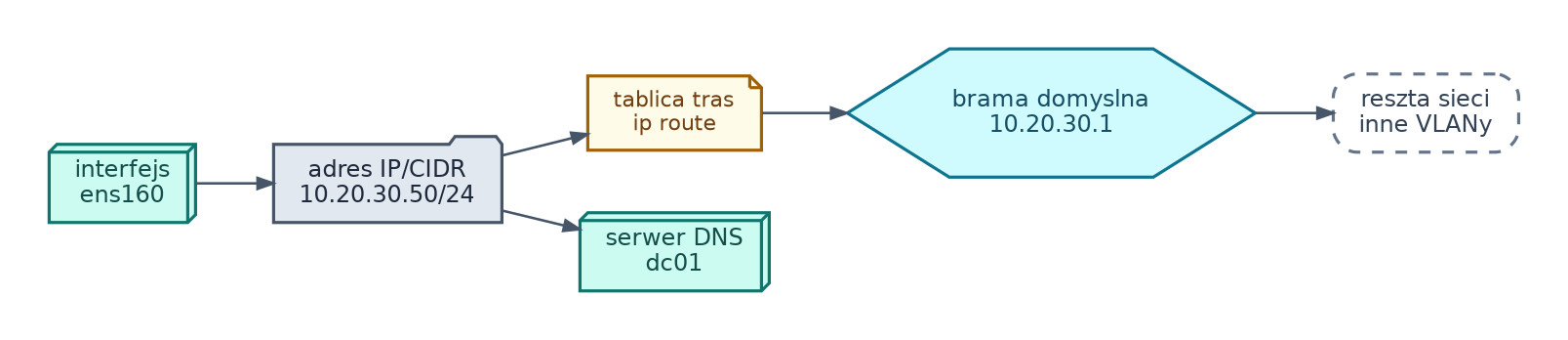
🔎 Adres, tablica tras i brama domyślna prowadzą pakiet do reszty sieci i do serwera DNS. (kliknięcie otwiera pełny rozmiar)
To wyjaśnia, dlaczego zmiana jest widoczna natychmiast we wszystkich innych narzędziach czytających ten sam stan (np. inna sesja SSH odpali ip a i zobaczy nowy adres od razu), i dlaczego po restarcie system wraca do tego, co jest zapisane w trwałej konfiguracji — bo jądro startuje z pustym stanem, a to trwała konfiguracja (NetworkManager, Netplan na Ubuntu, systemd-networkd) odtwarza go, czytając pliki i wołając te samo mechanizmy netlink, tylko automatycznie przy starcie.
Wyszukiwanie trasy w tablicy trasowania działa na zasadzie najdłuższego dopasowanego prefiksu (longest prefix match): jądro sprawdza adres docelowy pakietu wobec każdego wpisu i wybiera ten o najdłuższej masce, która wciąż pasuje. Wpis 10.20.10.0/24 (maska 24 bity) wygrywa dla adresu 10.20.10.61 nad wpisem default (maska 0 bitów, pasuje do wszystkiego) — dlatego default zawsze jest ostatnią deską ratunku, nigdy pierwszym wyborem.
Na Ubuntu (Server) konfiguracja sieci zwykle nie idzie wprost przez NetworkManager, a przez Netplan — narzędzie, które czyta pliki YAML z /etc/netplan/*.yaml i generuje z nich konfigurację dla systemd-networkd albo NetworkManager pod spodem. Przykładowy plik:
network:
  version: 2
  ethernets:
    ens192:
      dhcp4: true
    ens224:
      dhcp4: false
      addresses:
        - 10.20.10.50/24
      nameservers:
        addresses: [10.20.10.11]
      routes:
        - to: default
          via: 10.20.10.1
netplan apply wciela konfigurację w życie (woła te same mechanizmy netlink, o których była mowa wyżej), netplan generate tylko renderuje ją do formatu backendu bez stosowania, a netplan status sprawdza, czy interfejs faktycznie wstał z żądaną konfiguracją. To osobny świat wobec nmcli — rozwinięcie na następnej stronie.
Krok po kroku
1. Zobacz aktualny stan sieci jednym spojrzeniem.
ip -br alo UNKNOWN 127.0.0.1/8 ::1/128
ens192 UP 10.20.10.42/24 fe80::5054:ff:feaa:bbcc/642. Sprawdź, którą drogą poleci pakiet do konkretnego celu.
ip r get 198.51.100.20198.51.100.20 via 10.20.10.1 dev ens192 src 10.20.10.42 uid 0
cacheTo jest odpowiedź jądra „na żywo" — dokładnie ta trasa zostanie użyta, nie hipoteza wyliczona ręcznie z tablicy.
3. Utwórz bezpieczny poligon do ćwiczeń — przestrzeń nazw sieci.
sudo ip netns add poligon
sudo ip netns exec poligon ip -br a
lo DOWNNowa przestrzeń nazw startuje z jednym interfejsem lo, w stanie DOWN, i bez żadnego dostępu do sieci zewnętrznej — idealne miejsce, żeby dodawać i usuwać adresy bez ryzyka dla realnych interfejsów maszyny.
4. Połącz poligon ze światem parą veth i przetestuj polecenia z Fiszki.
sudo ip link add veth0 type veth peer name veth1
sudo ip link set veth1 netns poligon
sudo ip addr add 192.0.2.1/24 dev veth0
sudo ip link set veth0 up
sudo ip netns exec poligon ip addr add 192.0.2.2/24 dev veth1
sudo ip netns exec poligon ip link set veth1 up
sudo ip netns exec poligon ip link set lo up
ping -c 2 192.0.2.2
PING 192.0.2.2 (192.0.2.2) 56(84) bytes of data.
64 bytes from 192.0.2.2: icmp_seq=1 ttl=64 time=0.041 ms
64 bytes from 192.0.2.2: icmp_seq=2 ttl=64 time=0.038 msPara veth to wirtualny kabel Ethernet — co wejdzie jednym końcem, wyjdzie drugim. Jeden koniec został przeniesiony do przestrzeni nazw poligon, drugi został w systemie głównym: dwie w pełni odrębne, ale połączone „maszyny sieciowe" na jednym hoście.
5. Posprzątaj.
sudo ip netns del poligon
sudo ip link del veth0
Usunięcie przestrzeni nazw kasuje też interfejs veth1, który był w niej zamknięty.
Częste błędy
Oczekiwanie, że zmiana ip przetrwa restart.
sudo ip a add 10.20.10.48/24 dev ens192
# reboot
ip -br a
ens192 UP 10.20.10.42/24Po restarcie adres wraca do tego, co zapisano w trwałej konfiguracji — dodany ręcznie 10.20.10.48 zniknął bez żadnego komunikatu, bo nigdy nie istniał poza pamięcią jądra. Naprawa: trwałe zmiany adresu idą przez nmcli (RHEL/Rocky, SLES) albo Netplan (Ubuntu Server) — następna strona.
Odruchowe użycie ifconfig na nowym systemie.
$ ifconfig
bash: ifconfig: command not found
RHEL/Rocky 8 i nowsze nie instalują pakietu net-tools domyślnie. Naprawa: ip a / ip -br a zamiast ifconfig; jeśli koniecznie potrzebny jest sam ifconfig (np. stary skrypt), dnf install net-tools go doinstaluje, ale to obejście, nie zalecany stan docelowy.
MTU niedopasowane do resztę trasy.
sudo ip link set ens192 mtu 9000
ping -c 2 -M do -s 8972 10.20.10.61
PING 10.20.10.61 (10.20.10.61) 8972(9000) bytes of data.
ping: local error: message too long, mtu=1500Zmiana MTU na jednym końcu bez zmiany na przełączniku i drugim hoście nie kończy się błędem przy samej komendzie ip link set — ta się wykona bez protestu. Objawy pojawiają się później: duże pakiety są odrzucane albo fragmentowane w sposób, który potrafi wyglądać jak przypadkowe zrywanie połączeń. Naprawa: MTU musi być identyczne na całej trasie — karcie, przełączniku (jumbo frames włączone), drugim końcu.
Usunięcie adresu z niedopasowaną maską.
sudo ip a add 10.20.10.48/24 dev ens192
sudo ip a del 10.20.10.48/32 dev ens192
RTNETLINK answers: Cannot assign requested addressAdres został dodany z maską /24, a usunięcie próbowano z /32 — dla jądra to inny, nieistniejący wpis. Naprawa: maska w del musi być identyczna jak w add; sprawdź dokładny zapis w ip a show dev ens192 przed usuwaniem.
Dodanie drugiej bramy domyślnej.
sudo ip r add default via 10.20.10.1 dev ens192RTNETLINK answers: File existsBrama domyślna już istnieje (np. ustawiona przez DHCP), a add nie zastępuje istniejących wpisów — tylko dodaje nowe. Naprawa: ip r replace default via 10.20.10.1 dev ens192 zastępuje istniejący wpis niezależnie od tego, czy był, czy nie.
🎯 Ćwiczenia
Wszystko poniżej wykonujesz w przestrzeni nazw sieci (ip netns), więc żadna operacja nie dotyka realnych interfejsów maszyny. Polecenia ip netns, ip link add i operacje na interfejsach wymagają sudo — to jedyne wymaganie uprawnień na tej stronie.
Ćwiczenie 1 — własna sieć w pudełku
sudo ip netns add lab1
sudo ip netns add lab2
sudo ip link add veth-a type veth peer name veth-b
sudo ip link set veth-a netns lab1
sudo ip link set veth-b netns lab2
sudo ip netns exec lab1 ip addr add 192.0.2.1/24 dev veth-a
sudo ip netns exec lab2 ip addr add 192.0.2.2/24 dev veth-b
sudo ip netns exec lab1 ip link set veth-a up
sudo ip netns exec lab2 ip link set veth-b up
sudo ip netns exec lab1 ip link set lo up
sudo ip netns exec lab2 ip link set lo up
sudo ip netns exec lab1 ping -c 2 192.0.2.2
Zadziała? Sprawdź ip netns exec lab1 ip r — jaka trasa tam jest, mimo że nigdy nie użyto ip r add?
Odpowiedź
Ping powinien przejść. Trasa do 192.0.2.0/24 powstała automatycznie w momencie przypisania adresu z maską do interfejsu veth-a — jądro samo dokłada wpis scope link dla sieci, w której leży przydzielony adres. Ręcznego ip r add potrzeba tylko dla sieci innych niż ta bezpośrednio podłączona, oraz dla bramy domyślnej.
Sprzątanie:
sudo ip netns del lab1
sudo ip netns del lab2
Ćwiczenie 2 — trasa, która znika po restarcie (symulacja)
sudo ip netns add lab3
sudo ip netns exec lab3 ip link set lo up
sudo ip netns exec lab3 ip r add 198.51.100.0/24 via 127.0.0.1 dev lo
sudo ip netns exec lab3 ip r
Trasa istnieje. Teraz zasymuluj „restart" tej mini-sieci, usuwając i tworząc przestrzeń nazw na nowo:
sudo ip netns del lab3
sudo ip netns add lab3
sudo ip netns exec lab3 ip r
Co widzisz i dlaczego to jest dokładnie ten sam mechanizm, który zjada ręczne zmiany ip po prawdziwym restarcie maszyny?
Odpowiedź
Druga tablica trasowania jest pusta — nowa przestrzeń nazw nie pamięta niczego z poprzedniej, mimo tej samej nazwy. To jest model 1:1 z prawdziwym restartem: jądro po starcie (albo, tutaj, po utworzeniu nowej przestrzeni nazw) nie ma żadnej pamięci o wcześniejszych wywołaniach ip. Cokolwiek ma przetrwać, musi być zapisane w plikach, które coś odtworzy przy starcie — NetworkManager/nmcli albo Netplan.
sudo ip netns del lab3Pytania kontrolne
1. Czym różni się ip a od ip link?
Odpowiedź
ip link pokazuje warstwę łącza: nazwę interfejsu, jego stan (UP/DOWN), adres MAC, MTU — bez adresów IP. ip a (ip address) pokazuje to samo, plus adresy IP przypisane do każdego interfejsu. Gdy problem jest fizyczny (kabel, sterownik, port przełącznika), sprawdzasz ip link; gdy problem jest z adresacją, sprawdzasz ip a.
2. Dlaczego ip r get 203.0.113.10 jest lepszą metodą diagnostyczną niż ręczne przeglądanie ip r i liczenie, który wpis wygra?
Odpowiedź
Bo ip r get nie zgaduje — woła jądro o realny wynik wyszukiwania trasy, dokładnie ten, który zostanie użyty przy prawdziwym wysłaniu pakietu. Ręczne liczenie najdłuższego dopasowanego prefiksu w tablicy z wieloma wpisami (szczególnie z regułami policy routing) jest podatne na błędy, a ip r get daje odpowiedź w jednej linii bez ryzyka pomyłki.
3. Zmieniłeś adres interfejsu poleceniem ip a add, zrestartowałeś serwer i adres wrócił do starego. Czy to błąd systemu?
Odpowiedź
Nie, to zamierzone zachowanie. ip operuje wyłącznie na stanie w pamięci jądra i nigdy nie zapisuje niczego na dysk. Po restarcie jądro startuje z zerowym stanem sieciowym, a trwałą konfigurację (adresy, trasy) odtwarza dopiero NetworkManager (nmcli) albo Netplan, czytając swoje pliki. Trwałą zmianę adresu trzeba wprowadzić tam, nie przez ip.
Powiązane: NetworkManager i nmcli: konfiguracja trwała · Kto nasłuchuje i kto z kim gada: ss, lsof, netstat · firewalld: strefy, porty, usługi, rich rules
Źródła: man 8 ip · man 8 ip-address · man 8 ip-route · man 8 ip-netns · man 8 ethtool · OneNote „Ubuntu" (Netplan — zarządzanie siecią)
NetworkManager i nmcli: konfiguracja trwała
🎚️ Poziom: podstawy🧩 Dotyczy: RHEL/Rocky 9–10 i SLES (NetworkManager domyślnie), Ubuntu Server zwykle przez Netplan⏱️ Czas: ~20 min
nmcli konfiguruje sieć trwale — w przeciwieństwie do ip z poprzedniej strony, zapisuje ustawienia do plików, które NetworkManager odtwarza po każdym restarcie. Cena tej trwałości: zmiana zapisana nmcli c mod nie działa, dopóki jej nie zastosujesz.
🔤 Skróty użyte na tej stronie (15)
| Skrót | Co znaczy |
|---|---|
| CLI | Command Line Interface: praca przez wpisywanie komend w terminalu |
| DHCP | Dynamic Host Configuration Protocol: usługa, która sama rozdaje komputerom adresy IP |
| DNS | Domain Name System: książka telefoniczna internetu, zamienia nazwy na adresy IP |
| IEEE | Institute of Electrical and Electronics Engineers: międzynarodowa organizacja inżynierów, która m.in. wydaje normy i przyznaje kamienie milowe w historii techniki |
| IPv4 | Internet Protocol wersja 4: adresy zapisane czterema liczbami z kropkami, na przykład 10.20.10.77 |
| KVM | Keyboard, Video, Mouse: konsola albo przełącznik, który daje jedną klawiaturę, ekran i mysz do wielu serwerów (w Linuksie KVM to też technika wirtualizacji) |
| MAC | Media Access Control: unikalny adres fizyczny karty sieciowej, przypisany fabrycznie |
| MTU | Maximum Transmission Unit: największy pakiet, jaki łącze przepuści bez dzielenia, zwykle 1500 bajtów w Ethernecie, a przy PPPoE 1492 |
| RHEL | Red Hat Enterprise Linux: komercyjna dystrybucja Linuksa |
| SLES | SUSE Linux Enterprise Server: płatna dystrybucja Linuksa firmy SUSE, konkurent Rocky/RHEL |
| SSH | Secure Shell: szyfrowane zdalne logowanie do serwera |
| VLAN | Virtual LAN: wydzielona logicznie sieć na tym samym sprzęcie |
| VPN | Virtual Private Network: szyfrowany tunel do sieci firmowej |
| Wi-Fi | Sieć bezprzewodowa: wygodna w biurze, ale w serwerowni dokłada kolejną możliwą przyczynę awarii |
| YAML | YAML Ain't Markup Language: format plików konfiguracyjnych oparty na wcięciach |
Fiszka
🟢 TYLKO ODCZYT
Wyświetlenie statusu sieci jednym poleceniem: nmcli
nmcliBez argumentów wypisuje zwięzłe podsumowanie: stan sieci ogólnie, każde urządzenie z jego aktywnym połączeniem, adresem i trasą. Dobry pierwszy odruch na nieznanej maszynie, zaraz obok ip -br a.
Przykład:
ens192: connected to biuro-static
        "Intel I219-V"
        ethernet (e1000e), 52:54:00:AA:BB:CC, hw, mtu 1500
        ip4 default
        inet4 10.20.10.42/24
        route4 0.0.0.0/0
        route4 10.20.10.0/24

lo: unmanaged
        "lo"
        loopback (unknown), 00:00:00:00:00:00, sw, mtu 65536

DNS configuration:
        servers: 10.20.10.11
        interface: ens192

Use "nmcli device show" to get complete information about known devices and
"nmcli connection show" to get an overview on active connection profiles.
🔤 nmcli = NetworkManager command line interface: konfiguracja sieci
🟢 TYLKO ODCZYT
Wyświetlenie wyniku z pełnym formatowaniem: nmcli -p
nmcli -p d show NazwaInterfejsu-p (pretty) dodaje nagłówki sekcji i separatory, które domyślny tryb pomija dla łatwiejszego przetwarzania skryptami. Wygodniejsze do czytania ręcznego, gorsze do grep/awk.
Przykład:
===============================================================================
                         Device details (ens192)
===============================================================================
GENERAL.DEVICE:                        ens192
GENERAL.TYPE:                          ethernet
GENERAL.STATE:                         100 (connected)
GENERAL.CONNECTION:                    biuro-static
-------------------------------------------------------------------------------
IP4.ADDRESS[1]:                        10.20.10.42/24
IP4.GATEWAY:                           10.20.10.1
IP4.DNS[1]:                            10.20.10.11
===============================================================================
🔤 nmcli = NetworkManager command line interface: konfiguracja sieci
🟢 TYLKO ODCZYT
Wypisanie urządzeń sieciowych: nmcli d status
nmcli d statusPojęcie: połączenie (connection) kontra urządzenie (device). Urządzenie to fizyczny albo wirtualny interfejs sieciowy widoczny w jądrze — to samo, co pokazuje ip link. Połączenie to zapisany w NetworkManagerze profil ustawień (adres, brama, DNS, VLAN...), który można podpiąć pod urządzenie. Jedno urządzenie może mieć kilka profili połączeń zdefiniowanych (np. „biuro-dhcp" i „biuro-static"), ale w danej chwili aktywny jest najwyżej jeden. To rozróżnienie tłumaczy, dlaczego polecenia nmcli dzielą się na grupę device i grupę connection — to dwa różne obiekty, mimo że w mowie potocznej mówi się o obu „interfejs".
Przykład:
DEVICE  TYPE      STATE                   CONNECTION
ens192  ethernet  connected               biuro-static
lo      loopback  unmanaged               --
unmanaged przy lo znaczy, że NetworkManager świadomie nie zarządza tym interfejsem — pętla zwrotna nie potrzebuje konfiguracji.
🔤 DNS = Domain Name System: książka telefoniczna internetu, zamienia nazwy na adresy IP · VLAN = Virtual LAN: wydzielona logicznie sieć na tym samym sprzęcie · nmcli = NetworkManager command line interface: konfiguracja sieci
🟢 TYLKO ODCZYT
Wypisanie listy profili połączeń: nmcli c show
nmcli c showPojęcie: profil połączenia. Nazwany komplet ustawień sieciowych zapisany trwale przez NetworkManager: metoda adresacji (DHCP czy statyczna), adres, brama, serwery DNS, ustawienia VLAN/bond/team, i informacja, do jakiego urządzenia ma się podpinać. Profil istnieje niezależnie od tego, czy jest w danej chwili aktywny — może leżeć „na zapas", gotowy do włączenia poleceniem nmcli c up.
Przykład:
NAME           UUID                                  TYPE      DEVICE
biuro-static   3f9a1b2c-4d5e-4f60-8a1b-9c8d7e6f5a4b   ethernet  ens192
biuro-dhcp     7a2b3c4d-5e6f-4071-9b2c-ad9e8f7a6b5c   ethernet  --
Profil biuro-dhcp istnieje, ale nie jest przypisany do żadnego urządzenia w tej chwili (DEVICE: --) — jest zdefiniowany, ale nieaktywny.
🔤 DHCP = Dynamic Host Configuration Protocol: usługa, która sama rozdaje komputerom adresy IP · DNS = Domain Name System: książka telefoniczna internetu, zamienia nazwy na adresy IP · VLAN = Virtual LAN: wydzielona logicznie sieć na tym samym sprzęcie · nmcli = NetworkManager command line interface: konfiguracja sieci
🟢 TYLKO ODCZYT
Wyświetlenie pełnych szczegółów profilu: nmcli c show NazwaPolaczenia
nmcli c show NazwaPolaczeniaWszystkie ustawienia zapisane w profilu, dziesiątki linii — adresacja IPv4/IPv6, MTU, ustawienia 802.1X, kolejkowanie. Praktyczne użycie: filtrowanie przez grep.
nmcli c show NazwaPolaczenia | grep ipv4Przykład:
ipv4.method:                           manual
ipv4.addresses:                        10.20.10.42/24
ipv4.gateway:                          10.20.10.1
ipv4.dns:                              10.20.10.11
ipv4.dns-search:                       --
🔤 IPv4 = Internet Protocol wersja 4: adresy zapisane czterema liczbami z kropkami, na przykład 10.20.10.77 · MTU = Maximum Transmission Unit: największy pakiet, jaki łącze przepuści bez dzielenia, zwykle 1500 bajtów w Ethernecie, a przy PPPoE 1492 · nmcli = NetworkManager command line interface: konfiguracja sieci
🟢 TYLKO ODCZYT
Aktywacja i dezaktywacja profilu: nmcli c up / nmcli c down
sudo nmcli c up NazwaPolaczeniaPodpina profil pod jego urządzenie i w pełni renegocjuje połączenie — dla Ethernetu oznacza to krótkie zerwanie i ponowne podniesienie łącza. nmcli c down NazwaPolaczenia robi odwrotność: odłącza profil od urządzenia, zostawiając interfejs bez adresu.
Przykład:
Connection successfully activated (D-Bus active path: /org/freedesktop/NetworkManager/ActiveConnection/4)🔤 nmcli = NetworkManager command line interface: konfiguracja sieci
🟢 TYLKO ODCZYT
Trwała zmiana ustawień IPv4: nmcli c mod
sudo nmcli c mod NazwaPolaczenia \
  ipv4.method manual \
  ipv4.addresses AdresIP/24 \
  ipv4.gateway AdresIP \
  ipv4.dns AdresIP
(gdzie kolejne
AdresIPto: adres tego interfejsu, brama domyślna oraz serwer DNS)
Zapisuje cztery właściwości naraz do pliku profilu na dysku: ipv4.method manual przełącza z DHCP na adres statyczny, ipv4.addresses i ipv4.gateway ustawiają adres i bramę, ipv4.dns nadpisuje serwery DNS (kolejne adresy dodajemy przecinkiem albo powtarzając flagę z +ipv4.dns). Polecenie milczy przy powodzeniu i nic nie zmienia w działającej sieci — więcej w sekcji Jak to działa. Powrót do DHCP: nmcli c mod NazwaPolaczenia ipv4.method auto (i wyczyszczenie ipv4.addresses przez nmcli c mod NazwaPolaczenia ipv4.addresses "").
🔤 IPv4 = Internet Protocol wersja 4: adresy zapisane czterema liczbami z kropkami, na przykład 10.20.10.77 · DNS = Domain Name System: książka telefoniczna internetu, zamienia nazwy na adresy IP · DHCP = Dynamic Host Configuration Protocol: usługa, która sama rozdaje komputerom adresy IP · nmcli = NetworkManager command line interface: konfiguracja sieci
🟢 TYLKO ODCZYT
Utworzenie nowego profilu od zera: nmcli c add type ethernet
sudo nmcli c add type ethernet con-name NazwaPolaczenia ifname NazwaInterfejsuTworzy nowy profil o podanej nazwie (con-name), przypisany domyślnie do trybu DHCP, powiązany z konkretnym urządzeniem (ifname). Dopiero teraz istnieje jako plik na dysku — nie jest jeszcze aktywny, dopóki nie zrobimy nmcli c up NazwaPolaczenia.
Przykład:
Connection 'biuro-dhcp' (7a2b3c4d-5e6f-4071-9b2c-ad9e8f7a6b5c) successfully added.🔤 DHCP = Dynamic Host Configuration Protocol: usługa, która sama rozdaje komputerom adresy IP · nmcli = NetworkManager command line interface: konfiguracja sieci
🟢 TYLKO ODCZYT
Usunięcie profilu: nmcli c del
sudo nmcli c del NazwaPolaczeniaKasuje profil trwale — jeśli był aktywny, interfejs traci konfigurację natychmiast. Ostrzeżenie w Częste błędy: usunięcie profilu, przez który jesteśmy podłączeni zdalnie, ucina sesję bez pytania.
🔤 nmcli = NetworkManager command line interface: konfiguracja sieci
🟢 TYLKO ODCZYT
Zastosowanie zmian bez zrywania łącza: nmcli d reapply
sudo nmcli d reapply NazwaInterfejsuAlternatywa dla nmcli c up: próbuje wcielić bieżące ustawienia profilu bez pełnego zestawienia połączenia od nowa — łącze nie mruga. Działa dla większości zmian (adres, DNS, trasy), ale nie dla wszystkich (np. zmiana ipv4.method z auto na manual bywa ignorowana przez reapply i wymaga pełnego c up).
Przykład:
Connection successfully reapplied to device 'ens192'.🔤 DNS = Domain Name System: książka telefoniczna internetu, zamienia nazwy na adresy IP · nmcli = NetworkManager command line interface: konfiguracja sieci
🟢 TYLKO ODCZYT
Wyświetlenie informacji ogólnych: nmcli g
nmcli gNajkrótszy możliwy status: czy sieć w ogóle jest włączona, stan łączności, stan trybu samolotowego dla urządzeń bezprzewodowych.
Przykład:
STATE      CONNECTIVITY  WIFI-HW  WIFI     WWAN-HW  WWAN
connected  full          enabled  enabled  enabled  enabled
🔤 nmcli = NetworkManager command line interface: konfiguracja sieci
🟢 TYLKO ODCZYT
Globalne wyłączenie sieci: nmcli n off
sudo nmcli n offOdłącza wszystkie zarządzane interfejsy naraz — odpowiednik trybu samolotowego. nmcli n on przywraca. Rzadko używane na serwerach (odcina zdalny dostęp), przydatne przy testach w środowisku lokalnym z konsolą fizyczną.
🔤 nmcli = NetworkManager command line interface: konfiguracja sieci
🟢 TYLKO ODCZYT
Uruchomienie interfejsu tekstowego: nmtui
sudo nmtuiPełnoekranowy interfejs w terminalu (na bazie biblioteki newt) do tych samych operacji — edycji profili, aktywacji połączeń, zmiany nazwy hosta — bez zapamiętywania składni nmcli. Wygodny przy pierwszej konfiguracji świeżo zainstalowanej maszyny przez konsolę, niepraktyczny do automatyzacji.
🟢 TYLKO ODCZYT
Przegląd plików profili: /etc/NetworkManager/system-connections/
sudo ls -l /etc/NetworkManager/system-connections/
sudo cat /etc/NetworkManager/system-connections/NazwaPolaczenia.nmconnection
Pojęcie: plik keyfile. Format przechowywania profilu połączenia NetworkManagera — zwykły plik tekstowy w stylu INI, z sekcjami [connection], [ipv4], [ethernet]. To właśnie ten plik tworzy, czyta i modyfikuje nmcli pod spodem; edycja ręczna działa równie dobrze, o ile po niej wykonamy nmcli c reload, żeby NetworkManager zauważył zmianę na dysku.
Przykład:
-rw-------. 1 root root 285 wrz 10 11:02 biuro-static.nmconnection

[connection]
id=biuro-static
uuid=3f9a1b2c-4d5e-4f60-8a1b-9c8d7e6f5a4b
type=ethernet
interface-name=ens192

[ipv4]
method=manual
address1=10.20.10.42/24,10.20.10.1
dns=10.20.10.11;

[ipv6]
method=auto
Uprawnienia 600 (tylko root) nie są przypadkiem — plik może zawierać hasła (np. do sieci Wi-Fi albo VPN) i NetworkManager świadomie blokuje odczyt zwykłym użytkownikom.
🔤 Wi-Fi = Sieć bezprzewodowa: wygodna w biurze, ale w serwerowni dokłada kolejną możliwą przyczynę awarii · VPN = Virtual Private Network: szyfrowany tunel do sieci firmowej · ls = list: wypisz zawartość katalogu · cat = concatenate: sklej i wypisz pliki
🟢 TYLKO ODCZYT
Łączenie interfejsów w bonding lub team
sudo nmcli c add type bond con-name bond0 ifname bond0 bond.options "mode=active-backup"
sudo nmcli c add type ethernet con-name bond0-ens192 ifname ens192 master bond0
sudo nmcli c add type ethernet con-name bond0-ens224 ifname ens224 master bond0
sudo nmcli c mod bond0 ipv4.addresses AdresIP/24 ipv4.gateway AdresIP ipv4.method manual
sudo nmcli c up bond0
Bonding łączy kilka fizycznych kart sieciowych w jeden logiczny interfejs — dla odporności na awarię (active-backup: druga karta przejmuje ruch, gdy pierwsza padnie) albo dla większej przepustowości (802.3ad/LACP, wymaga wsparcia po stronie przełącznika). team to nowsza, bardziej modularna alternatywa o podobnym celu (nmcli c add type team), rzadziej spotykana na nowych wdrożeniach niż bonding.
🔤 nmcli = NetworkManager command line interface: konfiguracja sieci
🟢 TYLKO ODCZYT
Utworzenie interfejsu VLAN: nmcli c add type vlan
sudo nmcli c add type vlan con-name NazwaInterfejsu.30 ifname NazwaInterfejsu.30 dev NazwaInterfejsu id 30
sudo nmcli c mod NazwaInterfejsu.30 ipv4.addresses AdresIP/24 ipv4.method manual
sudo nmcli c up NazwaInterfejsu.30
Tworzy wirtualny interfejs znakowany tagiem VLAN 30 na fizycznej karcie NazwaInterfejsu. Ruch na tym interfejsie jest oznaczany nagłówkiem IEEE 802.1Q — przełącznik po drugiej stronie musi mieć port skonfigurowany jako trunk z dopuszczonym VLAN-em 30, inaczej ramki zostaną odrzucone po drodze.
🔤 VLAN = Virtual LAN: wydzielona logicznie sieć na tym samym sprzęcie · IEEE = Institute of Electrical and Electronics Engineers: międzynarodowa organizacja inżynierów, która m.in. wydaje normy i przyznaje kamienie milowe w historii techniki · nmcli = NetworkManager command line interface: konfiguracja sieci
🟢 TYLKO ODCZYT
Wszystkie grupy poleceń nmcli
| Grupa | Skrót | Dotyczy |
|---|---|---|
general | g | ogólny status demona i łączności |
device | d | interfejsy widziane przez jądro |
connection | c | zapisane profile ustawień |
networking | n | globalne włączenie/wyłączenie sieci |
radio | r | tryb samolotowy Wi-Fi/WWAN |
Uważaj
nmcli c modzapisuje profil na dysk, ale nie zmienia działającej sieci — trzebanmcli c upalbonmcli d reapply.nmcli c delna aktywnym profilu odłącza interfejs natychmiast, bez potwierdzenia.- Nazwa połączenia (
con-name) i nazwa urządzenia (ifname) to dwa osobne pola — łatwo je pomylić w poleceniach, które przyjmują oba.
🔤 Wi-Fi = Sieć bezprzewodowa: wygodna w biurze, ale w serwerowni dokłada kolejną możliwą przyczynę awarii
Z życia wzięte
📖 Z ŻYCIA WZIĘTE
Czwartek. Po aktualizacji na docker01 interfejs sieciowy wraca z innym adresem niż wcześniej, bo NetworkManager przypisał konfigurację do nowej nazwy urządzenia. Tomek poprawia to przez nmcli, wiążąc profil połączenia na stałe z adresem MAC karty, zamiast polegać na nazwie, która może się zmienić przy kolejnej aktualizacji.
Po co to istnieje
Pojęcie: profil połączenia. (zdefiniowane w Fiszce wyżej — kluczowe pojęcie tej strony: zapisany, nazwany komplet ustawień sieciowych, niezależny od tego, czy jest aktualnie użyty).
ip z poprzedniej strony zmienia stan sieci natychmiast, ale nietrwale. NetworkManager istnieje po to, żeby ktoś pamiętał tę konfigurację między restartami, umiał ją reprezentować jako nazwane profile (dom, biuro, VPN firmowy — dla laptopa; „biuro-static", „biuro-dhcp" — dla serwera) i odtwarzał właściwy profil automatycznie przy starcie systemu albo podłączeniu kabla. Jest to demon działający w tle (NetworkManager.service), z którym nmcli rozmawia przez D-Bus — sam nmcli nic nie robi bez działającego demona.
Na RHEL/Rocky i SLES to domyślny mechanizm zarządzania siecią od kilku dużych wersji wstecz. Ubuntu Desktop też używa NetworkManagera, ale Ubuntu Server domyślnie korzysta z Netplan, które renderuje pliki YAML do backendu systemd-networkd (rzadziej: do samego NetworkManagera) — to osobny świat konfiguracji, z innymi plikami i inną składnią, opisany na poprzedniej stronie. Polecenia nmcli mają sens tylko tam, gdzie faktycznie działa NetworkManager.service.
Analogia
Jeśli ip to dyspozytor na hali (poprzednia strona), NetworkManager to recepcja hotelu z księgą rezerwacji.
Profil połączenia to rezerwacja: zapisana, nazwana, czeka w księdze niezależnie od tego, czy gość aktualnie śpi w pokoju. nmcli c add to złożenie nowej rezerwacji. nmcli c mod to zmiana szczegółów istniejącej rezerwacji — numeru pokoju, terminu — ale sama zmiana wpisu w księdze nie przenosi gościa, który już śpi w starym pokoju. Trzeba go obudzić i przeprowadzić: to jest nmcli c up (pełne wymeldowanie i zameldowanie na nowo, z przerwą) albo nmcli d reapply (dyskretna zmiana bez budzenia gościa — działa tylko dla drobniejszych zmian).
Urządzenie (device) to sam pokój — istnieje niezależnie od tego, kto go aktualnie rezerwuje. Jeden pokój może mieć w księdze kilka różnych rezerwacji na różne terminy (kilka profili), ale gość śpi w nim tylko jeden na raz.
Jak to działa
🔍 Rozwiń: jak to działa pod spodem
nmcli to nakładka CLI na demona NetworkManager, z którym komunikuje się przez D-Bus — międzyprocesowy mechanizm komunikacji w Linuksie. Sam nmcli nie modyfikuje bezpośrednio stanu jądra (tym zajmuje się demon, wołając pod spodem te same mechanizmy netlink, co ip) — jest tylko klientem wysyłającym żądania.

🔎 Polecenie nmcli działa przez NetworkManager, który zarządza profilem połączenia i urządzeniem sieciowym. (kliknięcie otwiera pełny rozmiar)
Kluczowy mechanizm do zapamiętania: profil ma dwa stany — zapisany i zastosowany, i to są dwie różne rzeczy.
nmcli c modzapisuje nowe wartości do pliku.nmconnectionna dysku (/etc/NetworkManager/system-connections/na RHEL/Rocky 9+ i SLES). To jest operacja czysto plikowa plus powiadomienie demona o zmianie w bazie profili.- Dopóki nie zajdzie aktywacja —
nmcli c up,nmcli d reapply, albo automatyczna reaktywacja po restarcie usługi — jądro nadal ma stare ustawienia.ip aw tym momencie pokazuje starą konfigurację, mimo że plik na dysku już mówi co innego.
Różnica między c up a d reapply: c up przechodzi przez pełny cykl aktywacji — DHCP renegocjuje dzierżawę, interfejs Ethernet na chwilę traci i odzyskuje łącze, trasy są budowane od nowa. d reapply próbuje wcielić zmiany „w locie", bez tego cyklu — szybciej i bez przerwy w łączności, ale nie każda zmiana ustawień da się zastosować w ten sposób (NetworkManager sam decyduje, co potrafi dociągnąć na żywo, a co wymaga pełnej reaktywacji, i w drugim przypadku zwykle trzeba i tak użyć c up).
Na RHEL/Rocky 9 i nowszych zniknęły stare pliki /etc/sysconfig/network-scripts/ifcfg-*, znane z RHEL 7/8 — cała konfiguracja jest teraz w formacie keyfile pod /etc/NetworkManager/system-connections/*.nmconnection. Kto szuka ifcfg-ens192 na RHEL 9, nie znajdzie niczego — to najczęstsza pomyłka administratorów migrujących ze starszych wersji, rozwinięta w Częste błędy.
Krok po kroku
1. Zobacz urządzenia i przypisane im profile.
nmcli d statusDEVICE TYPE STATE CONNECTION
ens192 ethernet connected biuro-dhcp
lo loopback unmanaged --2. Przygotuj docelowy profil ze statycznym adresem, nie ruszając jeszcze aktywnego połączenia.
sudo nmcli c add type ethernet con-name biuro-static ifname ens192 \
  ipv4.method manual ipv4.addresses 10.20.10.42/24 ipv4.gateway 10.20.10.1 ipv4.dns 10.20.10.11
Connection 'biuro-static' (3f9a1b2c-4d5e-4f60-8a1b-9c8d7e6f5a4b) successfully added.Nowy profil istnieje na dysku, ale interfejs nadal korzysta z biuro-dhcp — ip -br a w tym momencie nic nie zmieni.
3. Przełącz na nowy profil.
sudo nmcli c up biuro-static
ip -br a
Connection successfully activated (D-Bus active path: /org/freedesktop/NetworkManager/ActiveConnection/7)
ens192 UP 10.20.10.42/24Dopiero teraz ip -br a (z poprzedniej strony) pokazuje nowy adres — to weryfikacja niezależnym narzędziem, że zmiana faktycznie doszła do jądra.
4. Sprawdź, czy zmiana przetrwa restart, bez uciekania się do prawdziwego restartu.
sudo cat /etc/NetworkManager/system-connections/biuro-static.nmconnection | grep -A4 '\[ipv4\]'[ipv4]
method=manual
address1=10.20.10.42/24,10.20.10.1
dns=10.20.10.11;Skoro ustawienia leżą w pliku, a nie tylko w pamięci jądra, przetrwają restart — inaczej niż w przypadku samego ip a add z poprzedniej strony.
5. Zmień DNS bez zrywania łącza.
sudo nmcli c mod biuro-static ipv4.dns "10.20.10.11,10.20.10.12"
sudo nmcli d reapply ens192
nmcli c show biuro-static | grep ipv4.dns
Connection successfully reapplied to device 'ens192'.
ipv4.dns: 10.20.10.11,10.20.10.12Łącze Ethernet ani na moment nie zgasło — reapply dociągnął zmianę DNS bez pełnej reaktywacji.
Częste błędy
Zmiana zapisana, ale nigdy niezastosowana.
sudo nmcli c mod biuro-static ipv4.addresses 10.20.10.48/24
ip -br a
ens192 UP 10.20.10.42/24Adres w pliku profilu to już 10.20.10.48/24, ale jądro wciąż ma stary 10.20.10.42/24 — nmcli c mod nigdy nie stosuje zmiany od razu. Naprawa: nmcli c up biuro-static albo nmcli d reapply ens192 zaraz po każdej modyfikacji, którą trzeba zobaczyć na żywo.
Szukanie plików ifcfg-* na RHEL 9+.
$ ls /etc/sysconfig/network-scripts/
ls: cannot access '/etc/sysconfig/network-scripts/': No such file or directory
Katalog ze starymi plikami ifcfg-ens192 zniknął wraz z migracją na format keyfile w RHEL 8→9. Naprawa: konfiguracja jest teraz w /etc/NetworkManager/system-connections/*.nmconnection; nmcli c show nazwa daje ten sam wgląd bez znajomości formatu pliku.
Usunięcie aktywnego profilu przez zdalną sesję.
sudo nmcli c del biuro-staticConnection 'biuro-static' (3f9a1b2c-4d5e-4f60-8a1b-9c8d7e6f5a4b) successfully deleted.Jeśli biuro-static był profilem, przez który akurat trwa sesja SSH, połączenie ucina się w momencie wykonania tej komendy — bez potwierdzenia i bez możliwości cofnięcia z tej samej sesji. Naprawa: przed usunięciem aktywnego profilu upewnij się, że masz inną drogę dostępu (konsola, drugi interfejs, KVM) albo najpierw aktywuj zastępczy profil (nmcli c up), a dopiero potem usuń stary.
Pomylenie nazwy połączenia z nazwą urządzenia.
sudo nmcli c up ens192Error: Connection activation failed: No suitable connection found: 'ens192'.ens192 to nazwa urządzenia, a nmcli c up oczekuje nazwy połączenia (con-name), która może być zupełnie inna, np. biuro-static. Naprawa: nmcli c show pokazuje, jak faktycznie nazywa się profil, który chcesz aktywować; jeśli naprawdę chcesz działać na urządzeniu, właściwe polecenie to nmcli d connect ens192 (aktywuje ostatnio używany albo domyślny profil dla tego urządzenia).
Zmiana ipv4.method zignorowana przez reapply.
sudo nmcli c mod biuro-dhcp ipv4.method manual ipv4.addresses 10.20.10.42/24
sudo nmcli d reapply ens192
ip -br a
ens192 UP 10.20.10.112/24Adres nadal pochodzi z DHCP — zmiana metody adresacji to jedna z tych, których reapply nie potrafi wcielić bez pełnej reaktywacji. Naprawa: nmcli c up biuro-dhcp zamiast reapply, gdy zmienia się sam sposób adresacji, nie tylko wartości w jej obrębie.
🎯 Ćwiczenia
Wszystko poniżej wykonujesz na interfejsie testowym typu dummy, tworzonym tylko na czas ćwiczenia — realne karty sieciowe maszyny (np. ta, przez którą jesteś połączony przez SSH) pozostają nietknięte. Wymaga sudo.
Ćwiczenie 1 — profil na interfejsie, który nic nie może zepsuć
sudo nmcli c add type dummy ifname dummy0 con-name test-dummy \
  ipv4.method manual ipv4.addresses 192.0.2.50/24
sudo nmcli c up test-dummy
ip -br a show dummy0
nmcli c show test-dummy | grep -E 'ipv4.method|ipv4.addresses|GENERAL.STATE'
Sprawdź, czy adres widoczny w ip -br a zgadza się z tym zapisanym w profilu. Teraz posprzątaj:
sudo nmcli c del test-dummy
sudo ip link del dummy0 2>/dev/null
Odpowiedź
Adres 192.0.2.50/24 powinien być widoczny w obu miejscach — nmcli c up wykonał pełną aktywację, więc zmiana z pliku profilu trafiła do jądra od razu. Gdyby zamiast nmcli c up użyć tylko nmcli c add (bez aktywacji), ip -br a pokazałby interfejs dummy0 bez żadnego adresu — profil istniałby, ale nie byłby zastosowany, dokładnie ten sam mechanizm co w Częste błędy wyżej.
Ćwiczenie 2 — zobacz różnicę między zapisaniem a zastosowaniem na własne oczy
sudo nmcli c add type dummy ifname dummy1 con-name test-dummy2 \
  ipv4.method manual ipv4.addresses 192.0.2.60/24
sudo nmcli c up test-dummy2
ip -br a show dummy1

sudo nmcli c mod test-dummy2 ipv4.addresses 192.0.2.61/24
echo "--- zaraz po nmcli c mod, przed reapply ---"
ip -br a show dummy1

sudo nmcli d reapply dummy1
echo "--- po reapply ---"
ip -br a show dummy1

sudo nmcli c del test-dummy2
sudo ip link del dummy1 2>/dev/null
W którym momencie ip -br a pokazuje nowy adres 192.0.2.61/24?
Odpowiedź
Dopiero po nmcli d reapply dummy1. Zaraz po nmcli c mod interfejs nadal pokazuje stary adres 192.0.2.60/24 — plik profilu już ma nową wartość, ale jądro jeszcze nie. To jest dokładnie mechanizm opisany w sekcji Jak to działa: zapisanie i zastosowanie to dwa osobne kroki.
Pytania kontrolne
1. Czym różni się urządzenie (device) od połączenia (connection) w terminologii NetworkManagera?
Odpowiedź
Urządzenie to fizyczny albo wirtualny interfejs widziany przez jądro (to, co pokazuje ip link). Połączenie to zapisany profil ustawień — nazwany komplet adresu, bramy, DNS i innych parametrów — który można podpiąć pod urządzenie. Jedno urządzenie może mieć zdefiniowanych kilka profili połączeń, z których aktywny jest najwyżej jeden naraz.
2. Wykonałeś nmcli c mod biuro-static ipv4.dns 10.20.10.12 i cat /etc/resolv.conf nadal pokazuje stary serwer DNS. Co przegapiłeś?
Odpowiedź
Aktywację zmiany — nmcli c mod tylko zapisuje nową wartość do profilu na dysku, nie stosuje jej. Potrzeba nmcli c up biuro-static albo nmcli d reapply <urządzenie>, żeby NetworkManager przepisał nowy DNS do działającej konfiguracji (i do /etc/resolv.conf, jeśli tak jest skonfigurowany).
3. Na serwerze z RHEL 9 szukasz pliku /etc/sysconfig/network-scripts/ifcfg-ens192 i go nie ma. Czy to oznacza uszkodzoną konfigurację sieci?
Odpowiedź
Nie. RHEL 9 (i nowsze) przechowuje profile NetworkManagera w formacie keyfile, pod /etc/NetworkManager/system-connections/*.nmconnection, a nie w starym formacie ifcfg-* znanym z RHEL 7/8. Brak tego pliku jest normalny; konfigurację sprawdzasz przez nmcli c show albo bezpośrednio przez plik .nmconnection.
4. Czym różni się nmcli c up od nmcli d reapply i kiedy reapply może nie zadziałać?
Odpowiedź
nmcli c up przechodzi przez pełny cykl aktywacji połączenia — z przerwą w łączności (renegocjacja DHCP, ponowne zestawienie łącza). nmcli d reapply próbuje wcielić bieżące ustawienia profilu bez tej przerwy. reapply nie zadziała dla zmian, których NetworkManager nie potrafi dociągnąć „na żywo" — klasyczny przykład to zmiana ipv4.method z auto na manual, która wymaga pełnej reaktywacji przez c up.
Powiązane: ip: adresy, trasy, interfejsy · Kto nasłuchuje i kto z kim gada: ss, lsof, netstat · firewalld: strefy, porty, usługi, rich rules
Źródła: man 1 nmcli · man 5 nm-settings-keyfile · man 1 nmtui · OneNote „Ubuntu" (Netplan — zarządzanie siecią, jako kontrast wobec NetworkManagera)
Kto nasłuchuje i kto z kim gada: ss, lsof, netstat
🎚️ Poziom: podstawy🧩 Dotyczy: wszystkie dystrybucje (ss z pakietu iproute2), lsof i netstat opcjonalne⏱️ Czas: ~18 min
„Co nasłuchuje na porcie 8080" i „kto z kim ma teraz nawiązane połączenie" to dwa z najczęściej zadawanych pytań diagnostycznych. ss odpowiada na oba, prosto z jądra; lsof i stary netstat robią to samo, tylko wolniej i z innego źródła danych.
🔤 Skróty użyte na tej stronie (11)
| Skrót | Co znaczy |
|---|---|
| CSV | w Windowsie: Cluster Shared Volume, dysk widoczny naraz dla wszystkich węzłów klastra; w danych: Comma-Separated Values, plik z wartościami oddzielonymi przecinkami |
| HTTP | Hypertext Transfer Protocol: protokół stron WWW |
| HTTPS | HTTP zabezpieczony szyfrowaniem TLS |
| IP | Internet Protocol: adres komputera w sieci; w elektryce: stopień ochrony obudowy (Ingress Protection) |
| PID | Process ID: numer procesu w systemie |
| RHEL | Red Hat Enterprise Linux: komercyjna dystrybucja Linuksa |
| RST | Reset: wyprowadzenie modułu, którym płytka go restartuje, w ćwiczeniu podłączone do GPIO22 |
| SSH | Secure Shell: szyfrowane zdalne logowanie do serwera |
| TCP | Transmission Control Protocol: protokół sieciowy z potwierdzaniem dostarczenia |
| UDP | User Datagram Protocol: szybki protokół sieciowy bez potwierdzeń |
| WWW | World Wide Web: strony i aplikacje otwierane w przeglądarce po HTTP albo HTTPS |
Fiszka
🟢 TYLKO ODCZYT
Wypisanie kompletu nasłuchujących gniazd: ss -tulnp
sudo ss -tulnpKlasyk administratora, odpowiednik dawnego netstat -tunlp: t (TCP), u (UDP), l (listening — tylko gniazda nasłuchujące), n (numeric — porty jako liczby, bez rozwiązywania nazw usług), p (process — dopisuje PID i nazwę procesu, wymaga uprawnień, patrz Jak to działa).
Przykład:
Netid  State   Recv-Q  Send-Q   Local Address:Port    Peer Address:Port  Process
tcp    LISTEN  0       128            0.0.0.0:22            0.0.0.0:*    users:(("sshd",pid=812,fd=3))
tcp    LISTEN  0       511            0.0.0.0:443            0.0.0.0:*    users:(("nginx",pid=4821,fd=6))
udp    UNCONN  0       0              0.0.0.0:68             0.0.0.0:*    users:(("dhclient",pid=655,fd=5))
🔤 TCP = Transmission Control Protocol: protokół sieciowy z potwierdzaniem dostarczenia · UDP = User Datagram Protocol: szybki protokół sieciowy bez potwierdzeń · PID = Process ID: numer procesu w systemie · ss = socket statistics: kto nasłuchuje i jakie są połączenia
🟢 TYLKO ODCZYT
Wypisanie wszystkich gniazd, nie tylko nasłuchujących: ss -tunap
sudo ss -tunapBez l — pokazuje też gniazda w innych stanach: ESTAB (nawiązane), TIME-WAIT, CLOSE-WAIT. a (all) to właśnie flaga rozszerzająca zakres z samego nasłuchiwania na wszystko.
Przykład:
Netid State      Recv-Q Send-Q  Local Address:Port   Peer Address:Port  Process
tcp   ESTAB      0      0           10.20.10.42:22   10.20.20.20:51422  users:(("sshd",pid=6011,fd=4))
tcp   TIME-WAIT  0      0          10.20.10.42:443  198.51.100.9:58212
tcp   LISTEN     0      128             0.0.0.0:22           0.0.0.0:*  users:(("sshd",pid=812,fd=3))
🔤 ss = socket statistics: kto nasłuchuje i jakie są połączenia
🟢 TYLKO ODCZYT
Ograniczenie wyniku do TCP nasłuchujących: ss -tlnp
sudo ss -tlnpZawężenie do samego TCP, gdy UDP w danej chwili nie interesuje — najczęściej przy szukaniu usługi webowej albo bazy danych.
Przykład:
State   Recv-Q  Send-Q   Local Address:Port    Peer Address:Port  Process
LISTEN  0       128            0.0.0.0:22            0.0.0.0:*    users:(("sshd",pid=812,fd=3))
LISTEN  0       128          127.0.0.1:5432           0.0.0.0:*    users:(("postgres",pid=1203,fd=7))
🔤 TCP = Transmission Control Protocol: protokół sieciowy z potwierdzaniem dostarczenia · UDP = User Datagram Protocol: szybki protokół sieciowy bez potwierdzeń · ss = socket statistics: kto nasłuchuje i jakie są połączenia
🟢 TYLKO ODCZYT
Wyświetlenie podsumowania liczbowego: ss -s
ss -sZbiorcze liczniki bez listy pojedynczych gniazd: ile jest w każdym stanie, ile TCP, UDP, gniazd uniksowych. Szybki „puls" systemu przed szukaniem szczegółów.
Przykład:
Total: 412
TCP:   68 (estab 12, closed 40, orphaned 0, timewait 38)

Transport Total     IP        IPv6
RAW	       1         0         1
UDP	       9         6         3
TCP	       28        21        7
INET	       38        27        11
FRAG	       0         0         0
🔤 TCP = Transmission Control Protocol: protokół sieciowy z potwierdzaniem dostarczenia · UDP = User Datagram Protocol: szybki protokół sieciowy bez potwierdzeń · ss = socket statistics: kto nasłuchuje i jakie są połączenia
🟢 TYLKO ODCZYT
Filtrowanie po stanie połączenia: ss -tan state established
ss -tan state establishedPojęcie: stan połączenia TCP. Etykieta opisująca, w którym momencie negocjacji albo transferu znajduje się dana para gniazd TCP — od LISTEN (czeka na przychodzące żądania) przez ESTABLISHED/ESTAB (trwa wymiana danych) po TIME-WAIT i CLOSE-WAIT (różne fazy zamykania). Pełna tabela stanów i ich interpretacja operacyjna — w sekcji Jak to działa. ss pozwala filtrować bezpośrednio po nazwie stanu, bez ręcznego przeglądania wyniku.
Przykład:
State  Recv-Q Send-Q       Local Address:Port      Peer Address:Port
ESTAB  0      0                10.20.10.42:22      10.20.20.20:51422
ESTAB  0      0               10.20.10.42:443     198.51.100.9:60110
🔤 TCP = Transmission Control Protocol: protokół sieciowy z potwierdzaniem dostarczenia · ss = socket statistics: kto nasłuchuje i jakie są połączenia
🟢 TYLKO ODCZYT
Sprawdzenie wieku gniazd w danym stanie: ss -o state time-wait
ss -o state time-wait-o (options/timer) dokłada informację o liczniku czasu — ile jeszcze zostało gniazdu w bieżącym stanie, zanim jądro je zwolni. Przydaje się przy podejrzeniu, że coś generuje nietypowo dużo TIME-WAIT.
Przykład:
Netid  State      Recv-Q Send-Q      Local Address:Port     Peer Address:Port   Timer
tcp    TIME-WAIT  0      0              10.20.10.42:443    198.51.100.9:58212  timewait (54sec)
🔤 ss = socket statistics: kto nasłuchuje i jakie są połączenia
🟢 TYLKO ODCZYT
Filtrowanie po adresie docelowym: ss -tp dst AdresIP
ss -tp dst AdresIPZawęża wynik do połączeń, których drugą stroną (z punktu widzenia lokalnej maszyny to dst — adres, do którego wychodzi ruch) jest konkretny host. Odwrotnością jest src, filtrujące po adresie lokalnym.
Przykład:
State  Recv-Q Send-Q     Local Address:Port    Peer Address:Port  Process
ESTAB  0      0           10.20.20.20:44210      10.20.10.42:443  users:(("curl",pid=9931,fd=5))
🔤 ss = socket statistics: kto nasłuchuje i jakie są połączenia
🟢 TYLKO ODCZYT
Wypisanie gniazd uniksowych: ss -x
ss -xGniazda domeny uniksowej (AF_UNIX) — komunikacja między procesami na tej samej maszynie przez plik w systemie plików, bez udziału stosu sieciowego IP. Przykłady: gniazdo, przez które systemd rozmawia z journald, albo /var/run/docker.sock.
Przykład:
Netid  State    Recv-Q  Send-Q   Local Address:Port                    Peer Address:Port
u_str  LISTEN   0       4096     /run/docker.sock 21044                            * 0
u_str  ESTAB    0       0        /run/systemd/journal/stdout 15872                 * 0
🔤 IP = Internet Protocol: adres komputera w sieci; w elektryce: stopień ochrony obudowy (Ingress Protection) · ss = socket statistics: kto nasłuchuje i jakie są połączenia
🟢 TYLKO ODCZYT
Wypisanie nasłuchujących portów TCP od strony procesów: lsof -nP -iTCP -sTCP:LISTEN
sudo lsof -nP -iTCP -sTCP:LISTENInne narzędzie, ten sam cel co pierwsza komenda tej strony: -n wyłącza rozwiązywanie nazw hostów, -P wyłącza rozwiązywanie nazw portów na nazwy usług (443 zamiast https), -iTCP ogranicza do gniazd TCP, -sTCP:LISTEN filtruje po stanie. Wolniejsze niż ss, bo lsof przechodzi przez deskryptory plików każdego procesu — ale bywa czytelniejsze przy szukaniu „który dokładnie proces trzyma ten port".
Przykład:
COMMAND   PID  USER   FD   TYPE DEVICE SIZE/OFF NODE NAME
sshd      812  root    3u  IPv4  18234      0t0  TCP *:22 (LISTEN)
nginx    4821  root    6u  IPv4  28841      0t0  TCP *:443 (LISTEN)
postgres 1203  postgres 7u IPv4  30120      0t0  TCP 127.0.0.1:5432 (LISTEN)
🔤 TCP = Transmission Control Protocol: protokół sieciowy z potwierdzaniem dostarczenia
🟢 TYLKO ODCZYT
Sprawdzenie, kto trzyma konkretny port: lsof -i :NumerPortu
sudo lsof -i :NumerPortuNajszybsze pytanie „czy ktoś już siedzi na porcie 8080, zanim tam odpalę swoją usługę" — bez filtrowania po stanie ani protokole, lsof pokaże wszystko związane z tym numerem portu.
Przykład:
COMMAND   PID     USER   FD   TYPE DEVICE SIZE/OFF NODE NAME
python3 22011 ola         3u  IPv4  55210      0t0  TCP *:8080 (LISTEN)
🟢 TYLKO ODCZYT
Wypisanie wszystkich gniazd jednego procesu: lsof -p NumerPID -i
sudo lsof -p NumerPID -iOdwrotny kierunek pytania: nie „kto jest na porcie X", tylko „co dokładnie robi w sieci ten konkretny proces" — wszystkie jego połączenia i nasłuchy naraz.
Przykład:
COMMAND  PID USER   FD   TYPE DEVICE SIZE/OFF NODE NAME
nginx   4821 root    6u  IPv4  28841      0t0  TCP *:443 (LISTEN)
nginx   4821 root    7u  IPv4  31402      0t0  TCP 10.20.10.42:443->10.20.20.20:51680 (ESTABLISHED)
🟢 TYLKO ODCZYT
Wypisanie nasłuchujących gniazd starszym narzędziem: netstat -tunlp
sudo netstat -tunlpTa sama informacja co pierwsza fiszka tej strony, z pakietu net-tools. Działa, ale narzędzie jest wycofane od lat na rzecz ss — nowsze minimalne instalacje RHEL/Rocky 8+ nie mają go domyślnie. Warto rozpoznawać składnię (bo mnóstwo starych poradników i skryptów wciąż jej używa), ale w nowych skryptach używamy ss.
Przykład:
Active Internet connections (only servers)
Proto Recv-Q Send-Q Local Address     Foreign Address   State    PID/Program name
tcp        0      0 0.0.0.0:22        0.0.0.0:*         LISTEN   812/sshd
tcp        0      0 0.0.0.0:443       0.0.0.0:*         LISTEN   4821/nginx
udp        0      0 0.0.0.0:68        0.0.0.0:*                  655/dhclient
🔤 RHEL = Red Hat Enterprise Linux: komercyjna dystrybucja Linuksa
🟠 ZMIENIA SYSTEM
Skrypt: eksport aktywnych połączeń z nazwą procesu do CSV
csvPath="/tmp/connections.csv"

netstat -tunp | awk '
BEGIN { print "LocalAddress:Port,RemoteAddress:Port,ProcessName" }
$1 == "tcp" {
    split($4, local, ":")
    split($5, remote, ":")
    pid = $7
    if (pid ~ /[0-9]+\/.*/) {
        split(pid, proc, "/")
        cmd = "ps -p " proc[1] " -o comm="
        cmd | getline processName
        close(cmd)
        print local[1] ":" local[2] "," remote[1] ":" remote[2] "," processName
    }
}' | tee "$csvPath"

echo "Zapisano połączenia do pliku CSV: $csvPath"
Starszy, sprawdzony w produkcji skrypt do raportu „kto z kim rozmawia i jakim procesem" — bierze surowe wyjście netstat -tunp, rozbija kolumny lokalnego i zdalnego adresu na adres/port, a numer PID doklejony przez netstat do nazwy procesu (4821/nginx) rozdziela ukośnikiem i dociąga pełną nazwę procesu przez ps -p PID -o comm=. Wynik ląduje jednocześnie na ekranie i w pliku CSV dzięki tee. Współczesny odpowiednik korzystałby z ss -tunp zamiast netstat — kolumny mają inny układ, ale ten sam pomysł (rozbicie adres:port, wyciągnięcie PID z pola procesu) przenosi się wprost.
Przykład:
LocalAddress:Port,RemoteAddress:Port,ProcessName
10.20.10.42:22,10.20.20.20:51422,sshd
10.20.10.42:443,198.51.100.9:60110,nginx
Zapisano połączenia do pliku CSV: /tmp/connections.csv
🔤 CSV = w Windowsie: Cluster Shared Volume, dysk widoczny naraz dla wszystkich węzłów klastra; w danych: Comma-Separated Values, plik z wartościami oddzielonymi przecinkami · PID = Process ID: numer procesu w systemie · split = podziel duży plik na mniejsze części o wskazanym rozmiarze
🟢 TYLKO ODCZYT
Sprawdzenie, który proces trzyma port (z opcją zabicia): fuser -n tcp NumerPortu
sudo fuser -n tcp NumerPortuKrótsza forma pytania „czyj to port": wypisuje sam PID, bez żadnych dodatkowych kolumn. Dopisanie -k (sudo fuser -k -n tcp NumerPortu) od razu zabija proces trzymający port — wygodne w skryptach czyszczących, ale nieodwracalne bez potwierdzenia.
Przykład:
8080/tcp: 22011🔤 PID = Process ID: numer procesu w systemie
🟢 TYLKO ODCZYT
Zamknięcie pasujących gniazd bez zabijania procesu: ss -K
sudo ss -K dst AdresIP dport = NumerPortuZrywa konkretne połączenie na poziomie gniazda TCP (wysyłając RST), nie dotykając samego procesu — inaczej niż fuser -k, który zabija cały proces. Przydatne, gdy chcemy uciąć jedno zawieszone połączenie klienta, a usługa ma zostać uruchomiona dalej.
Przykład:
Netid State      Recv-Q Send-Q     Local Address:Port     Peer Address:Port
tcp   ESTAB      0      0             10.20.10.42:443    198.51.100.9:58212
Wyjście ss -K pokazuje gniazda, które faktycznie zamknięto, w tym samym formacie co zwykłe ss.
🔤 TCP = Transmission Control Protocol: protokół sieciowy z potwierdzaniem dostarczenia · RST = Reset: wyprowadzenie modułu, którym płytka go restartuje, w ćwiczeniu podłączone do GPIO22 · ss = socket statistics: kto nasłuchuje i jakie są połączenia
🟢 TYLKO ODCZYT
Podejrzenie surowych danych źródłowych: /proc/net/tcp
cat /proc/net/tcp | head -3To jest plik, który parsuje netstat (i który ss czyta znacznie efektywniej przez interfejs netlink, patrz Jak to działa). Adresy i porty są zapisane w postaci szesnastkowej, w kolejności bajtów sieci — dlatego surowy odczyt tego pliku bez narzędzia jest praktycznie nieczytelny na oko.
Przykład:
  sl  local_address rem_address   st tx_queue rx_queue tr tm->when retrnsmt   uid  timeout inode
   0: 00000000:0016 00000000:0000 0A 00000000:00000000 00:00000000 00000000     0        0 18234
   1: 2A0A140A:01BB 00000000:0000 0A 00000000:00000000 00:00000000 00000000     0        0 28841
0016 po rozbiciu na dziesiętne to port 22 (0x16), 01BB to port 443 (0x1BB) — szesnastkowo, tak jak zapisuje je jądro w tym pliku.
🔤 cat = concatenate: sklej i wypisz pliki
🟢 TYLKO ODCZYT
Wszystkie flagi ss
| Flaga | Co robi |
|---|---|
-t | TCP |
-u | UDP |
-l | tylko gniazda nasłuchujące (LISTEN) |
-a | wszystkie gniazda, nie tylko nasłuchujące |
-n | adresy i porty jako liczby, bez rozwiązywania nazw |
-p | dopisz PID i nazwę procesu (wymaga uprawnień) |
-o | dopisz licznik czasu/timer stanu |
-x | gniazda uniksowe (AF_UNIX) |
-s | podsumowanie liczbowe zamiast listy |
-K | zamknij pasujące gniazda (RST) |
state nazwa | filtr po stanie (established, time-wait, listening...) |
src/dst | filtr po adresie lokalnym/zdalnym |
Uważaj
- Bez
sudo/roota kolumnaProcesswss -pilsofbywa pusta dla cudzych procesów — to nie błąd narzędzia, tylko brak uprawnień do zajrzenia w ich deskryptory. netstatdziała, ale jest wycofany — nowe skrypty pisz nass.fuser -kzabija cały proces, nie samo połączenie; do zerwania pojedynczego połączenia bez ubijania usługi służyss -K.
🔤 PID = Process ID: numer procesu w systemie · RST = Reset: wyprowadzenie modułu, którym płytka go restartuje, w ćwiczeniu podłączone do GPIO22
Z życia wzięte
📖 Z ŻYCIA WZIĘTE
Piątek, 16:00. Aplikacja zespołu Oli na app01 nie chce wystartować, bo port 8080 jest podobno zajęty. Tomek sprawdza komendą ss, który proces faktycznie trzyma ten port, i okazuje się, że to poprzednia wersja aplikacji wisi w stanie nasłuchiwania po nieudanym wcześniejszym restarcie.
Po co to istnieje
Pojęcie: gniazdo (socket). Punkt końcowy komunikacji sieciowej wewnątrz jądra — obiekt, który proces otwiera, żeby wysyłać i odbierać dane przez sieć albo lokalnie między procesami. Gniazdo TCP/UDP jest zawsze opisane parą: adres IP i numer portu. Wszystkie narzędzia tej strony robią jedno i to samo: odpytują jądro o listę aktualnie istniejących gniazd i to, co o nich wiadomo — kto je otworzył, w jakim są stanie, z kim rozmawiają.
Pojęcie: port. Liczba od 1 do 65535 identyfikująca konkretną usługę na danym adresie IP — bez portu maszyna wiedziałaby tylko, że przyszedł jakiś ruch, ale nie do którego z kilkudziesięciu jednocześnie działających programów go skierować. Port 22 to zwyczajowo SSH, 443 HTTPS, 5432 PostgreSQL — to tylko konwencja (/etc/services), nic nie stoi na przeszkodzie, by uruchomić dowolną usługę na dowolnym wolnym porcie.
Pytanie „co nasłuchuje na tym porcie" i „kto z kim aktualnie rozmawia" wraca bez końca w codziennej pracy: nowa usługa nie startuje, bo port jest zajęty; podejrzenie, że coś nawiązuje połączenia, których nie powinno; audyt, które usługi w ogóle są wystawione na zewnątrz. ss, lsof i stary netstat to trzy narzędzia odpowiadające na te same pytania, różniące się tym, skąd biorą dane i jak szybko to robią — różnica opisana w Jak to działa.
Analogia
Wyobraź sobie centralę telefoniczną dużej firmy z setką numerów wewnętrznych.
Gniazdo nasłuchujące to telefon, który leży odłożony, ale gotowy — sekretarka przy numerze wewnętrznym 22 czeka, aż ktoś zadzwoni, i nikt jeszcze nie rozmawia. To jest LISTEN. Gniazdo nawiązane (ESTABLISHED) to trwająca rozmowa — dwie strony, słuchawki podniesione, wymiana informacji w toku. TIME-WAIT to moment tuż po odłożeniu słuchawki, gdy linia jeszcze przez chwilę „się wygrzewa" — system celowo trzyma ją zarezerwowaną, żeby żadna spóźniona wiadomość z zakończonej już rozmowy nie trafiła przypadkiem do nowej. CLOSE-WAIT to sytuacja odwrotna i dużo bardziej niepokojąca: druga strona już dawno odłożyła słuchawkę, a Twoja centralka o tym nie wie i wciąż trzyma linię otwartą — bo nikt (czyli aplikacja) nie kazał jej zamknąć gniazda.
ss to podgląd wprost z centralki cyfrowej — zapytanie do samego systemu komutacyjnego, natychmiastowe. lsof i netstat to obchodzenie biurek jedno po drugim i pytanie każdego pracownika osobno, czy trzyma słuchawkę — dokładne, ale wolniejsze przy stu biurkach.
Jak to działa
🔍 Rozwiń: jak to działa pod spodem
ss (socket statistics) czyta stan gniazd przez interfejs jądra sock_diag (rodzina netlink, podobnie jak ip z pierwszej strony rozdziału) — binarny, zaprojektowany specjalnie do masowego odpytywania o gniazda, bez kosztu parsowania tekstu. To źródło danych jest dokładnie tym, co widać w /proc/net/tcp i /proc/net/udp, tylko podane w dużo tańszej do przetworzenia formie.

🔎 Gniazdo TCP przechodzi kolejne stany od nasłuchiwania po zamknięcie połączenia. (kliknięcie otwiera pełny rozmiar)
netstat z kolei czyta wprost te pliki tekstowe w /proc/net/ i sam je parsuje w przestrzeni użytkownika, linia po linii, w formacie z adresami szesnastkowo zakodowanymi w kolejności bajtów sieciowych (0016 = port 22). Przy dużej liczbie gniazd — tysiącach połączeń na zajętym serwerze WWW — różnica prędkości między ss a netstat jest wyraźnie mierzalna, i to jest jeden z powodów, dla którego net-tools (skąd pochodzi netstat) jest od lat uznawane za przestarzałe i nie instalowane domyślnie na RHEL/Rocky 8 i nowszych.
lsof idzie jeszcze inną drogą: przechodzi przez katalog /proc/PID/fd/ każdego procesu w systemie, sprawdza, które z jego deskryptorów są gniazdami sieciowymi (dowiązania w stylu socket:[28841]), i dopiero na tej podstawie składa listę. To wyjaśnia, dlaczego lsof jest wolniejszy niż ss przy szerokim zapytaniu (lsof -i bez filtra), ale bywa wygodniejszy przy pytaniu odwrotnym — „co robi w sieci ten jeden konkretny proces" (lsof -p PID -i) — bo naturalnie operuje na perspektywie procesu, nie gniazda.
Dlaczego -p wymaga roota. Skojarzenie gniazda z konkretnym PID-em i nazwą procesu wymaga zajrzenia do tabeli deskryptorów cudzego procesu — a to jest operacja, którą jądro pozwala wykonać tylko właścicielowi procesu albo rootowi (ten sam mechanizm uprawnień, co przy /proc/PID/fd/ opisanym na stronie o ps). Uruchomienie ss -tlnp bez sudo pokaże wszystkie gniazda, ale kolumnę Process wypełni tylko dla własnych procesów — dla cudzych zostanie pusta, bez żadnego komunikatu błędu, co bywa mylące.
Pojęcie: gniazdo nasłuchujące kontra nawiązane. Gniazdo nasłuchujące (LISTEN) to punkt, w którym proces zadeklarował gotowość do przyjmowania nowych połączeń na danym porcie — samo w sobie nie przesyła żadnych danych aplikacji. Gniazdo nawiązane (ESTABLISHED) powstaje dopiero po udanym trójetapowym uzgadnianiu TCP (SYN, SYN-ACK, ACK) i to właśnie przez nie płyną rzeczywiste dane. Jeden proces może mieć jedno gniazdo LISTEN na porcie 443 i jednocześnie setki gniazd ESTABLISHED — po jednym na każdego aktualnie podłączonego klienta.
Tabela stanów TCP i ich interpretacja operacyjna.
| Stan | Co znaczy | Interpretacja operacyjna |
|---|---|---|
LISTEN | proces czeka na nowe połączenia na tym porcie | normalne — brak LISTEN na oczekiwanym porcie znaczy, że usługa nie wystartowała albo nasłuchuje gdzie indziej |
ESTABLISHED | połączenie w pełni nawiązane, trwa transfer danych | normalne, liczba rośnie i maleje z obciążeniem |
TIME-WAIT | strona, która pierwsza zamknęła połączenie, czeka na wygaśnięcie okna (zwykle ok. 60 s), zanim zwolni krotkę adres:port | normalne w dużej liczbie przy serwerach obsługujących wiele krótkich połączeń (np. HTTP bez keep-alive) — mechanizm ochronny TCP, nie błąd |
CLOSE-WAIT | zdalna strona zamknęła połączenie, ale lokalna aplikacja jeszcze nie wywołała close() na swoim gnieździe | duża i rosnąca liczba to sygnał błędu w aplikacji — proces nie zwalnia gniazd po zakończonej rozmowie, co prowadzi do wyczerpania deskryptorów plików |
Rozróżnienie „dużo TIME-WAIT to normalne, dużo CLOSE-WAIT to błąd" jest jednym z najczęściej mylonych faktów w diagnostyce sieci — oba stany brzmią podobnie („coś czeka"), ale mówią o zupełnie różnych rzeczach: pierwszy o higienie protokołu po Twojej stronie, drugi o zaniedbaniu po stronie Twojej aplikacji.
Krok po kroku
1. Zrób ogólny przegląd tego, co nasłuchuje.
sudo ss -tulnp2. Sprawdź podsumowanie liczbowe, żeby ocenić skalę problemu, zanim zaczniesz szukać szczegółów.
ss -sTCP: 612 (estab 40, closed 520, orphaned 0, timewait 512)612 gniazd TCP, z czego 512 w TIME-WAIT — przy serwerze WWW obsługującym tysiące krótkich żądań na minutę to zwykle norma, nie alarm.
3. Zawęź do stanu, który faktycznie wymaga uwagi.
ss -tan state close-wait | wc -l4747 gniazd w CLOSE-WAIT to już sygnał do sprawdzenia, który proces je trzyma.
4. Znajdź winowajcę.
ss -tanp state close-wait | head -3State Recv-Q Send-Q Local Address:Port Peer Address:Port Process
CLOSE-WAIT 1 0 10.20.10.42:8443 198.51.100.44:51022 users:(("javaapp",pid=15021,fd=88))5. Potwierdź niezależnym narzędziem.
sudo lsof -p 15021 -i | grep CLOSE_WAIT | wc -l47Zgodność dwóch niezależnych narzędzi (ss i lsof) potwierdza, że to nie artefakt jednego z nich — proces javaapp faktycznie nie zamyka gniazd po stronie klienta.
Częste błędy
Uruchomienie ss -p bez uprawnień i puste Process.
$ ss -tlnp
State  Recv-Q Send-Q  Local Address:Port  Peer Address:Port
LISTEN 0      128          0.0.0.0:443         0.0.0.0:*
Bez sudo jądro nie pozwala odczytać, do którego procesu należy cudze gniazdo — kolumna Process po prostu znika, bez komunikatu o braku uprawnień. Naprawa: sudo ss -tlnp.
netstat: command not found na świeżym minimalnym RHEL.
$ netstat -tunlp
bash: netstat: command not found
Pakiet net-tools nie jest już domyślnie instalowany. Naprawa: ss -tulnp robi dokładnie to samo, bez doinstalowywania niczego; jeśli koniecznie potrzebny jest sam netstat (stary skrypt), dnf install net-tools.
Odczytanie dużej liczby TIME-WAIT jako awarii.
ss -sTCP: 2140 (estab 30, closed 2000, orphaned 0, timewait 2000)Panika „coś zalewa serwer połączeniami" na widok dwóch tysięcy TIME-WAIT przy serwerze WWW obsługującym tysiące krótkich żądań HTTP na minutę jest zwykle nieuzasadniona — to normalny efekt uboczny zamykania połączeń zgodnie ze specyfikacją TCP. Sygnałem realnego problemu byłoby wyczerpanie puli portów efemerycznych (błędy bind: Address already in use przy nowych połączeniach wychodzących), nie sama liczba TIME-WAIT.
Zignorowanie rosnącej liczby CLOSE-WAIT.
watch -n 5 "ss -tan state close-wait | wc -l"Every 5.0s: ss -tan state close-wait | wc -l
312Liczba rośnie z każdym odświeżeniem zamiast się stabilizować — to nie jest normalny szum, tylko wyciek deskryptorów po stronie aplikacji, która nie wywołuje close() po zakończonych rozmowach przez drugą stronę. Naprawa nie leży w warstwie sieci — trzeba poprawić aplikację (albo, doraźnie, zrestartować proces, żeby zwolnić zablokowane gniazda), a ss -tanp state close-wait pokazuje, który proces jest winowajcą.
fuser -k zamiast ss -K tam, gdzie chodziło tylko o jedno połączenie.
sudo fuser -k -n tcp 443To polecenie zabija cały proces nasłuchujący na porcie 443 (np. całego nginx), nie jedno zawieszone połączenie klienta — skutek uboczny to przerwa w działaniu usługi dla wszystkich innych klientów. Naprawa: do zerwania konkretnego połączenia bez ubijania usługi służy ss -K dst <adres> dport = <port>, które zamyka tylko pasujące gniazdo.
🎯 Ćwiczenia
Wszystko poniżej wykonujesz w katalogu /tmp, na porcie, który nie koliduje z żadną realną usługą na maszynie. Nic nie wymaga uprawnień administratora poza jednym poleceniem wyraźnie oznaczonym sudo.
Ćwiczenie 1 — znajdź własny proces trzema narzędziami
cd /tmp
python3 -m http.server 8080 &
PID=$!

ss -tlnp | grep 8080
lsof -i :8080
fuser -n tcp 8080

kill $PID
Czy PID zwrócony przez wszystkie trzy narzędzia jest identyczny? Które z nich wymagało sudo, a które nie, i dlaczego?
Odpowiedź
PID powinien być identyczny wszędzie — trzy narzędzia patrzą na ten sam stan jądra, tylko z różnych źródeł danych (netlink dla ss, /proc/PID/fd dla lsof i fuser). Żadne nie wymaga sudo dla własnego procesu — uprawnienia do odczytu deskryptorów własnych procesów ma zawsze ich właściciel. sudo staje się konieczne dopiero przy sprawdzaniu procesów należących do innych użytkowników (np. nginx działającego jako root).
Ćwiczenie 2 — obejrzyj TIME-WAIT na żywo
cd /tmp
python3 -m http.server 8080 &
PID=$!

for i in 1 2 3 4 5; do curl -s -o /dev/null http://127.0.0.1:8080/; done
ss -tan state time-wait | grep 8080

kill $PID
Ile gniazd w TIME-WAIT widzisz i po jakim mniej więcej czasie znikną same, bez żadnej Twojej ingerencji?
Odpowiedź
Każde krótkie żądanie curl bez keep-alive kończy się nowym gniazdem w TIME-WAIT po stronie, która pierwsza zamknęła połączenie — zwykle widać po jednym wpisie na każde wywołanie curl. Domyślny czas życia stanu TIME-WAIT w Linuksie to ok. 60 sekund (net.ipv4.tcp_fin_timeout wpływa na pokrewny, ale osobny licznik) — po tym czasie jądro samo zwalnia gniazdo bez żadnej akcji administratora. To jest normalne zachowanie protokołu, nie coś do „naprawiania".
Pytania kontrolne
1. Dlaczego duża liczba gniazd w CLOSE-WAIT jest bardziej niepokojąca niż duża liczba w TIME-WAIT?
Odpowiedź
TIME-WAIT to zaplanowany, krótkotrwały etap zamykania połączenia po stronie protokołu TCP — rośnie naturalnie przy dużym ruchu i sam się rozlicza. CLOSE-WAIT znaczy, że druga strona już zamknęła połączenie, a lokalna aplikacja nie wywołała close() na swoim gnieździe — to wina programu, nie protokołu, i liczba takich gniazd rośnie bez ograniczenia, aż zabraknie deskryptorów plików.
2. Dlaczego ss -tlnp uruchomione bez sudo może pokazać pustą kolumnę Process zamiast błędu?
Odpowiedź
Bo jądro po cichu odmawia dostępu do informacji o właścicielu gniazda należącego do procesu innego użytkownika — bez podniesionych uprawnień ss po prostu nie ma czego wpisać w tę kolumnę, więc zostawia ją pustą zamiast zgłaszać błąd. Dla własnych procesów kolumna wypełnia się normalnie nawet bez sudo.
3. Czym różni się źródło danych ss od źródła danych netstat, i dlaczego to ma znaczenie przy dużej liczbie połączeń?
Odpowiedź
ss odpytuje jądro bezpośrednio przez binarny interfejs netlink/sock_diag. netstat czyta i parsuje w przestrzeni użytkownika pliki tekstowe /proc/net/tcp i /proc/net/udp. Przy tysiącach gniazd różnica w koszcie przetworzenia jest wyraźnie odczuwalna — ss skaluje się lepiej, co jest jednym z powodów, dla których zastąpił netstat jako narzędzie domyślne.
4. Masz dwa polecenia: fuser -k -n tcp 443 i ss -K dst 198.51.100.9 dport = 443. Czym różni się ich skutek dla usługi nasłuchującej na porcie 443?
Odpowiedź
fuser -k zabija cały proces trzymający port 443 — usługa przestaje działać dla wszystkich klientów. ss -K zamyka tylko gniazda pasujące do podanego filtra (tu: połączenie z konkretnym adresem zdalnym) — usługa działa dalej, traci tylko to jedno połączenie.
Powiązane: ip: adresy, trasy, interfejsy · NetworkManager i nmcli: konfiguracja trwała · firewalld: strefy, porty, usługi, rich rules · ps: zdjęcie stanu procesów
Źródła: man 8 ss · man 8 lsof · man 8 netstat · man 1 fuser · man 5 proc · OneNote „Ogolne" (Sprawdzenie nasłuchiwanych portów; Listowanie otwartych połączeń wraz z procesami)
firewalld: strefy, porty, usługi, rich rules
🎚️ Poziom: średnio🧩 Dotyczy: RHEL/Rocky 9–10 i SLES (firewalld domyślnie), Ubuntu zwykle przez ufw, firewalld opcjonalny⏱️ Czas: ~22 min
firewalld to zapora, która trzyma dwie osobne kopie reguł — bieżącą i trwałą — i to jest źródło niemal wszystkich pomyłek na tej stronie. Reguła bez --permanent znika po --reload. Reguła z --permanent bez --reload nie działa wcale.
🔤 Skróty użyte na tej stronie (13)
| Skrót | Co znaczy |
|---|---|
| FTP | File Transfer Protocol: stary protokół przesyłania plików, bez szyfrowania |
| HTTP | Hypertext Transfer Protocol: protokół stron WWW |
| ICMP | Internet Control Message Protocol: protokół diagnostyczny sieci, którym działa między innymi ping |
| IP | Internet Protocol: adres komputera w sieci; w elektryce: stopień ochrony obudowy (Ingress Protection) |
| NAT | Network Address Translation: podmiana adresów IP na granicy sieci |
| NTP | Network Time Protocol: synchronizacja zegara po sieci |
| RHEL | Red Hat Enterprise Linux: komercyjna dystrybucja Linuksa |
| SLES | SUSE Linux Enterprise Server: płatna dystrybucja Linuksa firmy SUSE, konkurent Rocky/RHEL |
| SSH | Secure Shell: szyfrowane zdalne logowanie do serwera |
| TCP | Transmission Control Protocol: protokół sieciowy z potwierdzaniem dostarczenia |
| UDP | User Datagram Protocol: szybki protokół sieciowy bez potwierdzeń |
| VRRP | Virtual Router Redundancy Protocol: protokół, w którym kilka hostów uzgadnia, który z nich trzyma wspólny adres IP (opisany w RFC 5798) |
| XML | eXtensible Markup Language: format tekstowy do zapisu ustrukturyzowanych danych w znacznikach, tutaj używany przez PowerShell do zapisu zrzutu obiektów poleceniem Export-Clixml |
Fiszka
🟢 TYLKO ODCZYT
Sprawdzenie, czy zapora działa: firewall-cmd --state
firewall-cmd --stateNajprostsze możliwe pytanie, zanim zaczniemy cokolwiek diagnozować głębiej.
Przykład:
running🔤 firewall-cmd = sterowanie zaporą firewalld
🟢 TYLKO ODCZYT
Sprawdzenie wszystkich reguł bieżącej strefy: firewall-cmd --list-all
sudo firewall-cmd --list-allPokazuje bieżącą, działającą w tej chwili konfigurację domyślnej strefy: interfejsy, usługi, porty, rich rules, maskaradę. To jest stan runtime — nie pokazuje automatycznie tego, co jest tylko --permanent i czeka na --reload.
Przykład:
public (active)
  target: default
  icmp-block-inversion: no
  interfaces: ens192
  sources:
  services: ssh dhcpv6-client
  ports: 443/tcp
  protocols:
  forward: no
  masquerade: no
  forward-ports:
  source-ports:
  icmp-blocks:
  rich rules:
🔤 firewall-cmd = sterowanie zaporą firewalld
🟢 TYLKO ODCZYT
Sprawdzenie wszystkich reguł we wszystkich strefach: firewall-cmd --list-all-zones
sudo firewall-cmd --list-all-zonesTo samo co wyżej, ale dla każdej zdefiniowanej strefy z osobna — przydatne, gdy podejrzewamy, że reguła trafiła do niewłaściwej strefy (patrz Częste błędy).
Przykład:
public (active)
  target: default
  interfaces: ens192
  services: ssh dhcpv6-client
  ports: 443/tcp
...
drop
  target: DROP
  interfaces:
  services:
  ports:
...
🔤 firewall-cmd = sterowanie zaporą firewalld
🟢 TYLKO ODCZYT
Sprawdzenie, która strefa obsługuje dany interfejs: firewall-cmd --get-active-zones
firewall-cmd --get-active-zonesPojęcie: strefa firewalld (zone). Nazwany zestaw reguł przypisany do jednego lub więcej interfejsów sieciowych — public (nieufna sieć zewnętrzna), internal/trusted (sieć lokalna, mniej restrykcyjna), drop (odrzuca wszystko bez odpowiedzi). Zamiast pisać osobne reguły dla każdego interfejsu, przypisujemy interfejs do strefy o gotowym, sensownym profilu restrykcyjności. To polecenie odpowiada wprost, który interfejs jest w której strefie — pierwsze, co warto sprawdzić, zanim zaczniemy dodawać reguły „do strefy X", jeśli nie mamy pewności, że to w ogóle strefa obsługująca nasz interfejs.
Przykład:
public
  interfaces: ens192
🔤 firewall-cmd = sterowanie zaporą firewalld
🟠 ZMIENIA SYSTEM
Sprawdzenie i zmiana strefy domyślnej: firewall-cmd --get-default-zone / --set-default-zone
firewall-cmd --get-default-zone
sudo firewall-cmd --set-default-zone=NazwaZony
Strefa domyślna to ta, do której trafia interfejs, jeśli nic innego (NetworkManager, profil połączenia) nie powie inaczej. Zmiana strefy domyślnej nie przenosi już podłączonych interfejsów — działa tylko na przyszłość, chyba że dany interfejs jawnie trzyma się strefy domyślnej.
Przykład:
public🔤 firewall-cmd = sterowanie zaporą firewalld
🟠 ZMIENIA SYSTEM
Dodanie portu trwale: firewall-cmd --add-port=NumerPortu/tcp --permanent
sudo firewall-cmd --add-port=NumerPortu/tcp --permanentZapisuje regułę do pliku konfiguracji trwałej — nie stosuje jej do ruchu na żywo. Do tego potrzebny jest --reload (albo --runtime-to-permanent w drugą stronę, patrz niżej). To jest dokładnie ta pułapka opisana we wstępie strony.
Przykład:
success🔤 firewall-cmd = sterowanie zaporą firewalld
🟠 ZMIENIA SYSTEM
Dodanie usługi: firewall-cmd --add-service=NazwaService --permanent
sudo firewall-cmd --add-service=NazwaService --permanent
sudo firewall-cmd --reload
Pojęcie: usługa firewalld jako nazwany zestaw portów. Zamiast pamiętać, że HTTP to port 80/tcp, a NTP to 123/udp, firewalld ma wbudowane definicje usług — pliki XML mapujące przyjazną nazwę na konkretny port i protokół (czasem kilka naraz, jak przy FTP z jego dynamicznym zakresem portów). --add-service=http jest równoważne dodaniu portu 80/tcp, ale czytelniejsze w audycie reguł i odporne na pomyłkę w numerze.
🔤 HTTP = Hypertext Transfer Protocol: protokół stron WWW · NTP = Network Time Protocol: synchronizacja zegara po sieci · XML = eXtensible Markup Language: format tekstowy do zapisu ustrukturyzowanych danych w znacznikach, tutaj używany przez PowerShell do zapisu zrzutu obiektów poleceniem Export-Clixml · FTP = File Transfer Protocol: stary protokół przesyłania plików, bez szyfrowania · firewall-cmd = sterowanie zaporą firewalld
🔴 OSTROŻNIE · NIEODWRACALNE
Usunięcie portu: firewall-cmd --remove-port=NumerPortu/tcp --permanent
sudo firewall-cmd --remove-port=NumerPortu/tcp --permanent
sudo firewall-cmd --reload
Symetryczne do dodawania — i tak samo wymaga --reload, żeby usunięcie faktycznie zamknęło port w ruchu na żywo, a nie tylko w pliku konfiguracji.
🔤 firewall-cmd = sterowanie zaporą firewalld
🟠 ZMIENIA SYSTEM
Dodanie portu do testu, bez --permanent: firewall-cmd --add-port=NumerPortu/tcp
sudo firewall-cmd --add-port=NumerPortu/tcpBez --permanent reguła działa od razu, na żywym ruchu, bez żadnego --reload — ale zniknie przy najbliższym --reload albo restarcie usługi firewalld/maszyny. To jest właściwy sposób testowania: sprawdzamy, czy port faktycznie działa, zanim zdecydujemy się utrwalić regułę.
Przykład:
success🔤 firewall-cmd = sterowanie zaporą firewalld
🟠 ZMIENIA SYSTEM
Dodanie reguły dla protokołu bez dedykowanej usługi: firewall-cmd --add-rich-rule
sudo firewall-cmd --add-rich-rule='rule protocol value="vrrp" accept' --permanent
sudo firewall-cmd --reload
VRRP (Virtual Router Redundancy Protocol, protokół IP numer 112) nie jest ani portem TCP/UDP, ani zdefiniowaną usługą firewalld — używają go klastry wysokiej dostępności (np. keepalived) do wymiany komunikatów o tym, który węzeł aktualnie trzyma adres wirtualny. Rich rule z protocol value="vrrp" wpuszcza ten konkretny protokół IP, czego nie da się wyrazić przez zwykłe --add-port (bo VRRP nie ma numeru portu — działa bezpośrednio na warstwie IP).
Przykład:
success🔤 VRRP = Virtual Router Redundancy Protocol: protokół, w którym kilka hostów uzgadnia, który z nich trzyma wspólny adres IP (opisany w RFC 5798) · IP = Internet Protocol: adres komputera w sieci; w elektryce: stopień ochrony obudowy (Ingress Protection) · TCP = Transmission Control Protocol: protokół sieciowy z potwierdzaniem dostarczenia · firewall-cmd = sterowanie zaporą firewalld
🟠 ZMIENIA SYSTEM
Dodanie dostępu do usługi tylko z jednego źródła: firewall-cmd --add-rich-rule
sudo firewall-cmd --add-rich-rule='rule family="ipv4" source address="AdresIP/32" service name="ssh" accept' --permanent
sudo firewall-cmd --reload
Pojęcie: konfiguracja bieżąca kontra trwała. firewalld utrzymuje dwie osobne kopie zestawu reguł: runtime — to, co faktycznie filtruje ruch w tej chwili (żyje w pamięci, budowane na starcie usługi z konfiguracji trwałej) — i permanent — pliki w /etc/firewalld/, wczytywane na starcie usługi albo po --reload. Rich rule pozwala łączyć więcej warunków niż zwykły port czy usługa: tu — konkretny adres źródłowy razem z konkretną usługą, czyli „SSH wolno tylko z tego jednego hosta administracyjnego", zamiast otwierać SSH dla wszystkich.
🔤 SSH = Secure Shell: szyfrowane zdalne logowanie do serwera · firewall-cmd = sterowanie zaporą firewalld
🟠 ZMIENIA SYSTEM
Dodanie logowania i odrzucenia z komunikatem: firewall-cmd --add-rich-rule
sudo firewall-cmd --add-rich-rule='rule family="ipv4" source address="AdresIP/24" log prefix="blocked-subnet: " level="warning" reject' --permanent
sudo firewall-cmd --reload
log zapisuje dopasowany ruch do dziennika jądra (widoczny przez journalctl -k albo dmesg) z podanym prefiksem, ułatwiającym późniejsze grep. reject różni się od drop tym, że odsyła nadawcy jawną odpowiedź odrzucenia (np. ICMP port unreachable) zamiast po prostu wyciszać pakiet bez żadnej reakcji — druga strona wie od razu, że połączenie zostało zablokowane, zamiast czekać na przekroczenie limitu czasu.
🔤 ICMP = Internet Control Message Protocol: protokół diagnostyczny sieci, którym działa między innymi ping · firewall-cmd = sterowanie zaporą firewalld
🟠 ZMIENIA SYSTEM
Dodanie reguły, która sama się cofnie: firewall-cmd --add-rich-rule ... --timeout=60s
sudo firewall-cmd --add-rich-rule='rule family="ipv4" source address="0.0.0.0/0" service name="ssh" reject' --timeout=60sZabezpieczenie przed zamknięciem sobie dostępu. --timeout działa tylko na regułę runtime (nie łączy się z --permanent) i sam ją usuwa po podanym czasie — jeśli testujemy coś ryzykownego, np. regułę mogącą zablokować nasze własne połączenie SSH, --timeout gwarantuje, że nawet przy najgorszym scenariuszu dostęp wróci sam, bez konieczności fizycznego dostępu do konsoli.
Przykład:
success🔤 SSH = Secure Shell: szyfrowane zdalne logowanie do serwera · firewall-cmd = sterowanie zaporą firewalld
🟠 ZMIENIA SYSTEM
Przypisanie źródła do strefy: firewall-cmd --add-source=AdresIP/24 --zone=NazwaZony --permanent
sudo firewall-cmd --add-source=AdresIP/24 --zone=NazwaZony --permanent
sudo firewall-cmd --reload
Zamiast przypisywać całą strefę do interfejsu, można przypisać ją do konkretnej podsieci źródłowej — ruch z AdresIP/24 trafia do reguł strefy NazwaZony niezależnie od tego, którym interfejsem faktycznie wszedł.
🔤 firewall-cmd = sterowanie zaporą firewalld
🟠 ZMIENIA SYSTEM
Przeniesienie interfejsu do innej strefy: firewall-cmd --change-interface=NazwaInterfejsu --zone=NazwaZony
sudo firewall-cmd --change-interface=NazwaInterfejsu --zone=NazwaZony --permanent
sudo firewall-cmd --reload
Zmienia przypisanie interfejsu do strefy — inne niż to, które nadał domyślnie NetworkManager przy podłączeniu (zwykle strefa domyślna albo, dla profili z ustawionym connection.zone, strefa wskazana w profilu nmcli).
🔤 firewall-cmd = sterowanie zaporą firewalld
🟠 ZMIENIA SYSTEM
Włączenie maskarady (NAT źródłowy): firewall-cmd --add-masquerade --permanent
sudo firewall-cmd --zone=NazwaZony --add-masquerade --permanent
sudo firewall-cmd --reload
Włącza translację adresów źródłowych (source NAT) dla ruchu wychodzącego przez tę strefę — konieczne, gdy maszyna ma pełnić rolę routera/bramy dla innych hostów, np. dla kontenerów albo maszyn w sieci wewnętrznej korzystających z tego serwera jako wyjścia do internetu.
🔤 NAT = Network Address Translation: podmiana adresów IP na granicy sieci · firewall-cmd = sterowanie zaporą firewalld
🟠 ZMIENIA SYSTEM
Dodanie przekierowania portu: firewall-cmd --add-forward-port
sudo firewall-cmd --zone=NazwaZony --add-forward-port=port=NumerPortu:proto=tcp:toport=NumerPortu:toaddr=AdresIP --permanent
sudo firewall-cmd --reload
(gdzie pierwszy
NumerPortuto port, na który przychodzi ruch na tej maszynie, a drugi — port na hoście docelowymAdresIP)
Ruch przychodzący na port 8080 tej maszyny jest przekierowywany do portu 80 na innym hoście (10.20.10.41) — klasyczne użycie: brama/serwer wystawiony publicznie kieruje ruch do usługi ukrytej w sieci wewnętrznej.
🔤 firewall-cmd = sterowanie zaporą firewalld
🟠 ZMIENIA SYSTEM
Zastosowanie trwałej konfiguracji: firewall-cmd --reload
sudo firewall-cmd --reloadWczytuje konfigurację --permanent z /etc/firewalld/ i nadpisuje nią bieżący stan runtime. Każda reguła dodana bez --permanent i bez uprzedniego zapisania ginie w tym momencie — to jest moment, w którym testowe, tymczasowe reguły znikają.
Przykład:
success🔤 firewall-cmd = sterowanie zaporą firewalld
🟢 TYLKO ODCZYT
Zapisanie tego, co już przetestowaliśmy: firewall-cmd --runtime-to-permanent
sudo firewall-cmd --runtime-to-permanentOdwrotny kierunek: bierze cały aktualny stan runtime (łącznie z regułami dodanymi bez --permanent, które akurat teraz działają) i zapisuje go jako nową konfigurację trwałą. Wygodne wyjście z sytuacji „przetestowałem na żywo kilka reguł, działają, nie chcę teraz ręcznie przepisywać każdej z osobna z --permanent".
Przykład:
success🔤 firewall-cmd = sterowanie zaporą firewalld
🟢 TYLKO ODCZYT
Sprawdzenie usług w strefie i usług w ogóle dostępnych: firewall-cmd --list-services / --get-services
firewall-cmd --list-services
firewall-cmd --get-services | tr ' ' '\n' | head -10
--list-services pokazuje usługi włączone w bieżącej (albo wskazanej --zone=) strefie. --get-services wypisuje wszystkie nazwy usług, jakie firewalld w ogóle zna — zdefiniowane w plikach XML dostarczanych z pakietem, niezależnie od tego, czy są gdziekolwiek włączone.
Przykład:
ssh dhcpv6-client httpPrzykład:
RH-Satellite-6
amanda-client
amanda-k5-client
bacula
bacula-client
bgp
bitcoin
🔤 XML = eXtensible Markup Language: format tekstowy do zapisu ustrukturyzowanych danych w znacznikach, tutaj używany przez PowerShell do zapisu zrzutu obiektów poleceniem Export-Clixml · firewall-cmd = sterowanie zaporą firewalld
🟢 TYLKO ODCZYT
Sprawdzenie szczegółów jednej usługi: firewall-cmd --info-service=NazwaService
firewall-cmd --info-service=NazwaServiceDokładnie jakie porty i protokoły kryją się pod daną nazwą — przydatne przed dodaniem usługi, której nie jesteśmy pewni, albo przy audycie „co naprawdę otwiera ta reguła".
Przykład:
http
  ports: 80/tcp
  protocols:
  source-ports:
  modules:
  destination:
  includes:
  helpers:
🔤 firewall-cmd = sterowanie zaporą firewalld
🟢 TYLKO ODCZYT
Wszystkie najważniejsze przełączniki
| Przełącznik | Działa na | Efekt |
|---|---|---|
(brak --permanent) | runtime | natychmiast, do testu, ginie po --reload/restarcie |
--permanent | trwała konfiguracja | zapisuje, ale nie stosuje do ruchu na żywo |
--reload | oba | wczytuje --permanent do runtime, kasując niezapisane zmiany runtime |
--runtime-to-permanent | oba | zapisuje bieżący runtime jako nową konfigurację trwałą |
--timeout=Ns | runtime | reguła sama znika po N sekundach — zabezpieczenie testowe |
--zone=nazwa | dowolna komenda | kieruje operację do konkretnej strefy zamiast domyślnej |
Uważaj
--add-port ... --permanentbez--reloadto reguła, która istnieje tylko na papierze — najczęstsza pomyłka na tej stronie.--add-port ...bez--permanentto reguła, która zniknie przy najbliższym--reloadalbo restarcie — dobra do testu, zła jako jedyny krok.- Zmiana reguł dla SSH (usunięcie usługi, zmiana strefy domyślnej na
drop) na zdalnej sesji może odciąć Cię od maszyny bez możliwości cofnięcia z tej samej sesji — testuj takie zmiany z--timeout.
🔤 SSH = Secure Shell: szyfrowane zdalne logowanie do serwera
Z życia wzięte
📖 Z ŻYCIA WZIĘTE
Poniedziałek po Patch Tuesday. Nowa reguła na fw01 miała otworzyć port dla Graylog na docker01, ale ktoś dodał ją tylko w konfiguracji bieżącej, nie trwałej. Po restarcie usługi firewalld reguła znika, a Tomek uczy się na tym błędzie, żeby zawsze dodawać flagę permanent razem z reload.
Po co to istnieje
Pojęcie: zapora stanowa. Filtr ruchu sieciowego, który pamięta kontekst połączenia, a nie ocenia każdy pakiet z osobna. Gdy zezwolisz na wychodzące połączenie do portu 443, zapora stanowa automatycznie wpuści też pakiety powrotne tej samej rozmowy, bez osobnej reguły „wpuść odpowiedzi z portu 443" — rozpoznaje je jako część już zaakceptowanej sesji. firewalld (podobnie jak leżący pod nim nftables/iptables) działa właśnie w ten sposób; reguły, które piszesz, dotyczą głównie ruchu inicjującego nowe połączenia z zewnątrz.
Chcesz kontrolować, co wolno wejść na maszynę z sieci: który port, z jakiego źródła, jakim protokołem. firewalld istnieje jako warstwa nad nftables (a wcześniej iptables), która pozwala opisywać te reguły w sposób deklaratywny — strefami i nazwanymi usługami zamiast ręcznie pisanych łańcuchów reguł niskiego poziomu — i zmieniać je na żywo, przez wywołania D-Bus do działającego demona, bez przeładowywania całego zestawu reguł od zera przy każdej zmianie (co było typowe dla starych skryptów iptables).
To domyślna zapora na RHEL/Rocky i SLES. Ubuntu domyślnie używa ufw (Uncomplicated Firewall) — inny front-end nad tym samym mechanizmem jądra, z prostszą, ale mniej elastyczną składnią; firewalld jest na Ubuntu dostępny, ale trzeba go świadomie zainstalować i włączyć, wyłączając wcześniej ufw, żeby oba nie próbowały zarządzać tymi samymi regułami jądra naraz.
Analogia
firewalld to recepcja z dwiema wersjami regulaminu: tą, według której ochrona faktycznie działa dzisiaj, i tą spisaną w segregatorze, która wejdzie w życie dopiero przy zmianie zmiany.
Kiedy krzykniesz do ochroniarza „wpuszczaj też dostawców na bramę 443" bez zastrzeżenia „i zapisz to w regulaminie" — ochroniarz wpuszcza dostawców od razu, ale zapomni o tym, gdy zacznie się nowa zmiana (--reload). Kiedy zamiast tego dopiszesz zasadę do segregatora (--permanent) i wyjdziesz, nic się nie zmienia na bramie, dopóki ktoś nie ogłosi zmiany zmiany i nowy ochroniarz nie otworzy segregatora od nowa (--reload). Jedyny sposób, żeby coś zaczęło działać i przetrwało zmianę zmiany, to zrobić obie rzeczy: dopisać do segregatora i ogłosić zmianę zmiany.
--runtime-to-permanent to skrót: „przepisz do segregatora dokładnie to, co ochroniarz robi teraz, bez pytania go o szczegóły" — przydatne, gdy już wypracowałeś żywą regułę metodą prób i błędów i nie chcesz jej teraz ręcznie odtwarzać.
Rich rule z protocol value="vrrp" to zasada napisana nie o konkretnej bramie (port), tylko o całym rodzaju pojazdu — „wpuszczaj każdy pojazd tego typu, niezależnie od tego, którą bramą wjeżdża" — bo VRRP nie rezerwuje sobie jednej konkretnej „bramy" (portu), tylko jeździ bezpośrednio po głównej drodze (warstwie IP).
Jak to działa
🔍 Rozwiń: jak to działa pod spodem
Pojęcie: konfiguracja bieżąca kontra trwała (rozwinięcie z Fiszki). Runtime żyje w pamięci demona firewalld i to on filtruje ruch w danej chwili — pod spodem materializuje się jako zestaw reguł nftables (na RHEL/Rocky i SLES od kilku dużych wersji; wcześniej iptables). Permanent to pliki XML w /etc/firewalld/zones/*.xml i /etc/firewalld/firewalld.conf — czytane przy starcie usługi firewalld.service i przy każdym --reload.
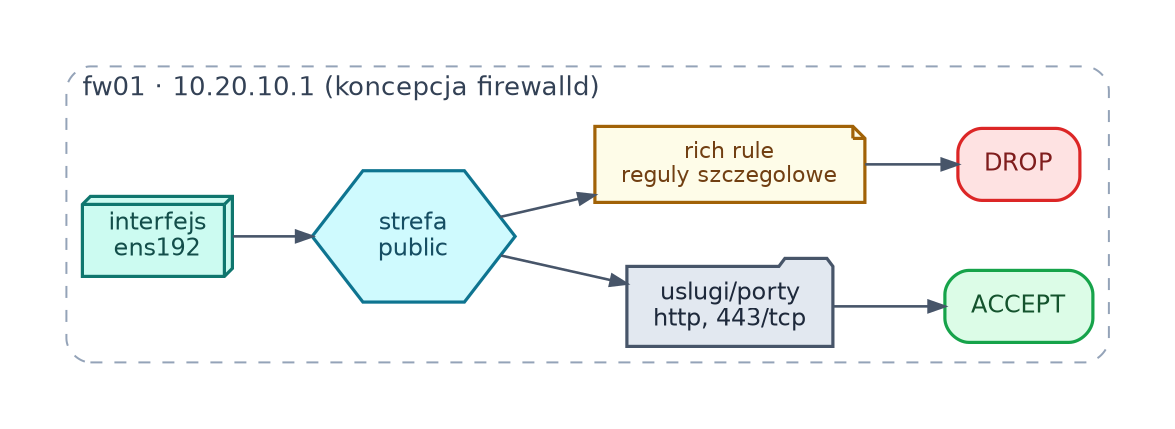
🔎 Ruch trafia do strefy firewalld, a stamtąd do reguł usług i rich rules decydujących o dopuszczeniu. (kliknięcie otwiera pełny rozmiar)
Trzy operacje, które przenoszą dane między tymi dwoma światami:
- start usługi — permanent → runtime (budowanie stanu początkowego),
--reload— permanent → runtime, nadpisując cokolwiek było w runtime i nie zostało zapisane jako permanent,--runtime-to-permanent— runtime → permanent, w drugą stronę, zapisując bieżący stan na dysk.
Nie ma żadnego automatycznego mechanizmu synchronizacji „w tle" — każda z tych operacji jest jawnym poleceniem. Stąd dwa lustrzane błędy, które opisuje reguła ze wstępu tej strony: reguła tylko-permanent, o której zapomniano zrobić --reload (nie działa, mimo że jest „dodana"), i reguła tylko-runtime, o której zapomniano, że zniknie przy najbliższym --reload (działała wczoraj, dziś nagle nie działa, bo ktoś zrobił --reload z innego powodu, np. po dodaniu zupełnie innej reguły).
Pojęcie: usługa firewalld jako nazwany zestaw portów (rozwinięcie z Fiszki). Definicje usług leżą jako pliki XML w /usr/lib/firewalld/services/*.xml (systemowe, dostarczane z pakietami) i opcjonalnie /etc/firewalld/services/*.xml (własne, nadpisujące albo dodatkowe). Plik http.xml w skrócie mówi „port 80, protokół tcp" — --add-service=http to więc czysto składniowy skrót na --add-port=80/tcp, z tą przewagą, że w audycie reguł czytelne jest „http", a nie trzeba pamiętać numeru portu ani sprawdzać go w drugim źródle.
Rich rules rozszerzają ten model o warunki, których nie da się wyrazić samym portem czy usługą: konkretny adres źródłowy, konkretny protokół IP (jak VRRP, który nie ma portu), kierunek, logowanie, limit czasu. Składnia to pojedynczy ciąg tekstowy w cudzysłowie, budowany z opcjonalnych elementów w ustalonej kolejności: rule [family="..."] [source ...] [service name="..." | port port="..." protocol="..." | protocol value="..."] [log ...] [audit] accept|reject|drop. Nawiasy w cudzysłowach wewnątrz jednej reguły to najczęstsze źródło błędów składniowych — patrz Częste błędy.
Krok po kroku
1. Sprawdź stan wyjściowy.
firewall-cmd --state
firewall-cmd --get-default-zone
sudo firewall-cmd --list-all
2. Przetestuj nową regułę na żywo, zanim ją utrwalisz.
sudo firewall-cmd --add-port=8080/tcp
curl -s -o /dev/null -w "%{http_code}\n" http://127.0.0.1:8080/
success
200Reguła działa natychmiast, bez --reload — bo nie ma jeszcze --permanent, więc trafiła prosto do runtime.
3. Utrwal dokładnie to, co już przetestowałeś.
sudo firewall-cmd --runtime-to-permanent
sudo firewall-cmd --permanent --list-ports
success
8080/tcpZamiast ręcznie powtarzać --add-port=8080/tcp --permanent, --runtime-to-permanent przepisał do pliku trwałej konfiguracji cały bieżący stan runtime naraz.
4. Zweryfikuj, że reguła przetrwa --reload.
sudo firewall-cmd --reload
sudo firewall-cmd --list-ports
success
8080/tcpPort jest nadal na liście po --reload — dowód, że reguła rzeczywiście trafiła do konfiguracji trwałej, a nie zniknęła.
5. Dodaj regułę o wyższym ryzyku z zabezpieczeniem --timeout.
sudo firewall-cmd --add-rich-rule='rule family="ipv4" source address="10.20.20.0/24" port port="8080" protocol="tcp" reject' --timeout=60s
sleep 65
sudo firewall-cmd --list-rich-rules
success
Po upływie minuty lista rich rules jest znowu pusta — reguła sama się usunęła, dokładnie zgodnie z deklarowanym --timeout, bez potrzeby ręcznego sprzątania.
Częste błędy
--permanent bez --reload — reguła istnieje tylko na papierze.
sudo firewall-cmd --add-port=443/tcp --permanent
curl -v https://10.20.10.42/
success
curl: (7) Failed to connect to 10.20.10.42 port 443: Connection refusedPolecenie zwróciło success, port jest zapisany w konfiguracji trwałej — a mimo to połączenie jest odrzucane, bo runtime wciąż nie wie o nowym porcie. Naprawa: sudo firewall-cmd --reload zaraz po każdej zmianie z --permanent, którą trzeba zobaczyć na żywo od razu.
Reguła bez --permanent — działała wczoraj, dziś zniknęła.
sudo firewall-cmd --add-port=8080/tcp
# następnego dnia, po niepowiązanej zmianie z --reload:
curl http://127.0.0.1:8080/
curl: (7) Failed to connect to 127.0.0.1 port 8080: Connection refusedReguła z pierwszego dnia nigdy nie trafiła do konfiguracji trwałej — zniknęła przy pierwszym --reload, niezależnie od tego, kto i po co go wywołał. Naprawa: każda reguła, która ma przetrwać, potrzebuje --permanent (i --reload) albo --runtime-to-permanent.
Zamknięcie sobie dostępu SSH przez zmianę strefy domyślnej.
sudo firewall-cmd --set-default-zone=drop --permanent
sudo firewall-cmd --reload
success
success
ssh: connect to host 10.20.10.42 port 22: Connection timed outStrefa drop odrzuca cały ruch bez wyjątków — łącznie z SSH, którym akurat administrator jest podłączony. Po --reload sesja nie zrywa się natychmiast (istniejące połączenie może przetrwać chwilę jako już nawiązane), ale każda nowa próba połączenia jest blokowana, w tym reconnect po utracie sesji. Naprawa wymaga dostępu poza siecią (konsola/KVM) — dlatego ryzykowne zmiany strefy testuje się z --timeout albo z otwartą drugą sesją na wypadek błędu.
Reguła dodana do niewłaściwej strefy.
sudo firewall-cmd --zone=internal --add-port=443/tcp --permanent
sudo firewall-cmd --reload
curl https://10.20.10.42/
success
curl: (7) Failed to connect to 10.20.10.42 port 443: Connection refusedPort trafił do strefy internal, ale interfejs ens192, przez który przychodzi ruch, jest w strefie public — reguła istnieje, ale nigdy nie zostanie dopasowana do tego ruchu. Naprawa: firewall-cmd --get-active-zones pokazuje, która strefa faktycznie obsługuje dany interfejs, zanim dodasz do niej regułę.
Błąd składni w rich rule przez niedopasowane cudzysłowy.
sudo firewall-cmd --add-rich-rule='rule family="ipv4" source address=10.20.20.20 service name="ssh" accept' --permanentError: INVALID_RULE: bad address: sourceWartość address musi być w cudzysłowie wewnątrz reguły (address="10.20.20.20"), tak samo jak family i name — brak cudzysłowu wokół adresu psuje parser rich rule. Naprawa: każda wartość atrybutu w rich rule idzie w cudzysłowie, cała reguła — w apostrofach powłoki, żeby wewnętrzne cudzysłowy przetrwały interpretację przez bash.
🎯 Ćwiczenia
Wszystko poniżej testujesz na porcie 8080 (ten sam, którego używa serwer testowy z poprzedniej strony rozdziału) i z regułami zabezpieczonymi --timeout, więc nawet pomyłka nie zablokuje Ci trwale dostępu do maszyny. Wymaga sudo.
Ćwiczenie 1 — cykl test → utrwalenie → weryfikacja
cd /tmp
python3 -m http.server 8080 &
PID=$!

sudo firewall-cmd --add-port=8080/tcp
curl -s -o /dev/null -w "runtime: %{http_code}\n" http://127.0.0.1:8080/

sudo firewall-cmd --runtime-to-permanent
sudo firewall-cmd --reload
curl -s -o /dev/null -w "po reload: %{http_code}\n" http://127.0.0.1:8080/

sudo firewall-cmd --remove-port=8080/tcp --permanent
sudo firewall-cmd --reload
kill $PID
W którym momencie, gdybyś pominął --runtime-to-permanent, port przestałby odpowiadać?
Odpowiedź
Zaraz po sudo firewall-cmd --reload — bez zapisania reguły jako trwałej, --reload wczytałby konfigurację permanent sprzed dodania portu 8080 i nadpisał nią runtime, usuwając regułę, która chwilę wcześniej działała. Drugie curl zwróciłoby błąd połączenia zamiast kodu 200.
Ćwiczenie 2 — bezpieczny test reguły blokującej z --timeout
sudo firewall-cmd --add-rich-rule='rule family="ipv4" port port="8080" protocol="tcp" reject' --timeout=30s
sudo firewall-cmd --list-rich-rules

cd /tmp && python3 -m http.server 8080 &
PID=$!
curl -s -o /dev/null -w "z aktywną regułą: %{http_code}\n" --max-time 3 http://127.0.0.1:8080/ || echo "połączenie odrzucone, zgodnie z oczekiwaniem"

sleep 31
curl -s -o /dev/null -w "po wygaśnięciu: %{http_code}\n" http://127.0.0.1:8080/
kill $PID
Dlaczego ta metoda testowania jest bezpieczniejsza niż od razu dodawać taką regułę z --permanent?
Odpowiedź
Reguła z --timeout usuwa się sama z runtime po podanym czasie, niezależnie od tego, czy administrator zdąży ją ręcznie cofnąć. Gdyby ta sama reguła (przez pomyłkę zbyt szeroka, np. pasująca też do portu SSH) trafiła od razu do --permanent i --reload, jedynym sposobem na jej cofnięcie po utracie dostępu byłby fizyczny dostęp do konsoli maszyny. --timeout daje siatkę bezpieczeństwa dokładnie na wypadek takiej pomyłki.
Pytania kontrolne
1. Dodałeś firewall-cmd --add-service=http --permanent, ale przeglądarka nadal nie może połączyć się z serwerem WWW. Jakiego jednego polecenia najpewniej zabrakło?
Odpowiedź
firewall-cmd --reload. --permanent zapisuje regułę do konfiguracji trwałej, ale nie stosuje jej do ruchu na żywo — bez --reload runtime nadal działa według starej konfiguracji.
2. Czym różni się --reload od --runtime-to-permanent pod względem kierunku, w którym płyną dane?
Odpowiedź
--reload kopiuje dane z konfiguracji trwałej (permanent) do bieżącej (runtime), nadpisując runtime i kasując wszystko, co było w runtime, a nie zostało zapisane jako permanent. --runtime-to-permanent robi odwrotnie — kopiuje bieżący stan runtime do konfiguracji trwałej, zapisując na dysk to, co aktualnie działa.
3. Dlaczego reguła dla protokołu VRRP musi być rich rule z protocol value="vrrp", a nie zwykłym --add-port?
Odpowiedź
VRRP nie działa na porcie TCP ani UDP — to osobny protokół IP (numer 112), działający bezpośrednio na warstwie IP. --add-port przyjmuje wyłącznie parę numer/protokół transportowy (np. 443/tcp), więc nie potrafi wyrazić „wpuść cały protokół IP numer 112" — do tego służy rich rule z elementem protocol value="...", który operuje na poziomie protokołu IP, a nie portu.
4. Masz zamiar przetestować regułę, która może przypadkiem zablokować Twoje własne połączenie SSH do zdalnego serwera. Jakie jedno ustawienie w poleceniu firewall-cmd minimalizuje ryzyko trwałego zablokowania się?
Odpowiedź
--timeout=Ns — reguła z tym parametrem działa tylko w runtime i sama się usuwa po zadanym czasie, niezależnie od tego, czy administrator zdąży ją ręcznie cofnąć. To pozwala przetestować ryzykowną regułę z gwarancją, że nawet przy najgorszym scenariuszu dostęp wróci sam po upływie ustawionego czasu.
Powiązane: ip: adresy, trasy, interfejsy · NetworkManager i nmcli: konfiguracja trwała · Kto nasłuchuje i kto z kim gada: ss, lsof, netstat · SSH — klucze prywatne i publiczne · chrony — synchronizacja czasu (port NTP w zaporze)
Źródła: stare BookStack „Weryfikacja zapory sieciowej (firewalld) oraz dodanie wyjątków" · OneNote „Ogolne" (Sprawdzenie zapory oraz dodanie wyjątków, w tym reguła dla protokołu VRRP) · man 1 firewall-cmd · man 5 firewalld.zones · man 5 firewalld.richlanguage · man 5 firewalld.service
Warstwa pod firewalld: nftables i iptables
🎚️ Poziom: średni🧩 Dotyczy: RHEL/Rocky 9–10 (nftables jako backend), różnice Debian/Ubuntu i SLES zaznaczone⏱️ Czas: ~22 min
firewalld to tylko fasada. Pod spodem system filtruje pakiety przez netfilter, a od RHEL 8 językiem tego filtrowania jest nftables — iptables jest już tylko tłumaczem na starą składnię. Ta strona pokazuje warstwę, do której firewalld faktycznie pisze, i to, co potrafi pójść źle, kiedy administrator sięga po nią ręcznie.
🔤 Skróty użyte na tej stronie (11)
| Skrót | Co znaczy |
|---|---|
| DNAT | Destination Network Address Translation: podmiana adresu docelowego pakietu, używana do przekierowania ruchu z zewnątrz do serwera wewnątrz sieci |
| DNS | Domain Name System: książka telefoniczna internetu, zamienia nazwy na adresy IP |
| IP | Internet Protocol: adres komputera w sieci; w elektryce: stopień ochrony obudowy (Ingress Protection) |
| IPv4 | Internet Protocol wersja 4: adresy zapisane czterema liczbami z kropkami, na przykład 10.20.10.77 |
| IPv6 | Internet Protocol wersja 6: nowszy, dłuższy zapis adresów, w liczbach szesnastkowych oddzielonych dwukropkami |
| NAT | Network Address Translation: podmiana adresów IP na granicy sieci |
| RHEL | Red Hat Enterprise Linux: komercyjna dystrybucja Linuksa |
| SLES | SUSE Linux Enterprise Server: płatna dystrybucja Linuksa firmy SUSE, konkurent Rocky/RHEL |
| SNAT | Source NAT: podmiana adresu nadawcy w ruchu wychodzącym |
| SSH | Secure Shell: szyfrowane zdalne logowanie do serwera |
| TCP | Transmission Control Protocol: protokół sieciowy z potwierdzaniem dostarczenia |
Fiszka
🟢 TYLKO ODCZYT
Wypisanie całego aktualnego zestawu reguł: nft list ruleset
sudo nft list rulesetWypisuje wszystko: tabele, łańcuchy i reguły, w formacie, który da się zapisać do pliku i odtworzyć. To pierwsza komenda, którą uruchamiamy, gdy nie wiadomo, co naprawdę filtruje pakiety — w tym firewalld, który swoje reguły trzyma właśnie tutaj.
Przykład:
table inet firewalld {
	chain filter_IN_public {
		icmp type { echo-request } accept
		tcp dport 22 accept
		tcp dport 443 accept
	}
}
table inet filter {
	chain input {
		type filter hook input priority filter; policy accept;
	}
}
🔤 nft = nftables: nowa zapora jądra Linuksa
🟢 TYLKO ODCZYT
Wypisanie samych tabel, bez reguł: nft list tables
sudo nft list tablesSkrócony widok — same nazwy tabel wraz z rodziną adresową. Przydaje się, żeby zorientować się, ile warstw filtrowania w ogóle działa w systemie, zanim zejdziemy do szczegółów.
Przykład:
table inet firewalld
table ip filter
table ip6 filter
🔤 nft = nftables: nowa zapora jądra Linuksa
🟢 TYLKO ODCZYT
Utworzenie nowej tabeli: nft add table inet filter
sudo nft add table inet filterTworzy pustą tabelę o nazwie filter w rodzinie inet (obsługuje IPv4 i IPv6 jednym zestawem reguł — nowość względem starego, rozdzielonego iptables/ip6tables). Sama tabela nic nie filtruje — to tylko pojemnik na łańcuchy, patrz Jak to działa.
🔤 IPv4 = Internet Protocol wersja 4: adresy zapisane czterema liczbami z kropkami, na przykład 10.20.10.77 · IPv6 = Internet Protocol wersja 6: nowszy, dłuższy zapis adresów, w liczbach szesnastkowych oddzielonych dwukropkami · nft = nftables: nowa zapora jądra Linuksa
🟢 TYLKO ODCZYT
Dodanie łańcucha podłączonego do haka: nft add chain
sudo nft add chain inet filter input { type filter hook input priority 0 \; policy accept \; }Dodaje do tabeli filter łańcuch input, podczepiony pod hak input z priorytetem 0 i domyślną polityką accept. Średnik w środkowej klamrze trzeba escapować (\;) w powłoce, albo cały zapis wsadzić do pliku .nft — bez tego powłoka przerywa komendę na pierwszym średniku.
🔤 nft = nftables: nowa zapora jądra Linuksa
🟢 TYLKO ODCZYT
Dodanie pojedynczej reguły w łańcuchu: nft add rule
sudo nft add rule inet filter input tcp dport 22 acceptDopisuje regułę na koniec łańcucha input: pakiety TCP na port 22 są przyjmowane. Kolejność dopisywania ma znaczenie — patrz zasada pierwszego trafienia w Jak to działa.
🔤 TCP = Transmission Control Protocol: protokół sieciowy z potwierdzaniem dostarczenia · nft = nftables: nowa zapora jądra Linuksa
🟢 TYLKO ODCZYT
Wczytanie całej konfiguracji z pliku: nft -f plik.nft
sudo nft -f /etc/nftables/custom.nftŁaduje kompletny zestaw tabel, łańcuchów i reguł z pliku tekstowego. To jedyny rozsądny sposób pracy z nft na produkcji — reguły wpisywane pojedynczo w terminalu nie przetrwają restartu i trudno je wersjonować w gicie.
🔤 nft = nftables: nowa zapora jądra Linuksa
🟢 TYLKO ODCZYT
Wyczyszczenie całego zestawu reguł: nft flush ruleset
sudo nft flush rulesetUsuwa wszystkie tabele, łańcuchy i reguły, włącznie z tymi, które napisał firewalld. Po tej komendzie system przepuszcza cały ruch bez żadnego filtrowania — dobre do testów na maszynie bez dostępu z sieci, fatalne na produkcyjnym serwerze wystawionym do internetu.
🔤 nft = nftables: nowa zapora jądra Linuksa
🟢 TYLKO ODCZYT
Wypisanie reguł klasycznym widokiem: iptables -L -n -v
sudo iptables -L -n -v-L wypisuje reguły, -n pokazuje adresy i porty numerycznie (bez rozwiązywania nazw — szybciej i bez zależności od DNS), -v dodaje liczniki pakietów/bajtów i nazwę interfejsu. Na RHEL 8+ ta komenda nie czyta osobnej, starej tabeli jądra — tłumaczy na bieżąco reguły trzymane w nftables (patrz Jak to działa).
Przykład:
Chain INPUT (policy ACCEPT 128K packets, 42M bytes)
 pkts bytes target     prot opt in     out     source               destination
 118K   38M ACCEPT     tcp  --  ens192 *       0.0.0.0/0            0.0.0.0/0            tcp dpt:22
🔤 DNS = Domain Name System: książka telefoniczna internetu, zamienia nazwy na adresy IP · RHEL = Red Hat Enterprise Linux: komercyjna dystrybucja Linuksa · iptables = starsza zapora sieciowa jądra Linuksa, sterowana regułami w tabelach i łańcuchach
🟢 TYLKO ODCZYT
Wypisanie reguł w formacie do skopiowania: iptables -S
sudo iptables -STen sam zestaw reguł co -L, ale w formacie identycznym ze składnią, którą wpisujemy przy dodawaniu (-A INPUT -p tcp --dport 22 -j ACCEPT). Wygodne do skopiowania reguły i odtworzenia jej na innym serwerze albo w skrypcie.
Przykład:
-P INPUT ACCEPT
-P FORWARD ACCEPT
-P OUTPUT ACCEPT
-A INPUT -p tcp -m tcp --dport 22 -j ACCEPT
🔤 iptables = starsza zapora sieciowa jądra Linuksa, sterowana regułami w tabelach i łańcuchach
🟢 TYLKO ODCZYT
Wypisanie reguł translacji adresów: iptables -t nat -L -n
sudo iptables -t nat -L -nDomyślnie iptables pokazuje tabelę filter. Flaga -t nat przełącza na tabelę odpowiedzialną za NAT — tu szukamy reguł DNAT/SNAT/MASQUERADE, temat kolejnej strony rozdziału.
Przykład:
Chain PREROUTING (policy ACCEPT)
target     prot opt source               destination
DNAT       tcp  --  0.0.0.0/0            203.0.113.10         tcp dpt:25 to:10.20.10.42:25

Chain POSTROUTING (policy ACCEPT)
target     prot opt source               destination
MASQUERADE  tcp  --  10.20.10.0/24        0.0.0.0/0            tcp dpt:25
🔤 NAT = Network Address Translation: podmiana adresów IP na granicy sieci · DNAT = Destination Network Address Translation: podmiana adresu docelowego pakietu, używana do przekierowania ruchu z zewnątrz do serwera wewnątrz sieci · iptables = starsza zapora sieciowa jądra Linuksa, sterowana regułami w tabelach i łańcuchach
🟢 TYLKO ODCZYT
Dopisanie reguły na koniec łańcucha: iptables -A INPUT -p tcp --dport NumerPortu -j ACCEPT
sudo iptables -A INPUT -p tcp --dport NumerPortu -j ACCEPT-A (append) dokleja regułę na koniec łańcucha INPUT. Jeśli wcześniejsza reguła w tym łańcuchu już odrzuca ten ruch, ta reguła nigdy nie zostanie sprawdzona — patrz zasada pierwszego trafienia w Jak to działa.
🔤 iptables = starsza zapora sieciowa jądra Linuksa, sterowana regułami w tabelach i łańcuchach
🟢 TYLKO ODCZYT
Usunięcie konkretnej reguły: iptables -D
sudo iptables -D INPUT -p tcp --dport NumerPortu -j ACCEPTUsuwa regułę, która dokładnie odpowiada podanemu opisowi — składnia musi się zgadzać znak w znak z tym, co pokazuje -S. Wygodniejsza alternatywa przy wielu regułach: numer z --line-numbers.
Przykład:
Chain INPUT (policy ACCEPT)
num  target     prot opt source               destination
1    ACCEPT     tcp  --  0.0.0.0/0            0.0.0.0/0            tcp dpt:22
2    ACCEPT     tcp  --  0.0.0.0/0            0.0.0.0/0            tcp dpt:443
🔤 iptables = starsza zapora sieciowa jądra Linuksa, sterowana regułami w tabelach i łańcuchach
🟠 ZMIENIA SYSTEM
Zrzut reguł do formatu tekstowego: iptables-save
sudo iptables-save > /etc/sysconfig/iptablesZapisuje cały aktualny zestaw reguł (wszystkie tabele) w formacie do wczytania przez iptables-restore. Bez tego kroku reguły dodane ręcznie przez -A znikają przy najbliższym restarcie — żyją tylko w pamięci jądra.
🟠 ZMIENIA SYSTEM
Wczytanie reguł z pliku: iptables-restore
sudo iptables-restore < /etc/sysconfig/iptablesOdwrotność iptables-save: wgrywa cały zestaw reguł z pliku, zastępując to, co jest aktualnie załadowane. Na systemach z firewalld ta para komend zwykle nie jest potrzebna — firewalld ma własny mechanizm trwałości (--permanent + --reload).
🟢 TYLKO ODCZYT
Podejrzenie tłumaczenia reguły na nft: iptables-translate
iptables-translate -A INPUT -p tcp --dport NumerPortu -j ACCEPTNie wykonuje reguły — tylko pokazuje, jak dokładnie zostałaby zapisana w składni nft. Dobry sposób nauki nowej składni: bierzemy starą regułę, którą rozumiemy, i patrzymy na jej odpowiednik.
Przykład:
nft add rule ip filter INPUT tcp dport 22 counter accept🟢 TYLKO ODCZYT
Odczyt przełącznika przekazywania pakietów: sysctl net.ipv4.ip_forward
sysctl net.ipv4.ip_forwardSam odczyt, bez zmiany. Wynik 0 znaczy, że jądro nie przekazuje pakietów między interfejsami — nawet najlepiej napisane reguły NAT nic nie zdziałają, jeśli ten przełącznik jest wyłączony. Pełne omówienie i trwałe włączenie: następna strona rozdziału.
Przykład:
net.ipv4.ip_forward = 0🔤 NAT = Network Address Translation: podmiana adresów IP na granicy sieci · sysctl = odczytaj albo zmień parametr jądra Linuksa w czasie działania systemu, tu limit vm.max_map_count wymagany przez OpenSearch
🟢 TYLKO ODCZYT
Wszystkie flagi i komendy
| Komenda / flaga | Co robi |
|---|---|
nft list ruleset | pełny zrzut tabel/łańcuchów/reguł |
nft list tables | tylko nazwy tabel |
nft add table | nowa, pusta tabela |
nft add chain ... hook ... | nowy łańcuch podczepiony pod hak netfiltera |
nft add rule | dopisanie reguły na koniec łańcucha |
nft -f plik.nft | wczytanie konfiguracji z pliku |
nft flush ruleset | usunięcie wszystkiego |
iptables -L -n -v | reguły z licznikami, adresy numerycznie |
iptables -S | reguły w formacie do skopiowania |
iptables -t nat -L -n | reguły tabeli NAT |
iptables -A ... -j ACCEPT | dopisanie reguły na koniec łańcucha |
iptables -D | usunięcie konkretnej reguły |
iptables-save / -restore | zrzut / wczytanie reguł z pliku |
iptables-translate | podgląd tłumaczenia reguły na nft |
sysctl net.ipv4.ip_forward | odczyt przełącznika przekazywania pakietów |
Uważaj
nft flush rulesetusuwa też regułyfirewalld— na serwerze produkcyjnym to odcięcie się od SSH, jeśli łączysz się przez sieć.- Ręczne
iptables -Ana systemie zfirewalldprzetrwa tylko do najbliższegofirewall-cmd --reload, które nadpisze tabelę nftables z własnej, trwałej konfiguracji. iptables -Dwymaga podania reguły identycznej co do znaku ze składnią z-S— łatwiej usuwać po numerze z--line-numbers.
🔤 SSH = Secure Shell: szyfrowane zdalne logowanie do serwera
Z życia wzięte
📖 Z ŻYCIA WZIĘTE
Wtorek. Stara reguła iptables na ipa01 blokuje ruch, mimo że administrator, który ją pisał, dawno odszedł z firmy. Tomek sprawdza nftables, żeby zobaczyć, przez które łańcuchy faktycznie przechodzi pakiet, zanim zdecyduje, którą regułę bezpiecznie usunąć.
Po co to istnieje
Pojęcie: filtrowanie pakietów w jądrze. Każdy pakiet sieciowy, zanim trafi do aplikacji albo zostanie przekazany dalej, przechodzi przez jądro systemu. Jądro Linuksa ma wbudowany mechanizm, który w konkretnych, ustalonych miejscach tej drogi pyta: czy ten pakiet ma przejść, zostać odrzucony, czy poddany jakiejś przemianie? Odpowiedź nie jest zaszyta w kodzie jądra — administrator konfiguruje ją z zewnątrz, w postaci reguł. Ta konfigurowalna warstwa nazywa się netfilter, a nftables i iptables to dwa różne języki, w których można te reguły zapisać.
firewalld jest wygodną fasadą nad tym mechanizmem — strefy, usługi, --add-port. Ale sam nie filtruje ani jednego pakietu. Kiedy wydajesz firewall-cmd --add-port=443/tcp --permanent && firewall-cmd --reload, firewalld tłumaczy to na zestaw tabel i reguł nftables i wgrywa je do jądra. Ta strona jest o tej warstwie: co tam faktycznie się dzieje, jak to podglądnąć i czym różni się nftables od starszego iptables.
Sięgasz po tę wiedzę wtedy, gdy firewall-cmd --list-all mówi, że port jest otwarty, a połączenie mimo to nie przechodzi — bo w grę wchodzi reguła NAT, inna strefa, albo ręcznie dopisana reguła iptables, o której firewalld nie wie.
Analogia
Wyobraź sobie lotniskową kontrolę bezpieczeństwa z trzema niezależnymi punktami: przy wejściu do terminala, przy wejściu na konkretne gate'y i przy wyjściu na płytę.
Każdy punkt kontroli to hak — miejsce, w którym ktoś na pewno zatrzyma Cię i sprawdzi dokumenty. W każdym punkcie stoi konkretna procedura (łańcuch reguł) wykonywana po kolei, od pierwszej instrukcji do ostatniej. Strażnik zatrzymuje się na pierwszej instrukcji, która daje jednoznaczną odpowiedź — jeśli trzecia instrukcja mówi „zatrzymaj tę osobę", nikogo nie interesuje, że dziesiąta mówiła „wpuszczaj wszystkich z tego kraju".
firewalld to kierownik zmiany, który wydaje polecenia strażnikom w ludzkim języku: „wpuszczaj ruch na gate 22, blokuj resztę". Strażnicy i tak wykonują te same, surowe procedury (nftables) — kierownik tylko je za nich zapisuje. Jeśli ktoś inny — administrator korzystający z iptables albo z nft bezpośrednio — dopisze własną instrukcję do procedury strażnika, a potem kierownik wróci i na nowo przepisze całą procedurę (odpowiednik firewall-cmd --reload), dopisana ręcznie instrukcja przepada. Nikt jej nie usunął złośliwie — kierownik po prostu nie wiedział, że tam była.
Jak to działa
🔍 Rozwiń: jak to działa pod spodem
Pojęcie: tabela, łańcuch, reguła. nftables organizuje konfigurację w trzech poziomach zagnieżdżenia. Tabela to najwyższy pojemnik, przypisany do rodziny adresów (ip, ip6, inet — czyli oba naraz, arp, bridge). W tabeli tworzysz łańcuchy — nazwane listy reguł, z których część jest podczepiona pod konkretny punkt przepływu pakietu, a część istnieje tylko jako cel do przeskoku z innego łańcucha (jump). W łańcuchu leżą reguły — pojedyncze warunki plus akcja, sprawdzane po kolei od pierwszej do ostatniej. iptables ma identyczną trójpoziomową strukturę — tabele takie jak filter czy nat z gotowymi łańcuchami INPUT/OUTPUT/FORWARD — tylko starszą, mniej elastyczną składnię i osobne binarki dla IPv4 (iptables) i IPv6 (ip6tables).

🔎 Pakiet przechodzi przez kolejne hooki netfilter, zanim trafi do procesu lokalnego albo dalej w sieć. (kliknięcie otwiera pełny rozmiar)
Pojęcie: haki netfiltera. Hak to ustalone miejsce w drodze pakietu przez jądro, do którego można podczepić łańcuch reguł. Pięć podstawowych haków to: prerouting (zanim jądro zdecyduje, czy pakiet jest dla tej maszyny, czy ma być przekazany dalej), input (pakiet zaadresowany do tej maszyny), forward (pakiet przekazywany przez tę maszynę do innego hosta), output (pakiet wygenerowany przez tę maszynę) i postrouting (zaraz przed wysłaniem na kartę sieciową). Nazwy PREROUTING/INPUT/FORWARD/OUTPUT/POSTROUTING w iptables to te same pięć haków, tylko pisane wielkimi literami z przyzwyczajenia starszej składni. Reguły NAT (temat kolejnej strony) zawsze siedzą w prerouting albo postrouting, bo tylko tam ma sens zmiana adresu — przed albo po podjęciu decyzji o trasowaniu.
Zasada pierwszego trafienia. Jądro sprawdza reguły w łańcuchu w kolejności, w jakiej zostały dodane, i zatrzymuje się na pierwszej, która definitywnie decyduje o pakiecie (accept, drop, reject — w terminologii iptables: ACCEPT, DROP, REJECT). Reguła numer dziesięć nigdy nie zostanie sprawdzona, jeśli reguła numer trzy już odrzuciła pakiet. To jest powód, dla którego kolejność dodawania reguł (-A na koniec, -I na początek) ma bezpośredni wpływ na to, co faktycznie się dzieje — dwie identyczne reguły w innej kolejności dają inny efekt końcowy.
Pojęcie: translacja adresów (NAT). NAT (Network Address Translation) to podmiana adresu IP (i czasem portu) w pakiecie w trakcie jego przechodzenia przez router czy firewall — tak, żeby dla jednej strony połączenia wyglądało to inaczej niż dla drugiej. Typowy powód: maszyny w sieci prywatnej (10.20.10.0/24) mają adresy, które nie istnieją w internecie, więc router podmienia ich adres źródłowy na swój publiczny adres, zanim pakiet wyjdzie na zewnątrz. Pełny podział na DNAT, SNAT i maskaradę oraz konkretne reguły — następna strona rozdziału, Przekierowanie ruchu między interfejsami i portami.
iptables-nft: nakładka, nie osobny mechanizm. Od RHEL 8 (i od Debiana 10/Buster) binarka /usr/sbin/iptables nie rozmawia z osobnym, starym modułem jądra. To jest iptables-nft — program, który przyjmuje starą składnię iptables, tłumaczy ją na reguły nftables i zapisuje je do tych samych tabel, które widzi nft list ruleset. Efekt: iptables -L i nft list ruleset pokazują ten sam stan systemu, tylko w dwóch różnych językach — i jednocześnie pułapka opisana w Częste błędy: mieszanie obu składni w tym samym skrypcie administracyjnym prowadzi do reguł, które jedna z komend pokazuje inaczej niż druga, choć obie czytają to samo jądro.
Krok po kroku
1. Zobacz, co naprawdę filtruje ruch, zanim zaczniesz cokolwiek zmieniać — z dwóch stron naraz.
sudo nft list ruleset | head -30
sudo iptables -L -n -v | head -8
Chain INPUT (policy DROP 0 packets, 0 bytes)
pkts bytes target prot opt in out source destination
12 720 ACCEPT all -- * * 0.0.0.0/0 0.0.0.0/0 ctstate RELATED,ESTABLISHEDSzukaj tabeli firewalld w pierwszym wyniku — jeśli usługa działa, prawie cała konfiguracja będzie tam. Ten sam stan jądra widziany przez iptables wygląda inaczej — grupuje reguły firewalld mniej czytelnie niż natywne nft list.
2. Dodaj tymczasową regułę testową przez nft i sprawdź, czy iptables w ogóle ją widzi.
sudo nft add table inet test
sudo nft add chain inet test input { type filter hook input priority 0 \; }
sudo nft add rule inet test input tcp dport 12345 accept
sudo iptables -L -n | grep 12345 || echo "brak — iptables-nft czyta tylko tabele o standardowych nazwach"
sudo nft delete table inet test
Reguła istnieje i działa, ale iptables -L jej nie pokaże — iptables-nft czyta tylko tabele o standardowych nazwach (filter, nat, mangle, raw, security), nie każdą tabelę, jaką stworzysz w nft. Ostatnia linia sprząta po teście.
3. Sprawdź przekazywanie pakietów, zanim zabierzesz się za NAT.
sysctl net.ipv4.ip_forwardnet.ipv4.ip_forward = 0Zero — jeśli następny krok to konfiguracja przekazywania między interfejsami, ten przełącznik trzeba włączyć najpierw. Szczegóły: następna strona.
Częste błędy
Reguła dodana ręcznie znika po firewall-cmd --reload.
sudo iptables -A INPUT -p tcp --dport 8443 -j ACCEPT
sudo firewall-cmd --reload
sudo iptables -S | grep 8443
Drugie polecenie nic nie wypisuje. firewall-cmd --reload każe firewalld odtworzyć całą konfigurację nftables od zera, na podstawie własnych, trwałych ustawień (--permanent). Reguła dopisana bezpośrednio do jądra przez iptables -A, bez wiedzy firewalld, nie jest częścią tej konfiguracji i przepada. Naprawa: albo trwałe otwarcie portu przez firewall-cmd --add-port=8443/tcp --permanent, albo — jeśli firewalld faktycznie nie jest potrzebny — jego całkowite wyłączenie i przejście na własne pliki .nft wczytywane przy starcie.
Mieszanie -I (insert) z -A (append) i zdziwienie kolejnością.
sudo iptables -A INPUT -j DROP
sudo iptables -A INPUT -p tcp --dport 22 -j ACCEPT
sudo iptables -L INPUT -n --line-numbers
Chain INPUT (policy ACCEPT)
num target prot opt source destination
1 DROP all -- 0.0.0.0/0 0.0.0.0/0
2 ACCEPT tcp -- 0.0.0.0/0 0.0.0.0/0 tcp dpt:22Reguła 2 nigdy nie zostanie sprawdzona — reguła 1 odrzuca już wszystko, wcześniej. SSH przestaje działać, mimo że reguła zezwalająca na port 22 fizycznie jest w łańcuchu. Naprawa: iptables -I INPUT 1 -p tcp --dport 22 -j ACCEPT, żeby wstawić regułę zezwalającą przed ogólnym DROP, albo usunięcie i ponowne dodanie w poprawnej kolejności.
nft add chain bez klamry z hakiem — łańcuch nic nie robi.
sudo nft add table inet filter
sudo nft add chain inet filter input
sudo nft add rule inet filter input tcp dport 22 accept
Wszystko wykonuje się bez błędu, ale port 22 i tak jest zablokowany, jeśli coś innego blokuje ruch. Przyczyna: łańcuch stworzony bez { type filter hook input priority 0; } to łańcuch regularny, niepodłączony do żadnego haka jądra — istnieje, ale jądro nigdy go nie wywoła. Do niego trzeba by skoczyć jawnie (jump) z innego, podłączonego łańcucha. Naprawa: podać typ i hak przy tworzeniu, jak w Fiszce.
Próba usunięcia reguły iptables -D ze złym formatem i komunikat o braku reguły.
sudo iptables -D INPUT -p tcp --dport 22 -j ACCEPT -m comment --comment "ssh"iptables: Bad rule (does a matching rule exist in that chain?)Reguła w łańcuchu ma inny zestaw modułów (-m) niż ta, którą próbujesz usunąć — iptables -D wymaga dopasowania każdego parametru, nie tylko efektu końcowego. Naprawa: iptables -L INPUT --line-numbers -n, znalezienie numeru reguły wzrokiem, i iptables -D INPUT <numer>.
🎯 Ćwiczenia
Wszystko poniżej wykonujesz lokalnie, na własnej maszynie — żadne polecenie nie dotyka Twojej realnej konfiguracji sieci ani produkcyjnego firewalla, jeśli sprzątniesz po sobie, jak pokazano w odpowiedziach.
Ćwiczenie 1 — własna tabela i reguła bez ryzyka dla systemu
sudo nft add table inet cwiczenie
sudo nft add chain inet cwiczenie input { type filter hook input priority 0 \; policy accept \; }
sudo nft add rule inet cwiczenie input tcp dport 9999 counter drop
sudo nft list table inet cwiczenie
Sprawdź licznik pakietów po komendzie nc -zv 127.0.0.1 9999. Jak zmienia się wynik nft list table inet cwiczenie po kilku takich próbach?
Odpowiedź
Licznik w regule counter drop rośnie o jeden pakiet (i o odpowiednią liczbę bajtów) przy każdej próbie połączenia — nawet jeśli port jest tylko odrzucany, a nie obsługiwany przez żadną usługę. To dowód, że reguła w tabeli inet cwiczenie faktycznie przechwytuje ruch przed jakąkolwiek aplikacją. Po ćwiczeniu:
sudo nft delete table inet cwiczenieĆwiczenie 2 — kolejność reguł na żywym przykładzie
sudo nft add table inet porzadek
sudo nft add chain inet porzadek input { type filter hook input priority 0 \; policy accept \; }
sudo nft add rule inet porzadek input tcp dport 7000 drop
sudo nft add rule inet porzadek input tcp dport 7000 accept
sudo nft list table inet porzadek
Uruchom w jednym terminalu nc -l 127.0.0.1 7000, a w drugim nc -zv 127.0.0.1 7000. Połączenie przejdzie czy zostanie odrzucone — i dlaczego, mimo że druga reguła mówi accept?
Odpowiedź
Połączenie zostanie odrzucone. Reguła drop jest pierwsza w łańcuchu i to ona decyduje o pakiecie — reguła accept nigdy nie zostaje sprawdzona, bo jądro zatrzymuje się na pierwszym dopasowaniu. Zamiana kolejności zmienia wynik na przeciwny. Sprzątanie:
sudo nft delete table inet porzadekPytania kontrolne
1. Dlaczego iptables -L i nft list ruleset na RHEL 9 pokazują ten sam stan systemu, mimo że to dwie różne komendy?
Odpowiedź
Bo od RHEL 8 /usr/sbin/iptables to iptables-nft — nakładka, która tłumaczy starą składnię na reguły nftables i zapisuje je do tych samych tabel jądra, które czyta nft. Nie ma dwóch niezależnych mechanizmów filtrowania działających równolegle; jest jeden mechanizm (netfilter/nftables) i dwa języki do jego opisywania.
2. Administrator dodał iptables -A INPUT -p tcp --dport 3000 -j ACCEPT, ale nie wywołał żadnej komendy zapisu. Co się stanie z tą regułą po restarcie serwera?
Odpowiedź
Zniknie. Reguły dodane samym -A żyją tylko w pamięci jądra, w bieżącej sesji nftables — nie są automatycznie zapisywane na dysk. Trzeba je jawnie zapisać (iptables-save > plik i wczytać przy starcie) albo, na systemie z firewalld, dodać przez firewall-cmd --add-port ... --permanent, co firewalld sam utrwala.
3. Masz dwie reguły w łańcuchu INPUT: pierwsza blokuje cały ruch z podsieci 10.20.20.0/24, druga zezwala na SSH z hosta 10.20.20.20. Ruch z 10.20.20.20 na port 22 przejdzie?
Odpowiedź
Nie przejdzie. 10.20.20.20 należy do 10.20.20.0/24, więc pierwsza reguła dopasuje się i zablokuje pakiet, zanim jądro dojdzie do drugiej reguły — zasada pierwszego trafienia. Żeby wyjątek zadziałał, reguła zezwalająca musi być przed ogólną blokadą, nie za nią.
4. Czym różni się łańcuch podłączony pod hak od łańcucha „regularnego" w nftables?
Odpowiedź
Łańcuch podłączony pod hak ({ type filter hook input priority 0; }) jest automatycznie wywoływany przez jądro w konkretnym punkcie przepływu pakietu. Łańcuch regularny, stworzony bez tej klamry, jest tylko nazwaną listą reguł, do której trzeba doskoczyć jawnie (jump) z innego łańcucha — jądro samo z siebie nigdy go nie sprawdzi.
Powiązane: Przekierowanie ruchu między interfejsami i portami · firewalld: strefy, porty, usługi, rich rules · DNS z perspektywy administratora: dig, host, resolvectl Źródła: man 8 nft · man 8 iptables · man 8 iptables-translate · man 5 nftables.conf
Przekierowanie ruchu między interfejsami i portami
🎚️ Poziom: średni🧩 Dotyczy: RHEL/Rocky 9–10, różnice Debian/Ubuntu i SLES zaznaczone⏱️ Czas: ~25 min
Serwer z dwiema kartami sieciowymi może działać jak brama: przyjąć pakiet na jednym interfejsie i wypuścić go na drugim, podmieniając adresy po drodze. Ta strona pokazuje, jak włączyć to zachowanie, jak zapisać reguły DNAT/SNAT/maskarady trwale przez firewalld i iptables, i jak sprawdzić bez zgadywania, że ruch faktycznie płynie.
🔤 Skróty użyte na tej stronie (11)
| Skrót | Co znaczy |
|---|---|
| DHCP | Dynamic Host Configuration Protocol: usługa, która sama rozdaje komputerom adresy IP |
| DNAT | Destination Network Address Translation: podmiana adresu docelowego pakietu, używana do przekierowania ruchu z zewnątrz do serwera wewnątrz sieci |
| HTTP | Hypertext Transfer Protocol: protokół stron WWW |
| NAT | Network Address Translation: podmiana adresów IP na granicy sieci |
| PPPoE | Point-to-Point Protocol over Ethernet: sposób logowania do operatora przez Ethernet, w którym łącze wymaga nazwy użytkownika i hasła, a MTU spada zwykle do 1492 |
| RHEL | Red Hat Enterprise Linux: komercyjna dystrybucja Linuksa |
| SLES | SUSE Linux Enterprise Server: płatna dystrybucja Linuksa firmy SUSE, konkurent Rocky/RHEL |
| SNAT | Source NAT: podmiana adresu nadawcy w ruchu wychodzącym |
| SSH | Secure Shell: szyfrowane zdalne logowanie do serwera |
| TCP | Transmission Control Protocol: protokół sieciowy z potwierdzaniem dostarczenia |
| UDP | User Datagram Protocol: szybki protokół sieciowy bez potwierdzeń |
Fiszka
🟢 TYLKO ODCZYT
Włączenie przekazywania pakietów w bieżącej sesji: sysctl net.ipv4.ip_forward=1
sudo sysctl net.ipv4.ip_forward=1Zmienia przełącznik jądra natychmiast, bez restartu. Działa do najbliższego restartu systemu — bez wpisu trwałego (poniżej) wraca do 0.
Przykład:
net.ipv4.ip_forward = 1🔤 sysctl = odczytaj albo zmień parametr jądra Linuksa w czasie działania systemu, tu limit vm.max_map_count wymagany przez OpenSearch
🟠 ZMIENIA SYSTEM
Zapisanie przekazywania trwale: wpis w /etc/sysctl.d/
echo 'net.ipv4.ip_forward = 1' | sudo tee /etc/sysctl.d/99-ip-forward.conf
sudo sysctl -p /etc/sysctl.d/99-ip-forward.conf
Osobny plik w /etc/sysctl.d/ zamiast edycji /etc/sysctl.conf — nowsze wartości nie giną przy aktualizacji pakietu, a katalog sysctl.d jest wczytywany w całości przy każdym starcie. sysctl -p <plik> przeładowuje sam ten plik, bez dotykania pozostałych ustawień.
🔤 sysctl = odczytaj albo zmień parametr jądra Linuksa w czasie działania systemu, tu limit vm.max_map_count wymagany przez OpenSearch
🟢 TYLKO ODCZYT
Szybka weryfikacja przełącznika bez sysctl: cat /proc/sys/net/ipv4/ip_forward
cat /proc/sys/net/ipv4/ip_forwardTen sam przełącznik, odczytany bezpośrednio z pseudo-systemu plików /proc, z którego korzysta też polecenie sysctl. Wynik 1 potwierdza, że przekazywanie jest aktywne — 0 tłumaczy, dlaczego żadna reguła NAT poniżej nie zadziała.
Przykład:
1🔤 NAT = Network Address Translation: podmiana adresów IP na granicy sieci · cat = concatenate: sklej i wypisz pliki
🟠 ZMIENIA SYSTEM
Włączenie maskarady w strefie: firewall-cmd --add-masquerade
sudo firewall-cmd --zone=NazwaZony --add-masquerade --permanent
sudo firewall-cmd --reload
Włącza automatyczną zamianę adresu źródłowego dla całego ruchu wychodzącego przez interfejsy w strefie NazwaZony. To jedna komenda zamiast ręcznej reguły iptables -j MASQUERADE — firewalld sam dopisuje odpowiedni wpis do nftables.
🔤 firewall-cmd = sterowanie zaporą firewalld
🟠 ZMIENIA SYSTEM
Przekierowanie portu przez firewalld: firewall-cmd --add-forward-port
sudo firewall-cmd --zone=NazwaZony --add-forward-port=port=NumerPortu:proto=tcp:toport=NumerPortu:toaddr=AdresIP --permanent
sudo firewall-cmd --reload
(tu
NumerPortujest taki sam po obu stronach — ruch trafia na ten sam numer portu na maszynie docelowejAdresIP)
Ruch przychodzący na port 25/TCP tej maszyny zostaje przekierowany na port 25 hosta 10.20.10.42. To gotowy odpowiednik reguły DNAT z iptables, bez ręcznego pisania składni tabeli nat. Wymaga włączonego przekazywania pakietów i zwykle też --add-masquerade w tej samej strefie — inaczej odpowiedź z 10.20.10.42 nie znajdzie drogi powrotnej.
🔤 DNAT = Destination Network Address Translation: podmiana adresu docelowego pakietu, używana do przekierowania ruchu z zewnątrz do serwera wewnątrz sieci · firewall-cmd = sterowanie zaporą firewalld
🟠 ZMIENIA SYSTEM
Przekierowanie portu elastyczniejszą składnią rich rule: firewall-cmd --add-rich-rule (forward-port)
sudo firewall-cmd --zone=NazwaZony --add-rich-rule='rule family="ipv4" forward-port port="NumerPortu" protocol="tcp" to-port="NumerPortu" to-addr="AdresIP"' --permanent
sudo firewall-cmd --reload
Identyczny efekt co --add-forward-port, ale w składni rich rule, która pozwala dorzucić dodatkowe warunki — np. ograniczenie przekierowania do ruchu z konkretnego adresu źródłowego (source address="...") w tej samej regule.
🔤 firewall-cmd = sterowanie zaporą firewalld
🟢 TYLKO ODCZYT
Przekierowanie ruchu przychodzącego (DNAT): iptables -t nat -A PREROUTING -j DNAT
sudo iptables -t nat -A PREROUTING -p tcp --dport NumerPortu -j DNAT --to-destination AdresIP:NumerPortuZanim jądro zdecyduje, czy pakiet jest dla tej maszyny, podmienia adres i port docelowy na 10.20.10.42:25. Reguła sama w sobie nie wystarcza — pakiet z podmienionym adresem musi jeszcze dostać zgodę na przekazanie w łańcuchu FORWARD (patrz skrypt niżej).
🔤 DNAT = Destination Network Address Translation: podmiana adresu docelowego pakietu, używana do przekierowania ruchu z zewnątrz do serwera wewnątrz sieci · iptables = starsza zapora sieciowa jądra Linuksa, sterowana regułami w tabelach i łańcuchach
🟢 TYLKO ODCZYT
Automatyczna zamiana adresu źródłowego (MASQUERADE): iptables -t nat -A POSTROUTING -j MASQUERADE
sudo iptables -t nat -A POSTROUTING -p tcp -d AdresIP --dport NumerPortu -j MASQUERADETuż przed wysłaniem pakietu na interfejs wyjściowy podmienia adres źródłowy na adres tej maszyny — dzięki temu odpowiedź z 10.20.10.42 wróci przez ten sam serwer, a nie spróbuje trafić bezpośrednio do oryginalnego nadawcy. MASQUERADE sam odczytuje aktualny adres interfejsu, co ma znaczenie przy adresach przydzielanych przez DHCP (patrz kontrast z SNAT niżej).
🔤 DHCP = Dynamic Host Configuration Protocol: usługa, która sama rozdaje komputerom adresy IP · SNAT = Source NAT: podmiana adresu nadawcy w ruchu wychodzącym · iptables = starsza zapora sieciowa jądra Linuksa, sterowana regułami w tabelach i łańcuchach
🟢 TYLKO ODCZYT
Zamiana na konkretny, stały adres źródłowy (SNAT): iptables -t nat -I POSTROUTING -j SNAT --to-source
sudo iptables -t nat -I POSTROUTING -p all -s AdresIP/29 ! -d AdresIP/29 -j SNAT --to-source AdresIPRozbicie tej reguły krok po kroku:
| Fragment | Znaczenie |
|---|---|
-t nat | modyfikuje tabelę NAT, nie filter |
-I POSTROUTING | wstawia regułę na początek łańcucha POSTROUTING (po podjęciu decyzji o routingu) |
-p all | dotyczy wszystkich protokołów (TCP, UDP, ICMP itd.) |
-s AdresIP/29 | tylko ruch wychodzący z tej podsieci |
! -d AdresIP/29 | wyklucza ruch wewnątrz tej samej podsieci — bez tego NAT objąłby też ruch lokalny |
-j SNAT --to-source AdresIP | zamienia adres źródłowy na konkretny, stały adres |
Różnica względem MASQUERADE: SNAT wymaga podania adresu na sztywno w regule, więc jest szybszy (nie odpytuje interfejsu przy każdym pakiecie) i sensowny tam, gdzie adres wyjściowy jest stały. Weryfikacja:
sudo iptables -t nat -L -v -nPrzykład:
Chain POSTROUTING (policy ACCEPT 0 packets, 0 bytes)
 pkts bytes target     prot opt in     out     source               destination
    4   240 SNAT       all  --  *      ens224  10.20.30.0/29        !10.20.30.0/29       to:203.0.113.10
🔤 SNAT = Source NAT: podmiana adresu nadawcy w ruchu wychodzącym · NAT = Network Address Translation: podmiana adresów IP na granicy sieci · TCP = Transmission Control Protocol: protokół sieciowy z potwierdzaniem dostarczenia · UDP = User Datagram Protocol: szybki protokół sieciowy bez potwierdzeń · ICMP = Internet Control Message Protocol: protokół diagnostyczny sieci, którym działa między innymi ping · iptables = starsza zapora sieciowa jądra Linuksa, sterowana regułami w tabelach i łańcuchach
🟠 ZMIENIA SYSTEM
Skrypt: przekierowanie portów pocztowych na serwerze proxy
Zanonimizowana wersja skryptu, który na jednym poleceniu ustawia komplet reguł DNAT + FORWARD + MASQUERADE dla całej listy standardowych portów pocztowych — zamiast pisać osiem niemal identycznych reguł ręcznie.
#!/bin/bash
# Skrypt: przekierowanie standardowych portów pocztowych na wskazany serwer.
# Uruchamiany na systemie pełniącym rolę proxy/bramy przed właściwym serwerem pocztowym.
# Użycie:   sudo ./mail-routing.sh <docelowy_adres_IP>
# Przykład: sudo ./mail-routing.sh 10.20.10.42

# Bez argumentu nie wiadomo, dokąd przekierować ruch — kończymy z komunikatem użycia.
if [ -z "$1" ]; then
    echo "Użycie: $0 <docelowy_adres_IP>"
    exit 1
fi

# Adres serwera pocztowego, na który mają trafiać wszystkie porty z listy.
TARGET_IP="$1"

# Standardowe porty pocztowe: SMTP, SMTPS, Submission, IMAP2, IMAPS, POP3, POP3S.
MAIL_PORTS=(25 465 587 143 993 110 995)

echo "Usuwanie poprzednich reguł..."
# Czyścimy PREROUTING w tabeli nat — tu żyją reguły DNAT z poprzedniego uruchomienia.
iptables -t nat -F PREROUTING
# Czyścimy łańcuch FORWARD w tabeli filter — tu żyją reguły zezwalające na przekazanie.
iptables -F FORWARD
# Czyścimy POSTROUTING w tabeli nat — tu żyje reguła MASQUERADE.
iptables -t nat -F POSTROUTING

echo "Dodawanie nowych reguł przekierowania dla adresu: $TARGET_IP"

# Pętla po każdym porcie z listy portów pocztowych.
for PORT in "${MAIL_PORTS[@]}"; do
    echo "Przekierowanie portu $PORT na $TARGET_IP:$PORT"
    # DNAT w PREROUTING: pakiet przychodzący na tę maszynę na porcie $PORT
    # dostaje podmieniony adres docelowy na TARGET_IP, zanim zapadnie decyzja o routingu.
    iptables -t nat -A PREROUTING -p tcp --dport "$PORT" -j DNAT --to-destination "$TARGET_IP:$PORT"
    # Bez tej reguły w FORWARD pakiet z podmienionym adresem zostałby odrzucony
    # przy próbie przekazania dalej — sam DNAT nie daje prawa przejścia przez maszynę.
    iptables -A FORWARD -p tcp --dport "$PORT" -d "$TARGET_IP" -j ACCEPT
    # MASQUERADE w POSTROUTING: adres źródłowy pakietu wychodzącego do TARGET_IP
    # zostaje podmieniony na adres tej maszyny — inaczej odpowiedź nie trafi z powrotem tędy.
    iptables -t nat -A POSTROUTING -p tcp -d "$TARGET_IP" --dport "$PORT" -j MASQUERADE
done

echo "Zapisywanie reguł iptables..."
# iptables-save do pliku trwałego; jeśli polecenie zawiedzie (starszy dystrybutor init),
# próbujemy alternatywnego mechanizmu zapisu usługi iptables.
iptables-save > /etc/sysconfig/iptables 2>/dev/null || service iptables save 2>/dev/null

echo "Konfiguracja zakończona! Sprawdzenie reguł:"
# Wypisanie efektu końcowego do weryfikacji wzrokiem — obie tabele naraz.
iptables -t nat -L -v -n
iptables -L -v -n
Przykład:
Konfiguracja zakończona! Sprawdzenie reguł:
Chain PREROUTING (policy ACCEPT 0 packets, 0 bytes)
 pkts bytes target     prot opt in     out     source               destination
    0     0 DNAT       tcp  --  *      *       0.0.0.0/0            0.0.0.0/0            tcp dpt:25 to:10.20.10.42:25
Skrypt czyści reguły przed dodaniem nowych (-F), więc kolejne uruchomienia są bezpieczne. Odpowiednik na systemie z firewalld, bez pisania własnego skryptu: for PORT in 25 465 587 143 993 110 995; do firewall-cmd --add-forward-port=port=$PORT:proto=tcp:toport=$PORT:toaddr=$TARGET_IP --permanent; done.
🔤 DNAT = Destination Network Address Translation: podmiana adresu docelowego pakietu, używana do przekierowania ruchu z zewnątrz do serwera wewnątrz sieci · exit = zakończ bieżącą powłokę albo skrypt z podanym kodem wyjścia · iptables = starsza zapora sieciowa jądra Linuksa, sterowana regułami w tabelach i łańcuchach
🟢 TYLKO ODCZYT
Odpowiednik DNAT i maskarady w nft: nft (typ nat)
sudo nft add table ip nat
sudo nft add chain ip nat prerouting { type nat hook prerouting priority 0 \; }
sudo nft add chain ip nat postrouting { type nat hook postrouting priority 100 \; }
sudo nft add rule ip nat prerouting tcp dport NumerPortu dnat to AdresIP:NumerPortu
sudo nft add rule ip nat postrouting ip daddr AdresIP tcp dport NumerPortu masquerade
Ta sama para reguł co w skrypcie powyżej, w składni nft: typ łańcucha nat (zamiast filter) plus słowa kluczowe dnat to i masquerade zamiast -j DNAT/-j MASQUERADE. Wymaga osobnej tabeli nat — łańcuchy typu nat nie mieszają się z łańcuchami filter w jednej tabeli.
🔤 DNAT = Destination Network Address Translation: podmiana adresu docelowego pakietu, używana do przekierowania ruchu z zewnątrz do serwera wewnątrz sieci · nft = nftables: nowa zapora jądra Linuksa
🟢 TYLKO ODCZYT
Przekierowanie ruchu bez reguł firewalla: socat TCP-LISTEN:port,fork TCP:host:port
socat TCP-LISTEN:NumerPortu,fork TCP:AdresIP:NumerPortuZamiast reguły w jądrze, socat sam nasłuchuje na porcie NumerPortu i dla każdego połączenia (fork — nowy proces potomny) otwiera drugie połączenie do AdresIP:NumerPortu, przepisując dane w obie strony. Działa w przestrzeni użytkownika, bez sysctl, bez tabeli NAT — dobre do szybkiego testu albo tymczasowego mostka, złe jako trwałe rozwiązanie produkcyjne (proces trzeba utrzymać przy życiu, np. przez systemd).
🔤 TCP = Transmission Control Protocol: protokół sieciowy z potwierdzaniem dostarczenia · NAT = Network Address Translation: podmiana adresów IP na granicy sieci · socat = łączy dwa strumienie danych; używamy go do wysyłania poleceń do gniazda administracyjnego HAProxy (show stat, set server state)
🟢 TYLKO ODCZYT
Utworzenie tunelu lokalnego: ssh -L
ssh -L NumerPortu:AdresIP:NumerPortu nazwa_usera@NazwaSerweraOtwiera port NumerPortu na naszej maszynie lokalnej; wszystko, co do niego trafi, wędruje przez zaszyfrowane połączenie SSH do NazwaSerwera, a stamtąd do AdresIP:NumerPortu. Docelowa usługa (tu: baza danych) nie musi być w ogóle widoczna z naszej sieci — wystarczy, że widzi ją NazwaSerwera.
🔤 SSH = Secure Shell: szyfrowane zdalne logowanie do serwera · ssh = Secure Shell: szyfrowane zdalne logowanie
🟢 TYLKO ODCZYT
Utworzenie tunelu zdalnego: ssh -R
ssh -R NumerPortu:localhost:NumerPortu nazwa_usera@NazwaSerweraOdwrotność -L: port NumerPortu otwiera się na NazwaSerwera, a ruch wpadający tam trafia z powrotem, przez ten sam tunel SSH, na localhost:NumerPortu naszej maszyny. Używane, gdy to zdalny serwer ma dostęp do usługi, którą chcemy udostępnić — a nie na odwrót.
🔤 SSH = Secure Shell: szyfrowane zdalne logowanie do serwera · ssh = Secure Shell: szyfrowane zdalne logowanie
🟢 TYLKO ODCZYT
Weryfikacja, co faktycznie nasłuchuje: ss -tunlp
sudo ss -tunlpPokazuje wszystkie gniazda nasłuchujące TCP i UDP (-t, -u, -l) z adresami numerycznie (-n) i nazwą procesu (-p). Następca starszego netstat -tunlp — na RHEL 8+ pakiet net-tools bywa w ogóle niedostępny domyślnie, więc ss jest właściwym punktem startu diagnozy.
Przykład:
Netid State  Recv-Q Send-Q Local Address:Port   Peer Address:Port  Process
tcp   LISTEN 0      128    0.0.0.0:2525          0.0.0.0:*          users:(("socat",pid=4821,fd=5))
tcp   LISTEN 0      128    127.0.0.1:5432         0.0.0.0:*          users:(("ssh",pid=5011,fd=6))
🔤 TCP = Transmission Control Protocol: protokół sieciowy z potwierdzaniem dostarczenia · UDP = User Datagram Protocol: szybki protokół sieciowy bez potwierdzeń · RHEL = Red Hat Enterprise Linux: komercyjna dystrybucja Linuksa · ss = socket statistics: kto nasłuchuje i jakie są połączenia
🟢 TYLKO ODCZYT
Potwierdzenie, że ruch faktycznie płynie: tcpdump -i any
sudo tcpdump -i any -nn port NumerPortuPodgląd na żywo pakietów przechodzących przez interfejs — jedyny pewny sposób odróżnienia „reguła jest poprawnie napisana" od „reguła faktycznie przepuszcza ruch". Pełne omówienie flag tcpdump i sposobu pracy z nim na produkcji: następna strona rozdziału.
Przykład:
12:03:41.221847 IP 198.51.100.25.51022 > fw01.25: Flags [S], seq 812340192
12:03:41.221902 IP fw01.34556 > 10.20.10.42.25: Flags [S], seq 992013841
Dwie linie potwierdzają cały łańcuch DNAT: pakiet od 198.51.100.25 przychodzi na fw01 na port 25, a zaraz po nim fw01 otwiera nowe połączenie do 10.20.10.42 — dowód, że przekierowanie fizycznie zaszło, nie tylko że reguła istnieje w tabeli.
🔤 DNAT = Destination Network Address Translation: podmiana adresu docelowego pakietu, używana do przekierowania ruchu z zewnątrz do serwera wewnątrz sieci · tcpdump = podsłuch ruchu sieciowego na interfejsie
🟢 TYLKO ODCZYT
Wszystkie flagi i komendy
| Komenda | Warstwa | Co robi |
|---|---|---|
sysctl net.ipv4.ip_forward=1 | jądro | włącza przekazywanie pakietów natychmiast |
wpis w /etc/sysctl.d/ | jądro | to samo, trwale po restarcie |
firewall-cmd --add-masquerade | firewalld | maskarada dla strefy |
firewall-cmd --add-forward-port | firewalld | gotowe DNAT na wskazany host:port |
firewall-cmd --add-rich-rule (forward-port) | firewalld | to samo, z dodatkowymi warunkami |
iptables -t nat -A PREROUTING -j DNAT | iptables | podmiana adresu/portu docelowego |
iptables -t nat -A POSTROUTING -j MASQUERADE | iptables | dynamiczna podmiana adresu źródłowego |
iptables -t nat ... -j SNAT | iptables | podmiana na stały, znany adres źródłowy |
nft (typ nat, dnat to/masquerade) | nftables | odpowiednik powyższych w nowej składni |
socat TCP-LISTEN:...,fork TCP:... | userspace | przekierowanie bez reguł jądra |
ssh -L | SSH | tunel lokalny — usługa zdalna widoczna jako lokalny port |
ssh -R | SSH | tunel zdalny — usługa lokalna widoczna zdalnie |
ss -tunlp | diagnostyka | co faktycznie nasłuchuje |
tcpdump -i ... port ... | diagnostyka | potwierdzenie, że pakiety płyną |
Uważaj
- Bez
net.ipv4.ip_forward=1żadna reguła DNAT/SNAT nie zadziała — jądro odrzuci pakiet, zanim reguła NAT zdąży cokolwiek zrobić. - Nasłuchiwanie na porcie poniżej 1024 (np.
socat TCP-LISTEN:25,...) wymaga uprawnień roota albo capabilityCAP_NET_BIND_SERVICE— zwykły użytkownik dostaniePermission denied. ssh -L/ssh -Rto proces działający tylko tyle, ile trwa sesja SSH — zamknięcie terminala zrywa tunel, o ile nie uruchomiono z-f -Nw tle.
🔤 DNAT = Destination Network Address Translation: podmiana adresu docelowego pakietu, używana do przekierowania ruchu z zewnątrz do serwera wewnątrz sieci · TCP = Transmission Control Protocol: protokół sieciowy z potwierdzaniem dostarczenia · NAT = Network Address Translation: podmiana adresów IP na granicy sieci · SSH = Secure Shell: szyfrowane zdalne logowanie do serwera
Z życia wzięte
📖 Z ŻYCIA WZIĘTE
Środa. Ola prosi o dostęp z zewnątrz do panelu Jenkinsa na ci01, tylko na chwilę, do testów. Tomek zamiast wystawiać serwer wprost do internetu, ustawia na fw01 przekierowanie portu przez DNAT, tak żeby ruch trafiał do ci01, a sam ci01 nadal nie miał żadnego adresu publicznego.
Po co to istnieje
Pojęcie: przekazywanie pakietów (forwarding). Domyślnie system traktuje pakiety przeznaczone dla innego hosta jako coś, co go nie dotyczy — jeśli pakiet przychodzi na jeden interfejs, a jego adres docelowy nie należy do tej maszyny, jądro go po prostu odrzuca. Przekazywanie (forwarding) to włączenie zachowania routera: jądro sprawdza tabelę routingu i wysyła taki pakiet dalej, przez odpowiedni interfejs, zamiast go porzucać. To ustawienie jest wyłączone domyślnie na zwykłym serwerze — świadoma decyzja projektowa, bo maszyna, która bez pytania przekazuje cudzy ruch, jest łatwym celem do nadużycia jako otwarty przekaźnik. Włącza się je jawnie tam, gdzie maszyna ma pełnić rolę bramy, routera albo serwera proxy — i to jest pierwszy krok w każdym scenariuszu z tej strony: bez niego reguły NAT poniżej nie mają czego dotyczyć, bo pakiet nigdy nie dotrze do etapu, w którym reguła mogłaby zadziałać.
Ta strona kontynuuje poprzednią (Warstwa pod firewalld: nftables i iptables) i skupia się na jednym konkretnym zastosowaniu tamtej wiedzy: przenoszeniu ruchu z jednego miejsca sieci w drugie — między interfejsami tej samej maszyny, albo między publicznym adresem a wewnętrznym serwerem, który nigdy nie powinien być widoczny wprost z internetu.
Analogia
Wyobraź sobie recepcję biurowca z zamkniętymi piętrami.
Gość przychodzi do recepcji i pyta o konkretną firmę na czwartym piętrze. Recepcjonistka nie wpuszcza gościa na górę bezpośrednio — dzwoni do tej firmy i tłumaczy między nim a piętrem, na które gość i tak nie ma wstępu. Dla gościa cała firma to „ta recepcja" — nie wie i nie musi wiedzieć, że prawdziwe biuro jest gdzie indziej. To jest DNAT: ruch przychodzący na adres recepcji zostaje przekierowany do prawdziwego adresata, o którym świat zewnętrzny nic nie wie.
Kiedy firma z czwartego piętra chce coś wysłać na zewnątrz, nie robi tego pod własnym adresem wewnętrznym (nikt z zewnątrz by go nie rozpoznał ani nie odesłał tam odpowiedzi) — przekazuje wysyłkę przez recepcję, która nadaje ją pod adresem całego biurowca. To jest maskarada/SNAT w drugą stronę. Recepcjonistka bez uprawnienia, żeby kogokolwiek przekierować na piętra, to serwer z wyłączonym ip_forward — przyjmie gościa przy drzwiach, ale nie połączy go z niczym w środku budynku.
Jak to działa
🔍 Rozwiń: jak to działa pod spodem
Pojęcie: maskarada. Maskarada to szczególny przypadek SNAT, w którym adres źródłowy do podstawienia nie jest podany na sztywno w regule, tylko odczytywany dynamicznie z interfejsu, przez który pakiet akurat wychodzi. Dlatego cel MASQUERADE w iptables nie przyjmuje parametru adresu. Ma to znaczenie przy łączach, gdzie adres publiczny się zmienia (DHCP, PPPoE): reguła SNAT --to-source 203.0.113.10 przestanie działać po zmianie adresu, a MASQUERADE przeżyje ją bez modyfikacji, kosztem odrobinę większego obciążenia jądra przy każdym pakiecie.

🔎 DNAT na zaporze kieruje ruch do serwera wewnętrznego, a SNAT maskuje adres w drodze powrotnej. (kliknięcie otwiera pełny rozmiar)
Pojęcie: DNAT kontra SNAT. Translacja adresów w NAT działa w dwóch przeciwnych kierunkach, zależnie od tego, który adres w parze pakietu jest podmieniany. DNAT (Destination NAT) zmienia adres docelowy — używany, gdy ruch przychodzi z zewnątrz i ma trafić do maszyny, która nie jest bezpośrednio widoczna (skrypt przekierowania portów pocztowych powyżej robi dokładnie to). SNAT (Source NAT, w tym maskarada jako jego wariant) zmienia adres źródłowy — używany, gdy ruch wychodzi z sieci wewnętrznej i musi dostać adres rozpoznawalny na zewnątrz. Reguły DNAT siedzą w PREROUTING (podmiana zanim jądro zdecyduje o trasie), reguły SNAT/MASQUERADE w POSTROUTING (podmiana tuż przed wysłaniem) — bezpośrednia konsekwencja haków netfiltera z poprzedniej strony. Przekierowanie ruchu pocztowego używa obu naraz: DNAT, żeby pakiet trafił do właściwego serwera, i MASQUERADE, żeby odpowiedź wróciła tą samą drogą.
Dlaczego ssh -L/-R bywa szybsze niż reguła firewalla. Tunel SSH nie dotyka ani sysctl, ani tabeli NAT, ani żadnej reguły firewalla — to zwykłe połączenie TCP z dodatkowym, zaszyfrowanym kanałem w środku, które klient SSH sam przekierowuje na wskazany port. Do tymczasowego dostępu, bez proszenia nikogo o zmianę w firewallu produkcyjnym, ssh -L/-R daje ten sam efekt co reguła DNAT, ale odwracalny w chwili zamknięcia terminala.
Krok po kroku
1. Sprawdź stan wyjściowy i włącz przekazywanie trwale.
cat /proc/sys/net/ipv4/ip_forward
echo 'net.ipv4.ip_forward = 1' | sudo tee /etc/sysctl.d/99-ip-forward.conf
sudo sysctl -p /etc/sysctl.d/99-ip-forward.conf
0
net.ipv4.ip_forward = 1Zero na pierwszej linii — trzeba włączyć, zanim jakakolwiek reguła DNAT/SNAT zacznie mieć znaczenie.
2. Dodaj przekierowanie portu przez firewalld, nie ręcznie przez iptables.
sudo firewall-cmd --zone=public --add-masquerade --permanent
sudo firewall-cmd --zone=public --add-forward-port=port=25:proto=tcp:toport=25:toaddr=10.20.10.42 --permanent
sudo firewall-cmd --reload
Dwie reguły naraz: maskarada (żeby odpowiedź wróciła) i przekierowanie portu (żeby ruch w ogóle trafił do 10.20.10.42). Kolejność --permanent przed --reload ma znaczenie — patrz Częste błędy na poprzedniej stronie rozdziału.
3. Sprawdź efekt z kilku stron naraz i potwierdź ruch na żywo.
sudo firewall-cmd --zone=public --list-forward-ports
sudo iptables -t nat -L PREROUTING -n -v
sudo tcpdump -i any -nn port 25 &port=25:proto=tcp:toport=25:toaddr=10.20.10.42firewall-cmd --list-forward-ports potwierdza konfigurację na poziomie firewalld, iptables -t nat -L pokazuje wygenerowaną regułę DNAT. Wygeneruj dowolne połączenie testowe na port 25 i obserwuj tcpdump — drugi pakiet, wychodzący do 10.20.10.42, jest dowodem, że ruch faktycznie płynie, nie tylko że reguła jest zapisana. Brak drugiej linii wskazuje najczęściej na brak ip_forward albo brak reguły ACCEPT w FORWARD.
Częste błędy
Reguła DNAT dodana, ale ip_forward wciąż na zero.
sudo iptables -t nat -A PREROUTING -p tcp --dport 25 -j DNAT --to-destination 10.20.10.42:25
cat /proc/sys/net/ipv4/ip_forward0Reguła w tabeli istnieje i iptables -t nat -L ją pokazuje, ale żaden pakiet nigdy do niej nie dotrze inaczej, niż jako ruch do tej maszyny — jądro z wyłączonym ip_forward nie przekaże niczego dalej, niezależnie od tego, ile reguł NAT jest zapisanych. Naprawa: sysctl net.ipv4.ip_forward=1 i wpis trwały w /etc/sysctl.d/, zanim zaczniesz debugować cokolwiek innego.
DNAT bez reguły ACCEPT w FORWARD — pakiet trafia w ścianę.
sudo iptables -t nat -A PREROUTING -p tcp --dport 25 -j DNAT --to-destination 10.20.10.42:25
sudo iptables -L FORWARD -n -v
Chain FORWARD (policy DROP 0 packets, 0 bytes)Polityka DROP w łańcuchu FORWARD (typowa na maszynie z firewalld, który sam nim zarządza) ubija pakiet zaraz po tym, jak DNAT podmienił mu adres — reguła DNAT działa, ale nikt nie dał zgody na przekazanie dalej. Dokładnie dlatego skrypt w Fiszce dodaje osobną regułę iptables -A FORWARD ... -j ACCEPT dla każdego portu, obok reguły DNAT.
Przekierowanie portu poniżej 1024 przez zwykłego użytkownika.
socat TCP-LISTEN:25,fork TCP:10.20.10.42:252026/09/17 12:04:03 socat[9911] E bind(5, {AF=2 0.0.0.0:25}, 16): Permission deniedPorty poniżej 1024 są zastrzeżone dla procesów z uprawnieniami roota (albo z jawnie nadaną capability CAP_NET_BIND_SERVICE). Naprawa: sudo socat ..., albo — właściwiej na produkcji — przekierowanie przez firewall-cmd --add-forward-port, które i tak działa w jądrze, nie w procesie użytkownika.
Maskarada włączona w złej strefie firewalld.
sudo firewall-cmd --zone=internal --add-masquerade --permanent
sudo firewall-cmd --reload
sudo firewall-cmd --zone=public --query-masqueradenoMaskarada trafiła do strefy internal, a interfejs wychodzący do internetu jest przypisany do strefy public — reguła istnieje, ale w firewalld strefy są od siebie odizolowane, więc nie ma żadnego efektu na ruch wychodzący przez public. Naprawa: sprawdzić, do której strefy faktycznie należy interfejs (firewall-cmd --get-active-zones), i dodać maskaradę tam.
🎯 Ćwiczenia
Wszystko poniżej wykonujesz lokalnie, na loopbacku albo z pomocą nc uruchomionego do samego siebie. Fragmenty z prawdziwym iptables -t nat wymagają uprawnień roota — na koncie bez sudo pomiń je i skup się na ssh -L/socat.
Ćwiczenie 1 — tunel lokalny bez ruszania firewalla
# Terminal 1: uruchom coś, co nasłuchuje lokalnie
python3 -m http.server 8000 --bind 127.0.0.1 &

# Terminal 2: przekieruj port 8000 na port 9000 przez SSH do samego siebie
ssh -L 9000:127.0.0.1:8000 localhost

# Terminal 3: sprawdź, czy port 9000 faktycznie prowadzi do serwera z terminala 1
curl -s localhost:9000 | head -3
Co pokaże ss -tunlp w trakcie trwania tunelu — ile procesów faktycznie nasłuchuje i na jakich portach?
Odpowiedź
Dwa procesy: python3 na 127.0.0.1:8000 (oryginalny serwer) i sshd/ssh na porcie 9000 (koniec tunelu). curl localhost:9000 łączy się z tunelem, tunel przekazuje ruch przez połączenie SSH do 127.0.0.1:8000, gdzie odpowiada serwer HTTP — mimo że z zewnątrz widać tylko port 9000, bez żadnej reguły firewalla ani zmiany w iptables.
Ćwiczenie 2 — przekierowanie portu przez socat, z weryfikacją tcpdump
# Terminal 1: cel przekierowania
nc -l 127.0.0.1 7001 &

# Terminal 2: socat jako pośrednik
socat TCP-LISTEN:7000,fork TCP:127.0.0.1:7001 &

# Terminal 3: podglądaj ruch na loopbacku
sudo tcpdump -i lo -nn port 7000 or port 7001 &

# Terminal 4: wygeneruj połączenie
echo "test" | nc 127.0.0.1 7000
Ile pakietów SYN zobaczysz w tcpdump — jeden czy dwa? Co to mówi o tym, jak działa socat?
Odpowiedź
Dwa osobne połączenia TCP, więc dwa SYN: klient → port 7000 (do socat) i socat → port 7001 (do nc -l). socat nie modyfikuje pakietów w locie jak reguła NAT — terminuje jedno połączenie i otwiera drugie, przepisując dane między nimi na poziomie aplikacji. To różnica względem DNAT, który zmienia adres w tym samym pakiecie, bez tworzenia drugiego połączenia.
Pytania kontrolne
1. Dlaczego reguła iptables -t nat -A PREROUTING -j DNAT sama w sobie nie wystarczy, żeby przekierowanie zadziałało?
Odpowiedź
Bo DNAT tylko podmienia adres docelowy w pakiecie — decyzję, czy taki (już podmieniony) pakiet w ogóle wolno przekazać dalej, podejmuje osobno łańcuch FORWARD. Jeśli jego polityka to DROP i nie ma jawnej reguły ACCEPT, pakiet ginie zaraz po translacji. Dodatkowo wymagane jest włączone net.ipv4.ip_forward — bez niego jądro w ogóle nie rozważa przekazywania pakietów między interfejsami.
2. Czym różni się MASQUERADE od SNAT --to-source, skoro oba podmieniają adres źródłowy?
Odpowiedź
SNAT --to-source wymaga podania konkretnego, stałego adresu w regule — szybszy w działaniu, ale przestaje być poprawny, gdy adres interfejsu się zmieni. MASQUERADE odczytuje aktualny adres interfejsu wyjściowego przy każdym pakiecie, więc automatycznie nadąża za zmianami adresu (DHCP, PPPoE), kosztem odrobinę większego obciążenia.
3. Masz tymczasowy dostęp do bazy danych widocznej tylko z serwera docker01, a nie chcesz prosić nikogo o zmianę w firewallu. Jakie polecenie najszybciej rozwiąże ten problem?
Odpowiedź
ssh -L <lokalny_port>:<adres_bazy>:<port_bazy> nazwa_usera@docker01 — tunel SSH nie dotyka firewalla ani tabel NAT, działa na uprawnieniach konta, którym już się logujesz, i znika, gdy zamkniesz sesję.
4. firewall-cmd --zone=public --query-masquerade zwraca no, mimo że wcześniej wykonano firewall-cmd --add-masquerade --permanent. Co najprawdopodobniej poszło nie tak?
Odpowiedź
Najczęstsza przyczyna: brak firewall-cmd --reload po zmianie --permanent — zmiany trwałe nie są aktywne, dopóki nie zostaną przeładowane do konfiguracji bieżącej. Druga możliwość: maskarada została dodana do innej strefy niż ta, do której faktycznie należy interfejs wychodzący do internetu.
Powiązane: Warstwa pod firewalld: nftables i iptables · Diagnostyka: ping, traceroute, mtr, tcpdump, curl · firewalld: strefy, porty, usługi, rich rules Źródła: man 8 iptables · man 5 firewalld.richlanguage · man 1 socat · man 1 ssh (sekcja -L/-R) · materiały wewnętrzne: przekierowanie ruchu między kartami sieciowymi, skrypt przekierowania portów pocztowych
DNS z perspektywy administratora: dig, host, resolvectl
🎚️ Poziom: średni🧩 Dotyczy: RHEL/Rocky 9–10 (systemd-resolved), różnice Debian/Ubuntu i SLES zaznaczone⏱️ Czas: ~20 min
„dig pokazuje dobry adres, a przeglądarka i tak się nie łączy" to jeden z najczęstszych zgłoszonych problemów, który wcale nie jest problemem DNS — to problem tego, że dig i aplikacja pytają o nazwę zupełnie inną drogą. Ta strona pokazuje obie drogi i narzędzia do sprawdzenia każdej z nich osobno.
🔤 Skróty użyte na tej stronie (17)
| Skrót | Co znaczy |
|---|---|
| AD | Active Directory: katalog Microsoftu z kontami użytkowników, komputerów i grup w firmie |
| DHCP | Dynamic Host Configuration Protocol: usługa, która sama rozdaje komputerom adresy IP |
| DNS | Domain Name System: książka telefoniczna internetu, zamienia nazwy na adresy IP |
| IP | Internet Protocol: adres komputera w sieci; w elektryce: stopień ochrony obudowy (Ingress Protection) |
| IPv4 | Internet Protocol wersja 4: adresy zapisane czterema liczbami z kropkami, na przykład 10.20.10.77 |
| IPv6 | Internet Protocol wersja 6: nowszy, dłuższy zapis adresów, w liczbach szesnastkowych oddzielonych dwukropkami |
| LDAP | Lightweight Directory Access Protocol: protokół do odpytywania katalogu użytkowników (AD, FreeIPA) |
| MX | Mail Exchanger: rekord DNS wskazujący serwer poczty domeny |
| PTR | rekord DNS odwrotny: zamienia adres IP na nazwę |
| RHEL | Red Hat Enterprise Linux: komercyjna dystrybucja Linuksa |
| SLES | SUSE Linux Enterprise Server: płatna dystrybucja Linuksa firmy SUSE, konkurent Rocky/RHEL |
| SPF | Sender Policy Framework: rekord DNS mówiący, które serwery mogą wysyłać pocztę domeny |
| SRV | rekord DNS wskazujący nie adres hosta, tylko usługę i port, pod którym jej szukać, np. kontroler domeny w sieci |
| SSSD | System Security Services Daemon: usługa na kliencie linuksowym tłumacząca logowanie, sudo i sprawdzanie grup na zapytania do katalogu, czy to FreeIPA, czy Active Directory |
| TLD | Top Level Domain: najwyższy poziom nazwy domeny internetowej, część po ostatniej kropce, np. `.com` albo `.example` |
| TTL | Time To Live: czas życia rekordu lub danych |
| TXT | typ rekordu DNS przechowującego dowolny tekst, wykorzystywany między innymi do publikowania reguł SPF, DKIM i DMARC |
Fiszka
🟢 TYLKO ODCZYT
Wysłanie pełnego zapytania z licznikiem czasu: dig NazwaDomeny
dig NazwaDomenyWysyła zapytanie DNS bezpośrednio do serwera z /etc/resolv.conf i pokazuje pełną odpowiedź: nagłówek, sekcję pytania, sekcję odpowiedzi, czas odpowiedzi i użyty serwer. Domyślny, najbardziej szczegółowy widok — dobry punkt startu, gdy nie wiadomo jeszcze, czego szukać.
Przykład:
; <<>> DiG 9.16.23 <<>> app01.zielona.example
;; ANSWER SECTION:
app01.zielona.example.   3600    IN      A       10.20.10.41

;; Query time: 2 msec
;; SERVER: 10.20.10.11#53(10.20.10.11)
🔤 DNS = Domain Name System: książka telefoniczna internetu, zamienia nazwy na adresy IP · dig = domain information groper: odpytywanie DNS
🟢 TYLKO ODCZYT
Wypisanie samego wyniku, bez ceremonii: dig +short
dig +short NazwaDomenyWycina cały nagłówek i sekcje diagnostyczne, zostawiając same adresy — wygodne do użycia w skryptach (IP=$(dig +short nazwa)).
Przykład:
10.20.10.41🔤 IP = Internet Protocol: adres komputera w sieci; w elektryce: stopień ochrony obudowy (Ingress Protection) · dig = domain information groper: odpytywanie DNS
🟢 TYLKO ODCZYT
Prześledzenie pełnej drogi od korzenia DNS: dig +trace
dig +trace NazwaDomenyZamiast pytać jeden serwer i wierzyć jego odpowiedzi, dig sam odgrywa rolę resolvera rekurencyjnego: pyta serwery root, potem serwer TLD, potem serwer autorytatywny dla domeny — i pokazuje każdy krok osobno. Nieocenione, gdy podejrzewamy, że delegacja strefy jest błędna, a nie że coś jest nie tak z pojedynczym serwerem.
Przykład:
zielona.example.          172800  IN      NS      dc01.ad.zielona.example.
;; Received 68 bytes from 10.20.10.11#53(10.20.10.11) in 3 ms
app01.zielona.example.    3600    IN      A       10.20.10.41
;; Received 54 bytes from 10.20.10.11#53(dc01.ad.zielona.example) in 4 ms
🔤 DNS = Domain Name System: książka telefoniczna internetu, zamienia nazwy na adresy IP · TLD = Top Level Domain: najwyższy poziom nazwy domeny internetowej, część po ostatniej kropce, np. `.com` albo `.example` · dig = domain information groper: odpytywanie DNS
🟢 TYLKO ODCZYT
Sprawdzenie rekordów poczty: dig MX
dig MX NazwaDomeny +shortPyta o rekordy MX (Mail Exchange) — które serwery przyjmują pocztę dla tej domeny i z jakim priorytetem (niższa liczba = wyższy priorytet).
Przykład:
10 poczta.zielona.example.🔤 MX = Mail Exchanger: rekord DNS wskazujący serwer poczty domeny · dig = domain information groper: odpytywanie DNS
🟢 TYLKO ODCZYT
Sprawdzenie rekordów tekstowych: dig TXT
dig TXT NazwaDomeny +shortRekordy TXT trzymają dowolny tekst — najczęściej wpisy SPF/DKIM/DMARC do weryfikacji poczty albo potwierdzenia własności domeny wymagane przez zewnętrzne usługi.
Przykład:
"v=spf1 mx ip4:203.0.113.10 -all"🔤 TXT = typ rekordu DNS przechowującego dowolny tekst, wykorzystywany między innymi do publikowania reguł SPF, DKIM i DMARC · SPF = Sender Policy Framework: rekord DNS mówiący, które serwery mogą wysyłać pocztę domeny · dig = domain information groper: odpytywanie DNS
🟢 TYLKO ODCZYT
Sprawdzenie rekordów usług: dig SRV _ldap._tcp.NazwaDomeny
dig SRV _ldap._tcp.NazwaDomeny +shortRekord SRV odpowiada na pytanie „który host i port obsługuje tę konkretną usługę w tej domenie" — bez niego klient musiałby znać adres kontrolera domeny na sztywno. Kluczowe przy Active Directory: kontrolery domeny, katalog LDAP i Kerberos są odnajdywane właśnie przez SRV, nie przez zwykłe rekordy A.
Przykład:
0 100 389 dc01.ad.zielona.example.
0 100 389 dc02.ad.zielona.example.
🔤 SRV = rekord DNS wskazujący nie adres hosta, tylko usługę i port, pod którym jej szukać, np. kontroler domeny w sieci · LDAP = Lightweight Directory Access Protocol: protokół do odpytywania katalogu użytkowników (AD, FreeIPA) · dig = domain information groper: odpytywanie DNS
🟢 TYLKO ODCZYT
Wykonanie zapytania odwrotnego: dig -x AdresIP
dig -x AdresIP +shortOdwrotność zwykłego zapytania: mamy adres IP, chcemy nazwę. Wymaga, żeby ktoś skonfigurował strefę odwrotną (in-addr.arpa) — jej brak jest bardzo częsty i wtedy komenda zwraca pustą odpowiedź, mimo że zapytanie „w przód” działa bez zarzutu.
Przykład:
app01.zielona.example.🔤 IP = Internet Protocol: adres komputera w sieci; w elektryce: stopień ochrony obudowy (Ingress Protection) · dig = domain information groper: odpytywanie DNS
🟢 TYLKO ODCZYT
Wysłanie zapytania do konkretnego serwera: dig @AdresIP NazwaDomeny
dig @AdresIP NazwaDomenyPomija /etc/resolv.conf i pyta wskazany serwer bezpośrednio. Niezastąpione przy porównywaniu dwóch serwerów DNS między sobą — np. gdy podejrzewamy, że rekord został zaktualizowany na jednym kontrolerze domeny, a na drugim jeszcze nie.
🔤 DNS = Domain Name System: książka telefoniczna internetu, zamienia nazwy na adresy IP · dig = domain information groper: odpytywanie DNS
🟢 TYLKO ODCZYT
Wypisanie tylko sekcji odpowiedzi: dig +noall +answer
dig +noall +answer NazwaDomeny MX TXT+noall wyłącza wszystkie domyślne sekcje, +answer włącza z powrotem tylko tę jedną. Wygodne przy pytaniu o kilka typów rekordów naraz — wynik nie ginie w powtarzającym się nagłówku.
Przykład:
app01.zielona.example. 3600 IN A 10.20.10.41🔤 dig = domain information groper: odpytywanie DNS · MX = Mail Exchanger: rekord DNS wskazujący serwer poczty domeny · TXT = typ rekordu DNS przechowującego dowolny tekst, wykorzystywany między innymi do publikowania reguł SPF, DKIM i DMARC
🟢 TYLKO ODCZYT
Wysłanie krótszego zapytania: host
host NazwaDomenyProstszy format wyjścia niż dig, jedna linia na rekord. Dobre do szybkiego sprawdzenia „na oko”, gorsze, gdy trzeba coś sparsować w skrypcie.
Przykład:
app01.zielona.example has address 10.20.10.41🟢 TYLKO ODCZYT
Wybór typu rekordu: host -t
host -t MX NazwaDomenyOdpowiednik dig MX w składni host — -t wybiera typ rekordu do odpytania.
Przykład:
zielona.example mail is handled by 10 poczta.zielona.example.🔤 MX = Mail Exchanger: rekord DNS wskazujący serwer poczty domeny
🟢 TYLKO ODCZYT
Wysłanie zapytania przestarzałym narzędziem: nslookup
nslookup NazwaDomenyHistorycznie pierwsze narzędzie do zapytań DNS w Uniksie. Nadal działa i bywa jedynym dostępnym narzędziem na minimalnym obrazie kontenera, ale dokumentacja dig/host od lat opisuje nslookup jako przestarzałe — jego tryb interaktywny i format wyjścia bywają niespójne między implementacjami. Do nowych skryptów: dig albo host.
🔤 DNS = Domain Name System: książka telefoniczna internetu, zamienia nazwy na adresy IP · nslookup = name server lookup: odpytywanie DNS
🟢 TYLKO ODCZYT
Sprawdzenie stanu resolvera systemowego: resolvectl status
resolvectl statusPokazuje, którego serwera DNS faktycznie używa systemd-resolved na każdym interfejsie, oraz domenę wyszukiwania. To jest odpowiedź systemowa — inna niż to, co widzisz w /etc/resolv.conf, jeśli ten plik jest tylko dowiązaniem do stuba systemd-resolved (patrz Jak to działa).
Przykład:
Link 2 (ens192)
    Current Scopes: DNS
 DefaultRoute setting: yes
       Current DNS Server: 10.20.10.11
      DNS Servers: 10.20.10.11 10.20.10.12
       DNS Domain: ad.zielona.example
🔤 DNS = Domain Name System: książka telefoniczna internetu, zamienia nazwy na adresy IP
🟢 TYLKO ODCZYT
Wysłanie zapytania przez resolver systemowy: resolvectl query
resolvectl query NazwaDomenyW przeciwieństwie do dig, to zapytanie idzie dokładnie tą samą drogą, którą pójdzie każda zwykła aplikacja na tym systemie — przez systemd-resolved, z jego cache i jego kolejnością serwerów. Różnica wyniku między tym poleceniem a dig jest sygnałem, że problem leży w konfiguracji resolvera, nie w samym serwerze DNS.
Przykład:
app01.zielona.example: 10.20.10.41 -- link: ens192🔤 DNS = Domain Name System: książka telefoniczna internetu, zamienia nazwy na adresy IP
🟢 TYLKO ODCZYT
Wyczyszczenie bufora resolvera: resolvectl flush-caches
sudo resolvectl flush-cachesUsuwa wszystkie zapamiętane odpowiedzi z lokalnego cache'u systemd-resolved. Pierwsza rzecz do zrobienia, gdy rekord DNS został właśnie zmieniony na serwerze, a lokalna maszyna uparcie zwraca starą wartość.
🔤 DNS = Domain Name System: książka telefoniczna internetu, zamienia nazwy na adresy IP
🟢 TYLKO ODCZYT
Sprawdzenie dokładnie tego, co zobaczy aplikacja: getent hosts
getent hosts NazwaDomenyTo jedyne polecenie z tej Fiszki, które przechodzi przez cały mechanizm rozwiązywania nazw systemu — łącznie z /etc/hosts i kolejnością źródeł z /etc/nsswitch.conf. Jeśli chcemy wiedzieć, na jaki adres faktycznie połączy się dowolna aplikacja na tej maszynie, to jest właściwe pytanie — nie dig.
Przykład:
10.20.10.41 app01.zielona.example🔤 getent = get entries: odpytaj bazę systemową (użytkowników, grup, hostów) niezależnie od tego, czy to plik lokalny czy AD
🟢 TYLKO ODCZYT
Sprawdzenie skonfigurowanych serwerów DNS: cat /etc/resolv.conf
cat /etc/resolv.confLista serwerów DNS i domen wyszukiwania używanych przez klasyczny resolver systemowy (bibliotekę glibc). Na systemach z systemd-resolved ten plik bywa dowiązaniem symbolicznym do stuba 127.0.0.53 — patrz Jak to działa.
Przykład:
# Generated by NetworkManager
nameserver 127.0.0.53
options edns0 trust-ad
search ad.zielona.example
🔤 DNS = Domain Name System: książka telefoniczna internetu, zamienia nazwy na adresy IP · glibc = GNU C Library: podstawowa biblioteka systemowa Linuksa, od której wersji zależy, czy dany program (na przykład serwer P4) w ogóle się uruchomi · cat = concatenate: sklej i wypisz pliki
🟢 TYLKO ODCZYT
Sprawdzenie kolejności źródeł nazw: cat /etc/nsswitch.conf
grep ^hosts /etc/nsswitch.confDefiniuje, w jakiej kolejności system szuka odpowiedzi na pytanie „jaki adres ma ta nazwa” — plik, DNS, czy jeszcze coś innego (np. sss przy integracji z Active Directory). Pełne omówienie w Jak to działa.
Przykład:
hosts: files sss dns myhostname🔤 DNS = Domain Name System: książka telefoniczna internetu, zamienia nazwy na adresy IP · grep = global regular expression print: szukaj wzorca w tekście
🟢 TYLKO ODCZYT
Sprawdzenie stanu usługi systemd-resolved
systemctl status systemd-resolved --no-pager | head -5Na RHEL 9/10 i nowszym Ubuntu NetworkManager nie rozwiązuje nazw samodzielnie — przekazuje adresy serwerów DNS otrzymane przez DHCP do systemd-resolved, a ten prowadzi cache i wybiera, którego serwera użyć na którym interfejsie. SLES i starsze wydania Ubuntu bywają skonfigurowane inaczej — resolvectl status zawsze pokaże, co faktycznie jest aktywne, niezależnie od tego, która kombinacja usług za tym stoi.
Przykład:
● systemd-resolved.service - Network Name Resolution
     Active: active (running)
🔤 RHEL = Red Hat Enterprise Linux: komercyjna dystrybucja Linuksa · DNS = Domain Name System: książka telefoniczna internetu, zamienia nazwy na adresy IP · DHCP = Dynamic Host Configuration Protocol: usługa, która sama rozdaje komputerom adresy IP · SLES = SUSE Linux Enterprise Server: płatna dystrybucja Linuksa firmy SUSE, konkurent Rocky/RHEL · systemctl = system control: sterowanie usługami systemd
🟢 TYLKO ODCZYT
Wszystkie flagi i komendy
| Komenda | Co robi |
|---|---|
dig nazwa | pełne zapytanie bezpośrednio do serwera DNS |
dig +short | sam wynik, bez nagłówków |
dig +trace | cała droga od serwerów root do autorytatywnego |
dig MX / TXT / SRV | konkretny typ rekordu |
dig -x IP | zapytanie odwrotne (IP → nazwa) |
dig @serwer nazwa | zapytanie do konkretnego, wskazanego serwera |
dig +noall +answer | tylko sekcja odpowiedzi |
host / host -t | krótszy format, z wyborem typu rekordu |
nslookup | działa, ale przestarzałe — nie do nowych skryptów |
resolvectl status | który serwer DNS jest faktycznie używany |
resolvectl query | zapytanie tą samą drogą co aplikacje |
resolvectl flush-caches | czyszczenie lokalnego cache'u |
getent hosts | to, co naprawdę zobaczy aplikacja (z /etc/hosts) |
cat /etc/resolv.conf | skonfigurowane serwery DNS |
cat /etc/nsswitch.conf | kolejność źródeł rozwiązywania nazw |
Uważaj
digomija/etc/hostsinsswitch.conf— wynikdigi wynikgetent hostsmogą się różnić, i oba mogą być „poprawne” na swój sposób.dig +tracegeneruje wiele zapytań do serwerów root — nie uruchamiaj tego w pętli ani często w automatyzacji.resolvectlistnieje tylko tam, gdzie działasystemd-resolved— na systemie bez tej usługi (część konfiguracji SLES, kontenery) polecenie nie istnieje.
🔤 MX = Mail Exchanger: rekord DNS wskazujący serwer poczty domeny · TXT = typ rekordu DNS przechowującego dowolny tekst, wykorzystywany między innymi do publikowania reguł SPF, DKIM i DMARC · IP = Internet Protocol: adres komputera w sieci; w elektryce: stopień ochrony obudowy (Ingress Protection) · DNS = Domain Name System: książka telefoniczna internetu, zamienia nazwy na adresy IP · SLES = SUSE Linux Enterprise Server: płatna dystrybucja Linuksa firmy SUSE, konkurent Rocky/RHEL
Z życia wzięte
📖 Z ŻYCIA WZIĘTE
Czwartek, 10:00. Aplikacja na app01 nie może połączyć się z bazą na pg01 po nazwie, choć adres IP działa bez problemu. Tomek sprawdza dig i zauważa, że wpis w /etc/hosts nadpisuje starą, już nieaktualną nazwę serwera, więc resolver w ogóle nie pyta o to DNS-u kontrolera domeny.
Po co to istnieje
Pojęcie: rozwiązywanie nazw. Rozwiązywanie nazw to zamiana nazwy czytelnej dla człowieka (app01.zielona.example) na adres IP, którego faktycznie potrzebuje warstwa sieciowa, żeby nawiązać połączenie. System nie ma jednego, sztywno zaszytego sposobu na to zadanie — ma kolejność źródeł, którą sam administrator konfiguruje w pliku /etc/nsswitch.conf: najpierw sprawdź lokalny plik /etc/hosts, potem zapytaj usługę integracji z domeną, potem dopiero zapytaj serwer DNS, i tak dalej, w kolejności zapisanej w tym pliku. To rozróżnienie — narzędzie, które pyta serwer DNS bezpośrednio, kontra mechanizm, którego naprawdę używa aplikacja — jest źródłem większości nieporozumień opisanych na tej stronie.
Administrator sięga po dig, host i resolvectl, kiedy coś w komunikacji między nazwą a adresem nie działa: aplikacja łączy się z niewłaściwym serwerem, przeglądarka zgłasza błąd rozwiązywania nazwy, albo zmiana rekordu DNS „nie działa”, mimo że administrator DNS przysięga, że wpis jest poprawny od godziny.
Analogia
Wyobraź sobie, że szukasz numeru telefonu do znajomego na dwa sposoby: zaglądasz do własnej papierowej książki adresowej albo dzwonisz do biura numerów.
Twoja papierowa książka adresowa to /etc/hosts — pierwsze miejsce, do którego zaglądasz, bo jest pod ręką. Jeśli wpis tam jest, sprawa jest zamknięta, nawet jeśli jest już nieaktualny — znajomy dawno zmienił numer, a Ty nadal dzwonisz na stary, bo książka mówiła, że to ten.
Biuro numerów to serwer DNS. Zapytasz je wprost, dostaniesz aktualną odpowiedź prosto ze źródła — to robi dig, pytając serwer bezpośrednio, z pominięciem własnej książki adresowej. Ale to nie jest droga, którą idzie zwykły telefon: najpierw sprawdza zapisane kontakty (/etc/hosts), i dopiero gdy nic tam nie znajdzie, sam dzwoni do biura numerów w Twoim imieniu (zapytanie DNS przez nsswitch.conf). dig to Ty, dzwoniący do biura numerów osobiście — dlatego może pokazać coś innego, niż zobaczy Twój telefon.
Jak to działa
🔍 Rozwiń: jak to działa pod spodem
Pojęcie: kolejność źródeł nazw (nsswitch). Linux nie ma jednego wbudowanego mechanizmu rozwiązywania nazw — ma bibliotekę glibc (Name Service Switch), która przy każdym zapytaniu o nazwę czyta plik /etc/nsswitch.conf i sprawdza źródła w kolejności tam zapisanej. Typowy wpis wygląda tak:

🔎 Kolejność w nsswitch.conf decyduje, czy odpowiedź przyjdzie z lokalnego pliku hosts, czy dopiero z serwera DNS. (kliknięcie otwiera pełny rozmiar)
hosts: files sss dns myhostnameCztery źródła sprawdzane po kolei: files (/etc/hosts), sss (SSSD — integracja z Active Directory/FreeIPA, jeśli system jest do takiej domeny dołączony), dns (zwykłe zapytanie do serwera DNS) i myhostname (nazwa samej maszyny, na wypadek gdyby ktoś pytał o siebie). Sprawdzanie kończy się na pierwszym źródle, które daje jednoznaczną odpowiedź — wpis w /etc/hosts wygrywa z prawdziwym rekordem DNS, nawet jeśli jest nieaktualny.
Pojęcie: rekord DNS i typy rekordów. Rekord DNS to pojedynczy wpis w bazie danych serwera nazw, wiążący nazwę z jakąś informacją — nie zawsze z adresem IP. Typ rekordu określa, jakiego rodzaju informację ten wpis niesie: A wiąże nazwę z adresem IPv4, AAAA z adresem IPv6, MX wskazuje serwer poczty dla domeny, TXT niesie dowolny tekst (najczęściej dane weryfikacyjne SPF/DKIM), SRV wskazuje host i port konkretnej usługi, PTR jest odwrotnością A — wiąże adres IP z nazwą. Fiszka wyżej pokazuje zapytania o pięć z tych typów, bo to te, z którymi administrator styka się najczęściej.
Pojęcie: TTL i buforowanie. Każdy rekord DNS ma przypisany TTL (Time To Live) — czas w sekundach, przez jaki odpowiedź wolno zapamiętać (zbuforować) bez ponownego pytania serwera autorytatywnego. Serwer DNS, resolver systemowy i czasem sama aplikacja trzymają taką kopię w pamięci. To wyjaśnia klasyczną sytuację: administrator zmienia rekord na serwerze DNS, a klient przez kolejne minuty czy godziny (w zależności od TTL) nadal łączy się pod starym adresem — nie dlatego, że coś jest zepsute, tylko dlatego, że wciąż używa zapamiętanej, jeszcze ważnej według TTL odpowiedzi.
Pojęcie: resolver lokalny. Resolver lokalny to proces działający na samej maszynie, przez który przechodzą zapytania DNS aplikacji, zanim (albo zamiast) trafią na zewnętrzny serwer. Na RHEL 9/10 tę rolę pełni systemd-resolved: nasłuchuje na 127.0.0.53, prowadzi własny cache i decyduje, którego z faktycznie skonfigurowanych serwerów DNS użyć dla którego interfejsu. Właśnie dlatego /etc/resolv.conf na takim systemie często zawiera tylko nameserver 127.0.0.53 — to nie jest prawdziwy serwer DNS, to stub wskazujący na resolver lokalny, a prawdziwe serwery widać dopiero przez resolvectl status.
Dlaczego „dig działa, a aplikacja nie”. To najczęstsza niespójność opisana na tej stronie i wynika wprost z dwóch poprzednich pojęć. dig pomija zarówno /etc/hosts, jak i całą logikę nsswitch.conf — pyta serwer wzięty z /etc/resolv.conf (albo podany jawnie przez @serwer) bezpośrednio. Zwykła aplikacja — przeglądarka, curl bez specjalnych flag, klient bazy danych — idzie przez glibc i pełną kolejność z nsswitch.conf. Jeśli w /etc/hosts jest przestarzały wpis, jeśli systemd-resolved ma w cache'u starą odpowiedź, albo SSSD zwraca coś innego niż zwykły DNS — dig i aplikacja dostaną różne odpowiedzi na dokładnie to samo pytanie. Sprawdzenie tego, co naprawdę zobaczy aplikacja, to zadanie dla getent hosts, nie dla dig.
Rekordy SRV i Active Directory. Klient dołączający do domeny Active Directory (czy to przez realmd, czy ręcznie przez sssd) nie ma zaszytego na sztywno adresu kontrolera domeny — znajduje go, pytając DNS o konkretne rekordy SRV, m.in. _ldap._tcp.<domena> (katalog LDAP) i _kerberos._tcp.<domena> (uwierzytelnianie Kerberos). Jeśli te rekordy nie istnieją albo wskazują nieaktywny kontroler, dołączenie do domeny kończy się niejasnym błędem, mimo że zwykłe dig nazwa-kontrolera działa bez zarzutu. Pełna procedura dołączania do domeny i wymagania dotyczące DNS: Dodanie systemu Linux do domeny AD poprzez RealmD.
Krok po kroku
1. Sprawdź, co faktycznie jest skonfigurowane jako serwer DNS.
resolvectl status | grep -A2 'Current DNS'Current DNS Server: 10.20.10.11
DNS Servers: 10.20.10.11 10.20.10.122. Zapytaj bezpośrednio ten serwer o rekord, z którym jest problem.
dig @10.20.10.11 app01.zielona.example +noall +answerapp01.zielona.example. 300 IN A 10.20.10.41Serwer zwraca poprawny, aktualny adres.
3. Sprawdź, co faktycznie zobaczy aplikacja na tej maszynie.
getent hosts app01.zielona.example10.20.10.141 app01.zielona.exampleInny adres niż w kroku 2 — to jest właściwy moment, w którym problem przestaje być problemem DNS.
4. Znajdź, które źródło z nsswitch.conf wygrywa.
grep ^hosts /etc/nsswitch.conf
grep -i aplikacja /etc/hosts
hosts: files sss dns myhostname
10.20.10.141 app01.zielona.example # dopisane ręcznie w marcuWpis w /etc/hosts, zapomniany od miesięcy, wygrywa z prawdziwym rekordem DNS, bo files jest sprawdzane przed dns.
5. Napraw i potwierdź.
sudo sed -i '/app01.zielona.example/d' /etc/hosts
getent hosts app01.zielona.example
10.20.10.41 app01.zielona.exampleCzęste błędy
„dig pokazuje dobry adres, aplikacja się łączy ze złym”.
dig app01.zielona.example +short
getent hosts app01.zielona.example
10.20.10.41
10.20.10.141 app01.zielona.exampleDwie różne odpowiedzi na to samo pytanie — bo to w gruncie rzeczy dwa różne pytania. dig odpytał serwer DNS bezpośrednio; getent hosts przeszedł przez pełną kolejność z nsswitch.conf, w tym wypadku trafiając na wpis w /etc/hosts. Naprawa: znaleźć i usunąć (albo poprawić) przestarzały wpis w /etc/hosts, nie winić serwera DNS.
Zapytanie odwrotne zwraca pustkę, mimo że zapytanie w przód działa.
dig -x 10.20.10.41 +short(brak wyniku)Rekord A istnieje, ale nikt nie skonfigurował odpowiadającej mu strefy odwrotnej (in-addr.arpa) z rekordem PTR. To dwa niezależne wpisy w bazie serwera DNS — istnienie jednego nie gwarantuje istnienia drugiego. Naprawa: administrator strefy DNS musi dodać rekord PTR osobno; sam klient nic tu nie naprawi.
Zmieniony rekord „nie działa” od razu po edycji.
dig app01.zielona.example +short10.20.10.41Administrator dopiero co zmienił ten rekord na 10.20.10.55 na serwerze DNS, a dig uparcie zwraca starą wartość. Przyczyna: TTL poprzedniej odpowiedzi jeszcze nie wygasł, więc resolver (albo sam serwer pośredniczący) wciąż serwuje zapamiętaną wartość. Naprawa: poczekać do wygaśnięcia TTL albo, na maszynie klienckiej, wymusić czyszczenie cache'u: sudo resolvectl flush-caches.
nslookup w skrypcie parsowany przez grep/awk i rozjeżdżający się format.
nslookup app01.zielona.example | grep Address | tail -1 | awk '{print $2}'Działa na jednym systemie i psuje się na innym, bo dokładny format wyjścia nslookup różni się między implementacjami (a bywa też zlokalizowany na inny język w zależności od ustawień systemu). Naprawa: dig +short app01.zielona.example daje deterministyczny, przeznaczony do parsowania format, bez zgadywania, na której linii jest odpowiedź.
🎯 Ćwiczenia
Wszystko poniżej wykonujesz lokalnie. Zapytania o publiczne domeny (np. example.com) wymagają działającego łącza do internetu; edycja /etc/hosts wymaga uprawnień administratora i jest w pełni odwracalna.
Ćwiczenie 1 — sprzeczność między /etc/hosts a DNS na własnej maszynie
echo "127.0.0.10 test-lokalny.invalid" | sudo tee -a /etc/hosts
dig test-lokalny.invalid +short
getent hosts test-lokalny.invalid
Dlaczego pierwsze polecenie nic nie zwraca, a drugie zwraca adres, mimo że pytają o tę samą nazwę?
Odpowiedź
dig pyta serwer DNS wskazany w /etc/resolv.conf — a ten nigdy nie słyszał o test-lokalny.invalid, bo to nazwa istniejąca tylko lokalnie, w pliku /etc/hosts. getent hosts przechodzi przez pełną kolejność z nsswitch.conf, w której files jest sprawdzane jako pierwsze — i tam ta nazwa istnieje. Posprzątaj:
sudo sed -i '/test-lokalny.invalid/d' /etc/hostsĆwiczenie 2 — TTL i buforowanie na żywo
dig example.com +noall +answer | awk '{print $2}'Uruchom tę komendę dwa razy w odstępie kilku sekund, a potem poczekaj tyle sekund, ile pokazywał wynik, i uruchom ponownie. Co się zmienia w liczbie, i dlaczego przy trzecim uruchomieniu wynik jest znów wysoki?
Odpowiedź
Druga liczba (TTL) maleje przy kolejnych zapytaniach w krótkim odstępie — to dowód, że odpowiedź jest serwowana z pamięci podręcznej resolvera, nie pobierana od nowa z serwera autorytatywnego za każdym razem. Po wygaśnięciu TTL do zera resolver musi zapytać serwer ponownie, dostaje świeżą odpowiedź z nowym, pełnym TTL, i licznik zaczyna się od nowa.
Pytania kontrolne
1. Dlaczego dig nazwa i getent hosts nazwa mogą zwrócić dwa różne adresy dla tej samej nazwy?
Odpowiedź
Bo dig pyta serwer DNS bezpośrednio, pomijając /etc/hosts i nsswitch.conf, a getent hosts przechodzi przez pełną, skonfigurowaną kolejność źródeł — w której /etc/hosts (albo integracja z domeną przez SSSD) może wygrać z prawdziwym rekordem DNS.
2. Które polecenie pokaże dokładnie to, na jaki adres połączy się przeglądarka na tej maszynie: dig, host, czy getent hosts?
Odpowiedź
getent hosts — to jedyne z trzech, które przechodzi przez ten sam mechanizm rozwiązywania nazw (bibliotekę glibc i nsswitch.conf), z którego korzysta każda zwykła aplikacja, w tym przeglądarka. dig i host pytają serwer DNS bezpośrednio, z pominięciem tej ścieżki.
3. Administrator dołącza serwer do domeny Active Directory i dostaje błąd, mimo że dig dc01.ad.zielona.example zwraca poprawny adres. Jakiego typu rekordu prawdopodobnie brakuje?
Odpowiedź
Rekordu SRV — np. _ldap._tcp.ad.zielona.example albo _kerberos._tcp.ad.zielona.example. Proces dołączania do domeny nie znajduje kontrolera po nazwie wpisanej na sztywno; odpytuje DNS o te konkretne rekordy usługowe, żeby ustalić, który host i port obsługuje LDAP czy Kerberos. Zwykły rekord A działającego kontrolera nie wystarcza, jeśli brakuje odpowiadających mu rekordów SRV.
4. Zmieniono adres serwera pocztowego w rekordzie DNS, a dig wciąż zwraca stary adres pięć minut później. Czy to błąd w konfiguracji serwera DNS?
Odpowiedź
Niekoniecznie. To typowy efekt TTL — poprzednia odpowiedź mogła mieć TTL większy niż pięć minut i wciąż jest ważna według resolvera, który ją zapamiętał. Dopiero po wygaśnięciu TTL resolver zapyta serwer ponownie. Do natychmiastowego sprawdzenia nowej wartości: zapytanie bezpośrednio do serwera autorytatywnego (dig @serwer ...) albo wymuszone czyszczenie lokalnego cache'u (resolvectl flush-caches).
Powiązane: Dodanie systemu Linux do domeny AD poprzez RealmD · Diagnostyka: ping, traceroute, mtr, tcpdump, curl · Warstwa pod firewalld: nftables i iptables Źródła: man 1 dig · man 1 host · man 1 resolvectl · man 5 nsswitch.conf · man 5 resolv.conf
Netplan: konfiguracja sieci w Ubuntu
🎚️ Poziom: podstawy🧩 Dotyczy: Ubuntu Server 18.04+ (Netplan)⏱️ Czas: ~20 min
Netplan nie konfiguruje sieci samodzielnie — pisze deklaratywną konfigurację, którą oddaje do wykonania jednemu z dwóch backendów, i to, który to backend, zmienia, jak czytamy własne pliki.
Komendy wykonujemy z CLI bash z uprawnieniami root (sudo).
🔤 Skróty użyte na tej stronie (9)
| Skrót | Co znaczy |
|---|---|
| CLI | Command Line Interface: praca przez wpisywanie komend w terminalu |
| DHCP | Dynamic Host Configuration Protocol: usługa, która sama rozdaje komputerom adresy IP |
| DNS | Domain Name System: książka telefoniczna internetu, zamienia nazwy na adresy IP |
| GUI | Graphical User Interface: okienka i myszka zamiast komend |
| IP | Internet Protocol: adres komputera w sieci; w elektryce: stopień ochrony obudowy (Ingress Protection) |
| OSI | Open Systems Interconnection: siedmiowarstwowy model opisu komunikacji w sieci, w którym pierwsza warstwa to kable i sygnały |
| SSH | Secure Shell: szyfrowane zdalne logowanie do serwera |
| VLAN | Virtual LAN: wydzielona logicznie sieć na tym samym sprzęcie |
| YAML | YAML Ain't Markup Language: format plików konfiguracyjnych oparty na wcięciach |
Z życia wzięte
📖 Z ŻYCIA WZIĘTE
Poniedziałek. Nowy serwer Ubuntu w laboratorium Oli dostaje statyczny adres z pliku netplan, ale po restarcie wraca do DHCP. Tomek znajduje drugi plik YAML z instalatora, który ma wyższy priorytet alfabetyczny i nadpisuje ręczną konfigurację.
Czym jest netplan
Pojęcie: netplan. Warstwa abstrakcji nad konfiguracją sieci w Ubuntu (domyślna od 18.04 na serwerze) — sam netplan nie zarządza interfejsami, tylko czyta deklaratywne pliki YAML z /etc/netplan/ i generuje z nich konfigurację dla jednego z dwóch rzeczywistych mechanizmów systemowych: NetworkManagera albo systemd-networkd. Netplan jest więc generatorem konfiguracji, nie jej wykonawcą.
Pojęcie: renderer. Pole w pliku YAML wskazujące, który backend ma przejąć wykonanie wygenerowanej konfiguracji. networkd (systemd-networkd) jest typowy i domyślny na serwerach bez interfejsu graficznego — Ubuntu Server. NetworkManager jest typowy na desktopie, gdzie GUI zarządzania siecią oraz nmcli, opisany na stronie NetworkManager i nmcli, oczekują, że to one trzymają stan interfejsów. Sam netplan nie ustawia adresów IP — to renderer wskazany w tym polu wykonuje faktyczną konfigurację jądra.
Pliki /etc/netplan/*.yaml i kolejność wczytywania
Konfigurację trzymamy w plikach YAML w katalogu /etc/netplan/, każdy o nazwie zaczynającej się od liczby, np. 00-installer-config.yaml albo 50-cloud-init.yaml. Kolejność wczytywania jest kolejnością alfabetyczną nazw plików, nie kolejnością ich utworzenia — jeśli dwa pliki definiują ten sam interfejs z różnymi ustawieniami, wygrywa ten, którego nazwa jest alfabetycznie „większa".
Uważaj: domyślny plik utworzony przez instalator albo cloud-init zwykle ma najniższy numer i najmniejszy priorytet scalania. Własne zmiany warto zapisywać w nowym pliku z wyższym numerem, zamiast edytować plik instalatora — przy ponownym uruchomieniu obrazu albo aktualizacji cloud-init ten plik bywa nadpisany.
Fiszka — warianty konfiguracji
Adres statyczny
network:
  version: 2
  renderer: networkd
  ethernets:
    NazwaInterfejsu:
      dhcp4: false
      addresses:
        - 10.20.10.50/24
      routes:
        - to: default
          via: 10.20.10.1
      nameservers:
        addresses:
          - 10.20.10.11
          - 10.20.10.12
Wyłączamy DHCP na wskazanym interfejsie (dhcp4: false) i podajemy adres, trasę domyślną i serwery DNS ręcznie — konfiguracja typowa dla serwera, który ma zawsze mieć ten sam adres, niezależnie od tego, co przydzieliłby DHCP.
Adres z DHCP
network:
  version: 2
  renderer: networkd
  ethernets:
    NazwaInterfejsu:
      dhcp4: true
Najprostsza możliwa konfiguracja — interfejs pobiera adres, bramę i serwery DNS automatycznie od serwera DHCP w sieci lokalnej. Domyślna konfiguracja generowana przez instalator Ubuntu Server dla pierwszego wykrytego interfejsu wygląda właśnie tak.
Brama domyślna
network:
  version: 2
  renderer: networkd
  ethernets:
    NazwaInterfejsu:
      dhcp4: false
      addresses:
        - 10.20.10.50/24
      routes:
        - to: default
          via: 10.20.10.1
Klucz routes z to: default jest aktualną, zalecaną składnią bramy domyślnej — starsza forma gateway4: 10.20.10.1 nadal działa, ale jest oznaczona jako przestarzała i w którejś przyszłej wersji netplan przestanie ją honorować.
Serwery DNS
network:
  version: 2
  renderer: networkd
  ethernets:
    NazwaInterfejsu:
      dhcp4: false
      addresses:
        - 10.20.10.50/24
      nameservers:
        addresses:
          - 10.20.10.11
          - 10.20.10.12
        search:
          - ad.zielona.example
Klucz nameservers.addresses wskazuje serwery DNS niezależnie od tego, czy adres IP interfejsu jest statyczny czy z DHCP — przy DHCP wpis ten nadpisuje serwery, które i tak przekazałby serwer DHCP.
VLAN
network:
  version: 2
  renderer: networkd
  ethernets:
    NazwaInterfejsu:
      dhcp4: false
  vlans:
    vlan20:
      id: 20
      link: NazwaInterfejsu
      addresses:
        - 10.20.20.50/24
Pojęcie: VLAN (Virtual LAN). Logiczny podział jednej fizycznej sieci na kilka odseparowanych sieci rozgłoszeniowych, oznaczanych numerem znacznika (tag) na każdej ramce Ethernet. Sekcja vlans tworzy wirtualny interfejs (vlan20) osadzony na fizycznym interfejsie wskazanym w link, z własnym, niezależnym adresem IP.
Bond — łączenie interfejsów w jeden
network:
  version: 2
  renderer: networkd
  ethernets:
    NazwaInterfejsu:
      dhcp4: false
    DrugaNazwaInterfejsu:
      dhcp4: false
  bonds:
    bond0:
      interfaces:
        - NazwaInterfejsu
        - DrugaNazwaInterfejsu
      addresses:
        - 10.20.10.50/24
      parameters:
        mode: active-backup
Pojęcie: bond (bonding). Połączenie kilku fizycznych interfejsów sieciowych w jeden interfejs logiczny — w trybach aktywno-aktywnych zwiększa przepustowość, w trybie active-backup (jak w przykładzie) zwiększa odporność na awarię pojedynczej karty czy kabla: tylko jeden interfejs fizyczny jest aktywny naraz, a drugi przejmuje ruch dopiero po awarii pierwszego. Adres IP przypisujemy do interfejsu bonda, nie do interfejsów fizycznych wchodzących w jego skład.
Most sieciowy (bridge)
network:
  version: 2
  renderer: networkd
  ethernets:
    NazwaInterfejsu:
      dhcp4: false
  bridges:
    br0:
      interfaces:
        - NazwaInterfejsu
      addresses:
        - 10.20.10.50/24
      parameters:
        stp: true
Pojęcie: most sieciowy (bridge). Wirtualny przełącznik działający w drugiej warstwie modelu OSI, przekazujący ramki między podłączonymi do niego interfejsami tak, jakby były portami jednego switcha. Typowe zastosowanie na serwerze to podłączenie maszyn wirtualnych do tej samej sieci fizycznej, do której podłączony jest sam host — maszyny wirtualne dostają wtedy adresy z tej samej puli DHCP co host, zamiast być ukryte za NAT-em.
Fiszka — komendy netplan
Odczytanie bieżącej, scalonej konfiguracji: netplan get
netplan getZwraca konfigurację scaloną ze wszystkich plików /etc/netplan/*.yaml, w kolejności ich wczytywania — przydatne, gdy nie pamiętamy, w którym z kilku plików leży dane ustawienie.
Przykład:
network:
  version: 2
  renderer: networkd
  ethernets:
    ens224:
      dhcp4: false
      addresses:
        - "10.20.10.50/24"
Wypróbowanie konfiguracji z automatycznym wycofaniem: netplan try
sudo netplan tryPojęcie: netplan try. Stosuje nową konfigurację natychmiast, tak jak apply, ale z odliczaniem (domyślnie 120 sekund) — jeśli w tym czasie administrator nie potwierdzi zmiany klawiszem Enter, netplan automatycznie wraca do poprzedniej, działającej konfiguracji. Na maszynie zdalnej, do której łączymy się przez SSH, zawsze zaczynamy od netplan try, nigdy od razu od apply: błędny adres albo zła brama w nowej konfiguracji przy apply odcina nas od maszyny bez możliwości zdalnej poprawki, podczas gdy try cofnie zmianę samo, zanim zdążymy stracić połączenie na dobre.
Przykład:
Do you want to keep these settings?

Press ENTER before the timeout to accept the new configuration

Changes will revert in 118 seconds
Zastosowanie konfiguracji na stałe: netplan apply
sudo netplan applyWczytuje wszystkie pliki z /etc/netplan/, generuje z nich konfigurację dla wskazanego renderera i stosuje ją natychmiast, bez możliwości automatycznego wycofania — sięgamy po apply dopiero po potwierdzeniu poprawności konfiguracji komendą netplan try na maszynie zdalnej.
Wygenerowanie konfiguracji z pełnym logiem błędów: netplan --debug generate
sudo netplan --debug generategenerate samo z siebie tylko przygotowuje pliki konfiguracyjne dla renderera, nie stosując ich — flaga --debug dokłada szczegółowy log parsowania każdego pliku YAML, dzięki czemu widzimy dokładnie, w którym pliku i w którym miejscu netplan napotkał błąd składni, zamiast tylko ogólnego komunikatu o niepowodzeniu.
Przykład błędu:
** (generate:2145): DEBUG: 12:03:41.221: Processing input file /etc/netplan/01-static.yaml..
** (generate:2145): DEBUG: 12:03:41.221: /etc/netplan/01-static.yaml:6:9: Error: Invalid YAML: mapping values are not allowed in this context
Sprawdzenie faktycznego stanu interfejsów: netplan status
netplan statusW odróżnieniu od netplan get, które pokazuje deklarację z plików YAML, status pokazuje efekt jej zastosowania — bieżący, faktyczny stan interfejsów widziany przez netplan w tym momencie. Tą komendą sprawdzamy, czy interfejs po zastosowaniu konfiguracji faktycznie „wstał" z oczekiwanym adresem.
Przykład:
●  3: ens224 ethernet UP (networkd: ens224)
      MAC Address: 00:50:56:a1:2b:3c
      IPv4 Address: 10.20.10.50/24
      DNS Addresses: 10.20.10.11, 10.20.10.12
      DNS Search: ad.zielona.example
Wcięcia w YAML jako najczęstsza przyczyna błędu
Pojęcie: znaczenie wcięcia w YAML. YAML nie ma nawiasów klamrowych ani innych jawnych ograniczników bloków — hierarchia struktury wynika wyłącznie z liczby spacji na początku linii. Dwa klucze na tym samym poziomie wcięcia są rodzeństwem, klucz wcięty głębiej jest dzieckiem klucza nad nim. Ta sama treść z jedną spacją więcej albo mniej bywa wciąż składniowo poprawnym, ale zupełnie innym dokumentem.
Parser YAML jest przy tym bezlitosny wobec tabulatorów — specyfikacja YAML zabrania ich używania do wcięć, i plik z choćby jednym tabulatorem zamiast spacji kończy się błędem parsowania, często z komunikatem wskazującym linię inną niż ta, w której faktycznie jest problem. Edytory skonfigurowane do wstawiania tabulatora po wciśnięciu klawisza Tab są najczęstszym źródłem tego błędu — warto ustawić edytor tak, żeby dla plików .yaml zawsze wstawiał same spacje.
Częste błędy
Tabulator zamiast spacji we wcięciu. Kończy się błędem w rodzaju mapping values are not allowed in this context, wskazującym linię, która sama w sobie wygląda poprawnie — netplan --debug generate pokazuje dokładniejszy kontekst błędu niż sam apply.
Użycie netplan apply zamiast netplan try na maszynie dostępnej tylko przez SSH. Błędny adres albo zła brama w nowej konfiguracji odcina sesję SSH bez możliwości zdalnego cofnięcia zmiany — jedynym ratunkiem zostaje wtedy fizyczny albo konsolowy dostęp do maszyny.
Dwa pliki YAML definiujące ten sam interfejs sprzecznie. Netplan nie ostrzega w oczywisty sposób o konflikcie — po prostu stosuje wynik scalenia w kolejności alfabetycznej nazw plików, co bywa nieoczywiste, jeśli ktoś zapomniał, że oprócz jego pliku istnieje jeszcze plik instalatora z częściowo pokrywającą się konfiguracją tego samego interfejsu.
Literówka w nazwie interfejsu. netplan apply nie zgłasza błędu, jeśli w pliku YAML wskazano nieistniejący interfejs — konfiguracja po prostu nigdy się nie stosuje, bo nie ma do czego, a netplan status pokazuje, że wskazany interfejs w ogóle nie istnieje w systemie.
🎯 Ćwiczenia
Zadania wykonujemy na maszynie testowej Ubuntu Server, najlepiej z dostępem konsolowym niezależnym od SSH — na wypadek błędu w konfiguracji sieciowej.
- Sprawdzamy bieżącą konfigurację komendą
netplan geti lokalizujemy plik (lub pliki) w/etc/netplan/, z których ta konfiguracja pochodzi. - Tworzymy nowy plik z adresem statycznym na interfejsie testowym i stosujemy go komendą
netplan try— obserwujemy, co się dzieje, jeśli nie potwierdzimy zmiany przed upływem czasu. - Celowo wstawiamy tabulator zamiast spacji w jednej linii pliku YAML i uruchamiamy
netplan --debug generate— sprawdzamy, czy zgłoszona linia błędu faktycznie wskazuje miejsce problemu. - Konfigurujemy interfejs VLAN o dowolnym numerze znacznika na interfejsie testowym i weryfikujemy jego powstanie komendą
netplan status.
Powiązane: Adresacja i interfejsy: ip · NetworkManager i nmcli
Źródła: dokumentacja Netplan (netplan.readthedocs.io) · man 5 netplan
Diagnostyka: ping, traceroute, mtr, tcpdump, curl
🎚️ Poziom: średni🧩 Dotyczy: RHEL/Rocky 9–10, różnice Debian/Ubuntu i SLES zaznaczone⏱️ Czas: ~22 min
„Nie działa” to nie jest punkt startu diagnozy sieciowej — to punkt końcowy sześciu możliwych przyczyn. Ta strona porządkuje narzędzia w kolejność, w jakiej naprawdę warto je odpalać: od łącza fizycznego, przez adres i trasę, po port, aplikację i na końcu certyfikat TLS.
🔤 Skróty użyte na tej stronie (15)
| Skrót | Co znaczy |
|---|---|
| B2B | business to business: sprzedaż i systemy skierowane do innych firm, nie do klientów indywidualnych |
| DNS | Domain Name System: książka telefoniczna internetu, zamienia nazwy na adresy IP |
| HTTP | Hypertext Transfer Protocol: protokół stron WWW |
| HTTPS | HTTP zabezpieczony szyfrowaniem TLS |
| ICMP | Internet Control Message Protocol: protokół diagnostyczny sieci, którym działa między innymi ping |
| IP | Internet Protocol: adres komputera w sieci; w elektryce: stopień ochrony obudowy (Ingress Protection) |
| MTU | Maximum Transmission Unit: największy pakiet, jaki łącze przepuści bez dzielenia, zwykle 1500 bajtów w Ethernecie, a przy PPPoE 1492 |
| RHEL | Red Hat Enterprise Linux: komercyjna dystrybucja Linuksa |
| SLES | SUSE Linux Enterprise Server: płatna dystrybucja Linuksa firmy SUSE, konkurent Rocky/RHEL |
| SNI | Server Name Indication: pole w pierwszym komunikacie TLS, w którym klient podaje nazwę serwera, z którym chce rozmawiać, co pozwala HAProxy wybrać backend bez rozszyfrowywania ruchu |
| TCP | Transmission Control Protocol: protokół sieciowy z potwierdzaniem dostarczenia |
| TLS | Transport Layer Security: szyfrowanie połączeń, np. w HTTPS |
| TTL | Time To Live: czas życia rekordu lub danych |
| UDP | User Datagram Protocol: szybki protokół sieciowy bez potwierdzeń |
| VPN | Virtual Private Network: szyfrowany tunel do sieci firmowej |
Fiszka
🟢 TYLKO ODCZYT
Sprawdzenie, czy host odpowiada na ICMP: ping -c 4
ping -c 4 NazwaSerwera-c 4 ogranicza liczbę pakietów do czterech i kończy polecenie samo — bez tej flagi ping pinguje w nieskończoność, aż przerwiemy Ctrl+C. To pierwszy, najtańszy test: czy pakiet w ogóle dociera i wraca.
Przykład:
64 bytes from app01.zielona.example (10.20.10.41): icmp_seq=1 ttl=64 time=0.312 ms
64 bytes from app01.zielona.example (10.20.10.41): icmp_seq=2 ttl=64 time=0.298 ms

--- app01.zielona.example ping statistics ---
4 packets transmitted, 4 received, 0% packet loss, time 3054ms
🔤 ICMP = Internet Control Message Protocol: protokół diagnostyczny sieci, którym działa między innymi ping · ping = Packet InterNet Groper: sprawdź, czy host odpowiada w sieci i jak długo trwa odpowiedź
🟢 TYLKO ODCZYT
Sprawdzenie MTU bez fragmentacji: ping -M do -s 1472
ping -M do -s 1472 -c 2 AdresIP-M do zabrania jądru fragmentować pakiet, -s 1472 ustawia rozmiar danych tak, żeby cały pakiet z nagłówkami wyszedł dokładnie na 1500 bajtów — standardowe MTU Ethernetu. Jeśli to przechodzi, a większy rozmiar nie, mamy namierzone gdzieś po drodze urządzenie z mniejszym MTU (klasyczny problem tuneli VPN).
Przykład:
ping: local error: message too long, mtu=1400🔤 MTU = Maximum Transmission Unit: największy pakiet, jaki łącze przepuści bez dzielenia, zwykle 1500 bajtów w Ethernecie, a przy PPPoE 1492 · VPN = Virtual Private Network: szyfrowany tunel do sieci firmowej · ping = Packet InterNet Groper: sprawdź, czy host odpowiada w sieci i jak długo trwa odpowiedź
🟢 TYLKO ODCZYT
Wymuszenie konkretnego interfejsu źródłowego: ping -I
ping -I NazwaInterfejsu AdresIP -c 2Na maszynie z kilkoma kartami sieciowymi ping domyślnie wybiera interfejs wg tabeli routingu — -I wymusza konkretny, przydatne przy diagnozowaniu, czy problem dotyczy jednej konkretnej karty.
🔤 ping = Packet InterNet Groper: sprawdź, czy host odpowiada w sieci i jak długo trwa odpowiedź
🟢 TYLKO ODCZYT
Sprawdzenie trasy pakietu, przystanek po przystanku: traceroute
traceroute NazwaSerweraPokazuje każdy router (hop) po drodze do celu, mierząc czas odpowiedzi na każdym z nich. Sięgamy po to, gdy ping do celu nie odpowiada i chcemy wiedzieć, gdzie dokładnie po drodze pakiet ginie, zamiast tylko wiedzieć, że gdzieś ginie.
Przykład:
 1  fw01.zielona.example (10.20.20.1)  0.412 ms
 2  10.20.10.2 (10.20.10.2)  1.203 ms
 3  * * *
 4  app01.zielona.example (10.20.10.41)  3.812 ms
🟢 TYLKO ODCZYT
Sprawdzenie trasy przez konkretny port TCP: traceroute -T -p 443
sudo traceroute -T -p NumerPortu NazwaSerweraDomyślnie traceroute wysyła pakiety UDP albo ICMP, które firewalle często blokują inaczej niż ruch TCP. -T przełącza na TCP, -p 443 wybiera port — trasa zmierzona w ten sposób odzwierciedla to, co faktycznie napotka prawdziwe połączenie HTTPS.
🔤 TCP = Transmission Control Protocol: protokół sieciowy z potwierdzaniem dostarczenia · UDP = User Datagram Protocol: szybki protokół sieciowy bez potwierdzeń · ICMP = Internet Control Message Protocol: protokół diagnostyczny sieci, którym działa między innymi ping · HTTPS = HTTP zabezpieczony szyfrowaniem TLS
🟢 TYLKO ODCZYT
Połączenie traceroute i ping w jeden raport: mtr -r -c 10
mtr -r -c 10 NazwaSerweramtr łączy ping i traceroute w jedno: wysyła serię pakietów do każdego hopa po drodze i pokazuje procent utraconych pakietów oraz czasy dla każdego z nich, nie tylko dla celu końcowego. -r przełącza z trybu interaktywnego na jednorazowy raport (do logów, do wklejenia w zgłoszenie), -c 10 ustala liczbę cykli.
Przykład:
Host                     Loss%   Snt   Last   Avg  Best  Wrst StDev
1. fw01.zielona.example  0.0%    10    0.4   0.5   0.3   0.9   0.1
2. 10.20.10.2            0.0%    10    1.2   1.4   1.1   2.0   0.3
3. app01.zielona.example 0.0%    10    3.8   3.9   3.6   4.5   0.2
Utrata pakietów rosnąca na konkretnym hopie i utrzymująca się na wszystkich kolejnych wskazuje winowajcę — utrata tylko na jednym hopie, która nie propaguje się dalej, jest zwykle nieszkodliwa (router ten po prostu ogranicza priorytet odpowiedzi ICMP na siebie).
🔤 ICMP = Internet Control Message Protocol: protokół diagnostyczny sieci, którym działa między innymi ping · mtr = mtr: Linux, łączy ping i traceroute i na bieżąco pokazuje straty i opóźnienia na każdym przeskoku do wskazanego adresu
🟢 TYLKO ODCZYT
Sprawdzenie trasy bez uprawnień roota: tracepath
tracepath NazwaSerweraRobi w przybliżeniu to samo co traceroute, ale nie wymaga uprawnień administratora ani specjalnych capability — dobre rozwiązanie awaryjne na koncie bez sudo.
🟢 TYLKO ODCZYT
Sprawdzenie, czy port jest otwarty, bez wysyłania danych: nc -zv host port
nc -zv NazwaSerwera NumerPortu-z (zero-I/O) każe nc tylko sprawdzić, czy da się nawiązać połączenie, bez wysyłania i odbierania żadnych danych, -v włącza komunikat o wyniku. Szybszy i czystszy test portu niż otwieranie pełnej sesji aplikacyjnej.
Przykład:
Connection to app01.zielona.example 443 port [tcp/https] succeeded!🟢 TYLKO ODCZYT
Nasłuchiwanie na porcie testowym: nc -l -p 8080
nc -l -p NumerPortuUruchamia nc jako prostego nasłuchującego — przydatne jako cel testowy do sprawdzenia, czy inny host w ogóle dotrze na dany port, zanim postawisz tam prawdziwą usługę. Na niektórych dystrybucjach (nc z pakietu nmap-ncat na RHEL) flaga to -l bez -p, port podaje się jako argument końcowy — sprawdź nc -h na konkretnym systemie.
🔤 RHEL = Red Hat Enterprise Linux: komercyjna dystrybucja Linuksa
🟢 TYLKO ODCZYT
Sprawdzenie portu bez żadnego dodatkowego narzędzia: timeout bash /dev/tcp
timeout 3 bash -c '</dev/tcp/NazwaSerwera/NumerPortu' && echo OTWARTY || echo ZAMKNIETYBash ma wbudowaną obsługę gniazd TCP przez pseudo-plik /dev/tcp/host/port — otwarcie go do odczytu/zapisu jest równoznaczne z próbą połączenia. Działa wszędzie, gdzie jest bash, nawet gdy nc, telnet czy nmap nie są zainstalowane. timeout 3 chroni przed wisieniem w nieskończoność, gdy port jest filtrowany, a nie tylko zamknięty.
Przykład:
OTWARTY🔤 TCP = Transmission Control Protocol: protokół sieciowy z potwierdzaniem dostarczenia · timeout = uruchom polecenie i przerwij je, jeśli nie skończy się w zadanym czasie
🟢 TYLKO ODCZYT
Sprawdzenie pełnego przebiegu połączenia HTTP: curl -v
curl -v https://NazwaSerwera/Pokazuje każdy krok: rozwiązanie nazwy, połączenie TCP, uzgadnianie TLS z certyfikatem serwera, wysłane nagłówki żądania i otrzymane nagłówki odpowiedzi. Pierwsze narzędzie, po które sięgamy, gdy port jest otwarty (nc -zv to potwierdził), ale aplikacja i tak się nie łączy poprawnie.
Przykład:
* Connected to app01.zielona.example (10.20.10.41) port 443
* SSL connection using TLSv1.3 / TLS_AES_256_GCM_SHA384
> GET / HTTP/1.1
< HTTP/1.1 200 OK
🔤 HTTP = Hypertext Transfer Protocol: protokół stron WWW · TCP = Transmission Control Protocol: protokół sieciowy z potwierdzaniem dostarczenia · TLS = Transport Layer Security: szyfrowanie połączeń, np. w HTTPS · curl = client URL: pobieranie i wysyłanie przez HTTP z terminala
🟢 TYLKO ODCZYT
Wypisanie samych nagłówków odpowiedzi: curl -I
curl -I https://NazwaSerwera/Wysyła żądanie HEAD zamiast GET (serwer nie odsyła treści) i pokazuje tylko nagłówki odpowiedzi. Szybki sposób sprawdzenia kodu odpowiedzi i typu serwera bez ściągania całej strony.
Przykład:
HTTP/1.1 200 OK
Server: nginx/1.24.0
Content-Type: text/html
🔤 GET = Metoda HTTP, którą prosimy serwer o odczyt zasobu bez zmieniania czegokolwiek, np. o wartość wilgotności z czujnika · curl = client URL: pobieranie i wysyłanie przez HTTP z terminala
🟢 TYLKO ODCZYT
Pomiar czasu odpowiedzi: curl -w '%{time_total}'
curl -o /dev/null -s -w '%{time_total}\n' https://NazwaSerwera/-w pozwala wypisać dowolne zmierzone wartości zamiast (albo obok) treści odpowiedzi — tu: całkowity czas żądania w sekundach. -o /dev/null odrzuca treść, -s wyłącza pasek postępu — zostaje sama liczba, gotowa do wrzucenia do skryptu monitorującego.
Przykład:
0.087432🔤 curl = client URL: pobieranie i wysyłanie przez HTTP z terminala
🟢 TYLKO ODCZYT
Wymuszenie adresu bez zmiany DNS: curl --resolve
curl --resolve NazwaSerwera:NumerPortu:AdresIP https://NazwaSerwera/Podmienia rozwiązywanie nazwy tylko dla tego jednego wywołania curl, bez dotykania /etc/hosts czy DNS. Nieocenione przy sprawdzaniu nowego serwera pod starą nazwą domenową — np. przed przełączeniem produkcji na nowy adres.
🔤 DNS = Domain Name System: książka telefoniczna internetu, zamienia nazwy na adresy IP · curl = client URL: pobieranie i wysyłanie przez HTTP z terminala
🟢 TYLKO ODCZYT
Pominięcie weryfikacji certyfikatu, tylko do diagnozy: curl -k
curl -k -v https://AdresIP/-k (--insecure) wyłącza sprawdzanie ważności certyfikatu TLS — pozwala sprawdzić, czy usługa HTTPS w ogóle odpowiada, gdy certyfikat jest samopodpisany, wygasły albo wystawiony na inną nazwę. Tej flagi nie używamy nigdzie poza jednorazową diagnozą — w skrypcie czy monitoringu produkcyjnym -k cicho wyłącza całą ochronę przed atakiem pośrednika (MITM), a przyszłe „to działa" nic już nie mówi o tym, czy certyfikat jest poprawny.
🔤 TLS = Transport Layer Security: szyfrowanie połączeń, np. w HTTPS · HTTPS = HTTP zabezpieczony szyfrowaniem TLS · curl = client URL: pobieranie i wysyłanie przez HTTP z terminala
🟢 TYLKO ODCZYT
Sprawdzenie pełnego szczegółu uzgadniania TLS: openssl s_client -connect host:port -servername
openssl s_client -connect NazwaSerwera:NumerPortu -servername NazwaSerwera </dev/nullPokazuje cały łańcuch certyfikatów, użyty protokół i szyfr, oraz dokładny powód odrzucenia, jeśli uzgadnianie TLS się nie powiedzie — dużo więcej szczegółu niż curl -v. -servername jest konieczne przy serwerach obsługujących wiele domen na jednym adresie IP (SNI) — bez niego serwer może zwrócić certyfikat dla zupełnie innej nazwy.
Przykład:
Certificate chain
 0 s:CN = app01.zielona.example
   i:CN = Zielona Internal CA
Verify return code: 0 (ok)
🔤 TLS = Transport Layer Security: szyfrowanie połączeń, np. w HTTPS · IP = Internet Protocol: adres komputera w sieci; w elektryce: stopień ochrony obudowy (Ingress Protection) · SNI = Server Name Indication: pole w pierwszym komunikacie TLS, w którym klient podaje nazwę serwera, z którym chce rozmawiać, co pozwala HAProxy wybrać backend bez rozszyfrowywania ruchu · openssl = zestaw narzędzi do certyfikatów i szyfrowania
🟢 TYLKO ODCZYT
Podejrzenie ruchu na żywo: tcpdump -i any -nn port 443
sudo tcpdump -i any -nn port NumerPortu-i any nasłuchuje na wszystkich interfejsach naraz, -nn wyłącza rozwiązywanie nazw hostów i portów (szybciej, i bez zależności od tego samego DNS, który akurat diagnozujemy). Ostateczny dowód: pakiety albo idą, albo nie idą — koniec zgadywania na podstawie konfiguracji.
Przykład:
12:41:02.881233 IP 10.20.20.20.51422 > 10.20.10.41.443: Flags [S]
12:41:02.881501 IP 10.20.10.41.443 > 10.20.20.20.51422: Flags [S.]
🔤 DNS = Domain Name System: książka telefoniczna internetu, zamienia nazwy na adresy IP · tcpdump = podsłuch ruchu sieciowego na interfejsie
🟢 TYLKO ODCZYT
Zapisanie przechwytu do pliku zamiast ekranu: tcpdump -w plik.pcap
sudo tcpdump -i NazwaInterfejsu -w /tmp/przechwyt.pcap port NumerPortu -c 500Na produkcji nie wypisujemy przechwyconego ruchu na ekran — zapisujemy go do pliku, z limitem liczby pakietów (-c 500) albo czasu, i analizujemy później albo przenosimy do Wiresharka. Pisanie na ekran w czasie rzeczywistym na obciążonym łączu gubi pakiety i zapycha terminal bezużytecznie.
🔤 tcpdump = podsłuch ruchu sieciowego na interfejsie
🟢 TYLKO ODCZYT
Odczytanie zapisanego przechwytu: tcpdump -r
tcpdump -r /tmp/przechwyt.pcap -nn 'tcp[tcpflags] & tcp-syn != 0'Czyta plik zapisany wcześniej przez -w, tutaj z dodatkowym filtrem pokazującym tylko pakiety z flagą SYN — czyli same próby nawiązania połączenia, bez reszty sesji.
🔤 tcpdump = podsłuch ruchu sieciowego na interfejsie
🟢 TYLKO ODCZYT
Wypisanie połączeń TCP z nazwą procesu: ss -tp
sudo ss -tpPokazuje aktywne połączenia TCP (-t) razem z procesem, który je trzyma (-p) — różni się od ss -tunlp (Fiszka poprzedniej strony) tym, że pokazuje nawiązane połączenia, nie tylko gniazda nasłuchujące. Dobre pytanie „z kim ta aplikacja aktualnie rozmawia".
Przykład:
State   Recv-Q Send-Q  Local Address:Port   Peer Address:Port  Process
ESTAB   0      0          10.20.10.41:443 198.51.100.44:51022  users:(("nginx",pid=1234,fd=9))
🔤 TCP = Transmission Control Protocol: protokół sieciowy z potwierdzaniem dostarczenia · ss = socket statistics: kto nasłuchuje i jakie są połączenia
🟢 TYLKO ODCZYT
Wszystkie flagi i komendy
| Warstwa diagnozy | Komenda |
|---|---|
| Łącze / adres | ping -c, ping -I |
| MTU | ping -M do -s |
| Trasa | traceroute, traceroute -T -p, mtr -r -c, tracepath |
| Port | nc -zv, nc -l, timeout ... /dev/tcp/..., ss -tp |
| Aplikacja / HTTP | curl -v, curl -I, curl -w, curl --resolve |
| TLS | curl -k, openssl s_client -connect ... -servername |
| Przechwytywanie | tcpdump -i, tcpdump -w, tcpdump -r |
Uważaj
- Brak odpowiedzi na
pingnie znaczy, że host nie działa — mnóstwo firewalli blokuje wyłącznie ICMP, a wszystkie porty aplikacyjne są otwarte. curl -kwolno używać tylko do jednorazowej diagnozy — nigdy w kodzie ani w monitoringu produkcyjnym.tcpdumpbez-wi bez filtra na zajętym łączu potrafi zalać terminal tysiącami linii na sekundę — zawsze dopisz filtr portu/hosta.- Starsze materiały i skrypty sprawdzają nasłuchujące porty przez
netstat -tunlpalbolsof -nP -iTCP -sTCP:LISTEN— działają nadal, jeśli pakietnet-tools/lsofjest zainstalowany, aless -tunlp(poprzednia strona rozdziału) jest szybszy i domyślnie obecny na RHEL 8+.
🔤 ICMP = Internet Control Message Protocol: protokół diagnostyczny sieci, którym działa między innymi ping · RHEL = Red Hat Enterprise Linux: komercyjna dystrybucja Linuksa
Z życia wzięte
📖 Z ŻYCIA WZIĘTE
Piątek, 16:00. Sklep B2B na my01 przestaje odpowiadać dla klientów zewnętrznych, a wewnątrz biura działa bez zarzutu. Tomek przechodzi po kolei: ping do my01 działa, traceroute pokazuje trasę bez zmian, ale port 443 z zewnątrz jest zamknięty, co szybko prowadzi do reguły na fw01 zmienionej tego samego dnia.
Po co to istnieje
Pojęcie: ICMP i dlaczego ping bywa blokowany. ICMP (Internet Control Message Protocol) to protokół do komunikatów kontrolnych i diagnostycznych w sieci IP — ping wysyła pakiet ICMP typu echo request i czeka na echo reply. ICMP nie jest jednak protokołem transportowym takim jak TCP czy UDP — nie niesie żadnego ruchu aplikacyjnego, więc administratorzy firewalli często blokują go selektywnie, uznając, że odpowiadanie na ping z zewnątrz to tylko ułatwienie rozpoznania sieci atakującemu, bez żadnej korzyści biznesowej. Efekt: host bez odpowiedzi na ping bywa całkowicie sprawny i osiągalny na każdym porcie aplikacyjnym — brak echa ICMP mówi tylko o polityce firewalla wobec ICMP, nic więcej.
Ta strona zbiera narzędzia diagnostyczne w jedną, uporządkowaną procedurę, a nie w przypadkową listę komend do wypróbowania po kolei, aż coś zadziała. Idea jest prosta: sieć to stos warstw, a awaria na wyższej warstwie często wygląda identycznie jak awaria na niższej, dopóki nie sprawdzisz ich po kolei, od dołu.
Analogia
Wyobraź sobie reklamację niedziałającej dostawy paczki, rozpatrywaną krok po kroku, a nie na pierwszy rzut oka.
Najpierw sprawdzasz, czy kurier w ogóle wyjechał z magazynu (łącze fizyczne, ping). Potem, czy adres na paczce jest poprawny (adres IP, trasa routingu). Potem, czy paczka dotarła pod właściwe drzwi, a nie do sąsiada trzy numery dalej (port aplikacyjny, nc -zv). Dopiero gdy paczka fizycznie leży pod drzwiami, sprawdzasz, czy odbiorca w ogóle ją otworzył i czy zawartość jest tym, czego się spodziewał (odpowiedź aplikacji, curl -v). A na samym końcu, jeśli przesyłka wymagała podpisu potwierdzającego tożsamość obu stron, sprawdzasz, czy ten podpis w ogóle się zgadza (certyfikat TLS, openssl s_client).
Reklamacja rozpatrywana od końca — „paczki nie ma, więc na pewno magazyn spalił się do cna” — traci czas na katastroficzne teorie, zanim ktokolwiek sprawdzi, czy kurier w ogóle miał otwartą bramę wyjazdową. Dokładnie to samo dzieje się, gdy ktoś od razu otwiera Wireshark, zanim sprawdzi, czy port jest w ogóle otwarty.
Jak to działa
🔍 Rozwiń: jak to działa pod spodem
Pojęcie: trasa pakietu i TTL. Każdy pakiet IP niesie pole TTL (Time To Live) — licznik, który każdy router po drodze zmniejsza o jeden, a gdy licznik spadnie do zera, pakiet jest porzucany i router odsyła do nadawcy komunikat ICMP Time Exceeded. traceroute (i mtr) wykorzystują to mechanicznie: wysyłają pierwszy pakiet z TTL=1 (ginie na pierwszym routerze, który odsyła komunikat i tym samym zdradza swój adres), potem z TTL=2 (ginie na drugim), i tak dalej, aż pakiet dotrze do celu. Każdy „przystanek” w wyniku traceroute to jeden router, który akurat porzucił pakiet z odpowiednim TTL i się przy tym ujawnił.
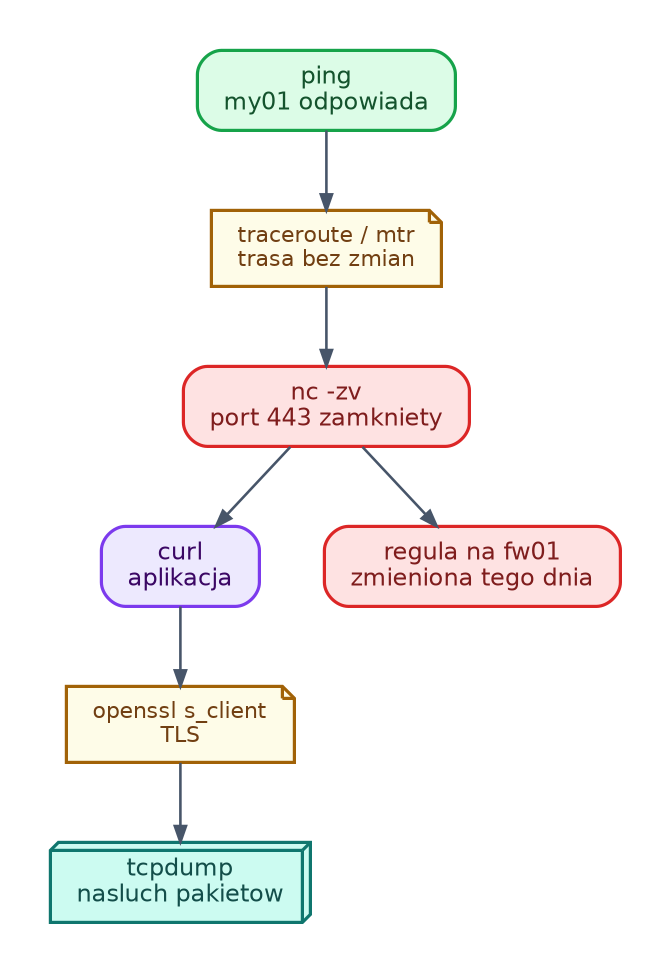
🔎 Diagnostyka sieci idzie warstwa po warstwie, od pinga po podsłuch pakietów, aż znajdzie winną regułę. (kliknięcie otwiera pełny rozmiar)
Pojęcie: przechwytywanie pakietów. Przechwytywanie pakietów (packet capture) to podgląd surowego ruchu sieciowego przechodzącego przez interfejs, zanim zostanie on zinterpretowany przez którąkolwiek warstwę aplikacyjną. Karta sieciowa w trybie nasłuchu (albo, we współczesnym Linuksie, mechanizm AF_PACKET/BPF w jądrze) kopiuje każdy pakiet do narzędzia takiego jak tcpdump, niezależnie od tego, czy jest on adresowany do tej maszyny, do przekazania dalej, czy odrzucany przez firewall. To jest ostateczne źródło prawdy w diagnostyce sieciowej: konfiguracja może kłamać (reguła zapisana, ale nieaktywna po błędnym --reload), ale pakiet na przewodzie albo istnieje, albo nie.
Pojęcie: uzgadnianie TLS. Zanim jakiekolwiek dane HTTPS popłyną między klientem a serwerem, obie strony przechodzą przez uzgadnianie TLS (TLS handshake): klient i serwer negocjują wersję protokołu i zestaw szyfrów, serwer przedstawia swój certyfikat (z nazwą, dla której został wystawiony, i podpisem urzędu certyfikacji), a klient go weryfikuje, zanim zgodzi się na dalszą wymianę. Awaria na tym etapie wygląda z zewnątrz identycznie jak zwykłe „strona się nie ładuje”, ale przyczyna jest zupełnie inna niż zablokowany port — port jest otwarty, TCP się łączy, problem leży w samym certyfikacie albo w negocjacji protokołu. curl -v i openssl s_client to dwa narzędzia rozkładające ten etap na czynniki pierwsze, drugie ze znacznie większą ilością szczegółu.
Procedura diagnozowania od najniższej warstwy. Skuteczna diagnoza sieciowa idzie w ustalonej kolejności, a nie od najbardziej efektownego narzędzia: łącze (czy interfejs w ogóle ma sygnał i adres — ip link, ip addr) → adres i trasa (czy pakiet w ogóle znajdzie drogę do celu — ping, traceroute, mtr) → port (czy usługa na docelowym hoście w ogóle nasłuchuje na oczekiwanym porcie — nc -zv, ss -tp) → aplikacja (czy usługa na tym porcie odpowiada sensownie na żądanie w swoim protokole — curl -v) → TLS (czy warstwa szyfrowania i certyfikatu jest poprawna — openssl s_client). Pominięcie kroku i przeskoczenie od razu do tcpdump albo do analizy logów aplikacji jest najczęstszą przyczyną przedłużającej się diagnozy — administrator analizuje logi aplikacji przez pół godziny, zanim odkryje, że port był zwyczajnie zamknięty przez firewall, co nc -zv pokazałoby w sekundę.
Krok po kroku
1. Łącze i adres — czy interfejs w ogóle działa.
ip -brief link show
ip -brief addr show
ens192 UP 10.20.20.20/242. Trasa — czy pakiet dociera do celu.
ping -c 4 app01.zielona.exampleBrak odpowiedzi tutaj nie kończy diagnozy — przechodzisz dalej, pamiętając, że to może być tylko blokada ICMP.
3. Port — czy usługa nasłuchuje.
nc -zv app01.zielona.example 443Connection to app01.zielona.example 443 port [tcp/https] succeeded!Port otwarty — problem nie leży w firewallu ani w tym, czy proces w ogóle działa.
4. Aplikacja — czy odpowiada sensownie.
curl -v https://app01.zielona.example/ 2>&1 | tail -15* SSL connection using TLSv1.3 / TLS_AES_256_GCM_SHA384
< HTTP/1.1 200 OK5. Potwierdzenie na poziomie pakietów, gdy coś nadal nie zgadza się z opisem z kroków 1–4.
sudo tcpdump -i any -nn host app01.zielona.example and port 443 -c 20Jeśli wszystkie cztery poprzednie kroki wyglądają poprawnie, a problem nadal występuje z poziomu konkretnej aplikacji klienckiej — różnica leży w samej aplikacji (błędna konfiguracja, inny certyfikat zaufania), nie w sieci.
Częste błędy
„Host nie odpowiada na ping, więc jest padnięty” — a usługa działa bez zarzutu.
ping -c 2 app01.zielona.exampleRequest timeout for icmp_seq 0
Request timeout for icmp_seq 1nc -zv app01.zielona.example 443Connection to app01.zielona.example 443 port [tcp/https] succeeded!Firewall na serwerze albo po drodze blokuje wyłącznie ICMP (typowa, celowa konfiguracja), a port 443 jest w pełni osiągalny. Wniosek „host nie działa” na podstawie samego ping jest błędny — trzeba sprawdzić konkretny port, którego faktycznie dotyczy zgłoszenie.
tcpdump bez filtra zapycha terminal na produkcyjnym łączu.
sudo tcpdump -i ens192^C
1284729 packets captured
1284801 packets received by filterPonad milion pakietów w kilkanaście sekund na obciążonym interfejsie — terminal nie nadąża wypisywać, część pakietów jest gubiona przez sam system przechwytywania, a znalezienie tej jednej istotnej sesji w takim zalewie jest praktycznie niemożliwe. Naprawa: zawsze filtr (port, host) i zapis do pliku (-w) zamiast wypisywania na ekran, jak w Fiszce.
curl -k zostawione w skrypcie monitorującym „tymczasowo”, na stałe.
curl -k -s -o /dev/null -w '%{http_code}' https://api.wewnetrzne.zielona.example/healthMonitoring raportuje „wszystko działa”, mimo że certyfikat serwera wygasł trzy tygodnie temu — -k cicho pomija tę informację za każdym razem. Naprawa: usunąć -k z każdego skryptu, który ma działać dłużej niż jedno, świadome sprawdzenie na miejscu; jeśli certyfikat jest wewnętrzny, dodać jego urząd certyfikacji do zaufanych (curl --cacert), zamiast wyłączać weryfikację w ogóle.
Test portu przez otwarcie pełnej sesji aplikacyjnej zamiast prostego sprawdzenia.
telnet app01.zielona.example 443-bash: telnet: command not foundtelnet bywa nieobecny domyślnie na współczesnych minimalnych instalacjach (RHEL 9/10 go nie instaluje) — pakiet trzeba by doinstalować tylko po to, żeby sprawdzić, czy port jest otwarty. Naprawa: nc -zv host port albo, gdy nawet nc nie jest dostępne, wbudowana w powłokę sztuczka timeout 3 bash -c '</dev/tcp/host/port' z Fiszki — działa bez instalowania czegokolwiek.
🎯 Ćwiczenia
Wszystko poniżej wykonujesz lokalnie, na loopbacku, bez potrzeby dostępu do internetu poza jednym oznaczonym poleceniem.
Ćwiczenie 1 — cała procedura na własnym serwerze testowym
# Terminal 1: prosty serwer HTTP na loopbacku
python3 -m http.server 8080 --bind 127.0.0.1 &

# Terminal 2: przejdź przez procedurę krok po kroku
ping -c 2 127.0.0.1
nc -zv 127.0.0.1 8080
curl -I http://127.0.0.1:8080/
sudo tcpdump -i lo -nn port 8080 -c 6 &
curl -s http://127.0.0.1:8080/ -o /dev/null
Który krok jako pierwszy dałby jednoznaczny sygnał, gdyby serwer w terminalu 1 w ogóle nie wystartował?
Odpowiedź
Krok nc -zv 127.0.0.1 8080 — ping do 127.0.0.1 zawsze odpowie (to loopback, nie zależy od żadnej usługi), więc nic nie wykaże. Dopiero test portu pokaże Connection refused, jednoznacznie wskazując brak nasłuchującej usługi, zanim jeszcze spróbujesz czegokolwiek na poziomie HTTP.
Ćwiczenie 2 — test portu bez nc, samym bashem
nc -l -p 9000 &
timeout 2 bash -c '</dev/tcp/127.0.0.1/9000' && echo OTWARTY || echo ZAMKNIETY
kill %1 2>/dev/null
timeout 2 bash -c '</dev/tcp/127.0.0.1/9000' && echo OTWARTY || echo ZAMKNIETY
Dlaczego wynik drugiego testu różni się od pierwszego, mimo że polecenie testujące jest identyczne?
Odpowiedź
Pierwszy test trafia na nc -l -p 9000, wciąż działający w tle — port jest otwarty, więc /dev/tcp/127.0.0.1/9000 łączy się bez problemu. Po kill %1 proces nc kończy działanie i przestaje nasłuchiwać, więc drugi test dostaje odmowę połączenia (ZAMKNIETY) — dowód, że /dev/tcp/... faktycznie testuje żywy stan portu w danej chwili, nie zapamiętany wynik.
Pytania kontrolne
1. ping do serwera nie zwraca odpowiedzi. Czy to wystarczający dowód, że serwer jest niedostępny?
Odpowiedź
Nie. ping używa ICMP, a wiele firewalli blokuje ICMP celowo, zostawiając wszystkie porty aplikacyjne w pełni osiągalne. Brak odpowiedzi na ping mówi wyłącznie o polityce wobec ICMP — właściwym następnym krokiem jest sprawdzenie konkretnego portu przez nc -zv albo curl.
2. Dlaczego traceroute -T -p 443 bywa dokładniejszy niż zwykłe traceroute przy diagnozowaniu problemów z HTTPS?
Odpowiedź
Bo zwykły traceroute domyślnie wysyła pakiety UDP (albo ICMP), które firewalle po drodze traktują często inaczej niż ruch TCP na porcie 443. -T -p 443 wysyła pakiety TCP na ten konkretny port, więc zmierzona trasa i ewentualne blokady odzwierciedlają dokładnie to, co napotka prawdziwe połączenie HTTPS — a nie ruch zupełnie innego rodzaju.
3. Dlaczego na produkcyjnym, obciążonym serwerze tcpdump powinien pisać do pliku z filtrem, a nie wypisywać wszystko na ekran?
Odpowiedź
Bo bez filtra tcpdump przechwytuje każdy pakiet na interfejsie — na obciążonym łączu to setki tysięcy linii na minutę, które zapychają terminal, utrudniają znalezienie istotnej sesji i mogą prowadzić do gubienia pakietów przez sam mechanizm przechwytywania. Zapis do pliku (-w) z filtrem na konkretny port lub host pozwala przeanalizować dokładnie to, co potrzebne, bez obciążania systemu w czasie rzeczywistym.
4. Kiedy — jeśli w ogóle — wolno zostawić curl -k w stałym skrypcie monitorującym?
Odpowiedź
Praktycznie nigdy. -k wyłącza całą weryfikację certyfikatu TLS, więc monitoring przestaje wykrywać wygasłe, niepoprawne albo podmienione certyfikaty — realny, poważny problem bezpieczeństwa zacznie wyglądać jak „wszystko działa”. Właściwe rozwiązanie dla certyfikatów wewnętrznych to dodanie ich urzędu certyfikacji do zaufanych przez curl --cacert, nie wyłączanie weryfikacji w ogóle.
Powiązane: Przekierowanie ruchu między interfejsami i portami · DNS z perspektywy administratora: dig, host, resolvectl · Warstwa pod firewalld: nftables i iptables Źródła: man 8 ping · man 8 traceroute · man 8 mtr · man 1 nc · man 1 curl · man 1 openssl (sekcja s_client) · man 8 tcpdump · notatki wewnętrzne: sprawdzanie nasłuchujących portów (netstat/lsof jako historyczne odpowiedniki ss)