# Przetwarzanie tekstu
sed, awk, sort, jq. Narzędzia, które zamieniają surowy strumień w odpowiedź na pytanie.
# sed: edytor strumieniowy
🎚️ Poziom: średni🧩 Dotyczy: wszystkie dystrybucje⏱️ Czas: ~18 min
*`sed` (stream editor) edytuje tekst linia po linii, bez otwierania pliku w edytorze. To narzędzie do masowych, powtarzalnych zmian — w jednym pliku i w tysiącu plików naraz.*
🔤 Skróty użyte na tej stronie (8)
| Skrót | Co znaczy |
|---|
| **BRE** | Basic Regular Expression: podstawowa, starsza odmiana wyrażeń regularnych, wymaga ukośnika wstecznego przed nawiasami |
| **BSD** | Berkeley Software Distribution: rodzina Uniksów z uczelni Berkeley, inna gałąź niż Linux, stąd czasem inna składnia tych samych poleceń |
| **CI** | Continuous Integration: automatyczne budowanie i testowanie kodu po każdej zmianie |
| **ERE** | Extended Regular Expression: rozszerzona odmiana wyrażeń regularnych, bez ukośnika wstecznego przed nawiasami i plusem |
| **IP** | Internet Protocol: adres komputera w sieci; w elektryce: stopień ochrony obudowy (Ingress Protection) |
| **IPv4** | Internet Protocol wersja 4: adresy zapisane czterema liczbami z kropkami, na przykład 10.20.10.77 |
| **NTP** | Network Time Protocol: synchronizacja zegara po sieci |
| **POSIX** | Portable Operating System Interface: wspólny zestaw zasad, dzięki któremu polecenie działa tak samo na różnych Uniksach |
**Pojęcie: edytor strumieniowy.** Program, który przetwarza tekst w locie, linia po linii, zamiast otwierać cały plik na ekranie do ręcznej edycji jak `vim` czy `nano`. Dane płyną przez niego jak przez rurę: wpada jedna linia, wychodzi przetworzona, wpada kolejna. Edytor strumieniowy nie pyta o potwierdzenie i nie pokazuje podglądu — dostaje gotowy skrypt poleceń i wykonuje go bezobsługowo na całym wejściu.
**Pojęcie: przestrzeń robocza (pattern space).** Bufor, do którego `sed` wczytuje jedną linię wejścia, zanim wykona na niej cokolwiek. Wszystkie polecenia skryptu — `s///`, `d`, `p` i reszta — działają na zawartości tego bufora, nigdy bezpośrednio na pliku na dysku. Po przejściu skryptu zawartość przestrzeni roboczej trafia na standardowe wyjście (chyba że wyłączono to `-n`), bufor się czyści, i wczytywana jest kolejna linia.
Dane testowe używane w tej Fiszce — plik konfiguracyjny jednego serwera:
```bash
cat > serwer.conf <<'EOF'
# --- START bloku app01 ---
host=app01
ip=10.20.10.41
port=8080
docroot=/var/www/html
# backup_ip=10.20.10.42
timeout=30
max_connections=100
tags=prod,prod,web
retries=3
log_level=error
# --- END bloku app01 ---
status=aktywny
EOF
```
🟢 TYLKO ODCZYT
### Podstawienie: `s///`
```bash
sed 's/app01/docker01/' serwer.conf
```
Podstawowa składnia: dla każdej linii szukamy `wzorca` i zamieniamy go na `tekst`. Domyślnie zamieniamy tylko **pierwsze** dopasowanie w każdej linii.
Przykład:
```text
# --- START bloku docker01 ---
host=docker01
ip=10.20.10.41
port=8080
docroot=/var/www/html
# backup_ip=10.20.10.42
timeout=30
max_connections=100
tags=prod,prod,web
retries=3
log_level=error
# --- END bloku docker01 ---
status=aktywny
```
🔤 **sed** = stream editor: edytor strumienia tekstu
🟢 TYLKO ODCZYT
### Wszystkie wystąpienia w linii: `g`
```bash
sed 's/prod/produkcja/' serwer.conf
```
Przykład:
```text
tags=produkcja,prod,web
```
Bez `g` zmieniamy tylko pierwsze „prod" w linii `tags=prod,prod,web`. Z flagą `g` zmieniamy wszystkie wystąpienia w tej samej linii:
```bash
sed 's/prod/produkcja/g' serwer.conf
```
Przykład:
```text
tags=produkcja,produkcja,web
```
🔤 **sed** = stream editor: edytor strumienia tekstu
🟢 TYLKO ODCZYT
### Pomijanie wielkości liter: `i`
```bash
sed 's/PROD/produkcja/gi' serwer.conf
```
Przykład:
```text
tags=produkcja,produkcja,web
```
Wzorzec `PROD` pisany wielkimi literami dopasował mimo to małe „prod" w pliku — flaga `i` (rozszerzenie GNU) każe ignorować wielkość liter przy dopasowaniu. Bez niej ten sam skrypt nie zmieniłby nic, bo `PROD` i `prod` to dla `sed` domyślnie dwa różne ciągi znaków.
🔤 **sed** = stream editor: edytor strumienia tekstu
🟢 TYLKO ODCZYT
### Wybór konkretnego wystąpienia w linii
```bash
sed 's/prod/PROD/2' serwer.conf
```
Przykład:
```text
tags=prod,PROD,web
```
Liczba po ukośniku wybiera, KTÓRE z kolei wystąpienie w linii ma zostać zmienione — tu drugie, nie pierwsze. Da się to łączyć z `g`: `2g` zmienia od drugiego wystąpienia w dół, do końca linii.
🔤 **sed** = stream editor: edytor strumienia tekstu
🟢 TYLKO ODCZYT
### Wypisanie zmienionej linii: `p`
```bash
sed -n 's/error/BŁĄD/p' serwer.conf
```
Przykład:
```text
log_level=BŁĄD
```
`p` doklejone do `s///` wypisuje linię, w której podstawienie faktycznie zaszło — ale tylko razem z `-n`, inaczej ta sama linia wyszłaby dwa razy: raz przez `p`, raz przez automatyczny druk.
🔤 **sed** = stream editor: edytor strumienia tekstu
🟢 TYLKO ODCZYT
### Zapisanie zmienionych linii do pliku: `w`
```bash
sed -n 's/error/BŁĄD/w zmiany.txt' serwer.conf
cat zmiany.txt
```
Przykład:
```text
log_level=BŁĄD
```
Zamiast wypisywać na ekran, zmieniona linia trafia do wskazanego pliku. Przydaje się do zbierania „dziennika zmian" przy masowej edycji wielu plików naraz.
🔤 **sed** = stream editor: edytor strumienia tekstu · **cat** = concatenate: sklej i wypisz pliki
🟢 TYLKO ODCZYT
### Adres numeryczny
```bash
sed '6d' serwer.conf
```
Adres przed poleceniem mówi, KTÓRYCH linii ono dotyczy — tu wyłącznie linii 6, komentarza z zapasowym adresem
IP.
Przykład:
```text
# --- START bloku app01 ---
host=app01
ip=10.20.10.41
port=8080
docroot=/var/www/html
timeout=30
```
🔤 **IP** = Internet Protocol: adres komputera w sieci; w elektryce: stopień ochrony obudowy (Ingress Protection) · **sed** = stream editor: edytor strumienia tekstu
🟢 TYLKO ODCZYT
### Zakres linii
```bash
sed '9,11d' serwer.conf
```
Zakres `9,11` obejmuje linie od 9 do 11 włącznie — tu `max_connections`, `tags` i `retries`.
Przykład:
```text
# --- START bloku app01 ---
host=app01
ip=10.20.10.41
port=8080
docroot=/var/www/html
# backup_ip=10.20.10.42
timeout=30
log_level=error
# --- END bloku app01 ---
status=aktywny
```
🔤 **sed** = stream editor: edytor strumienia tekstu
🟢 TYLKO ODCZYT
### Ostatnia linia: `$`
```bash
sed '$d' serwer.conf
```
`$` to adres specjalny: zawsze ostatnia linia pliku, niezależnie od tego, ile ich jest. Usuwamy `status=aktywny`, nie ruszając reszty.
Przykład:
```text
# --- END bloku app01 ---
```
🔤 **sed** = stream editor: edytor strumienia tekstu
🟢 TYLKO ODCZYT
### Adres wzorcowy: `/regex/`
```bash
sed -n '/^#/p' serwer.conf
```
Zamiast numeru linii, adresem może być wyrażenie regularne w ukośnikach — pasuje do każdej linii, która je zawiera.
Przykład:
```text
# --- START bloku app01 ---
# backup_ip=10.20.10.42
# --- END bloku app01 ---
```
🔤 **sed** = stream editor: edytor strumienia tekstu
🟢 TYLKO ODCZYT
### Zakres regexowy
```bash
sed -n '/^# --- START/,/^# --- END/p' serwer.conf
```
Zakres może zaczynać się i kończyć wzorcem zamiast numeru: włącza się na pierwszej linii pasującej do wzorca początkowego, wyłącza na pierwszej linii (po nim) pasującej do wzorca końcowego, WŁĄCZNIE z obiema.
Przykład:
```text
# --- START bloku app01 ---
host=app01
ip=10.20.10.41
port=8080
docroot=/var/www/html
# backup_ip=10.20.10.42
timeout=30
max_connections=100
tags=prod,prod,web
retries=3
log_level=error
# --- END bloku app01 ---
```
🔤 **sed** = stream editor: edytor strumienia tekstu
🟢 TYLKO ODCZYT
### Negacja adresu: `!`
```bash
sed -n '/^#/!p' serwer.conf
```
Wykrzyknik po adresie odwraca dopasowanie: wypisujemy wszystko, co NIE pasuje do `/^#/`, czyli wszystkie linie oprócz komentarzy.
Przykład:
```text
host=app01
ip=10.20.10.41
port=8080
docroot=/var/www/html
timeout=30
max_connections=100
tags=prod,prod,web
retries=3
log_level=error
status=aktywny
```
🔤 **sed** = stream editor: edytor strumienia tekstu
🟢 TYLKO ODCZYT
### Co N-ta linia: `0~3`
```bash
sed -n '0~3p' serwer.conf
```
Rozszerzenie GNU: `pierwsza~krok` wybiera co `krok`-tą linię, zaczynając od `pierwsza`. Tu: linie 3, 6, 9, 12.
Przykład:
```text
ip=10.20.10.41
# backup_ip=10.20.10.42
max_connections=100
log_level=error
```
🔤 **sed** = stream editor: edytor strumienia tekstu
🟢 TYLKO ODCZYT
### Usunięcie linii: `d`
```bash
sed '/^$/d' serwer.conf
```
`d` usuwa z przetwarzania linię pasującą do adresu — tu pustą linię między `timeout` a `max_connections` — i od razu przechodzi do kolejnego cyklu, bez wypisywania.
Przykład:
```text
timeout=30
max_connections=100
```
🔤 **sed** = stream editor: edytor strumienia tekstu
🟢 TYLKO ODCZYT
### Wypisanie zakresu linii: `-n` i `p`
```bash
sed -n '9,11p' serwer.conf
```
Ta sama para co przy adresie wzorcowym, tylko z zakresem numerycznym — wypisujemy wyłącznie linie 9-11, nic więcej.
Przykład:
```text
max_connections=100
tags=prod,prod,web
retries=3
```
🔤 **sed** = stream editor: edytor strumienia tekstu
🟢 TYLKO ODCZYT
### Dopisanie linii po: `a\`
```bash
sed '5a\
webroot_owner=www-data' serwer.conf
```
Za pomocą `a` dopisujemy podany tekst PO wskazanej linii — tu po linii 5 (`docroot=...`).
Przykład:
```text
docroot=/var/www/html
webroot_owner=www-data
# backup_ip=10.20.10.42
```
🔤 **sed** = stream editor: edytor strumienia tekstu
🟢 TYLKO ODCZYT
### Wstawienie linii przed: `i\`
```bash
sed '2i\
# wygenerowano automatycznie' serwer.conf
```
Poleceniem `i` robimy to samo co `a`, ale wstawiamy tekst PRZED wskazaną linią.
Przykład:
```text
# --- START bloku app01 ---
# wygenerowano automatycznie
host=app01
```
🔤 **sed** = stream editor: edytor strumienia tekstu
🟢 TYLKO ODCZYT
### Zamiana linii lub zakresu: `c\`
```bash
sed '9,11c\
# sekcja limitów usunięta' serwer.conf
```
Poleceniem `c` zastępujemy CAŁY wskazany zakres jednym podanym tekstem — niezależnie od tego, ile linii ten zakres obejmował, w wyniku zostaje dokładnie jedna.
Przykład:
```text
docroot=/var/www/html
# backup_ip=10.20.10.42
timeout=30
# sekcja limitów usunięta
log_level=error
```
🔤 **sed** = stream editor: edytor strumienia tekstu
🟢 TYLKO ODCZYT
### Transliteracja znak po znaku: `y///`
```bash
sed 'y/,/;/' serwer.conf
```
`y` zamienia znaki jeden na jeden, jak `tr` — pierwszy znak pierwszego zbioru na pierwszy znak drugiego, drugi na drugi, i tak dalej. W przeciwieństwie do `s///` nie rozumie wzorców, tylko pojedyncze znaki.
Przykład:
```text
tags=prod;prod;web
```
🔤 **sed** = stream editor: edytor strumienia tekstu
🟢 TYLKO ODCZYT
### Zakończenie po N liniach: `q`
```bash
sed '5q' serwer.conf
```
`q` przerywa całe przetwarzanie po wskazanej linii — działa jak `head -n 5`, tylko wewnątrz `sed`, więc można to połączyć z innymi poleceniami w tym samym skrypcie.
Przykład:
```text
# --- START bloku app01 ---
host=app01
ip=10.20.10.41
port=8080
docroot=/var/www/html
```
🔤 **sed** = stream editor: edytor strumienia tekstu
🟠 ZMIENIA SYSTEM
### Wczytanie zawartości pliku: `r`
```bash
printf '# wygenerowano automatycznie, nie edytuj recznie\n' > stopka.txt
sed '$r stopka.txt' serwer.conf
```
Poleceniem `r` wstawiamy całą zawartość WSKAZANEGO PLIKU po danej linii — tu po ostatniej (`$`), czyli jako stopkę.
Przykład:
```text
# --- END bloku app01 ---
status=aktywny
# wygenerowano automatycznie, nie edytuj recznie
```
🔤 **printf** = wypisz sformatowany tekst, ściślejsza odmiana echo · **sed** = stream editor: edytor strumienia tekstu
🟢 TYLKO ODCZYT
### Zapisanie pasujących linii do pliku: `w`
```bash
sed -n '/^#/w komentarze.txt' serwer.conf
cat komentarze.txt
```
Jako samodzielne polecenie (nie flaga `s///`) zapisujemy nim do pliku każdą linię pasującą do adresu — tu wszystkie komentarze.
Przykład:
```text
# --- START bloku app01 ---
# backup_ip=10.20.10.42
# --- END bloku app01 ---
```
🔤 **sed** = stream editor: edytor strumienia tekstu · **cat** = concatenate: sklej i wypisz pliki
🟢 TYLKO ODCZYT
### Inny separator niż `/`
```bash
sed 's#/var/www/html#/srv/www#' serwer.conf
```
Separator `s///` nie musi być ukośnikiem — może być dowolnym znakiem nieużywanym we wzorcu. Przy ścieżkach plikowych `#` oszczędza ucieczek w stylu `\/var\/www\/html`.
Przykład:
```text
docroot=/srv/www
```
🔤 **sed** = stream editor: edytor strumienia tekstu
🟢 TYLKO ODCZYT
### Przechwytywanie grup: `\1`
```bash
echo "Kowalski Jan" | sed -E 's/(\w+) (\w+)/\2 \1/'
```
Przykład:
```text
Jan Kowalski
```
Nawiasy grupujące zapamiętują dopasowany fragment, żeby użyć go w części zamieniającej jako `\1`, `\2` itd. — tu zamiana miejscami nazwiska i imienia. W trybie domyślnym
BRE nawiasy trzeba escapować: `\(...\)`.
🔤 **BRE** = Basic Regular Expression: podstawowa, starsza odmiana wyrażeń regularnych, wymaga ukośnika wstecznego przed nawiasami
🟢 TYLKO ODCZYT
### Odwołanie do całego dopasowania: `&`
```bash
sed 's/error/[&]/' serwer.conf
```
Przykład:
```text
log_level=[error]
```
`&` w części zamieniającej wstawia dokładnie to, co dopasował wzorzec — przydatne, gdy chcemy coś dopasowanego owinąć, bez przepisywania go w osobnej grupie.
🔤 **sed** = stream editor: edytor strumienia tekstu
🟢 TYLKO ODCZYT
### Włączenie rozszerzonych wyrażeń regularnych: `-E`
```bash
sed -E 's/([0-9]{1,3}\.){3}[0-9]{1,3}/10.20.10.50/' serwer.conf
```
Przykład:
```text
ip=10.20.10.50
```
`-E` włącza
ERE (Extended Regular Expressions): `{ }` i `( )` działają jako metaznaki bez ucieczki, tak jak w większości innych narzędzi. Bez `-E` ten sam wzorzec trzeba by zapisać z `\{` i `\(`.
🔤 **ERE** = Extended Regular Expression: rozszerzona odmiana wyrażeń regularnych, bez ukośnika wstecznego przed nawiasami i plusem · **sed** = stream editor: edytor strumienia tekstu
🟠 ZMIENIA SYSTEM
### Edycja w miejscu: `-i`
```bash
sed -i 's/app01/docker01/g' serwer.conf
cat serwer.conf
```
`-i` zapisuje wynik z powrotem do pliku wejściowego, zamiast wypisywać na ekran — bez tego trzeba by przekierować do pliku tymczasowego i podmienić ręcznie.
Przykład:
```text
# --- START bloku docker01 ---
host=docker01
ip=10.20.10.41
port=8080
docroot=/var/www/html
# backup_ip=10.20.10.42
timeout=30
max_connections=100
tags=prod,prod,web
retries=3
log_level=error
# --- END bloku docker01 ---
status=aktywny
```
🔤 **sed** = stream editor: edytor strumienia tekstu · **cat** = concatenate: sklej i wypisz pliki
🟠 ZMIENIA SYSTEM
### Kopia zapasowa przy edycji w miejscu: `-i.bak`
```bash
sed -i.bak 's/8080/8443/' serwer.conf
ls serwer.conf*
```
Dopisany sufiks każe zachować oryginał pod tą nazwą, zanim plik zostanie nadpisany — jedyna siatka bezpieczeństwa przy edycji w miejscu.
Przykład:
```text
serwer.conf
serwer.conf.bak
```
🔤 **sed** = stream editor: edytor strumienia tekstu · **ls** = list: wypisz zawartość katalogu
🟢 TYLKO ODCZYT
### Kilka poleceń w jednym wywołaniu: `-e`
```bash
sed -e 's/docker01/ci01/g' -e 's/8443/9443/' serwer.conf
```
Każde `-e` dodaje kolejne polecenie do tego samego skryptu — wykonywane po kolei, na tej samej przestrzeni roboczej. Równoważne jednemu `-e` ze średnikami: `sed 's/docker01/ci01/g; s/8443/9443/' serwer.conf`.
Przykład:
```text
host=ci01
port=9443
```
🔤 **sed** = stream editor: edytor strumienia tekstu
🟢 TYLKO ODCZYT
### Hold space — pamięć między liniami
```bash
sed -n '1!G;h;$p' serwer.conf
```
Klasyczny jednolinowiec odwracający kolejność linii, bez `tac`. Rozbicie: dla każdej linii poza pierwszą (`1!`) dokleja zawartość hold space PRZED bieżącą linią (`G`), zaraz potem `h` kopiuje ten rosnący stos z powrotem do hold space na następny obieg, a na końcu (`$`) `p` wypisuje cały nagromadzony stos.
Przykład:
```text
status=aktywny
# --- END bloku app01 ---
log_level=error
retries=3
tags=prod,prod,web
max_connections=100
timeout=30
# backup_ip=10.20.10.42
docroot=/var/www/html
port=8080
ip=10.20.10.41
host=app01
# --- START bloku app01 ---
```
🔤 **sed** = stream editor: edytor strumienia tekstu
🟢 TYLKO ODCZYT
### Wszystkie flagi i polecenia
| Element | Co robi | Kiedy używasz |
|---|
| `s/wz/tekst/g` | zamienia wszystkie wystąpienia w linii | domyślnie zamienia tylko pierwsze |
| `s///i` | dopasowanie bez rozróżniania wielkości liter | dane o niespójnej pisowni |
| `s///N` | zamienia N-te wystąpienie w linii | precyzyjna zamiana, gdy wzorzec powtarza się w linii |
| `s///p` | wypisuje linię, w której zaszło podstawienie | zawsze razem z `-n` |
| `s///w plik` | zapisuje zmienione linie do pliku | zbieranie dziennika zmian |
| `-n` + `p` | wypisuje TYLKO to, co jawnie zażądasz | wycinanie fragmentu, jak `grep` |
| `d` | usuwa całą linię | filtrowanie, usuwanie komentarzy/pustych linii |
| `a\` | dopisuje tekst po linii | wstrzykiwanie nowych wpisów |
| `i\` | wstawia tekst przed linią | nagłówki, komentarze |
| `c\` | zastępuje zakres jednym tekstem | wycięcie sekcji i podmiana |
| `y///` | transliteracja znak po znaku | zamiana pojedynczych znaków |
| `q` | kończy przetwarzanie po N liniach | odpowiednik `head` wewnątrz skryptu |
| `r plik` | wstawia zawartość pliku po linii | doklejanie szablonów, stopek |
| `w plik` | zapisuje pasujące linie do pliku | filtrowanie do osobnego pliku |
| `!` | neguje adres | „wszystko oprócz" |
| `0~3` | co N-ta linia (GNU) | próbkowanie, linie parzyste/nieparzyste |
| `-i` | edytuje plik w miejscu | zmiana configów bez `> plik` |
| `-i.bak` | edycja w miejscu z kopią zapasową | bezpieczniejsza wersja `-i` |
| `-E` | włącza rozszerzone regexy (ERE) | nawiasy grup bez `\(` `\)` |
| `-e` | dodaje kolejne polecenie do skryptu | kilka niezależnych zmian naraz |
| `\1`, `\2`, `&` | odwołanie do grupy / całego dopasowania | przestawianie fragmentów tekstu |
| `h H g G x` | operacje na hold space | porównania między liniami, odwracanie |
**Uważaj**
- `sed -i 's/x/y/' plik` na
BSD/macOS bez pustego argumentu po `-i` zepsuje polecenie po cichu — patrz *Częste błędy*.
- `p` bez `-n` wypisze linię **dwa razy**: raz przez `p`, raz przez automatyczny druk na końcu cyklu.
- Ukośnik `/` w ścieżce trzeba escapować (`\/`) albo — prościej — zmienić separator na `#` czy `|`.
🔤 **ERE** = Extended Regular Expression: rozszerzona odmiana wyrażeń regularnych, bez ukośnika wstecznego przed nawiasami i plusem · **BSD** = Berkeley Software Distribution: rodzina Uniksów z uczelni Berkeley, inna gałąź niż Linux, stąd czasem inna składnia tych samych poleceń
## Z życia wzięte
📖 Z ŻYCIA WZIĘTE
O 7:50 Tomek dostaje zadanie: zmienić adres starego serwera
NTP w plikach konfiguracyjnych dwudziestu kontenerów na docker01. Jedną komendą sed -i uruchamia podmianę we wszystkich plikach naraz, ale w pośpiechu nie dodaje flagi g tam, gdzie adres powtarzał się dwa razy w tej samej linii. Po dziesiątej Ola zgłasza, że część aplikacji nadal loguje błędy synchronizacji czasu, bo w ich configu stary adres został na drugiej pozycji.
## Po co to istnieje
Masz 40 plików konfiguracyjnych, w każdym trzeba zmienić adres serwera NTP. Otwieranie każdego w edytorze i ręczna zmiana to piętnaście minut roboty i piętnaście okazji do literówki. `sed` robi to samo w jednej linii poleceń, w ułamku sekundy, dla jednego pliku albo dla wszystkich naraz:
```bash
sed -i 's/dc01\.ad\.zielona\.example/dc02.ad.zielona.example/g' /etc/chrony.conf
```
Drugi powód, dla którego `sed` istnieje: skrypty. Kod uruchamiany bez człowieka przy klawiaturze — w automatyzacji wdrożeń, w cronie, w pipeline CI — nie może otworzyć `vim`-a i czekać na decyzję. Potrzebuje narzędzia, które przyjmie instrukcję i wykona ją bezobsługowo. `sed` powstał do tego w 1974 roku i do dziś jest pierwszym wyborem tam, gdzie zmiana jest prosta i mechaniczna: podmień, usuń, wstaw.
## Analogia
Wyobraź sobie **taśmę produkcyjną z jednym stanowiskiem kontrolnym**.
Przez stanowisko przejeżdża jeden element naraz. Pracownik przy stanowisku ma przed sobą kartkę z instrukcją — „jeśli na elemencie jest rysa, odrzuć go", „jeśli brakuje śrubki, dokręć" — i widzi **tylko to, co akurat leży przed nim**. Nie widzi elementu, który przejechał minutę temu, ani tego, który dopiero jedzie. Skończy z jednym, taśma rusza, przyjeżdża następny.
To jest dokładnie model pracy `sed`: wczytaj jedną linię do przestrzeni roboczej, wykonaj na niej skrypt, wypisz wynik, weź kolejną linię. `sed` nie ładuje całego pliku do pamięci i nie „wie", co jest trzy linie dalej — dlatego polecenie w rodzaju „usuń akapit, jeśli linia dwie niżej zawiera słowo X" nie jest tu trywialne. Trzeba by pracownikowi dać dodatkowe polecenie: *zanim odłożysz element, zapisz sobie na boku, jaki miał numer* — i to jest dokładnie to, do czego służy hold space: półka obok stanowiska, na której pracownik może odłożyć coś, do czego wróci przy kolejnym elemencie. Sam element z taśmy (bieżąca linia, pattern space) i to, co leży na półce (hold space, zapamiętane wcześniej) to dwa oddzielne miejsca — i większość zaawansowanych sztuczek w `sed` polega na przekładaniu zawartości między nimi.
Ograniczenie tej analogii jest jednocześnie ograniczeniem `sed`: pracownik nie cofnie taśmy. Jeśli trzeba porównać bieżący element z poprzednim, musisz to zaplanować z wyprzedzeniem (odłożyć poprzedni na półkę), bo `sed` nie da Ci wrócić do linii, która już przejechała.
## Jak to działa
🔍 Rozwiń: jak to działa pod spodem
Cykl `sed` dla każdej linii wejścia wygląda tak:
[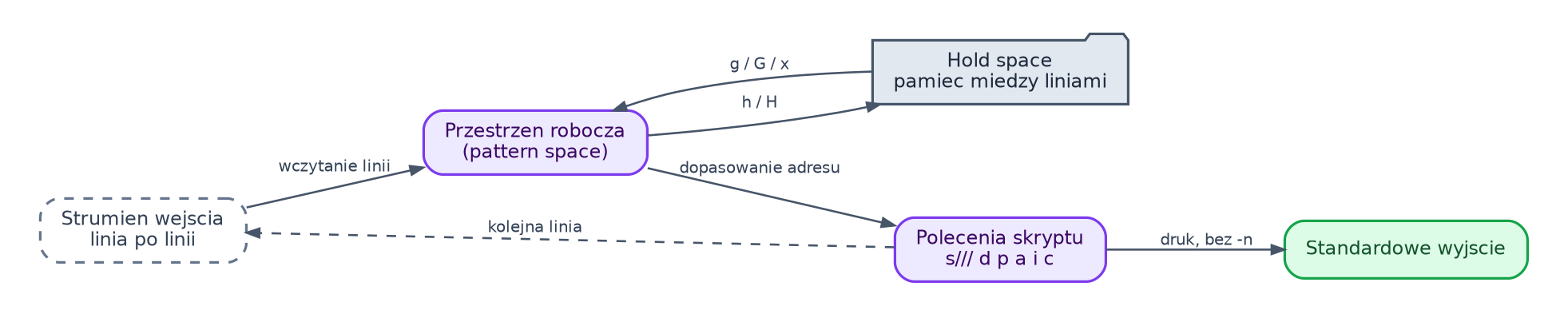](https://wiedza.konio-dc.eu/uploads/images/gallery/2026-09/linux-sed-strumien.png)
*🔎 Sed wczytuje linie do przestrzeni roboczej, wykonuje na niej polecenia skryptu i wypisuje wynik, a hold space trzyma dane między liniami (kliknięcie otwiera pełny rozmiar)*
1. Wczytaj kolejną linię do przestrzeni roboczej, bez znaku końca linii.
2. Wykonaj po kolei polecenia ze skryptu, które pasują do bieżącego adresu (numer linii, zakres, wzorzec).
3. Jeśli nie użyto `-n` — wypisz zawartość przestrzeni roboczej na standardowe wyjście.
4. Wróć do kroku 1, dopóki są linie wejścia.
Kluczowa konsekwencja: **`sed` nigdy nie widzi całego pliku naraz**. Widzi jedną linię (dwie, jeśli użyjesz `N`, które dokleja kolejną linię do bieżącej przestrzeni roboczej). To dlatego `sed` radzi sobie świetnie z plikami wielogigabajtowymi bez zająknięcia — nie ma czego trzymać w pamięci poza bieżącą linią — i dlatego zadania typu „zamień coś, co rozciąga się na trzy linie" wymagają jawnego sklejenia tych linii (`N;N`) albo zabawy z hold space.
Adresy decydują, dla których linii polecenie w ogóle się wykona. Możesz podać:
- numer linii: `5`
- ostatnią linię: `$`
- zakres: `10,20`
- zakres do końca: `10,$`
- wzorzec: `/error/`
- zakres między wzorcami: `/START/,/END/` — włącza się na linii pasującej do `START`, wyłącza na pierwszej linii pasującej do `END` (włącznie z nią)
- co N-tą linię (rozszerzenie GNU): `pierwsza~krok`, np. `0~3` to linie 3, 6, 9…, a `1~2` to linie nieparzyste
- negację dowolnego z powyższych: dopisz `!` — `/^#/!d` znaczy „usuń wszystko, co NIE jest komentarzem"
Flaga `-n` wyłącza automatyczny druk z kroku 3. Jest obowiązkowa zawsze, gdy chcesz decydować sama/sam, co się wypisze — typowo w parze z `p`. Bez `-n` polecenie `p`, które jawnie wypiszesz, wyjdzie **drugi raz** przy automatycznym druku.
Wiele poleceń można podać na trzy sposoby: kilka flag `-e`, jedno polecenie ze średnikami, albo nawiasy klamrowe `{ }`, które grupują polecenia pod jednym adresem — przydatne, gdy dwie albo trzy operacje mają dotyczyć tych samych linii:
```bash
sed '/^#/{s/#//; s/$/ # aktywne/}' plik.conf
```
**Pojęcie: inode.** Wewnętrzny numer, którym system plików identyfikuje konkretny plik na dysku — jego dane, uprawnienia, właściciela — niezależnie od nazwy, pod jaką jest widoczny w katalogu. Jedna nazwa pliku zawsze wskazuje na dokładnie jeden inode, ale ten sam inode może mieć wiele nazw naraz (twarde dowiązania), a program, który otworzył plik, trzyma odniesienie do inode, nie do nazwy.
**`-i` zmienia inode pliku — łamie `tail -f` i twarde dowiązania.**
Masz otwartą sesję z `tail -f /var/log/aplikacja.log`, a w drugim terminalu robisz na nim `sed -i` (np. maskowanie danych osobowych przed wysłaniem do audytu). `sed -i` nie modyfikuje pliku bajt po bajcie — tworzy nowy plik tymczasowy z wynikiem, a potem **podmienia go pod starą nazwą** (rename). To oznacza nowy inode. `tail -f` trzyma otwarty deskryptor do starego inode i nie zobaczy już nic, bo nowe dane trafiają pod tę samą nazwę, ale do zupełnie innego pliku na dysku. Rozwiązanie: `tail -F`, które śledzi nazwę, a nie deskryptor. Ten sam mechanizm łamie twarde dowiązania — drugie dowiązanie do tego samego inode dalej wskazuje na starą, nieedytowaną treść.
**Podwójny cudzysłów zamiast pojedynczego wokół skryptu ze zmienną powłoki.**
```bash
wzorzec="error"
sed "s/$wzorzec/OSTRZEŻENIE/g" plik.log
```
To akurat zadziała — ale tylko dlatego, że `$wzorzec` nie zawiera znaków specjalnych dla `sed` ani dla powłoki. Problem pojawia się, gdy wartość zmiennej zawiera ukośnik, ampersand albo cudzysłów — wtedy podwójny cudzysłów pozwala powłoce podstawić wartość *przed* uruchomieniem `sed`, i jeśli ta wartość zawiera np. `/`, rozjedzie Ci separator skryptu. Pełne wyjaśnienie różnicy między `'...'` a `"..."` i tego, kiedy powłoka wykonuje podstawienia, jest na stronie *Cudzysłowy, escapowanie i ekspansja*.
## 🎯 Ćwiczenia
Wszystko poniżej wykonujesz na własnej maszynie, w katalogu `/tmp`. Nic nie wymaga uprawnień administratora.
### Ćwiczenie 1 — bezpieczna edycja konfiguracji
```bash
cd /tmp
cat > dane.conf <<'EOF'
# konfiguracja testowa
server_ip=10.20.10.41
port=8080
# backup_ip=10.20.10.42
timeout=30
max_connections=100
EOF
```
Zadania:
1. Wypisz (bez modyfikowania pliku) same linie, które NIE są komentarzami i nie są puste.
2. Zamień `10.20.10.41` na `10.20.10.50` — ale nie ruszaj zakomentowanej linii z `10.20.10.42`.
3. Usuń wszystkie puste linie, edytując plik w miejscu, z kopią zapasową `.bak`.
Odpowiedź
```bash
# 1. linie „żywe" — nie komentarz i nie pusta
sed -n '/^#/!{/^$/!p}' dane.conf
# 2. zamiana tylko aktywnej linii (adres /^server_ip/ wybiera konkretną linię)
sed '/^server_ip=/s/10\.20\.10\.41/10.20.10.50/' dane.conf
# 3. usuwanie pustych linii z kopią zapasową
sed -i.bak '/^$/d' dane.conf
diff dane.conf.bak dane.conf
```
Zadanie 1 łączy dwie negacje w zagnieżdżonym bloku: „jeśli linia NIE zaczyna się od `#`, to w środku: jeśli NIE jest pusta, wypisz". Bez `-n` zobaczyłbyś cały plik plus duplikaty wybranych linii.
Odpowiedź
Bo bez flagi `g`, `s///` zamienia tylko **pierwsze** wystąpienie wzorca w każdej linii. Drugie `error` w tej samej linii zostanie nietknięte. Trzeba dopisać `g`: `sed 's/error/BŁĄD/g' plik.log`.
Odpowiedź
GNU sed (Linux) akceptuje `-i` bez argumentu jako „edytuj w miejscu bez kopii". BSD sed (macOS) wymaga po `-i` argumentu — nawet pustego: `-i ''`. Bez niego BSD sed potraktuje kolejny argument (samo polecenie `s/a/b/`) jako sufiks backupu, a nazwę pliku jako skrypt do wykonania, co się wysypie. Przenośne rozwiązanie: albo rozróżnić systemy w skrypcie (`sed -i.bak` vs `sed -i ''`), albo ominąć `-i` całkowicie i użyć pliku tymczasowego z `>` i `mv`.
Odpowiedź
Pierwsze wypisuje WYŁĄCZNIE linie 5-10 (dzięki `-n`, które wyłącza automatyczny druk pozostałych linii). Drugie wypisuje CAŁY plik OPRÓCZ linii 5-10 (bo `d` usuwa te linie z przetwarzania, a reszta pliku wychodzi normalnie przez automatyczny druk). Efektywnie są to swoje dopełnienia.
Odpowiedź
Pattern space zawiera tylko bieżącą linię — jest nadpisywane przy każdym nowym cyklu, więc nic z poprzednich linii nie przetrwa do następnego obiegu. Żeby odwrócić kolejność linii, trzeba gdzieś trzymać już zobaczone linie między cyklami — do tego służy hold space, osobny bufor, który nie jest czyszczony automatycznie. Polecenia `h`/`H` kopiują/dopisują z pattern space do hold space, `g`/`G` w drugą stronę, a `x` je zamienia miejscami.
🔤 Skróty użyte na tej stronie (6)
| Skrót | Co znaczy |
|---|
| **B2B** | business to business: sprzedaż i systemy skierowane do innych firm, nie do klientów indywidualnych |
| **BSD** | Berkeley Software Distribution: rodzina Uniksów z uczelni Berkeley, inna gałąź niż Linux, stąd czasem inna składnia tych samych poleceń |
| **CSV** | w Windowsie: Cluster Shared Volume, dysk widoczny naraz dla wszystkich węzłów klastra; w danych: Comma-Separated Values, plik z wartościami oddzielonymi przecinkami |
| **IP** | Internet Protocol: adres komputera w sieci; w elektryce: stopień ochrony obudowy (Ingress Protection) |
| **POSIX** | Portable Operating System Interface: wspólny zestaw zasad, dzięki któremu polecenie działa tak samo na różnych Uniksach |
| **RHEL** | Red Hat Enterprise Linux: komercyjna dystrybucja Linuksa |
**Pojęcie: rekord i pole.** `awk` czyta wejście linia po linii — każda linia to **rekord**. Rekord jest automatycznie dzielony na **pola**: fragmenty oddzielone separatorem, ponumerowane od `$1` w górę. Cały rekord bez podziału to `$0`. Jeśli plik to lista logów, rekordem jest jedna linia zdarzenia, a polami — data, host, kod odpowiedzi, każde osobno adresowalne.
**Pojęcie: separator pól.** Znak (albo wzorzec), według którego `awk` tnie rekord na pola. Domyślny separator to dowolny ciąg białych znaków — spacji i tabulatorów, dowolnej długości, ze zwinięciem wielokrotnych spacji do jednego podziału. Ustawia się go jawnie flagą `-F` albo zmienną `FS`, gdy dane mają inny format, np.
CSV z przecinkiem.
🟢 TYLKO ODCZYT
### Akcja bez wzorca: `{print}`
```bash
awk '{ print }' dostep.log
```
Bez podanego wzorca akcja wykonuje się dla KAŻDEJ linii wejścia. Samo `print` bez argumentów wypisuje `$0` — cały rekord, efekt identyczny z `cat`.
Przykład:
```text
2026-09-17 10:01:03 srv01 200 512
2026-09-17 10:01:05 srv01 404 128
2026-09-17 10:01:09 storage01.ad.zielona.example 200 2048
2026-09-17 10:02:01 srv01 500 64
2026-09-17 10:02:14 storage01.ad.zielona.example 200 1024
2026-09-17 10:03:00 storage01.ad.zielona.example 404 96
```
🔤 **awk** = od nazwisk autorów Aho, Weinberger, Kernighan: język do danych w kolumnach
🟢 TYLKO ODCZYT
### Konkretne pole: `$1` / `$NF`
```bash
awk '{ print $1, $NF }' dostep.log
```
`$1` to pierwsze pole. `$NF` to OSTATNIE pole — wygodne, gdy liczba kolumn się zmienia zależnie od linii, bo nie trzeba znać dokładnego numeru.
Przykład:
```text
2026-09-17 512
2026-09-17 128
2026-09-17 2048
2026-09-17 64
2026-09-17 1024
2026-09-17 96
```
🔤 **awk** = od nazwisk autorów Aho, Weinberger, Kernighan: język do danych w kolumnach
🟠 ZMIENIA SYSTEM
### Ustawienie separatora pól wejściowych: `-F`
```bash
cat > serwery.csv <<'EOF'
app01,10.20.10.41,web
pg01,10.20.10.33,db
bkp01,10.20.10.61,storage
EOF
awk -F',' '{ print $1, $2 }' serwery.csv
```
Flagą `-F` ustawiamy separator, którym `awk` dzieli wejście na pola — tu przecinek zamiast domyślnych białych znaków.
Przykład:
```text
app01 10.20.10.41
pg01 10.20.10.33
bkp01 10.20.10.61
```
🔤 **cat** = concatenate: sklej i wypisz pliki · **awk** = od nazwisk autorów Aho, Weinberger, Kernighan: język do danych w kolumnach
🟢 TYLKO ODCZYT
### Numer rekordu: `NR`
```bash
awk '{ print NR, $3 }' dostep.log
```
`NR` liczy rekordy od początku przetwarzania i rośnie bez przerwy — przy jednym pliku to po prostu numer bieżącej linii.
Przykład:
```text
1 srv01
2 srv01
3 storage01.ad.zielona.example
4 srv01
5 storage01.ad.zielona.example
6 storage01.ad.zielona.example
```
🔤 **awk** = od nazwisk autorów Aho, Weinberger, Kernighan: język do danych w kolumnach
🟠 ZMIENIA SYSTEM
### Numer rekordu w bieżącym pliku: `FNR`
```bash
cat > dostep2.log <<'EOF'
2026-09-18 09:00:01 srv02 200 256
2026-09-18 09:00:07 srv02 404 128
EOF
awk '{ print NR, FNR, FILENAME }' dostep.log dostep2.log
```
`FNR` liczy od nowa w każdym pliku, podczas gdy `NR` liczy łącznie przez wszystkie pliki podane w linii poleceń. Różnica widać dopiero przy drugim pliku.
Przykład:
```text
1 1 dostep.log
2 2 dostep.log
3 3 dostep.log
4 4 dostep.log
5 5 dostep.log
6 6 dostep.log
7 1 dostep2.log
8 2 dostep2.log
```
🔤 **cat** = concatenate: sklej i wypisz pliki · **awk** = od nazwisk autorów Aho, Weinberger, Kernighan: język do danych w kolumnach
🟢 TYLKO ODCZYT
### Liczba pól: `NF`
```bash
awk '{ print NF }' dostep.log
```
Liczba pól w bieżącej linii — tu zawsze 5, bo format logu jest stały. Przy plikach o zmiennej liczbie kolumn (np. komunikat błędu innej długości) `NF` pozwala odwołać się do ostatniego pola przez `$NF` albo przedostatniego przez `$(NF-1)`, bez znajomości konkretnego numeru.
Przykład:
```text
5
5
5
5
5
5
```
🔤 **awk** = od nazwisk autorów Aho, Weinberger, Kernighan: język do danych w kolumnach
🟢 TYLKO ODCZYT
### Separator pól wyjściowych: `OFS`
```bash
awk 'BEGIN { OFS="," } { print $1, $2, $3 }' dostep.log
```
`OFS` to separator, którego `awk` używa, gdy sam SKŁADA wynik z osobnych pól w `print` (przecinkiem między argumentami). Domyślnie to pojedyncza spacja — tu zmieniamy ją na przecinek.
Przykład:
```text
2026-09-17,10:01:03,srv01
2026-09-17,10:01:05,srv01
2026-09-17,10:01:09,storage01.ad.zielona.example
2026-09-17,10:02:01,srv01
2026-09-17,10:02:14,storage01.ad.zielona.example
2026-09-17,10:03:00,storage01.ad.zielona.example
```
🔤 **awk** = od nazwisk autorów Aho, Weinberger, Kernighan: język do danych w kolumnach
🟢 TYLKO ODCZYT
### Kod przed przetworzeniem: `BEGIN`
```bash
awk 'BEGIN { print "Raport dostępu:" } { print $3 }' dostep.log
```
Blok `BEGIN` wykonuje się DOKŁADNIE RAZ, zanim `awk` przeczyta pierwszą linię — zanim `$1` w ogóle ma sens. Typowe zastosowanie: nagłówek albo inicjalizacja zmiennych.
Przykład:
```text
Raport dostępu:
srv01
srv01
storage01.ad.zielona.example
srv01
storage01.ad.zielona.example
storage01.ad.zielona.example
```
🔤 **awk** = od nazwisk autorów Aho, Weinberger, Kernighan: język do danych w kolumnach
🟢 TYLKO ODCZYT
### Kod po przetworzeniu: `END`
```bash
awk '{ } END { print NR, "linii" }' dostep.log
```
Blok `END` wykonuje się RAZ, po ostatniej linii — tam mają sens podsumowania, bo dopiero wtedy zmienne zebrały wartości ze wszystkich rekordów.
Przykład:
```text
6 linii
```
🔤 **awk** = od nazwisk autorów Aho, Weinberger, Kernighan: język do danych w kolumnach
🟢 TYLKO ODCZYT
### Wzorzec regexowy
```bash
awk '/storage01/' dostep.log
```
Samo wyrażenie regularne w ukośnikach jako wzorzec — dopasowywane do `$0`, czyli do całej linii. Bez podanej akcji domyślną akcją jest `{ print $0 }`.
Przykład:
```text
2026-09-17 10:01:09 storage01.ad.zielona.example 200 2048
2026-09-17 10:02:14 storage01.ad.zielona.example 200 1024
2026-09-17 10:03:00 storage01.ad.zielona.example 404 96
```
🔤 **awk** = od nazwisk autorów Aho, Weinberger, Kernighan: język do danych w kolumnach
🟢 TYLKO ODCZYT
### Wzorzec warunkowy
```bash
awk '$4 == 404' dostep.log
```
Wzorzec może być też warunkiem logicznym na konkretnym polu — tu dokładne dopasowanie liczbowe, nie dopasowanie do całej linii jak przy regexie.
Przykład:
```text
2026-09-17 10:01:05 srv01 404 128
2026-09-17 10:03:00 storage01.ad.zielona.example 404 96
```
🔤 **awk** = od nazwisk autorów Aho, Weinberger, Kernighan: język do danych w kolumnach
🟢 TYLKO ODCZYT
### Zakres
```bash
awk 'NR==2,NR==4' dostep.log
```
Podobnie jak w `sed`, dwa wzorce oddzielone przecinkiem tworzą zakres: włącza się na linii pasującej do pierwszego, wyłącza na linii pasującej do drugiego (włącznie z obiema).
Przykład:
```text
2026-09-17 10:01:05 srv01 404 128
2026-09-17 10:01:09 storage01.ad.zielona.example 200 2048
2026-09-17 10:02:01 srv01 500 64
```
🔤 **awk** = od nazwisk autorów Aho, Weinberger, Kernighan: język do danych w kolumnach
🟢 TYLKO ODCZYT
### Formatowanie: `printf`
```bash
awk '{ printf "%-25s %3d\n", $3, $4 }' dostep.log
```
`printf` daje pełną kontrolę nad formatem — `%-25s` to tekst wyrównany do lewej na szerokości 25 znaków, `%3d` to liczba wyrównana do prawej na szerokości 3. W przeciwieństwie do `print`, `printf` NIE dokłada automatycznie znaku nowej linii — trzeba go dopisać jako `\n`.
Przykład:
```text
srv01 200
srv01 404
storage01.ad.zielona.example 200
srv01 500
storage01.ad.zielona.example 200
storage01.ad.zielona.example 404
```
🔤 **awk** = od nazwisk autorów Aho, Weinberger, Kernighan: język do danych w kolumnach
🟢 TYLKO ODCZYT
### Tablice asocjacyjne
```bash
awk '{ count[$3]++ } END { for (h in count) print h, count[h] }' dostep.log
```
Tablica `count` używa wartości pola jako KLUCZA — tu nazwy hosta. `count[$3]++` zwiększa licznik dla danego hosta; jeśli klucza jeszcze nie było, `awk` tworzy go z wartością 0 i od razu inkrementuje.
Przykład:
```text
srv01 3
storage01.ad.zielona.example 3
```
🔤 **awk** = od nazwisk autorów Aho, Weinberger, Kernighan: język do danych w kolumnach
🟠 ZMIENIA SYSTEM
### Deduplikacja bez sortowania: `!seen[$0]++`
```bash
cat > dostep_dubel.log <<'EOF'
2026-09-17 10:01:03 srv01 200 512
2026-09-17 10:01:03 srv01 200 512
2026-09-17 10:01:05 srv01 404 128
EOF
awk '!seen[$0]++' dostep_dubel.log
```
`seen[$0]` przed pierwszym zwiększeniem ma wartość pustą (fałsz), więc `!seen[$0]` jest prawdziwe za pierwszym razem — linia się wypisuje. Przy drugim identycznym wystąpieniu `seen[$0]` jest już niezerowe, `!` odwraca to na fałsz, i linia znika. W przeciwieństwie do `sort -u`, kolejność linii w wyniku zostaje taka, jak w oryginale.
Przykład:
```text
2026-09-17 10:01:03 srv01 200 512
2026-09-17 10:01:05 srv01 404 128
```
🔤 **cat** = concatenate: sklej i wypisz pliki · **awk** = od nazwisk autorów Aho, Weinberger, Kernighan: język do danych w kolumnach
🟢 TYLKO ODCZYT
### Długość: `length`
```bash
awk '{ print $3, length($3) }' dostep.log
```
`length()` bez argumentu zwraca długość `$0`; z argumentem — długość podanego pola albo napisu. Tu długość nazwy hosta.
Przykład:
```text
srv01 5
srv01 5
storage01.ad.zielona.example 28
srv01 5
storage01.ad.zielona.example 28
storage01.ad.zielona.example 28
```
🔤 **awk** = od nazwisk autorów Aho, Weinberger, Kernighan: język do danych w kolumnach
🟢 TYLKO ODCZYT
### Wycinek napisu: `substr`
```bash
awk '{ print substr($1, 6, 5) }' dostep.log
```
`substr(napis, start, długość)` wycina fragment zaczynając od pozycji `start` (licząc od 1). Tu z daty `2026-09-17` wycina znaki 6-10, czyli miesiąc i dzień.
Przykład:
```text
09-17
09-17
09-17
09-17
09-17
09-17
```
🔤 **awk** = od nazwisk autorów Aho, Weinberger, Kernighan: język do danych w kolumnach
🟢 TYLKO ODCZYT
### Rozbicie na tablicę: `split`
```bash
awk '{ n = split($1, d, "-"); print d[1], d[2], d[3] }' dostep.log
```
`split(napis, tablica, separator)` dzieli napis ręcznie i zwraca liczbę powstałych elementów. Tu rozbija datę po myślniku na rok, miesiąc, dzień.
Przykład:
```text
2026 09 17
2026 09 17
2026 09 17
2026 09 17
2026 09 17
2026 09 17
```
🔤 **awk** = od nazwisk autorów Aho, Weinberger, Kernighan: język do danych w kolumnach
🟢 TYLKO ODCZYT
### Podmiana wszędzie w linii: `gsub`
```bash
awk '{ gsub(/ad\.zielona\.example/, "zielona.example"); print $3 }' dostep.log
```
`gsub(wzorzec, tekst)` zamienia WSZYSTKIE dopasowania w `$0` (albo we wskazanym polu). Tu domenę `ad.zielona.example` zmieniamy na `zielona.example` wszędzie, gdzie wystąpi.
Przykład:
```text
srv01
srv01
storage01.zielona.example
srv01
storage01.zielona.example
storage01.zielona.example
```
🔤 **awk** = od nazwisk autorów Aho, Weinberger, Kernighan: język do danych w kolumnach
🟢 TYLKO ODCZYT
### Podmiana pierwszego wystąpienia: `sub`
```bash
echo "prod prod prod" | awk '{ sub(/prod/, "produkcja"); print }'
```
`sub()` różni się od `gsub()` dokładnie tak jak `s///` różni się od `s///g` w `sed` — zamienia TYLKO pierwsze dopasowanie w linii.
Przykład:
```text
produkcja prod prod
```
🟢 TYLKO ODCZYT
### Pozycja dopasowania: `match`
```bash
awk -F',' '{ match($0, /[0-9]+\.[0-9]+\.[0-9]+\.[0-9]+/); print $1, RSTART, RLENGTH }' serwery.csv
```
`match(napis, wzorzec)` szuka wzorca i ustawia zmienne wbudowane `RSTART` (pozycja początku dopasowania, licząc od 1) i `RLENGTH` (długość dopasowania) — albo `RSTART=0`, jeśli nic nie pasuje.
Przykład:
```text
app01 7 11
pg01 6 11
bkp01 7 11
```
🔤 **awk** = od nazwisk autorów Aho, Weinberger, Kernighan: język do danych w kolumnach
🟢 TYLKO ODCZYT
### Zamiana na wielkie litery: `toupper`
```bash
awk '{ print toupper($3) }' dostep.log
```
Zamieniamy cały argument na wielkie litery. Symetryczna funkcja `tolower()` robi odwrotnie.
Przykład:
```text
SRV01
SRV01
STORAGE01.AD.ZIELONA.EXAMPLE
SRV01
STORAGE01.AD.ZIELONA.EXAMPLE
STORAGE01.AD.ZIELONA.EXAMPLE
```
🔤 **awk** = od nazwisk autorów Aho, Weinberger, Kernighan: język do danych w kolumnach
🟢 TYLKO ODCZYT
### Przekazanie zmiennej z zewnątrz: `-v`
```bash
kod="404"
awk -v szukany="$kod" '$4 == szukany { print $3 }' dostep.log
```
Flagą `-v` ustawiamy zmienną `awk` PRZED przetworzeniem wejścia, poza treścią skryptu. Bezpieczniejsze niż wklejanie `$kod` bezpośrednio w skrypt w podwójnych cudzysłowach, bo skrypt zostaje wtedy jednym, spójnym blokiem w apostrofach, którego powłoka w ogóle nie dotyka.
Przykład:
```text
srv01
storage01.ad.zielona.example
```
🔤 **awk** = od nazwisk autorów Aho, Weinberger, Kernighan: język do danych w kolumnach
🟢 TYLKO ODCZYT
### Wszystkie zmienne i funkcje
| Element | Co robi | Kiedy używasz |
|---|
| `$0` / `$N` / `$NF` | cały rekord / pole N / ostatnie pole | dostęp do danych w kolumnach |
| `NR` / `FNR` | numer rekordu globalnie / w bieżącym pliku | rozróżnienie przy wielu plikach |
| `NF` | liczba pól w bieżącym rekordzie | odwołanie do ostatnich pól bez znajomości numeru |
| `-F` / `FS` | separator pól wejściowych | CSV, `/etc/passwd`, dowolny format |
| `OFS` | separator pól na wyjściu | scalanie pól w `print` innym znakiem |
| `BEGIN` / `END` | kod przed / po przetworzeniu wszystkich rekordów | inicjalizacja, podsumowanie |
| `/regex/` | wzorzec dopasowywany do `$0` | filtrowanie jak `grep` |
| `wyr1,wyr2` | zakres — od dopasowania do dopasowania | wycinanie bloku rekordów |
| `printf` | formatowanie z pełną kontrolą | tabele, wyrównane kolumny |
| `tablica[klucz]++` | zliczanie i grupowanie | unikaty, sumy per kategoria |
| `!seen[$0]++` | deduplikacja bez sortowania | usuwanie powtórzeń z zachowaniem kolejności |
| `length` / `substr` / `split` | długość / wycinek / rozbicie na tablicę | praca z tekstem wewnątrz pola |
| `gsub` / `sub` | podmiana wszędzie / tylko pierwsza | odpowiedniki `s///g` i `s///` z `sed` |
| `match` | pozycja i długość dopasowania | `RSTART`, `RLENGTH` |
| `toupper` / `tolower` | zmiana wielkości liter | normalizacja danych |
| `-v zmienna=wartość` | bezpieczne przekazanie wartości z powłoki | zamiast wklejania `$ZMIENNA` w skrypt |
**Uważaj**
- `awk "{ print $1 }"` (podwójny cudzysłów) to nie to samo co `awk '{ print $1 }'` — powłoka widzi `$1` jako SWOJĄ zmienną.
- Domyślny `FS` (dowolna liczba spacji/tabulatorów) potrafi cicho źle podzielić CSV z pustymi polami — użyj jawnego `-F','`.
- `awk` to nazwa
POSIX, ale za `/usr/bin/awk` kryje się różny program zależnie od dystrybucji (gawk, mawk, one-true-awk) — patrz *Częste błędy*.
🔤 **CSV** = w Windowsie: Cluster Shared Volume, dysk widoczny naraz dla wszystkich węzłów klastra; w danych: Comma-Separated Values, plik z wartościami oddzielonymi przecinkami · **POSIX** = Portable Operating System Interface: wspólny zestaw zasad, dzięki któremu polecenie działa tak samo na różnych Uniksach
## Z życia wzięte
📖 Z ŻYCIA WZIĘTE
W piątek o 16:10 sklep
B2B na my01 zaczyna zwracać błędy 500, a Ola pyta, ile dokładnie żądań to dotyczyło w ostatniej godzinie. Zamiast przeglądać dziesięć tysięcy linii logu ręcznie, jednym poleceniem awk liczymy sumę bajtów i liczbę kodów 500 dla każdego hosta osobno. Po dwóch minutach mamy odpowiedź: awaria dotyczyła tylko jednego z trzech serwerów aplikacji, więc reszta ruchu może iść dalej normalnie.
## Po co to istnieje
Masz plik `access.log` z milionem linii i pytanie: „które adresy IP generują najwięcej ruchu, i ile requestów ma każdy z top 10?". `grep` przefiltruje linie, ale nie policzy i nie pogrupuje. `sed` podmieni tekst, ale nie zsumuje kolumny. Potrzebujesz czegoś, co potraktuje każdą linię logu jak rekord z polami — adres, znacznik czasu, metoda, kod odpowiedzi, rozmiar — i pozwoli napisać: „dla każdej linii zwiększ licznik dla pola 1, na końcu wypisz wszystkie liczniki".
To jest dokładnie to, do czego `awk` został stworzony w 1977 roku (nazwa to inicjały autorów: Aho, Weinberger, Kernighan) — język do raportów z danych w kolumnach, bez pisania programu w C czy Pythonie tam, gdzie wystarczy kilka linijek. Różnica względem `grep` i `sed` jest fundamentalna: `awk` ma zmienne, tablice, arytmetykę, warunki i pętle. To nie komenda z opcjami, tylko mały, kompletny język programowania wyspecjalizowany w tekście podzielonym na kolumny.
## Analogia
Pomyśl o **arkuszu kalkulacyjnym przetwarzanym wiersz po wierszu**.
Wklejasz dane do arkusza — każda linia pliku wejściowego staje się jednym wierszem, a spacje (albo przecinki, jeśli tak ustawisz) wyznaczają granice kolumn: A, B, C... czyli w języku `awk` `$1`, `$2`, `$3`. Różnica względem prawdziwego arkusza jest taka, że nie klikasz komórek — piszesz jedną formułę, a `awk` wykonuje ją automatycznie dla **każdego wiersza z osobna**, od góry do dołu, bez Twojego udziału przy każdym wierszu.
Formuła w komórce arkusza zwykle widzi tylko swój wiersz — `=B2*C2` nie wie nic o wierszu piątym. `awk` domyślnie działa tak samo: akcja `{ suma += $2 }` widzi tylko bieżącą linię. Ale tak jak w arkuszu możesz mieć osobną komórkę z sumą bieżącą, która pamięta wynik między wierszami (i aktualizuje się przy każdym nowym), tak `awk` ma zmienne i tablice, które **przeżywają** przejście do kolejnej linii — to na nich buduje się sumowanie, zliczanie i grupowanie.
Ograniczenie tej analogii pokazuje realną pułapkę: jeśli komórka ma spację w środku tekstu (np. „Jan Kowalski" w kolumnie „imię i nazwisko"), zwykłe wklejenie z pliku tekstowego porozjeżdża kolumny, bo separator trafia się też wewnątrz danych, nie tylko między nimi. Dokładnie to samo dzieje się w `awk`, kiedy separator pól jest źle dobrany do formatu danych — więcej o tym w *Częste błędy*.
## Jak to działa
🔍 Rozwiń: jak to działa pod spodem
Program `awk` to seria par `wzorzec { akcja }`. Dla każdego rekordu wejścia `awk`:
[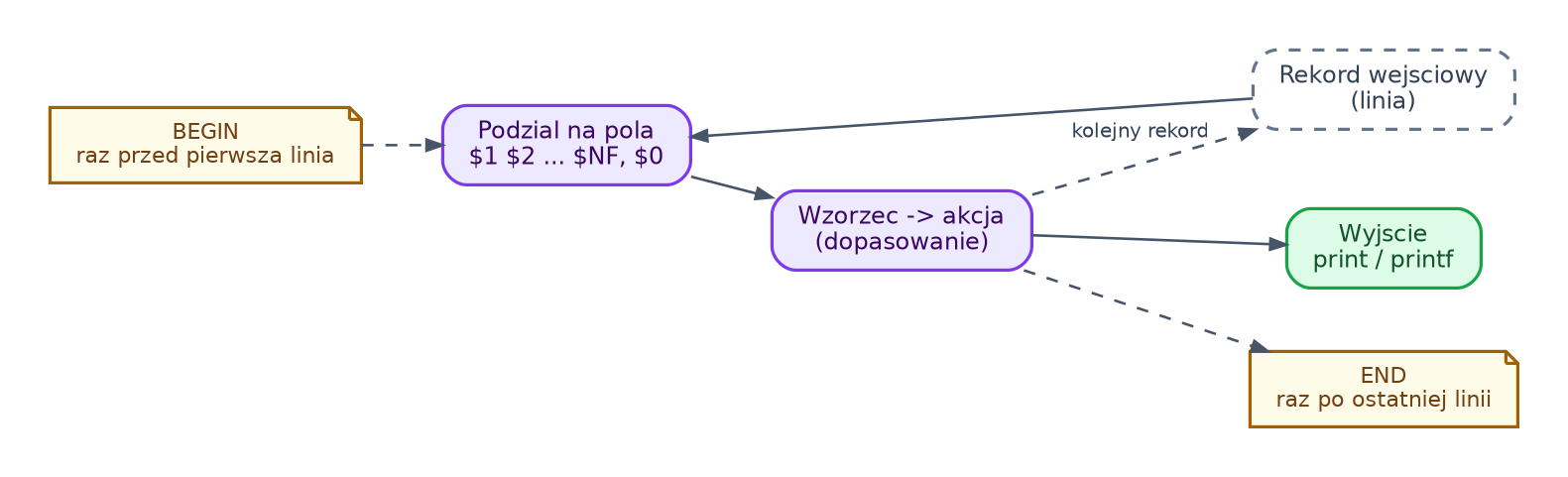](https://wiedza.konio-dc.eu/uploads/images/gallery/2026-09/linux-awk-cykl.png)
*🔎 Awk dzieli rekord na pola, dopasowuje kolejne wzorce z programu i wykonuje ich akcje, a BEGIN i END dopinają początek i koniec przetwarzania (kliknięcie otwiera pełny rozmiar)*
1. Dzieli linię na pola według `FS` (Field Separator) i wypełnia `$1`, `$2`, ..., `$NF`, zachowując też całość jako `$0`.
2. Sprawdza po kolei każdy `wzorzec` w programie. Jeśli pasuje (albo go nie ma — wtedy pasuje zawsze), wykonuje powiązaną `{ akcję }`.
3. Jeśli przy wzorcu nie podano akcji, domyślna akcja to `{ print $0 }` — stąd `awk '/error/' plik.txt` działa jak `grep error plik.txt`.
4. Przechodzi do kolejnej linii, aż wejście się skończy.
Wzorce mogą być wyrażeniem regularnym (`/error/`, dopasowywanym do `$0`), warunkiem logicznym (`$5 > 100`, `NR == 1`), zakresem dwóch takich warunków oddzielonych przecinkiem, i specjalnymi słowami `BEGIN` (wykonywane raz, przed przeczytaniem pierwszej linii — zanim `$1` w ogóle ma sens) i `END` (raz, po ostatniej linii — tu wypisuje się podsumowania).
Pola liczone są od `$1`. `$0` to cały rekord bez podziału. `$NF` to ostatnie pole — wygodne, gdy liczba kolumn się zmienia w zależności od linii (np. w logach, gdzie komunikat błędu ma różną długość). `NF` samo w sobie to liczba pól w bieżącej linii, więc `$(NF-1)` to przedostatnie pole, a `$(NF+1)="x"` **dopisuje** nowe pole i przelicza `$0` na nowo z bieżącym `OFS`.
`FS` kontra `OFS`. `FS` to separator, którym `awk` dzieli WEJŚCIE na pola. `OFS` to separator, którego `awk` używa, gdy sam SKŁADA `$0` na nowo z powodu przypisania do jakiegoś pola albo do `NF`. Domyślnie oba to pojedyncza spacja (a `FS` domyślnie oznacza specjalnie: „dowolny ciąg białych znaków, z pominięciem wiodących/końcowych" — nie dosłowną jedną spację). Jeśli `FS` ma więcej niż jeden znak, `awk` traktuje go jako wyrażenie regularne, np. `-F'[,;]'` dzieli po przecinku LUB średniku.
`NR` kontra `FNR`. `NR` liczy linie od początku przetwarzania i rośnie bez przerwy, nawet gdy `awk` przechodzi do drugiego pliku na liście argumentów. `FNR` liczy linie od nowa w każdym pliku. Przy jednym pliku wejściowym są identyczne — różnica ujawnia się dopiero przy `awk '...' plik1 plik2`.
Wszystko poniżej wykonujesz na własnej maszynie, w katalogu `/tmp`. Nic nie wymaga uprawnień administratora.
### Ćwiczenie 1 — raport z logu dostępowego
```bash
cd /tmp
cat > log.txt <<'EOF'
2026-09-17 10:01:03 srv01 200 512
2026-09-17 10:01:05 srv01 404 128
2026-09-17 10:01:09 storage01.ad.zielona.example 200 2048
2026-09-17 10:02:01 srv01 500 64
2026-09-17 10:02:14 storage01.ad.zielona.example 200 1024
2026-09-17 10:03:00 storage01.ad.zielona.example 404 96
EOF
```
Zadania:
1. Wypisz same nazwy hostów (kolumna 3) i kody odpowiedzi (kolumna 4).
2. Policz, ile razy wystąpił każdy kod odpowiedzi (kolumna 4).
3. Zsumuj rozmiar (kolumna 5) osobno dla każdego hosta (kolumna 3).
4. Wypisz tylko linie z kodem 200 lub więcej niż 100 bajtów, sformatowane jako `host: rozmiar`.
Odpowiedź
```bash
# 1.
awk '{ print $3, $4 }' log.txt
# 2.
awk '{ c[$4]++ } END { for (k in c) print k, c[k] }' log.txt
# 3.
awk '{ s[$3] += $5 } END { for (h in s) print h, s[h] }' log.txt
# 4.
awk '$4 == 200 || $5 > 100 { printf "%s: %d\n", $3, $5 }' log.txt
```
W zadaniu 4 warunek jest sprawdzany dla CAŁEJ linii przed akcją — `$4 == 200` porównuje liczbowo (bo `$4` wygląda jak liczba), a `||` łączy go z drugim warunkiem. Kolejność sprawdzania i wykonania akcji jest dokładnie taka, jak w modelu `wzorzec { akcja }` opisanym wyżej.
Odpowiedź
Bo cały skrypt jest w podwójnym cudzysłowie, więc powłoka wykonuje na nim własną ekspansję zmiennych, zanim `awk` w ogóle go zobaczy. `$1` to dla powłoki jej własny pierwszy parametr pozycyjny — w zwykłej interaktywnej sesji pusty. Po podstawieniu pustego `$1` `awk` dostaje dosłownie `{ print }`, czyli `print` bez argumentów — a to w `awk` oznacza „wypisz `$0`", całą linię. Dlatego wynik wygląda jak działające polecenie, tylko robi coś innego niż zamierzone. Rozwiązanie: apostrofy (`'...'`), które nie podlegają ekspansji powłoki.
Odpowiedź
Nie, to zamierzone działanie `NR` — liczy linie globalnie przez wszystkie pliki podane w linii poleceń. Żeby dostać numerację od nowa w każdym pliku, trzeba użyć `FNR` zamiast `NR`.
Odpowiedź
Bo domyślny separator pól (`FS`) to dowolny ciąg białych znaków, nie przecinek. Bez jawnego `-F','` (albo `BEGIN { FS="," }`) `awk` widzi całą linię CSV jako jedno pole, `$1`, o ile w linii nie ma spacji ani tabulatorów. `$2` wtedy po prostu nie istnieje (jest puste).
Odpowiedź
Nie. `awk` to nazwa polecenia zdefiniowana przez POSIX, ale konkretny plik binarny pod tą nazwą różni się między dystrybucjami: na RHEL/Rocky `/usr/bin/awk` to zwykle `gawk` (GNU awk, z rozszerzeniami jak `gensub()`, `asort()`, `strftime()`), na Debianie/Ubuntu domyślnie bywa `mawk` (szybszy, ale bez większości rozszerzeń gawk), a na BSD/macOS to *one true awk* (`nawk`), też bez rozszerzeń gawk. Skrypt używający funkcji spoza standardu POSIX może więc działać na jednym systemie i wywalić się z błędem `calling undefined function` na innym.
🔤 Skróty użyte na tej stronie (5)
| Skrót | Co znaczy |
|---|
| **AD** | Active Directory: katalog Microsoftu z kontami użytkowników, komputerów i grup w firmie |
| **ASCII** | American Standard Code for Information Interchange: podstawowy zestaw znaków (litery, cyfry) używany w komputerach |
| **PID** | Process ID: numer procesu w systemie |
| **SQL** | Structured Query Language: język zapytań do relacyjnych baz danych |
| **VPN** | Virtual Private Network: szyfrowany tunel do sieci firmowej |
🟢 TYLKO ODCZYT
### Wybór pól: `cut -f`
```bash
cut -f2 raport.tsv
```
Domyślny separator `cut` to tabulator — w pliku `raport.tsv` (eksport z innego systemu, tabulatorami zamiast dwukropków) `-f2` samo w sobie wystarcza, bez podawania `-d`.
Przykład:
```text
jan.kowalski
adm_user
celina.wojcik
damian.zajac
```
🔤 **cut** = wytnij wskazane kolumny albo znaki z każdej linii tekstu
🟢 TYLKO ODCZYT
### Ustawienie separatora pól: `cut -d`
```bash
cut -d: -f1,3 katalog.txt
```
Gdy separator nie jest tabulatorem, trzeba go podać jawnie przez `-d`. Tu dwukropek, a przecinek między numerami pól bierze obie kolumny naraz.
Przykład:
```text
1001:IT
1002:Ksiegowosc
1003:IT
1004:HR
```
🔤 **cut** = wytnij wskazane kolumny albo znaki z każdej linii tekstu
🟠 ZMIENIA SYSTEM
### Wycinanie po pozycji znaku: `cut -c`
```bash
cat > zdarzenie.txt <<'EOF'
20260917 srv01 restart
20260918 srv02 restart
EOF
cut -c1-4 zdarzenie.txt
```
`-c` tnie po POZYCJI znaku w linii, niezależnie od separatora — przydatne przy formatach o stałej szerokości, tu wycina rok z daty zapisanej bez separatorów.
Przykład:
```text
2026
2026
```
🔤 **cat** = concatenate: sklej i wypisz pliki · **cut** = wytnij wskazane kolumny albo znaki z każdej linii tekstu
🟢 TYLKO ODCZYT
### Wycinanie po pozycji bajtu: `cut -b`
```bash
echo "kot ma futro" | cut -b1-3
```
`-b` robi to samo co `-c`, tylko jawnie liczy BAJTY, nie znaki. Na czystym
ASCII (jak tu) różnicy nie widać — 1 znak to zawsze 1 bajt.
Przykład:
```text
kot
```
🔤 **ASCII** = American Standard Code for Information Interchange: podstawowy zestaw znaków (litery, cyfry) używany w komputerach
🟢 TYLKO ODCZYT
### Wybór wszystkiego oprócz: `--complement`
```bash
cut -d: -f2 --complement katalog.txt
```
Wypisujemy WSZYSTKIE pola oprócz wskazanych — tu wszystko poza kolumną z nazwiskiem. Wygodniejsze niż wymienianie z osobna każdego numeru pola, które chcemy zostawić.
Przykład:
```text
1001:IT
1002:Ksiegowosc
1003:IT
1004:HR
```
🔤 **cut** = wytnij wskazane kolumny albo znaki z każdej linii tekstu
🟢 TYLKO ODCZYT
### Ujednolicenie separatorów przed `cut`: `tr -s`
```bash
ps aux | tr -s ' ' | cut -d' ' -f2
```
`ps aux` wyrównuje kolumny zmienną liczbą spacji, a `cut -d' '` traktuje każdą pojedynczą spację jako osobny separator. `tr -s ' '` zwija ciąg spacji do jednej PRZED przekazaniem do `cut`, więc numeracja kolumn przestaje się rozjeżdżać.
Przykład:
```text
PID
1
842
1103
```
🔤 **ps** = process status: pokaż procesy
🟠 ZMIENIA SYSTEM
### Sklejenie kolumn obok siebie: `paste`
```bash
cut -d: -f2 katalog.txt > nazwiska.txt
cut -d: -f3 katalog.txt > dzialy.txt
paste nazwiska.txt dzialy.txt
```
`paste` czyta oba pliki linia po linii i skleja odpowiadające sobie linie w jeden wiersz, oddzielając je tabulatorem — bez sprawdzania, czy treść pasuje do siebie logicznie.
Przykład:
```text
jan.kowalski IT
adm_user Ksiegowosc
celina.wojcik IT
damian.zajac HR
```
🔤 **cut** = wytnij wskazane kolumny albo znaki z każdej linii tekstu · **paste** = paste: łączy linie w jedną, tu z przecinkami między adresami
🟢 TYLKO ODCZYT
### Zmiana separatora: `paste -d`
```bash
paste -d: nazwiska.txt dzialy.txt
```
Flagą `-d` zmieniamy separator między sklejanymi kolumnami z domyślnego tabulatora na dowolny znak — tu dwukropek, jak w oryginalnym `katalog.txt`.
Przykład:
```text
jan.kowalski:IT
adm_user:Ksiegowosc
celina.wojcik:IT
damian.zajac:HR
```
🔤 **paste** = paste: łączy linie w jedną, tu z przecinkami między adresami
🟢 TYLKO ODCZYT
### Scalenie linii jednego pliku: `paste -s`
```bash
cut -d: -f3 katalog.txt | paste -s -d,
```
Tryb `-s` (serial) to inny algorytm niż zwykły `paste`: zamiast łączyć wiele plików w kolumny, bierze WSZYSTKIE linie JEDNEGO pliku (albo strumienia) i skleja je w jedną linię, separatorem podanym przez `-d`.
Przykład:
```text
IT,Ksiegowosc,IT,HR
```
🔤 **cut** = wytnij wskazane kolumny albo znaki z każdej linii tekstu
🟠 ZMIENIA SYSTEM
### Złączenie po wspólnym polu: `join`
```bash
cat > uzytkownicy.txt <<'EOF'
1001 jan
1002 adm_user
1003 celina
EOF
cat > limity.txt <<'EOF'
1002 50G
1001 20G
1004 100G
EOF
sort -k1,1 uzytkownicy.txt -o uzytkownicy.txt
sort -k1,1 limity.txt -o limity.txt
join uzytkownicy.txt limity.txt
```
`join` wymaga, żeby oba pliki były posortowane po polu łączącym — domyślnie pole pierwsze w obu. Wypisuje tylko linie, które mają parę w OBU plikach — odpowiednik `INNER JOIN`.
Przykład:
```text
1001 jan 20G
1002 adm_user 50G
```
Użytkownik `celina` (1003) i limit dla `1004` zniknęły — nie mają pary po drugiej stronie.
🔤 **cat** = concatenate: sklej i wypisz pliki · **sort** = posortuj linie tekstu alfabetycznie albo liczbowo · **join** = połącz dwa pliki tekstowe po wspólnej kolumnie, jak złączenie tabel w bazie danych
🟠 ZMIENIA SYSTEM
### Wskazanie klucza w innej kolumnie: `join -1 -2`
```bash
cat > konta.txt <<'EOF'
jan 1001
adm_user 1002
celina 1003
EOF
sort -k2,2 konta.txt -o konta.txt
join -1 2 -2 1 konta.txt limity.txt
```
`-1 2` mówi „w pierwszym pliku klucz to pole 2", `-2 1` — „w drugim pliku klucz to pole 1". Zasada sortowania po kluczu w obu plikach obowiązuje identycznie jak przy domyślnym pierwszym polu.
Przykład:
```text
1001 jan 20G
1002 adm_user 50G
```
🔤 **cat** = concatenate: sklej i wypisz pliki · **sort** = posortuj linie tekstu alfabetycznie albo liczbowo · **join** = połącz dwa pliki tekstowe po wspólnej kolumnie, jak złączenie tabel w bazie danych
🟠 ZMIENIA SYSTEM
### Zmiana separatora pól: `join -t`
```bash
cat > limity2.txt <<'EOF'
1001:20G
1002:50G
1004:100G
EOF
join -t: -1 1 -2 1 katalog.txt limity2.txt
```
Flagą `-t` ustawiamy separator pól (jak `-d` w `cut` i `paste`) — potrzebne, gdy dane nie są rozdzielone spacją, jak nasz katalog kolumnowy z dwukropkami.
Przykład:
```text
1001:jan.kowalski:IT:20G
1002:adm_user:Ksiegowosc:50G
```
🔤 **cat** = concatenate: sklej i wypisz pliki · **join** = połącz dwa pliki tekstowe po wspólnej kolumnie, jak złączenie tabel w bazie danych
🟢 TYLKO ODCZYT
### Dołączenie niesparowanych linii: `join -a`
```bash
join -a1 uzytkownicy.txt limity.txt
```
Flagą `-a NUM` dokładamy do wyniku linie z pliku NUM, które nie znalazły pary — tu z pierwszego pliku, czyli `LEFT JOIN`. Bez dodatkowych opcji niesparowana linia wychodzi ze swoimi własnymi polami, bez pustego miejsca na brakującą kolumnę.
Przykład:
```text
1001 jan 20G
1002 adm_user 50G
1003 celina
```
🔤 **join** = połącz dwa pliki tekstowe po wspólnej kolumnie, jak złączenie tabel w bazie danych
🟢 TYLKO ODCZYT
### Wypełnienie brakujących pól: `join -e`
```bash
join -a1 -e 'BRAK' -o 1.1,1.2,2.2 uzytkownicy.txt limity.txt
```
Flagą `-e TEKST` (razem z `-o`, które wybiera konkretne pola do wypisania jako `plik.pole`) podmieniamy brakujące pole na podany tekst zamiast zostawiać nierówną liczbę kolumn.
Przykład:
```text
1001 jan 20G
1002 adm_user 50G
1003 celina BRAK
```
🔤 **join** = połącz dwa pliki tekstowe po wspólnej kolumnie, jak złączenie tabel w bazie danych
🟢 TYLKO ODCZYT
### Wszystkie narzędzia i flagi
| Narzędzie | Co robi | Kiedy używasz |
|---|
| `cut -f` | wycina POLA po separatorze (domyślnie TAB) | dane w kolumnach, jeden stały znak separatora |
| `cut -d` | ustawia separator pól dla `-f` | separator inny niż tabulator |
| `cut -c` / `-b` | wycina po pozycji znaku / bajtu | pliki o stałej szerokości, nagłówki o znanej długości |
| `--complement` | odwraca wybór pól | „wszystko oprócz tej kolumny" |
| `tr -s` | zwija ciąg powtórzonych separatorów do jednego | przygotowanie wyrównanego tekstu (np. `ps aux`) do `cut` |
| `paste plik1 plik2` | skleja pliki OBOK SIEBIE, wiersz do wiersza | masz dwie listy tej samej długości, w tej samej kolejności |
| `paste -d` | zmienia separator między kolumnami | wyjście w formacie innym niż TAB |
| `paste -s` | scala WSZYSTKIE linie jednego pliku w jedną | budowanie jednej linii CSV |
| `join` | łączy dwa pliki po WSPÓLNYM polu, jak SQL JOIN | dwa raporty z tym samym identyfikatorem, różną resztą |
| `join -1 -2` | wskazuje numer pola klucza w każdym pliku osobno | klucz nie jest pierwszym polem |
| `join -t` | ustawia separator pól | dane rozdzielone inaczej niż spacją |
| `join -a` | dołącza niesparowane linie wskazanego pliku | `LEFT`/`RIGHT`/`FULL OUTER JOIN` |
| `join -e` | podmienia brakujące pole na podany tekst | wyrównanie kolumn przy `-a` |
**Uważaj**
- `cut` przyjmuje tylko **jeden znak** jako separator — ciąg wielu spacji to dla niego wiele osobnych separatorów, nie jeden (patrz *Częste błędy*).
- `join` bez wcześniejszego `sort` po polu łączącym **cicho gubi dopasowania** — bez błędu kończącego pracę, po prostu mniej wierszy w wyniku.
- `cut -c` w GNU coreutils liczy **bajty, nie znaki** — na polskich znakach (`ą`, `ć`, `ś`...) tnie w połowie znaku.
🔤 **SQL** = Structured Query Language: język zapytań do relacyjnych baz danych
## Z życia wzięte
📖 Z ŻYCIA WZIĘTE
Przed wizytą audytora, pana Wojtka, trzeba zestawić listę kont z
AD z listą kont, które mają aktywny dostęp
VPN. O 9:00, dzień przed audytem, eksportujemy oba raporty z ipa01 i fw01, sortujemy po loginie i łączymy je poleceniem join. Okazuje się, że trzech pracowników, którzy odeszli w zeszłym miesiącu, nadal ma aktywny VPN, więc Tomek dostaje zadanie, żeby to natychmiast wyłączyć.
## Po co to istnieje
Masz plik `/etc/passwd` — siedem pól rozdzielonych dwukropkiem, a interesuje Cię tylko login i katalog domowy. Masz dwa raporty z osobnych systemów — jeden z listą użytkowników i ich ID, drugi z limitami dyskowymi per ID — i chcesz je zestawić w jedną tabelę. Pierwsze zadanie to wycinanie kolumn. Drugie to łączenie dwóch zbiorów po wspólnym kluczu — dokładnie to, co w bazie danych robi `JOIN`.
`grep` filtruje wiersze, `sed` i `awk` potrafią jedno i drugie, ale są cięższą artylerią. `cut`, `paste` i `join` to trzy wąsko wyspecjalizowane narzędzia z coreutils — każde robi jedną rzecz, robi ją szybko, i nie trzeba pisać do nich programu.
## Analogia
Wyobraź sobie **nożyce do papieru, taśmę klejącą i zszywacz** na jednym biurku.
`cut` to nożyce, którymi tniesz kartkę w **pionowe paski** — zawsze wzdłuż tej samej linii cięcia, wyznaczonej przez jeden konkretny znak (przecinek, dwukropek, spacja). Nożyce nie myślą — jeśli linia cięcia biegnie przez środek jakiegoś słowa, bo separator akurat tam się powtórzył, nożyce i tak tną tam, gdzie kazano.
`paste` to taśma klejąca: bierzesz dwa paski papieru — każdy z osobnego pliku — i sklejasz je krawędź w krawędź, jeden obok drugiego. Wynik ma sens tylko wtedy, gdy oba paski mają tyle samo linii i te linie są w tej samej kolejności. Sklejenie paska z dziesięcioma wierszami z paskiem z ośmioma da krzywy, nierówny wynik — `paste` nie dopasowuje treści, tylko pozycję: wiersz pierwszy do pierwszego, drugi do drugiego.
`join` to zszywacz, ale mądrzejszy — zszywa dwie listy nie po pozycji, tylko po **numerze na kartce**. Lista uczestników posortowana po numerze biletu i lista miejsc siedzących posortowana po tym samym numerze — zszywacz łączy kartki z tym samym numerem, niezależnie od tego, która leżała pierwsza na stosie. Ograniczenie jest w naturze zszywacza: musi przejść przez oba stosy **w tej samej kolejności numerów**, więc gdy stosy nie są posortowane, zszyje przypadkowe kartki albo w ogóle nie znajdzie pary, która naprawdę istnieje.
## Jak to działa
🔍 Rozwiń: jak to działa pod spodem
`cut` działa w jednym z trzech trybów, wzajemnie wykluczających się: `-f` (pola, po separatorze), `-c` (znaki, po pozycji) albo `-b` (bajty, po pozycji). W trybie `-f` `cut` dzieli każdą linię dokładnie tak, jak zrobiłby to `split()` w wielu językach — szuka separatora znak po znaku, bez żadnej logiki grupowania. To dlatego separator musi być **pojedynczym znakiem** — `cut` nie ma pojęcia „ciąg białych znaków jako jeden separator", ma tylko „ten jeden bajt oddziela pola".
Linie bez separatora `cut` domyślnie przepuszcza w całości (traktując je jako jedno pole) — flaga `-s` każe je pominąć, co bywa przydatne przy filtrowaniu plików mieszanych (część linii ma format kolumnowy, część to komentarze bez dwukropków).
`paste` nie zna pojęcia „dopasowanie" w ogóle. Czyta N plików równolegle, linia po linii, i dla każdego numeru linii skleja to, co akurat leżało pod tym numerem w każdym pliku, wstawiając między kolumny separator (`-d`, domyślnie TAB). Jeśli jeden plik jest krótszy, `paste` wstawia puste pole zamiast brakującej kolumny — nie zatrzymuje się i nie zgłasza błędu. Tryb `-s` (serial) to inny algorytm: zamiast łączyć N plików w kolumny, bierze WSZYSTKIE linie jednego pliku i skleja je w jedną linię, separatorem między nimi — odwrotność tego, co robi `tr '\n' ','`, tylko bez gubienia ostatniego separatora.
`join` wymaga, żeby oba pliki wejściowe były posortowane po polu, po którym łączysz (domyślnie pole pierwsze w obu). Powód jest algorytmiczny: `join` czyta oba pliki **jednym przebiegiem, równolegle**, porównując bieżące klucze — jeśli klucz w pliku A jest „mniejszy", przesuwa się w A, jeśli w B, przesuwa się w B, jeśli są równe, łączy linie i przesuwa się w obu. Ten algorytm (merge join, ten sam co w bazach danych przy złączeniach na posortowanych indeksach) działa w czasie liniowym względem sumy rozmiarów obu plików — ale tylko dopóki założenie o posortowaniu jest prawdziwe. Jeśli nie jest, GNU `join` zwykle to wykryje i zgłosi ostrzeżenie (`join: plik:N: is not sorted`), ale i tak spróbuje kontynuować, co typowo kończy się pominiętymi dopasowaniami, nie awarią.
[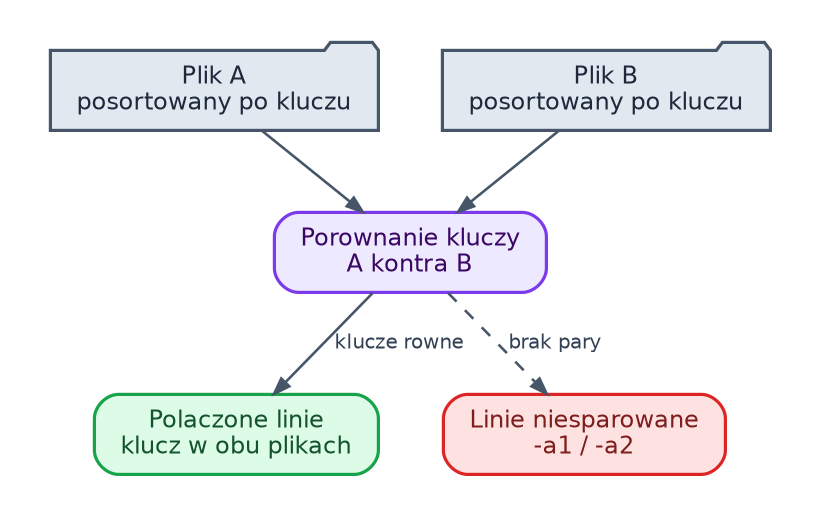](https://wiedza.konio-dc.eu/uploads/images/gallery/2026-09/linux-join-merge.png)
*🔎 Join czyta oba posortowane pliki jednym przebiegiem i łączy linie o równym kluczu, a niesparowane zostają na boku, chyba że dołożymy -a (kliknięcie otwiera pełny rozmiar)*
Flagi `-1` i `-2` mówią, które pole (odpowiednio w pierwszym i drugim pliku) jest kluczem łączącym, jeśli nie jest to pole pierwsze w obu. `-t` ustawia separator pól (jak `-d` w `cut`). `-a NUM` dokłada do wyniku linie z pliku NUM, które nie znalazły pary — to jest dokładnie `LEFT JOIN` (`-a1`) albo `RIGHT JOIN` (`-a2`) ze świata SQL; `-a1 -a2` razem to `FULL OUTER JOIN`. `-e STRING` (razem z `-o`, które wybiera konkretne pola do wypisania) podmienia brakujące pola na podany tekst zamiast zostawiać pustkę.
Wszystko poniżej wykonujesz na własnej maszynie, w katalogu `/tmp`. Nic nie wymaga uprawnień administratora.
### Ćwiczenie 1 — katalog pracowników i oceny
```bash
cd /tmp
cat > pracownicy.txt <<'EOF'
1001:Jan Kowalski:IT
1002:Adam Nowak:Ksiegowosc
1003:Celina Wojcik:IT
1004:Damian Zajac:HR
EOF
cat > oceny.txt <<'EOF'
1002 4.5
1001 4.8
1004 3.9
1005 5.0
EOF
```
Zadania:
1. Wyciągnij z `pracownicy.txt` samo ID i dział (bez imienia i nazwiska).
2. Posortuj `oceny.txt` po ID i połącz z `pracownicy.txt` tak, żeby w wyniku znaleźli się WSZYSCY pracownicy — ci bez oceny mają dostać `brak_oceny`.
3. Scal wszystkie działy z `pracownicy.txt` (kolumna 3) w jedną linię rozdzieloną przecinkami, bez duplikatów.
Odpowiedź
```bash
# 1. ID i dział
cut -d: -f1,3 pracownicy.txt
# 2. sortowanie obu wejść po kluczu i LEFT JOIN z podmianą braków
sort -k1,1 pracownicy.txt -t: -o pracownicy.txt
sort -k1,1 oceny.txt -o oceny.txt
join -t: -a1 -e 'brak_oceny' -o 1.1,1.2,1.3,2.2 pracownicy.txt oceny.txt
# 3. unikatowe działy w jednej linii
cut -d: -f3 pracownicy.txt | sort -u | paste -s -d,
```
W zadaniu 2 klucz w `oceny.txt` jest oddzielony spacją, a w `pracownicy.txt` dwukropkiem — `join -t:` ustawia separator na dwukropek dla OBU plików, więc `oceny.txt` musi mieć spację zamienioną na dwukropek albo drugi plik trzeba przygotować z tym samym separatorem. W praktyce często prościej ujednolicić separator przed `join`, np. `tr ' ' ':' < oceny.txt > oceny_dwukropek.txt`.
Odpowiedź
Bo `ls -l` wyrównuje kolumny spacjami o zmiennej liczbie, a `cut` traktuje każdą pojedynczą spację jako osobny separator pól. Liczba „pustych" pól między prawdziwymi wartościami zmienia się linia po linii, więc numer kolumny przestaje odpowiadać tej samej treści. Rozwiązanie: `tr -s ' '` przed `cut`, albo od razu `awk '{print $3}'`, które domyślnie zwija ciągi białych znaków.
Odpowiedź
Czy oba pliki są posortowane po polu, po którym łączysz — `join` wymaga tego bezwzględnie, a przy niesortowanych danych po cichu (czasem z ostrzeżeniem na `stderr`, które łatwo przeoczyć) gubi dopasowania zamiast zwrócić błąd kończący pracę. Sprawdzasz `sort -k1,1 -c plik` na obu plikach.
Odpowiedź
`cut` zawsze wypisuje wybrane pola w kolejności, w jakiej występują w oryginalnej linii, niezależnie od kolejności podanej w `-f`. Lista pól to zbiór do wyboru, nie instrukcja przestawienia. Do faktycznej zmiany kolejności potrzebny jest `awk`, np. `awk -F, '{print $3","$1}' plik.csv`.
🔤 Skróty użyte na tej stronie (3)
| Skrót | Co znaczy |
|---|
| **ASCII** | American Standard Code for Information Interchange: podstawowy zestaw znaków (litery, cyfry) używany w komputerach |
| **IP** | Internet Protocol: adres komputera w sieci; w elektryce: stopień ochrony obudowy (Ingress Protection) |
| **UID** | User ID: numer użytkownika w Linuksie |
🟢 TYLKO ODCZYT
### Sortowanie domyślne
```bash
sort plik.txt
```
Bez flag `sort` porównuje linie **leksykograficznie**, bajt po bajcie, jak ciągi znaków, a nie jak liczby czy daty.
Przykład:
```text
10
2
9
```
Zwracamy uwagę: `10` wyszło przed `9`, bo pierwszy znak `'1'` jest „mniejszy" niż `'9'` — więcej o tym niżej.
🔤 **sort** = posortuj linie tekstu alfabetycznie albo liczbowo
🟢 TYLKO ODCZYT
### Sortowanie numeryczne: `-n`
```bash
sort -n plik.txt
```
Interpretujemy każdą linię jako liczbę przed porównaniem, więc `2` wychodzi przed `9`, a `9` przed `10`.
Przykład:
```text
2
9
10
```
🔤 **sort** = posortuj linie tekstu alfabetycznie albo liczbowo
🟢 TYLKO ODCZYT
### Sortowanie rozmiarów „human readable": `-h`
```bash
du -sh /var/log/* | sort -h
```
Rozumie sufiksy `K`, `M`, `G`, `T` i sortuje po rzeczywistej wielkości, a nie leksykograficznie — bez `-h` `"2G"` wyszłoby przed `"500M"`, bo `'2'` < `'5'`.
Przykład:
```text
128K /var/log/anaconda
4,0M /var/log/audit
1,2G /var/log/journal
```
🔤 **du** = disk usage: ile miejsca zajmuje katalog
🟢 TYLKO ODCZYT
### Sortowanie wersji: `-V`
```bash
printf 'v1.2\nv1.10\nv2.0\n' | sort -V
```
„Version sort" radzi sobie z numerami wersji, gdzie zwykłe sortowanie tekstowe albo `-n` dają błędny porządek.
Przykład:
```text
v1.2
v1.10
v2.0
```
Zwykłe `sort` bez `-V` ustawiłoby `v1.10` przed `v1.2`, bo porównuje znak `1` z `2` na trzeciej pozycji tekstu.
🔤 **printf** = wypisz sformatowany tekst, ściślejsza odmiana echo
🟢 TYLKO ODCZYT
### Odwrócenie kolejności: `-r`
```bash
sort -r plik.txt
```
Odwracamy dowolny porządek sortowania — łączy się z innymi flagami, np. `sort -rn` sortuje numerycznie i malejąco.
🔤 **sort** = posortuj linie tekstu alfabetycznie albo liczbowo
🟢 TYLKO ODCZYT
### Ograniczenie klucza do jednego pola: `-k2,2n`
```bash
sort -k2,2n plik.txt
```
Sortujemy wyłącznie według pola 2 (domyślny separator to biały znak), numerycznie. Zapis `-k2,2` jest kluczowy: ogranicza klucz **wyłącznie do pola 2** — bez `,2` na końcu klucz rozciągnąłby się od pola 2 do końca linii (patrz *Częste błędy*).
🔤 **sort** = posortuj linie tekstu alfabetycznie albo liczbowo
🟠 ZMIENIA SYSTEM
### Ustawienie separatora pól: `-t`
```bash
sort -t: -k3,3n /etc/passwd
```
Flagą `-t:` ustawiamy separator pól na dwukropek (tak jak `-d` w `cut`), zamiast domyślnego dowolnego ciągu białych znaków. Tu sortujemy `/etc/passwd` po polu 3, czyli
UID, numerycznie.
Przykład:
```text
root:x:0:0:root:/root:/bin/bash
adm_user:x:1000:1000::/home/adm_user:/bin/bash
nobody:x:65534:65534:Kernel Overflow User:/:/sbin/nologin
```
🔤 **UID** = User ID: numer użytkownika w Linuksie · **sort** = posortuj linie tekstu alfabetycznie albo liczbowo
🟢 TYLKO ODCZYT
### Sortowanie i usunięcie duplikatów: `-u`
```bash
sort -u plik.txt
```
Sortujemy i od razu usuwamy zduplikowane całe linie w jednym przebiegu — działa to jak `sort | uniq`, ale bez uruchamiania drugiego procesu. Cena: kolejność wynikowa jest zawsze alfabetyczna, oryginalna kolejność pierwszego wystąpienia ginie.
🔤 **sort** = posortuj linie tekstu alfabetycznie albo liczbowo
🟢 TYLKO ODCZYT
### Sortowanie stabilne: `-s`
```bash
sort -k2,2n -s plik.txt
```
Przy remisie na kluczu sortowania (dwie linie mają tę samą wartość pola) `sort` domyślnie sam decyduje o ich wzajemnej kolejności, zwykle porównując dalej całą linię. Flagą `-s` wyłączamy to dodatkowe porównanie i zachowujemy kolejność linii-remisów taką, w jakiej wystąpiły w pliku wejściowym.
🔤 **sort** = posortuj linie tekstu alfabetycznie albo liczbowo
🟢 TYLKO ODCZYT
### Bezpieczny zapis w miejscu: `-o`
```bash
sort plik.txt -o plik.txt
```
Zapisujemy posortowany wynik z powrotem do tego samego pliku wejściowego, bezpiecznie — w przeciwieństwie do `sort plik.txt > plik.txt`, które obcina plik do zera, zanim `sort` zdąży go przeczytać (mechanizm opisany niżej i na stronie o `cat`).
🔤 **sort** = posortuj linie tekstu alfabetycznie albo liczbowo
🟢 TYLKO ODCZYT
### Rekordy rozdzielone NUL: `-z`
```bash
find . -print0 | sort -z | xargs -0 ls -l
```
Zamiast znaku nowej linii `\n` jako separatora rekordów używamy bajtu NUL (`\0`). Konieczne przy nazwach plików ze spacjami czy znakami nowej linii w nazwie, dokładnie tak samo jak `find -print0` i `xargs -0`.
🔤 **find** = przeszukaj drzewo katalogów według nazwy, typu, daty albo rozmiaru
🟢 TYLKO ODCZYT
### Sortowanie niezależne od locale: `LC_ALL=C sort`
```bash
LC_ALL=C sort lista_klientow.txt
```
Wymuszamy czysto bajtowe porównanie znaków (locale `C`), niezależne od tego, jakie locale ma zalogowany użytkownik czy zadanie crona. Bez tego ten sam plik posortowany w różnych środowiskach może dać różny porządek — mechanizm opisany niżej. Więcej o zmiennych `LC_*` na stronie *Zmienne środowiskowe i PATH*.
🟢 TYLKO ODCZYT
### Usunięcie sąsiednich duplikatów: `uniq`
```bash
sort plik.txt | uniq
```
Usuwamy zduplikowane linie, ale **tylko sąsiednie** — dlatego niemal zawsze uruchamiamy to po `sort`, które gwarantuje, że identyczne linie znajdą się obok siebie.
🔤 **sort** = posortuj linie tekstu alfabetycznie albo liczbowo
🟢 TYLKO ODCZYT
### Zliczanie wystąpień: `uniq -c`
```bash
sort plik_posortowany.txt | uniq -c
```
Liczymy, ile razy każda linia wystąpiła pod rząd. Wynik to liczba i linia, oddzielone spacjami.
Przykład:
```text
2 srv01
1 srv02
2 srv03
```
🔤 **sort** = posortuj linie tekstu alfabetycznie albo liczbowo
🟢 TYLKO ODCZYT
### Wypisanie tylko zduplikowanych linii: `uniq -d`
```bash
uniq -d plik_posortowany.txt
```
Pokazujemy wyłącznie te linie, które mają co najmniej jeden sąsiedni duplikat — reszta znika z wyniku.
🔤 **uniq** = unique: scala sąsiednie identyczne linie; z opcją -c liczy, ile razy każda się powtórzyła
🟢 TYLKO ODCZYT
### Wypisanie tylko linii bez duplikatu: `uniq -u`
```bash
uniq -u plik_posortowany.txt
```
Odwrotność `-d`: pokazujemy wyłącznie linie, które nie mają sąsiedniego duplikatu — przydatne do znalezienia unikatów w danych, w których większość jest powielona.
🔤 **uniq** = unique: scala sąsiednie identyczne linie; z opcją -c liczy, ile razy każda się powtórzyła
🟢 TYLKO ODCZYT
### Ignorowanie wielkości liter: `uniq -i`
```bash
uniq -i plik_posortowany.txt
```
Przy porównaniu sąsiednich linii traktujemy wielkie i małe litery jako identyczne — `"Alicja"` i `"alicja"` obok siebie zliczą się jako duplikat.
🔤 **uniq** = unique: scala sąsiednie identyczne linie; z opcją -c liczy, ile razy każda się powtórzyła
🟢 TYLKO ODCZYT
### Pomijanie pól przy porównaniu: `uniq -f`
```bash
uniq -f1 plik_posortowany.txt
```
Pomijamy podaną liczbę pierwszych **pól** (oddzielonych białym znakiem) przy porównywaniu linii — `-f1` pomija pole 1, więc dwie linie różniące się tylko pierwszym polem zostaną uznane za duplikat.
🔤 **uniq** = unique: scala sąsiednie identyczne linie; z opcją -c liczy, ile razy każda się powtórzyła
🟢 TYLKO ODCZYT
### Ograniczenie porównania do N znaków: `uniq -w`
```bash
uniq -w10 plik_posortowany.txt
```
Porównujemy tylko pierwsze 10 znaków każdej linii — reszta linii nie ma wpływu na to, czy linia zostanie uznana za duplikat.
🔤 **uniq** = unique: scala sąsiednie identyczne linie; z opcją -c liczy, ile razy każda się powtórzyła
🟢 TYLKO ODCZYT
### Idiom: ranking najczęstszych wartości
```bash
awk '{print $1}' access.log | sort | uniq -c | sort -rn | head -10
```
Cztery kroki po kolei: wyciągamy kolumnę, ustawiamy identyczne wartości obok siebie, liczymy wystąpienia, sortujemy malejąco po liczbie i obcinamy do 10. Rozłożenie tego idiomu na czynniki jest w *Krok po kroku*.
Przykład:
```text
842 203.0.113.17
301 203.0.113.9
156 203.0.113.46
```
🔤 **awk** = od nazwisk autorów Aho, Weinberger, Kernighan: język do danych w kolumnach
🟢 TYLKO ODCZYT
### Deduplikacja bez sortowania: `awk '!seen[$0]++'`
```bash
awk '!seen[$0]++' plik.txt
```
Usuwamy duplikaty **z zachowaniem oryginalnej kolejności** — w przeciwieństwie do `sort -u`, które przy okazji przestawia linie alfabetycznie. Mechanizm: tablica asocjacyjna `seen` pamięta, co już widziano; `!seen[$0]++` jest prawdziwe tylko przy pierwszym wystąpieniu danej linii.
🔤 **awk** = od nazwisk autorów Aho, Weinberger, Kernighan: język do danych w kolumnach
🟢 TYLKO ODCZYT
### Różnica i część wspólna dwóch plików: `comm`
```bash
comm plik1 plik2
```
Drukujemy trzy kolumny obok siebie: linie tylko w `plik1`, tylko w `plik2`, i wspólne dla obu. Oba pliki muszą być wcześniej posortowane. Flagi `-1`, `-2`, `-3` wyłączają odpowiednią kolumnę — `comm -12` (czyli `-1 -2` razem) zostawia tylko część wspólną, `comm -23` tylko unikaty pierwszego pliku, `comm -3` wszystko oprócz części wspólnej.
Przykład:
```text
srv01
srv02
srv03
```
🟢 TYLKO ODCZYT
### Wszystkie flagi
| Flaga | Co robi |
|---|
| `-n` | sortowanie numeryczne |
| `-h` | sortowanie rozmiarów „human readable" (K, M, G, T) |
| `-V` | sortowanie numerów wersji |
| `-r` | odwraca kolejność |
| `-k2,2n` | klucz ograniczony do pola 2, numerycznie |
| `-t` | separator pól |
| `-u` (sort) | sortuj i usuń duplikaty całych linii |
| `-s` | sortowanie stabilne (bez przestawiania remisów) |
| `-o` | bezpieczny zapis w miejscu |
| `-z` | rekordy rozdzielone NUL |
| `-c` (uniq) | zlicza wystąpienia |
| `-d` (uniq) | pokazuje tylko duplikaty |
| `-u` (uniq) | pokazuje tylko linie bez duplikatu |
| `-i` (uniq) | ignoruje wielkość liter |
| `-f` (uniq) | pomija N pierwszych pól przy porównaniu |
| `-w` (uniq) | porównuje tylko pierwsze N znaków |
**Uważaj**
- `-k2` bez `,2` to klucz od pola 2 **do końca linii**, nie samo pole 2 — przy kilku kluczach (`-k1 -k2n`) drugi klucz może nigdy nie zadziałać.
- `uniq` porównuje wyłącznie linię z linią **bezpośrednio przed nią**. Bez wcześniejszego `sort` duplikaty z odległych miejsc pliku przejdą niezauważone.
- `sort plik.txt > plik.txt` obcina plik do zera, dokładnie jak przy `cat` — użyj `sort -o plik.txt plik.txt`.
## Z życia wzięte
📖 Z ŻYCIA WZIĘTE
W ostatni dzień zamknięcia miesiąca, o 22:30, log transakcyjny na sql01 rośnie szybciej niż zwykle i pani Halina pyta, które zapytanie odpala się najczęściej. Jednym poleceniem sort, uniq -c i sort -rn z logu zapytań wyciągamy ranking i widzimy, że jeden raport uruchamia się co minutę zamiast raz dziennie. Po poprawieniu harmonogramu w cronie log wraca do normalnego tempa przyrostu.
## Po co to istnieje
Masz plik z 50 000 adresów IP z logów i pytanie „które dziesięć adresów generuje najwięcej ruchu". Same `awk` czy `grep` nie odpowiedzą — potrzebujesz posortować dane, żeby identyczne wartości znalazły się obok siebie, policzyć je, i posortować wynik po liczności. To dokładnie robota dla pary `sort` i `uniq`: dwa małe narzędzia z coreutils, które w praktyce niemal zawsze występują razem, bo drugie bez pierwszego działa tylko połowicznie.
## Analogia
Wyobraź sobie **sortownię przesyłek pocztowych z jednym stanowiskiem liczącym**.
Na sortowni najpierw paczki trafiają na taśmę **sortującą** — pracownik ustawia je według kodu pocztowego, jedna po drugiej, aż wszystkie paczki z tym samym kodem leżą obok siebie w jednym rzędzie. To jest `sort`: bierze cały stos i układa go od nowa według wybranego klucza, bez względu na to, w jakiej kolejności paczki przyjechały.
Zaraz za sortownią stoi pracownik **liczący** — ale ma bardzo ograniczoną pamięć. Patrzy tylko na paczkę, którą aktualnie trzyma w ręce, i porównuje ją z tą, którą trzymał chwilę wcześniej. Jeśli są identyczne (ten sam kod pocztowy), dolicza jeden do licznika i odkłada duplikat. Jeśli się różnią, zaczyna liczyć od nowa dla nowego kodu. To jest `uniq` — i to jest jego fundamentalne ograniczenie: **nie pamięta niczego sprzed dwóch kroków**. Jeśli na drugim końcu hali leży identyczna paczka, ale między nią a tą w ręce pracownika przewinęło się sto innych — nie ma szans, żeby je skojarzyć. Dlatego zanim paczki dotrą do liczącego, muszą przejść przez sortownię. Bez tego kroku pracownik zliczy tylko przypadkowe, sąsiadujące z przypadku duplikaty, a resztę przepuści jako unikaty.
## Jak to działa
🔍 Rozwiń: jak to działa pod spodem
**Pojęcie: kolejność leksykograficzna i numeryczna.** Kolejność leksykograficzna porównuje dwa ciągi znak po znaku, tak jak w słowniku: patrzy na pierwszy znak obu ciągów, i jeśli się różnią, to on rozstrzyga porównanie, niezależnie od tego, co następuje dalej. Kolejność numeryczna najpierw interpretuje cały ciąg jako liczbę, a dopiero potem porównuje wartości. Dla `"9"` i `"10"` te dwa porządki dają sprzeczny wynik: leksykograficznie `"10"` wychodzi przed `"9"`, bo pierwszy znak `'1'` jest „mniejszy" niż `'9'`; numerycznie `9 < 10`, więc kolejność jest odwrotna. `sort` domyślnie sortuje leksykograficznie — `-n`, `-h` i `-V` to trzy warianty każące mu zamiast tego interpretować linię jako wartość (liczbę, rozmiar z jednostką, numer wersji) przed porównaniem.
To, jak dokładnie wygląda porównanie leksykograficzne, zależy od **locale**: zestawu ustawień językowo-regionalnych, które m.in. określają, w jakiej kolejności sortują się znaki. W locale `C` (czysto bajtowym, niezależnym od języka) wielkie litery sortują się przed małymi, bo w ASCII `A`-`Z` (kody 65-90) poprzedzają `a`-`z` (kody 97-122) — `"Banana"` wyjdzie przed `"apple"`. W typowym locale językowym (np. `pl_PL.UTF-8`, `en_US.UTF-8`) porównanie jest „inteligentniejsze" — zwykle ignoruje wielkość liter przy porządkowaniu i uwzględnia znaki narodowe we właściwym miejscu alfabetu — ale to oznacza też, że **ten sam plik posortowany na dwóch różnych systemach (albo w skrypcie i interaktywnie) może dać różny wynik**. `LC_ALL=C sort` wymusza czysto bajtowe porównanie, niezależne od tego, jakie locale ma akurat zalogowany użytkownik czy zadanie crona — więcej o mechanizmie zmiennych `LC_*` na stronie *Zmienne środowiskowe i PATH*.
**Klucze pól (`-k`)** mają składnię `-kPOCZĄTEK[,KONIEC][modyfikator]`. Jeśli pominiesz `KONIEC`, klucz rozciąga się **od podanego pola do końca linii** — to jest najczęstsza pułapka tej komendy, opisana szerzej w *Częste błędy*. `-t` ustawia separator pól (tak jak `-d` w `cut`), domyślnie dowolny ciąg białych znaków.
**Zapis w miejscu przez `-o`** jest bezpieczny, mimo że `sort -o plik plik` wygląda identycznie ryzykownie jak `sort plik > plik`. Różnica jest w tym, kto i kiedy otwiera plik wyjściowy: przy `>` to **powłoka** otwiera i obcina plik do zera, zanim `sort` w ogóle zacznie czytać — dokładnie ten sam mechanizm, który niszczy plik przy `cat plik > plik` (opisany na stronie *cat — wypisywanie i sklejanie plików*). Przy `-o` to **sam `sort`** zarządza plikiem: wczytuje całe wejście do pamięci, sortuje, i dopiero potem otwiera plik wyjściowy do zapisu — więc nawet jeśli plik wejściowy i wyjściowy to ta sama nazwa, dane są już bezpiecznie w pamięci procesu, zanim cokolwiek zostanie nadpisane.
**`uniq` porównuje wyłącznie sąsiednie linie** — to nie jest ograniczenie implementacyjne, tylko cała zasada działania tego narzędzia: czyta linię, porównuje z poprzednią zapamiętaną, i albo ją odrzuca (duplikat), albo zapamiętuje jako nową „poprzednią" i wypisuje. Stąd twarda zasada: `uniq` niemal zawsze występuje po `sort`, bo dopiero sortowanie gwarantuje, że identyczne linie znajdą się obok siebie.
Wszystko poniżej wykonujesz na własnej maszynie, w katalogu `/tmp`. Nic nie wymaga uprawnień administratora.
### Ćwiczenie 1 — sortowanie, klucze, deduplikacja
Wygeneruj dane testowe w `/tmp` i przećwicz sortowanie, klucze i deduplikację.
```bash
cd /tmp
cat > serwery.txt <<'EOF'
srv01 10 aktywny
srv03 2 aktywny
srv01 10 aktywny
srv02 30 nieaktywny
srv03 2 aktywny
storage01.ad.zielona.example 5 aktywny
EOF
```
Zadania:
1. Wypisz unikatowe linie, zachowując oryginalną kolejność pierwszego wystąpienia.
2. Posortuj plik po polu 2 (liczba) numerycznie, z zachowaniem tego, że dla równych wartości kolejność ma pozostać taka jak w pliku wejściowym.
3. Policz, ile razy występuje każda unikatowa nazwa serwera (pole 1), i wypisz od najczęstszej.
Odpowiedź
```bash
# 1. dedup z zachowaniem kolejności
awk '!seen[$0]++' serwery.txt
# 2. sortowanie po polu 2, stabilne (bez przestawiania remisów)
sort -k2,2n -s serwery.txt
# 3. zliczanie po nazwie serwera
awk '{print $1}' serwery.txt | sort | uniq -c | sort -rn
```
W zadaniu 2 flaga `-s` (stabilność) jest kluczowa: bez niej `sort` przy remisie na kluczu `-k2,2n` sam decyduje o kolejności, zwykle porównując dalej całą linię — co akurat tutaj mogłoby dać ten sam wynik, ale nie ma takiej gwarancji przy innych danych.
Odpowiedź
Bo domyślnie `sort` porównuje linie jako ciągi znaków, znak po znaku, nie jako liczby. Pierwszy znak `"10"` to `'1'`, pierwszy znak `"9"` to `'9'` — a `'1'` jest „mniejsze" niż `'9'` w porządku znaków, więc `"10"` wygrywa porównanie, mimo że liczbowo jest mniejsze. Żeby porównywać wartości liczbowe, trzeba dodać `-n`.
Odpowiedź
Bo `uniq` usuwa wyłącznie duplikaty **sąsiadujące** — porównuje bieżącą linię tylko z bezpośrednio poprzednią. Jeśli identyczne linie w pliku są rozrzucone i nie leżą obok siebie, `uniq` samodzielnie ich nie wykryje. `sort` przed `uniq` gwarantuje, że wszystkie identyczne linie trafią obok siebie, więc dopiero wtedy zliczanie czy usuwanie duplikatów ma sens.
Odpowiedź
`-k2` bez podanego pola końcowego oznacza klucz sortowania od pola 2 **do końca linii** — czyli w praktyce porównywana jest cała reszta linii, nie samo pole 2. `-k2,2` jawnie ogranicza klucz wyłącznie do pola 2. Różnica ujawnia się, gdy pola po polu 2 różnią się między liniami, które mają to samo pole 2 — `-k2` weźmie je pod uwagę przy porównaniu, `-k2,2` całkowicie je zignoruje.
Odpowiedź
Nie do końca — `sort -u` usuwa duplikaty, ale przy okazji sortuje całą listę alfabetycznie, więc oryginalna kolejność ginie. Jeśli kolejność ma znaczenie, właściwym narzędziem jest `awk '!seen[$0]++' plik.txt`, które śledzi już zobaczone linie w tablicy asocjacyjnej i wypisuje tylko pierwsze wystąpienie każdej, bez zmiany kolejności.
🔤 Skróty użyte na tej stronie (6)
| Skrót | Co znaczy |
|---|
| **ASCII** | American Standard Code for Information Interchange: podstawowy zestaw znaków (litery, cyfry) używany w komputerach |
| **CSV** | w Windowsie: Cluster Shared Volume, dysk widoczny naraz dla wszystkich węzłów klastra; w danych: Comma-Separated Values, plik z wartościami oddzielonymi przecinkami |
| **DOS** | Disk Operating System: bardzo prosty, jednozadaniowy system, na którym stały pierwsze wersje Windows przed Windows NT |
| **JSON** | JavaScript Object Notation: tekstowy format danych z klamrami i cudzysłowami |
| **POSIX** | Portable Operating System Interface: wspólny zestaw zasad, dzięki któremu polecenie działa tak samo na różnych Uniksach |
| **RHEL** | Red Hat Enterprise Linux: komercyjna dystrybucja Linuksa |
🟢 TYLKO ODCZYT
### Podmiana znak za znak: `tr`
```bash
echo "Hello World" | tr 'a-z' 'A-Z'
```
Buduje tabelę odwzorowań między dwoma zestawami znaków i zamienia każdy znak wejścia zgodnie z nią. To **nie** jest zamiana ciągów — działa znak po znaku, nie na całych słowach (patrz *Częste błędy*).
Przykład:
```text
HELLO WORLD
```
🟢 TYLKO ODCZYT
### Zakresy znaków: `tr`
```bash
tr 'a-z' 'A-Z' < plik.txt
```
Zakres `a-z` to skrót zapisu wszystkich liter od `a` do `z`, zamiast wypisywania ich jednej po drugiej. Działa tak samo dla cyfr (`0-9`) i innych ciągłych przedziałów w tabeli znaków.
🔤 **tr** = translate: zamień albo usuń znaki w strumieniu tekstu
🟢 TYLKO ODCZYT
### Klasy znaków POSIX: `tr '[:upper:]' '[:lower:]'`
```bash
echo "Hello World" | tr '[:upper:]' '[:lower:]'
```
Klasa znaków
POSIX to nazwany zbiór znaków niezależny od konkretnego alfabetu czy locale — wygodny skrót zamiast ręcznego wypisywania zakresu.
Przykład:
```text
hello world
```
🔤 **POSIX** = Portable Operating System Interface: wspólny zestaw zasad, dzięki któremu polecenie działa tak samo na różnych Uniksach
🟢 TYLKO ODCZYT
### Usunięcie znaków: `tr -d`
```bash
tr -d '[:punct:]' < plik.txt
```
Usuwamy z wejścia każdy znak należący do podanego zbioru (tu: cała interpunkcja), bez podawania drugiego zestawu do podmiany.
🔤 **tr** = translate: zamień albo usuń znaki w strumieniu tekstu
🟢 TYLKO ODCZYT
### Zwinięcie powtórzeń: `tr -s`
```bash
tr -s ' ' < plik.txt
```
Zwijamy **sąsiadujące powtórzenia** tego samego znaku do jednego wystąpienia — ciąg kilku spacji z rzędu zamieniamy w jedną. Przydaje się przed `cut -d' '`, gdy pola są rozdzielone nierówną liczbą spacji.
🔤 **tr** = translate: zamień albo usuń znaki w strumieniu tekstu
🟢 TYLKO ODCZYT
### Dopełnienie zbioru znaków: `tr -c`
```bash
tr -cd '[:print:]\n' < plik.txt
```
`-c` odwraca podany zbiór na jego dopełnienie — „wszystkie znaki OPRÓCZ tych". W połączeniu z `-d` daje idiom „usuń wszystko, co NIE jest na tej liście": tu zostają tylko znaki drukowalne i nowa linia.
🔤 **tr** = translate: zamień albo usuń znaki w strumieniu tekstu
🟠 ZMIENIA SYSTEM
### Usunięcie CR z pliku Windowsowego
```bash
tr -d '\r' < plik_dos.txt > plik_unix.txt
```
`\r` to znak powrotu karetki (CR, bajt `0x0D`) — na Windowsie każda linia kończy się parą `CR LF`, na Uniksie samym `LF`. Poleceniem `tr -d` usuwamy **wszystkie** wystąpienia CR w pliku, nie tylko na końcach linii.
🔤 **tr** = translate: zamień albo usuń znaki w strumieniu tekstu
🟢 TYLKO ODCZYT
### Wygenerowanie losowego hasła
```bash
tr -dc 'A-Za-z0-9!@#%^&*' < /dev/urandom | head -c 20; echo
```
`/dev/urandom` produkuje strumień losowych bajtów, w tym mnóstwo, które nie odpowiadają żadnemu drukowalnemu znakowi
ASCII. Filtrujemy ten strumień poleceniem `tr -dc` (usuń wszystko OPRÓCZ podanego zbioru), zostawiając tylko litery, cyfry i wybrane znaki specjalne, a `head -c 20` obcina do żądanej długości — bez niego `tr` czytałby z `/dev/urandom` bez końca.
Przykład:
```text
Xk8$mQ2pL@vR9tYw!zC4
```
🔤 **ASCII** = American Standard Code for Information Interchange: podstawowy zestaw znaków (litery, cyfry) używany w komputerach · **tr** = translate: zamień albo usuń znaki w strumieniu tekstu
🟢 TYLKO ODCZYT
### Wyrównanie w tabelę: `column -t`
```bash
column -t plik.txt
```
Dzielimy każdą linię na pola (domyślnie po dowolnym ciągu białych znaków) i wypisujemy je jako tabelę, w której każda kolumna ma szerokość najdłuższej wartości w niej plus odstęp.
🟢 TYLKO ODCZYT
### Ustawienie separatora jawnie: `column -s`
```bash
column -t -s, dane.csv
```
Bez `-s,` `column` próbowałby dzielić po białych znakach, co przy
CSV z przecinkami dałoby jedną, niepodzieloną kolumnę na wiersz.
Przykład:
```text
id imie dzial
1001 Jan IT
1002 Adam Ksiegowosc
```
🔤 **CSV** = w Windowsie: Cluster Shared Volume, dysk widoczny naraz dla wszystkich węzłów klastra; w danych: Comma-Separated Values, plik z wartościami oddzielonymi przecinkami
🟢 TYLKO ODCZYT
### Zawinięcie akapitów na granicach słów: `fmt`
```bash
fmt -w 60 opis_incydentu.txt
```
Zamieniamy jeden długi akapit (albo linie o nierównej długości) na tekst zawinięty do podanej szerokości, łamany zawsze między słowami — czytelny efekt, bez ucinania wyrazów w połowie.
🟢 TYLKO ODCZYT
### Zawinięcie twarde po N znakach: `fold`
```bash
fold -w 72 zrzut_base64.txt
```
Łamiemy linię dokładnie po N-tym znaku, bez względu na to, czy trafi w środek słowa. Przydatne tam, gdzie w danych nie ma sensownych granic słów — ciąg base64, zrzut hex — a nie do zwykłego tekstu.
🟢 TYLKO ODCZYT
### Zamiana tabulatorów na spacje: `expand`
```bash
expand -t 4 plik.txt
```
Zamieniamy każdy tabulator na podaną liczbę spacji (tu 4) — częsty krok przy ujednolicaniu stylu wcięć w repozytorium.
🟠 ZMIENIA SYSTEM
### Zamiana spacji na tabulatory: `unexpand`
```bash
unexpand -a plik.py > plik_taby.py
```
Odwrotność `expand`. Flagą `-a` konwertujemy ciągi spacji **wszędzie** w linii, nie tylko na początku (domyślne zachowanie bez `-a` dotyczy tylko wcięcia).
🟠 ZMIENIA SYSTEM
### Zmiana kodowania znaków: `iconv -f -t`
```bash
iconv -f WINDOWS-1250 -t UTF-8 stary.txt > nowy.txt
```
Czytamy plik bajt po bajcie, interpretujemy go zgodnie z podanym kodowaniem źródłowym (`-f`) i zapisujemy wynik w kodowaniu docelowym (`-t`). `iconv` ufa `-f` bezkrytycznie — złe kodowanie źródłowe da bełkot, nie błąd (patrz *Częste błędy*).
🔤 **iconv** = przekoduj plik tekstowy między kodowaniami znaków, na przykład z Windows 1250 na UTF 8
🟢 TYLKO ODCZYT
### Wyświetlenie listy wspieranych kodowań: `iconv -l`
```bash
iconv -l | grep -iE '1250|8859-2'
```
Bez argumentu wejściowego, tylko lista — pokazujemy wszystkie warianty i aliasy kodowań rozpoznawane na danym systemie.
Przykład:
```text
CP1250//
ISO-8859-2//
WINDOWS-1250//
```
🔤 **iconv** = przekoduj plik tekstowy między kodowaniami znaków, na przykład z Windows 1250 na UTF 8
🟢 TYLKO ODCZYT
### Usunięcie CR z końców linii: `dos2unix`
```bash
dos2unix plik.txt
```
Zamieniamy zakończenia linii CRLF na LF, w miejscu (nadpisuje to plik wejściowy). Odwrotność to `unix2dos`.
🟠 ZMIENIA SYSTEM
### Odpowiednik `dos2unix` przez `sed`
```bash
sed -i 's/\r$//' plik.txt
```
Robimy dokładnie to, co `dos2unix`, bez instalowania dodatkowego pakietu — usuwamy znak CR wyłącznie na końcu każdej linii (w przeciwieństwie do `tr -d '\r'`, które usunęłoby CR wszędzie w pliku). Odwrotność (`unix2dos`) to `sed -i 's/$/\r/' plik.txt`.
🔤 **sed** = stream editor: edytor strumienia tekstu
🟢 TYLKO ODCZYT
### Wszystkie flagi
| Narzędzie | Co robi |
|---|
| `tr` | podmienia/usuwa/zwija pojedyncze znaki |
| `tr -d` | usuwa znaki z podanego zbioru |
| `tr -s` | zwija sąsiadujące powtórzenia znaku |
| `tr -c` | odwraca zbiór na dopełnienie |
| `column -t` | wyrównuje kolumny w czytelną tabelę |
| `column -s` | ustawia separator pól |
| `fmt` | zawija akapit na granicach słów |
| `fold` | zawija tekst twardo, po N znakach |
| `expand` | tabulatory na spacje |
| `unexpand` | spacje na tabulatory |
| `iconv -f -t` | konwertuje kodowanie znaków |
| `iconv -l` | listuje wspierane kodowania |
| `dos2unix` | usuwa CR z końców linii |
**Uważaj**
- `tr 'foo' 'bar'` **nie** zamienia ciągu `"foo"` na `"bar"` — mapuje znak po znaku, i przy powtórzonym znaku w pierwszym zbiorze liczy się **ostatnie** przypisanie (patrz *Częste błędy*).
- `file -i` zgaduje kodowanie ze statystyki bajtów — na polskich znakach w starszych kodowaniach regularnie zgaduje źle albo nie zgaduje wcale (`unknown-8bit`).
- `iconv` bez znajomości oryginalnego kodowania to strzał w ciemno — spróbuj `iconv -f WINDOWS-1250` i `-f ISO-8859-2` osobno i porównaj, który dał sensowny tekst.
## Z życia wzięte
📖 Z ŻYCIA WZIĘTE
W czwartek o 14:20 Kasia przysyła z terenu plik CSV z zamówieniami, zapisany w Excelu na jej starym laptopie z Windows. Import na my01 zgłasza błędne znaki końca linii, a polskie litery w nazwach klientów wychodzą jako krzaki. Poleceniami dos2unix i iconv naprawiamy plik w dwie minuty, zanim zamówienia trafią do systemu.
## Po co to istnieje
Dostajesz plik CSV od kogoś, kto pracuje na Windowsie. Otwierasz go w `cat` i widzi się normalnie, ale skrypt, który go przetwarza, zgłasza błędy w dziwnych miejscach — albo polskie znaki wychodzą jako krzaki, albo dopiero `grep` po numerze linii pokazuje, że każda linia kończy się niewidzialnym `^M`. To dwa osobne, klasyczne problemy: kodowanie znaków i format końca linii. `iconv` i `dos2unix` rozwiązują je osobno, bo to dwie niezależne warstwy tego samego pliku.
Osobny problem to samo **formatowanie** — surowe dane w kolumnach, które trzeba wyrównać do czytelnej tabeli (`column`), albo długi akapit tekstu, który trzeba zawinąć do sensownej szerokości (`fmt`, `fold`). A `tr` to najprostszy z całej grupy: podmienia, usuwa albo zwija pojedyncze znaki — narzędzie z 1973 roku, które wciąż jest najkrótszym sposobem na wycięcie znaków sterujących z pliku czy wygenerowanie losowego hasła z `/dev/urandom`.
## Analogia
Pomyśl o **warsztacie introligatorskim**, który dostaje różne zlecenia na starych dokumentach.
Pierwsze stanowisko to **wymiana pojedynczych liter** w składzie — jeśli w całym tekście trzeba zamienić każde duże `A` na `Ą`, robi się to czcionka po czcionce, mechanicznie, bez czytania sensu zdania. To jest `tr`: nie rozumie słów, tylko podmienia znaki jeden do jednego, według z góry ustalonej tabeli.
Drugie stanowisko **wyrównuje kolumny w tabeli** przed drukiem — surowe dane napływają z nierówną szerokością wpisów, a introligator dokłada spacje, żeby wszystko ładnie się zestawiło w rządki. To `column`. Trzecie zawija długie akapity do szerokości strony, łamiąc linię tam, gdzie kończy się słowo — to `fmt` (albo, przy twardym łamaniu bez względu na słowa, `fold`).
A na końcu warsztatu stoi **przepisywacz z jednego alfabetu na drugi** — dostaje stronę zapisaną w jednym systemie znaków (starym, regionalnym) i przepisuje ją na współczesny, uniwersalny alfabet, litera po literze, uważając, żeby żadna nie została błędnie odczytana. To `iconv`. Ograniczenie tej analogii jest realne: przepisywacz musi **wiedzieć, w jakim alfabecie napisano oryginał**, zanim zacznie — jeśli błędnie założy, że strona jest po polsku w `iso-8859-2`, a naprawdę jest w `cp1250`, przepisze ją na coś, co wygląda jak tekst, ale w niektórych miejscach będzie miało złe litery. Nikt mu tego nie powie automatycznie — musi zgadywać albo zapytać.
## Jak to działa
🔍 Rozwiń: jak to działa pod spodem
**`tr`** czyta ze standardowego wejścia i buduje tabelę odwzorowań między dwoma zestawami znaków podanymi jako argumenty: `SET1` i `SET2`. Każdy znak z `SET1` na pozycji *i* mapuje się na znak z `SET2` na tej samej pozycji *i*. To jest **transliteracja znak po znaku**, nie wyszukiwanie i zamiana podciągu — `tr` nigdy nie patrzy na sąsiednie znaki, żeby rozpoznać całe słowo.
**Pojęcie: klasa znaków POSIX.** Nazwany, przenośny zbiór znaków, zapisywany w nawiasach podwójnie kwadratowych, np. `[:upper:]` (wielkie litery), `[:lower:]` (małe litery), `[:digit:]` (cyfry), `[:punct:]` (interpunkcja), `[:space:]` (biały znak), `[:print:]` (znaki drukowalne). Klasa istnieje po to, żeby nie zależeć od konkretnego alfabetu ani locale — `[:upper:]` działa tak samo w skrypcie uruchamianym w dowolnym środowisku, podczas gdy ręcznie wypisany zakres `A-Z` obejmuje tylko litery łacińskie bez akcentów. Zakresy (`a-z`, `0-9`) i klasy POSIX to tylko dwa różne sposoby zapisu zestawu znaków dla `tr` — nie zmieniają zasady jego działania.
Flaga `-d` usuwa znaki z `SET1` (bez drugiego zestawu), `-s` zwija **sąsiadujące powtórzenia** tego samego znaku z `SET1` do jednego wystąpienia, a `-c` odwraca `SET1` na jego dopełnienie — „wszystkie znaki OPRÓCZ tych" — co w połączeniu z `-d` daje bardzo użyteczny idiom: „usuń wszystko, co NIE jest na tej liście" (`tr -cd 'A-Za-z0-9'`).
**`column -t`** dzieli każdą linię wejścia na pola według separatora (domyślnie dowolny ciąg białych znaków, jawnie ustawiany przez `-s`) i wypisuje je jako tabelę, w której każda kolumna ma szerokość najdłuższej wartości w tej kolumnie plus odstęp. Nowsze wersje `column` (util-linux od wersji 2.34, oparte na bibliotece `libsmartcols` — tej samej, której używają `lsblk` i `findmnt`) potrafią też nazwać kolumny jawnie (`-N`, `--table-columns`) i wypisać wynik jako JSON (`-J`, `--json`, wymaga podanych nazw kolumn przez `-N`). Na RHEL 9 (util-linux 2.37.4) i RHEL 10 te flagi są dostępne; na RHEL 7/8 (starsze util-linux) — nie, tam `column` ma tylko podstawowe `-t`, `-s`, `-o`.
**`fmt` i `fold` rozwiązują ten sam problem — zbyt długie linie — dwiema różnymi metodami.** `fmt` traktuje tekst jako ciąg słów oddzielonych spacjami i łamie linię wyłącznie na granicy słowa, nigdy w jego środku — to jest właściwe narzędzie do akapitów przeznaczonych do czytania. `fold` łamie linię dokładnie po N-tym znaku, bez względu na to, czy trafi w środek słowa — przydatne tam, gdzie w danych w ogóle nie ma sensownych granic słów, np. przy zawijaniu ciągu base64 czy zrzutu hex do stałej szerokości terminala.
**Pojęcie: kodowanie znaków.** Tabela, według której komputer zamienia bajty na litery i odwrotnie. Ten sam bajt oznacza zupełnie inny znak w zależności od tego, jakiego kodowania używa program, który go odczytuje — dlatego plik może „wyglądać normalnie" u autora i zamienić się w krzaki u odbiorcy. Polskie teksty historycznie krążyły w co najmniej trzech kodowaniach 8-bitowych: `ISO-8859-2` (Latin-2, starszy standard), `WINDOWS-1250` (cp1250, wariant Microsoftu, bliski, ale nie identyczny z ISO-8859-2) i `IBM852`/`CP852` (
DOS). Dziś wszystko powinno być `UTF-8` — kodowanie zmiennej długości, w którym znaki ASCII zajmują 1 bajt, a większość pozostałych znaków (w tym polskie litery z ogonkami) 2 bajty, i które jest jedynym z tej listy, obsługującym praktycznie każdy alfabet świata w jednym pliku. `iconv` jest narzędziem do migracji z tamtych trzech starszych kodowań na ten jeden współczesny.
Wszystko poniżej wykonujesz na własnej maszynie, w katalogu `/tmp`. Nic nie wymaga uprawnień administratora.
### Ćwiczenie 1 — CRLF i kodowanie
Przygotuj dane w `/tmp` i przećwicz `tr`, `column` oraz `iconv`.
```bash
cd /tmp
printf 'id,imie,miasto\r\n1,Jan,Warszawa\r\n2,Adam,Krakow\r\n' > dane_windows.csv
iconv -f UTF-8 -t WINDOWS-1250 <<'EOF' > opis_cp1250.txt
Zażółć gęślą jaźń — dane testowe w starym kodowaniu.
EOF
```
Zadania:
1. Sprawdź, czy `dane_windows.csv` ma końce linii CRLF (przez `cat -A`), a potem usuń CR i zapisz jako `dane_unix.csv`.
2. Wyświetl `dane_unix.csv` jako czytelną tabelę w terminalu.
3. Sprawdź, co pokazuje `file -i` na `opis_cp1250.txt`, a potem przekonwertuj go do UTF-8 i porównaj wynik.
Odpowiedź
```bash
# 1. sprawdzenie i usunięcie CR
cat -A dane_windows.csv | head -2
tr -d '\r' < dane_windows.csv > dane_unix.csv
# 2. tabela
column -t -s, dane_unix.csv
# 3. wykrywanie i konwersja kodowania
file -i opis_cp1250.txt
iconv -f WINDOWS-1250 -t UTF-8 opis_cp1250.txt
```
W zadaniu 3 `file -i` najpewniej zwróci `charset=unknown-8bit` — plik jest poprawnym `cp1250`, ale dla `file` to tylko „jakieś bajty z górnej połowy tabeli", nieodróżnialne bez znajomości języka od `iso-8859-2` czy innego kodowania 8-bitowego.
Odpowiedź
W pierwszym przypadku żaden znak nie powtarza się w `SET1` (`ab`), więc mapowanie jest jednoznaczne: `a`→`x`, `b`→`y`. W drugim `SET1` to `aab` — znak `a` występuje dwukrotnie, na pozycji 1 i 2, mapowany kolejno na `x` i na `y`. Ponieważ późniejsza definicja nadpisuje wcześniejszą, finalnie każde `a` mapuje się na `y` (drugie wystąpienie), a `b` (trzecia pozycja w `SET1`, odpowiadająca `z` w `SET2`) na `z`. Wynik dla `"aabb"` to `"yyzz"`, nie `"xxyy"`.
Odpowiedź
Trzeba wypróbować konwersję z najbardziej prawdopodobnymi kandydatami (dla polskich danych: `WINDOWS-1250`, potem `ISO-8859-2`, ewentualnie `CP852` dla bardzo starych danych z DOS-a) i wizualnie ocenić, który wariant daje sensowny tekst — `iconv -f KODOWANIE -t UTF-8 plik | head`. Automatyczne, pewne wykrycie nie istnieje dla kodowań 8-bitowych, bo różne kodowania używają tej samej przestrzeni bajtów do reprezentowania różnych znaków.
Odpowiedź
`fmt` łamie linię wyłącznie na granicach słów (spacjach), więc wynik jest czytelnym akapitem bez ucinania wyrazów, ale poszczególne linie mogą mieć nieco mniej niż 70 znaków. `fold` łamie dokładnie po 70. znaku, bez względu na to, czy trafi w środek słowa — przydatne dla danych bez naturalnych granic słów (np. ciąg base64), ale nieczytelne dla zwykłego tekstu.
Odpowiedź
Format JSON wymaga nazwanych kluczy dla każdego obiektu w tablicy wynikowej, a `column` nie ma skąd wziąć nazw kolumn, jeśli nie zostaną podane jawnie przez `-N`/`--table-columns`. Dokumentacja wprost zaznacza, że `--table-columns` jest wymagane przy `--json` — bez tego `column` nie ma z czego zbudować kluczy `"nazwa": "wartość"` w wyjściowym obiekcie.
🔤 Skróty użyte na tej stronie (9)
| Skrót | Co znaczy |
|---|
| **API** | Application Programming Interface: sposób, w jaki programy rozmawiają ze sobą |
| **CI** | Continuous Integration: automatyczne budowanie i testowanie kodu po każdej zmianie |
| **CSV** | w Windowsie: Cluster Shared Volume, dysk widoczny naraz dla wszystkich węzłów klastra; w danych: Comma-Separated Values, plik z wartościami oddzielonymi przecinkami |
| **EPEL** | Extra Packages for Enterprise Linux: dodatkowe repozytorium pakietów dla RHEL i klonów |
| **IP** | Internet Protocol: adres komputera w sieci; w elektryce: stopień ochrony obudowy (Ingress Protection) |
| **JSON** | JavaScript Object Notation: tekstowy format danych z klamrami i cudzysłowami |
| **RHEL** | Red Hat Enterprise Linux: komercyjna dystrybucja Linuksa |
| **SQL** | Structured Query Language: język zapytań do relacyjnych baz danych |
| **YAML** | YAML Ain't Markup Language: format plików konfiguracyjnych oparty na wcięciach |
**Pojęcie: JSON jako drzewo, filtr jako ścieżka.** Dokument
JSON to drzewo zagnieżdżonych wartości: obiekty i tablice to węzły, które rozgałęziają się w głąb, a stringi, liczby, `true`/`false`/`null` to liście na końcach gałęzi. Filtr jq to zapis ścieżki w tym drzewie, dokładnie jak ścieżka do pliku w katalogach — `.uzytkownicy[0].imie` znaczy „wejdź do węzła `uzytkownicy`, zejdź do pierwszego elementu, weź z niego pole `imie`". Każdy filtr poniżej to inny sposób poruszania się po tym samym drzewie: w dół do konkretnego węzła, na boki po wszystkich elementach tablicy, albo z filtrowaniem po warunku po drodze.
🟢 TYLKO ODCZYT
### Zwrócenie wejścia bez zmian: `.`
```bash
jq '.' serwer.json
```
Zwracamy całe wejście bez zmian, tylko sformatowane z wcięciami i podświetlone kolorami. Najprostszy filtr — punkt wyjścia do wszystkich pozostałych.
Przykład:
```text
{
"host": "srv01",
"wersja": "2.4.1",
"uzytkownicy": [...],
"limity": {...}
}
```
🔤 **jq** = JSON query: wycinanie i przekształcanie danych w formacie JSON z linii poleceń
🟢 TYLKO ODCZYT
### Wybranie wartości jednego pola: `.klucz`
```bash
jq '.host' serwer.json
```
Projekcja na jedno pole obiektu najwyższego poziomu.
Przykład:
```text
"srv01"
```
🔤 **jq** = JSON query: wycinanie i przekształcanie danych w formacie JSON z linii poleceń
🟢 TYLKO ODCZYT
### Rozwinięcie tablicy: `.[]`
```bash
jq '.uzytkownicy[]' serwer.json
```
Zamieniamy jedną wartość tablicową w strumień jej elementów — każdy obiekt trafia na wyjście osobno, gotowy do dalszego przetwarzania kolejnym filtrem.
Przykład:
```text
{
"id": 1,
"imie": "Alicja",
"aktywny": true,
"email": "alicja@ad.zielona.example",
"role": ["admin", "user"]
}
{
"id": 2,
"imie": "Bartek",
"aktywny": false,
"role": ["user"]
}
```
🔤 **jq** = JSON query: wycinanie i przekształcanie danych w formacie JSON z linii poleceń
🟢 TYLKO ODCZYT
### Wybór konkretnego elementu tablicy: `.[0]`
```bash
jq '.uzytkownicy[0]' serwer.json
```
Indeksy liczone od zera; ujemne (`.[-1]`) liczą od końca tablicy. W przeciwieństwie do `.[]`, zwracamy tylko jeden, wskazany element.
Przykład:
```text
{
"id": 1,
"imie": "Alicja",
"aktywny": true,
"email": "alicja@ad.zielona.example",
"role": ["admin", "user"]
}
```
🔤 **jq** = JSON query: wycinanie i przekształcanie danych w formacie JSON z linii poleceń
🟢 TYLKO ODCZYT
### Odczytanie zagnieżdżonej wartości: `.a.b.c`
```bash
jq '.limity.pamiec.mb' serwer.json
```
Trzy kropki, trzy poziomy zagnieżdżenia — czyta się dokładnie jak ścieżkę do pliku: `limity` → `pamiec` → `mb`.
Przykład:
```text
8192
```
🔤 **jq** = JSON query: wycinanie i przekształcanie danych w formacie JSON z linii poleceń
🟢 TYLKO ODCZYT
### Uniknięcie błędu przy niezgodności typu: `?`
```bash
jq '.uzytkownicy[1].email?' serwer.json
```
Bartek nie ma pola `email` w danych, więc odpytanie zwraca `null` — samo w sobie bez błędu. `?` chroni przed sytuacją, w której dalsze zejście w głąb takiej wartości (np. `.email?.domena`) rzuciłoby błędem kończącym pracę zamiast po cichu pominąć rekord.
Przykład:
```text
null
```
🔤 **jq** = JSON query: wycinanie i przekształcanie danych w formacie JSON z linii poleceń
🟢 TYLKO ODCZYT
### Filtrowanie po warunku: `select()`
```bash
jq '.uzytkownicy[] | select(.aktywny)' serwer.json
```
Przepuszczamy dalej tylko te wartości, dla których warunek jest prawdziwy — odpowiednik `WHERE` w
SQL. Tu zostaje tylko Alicja, bo `.aktywny` Bartka to `false`.
Przykład:
```text
{
"id": 1,
"imie": "Alicja",
"aktywny": true,
"email": "alicja@ad.zielona.example",
"role": ["admin", "user"]
}
```
🔤 **SQL** = Structured Query Language: język zapytań do relacyjnych baz danych · **jq** = JSON query: wycinanie i przekształcanie danych w formacie JSON z linii poleceń
🟢 TYLKO ODCZYT
### Przekształcenie każdego elementu tablicy: `map()`
```bash
jq '.uzytkownicy | map(.imie)' serwer.json
```
Skrót na `[.[] | .imie]`: rozwijamy tablicę, stosujemy filtr do każdego elementu, zbieramy wynik z powrotem w nową tablicę.
Przykład:
```text
[
"Alicja",
"Bartek"
]
```
🔤 **jq** = JSON query: wycinanie i przekształcanie danych w formacie JSON z linii poleceń
🟢 TYLKO ODCZYT
### Sprawdzenie, czy klucz istnieje: `has()`
```bash
jq '.uzytkownicy[1] | has("email")' serwer.json
```
Zwracamy `true`/`false` w zależności od tego, czy podany klucz występuje w obiekcie — przydatne zamiast polegania na tym, że brakujący klucz „po cichu" da `null`.
Przykład:
```text
false
```
🔤 **jq** = JSON query: wycinanie i przekształcanie danych w formacie JSON z linii poleceń
🟢 TYLKO ODCZYT
### Policzenie elementów: `length`
```bash
jq '.uzytkownicy | length' serwer.json
```
Dla tablicy zwraca liczbę elementów, dla obiektu liczbę kluczy, dla stringa liczbę znaków.
Przykład:
```text
2
```
🔤 **jq** = JSON query: wycinanie i przekształcanie danych w formacie JSON z linii poleceń
🟢 TYLKO ODCZYT
### Wypisanie kluczy obiektu: `keys`
```bash
jq '.limity.pamiec | keys' serwer.json
```
Zwracamy tablicę nazw kluczy obiektu, posortowaną alfabetycznie.
Przykład:
```text
[
"mb",
"swap_mb"
]
```
🔤 **jq** = JSON query: wycinanie i przekształcanie danych w formacie JSON z linii poleceń
🟢 TYLKO ODCZYT
### Zamiana obiektu na tablicę par: `to_entries`
```bash
jq '.limity.pamiec | to_entries' serwer.json
```
Zamieniamy obiekt `{klucz: wartość, ...}` na tablicę obiektów `{"key": klucz, "value": wartość}` — przydatne, gdy trzeba iterować po parach klucz-wartość, a nie tylko po samych wartościach.
Przykład:
```text
[
{"key": "mb", "value": 8192},
{"key": "swap_mb", "value": 2048}
]
```
🔤 **jq** = JSON query: wycinanie i przekształcanie danych w formacie JSON z linii poleceń
🟢 TYLKO ODCZYT
### Wypisanie surowego tekstu bez cudzysłowów: `-r`
```bash
jq -r '.host' serwer.json
```
Bez `-r` string wychodzi z otaczającymi go cudzysłowami JSON-a (`"srv01"`). Z `-r` — sam tekst, gotowy do podstawienia w powłoce.
Przykład:
```text
srv01
```
🔤 **jq** = JSON query: wycinanie i przekształcanie danych w formacie JSON z linii poleceń
🟢 TYLKO ODCZYT
### Spłaszczenie wyniku do jednej linii: `-c`
```bash
jq -c '.uzytkownicy[0]' serwer.json
```
Spłaszczamy wynik do jednej linii, bez wcięć i łamania wierszy — wygodne do logów albo dalszego przetwarzania liniowego.
Przykład:
```text
{"id":1,"imie":"Alicja","aktywny":true,"email":"alicja@ad.zielona.example","role":["admin","user"]}
```
🔤 **jq** = JSON query: wycinanie i przekształcanie danych w formacie JSON z linii poleceń
🟢 TYLKO ODCZYT
### Sformatowanie jako linia TSV: `@tsv`
```bash
jq -r '.uzytkownicy[] | [.id, .imie] | @tsv' serwer.json
```
To samo co `@csv`, ale pola rozdzielone tabulatorem zamiast przecinka i bez cudzysłowów — wygodniejsze wejście dla `cut` czy `column -t`.
Przykład:
```text
1 Alicja
2 Bartek
```
🔤 **jq** = JSON query: wycinanie i przekształcanie danych w formacie JSON z linii poleceń
🟢 TYLKO ODCZYT
### Wstrzyknięcie stringa z powłoki: `--arg`
```bash
szukany="Bartek"
jq --arg imie "$szukany" '.uzytkownicy[] | select(.imie == $imie)' serwer.json
```
Ustawiamy zmienną `$imie` wewnątrz filtra jq, przed jego uruchomieniem — bez interpolacji tekstowej, więc znaki specjalne w `$szukany` nie rozjadą filtra.
Przykład:
```text
{
"id": 2,
"imie": "Bartek",
"aktywny": false,
"role": ["user"]
}
```
🔤 **jq** = JSON query: wycinanie i przekształcanie danych w formacie JSON z linii poleceń
🟠 ZMIENIA SYSTEM
### Wstrzyknięcie liczby (albo innej wartości JSON): `--argjson`
```bash
jq --argjson min 4096 '.limity.pamiec | select(.mb > $min)' serwer.json
```
`--arg` zawsze zrobiłby z `$min` string, a porównanie liczby ze stringiem (`8192 > "4096"`) skończyłoby się błędem typu. Flagą `--argjson` parsujemy wartość jako prawdziwą liczbę JSON.
Przykład:
```text
{
"mb": 8192,
"swap_mb": 2048
}
```
🔤 **JSON** = JavaScript Object Notation: tekstowy format danych z klamrami i cudzysłowami · **jq** = JSON query: wycinanie i przekształcanie danych w formacie JSON z linii poleceń
🟢 TYLKO ODCZYT
### Skonstruowanie nowego obiektu
```bash
jq '{id: .uzytkownicy[0].id, nazwa: .uzytkownicy[0].imie}' serwer.json
```
Składnią `{klucz: wartość}` tworzymy zupełnie nowy obiekt JSON, niezależny od kształtu wejścia — przydatne przy przekształcaniu odpowiedzi API do formatu, którego oczekuje kolejne narzędzie w potoku.
Przykład:
```text
{
"id": 1,
"nazwa": "Alicja"
}
```
🔤 **JSON** = JavaScript Object Notation: tekstowy format danych z klamrami i cudzysłowami · **API** = Application Programming Interface: sposób, w jaki programy rozmawiają ze sobą · **jq** = JSON query: wycinanie i przekształcanie danych w formacie JSON z linii poleceń
🟢 TYLKO ODCZYT
### Zwrócenie wartości domyślnej: `//`
```bash
jq '.uzytkownicy[1].email // "brak_adresu"' serwer.json
```
Gdy lewa strona to `null` (albo `false`), zwracamy prawą stronę zamiast niej. Bartek nie ma pola `email`, więc zamiast `null` wychodzi wartość domyślna.
Przykład:
```text
"brak_adresu"
```
🔤 **jq** = JSON query: wycinanie i przekształcanie danych w formacie JSON z linii poleceń
🟢 TYLKO ODCZYT
### Wszystkie flagi
| Filtr / flaga | Co robi | Kiedy używasz |
|---|
| `.a.b.c` | ścieżka do zagnieżdżonej wartości | dokładnie jak ścieżka do pliku w katalogach |
| `.tab[]` | rozwija tablicę na osobne wartości | dalsze przetwarzanie każdego elementu z osobna |
| `select(warunek)` | filtruje elementy strumienia | odpowiednik `WHERE` w SQL, `grep` dla struktur |
| `map(filtr)` | przekształca każdy element tablicy | budowanie nowej tablicy z jednym polem na element |
| `-r` | wypisuje surowy string, bez cudzysłowów | zawsze, gdy wynik trafia do zmiennej powłoki |
| `-c` | spłaszcza wynik do jednej linii | logi, dalsze przetwarzanie liniowe |
| `--arg` / `--argjson` | bezpiecznie wstrzykuje wartość z zewnątrz | zmienna powłoki wewnątrz filtra jq |
| `//` | wartość domyślna, gdy lewa strona to `null` | dane z API o niepewnej kompletności |
**Uważaj**
- Bez `-r` `jq '.klucz'` na stringu zwraca go **w cudzysłowach** — `if [ "$(jq '.status' r.json)" = "ok" ]` nigdy nie będzie prawdą, bo porównujesz `"ok"` (z cudzysłowami) z `ok`.
- `.pole` na kluczu, którego nie ma, zwraca `null` po cichu — ale `.pole.dalej` na wartości, która jest liczbą albo `null`, rzuca **błędem kończącym pracę** (`Cannot index number with string`), chyba że dodasz `?`.
- `grep`/`sed` na JSON-ie łamią się przy każdej zmianie formatowania (spacje, kolejność kluczy, jedna linia vs wiele) — JSON nie ma gwarantowanego układu tekstu, tylko gwarantowaną strukturę, którą trzeba parsować.
🔤 **SQL** = Structured Query Language: język zapytań do relacyjnych baz danych · **API** = Application Programming Interface: sposób, w jaki programy rozmawiają ze sobą · **JSON** = JavaScript Object Notation: tekstowy format danych z klamrami i cudzysłowami
## Z życia wzięte
📖 Z ŻYCIA WZIĘTE
O 11:15 Ola pyta, czy kontener z Gitea na docker01 w ogóle ma przypisany adres
IP, bo aplikacja
CI nie może się z nim połączyć. Zamiast czytać cały zrzut docker inspect, jednym poleceniem jq wyciągamy tylko pole NetworkSettings.IPAddress. Okazuje się, że kontener wisi w sieci none, więc Tomek poprawia compose.yaml i restartuje usługę.
## Po co to istnieje
`curl` do API zwraca kilkaset linii zagnieżdżonego JSON-a, a Ciebie interesuje jedna wartość — status ostatniego zadania, adres IP kontenera, lista nazw z tablicy obiektów. Odruch kogoś, kto zna `grep` i `sed`, to spróbować wyłuskać to regexem: `grep -o '"status":"[^"]*"'`. Działa, dopóki ktoś nie doda spacji po dwukropku, nie zmieni kolejności pól, nie zagnieździ tego samego klucza `"status"` głębiej w strukturze albo nie skróci JSON-a do jednej linii. JSON nie ma ustalonego formatowania tekstowego — ma tylko ustaloną **strukturę** (obiekty, tablice, stringi, liczby, `true`/`false`/`null`), a `grep` i `sed` nie wiedzą nic o tej strukturze, tylko o wzorcach znaków.
`jq` parsuje JSON tak, jak parser go rozumie — buduje drzewo, a potem pozwala je odpytywać ścieżkami i filtrami, niezależnie od tego, czy wejściowy plik ma jeden klucz w linii czy wszystko w jednej. To jest różnica jakościowa, nie kosmetyczna: `jq '.status'` zadziała identycznie na JSON-ie sformatowanym ładnie i na JSON-ie z jedną linią i zerem spacji.
## Analogia
Pomyśl o **nawigacji po drzewie katalogów, tylko wewnątrz dokumentu**.
Ścieżka `.uzytkownicy[0].adres.miasto` czyta się dokładnie tak, jak ścieżka do pliku: wejdź do `uzytkownicy`, weź pierwszy element (`[0]`), wejdź do jego pola `adres`, z niego weź `miasto`. `cd uzytkownicy && cd 0 && cd adres && cat miasto`, gdyby dało się to zrobić powłoką. Kropka między segmentami pełni tę samą rolę, co ukośnik w ścieżce plikowej — łączy poziomy zagnieżdżenia w jedną, czytelną trasę.
Różnica, która czyni `jq` bardziej użytecznym niż zwykłe `cd`, to `[]` bez indeksu — odpowiednik „wejdź do każdego podkatalogu na raz i zrób to samo dla każdego z osobna". W systemie plików nie ma takiej operacji jednym poleceniem `cd`; w `jq` `.uzytkownicy[]` rozwija całą tablicę w strumień osobnych wartości, z których każdą można dalej odpytywać tym samym filtrem, jednocześnie. To jest mechanizm, na którym opiera się właściwie każdy nietrywialny filtr w tym narzędziu.
## Jak to działa
🔍 Rozwiń: jak to działa pod spodem
`jq` czyta wejście jako **strumień wartości JSON** (zwykle jedną, ale może być więcej, jedna po drugiej) i przepuszcza każdą przez podany **filtr**. Filtr to nie polecenie w sensie powłokowym, tylko wyrażenie w małym, funkcyjnym języku — `.` to filtr tożsamościowy (zwróć wejście bez zmian), `.klucz` to projekcja na jedno pole, `|` to potok **wewnątrz** samego jq, przekazujący wynik jednego filtra jako wejście następnego, dokładnie jak `|` powłoki między procesami.
[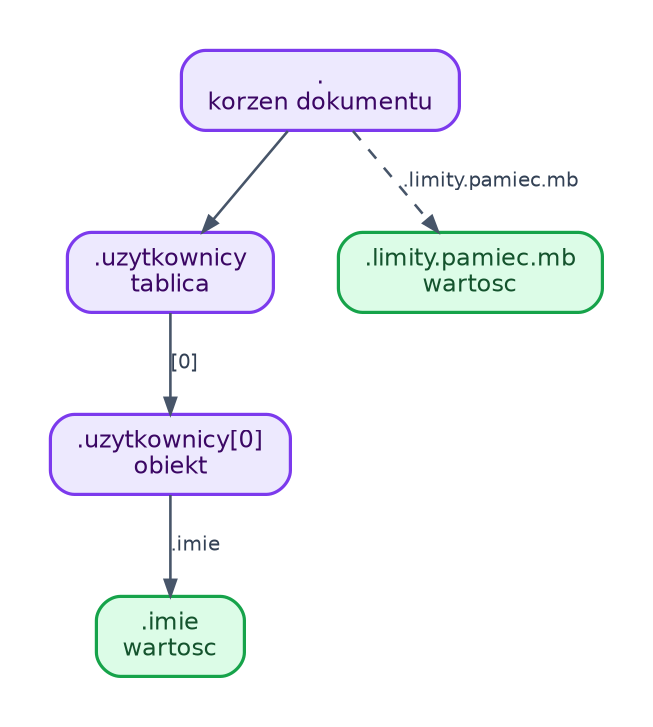](https://wiedza.konio-dc.eu/uploads/images/gallery/2026-09/linux-jq-drzewo.png)
*🔎 Filtr jq schodzi po drzewie JSON: z korzenia do tablicy, z tablicy do jej elementu, z elementu do pojedynczej wartości (kliknięcie otwiera pełny rozmiar)*
**Indeksowanie** działa dwojako: `.klucz` dla obiektów, `[N]` dla tablic (liczone od zera, ujemne indeksy liczą od końca). `.[]` (albo `.klucz[]`) to operator **rozwinięcia** — zamienia jedną wartość tablicową albo obiektową w strumień jej elementów. To jest różnica, o którą najczęściej się potykają początkujący: `.tablica` zwraca całą tablicę jako jeden JSON, `.tablica[]` zwraca każdy element jako osobną wartość wyjściową.
**`select(warunek)`** przepuszcza wartość dalej tylko wtedy, gdy warunek jest prawdziwy, i odrzuca ją w przeciwnym razie — działa najczęściej po `.[]`, tworząc idiom `.tablica[] | select(...)`, odpowiednik `WHERE` w zapytaniu SQL. `map(filtr)` to skrót na `[.[] | filtr]` — rozwiń tablicę, zastosuj filtr do każdego elementu, zbierz z powrotem w tablicę.
**Błędy kontra `null`.** `jq` rozróżnia dwie różne sytuacje, które w innych narzędziach często się zlewają: odpytanie nieistniejącego klucza obiektu (`{"a":1} | .b`) zwraca po cichu `null` — to nie błąd, bo obiekt JSON z definicji może nie mieć danego klucza. Ale próba zejścia głębiej w wartość, która nie jest obiektem ani `null` (np. `.a.b`, gdzie `.a` to liczba albo string) **rzuca błędem i kończy pracę** z niezerowym kodem wyjścia — bo to sygnał, że założenie o strukturze danych było błędne, a nie że brakuje jednego pola. Operator `?` po dowolnym filtrze zamienia taki błąd z powrotem w ciche pominięcie (`empty`), przydatne przy danych o niepewnym, zmiennym kształcie.
**Flagi wyjścia.** Domyślnie `jq` formatuje wynik z wcięciami i cudzysłowami wokół stringów — czytelne dla człowieka, ale niewygodne do dalszego przetwarzania w powłoce. `-r` (`--raw-output`) wypisuje stringi bez cudzysłowów, `-c` (`--compact-output`) spłaszcza cały JSON do jednej linii. Obie flagi są niezależne i często idą razem: `jq -rc`.
**`--arg` kontra `--argjson`.** Oba wstrzykują wartość ze zmiennej powłoki do środka filtra jq, dostępną tam jako `$nazwa` — ale `--arg` zawsze traktuje wartość jako **string** (nawet jeśli to `"100"`), a `--argjson` parsuje ją jako **prawdziwy JSON** (liczbę, `true`/`false`, obiekt). Do porównań tekstowych (`select(.nazwa == $p)`) używasz `--arg`, do porównań liczbowych (`select(.rozmiar > $l)`) — `--argjson`, bo `"100" > 50` w JSON-ie jest błędem typu (string kontra liczba), a `100 > 50` już nie.
Wszystko poniżej wykonujesz na własnej maszynie, w katalogu `/tmp`. Nic nie wymaga uprawnień administratora.
### Ćwiczenie 1 — podstawowe filtry
Przygotuj dane w `/tmp` i przećwicz podstawowe filtry.
```bash
cd /tmp
cat > serwery.json <<'EOF'
{
"serwery": [
{"nazwa": "srv01", "rdzenie": 8, "aktywny": true, "tagi": ["prod", "web"]},
{"nazwa": "srv02", "rdzenie": 4, "aktywny": false, "tagi": ["dev"]},
{"nazwa": "storage01.ad.zielona.example", "rdzenie": 16, "aktywny": true, "tagi": ["prod", "storage"]}
]
}
EOF
```
Zadania:
1. Wypisz same nazwy aktywnych serwerów, bez cudzysłowów.
2. Policz, ile jest serwerów z co najmniej 8 rdzeniami.
3. Zbuduj nową, uproszczoną listę obiektów `{host, rdzenie}` tylko dla serwerów z tagiem `"prod"`.
4. Wypisz wynik zadania 3 jako CSV.
Odpowiedź
```bash
# 1.
jq -r '.serwery[] | select(.aktywny) | .nazwa' serwery.json
# 2.
jq '[.serwery[] | select(.rdzenie >= 8)] | length' serwery.json
# 3.
jq '[.serwery[] | select(.tagi | index("prod")) | {host: .nazwa, rdzenie}]' serwery.json
# 4.
jq -r '.serwery[] | select(.tagi | index("prod")) | [.nazwa, .rdzenie] | @csv' serwery.json
```
W zadaniu 3 `.tagi | index("prod")` zwraca pozycję elementu `"prod"` w tablicy (liczbę) albo `null`, jeśli go nie ma — a `select()` traktuje `null` jak fałsz, więc filtruje dokładnie tak, jak potrzeba, bez pisania jawnej pętli po tablicy tagów.
Odpowiedź
Bo bez flagi `-r` `jq` zwraca string JSON razem z otaczającymi go cudzysłowami — wynik podstawienia to dosłownie `"ok"` z cudzysłowami w środku, a nie sam tekst `ok`. Porównanie do `ok` bez cudzysłowów nigdy się nie zgadza. Poprawka: `jq -r '.status' plik.json`.
Odpowiedź
`.tablica` zwraca całą tablicę jako jedną wartość wyjściową (jeden JSON, w nawiasach kwadratowych). `.tablica[]` rozwija tę tablicę na strumień osobnych wartości — każdy element trafia na wyjście oddzielnie i może być dalej przetwarzany przez kolejny filtr w potoku (np. `select()`), z osobna dla każdego elementu.
Odpowiedź
`--arg` zawsze tworzy zmienną typu string wewnątrz filtra jq, niezależnie od tego, jak wygląda wartość — dobre do porównań tekstowych (`select(.nazwa == $x)`). `--argjson` parsuje wartość jako prawdziwy JSON (liczbę, `true`/`false`, obiekt) — potrzebne wszędzie tam, gdzie wartość ma być porównana liczbowo (`select(.rozmiar > $x)`) albo wstrzyknięta jako struktura, nie tekst.
Odpowiedź
Odpytanie nieistniejącego klucza (`.adres` gdy go nie ma) samo w sobie zwraca `null` bez błędu — ale próba zejścia głębiej w `null` (`.miasto` na wartości `null`) w jq jest traktowana jako błąd typu i przerywa całe wykonanie z niezerowym kodem wyjścia, nie tylko dla tego jednego rekordu. Zapobiega temu operator `?` po niepewnym kroku (`.adres?.miasto`), ewentualnie razem z `//` dla sensownej wartości domyślnej: `.adres?.miasto // "brak"`.