Przetwarzanie tekstu
sed, awk, sort, jq. Narzędzia, które zamieniają surowy strumień w odpowiedź na pytanie.
- sed: edytor strumieniowy
- awk: język do danych w kolumnach
- cut, paste, join: praca na kolumnach
- sort i uniq: porządkowanie i zliczanie
- Przekształcenia: tr, column, fmt, iconv, dos2unix
- jq: JSON w powłoce
sed: edytor strumieniowy
🎚️ Poziom: średni🧩 Dotyczy: wszystkie dystrybucje⏱️ Czas: ~18 min
sed (stream editor) edytuje tekst linia po linii, bez otwierania pliku w edytorze. To narzędzie do masowych, powtarzalnych zmian — w jednym pliku i w tysiącu plików naraz.
🔤 Skróty użyte na tej stronie (8)
| Skrót | Co znaczy |
|---|---|
| BRE | Basic Regular Expression: podstawowa, starsza odmiana wyrażeń regularnych, wymaga ukośnika wstecznego przed nawiasami |
| BSD | Berkeley Software Distribution: rodzina Uniksów z uczelni Berkeley, inna gałąź niż Linux, stąd czasem inna składnia tych samych poleceń |
| CI | Continuous Integration: automatyczne budowanie i testowanie kodu po każdej zmianie |
| ERE | Extended Regular Expression: rozszerzona odmiana wyrażeń regularnych, bez ukośnika wstecznego przed nawiasami i plusem |
| IP | Internet Protocol: adres komputera w sieci; w elektryce: stopień ochrony obudowy (Ingress Protection) |
| IPv4 | Internet Protocol wersja 4: adresy zapisane czterema liczbami z kropkami, na przykład 10.20.10.77 |
| NTP | Network Time Protocol: synchronizacja zegara po sieci |
| POSIX | Portable Operating System Interface: wspólny zestaw zasad, dzięki któremu polecenie działa tak samo na różnych Uniksach |
Fiszka
Pojęcie: edytor strumieniowy. Program, który przetwarza tekst w locie, linia po linii, zamiast otwierać cały plik na ekranie do ręcznej edycji jak vim czy nano. Dane płyną przez niego jak przez rurę: wpada jedna linia, wychodzi przetworzona, wpada kolejna. Edytor strumieniowy nie pyta o potwierdzenie i nie pokazuje podglądu — dostaje gotowy skrypt poleceń i wykonuje go bezobsługowo na całym wejściu.
Pojęcie: przestrzeń robocza (pattern space). Bufor, do którego sed wczytuje jedną linię wejścia, zanim wykona na niej cokolwiek. Wszystkie polecenia skryptu — s///, d, p i reszta — działają na zawartości tego bufora, nigdy bezpośrednio na pliku na dysku. Po przejściu skryptu zawartość przestrzeni roboczej trafia na standardowe wyjście (chyba że wyłączono to -n), bufor się czyści, i wczytywana jest kolejna linia.
Dane testowe używane w tej Fiszce — plik konfiguracyjny jednego serwera:
cat > serwer.conf <<'EOF'
# --- START bloku app01 ---
host=app01
ip=10.20.10.41
port=8080
docroot=/var/www/html
# backup_ip=10.20.10.42
timeout=30

max_connections=100
tags=prod,prod,web
retries=3
log_level=error
# --- END bloku app01 ---
status=aktywny
EOF
🟢 TYLKO ODCZYT
Podstawienie: s///
sed 's/app01/docker01/' serwer.confPodstawowa składnia: dla każdej linii szukamy wzorca i zamieniamy go na tekst. Domyślnie zamieniamy tylko pierwsze dopasowanie w każdej linii.
Przykład:
# --- START bloku docker01 ---
host=docker01
ip=10.20.10.41
port=8080
docroot=/var/www/html
# backup_ip=10.20.10.42
timeout=30

max_connections=100
tags=prod,prod,web
retries=3
log_level=error
# --- END bloku docker01 ---
status=aktywny
🔤 sed = stream editor: edytor strumienia tekstu
🟢 TYLKO ODCZYT
Wszystkie wystąpienia w linii: g
sed 's/prod/produkcja/' serwer.confPrzykład:
tags=produkcja,prod,webBez g zmieniamy tylko pierwsze „prod" w linii tags=prod,prod,web. Z flagą g zmieniamy wszystkie wystąpienia w tej samej linii:
sed 's/prod/produkcja/g' serwer.confPrzykład:
tags=produkcja,produkcja,web🔤 sed = stream editor: edytor strumienia tekstu
🟢 TYLKO ODCZYT
Pomijanie wielkości liter: i
sed 's/PROD/produkcja/gi' serwer.confPrzykład:
tags=produkcja,produkcja,webWzorzec PROD pisany wielkimi literami dopasował mimo to małe „prod" w pliku — flaga i (rozszerzenie GNU) każe ignorować wielkość liter przy dopasowaniu. Bez niej ten sam skrypt nie zmieniłby nic, bo PROD i prod to dla sed domyślnie dwa różne ciągi znaków.
🔤 sed = stream editor: edytor strumienia tekstu
🟢 TYLKO ODCZYT
Wybór konkretnego wystąpienia w linii
sed 's/prod/PROD/2' serwer.confPrzykład:
tags=prod,PROD,webLiczba po ukośniku wybiera, KTÓRE z kolei wystąpienie w linii ma zostać zmienione — tu drugie, nie pierwsze. Da się to łączyć z g: 2g zmienia od drugiego wystąpienia w dół, do końca linii.
🔤 sed = stream editor: edytor strumienia tekstu
🟢 TYLKO ODCZYT
Wypisanie zmienionej linii: p
sed -n 's/error/BŁĄD/p' serwer.confPrzykład:
log_level=BŁĄDp doklejone do s/// wypisuje linię, w której podstawienie faktycznie zaszło — ale tylko razem z -n, inaczej ta sama linia wyszłaby dwa razy: raz przez p, raz przez automatyczny druk.
🔤 sed = stream editor: edytor strumienia tekstu
🟢 TYLKO ODCZYT
Zapisanie zmienionych linii do pliku: w
sed -n 's/error/BŁĄD/w zmiany.txt' serwer.conf
cat zmiany.txt
Przykład:
log_level=BŁĄDZamiast wypisywać na ekran, zmieniona linia trafia do wskazanego pliku. Przydaje się do zbierania „dziennika zmian" przy masowej edycji wielu plików naraz.
🔤 sed = stream editor: edytor strumienia tekstu · cat = concatenate: sklej i wypisz pliki
🟢 TYLKO ODCZYT
Adres numeryczny
sed '6d' serwer.confAdres przed poleceniem mówi, KTÓRYCH linii ono dotyczy — tu wyłącznie linii 6, komentarza z zapasowym adresem IP.
Przykład:
# --- START bloku app01 ---
host=app01
ip=10.20.10.41
port=8080
docroot=/var/www/html
timeout=30
🔤 IP = Internet Protocol: adres komputera w sieci; w elektryce: stopień ochrony obudowy (Ingress Protection) · sed = stream editor: edytor strumienia tekstu
🟢 TYLKO ODCZYT
Zakres linii
sed '9,11d' serwer.confZakres 9,11 obejmuje linie od 9 do 11 włącznie — tu max_connections, tags i retries.
Przykład:
# --- START bloku app01 ---
host=app01
ip=10.20.10.41
port=8080
docroot=/var/www/html
# backup_ip=10.20.10.42
timeout=30

log_level=error
# --- END bloku app01 ---
status=aktywny
🔤 sed = stream editor: edytor strumienia tekstu
🟢 TYLKO ODCZYT
Ostatnia linia: $
sed '$d' serwer.conf$ to adres specjalny: zawsze ostatnia linia pliku, niezależnie od tego, ile ich jest. Usuwamy status=aktywny, nie ruszając reszty.
Przykład:
# --- END bloku app01 ---🔤 sed = stream editor: edytor strumienia tekstu
🟢 TYLKO ODCZYT
Adres wzorcowy: /regex/
sed -n '/^#/p' serwer.confZamiast numeru linii, adresem może być wyrażenie regularne w ukośnikach — pasuje do każdej linii, która je zawiera.
Przykład:
# --- START bloku app01 ---
# backup_ip=10.20.10.42
# --- END bloku app01 ---
🔤 sed = stream editor: edytor strumienia tekstu
🟢 TYLKO ODCZYT
Zakres regexowy
sed -n '/^# --- START/,/^# --- END/p' serwer.confZakres może zaczynać się i kończyć wzorcem zamiast numeru: włącza się na pierwszej linii pasującej do wzorca początkowego, wyłącza na pierwszej linii (po nim) pasującej do wzorca końcowego, WŁĄCZNIE z obiema.
Przykład:
# --- START bloku app01 ---
host=app01
ip=10.20.10.41
port=8080
docroot=/var/www/html
# backup_ip=10.20.10.42
timeout=30

max_connections=100
tags=prod,prod,web
retries=3
log_level=error
# --- END bloku app01 ---
🔤 sed = stream editor: edytor strumienia tekstu
🟢 TYLKO ODCZYT
Negacja adresu: !
sed -n '/^#/!p' serwer.confWykrzyknik po adresie odwraca dopasowanie: wypisujemy wszystko, co NIE pasuje do /^#/, czyli wszystkie linie oprócz komentarzy.
Przykład:
host=app01
ip=10.20.10.41
port=8080
docroot=/var/www/html
timeout=30

max_connections=100
tags=prod,prod,web
retries=3
log_level=error
status=aktywny
🔤 sed = stream editor: edytor strumienia tekstu
🟢 TYLKO ODCZYT
Co N-ta linia: 0~3
sed -n '0~3p' serwer.confRozszerzenie GNU: pierwsza~krok wybiera co krok-tą linię, zaczynając od pierwsza. Tu: linie 3, 6, 9, 12.
Przykład:
ip=10.20.10.41
# backup_ip=10.20.10.42
max_connections=100
log_level=error
🔤 sed = stream editor: edytor strumienia tekstu
🟢 TYLKO ODCZYT
Usunięcie linii: d
sed '/^$/d' serwer.confd usuwa z przetwarzania linię pasującą do adresu — tu pustą linię między timeout a max_connections — i od razu przechodzi do kolejnego cyklu, bez wypisywania.
Przykład:
timeout=30
max_connections=100
🔤 sed = stream editor: edytor strumienia tekstu
🟢 TYLKO ODCZYT
Wypisanie zakresu linii: -n i p
sed -n '9,11p' serwer.confTa sama para co przy adresie wzorcowym, tylko z zakresem numerycznym — wypisujemy wyłącznie linie 9-11, nic więcej.
Przykład:
max_connections=100
tags=prod,prod,web
retries=3
🔤 sed = stream editor: edytor strumienia tekstu
🟢 TYLKO ODCZYT
Dopisanie linii po: a\
sed '5a\
webroot_owner=www-data' serwer.conf
Za pomocą a dopisujemy podany tekst PO wskazanej linii — tu po linii 5 (docroot=...).
Przykład:
docroot=/var/www/html
webroot_owner=www-data
# backup_ip=10.20.10.42
🔤 sed = stream editor: edytor strumienia tekstu
🟢 TYLKO ODCZYT
Wstawienie linii przed: i\
sed '2i\
# wygenerowano automatycznie' serwer.conf
Poleceniem i robimy to samo co a, ale wstawiamy tekst PRZED wskazaną linią.
Przykład:
# --- START bloku app01 ---
# wygenerowano automatycznie
host=app01
🔤 sed = stream editor: edytor strumienia tekstu
🟢 TYLKO ODCZYT
Zamiana linii lub zakresu: c\
sed '9,11c\
# sekcja limitów usunięta' serwer.conf
Poleceniem c zastępujemy CAŁY wskazany zakres jednym podanym tekstem — niezależnie od tego, ile linii ten zakres obejmował, w wyniku zostaje dokładnie jedna.
Przykład:
docroot=/var/www/html
# backup_ip=10.20.10.42
timeout=30

# sekcja limitów usunięta
log_level=error
🔤 sed = stream editor: edytor strumienia tekstu
🟢 TYLKO ODCZYT
Transliteracja znak po znaku: y///
sed 'y/,/;/' serwer.confy zamienia znaki jeden na jeden, jak tr — pierwszy znak pierwszego zbioru na pierwszy znak drugiego, drugi na drugi, i tak dalej. W przeciwieństwie do s/// nie rozumie wzorców, tylko pojedyncze znaki.
Przykład:
tags=prod;prod;web🔤 sed = stream editor: edytor strumienia tekstu
🟢 TYLKO ODCZYT
Zakończenie po N liniach: q
sed '5q' serwer.confq przerywa całe przetwarzanie po wskazanej linii — działa jak head -n 5, tylko wewnątrz sed, więc można to połączyć z innymi poleceniami w tym samym skrypcie.
Przykład:
# --- START bloku app01 ---
host=app01
ip=10.20.10.41
port=8080
docroot=/var/www/html
🔤 sed = stream editor: edytor strumienia tekstu
🟠 ZMIENIA SYSTEM
Wczytanie zawartości pliku: r
printf '# wygenerowano automatycznie, nie edytuj recznie\n' > stopka.txt
sed '$r stopka.txt' serwer.conf
Poleceniem r wstawiamy całą zawartość WSKAZANEGO PLIKU po danej linii — tu po ostatniej ($), czyli jako stopkę.
Przykład:
# --- END bloku app01 ---
status=aktywny
# wygenerowano automatycznie, nie edytuj recznie
🔤 printf = wypisz sformatowany tekst, ściślejsza odmiana echo · sed = stream editor: edytor strumienia tekstu
🟢 TYLKO ODCZYT
Zapisanie pasujących linii do pliku: w
sed -n '/^#/w komentarze.txt' serwer.conf
cat komentarze.txt
Jako samodzielne polecenie (nie flaga s///) zapisujemy nim do pliku każdą linię pasującą do adresu — tu wszystkie komentarze.
Przykład:
# --- START bloku app01 ---
# backup_ip=10.20.10.42
# --- END bloku app01 ---
🔤 sed = stream editor: edytor strumienia tekstu · cat = concatenate: sklej i wypisz pliki
🟢 TYLKO ODCZYT
Inny separator niż /
sed 's#/var/www/html#/srv/www#' serwer.confSeparator s/// nie musi być ukośnikiem — może być dowolnym znakiem nieużywanym we wzorcu. Przy ścieżkach plikowych # oszczędza ucieczek w stylu \/var\/www\/html.
Przykład:
docroot=/srv/www🔤 sed = stream editor: edytor strumienia tekstu
🟢 TYLKO ODCZYT
Przechwytywanie grup: \1
echo "Kowalski Jan" | sed -E 's/(\w+) (\w+)/\2 \1/'Przykład:
Jan KowalskiNawiasy grupujące zapamiętują dopasowany fragment, żeby użyć go w części zamieniającej jako \1, \2 itd. — tu zamiana miejscami nazwiska i imienia. W trybie domyślnym BRE nawiasy trzeba escapować: \(...\).
🔤 BRE = Basic Regular Expression: podstawowa, starsza odmiana wyrażeń regularnych, wymaga ukośnika wstecznego przed nawiasami
🟢 TYLKO ODCZYT
Odwołanie do całego dopasowania: &
sed 's/error/[&]/' serwer.confPrzykład:
log_level=[error]& w części zamieniającej wstawia dokładnie to, co dopasował wzorzec — przydatne, gdy chcemy coś dopasowanego owinąć, bez przepisywania go w osobnej grupie.
🔤 sed = stream editor: edytor strumienia tekstu
🟢 TYLKO ODCZYT
Włączenie rozszerzonych wyrażeń regularnych: -E
sed -E 's/([0-9]{1,3}\.){3}[0-9]{1,3}/10.20.10.50/' serwer.confPrzykład:
ip=10.20.10.50-E włącza ERE (Extended Regular Expressions): { } i ( ) działają jako metaznaki bez ucieczki, tak jak w większości innych narzędzi. Bez -E ten sam wzorzec trzeba by zapisać z \{ i \(.
🔤 ERE = Extended Regular Expression: rozszerzona odmiana wyrażeń regularnych, bez ukośnika wstecznego przed nawiasami i plusem · sed = stream editor: edytor strumienia tekstu
🟠 ZMIENIA SYSTEM
Edycja w miejscu: -i
sed -i 's/app01/docker01/g' serwer.conf
cat serwer.conf
-i zapisuje wynik z powrotem do pliku wejściowego, zamiast wypisywać na ekran — bez tego trzeba by przekierować do pliku tymczasowego i podmienić ręcznie.
Przykład:
# --- START bloku docker01 ---
host=docker01
ip=10.20.10.41
port=8080
docroot=/var/www/html
# backup_ip=10.20.10.42
timeout=30

max_connections=100
tags=prod,prod,web
retries=3
log_level=error
# --- END bloku docker01 ---
status=aktywny
🔤 sed = stream editor: edytor strumienia tekstu · cat = concatenate: sklej i wypisz pliki
🟠 ZMIENIA SYSTEM
Kopia zapasowa przy edycji w miejscu: -i.bak
sed -i.bak 's/8080/8443/' serwer.conf
ls serwer.conf*
Dopisany sufiks każe zachować oryginał pod tą nazwą, zanim plik zostanie nadpisany — jedyna siatka bezpieczeństwa przy edycji w miejscu.
Przykład:
serwer.conf
serwer.conf.bak
🔤 sed = stream editor: edytor strumienia tekstu · ls = list: wypisz zawartość katalogu
🟢 TYLKO ODCZYT
Kilka poleceń w jednym wywołaniu: -e
sed -e 's/docker01/ci01/g' -e 's/8443/9443/' serwer.confKażde -e dodaje kolejne polecenie do tego samego skryptu — wykonywane po kolei, na tej samej przestrzeni roboczej. Równoważne jednemu -e ze średnikami: sed 's/docker01/ci01/g; s/8443/9443/' serwer.conf.
Przykład:
host=ci01
port=9443
🔤 sed = stream editor: edytor strumienia tekstu
🟢 TYLKO ODCZYT
Hold space — pamięć między liniami
sed -n '1!G;h;$p' serwer.confKlasyczny jednolinowiec odwracający kolejność linii, bez tac. Rozbicie: dla każdej linii poza pierwszą (1!) dokleja zawartość hold space PRZED bieżącą linią (G), zaraz potem h kopiuje ten rosnący stos z powrotem do hold space na następny obieg, a na końcu ($) p wypisuje cały nagromadzony stos.
Przykład:
status=aktywny
# --- END bloku app01 ---
log_level=error
retries=3
tags=prod,prod,web
max_connections=100

timeout=30
# backup_ip=10.20.10.42
docroot=/var/www/html
port=8080
ip=10.20.10.41
host=app01
# --- START bloku app01 ---
🔤 sed = stream editor: edytor strumienia tekstu
🟢 TYLKO ODCZYT
Wszystkie flagi i polecenia
| Element | Co robi | Kiedy używasz |
|---|---|---|
s/wz/tekst/g | zamienia wszystkie wystąpienia w linii | domyślnie zamienia tylko pierwsze |
s///i | dopasowanie bez rozróżniania wielkości liter | dane o niespójnej pisowni |
s///N | zamienia N-te wystąpienie w linii | precyzyjna zamiana, gdy wzorzec powtarza się w linii |
s///p | wypisuje linię, w której zaszło podstawienie | zawsze razem z -n |
s///w plik | zapisuje zmienione linie do pliku | zbieranie dziennika zmian |
-n + p | wypisuje TYLKO to, co jawnie zażądasz | wycinanie fragmentu, jak grep |
d | usuwa całą linię | filtrowanie, usuwanie komentarzy/pustych linii |
a\ | dopisuje tekst po linii | wstrzykiwanie nowych wpisów |
i\ | wstawia tekst przed linią | nagłówki, komentarze |
c\ | zastępuje zakres jednym tekstem | wycięcie sekcji i podmiana |
y/// | transliteracja znak po znaku | zamiana pojedynczych znaków |
q | kończy przetwarzanie po N liniach | odpowiednik head wewnątrz skryptu |
r plik | wstawia zawartość pliku po linii | doklejanie szablonów, stopek |
w plik | zapisuje pasujące linie do pliku | filtrowanie do osobnego pliku |
! | neguje adres | „wszystko oprócz" |
0~3 | co N-ta linia (GNU) | próbkowanie, linie parzyste/nieparzyste |
-i | edytuje plik w miejscu | zmiana configów bez > plik |
-i.bak | edycja w miejscu z kopią zapasową | bezpieczniejsza wersja -i |
-E | włącza rozszerzone regexy (ERE) | nawiasy grup bez \( \) |
-e | dodaje kolejne polecenie do skryptu | kilka niezależnych zmian naraz |
\1, \2, & | odwołanie do grupy / całego dopasowania | przestawianie fragmentów tekstu |
h H g G x | operacje na hold space | porównania między liniami, odwracanie |
Uważaj
sed -i 's/x/y/' plikna BSD/macOS bez pustego argumentu po-izepsuje polecenie po cichu — patrz Częste błędy.pbez-nwypisze linię dwa razy: raz przezp, raz przez automatyczny druk na końcu cyklu.- Ukośnik
/w ścieżce trzeba escapować (\/) albo — prościej — zmienić separator na#czy|.
🔤 ERE = Extended Regular Expression: rozszerzona odmiana wyrażeń regularnych, bez ukośnika wstecznego przed nawiasami i plusem · BSD = Berkeley Software Distribution: rodzina Uniksów z uczelni Berkeley, inna gałąź niż Linux, stąd czasem inna składnia tych samych poleceń
Z życia wzięte
📖 Z ŻYCIA WZIĘTE
O 7:50 Tomek dostaje zadanie: zmienić adres starego serwera NTP w plikach konfiguracyjnych dwudziestu kontenerów na docker01. Jedną komendą sed -i uruchamia podmianę we wszystkich plikach naraz, ale w pośpiechu nie dodaje flagi g tam, gdzie adres powtarzał się dwa razy w tej samej linii. Po dziesiątej Ola zgłasza, że część aplikacji nadal loguje błędy synchronizacji czasu, bo w ich configu stary adres został na drugiej pozycji.
Po co to istnieje
Masz 40 plików konfiguracyjnych, w każdym trzeba zmienić adres serwera NTP. Otwieranie każdego w edytorze i ręczna zmiana to piętnaście minut roboty i piętnaście okazji do literówki. sed robi to samo w jednej linii poleceń, w ułamku sekundy, dla jednego pliku albo dla wszystkich naraz:
sed -i 's/dc01\.ad\.zielona\.example/dc02.ad.zielona.example/g' /etc/chrony.confDrugi powód, dla którego sed istnieje: skrypty. Kod uruchamiany bez człowieka przy klawiaturze — w automatyzacji wdrożeń, w cronie, w pipeline CI — nie może otworzyć vim-a i czekać na decyzję. Potrzebuje narzędzia, które przyjmie instrukcję i wykona ją bezobsługowo. sed powstał do tego w 1974 roku i do dziś jest pierwszym wyborem tam, gdzie zmiana jest prosta i mechaniczna: podmień, usuń, wstaw.
Analogia
Wyobraź sobie taśmę produkcyjną z jednym stanowiskiem kontrolnym.
Przez stanowisko przejeżdża jeden element naraz. Pracownik przy stanowisku ma przed sobą kartkę z instrukcją — „jeśli na elemencie jest rysa, odrzuć go", „jeśli brakuje śrubki, dokręć" — i widzi tylko to, co akurat leży przed nim. Nie widzi elementu, który przejechał minutę temu, ani tego, który dopiero jedzie. Skończy z jednym, taśma rusza, przyjeżdża następny.
To jest dokładnie model pracy sed: wczytaj jedną linię do przestrzeni roboczej, wykonaj na niej skrypt, wypisz wynik, weź kolejną linię. sed nie ładuje całego pliku do pamięci i nie „wie", co jest trzy linie dalej — dlatego polecenie w rodzaju „usuń akapit, jeśli linia dwie niżej zawiera słowo X" nie jest tu trywialne. Trzeba by pracownikowi dać dodatkowe polecenie: zanim odłożysz element, zapisz sobie na boku, jaki miał numer — i to jest dokładnie to, do czego służy hold space: półka obok stanowiska, na której pracownik może odłożyć coś, do czego wróci przy kolejnym elemencie. Sam element z taśmy (bieżąca linia, pattern space) i to, co leży na półce (hold space, zapamiętane wcześniej) to dwa oddzielne miejsca — i większość zaawansowanych sztuczek w sed polega na przekładaniu zawartości między nimi.
Ograniczenie tej analogii jest jednocześnie ograniczeniem sed: pracownik nie cofnie taśmy. Jeśli trzeba porównać bieżący element z poprzednim, musisz to zaplanować z wyprzedzeniem (odłożyć poprzedni na półkę), bo sed nie da Ci wrócić do linii, która już przejechała.
Jak to działa
🔍 Rozwiń: jak to działa pod spodem
Cykl sed dla każdej linii wejścia wygląda tak:
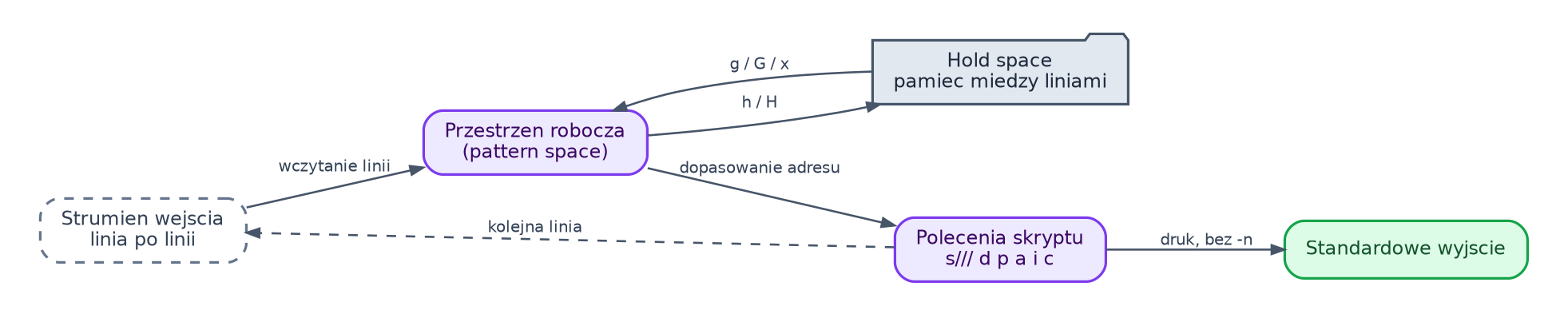
🔎 Sed wczytuje linie do przestrzeni roboczej, wykonuje na niej polecenia skryptu i wypisuje wynik, a hold space trzyma dane między liniami (kliknięcie otwiera pełny rozmiar)
- Wczytaj kolejną linię do przestrzeni roboczej, bez znaku końca linii.
- Wykonaj po kolei polecenia ze skryptu, które pasują do bieżącego adresu (numer linii, zakres, wzorzec).
- Jeśli nie użyto
-n— wypisz zawartość przestrzeni roboczej na standardowe wyjście. - Wróć do kroku 1, dopóki są linie wejścia.
Kluczowa konsekwencja: sed nigdy nie widzi całego pliku naraz. Widzi jedną linię (dwie, jeśli użyjesz N, które dokleja kolejną linię do bieżącej przestrzeni roboczej). To dlatego sed radzi sobie świetnie z plikami wielogigabajtowymi bez zająknięcia — nie ma czego trzymać w pamięci poza bieżącą linią — i dlatego zadania typu „zamień coś, co rozciąga się na trzy linie" wymagają jawnego sklejenia tych linii (N;N) albo zabawy z hold space.
Adresy decydują, dla których linii polecenie w ogóle się wykona. Możesz podać:
- numer linii:
5 - ostatnią linię:
$ - zakres:
10,20 - zakres do końca:
10,$ - wzorzec:
/error/ - zakres między wzorcami:
/START/,/END/— włącza się na linii pasującej doSTART, wyłącza na pierwszej linii pasującej doEND(włącznie z nią) - co N-tą linię (rozszerzenie GNU):
pierwsza~krok, np.0~3to linie 3, 6, 9…, a1~2to linie nieparzyste - negację dowolnego z powyższych: dopisz
!—/^#/!dznaczy „usuń wszystko, co NIE jest komentarzem"
Flaga -n wyłącza automatyczny druk z kroku 3. Jest obowiązkowa zawsze, gdy chcesz decydować sama/sam, co się wypisze — typowo w parze z p. Bez -n polecenie p, które jawnie wypiszesz, wyjdzie drugi raz przy automatycznym druku.
Wiele poleceń można podać na trzy sposoby: kilka flag -e, jedno polecenie ze średnikami, albo nawiasy klamrowe { }, które grupują polecenia pod jednym adresem — przydatne, gdy dwie albo trzy operacje mają dotyczyć tych samych linii:
sed '/^#/{s/#//; s/$/ # aktywne/}' plik.confKrok po kroku
1. Podmień prostą wartość, ostrożnie z kropkami.
Kropka w regexie oznacza „dowolny znak", nie dosłowną kropkę — więc przy adresach IP trzeba ją escapować:
sed 's/10\.20\.10\.41/10.20.10.50/' serwer.confip=10.20.10.50Bez \. wyrażenie 10.20.10.41 dopasowałoby też np. 10a20a10a41 — bo każda kropka znaczy „cokolwiek". g na końcu ma znaczenie tylko wtedy, gdy w jednej linii adres mógłby się powtórzyć więcej niż raz.
2. Zmień separator, żeby nie walczyć ze ścieżkami.
Ten skrypt jest już pokazany w Fiszce, w sekcji „Inny separator niż /" — separator s/// nie musi być ukośnikiem, przy ścieżkach # albo | oszczędza ucieczek w stylu \/var\/www\/html.
3. Zakomentuj i odkomentuj zakres linii.
sed '9,11s/^/#/' serwer.conf      # dodaj # na początku każdej z linii 9-11
sed '9,11s/^#//' serwer.conf      # usuń pierwszy # z początku linii 9-11
#max_connections=100
#tags=prod,prod,web
#retries=3^ to adres wewnątrz linii — początek. Wstawiasz tam # albo, w drugą stronę, dopasowujesz # na początku i zamieniasz na nic (// — pusty tekst po drugim separatorze).
4. Usuń puste linie.
Ten skrypt jest już pokazany w Fiszce, w sekcji „d — usuwanie linii": /^$/ to wzorzec „początek linii natychmiast po którym jest koniec linii", czyli linia bez żadnego znaku.
5. Przestaw fragmenty tekstu grupami przechwytywania.
Skrypt i wynik są pokazane w Fiszce, w sekcji „Grupy przechwytywania \1". \( ... \) w trybie BRE (domyślnym dla sed) albo ( ... ) z -E zapamiętują dopasowany fragment do odwołania jako \1, \2 — w ERE nawiasy grupujące nie wymagają \, za to dosłowny nawias trzeba wtedy escapować, dokładnie odwrotnie niż w BRE. Dokładniejsze wyjaśnienie BRE/ERE/PCRE i tego, kiedy który tryb działa, jest na stronie o wyrażeniach regularnych.
6. Zamień adres IP dowolnym wyrażeniem, nie tylko dosłownym.
Skrypt i wynik pokazane w Fiszce, w sekcji „-E — rozszerzone wyrażenia regularne". Rozbite na części: [0-9]{1,3} to od jednej do trzech cyfr, \. to kropka, całość w grupie powtórzona {3} razy (trzy oktety zakończone kropką), a na końcu jeszcze jeden blok cyfr bez kropki. Pasuje do każdego poprawnie zapisanego IPv4 (nie sprawdza, czy liczby mieszczą się w zakresie 0-255 — 999.999.999.999 też by przeszło).
7. Użyj &, żeby odwołać się do całego dopasowania.
Skrypt i wynik pokazane w Fiszce, w sekcji „& — cała dopasowana treść" — wstawia dokładnie to, co dopasował wzorzec, przydatne, gdy chcesz coś dopasowanego owinąć, bez przepisywania go w grupie.
8. Wytnij fragment pliku, tak jak grep, ale z kontrolą nad wypisywaniem.
sed -n '/^# --- START/,/^# --- END/p' serwer.confWynik identyczny jak w Fiszce, w sekcji „Zakres regexowy". Bez -n ta komenda wypisałaby cały plik (bo p dopisuje drugi raz to, co i tak wyszłoby automatycznie), a nie tylko wybrany zakres.
9. Edytuj plik w miejscu — i zrozum różnicę Linux/BSD.
sed -i 's/stary/nowy/g' serwer.conf              # GNU/Linux — bez kopii zapasowej
sed -i.bak 's/stary/nowy/g' serwer.conf          # GNU/Linux — z kopią serwer.conf.bak
sed -i '' 's/stary/nowy/g' serwer.conf           # BSD/macOS — pusty argument obowiązkowy
Pierwsze dwie formy są już pokazane w Fiszce. Trzecia — dla BSD/macOS — nie ma tam odpowiednika, bo reszta strony zakłada GNU sed z Linuksa. Więcej o tej pułapce w sekcji Częste błędy — to jeden z najczęściej powielanych błędów w skryptach testowanych tylko na jednym systemie.
10. Odwróć kolejność linii pliku, bez tac.
Skrypt i wynik pokazane w Fiszce, w sekcji „Hold space — pamięć między liniami".
Częste błędy
Zapomniany -n przy p — każda linia na ekranie dwa razy.
sed '/error/p' plik.log2026-09-17 12:03:01 error: connection refused
2026-09-17 12:03:01 error: connection refused
2026-09-17 12:04:12 info: connectedLinie z error wyszły dwukrotnie: raz przez jawne p, raz przez automatyczny druk na końcu cyklu, którego nikt nie wyłączył. Linie bez error wyszły raz — bo do nich p się nie odnosi. Rozwiązanie: dopisz -n.
sed -n '/error/p' plik.log-i na BSD/macOS bez argumentu — po cichu zjada pierwszy plik.
Skrypt przetestowany na Linuksie (sed -i 's/stary/nowy/g' plik.conf) na macOS (BSD sed) nie zgłosi zrozumiałego błędu składni — potraktuje 's/stary/nowy/g' jako argument backupu dla -i, a plik.conf jako skrypt do wykonania, co zwykle kończy się komunikatem w stylu sed: 1: "plik.conf": unknown command. Poprawnie na BSD/macOS trzeba podać pusty ciąg jako osobny argument:
sed -i '' 's/stary/nowy/g' plik.confJeśli piszesz skrypt, który ma działać wszędzie, sprawdź wersję sed albo unikaj -i na rzecz jawnego pliku tymczasowego (sed 's/x/y/' plik > plik.tmp && mv plik.tmp plik), co działa identycznie na obu systemach.
Niezaescapowany ukośnik w ścieżce.
sed 's/\var\www\html/\srv\www/g' plik.confWygląda niewinnie, ale sed zgłosi coś w rodzaju sed: -e expression #1, char 6: unknown option to 's' — bo tu / w ogóle nie pełni roli separatora pól, tylko literału w środku wzorca, i to bez ucieczki. Prawidłowo trzeba albo escapować każdy /:
sed 's/\/var\/www\/html/\/srv\/www/g' plik.confalbo, znacznie czytelniej, zmienić separator, jak w Fiszce:
sed 's#/var/www/html#/srv/www#g' plik.confPojęcie: inode. Wewnętrzny numer, którym system plików identyfikuje konkretny plik na dysku — jego dane, uprawnienia, właściciela — niezależnie od nazwy, pod jaką jest widoczny w katalogu. Jedna nazwa pliku zawsze wskazuje na dokładnie jeden inode, ale ten sam inode może mieć wiele nazw naraz (twarde dowiązania), a program, który otworzył plik, trzyma odniesienie do inode, nie do nazwy.
-i zmienia inode pliku — łamie tail -f i twarde dowiązania.
Masz otwartą sesję z tail -f /var/log/aplikacja.log, a w drugim terminalu robisz na nim sed -i (np. maskowanie danych osobowych przed wysłaniem do audytu). sed -i nie modyfikuje pliku bajt po bajcie — tworzy nowy plik tymczasowy z wynikiem, a potem podmienia go pod starą nazwą (rename). To oznacza nowy inode. tail -f trzyma otwarty deskryptor do starego inode i nie zobaczy już nic, bo nowe dane trafiają pod tę samą nazwę, ale do zupełnie innego pliku na dysku. Rozwiązanie: tail -F, które śledzi nazwę, a nie deskryptor. Ten sam mechanizm łamie twarde dowiązania — drugie dowiązanie do tego samego inode dalej wskazuje na starą, nieedytowaną treść.
Podwójny cudzysłów zamiast pojedynczego wokół skryptu ze zmienną powłoki.
wzorzec="error"
sed "s/$wzorzec/OSTRZEŻENIE/g" plik.log
To akurat zadziała — ale tylko dlatego, że $wzorzec nie zawiera znaków specjalnych dla sed ani dla powłoki. Problem pojawia się, gdy wartość zmiennej zawiera ukośnik, ampersand albo cudzysłów — wtedy podwójny cudzysłów pozwala powłoce podstawić wartość przed uruchomieniem sed, i jeśli ta wartość zawiera np. /, rozjedzie Ci separator skryptu. Pełne wyjaśnienie różnicy między '...' a "..." i tego, kiedy powłoka wykonuje podstawienia, jest na stronie Cudzysłowy, escapowanie i ekspansja.
🎯 Ćwiczenia
Wszystko poniżej wykonujesz na własnej maszynie, w katalogu /tmp. Nic nie wymaga uprawnień administratora.
Ćwiczenie 1 — bezpieczna edycja konfiguracji
cd /tmp
cat > dane.conf <<'EOF'
# konfiguracja testowa
server_ip=10.20.10.41
port=8080
# backup_ip=10.20.10.42
timeout=30

max_connections=100
EOF
Zadania:
- Wypisz (bez modyfikowania pliku) same linie, które NIE są komentarzami i nie są puste.
- Zamień
10.20.10.41na10.20.10.50— ale nie ruszaj zakomentowanej linii z10.20.10.42. - Usuń wszystkie puste linie, edytując plik w miejscu, z kopią zapasową
.bak.
Odpowiedź
# 1. linie „żywe" — nie komentarz i nie pusta
sed -n '/^#/!{/^$/!p}' dane.conf

# 2. zamiana tylko aktywnej linii (adres /^server_ip/ wybiera konkretną linię)
sed '/^server_ip=/s/10\.20\.10\.41/10.20.10.50/' dane.conf

# 3. usuwanie pustych linii z kopią zapasową
sed -i.bak '/^$/d' dane.conf
diff dane.conf.bak dane.conf
Zadanie 1 łączy dwie negacje w zagnieżdżonym bloku: „jeśli linia NIE zaczyna się od #, to w środku: jeśli NIE jest pusta, wypisz". Bez -n zobaczyłbyś cały plik plus duplikaty wybranych linii.
Pytania kontrolne
1. Dlaczego sed 's/error/BŁĄD/' plik.log może nie zmienić linii, w której error występuje dwukrotnie, w oczekiwany sposób?
Odpowiedź
Bo bez flagi g, s/// zamienia tylko pierwsze wystąpienie wzorca w każdej linii. Drugie error w tej samej linii zostanie nietknięte. Trzeba dopisać g: sed 's/error/BŁĄD/g' plik.log.
2. Masz skrypt z sed -i 's/a/b/' plik, który działał na serwerze produkcyjnym (Rocky Linux), a przestał działać na laptopie kolegi z macOS. Dlaczego i jak to naprawić przenośnie?
Odpowiedź
GNU sed (Linux) akceptuje -i bez argumentu jako „edytuj w miejscu bez kopii". BSD sed (macOS) wymaga po -i argumentu — nawet pustego: -i ''. Bez niego BSD sed potraktuje kolejny argument (samo polecenie s/a/b/) jako sufiks backupu, a nazwę pliku jako skrypt do wykonania, co się wysypie. Przenośne rozwiązanie: albo rozróżnić systemy w skrypcie (sed -i.bak vs sed -i ''), albo ominąć -i całkowicie i użyć pliku tymczasowego z > i mv.
3. Czym różni się sed -n '5,10p' plik od sed '5,10d' plik?
Odpowiedź
Pierwsze wypisuje WYŁĄCZNIE linie 5-10 (dzięki -n, które wyłącza automatyczny druk pozostałych linii). Drugie wypisuje CAŁY plik OPRÓCZ linii 5-10 (bo d usuwa te linie z przetwarzania, a reszta pliku wychodzi normalnie przez automatyczny druk). Efektywnie są to swoje dopełnienia.
4. Do czego służy hold space i dlaczego zwykły pattern space nie wystarcza do napisania odpowiednika tac?
Odpowiedź
Pattern space zawiera tylko bieżącą linię — jest nadpisywane przy każdym nowym cyklu, więc nic z poprzednich linii nie przetrwa do następnego obiegu. Żeby odwrócić kolejność linii, trzeba gdzieś trzymać już zobaczone linie między cyklami — do tego służy hold space, osobny bufor, który nie jest czyszczony automatycznie. Polecenia h/H kopiują/dopisują z pattern space do hold space, g/G w drugą stronę, a x je zamienia miejscami.
Powiązane: awk: język do danych w kolumnach · Wyrażenia regularne: BRE, ERE, PCRE · Cudzysłowy, escapowanie i ekspansja · Obserwacja plików na żywo: tail -f, less +F, watch · grep i rodzina: grep, egrep, fgrep, rekurencja
Źródła: man 1 sed · info sed · GNU sed manual (sed.gnu.org) · POSIX.1-2024, sed
awk: język do danych w kolumnach
🎚️ Poziom: średni🧩 Dotyczy: wszystkie dystrybucje⏱️ Czas: ~20 min
awk to pełnoprawny język programowania do danych w kolumnach, nie zestaw flag. Tam gdzie grep filtruje, a sed podmienia, awk liczy, sumuje, grupuje i formatuje — jednym poleceniem tam, gdzie inaczej trzeba by pisać skrypt.
🔤 Skróty użyte na tej stronie (6)
| Skrót | Co znaczy |
|---|---|
| B2B | business to business: sprzedaż i systemy skierowane do innych firm, nie do klientów indywidualnych |
| BSD | Berkeley Software Distribution: rodzina Uniksów z uczelni Berkeley, inna gałąź niż Linux, stąd czasem inna składnia tych samych poleceń |
| CSV | w Windowsie: Cluster Shared Volume, dysk widoczny naraz dla wszystkich węzłów klastra; w danych: Comma-Separated Values, plik z wartościami oddzielonymi przecinkami |
| IP | Internet Protocol: adres komputera w sieci; w elektryce: stopień ochrony obudowy (Ingress Protection) |
| POSIX | Portable Operating System Interface: wspólny zestaw zasad, dzięki któremu polecenie działa tak samo na różnych Uniksach |
| RHEL | Red Hat Enterprise Linux: komercyjna dystrybucja Linuksa |
Fiszka
Pojęcie: rekord i pole. awk czyta wejście linia po linii — każda linia to rekord. Rekord jest automatycznie dzielony na pola: fragmenty oddzielone separatorem, ponumerowane od $1 w górę. Cały rekord bez podziału to $0. Jeśli plik to lista logów, rekordem jest jedna linia zdarzenia, a polami — data, host, kod odpowiedzi, każde osobno adresowalne.
Pojęcie: separator pól. Znak (albo wzorzec), według którego awk tnie rekord na pola. Domyślny separator to dowolny ciąg białych znaków — spacji i tabulatorów, dowolnej długości, ze zwinięciem wielokrotnych spacji do jednego podziału. Ustawia się go jawnie flagą -F albo zmienną FS, gdy dane mają inny format, np. CSV z przecinkiem.
Dane testowe używane w tej Fiszce — fragment logu dostępowego:
cat > dostep.log <<'EOF'
2026-09-17 10:01:03 srv01 200 512
2026-09-17 10:01:05 srv01 404 128
2026-09-17 10:01:09 storage01.ad.zielona.example 200 2048
2026-09-17 10:02:01 srv01 500 64
2026-09-17 10:02:14 storage01.ad.zielona.example 200 1024
2026-09-17 10:03:00 storage01.ad.zielona.example 404 96
EOF
Pola: $1 data, $2 godzina, $3 host, $4 kod odpowiedzi, $5 rozmiar w bajtach.
🟢 TYLKO ODCZYT
Akcja bez wzorca: {print}
awk '{ print }' dostep.logBez podanego wzorca akcja wykonuje się dla KAŻDEJ linii wejścia. Samo print bez argumentów wypisuje $0 — cały rekord, efekt identyczny z cat.
Przykład:
2026-09-17 10:01:03 srv01 200 512
2026-09-17 10:01:05 srv01 404 128
2026-09-17 10:01:09 storage01.ad.zielona.example 200 2048
2026-09-17 10:02:01 srv01 500 64
2026-09-17 10:02:14 storage01.ad.zielona.example 200 1024
2026-09-17 10:03:00 storage01.ad.zielona.example 404 96
🔤 awk = od nazwisk autorów Aho, Weinberger, Kernighan: język do danych w kolumnach
🟢 TYLKO ODCZYT
Konkretne pole: $1 / $NF
awk '{ print $1, $NF }' dostep.log$1 to pierwsze pole. $NF to OSTATNIE pole — wygodne, gdy liczba kolumn się zmienia zależnie od linii, bo nie trzeba znać dokładnego numeru.
Przykład:
2026-09-17 512
2026-09-17 128
2026-09-17 2048
2026-09-17 64
2026-09-17 1024
2026-09-17 96
🔤 awk = od nazwisk autorów Aho, Weinberger, Kernighan: język do danych w kolumnach
🟠 ZMIENIA SYSTEM
Ustawienie separatora pól wejściowych: -F
cat > serwery.csv <<'EOF'
app01,10.20.10.41,web
pg01,10.20.10.33,db
bkp01,10.20.10.61,storage
EOF

awk -F',' '{ print $1, $2 }' serwery.csv
Flagą -F ustawiamy separator, którym awk dzieli wejście na pola — tu przecinek zamiast domyślnych białych znaków.
Przykład:
app01 10.20.10.41
pg01 10.20.10.33
bkp01 10.20.10.61
🔤 cat = concatenate: sklej i wypisz pliki · awk = od nazwisk autorów Aho, Weinberger, Kernighan: język do danych w kolumnach
🟢 TYLKO ODCZYT
Numer rekordu: NR
awk '{ print NR, $3 }' dostep.logNR liczy rekordy od początku przetwarzania i rośnie bez przerwy — przy jednym pliku to po prostu numer bieżącej linii.
Przykład:
1 srv01
2 srv01
3 storage01.ad.zielona.example
4 srv01
5 storage01.ad.zielona.example
6 storage01.ad.zielona.example
🔤 awk = od nazwisk autorów Aho, Weinberger, Kernighan: język do danych w kolumnach
🟠 ZMIENIA SYSTEM
Numer rekordu w bieżącym pliku: FNR
cat > dostep2.log <<'EOF'
2026-09-18 09:00:01 srv02 200 256
2026-09-18 09:00:07 srv02 404 128
EOF

awk '{ print NR, FNR, FILENAME }' dostep.log dostep2.log
FNR liczy od nowa w każdym pliku, podczas gdy NR liczy łącznie przez wszystkie pliki podane w linii poleceń. Różnica widać dopiero przy drugim pliku.
Przykład:
1 1 dostep.log
2 2 dostep.log
3 3 dostep.log
4 4 dostep.log
5 5 dostep.log
6 6 dostep.log
7 1 dostep2.log
8 2 dostep2.log
🔤 cat = concatenate: sklej i wypisz pliki · awk = od nazwisk autorów Aho, Weinberger, Kernighan: język do danych w kolumnach
🟢 TYLKO ODCZYT
Liczba pól: NF
awk '{ print NF }' dostep.logLiczba pól w bieżącej linii — tu zawsze 5, bo format logu jest stały. Przy plikach o zmiennej liczbie kolumn (np. komunikat błędu innej długości) NF pozwala odwołać się do ostatniego pola przez $NF albo przedostatniego przez $(NF-1), bez znajomości konkretnego numeru.
Przykład:
5
5
5
5
5
5
🔤 awk = od nazwisk autorów Aho, Weinberger, Kernighan: język do danych w kolumnach
🟢 TYLKO ODCZYT
Separator pól wyjściowych: OFS
awk 'BEGIN { OFS="," } { print $1, $2, $3 }' dostep.logOFS to separator, którego awk używa, gdy sam SKŁADA wynik z osobnych pól w print (przecinkiem między argumentami). Domyślnie to pojedyncza spacja — tu zmieniamy ją na przecinek.
Przykład:
2026-09-17,10:01:03,srv01
2026-09-17,10:01:05,srv01
2026-09-17,10:01:09,storage01.ad.zielona.example
2026-09-17,10:02:01,srv01
2026-09-17,10:02:14,storage01.ad.zielona.example
2026-09-17,10:03:00,storage01.ad.zielona.example
🔤 awk = od nazwisk autorów Aho, Weinberger, Kernighan: język do danych w kolumnach
🟢 TYLKO ODCZYT
Kod przed przetworzeniem: BEGIN
awk 'BEGIN { print "Raport dostępu:" } { print $3 }' dostep.logBlok BEGIN wykonuje się DOKŁADNIE RAZ, zanim awk przeczyta pierwszą linię — zanim $1 w ogóle ma sens. Typowe zastosowanie: nagłówek albo inicjalizacja zmiennych.
Przykład:
Raport dostępu:
srv01
srv01
storage01.ad.zielona.example
srv01
storage01.ad.zielona.example
storage01.ad.zielona.example
🔤 awk = od nazwisk autorów Aho, Weinberger, Kernighan: język do danych w kolumnach
🟢 TYLKO ODCZYT
Kod po przetworzeniu: END
awk '{ } END { print NR, "linii" }' dostep.logBlok END wykonuje się RAZ, po ostatniej linii — tam mają sens podsumowania, bo dopiero wtedy zmienne zebrały wartości ze wszystkich rekordów.
Przykład:
6 linii🔤 awk = od nazwisk autorów Aho, Weinberger, Kernighan: język do danych w kolumnach
🟢 TYLKO ODCZYT
Wzorzec regexowy
awk '/storage01/' dostep.logSamo wyrażenie regularne w ukośnikach jako wzorzec — dopasowywane do $0, czyli do całej linii. Bez podanej akcji domyślną akcją jest { print $0 }.
Przykład:
2026-09-17 10:01:09 storage01.ad.zielona.example 200 2048
2026-09-17 10:02:14 storage01.ad.zielona.example 200 1024
2026-09-17 10:03:00 storage01.ad.zielona.example 404 96
🔤 awk = od nazwisk autorów Aho, Weinberger, Kernighan: język do danych w kolumnach
🟢 TYLKO ODCZYT
Wzorzec warunkowy
awk '$4 == 404' dostep.logWzorzec może być też warunkiem logicznym na konkretnym polu — tu dokładne dopasowanie liczbowe, nie dopasowanie do całej linii jak przy regexie.
Przykład:
2026-09-17 10:01:05 srv01 404 128
2026-09-17 10:03:00 storage01.ad.zielona.example 404 96
🔤 awk = od nazwisk autorów Aho, Weinberger, Kernighan: język do danych w kolumnach
🟢 TYLKO ODCZYT
Zakres
awk 'NR==2,NR==4' dostep.logPodobnie jak w sed, dwa wzorce oddzielone przecinkiem tworzą zakres: włącza się na linii pasującej do pierwszego, wyłącza na linii pasującej do drugiego (włącznie z obiema).
Przykład:
2026-09-17 10:01:05 srv01 404 128
2026-09-17 10:01:09 storage01.ad.zielona.example 200 2048
2026-09-17 10:02:01 srv01 500 64
🔤 awk = od nazwisk autorów Aho, Weinberger, Kernighan: język do danych w kolumnach
🟢 TYLKO ODCZYT
Formatowanie: printf
awk '{ printf "%-25s %3d\n", $3, $4 }' dostep.logprintf daje pełną kontrolę nad formatem — %-25s to tekst wyrównany do lewej na szerokości 25 znaków, %3d to liczba wyrównana do prawej na szerokości 3. W przeciwieństwie do print, printf NIE dokłada automatycznie znaku nowej linii — trzeba go dopisać jako \n.
Przykład:
srv01                     200
srv01                     404
storage01.ad.zielona.example 200
srv01                     500
storage01.ad.zielona.example 200
storage01.ad.zielona.example 404
🔤 awk = od nazwisk autorów Aho, Weinberger, Kernighan: język do danych w kolumnach
🟢 TYLKO ODCZYT
Tablice asocjacyjne
awk '{ count[$3]++ } END { for (h in count) print h, count[h] }' dostep.logTablica count używa wartości pola jako KLUCZA — tu nazwy hosta. count[$3]++ zwiększa licznik dla danego hosta; jeśli klucza jeszcze nie było, awk tworzy go z wartością 0 i od razu inkrementuje.
Przykład:
srv01 3
storage01.ad.zielona.example 3
🔤 awk = od nazwisk autorów Aho, Weinberger, Kernighan: język do danych w kolumnach
🟠 ZMIENIA SYSTEM
Deduplikacja bez sortowania: !seen[$0]++
cat > dostep_dubel.log <<'EOF'
2026-09-17 10:01:03 srv01 200 512
2026-09-17 10:01:03 srv01 200 512
2026-09-17 10:01:05 srv01 404 128
EOF

awk '!seen[$0]++' dostep_dubel.log
seen[$0] przed pierwszym zwiększeniem ma wartość pustą (fałsz), więc !seen[$0] jest prawdziwe za pierwszym razem — linia się wypisuje. Przy drugim identycznym wystąpieniu seen[$0] jest już niezerowe, ! odwraca to na fałsz, i linia znika. W przeciwieństwie do sort -u, kolejność linii w wyniku zostaje taka, jak w oryginale.
Przykład:
2026-09-17 10:01:03 srv01 200 512
2026-09-17 10:01:05 srv01 404 128
🔤 cat = concatenate: sklej i wypisz pliki · awk = od nazwisk autorów Aho, Weinberger, Kernighan: język do danych w kolumnach
🟢 TYLKO ODCZYT
Długość: length
awk '{ print $3, length($3) }' dostep.loglength() bez argumentu zwraca długość $0; z argumentem — długość podanego pola albo napisu. Tu długość nazwy hosta.
Przykład:
srv01 5
srv01 5
storage01.ad.zielona.example 28
srv01 5
storage01.ad.zielona.example 28
storage01.ad.zielona.example 28
🔤 awk = od nazwisk autorów Aho, Weinberger, Kernighan: język do danych w kolumnach
🟢 TYLKO ODCZYT
Wycinek napisu: substr
awk '{ print substr($1, 6, 5) }' dostep.logsubstr(napis, start, długość) wycina fragment zaczynając od pozycji start (licząc od 1). Tu z daty 2026-09-17 wycina znaki 6-10, czyli miesiąc i dzień.
Przykład:
09-17
09-17
09-17
09-17
09-17
09-17
🔤 awk = od nazwisk autorów Aho, Weinberger, Kernighan: język do danych w kolumnach
🟢 TYLKO ODCZYT
Rozbicie na tablicę: split
awk '{ n = split($1, d, "-"); print d[1], d[2], d[3] }' dostep.logsplit(napis, tablica, separator) dzieli napis ręcznie i zwraca liczbę powstałych elementów. Tu rozbija datę po myślniku na rok, miesiąc, dzień.
Przykład:
2026 09 17
2026 09 17
2026 09 17
2026 09 17
2026 09 17
2026 09 17
🔤 awk = od nazwisk autorów Aho, Weinberger, Kernighan: język do danych w kolumnach
🟢 TYLKO ODCZYT
Podmiana wszędzie w linii: gsub
awk '{ gsub(/ad\.zielona\.example/, "zielona.example"); print $3 }' dostep.loggsub(wzorzec, tekst) zamienia WSZYSTKIE dopasowania w $0 (albo we wskazanym polu). Tu domenę ad.zielona.example zmieniamy na zielona.example wszędzie, gdzie wystąpi.
Przykład:
srv01
srv01
storage01.zielona.example
srv01
storage01.zielona.example
storage01.zielona.example
🔤 awk = od nazwisk autorów Aho, Weinberger, Kernighan: język do danych w kolumnach
🟢 TYLKO ODCZYT
Podmiana pierwszego wystąpienia: sub
echo "prod prod prod" | awk '{ sub(/prod/, "produkcja"); print }'sub() różni się od gsub() dokładnie tak jak s/// różni się od s///g w sed — zamienia TYLKO pierwsze dopasowanie w linii.
Przykład:
produkcja prod prod🟢 TYLKO ODCZYT
Pozycja dopasowania: match
awk -F',' '{ match($0, /[0-9]+\.[0-9]+\.[0-9]+\.[0-9]+/); print $1, RSTART, RLENGTH }' serwery.csvmatch(napis, wzorzec) szuka wzorca i ustawia zmienne wbudowane RSTART (pozycja początku dopasowania, licząc od 1) i RLENGTH (długość dopasowania) — albo RSTART=0, jeśli nic nie pasuje.
Przykład:
app01 7 11
pg01 6 11
bkp01 7 11
🔤 awk = od nazwisk autorów Aho, Weinberger, Kernighan: język do danych w kolumnach
🟢 TYLKO ODCZYT
Zamiana na wielkie litery: toupper
awk '{ print toupper($3) }' dostep.logZamieniamy cały argument na wielkie litery. Symetryczna funkcja tolower() robi odwrotnie.
Przykład:
SRV01
SRV01
STORAGE01.AD.ZIELONA.EXAMPLE
SRV01
STORAGE01.AD.ZIELONA.EXAMPLE
STORAGE01.AD.ZIELONA.EXAMPLE
🔤 awk = od nazwisk autorów Aho, Weinberger, Kernighan: język do danych w kolumnach
🟢 TYLKO ODCZYT
Przekazanie zmiennej z zewnątrz: -v
kod="404"
awk -v szukany="$kod" '$4 == szukany { print $3 }' dostep.log
Flagą -v ustawiamy zmienną awk PRZED przetworzeniem wejścia, poza treścią skryptu. Bezpieczniejsze niż wklejanie $kod bezpośrednio w skrypt w podwójnych cudzysłowach, bo skrypt zostaje wtedy jednym, spójnym blokiem w apostrofach, którego powłoka w ogóle nie dotyka.
Przykład:
srv01
storage01.ad.zielona.example
🔤 awk = od nazwisk autorów Aho, Weinberger, Kernighan: język do danych w kolumnach
🟢 TYLKO ODCZYT
Wszystkie zmienne i funkcje
| Element | Co robi | Kiedy używasz |
|---|---|---|
$0 / $N / $NF | cały rekord / pole N / ostatnie pole | dostęp do danych w kolumnach |
NR / FNR | numer rekordu globalnie / w bieżącym pliku | rozróżnienie przy wielu plikach |
NF | liczba pól w bieżącym rekordzie | odwołanie do ostatnich pól bez znajomości numeru |
-F / FS | separator pól wejściowych | CSV, /etc/passwd, dowolny format |
OFS | separator pól na wyjściu | scalanie pól w print innym znakiem |
BEGIN / END | kod przed / po przetworzeniu wszystkich rekordów | inicjalizacja, podsumowanie |
/regex/ | wzorzec dopasowywany do $0 | filtrowanie jak grep |
wyr1,wyr2 | zakres — od dopasowania do dopasowania | wycinanie bloku rekordów |
printf | formatowanie z pełną kontrolą | tabele, wyrównane kolumny |
tablica[klucz]++ | zliczanie i grupowanie | unikaty, sumy per kategoria |
!seen[$0]++ | deduplikacja bez sortowania | usuwanie powtórzeń z zachowaniem kolejności |
length / substr / split | długość / wycinek / rozbicie na tablicę | praca z tekstem wewnątrz pola |
gsub / sub | podmiana wszędzie / tylko pierwsza | odpowiedniki s///g i s/// z sed |
match | pozycja i długość dopasowania | RSTART, RLENGTH |
toupper / tolower | zmiana wielkości liter | normalizacja danych |
-v zmienna=wartość | bezpieczne przekazanie wartości z powłoki | zamiast wklejania $ZMIENNA w skrypt |
Uważaj
awk "{ print $1 }"(podwójny cudzysłów) to nie to samo coawk '{ print $1 }'— powłoka widzi$1jako SWOJĄ zmienną.- Domyślny
FS(dowolna liczba spacji/tabulatorów) potrafi cicho źle podzielić CSV z pustymi polami — użyj jawnego-F','. awkto nazwa POSIX, ale za/usr/bin/awkkryje się różny program zależnie od dystrybucji (gawk, mawk, one-true-awk) — patrz Częste błędy.
🔤 CSV = w Windowsie: Cluster Shared Volume, dysk widoczny naraz dla wszystkich węzłów klastra; w danych: Comma-Separated Values, plik z wartościami oddzielonymi przecinkami · POSIX = Portable Operating System Interface: wspólny zestaw zasad, dzięki któremu polecenie działa tak samo na różnych Uniksach
Z życia wzięte
📖 Z ŻYCIA WZIĘTE
W piątek o 16:10 sklep B2B na my01 zaczyna zwracać błędy 500, a Ola pyta, ile dokładnie żądań to dotyczyło w ostatniej godzinie. Zamiast przeglądać dziesięć tysięcy linii logu ręcznie, jednym poleceniem awk liczymy sumę bajtów i liczbę kodów 500 dla każdego hosta osobno. Po dwóch minutach mamy odpowiedź: awaria dotyczyła tylko jednego z trzech serwerów aplikacji, więc reszta ruchu może iść dalej normalnie.
Po co to istnieje
Masz plik access.log z milionem linii i pytanie: „które adresy IP generują najwięcej ruchu, i ile requestów ma każdy z top 10?". grep przefiltruje linie, ale nie policzy i nie pogrupuje. sed podmieni tekst, ale nie zsumuje kolumny. Potrzebujesz czegoś, co potraktuje każdą linię logu jak rekord z polami — adres, znacznik czasu, metoda, kod odpowiedzi, rozmiar — i pozwoli napisać: „dla każdej linii zwiększ licznik dla pola 1, na końcu wypisz wszystkie liczniki".
To jest dokładnie to, do czego awk został stworzony w 1977 roku (nazwa to inicjały autorów: Aho, Weinberger, Kernighan) — język do raportów z danych w kolumnach, bez pisania programu w C czy Pythonie tam, gdzie wystarczy kilka linijek. Różnica względem grep i sed jest fundamentalna: awk ma zmienne, tablice, arytmetykę, warunki i pętle. To nie komenda z opcjami, tylko mały, kompletny język programowania wyspecjalizowany w tekście podzielonym na kolumny.
Analogia
Pomyśl o arkuszu kalkulacyjnym przetwarzanym wiersz po wierszu.
Wklejasz dane do arkusza — każda linia pliku wejściowego staje się jednym wierszem, a spacje (albo przecinki, jeśli tak ustawisz) wyznaczają granice kolumn: A, B, C... czyli w języku awk $1, $2, $3. Różnica względem prawdziwego arkusza jest taka, że nie klikasz komórek — piszesz jedną formułę, a awk wykonuje ją automatycznie dla każdego wiersza z osobna, od góry do dołu, bez Twojego udziału przy każdym wierszu.
Formuła w komórce arkusza zwykle widzi tylko swój wiersz — =B2*C2 nie wie nic o wierszu piątym. awk domyślnie działa tak samo: akcja { suma += $2 } widzi tylko bieżącą linię. Ale tak jak w arkuszu możesz mieć osobną komórkę z sumą bieżącą, która pamięta wynik między wierszami (i aktualizuje się przy każdym nowym), tak awk ma zmienne i tablice, które przeżywają przejście do kolejnej linii — to na nich buduje się sumowanie, zliczanie i grupowanie.
Ograniczenie tej analogii pokazuje realną pułapkę: jeśli komórka ma spację w środku tekstu (np. „Jan Kowalski" w kolumnie „imię i nazwisko"), zwykłe wklejenie z pliku tekstowego porozjeżdża kolumny, bo separator trafia się też wewnątrz danych, nie tylko między nimi. Dokładnie to samo dzieje się w awk, kiedy separator pól jest źle dobrany do formatu danych — więcej o tym w Częste błędy.
Jak to działa
🔍 Rozwiń: jak to działa pod spodem
Program awk to seria par wzorzec { akcja }. Dla każdego rekordu wejścia awk:
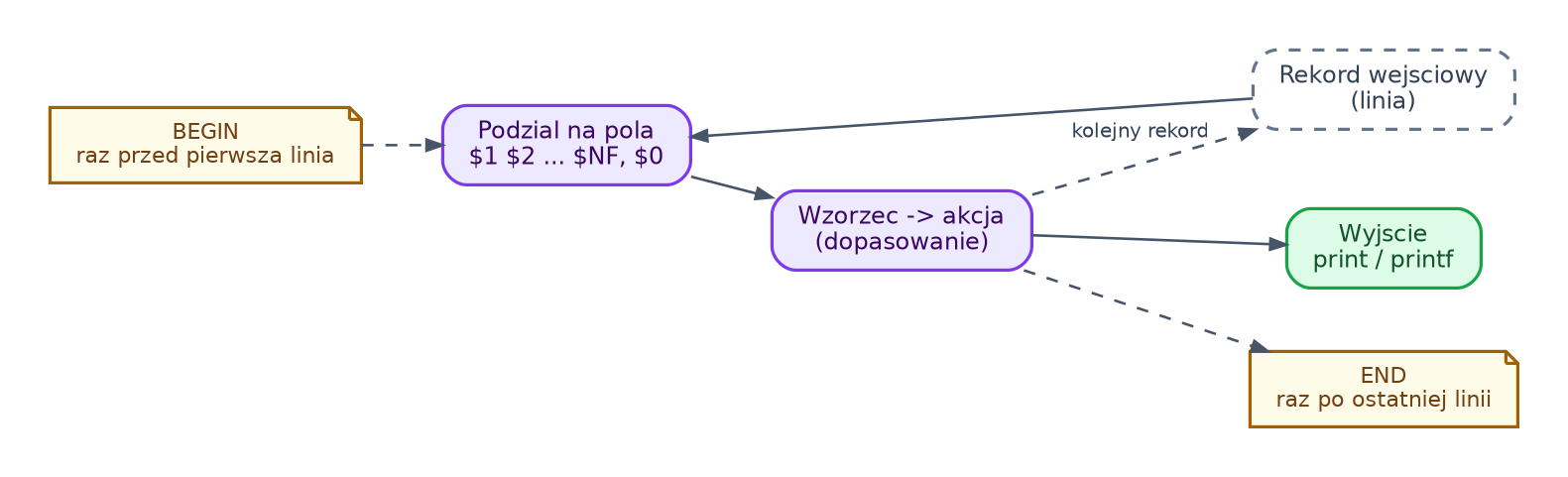
🔎 Awk dzieli rekord na pola, dopasowuje kolejne wzorce z programu i wykonuje ich akcje, a BEGIN i END dopinają początek i koniec przetwarzania (kliknięcie otwiera pełny rozmiar)
- Dzieli linię na pola według
FS(Field Separator) i wypełnia$1,$2, ...,$NF, zachowując też całość jako$0. - Sprawdza po kolei każdy
wzorzecw programie. Jeśli pasuje (albo go nie ma — wtedy pasuje zawsze), wykonuje powiązaną{ akcję }. - Jeśli przy wzorcu nie podano akcji, domyślna akcja to
{ print $0 }— stądawk '/error/' plik.txtdziała jakgrep error plik.txt. - Przechodzi do kolejnej linii, aż wejście się skończy.
Wzorce mogą być wyrażeniem regularnym (/error/, dopasowywanym do $0), warunkiem logicznym ($5 > 100, NR == 1), zakresem dwóch takich warunków oddzielonych przecinkiem, i specjalnymi słowami BEGIN (wykonywane raz, przed przeczytaniem pierwszej linii — zanim $1 w ogóle ma sens) i END (raz, po ostatniej linii — tu wypisuje się podsumowania).
Pola liczone są od $1. $0 to cały rekord bez podziału. $NF to ostatnie pole — wygodne, gdy liczba kolumn się zmienia w zależności od linii (np. w logach, gdzie komunikat błędu ma różną długość). NF samo w sobie to liczba pól w bieżącej linii, więc $(NF-1) to przedostatnie pole, a $(NF+1)="x" dopisuje nowe pole i przelicza $0 na nowo z bieżącym OFS.
FS kontra OFS. FS to separator, którym awk dzieli WEJŚCIE na pola. OFS to separator, którego awk używa, gdy sam SKŁADA $0 na nowo z powodu przypisania do jakiegoś pola albo do NF. Domyślnie oba to pojedyncza spacja (a FS domyślnie oznacza specjalnie: „dowolny ciąg białych znaków, z pominięciem wiodących/końcowych" — nie dosłowną jedną spację). Jeśli FS ma więcej niż jeden znak, awk traktuje go jako wyrażenie regularne, np. -F'[,;]' dzieli po przecinku LUB średniku.
NR kontra FNR. NR liczy linie od początku przetwarzania i rośnie bez przerwy, nawet gdy awk przechodzi do drugiego pliku na liście argumentów. FNR liczy linie od nowa w każdym pliku. Przy jednym pliku wejściowym są identyczne — różnica ujawnia się dopiero przy awk '...' plik1 plik2.
Krok po kroku
1. Wybierz konkretne kolumny.
Skrypt i wynik pokazane w Fiszce, w sekcji „$1 / $NF — konkretne pole". Przecinek między argumentami print wstawia między nimi OFS (domyślnie spację); bez przecinka (print $1 $3) pola skleją się bez separatora.
2. Filtruj po dokładnej wartości pola.
awk '$3 == "srv01"' dostep.logBez podanej akcji domyślną akcją jest wypisanie całej linii — czyli efekt jak grep, ale z dopasowaniem do KONKRETNEGO pola, nie do całej linii. grep srv01 dostep.log złapałby też linię, gdzie „srv01" pojawia się gdziekolwiek indziej.
2026-09-17 10:01:03 srv01 200 512
2026-09-17 10:01:05 srv01 404 128
2026-09-17 10:02:01 srv01 500 64
3. Dopasuj pole do wyrażenia regularnego, nie do dokładnej wartości.
awk '$3 ~ /storage/' dostep.log       # trzecia kolumna ZAWIERA "storage"
awk '$4 !~ /^2/' dostep.log           # czwarta kolumna NIE zaczyna się od "2"
~ to „pasuje do regexu", !~ to negacja. Różnica względem == jest taka sama jak między grep a porównaniem tekstu: == wymaga identyczności, ~ wystarczy, że wzorzec gdzieś w polu wystąpi.
4. Porównania liczbowe i logiczne.
awk '$5 > 500' dostep.logawk sam próbuje rozpoznać, czy pole jest liczbą — $5 > 500 porówna liczbowo, jeśli $5 wygląda jak liczba, a leksykograficznie (jak teksty), jeśli nie. To źródło subtelnych błędów przy polach, które są liczbami zapisanymi z wiodącymi zerami czy jednostką ("100ms").
2026-09-17 10:01:09 storage01.ad.zielona.example 200 2048
2026-09-17 10:02:14 storage01.ad.zielona.example 200 1024
5. Sumuj kolumnę.
awk '{ suma += $5 } END { print suma }' dostep.logZmienna suma nie wymaga deklaracji ani inicjalizacji na zero — awk tworzy zmienne przy pierwszym użyciu z wartością pustą, która w kontekście liczbowym (+=) zachowuje się jak 0. Wynik wypisujesz w END, bo tam suma ma już zsumowaną wartość ze wszystkich linii.
38726. Policz unikatowe wartości w kolumnie.
awk '{ c[$4]++ } END { for (k in c) print k, c[k] }' dostep.log200 3
404 2
500 1Tablica asocjacyjna c używa wartości pola jako klucza (nie musi to być liczba — klucz w awk zawsze jest w praktyce ciągiem znaków). Pętla for (k in c) w END przechodzi po wszystkich zebranych kluczach — w kolejności, która NIE jest gwarantowana (zależy od implementacji), więc jeśli zależy Ci na sortowaniu wyniku, dołóż sort w potoku.
7. Grupuj sumę po kluczu.
awk '{ suma[$3] += $5 } END { for (h in suma) print h, suma[h] }' dostep.logTo samo co zliczanie, tylko zamiast ++ sumujesz wartość piątego pola pod kluczem z trzeciego — klasyczne „suma ruchu per host" w jednym przebiegu pliku.
srv01 704
storage01.ad.zielona.example 3168
8. Usuń duplikaty linii bez sortowania.
Skrypt i wynik pokazane w Fiszce, w sekcji „!seen[$0]++ — deduplikacja bez sortowania".
9. Formatuj wynik z printf.
Skrypt i wynik pokazane w Fiszce, w sekcji „printf — formatowanie".
10. Przekaż wartość z powłoki bezpiecznie, przez -v.
Skrypt i wynik pokazane w Fiszce, w sekcji „-v — zmienna z zewnątrz". Pełne wytłumaczenie, dlaczego mieszanie cudzysłowów prowadzi do zjadania $1 przez powłokę, jest na stronie Cudzysłowy, escapowanie i ekspansja.
Częste błędy
Cudzysłów zamiast apostrofu — powłoka zjada $1, zanim awk go zobaczy.
awk "{ print $1 }" dostep.log2026-09-17 10:01:03 srv01 200 512
2026-09-17 10:01:05 srv01 404 128
2026-09-17 10:01:09 storage01.ad.zielona.example 200 2048Wygląda, jakby zadziałało — ale to CAŁE linie, nie pierwsza kolumna. W podwójnych cudzysłowach powłoka wykonuje własną ekspansję zmiennych PRZED uruchomieniem awk — $1 to dla powłoki jej własny pierwszy parametr pozycyjny, w zwykłej interaktywnej sesji pusty. Po podstawieniu pustego $1 skrypt, który faktycznie dostaje awk, to { print } — czyli print bez argumentów, co w awk oznacza „wypisz $0", całą linię. Błąd jest podstępny właśnie dlatego, że output wygląda sensownie, tylko nie robi tego, co miał robić. Gorzej, jeśli akurat wcześniej w skrypcie ustawiłeś pozycyjne $1 powłoki na jakieś słowo (set -- cos) — wtedy awk dostanie { print cos }, a cos jako niezainicjalizowana zmienna awk da puste linie. Poprawnie: apostrofy, które nic nie ekspandują, więc $1 dociera do awk w całości:
awk '{ print $1 }' dostep.logPomylenie NR z FNR przy wielu plikach.
awk '{ print NR, $0 }' dostep.log dostep2.logSkoro dostep.log ma 6 linii, pierwsza linia dostep2.log dostanie numer 7, nie 1 — bo NR liczy łącznie przez wszystkie pliki podane w linii poleceń. Jeśli chodziło Ci o numerację od nowa w każdym pliku (np. do komunikatu „błąd w linii N pliku X"), potrzebujesz FNR:
awk '{ print FNR, FILENAME, $0 }' dostep.log dostep2.logDomyślny FS na pliku CSV z pustymi kolumnami.
awk '{ print $2 }' serwery.csvJeśli serwery.csv ma zawartość rozdzieloną przecinkami, a Ty nie ustawiłeś -F',', to awk w ogóle nie zobaczy przecinków jako separatorów — cała linia trafi do $1 jako jeden ciąg, bo domyślny FS dzieli po białych znakach. Rozwiązanie oczywiste: -F','. Pułapka pojawia się nawet PO ustawieniu przecinka: domyślny FS (białe znaki) po cichu zwija wielokrotne separatory i ignoruje wiodące/końcowe, więc "a b" (dwie spacje) da dwa pola, tak jak "a b". Przecinek jako FS tego NIE robi — pusta kolumna między dwoma przecinkami zostaje pustym polem, co jest poprawnym zachowaniem dla CSV, ale zaskakuje kogoś przyzwyczajonego do domyślnego zachowania z białymi znakami.
awk -F',' '{ print "pole2=[" $2 "]" }' serwery.csvpole2=[10.20.10.41]
pole2=[10.20.10.33]
pole2=[10.20.10.61]printf bez \n — wszystko w jednej linii.
awk '{ printf "%s %s", $3, $4 }' dostep.logsrv01 200srv01 404storage01.ad.zielona.example 200srv01 500storage01.ad.zielona.example 200storage01.ad.zielona.example 404W przeciwieństwie do print, printf nie dokłada automatycznie znaku końca linii. Wynik dla wszystkich linii wejścia skleja się w jeden ciąg. Trzeba dopisać \n jawnie w formacie: printf "%s %s\n", $3, $4.
Sklejanie zamiast dodawania przy sumowaniu.
awk '{ suma = suma $5 } END { print suma }' dostep.logJeden znak różnicy od poprawnej wersji (suma += $5), a wynik zupełnie inny: = z samym $5 bez operatora arytmetycznego to konkatenacja tekstu, nie dodawanie. Dla kolumny 512, 128, 2048... dostaniesz suma równe tekstowi złożonemu ze sklejonych cyfr, nie liczbie. awk nie zgłosi błędu — dopiero dziwny wynik na końcu zdradza pomyłkę.
🎯 Ćwiczenia
Wszystko poniżej wykonujesz na własnej maszynie, w katalogu /tmp. Nic nie wymaga uprawnień administratora.
Ćwiczenie 1 — raport z logu dostępowego
cd /tmp
cat > log.txt <<'EOF'
2026-09-17 10:01:03 srv01 200 512
2026-09-17 10:01:05 srv01 404 128
2026-09-17 10:01:09 storage01.ad.zielona.example 200 2048
2026-09-17 10:02:01 srv01 500 64
2026-09-17 10:02:14 storage01.ad.zielona.example 200 1024
2026-09-17 10:03:00 storage01.ad.zielona.example 404 96
EOFZadania:
- Wypisz same nazwy hostów (kolumna 3) i kody odpowiedzi (kolumna 4).
- Policz, ile razy wystąpił każdy kod odpowiedzi (kolumna 4).
- Zsumuj rozmiar (kolumna 5) osobno dla każdego hosta (kolumna 3).
- Wypisz tylko linie z kodem 200 lub więcej niż 100 bajtów, sformatowane jako
host: rozmiar.
Odpowiedź
# 1.
awk '{ print $3, $4 }' log.txt

# 2.
awk '{ c[$4]++ } END { for (k in c) print k, c[k] }' log.txt

# 3.
awk '{ s[$3] += $5 } END { for (h in s) print h, s[h] }' log.txt

# 4.
awk '$4 == 200 || $5 > 100 { printf "%s: %d\n", $3, $5 }' log.txt
W zadaniu 4 warunek jest sprawdzany dla CAŁEJ linii przed akcją — $4 == 200 porównuje liczbowo (bo $4 wygląda jak liczba), a || łączy go z drugim warunkiem. Kolejność sprawdzania i wykonania akcji jest dokładnie taka, jak w modelu wzorzec { akcja } opisanym wyżej.
Pytania kontrolne
1. Dlaczego awk "{ print $1 }" plik.txt (z podwójnym cudzysłowem) w typowej interaktywnej sesji bash wypisze CAŁE linie zamiast pierwszej kolumny — zamiast, powiedzmy, błędu albo pustego wyjścia?
Odpowiedź
Bo cały skrypt jest w podwójnym cudzysłowie, więc powłoka wykonuje na nim własną ekspansję zmiennych, zanim awk w ogóle go zobaczy. $1 to dla powłoki jej własny pierwszy parametr pozycyjny — w zwykłej interaktywnej sesji pusty. Po podstawieniu pustego $1 awk dostaje dosłownie { print }, czyli print bez argumentów — a to w awk oznacza „wypisz $0", całą linię. Dlatego wynik wygląda jak działające polecenie, tylko robi coś innego niż zamierzone. Rozwiązanie: apostrofy ('...'), które nie podlegają ekspansji powłoki.
2. Masz awk '{ print NR }' a.txt b.txt i widzisz numerację ciągnącą się od 1 do sumy linii obu plików, zamiast zaczynać od nowa w b.txt. To błąd w awk?
Odpowiedź
Nie, to zamierzone działanie NR — liczy linie globalnie przez wszystkie pliki podane w linii poleceń. Żeby dostać numerację od nowa w każdym pliku, trzeba użyć FNR zamiast NR.
3. Dlaczego awk '{ print $2 }' plik.csv na pliku z polami rozdzielonymi przecinkami może wypisać całą linię zamiast drugiej kolumny?
Odpowiedź
Bo domyślny separator pól (FS) to dowolny ciąg białych znaków, nie przecinek. Bez jawnego -F',' (albo BEGIN { FS="," }) awk widzi całą linię CSV jako jedno pole, $1, o ile w linii nie ma spacji ani tabulatorów. $2 wtedy po prostu nie istnieje (jest puste).
4. Czy awk, gawk i mawk to trzy nazwy tego samego programu?
Odpowiedź
Nie. awk to nazwa polecenia zdefiniowana przez POSIX, ale konkretny plik binarny pod tą nazwą różni się między dystrybucjami: na RHEL/Rocky /usr/bin/awk to zwykle gawk (GNU awk, z rozszerzeniami jak gensub(), asort(), strftime()), na Debianie/Ubuntu domyślnie bywa mawk (szybszy, ale bez większości rozszerzeń gawk), a na BSD/macOS to one true awk (nawk), też bez rozszerzeń gawk. Skrypt używający funkcji spoza standardu POSIX może więc działać na jednym systemie i wywalić się z błędem calling undefined function na innym.
Powiązane: sed: edytor strumieniowy · Wyrażenia regularne: BRE, ERE, PCRE · Cudzysłowy, escapowanie i ekspansja · sort i uniq: porządkowanie i zliczanie · cut, paste, join: praca na kolumnach
Źródła: man 1 awk · man 1 gawk · GNU Awk User's Guide (gawk.gnu.org) · POSIX.1-2024, awk
cut, paste, join: praca na kolumnach
🎚️ Poziom: podstawy🧩 Dotyczy: wszystkie dystrybucje⏱️ Czas: ~14 min
cut wycina kolumny z linii tekstu, paste skleja pliki kolumnami obok siebie, join łączy dwa pliki po wspólnym polu — jak JOIN w SQL, tylko na plikach tekstowych.
🔤 Skróty użyte na tej stronie (5)
| Skrót | Co znaczy |
|---|---|
| AD | Active Directory: katalog Microsoftu z kontami użytkowników, komputerów i grup w firmie |
| ASCII | American Standard Code for Information Interchange: podstawowy zestaw znaków (litery, cyfry) używany w komputerach |
| PID | Process ID: numer procesu w systemie |
| SQL | Structured Query Language: język zapytań do relacyjnych baz danych |
| VPN | Virtual Private Network: szyfrowany tunel do sieci firmowej |
Fiszka
Dane testowe używane w tej Fiszce — katalog pracowników w dwóch formatach eksportu:
cat > katalog.txt <<'EOF'
1001:jan.kowalski:IT
1002:adm_user:Ksiegowosc
1003:celina.wojcik:IT
1004:damian.zajac:HR
EOF

printf '1001\tjan.kowalski\tIT\n1002\tadm_user\tKsiegowosc\n1003\tcelina.wojcik\tIT\n1004\tdamian.zajac\tHR\n' > raport.tsv
🟢 TYLKO ODCZYT
Wybór pól: cut -f
cut -f2 raport.tsvDomyślny separator cut to tabulator — w pliku raport.tsv (eksport z innego systemu, tabulatorami zamiast dwukropków) -f2 samo w sobie wystarcza, bez podawania -d.
Przykład:
jan.kowalski
adm_user
celina.wojcik
damian.zajac
🔤 cut = wytnij wskazane kolumny albo znaki z każdej linii tekstu
🟢 TYLKO ODCZYT
Ustawienie separatora pól: cut -d
cut -d: -f1,3 katalog.txtGdy separator nie jest tabulatorem, trzeba go podać jawnie przez -d. Tu dwukropek, a przecinek między numerami pól bierze obie kolumny naraz.
Przykład:
1001:IT
1002:Ksiegowosc
1003:IT
1004:HR
🔤 cut = wytnij wskazane kolumny albo znaki z każdej linii tekstu
🟠 ZMIENIA SYSTEM
Wycinanie po pozycji znaku: cut -c
cat > zdarzenie.txt <<'EOF'
20260917 srv01 restart
20260918 srv02 restart
EOF

cut -c1-4 zdarzenie.txt
-c tnie po POZYCJI znaku w linii, niezależnie od separatora — przydatne przy formatach o stałej szerokości, tu wycina rok z daty zapisanej bez separatorów.
Przykład:
2026
2026
🔤 cat = concatenate: sklej i wypisz pliki · cut = wytnij wskazane kolumny albo znaki z każdej linii tekstu
🟢 TYLKO ODCZYT
Wycinanie po pozycji bajtu: cut -b
echo "kot ma futro" | cut -b1-3-b robi to samo co -c, tylko jawnie liczy BAJTY, nie znaki. Na czystym ASCII (jak tu) różnicy nie widać — 1 znak to zawsze 1 bajt.
Przykład:
kot🔤 ASCII = American Standard Code for Information Interchange: podstawowy zestaw znaków (litery, cyfry) używany w komputerach
🟢 TYLKO ODCZYT
Wybór wszystkiego oprócz: --complement
cut -d: -f2 --complement katalog.txtWypisujemy WSZYSTKIE pola oprócz wskazanych — tu wszystko poza kolumną z nazwiskiem. Wygodniejsze niż wymienianie z osobna każdego numeru pola, które chcemy zostawić.
Przykład:
1001:IT
1002:Ksiegowosc
1003:IT
1004:HR
🔤 cut = wytnij wskazane kolumny albo znaki z każdej linii tekstu
🟢 TYLKO ODCZYT
Ujednolicenie separatorów przed cut: tr -s
ps aux | tr -s ' ' | cut -d' ' -f2ps aux wyrównuje kolumny zmienną liczbą spacji, a cut -d' ' traktuje każdą pojedynczą spację jako osobny separator. tr -s ' ' zwija ciąg spacji do jednej PRZED przekazaniem do cut, więc numeracja kolumn przestaje się rozjeżdżać.
Przykład:
PID
1
842
1103
🔤 ps = process status: pokaż procesy
🟠 ZMIENIA SYSTEM
Sklejenie kolumn obok siebie: paste
cut -d: -f2 katalog.txt > nazwiska.txt
cut -d: -f3 katalog.txt > dzialy.txt
paste nazwiska.txt dzialy.txt
paste czyta oba pliki linia po linii i skleja odpowiadające sobie linie w jeden wiersz, oddzielając je tabulatorem — bez sprawdzania, czy treść pasuje do siebie logicznie.
Przykład:
jan.kowalski	IT
adm_user	Ksiegowosc
celina.wojcik	IT
damian.zajac	HR
🔤 cut = wytnij wskazane kolumny albo znaki z każdej linii tekstu · paste = paste: łączy linie w jedną, tu z przecinkami między adresami
🟢 TYLKO ODCZYT
Zmiana separatora: paste -d
paste -d: nazwiska.txt dzialy.txtFlagą -d zmieniamy separator między sklejanymi kolumnami z domyślnego tabulatora na dowolny znak — tu dwukropek, jak w oryginalnym katalog.txt.
Przykład:
jan.kowalski:IT
adm_user:Ksiegowosc
celina.wojcik:IT
damian.zajac:HR
🔤 paste = paste: łączy linie w jedną, tu z przecinkami między adresami
🟢 TYLKO ODCZYT
Scalenie linii jednego pliku: paste -s
cut -d: -f3 katalog.txt | paste -s -d,Tryb -s (serial) to inny algorytm niż zwykły paste: zamiast łączyć wiele plików w kolumny, bierze WSZYSTKIE linie JEDNEGO pliku (albo strumienia) i skleja je w jedną linię, separatorem podanym przez -d.
Przykład:
IT,Ksiegowosc,IT,HR🔤 cut = wytnij wskazane kolumny albo znaki z każdej linii tekstu
🟠 ZMIENIA SYSTEM
Złączenie po wspólnym polu: join
cat > uzytkownicy.txt <<'EOF'
1001 jan
1002 adm_user
1003 celina
EOF

cat > limity.txt <<'EOF'
1002 50G
1001 20G
1004 100G
EOF

sort -k1,1 uzytkownicy.txt -o uzytkownicy.txt
sort -k1,1 limity.txt -o limity.txt
join uzytkownicy.txt limity.txt
join wymaga, żeby oba pliki były posortowane po polu łączącym — domyślnie pole pierwsze w obu. Wypisuje tylko linie, które mają parę w OBU plikach — odpowiednik INNER JOIN.
Przykład:
1001 jan 20G
1002 adm_user 50G
Użytkownik celina (1003) i limit dla 1004 zniknęły — nie mają pary po drugiej stronie.
🔤 cat = concatenate: sklej i wypisz pliki · sort = posortuj linie tekstu alfabetycznie albo liczbowo · join = połącz dwa pliki tekstowe po wspólnej kolumnie, jak złączenie tabel w bazie danych
🟠 ZMIENIA SYSTEM
Wskazanie klucza w innej kolumnie: join -1 -2
cat > konta.txt <<'EOF'
jan 1001
adm_user 1002
celina 1003
EOF

sort -k2,2 konta.txt -o konta.txt
join -1 2 -2 1 konta.txt limity.txt
-1 2 mówi „w pierwszym pliku klucz to pole 2", -2 1 — „w drugim pliku klucz to pole 1". Zasada sortowania po kluczu w obu plikach obowiązuje identycznie jak przy domyślnym pierwszym polu.
Przykład:
1001 jan 20G
1002 adm_user 50G
🔤 cat = concatenate: sklej i wypisz pliki · sort = posortuj linie tekstu alfabetycznie albo liczbowo · join = połącz dwa pliki tekstowe po wspólnej kolumnie, jak złączenie tabel w bazie danych
🟠 ZMIENIA SYSTEM
Zmiana separatora pól: join -t
cat > limity2.txt <<'EOF'
1001:20G
1002:50G
1004:100G
EOF

join -t: -1 1 -2 1 katalog.txt limity2.txt
Flagą -t ustawiamy separator pól (jak -d w cut i paste) — potrzebne, gdy dane nie są rozdzielone spacją, jak nasz katalog kolumnowy z dwukropkami.
Przykład:
1001:jan.kowalski:IT:20G
1002:adm_user:Ksiegowosc:50G
🔤 cat = concatenate: sklej i wypisz pliki · join = połącz dwa pliki tekstowe po wspólnej kolumnie, jak złączenie tabel w bazie danych
🟢 TYLKO ODCZYT
Dołączenie niesparowanych linii: join -a
join -a1 uzytkownicy.txt limity.txtFlagą -a NUM dokładamy do wyniku linie z pliku NUM, które nie znalazły pary — tu z pierwszego pliku, czyli LEFT JOIN. Bez dodatkowych opcji niesparowana linia wychodzi ze swoimi własnymi polami, bez pustego miejsca na brakującą kolumnę.
Przykład:
1001 jan 20G
1002 adm_user 50G
1003 celina
🔤 join = połącz dwa pliki tekstowe po wspólnej kolumnie, jak złączenie tabel w bazie danych
🟢 TYLKO ODCZYT
Wypełnienie brakujących pól: join -e
join -a1 -e 'BRAK' -o 1.1,1.2,2.2 uzytkownicy.txt limity.txtFlagą -e TEKST (razem z -o, które wybiera konkretne pola do wypisania jako plik.pole) podmieniamy brakujące pole na podany tekst zamiast zostawiać nierówną liczbę kolumn.
Przykład:
1001 jan 20G
1002 adm_user 50G
1003 celina BRAK
🔤 join = połącz dwa pliki tekstowe po wspólnej kolumnie, jak złączenie tabel w bazie danych
🟢 TYLKO ODCZYT
Wszystkie narzędzia i flagi
| Narzędzie | Co robi | Kiedy używasz |
|---|---|---|
cut -f | wycina POLA po separatorze (domyślnie TAB) | dane w kolumnach, jeden stały znak separatora |
cut -d | ustawia separator pól dla -f | separator inny niż tabulator |
cut -c / -b | wycina po pozycji znaku / bajtu | pliki o stałej szerokości, nagłówki o znanej długości |
--complement | odwraca wybór pól | „wszystko oprócz tej kolumny" |
tr -s | zwija ciąg powtórzonych separatorów do jednego | przygotowanie wyrównanego tekstu (np. ps aux) do cut |
paste plik1 plik2 | skleja pliki OBOK SIEBIE, wiersz do wiersza | masz dwie listy tej samej długości, w tej samej kolejności |
paste -d | zmienia separator między kolumnami | wyjście w formacie innym niż TAB |
paste -s | scala WSZYSTKIE linie jednego pliku w jedną | budowanie jednej linii CSV |
join | łączy dwa pliki po WSPÓLNYM polu, jak SQL JOIN | dwa raporty z tym samym identyfikatorem, różną resztą |
join -1 -2 | wskazuje numer pola klucza w każdym pliku osobno | klucz nie jest pierwszym polem |
join -t | ustawia separator pól | dane rozdzielone inaczej niż spacją |
join -a | dołącza niesparowane linie wskazanego pliku | LEFT/RIGHT/FULL OUTER JOIN |
join -e | podmienia brakujące pole na podany tekst | wyrównanie kolumn przy -a |
Uważaj
cutprzyjmuje tylko jeden znak jako separator — ciąg wielu spacji to dla niego wiele osobnych separatorów, nie jeden (patrz Częste błędy).joinbez wcześniejszegosortpo polu łączącym cicho gubi dopasowania — bez błędu kończącego pracę, po prostu mniej wierszy w wyniku.cut -cw GNU coreutils liczy bajty, nie znaki — na polskich znakach (ą,ć,ś...) tnie w połowie znaku.
🔤 SQL = Structured Query Language: język zapytań do relacyjnych baz danych
Z życia wzięte
📖 Z ŻYCIA WZIĘTE
Przed wizytą audytora, pana Wojtka, trzeba zestawić listę kont z AD z listą kont, które mają aktywny dostęp VPN. O 9:00, dzień przed audytem, eksportujemy oba raporty z ipa01 i fw01, sortujemy po loginie i łączymy je poleceniem join. Okazuje się, że trzech pracowników, którzy odeszli w zeszłym miesiącu, nadal ma aktywny VPN, więc Tomek dostaje zadanie, żeby to natychmiast wyłączyć.
Po co to istnieje
Masz plik /etc/passwd — siedem pól rozdzielonych dwukropkiem, a interesuje Cię tylko login i katalog domowy. Masz dwa raporty z osobnych systemów — jeden z listą użytkowników i ich ID, drugi z limitami dyskowymi per ID — i chcesz je zestawić w jedną tabelę. Pierwsze zadanie to wycinanie kolumn. Drugie to łączenie dwóch zbiorów po wspólnym kluczu — dokładnie to, co w bazie danych robi JOIN.
grep filtruje wiersze, sed i awk potrafią jedno i drugie, ale są cięższą artylerią. cut, paste i join to trzy wąsko wyspecjalizowane narzędzia z coreutils — każde robi jedną rzecz, robi ją szybko, i nie trzeba pisać do nich programu.
Analogia
Wyobraź sobie nożyce do papieru, taśmę klejącą i zszywacz na jednym biurku.
cut to nożyce, którymi tniesz kartkę w pionowe paski — zawsze wzdłuż tej samej linii cięcia, wyznaczonej przez jeden konkretny znak (przecinek, dwukropek, spacja). Nożyce nie myślą — jeśli linia cięcia biegnie przez środek jakiegoś słowa, bo separator akurat tam się powtórzył, nożyce i tak tną tam, gdzie kazano.
paste to taśma klejąca: bierzesz dwa paski papieru — każdy z osobnego pliku — i sklejasz je krawędź w krawędź, jeden obok drugiego. Wynik ma sens tylko wtedy, gdy oba paski mają tyle samo linii i te linie są w tej samej kolejności. Sklejenie paska z dziesięcioma wierszami z paskiem z ośmioma da krzywy, nierówny wynik — paste nie dopasowuje treści, tylko pozycję: wiersz pierwszy do pierwszego, drugi do drugiego.
join to zszywacz, ale mądrzejszy — zszywa dwie listy nie po pozycji, tylko po numerze na kartce. Lista uczestników posortowana po numerze biletu i lista miejsc siedzących posortowana po tym samym numerze — zszywacz łączy kartki z tym samym numerem, niezależnie od tego, która leżała pierwsza na stosie. Ograniczenie jest w naturze zszywacza: musi przejść przez oba stosy w tej samej kolejności numerów, więc gdy stosy nie są posortowane, zszyje przypadkowe kartki albo w ogóle nie znajdzie pary, która naprawdę istnieje.
Jak to działa
🔍 Rozwiń: jak to działa pod spodem
cut działa w jednym z trzech trybów, wzajemnie wykluczających się: -f (pola, po separatorze), -c (znaki, po pozycji) albo -b (bajty, po pozycji). W trybie -f cut dzieli każdą linię dokładnie tak, jak zrobiłby to split() w wielu językach — szuka separatora znak po znaku, bez żadnej logiki grupowania. To dlatego separator musi być pojedynczym znakiem — cut nie ma pojęcia „ciąg białych znaków jako jeden separator", ma tylko „ten jeden bajt oddziela pola".
Linie bez separatora cut domyślnie przepuszcza w całości (traktując je jako jedno pole) — flaga -s każe je pominąć, co bywa przydatne przy filtrowaniu plików mieszanych (część linii ma format kolumnowy, część to komentarze bez dwukropków).
paste nie zna pojęcia „dopasowanie" w ogóle. Czyta N plików równolegle, linia po linii, i dla każdego numeru linii skleja to, co akurat leżało pod tym numerem w każdym pliku, wstawiając między kolumny separator (-d, domyślnie TAB). Jeśli jeden plik jest krótszy, paste wstawia puste pole zamiast brakującej kolumny — nie zatrzymuje się i nie zgłasza błędu. Tryb -s (serial) to inny algorytm: zamiast łączyć N plików w kolumny, bierze WSZYSTKIE linie jednego pliku i skleja je w jedną linię, separatorem między nimi — odwrotność tego, co robi tr '\n' ',', tylko bez gubienia ostatniego separatora.
join wymaga, żeby oba pliki wejściowe były posortowane po polu, po którym łączysz (domyślnie pole pierwsze w obu). Powód jest algorytmiczny: join czyta oba pliki jednym przebiegiem, równolegle, porównując bieżące klucze — jeśli klucz w pliku A jest „mniejszy", przesuwa się w A, jeśli w B, przesuwa się w B, jeśli są równe, łączy linie i przesuwa się w obu. Ten algorytm (merge join, ten sam co w bazach danych przy złączeniach na posortowanych indeksach) działa w czasie liniowym względem sumy rozmiarów obu plików — ale tylko dopóki założenie o posortowaniu jest prawdziwe. Jeśli nie jest, GNU join zwykle to wykryje i zgłosi ostrzeżenie (join: plik:N: is not sorted), ale i tak spróbuje kontynuować, co typowo kończy się pominiętymi dopasowaniami, nie awarią.
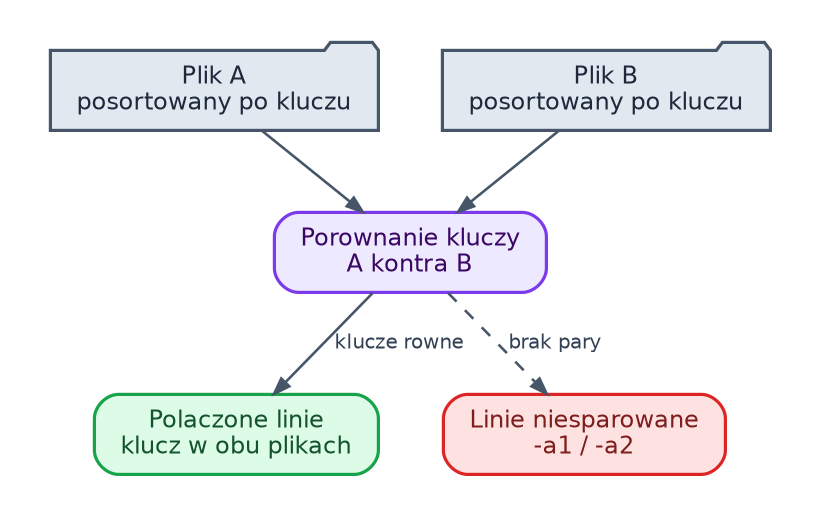
🔎 Join czyta oba posortowane pliki jednym przebiegiem i łączy linie o równym kluczu, a niesparowane zostają na boku, chyba że dołożymy -a (kliknięcie otwiera pełny rozmiar)
Flagi -1 i -2 mówią, które pole (odpowiednio w pierwszym i drugim pliku) jest kluczem łączącym, jeśli nie jest to pole pierwsze w obu. -t ustawia separator pól (jak -d w cut). -a NUM dokłada do wyniku linie z pliku NUM, które nie znalazły pary — to jest dokładnie LEFT JOIN (-a1) albo RIGHT JOIN (-a2) ze świata SQL; -a1 -a2 razem to FULL OUTER JOIN. -e STRING (razem z -o, które wybiera konkretne pola do wypisania) podmienia brakujące pola na podany tekst zamiast zostawiać pustkę.
Krok po kroku
1. Wyciągnij login i dział z katalogu pracowników.
Skrypt i wynik pokazane w Fiszce, w sekcji „cut -d — separator pól". Kolejność w wyniku jest zawsze taka, jak w oryginalnej linii — więcej o tym za chwilę, w Częste błędy.
2. Weź wszystko OPRÓCZ jednego pola.
Skrypt i wynik pokazane w Fiszce, w sekcji „--complement — wszystko oprócz". Przydatne, gdy interesująca Cię kolumna jest jedna z wielu i wygodniej powiedzieć „bez tej", niż wymienić wszystkie pozostałe numery.
3. Sklej dwie listy w jedną tabelę pozycyjnie.
Skrypt i wynik pokazane w Fiszce, w sekcji „paste — sklejanie kolumn obok siebie". To działa tylko dlatego, że obie listy mają tę samą liczbę linii, w tej samej kolejności logicznej. paste o tym nie wie i nie sprawdza — po prostu skleja wiersz pod wierszem.
4. Scal wiele linii jednego pliku w jedną, jako CSV.
Skrypt i wynik pokazane w Fiszce, w sekcji „paste -s — scalenie linii jednego pliku".
5. Połącz dwa raporty po wspólnym ID.
Skrypt i wynik pokazane w Fiszce, w sekcji „join — złączenie po wspólnym polu". join wymaga sortowania po polu klucza — bez tego kroku wynik jest niekompletny albo w ogóle pusty, patrz Częste błędy.
6. Zachowaj też niesparowane wiersze — LEFT JOIN.
Skrypt i wynik pokazane w Fiszce, w sekcjach „join -a" i „join -e" — -o 1.1,1.2,2.2 mówi dokładnie, które pola z którego pliku wypisać (plik.pole), a -e wypełnia puste miejsce po niesparowanej linii czytelnym tekstem zamiast zostawiać nierówną liczbę kolumn.
7. Kiedy klucz nie jest pierwszym polem.
Skrypt i wynik pokazane w Fiszce, w sekcji „join -1 -2 — klucz w innej kolumnie". Zasada sortowania po kluczu w obu plikach obowiązuje identycznie.
Częste błędy
Ciąg wielu spacji rozjeżdża pola cut.
ps aux | cut -d' ' -f21
PID
0.0ps aux wyrównuje kolumny spacjami — czyli między polami bywa jedna spacja, czasem kilka, zależnie od długości wartości. cut -d' ' traktuje każdą pojedynczą spację jako osobny separator, więc pole 2 w jednej linii to prawdziwe PID, a w innej — pusty ciąg między dwiema spacjami, przez co numeracja kolumn rozjeżdża się linia po linii. Rozwiązanie: zredukuj ciąg spacji do jednej przed cut, jak w Fiszce w sekcji „tr -s przed cut". Albo, prościej i bez dwóch procesów, użyj awk, które domyślnie traktuje dowolny ciąg białych znaków jako jeden separator:
ps aux | awk '{print $2}'Oczekiwanie, że cut -f3,1 zmieni kolejność kolumn.
cut -d: -f3,1 katalog.txt1001:IT
1002:Ksiegowosc
1003:IT
1004:HRKolumny wyszły w kolejności 1,3, nie 3,1, mimo że we flagach było odwrotnie. cut zawsze wypisuje pola w kolejności, w jakiej występują w oryginalnej linii, niezależnie od kolejności podanej w liście — bo -f to zbiór do wybrania, nie plan przestawienia. Jeśli naprawdę potrzebujesz odwróconej kolejności kolumn, cut tego nie zrobi — trzeba awk:
awk -F: '{print $3","$1}' katalog.txtjoin na niesortowanych plikach — dopasowania znikają bez błędu kończącego pracę.
join uzytkownicy_nieposortowani.txt limity.txtjoin: uzytkownicy_nieposortowani.txt:2: is not sorted: 1001 jan
1002 adm_user 50GGNU join zauważa problem i wypisuje ostrzeżenie na stderr — ale nie przerywa pracy i zwraca częściowy, niepełny wynik (tu zniknął wiersz z jan, choć para dla niego istniała w limity.txt). W skrypcie, który przekierowuje stderr do /dev/null albo po prostu go nie czyta, ten błąd przechodzi niezauważony — dane w raporcie są ciche, po prostu niekompletne. Zawsze sortuj przed join, a w skryptach produkcyjnych sprawdzaj kod wyjścia i stderr:
sort -k1,1 -c uzytkownicy.txt || echo "PLIK NIE JEST POSORTOWANY"sort -c tylko sprawdza porządek, nic nie sortuje — dobre jako zabezpieczenie przed join w skrypcie.
cut -c na polskich znakach tnie w połowie bajtu.
echo "źdźbło" | cut -c1-3�d�Dokumentacja GNU coreutils (info coreutils 'cut invocation') wprost przyznaje: „-c: The same as '-b' for now, but internationalization will change that" — czyli -c od lat, mimo nazwy „characters", liczy bajty, dokładnie jak -b. Na ASCII nie widać różnicy, bo tam 1 znak = 1 bajt. Na polskich znakach w UTF-8 (ą, ć, ę, ł, ń, ó, ś, ź, ż — każdy zajmuje 2 bajty) cut -c1-3 może przeciąć wielobajtowy znak w połowie, produkując uszkodzone bajty widoczne jako �. Nie ma tu obejścia w samym cut — jeśli musisz operować na polskim tekście po pozycji znaku, a nie po polu, sięgnij po awk z substr() w lokalizacji UTF-8 albo po Pythona.
🎯 Ćwiczenia
Wszystko poniżej wykonujesz na własnej maszynie, w katalogu /tmp. Nic nie wymaga uprawnień administratora.
Ćwiczenie 1 — katalog pracowników i oceny
cd /tmp
cat > pracownicy.txt <<'EOF'
1001:Jan Kowalski:IT
1002:Adam Nowak:Ksiegowosc
1003:Celina Wojcik:IT
1004:Damian Zajac:HR
EOF

cat > oceny.txt <<'EOF'
1002 4.5
1001 4.8
1004 3.9
1005 5.0
EOF
Zadania:
- Wyciągnij z
pracownicy.txtsamo ID i dział (bez imienia i nazwiska). - Posortuj
oceny.txtpo ID i połącz zpracownicy.txttak, żeby w wyniku znaleźli się WSZYSCY pracownicy — ci bez oceny mają dostaćbrak_oceny. - Scal wszystkie działy z
pracownicy.txt(kolumna 3) w jedną linię rozdzieloną przecinkami, bez duplikatów.
Odpowiedź
# 1. ID i dział
cut -d: -f1,3 pracownicy.txt

# 2. sortowanie obu wejść po kluczu i LEFT JOIN z podmianą braków
sort -k1,1 pracownicy.txt -t: -o pracownicy.txt
sort -k1,1 oceny.txt -o oceny.txt
join -t: -a1 -e 'brak_oceny' -o 1.1,1.2,1.3,2.2 pracownicy.txt oceny.txt

# 3. unikatowe działy w jednej linii
cut -d: -f3 pracownicy.txt | sort -u | paste -s -d,
W zadaniu 2 klucz w oceny.txt jest oddzielony spacją, a w pracownicy.txt dwukropkiem — join -t: ustawia separator na dwukropek dla OBU plików, więc oceny.txt musi mieć spację zamienioną na dwukropek albo drugi plik trzeba przygotować z tym samym separatorem. W praktyce często prościej ujednolicić separator przed join, np. tr ' ' ':' < oceny.txt > oceny_dwukropek.txt.
Pytania kontrolne
1. Dlaczego cut -d' ' -f3 na wyjściu ls -l prawie nigdy nie daje tego, czego oczekujesz?
Odpowiedź
Bo ls -l wyrównuje kolumny spacjami o zmiennej liczbie, a cut traktuje każdą pojedynczą spację jako osobny separator pól. Liczba „pustych" pól między prawdziwymi wartościami zmienia się linia po linii, więc numer kolumny przestaje odpowiadać tej samej treści. Rozwiązanie: tr -s ' ' przed cut, albo od razu awk '{print $3}', które domyślnie zwija ciągi białych znaków.
2. Masz join a.txt b.txt i wynik ma mniej wierszy, niż się spodziewałeś, bez żadnego komunikatu o błędzie. Co sprawdzasz najpierw?
Odpowiedź
Czy oba pliki są posortowane po polu, po którym łączysz — join wymaga tego bezwzględnie, a przy niesortowanych danych po cichu (czasem z ostrzeżeniem na stderr, które łatwo przeoczyć) gubi dopasowania zamiast zwrócić błąd kończący pracę. Sprawdzasz sort -k1,1 -c plik na obu plikach.
3. Chcesz zamienić kolejność dwóch kolumn w pliku CSV — kolumna 3 ma się znaleźć przed kolumną 1. Dlaczego cut -f3,1 -d, tego nie zrobi, i czym to zastąpić?
Odpowiedź
cut zawsze wypisuje wybrane pola w kolejności, w jakiej występują w oryginalnej linii, niezależnie od kolejności podanej w -f. Lista pól to zbiór do wyboru, nie instrukcja przestawienia. Do faktycznej zmiany kolejności potrzebny jest awk, np. awk -F, '{print $3","$1}' plik.csv.
Powiązane: sort i uniq: porządkowanie i zliczanie · awk: język do danych w kolumnach · sed: edytor strumieniowy · Przekierowania: >, >>, 2>, &>, <, tee
Źródła: man 1 cut · man 1 paste · man 1 join · info coreutils 'cut invocation' · GNU Coreutils Manual (gnu.org/software/coreutils)
sort i uniq: porządkowanie i zliczanie
🎚️ Poziom: podstawy🧩 Dotyczy: wszystkie dystrybucje⏱️ Czas: ~15 min
sort porządkuje linie tekstu, uniq usuwa z nich duplikaty — ale tylko sąsiednie. Razem tworzą jeden z najczęstszych idiomów powłoki: sort | uniq -c | sort -rn.
🔤 Skróty użyte na tej stronie (3)
| Skrót | Co znaczy |
|---|---|
| ASCII | American Standard Code for Information Interchange: podstawowy zestaw znaków (litery, cyfry) używany w komputerach |
| IP | Internet Protocol: adres komputera w sieci; w elektryce: stopień ochrony obudowy (Ingress Protection) |
| UID | User ID: numer użytkownika w Linuksie |
Fiszka
🟢 TYLKO ODCZYT
Sortowanie domyślne
sort plik.txtBez flag sort porównuje linie leksykograficznie, bajt po bajcie, jak ciągi znaków, a nie jak liczby czy daty.
Przykład:
10
2
9
Zwracamy uwagę: 10 wyszło przed 9, bo pierwszy znak '1' jest „mniejszy" niż '9' — więcej o tym niżej.
🔤 sort = posortuj linie tekstu alfabetycznie albo liczbowo
🟢 TYLKO ODCZYT
Sortowanie numeryczne: -n
sort -n plik.txtInterpretujemy każdą linię jako liczbę przed porównaniem, więc 2 wychodzi przed 9, a 9 przed 10.
Przykład:
2
9
10
🔤 sort = posortuj linie tekstu alfabetycznie albo liczbowo
🟢 TYLKO ODCZYT
Sortowanie rozmiarów „human readable": -h
du -sh /var/log/* | sort -hRozumie sufiksy K, M, G, T i sortuje po rzeczywistej wielkości, a nie leksykograficznie — bez -h "2G" wyszłoby przed "500M", bo '2' < '5'.
Przykład:
128K    /var/log/anaconda
4,0M    /var/log/audit
1,2G    /var/log/journal
🔤 du = disk usage: ile miejsca zajmuje katalog
🟢 TYLKO ODCZYT
Sortowanie wersji: -V
printf 'v1.2\nv1.10\nv2.0\n' | sort -V„Version sort" radzi sobie z numerami wersji, gdzie zwykłe sortowanie tekstowe albo -n dają błędny porządek.
Przykład:
v1.2
v1.10
v2.0
Zwykłe sort bez -V ustawiłoby v1.10 przed v1.2, bo porównuje znak 1 z 2 na trzeciej pozycji tekstu.
🔤 printf = wypisz sformatowany tekst, ściślejsza odmiana echo
🟢 TYLKO ODCZYT
Odwrócenie kolejności: -r
sort -r plik.txtOdwracamy dowolny porządek sortowania — łączy się z innymi flagami, np. sort -rn sortuje numerycznie i malejąco.
🔤 sort = posortuj linie tekstu alfabetycznie albo liczbowo
🟢 TYLKO ODCZYT
Ograniczenie klucza do jednego pola: -k2,2n
sort -k2,2n plik.txtSortujemy wyłącznie według pola 2 (domyślny separator to biały znak), numerycznie. Zapis -k2,2 jest kluczowy: ogranicza klucz wyłącznie do pola 2 — bez ,2 na końcu klucz rozciągnąłby się od pola 2 do końca linii (patrz Częste błędy).
🔤 sort = posortuj linie tekstu alfabetycznie albo liczbowo
🟠 ZMIENIA SYSTEM
Ustawienie separatora pól: -t
sort -t: -k3,3n /etc/passwdFlagą -t: ustawiamy separator pól na dwukropek (tak jak -d w cut), zamiast domyślnego dowolnego ciągu białych znaków. Tu sortujemy /etc/passwd po polu 3, czyli UID, numerycznie.
Przykład:
root:x:0:0:root:/root:/bin/bash
adm_user:x:1000:1000::/home/adm_user:/bin/bash
nobody:x:65534:65534:Kernel Overflow User:/:/sbin/nologin
🔤 UID = User ID: numer użytkownika w Linuksie · sort = posortuj linie tekstu alfabetycznie albo liczbowo
🟢 TYLKO ODCZYT
Sortowanie i usunięcie duplikatów: -u
sort -u plik.txtSortujemy i od razu usuwamy zduplikowane całe linie w jednym przebiegu — działa to jak sort | uniq, ale bez uruchamiania drugiego procesu. Cena: kolejność wynikowa jest zawsze alfabetyczna, oryginalna kolejność pierwszego wystąpienia ginie.
🔤 sort = posortuj linie tekstu alfabetycznie albo liczbowo
🟢 TYLKO ODCZYT
Sortowanie stabilne: -s
sort -k2,2n -s plik.txtPrzy remisie na kluczu sortowania (dwie linie mają tę samą wartość pola) sort domyślnie sam decyduje o ich wzajemnej kolejności, zwykle porównując dalej całą linię. Flagą -s wyłączamy to dodatkowe porównanie i zachowujemy kolejność linii-remisów taką, w jakiej wystąpiły w pliku wejściowym.
🔤 sort = posortuj linie tekstu alfabetycznie albo liczbowo
🟢 TYLKO ODCZYT
Bezpieczny zapis w miejscu: -o
sort plik.txt -o plik.txtZapisujemy posortowany wynik z powrotem do tego samego pliku wejściowego, bezpiecznie — w przeciwieństwie do sort plik.txt > plik.txt, które obcina plik do zera, zanim sort zdąży go przeczytać (mechanizm opisany niżej i na stronie o cat).
🔤 sort = posortuj linie tekstu alfabetycznie albo liczbowo
🟢 TYLKO ODCZYT
Rekordy rozdzielone NUL: -z
find . -print0 | sort -z | xargs -0 ls -lZamiast znaku nowej linii \n jako separatora rekordów używamy bajtu NUL (\0). Konieczne przy nazwach plików ze spacjami czy znakami nowej linii w nazwie, dokładnie tak samo jak find -print0 i xargs -0.
🔤 find = przeszukaj drzewo katalogów według nazwy, typu, daty albo rozmiaru
🟢 TYLKO ODCZYT
Sortowanie niezależne od locale: LC_ALL=C sort
LC_ALL=C sort lista_klientow.txtWymuszamy czysto bajtowe porównanie znaków (locale C), niezależne od tego, jakie locale ma zalogowany użytkownik czy zadanie crona. Bez tego ten sam plik posortowany w różnych środowiskach może dać różny porządek — mechanizm opisany niżej. Więcej o zmiennych LC_* na stronie Zmienne środowiskowe i PATH.
🟢 TYLKO ODCZYT
Usunięcie sąsiednich duplikatów: uniq
sort plik.txt | uniqUsuwamy zduplikowane linie, ale tylko sąsiednie — dlatego niemal zawsze uruchamiamy to po sort, które gwarantuje, że identyczne linie znajdą się obok siebie.
🔤 sort = posortuj linie tekstu alfabetycznie albo liczbowo
🟢 TYLKO ODCZYT
Zliczanie wystąpień: uniq -c
sort plik_posortowany.txt | uniq -cLiczymy, ile razy każda linia wystąpiła pod rząd. Wynik to liczba i linia, oddzielone spacjami.
Przykład:
      2 srv01
      1 srv02
      2 srv03
🔤 sort = posortuj linie tekstu alfabetycznie albo liczbowo
🟢 TYLKO ODCZYT
Wypisanie tylko zduplikowanych linii: uniq -d
uniq -d plik_posortowany.txtPokazujemy wyłącznie te linie, które mają co najmniej jeden sąsiedni duplikat — reszta znika z wyniku.
🔤 uniq = unique: scala sąsiednie identyczne linie; z opcją -c liczy, ile razy każda się powtórzyła
🟢 TYLKO ODCZYT
Wypisanie tylko linii bez duplikatu: uniq -u
uniq -u plik_posortowany.txtOdwrotność -d: pokazujemy wyłącznie linie, które nie mają sąsiedniego duplikatu — przydatne do znalezienia unikatów w danych, w których większość jest powielona.
🔤 uniq = unique: scala sąsiednie identyczne linie; z opcją -c liczy, ile razy każda się powtórzyła
🟢 TYLKO ODCZYT
Ignorowanie wielkości liter: uniq -i
uniq -i plik_posortowany.txtPrzy porównaniu sąsiednich linii traktujemy wielkie i małe litery jako identyczne — "Alicja" i "alicja" obok siebie zliczą się jako duplikat.
🔤 uniq = unique: scala sąsiednie identyczne linie; z opcją -c liczy, ile razy każda się powtórzyła
🟢 TYLKO ODCZYT
Pomijanie pól przy porównaniu: uniq -f
uniq -f1 plik_posortowany.txtPomijamy podaną liczbę pierwszych pól (oddzielonych białym znakiem) przy porównywaniu linii — -f1 pomija pole 1, więc dwie linie różniące się tylko pierwszym polem zostaną uznane za duplikat.
🔤 uniq = unique: scala sąsiednie identyczne linie; z opcją -c liczy, ile razy każda się powtórzyła
🟢 TYLKO ODCZYT
Ograniczenie porównania do N znaków: uniq -w
uniq -w10 plik_posortowany.txtPorównujemy tylko pierwsze 10 znaków każdej linii — reszta linii nie ma wpływu na to, czy linia zostanie uznana za duplikat.
🔤 uniq = unique: scala sąsiednie identyczne linie; z opcją -c liczy, ile razy każda się powtórzyła
🟢 TYLKO ODCZYT
Idiom: ranking najczęstszych wartości
awk '{print $1}' access.log | sort | uniq -c | sort -rn | head -10Cztery kroki po kolei: wyciągamy kolumnę, ustawiamy identyczne wartości obok siebie, liczymy wystąpienia, sortujemy malejąco po liczbie i obcinamy do 10. Rozłożenie tego idiomu na czynniki jest w Krok po kroku.
Przykład:
     842 203.0.113.17
     301 203.0.113.9
     156 203.0.113.46
🔤 awk = od nazwisk autorów Aho, Weinberger, Kernighan: język do danych w kolumnach
🟢 TYLKO ODCZYT
Deduplikacja bez sortowania: awk '!seen[$0]++'
awk '!seen[$0]++' plik.txtUsuwamy duplikaty z zachowaniem oryginalnej kolejności — w przeciwieństwie do sort -u, które przy okazji przestawia linie alfabetycznie. Mechanizm: tablica asocjacyjna seen pamięta, co już widziano; !seen[$0]++ jest prawdziwe tylko przy pierwszym wystąpieniu danej linii.
🔤 awk = od nazwisk autorów Aho, Weinberger, Kernighan: język do danych w kolumnach
🟢 TYLKO ODCZYT
Różnica i część wspólna dwóch plików: comm
comm plik1 plik2Drukujemy trzy kolumny obok siebie: linie tylko w plik1, tylko w plik2, i wspólne dla obu. Oba pliki muszą być wcześniej posortowane. Flagi -1, -2, -3 wyłączają odpowiednią kolumnę — comm -12 (czyli -1 -2 razem) zostawia tylko część wspólną, comm -23 tylko unikaty pierwszego pliku, comm -3 wszystko oprócz części wspólnej.
Przykład:
		srv01
srv02
		srv03
🟢 TYLKO ODCZYT
Wszystkie flagi
| Flaga | Co robi |
|---|---|
-n | sortowanie numeryczne |
-h | sortowanie rozmiarów „human readable" (K, M, G, T) |
-V | sortowanie numerów wersji |
-r | odwraca kolejność |
-k2,2n | klucz ograniczony do pola 2, numerycznie |
-t | separator pól |
-u (sort) | sortuj i usuń duplikaty całych linii |
-s | sortowanie stabilne (bez przestawiania remisów) |
-o | bezpieczny zapis w miejscu |
-z | rekordy rozdzielone NUL |
-c (uniq) | zlicza wystąpienia |
-d (uniq) | pokazuje tylko duplikaty |
-u (uniq) | pokazuje tylko linie bez duplikatu |
-i (uniq) | ignoruje wielkość liter |
-f (uniq) | pomija N pierwszych pól przy porównaniu |
-w (uniq) | porównuje tylko pierwsze N znaków |
Uważaj
-k2bez,2to klucz od pola 2 do końca linii, nie samo pole 2 — przy kilku kluczach (-k1 -k2n) drugi klucz może nigdy nie zadziałać.uniqporównuje wyłącznie linię z linią bezpośrednio przed nią. Bez wcześniejszegosortduplikaty z odległych miejsc pliku przejdą niezauważone.sort plik.txt > plik.txtobcina plik do zera, dokładnie jak przycat— użyjsort -o plik.txt plik.txt.
Z życia wzięte
📖 Z ŻYCIA WZIĘTE
W ostatni dzień zamknięcia miesiąca, o 22:30, log transakcyjny na sql01 rośnie szybciej niż zwykle i pani Halina pyta, które zapytanie odpala się najczęściej. Jednym poleceniem sort, uniq -c i sort -rn z logu zapytań wyciągamy ranking i widzimy, że jeden raport uruchamia się co minutę zamiast raz dziennie. Po poprawieniu harmonogramu w cronie log wraca do normalnego tempa przyrostu.
Po co to istnieje
Masz plik z 50 000 adresów IP z logów i pytanie „które dziesięć adresów generuje najwięcej ruchu". Same awk czy grep nie odpowiedzą — potrzebujesz posortować dane, żeby identyczne wartości znalazły się obok siebie, policzyć je, i posortować wynik po liczności. To dokładnie robota dla pary sort i uniq: dwa małe narzędzia z coreutils, które w praktyce niemal zawsze występują razem, bo drugie bez pierwszego działa tylko połowicznie.
Analogia
Wyobraź sobie sortownię przesyłek pocztowych z jednym stanowiskiem liczącym.
Na sortowni najpierw paczki trafiają na taśmę sortującą — pracownik ustawia je według kodu pocztowego, jedna po drugiej, aż wszystkie paczki z tym samym kodem leżą obok siebie w jednym rzędzie. To jest sort: bierze cały stos i układa go od nowa według wybranego klucza, bez względu na to, w jakiej kolejności paczki przyjechały.
Zaraz za sortownią stoi pracownik liczący — ale ma bardzo ograniczoną pamięć. Patrzy tylko na paczkę, którą aktualnie trzyma w ręce, i porównuje ją z tą, którą trzymał chwilę wcześniej. Jeśli są identyczne (ten sam kod pocztowy), dolicza jeden do licznika i odkłada duplikat. Jeśli się różnią, zaczyna liczyć od nowa dla nowego kodu. To jest uniq — i to jest jego fundamentalne ograniczenie: nie pamięta niczego sprzed dwóch kroków. Jeśli na drugim końcu hali leży identyczna paczka, ale między nią a tą w ręce pracownika przewinęło się sto innych — nie ma szans, żeby je skojarzyć. Dlatego zanim paczki dotrą do liczącego, muszą przejść przez sortownię. Bez tego kroku pracownik zliczy tylko przypadkowe, sąsiadujące z przypadku duplikaty, a resztę przepuści jako unikaty.
Jak to działa
🔍 Rozwiń: jak to działa pod spodem
Pojęcie: kolejność leksykograficzna i numeryczna. Kolejność leksykograficzna porównuje dwa ciągi znak po znaku, tak jak w słowniku: patrzy na pierwszy znak obu ciągów, i jeśli się różnią, to on rozstrzyga porównanie, niezależnie od tego, co następuje dalej. Kolejność numeryczna najpierw interpretuje cały ciąg jako liczbę, a dopiero potem porównuje wartości. Dla "9" i "10" te dwa porządki dają sprzeczny wynik: leksykograficznie "10" wychodzi przed "9", bo pierwszy znak '1' jest „mniejszy" niż '9'; numerycznie 9 < 10, więc kolejność jest odwrotna. sort domyślnie sortuje leksykograficznie — -n, -h i -V to trzy warianty każące mu zamiast tego interpretować linię jako wartość (liczbę, rozmiar z jednostką, numer wersji) przed porównaniem.
To, jak dokładnie wygląda porównanie leksykograficzne, zależy od locale: zestawu ustawień językowo-regionalnych, które m.in. określają, w jakiej kolejności sortują się znaki. W locale C (czysto bajtowym, niezależnym od języka) wielkie litery sortują się przed małymi, bo w ASCII A-Z (kody 65-90) poprzedzają a-z (kody 97-122) — "Banana" wyjdzie przed "apple". W typowym locale językowym (np. pl_PL.UTF-8, en_US.UTF-8) porównanie jest „inteligentniejsze" — zwykle ignoruje wielkość liter przy porządkowaniu i uwzględnia znaki narodowe we właściwym miejscu alfabetu — ale to oznacza też, że ten sam plik posortowany na dwóch różnych systemach (albo w skrypcie i interaktywnie) może dać różny wynik. LC_ALL=C sort wymusza czysto bajtowe porównanie, niezależne od tego, jakie locale ma akurat zalogowany użytkownik czy zadanie crona — więcej o mechanizmie zmiennych LC_* na stronie Zmienne środowiskowe i PATH.
Klucze pól (-k) mają składnię -kPOCZĄTEK[,KONIEC][modyfikator]. Jeśli pominiesz KONIEC, klucz rozciąga się od podanego pola do końca linii — to jest najczęstsza pułapka tej komendy, opisana szerzej w Częste błędy. -t ustawia separator pól (tak jak -d w cut), domyślnie dowolny ciąg białych znaków.
Zapis w miejscu przez -o jest bezpieczny, mimo że sort -o plik plik wygląda identycznie ryzykownie jak sort plik > plik. Różnica jest w tym, kto i kiedy otwiera plik wyjściowy: przy > to powłoka otwiera i obcina plik do zera, zanim sort w ogóle zacznie czytać — dokładnie ten sam mechanizm, który niszczy plik przy cat plik > plik (opisany na stronie cat — wypisywanie i sklejanie plików). Przy -o to sam sort zarządza plikiem: wczytuje całe wejście do pamięci, sortuje, i dopiero potem otwiera plik wyjściowy do zapisu — więc nawet jeśli plik wejściowy i wyjściowy to ta sama nazwa, dane są już bezpiecznie w pamięci procesu, zanim cokolwiek zostanie nadpisane.
uniq porównuje wyłącznie sąsiednie linie — to nie jest ograniczenie implementacyjne, tylko cała zasada działania tego narzędzia: czyta linię, porównuje z poprzednią zapamiętaną, i albo ją odrzuca (duplikat), albo zapamiętuje jako nową „poprzednią" i wypisuje. Stąd twarda zasada: uniq niemal zawsze występuje po sort, bo dopiero sortowanie gwarantuje, że identyczne linie znajdą się obok siebie.
Krok po kroku
1. Zobacz różnicę między sortowaniem tekstowym a numerycznym.
printf '9\n10\n2\n' | sort
printf '9\n10\n2\n' | sort -n
10
2
92
9
10Pierwsze porównuje "9", "10", "2" jako ciągi znaków — pierwszy znak decyduje, więc 1 < 2 < 9. Drugie parsuje każdą linię jako liczbę przed porównaniem.
2. Posortuj /etc/passwd po UID.
sort -t: -k3,3n /etc/passwdSeparator : (-t:), klucz to dokładnie pole 3 (-k3,3), sortowanie numeryczne (n). Bez ,3 na końcu klucz objąłby też pola 4-7, co przy remisie UID (rzadkie, ale możliwe) dawałoby nieprzewidywalny efekt uboczny.
3. Sortuj po dwóch kluczach naraz — i zobacz, jak brak ,N psuje drugi klucz.
cd /tmp
cat > multi.txt <<'EOF'
b 3
a 10
a 2
b 1
EOF
sort -k1,1 -k2,2n multi.txt
a 2
a 10
b 1
b 3Poprawnie: najpierw grupy a/b alfabetycznie, wewnątrz każdej grupy 2 przed 10 numerycznie. Teraz to samo bez ograniczenia pierwszego klucza:
sort -k1 -k2n multi.txta 10
a 2
b 1
b 3a 10 wyszło przed a 2 — bo -k1 (bez ,1) rozciąga klucz od pola 1 do końca linii, czyli w praktyce porównuje całe linie jako tekst. Skoro cała linia "a 10" różni się od "a 2" już na tym jednym, nieograniczonym kluczu, sort w ogóle nie dochodzi do sytuacji remisu, w której drugi klucz (-k2n) miałby cokolwiek do powiedzenia. Rozwinięcie tego mechanizmu jest w Częste błędy.
4. Rozmiary plików po ludzku.
du -sh /var/log/* | sort -h-h rozumie sufiksy K, M, G, T i sortuje po rzeczywistej wielkości, a nie leksykograficznie (gdzie "2G" wyszłoby przed "500M", bo '2' < '5').
5. Zapisz posortowany wynik z powrotem do tego samego pliku.
sort -k1,1 dane.csv -o dane.csvBezpieczne — w przeciwieństwie do sort -k1,1 dane.csv > dane.csv, które obetnie plik do zera, zanim sort zdąży go przeczytać. Mechanizm opisany w Jak to działa i w Częste błędy na stronie o cat.
6. Policz i posortuj według liczności — klasyczny idiom rozłożony na czynniki.
awk '{print $1}' /var/log/nginx/access.log | sort | uniq -c | sort -rn | head -10 842 203.0.113.17
301 203.0.113.9
156 203.0.113.46Cztery kroki po kolei:
awk '{print $1}'— zostaw tylko adres IP z każdej linii logu.sort— ustaw identyczne adresy obok siebie (wymóg dlauniq).uniq -c— policz, ile razy każdy adres wystąpił pod rząd; wynik to" LICZBA adres".sort -rn— posortuj te pary numerycznie (-n, bo teraz pierwszym „polem" jest liczba zuniq -c) i odwrotnie (-r, żeby najczęstsze były na górze), ahead -10obcina do 10 najlepszych.
7. Usuń duplikaty z zachowaniem oryginalnej kolejności.
awk '!seen[$0]++' historia_komend.txtsort -u też usuwa duplikaty, ale przy okazji przestawia kolejność linii na alfabetyczną — jeśli oryginalna kolejność ma znaczenie (np. historia poleceń, log zdarzeń), ten jednolinowiec z awk jest właściwym narzędziem, bo nie sortuje, tylko pamięta, co już widział.
8. Porównaj dwie posortowane listy.
comm -12 uzytkownicy_ad.txt uzytkownicy_ldap.txtadm_user
jkowalskicomm (bez flag) drukuje trzy kolumny: linie tylko w pierwszym pliku, tylko w drugim, i wspólne dla obu. Flagi -1, -2, -3 wyłączają odpowiednią kolumnę — -12 (czyli -1 -2 razem) zostawia tylko trzecią, czyli część wspólną. Oba pliki muszą być posortowane, dokładnie jak przy join.
Częste błędy
-k2 zamiast -k2,2 — drugi klucz „nie działa".
sort -k1 -k2n plik.txtPiszący ten kod chciał: „posortuj po polu 1, a w obrębie tej samej wartości pola 1 — po polu 2 numerycznie". Napisał dokładnie to, tylko -k1 bez ,1 oznacza „klucz od pola 1 do końca linii" — co w praktyce czyni klucz drugi bezużytecznym, bo pierwszy, nieograniczony klucz niemal zawsze już rozstrzyga porządek, zanim dojdzie do sytuacji remisu. Wynik wygląda na losowy albo „ignorujący" drugą flagę — a to sort robi dokładnie to, o co go poproszono, tylko nie to, co autor miał na myśli. Poprawnie:
sort -k1,1 -k2,2n plik.txtuniq bez wcześniejszego sort — duplikaty przechodzą niezauważone.
uniq dane.txtalicja
bartek
alicja
celinaJeśli alicja występuje w pliku dwukrotnie, ale nie w sąsiadujących liniach, uniq obu wystąpień nie połączy — bo porównuje tylko z bezpośrednio poprzednią linią, a między dwoma alicja był bartek. Wynik wygląda, jakby deduplikacja się nie powiodła, choć narzędzie zadziałało dokładnie zgodnie ze swoją definicją. Poprawnie zawsze przez sort najpierw:
sort dane.txt | uniqsort plik > plik — plik zamienia się w pustkę.
sort raport.csv > raport.csvTen sam mechanizm co przy cat plik > plik: powłoka otwiera raport.csv do zapisu i od razu go obcina, zanim sort zdąży cokolwiek przeczytać z (już pustego) pliku wejściowego. Wynik: raport.csv ma zero bajtów, a dane przepadły bez ostrzeżenia. Bezpieczna forma to wbudowana opcja sort, zaprojektowana właśnie do tego celu:
sort raport.csv -o raport.csvPoleganie na porządku sortowania, który zmienia się z locale.
sort lista_klientow.txt | head -1Skrypt działał poprawnie na serwerze produkcyjnym (locale C, "Zabrze" przed "agencja" — wielkie litery pierwsze), a po migracji na nowy serwer z domyślnym pl_PL.UTF-8 wynik się zmienił, bo w tym locale sortowanie traktuje wielkość liter inaczej i uwzględnia polskie znaki diakrytyczne we właściwym miejscu alfabetu, nie na końcu tabeli ASCII. Skrypt nie zgłasza błędu — po prostu inny wiersz ląduje na górze. Jeśli zależy Ci na przewidywalnym, przenośnym porządku niezależnie od tego, gdzie skrypt się uruchomi:
LC_ALL=C sort lista_klientow.txt | head -1🎯 Ćwiczenia
Wszystko poniżej wykonujesz na własnej maszynie, w katalogu /tmp. Nic nie wymaga uprawnień administratora.
Ćwiczenie 1 — sortowanie, klucze, deduplikacja
Wygeneruj dane testowe w /tmp i przećwicz sortowanie, klucze i deduplikację.
cd /tmp
cat > serwery.txt <<'EOF'
srv01 10 aktywny
srv03 2 aktywny
srv01 10 aktywny
srv02 30 nieaktywny
srv03 2 aktywny
storage01.ad.zielona.example 5 aktywny
EOF
Zadania:
- Wypisz unikatowe linie, zachowując oryginalną kolejność pierwszego wystąpienia.
- Posortuj plik po polu 2 (liczba) numerycznie, z zachowaniem tego, że dla równych wartości kolejność ma pozostać taka jak w pliku wejściowym.
- Policz, ile razy występuje każda unikatowa nazwa serwera (pole 1), i wypisz od najczęstszej.
Odpowiedź
# 1. dedup z zachowaniem kolejności
awk '!seen[$0]++' serwery.txt

# 2. sortowanie po polu 2, stabilne (bez przestawiania remisów)
sort -k2,2n -s serwery.txt

# 3. zliczanie po nazwie serwera
awk '{print $1}' serwery.txt | sort | uniq -c | sort -rn
W zadaniu 2 flaga -s (stabilność) jest kluczowa: bez niej sort przy remisie na kluczu -k2,2n sam decyduje o kolejności, zwykle porównując dalej całą linię — co akurat tutaj mogłoby dać ten sam wynik, ale nie ma takiej gwarancji przy innych danych.
Pytania kontrolne
1. Dlaczego sort bez żadnych flag umieszcza "10" przed "9"?
Odpowiedź
Bo domyślnie sort porównuje linie jako ciągi znaków, znak po znaku, nie jako liczby. Pierwszy znak "10" to '1', pierwszy znak "9" to '9' — a '1' jest „mniejsze" niż '9' w porządku znaków, więc "10" wygrywa porównanie, mimo że liczbowo jest mniejsze. Żeby porównywać wartości liczbowe, trzeba dodać -n.
2. Dlaczego uniq prawie zawsze widzisz w potoku razem z sort, a rzadko samodzielnie?
Odpowiedź
Bo uniq usuwa wyłącznie duplikaty sąsiadujące — porównuje bieżącą linię tylko z bezpośrednio poprzednią. Jeśli identyczne linie w pliku są rozrzucone i nie leżą obok siebie, uniq samodzielnie ich nie wykryje. sort przed uniq gwarantuje, że wszystkie identyczne linie trafią obok siebie, więc dopiero wtedy zliczanie czy usuwanie duplikatów ma sens.
3. Masz sort -k2 plik i wynik różni się od sort -k2,2 plik, mimo że oba „sortują po polu 2". Dlaczego?
Odpowiedź
-k2 bez podanego pola końcowego oznacza klucz sortowania od pola 2 do końca linii — czyli w praktyce porównywana jest cała reszta linii, nie samo pole 2. -k2,2 jawnie ogranicza klucz wyłącznie do pola 2. Różnica ujawnia się, gdy pola po polu 2 różnią się między liniami, które mają to samo pole 2 — -k2 weźmie je pod uwagę przy porównaniu, -k2,2 całkowicie je zignoruje.
4. Chcesz usunąć duplikaty z listy adresów e-mail, ale zachować kolejność, w jakiej pojawiły się pierwszy raz w pliku. Czy sort -u jest dobrym wyborem?
Odpowiedź
Nie do końca — sort -u usuwa duplikaty, ale przy okazji sortuje całą listę alfabetycznie, więc oryginalna kolejność ginie. Jeśli kolejność ma znaczenie, właściwym narzędziem jest awk '!seen[$0]++' plik.txt, które śledzi już zobaczone linie w tablicy asocjacyjnej i wypisuje tylko pierwsze wystąpienie każdej, bez zmiany kolejności.
Powiązane: cut, paste, join: praca na kolumnach · awk: język do danych w kolumnach · cat: wypisywanie i sklejanie plików · Zmienne środowiskowe i PATH
Źródła: man 1 sort · man 1 uniq · man 1 comm · info coreutils 'sort invocation' · GNU Coreutils Manual (gnu.org/software/coreutils)
Przekształcenia: tr, column, fmt, iconv, dos2unix
🎚️ Poziom: podstawy🧩 Dotyczy: wszystkie dystrybucje⏱️ Czas: ~16 min
tr podmienia pojedyncze znaki, column i fmt/fold formatują tekst do czytelnej postaci, iconv i dos2unix przepisują plik z jednego kodowania czy formatu końca linii na inny. Drobne narzędzia, bez których polskie dane tekstowe regularnie się psują.
🔤 Skróty użyte na tej stronie (6)
| Skrót | Co znaczy |
|---|---|
| ASCII | American Standard Code for Information Interchange: podstawowy zestaw znaków (litery, cyfry) używany w komputerach |
| CSV | w Windowsie: Cluster Shared Volume, dysk widoczny naraz dla wszystkich węzłów klastra; w danych: Comma-Separated Values, plik z wartościami oddzielonymi przecinkami |
| DOS | Disk Operating System: bardzo prosty, jednozadaniowy system, na którym stały pierwsze wersje Windows przed Windows NT |
| JSON | JavaScript Object Notation: tekstowy format danych z klamrami i cudzysłowami |
| POSIX | Portable Operating System Interface: wspólny zestaw zasad, dzięki któremu polecenie działa tak samo na różnych Uniksach |
| RHEL | Red Hat Enterprise Linux: komercyjna dystrybucja Linuksa |
Fiszka
🟢 TYLKO ODCZYT
Podmiana znak za znak: tr
echo "Hello World" | tr 'a-z' 'A-Z'Buduje tabelę odwzorowań między dwoma zestawami znaków i zamienia każdy znak wejścia zgodnie z nią. To nie jest zamiana ciągów — działa znak po znaku, nie na całych słowach (patrz Częste błędy).
Przykład:
HELLO WORLD🟢 TYLKO ODCZYT
Zakresy znaków: tr
tr 'a-z' 'A-Z' < plik.txtZakres a-z to skrót zapisu wszystkich liter od a do z, zamiast wypisywania ich jednej po drugiej. Działa tak samo dla cyfr (0-9) i innych ciągłych przedziałów w tabeli znaków.
🔤 tr = translate: zamień albo usuń znaki w strumieniu tekstu
🟢 TYLKO ODCZYT
Klasy znaków POSIX: tr '[:upper:]' '[:lower:]'
echo "Hello World" | tr '[:upper:]' '[:lower:]'Klasa znaków POSIX to nazwany zbiór znaków niezależny od konkretnego alfabetu czy locale — wygodny skrót zamiast ręcznego wypisywania zakresu.
Przykład:
hello world🔤 POSIX = Portable Operating System Interface: wspólny zestaw zasad, dzięki któremu polecenie działa tak samo na różnych Uniksach
🟢 TYLKO ODCZYT
Usunięcie znaków: tr -d
tr -d '[:punct:]' < plik.txtUsuwamy z wejścia każdy znak należący do podanego zbioru (tu: cała interpunkcja), bez podawania drugiego zestawu do podmiany.
🔤 tr = translate: zamień albo usuń znaki w strumieniu tekstu
🟢 TYLKO ODCZYT
Zwinięcie powtórzeń: tr -s
tr -s ' ' < plik.txtZwijamy sąsiadujące powtórzenia tego samego znaku do jednego wystąpienia — ciąg kilku spacji z rzędu zamieniamy w jedną. Przydaje się przed cut -d' ', gdy pola są rozdzielone nierówną liczbą spacji.
🔤 tr = translate: zamień albo usuń znaki w strumieniu tekstu
🟢 TYLKO ODCZYT
Dopełnienie zbioru znaków: tr -c
tr -cd '[:print:]\n' < plik.txt-c odwraca podany zbiór na jego dopełnienie — „wszystkie znaki OPRÓCZ tych". W połączeniu z -d daje idiom „usuń wszystko, co NIE jest na tej liście": tu zostają tylko znaki drukowalne i nowa linia.
🔤 tr = translate: zamień albo usuń znaki w strumieniu tekstu
🟠 ZMIENIA SYSTEM
Usunięcie CR z pliku Windowsowego
tr -d '\r' < plik_dos.txt > plik_unix.txt\r to znak powrotu karetki (CR, bajt 0x0D) — na Windowsie każda linia kończy się parą CR LF, na Uniksie samym LF. Poleceniem tr -d usuwamy wszystkie wystąpienia CR w pliku, nie tylko na końcach linii.
🔤 tr = translate: zamień albo usuń znaki w strumieniu tekstu
🟢 TYLKO ODCZYT
Wygenerowanie losowego hasła
tr -dc 'A-Za-z0-9!@#%^&*' < /dev/urandom | head -c 20; echo/dev/urandom produkuje strumień losowych bajtów, w tym mnóstwo, które nie odpowiadają żadnemu drukowalnemu znakowi ASCII. Filtrujemy ten strumień poleceniem tr -dc (usuń wszystko OPRÓCZ podanego zbioru), zostawiając tylko litery, cyfry i wybrane znaki specjalne, a head -c 20 obcina do żądanej długości — bez niego tr czytałby z /dev/urandom bez końca.
Przykład:
Xk8$mQ2pL@vR9tYw!zC4🔤 ASCII = American Standard Code for Information Interchange: podstawowy zestaw znaków (litery, cyfry) używany w komputerach · tr = translate: zamień albo usuń znaki w strumieniu tekstu
🟢 TYLKO ODCZYT
Wyrównanie w tabelę: column -t
column -t plik.txtDzielimy każdą linię na pola (domyślnie po dowolnym ciągu białych znaków) i wypisujemy je jako tabelę, w której każda kolumna ma szerokość najdłuższej wartości w niej plus odstęp.
🟢 TYLKO ODCZYT
Ustawienie separatora jawnie: column -s
column -t -s, dane.csvBez -s, column próbowałby dzielić po białych znakach, co przy CSV z przecinkami dałoby jedną, niepodzieloną kolumnę na wiersz.
Przykład:
id    imie      dzial
1001  Jan       IT
1002  Adam      Ksiegowosc
🔤 CSV = w Windowsie: Cluster Shared Volume, dysk widoczny naraz dla wszystkich węzłów klastra; w danych: Comma-Separated Values, plik z wartościami oddzielonymi przecinkami
🟢 TYLKO ODCZYT
Zawinięcie akapitów na granicach słów: fmt
fmt -w 60 opis_incydentu.txtZamieniamy jeden długi akapit (albo linie o nierównej długości) na tekst zawinięty do podanej szerokości, łamany zawsze między słowami — czytelny efekt, bez ucinania wyrazów w połowie.
🟢 TYLKO ODCZYT
Zawinięcie twarde po N znakach: fold
fold -w 72 zrzut_base64.txtŁamiemy linię dokładnie po N-tym znaku, bez względu na to, czy trafi w środek słowa. Przydatne tam, gdzie w danych nie ma sensownych granic słów — ciąg base64, zrzut hex — a nie do zwykłego tekstu.
🟢 TYLKO ODCZYT
Zamiana tabulatorów na spacje: expand
expand -t 4 plik.txtZamieniamy każdy tabulator na podaną liczbę spacji (tu 4) — częsty krok przy ujednolicaniu stylu wcięć w repozytorium.
🟠 ZMIENIA SYSTEM
Zamiana spacji na tabulatory: unexpand
unexpand -a plik.py > plik_taby.pyOdwrotność expand. Flagą -a konwertujemy ciągi spacji wszędzie w linii, nie tylko na początku (domyślne zachowanie bez -a dotyczy tylko wcięcia).
🟠 ZMIENIA SYSTEM
Zmiana kodowania znaków: iconv -f -t
iconv -f WINDOWS-1250 -t UTF-8 stary.txt > nowy.txtCzytamy plik bajt po bajcie, interpretujemy go zgodnie z podanym kodowaniem źródłowym (-f) i zapisujemy wynik w kodowaniu docelowym (-t). iconv ufa -f bezkrytycznie — złe kodowanie źródłowe da bełkot, nie błąd (patrz Częste błędy).
🔤 iconv = przekoduj plik tekstowy między kodowaniami znaków, na przykład z Windows 1250 na UTF 8
🟢 TYLKO ODCZYT
Wyświetlenie listy wspieranych kodowań: iconv -l
iconv -l | grep -iE '1250|8859-2'Bez argumentu wejściowego, tylko lista — pokazujemy wszystkie warianty i aliasy kodowań rozpoznawane na danym systemie.
Przykład:
CP1250//
ISO-8859-2//
WINDOWS-1250//
🔤 iconv = przekoduj plik tekstowy między kodowaniami znaków, na przykład z Windows 1250 na UTF 8
🟢 TYLKO ODCZYT
Usunięcie CR z końców linii: dos2unix
dos2unix plik.txtZamieniamy zakończenia linii CRLF na LF, w miejscu (nadpisuje to plik wejściowy). Odwrotność to unix2dos.
🟠 ZMIENIA SYSTEM
Odpowiednik dos2unix przez sed
sed -i 's/\r$//' plik.txtRobimy dokładnie to, co dos2unix, bez instalowania dodatkowego pakietu — usuwamy znak CR wyłącznie na końcu każdej linii (w przeciwieństwie do tr -d '\r', które usunęłoby CR wszędzie w pliku). Odwrotność (unix2dos) to sed -i 's/$/\r/' plik.txt.
🔤 sed = stream editor: edytor strumienia tekstu
🟢 TYLKO ODCZYT
Wszystkie flagi
| Narzędzie | Co robi |
|---|---|
tr | podmienia/usuwa/zwija pojedyncze znaki |
tr -d | usuwa znaki z podanego zbioru |
tr -s | zwija sąsiadujące powtórzenia znaku |
tr -c | odwraca zbiór na dopełnienie |
column -t | wyrównuje kolumny w czytelną tabelę |
column -s | ustawia separator pól |
fmt | zawija akapit na granicach słów |
fold | zawija tekst twardo, po N znakach |
expand | tabulatory na spacje |
unexpand | spacje na tabulatory |
iconv -f -t | konwertuje kodowanie znaków |
iconv -l | listuje wspierane kodowania |
dos2unix | usuwa CR z końców linii |
Uważaj
tr 'foo' 'bar'nie zamienia ciągu"foo"na"bar"— mapuje znak po znaku, i przy powtórzonym znaku w pierwszym zbiorze liczy się ostatnie przypisanie (patrz Częste błędy).file -izgaduje kodowanie ze statystyki bajtów — na polskich znakach w starszych kodowaniach regularnie zgaduje źle albo nie zgaduje wcale (unknown-8bit).iconvbez znajomości oryginalnego kodowania to strzał w ciemno — spróbujiconv -f WINDOWS-1250i-f ISO-8859-2osobno i porównaj, który dał sensowny tekst.
Z życia wzięte
📖 Z ŻYCIA WZIĘTE
W czwartek o 14:20 Kasia przysyła z terenu plik CSV z zamówieniami, zapisany w Excelu na jej starym laptopie z Windows. Import na my01 zgłasza błędne znaki końca linii, a polskie litery w nazwach klientów wychodzą jako krzaki. Poleceniami dos2unix i iconv naprawiamy plik w dwie minuty, zanim zamówienia trafią do systemu.
Po co to istnieje
Dostajesz plik CSV od kogoś, kto pracuje na Windowsie. Otwierasz go w cat i widzi się normalnie, ale skrypt, który go przetwarza, zgłasza błędy w dziwnych miejscach — albo polskie znaki wychodzą jako krzaki, albo dopiero grep po numerze linii pokazuje, że każda linia kończy się niewidzialnym ^M. To dwa osobne, klasyczne problemy: kodowanie znaków i format końca linii. iconv i dos2unix rozwiązują je osobno, bo to dwie niezależne warstwy tego samego pliku.
Osobny problem to samo formatowanie — surowe dane w kolumnach, które trzeba wyrównać do czytelnej tabeli (column), albo długi akapit tekstu, który trzeba zawinąć do sensownej szerokości (fmt, fold). A tr to najprostszy z całej grupy: podmienia, usuwa albo zwija pojedyncze znaki — narzędzie z 1973 roku, które wciąż jest najkrótszym sposobem na wycięcie znaków sterujących z pliku czy wygenerowanie losowego hasła z /dev/urandom.
Analogia
Pomyśl o warsztacie introligatorskim, który dostaje różne zlecenia na starych dokumentach.
Pierwsze stanowisko to wymiana pojedynczych liter w składzie — jeśli w całym tekście trzeba zamienić każde duże A na Ą, robi się to czcionka po czcionce, mechanicznie, bez czytania sensu zdania. To jest tr: nie rozumie słów, tylko podmienia znaki jeden do jednego, według z góry ustalonej tabeli.
Drugie stanowisko wyrównuje kolumny w tabeli przed drukiem — surowe dane napływają z nierówną szerokością wpisów, a introligator dokłada spacje, żeby wszystko ładnie się zestawiło w rządki. To column. Trzecie zawija długie akapity do szerokości strony, łamiąc linię tam, gdzie kończy się słowo — to fmt (albo, przy twardym łamaniu bez względu na słowa, fold).
A na końcu warsztatu stoi przepisywacz z jednego alfabetu na drugi — dostaje stronę zapisaną w jednym systemie znaków (starym, regionalnym) i przepisuje ją na współczesny, uniwersalny alfabet, litera po literze, uważając, żeby żadna nie została błędnie odczytana. To iconv. Ograniczenie tej analogii jest realne: przepisywacz musi wiedzieć, w jakim alfabecie napisano oryginał, zanim zacznie — jeśli błędnie założy, że strona jest po polsku w iso-8859-2, a naprawdę jest w cp1250, przepisze ją na coś, co wygląda jak tekst, ale w niektórych miejscach będzie miało złe litery. Nikt mu tego nie powie automatycznie — musi zgadywać albo zapytać.
Jak to działa
🔍 Rozwiń: jak to działa pod spodem
tr czyta ze standardowego wejścia i buduje tabelę odwzorowań między dwoma zestawami znaków podanymi jako argumenty: SET1 i SET2. Każdy znak z SET1 na pozycji i mapuje się na znak z SET2 na tej samej pozycji i. To jest transliteracja znak po znaku, nie wyszukiwanie i zamiana podciągu — tr nigdy nie patrzy na sąsiednie znaki, żeby rozpoznać całe słowo.
Pojęcie: klasa znaków POSIX. Nazwany, przenośny zbiór znaków, zapisywany w nawiasach podwójnie kwadratowych, np. [:upper:] (wielkie litery), [:lower:] (małe litery), [:digit:] (cyfry), [:punct:] (interpunkcja), [:space:] (biały znak), [:print:] (znaki drukowalne). Klasa istnieje po to, żeby nie zależeć od konkretnego alfabetu ani locale — [:upper:] działa tak samo w skrypcie uruchamianym w dowolnym środowisku, podczas gdy ręcznie wypisany zakres A-Z obejmuje tylko litery łacińskie bez akcentów. Zakresy (a-z, 0-9) i klasy POSIX to tylko dwa różne sposoby zapisu zestawu znaków dla tr — nie zmieniają zasady jego działania.
Flaga -d usuwa znaki z SET1 (bez drugiego zestawu), -s zwija sąsiadujące powtórzenia tego samego znaku z SET1 do jednego wystąpienia, a -c odwraca SET1 na jego dopełnienie — „wszystkie znaki OPRÓCZ tych" — co w połączeniu z -d daje bardzo użyteczny idiom: „usuń wszystko, co NIE jest na tej liście" (tr -cd 'A-Za-z0-9').
column -t dzieli każdą linię wejścia na pola według separatora (domyślnie dowolny ciąg białych znaków, jawnie ustawiany przez -s) i wypisuje je jako tabelę, w której każda kolumna ma szerokość najdłuższej wartości w tej kolumnie plus odstęp. Nowsze wersje column (util-linux od wersji 2.34, oparte na bibliotece libsmartcols — tej samej, której używają lsblk i findmnt) potrafią też nazwać kolumny jawnie (-N, --table-columns) i wypisać wynik jako JSON (-J, --json, wymaga podanych nazw kolumn przez -N). Na RHEL 9 (util-linux 2.37.4) i RHEL 10 te flagi są dostępne; na RHEL 7/8 (starsze util-linux) — nie, tam column ma tylko podstawowe -t, -s, -o.
fmt i fold rozwiązują ten sam problem — zbyt długie linie — dwiema różnymi metodami. fmt traktuje tekst jako ciąg słów oddzielonych spacjami i łamie linię wyłącznie na granicy słowa, nigdy w jego środku — to jest właściwe narzędzie do akapitów przeznaczonych do czytania. fold łamie linię dokładnie po N-tym znaku, bez względu na to, czy trafi w środek słowa — przydatne tam, gdzie w danych w ogóle nie ma sensownych granic słów, np. przy zawijaniu ciągu base64 czy zrzutu hex do stałej szerokości terminala.
Pojęcie: kodowanie znaków. Tabela, według której komputer zamienia bajty na litery i odwrotnie. Ten sam bajt oznacza zupełnie inny znak w zależności od tego, jakiego kodowania używa program, który go odczytuje — dlatego plik może „wyglądać normalnie" u autora i zamienić się w krzaki u odbiorcy. Polskie teksty historycznie krążyły w co najmniej trzech kodowaniach 8-bitowych: ISO-8859-2 (Latin-2, starszy standard), WINDOWS-1250 (cp1250, wariant Microsoftu, bliski, ale nie identyczny z ISO-8859-2) i IBM852/CP852 (DOS). Dziś wszystko powinno być UTF-8 — kodowanie zmiennej długości, w którym znaki ASCII zajmują 1 bajt, a większość pozostałych znaków (w tym polskie litery z ogonkami) 2 bajty, i które jest jedynym z tej listy, obsługującym praktycznie każdy alfabet świata w jednym pliku. iconv jest narzędziem do migracji z tamtych trzech starszych kodowań na ten jeden współczesny.
iconv -f KODOWANIE_ŹRÓDŁOWE -t KODOWANIE_DOCELOWE czyta plik bajt po bajcie, interpretuje go zgodnie z podanym kodowaniem źródłowym (czyli mapuje bajty na punkty kodowe Unicode według tabeli tego kodowania) i zapisuje wynik w kodowaniu docelowym. Kluczowe jest to, że iconv ufa podanemu -f bezkrytycznie — jeśli podasz złe kodowanie źródłowe, iconv i tak wykona konwersję, tylko wynik będzie bełkotem, bo zinterpretuje bajty według niewłaściwej tabeli.
Krok po kroku
1. Usuń znaki CR z pliku Windowsowego.
tr -d '\r' < config_windows.txt > config_unix.txt\r to znak powrotu karetki (CR, bajt 0x0D) — na Windowsie każda linia kończy się parą CR LF, na Uniksie samym LF. tr -d usuwa wszystkie wystąpienia CR w pliku, nie tylko na końcach linii — dla typowego pliku tekstowego to bez znaczenia, bo CR nigdzie indziej nie występuje, ale przy danych binarnych byłoby to zbyt agresywne.
2. Zamień ciąg spacji na jedną, przed dalszym przetwarzaniem.
ps aux | tr -s ' ' | cut -d' ' -f2Dokładnie ten problem opisany jest szerzej na stronie o cut — tr -s ' ' naprawia go, zanim cut w ogóle zobaczy dane.
3. Wygeneruj losowe hasło z /dev/urandom.
tr -dc 'A-Za-z0-9!@#%^&*' < /dev/urandom | head -c 20; echoXk8$mQ2pL@vR9tYw!zC4/dev/urandom produkuje strumień losowych bajtów — w tym mnóstwo, które nie odpowiadają żadnemu drukowalnemu znakowi ASCII. tr -dc (usuń wszystko OPRÓCZ podanego zbioru) filtruje strumień, zostawiając tylko litery, cyfry i wybrane znaki specjalne, a head -c 20 obcina do żądanej długości. Bez head -c tr czytałby z /dev/urandom bez końca.
4. Wyrównaj CSV do czytelnej tabeli w terminalu.
column -t -s, dane.csvid imie dzial
1001 Jan IT
1002 Adam KsiegowoscBez -s, column próbowałby dzielić po białych znakach, co przy CSV z przecinkami dałoby jedną, niepodzieloną kolumnę na wiersz.
5. Zawijaj długi tekst do szerokości terminala.
fmt -w 60 opis_incydentu.txtZamienia jeden długi akapit (albo linie o nierównej długości) na tekst zawinięty do 60 znaków, łamany zawsze między słowami — czytelny efekt, bez ucinania wyrazów w połowie.
6. Napraw plik z Windowsa: kodowanie i końce linii razem.
iconv -f WINDOWS-1250 -t UTF-8 raport_stary.csv | tr -d '\r' > raport_utf8.csvKolejność ma znaczenie: najpierw konwersja kodowania (bo \r jako bajt 0x0D jest identyczne w obu kodowaniach, więc kolejność tr względem iconv akurat tu nie zaszkodzi, ale w ogólnym przypadku bezpieczniej najpierw ujednolicić kodowanie, a dopiero potem operować na konkretnych bajtach).
7. Sprawdź, jakie kodowania obsługuje iconv na Twoim systemie.
iconv -l | grep -iE '1250|8859-2'CP1250//
ISO-8859-2//
WINDOWS-1250//Ta sama nazwa kodowania bywa dostępna pod kilkoma aliasami (CP1250 i WINDOWS-1250 to w praktyce to samo) — iconv -l (bez argumentu wejściowego, tylko lista) pokazuje wszystkie warianty rozpoznawane na danym systemie.
8. Zamień odstępy wiodące na taby, np. przed wklejeniem kodu do formatu, który tego wymaga.
unexpand -a plik.py > plik_taby.py-a konwertuje ciągi spacji wszędzie w linii, nie tylko na początku (domyślne zachowanie bez -a dotyczy tylko wcięcia). Odwrotność, expand -t 4, zamienia taby na 4 spacje — częsty krok przy ujednolicaniu stylu wcięć w repozytorium.
Częste błędy
Oczekiwanie, że tr zamieni CAŁY CIĄG, a nie pojedyncze znaki.
echo "foo" | tr 'foo' 'bar'brrWynik to brr, nie bar, choć intencja autora była jasna: „zamień słowo foo na słowo bar". tr zbudował tabelę pozycyjną: f→b, o→a, o→r. Ponieważ o występuje w SET1 dwukrotnie (pozycja 2 i 3), druga, późniejsza definicja nadpisuje pierwszą — każde o w wejściu mapuje się finalnie na r, nie na a. Stąd f→b, a oba o→r, czyli brr. Do zamiany całych ciągów tr się nie nadaje — trzeba sed: sed 's/foo/bar/'.
cut -c (i myślenie, że działa na znakach) na polskim tekście.
echo "źdźbło" | cut -c1-3�d�To nie błąd tr, ale ściśle powiązany temat z tej samej rodziny narzędzi tekstowych: GNU coreutils od lat, mimo nazwy -c („characters"), liczy bajty. Polskie znaki diakrytyczne w UTF-8 zajmują 2 bajty, więc cięcie po pozycji bajtowej może rozciąć znak w połowie. Więcej o tym na stronie o cut, paste, join.
Ufanie file -i bez zastrzeżeń przy wykrywaniu kodowania.
file -i raport_od_klienta.csvraport_od_klienta.csv: text/plain; charset=unknown-8bitfile -i zgaduje kodowanie na podstawie statystycznej analizy rozkładu bajtów, nie ma dostępu do żadnej wiarygodnej metadanej mówiącej, czym plik naprawdę jest. Dla czystego ASCII i UTF-8 zgadnięcie jest praktycznie pewne (rozpoznawalne wzorce bajtów wielobajtowych), ale dla starszych kodowań 8-bitowych (cp1250, iso-8859-2) file często odpowiada bezradnym unknown-8bit — bo oba te kodowania używają tej samej przestrzeni bajtów (0x80-0xFF), a bez słownika języka nie da się jednoznacznie rozstrzygnąć, które konkretne znaki reprezentują. Jedyny pewny sposób to sprawdzenie treści po konwersji próbnej: iconv -f WINDOWS-1250 -t UTF-8 plik | head i porównanie, czy polskie słowa wyglądają sensownie, a jeśli nie — próba z ISO-8859-2. Głębszy opis zawodności wykrywania typu pliku jest na stronie Pliki, które nie są tekstem: file, strings, hexdump, xxd.
Konwersja iconv z błędnym kodowaniem źródłowym — plik „działa", ale ma złe litery.
iconv -f ISO-8859-2 -t UTF-8 plik_cp1250.csv -o plik.csvPolecenie nie zwróci błędu — ISO-8859-2 i WINDOWS-1250 mają zbliżony, ale nie identyczny układ znaków w górnej połowie tabeli (różnice m.in. w pozycjach niektórych znaków z ogonkiem i cudzysłowów typograficznych). Plik wyjściowy będzie wyglądał na poprawny UTF-8 i większość liter się zgodzi, ale pojedyncze znaki (często ą, ę albo cudzysłowy) wyjdą błędne — literówki, które trudno zauważyć bez uważnego czytania całego pliku. Jeśli nie masz pewności co do oryginalnego kodowania, przetestuj oba warianty na próbce i porównaj wizualnie:
head -5 plik.csv | iconv -f WINDOWS-1250 -t UTF-8
head -5 plik.csv | iconv -f ISO-8859-2 -t UTF-8
🎯 Ćwiczenia
Wszystko poniżej wykonujesz na własnej maszynie, w katalogu /tmp. Nic nie wymaga uprawnień administratora.
Ćwiczenie 1 — CRLF i kodowanie
Przygotuj dane w /tmp i przećwicz tr, column oraz iconv.
cd /tmp
printf 'id,imie,miasto\r\n1,Jan,Warszawa\r\n2,Adam,Krakow\r\n' > dane_windows.csv
iconv -f UTF-8 -t WINDOWS-1250 <<'EOF' > opis_cp1250.txt
Zażółć gęślą jaźń — dane testowe w starym kodowaniu.
EOF
Zadania:
- Sprawdź, czy
dane_windows.csvma końce linii CRLF (przezcat -A), a potem usuń CR i zapisz jakodane_unix.csv. - Wyświetl
dane_unix.csvjako czytelną tabelę w terminalu. - Sprawdź, co pokazuje
file -inaopis_cp1250.txt, a potem przekonwertuj go do UTF-8 i porównaj wynik.
Odpowiedź
# 1. sprawdzenie i usunięcie CR
cat -A dane_windows.csv | head -2
tr -d '\r' < dane_windows.csv > dane_unix.csv

# 2. tabela
column -t -s, dane_unix.csv

# 3. wykrywanie i konwersja kodowania
file -i opis_cp1250.txt
iconv -f WINDOWS-1250 -t UTF-8 opis_cp1250.txt
W zadaniu 3 file -i najpewniej zwróci charset=unknown-8bit — plik jest poprawnym cp1250, ale dla file to tylko „jakieś bajty z górnej połowy tabeli", nieodróżnialne bez znajomości języka od iso-8859-2 czy innego kodowania 8-bitowego.
Pytania kontrolne
1. tr 'ab' 'xy' na wejściu "aabb" daje zgodnie z intuicją "xxyy". Dlaczego tr 'aab' 'xyz' na tym samym wejściu "aabb" już NIE daje "xxyy"?
Odpowiedź
W pierwszym przypadku żaden znak nie powtarza się w SET1 (ab), więc mapowanie jest jednoznaczne: a→x, b→y. W drugim SET1 to aab — znak a występuje dwukrotnie, na pozycji 1 i 2, mapowany kolejno na x i na y. Ponieważ późniejsza definicja nadpisuje wcześniejszą, finalnie każde a mapuje się na y (drugie wystąpienie), a b (trzecia pozycja w SET1, odpowiadająca z w SET2) na z. Wynik dla "aabb" to "yyzz", nie "xxyy".
2. Masz plik, o którym wiesz tylko, że pochodzi z systemu księgowego sprzed lat i zawiera polskie znaki. file -i zwraca unknown-8bit. Jak dalej ustalić kodowanie?
Odpowiedź
Trzeba wypróbować konwersję z najbardziej prawdopodobnymi kandydatami (dla polskich danych: WINDOWS-1250, potem ISO-8859-2, ewentualnie CP852 dla bardzo starych danych z DOS-a) i wizualnie ocenić, który wariant daje sensowny tekst — iconv -f KODOWANIE -t UTF-8 plik | head. Automatyczne, pewne wykrycie nie istnieje dla kodowań 8-bitowych, bo różne kodowania używają tej samej przestrzeni bajtów do reprezentowania różnych znaków.
3. Czym różni się fmt -w 70 od fold -w 70 przy tym samym pliku wejściowym?
Odpowiedź
fmt łamie linię wyłącznie na granicach słów (spacjach), więc wynik jest czytelnym akapitem bez ucinania wyrazów, ale poszczególne linie mogą mieć nieco mniej niż 70 znaków. fold łamie dokładnie po 70. znaku, bez względu na to, czy trafi w środek słowa — przydatne dla danych bez naturalnych granic słów (np. ciąg base64), ale nieczytelne dla zwykłego tekstu.
4. Dlaczego column -t -J bez -N kończy się błędem albo bezużytecznym wynikiem?
Odpowiedź
Format JSON wymaga nazwanych kluczy dla każdego obiektu w tablicy wynikowej, a column nie ma skąd wziąć nazw kolumn, jeśli nie zostaną podane jawnie przez -N/--table-columns. Dokumentacja wprost zaznacza, że --table-columns jest wymagane przy --json — bez tego column nie ma z czego zbudować kluczy "nazwa": "wartość" w wyjściowym obiekcie.
Powiązane: cut, paste, join: praca na kolumnach · sed: edytor strumieniowy · Pliki, które nie są tekstem: file, strings, hexdump, xxd · Zmienne środowiskowe i PATH
Źródła: man 1 tr · man 1 column · man 1 fmt · man 1 fold · man 1 iconv · man 1 dos2unix · column(1) (man7.org, util-linux) · POSIX.1-2024
jq: JSON w powłoce
🎚️ Poziom: średni🧩 Dotyczy: wszystkie dystrybucje⏱️ Czas: ~18 min
jq to sed/awk dla JSON-a — parsuje strukturę zamiast dopasowywać tekst, więc odpowiedź API, docker inspect czy ip -j addr da się bezpiecznie odpytać jednym poleceniem, zamiast liczyć na to, że grep trafi w klucz w odpowiednim miejscu.
🔤 Skróty użyte na tej stronie (9)
| Skrót | Co znaczy |
|---|---|
| API | Application Programming Interface: sposób, w jaki programy rozmawiają ze sobą |
| CI | Continuous Integration: automatyczne budowanie i testowanie kodu po każdej zmianie |
| CSV | w Windowsie: Cluster Shared Volume, dysk widoczny naraz dla wszystkich węzłów klastra; w danych: Comma-Separated Values, plik z wartościami oddzielonymi przecinkami |
| EPEL | Extra Packages for Enterprise Linux: dodatkowe repozytorium pakietów dla RHEL i klonów |
| IP | Internet Protocol: adres komputera w sieci; w elektryce: stopień ochrony obudowy (Ingress Protection) |
| JSON | JavaScript Object Notation: tekstowy format danych z klamrami i cudzysłowami |
| RHEL | Red Hat Enterprise Linux: komercyjna dystrybucja Linuksa |
| SQL | Structured Query Language: język zapytań do relacyjnych baz danych |
| YAML | YAML Ain't Markup Language: format plików konfiguracyjnych oparty na wcięciach |
Fiszka
Pojęcie: JSON jako drzewo, filtr jako ścieżka. Dokument JSON to drzewo zagnieżdżonych wartości: obiekty i tablice to węzły, które rozgałęziają się w głąb, a stringi, liczby, true/false/null to liście na końcach gałęzi. Filtr jq to zapis ścieżki w tym drzewie, dokładnie jak ścieżka do pliku w katalogach — .uzytkownicy[0].imie znaczy „wejdź do węzła uzytkownicy, zejdź do pierwszego elementu, weź z niego pole imie". Każdy filtr poniżej to inny sposób poruszania się po tym samym drzewie: w dół do konkretnego węzła, na boki po wszystkich elementach tablicy, albo z filtrowaniem po warunku po drodze.
Wszystkie poniższe fiszki odpytują ten sam plik:
cd /tmp
cat > serwer.json <<'EOF'
{
  "host": "srv01",
  "wersja": "2.4.1",
  "uzytkownicy": [
    {"id": 1, "imie": "Alicja", "aktywny": true, "email": "alicja@ad.zielona.example", "role": ["admin", "user"]},
    {"id": 2, "imie": "Bartek", "aktywny": false, "role": ["user"]}
  ],
  "limity": {
    "pamiec": {"mb": 8192, "swap_mb": 2048}
  }
}
EOF
🟢 TYLKO ODCZYT
Zwrócenie wejścia bez zmian: .
jq '.' serwer.jsonZwracamy całe wejście bez zmian, tylko sformatowane z wcięciami i podświetlone kolorami. Najprostszy filtr — punkt wyjścia do wszystkich pozostałych.
Przykład:
{
  "host": "srv01",
  "wersja": "2.4.1",
  "uzytkownicy": [...],
  "limity": {...}
}
🔤 jq = JSON query: wycinanie i przekształcanie danych w formacie JSON z linii poleceń
🟢 TYLKO ODCZYT
Wybranie wartości jednego pola: .klucz
jq '.host' serwer.jsonProjekcja na jedno pole obiektu najwyższego poziomu.
Przykład:
"srv01"🔤 jq = JSON query: wycinanie i przekształcanie danych w formacie JSON z linii poleceń
🟢 TYLKO ODCZYT
Rozwinięcie tablicy: .[]
jq '.uzytkownicy[]' serwer.jsonZamieniamy jedną wartość tablicową w strumień jej elementów — każdy obiekt trafia na wyjście osobno, gotowy do dalszego przetwarzania kolejnym filtrem.
Przykład:
{
  "id": 1,
  "imie": "Alicja",
  "aktywny": true,
  "email": "alicja@ad.zielona.example",
  "role": ["admin", "user"]
}
{
  "id": 2,
  "imie": "Bartek",
  "aktywny": false,
  "role": ["user"]
}
🔤 jq = JSON query: wycinanie i przekształcanie danych w formacie JSON z linii poleceń
🟢 TYLKO ODCZYT
Wybór konkretnego elementu tablicy: .[0]
jq '.uzytkownicy[0]' serwer.jsonIndeksy liczone od zera; ujemne (.[-1]) liczą od końca tablicy. W przeciwieństwie do .[], zwracamy tylko jeden, wskazany element.
Przykład:
{
  "id": 1,
  "imie": "Alicja",
  "aktywny": true,
  "email": "alicja@ad.zielona.example",
  "role": ["admin", "user"]
}
🔤 jq = JSON query: wycinanie i przekształcanie danych w formacie JSON z linii poleceń
🟢 TYLKO ODCZYT
Odczytanie zagnieżdżonej wartości: .a.b.c
jq '.limity.pamiec.mb' serwer.jsonTrzy kropki, trzy poziomy zagnieżdżenia — czyta się dokładnie jak ścieżkę do pliku: limity → pamiec → mb.
Przykład:
8192🔤 jq = JSON query: wycinanie i przekształcanie danych w formacie JSON z linii poleceń
🟢 TYLKO ODCZYT
Uniknięcie błędu przy niezgodności typu: ?
jq '.uzytkownicy[1].email?' serwer.jsonBartek nie ma pola email w danych, więc odpytanie zwraca null — samo w sobie bez błędu. ? chroni przed sytuacją, w której dalsze zejście w głąb takiej wartości (np. .email?.domena) rzuciłoby błędem kończącym pracę zamiast po cichu pominąć rekord.
Przykład:
null🔤 jq = JSON query: wycinanie i przekształcanie danych w formacie JSON z linii poleceń
🟢 TYLKO ODCZYT
Filtrowanie po warunku: select()
jq '.uzytkownicy[] | select(.aktywny)' serwer.jsonPrzepuszczamy dalej tylko te wartości, dla których warunek jest prawdziwy — odpowiednik WHERE w SQL. Tu zostaje tylko Alicja, bo .aktywny Bartka to false.
Przykład:
{
  "id": 1,
  "imie": "Alicja",
  "aktywny": true,
  "email": "alicja@ad.zielona.example",
  "role": ["admin", "user"]
}
🔤 SQL = Structured Query Language: język zapytań do relacyjnych baz danych · jq = JSON query: wycinanie i przekształcanie danych w formacie JSON z linii poleceń
🟢 TYLKO ODCZYT
Przekształcenie każdego elementu tablicy: map()
jq '.uzytkownicy | map(.imie)' serwer.jsonSkrót na [.[] | .imie]: rozwijamy tablicę, stosujemy filtr do każdego elementu, zbieramy wynik z powrotem w nową tablicę.
Przykład:
[
  "Alicja",
  "Bartek"
]
🔤 jq = JSON query: wycinanie i przekształcanie danych w formacie JSON z linii poleceń
🟢 TYLKO ODCZYT
Sprawdzenie, czy klucz istnieje: has()
jq '.uzytkownicy[1] | has("email")' serwer.jsonZwracamy true/false w zależności od tego, czy podany klucz występuje w obiekcie — przydatne zamiast polegania na tym, że brakujący klucz „po cichu" da null.
Przykład:
false🔤 jq = JSON query: wycinanie i przekształcanie danych w formacie JSON z linii poleceń
🟢 TYLKO ODCZYT
Policzenie elementów: length
jq '.uzytkownicy | length' serwer.jsonDla tablicy zwraca liczbę elementów, dla obiektu liczbę kluczy, dla stringa liczbę znaków.
Przykład:
2🔤 jq = JSON query: wycinanie i przekształcanie danych w formacie JSON z linii poleceń
🟢 TYLKO ODCZYT
Wypisanie kluczy obiektu: keys
jq '.limity.pamiec | keys' serwer.jsonZwracamy tablicę nazw kluczy obiektu, posortowaną alfabetycznie.
Przykład:
[
  "mb",
  "swap_mb"
]
🔤 jq = JSON query: wycinanie i przekształcanie danych w formacie JSON z linii poleceń
🟢 TYLKO ODCZYT
Zamiana obiektu na tablicę par: to_entries
jq '.limity.pamiec | to_entries' serwer.jsonZamieniamy obiekt {klucz: wartość, ...} na tablicę obiektów {"key": klucz, "value": wartość} — przydatne, gdy trzeba iterować po parach klucz-wartość, a nie tylko po samych wartościach.
Przykład:
[
  {"key": "mb", "value": 8192},
  {"key": "swap_mb", "value": 2048}
]
🔤 jq = JSON query: wycinanie i przekształcanie danych w formacie JSON z linii poleceń
🟢 TYLKO ODCZYT
Wypisanie surowego tekstu bez cudzysłowów: -r
jq -r '.host' serwer.jsonBez -r string wychodzi z otaczającymi go cudzysłowami JSON-a ("srv01"). Z -r — sam tekst, gotowy do podstawienia w powłoce.
Przykład:
srv01🔤 jq = JSON query: wycinanie i przekształcanie danych w formacie JSON z linii poleceń
🟢 TYLKO ODCZYT
Spłaszczenie wyniku do jednej linii: -c
jq -c '.uzytkownicy[0]' serwer.jsonSpłaszczamy wynik do jednej linii, bez wcięć i łamania wierszy — wygodne do logów albo dalszego przetwarzania liniowego.
Przykład:
{"id":1,"imie":"Alicja","aktywny":true,"email":"alicja@ad.zielona.example","role":["admin","user"]}🔤 jq = JSON query: wycinanie i przekształcanie danych w formacie JSON z linii poleceń
🟢 TYLKO ODCZYT
Sformatowanie jako linia CSV: @csv
jq -r '.uzytkownicy[] | [.id, .imie] | @csv' serwer.jsonFormatujemy tablicę wartości jako jedną linię CSV, z automatycznym cudzysłowowaniem stringów zawierających przecinek.
Przykład:
1,"Alicja"
2,"Bartek"
🔤 CSV = w Windowsie: Cluster Shared Volume, dysk widoczny naraz dla wszystkich węzłów klastra; w danych: Comma-Separated Values, plik z wartościami oddzielonymi przecinkami · jq = JSON query: wycinanie i przekształcanie danych w formacie JSON z linii poleceń
🟢 TYLKO ODCZYT
Sformatowanie jako linia TSV: @tsv
jq -r '.uzytkownicy[] | [.id, .imie] | @tsv' serwer.jsonTo samo co @csv, ale pola rozdzielone tabulatorem zamiast przecinka i bez cudzysłowów — wygodniejsze wejście dla cut czy column -t.
Przykład:
1	Alicja
2	Bartek
🔤 jq = JSON query: wycinanie i przekształcanie danych w formacie JSON z linii poleceń
🟢 TYLKO ODCZYT
Wstrzyknięcie stringa z powłoki: --arg
szukany="Bartek"
jq --arg imie "$szukany" '.uzytkownicy[] | select(.imie == $imie)' serwer.json
Ustawiamy zmienną $imie wewnątrz filtra jq, przed jego uruchomieniem — bez interpolacji tekstowej, więc znaki specjalne w $szukany nie rozjadą filtra.
Przykład:
{
  "id": 2,
  "imie": "Bartek",
  "aktywny": false,
  "role": ["user"]
}
🔤 jq = JSON query: wycinanie i przekształcanie danych w formacie JSON z linii poleceń
🟠 ZMIENIA SYSTEM
Wstrzyknięcie liczby (albo innej wartości JSON): --argjson
jq --argjson min 4096 '.limity.pamiec | select(.mb > $min)' serwer.json--arg zawsze zrobiłby z $min string, a porównanie liczby ze stringiem (8192 > "4096") skończyłoby się błędem typu. Flagą --argjson parsujemy wartość jako prawdziwą liczbę JSON.
Przykład:
{
  "mb": 8192,
  "swap_mb": 2048
}
🔤 JSON = JavaScript Object Notation: tekstowy format danych z klamrami i cudzysłowami · jq = JSON query: wycinanie i przekształcanie danych w formacie JSON z linii poleceń
🟢 TYLKO ODCZYT
Skonstruowanie nowego obiektu
jq '{id: .uzytkownicy[0].id, nazwa: .uzytkownicy[0].imie}' serwer.jsonSkładnią {klucz: wartość} tworzymy zupełnie nowy obiekt JSON, niezależny od kształtu wejścia — przydatne przy przekształcaniu odpowiedzi API do formatu, którego oczekuje kolejne narzędzie w potoku.
Przykład:
{
  "id": 1,
  "nazwa": "Alicja"
}
🔤 JSON = JavaScript Object Notation: tekstowy format danych z klamrami i cudzysłowami · API = Application Programming Interface: sposób, w jaki programy rozmawiają ze sobą · jq = JSON query: wycinanie i przekształcanie danych w formacie JSON z linii poleceń
🟢 TYLKO ODCZYT
Zwrócenie wartości domyślnej: //
jq '.uzytkownicy[1].email // "brak_adresu"' serwer.jsonGdy lewa strona to null (albo false), zwracamy prawą stronę zamiast niej. Bartek nie ma pola email, więc zamiast null wychodzi wartość domyślna.
Przykład:
"brak_adresu"🔤 jq = JSON query: wycinanie i przekształcanie danych w formacie JSON z linii poleceń
🟢 TYLKO ODCZYT
Wszystkie flagi
| Filtr / flaga | Co robi | Kiedy używasz |
|---|---|---|
.a.b.c | ścieżka do zagnieżdżonej wartości | dokładnie jak ścieżka do pliku w katalogach |
.tab[] | rozwija tablicę na osobne wartości | dalsze przetwarzanie każdego elementu z osobna |
select(warunek) | filtruje elementy strumienia | odpowiednik WHERE w SQL, grep dla struktur |
map(filtr) | przekształca każdy element tablicy | budowanie nowej tablicy z jednym polem na element |
-r | wypisuje surowy string, bez cudzysłowów | zawsze, gdy wynik trafia do zmiennej powłoki |
-c | spłaszcza wynik do jednej linii | logi, dalsze przetwarzanie liniowe |
--arg / --argjson | bezpiecznie wstrzykuje wartość z zewnątrz | zmienna powłoki wewnątrz filtra jq |
// | wartość domyślna, gdy lewa strona to null | dane z API o niepewnej kompletności |
Uważaj
- Bez
-rjq '.klucz'na stringu zwraca go w cudzysłowach —if [ "$(jq '.status' r.json)" = "ok" ]nigdy nie będzie prawdą, bo porównujesz"ok"(z cudzysłowami) zok. .polena kluczu, którego nie ma, zwracanullpo cichu — ale.pole.dalejna wartości, która jest liczbą albonull, rzuca błędem kończącym pracę (Cannot index number with string), chyba że dodasz?.grep/sedna JSON-ie łamią się przy każdej zmianie formatowania (spacje, kolejność kluczy, jedna linia vs wiele) — JSON nie ma gwarantowanego układu tekstu, tylko gwarantowaną strukturę, którą trzeba parsować.
🔤 SQL = Structured Query Language: język zapytań do relacyjnych baz danych · API = Application Programming Interface: sposób, w jaki programy rozmawiają ze sobą · JSON = JavaScript Object Notation: tekstowy format danych z klamrami i cudzysłowami
Z życia wzięte
📖 Z ŻYCIA WZIĘTE
O 11:15 Ola pyta, czy kontener z Gitea na docker01 w ogóle ma przypisany adres IP, bo aplikacja CI nie może się z nim połączyć. Zamiast czytać cały zrzut docker inspect, jednym poleceniem jq wyciągamy tylko pole NetworkSettings.IPAddress. Okazuje się, że kontener wisi w sieci none, więc Tomek poprawia compose.yaml i restartuje usługę.
Po co to istnieje
curl do API zwraca kilkaset linii zagnieżdżonego JSON-a, a Ciebie interesuje jedna wartość — status ostatniego zadania, adres IP kontenera, lista nazw z tablicy obiektów. Odruch kogoś, kto zna grep i sed, to spróbować wyłuskać to regexem: grep -o '"status":"[^"]*"'. Działa, dopóki ktoś nie doda spacji po dwukropku, nie zmieni kolejności pól, nie zagnieździ tego samego klucza "status" głębiej w strukturze albo nie skróci JSON-a do jednej linii. JSON nie ma ustalonego formatowania tekstowego — ma tylko ustaloną strukturę (obiekty, tablice, stringi, liczby, true/false/null), a grep i sed nie wiedzą nic o tej strukturze, tylko o wzorcach znaków.
jq parsuje JSON tak, jak parser go rozumie — buduje drzewo, a potem pozwala je odpytywać ścieżkami i filtrami, niezależnie od tego, czy wejściowy plik ma jeden klucz w linii czy wszystko w jednej. To jest różnica jakościowa, nie kosmetyczna: jq '.status' zadziała identycznie na JSON-ie sformatowanym ładnie i na JSON-ie z jedną linią i zerem spacji.
Analogia
Pomyśl o nawigacji po drzewie katalogów, tylko wewnątrz dokumentu.
Ścieżka .uzytkownicy[0].adres.miasto czyta się dokładnie tak, jak ścieżka do pliku: wejdź do uzytkownicy, weź pierwszy element ([0]), wejdź do jego pola adres, z niego weź miasto. cd uzytkownicy && cd 0 && cd adres && cat miasto, gdyby dało się to zrobić powłoką. Kropka między segmentami pełni tę samą rolę, co ukośnik w ścieżce plikowej — łączy poziomy zagnieżdżenia w jedną, czytelną trasę.
Różnica, która czyni jq bardziej użytecznym niż zwykłe cd, to [] bez indeksu — odpowiednik „wejdź do każdego podkatalogu na raz i zrób to samo dla każdego z osobna". W systemie plików nie ma takiej operacji jednym poleceniem cd; w jq .uzytkownicy[] rozwija całą tablicę w strumień osobnych wartości, z których każdą można dalej odpytywać tym samym filtrem, jednocześnie. To jest mechanizm, na którym opiera się właściwie każdy nietrywialny filtr w tym narzędziu.
Jak to działa
🔍 Rozwiń: jak to działa pod spodem
jq czyta wejście jako strumień wartości JSON (zwykle jedną, ale może być więcej, jedna po drugiej) i przepuszcza każdą przez podany filtr. Filtr to nie polecenie w sensie powłokowym, tylko wyrażenie w małym, funkcyjnym języku — . to filtr tożsamościowy (zwróć wejście bez zmian), .klucz to projekcja na jedno pole, | to potok wewnątrz samego jq, przekazujący wynik jednego filtra jako wejście następnego, dokładnie jak | powłoki między procesami.
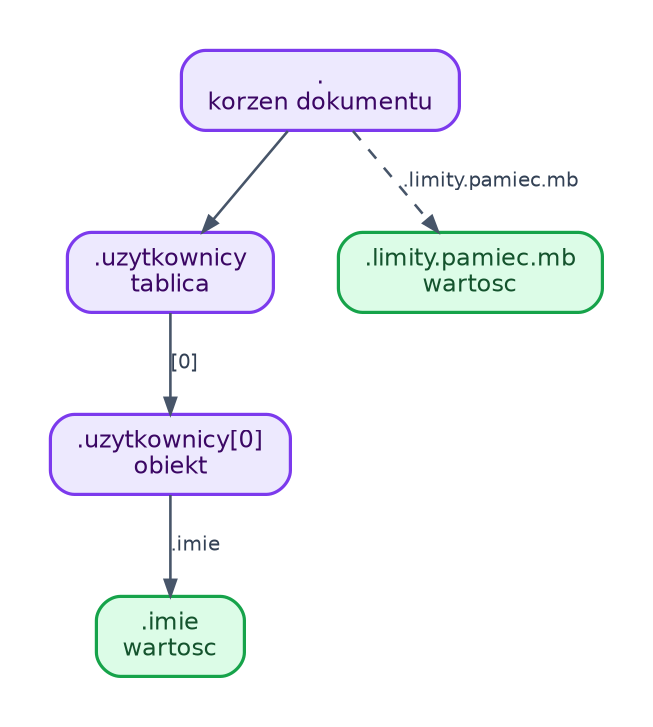
🔎 Filtr jq schodzi po drzewie JSON: z korzenia do tablicy, z tablicy do jej elementu, z elementu do pojedynczej wartości (kliknięcie otwiera pełny rozmiar)
Indeksowanie działa dwojako: .klucz dla obiektów, [N] dla tablic (liczone od zera, ujemne indeksy liczą od końca). .[] (albo .klucz[]) to operator rozwinięcia — zamienia jedną wartość tablicową albo obiektową w strumień jej elementów. To jest różnica, o którą najczęściej się potykają początkujący: .tablica zwraca całą tablicę jako jeden JSON, .tablica[] zwraca każdy element jako osobną wartość wyjściową.
select(warunek) przepuszcza wartość dalej tylko wtedy, gdy warunek jest prawdziwy, i odrzuca ją w przeciwnym razie — działa najczęściej po .[], tworząc idiom .tablica[] | select(...), odpowiednik WHERE w zapytaniu SQL. map(filtr) to skrót na [.[] | filtr] — rozwiń tablicę, zastosuj filtr do każdego elementu, zbierz z powrotem w tablicę.
Błędy kontra null. jq rozróżnia dwie różne sytuacje, które w innych narzędziach często się zlewają: odpytanie nieistniejącego klucza obiektu ({"a":1} | .b) zwraca po cichu null — to nie błąd, bo obiekt JSON z definicji może nie mieć danego klucza. Ale próba zejścia głębiej w wartość, która nie jest obiektem ani null (np. .a.b, gdzie .a to liczba albo string) rzuca błędem i kończy pracę z niezerowym kodem wyjścia — bo to sygnał, że założenie o strukturze danych było błędne, a nie że brakuje jednego pola. Operator ? po dowolnym filtrze zamienia taki błąd z powrotem w ciche pominięcie (empty), przydatne przy danych o niepewnym, zmiennym kształcie.
Flagi wyjścia. Domyślnie jq formatuje wynik z wcięciami i cudzysłowami wokół stringów — czytelne dla człowieka, ale niewygodne do dalszego przetwarzania w powłoce. -r (--raw-output) wypisuje stringi bez cudzysłowów, -c (--compact-output) spłaszcza cały JSON do jednej linii. Obie flagi są niezależne i często idą razem: jq -rc.
--arg kontra --argjson. Oba wstrzykują wartość ze zmiennej powłoki do środka filtra jq, dostępną tam jako $nazwa — ale --arg zawsze traktuje wartość jako string (nawet jeśli to "100"), a --argjson parsuje ją jako prawdziwy JSON (liczbę, true/false, obiekt). Do porównań tekstowych (select(.nazwa == $p)) używasz --arg, do porównań liczbowych (select(.rozmiar > $l)) — --argjson, bo "100" > 50 w JSON-ie jest błędem typu (string kontra liczba), a 100 > 50 już nie.
Krok po kroku
Przykładowy plik na potrzeby tej sekcji:
cd /tmp
cat > dane.json <<'EOF'
{
  "uzytkownicy": [
    {"id": 1, "imie": "Alicja", "aktywny": true, "role": ["admin", "user"]},
    {"id": 2, "imie": "Bartek", "aktywny": false, "role": ["user"]}
  ],
  "wersja": "1.0"
}
EOF
1. Wyciągnij jedną wartość ze ścieżki.
jq '.uzytkownicy[0].imie' dane.json"Alicja"Zwrócono JSON-owy string, z cudzysłowami. Do dalszego użycia w powłoce potrzebny jest -r:
jq -r '.uzytkownicy[0].imie' dane.jsonAlicja2. Rozwiń tablicę i przefiltruj po warunku.
jq '.uzytkownicy[] | select(.aktywny) | .imie' dane.json"Alicja".uzytkownicy[] rozwija tablicę na dwa osobne obiekty, select(.aktywny) przepuszcza tylko ten, gdzie pole aktywny jest prawdziwe (true, nie null, nie false), .imie bierze z niego jedno pole.
3. Zbuduj nowy obiekt z wybranych pól.
jq '{id: .uzytkownicy[0].id, nazwa: .uzytkownicy[0].imie}' dane.json{
"id": 1,
"nazwa": "Alicja"
}Składnia {klucz: wartość} tworzy zupełnie nowy obiekt JSON, niezależny od kształtu wejścia — przydatne przy przekształcaniu odpowiedzi API do formatu, którego oczekuje kolejne narzędzie w potoku.
4. Wypisz jako CSV, gotowe do dalszego przetwarzania.
jq -r '.uzytkownicy[] | [.id, .imie] | @csv' dane.json1,"Alicja"
2,"Bartek"@csv formatuje tablicę wartości jako jedną linię CSV, z automatycznym cudzysłowowaniem stringów zawierających przecinki — bezpieczniejsze niż ręczne sklejanie "\(.id),\(.imie)", bo @csv sam obsłuży ewentualny przecinek czy cudzysłów wewnątrz wartości.
5. Wstrzyknij wartość z powłoki bezpiecznie.
szukany="Bartek"
jq --arg imie "$szukany" '.uzytkownicy[] | select(.imie == $imie)' dane.json
--arg imie "$szukany" ustawia zmienną $imie wewnątrz filtra jq, PRZED jego uruchomieniem — bez interpolacji tekstowej, więc nawet jeśli $szukany zawierałaby cudzysłów czy znak specjalny dla jq, nic się nie rozjedzie. To ten sam mechanizm bezpieczeństwa co -v w awk, opisany na stronie o awk.
6. Porównanie liczbowe wymaga --argjson, nie --arg.
jq --argjson min 400 '.rekordy[] | select(.rozmiar > $min)' dane.jsonGdyby użyto --arg min "400", $min byłby stringiem "400", a porównanie .rozmiar > "400" (liczba kontra string) zakończyłoby się błędem typu w jq. --argjson parsuje "400" jako liczbę JSON, więc porównanie liczbowe działa poprawnie.
7. Odpytaj żywe API i wyciągnij jedno pole.
curl -s https://api.ad.zielona.example/v1/status | jq -r '.dane.status'Typowy wzorzec administracyjny: curl -s (cicho, bez paska postępu) zwraca surowy JSON na stdout, jq -r wyciąga i odformatowuje jedną wartość, gotową np. do warunku w skrypcie powłoki.
8. Przetwórz docker inspect i ip -j.
docker inspect nazwa_kontenera | jq -r '.[0].NetworkSettings.IPAddress'
ip -j addr show | jq -r '.[] | select(.ifname=="eth0") | .addr_info[0].local'
docker inspect zwraca tablicę z jednym elementem (nawet dla jednego kontenera) — stąd .[0] na początku ścieżki. ip -j (flaga -j wielu nowoczesnych narzędzi administracyjnych — ip, lsblk, findmnt — oznacza „wypisz jako JSON") zwraca tablicę interfejsów; filtr wybiera ten o nazwie eth0 i schodzi do jego pierwszego adresu.
Częste błędy
Brak -r przy podstawianiu wyniku do zmiennej powłoki.
status=$(jq '.dane.status' odpowiedz.json)
if [ "$status" = "ok" ]; then
    echo "wszystko w porządku"
fi
Warunek nigdy nie będzie prawdziwy, mimo że pole status w JSON-ie faktycznie ma wartość "ok". Bez -r jq zwraca string razem z otaczającymi go cudzysłowami JSON-a — $status zawiera dosłownie "ok" (z cudzysłowami), a nie ok. Porównanie "ok" z cudzysłowami do ok bez nich nigdy się nie zgadza. Poprawka:
status=$(jq -r '.dane.status' odpowiedz.json)Zejście w głąb null-a albo złego typu bez ? — skrypt się wywraca.
jq '.uzytkownicy[] | .adres.miasto' dane.jsonjq: error (at dane.json:8): Cannot index string with "miasto"Jeśli któryś użytkownik w danych nie ma pola adres w ogóle (więc .adres to null) albo ma je jako sam string zamiast obiektu, próba zejścia głębiej (.miasto) kończy się błędem, który przerywa cały potok, nie tylko dla tego jednego rekordu — w skrypcie to oznacza brak jakiegokolwiek wyniku i niezerowy kod wyjścia. Rozwiązanie to ? po niepewnym kroku, ewentualnie w połączeniu z // dla wartości domyślnej:
jq '.uzytkownicy[] | .adres?.miasto // "brak_adresu"' dane.jsonPróba użycia grep/sed na JSON-ie, który zmienia formatowanie.
curl -s https://api.ad.zielona.example/status | grep -o '"status":"[a-z]*"'Działa dopóki API zwraca dokładnie taki układ spacji i kolejność pól, na jakim testowano regex. Jedna zmiana po stronie serwera — spacja po dwukropku ("status": "ok"), inna kolejność kluczy, albo zagnieżdżenie tego samego klucza status głębiej w strukturze ({"meta":{"status":"..."}} obok głównego "status") — i regex albo nic nie złapie, albo złapie niewłaściwe wystąpienie. JSON gwarantuje strukturę, nie formatowanie tekstu; grep/sed czytają wyłącznie tekst. Właściwe narzędzie to jq z jawną ścieżką, która wskazuje dokładnie to pole, niezależnie od tego, jak jest sformatowane wokół.
Mieszanie --arg z porównaniem liczbowym.
limit=100
jq --arg limit "$limit" '.rekordy[] | select(.rozmiar > $limit)' dane.json
jq: error: object ($limit) and number cannot be comparedWygląda podobnie do poprawnego wzorca z --arg z kroku 5, ale tu porównanie jest liczbowe (>), a --arg zawsze robi z $limit string. Trzeba --argjson, które parsuje wartość jako liczbę JSON, żeby porównanie > miało sens po obu stronach.
🎯 Ćwiczenia
Wszystko poniżej wykonujesz na własnej maszynie, w katalogu /tmp. Nic nie wymaga uprawnień administratora.
Ćwiczenie 1 — podstawowe filtry
Przygotuj dane w /tmp i przećwicz podstawowe filtry.
cd /tmp
cat > serwery.json <<'EOF'
{
  "serwery": [
    {"nazwa": "srv01", "rdzenie": 8, "aktywny": true, "tagi": ["prod", "web"]},
    {"nazwa": "srv02", "rdzenie": 4, "aktywny": false, "tagi": ["dev"]},
    {"nazwa": "storage01.ad.zielona.example", "rdzenie": 16, "aktywny": true, "tagi": ["prod", "storage"]}
  ]
}
EOF
Zadania:
- Wypisz same nazwy aktywnych serwerów, bez cudzysłowów.
- Policz, ile jest serwerów z co najmniej 8 rdzeniami.
- Zbuduj nową, uproszczoną listę obiektów
{host, rdzenie}tylko dla serwerów z tagiem"prod". - Wypisz wynik zadania 3 jako CSV.
Odpowiedź
# 1.
jq -r '.serwery[] | select(.aktywny) | .nazwa' serwery.json

# 2.
jq '[.serwery[] | select(.rdzenie >= 8)] | length' serwery.json

# 3.
jq '[.serwery[] | select(.tagi | index("prod")) | {host: .nazwa, rdzenie}]' serwery.json

# 4.
jq -r '.serwery[] | select(.tagi | index("prod")) | [.nazwa, .rdzenie] | @csv' serwery.json
W zadaniu 3 .tagi | index("prod") zwraca pozycję elementu "prod" w tablicy (liczbę) albo null, jeśli go nie ma — a select() traktuje null jak fałsz, więc filtruje dokładnie tak, jak potrzeba, bez pisania jawnej pętli po tablicy tagów.
Pytania kontrolne
1. Dlaczego if [ "$(jq '.status' plik.json)" = "ok" ] prawie nigdy nie jest prawdziwe, nawet gdy pole status faktycznie ma wartość "ok"?
Odpowiedź
Bo bez flagi -r jq zwraca string JSON razem z otaczającymi go cudzysłowami — wynik podstawienia to dosłownie "ok" z cudzysłowami w środku, a nie sam tekst ok. Porównanie do ok bez cudzysłowów nigdy się nie zgadza. Poprawka: jq -r '.status' plik.json.
2. Czym różni się .tablica od .tablica[] w filtrze jq?
Odpowiedź
.tablica zwraca całą tablicę jako jedną wartość wyjściową (jeden JSON, w nawiasach kwadratowych). .tablica[] rozwija tę tablicę na strumień osobnych wartości — każdy element trafia na wyjście oddzielnie i może być dalej przetwarzany przez kolejny filtr w potoku (np. select()), z osobna dla każdego elementu.
3. Kiedy używasz --arg, a kiedy --argjson do przekazania wartości z powłoki?
Odpowiedź
--arg zawsze tworzy zmienną typu string wewnątrz filtra jq, niezależnie od tego, jak wygląda wartość — dobre do porównań tekstowych (select(.nazwa == $x)). --argjson parsuje wartość jako prawdziwy JSON (liczbę, true/false, obiekt) — potrzebne wszędzie tam, gdzie wartość ma być porównana liczbowo (select(.rozmiar > $x)) albo wstrzyknięta jako struktura, nie tekst.
4. Masz dane, w których część obiektów ma pole adres, a część go nie ma (wtedy jest null). Dlaczego .uzytkownicy[] | .adres.miasto może przerwać cały skrypt, a jak temu zapobiec?
Odpowiedź
Odpytanie nieistniejącego klucza (.adres gdy go nie ma) samo w sobie zwraca null bez błędu — ale próba zejścia głębiej w null (.miasto na wartości null) w jq jest traktowana jako błąd typu i przerywa całe wykonanie z niezerowym kodem wyjścia, nie tylko dla tego jednego rekordu. Zapobiega temu operator ? po niepewnym kroku (.adres?.miasto), ewentualnie razem z // dla sensownej wartości domyślnej: .adres?.miasto // "brak".
Powiązane: awk: język do danych w kolumnach · Cudzysłowy, escapowanie i ekspansja · Zmienne środowiskowe i PATH · Pliki, które nie są tekstem: file, strings, hexdump, xxd
Źródła: man 1 jq · jqlang.org — jq 1.8.1 (wydanie 2025-07-01) to aktualna stabilna wersja · pakiety: na RHEL 9/10 i Rocky/Alma 9/10 dnf install jq wystarcza bez EPEL (Red Hat utrzymuje dla niego własne biuletyny bezpieczeństwa RHSA w standardowych repozytoriach), na starszych RHEL/CentOS 7/8 bywał dostępny tylko przez dnf install epel-release; apt install jq (Debian/Ubuntu, pakiet w main/universe); zypper install jq (openSUSE) · dla YAML odpowiednikiem jq jest yq