# Procesy i usługi

Od ps do systemd. Co działa, w jakim stanie, kto to uruchomił i jak to zatrzymać, żeby posprzątało po sobie.

# ps: zdjęcie stanu procesów

<span style="display:inline-block;padding:2px 10px;margin:0 6px 4px 0;border-radius:999px;font-size:12px;font-weight:700;letter-spacing:.02em;background:#475569;color:#fff">🎚️ Poziom: podstawy</span><span style="display:inline-block;padding:2px 10px;margin:0 6px 4px 0;border-radius:999px;font-size:12px;font-weight:700;letter-spacing:.02em;background:#0f766e;color:#fff">🧩 Dotyczy: <abbr title="Red Hat Enterprise Linux: komercyjna dystrybucja Linuksa">RHEL</abbr>/Rocky 9–10 (procps-ng), różnice Debian/Ubuntu i <abbr title="SUSE Linux Enterprise Server: płatna dystrybucja Linuksa firmy SUSE, konkurent Rocky/RHEL">SLES</abbr> zaznaczone</span><span style="display:inline-block;padding:2px 10px;margin:0 6px 4px 0;border-radius:999px;font-size:12px;font-weight:700;letter-spacing:.02em;background:#7c3aed;color:#fff">⏱️ Czas: ~16 min</span>

*`ps` robi zdjęcie stanu procesów w danej chwili — nie monitoruje niczego, tylko odczytuje `/proc` raz i kończy pracę. Ta strona to komplet: składnia, kolumny, kody `STAT` i miejsce, z którego `ps` w ogóle bierze dane.*

<details id="bkmrk-%F0%9F%94%A4-skr%C3%B3ty-u%C5%BCyte-na-te"><summary>🔤 Skróty użyte na tej stronie (13)</summary>

<table style="width:100%"><thead><tr><th style="width:18%">Skrót</th><th>Co znaczy</th></tr></thead><tbody><tr><td>**BSD**</td><td>Berkeley Software Distribution: rodzina Uniksów z uczelni Berkeley, inna gałąź niż Linux, stąd czasem inna składnia tych samych poleceń</td></tr><tr><td>**GB**</td><td>Gigabyte: miliard bajtów, jednostka pojemności pamięci i plików, tu najczęściej rozmiar modelu albo pamięci karty graficznej</td></tr><tr><td>**JVM**</td><td>Java Virtual Machine: maszyna wirtualna, w której działają programy w Javie</td></tr><tr><td>**PID**</td><td>Process ID: numer procesu w systemie</td></tr><tr><td>**POSIX**</td><td>Portable Operating System Interface: wspólny zestaw zasad, dzięki któremu polecenie działa tak samo na różnych Uniksach</td></tr><tr><td>**PPID**</td><td>Parent Process ID: numer procesu rodzica, czyli tego, który uruchomił dany proces</td></tr><tr><td>**RAM**</td><td>Random Access Memory: pamięć operacyjna</td></tr><tr><td>**RHEL**</td><td>Red Hat Enterprise Linux: komercyjna dystrybucja Linuksa</td></tr><tr><td>**RSS**</td><td>Resident Set Size: ile pamięci RAM proces faktycznie zajmuje w tej chwili, w odróżnieniu od VSZ</td></tr><tr><td>**SID**</td><td>w Oracle: System Identifier, nazwa instancji; w Windows: Security Identifier, numer konta</td></tr><tr><td>**SLES**</td><td>SUSE Linux Enterprise Server: płatna dystrybucja Linuksa firmy SUSE, konkurent Rocky/RHEL</td></tr><tr><td>**UID**</td><td>User ID: numer użytkownika w Linuksie</td></tr><tr><td>**VSZ**</td><td>Virtual Size: cała pamięć zaadresowana przez proces, także ta niewykorzystana, w kolumnie ps zwykle dużo większa niż RSS</td></tr></tbody></table>

</details>## Fiszka

<div id="bkmrk-%F0%9F%9F%A2-tylko-odczyt-wypis" style="border:1px solid rgba(22,163,74,.35);border-left:6px solid #16a34a;border-radius:10px;padding:12px 18px 6px 18px;margin:20px 0;background:rgba(22,163,74,.06)"><span style="display:inline-block;padding:2px 10px;margin:0 6px 4px 0;border-radius:999px;font-size:12px;font-weight:700;letter-spacing:.02em;background:#16a34a;color:#fff">🟢 TYLKO ODCZYT</span>

### Wypisanie procesów bieżącego terminala

```bash
ps
```

Bez żadnych flag `ps` pokazuje wyłącznie procesy uruchomione w bieżącym terminalu i należące do użytkownika, który go wywołał — najwęższy możliwy widok. Codzienną pracę zaczynamy od wariantów niżej, które pokazują cały system.

Przykład:

```text
    PID TTY          TIME CMD
   4502 pts/0    00:00:00 bash
   4600 pts/0    00:00:00 ps
```

🔤 **ps** = process status: pokaż procesy

</div><div id="bkmrk-%F0%9F%9F%A2-tylko-odczyt-wypis-1" style="border:1px solid rgba(22,163,74,.35);border-left:6px solid #16a34a;border-radius:10px;padding:12px 18px 6px 18px;margin:20px 0;background:rgba(22,163,74,.06)"><span style="display:inline-block;padding:2px 10px;margin:0 6px 4px 0;border-radius:999px;font-size:12px;font-weight:700;letter-spacing:.02em;background:#16a34a;color:#fff">🟢 TYLKO ODCZYT</span>

### Wypisanie wszystkich procesów: `aux`

```bash
ps aux | head -5
```

Klasyk administratora: wszystkie procesy w systemie, wszyscy użytkownicy, także demony bez przypisanego terminala. Litery nie mają myślnika — to składnia <abbr title="Berkeley Software Distribution: rodzina Uniksów z uczelni Berkeley, inna gałąź niż Linux, stąd czasem inna składnia tych samych poleceń">BSD</abbr>.

Przykład:

```text
USER       PID %CPU %MEM    VSZ   RSS TTY      STAT START   TIME COMMAND
root         1  0.0  0.1 171004 11840 ?        Ss   wrz16   0:03 /usr/lib/systemd/systemd --switched-root --system --deserialize=31
root         2  0.0  0.0      0     0 ?        S    wrz16   0:00 [kthreadd]
root         3  0.0  0.0      0     0 ?        I<   wrz16   0:00 [rcu_gp]
adm_user  4821  0.2  0.4  55600  8420 ?        Ss   09:12   0:03 nginx: master process /usr/sbin/nginx
```

🔤 **BSD** = Berkeley Software Distribution: rodzina Uniksów z uczelni Berkeley, inna gałąź niż Linux, stąd czasem inna składnia tych samych poleceń · **ps** = process status: pokaż procesy

</div><div id="bkmrk-%F0%9F%9F%A2-tylko-odczyt-wypis-2" style="border:1px solid rgba(22,163,74,.35);border-left:6px solid #16a34a;border-radius:10px;padding:12px 18px 6px 18px;margin:20px 0;background:rgba(22,163,74,.06)"><span style="display:inline-block;padding:2px 10px;margin:0 6px 4px 0;border-radius:999px;font-size:12px;font-weight:700;letter-spacing:.02em;background:#16a34a;color:#fff">🟢 TYLKO ODCZYT</span>

### Wypisanie wszystkich procesów z PPID: `-ef`

```bash
ps -ef | head -5
```

To samo pokrycie co `aux`, ale w tradycji UNIX/POSIX — z myślnikiem, z kolumną `PPID` zamiast `%CPU`/`%MEM`. Sięgamy po to, gdy interesuje nas drzewo rodzic–dziecko, nie zużycie zasobów.

Przykład:

```text
UID          PID    PPID  C STIME TTY          TIME CMD
root           1       0  0 wrz16 ?        00:00:03 /usr/lib/systemd/systemd --switched-root --system --deserialize=31
root           2       0  0 wrz16 ?        00:00:00 [kthreadd]
root           3       2  0 wrz16 ?        00:00:00 [rcu_gp]
adm_user    4821       1  0 09:12 ?        00:00:03 nginx: master process /usr/sbin/nginx
```

🔤 **PPID** = Parent Process ID: numer procesu rodzica, czyli tego, który uruchomił dany proces · **CPU** = Central Processing Unit: procesor · **ps** = process status: pokaż procesy

</div><div id="bkmrk-%F0%9F%9F%A2-tylko-odczyt-filtr" style="border:1px solid rgba(22,163,74,.35);border-left:6px solid #16a34a;border-radius:10px;padding:12px 18px 6px 18px;margin:20px 0;background:rgba(22,163,74,.06)"><span style="display:inline-block;padding:2px 10px;margin:0 6px 4px 0;border-radius:999px;font-size:12px;font-weight:700;letter-spacing:.02em;background:#16a34a;color:#fff">🟢 TYLKO ODCZYT</span>

### Filtrowanie po konkretnych PID-ach: `-p`

```bash
ps -p 4821,4822
```

Zamiast przeglądać całą listę i szukać wzrokiem, podajemy numery, które już znamy — z `pgrep`, z `pidof` albo z poprzedniego polecenia.

Przykład:

```text
    PID TTY          TIME CMD
   4821 ?        00:00:03 nginx
   4822 ?        00:00:00 nginx
```

🔤 **ps** = process status: pokaż procesy

</div><div id="bkmrk-%F0%9F%9F%A2-tylko-odczyt-filtr-1" style="border:1px solid rgba(22,163,74,.35);border-left:6px solid #16a34a;border-radius:10px;padding:12px 18px 6px 18px;margin:20px 0;background:rgba(22,163,74,.06)"><span style="display:inline-block;padding:2px 10px;margin:0 6px 4px 0;border-radius:999px;font-size:12px;font-weight:700;letter-spacing:.02em;background:#16a34a;color:#fff">🟢 TYLKO ODCZYT</span>

### Filtrowanie po właścicielu: `-u`

```bash
ps -u nazwa_usera
```

Pokazujemy tylko procesy należące do wskazanego użytkownika, niezależnie od terminala. `-U` robi to samo dla właściciela *rzeczywistego* (real <abbr title="User ID: numer użytkownika w Linuksie">UID</abbr>) — różnica ma znaczenie przy procesach, które zmieniły tożsamość przez `setuid`.

Przykład:

```text
    PID TTY          TIME CMD
   4502 pts/0    00:00:00 bash
   6011 ?        00:00:00 sshd
```

🔤 **UID** = User ID: numer użytkownika w Linuksie · **ps** = process status: pokaż procesy

</div><div id="bkmrk-%F0%9F%9F%A2-tylko-odczyt-filtr-2" style="border:1px solid rgba(22,163,74,.35);border-left:6px solid #16a34a;border-radius:10px;padding:12px 18px 6px 18px;margin:20px 0;background:rgba(22,163,74,.06)"><span style="display:inline-block;padding:2px 10px;margin:0 6px 4px 0;border-radius:999px;font-size:12px;font-weight:700;letter-spacing:.02em;background:#16a34a;color:#fff">🟢 TYLKO ODCZYT</span>

### Filtrowanie po nazwie polecenia: `-C`

```bash
ps -C sshd
```

Filtrujemy po polu `comm` — dokładnej nazwie programu, bez ścieżki i argumentów. Szybszy sposób na znalezienie konkretnego demona niż `ps aux | grep`.

Przykład:

```text
    PID TTY          TIME CMD
    900 ?        00:00:00 sshd
```

🔤 **ps** = process status: pokaż procesy

</div><div id="bkmrk-%F0%9F%9F%A2-tylko-odczyt-wyb%C3%B3r" style="border:1px solid rgba(22,163,74,.35);border-left:6px solid #16a34a;border-radius:10px;padding:12px 18px 6px 18px;margin:20px 0;background:rgba(22,163,74,.06)"><span style="display:inline-block;padding:2px 10px;margin:0 6px 4px 0;border-radius:999px;font-size:12px;font-weight:700;letter-spacing:.02em;background:#16a34a;color:#fff">🟢 TYLKO ODCZYT</span>

### Wybór własnego zestawu kolumn: `-o`

```bash
ps -o pid,ppid,stat,etime,rss,comm -p 4821
```

Zamiast zgadywać, co znaczy litera w `aux`, podajemy dokładnie te kolumny, które nas interesują. Nazwy pól rozdzielamy przecinkiem, bez spacji — spacja rozdzieliłaby to na dwa osobne argumenty.

Przykład:

```text
    PID   PPID STAT     ELAPSED   RSS COMMAND
   4821      1 Ss          02:14  8420 nginx
```

🔤 **ps** = process status: pokaż procesy

</div><div id="bkmrk-%F0%9F%9F%A2-tylko-odczyt-sorto" style="border:1px solid rgba(22,163,74,.35);border-left:6px solid #16a34a;border-radius:10px;padding:12px 18px 6px 18px;margin:20px 0;background:rgba(22,163,74,.06)"><span style="display:inline-block;padding:2px 10px;margin:0 6px 4px 0;border-radius:999px;font-size:12px;font-weight:700;letter-spacing:.02em;background:#16a34a;color:#fff">🟢 TYLKO ODCZYT</span>

### Sortowanie wyniku: `--sort`

```bash
ps aux --sort=-%mem | head -5
```

Minus przed nazwą pola sortuje malejąco. W `-o` używamy nazwy podanej kolumny (`--sort=-rss`), w gotowym `aux` mamy dostęp do `%cpu`, `%mem` i `vsz`.

Przykład:

```text
USER       PID %CPU %MEM    VSZ    RSS TTY      STAT START   TIME COMMAND
postgres  1203  1.8  5.9 2481200 943212 ?      Ss   09:10   3:12 postgres: writer process
root         1  0.0  0.1  171004  11840 ?      Ss   wrz16   0:03 /usr/lib/systemd/systemd
adm_user  4821  0.3  0.4   55600   8420 ?      S    09:12   0:03 nginx: master process
```

🔤 **ps** = process status: pokaż procesy

</div><div id="bkmrk-%F0%9F%9F%A2-tylko-odczyt-wypis-3" style="border:1px solid rgba(22,163,74,.35);border-left:6px solid #16a34a;border-radius:10px;padding:12px 18px 6px 18px;margin:20px 0;background:rgba(22,163,74,.06)"><span style="display:inline-block;padding:2px 10px;margin:0 6px 4px 0;border-radius:999px;font-size:12px;font-weight:700;letter-spacing:.02em;background:#16a34a;color:#fff">🟢 TYLKO ODCZYT</span>

### Wypisanie wątków zamiast procesów: `-eLf`

```bash
ps -eLf | awk 'NR==1 || $4==1203'
```

`-L` dokłada kolumnę `LWP` i pokazuje każdy wątek procesu jako osobny wiersz. Bez tej flagi wielowątkowy proces — <abbr title="Java Virtual Machine: maszyna wirtualna, w której działają programy w Javie">JVM</abbr>, baza danych — wygląda na liście jak jeden wiersz, niezależnie od tego, ile ma faktycznie wątków.

Przykład:

```text
UID          PID    PPID     LWP  C NLWP STIME TTY          TIME CMD
postgres    1203       1    1203  0   12 09:10 ?        00:00:01 postgres: writer
postgres    1203       1    1207  0   12 09:10 ?        00:00:03 postgres: writer
```

🔤 **JVM** = Java Virtual Machine: maszyna wirtualna, w której działają programy w Javie · **ps** = process status: pokaż procesy

</div><div id="bkmrk-%F0%9F%9F%A2-tylko-odczyt-wypis-4" style="border:1px solid rgba(22,163,74,.35);border-left:6px solid #16a34a;border-radius:10px;padding:12px 18px 6px 18px;margin:20px 0;background:rgba(22,163,74,.06)"><span style="display:inline-block;padding:2px 10px;margin:0 6px 4px 0;border-radius:999px;font-size:12px;font-weight:700;letter-spacing:.02em;background:#16a34a;color:#fff">🟢 TYLKO ODCZYT</span>

### Wypisanie drzewa procesów: `auxf`

```bash
ps auxf | head -8
```

`f` (forest) dorysowuje kreski `\_`, które pokazują, kto jest czyim dzieckiem, bez wychodzenia z `ps` po dodatkowe narzędzie. Równoważne: `ps -ef --forest`.

Przykład:

```text
USER       PID %CPU %MEM    VSZ   RSS TTY      STAT START   TIME COMMAND
root         1  0.0  0.1 171004 11840 ?        Ss   wrz16   0:03 /usr/lib/systemd/systemd
root      1234  0.0  0.2  55600  9820 ?        Ss   09:12   0:00 /usr/sbin/httpd
apache    1240  0.0  0.1  55600  5210 ?        S    09:12   0:02  \_ /usr/sbin/httpd
apache    1241  0.0  0.1  55600  5180 ?        S    09:12   0:01  \_ /usr/sbin/httpd
```

🔤 **ps** = process status: pokaż procesy

</div><div id="bkmrk-%F0%9F%9F%A2-tylko-odczyt-wypis-5" style="border:1px solid rgba(22,163,74,.35);border-left:6px solid #16a34a;border-radius:10px;padding:12px 18px 6px 18px;margin:20px 0;background:rgba(22,163,74,.06)"><span style="display:inline-block;padding:2px 10px;margin:0 6px 4px 0;border-radius:999px;font-size:12px;font-weight:700;letter-spacing:.02em;background:#16a34a;color:#fff">🟢 TYLKO ODCZYT</span>

### Wypisanie drzewa procesów bez `ps`: `pstree`

```bash
pstree -p | head
```

Osobny pakiet (`psmisc` — tak samo na RHEL/Rocky, Debianie/Ubuntu i SLES), który rysuje wyłącznie drzewo nazw, bez kolumn liczbowych. `-p` dopisuje numer <abbr title="Process ID: numer procesu w systemie">PID</abbr> w nawiasie przy każdej nazwie.

Przykład:

```text
systemd(1)-+-NetworkManager(812)-+-{NetworkManager}(813)
           |                     `-{NetworkManager}(814)
           |-agetty(945)
           |-auditd(780)-+-{auditd}(781)
           |             `-{auditd}(782)
           |-chronyd(772)
           |-crond(801)
           |-dbus-broker(790)---dbus-broker-lau(789)
           |-httpd(1234)-+-httpd(1240)
           |             `-httpd(1241)
```

🔤 **RHEL** = Red Hat Enterprise Linux: komercyjna dystrybucja Linuksa · **SLES** = SUSE Linux Enterprise Server: płatna dystrybucja Linuksa firmy SUSE, konkurent Rocky/RHEL · **PID** = Process ID: numer procesu w systemie

</div><div id="bkmrk-%F0%9F%9F%A2-tylko-odczyt-szuka" style="border:1px solid rgba(22,163,74,.35);border-left:6px solid #16a34a;border-radius:10px;padding:12px 18px 6px 18px;margin:20px 0;background:rgba(22,163,74,.06)"><span style="display:inline-block;padding:2px 10px;margin:0 6px 4px 0;border-radius:999px;font-size:12px;font-weight:700;letter-spacing:.02em;background:#16a34a;color:#fff">🟢 TYLKO ODCZYT</span>

### Szukanie procesu po nazwie bez łapania samego siebie: `pgrep -a`

```bash
pgrep -a nginx
```

Filtrujemy procesy jądrowo, bez przechodzenia przez `grep` w ogóle — więc problem złapania samego siebie na liście wyników (patrz *Częste błędy*) tu nie istnieje. `-a` dopisuje pełną linię poleceń obok PID-u.

Przykład:

```text
4821 nginx: worker process
4822 nginx: worker process
```

🔤 **pgrep** = process grep: znajdź numer procesu po nazwie bez przeglądania pełnej listy ps

</div><div id="bkmrk-%F0%9F%9F%A2-tylko-odczyt-odczy" style="border:1px solid rgba(22,163,74,.35);border-left:6px solid #16a34a;border-radius:10px;padding:12px 18px 6px 18px;margin:20px 0;background:rgba(22,163,74,.06)"><span style="display:inline-block;padding:2px 10px;margin:0 6px 4px 0;border-radius:999px;font-size:12px;font-weight:700;letter-spacing:.02em;background:#16a34a;color:#fff">🟢 TYLKO ODCZYT</span>

### Odczytanie pełnej linii poleceń: `/proc/PID/cmdline`

```bash
cat /proc/4821/cmdline | tr '\0' ' '; echo
```

Argumenty w tym pliku są rozdzielone bajtem `\0`, nie spacją — stąd `tr '\0' ' '`, żeby dało się to w ogóle przeczytać na ekranie.

Przykład:

```text
nginx: master process /usr/sbin/nginx 
```

🔤 **cat** = concatenate: sklej i wypisz pliki

</div><div id="bkmrk-%F0%9F%9F%A2-tylko-odczyt-odczy-1" style="border:1px solid rgba(22,163,74,.35);border-left:6px solid #16a34a;border-radius:10px;padding:12px 18px 6px 18px;margin:20px 0;background:rgba(22,163,74,.06)"><span style="display:inline-block;padding:2px 10px;margin:0 6px 4px 0;border-radius:999px;font-size:12px;font-weight:700;letter-spacing:.02em;background:#16a34a;color:#fff">🟢 TYLKO ODCZYT</span>

### Odczytanie stanu procesu z jądra: `/proc/PID/status`

```bash
cat /proc/4821/status | head
```

Surowe dane, z których `ps` składa swoje kolumny — `State` odpowiada `STAT`, `VmRSS` odpowiada `RSS`, `PPid` odpowiada `PPID`. Przydaje się, gdy chcemy sprawdzić coś, czego żaden format `-o` nie pokazuje wprost.

Przykład:

```text
Name:	nginx
Umask:	0022
State:	S (sleeping)
Tgid:	4821
Ngid:	0
Pid:	4821
PPid:	1
TracerPid:	0
Uid:	0	0	0	0
Gid:	0	0	0	0
```

🔤 **RSS** = Resident Set Size: ile pamięci RAM proces faktycznie zajmuje w tej chwili, w odróżnieniu od VSZ · **PPID** = Parent Process ID: numer procesu rodzica, czyli tego, który uruchomił dany proces · **cat** = concatenate: sklej i wypisz pliki

</div><div id="bkmrk-%F0%9F%9F%A2-tylko-odczyt-spraw" style="border:1px solid rgba(22,163,74,.35);border-left:6px solid #16a34a;border-radius:10px;padding:12px 18px 6px 18px;margin:20px 0;background:rgba(22,163,74,.06)"><span style="display:inline-block;padding:2px 10px;margin:0 6px 4px 0;border-radius:999px;font-size:12px;font-weight:700;letter-spacing:.02em;background:#16a34a;color:#fff">🟢 TYLKO ODCZYT</span>

### Sprawdzenie, jaką binarkę proces faktycznie uruchomił: `/proc/PID/exe`

```bash
readlink /proc/4821/exe
```

Dowiązanie do binarki, którą proces uruchomił przy starcie — nawet jeśli plik na dysku został od tego czasu podmieniony albo usunięty. W tym drugim wypadku dowiązanie ma dopisek `(deleted)`, klasyczny sygnał, że usługę trzeba zrestartować po aktualizacji pakietu.

Przykład:

```text
/usr/sbin/nginx
```

🔤 **readlink** = pokaż, na co wskazuje dowiązanie symboliczne

</div><div id="bkmrk-%F0%9F%9F%A2-tylko-odczyt-spraw-1" style="border:1px solid rgba(22,163,74,.35);border-left:6px solid #16a34a;border-radius:10px;padding:12px 18px 6px 18px;margin:20px 0;background:rgba(22,163,74,.06)"><span style="display:inline-block;padding:2px 10px;margin:0 6px 4px 0;border-radius:999px;font-size:12px;font-weight:700;letter-spacing:.02em;background:#16a34a;color:#fff">🟢 TYLKO ODCZYT</span>

### Sprawdzenie katalogu roboczego procesu: `/proc/PID/cwd`

```bash
readlink /proc/4821/cwd
```

Katalog, z którego proces został uruchomiony i względem którego rozwiązuje ścieżki względne. Przydaje się, gdy proces otwiera plik logu przez ścieżkę względną i nie wiadomo, gdzie go szukać.

Przykład:

```text
/
```

🔤 **readlink** = pokaż, na co wskazuje dowiązanie symboliczne

</div><div id="bkmrk-%F0%9F%9F%A2-tylko-odczyt-wypis-6" style="border:1px solid rgba(22,163,74,.35);border-left:6px solid #16a34a;border-radius:10px;padding:12px 18px 6px 18px;margin:20px 0;background:rgba(22,163,74,.06)"><span style="display:inline-block;padding:2px 10px;margin:0 6px 4px 0;border-radius:999px;font-size:12px;font-weight:700;letter-spacing:.02em;background:#16a34a;color:#fff">🟢 TYLKO ODCZYT</span>

### Wypisanie otwartych deskryptorów plików: `/proc/PID/fd`

```bash
ls -l /proc/4821/fd
```

Każdy wpis to jeden otwarty plik, gniazdo albo potok. Numer to sam deskryptor, cel dowiązania mówi, co za nim stoi — plik na dysku, gniazdo sieciowe, urządzenie.

Przykład:

```text
total 0
lrwx------ 1 root root 64 wrz 17 09:12 0 -> /dev/null
lrwx------ 1 root root 64 wrz 17 09:12 1 -> /dev/null
lrwx------ 1 root root 64 wrz 17 09:12 2 -> /dev/null
lrwx------ 1 root root 64 wrz 17 09:12 6 -> socket:[28841]
lrwx------ 1 root root 64 wrz 17 09:12 7 -> anon_inode:[eventfd]
```

🔤 **ls** = list: wypisz zawartość katalogu

</div><div id="bkmrk-%F0%9F%9F%A2-tylko-odczyt-wszys" style="border:1px solid rgba(22,163,74,.35);border-left:6px solid #16a34a;border-radius:10px;padding:12px 18px 6px 18px;margin:20px 0;background:rgba(22,163,74,.06)"><span style="display:inline-block;padding:2px 10px;margin:0 6px 4px 0;border-radius:999px;font-size:12px;font-weight:700;letter-spacing:.02em;background:#16a34a;color:#fff">🟢 TYLKO ODCZYT</span>

### Wszystkie flagi

<table><thead><tr><th>Flaga / kolumna</th><th>Co robi</th><th>Kiedy używasz</th></tr></thead><tbody><tr><td>`ps` (bez flag)</td><td>tylko procesy Twojego terminala</td><td>rzadko — zwykle chcesz szerszy widok</td></tr><tr><td>`ps aux`</td><td>BSD-owy zestaw: wszystkie procesy, wszyscy użytkownicy, także bez terminala</td><td>domyślny odruch administratora</td></tr><tr><td>`ps -ef`</td><td>UNIX-owy zestaw: wszystkie procesy z PPID zamiast %CPU/%MEM</td><td>gdy interesuje Cię drzewo rodzic-dziecko</td></tr><tr><td>`-p PID,...`</td><td>filtr po konkretnych PID-ach</td><td>znasz już numer, chcesz tylko jego szczegóły</td></tr><tr><td>`-u user`, `-U user`</td><td>filtr po właścicielu efektywnym / rzeczywistym</td><td>zawężasz do procesów jednej osoby</td></tr><tr><td>`-C nazwa`</td><td>filtr po nazwie polecenia (`comm`)</td><td>szukasz konkretnego demona po nazwie binarki</td></tr><tr><td>`-o pola`</td><td>własny, dowolny zestaw kolumn</td><td>gdy `aux`/`-ef` nie mają tego, czego szukasz</td></tr><tr><td>`--sort=-pole`</td><td>sortuje malejąco po polu z `-o` lub `-%cpu`/`-%mem`/`-vsz` w `aux`</td><td>szukasz hoga zasobów</td></tr><tr><td>`auxf` / `-ef --forest`</td><td>drzewo procesów w samym `ps`</td><td>podejrzewasz, że coś odpaliło dziwne dziecko</td></tr><tr><td>`-eLf`</td><td>rozbija procesy wielowątkowe na wątki (LWP)</td><td>JVM, bazy danych — jeden proces, setki wątków</td></tr></tbody></table>

<div class="callout warning" id="bkmrk-uwazaj">**Uważaj**

- `ps aux` i `ps -aux` to formalnie różne polecenia — modyfikator opisany w sekcji *Krok po kroku*.
- Suma kolumny <abbr title="Resident Set Size: ile pamięci RAM proces faktycznie zajmuje w tej chwili, w odróżnieniu od VSZ">RSS</abbr> ze wszystkich procesów **przekracza** ilość fizycznego RAM-u — biblioteki współdzielone liczą się osobno w każdym procesie.
- `ps aux | grep nazwa` złapie też proces samego `grep`, jeśli nie użyjesz triku `[n]azwa` albo `pgrep`.

</div>🔤 **PPID** = Parent Process ID: numer procesu rodzica, czyli tego, który uruchomił dany proces · **CPU** = Central Processing Unit: procesor · **PID** = Process ID: numer procesu w systemie · **JVM** = Java Virtual Machine: maszyna wirtualna, w której działają programy w Javie · **RSS** = Resident Set Size: ile pamięci RAM proces faktycznie zajmuje w tej chwili, w odróżnieniu od VSZ

</div>## Z życia wzięte

<div id="bkmrk-%F0%9F%93%96-z-%C5%BBycia-wzi%C4%98teo-9%3A" style="border-left:6px solid #b45309;border-radius:10px;padding:14px 18px;margin:18px 0;background:rgba(180,83,9,.07)"><span style="display:inline-block;padding:2px 10px;margin:0 6px 4px 0;border-radius:999px;font-size:12px;font-weight:700;letter-spacing:.02em;background:#b45309;color:#fff">📖 Z ŻYCIA WZIĘTE</span>

O 9:12 pg01 zaczyna zwalniać, a Ola podejrzewa, że winny jest jeden z procesów postgresa. Jednym poleceniem ps aux --sort=-%mem sprawdzamy, który proces trzyma najwięcej RAM-u, i widzimy zapomniany raport, uruchomiony ręcznie tydzień temu i wciąż czekający w pamięci. Tomek go kończy, a pg01 wraca do normalnego zużycia.

</div>## Po co to istnieje

<div class="callout info" id="bkmrk-poj%C4%99cie%3A-proces.-pro">**Pojęcie: proces.** Proces to uruchomiony program razem z całym stanem, jaki system mu przydzielił w danej chwili: własną przestrzenią pamięci, zestawem otwartych plików, katalogiem roboczym, użytkownikiem, na którego prawach działa, i unikalnym numerem identyfikacyjnym zwanym PID. Sam plik na dysku — na przykład `/usr/sbin/nginx` — to tylko martwy ciąg bajtów; dopiero jego uruchomienie tworzy proces, który jądro zaczyna śledzić, planować na procesorze i rozliczać z zasobów. Ten sam plik wykonywalny uruchomiony trzy razy to trzy zupełnie osobne procesy, każdy z własnym PID-em, własną pamięcią i własnym stanem — nawet jeśli wszystkie trzy wykonują dokładnie ten sam kod. `ps`, `top` i cały ten rozdział dotyczą właśnie zarządzania tymi obiektami: jak je zobaczyć, jak ocenić ich stan i jak bezpiecznie nimi sterować.

</div>Chcesz wiedzieć, co się dzieje w systemie *teraz*: ile jest procesów, kto je uruchomił, ile zżera pamięci, czy któryś się zawiesił. `ps` (process status) odpowiada na to pytanie tak, jak odpowiada się na każde pytanie o stan w Uniksie — czytając plik. W tym wypadku pseudo-plikowy system `/proc`, który jądro wystawia właśnie po to, żeby narzędzia userspace mogły zaglądać do struktur procesów bez własnych uprawnień jądra.

`ps` istnieje od pierwszych wersji Uniksa i przez dekady rozjechał się na dwie tradycje — BSD i System V — które dały różne składnie tego samego polecenia. GNU/Linux (a więc i dzisiejszy `procps-ng`, standard na RHEL, Debianie i SLES) połączył obie tradycje w jednym binarce, co jest wygodne i jednocześnie źródłem większości nieporozumień opisanych niżej.

## Analogia

`ps` to **zdjęcie grupowe hali produkcyjnej** zrobione o 14:03:17.

Fotograf wchodzi na halę, robi jedno ujęcie i wychodzi. Na zdjęciu widzisz, kto gdzie stoi, kto trzyma narzędzie, kto siedzi przy biurku. Nie widzisz, czy osoba przy taśmie właśnie biegnie, czy stoi bez ruchu od godziny — zdjęcie zamraża jedną chwilę, nie ruch. Jeśli chcesz zobaczyć ruch, potrzebujesz kamery, nie aparatu — i dokładnie to robi `top` (kolejna strona w tym rozdziale).

Zdjęcie ma jeszcze jedną właściwość, o której administratorzy zapominają: samo zrobienie zdjęcia też jest zdarzeniem na hali. Proces `ps` sam pojawia się na liście procesów, które właśnie fotografuje — o czym przekonasz się boleśnie, próbując grepować po nazwie procesu (patrz *Częste błędy*). Fotograf wchodzi w kadr własnego zdjęcia.

## Jak to działa

<details id="bkmrk-%F0%9F%94%8D-rozwi%C5%84%3A-jak-to-dzi"><summary>🔍 Rozwiń: jak to działa pod spodem</summary>

<div class="callout info">**Pojęcie: PID i PPID.** Każdy proces w systemie dostaje przy starcie unikalny numer identyfikacyjny — PID (process ID) — który nie powtórzy się ponownie, dopóki proces żyje, ani przez chwilę zaraz po jego śmierci. <abbr title="Parent Process ID: numer procesu rodzica, czyli tego, który uruchomił dany proces">PPID</abbr> (parent PID) to PID procesu, który dany proces utworzył — każdy proces w Linuksie, poza PID-em 1, ma w danej chwili dokładnie jednego rodzica. Kolumna PPID jest tym, co pozwala złożyć płaską listę z `ps` w drzewo: proces o PPID równym 1234 jest dzieckiem procesu 1234.

</div>[![Jadro wystawia stan kazdego procesu jako katalog /proc/PID, ps go odczytuje i skleja w tabele, a PPID pozwala odtworzyc drzewo rodzic-dziecko](https://wiedza.konio-dc.eu/uploads/images/gallery/2026-09/linux-proces-drzewo.png)](https://wiedza.konio-dc.eu/uploads/images/gallery/2026-09/linux-proces-drzewo.png)

*🔎 Jadro wystawia stan kazdego procesu jako katalog /proc/PID, ps go odczytuje i skleja w tabele, a PPID pozwala odtworzyc drzewo rodzic-dziecko (kliknięcie otwiera pełny rozmiar)*

Jądro Linuksa udostępnia stan każdego procesu jako katalog `/proc/PID/`. W środku leżą m.in.:

- `/proc/PID/stat` i `/proc/PID/status` — stan, PPID, zużycie pamięci, priorytet,
- `/proc/PID/cmdline` — pełna linia poleceń, z argumentami rozdzielonymi bajtem `\0` (nie spacją — stąd `tr '\0' ' '` w Fiszce),
- `/proc/PID/environ` — zmienne środowiskowe procesu, też rozdzielone `\0`,
- `/proc/PID/cwd` — dowiązanie symboliczne do katalogu roboczego procesu,
- `/proc/PID/exe` — dowiązanie do binarki, którą proces faktycznie uruchomił (przydatne, gdy plik na dysku został podmieniony po starcie),
- `/proc/PID/fd/` — katalog z otwartymi deskryptorami plików procesu.

`ps` po prostu odczytuje te pliki dla każdego katalogu `/proc/<liczba>/`, składa z nich tabelkę i kończy działanie. Nie ma tu żadnej magii ani demona w tle — to jest powód, dla którego `ps` jest tak tani w wywołaniu i dlaczego liczby, które widzisz, są prawdziwe na moment odczytu, a nie uśrednione w czasie.

<div class="callout info">**Pojęcie: pamięć wirtualna kontra rezydentna (VSZ/RSS).** <abbr title="Virtual Size: cała pamięć zaadresowana przez proces, także ta niewykorzystana, w kolumnie ps zwykle dużo większa niż RSS">VSZ</abbr> (virtual size) to cała przestrzeń adresowa, którą proces *może* zaadresować: kod, dane, stos, biblioteki współdzielone, także strony, które nigdy nie zostały fizycznie użyte albo zostały wyrzucone do swapu. RSS (resident set size) to ta część, która faktycznie leży w RAM-ie w tej chwili. RSS jest zawsze podzbiorem VSZ — odwrotna sytuacja nie zdarza się nigdy.

</div>Proces może mieć VSZ 4 <abbr title="Gigabyte: miliard bajtów, jednostka pojemności pamięci i plików, tu najczęściej rozmiar modelu albo pamięci karty graficznej">GB</abbr> i RSS 30 MB — to normalne dla procesu, który zamapował duży plik, ale dotknął tylko jego skrawka. Liczba VSZ jest często nabita przez `mmap()` dużych plików czy zarezerwowaną (ale nietkniętą) pamięć, więc sama w sobie niewiele mówi o realnym zużyciu.

Pułapka w drugą stronę: zsumowanie RSS wszystkich procesów **nie da** realnego zużycia RAM-u. Biblioteka `libc.so` jest zamapowana do pamięci fizycznej raz, ale każdy proces, który jej używa, wykazuje ją w swoim RSS. Zsumuj RSS stu procesów korzystających z tej samej biblioteki, a dostaniesz sto razy jej rozmiar doliczone do realnego zużycia. Do prawdziwego obrazu pamięci systemu służy `free -h` albo, dla pojedynczego procesu, `PSS` z `/proc/PID/smaps_rollup` (Proportional Set Size — dzieli strony współdzielone przez liczbę procesów, które ich używają).

**Kolumna STAT.** Pierwsza litera to stan procesu, kolejne znaki to modyfikatory:

<table><thead><tr><th>Kod</th><th>Znaczenie</th></tr></thead><tbody><tr><td>`R`</td><td>running — działa albo czeka w kolejce na CPU (runnable)</td></tr><tr><td>`S`</td><td>interruptible sleep — czeka na zdarzenie (np. wejście z sieci), reaguje na sygnały</td></tr><tr><td>`D`</td><td>uninterruptible sleep — czeka na I/O jądra, **nie reaguje nawet na SIGKILL** (pełny opis: następna strona rozdziału)</td></tr><tr><td>`T`</td><td>zatrzymany sygnałem (`SIGSTOP`, `Ctrl+Z`) albo przez debugger</td></tr><tr><td>`Z`</td><td>zombie — proces zakończony, którego rodzic jeszcze nie odczytał kodu wyjścia</td></tr><tr><td>`I`</td><td>idle — wątek jądra w bezczynności (Linux ≥ 2.6.33)</td></tr></tbody></table>

Modyfikatory doklejane po literze stanu:

<table><thead><tr><th>Modyfikator</th><th>Znaczenie</th></tr></thead><tbody><tr><td>`<`</td><td>wysoki priorytet (ujemny nice)</td></tr><tr><td>`N`</td><td>niski priorytet (dodatni nice)</td></tr><tr><td>`L`</td><td>ma strony zablokowane w pamięci (mlock)</td></tr><tr><td>`s`</td><td>lider sesji</td></tr><tr><td>`l`</td><td>wielowątkowy (multi-threaded)</td></tr><tr><td>`+`</td><td>należy do grupy procesów na pierwszym planie terminala</td></tr></tbody></table>

`Ss+` czytasz więc: proces śpi (`S`), jest liderem sesji (`s`), i jest procesem pierwszoplanowym w terminalu (`+`) — dokładnie tak wygląda powłoka logowania, na której siedzisz.

</details>## Krok po kroku

**1. Trzy niezgodne składnie w jednym poleceniu.**

`ps` obsługuje naraz trzy tradycje opcji, opisane wprost w jego man page:

```bash
ps aux      # BSD — bez myślnika, litery sklejone
ps -ef      # UNIX/POSIX — z myślnikiem
ps --sort=-pcpu   # GNU długa opcja — dwa myślniki
```

To nie jest kosmetyka. `aux` w składni BSD znaczy: `a` — procesy wszystkich użytkowników z terminalem, `u` — format ze szczegółami (user-oriented), `x` — dołącz też procesy bez przypisanego terminala (demony). `-ef` w składni UNIX znaczy: `-e` — wszystkie procesy, `-f` — pełny format (full), z widocznym PPID. Dają podobny efekt końcowy (widzisz wszystko), ale różnymi kolumnami.

**2. Dlaczego `ps aux` to nie to samo co `ps -aux`.**

Dopisanie myślnika przed `aux` przełącza interpretację liter ze składni BSD na składnię UNIX. W UNIX-owej składni opcja `u` **oczekuje argumentu** — listy użytkowników. `-aux` bywa więc odczytane jako „`-a`, `-u` z argumentem `x`" — czyli próba pokazania procesów użytkownika o nazwie `x`. Man page `ps` opisuje to wprost jako pułapkę międzyepokową odziedziczoną po łączeniu tradycji BSD i <abbr title="Portable Operating System Interface: wspólny zestaw zasad, dzięki któremu polecenie działa tak samo na różnych Uniksach">POSIX</abbr>. Współczesny `procps-ng` (RHEL 9/10, Debian, SLES) jest tu tolerancyjny i zwykle mimo wszystko pokaże to, co chciałeś — ale nie polegaj na tej tolerancji w skryptach. Pisz `ps aux` albo `ps -ef`, nigdy hybrydy.

**3. Własny format zamiast pamiętania, co znaczy `%MEM`.**

```bash
ps -o pid,ppid,user,stat,etime,rss,pcpu,args,wchan:20,nlwp --sort=-pcpu | head -10
```

```text
    PID   PPID USER     STAT     ELAPSED   RSS %CPU COMMAND                    WCHAN                NLWP
   4821      1 nginx    S           3-02:14:07  8420  0.3 nginx: worker process     ep_poll                 1
   1203      1 postgres Ss          3-02:15:01 94212  1.8 postgres: writer process   ...
```

`-o` daje pełną kontrolę: `etime` to czas życia procesu (elapsed), `wchan` mówi, na jaką funkcję jądra proces czeka (przydatne przy diagnozowaniu D-state), `nlwp` to liczba wątków. Kolumny w `-o` podajesz przecinkami, bez spacji — spacja rozdzieliłaby argument na dwa.

**4. Drzewo zamiast płaskiej listy.**

```bash
ps -ef --forest
```

```text
root        1234       1  0 09:12 ?        00:00:00 /usr/sbin/httpd
apache      1240    1234  0 09:12 ?        00:00:02  \_ /usr/sbin/httpd
apache      1241    1234  0 09:12 ?        00:00:01  \_ /usr/sbin/httpd
```

Widzisz od razu, że dwa procesy `apache` są dziećmi procesu głównego `httpd` — kreski `\_` rysują hierarchię. Równoważne: `ps axjf` (składnia BSD z kolumnami zadania: PPID, PID, PGID, <abbr title="w Oracle: System Identifier, nazwa instancji; w Windows: Security Identifier, numer konta">SID</abbr>). Jeśli wolisz osobne narzędzie: `pstree -p adm_user` rysuje to samo bez kolumn liczbowych, samym drzewem nazw — na Debianie/Ubuntu i SLES pakiet nazywa się `psmisc`, tak samo jak na RHEL/Rocky.

**5. Wątki widoczne osobno.**

```bash
ps -eLf | awk 'NR==1 || $4==1203'
```

```text
UID          PID    PPID     LWP  C NLWP STIME TTY          TIME CMD
postgres    1203       1    1203  0   12 09:10 ?        00:00:01 postgres: writer
postgres    1203       1    1207  0   12 09:10 ?        00:00:03 postgres: writer
```

`-L` dokłada kolumnę `LWP` (light-weight process, czyli wątek) i pokazuje każdy wątek jako osobny wiersz. Bez `-L` widziałbyś tylko jeden wiersz na proces `1203`, niezależnie od tego, ile ma wątków — a dla JVM czy bazy danych to bywa różnica między jednym wierszem a kilkuset.

**6. Szukanie procesu bez łapania samego siebie.**

```bash
pgrep -a nginx
```

```text
4821 nginx: worker process
4822 nginx: worker process
```

`pgrep -a` (`-a` dopisuje pełną linię poleceń) filtruje procesy jądrowo, bez przechodzenia przez `grep` w ogóle — więc problem złapania samego siebie nie istnieje. Jeśli wolisz zostać przy `ps | grep`, mechanikę tricku z nawiasem kwadratowym i pełne omówienie wyrażeń regularnych znajdziesz na stronie *grep i rodzina: grep, egrep, fgrep, rekurencja*.

**7. Ręczne zejście do `/proc`, gdy `ps` czegoś nie pokazuje.**

```bash
PID=$(pgrep -o sshd)
cat /proc/$PID/cmdline | tr '\0' ' '; echo
readlink /proc/$PID/exe
ls -l /proc/$PID/fd | head
```

```text
/usr/sbin/sshd -D [listener] 0 of 10-100 startups
/usr/sbin/sshd
lrwx------ 1 root root 64 wrz 17 09:10 0 -> /dev/null
lrwx------ 1 root root 64 wrz 17 09:10 3 -> socket:[28841]
```

`readlink /proc/PID/exe` pokazuje, jaki plik binarny proces faktycznie uruchomił — nawet jeśli plik na dysku został od tego czasu podmieniony albo usunięty (dowiązanie będzie miało dopisek `(deleted)`, klasyczny sygnał, że trzeba zrestartować usługę po aktualizacji pakietu).

## Częste błędy

**Grep łapie samego siebie.**

```bash
$ ps aux | grep nginx
adm_user   8842  0.0  0.0   7908  3392 pts/0    S+   14:02   0:00 grep --color=auto nginx
```

Zero procesów `nginx`, za to widać `grep`, który go szukał — bo linia poleceń samego `grep nginx` też zawiera napis `nginx`. Dwa poprawne obejścia:

```bash
ps aux | grep '[n]ginx'     # nawias łamie dopasowanie do samego siebie
pgrep -a nginx              # bez grepa w ogóle — lepsze rozwiązanie
```

Trik z nawiasem działa, bo `grep` szuka teraz wyrażenia `[n]ginx`, a linia procesu `grep` zawiera dosłowny tekst `[n]ginx` (z nawiasami), nie `nginx` — więc się nie dopasowuje do samej siebie.

**Odczytanie VSZ jako realnego zużycia pamięci.**

```bash
$ ps aux | awk '$2==1203{print $5}'
1848320
```

To 1,8 GB w kolumnie VSZ, po czym pada raport „proces zżera prawie 2 GB RAM-u". Proces może mieć taki VSZ i faktycznie trzymać w RAM-ie 90 MB (kolumna RSS). VSZ liczy całą zaadresowaną przestrzeń, łącznie z niedotkniętymi mapowaniami. Do realnego zużycia patrz na RSS, a jeszcze lepiej na PSS z `/proc/PID/smaps_rollup`.

**Sumowanie RSS jako całkowitego zużycia RAM-u.**

```bash
ps -eo rss | awk '{sum+=$1} END {print sum/1024 " MB"}'
```

Wynik potrafi przekroczyć fizyczny <abbr title="Random Access Memory: pamięć operacyjna">RAM</abbr> maszyny, bo strony bibliotek współdzielonych (np. `libc`, `libssl`) liczą się osobno w RSS każdego procesu, który ich używa. Do prawdziwego obrazu pamięci systemowej służy `free -h`, nie suma po `ps`.

**`ps -aux` traktowane jako literalnie to samo co `ps aux`.**

W skrypcie automatyzującym ktoś wpisuje `ps -aux` z przyzwyczajenia. Zadziała bez ostrzeżenia dzięki tolerancji `procps-ng`, ale to zachowanie nie jest gwarantowane przez POSIX i bywa inne na uboższych implementacjach `ps` (np. w obrazach kontenerowych opartych na BusyBox). Pisz `ps aux` albo `ps -ef` — nie hybrydę.

**Odpalenie własnej pętli monitorującej zamiast gotowego narzędzia.**

```bash
while true; do ps aux | grep nazwa_procesu; sleep 2; done
```

Działa, ale uruchamia `ps` i `grep` jako nowe procesy co dwie sekundy, w nieskończonej pętli bez warunku wyjścia — zabijesz to tylko `Ctrl+C`. To zadanie ma gotowe narzędzia: `watch -n 2 'pgrep -a nazwa_procesu'` robi to samo, czyściej, z timestampem i możliwością wyjścia klawiszem `q` po dodaniu odpowiedniej flagi w nowszych wersjach `watch`. Do stałego monitorowania z odświeżaniem żywym — `top` albo `htop`, temat następnej strony.

## 🎯 Ćwiczenia

<p class="callout success">Wszystko poniżej wykonujesz na własnej maszynie, w katalogu `/tmp`. Nic nie wymaga uprawnień administratora.</p>

### Ćwiczenie 1 — namierzanie własnego procesu trzema sposobami

```bash
cd /tmp

# 1. Odpal proces w tle, który pożyje 5 minut
sleep 300 &
PID=$!
echo "PID nowego procesu: $PID"

# 2. Znajdź go trzema różnymi sposobami
ps aux | grep "[s]leep 300"
pgrep -a sleep
ps -p $PID -o pid,ppid,stat,etime,args

# 3. Zajrzyj do /proc ręcznie
cat /proc/$PID/cmdline | tr '\0' ' '; echo
readlink /proc/$PID/exe
cat /proc/$PID/status | grep -E '^(State|PPid|VmRSS|VmSize)'

# 4. Sprzątnij
kill $PID
```

Ile z trzech sposobów w kroku 2 zwróci ten sam PID, i co dokładnie pokazuje `VmSize` w kroku 3 w porównaniu z tym, co `ps` nazywa `VSZ`?

<details id="bkmrk-odpowied%C5%BA-krok-2-zwr"><summary>Odpowiedź</summary>

Krok 2 zwraca ten sam PID trzema drogami. W kroku 3 `VmSize` w `/proc/PID/status` to dokładnie ta liczba, którą `ps` pokazuje jako `VSZ` (w kilobajtach), a `VmRSS` to `RSS`. `State` pokaże `S (sleeping)` — `sleep` śpi, czekając na upłynięcie czasu, więc jest w przerywalnym uśpieniu, nie w `D`.

Po `kill $PID` proces znika z listy natychmiast — `sleep` reaguje na `SIGTERM` domyślnie wysyłany przez `kill`.

</details>### Pytania kontrolne

**1. Proces ma VSZ = 2 GB i RSS = 40 MB. Czy to oznacza awarię albo wyciek pamięci?**

<details id="bkmrk-odpowied%C5%BA-niekoniecz"><summary>Odpowiedź</summary>

Niekoniecznie. VSZ to cała zaadresowana przestrzeń — może obejmować duże mapowanie pliku (`mmap`) albo zarezerwowaną, ale nietkniętą pamięć. RSS mówi, ile faktycznie leży w RAM-ie. Różnica rzędu dziesiątek razy jest normalna dla procesów, które mapują duże pliki lub biblioteki, ale dotykają tylko ich skrawka. Sygnałem alarmowym byłby rosnący w czasie RSS, nie sama różnica VSZ/RSS w jednym zdjęciu.

</details>**2. Dlaczego `ps aux | grep apache` czasem pokazuje proces, którego w systemie nie ma?**

<details id="bkmrk-odpowied%C5%BA-bo-wynik-z"><summary>Odpowiedź</summary>

Bo wynik zawiera też sam proces `grep apache` — jego linia poleceń zawiera szukany napis. To nie jest proces `apache`, tylko `grep` przeszukujący dane. Rozwiązanie: `grep '[a]pache'` albo `pgrep -a apache`.

</details>**3. Masz dwie komendy: `ps aux --sort=-vsz` i `ps aux --sort=-rss`. Czy zwrócą ten sam proces na szczycie listy?**

<details id="bkmrk-odpowied%C5%BA-niekoniecz-1"><summary>Odpowiedź</summary>

Niekoniecznie. Proces z największym VSZ (np. taki, który zamapował ogromny plik) może mieć niski RSS, jeśli większości tego mapowania nigdy nie dotknął. Proces z największym RSS to ten, który faktycznie zajmuje najwięcej fizycznego RAM-u — i to jest pytanie, które zwykle naprawdę Cię interesuje przy szukaniu winowajcy zapchanej pamięci.

</details>**4. Widzisz w kolumnie STAT wartość `Ss+`. Rozbij to na czynniki pierwsze.**

<details id="bkmrk-odpowied%C5%BA-s-%E2%80%94-proces"><summary>Odpowiedź</summary>

`S` — proces w przerywalnym uśpieniu (czeka na zdarzenie, reaguje na sygnały). `s` — jest liderem sesji. `+` — należy do grupy procesów na pierwszym planie terminala. Razem: to typowy obraz powłoki interaktywnej, na której właśnie pracujesz — śpi, czekając na Twoje wejście, jest głową swojej sesji terminala i siedzi na pierwszym planie.

</details>**Powiązane:** [Monitorowanie na żywo: top, htop, btop](https://wiedza.konio-dc.eu/books/linux/page/monitorowanie-na-zywo-top-htop-btop) · [Stany procesów: zombie, sieroty, D-state](https://wiedza.konio-dc.eu/books/linux/page/stany-procesow-zombie-sieroty-d-state) · [grep i rodzina: grep, egrep, fgrep, rekurencja](https://wiedza.konio-dc.eu/books/linux/page/grep-wyszukiwanie-w-tresci-plikow) · [Sygnały: kill, pkill, killall, trap](https://wiedza.konio-dc.eu/books/linux/page/sygnaly-kill-pkill-killall-trap)

**Źródła:** `man 1 ps` (sekcja NOTES — `ps -aux` vs `ps aux`) · `man 5 proc` · `man 1 pgrep` · `man 1 pstree`

# Monitorowanie na żywo: top, htop, btop

<span style="display:inline-block;padding:2px 10px;margin:0 6px 4px 0;border-radius:999px;font-size:12px;font-weight:700;letter-spacing:.02em;background:#475569;color:#fff">🎚️ Poziom: podstawy</span><span style="display:inline-block;padding:2px 10px;margin:0 6px 4px 0;border-radius:999px;font-size:12px;font-weight:700;letter-spacing:.02em;background:#0f766e;color:#fff">🧩 Dotyczy: <abbr title="Red Hat Enterprise Linux: komercyjna dystrybucja Linuksa">RHEL</abbr>/Rocky 9–10, różnice Debian/Ubuntu i <abbr title="SUSE Linux Enterprise Server: płatna dystrybucja Linuksa firmy SUSE, konkurent Rocky/RHEL">SLES</abbr> zaznaczone</span><span style="display:inline-block;padding:2px 10px;margin:0 6px 4px 0;border-radius:999px;font-size:12px;font-weight:700;letter-spacing:.02em;background:#7c3aed;color:#fff">⏱️ Czas: ~16 min</span>

*`top` i `htop` robią to, czego `ps` nie robi: pokazują system na żywo, odświeżając widok co kilka sekund. Ta strona uczy czytać nagłówek `top` (load average, `wa`, `st`) i naciskać właściwe klawisze, zanim zabijesz nie ten proces.*

<details id="bkmrk-%F0%9F%94%A4-skr%C3%B3ty-u%C5%BCyte-na-te"><summary>🔤 Skróty użyte na tej stronie (8)</summary>

<table style="width:100%"><thead><tr><th style="width:18%">Skrót</th><th>Co znaczy</th></tr></thead><tbody><tr><td>**CPU**</td><td>Central Processing Unit: procesor</td></tr><tr><td>**EPEL**</td><td>Extra Packages for Enterprise Linux: dodatkowe repozytorium pakietów dla RHEL i klonów</td></tr><tr><td>**GB**</td><td>Gigabyte: miliard bajtów, jednostka pojemności pamięci i plików, tu najczęściej rozmiar modelu albo pamięci karty graficznej</td></tr><tr><td>**PID**</td><td>Process ID: numer procesu w systemie</td></tr><tr><td>**RHEL**</td><td>Red Hat Enterprise Linux: komercyjna dystrybucja Linuksa</td></tr><tr><td>**SLES**</td><td>SUSE Linux Enterprise Server: płatna dystrybucja Linuksa firmy SUSE, konkurent Rocky/RHEL</td></tr><tr><td>**VM**</td><td>Virtual Machine: maszyna wirtualna</td></tr><tr><td>**WMS**</td><td>Warehouse Management System: system zarządzania magazynem</td></tr></tbody></table>

</details>## Fiszka

<div id="bkmrk-%F0%9F%9F%A2-tylko-odczyt-uruch" style="border:1px solid rgba(22,163,74,.35);border-left:6px solid #16a34a;border-radius:10px;padding:12px 18px 6px 18px;margin:20px 0;background:rgba(22,163,74,.06)"><span style="display:inline-block;padding:2px 10px;margin:0 6px 4px 0;border-radius:999px;font-size:12px;font-weight:700;letter-spacing:.02em;background:#16a34a;color:#fff">🟢 TYLKO ODCZYT</span>

### Uruchomienie interaktywne

```bash
top
```

Domyślnie sortujemy malejąco po zużyciu <abbr title="Central Processing Unit: procesor">CPU</abbr>, a widok odświeża się co 3 sekundy, dopóki nie naciśniemy `q`. Górne pięć linii to nagłówek systemowy, poniżej lista procesów.

Przykład:

```text
top - 14:32:07 up 23 days,  4:12,  2 users,  load average: 3.41, 2.87, 1.02
Tasks: 187 total,   2 running, 184 sleeping,   0 stopped,   1 zombie
%Cpu(s): 22.1 us,  4.3 sy,  0.0 ni, 58.2 id, 14.8 wa,  0.0 hi,  0.6 si,  0.0 st
MiB Mem :  15872.0 total,   1203.4 free,   9821.7 used,   4846.9 buff/cache
MiB Swap:   2048.0 total,   2048.0 free,      0.0 used.   5432.1 avail Mem

    PID USER      PR  NI    VIRT    RES    SHR S  %CPU  %MEM     TIME+ COMMAND
   1203 postgres  20   0 2481200 943212  81204 S   1.3   5.9   3:12.44 postgres
   4821 nginx     20   0   55600   8420   6210 S   0.3   0.1   0:03.21 nginx
```

🔤 **CPU** = Central Processing Unit: procesor · **top** = table of processes: procesy na żywo

</div><div id="bkmrk-%F0%9F%9F%A2-tylko-odczyt-filtr" style="border:1px solid rgba(22,163,74,.35);border-left:6px solid #16a34a;border-radius:10px;padding:12px 18px 6px 18px;margin:20px 0;background:rgba(22,163,74,.06)"><span style="display:inline-block;padding:2px 10px;margin:0 6px 4px 0;border-radius:999px;font-size:12px;font-weight:700;letter-spacing:.02em;background:#16a34a;color:#fff">🟢 TYLKO ODCZYT</span>

### Filtrowanie procesów jednego użytkownika: `-u`

```bash
top -u nazwa_usera
```

Zawężamy listę procesów do jednego użytkownika, nagłówek systemowy zostaje bez zmian — obciążenie i pamięć dotyczą zawsze całej maszyny, nie da się ich filtrować.

🔤 **top** = table of processes: procesy na żywo

</div><div id="bkmrk-%F0%9F%9F%A2-tylko-odczyt-monit" style="border:1px solid rgba(22,163,74,.35);border-left:6px solid #16a34a;border-radius:10px;padding:12px 18px 6px 18px;margin:20px 0;background:rgba(22,163,74,.06)"><span style="display:inline-block;padding:2px 10px;margin:0 6px 4px 0;border-radius:999px;font-size:12px;font-weight:700;letter-spacing:.02em;background:#16a34a;color:#fff">🟢 TYLKO ODCZYT</span>

### Monitorowanie konkretnych PID-ów: `-p`

```bash
top -p 1234,5678
```

Śledzimy tylko wskazane procesy zamiast całej listy — wygodne, gdy podejrzewamy konkretną usługę i nie chcemy, żeby ekran skakał przy każdym odświeżeniu. Pułapka opisana w *Częste błędy*: lista PID-ów jest zamrożona na starcie.

🔤 **top** = table of processes: procesy na żywo

</div><div id="bkmrk-%F0%9F%9F%A2-tylko-odczyt-wykon" style="border:1px solid rgba(22,163,74,.35);border-left:6px solid #16a34a;border-radius:10px;padding:12px 18px 6px 18px;margin:20px 0;background:rgba(22,163,74,.06)"><span style="display:inline-block;padding:2px 10px;margin:0 6px 4px 0;border-radius:999px;font-size:12px;font-weight:700;letter-spacing:.02em;background:#16a34a;color:#fff">🟢 TYLKO ODCZYT</span>

### Wykonanie pojedynczego zrzutu zamiast interfejsu: `-b -n 1`

```bash
top -b -n 1 | head -8
```

`-b` (batch) wyłącza interfejs interaktywny i drukuje zwykły tekst, `-n 1` każe zrobić dokładnie jedno odświeżenie i zakończyć. Wersja `top` do crona i skryptów diagnostycznych — bez `-n` `top -b` leciałby w nieskończoność, zapychając log.

Przykład:

```text
top - 14:40:02 up 23 days,  4:20,  2 users,  load average: 2.10, 2.55, 1.80
Tasks: 187 total,   1 running, 185 sleeping,   0 stopped,   1 zombie
%Cpu(s): 12.4 us,  3.1 sy,  0.0 ni, 83.0 id,  1.4 wa,  0.0 hi,  0.1 si,  0.0 st
MiB Mem :  15872.0 total,    980.2 free,  10120.4 used,   4771.4 buff/cache
MiB Swap:   2048.0 total,   2048.0 free,      0.0 used.   5210.0 avail Mem

    PID USER      PR  NI    VIRT    RES    SHR S  %CPU  %MEM     TIME+ COMMAND
   1203 postgres  20   0 2481200 943212  81204 S   1.1   5.9   3:12.55 postgres
```

🔤 **top** = table of processes: procesy na żywo

</div><div id="bkmrk-%F0%9F%9F%A2-tylko-odczyt-sorto" style="border:1px solid rgba(22,163,74,.35);border-left:6px solid #16a34a;border-radius:10px;padding:12px 18px 6px 18px;margin:20px 0;background:rgba(22,163,74,.06)"><span style="display:inline-block;padding:2px 10px;margin:0 6px 4px 0;border-radius:999px;font-size:12px;font-weight:700;letter-spacing:.02em;background:#16a34a;color:#fff">🟢 TYLKO ODCZYT</span>

### Sortowanie od startu według pamięci: `-o %MEM`

```bash
top -b -n 1 -o %MEM | head -8
```

Bez tej flagi trzeba by nacisnąć `M` już po uruchomieniu; `-o` ustawia kolumnę sortującą od razu, co ma znaczenie zwłaszcza w trybie wsadowym, gdzie nie ma okazji nacisnąć czegokolwiek. Widać tu, że teraz `postgres` (najwyższy `%MEM`) prowadzi, nawet jeśli akurat nie zużywa najwięcej CPU.

Przykład:

```text
top - 14:41:15 up 23 days,  4:21,  2 users,  load average: 2.05, 2.50, 1.79
Tasks: 187 total,   1 running, 185 sleeping,   0 stopped,   1 zombie
%Cpu(s): 11.0 us,  2.8 sy,  0.0 ni, 84.8 id,  1.3 wa,  0.0 hi,  0.1 si,  0.0 st
MiB Mem :  15872.0 total,    975.1 free,  10125.0 used,   4771.9 buff/cache
MiB Swap:   2048.0 total,   2048.0 free,      0.0 used.   5205.4 avail Mem

    PID USER      PR  NI    VIRT    RES    SHR S  %CPU  %MEM     TIME+ COMMAND
   1203 postgres  20   0 2481200 943212  81204 S   0.9   5.9   3:12.61 postgres
   4821 nginx     20   0   55600   8420   6210 S   0.0   0.1   0:03.21 nginx
```

🔤 **CPU** = Central Processing Unit: procesor · **top** = table of processes: procesy na żywo

</div><div id="bkmrk-%F0%9F%9F%A2-tylko-odczyt-skr%C3%B3t" style="border:1px solid rgba(22,163,74,.35);border-left:6px solid #16a34a;border-radius:10px;padding:12px 18px 6px 18px;margin:20px 0;background:rgba(22,163,74,.06)"><span style="display:inline-block;padding:2px 10px;margin:0 6px 4px 0;border-radius:999px;font-size:12px;font-weight:700;letter-spacing:.02em;background:#16a34a;color:#fff">🟢 TYLKO ODCZYT</span>

### Skróty klawiszowe w `top` i `htop`

W obu narzędziach naciskasz klawisz w trakcie działania, bez wychodzenia z ekranu.

**Klawisze w `top`:**

<table><thead><tr><th>Klawisz</th><th>Robi</th></tr></thead><tbody><tr><td>`1`</td><td>rozbija zbiorczy wiersz CPU na osobny wiersz per rdzeń</td></tr><tr><td>`M`</td><td>sortuj wg zużycia pamięci</td></tr><tr><td>`P`</td><td>sortuj wg zużycia CPU (domyślne)</td></tr><tr><td>`T`</td><td>sortuj wg czasu CPU (TIME+)</td></tr><tr><td>`k`</td><td>zabij proces — pyta o PID, potem o sygnał</td></tr><tr><td>`r`</td><td>zmień priorytet (renice) działającego procesu</td></tr><tr><td>`u`</td><td>filtruj po użytkowniku</td></tr><tr><td>`c`</td><td>pokaż pełną ścieżkę/linię poleceń zamiast samej nazwy</td></tr><tr><td>`H`</td><td>pokaż wątki jako osobne wiersze (jak `ps -eLf`)</td></tr><tr><td>`V`</td><td>widok drzewa procesów (forest)</td></tr><tr><td>`W`</td><td>zapisz bieżącą konfigurację do `~/.config/procps/toprc`</td></tr><tr><td>`d`</td><td>zmień częstotliwość odświeżania</td></tr><tr><td>`q`</td><td>wyjście</td></tr></tbody></table>

**Klawisze w `htop`:**

<table><thead><tr><th>Klawisz</th><th>Robi</th></tr></thead><tbody><tr><td>`F1` / `h`</td><td>pomoc</td></tr><tr><td>`F2`</td><td>ustawienia (kolory, kolumny, paski)</td></tr><tr><td>`F3`</td><td>wyszukaj proces po nazwie</td></tr><tr><td>`F4`</td><td>filtruj listę (wpisujesz fragment nazwy)</td></tr><tr><td>`F5`</td><td>widok drzewa procesów</td></tr><tr><td>`F6`</td><td>wybór kolumny sortowania</td></tr><tr><td>`F9`</td><td>wyślij sygnał do zaznaczonego procesu</td></tr><tr><td>`Spacja`</td><td>zaznacz proces (można wiele naraz, potem `F9` na wszystkie)</td></tr><tr><td>`u`</td><td>filtruj po użytkowniku</td></tr></tbody></table>

🔤 **CPU** = Central Processing Unit: procesor · **PID** = Process ID: numer procesu w systemie

</div><div id="bkmrk-%F0%9F%9F%A2-tylko-odczyt-htop-" style="border:1px solid rgba(22,163,74,.35);border-left:6px solid #16a34a;border-radius:10px;padding:12px 18px 6px 18px;margin:20px 0;background:rgba(22,163,74,.06)"><span style="display:inline-block;padding:2px 10px;margin:0 6px 4px 0;border-radius:999px;font-size:12px;font-weight:700;letter-spacing:.02em;background:#16a34a;color:#fff">🟢 TYLKO ODCZYT</span>

### `htop`

```bash
htop
```

Interaktywny odpowiednik `top` z kolorami, paskami zużycia CPU/RAM per rdzeń i obsługą myszki. Na RHEL/Rocky wymaga włączenia <abbr title="Extra Packages for Enterprise Linux: dodatkowe repozytorium pakietów dla RHEL i klonów">EPEL</abbr> — instalacja opisana w *Krok po kroku*.

🔤 **CPU** = Central Processing Unit: procesor · **RHEL** = Red Hat Enterprise Linux: komercyjna dystrybucja Linuksa · **EPEL** = Extra Packages for Enterprise Linux: dodatkowe repozytorium pakietów dla RHEL i klonów

</div><div id="bkmrk-%F0%9F%9F%A2-tylko-odczyt-filtr-1" style="border:1px solid rgba(22,163,74,.35);border-left:6px solid #16a34a;border-radius:10px;padding:12px 18px 6px 18px;margin:20px 0;background:rgba(22,163,74,.06)"><span style="display:inline-block;padding:2px 10px;margin:0 6px 4px 0;border-radius:999px;font-size:12px;font-weight:700;letter-spacing:.02em;background:#16a34a;color:#fff">🟢 TYLKO ODCZYT</span>

### Filtrowanie procesów użytkownika w `htop`: `-u`

```bash
htop -u nazwa_usera
```

Ten sam filtr co w `top -u`, ale w interfejsie, w którym dodatkowo zawężamy listę dynamicznie klawiszem `F4`.

</div><div id="bkmrk-%F0%9F%9F%A2-tylko-odczyt-btop-" style="border:1px solid rgba(22,163,74,.35);border-left:6px solid #16a34a;border-radius:10px;padding:12px 18px 6px 18px;margin:20px 0;background:rgba(22,163,74,.06)"><span style="display:inline-block;padding:2px 10px;margin:0 6px 4px 0;border-radius:999px;font-size:12px;font-weight:700;letter-spacing:.02em;background:#16a34a;color:#fff">🟢 TYLKO ODCZYT</span>

### `btop`

```bash
btop
```

Nowsza alternatywa dla `top`/`htop` — wykresy zamiast samych liczb, osobne panele CPU/pamięć/sieć/dysk. Nie jest częścią żadnej dystrybucji z tej strony w domyślnych repozytoriach; instaluje się z EPEL, z repozytorium producenta albo jako pakiet statyczny.

🔤 **CPU** = Central Processing Unit: procesor · **EPEL** = Extra Packages for Enterprise Linux: dodatkowe repozytorium pakietów dla RHEL i klonów

</div><div id="bkmrk-%F0%9F%9F%A2-tylko-odczyt-wykon-1" style="border:1px solid rgba(22,163,74,.35);border-left:6px solid #16a34a;border-radius:10px;padding:12px 18px 6px 18px;margin:20px 0;background:rgba(22,163,74,.06)"><span style="display:inline-block;padding:2px 10px;margin:0 6px 4px 0;border-radius:999px;font-size:12px;font-weight:700;letter-spacing:.02em;background:#16a34a;color:#fff">🟢 TYLKO ODCZYT</span>

### Wykonanie cyklicznego raportu zamiast ekranu na żywo: `pidstat`

```bash
pidstat 1 5
```

Część pakietu `sysstat`. Zamiast odświeżanego widoku drukujemy kolejne próbki tekstowe — co 1 sekundę, 5 razy — co nadaje się do logowania i dalszego przetwarzania, w odróżnieniu od `top`/`htop`.

Przykład:

```text
Linux 5.14.0-427.el9.x86_64 (srv01)     09/17/2026      _x86_64_    (4 CPU)

14:32:10      UID       PID    %usr %system  %guest   %wait    %CPU   CPU  Command
14:32:11      989      4821    0.99    0.00    0.00    0.00    0.99     1  nginx
14:32:11        0      1203    1.98    0.99    0.00    0.00    2.97     2  postgres
```

</div><div id="bkmrk-%F0%9F%9F%A2-tylko-odczyt-odczy" style="border:1px solid rgba(22,163,74,.35);border-left:6px solid #16a34a;border-radius:10px;padding:12px 18px 6px 18px;margin:20px 0;background:rgba(22,163,74,.06)"><span style="display:inline-block;padding:2px 10px;margin:0 6px 4px 0;border-radius:999px;font-size:12px;font-weight:700;letter-spacing:.02em;background:#16a34a;color:#fff">🟢 TYLKO ODCZYT</span>

### Odczytanie PID po nazwie, bez interfejsu: `pidof`

```bash
pidof nginx
```

Najprostszy sposób na uzyskanie samych numerów <abbr title="Process ID: numer procesu w systemie">PID</abbr> w skrypcie, bez parsowania wyniku `ps` czy `top`.

Przykład:

```text
4823 4822 4821
```

🔤 **PID** = Process ID: numer procesu w systemie

</div><div id="bkmrk-%F0%9F%9F%A2-tylko-odczyt-uruch-1" style="border:1px solid rgba(22,163,74,.35);border-left:6px solid #16a34a;border-radius:10px;padding:12px 18px 6px 18px;margin:20px 0;background:rgba(22,163,74,.06)"><span style="display:inline-block;padding:2px 10px;margin:0 6px 4px 0;border-radius:999px;font-size:12px;font-weight:700;letter-spacing:.02em;background:#16a34a;color:#fff">🟢 TYLKO ODCZYT</span>

### Uruchomienie z innym priorytetem: `nice`

```bash
nice -n 10 ./skrypt.sh
```

Uruchamiamy proces z podwyższoną wartością `nice`, czyli niższym priorytetem planisty — proces ustępuje miejsca innym, gdy o CPU robi się ciasno. Samo `nice` nic nie wypisuje — wynik widać dopiero w `top`/`ps`.

🔤 **CPU** = Central Processing Unit: procesor

</div><div id="bkmrk-%F0%9F%9F%A2-tylko-odczyt-zmian" style="border:1px solid rgba(22,163,74,.35);border-left:6px solid #16a34a;border-radius:10px;padding:12px 18px 6px 18px;margin:20px 0;background:rgba(22,163,74,.06)"><span style="display:inline-block;padding:2px 10px;margin:0 6px 4px 0;border-radius:999px;font-size:12px;font-weight:700;letter-spacing:.02em;background:#16a34a;color:#fff">🟢 TYLKO ODCZYT</span>

### Zmiana priorytetu już działającego procesu: `renice`

```bash
renice -n 5 -p 1234
```

To samo co `nice`, ale dla procesu, który już działa — nie trzeba go restartować, żeby zmienić priorytet.

Przykład:

```text
1234 (process ID) old priority 0, new priority 5
```

</div><div id="bkmrk-%F0%9F%9F%A2-tylko-odczyt-ustaw" style="border:1px solid rgba(22,163,74,.35);border-left:6px solid #16a34a;border-radius:10px;padding:12px 18px 6px 18px;margin:20px 0;background:rgba(22,163,74,.06)"><span style="display:inline-block;padding:2px 10px;margin:0 6px 4px 0;border-radius:999px;font-size:12px;font-weight:700;letter-spacing:.02em;background:#16a34a;color:#fff">🟢 TYLKO ODCZYT</span>

### Ustawienie priorytetu w kolejce I/O: `ionice`

```bash
ionice -c 3 -p 1234
```

`nice`/`renice` regulują dostęp do CPU, `ionice` reguluje dostęp do dysku. Klasa `3` (idle) oddaje pierwszeństwo każdemu innemu procesowi — proces dostaje pasmo I/O tylko wtedy, gdy nikt inny go nie potrzebuje. Polecenie kończy się bez żadnego komunikatu.

🔤 **CPU** = Central Processing Unit: procesor

</div><div id="bkmrk-%F0%9F%9F%A2-tylko-odczyt-wszys" style="border:1px solid rgba(22,163,74,.35);border-left:6px solid #16a34a;border-radius:10px;padding:12px 18px 6px 18px;margin:20px 0;background:rgba(22,163,74,.06)"><span style="display:inline-block;padding:2px 10px;margin:0 6px 4px 0;border-radius:999px;font-size:12px;font-weight:700;letter-spacing:.02em;background:#16a34a;color:#fff">🟢 TYLKO ODCZYT</span>

### Wszystkie flagi

<table><thead><tr><th>Flaga / komenda</th><th>Co robi</th></tr></thead><tbody><tr><td>`top -u user`</td><td>tylko procesy jednego użytkownika</td></tr><tr><td>`top -p PID,...`</td><td>monitoruje wskazane PID-y (lista zamrożona na starcie)</td></tr><tr><td>`top -b -n N`</td><td>tryb wsadowy, dokładnie N odświeżeń</td></tr><tr><td>`top -o pole`</td><td>sortuje od startu wg wskazanego pola</td></tr><tr><td>`htop -u user`</td><td>jak wyżej, w htop</td></tr><tr><td>`pidstat N M`</td><td>M próbek co N sekund, CPU per proces</td></tr><tr><td>`pidof nazwa`</td><td>PID-y procesu po nazwie</td></tr><tr><td>`nice -n N komenda`</td><td>uruchamia z priorytetem CPU N</td></tr><tr><td>`renice -n N -p PID`</td><td>zmienia priorytet CPU działającego procesu</td></tr><tr><td>`ionice -c KLASA -p PID`</td><td>ustawia klasę priorytetu I/O</td></tr></tbody></table>

<div class="callout warning" id="bkmrk-uwazaj">**Uważaj**

- `st` w wierszu `%Cpu` to czas skradziony przez hypervisor — wysoki `st` na <abbr title="Virtual Machine: maszyna wirtualna">VM</abbr> oznacza, że problem jest poza Twoją maszyną, nie w niej.
- `top -p` z listą PID-ów zamrożoną raz nie dopisze nowych procesów, które pojawią się później — trzeba wyjść i wejść ponownie z nową listą.
- Na RHEL/Rocky `htop` **nie jest** w domyślnych repozytoriach — wymaga EPEL (szczegóły niżej).

</div>🔤 **PID** = Process ID: numer procesu w systemie · **CPU** = Central Processing Unit: procesor · **VM** = Virtual Machine: maszyna wirtualna · **RHEL** = Red Hat Enterprise Linux: komercyjna dystrybucja Linuksa · **EPEL** = Extra Packages for Enterprise Linux: dodatkowe repozytorium pakietów dla RHEL i klonów

</div>## Z życia wzięte

<div id="bkmrk-%F0%9F%93%96-z-%C5%BBycia-wzi%C4%98teo-6%3A" style="border-left:6px solid #b45309;border-radius:10px;padding:14px 18px;margin:18px 0;background:rgba(180,83,9,.07)"><span style="display:inline-block;padding:2px 10px;margin:0 6px 4px 0;border-radius:999px;font-size:12px;font-weight:700;letter-spacing:.02em;background:#b45309;color:#fff">📖 Z ŻYCIA WZIĘTE</span>

O 6:05, zaraz po starcie zmiany w Swarzędzu, Marek dzwoni, że <abbr title="Warehouse Management System: system zarządzania magazynem">WMS</abbr> na ora01 ledwo odpowiada. W top widzimy load average powyżej ośmiu, ale kolumna wa pokazuje prawie zero, więc winny nie jest dysk, tylko sam procesor. Po chwili znajdujemy proces raportu uruchomiony przez pomyłkę o tej samej godzinie, który zjada cały CPU.

</div>## Po co to istnieje

`ps` daje zdjęcie. Zdjęcie nie mówi, czy proces, który w tej chwili zużywa 40% CPU, robi to od trzech sekund, czy od trzech godzin, ani czy zaraz zacznie zużywać 100%. Do tego potrzebny jest widok odświeżany w pętli — i dokładnie to robią `top` i jego następcy.

Drugi powód: `ps` pokazuje procesy, ale nie mówi nic o systemie jako całości — ile jest wolnego RAM-u, jak bardzo obciążony jest procesor, ile czasu system spędza czekając na dysk. Nagłówek `top` odpowiada na te pytania jednym rzutem oka, zanim jeszcze spojrzysz na listę procesów.

## Analogia

`top` to **tablica przylotów na lotnisku**.

Odświeża się co kilka sekund, pokazuje stan teraz: który lot właśnie ląduje, który stoi na płycie, który jest opóźniony. Nie musisz stać przy tablicy cały dzień — wystarczy jedno spojrzenie, żeby wiedzieć, co się dzieje. Górna część tablicy — komunikaty ogólne, pogoda, alerty — odpowiada nagłówkowi `top` z load average i zużyciem CPU. Lista lotów poniżej odpowiada liście procesów.

I tu jest sedno analogii: **jedna kolumna na tej tablicy mówi więcej o kondycji całego lotniska niż cała reszta razem wzięta** — kolumna opóźnień. Jeśli połowa lotów ma status „opóźniony", nie obchodzi Cię już, który konkretnie samolot i dlaczego — wiesz, że problem jest systemowy (pogoda, awaria pasa, przeciążenie). W `top` tą kolumną jest `wa` (I/O wait) w wierszu `%Cpu`: jeśli jest wysoka, nieważne który proces akurat wygląda podejrzanie — problemem jest dysk albo sieć, nie konkretna aplikacja.

## Jak to działa

<details id="bkmrk-%F0%9F%94%8D-rozwi%C5%84%3A-jak-to-dzi"><summary>🔍 Rozwiń: jak to działa pod spodem</summary>

**Nagłówek `top`, linia po linii:**

<div class="callout info">**Pojęcie: obciążenie systemu (load average).** Load average to średnia liczba procesów, które w danej chwili są gotowe do działania na procesorze (stan running/runnable) albo czekają na zakończenie operacji I/O (stan D) — czyli praca, którą system *chciałby* wykonać, gdyby miał więcej mocy. Jądro liczy tę wartość w sposób ciągły i uśrednia ją wykładniczo za trzy okresy: ostatnią minutę, ostatnie 5 minut i ostatnie 15 minut. Liczba sama w sobie nic nie mówi — trzeba ją zestawić z liczbą rdzeni procesora (`nproc`), bo load 4 na jednym rdzeniu to katastrofa, a na szesnastu to nic.

</div>```text
top - 14:32:07 up 23 days,  4:12,  2 users,  load average: 3.41, 2.87, 1.02
Tasks: 187 total,   2 running, 184 sleeping,   0 stopped,   1 zombie
%Cpu(s): 22.1 us,  4.3 sy,  0.0 ni, 58.2 id, 14.8 wa,  0.0 hi,  0.6 si,  0.0 st
MiB Mem :  15872.0 total,   1203.4 free,   9821.7 used,   4846.9 buff/cache
MiB Swap:   2048.0 total,   2048.0 free,      0.0 used.   5432.1 avail Mem
```

- **`load average: 3.41, 2.87, 1.02`** — trzy wartości to kolejno średnia za 1, 5 i 15 minut. Trend rosnący od 1.02 (15 min temu) do 3.41 (teraz) mówi więcej niż sama wartość bieżąca — system dopiero się obciąża, a nie właśnie wychodzi z obciążenia.
- **`Tasks`** — liczba procesów wg stanu. Jedna pozycja `zombie` to nic, sto pozycji `zombie` to błąd w aplikacji (pełny temat: następna strona rozdziału).
- **`%Cpu(s)`** — rozbicie czasu CPU:
- `us` (user) — czas w programach użytkownika,
- `sy` (system) — czas w jądrze (wywołania systemowe, obsługa przerwań),
- `ni` (nice) — czas procesów z niestandardowym priorytetem,
- `id` (idle) — czas bezczynności,
- **`wa` (I/O wait)** — CPU czeka, bo proces czeka na dysk/sieć. Wysokie `wa` przy niskim `us` to sygnał: problem nie jest w procesorze, jest w podsystemie dyskowym.
- `hi`/`si` — czas obsługi przerwań sprzętowych/programowych,
- `st` (steal) — czas skradziony przez hypervisor, patrz ramka niżej.
- **`buff/cache`** — pamięć zajęta przez bufory i cache strony. To nie jest „zajęta" pamięć w sensie alarmowym — jądro odda ją natychmiast, gdy aplikacja jej zażąda. Duże `buff/cache` przy małym `free` to normalny, zdrowy Linux, nie brak pamięci.

<div class="callout info">**Pojęcie: przełączanie kontekstu.** Jeden fizyczny rdzeń wykonuje w danej chwili instrukcje tylko jednego procesu — wrażenie, że dziesiątki procesów działają „naraz", bierze się z tego, że jądro w rytmie milisekund zatrzymuje bieżący proces, zapisuje jego rejestry i stan, i podmienia go na inny z kolejki gotowych do działania. Taka podmiana nazywa się przełączeniem kontekstu (context switch) i sama w sobie kosztuje czas procesora — zapisanie i odtworzenie stanu, przeładowanie pamięci podręcznej. Kolumna `sy` w `%Cpu(s)` rośnie właśnie wtedy, gdy system robi dużo takiej pracy administracyjnej zamiast liczyć dla aplikacji, a liczbę przełączeń na sekundę pokazuje `vmstat 1` w kolumnie `cs`.

</div><div class="callout info">**Pojęcie: czas skradziony (steal time).** Na maszynie wirtualnej fizyczny procesor jest dzielony między kilka VM-ów przez hypervisor, który przydziela im czas CPU w kawałkach, tak jak jądro przydziela czas procesom. Steal time to procent czasu, w którym Twoja maszyna wirtualna *chciała* wykonywać instrukcje, ale hypervisor akurat oddał fizyczny rdzeń innej maszynie na tym samym hoście. To jedyna kolumna w `%Cpu(s)`, której przyczyny nie da się naprawić z poziomu Twojego systemu — wysoki `st` (kilka procent i więcej) to sygnał, że problem leży w warstwie wirtualizacji albo w przewymiarowaniu (overcommit) zasobów przez dostawcę, a nie w Twojej aplikacji.

</div></details>## Krok po kroku

**1. Odczytaj load average względem liczby rdzeni.**

```bash
nproc
```

```text
4
```

Load average 3.41 na czterordzeniowej maszynie to realne obciążenie bliskie granicy — każdy rdzeń ma niemal ciągle coś do roboty. Ta sama wartość na maszynie 32-rdzeniowej to 10% wykorzystania, nic niepokojącego.

**2. Znajdź źródło wysokiego `wa`.**

Naciśnij `1` w `top`, żeby rozbić `%Cpu(s)` na rdzenie — czasem jeden rdzeń jest zablokowany, a reszta próżnuje, co ginie w uśrednionej wartości zbiorczej. Potem posortuj wg stanu procesów w `D` (uninterruptible sleep, patrz następna strona) albo użyj `iostat -x 1` (pakiet `sysstat`), żeby zobaczyć, który dysk jest przeciążony.

**3. Uruchom `top` w trybie wsadowym do skryptu.**

```bash
top -b -n 1 -o %MEM | head -17
```

```text
top - 14:40:02 up 23 days,  4:20,  2 users,  load average: 2.10, 2.55, 1.80
...
    PID USER      PR  NI    VIRT    RES    SHR S  %CPU  %MEM     TIME+ COMMAND
   1203 postgres  20   0 2481200 943212  81204 S   1.3   5.9   3:12.44 postgres
```

`-b` (batch) wyłącza interfejs interaktywny i drukuje zwykły tekst, `-n 1` każe zrobić dokładnie jedno odświeżenie i zakończyć. To jest wersja `top`, którą wrzucasz do crona albo do skryptu diagnostycznego — bez `-n` `top -b` leciałby w nieskończoność, zapychając log.

**4. Zainstaluj i uruchom `htop`.**

Na RHEL/Rocky 9 i 10 `htop` nie jest częścią BaseOS ani AppStream — trzeba włączyć EPEL:

```bash
sudo dnf install -y epel-release
sudo dnf install -y htop
```

Na Debianie/Ubuntu jest w domyślnych repozytoriach:

```bash
sudo apt install htop
```

Na SLES `htop` leży w repozytorium Packman albo w dodatku PackageHub — domyślne repozytoria SLE go nie zawierają.

**5. Filtruj i zabijaj w `htop`.**

Uruchom `htop`, naciśnij `F4`, wpisz fragment nazwy (np. `nginx`) — lista zawęzi się do pasujących procesów w czasie rzeczywistym, bez zamykania i ponownego uruchamiania. Zaznacz kilka procesów spacją, naciśnij `F9`, wybierz `SIGTERM` (albo `SIGKILL`, jeśli proces nie reaguje) — sygnał poleci do wszystkich zaznaczonych naraz, bez ręcznego wpisywania każdego PID-u osobno. To jest największa praktyczna przewaga `htop` nad `top`: `top` zabija jeden proces na raz i wymaga wpisania PID-u z klawiatury.

**6. Sprawdź priorytet i popraw go.**

```bash
ps -o pid,ni,cmd -p 1234
renice -n 10 -p 1234
```

```text
    PID    NI CMD
   1234     0 /usr/bin/backup-script.sh

1234 (process ID) old priority 0, new priority 10
```

Zakres `nice` to `-20` (najwyższy priorytet, tylko root) do `19` (najniższy). Proces w tle, który nie musi być responsywny (kompresja, backup), warto uruchamiać z dodatnim `nice`, żeby ustępował miejsca procesom interaktywnym. `ionice -c 3` robi to samo dla kolejki I/O — klasa `3` (idle) oddaje pierwszeństwo dyskowe każdemu innemu procesowi.

## Częste błędy

**Panika na widok load average bez sprawdzenia liczby rdzeni.**

```text
load average: 8.02, 7.55, 6.90
```

Administrator widzi „8" i uznaje serwer za przeciążony. Maszyna ma 16 rdzeni — realne wykorzystanie to 50%, komfortowy zapas. Zawsze zestawiaj load average z `nproc`, nigdy nie oceniaj go w oderwaniu.

**Ignorowanie `st` na maszynie wirtualnej.**

Proces zjada rzekomo „100% CPU" według `%CPU` w kolumnie procesu, ale suma `us+sy` w nagłówku to tylko 40%, a `st` pokazuje 55%. Ktoś próbuje zoptymalizować kod aplikacji, podczas gdy prawdziwym problemem jest przeciążony hypervisor, który oddaje Twojej VM za mało czasu procesora. Rozwiązanie nie leży w Twoim systemie — trzeba zgłosić to zespołowi odpowiedzialnemu za platformę wirtualizacji albo hosting.

**`top -p` z listą PID-ów, która nie łapie nowych procesów.**

```bash
top -p "$(pgrep -d, -f myapp)"
```

Aplikacja restartuje się z nowym PID-em (np. po `systemctl restart`), a `top` dalej pokazuje stary, już nieistniejący proces (albo pustą listę). `-p` zamraża listę PID-ów w momencie startu `top` — nie dopisuje nowych automatycznie. Trzeba wyjść (`q`) i uruchomić `top` ponownie z odświeżoną listą, albo śledzić po nazwie przez `htop` z `F4`, które filtruje dynamicznie.

**Zabicie procesu z `top` bez sprawdzenia, co to za proces.**

Naciskasz `k`, wpisujesz PID z pamięci sprzed chwili, potwierdzasz sygnał — i okazuje się, że lista się przesortowała między spojrzeniem a naciśnięciem klawisza, więc zabiłeś inny proces niż zamierzałeś. Zanim naciśniesz `k`, zatrzymaj odświeżanie klawiszem spacji (pauza) albo zweryfikuj PID przez `ps -p PID -o cmd=` tuż przed wysłaniem sygnału.

**Traktowanie `buff/cache` jako brakującej pamięci.**

```text
MiB Mem :  15872.0 total,    340.2 free,   4200.1 used,  11331.7 buff/cache
```

Widząc 340 MB w kolumnie `free`, ktoś zamawia więcej RAM-u dla serwera, który wcale go nie potrzebuje. `buff/cache` to pamięć, którą jądro oddaje aplikacjom natychmiast na żądanie — to nie jest zużycie w sensie alarmowym, tylko efektywne wykorzystanie wolnej pamięci pod cache dysku. Prawdziwy wskaźnik presji pamięciowej to `avail Mem` w tej samej linii (tu: realnie dostępne 15,5 <abbr title="Gigabyte: miliard bajtów, jednostka pojemności pamięci i plików, tu najczęściej rozmiar modelu albo pamięci karty graficznej">GB</abbr>) albo obecność aktywnego swapu.

## 🎯 Ćwiczenia

<p class="callout success">Wszystko poniżej wykonujesz na własnej maszynie, w katalogu `/tmp`. Nic nie wymaga uprawnień administratora.</p>

### Ćwiczenie 1 — priorytet CPU pod obciążeniem

```bash
cd /tmp

# 1. Wygeneruj obciążenie CPU na chwilę
yes > /dev/null &
PID_CPU=$!

# 2. Zobacz je w top
top -b -n 1 | head -12
```

```text
top - 14:55:11 up 1 day,  2:03,  1 user,  load average: 1.20, 0.45, 0.20
...
%Cpu(s): 98.2 us,  1.1 sy,  0.0 ni,  0.0 id,  0.0 wa, ...
```

Zwróć uwagę, że `us` skoczyło blisko 100% — cały czas idzie w kod użytkownika, `yes` nie robi żadnych wywołań systemowych poza zapisem do `/dev/null`.

```bash
# 3. Zmień priorytet działającego procesu i sprawdź efekt
renice -n 15 -p $PID_CPU
ps -o pid,ni,pcpu -p $PID_CPU

# 4. Posprzątaj
kill $PID_CPU
```

Co pokaże kolumna `NI` po `renice` i kiedy zmiana priorytetu w ogóle wpływa na `%CPU`?

<details id="bkmrk-odpowied%C5%BA-po-renice-"><summary>Odpowiedź</summary>

Po `renice` kolumna `NI` pokaże `15`. Na maszynie jednordzeniowej z jednym konkurującym procesem `%CPU` może się nie zmienić wcale — priorytet ma znaczenie dopiero, gdy o CPU rywalizuje kilka procesów naraz. Odpal drugi `yes > /dev/null &` bez zmiany priorytetu i porównaj, który z dwóch dostaje więcej czasu procesora w `top -b -n 1`.

</details>Jeśli masz zainstalowany `htop`: uruchom go, naciśnij `F4`, wpisz `yes`, zaznacz proces spacją i wyślij `SIGTERM` przez `F9` — bez wychodzenia z ekranu i bez ręcznego wpisywania PID-u.

### Pytania kontrolne

**1. Load average pokazuje `12.40, 11.80, 9.02` na maszynie z `nproc` równym `16`. Czy to problem?**

<details id="bkmrk-odpowied%C5%BA-nie-od-raz"><summary>Odpowiedź</summary>

Nie od razu. 12,4 na 16 rdzeniach to ok. 78% wykorzystania — wysokie, ale nie krytyczne, i rosnące od 9,02 (15 min temu), co sugeruje narastające obciążenie, nie chwilowy skok. Samą liczbę zawsze trzeba dzielić przez liczbę rdzeni, żeby miała sens.

</details>**2. `%Cpu(s)` pokazuje `us: 12.0`, `wa: 61.4`. Gdzie szukać przyczyny, w kodzie aplikacji czy gdzie indziej?**

<details id="bkmrk-odpowied%C5%BA-poza-kodem"><summary>Odpowiedź</summary>

Poza kodem aplikacji. Wysoki `wa` przy niskim `us` znaczy, że procesor w większości czasu nic nie liczy, tylko czeka na zakończenie operacji I/O — dysk, sieciowy system plików, wolne repliki bazy danych. Optymalizacja kodu aplikacji nic tu nie da; trzeba zdiagnozować podsystem I/O (`iostat -x 1`, sprawdzenie procesów w stanie `D`).

</details>**3. Na maszynie wirtualnej `st` w nagłówku `top` wynosi `18.5`. Co to znaczy i kto powinien to naprawić?**

<details id="bkmrk-odpowied%C5%BA-st-to-proc"><summary>Odpowiedź</summary>

`st` to procent czasu procesora, który Twoja VM chciała wykorzystać, ale fizyczny CPU był w tym czasie przydzielony innej maszynie wirtualnej na tym samym hoście. To sygnał przeciążenia hosta wirtualizacji albo zbyt agresywnego przewymiarowania (overcommit) zasobów przez dostawcę. Naprawa leży poza Twoim systemem — zgłoszenie do zespołu platformy albo dostawcy chmury, nie zmiana konfiguracji w VM.

</details>**4. Dlaczego `top -p 1234,5678` po restarcie jednej z monitorowanych usług przestaje ją pokazywać, mimo że usługa działa?**

<details id="bkmrk-odpowied%C5%BA-top--p-zam"><summary>Odpowiedź</summary>

`top -p` zamraża listę PID-ów w momencie uruchomienia. Restart usługi (np. przez `systemctl restart`) kończy stary proces i uruchamia nowy z innym PID-em — `top` dalej pilnuje starego, już nieistniejącego numeru. Trzeba wyjść i uruchomić `top` z nową listą PID-ów, albo monitorować po nazwie procesu przez `htop` z filtrem `F4`, który odświeża dopasowanie na bieżąco.

</details>**Powiązane:** [ps: zdjęcie stanu procesów](https://wiedza.konio-dc.eu/books/linux/page/ps-zdjecie-stanu-procesow) · [Stany procesów: zombie, sieroty, D-state](https://wiedza.konio-dc.eu/books/linux/page/stany-procesow-zombie-sieroty-d-state) · [Sygnały: kill, pkill, killall, trap](https://wiedza.konio-dc.eu/books/linux/page/sygnaly-kill-pkill-killall-trap)

**Źródła:** `man 1 top` · `man 1 htop` · `man 1 renice` · `man 1 ionice` · `man 1 pidstat` · [Red Hat: How to use EPEL](https://www.redhat.com/en/blog/install-epel-linux) · [EPEL na Rocky/RHEL 9-10 — LinuxCapable](https://linuxcapable.com/how-to-install-epel-on-rocky-linux/)

# Stany procesów: zombie, sieroty, D-state

<span style="display:inline-block;padding:2px 10px;margin:0 6px 4px 0;border-radius:999px;font-size:12px;font-weight:700;letter-spacing:.02em;background:#475569;color:#fff">🎚️ Poziom: średnio</span><span style="display:inline-block;padding:2px 10px;margin:0 6px 4px 0;border-radius:999px;font-size:12px;font-weight:700;letter-spacing:.02em;background:#0f766e;color:#fff">🧩 Dotyczy: wszystkie dystrybucje</span><span style="display:inline-block;padding:2px 10px;margin:0 6px 4px 0;border-radius:999px;font-size:12px;font-weight:700;letter-spacing:.02em;background:#7c3aed;color:#fff">⏱️ Czas: ~18 min</span>

*Zombie, sieroty i procesy w stanie D wyglądają na awarię, a często są normalnym, chwilowym stanem systemu. Ta strona tłumaczy cykl życia procesu na tyle głęboko, żeby odróżnić jedno od drugiego — i wiedzieć, kiedy naprawdę trzeba działać.*

<details id="bkmrk-%F0%9F%94%A4-skr%C3%B3ty-u%C5%BCyte-na-te"><summary>🔤 Skróty użyte na tej stronie (4)</summary>

<table style="width:100%"><thead><tr><th style="width:18%">Skrót</th><th>Co znaczy</th></tr></thead><tbody><tr><td>**CPU**</td><td>Central Processing Unit: procesor</td></tr><tr><td>**NFS**</td><td>Network File System: udostępnianie katalogów po sieci w świecie Linuksa</td></tr><tr><td>**PID**</td><td>Process ID: numer procesu w systemie</td></tr><tr><td>**PPID**</td><td>Parent Process ID: numer procesu rodzica, czyli tego, który uruchomił dany proces</td></tr></tbody></table>

</details>## Fiszka

<div id="bkmrk-%F0%9F%9F%A2-tylko-odczyt-znajd" style="border:1px solid rgba(22,163,74,.35);border-left:6px solid #16a34a;border-radius:10px;padding:12px 18px 6px 18px;margin:20px 0;background:rgba(22,163,74,.06)"><span style="display:inline-block;padding:2px 10px;margin:0 6px 4px 0;border-radius:999px;font-size:12px;font-weight:700;letter-spacing:.02em;background:#16a34a;color:#fff">🟢 TYLKO ODCZYT</span>

### Znajdowanie zombie

```bash
ps -eo stat,pid,ppid,comm | awk '$1 ~ /^Z/'
```

Filtrujemy po pierwszym znaku kolumny `STAT` — proces zombie zawsze zaczyna stan od litery `Z`, niezależnie od modyfikatorów doklejonych po niej.

Przykład:

```text
STAT   PID  PPID COMMAND
Z+   14821 14790 worker
```

🔤 **ps** = process status: pokaż procesy

</div><div id="bkmrk-%F0%9F%9F%A0-zmienia-system-pop" style="border:1px solid rgba(217,119,6,.35);border-left:6px solid #d97706;border-radius:10px;padding:12px 18px 6px 18px;margin:20px 0;background:rgba(217,119,6,.06)"><span style="display:inline-block;padding:2px 10px;margin:0 6px 4px 0;border-radius:999px;font-size:12px;font-weight:700;letter-spacing:.02em;background:#d97706;color:#fff">🟠 ZMIENIA SYSTEM</span>

### Poproszenie rodzica o odebranie dziecka: `kill -CHLD`

```bash
kill -CHLD 14790
```

Wysyłamy do rodzica ten sam sygnał, który jądro i tak dostarcza mu przy każdym zakończeniu dziecka. Czasem budzi to proces, który akurat przegapił oryginalny `SIGCHLD`, i skłania go do zapytania jądra o zakończone dzieci. Polecenie kończy się bez żadnego komunikatu — nie zabija procesu, do którego trafia.

🔤 **kill** = wyślij sygnał do procesu, domyślnie SIGTERM proszący o zamknięcie

</div><div id="bkmrk-%F0%9F%9F%A2-tylko-odczyt-odczy" style="border:1px solid rgba(22,163,74,.35);border-left:6px solid #16a34a;border-radius:10px;padding:12px 18px 6px 18px;margin:20px 0;background:rgba(22,163,74,.06)"><span style="display:inline-block;padding:2px 10px;margin:0 6px 4px 0;border-radius:999px;font-size:12px;font-weight:700;letter-spacing:.02em;background:#16a34a;color:#fff">🟢 TYLKO ODCZYT</span>

### Odczytanie stosu procesu w jądrze: `cat /proc/PID/stack`

```bash
sudo cat /proc/22104/stack
```

Pokazujemy ślad wywołań funkcji jądra, w których proces jest aktualnie zablokowany. Wymaga to roota, ale bywa jedynym sposobem, żeby jednoznacznie wskazać podsystem odpowiedzialny za zawieszenie procesu w stanie `D`.

Przykład:

```text
[<0>] io_schedule+0x46/0x70
[<0>] wait_on_page_bit_common+0x12a/0x330
[<0>] nfs_wb_page+0x8c/0xe0
[<0>] nfs_flush_incompatible+0x9a/0xb0
```

🔤 **cat** = concatenate: sklej i wypisz pliki

</div><div id="bkmrk-%F0%9F%9F%A2-tylko-odczyt-spraw" style="border:1px solid rgba(22,163,74,.35);border-left:6px solid #16a34a;border-radius:10px;padding:12px 18px 6px 18px;margin:20px 0;background:rgba(22,163,74,.06)"><span style="display:inline-block;padding:2px 10px;margin:0 6px 4px 0;border-radius:999px;font-size:12px;font-weight:700;letter-spacing:.02em;background:#16a34a;color:#fff">🟢 TYLKO ODCZYT</span>

### Sprawdzenie, na czym proces czeka w jądrze: `-o wchan`

```bash
ps -o pid,stat,wchan:25,comm -p 22104
```

`wchan` (wait channel) to nazwa funkcji jądra, na której proces jest zablokowany — nie wymaga roota jak `/proc/PID/stack`, ale daje tylko jedną funkcję zamiast całego stosu. Nazwa zwykle sama zdradza podsystem.

Przykład:

```text
    PID STAT WCHAN                     COMMAND
  22104 D    wait_on_page_bit_killable rsync
```

🔤 **ps** = process status: pokaż procesy

</div><div id="bkmrk-%F0%9F%9F%A2-tylko-odczyt-wypis" style="border:1px solid rgba(22,163,74,.35);border-left:6px solid #16a34a;border-radius:10px;padding:12px 18px 6px 18px;margin:20px 0;background:rgba(22,163,74,.06)"><span style="display:inline-block;padding:2px 10px;margin:0 6px 4px 0;border-radius:999px;font-size:12px;font-weight:700;letter-spacing:.02em;background:#16a34a;color:#fff">🟢 TYLKO ODCZYT</span>

### Wypisanie komunikatów jądra z czytelnym czasem: `dmesg -T`

```bash
dmesg -T | tail -5
```

`-T` zamienia surowy znacznik czasu od startu jądra na czytelną datę i godzinę. Szukamy tu komunikatów w rodzaju „hung task" albo „server not responding" — jądro samo je generuje, gdy proces wisi w `D` wystarczająco długo.

Przykład:

```text
[Wt wrz 17 09:41:02 2026] INFO: task rsync:22104 blocked for more than 120 seconds.
[Wt wrz 17 09:41:02 2026]       Tainted: G            E     5.14.0-427.el9.x86_64 #1
[Wt wrz 17 09:41:02 2026] "echo 0 > /proc/sys/kernel/hung_task_timeout_secs" disables this message.
[Wt wrz 17 09:41:02 2026] task:rsync           state:D stack:0     pid:22104 ppid:1      flags:0x00000004
[Wt wrz 17 09:41:02 2026] nfs: server storage01.ad.zielona.example not responding, still trying
```

🔤 **dmesg** = pokaż komunikaty jądra, przydatne przy diagnozowaniu sprzętu i dysków

</div><div id="bkmrk-%F0%9F%9F%A2-tylko-odczyt-spraw-1" style="border:1px solid rgba(22,163,74,.35);border-left:6px solid #16a34a;border-radius:10px;padding:12px 18px 6px 18px;margin:20px 0;background:rgba(22,163,74,.06)"><span style="display:inline-block;padding:2px 10px;margin:0 6px 4px 0;border-radius:999px;font-size:12px;font-weight:700;letter-spacing:.02em;background:#16a34a;color:#fff">🟢 TYLKO ODCZYT</span>

### Sprawdzenie limitu numerów PID: `cat /proc/sys/kernel/pid_max`

```bash
cat /proc/sys/kernel/pid_max
```

Górna granica numerów procesów, jaką jądro zgodzi się rozdać. W praktyce nieosiągalna przypadkowo, ale masowy wyciek zombie potrafi się do niej zbliżyć.

Przykład:

```text
4194304
```

🔤 **PID** = Process ID: numer procesu w systemie · **cat** = concatenate: sklej i wypisz pliki

</div><div id="bkmrk-%F0%9F%9F%A2-tylko-odczyt-wypis-1" style="border:1px solid rgba(22,163,74,.35);border-left:6px solid #16a34a;border-radius:10px;padding:12px 18px 6px 18px;margin:20px 0;background:rgba(22,163,74,.06)"><span style="display:inline-block;padding:2px 10px;margin:0 6px 4px 0;border-radius:999px;font-size:12px;font-weight:700;letter-spacing:.02em;background:#16a34a;color:#fff">🟢 TYLKO ODCZYT</span>

### Wypisanie rozkładu stanów procesów w systemie: `ps -eo stat | sort | uniq -c`

```bash
ps -eo stat | sort | uniq -c
```

Szybki przegląd zdrowia systemu bez wypisywania każdego procesu z osobna: ile jest uśpionych, ile działa, czy jest choć jeden zombie albo proces zatrzymany.

Przykład:

```text
      1 D
      2 R+
    142 S
     38 Sl
      3 Ss
      1 T
      1 Z+
```

🔤 **ps** = process status: pokaż procesy

</div><div id="bkmrk-%F0%9F%9F%A2-tylko-odczyt-wszys" style="border:1px solid rgba(22,163,74,.35);border-left:6px solid #16a34a;border-radius:10px;padding:12px 18px 6px 18px;margin:20px 0;background:rgba(22,163,74,.06)"><span style="display:inline-block;padding:2px 10px;margin:0 6px 4px 0;border-radius:999px;font-size:12px;font-weight:700;letter-spacing:.02em;background:#16a34a;color:#fff">🟢 TYLKO ODCZYT</span>

### Wszystkie stany

<table><thead><tr><th>Stan</th><th>Znaczenie</th><th>Reaguje na SIGKILL?</th></tr></thead><tbody><tr><td>`Z` (zombie)</td><td>proces zakończony, rodzic nie odebrał jeszcze kodu wyjścia</td><td>nie dotyczy — zombie już nie istnieje jako proces</td></tr><tr><td>`D` (uninterruptible sleep)</td><td>czeka na operację I/O w jądrze</td><td>nie</td></tr><tr><td>`T` (stopped)</td><td>zatrzymany sygnałem `SIGSTOP`/`SIGTSTP` albo przez debugger</td><td>tak (`SIGCONT` wznawia, `SIGKILL` kończy)</td></tr><tr><td>`S` (sleeping)</td><td>czeka na zdarzenie, może być przerwany</td><td>tak</td></tr></tbody></table>

<div class="callout warning" id="bkmrk-uwazaj">**Uważaj**

- Zombie **nie da się zabić** — `kill -9` na <abbr title="Process ID: numer procesu w systemie">PID</abbr> zombie zwróci sukces i nic nie zmieni, bo proces już nie istnieje, zostało po nim tylko wpisy w tabeli procesów.
- Proces w stanie `D` ignoruje nawet `SIGKILL` — jeśli wisi tam długo, problem jest w jądrze/sprzęcie (dysk, <abbr title="Network File System: udostępnianie katalogów po sieci w świecie Linuksa">NFS</abbr>), nie w samym procesie.
- Pojedynczy zombie to nic. Rosnąca liczba zombie to błąd w kodzie rodzica — szukaj procesu, który odpala dzieci i nie wywołuje `wait()`.

</div>🔤 **SIGKILL** = sygnał numer 9: każe jądru natychmiast zabić proces, bez szansy na sprzątnięcie po sobie · **PID** = Process ID: numer procesu w systemie · **NFS** = Network File System: udostępnianie katalogów po sieci w świecie Linuksa

</div>## Z życia wzięte

<div id="bkmrk-%F0%9F%93%96-z-%C5%BBycia-wzi%C4%98teo-3%3A" style="border-left:6px solid #b45309;border-radius:10px;padding:14px 18px;margin:18px 0;background:rgba(180,83,9,.07)"><span style="display:inline-block;padding:2px 10px;margin:0 6px 4px 0;border-radius:999px;font-size:12px;font-weight:700;letter-spacing:.02em;background:#b45309;color:#fff">📖 Z ŻYCIA WZIĘTE</span>

O 3:20 w nocy proces rsync na bkp01 wisi w stanie D, bo serwer NFS przestał odpowiadać, a kill -9 nic nie zmienia. Tomek sprawdza dmesg i widzi komunikat o zawieszonym zadaniu NFS, więc zamiast dalej próbować zabić proces, przywraca łączność sieciową do serwera plików. Po naprawie proces sam wychodzi ze stanu D i kończy kopię.

</div>## Po co to istnieje

<div class="callout info" id="bkmrk-poj%C4%99cie%3A-fork-i-wait">**Pojęcie: fork i wait.** Każdy proces w Linuksie, poza pierwszym, powstaje przez wywołanie systemowe `fork()`: proces rodzic tworzy swoją kopię, która dostaje nowy PID i od tego momentu żyje jako osobny proces. Kopia zwykle od razu wywołuje `exec()`, żeby podmienić swój obraz pamięci na inny program. Gdy proces kończy działanie przez `exit()`, jądro nie usuwa go natychmiast — zatrzymuje jego kod wyjścia i podstawowe statystyki, dopóki rodzic nie odbierze ich wywołaniem `wait()` albo `waitpid()`. To właśnie oczekiwanie między `exit()` a `wait()` jest tym, co widać na liście procesów jako zombie.

</div>To „ktoś musi odebrać" jest sednem tej strony. Proces, który się zakończył, ale którego kod wyjścia nie został jeszcze odebrany, to **zombie**. To nie jest błąd systemu — to zaprojektowane, konieczne stadium pośrednie. Gdyby jądro usuwało proces natychmiast po `exit()`, żaden program nie mógłby sprawdzić `$?` po komendzie, którą uruchomił — cały mechanizm z `Kod wyjścia, $?, &&, ||, średnik` przestałby działać dla procesów potomnych.

## Analogia

Pomyśl o **aktach pracownika, który odszedł z firmy**.

Pracownik złożył wypowiedzenie, spakował biurko i wyszedł — jego biurko jest puste, nikt go nie widzi na korytarzu. Ale w firmie zostaje formalność: teczka z rozliczeniem końcowym (ostatnia wypłata, zwrot sprzętu, podpis na wypowiedzeniu) leży na biurku jego przełożonego, dopóki przełożony jej nie podpisze i nie odeśle do archiwum. Dopóki to się nie stanie, kadry formalnie wciąż widzą tego pracownika na liście — nie jako aktywnego, ale jako sprawę otwartą.

Sam pracownik już nie zużywa niczego — nie je w stołówce, nie zajmuje biurka, nie korzysta z drukarki. Zombie w Linuksie działa identycznie: nie zużywa <abbr title="Central Processing Unit: procesor">CPU</abbr>, nie trzyma pamięci procesu (poza samym wpisem w tabeli procesów), nie robi nic. Jedyne, co po nim zostało, to teczka z kodem wyjścia czekająca na podpis rodzica.

I tu analogia pokazuje realną pułapkę: jeśli przełożony jest nieobecny — na urlopie, zwolniony, przeciążony robotą — teczki piętrzą się na jego biurku. Jedna teczka to nic, korek w administracji. Sto teczek jednego przełożonego to sygnał, że coś jest nie tak z samym przełożonym, nie z pracownikami, którzy odeszli. Dokładnie tak wygląda proces rodzica, który tworzy dzieci (fork) i nigdy nie wywołuje `wait()` — z każdym zakończonym dzieckiem przybywa mu jedna zombie-teczka na biurku, aż w końcu zabraknie wolnych numerów PID.

## Jak to działa

<details id="bkmrk-%F0%9F%94%8D-rozwi%C5%84%3A-jak-to-dzi"><summary>🔍 Rozwiń: jak to działa pod spodem</summary>

**Cykl życia procesu, krok po kroku:**

[![Proces przechodzi przez fork, exec, dzialanie i exit; po exit staje sie zombie do momentu wait rodzica, a sierota trafia pod opieke PID 1](https://wiedza.konio-dc.eu/uploads/images/gallery/2026-09/linux-proces-stany.png)](https://wiedza.konio-dc.eu/uploads/images/gallery/2026-09/linux-proces-stany.png)

*🔎 Proces przechodzi przez fork, exec, dzialanie i exit; po exit staje sie zombie do momentu wait rodzica, a sierota trafia pod opieke PID 1 (kliknięcie otwiera pełny rozmiar)*

1. `fork()` — proces rodzic tworzy kopię samego siebie. Nowy proces (dziecko) dostaje nowy PID, resztę stanu dziedziczy od rodzica.
2. `exec()` — dziecko zwykle od razu podmienia swój obraz pamięci na inny program (to jest moment, w którym `bash` uruchamiający `ls` przestaje być `bash`-em, a staje się `ls`-em w tym samym procesie).
3. Proces działa, aż wywoła `exit()` (albo zostanie zabity sygnałem).
4. Jądro zwalnia zasoby procesu — pamięć, deskryptory plików, wszystko poza wpisem w tabeli procesów i kodem wyjścia. Proces wchodzi w stan `Z` (zombie).
5. Rodzic wywołuje `wait()`/`waitpid()`, odbiera kod wyjścia. Dopiero teraz jądro usuwa ostatni ślad procesu — PID zostaje zwolniony do ponownego użycia.

Krok 5 to jedyny sposób na pozbycie się zombie. Nie ma sygnału, który to zrobi za rodzica z zewnątrz — bo zombie formalnie **nie jest już procesem**, któremu można coś wysłać. Tabela procesów w jądrze trzyma o nim tylko szczątkowy wpis (PID, <abbr title="Parent Process ID: numer procesu rodzica, czyli tego, który uruchomił dany proces">PPID</abbr>, kod wyjścia, statystyki), żeby rodzic miał co odebrać.

**Dlaczego nie da się zabić zombie.** `kill -9 PID_ZOMBIE` zwróci kod sukcesu (`$?` równe 0), bo PID formalnie istnieje w tabeli procesów — ale nic się nie zmieni, bo nie ma już wykonywalnego procesu, do którego dostarczyć sygnał. To jedna z pułapek opisanych niżej, bo intuicyjnie „zabij proces" powinno działać na wszystko, co pokazuje `ps`.

**Sieroty i adopcja przez PID 1.** Jeśli proces rodzic kończy się (normalnie albo przez awarię) *zanim* jego dziecko skończy pracę, dziecko staje się **sierotą**. Jądro natychmiast przypisuje mu nowego rodzica — na klasycznym systemie z init/systemd jest to proces `PID 1`. `systemd` (podobnie jak wcześniej `init`) ma wbudowaną funkcję **reapera**: regularnie wywołuje `wait()` na każdym procesie, którego jest rodzicem, więc osierocone procesy po zakończeniu nie zalegają jako zombie na długo.

To wyjaśnia, dlaczego zombie w kontenerach to osobny, częsty problem. Kontener domyślnie uruchamia jako `PID 1` samą aplikację, nie pełnoprawny init — a aplikacje rzadko mają wbudowaną logikę reapera, bo nigdy nie miały być PID-em 1. Jeśli taka aplikacja forkuje procesy potomne i nie odbiera ich kodów wyjścia, zombie piętrzą się bez ograniczeń. Rozwiązanie w Dockerze: flaga `--init`, która wstawia lekki proces `tini` jako prawdziwy `PID 1` odpowiedzialny za reapowanie i przekazywanie sygnałów dalej.

**Stan D — uninterruptible sleep.** Proces w stanie `S` czeka na zdarzenie, ale może zareagować na sygnał w dowolnym momencie — to bezpieczne oczekiwanie. Proces w stanie `D` wykonuje operację jądra (najczęściej I/O na dysku albo sieciowym systemie plików), której jądro **nie potrafi bezpiecznie przerwać w połowie** — przerwanie mogłoby zostawić strukturę danych w jądrze w niespójnym stanie. Dlatego proces w `D` ignoruje nawet `SIGKILL`: sygnał zostaje dostarczony i zapamiętany, ale zostanie obsłużony dopiero, gdy proces wyjdzie z operacji jądra — a jeśli ta operacja nigdy się nie kończy (zawieszony serwer NFS, padający dysk, kontroler storage w błędzie), proces będzie wisiał w `D` w nieskończoność. Jedynym wyjściem bywa naprawienie przyczyny na poziomie jądra/sprzętu (np. przywrócenie NFS) albo restart maszyny.

**Stan T.** Proces zatrzymany sygnałem `SIGSTOP` (albo `Ctrl+Z` w terminalu, co wysyła `SIGTSTP`) albo zawieszony przez debugger (`ptrace`). W przeciwieństwie do `D`, proces w `T` reaguje normalnie na sygnały — `SIGCONT` go wznowi, `SIGKILL` go zakończy.

**Wyczerpanie PID-ów.** Każdy PID (także ten należący do zombie, dopóki rodzic go nie odbierze) zajmuje miejsce w puli numerów procesów. Limit ustawia jądro:

```bash
cat /proc/sys/kernel/pid_max
```

Na typowym systemie 64-bitowym wartość domyślna to zwykle `4194304` — w praktyce nieosiągalna przypadkowo. Masowy wyciek zombie w długo działającym systemie z błędną aplikacją potrafi się jednak do tego limitu zbliżyć, a wtedy `fork()` zaczyna zwracać błąd `EAGAIN`/`ENOMEM` i nowe procesy przestają powstawać w całym systemie, nie tylko w wadliwej aplikacji.

<div class="callout info">**Pojęcie: cgroup.** Control group (cgroup) to mechanizm jądra, który grupuje procesy i ogranicza albo mierzy zasoby, jakie mogą razem zużyć: CPU, pamięć, liczbę PID-ów, przepustowość dysku. Kontenery (Docker, Podman) i systemd budują na cgroupach swoją izolację — proces w kontenerze formalnie żyje w tej samej przestrzeni PID co reszta hosta (albo we własnej przestrzeni nazw PID, jeśli kontener jej używa), ale jego zużycie zasobów jest spięte cgroupem, który administrator albo silnik kontenerów ustawił. Jeden z kontrolerów cgroup, `pids`, potrafi ograniczyć maksymalną liczbę procesów/wątków w danej grupie niezależnie od globalnego `pid_max` z jądra — więc kontener może „paść" na limicie PID-ów dużo niższym niż wynikałoby z `/proc/sys/kernel/pid_max` na hoście.

</div></details>## Krok po kroku

**1. Znajdź zombie w systemie.**

```bash
printf "PID PPID USER STAT CMD\n"; ps -eo pid,ppid,user,stat,command | awk '$4 ~ /^Z/'
```

```text
PID PPID USER STAT CMD
14821 14790 adm_user Z+ [worker] <defunct>
```

`STAT` zaczyna się na `Z`, komenda pokazuje `<defunct>` — jądro nie wie już, jaki program to był, bo obraz pamięci został zwolniony w kroku 4 cyklu życia. Kolumna `PPID` to numer, który Cię interesuje najbardziej.

**2. Zdiagnozuj rodzica.**

```bash
ps -o pid,stat,comm,args -p 14790
```

```text
    PID STAT COMMAND         COMMAND
  14790 Sl   worker-manager  /usr/bin/worker-manager --workers=8
```

Rodzic żyje (`STAT` nie zawiera `Z`), więc problem jest w jego kodzie — odpala procesy potomne i nie wywołuje `wait()`/`waitpid()` po ich zakończeniu.

**3. Spróbuj skłonić rodzica do posprzątania bez restartu.**

```bash
kill -CHLD 14790
```

Sygnał `SIGCHLD` to ten sam, który jądro i tak wysyła rodzicowi, gdy jego dziecko się kończy. Ręczne wysłanie go ponownie czasem budzi proces, który akurat przegapił oryginalny sygnał, i skłania go do zapytania jądra o zakończone dzieci. Nie zadziała, jeśli kod rodzica w ogóle nie ma logiki `SIGCHLD`/`wait()` — wtedy jedyne wyjście to krok 4.

**4. Jeśli rodzic i tak nie sprząta — zrestartuj go.**

```bash
sudo systemctl restart worker-manager
```

Restart rodzica kończy również proces rodzica, co czyni wszystkie jego zombie sierotami — te natychmiast trafiają pod opiekę `PID 1` (`systemd`), który je reapuje przy najbliższej okazji. Zombie znikają nie dlatego, że ktoś je „zabił", tylko dlatego, że dostały nowego, sprawnie działającego rodzica.

**5. Zdiagnozuj proces w stanie D.**

```bash
ps -eo pid,ppid,stat,comm | awk '$3 ~ /^D/'
```

```text
PID PPID STAT COMMAND
22104     1 D   rsync
```

```bash
cat /proc/22104/wchan; echo
```

```text
wait_on_page_bit_killable
```

`wchan` pokazuje funkcję jądra, na której proces jest zablokowany — nazwa zwykle zdradza podsystem. Do pełniejszego obrazu, z uprawnieniami roota:

```bash
sudo cat /proc/22104/stack
```

```text
[<0>] io_schedule+0x46/0x70
[<0>] wait_on_page_bit_common+0x12a/0x330
[<0>] nfs_wb_page+0x8c/0xe0
[<0>] nfs_flush_incompatible+0x9a/0xb0
```

Ślad stosu jądra tutaj jednoznacznie wskazuje na NFS. Kolejny krok to `dmesg -T | tail -50` — szukaj komunikatów w rodzaju `nfs: server storage01.ad.zielona.example not responding` albo `INFO: task rsync:22104 blocked for more than 120 seconds`, które jądro samo generuje przy długo wiszących zadaniach w `D`.

**6. Sprawdź zużycie puli PID-ów.**

```bash
cat /proc/sys/kernel/pid_max
ps -eLf | wc -l
```

```text
4194304
1842
```

1842 zajętych numerów na limit 4 miliony to zero powodów do niepokoju. Alarmujący byłby trend rosnący w czasie przy stałym obciążeniu systemu — znak, że coś (zombie albo zwykły wyciek procesów) zjada PID-y szybciej, niż są zwalniane.

## Częste błędy

**Próba zabicia zombie sygnałem.**

```bash
$ kill -9 14821
$ echo $?
0
```

Kod wyjścia `0` sugeruje sukces, ale `ps` chwilę później dalej pokazuje ten sam PID w stanie `Z`. Zombie nie jest uruchomionym procesem — nie ma do czego dostarczyć sygnału, jest tylko wpisem w tabeli procesów czekającym na `wait()` ze strony rodzica. Jedyna droga: zająć się rodzicem (`kill -CHLD PPID` albo jego restart), nigdy samym PID-em zombie.

**Zabijanie masowe zombie przez `xargs kill -9` bez sprawdzenia rodzica.**

```bash
ps aux | grep Z | awk '{print $2}' | xargs kill -9
```

To polecenie krążyło w starych notatkach jako „usuwanie zombie" — nie działa z tego samego powodu co wyżej, tylko rozmnożone na wiele procesów naraz. Dodatkowo `grep Z` złapie procesy, których nazwa czy użytkownik zawiera literę `Z` gdziekolwiek w linii, więc lista PID-ów bywa fałszywie szeroka. Poprawne podejście: zidentyfikować wspólny `PPID` (krok 2) i naprawić albo zrestartować ten jeden proces rodzica.

**Próba zabicia procesu w stanie D przez `SIGKILL`.**

```bash
$ kill -9 22104
$ ps -p 22104 -o stat=
D
```

Proces dalej wisi w `D` mimo wysłanego `SIGKILL` — bo jądro dostarczy sygnał dopiero, gdy proces wyjdzie z bieżącej operacji I/O, a ta operacja akurat się nie kończy (martwy serwer NFS, padający dysk). Sygnał czeka w kolejce, proces czeka na jądro, jądro czeka na sprzęt. Jedyne realne wyjścia to naprawa przyczyny (np. przywrócenie łączności z serwerem NFS) albo, w ostateczności, restart maszyny — nie ma polecenia userspace, które wymusi wyjście z `D`.

**Odczytanie pojedynczego zombie jako oznaki awarii serwera.**

Ktoś widzi `1 zombie` w linii `Tasks` z `top` i zgłasza incydent. Pojedynczy, krótkotrwały zombie to normalny, przejściowy stan — proces właśnie się skończył, a jego rodzic (np. powłoka, `cron`, `systemd`) jeszcze nie zdążył wywołać `wait()`. Zwykle znika w ułamku sekundy przy kolejnym odświeżeniu. Sygnałem realnego problemu jest **rosnąca w czasie** liczba zombie, nie sam fakt, że jest większa od zera.

**Zapomnienie o `--init` w kontenerze uruchamiającym procesy potomne.**

Obraz kontenera odpala aplikację jako `PID 1`, aplikacja od czasu do czasu wywołuje zewnętrzne polecenia (`subprocess`, `system()`) i nigdy nie sprząta po nich. Po tygodniach działania `docker top` pokazuje dziesiątki zombie, a `docker stats` nie tłumaczy, skąd rosnąca liczba procesów w kontenerze. Naprawa bez zmiany kodu aplikacji:

```bash
docker run --init myapp:latest
```

`--init` wstawia minimalny init (`tini`) jako prawdziwy `PID 1`, którego jedynym zadaniem jest reapowanie zombie i przekazywanie sygnałów do właściwej aplikacji.

## 🎯 Ćwiczenia

<p class="callout success">Wszystko poniżej wykonujesz na własnej maszynie, w katalogu `/tmp`. Nic nie wymaga uprawnień administratora.</p>

### Ćwiczenie 1 — celowa hodowla zombie

Sam bash odbiera kody wyjścia własnych procesów w tle bardzo szybko (obsługa `SIGCHLD` w mechanizmie job control), więc zwykłe `komenda &` w skrypcie bashowym nie da Ci stabilnego zombie do obejrzenia. Potrzebny jest program, który świadomie forkuje i **nie** wywołuje `wait()` — kilka linijek Pythona wystarczy.

**Krok 1 — celowo wyhoduj zombie.**

```bash
cd /tmp
cat > zrob_zombie.py <<'EOF'
import os, time

pid = os.fork()
if pid == 0:
    os._exit(0)            # dziecko: kończy się natychmiast
else:
    print(f"PID dziecka (zaraz będzie zombie): {pid}")
    time.sleep(60)          # rodzic celowo NIE wywołuje os.wait()
EOF
python3 zrob_zombie.py &
PARENT=$!
echo "PID rodzica: $PARENT"
```

**Krok 2 — potwierdź, że zombie faktycznie istnieje.**

```bash
sleep 1
printf "PID PPID USER STAT CMD\n"; ps -eo pid,ppid,user,stat,command | awk '$4 ~ /^Z/'
```

```text
PID PPID USER STAT CMD
28841 28840 adm_user Z    [python3] <defunct>
```

**Krok 3 — spróbuj (bezskutecznie) zabić zombie.**

```bash
kill -9 28841
sleep 1
ps -p 28841 -o pid,stat
```

Zombie dalej tam jest — kod wyjścia `kill` był `0`, ale nic się nie zmieniło.

**Krok 4 — posprzątaj poprawnie.**

```bash
kill $PARENT          # kończysz rodzica (skrypt czekający w time.sleep(60))
sleep 1
ps -p 28841 2>&1
```

Co pokaże ostatnie `ps -p 28841` i dlaczego zombie zniknął, skoro nikt go bezpośrednio nie „zabił"?

<details id="bkmrk-odpowied%C5%BA-po-zako%C5%84cz"><summary>Odpowiedź</summary>

Po zakończeniu rodzica (`28840`) zombie (`28841`) zostaje osierocony i natychmiast adoptowany przez `PID 1`, który go reapuje przy najbliższej okazji — zwykle w ułamku sekundy. Ostatnie `ps -p 28841` powinno zwrócić błąd „nie znaleziono procesu" zamiast wpisu `Z`. To dokładnie mechanizm z sekcji *Jak to działa*: zombie nie zniknął, bo go „zabito", tylko dlatego, że dostał nowego rodzica, który poprawnie wywołuje `wait()`.

</details>### Pytania kontrolne

**1. Dlaczego `kill -9` na PID-zie zombie kończy się kodem `0` (sukces), a proces dalej widnieje jako `Z` w `ps`?**

<details id="bkmrk-odpowied%C5%BA-bo-kill-sp"><summary>Odpowiedź</summary>

Bo `kill` sprawdza tylko, czy dany PID istnieje w tabeli procesów jądra — a wpis zombie tam jest, więc wysłanie sygnału formalnie się udaje. Ale zombie nie jest działającym procesem, do którego można dostarczyć sygnał — nie ma kodu, który mógłby go obsłużyć. Jedyny sposób na usunięcie zombie to doprowadzenie do tego, żeby jego rodzic wywołał `wait()`.

</details>**2. Serwer działa od pół roku i ma jednego zombie w `ps aux`. Czy to problem wymagający natychmiastowej reakcji?**

<details id="bkmrk-odpowied%C5%BA-nie.-pojed"><summary>Odpowiedź</summary>

Nie. Pojedynczy zombie to normalne, przejściowe stadium między zakończeniem procesu a odebraniem jego kodu wyjścia przez rodzica — może tam wisieć ułamek sekundy albo, w rzadkich przypadkach, dłużej, jeśli rodzic jest akurat zajęty. Sygnałem realnego błędu jest rosnąca w czasie liczba zombie u tego samego rodzica, nie sam fakt istnienia jednego.

</details>**3. Proces jest w stanie `D` od 20 minut i nie reaguje na `kill -9`. Co robisz w pierwszej kolejności?**

<details id="bkmrk-odpowied%C5%BA-sprawdzasz"><summary>Odpowiedź</summary>

Sprawdzasz, na czym proces czeka: `cat /proc/PID/wchan` i `dmesg -T | tail` w poszukiwaniu komunikatów o zawieszonym I/O (np. `nfs server not responding`, `hung task`). `SIGKILL` nie zadziała, dopóki proces jest w nieprzerywalnym oczekiwaniu na operację jądra — trzeba usunąć przyczynę na poziomie storage/sieci, a nie próbować dalej sygnałów userspace, które i tak nic nie zmienią.

</details>**4. Kontener od tygodni gromadzi zombie mimo że aplikacja wewnątrz nie ma w kodzie żadnego wywołania `fork()`. Co sprawdzasz?**

<details id="bkmrk-odpowied%C5%BA-czy-aplika"><summary>Odpowiedź</summary>

Czy aplikacja pośrednio odpala procesy potomne (biblioteka wywołująca zewnętrzne polecenia, wtyczki, skrypty pomocnicze) — a sama, będąc `PID 1` w kontenerze, nigdy nie miała roli reapera i nie wywołuje `wait()` po dzieciach. Naprawa zwykle nie wymaga zmiany kodu: `docker run --init` wstawia lekki proces `tini` jako prawdziwy `PID 1` odpowiedzialny za reapowanie.

</details>**Powiązane:** [ps: zdjęcie stanu procesów](https://wiedza.konio-dc.eu/books/linux/page/ps-zdjecie-stanu-procesow) · [Monitorowanie na żywo: top, htop, btop](https://wiedza.konio-dc.eu/books/linux/page/monitorowanie-na-zywo-top-htop-btop) · [Kod wyjścia, $?, &amp;&amp;, ||, średnik](https://wiedza.konio-dc.eu/books/linux/page/kod-wyjscia-srednik) · [Sygnały: kill, pkill, killall, trap](https://wiedza.konio-dc.eu/books/linux/page/sygnaly-kill-pkill-killall-trap) · [systemd i systemctl — jednostki, zależności, stany](https://wiedza.konio-dc.eu/books/linux/page/systemd-i-systemctl-jednostki-zaleznosci-uslugi)

**Źródła:** `man 2 wait` · `man 2 fork` · `man 5 proc` (sekcje `/proc/PID/stat`, `/proc/PID/wchan`, `/proc/PID/stack`) · `man 1 dmesg` · [Docker docs: `--init` flag](https://docs.docker.com/reference/cli/docker/container/run/#init)

# Sygnały: kill, pkill, killall, trap

<span style="display:inline-block;padding:2px 10px;margin:0 6px 4px 0;border-radius:999px;font-size:12px;font-weight:700;letter-spacing:.02em;background:#475569;color:#fff">🎚️ Poziom: średnio</span><span style="display:inline-block;padding:2px 10px;margin:0 6px 4px 0;border-radius:999px;font-size:12px;font-weight:700;letter-spacing:.02em;background:#0f766e;color:#fff">🧩 Dotyczy: wszystkie dystrybucje</span><span style="display:inline-block;padding:2px 10px;margin:0 6px 4px 0;border-radius:999px;font-size:12px;font-weight:700;letter-spacing:.02em;background:#7c3aed;color:#fff">⏱️ Czas: ~16 min</span>

*Sygnał to przerwanie, które jądro dostarcza procesowi — od grzecznej prośby o zakończenie po natychmiastowe ścięcie bez ostrzeżenia. `kill` swoją nazwą sugeruje jedno działanie, a wysyła dowolny sygnał z całej puli.*

<details id="bkmrk-%F0%9F%94%A4-skr%C3%B3ty-u%C5%BCyte-na-te"><summary>🔤 Skróty użyte na tej stronie (7)</summary>

<table style="width:100%"><thead><tr><th style="width:18%">Skrót</th><th>Co znaczy</th></tr></thead><tbody><tr><td>**API**</td><td>Application Programming Interface: sposób, w jaki programy rozmawiają ze sobą</td></tr><tr><td>**B2B**</td><td>business to business: sprzedaż i systemy skierowane do innych firm, nie do klientów indywidualnych</td></tr><tr><td>**NFS**</td><td>Network File System: udostępnianie katalogów po sieci w świecie Linuksa</td></tr><tr><td>**PID**</td><td>Process ID: numer procesu w systemie</td></tr><tr><td>**RHEL**</td><td>Red Hat Enterprise Linux: komercyjna dystrybucja Linuksa</td></tr><tr><td>**SLES**</td><td>SUSE Linux Enterprise Server: płatna dystrybucja Linuksa firmy SUSE, konkurent Rocky/RHEL</td></tr><tr><td>**SSH**</td><td>Secure Shell: szyfrowane zdalne logowanie do serwera</td></tr></tbody></table>

</details>## Fiszka

<div class="callout info" id="bkmrk-poj%C4%99cie%3A-sygna%C5%82.-jed">**Pojęcie: sygnał.** Jednobajtowy komunikat, który jądro dostarcza procesowi w dowolnym momencie jego działania, przerywając jego normalny bieg. Nie niesie żadnych danych poza swoim numerem — to informacja „zdarzenie numer N", nic więcej. Wysłać go może inny proces (przez `kill`), samo jądro (np. przy dzieleniu przez zero albo rozłączeniu terminala), albo my sami z klawiatury (`Ctrl+C`, `Ctrl+Z`). Poniższa lista wylicza wszystkie sygnały dostępne w systemie.

</div><div id="bkmrk-%F0%9F%9F%A0-zmienia-system-wyp" style="border:1px solid rgba(217,119,6,.35);border-left:6px solid #d97706;border-radius:10px;padding:12px 18px 6px 18px;margin:20px 0;background:rgba(217,119,6,.06)"><span style="display:inline-block;padding:2px 10px;margin:0 6px 4px 0;border-radius:999px;font-size:12px;font-weight:700;letter-spacing:.02em;background:#d97706;color:#fff">🟠 ZMIENIA SYSTEM</span>

### Wypisanie listy sygnałów: `kill -l`

```bash
kill -l
```

Wypisujemy nazwy i numery wszystkich sygnałów zdefiniowanych w systemie. Sięgamy po to, gdy nie pamiętamy, jaki numer ma `SIGUSR1` albo `SIGHUP`.

Przykład:

```text
 1) SIGHUP       2) SIGINT       3) SIGQUIT      4) SIGILL       5) SIGTRAP
 6) SIGABRT      7) SIGBUS       8) SIGFPE       9) SIGKILL     10) SIGUSR1
11) SIGSEGV     12) SIGUSR2     13) SIGPIPE     14) SIGALRM     15) SIGTERM
16) SIGSTKFLT   17) SIGCHLD     18) SIGCONT     19) SIGSTOP     20) SIGTSTP
```

🔤 **SIGHUP** = sygnał wysyłany, gdy zamykamy terminal, w którym proces wystartował, dawniej oznaczał rozłączenie linii telefonicznej · **kill** = wyślij sygnał do procesu, domyślnie SIGTERM proszący o zamknięcie

</div><div id="bkmrk-%F0%9F%9F%A0-zmienia-system-zak" style="border:1px solid rgba(217,119,6,.35);border-left:6px solid #d97706;border-radius:10px;padding:12px 18px 6px 18px;margin:20px 0;background:rgba(217,119,6,.06)"><span style="display:inline-block;padding:2px 10px;margin:0 6px 4px 0;border-radius:999px;font-size:12px;font-weight:700;letter-spacing:.02em;background:#d97706;color:#fff">🟠 ZMIENIA SYSTEM</span>

### Zakończenie procesu domyślnym sygnałem: `kill`

```bash
kill NumerPID
```

Bez żadnej flagi `kill` wysyła `SIGTERM` (numer 15) — grzeczną prośbę o zakończenie. To jest domyślne zachowanie tej komendy, mimo że sama nazwa sugeruje coś bardziej brutalnego.

🔤 **SIGTERM** = sygnał numer 15: prośba do procesu, żeby zakończył się grzecznie, proces może ją zignorować albo posprzątać przed wyjściem · **kill** = wyślij sygnał do procesu, domyślnie SIGTERM proszący o zamknięcie

</div><div id="bkmrk-%F0%9F%9F%A0-zmienia-system-jaw" style="border:1px solid rgba(217,119,6,.35);border-left:6px solid #d97706;border-radius:10px;padding:12px 18px 6px 18px;margin:20px 0;background:rgba(217,119,6,.06)"><span style="display:inline-block;padding:2px 10px;margin:0 6px 4px 0;border-radius:999px;font-size:12px;font-weight:700;letter-spacing:.02em;background:#d97706;color:#fff">🟠 ZMIENIA SYSTEM</span>

### Jawne żądanie zakończenia procesu: `kill -TERM`

```bash
kill -TERM NumerPID
```

To samo co `kill NumerPID` bez flagi, tylko zapisane wprost. Warto pisać `-TERM` jawnie, gdy komenda trafia do skryptu, który ktoś inny będzie czytał później i nie powinien się domyślać, co robi goły `kill`.

🔤 **kill** = wyślij sygnał do procesu, domyślnie SIGTERM proszący o zamknięcie

</div><div id="bkmrk-%F0%9F%94%B4-ostro%C5%BBnie-%C2%B7-nieodw" style="border:1px solid rgba(220,38,38,.35);border-left:6px solid #dc2626;border-radius:10px;padding:12px 18px 6px 18px;margin:20px 0;background:rgba(220,38,38,.06)"><span style="display:inline-block;padding:2px 10px;margin:0 6px 4px 0;border-radius:999px;font-size:12px;font-weight:700;letter-spacing:.02em;background:#dc2626;color:#fff">🔴 OSTROŻNIE · NIEODWRACALNE</span>

### Natychmiastowe zabicie procesu: `kill -9` / `kill -KILL`

```bash
kill -9 NumerPID
```

Wysyłamy `SIGKILL` (numer 9) — proces znika natychmiast, bez żadnej szansy na posprzątanie. Ostateczność, nie pierwszy odruch: patrz *Częste błędy*.

🔤 **SIGKILL** = sygnał numer 9: każe jądru natychmiast zabić proces, bez szansy na sprzątnięcie po sobie · **kill** = wyślij sygnał do procesu, domyślnie SIGTERM proszący o zamknięcie

</div><div id="bkmrk-%F0%9F%9F%A0-zmienia-system-prz" style="border:1px solid rgba(217,119,6,.35);border-left:6px solid #d97706;border-radius:10px;padding:12px 18px 6px 18px;margin:20px 0;background:rgba(217,119,6,.06)"><span style="display:inline-block;padding:2px 10px;margin:0 6px 4px 0;border-radius:999px;font-size:12px;font-weight:700;letter-spacing:.02em;background:#d97706;color:#fff">🟠 ZMIENIA SYSTEM</span>

### Przeładowanie konfiguracji demona: `kill -HUP`

```bash
kill -HUP NumerPID
```

U większości demonów systemowych umowny sygnał „przeładuj plik konfiguracyjny, ale nie kończ procesu". Nie każda usługa to obsługuje — trzeba sprawdzić dokumentację konkretnej aplikacji.

🔤 **kill** = wyślij sygnał do procesu, domyślnie SIGTERM proszący o zamknięcie

</div><div id="bkmrk-%F0%9F%9F%A0-zmienia-system-spr" style="border:1px solid rgba(217,119,6,.35);border-left:6px solid #d97706;border-radius:10px;padding:12px 18px 6px 18px;margin:20px 0;background:rgba(217,119,6,.06)"><span style="display:inline-block;padding:2px 10px;margin:0 6px 4px 0;border-radius:999px;font-size:12px;font-weight:700;letter-spacing:.02em;background:#d97706;color:#fff">🟠 ZMIENIA SYSTEM</span>

### Sprawdzenie, czy proces istnieje: `kill -0`

```bash
kill -0 NumerPID && echo "żyje" || echo "nie ma takiego procesu"
```

Nie wysyła żadnego realnego sygnału — jądro tylko sprawdza uprawnienia i istnienie PID-u. Przydaje się w skryptach, które chcą wiedzieć, czy proces z zapisanego wcześniej pliku `.pid` wciąż działa.

Przykład:

```text
żyje
```

🔤 **kill** = wyślij sygnał do procesu, domyślnie SIGTERM proszący o zamknięcie

</div><div id="bkmrk-%F0%9F%9F%A0-zmienia-system-wys" style="border:1px solid rgba(217,119,6,.35);border-left:6px solid #d97706;border-radius:10px;padding:12px 18px 6px 18px;margin:20px 0;background:rgba(217,119,6,.06)"><span style="display:inline-block;padding:2px 10px;margin:0 6px 4px 0;border-radius:999px;font-size:12px;font-weight:700;letter-spacing:.02em;background:#d97706;color:#fff">🟠 ZMIENIA SYSTEM</span>

### Wysłanie sygnału do zadania powłoki: `kill %1`

```bash
kill %1
```

Zamiast PID-u można podać numer zadania bieżącej powłoki (`%1`, `%2`...) — działa z każdą flagą, np. `kill -TERM %1`. Pełne omówienie numerów zadań jest na stronie *Zadania powłoki: jobs, bg, fg, nohup, disown*.

🔤 **kill** = wyślij sygnał do procesu, domyślnie SIGTERM proszący o zamknięcie

</div><div id="bkmrk-%F0%9F%9F%A2-tylko-odczyt-szuka" style="border:1px solid rgba(22,163,74,.35);border-left:6px solid #16a34a;border-radius:10px;padding:12px 18px 6px 18px;margin:20px 0;background:rgba(22,163,74,.06)"><span style="display:inline-block;padding:2px 10px;margin:0 6px 4px 0;border-radius:999px;font-size:12px;font-weight:700;letter-spacing:.02em;background:#16a34a;color:#fff">🟢 TYLKO ODCZYT</span>

### Szukanie PID-ów po nazwie: `pgrep`

```bash
pgrep nginx
```

Wypisujemy same numery <abbr title="Process ID: numer procesu w systemie">PID</abbr> procesów, których nazwa albo linia poleceń pasuje do wzorca — bez ręcznego przeszukiwania wyniku `ps`.

Przykład:

```text
1421
1487
1488
```

🔤 **PID** = Process ID: numer procesu w systemie · **pgrep** = process grep: znajdź numer procesu po nazwie bez przeglądania pełnej listy ps

</div><div id="bkmrk-%F0%9F%9F%A2-tylko-odczyt-wypis" style="border:1px solid rgba(22,163,74,.35);border-left:6px solid #16a34a;border-radius:10px;padding:12px 18px 6px 18px;margin:20px 0;background:rgba(22,163,74,.06)"><span style="display:inline-block;padding:2px 10px;margin:0 6px 4px 0;border-radius:999px;font-size:12px;font-weight:700;letter-spacing:.02em;background:#16a34a;color:#fff">🟢 TYLKO ODCZYT</span>

### Wypisanie pełnej linii poleceń: `pgrep -af`

```bash
pgrep -af nginx
```

Dokłada do każdego PID-u całą linię poleceń, którą proces został uruchomiony. Zawsze uruchamiamy to najpierw, zanim wyślemy cokolwiek przez `pkill -f` — żeby zobaczyć, co dokładnie złapiemy.

Przykład:

```text
1421 nginx: master process /usr/sbin/nginx
1487 nginx: worker process
1488 nginx: worker process
```

🔤 **pgrep** = process grep: znajdź numer procesu po nazwie bez przeglądania pełnej listy ps

</div><div id="bkmrk-%F0%9F%9F%A2-tylko-odczyt-filtr" style="border:1px solid rgba(22,163,74,.35);border-left:6px solid #16a34a;border-radius:10px;padding:12px 18px 6px 18px;margin:20px 0;background:rgba(22,163,74,.06)"><span style="display:inline-block;padding:2px 10px;margin:0 6px 4px 0;border-radius:999px;font-size:12px;font-weight:700;letter-spacing:.02em;background:#16a34a;color:#fff">🟢 TYLKO ODCZYT</span>

### Filtrowanie po właścicielu: `pgrep -u`

```bash
pgrep -u nazwa_usera -a python3
```

Zawężamy dopasowanie do procesów należących do konkretnego użytkownika — przydatne na serwerze, gdzie kilka osób uruchamia procesy o podobnych nazwach.

🔤 **pgrep** = process grep: znajdź numer procesu po nazwie bez przeglądania pełnej listy ps

</div><div id="bkmrk-%F0%9F%9F%A2-tylko-odczyt-zabic" style="border:1px solid rgba(22,163,74,.35);border-left:6px solid #16a34a;border-radius:10px;padding:12px 18px 6px 18px;margin:20px 0;background:rgba(22,163,74,.06)"><span style="display:inline-block;padding:2px 10px;margin:0 6px 4px 0;border-radius:999px;font-size:12px;font-weight:700;letter-spacing:.02em;background:#16a34a;color:#fff">🟢 TYLKO ODCZYT</span>

### Zabicie procesu po nazwie: `pkill`

```bash
pkill worker
```

Łączymy `pgrep` z `kill` w jednym kroku: znajdujemy pasujące procesy i od razu wysyłamy im sygnał (domyślnie `SIGTERM`), bez pośredniego etapu z PID-em.

🔤 **SIGTERM** = sygnał numer 15: prośba do procesu, żeby zakończył się grzecznie, proces może ją zignorować albo posprzątać przed wyjściem · **pkill** = process kill: wysyła sygnał do procesów wybranych po nazwie; z opcją -9 kończy je natychmiast, co w testach udaje awarię

</div><div id="bkmrk-%F0%9F%9F%A2-tylko-odczyt-dopas" style="border:1px solid rgba(22,163,74,.35);border-left:6px solid #16a34a;border-radius:10px;padding:12px 18px 6px 18px;margin:20px 0;background:rgba(22,163,74,.06)"><span style="display:inline-block;padding:2px 10px;margin:0 6px 4px 0;border-radius:999px;font-size:12px;font-weight:700;letter-spacing:.02em;background:#16a34a;color:#fff">🟢 TYLKO ODCZYT</span>

### Dopasowanie do całej linii poleceń: `pkill -f`

```bash
pkill -TERM -f 'worker.py --queue=default'
```

Dopasowuje wzorzec do **całej linii poleceń**, nie tylko do nazwy programu — dlatego zawężamy go precyzyjnie, a nie do samej nazwy skryptu. Ryzyko szerokiego trafienia opisane w *Częste błędy*.

🔤 **pkill** = process kill: wysyła sygnał do procesów wybranych po nazwie; z opcją -9 kończy je natychmiast, co w testach udaje awarię

</div><div id="bkmrk-%F0%9F%9F%A2-tylko-odczyt-zabic-1" style="border:1px solid rgba(22,163,74,.35);border-left:6px solid #16a34a;border-radius:10px;padding:12px 18px 6px 18px;margin:20px 0;background:rgba(22,163,74,.06)"><span style="display:inline-block;padding:2px 10px;margin:0 6px 4px 0;border-radius:999px;font-size:12px;font-weight:700;letter-spacing:.02em;background:#16a34a;color:#fff">🟢 TYLKO ODCZYT</span>

### Zabicie procesów danego użytkownika: `pkill -u`

```bash
pkill -u nazwa_usera -x sleep
```

`-u` ogranicza dopasowanie do procesów należących do wskazanego użytkownika, `-x` wymaga dokładnego dopasowania nazwy zamiast dowolnego fragmentu.

🔤 **pkill** = process kill: wysyła sygnał do procesów wybranych po nazwie; z opcją -9 kończy je natychmiast, co w testach udaje awarię

</div><div id="bkmrk-%F0%9F%9F%A2-tylko-odczyt-zabic-2" style="border:1px solid rgba(22,163,74,.35);border-left:6px solid #16a34a;border-radius:10px;padding:12px 18px 6px 18px;margin:20px 0;background:rgba(22,163,74,.06)"><span style="display:inline-block;padding:2px 10px;margin:0 6px 4px 0;border-radius:999px;font-size:12px;font-weight:700;letter-spacing:.02em;background:#16a34a;color:#fff">🟢 TYLKO ODCZYT</span>

### Zabicie procesu po dokładnej nazwie polecenia: `killall`

```bash
killall -TERM nginx
```

W odróżnieniu od `pkill -f`, `killall` (pakiet `psmisc`, ten sam na <abbr title="Red Hat Enterprise Linux: komercyjna dystrybucja Linuksa">RHEL</abbr>/Rocky, Debianie/Ubuntu i <abbr title="SUSE Linux Enterprise Server: płatna dystrybucja Linuksa firmy SUSE, konkurent Rocky/RHEL">SLES</abbr>) dopasowuje do **nazwy polecenia** (`comm`), nie do dowolnego fragmentu linii poleceń. Dodanie `-u nazwa_usera` zawęża go do procesów jednego użytkownika — ważne na serwerze współdzielonym, patrz *Częste błędy*.

🔤 **RHEL** = Red Hat Enterprise Linux: komercyjna dystrybucja Linuksa · **SLES** = SUSE Linux Enterprise Server: płatna dystrybucja Linuksa firmy SUSE, konkurent Rocky/RHEL

</div><div id="bkmrk-%F0%9F%9F%A2-tylko-odczyt-ustaw" style="border:1px solid rgba(22,163,74,.35);border-left:6px solid #16a34a;border-radius:10px;padding:12px 18px 6px 18px;margin:20px 0;background:rgba(22,163,74,.06)"><span style="display:inline-block;padding:2px 10px;margin:0 6px 4px 0;border-radius:999px;font-size:12px;font-weight:700;letter-spacing:.02em;background:#16a34a;color:#fff">🟢 TYLKO ODCZYT</span>

### Ustawienie limitu czasu na wykonanie komendy: `timeout`

```bash
timeout -k 5 30 dlugi_skrypt.sh
```

Uruchamiamy komendę, a po 30 sekundach `timeout` wysyła jej `SIGTERM`; jeśli proces nie zakończy się w kolejne 5 sekund (`-k`), dobija go `SIGKILL`. Zabezpieczenie przed zawieszonym poleceniem w skrypcie albo w cronie. Kod wyjścia `124` oznacza przekroczenie limitu.

🔤 **SIGTERM** = sygnał numer 15: prośba do procesu, żeby zakończył się grzecznie, proces może ją zignorować albo posprzątać przed wyjściem · **SIGKILL** = sygnał numer 9: każe jądru natychmiast zabić proces, bez szansy na sprzątnięcie po sobie · **timeout** = uruchom polecenie i przerwij je, jeśli nie skończy się w zadanym czasie

</div><div id="bkmrk-%F0%9F%94%B4-ostro%C5%BBnie-%C2%B7-nieodw-1" style="border:1px solid rgba(220,38,38,.35);border-left:6px solid #dc2626;border-radius:10px;padding:12px 18px 6px 18px;margin:20px 0;background:rgba(220,38,38,.06)"><span style="display:inline-block;padding:2px 10px;margin:0 6px 4px 0;border-radius:999px;font-size:12px;font-weight:700;letter-spacing:.02em;background:#dc2626;color:#fff">🔴 OSTROŻNIE · NIEODWRACALNE</span>

### Sprzątanie przy wyjściu ze skryptu: `trap ... EXIT`

```bash
trap 'rm -f /tmp/moj.lock; echo "posprzątane"' EXIT
```

Kod w cudzysłowie wykonuje się zawsze, gdy skrypt kończy działanie — niezależnie od tego, czy skończył się normalnie, przez `exit`, czy przez przerwanie z klawiatury.

🔤 **trap** = przechwyć sygnał w skrypcie i uruchom w reakcji własny fragment kodu

</div><div id="bkmrk-%F0%9F%9F%A2-tylko-odczyt-przec" style="border:1px solid rgba(22,163,74,.35);border-left:6px solid #16a34a;border-radius:10px;padding:12px 18px 6px 18px;margin:20px 0;background:rgba(22,163,74,.06)"><span style="display:inline-block;padding:2px 10px;margin:0 6px 4px 0;border-radius:999px;font-size:12px;font-weight:700;letter-spacing:.02em;background:#16a34a;color:#fff">🟢 TYLKO ODCZYT</span>

### Przechwycenie przerwania: `trap ... INT TERM`

```bash
trap 'echo "przerwano, kończę"; exit 1' INT TERM
```

To samo co wyżej, ale dla konkretnych sygnałów zamiast samego wyjścia — pozwala zareagować inaczej na `Ctrl+C` (`SIGINT`) niż na zwykłe zakończenie skryptu. Przykład działania przy realnym przerwaniu jest w *Krok po kroku*.

🔤 **trap** = przechwyć sygnał w skrypcie i uruchom w reakcji własny fragment kodu

</div><div id="bkmrk-%F0%9F%9F%A2-tylko-odczyt-wszys" style="border:1px solid rgba(22,163,74,.35);border-left:6px solid #16a34a;border-radius:10px;padding:12px 18px 6px 18px;margin:20px 0;background:rgba(22,163,74,.06)"><span style="display:inline-block;padding:2px 10px;margin:0 6px 4px 0;border-radius:999px;font-size:12px;font-weight:700;letter-spacing:.02em;background:#16a34a;color:#fff">🟢 TYLKO ODCZYT</span>

### Wszystkie flagi

<table><thead><tr><th>Komenda / flaga</th><th>Co robi</th><th>Kiedy używasz</th></tr></thead><tbody><tr><td>`kill -l`</td><td>wypisuje nazwy i numery wszystkich sygnałów</td><td>nie pamiętasz, jaki numer ma `SIGUSR1`</td></tr><tr><td>`kill -TERM PID`</td><td>prosi proces o zakończenie (domyślne dla `kill`)</td><td>pierwszy odruch przy zamykaniu czegokolwiek</td></tr><tr><td>`kill -9 PID` / `kill -KILL PID`</td><td>ubija proces natychmiast, bez szansy na sprzątanie</td><td>proces nie reaguje na `TERM` po odczekaniu</td></tr><tr><td>`kill -0 PID`</td><td>nic nie wysyła, tylko sprawdza istnienie procesu</td><td>skrypt chce wiedzieć, czy PID z pliku `.pid` wciąż żyje</td></tr><tr><td>`kill -HUP PID`</td><td>umowny sygnał „przeładuj konfigurację" u demonów</td><td>zmieniłeś config i nie chcesz restartować usługi</td></tr><tr><td>`pgrep -af wzorzec`</td><td>pokazuje PID i pełną linię poleceń pasujących procesów</td><td>zawsze PRZED użyciem `pkill -f`</td></tr><tr><td>`pkill -f wzorzec`</td><td>zabija wszystkie procesy pasujące do wzorca w linii poleceń</td><td>wygodne, ale niebezpieczne — patrz Częste błędy</td></tr><tr><td>`killall nazwa`</td><td>zabija po dokładnej nazwie polecenia (`comm`)</td><td>znasz dokładną nazwę binarki</td></tr><tr><td>`timeout N komenda`</td><td>ubija komendę, jeśli działa dłużej niż N sekund</td><td>zabezpieczenie przed zawieszonym poleceniem w skrypcie/cronie</td></tr><tr><td>`trap 'kod' SYGNAŁ`</td><td>wykonuje kod, gdy skrypt dostanie dany sygnał</td><td>sprzątanie plików tymczasowych przy `Ctrl+C`</td></tr></tbody></table>

<div class="callout warning" id="bkmrk-uwazaj">**Uważaj**

- `SIGKILL` (9) i `SIGSTOP` (19) **nie da się przechwycić ani zignorować** — proces nie ma szansy nic zrobić przed zakończeniem.
- `pkill -f wzorzec` dopasowuje do **całej linii poleceń**, nie tylko nazwy procesu — łatwo trafić w coś, czego nie chciałeś.
- Kod wyjścia procesu zabitego sygnałem to `128 + numer sygnału` (np. `137` po `SIGKILL`) — pełny opis w *Kod wyjścia, $?, &amp;&amp;, ||, średnik*.

</div>🔤 **PID** = Process ID: numer procesu w systemie · **SIGKILL** = sygnał numer 9: każe jądru natychmiast zabić proces, bez szansy na sprzątnięcie po sobie

</div>## Z życia wzięte

<div id="bkmrk-%F0%9F%93%96-z-%C5%BBycia-wzi%C4%98tew-pi" style="border-left:6px solid #b45309;border-radius:10px;padding:14px 18px;margin:18px 0;background:rgba(180,83,9,.07)"><span style="display:inline-block;padding:2px 10px;margin:0 6px 4px 0;border-radius:999px;font-size:12px;font-weight:700;letter-spacing:.02em;background:#b45309;color:#fff">📖 Z ŻYCIA WZIĘTE</span>

W piątek o 16:00 Ola prosi o przeładowanie konfiguracji nginksa na app01 bez zrywania trwających połączeń klientów sklepu <abbr title="business to business: sprzedaż i systemy skierowane do innych firm, nie do klientów indywidualnych">B2B</abbr>. Tomek sięga po `kill -HUP` zamiast `systemctl restart`, bo restart zamknąłby wszystkie gniazda naraz. Proces wczytuje nowy config i pracuje dalej pod tym samym PID-em, a nikt z klientów nawet nie zauważa przerwy.

</div>## Po co to istnieje

Proces w Linuksie nie sprawdza w pętli, czy ktoś chce, żeby się zakończył. Zamiast tego jądro może go **przerwać** w dowolnym momencie i doręczyć mu jednobajtowy komunikat: „stało się coś, na co masz zareagować". To jest sygnał — nie niesie żadnych danych poza swoim numerem, jest tylko informacją „zdarzenie numer N".

Mechanizm powstał, bo potrzebne było uniwersalne, asynchroniczne <abbr title="Application Programming Interface: sposób, w jaki programy rozmawiają ze sobą">API</abbr> do trzech rzeczy naraz: powiadamiania procesu o zdarzeniach systemowych (dziecko się zakończyło, terminal się rozłączył), przerywania go z zewnątrz (Ctrl+C, `kill`) i wymuszania jego zakończenia, kiedy grzeczne metody nie zadziałają. Stąd w tabeli sygnałów obok siebie leżą rzeczy tak różne jak „proces potomny zmienił stan" (`SIGCHLD`) i „zginiesz teraz, bez wyjątków" (`SIGKILL`).

Nazwa komendy `kill` jest myląca nieprzypadkowo — to skrót myślowy z czasów, gdy jedynym praktycznym zastosowaniem wysyłania sygnału z terminala było zabijanie zawieszonych procesów. Dziś `kill` wysyła dowolny sygnał z tabeli, a „zabij" jest tylko jednym z kilkudziesięciu możliwych znaczeń.

## Analogia

Pomyśl o **systemie alarmowym w biurowcu**.

Kiedy trzeba opróżnić budynek w sposób kontrolowany, ochrona włącza komunikat: „Prosimy o opuszczenie budynku najbliższym wyjściem". Ludzie mają chwilę, żeby zamknąć dokumenty w sejfie, zapisać plik, nad którym pracowali, zgasić kuchenkę, wziąć kurtkę. Ewakuacja trwa kilkadziesiąt sekund, ale kończy się porządkiem — nic nie zostaje otwarte na oścież, nic się nie pali. To jest `SIGTERM`: komunikat, na który proces może zareagować po swojemu, zanim faktycznie zniknie.

Odcięcie prądu w całym budynku to `SIGKILL`. Działa natychmiast, bez wyjątków, i nie obchodzi go, że ktoś akurat trzymał otwarte drzwi sejfu. Winda zatrzymuje się między piętrami z ludźmi w środku. Serwerownia traci zasilanie w trakcie zapisu na dysk. Jest to metoda pewna i szybka — i właśnie dlatego zarezerwowana na sytuacje, w których komunikat głosowy już nie pomoże, bo np. ktoś celowo go ignoruje.

Analogia niesie ze sobą dokładnie tę pułapkę, która dotyczy `kill -9`: odcięcie prądu nie da się cofnąć ani przechwycić przez żaden system budynku, bo cały system budynku — łącznie z głośnikami, które nadawałyby komunikat — też traci zasilanie. `SIGKILL` działa tak samo: dociera bezpośrednio do jądra, które usuwa proces ze swojej tabeli, z pominięciem jakiegokolwiek kodu samego procesu. Nie ma miejsca, w którym proces mógłby „usłyszeć" ten sygnał i coś z nim zrobić.

## Jak to działa

<details id="bkmrk-%F0%9F%94%8D-rozwi%C5%84%3A-jak-to-dzi"><summary>🔍 Rozwiń: jak to działa pod spodem</summary>

<div class="callout info">**Pojęcie: obsługa sygnału.** Dla każdego sygnału jądro trzyma w tabeli procesu zapis tego, co ma się z nim stać: wywołać własny kod obsługi zarejestrowany przez program (handler), zignorować sygnał, albo zastosować domyślną akcję systemową — najczęściej zakończenie procesu. Dwa sygnały, `SIGKILL` i `SIGSTOP`, są **nieprzechwytywalne**: nigdy nie trafiają do tej tabeli, nie da się dla nich zarejestrować handlera ani ich zignorować, bo mają gwarantować, że da się zatrzymać dowolny proces — nawet taki, który celowo albo przez błąd broni się przed zamknięciem.

</div>[![Jądro doręcza sygnał procesowi, a ten wykonuje własny handler, gdy go zarejestrował, albo domyślną akcję systemową, albo po prostu go ignoruje](https://wiedza.konio-dc.eu/uploads/images/gallery/2026-09/linux-sygnaly-drzewo.png)](https://wiedza.konio-dc.eu/uploads/images/gallery/2026-09/linux-sygnaly-drzewo.png)

*🔎 Jądro doręcza sygnał procesowi, a ten wykonuje własny handler, gdy go zarejestrował, albo domyślną akcję systemową, albo po prostu go ignoruje (kliknięcie otwiera pełny rozmiar)*

**Dostarczenie sygnału.** Kiedy przychodzi sygnał, jądro sprawdza tabelę procesu i albo przerywa jego normalny bieg, żeby wywołać zarejestrowany handler, albo od razu stosuje domyślną akcję — zakończenie procesu, zakończenie ze zrzutem pamięci (`core dump`), zatrzymanie albo wznowienie, zależnie od konkretnego sygnału.

**Dlaczego SIGKILL i SIGSTOP są wyjątkiem.** To jest powód, dla którego `kill -9` powinien być ostatecznością. Proces zabity `SIGTERM`, jeśli ma do tego kod, może w swoim handlerze dopisać niezapisane dane na dysk, zamknąć transakcję w bazie, usunąć plik `.lock` i plik tymczasowy, zamknąć gniazda sieciowe bez zrywania klientowi połączenia w pół odpowiedzi. Proces zabity `SIGKILL` nie robi nic z tego — jądro usuwa go ze swojej tabeli dokładnie w tym miejscu, w którym się znajdował, z otwartym plikiem tymczasowym i niedopisaną transakcją. Stąd reguła, którą stosuje też `systemd` przy zatrzymywaniu usług: najpierw `SIGTERM`, odczekanie na rozsądny czas, a dopiero potem `SIGKILL`. `timeout -k` w Fiszce robi to w jednej komendzie.

**SIGHUP i jego historia.** Nazwa rozwija się jako „hang up" — rozłączenie linii telefonicznej, dosłownie odłożenie słuchawki. W czasach terminali podłączonych fizycznym łączem szeregowym, kiedy to łącze się zrywało, jądro wysyłało `SIGHUP` do wszystkich procesów tej sesji terminala, żeby posprzątały i się zakończyły — bo proces bez terminala i tak nie miał już z kim rozmawiać. Ten mechanizm opisuje szerzej strona *Zadania powłoki: jobs, bg, fg, nohup, disown*.

Z czasem `SIGHUP` zyskał drugie, zupełnie inne, umowne znaczenie u demonów: „przeładuj plik konfiguracyjny, ale nie kończ procesu". Nie ma w tym żadnej magii jądra — to konwencja, którą programiści demonów sami sobie wymyślili, bo `SIGHUP` i tak był sygnałem, którego proces bez terminala normalnie nigdy nie dostawał w innym kontekście, więc nadawał się na wolny numer do zagospodarowania. `nginx`, `sshd`, `rsyslog` i większość demonów systemowych obsługują `SIGHUP` w ten drugi sposób. Trzeba sprawdzić dokumentację konkretnej usługi — nie ma gwarancji, że akurat ta aplikacja to zaimplementowała.

</details>## Krok po kroku

**1. Sprawdź, jaki numer ma dany sygnał.**

```bash
kill -l
```

Numery 1–19 (poza drobnymi odchyleniami dla `SIGSTKFLT`) są ustabilizowane na Linuksie od dekad i takie samo `kill -9` zadziała na RHEL-u, Debianie i SLES-ie. Nie polegaj jednak na numerach w skryptach przenośnych między architekturami — na SPARC czy Alpha kolejność bywa inna. Pisz `kill -TERM`, nie `kill -15`, jeśli skrypt ma kiedykolwiek trafić gdzie indziej niż x86\_64/ARM.

**2. Wyślij SIGTERM, poczekaj, dobij SIGKILL — ręcznie i jedną komendą.**

```bash
kill -TERM 4821
sleep 10
if kill -0 4821 2>/dev/null; then
    echo "proces 4821 nadal żyje po 10s, dobijam"
    kill -KILL 4821
fi
```

`kill -0` nie wysyła żadnego realnego sygnału — jądro tylko sprawdza uprawnienia i istnienie PID-u. To samo jedną komendą:

```bash
timeout -k 5 10 dlugi_import.sh
```

Po 10 sekundach `timeout` wysyła `SIGTERM`; jeśli proces nie skończy się w kolejne 5 sekund, dobija go `SIGKILL`. Kod wyjścia `124` oznacza przekroczenie limitu — przydatne w skryptach, które mają to rozróżnić od normalnego zakończenia.

**3. Przeładuj konfigurację demona bez przerywania jego pracy.**

```bash
sudo kill -HUP $(cat /run/nginx.pid)
```

albo, na systemie z `systemd`, bezpieczniej:

```bash
sudo systemctl kill -s HUP nginx
sudo systemctl reload nginx        # dla usług, które to wspierają — woła to samo pod spodem
```

`systemctl reload` jest bezpieczniejsze niż ręczne `kill -HUP`, bo `systemd` wie dokładnie, którym PID-em jest dana usługa (bez ryzyka trafienia sygnałem w niewłaściwy proces) i sprawdzi, czy jednostka w ogóle deklaruje `ExecReload`.

**4. Znajdź proces po nazwie i zabij go bezpiecznie.**

```bash
pgrep -af 'worker.py'
```

```text
14821 python3 /opt/app/worker.py --queue=default
14822 python3 /opt/app/worker.py --queue=priority
```

Zobacz najpierw, co dokładnie złapiesz — dopiero potem zawężaj i zabijaj:

```bash
pkill -TERM -f 'worker.py --queue=default'
```

Wysyła `SIGTERM` tylko do procesu z `--queue=default`, zostawiając `--queue=priority` przy życiu.

**5. Zabij po dokładnej nazwie polecenia zamiast wzorca.**

```bash
killall -TERM nginx
```

`killall` dopasowuje do **nazwy polecenia** (`comm`, do 15 znaków w jądrze), nie do dowolnego fragmentu linii poleceń jak `pkill -f`. Jest bardziej precyzyjne w tym sensie, ale ma swoją własną pułapkę opisaną niżej.

**6. Posprzątaj plik tymczasowy niezależnie od tego, jak skrypt się skończy.**

```bash
#!/bin/bash
TMPFILE=$(mktemp /tmp/import.XXXXXX)
trap 'rm -f "$TMPFILE"' EXIT

echo "dane robocze" > "$TMPFILE"
# ... długie przetwarzanie ...
```

`trap` na `EXIT` uruchamia się zawsze — przy normalnym zakończeniu skryptu, przy `exit` wywołanym w środku, przy `Ctrl+C` (który wysyła `SIGINT`), a nawet przy błędzie, jeśli skrypt ma ustawione `set -e`. Plik tymczasowy zniknie, nawet jeśli ktoś przerwie skrypt w połowie.

**7. Zareaguj na przerwanie z klawiatury inaczej niż na zwykłe zakończenie.**

```bash
#!/bin/bash
trap 'echo "przerwano, kończę"; exit 1' INT TERM

echo "pracuję, przerwij mnie przez Ctrl+C"
sleep 60
```

Uruchomienie i przerwanie w trakcie działania:

```text
pracuję, przerwij mnie przez Ctrl+C
^C
przerwano, kończę
```

Bez tego `trap`u `Ctrl+C` po prostu zakończyłby skrypt domyślną akcją `SIGINT` — bez żadnego komunikatu i bez szansy posprzątać.

## Częste błędy

**`kill -9` jako pierwszy odruch, zamiast ostateczności.**

```bash
$ kill -9 4821
```

Proces znika natychmiast, więc problem wygląda na rozwiązany. Ale jeśli był to serwer bazy danych w trakcie zapisu transakcji albo skrypt trzymający uchwyt do pliku tymczasowego — nic nie zostało posprzątane, bo `SIGKILL` nie daje procesowi ani jednej instrukcji procesora na reakcję. Efekt widzisz dopiero przy kolejnym starcie: plik `.lock` blokujący ponowne uruchomienie, plik tymczasowy w `/tmp`, baza uruchamiająca odzyskiwanie po awarii zamiast normalnego startu. Zasada: najpierw `kill -TERM` (albo bez flagi, bo `TERM` jest domyślne), odczekaj kilka–kilkanaście sekund, dopiero potem `kill -9`.

**`pkill -f wzorzec` zabija więcej, niż zamierzałeś.**

```bash
$ pkill -f python
```

Wzorzec `python` w trybie `-f` dopasowuje się do **całej linii poleceń** każdego procesu w systemie. Jeśli na maszynie działają jednocześnie `python3 /opt/app/worker.py` i `python3 /usr/bin/dnf` (na RHEL-u `dnf` samo jest napisane w Pythonie) — obydwa padają naraz, bo każdy ma `python` gdzieś w swojej linii poleceń. Zawsze najpierw:

```bash
pgrep -af python
```

Zobacz pełną listę dopasowań, zawęź wzorzec (`--queue=default` zamiast `python`), i dopiero wtedy wywołaj `pkill` z tym samym, sprawdzonym wzorcem.

**Proces w tle bez przekierowania wyjścia — i sygnał `SIGTTIN`.**

```bash
$ dlugie_zadanie.sh &
[1] 14930
```

Skrypt wypisuje coś na ekran w środku Twojej pracy w terminalu, a jeśli w pewnym momencie spróbuje coś przeczytać ze standardowego wejścia (np. pyta o potwierdzenie), dostanie od powłoki sygnał `SIGTTIN` i zawiśnie w stanie `T` (zatrzymany) bez żadnego komunikatu o błędzie — po prostu przestaje działać, a `jobs` pokaże go jako `Stopped`. Pełne omówienie zadań powłoki i przekierowań w tle jest na stronie *Zadania powłoki: jobs, bg, fg, nohup, disown*; sama mechanika przekierowań na stronie *Przekierowania: &gt;, &gt;&gt;, 2&gt;, &amp;&gt;, &lt;, tee*.

**Zagnieżdżony `pkill`/`killall` bez `-u`, trafiający w cudze procesy na współdzielonym serwerze.**

```bash
$ killall -9 java
```

Na serwerze, na którym kilku administratorów uruchamia własne procesy Javy (jedna instancja Tomcata, jeden proces Elasticsearcha, czyjś prywatny skrypt testowy), to polecenie ubija je wszystkie naraz — `killall` bez `-u` nie rozróżnia właściciela procesu, tylko samą nazwę binarki. Zawężaj zawsze użytkownikiem, jeśli działasz na maszynie współdzielonej:

```bash
killall -u tomcat -TERM java
```

**Oczekiwanie, że sygnał obudzi proces w stanie D.**

```bash
$ kill -9 22104
$ ps -p 22104 -o stat=
D
```

Proces w nieprzerywalnym oczekiwaniu na I/O jądra (stan `D`) ignoruje nawet `SIGKILL` — sygnał zostaje zapamiętany, ale obsłużony dopiero, gdy proces sam wyjdzie z operacji jądra, a jeśli ta się zawiesiła (martwy <abbr title="Network File System: udostępnianie katalogów po sieci w świecie Linuksa">NFS</abbr>, padający dysk), to może nie nastąpić nigdy z poziomu userspace. Pełne wyjaśnienie mechanizmu i co wtedy robić: *Stany procesów: zombie, sieroty, D-state*.

## 🎯 Ćwiczenia

<p class="callout success">Wszystko poniżej wykonujesz na własnej maszynie, w katalogu `/tmp`. Nic nie wymaga uprawnień administratora.</p>

### Ćwiczenie 1 — trap i sprzątanie po sygnale

```bash
cd /tmp

# 1. Napisz skrypt, który przechwytuje sygnały i sprząta po sobie
cat > demo_trap.sh <<'EOF'
#!/bin/bash
TMPFILE=$(mktemp /tmp/demo.XXXXXX)
echo "utworzyłem plik tymczasowy: $TMPFILE"

sprzataj() {
    echo "dostałem sygnał, usuwam $TMPFILE"
    rm -f "$TMPFILE"
    exit 0
}
trap sprzataj INT TERM EXIT

echo "śpię 60 sekund, przerwij mnie przez Ctrl+C albo kill z innej sesji (PID: $$)"
sleep 60
EOF
chmod +x demo_trap.sh
./demo_trap.sh
```

W drugiej sesji terminala sprawdź PID i wyślij sygnał:

```bash
pgrep -af demo_trap
kill -TERM $(pgrep -f demo_trap.sh)
```

Wróć do pierwszej sesji — skrypt powinien wypisać komunikat sprzątający i zakończyć się sam, a plik tymczasowy zniknąć. Sprawdź:

```bash
ls -la /tmp/demo.*
```

<details id="bkmrk-czego-si%C4%99-spodziewa%C4%87"><summary>Czego się spodziewać</summary>

Po `kill -TERM` skrypt wypisze `dostałem sygnał, usuwam ...` i zakończy działanie. Plik `demo.XXXXXX` nie będzie już istniał — `ls` zwróci `No such file or directory`. Powtórz eksperyment z `Ctrl+C` zamiast `kill` z drugiej sesji — efekt będzie identyczny, bo `Ctrl+C` też wysyła `SIGINT`, który skrypt przechwytuje tą samą funkcją `sprzataj`.

Jeśli zamiast `kill -TERM` użyjesz `kill -9`, `trap` się NIE wykona — bo `SIGKILL` nie da się przechwycić. Plik tymczasowy zostanie na dysku. Warto to zobaczyć na własne oczy, żeby zapamiętać różnicę.

</details>### Pytania kontrolne

**1. Dlaczego `kill -9` zawsze powinien być ostatnią próbą, a nie pierwszą?**

<details id="bkmrk-odpowied%C5%BA-bo-sigkill"><summary>Odpowiedź</summary>

Bo `SIGKILL` nie daje procesowi żadnej szansy na reakcję — jądro usuwa go natychmiast, z pominięciem jakiegokolwiek kodu aplikacji. Proces nie zdąży zamknąć pliku, dopisać transakcji do bazy, zwolnić blokady ani usunąć pliku tymczasowego. `SIGTERM` daje mu szansę zrobić to wszystko we własnym handlerze, zanim faktycznie się zakończy. Dopiero jeśli proces nie zareaguje na `SIGTERM` w rozsądnym czasie, sięga się po `SIGKILL`.

</details>**2. Wpisujesz `pkill -f worker`, a razem z procesem, którego szukałeś, pada też Twoja sesja SSH i skrypt monitorujący. Co poszło nie tak?**

<details id="bkmrk-odpowied%C5%BA--f-dopasow"><summary>Odpowiedź</summary>

`-f` dopasowuje wzorzec do całej linii poleceń, nie do samej nazwy programu. Jeśli linia poleceń sesji <abbr title="Secure Shell: szyfrowane zdalne logowanie do serwera">SSH</abbr> albo skryptu monitorującego zawiera gdziekolwiek napis „worker" (np. w argumencie, ścieżce albo nazwie hosta), `pkill -f` też je złapie. Trzeba było najpierw uruchomić `pgrep -af worker`, zobaczyć pełną listę dopasowań i dopiero potem zawęzić wzorzec tak, żeby pasował wyłącznie do zamierzonego procesu.

</details>**3. Czym różni się `SIGSTOP` od `SIGTERM` w kontekście tego, czy proces może to zignorować?**

<details id="bkmrk-odpowied%C5%BA-sigterm-mo"><summary>Odpowiedź</summary>

`SIGTERM` można przechwycić własnym handlerem, zignorować, albo pozwolić na domyślne zakończenie procesu — decyduje o tym kod aplikacji. `SIGSTOP` (podobnie jak `SIGKILL`) nie da się ani przechwycić, ani zignorować — jądro zawsze zatrzyma proces bezwarunkowo. Różnica względem `SIGKILL` jest taka, że `SIGSTOP` da się cofnąć sygnałem `SIGCONT`, a `SIGKILL` jest nieodwracalny, bo proces po nim przestaje istnieć.

</details>**4. Proces kończy się kodem wyjścia `137`. Co to oznacza i jak to policzyłeś?**

<details id="bkmrk-odpowied%C5%BA-137-%3D-128-"><summary>Odpowiedź</summary>

`137 = 128 + 9`, a `9` to numer `SIGKILL` — proces został zabity tym sygnałem, nie zakończył się sam przez `exit()`. Konwencja `128 + numer sygnału` obowiązuje dla wszystkich procesów zabitych sygnałem; pełne omówienie kodów wyjścia jest na stronie *Kod wyjścia, $?, &amp;&amp;, ||, średnik*.

</details>**Powiązane:** [ps: zdjęcie stanu procesów](https://wiedza.konio-dc.eu/books/linux/page/ps-zdjecie-stanu-procesow) · [Stany procesów: zombie, sieroty, D-state](https://wiedza.konio-dc.eu/books/linux/page/stany-procesow-zombie-sieroty-d-state) · [Zadania powłoki: jobs, bg, fg, nohup, disown](https://wiedza.konio-dc.eu/books/linux/page/zadania-powloki-jobs-bg-fg-nohup-disown) · [Kod wyjścia, $?, &amp;&amp;, ||, średnik](https://wiedza.konio-dc.eu/books/linux/page/kod-wyjscia-srednik) · [Przekierowania: &gt;, &gt;&gt;, 2&gt;, &amp;&gt;, &lt;, tee](https://wiedza.konio-dc.eu/books/linux/page/przekierowania-2-tee)

**Źródła:** `man 1 kill` · `man 1 pkill` · `man 1 pgrep` · `man 1 killall` · `man 1 timeout` · `man 7 signal` · `man 1 trap` (bash builtins)

# Zadania powłoki: jobs, bg, fg, nohup, disown

<span style="display:inline-block;padding:2px 10px;margin:0 6px 4px 0;border-radius:999px;font-size:12px;font-weight:700;letter-spacing:.02em;background:#475569;color:#fff">🎚️ Poziom: podstawy/średnio</span><span style="display:inline-block;padding:2px 10px;margin:0 6px 4px 0;border-radius:999px;font-size:12px;font-weight:700;letter-spacing:.02em;background:#0f766e;color:#fff">🧩 Dotyczy: wszystkie dystrybucje</span><span style="display:inline-block;padding:2px 10px;margin:0 6px 4px 0;border-radius:999px;font-size:12px;font-weight:700;letter-spacing:.02em;background:#7c3aed;color:#fff">⏱️ Czas: ~14 min</span>

*Zadanie (job) to pojęcie powłoki, nie jądra — dlatego odwołujesz się do niego przez `%1`, a nie przez <abbr title="Process ID: numer procesu w systemie">PID</abbr>. Ta strona pokazuje, jak zarządzać procesami w tle bez zrywania połączenia <abbr title="Secure Shell: szyfrowane zdalne logowanie do serwera">SSH</abbr> i dlaczego samo `&` to za mało, żeby coś przeżyło Twoje wylogowanie.*

<details id="bkmrk-%F0%9F%94%A4-skr%C3%B3ty-u%C5%BCyte-na-te"><summary>🔤 Skróty użyte na tej stronie (4)</summary>

<table style="width:100%"><thead><tr><th style="width:18%">Skrót</th><th>Co znaczy</th></tr></thead><tbody><tr><td>**PID**</td><td>Process ID: numer procesu w systemie</td></tr><tr><td>**SID**</td><td>w Oracle: System Identifier, nazwa instancji; w Windows: Security Identifier, numer konta</td></tr><tr><td>**SIGHUP**</td><td>sygnał wysyłany, gdy zamykamy terminal, w którym proces wystartował, dawniej oznaczał rozłączenie linii telefonicznej</td></tr><tr><td>**SSH**</td><td>Secure Shell: szyfrowane zdalne logowanie do serwera</td></tr></tbody></table>

</details>## Fiszka

<div id="bkmrk-%F0%9F%9F%A2-tylko-odczyt-uruch" style="border:1px solid rgba(22,163,74,.35);border-left:6px solid #16a34a;border-radius:10px;padding:12px 18px 6px 18px;margin:20px 0;background:rgba(22,163,74,.06)"><span style="display:inline-block;padding:2px 10px;margin:0 6px 4px 0;border-radius:999px;font-size:12px;font-weight:700;letter-spacing:.02em;background:#16a34a;color:#fff">🟢 TYLKO ODCZYT</span>

### Uruchomienie polecenia w tle: `&`

```bash
dlugie_zadanie.sh &
```

Uruchamia polecenie w tle bieżącej powłoki i od razu oddaje nam z powrotem prompt — nie czekamy na jego zakończenie. Powłoka przypisuje mu numer zadania i wypisuje go razem z PID-em.

Przykład:

```text
[1] 14930
```

</div><div id="bkmrk-%F0%9F%9F%A2-tylko-odczyt-zatrz" style="border:1px solid rgba(22,163,74,.35);border-left:6px solid #16a34a;border-radius:10px;padding:12px 18px 6px 18px;margin:20px 0;background:rgba(22,163,74,.06)"><span style="display:inline-block;padding:2px 10px;margin:0 6px 4px 0;border-radius:999px;font-size:12px;font-weight:700;letter-spacing:.02em;background:#16a34a;color:#fff">🟢 TYLKO ODCZYT</span>

### Zatrzymanie procesu pierwszoplanowego: `Ctrl+Z`

Zatrzymuje bieżący proces pierwszoplanowy sygnałem `SIGTSTP`, nie kończy go. Proces zamiera dokładnie w miejscu, w którym się znajdował, ze stanem w pamięci nietkniętym — wznawiamy go potem przez `fg` albo `bg`.

Przykład:

```text
^Z
[1]+  Stopped                 sleep 300
```

</div><div id="bkmrk-%F0%9F%9F%A2-tylko-odczyt-wypis" style="border:1px solid rgba(22,163,74,.35);border-left:6px solid #16a34a;border-radius:10px;padding:12px 18px 6px 18px;margin:20px 0;background:rgba(22,163,74,.06)"><span style="display:inline-block;padding:2px 10px;margin:0 6px 4px 0;border-radius:999px;font-size:12px;font-weight:700;letter-spacing:.02em;background:#16a34a;color:#fff">🟢 TYLKO ODCZYT</span>

### Wypisanie listy zadań: `jobs`

```bash
jobs
```

Pokazujemy zadania bieżącej powłoki wraz ze stanem (`Running`/`Stopped`), bez numerów PID.

Przykład:

```text
[1]+  Running                 sleep 300 &
```

🔤 **PID** = Process ID: numer procesu w systemie · **jobs** = pokaż zadania działające w tle bieżącej sesji powłoki

</div><div id="bkmrk-%F0%9F%9F%A2-tylko-odczyt-wypis-1" style="border:1px solid rgba(22,163,74,.35);border-left:6px solid #16a34a;border-radius:10px;padding:12px 18px 6px 18px;margin:20px 0;background:rgba(22,163,74,.06)"><span style="display:inline-block;padding:2px 10px;margin:0 6px 4px 0;border-radius:999px;font-size:12px;font-weight:700;letter-spacing:.02em;background:#16a34a;color:#fff">🟢 TYLKO ODCZYT</span>

### Wypisanie listy zadań z PID-ami: `jobs -l`

```bash
jobs -l
```

To samo, tylko z numerem PID przy każdym zadaniu — przydaje się, gdy chcemy odwołać się do procesu przez `kill PID` zamiast przez numer zadania.

Przykład:

```text
[1]+ 14930 Running                 sleep 300 &
```

🔤 **PID** = Process ID: numer procesu w systemie · **jobs** = pokaż zadania działające w tle bieżącej sesji powłoki

</div><div id="bkmrk-%F0%9F%9F%A2-tylko-odczyt-powr%C3%B3" style="border:1px solid rgba(22,163,74,.35);border-left:6px solid #16a34a;border-radius:10px;padding:12px 18px 6px 18px;margin:20px 0;background:rgba(22,163,74,.06)"><span style="display:inline-block;padding:2px 10px;margin:0 6px 4px 0;border-radius:999px;font-size:12px;font-weight:700;letter-spacing:.02em;background:#16a34a;color:#fff">🟢 TYLKO ODCZYT</span>

### Powrót zadania na pierwszy plan: `fg %1`

```bash
fg %1
```

Przenosi zadanie numer 1 z powrotem na pierwszy plan — terminal znowu należy do niego, nie do nas. Przydaje się, gdy zadanie w tle nagle potrzebuje wejścia z klawiatury.

</div><div id="bkmrk-%F0%9F%9F%A2-tylko-odczyt-wznow" style="border:1px solid rgba(22,163,74,.35);border-left:6px solid #16a34a;border-radius:10px;padding:12px 18px 6px 18px;margin:20px 0;background:rgba(22,163,74,.06)"><span style="display:inline-block;padding:2px 10px;margin:0 6px 4px 0;border-radius:999px;font-size:12px;font-weight:700;letter-spacing:.02em;background:#16a34a;color:#fff">🟢 TYLKO ODCZYT</span>

### Wznowienie zadania w tle: `bg %1`

```bash
bg %1
```

Wznawia zatrzymane przez `Ctrl+Z` zadanie, ale w tle — proces działa dalej, a terminal zostaje nasz.

</div><div id="bkmrk-%F0%9F%9F%A2-tylko-odczyt-zigno" style="border:1px solid rgba(22,163,74,.35);border-left:6px solid #16a34a;border-radius:10px;padding:12px 18px 6px 18px;margin:20px 0;background:rgba(22,163,74,.06)"><span style="display:inline-block;padding:2px 10px;margin:0 6px 4px 0;border-radius:999px;font-size:12px;font-weight:700;letter-spacing:.02em;background:#16a34a;color:#fff">🟢 TYLKO ODCZYT</span>

### Zignorowanie SIGHUP: `nohup`

```bash
nohup dlugie_zadanie.sh &
```

Uruchamia proces z zignorowanym `SIGHUP` od samego początku — przeżyje wylogowanie i zamknięcie terminala. Jeśli nie przekierujemy jego wyjścia, `nohup` samo utworzy plik `nohup.out` w bieżącym katalogu i tam skieruje standardowe wyjście i błędy.

Przykład:

```text
nohup: ignoring input and appending output to 'nohup.out'
```

🔤 **SIGHUP** = sygnał wysyłany, gdy zamykamy terminal, w którym proces wystartował, dawniej oznaczał rozłączenie linii telefonicznej

</div><div id="bkmrk-%F0%9F%9F%A2-tylko-odczyt-usuni" style="border:1px solid rgba(22,163,74,.35);border-left:6px solid #16a34a;border-radius:10px;padding:12px 18px 6px 18px;margin:20px 0;background:rgba(22,163,74,.06)"><span style="display:inline-block;padding:2px 10px;margin:0 6px 4px 0;border-radius:999px;font-size:12px;font-weight:700;letter-spacing:.02em;background:#16a34a;color:#fff">🟢 TYLKO ODCZYT</span>

### Usunięcie zadania z tabeli zadań powłoki: `disown`

```bash
disown %1
```

Nie zmienia zachowania samego procesu wobec `SIGHUP` — usuwa zadanie z **tabeli zadań powłoki**. Skoro powłoka przestaje o nim wiedzieć, przestaje też wysyłać mu sygnały przy własnym zamknięciu. Stosujemy to *po fakcie*, do procesu, który już działa w tle — w odróżnieniu od `nohup`, które trzeba użyć przy starcie.

🔤 **SIGHUP** = sygnał wysyłany, gdy zamykamy terminal, w którym proces wystartował, dawniej oznaczał rozłączenie linii telefonicznej

</div><div id="bkmrk-%F0%9F%9F%A2-tylko-odczyt-ochro" style="border:1px solid rgba(22,163,74,.35);border-left:6px solid #16a34a;border-radius:10px;padding:12px 18px 6px 18px;margin:20px 0;background:rgba(22,163,74,.06)"><span style="display:inline-block;padding:2px 10px;margin:0 6px 4px 0;border-radius:999px;font-size:12px;font-weight:700;letter-spacing:.02em;background:#16a34a;color:#fff">🟢 TYLKO ODCZYT</span>

### Ochrona zadania bez usuwania z listy: `disown -h`

```bash
disown -h %1
```

Wariant łagodniejszy: zadanie zostaje na liście `jobs`, tylko dostaje oznaczenie odporności na `SIGHUP`. Przydaje się, gdy chcemy dalej widzieć zadanie w `jobs`, ale nie chcemy, żeby zginęło przy wylogowaniu.

🔤 **SIGHUP** = sygnał wysyłany, gdy zamykamy terminal, w którym proces wystartował, dawniej oznaczał rozłączenie linii telefonicznej

</div><div id="bkmrk-%F0%9F%9F%A0-zmienia-system-uru" style="border:1px solid rgba(217,119,6,.35);border-left:6px solid #d97706;border-radius:10px;padding:12px 18px 6px 18px;margin:20px 0;background:rgba(217,119,6,.06)"><span style="display:inline-block;padding:2px 10px;margin:0 6px 4px 0;border-radius:999px;font-size:12px;font-weight:700;letter-spacing:.02em;background:#d97706;color:#fff">🟠 ZMIENIA SYSTEM</span>

### Uruchomienie w nowej sesji od startu: `setsid`

```bash
setsid dlugie_zadanie.sh < /dev/null > log.txt 2>&1 &
```

Uruchamia proces w zupełnie nowej sesji, odciętej od terminala od pierwszej chwili, z nowym identyfikatorem sesji równym jego własnemu PID-owi. Taki proces nigdy nie był częścią naszej sesji terminala, więc `SIGHUP` przy jej zamknięciu go nie dotyczy.

🔤 **SIGHUP** = sygnał wysyłany, gdy zamykamy terminal, w którym proces wystartował, dawniej oznaczał rozłączenie linii telefonicznej

</div><div id="bkmrk-%F0%9F%9F%A2-tylko-odczyt-czeka" style="border:1px solid rgba(22,163,74,.35);border-left:6px solid #16a34a;border-radius:10px;padding:12px 18px 6px 18px;margin:20px 0;background:rgba(22,163,74,.06)"><span style="display:inline-block;padding:2px 10px;margin:0 6px 4px 0;border-radius:999px;font-size:12px;font-weight:700;letter-spacing:.02em;background:#16a34a;color:#fff">🟢 TYLKO ODCZYT</span>

### Czekanie na zakończenie procesu: `wait`

```bash
wait $!
```

Blokuje skrypt do zakończenia wskazanego procesu (albo wszystkich zadań w tle, jeśli wywołane bez argumentu) i zwraca jego kod wyjścia jako swój własny.

</div><div id="bkmrk-%F0%9F%9F%A2-tylko-odczyt-odczy" style="border:1px solid rgba(22,163,74,.35);border-left:6px solid #16a34a;border-radius:10px;padding:12px 18px 6px 18px;margin:20px 0;background:rgba(22,163,74,.06)"><span style="display:inline-block;padding:2px 10px;margin:0 6px 4px 0;border-radius:999px;font-size:12px;font-weight:700;letter-spacing:.02em;background:#16a34a;color:#fff">🟢 TYLKO ODCZYT</span>

### Odczytanie PID-u ostatniego procesu w tle: `$!`

```bash
polecenie &
echo $!
```

Zmienna specjalna powłoki z numerem PID ostatnio uruchomionego procesu w tle — zapisujemy ją, żeby później zrobić na niej `kill` albo `wait`.

Przykład:

```text
15104
```

🔤 **PID** = Process ID: numer procesu w systemie

</div><div id="bkmrk-%F0%9F%9F%A0-zmienia-system-prz" style="border:1px solid rgba(217,119,6,.35);border-left:6px solid #d97706;border-radius:10px;padding:12px 18px 6px 18px;margin:20px 0;background:rgba(217,119,6,.06)"><span style="display:inline-block;padding:2px 10px;margin:0 6px 4px 0;border-radius:999px;font-size:12px;font-weight:700;letter-spacing:.02em;background:#d97706;color:#fff">🟠 ZMIENIA SYSTEM</span>

### Przekierowanie procesu w tle

```bash
./generuj_raport.sh > /tmp/raport.log 2>&1 &
```

Zawsze przekierowujemy wyjście procesu odpalanego w tle. Bez tego wypisze coś na ekran w środku naszej pracy, a jeśli spróbuje coś przeczytać z klawiatury — zamrozi się w stanie `Stopped`, bo dostanie sygnał `SIGTTIN`.

</div><div id="bkmrk-%F0%9F%9F%A2-tylko-odczyt-wszys" style="border:1px solid rgba(22,163,74,.35);border-left:6px solid #16a34a;border-radius:10px;padding:12px 18px 6px 18px;margin:20px 0;background:rgba(22,163,74,.06)"><span style="display:inline-block;padding:2px 10px;margin:0 6px 4px 0;border-radius:999px;font-size:12px;font-weight:700;letter-spacing:.02em;background:#16a34a;color:#fff">🟢 TYLKO ODCZYT</span>

### Wszystkie flagi

<table><thead><tr><th>Komenda</th><th>Co robi</th><th>Kiedy używasz</th></tr></thead><tbody><tr><td>`&`</td><td>uruchamia polecenie w tle bieżącej powłoki</td><td>chcesz odzyskać terminal od razu</td></tr><tr><td>`Ctrl+Z`</td><td>zatrzymuje proces pierwszoplanowy (`SIGTSTP`), nie kończy go</td><td>chcesz na chwilę wrócić do powłoki, nie przerywając zadania</td></tr><tr><td>`jobs` / `jobs -l`</td><td>lista zadań tej powłoki, opcjonalnie z PID-ami</td><td>sprawdzasz, co masz w tle i na jakim jest miejscu (`Running`/`Stopped`)</td></tr><tr><td>`fg %N`</td><td>przenosi zadanie na pierwszy plan</td><td>chcesz odzyskać kontrolę nad zadaniem (np. wpisać hasło)</td></tr><tr><td>`bg %N`</td><td>wznawia zatrzymane zadanie w tle</td><td>zatrzymałeś coś przez `Ctrl+Z` i chcesz, żeby dalej pracowało</td></tr><tr><td>`nohup polecenie &`</td><td>odizolowuje proces od `SIGHUP` przy wylogowaniu</td><td>najprostszy sposób na przeżycie zamknięcia terminala</td></tr><tr><td>`disown`</td><td>usuwa zadanie z tabeli zadań powłoki</td><td>proces już działa, dopiero teraz chcesz go odciąć od `SIGHUP`</td></tr><tr><td>`setsid`</td><td>uruchamia proces w zupełnie nowej sesji</td><td>potrzebujesz pełnej niezależności od terminala od pierwszej chwili</td></tr><tr><td>`wait`</td><td>czeka na zakończenie zadań/procesów w tle</td><td>skrypt musi poczekać, aż wszystkie odpalone w tle się skończą</td></tr><tr><td>`$!`</td><td>PID ostatnio uruchomionego procesu w tle</td><td>zapisujesz PID do późniejszego `kill` albo `wait`</td></tr></tbody></table>

<div class="callout warning" id="bkmrk-uwazaj">**Uważaj**

- Zadanie w tle, które pisze na ekran bez przekierowania, zaśmieca Ci terminal w środku pracy — a jeśli spróbuje czytać z klawiatury, dostanie `SIGTTIN` i zamarznie w stanie `Stopped` bez żadnego komunikatu.
- Wylogowanie zamyka terminal i wysyła `SIGHUP` do wszystkich zadań powłoki — `nohup`/`disown` to łatanie objawu, nie docelowe rozwiązanie na długo działające procesy.
- `%1` działa tylko w **tej samej powłoce**, w której zadanie uruchomiono. Nowa sesja SSH albo nowa karta terminala nie widzi cudzych zadań.

</div>🔤 **SIGHUP** = sygnał wysyłany, gdy zamykamy terminal, w którym proces wystartował, dawniej oznaczał rozłączenie linii telefonicznej · **PID** = Process ID: numer procesu w systemie · **SSH** = Secure Shell: szyfrowane zdalne logowanie do serwera

</div>## Z życia wzięte

<div id="bkmrk-%F0%9F%93%96-z-%C5%BBycia-wzi%C4%98teo-14" style="border-left:6px solid #b45309;border-radius:10px;padding:14px 18px;margin:18px 0;background:rgba(180,83,9,.07)"><span style="display:inline-block;padding:2px 10px;margin:0 6px 4px 0;border-radius:999px;font-size:12px;font-weight:700;letter-spacing:.02em;background:#b45309;color:#fff">📖 Z ŻYCIA WZIĘTE</span>

O 14:00 Tomek odpala import danych na docker01 zwykłym `&`, bez `nohup`, i zamyka sesję SSH żeby zająć się czymś innym. Import ginie w połowie, bo `SIGHUP` dociera do procesu razem z rozłączeniem terminala, a nic go nie chroniło. Przy kolejnym uruchomieniu Tomek dopisuje `nohup` z przodu i pamięta o tym już zawsze.

</div>## Po co to istnieje

Łączysz się przez SSH z `srv01`, odpalasz skrypt, który ma pracować 20 minut, i chcesz w międzyczasie zrobić coś innego w tym samym terminalu — sprawdzić log, wydać drugą komendę — bez otwierania drugiej sesji. Powłoka daje na to gotowy mechanizm: **job control**, czyli zarządzanie zadaniami. Zadanie to nie to samo co proces — to opakowanie, które konkretna powłoka (bash, zsh) nakłada na jeden lub więcej procesów, żeby dało się nimi sterować z klawiatury: zatrzymywać, wznawiać, przełączać między pierwszym planem a tłem.

<div class="callout info" id="bkmrk-poj%C4%99cie%3A-terminal-st">**Pojęcie: terminal sterujący.** Proces uruchomiony interaktywnie — w sesji SSH, w oknie terminala — jest podłączony do jednego, konkretnego terminala, który jądro nazywa jego terminalem sterującym. To ten terminal dostarcza mu wejście z klawiatury i przyjmuje jego wyjście, i to jego rozłączenie (zamknięcie okna, zerwanie SSH) jest tym, co uruchamia wysyłkę `SIGHUP` do wszystkich procesów danej sesji. Proces uruchomiony przez `setsid` nie ma terminala sterującego wcale — stąd jest całkowicie odporny na sygnały, które przez ten terminal by przyszły.

</div>Dlatego zadanie ma swój numer (`%1`, `%2`) zamiast PID-u. PID jest własnością jądra i istnieje niezależnie od tego, która powłoka go odpaliła. Numer zadania jest własnością tej jednej, konkretnej powłoki — inna sesja terminala, inny bash, w ogóle go nie widzi, bo dla niej to zadanie nigdy nie istniało.

## Analogia

Wyobraź sobie **biurko z szufladą** w otwartej przestrzeni biurowej.

Pracujesz nad dokumentem na blacie. Dzwoni telefon — odkładasz dokument do szuflady (`Ctrl+Z`, zatrzymanie) i odbierasz. Możesz też zostawić dokument otwarty na blacie z boku i kontynuować coś innego, kątem oka widząc, że wciąż tam leży (`&`, uruchomienie w tle bez zatrzymywania). W obu przypadkach dokument jest wciąż Twój i wciąż na Twoim biurku — nikt inny w biurze go nie widzi jako swojej sprawy, tak jak inna sesja terminala nie widzi Twoich zadań.

Reguła, która robi z tej analogii coś więcej niż ładne porównanie: kiedy wychodzisz z pracy i gasisz światło w tym pomieszczeniu (wylogowanie, zamknięcie terminala), sprzątaczka wieczorem zgarnia wszystko, co zostało na blacie i w szufladzie, do kosza. Nieważne, czy dokument leżał otwarty, czy odłożony — jeśli nie przeniosłeś go wcześniej do archiwum w innym budynku (`screen`, `tmux`, `systemd`), z rana go nie będzie. Dokładnie to robi jądro: zamknięcie terminala wysyła `SIGHUP` do całej grupy procesów tej sesji, zatrzymanych i działających jednakowo.

## Jak to działa

<details id="bkmrk-%F0%9F%94%8D-rozwi%C5%84%3A-jak-to-dzi"><summary>🔍 Rozwiń: jak to działa pod spodem</summary>

<div class="callout info">**Pojęcie: grupa procesów i sesja.** Kilka procesów, które powłoka uruchamia jako jeden potok (`a | b | c`) albo jedno zadanie w tle, trafia razem do jednej **grupy procesów** — dzięki temu sygnał wysłany do grupy (np. `Ctrl+Z`) trafia do wszystkich naraz, a nie tylko do jednego z nich. Wszystkie grupy procesów uruchomione z tego samego terminala logowania należą z kolei do jednej **sesji** — to na poziomie sesji jądro decyduje, komu wysłać `SIGHUP` przy rozłączeniu terminala.

</div>[![Sesja terminala grupuje procesy w grupy procesów, a rozłączenie terminala wysyła SIGHUP do całej sesji, chyba że proces jest chroniony przez nohup, disown albo setsid](https://wiedza.konio-dc.eu/uploads/images/gallery/2026-09/linux-sesja-grupy.png)](https://wiedza.konio-dc.eu/uploads/images/gallery/2026-09/linux-sesja-grupy.png)

*🔎 Sesja terminala grupuje procesy w grupy procesów, a rozłączenie terminala wysyła <abbr title="sygnał wysyłany, gdy zamykamy terminal, w którym proces wystartował, dawniej oznaczał rozłączenie linii telefonicznej">SIGHUP</abbr> do całej sesji, chyba że proces jest chroniony przez nohup, disown albo setsid (kliknięcie otwiera pełny rozmiar)*

**`&` i grupy procesów.** Kiedy kończysz komendę znakiem `&`, powłoka uruchamia ją jako proces w tle, natychmiast oddaje Ci kontrolę nad promptem i przypisuje jej kolejny numer zadania. Proces (albo cały potok procesów, jeśli `&` kończy potok) trafia do własnej grupy procesów, ale wciąż należy do tej samej sesji terminala co Twoja powłoka.

**Ctrl+Z i SIGTSTP.** Naciśnięcie `Ctrl+Z` w trakcie działania procesu pierwszoplanowego wysyła do niego (a właściwie do całej grupy procesów pierwszego planu) sygnał `SIGTSTP`. To sygnał przechwytywalny, w odróżnieniu od `SIGSTOP` — ale domyślna akcja, jeśli proces go nie obsłuży sam, jest identyczna: proces przechodzi w stan `T` (zatrzymany), zamrożony dokładnie w miejscu, w którym się znajdował, bez utraty żadnego stanu w pamięci. To jest kluczowa różnica względem zakończenia: zatrzymany proces nie umiera, tylko czeka. `fg` albo `bg` wysyłają mu `SIGCONT` i wznawiają wykonanie od tego samego miejsca.

**Co się dzieje przy wylogowaniu.** Kiedy zamykasz sesję terminala — wylogowujesz się, zamykasz okno, zrywa się połączenie SSH — powłoka logowania kończy działanie i jądro wysyła `SIGHUP` do wszystkich procesów, które należą do tej sesji, łącznie z zadaniami zatrzymanymi i tymi działającymi w tle. Domyślna akcja dla `SIGHUP` to zakończenie procesu, więc wszystko, co nie zostało specjalnie zabezpieczone, ginie razem z terminalem. Bash ma na to ustawienie `huponexit` (`shopt -s huponexit`), które kontroluje, czy w ogóle wysyłać `SIGHUP` do zadań w tle przy zamykaniu powłoki interaktywnej — domyślnie wyłączone w większości dystrybucji, ale włączane przez niektóre konfiguracje SSH i menedżery terminali, więc nie polegaj na tym, że „zawsze przeżywa".

**`nohup`.** Komenda `nohup` uruchamia proces z zignorowanym sygnałem `SIGHUP` od samego początku — proces dostanie sygnał przy wylogowaniu, ale zignoruje go i będzie działał dalej. Jeśli nie przekierujesz jego wyjścia, `nohup` samo utworzy plik `nohup.out` w bieżącym katalogu (albo w katalogu domowym, jeśli katalog bieżący nie jest zapisywalny) i tam skieruje standardowe wyjście i błędy.

**`disown`.** Działa inaczej niż `nohup` — nie zmienia zachowania samego procesu wobec `SIGHUP`, tylko usuwa zadanie z **tabeli zadań powłoki**. Skoro powłoka przestaje wiedzieć o zadaniu, przestaje też wysyłać mu sygnały przy własnym zamknięciu. Różnica praktyczna: `nohup` trzeba użyć *przed* uruchomieniem procesu (albo przy uruchomieniu), `disown` możesz zastosować *po fakcie*, do procesu, który już działa w tle. Flaga `disown -h` jest łagodniejsza — zostawia zadanie na liście `jobs`, tylko oznacza je jako odporne na `SIGHUP`, co przydaje się, gdy chcesz dalej widzieć je w `jobs`, ale nie chcesz, żeby zginęło przy wylogowaniu.

**`setsid`.** Trzecia droga, radykalniejsza od obu powyższych: uruchamia proces w zupełnie nowej sesji, odłączonej od terminala od pierwszej chwili, z nowym identyfikatorem sesji (<abbr title="w Oracle: System Identifier, nazwa instancji; w Windows: Security Identifier, numer konta">SID</abbr>) równym PID-owi nowego procesu. Taki proces nigdy nie był częścią Twojej sesji terminala, więc `SIGHUP` przy jej zamknięciu w ogóle go nie dotyczy — nie trzeba go ignorować, bo nie ma skąd przyjść.

**Dlaczego to wszystko to półśrodki.** `nohup`, `disown` i `setsid` rozwiązują jeden konkretny problem — sygnał `SIGHUP` przy wylogowaniu — ale nie dają Ci z powrotem dostępu do tego, co proces wypisuje na ekran w czasie rzeczywistym, ani możliwości interakcji z nim (odpowiedzi na pytanie, wciśnięcia klawisza). Jeśli proces w środku działania potrzebuje Twojej uwagi, jedyne co masz, to plik z logiem, do którego zaglądasz z boku. Właściwą odpowiedzią na „ma działać niezależnie od tego, czy jestem podłączony" jest sesja **`screen`** albo **`tmux`**, którą możesz odłączyć i podłączyć ponownie, zachowując pełny interaktywny dostęp — albo, dla usług które mają działać stale i bez nadzoru z terminala, jednostka **`systemd`** (`systemctl --user` dla zadań pojedynczego użytkownika, zwykła jednostka systemowa dla usług ogólnosystemowych).

</details>## Krok po kroku

**1. Odpal coś w tle i sprawdź listę zadań.**

```bash
sleep 300 &
jobs -l
```

Liczba w nawiasach kwadratowych to numer zadania (`%1`), liczba obok to PID. `+` oznacza zadanie bieżące — to, którego dotknie `fg`/`bg` bez podania numeru.

**2. Zatrzymaj proces pierwszoplanowy i wznów go w tle.**

```bash
sleep 300
```

Naciśnij `Ctrl+Z`, a potem:

```bash
bg %1
```

```text
[1]+ sleep 300 &
```

Proces działa dalej, ale teraz w tle — terminal jest znowu Twój.

**3. Wróć do zadania w tle, żeby coś w nim wpisać.**

```bash
fg %1
```

Zadanie wraca na pierwszy plan. Jeśli proces czekał na wejście z klawiatury, teraz może je dostać — dopóki był w tle, próba odczytu skończyłaby się dla niego sygnałem `SIGTTIN` i zatrzymaniem.

**4. Uruchom proces odporny na wylogowanie, z sensownym logiem.**

```bash
nohup ./import_danych.sh > /tmp/import.log 2>&1 &
disown
```

Przekierowanie `> plik 2>&1` jest tu obowiązkowe z dwóch powodów: nie zaśmieca terminala i nie zostawia wszystkiego w domyślnym `nohup.out`, który przy kolejnym uruchomieniu innej komendy z `nohup` zostanie po cichu dopisany do tego samego pliku. `disown` po `nohup` jest w praktyce redundantne (`nohup` już ignoruje `SIGHUP`), ale bywa dodawane z przyzwyczajenia — nie szkodzi, tylko usuwa zadanie z listy `jobs` bieżącej powłoki.

**5. Odetnij proces od terminala jeszcze mocniej, przez `setsid`.**

```bash
setsid ./serwer_testowy.sh < /dev/null > /tmp/serwer.log 2>&1 &
```

`< /dev/null` jest tu ważne — bez tego proces w nowej sesji wciąż dziedziczyłby standardowe wejście z terminala, a próba odczytania czegokolwiek z zamkniętego albo cudzego terminala kończy się błędem zamiast cichym zawieszeniem.

**6. Poczekaj w skrypcie na zakończenie kilku zadań w tle.**

```bash
#!/bin/bash
./zadanie_a.sh &
PID_A=$!
./zadanie_b.sh &
PID_B=$!

wait $PID_A
echo "zadanie A skończone, kod: $?"
wait $PID_B
echo "zadanie B skończone, kod: $?"
```

`wait PID` blokuje skrypt do zakończenia konkretnego procesu i zwraca jego kod wyjścia jako swój własny — dzięki temu `$?` po `wait` mówi, jak skończyło się zadanie w tle, a nie sam `wait`.

## Częste błędy

**Proces w tle bez przekierowania wyjścia.**

```bash
$ ./generuj_raport.sh &
[1] 15022
$ ls /var/log
Raport gotowy, 4821 wierszy.
```

Skrypt w środku Twojej sesji wypisał coś na ekran w chwili, gdy wpisywałeś zupełnie inną komendę — linia wynikowa `ls` i komunikat ze skryptu wymieszały się na terminalu. Gorszy wariant tej pomyłki: skrypt w pewnym momencie próbuje coś przeczytać ze standardowego wejścia (pyta o potwierdzenie, czeka na hasło). Nie dostaje niczego, bo wejście terminala należy teraz do Twojej interaktywnej powłoki, więc jądro wysyła procesowi w tle `SIGTTIN`, a on zamiera w stanie `Stopped` bez żadnego komunikatu o błędzie:

```bash
$ jobs
[1]+  Stopped                 ./generuj_raport.sh
```

Naprawa na przyszłość — zawsze przekierowuj wyjście procesu odpalanego w tle:

```bash
./generuj_raport.sh > /tmp/raport.log 2>&1 &
```

Pełna mechanika przekierowań jest na stronie *Przekierowania: &gt;, &gt;&gt;, 2&gt;, &amp;&gt;, &lt;, tee*.

**Zamknięcie terminala tuż po `&`, bez `nohup`/`disown`, i zdziwienie, że proces zniknął.**

```bash
$ ./import.sh &
[1] 15104
$ exit
```

Sesja SSH się zamyka, terminal znika, a razem z nim `SIGHUP` dociera do procesu `import.sh`, który — nie mając żadnej ochrony — kończy działanie w połowie importu. Nic tego nie zasygnalizowało w chwili wylogowania; efekt widać dopiero, gdy wracasz i sprawdzasz, że dane są zaimportowane tylko częściowo. Zanim zamkniesz terminal, sprawdź `jobs` — jeśli coś tam wisi, a miało przeżyć rozłączenie, jest już za późno na `nohup` (trzeba było go użyć przy starcie), ale `disown -h %1` jeszcze zdąży zadziałać.

**Traktowanie `nohup`/`disown` jako pełnoprawnej alternatywy dla `screen`/`tmux`.**

Proces przeżył wylogowanie dzięki `nohup`, ale dwa dni później trzeba do niego wrócić — sprawdzić, co dokładnie wypisuje, wcisnąć klawisz, przerwać w konkretnym miejscu. Nic z tego się nie da zrobić: `nohup` daje tylko plik z logiem, nie żywy terminal. Jeśli zadanie wymaga choćby potencjalnej interakcji albo obserwacji w czasie rzeczywistym, właściwym narzędziem od początku jest `screen -dmS nazwa komenda` albo sesja `tmux`, do której zawsze można wrócić — patrz *screen — sesje, które przeżyją rozłączenie* i strona o `tmux`.

**Odwoływanie się do `%1` z innej sesji terminala.**

```bash
# sesja A (SSH, terminal 1):
./dlugie.sh &
[1] 15200

# sesja B (SSH, terminal 2, ten sam serwer, ten sam użytkownik):
$ fg %1
bash: fg: %1: no such job
```

Numer zadania jest lokalny dla powłoki, w której zadanie powstało — druga sesja SSH ma zupełnie inną, pustą tabelę zadań, nawet jeśli logujesz się jako ten sam użytkownik na ten sam serwer. Żeby sięgnąć do procesu z innej sesji, potrzebny jest PID (`ps`, `pgrep`) albo — lepiej — żeby proces od początku żył w sesji `screen`/`tmux`, do której obie sesje terminala mogą się podłączyć.

## 🎯 Ćwiczenia

<p class="callout success">Wszystko poniżej wykonujesz na własnej maszynie, w katalogu `/tmp`. Nic nie wymaga uprawnień administratora.</p>

### Ćwiczenie 1 — trzy zadania i jedno wylogowanie

```bash
cd /tmp

# 1. Odpal trzy zadania w tle
sleep 100 &
sleep 200 &
sleep 300 &
jobs -l
```

Zapisz numery zadań i PID-y z wyniku.

```bash
# 2. Przenieś środkowe zadanie na pierwszy plan, zatrzymaj je Ctrl+Z, wznów w tle
fg %2
# naciśnij Ctrl+Z
bg %2
jobs -l
```

```bash
# 3. Odeślij konkretne zadanie sygnałem, bez znajomości PID-u
kill %1
jobs -l
```

```bash
# 4. Sprawdź, co zostaje po zamknięciu powłoki bez ochrony
bash -c 'sleep 60 & echo "PID w subshellu: $!"; exit'
```

<details id="bkmrk-czego-si%C4%99-spodziewa%C4%87"><summary>Czego się spodziewać</summary>

Krok 2: po `Ctrl+Z` zadanie `%2` pokaże się jako `Stopped`, po `bg %2` wróci do `Running`, ale w tle. Krok 3: `kill %1` wysyła domyślny `SIGTERM` do zadania nr 1 — kolejne `jobs -l` pokaże je jako `Terminated`, a przy następnym odświeżeniu zniknie z listy. Krok 4: proces `sleep 60` uruchomiony wewnątrz podpowłoki `bash -c '...'` nie jest chroniony przed `SIGHUP` w żaden sposób — po `exit` tej podpowłoki (a to jest dokładnie to, co dzieje się przy zamykaniu terminala) proces zwykle ginie razem z nią, chyba że system ma wyłączone wysyłanie `SIGHUP` do zadań w tle. Sprawdź `pgrep sleep` chwilę później, żeby zobaczyć, czy proces przeżył.

</details>### Pytania kontrolne

**1. Dlaczego `%1` działa w jednej sesji terminala, a w drugiej sesji tego samego serwera i użytkownika zwraca błąd „no such job"?**

<details id="bkmrk-odpowied%C5%BA-bo-numer-z"><summary>Odpowiedź</summary>

Bo numer zadania jest strukturą danych utrzymywaną przez konkretną powłokę, nie przez jądro. Każda powłoka ma własną, pustą na starcie tabelę zadań — druga sesja SSH uruchamia nową powłokę, która nigdy nie odpaliła żadnego procesu w tle, więc nie ma czego nazwać `%1`. PID natomiast jest globalny w całym systemie i widoczny z każdej sesji przez `ps`/`pgrep`.

</details>**2. Czym różni się `Ctrl+Z` od `Ctrl+C` w skutkach dla uruchomionego procesu?**

<details id="bkmrk-odpowied%C5%BA-ctrl%2Bc-wys"><summary>Odpowiedź</summary>

`Ctrl+C` wysyła `SIGINT`, którego domyślna akcja to zakończenie procesu — proces (jeśli nie obsługuje sygnału inaczej) znika. `Ctrl+Z` wysyła `SIGTSTP`, którego domyślna akcja to zatrzymanie — proces zamiera w miejscu ze swoim stanem w pamięci nietkniętym i można go wznowić przez `fg` albo `bg`, kontynuując dokładnie tam, gdzie przerwał.

</details>**3. Uruchomiłeś proces przez `nohup komenda &`, ale nie przekierowałeś jego wyjścia. Gdzie ono trafia i dlaczego to bywa problemem?**

<details id="bkmrk-odpowied%C5%BA-trafia-do-"><summary>Odpowiedź</summary>

Trafia do pliku `nohup.out` w bieżącym katalogu roboczym (albo w katalogu domowym, jeśli bieżący nie jest zapisywalny). Problem pojawia się, gdy w tym samym katalogu uruchomisz kolejne polecenie przez `nohup` bez przekierowania — nowe wyjście dopisze się do tego samego `nohup.out`, mieszając logi dwóch niepowiązanych procesów. Rozwiązanie: zawsze przekierowywać jawnie, np. `nohup komenda > /tmp/moj.log 2>&1 &`.

</details>**4. Masz proces, który ma działać tygodniami, bez nadzoru, i wymaga, żebyś czasem się do niego podłączył i zobaczył, co się dzieje. `nohup` czy `screen`/`tmux`?**

<details id="bkmrk-odpowied%C5%BA-screen%2Ftmu"><summary>Odpowiedź</summary>

`screen`/`tmux`. `nohup` chroni tylko przed sygnałem `SIGHUP` i daje Ci plik z logiem — nie pozwala wrócić do żywego, interaktywnego widoku procesu. Sesja `screen` albo `tmux` działa niezależnie od terminala i możesz się do niej podłączyć ponownie w dowolnym momencie, widząc dokładnie to, co proces wypisuje, i mogąc na niego zareagować.

</details>**Powiązane:** [Sygnały: kill, pkill, killall, trap](https://wiedza.konio-dc.eu/books/linux/page/sygnaly-kill-pkill-killall-trap) · [screen: sesje, które przeżyją rozłączenie](https://wiedza.konio-dc.eu/books/linux/page/screen-sesje-ktore-przezyja-rozlaczenie) · [tmux](https://wiedza.konio-dc.eu/books/linux/page/tmux-multiplekser-terminala) · [Przekierowania: &gt;, &gt;&gt;, 2&gt;, &amp;&gt;, &lt;, tee](https://wiedza.konio-dc.eu/books/linux/page/przekierowania-2-tee) · [systemd i systemctl — jednostki, zależności, stany](https://wiedza.konio-dc.eu/books/linux/page/systemd-i-systemctl-jednostki-zaleznosci-uslugi)

**Źródła:** `man 1 bash` (sekcje JOB CONTROL, SIGNALS) · `man 1 nohup` · `man 1 setsid` · `help disown` (bash builtin) · `man 7 signal`

# screen: sesje, które przeżyją rozłączenie

<span style="display:inline-block;padding:2px 10px;margin:0 6px 4px 0;border-radius:999px;font-size:12px;font-weight:700;letter-spacing:.02em;background:#475569;color:#fff">🎚️ Poziom: podstawy/średnio</span><span style="display:inline-block;padding:2px 10px;margin:0 6px 4px 0;border-radius:999px;font-size:12px;font-weight:700;letter-spacing:.02em;background:#0f766e;color:#fff">🧩 Dotyczy: wszystkie dystrybucje, screen wymaga <abbr title="Extra Packages for Enterprise Linux: dodatkowe repozytorium pakietów dla RHEL i klonów">EPEL</abbr> na <abbr title="Red Hat Enterprise Linux: komercyjna dystrybucja Linuksa">RHEL</abbr>/Rocky 9 i 10 (patrz Częste błędy)</span><span style="display:inline-block;padding:2px 10px;margin:0 6px 4px 0;border-radius:999px;font-size:12px;font-weight:700;letter-spacing:.02em;background:#7c3aed;color:#fff">⏱️ Czas: ~15 min</span>

*`screen` uruchamia sesję terminala niezależną od Twojego połączenia — zrywa się <abbr title="Secure Shell: szyfrowane zdalne logowanie do serwera">SSH</abbr>, a proces w środku pracuje dalej. Ta strona pokazuje model działania, skróty klawiszowe i konfigurację, która z gołego `screen` robi narzędzie wygodne do codziennej pracy.*

<details id="bkmrk-%F0%9F%94%A4-skr%C3%B3ty-u%C5%BCyte-na-te"><summary>🔤 Skróty użyte na tej stronie (6)</summary>

<table style="width:100%"><thead><tr><th style="width:18%">Skrót</th><th>Co znaczy</th></tr></thead><tbody><tr><td>**EPEL**</td><td>Extra Packages for Enterprise Linux: dodatkowe repozytorium pakietów dla RHEL i klonów</td></tr><tr><td>**RHEL**</td><td>Red Hat Enterprise Linux: komercyjna dystrybucja Linuksa</td></tr><tr><td>**SLES**</td><td>SUSE Linux Enterprise Server: płatna dystrybucja Linuksa firmy SUSE, konkurent Rocky/RHEL</td></tr><tr><td>**SSH**</td><td>Secure Shell: szyfrowane zdalne logowanie do serwera</td></tr><tr><td>**TTY**</td><td>teletype: nazwa terminala, pochodzi od dawnych fizycznych dalekopisów podłączanych do komputera</td></tr><tr><td>**WMS**</td><td>Warehouse Management System: system zarządzania magazynem</td></tr></tbody></table>

</details>## Fiszka

<div id="bkmrk-%F0%9F%9F%A2-tylko-odczyt-utwor" style="border:1px solid rgba(22,163,74,.35);border-left:6px solid #16a34a;border-radius:10px;padding:12px 18px 6px 18px;margin:20px 0;background:rgba(22,163,74,.06)"><span style="display:inline-block;padding:2px 10px;margin:0 6px 4px 0;border-radius:999px;font-size:12px;font-weight:700;letter-spacing:.02em;background:#16a34a;color:#fff">🟢 TYLKO ODCZYT</span>

### Utworzenie nowej sesji: `screen`

```bash
screen
```

Otwieramy nową sesję bez nazwy — `screen` nada jej nazwę w postaci samego PID-u. Wygodne do szybkiego testu, niewygodne, gdy sesji będzie więcej niż jedna — patrz *Częste błędy*.

🔤 **screen** = menedżer wielu sesji terminala w jednym oknie, przeżywa rozłączenie SSH

</div><div id="bkmrk-%F0%9F%9F%A0-zmienia-system-utw" style="border:1px solid rgba(217,119,6,.35);border-left:6px solid #d97706;border-radius:10px;padding:12px 18px 6px 18px;margin:20px 0;background:rgba(217,119,6,.06)"><span style="display:inline-block;padding:2px 10px;margin:0 6px 4px 0;border-radius:999px;font-size:12px;font-weight:700;letter-spacing:.02em;background:#d97706;color:#fff">🟠 ZMIENIA SYSTEM</span>

### Utworzenie nazwanej sesji: `screen -S NazwaSesji`

```bash
screen -S import-danych
```

To samo, ale z czytelną nazwą zamiast gołego PID-u. Zawsze warto ją nadawać — bez tego trudno później rozpoznać, która sesja to która, gdy mamy ich kilka naraz.

🔤 **screen** = menedżer wielu sesji terminala w jednym oknie, przeżywa rozłączenie SSH

</div><div id="bkmrk-%F0%9F%9F%A2-tylko-odczyt-wypis" style="border:1px solid rgba(22,163,74,.35);border-left:6px solid #16a34a;border-radius:10px;padding:12px 18px 6px 18px;margin:20px 0;background:rgba(22,163,74,.06)"><span style="display:inline-block;padding:2px 10px;margin:0 6px 4px 0;border-radius:999px;font-size:12px;font-weight:700;letter-spacing:.02em;background:#16a34a;color:#fff">🟢 TYLKO ODCZYT</span>

### Wypisanie listy sesji: `screen -ls`

```bash
screen -ls
```

Wypisujemy wszystkie sesje `screen` na tym koncie, razem z ich stanem (`Attached`/`Detached`).

Przykład:

```text
There is a screen on:
        14821.import-danych     (Detached)
1 Socket in /run/screen/S-adm_user.
```

🔤 **screen** = menedżer wielu sesji terminala w jednym oknie, przeżywa rozłączenie SSH

</div><div id="bkmrk-%F0%9F%9F%A0-zmienia-system-pod" style="border:1px solid rgba(217,119,6,.35);border-left:6px solid #d97706;border-radius:10px;padding:12px 18px 6px 18px;margin:20px 0;background:rgba(217,119,6,.06)"><span style="display:inline-block;padding:2px 10px;margin:0 6px 4px 0;border-radius:999px;font-size:12px;font-weight:700;letter-spacing:.02em;background:#d97706;color:#fff">🟠 ZMIENIA SYSTEM</span>

### Podłączenie do sesji: `screen -r NazwaSesji`

```bash
screen -r import-danych
```

Podłącza nas z powrotem do odłączonej sesji — widzimy dokładnie to, co zostawiliśmy, łącznie z tym, co proces zdążył wypisać w międzyczasie.

🔤 **screen** = menedżer wielu sesji terminala w jednym oknie, przeżywa rozłączenie SSH

</div><div id="bkmrk-%F0%9F%9F%A0-zmienia-system-prz" style="border:1px solid rgba(217,119,6,.35);border-left:6px solid #d97706;border-radius:10px;padding:12px 18px 6px 18px;margin:20px 0;background:rgba(217,119,6,.06)"><span style="display:inline-block;padding:2px 10px;margin:0 6px 4px 0;border-radius:999px;font-size:12px;font-weight:700;letter-spacing:.02em;background:#d97706;color:#fff">🟠 ZMIENIA SYSTEM</span>

### Przejęcie sesji od innego klienta: `screen -d -r NazwaSesji`

```bash
screen -d -r import-danych
```

Najpierw odłącza sesję od poprzedniego klienta (jeśli formalnie wciąż jest podłączona), potem od razu podłącza nas jako nowych. Ratuje sytuację, w której poprzednie połączenie zawisło, zamiast się grzecznie rozłączyć.

🔤 **screen** = menedżer wielu sesji terminala w jednym oknie, przeżywa rozłączenie SSH

</div><div id="bkmrk-%F0%9F%9F%A0-zmienia-system-wsp" style="border:1px solid rgba(217,119,6,.35);border-left:6px solid #d97706;border-radius:10px;padding:12px 18px 6px 18px;margin:20px 0;background:rgba(217,119,6,.06)"><span style="display:inline-block;padding:2px 10px;margin:0 6px 4px 0;border-radius:999px;font-size:12px;font-weight:700;letter-spacing:.02em;background:#d97706;color:#fff">🟠 ZMIENIA SYSTEM</span>

### Współdzielenie sesji na żywo: `screen -x NazwaSesji`

```bash
screen -x import-danych
```

Podłącza drugą osobę do tej samej sesji równolegle z nami — obie strony widzą to samo na żywo i **obie mają dostęp do klawiatury**. To nie jest tryb tylko-do-podglądu.

🔤 **screen** = menedżer wielu sesji terminala w jednym oknie, przeżywa rozłączenie SSH

</div><div id="bkmrk-%F0%9F%9F%A2-tylko-odczyt-odpal" style="border:1px solid rgba(22,163,74,.35);border-left:6px solid #16a34a;border-radius:10px;padding:12px 18px 6px 18px;margin:20px 0;background:rgba(22,163,74,.06)"><span style="display:inline-block;padding:2px 10px;margin:0 6px 4px 0;border-radius:999px;font-size:12px;font-weight:700;letter-spacing:.02em;background:#16a34a;color:#fff">🟢 TYLKO ODCZYT</span>

### Odpalenie sesji w tle bez wchodzenia do środka: `screen -dmS NazwaSesji komenda`

```bash
screen -dmS backup-nocny /usr/local/bin/backup.sh
```

Tworzymy sesję od razu w stanie odłączonym i uruchamiamy w niej podaną komendę — przydatne w skryptach i cronie, gdy zadanie ma mieć pełnoprawny terminal, ale nikt nie musi go ręcznie odwiedzać.

🔤 **screen** = menedżer wielu sesji terminala w jednym oknie, przeżywa rozłączenie SSH

</div><div id="bkmrk-%F0%9F%9F%A2-tylko-odczyt-zamkn" style="border:1px solid rgba(22,163,74,.35);border-left:6px solid #16a34a;border-radius:10px;padding:12px 18px 6px 18px;margin:20px 0;background:rgba(22,163,74,.06)"><span style="display:inline-block;padding:2px 10px;margin:0 6px 4px 0;border-radius:999px;font-size:12px;font-weight:700;letter-spacing:.02em;background:#16a34a;color:#fff">🟢 TYLKO ODCZYT</span>

### Zamknięcie sesji z zewnątrz: `screen -S NazwaSesji -X quit`

```bash
screen -S backup-nocny -X quit
```

Kończymy wszystkie okna sesji i samą sesję, bez podłączania się do niej i ręcznego zamykania każdego okna osobno.

🔤 **screen** = menedżer wielu sesji terminala w jednym oknie, przeżywa rozłączenie SSH

</div><div id="bkmrk-%F0%9F%9F%A2-tylko-odczyt-zapis" style="border:1px solid rgba(22,163,74,.35);border-left:6px solid #16a34a;border-radius:10px;padding:12px 18px 6px 18px;margin:20px 0;background:rgba(22,163,74,.06)"><span style="display:inline-block;padding:2px 10px;margin:0 6px 4px 0;border-radius:999px;font-size:12px;font-weight:700;letter-spacing:.02em;background:#16a34a;color:#fff">🟢 TYLKO ODCZYT</span>

### Zapisanie sesji do pliku dziennika

```bash
screen -L -Logfile /tmp/sesja.log -S robocza
```

Zapisujemy do pliku wszystko, co pojawia się na ekranie sesji — przydaje się, gdy trzeba później odtworzyć, co dokładnie się działo, albo pokazać komuś log bez dawania mu dostępu do klawiatury.

🔤 **screen** = menedżer wielu sesji terminala w jednym oknie, przeżywa rozłączenie SSH

</div><div id="bkmrk-%F0%9F%9F%A2-tylko-odczyt-skr%C3%B3t" style="border:1px solid rgba(22,163,74,.35);border-left:6px solid #16a34a;border-radius:10px;padding:12px 18px 6px 18px;margin:20px 0;background:rgba(22,163,74,.06)"><span style="display:inline-block;padding:2px 10px;margin:0 6px 4px 0;border-radius:999px;font-size:12px;font-weight:700;letter-spacing:.02em;background:#16a34a;color:#fff">🟢 TYLKO ODCZYT</span>

### Skróty klawiszowe w sesji

Wszystkie zaczynają się prefiksem `Ctrl+a`, potem druga klawisz:

<table><thead><tr><th>Skrót</th><th>Co robi</th></tr></thead><tbody><tr><td>`Ctrl+a c`</td><td>nowe okno (window) w tej samej sesji</td></tr><tr><td>`Ctrl+a n` / `Ctrl+a p`</td><td>następne / poprzednie okno</td></tr><tr><td>`Ctrl+a "`</td><td>lista okien do wyboru</td></tr><tr><td>`Ctrl+a A`</td><td>zmień nazwę bieżącego okna</td></tr><tr><td>`Ctrl+a d`</td><td>odłącz sesję (detach) — proces działa dalej</td></tr><tr><td>`Ctrl+a w`</td><td>pasek z listą wszystkich otwartych okien</td></tr><tr><td>`Ctrl+a k`</td><td>zabij bieżące okno (kill), z potwierdzeniem</td></tr><tr><td>`Ctrl+a [`</td><td>tryb kopiowania/przewijania (wyjście: `Esc` albo `q`)</td></tr><tr><td>`Ctrl+a ?`</td><td>pomoc — pełna lista skrótów</td></tr><tr><td>`Ctrl+a S`</td><td>podziel okno poziomo</td></tr><tr><td>`Ctrl+a \\</td><td>`</td><td>podziel okno pionowo (nowsze wersje)</td></tr><tr><td>`Ctrl+a Tab`</td><td>przeskocz między podzielonymi panelami</td></tr></tbody></table>

</div><div id="bkmrk-%F0%9F%9F%A0-zmienia-system-kon" style="border:1px solid rgba(217,119,6,.35);border-left:6px solid #d97706;border-radius:10px;padding:12px 18px 6px 18px;margin:20px 0;background:rgba(217,119,6,.06)"><span style="display:inline-block;padding:2px 10px;margin:0 6px 4px 0;border-radius:999px;font-size:12px;font-weight:700;letter-spacing:.02em;background:#d97706;color:#fff">🟠 ZMIENIA SYSTEM</span>

### Konfiguracja startowa: plik `~/.screenrc`

```bash
cat > ~/.screenrc <<'EOF'
termcapinfo xterm* ti@:te@
defscrollback 10000
startup_message off
hardstatus alwayson
hardstatus string '%{= kG}[%{G}%H%{g}][%= %{= kw}%?%-Lw%?%{r}(%{W}%n*%f%t%?(%u)%?%{r})%{w}%?%+Lw%?%?%= %{g}][%{B}%d.%m.%Y %{W}%c%{g}]'
EOF
```

Wczytywany automatycznie przy każdym starcie `screen`. Cztery ustawienia powyżej, po kolei: przewijanie kółkiem myszy zamiast tylko `Ctrl+a [`, 10000 linii bufora przewijania zamiast domyślnych paru setek, brak ekranu powitalnego przy starcie i pasek stanu na dole z listą okien.

🔤 **cat** = concatenate: sklej i wypisz pliki

</div><div id="bkmrk-%F0%9F%9F%A2-tylko-odczyt-wszys" style="border:1px solid rgba(22,163,74,.35);border-left:6px solid #16a34a;border-radius:10px;padding:12px 18px 6px 18px;margin:20px 0;background:rgba(22,163,74,.06)"><span style="display:inline-block;padding:2px 10px;margin:0 6px 4px 0;border-radius:999px;font-size:12px;font-weight:700;letter-spacing:.02em;background:#16a34a;color:#fff">🟢 TYLKO ODCZYT</span>

### Wszystkie komendy

<table><thead><tr><th>Komenda</th><th>Co robi</th></tr></thead><tbody><tr><td>`screen -S nazwa`</td><td>nowa nazwana sesja</td></tr><tr><td>`screen -ls`</td><td>lista sesji na koncie</td></tr><tr><td>`screen -r nazwa`</td><td>podłączenie do odłączonej sesji</td></tr><tr><td>`screen -d -r nazwa`</td><td>przejęcie sesji od innego klienta</td></tr><tr><td>`screen -x nazwa`</td><td>współdzielenie sesji na żywo</td></tr><tr><td>`screen -dmS nazwa komenda`</td><td>odpalenie w tle bez wchodzenia do środka</td></tr><tr><td>`screen -S nazwa -X quit`</td><td>zamknięcie sesji z zewnątrz</td></tr><tr><td>`screen -L -Logfile plik -S nazwa`</td><td>logowanie sesji do pliku</td></tr></tbody></table>

<div class="callout warning" id="bkmrk-uwazaj">**Uważaj**

- Na RHEL/Rocky 9 i 10 pakiet `screen` **nie jest** w domyślnych repozytoriach (BaseOS/AppStream/CRB) — trzeba włączyć EPEL. Szczegóły w *Częste błędy*.
- Odpalenie `screen` wewnątrz sesji `screen` łapie Twój prefiks `Ctrl+a` na zewnętrznej warstwie i utrudnia sterowanie wewnętrzną.
- `screen -x` udostępnia sesję drugiej osobie z pełnym dostępem do klawiatury — to nie jest tryb tylko-do-podglądu.

</div>🔤 **RHEL** = Red Hat Enterprise Linux: komercyjna dystrybucja Linuksa · **EPEL** = Extra Packages for Enterprise Linux: dodatkowe repozytorium pakietów dla RHEL i klonów

</div>## Z życia wzięte

<div id="bkmrk-%F0%9F%93%96-z-%C5%BBycia-wzi%C4%98teo-22" style="border-left:6px solid #b45309;border-radius:10px;padding:14px 18px;margin:18px 0;background:rgba(180,83,9,.07)"><span style="display:inline-block;padding:2px 10px;margin:0 6px 4px 0;border-radius:999px;font-size:12px;font-weight:700;letter-spacing:.02em;background:#b45309;color:#fff">📖 Z ŻYCIA WZIĘTE</span>

O 22:00 Tomek zaczyna migrację <abbr title="Warehouse Management System: system zarządzania magazynem">WMS</abbr> na ora01 w nazwanej sesji screen, bo operacja potrwa kilka godzin. Po północy pada mu domowe łącze i SSH się zrywa w połowie migracji, ale sesja screen nawet tego nie zauważa. Rano Tomek loguje się od nowa i przez `screen -r` wraca dokładnie tam, gdzie migracja doszła w nocy.

</div>## Po co to istnieje

Łączysz się przez SSH z `srv01`, odpalasz migrację danych, która potrwa dwie godziny, i w połowie tej pracy pada Ci wi-fi w domu. Połączenie SSH się zrywa. Bez dodatkowych zabezpieczeń terminal, w którym pracował proces migracji, właśnie dostał `SIGHUP` (mechanizm opisany na stronie *Zadania powłoki: jobs, bg, fg, nohup, disown*) — a jeśli proces go nie ignorował, zginął razem z połączeniem, w połowie migracji.

<div class="callout info" id="bkmrk-poj%C4%99cie%3A-multiplekse">**Pojęcie: multiplekser terminala.** Program, który wewnątrz jednej sesji terminala potrafi utrzymywać wiele niezależnych, wirtualnych terminali naraz — każdy ze swoim programem, historią i stanem — i przełączać się między nimi jednym skrótem klawiszowym. `screen` i `tmux` to dwa najpopularniejsze multipleksery terminala w Linuksie; różnią się składnią i możliwościami, ale rozwiązują dokładnie ten sam problem: terminal, który przeżywa rozłączenie i mieści więcej niż jedno okno naraz.

</div>`screen` rozwiązuje problem rozłączenia inaczej niż `nohup`. Zamiast próbować chronić pojedynczy proces przed konkretnym sygnałem, przenosi cały terminal — z jego bieżącym stanem, historią przewijania, wszystkim, co jest na ekranie — na serwer, który działa niezależnie od Twojego połączenia. SSH jest tylko oknem, przez które na ten serwer patrzysz. Zamknij okno, otwórz je ponownie — serwer terminala nic nie zauważył.

## Analogia

Wyobraź sobie **pokój z komputerem, który zostawiasz włączony, zamykając za sobą drzwi**.

Wchodzisz do pokoju, otwierasz na ekranie kilka programów, coś zaczynasz liczyć. Musisz wyjść — zamiast wyłączać komputer i tracić cały postęp, po prostu zamykasz drzwi. Komputer w środku dalej liczy, programy dalej działają, ekran dalej się zmienia. Wracasz później — może tego samego dnia, może następnego, może z zupełnie innego wejścia do budynku — otwierasz te same drzwi i widzisz dokładnie to, co zostawiłeś: te same okna, w tym samym układzie, z wynikiem obliczeń, które w międzyczasie się skończyły.

To jest różnica względem zwykłego zamknięcia terminala SSH: tam zamykasz nie drzwi, tylko cały pokój razem z komputerem — gasisz prąd i wszystko, co działało, ginie. `screen -d` (odłączenie) to zamknięcie drzwi. `exit` w zwykłym terminalu bez `screen` to wyłączenie prądu w całym pomieszczeniu.

Analogia ma swoją granicę, którą warto znać: to wciąż jeden pokój z jednym kluczem. Jeśli dwie osoby próbują wejść do tego samego pokoju w tym samym momencie bez umówienia się (dwa terminale próbujące `screen -r` na tę samą sesję), druga osoba dostanie odmowę, dopóki pierwsza nie wyjdzie — chyba że obie świadomie zdecydują się wejść razem przez `screen -x`, co jest jak wspólne oglądanie tego samego ekranu przez dwoje ludzi jednocześnie, każde z rękami na tej samej klawiaturze.

## Jak to działa

<details id="bkmrk-%F0%9F%94%8D-rozwi%C5%84%3A-jak-to-dzi"><summary>🔍 Rozwiń: jak to działa pod spodem</summary>

<div class="callout info">**Pojęcie: demon.** Proces, który działa w tle niezależnie od żadnego terminala interaktywnego, zwykle uruchomiony raz i działający długo — czasem od startu systemu do wyłączenia. Nazwa pochodzi z mitologii greckiej (*daimon*, pomocniczy duch), spopularyzowana w Uniksie jako określenie procesów usługowych typu `sshd` czy `crond`. Proces `screen`, który trzyma Twoją sesję przy życiu po rozłączeniu, działa dokładnie w ten sposób.

</div>**Model klient–serwer w jednym procesie.** `screen` przy pierwszym uruchomieniu odpala proces-demona, który trzyma w sobie jedną lub więcej **sesji** — każda to niezależny emulowany terminal (pseudo-TTY) z własnymi programami działającymi w środku. Terminal, z którego wywołujesz `screen`, staje się na chwilę **klientem** podłączonym do tej sesji: to, co widzisz i wpisujesz, jest przekazywane do procesu `screen`, a on odbija to na wirtualny terminal wewnątrz sesji i z powrotem. Kiedy się odłączasz (`Ctrl+a d` albo zerwanie połączenia), znika tylko klient — proces `screen` i wszystko, co w nim działa, zostaje uruchomione, bo żyje niezależnie od terminala, z którego się podłączałeś.

[![Klient terminala łączy się z procesem screen, który trzyma niezależną sesję z jej oknami; odłączenie klienta nie zatrzymuje sesji, do której można się podłączyć ponownie](https://wiedza.konio-dc.eu/uploads/images/gallery/2026-09/linux-screen-model.png)](https://wiedza.konio-dc.eu/uploads/images/gallery/2026-09/linux-screen-model.png)
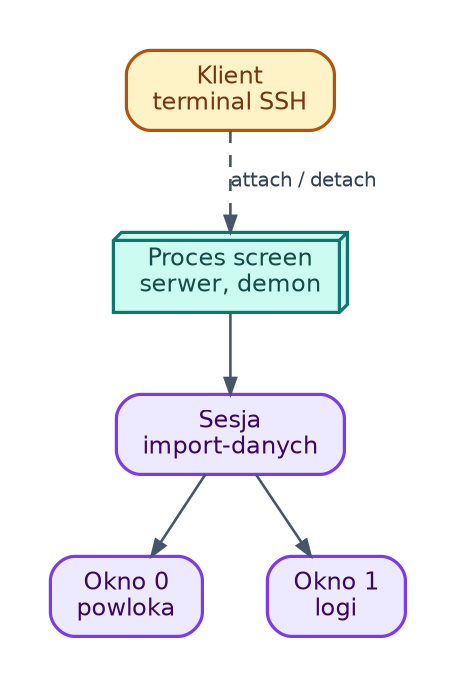
*🔎 Klient terminala łączy się z procesem screen, który trzyma niezależną sesję z jej oknami; odłączenie klienta nie zatrzymuje sesji, do której można się podłączyć ponownie (kliknięcie otwiera pełny rozmiar)*

**Prefiks `Ctrl+a`.** Wszystko, czym sterujesz samym `screen` (nowe okno, odłączenie, przełączanie), musi być odróżnione od zwykłych klawiszy wysyłanych do programu działającego w środku. `screen` rozwiązuje to prefiksem: naciskasz `Ctrl+a`, puszczasz, i dopiero wtedy naciskasz właściwą literę polecenia. Sam `Ctrl+a` bez następnika trafia normalnie do aplikacji w środku (np. w `bash` przenosi kursor na początek linii) — `screen` czeka na drugi klawisz tylko przez ułamek sekundy i jeśli nic nie przyjdzie, przepuszcza go dalej.

**Okna (windows) kontra sesje.** W obrębie jednej sesji `screen` możesz mieć wiele **okien** — każde to osobna powłoka albo program, przełączane przez `Ctrl+a n`/`Ctrl+a p`. To jest inny poziom niż sama sesja: sesja to cały byt, który przeżywa rozłączenie, okna to karty wewnątrz niej. `Ctrl+a "` pokazuje listę okien do wyboru — wygodniejsze niż przełączanie po kolei, kiedy masz ich więcej niż dwa-trzy.

**Odłączenie a zawieszenie.** `Ctrl+a d` (detach) nie zatrzymuje niczego wewnątrz sesji — programy działają dalej z pełną prędkością, po prostu nikt na nie nie patrzy. To jest istotna różnica względem `Ctrl+Z` opisanego na stronie *Zadania powłoki*: tam proces faktycznie się zatrzymywał (stan `T`), tutaj cała sesja terminala żyje normalnie, tylko odłączona od klienta.

</details>## Krok po kroku

**1. Załóż nazwaną sesję.**

```bash
screen -S import-danych
```

Nazwa (`-S`) nie jest obowiązkowa — bez niej `screen` nada sesji nazwę w postaci samego PID-u — ale bez nazwy trudno później rozpoznać, która sesja to która, gdy masz ich kilka naraz.

**2. Odpal coś długiego i odłącz się.**

```bash
./migracja_danych.sh
```

W trakcie działania: `Ctrl+a`, potem `d`.

```text
[detached from 14821.import-danych]
```

Terminal wraca do zwykłej powłoki — proces `migracja_danych.sh` działa dalej wewnątrz sesji.

**3. Zamknij SSH, połącz się ponownie, wróć do sesji.**

```bash
ssh adm_user@srv01
screen -ls
```

Sesja wciąż tam jest, oznaczona jako `Detached` — dowód, że rozłączenie SSH jej nie dotknęło.

```bash
screen -r import-danych
```

Widzisz dokładnie to, co zostawiłeś — łącznie z tym, co proces zdążył wypisać w międzyczasie.

**4. Odbierz sesję, którą trzyma inny terminal (np. połączenie zawisło, ale sesja screen formalnie nadal go widzi jako podłączonego).**

```bash
screen -d -r import-danych
```

```text
[14821.import-danych detached]
[Reattaching to 14821.import-danych]
```

`-d -r` w jednej komendzie odłącza sesję od poprzedniego klienta (jeśli jakiś wciąż formalnie istnieje) i od razu podłącza Cię jako nowego.

**5. Pracuj na kilku oknach w jednej sesji.**

Wewnątrz `screen`: `Ctrl+a c` otwiera nowe okno z czystą powłoką, `Ctrl+a A` pozwala je nazwać (np. „logi"), `Ctrl+a "` pokazuje listę wszystkich okien do wyboru strzałkami, `Ctrl+a n`/`Ctrl+a p` przechodzi po kolei.

```text
Num Name                                                               Flags
0   bash
1$  logi
2-  migracja
```

Znak `$` przy oknie oznacza to, w którym byłeś ostatnio przed obecnym; `-` to bieżące okno.

**6. Odpal komendę od razu jako odłączoną sesję, bez ręcznego wchodzenia i wychodzenia.**

```bash
screen -dmS backup-nocny /usr/local/bin/backup.sh --pelny
```

`-dm` tworzy sesję od razu w stanie odłączonym (detached mode), uruchamia w niej podaną komendę i kończy pracę klienta — przydatne w skryptach uruchamianych z crona, kiedy chcesz, żeby zadanie miało pełnoprawny, interaktywny terminal w tle (np. bo program źle się zachowuje bez <abbr title="teletype: nazwa terminala, pochodzi od dawnych fizycznych dalekopisów podłączanych do komputera">TTY</abbr>), a nikt nie musi go ręcznie odwiedzać.

**7. Zamknij sesję z zewnątrz, bez podłączania się do niej.**

```bash
screen -S backup-nocny -X quit
```

`-X` wysyła do wskazanej sesji polecenie `screen`, tutaj `quit` — kończy wszystkie okna w sesji i samą sesję, bez potrzeby wchodzenia do środka i ręcznego zamykania każdego okna osobno.

## Częste błędy

**Zagnieżdżony `screen` — uruchomienie `screen` wewnątrz już działającej sesji `screen`.**

```bash
# jesteś już w sesji screen, na serwerze A
[serwer A] $ ssh serwer-B
[serwer B] $ screen -S druga-sesja
```

Naciskasz `Ctrl+a d`, żeby odłączyć wewnętrzną sesję na `serwer-B` — ale prefiks `Ctrl+a` łapie **zewnętrzna** sesja, ta na `serwer A`, bo to ona pierwsza widzi naciśnięcia klawiszy. Efekt: odłącza się cała Twoja sesja na `serwer A`, razem z tą na `serwer B` w środku, zamiast tylko wewnętrznej. Rozwiązanie: wyślij podwójny prefiks — `Ctrl+a a` (dosłownie `Ctrl+a`, potem `a`) przekazuje jeden `Ctrl+a` do wewnętrznej sesji zamiast interpretować go jako polecenie zewnętrznej. Wygodniejsze długoterminowo: zmień prefiks wewnętrznej sesji w jej `~/.screenrc` (np. na `Ctrl+b`), żeby obie warstwy w ogóle nie kolidowały.

**Brak nazwy sesji, a potem zgadywanie, która sesja to która.**

```bash
$ screen
$ screen
$ screen -ls
```

```text
There are screens on:
        15021.pts-3.srv01       (Detached)
        14933.pts-2.srv01       (Detached)
        14821.pts-1.srv01       (Detached)
3 Sockets in /run/screen/S-adm_user.
```

Trzy sesje, żadna nazwa nic nie mówi o tym, co w środku działa — trzeba wejść do każdej po kolei, żeby ustalić, która to import danych, która backup, a która zapomniany eksperyment. Zawsze nadawaj nazwę: `screen -S co-tu-robie`.

**`screen -x` traktowane jako podgląd, a nie współdzielona klawiatura.**

```bash
screen -x import-danych
```

Druga osoba, która podłącza się tym poleceniem, ma pełny dostęp do klawiatury tej samej sesji — jeśli w tym momencie coś wpisze (nawet przez pomyłkę, np. łokciem albo skrótem klawiszowym swojego edytora), trafi to bezpośrednio do procesu, który obserwujecie razem. Jeśli chcesz komuś tylko *pokazać* ekran bez ryzyka ingerencji, bezpieczniejsze jest nagranie sesji (`screen -L`) i przesłanie logu, albo narzędzie do współdzielenia terminala z trybem tylko do odczytu (np. `tmux` z odpowiednią flagą sesji w trybie `read-only`).

**Instalacja `screen` na świeżym RHEL 9/10 kończy się `No match for argument: screen`.**

```bash
$ sudo dnf install screen
```

```text
No match for argument: screen
Error: Unable to find a match: screen
```

`screen` został oznaczony jako przestarzały już w RHEL 7.6 i od RHEL 8 nie jest częścią domyślnych repozytoriów (BaseOS/AppStream/CRB) — Red Hat oficjalnie rekomenduje w jego miejsce `tmux`, argumentując to starą bazą kodu `screen` i niewielką aktywnością w jego rozwoju. Ten stan utrzymuje się też w RHEL 9 i RHEL 10: pakiet trzeba doinstalować z **EPEL**.

```bash
sudo dnf install epel-release
sudo dnf install screen
```

Na Debianie i Ubuntu `screen` jest zwykłym pakietem w domyślnych repozytoriach (`apt install screen`), tak samo na <abbr title="SUSE Linux Enterprise Server: płatna dystrybucja Linuksa firmy SUSE, konkurent Rocky/RHEL">SLES</abbr> (`zypper install screen`) — problem z brakującym pakietem dotyczy wyłącznie rodziny RHEL/Rocky/AlmaLinux od wersji 8 wzwyż.

## 🎯 Ćwiczenia

<p class="callout success">Wszystko poniżej wykonujesz na własnej maszynie, w katalogu `/tmp`. Nic nie wymaga uprawnień administratora, poza ewentualną instalacją pakietu `screen` z EPEL.</p>

### Ćwiczenie 1 — licznik, który przeżywa rozłączenie

```bash
cd /tmp

# 1. Załóż sesję i uruchom w niej licznik
screen -S test-screen
```

Wewnątrz sesji:

```bash
for i in $(seq 1 1000); do echo "$i $(date +%T)"; sleep 1; done
```

Odłącz się: `Ctrl+a`, potem `d`.

```bash
# 2. Sprawdź z zewnątrz, że proces dalej działa
screen -ls
ps -ef | grep "[s]eq 1 1000"
```

```bash
# 3. Wróć do sesji, zobacz, że licznik poszedł dalej beze mnie
screen -r test-screen
```

Odłącz się ponownie, tym razem zamknij sesję z zewnątrz:

```bash
screen -S test-screen -X quit
screen -ls
```

<details id="bkmrk-czego-si%C4%99-spodziewa%C4%87"><summary>Czego się spodziewać</summary>

W kroku 2 `ps -ef` powinno pokazać działający proces `bash` licznika, mimo że nie masz do niego otwartego terminala — to jest dowód, że proces żyje niezależnie od Twojego klienta. W kroku 3, po powrocie przez `screen -r`, licznik pokaże liczbę znacznie wyższą niż tę, przy której się odłączyłeś — czas płynął dalej w środku. Po `screen -S test-screen -X quit`, `screen -ls` powinno zwrócić `No Sockets found` — sesja i cały jej proces potomny (licznik) zostały zakończone.

</details>### Pytania kontrolne

**1. Czym różni się odłączenie sesji `screen` (`Ctrl+a d`) od zwykłego zamknięcia terminala SSH bez `screen`?**

<details id="bkmrk-odpowied%C5%BA-zamkni%C4%99cie"><summary>Odpowiedź</summary>

Zamknięcie zwykłego terminala SSH kończy sesję terminala i jądro wysyła `SIGHUP` do wszystkich procesów tej sesji — bez dodatkowej ochrony (`nohup`, `disown`) proces w środku ginie. Odłączenie `screen` nie zamyka żadnej sesji terminala z punktu widzenia procesów w środku — cała sesja `screen`, razem z pseudo-terminalem i wszystkim, co w nim działa, żyje dalej jako niezależny proces na serwerze. Znika tylko klient, przez który na nią patrzyłeś.

</details>**2. Jesteś w sesji `screen` na serwerze A, łączysz się przez SSH do serwera B i tam też odpalasz `screen`. Naciskasz `Ctrl+a d`, żeby odłączyć sesję na serwerze B, ale odłącza się sesja na serwerze A. Dlaczego i jak temu zapobiec?**

<details id="bkmrk-odpowied%C5%BA-prefiks-ct"><summary>Odpowiedź</summary>

Prefiks `Ctrl+a` jest przechwytywany przez pierwszą sesję `screen`, przez którą przechodzą naciśnięcia klawiszy — czyli przez zewnętrzną, na serwerze A. Wewnętrzna sesja na serwerze B nigdy go nie widzi. Rozwiązanie doraźne: wysłać podwójny prefiks, `Ctrl+a a`, żeby zewnętrzna sesja przekazała jeden `Ctrl+a` dalej, do wewnętrznej. Rozwiązanie trwałe: zmienić prefiks jednej z sesji (np. wewnętrznej) w jej `~/.screenrc` na inny klawisz, np. `Ctrl+b`.

</details>**3. Chcesz uruchomić skrypt backupu jako odłączoną sesję `screen` bezpośrednio z crona, bez ręcznego wchodzenia do niej. Jaka komenda?**

<details id="bkmrk-odpowied%C5%BA-screen--dm"><summary>Odpowiedź</summary>

```bash
screen -dmS backup /usr/local/bin/backup.sh
```

`-dm` tworzy sesję od razu w trybie odłączonym i uruchamia w niej podaną komendę — nic nie trzeba robić ręcznie po stronie terminala.

</details>**4. Świeżo postawiony serwer Rocky Linux 9 zgłasza `No match for argument: screen` przy próbie instalacji. Co robisz?**

<details id="bkmrk-odpowied%C5%BA-w%C5%82%C4%85czam-re"><summary>Odpowiedź</summary>

Włączam repozytorium EPEL i instaluję z niego: `sudo dnf install epel-release`, a następnie `sudo dnf install screen`. `screen` został usunięty z domyślnych repozytoriów RHEL już od wersji 8 (Red Hat promuje w jego miejsce `tmux`) i ten stan utrzymuje się w RHEL 9 i 10 — pakiet jest dostępny wyłącznie przez EPEL, nie przez BaseOS/AppStream/CRB.

</details>**Powiązane:** [Zadania powłoki: jobs, bg, fg, nohup, disown](https://wiedza.konio-dc.eu/books/linux/page/zadania-powloki-jobs-bg-fg-nohup-disown) · [tmux](https://wiedza.konio-dc.eu/books/linux/page/tmux-multiplekser-terminala) · [Sygnały: kill, pkill, killall, trap](https://wiedza.konio-dc.eu/books/linux/page/sygnaly-kill-pkill-killall-trap) · [Terminal, TTY, konsola, powłoka](https://wiedza.konio-dc.eu/books/linux/page/terminal-tty-konsola-powloka-cztery-slowa-cztery-rozne-rzeczy)

**Źródła:** `man 1 screen` · GNU Screen manual (gnu.org/software/screen) · [Red Hat Knowledgebase: screen package deprecated, not included in RHEL 8.0.0](https://access.redhat.com/solutions/4136481) · [Fedora Community Blog: EPEL 10 is now available](https://communityblog.fedoraproject.org/epel-10-is-now-available/)

# tmux: multiplekser terminala

<span style="display:inline-block;padding:2px 10px;margin:0 6px 4px 0;border-radius:999px;font-size:12px;font-weight:700;letter-spacing:.02em;background:#475569;color:#fff">🎚️ Poziom: średnio</span><span style="display:inline-block;padding:2px 10px;margin:0 6px 4px 0;border-radius:999px;font-size:12px;font-weight:700;letter-spacing:.02em;background:#0f766e;color:#fff">🧩 Dotyczy: wszystkie dystrybucje (działa też na macOS i <abbr title="Berkeley Software Distribution: rodzina Uniksów z uczelni Berkeley, inna gałąź niż Linux, stąd czasem inna składnia tych samych poleceń">BSD</abbr>)</span><span style="display:inline-block;padding:2px 10px;margin:0 6px 4px 0;border-radius:999px;font-size:12px;font-weight:700;letter-spacing:.02em;background:#7c3aed;color:#fff">⏱️ Czas: ~18 min</span>

*tmux trzyma sesję terminala żywą, kiedy Ty się rozłączysz, i dzieli ją na dowolną liczbę okien i paneli. Jedna komenda uruchomiona w tmuksie przeżyje zerwane <abbr title="Secure Shell: szyfrowane zdalne logowanie do serwera">SSH</abbr>, zamknięty laptop i restart klienta terminala.*

<details id="bkmrk-%F0%9F%94%A4-skr%C3%B3ty-u%C5%BCyte-na-te"><summary>🔤 Skróty użyte na tej stronie (3)</summary>

<table style="width:100%"><thead><tr><th style="width:18%">Skrót</th><th>Co znaczy</th></tr></thead><tbody><tr><td>**BSD**</td><td>Berkeley Software Distribution: rodzina Uniksów z uczelni Berkeley, inna gałąź niż Linux, stąd czasem inna składnia tych samych poleceń</td></tr><tr><td>**SSH**</td><td>Secure Shell: szyfrowane zdalne logowanie do serwera</td></tr><tr><td>**Wi-Fi**</td><td>Sieć bezprzewodowa: wygodna w biurze, ale w serwerowni dokłada kolejną możliwą przyczynę awarii</td></tr></tbody></table>

</details>## Fiszka

<div id="bkmrk-%F0%9F%9F%A2-tylko-odczyt-utwor" style="border:1px solid rgba(22,163,74,.35);border-left:6px solid #16a34a;border-radius:10px;padding:12px 18px 6px 18px;margin:20px 0;background:rgba(22,163,74,.06)"><span style="display:inline-block;padding:2px 10px;margin:0 6px 4px 0;border-radius:999px;font-size:12px;font-weight:700;letter-spacing:.02em;background:#16a34a;color:#fff">🟢 TYLKO ODCZYT</span>

### Utworzenie nowej, anonimowej sesji: `tmux`

```bash
tmux
```

Uruchamia sesję bez nazwy — system nada jej numer zamiast etykiety. Dobre do jednorazowego sprawdzenia czegoś, złe jako nawyk: po tygodniu mamy kilka anonimowych sesji i żadna z nich nic nie mówi o swojej zawartości.

🔤 **tmux** = terminal multiplexer: menedżer wielu okien terminala w jednej sesji, przeżywa rozłączenie SSH

</div><div id="bkmrk-%F0%9F%9F%A2-tylko-odczyt-utwor-1" style="border:1px solid rgba(22,163,74,.35);border-left:6px solid #16a34a;border-radius:10px;padding:12px 18px 6px 18px;margin:20px 0;background:rgba(22,163,74,.06)"><span style="display:inline-block;padding:2px 10px;margin:0 6px 4px 0;border-radius:999px;font-size:12px;font-weight:700;letter-spacing:.02em;background:#16a34a;color:#fff">🟢 TYLKO ODCZYT</span>

### Utworzenie nazwanej sesji: `tmux new -s NazwaSesji`

```bash
tmux new -s wdrozenie
```

Zakładamy sesję i od razu nadajemy jej nazwę `wdrozenie` — tak warto robić zawsze. Nazwana sesja daje się rozpoznać w `tmux ls` bez podłączania się do niej.

🔤 **tmux** = terminal multiplexer: menedżer wielu okien terminala w jednej sesji, przeżywa rozłączenie SSH

</div><div id="bkmrk-%F0%9F%9F%A2-tylko-odczyt-wypis" style="border:1px solid rgba(22,163,74,.35);border-left:6px solid #16a34a;border-radius:10px;padding:12px 18px 6px 18px;margin:20px 0;background:rgba(22,163,74,.06)"><span style="display:inline-block;padding:2px 10px;margin:0 6px 4px 0;border-radius:999px;font-size:12px;font-weight:700;letter-spacing:.02em;background:#16a34a;color:#fff">🟢 TYLKO ODCZYT</span>

### Wypisanie listy działających sesji: `tmux ls`

```bash
tmux ls
```

Pokazujemy wszystkie sesje tmuksa uruchomione na tej maszynie, niezależnie od tego, czy ktoś jest do nich akurat podłączony.

Przykład:

```text
wdrozenie: 3 windows (created Thu Sep 17 14:02:11 2026)
backup: 1 windows (created Thu Sep 17 15:40:02 2026)
```

🔤 **tmux** = terminal multiplexer: menedżer wielu okien terminala w jednej sesji, przeżywa rozłączenie SSH

</div><div id="bkmrk-%F0%9F%9F%A2-tylko-odczyt-pod%C5%82%C4%85" style="border:1px solid rgba(22,163,74,.35);border-left:6px solid #16a34a;border-radius:10px;padding:12px 18px 6px 18px;margin:20px 0;background:rgba(22,163,74,.06)"><span style="display:inline-block;padding:2px 10px;margin:0 6px 4px 0;border-radius:999px;font-size:12px;font-weight:700;letter-spacing:.02em;background:#16a34a;color:#fff">🟢 TYLKO ODCZYT</span>

### Podłączenie do sesji: `tmux attach -t NazwaSesji`

```bash
tmux attach -t wdrozenie
```

Podłącza bieżący terminal do sesji o podanej nazwie — dokładnie w tym stanie, w jakim ją zostawiono, łącznie z historią przewijania. Skrót: `tmux a -t wdrozenie`.

🔤 **tmux** = terminal multiplexer: menedżer wielu okien terminala w jednej sesji, przeżywa rozłączenie SSH

</div><div id="bkmrk-%F0%9F%9F%A0-zmienia-system-zak" style="border:1px solid rgba(217,119,6,.35);border-left:6px solid #d97706;border-radius:10px;padding:12px 18px 6px 18px;margin:20px 0;background:rgba(217,119,6,.06)"><span style="display:inline-block;padding:2px 10px;margin:0 6px 4px 0;border-radius:999px;font-size:12px;font-weight:700;letter-spacing:.02em;background:#d97706;color:#fff">🟠 ZMIENIA SYSTEM</span>

### Zakończenie sesji: `tmux kill-session`

```bash
tmux kill-session -t wdrozenie
```

Kończy sesję razem z całą jej zawartością — wszystkimi oknami, panelami i procesami działającymi w środku. To nieodwracalne: nie jest odłączeniem, tylko zabiciem. `tmux kill-server` idzie dalej i kończy od razu wszystkie sesje tmuksa na maszynie, nie tylko jedną.

🔤 **tmux** = terminal multiplexer: menedżer wielu okien terminala w jednej sesji, przeżywa rozłączenie SSH

</div><div id="bkmrk-%F0%9F%9F%A2-tylko-odczyt-utwor-2" style="border:1px solid rgba(22,163,74,.35);border-left:6px solid #16a34a;border-radius:10px;padding:12px 18px 6px 18px;margin:20px 0;background:rgba(22,163,74,.06)"><span style="display:inline-block;padding:2px 10px;margin:0 6px 4px 0;border-radius:999px;font-size:12px;font-weight:700;letter-spacing:.02em;background:#16a34a;color:#fff">🟢 TYLKO ODCZYT</span>

### Utworzenie sesji w tle bez podłączania się: `tmux new -d -s NazwaSesji 'komenda'`

```bash
tmux new -d -s backup 'rsync -av /dane/ storage01.ad.zielona.example:/kopie/'
```

Flaga `-d` zakłada sesję i od razu zostawia ją odłączoną — nikt nigdy nie widzi jej ekranu, chyba że później zrobi `tmux attach`. Komenda w cudzysłowie startuje w tej sesji natychmiast, jako pierwszy proces jej pierwszego panelu. Wygodne w skryptach, które mają coś odpalić w tle bez otwierania interaktywnego okna. Nazwę sesji można później zmienić bez jej zabijania: `tmux rename-session -t backup backup-nocny`.

🔤 **tmux** = terminal multiplexer: menedżer wielu okien terminala w jednej sesji, przeżywa rozłączenie SSH

</div><div id="bkmrk-%F0%9F%9F%A2-tylko-odczyt-wpisa" style="border:1px solid rgba(22,163,74,.35);border-left:6px solid #16a34a;border-radius:10px;padding:12px 18px 6px 18px;margin:20px 0;background:rgba(22,163,74,.06)"><span style="display:inline-block;padding:2px 10px;margin:0 6px 4px 0;border-radius:999px;font-size:12px;font-weight:700;letter-spacing:.02em;background:#16a34a;color:#fff">🟢 TYLKO ODCZYT</span>

### Wpisanie komend z zewnątrz sesji: `tmux send-keys`

```bash
tmux send-keys -t deploy 'cd /opt/app && git pull' Enter
```

Wpisujemy tekst do panelu wskazanej sesji tak, jakby ktoś wystukał go na klawiaturze. `Enter` jest osobnym argumentem — bez niego tekst wyląduje w linii poleceń, ale nikt go nie zatwierdzi. Używane w skryptach, które muszą coś odpalić w konkretnej, już istniejącej sesji, bez ręcznego podłączania się do niej.

🔤 **tmux** = terminal multiplexer: menedżer wielu okien terminala w jednej sesji, przeżywa rozłączenie SSH

</div><div id="bkmrk-%F0%9F%9F%A2-tylko-odczyt-wys%C5%82a" style="border:1px solid rgba(22,163,74,.35);border-left:6px solid #16a34a;border-radius:10px;padding:12px 18px 6px 18px;margin:20px 0;background:rgba(22,163,74,.06)"><span style="display:inline-block;padding:2px 10px;margin:0 6px 4px 0;border-radius:999px;font-size:12px;font-weight:700;letter-spacing:.02em;background:#16a34a;color:#fff">🟢 TYLKO ODCZYT</span>

### Wysłanie jednej komendy na kilka paneli naraz: `setw synchronize-panes`

```
prefiks, :
setw synchronize-panes on
```

Po włączeniu wszystko, co wpiszemy w jednym panelu bieżącego okna, trafia jednocześnie do wszystkich pozostałych paneli tego okna. Rozstawiamy cztery panele, w każdym łączymy się przez `ssh` z innym serwerem (`srv01`–`srv04`), włączamy synchronizację i wpisujemy komendę raz — wykona się na czterech maszynach naraz. Wyłączamy ją zaraz po użyciu (`setw synchronize-panes off`), bo inaczej kolejna literówka trafi na wszystkie panele jednocześnie.

<div class="callout info">**Pojęcie: prefiks.** Klawisz, który zapowiada tmuksowi „to, co zaraz naciśniemy, to skrót tmuksa, nie zwykły znak do wpisania w powłoce". Domyślnie to `Ctrl+b`: wciskamy go, puszczamy, i dopiero potem osobno wciskamy właściwą literę. Bez tego dwuetapowego rytuału każdy skrót z tabeli niżej trafiłby po prostu do powłoki jako zwykły tekst.

</div></div><div id="bkmrk-%F0%9F%9F%A2-tylko-odczyt-skr%C3%B3t" style="border:1px solid rgba(22,163,74,.35);border-left:6px solid #16a34a;border-radius:10px;padding:12px 18px 6px 18px;margin:20px 0;background:rgba(22,163,74,.06)"><span style="display:inline-block;padding:2px 10px;margin:0 6px 4px 0;border-radius:999px;font-size:12px;font-weight:700;letter-spacing:.02em;background:#16a34a;color:#fff">🟢 TYLKO ODCZYT</span>

### Skróty po prefiksie

<table><thead><tr><th>Skrót (po prefiksie)</th><th>Co robi</th><th>Kiedy używasz</th></tr></thead><tbody><tr><td>`c`</td><td>nowe okno</td><td>zaczynasz kolejne zadanie w tej samej sesji</td></tr><tr><td>`,`</td><td>zmień nazwę bieżącego okna</td><td>masz pięć okien i już nie pamiętasz, które jest które</td></tr><tr><td>`n` / `p`</td><td>następne / poprzednie okno</td><td>przełączasz się liniowo</td></tr><tr><td>`0`–`9`</td><td>skok do okna o danym numerze</td><td>wiesz dokładnie, gdzie chcesz być</td></tr><tr><td>`w`</td><td>interaktywna lista okien</td><td>zgubiłeś się w numeracji</td></tr><tr><td>`%`</td><td>podziel panel w pionie (obok)</td><td>chcesz dwie kolumny obok siebie</td></tr><tr><td>`"`</td><td>podziel panel w poziomie (pod spodem)</td><td>chcesz drugi panel pod bieżącym</td></tr><tr><td>strzałki</td><td>przełącz panel w danym kierunku</td><td>masz więcej niż dwa panele w oknie</td></tr><tr><td>`o`</td><td>skocz do kolejnego panelu po kolei</td><td>nie chce Ci się celować strzałką</td></tr><tr><td>`z`</td><td>zoom bieżącego panelu na cały ekran (i z powrotem)</td><td>panel jest za mały, żeby coś w nim przeczytać</td></tr><tr><td>`x`</td><td>zamknij bieżący panel (z potwierdzeniem)</td><td>kończysz pracę w jednym z paneli</td></tr><tr><td>`{` / `}`</td><td>zamień panel miejscami z sąsiednim</td><td>układ wyszedł w złej kolejności</td></tr><tr><td>`d`</td><td>odłącz się od sesji</td><td>kończysz na dziś, proces ma dalej działać</td></tr><tr><td>`[`</td><td>wejdź w tryb kopiowania</td><td>chcesz przewinąć historię albo skopiować tekst</td></tr><tr><td>`?`</td><td>lista wszystkich skrótów</td><td>zapomniałeś, co robi dana kombinacja</td></tr><tr><td>`:`</td><td>wiersz poleceń tmuksa</td><td>komenda, dla której nie ma skrótu</td></tr></tbody></table>

</div><div id="bkmrk-%F0%9F%9F%A0-zmienia-system-pli" style="border:1px solid rgba(217,119,6,.35);border-left:6px solid #d97706;border-radius:10px;padding:12px 18px 6px 18px;margin:20px 0;background:rgba(217,119,6,.06)"><span style="display:inline-block;padding:2px 10px;margin:0 6px 4px 0;border-radius:999px;font-size:12px;font-weight:700;letter-spacing:.02em;background:#d97706;color:#fff">🟠 ZMIENIA SYSTEM</span>

### Plik `~/.tmux.conf`

```bash
cat > ~/.tmux.conf <<'EOF'
# zmiana prefiksu z Ctrl+b na Ctrl+a — wygodniejsze, bo Ctrl+b zderza się
# z niektórymi skrótami w edytorach i pagerach
unbind C-b
set -g prefix C-a
bind C-a send-prefix

# mysz: klik przełącza panel, przeciąganie zmienia rozmiar, kółko przewija
set -g mouse on

# 50000 linii historii na panel zamiast domyślnych 2000
set -g history-limit 50000

# okna i panele numerowane od 1, nie od 0 — 0 leży daleko od 1 na klawiaturze
set -g base-index 1
setw -g pane-base-index 1

# przeładuj konfigurację bez zamykania sesji
bind r source-file ~/.tmux.conf \; display "Config przeładowany"

# czytelny pasek statusu: nazwa sesji po lewej, data i godzina po prawej
set -g status-bg colour235
set -g status-fg colour250
set -g status-left '#[bold]#S '
set -g status-right '%Y-%m-%d %H:%M'
EOF
tmux source-file ~/.tmux.conf
```

Plik czytany przy starcie każdej nowej sesji tmuksa. Zmiany nie działają wstecz na sesje już uruchomione, dopóki nie przeładujemy configu poleceniem `tmux source-file ~/.tmux.conf` albo skrótem `prefiks, r` — ten skrót zadziała dopiero po pierwszym ręcznym przeładowaniu, bo do tego momentu sesja jeszcze nie zna linijki `bind r ...`.

<div class="callout warning" id="bkmrk-uwazaj">**Uważaj**

- Wersja tmux w chwili pisania to 3.7c (sierpień 2026), a domyślny prefiks `Ctrl+b` nie zmienił się od lat — źródło w sekcji Źródła.
- `exit` albo `Ctrl+d` w ostatnim panelu **zamyka** okno (i sesję, jeśli było ostatnie) — to nie to samo co odłączenie przez `d` po prefiksie.
- Domyślny limit historii to tylko 2000 linii na panel — bez wpisu w `~/.tmux.conf` stracisz starszy output.

</div>🔤 **cat** = concatenate: sklej i wypisz pliki · **tmux** = terminal multiplexer: menedżer wielu okien terminala w jednej sesji, przeżywa rozłączenie SSH

</div>## Z życia wzięte

<div id="bkmrk-%F0%9F%93%96-z-%C5%BBycia-wzi%C4%98teo-21" style="border-left:6px solid #b45309;border-radius:10px;padding:14px 18px;margin:18px 0;background:rgba(180,83,9,.07)"><span style="display:inline-block;padding:2px 10px;margin:0 6px 4px 0;border-radius:999px;font-size:12px;font-weight:700;letter-spacing:.02em;background:#b45309;color:#fff">📖 Z ŻYCIA WZIĘTE</span>

O 21:30, w ostatni dzień zamknięcia miesiąca, Ola rozstawia w tmuksie cztery panele podłączone przez SSH do sql01, pg01, my01 i ora01. Włącza `synchronize-panes`, wpisuje jedną komendę sprawdzającą miejsce na dysku i widzi wynik z czterech baz naraz zamiast łączyć się z każdą osobno. Po skończonej kontroli pamięta wyłączyć synchronizację, zanim wpisze cokolwiek innego.

</div>## Po co to istnieje

Łączysz się przez SSH, odpalasz migrację bazy danych na 40 minut, i tracisz <abbr title="Sieć bezprzewodowa: wygodna w biurze, ale w serwerowni dokłada kolejną możliwą przyczynę awarii">Wi-Fi</abbr>. Razem z połączeniem SSH kończy się cała sesja terminala — powłoka dostaje `SIGHUP` i przekazuje go dalej (mechanizm opisany na stronie *Zadania powłoki: jobs, bg, fg, nohup, disown*), a migracja ginie w połowie transakcji.

tmux rozwiązuje to inaczej niż samo `nohup` czy `disown` — nie tylko chroni jeden proces przed sygnałem rozłączenia, ale utrzymuje **cały terminal**, ze wszystkim co na nim widać, jako osobny proces działający niezależnie od Twojego połączenia. Odłączasz się — proces dalej pracuje, ekran dalej się aktualizuje, tylko akurat nikt nie patrzy. Wracasz później, nawet z innego komputera, i podłączasz się dokładnie tam, gdzie skończyłeś, łącznie z historią przewijania.

Drugi problem: praca na kilku rzeczach naraz bez otwierania wielu okien terminala klienta i bez pamiętania, które SSH prowadzi do którego serwera. Jedna sesja mieści dziesiątki okien i paneli, a przełączasz się między nimi jednym skrótem zamiast Alt-Tabem po oknach systemu.

## Analogia

Wyobraź sobie **pokój z kilkoma biurkami, a na każdym biurku po kilka monitorów**.

**Sesja** to pokój. Możesz mieć ich kilka naraz — jeden do wdrożenia na jednym serwerze, drugi do monitoringu innego — i wchodzić do dowolnego, kiedy chcesz; reszta pokoi trwa bez Ciebie. **Okno** to jedno biurko w tym pokoju — masz ich tyle, ile zadań: jedno na edycję configu, drugie na logi, trzecie na monitoring. Widzisz tylko biurko, przy którym akurat siedzisz, pozostałe czekają obok. **Panel** to monitor na biurku — możesz mieć ich kilka naraz w polu widzenia, każdy pokazujący coś innego, wszystkie widoczne bez przełączania.

To realna przewaga nad `screen`, który zna tylko sesję i okno. Chcesz zobaczyć dwie rzeczy naraz w screenie? Musisz otworzyć drugie okno terminala klienta i podłączyć się do tej samej sesji drugi raz. W tmuksie dzielisz jedno biurko na dwa monitory jednym skrótem, bez drugiego połączenia SSH.

Ograniczenie tej analogii jest realne: **na biurku widzisz tylko to jedno biurko** — nie da się jednym spojrzeniem ogarnąć dwóch różnych biurek (okien) w tym samym pokoju tylko dlatego, że są w tej samej sesji. Żeby zobaczyć drugie, trzeba się do niego fizycznie przesiąść (`n`, `p` albo numer). To rozróżnienie — panel dzieli ekran, okno go zastępuje — myli początkujących najczęściej.

## Jak to działa

<details id="bkmrk-%F0%9F%94%8D-rozwi%C5%84%3A-jak-to-dzi"><summary>🔍 Rozwiń: jak to działa pod spodem</summary>

tmux działa w modelu klient-serwer, i to jest klucz do zrozumienia, dlaczego odłączanie w ogóle działa. Kiedy wpisujesz `tmux`, uruchamia się (jeśli jeszcze nie działa) proces `tmux` w tle jako **serwer** — to on trzyma stan wszystkich sesji, okien i paneli oraz same procesy powłoki działające w każdym z nich. Terminal, który widzisz, to tylko **klient** podłączony do tego serwera przez gniazdo Uniksowe w `/tmp/tmux-<uid>/`. Kiedy się odłączasz (`d` po prefiksie) albo tracisz połączenie SSH, ginie wyłącznie klient. Serwer żyje dalej — nigdy nie był potomkiem Twojej powłoki SSH i nigdy nie dostał jej `SIGHUP`.

[![Serwer tmux trzyma sesje, każda sesja mieści okna, a każde okno panele; klient tylko podłącza się do serwera i może odłączyć się bez wpływu na procesy w środku](https://wiedza.konio-dc.eu/uploads/images/gallery/2026-09/linux-tmux-hierarchia.png)](https://wiedza.konio-dc.eu/uploads/images/gallery/2026-09/linux-tmux-hierarchia.png)
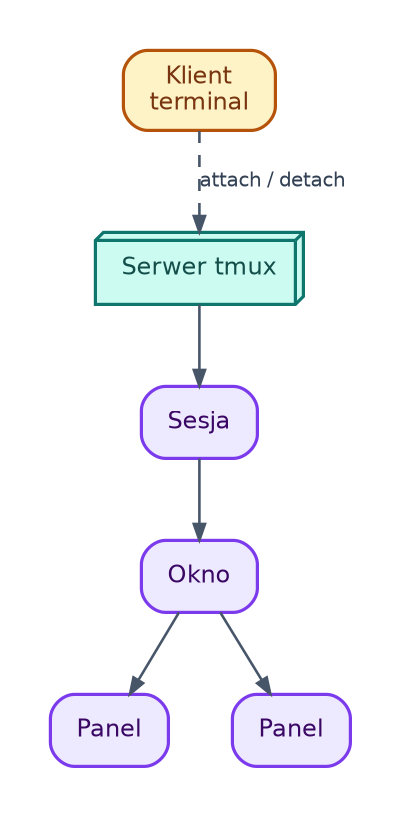
*🔎 Serwer tmux trzyma sesje, każda sesja mieści okna, a każde okno panele; klient tylko podłącza się do serwera i może odłączyć się bez wpływu na procesy w środku (kliknięcie otwiera pełny rozmiar)*

Dokładnie dlatego `tmux new -d -s backup 'komenda'` z Fiszki działa bez podłączania się w ogóle: tworzy sesję na serwerze i od razu ją zostawia, bez otwierania klienta.

Struktura wewnątrz jednej sesji to drzewo: sesja zawiera dowolną liczbę okien, każde okno dowolną liczbę paneli, każdy panel to osobny pseudoterminal (PTY) z własnym procesem powłoki na końcu. Podział panelu (`%` albo `"`) nie kopiuje niczego — tworzy nowy PTY obok istniejącego, dzieląc dostępną przestrzeń ekranu.

**tmux kontra screen — skąd bierze się przewaga.** `screen` (1987) zna tylko sesję i okno — podział ekranu jest w nim doklejonym dodatkiem, nie pełnoprawnym poziomem hierarchii. tmux od pierwszego wydania w 2007 roku miał od razu trzy poziomy i myślał o skryptowalności (`send-keys`, format stringów). Pełne zestawienie i migrację ze screena opisuje strona *screen — sesje, które przeżyją rozłączenie*; tu wystarczy skrót:

<table><thead><tr><th>Cecha</th><th>tmux</th><th>screen</th></tr></thead><tbody><tr><td>Poziomy struktury</td><td>sesja → okno → panel</td><td>sesja → okno (podział ekranu to dodatek)</td></tr><tr><td>Pasek statusu</td><td>konfigurowalny, włączony domyślnie</td><td>trzeba włączyć i skonfigurować ręcznie</td></tr><tr><td>Format konfiguracji</td><td>jeden spójny `~/.tmux.conf`</td><td>starszy, mniej spójny składniowo</td></tr><tr><td>Sterowanie z zewnątrz (`send-keys`)</td><td>pełnoprawna część API</td><td>dostępne, mniej naturalne</td></tr><tr><td>Aktywny rozwój</td><td>regularne wydania (patrz Źródła)</td><td>sporadyczny</td></tr></tbody></table>

</details>## Krok po kroku

**1. Załóż nazwaną sesję.**

```bash
tmux new -s wdrozenie
```

Zawsze z `-s nazwa`. Sesja anonimowa (samo `tmux`) dostaje numer zamiast nazwy — po tygodniu, kiedy masz ich sześć, `tmux ls` pokaże `0: 1 windows`, `3: 2 windows` bez żadnej wskazówki, co w której siedzi.

**2. Otwórz kolejne okno, nazwij je, przełącz się między nimi.**

```
prefiks, c        # nowe okno
prefiks, ,        # nazwij bieżące okno
prefiks, 0        # wróć do okna numer 0
```

```text
[wdrozenie] 0:bash* 1:logi- 2:monitor
```

Gwiazdka oznacza okno aktywne, myślnik — ostatnio odwiedzone.

**3. Podziel okno na panele i poruszaj się między nimi.**

```
prefiks, %         # podział pionowy — dwie kolumny obok siebie
prefiks, "         # podział poziomy — drugi panel pod bieżącym
prefiks, strzałka  # skok do sąsiedniego panelu
prefiks, z         # zoom panelu na cały ekran; jeszcze raz — powrót
```

`z` przydaje się, gdy panel jest za wąski, żeby przeczytać długą linię logu.

**4. Odłącz się i podłącz z powrotem.**

```
prefiks, d
```

```bash
tmux ls
tmux attach -t wdrozenie
```

```text
wdrozenie: 3 windows (created Thu Sep 17 14:02:11 2026)
```

**5. Zabij sesję, kiedy zadanie się skończyło.**

```bash
tmux kill-session -t wdrozenie
```

**6. Skonfiguruj `~/.tmux.conf` i przeładuj go bez restartu serwera tmuksa.**

Treść pliku i komenda przeładowania są w Fiszce, w karcie „Plik `~/.tmux.conf`". Pierwsze przeładowanie po dodaniu `bind r` musisz zrobić ręcznie — dopiero od tego momentu `prefiks, r` działa jako skrót do kolejnych przeładowań. Jeśli zmieniasz przy okazji prefiks, kolejne przeładowanie robisz już nowym.

**7. Wejdź w tryb kopiowania i wyciągnij tekst.**

```
prefiks, [        # tryb kopiowania — strzałki/PageUp zaczynają przewijać
spacja            # zaznacz początek fragmentu (przy mode-keys vi)
Enter             # skopiuj zaznaczenie do bufora tmuksa
prefiks, ]        # wklej z bufora
```

Domyślnie tmux ma własny, wewnętrzny schowek, niezależny od schowka X11/Wayland. Żeby kopiowanie trafiało też do schowka systemowego, dopisz w `~/.tmux.conf` (wymaga `xclip` na X11 albo `wl-clipboard` na Wayland):

```bash
bind-key -T copy-mode-vi Enter send-keys -X copy-pipe-and-cancel "xclip -in -selection clipboard"
```

**8. Zautomatyzuj wpisywanie komend z zewnątrz sesji przez `send-keys`.**

```bash
tmux new -d -s deploy
tmux send-keys -t deploy 'cd /opt/app && git pull' Enter
tmux send-keys -t deploy './deploy.sh --env=prod' Enter
```

`send-keys` wpisuje tekst do panelu tak, jakbyś sam go wystukał na klawiaturze — łącznie z `Enter` jako osobnym argumentem, bo bez niego komenda tylko wyląduje w linii poleceń, nie zostanie wykonana. Przydaje się w skryptach, które muszą coś odpalić w konkretnej, już istniejącej sesji.

**9. Synchronizuj panele, żeby wpisywać tę samą komendę na kilku serwerach naraz.**

```
prefiks, :
setw synchronize-panes on
```

Od tej chwili wszystko, co wpiszesz w jednym panelu, trafia do wszystkich paneli tego okna. Rozstaw cztery panele, w każdym `ssh` do innego serwera (`srv01`–`srv04`), włącz synchronizację i wpisz `sudo dnf update -y` raz — wykona się na czterech maszynach naraz. Wyłącz zaraz po użyciu (`setw synchronize-panes off`), bo inaczej kolejna literówka trafi na wszystkie cztery serwery jednocześnie.

## Częste błędy

**Nacisnąłeś `Ctrl+d` zamiast prefiksu i litery `d`, licząc na odłączenie.**

```text
[wdrozenie] logout
[proces zakończony]
```

`Ctrl+d` to sygnał końca pliku dla powłoki, nie skrót tmuksa. Zamknąłeś panel — a jeśli to był ostatni panel ostatniego okna, razem z nim całą sesję. Odłączenie to zawsze dwa oddzielne naciśnięcia: prefiks, puść, potem `d`.

**Zapomniałeś nazwać sesję i po tygodniu masz sześć anonimowych.**

```text
$ tmux ls
0: 1 windows (created Mon Sep 14 09:12:03 2026)
1: 3 windows (created Tue Sep 15 11:40:21 2026)
2: 1 windows (created Wed Sep 16 08:03:55 2026)
```

Żadna nazwa nic nie mówi o zawartości — musisz podłączyć się do każdej po kolei, żeby sprawdzić, co w której siedzi. Zawsze `tmux new -s coś-konkretnego`.

**Edytowałeś `~/.tmux.conf`, zapisałeś, i nic się nie zmieniło.**

Zmiany w pliku konfiguracyjnym nie działają wstecz na już uruchomioną sesję, dopóki jej nie przeładujesz. Bez wpisu `bind r source-file ~/.tmux.conf` w configu musisz za każdym razem pamiętać `tmux source-file ~/.tmux.conf` albo `prefiks, :` i wpisać to ręcznie. Zapomnisz raz na kilka tygodni i będziesz się zastanawiał, dlaczego mysz albo nowy prefiks dalej nie działają.

**Zagnieżdżony tmux przez SSH — prefiks trafia do złej sesji.**

Jesteś w tmuksie lokalnie i przez SSH podłączasz się do serwera, na którym też odpalasz tmuksa. Naciskasz `Ctrl+b` — łapie go **lokalna** sesja, nie ta na serwerze, bo prefiks przechwytuje pierwszy klient w łańcuchu. Rozwiązanie: naciśnij prefiks dwa razy (`Ctrl+b Ctrl+b litera`) albo ustaw w lokalnym configu inny prefiks niż na serwerach zdalnych.

## 🎯 Ćwiczenia

<p class="callout success">Wszystko poniżej wykonujesz na własnej maszynie, w katalogu `/tmp`. Nic nie wymaga uprawnień administratora.</p>

### Ćwiczenie 1 — sesja, podział okna, odłączenie

```bash
tmux new -s cwiczenie
echo $$
```

Podziel okno (`prefiks, %`) i w drugim panelu uruchom coś, co działa w pętli:

```bash
watch -n 1 date
```

Wróć do pierwszego panelu (`prefiks, o`), odłącz się (`prefiks, d`) i z zewnątrz sprawdź, że `watch` dalej działa:

```bash
ps -ef | grep watch
```

Posprzątaj: `tmux kill-session -t cwiczenie`.

### Ćwiczenie 2 — sesja w tle bez podłączania się w ogóle

```bash
tmux new -d -s licznik 'for i in $(seq 1 300); do echo "tick $i"; sleep 1; done'
tmux attach -t licznik
```

Odłącz się (`prefiks, d`), odczekaj chwilę i podłącz się ponownie: `sleep 5 && tmux attach -t licznik`.

<details id="bkmrk-czego-si%C4%99-spodziewa%C4%87"><summary>Czego się spodziewać</summary>

Licznik będzie o kilka sekund dalej niż w momencie odłączenia — proces działał cały czas, niezależnie od tego, czy ktoś patrzył. To sedno różnicy między tmuksem a zwykłym uruchomieniem komendy: obserwator jest opcjonalny, proces nie. Na koniec: `tmux kill-session -t licznik`.

</details>### Pytania kontrolne

**1. Dlaczego zamknięcie okna terminala klienta nie kończy procesów w sesji tmuksa, a `exit` wpisany w ostatnim panelu — kończy?**

<details id="bkmrk-odpowied%C5%BA-zamkni%C4%99cie"><summary>Odpowiedź</summary>

Zamknięcie okna klienta zrywa tylko połączenie z serwerem tmuksa, dokładnie tak jak zerwane SSH — serwer i procesy w środku żyją dalej. `exit` w ostatnim panelu kończy powłokę działającą w tym panelu; skoro to był ostatni panel ostatniego okna, kończy się całe okno, a wraz z nim cała sesja po stronie serwera. Różnica: kto inicjuje zakończenie — sam serwer (przy `exit`) czy tylko klient, który się od niego odpina.

</details>**2. Czym różni się okno od panelu i dlaczego to rozróżnienie ma znaczenie przy planowaniu układu pracy?**

<details id="bkmrk-odpowied%C5%BA-okno-to-os"><summary>Odpowiedź</summary>

Okno to osobna „strona" w sesji — widoczna tylko jedna naraz. Panel to podział jednego okna — wszystkie panele widoczne równocześnie. Rzeczy, które chcesz obserwować jednocześnie (log usługi i powłoka do testów), powinny być panelami tego samego okna. Rzeczy niezwiązane, które i tak przełączasz pojedynczo, lepiej trzymać jako osobne okna.

</details>**3. Masz cztery panele podłączone do czterech różnych serwerów i włączone `synchronize-panes`. Wpisujesz komendę z literówką. Co się stanie i jak to naprawić na przyszłość?**

<details id="bkmrk-odpowied%C5%BA-liter%C3%B3wka-"><summary>Odpowiedź</summary>

Literówka trafi na wszystkie cztery serwery jednocześnie — synchronizacja nie odróżnia poprawnej komendy od błędnej, tylko powiela każde naciśnięcie klawisza. Na przyszłość: włączaj ją tuż przed wpisaniem właściwej komendy i wyłączaj zaraz po (`setw synchronize-panes off`).

</details>**4. `bind r source-file ~/.tmux.conf` w samym `~/.tmux.conf` działa jako skrót dopiero po pewnym warunku. Jakim?**

<details id="bkmrk-odpowied%C5%BA-to-instruk"><summary>Odpowiedź</summary>

To instrukcja wewnątrz pliku konfiguracyjnego — żeby zaczęła obowiązywać, sesja musi najpierw wczytać nową wersję tego pliku. Pierwsze przeładowanie po dodaniu tej linijki robisz więc ręcznie (`tmux source-file ~/.tmux.conf`); dopiero potem `prefiks, r` działa jako skrót do kolejnych przeładowań.

</details>**Powiązane:** [screen: sesje, które przeżyją rozłączenie](https://wiedza.konio-dc.eu/books/linux/page/screen-sesje-ktore-przezyja-rozlaczenie) · [Zadania powłoki: jobs, bg, fg, nohup, disown](https://wiedza.konio-dc.eu/books/linux/page/zadania-powloki-jobs-bg-fg-nohup-disown) · [Sygnały: kill, pkill, killall, trap](https://wiedza.konio-dc.eu/books/linux/page/sygnaly-kill-pkill-killall-trap) · [Terminal, TTY, konsola, powłoka](https://wiedza.konio-dc.eu/books/linux/page/terminal-tty-konsola-powloka-cztery-slowa-cztery-rozne-rzeczy)

**Źródła:** `man 1 tmux` · [tmux/tmux — Releases (GitHub)](https://github.com/tmux/tmux/releases) · [tmux/tmux — plik CHANGES](https://raw.githubusercontent.com/tmux/tmux/master/CHANGES)

# systemd i systemctl: jednostki, zależności, usługi

<span style="display:inline-block;padding:2px 10px;margin:0 6px 4px 0;border-radius:999px;font-size:12px;font-weight:700;letter-spacing:.02em;background:#475569;color:#fff">🎚️ Poziom: średnio</span><span style="display:inline-block;padding:2px 10px;margin:0 6px 4px 0;border-radius:999px;font-size:12px;font-weight:700;letter-spacing:.02em;background:#0f766e;color:#fff">🧩 Dotyczy: <abbr title="Red Hat Enterprise Linux: komercyjna dystrybucja Linuksa">RHEL</abbr>/Rocky 9–10 (domyślnie), różnice Debian/Ubuntu i <abbr title="SUSE Linux Enterprise Server: płatna dystrybucja Linuksa firmy SUSE, konkurent Rocky/RHEL">SLES</abbr> zaznaczone</span><span style="display:inline-block;padding:2px 10px;margin:0 6px 4px 0;border-radius:999px;font-size:12px;font-weight:700;letter-spacing:.02em;background:#7c3aed;color:#fff">⏱️ Czas: ~22 min</span>

*systemd to proces <abbr title="Process ID: numer procesu w systemie">PID</abbr> 1 i cały ekosystem narzędzi wokół niego — startuje system, nadzoruje usługi, zarządza zależnościami między nimi i pilnuje, żeby każdy proces dało się jednoznacznie przypisać do usługi, z której pochodzi. `systemctl` to komenda, którą będziesz wpisywać codziennie.*

<details id="bkmrk-%F0%9F%94%A4-skr%C3%B3ty-u%C5%BCyte-na-te"><summary>🔤 Skróty użyte na tej stronie (6)</summary>

<table style="width:100%"><thead><tr><th style="width:18%">Skrót</th><th>Co znaczy</th></tr></thead><tbody><tr><td>**CPU**</td><td>Central Processing Unit: procesor</td></tr><tr><td>**PID**</td><td>Process ID: numer procesu w systemie</td></tr><tr><td>**RHEL**</td><td>Red Hat Enterprise Linux: komercyjna dystrybucja Linuksa</td></tr><tr><td>**SLES**</td><td>SUSE Linux Enterprise Server: płatna dystrybucja Linuksa firmy SUSE, konkurent Rocky/RHEL</td></tr><tr><td>**SSH**</td><td>Secure Shell: szyfrowane zdalne logowanie do serwera</td></tr><tr><td>**WWW**</td><td>World Wide Web: strony i aplikacje otwierane w przeglądarce po HTTP albo HTTPS</td></tr></tbody></table>

</details>## Fiszka

<div id="bkmrk-%F0%9F%9F%A2-tylko-odczyt-spraw" style="border:1px solid rgba(22,163,74,.35);border-left:6px solid #16a34a;border-radius:10px;padding:12px 18px 6px 18px;margin:20px 0;background:rgba(22,163,74,.06)"><span style="display:inline-block;padding:2px 10px;margin:0 6px 4px 0;border-radius:999px;font-size:12px;font-weight:700;letter-spacing:.02em;background:#16a34a;color:#fff">🟢 TYLKO ODCZYT</span>

### Sprawdzenie stanu jednostki: `systemctl status`

```bash
systemctl status NazwaUslugi
```

Najczęstsza komenda z tej strony. Sprawdzamy nią, czy jednostka jest załadowana, czy działa, od kiedy, jaki proces jest za nią uznawany, ile zasobów zużywa i jakie ostatnie linie trafiły do dziennika.

Przykład:

```text
● nginx.service - The nginx HTTP and reverse proxy server
     Loaded: loaded (/usr/lib/systemd/system/nginx.service; enabled; preset: disabled)
    Drop-In: /etc/systemd/system/nginx.service.d
             └─override.conf
     Active: active (running) since Thu 2026-09-17 08:02:11 UTC; 3h 12min ago
   Main PID: 1842 (nginx)
      Tasks: 5 (limit: 4915)
     Memory: 9.8M
        CPU: 412ms
     CGroup: /system.slice/nginx.service
             ├─1842 "nginx: master process /usr/sbin/nginx"
             ├─1843 "nginx: worker process"
             └─1844 "nginx: worker process"

Sep 17 08:02:11 srv01 systemd[1]: Starting The nginx HTTP and reverse proxy server...
Sep 17 08:02:11 srv01 nginx[1842]: nginx: configuration file /etc/nginx/nginx.conf test is successful
Sep 17 08:02:11 srv01 systemd[1]: Started The nginx HTTP and reverse proxy server.
```

Pełne rozbicie tego wyniku pole po polu jest w sekcji „Jak to działa" niżej.

🔤 **systemctl** = system control: sterowanie usługami systemd

</div><div id="bkmrk-%F0%9F%9F%A0-zmienia-system-uru" style="border:1px solid rgba(217,119,6,.35);border-left:6px solid #d97706;border-radius:10px;padding:12px 18px 6px 18px;margin:20px 0;background:rgba(217,119,6,.06)"><span style="display:inline-block;padding:2px 10px;margin:0 6px 4px 0;border-radius:999px;font-size:12px;font-weight:700;letter-spacing:.02em;background:#d97706;color:#fff">🟠 ZMIENIA SYSTEM</span>

### Uruchomienie jednostki teraz: `systemctl start`

```bash
sudo systemctl start NazwaUslugi
```

Uruchamiamy jednostkę natychmiast. Nie zmienia to niczego w kwestii autostartu przy następnym rozruchu — to osobna decyzja, patrz `enable`.

🔤 **systemctl** = system control: sterowanie usługami systemd

</div><div id="bkmrk-%F0%9F%9F%A0-zmienia-system-zat" style="border:1px solid rgba(217,119,6,.35);border-left:6px solid #d97706;border-radius:10px;padding:12px 18px 6px 18px;margin:20px 0;background:rgba(217,119,6,.06)"><span style="display:inline-block;padding:2px 10px;margin:0 6px 4px 0;border-radius:999px;font-size:12px;font-weight:700;letter-spacing:.02em;background:#d97706;color:#fff">🟠 ZMIENIA SYSTEM</span>

### Zatrzymanie jednostki teraz: `systemctl stop`

```bash
sudo systemctl stop NazwaUslugi
```

Zatrzymujemy jednostkę natychmiast, tak samo bez wpływu na autostart.

🔤 **systemctl** = system control: sterowanie usługami systemd

</div><div id="bkmrk-%F0%9F%9F%A0-zmienia-system-zat-1" style="border:1px solid rgba(217,119,6,.35);border-left:6px solid #d97706;border-radius:10px;padding:12px 18px 6px 18px;margin:20px 0;background:rgba(217,119,6,.06)"><span style="display:inline-block;padding:2px 10px;margin:0 6px 4px 0;border-radius:999px;font-size:12px;font-weight:700;letter-spacing:.02em;background:#d97706;color:#fff">🟠 ZMIENIA SYSTEM</span>

### Zatrzymanie i ponowne uruchomienie jednostki: `systemctl restart`

```bash
sudo systemctl restart NazwaUslugi
```

Zatrzymujemy i uruchamiamy jednostkę od nowa. Krótka przerwa w dostępności jest nieunikniona — jeśli usługa to wspiera, `reload` jest łagodniejszą alternatywą.

🔤 **systemctl** = system control: sterowanie usługami systemd

</div><div id="bkmrk-%F0%9F%9F%A0-zmienia-system-prz" style="border:1px solid rgba(217,119,6,.35);border-left:6px solid #d97706;border-radius:10px;padding:12px 18px 6px 18px;margin:20px 0;background:rgba(217,119,6,.06)"><span style="display:inline-block;padding:2px 10px;margin:0 6px 4px 0;border-radius:999px;font-size:12px;font-weight:700;letter-spacing:.02em;background:#d97706;color:#fff">🟠 ZMIENIA SYSTEM</span>

### Przeładowanie konfiguracji bez przerywania pracy: `systemctl reload`

```bash
sudo systemctl reload NazwaUslugi
```

Każe procesowi wczytać nowy config bez zamykania i otwierania go od nowa — istniejące połączenia klientów nie są zrywane. Działa tylko, jeśli aplikacja sama to wspiera (nginx tak, wiele prostszych demonów — nie). Gdy nie wiadomo, czy usługa to wspiera, `sudo systemctl reload-or-restart NazwaUslugi` zrobi reload, a jeśli się nie da — pełny restart.

🔤 **systemctl** = system control: sterowanie usługami systemd

</div><div id="bkmrk-%F0%9F%9F%A0-zmienia-system-w%C5%82%C4%85" style="border:1px solid rgba(217,119,6,.35);border-left:6px solid #d97706;border-radius:10px;padding:12px 18px 6px 18px;margin:20px 0;background:rgba(217,119,6,.06)"><span style="display:inline-block;padding:2px 10px;margin:0 6px 4px 0;border-radius:999px;font-size:12px;font-weight:700;letter-spacing:.02em;background:#d97706;color:#fff">🟠 ZMIENIA SYSTEM</span>

### Włączenie autostartu przy boocie: `systemctl enable`

```bash
sudo systemctl enable NazwaUslugi
```

Ustawia autostart przy kolejnym rozruchu systemu. **Nie uruchamia usługi teraz** — jeśli akurat nie działa, dalej nie będzie działać, dopóki nie zrobimy `start` albo nie zrestartujemy maszyny.

🔤 **systemctl** = system control: sterowanie usługami systemd

</div><div id="bkmrk-%F0%9F%9F%A0-zmienia-system-w%C5%82%C4%85-1" style="border:1px solid rgba(217,119,6,.35);border-left:6px solid #d97706;border-radius:10px;padding:12px 18px 6px 18px;margin:20px 0;background:rgba(217,119,6,.06)"><span style="display:inline-block;padding:2px 10px;margin:0 6px 4px 0;border-radius:999px;font-size:12px;font-weight:700;letter-spacing:.02em;background:#d97706;color:#fff">🟠 ZMIENIA SYSTEM</span>

### Włączenie autostartu i uruchomienie jedną komendą: `systemctl enable --now`

```bash
sudo systemctl enable --now NazwaUslugi
```

To, czego prawie zawsze potrzebujemy zamiast samego `enable`: ustawia autostart i uruchamia jednostkę od razu, w jednym poleceniu.

🔤 **systemctl** = system control: sterowanie usługami systemd

</div><div id="bkmrk-%F0%9F%9F%A0-zmienia-system-wy%C5%82" style="border:1px solid rgba(217,119,6,.35);border-left:6px solid #d97706;border-radius:10px;padding:12px 18px 6px 18px;margin:20px 0;background:rgba(217,119,6,.06)"><span style="display:inline-block;padding:2px 10px;margin:0 6px 4px 0;border-radius:999px;font-size:12px;font-weight:700;letter-spacing:.02em;background:#d97706;color:#fff">🟠 ZMIENIA SYSTEM</span>

### Wyłączenie autostartu: `systemctl disable`

```bash
sudo systemctl disable NazwaUslugi
```

Usuwa symlink autostartu. Jednostkę wciąż da się uruchomić ręcznie przez `start` — `disable` nie blokuje tego, tylko wyłącza uruchamianie przy boocie.

🔤 **systemctl** = system control: sterowanie usługami systemd

</div><div id="bkmrk-%F0%9F%9F%A0-zmienia-system-ca%C5%82" style="border:1px solid rgba(217,119,6,.35);border-left:6px solid #d97706;border-radius:10px;padding:12px 18px 6px 18px;margin:20px 0;background:rgba(217,119,6,.06)"><span style="display:inline-block;padding:2px 10px;margin:0 6px 4px 0;border-radius:999px;font-size:12px;font-weight:700;letter-spacing:.02em;background:#d97706;color:#fff">🟠 ZMIENIA SYSTEM</span>

### Całkowite zablokowanie jednostki: `systemctl mask`

```bash
sudo systemctl mask NazwaUslugi
```

Podmienia jednostkę na symlink do `/dev/null`. Od tej chwili nawet ręczny `systemctl start NazwaUslugi` się nie powiedzie — i tak samo nie uruchomi jej żadna inna jednostka, która próbowałaby jej użyć jako zależności. To mocniejsze narzędzie niż `disable`.

🔤 **systemctl** = system control: sterowanie usługami systemd

</div><div id="bkmrk-%F0%9F%9F%A2-tylko-odczyt-zdj%C4%99c" style="border:1px solid rgba(22,163,74,.35);border-left:6px solid #16a34a;border-radius:10px;padding:12px 18px 6px 18px;margin:20px 0;background:rgba(22,163,74,.06)"><span style="display:inline-block;padding:2px 10px;margin:0 6px 4px 0;border-radius:999px;font-size:12px;font-weight:700;letter-spacing:.02em;background:#16a34a;color:#fff">🟢 TYLKO ODCZYT</span>

### Zdjęcie blokady: `systemctl unmask`

```bash
sudo systemctl unmask NazwaUslugi
```

Przywraca jednostkę do normalnego stanu po `mask` — dopiero po tym `start` znowu zadziała.

🔤 **systemctl** = system control: sterowanie usługami systemd

</div><div id="bkmrk-%F0%9F%9F%A2-tylko-odczyt-szybk" style="border:1px solid rgba(22,163,74,.35);border-left:6px solid #16a34a;border-radius:10px;padding:12px 18px 6px 18px;margin:20px 0;background:rgba(22,163,74,.06)"><span style="display:inline-block;padding:2px 10px;margin:0 6px 4px 0;border-radius:999px;font-size:12px;font-weight:700;letter-spacing:.02em;background:#16a34a;color:#fff">🟢 TYLKO ODCZYT</span>

### Szybkie sprawdzenie stanu: `systemctl is-active`

```bash
systemctl is-active NazwaUslugi
```

Przykład:

```text
active
```

Zwraca jedno słowo (`active`, `inactive`, `failed`...) i kod wyjścia dopasowany do wyniku — wygodne w skryptach, które mają tylko sprawdzić stan, bez parsowania pełnego `status`. Analogicznie `systemctl is-enabled NazwaUslugi` sprawdza samą kwestię autostartu, a `systemctl is-failed NazwaUslugi` pyta wyłącznie o stan `failed`.

🔤 **systemctl** = system control: sterowanie usługami systemd

</div><div id="bkmrk-%F0%9F%9F%A2-tylko-odczyt-szybk-1" style="border:1px solid rgba(22,163,74,.35);border-left:6px solid #16a34a;border-radius:10px;padding:12px 18px 6px 18px;margin:20px 0;background:rgba(22,163,74,.06)"><span style="display:inline-block;padding:2px 10px;margin:0 6px 4px 0;border-radius:999px;font-size:12px;font-weight:700;letter-spacing:.02em;background:#16a34a;color:#fff">🟢 TYLKO ODCZYT</span>

### Szybkie sprawdzenie autostartu: `systemctl is-enabled`

```bash
systemctl is-enabled NazwaUslugi
```

Przykład:

```text
enabled
```

Odpowiada na pytanie „czy ta jednostka wystartuje sama przy następnym boocie", niezależnie od tego, czy akurat teraz działa.

🔤 **systemctl** = system control: sterowanie usługami systemd

</div><div id="bkmrk-%F0%9F%9F%A2-tylko-odczyt-wylis" style="border:1px solid rgba(22,163,74,.35);border-left:6px solid #16a34a;border-radius:10px;padding:12px 18px 6px 18px;margin:20px 0;background:rgba(22,163,74,.06)"><span style="display:inline-block;padding:2px 10px;margin:0 6px 4px 0;border-radius:999px;font-size:12px;font-weight:700;letter-spacing:.02em;background:#16a34a;color:#fff">🟢 TYLKO ODCZYT</span>

### Wylistowanie jednostek załadowanych do pamięci: `systemctl list-units`

```bash
systemctl list-units --type=service
```

Pokazuje jednostki, które systemd aktualnie zna i śledzi — załadowane, niekoniecznie działające. Bez `--type` pokaże wszystkie rodzaje na raz, co bywa przytłaczające.

🔤 **systemctl** = system control: sterowanie usługami systemd

</div><div id="bkmrk-%F0%9F%9F%A2-tylko-odczyt-wylis-1" style="border:1px solid rgba(22,163,74,.35);border-left:6px solid #16a34a;border-radius:10px;padding:12px 18px 6px 18px;margin:20px 0;background:rgba(22,163,74,.06)"><span style="display:inline-block;padding:2px 10px;margin:0 6px 4px 0;border-radius:999px;font-size:12px;font-weight:700;letter-spacing:.02em;background:#16a34a;color:#fff">🟢 TYLKO ODCZYT</span>

### Wylistowanie wszystkich zainstalowanych jednostek: `systemctl list-unit-files`

```bash
systemctl list-unit-files --type=service
```

W przeciwieństwie do `list-units`, pokazuje też jednostki, które nigdy nie były uruchamiane w tej sesji systemd — wszystko, co leży na dysku i mogłoby zostać załadowane, razem z kolumną mówiącą, czy jest `enabled`, `disabled` czy `static`.

🔤 **systemctl** = system control: sterowanie usługami systemd

</div><div id="bkmrk-%F0%9F%9F%A2-tylko-odczyt-wypis" style="border:1px solid rgba(22,163,74,.35);border-left:6px solid #16a34a;border-radius:10px;padding:12px 18px 6px 18px;margin:20px 0;background:rgba(22,163,74,.06)"><span style="display:inline-block;padding:2px 10px;margin:0 6px 4px 0;border-radius:999px;font-size:12px;font-weight:700;letter-spacing:.02em;background:#16a34a;color:#fff">🟢 TYLKO ODCZYT</span>

### Wypisanie tylko jednostek, które padły: `--failed`

```bash
systemctl list-units --failed
```

Przykład:

```text
UNIT                    LOAD   ACTIVE SUB    DESCRIPTION
● backup-nocny.service  loaded failed failed Nocna kopia bazy danych

LOAD   = Reflects whether the unit definition was properly loaded.
ACTIVE = The high-level unit activation state, i.e. generalization of SUB.
SUB    = The low-level unit activation state, values depend on unit type.

1 loaded units listed.
```

Pierwsza komenda do odpalenia po alercie „coś nie działa, ale nie wiadomo co" — filtruje od razu do tego, co realnie wymaga uwagi.

🔤 **systemctl** = system control: sterowanie usługami systemd

</div><div id="bkmrk-%F0%9F%9F%A2-tylko-odczyt-pokaz" style="border:1px solid rgba(22,163,74,.35);border-left:6px solid #16a34a;border-radius:10px;padding:12px 18px 6px 18px;margin:20px 0;background:rgba(22,163,74,.06)"><span style="display:inline-block;padding:2px 10px;margin:0 6px 4px 0;border-radius:999px;font-size:12px;font-weight:700;letter-spacing:.02em;background:#16a34a;color:#fff">🟢 TYLKO ODCZYT</span>

### Pokazanie drzewa zależności: `systemctl list-dependencies`

```bash
systemctl list-dependencies nginx
```

Pokazuje, od czego dana jednostka zależy (i pośrednio — co ją zablokuje, jeśli zależność nie wystartuje). Przydaje się, gdy usługa nie chce ruszyć, a `status` samej usługi wygląda niewinnie.

<div class="callout info">**Pojęcie: drop-in.** Osobny plik `.conf` w katalogu `nazwa.service.d/`, który dopisuje albo nadpisuje pojedyncze ustawienia jednostki, nie ruszając jej oryginalnego pliku. systemd wczytuje najpierw plik bazowy, a potem nakłada na niego wszystkie pliki drop-in z tego katalogu, w kolejności alfabetycznej. To pozwala zmienić jedną dyrektywę bez kopiowania i utrzymywania całego pliku jednostki.

</div>🔤 **systemctl** = system control: sterowanie usługami systemd

</div><div id="bkmrk-%F0%9F%9F%A2-tylko-odczyt-pokaz-1" style="border:1px solid rgba(22,163,74,.35);border-left:6px solid #16a34a;border-radius:10px;padding:12px 18px 6px 18px;margin:20px 0;background:rgba(22,163,74,.06)"><span style="display:inline-block;padding:2px 10px;margin:0 6px 4px 0;border-radius:999px;font-size:12px;font-weight:700;letter-spacing:.02em;background:#16a34a;color:#fff">🟢 TYLKO ODCZYT</span>

### Pokazanie złożonego efektu wszystkich warstw: `systemctl cat`

```bash
systemctl cat nginx
```

Pokazuje plik jednostki dokładnie tak, jak widzi go systemd — bazę i wszystkie nałożone na nią drop-iny, po kolei, z nazwami plików źródłowych.

Przykład:

```text
# /usr/lib/systemd/system/nginx.service
[Unit]
Description=The nginx HTTP and reverse proxy server
After=network.target remote-fs.target nss-lookup.target

[Service]
Type=forking
PIDFile=/run/nginx.pid
ExecStartPre=/usr/sbin/nginx -t
ExecStart=/usr/sbin/nginx
ExecReload=/bin/kill -s HUP $MAINPID
KillSignal=SIGQUIT
TimeoutStopSec=5
KillMode=mixed

[Install]
WantedBy=multi-user.target

# /etc/systemd/system/nginx.service.d/override.conf
[Service]
LimitNOFILE=65535
```

Drugi blok (`LimitNOFILE=65535`) pochodzi z drop-ina widocznego wcześniej w `Drop-In:` w wyniku `systemctl status` — `cat` pokazuje, skąd dokładnie się wziął.

🔤 **systemctl** = system control: sterowanie usługami systemd

</div><div id="bkmrk-%F0%9F%9F%A2-tylko-odczyt-bezpi" style="border:1px solid rgba(22,163,74,.35);border-left:6px solid #16a34a;border-radius:10px;padding:12px 18px 6px 18px;margin:20px 0;background:rgba(22,163,74,.06)"><span style="display:inline-block;padding:2px 10px;margin:0 6px 4px 0;border-radius:999px;font-size:12px;font-weight:700;letter-spacing:.02em;background:#16a34a;color:#fff">🟢 TYLKO ODCZYT</span>

### Bezpieczna edycja jednostki przez drop-in: `systemctl edit`

```bash
sudo systemctl edit nginx
```

TAK się edytuje jednostkę zainstalowaną z pakietu. Otwiera edytor nad nowym plikiem drop-in w `nginx.service.d/override.conf`, zamiast dotykać oryginału — przykład: `Environment=PGDATA=/postgres/16/data` dla usługi bazy danych. Po zapisaniu `systemctl edit` sam wykonuje `daemon-reload`.

🔤 **systemctl** = system control: sterowanie usługami systemd

</div><div id="bkmrk-%F0%9F%9F%A2-tylko-odczyt-utwor" style="border:1px solid rgba(22,163,74,.35);border-left:6px solid #16a34a;border-radius:10px;padding:12px 18px 6px 18px;margin:20px 0;background:rgba(22,163,74,.06)"><span style="display:inline-block;padding:2px 10px;margin:0 6px 4px 0;border-radius:999px;font-size:12px;font-weight:700;letter-spacing:.02em;background:#16a34a;color:#fff">🟢 TYLKO ODCZYT</span>

### Utworzenie pełnej kopii jednostki do edycji: `systemctl edit --full`

```bash
sudo systemctl edit --full nginx
```

Kopiuje **cały** plik jednostki do `/etc/systemd/system/` i zasłania nim wersję z pakietu na stałe. Rzadziej właściwe niż zwykły `edit` — sięgamy po to tylko wtedy, gdy zmiana dotyczy większości pliku, a nie pojedynczej dyrektywy.

🔤 **systemctl** = system control: sterowanie usługami systemd

</div><div id="bkmrk-%F0%9F%9F%A0-zmienia-system-prz-1" style="border:1px solid rgba(217,119,6,.35);border-left:6px solid #d97706;border-radius:10px;padding:12px 18px 6px 18px;margin:20px 0;background:rgba(217,119,6,.06)"><span style="display:inline-block;padding:2px 10px;margin:0 6px 4px 0;border-radius:999px;font-size:12px;font-weight:700;letter-spacing:.02em;background:#d97706;color:#fff">🟠 ZMIENIA SYSTEM</span>

### Przeładowanie jednostek po ręcznej zmianie pliku: `systemctl daemon-reload`

```bash
sudo systemctl daemon-reload
```

Każe systemd ponownie wczytać pliki jednostek z dysku. Obowiązkowe po **każdej** ręcznej edycji pliku jednostki (`vim`, `nano`, `sed -i`) — bez tego `restart` użyje starej, zapamiętanej wersji. `systemctl edit` robi to automatycznie za nas.

🔤 **systemctl** = system control: sterowanie usługami systemd

</div><div id="bkmrk-%F0%9F%9F%A2-tylko-odczyt-spraw-1" style="border:1px solid rgba(22,163,74,.35);border-left:6px solid #16a34a;border-radius:10px;padding:12px 18px 6px 18px;margin:20px 0;background:rgba(22,163,74,.06)"><span style="display:inline-block;padding:2px 10px;margin:0 6px 4px 0;border-radius:999px;font-size:12px;font-weight:700;letter-spacing:.02em;background:#16a34a;color:#fff">🟢 TYLKO ODCZYT</span>

### Sprawdzenie domyślnego targetu: `systemctl get-default`

```bash
systemctl get-default
```

Przykład:

```text
multi-user.target
```

🔤 **systemctl** = system control: sterowanie usługami systemd

</div><div id="bkmrk-%F0%9F%9F%A0-zmienia-system-zmi" style="border:1px solid rgba(217,119,6,.35);border-left:6px solid #d97706;border-radius:10px;padding:12px 18px 6px 18px;margin:20px 0;background:rgba(217,119,6,.06)"><span style="display:inline-block;padding:2px 10px;margin:0 6px 4px 0;border-radius:999px;font-size:12px;font-weight:700;letter-spacing:.02em;background:#d97706;color:#fff">🟠 ZMIENIA SYSTEM</span>

### Zmiana domyślnego targetu: `systemctl set-default`

```bash
sudo systemctl set-default multi-user.target
```

Zmienia, który target wystartuje przy **następnym** rozruchu. Nie przełącza niczego teraz.

🔤 **systemctl** = system control: sterowanie usługami systemd

</div><div id="bkmrk-%F0%9F%9F%A2-tylko-odczyt-natyc" style="border:1px solid rgba(22,163,74,.35);border-left:6px solid #16a34a;border-radius:10px;padding:12px 18px 6px 18px;margin:20px 0;background:rgba(22,163,74,.06)"><span style="display:inline-block;padding:2px 10px;margin:0 6px 4px 0;border-radius:999px;font-size:12px;font-weight:700;letter-spacing:.02em;background:#16a34a;color:#fff">🟢 TYLKO ODCZYT</span>

### Natychmiastowe przełączenie targetu: `systemctl isolate`

```bash
sudo systemctl isolate rescue.target
```

Przełącza system na inny target od razu, zatrzymując wszystko, co nie należy do docelowego targetu. Ostrzejsze niż `set-default` — na produkcji to operacja świadoma, nie pomyłka w Tab-completion.

🔤 **systemctl** = system control: sterowanie usługami systemd

</div><div id="bkmrk-%F0%9F%9F%A2-tylko-odczyt-spraw-2" style="border:1px solid rgba(22,163,74,.35);border-left:6px solid #16a34a;border-radius:10px;padding:12px 18px 6px 18px;margin:20px 0;background:rgba(22,163,74,.06)"><span style="display:inline-block;padding:2px 10px;margin:0 6px 4px 0;border-radius:999px;font-size:12px;font-weight:700;letter-spacing:.02em;background:#16a34a;color:#fff">🟢 TYLKO ODCZYT</span>

### Sprawdzenie, co było wolne przy rozruchu: `systemd-analyze blame`

Samo `systemd-analyze` (bez podkomendy) wypisuje tylko łączny czas rozruchu, rozbity na firmware/loader/kernel/userspace. `blame` idzie dalej i sortuje jednostki według czasu inicjalizacji:

```bash
systemd-analyze blame | head
```

Przykład:

```text
33.812s postgresql.service
12.401s NetworkManager-wait-online.service
 4.220s systemd-udev-settle.service
 2.005s firewalld.service
 1.310s tuned.service
  897ms systemd-journald.service
  621ms polkit.service
  455ms nginx.service
```

Pokazuje, co było *wolne*, niekoniecznie co wydłużyło cały rozruch — jednostka wolna, ale uruchamiana równolegle z czymś jeszcze wolniejszym, nie liczy się do czasu całkowitego.

</div><div id="bkmrk-%F0%9F%9F%A2-tylko-odczyt-spraw-3" style="border:1px solid rgba(22,163,74,.35);border-left:6px solid #16a34a;border-radius:10px;padding:12px 18px 6px 18px;margin:20px 0;background:rgba(22,163,74,.06)"><span style="display:inline-block;padding:2px 10px;margin:0 6px 4px 0;border-radius:999px;font-size:12px;font-weight:700;letter-spacing:.02em;background:#16a34a;color:#fff">🟢 TYLKO ODCZYT</span>

### Sprawdzenie, co naprawdę wydłużyło rozruch: `systemd-analyze critical-chain`

```bash
systemd-analyze critical-chain
```

Pokazuje najdłuższy łańcuch zależności, który realnie zdecydował o czasie rozruchu — to jest lista do optymalizacji, nie `blame`.

</div><div id="bkmrk-%F0%9F%9F%A2-tylko-odczyt-zarz%C4%85" style="border:1px solid rgba(22,163,74,.35);border-left:6px solid #16a34a;border-radius:10px;padding:12px 18px 6px 18px;margin:20px 0;background:rgba(22,163,74,.06)"><span style="display:inline-block;padding:2px 10px;margin:0 6px 4px 0;border-radius:999px;font-size:12px;font-weight:700;letter-spacing:.02em;background:#16a34a;color:#fff">🟢 TYLKO ODCZYT</span>

### Zarządzanie jednostkami bez roota: `systemctl --user`

```bash
systemctl --user status
systemctl --user list-units
```

Ten sam `systemctl`, ale działający na osobnym, prywatnym menedżerze systemd uruchamianym dla naszego konta przy logowaniu — bez `sudo`, bez wpływu na resztę systemu. Jednostki `--user` trzymamy w `~/.config/systemd/user/`.

<div class="callout info">**Pojęcie: jednostka (unit).** W systemd wszystko, czym on zarządza — usługa, gniazdo sieciowe, punkt montowania, harmonogram — jest jednostką: plikiem tekstowym opisującym, jak coś uruchomić, od czego to zależy i kiedy ma działać. Rozszerzenie nazwy pliku mówi, jakiego rodzaju jest to jednostka. Poniższa tabela pokazuje wszystkie rodzaje, jakie na co dzień spotykamy.

</div>🔤 **systemctl** = system control: sterowanie usługami systemd

</div><div id="bkmrk-%F0%9F%9F%A2-tylko-odczyt-rodza" style="border:1px solid rgba(22,163,74,.35);border-left:6px solid #16a34a;border-radius:10px;padding:12px 18px 6px 18px;margin:20px 0;background:rgba(22,163,74,.06)"><span style="display:inline-block;padding:2px 10px;margin:0 6px 4px 0;border-radius:999px;font-size:12px;font-weight:700;letter-spacing:.02em;background:#16a34a;color:#fff">🟢 TYLKO ODCZYT</span>

### Rodzaje jednostek

<table><thead><tr><th>Typ</th><th>Rozszerzenie</th><th>Do czego służy</th></tr></thead><tbody><tr><td>service</td><td>`.service`</td><td>proces demona — najczęściej używany typ</td></tr><tr><td>socket</td><td>`.socket`</td><td>gniazdo sieciowe/Unix; uruchamia usługę przy pierwszym połączeniu</td></tr><tr><td>target</td><td>`.target`</td><td>grupa jednostek, punkt synchronizacji (odpowiednik runlevela)</td></tr><tr><td>timer</td><td>`.timer`</td><td>harmonogram, odpowiednik wpisu w cronie</td></tr><tr><td>mount</td><td>`.mount`</td><td>punkt montowania, generowany też z `/etc/fstab`</td></tr><tr><td>path</td><td>`.path`</td><td>uruchamia jednostkę przy zmianie pliku/katalogu (inotify)</td></tr><tr><td>slice</td><td>`.slice`</td><td>grupa cgroup do limitowania zasobów wielu jednostek</td></tr><tr><td>scope</td><td>`.scope`</td><td>proces spoza systemd, objęty jego nadzorem post factum</td></tr></tbody></table>

<div class="callout warning" id="bkmrk-uwazaj">**Uważaj**

- `enable` bez `--now` **nie uruchamia usługi** — tylko ustawia autostart przy następnym boocie. Po zmianie pliku jednostki zawsze `daemon-reload`, inaczej systemd dalej trzyma starą wersję w pamięci.
- `mask` to nie to samo co `disable` — zamaskowanej jednostki nie uruchomisz nawet ręcznym `systemctl start`, dopóki jej nie odmaskujesz.
- Edycja pliku w `/usr/lib/systemd/system/` przepada przy najbliższej aktualizacji pakietu. Właściwe miejsce na zmiany administratora to drop-in przez `systemctl edit`.

</div></div>## Z życia wzięte

<div id="bkmrk-%F0%9F%93%96-z-%C5%BBycia-wzi%C4%98teo-10" style="border-left:6px solid #b45309;border-radius:10px;padding:14px 18px;margin:18px 0;background:rgba(180,83,9,.07)"><span style="display:inline-block;padding:2px 10px;margin:0 6px 4px 0;border-radius:999px;font-size:12px;font-weight:700;letter-spacing:.02em;background:#b45309;color:#fff">📖 Z ŻYCIA WZIĘTE</span>

O 10:00 Tomek zmienia `ExecStart` w jednostce usługi na app01, żeby wskazać nową wersję binarki. Robi `systemctl restart`, a usługa dalej odpala starą wersję, bo zapomniał o `daemon-reload` po edycji pliku. Dopiero po `systemctl daemon-reload && systemctl restart` nowa wersja faktycznie startuje.

</div>## Po co to istnieje

<div class="callout info" id="bkmrk-poj%C4%99cie%3A-demon-i-sys">**Pojęcie: demon i system inicjalizacyjny.** Demon (ang. *daemon*) to proces działający w tle, bez terminala i bez interakcji z użytkownikiem — serwer <abbr title="World Wide Web: strony i aplikacje otwierane w przeglądarce po HTTP albo HTTPS">WWW</abbr>, baza danych, usługa <abbr title="Secure Shell: szyfrowane zdalne logowanie do serwera">SSH</abbr>. System inicjalizacyjny to pierwszy proces, jaki jądro Linuksa uruchamia po starcie (dostaje PID 1) i który z kolei uruchamia oraz nadzoruje wszystkie pozostałe demony. Zanim pojawił się systemd, tę rolę pełnił SysV init — dużo prostszy program, który tylko odpalał skrypty po kolei i nie pilnował, co się z ich procesami dzieje dalej.

</div>Przed systemd standardem był SysV init: skrypty powłoki w `/etc/init.d/`, uruchamiane po kolei w kolejności wyznaczonej numerkami w nazwach symlinków (`S01network`, `S02sshd`, `S50nginx`...). Kolejność była płaska i ręcznie utrzymywana — nikt nie deklarował „potrzebuję sieci", tylko ktoś musiał zadbać, żeby numerek sieci był niższy niż numerek wszystkiego, co jej potrzebuje. Skrypty startowały jeden po drugim, nawet gdy nie miały ze sobą nic wspólnego. A kiedy demon forkował się i uciekał w tło, init tracił go z oczu — jeśli proces spłodził dzieci, które go przeżyły, nikt formalnie ich nie pilnował.

systemd (2010, Lennart Poettering i Kay Sievers) zastąpił to jako proces PID 1 z zupełnie innym modelem. Realne zmiany, które to wprowadziło, to nie „szybszy boot" jako slogan, tylko cztery konkretne rzeczy:

<div class="callout info" id="bkmrk-poj%C4%99cie%3A-cgroup-i-na">**Pojęcie: cgroup i nadzór nad procesami.** *Control group* (cgroup) to mechanizm jądra Linuksa, który grupuje procesy i pozwala jądru mierzyć oraz ograniczać ich wspólne zużycie <abbr title="Central Processing Unit: procesor">CPU</abbr>, pamięci i innych zasobów jako jednej całości. systemd tworzy jedną cgroup na każdą uruchomioną jednostkę i wrzuca do niej każdy proces, który ta jednostka odpali — łącznie z dziećmi i wnukami, nawet jeśli oryginalny proces dawno się zakończył. Dzięki temu systemd wie dokładnie, co należy do której usługi, i potrafi zabić całe drzewo procesów naraz, zamiast gonić za uciekającymi potomkami.

</div>- **Start równoległy** — systemd buduje graf zależności z plików jednostek i wypuszcza naraz wszystko, co może wystartować już teraz.
- **Zależności deklaratywne** — piszesz `After=network-online.target`, a nie numerek. Kolejność wynika z realnej potrzeby, nie z arytmetyki nazw plików.
- **Realny nadzór przez cgroups** — każdy proces jednostki, łącznie z potomkami, trafia do jej grupy kontrolnej. systemd wie, co do czego należy, nawet gdy demon się rozgałęzia, i zabija całe drzewo naraz przy zatrzymaniu.
- **Jednolite logowanie** — `journald` zbiera stdout/stderr każdej jednostki i komunikaty jądra w jednym miejscu (strona *journalctl — logi systemd*).

Nawet kilkanaście lat po przejściu na systemd trafiają się aplikacje, które przy instalacji wciąż podpinają się pod warstwę kompatybilności SysV zamiast tworzyć własną, natywną jednostkę. Typowy objaw: `systemctl enable nazwa.service` kończy się błędem `Failed to execute operation: No such file or directory`, mimo że usługa startuje bez problemu po ręcznym `systemctl start`. Winny bywa brakujący albo uszkodzony skrypt kompatybilności `/usr/lib/systemd/systemd-sysv-install`. Naprawa doraźna to jego odtworzenie; naprawa właściwa to napisanie dla aplikacji zwykłej jednostki `.service` — upstream systemd oznaczył całą warstwę SysV jako przestarzałą w wydaniu 258 (koniec 2025) i usunął jej obsługę w wydaniu 260 (2026). RHEL 9 i 10 niosą własne, starsze wersje systemd (odpowiednio ok. 252 i 257), ale kierunek upstreamu jest jasny.

## Analogia

Pomyśl o **dyspozytorze w dużej zajezdni autobusowej**.

Naiwny dyspozytor wypuszczałby autobusy po kolei według numerków linii: najpierw 1, potem 2, potem 3, każdy dopiero, gdy poprzedni zjedzie z placu — nieważne, że linia 7 nie potrzebuje niczego, co robi linia 3, i mogłaby wyjechać dużo wcześniej. Tak działał SysV init.

systemd to dyspozytor z mapą zależności zamiast numerków: „linia 12 potrzebuje otwartej bramy i zatankowanego autobusu; linia 7 nie potrzebuje niczego oprócz kierowcy". Wypuszcza równolegle wszystko, co może jechać już teraz, i pilnuje, żeby zależności faktycznie zostały spełnione, zanim coś ruszy.

Druga część roboty dyspozytora — tu analogia sięga do cgroups — to pilnowanie, żeby każdy autobus dało się rozliczyć, nawet jeśli po drodze przesiadł pasażerów na inny pojazd. SysV-owy dyspozytor tracił autobus z oczu, gdy tylko skrypt startowy się kończył. systemd przypisuje każdy proces, łącznie z potomkami, do konkretnej „trasy" (cgroup jednostki) i wie dokładnie, co do czego należy.

Ograniczenie tej analogii: dyspozytor nie wymyśla tras sam — potrzebuje, żeby ktoś (administrator albo autor pakietu) najpierw napisał rozkład jazdy, czyli plik jednostki z poprawnie zadeklarowanymi zależnościami. Zła mapa zależności (brakujące `After=`, złe `Wants=`) to błąd rozkładu jazdy, nie błąd dyspozytora — systemd wykona dokładnie to, co napisano, nawet jeśli kolejność wynikowa nie ma sensu.

## Jak to działa

<details id="bkmrk-%F0%9F%94%8D-rozwi%C5%84%3A-jak-to-dzi"><summary>🔍 Rozwiń: jak to działa pod spodem</summary>

**Czytanie `systemctl status` linia po linii.** To najważniejsza umiejętność z tej strony — reszta to głównie warianty tego samego pytania: „co się dzieje z tą jednostką". Wróć do wyniku `systemctl status nginx` pokazanego w Fiszce i przeczytaj go pole po polu:

- **Loaded** — skąd systemd wziął jednostkę, czy jest `enabled`, i czy ma zastosowany drop-in (`Drop-In`).
- **Active** — stan bieżący (`active`, `inactive`, `failed`, `activating`...), od kiedy i jak długo.
- **Main PID** — proces uznany za „ten" proces jednostki — na nim opiera się logika `Type=` (patrz dalej).
- **Tasks** — liczba wątków/procesów jednostki względem limitu (`TasksMax`); przekroczenie to częsta przyczyna awarii pod obciążeniem.
- **Memory**/**CPU** — zużycie liczone przez cgroup jednostki, nie ręcznym sumowaniem PID-ów.
- **CGroup** — realne drzewo procesów nadzorowane jako ta jednostka; dowód, że nadzór działa przez cgroups, nie przez jeden zapamiętany PID.

**Hierarchia nadpisywania.** `/usr/lib/systemd/system/` (Debian/Ubuntu: `/lib/systemd/system/`) to pliki pakietu, nadpisywane bez ostrzeżenia przy aktualizacji; `/etc/systemd/system/` to pliki administratora — plik tu o tej samej nazwie **całkowicie zastępuje** wersję z `/usr/lib`; katalogi drop-in `*.service.d/*.conf` (w obu lokalizacjach) **dopisują się** do istniejącego pliku, niezależnie od tego, gdzie on leży.

**`daemon-reload` — dlaczego jest obowiązkowy.** systemd trzyma sparsowaną reprezentację jednostek w pamięci od momentu wczytania. Ręczna edycja pliku na dysku nie zmienia tej reprezentacji, dopóki nie każesz mu wczytać jej ponownie — bez `daemon-reload` `restart` użyje **starej** konfiguracji. `systemctl edit` robi to automatycznie po zapisaniu; ręczna edycja przez `vim`/`nano` — nie.

**Anatomia pliku `.service`.** Kompletny, w pełni działający przykład z komentarzem przy każdej ważnej dyrektywie:

```ini
[Unit]
Description=Prosta usługa demonstracyjna
After=network-online.target
Wants=network-online.target

[Service]
Type=simple
ExecStartPre=/usr/bin/echo "startuję demo"
ExecStart=/usr/local/bin/demo-app --port=8080
ExecStop=/usr/bin/kill -TERM $MAINPID
User=demo
Group=demo
WorkingDirectory=/opt/demo
Environment=APP_ENV=production
EnvironmentFile=-/etc/demo/env
Restart=on-failure
RestartSec=5
TimeoutStopSec=20

[Install]
WantedBy=multi-user.target
```

`After=`/`Wants=` to luźna kolejność; `Requires=` wymusza start zależności; `BindsTo=` idzie dalej — jednostka kończy się razem z zależnością; `Before=` odwraca kierunek.

[![Jednostki tworzą graf zależności: Wants i Requires decydują, co musi wystartować, After i Before o kolejności, a systemd startuje równolegle wszystko, co może już ruszyć](https://wiedza.konio-dc.eu/uploads/images/gallery/2026-09/linux-systemd-zaleznosci.png)](https://wiedza.konio-dc.eu/uploads/images/gallery/2026-09/linux-systemd-zaleznosci.png)
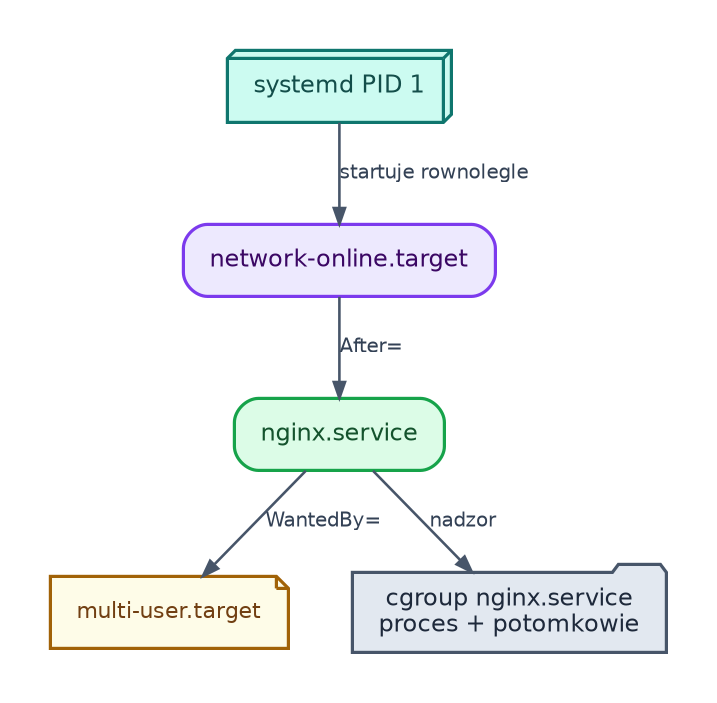
*🔎 Jednostki tworzą graf zależności: Wants i Requires decydują, co musi wystartować, After i Before o kolejności, a systemd startuje równolegle wszystko, co może już ruszyć (kliknięcie otwiera pełny rozmiar)*

`ExecStop=` woła `kill -TERM` tylko dla demonstracji (sygnały: *Sygnały: kill, pkill, killall, trap*) — domyślny `systemctl stop` zwykle wystarcza bez tego. Myślnik w `EnvironmentFile=-/etc/demo/env` oznacza „wczytaj, jeśli plik istnieje, nie failuj jeśli go nie ma".

Typy z `Type=` różnią się tym, **kiedy** systemd uznaje jednostkę za wystartowaną:

<table><thead><tr><th>Type</th><th>Kiedy systemd uznaje start za zakończony</th></tr></thead><tbody><tr><td>`simple` (domyślny)</td><td>natychmiast po uruchomieniu `ExecStart=`</td></tr><tr><td>`exec`</td><td>po udanym `execve()` procesu `ExecStart=` — precyzyjniej niż `simple`</td></tr><tr><td>`forking`</td><td>gdy proces macierzysty się zakończy (klasyczny demon forkujący w tło; zwykle wymaga `PIDFile=`)</td></tr><tr><td>`oneshot`</td><td>po zakończeniu `ExecStart=`; z `RemainAfterExit=yes` jednostka zostaje `active` mimo braku procesu</td></tr><tr><td>`notify`</td><td>gdy proces zgłosi gotowość przez `sd_notify()` — wymaga wsparcia w kodzie aplikacji</td></tr></tbody></table>

**Dlaczego usługa nie widzi Twojego PATH-a.** Proces systemd nie dziedziczy `~/.bashrc` ani `/etc/profile`, tylko wbudowaną minimalną wartość `PATH`, chyba że jawnie ustawisz `Environment=PATH=...`. Objaw: skrypt działa z terminala, a jako usługa pada z `command not found`. Pełny mechanizm: *Zmienne środowiskowe i PATH*.

<div class="callout info">**Pojęcie: target.** Jednostka typu `.target` nie uruchamia żadnego procesu — grupuje inne jednostki i działa jako punkt synchronizacji: „dotarliśmy tutaj, gdy wszystko wymagane już wystartowało". systemd używa targetów tam, gdzie SysV init używał numerków runlevela, z tą różnicą, że target może zależeć od dowolnej kombinacji usług, a nie tylko od jednego numeru.

</div><table><thead><tr><th>Target</th><th>Odpowiednik runlevela SysV</th><th>Co robi</th></tr></thead><tbody><tr><td>`poweroff.target`</td><td>0</td><td>wyłączenie systemu</td></tr><tr><td>`rescue.target`</td><td>1</td><td>tryb jednego użytkownika, minimalny zestaw usług</td></tr><tr><td>`multi-user.target`</td><td>3</td><td>pełny system wieloużytkownikowy, bez GUI</td></tr><tr><td>`graphical.target`</td><td>5</td><td>pełny system z GUI (obejmuje `multi-user.target`)</td></tr><tr><td>`reboot.target`</td><td>6</td><td>restart systemu</td></tr></tbody></table>

```bash
systemctl get-default              # jaki target startuje domyślnie
sudo systemctl set-default multi-user.target
sudo systemctl isolate rescue.target   # przełącz NATYCHMIAST — zatrzyma usługi spoza rescue.target
```

`isolate` jest ostrzejsze niż zmiana defaultu — zatrzymuje od razu wszystko spoza docelowego targetu; na produkcji to operacja świadoma, nie pomyłka w Tab-completion.

**`systemd-analyze blame` i `critical-chain`.** `blame` sortuje jednostki według czasu inicjalizacji — pokazuje, co było *wolne*, niekoniecznie co wydłużyło cały rozruch (wolna jednostka czekająca równolegle z czymś jeszcze wolniejszym nie liczy się do czasu całkowitego). `critical-chain` pokazuje właśnie to: najdłuższy łańcuch zależności, który realnie zdecydował o czasie rozruchu — to lista do optymalizacji.

</details>## Krok po kroku

Budujemy kompletną, działającą jednostkę `--user` od pliku do uruchomienia — bez roota, bez wpływu na resztę systemu.

**1. Przygotuj katalog i napisz plik jednostki.**

```bash
mkdir -p ~/.config/systemd/user
cat > ~/.config/systemd/user/demo.service <<'EOF'
[Unit]
Description=Zegar demonstracyjny do ćwiczeń z systemd

[Service]
Type=simple
ExecStart=/bin/bash -c 'while true; do date >> /tmp/demo-systemd.log; sleep 5; done'
Restart=on-failure
RestartSec=3

[Install]
WantedBy=default.target
EOF
```

**2. Wczytaj nową jednostkę i uruchom ją.**

```bash
systemctl --user daemon-reload
systemctl --user start demo.service
systemctl --user status demo.service
```

```text
● demo.service - Zegar demonstracyjny do ćwiczeń z systemd
     Loaded: loaded (/home/adm_user/.config/systemd/user/demo.service; disabled; preset: enabled)
     Active: active (running) since Thu 2026-09-17 15:10:02 UTC; 4s ago
   Main PID: 28841 (bash)
     CGroup: /user.slice/.../demo.service
             ├─28841 /bin/bash -c while true; do date >> /tmp/demo-systemd.log; sleep 5; done
             └─28855 sleep 3
```

Zauważ `disabled` przy `Loaded` — `start` uruchomił usługę na teraz, ale nie ustawił autostartu.

**3. Sprawdź różnicę między `start` a `enable`, a potem na żywo, dlaczego `daemon-reload` jest obowiązkowy.**

```bash
systemctl --user enable demo.service
systemctl --user is-enabled demo.service
```

```text
enabled
```

`enable` tylko dopisał symlink autostartu na kolejne logowanie — usługa działa dalej dzięki wcześniejszemu `start`. Teraz zmień plik i zrestartuj bez przeładowania:

```bash
sed -i 's/sleep 5/sleep 1/' ~/.config/systemd/user/demo.service
systemctl --user restart demo.service
```

Interwał w logu wciąż wynosi 5 sekund — `restart` używa reprezentacji w pamięci, nie tego, co leży na dysku. Dopiero `systemctl --user daemon-reload && systemctl --user restart demo.service` wczytuje nową wersję i log zaczyna rosnąć co sekundę.

**4. Dołóż override przez drop-in, bez dotykania pliku bazowego.**

```bash
systemctl --user edit demo.service
```

W otwartym edytorze dopisz:

```ini
[Service]
Environment=DEMO_ENV=cwiczenie
```

Po zapisaniu `systemctl --user edit` sam robi za Ciebie `daemon-reload`. Sprawdź złożony efekt:

```bash
systemctl --user cat demo.service
```

**5. Posprzątaj po ćwiczeniu.**

```bash
systemctl --user disable --now demo.service
rm ~/.config/systemd/user/demo.service
rm -rf ~/.config/systemd/user/demo.service.d
rm -f /tmp/demo-systemd.log
systemctl --user daemon-reload
```

## Częste błędy

**`enable` bez `start` — usługa „włączona", a nie działa.**

```text
$ sudo systemctl enable nginx
Created symlink /etc/systemd/system/multi-user.target.wants/nginx.service → /usr/lib/systemd/system/nginx.service.
$ curl -s -o /dev/null -w '%{http_code}\n' http://localhost
curl: (7) Failed to connect to localhost port 80
```

`enable` tylko podpina symlink w `.wants/` docelowego targetu — zadziała przy **następnym** rozruchu, nie teraz. Jedno i drugie od razu: `systemctl enable --now nginx`.

**Brak `daemon-reload` po edycji jednostki.**

```bash
$ sudo vim /etc/systemd/system/moja-app.service     # zmieniasz ExecStart=
$ sudo systemctl restart moja-app
```

Usługa restartuje się starą komendą — systemd nadal trzyma w pamięci to, co wczytał przy poprzednim `daemon-reload`. Naprawa: `sudo systemctl daemon-reload && sudo systemctl restart moja-app`.

**Edycja pliku w `/usr/lib/systemd/system/` zamiast drop-ina.**

```bash
$ sudo vim /usr/lib/systemd/system/nginx.service     # dopisujesz własne ustawienia
```

Działa — do najbliższej aktualizacji pakietu, która nadpisze ten plik bez ostrzeżenia, kasując zmiany. Właściwe miejsce to `systemctl edit nginx`, które tworzy drop-in w `nginx.service.d/override.conf` — ten katalog przetrwa aktualizację, bo menedżer pakietów go nie dotyka.

**`Type=forking` bez `PIDFile=` (albo zły `Type=` w ogóle) — start „wisi", a potem timeout.**

```text
Job for legacy-app.service failed because a timeout was exceeded.
See "systemctl status legacy-app.service" and "journalctl -xeu legacy-app.service" for details.
```

Jeśli demon forkuje się w tło (proces startowy kończy się, prawdziwy demon zostaje), a jednostka ma `Type=simple` zamiast `Type=forking`, systemd uznaje za „główny proces" ten, który natychmiast się kończy — i albo widzi jednostkę jako martwą, albo (przy `forking` bez `PIDFile=`) nie wie, którego procesu pilnować. Sprawdź w dokumentacji aplikacji, jak się zachowuje, i dobierz `Type=` zgodnie z tym.

**Oczekiwanie, że usługa zobaczy `PATH` z `.bashrc` administratora — kod wyjścia `127` (patrz sekcja wyżej).** Rozwiązanie: jawny `Environment=PATH=...` albo pełna ścieżka do binarki w `ExecStart=`, nie poleganie na środowisku interaktywnej powłoki.

## 🎯 Ćwiczenia

<p class="callout success">Wszystko poniżej wykonujesz na własnej maszynie, w katalogu `/tmp`. Nic nie wymaga uprawnień administratora.</p>

### Ćwiczenie 1 — timer i `Type=oneshot`

Zbuduj timer `--user`, żeby zobaczyć w praktyce jednostkę typu `timer` i `Type=oneshot` z tabeli w Fiszce — bez roota.

```bash
cat > ~/.config/systemd/user/znacznik.service <<'EOF'
[Unit]
Description=Zapisz znacznik czasu (oneshot, wywoływany przez timer)

[Service]
Type=oneshot
ExecStart=/bin/bash -c 'echo "znacznik: $(date)" >> /tmp/demo-timer.log'
EOF

cat > ~/.config/systemd/user/znacznik.timer <<'EOF'
[Unit]
Description=Uruchamiaj znacznik.service co minutę

[Timer]
OnCalendar=*-*-* *:*:00
Persistent=true

[Install]
WantedBy=timers.target
EOF

systemctl --user daemon-reload
systemctl --user enable --now znacznik.timer
systemctl --user list-timers
```

Odczekaj dwie–trzy minuty i sprawdź wynik:

```bash
cat /tmp/demo-timer.log
journalctl --user -u znacznik.service --since "-5min"
```

<details id="bkmrk-czego-si%C4%99-spodziewa%C4%87"><summary>Czego się spodziewać</summary>

`list-timers` pokaże `znacznik.timer` z kolumnami `NEXT` (kiedy odpali się następnym razem) i `LAST` (kiedy ostatnio odpalił `znacznik.service`). Plik `/tmp/demo-timer.log` powinien mieć nowy wpis co minutę. Zauważ, że sam `znacznik.service` nigdy nie jest `enabled` ani uruchamiany bezpośrednio — to `znacznik.timer` jest jednostką z autostartem, a on z kolei aktywuje powiązaną usługę o tej samej nazwie bazowej. Posprzątaj: `systemctl --user disable --now znacznik.timer && rm ~/.config/systemd/user/znacznik.* /tmp/demo-timer.log`.

</details>### Pytania kontrolne

**1. `systemctl enable postgresql` zwraca sukces, ale baza danych nie odpowiada na porcie. Dlaczego, i jaka jedna komenda naprawiłaby to od razu?**

<details id="bkmrk-odpowied%C5%BA-enable-tyl"><summary>Odpowiedź</summary>

`enable` tylko ustawia autostart na kolejny rozruch — nie uruchamia niczego teraz. `systemctl enable --now postgresql` zrobiłoby jedno i drugie naraz.

</details>**2. Zmieniłeś `ExecStart=` w `/etc/systemd/system/moja-app.service`, zrobiłeś `systemctl restart moja-app`, a usługa dalej uruchamia się starą komendą. Co pominąłeś?**

<details id="bkmrk-odpowied%C5%BA-systemctl-"><summary>Odpowiedź</summary>

`systemctl daemon-reload`. systemd trzyma sparsowaną wersję jednostki w pamięci od ostatniego wczytania i `restart` używa tego, co już wie, dopóki nie każesz mu wczytać pliku ponownie.

</details>**3. Czym różni się `mask` od `disable`, i kiedy sięgniesz po `mask`?**

<details id="bkmrk-odpowied%C5%BA-disable-us"><summary>Odpowiedź</summary>

`disable` usuwa symlink autostartu — usługę wciąż da się uruchomić ręcznie. `mask` podmienia jednostkę na symlink do `/dev/null`, więc nawet ręczny `start` się nie powiedzie, dopóki nie zrobisz `unmask`. Sięgasz po `mask`, gdy inna jednostka próbuje uruchomić ją jako zależność, a Ty świadomie chcesz to zablokować.

</details>**4. Twoja jednostka `.service` ma `Type=simple`, a aplikacja w rzeczywistości forkuje się w tło i kończy proces startowy. Co zobaczysz w `systemctl status` i dlaczego?**

<details id="bkmrk-odpowied%C5%BA-przy-type%3D"><summary>Odpowiedź</summary>

Przy `Type=simple` systemd uznaje proces z `ExecStart=` za „główny" natychmiast. Gdy ten proces kończy się po forknięciu właściwego demona, systemd widzi to jako zakończenie jednostki — status pokaże ją jako nieaktywną, mimo że demon dalej działa w tle, niezauważony. Rozwiązanie: `Type=forking` z ustawionym `PIDFile=`.

</details>**Powiązane:** [Zmienne środowiskowe i PATH](https://wiedza.konio-dc.eu/books/linux/page/zmienne-srodowiskowe-i-path) · [journalctl: logi systemd](https://wiedza.konio-dc.eu/books/linux/page/systemd-i-systemctl-jednostki-zaleznosci-uslugi) · [Sygnały: kill, pkill, killall, trap](https://wiedza.konio-dc.eu/books/linux/page/sygnaly-kill-pkill-killall-trap) · [Kod wyjścia, $?, &amp;&amp;, ||, średnik](https://wiedza.konio-dc.eu/books/linux/page/kod-wyjscia-srednik)

**Źródła:** `man 1 systemctl` · `man 5 systemd.unit` · `man 5 systemd.service` · `man 7 systemd.special` · `man 1 systemd-analyze` · [systemd 258 — Linuxiac](https://linuxiac.com/systemd-257-linux-service-manager-released/) · [systemd 258: cgroup v1 removal — linuxiac](https://linuxiac.com/systemd-258-drops-cgroup-v1-raises-kernel-baseline-to-5-4/) · [systemd 261 — Help Net Security](https://www.helpnetsecurity.com/2026/06/22/systemd-261-released/)

# journalctl: logi systemd

<span style="display:inline-block;padding:2px 10px;margin:0 6px 4px 0;border-radius:999px;font-size:12px;font-weight:700;letter-spacing:.02em;background:#475569;color:#fff">🎚️ Poziom: średnio</span><span style="display:inline-block;padding:2px 10px;margin:0 6px 4px 0;border-radius:999px;font-size:12px;font-weight:700;letter-spacing:.02em;background:#0f766e;color:#fff">🧩 Dotyczy: dystrybucje z systemd (<abbr title="Red Hat Enterprise Linux: komercyjna dystrybucja Linuksa">RHEL</abbr>/Rocky 9–10 domyślnie, Debian/Ubuntu, <abbr title="SUSE Linux Enterprise Server: płatna dystrybucja Linuksa firmy SUSE, konkurent Rocky/RHEL">SLES</abbr>)</span><span style="display:inline-block;padding:2px 10px;margin:0 6px 4px 0;border-radius:999px;font-size:12px;font-weight:700;letter-spacing:.02em;background:#7c3aed;color:#fff">⏱️ Czas: ~20 min</span>

*journalctl czyta binarny dziennik systemd — logi wszystkich usług, jądra i samego rozruchu w jednym miejscu, z polami do filtrowania zamiast grepowania po tekście. Jeden dziennik zamiast tuzina plików w `/var/log`.*

<details id="bkmrk-%F0%9F%94%A4-skr%C3%B3ty-u%C5%BCyte-na-te"><summary>🔤 Skróty użyte na tej stronie (7)</summary>

<table style="width:100%"><thead><tr><th style="width:18%">Skrót</th><th>Co znaczy</th></tr></thead><tbody><tr><td>**API**</td><td>Application Programming Interface: sposób, w jaki programy rozmawiają ze sobą</td></tr><tr><td>**HTTP**</td><td>Hypertext Transfer Protocol: protokół stron WWW</td></tr><tr><td>**JSON**</td><td>JavaScript Object Notation: tekstowy format danych z klamrami i cudzysłowami</td></tr><tr><td>**PID**</td><td>Process ID: numer procesu w systemie</td></tr><tr><td>**RHEL**</td><td>Red Hat Enterprise Linux: komercyjna dystrybucja Linuksa</td></tr><tr><td>**SLES**</td><td>SUSE Linux Enterprise Server: płatna dystrybucja Linuksa firmy SUSE, konkurent Rocky/RHEL</td></tr><tr><td>**WMS**</td><td>Warehouse Management System: system zarządzania magazynem</td></tr></tbody></table>

</details>## Fiszka

<div id="bkmrk-%F0%9F%9F%A2-tylko-odczyt-wy%C5%9Bwi" style="border:1px solid rgba(22,163,74,.35);border-left:6px solid #16a34a;border-radius:10px;padding:12px 18px 6px 18px;margin:20px 0;background:rgba(22,163,74,.06)"><span style="display:inline-block;padding:2px 10px;margin:0 6px 4px 0;border-radius:999px;font-size:12px;font-weight:700;letter-spacing:.02em;background:#16a34a;color:#fff">🟢 TYLKO ODCZYT</span>

### Wyświetlenie całego dziennika: `journalctl`

```bash
journalctl
```

Pokazuje wszystko od najstarszego zachowanego wpisu, otwarte w pagerze. Bez filtra jednostki obejmuje jądro, wszystkie usługi i cały system — rzadko to, czego naprawdę szukamy (patrz „Częste błędy").

🔤 **journalctl** = journal control: czytanie dziennika systemd

</div><div id="bkmrk-%F0%9F%9F%A2-tylko-odczyt-przej" style="border:1px solid rgba(22,163,74,.35);border-left:6px solid #16a34a;border-radius:10px;padding:12px 18px 6px 18px;margin:20px 0;background:rgba(22,163,74,.06)"><span style="display:inline-block;padding:2px 10px;margin:0 6px 4px 0;border-radius:999px;font-size:12px;font-weight:700;letter-spacing:.02em;background:#16a34a;color:#fff">🟢 TYLKO ODCZYT</span>

### Przejście od razu na koniec dziennika: `-e`

```bash
journalctl -e
```

Otwiera pager już przewinięty na koniec dziennika, jak `tail` dla zwykłego pliku — bez ręcznego `Shift+G` w `less`.

🔤 **journalctl** = journal control: czytanie dziennika systemd

</div><div id="bkmrk-%F0%9F%9F%A2-tylko-odczyt-%C5%9Aledz" style="border:1px solid rgba(22,163,74,.35);border-left:6px solid #16a34a;border-radius:10px;padding:12px 18px 6px 18px;margin:20px 0;background:rgba(22,163,74,.06)"><span style="display:inline-block;padding:2px 10px;margin:0 6px 4px 0;border-radius:999px;font-size:12px;font-weight:700;letter-spacing:.02em;background:#16a34a;color:#fff">🟢 TYLKO ODCZYT</span>

### Śledzenie dziennika na żywo: `-f`

```bash
journalctl -f
```

Odpowiednik `tail -f` dla journalda. Nowe wpisy pojawiają się na ekranie w miarę, jak trafiają do dziennika. `Ctrl+C` kończy śledzenie.

🔤 **journalctl** = journal control: czytanie dziennika systemd

</div><div id="bkmrk-%F0%9F%9F%A2-tylko-odczyt-ogran" style="border:1px solid rgba(22,163,74,.35);border-left:6px solid #16a34a;border-radius:10px;padding:12px 18px 6px 18px;margin:20px 0;background:rgba(22,163,74,.06)"><span style="display:inline-block;padding:2px 10px;margin:0 6px 4px 0;border-radius:999px;font-size:12px;font-weight:700;letter-spacing:.02em;background:#16a34a;color:#fff">🟢 TYLKO ODCZYT</span>

### Ograniczenie do ostatnich N wpisów: `-n`

```bash
journalctl -u nginx -n 5
```

Ogranicza wynik do podanej liczby najnowszych wpisów — tu dodatkowo zawężonych do jednej jednostki flagą `-u`, opisaną niżej.

Przykład:

```text
Sep 17 08:02:11 srv01 systemd[1]: Starting The nginx HTTP and reverse proxy server...
Sep 17 08:02:11 srv01 nginx[1842]: nginx: configuration file /etc/nginx/nginx.conf test is successful
Sep 17 08:02:11 srv01 systemd[1]: Started The nginx HTTP and reverse proxy server.
Sep 17 08:14:02 srv01 nginx[1844]: 2026/09/17 08:14:02 [error] 1844#0: *12 connect() failed (111: Connection refused)
Sep 17 11:00:00 srv01 nginx[1842]: 2026/09/17 11:00:00 [notice] 1842#0: signal 1 (SIGHUP) received, reconfiguring
```

🔤 **journalctl** = journal control: czytanie dziennika systemd

</div><div id="bkmrk-%F0%9F%9F%A2-tylko-odczyt-odwr%C3%B3" style="border:1px solid rgba(22,163,74,.35);border-left:6px solid #16a34a;border-radius:10px;padding:12px 18px 6px 18px;margin:20px 0;background:rgba(22,163,74,.06)"><span style="display:inline-block;padding:2px 10px;margin:0 6px 4px 0;border-radius:999px;font-size:12px;font-weight:700;letter-spacing:.02em;background:#16a34a;color:#fff">🟢 TYLKO ODCZYT</span>

### Odwrócenie kolejności wpisów: `-r`

```bash
journalctl -r
```

Najnowsze wpisy na górze zamiast na dole — wygodne, gdy interesuje Cię tylko to, co się właśnie stało, i nie chce Ci się przewijać do końca.

🔤 **journalctl** = journal control: czytanie dziennika systemd

</div><div id="bkmrk-%F0%9F%9F%A2-tylko-odczyt-zaw%C4%99%C5%BC" style="border:1px solid rgba(22,163,74,.35);border-left:6px solid #16a34a;border-radius:10px;padding:12px 18px 6px 18px;margin:20px 0;background:rgba(22,163,74,.06)"><span style="display:inline-block;padding:2px 10px;margin:0 6px 4px 0;border-radius:999px;font-size:12px;font-weight:700;letter-spacing:.02em;background:#16a34a;color:#fff">🟢 TYLKO ODCZYT</span>

### Zawężenie do jednej jednostki (albo kilku naraz): `-u`

```bash
journalctl -u nginx
journalctl -u nginx -u postgresql
```

Zawęża dziennik do jednej jednostki systemd albo — powtórzone — do kilku naraz. To pierwsza flaga, po którą sięgamy niemal zawsze; bez niej dostajemy cały system naraz.

🔤 **journalctl** = journal control: czytanie dziennika systemd

</div><div id="bkmrk-%F0%9F%9F%A2-tylko-odczyt-zaw%C4%99%C5%BC-1" style="border:1px solid rgba(22,163,74,.35);border-left:6px solid #16a34a;border-radius:10px;padding:12px 18px 6px 18px;margin:20px 0;background:rgba(22,163,74,.06)"><span style="display:inline-block;padding:2px 10px;margin:0 6px 4px 0;border-radius:999px;font-size:12px;font-weight:700;letter-spacing:.02em;background:#16a34a;color:#fff">🟢 TYLKO ODCZYT</span>

### Zawężenie do jednostki `--user`: `--user-unit`

```bash
journalctl --user-unit demo.service
```

Odpowiednik `-u`, ale dla jednostek uruchamianych w trybie `--user` (strona o systemd). Zwykłe `-u` szuka wśród jednostek systemowych i tam demo.service by nie znalazło.

🔤 **journalctl** = journal control: czytanie dziennika systemd

</div><div id="bkmrk-%F0%9F%9F%A2-tylko-odczyt-zaw%C4%99%C5%BC-2" style="border:1px solid rgba(22,163,74,.35);border-left:6px solid #16a34a;border-radius:10px;padding:12px 18px 6px 18px;margin:20px 0;background:rgba(22,163,74,.06)"><span style="display:inline-block;padding:2px 10px;margin:0 6px 4px 0;border-radius:999px;font-size:12px;font-weight:700;letter-spacing:.02em;background:#16a34a;color:#fff">🟢 TYLKO ODCZYT</span>

### Zawężenie do priorytetu i pilniejszych: `-p err`

```bash
journalctl -p err
```

Pokazuje wyłącznie wpisy o priorytecie `err` lub wyższym (pilniejszym) — tabela priorytetów jest na końcu Fiszki. Rzadko używane samodzielnie, prawie zawsze razem z `-u` i `--since`.

🔤 **journalctl** = journal control: czytanie dziennika systemd

</div><div id="bkmrk-%F0%9F%9F%A2-tylko-odczyt-wyb%C3%B3r" style="border:1px solid rgba(22,163,74,.35);border-left:6px solid #16a34a;border-radius:10px;padding:12px 18px 6px 18px;margin:20px 0;background:rgba(22,163,74,.06)"><span style="display:inline-block;padding:2px 10px;margin:0 6px 4px 0;border-radius:999px;font-size:12px;font-weight:700;letter-spacing:.02em;background:#16a34a;color:#fff">🟢 TYLKO ODCZYT</span>

### Wybór bieżącego albo poprzedniego rozruchu: `-b` / `-b -1`

```bash
journalctl -b
journalctl -b -1
```

`-b` bez argumentu to bieżący rozruch systemu. `-b -1` to rozruch poprzedni — przydaje się, gdy szukamy przyczyny nieoczekiwanego restartu i chcemy zobaczyć, co działo się tuż przed nim, a nie po nim.

🔤 **journalctl** = journal control: czytanie dziennika systemd

</div><div id="bkmrk-%F0%9F%9F%A2-tylko-odczyt-wylis" style="border:1px solid rgba(22,163,74,.35);border-left:6px solid #16a34a;border-radius:10px;padding:12px 18px 6px 18px;margin:20px 0;background:rgba(22,163,74,.06)"><span style="display:inline-block;padding:2px 10px;margin:0 6px 4px 0;border-radius:999px;font-size:12px;font-weight:700;letter-spacing:.02em;background:#16a34a;color:#fff">🟢 TYLKO ODCZYT</span>

### Wylistowanie wszystkich zapisanych rozruchów: `--list-boots`

```bash
journalctl --list-boots
```

Przykład:

```text
 -1 3f9a2e1c... Wed 2026-09-16 22:01:03 UTC—Wed 2026-09-16 23:58:41 UTC
  0 8b71d4a0... Thu 2026-09-17 23:59:10 UTC—Thu 2026-09-17 15:22:00 UTC
```

Pierwsza kolumna to numer rozruchu liczony względem bieżącego (`0` to teraz, `-1` to poprzedni) — dokładnie ten numer podajemy do `-b`.

🔤 **journalctl** = journal control: czytanie dziennika systemd

</div><div id="bkmrk-%F0%9F%9F%A2-tylko-odczyt-ogran-1" style="border:1px solid rgba(22,163,74,.35);border-left:6px solid #16a34a;border-radius:10px;padding:12px 18px 6px 18px;margin:20px 0;background:rgba(22,163,74,.06)"><span style="display:inline-block;padding:2px 10px;margin:0 6px 4px 0;border-radius:999px;font-size:12px;font-weight:700;letter-spacing:.02em;background:#16a34a;color:#fff">🟢 TYLKO ODCZYT</span>

### Ograniczenie do komunikatów jądra: `-k`

```bash
journalctl -k
```

Odpowiednik `dmesg`, ale z historią rozruchów i pełnym filtrowaniem journalctla — w tym możliwością cofnięcia się do jądra z poprzedniego rozruchu przez `-k -b -1`.

<div class="callout info">**Pojęcie: dziennik strukturalny.** Wpis w journaldzie to nie jedna linia tekstu, tylko zestaw nazwanych pól: kto go wysłał (`_PID`, `_UID`, `_COMM`), do jakiej jednostki należał (`_SYSTEMD_UNIT`), z którego rozruchu pochodzi (`_BOOT_ID`) i sama treść komunikatu (`MESSAGE`). Dzięki temu journalctl filtruje po konkretnym polu zamiast przeszukiwać tekst jak `grep` — pytanie idzie wprost o wartość pola, a nie o fragment linii, w której akurat mogłaby się znaleźć.

</div>🔤 **journalctl** = journal control: czytanie dziennika systemd

</div><div id="bkmrk-%F0%9F%9F%A2-tylko-odczyt-filtr" style="border:1px solid rgba(22,163,74,.35);border-left:6px solid #16a34a;border-radius:10px;padding:12px 18px 6px 18px;margin:20px 0;background:rgba(22,163,74,.06)"><span style="display:inline-block;padding:2px 10px;margin:0 6px 4px 0;border-radius:999px;font-size:12px;font-weight:700;letter-spacing:.02em;background:#16a34a;color:#fff">🟢 TYLKO ODCZYT</span>

### Filtrowanie po konkretnym procesie: `_PID=`

```bash
journalctl _PID=1842
```

Pokazuje wyłącznie wpisy wysłane przez proces o tym PID-zie — niezależnie od tego, do jakiej jednostki należał. Analogicznie `_UID=1000` filtruje po identyfikatorze użytkownika, który wysłał wpis.

🔤 **journalctl** = journal control: czytanie dziennika systemd

</div><div id="bkmrk-%F0%9F%9F%A2-tylko-odczyt-filtr-1" style="border:1px solid rgba(22,163,74,.35);border-left:6px solid #16a34a;border-radius:10px;padding:12px 18px 6px 18px;margin:20px 0;background:rgba(22,163,74,.06)"><span style="display:inline-block;padding:2px 10px;margin:0 6px 4px 0;border-radius:999px;font-size:12px;font-weight:700;letter-spacing:.02em;background:#16a34a;color:#fff">🟢 TYLKO ODCZYT</span>

### Filtrowanie po nazwie binarki: `_COMM=`

```bash
journalctl _COMM=sshd
```

Filtruje po nazwie uruchomionego programu, niezależnie od PID-u czy jednostki — wygodne, gdy proces restartował się wielokrotnie i każdy restart miał inny <abbr title="Process ID: numer procesu w systemie">PID</abbr>.

🔤 **PID** = Process ID: numer procesu w systemie · **journalctl** = journal control: czytanie dziennika systemd

</div><div id="bkmrk-%F0%9F%9F%A2-tylko-odczyt-ogran-2" style="border:1px solid rgba(22,163,74,.35);border-left:6px solid #16a34a;border-radius:10px;padding:12px 18px 6px 18px;margin:20px 0;background:rgba(22,163,74,.06)"><span style="display:inline-block;padding:2px 10px;margin:0 6px 4px 0;border-radius:999px;font-size:12px;font-weight:700;letter-spacing:.02em;background:#16a34a;color:#fff">🟢 TYLKO ODCZYT</span>

### Ograniczenie do zakresu czasu: `--since` / `--until`

```bash
journalctl --since "10 min ago"
journalctl --since yesterday --until "1 hour ago"
journalctl --since "2026-09-01 08:00" --until "2026-09-01 09:00"
```

Przyjmują zarówno wyrażenia względne (`"10 min ago"`, `yesterday`), jak i sztywne znaczniki daty i godziny. Różnica między tymi dwoma stylami ma znaczenie — patrz „Częste błędy".

🔤 **journalctl** = journal control: czytanie dziennika systemd

</div><div id="bkmrk-%F0%9F%9F%A2-tylko-odczyt-szuka" style="border:1px solid rgba(22,163,74,.35);border-left:6px solid #16a34a;border-radius:10px;padding:12px 18px 6px 18px;margin:20px 0;background:rgba(22,163,74,.06)"><span style="display:inline-block;padding:2px 10px;margin:0 6px 4px 0;border-radius:999px;font-size:12px;font-weight:700;letter-spacing:.02em;background:#16a34a;color:#fff">🟢 TYLKO ODCZYT</span>

### Szukanie wzorca w treści: `-g`

```bash
journalctl -g "timeout|refused"
journalctl -g "ERROR" --case-sensitive
```

Przeszukuje treść komunikatów wyrażeniem regularnym, tak jak `grep` — w odróżnieniu od filtrów po polu (`_PID=`, `-u`), to jest przeszukiwanie tekstu, więc jest wolniejsze na dużym dzienniku.

🔤 **journalctl** = journal control: czytanie dziennika systemd

</div><div id="bkmrk-%F0%9F%9F%A2-tylko-odczyt-pokaz" style="border:1px solid rgba(22,163,74,.35);border-left:6px solid #16a34a;border-radius:10px;padding:12px 18px 6px 18px;margin:20px 0;background:rgba(22,163,74,.06)"><span style="display:inline-block;padding:2px 10px;margin:0 6px 4px 0;border-radius:999px;font-size:12px;font-weight:700;letter-spacing:.02em;background:#16a34a;color:#fff">🟢 TYLKO ODCZYT</span>

### Pokazanie mikrosekund w znaczniku czasu: `-o short-precise`

```bash
journalctl -u nginx -o short-precise
```

Domyślny format czasu ma rozdzielczość sekundy — za mało, gdy porównujemy kolejność zdarzeń z dwóch usług w ciągu tej samej sekundy. `-o verbose` idzie dalej i pokazuje wszystkie pola surowe, nie tylko czas.

🔤 **journalctl** = journal control: czytanie dziennika systemd

</div><div id="bkmrk-%F0%9F%9F%A2-tylko-odczyt-pokaz-1" style="border:1px solid rgba(22,163,74,.35);border-left:6px solid #16a34a;border-radius:10px;padding:12px 18px 6px 18px;margin:20px 0;background:rgba(22,163,74,.06)"><span style="display:inline-block;padding:2px 10px;margin:0 6px 4px 0;border-radius:999px;font-size:12px;font-weight:700;letter-spacing:.02em;background:#16a34a;color:#fff">🟢 TYLKO ODCZYT</span>

### Pokazanie pełnych pól w czytelnym JSON-ie: `-o json-pretty`

```bash
journalctl -u nginx -o json-pretty -n 1
```

Ten sam wpis, co w zwykłym formacie, ale rozbity na wszystkie pola naraz — dokładnie te, o których mowa w ramce „dziennik strukturalny" wyżej.

Przykład:

```text
{
        "_BOOT_ID" : "8b71d4a0f2c34e1a9b6d7e5c3a2f1908",
        "_COMM" : "nginx",
        "_PID" : "1842",
        "_UID" : "0",
        "_SYSTEMD_UNIT" : "nginx.service",
        "MESSAGE" : "nginx: configuration file /etc/nginx/nginx.conf test is successful",
        "PRIORITY" : "6",
        "SYSLOG_IDENTIFIER" : "nginx",
        "__REALTIME_TIMESTAMP" : "1758096131000000"
}
```

Zwykłe `-o json` (bez `-pretty`) daje to samo, ale po jednym obiekcie na linię (<abbr title="JavaScript Object Notation: tekstowy format danych z klamrami i cudzysłowami">JSON</abbr> Lines) — nieczytelne na ekranie, ale wygodne do przetworzenia przez `jq`.

🔤 **JSON** = JavaScript Object Notation: tekstowy format danych z klamrami i cudzysłowami · **journalctl** = journal control: czytanie dziennika systemd

</div><div id="bkmrk-%F0%9F%9F%A2-tylko-odczyt-pokaz-2" style="border:1px solid rgba(22,163,74,.35);border-left:6px solid #16a34a;border-radius:10px;padding:12px 18px 6px 18px;margin:20px 0;background:rgba(22,163,74,.06)"><span style="display:inline-block;padding:2px 10px;margin:0 6px 4px 0;border-radius:999px;font-size:12px;font-weight:700;letter-spacing:.02em;background:#16a34a;color:#fff">🟢 TYLKO ODCZYT</span>

### Pokazanie samego komunikatu bez metadanych: `-o cat`

```bash
journalctl -u nginx -o cat
```

Odwrotność `json-pretty` — tylko treść `MESSAGE`, bez znacznika czasu, nazwy hosta czy PID-u. Przydaje się, gdy komunikat sam w sobie jest już ustrukturyzowany (np. JSON logowany przez aplikację) i metadane journalda tylko przeszkadzają.

🔤 **JSON** = JavaScript Object Notation: tekstowy format danych z klamrami i cudzysłowami · **journalctl** = journal control: czytanie dziennika systemd

</div><div id="bkmrk-%F0%9F%9F%A2-tylko-odczyt-wy%C5%82%C4%85c" style="border:1px solid rgba(22,163,74,.35);border-left:6px solid #16a34a;border-radius:10px;padding:12px 18px 6px 18px;margin:20px 0;background:rgba(22,163,74,.06)"><span style="display:inline-block;padding:2px 10px;margin:0 6px 4px 0;border-radius:999px;font-size:12px;font-weight:700;letter-spacing:.02em;background:#16a34a;color:#fff">🟢 TYLKO ODCZYT</span>

### Wyłączenie pagera w skryptach: `--no-pager`

```bash
journalctl -u nginx --no-pager -n 20
```

Bez tego journalctl może próbować otworzyć `less` w środowisku bez terminala (crontab, inny skrypt) i zawiesić proces w oczekiwaniu na wejście, które nigdy nie nadejdzie. Nawyk w każdym skrypcie: zawsze `--no-pager` albo przekierowanie wyjścia.

🔤 **journalctl** = journal control: czytanie dziennika systemd

</div><div id="bkmrk-%F0%9F%9F%A2-tylko-odczyt-spraw" style="border:1px solid rgba(22,163,74,.35);border-left:6px solid #16a34a;border-radius:10px;padding:12px 18px 6px 18px;margin:20px 0;background:rgba(22,163,74,.06)"><span style="display:inline-block;padding:2px 10px;margin:0 6px 4px 0;border-radius:999px;font-size:12px;font-weight:700;letter-spacing:.02em;background:#16a34a;color:#fff">🟢 TYLKO ODCZYT</span>

### Sprawdzenie miejsca zajmowanego przez dziennik: `--disk-usage`

```bash
journalctl --disk-usage
```

Przykład:

```text
Archived and active journals take up 2.1G in the file system.
```

🔤 **journalctl** = journal control: czytanie dziennika systemd

</div><div id="bkmrk-%F0%9F%9F%A2-tylko-odczyt-przyc" style="border:1px solid rgba(22,163,74,.35);border-left:6px solid #16a34a;border-radius:10px;padding:12px 18px 6px 18px;margin:20px 0;background:rgba(22,163,74,.06)"><span style="display:inline-block;padding:2px 10px;margin:0 6px 4px 0;border-radius:999px;font-size:12px;font-weight:700;letter-spacing:.02em;background:#16a34a;color:#fff">🟢 TYLKO ODCZYT</span>

### Przycięcie dziennika do rozmiaru: `--vacuum-size`

```bash
sudo journalctl --vacuum-size=1G
```

Przykład:

```text
Vacuuming done, freed 1.6G of archived journals from /var/log/journal.
```

Usuwa najstarsze zarchiwizowane pliki dziennika, dopóki łączny rozmiar nie zejdzie poniżej podanej wartości. Nie rusza bieżącego, aktywnego pliku.

🔤 **journalctl** = journal control: czytanie dziennika systemd

</div><div id="bkmrk-%F0%9F%9F%A2-tylko-odczyt-przyc-1" style="border:1px solid rgba(22,163,74,.35);border-left:6px solid #16a34a;border-radius:10px;padding:12px 18px 6px 18px;margin:20px 0;background:rgba(22,163,74,.06)"><span style="display:inline-block;padding:2px 10px;margin:0 6px 4px 0;border-radius:999px;font-size:12px;font-weight:700;letter-spacing:.02em;background:#16a34a;color:#fff">🟢 TYLKO ODCZYT</span>

### Przycięcie dziennika do wieku: `--vacuum-time`

```bash
sudo journalctl --vacuum-time=30d
```

To samo co `--vacuum-size`, ale kryterium jest wiek wpisów, nie łączny rozmiar — usuwa wszystko starsze niż podany okres.

🔤 **journalctl** = journal control: czytanie dziennika systemd

</div><div id="bkmrk-%F0%9F%9F%A2-tylko-odczyt-spraw-1" style="border:1px solid rgba(22,163,74,.35);border-left:6px solid #16a34a;border-radius:10px;padding:12px 18px 6px 18px;margin:20px 0;background:rgba(22,163,74,.06)"><span style="display:inline-block;padding:2px 10px;margin:0 6px 4px 0;border-radius:999px;font-size:12px;font-weight:700;letter-spacing:.02em;background:#16a34a;color:#fff">🟢 TYLKO ODCZYT</span>

### Sprawdzenie integralności plików dziennika: `--verify`

```bash
journalctl --verify
```

Sprawdzamy sumy kontrolne plików dziennika na dysku. Sięgamy po to głównie po podejrzeniu uszkodzenia — nagłym zaniku prądu w trakcie zapisu albo błędach systemu plików.

<div class="callout info">**Pojęcie: priorytet (sysloga).** Liczba od 0 do 7 dołączana do każdego wpisu, mówiąca, jak pilny jest komunikat — od `emerg` (system nienadający się do użycia) po `debug` (szczegóły techniczne, nieistotne na co dzień). journalctl przyjmuje priorytet jako nazwę albo numer i pokazuje wpisy o **danym poziomie i pilniejszych**, nie tylko dokładnie dopasowane — `-p err` pokaże więc też `crit`, `alert` i `emerg`.

</div>🔤 **journalctl** = journal control: czytanie dziennika systemd

</div><div id="bkmrk-%F0%9F%9F%A2-tylko-odczyt-prior" style="border:1px solid rgba(22,163,74,.35);border-left:6px solid #16a34a;border-radius:10px;padding:12px 18px 6px 18px;margin:20px 0;background:rgba(22,163,74,.06)"><span style="display:inline-block;padding:2px 10px;margin:0 6px 4px 0;border-radius:999px;font-size:12px;font-weight:700;letter-spacing:.02em;background:#16a34a;color:#fff">🟢 TYLKO ODCZYT</span>

### Priorytety sysloga

<table><thead><tr><th>Numer</th><th>Nazwa</th><th>Znaczenie</th></tr></thead><tbody><tr><td>0</td><td>emerg</td><td>system nie nadaje się do użycia</td></tr><tr><td>1</td><td>alert</td><td>wymaga natychmiastowej reakcji</td></tr><tr><td>2</td><td>crit</td><td>stan krytyczny</td></tr><tr><td>3</td><td>err</td><td>błąd</td></tr><tr><td>4</td><td>warning</td><td>ostrzeżenie</td></tr><tr><td>5</td><td>notice</td><td>istotne, ale normalne zdarzenie</td></tr><tr><td>6</td><td>info</td><td>informacyjne</td></tr><tr><td>7</td><td>debug</td><td>szczegóły debugowania</td></tr></tbody></table>

<div class="callout warning" id="bkmrk-uwazaj">**Uważaj**

- `journalctl` bez `-u` wypisuje **wszystko** — jądro, wszystkie usługi, cały system od pierwszego zapisanego rozruchu. Zawsze filtruj.
- `tail -f` nie zadziała na logach journald — to nie są zwykłe pliki tekstowe. Właściwe narzędzie to `journalctl -f`.
- Bez trwałego przechowywania (`Storage=persistent`) dziennik z poprzedniego rozruchu może w ogóle nie istnieć po restarcie.

</div></div>## Z życia wzięte

<div id="bkmrk-%F0%9F%93%96-z-%C5%BBycia-wzi%C4%98teo-6%3A" style="border-left:6px solid #b45309;border-radius:10px;padding:14px 18px;margin:18px 0;background:rgba(180,83,9,.07)"><span style="display:inline-block;padding:2px 10px;margin:0 6px 4px 0;border-radius:999px;font-size:12px;font-weight:700;letter-spacing:.02em;background:#b45309;color:#fff">📖 Z ŻYCIA WZIĘTE</span>

O 6:10 Marek zgłasza, że <abbr title="Warehouse Management System: system zarządzania magazynem">WMS</abbr> w magazynie Swarzędz wyrzuca błędy tuż po starcie zmiany. Tomek na ora01 odpala `journalctl -u wms -p err --since today` i od razu widzi tylko wpisy o błędach z dzisiejszego dnia, bez przekopywania się przez cały dziennik. Okazuje się, że przyczyną był restart sieci o 6:02, widoczny w tym samym oknie czasu.

</div>## Po co to istnieje

Przed journald logi leżały porozrzucane po dziesiątkach plików: `/var/log/messages`, `/var/log/secure`, `/var/log/maillog`, plus ścieżki własne każdej aplikacji. Każdy plik miał swój format znacznika czasu, żadnych wspólnych pól do filtrowania, a korelacja „co się działo o 8:03 jednocześnie w nginksie i w bazie" oznaczała otwieranie kilku plików naraz i ręczne dopasowywanie linijek po oku.

journald centralizuje to inaczej: przechwytuje stdout/stderr każdej jednostki systemd, komunikaty jądra i wszystko, co aplikacje wyślą przez `syslog()`, i zapisuje to razem z metadanymi — nazwą jednostki, PID-em, UID-em, identyfikatorem rozruchu, ścieżką do binarki — w jednym, indeksowanym dzienniku. Nie musisz już wiedzieć, w którym pliku szukać; mówisz journalctlowi, jaki fragment czasu i jakie pole Cię interesuje, a on odpowiada, zamiast Ciebie grepować dziesięć plików.

## Analogia

Pomyśl o **elektronicznej książce wejść na portierni** zamiast papierowego zeszytu.

W papierowym zeszycie każdy wpis to ręcznie zapisana linijka: godzina, nazwisko, cel wizyty. Żeby odpowiedzieć na pytanie „kto wchodził we wtorek między 8 a 9 i miał przepustkę gościnną", musisz kartkować zeszyt strona po stronie, licząc na to, że portier pisał czytelnie i po kolei. Elektroniczna książka wejść odpowiada na to samo pytanie od razu — bo każdy wpis ma pola (godzina, osoba, typ przepustki), a nie tylko wolny tekst.

journalctl to dokładnie ta elektroniczna książka. `journalctl -u nginx --since "08:00" --until "09:00" -p err` to właśnie pytanie „kto wchodził we wtorek między 8 a 9 z przepustką gościnną" — odpowiedź przychodzi natychmiast, bo pola są indeksowane, a nie wymagają czytania kartka po kartce.

Ograniczenie tej analogii jest realne: elektroniczna książka potrzebuje prądu i miejsca na dysku, żeby cokolwiek pamiętać. Papierowy zeszyt, raz zapisany, leży na półce archiwum praktycznie za darmo, dopóki ktoś fizycznie nie wyrzuci pudła. Dziennik journald bez skonfigurowanej trwałości (`Storage=persistent`) jest bardziej jak tablica korkowa, którą ktoś czyści przy każdym restarcie — i wymaga świadomej polityki retencji (`vacuum`), żeby nie urosnąć bez końca, czego papierowy zeszyt na półce po prostu nie robi.

## Jak to działa

<details id="bkmrk-%F0%9F%94%8D-rozwi%C5%84%3A-jak-to-dzi"><summary>🔍 Rozwiń: jak to działa pod spodem</summary>

journald zbiera wpisy z czterech źródeł: bufora kołowego jądra (`/dev/kmsg`, odpowiednik `dmesg`, ale z korelacją do konkretnego rozruchu), natywnego <abbr title="Application Programming Interface: sposób, w jaki programy rozmawiają ze sobą">API</abbr> strukturalnego (`sd_journal_send()`, używanego m.in. przez `systemd-cat`), gniazda kompatybilności syslogowej (`/run/systemd/journal/dev-log`, wciąż przyjmującego klasyczne wywołania `syslog(3)`) oraz stdout/stderr każdej jednostki uruchomionej przez systemd, przechwytywanych automatycznie przez gniazdo aktywowane na jednostkę.

[![journald zbiera wpisy z jądra, API strukturalnego, gniazda syslogowego i stdout jednostek, zapisuje je w indeksowanym dzienniku, a journalctl odpytuje go po polach](https://wiedza.konio-dc.eu/uploads/images/gallery/2026-09/linux-journald-architektura.png)](https://wiedza.konio-dc.eu/uploads/images/gallery/2026-09/linux-journald-architektura.png)
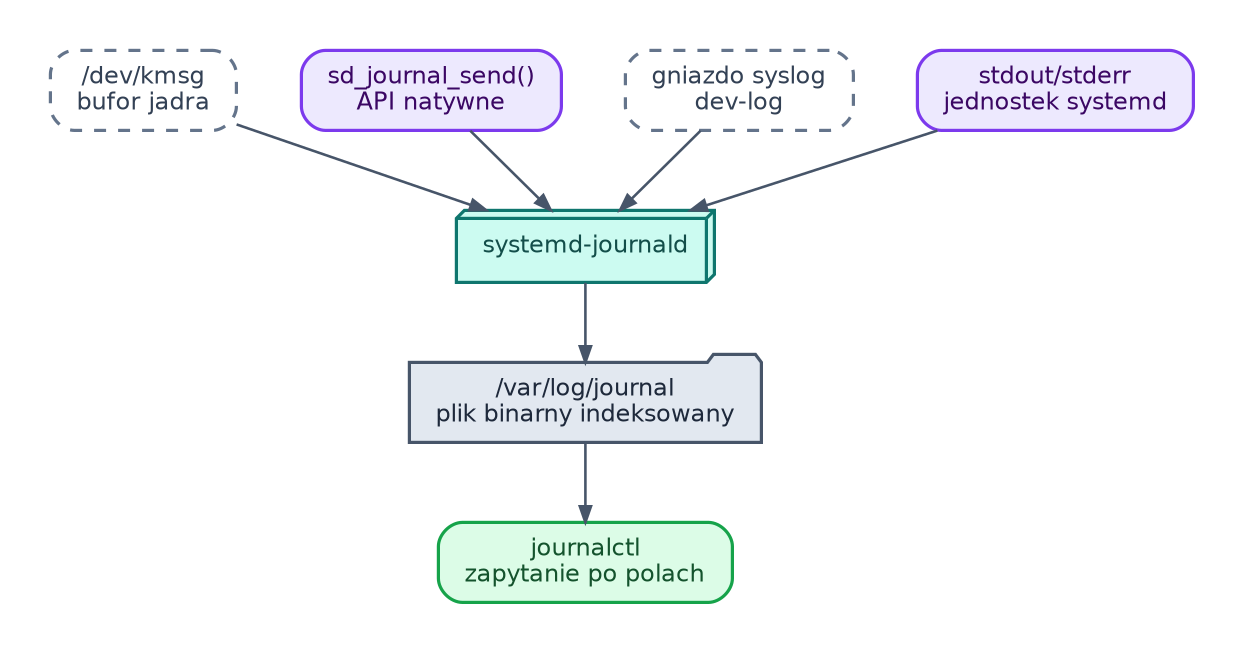
*🔎 journald zbiera wpisy z jądra, API strukturalnego, gniazda syslogowego i stdout jednostek, zapisuje je w indeksowanym dzienniku, a journalctl odpytuje go po polach (kliknięcie otwiera pełny rozmiar)*

**Przechowywanie.** Wpisy trafiają do binarnych, indeksowanych plików per-rozruch. Domyślnie (`Storage=auto` w `/etc/systemd/journald.conf`) journald pisze do `/var/log/journal/<machine-id>/`, jeśli ten katalog istnieje (dziennik trwały, przeżywa restart), a jeśli nie istnieje — do `/run/log/journal/<machine-id>/` na `tmpfs` (dziennik ulotny, znika przy restarcie). Wiele minimalnych obrazów RHEL/Rocky nie tworzy tego katalogu domyślnie, więc logi z poprzednich rozruchów po prostu nie istnieją. Włączenie trwałego logowania:

```bash
sudo mkdir -p /var/log/journal
sudo systemd-tmpfiles --create --prefix /var/log/journal
sudo systemctl restart systemd-journald
```

Dla pewności, niezależnie od tego, czy katalog już istniał, można to wymusić jawnie w `/etc/systemd/journald.conf`:

```ini
[Journal]
Storage=persistent
```

**Indeksowanie.** Pola takie jak `_PID`, `_UID`, `_COMM`, `_SYSTEMD_UNIT`, `MESSAGE`, `PRIORITY` są zapisywane przy każdym wpisie i indeksowane osobno — dlatego filtrowanie po polu (`journalctl _PID=1842`) jest szybkie, a nie liniowym przeszukiwaniem tekstu jak `grep`. To samo dotyczy identyfikatora rozruchu (`_BOOT_ID`) — każdy start systemu dostaje unikalny identyfikator, i na tym opiera się `-b`, `-b -1` oraz `--list-boots`.

**Relacja z rsyslogiem.** Na czystym RHEL 9/10 `rsyslog` nie jest już instalowany domyślnie, więc `/var/log/messages` i `/var/log/secure` — tradycyjnie zapisywane właśnie przez rsysloga czytającego z gniazda syslogowego — mogą po prostu nie istnieć. Wszystko, co kiedyś tam trafiało, dziś leży wyłącznie w dzienniku journald. Jeśli `rsyslog` jest zainstalowany (Debian/Ubuntu i SLES częściej mają go domyślnie), działa obok journalda i zwykle konsumuje z niego wpisy (moduł `imjournal`), odtwarzając klasyczne pliki tekstowe dla starych narzędzi. Rotację i przeszukiwanie tych plików opisuje strona *Archiwa i logi rotowane: zcat, zless, zgrep, journalctl*.

**Przesyłanie do centralnego loggera.** journald może przekazywać wpisy dalej przez `ForwardToSyslog=yes` do lokalnego rsysloga/syslog-ng, który wyśle je do zdalnego kolektora (`@@storage01.ad.zielona.example:514`), albo przez natywne narzędzia `systemd-journal-upload`/`systemd-journal-remote`, przesyłające dziennik do dziennika po <abbr title="Hypertext Transfer Protocol: protokół stron WWW">HTTP</abbr>(S) między maszynami, z zachowaniem struktury pól. To osobny, większy temat — tu wystarczy wiedzieć, że opcja istnieje i nie wymaga rezygnacji z journalda na rzecz syslogu.

</details>## Krok po kroku

**1. Zobacz, co się działo w ostatnich 10 minutach.**

```bash
journalctl --since "10 min ago"
```

Bez filtra jednostki zobaczysz wszystko — jądro, usługi systemowe, sesje logowania. To bywa przytłaczające, ale jest dobrym pierwszym krokiem, kiedy nie wiesz jeszcze, czego szukasz.

**2. Zawęź do jednej usługi i tylko błędów.**

```bash
journalctl -u nginx -p err --since today
```

```text
Sep 17 08:14:02 srv01 nginx[1842]: 2026/09/17 08:14:02 [error] 1844#0: *12 connect() failed (111: Connection refused)
```

**3. Sprawdź, co się stało w poprzednim rozruchu — np. po nieoczekiwanym restarcie.**

```bash
journalctl --list-boots
```

```text
 -1 3f9a2e1c... Wed 2026-09-16 22:01:03 UTC—Wed 2026-09-16 23:58:41 UTC
  0 8b71d4a0... Wed 2026-09-16 23:59:10 UTC—Thu 2026-09-17 15:22:00 UTC
```

```bash
journalctl -b -1 -p err
```

Jeśli poprzedni rozruch skończył się nagle (awaria zasilania, `kill -9` na całym systemie, panika jądra), ostatnie linijki `journalctl -b -1` tuż przed końcem często zawierają przyczynę.

**4. Znajdź komunikaty jądra o konkretnym urządzeniu.**

```bash
journalctl -k -g "sda|nvme0"
```

**5. Wyeksportuj wpisy do JSON i przetwórz je dalej.**

```bash
journalctl -u nginx --since "1 hour ago" -o json | jq -r '.MESSAGE'
```

`-o json` daje po jednym obiekcie JSON na linię (JSON Lines) — wygodne do `jq`, ale nieczytelne dla człowieka wprost na ekranie; do czytania służy `json-pretty`, pokazany w Fiszce.

**6. Sprawdź, ile miejsca zajmuje dziennik, i przytnij go.**

```bash
journalctl --disk-usage
sudo journalctl --vacuum-size=500M
```

Przykładowe wyniki obu komend są w Fiszce, przy odpowiednich kartach. Trwałe ustawienie limitu (zamiast ręcznego `vacuum` co jakiś czas) to `SystemMaxUse=500M` w `/etc/systemd/journald.conf`, zastosowane po `sudo systemctl restart systemd-journald`.

## Częste błędy

**`journalctl` bez `-u` — spodziewałeś się logów jednej usługi, dostałeś cały system.**

```text
$ journalctl | wc -l
284917
```

Bez filtra jednostki journalctl pokazuje dosłownie wszystko od pierwszego zachowanego wpisu — jądro, każdą usługę, każde logowanie. Zawsze zaczynaj od `-u nazwa-usługi`, a dopiero potem dokładaj `-p`, `--since` czy `-g`, żeby zawęzić dalej.

**Próba `tail -f` na logu, którego na czystym RHEL 9/10 po prostu nie ma.**

```text
$ tail -f /var/log/messages
tail: cannot open '/var/log/messages' for reading: No such file or directory
```

Bez zainstalowanego `rsyslog` ten plik nigdy nie powstaje — wszystko ląduje wyłącznie w journaldzie. Właściwe narzędzie do śledzenia na żywo to `journalctl -f`, ewentualnie `journalctl -u nazwa-usługi -f` dla jednej usługi.

**Brak trwałego przechowywania — `journalctl -b -1` po restarcie jest puste.**

```text
$ journalctl -b -1
No journal files were found.
```

Na wielu minimalnych obrazach `/var/log/journal/` nie istnieje, więc journald pisze do ulotnego `/run/log/journal/`, kasowanego przy każdym restarcie. Po awarii, którą akurat chcesz zdiagnozować, logów z niej po prostu nie ma. Włącz trwałość *przed* awarią: `sudo mkdir -p /var/log/journal && sudo systemd-tmpfiles --create --prefix /var/log/journal`.

**Zapomniane `--no-pager` w skrypcie — skrypt wisi bez żadnego komunikatu.**

```bash
#!/bin/bash
journalctl -u nginx -n 100 | grep error
```

Uruchomiony interaktywnie działa. Uruchomiony z crona albo z innego skryptu bez terminala może zawiesić się w oczekiwaniu na pager (`less`), zwłaszcza gdy coś w łańcuchu potoków sprawia, że journalctl myśli, że ma do czynienia z terminalem. Nawyk w skryptach: zawsze `--no-pager`, albo przekierowanie, które i tak wymusza brak pagera.

**Mylenie granicy `--since "yesterday"` z „24 godziny temu".**

```bash
journalctl --since yesterday
```

`yesterday` to północ **poprzedniej doby kalendarzowej**, nie „24 godziny wstecz od teraz". O 23:50 różnica między tymi dwoma interpretacjami to prawie doba danych więcej albo mniej. Jeśli chodzi Ci dokładnie o „ostatnie 24 godziny", pisz `--since "24 hours ago"` wprost, zamiast polegać na nazwanych granicach dnia.

## 🎯 Ćwiczenia

<p class="callout success">Wszystko poniżej wykonujesz na własnej maszynie, w katalogu `/tmp`. Nic nie wymaga uprawnień administratora — działa przez `logger`, który zapisuje wpisy do journalda jako zwykły użytkownik.</p>

### Ćwiczenie 1 — własne wpisy i filtrowanie po priorytecie

```bash
logger -t cwiczenie_dziennika "wpis testowy numer 1"
logger -t cwiczenie_dziennika -p user.err "wpis testowy o priorytecie err"
logger -t cwiczenie_dziennika "wpis testowy numer 2"
```

`-t` ustawia pole `SYSLOG_IDENTIFIER` — filtrujesz po nim tak samo jak po jednostce:

```bash
journalctl -t cwiczenie_dziennika
journalctl -t cwiczenie_dziennika -p err
```

<details id="bkmrk-czego-si%C4%99-spodziewa%C4%87"><summary>Czego się spodziewać</summary>

Pierwsza komenda pokaże wszystkie trzy wpisy w kolejności czasu. Druga — tylko ten z `-p user.err`, bo pozostałe dwa mają domyślny priorytet `notice`, niższy pilnością niż `err` w tabeli priorytetów.

</details>Jeśli robiłeś ćwiczenie ze strony o systemd i masz jeszcze jednostkę `demo.service` (`--user`), przefiltruj jej log tym samym narzędziem:

```bash
journalctl --user -u demo.service --since "-10min"
```

### Pytania kontrolne

**1. Uruchamiasz `journalctl` bez żadnych flag na serwerze produkcyjnym i dostajesz setki tysięcy linii. Co zrobiłeś źle i jak to naprawić?**

<details id="bkmrk-odpowied%C5%BA-nie-poda%C5%82e"><summary>Odpowiedź</summary>

Nie podałeś filtra — bez `-u` (albo innego zawężenia, np. `--since`) journalctl pokazuje cały dziennik od pierwszego zachowanego wpisu, wszystkie jednostki i jądro razem. Naprawa: zacznij od `-u nazwa-usługi`, dołóż `--since`/`-p` w zależności od tego, czego szukasz.

</details>**2. `tail -f /var/log/messages` nie działa na świeżo postawionym RHEL 9. Dlaczego, i jaka jest właściwa komenda?**

<details id="bkmrk-odpowied%C5%BA-plik-prawd"><summary>Odpowiedź</summary>

Plik prawdopodobnie w ogóle nie istnieje, bo `rsyslog` (który tradycyjnie go zapisywał) nie jest domyślnie instalowany — wszystko trafia wyłącznie do journalda. Właściwa komenda to `journalctl -f`, ewentualnie `journalctl -u nazwa-usługi -f` dla konkretnej usługi.

</details>**3. Serwer padł w nocy i restartował się sam. Chcesz zobaczyć logi z rozruchu SPRZED restartu, ale `journalctl -b -1` zwraca `No journal files were found`. Co najprawdopodobniej jest przyczyną?**

<details id="bkmrk-odpowied%C5%BA-dziennik-n"><summary>Odpowiedź</summary>

Dziennik nie jest skonfigurowany jako trwały (`Storage=persistent` albo istniejący `/var/log/journal/`) — journald pisał do ulotnego `/run/log/journal/` na `tmpfs`, które zniknęło razem z restartem. Logi z poprzedniego rozruchu przepadły bezpowrotnie; jedyne, co można zrobić, to włączyć trwałość na przyszłość.

</details>**4. Czym różni się `--since "yesterday"` od `--since "24 hours ago"`, i kiedy ta różnica ma znaczenie?**

<details id="bkmrk-odpowied%C5%BA-yesterday-"><summary>Odpowiedź</summary>

`yesterday` to sztywna granica: północ poprzedniej doby kalendarzowej do teraz (albo do `--until`). `24 hours ago` to ruchoma granica: dokładnie doba wstecz od bieżącego momentu. Różnica ma znaczenie w każdej godzinie poza samą północą — im później w ciągu dnia sprawdzasz, tym większa rozbieżność między „od wczorajszej północy" a „z ostatnich 24 godzin".

</details>**Powiązane:** [Archiwa i logi rotowane: zcat, zless, zgrep, journalctl](https://wiedza.konio-dc.eu/books/linux/page/archiwa-i-logi-rotowane-zcat-zless-zgrep-journalctl) · [systemd i systemctl: jednostki, zależności, usługi](https://wiedza.konio-dc.eu/books/linux/page/systemd-i-systemctl-jednostki-zaleznosci-uslugi) · [Obserwacja plików na żywo: tail -f, less +F, watch](https://wiedza.konio-dc.eu/books/linux/page/obserwacja-plikow-na-zywo-tail-f-less-f-watch) · [head i tail: okno na początek i koniec pliku](https://wiedza.konio-dc.eu/books/linux/page/head-i-tail-okno-na-poczatek-i-koniec-pliku)

**Źródła:** `man 1 journalctl` · `man 5 journald.conf` · `man 7 systemd.journal-fields` · [freedesktop.org — journalctl](https://www.freedesktop.org/software/systemd/man/latest/journalctl.html) · [systemd: NEWS (Fossies)](https://fossies.org/linux/systemd/NEWS) — `-W`/`--no-hostname` dodane w systemd 259, Varlink `GetEntries()` w systemd 260