# Pliki: przeglądanie i odczyt
Od cat do journalctl. Jak czytać pliki, które nie mieszczą się na ekranie, nie są tekstem albo właśnie rosną.
# cat: wypisywanie i sklejanie plików
🎚️ Poziom: podstawy🧩 Dotyczy: wszystkie dystrybucje⏱️ Czas: ~10 min
*`cat` wypisuje zawartość pliku i skleja pliki w jeden strumień. Najprostsza komenda w systemie i jednocześnie ta, którą najczęściej używa się źle.*
🔤 Skróty użyte na tej stronie (2)
| Skrót | Co znaczy |
|---|
| **GB** | Gigabyte: miliard bajtów, jednostka pojemności pamięci i plików, tu najczęściej rozmiar modelu albo pamięci karty graficznej |
| **POSIX** | Portable Operating System Interface: wspólny zestaw zasad, dzięki któremu polecenie działa tak samo na różnych Uniksach |
🟢 TYLKO ODCZYT
### Wypisanie zawartości pliku
```bash
cat /etc/os-release
```
Cała zawartość pliku ląduje na ekranie, od pierwszego do ostatniego bajtu.
Przykład:
```text
NAME="Rocky Linux"
VERSION="9.4 (Blue Onyx)"
ID="rocky"
ID_LIKE="rhel centos fedora"
PRETTY_NAME="Rocky Linux 9.4 (Blue Onyx)"
```
🔤 **cat** = concatenate: sklej i wypisz pliki
🟠 ZMIENIA SYSTEM
### Sklejenie kilku plików
```bash
cat naglowek.txt tresc.txt stopka.txt > dokument.txt
```
Pliki są przepuszczane po kolei, w podanej kolejności, i trafiają do jednego strumienia. To jest oryginalne zadanie tej komendy — nazwa pochodzi od *concatenate*, nie od kota.
🔤 **cat** = concatenate: sklej i wypisz pliki
🟠 ZMIENIA SYSTEM
### Dopisanie na koniec innego pliku
```bash
cat dodatek.txt >> raport.txt
```
Dwa znaki `>>` zamiast jednego `>` dopisują zamiast nadpisywać. Różnica jest nieodwracalna, więc warto ją mieć w palcach.
🔤 **cat** = concatenate: sklej i wypisz pliki
🟢 TYLKO ODCZYT
### Numerowanie linii: -n
```bash
cat -n /etc/fstab
```
Numerujemy **wszystkie** linie, łącznie z pustymi. Przydaje się, gdy komunikat błędu mówi „syntax error in line 14" i musimy tę linię znaleźć.
Przykład:
```text
1 #
2 # /etc/fstab
3 # Created by anaconda on Mon Apr 14 09:22:11 2025
4 #
5 /dev/mapper/vgOS-lvOS / xfs defaults 0 0
```
🔤 **cat** = concatenate: sklej i wypisz pliki
🟢 TYLKO ODCZYT
### Numerowanie z pominięciem pustych linii: -b
```bash
cat -b /etc/fstab
```
To samo co `-n`, ale puste linie nie dostają numeru. Wygodniejsze przy plikach konfiguracyjnych rozdzielonych pustymi liniami.
🔤 **cat** = concatenate: sklej i wypisz pliki
🟢 TYLKO ODCZYT
### Pokazanie znaków niewidocznych: -A
```bash
cat -A config.ini
```
Wyświetlamy tabulatory jako `^I`, koniec linii jako `$`, a znaki sterujące w notacji `^X`. Sięgamy po to, gdy plik „wygląda dobrze", a usługa go odrzuca.
Przykład:
```text
[main]$
port=8080^M$
host=localhost^M$
```
`^M` to znak powrotu karetki — plik ma zakończenia linii w stylu Windows. Aplikacja widzi port o nazwie `8080` plus znak sterujący i nie potrafi go sparsować.
🔤 **cat** = concatenate: sklej i wypisz pliki
🟢 TYLKO ODCZYT
### Zwinięcie pustych linii: -s
```bash
cat -s brzydki.txt
```
Ciąg kilku pustych linii zostaje zredukowany do jednej. Nie usuwa pustych linii całkowicie — do tego jest `sed -i '/^$/d'`.
🔤 **cat** = concatenate: sklej i wypisz pliki
🟠 ZMIENIA SYSTEM
### Zapis z klawiatury
```bash
cat > notatka.txt
```
Wszystko, co wpiszemy, trafia do pliku. Kończymy przez `Ctrl+D` (znak końca pliku). `Ctrl+C` przerywa i zostawia to, co już zostało zapisane.
🔤 **cat** = concatenate: sklej i wypisz pliki
🟠 ZMIENIA SYSTEM
### Zapis pliku ze skryptu: here-document
```bash
cat > /etc/motd <<'EOF'
Serwer produkcyjny.
Zmiany wyłącznie przez zgłoszenie w systemie ticketowym.
EOF
```
Wszystko między `<<'EOF'` a linią `EOF` trafia do pliku dosłownie. Apostrofy wokół `EOF` mają znaczenie: bez nich powłoka podstawi zmienne i wykona `$(komendy)` wewnątrz bloku. To najczystszy sposób generowania plików konfiguracyjnych w skryptach.
🔤 **cat** = concatenate: sklej i wypisz pliki
🟢 TYLKO ODCZYT
### Sprawdzenie typu pliku przed wypisaniem
```bash
file /usr/bin/ls
```
Przykład:
```text
/usr/bin/ls: ELF 64-bit LSB pie executable, x86-64, dynamically linked
```
`cat` na takim pliku rozsypie terminal. Odruch: przy nieznanym pliku najpierw `file`.
🔤 **file** = rozpoznaj rzeczywisty typ pliku po jego zawartości, niezależnie od rozszerzenia
🟢 TYLKO ODCZYT
### Wszystkie flagi
| Flaga | Co robi |
|---|
| `-n` | numeruje wszystkie linie |
| `-b` | numeruje tylko niepuste linie |
| `-A` | pokazuje znaki niedrukowalne (równoważne `-vET`) |
| `-E` | pokazuje koniec linii jako `$` |
| `-T` | pokazuje tabulatory jako `^I` |
| `-v` | pokazuje znaki sterujące |
| `-s` | zwija ciągi pustych linii do jednej |
**Uważaj**
- `cat plik | grep wzorzec` to marnowanie procesu — `grep wzorzec plik` robi to samo.
- `cat` na pliku binarnym rozsypie terminal; ratunek to `reset` albo `stty sane`.
- `cat plik > plik` **kasuje plik**, bo powłoka czyści plik wyjściowy, zanim `cat` zdąży cokolwiek przeczytać.
## Z życia wzięte
📖 Z ŻYCIA WZIĘTE
Wtorek, 13:40. Tomek chce dopisać nagłówek na początku pliku konfiguracyjnego na `app01` i odruchowo wpisuje `cat naglowek.txt plik.conf > plik.conf`. Plik `plik.conf` staje się pusty, zanim `cat` zdąży cokolwiek przeczytać, bo powłoka czyści plik wyjściowy jeszcze przed uruchomieniem komendy. Ratuje go kopia sprzed godziny, więc od tej pory zawsze pisze najpierw do pliku tymczasowego i dopiero potem robi `mv`.
## Po co to istnieje
**Pojęcie: standardowe wyjście.** Każdy uruchomiony program dostaje od systemu trzy gotowe kanały: jeden do czytania danych i dwa do pisania. Kanał, na który program wypisuje swój normalny wynik, nazywa się standardowym wyjściem. Domyślnie prowadzi on na ekran, ale powłoka może go przekierować do pliku albo do następnego programu — i program o tym nie wie, pisze zawsze tak samo.
Nazwa `cat` pochodzi od **concatenate** — „połącz". I to jest oryginalne zadanie tej komendy: wziąć kilka plików i wypuścić je jako jeden ciągły strumień danych.
W 1971 roku, kiedy `cat` trafiło do pierwszego wydania Uniksa, dane często były porozbijane na kawałki — plik nie mieścił się na taśmie, tekst przychodził w częściach. Potrzebne było narzędzie, które skleja je z powrotem. To, że przy okazji można podać jeden plik i zobaczyć go na ekranie, jest efektem ubocznym: „wypisz na standardowe wyjście" to po prostu domyślny cel sklejania.
Dziś używamy głównie tego efektu ubocznego. Ale warto pamiętać, do czego `cat` naprawdę służy, bo to tłumaczy, dlaczego niektóre rzeczy działają tak, a nie inaczej.
## Analogia
Wyobraź sobie **podajnik dokumentów w kserokopiarce**.
Kładziesz na nim plik papierów i naciskasz start. Maszyna przepuszcza kartki jedna po drugiej, w kolejności w jakiej leżą, i wypuszcza je do tacki odbiorczej. Nie czyta ich. Nie sortuje. Nie zatrzymuje się, żeby zapytać, czy na pewno chcesz przepuścić osiemset stron.
`cat` to ten podajnik. Podajesz mu pliki, on przepuszcza ich zawartość bajt po bajcie na standardowe wyjście. Jeśli podasz trzy pliki, potraktuje je jak trzy pliki papierów położone na podajniku jeden po drugim — na wyjściu dostaniesz jeden ciągły stos, bez żadnego znacznika, gdzie kończył się pierwszy plik, a zaczynał drugi.
I dokładnie stąd bierze się najczęstsze zaskoczenie: jeśli pierwszy plik nie kończy się znakiem nowej linii, ostatnia linia pierwszego pliku sklei się z pierwszą linią drugiego. Podajnik nie dokłada pustej kartki między plikami, bo nie wie, że były to osobne pliki.
## Jak to działa
`cat` wykonuje w pętli trzy czynności:
1. Otwiera plik podany jako argument — albo czyta ze **standardowego wejścia**, jeśli argumentów nie ma.
2. Czyta blok bajtów do bufora.
3. Zapisuje ten bufor na standardowe wyjście.
I tyle. Nie interpretuje zawartości, nie zna pojęcia „linia" (poza flagami `-n` i `-b`, które linie liczą), nie ładuje całego pliku do pamięci. Dlatego `cat` na pliku 40 GB nie wysadzi serwera — wysadzi tylko Twoją cierpliwość i bufor terminala.
Brak argumentów jest istotny:
```bash
cat
```
Terminal wygląda, jakby się zawiesił. Nie zawiesił się — czeka na wejście z klawiatury. Każda linia, którą wpiszesz, zostanie od razu przepisana na wyjście. `Ctrl+D` wysyła znak końca pliku i kończy zabawę.
To zachowanie jest fundamentem tego, że `cat` da się wstawić w środek potoku.
## Krok po kroku
**1. Sprawdź, czy plik konfiguracyjny nie ma ukrytych znaków.**
Plik przeklejony z Windowsa ma zakończenia linii CRLF. Na ekranie wygląda normalnie:
```bash
cat /etc/myapp/config.ini
```
```text
[main]
port=8080
host=localhost
```
**2. Zajrzyj pod spód.**
```bash
cat -A /etc/myapp/config.ini
```
```text
[main]$
port=8080^M$
host=localhost^M$
```
Teraz widać `^M` na końcu każdej linii.
**3. Napraw.**
```bash
sed -i 's/\r$//' /etc/myapp/config.ini
```
Albo `dos2unix config.ini`, jeśli pakiet jest zainstalowany. Ponowne `cat -A` powinno pokazać same `$`.
## Częste błędy
**Useless Use of Cat.**
```bash
cat /var/log/messages | grep "error"
```
Działa, ale uruchamia dwa procesy zamiast jednego i zmusza jądro do przepchnięcia całego pliku przez potok. `grep` umie sam otworzyć plik:
```bash
grep "error" /var/log/messages
```
To nie jest czepialstwo o styl. Przy pliku na 5 GB różnica jest mierzalna, a w skrypcie uruchamianym co minutę z crona — zauważalna. Ta pomyłka ma własną nazwę w kulturze uniksowej: *UUOC*, a w grupie `comp.unix.shell` przez lata przyznawano za nią żartobliwą „nagrodę".
Jest jeden przypadek, w którym `cat` w potoku jest uzasadniony: gdy plików jest wiele i chcesz przetworzyć je jako jeden strumień, np. `cat log-2026-*.txt | sort | uniq -c`.
**Zniszczenie pliku przez przekierowanie do samego siebie.**
```bash
cat plik.txt > plik.txt
```
Plik jest teraz pusty. Powłoka przetwarza przekierowanie **przed** uruchomieniem komendy: otwiera `plik.txt` do zapisu, co obcina go do zera bajtów, i dopiero potem startuje `cat`, który dostaje pusty plik. Nie ma tu żadnego ostrzeżenia.
To samo dotyczy `sort plik > plik` i każdej innej komendy. Do modyfikacji w miejscu służy `sed -i`, `sponge` z pakietu `moreutils` albo plik tymczasowy.
**Wyświetlenie pliku binarnego.**
```bash
cat /usr/bin/ls
```
Terminal wypisuje śmieci, a po chwili przestaje reagować sensownie — w danych binarnych trafiły się sekwencje sterujące, które przełączyły go w inny zestaw znaków. Ratunek:
```bash
reset
```
Jeśli terminal nie pokazuje tego, co piszesz, wpisz `reset` na ślepo i naciśnij Enter. Alternatywa: `stty sane` zatwierdzone przez `Ctrl+J` zamiast Entera.
**Sklejenie linii przy łączeniu plików.**
Jeśli `czesc1.txt` nie kończy się znakiem nowej linii, `cat czesc1.txt czesc2.txt` zlepi ostatnią linię pierwszego pliku z pierwszą linią drugiego. Sprawdzenie:
```bash
tail -c 1 czesc1.txt | od -An -tx1
```
```text
6b
```
Ostatni bajt to `6b` (litera `k`), a nie `0a` (znak nowej linii) — plik nie kończy się poprawnie.
## 🎯 Ćwiczenia
Wszystko poniżej wykonujesz na własnej maszynie, w katalogu `/tmp`. Nic nie wymaga uprawnień administratora i nic nie zostawia śladu poza plikami, które sam tworzysz.
### Ćwiczenie 1 — brakująca nowa linia
```bash
cd /tmp
printf 'pierwsza\ndruga' > a.txt
printf 'trzecia\nczwarta\n' > b.txt
cat a.txt b.txt
```
Ile linii zobaczysz i dlaczego?
Odpowiedź
Trzy, nie cztery:
```text
pierwsza
drugatrzecia
czwarta
```
`a.txt` nie kończy się znakiem nowej linii, więc `druga` i `trzecia` znalazły się w jednej linii. Potwierdzisz to numeracją:
```bash
cat -n a.txt b.txt
```
Naprawa i ponowne sprawdzenie:
```bash
printf '\n' >> a.txt
cat -n a.txt b.txt
```
Odpowiedź
```bash
sed -i 's/\r$//' config.ini
cat -A config.ini
```
Teraz każda linia kończy się samym `$`, bez `^M`.
Odpowiedź
`cat plik | wc -l` uruchamia dwa procesy i przepycha dane przez potok. `wc -l < plik` uruchamia jeden proces, a plik podaje mu powłoka jako standardowe wejście — bez dodatkowego procesu i bez kopiowania przez bufor potoku. Wersja `wc -l plik` też jest dobra, z tą różnicą, że `wc` wypisze wtedy nazwę pliku obok liczby.
Odpowiedź
Będzie czytać ze standardowego wejścia, czyli z klawiatury, i przepisywać każdą linię na ekran. Kończysz przez `Ctrl+D` (koniec pliku) albo `Ctrl+C` (przerwanie).
Odpowiedź
Z dwóch niezależnych powodów. Po pierwsze powłoka obetnie `dane.csv` do zera bajtów przy otwieraniu przekierowania, zanim `cat` go przeczyta — plik będzie pusty. Po drugie `-s` nie usuwa pustych linii, tylko zwija ich ciągi do jednej. Do usunięcia wszystkich pustych linii w miejscu: `sed -i '/^$/d' dane.csv`.
🔤 Skróty użyte na tej stronie (5)
| Skrót | Co znaczy |
|---|
| **CSV** | w Windowsie: Cluster Shared Volume, dysk widoczny naraz dla wszystkich węzłów klastra; w danych: Comma-Separated Values, plik z wartościami oddzielonymi przecinkami |
| **GB** | Gigabyte: miliard bajtów, jednostka pojemności pamięci i plików, tu najczęściej rozmiar modelu albo pamięci karty graficznej |
| **NFS** | Network File System: udostępnianie katalogów po sieci w świecie Linuksa |
| **PID** | Process ID: numer procesu w systemie |
| **POSIX** | Portable Operating System Interface: wspólny zestaw zasad, dzięki któremu polecenie działa tak samo na różnych Uniksach |
🟢 TYLKO ODCZYT
### Wypisanie pierwszych linii pliku: head
```bash
head plik.log
```
Wypisujemy pierwsze 10 linii pliku. Bez żadnych flag — tyle wynosi wartość domyślna.
Przykład:
```text
2026-09-17 08:14:02 INFO uruchomienie usługi
2026-09-17 08:14:03 INFO nasłuch na porcie 8080
2026-09-17 08:14:03 INFO połączenie z bazą danych OK
2026-09-17 08:14:04 INFO załadowano 42 moduły
2026-09-17 08:14:04 INFO worker 1 gotowy
2026-09-17 08:14:04 INFO worker 2 gotowy
2026-09-17 08:14:05 INFO worker 3 gotowy
2026-09-17 08:14:05 INFO usługa gotowa do pracy
2026-09-17 08:15:11 INFO żądanie GET /health
2026-09-17 08:15:11 INFO odpowiedź 200 w 3ms
```
🔤 **head** = pokaż początek pliku, domyślnie dziesięć pierwszych linii
🟢 TYLKO ODCZYT
### Wypisanie ostatnich linii pliku: tail
```bash
tail plik.log
```
Dokładne przeciwieństwo `head`: ostatnie 10 linii, ta sama domyślna liczba.
Przykład:
```text
2026-09-17 10:41:02 INFO żądanie GET /api/orders
2026-09-17 10:41:03 WARN wolna odpowiedź bazy: 1840ms
2026-09-17 10:41:05 INFO żądanie GET /api/orders
2026-09-17 10:41:07 ERROR upstream timed out (110: Connection timed out)
2026-09-17 10:41:07 ERROR żądanie zakończone błędem 504
2026-09-17 10:41:09 INFO żądanie GET /health
2026-09-17 10:41:09 INFO odpowiedź 200 w 4ms
2026-09-17 10:41:12 INFO żądanie GET /api/orders
2026-09-17 10:41:14 WARN wolna odpowiedź bazy: 2210ms
2026-09-17 10:41:15 ERROR upstream timed out (110: Connection timed out)
```
🔤 **tail** = pokaż koniec pliku, z flagą -f śledzi plik na żywo
🟢 TYLKO ODCZYT
### Wybór dowolnej liczby linii: -n N
```bash
head -n 50 plik.log
tail -n 50 plik.log
```
Zmieniamy domyślną dziesiątkę na dowolną liczbę — niezależnie po stronie `head` i po stronie `tail`. W GNU coreutils działa też skrót bez `-n`: `head -50` albo `tail -50`.
🔤 **head** = pokaż początek pliku, domyślnie dziesięć pierwszych linii · **tail** = pokaż koniec pliku, z flagą -f śledzi plik na żywo
🟢 TYLKO ODCZYT
### Wypisanie wszystkiego oprócz ostatnich N linii: head -n -N
```bash
head -n -5 plik.log
```
Znak minus odwraca sens polecenia: zamiast pierwszych pięciu linii dostajemy cały plik **bez** ostatnich pięciu. Przydaje się, gdy plik ma stały fragment na końcu — sumę kontrolną, stopkę, podsumowanie — który chcemy odciąć przed dalszym przetwarzaniem.
🔤 **head** = pokaż początek pliku, domyślnie dziesięć pierwszych linii
🟢 TYLKO ODCZYT
### Wypisanie od linii N do końca: tail -n +N
```bash
tail -n +100 plik.log
```
Znak plus zmienia znaczenie liczby: nie „ostatnie 100 linii", tylko „od setnej linii do końca pliku". Różnica z `-n 100` jest całkowita, nie kosmetyczna — patrz Częste błędy.
🔤 **tail** = pokaż koniec pliku, z flagą -f śledzi plik na żywo
🟢 TYLKO ODCZYT
### Liczenie bajtów zamiast linii: -c
```bash
head -c 512 obraz.iso
tail -c 1 plik.txt
```
Obie komendy umieją liczyć bajty zamiast linii. `head -c 512` wyciąga pierwsze pół kilobajta — przydatne przy sprawdzaniu nagłówka pliku binarnego. `tail -c 1` wyciąga ostatni bajt pliku — klasyczny sposób sprawdzenia, czy plik kończy się znakiem nowej linii.
Przykład:
```text
$ tail -c 1 plik.txt | od -An -tx1
0a
```
Bajt `0a` to znak nowej linii — plik kończy się poprawnie.
🔤 **head** = pokaż początek pliku, domyślnie dziesięć pierwszych linii · **tail** = pokaż koniec pliku, z flagą -f śledzi plik na żywo
🟢 TYLKO ODCZYT
### Obserwacja pliku na żywo: -f
```bash
tail -f /var/log/messages
```
Po wypisaniu ostatnich linii `tail` nie kończy pracy: zostaje uruchomiony i wypisuje każdą nową linię w momencie, gdy trafia do pliku. Wyjście: `Ctrl+C`.
🔤 **tail** = pokaż koniec pliku, z flagą -f śledzi plik na żywo
🟢 TYLKO ODCZYT
### Obserwacja odporna na rotację: -F
```bash
tail -F /var/log/messages
```
To samo co `-f`, plus śledzenie **nazwy** pliku zamiast otwartego deskryptora, plus automatyczne ponawianie prób, jeśli plik na chwilę zniknie. Jedyny sensowny wybór na plikach obsługiwanych przez logrotate — czyli praktycznie każdym logu systemowym.
🔤 **tail** = pokaż koniec pliku, z flagą -f śledzi plik na żywo
🟢 TYLKO ODCZYT
### Obserwacja wielu plików naraz
```bash
tail -f /var/log/nginx/access.log /var/log/nginx/error.log
```
`tail` potrafi śledzić kilka plików jednocześnie. Przy każdej zmianie źródła wstawia nagłówek z nazwą pliku, więc od razu widać, skąd przyszła dana linia.
Przykład:
```text
==> /var/log/nginx/error.log <==
2026/09/17 10:41:07 [error] 1842#0: *91 upstream timed out (110: Connection timed out)
==> /var/log/nginx/access.log <==
10.20.20.15 - - [17/Sep/2026:10:41:07 +0200] "GET /api/orders HTTP/1.1" 504 167
```
🔤 **tail** = pokaż koniec pliku, z flagą -f śledzi plik na żywo
🟢 TYLKO ODCZYT
### Wyłączenie nagłówków: -q
```bash
tail -q /var/log/nginx/access.log /var/log/nginx/error.log
```
Wymusza brak nagłówków `==> plik <==` nawet przy wielu podanych plikach — wynik wygląda tak, jakby wszystkie pliki były jednym strumieniem.
🔤 **tail** = pokaż koniec pliku, z flagą -f śledzi plik na żywo
🟢 TYLKO ODCZYT
### Wymuszenie nagłówka: -v
```bash
tail -v plik.log
```
Odwrotność `-q`: nagłówek z nazwą pliku pojawia się nawet wtedy, gdy podamy tylko jeden plik. Przydaje się w skryptach, które mają zawsze pokazywać, z jakiego źródła pochodzi wynik.
🔤 **tail** = pokaż koniec pliku, z flagą -f śledzi plik na żywo
🟠 ZMIENIA SYSTEM
### Zakończenie obserwacji po zakończeniu procesu: --pid
```bash
./import.sh > /tmp/import.log 2>&1 &
tail -f --pid=$! /tmp/import.log
```
`tail -f` sam z siebie nigdy się nie kończy. Z `--pid=PID` sprawdza okresowo, czy proces o tym numerze jeszcze żyje, i wychodzi, kiedy on się zakończy. `$!` to
PID ostatnio uruchomionego zadania w tle — dzięki temu `tail -f` wstawiony do skryptu nie zawiesi go na zawsze.
🔤 **PID** = Process ID: numer procesu w systemie · **tail** = pokaż koniec pliku, z flagą -f śledzi plik na żywo
🟢 TYLKO ODCZYT
### Wycinanie zakresu ze środka pliku
```bash
tail -n +1000 plik.log | head -n 21
```
Żadna z tych dwóch komend osobno nie umie wyciąć zakresu ze środka pliku — złożone razem potrafią. Czyta się to jako „od linii 1000 do końca, a z tego pierwsze 21 linii", czyli linie 1000–1020. Alternatywa `sed -n '1000,1020p' plik.log` jest krótsza, ale mniej oczywista, jeśli nie znamy składni `sed`.
🔤 **tail** = pokaż koniec pliku, z flagą -f śledzi plik na żywo
🟢 TYLKO ODCZYT
### Wszystkie flagi
| Flaga | `head` | `tail` |
|---|
| `-n N` | pierwsze N linii | ostatnie N linii |
| `-n -N` | wszystko oprócz ostatnich N | — |
| `-n +N` | — | od linii N do końca |
| `-c N` | pierwsze N bajtów | ostatnie N bajtów |
| `-q` | bez nagłówków z nazwami plików | to samo |
| `-v` | zawsze z nagłówkiem | to samo |
| `-f` | — | śledź nowe dane |
| `-F` | — | śledź, przetrwaj rotację (`= -f --retry --follow=name`) |
| `--pid=PID` | — | zakończ `-f`, gdy proces PID umrze |
**Uważaj**
- `tail -f` przestaje pokazywać cokolwiek po rotacji logu — używaj `tail -F` na plikach, które obsługuje logrotate.
- `tail -n 100` i `tail -n +100` to dwie zupełnie różne komendy. Minus/plus decyduje.
- Na logach systemd (`journald`) `tail -f` nie zadziała na pliku — tam jest `journalctl -f`.
🔤 **PID** = Process ID: numer procesu w systemie
## Z życia wzięte
📖 Z ŻYCIA WZIĘTE
Środa, 0:05, tuż po północy, gdy `logrotate` obraca logi. Tomek trzyma otwarte okno z `tail -f /var/log/aplikacja.log` na `app01` i po rotacji ekran po prostu przestaje się ruszać, choć aplikacja dalej działa i pisze do nowego pliku. Ola tłumaczy, że `-f` trzyma stary deskryptor, a nie nazwę, i każe mu zamienić nawyk na `tail -F` na wszystkich logach obsługiwanych przez logrotate.
## Po co to istnieje
Plik `/var/log/messages` na serwerze, który chodzi od pół roku, ma 2,3 GB. Usługa przestała odpowiadać dwie minuty temu. Interesuje Cię ostatnie 40 linii.
`cat` wypisze wszystko od początku. Terminal będzie przewijał się przez kilka minut, bufor przewijania (domyślnie kilka tysięcy linii) i tak nie pomieści całości, a zanim skończy, incydent się rozwinie.
`tail -n 40 /var/log/messages` odpowie natychmiast.
I to jest cała idea: **plik może być większy niż to, co chcesz zobaczyć**, i prawie zawsze interesuje Cię jeden z dwóch końców. Początek — bo tam są nagłówki, deklaracje, pierwsze błędy przy starcie usługi. Koniec — bo tam jest teraźniejszość.
## Analogia
Pomyśl o **gazecie i dzienniku pokładowym**.
`head` to zerknięcie na pierwszą stronę gazety. Nie czytasz całej — chcesz wiedzieć, o czym jest numer, jaki ma nagłówek, z którego jest dnia. W pliku CSV pierwsza linia to nazwy kolumn. W pliku konfiguracyjnym — sekcja główna. W logu — moment startu usługi.
`tail` to dziennik pokładowy statku. Otwierasz go zawsze na ostatniej zapisanej stronie, bo interesuje Cię to, co wydarzyło się ostatnio. Nikt nie czyta dziennika od początku rejsu, żeby dowiedzieć się, co się właśnie zepsuło.
A `tail -f` to **stanie nad ramieniem oficera, który właśnie pisze**. Nie czytasz zapisanych stron — patrzysz, jak powstają kolejne linijki, w czasie rzeczywistym. Wychodzisz, kiedy zobaczysz to, na co czekałeś.
Ta analogia niesie też ograniczenie, które warto od razu wyłapać: jeśli oficer skończy jeden dziennik i zacznie nowy tom, a Ty dalej gapisz się w stary, to przestaniesz cokolwiek widzieć. Dokładnie to robi rotacja logów — i dokładnie dlatego istnieje `tail -F`.
## Jak to działa
🔍 Rozwiń: jak to działa pod spodem
**`head`** czyta plik od początku, liczy linie (albo bajty), i po osiągnięciu limitu po prostu przestaje czytać i kończy pracę. Nie dotyka reszty pliku. Dlatego `head` na pliku 40 GB jest natychmiastowe.
Ma to praktyczny skutek uboczny w potokach. Gdy `head` zamknie swoje wejście, proces po lewej stronie potoku dostanie sygnał `SIGPIPE` i zostanie zabity:
```bash
yes | head -n 3
```
```text
y
y
y
```
Komenda `yes` wypisywałaby `y` w nieskończoność, ale `head` ją ubija. To jest cecha, nie błąd — tak się bezpiecznie ucina nieskończone strumienie.
**`tail`** ma trudniejsze zadanie, bo żeby pokazać ostatnie 10 linii, musiałby teoretycznie przeczytać cały plik i liczyć. Robi to sprytniej: jeśli plik jest zwykłym plikiem na dysku (a nie strumieniem), `tail` używa `lseek()`, żeby skoczyć na koniec, czyta blok wstecz, liczy w nim znaki nowej linii, i jeśli ich nie starczy — cofa się o kolejny blok. Dlatego `tail -n 10` na pliku 2 GB jest równie szybkie jak na pliku 2 kB.
Jeśli jednak dane przychodzą z potoku, tej sztuczki nie da się wykonać — nie ma po czym się cofać. Wtedy `tail` musi przeczytać cały strumień, trzymając ostatnie N linii w buforze. To wciąż działa, ale trwa:
```bash
cat ogromny.log | tail -n 10 # wolno — cały plik przez potok
tail -n 10 ogromny.log # natychmiast — lseek na koniec
```
Kolejny powód, żeby nie wrzucać `cat` przed `tail`.
**`tail -f`** działa inaczej niż obie powyższe. Po wypisaniu ostatnich linii nie kończy pracy — zapamiętuje pozycję i cyklicznie sprawdza, czy plik urósł. Na nowoczesnym Linuksie używa do tego `inotify` (powiadomienia z jądra), więc nie marnuje procesora na odpytywanie. Jeśli `inotify` jest niedostępne (np. na NFS), spada do sprawdzania co sekundę.
Kluczowe: `tail -f` śledzi otwarty deskryptor pliku, nie jego nazwę.
**Pojęcie: deskryptor kontra nazwa pliku.** Nazwa pliku (`/var/log/messages`) to tylko wpis w katalogu, wskazujący na dane leżące na dysku. Deskryptor to uchwyt, który proces dostaje od jądra w momencie otwarcia pliku — wskazuje bezpośrednio na te dane, niezależnie od tego, czy nazwa w międzyczasie zniknie albo zacznie wskazywać na coś innego. Kiedy `mv` albo `logrotate` zmienia nazwę pliku, proces trzymający stary deskryptor dalej widzi te same, stare dane — po prostu pod nazwą, która już nie jest aktualna. Nazwa i deskryptor się rozjeżdżają. Stąd bierze się najczęstsza pułapka na tej stronie.
[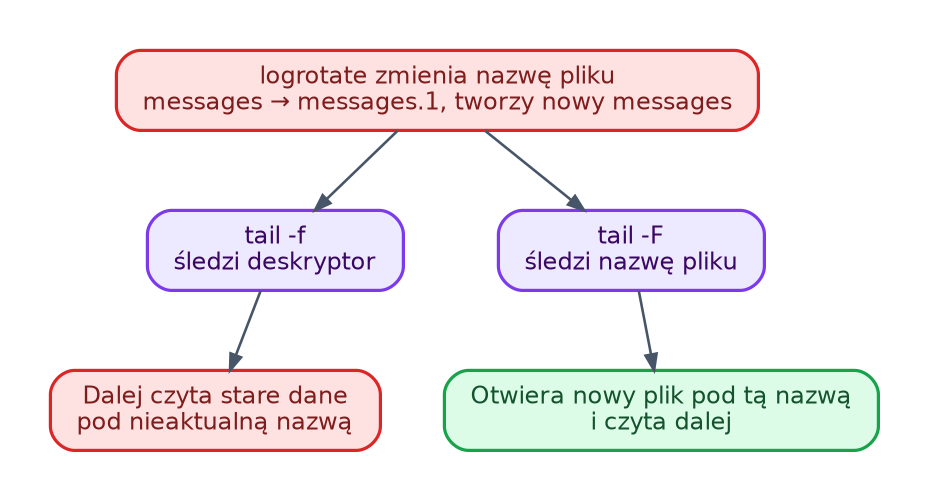](https://wiedza.konio-dc.eu/uploads/images/gallery/2026-09/linux-tail-f-rotacja.png)
*🔎 Po rotacji logu tail -f zostaje przy starych danych, tail -F otwiera nowy plik pod tą samą nazwą (kliknięcie otwiera pełny rozmiar)*
**Pojęcie: rotacja logów i logrotate.** Logi rosłyby w nieskończoność, gdyby nikt ich nie porządkował. `logrotate` to program uruchamiany cyklicznie (zwykle raz dziennie, przez `systemd timer` albo `cron`), który zmienia nazwę bieżącego pliku logu — na przykład na `messages-20260917` albo z numerem, `messages.1` — tworzy w jego miejsce nowy, pusty plik o starej nazwie, a po kilku cyklach kompresuje albo kasuje najstarsze wersje. Dzięki temu dysk się nie zapełnia, ale każdy proces, który akurat czyta stary plik przez otwarty deskryptor, musi się jakoś zorientować, że nazwa teraz wskazuje na coś nowego — a `tail -f` się nie orientuje.
Rozwiązanie:
```bash
tail -F /var/log/messages
```
`-F` to skrót od `--follow=name --retry`: śledź **nazwę**, a jeśli plik zniknie, ponawiaj próby aż się pojawi. Przy rotacji `tail` zgłosi to wprost:
```text
tail: '/var/log/messages' has been replaced; following new file
```
Praktyczna zasada: na pliku, który obsługuje logrotate, zawsze `-F`. A skoro logrotate obsługuje praktycznie każdy log systemowy — używaj `-F` domyślnie. Kosztuje jedną wielką literę.
**Pomylenie `-n N` z `-n +N`.**
```bash
tail -n 100 plik # ostatnie 100 linii
tail -n +100 plik # od setnej linii do końca
```
Przy pliku na 10 000 linii pierwsza komenda pokaże 100 linii, druga 9901. Pomyłka jest cicha — nie ma błędu, są po prostu inne dane. Analogicznie po stronie `head`: `head -n -5` to „wszystko oprócz ostatnich pięciu".
**Oczekiwanie, że `tail -f` zadziała na logach systemd.**
Na systemach z `journald` większość logów nie jest zwykłymi plikami tekstowymi — leżą w binarnym dzienniku w `/var/log/journal/`. `tail -f` na nich nie ma sensu. Odpowiednik to:
```bash
journalctl -f
journalctl -u nginx -f # tylko jedna usługa
journalctl -u nginx -n 50 # ostatnie 50 wpisów
journalctl -u nginx --since '10 min ago'
```
Pełne omówienie `journalctl` i pojęcia dziennika systemd jest na osobnej stronie o obserwacji logów na żywo.
**Buforowanie w potoku.**
Opisane wyżej przy `--line-buffered`. Dotyczy nie tylko `grep` — `awk`, `sed` i większość narzędzi zachowuje się tak samo. Uniwersalne obejście:
```bash
tail -F plik.log | stdbuf -oL awk '{print $3}'
```
`stdbuf -oL` wymusza buforowanie liniowe na dowolnym programie.
**`tail -f` na pliku, którego proces trzyma i nadpisuje w miejscu.**
Niektóre aplikacje (zwłaszcza własne, pisane bez myśli o logrotate) nie dopisują do logu, tylko go nadpisują. Wtedy plik się nie wydłuża, tylko zmienia w środku, a `tail -f` nie zobaczy nic, bo czeka na przyrost rozmiaru. Nie ma tu dobrego obejścia poza naprawieniem aplikacji — albo `watch -n 1 'tail -n 20 plik.log'` jako proteza.
## 🎯 Ćwiczenia
Wszystko poniżej wykonujesz na własnej maszynie, w katalogu `/tmp`. Nic nie wymaga uprawnień administratora.
### Ćwiczenie 1 — rotacja logu na własne oczy
```bash
cd /tmp
printf 'linia 1\n' > test.log
# sesja A:
tail -f test.log
```
W drugiej sesji terminala:
```bash
cd /tmp
echo 'linia 2' >> test.log # sesja A to pokaże
mv test.log test.log.1 # symulacja rotacji
echo 'linia 3' > test.log # sesja A tego NIE pokaże
```
Dlaczego sesja A nie pokaże trzeciej linii, mimo że plik `test.log` istnieje i ma zawartość?
Odpowiedź
`tail -f` trzyma otwarty deskryptor do pliku, który teraz nazywa się `test.log.1` — do niego nic już nie trafia. Nowy `test.log` to zupełnie inny plik na dysku, którego `tail -f` nie widzi, bo śledzi deskryptor, nie nazwę. Zabij `tail` (`Ctrl+C`), uruchom `tail -F test.log` i powtórz eksperyment — tym razem trzecia linia się pojawi, bo `-F` sprawdza nazwę, a po jej podmianie otwiera plik na nowo.
Odpowiedź
```bash
tail -n +45 /tmp/liczby.txt | head -n 10
```
Wynik: liczby od 45 do 54. Odwrotna kolejność też zadziała (`head -n 54 /tmp/liczby.txt | tail -n 10`), ale przy dużym pliku pierwsza wersja czyta mniej, bo `tail -n +N` na zwykłym pliku korzysta z szybkiego skoku na dysku.
Odpowiedź
```bash
tail -c 1 bez_konca.txt | od -An -tx1
```
```text
61
```
Ostatni bajt to `61` (litera `a`), a nie `0a` — plik nie kończy się nową linią. Krótsza wersja bez `od`:
```bash
[ -n "$(tail -c 1 bez_konca.txt)" ] && echo "BRAK nowej linii na końcu"
```
Odpowiedź
W pierwszym przypadku `tail` dostaje zwykły plik i może użyć `lseek()`, żeby skoczyć na koniec i czytać wstecz. W drugim dane przychodzą potokiem — nie da się w nim cofnąć, więc `tail` musi przeczytać cały strumień od początku do końca, trzymając w buforze ostatnie 5 linii.
Odpowiedź
Gdy `head` osiągnie limit linii, kończy pracę i zamyka swoje wejście. Proces po lewej stronie przy próbie zapisu do zamkniętego potoku dostaje `SIGPIPE` i ginie. Dzięki temu `jakas_nieskonczona_komenda | head -n 20` kończy się od razu, zamiast mielić w nieskończoność.
Odpowiedź
`-F`. `/var/log/secure` jest obsługiwane przez logrotate, więc prędzej czy później zostanie podmienione, a `-f` po cichu przestanie pokazywać nowe wpisy.
Odpowiedź
Obie działają i obie muszą przeczytać plik do linii 5 000 010 — `tail -n +N` nie umie skoczyć do konkretnej linii, bo nie wie, gdzie ona leży (linie mają zmienną długość). Różnica jest kosmetyczna. Jeśli zależy Ci na szybkości przy bardzo dużych plikach i znasz przybliżony offset bajtowy, praktyczniejsze bywa `tail -c +BAJT`, które skacze natychmiast.
🔤 Skróty użyte na tej stronie (5)
| Skrót | Co znaczy |
|---|
| **eBPF** | extended Berkeley Packet Filter: mechanizm jądra Linux pozwalający programowi obserwować zdarzenia systemowe (pliki, procesy, sieć) bez ładowania własnego modułu jądra |
| **PID** | Process ID: numer procesu w systemie |
| **RHEL** | Red Hat Enterprise Linux: komercyjna dystrybucja Linuksa |
| **SSH** | Secure Shell: szyfrowane zdalne logowanie do serwera |
| **WMS** | Warehouse Management System: system zarządzania magazynem |
🟢 TYLKO ODCZYT
### Obserwacja rosnącego pliku odporna na rotację: tail -F
```bash
tail -n 200 -F /var/log/nginx/error.log
```
Śledzimy nazwę pliku, a nie deskryptor, więc przeżywamy rotację logu wykonywaną przez logrotate (mechanizm opisany na stronie o `head` i `tail`). `-n 200` daje zapas kontekstu sprzed uruchomienia — bez tego dostajemy tylko domyślne 10 linii, co przy szybko rosnącym logu jest za mało, żeby się zorientować w sytuacji.
🔤 **tail** = pokaż koniec pliku, z flagą -f śledzi plik na żywo
🟢 TYLKO ODCZYT
### Obserwacja z możliwością cofnięcia się: less +F
```bash
less +F /var/log/nginx/error.log
```
Robi to samo co `tail -F`, ale w środku pełnoprawnego pagera: `Ctrl+C` przerywa podążanie i oddaje normalny `less` z wyszukiwaniem i przewijaniem, `F` wraca do trybu na żywo. Domyślnie śledzi deskryptor, tak jak `tail -f` — żeby śledzić nazwę i przetrwać rotację, dodajemy `--follow-name`:
```bash
less +F --follow-name /var/log/messages
```
🔤 **less** = przeglądarka tekstu z przewijaniem (nazwa to żart: less is more)
🟢 TYLKO ODCZYT
### Cykliczne uruchamianie komendy: watch
```bash
watch -n 1 'ss -tunlp | grep NumerPortu'
```
Zamiast śledzić rosnący plik, `watch` uruchamia podaną komendę co N sekund (domyślnie co 2) i czyści ekran przed każdym nowym wynikiem. Przydaje się do rzeczy, które nie są plikami: stanu portów, zajętości dysku, liczby procesów. Cudzysłów wokół całej komendy jest obowiązkowy — patrz Częste błędy.
🔤 **watch** = uruchamiaj wskazane polecenie co kilka sekund i pokazuj wynik na żywo
🟢 TYLKO ODCZYT
### Podświetlenie zmian: watch -d
```bash
watch -d free -m
```
Porównuje każdy nowy wynik z poprzednim i podświetla różnice. Pomaga, gdy szukamy, która z kilkunastu liczb w tabeli w ogóle się zmienia — bez tego trzeba by porównywać dwa zrzuty ekranu ręcznie.
Przykład:
```text
Every 2,0s: free -m srv01: Thu Sep 17 10:44:03 2026
total used free shared buff/cache available
Mem: 15934 4021 6218 512 5695 11201
Swap: 2047 0 2047
```
Nagłówek `Every 2,0s: komenda` z nazwą hosta i aktualnym czasem pojawia się przy każdym uruchomieniu `watch`, niezależnie od tego, co obserwujemy. W realnym terminalu liczby, które zmieniły się względem poprzedniego cyklu, są dodatkowo wyróżnione (domyślnie trybem odwróconym) — czego w zwykłym tekście nie widać.
🔤 **watch** = uruchamiaj wskazane polecenie co kilka sekund i pokazuj wynik na żywo
🟢 TYLKO ODCZYT
### Obserwacja dziennika systemd: journalctl -f
```bash
journalctl -f
```
Odpowiednik `tail -f` dla systemów, w których logi nie leżą w zwykłych plikach tekstowych, tylko w binarnym dzienniku `journald`. Wypisuje nowe wpisy w miarę ich powstawania, ze wszystkich jednostek naraz.
🔤 **journalctl** = journal control: czytanie dziennika systemd
🟢 TYLKO ODCZYT
### Obserwacja jednej usługi: journalctl -u -f
```bash
journalctl -u NazwaUslugi -f
```
Filtruje dziennik do wpisów jednej jednostki systemd i dodatkowo podąża za nowymi. Flagi `-u` i `-f` można łączyć w dowolnej kolejności — `-fu NazwaUslugi` działa tak samo.
Przykład:
```text
-- Logs begin at Mon 2026-09-14 06:02:11 CEST. --
wrz 17 10:41:07 srv01 nginx[1842]: 2026/09/17 10:41:07 [error] 1842#0: *91 upstream timed out
wrz 17 10:41:09 srv01 nginx[1842]: 2026/09/17 10:41:09 [notice] 1842#0: worker restarted
wrz 17 10:44:00 srv01 systemd[1]: Reloading nginx - high performance web server...
wrz 17 10:44:00 srv01 systemd[1]: Reloaded nginx - high performance web server.
```
🔤 **journalctl** = journal control: czytanie dziennika systemd
🟢 TYLKO ODCZYT
### Filtrowanie na żywo: --line-buffered
```bash
tail -F /var/log/messages | grep --line-buffered -iE 'error|fail|denied'
```
Wymusza na `grep` wypychanie każdej dopasowanej linii natychmiast, zamiast czekać na uzbieranie pełnego bloku (4 kB) do buforowania. Bez tej flagi przy rzadko występujących błędach można patrzeć na pusty ekran godzinami, mimo że dane cały czas płyną.
🔤 **tail** = pokaż koniec pliku, z flagą -f śledzi plik na żywo
🟢 TYLKO ODCZYT
### Wymuszenie buforowania liniowego dla dowolnego programu: stdbuf -oL
```bash
tail -F plik.log | stdbuf -oL awk '{print $1, $2, $3, $NF}'
```
`--line-buffered` działa tylko w `grep`. Dla programów bez własnej flagi buforowania (`awk`, `cut`, własne skrypty korzystające ze standardowej biblioteki C) `stdbuf -oL` wymusza buforowanie liniowe z zewnątrz, bez modyfikowania programu.
🔤 **tail** = pokaż koniec pliku, z flagą -f śledzi plik na żywo
🟢 TYLKO ODCZYT
### Kolorowanie bez filtrowania
```bash
tail -F /var/log/messages | grep --color=always -E 'error|timeout|$'
```
Trik: alternatywa `$` w wyrażeniu regularnym dopasowuje koniec każdej linii, czyli w praktyce każdą linię — więc `grep` przepuszcza wszystko, a jedynie podświetla `error` i `timeout` tam, gdzie występują. Efekt: widzimy cały kontekst, nie tylko trafienia, a szukane słowa rzucają się w oczy. `--color=always` jest konieczne, bo w potoku domyślne `auto` wyłącza kolory.
🔤 **tail** = pokaż koniec pliku, z flagą -f śledzi plik na żywo
🟢 TYLKO ODCZYT
### Wszystkie narzędzia
| Narzędzie | Podąża za | Cofnięcie się w historię | Uwaga |
|---|
| `tail -f` | deskryptor pliku | nie | zamiera po rotacji logu |
| `tail -F` | nazwa pliku | nie | domyślny wybór dla logów systemowych |
| `less +F` | deskryptor | **tak** (`Ctrl+C`) | z `--follow-name` zachowuje się jak `-F` |
| `journalctl -f` | dziennik systemd | nie | jedyna opcja na logach bez pliku |
| `watch` | wynik komendy | nie | nie widzi tego, co zdarzyło się między odświeżeniami |
| `multitail` / `lnav` | wiele plików | tak | wymagają doinstalowania |
**Uważaj**
- `less -F` i `less +F` to dwie różne rzeczy: `-F` kończy pager, jeśli treść mieści się na jednym ekranie, `+F` włącza podążanie.
- Potok bez `--line-buffered` albo `stdbuf -oL` wygląda identycznie jak brak zdarzeń — pusty ekran przez godziny.
- `watch -n 1 komenda | grep wzorzec` filtruje wyjście `watch`, nie komendy. Potok musi być w cudzysłowie.
## Z życia wzięte
📖 Z ŻYCIA WZIĘTE
Wtorek, 6:05, chwilę po starcie zmiany w Swarzędzu. Marek dzwoni, że
WMS na `ora01` muli, a Tomek zamiast szukać pliku logu, odpala `journalctl -u wms.service -f` i widzi błędy na żywo, zamiast czekać, aż coś się przewinie po ekranie. Po chwili widzi powtarzający się błąd połączenia z bazą i przekazuje go dalej razem z dokładnym czasem, bo dziennik systemd ma go zapisany co do sekundy.
## Po co to istnieje
Restartujesz usługę i chcesz wiedzieć, czy wstała. Klient zgłasza, że „czasem nie działa", a Ty nie wiesz kiedy — więc musisz siedzieć i patrzeć. Puszczasz import na czterdzieści minut i chcesz widzieć postęp, zamiast co chwilę wpisywać `tail -n 20`.
To ta sama potrzeba: **zobaczyć zdarzenie w momencie, w którym się dzieje**. Rekonstrukcja po godzinie jest zawsze gorsza — nie masz kontekstu innych usług, a część stanu (otwarte połączenia, zajęte porty, katalog tymczasowy) już nie istnieje.
Narzędzia z tej strony dzielą się na dwie rodziny. Jedna śledzi **rosnący plik** (`tail -f`, `less +F`, `multitail`). Druga cyklicznie uruchamia **komendę i pokazuje jej wynik** (`watch`). To nie jest to samo i mylenie ich kosztuje.
Mechanizm `tail -f` i różnicę `-f` vs `-F` opisuje strona [head i tail — początek i koniec pliku](https://wiedza.konio-dc.eu/books/linux/page/head-i-tail-okno-na-poczatek-i-koniec-pliku). Tutaj zakładamy, że to już wiesz, i idziemy dalej.
## Analogia
Pomyśl o **dyspozytorni z monitoringiem**. Na ścianie wisi ściana monitorów, każdy z innej kamery, na żywo. Siedzisz i patrzysz. To jest `tail -f`: strumień, który leci, i albo go widzisz, albo przegapiłeś.
Problem pojawia się, kiedy coś przemknie przez kadr i chcesz cofnąć się o dwadzieścia sekund. Na podglądzie na żywo się nie da — musisz przełączyć stanowisko w tryb odtwarzania nagrania, przewinąć, obejrzeć, a potem wrócić do obrazu bieżącego. To robi `less +F`: `Ctrl+C` przełącza w tryb archiwum, `F` wraca do obrazu na żywo. `tail -f` jest monitorem bez nagrywarki — jedyne, co możesz z nim zrobić, to go wyłączyć.
Kamera jest przy tym wycelowana w **konkretne miejsce**, nie w „to, co ciekawe". Jeśli ktoś przestawi biurko do innego pokoju, kamera dalej pokazuje pusty kąt. To jest różnica `-f` (patrzę w ten plik, który mi kiedyś otworzono) i `-F` (patrzę w miejsce o tej nazwie — jeśli je podmienią, przekieruję się na nowe).
A `watch` to nie kamera, tylko **wartownik obchodzący budynek co dwie minuty**. Dostajesz regularny raport stanu, ale jeśli ktoś przebiegnie przez korytarz między obchodami, w raporcie tego nie będzie — `watch -n 2 'ss -tn state established'` nie pokaże połączenia, które trwało pół sekundy, choćby ich były setki.
## Jak to działa
🔍 Rozwiń: jak to działa pod spodem
**`tail -f` i `less +F`** robią technicznie to samo: trzymają otwarty plik, zapamiętują pozycję odczytu i czekają na przyrost rozmiaru (`tail` przez `inotify`, `less` odpytując co pół sekundy). Różnica leży nie w mechanizmie śledzenia, tylko w tym, **co potrafi program wokół niego**.
`tail` to filtr: bierze dane i wypycha na standardowe wyjście. Kiedy linia przewinie się przez terminal, jest poza zasięgiem — trzyma ją tylko bufor przewijania emulatora, po którym żadna komenda nie wyszuka.
`less` to pager z własnym buforem i własną nawigacją. W trybie `F` wypisuje nowe linie tak samo, ale całość ma pod ręką. `Ctrl+C` przerywa pętlę podążania i oddaje Ci normalny pager — `/wzorzec`, `?wzorzec`, `g`, `G`, `n` działają. Wciśnięcie `F` uruchamia pętlę ponownie, od miejsca, do którego plik urósł; nic nie tracisz, bo dane są na dysku, a nie w terminalu. Widać to dopiero w trakcie incydentu: przez ekran przelatuje stacktrace, Ty widzisz tylko jego koniec. W `tail -f` masz przerąbane, w `less +F` naciskasz `Ctrl+C`, przewijasz w górę, czytasz i wracasz klawiszem `F`.
**`journalctl -f`** nie śledzi pliku, tylko dziennik systemd.
[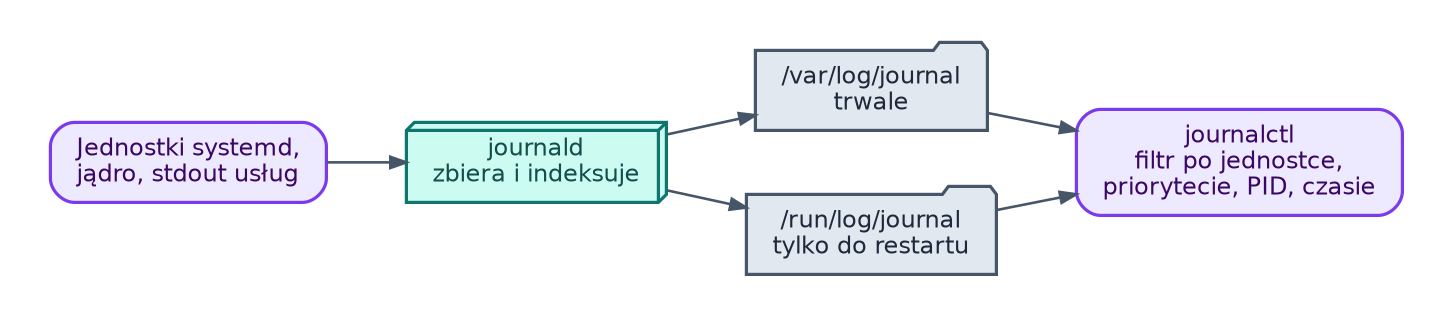](https://wiedza.konio-dc.eu/uploads/images/gallery/2026-09/linux-dziennik-systemd-zrodla.png)
*🔎 Źródła trafiające do journald i dwa miejsca przechowywania, z których czyta journalctl (kliknięcie otwiera pełny rozmiar)*
**Pojęcie: dziennik systemd (journald).** `journald` to usługa systemd zbierająca komunikaty ze wszystkich jednostek, z jądra i ze standardowych wyjść usług, i zapisująca je w jednym binarnym formacie — w `/var/log/journal/` (trwale) albo w `/run/log/journal/` (tylko do restartu). W przeciwieństwie do zwykłego pliku tekstowego dziennik ma indeksy: po jednostce, priorytecie, PID-zie i czasie. Dlatego `journalctl -u nginx.service -p err` filtruje błyskawicznie, korzystając z indeksu, zamiast czytać linia po linii cały plik tekstowy, tak jak musiałby to zrobić `grep`.
**`watch`** nie ma nic wspólnego z plikami: uruchamia komendę przez `sh -c`, czyści ekran, wypisuje wynik, śpi N sekund (domyślnie 2) i powtarza. Z `-d` podświetla różnice wobec poprzedniego cyklu, a z `--differences=permanent` podświetlenie się kumuluje — pomaga, kiedy szukasz, która z trzydziestu liczb w tabeli w ogóle drga. Domyślnie `watch` **wycina sekwencje kolorów**; jeśli ich chcesz, dodaj `-c`.
Wszystko poniżej wykonujesz na własnej maszynie, w katalogu `/tmp`. Nic nie wymaga uprawnień administratora.
### Ćwiczenie 1 — `tail -f` kontra `less +F`
```bash
cd /tmp
cat > gen.sh <<'EOF'
#!/bin/bash
i=1
while true; do
(( i % 7 )) && p=INFO || p=ERROR
echo "$(date +%T) $p zadanie $i"
i=$((i+1)); sleep 0.5
done
EOF
chmod +x gen.sh
./gen.sh > /tmp/demo.log &
```
Uruchom `tail -f /tmp/demo.log` i spróbuj znaleźć trzeci od końca `ERROR`.
Odpowiedź
Nie da się — `/wzorzec` nie istnieje w `tail -f`. `Ctrl+C`, żeby przerwać.
Teraz `less +F /tmp/demo.log`: `Ctrl+C`, `?ERROR`, `Enter`, potem `n` kilka razy — cofasz się po kolejnych błędach. `G` skacze na koniec, `F` wraca do podążania. Wyjście: `Ctrl+C`, potem `q`.
Czego się spodziewać
Z `--line-buffered` błędy pojawiają się co ~3,5 sekundy (co siódma linia, pół sekundy na linię). Bez tej flagi pierwsza linia wyjdzie dopiero po uzbieraniu przez `grep` 4 kB — przy tym generatorze to kilka minut ciszy, mimo że błędy lecą cały czas.
Sprzątanie: `pkill -f gen.sh; rm -f /tmp/gen.sh /tmp/demo.log`.
Odpowiedź
Po pierwsze: buforowanie blokowe w `grep` — brak `--line-buffered`, więc dopasowane linie siedzą w buforze, dopóki nie uzbiera się 4 kB. Po drugie: aplikacja może pisać teraz gdzie indziej (np. do `journald`). Sprawdź `ls -l --time-style=full-iso /var/log/app.log` — jeśli mtime nie rośnie, nic tam nie trafia.
Odpowiedź
`watch` robi migawkę stanu raz na dwie sekundy. Połączenie, które nawiązało się i zamknęło pomiędzy migawkami, nie pojawi się w żadnej z nich. Do zliczania zdarzeń, a nie stanu, potrzebujesz obserwacji ciągłej: logu aplikacji, licznika z `/proc/net/snmp` albo narzędzia opartego o eBPF.
Odpowiedź
W dwóch przypadkach. Pierwszy: przy rotacji logu — `less +F` domyślnie śledzi deskryptor, więc po podmianie pliku zamiera tak samo jak `tail -f`; ratunek to `--follow-name`. Drugi: kiedy chcesz przepuścić strumień przez potok albo do skryptu — `less` jest interaktywny i do potoku się nie nadaje. Tam zostaje `tail -F`.
🔤 Skróty użyte na tej stronie (5)
| Skrót | Co znaczy |
|---|
| **ANSI** | American National Standards Institute: tu chodzi o kody sterujące kolorem i pozycją kursora w terminalu |
| **CSV** | w Windowsie: Cluster Shared Volume, dysk widoczny naraz dla wszystkich węzłów klastra; w danych: Comma-Separated Values, plik z wartościami oddzielonymi przecinkami |
| **GB** | Gigabyte: miliard bajtów, jednostka pojemności pamięci i plików, tu najczęściej rozmiar modelu albo pamięci karty graficznej |
| **POSIX** | Portable Operating System Interface: wspólny zestaw zasad, dzięki któremu polecenie działa tak samo na różnych Uniksach |
| **RHEL** | Red Hat Enterprise Linux: komercyjna dystrybucja Linuksa |
🟢 TYLKO ODCZYT
### Otwarcie pliku w pagerze
```bash
less /var/log/messages
```
Plik ląduje w pagerze zamiast lecieć całością na ekran. `spacja` przewija dalej, `q` wychodzi.
🔤 **less** = przeglądarka tekstu z przewijaniem (nazwa to żart: less is more)
🟢 TYLKO ODCZYT
### Numerowanie linii: -N
```bash
less -N plik.log
```
Włącza numerację linii w lewej kolumnie. Można ją też przełączyć w locie, wpisując `-N` i Enter wewnątrz pagera, bez zamykania i ponownego otwierania pliku.
Przykład:
```text
1 2026-09-17 08:14:02 INFO uruchomienie usługi
2 2026-09-17 08:14:03 INFO nasłuch na porcie 8080
3 2026-09-17 08:14:03 INFO połączenie z bazą danych OK
```
🔤 **less** = przeglądarka tekstu z przewijaniem (nazwa to żart: less is more)
🟢 TYLKO ODCZYT
### Wyłączenie zawijania długich linii: -S
```bash
less -S plik.csv
```
Wyłącza zawijanie: przewijamy w bok strzałkami zamiast oglądać jeden rekord rozbity na kilka wierszy ekranu. Bez `-S` jeden szeroki wiersz
CSV zajmuje kilka linii terminala i tabela przestaje być czytelna.
🔤 **CSV** = w Windowsie: Cluster Shared Volume, dysk widoczny naraz dla wszystkich węzłów klastra; w danych: Comma-Separated Values, plik z wartościami oddzielonymi przecinkami · **less** = przeglądarka tekstu z przewijaniem (nazwa to żart: less is more)
🟢 TYLKO ODCZYT
### Interpretacja kolorów ANSI: -R
```bash
less -R kolorowy.log
```
Nakazuje interpretować kody kolorów
ANSI zamiast wyświetlać je dosłownie jako `ESC[01;31m`. Obowiązkowe przy oglądaniu wyjścia komend uruchomionych z `--color=always`.
🔤 **ANSI** = American National Standards Institute: tu chodzi o kody sterujące kolorem i pozycją kursora w terminalu · **less** = przeglądarka tekstu z przewijaniem (nazwa to żart: less is more)
🟢 TYLKO ODCZYT
### Pozostawienie treści na ekranie po wyjściu: -X
```bash
less -X plik.log
```
Wyłącza wysyłanie sekwencji inicjujących i kończących „ekran alternatywny", więc ostatni widoczny ekran zostaje w terminalu po zamknięciu `less`, zamiast zniknąć. Cena: przy kilkunastu wywołaniach historia terminala zapełnia się zrzutami, a w części emulatorów `-X` psuje obsługę myszy i kółka.
🔤 **less** = przeglądarka tekstu z przewijaniem (nazwa to żart: less is more)
🟢 TYLKO ODCZYT
### Wyszukiwanie bez rozróżniania wielkości liter: -i
```bash
less -i plik.log
```
Wyszukiwanie przez `/` i `?` przestaje rozróżniać wielkość liter. Da się też włączyć w locie, wpisując `-i` i Enter wewnątrz pagera.
🔤 **less** = przeglądarka tekstu z przewijaniem (nazwa to żart: less is more)
🟢 TYLKO ODCZYT
### Otwarcie od razu na końcu pliku: +G
```bash
less +G /var/log/messages
```
Wszystko po znaku `+` to polecenie wykonane od razu po otwarciu — tu: skok na koniec, dokładnie ten efekt, co ręczne wciśnięcie `G` po otwarciu pliku.
🔤 **less** = przeglądarka tekstu z przewijaniem (nazwa to żart: less is more)
🟢 TYLKO ODCZYT
### Otwarcie z automatycznym wyszukiwaniem: +/wzorzec
```bash
less +/'Segmentation fault' core.log
```
Otwiera plik i natychmiast wyszukuje podany wzorzec, lądując na pierwszym trafieniu. Wygodne, gdy wiemy, czego szukamy, zanim jeszcze otworzymy plik.
🔤 **less** = przeglądarka tekstu z przewijaniem (nazwa to żart: less is more)
🟢 TYLKO ODCZYT
### Otwarcie od razu w trybie podążania: +F
```bash
less +F /var/log/messages
```
Otwiera plik od razu w trybie śledzenia na żywo — tak, jakbyśmy zaraz po otwarciu ręcznie wcisnęli `F`. Pełne porównanie z `tail -f` jest na stronie o obserwacji logów na żywo.
🔤 **less** = przeglądarka tekstu z przewijaniem (nazwa to żart: less is more)
🟢 TYLKO ODCZYT
### Pokazanie kolorów z grep w potoku: -R
```bash
grep --color=always -i 'error' /var/log/messages | less -R
```
`--color=always` wymusza kolorowanie, mimo że wyjście `grep` idzie do potoku, a nie na terminal — domyślne `auto` by je wyłączyło. `-R` każe `less` te kolory pokazać, zamiast wypisać surowe kody sterujące.
🔤 **grep** = global regular expression print: szukaj wzorca w tekście
🟢 TYLKO ODCZYT
### Otwarcie wielu plików naraz
```bash
less /var/log/nginx/*.log
```
Otwieramy wszystkie pasujące pliki w jednym pagerze. Przełączanie między nimi opisuje tabela komend niżej (`:n`, `:p`, `:x`).
🔤 **less** = przeglądarka tekstu z przewijaniem (nazwa to żart: less is more)
🟢 TYLKO ODCZYT
### Przeglądanie plików skompresowanych: zless
```bash
zless /var/log/messages-20260910.gz
```
Rozpakowuje archiwum `gzip` w locie i pokazuje zawartość w zwykłym `less`, bez tworzenia rozpakowanej kopii na dysku.
🟠 ZMIENIA SYSTEM
### Ustawienie domyślnych opcji na stałe: zmienna LESS
```bash
export LESS='-R -i -M -J'
export PAGER=less
export MANPAGER='less -R'
```
`LESS` jest doklejane do każdego wywołania `less`, więc nie trzeba pamiętać ulubionego zestawu flag. `PAGER` respektują `git`, `systemctl`, `journalctl`, `psql` i wiele innych narzędzi; `MANPAGER` ma pierwszeństwo dla `man`.
🔤 **export** = ustaw zmienną środowiskową widoczną dla uruchamianych programów
🟢 TYLKO ODCZYT
### Skróty klawiszowe w środku pagera
| Klawisz | Co robi |
|---|
| `spacja` / `b` | ekran w przód / w tył |
| `d` / `u` | pół ekranu w przód / w tył |
| `j` / `k`, strzałki | linia w przód / w tył |
| `g` / `G` | początek / koniec pliku |
| `50g` | skok do linii 50 |
| `/wzorzec` / `?wzorzec` | szukaj w przód / wstecz |
| `n` / `N` | następne / poprzednie trafienie |
| `&wzorzec` | pokaż **tylko** linie pasujące (`&` + Enter kasuje filtr) |
| `&!wzorzec` | pokaż tylko linie **nie**pasujące |
| `F` | podążaj za plikiem; `Ctrl+C` przerywa |
| `v` | otwórz bieżący plik w `$EDITOR` |
| `Ctrl+G` | nazwa pliku, pozycja, rozmiar |
| `-S` / `-N` | przełącz opcję bez wychodzenia z pagera |
| `:n` / `:p` / `:x` | następny / poprzedni / pierwszy plik (przy kilku otwartych) |
| `h` / `q` | pomoc / wyjście |
**Uważaj**
- Bez `-R` kolory z `grep` czy `ls` wyświetlą się jako `ESC[01;31m` — śmieci w środku każdej linii.
- `less` na pliku binarnym zapyta „See it anyway?"; potwierdzenie rozsypie terminal, ratunek to `reset`.
- `export LESS=-F` w `.bashrc` sprawi, że krótkie strony `man` mrugną i znikną — `-F` to „zakończ, jeśli mieści się na ekranie".
## Z życia wzięte
📖 Z ŻYCIA WZIĘTE
Czwartek, 12:20. Tomek na `syb01` otwiera 6-gigabajtowy zrzut archiwum przez `less` i wystraszony pyta, dlaczego Vimowi zajęłoby to minutę, a `less` otwiera się natychmiast. Ola tłumaczy, że `less` nie wczytuje pliku do pamięci, tylko doczytuje fragmenty i pamięta offsety, do których wraca przez `lseek()`. Tomek przestaje bać się otwierania dużych plików i zaczyna bać się tylko `dmesg | less`, bo tam trzeba buforować wszystko w pamięci.
## Po co to istnieje
`cat /var/log/messages` na pliku z dwustoma tysiącami linii przewinie terminal w kilkanaście sekund i zostawi Cię z ostatnim ekranem. Reszta jest teoretycznie w buforze przewijania emulatora — tylko że bufor ma domyślnie kilka tysięcy linii, nie da się go przeszukiwać poleceniem ani skoczyć w nim do linii 48 000, a w konsoli tekstowej nie ma go w ogóle.
Pager rozwiązuje dokładnie ten problem: **zatrzymuje wypisywanie na wysokości jednego ekranu i oddaje Ci sterowanie**. Ty decydujesz, kiedy iść dalej, cofnąć się i czego szukać.
Są dwa pagery, które spotkasz. `more` jest starszy i prymitywny. `less` to jego następca, nazwany żartem z powiedzenia „less is more" — i rzeczywiście robi więcej. W codziennej pracy używasz `less`; `more` znasz po to, żeby sobie poradzić, kiedy `less` nie ma.
## Analogia
Pomyśl o **czytniku mikrofilmów w czytelni archiwum**.
Rocznik gazety z 1958 roku jest na szpuli. Nie rozwijasz jej po podłodze — wkładasz do czytnika, który pokazuje jedną stronę naraz w okienku. Kręcisz korbą w przód, kręcisz w tył, zatrzymujesz się tam, gdzie coś Cię zainteresowało. Materiału są kilometry, a na biurku zajmuje tyle co pudełko. Tak działa `less`: plik może mieć 40 GB, a pamięci zajmie tyle, ile aktualnie wyświetla plus indeks pozycji.
`more` to ten sam czytnik, ale z korbą, która kręci tylko w jedną stronę. Przejechałeś obok interesującej strony? Wyjmujesz szpulę i zaczynasz od początku.
Analogia niesie ograniczenie, które tłumaczy realne zachowanie `less`. Operator nie wie z góry, ile stron jest na szpuli — dowie się, dopiero gdy przewinie ją do końca. Dlatego `less` na zwykłym pliku pokazuje procent postępu (zna rozmiar z systemu plików), ale ten sam `less` czytający z potoku pokazuje w pasku stanu tylko pozycję w bajtach: nie ma pojęcia, ile jeszcze przyjdzie. Z tego samego powodu `G` na wielkim pliku potrafi chwilę potrwać — czytnik musi faktycznie przewinąć szpulę do końca.
## Jak to działa
`less` **nie wczytuje pliku do pamięci**. Otwiera go, czyta tyle, ile potrzebuje do zapełnienia ekranu, i zapamiętuje offsety początków linii, przez które przeszedł. Kiedy przewijasz w przód, doczytuje kolejne fragmenty. Kiedy cofasz się, używa zapamiętanych offsetów i `lseek()`, żeby wrócić do właściwego miejsca. Dlatego otwarcie pliku 40 GB jest natychmiastowe, a zużycie pamięci nie zależy od jego rozmiaru.
[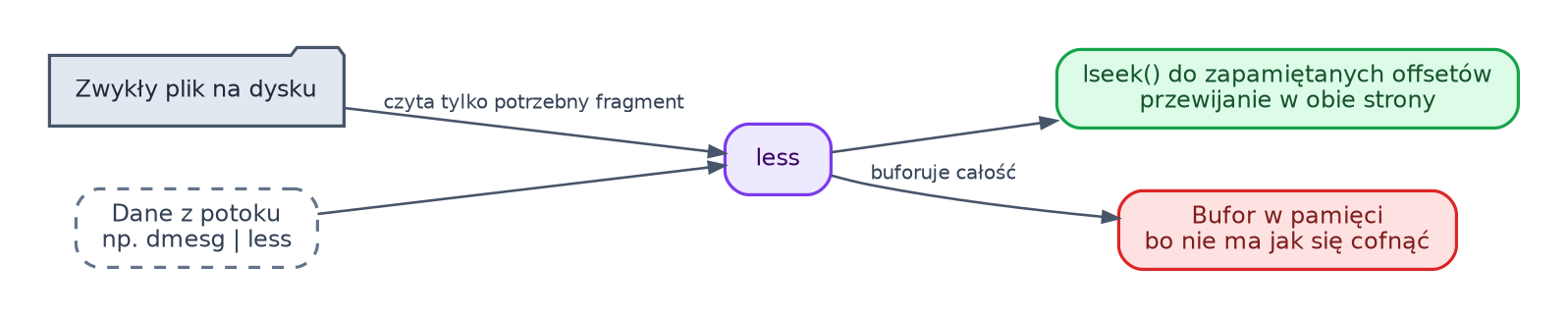](https://wiedza.konio-dc.eu/uploads/images/gallery/2026-09/linux-less-lseek.png)
*🔎 less czyta plik fragmentami przez lseek, a dane z potoku musi buforować w pamięci (kliknięcie otwiera pełny rozmiar)*
Ma to dwie widoczne konsekwencje:
**Numery linii nie są darmowe.** Plik ich nie ma — są tylko bajty i znaki nowej linii. Żeby pokazać, że jesteś w linii 48 217, `less` musi policzyć wszystkie znaki nowej linii od początku. Na bardzo dużym pliku `-N` albo `-M` potrafi zauważalnie spowolnić skok na koniec.
**Dane z potoku są jednorazowe.** Przy `dmesg | less` pager musi buforować w pamięci to, co przeszło, bo w potoku nie ma jak się cofnąć. Wniosek: `less plik` zawsze, gdy dane są w pliku; potok tylko wtedy, gdy naprawdę filtrujesz.
`more` z pakietu `util-linux` (ten na RHEL, Debianie i openSUSE) umie cofnąć się o ekran klawiszem `b`, ale wyłącznie na zwykłym pliku. Wersja z `busybox` nie umie nawet tego. Spotkasz go tam, gdzie nikt nie instalował nic ponad minimum: obrazy kontenerów typu `debian:stable-slim`, initrd, awaryjna powłoka `dracut`, systemy wbudowane. `more` jest wymagany przez POSIX, `less` nie — stąd ta asymetria.
## Krok po kroku
**1. Otwórz i rozejrzyj się.**
```bash
less /var/log/messages
```
`spacja` przewija ekran, `b` cofa, `G` skacze na koniec, `g` na początek, `q` wychodzi. `Ctrl+G` mówi, gdzie jesteś:
```text
/var/log/messages (file 1 of 1) lines 412-460/28104 byte 39821/2412887 1% (press RETURN)
```
**2. Szukaj.**
`/timeout` szuka w przód, `?timeout` wstecz, `n` idzie do następnego trafienia, `N` do poprzedniego. Wzorzec to wyrażenie regularne, więc `/error.*504` też zadziała; podświetlenie kasujesz przez `ESC`, a potem `u`. Domyślnie wyszukiwanie rozróżnia wielkość liter — zmienia to `less -i plik` albo wpisane w pagerze `-i` i Enter.
**3. Pokaż tylko to, co pasuje.**
Wciśnij `&`, wpisz wzorzec, Enter:
```text
&timeout
```
Ekran pokazuje **wyłącznie** linie zawierające `timeout` — reszta jest ukryta, ale nadal jest w pliku. `&!debug` robi odwrotnie. Filtr zdejmujesz, wciskając `&` i Enter z pustym wzorcem. Przewaga nad `grep wzorzec plik | less`: filtr możesz w dowolnej chwili zdjąć i zobaczyć kontekst wokół trafienia, bez ponownego otwierania pliku.
**4. Szerokie pliki — wyłącz zawijanie.**
```bash
less -S /tmp/eksport.csv
```
Linie nie są zawijane; strzałka w prawo i w lewo przewija widok w bok. Bez `-S` jeden rekord CSV zajmuje cztery wiersze ekranu i tabela przestaje być czytelna. Opcję możesz przełączać w trakcie: wpisz `-S` i Enter.
**5. Kolory.**
```bash
grep --color=always -iE 'error|fail' /var/log/messages | less -R
```
`--color=always`, bo w potoku `auto` wyłącza kolory. `-R` mówi `less`, żeby przepuszczał sekwencje ANSI do terminala, zamiast pokazywać je jako tekst.
**6. Kilka plików naraz, edycja bez zamykania pagera.**
```bash
less /var/log/nginx/access.log /var/log/nginx/error.log
```
`:n` przechodzi do następnego pliku, `:p` do poprzedniego, `:x` wraca do pierwszego, `:e inny.log` dokłada kolejny; pasek stanu pokazuje `(file 1 of 2)`. Wciśnięcie `v` otwiera bieżący plik w `$EDITOR` mniej więcej w miejscu, w którym byłeś — po wyjściu z edytora wracasz do `less`.
**7. Ustaw sobie domyślne opcje raz.**
Zmienna `LESS` jest doklejana do każdego wywołania:
```bash
# ~/.bashrc
export LESS='-R -i -M -J'
```
`-R` kolory, `-i` wyszukiwanie bez rozróżniania wielkości liter, `-M` rozbudowany pasek stanu, `-J` kolumna z zaznaczeniem trafień na lewym marginesie.
**8. Pliki skompresowane i nietekstowe.**
```bash
zless /var/log/messages-20260910.gz
```
`zless` (z pakietu `gzip`) rozpakowuje w locie. Ogólniejszy mechanizm to `lesspipe`: filtr wstępny uruchamiany przez `less` przed wyświetleniem, dzięki któremu `less raport.pdf` pokazuje tekst PDF-a, a `less pakiet.tar.gz` listę plików w archiwum.
- **RHEL / Rocky / openSUSE** — `lesspipe.sh` jest częścią pakietu `less`, włączaną przez `/etc/profile.d/less.sh`. Działa domyślnie.
- **Debian / Ubuntu** — osobny pakiet: `sudo apt install lesspipe`, potem `eval "$(lesspipe)"` w `~/.bashrc`.
Sprawdzenie, czy masz to włączone: `echo "$LESSOPEN"` powinno zwrócić coś w rodzaju `||/usr/bin/lesspipe.sh %s`.
**9. `less` jako pager systemu.**
`man` nie wyświetla stron sam — przekazuje je pagerowi. Dlatego nawigacja w `man` jest identyczna jak w `less`: to jest `less`.
```bash
export PAGER=less
export MANPAGER='less -R'
```
`PAGER` respektują `git`, `systemctl`, `journalctl`, `psql` i wiele innych narzędzi; `MANPAGER` ma pierwszeństwo dla `man`.
## Częste błędy
**Zapomniane `-R` — plik pełen `ESC[01;31m`.**
```bash
grep --color=always -i error /var/log/messages | less
```
```text
2026-09-17 09:12:44 srv01 app[2291]: ESC[01;31mESC[KerrorESC[mESC[K: upstream unreachable
```
Kolory nie są magią — to znaki sterujące wplecione w tekst, a `less` bez `-R` pokazuje je dosłownie. Poprawka to `less -R` albo na stałe `export LESS='-R'`. Odwrotnie: jeśli chcesz się kodów pozbyć, a nie je interpretować, użyj `--color=never`.
**`less` na pliku binarnym — terminal przestaje odpowiadać sensownie.**
```bash
less /usr/bin/ssh
```
```text
"/usr/bin/ssh" may be a binary file. See it anyway?
```
Wciśnięcie `y` wypycha do terminala surowe bajty, w tym sekwencje przełączające zestaw znaków. Po wyjściu ramki rysują się krzaczkami, a wpisywany tekst jest niewidoczny. Ratunek: `reset`, a jeśli go nie ma — `stty sane; printf '\033c'`. Zamiast tego oglądaj bajty w postaci, która terminala nie dotyka:
```bash
xxd /usr/bin/ssh | less
strings /usr/bin/ssh | less
```
**Treść znika z ekranu po naciśnięciu `q`.**
Wyszukałeś w logu linię z identyfikatorem transakcji, wyszedłeś z `less`, chcesz ją skopiować — a terminal wygląda tak, jakbyś nic nie otwierał. `less` domyślnie korzysta z „ekranu alternatywnego" i przy wyjściu przywraca poprzednią zawartość. Rozwiązanie:
```bash
less -X /var/log/messages
```
`-X` wyłącza wysyłanie sekwencji inicjujących i kończących, więc ostatni ekran zostaje. Cena: przy kilkunastu wywołaniach historia terminala zapełnia się zrzutami ekranu, a w części emulatorów `-X` psuje obsługę myszy i kółka.
**`export LESS='-FRX'` i znikające strony `man`.**
Popularna rada z internetu. Problem leży w `-F` (`--quit-if-one-screen`): jeżeli treść mieści się na jednym ekranie, `less` wypisuje ją i natychmiast kończy. Krótka strona `man`, `git log` z dwoma commitami albo `systemctl status` małej usługi mrugną i znikną. Jeśli już `-F`, to wyłącznie razem z `-X` — inaczej treść zostanie wymazana przy wyjściu.
**Zostawiony filtr `&wzorzec` — plik wygląda na okrojony.**
Wpisałeś `&error`, obejrzałeś trafienia, wcisnąłeś `g` i widzisz plik, który „ma tylko dwadzieścia linii". Filtr wciąż działa — pasek stanu pokazuje `&error`. Skasowanie: `&` i Enter z pustym wzorcem. Ta sama pomyłka zdarza się z `-S`: dane wyglądają na ucięte, a naprawdę są poza prawą krawędzią ekranu.
## 🎯 Ćwiczenia
Wszystko poniżej wykonujesz na własnej maszynie, w katalogu `/tmp`. Nic nie wymaga uprawnień administratora.
### Ćwiczenie 1 — nawigacja
```bash
cd /tmp
seq 1 200000 | awk '{printf "%06d %s zdarzenie %d\n", $1, ($1%1000==0?"ERROR":"INFO"), $1*7}' > duzy.log
less -N /tmp/duzy.log
```
Skocz na koniec (`G`), na początek (`g`), do linii 150 000 (`150000g`). Sprawdź `Ctrl+G`. Znajdź piąte wystąpienie `ERROR` (`/ERROR`, potem `n`).
Czego się spodziewać
`Ctrl+G` pokaże pasek statusu w rodzaju `/tmp/duzy.log lines 149991-150039/200000 byte 3149800/4288896 73%`. Skok `150000g` jest natychmiastowy, mimo że numery linii wymagają policzenia znaków nowej linii od początku pliku.
Odpowiedź
Liczby powinny się zgadzać — filtr `&ERROR` w `less` i `grep -c ERROR` liczą to samo, tylko `less` pokazuje pasujące linie w kontekście pliku (z zachowanymi numerami), a `grep -c` daje samą liczbę.
Czego się spodziewać
Pierwsza komenda pokaże `ESC[01;31m` wokół każdego `ERROR`. Druga — czerwone `ERROR` bez śmieci. Trzecia zawinie każdą linię na trzy wiersze ekranu. Czwarta utnie je na krawędzi; strzałka w prawo przewinie widok w bok.
Sprzątanie: `rm -f /tmp/duzy.log`.
Odpowiedź
Na zwykłym pliku `b` zadziała — `more` z `util-linux` może zrobić `lseek()`. W potoku ta sama komenda nic nie da: dane przeszły i nie ma po czym się cofać. W `less` ta różnica nie istnieje, bo buforuje strumień w pamięci.
Odpowiedź
`less` czyta tylko tyle, ile potrzebuje do zapełnienia ekranu, i zapamiętuje offsety miejsc, przez które przeszedł; resztę doczytuje na żądanie przez `lseek()`. Edytor wczytuje cały plik do pamięci, bo musi umieć go modyfikować w dowolnym miejscu. Do przeglądania — `less`; do edycji wielkiego pliku — narzędzia strumieniowe (`sed`, `awk`), nie edytor.
Odpowiedź
Dane przychodzą potokiem, a nie z pliku. `less` nie zna docelowego rozmiaru strumienia, więc nie ma z czego policzyć procentu — poda tylko, ile bajtów przeczytał. Po `G` (co wymusza doczytanie do końca) procent się pojawi. Przy okazji: `journalctl` sam uruchamia pager, więc `| less` jest zwykle zbędne.
Odpowiedź
Kiedy potrzebujesz kontekstu. `grep` daje wynik i na tym koniec — żeby zobaczyć, co było wokół trafienia, musisz uruchomić go ponownie z `-C 5` albo otworzyć plik. W `less` zdejmujesz filtr jednym klawiszem, zostajesz w tym samym miejscu i widzisz otoczenie; filtr możesz też zmieniać w kółko bez ponownego czytania pliku.
Odpowiedź
`-R` (kolory) przyjmiesz bez zastrzeżeń. `-X` ma sens, jeśli świadomie chcesz, żeby treść zostawała na ekranie — kosztem zaśmiecania historii terminala i czasem obsługi myszy. `-F` odrzuć. Rozsądny punkt wyjścia to `export LESS='-R -i -M'`.
🔤 Skróty użyte na tej stronie (5)
| Skrót | Co znaczy |
|---|
| **API** | Application Programming Interface: sposób, w jaki programy rozmawiają ze sobą |
| **ASCII** | American Standard Code for Information Interchange: podstawowy zestaw znaków (litery, cyfry) używany w komputerach |
| **CSV** | w Windowsie: Cluster Shared Volume, dysk widoczny naraz dla wszystkich węzłów klastra; w danych: Comma-Separated Values, plik z wartościami oddzielonymi przecinkami |
| **GB** | Gigabyte: miliard bajtów, jednostka pojemności pamięci i plików, tu najczęściej rozmiar modelu albo pamięci karty graficznej |
| **POSIX** | Portable Operating System Interface: wspólny zestaw zasad, dzięki któremu polecenie działa tak samo na różnych Uniksach |
🟢 TYLKO ODCZYT
### Liczenie linii: wc -l
```bash
wc -l plik.log
```
Zliczamy znaki nowej linii (`\n`) w pliku — to nie zawsze to samo, co liczba linii widocznych na ekranie: plik, którego ostatnia linia nie kończy się `\n`, pokaże o jeden mniej. Wypisujemy też nazwę pliku obok liczby.
Przykład:
```text
1247 plik.log
```
🔤 **wc** = word count: policz linie, słowa albo znaki w pliku
🟢 TYLKO ODCZYT
### Liczenie słów: wc -w
```bash
wc -w raport.txt
```
Liczymy sekwencje znaków oddzielone białymi znakami. Rzadziej używane niż `-l`, ale przydatne do szacowania długości tekstu, nie tylko kodu czy logów.
Przykład:
```text
812 raport.txt
```
🔤 **wc** = word count: policz linie, słowa albo znaki w pliku
🟢 TYLKO ODCZYT
### Liczenie bajtów: wc -c
```bash
wc -c obraz.iso
```
Fizyczny rozmiar pliku w bajtach — to samo co pokazuje `ls -l` w kolumnie rozmiaru, tylko bez reszty metadanych.
Przykład:
```text
4772217344 obraz.iso
```
🔤 **wc** = word count: policz linie, słowa albo znaki w pliku
🟢 TYLKO ODCZYT
### Liczenie znaków: wc -m
```bash
wc -m tekst.txt
```
Liczymy znaki, nie bajty. Przy czystym
ASCII wynik jest identyczny z `-c`; różnica ujawnia się przy UTF-8, gdzie jeden znak — na przykład polskie „ż" — zajmuje więcej niż jeden bajt.
Przykład:
```text
980 tekst.txt
```
🔤 **ASCII** = American Standard Code for Information Interchange: podstawowy zestaw znaków (litery, cyfry) używany w komputerach · **wc** = word count: policz linie, słowa albo znaki w pliku
🟢 TYLKO ODCZYT
### Sprawdzenie długości najdłuższej linii: wc -L
```bash
wc -L kod.py
```
Zwracamy szerokość wyświetlania najdłuższej linii w pliku, z rozwinięciem tabulatorów do najbliższej wielokrotności ósemki. Odpowiadamy na pytanie „czy ten plik mieści się w 80 kolumnach", zanim otworzymy go w edytorze.
Przykład:
```text
94 kod.py
```
🔤 **wc** = word count: policz linie, słowa albo znaki w pliku
🟢 TYLKO ODCZYT
### Pominięcie nazwy pliku w wyniku: wc -l < plik
```bash
LINIE=$(wc -l < /var/log/messages)
```
Przekierowanie zamiast argumentu każe `wc` czytać ze standardowego wejścia — wynik to sama liczba, bez nazwy pliku obok. W skryptach to jedyny bezpieczny sposób wstawienia wyniku prosto do zmiennej.
🟢 TYLKO ODCZYT
### Numerowanie wszystkich linii: nl -ba
```bash
nl -ba plik.txt
```
Numerujemy każdą linię, łącznie z pustymi — jak `cat -n`, tylko z dodatkową kontrolą nad formatem numeru (`-w`, szerokość pola) i separatorem (`-s`).
Przykład:
```text
1 pierwsza linia
2
3 trzecia linia
```
🟢 TYLKO ODCZYT
### Numerowanie tylko niepustych linii (domyślne): nl -bt
```bash
nl -bt plik.txt
```
Zachowanie domyślne `nl` bez żadnej jawnej flagi `-b`: puste linie zostają bez numeru, a kolejne numery przeskakują. W pliku z pustymi separatorami numeracja przestaje się zgadzać z tym, co pokazuje edytor.
Przykład:
```text
1 pierwsza linia
2 trzecia linia
```
🟢 TYLKO ODCZYT
### Odwrócenie kolejności linii: tac
```bash
tac /var/log/messages | head -n 40
```
Wypisujemy plik od ostatniej linii do pierwszej. Nazwa to `cat` czytane wspak — i dokładnie to robi, tylko na liniach całego pliku, nie na znakach w linii.
Przykład:
```text
Sep 17 11:58:02 srv01 kernel: [123456.789] link becomes ready
Sep 17 11:57:59 srv01 sshd: Accepted publickey for adm_user
```
🟢 TYLKO ODCZYT
### Odwrócenie znaków w linii: rev
```bash
echo "archiwum.tar.gz" | rev
```
Odwracamy kolejność znaków w każdej linii osobno — nie kolejność linii i nie kolejność słów. Klasyczne zastosowanie: cięcie pól od końca w połączeniu z `cut`.
Przykład:
```text
zg.rat.muivihcra
```
🟢 TYLKO ODCZYT
### Podział po liczbie linii: split -l
```bash
split -l 10000 wielki.csv czesc_
```
Dzielimy plik na kawałki po podanej liczbie linii, nigdy nie przecinając wiersza w środku. Bezpieczne dla
CSV i innych formatów tekstowych, gdzie liczy się cały wiersz.
🔤 **CSV** = w Windowsie: Cluster Shared Volume, dysk widoczny naraz dla wszystkich węzłów klastra; w danych: Comma-Separated Values, plik z wartościami oddzielonymi przecinkami · **split** = podziel duży plik na mniejsze części o wskazanym rozmiarze
🟢 TYLKO ODCZYT
### Podział po rozmiarze: split -b
```bash
split -b 100M obraz.iso czesc_
```
Dzielimy po bajtach, bez oglądania się na zawartość — dobre dla plików binarnych i wysyłania przez kanał z limitem rozmiaru załącznika.
🔤 **split** = podziel duży plik na mniejsze części o wskazanym rozmiarze
🟢 TYLKO ODCZYT
### Podział na zadaną liczbę części: split -n
```bash
split -n l/4 plik.txt czesc_
```
Dzielimy plik na dokładnie cztery kawałki. Wariant `l/4` liczy granice po liniach, więc żaden wiersz nie zostanie przecięty; sam `-n 4`, bez `l/`, tnie po bajtach i potrafi przeciąć linię w połowie.
🔤 **split** = podziel duży plik na mniejsze części o wskazanym rozmiarze
🟠 ZMIENIA SYSTEM
### Sklejenie z powrotem
```bash
cat czesc_* > calosc
```
Przyrostki `split` (`aa`, `ab`, `ac`...) są alfabetyczne, więc rozwinięcie wzorca `czesc_*` przez powłokę daje je w poprawnej kolejności — sklejenie przez `cat` odtwarza oryginał bajt w bajt.
🔤 **cat** = concatenate: sklej i wypisz pliki
🔴 OSTROŻNIE · NIEODWRACALNE
### Zerowanie pliku bez usuwania: truncate -s 0
```bash
sudo truncate -s 0 /var/log/aplikacja.log
```
Zmieniamy rozmiar pliku na zero, zachowując ten sam i-węzeł — proces, który ma plik otwarty, dalej pisze do niego bez restartu usługi. To bezpieczny sposób czyszczenia rosnącego logu aplikacji działającej non-stop.
🟢 TYLKO ODCZYT
### Znajdowanie usuniętych, ale wciąż otwartych plików: lsof +L1
```bash
sudo lsof +L1
```
Pokazujemy otwarte pliki, których liczba twardych dowiązań (`NLINK`) spadła poniżej 1 — czyli usunięte przez `rm`, ale wciąż trzymane otwarte przez jakiś proces. Miejsce po nich wraca dopiero po zamknięciu deskryptora.
Przykład:
```text
COMMAND PID USER FD TYPE SIZE/OFF NLINK NAME
aplikacja 1842 app 3w REG 15032385536 0 /var/log/aplikacja.log (deleted)
```
🟢 TYLKO ODCZYT
### Losowanie próbki linii: shuf
```bash
shuf -n 20 dane.csv
```
Wypisujemy losowo wybrane linie pliku w losowej kolejności, bez powtórzeń. `-n 20` ogranicza wynik do dwudziestu — szybszy sposób na próbkę do szybkiego przejrzenia niż `sort -R | head`.
🟠 ZMIENIA SYSTEM
### Zamiana tabulatorów na spacje i z powrotem: expand / unexpand
```bash
expand -t 4 kod.py > kod_spacje.py
unexpand -a --first-only kod.py
```
`expand` zamienia tabulatory na spacje (`-t 4` ustawia szerokość na cztery kolumny); `unexpand` robi odwrotnie, zamieniając ciągi spacji z powrotem na taby. Przydaje się, gdy wcięcia w pliku mieszają taby ze spacjami i edytor pokazuje je niespójnie.
🟢 TYLKO ODCZYT
### Wszystkie komendy
| Komenda | Co robi | Typowe użycie |
|---|
| `wc -l` | liczy znaki nowej linii | ile wpisów w logu |
| `wc -c` / `wc -m` | bajty / znaki | rozmiar pliku vs długość tekstu UTF-8 |
| `wc -L` | najdłuższa linia (szerokość) | linia nie mieści się w 80 kolumnach |
| `nl -ba` | numeruje wszystkie linie | jak `cat -n`, z kontrolą formatu |
| `tac` | odwraca kolejność linii | log od najnowszych wpisów |
| `rev` | odwraca znaki w linii | cięcie pól od końca |
| `split` | dzieli plik na części | plik nie mieści się w limicie |
| `truncate -s 0` | rozmiar na zero | czyszczenie logu działającej usługi |
| `lsof +L1` | usunięte, ale otwarte pliki | dysk pełny mimo `rm` na logu |
| `shuf` | losowa kolejność / próbka | wycinek dużego pliku |
| `expand` / `unexpand` | taby ↔ spacje | pomieszane wcięcia |
**Uważaj**
- `wc -l` liczy znaki `\n`, a nie linie — plik bez końcowego znaku nowej linii pokaże o jeden mniej, niż widzisz na ekranie.
- `wc -l plik` wypisuje też nazwę pliku; w skrypcie użyj `wc -l < plik`, inaczej zmienna będzie zawierać `12 plik`.
- `rm` na pliku, który trzyma otwarty działający proces, nie zwalnia miejsca na dysku — użyj `truncate -s 0`.
## Z życia wzięte
📖 Z ŻYCIA WZIĘTE
Sobota, 3:00. Monitoring budzi Tomka, bo dysk na `docker01` się zapełnia. Kasuje stare logi Graylogu przez `rm`, a `df` dalej pokazuje ten sam zajęty procent, bo kontener trzyma te pliki otwarte i miejsce nie wraca. Dopiero `lsof +L1` pokazuje winowajcę, a restart kontenera zwalnia gigabajty, których `rm` nigdy nie oddał.
## Po co to istnieje
Filozofia Uniksa mówi: jeden program, jedno zadanie. Efektem ubocznym jest kilkanaście komend tak trywialnych, że nikt nie robi z nich osobnego kursu — a potem człowiek pisze pętlę w Pythonie, żeby policzyć linie w pliku.
To są komendy z kategorii „trzysekundowych". Każda rozwiązuje jeden mikroproblem, który wraca w robocie co kilka dni: ile rekordów ma eksport przed załadowaniem do bazy; który wiersz ma numer 847 z komunikatu parsera; jak zobaczyć log od najnowszych wpisów; jak wyciąć rozszerzenie z nazwy pełnej kropek; jak wysłać plik 4 GB kanałem, który przyjmuje 100 MB; jak wyczyścić log rosnący 2 GB dziennie bez restartu usługi.
Każde z tych pytań ma jednolinijkową odpowiedź. Sztuka polega na tym, żeby wiedzieć, że ona istnieje.
## Analogia
W warsztacie samochodowym jest skrzynka z kluczami — duże, ciężkie, każdy do konkretnej śruby. I jest **szuflada z drobnicą**: miarka zwijana, latarka, magnes na patyku, lusterko na trzonku, szczypce do pierścieni Segera.
Żadne z tych narzędzi nie naprawia samochodu. Ale bez lusterka na trzonku sprawdzenie przewodu pod kolektorem wymaga wymontowania kolektora — z lusterkiem trwa dziesięć sekund. Magnes na patyku kosztuje tyle co nic, a bez niego śrubka, która wpadła w zakamarek silnika, zamienia się w godzinę pracy.
Tak samo działa ta grupa komend. `tac` nie robi nic, czego nie da się zrobić edytorem — tylko że edytorem na pliku 2 GB nie zrobisz tego w ogóle, a `tac plik | head -n 40` odpowiada natychmiast.
Analogia niesie też ograniczenie i ono również jest prawdziwe: narzędzie z drobnicy działa wyłącznie w swoim wąskim zastosowaniu — magnesem nie podniesiesz aluminiowej nakrętki. `rev` nie odwraca słów, tylko znaki: `ala ma kota` daje `atok am ala`, a nie `kota ma ala`. Jeśli spodziewałeś się czegoś innego, narzędzie nie jest zepsute; użyłeś go nie do tego.
## Jak to działa
🔍 Rozwiń: jak to działa pod spodem
**`wc` liczy separatory, nie elementy.** To jest jedyna rzecz, którą trzeba o nim zapamiętać. `wc -l` zlicza wystąpienia bajtu `0x0a` (LF). Plik, którego ostatnia linia nie kończy się znakiem nowej linii, ma o jeden mniej separatorów niż ma linii widocznych na ekranie:
```bash
cd /tmp
printf 'ala ma kota\nbez konca' > t1.txt
wc -l -w -c -m -L t1.txt
```
```text
1 5 21 21 11 t1.txt
```
Widzisz dwie linie, `wc -l` mówi „1". To nie błąd — POSIX definiuje linię jako ciąg znaków zakończony znakiem nowej linii, więc `bez konca` formalnie linią nie jest. Skutek: jeśli generujesz plik z bazy lub z API i nie dbasz o końcowy `\n`, liczniki po drodze rozjadą się o jeden.
**`wc -c` to bajty, `wc -m` to znaki.** Przy czystym ASCII są identyczne i dlatego różnicy nikt nie zauważa, dopóki nie pojawi się polski tekst:
```bash
printf 'zażółć gęślą jaźń\n' > /tmp/t2.txt
wc -c /tmp/t2.txt; wc -m /tmp/t2.txt
```
```text
27 /tmp/t2.txt
18 /tmp/t2.txt
```
Osiemnaście znaków, dwadzieścia siedem bajtów — dziewięć polskich liter zajmuje w UTF-8 po dwa bajty. `wc -m` respektuje ustawienia lokalizacji: w `LC_ALL=C` da to samo co `-c`, bo tam bajt to znak. `wc -L` też nie liczy bajtów, tylko **szerokość wyświetlania**, i rozwija tabulator do najbliższej wielokrotności ósemki — `printf 'a\tb\n' | wc -L` zwraca 9.
**`tac` musi mieć koniec pliku.** Na zwykłym pliku używa `lseek()` i czyta blokami wstecz, jak `tail`. Na strumieniu z potoku nie ma po czym się cofać — buforuje całość w pamięci albo w pliku tymczasowym w `/tmp`, i dopiero potem wypisuje. Dlatego `tac wielki.log | head -n 40` działa szybko, a `cat wielki.log | tac | head -n 40` potrafi zapełnić `/tmp`.
**`split` tnie po bajtach, chyba że mu każesz inaczej.** `split -n 4` robi cztery kawałki równej długości w bajtach i spokojnie przetnie linię w połowie — dobre dla binariów, katastrofalne dla CSV; do tekstu jest `-l N` albo `-n l/4`. Przyrostki `aa`, `ab`, `ac` są alfabetyczne, więc `cat plik_* > calosc` skleja je w poprawnej kolejności.
**Pojęcie: twardy link i deskryptor pliku.** Plik w Linuksie to w istocie i-węzeł — dane i metadane — plus jeden lub więcej wpisów w katalogu, które na niego wskazują; taki wpis nazywa się twardym linkiem. `rm` usuwa tylko wpis w katalogu, czyli jeden twardy link. Sam i-węzeł i zajmowane przez niego bloki dysku giną dopiero, gdy licznik dowiązań spadnie do zera **i** żaden proces nie trzyma go otwartym przez własny deskryptor. Proces, który otworzył plik przed jego usunięciem, ma deskryptor wskazujący wprost na i-węzeł i pisze do niego dalej, jakby nic się nie stało — miejsce na dysku nie wraca, dopóki ten proces nie zamknie pliku albo się nie zakończy.
**`truncate -s 0` zmienia rozmiar i-węzła, nie usuwa pliku.** To kluczowa różnica wobec `rm`, wynikająca wprost z powyższego mechanizmu. Proces trzymający plik otwarty dalej ma poprawny deskryptor do tego samego i-węzła i pisze dalej, a bloki zwalniają się natychmiast, bo `truncate` działa na tym samym i-węźle, który proces ma otwarty. `rm` tego i-węzła nie dotyka wcale — usuwa tylko wpis w katalogu, więc miejsce **nie** wraca, aż proces zamknie plik albo się zakończy.
Wszystko poniżej wykonujesz na własnej maszynie, w katalogu `/tmp`. Nic nie wymaga uprawnień administratora.
### Ćwiczenie 1 — pułapka ostatniej linii
```bash
cd /tmp
printf 'jeden\ndwa\ntrzy' > licz.txt
wc -l licz.txt
nl -ba licz.txt
```
Ile linii pokazał `wc`, a ile `nl`?
Odpowiedź
`wc` mówi 2, `nl` numeruje trzy. `wc -l` zlicza znaki nowej linii, a jest ich dwa; `nl` numeruje faktyczne linie tekstu, także tę niezakończoną. Po `printf '\n' >> licz.txt` oba pokażą 3.
Odpowiedź
`ls` zwraca `No such file or directory`, a `lsof +L1` mimo to pokazuje wpis z `NLINK` równym 0 i dopiskiem `(deleted)`. Po 120 sekundach proces w tle kończy się, deskryptor zostaje zamknięty i dopiero wtedy jądro zwalnia bloki — ten sam mechanizm sprawia, że `rm` na rosnącym logu nie odzyskuje miejsca.
Odpowiedź
Plik ma znaki wielobajtowe — najpewniej UTF-8; 44 bajty nadmiaru to 44 znaki dwubajtowe. W czystym ASCII obie liczby byłyby identyczne. `wc -m` daje sensowny wynik tylko przy locale UTF-8; w `LC_ALL=C` zwróci to samo co `-c`.
Odpowiedź
`truncate -s 0`. `rm` usunie tylko wpis w katalogu — i-węzeł przeżyje, bo proces trzyma deskryptor, więc miejsce nie wróci, a przy okazji stracisz widoczność logu. `split` niczego nie usuwa, tylko robi kopie i zajmie kolejne 14 GB.
Odpowiedź
`-n 4` dzieli po bajtach, bez oglądania się na znaki nowej linii, więc przeciął wiersz w środku. Do tekstu służy `-n l/4` albo `-l N`. Niezależnie od tego nagłówek CSV znajdzie się tylko w pierwszej części — pozostałym trzeba go dokleić.
🔤 Skróty użyte na tej stronie (6)
| Skrót | Co znaczy |
|---|
| **ANSI** | American National Standards Institute: tu chodzi o kody sterujące kolorem i pozycją kursora w terminalu |
| **ASCII** | American Standard Code for Information Interchange: podstawowy zestaw znaków (litery, cyfry) używany w komputerach |
| **BOM** | Byte Order Mark: znacznik na początku pliku tekstowego UTF-8, który dopisuje Excel |
| **CSV** | w Windowsie: Cluster Shared Volume, dysk widoczny naraz dla wszystkich węzłów klastra; w danych: Comma-Separated Values, plik z wartościami oddzielonymi przecinkami |
| **PNG** | Portable Network Graphics: format obrazów rastrowych bez straty jakości |
| **RHEL** | Red Hat Enterprise Linux: komercyjna dystrybucja Linuksa |
🟢 TYLKO ODCZYT
### Rozpoznanie typu pliku: file
```bash
file zagadka.dat
```
Czytamy pierwsze bajty pliku i porównujemy je z bazą sygnatur, niezależnie od rozszerzenia w nazwie. To pierwszy odruch przy nieznanym pliku.
Przykład:
```text
zagadka.dat: gzip compressed data, from Unix, original size modulo 2^32 5242880
```
🔤 **file** = rozpoznaj rzeczywisty typ pliku po jego zawartości, niezależnie od rozszerzenia
🟢 TYLKO ODCZYT
### Pominięcie nazwy pliku w wyniku: file -b
```bash
file -b zagadka.dat
```
Flaga `-b` (*brief*) pomija dwukropek i nazwę pliku na początku wyniku — wygodne w skryptach, gdzie liczy się sam opis typu, a nie to, do jakiego pliku należy.
Przykład:
```text
gzip compressed data, from Unix, original size modulo 2^32 5242880
```
🔤 **file** = rozpoznaj rzeczywisty typ pliku po jego zawartości, niezależnie od rozszerzenia
🟢 TYLKO ODCZYT
### Sprawdzenie typu MIME i kodowania: file -i
```bash
file -i /tmp/config.ini
```
Zamiast opisu słownego dostajemy typ MIME i, dla plików tekstowych, wykryte kodowanie znaków (`charset=`). To pierwsze miejsce, w którym widać, czy plik jest w UTF-8, czy w czymś innym.
Przykład:
```text
/tmp/config.ini: text/plain; charset=utf-8
```
🔤 **file** = rozpoznaj rzeczywisty typ pliku po jego zawartości, niezależnie od rozszerzenia
🟢 TYLKO ODCZYT
### Wypisanie czytelnych ciągów znaków w binarce: strings
```bash
strings program | less
```
Wypisujemy każdy ciąg co najmniej czterech kolejnych znaków drukowalnych, otoczony bajtami niedrukowalnymi. Domyślnie skanujemy tylko sekcje z danymi zainicjalizowanymi w pliku wykonywalnym; `-a` wymusza skan całego pliku.
🟢 TYLKO ODCZYT
### Ustawienie progu długości ciągu: strings -n 12
```bash
strings -n 12 program | grep -i version
```
Podnosimy minimalną długość wypisywanego ciągu z domyślnych czterech do dwunastu znaków — odcinamy masę przypadkowego szumu (fragmenty nazw funkcji, pojedyncze słowa) i zostawiamy dłuższe, sensowne napisy jak numery wersji czy ścieżki.
Przykład:
```text
Server build 4.11.2 (2026-03-08)
```
🟢 TYLKO ODCZYT
### Wypisanie zrzutu szesnastkowego: xxd
```bash
xxd -l 64 plik
```
Wypisujemy bajty pliku w postaci szesnastkowej, z kolumną
ASCII obok. `-l 64` ogranicza wynik do pierwszych 64 bajtów — w zupełności wystarcza do rozpoznania nagłówka.
Przykład:
```text
00000000: 7f45 4c46 0201 0100 0000 0000 0000 0000 .ELF............
00000010: 0300 3e00 0100 0000 306d 0000 0000 0000 ..>.....0m......
```
🔤 **ASCII** = American Standard Code for Information Interchange: podstawowy zestaw znaków (litery, cyfry) używany w komputerach · **xxd** = pokaż zawartość pliku w postaci szesnastkowej, do podglądu binariów
🟠 ZMIENIA SYSTEM
### Powrót z heksa do binarki: xxd -r
```bash
xxd plik > plik.hex
xxd -r plik.hex > plik.nowy
```
Odwracamy operację `xxd`: z tekstowego dumpu odtwarzamy oryginalne bajty. Jedyne z narzędzi w tej grupie, które potrafi wrócić — pozwala wyedytować plik binarny w zwykłym edytorze tekstu i złożyć go z powrotem.
🔤 **xxd** = pokaż zawartość pliku w postaci szesnastkowej, do podglądu binariów
🟢 TYLKO ODCZYT
### Wypisanie zrzutu heksadecymalnego z util-linux: hexdump -C
```bash
hexdump -C plik | head -n 5
```
To samo zadanie co `xxd`, inny format i inne pochodzenie (pakiet `util-linux` zamiast Vima). Kolumna ASCII jest otoczona pionowymi kreskami zamiast stać osobno po prawej.
Przykład:
```text
00000000 7f 45 4c 46 02 01 01 00 00 00 00 00 00 00 00 00 |.ELF............|
00000010 03 00 3e 00 01 00 00 00 30 6d 00 00 00 00 00 00 |..>.....0m......|
```
🔤 **ASCII** = American Standard Code for Information Interchange: podstawowy zestaw znaków (litery, cyfry) używany w komputerach
🟢 TYLKO ODCZYT
### Wypisanie bajtów jako znaków i escape'ów: od -c
```bash
od -c plik | head
```
Pokazujemy każdy bajt jako znak drukowalny albo jako notację escape (`\r`, `\t`, `\0`, `\n`) — czytelniejsze niż heks, gdy szukamy konkretnie znaków sterujących.
Przykład:
```text
0000000 [ m a i n ] \r \n p o r t = 8 0 8
0000020 0 \r \n
```
🟢 TYLKO ODCZYT
### Wypisanie heksa bez offsetu (coreutils): od -An -tx1
```bash
od -An -tx1 -N 16 plik
```
`-tx1` wypisuje pojedyncze bajty szesnastkowo, `-An` gasi kolumnę offsetu, `-N 16` ogranicza do pierwszych szesnastu bajtów. `od` należy do `coreutils`, więc jest dostępne zawsze — dobra alternatywa, gdy `xxd` i `hexdump` nie są zainstalowane.
Przykład:
```text
89 50 4e 47 0d 0a 1a 0a 00 00 00 0d 49 48 44 52
```
🟢 TYLKO ODCZYT
### Sprawdzenie pierwszego różniącego się bajtu: cmp
```bash
cmp a.bin b.bin
```
Porównujemy dwa pliki bajt po bajcie. Gdy są identyczne, `cmp` milczy; przy różnicy podaje numer pierwszego różniącego się bajtu i linii.
Przykład:
```text
a.bin b.bin differ: byte 4097, line 1
```
🔤 **cmp** = Linux: porównaj dwa pliki bajt po bajcie, u nas pierwsze megabajty dysku z zerami
🟢 TYLKO ODCZYT
### Ratowanie rozsypanego terminala: reset
```bash
reset
```
Reinicjalizujemy terminal od zera: czyścimy ekran i przywracamy domyślne ustawienia trybu znaków, kodowania i kolorów. Wpisujemy go „na ślepo", gdy `cat` na pliku binarnym zamieniło terminal w śmietnik.
🟢 TYLKO ODCZYT
### Przywrócenie ustawień linii terminala: stty sane
```bash
stty sane
```
Łagodniejsza wersja `reset` — przywraca tylko ustawienia trybu terminala (echo, tłumaczenie `CR` na `LF`), bez czyszczenia ekranu. Jeśli Enter nie działa, zatwierdzamy komendę przez `Ctrl+J` zamiast Entera.
🟢 TYLKO ODCZYT
### Wszystkie komendy
| Komenda | Co daje | Kiedy |
|---|
| `file` | typ pliku z magic number | przed otwarciem nieznanego pliku |
| `file -i` | typ MIME i kodowanie | UTF-8 czy ISO-8859-2? |
| `strings -n N` | ciągi min. N znaków | wersja, ścieżka albo URL w binarce |
| `xxd` / `hexdump -C` | dump heks + ASCII | nagłówek, BOM, CRLF |
| `xxd -r` | z heksa z powrotem do binarki | zmiana jednego bajtu |
| `od -c` | bajty jako znaki i escape'y | chcesz zobaczyć `\r`, `\t`, `\0` |
| `cmp` | pierwszy różniący się bajt | pliki „powinny" być identyczne |
**Uważaj**
- `xxd` nie zawsze jest zainstalowane: na
RHEL/Rocky siedzi w `vim-common`, na Debianie od 12 w osobnym `xxd`. `od` jest zawsze, bo należy do `coreutils`.
- `file` czyta tylko początek pliku — uszkodzony nagłówek daje werdykt `data`.
- Nie rób `cat` na czymkolwiek, czego nie sprawdziłeś wcześniej przez `file`.
🔤 **URL** = Uniform Resource Locator: adres strony lub zasobu · **BOM** = Byte Order Mark: znacznik na początku pliku tekstowego UTF-8, który dopisuje Excel · **RHEL** = Red Hat Enterprise Linux: komercyjna dystrybucja Linuksa
## Z życia wzięte
📖 Z ŻYCIA WZIĘTE
Środa, 11:00. Magazyn w Swarzędzu dostaje od dostawcy plik `raport.csv` na `fs01`, a Excel odmawia otwarcia i sypie krzaczkami. Tomek sprawdza `file raport.csv` i widzi, że to w rzeczywistości archiwum ZIP z rozszerzeniem zmienionym ręcznie przez dostawcę. Rozpakowuje je i znajduje prawdziwy plik
CSV w środku, zanim Marek zdąży się zdenerwować.
## Po co to istnieje
W Windowsie rozszerzenie jest częścią kontraktu: `.txt` otwiera Notatnik, `.exe` uruchamia system. W Linuksie rozszerzenie to zwykłe znaki w nazwie — nic nie sprawdza, czy `raport.pdf` jest PDF-em, a plik wykonywalny może nazywać się `dane` i działać.
**Pojęcie: liczba magiczna (magic number).** Kilka pierwszych bajtów pliku, charakterystycznych dla jego formatu i niezależnych od nazwy czy rozszerzenia —
PNG zaczyna się od `89 50 4e 47`, ELF od `7f 45 4c 46`, gzip od `1f 8b`. Linux nie traktuje rozszerzenia jako kontraktu: jądro i biblioteki systemowe, które muszą wiedzieć, co otwierają, sprawdzają rzeczywistą zawartość pliku, a nie trzy znaki po kropce w nazwie. Dlatego plik nazwany `raport.txt` może być archiwum ZIP i normalnie się rozpakuje, a zmiana nazwy pliku wykonywalnego na `dane.jpg` nie przeszkodzi mu się uruchomić.
🔍 Rozwiń: jak to działa pod spodem
`file` wykonuje trzy testy w tej kolejności i zatrzymuje się na pierwszym, który da wynik:
1. **Testy systemu plików** — katalog, urządzenie, dowiązanie, gniazdo. To `stat()`, nie czytanie zawartości.
2. **Testy magic** — porównanie bajtów z bazą sygnatur.
3. **Testy językowe** — jeśli plik wygląda na tekst, `file` zgaduje kodowanie znaków i rozpoznaje skrypty po linii `#!`.
Baza sygnatur to zwykły tekst, który można obejrzeć i rozszerzyć: źródła leżą w `/usr/share/misc/magic` i `/etc/magic` (miejsce na własne reguły), a `file` używa skompilowanej wersji `/usr/share/misc/magic.mgc`, bo parsowanie tekstu przy każdym uruchomieniu byłoby wolne. Ścieżki potwierdzi `file --version`:
```text
file-5.45
magic file from /etc/magic:/usr/share/misc/magic
```
Warto znać kilka sygnatur na pamięć, bo rozpoznasz je w dumpie bez sięgania po `file`:
| Format | Pierwsze bajty | W ASCII |
|---|
| ELF (binarka, `.so`) | `7f 45 4c 46` | `.ELF` |
| PNG | `89 50 4e 47 0d 0a 1a 0a` | `.PNG....` |
| ZIP, `.docx`, `.jar` | `50 4b 03 04` | `PK..` |
| gzip | `1f 8b 08` | — |
| PDF | `25 50 44 46` | `%PDF` |
| BOM UTF-8 | `ef bb bf` | — |
**Pojęcie: BOM (Byte Order Mark).** Trzy bajty (`ef bb bf` w UTF-8) czasem doklejane na samym początku pliku tekstowego przez edytory pochodzące ze świata Windows, żeby zaznaczyć kodowanie. Dla człowieka są niewidoczne — plik wygląda normalnie w każdym edytorze — ale dla parsera to trzy dodatkowe bajty przed właściwą treścią. Plik `.ini`, który zaczyna się od BOM-u, ma sekcję `[main]` poprzedzoną śmieciem, więc parser jej nie rozpoznaje i zgłasza brakującą sekcję, choć w edytorze wszystko wygląda w porządku.
`strings` działa inaczej: skanuje plik bajt po bajcie i wypisuje każdy ciąg co najmniej czterech kolejnych znaków drukowalnych zakończony bajtem niedrukowalnym. Domyślnie przegląda tylko sekcje z danymi zainicjalizowanymi; `-a` wymusza skan całego pliku.
`xxd`, `hexdump -C` i `od` robią to samo: wypisują bajty szesnastkowo plus kolumnę ASCII. Różnią się formatem i pochodzeniem — `xxd` przyszedł z Vimem, `hexdump` z `util-linux`, `od` należy do `coreutils` i przez to jest dostępne zawsze. `xxd` ma jedną cechę, której pozostałe nie mają: `-r` odwraca operację, więc da się wyedytować dump w edytorze i złożyć plik z powrotem.
**Pojęcie: kodowanie znaków.** Sposób, w jaki bajty na dysku przekładają się na znaki na ekranie. W ASCII jeden bajt to jeden znak i zakres jest wąski — same litery bez ogonków; w UTF-8 znak może zajmować od jednego do czterech bajtów, dzięki czemu mieszczą się w nim polskie „ą" czy chińskie znaki, ale liczba bajtów przestaje być równa liczbie znaków. Plik zapisany w jednym kodowaniu, a odczytany przy założeniu innego, pokazuje krzaki zamiast liter — to nie uszkodzenie danych, tylko niezgodność interpretacji.
`charset` jest tu ważniejszy od typu. Jeśli zobaczysz `charset=iso-8859-2` tam, gdzie spodziewasz się UTF-8, polskie znaki są zapisane w innym kodowaniu i wymagają `iconv -f iso-8859-2 -t utf-8`.
**4. Wyciągnij czytelne ciągi z pliku wykonywalnego.**
Program nie ma flagi `--version`, a musisz ustalić wersję:
```bash
strings -n 12 /opt/aplikacja/bin/serwer | grep -iE 'version|build|[0-9]+\.[0-9]+'
```
```text
Server build 4.11.2 (2026-03-08)
OpenSSL 3.0.7 1 Nov 2022
/opt/aplikacja/etc/serwer.conf
```
Przy okazji wyszła wbudowana na sztywno ścieżka do konfiguracji — najszybsza metoda ustalenia, którego pliku program naprawdę szuka, gdy dokumentacja mówi co innego niż rzeczywistość.
**5. Obejrzyj nagłówek pliku i ustal bitowość.**
```bash
xxd -l 48 /usr/bin/ls
```
```text
00000000: 7f45 4c46 0201 0100 0000 0000 0000 0000 .ELF............
00000010: 0300 3e00 0100 0000 306d 0000 0000 0000 ..>.....0m......
```
`hexdump -C` pokazuje to samo, tylko bajt po bajcie i z kolumną ASCII w pionowych kreskach (`|.ELF............|`). Bajt piąty (`02`) mówi, że to binarka 64-bitowa — `01` oznaczałoby 32 bity. Bajt szósty (`01`) to little-endian.
**6. Zdiagnozuj plik konfiguracyjny, który „wygląda dobrze".**
```bash
xxd /tmp/bom.ini
```
```text
00000000: efbb bf5b 6d61 696e 5d0d 0a70 6f72 743d ...[main]..port=
00000010: 3830 3830 0d0a 8080..
```
Dwie usterki naraz. `ef bb bf` na początku to BOM UTF-8 — parser czyta pierwszą sekcję jako `[main]` i zgłasza, że sekcji `[main]` nie ma. `0d 0a` na końcu każdej linii to CRLF, więc wartość portu to naprawdę `8080\r`. Naprawa obu:
```bash
sed -i '1s/^\xef\xbb\xbf//; s/\r$//' /tmp/bom.ini
```
**7. Porównaj dwa pliki binarne.**
`cmp a.bin b.bin` wypisuje pierwszą różnicę (`differ: char 4097, line 1`), `cmp -l` wszystkie. Po kontekst sięgnij po `diff <(xxd a.bin) <(xxd b.bin) | head` — `<(...)` to podstawienie procesu: powłoka uruchamia `xxd` i podstawia jego wyjście jako plik tymczasowy. Działa w Bashu i Zsh, nie w `dash`, czyli w `/bin/sh` na Debianie.
## Częste błędy
**`cat` na binarce i terminal przestaje odpowiadać.**
```bash
cat /usr/bin/ls
```
Na ekranie sypią się śmieci, potem litery zamieniają się w znaki graficzne, Enter przestaje przechodzić do nowej linii, a to, co piszesz, nie pojawia się. Powód: w danych binarnych trafiły się sekwencje sterujące ANSI — jedna przełączyła terminal na alternatywny zestaw znaków, inna wyłączyła echo.
Wpisz na ślepo `reset` i naciśnij Enter. Jeśli Enter nic nie robi (terminal jest w trybie surowym i nie tłumaczy `CR` na `LF`), zatwierdź przez `Ctrl+J`, który wysyła gołe `LF`; alternatywą jest `stty sane`, też zatwierdzone `Ctrl+J`. Zapobieganie jest prostsze: `file plik` przed `cat plik`, albo od razu `less plik` — `less` wykrywa dane binarne i pyta `"plik" may be a binary file. See it anyway?`.
**`xxd: command not found` na świeżo zainstalowanym serwerze.**
```text
-bash: xxd: command not found
```
Minimalna instalacja RHEL/Rocky nie zawiera Vima, a `xxd` przychodzi z nim w pakiecie `vim-common`. Na Debianie/Ubuntu od wersji 12 jest to osobny pakiet `xxd`, wcześniej też `vim-common`. Zamiast instalować cokolwiek na produkcji, użyj `od` z `coreutils`:
```bash
od -An -tx1z -N 32 plik
```
`-tx1` wypisuje pojedyncze bajty szesnastkowo, `-z` dokłada kolumnę ASCII, `-An` gasi offset. `hexdump -C` też bywa niedostępne — na Debianie 12 przeniesiono je do pakietu `bsdextrautils`.
**Wniosek z `strings`, że plik „zawiera wirusa".**
`strings` na dowolnej binarce wypluje setki ciągów: nazwy funkcji systemowych, komunikaty błędów, ścieżki, fragmenty URL-i. Znalezienie `/bin/sh`, `wget` albo `password` nie oznacza niczego — to nazwy funkcji z bibliotek i szablony komunikatów. `strings` mówi, jakie napisy są w pliku, a nie co program robi; do tego drugiego służą `strace`, `ltrace` i analiza ruchu sieciowego.
**Interpretowanie dumpu jako liczby bez patrzenia na kolejność bajtów.**
W dumpie ELF-a widzisz `3e 00` i czytasz `0x3e00`. Błąd: x86-64 jest little-endian, więc to wartość `0x003e` = 62, identyfikator maszyny `EM_X86_64`. Grupowanie `xxd` po dwa bajty (`3e00`) wzmacnia złudzenie; `xxd -g 1` je wyłącza.
## 🎯 Ćwiczenia
Wszystko poniżej wykonujesz na własnej maszynie, w katalogu `/tmp`. Nic nie wymaga uprawnień administratora.
### Ćwiczenie 1 — rozpoznaj plik po sygnaturze, bez `file`
```bash
cd /tmp
echo "test" | gzip -c > proba.bin; cp /usr/bin/ls kopia.bin
xxd -l 8 proba.bin; xxd -l 8 kopia.bin
```
`1f 8b 08` to gzip, `7f 45 4c 46` (`.ELF`) to plik wykonywalny. Bez `xxd`: `od -An -tx1 -N 8 proba.bin`.
### Ćwiczenie 2 — znajdź BOM i CRLF
```bash
cd /tmp
printf '\xef\xbb\xbf[main]\r\nport=8080\r\n' > psuje.ini
cat psuje.ini; file psuje.ini; xxd psuje.ini
```
`cat` nie pokazuje niczego podejrzanego. Napraw plik i sprawdź wynikiem `file`.
Odpowiedź
`file` mówi `Unicode text, UTF-8 (with BOM) text, with CRLF line terminators` — obie usterki naraz. W dumpie widać `efbb bf` na offsecie 0 i `0d 0a` przed każdym końcem linii. Po `sed -i '1s/^\xef\xbb\xbf//; s/\r$//' /tmp/psuje.ini` narzędzie powinno powiedzieć `ASCII text`.
Odpowiedź
`cat` pokaże `HASLO=zajne`, a `cmp` zgłosi `differ: char 7, line 1`: bajt `74` (`t`) zamienił się w `7a` (`z`). To cały mechanizm ręcznej edycji binariów — `xxd` → edytor → `xxd -r`. Przy prawdziwych plikach wolno podmieniać bajty, nie wolno dodawać ani usuwać: zmiana długości dumpu psuje wynik.
Odpowiedź
Niekoniecznie. `file` czyta bajty, nie nazwę — ten plik naprawdę zaczyna się od `50 4b 03 04`, czyli sygnatury ZIP. Najpewniej ktoś zmienił rozszerzenie pliku `.docx`, `.xlsx` albo `.odt`, bo wszystkie te formaty to archiwa ZIP. Potwierdzi to `unzip -l raport.pdf`.
Odpowiedź
Bo `file` rozpoznaje tylko formaty ze swojej bazy i czyta wyłącznie początek pliku. Format własny producenta, plik zaszyfrowany albo obraz dysku, w którym system plików zaczyna się za tablicą partycji, nie pasują do niczego na offsecie 0. `data` znaczy „nie rozpoznaję", nie „uszkodzony". Przy urządzeniach i obrazach użyj `file -s`.
Odpowiedź
Bo x86-64 jest little-endian: najmniej znaczący bajt leży pierwszy. Te dwa bajty to `0x003e` = 62, czyli `EM_X86_64` w polu `e_machine`. Domyślne grupowanie `xxd` po dwa bajty (`3e00`) zachęca do złego odczytu — przy ręcznym czytaniu struktur używaj `xxd -g 1`.
Odpowiedź
`stty sane` zatwierdzone przez `Ctrl+J`. Terminal jest w trybie surowym i nie tłumaczy `CR` (który wysyła Enter) na `LF`, a `Ctrl+J` wysyła `LF` bezpośrednio. Alternatywnie `reset`, też zatwierdzone `Ctrl+J`: robi więcej, bo reinicjalizuje terminal i czyści ekran, podczas gdy `stty sane` przywraca tylko ustawienia linii.
🔤 Skróty użyte na tej stronie (4)
| Skrót | Co znaczy |
|---|
| **OOM** | Out Of Memory: brak pamięci; OOM killer to mechanizm jądra zabijający proces, gdy jej zabraknie |
| **RAM** | Random Access Memory: pamięć operacyjna |
| **RHEL** | Red Hat Enterprise Linux: komercyjna dystrybucja Linuksa |
| **SLES** | SUSE Linux Enterprise Server: płatna dystrybucja Linuksa firmy SUSE, konkurent Rocky/RHEL |
🟢 TYLKO ODCZYT
### Podgląd bez rozpakowywania na dysk: zcat
```bash
zcat /var/log/messages-20260916.gz | tail -n 50
```
Rozpakowujemy gzipowany plik w locie i wypisujemy wynik na standardowe wyjście — na dysku nie powstaje żaden nowy plik. Działa jak `cat`, tylko na skompresowanym źródle.
Przykład:
```text
Sep 16 23:58:41 srv01 sshd: Accepted publickey for adm_user
Sep 16 23:59:02 srv01 kernel: [98765.432] link becomes ready
```
🔤 **zcat** = CLI: rozpakuj i wypisz zawartość pliku skompresowanego gzipem na standardowe wyjście, tu do przekazania dalej do psql przy imporcie schematu bazy
🟢 TYLKO ODCZYT
### Przewijanie skompresowanego pliku jak zwykłego: zless
```bash
zless /var/log/messages-20260916.gz
```
Mamy pełną nawigację `less` (`/wzorzec` szuka w przód, `G` skacze na koniec, `q` wychodzi) na pliku spakowanym gzipem, dekompresując go w locie w miarę przewijania.
🟢 TYLKO ODCZYT
### Przeszukanie skompresowanego pliku: zgrep
```bash
zgrep 'CRITICAL' /var/log/messages-20260916.gz
```
Rozpakowujemy plik w locie i przepuszczamy wynik przez `grep` — przyjmujemy te same flagi co `grep` (`-i`, `-c`, `-v`, `-E`, `-A`, `-B`). Bez tego `grep` widziałby w skompresowanym pliku tylko losowe bajty.
Przykład:
```text
/var/log/messages-20260916.gz:Sep 16 14:02:11 srv01 app: CRITICAL disk full
```
🟢 TYLKO ODCZYT
### Przeszukanie wszystkich rotacji jednym wzorcem: zgrep -h
```bash
sudo zgrep -h -i 'connection refused' /var/log/messages*
```
Przeszukujemy jednym przebiegiem cały katalog rotacji — skompresowane i nieskompresowane pliki naraz — bez rozpakowywania czegokolwiek na dysk. `-h` wyłącza dopisywanie nazwy pliku przed każdą linią, więc wynik wygląda jak z jednego ciągłego logu.
Przykład:
```text
Sep 15 03:41:09 srv01 app: connection refused from 203.0.113.14
Sep 17 08:12:55 srv01 app: connection refused from 203.0.113.22
```
🟢 TYLKO ODCZYT
### Obsługa innych formatów kompresji: bzcat / xzcat / zstdcat
```bash
bzcat plik.bz2 | less
xzcat plik.xz | less
zstdcat plik.zst | less
```
Ten sam mechanizm co `zcat`, tylko dla innych algorytmów kompresji: `bzip2` (rzadko dziś spotykany), `xz` (najlepsza kompresja, wolne pakowanie) i `zstd` (bardzo szybkie w obie strony). Każdy ma też swój wariant `grep` (`bzgrep`, `xzgrep`, `zstdgrep`).
🟢 TYLKO ODCZYT
### Wypisanie spisu zawartości archiwum bez rozpakowywania: tar -tzf
```bash
tar -tzf backup.tar.gz | grep nginx.conf
```
Wypisujemy listę plików w archiwum `.tar.gz`, nie zapisując niczego na dysk. `-t` to *list*, `-z` mówi `tar`-owi, żeby przepuścił dane przez gzip, `-f` poprzedza nazwę pliku archiwum.
Przykład:
```text
etc/nginx/nginx.conf
```
🔤 **tar** = tape archive: archiwum plików (kiedyś na taśmę)
🟢 TYLKO ODCZYT
### Wyciągnięcie jednego pliku z archiwum: tar -xzf
```bash
tar -xzf backup.tar.gz etc/nginx/nginx.conf
```
Rozpakowujemy z całego archiwum tylko wskazaną ścieżkę, odtwarzając ją w bieżącym katalogu razem ze strukturą katalogów (`etc/nginx/nginx.conf`). Ścieżka musi być identyczna z tą, którą pokazuje `-tzf` — bez wiodącego ukośnika.
🔤 **tar** = tape archive: archiwum plików (kiedyś na taśmę)
🟢 TYLKO ODCZYT
### Podgląd pliku z archiwum bez zapisu: tar -xzOf | less
```bash
tar -xzOf backup.tar.gz etc/nginx/nginx.conf | less
```
`-O` wypisuje wybrany plik na standardowe wyjście zamiast zapisywać go na dysk — do obejrzenia zawartości bez odtwarzania struktury katalogów i bez zostawiania śladu w systemie plików.
🔤 **tar** = tape archive: archiwum plików (kiedyś na taśmę)
🟢 TYLKO ODCZYT
### Wypisanie logów jednej usługi: journalctl -u
```bash
journalctl -u NazwaUslugi -n 50
```
Filtrujemy dziennik do wpisów pochodzących z jednej jednostki systemd. `-n 50` ogranicza wynik do ostatnich pięćdziesięciu wpisów, tak jak `tail`.
🔤 **journalctl** = journal control: czytanie dziennika systemd
🟢 TYLKO ODCZYT
### Ograniczenie do zakresu czasu: journalctl --since
```bash
journalctl -u NazwaUslugi --since '2026-09-17 08:00' --until '2026-09-17 09:00'
```
Zawężamy wynik do przedziału czasu. `--since`/`--until` rozumieją też formy potoczne: `'2 hours ago'`, `yesterday`, samą godzinę `'09:00'` (domyślnie dzisiaj).
🔤 **journalctl** = journal control: czytanie dziennika systemd
🟢 TYLKO ODCZYT
### Filtrowanie po priorytecie: journalctl -p err
```bash
journalctl -p err -b
```
Pokazujemy tylko wpisy o priorytecie `err` i wyższym (`err`, `crit`, `alert`, `emerg`) — skala priorytetów sysloga, od `0 emerg` do `7 debug`. `-b` ogranicza wynik do bieżącego rozruchu.
🔤 **journalctl** = journal control: czytanie dziennika systemd
🟢 TYLKO ODCZYT
### Wypisanie logów z poprzedniego rozruchu: journalctl -b -1
```bash
journalctl -b -1
```
Pokazujemy logi z rozruchu poprzedzającego obecny — `-b -2` cofa o kolejny, `-b 0` (domyślne) to bieżący rozruch. Pierwsze miejsce do sprawdzenia po nieoczekiwanym restarcie.
🔤 **journalctl** = journal control: czytanie dziennika systemd
🟢 TYLKO ODCZYT
### Wypisanie komunikatów jądra: journalctl -k
```bash
journalctl -k -b -1
```
Odpowiednik `dmesg`, tylko przez `journalctl` i z dostępem do pełnej historii, nie tylko bieżącego rozruchu. Przydaje się przy podejrzeniu
OOM killera albo paniki jądra.
🔤 **OOM** = Out Of Memory: brak pamięci; OOM killer to mechanizm jądra zabijający proces, gdy jej zabraknie · **journalctl** = journal control: czytanie dziennika systemd
🟢 TYLKO ODCZYT
### Sprawdzenie rozmiaru dziennika: journalctl --disk-usage
```bash
journalctl --disk-usage
```
Pokazujemy, ile miejsca na dysku zajmują pliki dziennika łącznie.
Przykład:
```text
Archived and active journals take up 3.8G in the file system.
```
🔤 **journalctl** = journal control: czytanie dziennika systemd
🟢 TYLKO ODCZYT
### Jednorazowe sprzątanie dziennika: journalctl --vacuum-time
```bash
sudo journalctl --vacuum-time=30d
```
Usuwamy wpisy starsze niż podany czas, jednorazowo. Trwałe ograniczenie rozmiaru ustawia się przez `SystemMaxUse=` w `/etc/systemd/journald.conf`, aktywne po restarcie `systemd-journald`.
🔤 **journalctl** = journal control: czytanie dziennika systemd
🟢 TYLKO ODCZYT
### Wszystkie formaty
| Format | Narzędzia | Kompresja | Szybkość |
|---|
| `.gz` | `zcat` `zgrep` `zless` `zdiff` | średnia | szybka; domyślna dla logrotate |
| `.bz2` | `bzcat` `bzgrep` `bzless` | lepsza od gz | wolna, dziś rzadka |
| `.xz` | `xzcat` `xzgrep` `xzless` | najlepsza | wolno pakuje, szybko rozpakowuje |
| `.zst` | `zstdcat` `zstdgrep` | od gz do xz | bardzo szybka w obie strony |
**Uważaj**
- `grep` na katalogu z rotacjami nie przeszuka plików `.gz` — powie `Binary file matches` albo nic. Do tego jest `zgrep`.
- `zgrep` na wielu plikach dokleja nazwę pliku przed każdą linią; `-h` to wyłącza.
- `journalctl` bez katalogu `/var/log/journal` trzyma logi w `/run` i traci je przy restarcie systemu.
## Z życia wzięte
📖 Z ŻYCIA WZIĘTE
Poniedziałek, ostatni dzień miesiąca, 22:40. Księgowość na `sql01` zgłasza błąd sprzed trzech dni, a Tomek musi przeszukać dwanaście rotacji logu naraz, część spakowanych gzipem, część nie. Zamiast rozpakowywać każdy plik osobno, odpala `zgrep -h wzorzec /var/log/aplikacja/*`, bo `zgrep` radzi sobie z obiema postaciami jednym poleceniem. Znajduje wpis w `messages-20260915.gz` i zamyka zgłoszenie przed północą.
## Po co to istnieje
Logi rosną bez końca, a partycja `/var` ma skończony rozmiar. Gdyby `/var/log/messages` po prostu rósł, po kilku miesiącach zapchałby dysk i zatrzymał usługi, które nie mają już gdzie pisać.
**Pojęcie: rotacja i kompresja logów.** Rotacja to okresowa wymiana pliku logu na nowy, pusty — raz dziennie albo po przekroczeniu rozmiaru stary plik dostaje nazwę z datą, powstaje nowy pusty plik, a najstarsza kopia jest kasowana po przekroczeniu ustalonego limitu liczby kopii. Kompresja to dodatkowy krok wykonywany na już zrotowanych kopiach: tekstowy log ściska się zwykle dziesięciokrotnie, więc trzymanie starszych rotacji w postaci `.gz` pozwala trzymać więcej historii na tej samej powierzchni dysku. Oba mechanizmy razem sprawiają, że katalog `/var/log` ma ograniczony, przewidywalny rozmiar, mimo że usługi piszą do niego bez przerwy. Robi to `logrotate` z timera systemd albo z `cron.daily`.
Katalog wygląda potem tak:
```bash
ls -l /var/log/messages*
```
```text
-rw------- 1 root root 2410984 Sep 17 11:42 /var/log/messages
-rw------- 1 root root 18334721 Sep 17 03:14 /var/log/messages-20260917
-rw------- 1 root root 1204331 Sep 16 03:12 /var/log/messages-20260916.gz
```
Incydent z zeszłego wtorku leży w pliku `.gz`. Rozpakowanie zabiera miejsce, którego może już nie być, i zmienia stan systemu w trakcie diagnozy. Stąd rodzina `z*` — narzędzia, które rozpakowują strumień w locie i nie zostawiają śladu na dysku.
## Analogia
To jest **archiwum papierowe firmy**.
Na biurku leżą segregatory z bieżącego miesiąca — otwierasz je i czytasz od ręki. Dokumenty sprzed pół roku są w kartonach w piwnicy, zaklejonych taśmą i opisanych datą, i nie da się ich czytać, dopóki się ich nie otworzy.
Ktoś, kto szuka jednej faktury, znosi karton na górę, rozcina taśmę i wysypuje zawartość na podłogę. Ktoś inny robi w taśmie szparę, przegląda zawartość latarką i odkłada karton na miejsce — piwnica wygląda tak samo jak przed jego wizytą. `zgrep` i `zcat` to ta druga metoda: dane przelatują przez pamięć procesu, na dysku nie powstaje ani jeden nowy plik.
Analogia niesie ograniczenie, które tłumaczy realną cechę tych narzędzi. Przez szparę nie zajrzysz od razu na stronę 400 — trzeba przewertować wszystko, co jest przed nią. Gzip jest strumieniowy: żeby dotrzeć do końca pliku, trzeba zdekompresować całość od początku. Dlatego `zcat wielki.gz | tail -n 50` nie jest natychmiastowe tak jak `tail -n 50 wielki`, choć komendy wyglądają bliźniaczo. Z tego samego powodu opłaca się przeszukać wszystkie rotacje jednym przebiegiem, zamiast otwierać je po kolei.
## Jak to działa
🔍 Rozwiń: jak to działa pod spodem
Narzędzia `z*` nie są osobnymi programami do przeszukiwania — to skrypty powłoki (`head -n 20 /usr/bin/zgrep`). `zgrep` sprawdza rozszerzenie pliku, uruchamia odpowiedni dekompresor i podaje jego wyjście do zwykłego `grep`. Konsekwencje są trzy: przyjmuje wszystkie flagi `grep` (`-i`, `-c`, `-v`, `-E`, `-A`, `-B`); radzi sobie także z plikami **nieskompresowanymi**, więc jeden wzorzec obejmuje cały katalog rotacji; i — skoro pod spodem jest `grep` — przy wielu plikach nazwa pliku trafia przed każdą linię, a przy pojedynczym nie. Dlatego ten sam potok raz działa, a raz rozwala `awk '{print $1}'` po drugiej stronie.
Myląca bywa też kolejność: powłoka rozwija `messages*` alfabetycznie, więc dostajesz `messages`, potem `messages-20260915.gz`, `messages-20260916.gz` i dopiero `messages-20260917`.
**logrotate** konfiguruje się w `/etc/logrotate.conf` (ustawienia globalne) i w `/etc/logrotate.d/` (po jednym pliku na usługę). Minimalny zestaw dyrektyw wygląda tak:
```text
/var/log/aplikacja/*.log {
daily
rotate 14
compress
delaycompress
missingok
notifempty
create 0640 app app
}
```
`rotate 14` trzyma czternaście kopii, `compress` pakuje gzipem, `create` tworzy nowy pusty plik z podanymi uprawnieniami, a `delaycompress` odkłada kompresję o jeden cykl, żeby proces wciąż trzymający stary deskryptor zdążył dopisać ostatnie linie. Stąd nieskompresowany `messages-20260917` w listingu wyżej.
[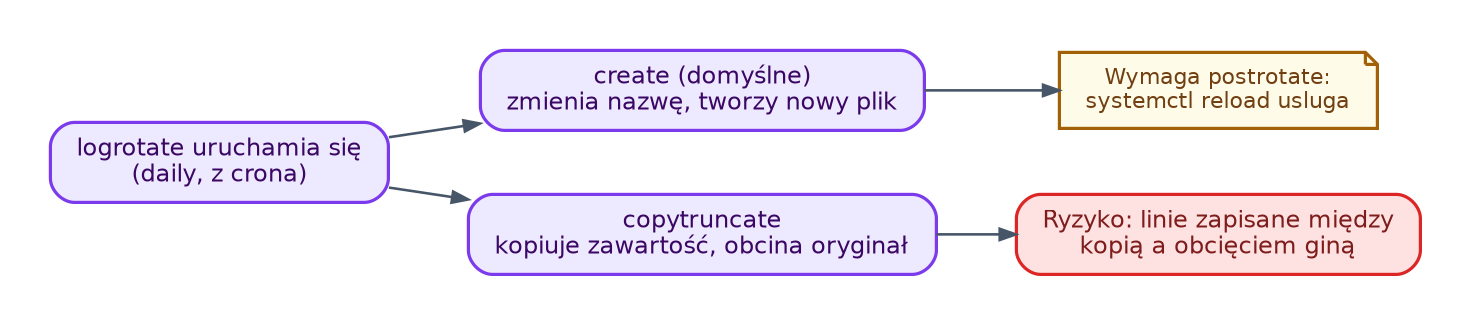](https://wiedza.konio-dc.eu/uploads/images/gallery/2026-09/linux-logrotate-mechanizm.png)
*🔎 Dwie strategie logrotate: create wymaga przeładowania usługi, copytruncate ryzykuje utratą linii (kliknięcie otwiera pełny rozmiar)*
Najważniejszy wybór to `create` kontra `copytruncate`. Przy `create` (domyślne) logrotate zmienia nazwę pliku i tworzy nowy, a proces pisze dalej do starego i-węzła, dopóki nie dostanie sygnału do ponownego otwarcia logu — stąd `postrotate ... systemctl reload usluga ... endscript`. Przy `copytruncate` logrotate kopiuje zawartość do pliku z datą i obcina oryginał do zera: nic nie trzeba przeładowywać, ale między kopiowaniem a obcięciem mija ułamek sekundy, w którym aplikacja może coś zapisać, i te linie przepadają.
**journald** działa inaczej. Nie ma tam plików tekstowych — są binarne pliki dziennika w `/var/log/journal/` (albo `/run/log/journal/`, jeśli logi są ulotne), z indeksem, polami strukturalnymi i sumami kontrolnymi. `grep` na nich jest bezużyteczny, jedynym interfejsem jest `journalctl`, a rotacja i limity rozmiaru są wbudowane — logrotate ich nie dotyczy.
Wszystko poniżej wykonujesz na własnej maszynie, w katalogu `/tmp`. Nic nie wymaga uprawnień administratora.
### Ćwiczenie 1 — przeszukaj mieszankę plików skompresowanych i nie
```bash
mkdir -p /tmp/logi && cd /tmp/logi
printf 'Sep 15 10:00:02 srv01 app: ERROR timeout\n' > app-20260915
printf 'Sep 16 10:00:01 srv01 app: ERROR refused\n' > app-20260916
gzip app-20260915
printf 'Sep 17 10:00:01 srv01 app: OK\n' > app.log
grep -c ERROR app*; zgrep -c ERROR app*; zgrep -h ERROR app*
```
Dlaczego `grep` i `zgrep` dają różne wyniki?
Odpowiedź
`grep` znajduje wpis tylko w `app-20260916`, a `app-20260915.gz` pomija albo raportuje jako binarny — wzorzec `ERROR` fizycznie w nim nie występuje, bo zawartość jest skompresowana. `zgrep` rozpakowuje strumień w locie i znajduje obie linie; `-h` usuwa prefiks z nazwą pliku.
Odpowiedź
Że przeszukał tylko pliki nieskompresowane, czyli mniej więcej ostatnie dwa dni — starsze rotacje są spakowane gzipem i `grep` nie widzi w nich tekstu. Powtórka przez `zgrep -h wzorzec /var/log/messages*` obejmie i `.gz`, i zwykłe pliki. Jeśli usługa loguje przez journald, w plikach tekstowych jej wpisów nie ma w ogóle — wtedy `journalctl -u usluga --since '8 days ago'`.
Odpowiedź
`create` plus sekcja `postrotate` wysyłająca aplikacji sygnał do ponownego otwarcia logu. `copytruncate` ma wbudowany wyścig: między skopiowaniem pliku a obcięciem oryginału aplikacja może zapisać linie, które przepadają, a przy logu rozliczeniowym utrata choćby jednego wpisu dziennie jest nieakceptowalna. `copytruncate` zostaje jako ostateczność dla programów, które nie umieją zareagować na sygnał.
Odpowiedź
W `/run/log/journal`, czyli w tmpfs — pamięci RAM czyszczonej przy każdym rozruchu. Przyczyną jest `Storage=auto` bez katalogu `/var/log/journal`. Naprawa: `mkdir -p /var/log/journal`, `systemd-tmpfiles --create --prefix /var/log/journal`, `systemctl restart systemd-journald`. Przy okazji ustaw `SystemMaxUse=`, żeby dziennik nie zjadł partycji `/var`.