Pakiety, repozytoria, aktualizacje
dnf, apt, zypper. Skąd biorą się pakiety, jak je aktualizować i jak wycofać zmianę, która poszła źle.
- dnf: instalacja, aktualizacja, historia, wycofywanie zmian
- Repozytoria: konfiguracja, EPEL, priorytety
- Kernele: lista, usuwanie starych, brak miejsca na /boot
- Diagnostyka konfliktów i dzielenie aktualizacji na części
- apt i dpkg: odpowiedniki na Debianie i Ubuntu
- zypper: odpowiedniki na SLES i openSUSE
- Uruchamianie skryptów SysV na systemie z systemd
dnf: instalacja, aktualizacja, historia, wycofywanie zmian
🎚️ Poziom: podstawy🧩 Dotyczy: RHEL/Rocky 9–10 (dnf5/dnf4), różnice Debian/Ubuntu (apt) i SLES (zypper) zaznaczone⏱️ Czas: ~20 min
dnf instaluje, aktualizuje i usuwa oprogramowanie, a każda jego akcja zapisuje się w historii, którą można cofnąć jednym poleceniem. To jest strona, po której przestajesz bać się dnf update.
🔤 Skróty użyte na tej stronie (5)
| Skrót | Co znaczy |
|---|---|
| EL | Enterprise Linux: rodzina RHEL i jej klonów (Rocky, Alma, Oracle Linux) |
| GPG | GNU Privacy Guard: program do podpisywania i szyfrowania plików oraz sprawdzania podpisów paczek |
| RHEL | Red Hat Enterprise Linux: komercyjna dystrybucja Linuksa |
| RPM | RPM Package Manager: format paczek i narzędzie instalujące oprogramowanie w RHEL/Rocky, dnf korzysta z niego pod spodem |
| SLES | SUSE Linux Enterprise Server: płatna dystrybucja Linuksa firmy SUSE, konkurent Rocky/RHEL |
Fiszka
🟢 TYLKO ODCZYT
Szukanie pakietu po nazwie i opisie: dnf search
dnf search NazwaPakietuPrzeszukujemy nazwy i opisy pakietów we włączonych repozytoriach. Sięgamy po to, gdy znamy mniej więcej, czego szukamy, ale nie znamy dokładnej nazwy pakietu.
Przykład:
========================== Nazwa i podsumowanie dopasowanych: htop ===========================
htop.x86_64 : Interactive process viewer
🔤 dnf = Dandified YUM: menedżer pakietów RHEL/Rocky
🟢 TYLKO ODCZYT
Wyświetlenie szczegółów pakietu przed instalacją: dnf info
dnf info NazwaPakietuPokazujemy wersję, rozmiar, repozytorium źródłowe i opis, zanim zdecydujemy się cokolwiek zainstalować.
Przykład:
Nazwa         : htop
Wersja        : 3.2.2
Wydanie       : 2.el9
Architektura  : x86_64
Rozmiar       : 176 k
Źródło        : epel
Repozytorium  : epel
Podsumowanie  : Interactive process viewer
Opis          : htop is an interactive text-mode process viewer for Linux...
🔤 dnf = Dandified YUM: menedżer pakietów RHEL/Rocky
🟠 ZMIENIA SYSTEM
Instalacja pakietu: dnf install
dnf install NazwaPakietuRozwiązujemy zależności, sprawdzamy plan transakcji i potwierdzamy [y/N] przed pobraniem i instalacją.
Przykład:
================================================================================
 Pakiet          Architektura  Wersja        Repozytorium   Rozmiar
================================================================================
Instalowanie:
 htop            x86_64        3.2.2-2.el9   epel           176 k

Podsumowanie transakcji
================================================================================
Instaluj  1 pakiet

Czy jest to poprawne? [y/N]:
🔤 dnf = Dandified YUM: menedżer pakietów RHEL/Rocky
🟠 ZMIENIA SYSTEM
Instalacja bez pytania o potwierdzenie: dnf install -y
dnf install -y NazwaPakietuTo samo, ale bez interaktywnego pytania — niezbędne w skryptach i automatyzacji, gdzie nikt nie siedzi przy klawiaturze, żeby wcisnąć y. Na maszynie produkcyjnej używamy tego z rozwagą: bez -y mamy ostatnią szansę zobaczyć, co dokładnie zostanie zainstalowane.
🔤 dnf = Dandified YUM: menedżer pakietów RHEL/Rocky
🟢 TYLKO ODCZYT
Usunięcie pakietu: dnf remove
dnf remove NazwaPakietuUsuwamy wskazany pakiet i wszystko, co go bezpośrednio wymagało, ale zostawiamy jego własne zależności, które nadal wisiałyby nieużywane. Do tego służy autoremove opisany niżej.
Przykład:
Usuwanie:
 htop            x86_64        3.2.2-2.el9   @epel           492 k

Podsumowanie transakcji
================================================================================
Usuń  1 pakiet
🔤 dnf = Dandified YUM: menedżer pakietów RHEL/Rocky
🟢 TYLKO ODCZYT
Sprzątanie osieroconych zależności: dnf autoremove
dnf autoremoveUsuwamy pakiety, które zostały zainstalowane wyłącznie jako zależności innych pakietów, a te inne pakiety już zniknęły z systemu. remove zdejmuje to, co wskażemy; autoremove sprząta to, co zostało po wskazanych.
Przykład:
Zależności rozwiązane.
================================================================================
 Pakiet                    Architektura   Wersja           Repozytorium    Rozmiar
================================================================================
Usuwanie zależności:
 python3-pyserial          noarch         3.5-1.el9        @baseos         285 k

Podsumowanie transakcji
================================================================================
Usuń  1 pakiet
🔤 dnf = Dandified YUM: menedżer pakietów RHEL/Rocky
🟠 ZMIENIA SYSTEM
Aktualizacja wszystkich pakietów: dnf update
dnf updateBez argumentu aktualizujemy wszystko, co ma dostępną nowszą wersję. To jest odruch domowy, ale na produkcji zwykle nie o to chodzi — jedna wielka transakcja obejmująca kernel, biblioteki systemowe i aplikacje na raz utrudnia wskazanie winowajcy, jeśli coś się popsuje, i ciągnie za sobą długi restart usług. Podajemy nazwę pakietu (dnf update NazwaPakietu), żeby zawęzić zakres, albo sięgamy po stronę o dzieleniu dużych aktualizacji na części.
Przykład:
Podsumowanie transakcji
================================================================================
Aktualizuj  47 pakietów

Rozmiar pobierania: 210 M
Czy jest to poprawne? [y/N]:
🔤 dnf = Dandified YUM: menedżer pakietów RHEL/Rocky
🟠 ZMIENIA SYSTEM
Sprawdzenie, co by się zaktualizowało, bez instalowania: dnf check-update
dnf check-updateSuchy przebieg: sprawdzamy listę dostępnych aktualizacji; komenda kończy działanie kodem 100, jeśli coś znalazła (0 — nic do aktualizacji, 1 — błąd). Bezpieczne do uruchomienia na produkcji w dowolnym momencie, bo nic nie zmienia.
Przykład:
bash.x86_64                    5.1.8-9.el9                 baseos
glibc.x86_64                   2.34-100.el9_4.7            baseos
kernel.x86_64                  5.14.0-427.31.1.el9_4       baseos
openssl-libs.x86_64            1:3.0.7-27.el9_4            baseos
🔤 dnf = Dandified YUM: menedżer pakietów RHEL/Rocky
🟠 ZMIENIA SYSTEM
Aktualizacja tylko poprawek bezpieczeństwa: dnf update --security
dnf update --securityZawężamy aktualizację do pakietów, dla których dostawca oznaczył erratę jako poprawkę bezpieczeństwa. Rozsądny kompromis między „nie ruszam nic" a „aktualizuję wszystko" — łatamy dziury, nie ciągniemy za sobą zmian funkcjonalnych, których nikt nie planował na dziś.
🔤 dnf = Dandified YUM: menedżer pakietów RHEL/Rocky
🟢 TYLKO ODCZYT
Wyświetlenie listy zainstalowanych pakietów: dnf list installed
dnf list installed | grep NazwaPakietuWyświetlamy pakiety obecne w systemie, z repozytorium, z którego pochodzą (kolumna po prawej, @nazwa oznacza „już zainstalowany z tego repo").
Przykład:
kernel.x86_64                       5.14.0-427.31.1.el9_4      @baseos
kernel.x86_64                       5.14.0-503.14.1.el9_5      @updates
kernel-core.x86_64                  5.14.0-503.14.1.el9_5      @updates
🔤 dnf = Dandified YUM: menedżer pakietów RHEL/Rocky
🟢 TYLKO ODCZYT
Wyświetlenie listy pakietów możliwych do zainstalowania: dnf list available
dnf list available | grep ^NazwaPakietuTo samo, ale dla pakietów, których jeszcze nie ma w systemie, a są dostępne w repozytoriach.
Przykład:
htop.x86_64 3.2.2-2.el9 epel🔤 dnf = Dandified YUM: menedżer pakietów RHEL/Rocky
🟢 TYLKO ODCZYT
Sprawdzenie, który pakiet dostarcza dany plik lub polecenie: dnf provides
dnf provides */mkpasswdOdpowiadamy sobie na pytanie „jaki pakiet muszę zainstalować, żeby mieć to polecenie". Gwiazdka przed ścieżką dopasowuje dowolny katalog nadrzędny (/usr/bin, /bin, /usr/sbin...), bo dokładnej ścieżki zwykle nie znamy z góry.
Przykład:
expect-5.45.4-16.el9.x86_64 : A program-language toolkit for automating
                             : interactive applications
Repo        : baseos
Zgodne z    : */mkpasswd
🔤 dnf = Dandified YUM: menedżer pakietów RHEL/Rocky
🟢 TYLKO ODCZYT
Wypisanie plików wewnątrz pakietu: dnf repoquery -l
dnf repoquery -l NazwaPakietuPokazujemy wszystkie pliki, które pakiet instaluje — przydatne, żeby sprawdzić zawartość pakietu bez jego instalowania (działa też dla pakietów już zainstalowanych i dla tych, które siedzą tylko w repozytorium).
Przykład:
/usr/bin/htop
/usr/share/applications/htop.desktop
/usr/share/doc/htop
/usr/share/doc/htop/README.md
/usr/share/man/man1/htop.1.gz
🔤 dnf = Dandified YUM: menedżer pakietów RHEL/Rocky
🟢 TYLKO ODCZYT
Sprawdzenie, kto zależy od tego pakietu: dnf repoquery --whatrequires
dnf repoquery --whatrequires NazwaPakietuOdwrotność zwykłego pytania o zależności: zamiast „czego potrzebuje ten pakiet", pytamy „co się posypie, jeśli go usuniemy". Sprawdzamy to przed dnf remove na pakiecie, który wygląda niepozornie, ale może być fundamentem dla dziesięciu innych.
Przykład:
httpd-2.4.57-8.el9.x86_64
openssh-8.7p1-38.el9.x86_64
curl-7.76.1-31.el9.x86_64
🔤 dnf = Dandified YUM: menedżer pakietów RHEL/Rocky
🟢 TYLKO ODCZYT
Wypisanie wszystkich zainstalowanych pakietów: rpm -qa
rpm -qa | sort | head -5rpm to niższy poziom niż dnf — działa na lokalnej bazie zainstalowanych pakietów, bez kontaktu z repozytoriami. -qa (query all) wypisuje je wszystkie, bez ładnego formatowania dnf list.
Przykład:
NetworkManager-1.46.0-16.el9_4.x86_64
audit-3.1.2-6.el9.x86_64
bash-5.1.8-9.el9.x86_64
🔤 rpm = RPM Package Manager: format i narzędzie paczek RHEL
🟢 TYLKO ODCZYT
Sprawdzenie, do którego pakietu należy dany plik: rpm -qf
rpm -qf /usr/bin/vimPojęcie: pakiet i zależności. Pakiet to spakowany zestaw plików (programów, bibliotek, konfiguracji) razem z metadanymi, które opisują, co ten zestaw robi, w jakiej jest wersji i czego potrzebuje do działania — to ostatnie nazywa się zależnościami. Instalując httpd, nie instalujemy tylko binarki serwera — menedżer pakietów automatycznie doinstaluje biblioteki, bez których httpd w ogóle by się nie uruchomił. rpm -qf odpowiada na klasyczne pytanie „skąd się tu wziął ten plik" — dostajemy nazwę pakietu, wersję i wydanie, zamiast zgadywać.
Przykład:
vim-enhanced-8.2.2637-21.el9.x86_64🔤 rpm = RPM Package Manager: format i narzędzie paczek RHEL
🟢 TYLKO ODCZYT
Wyświetlenie pełnych informacji o zainstalowanym pakiecie: rpm -qi
rpm -qi NazwaPakietuPodobnie jak dnf info, ale czytamy wyłącznie lokalną bazę RPM — działa nawet bez dostępu do sieci i bez skonfigurowanych repozytoriów.
Przykład:
Name        : bash
Version     : 5.1.8
Release     : 9.el9
Architecture: x86_64
Install Date: Tue 15 Apr 2025 09:12:03 AM CEST
Group       : Unspecified
Size        : 7565060
License     : GPLv3+
Signature   : RSA/SHA256, Mon 08 Jul 2024, Key ID 05b555b38483c65d
Source RPM  : bash-5.1.8-9.el9.src.rpm
Summary     : The GNU Bourne Again shell
🔤 RPM = RPM Package Manager: format paczek i narzędzie instalujące oprogramowanie w RHEL/Rocky, dnf korzysta z niego pod spodem · rpm = RPM Package Manager: format i narzędzie paczek RHEL
🟢 TYLKO ODCZYT
Weryfikacja integralności pakietu: rpm -V
rpm -V NazwaPakietuPorównujemy pliki na dysku z sumami kontrolnymi zapisanymi przy instalacji — rozmiar, uprawnienia, właściciela, hash treści. Cisza oznacza „wszystko zgodne z tym, co zainstalował pakiet". To pierwsze narzędzie, po które sięgamy, gdy podejrzewamy, że ktoś ręcznie pogrzebał w plikach usługi albo że plik konfiguracyjny padł ofiarą literówki w edytorze.
Przykład:
S.5....T. c /etc/httpd/conf/httpd.confKolumny czytamy od lewej: S — zmieniony rozmiar, 5 — zmieniona suma MD5, T — zmieniony czas modyfikacji, c na końcu oznacza plik konfiguracyjny. Plik binarny z takim wynikiem to sygnał alarmowy; plik konfiguracyjny (c) zwykle jest edytowany świadomie i sam status nie musi niepokoić.
🔤 rpm = RPM Package Manager: format i narzędzie paczek RHEL
🟢 TYLKO ODCZYT
Wyświetlenie listy wykonanych transakcji: dnf history
dnf historyPojęcie: transakcja. Każde wywołanie dnf, które coś instaluje, usuwa albo aktualizuje, jest zapisywane jako jedna transakcja z numerem, datą i podsumowaniem zmian — niezależnie od tego, ile pakietów objęło. Ta historia jest tym, co pozwala cofnąć całą operację jednym poleceniem, zamiast ręcznie odtwarzać, co się zmieniło.
Przykład:
ID     | Polecenie zainicjowane      | Data i czas       | Czynność(e)     | Zmieniono
--------------------------------------------------------------------------------------
    34 | update                       | 2026-09-15 09:12  | Aktualizacja    |   47
    33 | install htop                 | 2026-09-10 14:03  | Zainstaluj      |    1
    32 | remove nano                  | 2026-08-28 11:47  | Usuń            |    1
🔤 dnf = Dandified YUM: menedżer pakietów RHEL/Rocky
🟢 TYLKO ODCZYT
Wyświetlenie szczegółów jednej transakcji: dnf history info N
dnf history info NumerTransakcjiSprawdzamy dokładnie, które pakiety zostały zainstalowane, zaktualizowane lub usunięte w danej transakcji, wraz z wersjami przed i po.
Przykład:
ID transakcji : 34
Rozpoczęto    : sob 15 wrz 2026 09:12:03
Zakończono    : sob 15 wrz 2026 09:14:41
Zawartość     :
    Aktualizacja kernel-5.14.0-427.31.1.el9_4 -> kernel-5.14.0-503.14.1.el9_5
    Aktualizacja openssl-libs-1:3.0.7-25.el9_4 -> openssl-libs-1:3.0.7-27.el9_4
🔤 dnf = Dandified YUM: menedżer pakietów RHEL/Rocky
🟢 TYLKO ODCZYT
Cofnięcie konkretnej transakcji: dnf history undo N
dnf history undo NumerTransakcjiRealna sieć bezpieczeństwa po nieudanej aktualizacji: wykonuje działania odwrotne do transakcji N — to, co zainstalowała, usuwa, to, co zaktualizowała, wraca do poprzedniej wersji (o ile stara wersja jest jeszcze w cache albo w repozytorium). Nie trzeba pamiętać, co dokładnie się zmieniło — dnf sam odtwarza plan z zapisanej historii.
Przykład:
Zależności rozwiązane.
================================================================================
 Pakiet             Architektura   Wersja                    Repozytorium
================================================================================
Instalowanie:
 kernel             x86_64         5.14.0-427.31.1.el9_4     baseos
Usuwanie:
 kernel             x86_64         5.14.0-503.14.1.el9_5     @updates

Podsumowanie transakcji
Czy jest to poprawne? [y/N]:
🔤 dnf = Dandified YUM: menedżer pakietów RHEL/Rocky
🟢 TYLKO ODCZYT
Powrót do stanu sprzed transakcji N: dnf history rollback N
dnf history rollback NumerTransakcjiRóżnica względem undo: rollback cofa wszystkie transakcje wykonane po numerze N włącznie, żeby przywrócić system do stanu sprzed tego punktu. undo cofa tylko jedną, wskazaną transakcję, nawet jeśli po niej były kolejne. Gdy nie jesteśmy pewni, którego chcemy — chcemy prawie zawsze undo, bo rollback potrafi cofnąć więcej, niż zamierzaliśmy.
🔤 dnf = Dandified YUM: menedżer pakietów RHEL/Rocky
🟢 TYLKO ODCZYT
Czyszczenie lokalnego cache: dnf clean all
dnf clean allUsuwamy pobrane metadane repozytoriów i cache pakietów. Sięgamy po to, gdy dnf upiera się przy nieaktualnych informacjach o repozytorium (np. po zmianie adresu baseurl) albo gdy brakuje miejsca na dysku.
Przykład:
23 plik(ów) usunięto🔤 dnf = Dandified YUM: menedżer pakietów RHEL/Rocky
🟢 TYLKO ODCZYT
Wymuszone odświeżenie metadanych: dnf makecache
dnf makecachePobieramy świeże metadane ze wszystkich włączonych repozytoriów od razu, zamiast czekać, aż zrobi to przy okazji następnej komendy. Sięgamy po to po zmianie konfiguracji repozytorium, żeby od razu zobaczyć efekt.
🔤 dnf = Dandified YUM: menedżer pakietów RHEL/Rocky
🟢 TYLKO ODCZYT
Wyświetlenie dostępnych modułów i strumieni: dnf module list
dnf module list nodejsPojęcie: moduł/strumień (AppStream). Od RHEL/Rocky 8 część pakietów jest dostarczana jako moduły — logiczne grupy pakietów z kilkoma równoległymi wersjami (strumieniami) tego samego oprogramowania, np. nodejs:18 obok nodejs:20. Pozwala to trzymać na jednym systemie repozytoria z kilkoma wersjami tej samej aplikacji bez konfliktu nazw pakietów — coś, czego klasyczny yum na starszych EL nie potrafił.
Przykład:
Nazwa    Strumień  Profile             Podsumowanie
nodejs   18        common, development, minimal, s2i  Javascript runtime
nodejs   20 [d]    common, development, minimal, s2i  Javascript runtime
[d] oznacza strumień domyślny — ten, który zostanie użyty, jeśli nie wskażemy wersji.
🔤 RHEL = Red Hat Enterprise Linux: komercyjna dystrybucja Linuksa · EL = Enterprise Linux: rodzina RHEL i jej klonów (Rocky, Alma, Oracle Linux) · dnf = Dandified YUM: menedżer pakietów RHEL/Rocky
🟢 TYLKO ODCZYT
Wybór strumienia modułu: dnf module enable
dnf module enable nodejs:20Przełączamy moduł na wskazany strumień przed instalacją pakietów z niego. Robimy to przed pierwszą instalacją pakietu z tego modułu — zmiana strumienia po instalacji wymaga dnf module reset i ponownej instalacji.
🔤 dnf = Dandified YUM: menedżer pakietów RHEL/Rocky
🟠 ZMIENIA SYSTEM
Oznaczenie pakietu jako zainstalowany ręcznie/jako zależność: dnf mark
dnf mark install NazwaPakietuZmieniamy w bazie RPM informację o tym, czy pakiet trafił do systemu na żądanie użytkownika, czy jako czyjaś zależność. Ma to znaczenie dla autoremove: pakiet oznaczony jako „ręczny" nigdy nie zostanie przez niego usunięty automatycznie, nawet jeśli nic go już nie wymaga.
🔤 RPM = RPM Package Manager: format paczek i narzędzie instalujące oprogramowanie w RHEL/Rocky, dnf korzysta z niego pod spodem · dnf = Dandified YUM: menedżer pakietów RHEL/Rocky
🟠 ZMIENIA SYSTEM
Instalacja bez słabych zależności: dnf --setopt=install_weak_deps=False
dnf install --setopt=install_weak_deps=False NazwaPakietuPomijamy tzw. słabe zależności (Recommends) — pakiety, które producent sugeruje jako przydatne, ale nie niezbędne do działania. Sięgamy po to na minimalnych obrazach i kontenerach, gdzie każdy megabajt się liczy, a dodatkowa dokumentacja czy narzędzia diagnostyczne nie są potrzebne.
🔤 dnf = Dandified YUM: menedżer pakietów RHEL/Rocky
🟢 TYLKO ODCZYT
Powrót do starszej wersji pakietu: dnf downgrade
dnf downgrade NazwaPakietuInstalujemy najstarszą dostępną w cache lub repozytorium wersję pakietu starszą od obecnej — działa tylko, jeśli taka wersja jest gdzieś dostępna (stary pakiet w cache /var/cache/dnf albo w repozytorium archiwalnym). Szybszy ratunek niż history undo, gdy interesuje nas tylko jeden pakiet, a nie cała transakcja.
Przykład:
Downgrade:
 httpd     x86_64     2.4.57-5.el9      baseos
🔤 dnf = Dandified YUM: menedżer pakietów RHEL/Rocky
🟢 TYLKO ODCZYT
Zablokowanie wersji pakietu przed aktualizacją: dnf versionlock
dnf versionlock add NazwaPakietuWymaga wtyczki python3-dnf-plugin-versionlock. Zapobiega aktualizacji wskazanego pakietu, nawet gdy w repozytorium pojawi się nowsza wersja i uruchomimy zwykłe dnf update — pakiet zostaje pominięty w planie transakcji. Sięgamy po to, gdy konkretna wersja jest przetestowana z aplikacją, a nowsza wprowadziła regresję.
Przykład:
Ostatnia sprawdzona wersja z repozytoriów : kernel-0:5.14.0-503.14.1.el9_5
Dodawanie reguły blokady wersji dla: kernel-0:5.14.0-427.31.1.el9_4.*
🔤 dnf = Dandified YUM: menedżer pakietów RHEL/Rocky
🟢 TYLKO ODCZYT
Wszystkie flagi i komendy
| Komenda | Co robi |
|---|---|
dnf search | szuka po nazwie i opisie |
dnf info | szczegóły pakietu z repozytorium |
dnf install [-y] | instaluje (-y bez pytania) |
dnf remove | usuwa wskazany pakiet |
dnf autoremove | sprząta osierocone zależności |
dnf update [pakiet] | aktualizuje wszystko albo wskazany pakiet |
dnf check-update | pokazuje dostępne aktualizacje, nic nie zmienia |
dnf update --security | tylko poprawki bezpieczeństwa |
dnf list installed / available | co jest / co można zainstalować |
dnf provides ścieżka | który pakiet dostarcza plik/polecenie |
dnf repoquery -l | pliki wewnątrz pakietu |
dnf repoquery --whatrequires | co zależy od pakietu |
rpm -qa | lista zainstalowanych pakietów |
rpm -qf ścieżka | do którego pakietu należy plik |
rpm -qi | pełne info z lokalnej bazy |
rpm -V | weryfikacja integralności |
dnf history [info N] | historia transakcji |
dnf history undo N | cofnięcie jednej transakcji |
dnf history rollback N | powrót do stanu sprzed transakcji N |
dnf clean all / makecache | czyszczenie / odświeżenie cache |
dnf module list / enable | moduły i strumienie AppStream |
dnf mark | ręczny vs. zależność |
dnf downgrade | starsza wersja pakietu |
dnf versionlock | blokada wersji |
Uważaj
dnf remove pakietnie sprząta zależności, które ten pakiet ciągnął — po nim zwykle warto puścićdnf autoremove.dnf updatebez argumentu na produkcji to jedna wielka transakcja obejmująca kernel i wszystko inne naraz — trudniej wskazać winowajcę awarii.dnf history undodziała najlepiej od razu po transakcji; im więcej działo się później (kolejne instalacje, aktualizacje), tym większa szansa na konflikt przy cofaniu.
Z życia wzięte
📖 Z ŻYCIA WZIĘTE
Piątek, 16:00. Zaraz po dnf update aplikacja na app01 przestaje działać, a pani Halina akurat kończy miesiąc na sql01 i prosi, żeby nic więcej nie ruszać. Tomek sprawdza dnf history, znajduje numer feralnej transakcji i cofa ją jednym poleceniem, zamiast ręcznie szukać, który z kilkudziesięciu pakietów zawinił.
Po co to istnieje
Pojęcie: menedżer pakietów. Program, który instaluje, aktualizuje i usuwa oprogramowanie w spójny sposób: pobiera pakiety z repozytoriów, rozwiązuje ich zależności, sprawdza podpisy i zapisuje, co dokładnie jest zainstalowane. dnf (Dandified YUM) to menedżer pakietów RHEL, Rocky, Fedory i pochodnych — następca yum, z którym pozostaje kompatybilny na tyle, że stare polecenia yum nadal działają jako alias. Bez menedżera pakietów administrator musiałby ręcznie pobierać pliki i pilnować, żeby każda biblioteka, której program potrzebuje, też trafiła na dysk — nie do utrzymania na systemie z tysiącem pakietów.
Analogia
dnf to magazynier z pełnym rejestrem dostaw i zwrotów. Prosisz go o konkretną część — zanim ją wyda, sprawdza, czy do jej zamontowania potrzeba innych, i dokłada je do zamówienia bez pytania, chyba że każesz mu się zatrzymać i pokazać listę. Każde wydanie i zwrot zapisuje w księdze magazynowej z numerem i datą — dlatego jeśli po wczorajszej dostawie coś przestało pasować, możesz otworzyć księgę na tamtej pozycji i kazać magazynierowi dokładnie odwrócić tę jedną operację, zamiast rozbierać cały magazyn.
Granica analogii: magazynier nie ma nieskończonego zapasu starych części. Jeśli stara wersja dawno zniknęła z hurtowni (repozytorium) i z zaplecza (lokalny cache), dnf history undo czy dnf downgrade nie mają z czego cofać.
Jak to działa
Kiedy wpisujesz dnf install pakiet, dzieje się kilka rzeczy po kolei: dnf sprawdza lokalny cache metadanych repozytoriów (/var/cache/dnf, odświeża, jeśli przestarzały), szuka pakietu we włączonych repozytoriach, buduje pełne drzewo zależności (Requires) i dokłada do transakcji wszystko, czego brakuje, sprawdza podpis GPG (o ile gpgcheck jest włączony), pokazuje plan i czeka na potwierdzenie (chyba że -y), a na końcu pobiera, weryfikuje sumy kontrolne, instaluje i uruchamia skrypty poinstalacyjne.
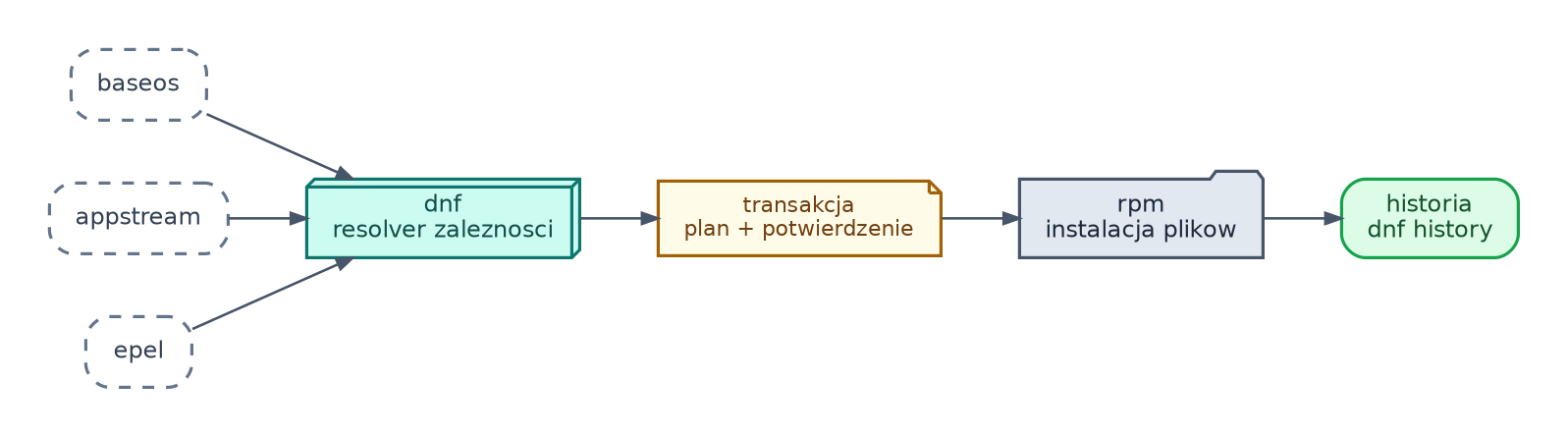
🔎 Dnf łączy pakiety z kilku repozytoriów w jedną transakcję i zapisuje ją w historii. (kliknięcie otwiera pełny rozmiar)
Ostatni, kluczowy krok: cała operacja trafia jako nowy wpis do historii transakcji (/var/lib/dnf/history.sqlite). To dzięki temu dnf history undo w ogóle ma z czego korzystać — baza pamięta dokładny stan przed i po każdej transakcji, nie tylko listę poleceń.
Krok po kroku
1. Sprawdź, co się zaktualizuje, zanim to zrobisz.
dnf check-updatekernel.x86_64 5.14.0-503.14.1.el9_5 updates
openssl-libs.x86_64 1:3.0.7-27.el9_4 baseosKod wyjścia 100 (sprawdzisz echo $?) oznacza „są aktualizacje", 0 — „system aktualny".
2. Zawęź aktualizację do poprawek bezpieczeństwa, jeśli to wystarczy.
dnf update --security3. Jeśli po aktualizacji coś nie działa, znajdź numer transakcji.
dnf historyID | Polecenie zainicjowane | Data i czas | Czynność(e) | Zmieniono
--------------------------------------------------------------------------------------
34 | update | 2026-09-15 09:12 | Aktualizacja | 474. Zobacz dokładnie, co ta transakcja zmieniła.
dnf history info 345. Cofnij ją.
dnf history undo 34Podsumowanie transakcji
================================================================================
Instaluj 1 pakiet
Usuń 1 pakiet
Czy jest to poprawne? [y/N]:Po potwierdzeniu system wraca do stanu sprzed transakcji 34, bez ręcznego namierzania, które dokładnie pakiety wróciły do starszej wersji.
Częste błędy
dnf remove zamiast autoremove — śmieci zostają.
dnf remove httpd
dnf list installed | grep httpd-tools
Usunięto: httpd
httpd-tools.x86_64 2.4.57-8.el9 @baseoshttpd-tools był zależnością httpd, ale remove go nie ruszył — usuwa tylko to, co wskazałeś. Naprawa: dnf autoremove po każdym większym remove, żeby posprzątać to, co zostało osierocone.
Ręczne usuwanie plików pakietu zamiast dnf remove.
rm -f /usr/bin/htop
rpm -V htop
missing /usr/bin/htopBaza RPM dalej uważa htop za zainstalowany, bo nikt jej o niczym nie poinformował — usunąłeś plik z dysku, ale nie z rejestru pakietów. Kolejna próba dnf install htop może się zachować nieprzewidywalnie. Naprawa: zawsze dnf remove, nigdy ręczne rm na plikach należących do pakietu (sprawdź przez rpm -qf, zanim cokolwiek usuniesz ręcznie).
dnf history undo długo po fakcie.
dnf history undo 12Błąd: Nie można wykonać cofnięcia transakcji 12, ponieważ jeden lub więcej pakietów
uległo od tego czasu zmianieIm więcej transakcji wykonano po numerze 12, tym większa szansa, że stan systemu odjechał na tyle, że proste odwrócenie się nie zgadza (np. pakiet, który transakcja 12 zainstalowała, został później zaktualizowany do wersji, której już nie ma w cache). Naprawa: cofaj jak najszybciej po problemie albo użyj dnf downgrade konkretny-pakiet zamiast całej transakcji.
Instalowanie bez -y w skrypcie i zawieszenie na [y/N].
#!/bin/bash
dnf install -y htop wget curl
dnf install nano   # <- ktoś zapomniał -y
Skrypt cron zawiśnie na drugiej linii w nieskończoność, czekając na wejście z klawiatury, którego nikt nie poda. Naprawa: -y na każdym wywołaniu dnf, które ma działać bez nadzoru, plus rozważenie --assumeno do testów, które ma świadomie nic nie zainstalować.
Traktowanie dnf check-update jak zwykłego polecenia w skrypcie z set -e.
set -e
dnf check-update
echo "dalej"
Skrypt kończy się cicho po dnf check-update, bo ta komenda zwraca kod 100, gdy są dostępne aktualizacje — a set -e traktuje każdy kod różny od zera jako błąd i przerywa skrypt. Napis „dalej" nigdy się nie pojawi. Naprawa: dnf check-update || true albo jawne sprawdzenie kodu wyjścia bez set -e w tym miejscu.
🎯 Ćwiczenia
Wszystko poniżej wykonujesz na własnej maszynie, w katalogu /tmp. Ćwiczenia z instalacją realnych pakietów pomiń, jeśli nie masz uprawnień administratora — zastąp je odpowiednikiem z repoquery albo rpm -q, jak pokazano niżej.
Ćwiczenie 1 — czyj jest ten plik
cd /tmp
which bash
rpm -qf $(which bash)
rpm -qi bash | head -6
Jaką wersję bash masz zainstalowaną i z jakiego pakietu źródłowego (Source RPM) pochodzi?
Odpowiedź
rpm -qf $(which bash) zwróci nazwę pakietu w formacie bash-WERSJA-WYDANIE.ARCHITEKTURA, np. bash-5.1.8-9.el9.x86_64. rpm -qi bash w polu Source RPM pokaże pakiet źródłowy, z którego zbudowano binarkę — zwykle bash-5.1.8-9.el9.src.rpm. To ta sama informacja co pierwsza linia z -qf, tylko w innym formacie.
Ćwiczenie 2 — suchy przebieg dużej aktualizacji
cd /tmp
dnf check-update > lista_aktualizacji.txt 2>&1 || true
wc -l lista_aktualizacji.txt
dnf --assumeno update
Dlaczego dnf --assumeno update jest bezpieczniejsze do testowania niż zwykłe dnf update, na które po prostu nie wciskasz y?
Odpowiedź
--assumeno automatycznie odpowiada „nie" na każde pytanie o potwierdzenie i kończy działanie po pokazaniu planu transakcji — nie zostawia procesu wiszącego na [y/N], więc nadaje się do uruchomienia w skrypcie sprawdzającym (np. w monitoringu albo w cronie generującym raport „co by się zaktualizowało"), bez ryzyka, że ktoś przez pomyłkę wciśnie y albo że skrypt zawiśnie bez interakcji.
Pytania kontrolne
1. Zainstalowałeś pakiet A, który wciągnął jako zależność pakiet B. Usuwasz dnf remove A. Co się dzieje z B?
Odpowiedź
B zostaje w systemie — dnf remove usuwa tylko wskazany pakiet, nie sprząta jego zależności. Żeby usunąć osierocony B, trzeba uruchomić dnf autoremove, które znajdzie pakiety zainstalowane wyłącznie jako czyjaś zależność i już niepotrzebne.
2. Po dnf update aplikacja przestała działać. Jakie są dwa sposoby cofnięcia zmiany, w zależności od tego, czy wina leży w jednym pakiecie, czy w całej transakcji?
Odpowiedź
Jeśli wina leży w jednym konkretnym pakiecie — dnf downgrade nazwa_pakietu, o ile starsza wersja jest dostępna w cache albo repozytorium. Jeśli podejrzewasz całą transakcję (np. kilka pakietów zaktualizowało się razem i któryś z nich psuje coś w interakcji z innymi) — dnf history info N, żeby zobaczyć zawartość, a potem dnf history undo N, żeby cofnąć wszystko naraz.
3. Czym różni się dnf history undo 20 od dnf history rollback 20, jeśli od transakcji 20 wykonano jeszcze transakcje 21 i 22?
Odpowiedź
undo 20 cofa wyłącznie transakcję 20, zostawiając efekty transakcji 21 i 22 nietknięte. rollback 20 cofa wszystko od transakcji 20 włącznie do najnowszej — czyli również 21 i 22 — żeby przywrócić system do stanu, w jakim był bezpośrednio przed transakcją 20. rollback jest bardziej radykalne i rzadziej to, czego naprawdę potrzebujesz.
4. Skąd wiesz, że plik /etc/httpd/conf/httpd.conf został zmieniony ręcznie po instalacji pakietu, a nie że to normalny stan po dnf install?
Odpowiedź
rpm -V httpd porówna plik na dysku z sumą kontrolną zapisaną przy instalacji pakietu. Jeśli plik się różni, zobaczysz w wyniku literę 5 (zmieniona suma MD5) obok litery c (oznaczenie pliku konfiguracyjnego). Sama litera c nic nie mówi o tym, czy plik był edytowany — mówi o tym dopiero S, 5 czy T obok niej.
Powiązane: Repozytoria: konfiguracja, EPEL, priorytety · Kernele: lista, usuwanie starych, brak miejsca na /boot · Diagnostyka konfliktów i dzielenie aktualizacji na części
Źródła: man 8 dnf · man 8 rpm · materiały wewnętrzne — historia serwisowa aktualizacji produkcyjnych
Repozytoria: konfiguracja, EPEL, priorytety
🎚️ Poziom: podstawy🧩 Dotyczy: RHEL/Rocky 9–10, różnice RHEL/Rocky 7–8 zaznaczone⏱️ Czas: ~18 min
Repozytorium mówi dnf, gdzie szukać pakietów. EPEL dokłada do RHEL-a i Rocky'ego setki popularnych narzędzi, których oficjalne repozytoria świadomie nie zawierają — ta strona pokazuje, jak je włączyć, nie psując przy tym reszty systemu.
🔤 Skróty użyte na tej stronie (5)
| Skrót | Co znaczy |
|---|---|
| EPEL | Extra Packages for Enterprise Linux: dodatkowe repozytorium pakietów dla RHEL i klonów |
| GPG | GNU Privacy Guard: program do podpisywania i szyfrowania plików oraz sprawdzania podpisów paczek |
| RHEL | Red Hat Enterprise Linux: komercyjna dystrybucja Linuksa |
| RPM | RPM Package Manager: format paczek i narzędzie instalujące oprogramowanie w RHEL/Rocky, dnf korzysta z niego pod spodem |
| URL | Uniform Resource Locator: adres strony lub zasobu |
Fiszka
🟢 TYLKO ODCZYT
Wyświetlenie aktualnie włączonych repozytoriów: dnf repolist
dnf repolistPojęcie: repozytorium pakietów. Serwer (albo katalog lokalny) z zestawem pakietów i metadanymi opisującymi ich wersje oraz zależności. dnf nie wie samo z siebie, gdzie szukać oprogramowania — musimy mu wskazać repozytoria, a każde z nich reprezentuje osobny plik .repo w /etc/yum.repos.d/.
Przykład:
repo id                              repo name
appstream                            Rocky Linux 9 - AppStream
baseos                               Rocky Linux 9 - BaseOS
extras                               Rocky Linux 9 - Extras
🔤 dnf = Dandified YUM: menedżer pakietów RHEL/Rocky
🟢 TYLKO ODCZYT
Wyświetlenie repozytoriów wraz z wyłączonymi: dnf repolist --all
dnf repolist --allPokazujemy wszystko, co jest zdefiniowane w /etc/yum.repos.d/, niezależnie od tego, czy jest aktywne. Kolumna status mówi, które są enabled, a które disabled.
Przykład:
repo id                              repo name                              status
appstream                            Rocky Linux 9 - AppStream              enabled
baseos                               Rocky Linux 9 - BaseOS                 enabled
epel                                 Extra Packages for Enterprise Linux 9  disabled
crb                                  Rocky Linux 9 - CRB                    disabled
🔤 dnf = Dandified YUM: menedżer pakietów RHEL/Rocky
🟢 TYLKO ODCZYT
Wyświetlenie pełnych szczegółów repozytoriów: dnf repolist -v
dnf repolist -vRozwinięta wersja: adres baseurl lub mirrorlist, liczba pakietów, status GPG. Przydaje się, gdy trzeba sprawdzić, skąd dokładnie repozytorium pobiera dane, bez otwierania pliku .repo.
Przykład:
Repo-id            : epel
Repo-name          : Extra Packages for Enterprise Linux 9 - x86_64
Repo-status        : enabled
Repo-baseurl       : https://download.fedoraproject.org/pub/epel/9/Everything/x86_64/
Repo-pkgs          : 15234
Repo-size          : 32 G
🔤 GPG = GNU Privacy Guard: program do podpisywania i szyfrowania plików oraz sprawdzania podpisów paczek · dnf = Dandified YUM: menedżer pakietów RHEL/Rocky
🟠 ZMIENIA SYSTEM
Dodanie repozytorium z URL-a: dnf config-manager --add-repo
dnf config-manager --add-repo https://repo.zielona.example/moje-repo.repoPobieramy plik .repo spod wskazanego adresu i zapisujemy go w /etc/yum.repos.d/. Szybszy sposób niż ręczne tworzenie pliku, jeśli dostawca repozytorium publikuje gotowy plik konfiguracyjny.
🔤 dnf = Dandified YUM: menedżer pakietów RHEL/Rocky
🟠 ZMIENIA SYSTEM
Włączenie i wyłączenie repozytorium: dnf config-manager --set-enabled / --set-disabled
dnf config-manager --set-enabled crb
dnf config-manager --set-disabled epel
Zmieniamy pole enabled w pliku .repo na trwałe — od tej pory repozytorium jest brane pod uwagę (albo pomijane) przy każdej kolejnej komendzie dnf, bez potrzeby dopisywania flag za każdym razem.
🔤 dnf = Dandified YUM: menedżer pakietów RHEL/Rocky
🟢 TYLKO ODCZYT
Budowa pliku /etc/yum.repos.d/nazwa.repo
cat /etc/yum.repos.d/epel.repoPrzykład:
[epel]
name=Extra Packages for Enterprise Linux 9 - $basearch
baseurl=https://download.fedoraproject.org/pub/epel/9/Everything/$basearch
enabled=1
gpgcheck=1
gpgkey=file:///etc/pki/rpm-gpg/RPM-GPG-KEY-EPEL-9
Pola, które warto znać osobno:
name— czytelna nazwa wyświetlana wdnf repolist, nie wpływa na działanie.baseurl— bezpośredni adres katalogu z pakietami;$basearchi$releaseversą podstawiane automatycznie na architekturę i wersję systemu.mirrorlist— alternatywa dlabaseurl: adres pliku z listą serwerów lustrzanych, spośród którychdnfsam wybiera najszybszy. Repozytorium ma zwykle jedno albo drugie, rzadko oba naraz.enabled—1włącza repozytorium,0wyłącza; to samo pole zmienia--set-enabled/--set-disabled.gpgcheck—1wymusza sprawdzenie podpisu każdego pakietu przed instalacją;0wyłącza sprawdzanie (unikamy tego na produkcji).gpgkey— ścieżka albo URL do klucza publicznego, którym repozytorium podpisuje pakiety.priority— liczbowy priorytet repozytorium używany przez wtyczkędnf-plugin-priorities; niższa liczba = wyższy priorytet. Bez tej wtyczki pole jest ignorowane.module_hotfixes— opisany niżej, osobno, bo dotyczy tylko repozytoriów z pakietami modularnymi.
🔤 URL = Uniform Resource Locator: adres strony lub zasobu · cat = concatenate: sklej i wypisz pliki
🟠 ZMIENIA SYSTEM
Podstawowa instalacja EPEL: dnf install epel-release
dnf install epel-releasePojęcie: EPEL. Extra Packages for Enterprise Linux — repozytorium utrzymywane przez społeczność Fedory, dostarczające pakiety, które nie trafiają do oficjalnych repozytoriów RHEL/Rocky, bo Red Hat świadomie ich nie wspiera komercyjnie albo dlatego, że są zbyt niszowe dla dystrybucji korporacyjnej. Pakiet epel-release instaluje tylko plik .repo i klucz GPG — nie instaluje żadnego prawdziwego oprogramowania, tylko otwiera drzwi do repozytorium, z którego można je potem pobrać.
Przykład:
Zależności rozwiązane.
================================================================================
 Pakiet         Architektura  Wersja      Repozytorium   Rozmiar
================================================================================
Instalowanie:
 epel-release   noarch        9-7.el9     extras         16 k
🔤 EPEL = Extra Packages for Enterprise Linux: dodatkowe repozytorium pakietów dla RHEL i klonów · RHEL = Red Hat Enterprise Linux: komercyjna dystrybucja Linuksa · GPG = GNU Privacy Guard: program do podpisywania i szyfrowania plików oraz sprawdzania podpisów paczek · dnf = Dandified YUM: menedżer pakietów RHEL/Rocky
🟢 TYLKO ODCZYT
Ręczna instalacja EPEL z pliku RPM (offline albo bez dostępu do internetowego repo)
rpm -ivh https://dl.fedoraproject.org/pub/epel/epel-release-latest-9.noarch.rpmOdpowiednik dnf install epel-release, ale przez bezpośredni adres URL do pliku .rpm — działa nawet wtedy, gdy epel-release nie jest jeszcze widoczny w żadnym skonfigurowanym repozytorium (np. świeżo postawiony system bez extras). rpm -ivh (i — install, v — verbose, h — pasek postępu z #) instaluje sam pakiet bez rozwiązywania zależności z sieci — dla epel-release, który zależności praktycznie nie ma, to nie problem.
Przykład:
Retrieving https://dl.fedoraproject.org/pub/epel/epel-release-latest-9.noarch.rpm
warning: /var/tmp/rpm-tmp.XXXXXX: Header V4 RSA/SHA256 Signature, key ID 3228467c: NOKEY
Verifying...                          ################################# [100%]
Preparing...                          ################################# [100%]
Updating / installing...
   1:epel-release-9-7.el9             ################################# [100%]
Ten sam wzorzec działa dla instalacji offline: pobieramy plik .rpm na maszynie z dostępem do internetu, przenosimy go (np. scp) na docelowy serwer bez dostępu do sieci zewnętrznej, i uruchamiamy rpm -ivh /sciezka/do/epel-release-latest-9.noarch.rpm lokalnie — sam plik wystarczy, nic więcej nie trzeba pobierać z sieci.
🔤 EPEL = Extra Packages for Enterprise Linux: dodatkowe repozytorium pakietów dla RHEL i klonów · RPM = RPM Package Manager: format paczek i narzędzie instalujące oprogramowanie w RHEL/Rocky, dnf korzysta z niego pod spodem · URL = Uniform Resource Locator: adres strony lub zasobu · rpm = RPM Package Manager: format i narzędzie paczek RHEL
🟠 ZMIENIA SYSTEM
Warianty per dystrybucja i wersja
RHEL wymaga dodatkowo repozytorium CodeReady Builder (CRB), Rocky Linux — jego odpowiednika o innej nazwie:
RHEL 9:
subscription-manager repos --enable codeready-builder-for-rhel-9-$(arch)-rpms
dnf install https://dl.fedoraproject.org/pub/epel/epel-release-latest-9.noarch.rpm
Rocky Linux 9:
dnf config-manager --set-enabled crb
dnf install epel-release
RHEL 8:
subscription-manager repos --enable codeready-builder-for-rhel-8-$(arch)-rpms
dnf install https://dl.fedoraproject.org/pub/epel/epel-release-latest-8.noarch.rpm
Rocky Linux 8:
dnf config-manager --set-enabled powertools
dnf install epel-release
RHEL 7 (starsze środowiska, yum zamiast dnf):
subscription-manager repos --enable rhel-*-optional-rpms \
                           --enable rhel-*-extras-rpms \
                           --enable rhel-ha-for-rhel-*-server-rpms
yum install https://dl.fedoraproject.org/pub/epel/epel-release-latest-7.noarch.rpm
subscription-manager repos --disable=rhel-7-server-eus-optional-rpms
CentOS 7:
yum install epel-release🔤 RHEL = Red Hat Enterprise Linux: komercyjna dystrybucja Linuksa · dnf = Dandified YUM: menedżer pakietów RHEL/Rocky · yum = Yellowdog Updater Modified: starszy menedżer pakietów RHEL
🟢 TYLKO ODCZYT
CRB / PowerTools jako wymóg EPEL
Repozytorium CRB (RHEL 9, wcześniej codeready-builder) albo PowerTools (Rocky/RHEL 8) zawiera pakiety deweloperskie i biblioteki, od których zależy część pakietów w EPEL. Bez włączenia CRB/PowerTools instalacja niektórych pakietów z EPEL zakończy się błędem brakującej zależności, mimo że sam EPEL jest poprawnie skonfigurowany — dlatego procedura instalacji EPEL na RHEL/Rocky 8–9 zawsze zaczyna się od włączenia jednego z tych dwóch repozytoriów.
🔤 EPEL = Extra Packages for Enterprise Linux: dodatkowe repozytorium pakietów dla RHEL i klonów · RHEL = Red Hat Enterprise Linux: komercyjna dystrybucja Linuksa
🟠 ZMIENIA SYSTEM
Jednorazowe użycie repozytorium: dnf --enablerepo=epel install
dnf --enablerepo=epel install NazwaPakietuWłączamy repozytorium epel tylko na czas tej jednej komendy, nie zmieniając trwale pola enabled w pliku .repo. To jest sposób, w jaki EPEL zwykle trzyma się na produkcji: repozytorium zostaje skonfigurowane i wyłączone (enabled=0), a włączamy je punktowo, per komenda, kiedy naprawdę trzeba coś z niego zainstalować.
🔤 EPEL = Extra Packages for Enterprise Linux: dodatkowe repozytorium pakietów dla RHEL i klonów · dnf = Dandified YUM: menedżer pakietów RHEL/Rocky
🟢 TYLKO ODCZYT
Ręczny import klucza GPG: rpm --import
rpm --import /etc/pki/rpm-gpg/RPM-GPG-KEY-EPEL-9Pojęcie: klucz GPG i podpis pakietu. Każdy pakiet w rzetelnie utrzymywanym repozytorium jest podpisany kluczem prywatnym dostawcy; dnf/rpm sprawdza ten podpis kluczem publicznym, żeby potwierdzić, że pakiet pochodzi od zadeklarowanego źródła i nie został podmieniony po drodze. rpm --import wgrywa klucz publiczny do lokalnej bazy zaufanych kluczy — bez tego kroku pierwsza instalacja z nowego repozytorium zapyta o potwierdzenie importu klucza albo, przy -y i braku wcześniejszego importu, zakończy się błędem weryfikacji podpisu.
Przykład:
(brak wyjścia przy powodzeniu)🔤 GPG = GNU Privacy Guard: program do podpisywania i szyfrowania plików oraz sprawdzania podpisów paczek · rpm = RPM Package Manager: format i narzędzie paczek RHEL
🟢 TYLKO ODCZYT
Wyświetlenie listy zaimportowanych kluczy: rpm -qa gpg-pubkey
rpm -qa gpg-pubkey*Klucze GPG w bazie RPM są traktowane jak specyficzny rodzaj „pakietu" o nazwie gpg-pubkey. Sprawdzamy tą komendą, jakie klucze system już zna i im ufa.
Przykład:
gpg-pubkey-3228467c-6a2a5a15
gpg-pubkey-fd431d51-4ae0493b
rpm -qi gpg-pubkey-3228467c-6a2a5a15 pokaże pełne dane klucza — właściciela i datę importu.
🔤 GPG = GNU Privacy Guard: program do podpisywania i szyfrowania plików oraz sprawdzania podpisów paczek · RPM = RPM Package Manager: format paczek i narzędzie instalujące oprogramowanie w RHEL/Rocky, dnf korzysta z niego pod spodem · rpm = RPM Package Manager: format i narzędzie paczek RHEL
🟠 ZMIENIA SYSTEM
Instalacja bez weryfikacji podpisu: dnf install --nogpgcheck
dnf install --nogpgcheck ./pakiet-bez-podpisu.rpmOstrzeżenie: wyłącza sprawdzanie podpisu GPG dla tej instalacji. Legalny użytek to pakiet zbudowany wewnętrznie, który świadomie nigdy nie był podpisany — ale ta sama flaga otwiera drzwi do zainstalowania czegokolwiek podmienionego po drodze, bez żadnego ostrzeżenia poza tym jednym razem. Nie używamy tego jako rutynowego obejścia błędu „NOKEY" — zamiast tego importujemy właściwy klucz przez rpm --import.
🔤 GPG = GNU Privacy Guard: program do podpisywania i szyfrowania plików oraz sprawdzania podpisów paczek · dnf = Dandified YUM: menedżer pakietów RHEL/Rocky
🟢 TYLKO ODCZYT
Wyświetlenie pełnej konfiguracji repozytorium: dnf config-manager --dump
dnf config-manager --dump epelWypisujemy wszystkie efektywne ustawienia repozytorium — łącznie z wartościami domyślnymi, których nie ma jawnie w pliku .repo. Sięgamy po to do diagnozowania, dlaczego repozytorium zachowuje się inaczej, niż wynikałoby z samego pliku konfiguracyjnego.
🔤 dnf = Dandified YUM: menedżer pakietów RHEL/Rocky
🟢 TYLKO ODCZYT
Przeszukanie tylko jednego repozytorium: dnf repoquery --repo=epel
dnf repoquery --repo=epel --all | grep NazwaPakietuOgraniczamy wynik repoquery do jednego wskazanego repozytorium, ignorując pozostałe — przydatne, żeby sprawdzić, czy dany pakiet naprawdę pochodzi z EPEL, a nie z jakiegoś innego repozytorium o podobnej nazwie pakietu.
Przykład:
htop-0:3.2.2-2.el9.x86_64🔤 EPEL = Extra Packages for Enterprise Linux: dodatkowe repozytorium pakietów dla RHEL i klonów · dnf = Dandified YUM: menedżer pakietów RHEL/Rocky
🟠 ZMIENIA SYSTEM
Priorytet repozytorium
dnf install dnf-plugin-prioritiesPojęcie: priorytet repozytorium. Liczba (domyślnie 99, im niżej tym ważniejsze) decydująca, z którego repozytorium dnf weźmie pakiet, jeśli ten sam pakiet w tej samej wersji istnieje w kilku repozytoriach naraz. Bez wtyczki priorytetów dnf bierze zwykle nowszą wersję niezależnie od repozytorium — z priorytetami możemy wymusić, że np. baseos zawsze wygrywa z epel dla pakietów, które występują w obu.
[epel]
name=Extra Packages for Enterprise Linux 9
priority=99
🔤 dnf = Dandified YUM: menedżer pakietów RHEL/Rocky
🔵 PLIK KONFIGURACYJNY
module_hotfixes — wyjątek dla repozytoriów z pakietami modularnymi
[epel]
name=Extra Packages for Enterprise Linux 9
module_hotfixes=1
Repozytoria bazowe RHEL/Rocky (baseos, appstream) korzystają z modułów (patrz strona o dnf — moduły i strumienie). EPEL nie jest modularny, ale czasem publikuje pakiet w tej samej nazwie i wersji co pakiet dostarczany przez moduł z appstream — bez module_hotfixes=1 dnf odrzuci taki pakiet z EPEL jako „ukryty" przez filtr modularności, nawet gdy jawnie o niego poprosimy. Ustawienie module_hotfixes=1 mówi dnf, żeby dla tego konkretnego repozytorium zignorował filtrowanie modularne.
🔤 RHEL = Red Hat Enterprise Linux: komercyjna dystrybucja Linuksa · EPEL = Extra Packages for Enterprise Linux: dodatkowe repozytorium pakietów dla RHEL i klonów
🟢 TYLKO ODCZYT
Wszystkie flagi i komendy
| Komenda / pole | Co robi | |
|---|---|---|
| `dnf repolist [--all\ | -v]` | lista repozytoriów (włączone / wszystkie / ze szczegółami) |
dnf config-manager --add-repo URL | dodaje repozytorium z pliku .repo | |
dnf config-manager --set-enabled/--set-disabled | trwale włącza/wyłącza repozytorium | |
dnf config-manager --dump | pełna efektywna konfiguracja repozytorium | |
baseurl / mirrorlist | źródło pakietów: adres bezpośredni albo lista mirrorów | |
gpgcheck / gpgkey | weryfikacja podpisu i klucz publiczny | |
priority | kolejność wyboru przy konflikcie tego samego pakietu (wymaga wtyczki) | |
module_hotfixes | wyłącza filtr modularności dla repozytorium | |
dnf install epel-release | instalacja EPEL z repozytorium extras | |
rpm -ivh .../epel-release-latest-N.noarch.rpm | ręczna/offline instalacja EPEL | |
dnf --enablerepo=epel install | jednorazowe użycie repozytorium bez trwałej zmiany | |
rpm --import klucz | import klucza GPG | |
rpm -qa gpg-pubkey* | lista zaufanych kluczy | |
dnf install --nogpgcheck | instalacja bez weryfikacji podpisu (ostrożnie) | |
dnf repoquery --repo=nazwa | przeszukanie jednego repozytorium |
Uważaj
- Włączenie CRB/PowerTools jest wymagane przed instalacją wielu pakietów z EPEL na RHEL/Rocky 8–9 — pominięcie tego kroku daje mylący błąd o brakującej zależności, niezwiązany pozornie z EPEL.
--nogpgcheckwyłącza jedyną linię obrony przed podmienionym pakietem — traktuj jako ostatnią deskę ratunku, nie nawyk.- Adres
epel-release-latest-9.noarch.rpmzawsze wskazuje na najnowszą wersję pakietuepel-releasedla danej głównej wersji systemu — nie ma osobnych adresów dla każdej podwersji (9.2, 9.4 itd.).
🔤 EPEL = Extra Packages for Enterprise Linux: dodatkowe repozytorium pakietów dla RHEL i klonów · RHEL = Red Hat Enterprise Linux: komercyjna dystrybucja Linuksa
Z życia wzięte
📖 Z ŻYCIA WZIĘTE
Środa. Tomek chce zainstalować htop na nowym serwerze pg01, ale dnf nie widzi takiego pakietu w żadnym włączonym repozytorium. Dopiero po włączeniu EPEL i wymaganego CRB pakiet się znajduje, a Tomek zapamiętuje, żeby EPEL trzymać domyślnie wyłączone i włączać je tylko na czas pojedynczej instalacji.
Po co to istnieje
Oficjalne repozytoria RHEL (baseos, appstream) są utrzymywane i wspierane komercyjnie — Red Hat testuje każdy pakiet, gwarantuje zgodność wsteczną i odpowiada za łatanie luk. To ma cenę: żeby coś trafiło do tych repozytoriów, musi przejść proces certyfikacji i utrzymania, który dla wielu użytecznych, ale niszowych narzędzi (htop, screen, jq, tmux) po prostu się nie opłaca. EPEL wypełnia tę lukę — te same pakiety, zbudowane zgodnie ze standardami RHEL, ale bez formalnego wsparcia Red Hata, utrzymywane przez społeczność Fedory.
Dlatego administratorzy produkcyjni często trzymają EPEL wyłączony na stałe i włączają go punktowo (--enablerepo=epel) tylko na czas instalacji konkretnego pakietu: chcą korzystać z bogactwa EPEL, ale nie chcą, żeby dnf update bez pytania podmienił pakiet z oficjalnego repozytorium na wersję z EPEL, gdyby nazwa się kiedyś pokryła.
Analogia
Repozytorium to hurtownia z katalogiem, a baseurl/mirrorlist to jej adres.
Oficjalne repozytoria RHEL to hurtownia produkcyjna z certyfikatem jakości na każdym produkcie i telefonem serwisowym, pod który można zadzwonić, jeśli coś się zepsuje. EPEL to sąsiedni magazyn prowadzony przez fachowców-wolontariuszy: towar solidny, często dokładnie ten sam co u konkurencji o wyższej cenie, ale bez papierowego certyfikatu i bez numeru serwisowego. Priorytet repozytorium to reguła na wejściu do magazynu: „jeśli oba magazyny mają ten sam produkt, bierzemy zawsze z certyfikowanego, chyba że certyfikowany go nie ma".
Klucz GPG to pieczęć producenta na opakowaniu. Zanim wypuścisz towar na halę (zainstalujesz pakiet), sprawdzasz pieczęć — jeśli jest naruszona albo jej nie ma, produkt mógł zostać podmieniony po drodze przez kogoś trzeciego. --nogpgcheck to decyzja „wpuszczam towar bez sprawdzania pieczęci" — czasem uzasadniona (towar własnej produkcji, nigdy nie miał pieczęci), ale nigdy nie powinna być procedurą standardową.
Jak to działa
Kiedy dnf szuka pakietu, przegląda metadane wszystkich włączonych repozytoriów po kolei i buduje jedną wspólną listę dostępnych pakietów. Jeśli ten sam pakiet w tej samej wersji występuje w dwóch repozytoriach naraz, o wyborze decyduje:

🔎 Instalacja pakietu z EPEL wymaga dodatkowo repozytorium CRB, inaczej zależności się nie domkną. (kliknięcie otwiera pełny rozmiar)
- Priorytet (
priorityw pliku.repo), jeśli wtyczkadnf-plugin-prioritiesjest zainstalowana — niższa liczba wygrywa. - Bez priorytetów:
dnfbierze zwykle repozytorium przetwarzane jako pierwsze w kolejności alfabetycznej nazw plików.repo, co jest zachowaniem niedeterministycznym z punktu widzenia administratora i lepiej się na nim nie opierać.
Filtr modularności (dotyczy repozytoriów bazowych RHEL/Rocky, patrz strona o dnf) działa niezależnie od priorytetów: jeśli pakiet o danej nazwie jest częścią modułu w appstream, a EPEL próbuje dostarczyć pakiet o tej samej nazwie spoza modułu, dnf domyślnie ukrywa wersję z EPEL, żeby nie kolidowała z systemem modułów. module_hotfixes=1 w definicji repozytorium wyłącza to ukrywanie dla tego jednego repozytorium.
Weryfikacja GPG działa na dwóch poziomach: repo_gpgcheck sprawdza podpis samych metadanych repozytorium (czy lista pakietów nie została podmieniona), a gpgcheck sprawdza podpis każdego pobieranego pakietu osobno. Klucz publiczny, którym dnf weryfikuje podpisy, musi wcześniej trafić do lokalnej bazy — albo automatycznie przy pierwszej instalacji z danego repozytorium (z pytaniem o potwierdzenie odcisku klucza), albo ręcznie przez rpm --import.
Krok po kroku
1. Sprawdź, co jest już włączone.
dnf repolist2. Na Rocky Linux 9 włącz CRB — wymóg EPEL.
dnf config-manager --set-enabled crb3. Zainstaluj EPEL.
dnf install epel-releaseInstalowanie:
epel-release noarch 9-7.el9 extras 16 k4. Sprawdź, że repozytorium się pojawiło — i od razu je wyłącz, jeśli chcesz trzymać je „na żądanie".
dnf repolist --all | grep epel
dnf config-manager --set-disabled epel
epel Extra Packages for Enterprise Linux 9 - x86_64 enabled5. Od teraz instaluj z EPEL punktowo, tylko kiedy potrzebujesz konkretnego pakietu.
dnf --enablerepo=epel install htopRepozytorium włącza się tylko na czas tej komendy — kolejne dnf update go nie dotknie.
Częste błędy
Instalacja pakietu z EPEL na RHEL/Rocky 8–9 kończy się błędem brakującej zależności.
Błąd:
 Problem: pakiet ghostscript-9.54.0-5.el9.x86_64 z instalacji wymaga
  libijs.so.0()(64bit), którego nie można wybrać.
Pakiet z EPEL zależy od biblioteki, która żyje w repozytorium CRB (RHEL 9) lub PowerTools (Rocky/RHEL 8), a to repozytorium nie jest włączone. Naprawa: dnf config-manager --set-enabled crb (Rocky 9) lub --set-enabled powertools (Rocky 8), albo odpowiedni subscription-manager repos --enable codeready-builder-for-rhel-9-$(arch)-rpms na RHEL, zanim ponowisz instalację.
Import klucza pominięty, a -y w komendzie ukrywa problem cicho.
dnf install -y ./pakiet-wewnetrzny.rpmBłąd:
GPG check FAILEDPakiet nie ma zaufanego klucza w lokalnej bazie, a -y nie potrafi automatycznie potwierdzić importu nieznanego klucza — instalacja po prostu się nie wykona. Naprawa: rpm --import /sciezka/do/klucza.pub przed instalacją, albo, jeśli pakiet naprawdę nigdy nie był podpisany, świadome i jednorazowe --nogpgcheck.
EPEL zostawiony trwale włączony podmienia pakiet z oficjalnego repozytorium.
$ dnf list installed | grep screen
screen.x86_64    4.9.1-4.el9    @epel
Pakiet, który powinien pochodzić z baseos albo appstream, ląduje z @epel, bo repozytorium EPEL zostało trwale włączone bez ustawionych priorytetów, a dnf update w pewnym momencie wybrał nowszą wersję z EPEL. Zwykle nieszkodliwe, ale zaskakujące przy audycie i utrudniające odtworzenie „czystego" stanu RHEL. Naprawa: trzymaj EPEL wyłączony na stałe i włączaj go tylko --enablerepo=epel per instalacja, albo skonfiguruj priorytety tak, żeby baseos/appstream zawsze wygrywały.
Ręczna instalacja z linku, który wygasł albo wskazuje starą wersję.
rpm -ivh https://dl.fedoraproject.org/pub/epel/epel-release-latest-8.noarch.rpmerror: %pre(epel-release-8-19.el8.noarch) scriptlet failedSkrypt instalacyjny epel-release dla wersji 8 odmawia instalacji na systemie w wersji 9 (albo odwrotnie) — numer wersji w adresie URL (epel-release-latest-9 vs -8) musi zgadzać się z główną wersją systemu docelowego. Naprawa: sprawdź cat /etc/os-release albo rpm -E %rhel przed pobraniem linku i użyj adresu z właściwym numerem.
🎯 Ćwiczenia
Wszystko poniżej wykonujesz na własnej maszynie, w katalogu /tmp. Ćwiczenia, które wymagałyby instalowania pakietów na produkcji, są zastąpione odpowiednikiem z repoquery i --assumeno.
Ćwiczenie 1 — sprawdzenie repozytoriów bez zmiany systemu
cd /tmp
dnf repolist --all > repo-przed.txt
cat repo-przed.txt
rpm -qa gpg-pubkey* > klucze-przed.txt
cat klucze-przed.txt
Ile repozytoriów masz włączonych, a ile wyłączonych? Ile kluczy GPG jest już zaimportowanych?
Odpowiedź
Liczba zależy od konkretnego systemu — na świeżym Rocky Linux 9 typowo widać appstream, baseos, extras jako enabled oraz crb jako disabled. Liczba kluczy gpg-pubkey odpowiada liczbie różnych dostawców pakietów, którym system już ufa — zwykle co najmniej klucz Rocky/RHEL i ewentualnie klucz EPEL, jeśli był kiedyś importowany.
Ćwiczenie 2 — suchy przebieg instalacji z EPEL
cd /tmp
dnf repoquery --repo=epel --available 2>/dev/null | grep -i '^jq-' || echo "EPEL niedostępny lub niewłączony w tym systemie"
dnf --assumeno --enablerepo=epel install jq
Co pokazuje dnf --assumeno, zanim cokolwiek zainstaluje?
Odpowiedź
--assumeno zatrzymuje się na etapie pokazania planu transakcji (jaki pakiet, w jakiej wersji, z jakiego repozytorium, jaki rozmiar pobierania) i automatycznie odpowiada „nie" na pytanie o potwierdzenie — dzięki temu widzisz dokładnie, co by się stało, bez ryzyka przypadkowej instalacji. Jeśli repozytorium epel nie jest w ogóle skonfigurowane w systemie, dnf zgłosi błąd braku repozytorium zamiast planu transakcji.
Pytania kontrolne
1. Zainstalowałeś epel-release, ale próba dnf install htop kończy się błędem o brakującej bibliotece z pakietu, którego nazwa sugeruje repozytorium crb. Co zrobiłeś nie tak?
Odpowiedź
Najpewniej pominięto włączenie repozytorium CRB (RHEL 9) lub PowerTools (Rocky/RHEL 8), które jest wymagane przez część pakietów z EPEL. Naprawa: dnf config-manager --set-enabled crb (albo powertools), a potem ponowna próba instalacji.
2. Dlaczego administratorzy często trzymają EPEL wyłączony na stałe i włączają go tylko przez --enablerepo=epel?
Odpowiedź
Żeby zwykłe dnf update nigdy nie podmieniło pakietu z oficjalnego, wspieranego komercyjnie repozytorium na wersję z EPEL, gdyby nazwy się pokryły — a jednocześnie zachować możliwość skorzystania z bogactwa pakietów EPEL, kiedy naprawdę są potrzebne, bez trwałej zmiany konfiguracji systemu.
3. Co robi module_hotfixes=1 i kiedy jest potrzebne?
Odpowiedź
Wyłącza dla danego repozytorium filtr modularności, który normalnie ukrywa pakiety spoza modułu, jeśli pakiet o tej samej nazwie jest już dostarczany przez moduł w repozytoriach bazowych (appstream). Jest potrzebne, gdy repozytorium takie jak EPEL (niemodularne) publikuje pakiet w tej samej nazwie co pakiet modularny — bez tego ustawienia dnf odrzuci pakiet z EPEL jako zasłonięty przez moduł, mimo że jawnie o niego poprosisz.
4. Masz plik epel-release-latest-9.noarch.rpm pobrany wcześniej na maszynie z dostępem do internetu. Jak zainstalujesz go na serwerze bez dostępu do sieci zewnętrznej?
Odpowiedź
Przenosisz plik na docelowy serwer (np. scp) i instalujesz lokalnie: rpm -ivh /sciezka/do/epel-release-latest-9.noarch.rpm. Ponieważ epel-release praktycznie nie ma własnych zależności, rpm poradzi sobie bez kontaktu z jakimkolwiek repozytorium — po tej instalacji plik .repo i klucz GPG EPEL są już na miejscu, choć samo repozytorium nadal wymaga dostępu do sieci, żeby cokolwiek z niego zainstalować.
Powiązane: dnf: instalacja, aktualizacja, historia, wycofywanie zmian · Kernele: lista, usuwanie starych, brak miejsca na /boot · Diagnostyka konfliktów i dzielenie aktualizacji na części
Źródła: man 5 dnf.conf · man 8 dnf-config-manager · dokumentacja EPEL (Fedora Project) · materiały wewnętrzne — procedura instalacji EPEL na RHEL/Rocky
Kernele: lista, usuwanie starych, brak miejsca na /boot
🎚️ Poziom: średni🧩 Dotyczy: RHEL/Rocky 8–10 (dnf), różnice RHEL/CentOS 5–7 (package-cleanup) zaznaczone⏱️ Czas: ~20 min
dnf domyślnie trzyma kilka ostatnich jąder na wypadek, gdyby najnowsze nie chciało wystartować. Ale każde jądro to kilkaset megabajtów na /boot, a /boot jest małą, osobną partycją — po kilku latach aktualizacji bez sprzątania pełne /boot potrafi zablokować kolejną aktualizację. Ta strona pokazuje, jak sprzątać bezpiecznie i jak rozpoznać, że już jest za późno na bezpieczne sprzątanie.
🔤 Skróty użyte na tej stronie (9)
| Skrót | Co znaczy |
|---|---|
| BIOS | Basic Input/Output System: oprogramowanie płyty głównej, które startuje komputer |
| GB | Gigabyte: miliard bajtów, jednostka pojemności pamięci i plików, tu najczęściej rozmiar modelu albo pamięci karty graficznej |
| GRUB | Grand Unified Bootloader: program, który jako pierwszy startuje po włączeniu komputera i podaje jądru, co ma uruchomić |
| LVM | Logical Volume Manager: warstwa w Linuksie składająca dyski w elastyczne wolumeny |
| MBR | Master Boot Record: stary sposób dzielenia dysku na partycje, do 2 TB |
| RAID | Redundant Array of Independent Disks: sposób łączenia kilku fizycznych dysków w jeden, widziany przez system jako pojedynczy dysk, zwykle z dodatkową odpornością na awarię jednego z nich |
| RHEL | Red Hat Enterprise Linux: komercyjna dystrybucja Linuksa |
| RPM | RPM Package Manager: format paczek i narzędzie instalujące oprogramowanie w RHEL/Rocky, dnf korzysta z niego pod spodem |
| UEFI | Unified Extensible Firmware Interface: nowoczesne oprogramowanie firmowe płyty głównej albo maszyny wirtualnej, następca starszego BIOS-u, obsługuje między innymi Secure Boot |
Fiszka
🟢 TYLKO ODCZYT
Sprawdzenie, który kernel jest uruchomiony teraz: uname -r
uname -rPierwsza komenda, zawsze, zanim cokolwiek usuniemy. Pokazujemy wersję jądra, na którym system aktualnie działa — to jest ten jeden numer, którego nie wolno pomylić z żadnym innym przy sprzątaniu starych kerneli.
Przykład:
5.14.0-503.14.1.el9_5.x86_64🟢 TYLKO ODCZYT
Wyświetlenie listy zainstalowanych pakietów jądra: rpm -q kernel
rpm -q kernelWszystkie wersje jądra zainstalowane w systemie naraz — RHEL/Rocky celowo trzyma kilka jednocześnie, żeby dało się wystartować ze starszej, gdyby najnowsza się nie podniosła.
Przykład:
kernel-5.14.0-427.31.1.el9_4.x86_64
kernel-5.14.0-503.11.1.el9_5.x86_64
kernel-5.14.0-503.14.1.el9_5.x86_64
🔤 RHEL = Red Hat Enterprise Linux: komercyjna dystrybucja Linuksa · rpm = RPM Package Manager: format i narzędzie paczek RHEL
🟢 TYLKO ODCZYT
Zaznaczenie aktywnego jądra na liście: rpm -q kernel | sed
rpm -q kernel | sed "/$(uname -r)/ s/$/ AKTYWNY/"Pojęcie: jądro systemu i obrazy rozruchowe. Jądro (kernel) to rdzeń systemu operacyjnego — kod zarządzający procesorem, pamięcią, urządzeniami i wszystkim, na czym działa reszta systemu. Każda wersja jądra jest osobnym pakietem RPM, a każdy zainstalowany pakiet jądra zostawia w /boot swój obraz rozruchowy i wpis w menu GRUB, dzięki czemu przy starcie systemu można wybrać, którą wersję uruchomić. Ta komenda podstawia bieżącą wersję jądra (uname -r) do wyrażenia sed i dopisuje słowo AKTYWNY przy linii, która pasuje — pozwala jednym spojrzeniem zweryfikować, że to, co uruchomione, jest tym samym, co widnieje jako najnowsze na liście rpm -q kernel.
Przykład:
kernel-5.14.0-427.31.1.el9_4.x86_64
kernel-5.14.0-503.11.1.el9_5.x86_64
kernel-5.14.0-503.14.1.el9_5.x86_64 AKTYWNY
Jeśli AKTYWNY wyląduje nie przy najnowszej pozycji na liście, to znak, że system nie został jeszcze zrestartowany po ostatniej aktualizacji jądra — sprzątanie starych wersji poczeka do restartu.
🔤 RPM = RPM Package Manager: format paczek i narzędzie instalujące oprogramowanie w RHEL/Rocky, dnf korzysta z niego pod spodem · GRUB = Grand Unified Bootloader: program, który jako pierwszy startuje po włączeniu komputera i podaje jądru, co ma uruchomić · rpm = RPM Package Manager: format i narzędzie paczek RHEL
🟢 TYLKO ODCZYT
Sprawdzenie zainstalowanych jąder z perspektywy dnf: dnf list installed kernel
dnf list installed kernelOdpowiednik rpm -q kernel, ale w formacie dnf, z widoczną kolumną repozytorium źródłowego.
Przykład:
Zainstalowane pakiety
kernel.x86_64      5.14.0-427.31.1.el9_4      @baseos
kernel.x86_64      5.14.0-503.11.1.el9_5      @updates
kernel.x86_64      5.14.0-503.14.1.el9_5      @updates
🔤 dnf = Dandified YUM: menedżer pakietów RHEL/Rocky
🟢 TYLKO ODCZYT
Sprawdzenie, czy jest jeszcze miejsce: df -h /boot
df -h /bootPojęcie: installonly_limit. /boot to zwykle mała, osobna partycja (500 MB – 1 GB), bo tradycyjnie musiała mieścić się w ograniczeniach starych bootloaderów. Każde jądro zajmuje tam kilkadziesiąt–kilkaset megabajtów (obraz jądra, initramfs, mapa symboli). installonly_limit w /etc/dnf/dnf.conf określa, ile wersji jądra dnf ma trzymać jednocześnie, zanim zacznie automatycznie usuwać najstarsze przy kolejnej aktualizacji — domyślnie 3.
Przykład:
Systemplik           Rozm. Uż. Dost. Uż% zamont. na
/dev/sda1              960M  892M   19M  98% /boot
98% zapełnienia przy zaledwie 19 MB wolnego miejsca to sygnał, że kolejna aktualizacja jądra (a każda potrzebuje kilkuset megabajtów wolnego miejsca na nowy obraz i initramfs) może się nie udać z błędem braku miejsca na dysku — dokładnie tak to wygląda, zanim ktoś zgłosi, że dnf update przestał działać.
🔤 GB = Gigabyte: miliard bajtów, jednostka pojemności pamięci i plików, tu najczęściej rozmiar modelu albo pamięci karty graficznej · df = disk free: ile miejsca wolnego na dyskach
🟢 TYLKO ODCZYT
Komenda usunięcia nieużywanych kerneli w nowszych systemach operacyjnych EL 8+: dnf remove --oldinstallonly
dnf remove --oldinstallonly --setopt installonly_limit=2 kernelKomenda dla nowszych systemów (RHEL/Rocky 8 i wyżej). Usuwamy nią wszystkie zainstalowane jądra ponad limit podany w installonly_limit, zostawiając wskazaną liczbę najnowszych — tutaj dwie, czyli bieżącą plus jedną zapasową. Nigdy nie usuwamy jądra, na którym system aktualnie działa, nawet jeśli formalnie wypadałoby ono poza limit — dnf sam wyklucza aktywne jądro z kandydatów do usunięcia.
Przykład:
Zależności rozwiązane.
================================================================================
 Pakiet         Architektura   Wersja                    Repozytorium
================================================================================
Usuwanie:
 kernel         x86_64         5.14.0-427.31.1.el9_4     @baseos
 kernel-core    x86_64         5.14.0-427.31.1.el9_4     @baseos

Podsumowanie transakcji
================================================================================
Usuń  2 pakiety
🔤 EL = Enterprise Linux: rodzina RHEL i jej klonów (Rocky, Alma, Oracle Linux) · RHEL = Red Hat Enterprise Linux: komercyjna dystrybucja Linuksa · dnf = Dandified YUM: menedżer pakietów RHEL/Rocky
🟢 TYLKO ODCZYT
Komenda usunięcia nieużywanych kerneli w starszych systemach operacyjnych EL (wersje 5-7): package-cleanup --oldkernels
package-cleanup --oldkernels --count=1Odpowiednik dla starszych systemów (RHEL/CentOS 5–7), zanim dnf dostał wbudowaną flagę --oldinstallonly. Narzędzie z pakietu yum-utils. --count=1 oznacza „zostaw tylko jedno jądro" — czyli bieżące; --count=2 zostawia bieżące plus jedno zapasowe, analogicznie do installonly_limit=2 wyżej.
Przykład:
Nie usuwamy najnowszego jądra, ponieważ jest aktywne.
Usuwanie: kernel-3.10.0-1160.el7.x86_64
🔤 EL = Enterprise Linux: rodzina RHEL i jej klonów (Rocky, Alma, Oracle Linux) · RHEL = Red Hat Enterprise Linux: komercyjna dystrybucja Linuksa
🟢 TYLKO ODCZYT
Usunięcie jednej konkretnej wersji: dnf remove kernel-<wersja>
dnf remove kernel-5.14.0-427.31.1.el9_4Zamiast polegać na limicie, wskazujemy dokładnie tę wersję, którą chcemy usunąć. Przydatne, gdy chcemy zachować kontrolę nad tym, co dokładnie znika, zamiast ufać automatycznemu wyliczeniu limitu — szczególnie gdy na liście są też jądra z poprawkami bezpieczeństwa, które wolimy zatrzymać mimo że są starsze niż bieżące.
🔤 dnf = Dandified YUM: menedżer pakietów RHEL/Rocky
🟢 TYLKO ODCZYT
Ręczne usuwanie z /boot, gdy dnf/package-cleanup nie wystarczają
cd /boot
find . -name '*5.14.0-427.31.1.el9_4*'
Ostateczność, gdy baza RPM jest niespójna albo pliki w /boot zostały osierocone przez nieudaną wcześniejszą aktualizację. Najpierw wyszukujemy wszystkie pliki związane z konkretną wersją jądra po numerze w nazwie.
Przykład:
./vmlinuz-5.14.0-427.31.1.el9_4.x86_64
./initramfs-5.14.0-427.31.1.el9_4.x86_64.img
./config-5.14.0-427.31.1.el9_4.x86_64
./System.map-5.14.0-427.31.1.el9_4.x86_64
rm ./vmlinuz-5.14.0-427.31.1.el9_4.x86_64 \
./initramfs-5.14.0-427.31.1.el9_4.x86_64.img \
./config-5.14.0-427.31.1.el9_4.x86_64 \
./System.map-5.14.0-427.31.1.el9_4.x86_64Po ręcznym usunięciu plików trzeba przebudować konfigurację GRUB-a — usunięcie plików z /boot nie aktualizuje samo z siebie menu rozruchowego, więc bez tego kroku GRUB nadal będzie próbował zaproponować (choć nie uruchomić — bootloader poradzi sobie z brakującym wpisem) wpis do jądra, którego już nie ma na dysku.
🔤 RPM = RPM Package Manager: format paczek i narzędzie instalujące oprogramowanie w RHEL/Rocky, dnf korzysta z niego pod spodem · GRUB = Grand Unified Bootloader: program, który jako pierwszy startuje po włączeniu komputera i podaje jądru, co ma uruchomić · cd = change directory: przejdź do katalogu · find = przeszukaj drzewo katalogów według nazwy, typu, daty albo rozmiaru · rm = remove: usuń (bez kosza, na zawsze)
🟢 TYLKO ODCZYT
Wyświetlenie listy wpisów w GRUB-ie: grubby --info=ALL
grubby --info=ALLPokazujemy wszystkie wpisy rozruchowe znane bootloaderowi, niezależnie od tego, czy odpowiadające im pliki jądra nadal istnieją na dysku. Dobre pierwsze sprawdzenie po ręcznym usuwaniu plików — czy GRUB nadal „pamięta" usunięte jądro.
Przykład:
index=0
kernel="/boot/vmlinuz-5.14.0-503.14.1.el9_5.x86_64"
args="ro crashkernel=1G-4G:192M,4G-64G:256M,64G-:512M"
root="/dev/mapper/vgOS-lvOS"
initrd="/boot/initramfs-5.14.0-503.14.1.el9_5.x86_64.img"
title="Rocky Linux (5.14.0-503.14.1.el9_5.x86_64) 9.5 (Blue Onyx)"
🔤 GRUB = Grand Unified Bootloader: program, który jako pierwszy startuje po włączeniu komputera i podaje jądru, co ma uruchomić
🟢 TYLKO ODCZYT
Sprawdzenie, który wpis wystartuje domyślnie: grubby --default-kernel
grubby --default-kernelPokazujemy ścieżkę do obrazu jądra, który GRUB uruchomi bez ingerencji użytkownika. Sprawdzamy to po sprzątaniu, żeby upewnić się, że domyślny wybór nadal wskazuje na istniejący plik.
Przykład:
/boot/vmlinuz-5.14.0-503.14.1.el9_5.x86_64🔤 GRUB = Grand Unified Bootloader: program, który jako pierwszy startuje po włączeniu komputera i podaje jądru, co ma uruchomić
🟠 ZMIENIA SYSTEM
Zmiana domyślnego jądra: grubby --set-default
grubby --set-default /boot/vmlinuz-5.14.0-503.14.1.el9_5.x86_64Ustawiamy wskazany wpis jako domyślny przy starcie. Rzadko potrzebne przy zwykłym sprzątaniu (usunięcie starego jądra samo w sobie nie zmienia domyślnego wyboru, o ile nie usuwaliśmy akurat domyślnego), ale przydatne po ręcznej ingerencji w GRUB.
🔤 GRUB = Grand Unified Bootloader: program, który jako pierwszy startuje po włączeniu komputera i podaje jądru, co ma uruchomić
🟢 TYLKO ODCZYT
Przebudowa obrazu initramfs: dracut -f
dracut -f /boot/initramfs-$(uname -r).img $(uname -r)Pojęcie: initramfs. Tymczasowy system plików ładowany do pamięci razem z jądrem przy starcie, zawierający sterowniki i narzędzia potrzebne, zanim jądro zdąży zamontować właściwy dysk systemowy (np. sterowniki RAID, LVM, szyfrowania). Jeśli initramfs dla bieżącego jądra jest uszkodzony albo brakuje go po nieudanej operacji na /boot, dracut -f odbudowuje go od nowa dla wskazanej wersji jądra. To komenda ratunkowa, nie rutynowa — normalna instalacja pakietu kernel generuje initramfs sama.
Przykład:
dracut: Executing: /usr/bin/dracut -f /boot/initramfs-5.14.0-503.14.1.el9_5.x86_64.img 5.14.0-503.14.1.el9_5.x86_64🔤 RAID = Redundant Array of Independent Disks: sposób łączenia kilku fizycznych dysków w jeden, widziany przez system jako pojedynczy dysk, zwykle z dodatkową odpornością na awarię jednego z nich · LVM = Logical Volume Manager: warstwa w Linuksie składająca dyski w elastyczne wolumeny
🟢 TYLKO ODCZYT
Przebudowa pliku konfiguracyjnego GRUB-a: grub2-mkconfig -o
grub2-mkconfig -o /boot/grub2/grub.cfgSkanujemy ponownie zainstalowane jądra i regenerujemy menu rozruchowe GRUB-a od zera na podstawie tego, co faktycznie istnieje w /boot — usuwamy wpisy do jąder, których pliki zniknęły, i dodajemy wpisy do nowych. To jest krok, który wykonujemy zawsze po ręcznym usuwaniu plików jądra z /boot, żeby menu rozruchowe zgadzało się ze stanem dysku. Dla systemów z UEFI (zamiast klasycznego BIOS/MBR) ścieżka wyjściowa jest inna:
grub2-mkconfig -o /boot/efi/EFI/rocky/grub.cfgWykonujemy tylko jedną z tych dwóch komend, zależnie od tego, czy maszyna startuje w trybie BIOS (MBR) czy UEFI — nie obie naraz.
Przykład:
Generating grub configuration file ...
Found linux image: /boot/vmlinuz-5.14.0-503.14.1.el9_5.x86_64
Found initrd image: /boot/initramfs-5.14.0-503.14.1.el9_5.x86_64.img
done
🔤 UEFI = Unified Extensible Firmware Interface: nowoczesne oprogramowanie firmowe płyty głównej albo maszyny wirtualnej, następca starszego BIOS-u, obsługuje między innymi Secure Boot · BIOS = Basic Input/Output System: oprogramowanie płyty głównej, które startuje komputer · MBR = Master Boot Record: stary sposób dzielenia dysku na partycje, do 2 TB
🟢 TYLKO ODCZYT
installonly_limit w /etc/dnf/dnf.conf
grep installonly_limit /etc/dnf/dnf.confTrwałe ustawienie liczby jąder trzymanych automatycznie przy każdej przyszłej aktualizacji — zmieniamy je raz, zamiast za każdym razem dopisywać --setopt do dnf remove.
Przykład:
installonly_limit=3🔤 grep = global regular expression print: szukaj wzorca w tekście
🟢 TYLKO ODCZYT
Wszystkie flagi i komendy
| Komenda | Co robi |
|---|---|
uname -r | wersja jądra uruchomionego teraz — sprawdzasz zawsze pierwsza |
rpm -q kernel | lista zainstalowanych wersji jądra |
dnf list installed kernel | to samo z perspektywy dnf, z repozytorium źródłowym |
df -h /boot | zapełnienie partycji /boot |
dnf remove --oldinstallonly --setopt installonly_limit=N kernel | usuwa stare jądra, RHEL/Rocky 8+ |
package-cleanup --oldkernels --count=N | to samo, starsze RHEL/CentOS 5–7 |
dnf remove kernel-<wersja> | usuwa jedną, wskazaną wersję |
cd /boot && find . -name '*wersja*' | ręczne wyszukanie plików jądra |
grubby --info=ALL | lista wpisów rozruchowych GRUB-a |
grubby --default-kernel / --set-default | odczyt / zmiana domyślnego jądra |
dracut -f | przebudowa initramfs |
grub2-mkconfig -o ścieżka | przebudowa konfiguracji GRUB-a po zmianach w /boot |
installonly_limit (/etc/dnf/dnf.conf) | trwały limit trzymanych jąder |
Uważaj
- Nigdy nie usuwaj jądra zwróconego przez
uname -r— jeśli je usuniesz, a system się zrestartuje zanim zainstalujesz cokolwiek nowego, może nie mieć czym wystartować. - Ręczne
rmw/bootbez późniejszegogrub2-mkconfigzostawia GRUB z martwymi wpisami — nieszkodliwe od razu, ale mylące przy następnej awarii. - Pełne
/bootblokuje każdą kolejną aktualizację jądra, nie tylko tę jedną, którą akurat próbujesz zainstalować — dopóki nie zwolnisz miejsca,dnf updatebędzie się wywalać za każdym razem w tym samym miejscu.
🔤 RHEL = Red Hat Enterprise Linux: komercyjna dystrybucja Linuksa · GRUB = Grand Unified Bootloader: program, który jako pierwszy startuje po włączeniu komputera i podaje jądru, co ma uruchomić
Z życia wzięte
📖 Z ŻYCIA WZIĘTE
Wtorek po Patch Tuesday. Aktualizacja jądra na ci01 przerywa się w połowie komunikatem o braku miejsca na /boot. Tomek sprawdza uname -r, zostawia dwie najnowsze wersje jądra zamiast pięciu zalegających, i dopiero wtedy aktualizacja przechodzi bez błędu.
Po co to istnieje
Kiedy instalujesz nową wersję jądra, RHEL/Rocky nie podmienia starej wersji — instaluje nową obok, zostawiając starą jako pozycję rezerwową w menu GRUB-a. To celowe: jeśli nowe jądro nie wystartuje (niekompatybilny sterownik, uszkodzony initramfs, regresja w samym jądrze), administrator wybiera z menu rozruchowego poprzednią, sprawdzoną wersję i system wraca do życia bez żadnej dodatkowej pracy. Ta strategia ma jednak koszt: każda zatrzymana wersja jądra to komplet plików w /boot — obraz jądra (vmlinuz), initramfs, mapa symboli, plik konfiguracji kompilacji — łącznie zwykle 100–300 MB na wersję. Partycja /boot jest tradycyjnie mała, więc po kilkudziesięciu aktualizacjach bez sprzątania po prostu się zapełnia.
installonly_limit w dnf.conf to wbudowany mechanizm, który ma nie dopuścić do tego scenariusza automatycznie — domyślnie trzyma trzy najnowsze jądra i przy każdej kolejnej instalacji jądra usuwa najstarsze ponad ten limit. Problem pojawia się, gdy limit został kiedyś podniesiony ręcznie, gdy system był migrowany bez zachowania tego ustawienia, albo gdy ktoś ręcznie instalował jądra bez przechodzenia przez zwykły dnf update — wtedy liczba zalegających wersji rośnie bez kontroli, aż /boot się zapełni.
Analogia
/boot to mała szafka na zapasowe koło w bagażniku samochodu.
Trzymasz tam zapasowe koło (poprzednie jądro) na wypadek, gdyby to zamontowane właśnie teraz (bieżące jądro) się rozerwało w trasie. Rozsądnie jest mieć jedno zapasowe koło — może nawet dwa, gdybyś jeździł w trudnym terenie. Ale szafka bagażnika ma skończony rozmiar. Jeśli po każdej wymianie opony (każdej aktualizacji jądra) wrzucasz starą oponę do tej samej szafki i nigdy jej nie opróżniasz, w końcu nie zmieści się tam nawet nowe zapasowe koło — a to jest dokładnie moment, w którym kolejna „wymiana opony" (dnf update) odmawia wykonania z powodu braku miejsca.
Kluczowa zasada bezpieczeństwa tej analogii: nigdy nie wyrzucasz koła, które akurat jest zamontowane na aucie i którym właśnie jedziesz — usuwasz wyłącznie te leżące w szafce jako zapas. uname -r to sprawdzenie, które koło jest teraz zamontowane, zanim zaczniesz cokolwiek wyrzucać.
Jak to działa
Każdy pakiet kernel jest w RPM oznaczony jako pakiet typu installonly — kategoria pakietów, których dnf nigdy nie aktualizuje przez podmianę w miejscu, tylko instaluje jako zupełnie nową, równoległą wersję. Inne przykłady tej kategorii to kernel-core, kernel-modules i sterowniki jądra dostarczane osobno. Standardowe pakiety (np. httpd) przy aktualizacji podmieniają starą wersję na nową; pakiety installonly zamiast tego się kumulują, dopóki coś (limit albo ręczna interwencja) ich nie posprząta.
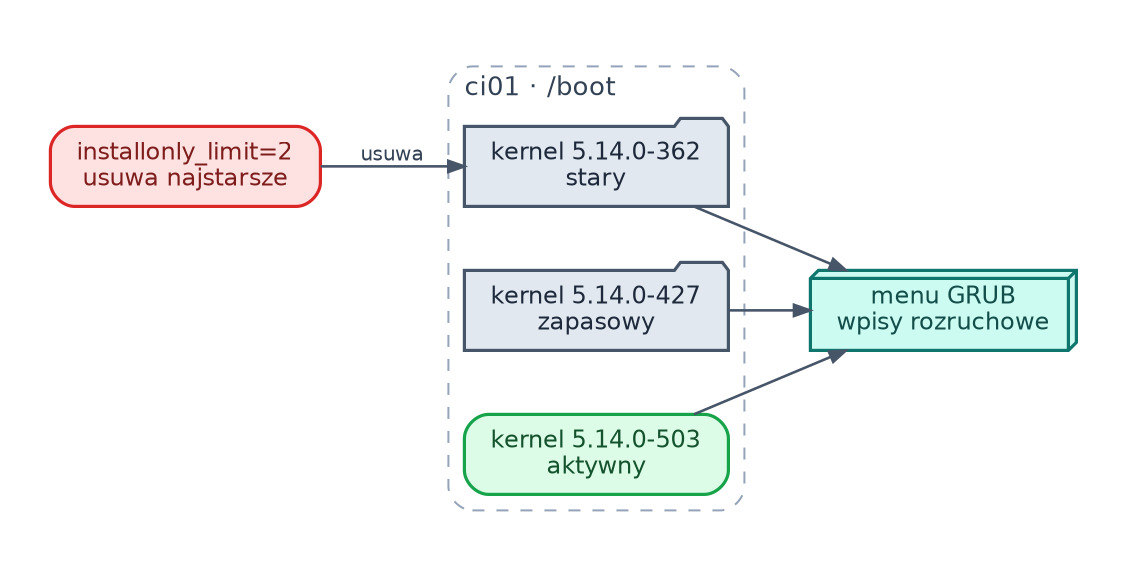
🔎 Kolejne wersje jądra w /boot trafiają do menu GRUB, a installonly_limit usuwa najstarsze z nich. (kliknięcie otwiera pełny rozmiar)
installonly_limit w /etc/dnf/dnf.conf określa, ile wersji takiego pakietu dnf ma tolerować naraz. Gdy limit zostaje przekroczony przy instalacji kolejnej wersji, dnf automatycznie kwalifikuje najstarsze wersje ponad limit do usunięcia — ale zawsze z wyłączeniem wersji aktualnie uruchomionej, niezależnie od tego, jak stara by ona formalnie była względem limitu. To zabezpieczenie działa na poziomie samego dnf, nie tylko jako dobra praktyka administratora.
Krok po kroku
1. Ustal, które jądro jest aktywne — zawsze pierwszy krok.
uname -r5.14.0-503.14.1.el9_5.x86_642. Zobacz pełną listę i potwierdź, że aktywne jest najnowsze.
rpm -q kernel | sed "/$(uname -r)/ s/$/ AKTYWNY/"kernel-5.14.0-427.31.1.el9_4.x86_64
kernel-5.14.0-503.11.1.el9_5.x86_64
kernel-5.14.0-503.14.1.el9_5.x86_64 AKTYWNYJeśli AKTYWNY nie jest przy ostatniej pozycji, system czeka na restart po aktualizacji — nie sprzątaj jeszcze.
3. Sprawdź zapełnienie /boot przed sprzątaniem, żeby mieć punkt odniesienia.
df -h /boot4. Usuń stare jądra automatycznym mechanizmem, zostawiając dwie wersje.
dnf remove --oldinstallonly --setopt installonly_limit=2 kernel5. Zweryfikuj, że kernele rzeczywiście zniknęły i że aktywne zostało.
rpm -q kernel
uname -r
kernel-5.14.0-503.11.1.el9_5.x86_64
kernel-5.14.0-503.14.1.el9_5.x86_64
5.14.0-503.14.1.el9_5.x86_646. Sprawdź, ile miejsca odzyskałeś.
df -h /bootCzęste błędy
/boot zapełnione do 100% blokuje kolejną aktualizację jądra.
Błąd:
 Uruchomienie testu transakcji
 Błąd testu transakcji:
  Brak miejsca na dysku w filesystemie /boot: potrzeba 187 MB, dostępne 4 MB
dnf sprawdza dostępne miejsce przed instalacją i odmawia kontynuowania, żeby nie zostawić systemu z niekompletnym obrazem jądra. Naprawa: dnf remove --oldinstallonly --setopt installonly_limit=1 kernel, żeby chwilowo zejść do samego minimum (tylko aktywne jądro), zwolnić miejsce i dopiero wtedy przeprowadzić aktualizację — po niej z powrotem podnieść installonly_limit do rozsądnej wartości (2–3).
Ręczne rm w /boot bez przebudowy GRUB-a.
cd /boot && rm vmlinuz-5.14.0-427.31.1.el9_4.x86_64 initramfs-5.14.0-427.31.1.el9_4.x86_64.img
grubby --info=ALL | grep 427.31.1kernel="/boot/vmlinuz-5.14.0-427.31.1.el9_4.x86_64"GRUB dalej „widzi" wpis do jądra, którego plików fizycznie już nie ma na dysku — bo rm nie uruchamia żadnych skryptów aktualizujących konfigurację bootloadera. Nowoczesny GRUB2 sam pominie martwy wpis przy starcie zamiast się zawiesić, ale menu rozruchowe pokazuje mylącą opcję, a diagnoza kolejnej awarii jest trudniejsza. Naprawa: grub2-mkconfig -o /boot/grub2/grub.cfg (BIOS) albo grub2-mkconfig -o /boot/efi/EFI/rocky/grub.cfg (UEFI) od razu po ręcznym usuwaniu plików.
Próba usunięcia aktywnego jądra ręcznym dnf remove kernel-<wersja>.
uname -r
dnf remove kernel-5.14.0-503.14.1.el9_5
5.14.0-503.14.1.el9_5.x86_64
Błąd:
Nie można usunąć kernel-5.14.0-503.14.1.el9_5.x86_64: aktualnie działający kernelW przeciwieństwie do --oldinstallonly (który sam wyklucza aktywne jądro z automatycznego wyboru), ręczne wskazanie konkretnej wersji do dnf remove nadal jest chronione — dnf odmawia usunięcia jądra, na którym system aktualnie działa. To jest zabezpieczenie wbudowane w dnf, nie coś, na czym trzeba polegać wyłącznie własną uwagą — ale nie zwalnia to z nawyku sprawdzania uname -r jako pierwszego kroku, bo nie każde narzędzie (patrz niżej) ma tę samą ochronę.
Ręczne rm po nazwie pliku bez wcześniejszego sprawdzenia uname -r.
cd /boot
rm vmlinuz-5.14.0-503.14.1.el9_5.x86_64
W odróżnieniu od dnf remove, zwykłe rm nie ma żadnej ochrony przed usunięciem pliku aktywnego jądra — system działa dalej normalnie (jądro jest już załadowane do pamięci), ale przy najbliższym restarcie okaże się, że plik, z którego GRUB miał wystartować, zniknął. Naprawa, jeśli to się już stało: nie restartuj maszyny, zainstaluj ponownie pakiet tej samej wersji jądra przez dnf reinstall kernel-core-5.14.0-503.14.1.el9_5 (jeśli pakiet jest jeszcze w cache lub repozytorium) albo zainstaluj nowszą wersję jądra i dopiero wtedy bezpiecznie zrestartuj. Zapobieganie: zawsze uname -r przed jakimkolwiek rm w /boot, nigdy na odwrót.
🎯 Ćwiczenia
Wszystko poniżej wykonujesz na własnej maszynie, w katalogu /tmp. Żadne ćwiczenie nie usuwa ani nie modyfikuje prawdziwego jądra ani plików w /boot — to jest strefa, w której eksperymentowanie na produkcji jest zbyt ryzykowne, więc poniżej tylko odczyt i symulacja.
Ćwiczenie 1 — bezpieczne rozpoznanie stanu bez żadnej zmiany
cd /tmp
uname -r > aktywny.txt
rpm -q kernel > wszystkie.txt
sed "/$(cat aktywny.txt)/ s/$/ AKTYWNY/" wszystkie.txt
df -h /boot
Ile masz zainstalowanych wersji jądra i ile procent /boot jest zajęte? Czy jesteś w strefie bezpiecznej (poniżej ~80%) czy w strefie ostrzegawczej?
Odpowiedź
Liczba wersji i procent zapełnienia zależą od konkretnej maszyny. Zasada niezależna od liczb: jeśli /boot przekracza 80–85% zapełnienia, warto zaplanować sprzątanie starych jąder zanim trzeba będzie robić to w pośpiechu w momencie, gdy kolejna aktualizacja odmówi działania z braku miejsca.
Ćwiczenie 2 — symulacja wyszukiwania plików konkretnej wersji
cd /tmp
mkdir -p boot-symulacja
cd boot-symulacja
touch vmlinuz-5.14.0-427.31.1.el9_4.x86_64
touch initramfs-5.14.0-427.31.1.el9_4.x86_64.img
touch vmlinuz-5.14.0-503.14.1.el9_5.x86_64
find . -name '*5.14.0-427.31.1.el9_4*'
Napisz, jak wyglądałaby pełna procedura ręcznego usunięcia tych dwóch plików i jaki musiałby być kolejny krok po rm, gdyby to był prawdziwy /boot.
Odpowiedź
find . -name '*5.14.0-427.31.1.el9_4*' -delete(albo rm na wypisanych plikach po ręcznej weryfikacji, że lista nie zawiera aktywnego jądra). Kolejny, obowiązkowy krok na prawdziwym /boot: grub2-mkconfig -o /boot/grub2/grub.cfg (albo ścieżka UEFI), żeby GRUB przestał odwoływać się do usuniętych plików.
Pytania kontrolne
1. Dlaczego uname -r jest zawsze pierwszą komendą w tej procedurze, a nie na przykład rpm -q kernel?
Odpowiedź
Bo rpm -q kernel pokazuje tylko listę zainstalowanych wersji, bez wskazania, która z nich jest aktualnie uruchomiona. uname -r daje dokładnie ten jeden numer, którego nie wolno usunąć — bez niego lista z rpm -q jest ślepa: nie wiadomo, czy najnowsza pozycja na liście to naprawdę ta, na której system stoi (mógł być zainstalowany nowy kernel bez restartu).
2. Czym różni się dnf remove --oldinstallonly od ręcznego rm plików w /boot pod względem bezpieczeństwa?
Odpowiedź
dnf remove --oldinstallonly działa przez menedżer pakietów: aktualizuje bazę RPM, usuwa wpis z GRUB-a i nigdy nie usunie aktywnego jądra — te zabezpieczenia są wbudowane. Ręczne rm usuwa tylko pliki z dysku, nic nie wie o bazie RPM ani o GRUB-ie, nie ma żadnej ochrony przed usunięciem aktywnego jądra, i wymaga ręcznego grub2-mkconfig po fakcie, żeby bootloader zgadzał się ze stanem /boot.
3. Jak rozpoznasz, że pełne /boot jest przyczyną nieudanej aktualizacji, a nie coś innego?
Odpowiedź
Komunikat błędu dnf w takim przypadku wprost mówi o braku miejsca na konkretnym systemie plików (/boot), zwykle na etapie testu transakcji, jeszcze przed pobraniem pakietów. Potwierdzenie: df -h /boot pokaże zapełnienie bliskie 100% z ilością wolnego miejsca mniejszą niż potrzebny rozmiar nowego jądra (zwykle 150–250 MB).
4. Po ręcznym usunięciu plików starego jądra z /boot zapomniałeś uruchomić grub2-mkconfig. Co dokładnie się popsuje?
Odpowiedź
Nic natychmiast — system działa dalej na aktywnym jądrze, które nie zostało ruszone. Problem jest odłożony: menu rozruchowe GRUB-a nadal zawiera wpis do usuniętej wersji jądra, który wskazuje na nieistniejące pliki. Nowoczesny GRUB2 zwykle pominie taki martwy wpis przy wyborze domyślnego, ale w razie awarii aktywnego jądra i próby ręcznego wyboru starszej wersji z menu, wybór tego konkretnego wpisu zakończy się błędem braku pliku zamiast uruchomieniem zapasowego jądra.
Powiązane: dnf: instalacja, aktualizacja, historia, wycofywanie zmian · Repozytoria: konfiguracja, EPEL, priorytety · Diagnostyka konfliktów i dzielenie aktualizacji na części
Źródła: man 8 dnf (sekcja o pakietach installonly) · man 8 grubby · man 8 grub2-mkconfig · man 8 dracut · materiały wewnętrzne — procedura sprzątania kerneli i standardowej aktualizacji Linux
Diagnostyka konfliktów i dzielenie aktualizacji na części
🎚️ Poziom: średni🧩 Dotyczy: RHEL/Rocky 9–10⏱️ Czas: ~18 min
Duża aktualizacja, która wysypuje się w połowie, zostawia system w stanie trudnym do zdiagnozowania — dziesiątki pakietów na raz, jeden z nich winny, a komunikat błędu rzadko wskazuje który. Ta strona pokazuje, jak dzielić aktualizację na kawałki i jak metodycznie namierzyć pakiet, który blokuje całą transakcję.
🔤 Skróty użyte na tej stronie (1)
| Skrót | Co znaczy |
|---|---|
| RHEL | Red Hat Enterprise Linux: komercyjna dystrybucja Linuksa |
Fiszka
🟠 ZMIENIA SYSTEM
Wyświetlenie listy tego, co czeka na aktualizację: dnf check-update
dnf check-updatePierwszy krok przed jakimkolwiek dzieleniem: sprawdzamy, ile w ogóle jest do zaktualizowania i jak duży to zakres, zanim zdecydujemy, czy dzielenie w ogóle ma sens.
Przykład:
bash.x86_64                    5.1.8-9.el9                 baseos
glibc.x86_64                   2.34-100.el9_4.7            baseos
httpd.x86_64                   2.4.57-8.el9_4              appstream
kernel.x86_64                  5.14.0-503.14.1.el9_5       baseos
openssl-libs.x86_64            1:3.0.7-27.el9_4            baseos
🔤 dnf = Dandified YUM: menedżer pakietów RHEL/Rocky
🟠 ZMIENIA SYSTEM
Wypisanie samej listy nazw pakietów: dnf check-update | awk '{print $1}'
dnf check-update | awk '{print $1}'Zdejmujemy kolumny z wersją i repozytorium, zostawiając czyste nazwy pakietów — surowiec do dalszego filtrowania, np. do policzenia, ile pakietów naprawdę czeka na aktualizację, albo do przekazania dalej do innego polecenia.
Przykład:
bash.x86_64
glibc.x86_64
httpd.x86_64
kernel.x86_64
openssl-libs.x86_64
🔤 dnf = Dandified YUM: menedżer pakietów RHEL/Rocky
🟠 ZMIENIA SYSTEM
Aktualizacja zakresu alfabetycznego — podział na litery startowe
dnf update $(dnf list updates | awk '/^[a-c]/ {print $1}')Pojęcie: metoda połowienia przy szukaniu winowajcy. Zamiast aktualizować wszystko naraz, dzielimy listę pakietów na mniejsze grupy według pierwszej litery nazwy i aktualizujemy grupę po grupie. awk '/^[a-c]/' wybiera z wyniku dnf list updates tylko linie zaczynające się na a, b lub c, a $(...) podstawia wynikowe nazwy pakietów jako argumenty do dnf update. Metoda przydatna, gdy duża aktualizacja nie mieści się w oknie serwisowym albo gdy chcemy ograniczyć zasięg ewentualnej awarii do garstki pakietów zamiast całego systemu naraz.
Przykład:
Podsumowanie transakcji
================================================================================
Aktualizuj  8 pakietów

Rozmiar pobierania: 34 M
Czy jest to poprawne? [y/N]:
🔤 dnf = Dandified YUM: menedżer pakietów RHEL/Rocky
🟠 ZMIENIA SYSTEM
Podział aktualizacji na pół — klasyczna metoda połowienia
dnf update $(dnf list updates | awk '/^[a-j]/ {print $1}')
dnf update $(dnf list updates | awk '/^[k-z]/ {print $1}')
Dwa wywołania zamiast jednego wielkiego: pierwsze obejmuje pakiety zaczynające się na litery a–j, drugie na k–z. Jeśli po pierwszej połowie coś się psuje, wiemy, że winowajca jest wśród liter a–j, i możemy połowić dalej wewnątrz tego zakresu (np. a–e i f–j), zamiast przeglądać dziesiątki pakietów na oślep.
Przykład:
Podsumowanie transakcji
================================================================================
Aktualizuj  23 pakiety

Rozmiar pobierania: 210 M
Czy jest to poprawne? [y/N]:
🔤 dnf = Dandified YUM: menedżer pakietów RHEL/Rocky
🟠 ZMIENIA SYSTEM
Pominięcie jednego pakietu w transakcji: dnf update --exclude=nazwa
dnf update --exclude=kernelWykluczamy wskazany pakiet (i pasujące mu wzorce z gwiazdką, np. --exclude=kernel*) z bieżącej aktualizacji, zostawiając resztę nietkniętą. Typowe zastosowanie: chcemy zaktualizować wszystko poza jądrem, bo restart po nowym jądrze wymaga osobnego okna serwisowego.
Przykład:
Podsumowanie transakcji
================================================================================
Aktualizuj  46 pakietów (pominięto: kernel, kernel-core)
🔤 dnf = Dandified YUM: menedżer pakietów RHEL/Rocky
🟠 ZMIENIA SYSTEM
Trwałe wykluczenie pakietu: wpis exclude= w dnf.conf
echo 'exclude=kernel*' >> /etc/dnf/dnf.confZamiast dopisywać --exclude przy każdym wywołaniu, wpisujemy wykluczenie raz, na stałe — pakiet zostaje pominięty przez każde przyszłe dnf update i dnf install, dopóki wpisu nie usuniemy. Dobre dla pakietu, którego wersja jest świadomie zamrożona na dłużej (np. z powodu certyfikacji aplikacji), gorsze dla wykluczenia tymczasowego — łatwo o nim zapomnieć.
🟠 ZMIENIA SYSTEM
Pominięcie pakietów, które psują transakcję: dnf update --skip-broken
dnf update --skip-brokenZamiast przerwać całą transakcję z powodu jednego pakietu z konfliktem zależności, dnf pomija problematyczne pakiety i aktualizuje resztę. Dobre do przepchnięcia dużej aktualizacji mimo pojedynczego konfliktu, złe jako nawyk — pomija problem zamiast go zdiagnozować, a pominięty pakiet zostaje na starej, potencjalnie podatnej wersji bez wyraźnego ostrzeżenia poza logiem transakcji.
Przykład:
Pakiety pominięte z powodu zależności:
    openssl-libs-1:3.0.7-27.el9_4.x86_64 z instalacji

Podsumowanie transakcji
================================================================================
Aktualizuj  45 pakietów
🔤 dnf = Dandified YUM: menedżer pakietów RHEL/Rocky
🟠 ZMIENIA SYSTEM
Agresywne rozwiązanie konfliktu: dnf update --best --allowerasing
dnf update --best --allowerasingOstrzeżenie: --best wymusza próbę instalacji najnowszej dostępnej wersji każdego pakietu (zamiast zaakceptować starszą, jeśli najnowsza koliduje), a --allowerasing pozwala dnf usunąć pakiety, które stoją na drodze do rozwiązania konfliktu zależności, byle transakcja przeszła. To bywa jedynym sposobem na przepchnięcie trudnej aktualizacji (klasyczny przypadek: iptables-ebtables kontra iptables-nft przy migracji między wersjami), ale oznacza, że dnf może usunąć pakiet, którego wcale nie planowaliśmy usuwać — zawsze czytamy plan transakcji przed potwierdzeniem, nigdy nie łączymy tego z -y w ciemno.
Przykład:
Błąd testu transakcji:
  plik /usr/share/man/man8/ebtables-nft.8.gz z instalacji iptables-nft-1.8.10-4.el9_4
  jest w konflikcie z plikiem z pakietu iptables-ebtables-1.8.5-11.el8

Usuwanie:
 iptables-ebtables   x86_64   1.8.5-11.el8   @baseos

Podsumowanie transakcji
================================================================================
Aktualizuj  44 pakiety
Usuń         1 pakiet
🔤 dnf = Dandified YUM: menedżer pakietów RHEL/Rocky
🟢 TYLKO ODCZYT
Sprawdzenie pakietów z niespełnionymi zależnościami: dnf repoquery --unsatisfied
dnf repoquery --unsatisfiedWypisuje pakiety zainstalowane w systemie, których deklarowane zależności nie są obecnie spełnione — zwykle efekt przerwanej w połowie transakcji albo ręcznego usunięcia czegoś, od czego inny pakiet zależał.
Przykład:
package: nginx-1:1.24.0-1.el9.x86_64 from @System
  unresolved deps:
    libmodsecurity.so.3()(64bit)
🔤 dnf = Dandified YUM: menedżer pakietów RHEL/Rocky
🟢 TYLKO ODCZYT
Pełna weryfikacja wszystkich zainstalowanych pakietów: rpm -Va
rpm -Va | head -20Rozszerzona wersja rpm -V na cały system naraz: porównuje każdy zainstalowany plik z jego oczekiwanym stanem (rozmiar, suma kontrolna, uprawnienia). Wolne (potrafi trwać kilka minut), ale kompletne — dobre po nieudanej aktualizacji, żeby sprawdzić, czy coś zostało uszkodzone w połowie, nie tylko w pakietach objętych ostatnią transakcją.
Przykład:
S.5....T.  c /etc/httpd/conf/httpd.conf
missing     /usr/lib64/libmodsecurity.so.3
🔤 rpm = RPM Package Manager: format i narzędzie paczek RHEL
🟢 TYLKO ODCZYT
Sprawdzenie, co zrobiła ostatnia transakcja: dnf history info last
dnf history info lastZamiast szukać numeru transakcji ręcznie, last zawsze wskazuje na najnowszą — szybki sposób sprawdzenia, co dokładnie zrobiła aktualizacja, którą właśnie wykonaliśmy, zanim spróbujemy ją cofnąć albo kontynuować dzielenie.
Przykład:
ID transakcji : 41
Zawartość     :
    Aktualizacja bash-5.1.8-9.el9 -> bash-5.1.8-9.el9_5
    Aktualizacja glibc-2.34-100.el9_4.6 -> glibc-2.34-100.el9_4.7
🔤 dnf = Dandified YUM: menedżer pakietów RHEL/Rocky
🟢 TYLKO ODCZYT
Powrót jednego pakietu do starszej wersji: dnf downgrade pakiet
dnf downgrade NazwaPakietuGdy metoda połowienia już wskazała winowajcę, to jest najszybszy sposób na wycofanie się z problemu bez cofania całej wcześniej udanej części aktualizacji (opis pełny na stronie o dnf).
🔤 dnf = Dandified YUM: menedżer pakietów RHEL/Rocky
🟢 TYLKO ODCZYT
Zamrożenie pakietu na obecnej wersji: dnf versionlock add
dnf versionlock add NazwaPakietuPo znalezieniu i wycofaniu winowajcy blokujemy go na sprawdzonej wersji, żeby kolejne, niepodzielone dnf update nie podniosło go z powrotem do tej samej, wadliwej wersji, zanim problem zostanie wyjaśniony albo poprawiony przez dostawcę (pełny opis na stronie o dnf).
🔤 dnf = Dandified YUM: menedżer pakietów RHEL/Rocky
🟢 TYLKO ODCZYT
Sprawdzenie, co jest obecnie zablokowane: dnf versionlock list
dnf versionlock listPrzykład:
httpd-0:2.4.57-5.el9.*🔤 dnf = Dandified YUM: menedżer pakietów RHEL/Rocky
🟢 TYLKO ODCZYT
Zdjęcie blokady: dnf versionlock delete
dnf versionlock delete NazwaPakietuGdy poprawka od dostawcy jest już dostępna i przetestowana, zdejmujemy blokadę, żeby pakiet znów mógł się aktualizować normalnie.
🔤 dnf = Dandified YUM: menedżer pakietów RHEL/Rocky
🟢 TYLKO ODCZYT
Sprawdzenie pakietów z niespójnymi zależnościami: package-cleanup --problems
package-cleanup --problemsNarzędzie z yum-utils, starsze niż dnf repoquery --unsatisfied, ale wciąż spotykane w środowiskach z przyzwyczajeniami z ery yum. Wypisuje pakiety, których zależności są obecnie niespójne — po nieudanej aktualizacji to jedno z pierwszych narzędzi diagnostycznych.
Przykład:
Package nginx.x86_64 1:1.24.0-1.el9 has missing requires of libmodsecurity.so.3()(64bit)🟠 ZMIENIA SYSTEM
Suchy przebieg całej aktualizacji: dnf --assumeno update
dnf --assumeno updatePokazujemy pełny plan transakcji; polecenie samo odpowiada „nie" na pytanie o potwierdzenie — bezpieczny sposób, żeby zobaczyć rozmiar i zakres aktualizacji przed zdecydowaniem, czy w ogóle trzeba ją dzielić na części, bez ryzyka przypadkowego wykonania.
Przykład:
Podsumowanie transakcji
================================================================================
Aktualizuj  91 pakietów

Rozmiar pobierania: 480 M
Operacja została anulowana.
🔤 dnf = Dandified YUM: menedżer pakietów RHEL/Rocky
🟢 TYLKO ODCZYT
Wszystkie flagi i komendy
| Komenda | Co robi |
|---|---|
dnf check-update | lista dostępnych aktualizacji, nic nie zmienia |
dnf update 'a*' 'b*' 'c*' | aktualizacja tylko pakietów pasujących do wzorca nazwy |
dnf update --exclude=nazwa | pomija jeden pakiet w tej transakcji |
exclude= w dnf.conf | trwałe wykluczenie pakietu |
dnf update --skip-broken | pomija pakiety powodujące konflikt |
dnf update --best --allowerasing | wymusza rozwiązanie konfliktu, może usuwać pakiety |
dnf repoquery --unsatisfied | pakiety z niespełnionymi zależnościami |
rpm -Va | pełna weryfikacja integralności całego systemu |
dnf history info last | szczegóły ostatniej transakcji |
dnf downgrade pakiet | powrót jednego pakietu do starszej wersji |
dnf versionlock add/list/delete | blokada wersji pakietu |
package-cleanup --problems | pakiety z niespójnymi zależnościami (starsze narzędzie) |
dnf --assumeno update | suchy przebieg, plan bez wykonania |
Uważaj
--allowerasingmoże usunąć pakiet, którego nie planowałeś ruszać — zawsze czytaj plan transakcji, nigdy nie łącz z-ybez wcześniejszego suchego przebiegu.--skip-brokenmaskuje problem zamiast go rozwiązać — pominięty pakiet zostaje na starej wersji cicho, bez alarmu poza logiem.- Podział alfabetyczny nie gwarantuje, że każda część zmieści się w oknie serwisowym — duży pakiet (np.
kernelz zależnościami) może sam w sobie zająć większość czasu jednej „połowy".
Z życia wzięte
📖 Z ŻYCIA WZIĘTE
Sobota, okno serwisowe. Duża aktualizacja na k3s01 wysypuje się w połowie, a nikt nie wie, który z dziewięćdziesięciu pakietów jest winny. Tomek dzieli listę aktualizacji na pół, potem znowu na pół, aż po czterech próbach zostaje z jednym konkretnym pakietem, którego wcześniej nikt by nie podejrzewał.
Po co to istnieje
Aktualizacja stu kilkudziesięciu pakietów naraz ma trzy realne problemy w środowisku produkcyjnym. Po pierwsze — czas i okno serwisowe: pobranie kilkuset megabajtów i instalacja stu pakietów może nie zmieścić się w przydzielonym oknie, szczególnie przy wolnym łączu do repozytorium. Po drugie — zasięg awarii: jeśli coś pójdzie nie tak w połowie wielkiej transakcji (brak miejsca na dysku, przerwane połączenie, konflikt zależności), system zostaje w stanie pośrednim, częściowo zaktualizowanym, co jest dużo trudniejsze do opanowania niż stan sprzed aktualizacji albo stan w pełni po niej. Po trzecie — diagnoza winowajcy: gdy usługa przestaje działać po aktualizacji stu pakietów naraz, wskazanie, który z nich jest odpowiedzialny, wymaga przejrzenia całej listy albo cofnięcia wszystkiego i testowania pakiet po pakiecie od zera.
Dzielenie aktualizacji na mniejsze partie — alfabetycznie, po literach nazwy pakietu, albo metodą połowienia — adresuje wszystkie trzy naraz: każda partia mieści się łatwiej w oknie, awaria jednej partii nie dotyka pakietów z pozostałych partii (które już zostały bezpiecznie zaktualizowane i przetestowane), a jeśli któraś partia faktycznie powoduje problem, wiadomo dokładnie, w jakim zakresie nazw szukać winowajcy — i tam właśnie połowienie pokazuje swoją siłę.
Analogia
To jest dokładnie metoda używana przy szukaniu przepalonej lampki w łańcuchu świątecznych lampek starego typu, gdzie jedna przepalona żarówka gasi cały ciąg.
Zamiast wymieniać wszystkie pięćdziesiąt żarówek po kolei i sprawdzać po każdej, czy łańcuch zaświecił (to jest odpowiednik aktualizowania pakietu po pakiecie — działa, ale trwa wieczność), dzielisz łańcuch na dwie połowy i podłączasz zasilanie do każdej osobno. Połowa, która się zaświeca, jest sprawna — możesz o niej zapomnieć. Połowa, która nie działa, zawiera winowajcę, więc dzielisz ją na kolejne dwie połówki i powtarzasz. Przy pięćdziesięciu żarówkach znajdziesz winną w sześciu, siedmiu próbach zamiast pięćdziesięciu.
Ta sama logika stoi za dnf update 'a-j' i dnf update 'k-z': jeśli pierwsza połowa przechodzi bez problemu, winowajca (jeśli jest) siedzi w drugiej połowie — i tam wracasz z kolejnym podziałem, zamiast przeglądać sto pakietów na oślep.
Jak to działa
Podział alfabetyczny opiera się na tym, że dnf list updates (albo dnf check-update) wypisuje pakiety jeden pod drugim, z nazwą pakietu w pierwszej kolumnie. awk '/^[a-j]/ {print $1}' czyta ten wynik linia po linii, sprawdza wyrażeniem regularnym ^[a-j], czy linia zaczyna się od litery z zakresu a–j (wielkość liter ma znaczenie — pakiety pisane wielką literą, rzadkie, ale możliwe, wypadną poza ten filtr), i jeśli tak, wypisuje pierwszą kolumnę tej linii. Podstawienie $(...) w powłoce Bash zamienia cały ten wynik na listę argumentów przekazanych do dnf update, dokładnie tak samo, jakbyś wpisał nazwy pakietów ręcznie, jeden po drugim.
Ograniczenie tej metody: dzieli liczbę pakietów, a nie ich rozmiar ani czas instalacji. Litera k może objąć jeden ogromny pakiet (kernel ze wszystkimi modułami) porównywalny wagą do dwudziestu małych pakietów z litery a. Jeśli celem jest zmieszczenie się w oknie czasowym, warto sprawdzić dnf check-update i rozmiar pobierania (dnf --assumeno update pokaże sumę) przed podziałem, a nie zakładać, że połowa liter to połowa czasu.
--exclude i wpis exclude= w dnf.conf działają na poziomie rozwiązywania zależności: wykluczony pakiet jest traktowany tak, jakby nie miał dostępnej nowszej wersji — dnf planuje transakcję tak, jakby repozytorium nie oferowało dla niego nic nowego. To różni się od --skip-broken, które próbuje zaktualizować wszystko, a dopiero gdy natrafi na konflikt, wycofuje z planu tylko te pakiety, które ten konflikt powodują.
Krok po kroku
1. Zobacz pełny zakres przed podziałem.
dnf --assumeno updatePodsumowanie transakcji
================================================================================
Aktualizuj 91 pakietów
Rozmiar pobierania: 480 M2. Podziel na dwie połowy alfabetyczne.
dnf update $(dnf list updates | awk '/^[a-j]/ {print $1}')Podsumowanie transakcji
================================================================================
Aktualizuj 38 pakietów3. Po powodzeniu pierwszej połowy, sprawdź działanie kluczowych usług, zanim pójdziesz dalej.
systemctl --failed4. Jeśli wszystko w porządku, wykonaj drugą połowę.
dnf update $(dnf list updates | awk '/^[k-z]/ {print $1}')5. Jeśli któraś połowa się wysypie — podziel ją dalej.
dnf update $(dnf list updates | awk '/^[a-e]/ {print $1}')
dnf update $(dnf list updates | awk '/^[f-j]/ {print $1}')
Powtarzasz podział wewnątrz problematycznego zakresu, aż liczba pakietów w partii, która faktycznie wywala transakcję, zejdzie do kilku sztuk — na tym poziomie zwykle łatwo już wskazać winowajcę wprost z komunikatu błędu albo przez dnf history info last.
6. Po namierzeniu winowajcy, zamroź go i kontynuuj resztę.
dnf versionlock add nazwa-winowajcy
dnf update --exclude=nazwa-winowajcy
Częste błędy
--allowerasing uruchomione z -y bez wcześniejszego przeglądu planu.
dnf update -y --best --allowerasingUsuwanie:
firewalld noarch 1.3.4-1.el9 @baseosTransakcja przechodzi bez pytania, ale przy okazji usuwa firewalld, bo dnf uznał to za najprostszy sposób rozwiązania konfliktu zależności — administrator dowiaduje się o tym dopiero, gdy zauważa, że zapora przestała działać. Naprawa: najpierw dnf --assumeno update --best --allowerasing, przeczytać sekcję „Usuwanie" w planie, dopiero potem -y.
Podział alfabetyczny bez cudzysłowów wokół wzorca w interaktywnej powłoce.
dnf update a* b* c*-bash: brak dopasowania: a*W tej wersji polecenia gwiazdka jest przekazywana bezpośrednio jako argument dnf update, więc to nie ten sam wzorzec co w awk. Powłoka próbuje najpierw rozwinąć a* jako nazwę pliku w bieżącym katalogu — jeśli żaden plik na a tam nie istnieje, Bash (z domyślnym nullglob wyłączonym) zgłasza błąd zamiast przekazać dosłowne a* do dnf. Naprawa: cudzysłów wokół każdego wzorca (dnf update 'a*' 'b*' 'c*'), żeby to dnf, a nie powłoka, interpretował gwiazdkę jako wzorzec nazwy pakietu.
--skip-broken używane rutynowo, bez sprawdzenia, co dokładnie zostało pominięte.
Pakiety pominięte z powodu zależności:
    openssl-libs-1:3.0.7-27.el9_4.x86_64 z instalacji
Transakcja kończy się sukcesem, więc administrator przechodzi dalej — a openssl-libs zostaje na starej wersji z niezałataną luką bezpieczeństwa, bez żadnego wyraźnego alertu poza jedną linią w logu, którą łatwo przewinąć. Naprawa: po każdym --skip-broken uruchom dnf check-update, żeby zobaczyć, co nadal czeka, i zdiagnozuj pominięty konflikt osobno, zamiast zostawiać go na zawsze.
Podział na pół zastosowany, gdy problem wcale nie leży w konkretnym pakiecie.
dnf update $(dnf list updates | awk '/^[a-j]/ {print $1}')
Błąd: Brak miejsca na dysku w filesystemie /var
Metoda połowienia zakłada, że winowajcą jest jeden konkretny pakiet z konfliktem zależności — jeśli błąd to w rzeczywistości brak miejsca na dysku (/var, gdzie dnf cache'uje pobrane pakiety) albo problem sieciowy z repozytorium, żadna liczba podziałów alfabetycznych tego nie naprawi, bo błąd nie zależy od tego, które konkretnie pakiety są w partii. Naprawa: przeczytaj treść błędu przed sięgnięciem po metodę połowienia — dnf clean packages i sprawdzenie df -h /var to szybszy pierwszy krok niż godzina dzielenia listy na pół.
🎯 Ćwiczenia
Wszystko poniżej wykonujesz na własnej maszynie, w katalogu /tmp. Żadne ćwiczenie nie instaluje realnych pakietów — wszystkie kroki z dnf update są zastąpione --assumeno albo repoquery, żeby zobaczyć plan bez wykonania.
Ćwiczenie 1 — podział listy aktualizacji na litery bez ich instalowania
cd /tmp
dnf check-update > lista.txt 2>/dev/null || true
awk '/^[a-j]/ {print $1}' lista.txt > polowa1.txt
awk '/^[k-z]/ {print $1}' lista.txt > polowa2.txt
wc -l polowa1.txt polowa2.txt
Jeśli lista jest pusta (system w pełni zaktualizowany), z czego to wynika i jak inaczej mógłbyś to ćwiczenie zasymulować?
Odpowiedź
Pusta lista oznacza, że dnf check-update nie znalazł żadnych pakietów z dostępną nowszą wersją — system jest aktualny albo repozytoria nie są skonfigurowane/dostępne. Symulacja bez prawdziwych aktualizacji: wygeneruj sztuczną listę poleceniem rpm -qa | sort | head -20 > lista.txt i przećwicz te same komendy awk na niej — mechanika podziału jest identyczna, tylko dane wejściowe są inne.
Ćwiczenie 2 — suchy przebieg z wykluczeniem
cd /tmp
dnf --assumeno update --exclude=kernel* 2>&1 | tee wynik.txt
grep -i "pominięto\|kernel" wynik.txt
Czym różniłby się ten wynik od zwykłego dnf --assumeno update bez --exclude?
Odpowiedź
Plan transakcji z --exclude=kernel* nie zawierałby żadnego pakietu jądra (kernel, kernel-core, kernel-modules) niezależnie od tego, czy jest dla nich dostępna aktualizacja — dnf planuje tak, jakby te pakiety nie miały nowszej wersji do zaoferowania. Bez --exclude plan objąłby też jądro, jeśli aktualizacja jest dostępna, co zwykle oznacza też konieczność restartu po instalacji.
Pytania kontrolne
1. Masz 80 pakietów do aktualizacji i podzieliłeś je na pół alfabetycznie. Pierwsza połowa (a–j) przechodzi bez problemu, druga (k–z) zgłasza konflikt zależności. Jaki jest kolejny krok metody połowienia?
Odpowiedź
Dzielisz zakres k–z na kolejne dwie połowy, np. k–r i s–z, i aktualizujesz je osobno. Powtarzasz podział wewnątrz zakresu, który akurat zawiera problem, aż liczba pakietów w problematycznej partii zejdzie do rozmiaru, w którym da się wskazać winowajcę wprost z komunikatu błędu.
2. Czym różni się --skip-broken od --allowerasing w podejściu do konfliktu zależności?
Odpowiedź
--skip-broken po prostu pomija z transakcji te pakiety, które powodują konflikt, zostawiając je na starej wersji — reszta aktualizacji przechodzi, problematyczny pakiet zostaje nietknięty. --allowerasing aktywnie próbuje rozwiązać konflikt, w razie potrzeby usuwając pakiet, który stoi na przeszkodzie — może to być pakiet inny niż ten, który się aktualizuje, co bywa zaskakujące, jeśli nie przeczyta się planu transakcji przed potwierdzeniem.
3. Po co w ogóle dzielić dużą aktualizację na części, skoro dnf history undo i tak pozwala cofnąć całą transakcję naraz?
Odpowiedź
Trzy niezależne powody: po pierwsze okno serwisowe — duża transakcja może nie zmieścić się w przydzielonym czasie, niezależnie od tego, czy da się ją później cofnąć. Po drugie ograniczenie zasięgu awarii — jeśli druga połowa się wysypie, pierwsza już zaktualizowana i sprawdzona połowa nie musi być cofana razem z nią. Po trzecie diagnoza — cofnięcie całej transakcji przez history undo nie mówi, który konkretnie pakiet spowodował problem, tylko usuwa efekt całej operacji naraz; dzielenie na części od razu zawęża podejrzanych.
4. dnf update 'a*' zwraca błąd o braku miejsca na dysku w /var, a nie o konflikcie zależności. Czy dalszy podział alfabetyczny pomoże znaleźć przyczynę?
Odpowiedź
Nie. Metoda połowienia ma sens tylko wtedy, gdy problem zależy od tego, które konkretnie pakiety znalazły się w danej partii — czyli przy konfliktach zależności czy plikach kolidujących między pakietami. Brak miejsca na dysku jest niezależny od podziału: nawet najmniejsza partia pakietów nie pobierze się, jeśli /var (gdzie dnf trzyma cache pobranych pakietów) jest pełne. W takim wypadku właściwym krokiem jest dnf clean packages i sprawdzenie df -h /var, nie dalsze dzielenie listy.
Powiązane: dnf: instalacja, aktualizacja, historia, wycofywanie zmian · Repozytoria: konfiguracja, EPEL, priorytety · Kernele: lista, usuwanie starych, brak miejsca na /boot
Źródła: man 8 dnf (sekcje FILTER OPTIONS, PACKAGE MATCHING) · man 5 dnf.conf · man 1 awk · materiały wewnętrzne — procedura podziału dużych aktualizacji na produkcji
apt i dpkg: odpowiedniki na Debianie i Ubuntu
🎚️ Poziom: podstawy🧩 Dotyczy: Debian/Ubuntu⏱️ Czas: ~20 min
Debian i Ubuntu pakują oprogramowanie inaczej niż RHEL/Rocky: format .deb zamiast .rpm, dpkg jako warstwa niskopoziomowa i apt jako menedżer wysokopoziomowy, który dokłada rozwiązywanie zależności i pobieranie z sieci. Ta strona to słownik przekładu dla kogoś, kto zna dnf, i komplet fiszek dla codziennej pracy na Ubuntu albo Debianie.
🔤 Skróty użyte na tej stronie (2)
| Skrót | Co znaczy |
|---|---|
| GPG | GNU Privacy Guard: program do podpisywania i szyfrowania plików oraz sprawdzania podpisów paczek |
| RHEL | Red Hat Enterprise Linux: komercyjna dystrybucja Linuksa |
Fiszka
🟢 TYLKO ODCZYT
Tabela przekładu: dnf → apt → zypper
Trzy rodziny dystrybucji, trzy menedżery pakietów, ten sam zestaw codziennych czynności. Tabela poniżej jest głównym punktem odniesienia tej strony — reszta Fiszki rozbija kolumnę środkową na pojedyncze komendy z przykładami.
| Czynność | dnf (RHEL/Rocky) | apt (Debian/Ubuntu) | zypper (SLES/openSUSE) |
|---|---|---|---|
| Odświeżenie metadanych repozytoriów | dnf check-update | apt update | zypper refresh |
| Aktualizacja pakietów, bez usuwania niczego | dnf upgrade | apt upgrade | zypper update |
| Aktualizacja, która może usunąć/podmienić pakiety | dnf distro-sync | apt full-upgrade | zypper dist-upgrade |
| Instalacja pakietu | dnf install nazwa | apt install nazwa | zypper install nazwa |
| Usunięcie pakietu, plik konfiguracyjny zostaje | dnf remove nazwa | apt remove nazwa | zypper remove nazwa |
| Usunięcie pakietu razem z konfiguracją | brak osobnej komendy (rpm i tak kasuje %config ostrożnie) | apt purge nazwa | brak osobnej komendy |
| Usunięcie osieroconych zależności | dnf autoremove | apt autoremove | zypper packages --unneeded (ręczne usunięcie) |
| Wyszukanie pakietu po nazwie/opisie | dnf search fraza | apt search fraza | zypper search fraza |
| Szczegóły pakietu | dnf info nazwa | apt show nazwa | zypper info nazwa |
| Lista zainstalowanych pakietów | dnf list installed | apt list --installed | zypper packages --installed-only |
| Lista pakietów do aktualizacji | dnf list updates | apt list --upgradable | zypper list-updates |
| Zablokowanie wersji pakietu | dnf versionlock add nazwa | apt-mark hold nazwa | zypper addlock nazwa |
| Zdjęcie blokady | dnf versionlock delete nazwa | apt-mark unhold nazwa | zypper removelock nazwa |
| Który pakiet dostarcza dany plik | dnf provides /sciezka/plik | apt-file search /sciezka/plik | zypper what-provides /sciezka/plik |
| Zależności pakietu | dnf repoquery --requires nazwa | apt-cache depends nazwa | zypper info --requires nazwa |
| Lista wszystkich plików z pakietu | rpm -ql nazwa | dpkg -L nazwa | rpm -ql nazwa |
| Do jakiego pakietu należy plik na dysku | rpm -qf /sciezka | dpkg -S /sciezka | rpm -qf /sciezka |
| Instalacja z lokalnego pliku pakietu | dnf install ./plik.rpm | dpkg -i plik.deb | zypper install ./plik.rpm |
| Weryfikacja plików zainstalowanego pakietu | rpm -V nazwa | dpkg -V nazwa | rpm -V nazwa |
| Dodanie repozytorium | dnf config-manager --add-repo url | add-apt-repository ppa:... | zypper ar url alias |
| Naprawa przerwanej instalacji | dnf history undo / ponowne dnf install | dpkg --configure -a | zypper install --force-resolution |
| Log operacji pakietowych | /var/log/dnf.log | /var/log/apt/history.log | /var/log/zypp/history |
Trzy szczegóły, które tabela spłaszcza, ale które warto znać zanim pójdziemy dalej: apt upgrade nie ma prawa nic usunąć, więc czasem świadomie nie zainstaluje aktualizacji, jeśli wymagałaby ona usunięcia pakietu — o tym w sekcji Krok po kroku. remove i purge różnią się plikami konfiguracyjnymi, nie samym pakietem. I apt jako komenda dla człowieka ma inny status stabilności niż apt-get w skryptach — też niżej.
🔤 RHEL = Red Hat Enterprise Linux: komercyjna dystrybucja Linuksa · SLES = SUSE Linux Enterprise Server: płatna dystrybucja Linuksa firmy SUSE, konkurent Rocky/RHEL
🟠 ZMIENIA SYSTEM
Odświeżenie metadanych repozytoriów: apt update
sudo apt updateŚciągamy listy pakietów i metadane repozytoriów z /etc/apt/sources.list i /etc/apt/sources.list.d/, niczego nie instalując. Odpowiednik dnf check-update.
Przykład:
Get:2 http://archive.ubuntu.com/ubuntu noble-updates InRelease [126 kB]
Reading package lists... Done
5 packages can be upgraded. Run 'apt list --upgradable' to see them.
🔤 apt = Advanced Package Tool: menedżer pakietów Debiana i Ubuntu
🟠 ZMIENIA SYSTEM
Aktualizacja bez usuwania pakietów: apt upgrade
sudo apt upgradePodnosimy wersje pakietów do najnowszych dostępnych, ale nigdy nie usuwamy zainstalowanego pakietu ani nie instalujemy nowego — jeśli aktualizacja tego wymaga, pakiet zostaje w starej wersji.
Przykład:
The following packages have been kept back:
  linux-generic linux-headers-generic
0 upgraded, 0 newly installed, 0 to remove and 2 not upgraded.
🔤 apt = Advanced Package Tool: menedżer pakietów Debiana i Ubuntu
🟠 ZMIENIA SYSTEM
Aktualizacja, która może usuwać i podmieniać pakiety: apt full-upgrade
sudo apt full-upgradeTo samo co upgrade, ale bez tego ograniczenia — usuwamy albo podmieniamy pakiet, jeśli tego wymaga nowa wersja. Odpowiednik dnf distro-sync.
Przykład:
The following packages will be REMOVED:
  linux-image-6.8.0-31-generic
The following NEW packages will be installed:
  linux-image-6.8.0-45-generic
🔤 apt = Advanced Package Tool: menedżer pakietów Debiana i Ubuntu
🟠 ZMIENIA SYSTEM
Instalacja pakietu: apt install
sudo apt install NazwaPakietuInstalujemy pakiet razem z brakującymi zależnościami; kilka nazw naraz trafia do jednej transakcji.
Przykład:
The following NEW packages will be installed:
  nginx nginx-common nginx-core
Setting up nginx (1.24.0-2ubuntu7) ...
🔤 apt = Advanced Package Tool: menedżer pakietów Debiana i Ubuntu
🟢 TYLKO ODCZYT
Usunięcie pakietu z zachowaniem konfiguracji: apt remove
sudo apt remove NazwaPakietuUsuwamy binarki i pliki programu, ale zostawiamy pliki konfiguracyjne w /etc na wypadek ponownej instalacji.
Przykład:
Removing nginx (1.24.0-2ubuntu7) ...🔤 apt = Advanced Package Tool: menedżer pakietów Debiana i Ubuntu
🟢 TYLKO ODCZYT
Usunięcie pakietu razem z konfiguracją: apt purge
sudo apt purge NazwaPakietuTo samo co remove, plus kasowanie plików konfiguracyjnych w /etc.
Przykład:
Purging configuration files for nginx-common (1.24.0-2ubuntu7) ...🔤 apt = Advanced Package Tool: menedżer pakietów Debiana i Ubuntu
🟢 TYLKO ODCZYT
Sprzątanie osieroconych zależności: apt autoremove
sudo apt autoremoveUsuwamy pakiety zainstalowane wyłącznie jako zależności innych, już usuniętych pakietów.
Przykład:
The following packages will be REMOVED:
  libgd3 libjbig0 libwebp7
After this operation, 2 155 kB disk space will be freed.
🔤 apt = Advanced Package Tool: menedżer pakietów Debiana i Ubuntu
🟢 TYLKO ODCZYT
Wyszukiwanie pakietu: apt search
apt search NazwaPakietuPrzeszukujemy nazwy i opisy pakietów w lokalnym cache metadanych, bez uprawnień administratora. Odpowiednik dnf search.
Przykład:
postgresql-16/noble 16.4-1 amd64
  object-relational SQL database, version 16 server
🔤 apt = Advanced Package Tool: menedżer pakietów Debiana i Ubuntu
🟢 TYLKO ODCZYT
Wyświetlenie szczegółów pakietu: apt show
apt show NazwaPakietuWersja, rozmiar, zależności i opis pakietu, dostępnego albo już zainstalowanego. Odpowiednik dnf info.
Przykład:
Package: postgresql-16
Version: 16.4-1
Depends: postgresql-client-16, postgresql-common (>= 258~)
Description: object-relational SQL database, version 16 server
🔤 apt = Advanced Package Tool: menedżer pakietów Debiana i Ubuntu
🟢 TYLKO ODCZYT
Wyświetlenie wszystkich zainstalowanych pakietów: apt list --installed
apt list --installed | head -3Pełna lista zainstalowanych pakietów z wersją i architekturą, zwykle łączona z grep.
Przykład:
WARNING: apt does not have a stable CLI interface. Use with caution in scripts.
apt/noble,now 2.7.14build2 amd64 [installed]
bash/noble,now 5.2.21-2ubuntu4 amd64 [installed,automatic]
🔤 apt = Advanced Package Tool: menedżer pakietów Debiana i Ubuntu
🟢 TYLKO ODCZYT
Sprawdzenie, co czeka na aktualizację: apt list --upgradable
apt list --upgradableLista pakietów, dla których jest nowsza wersja w repozytorium niż zainstalowana.
Przykład:
libssl3t64/noble-updates 3.0.13-0ubuntu3.4 amd64 [upgradable from: 3.0.13-0ubuntu3.3]🔤 apt = Advanced Package Tool: menedżer pakietów Debiana i Ubuntu
🟢 TYLKO ODCZYT
Przytrzymanie pakietu: apt-mark hold
sudo apt-mark hold NazwaPakietuPojęcie: pakiet przytrzymany (hold). Pakiet przytrzymany to taki, który apt upgrade i full-upgrade świadomie pomijają, nawet jeśli w repozytorium czeka nowsza wersja. Blokada zostaje w bazie dpkg, przeżywa restart i kolejne apt update, dopóki ktoś jej nie zdejmie — sięgamy po to, gdy nowa wersja jądra ma znaną regresję albo chcemy zamrozić wersję do okna serwisowego.
Przykład:
linux-image-generic set on hold.🟢 TYLKO ODCZYT
Zdjęcie przytrzymania: apt-mark unhold
sudo apt-mark unhold NazwaPakietuZdejmujemy blokadę — pakiet znów bierze udział w normalnych aktualizacjach.
Przykład:
Canceled hold on linux-image-generic.🟢 TYLKO ODCZYT
Wyświetlenie listy przytrzymanych pakietów: apt-mark showhold
apt-mark showholdSprawdzenie, co jest zablokowane, zanim odpalimy full-upgrade i zdziwimy się brakiem aktualizacji.
Przykład:
linux-image-generic🟢 TYLKO ODCZYT
Sprawdzenie, skąd pochodzi zainstalowana wersja: apt-cache policy
apt-cache policy NazwaPakietuZainstalowana wersja, wersja-kandydat i wszystkie repozytoria oferujące pakiet, z ich priorytetem — przydaje się, gdy kilka repozytoriów oferuje ten sam pakiet w różnych wersjach.
Przykład:
nginx:
  Installed: 1.24.0-2ubuntu7
  Candidate: 1.24.0-2ubuntu7.1
     1.24.0-2ubuntu7.1 500 noble-security/main amd64 Packages
🟢 TYLKO ODCZYT
Sprawdzenie, od czego zależy pakiet: apt-cache depends
apt-cache depends NazwaPakietuDrzewo zależności pakietu, zanim jeszcze cokolwiek zainstalujemy.
Przykład:
nginx
  Depends: nginx-core
  Depends: nginx-common
🟢 TYLKO ODCZYT
Sprawdzenie, który pakiet dostarcza dany plik: apt-file search
apt-file search /usr/bin/envsubstapt sam nie wie, który pakiet zawiera dany plik — trzeba osobnego pakietu apt-file i jego bazy (sudo apt-file update). Odpowiednik dnf provides.
Przykład:
gettext-base: /usr/bin/envsubst🟢 TYLKO ODCZYT
Wyświetlenie listy pakietów wprost z bazy dpkg: dpkg -l
dpkg -l | grep NazwaPakietuPytamy bezpośrednio bazę dpkg. Pierwsza kolumna to stan: ii w pełni zainstalowany, rc usunięty z pozostawioną konfiguracją (po remove, nie purge).
Przykład:
ii  nginx           1.24.0-2ubuntu7   amd64   web/proxy server
rc  nginx-common    1.22.1-1ubuntu1   all     web/proxy server - common files
🔤 dpkg = Debian package: niskopoziomowe narzędzie instalujące paczki .deb w Debianie i Ubuntu
🟢 TYLKO ODCZYT
Wyświetlenie listy plików zainstalowanych przez pakiet: dpkg -L
dpkg -L NazwaPakietu | head -3Każda ścieżka, którą pakiet zostawił na dysku. Odpowiednik rpm -ql.
Przykład:
/usr/sbin/nginx
/lib/systemd/system/nginx.service
🔤 dpkg = Debian package: niskopoziomowe narzędzie instalujące paczki .deb w Debianie i Ubuntu
🟢 TYLKO ODCZYT
Sprawdzenie, do jakiego pakietu należy plik: dpkg -S
dpkg -S /usr/sbin/nginxOdwrotność powyższego — ścieżka na wejściu, nazwa pakietu na wyjściu. Odpowiednik rpm -qf.
Przykład:
nginx-core: /usr/sbin/nginx🔤 dpkg = Debian package: niskopoziomowe narzędzie instalujące paczki .deb w Debianie i Ubuntu
🟢 TYLKO ODCZYT
Instalacja z lokalnego pliku .deb: dpkg -i
sudo dpkg -i ./aplikacja_1.2.3_amd64.debInstalujemy pojedynczy plik pakietu, ale nie ściągamy przy tym zależności z sieci — różnica względem apt install ./plik.deb. Jeśli zależności brakuje, instalacja kończy się błędem.
Przykład:
dpkg: dependency problems prevent configuration of aplikacja:
 aplikacja depends on libfoo2 (>= 2.0); however:
  Package libfoo2 is not installed.
🔤 dpkg = Debian package: niskopoziomowe narzędzie instalujące paczki .deb w Debianie i Ubuntu
🟢 TYLKO ODCZYT
Dokończenie przerwanej instalacji: dpkg --configure -a
sudo dpkg --configure -aKończymy nią konfigurację pakietów rozpakowanych, ale nie doprowadzonych do etapu postinst — typowy skutek przerwanego dpkg -i albo utraty zasilania. Pierwsza komenda przy komunikacie o przerwanej bazie.
Przykład:
Setting up aplikacja (1.2.3) ...🔤 dpkg = Debian package: niskopoziomowe narzędzie instalujące paczki .deb w Debianie i Ubuntu
🟢 TYLKO ODCZYT
Weryfikacja plików zainstalowanego pakietu: dpkg -V
dpkg -V NazwaPakietuSprawdzamy sumy kontrolne plików względem tego, co zapisano przy instalacji. Cisza znaczy „zgodne”; ??5?????? znaczy zmianę pliku konfiguracyjnego albo nadpisanie binarki. Odpowiednik rpm -V.
Przykład:
??5?????? c /etc/nginx/nginx.conf🔤 dpkg = Debian package: niskopoziomowe narzędzie instalujące paczki .deb w Debianie i Ubuntu
🟠 ZMIENIA SYSTEM
Dodanie repozytorium PPA albo zewnętrznego: add-apt-repository
sudo add-apt-repository ppa:example/repositoryNa Ubuntu dodajemy repozytorium PPA razem z kluczem GPG; komenda od razu odświeża listę pakietów (wymaga software-properties-common). Debian nie ma PPA — tam repozytorium dodaje się ręcznie plikiem w sources.list.d/.
Przykład:
Adding deb entry to /etc/apt/sources.list.d/example-ubuntu-repository-noble.sources
Adding key to /etc/apt/keyrings/example-ubuntu-repository.gpg
🔤 GPG = GNU Privacy Guard: program do podpisywania i szyfrowania plików oraz sprawdzania podpisów paczek
🟢 TYLKO ODCZYT
/etc/apt/sources.list.d/ — repozytoria jako osobne pliki
ls /etc/apt/sources.list.d/Każde dodatkowe repozytorium dostaje własny plik zamiast wspólnego /etc/apt/sources.list — łatwiej dodać i usunąć pojedyncze repozytorium bez ryzyka dla pliku głównego.
Przykład:
docker.list
ubuntu.sources
🔤 ls = list: wypisz zawartość katalogu
🟢 TYLKO ODCZYT
Format deb822 (.sources) — nowy zapis repozytoriów
cat /etc/apt/sources.list.d/docker.sourcesOd Ubuntu 24.04 nowe repozytoria domyślnie zapisuje się w formacie deb822 (rozszerzenie .sources, klucz–wartość) zamiast jednej linii deb .... Oba formaty działają równolegle.
Przykład:
Types: deb
URIs: https://download.docker.com/linux/ubuntu
Signed-By: /etc/apt/keyrings/docker.asc
🔤 cat = concatenate: sklej i wypisz pliki
🟢 TYLKO ODCZYT
apt-key — wycofane, i /etc/apt/keyrings/ jako następca
apt-key listapt-key zarządzał kluczami GPG we wspólnym, systemowym pęku zaufanych kluczy i właśnie dlatego został wycofany (od Debiana 11/Ubuntu 22.04): każdy klucz był automatycznie zaufany dla wszystkich repozytoriów, więc jedno błędnie skonfigurowane repozytorium mogło podpisać pakiet cudzym kluczem. Następca to /etc/apt/keyrings/ — każdy klucz jako osobny plik, wskazywany wprost przez Signed-By:/[signed-by=...] danego repozytorium.
Przykład:
Warning: apt-key is deprecated. Manage keyring files in trusted.gpg.d instead.🔤 GPG = GNU Privacy Guard: program do podpisywania i szyfrowania plików oraz sprawdzania podpisów paczek
🟢 TYLKO ODCZYT
unattended-upgrades — automatyczne aktualizacje bezpieczeństwa
sudo dpkg-reconfigure unattended-upgradesUsługa instalująca w tle aktualizacje bezpieczeństwa bez udziału administratora. Konfiguracja: /etc/apt/apt.conf.d/50unattended-upgrades (co wolno aktualizować) i 20auto-upgrades (czy mechanizm jest włączony).
Przykład:
Created symlink /etc/systemd/system/timers.target.wants/apt-daily-upgrade.timer → ...🟢 TYLKO ODCZYT
/var/log/apt/history.log — historia operacji pakietowych
tail -10 /var/log/apt/history.logKażda instalacja, aktualizacja i usunięcie z datą i listą pakietów — pierwsze miejsce, żeby ustalić, co i kiedy zmieniło się w systemie.
Przykład:
Start-Date: 2026-09-17  09:12:03
Commandline: apt full-upgrade
Upgrade: openssl:amd64 (3.0.13-0ubuntu3.3, 3.0.13-0ubuntu3.4)
End-Date: 2026-09-17  09:14:51
Uważaj
apt upgradeiapt full-upgradenie są zamiennikami wywołania obu naraz —full-upgradeobejmuje wszystko, co zrobiłbyupgrade, i dokłada usuwanie/podmianę pakietów.apt-mark holdprzeżywa restart i kolejneapt update— jeśli aktualizacja „dziwnie” nic nie robi na jednym pakiecie, sprawdźapt-mark showhold, zanim zaczniesz szukać dalej.dpkg -inie ściąga zależności z sieci; do tego zawszeapt install ./plik.deb.
🔤 tail = pokaż koniec pliku, z flagą -f śledzi plik na żywo
Z życia wzięte
📖 Z ŻYCIA WZIĘTE
Czwartek. Nowy serwer Ubuntu w laboratorium Oli ma przerwaną instalację po awarii zasilania, a apt odmawia jakiejkolwiek dalszej pracy. Tomek uruchamia dpkg --configure -a, żeby dokończyć to, co utknęło w połowie, zanim w ogóle spróbuje czegokolwiek zainstalować przez apt.
Po co to istnieje
Pojęcie: pakiet .deb kontra .rpm. Oba formaty robią to samo — pakują binarkę, metadane (nazwa, wersja, zależności, sumy kontrolne plików) i skrypty instalacyjne (preinst/postinst w .deb, %pre/%post w .rpm) w jeden archiwalny plik. .deb to archiwum ar zawierające dwa tar-y: jeden z metadanymi kontrolnymi, drugi z zawartością pakietu; .rpm ma własny binarny nagłówek zamiast archiwum ar, ale niesie te same informacje. Żaden z formatów nie jest „lepszy” — różnią się rodowodem (.deb od Debiana z 1993, .rpm od Red Hata z 1997) i narzędziami, nie możliwościami.
Debian rozwiązał ten sam problem co RHEL, tylko wcześniej: sama instalacja pakietu .deb/.rpm nic nie wie o internecie ani o brakujących zależnościach — to zadanie menedżera wysokiego poziomu. Na Debianie jest nim apt (Advanced Package Tool), wydany w 1998 właśnie po to, żeby zdjąć z administratora ręczne śledzenie łańcuchów zależności. Ten sam motyw dał kilka lat później yum, a potem dnf po stronie RPM-a.
Analogia
dpkg to magazynier z papierowym rejestrem, apt to kierownik zaopatrzenia.
Magazynier umie dokładnie jedno: przyjąć konkretną skrzynkę, zapisać w rejestrze co w niej jest i gdzie ją postawił, albo wydać skrzynkę z powrotem i wykreślić wpis. Jeśli podasz mu skrzynkę, do której brakuje śrubek z innej dostawy — odmówi przyjęcia i powie dokładnie, czego brakuje. Nie zadzwoni sam do dostawcy.
Kierownik zaopatrzenia zna cały plan zależności między dostawami i ma dostęp do katalogu dostawców (repozytoriów). Mówisz mu „potrzebuję zamontować to urządzenie”, a on sam ustala, jakich brakujących skrzynek to wymaga, zamawia je i dopiero na końcu każe magazynierowi (dpkg) fizycznie przyjąć każdą skrzynkę na stan — nigdy nie dotyka rejestru sam. Stąd wynika reguła, o którą potykają się wszyscy nowi: jeśli magazynier ma zablokowany rejestr (bo poprzednia dostawa została przerwana w pół rozładunku), kierownik też nie ruszy z miejsca, dopóki magazynier nie dokończy tamtej sprawy — stąd dpkg --configure -a jako pierwszy krok naprawczy, zanim apt w ogóle spróbuje czegokolwiek.
Jak to działa
Pojęcie: baza dpkg kontra warstwa apt. Prawda o tym, co jest zainstalowane w systemie, leży w jednym miejscu: pliku /var/lib/dpkg/status (plus katalog /var/lib/dpkg/info/ z listami plików i skryptami każdego pakietu). To jest cała „baza danych” — zwykły plik tekstowy w formacie RFC822, bez silnika bazodanowego. dpkg czyta go i zapisuje bezpośrednio; każda operacja na pojedynczym pakiecie — rozpakowanie archiwum, uruchomienie skryptu postinst, aktualizacja wpisu — to dpkg, i tylko dpkg. apt nigdy nie modyfikuje tego pliku sam — zawsze woła dpkg w tle i pozwala jemu wykonać właściwą pracę.

🔎 Apt liczy zależności i sieć, a faktyczną instalację plików wykonuje zawsze dpkg. (kliknięcie otwiera pełny rozmiar)
To, co dokłada apt, to warstwa nad tym: własny cache metadanych repozytoriów w /var/lib/apt/lists/ (pobierany przez apt update), silnik rozwiązywania zależności, który liczy, jakie pakiety trzeba doinstalować/usunąć/podbić, żeby żądanie się spięło, oraz komunikację z siecią po archiwa .deb do /var/cache/apt/archives/. Kiedy apt install kończy liczenie planu, przekazuje listę plików .deb do dpkg, który wykonuje faktyczną instalację jeden po drugim.
Dlatego apt-get/apt bez dpkg nie dzieje się nic — a dpkg bez apt działa, tylko boleśnie ręcznie: sam musisz wiedzieć, w jakiej kolejności instalować pakiety i skąd wziąć te, których brakuje.
Krok po kroku
1. Standardowy cykl aktualizacji.
sudo apt update
sudo apt upgrade
sudo apt autoremove
Odświeżenie metadanych, bezpieczna aktualizacja bez usuwania niczego, sprzątanie osieroconych zależności. To jest odruch, który powtarzasz najczęściej — analogiczny do dnf check-update && dnf upgrade && dnf autoremove na RHEL-u.
2. remove kontra purge — co zostaje na dysku.
sudo apt remove nginx
dpkg -l | grep nginx
rc nginx-common 1.22.1-1ubuntu1 all small, powerful, scalable web/proxy server - common filesLitery rc w pierwszej kolumnie dpkg -l znaczą: pakiet removed, ale konfiguracja (config) została. Jeśli planujesz zainstalować pakiet ponownie i chcesz stare ustawienia z powrotem — to jest dokładnie ten stan. Jeśli chcesz zniknięcia całkowitego:
sudo apt purge nginx3. apt kontra apt-get — który do czego.
apt upgrade      # interaktywnie, z paskiem postępu i kolorem
apt-get upgrade  # w skrypcie/cronie — stabilne, przewidywalne wyjście
apt (bez -get) to nowszy, przyjazny dla człowieka interfejs — kolorowe podsumowania, pasek postępu, mniej pisania (apt list zamiast dpkg -l plus apt-cache policy). Ale jego własna strona podręcznika i komunikat, który wypisuje przy nieinteraktywnym użyciu, mówią wprost:
WARNING: apt does not have a stable CLI interface. Use with caution in scripts.Format wyjścia apt może się zmienić między wersjami bez ostrzeżenia, bo jego zadaniem jest wygoda terminala, nie stabilność dla parserów. apt-get i apt-cache mają gwarantowany, stabilny format od dekad — dlatego skrypty, cron i automatyzacja (Ansible, Puppet, własne skrypty patchujące) powinny używać apt-get, apt-cache i dpkg, nigdy gołego apt.
Częste błędy
Skrypt w cronie napisany z apt zamiast apt-get.
apt-get upgrade -y >> /var/log/patch.log 2>&1Skrypt działał miesiącami, aż nowa wersja apt zmieniła dokładnie sformatowanie jednej linii podsumowania, a parser, który jej szukał w logu, przestał działać. Naprawa jest w samym pytaniu: skrypty i automatyzacja zawsze apt-get/apt-cache, interaktywna sesja terminala — apt.
apt remove zamiast apt purge, potem zdziwienie starą konfiguracją.
$ sudo apt remove nginx
$ sudo apt install nginx
Po ponownej instalacji nginx odpala się z konfiguracją sprzed tygodnia, bo remove zostawił /etc/nginx nietknięty, a instalator zobaczył istniejące pliki konfiguracyjne i ich nie nadpisał. Sprawdzenie i naprawa:
dpkg -l | grep '^rc'
sudo apt purge nginx
sudo apt install nginx
Przerwana instalacja blokuje wszystko inne.
E: dpkg was interrupted, you must manually run 'sudo dpkg --configure -a' to correct the problem.Zasilanie padło albo ktoś zabił proces w połowie apt install. Baza dpkg zostaje w stanie „w trakcie” dla tego jednego pakietu, a każda kolejna komenda apt odmawia działania, dopóki ten stan nie zostanie domknięty:
sudo dpkg --configure -a
sudo apt install -f
Dodanie repozytorium bez klucza w nowym formacie.
W: GPG error: https://repo.zielona.example/apt noble InRelease: The following signatures couldn't be verified because the public key is not available: NO_PUBKEY A1B2C3D4E5F60789
E: The repository 'https://repo.zielona.example/apt noble InRelease' is not signed.
Repozytorium dodane ręcznie do /etc/apt/sources.list.d/ bez importu klucza GPG do /etc/apt/keyrings/ i bez Signed-By:/[signed-by=...] we wpisie. apt-key add już nie jest właściwą odpowiedzią (patrz Fiszka) — klucz trzeba pobrać i wskazać jawnie:
sudo curl -fsSL https://repo.zielona.example/gpg -o /etc/apt/keyrings/example.asc
echo "deb [signed-by=/etc/apt/keyrings/example.asc] https://repo.zielona.example/apt noble main" | sudo tee /etc/apt/sources.list.d/example.list
🎯 Ćwiczenia
Ćwiczenia poniżej wymagają maszyny z Debianem albo Ubuntu i uprawnień administratora (sudo) — apt jest z natury komendą do zarządzania całym systemem, nie da się jej bezpiecznie odizolować w katalogu /tmp.
Ćwiczenie 1 — trzy sposoby na te same informacje
apt show bash
apt-cache policy bash
dpkg -s bash
Które z trzech komend pokazuje wersję-kandydata do instalacji (czyli tę, którą dostaniesz przy najbliższym apt upgrade), a które tylko wersję już zainstalowaną?
Odpowiedź
apt-cache policy bash jako jedyna pokazuje obie wartości naraz — Installed: i Candidate: — plus pełną listę repozytoriów, z których pakiet mógłby pochodzić, z priorytetami. apt show i dpkg -s pokazują tylko metadane wybranej (zwykle zainstalowanej) wersji, bez porównania z tym, co czeka w repozytorium.
Ćwiczenie 2 — symulacja przytrzymania pakietu przed oknem serwisowym
sudo apt install -y sl
apt-mark showhold
sudo apt-mark hold sl
apt-mark showhold
sudo apt-get upgrade -y --dry-run | grep -i sl || echo "sl pominięty przez upgrade"
sudo apt-mark unhold sl
sudo apt purge -y sl
Dlaczego do sprawdzenia efektu blokady użyto --dry-run, a nie prawdziwego apt upgrade?
Odpowiedź
--dry-run (albo -s/--simulate) pokazuje dokładnie to, co apt/apt-get by zrobił, bez faktycznego pobierania i instalowania czegokolwiek — bezpieczny sposób na sprawdzenie działania blokady bez ryzyka rzeczywistej aktualizacji pakietów, których nie planowałeś ruszać w tym ćwiczeniu.
Pytania kontrolne
1. Czym różni się apt remove od apt purge?
Odpowiedź
remove usuwa binarki i pliki programu, ale zostawia pliki konfiguracyjne w /etc (stan rc w dpkg -l). purge usuwa dodatkowo te pliki konfiguracyjne. Wybór zależy od tego, czy planujesz ponowną instalację tego samego pakietu z zachowaniem ustawień.
2. Dlaczego apt upgrade czasem zostawia pakiet niezaktualizowany, mimo że nowa wersja jest dostępna w repozytorium?
Odpowiedź
apt upgrade nigdy nie usuwa ani nie instaluje nowych pakietów — jeśli aktualizacja wymagałaby jednego z tych ruchów (typowo przy jądrze), pakiet trafia na listę „kept back”, a rozwiązanie jest w apt full-upgrade, które to ograniczenie zdejmuje.
3. Dlaczego w skryptach i cronie powinno się używać apt-get, a nie apt?
Odpowiedź
apt sam ostrzega w swojej dokumentacji, że nie ma stabilnego interfejsu wiersza poleceń — jego wyjście jest zoptymalizowane pod interaktywny terminal i może się zmienić między wersjami bez zapowiedzi. apt-get i apt-cache mają gwarantowany, stabilny format wyjścia od lat i to na nich powinna opierać się automatyzacja.
4. Co się stanie, jeśli uruchomisz apt install w trakcie, gdy poprzednia instalacja dpkg została przerwana i nie dokończona?
Odpowiedź
apt odmówi działania z komunikatem o przerwanej bazie dpkg i każe najpierw uruchomić sudo dpkg --configure -a, żeby dokończyć konfigurację pakietów zawieszonych w połowie instalacji. Dopiero po tym apt wznawia normalną pracę.
Powiązane: dnf: instalacja, aktualizacja, historia, wycofywanie zmian · zypper: odpowiedniki na SLES i openSUSE · Standardowa aktualizacja systemu produkcyjnego · systemd i systemctl — jednostki, zależności, stany
Źródła: man 8 apt · man 8 apt-get · man 1 dpkg · man 5 sources.list · Debian Wiki: SourcesList (format deb822) · Debian Wiki: DropAptKey
zypper: odpowiedniki na SLES i openSUSE
🎚️ Poziom: podstawy🧩 Dotyczy: SLES/openSUSE⏱️ Czas: ~20 min
zypper to menedżer pakietów SUSE — nadbudówka nad tym samym RPM-em co na RHEL, ale z własną składnią, własnym pojęciem „łatki” i jedną komendą, której nie ma odpowiednika w dnf: zypper ps pokazuje, które uruchomione procesy wciąż trzymają biblioteki usunięte podczas ostatniej aktualizacji.
🔤 Skróty użyte na tej stronie (11)
| Skrót | Co znaczy |
|---|---|
| DNS | Domain Name System: książka telefoniczna internetu, zamienia nazwy na adresy IP |
| GPG | GNU Privacy Guard: program do podpisywania i szyfrowania plików oraz sprawdzania podpisów paczek |
| GRUB | Grand Unified Bootloader: program, który jako pierwszy startuje po włączeniu komputera i podaje jądru, co ma uruchomić |
| RHEL | Red Hat Enterprise Linux: komercyjna dystrybucja Linuksa |
| RPM | RPM Package Manager: format paczek i narzędzie instalujące oprogramowanie w RHEL/Rocky, dnf korzysta z niego pod spodem |
| SAP | Systeme, Anwendungen und Produkte in der Datenverarbeitung: niemiecki producent oprogramowania klasy ERP, właściciel silnika HANA i przejętego wcześniej Sybase ASE |
| SLES | SUSE Linux Enterprise Server: płatna dystrybucja Linuksa firmy SUSE, konkurent Rocky/RHEL |
| SMT | Simultaneous Multithreading: wielowątkowość, w której rdzeń obsługuje dwie kolejki instrukcji naraz (u Intela Hyper-Threading) |
| SP | Special Publication: oznaczenie serii dokumentów NIST, tu wytycznych o hasłach SP 800-63B |
| SUSE | nazwa niemieckiej firmy i jej dystrybucji Linuksa, od niemieckiego skrótu Software und System Entwicklung |
| URL | Uniform Resource Locator: adres strony lub zasobu |
Fiszka
🟢 TYLKO ODCZYT
Wyświetlenie listy repozytoriów: zypper lr
sudo zypper lrPokazujemy wszystkie skonfigurowane repozytoria z numerem, aliasem, nazwą i stanem (włączone, sprawdzanie GPG, odświeżanie automatyczne). Pierwsza komenda do uruchomienia, gdy zypper refresh albo instalacja zachowuje się nieoczekiwanie.
Przykład:
#  | Alias                                | Name                                  | Enabled | GPG Check | Refresh
---+---------------------------------------+----------------------------------------+---------+-----------+--------
1  | SLE-Module-Basesystem15-SP5-Pool     | SLE-Module-Basesystem15-SP5-Pool      | Yes     | (r ) Yes  | Yes
2  | SLE-Module-Basesystem15-SP5-Updates  | SLE-Module-Basesystem15-SP5-Updates   | Yes     | (r ) Yes  | Yes
3  | SLE-Product-SLES15-SP5-Pool          | SLE-Product-SLES15-SP5-Pool           | Yes     | (r ) Yes  | Yes
4  | SLE-Product-SLES15-SP5-Updates       | SLE-Product-SLES15-SP5-Updates        | Yes     | (r ) Yes  | Yes
🔤 GPG = GNU Privacy Guard: program do podpisywania i szyfrowania plików oraz sprawdzania podpisów paczek · zypper = menedżer pakietów dystrybucji SUSE i openSUSE
🟢 TYLKO ODCZYT
Wyświetlenie repozytoriów razem z adresami URL: zypper lr -u
sudo zypper lr -uTo samo co wyżej, plus kolumna z URL każdego repozytorium — przydatne, gdy trzeba sprawdzić, czy repozytorium wskazuje na właściwy serwer SCC/RMT.
Przykład:
#  | Alias                          | Name                            | Enabled | GPG Check | Refresh | URI
---+---------------------------------+----------------------------------+---------+-----------+---------+---------------------------------------------
1  | SLE-Module-Basesystem15-SP5-Pool | SLE-Module-Basesystem15-SP5-Pool | Yes   | (r ) Yes  | Yes     | https://updates.suse.zielona.example/SUSE/Products/SLE-Module-Basesystem/15-SP5/x86_64/product/
🔤 URL = Uniform Resource Locator: adres strony lub zasobu · zypper = menedżer pakietów dystrybucji SUSE i openSUSE
🟢 TYLKO ODCZYT
Odświeżenie metadanych repozytoriów: zypper ref
sudo zypper refOdpowiednik apt update / dnf check-update — ściągamy aktualne metadane ze wszystkich włączonych repozytoriów, niczego nie instalując. Skrót od zypper refresh.
Przykład:
Repository 'SLE-Module-Basesystem15-SP5-Updates' is up to date.
Retrieving repository 'SLE-Product-SLES15-SP5-Updates' metadata ...................[done]
Building repository 'SLE-Product-SLES15-SP5-Updates' cache ........................[done]
All repositories have been refreshed.
🔤 zypper = menedżer pakietów dystrybucji SUSE i openSUSE
🟢 TYLKO ODCZYT
Aktualizacja pakietów bez zmiany wersji dystrybucji: zypper up
sudo zypper upPodnosimy zainstalowane pakiety do najnowszych wersji dostępnych w aktualnie zarejestrowanej wersji produktu — czyli zwykłe patchowanie w obrębie tego samego SP (service pack). Skrót od zypper update.
Przykład:
The following 14 packages are going to be upgraded:
  kernel-default openssl-1_1 sudo systemd ...
14 packages to upgrade.
Overall download size: 89.3 MiB. Already cached: 0 B.
After the operation, additional 3.1 MiB will be used.
Continue? [y/n/v...? shows all options] (y): y
🔤 SP = Special Publication: oznaczenie serii dokumentów NIST, tu wytycznych o hasłach SP 800-63B · zypper = menedżer pakietów dystrybucji SUSE i openSUSE
🟢 TYLKO ODCZYT
Aktualizacja dystrybucji: zypper dup
sudo zypper dupNie jest to „mocniejsza wersja” zypper up — to inna operacja. dup dopasowuje zainstalowane pakiety dokładnie do tego, co jest w aktualnie włączonych repozytoriach, ignorując wersje zainstalowane. Jeśli repozytoria wskazują już na nowszy SP albo inną wersję produktu, dup zainstaluje tę nową wersję pakietów, nawet jeśli oznacza to usunięcie starych i podmianę zależności. Na SLES-ie używa się dup niemal wyłącznie przy migracji między wersjami (np. SP4 → SP5), nie do rutynowego patchowania — do tego służy zypper up albo zypper patch.
Przykład:
Computing distribution upgrade...
The following 6 packages are going to be upgraded:
  kernel-default openssl-1_1 systemd systemd-sysvinit ...
The following NEW package is going to be installed:
  suseconnect-ng
The following package is going to be REMOVED:
  yast2-migration-sle
🔤 SP = Special Publication: oznaczenie serii dokumentów NIST, tu wytycznych o hasłach SP 800-63B · zypper = menedżer pakietów dystrybucji SUSE i openSUSE
🟢 TYLKO ODCZYT
Instalacja pakietu: zypper in
sudo zypper in NazwaPakietuInstalujemy pakiet z zależnościami. in to oficjalny skrót zypper install, akceptowany na równi z pełną nazwą.
Przykład:
Resolving package dependencies...
The following NEW package is going to be installed:
  nginx
Overall download size: 620.1 KiB.
(1/1) nginx-1.25.3-150500.1.9.x86_64.rpm ..............[done]
🔤 zypper = menedżer pakietów dystrybucji SUSE i openSUSE
🔴 OSTROŻNIE · NIEODWRACALNE
Usunięcie pakietu: zypper rm
sudo zypper rm NazwaPakietuUsuwamy pakiet. Skrót zypper remove. Jeśli usuwany pakiet jest wymagany przez inny — zypper zapyta, czy usunąć kaskadowo, zamiast robić to po cichu.
Przykład:
The following package is going to be REMOVED:
  nginx
1 package to remove.
🔤 zypper = menedżer pakietów dystrybucji SUSE i openSUSE
🟢 TYLKO ODCZYT
Wyszukiwanie pakietu: zypper se
zypper se NazwaPakietuPrzeszukujemy nazwy i podsumowania pakietów we wszystkich włączonych repozytoriach. Nie wymaga uprawnień administratora.
Przykład:
S  | Name           | Summary                     | Type
---+----------------+------------------------------+--------
i  | postgresql16   | PostgreSQL 16 client        | package
   | postgresql16-server | PostgreSQL 16 database server | package
🔤 zypper = menedżer pakietów dystrybucji SUSE i openSUSE
🟢 TYLKO ODCZYT
Wyświetlenie informacji o pakiecie: zypper if
zypper if NazwaPakietuSkrót od zypper info — wersja, rozmiar, repozytorium źródłowe, zależności i opis pakietu.
Przykład:
Information for package postgresql16-server:
-----------------------------------------------
Repository     : SLE-Module-Server-Applications15-SP5-Pool
Name            : postgresql16-server
Version         : 16.4-150500.3.9.1
Installed       : No
Status          : not installed
Summary         : The PostgreSQL Server
🔤 zypper = menedżer pakietów dystrybucji SUSE i openSUSE
🟢 TYLKO ODCZYT
Wyświetlenie listy pakietów: zypper pa
zypper pa --installed-only | head -5Skrót od zypper packages. Bez flag pokazuje wszystkie dostępne pakiety ze wszystkich repozytoriów; --installed-only zawęża do tego, co faktycznie jest w systemie.
Przykład:
S | Repository | Name          | Version              | Arch
--+------------+---------------+-----------------------+-------
i | @System    | bash          | 5.2.15-150500.4.6.1   | x86_64
i | @System    | glibc         | 2.31-150300.61.1      | x86_64
🔤 zypper = menedżer pakietów dystrybucji SUSE i openSUSE
🟢 TYLKO ODCZYT
Sprawdzenie procesów trzymających usunięte biblioteki: zypper ps
sudo zypper psUnikalna komenda tej rodziny narzędzi — dnf nie ma bezpośredniego odpowiednika. Po aktualizacji biblioteki (np. libssl, glibc) stary plik .so fizycznie znika z dysku, ale proces, który go już wczytał do pamięci przed aktualizacją, dalej go trzyma — jądro nie zwalnia i-node dopóki ostatni proces go używa. zypper ps przegląda /proc/*/maps wszystkich procesów i pokazuje, które z nich mapują pliki, których już nie ma w bieżącej wersji na dysku. To jest dokładnie lista usług, które trzeba zrestartować, żeby faktycznie zaczęły korzystać z nowej, załatanej wersji biblioteki — bez restartu proces działa dalej ze starym, dziurawym kodem w pamięci, mimo że dysk pokazuje już nową wersję.
Przykład:
The following running processes use deleted files:

PID   | Command | Service       | Files
------+---------+---------------+----------------------------------
1842  | nginx   | nginx.service | /usr/lib64/libssl.so.1.1 (deleted)
2011  | sshd    | sshd.service  | /usr/lib64/libcrypto.so.1.1 (deleted)
🔤 glibc = GNU C Library: podstawowa biblioteka systemowa Linuksa, od której wersji zależy, czy dany program (na przykład serwer P4) w ogóle się uruchomi · zypper = menedżer pakietów dystrybucji SUSE i openSUSE
🟢 TYLKO ODCZYT
Instalacja łatek: zypper patch
sudo zypper patchInstalujemy wyłącznie oficjalne łatki SUSE (patrz Pojęcie: łatka niżej) — czyli aktualizacje bezpieczeństwa i poprawki błędów opublikowane przez SUSE jako osobne, śledzone jednostki. To jest komenda zalecana na produkcyjnym SLES-ie do rutynowego patchowania, bardziej precyzyjna niż zypper up, bo instaluje dokładnie to, co jest opisane w konkretnym biuletynie bezpieczeństwa.
Przykład:
Loading repository data...
Reading installed packages...
5 patches needed (3 security patches)
Retrieving patch SUSE-SLE-Module-Basesystem-15-SP5-2026-1421 ...[done]
Applying patch SUSE-SLE-Module-Basesystem-15-SP5-2026-1421 ...
🔤 SUSE = nazwa niemieckiej firmy i jej dystrybucji Linuksa, od niemieckiego skrótu Software und System Entwicklung · zypper = menedżer pakietów dystrybucji SUSE i openSUSE
🟢 TYLKO ODCZYT
Wyświetlenie listy dostępnych łatek: zypper lp
zypper lpSkrót od zypper list-patches — pokazuje każdą dostępną łatkę osobno, z kategorią i poziomem istotności, zamiast zbiorczej liczby jak patch-check.
Przykład:
Name                                          | Category | Severity  | Status | Summary
-----------------------------------------------+----------+-----------+--------+---------------------------------
SUSE-SLE-Module-Basesystem-15-SP5-2026-1421   | security | important | needed | Security update for openssl-1_1
🔤 zypper = menedżer pakietów dystrybucji SUSE i openSUSE
🟢 TYLKO ODCZYT
Sprawdzenie liczby dostępnych łatek: zypper patch-check
zypper patch-checkSzybkie sprawdzenie „ile łatek czeka” bez pobierania ich treści — dobre do skryptów monitorujących, które mają tylko zgłosić alarm, jeśli liczba przekroczy próg.
Przykład:
Loading repository data...
Reading installed packages...
5 patches needed (3 security patches)
🔤 zypper = menedżer pakietów dystrybucji SUSE i openSUSE
🟢 TYLKO ODCZYT
Dodanie repozytorium: zypper ar
sudo zypper ar https://updates.suse.zielona.example/repo/Module-Basesystem NazwaRepozytoriumSkrót od zypper addrepo. Pierwszy argument to URL, drugi to alias, pod którym repozytorium będzie widoczne w zypper lr.
Przykład:
Adding repository 'SLE-Module-Basesystem' [done]
Repository 'SLE-Module-Basesystem' successfully added
🔤 URL = Uniform Resource Locator: adres strony lub zasobu · zypper = menedżer pakietów dystrybucji SUSE i openSUSE
🟢 TYLKO ODCZYT
Włączenie i wyłączenie repozytorium: zypper mr -e / -d
sudo zypper mr -d NazwaRepozytorium
sudo zypper mr -e NazwaRepozytorium
Skrót od zypper modifyrepo. -d (disable) wyłącza repozytorium bez usuwania jego konfiguracji, -e (enable) włącza je z powrotem — wygodniejsze niż rr/ar, gdy chcemy tylko czasowo wyłączyć jedno repozytorium.
Przykład:
Repository 'SLE-Module-Basesystem' has been successfully disabled.🔤 zypper = menedżer pakietów dystrybucji SUSE i openSUSE
🟢 TYLKO ODCZYT
Usunięcie repozytorium: zypper rr
sudo zypper rr NazwaRepozytoriumSkrót od zypper removerepo — trwałe usunięcie wpisu repozytorium, w przeciwieństwie do tymczasowego wyłączenia przez mr -d.
Przykład:
Removing repository 'SLE-Module-Basesystem' ...................[done]
Repository 'SLE-Module-Basesystem' has been removed.
🔤 zypper = menedżer pakietów dystrybucji SUSE i openSUSE
🟢 TYLKO ODCZYT
Zablokowanie pakietu: zypper al
sudo zypper al NazwaPakietuSkrót od zypper addlock. Odpowiednik apt-mark hold / dnf versionlock add — blokuje pakiet na aktualnej wersji, zypper up/zypper dup/zypper patch go pomijają.
Przykład:
Specified lock has been successfully added.🔤 zypper = menedżer pakietów dystrybucji SUSE i openSUSE
🟢 TYLKO ODCZYT
Wyświetlenie listy blokad: zypper ll
zypper llSkrót od zypper locks — pokazuje, które pakiety są aktualnie zablokowane.
Przykład:
#  | Name           | Type
---+----------------+--------
1  | kernel-default | package
🔤 zypper = menedżer pakietów dystrybucji SUSE i openSUSE
🟢 TYLKO ODCZYT
Usunięcie blokady: zypper rl
sudo zypper rl NazwaPakietuSkrót od zypper removelock — zdejmuje blokadę nałożoną przez al.
Przykład:
1 lock has been successfully removed.🔤 zypper = menedżer pakietów dystrybucji SUSE i openSUSE
🟢 TYLKO ODCZYT
Sprawdzenie statusu rejestracji: SUSEConnect -s
SUSEConnect -sSprawdzamy, czy system jest zarejestrowany w SCC (SUSE Customer Center) albo lokalnym RMT, jakie moduły są aktywowane i do kiedy ważna jest subskrypcja każdego z nich. Pierwsza komenda do sprawdzenia, gdy zypper ref nagle zaczyna zwracać błędy autoryzacji na repozytoriach SUSE.
Przykład:
[{"identifier":"SLES","version":"15.5","status":"Registered","subscription_status":"ACTIVE","expires_at":"2027-01-01 00:00:00 UTC"}]🔤 SUSE = nazwa niemieckiej firmy i jej dystrybucji Linuksa, od niemieckiego skrótu Software und System Entwicklung
🟢 TYLKO ODCZYT
Rejestracja produktu: SUSEConnect -r KOD -e EMAIL
sudo SUSEConnect -r XXXXXXXXXXXXXXXX -e it@zielona.exampleRejestrujemy system w SCC (albo w RMT, jeśli skonfigurowany jako serwer rejestracji) podanym kodem rejestracyjnym i adresem e-mail administratora. Bez ważnej rejestracji repozytoria aktualizacji SUSE (*-Updates) są niedostępne — widać wtedy tylko repozytoria instalacyjne (*-Pool).
Przykład:
Registering system to SUSE Customer Center

Announcing system to https://scc.suse.com ...
Activating SLES 15.5 x86_64 ...
-> Adding service to repositories ...
Successfully registered system
🔤 SUSE = nazwa niemieckiej firmy i jej dystrybucji Linuksa, od niemieckiego skrótu Software und System Entwicklung
🟢 TYLKO ODCZYT
Wyświetlenie dostępnych modułów i rozszerzeń: SUSEConnect --list-extensions
SUSEConnect --list-extensionsPojęcie: moduł SLES. Moduł to opcjonalny, oddzielnie aktywowany pakiet repozytoriów wewnątrz jednej licencji SLES — na przykład „Basesystem”, „Server Applications”, „Containers”, „Development Tools”. W przeciwieństwie do RHEL-a, gdzie większość oprogramowania leży w jednym dużym repozytorium BaseOS/AppStream, SLES dzieli zawartość na moduły, z których część jest aktywna od razu po rejestracji, a część trzeba dołączyć osobną komendą. --list-extensions pokazuje, co jest dostępne w ramach aktualnej rejestracji i co jeszcze wymaga aktywacji.
Przykład:
AVAILABLE EXTENSIONS AND MODULES

    Containers Module 15 SP5 x86_64
    Activate with: SUSEConnect -p sle-module-containers/15.5/x86_64

    Development Tools Module 15 SP5 x86_64
    Activate with: SUSEConnect -p sle-module-desktop-applications/15.5/x86_64
🔤 SLES = SUSE Linux Enterprise Server: płatna dystrybucja Linuksa firmy SUSE, konkurent Rocky/RHEL
🟢 TYLKO ODCZYT
Usunięcie repozytoriów po wyrejestrowaniu: SUSEConnect --cleanup
sudo SUSEConnect --cleanupPorządkujemy nim system po SUSEConnect --de-register (albo po zmianie kodu rejestracyjnego) — usuwamy repozytoria i usługi, które zostały po starej rejestracji i inaczej zostałyby osierocone w konfiguracji zypper.
Przykład:
Removing service Basesystem_Module_15_SP5_x86_64 ...
Removing service SLES_15_SP5_x86_64 ...
Cleanup finished.
🟠 ZMIENIA SYSTEM
Aktualizacje na SLE Micro: transactional-update
sudo transactional-updateNa SLE Micro i innych wariantach z systemem plików tylko-do-odczytu (/usr w Btrfs, snapshoty pod korzeniem) zwykły zypper nie modyfikuje systemu na żywo. transactional-update tworzy nowy snapshot Btrfs, instaluje w nim wszystkie zaległe aktualizacje, a zmianę aktywuje dopiero po restarcie — jeśli coś pójdzie nie tak, wraca się do poprzedniego snapshotu przez GRUB, zamiast ręcznie naprawiać system.
Przykład:
Checking for newer version of transactional-update ...
Executing 'zypper --non-interactive patch --with-interactive -l'
Creating new default snapshot: 47
Snapshot 47 created.
transactional-update finished
Please reboot your machine to activate the changes and avoid data loss.
Uważaj
zypper dupna SLES-ie sięgasz po migrację wersji, nie rutynowe patchowanie — do tego jestzypper up/zypper patch.- Zablokowany pakiet (
zypper al) jest pomijany przezup,dupipatchnaraz — sprawdźzypper ll, jeśli aktualizacja pomija coś bez wyjaśnienia. zypper pswarto uruchamiać po każdej aktualizacji obejmującej biblioteki systemowe, nie tylko po aktualizacji jądra.
🔤 GRUB = Grand Unified Bootloader: program, który jako pierwszy startuje po włączeniu komputera i podaje jądru, co ma uruchomić
Z życia wzięte
📖 Z ŻYCIA WZIĘTE
Poniedziałek. Pilotaż SAP na hana01 dostaje aktualizację openssl, a pan Zbigniew pyta, czy wszystko na pewno działa poprawnie. Tomek uruchamia zypper ps i widzi, że proces bazy wciąż trzyma w pamięci starą, usuniętą już z dysku wersję biblioteki, więc dopiero restart usługi kończy sprawę naprawdę.
Po co to istnieje
Pojęcie: wzorzec (pattern). Wzorzec to nazwany zestaw pakietów instalowanych razem jako jedna logiczna całość — na przykład wzorzec Minimal czy Server-Applications dociąga dziesiątki pakietów jedną komendą (zypper in -t pattern Server-Applications), tak jak grupy pakietów (@grupa) w dnf group install po stronie RHEL-a. Różnica jest w tym, że na SUSE wzorce są używane szerzej — instalator openSUSE/SLES opiera dobór oprogramowania właśnie na wzorcach, nie na pojedynczych zaznaczeniach.
zypper powstał dla SUSE Linux z tego samego powodu, dla którego Debian dostał apt, a Red Hat yum: sam RPM (który SUSE dzieli z RHEL-em) rozwiązuje instalację pojedynczej paczki, ale nie zna internetu ani grafu zależności między setkami repozytoriów. zypper opiera się na bibliotece libzypp i silniku SAT-solver (satysfakcjonowanie ograniczeń logicznych, ten sam rodzaj algorytmu co w dnf), który liczy najlepszy zestaw pakietów spełniający żądanie, priorytety repozytoriów i blokady.
Kluczowa różnica wobec świata RHEL-a to obecność łatek jako osobnego bytu. Pojęcie: łatka (patch). Łatka to metadana SUSE opisująca konkretną poprawkę — jeden numer, jedna data, jedna lista pakietów, które trzeba podnieść, żeby ta konkretna poprawka bezpieczeństwa albo błędu została zastosowana. Zamiast myśleć „zaktualizuj pakiet X do wersji Y”, administrator SLES-a może myśleć „zainstaluj łatkę SUSE-SLE-Module-Basesystem-15-SP5-2026-1421”, co jest bezpośrednim odniesieniem do biuletynu bezpieczeństwa SUSE. RHEL ma podobny mechanizm (errata), ale nie jest on tak mocno wbudowany w codzienne polecenia dnf jak zypper patch w zypper.
Analogia
zypper i dnf to dwa różne panele sterowania tym samym silnikiem.
Pod maską — silnikiem — jest RPM: ten sam format pakietu, ta sama baza /var/lib/rpm, te same narzędzia niskopoziomowe (rpm -q, rpm -V). Ale kokpit, którym kierujesz tym silnikiem, różni się między producentami samochodów. dnf ma swój układ przycisków (dnf upgrade, dnf autoremove), zypper ma inny (zypper up, zypper packages --unneeded) — te same funkcje, inne nazwy, inne skróty klawiszowe.
Jeden przycisk w kokpicie SUSE nie ma odpowiednika u konkurencji: zypper ps to kontrolka na desce rozdzielczej, która zapala się, gdy silnik (biblioteki systemowe) został wymieniony, ale skrzynia biegów (uruchomione procesy) wciąż pracuje na starej przekładni. dnf takiej kontrolki nie ma wprost — trzeba by ręcznie zaglądać pod maskę (lsof +c0 | grep DEL albo needs-restarting z dodatkowego pakietu dnf-utils), żeby zobaczyć to samo.
Jak to działa
🔍 Rozwiń: jak to działa pod spodem
Pojęcie: usługa rejestracji SCC/RMT. SUSE Customer Center (SCC) to chmurowa usługa SUSE, która autoryzuje dostęp do repozytoriów aktualizacji na podstawie ważnej subskrypcji — bez zarejestrowania systemu (SUSEConnect -r) repozytoria *-Pool (instalacyjne, z nośnika) są dostępne, ale *-Updates (poprawki bezpieczeństwa i błędów) już nie. RMT (Repository Mirroring Tool, następca dawnego SMT) to lokalny serwer proxy dla organizacji, które nie chcą, żeby każdy serwer łączył się bezpośrednio z internetem po aktualizacje — RMT rejestruje się raz w SCC, ściąga repozytoria lokalnie, a serwery wewnątrz sieci rejestrują się do RMT zamiast do SCC.
Priorytety repozytoriów działają w zypper inaczej niż mogłoby się wydawać z liczby przy każdym wpisie: repozytoria o tym samym priorytecie dzielą się nim równo (żadne nie wygrywa automatycznie), a wygrywa repozytorium z niższą liczbą priorytetu — analogicznie do nice w planowaniu procesów, gdzie mniejsza liczba znaczy wyższe pierwszeństwo. Domyślny priorytet to 99; jeśli chcesz, żeby jedno repozytorium zawsze wygrywało przy konflikcie wersji tego samego pakietu, obniżasz jego priorytet poniżej pozostałych.
zypper up i zypper dup różnią się dokładnie tym, względem czego liczą różnicę. up bierze zainstalowaną wersję pakietu i szuka nowszej w tym samym repozytorium/module, z zachowaniem ograniczenia „nie usuwaj, nie podmieniaj architektury, nie zmieniaj vendora pakietu” — bardzo blisko apt upgrade. dup olewa to, co jest zainstalowane, i synchronizuje cały system z tym, co aktualnie oferują włączone repozytoria — jeśli w międzyczasie podmieniłeś repozytoria na nowszy SP, dup zainstaluje dokładnie ten SP, nawet kosztem usunięcia pakietów, które w nowej wersji już nie istnieją. Stąd twarda zasada: dup na produkcyjnym SLES-ie włącza się świadomie, przy zaplanowanej migracji, nie w cotygodniowym cronie patchującym.
Krok po kroku
1. Sprawdzenie stanu rejestracji przed jakąkolwiek aktualizacją.
SUSEConnect -s"status": "Registered",
"subscription_status": "ACTIVE"Jeśli subscription_status nie jest ACTIVE (np. EXPIRED), zypper ref na repozytoriach *-Updates zwróci błąd autoryzacji, zanim jeszcze dojdziesz do właściwego patchowania. Naprawa zwykle sprowadza się do ponownej rejestracji nowym kodem:
sudo SUSEConnect --cleanup
sudo SUSEConnect -r XXXXXXXXXXXXXXXX -e it@zielona.example
2. Rutynowe patchowanie na produkcji.
sudo zypper ref
zypper lp
sudo zypper patch
Odświeżenie metadanych, podgląd, co konkretnie zostanie zainstalowane (z numerem biuletynu i poziomem istotności), i dopiero instalacja. To jest odpowiednik dnf upgrade --security po stronie RHEL-a, tylko z dokładniejszą granulacją.
3. zypper ps po każdej aktualizacji obejmującej biblioteki.
sudo zypper patch
sudo zypper ps
PID | Command | Service | Files
------+---------+---------------+----------------------------------
1842 | nginx | nginx.service | /usr/lib64/libssl.so.1.1 (deleted)Kolumna Service mówi wprost, jaką jednostkę systemd zrestartować, żeby proces przeładował nową bibliotekę:
sudo systemctl restart nginx.service
sudo zypper ps
No processes using deleted files found.Pusty wynik po restarcie potwierdza, że nic w systemie nie trzyma już starych, usuniętych bibliotek w pamięci.
4. Blokada pakietu na czas testów kompatybilności.
sudo zypper al kernel-default
zypper ll
sudo zypper up
Not updating kernel-default (locked)5. Migracja do nowego service packa — jedyny uzasadniony przypadek na dup.
sudo zypper lr
# repozytoria przełączone na nowy SP (ręcznie albo przez `zypper migration`)
sudo zypper ref
sudo zypper dup
Przed tym krokiem repozytoria muszą już wskazywać na docelowy SP — dup synchronizuje system z tym, co aktualnie widzi w repozytoriach, więc kolejność (najpierw przełączenie repozytoriów, potem dup) ma znaczenie.
Częste błędy
Rutynowe użycie zypper dup zamiast zypper up.
The following 4 packages are going to be REMOVED:
  yast2-network yast2-nfs-client ...
Ktoś przyzwyczajony do myślenia „dup to up, tylko mocniejsze” odpala je w zwykłym oknie patchowania i dostaje listę pakietów do usunięcia, bo repozytoria (przypadkiem albo przez wcześniejszą, niedokończoną zmianę) wskazywały już na inny SP. Naprawa: na rutynowe patchowanie zawsze zypper up albo zypper patch, dup tylko przy świadomej migracji wersji, po sprawdzeniu zypper lr -u.
Pominięcie zypper ps po aktualizacji bibliotek.
Aktualizacja openssl przechodzi bez błędu, restart maszyny nie jest zaplanowany w oknie serwisowym, a usługa nginx cicho działa dalej na starej, podatnej wersji libssl załadowanej do pamięci przed aktualizacją — mimo że rpm -q openssl-1_1 na dysku pokazuje już nową wersję. Wykrycie i naprawa:
sudo zypper ps
sudo systemctl restart nginx.service
Repozytorium z błędem GPG po zmianie klucza podpisującego.
Signature verification failed for repomd.xml
Warning: Signature verification failed for file 'repomd.xml' from repository 'SLE-Module-Basesystem15-SP5-Updates'.
Warning: File 'repomd.xml' from repository 'SLE-Module-Basesystem15-SP5-Updates' is unsigned, continue? [yes/no] (no):
Zdarza się po zmianie klucza podpisującego repozytorium (np. po stronie RMT) albo po przeterminowanym kluczu w lokalnej bazie zaufanych kluczy. Odpowiadanie „yes” za każdym razem obchodzi problem, ale nie go rozwiązuje — właściwa naprawa to ponowny import aktualnego klucza:
sudo rpm --import /etc/zypp/repos.d/klucz-repo.asc
sudo zypper ref
Rejestracja wygasła, a repozytoria *-Updates znikają bez wyraźnego komunikatu o przyczynie.
Repository 'SLE-Module-Basesystem15-SP5-Updates' is invalid.
[SLE-Module-Basesystem15-SP5-Updates|https://updates.suse.zielona.example/...] Valid metadata not found at specified URL
Objaw wygląda jak problem sieciowy, ale przyczyną jest wygasła subskrypcja. Sprawdzenie zawsze zaczyna się od statusu rejestracji, nie od diagnostyki sieci:
SUSEConnect -s🎯 Ćwiczenia
Ćwiczenia poniżej wymagają maszyny z SLES-em albo openSUSE i uprawnień administratora (sudo) — zarządzanie repozytoriami i pakietami systemowymi nie da się bezpiecznie odizolować w katalogu /tmp.
Ćwiczenie 1 — sprawdzenie, co trzyma usuniętą bibliotekę
sudo zypper in -y sl
sudo zypper rm -y sl
Zainstaluj i usuń dowolny mały pakiet (np. sl), a następnie uruchom sudo zypper ps mimo że akurat nie było żadnej aktualizacji bibliotek. Dlaczego wynik najpewniej będzie pusty, w przeciwieństwie do sytuacji po aktualizacji openssl czy glibc?
Odpowiedź
zypper ps szuka procesów, które mają w pamięci zamapowany plik usunięty z dysku, ale wciąż otwarty przez działający proces (typowe dla bibliotek współdzielonych .so, które proces wczytuje raz przy starcie i trzyma przez cały czas działania). Usunięcie małego, samodzielnego pakietu jak sl nie dotyka żadnej biblioteki używanej przez inne, działające procesy — nie ma więc kogo wykazać na liście. Efekt pojawia się dopiero przy aktualizacji pakietów takich jak openssl, glibc czy libssh2, z których korzystają długo działające usługi.
Ćwiczenie 2 — blokada i jej wpływ na trzy różne komendy aktualizujące
sudo zypper al sl
zypper ll
sudo zypper up
sudo zypper patch
sudo zypper rl sl
sl nie jest realistycznym kandydatem do blokady (nie ma aktualizacji bezpieczeństwa), więc dla tego ćwiczenia wybierz pakiet, który akurat ma dostępną aktualizację w zypper lp, i powtórz sekwencję. Czy blokada nałożona przez zypper al obowiązuje jednakowo dla up, dup i patch?
Odpowiedź
Tak — blokada zapisana przez zypper al jest globalna względem wszystkich trzech komend aktualizujących. up, dup i patch sprawdzają tę samą listę blokad przed policzeniem planu operacji i pomijają zablokowany pakiet niezależnie od tego, którą z trzech komend uruchomisz.
Pytania kontrolne
1. Czym różni się zypper up od zypper dup?
Odpowiedź
zypper up podnosi zainstalowane pakiety do nowszych wersji w obrębie tego samego produktu/SP, nigdy nie usuwając ani nie podmieniając architektury pakietu. zypper dup synchronizuje cały zestaw zainstalowanych pakietów z tym, co aktualnie oferują włączone repozytoria, nawet kosztem usunięcia pakietów — używany świadomie przy migracji między wersjami/SP, nie do rutynowego patchowania.
2. Do czego służy zypper ps i dlaczego nie ma bezpośredniego odpowiednika w dnf?
Odpowiedź
zypper ps pokazuje procesy, które wciąż mają w pamięci zamapowane pliki bibliotek usunięte z dysku podczas aktualizacji — czyli dokładną listę usług wymagających restartu, żeby zacząć korzystać z nowej wersji. dnf nie ma tej komendy wbudowanej wprost; najbliższy odpowiednik to dodatkowe narzędzie needs-restarting z pakietu dnf-utils albo ręczne przeszukanie lsof.
3. Kiedy warto użyć zypper dup na SLES-ie?
Odpowiedź
Wyłącznie przy świadomej migracji wersji — na przykład przejściu z jednego service packa na kolejny, po przełączeniu repozytoriów na docelową wersję. Rutynowe patchowanie produkcyjnego serwera powinno używać zypper up albo zypper patch.
4. Co pokazuje SUSEConnect -s i dlaczego warto to sprawdzić przed diagnozowaniem błędów repozytoriów jako problemu sieciowego?
Odpowiedź
Pokazuje status rejestracji systemu w SCC/RMT dla każdego aktywowanego modułu, w tym czy subskrypcja jest aktywna i do kiedy ważna. Repozytoria *-Updates przestają odpowiadać poprawnie, gdy subskrypcja wygaśnie — objaw wygląda jak problem sieci albo DNS, ale przyczyną jest wygasła rejestracja, więc to pierwsza rzecz do sprawdzenia, zanim zacznie się diagnozować sieć.
Powiązane: dnf: instalacja, aktualizacja, historia, wycofywanie zmian · apt i dpkg: odpowiedniki na Debianie i Ubuntu · Standardowa aktualizacja systemu produkcyjnego · systemd i systemctl — jednostki, zależności, stany
Źródła: man 8 zypper · man 8 SUSEConnect · SUSE Documentation: „Package Management with Zypper" · OneNote: SLES.txt („Listowanie repozytoriów", „Rejestrowanie SLES")
Uruchamianie skryptów SysV na systemie z systemd
🎚️ Poziom: średnio🧩 Dotyczy: RHEL/Rocky 9–10, uwagi dla Debian/Ubuntu i SLES⏱️ Czas: ~18 min
Stare oprogramowanie czasem instaluje skrypt startowy w stylu SysV zamiast jednostki systemd. Na minimalnej instalacji RHEL/Rocky 9 obsługa takich skryptów nie jest domyślnie zainstalowana — trzeba ją doinstalować, żeby skrypt w ogóle dało się włączyć jako usługę.
🔤 Skróty użyte na tej stronie (7)
| Skrót | Co znaczy |
|---|---|
| GRUB | Grand Unified Bootloader: program, który jako pierwszy startuje po włączeniu komputera i podaje jądru, co ma uruchomić |
| GUI | Graphical User Interface: okienka i myszka zamiast komend |
| LSB | Linux Standard Base: nieżyjąca już próba ujednolicenia dystrybucji Linuksa, wciąż widoczna w poleceniu lsb_release |
| PID | Process ID: numer procesu w systemie |
| RHEL | Red Hat Enterprise Linux: komercyjna dystrybucja Linuksa |
| SLES | SUSE Linux Enterprise Server: płatna dystrybucja Linuksa firmy SUSE, konkurent Rocky/RHEL |
| VM | Virtual Machine: maszyna wirtualna |
Fiszka
🟠 ZMIENIA SYSTEM
Doinstalowanie obsługi SysV: dnf install chkconfig initscripts
sudo dnf install -y chkconfig initscriptsNa minimalnej instalacji RHEL/Rocky 9 katalog /etc/init.d i narzędzia do zarządzania klasycznymi skryptami startowymi nie są domyślnie zainstalowane — trzeba je dociągnąć tym pakietem, zanim jakikolwiek skrypt SysV zacznie działać z systemctl/chkconfig.
Przykład:
Installed:
  chkconfig-1.24-1.el9.x86_64
  initscripts-10.11.4-1.el9.x86_64
🔤 RHEL = Red Hat Enterprise Linux: komercyjna dystrybucja Linuksa · dnf = Dandified YUM: menedżer pakietów RHEL/Rocky
🟢 TYLKO ODCZYT
Wyświetlenie listy usług SysV i ich poziomów pracy: chkconfig --list
sudo chkconfig --listPokazujemy każdą usługę zarejestrowaną przez chkconfig, wraz z tym, czy ma być uruchamiana na poszczególnych poziomach pracy (runlevelach) 0–6.
Przykład:
backup-agent 0:off 1:off 2:on 3:on 4:on 5:on 6:off🟢 TYLKO ODCZYT
Zarejestrowanie skryptu jako usługi: chkconfig --add
sudo chkconfig --add NazwaUslugiSkanujemy nią skrypt w /etc/rc.d/init.d/backup-agent, sprawdzamy jego nagłówek LSB (patrz Pojęcie niżej) i na jego podstawie tworzymy wpisy dla odpowiednich poziomów pracy. Bez poprawnego nagłówka LSB ta komenda kończy się błędem albo tworzy usługę z domyślnymi, prawdopodobnie błędnymi ustawieniami.
🔤 LSB = Linux Standard Base: nieżyjąca już próba ujednolicenia dystrybucji Linuksa, wciąż widoczna w poleceniu lsb_release
🟢 TYLKO ODCZYT
Włączenie autostartu usługi SysV: chkconfig nazwa on
sudo chkconfig NazwaUslugi onWłączamy usługę na domyślnych poziomach pracy zdefiniowanych w jej nagłówku LSB (Default-Start). Odpowiednik systemctl enable dla świata natywnych jednostek.
🔤 LSB = Linux Standard Base: nieżyjąca już próba ujednolicenia dystrybucji Linuksa, wciąż widoczna w poleceniu lsb_release
🟢 TYLKO ODCZYT
Sprawdzenie stanu usługi SysV: service nazwa status
service NazwaUslugi statusKlasyczna komenda ze świata SysV, wciąż działająca na systemach z systemd jako cienka nakładka — w tle woła systemctl status dla wygenerowanej jednostki kompatybilności.
Przykład:
Redirecting to /bin/systemctl status backup-agent.service
● backup-agent.service - LSB: Backup agent
   Loaded: loaded (/etc/rc.d/init.d/backup-agent; generated)
   Active: active (running) since Thu 2026-09-18 09:02:11 UTC; 2min ago
🟠 ZMIENIA SYSTEM
Umieszczenie skryptu w /etc/rc.d/init.d/
sudo cp NazwaUslugi /etc/rc.d/init.d/
sudo chmod +x /etc/rc.d/init.d/NazwaUslugi
To jest jedyna lokalizacja, w której systemd-sysv-generator szuka skryptów startowych stylu SysV. Skrypt musi być wykonywalny i akceptować przynajmniej argumenty start, stop, status, restart — dokładnie tak, jak oczekiwałby tego klasyczny system SysV init.
🔤 cp = copy: skopiuj · chmod = change mode: zmień prawa dostępu
🟢 TYLKO ODCZYT
Wymagany nagłówek LSB w skrypcie
head -15 /etc/rc.d/init.d/NazwaUslugiBez tego bloku komentarza generator nie wie, na jakich poziomach pracy uruchamiać usługę ani od czego ją uzależnić — skrypt bez nagłówka LSB systemd-sysv-generator traktuje jako niepełny i może go pominąć.
Przykład:
#!/bin/sh
### BEGIN INIT INFO
# Provides:          backup-agent
# Required-Start:    $network $remote_fs
# Required-Stop:     $network $remote_fs
# Default-Start:     2 3 4 5
# Default-Stop:      0 1 6
# Short-Description: Backup agent
# Description:       Legacy backup agent daemon
### END INIT INFO
🔤 LSB = Linux Standard Base: nieżyjąca już próba ujednolicenia dystrybucji Linuksa, wciąż widoczna w poleceniu lsb_release · head = pokaż początek pliku, domyślnie dziesięć pierwszych linii
🟠 ZMIENIA SYSTEM
Przeładowanie po zmianie skryptu: systemctl daemon-reload
sudo systemctl daemon-reloadKaże systemd ponownie uruchomić wszystkie generatory jednostek, w tym systemd-sysv-generator — konieczne za każdym razem, gdy dodajemy, usuwamy albo modyfikujemy skrypt w /etc/rc.d/init.d/. Bez tego kroku systemd wciąż widzi starą (albo żadną) wersję jednostki.
🔤 systemctl = system control: sterowanie usługami systemd
🟢 TYLKO ODCZYT
Sprawdzenie usługi SysV bezpośrednio przez systemctl: systemctl status nazwa
systemctl status NazwaUslugiDziała identycznie jak dla natywnej jednostki .service — z jedną różnicą widoczną w polu Loaded: dopisek generated zamiast ścieżki do pliku .service mówi, że to nie jest prawdziwa jednostka systemd, tylko wygenerowany w locie wrapper.
Przykład:
● backup-agent.service - LSB: Backup agent
   Loaded: loaded (/etc/rc.d/init.d/backup-agent; generated)
   Active: active (running) since Thu 2026-09-18 09:02:11 UTC; 5min ago
     Docs: man:systemd-sysv-generator(8)
🔤 systemctl = system control: sterowanie usługami systemd
🟢 TYLKO ODCZYT
systemd-sysv-generator — generator jednostek kompatybilności
/usr/lib/systemd/system-generators/systemd-sysv-generatorRęczne uruchomienie generatora (zwykle nie trzeba tego robić — systemd woła go sam przy każdym starcie i przy daemon-reload). Przydaje się do debugowania, gdy skrypt SysV nie pojawia się jako usługa mimo poprawnego umieszczenia w /etc/rc.d/init.d/.
🟢 TYLKO ODCZYT
Sprawdzenie, gdzie lądują wygenerowane jednostki: ls /run/systemd/generator.late/
ls /run/systemd/generator.late/Wygenerowane jednostki kompatybilności SysV nie leżą w /etc/systemd/system/ ani /usr/lib/systemd/system/ jak zwykłe jednostki — trafiają do katalogu tymczasowego w /run, odtwarzanego przy każdym starcie systemu.
Przykład:
backup-agent.service
multi-user.target.wants/
🔤 ls = list: wypisz zawartość katalogu
🟢 TYLKO ODCZYT
Sprawdzenie, które usługi są wygenerowane: systemctl list-unit-files --type=service | grep generated
systemctl list-unit-files --type=service | grep generatedSzybki sposób na znalezienie wszystkich usług w systemie, które w rzeczywistości są skryptami SysV opakowanymi przez generator, a nie natywnymi jednostkami — przydatne przy audycie serwera przed migracją albo aktualizacją systemu.
Przykład:
backup-agent.service generated🔤 systemctl = system control: sterowanie usługami systemd
🟢 TYLKO ODCZYT
Mapowanie runleveli na targety
systemctl get-defaultPojęcie: skrypt init SysV i poziomy pracy (runlevel). SysV init to najstarszy z używanych w Linuksie mechanizmów uruchamiania usług: pojedynczy proces PID 1 (init) czyta katalogi /etc/rc0.d/ do /etc/rc6.d/ i uruchamia w nich symlinki do skryptów w kolejności alfabetycznej. Poziom pracy (runlevel) to liczba od 0 do 6 opisująca, jaki zestaw usług ma działać w danym trybie systemu — 0 to zatrzymanie systemu, 1 to tryb jednego użytkownika (ratunkowy), 3 to pełny tryb wielodostępny bez GUI, 5 to pełny tryb wielodostępny z GUI, 6 to restart. Skrypt SysV deklaruje w swoim nagłówku LSB, na których z tych sześciu poziomów ma się uruchamiać.
systemd nie ma poziomów pracy — ma cele (targety), ale mapuje każdy klasyczny poziom na odpowiadający mu target, żeby stare narzędzia i przyzwyczajenia administratorów dalej działały:
| Runlevel SysV | Target systemd |
|---|---|
| 0 | poweroff.target |
| 1 | rescue.target |
| 2, 3, 4 | multi-user.target |
| 5 | graphical.target |
| 6 | reboot.target |
systemctl get-default pokazuje, który target uruchamia się domyślnie po starcie systemu — odpowiednik pytania „na jakim runlevelu wstaje ta maszyna". systemd utrzymuje to mapowanie także jako gotowe jednostki-aliasy: runlevel3.target na dysku jest tylko symlinkiem do multi-user.target, runlevel5.target symlinkiem do graphical.target i tak dalej — dzięki temu stary skrypt albo przyzwyczajenie administratora odwołujące się wprost do „poziomu 3" trafia dokładnie tam, gdzie trzeba.
Przykład:
multi-user.targetUważaj
- Doinstalowanie
chkconfig/initscriptsto droga przejściowa dla starego oprogramowania, nie docelowe rozwiązanie — właściwa naprawa to napisanie natywnej jednostki.servicedla tej aplikacji. - Zmiana pliku skryptu w
/etc/rc.d/init.d/bezsystemctl daemon-reloadnie zostanie zauważona przez systemd. - Obsługa SysV jest w systemd formalnie wycofywana i w nowszych wydaniach już usunięta — nie planuj wokół niej długoterminowo (patrz Częste błędy).
🔤 PID = Process ID: numer procesu w systemie · GUI = Graphical User Interface: okienka i myszka zamiast komend · LSB = Linux Standard Base: nieżyjąca już próba ujednolicenia dystrybucji Linuksa, wciąż widoczna w poleceniu lsb_release · systemctl = system control: sterowanie usługami systemd
Z życia wzięte
📖 Z ŻYCIA WZIĘTE
Środa. Stary agent backupu na bkp01 nie chce się włączyć przez systemctl, mimo że plik startowy istnieje. Tomek odkrywa, że na minimalnej instalacji brakuje pakietów chkconfig i initscripts, bez których systemd nie ma jak zbudować jednostki ze starego skryptu.
Po co to istnieje
Pojęcie: kompatybilność wsteczna. Kompatybilność wsteczna to zdolność nowego systemu do uruchamiania rzeczy napisanych pod stary system, bez konieczności ich przepisywania. systemd zastąpił SysV init jako PID 1 w większości dystrybucji na przełomie 2011–2015 roku, ale dekady istniejącego oprogramowania — komercyjnego, wewnętrznego, starych wersji popularnych aplikacji — wciąż dostarczają wyłącznie klasyczne skrypty startowe w stylu SysV zamiast plików jednostek .service. Zamiast zmuszać każdego dostawcę do przepisania instalatora, systemd dostał warstwę tłumaczącą, która potrafi taki skrypt owinąć w coś, co z zewnątrz wygląda i zachowuje się jak zwykła jednostka.
Na RHEL/Rocky ta warstwa tłumacząca jest w praktyce zawsze obecna (generator jest częścią pakietu systemd), ale narzędzia administracyjne do niej — chkconfig, service w pełnej wersji, katalog /etc/rc.d/init.d/ z gotowymi strukturami — trafiły do osobnych pakietów, które na minimalnej instalacji RHEL/Rocky 9 nie są domyślnie obecne. Efekt bywa mylący: aplikacja instaluje się bez błędu, tworzy nawet coś, co wygląda jak jednostka systemd, ale próba systemctl enable kończy się błędem, bo brakuje kawałka układanki po stronie systemu.
Analogia
To jest przejściówka do starego sprzętu w nowym domu.
Wprowadzasz się do mieszkania z wyłącznie gniazdkami nowego typu, ale masz jedno stare urządzenie — działa świetnie, tylko ma wtyczkę sprzed dwudziestu lat. Nie wyrzucasz urządzenia i nie remontujesz całej instalacji elektrycznej dla jednego sprzętu — kupujesz przejściówkę. Przejściówka (generator systemd-sysv-generator) fizycznie pasuje do starej wtyczki (skrypt w /etc/rc.d/init.d/ z nagłówkiem LSB) z jednej strony i do nowego gniazdka (jednostka systemd) z drugiej.
Problem pojawia się, gdy w nowym mieszkaniu w ogóle nie dostarczono przejściówek w standardowym wyposażeniu — trzeba je dokupić osobno (chkconfig, initscripts), zanim stare urządzenie w ogóle da się podłączyć. I tak jak żadna sensowna osoba nie buduje całego domu wokół przejściówek do starych wtyczek, tak żaden administrator nie powinien traktować tej ścieżki jako docelowej — to rozwiązanie na czas, zanim ktoś kupi (albo napisze) urządzenie z właściwą wtyczką.
Jak to działa
Pojęcie: generator jednostek systemd. Generator to mały program, który systemd uruchamia bardzo wcześnie przy starcie systemu (i przy każdym systemctl daemon-reload), zanim jeszcze zacznie uruchamiać jakiekolwiek usługi. Zadaniem generatora jest dynamiczne wytworzenie plików jednostek na podstawie czegoś, co nie jest natywnym plikiem .service — na przykład wpisu w /etc/fstab (systemd-fstab-generator tworzy z niego jednostki .mount), argumentu jądra przekazanego przez GRUB, albo właśnie klasycznego skryptu SysV. systemd ma kilkanaście wbudowanych generatorów; systemd-sysv-generator to ten odpowiedzialny za kompatybilność z /etc/rc.d/init.d/.

🔎 Generator systemd zamienia stary skrypt SysV w tymczasową jednostkę widoczną dla systemctl. (kliknięcie otwiera pełny rozmiar)
Mechanizm krok po kroku: generator skanuje /etc/rc.d/init.d/ w poszukiwaniu plików wykonywalnych, czyta ich nagłówek LSB (### BEGIN INIT INFO ... ### END INIT INFO), z pól Provides, Required-Start, Required-Stop, Default-Start i Default-Stop składa odpowiednik sekcji [Unit], a samą komendę uruchamiania mapuje na skrypt wywoływany z argumentami start/stop/status w sekcji [Service]. Wynikowy plik jednostki trafia do /run/systemd/generator.late/ — katalogu ulotnego, budowanego od nowa przy każdym starcie, nigdy nie do /etc/systemd/system/. To wyjaśnia, dlaczego systemctl status na takiej usłudze pokazuje w polu Loaded dopisek generated, a nie ścieżkę do pliku .service — bo taki plik nigdy trwale nie istniał, tylko został odtworzony w locie.
Sześć klasycznych poziomów pracy SysV systemd mapuje na sześć odpowiadających im celów, opisanych w tabeli w Fiszce — to dlatego skrypt z Default-Start: 3 5 w nagłówku LSB uruchamia się zarówno pod multi-user.target, jak i graphical.target, mimo że systemd sam w sobie nie zna pojęcia „poziom pracy" poza tą warstwą tłumaczącą.
Krok po kroku
1. Diagnoza: błąd przy próbie włączenia usługi.
sudo systemctl enable backup-agent.serviceFailed to execute operation: No such file or directoryTen komunikat na minimalnej instalacji RHEL/Rocky 9 zwykle nie oznacza literalnie brakującego pliku usługi — oznacza brak warstwy kompatybilności SysV: katalog /etc/rc.d/init.d/ i narzędzia takie jak chkconfig nie są domyślnie zainstalowane, więc systemd nie ma jak wygenerować jednostki dla skryptu, który tam leży (albo powinien leżeć).
2. Zabezpieczenie istniejącej zawartości /etc/init.d, jeśli coś już tam jest.
sudo cp -a /etc/init.d /root/init.d-backup-$(date +%F)Na wypadek gdyby jakiś skrypt już tam leżał (np. dorzucony ręcznie przez wcześniejszą próbę instalacji), zabezpiecz go, zanim ruszysz katalog w kolejnym kroku.
3. Instalacja pakietów obsługi SysV.
sudo dnf install -y chkconfig initscriptsInstalled:
chkconfig-1.24-1.el9.x86_64
initscripts-10.11.4-1.el9.x86_64Ten pakiet tworzy właściwą strukturę katalogów /etc/rc.d/init.d/ razem z symlinkiem /etc/init.d i dostarcza narzędzia chkconfig, service w pełnej wersji oraz kompletne skrypty pomocnicze, na których opiera się systemd-sysv-generator.
4. Przywrócenie skryptu aplikacji, jeśli był zabezpieczony w kroku 2.
sudo cp -a /root/init.d-backup-*/backup-agent /etc/rc.d/init.d/
sudo chmod +x /etc/rc.d/init.d/backup-agent
5. Przeładowanie systemd i ponowna próba.
sudo systemctl daemon-reload
sudo systemctl enable backup-agent.service
Synchronizing state of backup-agent.service with SysV service script with /usr/lib/systemd/systemd-sysv-install.
Executing: /usr/lib/systemd/systemd-sysv-install enable backup-agent
Created symlink /etc/systemd/system/multi-user.target.wants/backup-agent.service → /usr/lib/systemd/system/backup-agent.service.Tym razem operacja kończy się sukcesem — widać charakterystyczny komunikat o synchronizacji stanu ze skryptem SysV, którego wcześniej brakowało.
6. Potwierdzenie, że to faktycznie jest wygenerowana jednostka kompatybilności, nie natywna.
systemctl status backup-agent.service● backup-agent.service - LSB: Backup agent
Loaded: loaded (/etc/rc.d/init.d/backup-agent; generated)
Active: active (running) since Thu 2026-09-18 09:12:03 UTC; 4s agoDopisek generated w polu Loaded to potwierdzenie mechanizmu — to nie jest plik .service leżący na dysku w /etc/systemd/system/, tylko wynik pracy generatora z bieżącego rozruchu.
Częste błędy
systemctl enable kończy się No such file or directory, mimo że plik skryptu istnieje.
Failed to execute operation: No such file or directorySkrypt faktycznie leży na dysku, ale brakuje chkconfig/initscripts — bez nich systemd-sysv-generator nie ma z czego zbudować jednostki, a systemd zgłasza mylący komunikat, jakby brakowało samego pliku. Naprawa jest w krokach 3–5 sekcji Krok po kroku: doinstalować pakiety, przeładować systemd, spróbować ponownie.
Modyfikacja skryptu bez systemctl daemon-reload.
sudo vi /etc/rc.d/init.d/backup-agent
sudo systemctl restart backup-agent
Failed to restart backup-agent.service: Unit backup-agent.service not found.Generator działa raz na start systemu i raz na daemon-reload — nie obserwuje katalogu /etc/rc.d/init.d/ w czasie rzeczywistym. Zmiana pliku (albo dodanie nowego skryptu) nie jest widoczna dla systemd, dopóki nie każesz mu ręcznie przeliczyć generatorów:
sudo systemctl daemon-reload
sudo systemctl restart backup-agent
Brak albo błędny nagłówek LSB — usługa nie pojawia się wcale.
sudo chkconfig --add backup-agentservice backup-agent does not support chkconfigSkrypt bez bloku ### BEGIN INIT INFO ... ### END INIT INFO, albo z niepełnymi polami (Required-Start, Default-Start), jest przez chkconfig i przez generator traktowany jako niekompletny i pomijany. Naprawa to dopisanie poprawnego nagłówka LSB — wzór jest w sekcji Fiszka — i ponowienie chkconfig --add.
Traktowanie doinstalowania chkconfig jako trwałego rozwiązania, zamiast tymczasowego mostu.
Zespół dodaje chkconfig/initscripts do standardowego obrazu VM, żeby raz na zawsze „naprawić" problem ze starą aplikacją, i buduje wokół tego automatyzację (skrypty wdrożeniowe zakładające istnienie /etc/rc.d/init.d/). Obsługa SysV jest jednak w samym systemd formalnie oznaczona jako wycofywana od wersji 254 (2023), a usunięta całkowicie w systemd 260 — dystrybucja, która zaktualizuje systemd do tej wersji lub nowszej, przestanie honorować skrypty w /etc/rc.d/init.d/ niezależnie od tego, czy chkconfig jest zainstalowany. Właściwym rozwiązaniem długoterminowym jest napisanie natywnej jednostki .service dla aplikacji (patrz strona o systemd) — doinstalowanie chkconfig to most na czas, zanim to się stanie, nie cel sam w sobie.
🎯 Ćwiczenia
Ćwiczenia poniżej wymagają maszyny z RHEL/Rocky 9 (albo zgodnej) i uprawnień administratora (sudo) — zarządzanie skryptami startowymi i generatorami systemd nie da się bezpiecznie odizolować w katalogu /tmp.
Ćwiczenie 1 — minimalny skrypt SysV od zera do działającej usługi
sudo dnf install -y chkconfig initscripts

sudo tee /etc/rc.d/init.d/cwiczenie-sysv > /dev/null <<'EOF'
#!/bin/sh
### BEGIN INIT INFO
# Provides:          cwiczenie-sysv
# Required-Start:    $local_fs
# Required-Stop:     $local_fs
# Default-Start:     3 5
# Default-Stop:      0 1 2 6
# Short-Description: Cwiczenie SysV
### END INIT INFO
case "$1" in
  start) touch /tmp/cwiczenie-sysv.running ;;
  stop) rm -f /tmp/cwiczenie-sysv.running ;;
  status) [ -f /tmp/cwiczenie-sysv.running ] && echo "running" || echo "stopped" ;;
  *) echo "usage: $0 {start|stop|status}"; exit 1 ;;
esac
EOF

sudo chmod +x /etc/rc.d/init.d/cwiczenie-sysv
sudo systemctl daemon-reload
sudo systemctl start cwiczenie-sysv
systemctl status cwiczenie-sysv
Sprawdź plik /run/systemd/generator.late/cwiczenie-sysv.service — czy jego zawartość odpowiada polom z nagłówka LSB, który wpisałeś?
Odpowiedź
Tak — cat /run/systemd/generator.late/cwiczenie-sysv.service pokaże wygenerowaną jednostkę z sekcją [Unit] zbudowaną z pól Provides/Required-Start (jako Description/After/Requires) oraz sekcją [Service] wołającą sam skrypt z argumentami start/stop/status. To potwierdza, że generator faktycznie przetworzył nagłówek LSB, a nie tylko zauważył obecność pliku.
Sprzątanie po ćwiczeniu:
sudo systemctl stop cwiczenie-sysv
sudo rm /etc/rc.d/init.d/cwiczenie-sysv /tmp/cwiczenie-sysv.running
sudo systemctl daemon-reload
Ćwiczenie 2 — efekt brakującego nagłówka LSB
sudo cp /etc/rc.d/init.d/cwiczenie-sysv /etc/rc.d/init.d/cwiczenie-bez-lsb
sudo sed -i '/BEGIN INIT INFO/,/END INIT INFO/d' /etc/rc.d/init.d/cwiczenie-bez-lsb
sudo chmod +x /etc/rc.d/init.d/cwiczenie-bez-lsb
sudo systemctl daemon-reload
sudo chkconfig --add cwiczenie-bez-lsb
Czym różni się zachowanie chkconfig --add na skrypcie bez nagłówka LSB od tego z Ćwiczenia 1?
Odpowiedź
chkconfig --add na skrypcie bez bloku ### BEGIN INIT INFO kończy się komunikatem w rodzaju service cwiczenie-bez-lsb does not support chkconfig — narzędzie nie ma skąd wziąć informacji o domyślnych poziomach pracy ani zależnościach, więc odmawia zarejestrowania usługi zamiast zgadywać. To pokazuje, że nagłówek LSB nie jest kosmetyczny — bez niego skrypt jest dla całej warstwy kompatybilności praktycznie niewidoczny.
Sprzątanie:
sudo rm /etc/rc.d/init.d/cwiczenie-bez-lsb
sudo systemctl daemon-reload
Pytania kontrolne
1. Dlaczego doinstalowanie chkconfig i initscripts jest drogą przejściową, a nie docelowym rozwiązaniem?
Odpowiedź
Bo opiera się na mechanizmie kompatybilności (generator SysV), który sam systemd stopniowo wycofuje i w nowszych wydaniach usuwa całkowicie — aplikacja pozostaje zależna od czegoś, co za kilka lat przestanie istnieć. Docelowym rozwiązaniem jest napisanie dla niej natywnej jednostki .service.
2. Co się stanie, jeśli skrypt w /etc/rc.d/init.d/ nie ma nagłówka LSB?
Odpowiedź
systemd-sysv-generator i chkconfig traktują taki skrypt jako niekompletny — generator może go pominąć albo wygenerować jednostkę bez sensownych zależności, a chkconfig --add odmawia zarejestrowania usługi komunikatem, że skrypt „nie wspiera chkconfig". Nagłówek LSB jest jedynym źródłem informacji o domyślnych poziomach pracy i zależnościach usługi.
3. Skąd systemd bierze jednostki dla starych skryptów SysV i gdzie je przechowuje?
Odpowiedź
Generator systemd-sysv-generator, uruchamiany przy starcie systemu i przy każdym systemctl daemon-reload, skanuje /etc/rc.d/init.d/, czyta nagłówki LSB skryptów i na ich podstawie tworzy pliki jednostek w katalogu ulotnym /run/systemd/generator.late/ — nie w /etc/systemd/system/ ani /usr/lib/systemd/system/, gdzie leżą natywne jednostki.
4. Od której wersji systemd obsługa skryptów SysV została całkowicie usunięta?
Odpowiedź
Wsparcie zostało formalnie oznaczone jako wycofywane od systemd 254 (2023), a całkowicie usunięte w systemd 260 — dystrybucje korzystające z tej wersji lub nowszej nie uruchomią już skryptów SysV bez ich wcześniejszego przepisania na natywne jednostki .service.
Powiązane: systemd i systemctl — jednostki, zależności, stany · dnf: instalacja, aktualizacja, historia, wycofywanie zmian · Standardowa aktualizacja systemu produkcyjnego
Źródła: OneNote: RedHat, Rocky.txt („Doinstalowanie obsługi SysV na Rocky 9") · man 8 systemd-sysv-generator · man 8 chkconfig · Systemd 260 Drops SysV Init Support in Major Cleanup Update — linuxiac.com · systemd.io — Compatibility with SysV