# Fundamenty powłoki
Czym jest powłoka, jak zbudowana jest komenda, jak płyną dane. Rozdział, na którym milcząco opiera się cała reszta książki.
# Terminal, TTY, konsola, powłoka: cztery słowa, cztery różne rzeczy
🎚️ Poziom: podstawy🧩 Dotyczy: wszystkie dystrybucje⏱️ Czas: ~12 min
*Terminal, TTY, konsola i powłoka to cztery różne rzeczy, których nazwy zlewają się w „okienko z czarnym tłem". Większość problemów z konfiguracją środowiska bierze się z pomylenia dwóch pierwszych z ostatnią.*
🔤 Skróty użyte na tej stronie (6)
| Skrót | Co znaczy |
|---|
| **GUI** | Graphical User Interface: okienka i myszka zamiast komend |
| **PID** | Process ID: numer procesu w systemie |
| **POSIX** | Portable Operating System Interface: wspólny zestaw zasad, dzięki któremu polecenie działa tak samo na różnych Uniksach |
| **RHEL** | Red Hat Enterprise Linux: komercyjna dystrybucja Linuksa |
| **SSH** | Secure Shell: szyfrowane zdalne logowanie do serwera |
| **TTY** | teletype: nazwa terminala, pochodzi od dawnych fizycznych dalekopisów podłączanych do komputera |
🟢 TYLKO ODCZYT
### Sprawdzenie własnego terminala
```bash
tty
```
Wypisujemy ścieżkę do urządzenia terminala, na którym działa bieżąca sesja. Przydaje się, gdy trzeba odróżnić, na której konsoli albo w którym oknie
SSH właśnie jesteśmy.
Przykład:
```text
/dev/pts/1
```
Uruchomiony bez terminala — na przykład ze skryptu w cronie — odpowie `not a tty`.
🔤 **SSH** = Secure Shell: szyfrowane zdalne logowanie do serwera
🟢 TYLKO ODCZYT
### Sprawdzenie, kto jest zalogowany
```bash
who
```
Krótka lista: kto, na jakim TTY i od kiedy, plus adres, jeśli logowanie przyszło przez sieć.
Przykład:
```text
root tty1 2026-09-05 08:02
adm_user pts/0 2026-09-17 09:14 (10.20.20.37)
```
🔤 **TTY** = teletype: nazwa terminala, pochodzi od dawnych fizycznych dalekopisów podłączanych do komputera
🟢 TYLKO ODCZYT
### Sprawdzenie, kto jest zalogowany i co robi
```bash
w
```
To samo co `who`, plus obciążenie systemu i kolumna `WHAT` — komenda, którą dany użytkownik akurat wykonuje.
Przykład:
```text
09:47:10 up 12 days, 3:07, 2 users, load average: 1.94, 0.71, 0.32
USER TTY FROM LOGIN@ IDLE WHAT
root tty1 - 08:02 1:44m -bash
adm_user pts/0 10.20.20.37 09:14 2:31 dd if=/dev/zero of=/var/tmp/x
```
**Pojęcie: powłoka.** Program, który czyta to, co wpisujemy w terminalu, i zamienia to na polecenia dla jądra: uruchamia inne programy, rozwija zmienne i ścieżki, pamięta historię komend.
**Pojęcie: jądro.** Rdzeń systemu, jedyny program, który rozmawia bezpośrednio ze sprzętem: procesorem, pamięcią, dyskami. Wszystkie inne programy, łącznie z powłoką, proszą jądro o wykonanie tych czynności za nie, zamiast robić to same.
🟢 TYLKO ODCZYT
### Sprawdzenie, która powłoka wykonuje bieżącą komendę
```bash
ps -p $$ -o comm=
```
`$$` to
PID bieżącej powłoki, więc komenda pyta jądro o proces samej siebie. `-o comm=` ogranicza wynik do samej nazwy programu, bez nagłówka kolumny.
Przykład:
```text
bash
```
🔤 **PID** = Process ID: numer procesu w systemie · **ps** = process status: pokaż procesy
🟢 TYLKO ODCZYT
### Nazwa powłoki z myślnikiem albo bez: $0
```bash
echo $0
```
Myślnik na początku (`-bash`) oznacza powłokę logowania; brak myślnika (`bash`) — powłokę nie-logowania. Najszybszy test bez uruchamiania `ps`.
Przykład:
```text
-bash
```
🟢 TYLKO ODCZYT
### Powłoka zapisana w /etc/passwd: $SHELL
```bash
echo $SHELL
```
Wypisujemy siódme pole wpisu użytkownika w `/etc/passwd`, ustawione raz przy logowaniu. To **nie** jest powłoka, w której właśnie pracujemy — więcej o tej różnicy w dalszej części strony.
Przykład:
```text
/bin/bash
```
🟢 TYLKO ODCZYT
### Sprawdzenie, czy sesja jest logowania i czy jest interaktywna
```bash
shopt -q login_shell && echo "logowania"
case $- in *i*) echo "interaktywna";; esac
```
Dwa niezależne testy dwóch niezależnych cech bieżącej sesji.
Przykład:
```text
logowania
interaktywna
```
🔤 **shopt** = shell options: włącz albo wyłącz dodatkowe opcje zachowania powłoki bash
🟢 TYLKO ODCZYT
### Lista dostępnych powłok w systemie
```bash
cat /etc/shells
```
Plik z pełnymi ścieżkami do powłok, które administrator uznał za bezpieczne do przypisania użytkownikowi — `chsh` odrzuci każdą inną. Na
RHEL/Rocky to samo pokaże `chsh -l` (pakiet util-linux).
Przykład:
```text
/bin/sh
/bin/bash
/usr/bin/sh
/usr/bin/bash
/usr/bin/zsh
```
🔤 **RHEL** = Red Hat Enterprise Linux: komercyjna dystrybucja Linuksa · **cat** = concatenate: sklej i wypisz pliki
🟢 TYLKO ODCZYT
### Zmiana własnej powłoki logowania
```bash
chsh -s /bin/zsh
```
Zapisujemy nową powłokę w `/etc/passwd`. Zmiana obowiązuje dopiero od **następnego** logowania — bieżąca sesja jej nie odczuje.
🟢 TYLKO ODCZYT
### Ustalenie rzeczywistego celu /bin/sh
```bash
readlink -f /bin/sh
```
Rozwiązujemy dowiązanie symboliczne do pliku, na który faktycznie wskazuje. Na RHEL/Rocky wskazuje na `bash`, na Debianie/Ubuntu — na `dash`.
Przykład:
```text
/usr/bin/bash
```
🔤 **RHEL** = Red Hat Enterprise Linux: komercyjna dystrybucja Linuksa · **readlink** = pokaż, na co wskazuje dowiązanie symboliczne
🟢 TYLKO ODCZYT
### Wszystkie flagi
| Komenda | Co pokazuje | Kiedy używasz |
|---|
| `tty` | urządzenie terminala tej sesji | piszesz wprost na konkretną konsolę |
| `who` / `w` | kto zalogowany, na jakim TTY i skąd; `w` dodaje komendę | szukasz, kto zajechał serwer |
| `ps -p $$`, `echo $0` | bieżąca powłoka; `$0` z myślnikiem = powłoka logowania | `$SHELL` mówi co innego niż rzeczywistość |
**Uważaj**
- `$SHELL` to **nie** powłoka, w której właśnie piszesz — to wpis z `/etc/passwd`, ustawiony raz przy logowaniu.
- `/bin/sh` to na Debianie `dash`, a na RHEL `bash` — skrypt z `#!/bin/sh` zachowa się inaczej na obu.
- Aliasy z `~/.bash_profile` nie pojawią się w nowej karcie terminala: ten plik czytany jest tylko przy logowaniu.
🔤 **TTY** = teletype: nazwa terminala, pochodzi od dawnych fizycznych dalekopisów podłączanych do komputera · **RHEL** = Red Hat Enterprise Linux: komercyjna dystrybucja Linuksa
## Z życia wzięte
📖 Z ŻYCIA WZIĘTE
Środa, 10:20. Tomek dopisuje alias `ll` do `~/.bash_profile` na `app01`, bo tak zrobił kolega z poprzedniej pracy, i w tej samej sesji działa od razu. Po przerwie na kawę otwiera nową kartę terminala, wpisuje `ll` i widzi `command not found`. Dopiero `ps -p $$` i `shopt -q login_shell` pokazują, że nowa karta to sesja nie-logowania, która `~/.bash_profile` w ogóle nie czyta.
## Po co to istnieje
Zgłoszenie: „dodałem `export PATH=$PATH:/opt/narzedzia/bin` do `~/.bashrc`, w terminalu działa, ale `ssh srv01 'deploy.sh'` dalej nie znajduje komendy". Rozwiązanie wymaga wiedzy, czy sesja jest sesją logowania, czy jest interaktywna i która powłoka ją obsługuje — od tego zależy, który plik startowy zostanie przeczytany. Drugi klasyk: skrypt działa na Ubuntu, a na Rocky wywala się w trzeciej linii — inna powłoka pod tą samą nazwą `/bin/sh`.
## Analogia
Wyobraź sobie **centralę telefoniczną z lat sześćdziesiątych**.
**Słuchawka na Twoim biurku to terminal.** Ma mikrofon i głośnik, nic więcej: nie rozumie słów i nie podejmuje decyzji — zamienia głos na sygnał i sygnał na dźwięk. Klawiatura i ekran robią to samo z bajtami. **Operator centrali po drugiej stronie to powłoka**: słucha, rozumie polecenia, zna Twoje skróty („jak zawsze" — i wie, o co chodzi), a na bzdurę odpowiada komunikatem błędu. **Linia między nimi to TTY** — kanał z własnym numerem w centrali, dokładnie jak `/dev/pts/0`.
Analogia niesie ograniczenie, które tłumaczy realną pułapkę: **słuchawka nie ma pamięci, a operator ma**. Zmień aparat — ten sam operator dalej pamięta Twoje zwyczaje; zmień operatora — ustalasz wszystko od nowa. Dlatego przesiadka z GNOME Terminal na Kitty nie psuje aliasów, a z bash na zsh psuje wszystko naraz. I dalej: jeden operator obsługuje wiele linii, ale każda rozmowa jest osobna — dwa okna terminala to dwie niezależne sesje, więc zmienna ustawiona w jednym nie pojawi się w drugim.
## Jak to działa
🔍 Rozwiń: jak to działa pod spodem
### TTY, czyli dlaczego dalekopis
**Pojęcie: TTY.** Kanał komunikacyjny między urządzeniem wejścia-wyjścia a systemem, widziany przez jądro jako plik urządzenia znakowego. Historycznie oznaczał fizyczny dalekopis podłączony kablem do komputera; dziś to zwykle wpis w `/dev/pts` albo `/dev/ttyN`, ale jądro wciąż traktuje go tak samo — jako urządzenie z buforem wejścia, buforem wyjścia i warstwą pośrednią, która np. zamienia `Ctrl+C` na sygnał.
`TTY` to skrót od **teletypewriter** — dalekopisu. Przez pierwsze lata Uniksa użytkownik nie miał ekranu, tylko elektromechaniczną maszynę (Teletype ASR-33) z klawiaturą i rolką papieru: odpowiedź komputera **drukowała się**, 10 znaków na sekundę. Stąd krótkie nazwy komend (`cp`, `mv`, `ls`) i „backspace" — cofnięcie głowicy.
Papier zastąpił ekran, a kanonicznym urządzeniem został **DEC VT100** z 1978 roku: 24 linie po 80 znaków plus sekwencje sterujące zaczynające się od `ESC[`. Standard okazał się tak trwały, że Twój emulator dalej udaje VT100 — `echo $TERM` pokaże `xterm-256color`. Nazwa TTY została, bo jądro używa tego samego modelu: urządzenie znakowe z warstwą pośrednią (*line discipline*).
### Trzy rodzaje plików terminala
| Plik | Co to jest |
|---|
| `/dev/ttyN` | konsola wirtualna: fizyczny monitor i klawiatura, `Ctrl+Alt+F1`…`F6`, obsługiwana przez `agetty` (`getty@tty3.service`) |
| `/dev/pts/N` | pseudoterminal, tworzony dynamicznie przy otwarciu emulatora albo logowaniu przez SSH; `/dev/pts` to osobny system plików `devpts` |
| `/dev/tty` | urządzenie magiczne: dla każdego procesu wskazuje **jego własny** terminal sterujący, więc `echo test > /dev/tty` trafi na ekran nawet przy przekierowanym stdout (tak działają programy pytające o hasło) |
### Emulator terminala, konsola, powłoka
**Emulator terminala** to program graficzny (GNOME Terminal, Konsole, xterm, PuTTY): rysuje znaki, obsługuje kolory i czcionkę, tworzy dla siebie parę pseudoterminala — ale sam nie wykona żadnej komendy. **Konsola tekstowa** to `Ctrl+Alt+F2`: tryb tekstowy rysowany przez jądro, bez X11 i Waylanda, jedyna droga do maszyny, kiedy padnie sshd. Na maszynie z GUI jedną lub dwie pierwsze zajmuje menedżer logowania, więc czyste konsole zaczynają się zwykle od `F3`.
[](https://wiedza.konio-dc.eu/uploads/images/gallery/2026-09/linux-terminal-tty-warstwy.png)
*🔎 Droga od klawiatury przez emulator terminala i TTY do powłoki i jądra (kliknięcie otwiera pełny rozmiar)*
**Powłoka** to program uruchamiany *wewnątrz* terminala: czyta to, co wpisujesz, rozwija zmienne i wieloznaczniki, uruchamia procesy, zna aliasy, historię i Tab. Uruchom `zsh` w tym oknie — zmieni się wynik `ps -p $$`, ale nie `tty`.
### Bash, sh, dash, zsh
Powłoka nie jest jednym programem — pod tą samą rolą kryje się kilka różnych implementacji, które różnią się składnią, szybkością i tym, co uznają za błąd:
- **`sh`** — Bourne shell z 1977. Dziś `/bin/sh` znaczy „jakaś powłoka zgodna z POSIX", nie konkretny program.
- **`bash`** — standard na Linuksie, z rozszerzeniami poza POSIX: tablice, `[[ ]]`, `${zmienna//a/b}`.
- **`dash`** — Debian Almquist Shell: mały, szybki, niemal czysty POSIX; bez tablic, `[[ ]]` i `source`.
- **`zsh`** — najbogatszy interaktywnie; domyślny na macOS, na Linuksie instalowany świadomie.
Rocky 9 na `readlink -f /bin/sh` odpowie `/usr/bin/bash`, Ubuntu 24.04 — `/usr/bin/dash`. Debian przestawił `/bin/sh` na `dash` w 2011 roku, bo start systemu wykonywał wtedy tysiące skryptów `#!/bin/sh` i szybsza powłoka skracała boot; RHEL tego nie zrobił. Skutek: skrypt `#!/bin/sh` z bashową składnią **na RHEL działa, a na Debianie się wywala** — test na RHEL niczego nie dowodzi. Zasada: `#!/bin/bash` do bashizmów, `#!/bin/sh` kiedy naprawdę piszesz przenośnie; weryfikuje `checkbashisms` z pakietu `devscripts`.
### Sesja logowania vs nie-logowania, interaktywna vs nieinteraktywna
**Pojęcie: sesja.** Okres między uruchomieniem powłoki a jej zakończeniem, w którym powłoka utrzymuje własny zestaw zmiennych, historię komend i katalog roboczy. Ten sam użytkownik może mieć równocześnie kilka sesji — każde okno terminala i każde połączenie SSH to osobna sesja z własnym, niezależnym stanem. To, które pliki startowe powłoka przeczyta przy uruchomieniu, zależy od dwóch niezależnych cech tej sesji: czy jest sesją logowania i czy jest interaktywna, co daje cztery możliwe kombinacje.
| Sytuacja | Logowania | Interaktywna | Czytane pliki |
|---|
| Konsola tekstowa, `ssh srv01` | tak | tak | `/etc/profile` i `/etc/profile.d/*.sh`, potem **pierwszy istniejący** z `~/.bash_profile`, `~/.bash_login`, `~/.profile` |
| Nowa karta emulatora terminala | nie | tak | `/etc/bashrc` (RHEL) albo `/etc/bash.bashrc` (Debian), potem `~/.bashrc` |
| `bash skrypt.sh`, cron, `ssh srv01 'komenda'` | nie | nie | żaden z powyższych; tylko plik z `$BASH_ENV` |
Czwarta kombinacja, `bash --login skrypt.sh`, czyta to samo co pierwszy wiersz. Wyjście z sesji logowania uruchamia `~/.bash_logout`.
Pliki `profile` ustawiają rzeczy **dziedziczone przez procesy potomne** (`PATH`, `LANG`, `EDITOR`) — raz, przy wejściu do systemu. Pliki `bashrc` ustawiają rzeczy **niedziedziczone**, odtwarzane w każdej nowej powłoce: aliasy, funkcje, znak zachęty, `shopt`. Dystrybucje sklejają oba światy trikiem — `~/.bash_profile` na Rocky zawiera `. ~/.bashrc`. W drugą stronę to nie działa: sesja nie-logowania **nigdy** nie przeczyta `~/.bash_profile`.
### `$SHELL` kontra `ps -p $$`
`$SHELL` jest ustawiana raz, przez program logujący, na podstawie siódmego pola `/etc/passwd`, i nikt jej potem nie aktualizuje. Uruchom `zsh` z basha, a `echo $SHELL` dalej pokaże `/bin/bash`, podczas gdy `ps -p $$ -o comm=` pokaże `zsh`. Na pytanie „co wykona tę komendę" odpowiada `ps -p $$` albo `echo $0`; `$SHELL` odpowiada wyłącznie na „co wystartuje przy następnym logowaniu". Tej zmiennej używają `vim` i `less` przy `:sh`.
Wszystko poniżej wykonujesz na własnej maszynie. Nic nie wymaga uprawnień administratora.
### Ćwiczenie 1 — który plik startowy został przeczytany
```bash
echo 'echo "PRZECZYTANO bashrc"' >> ~/.bashrc
echo 'echo "PRZECZYTANO bash_profile"' >> ~/.bash_profile
bash # nie-logowania, interaktywna
exit
bash -l # logowania, interaktywna
exit
bash -c true # nieinteraktywna
```
Które z trzech uruchomień co wypisze?
Odpowiedź
`bash` wypisze tylko `PRZECZYTANO bashrc`. `bash -l` wypisze `PRZECZYTANO bash_profile`, a jeśli Twój `~/.bash_profile` zawiera `. ~/.bashrc` (domyślnie na RHEL i Ubuntu) — także `PRZECZYTANO bashrc`. `bash -c true` nic nie wypisze. Posprzątaj: `sed -i '/PRZECZYTANO/d' ~/.bashrc ~/.bash_profile`
Odpowiedź
`bash test-sh.sh` wypisze `bashizm przeszedl` wszędzie. `sh test-sh.sh` na RHEL/Rocky też przejdzie, bo `sh` to `bash`; na Debianie/Ubuntu dostaniesz `test-sh.sh: 2: [[: not found` (na RHEL odtworzysz to przez `dnf install dash` i `dash test-sh.sh`). W drugiej części `tty` nie zmienia się ani razu, a `$SHLVL` rośnie i wraca.
Odpowiedź
Zmienne eksportowane dziedziczą się przez procesy potomne, więc wystarczy ustawić je raz przy logowaniu. Aliasy i funkcje nie są częścią środowiska procesu — każda nowa powłoka odtwarza je u siebie, a jedynym plikiem czytanym przez każdą sesję nie-logowania jest `~/.bashrc`.
Odpowiedź
Na RHEL `/bin/sh` jest dowiązaniem do `bash`, a bash pod nazwą `sh` wyłącza tylko część rozszerzeń — `[[ ]]`, tablice czy `${zmienna^^}` dalej działają. Na Debianie `/bin/sh` to `dash`, który tych konstrukcji nie zna. Test przenośności wymaga `dash` albo `checkbashisms`.
Odpowiedź
Ani logowania, ani interaktywna: sshd przekazuje powłoce komendę zamiast uruchamiać powłokę logowania. Ani `/etc/profile`, ani `~/.bash_profile` nie zostaną przeczytane, a `~/.bashrc` na Debianie i Ubuntu kończy się `return` dla sesji nieinteraktywnych. Komenda dostaje więc ubogi `PATH` — podaj pełną ścieżkę albo wymuś `bash -lc`.
🔤 Skróty użyte na tej stronie (3)
| Skrót | Co znaczy |
|---|
| **BSD** | Berkeley Software Distribution: rodzina Uniksów z uczelni Berkeley, inna gałąź niż Linux, stąd czasem inna składnia tych samych poleceń |
| **POSIX** | Portable Operating System Interface: wspólny zestaw zasad, dzięki któremu polecenie działa tak samo na różnych Uniksach |
| **RHEL** | Red Hat Enterprise Linux: komercyjna dystrybucja Linuksa |
🟢 TYLKO ODCZYT
### Podstawowa budowa: polecenie, opcje, argumenty
```bash
ls -l -a /etc
```
`ls` to polecenie, `-l` i `-a` to dwie osobne opcje krótkie, `/etc` to argument.
Przykład:
```text
total 1084
drwxr-xr-x. 94 root root 8192 Sep 17 08:02 .
dr-xr-xr-x. 18 root root 244 Jan 5 2026 ..
-rw-r--r--. 1 root root 16 Jul 2 2025 .updated
-rw-r--r--. 1 root root 1529 Aug 14 11:02 adjtime
drwxr-xr-x. 2 root root 4096 Aug 14 11:02 alternatives
-rw-r--r--. 1 root root 541 Jun 10 2025 bashrc
```
🔤 **ls** = list: wypisz zawartość katalogu
🟢 TYLKO ODCZYT
### Sklejenie opcji krótkich
```bash
ls -la /etc
```
Kilka opcji krótkich można skleić za jednym myślnikiem. Wynik identyczny jak wyżej — to dokładnie ta sama komenda, tylko zapisana krócej.
🔤 **ls** = list: wypisz zawartość katalogu
🟢 TYLKO ODCZYT
### Odpowiedniki opcji długich
```bash
ls --all --human-readable /etc
```
Większość opcji krótkich ma długi, opisowy odpowiednik. `--human-readable` nie robi tu nic widocznego, bo bez `-l` (formatu długiego) nie ma rozmiarów do sformatowania — widać za to efekt `--all`.
Przykład:
```text
. .. .updated adjtime alternatives bashrc crontab default
dhcp dnf environment exports fstab group hostname hosts
```
🔤 **ls** = list: wypisz zawartość katalogu
🟢 TYLKO ODCZYT
### Opcja długa z argumentem obowiązkowym
```bash
grep --regexp=ERROR aplikacja.log
```
Wartość po `=` jest dla `--regexp` obowiązkowa, więc `--regexp ERROR aplikacja.log` (ze spacją zamiast `=`) da dokładnie ten sam wynik.
Przykład:
```text
aplikacja.log:2026-09-17 08:14:02 ERROR polaczenie z baza przerwane
aplikacja.log:2026-09-17 08:16:47 ERROR timeout klienta
```
🔤 **grep** = global regular expression print: szukaj wzorca w tekście
🟢 TYLKO ODCZYT
### Opcja długa z argumentem opcjonalnym — tylko `=`
```bash
ls --color=auto /etc/profile.d
```
Gdy wartość opcji jest opcjonalna, GNU akceptuje ją wyłącznie po znaku `=`. Zapis ze spacją zamienia wartość w osobny argument — więcej w sekcji Częste błędy.
Przykład:
```text
256term.csh colorls.sh lang.sh less.sh vim.sh
```
🔤 **ls** = list: wypisz zawartość katalogu
🔴 OSTROŻNIE · NIEODWRACALNE
### Koniec opcji: --
```bash
rm -- -rf
```
Wszystko po `--` jest traktowane jak argument, nawet jeśli zaczyna się od myślnika — to jedyny przenośny sposób usunięcia pliku o takiej nazwie. Powodzenie jest ciche, `rm` niczego nie wypisuje.
```bash
grep -- -v plik.txt
```
Bez `--` `grep` odczytałby `-v` jako opcję (odwrócenie dopasowania) zamiast szukanego tekstu.
Przykład:
```text
opcja -v włącza tryb pełny
```
🔤 **rm** = remove: usuń (bez kosza, na zawsze) · **grep** = global regular expression print: szukaj wzorca w tekście
🟢 TYLKO ODCZYT
### Sprawdzenie, czym jest dana nazwa
```bash
type -a echo
```
Wypisujemy **wszystkie** znaczenia nazwy, w kolejności, w jakiej powłoka je rozstrzyga: najpierw alias (jeśli istnieje), potem builtin, na końcu plik z dysku.
Przykład:
```text
echo is a shell builtin
echo is /usr/bin/echo
```
🔤 **type** = pokaż, czym jest dane słowo dla powłoki: poleceniem, aliasem czy funkcją
🟢 TYLKO ODCZYT
### Wypisanie samego słowa: type -t
```bash
type -t ls
```
Zwracamy jedno słowo: `alias`, `keyword`, `function`, `builtin` albo `file`. Wygodne w skryptach do testu warunkowego.
Przykład:
```text
alias
```
🔤 **type** = pokaż, czym jest dane słowo dla powłoki: poleceniem, aliasem czy funkcją
🟢 TYLKO ODCZYT
### Przenośny odpowiednik: command -v
```bash
command -v ls
```
To samo co `type -t`, ale w wersji zgodnej z
POSIX — działa identycznie w `bash`, `dash` i `zsh`. Dla aliasu wypisujemy jego pełną definicję.
Przykład:
```text
alias ls='ls --color=auto'
```
🔤 **POSIX** = Portable Operating System Interface: wspólny zestaw zasad, dzięki któremu polecenie działa tak samo na różnych Uniksach · **command** = uruchom polecenie z pominięciem aliasów i funkcji powłoki o tej samej nazwie
🟢 TYLKO ODCZYT
### Pominięcie aliasu
```bash
\ls /etc
```
Ukośnik przed nazwą każe powłoce pominąć alias i sięgnąć do kolejnego znaczenia — zwykle builtinu albo pliku.
🟢 TYLKO ODCZYT
### Pominięcie aliasu i funkcji
```bash
command ls /etc
```
`command` idzie o krok dalej: pomija też funkcje powłoki o tej samej nazwie, zostawiając builtin albo plik z dysku.
🔤 **command** = uruchom polecenie z pominięciem aliasów i funkcji powłoki o tej samej nazwie
🟢 TYLKO ODCZYT
### Pominięcie wszystkiego — pełna ścieżka
```bash
/usr/bin/ls /etc
```
Pełna ścieżka omija alias, funkcję i builtin naraz — uruchamia dokładnie ten plik wykonywalny, który tam leży.
🟢 TYLKO ODCZYT
### Lista i kasowanie aliasów
```bash
alias
```
Bez argumentów wypisujemy wszystkie zdefiniowane aliasy bieżącej sesji.
Przykład:
```text
alias ll='ls -lah'
alias ls='ls --color=auto'
alias rm='rm -i'
```
```bash
unalias ll
```
Kasujemy jeden alias z bieżącej sesji. Bez efektu na przyszłe sesje, jeśli alias jest zdefiniowany w pliku startowym.
🔤 **alias** = nadaj poleceniu własny, krótszy skrót na czas sesji powłoki
🟢 TYLKO ODCZYT
### Wszystkie flagi
| Zapis | Znaczenie |
|---|
| `-a` | opcja krótka, jedna litera |
| `-la` | dwie opcje krótkie sklejone (`-l -a`) |
| `--all` | opcja długa |
| `--opcja=wartość` | opcja długa z wartością — jedyny poprawny zapis, gdy wartość jest opcjonalna |
| `--` | koniec opcji; wszystko dalej to argumenty, nawet jeśli zaczyna się od myślnika |
| `[...]` / `...` w `man` | argument opcjonalny / można go powtórzyć |
**Uważaj**
- W sklejonych opcjach krótkich ta, która bierze argument, musi być **ostatnia**: `tar -cfz` czyta `z` jako nazwę archiwum.
- `which` to osobny program i nie widzi aliasów, funkcji ani wbudowanych poleceń Twojej powłoki — używaj `type -a`.
- Alias działa tylko na **pierwsze słowo** komendy i domyślnie nie jest rozwijany w skryptach.
## Z życia wzięte
📖 Z ŻYCIA WZIĘTE
Czwartek, 14:05. Tomek dodaje do skryptu wdrożeniowego na `docker01` linię `rm plik.tmp` i wystraszony widzi, że plik znika bez pytania, choć w swoim terminalu zawsze dostaje potwierdzenie. Woła Olę, a ta każe sprawdzić `type -a rm` zamiast `which rm`: w terminalu działa alias `rm='rm -i'`, którego skrypt w ogóle nie widzi. Dwie minuty później Tomek wie, że `which` i `type` odpowiadają na dwa różne pytania.
## Po co to istnieje
`tar -czf backup.tar.gz /etc` wygląda jak zaklęcie. Nie jest: to nazwa programu, trzy litery opcji sklejone w jedno słowo i dwa argumenty. Kiedy zobaczysz w tym strukturę, przestaniesz kopiować komendy na ślepo i zaczniesz je czytać. Druga rzecz: powłoka rozstrzyga nazwę komendy w określonej kolejności i potrafi wykonać coś innego, niż pokazuje `which` — stąd ta sama komenda daje inny wynik w Twoim terminalu i w skrypcie z crona.
## Analogia
Komenda to **formularz składany w okienku urzędu**.
Na górze jest **nazwa sprawy** — „wniosek o wydanie zaświadczenia". To polecenie. Pod spodem rubryka z **polami wyboru**: tryb pilny, odbiór osobisty, powiadomienie SMS-em. To opcje krótkie — zaznaczenie trzech to dalej jeden formularz, nie trzy. Niżej **rubryki z miejscem na treść**: „powiadomienie SMS-em na numer \_\_\_\_". To opcja z argumentem. Na końcu **dane sprawy**: imię, nazwisko, adres — czyli argumenty.
Analogia niesie dwa ograniczenia, które tłumaczą realne pułapki. Pierwsze: **urzędnik nie zna Twoich intencji, czyta pola po kolei**. Jeśli w rubryce „nazwisko" wpiszesz coś, co wygląda jak zaznaczone pole wyboru, potraktuje to jak pole wyboru. Dokładnie tak powłoka zachowuje się wobec pliku nazwanego `-rf` — i dlatego istnieje `--`, czyli poprzeczna kreska na formularzu z podpisem „poniżej same dane".
Drugie: **w jednym wierszu pól wyboru tylko ostatnie ma dopisane miejsce na treść**. Jeśli zaznaczysz trzy pola i wpiszesz wartość, trafi ona do ostatniego zaznaczonego. Stąd zasada, że w sklejonych opcjach krótkich ta, która wymaga argumentu, musi stać na końcu: `tar -czf plik.tar.gz` działa, `tar -cfz plik.tar.gz` przypisuje wartość literze `f`… i literę `z` uznaje za nazwę archiwum.
## Jak to działa
🔍 Rozwiń: jak to działa pod spodem
### Opcje krótkie, długie i ich argumenty
Opcja krótka to myślnik plus jedna litera; kilka można skleić, więc `ls -l -a -h` to to samo co `ls -lah`. Argument opcji krótkiej może być doklejony albo oddzielony spacją (`head -n5`, `head -n 5`, `head -5`), ale taka opcja musi kończyć sklejkę.
Opcja długa to dwa myślniki i słowo: `--all`, `--human-readable`. Wartość podaje się przez `=` albo spację, i tu jest niuans wart zapamiętania:
- argument **obowiązkowy**: `--regexp=wzorzec` i `--regexp wzorzec` działają tak samo;
- argument **opcjonalny**: działa wyłącznie `--color=auto`. Zapis `--color auto` oznacza „opcja `--color` bez wartości, a `auto` to osobny argument".
GNU pozwala też skracać opcje długie, dopóki skrót jest jednoznaczny (`ls --hum` zadziała). W skryptach tego nie używaj: nowa wersja programu doda opcję i skrót przestanie być jednoznaczny.
### `--`, czyli koniec opcji
Wszystko po `--` jest argumentem, nawet jeśli zaczyna się od myślnika. To jedyny przenośny sposób na pracę z plikami o nieszczęśliwych nazwach i na przekazanie wzorca zaczynającego się od `-`: `rm -- -rf`, `grep -- -v plik.txt`. Drugi sposób to zapisanie ścieżki tak, by nie zaczynała się od myślnika: `rm ./-rf` wskazuje ten sam plik, ale zaczyna się od kropki, więc nikt nie pomyli go z opcją.
### Builtin, funkcja, alias, program
Nie wszystko, co wpisujesz, jest plikiem na dysku. Bash rozstrzyga nazwę **w tej kolejności**:
1. **alias** — skrót tekstowy, rozwijany przy parsowaniu, tylko dla pierwszego słowa komendy;
2. **słowo kluczowe** — `if`, `for`, `while`, `[[`, `function`;
3. **funkcja** — zdefiniowana w `~/.bashrc` albo w skrypcie;
4. **polecenie wbudowane (builtin)** — `cd`, `echo`, `test`, `export`, `pwd`; kod jest w binarce basha;
5. **plik wykonywalny znaleziony w `PATH`** — pierwszy pasujący katalog wygrywa.
[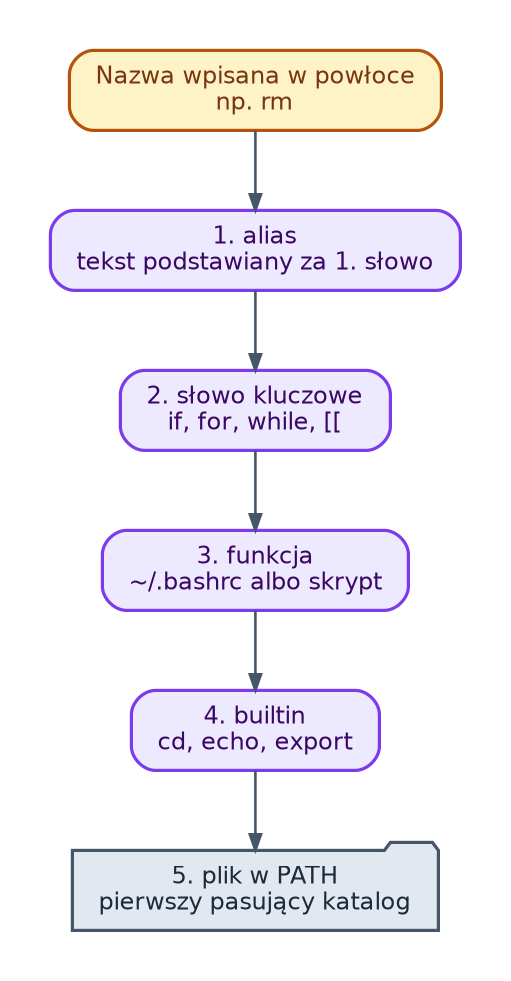](https://wiedza.konio-dc.eu/uploads/images/gallery/2026-09/linux-rozstrzyganie-nazwy.png)
*🔎 Kolejność rozstrzygania nazwy komendy przez powłokę, od aliasu do pliku w PATH (kliknięcie otwiera pełny rozmiar)*
**Pojęcie: polecenie wbudowane (builtin).** Polecenie, którego kod jest częścią samej powłoki, a nie osobnym plikiem na dysku. Powłoka wykonuje je we własnym procesie, bez uruchamiania nowego programu, dlatego builtiny takie jak `cd` czy `export` mogą zmieniać stan samej powłoki — katalog roboczy, zmienne środowiskowe. Program zewnętrzny by tego nie potrafił: działałby w osobnym procesie i zniknąłby razem ze swoimi zmianami, gdy tylko by się zakończył.
Niektóre builtiny istnieją też jako osobne programy: `echo` jest wbudowane w bash **i** leży w `/usr/bin/echo` z coreutils. W terminalu uruchamia się wersja wbudowana, ale `find . -exec echo {} \;` uruchomi tę z dysku, bo `find` nie ma powłoki — a obie różnią się obsługą flag.
Co jest czym, sprawdza `type`:
```bash
type -a echo
type -t cd
```
```text
echo is a shell builtin
echo is /usr/bin/echo
builtin
```
`command -v nazwa` robi to samo w wersji POSIX i jest właściwym narzędziem w skryptach do sprawdzenia „czy to w ogóle istnieje".
`which` jest inne: to **osobny program** w nowym procesie. Nie ma dostępu do aliasów, funkcji ani listy builtinów Twojej powłoki, więc przeszukuje tylko `PATH`. Dlatego `which cd` nic sensownego nie powie, a `which echo` pokaże `/usr/bin/echo` — ścieżkę do programu, którego Twoja powłoka i tak nie uruchomi. Na RHEL `which` bywa opakowane aliasem z `/etc/profile.d/which2.sh`, który dokłada aliasy i funkcje; na Debianie to prosty skrypt bez tej wiedzy. Skoro zachowanie zależy od dystrybucji: w powłoce `type -a`, w skrypcie `command -v`.
### Aliasy i jak je ominąć
```bash
alias ll='ls -lah'
alias rm='rm -i'
```
Alias podstawia tekst za pierwsze słowo komendy, więc `ll /etc` stanie się `ls -lah /etc`. Aliasy nie przyjmują argumentów w środku (do tego służą funkcje) i domyślnie **nie są rozwijane w skryptach** — chyba że ustawisz `shopt -s expand_aliases`. Żeby jednorazowo uruchomić oryginał:
| Zapis | Pomija |
|---|
| `\rm` albo `'rm'` | alias |
| `command rm` | alias i funkcję |
| `/usr/bin/rm` | alias, funkcję i builtin |
| `builtin echo` | funkcję o tej samej nazwie |
Wszystko poniżej wykonujesz na własnej maszynie, w katalogu `/tmp`. Nic nie wymaga uprawnień administratora.
### Ćwiczenie 1 — plik nie do usunięcia
```bash
cd /tmp
mkdir -p cwiczenie-opcje && cd cwiczenie-opcje
touch -- -rf zwykly.txt
ls -l
rm -rf
```
Usuń plik `-rf`, nie kasując `zwykly.txt`.
Odpowiedź
`rm -rf` wypisze `rm: missing operand`, bo `-rf` zostało odczytane jako opcje. Dwa poprawne sposoby:
```bash
rm -- -rf
rm ./-rf
```
Ten sam problem dotyczy każdego narzędzia: `cat -- -rf`, `mv -- -rf nowa-nazwa`. Sprzątanie: `cd /tmp && rm -rf cwiczenie-opcje`.
Odpowiedź
`type -a echo` wypisze trzy linie — alias, builtin i `/usr/bin/echo`, w kolejności rozstrzygania. `echo test` da `[ALIAS] test`; pozostałe trzy formy dadzą samo `test`, bo `\echo` i `command echo` pomijają alias i trafiają w builtin, a `/usr/bin/echo` uruchamia program z coreutils.
Odpowiedź
Bo rozdzielaniem opcji od argumentów zajmuje się sam program (przez `getopt`), nie system plików — wszystko, co zaczyna się od myślnika, jest domyślnie opcją. `rm` widzi więc `-r` i `-f` bez żadnego argumentu i kończy na `missing operand`. Rozwiązania: `rm -- -rf` (jawny koniec opcji) albo `rm ./-rf` (ta sama ścieżka zapisana tak, by nie zaczynała się od myślnika).
Odpowiedź
`type -a python3`. `which` przeszukuje wyłącznie `PATH` w osobnym procesie i nie wie o aliasach, funkcjach ani o tym, że Twój `PATH` w sesji interaktywnej zawiera dodatkowy katalog (venv, `~/.local/bin`), którego cron nie ma. `type -a` pokaże wszystkie znaczenia nazwy w kolejności rozstrzygania, a `echo "$PATH"` w obu środowiskach dopowie resztę.
Odpowiedź
Że ma utworzyć archiwum (`-c`), a nazwa pliku archiwum (`-f`) to `z` — bo opcja pobierająca argument bierze go zaraz po sobie, a w sklejce `-cfz` zaraz po `f` stoi litera `z`. Tworzenie pliku `z` się nie udało, więc `tar` przerwał. Gdyby się udało, `backup.tar.gz` i `/etc` zostałyby potraktowane jako dwie rzeczy do spakowania. Poprawnie: `tar -czf backup.tar.gz /etc`.
Odpowiedź
Bo `--color` ma argument opcjonalny, a `--regexp` obowiązkowy. Przy obowiązkowym parser GNU może bezpiecznie wziąć następne słowo, skoro wartość i tak musi się pojawić. Przy opcjonalnym nie da się zgadnąć, czy następne słowo jest wartością, czy zwykłym argumentem — więc przyjmowana jest wyłącznie forma z `=`, a `auto` staje się nazwą pliku.
🔤 Skróty użyte na tej stronie (3)
| Skrót | Co znaczy |
|---|
| **RHEL** | Red Hat Enterprise Linux: komercyjna dystrybucja Linuksa |
| **SELinux** | Security-Enhanced Linux: dodatkowa warstwa uprawnień w jądrze RHEL |
| **SLES** | SUSE Linux Enterprise Server: płatna dystrybucja Linuksa firmy SUSE, konkurent Rocky/RHEL |
🟢 TYLKO ODCZYT
### Sprawdzenie ścieżki logicznej
```bash
pwd
```
Wypisujemy ścieżkę zapamiętaną przez powłokę w zmiennej `$PWD` — tę, którą przyszliśmy, niekoniecznie fizyczną.
Przykład:
```text
/var/www
```
🔤 **pwd** = print working directory: pokaż, gdzie jestem
🟢 TYLKO ODCZYT
### Ścieżka fizyczna, po rozwinięciu dowiązań
```bash
pwd -P
```
Rozwijamy każde dowiązanie symboliczne po drodze i pokazujemy rzeczywiste położenie w drzewie. Różni się od zwykłego `pwd` tylko wtedy, gdy dotarliśmy tu przez dowiązanie — tu `/var/www` jest dowiązaniem do `/srv/www`.
Przykład:
```text
/srv/www
```
🔤 **pwd** = print working directory: pokaż, gdzie jestem
🟢 TYLKO ODCZYT
### Przejście do katalogu — ścieżka bezwzględna
```bash
cd /etc
```
Zaczyna się od `/`, więc zadziała identycznie niezależnie od tego, gdzie wcześniej byliśmy. Powodzenie jest ciche — brak komunikatu.
🔤 **cd** = change directory: przejdź do katalogu
🟢 TYLKO ODCZYT
### Przejście względne
```bash
cd ../log
```
Liczy od katalogu bieżącego: krok wyżej, potem w dół do `log`. Zadziała tylko wtedy, gdy taki katalog rzeczywiście tam jest.
🔤 **cd** = change directory: przejdź do katalogu
🟢 TYLKO ODCZYT
### Powrót do katalogu domowego
```bash
cd
```
Bez argumentu przenosi do `$HOME` — to samo co `cd ~`.
🔤 **cd** = change directory: przejdź do katalogu
🟢 TYLKO ODCZYT
### Katalog domowy innego użytkownika
```bash
cd ~adm_user
```
Tylda z dopisaną nazwą rozwija się do katalogu domowego tego użytkownika, a nie naszego.
🔤 **cd** = change directory: przejdź do katalogu
🟢 TYLKO ODCZYT
### Powrót do poprzedniego katalogu
```bash
cd -
```
Jedyna odmiana `cd`, która coś wypisuje: przełączamy do katalogu zapamiętanego w `$OLDPWD` i od razu widzimy, dokąd trafiliśmy.
Przykład:
```text
/var/log
```
🔤 **cd** = change directory: przejdź do katalogu
🟢 TYLKO ODCZYT
### Zawartość katalogu
```bash
ls
```
Domyślny widok: nazwy plików i katalogów bez tych zaczynających się od kropki.
Przykład:
```text
Desktop Documents Downloads Pictures projekt skrypty.sh
```
🔤 **ls** = list: wypisz zawartość katalogu
🟢 TYLKO ODCZYT
### Pliki ukryte
```bash
ls -a
```
Dokładamy wpisy zaczynające się od kropki, łącznie z `.` (ten katalog) i `..` (nadrzędny). `-A` pokazuje ukryte bez tych dwóch.
Przykład:
```text
. .. .bash_history .bashrc .config .ssh Desktop Documents Downloads Pictures projekt skrypty.sh
```
🔤 **ls** = list: wypisz zawartość katalogu
🟢 TYLKO ODCZYT
### Długi format z czytelnymi rozmiarami
```bash
ls -lh
```
Prawa, właściciel, rozmiar i data w jednej linii na wpis; `-h` zamienia bajty na `4.0K` / `12M` / `1.3G`.
Przykład:
```text
total 24K
drwxr-xr-x. 2 adm_user adm_user 4.0K Sep 10 14:02 Desktop
drwxr-xr-x. 2 adm_user adm_user 4.0K Sep 10 14:02 Documents
-rw-r--r--. 1 adm_user adm_user 12K Sep 16 19:41 skrypty.sh
```
🔤 **ls** = list: wypisz zawartość katalogu
🟢 TYLKO ODCZYT
### Sortowanie po dacie
```bash
ls -ltr
```
Najnowsze pliki lądują na dole listy, tuż nad znakiem zachęty — wygodne, gdy katalog jest długi i szukamy tego, co się właśnie zmieniło.
Przykład:
```text
drwxr-xr-x. 2 adm_user adm_user 4096 Sep 10 14:02 Desktop
drwxr-xr-x. 2 adm_user adm_user 4096 Sep 10 14:02 Documents
-rw-r--r--. 1 adm_user adm_user 12043 Sep 16 19:41 skrypty.sh
```
🔤 **ls** = list: wypisz zawartość katalogu
🟢 TYLKO ODCZYT
### Sortowanie po rozmiarze
```bash
ls -lS
```
Największy plik na górze. Odwrócenie kolejności to dodatkowe `-r`, tak jak przy sortowaniu po dacie.
Przykład:
```text
-rw-r--r--. 1 adm_user adm_user 12043 Sep 16 19:41 skrypty.sh
drwxr-xr-x. 2 adm_user adm_user 4096 Sep 10 14:02 Desktop
drwxr-xr-x. 2 adm_user adm_user 4096 Sep 10 14:02 Documents
```
🔤 **ls** = list: wypisz zawartość katalogu
🟢 TYLKO ODCZYT
### Sam katalog, nie jego zawartość
```bash
ls -ld /var/log
```
Bez `-d` `ls` wchodzi do środka katalogu i pokazuje, co w nim jest. Z `-d` traktuje sam katalog jako pojedynczy wpis — jedyny sposób, żeby zobaczyć jego własne prawa.
Przykład:
```text
drwxr-xr-x. 12 root root 4096 Sep 17 09:41 /var/log
```
🔤 **ls** = list: wypisz zawartość katalogu
🟢 TYLKO ODCZYT
### Numery inode w wynikach
```bash
ls -li
```
Dokładamy pierwszą kolumnę z numerem inode. Dwa wpisy z tym samym numerem to dwie nazwy tego samego pliku — dowiązanie twarde.
Przykład:
```text
1704892 -rw-r--r--. 1 adm_user adm_user 12043 Sep 16 19:41 skrypty.sh
1704811 drwxr-xr-x. 2 adm_user adm_user 4096 Sep 10 14:02 Desktop
```
🔤 **ls** = list: wypisz zawartość katalogu
🟢 TYLKO ODCZYT
### Metadane pliku
```bash
stat /etc/hostname
```
Pełny zestaw metadanych: numer inode, prawa, właściciel, rozmiar i trzy znaczniki czasu — czegoś więcej niż pokazuje `ls -l`.
Przykład:
```text
File: /etc/hostname
Size: 12 Blocks: 8 IO Block: 4096 regular file
Device: fd00h/64768d Inode: 34567890 Links: 1
Access: (0644/-rw-r--r--) Uid: (0/root) Gid: (0/root)
Modify: 2026-08-14 11:02:44.000000000 +0200
Change: 2026-08-14 11:02:44.000000000 +0200
```
🟢 TYLKO ODCZYT
### Drzewo katalogów
```bash
tree -L 2 /etc
```
Rysujemy strukturę katalogów graficznie, do podanej głębokości — tu dwa poziomy. Nie jest instalowane domyślnie.
Przykład:
```text
/etc
├── NetworkManager
│ ├── conf.d
│ └── system-connections
├── cron.d
├── fstab
├── hostname
├── hosts
├── profile.d
│ ├── lang.sh
│ └── vim.sh
└── ssh
├── ssh_config
└── sshd_config
6 directories, 6 files
```
🟢 TYLKO ODCZYT
### Wszystkie flagi
| Flaga `ls` | Co robi | Kiedy używasz |
|---|
| `-l` | długi format z prawami i datą | zawsze, gdy liczy się coś poza nazwą |
| `-a` | pokazuje pliki ukryte | „katalog jest pusty", a jednak coś w nim jest |
| `-h` | rozmiary czytelne dla człowieka | razem z `-l` |
| `-t` / `-S` | sortowanie po czasie / rozmiarze | szukasz najnowszego albo największego |
| `-r` | odwraca sortowanie | `-ltr` w długim katalogu |
| `-d` | katalog jako wpis, nie jako zawartość | sprawdzasz prawa samego katalogu |
| `-i` | numer inode | podejrzewasz dowiązania twarde |
**Uważaj**
- `ls -l katalog` pokaże **zawartość** katalogu; sam katalog pokazuje `ls -ld katalog`.
- `cd ..` cofa po ścieżce **logicznej**, więc z katalogu będącego dowiązaniem wracasz gdzie indziej niż na dysku (`cd -P ..` idzie fizycznie).
- `/tmp` jest sprzątane automatycznie (`systemd-tmpfiles`, domyślnie po 10 dniach) — nic trwałego tam nie trzymaj.
## Z życia wzięte
📖 Z ŻYCIA WZIĘTE
Piątek, 8:40. Skrypt kopii na `bkp01` robi `cd /var/www` (dowiązanie do `/srv/www`), potem `cd ../archiwum`, a plik ląduje w `/var/archiwum` zamiast w `/srv/archiwum`. Tomek godzinę szuka zaginionej kopii, zanim sprawdza `pwd -P` i widzi, że `cd ..` cofa po ścieżce logicznej, nie fizycznej. Poprawia skrypt na ścieżki bezwzględne, żeby pomyłka się nie powtórzyła.
## Po co to istnieje
**Pojęcie: system plików.** Struktura, w jakiej dane są zorganizowane na nośniku: katalogi, pliki, ich metadane i sposób adresowania bloków (przykłady: `ext4`, `xfs`, `btrfs`). To nie to samo, co „drzewo katalogów" — drzewo to widok, który Linux Ci pokazuje, a system plików to konkretna struktura pod spodem, osobna dla każdego nośnika.
Na Windowsie każdy dysk ma literę i własny korzeń. W Linuksie korzeń jest jeden — `/` — a każdy kolejny system plików zostaje **wpięty** (zamontowany) w jakiś katalog tego jednego drzewa. Dodanie drugiego dysku nie tworzy nowej litery, tylko katalog, w którym ten dysk „wychodzi na powierzchnię", na przykład `/var/lib/dane`. Konsekwencja jest praktyczna: ścieżka nie mówi, na którym dysku leży plik — `/var/log/messages` i `/home/adm_user/notatki.txt` mogą być na dwóch różnych macierzach, a wyglądają jak sąsiedzi. Od tego jest `df -h /sciezka`.
## Analogia
Drzewo katalogów to **biurowiec z piętrami i numerami pokoi**.
Ścieżka bezwzględna to pełny adres: „ulica Przykładowa 5, piętro 3, pokój 312". Zaczyna się od budynku, więc zadziała niezależnie od tego, gdzie stoisz — dlatego w skryptach, jednostkach systemd i crontabach pisze się tylko takie ścieżki. Ścieżka względna to wskazówka od miejsca, w którym jesteś: „dwa pokoje dalej" — krótsza, ale bez punktu wyjścia bezużyteczna. `..` to schody w górę, `.` to pokój, w którym stoisz, `~` to Twoje biurko, a `cd -` to „wróć tam, gdzie byłem przed chwilą".
Analogia niesie ograniczenie, które tłumaczy realną pułapkę. W budynku bywają **przejścia skrótowe** — drzwi z pokoju 312 prosto do magazynu w przybudówce. Wchodzisz nimi i dalej czujesz się na trzecim piętrze budynku głównego, bo tak wszedłeś. Ale „schodami w górę" wylądujesz w przybudówce, a nie tam, gdzie się spodziewasz. Tym przejściem jest **dowiązanie symboliczne**: `pwd` podaje adres drogą, którą przyszedłeś, a nie rzeczywistą — od tej drugiej jest `pwd -P`.
## Jak to działa
🔍 Rozwiń: jak to działa pod spodem
### Najważniejsze katalogi (FHS)
Układ katalogów opisuje **Filesystem Hierarchy Standard**. To nie konwencja z przyzwyczajenia — pakiety, SELinux i systemd zakładają go wprost.
[](https://wiedza.konio-dc.eu/uploads/images/gallery/2026-09/linux-fhs-drzewo.png)
*🔎 Najważniejsze katalogi drzewa Linuksa, wpięte pod jednym korzeniem / (kliknięcie otwiera pełny rozmiar)*
| Katalog | Co tam jest | Uwagi |
|---|
| `/etc` | konfiguracja systemu | tekstowa, nigdy binaria |
| `/var` | dane zmienne: logi, kolejki, bazy, cache | `/var/log`, `/var/lib`, `/var/spool`; rośnie |
| `/usr` | programy i biblioteki z pakietów | `/usr/bin`, `/usr/lib`, `/usr/share` |
| `/opt` | oprogramowanie spoza pakietów dystrybucji | podkatalog na produkt, np. `/opt/agent` |
| `/home` | katalogi domowe użytkowników | często osobny wolumen lub NFS |
| `/tmp` | pliki tymczasowe, kasowane automatycznie | każdy pisze (sticky bit); na dłużej `/var/tmp` |
| `/proc` | wirtualny widok na procesy i jądro | pliki mają rozmiar 0, a coś zawierają |
| `/sys` | wirtualny widok na urządzenia i sterowniki | tędy zmienia się parametry sprzętu |
| `/dev` | pliki urządzeń | tworzone przez `udev` |
| `/run` | stan działającego systemu: PID-y, gniazda | tmpfs, znika po restarcie |
Do kompletu: `/boot` (jądro i initramfs), `/root`, `/srv` (dane serwowane przez usługi), `/mnt` i `/media` (punkty montowania). Na RHEL 7+ i Debianie 10+ obowiązuje *usrmerge*: `/bin`, `/sbin` i `/lib` są dowiązaniami do `/usr`, więc `/bin/ls` i `/usr/bin/ls` to ten sam plik.
### Ścieżki i skróty
**Pojęcie: katalog roboczy.** Katalog, względem którego powłoka rozwiązuje każdą ścieżkę niezaczynającą się od `/`. Każdy proces ma swój własny katalog roboczy, odziedziczony po procesie, który go uruchomił, i zmieniany wyłącznie przez `cd` w bieżącej powłoce — dlatego `cd` uruchomione w podprocesie albo w skrypcie nie zmienia katalogu roboczego powłoki, z której ten skrypt wywołano. `pwd` po prostu pokazuje jego bieżącą wartość.
Zapis ścieżki ma kilka wariantów, wszystkie liczone względem katalogu roboczego oprócz pierwszego:
| Zapis | Znaczenie |
|---|
| `/etc/ssh/sshd_config` | bezwzględna — od korzenia, zawsze ta sama |
| `ssh/sshd_config` | względna — od katalogu bieżącego |
| `.` / `..` | katalog bieżący (stąd `./skrypt.sh`) / nadrzędny |
| `~` | katalog domowy bieżącego użytkownika (`~adm_user` — cudzy) |
| `-` | poprzedni katalog, tylko w `cd` (z `$OLDPWD`) |
`cd` bez argumentu przenosi do `$HOME` — to nie błąd składni, tylko skrót. `cd -` skacze do poprzedniego katalogu, wypisując dokąd; powtórzone przełącza tam i z powrotem, co jest wygodne przy pracy w dwóch odległych miejscach drzewa.
### `pwd` kontra `pwd -P`
Bash pamięta w `PWD` ścieżkę, którą przyszedłeś, i domyślnie ją pokazuje. Jeśli po drodze było dowiązanie symboliczne, ścieżka logiczna i fizyczna się rozjeżdżają — dokładnie to widziałeś w Fiszce: `/var/www` (dowiązanie) i `/srv/www` (cel) dają różną odpowiedź `pwd` i `pwd -P`. Ciąg dalszy tego samego przykładu:
```bash
cd /var/www
cd ..
pwd
```
```text
/var
```
Zaskakuje: `cd ..` cofnęło po ścieżce logicznej, więc trafiłeś do `/var`, a nie do `/srv`. Fizycznie zachowuje się `cd -P ..`. To samo dotyczy programów — `/bin/pwd` z coreutils domyślnie pokazuje ścieżkę fizyczną, a `pwd` wbudowane w bash logiczną.
### Czytanie wyniku `ls -l`
```bash
ls -lh /etc/hosts
```
```text
-rw-r--r--. 1 root root 213 Aug 14 11:02 /etc/hosts
```
Kolumny po kolei: typ (`-` plik, `d` katalog, `l` dowiązanie, `c`/`b` urządzenie); prawa w trzech trójkach (właściciel, grupa, pozostali); kropka oznaczająca kontekst SELinux (`+`, gdy są ACL-e); liczba dowiązań twardych; właściciel; grupa; rozmiar; czas modyfikacji; nazwa.
Dla katalogu liczba dowiązań to nie „ile plików w środku", tylko liczba wpisów wskazujących na ten katalog: jeden z rodzica, jeden z `.` i po jednym z `..` każdego podkatalogu. Rozmiar katalogu to rozmiar listy nazw, zwykle 4096 bajtów — sumę zawartości liczy `du -sh`.
### Pliki ukryte, inode, `stat`
Plik „ukryty" to plik, którego nazwa zaczyna się od kropki — nie ma tu żadnego atrybutu, `ls` po prostu pomija takie nazwy bez `-a`. Wzięło się to z przypadku: wczesne `ls` miało odfiltrować wpisy `.` i `..`, a zrobiono to najprościej — odrzucając wszystko z kropką na początku. Konfiguracja użytkownika (`.bashrc`, `.ssh/`) korzysta z tego do dziś.
**Pojęcie: inode.** Numer wpisu w tablicy systemu plików, pod którym leżą metadane pliku i adresy jego bloków na dysku — wszystko poza samą nazwą. Nazwa w katalogu jest tylko etykietą wskazującą na inode, dlatego dwie różne nazwy, nawet w różnych katalogach tego samego systemu plików, mogą wskazywać ten sam inode i tę samą zawartość. To właśnie jest dowiązanie twarde. Numer inode pokazuje `ls -li`, a pełne metadane pod nim — `stat`, z wynikiem takim jak w Fiszce.
`Modify` w wyniku `stat` to zmiana treści, `Change` — zmiana metadanych (prawa, właściciel); `ls -l` pokazuje `Modify`.
Wszystko poniżej wykonujesz na własnej maszynie, w katalogu `/tmp`. Nic nie wymaga uprawnień administratora.
### Ćwiczenie 1 — drzewo z dowiązaniem
Zbuduj małe drzewo i sprawdź na nim zachowanie ścieżek.
```bash
cd /tmp
mkdir -p cwiczenie/{alfa,beta/gamma}
touch cwiczenie/alfa/plik.txt cwiczenie/.ukryty
ln -s /tmp/cwiczenie/beta/gamma /tmp/cwiczenie/skrot
cd /tmp/cwiczenie
ls
ls -a
ls -ld skrot
cd skrot
pwd
pwd -P
cd ..
pwd
```
Odpowiedź
`ls` pokaże `alfa beta skrot`, a `ls -a` dołoży `.`, `..` i `.ukryty`. `ls -ld skrot` da wiersz zaczynający się od `l` ze strzałką do `/tmp/cwiczenie/beta/gamma`.
Po `cd skrot`: `pwd` zwróci `/tmp/cwiczenie/skrot`, a `pwd -P` — `/tmp/cwiczenie/beta/gamma`. Po `cd ..` wylądujesz w `/tmp/cwiczenie`, mimo że fizycznie katalogiem nadrzędnym jest `/tmp/cwiczenie/beta`. Sprawdź różnicę: `cd skrot && cd -P .. && pwd`. Sprzątanie: `cd /tmp && rm -rf cwiczenie`.
Odpowiedź
Bo `ls` dostał katalog i domyślnie wypisuje jego zawartość. Flaga `-d` mówi „potraktuj argument jak zwykły wpis i nie zaglądaj do środka", więc właściwa komenda to `ls -ld /srv/dane`. Rozróżnienie ma znaczenie, bo o wejściu do katalogu decydują jego własne prawa (`x`), a nie prawa plików w nim leżących.
Odpowiedź
Bo `cd` w bashu operuje na ścieżce logicznej z `$PWD`: skleja ją z `..` tekstowo i dopiero wynik sprawdza w systemie plików. Fizycznie katalogiem nadrzędnym jest `/srv`, ale bash o to nie pyta. Prawdę pokaże `pwd -P`, a fizycznie cofa `cd -P ..`. W skryptach bezpieczniej użyć ścieżki bezwzględnej niż liczyć na `..`.
Odpowiedź
W powłoce, nie w `cp`. To powłoka rozwija `*` w listę nazw i domyślnie pomija te z kropką na początku — `cp` dostaje listę bez plików ukrytych i wykonuje polecenie dokładnie tak, jak je otrzymał. Najprostsza naprawa: skopiuj katalog zamiast jego zawartości (`cp -r projekt kopia`); alternatywy to `shopt -s dotglob` albo `rsync -a projekt/ kopia/`.
Odpowiedź
Bo jest jedno drzewo od `/`, a nośniki są w nie montowane: nowy dysk staje się widoczny w wybranym katalogu, na przykład `/var/lib/dane`, i od tej chwili ścieżka nie mówi nic o tym, na czym fizycznie leży plik. Które urządzenie obsługuje daną ścieżkę, powie `df -h /var/lib/dane`, `findmnt /var/lib/dane` albo pole `Device` w `stat`.
🔤 Skróty użyte na tej stronie (5)
| Skrót | Co znaczy |
|---|
| **ANSI** | American National Standards Institute: tu chodzi o kody sterujące kolorem i pozycją kursora w terminalu |
| **CSV** | w Windowsie: Cluster Shared Volume, dysk widoczny naraz dla wszystkich węzłów klastra; w danych: Comma-Separated Values, plik z wartościami oddzielonymi przecinkami |
| **PID** | Process ID: numer procesu w systemie |
| **POSIX** | Portable Operating System Interface: wspólny zestaw zasad, dzięki któremu polecenie działa tak samo na różnych Uniksach |
| **RHEL** | Red Hat Enterprise Linux: komercyjna dystrybucja Linuksa |
🟠 ZMIENIA SYSTEM
### Wyciszenie błędów, zachowanie danych
```bash
ls /etc /nieistnieje 2>/dev/null
```
Deskryptor 2 (stderr) leci do `/dev/null`, deskryptor 1 (stdout) zostaje bez zmian. Najczęstszy sposób pozbycia się szumu typu „Permission denied" z wyniku polecenia.
Przykład:
```text
/etc:
adjtime
aliases
alternatives
...
```
🔤 **ls** = list: wypisz zawartość katalogu
🟠 ZMIENIA SYSTEM
### Wyciszenie danych, zachowanie błędów
```bash
ls /etc /nieistnieje 1>/dev/null
```
Odwrotność poprzedniego — przydaje się, gdy interesuje nas wyłącznie to, co poszło nie tak. `1>` i `>` znaczą dokładnie to samo; jedynka jest tu dopisana jawnie tylko dla symetrii z `2>`.
Przykład:
```text
ls: cannot access '/nieistnieje': No such file or directory
```
🔤 **ls** = list: wypisz zawartość katalogu
🟠 ZMIENIA SYSTEM
### Cisza absolutna
```bash
komenda > /dev/null 2>&1
```
Oba strumienie znikają: dane trafiają do `/dev/null`, a błędy tam, gdzie w tym momencie wskazuje deskryptor 1 — czyli też do `/dev/null`. Kolejność ma tu znaczenie — więcej w sekcji *Dlaczego kolejność `2>&1` ma znaczenie* niżej. Komenda nie wypisze nic.
🟠 ZMIENIA SYSTEM
### To samo krócej
```bash
komenda &> /dev/null
```
Bashowy skrót na powyższe — jeden operator zamiast dwóch. To nie jest
POSIX: w skryptach zaczynających się od `#!/bin/sh`, gdzie `sh` bywa `dash` albo `busybox sh`, może nie zadziałać jak przekierowanie.
🔤 **POSIX** = Portable Operating System Interface: wspólny zestaw zasad, dzięki któremu polecenie działa tak samo na różnych Uniksach
🟠 ZMIENIA SYSTEM
### Wciągnięcie błędów do potoku
```bash
komenda 2>&1 | grep wzorzec
```
Bez `2>&1` `grep` widziałby wyłącznie stdout — błędy lecą obok potoku prosto na ekran i `grep` nigdy by ich nie zobaczył.
Przykład:
```text
błąd: nie można otworzyć pliku konfiguracyjnego
```
🟢 TYLKO ODCZYT
### Podgląd otwartych deskryptorów procesu
```bash
ls -l /proc/$$/fd
```
`$$` to
PID bieżącej powłoki. Pokazujemy, na co realnie wskazują deskryptory 0, 1 i 2 — nieoceniona pierwsza czynność, gdy usługa „nie loguje", a nie wiadomo dlaczego.
Przykład:
```text
total 0
lrwx------ 1 adm_user adm_user 64 Sep 17 10:22 0 -> /dev/pts/0
lrwx------ 1 adm_user adm_user 64 Sep 17 10:22 1 -> /dev/pts/0
lrwx------ 1 adm_user adm_user 64 Sep 17 10:22 2 -> /dev/pts/0
lrwx------ 1 adm_user adm_user 64 Sep 17 10:22 255 -> /dev/pts/0
```
🔤 **PID** = Process ID: numer procesu w systemie · **ls** = list: wypisz zawartość katalogu
🟢 TYLKO ODCZYT
### To samo dla dowolnego procesu
```bash
ls -l /proc/NumerPID/fd
```
Identyczna komenda, ale dla cudzego PID-u (musimy być jego właścicielem albo mieć roota). Tak wygląda usługa, która „nie loguje": deskryptor 2 wskazuje na `/dev/null` zamiast na plik z logami.
Przykład:
```text
total 0
lrwx------ 1 adm_user adm_user 64 Sep 17 10:24 0 -> /dev/null
l-wx------ 1 adm_user adm_user 64 Sep 17 10:24 1 -> /var/log/aplikacja/access.log
l-wx------ 1 adm_user adm_user 64 Sep 17 10:24 2 -> /dev/null
```
🔤 **ls** = list: wypisz zawartość katalogu
🟢 TYLKO ODCZYT
### Wymuszenie kolorów mimo potoku
```bash
ls --color=always /etc | less -R
```
`ls` domyślnie gasi kolory, gdy jego wyjście nie jest terminalem — nawet jeśli ostatecznie i tak ląduje na ekranie, jak tutaj przez `less`. `--color=always` wymusza sekwencje kolorów bez względu na to, dokąd prowadzi stdout, a `less -R` interpretuje je zamiast pokazywać jako surowy tekst. Dowód, że kolory naprawdę tam są, jest w sekcji *isatty* niżej.
🔤 **ls** = list: wypisz zawartość katalogu
🟢 TYLKO ODCZYT
### To samo dla `grep`
```bash
grep --color=always wzorzec plik | less -R
```
Ten sam mechanizm co wyżej, inne narzędzie. Bez `-R` po stronie `less` dostajemy ekran pełen sekwencji `^[[01;31m` zamiast podświetlonych dopasowań.
🔤 **grep** = global regular expression print: szukaj wzorca w tekście
🟢 TYLKO ODCZYT
### Wymuszenie buforowania liniowego w potoku
```bash
tail -F /var/log/messages | stdbuf -oL awk '{print $5}'
```
Bez `stdbuf -oL` `awk` w potoku zbiera dane w buforze blokowym i wypisuje je kawałkami po kilka kilobajtów, a nie na bieżąco. `-oL` wymusza zrzucanie bufora wyjściowego po każdej linii, więc widzimy wynik w tym samym tempie, w jakim rosną wpisy w logu.
🔤 **tail** = pokaż koniec pliku, z flagą -f śledzi plik na żywo
🟢 TYLKO ODCZYT
### Pochłaniacz danych: /dev/null
```bash
cat /dev/null
```
Odczyt z `/dev/null` daje natychmiastowy koniec pliku. `cat` kończy się od razu, bez błędu i bez śladu na ekranie.
🔤 **cat** = concatenate: sklej i wypisz pliki
🟢 TYLKO ODCZYT
### Źródło zer: /dev/zero
```bash
head -c 16 /dev/zero | od -An -tx1
```
`/dev/zero` przy odczycie produkuje nieskończony strumień bajtów `0x00`. `head -c 16` ucina go po 16 bajtach — bez tego polecenie czekałoby w nieskończoność. `od -An -tx1` pokazuje te bajty jako czytelny zapis szesnastkowy zamiast wysyłać surowe zera na terminal.
Przykład:
```text
00 00 00 00 00 00 00 00 00 00 00 00 00 00 00 00
```
🔤 **head** = pokaż początek pliku, domyślnie dziesięć pierwszych linii
🟠 ZMIENIA SYSTEM
### Symulacja braku miejsca na dysku: /dev/full
```bash
echo cokolwiek > /dev/full
```
Zapis do `/dev/full` zawsze kończy się błędem `ENOSPC`, niezależnie od ilości danych. Służy wyłącznie do testowania, czy skrypt faktycznie sprawdza kod wyjścia przy zapisie, zamiast zakładać, że skoro `echo` się wykonało, to dane naprawdę trafiły na dysk.
Przykład:
```text
-bash: echo: write error: No space left on device
```
| Deskryptor | Nazwa | Domyślnie podłączony do | Do czego służy |
|---|
| `0` | stdin | klawiatura terminala | dane wejściowe |
| `1` | stdout | ekran terminala | wynik pracy programu |
| `2` | stderr | ekran terminala | błędy, ostrzeżenia, paski postępu |
| Urządzenie | Odczyt daje | Zapis powoduje |
|---|
| `/dev/null` | natychmiastowy koniec pliku | dane znikają, sukces |
| `/dev/zero` | nieskończony ciąg bajtów `0x00` | dane znikają, sukces |
| `/dev/full` | nieskończony ciąg bajtów `0x00` | błąd `ENOSPC` — do testów |
**Uważaj**
- `2>&1 > plik` **nie** wysyła błędów do pliku — patrz *Częste błędy*. Poprawna kolejność to `> plik 2>&1`.
- `2>&1` to „skopiuj to, gdzie **aktualnie** wskazuje 1", a nie „skleruj 2 z 1 na zawsze".
- Program, który widzi potok zamiast terminala, zmienia zachowanie: gasi kolory i przełącza się na buforowanie blokowe.
## Z życia wzięte
📖 Z ŻYCIA WZIĘTE
Poniedziałek, 11:30. Aplikacja Oli na `app01` „nie loguje", chociaż w kodzie są wywołania logujące błędy. Tomek sprawdza `ls -l /proc/PID/fd` i widzi, że deskryptor 2 wskazuje na `/dev/null`, bo ktoś tak skonfigurował jednostkę systemd. Po zmianie na plik logu błędy zaczynają się pojawiać, a Ola w końcu widzi, co naprawdę się wywala.
## Po co to istnieje
**Pojęcie: standardowe wejście, wyjście i błędy.** Każdy proces w Uniksie dostaje od jądra trzy domyślnie otwarte kanały, zanim wykona pierwszą linię swojego kodu: standardowe wejście (dane, które program czyta), standardowe wyjście (normalny wynik jego pracy) i standardowe wyjście błędów (komunikaty diagnostyczne, ostrzeżenia, paski postępu). Program nie musi ich otwierać ani zamykać — po prostu z nich korzysta. Domyślnie wszystkie trzy prowadzą do tego samego terminala, więc dopóki nic nie przekierujesz, wyglądają jak jeden wspólny ekran.
Uruchamiasz nocny skrypt, który zbiera dane z dziesięciu serwerów i wrzuca je do pliku CSV:
```bash
./zbierz-metryki.sh > /var/tmp/raport.csv
```
Rano plik ma 2400 wierszy i cztery linie, które psują import do bazy:
```text
ssh: connect to host srv07 port 22: Connection timed out
ssh: connect to host srv07 port 22: Connection timed out
Warning: Permanently added 'srv09' to the list of known hosts.
srv03;cpu;12
```
Gdyby komunikaty o błędach leciały tym samym kanałem co dane, nie dałoby się ich rozdzielić inaczej niż przez zgadywanie wyrażeniem regularnym. Dlatego w Uniksie od początku istnieją **dwa osobne wyjścia**: jedno na wynik pracy, drugie na komentarz do tej pracy. To rozdzielenie jest warunkiem, żeby potoki miały sens — `komenda1 | komenda2` przepycha dalej wyłącznie strumień 1, a błędy lecą obok potoku prosto na ekran.
## Analogia
Wyobraź sobie **taśmę produkcyjną z dwoma wyjściami**.
Z jednego końca wjeżdża surowiec — to jest **stdin**. Maszyna coś z nim robi. Gotowe, sprawdzone produkty jadą taśmą główną do następnej maszyny w hali — to **stdout**. Ale maszyna ma jeszcze drugi, boczny zsyp: tam ląduje wszystko, co nie jest produktem. Braki, komunikat „zabrakło kleju", karteczka „partia 47 miała wilgotny materiał". To **stderr**, i ten zsyp prowadzi do kontroli jakości, a nie do następnej maszyny.
Cała hala jest zbudowana na tym założeniu: następna maszyna w ciągu obrabia wyłącznie produkty. Gdyby na taśmę główną trafiła karteczka z komunikatem, maszyna spróbowałaby obrobić ją jak detal. Dokładnie to robi `grep`, kiedy dostanie w strumieniu danych linijkę `Permission denied` — potraktuje ją jak dane, bo nie ma jak rozpoznać, że danymi nie jest.
Analogia niesie też ograniczenie, które tłumaczy realną pułapkę. **Oba zsypy domyślnie kończą się w tym samym miejscu** — na hali, przy nogach operatora. Stojąc obok maszyny, widzisz jeden wspólny bałagan i wcale nie jest oczywiste, że to dwa niezależne kanały. Tak samo jest z terminalem: stdout i stderr są domyślnie podpięte do tego samego ekranu, więc ich odrębność ujawnia się dopiero wtedy, gdy któryś przekierujesz. Do tego momentu większość ludzi nie ma powodu podejrzewać, że w ogóle istnieją dwa.
## Jak to działa
🔍 Rozwiń: jak to działa pod spodem
**Pojęcie: deskryptor pliku.** Liczba całkowita, którą jądro przypisuje każdemu otwartemu „czemuś" w procesie — plikowi, potokowi, gniazdu sieciowemu, terminalowi. To indeks w prywatnej tablicy danego procesu, nie globalny identyfikator współdzielony z innymi programami. Deskryptory 0, 1 i 2 mają ustaloną konwencją rolę, ale każdy kolejny otwarty plik dostaje kolejny wolny numer, zwykle od 3 w górę.
Kiedy jądro tworzy nowy proces, ten dziedziczy po rodzicu tablicę otwartych deskryptorów plików. Konwencja mówi, że trzy pierwsze pozycje mają ustalone znaczenie:
- `0` — standardowe wejście (stdin)
- `1` — standardowe wyjście (stdout)
- `2` — standardowe wyjście błędów (stderr)
To jest konwencja, a nie prawo fizyki. Program może zamknąć deskryptor 1 i otworzyć nim plik — i tak właśnie działa przekierowanie. Ale cały ekosystem uniksowy zakłada tę trójkę, więc jej łamanie kończy się dziwnymi błędami.
[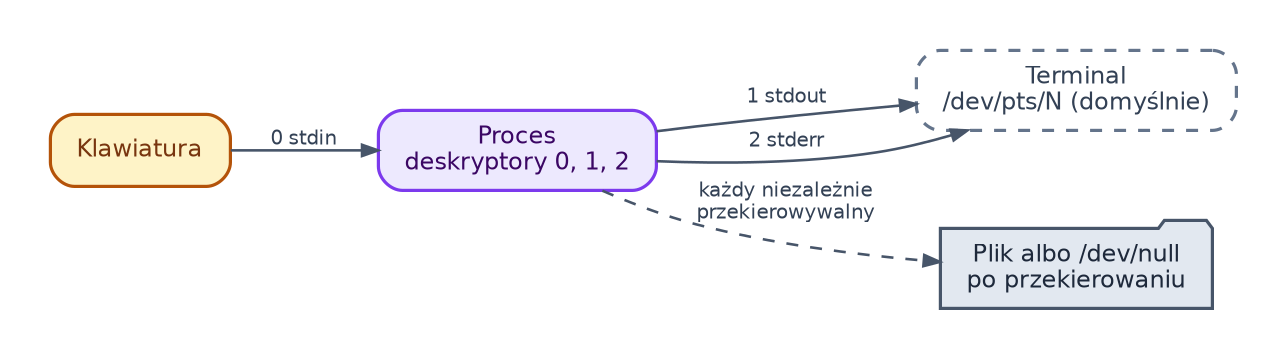](https://wiedza.konio-dc.eu/uploads/images/gallery/2026-09/linux-trzy-strumienie.png)
*🔎 Trzy deskryptory procesu: stdin z klawiatury, stdout i stderr domyślnie na terminal, każdy niezależnie przekierowywalny (kliknięcie otwiera pełny rozmiar)*
Zobacz to na żywo. `$$` to PID bieżącej powłoki:
```bash
ls -l /proc/$$/fd
```
```text
total 0
lrwx------ 1 adm_user adm_user 64 Sep 17 10:22 0 -> /dev/pts/0
lrwx------ 1 adm_user adm_user 64 Sep 17 10:22 1 -> /dev/pts/0
lrwx------ 1 adm_user adm_user 64 Sep 17 10:22 2 -> /dev/pts/0
lrwx------ 1 adm_user adm_user 64 Sep 17 10:22 255 -> /dev/pts/0
```
Wszystkie trzy wskazują na `/dev/pts/0` — ten sam terminal. Stąd wrażenie, że to jeden kanał.
Gdy proces ma przekierowane strumienie, zobaczysz tu konkretne pliki zamiast `/dev/pts/0`, a uprawnienia po lewej powiedzą Ci, w jakim trybie deskryptor został otwarty: `lr-x` to odczyt, `l-wx` zapis. Ta komenda jest jednym z najbardziej niedocenianych narzędzi diagnostycznych. Jeśli usługa „nie loguje", sprawdź, dokąd naprawdę wskazuje jej deskryptor 2 — bywa, że do `/dev/null`, bo ktoś tak napisał plik jednostki systemd.
### Rozdzielenie w praktyce
Klasyczna demonstracja — `ls` na dwóch ścieżkach, z których jedna nie istnieje:
```bash
ls /etc /nieistnieje
```
```text
ls: cannot access '/nieistnieje': No such file or directory
/etc:
adjtime
aliases
alternatives
...
```
Na ekranie to wygląda jak jeden blok tekstu. Ale to są dwa niezależne strumienie. Wyrzuć błędy:
```bash
ls /etc /nieistnieje 2>/dev/null
```
```text
/etc:
adjtime
aliases
alternatives
...
```
Teraz odwrotnie — wyrzuć dane, zostaw błędy:
```bash
ls /etc /nieistnieje 1>/dev/null
```
```text
ls: cannot access '/nieistnieje': No such file or directory
```
`1>` i `>` znaczą dokładnie to samo; jedynka jest wartością domyślną. Piszę ją tutaj jawnie, żeby symetria z `2>` była widoczna.
### Dlaczego kolejność `2>&1` ma znaczenie
Zapis `2>&1` czytaj dosłownie: „ustaw deskryptor 2 na to samo, na co **w tej chwili** wskazuje deskryptor 1". To jest kopiowanie wskaźnika, jednorazowe, w momencie przetwarzania przez powłokę. Nie jest to trwałe powiązanie.
Powłoka przetwarza przekierowania **od lewej do prawej**. Porównaj:
```bash
komenda > plik.txt 2>&1
```
1. `> plik.txt` — deskryptor 1 zaczyna wskazywać na `plik.txt`.
2. `2>&1` — deskryptor 2 zaczyna wskazywać tam, gdzie 1, czyli na `plik.txt`.
Efekt: oba strumienie w pliku. To jest wersja POSIX-owa i działa wszędzie.
```bash
komenda 2>&1 > plik.txt
```
1. `2>&1` — deskryptor 2 zaczyna wskazywać tam, gdzie 1, czyli **na terminal** (bo 1 jeszcze nie został przekierowany).
2. `> plik.txt` — deskryptor 1 zaczyna wskazywać na `plik.txt`. Deskryptor 2 zostaje tam, gdzie był: na terminalu.
Efekt: dane w pliku, błędy na ekranie. Czasami dokładnie tego chcesz — ale prawie nigdy nie o to chodzi komuś, kto to napisał.
### isatty — program wie, czy patrzysz
Przy starcie wiele programów woła `isatty(1)`, czyli pyta jądro: „czy mój deskryptor 1 to terminal?". Odpowiedź zmienia ich zachowanie.
`ls` przy `--color=auto` (a to jest alias ustawiony domyślnie na RHEL, Rocky, Debianie i Ubuntu) koloruje wyjście tylko wtedy, gdy trafia ono na terminal. W potoku kolory gasną — i słusznie, bo sekwencje sterujące ANSI zepsułyby dane następnej komendzie.
Sprawdź to. Najpierw na terminalu, potem przez `cat -v`, które pokazuje znaki sterujące jako tekst:
```bash
ls /etc | head -2 | cat -v
ls --color=always /etc | head -2 | cat -v
```
```text
ImageMagick
NetworkManager
^[[0m^[[01;34mImageMagick^[[0m
^[[01;34mNetworkManager^[[0m
```
`^[[01;34m` to sekwencja „niebieski, pogrubiony". W pierwszej wersji jej nie ma, w drugiej jest.
To samo dotyczy `grep`:
```bash
grep --color=always -i error /var/log/messages | less -R
```
`--color=always` wymusza kolory mimo potoku, a `less -R` przepuszcza sekwencje kolorów zamiast pokazywać je jako `^[[01;31m`. Bez `-R` dostaniesz ekran pełen śmieci.
Możesz sam sprawdzić, po której stronie jesteś:
```bash
[ -t 1 ] && echo "stdout to terminal" || echo "stdout to nie terminal"
```
Ten sam mechanizm stoi za tym, że `git log` odpala pager na terminalu, a w potoku nie; że `docker`, `dnf` i `apt` rysują paski postępu tylko na żywo; i że `python -c 'print(1)'` w potoku zachowuje się inaczej pod względem buforowania.
### Urządzenia znakowe: `/dev/null`, `/dev/zero`, `/dev/full`
**Pojęcie: urządzenie znakowe.** Plik w `/dev`, za którym nie stoi żaden prawdziwy nośnik danych, tylko sterownik jądra reagujący na odczyt i zapis. `/dev/null` przy odczycie natychmiast zwraca koniec pliku, a przy zapisie po cichu odrzuca wszystko, co dostał. `/dev/zero` przy odczycie generuje nieskończony ciąg bajtów zerowych. Z punktu widzenia programu to zwykły plik — `open()`, `read()`, `write()` działają tak samo — różnicę robi to, co jest po drugiej stronie.
`/dev/null` to najczęściej używane urządzenie znakowe w całym systemie. Przekierowanie `2>/dev/null` nie „usuwa" błędów w żadnym specjalnym sensie — po prostu podpina deskryptor 2 pod plik, który każdy zapis odbiera i wyrzuca, zwracając przy tym sukces. Stąd `komenda 2>/dev/null; echo $?` może pokazać `0`, nawet jeśli sama komenda wewnętrznie zgłosiła błąd — zniknął tylko tekst, kod wyjścia to osobna sprawa.
`/dev/zero` działa w drugą stronę: nie da się z niego nic „wyczytać do końca", bo sterownik zawsze ma gotowy kolejny bajt `0x00`. Używa się go do tworzenia plików o zadanym rozmiarze wypełnionych zerami (`dd if=/dev/zero of=plik bs=1M count=100`) albo do testowania przepustowości, bo generowanie danych nie kosztuje odczytu z dysku.
`/dev/full` symuluje pełny dysk przy każdym zapisie — rzadziej używane w codziennej pracy, ale nieocenione przy testowaniu, czy skrypt faktycznie sprawdza kod wyjścia zapisu, zamiast zakładać, że skoro polecenie się wykonało, dane na pewno trafiły na dysk.
### Buforowanie
**Pojęcie: buforowanie.** Odkładanie danych w pamięci zamiast natychmiastowego zapisu, żeby zamienić dużo małych, kosztownych wywołań systemowych na kilka dużych. Biblioteka standardowa C robi to automatycznie dla stdout i stdin, ale nie dla stderr — stąd błędy pojawiają się na ekranie natychmiast, a zwykłe dane czasem z opóźnieniem.
Tryb bufora zależy od tego, dokąd idzie strumień:
| Cel strumienia | Tryb | Kiedy dane faktycznie wychodzą |
|---|
| terminal (stdout) | liniowy | po każdym znaku nowej linii |
| potok lub plik (stdout) | blokowy, zwykle 4 kB | po zapełnieniu bufora albo na końcu procesu |
| stderr | niebuforowany | natychmiast, bajt po bajcie |
Stąd dwa zjawiska, które wyglądają jak awaria. Pierwsze: `tail -F log | grep error` nie pokazuje nic przez godzinę, mimo że błędy lecą — `grep` zbiera je w 4-kilobajtowym buforze. Naprawa: `grep --line-buffered` albo uniwersalnie `stdbuf -oL`. Drugie: w logu skryptu linie stderr i stdout są poprzestawiane, bo stderr wychodzi natychmiast, a stdout czeka w buforze do końca procesu. Szczegóły na osobnej stronie o `stdbuf`.
Wszystko poniżej wykonujesz na własnej maszynie, w katalogu `/tmp`. Nic nie wymaga uprawnień administratora i nic nie zostawia śladu poza plikami, które sam tworzysz.
### Ćwiczenie 1 — rozdziel strumienie
```bash
cd /tmp
mkdir -p cwiczenie-strumienie && cd cwiczenie-strumienie
ls /etc /nieistnieje > out.txt 2> err.txt
wc -l out.txt err.txt
cat err.txt
```
Sprawdź, czy `out.txt` zawiera wyłącznie listę plików, a `err.txt` wyłącznie jedną linię błędu.
Odpowiedź
`err.txt` ma dokładnie jedną linię:
```text
ls: cannot access '/nieistnieje': No such file or directory
```
`out.txt` ma tyle linii, ile jest pozycji w `/etc` plus linia nagłówka `/etc:`. Żadna z nich nie zawiera słowa `cannot`. Sprawdź to wprost:
```bash
grep -c cannot out.txt
```
Wynik: `0`.
Odpowiedź
```text
A.txt:1
B.txt:0
```
Przy `B.txt` komunikat błędu wylądował na terminalu — zobaczyłeś go między dwoma komendami. Deskryptor 2 został skopiowany z jedynki, zanim jedynka trafiła do pliku.
Odpowiedź
```text
lr-x------ 1 adm_user adm_user 64 Sep 17 11:03 0 -> /dev/null
l-wx------ 1 adm_user adm_user 64 Sep 17 11:03 1 -> /tmp/cwiczenie-strumienie/wyjscie.log
l-wx------ 1 adm_user adm_user 64 Sep 17 11:03 2 -> /tmp/cwiczenie-strumienie/bledy.log
```
Dowód, że przekierowanie to nie magia powłoki, tylko konkretny stan tablicy deskryptorów procesu — ustawiony przez powłokę tuż przed `exec`.
Odpowiedź
```text
00 00 00 00 00 00 00 00
0
-bash: echo: write error: No space left on device
kod wyjścia: 1
```
`/dev/zero` produkuje bajty zerowe bez końca, `/dev/null` przy odczycie daje natychmiastowy EOF, a `/dev/full` służy do testowania, czy Twój skrypt w ogóle sprawdza kody wyjścia przy zapisie. Jeśli skrypt zapisuje do `/dev/full` i twierdzi, że wszystko poszło dobrze — masz w nim błąd.
Odpowiedź
W wersji kolegi `2>&1` dotyczy `grep`, a nie `komenda`. Przekierowanie wiąże się z tą komendą, przy której stoi — a stderr samego `grep` i tak jest zwykle pusty. Strumień błędów `komenda` w ogóle nie wszedł do potoku i poleciał prosto na ekran. Potok łączy wyłącznie stdout lewej strony ze stdin prawej; żeby wciągnąć błędy, `2>&1` musi stać po lewej stronie pionowej kreski.
Odpowiedź
`&>` jest rozszerzeniem basha (i zsh). Jeśli skrypt startuje z `#!/bin/sh`, a `/bin/sh` to `dash` (Debian, Ubuntu) albo `busybox sh` (kontenery Alpine), `&>` nie zadziała jak przekierowanie — powłoka zinterpretuje `&` jako uruchomienie w tle, a `> log.txt` jako osobne przekierowanie pustej komendy. Efekt bywa cichy i mylący. W skryptach przenośnych zawsze `> plik 2>&1`.
Odpowiedź
Znajdź PID (`systemctl show -p MainPID --value usluga`) i obejrzyj `ls -l /proc/PID/fd`. Jeśli deskryptor `2` wskazuje na `/dev/null`, ktoś ustawił `StandardError=null` w pliku jednostki albo skrypt startowy sam dopisał `2>/dev/null`. Sprawdź to przez `systemctl cat usluga`. Bywa też, że aplikacja pisze do własnego pliku i wtedy deskryptor 2 wskazuje na ten plik.
Odpowiedź
W pierwszej wersji `2>/dev/null` należy do `find` i wycisza jego komunikaty `Permission denied`. W drugiej należy do `wc`, który niczego nie zgłasza — a stderr `find` nadal jedzie na terminal. Liczba w obu przypadkach wyjdzie ta sama, bo błędy nigdy nie wchodziły do potoku; różni się tylko czytelność ekranu. To dobra ilustracja zasady, że przekierowanie jest własnością pojedynczej komendy, nie całej linii.
🔤 Skróty użyte na tej stronie (1)
| Skrót | Co znaczy |
|---|
| **POSIX** | Portable Operating System Interface: wspólny zestaw zasad, dzięki któremu polecenie działa tak samo na różnych Uniksach |
🟠 ZMIENIA SYSTEM
### Nadpisanie pliku: >
```bash
echo "pierwsza wersja" > raport.txt
echo "druga wersja" > raport.txt
cat raport.txt
```
Stdout trafia do pliku, który zostaje obcięty do zera bajtów, zanim cokolwiek się zapisze. Druga komenda kasuje wynik pierwszej bez ostrzeżenia — to jest domyślne zachowanie, nie błąd.
Przykład:
```text
druga wersja
```
🔤 **cat** = concatenate: sklej i wypisz pliki
🟠 ZMIENIA SYSTEM
### Dopisanie na koniec: >>
```bash
echo "trzecia wersja" >> raport.txt
cat raport.txt
```
Dwa znaki zamiast jednego dopisują na koniec pliku zamiast go obcinać. Plik, który nie istnieje, zostaje utworzony od pustego i od razu dopisany.
Przykład:
```text
druga wersja
trzecia wersja
```
🔤 **cat** = concatenate: sklej i wypisz pliki
🟠 ZMIENIA SYSTEM
### Stderr do pliku, nadpisanie: 2>
```bash
ls /etc /nieistnieje 2> bledy.txt
cat bledy.txt
```
Przekierowuje wyłącznie deskryptor 2. Stdout (`ls`) nadal leci na ekran — na terminalu zobaczymy normalną listę `/etc`, a błąd zniknie z ekranu i wyląduje w pliku.
Przykład:
```text
ls: cannot access '/nieistnieje': No such file or directory
```
🔤 **ls** = list: wypisz zawartość katalogu · **cat** = concatenate: sklej i wypisz pliki
🟠 ZMIENIA SYSTEM
### Stderr do pliku, dopisanie: 2>>
```bash
ls /etc /nieistnieje 2>> bledy.txt
cat bledy.txt
```
Kolejne uruchomienie dopisuje drugą linię błędu zamiast nadpisać pierwszą. Przydaje się przy zbieraniu błędów z wielu przebiegów tego samego zadania w jeden plik.
Przykład:
```text
ls: cannot access '/nieistnieje': No such file or directory
ls: cannot access '/nieistnieje': No such file or directory
```
🔤 **ls** = list: wypisz zawartość katalogu · **cat** = concatenate: sklej i wypisz pliki
🟠 ZMIENIA SYSTEM
### Oba strumienie do jednego pliku: &>
```bash
ls /etc /nieistnieje &> wszystko.txt
head -1 wszystko.txt
```
Bashowy skrót łączący `>` i `2>&1` w jeden operator. Krócej niż wersja POSIX-owa, ale nie zadziała pod `/bin/sh`, jeśli `sh` to `dash` albo `busybox sh`.
Przykład:
```text
ls: cannot access '/nieistnieje': No such file or directory
```
🔤 **ls** = list: wypisz zawartość katalogu · **head** = pokaż początek pliku, domyślnie dziesięć pierwszych linii
🟠 ZMIENIA SYSTEM
### Oba strumienie, kolejność ma znaczenie: > plik 2>&1
```bash
ls /etc /nieistnieje > wszystko.txt 2>&1
cat wszystko.txt
```
To jest poprawna kolejność: najpierw stdout trafia do pliku, potem stderr kopiuje aktualny cel stdout — czyli ten sam plik. Wersja przenośna, POSIX-owa, działa w każdej powłoce.
Przykład:
```text
ls: cannot access '/nieistnieje': No such file or directory
/etc:
adjtime
aliases
alternatives
...
```
Odwrócona kolejność daje inny wynik:
```bash
ls /etc /nieistnieje 2>&1 > zle.txt
```
Błąd wyleciał na ekran, bo w momencie przetwarzania `2>&1` stdout jeszcze nie był przekierowany:
Przykład:
```text
ls: cannot access '/nieistnieje': No such file or directory
```
A `zle.txt` zawiera wyłącznie dane, bez ani jednej linii błędu:
```bash
cat zle.txt
```
Przykład:
```text
/etc:
adjtime
aliases
alternatives
...
```
🔤 **ls** = list: wypisz zawartość katalogu · **cat** = concatenate: sklej i wypisz pliki
🟢 TYLKO ODCZYT
### Wejście z pliku: <
```bash
wc -l < /etc/services
```
Powłoka otwiera plik i podaje go komendzie jako deskryptor 0 — jeden proces, zero kopiowania przez potok. `wc` dostaje plik, a nie strumień, więc może po nim skakać zamiast tylko go czytać liniowo.
Przykład:
```text
11473
```
🔤 **wc** = word count: policz linie, słowa albo znaki w pliku
🟠 ZMIENIA SYSTEM
### Here-document: <<
```bash
cat > /tmp/raport.txt < /tmp/raport.txt <<'EOF'
Host: $(hostname)
EOF
cat /tmp/raport.txt
```
Przykład:
```text
Host: $(hostname)
```
Wariant `<<-EOF` (z myślnikiem) usuwa wiodące tabulatory z każdej linii bloku, co pozwala wciąć here-document wewnątrz funkcji bez psucia treści.
🔤 **cat** = concatenate: sklej i wypisz pliki
🟢 TYLKO ODCZYT
### Here-string: <<<
```bash
tr a-z A-Z <<< "tekst"
```
Skrócona forma here-document dla jednej linii — bez linii `EOF`, bez wcięć. Bash dokłada znak nowej linii na końcu automatycznie. To bashizm, w `dash` nie zadziała.
Przykład:
```text
TEKST
```
🔤 **tr** = translate: zamień albo usuń znaki w strumieniu tekstu
🟠 ZMIENIA SYSTEM
### Zapis do pliku i dalej na ekran: tee
```bash
echo "wpis testowy" | tee dziennik.txt
```
`tee` czyta stdin i pisze go jednocześnie na stdout **i** do podanego pliku — stąd widzimy ten sam tekst na ekranie i w pliku za jednym uruchomieniem.
Przykład:
```text
wpis testowy
```
🟠 ZMIENIA SYSTEM
### Dopisanie zamiast nadpisania: tee -a
```bash
echo "kolejny wpis" | tee -a dziennik.txt
```
`-a` dopisuje do pliku zamiast go obcinać. Na ekranie i tak widzimy to samo, co wpisaliśmy — `tee` zawsze kopiuje stdin na stdout, niezależnie od flagi.
Przykład:
```text
kolejny wpis
```
Dowód, że w pliku obie linie zostały:
```bash
cat dziennik.txt
```
Przykład:
```text
wpis testowy
kolejny wpis
```
🔤 **cat** = concatenate: sklej i wypisz pliki
🟠 ZMIENIA SYSTEM
### Zapis do pliku wymagającego roota: sudo tee
```bash
echo "net.ipv4.ip_forward = 1" | sudo tee /etc/sysctl.d/99-local.conf
```
`tee` działa pod `sudo`, więc to **on** otwiera plik, z uprawnieniami roota — nie nasza powłoka. Jeśli nie chcemy echa na ekranie, dokładamy `> /dev/null`.
Przykład:
```text
net.ipv4.ip_forward = 1
```
🟠 ZMIENIA SYSTEM
### Przekierowanie całego bloku poleceń: { } >
```bash
{ echo "start bloku"; date; } > blok.txt
cat blok.txt
```
Nawiasy klamrowe grupują kilka komend w jednostkę, do której stosuje się jedno przekierowanie. Bez nich `>` dotyczyłoby wyłącznie ostatniej komendy w linii. Składnia jest wybredna: po `{` musi być spacja lub nowa linia, a przed `}` średnik lub nowa linia.
Przykład:
```text
start bloku
Thu Sep 17 09:14:11 CEST 2026
```
🔤 **cat** = concatenate: sklej i wypisz pliki
🟠 ZMIENIA SYSTEM
### Przekierowanie reszty skryptu: exec >
```bash
#!/bin/bash
exec > /var/log/proba-exec.log 2>&1
echo "Start: $(date)"
```
`exec` bez nazwy programu nie uruchamia niczego nowego — zmienia deskryptory **bieżącej** powłoki. Od tej linii do końca skryptu wszystko, co on i jego dzieci wypiszą, idzie do wskazanego pliku, bez potrzeby dopisywania przekierowania przy każdej komendzie.
```bash
cat /var/log/proba-exec.log
```
Przykład:
```text
Start: Thu Sep 17 09:12:03 CEST 2026
```
🔤 **exec** = zastąp bieżący proces powłoki wskazanym programem, bez tworzenia nowego procesu · **cat** = concatenate: sklej i wypisz pliki
🟠 ZMIENIA SYSTEM
### Wymuszenie nadpisania mimo `noclobber`: >|
```bash
set -o noclobber
echo a > chroniony.txt
echo b > chroniony.txt
```
Przy włączonym `noclobber` zwykłe `>` na istniejący plik kończy się błędem zamiast go skasować.
Przykład:
```text
bash: chroniony.txt: cannot overwrite existing file
```
Gdy naprawdę chcemy nadpisać, `>|` przełamuje tę ochronę punktowo, bez wyłączania `noclobber` na stałe:
```bash
echo b >| chroniony.txt
cat chroniony.txt
```
Przykład:
```text
b
```
🔤 **cat** = concatenate: sklej i wypisz pliki
🟠 ZMIENIA SYSTEM
### Zamknięcie deskryptora: 2>&-
```bash
find /var -name '*.log' 2>&-
```
Zamyka deskryptor 2 zamiast przekierować go w bezpieczne miejsce. Program, który mimo to spróbuje pisać na stderr, dostaje błąd `EBADF` — a część narzędzi reaguje na to źle, łącznie z ryzykiem, że kolejny otwierany przez program plik dostanie numer 2 jako pierwszy wolny deskryptor. Pełne wyjaśnienie tego ryzyka w sekcji *Częste błędy* niżej.
| Zapis | Co robi |
|---|
| `> plik` | stdout do pliku, obcina istniejący |
| `>> plik` | stdout do pliku, dopisuje na koniec |
| `2> plik` | stderr do pliku, obcina |
| `2>> plik` | stderr do pliku, dopisuje |
| `> plik 2>&1` | oba strumienie do pliku (POSIX) |
| `&> plik`, `>& plik` | to samo, bashizm |
| `< plik` | plik jako stdin |
| `<< EOF` | here-document — blok tekstu na stdin |
| `<<'EOF'` | here-document bez podstawiania zmiennych |
| `<<- EOF` | here-document ignorujący wiodące tabulatory |
| `<<< "tekst"` | here-string — jedna linia na stdin |
| `> | plik` | nadpisanie mimo `noclobber` |
| `2>&-` | zamknięcie deskryptora 2 |
| `exec > plik` | przekierowanie reszty skryptu |
**Uważaj**
- `>` obcina plik **przed** uruchomieniem komendy, więc `sort plik > plik` zostawia pusty plik.
- `sudo komenda > /etc/plik` nie działa — przekierowanie wykonuje Twoja powłoka, nie `sudo`.
- `>>` nie jest bezpieczne przy równoległych zapisach powyżej `PIPE_BUF` (4096 bajtów na Linuksie) — linie potrafią się posiekać.
🔤 **POSIX** = Portable Operating System Interface: wspólny zestaw zasad, dzięki któremu polecenie działa tak samo na różnych Uniksach · **find** = przeszukaj drzewo katalogów według nazwy, typu, daty albo rozmiaru
## Z życia wzięte
📖 Z ŻYCIA WZIĘTE
Wtorek, 15:50, ostatnie dni zamknięcia miesiąca. Tomek chce odświeżyć raport i wpisuje z literówką `eksport dane.csv > raport.txt` na `sql01`. Powłoka od razu zgłasza `command not found`, ale `raport.txt` i tak istnieje i ma zero bajtów, bo plik został otwarty z `O_TRUNC`, zanim ktokolwiek sprawdził, czy program w ogóle istnieje. Stary raport z piątku właśnie zniknął, więc Tomek uczy się na pamięć, że przekierowanie działa niezależnie od tego, czy komenda wystartuje.
## Po co to istnieje
Komenda nie wie, dokąd pisze. `ls` zapisuje bajty do deskryptora numer 1 i to jest cała jego wiedza na ten temat — czy po drugiej stronie jest terminal, plik na dysku, potok, czy socket sieciowy, jest sprawą jądra i powłoki.
Ta niewiedza jest celowa. Dzięki niej ten sam `ls` obsługuje cztery różne scenariusze, nie mając ani jednej linijki kodu o plikach wyjściowych:
```bash
ls /etc # na ekran
ls /etc > lista.txt # do pliku
ls /etc | wc -l # do innego programu
ls /etc | ssh srv01 'cat > /tmp/lista' # przez sieć
```
Autor `ls` nie musiał przewidzieć żadnego z nich. Przekierowanie jest warstwą pomiędzy: powłoka ustawia deskryptory procesu potomnego **zanim** wywoła `exec`, i od tego momentu program pisze tam, gdzie mu pokazano.
## Analogia
Przekierowanie to **zwrotnica kolejowa**.
Pociąg jedzie po torze i nie ma żadnego wpływu na to, którym rozgałęzieniem pojedzie. Nie zna rozkładu, nie widzi, co jest za zakrętem. Maszynista po prostu prowadzi skład do przodu. O kierunku decyduje dróżnik, który **przed** przyjazdem pociągu przekłada zwrotnicę. Gdy skład wjeżdża na rozjazd, wszystko jest już postanowione.
`>` to ten dróżnik. Powłoka przekłada zwrotnicę — otwiera plik, podpina go pod deskryptor 1 — a dopiero potem puszcza pociąg, czyli uruchamia komendę. Program jedzie tam, gdzie tor jest ustawiony, i nie jest w stanie zauważyć różnicy.
Z tego wynika pierwsze ograniczenie, i to jest dokładnie ta pułapka, która na tej stronie zabija najwięcej plików. **Dróżnik działa pierwszy.** Jeśli przygotowanie toru wymaga oczyszczenia bocznicy, bocznica zostaje oczyszczona, zanim pociąg w ogóle ruszył. Powłoka, otwierając plik do zapisu, obcina go do zera bajtów — natychmiast, bez pytania. Jeśli ten sam plik miał być jednocześnie źródłem danych dla komendy, komenda zastanie pustą bocznicę. Stąd `cat plik > plik` i `sort plik > plik` niszczą plik.
Drugie ograniczenie: **dróżnik pracuje dla swojej stacji**. Zwrotnicę przekłada dróżnik na stacji, z której pociąg wyrusza, a nie maszynista i nie stacja docelowa. Kiedy piszesz `sudo echo x > /etc/plik`, zwrotnicę ustawia Twoja powłoka, działająca na Twoich uprawnieniach. `sudo` dotyczy wyłącznie pociągu — czyli `echo`. Dlatego dostajesz `Permission denied`, mimo że komenda była pod `sudo`.
## Jak to działa
🔍 Rozwiń: jak to działa pod spodem
Powłoka rozbiera linię komendy na trzy części: nazwę programu, argumenty i **przekierowania**. Przekierowania nie trafiają do programu jako argumenty — program ich nigdy nie widzi. Kolejność kroków przy uruchomieniu:
1. Powłoka robi `fork()` — powstaje proces potomny.
2. W procesie potomnym powłoka **otwiera pliki z przekierowań** i podpina je pod odpowiednie deskryptory (`open()` + `dup2()`).
3. Dopiero teraz woła `exec()` — program zastępuje sobą proces potomny i dziedziczy ustawione deskryptory.
[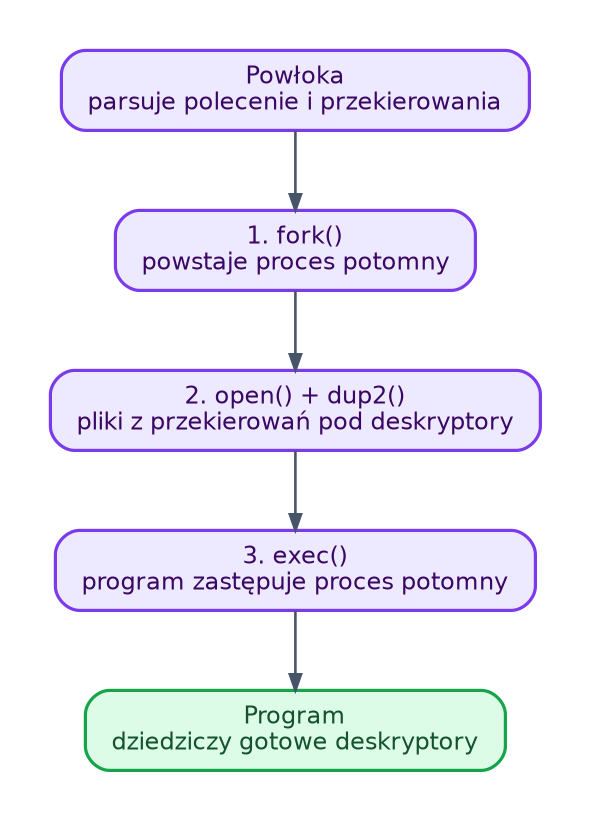](https://wiedza.konio-dc.eu/uploads/images/gallery/2026-09/linux-przekierowanie-mechanizm.png)
*🔎 Trzy kroki przekierowania: fork, open i dup2, dopiero potem exec programu (kliknięcie otwiera pełny rozmiar)*
Krok 2 jest tutaj kluczowy. Otwarcie pliku przez `>` używa flag `O_WRONLY | O_CREAT | O_TRUNC`. `O_TRUNC` znaczy „obetnij do zera bajtów". Dzieje się to natychmiast, niezależnie od tego, czy komenda w ogóle się uruchomi — a nawet jeśli nazwa programu jest literówką:
```bash
lss /etc > lista.txt
```
```text
bash: lss: command not found
```
Plik `lista.txt` istnieje i ma zero bajtów. Powłoka utworzyła go, zanim zorientowała się, że `lss` nie istnieje.
`>>` używa `O_APPEND` zamiast `O_TRUNC`. Poza brakiem obcięcia daje to jeszcze jedną własność: jądro atomowo przesuwa każdy zapis na aktualny koniec pliku, więc dwa procesy dopisujące do tego samego logu nie nadpisują się nawzajem. Gwarancja obowiązuje jednak tylko do `PIPE_BUF` (4096 bajtów na Linuksie) — dłuższe zapisy potrafią się przepleść.
### Wejście: `<` kontra `cat plik |`
Te dwie komendy dają ten sam wynik:
```bash
wc -l < /etc/services
cat /etc/services | wc -l
```
```text
11473
11473
```
Różnią się jednak zasadniczo. W pierwszej powłoka otwiera plik i podaje go `wc` jako deskryptor 0 — jeden proces, zero kopiowania, a `wc` dostaje **plik**, więc może po nim skakać przez `lseek()`. W drugiej startują dwa procesy, a dane przechodzą przez bufor potoku w jądrze; `wc` dostaje **strumień**, po którym cofnąć się nie da.
Dla `wc` to różnica głównie wydajnościowa. Dla `tail -n 5` to różnica między odpowiedzią natychmiastową a przemieleniem całego pliku. Trzecia forma, `wc -l /etc/services`, jest jeszcze inna: `wc` sam otwiera plik i zna jego nazwę, więc wypisze ją obok liczby.
### Here-document i here-string
**Pojęcie: here-document.** Blok tekstu wpisany wprost w kodzie skryptu albo w linii komend, który powłoka podaje komendzie jako standardowe wejście — bez tworzenia pliku pośredniego. Zaczyna się od `<
```bash
cat > /tmp/raport.txt < /tmp/raport.txt <<'EOF'
Host: $(hostname)
EOF
```
```text
Host: $(hostname)
```
To rozróżnienie decyduje o poprawności każdego skryptu, który generuje inny skrypt albo plik konfiguracyjny ze znakami `$`. Reguła: **jeśli nie potrzebujesz podstawiania, zawsze cytuj `EOF`**.
Wariant `<<-EOF` usuwa wiodące **tabulatory** (nie spacje) z każdej linii bloku, łącznie z linią zamykającą — pozwala wciąć here-document wewnątrz funkcji bez psucia treści.
Here-string `<<<` to skrócona forma dla jednej linii:
```bash
tr a-z A-Z <<< "srv01 srv02"
```
```text
SRV01 SRV02
```
Bash dokłada znak nowej linii na końcu. `<<<` jest bashizmem — w `dash` nie zadziała.
### tee
`tee` czyta stdin i pisze go jednocześnie na stdout **i** do podanych plików. Nazwa pochodzi od trójnika hydraulicznego, litery T: jedno wejście, dwa wyjścia.
```bash
./deploy.sh 2>&1 | tee /var/log/deploy-$(date +%F).log
```
Widzisz wszystko na ekranie i masz to w pliku. `tee -a` dopisuje zamiast nadpisywać, `tee` przyjmuje wiele plików naraz i można go wstawić w środek potoku:
```bash
dmesg | tee /tmp/pelny.log | grep -i error
```
Pełne wyjście trafia do pliku, a dalej przez potok jadą tylko dopasowania.
## Krok po kroku
**1. Rozdziel dane od błędów w jednym poleceniu.**
```bash
cd /tmp
ls /etc /nieistnieje > dane.txt 2> bledy.txt
cat bledy.txt
wc -l dane.txt bledy.txt
```
```text
ls: cannot access '/nieistnieje': No such file or directory
238 dane.txt
1 bledy.txt
```
Dwa niezależne przekierowania w jednej linii, każde dotyczy innego deskryptora. `dane.txt` nie zawiera ani jednej linii błędu — sprawdź to przez `grep -c cannot dane.txt`, wynik będzie `0`.
**2. Zapisz plik w katalogu wymagającym roota, tym razem z dopisaniem.**
To jest ten moment, w którym większość ludzi po raz pierwszy trafia na ścianę uprawnień:
```bash
echo "203.0.113.10 storage01" | sudo tee -a /etc/hosts > /dev/null
tail -1 /etc/hosts
```
```text
203.0.113.10 storage01
```
`tee` działa pod `sudo`, więc to **on** otwiera `/etc/hosts` z uprawnieniami roota, a `-a` dopisuje zamiast nadpisywać. `> /dev/null` na końcu wycisza echo na ekranie — bez niego zobaczyłbyś tę samą linię dwa razy, raz od `tee`, raz od `tail`.
**3. Zbierz wyjście z całego bloku.**
```bash
{
echo "=== raport $(date +%F) ==="
df -h /
echo "--- pamięć ---"
free -h
} > /tmp/raport.txt
```
Nawiasy klamrowe grupują komendy w jednostkę, do której stosuje się jedno przekierowanie. Bez nich `>` dotyczyłoby wyłącznie ostatniej komendy. Składnia jest wybredna: po `{` musi być spacja lub nowa linia, a przed `}` średnik lub nowa linia.
To samo działa dla pętli:
```bash
for h in srv01 srv02 storage01; do
echo "$h: $(getent hosts "$h" | awk '{print $1}')"
done > /tmp/adresy.txt
```
**4. Przekieruj cały skrypt.**
```bash
#!/bin/bash
exec > /var/log/moj-skrypt.log 2>&1
echo "Start: $(date)"
./etap1.sh
./etap2.sh
```
`exec` bez nazwy programu nie uruchamia niczego — zmienia deskryptory **bieżącej** powłoki. Od tej linii do końca skryptu wszystko, co wypiszą skrypt i jego dzieci, idzie do logu. To najczystszy sposób na logowanie zadania z crona.
Jeśli chcesz mieć i log, i ekran:
```bash
exec > >(tee -a /var/log/moj-skrypt.log) 2>&1
```
**5. Sprawdź, czego `noclobber` naprawdę pilnuje.**
```bash
set -o noclobber
echo "wpis 1" >> dziennik-audytu.txt
cat dziennik-audytu.txt
echo "wpis 2" > dziennik-audytu.txt
```
```text
wpis 1
bash: dziennik-audytu.txt: cannot overwrite existing file
```
Dopisanie przez `>>` przeszło bez problemu, mimo że `noclobber` był włączony — ochrona dotyczy wyłącznie `>` na istniejący plik, nie `>>`. Dopiero próba nadpisania przez `>` została zablokowana. Wyłącz ochronę przez `set +o noclobber`, gdy skończysz eksperymentować.
## Częste błędy
**`sudo echo "wartosc" > /etc/plik` — klasyka nad klasykami.**
```bash
sudo echo "net.ipv4.ip_forward = 1" > /etc/sysctl.d/99-local.conf
```
```text
bash: /etc/sysctl.d/99-local.conf: Permission denied
```
Jesteś pewien, że to błąd `sudo`, więc próbujesz `sudo -i`, `sudo su -`, sprawdzasz `sudoers`. Tymczasem `sudo` w ogóle nie brało w tym udziału. Powłoka rozbiera linię **zanim** uruchomi cokolwiek: widzi `>`, próbuje otworzyć plik — na Twoich uprawnieniach, bo to Twoja powłoka — i dostaje odmowę. `sudo echo` nigdy nie wystartowało.
Trzy poprawne rozwiązania:
```bash
echo "net.ipv4.ip_forward = 1" | sudo tee /etc/sysctl.d/99-local.conf > /dev/null
sudo sh -c 'echo "net.ipv4.ip_forward = 1" > /etc/sysctl.d/99-local.conf'
sudo tee /etc/sysctl.d/99-local.conf > /dev/null <<'EOF'
net.ipv4.ip_forward = 1
EOF
```
Pierwsze jest najczęstsze i najbezpieczniejsze. Drugie działa, ale uruchamia całą powłokę z uprawnieniami roota — a jeśli wstawisz tam zmienną, wpuszczasz jej zawartość do kodu wykonywanego jako root. Trzecie jest najlepsze dla plików wielolinijkowych.
**`cat plik > plik` — kasowanie pliku, który chciałeś tylko przetworzyć.**
```bash
sort /tmp/lista.txt > /tmp/lista.txt
wc -l /tmp/lista.txt
```
```text
0 /tmp/lista.txt
```
Nie ma błędu, nie ma ostrzeżenia. Powłoka otworzyła `lista.txt` z `O_TRUNC` i obcięła go do zera, zanim `sort` zdążył go otworzyć do odczytu. `sort` przeczytał pusty plik i zapisał pustkę.
Dotyczy wszystkiego: `grep wzorzec plik > plik`, `tr -d '\r' < plik > plik`, `uniq plik > plik`. Rozwiązania:
```bash
sed -i 's/stare/nowe/' plik.txt # sed umie w miejscu
sort plik.txt -o plik.txt # sort ma własną flagę
sort plik.txt | sponge plik.txt # moreutils
sort plik.txt > plik.tmp && mv plik.tmp plik.txt # uniwersalne
```
Ostatnia forma z `&&` jest najbezpieczniejsza: jeśli `sort` zawiedzie, `mv` się nie wykona i oryginał zostaje.
**Zła kolejność `2>&1`.**
```bash
./backup.sh 2>&1 > /var/log/backup.log
```
Plik powstaje, dane w nim są, ale komunikaty o błędach nadal lecą na terminal albo do maila z crona. Przekierowania idą od lewej do prawej: `2>&1` skopiowało wskaźnik jedynki **zanim** jedynkę przestawiono na plik, więc dwójka wskazuje na terminal.
Poprawnie — `2>&1` zawsze po przekierowaniu stdout:
```bash
./backup.sh > /var/log/backup.log 2>&1
```
Dobra wiadomość: przy `&>` pomyłka jest niemożliwa, bo to jeden operator. Zła: `&>` nie jest POSIX-owe.
**`>>` w skrypcie uruchamianym wielokrotnie, gdzie miało być `>`.**
```bash
0 */6 * * * /opt/skrypty/inwentarz.sh >> /var/tmp/inwentarz.csv
```
Po miesiącu plik ma 120 kopii tych samych danych sklejonych w jeden ciąg, a import do bazy tworzy 120 razy te same rekordy. `>>` nigdy nie zgłosi problemu — będzie rósł, aż zapełni partycję. Odwrotna pomyłka jest równie kosztowna: `>` tam, gdzie miało być `>>`, i log nadpisywany przy każdym uruchomieniu, więc historii nie ma wcale.
**Ucieczka od `2>&-` zamiast `2>/dev/null`.**
```bash
find /var -name '*.log' 2>&-
```
Wygląda elegancko: zamykasz deskryptor zamiast marnować `/dev/null`. Problem w tym, że program pisząc do zamkniętego deskryptora dostaje `EBADF` i część narzędzi reaguje na to źle — kończy pracę, wypisuje własny błąd albo, co gorsza, otwierając nowy plik dostaje numer 2 jako pierwszy wolny deskryptor i zaczyna wysypywać komunikaty diagnostyczne do środka tego pliku. `2>/dev/null` zostawia deskryptor otwarty i poprawny. Zamykanie deskryptorów zostaw do sytuacji, w których dokładnie wiesz, po co to robisz.
## 🎯 Ćwiczenia
Wszystko poniżej wykonujesz na własnej maszynie, w katalogu `/tmp`. Nic nie wymaga uprawnień administratora i nic nie zostawia śladu poza plikami, które sam tworzysz.
### Ćwiczenie 1 — zobacz obcięcie na własne oczy
```bash
cd /tmp
mkdir -p cw-przekierowania && cd cw-przekierowania
seq 1 5 > liczby.txt
wc -l liczby.txt
sort -r liczby.txt > liczby.txt
wc -l liczby.txt
```
Odpowiedź
```text
5 liczby.txt
0 liczby.txt
```
Plik zniknął w sensie zawartości. To samo zrobi zwykła literówka — `sortt liczby.txt > liczby.txt` obcina plik, zanim powłoka zdąży stwierdzić, że `sortt` nie istnieje. Odtwórz plik i zrób to poprawnie:
```bash
seq 1 5 > liczby.txt
sort -r liczby.txt -o liczby.txt
cat liczby.txt
```
```text
5
4
3
2
1
```
Odpowiedź
```text
A.txt:1
B.txt:0
```
W drugim przypadku komunikat pojawił się na terminalu między komendami. Zapamiętaj kolejność: **najpierw dokąd, potem co**.
Odpowiedź
```text
user=adm_user
cena=00
---
user=$USER
cena=$100
```
`$100` w wersji bez cytowania zostało zinterpretowane jako `$1` (pierwszy argument, tu pusty) plus `00`. To jest typowy sposób, w jaki generowany plik konfiguracyjny z hasłem albo kwotą cicho traci fragment treści. Gdy blok zawiera `$`, cytuj `EOF`.
Odpowiedź
To, **kto otwiera plik**. W pierwszej wersji otwiera go Twoja powłoka, która nie ma uprawnień do `/etc/hosts` — i robi to zanim `sudo` w ogóle wystartuje. W drugiej plik otwiera `tee`, a `tee` jest uruchomiony przez `sudo`, więc działa jako root. Przekierowanie jest zawsze operacją powłoki, która je zobaczyła w linii komendy, i żadne `sudo` przed komendą tego nie zmieni.
Odpowiedź
Pierwsze niszczy plik — powłoka obcina `dane.csv` przed startem `grep`. Drugie i trzecie są poprawne. `sed -i` w rzeczywistości też pisze do pliku tymczasowego i podmienia go na końcu, ale robi to sam, więc oryginał żyje aż do momentu podmiany. Trzecie jest uniwersalne i dodatkowo bezpieczne dzięki `&&`: jeśli `grep` zawiedzie, `mv` się nie wykona.
Odpowiedź
`tee` nie zobaczy nic i `ekran.txt` będzie pusty. Potok podpina stdout skryptu do `tee`, ale pierwsza linia skryptu natychmiast przestawia deskryptor 1 na plik logu — od tego momentu potok jest odłączony i nikt do niego nie pisze. `exec` wewnątrz skryptu wygrywa z przekierowaniem ustawionym z zewnątrz, bo działa później. Jeśli chcesz obu rzeczy naraz, użyj w skrypcie `exec > >(tee -a /var/log/skrypt.log) 2>&1`.
Odpowiedź
`O_APPEND` gwarantuje, że pozycja zapisu zostanie ustawiona na koniec pliku atomowo względem samego zapisu — ale niepodzielność całego `write()` jest gwarantowana tylko do rozmiaru `PIPE_BUF`, czyli 4096 bajtów na Linuksie. Dłuższy zapis jądro może rozbić na kilka operacji, a między nimi wejdzie drugi proces. Drugi powód jest częstszy: jeśli proces wypuszcza log przez bibliotekę buforującą, jeden `write()` może zawierać kilka linii naraz, a przeplot następuje na granicy buforów, nie linii. Rozwiązanie: osobny plik na zadanie albo logowanie przez `logger`/journald, które serializuje zapisy.
🔤 Skróty użyte na tej stronie (5)
| Skrót | Co znaczy |
|---|
| **GB** | Gigabyte: miliard bajtów, jednostka pojemności pamięci i plików, tu najczęściej rozmiar modelu albo pamięci karty graficznej |
| **HTTP** | Hypertext Transfer Protocol: protokół stron WWW |
| **IP** | Internet Protocol: adres komputera w sieci; w elektryce: stopień ochrony obudowy (Ingress Protection) |
| **POSIX** | Portable Operating System Interface: wspólny zestaw zasad, dzięki któremu polecenie działa tak samo na różnych Uniksach |
| **WWW** | World Wide Web: strony i aplikacje otwierane w przeglądarce po HTTP albo HTTPS |
🟢 TYLKO ODCZYT
### Połączenie dwóch programów potokiem
```bash
ps aux | head -3
```
Standardowe wyjście lewej komendy staje się standardowym wejściem prawej — bez pliku pośredniczącego, bez zapisu na dysk. `head` po prostu odcina strumień po trzech liniach.
Przykład:
```text
USER PID %CPU %MEM VSZ RSS TTY STAT START TIME COMMAND
root 1 0.0 0.1 168964 11824 ? Ss 08:03 0:03 /usr/lib/systemd/systemd --switched-root
root 2 0.0 0.0 0 0 ? S 08:03 0:00 [kthreadd]
```
🔤 **ps** = process status: pokaż procesy
🟢 TYLKO ODCZYT
### Zliczenie powtórzeń i posortowanie malejąco
```bash
awk '{print $1}' access.log | sort | uniq -c | sort -rn | head -n 20
```
`sort` grupuje identyczne linie obok siebie, `uniq -c` liczy sąsiadujące duplikaty, drugi `sort -rn` układa wynik malejąco po liczbie. Ten łańcuch to najczęściej pisana konstrukcja w administracji Linuksa — działa tak samo dla adresów
IP, kodów odpowiedzi
HTTP czy nazw użytkowników.
Przykład:
```text
84213 203.0.113.44
11902 203.0.113.7
9330 203.0.113.91
4118 203.0.113.15
```
🔤 **IP** = Internet Protocol: adres komputera w sieci; w elektryce: stopień ochrony obudowy (Ingress Protection) · **HTTP** = Hypertext Transfer Protocol: protokół stron WWW · **awk** = od nazwisk autorów Aho, Weinberger, Kernighan: język do danych w kolumnach
🟢 TYLKO ODCZYT
### Ograniczenie generatora bez końca komendą `head`
```bash
yes | head -n 3
```
`yes` sam z siebie produkowałby literę `y` bez końca. `head` odbiera z potoku tylko trzy linie i kończy pracę — reszta nigdy nie powstaje, bo `yes` zostaje zatrzymany, zanim zdąży wyprodukować więcej.
Przykład:
```text
y
y
y
```
🟠 ZMIENIA SYSTEM
### Przepuszczenie stderr przez potok
```bash
komenda 2>&1 | grep -i error
komenda |& grep -i error
```
Domyślnie do potoku wchodzi tylko stdout — stderr leci prosto na terminal, z pominięciem `grep`. `2>&1 |` każe deskryptorowi 2 wskazywać tam, gdzie w danej chwili wskazuje deskryptor 1, więc oba strumienie trafiają do potoku razem; działa to w każdej powłoce zgodnej z
POSIX. `|&` to skrót bashowy (od wersji 4.0) na dokładnie to samo.
🔤 **POSIX** = Portable Operating System Interface: wspólny zestaw zasad, dzięki któremu polecenie działa tak samo na różnych Uniksach
🟢 TYLKO ODCZYT
### Kody wyjścia wszystkich członów potoku
```bash
false | true
echo "${PIPESTATUS[@]}"
```
`$?` po potoku pokaże tylko kod ostatniego członu. Tablica `PIPESTATUS` trzyma kod każdego programu z osobna, w kolejności, w jakiej stały w potoku.
Przykład:
```text
1 0
```
🟢 TYLKO ODCZYT
### Wymuszenie błędu potoku przy porażce dowolnego członu: `set -o pipefail`
```bash
set -o pipefail
false | true
echo $?
```
Bez tej opcji kod potoku to zawsze kod ostatniego członu, nawet jeśli wcześniejszy człon zawiódł po cichu. Z `pipefail` potok zwraca pierwszy niezerowy kod z całego łańcucha — tu kod `false`, czyli 1.
Przykład:
```text
1
```
🔴 OSTROŻNIE · NIEODWRACALNE
### Most strumień → argumenty
```bash
find /tmp -name 'core.*' -type f | xargs -r rm -v
```
`rm` nie czyta ze standardowego wejścia — przyjmuje nazwy plików wyłącznie jako argumenty. `xargs` odbiera strumień z lewej strony i buduje z niego wywołanie `rm` z tymi argumentami. Flaga `-r` (`--no-run-if-empty`) jest obowiązkowa: bez niej `xargs` przy pustym wejściu i tak uruchomi `rm` bez żadnego argumentu.
🔤 **find** = przeszukaj drzewo katalogów według nazwy, typu, daty albo rozmiaru
🟢 TYLKO ODCZYT
### Znalezienie procesu bez złapania własnego `grep`
```bash
ps aux | grep '[s]shd'
pgrep -a sshd
```
Klasa znaków `[s]shd` nie pasuje do napisu `[s]shd` z nawiasami, więc `grep` nie znajduje w tabeli procesów samego siebie. `pgrep -a` robi to samo bez tej sztuczki — to narzędzie zrobione właśnie do tego zadania.
🔤 **ps** = process status: pokaż procesy · **pgrep** = process grep: znajdź numer procesu po nazwie bez przeglądania pełnej listy ps
🟢 TYLKO ODCZYT
### Wszystkie konstrukcje
| Konstrukcja | Co robi | Kiedy używasz |
|---|
| `a \\ | b` | stdout `a` na stdin `b`; stderr `a` leci na terminal | domyślnie, zawsze |
| `a 2>&1 \\ | b` | do potoku wchodzi też stderr `a` | filtrujemy komunikaty błędów |
| `a \\ | & b` | to samo, skrót bashowy | interaktywnie; w skrypcie wolimy wersję jawną |
| `${PIPESTATUS[@]}` | tablica kodów wyjścia całego potoku | debugowanie, obsługa błędów |
| `set -o pipefail` | potok zwraca ostatni niezerowy kod | na początku każdego skryptu |
| `a \\ | tee plik \\ | b` | rozgałęzienie: zapis i przekazanie dalej | długi potok daje zły wynik |
**Uważaj**
- `false | true` zwraca 0, bo liczy się kod ostatniego członu — bez `pipefail` skrypt uzna porażkę za sukces.
- Człony potoku uruchamiają się **jednocześnie**, nie po kolei — dlatego `head` w potoku potrafi zabić proces po lewej stronie.
- W bashu prawy człon potoku działa w podpowłoce, więc `echo x | read zmienna` nie ustawi `$zmienna` w bieżącej sesji.
## Z życia wzięte
📖 Z ŻYCIA WZIĘTE
Środa, 13:10. Tomek na `mon01` odpala `journalctl | grep blad` na dzienniku, który rośnie o setki linii na sekundę, i widzi, że `journalctl` po chwili dostaje `SIGPIPE` i kończy się, gdy on zamyka `grep` przez `Ctrl+C` za wcześnie. Myśli, że to awaria, dopóki nie sprawdza kodu wyjścia i nie widzi 141. Ola tłumaczy mu, że to normalny mechanizm: proces piszący dostaje sygnał, gdy czytelnik po drugiej stronie potoku znika.
## Po co to istnieje
Chcesz wiedzieć, które adresy IP najczęściej dobijają się do serwera WWW. Masz plik z logami dostępowymi, 400 MB.
Bez potoków trzeba napisać program: otwórz plik, czytaj linia po linii, wytnij pierwsze pole, zlicz w tablicy asocjacyjnej, posortuj, wypisz dwadzieścia pierwszych. Dziesięć minut w Pythonie, jeśli dobrze idzie.
Z potokami to jedna linia pisana w piętnaście sekund:
```bash
awk '{print $1}' access.log | sort | uniq -c | sort -rn | head -n 20
```
```text
84213 203.0.113.44
11902 203.0.113.7
9330 203.0.113.91
4118 203.0.113.15
```
Każdy z tych pięciu programów jest głupi i robi jedną rzecz. Razem odpowiadają na konkretne pytanie. Potok pozwala złożyć odpowiedź z klocków, zamiast produkować nowy program na każde nowe pytanie — to podstawowa różnica między systemem, w którym administrator sam sobie radzi, a takim, w którym musi czekać na programistę.
## Analogia
Pomyśl o **linii sortowniczej paczek w centrum logistycznym**.
Paczka wjeżdża na taśmę. Pierwsza maszyna tylko waży. Druga tylko skanuje kod kreskowy. Trzecia odrzuca przesyłki bez etykiety. Czwarta kieruje resztę na rampę. Żadna nie wie, co robią pozostałe — każda dostaje paczkę z lewej, wykonuje swoją jedną operację i podaje w prawo. To jest dokładnie potok uniksowy: `sort` nie wie, że dane przyszły z `cut`, a `uniq` nie wie, że po nim stoi jeszcze jeden `sort`.
Teraz najważniejsza część analogii, ta najczęściej pomijana: **wszystkie maszyny chodzą jednocześnie**. Nie jest tak, że najpierw ważymy wszystkie paczki, potem wszystkie skanujemy. Gdy pierwsza paczka jest przy skanerze, na wagę wjeżdża druga. Linia pracuje równolegle na całej długości.
Stąd bierze się ograniczenie, które tłumaczy realne zachowanie potoków. Między maszynami są krótkie odcinki taśmy buforowej — mieszczą powiedzmy dwadzieścia paczek. Jeśli skaner zwolni, paczki się piętrzą, a gdy bufor się zapełni, waga musi przestać podawać dalej i czeka.
**Pojęcie: ciśnienie zwrotne (backpressure).** Mechanizm, w którym wolniejszy odbiorca automatycznie spowalnia szybszego nadawcę, zamiast pozwolić danym się gubić albo zalać całą dostępną pamięć. W potoku uniksowym dzieje się to bez udziału programisty: gdy bufor jądra między dwoma procesami jest pełny, proces piszący blokuje się na wywołaniu `write()` i czeka, aż czytelnik zwolni miejsce. Cała para procesów pracuje więc w tempie tego wolniejszego ogniwa.
Sytuacja odwrotna — skaner się psuje i ktoś go wyłącza — kończy się tym, że ktoś przychodzi i zatrzymuje wagę, bo nie ma już komu podawać paczek dalej. W Uniksie robi to jądro: wysyła procesowi po lewej stronie sygnał `SIGPIPE`, który domyślnie go zabija. Mechanizm ten opisany jest niżej, w sekcji „Jak to działa".
Trzecia rzecz, którą ta analogia trafnie oddaje: jeśli maszyna wyrzuci paczkę do kosza z napisem „uszkodzone", ta paczka **nie jedzie dalej taśmą** — ląduje obok. To jest stderr, które nie wchodzi do potoku, tylko leci prosto na terminal. Dlatego `komenda | grep error` często nie łapie niczego: błędy nigdy nie weszły na taśmę.
## Jak to działa
🔍 Rozwiń: jak to działa pod spodem
Kiedy wpisujesz `A | B`, powłoka wykonuje taką sekwencję:
1. Wywołuje `pipe()` — jądro tworzy parę deskryptorów: koniec do zapisu i koniec do odczytu, połączone buforem w pamięci jądra.
2. Rozwidla się (`fork()`) dwa razy — powstają dwa procesy potomne.
3. W procesie `A` podmienia deskryptor 1 (stdout) na koniec zapisu potoku, w `B` deskryptor 0 (stdin) na koniec odczytu.
4. Uruchamia (`exec()`) oba programy. **Jednocześnie.** Potem czeka na zakończenie ostatniego z nich.
Krok 4 jest tym, którego prawie nikt nie ma w głowie na pierwszym miejscu. Nie ma żadnego „najpierw wykona się `A`, potem wynik trafi do `B`". Oba procesy istnieją od tej samej chwili i pracują równolegle, ograniczone tylko pojemnością bufora.
[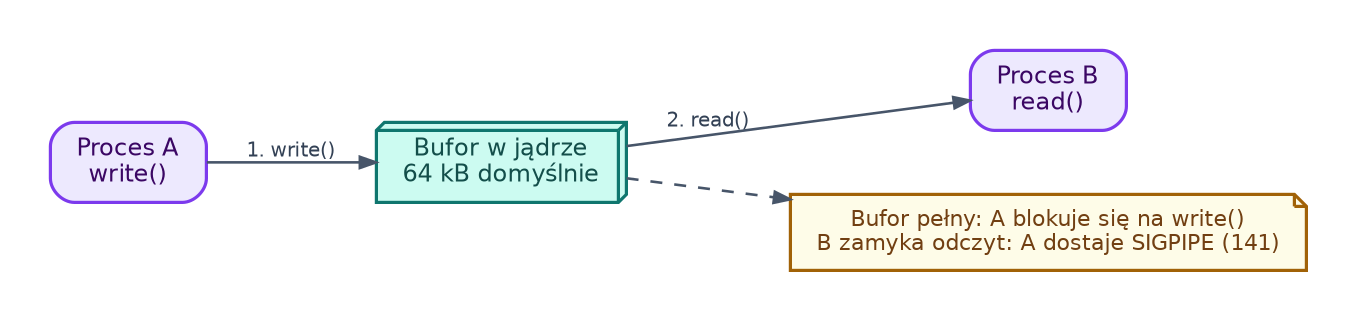](https://wiedza.konio-dc.eu/uploads/images/gallery/2026-09/linux-potok-bufor.png)
*🔎 Potok jako bufor w jądrze między procesem piszącym a czytającym, z ciśnieniem zwrotnym i SIGPIPE (kliknięcie otwiera pełny rozmiar)*
**Pojęcie: potok (bufor w jądrze).** Znak `|` to nie magia powłoki, tylko skrót na wywołanie `pipe()` z kroku 1 — obiekt jądra z dwoma końcami, do którego jeden proces pisze, a drugi czyta. Dane nigdy nie trafiają na dysk ani przez sieć; leżą przez chwilę w pamięci jądra, dopóki czytelnik ich nie odbierze. To odróżnia potok od tymczasowego pliku: jest szybszy, znika bez śladu po zakończeniu obu procesów i ma ograniczoną pojemność.
Na Linuksie ten bufor ma domyślnie 64 kB (16 stron po 4 kB, od jądra 2.6.11). Górny limit dla zwykłego użytkownika wynika z `/proc/sys/fs/pipe-max-size`:
```bash
cat /proc/sys/fs/pipe-max-size
```
```text
1048576
```
Gdy bufor się zapełni, proces piszący blokuje się na `write()` i czeka, aż czytelnik zwolni miejsce — to właśnie ciśnienie zwrotne opisane w analogii wyżej. Praktyczny skutek: potok pracuje w tempie swojego najwolniejszego członu i nigdy nie zje całej pamięci, nawet jeśli po lewej stoi program generujący dane bez końca — `yes | sleep 30` nie zjada procesora, bo `yes` zapisał 64 kB i śpi zablokowany na `write()`.
**Pojęcie: SIGPIPE.** Sygnał, który jądro wysyła procesowi piszącemu do potoku, gdy proces po drugiej stronie zamknął swój koniec odczytu. Domyślna reakcja procesu na ten sygnał to natychmiastowe zakończenie z kodem 141 (128 + 13, bo 13 to numer `SIGPIPE`). To nie awaria — to zamierzony mechanizm sterowania, który zwalnia zasoby, gdy nikt już nie odbiera danych.
```bash
seq 1 100000000 | head -n 3
```
```text
1
2
3
```
`head` wypisał trzy linie i zakończył pracę, zamykając swój koniec potoku. `seq` dostał `SIGPIPE` przy następnym zapisie i zginął — zamiast mielić sto milionów liczb w pustkę.
Wszystko poniżej wykonujesz na własnej maszynie, w katalogu `/tmp`. Nic nie wymaga uprawnień administratora.
### Ćwiczenie 1 — równoczesność członów
```bash
cd /tmp
( for i in 1 2 3; do echo "pisze $i" >&2; echo "$i"; sleep 1; done ) \
| ( while read x; do echo "czytam $x" >&2; done )
```
Gdyby człony uruchamiały się po kolei, zobaczyłbyś najpierw trzy `pisze`, potem trzy `czytam`.
Odpowiedź
Komunikaty przeplatają się:
```text
pisze 1
czytam 1
pisze 2
czytam 2
pisze 3
czytam 3
```
Oba procesy działają jednocześnie. Czytelnik odbiera pierwszą linię, zanim pisarz zdąży wyprodukować drugą.
Odpowiedź
`yes | sleep 10` nie obciąża procesora — `yes` zapisał 64 kB do bufora, bufor się zapełnił i proces śpi zablokowany na `write()`. Drugi potok wypisze `1 2 3`, a `PIPESTATUS`:
```text
kody: 141 0
```
141 = 128 + 13, czyli `seq` został zabity sygnałem 13 (`SIGPIPE`), bo `head` zamknął odczyt po trzeciej linii. Kod całego potoku to mimo to 0 — kod ostatniego członu.
Odpowiedź
```text
cat: /nie-ma-takiego-pliku: No such file or directory
0
bez pipefail: 0
cat: /nie-ma-takiego-pliku: No such file or directory
0
z pipefail: 1
```
W obu przypadkach `wc -l` wypisał `0` i zakończył się sukcesem — policzenie zera linii to dla niego poprawny wynik. Bez `pipefail` skrypt nie ma szans zauważyć, że plik nie istniał.
Odpowiedź
Bo oba procesy działają równocześnie. `head` czyta pięć linii z bufora potoku i kończy pracę, zamykając swój koniec potoku. Przy następnej próbie zapisu lewy proces dostaje od jądra `SIGPIPE` i ginie z kodem 141 — nie generuje reszty danych, bo nie ma ich komu oddać.
Odpowiedź
Błąd wystąpił w członie potoku, który nie był ostatni, a skrypt nie ma `set -o pipefail` — kod wyjścia potoku to kod ostatniej komendy. Diagnoza: dopisz `echo "${PIPESTATUS[@]}"` bezpośrednio po potoku. Naprawa: `set -euo pipefail` na początku skryptu.
Odpowiedź
W drugiej wersji `2>&1` dotyczy `grep`, a nie `systemctl` — przekierowuje stderr grepa (zwykle pusty) na jego stdout. Stderr `systemctl` nigdy nie wchodzi do potoku i leci prosto na terminal. Przekierowanie stderr trzeba zapisać przy tej komendzie, której błędy chcesz przechwycić, i przed znakiem `|`.
Odpowiedź
`ps` widzi linię poleceń grepa dosłownie taką, jaką ją uruchomiono: `grep [s]shd`. Wzorzec `[s]shd` oznacza „znak ze zbioru {s}, potem `shd`" — pasuje do napisu `sshd`, ale nie do napisu `[s]shd` z nawiasami. W wersji bez nawiasów wzorzec pasuje do samego siebie w tabeli procesów. Praktycznie użyj `pgrep -a sshd`, bo ta komenda nie ma tego problemu z założenia.
🔤 Skróty użyte na tej stronie (2)
| Skrót | Co znaczy |
|---|
| **OOM** | Out Of Memory: brak pamięci; OOM killer to mechanizm jądra zabijający proces, gdy jej zabraknie |
| **POSIX** | Portable Operating System Interface: wspólny zestaw zasad, dzięki któremu polecenie działa tak samo na różnych Uniksach |
🟠 ZMIENIA SYSTEM
### Kod wyjścia ostatniej komendy
```bash
grep root /etc/passwd
echo $?
```
Każda zakończona komenda zostawia w powłoce liczbę odczytywalną przez `$?`. Zero oznacza sukces — tu `grep` coś znalazł.
Przykład:
```text
root:x:0:0:root:/root:/bin/bash
0
```
🔤 **grep** = global regular expression print: szukaj wzorca w tekście
🟠 ZMIENIA SYSTEM
### Kod wyjścia przy porażce
```bash
grep bzzzzt /etc/passwd
echo $?
```
`grep` nic nie znalazł. Nie wypisuje żadnego komunikatu o błędzie — milczy na stdout i zgłasza porażkę wyłącznie liczbą.
Przykład:
```text
1
```
🔤 **grep** = global regular expression print: szukaj wzorca w tekście
🟠 ZMIENIA SYSTEM
### Wykonanie po kolei niezależnie od wyniku: `;`
```bash
mkdir /tmp/x ; cd /tmp/x ; touch plik
```
Średnik tylko sekwencjonuje polecenia. Kod wyjścia poprzedniego nie ma żadnego wpływu na to, czy następne się uruchomi — nawet jeśli `mkdir` zawiedzie, `cd` i tak wystartuje.
🔤 **mkdir** = make directory: utwórz katalog
🟢 TYLKO ODCZYT
### Uruchomienie drugiej komendy tylko po sukcesie: `&&`
```bash
systemctl is-active --quiet NazwaUslugi && echo "działa"
```
Wykonujemy `echo` wyłącznie wtedy, gdy `systemctl` zwróci kod 0, czyli usługa faktycznie działa.
Przykład:
```text
działa
```
🔤 **systemctl** = system control: sterowanie usługami systemd
🟠 ZMIENIA SYSTEM
### Uruchomienie drugiej komendy tylko po porażce: `||`
```bash
ping -c1 -W1 10.20.10.41 >/dev/null || echo "host nie odpowiada"
```
Odwrotność `&&`: prawa strona uruchamia się tylko po porażce lewej.
Przykład:
```text
host nie odpowiada
```
🔤 **ping** = Packet InterNet Groper: sprawdź, czy host odpowiada w sieci i jak długo trwa odpowiedź
🟢 TYLKO ODCZYT
### Negacja kodu wyjścia: `!`
```bash
! grep -q '^PermitRootLogin no' /etc/ssh/sshd_config && echo "BRAK wpisu"
```
`!` odwraca kod wyjścia następującej po nim komendy: 0 zamienia w 1, a każdy niezerowy kod w 0. Tu: jeśli wpisu nie ma (`grep` zwrócił 1, `!` zmienia to na 0), wypisujemy ostrzeżenie.
Przykład:
```text
BRAK wpisu
```
🟢 TYLKO ODCZYT
### Sprawdzenie kodu wyjścia zamiast tekstu: `if`
```bash
if grep -q 'error' /var/log/messages; then echo "są błędy"; fi
```
`if` nie porównuje żadnych napisów — uruchamia podaną komendę i wchodzi w blok `then` dokładnie wtedy, gdy jej kod wyjścia to 0.
🟢 TYLKO ODCZYT
### Odczyt statusu całego potoku: `PIPESTATUS`
```bash
false | true
echo $?
echo "${PIPESTATUS[@]}"
```
`$?` po potoku pokazuje kod tylko **ostatniej** komendy. Tablica `PIPESTATUS` trzyma kod każdego członu z osobna, w kolejności — jest ulotna i znika po następnym poleceniu.
Przykład:
```text
0
1 0
```
🟢 TYLKO ODCZYT
### Zwrócenie przez potok ostatniego niezerowego kodu: `set -o pipefail`
```bash
set -o pipefail
false | true
echo $?
```
Zmienia zasadę odczytu kodu potoku: zamiast kodu ostatniego członu dostajemy pierwszy niezerowy kod z całego łańcucha, a 0 tylko wtedy, gdy wszystkie człony się powiodły.
Przykład:
```text
1
```
🟠 ZMIENIA SYSTEM
### Wypisanie listy sygnałów i ich numerów: `kill -l`
```bash
kill -l
```
Sygnały mają numery od 1 do 64. Ta lista tłumaczy skąd biorą się kody 128+N: proces zabity sygnałem o numerze N kończy się kodem `128 + N`, więc 130 to `SIGINT`, 137 to `SIGKILL`, a 143 to `SIGTERM`.
Przykład:
```text
1) SIGHUP 2) SIGINT 3) SIGQUIT 4) SIGILL 5) SIGTRAP
6) SIGABRT 7) SIGBUS 8) SIGFPE 9) SIGKILL 10) SIGUSR1
11) SIGSEGV 12) SIGUSR2 13) SIGPIPE 14) SIGALRM 15) SIGTERM
16) SIGSTKFLT 17) SIGCHLD 18) SIGCONT 19) SIGSTOP 20) SIGTSTP
21) SIGTTIN 22) SIGTTOU 23) SIGURG 24) SIGXCPU 25) SIGXFSZ
26) SIGVTALRM 27) SIGPROF 28) SIGWINCH 29) SIGIO 30) SIGPWR
31) SIGSYS 34) SIGRTMIN 35) SIGRTMIN+1 36) SIGRTMIN+2 37) SIGRTMIN+3
38) SIGRTMIN+4 39) SIGRTMIN+5 40) SIGRTMIN+6 41) SIGRTMIN+7 42) SIGRTMIN+8
43) SIGRTMIN+9 44) SIGRTMIN+10 45) SIGRTMIN+11 46) SIGRTMIN+12 47) SIGRTMIN+13
48) SIGRTMIN+14 49) SIGRTMIN+15 50) SIGRTMAX-14 51) SIGRTMAX-13 52) SIGRTMAX-12
53) SIGRTMAX-11 54) SIGRTMAX-10 55) SIGRTMAX-9 56) SIGRTMAX-8 57) SIGRTMAX-7
58) SIGRTMAX-6 59) SIGRTMAX-5 60) SIGRTMAX-4 61) SIGRTMAX-3 62) SIGRTMAX-2
63) SIGRTMAX-1 64) SIGRTMAX
```
🔤 **SIGKILL** = sygnał numer 9: każe jądru natychmiast zabić proces, bez szansy na sprzątnięcie po sobie · **SIGTERM** = sygnał numer 15: prośba do procesu, żeby zakończył się grzecznie, proces może ją zignorować albo posprzątać przed wyjściem · **kill** = wyślij sygnał do procesu, domyślnie SIGTERM proszący o zamknięcie
🟢 TYLKO ODCZYT
### Wyjście ze skryptu z własnym kodem: `exit`
```bash
exit 2
```
Kończy bieżący skrypt (albo powłokę interaktywną) z podanym kodem. Konwencja: 0 sukces, 1 błąd ogólny, 2 złe użycie.
**Pojęcie: kod wyjścia.** Liczba od 0 do 255, którą proces oddaje jądru w chwili zakończenia i którą jądro przekazuje procesowi rodzicielskiemu. W powłoce trafia ona do zmiennej `$?`, a operatory `&&`, `||`, `if` i `while` czytają wyłącznie tę liczbę — nigdy tekst, który proces wypisał. Poniższa tabela zbiera konwencje, według których poszczególne wartości są zwyczajowo przyznawane.
🔤 **exit** = zakończ bieżącą powłokę albo skrypt z podanym kodem wyjścia
🟢 TYLKO ODCZYT
### Wszystkie kody
| Kod | Znaczenie | Typowa przyczyna |
|---|
| `0` | sukces | — |
| `1` | błąd ogólny | najczęstszy „coś poszło nie tak" |
| `2` | błąd użycia / zła składnia | zła flaga, brak argumentu, `ls /nie-ma` |
| `126` | plik znaleziony, ale nie da się wykonać | brak bitu `x`, katalog zamiast programu |
| `127` | komenda nie znaleziona | literówka, brak w `$PATH`, zły shebang |
| `128+N` | zabity sygnałem N | patrz `kill -l` wyżej |
| `130` | `SIGINT` (2) | ktoś nacisnął `Ctrl+C` |
| `137` | `SIGKILL` (9) | `kill -9` albo OOM killer |
| `143` | `SIGTERM` (15) | `systemctl stop`, `kill` bez flag |
**Uważaj**
- `$?` odnosi się do **ostatniej wykonanej komendy** — nawet do `echo`. Sprawdzaj go natychmiast albo zapisz do zmiennej.
- `a && b || c` nie jest odpowiednikiem `if a then b else c` — `c` wykona się także wtedy, gdy `b` zawiedzie.
- `exit 256` daje kod 0, bo liczby są obcinane modulo 256. `exit -1` daje 255.
🔤 **OOM** = Out Of Memory: brak pamięci; OOM killer to mechanizm jądra zabijający proces, gdy jej zabraknie
## Z życia wzięte
📖 Z ŻYCIA WZIĘTE
Piątek, 16:00, więc oczywiście coś przestaje działać. Usługa na `app01` pada z kodem 137 i Tomek godzinę szuka błędu w konfiguracji, zanim ktoś mu przypomina wzór `128 + numer sygnału`. 137 minus 128 daje 9, czyli `SIGKILL`: `dmesg -T | grep -i 'killed process'` potwierdza, że to
OOM killer ubił proces za zużycie pamięci, a nie błąd w kodzie aplikacji.
## Po co to istnieje
Piszesz skrypt, który robi kopię bazy i wysyła ją na `bkp01.zielona.example`. Stara kopia ma zostać usunięta dopiero wtedy, gdy nowa faktycznie doleciała. Skąd skrypt ma wiedzieć, czy `rsync` się udał? Nie może czytać komunikatów po polsku i zgadywać — potrzebuje sygnału maszynowego, jednoznacznego, tego samego dla każdego programu na świecie.
Tym sygnałem jest **kod wyjścia** (*exit status*): jedna liczba, którą proces oddaje jądru w chwili śmierci, a jądro przekazuje procesowi rodzicielskiemu. Powłoka podstawia ją do zmiennej `$?` — `rsync -a /var/backup/ jan.nowak@bkp01.zielona.example:/kopie/` i zaraz potem `echo $?` wypisze `0`, jeśli transfer się powiódł.
Wszystko, co robi powłoka w zakresie podejmowania decyzji — `&&`, `||`, `if`, `while`, `set -e` — sprowadza się do porównania tej liczby z zerem. Cron wysyła maila, gdy zadanie zwróci coś innego niż 0. systemd restartuje usługę, gdy proces skończy się niezerowo.
## Analogia
Wyobraź sobie **protokół kontroli jakości na końcu linii produkcyjnej**.
Kontroler bierze wyrób, sprawdza go i wypełnia jedną rubrykę na karcie: numer. Wpisuje 0, gdy nie ma uwag. Jeśli coś jest nie tak, wpisuje numer usterki z zakładowego katalogu: 1 to „wada ogólna", 2 to „zły dokument towarzyszący", 126 to „nie dało się uruchomić urządzenia testowego", 127 to „nie znaleziono stanowiska kontrolnego".
Ta konwencja jest odwrotna do intuicji i właśnie dlatego jest praktyczna. Sposobów na sukces jest dokładnie jeden, więc wystarczy mu jeden numer — zero. Sposobów na porażkę są dziesiątki i każdy zasługuje na własny kod, bo kto inaczej zareaguje na „brak dokumentu", a inaczej na „urządzenie się nie włącza".
Analogia niesie dwa ograniczenia, które tłumaczą realne pułapki. **Rubryka jest jedna i przy następnym wyrobie zostaje nadpisana** — jeśli nie przepiszesz numeru do rejestru od razu, przepadnie. Dokładnie tak działa `$?`, który po każdej kolejnej komendzie, także po niewinnym `echo`, wskazuje już na nią. I drugie: **katalog usterek ma numery od 0 do 255**, a kontroler nie może wpisać nic spoza listy — próba wpisania 300 kończy się obcięciem do 44. To nie jest teoria: `exit 256` w skrypcie raportuje sukces po błędzie.
## Jak to działa
🔍 Rozwiń: jak to działa pod spodem
Gdy proces kończy pracę, wywołuje `exit(N)` — a właściwie systemowe `_exit()`. Jądro zapamiętuje ten status i zostawia proces w stanie **zombie**, dopóki rodzic nie odbierze wyniku przez `wait()`. Dopiero wtedy wpis w tabeli procesów znika.
[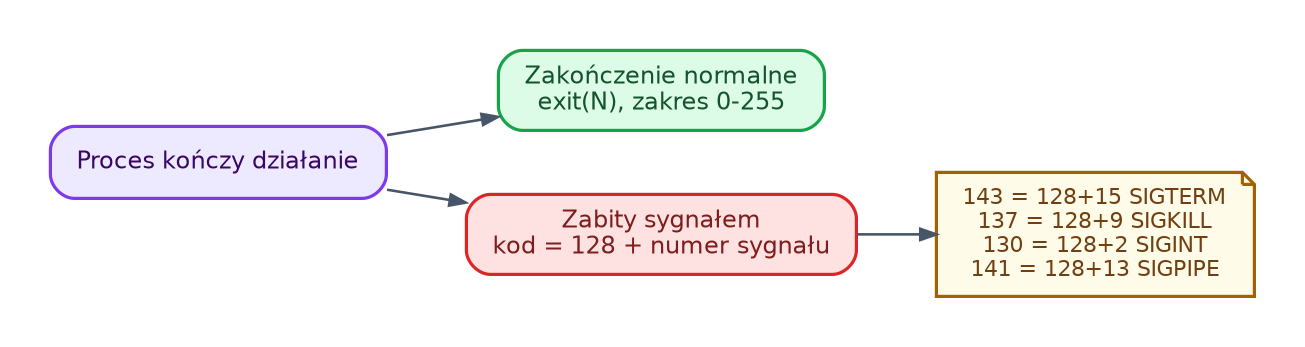](https://wiedza.konio-dc.eu/uploads/images/gallery/2026-09/linux-kod-wyjscia-sygnal.png)
*🔎 Dwie drogi kodu wyjścia: zakończenie normalne 0-255 albo 128 plus numer sygnału (kliknięcie otwiera pełny rozmiar)*
Ta liczba nie jest zwykłym intem — jądro pakuje do niej kilka informacji naraz. Przy normalnym zakończeniu w statusie siedzi 8 bitów kodu, czyli zakres **0–255**. Gdy proces został **zabity sygnałem**, status zawiera numer sygnału, a powłoka raportuje go jako `128 + numer`.
Ten mechanizm tłumaczy kody, które na pierwszy rzut oka wyglądają na przypadkowe. Proces zatrzymany przez `systemctl stop` kończy się kodem 143, a nie 15, bo 143 = 128 + 15, a 15 to numer sygnału `SIGTERM`. Analogicznie 137 = 128 + 9 (`SIGKILL`, czyli `kill -9` albo OOM killer), 130 = 128 + 2 (`SIGINT`, czyli `Ctrl+C`), 141 = 128 + 13 (`SIGPIPE`, czyli ktoś zamknął drugi koniec potoku). Pełną listę numerów sygnałów pokazuje `kill -l`.
Ten podział ma praktyczne znaczenie przy diagnozie. Jeśli usługa kończy się z kodem 137, nie ma sensu szukać błędu w jej konfiguracji — ona nie zdążyła niczego zdecydować. Ktoś ją zabił, najprawdopodobniej OOM killer; sprawdzasz `dmesg -T | grep -i 'killed process'` i masz odpowiedź.
**`$?` a operatory.** Powłoka podstawia do `$?` kod ostatnio zakończonego polecenia pierwszego planu. Operatory logiczne po prostu ten kod czytają:
- `A ; B` — wykonaj `A`, potem `B`. Kod `A` nie ma znaczenia.
- `A && B` — wykonaj `B` tylko wtedy, gdy `A` zwróciło 0.
- `A || B` — wykonaj `B` tylko wtedy, gdy `A` zwróciło coś innego niż 0.
Oba operatory są **leniwe**: jeśli `A && B` przerwie na `A`, `B` nigdy nie wystartuje, a kodem całości jest kod `A`. Wiążą też lewostronnie z równym priorytetem, co jest źródłem częstego błędu opisanego niżej, w sekcji „Częste błędy".
**`if` nie testuje tekstu.** To jest moment, w którym ludziom przychodzącym z innych języków rozjeżdża się model:
```bash
if grep -q 'PermitRootLogin no' /etc/ssh/sshd_config; then
echo "root nie może się logować"
fi
```
Nie ma tu żadnego porównania. `if` uruchamia `grep`, czeka na jego kod wyjścia i wchodzi do bloku, gdy kod to 0. `grep -q` zwraca 0, gdy coś znalazł, i 1, gdy nie znalazł.
Z tego wynika rzecz, która zaskakuje: **`[` to nie składnia, tylko program.**
Sprawdź `ls -l /usr/bin/[` — naprawdę istnieje plik wykonywalny o tej nazwie. W bashu używana jest wbudowana wersja, ale zasada pozostaje: `[ -f /etc/passwd ]` to wywołanie programu z argumentami `-f`, `/etc/passwd` i `]`, który zwraca 0 albo 1. Dlatego spacje wokół nawiasów są obowiązkowe — bez nich powłoka szuka komendy o nazwie `[-f`.
**Pojęcie: status potoku (`PIPESTATUS`).** Zmienna `$?` po potoku niesie tylko kod **ostatniego** członu — tak jest zdefiniowane w
POSIX i tak działa `false | true` powyżej: kod całości to 0, mimo że `false` zawiodło. Tablica `PIPESTATUS` (rozszerzenie basha) trzyma kod każdego programu z osobna, w kolejności, w jakiej stały w potoku — `${PIPESTATUS[0]}` to kod pierwszego członu, `${PIPESTATUS[1]}` drugiego i tak dalej. Jest ulotna: kolejna komenda ją nadpisuje, więc trzeba ją skopiować od razu po potoku.
Wszystko poniżej wykonujesz na własnej maszynie, w katalogu `/tmp`. Nic nie wymaga uprawnień administratora.
### Ćwiczenie 1 — katalog kodów
```bash
cd /tmp
true ; echo "true -> $?"
false ; echo "false -> $?"
ls /nie-ma-takiego-katalogu 2>/dev/null ; echo "ls -> $?"
nieistniejaca_komenda 2>/dev/null ; echo "brak komendy -> $?"
touch nowy.sh ; chmod 644 nowy.sh ; ./nowy.sh 2>/dev/null ; echo "bez x -> $?"
sleep 60 & kill -9 $! ; wait $! 2>/dev/null ; echo "kill -9 -> $?"
```
Odpowiedź
```text
true -> 0
false -> 1
ls -> 2
brak komendy -> 127
bez x -> 126
kill -9 -> 137
```
`ls` używa 2 dla „nie ma takiego pliku", zgodnie z konwencją GNU (2 = poważny problem, 1 = drobny). 137 to 128 + 9, czyli `SIGKILL`.
Odpowiedź
```text
cp: cannot stat 'cel/': Not a directory
brak pliku źródłowego
```
Komunikat jest kłamstwem — plik źródłowy istnieje i test go znalazł. `||` zareagował na niezerowy kod `cp`, nie na wynik `[ -f ]`. To dokładnie ten scenariusz, który w skrypcie wysyła Cię na godzinę w złą stronę. Popraw przez pełne `if/else`, posprzątaj: `rm /tmp/zrodlo.txt /tmp/cel`.
Odpowiedź
```bash
cat > /tmp/sprawdz.sh <<'EOF'
#!/bin/bash
[ $# -eq 1 ] || { echo "Użycie: $0 SCIEZKA" >&2; exit 2; }
[ -e "$1" ] || { echo "$1 nie istnieje" >&2; exit 1; }
exit 0
EOF
chmod +x /tmp/sprawdz.sh
/tmp/sprawdz.sh ; echo "brak arg -> $?"
/tmp/sprawdz.sh /nie-ma ; echo "brak pliku -> $?"
/tmp/sprawdz.sh /etc/hosts ; echo "jest -> $?"
```
```text
brak arg -> 2
brak pliku -> 1
jest -> 0
```
Odpowiedź
Nic. `Restart=on-failure` reaguje wyłącznie na niezerowy kod wyjścia albo śmierć od sygnału. `exit 0` to dla systemd komunikat „zadanie wykonane poprawnie". Usługa przejdzie w stan `inactive (dead)` i zostanie tak. Naprawa: skrypt musi kończyć się niezerowo przy błędzie, albo jednostka potrzebuje `Restart=always`.
Odpowiedź
W dwóch: gdy `cmd1` zwróci niezerowy kod (wtedy `cmd2` w ogóle nie startuje) oraz gdy `cmd1` się powiedzie, ale niezerowy kod zwróci `cmd2`. `||` patrzy na kod ostatniej faktycznie wykonanej komendy z lewej strony. Bezpieczne tylko wtedy, gdy `cmd2` nie może zawieść.
Odpowiedź
137 = 128 + 9, czyli proces został zabity sygnałem `SIGKILL`. Nie zakończył się sam, więc nie ma sensu szukać przyczyny w jego konfiguracji ani w logach aplikacji — nie zdążyła zareagować, bo `SIGKILL` jest nieprzechwytywalny. Najczęstsze źródła: OOM killer (`dmesg -T | grep -i 'killed process'`), ręczne `kill -9`, albo `TimeoutStopSec` w systemd, po którym usługa dostaje `SIGKILL`.
Odpowiedź
Bo `[` nie jest w powłoce elementem składni, tylko nazwą komendy — istnieje nawet plik `/usr/bin/[`. Powłoka dzieli linię na słowa po spacjach, więc `[-f` byłaby nazwą komendy, której nie ma. `[` przyjmuje argumenty (`-f`, ścieżkę, zamykający `]`) i zwraca kod wyjścia 0 albo 1, a `if` na ten kod reaguje. To zwykłe wywołanie programu, nie wyrażenie logiczne.
🔤 Skróty użyte na tej stronie (1)
| Skrót | Co znaczy |
|---|
| **POSIX** | Portable Operating System Interface: wspólny zestaw zasad, dzięki któremu polecenie działa tak samo na różnych Uniksach |
🟢 TYLKO ODCZYT
### Zachowanie tekstu dosłownie: `''`
```bash
echo 'cena: $100 * 2 = $(oblicz)'
```
Wewnątrz apostrofów nic nie jest interpretowane — ani `$`, ani `` ` ``, ani `\\`. To najsilniejszy poziom cytowania: co wpiszemy, to dostaniemy.
Przykład:
```text
cena: $100 * 2 = $(oblicz)
```
🟢 TYLKO ODCZYT
### Zachowanie podstawień przy wyłączeniu reszty: `""`
```bash
echo "użytkownik: $USER, katalog: $PWD"
```
Zmienne i podstawienia komend nadal działają, ale podział na słowa i globbing są wewnątrz cudzysłowu wyłączone.
Przykład:
```text
użytkownik: adm_user, katalog: /home/adm_user
```
🟢 TYLKO ODCZYT
### Escapowanie jednego znaku: `\`
```bash
echo plik\ ze\ spacja.txt
```
Backslash zdejmuje specjalne znaczenie z dokładnie jednego, następnego znaku. Przydaje się do pojedynczej spacji czy gwiazdki, bez wchodzenia w pełne cytowanie.
Przykład:
```text
plik ze spacja.txt
```
🔴 OSTROŻNIE · NIEODWRACALNE
### Cytowanie zmiennej jako zasada domyślna: `"$zmienna"`
```bash
cp "$plik" "$katalog_docelowy/"
rm -f -- "$sciezka"
```
Cudzysłów wokół zmiennej to odruch, który warto mieć w palcach, zanim pozna się cokolwiek innego z tej strony. Bez niego wartość ze spacją rozpada się na kilka argumentów, a pusta zmienna znika z listy argumentów zamiast stać się pustym argumentem.
🔤 **cp** = copy: skopiuj · **rm** = remove: usuń (bez kosza, na zawsze)
🟢 TYLKO ODCZYT
### `"$@"` kontra `"$*"`
```bash
pokaz() { printf ' [%s]\n' "$@"; }
pokaz "raport koncowy.txt" "dane 2026.csv"
```
Wewnątrz funkcji czy skryptu `"$@"` rozwija się w tyle osobnych, w pełni zacytowanych słów, ile naprawdę jest argumentów — jedyny zapis, który przekazuje je dalej bez żadnej zmiany.
Przykład:
```text
[raport koncowy.txt]
[dane 2026.csv]
```
🟢 TYLKO ODCZYT
### Wygenerowanie zakresu liczbowego: `{1..10}`
```bash
echo {1..10}
```
Ekspansja czysto tekstowa — nie sprawdza, czy cokolwiek istnieje na dysku. Działa też wstecz (`{10..1}`) i z krokiem (`{1..10..2}`).
Przykład:
```text
1 2 3 4 5 6 7 8 9 10
```
🟢 TYLKO ODCZYT
### Wygenerowanie listy wariantów: `{a,b}`
```bash
echo plik.{txt,csv,json}
```
Rozwija się w tyle słów, ile elementów jest na liście, każde z tym samym prefiksem i sufiksem.
Przykład:
```text
plik.txt plik.csv plik.json
```
🟠 ZMIENIA SYSTEM
### Dopisanie sufiksu bez powtarzania nazwy: `plik{,.bak}`
```bash
cp config.yaml{,.bak}
```
Pusty pierwszy element listy rozwija się w sam prefiks. Efekt to `cp config.yaml config.yaml.bak`, ale nazwa pliku jest napisana raz, więc źródła i kopii nie da się pomylić przy edycji.
🔤 **cp** = copy: skopiuj
🟢 TYLKO ODCZYT
### Podstawienie wyniku komendy: `$( )`
```bash
echo "kernel: $(uname -r)"
```
Polecenie w środku uruchamia się jako osobny proces, a jego standardowe wyjście — bez końcowych znaków nowej linii — zajmuje miejsce całego `$(...)`.
Przykład:
```text
kernel: 5.14.0-427.el9.x86_64
```
🟢 TYLKO ODCZYT
### Wykonanie działania arytmetycznego: `$(( ))`
```bash
echo $(( 1024 * 1024 ))
```
Składnia w stylu C, wyłącznie liczby całkowite. Zmienne wewnątrz nawiasów nie potrzebują `$`.
Przykład:
```text
1048576
```
🟢 TYLKO ODCZYT
### Podgląd przepisanej linii: `set -x`
```bash
zmienna="raport koncowy.txt"
touch a.log b.log
set -x
ls "$zmienna" *.log
set +x
```
Włącza tryb śledzenia: przed uruchomieniem każdej komendy powłoka wypisuje ją tak, jak wygląda **po** wszystkich podstawieniach — czyli dokładnie to, co dostał program, ze znakiem `+` na początku.
Przykład:
```text
+ touch a.log b.log
+ ls 'raport koncowy.txt' a.log b.log
```
🔤 **touch** = utwórz pusty plik albo uaktualnij jego datę modyfikacji, jeśli już istnieje · **ls** = list: wypisz zawartość katalogu
🟢 TYLKO ODCZYT
### Wszystkie konstrukcje
| Konstrukcja | Co przepuszcza | Co blokuje |
|---|
| `'tekst'` | nic | wszystko, łącznie z `\` i `$` |
| `"tekst"` | `$zmienna`, `$(komenda)`, `$((...))` | podział na słowa, globbing, tyldę, `{}` |
| `\z` | — | znaczenie jednego następnego znaku |
| `$zmienna` bez cudzysłowu | wartość | nic — wartość zostanie pocięta i zglobowana |
| `"$@"` | każdy argument jako osobne słowo | sklejanie i podział |
| `"$*"` | wszystkie argumenty jako **jedno** słowo | — |
**Uważaj**
- Apostrof w cudzysłowie nie chroni niczego (`"it's $USER"` podstawi zmienną), a cudzysłów w apostrofach jest zwykłym znakiem.
- Wewnątrz `''` nie da się zescapować apostrofu — trzeba wyjść z cytowania: `'to nie '\''zadziała'\'' inaczej'`.
- Puste i niezdefiniowane zmienne bez cudzysłowu **znikają z listy argumentów**, zamiast stać się pustym argumentem.
## Z życia wzięte
📖 Z ŻYCIA WZIĘTE
Środa, 9:05. Tomek na `docker01` pisze skrypt sprzątający i wywołuje `rm $katalog/*.tmp`, gdzie `$katalog` akurat jest pusty, bo zmienna nie została ustawiona. Powłoka wycina pusty argument z listy, `*.tmp` rozwija się w bieżącym katalogu i skrypt kasuje pliki tymczasowe z `/docker`, którego wcale nie miał dotykać. Ola pokazuje mu `set -x`, żeby zobaczył, jak wygląda linia po ekspansji, zanim jeszcze cokolwiek się uruchomi.
## Po co to istnieje
Napisałeś skrypt, który czyści katalog roboczy:
```bash
rm -rf $KATALOG/*
```
Działa od roku. Pewnego dnia konfiguracja się zmienia, `KATALOG` jest puste, a linia przekazana do `rm` brzmi `rm -rf /*`. Nie było literówki ani błędu składni. Powłoka zrobiła dokładnie to, co jest jej zadaniem: podstawiła wartość zmiennej — pustą — i zbudowała z tego komendę.
Prawie wszystkie „dziwne" zachowania skryptów biorą się z jednego miejsca: **powłoka przepisuje linię przed uruchomieniem komendy, a komenda nigdy nie widzi tego, co napisałeś**. Widzi wynik przepisania. Cytowanie to jedyny mechanizm, którym decydujesz, ile z tego przepisywania ma się wydarzyć.
## Analogia
Dyktujesz adres przez telefon osobie, która ma wypisać kopertę.
Mówisz: „ulica Kwiatowa dwa łamane na cztery, mieszkanie numer trzy". Osoba po drugiej stronie nie zapisuje tego, co usłyszała — ona to **interpretuje**: „Kwiatowa 2/4 m. 3". Rozwinęła „łamane na" w ukośnik, „numer" w skrót, cyfry słowne w cyfry. Zrobiła coś pożytecznego, ale zrobiła to bez pytania.
Teraz dyktujesz nazwę firmy „Kropka pl". Sekretarka zapisuje „.pl" i gubi słowo. Interpretacja, która działała w jednym przypadku, w drugim zniszczyła treść. Dlatego w pewnym momencie mówisz: **„proszę zapisać dosłownie, znak po znaku"**. To jest cudzysłów — zdejmujesz z rozmówcy prawo do interpretacji.
Ograniczenie tej analogii leży dokładnie tam, gdzie prawdziwa pułapka powłoki: **„dosłownie" ma dwa stopnie**. Możesz powiedzieć „zapisz dosłownie, ale numer mieszkania weź z kartki, którą Ci dałem" — to cudzysłowy `""`: podstaw wartości, ale nie tnij i nie rozwijaj gwiazdek. Albo „zapisz dosłownie wszystko, łącznie z tym, co wygląda jak odsyłacz do kartki" — to apostrofy `''`. Mylenie tych dwóch stopni odpowiada za połowę zepsutych skryptów.
## Jak to działa
🔍 Rozwiń: jak to działa pod spodem
Powłoka przetwarza każdą linię w ustalonej, niezmiennej kolejności. To nie ciekawostka — kolejność tłumaczy większość niespodzianek.
**Pojęcie: ekspansja.** Przepisanie linii przez powłokę, zanim cokolwiek się uruchomi. Wpisujesz `ls *.log`, ale program `ls` nigdy nie widzi gwiazdki — powłoka najpierw zamienia `*.log` na listę pasujących nazw plików i dopiero wtedy uruchamia `ls` z gotowymi argumentami. Każde takie podstawienie nazywa się ekspansją, bo tekst wejściowy rozwija się w coś dłuższego albo innego. Poniższe sześć kroków to sześć rodzajów podstawień wykonywanych po kolei.
1. **Ekspansja nawiasów** — `{1..5}`, `{a,b}`. Czysto tekstowa, nie zagląda do systemu plików.
2. **Ekspansja tyldy** — `~` staje się `$HOME`, `~adm_user` katalogiem domowym tego użytkownika.
3. **Ekspansja parametrów, podstawienie komend i arytmetyka** — `$zmienna`, `${zmienna%.txt}`, `$(komenda)`, `$(( 2+2 ))`. W jednym przebiegu, od lewej do prawej.
4. **Podział na słowa (word splitting)** — wynik kroku 3, **jeśli nie był w cudzysłowie**, jest cięty po znakach z `IFS` (domyślnie spacja, tabulator, nowa linia).
5. **Globbing (pathname expansion)** — słowa zawierające `*`, `?`, `[` są dopasowywane do nazw plików.
6. **Usunięcie cudzysłowów** — znikają te cudzysłowy i backslashe, które brały udział w cytowaniu.
[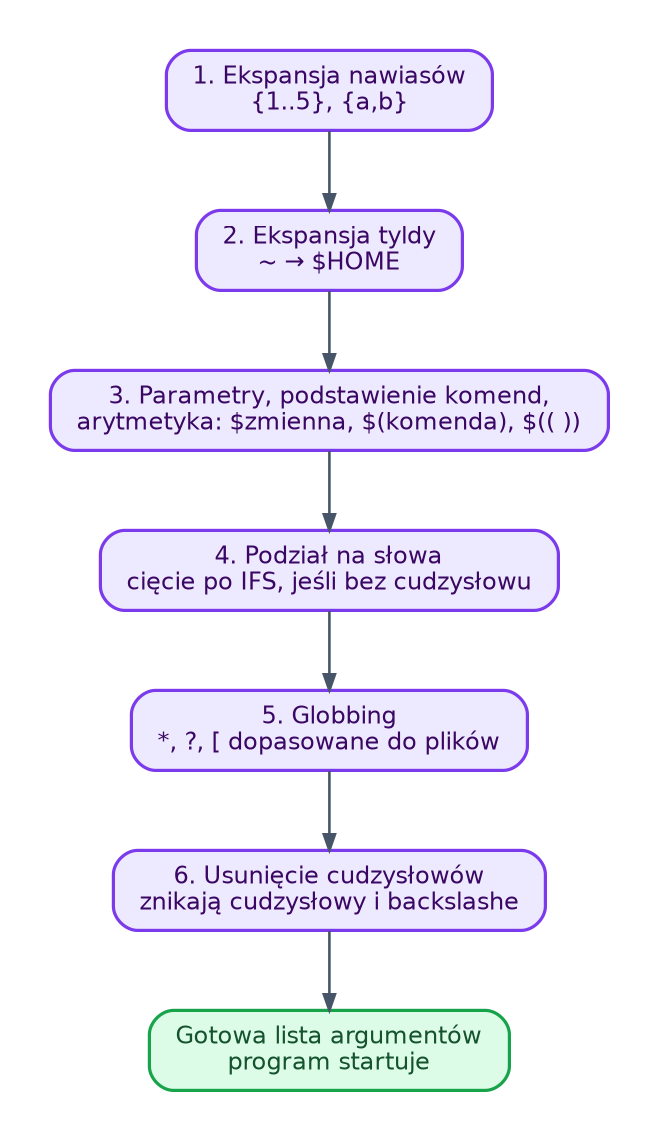](https://wiedza.konio-dc.eu/uploads/images/gallery/2026-09/linux-ekspansja-kroki.png)
*🔎 Sześć kroków ekspansji powłoki, od nawiasów do gotowej listy argumentów (kliknięcie otwiera pełny rozmiar)*
Dopiero teraz powstaje lista argumentów i dopiero teraz startuje program.
Kluczowy wniosek z punktów 4 i 5: **cudzysłowy nie „chronią zmiennej" — one wyłączają kroki 4 i 5 dla jej wyniku**. Zmienna i tak zostanie podstawiona.
Zobacz to na żywo. `set -x` pokazuje każdą linię po przepisaniu, przed uruchomieniem:
```bash
plik="raport koncowy.txt"
set -x
ls $plik
ls "$plik"
set +x
```
```text
+ ls raport koncowy.txt
ls: cannot access 'raport': No such file or directory
ls: cannot access 'koncowy.txt': No such file or directory
+ ls 'raport koncowy.txt'
```
Pierwsza komenda dostała **dwa** argumenty, druga jeden. `ls` nigdy nie dowiedziało się, że napisałeś `$plik`.
### Trzy poziomy cytowania
**Pojęcie: cytowanie.** Sposób, w jaki mówisz powłoce „nie interpretuj tego fragmentu tak, jak zwykle" — częściowo albo całkowicie. Bez cytowania powłoka przechodzi przez wszystkie sześć kroków ekspansji z listy wyżej; cytowanie wyłącza wybrane z nich dla wybranego fragmentu tekstu. Poniższe trzy narzędzia to trzy różne stopnie tego wyłączenia.
**Apostrofy `''`** wyłączają wszystko — nie ma zmiennych, nie ma komend, nie ma nawet backslasha jako znaku ucieczki. `echo 'data: $(date), \n'` wypisze dokładnie `data: $(date), \n`.
**Cudzysłowy `""`** wyłączają podział na słowa i globbing, ale zostawiają podstawienia. `echo "data: $(date +%F)"` wypisze `data: 2026-09-17`. Specjalne znaczenie zachowują w nich tylko `$`, `` ` `` i `\\` (ten ostatni wyłącznie przed `$`, `` ` ``, `"`, `\\` i nową linią).
**Backslash `\`** escapuje jeden znak. Poza cudzysłowami działa na wszystko, w cudzysłowach tylko na tę krótką listę.
Style można łączyć bez spacji — to wciąż jeden argument: `'Backup z '"$data"' gotowy.'`.
### Dlaczego `"$zmienna"` jest zasadą domyślną
**Pojęcie: podział na słowa (IFS).** Krok 4 z listy wyżej: wynik podstawienia, jeśli nie stoi w cudzysłowie, zostaje pocięty na osobne argumenty w miejscach wystąpienia znaków ze zmiennej `IFS` — domyślnie spacja, tabulator i nowa linia. Powłoka nie wie, że jakieś fragmenty „powinny" zostać razem — tnie mechanicznie, bez wyjątków.
**Nazwa pliku ze spacją.** Zmienna zawiera `raport koncowy.txt`. Bez cudzysłowów krok 4 tnie ją na dwa słowa. `rm $plik` skasuje pliki `raport` i `koncowy.txt`, jeśli akurat istnieją.
**Pusta zmienna znikająca z listy argumentów.** To subtelniejsze i groźniejsze:
```bash
opcja=""
set -x
grep -r $opcja "wzorzec" /etc
grep -r "$opcja" "wzorzec" /etc
set +x
```
```text
+ grep -r wzorzec /etc
+ grep -r '' wzorzec /etc
```
Bez cudzysłowów pusta zmienna **nie staje się pustym argumentem — ona przestaje istnieć**. Zmienia się liczba argumentów, a więc znaczenie pozycyjne wszystkiego dalej: druga komenda przekazała pusty wzorzec i szuka teraz w pliku o nazwie `wzorzec`.
### `$*`, `$@` i `"$@"`
Wewnątrz skryptu lub funkcji te trzy zapisy reprezentują listę argumentów i różnią się tym, jak przechodzą przez kroki 4 i 6.
```bash
cat > /tmp/args.sh <<'EOF'
#!/bin/bash
pokaz() { printf ' [%s]\n' "$@"; }
echo '$@:'; pokaz $@
echo '"$*":'; pokaz "$*"
echo '"$@":'; pokaz "$@"
EOF
bash /tmp/args.sh "raport koncowy.txt" "dane 2026.csv"
```
```text
$@:
[raport]
[koncowy.txt]
[dane]
[2026.csv]
"$*":
[raport koncowy.txt dane 2026.csv]
"$@":
[raport koncowy.txt]
[dane 2026.csv]
```
Bez cudzysłowów `$*` i `$@` zachowują się identycznie i psują argumenty. `"$*"` skleja wszystko w jedno słowo, rozdzielone pierwszym znakiem `IFS`. **`"$@"` to jedyny zapis, który przekazuje argumenty dalej bez zmian** — i dlatego jedyny poprawny w praktycznie każdym skrypcie. Przy zerowej liczbie argumentów rozwija się w zero słów, a nie w jedno puste. To samo dotyczy tablic: `"${tab[@]}"` kontra `"${tab[*]}"`.
### Globbing robi powłoka
**Pojęcie: globbing.** Dopasowywanie wzorca do istniejących nazw plików i katalogów, wykonywane przez powłokę w kroku 5 — zanim komenda zostanie uruchomiona. Program, który dostaje argumenty, nigdy nie widzi wzorca, tylko już gotową listę nazw. `*` pasuje do dowolnego ciągu (również pustego), `?` do dokładnie jednego znaku, `[abc]` do jednego znaku z zestawu, `[!abc]` do jednego spoza. Dopasowanie odbywa się do **nazw plików**, zanim komenda zostanie uruchomiona.
Domyślnie `*` nie pasuje do plików zaczynających się kropką i nie przechodzi przez `/`. Zmieniasz to przez `shopt`:
```bash
shopt -s dotglob # * obejmuje też pliki ukryte
shopt -s nullglob # niepasujący wzorzec znika zamiast zostać dosłownie
shopt -s failglob # niepasujący wzorzec = błąd, komenda się nie uruchamia
shopt -s globstar # ** przechodzi rekurencyjnie przez katalogi
```
Domyślne zachowanie przy braku dopasowania to osobna klasa błędów: **wzorzec zostaje przekazany dosłownie**.
```bash
mkdir -p /tmp/pusty && cd /tmp/pusty && ls *.log
```
```text
ls: cannot access '*.log': No such file or directory
```
W pętli `for f in *.log; do ...; done` oznacza to jeden przebieg ze zmienną ustawioną na literalne `*.log`. Stąd `nullglob` w skryptach iterujących po plikach.
### Dlaczego `find . -name '*.log'` jest zacytowane
`find` ma **własny** mechanizm dopasowywania i chce dostać wzorzec, nie listę plików. Bez cytowania powłoka rozwinie `*.log` w bieżącym katalogu, zanim `find` wystartuje:
```bash
cd /tmp && mkdir -p demo && cd demo && touch a.log b.log
set -x
find . -name *.log
set +x
```
```text
+ find . -name a.log b.log
find: paths must precede expression: 'b.log'
find: possible unquoted pattern after predicate `-name'?
```
Gdy w katalogu nie ma żadnego `.log`, ta sama komenda działa poprawnie — bo wzorzec nie został rozwinięty. To najgorszy rodzaj błędu: zależny od zawartości katalogu, w którym akurat stoisz. Ta sama zasada dotyczy `rsync --exclude '*.tmp'` i `scp adm_user@srv01:'/var/log/*.log' .`.
### Ekspansja nawiasów
Czysto tekstowa i pierwsza w kolejności — nie sprawdza, czy pliki istnieją.
```bash
echo {01..05}; echo {1..10..2}; echo raport.{csv,json}
```
```text
01 02 03 04 05
1 3 5 7 9
raport.csv raport.json
```
Najużyteczniejsza sztuczka to pusty element listy: `cp /etc/nginx/nginx.conf{,.bak}` rozwija się w `cp /etc/nginx/nginx.conf /etc/nginx/nginx.conf.bak`. Prefiks jest napisany raz, więc nie da się pomylić katalogu.
Ponieważ ta ekspansja jest pierwsza, `{1..$n}` **nie zadziała** — zmienna nie jest jeszcze podstawiona. Do tego służy `seq 1 "$n"` albo `for ((i=1; i<=n; i++))`.
### `$( )` kontra backticki
**Pojęcie: podstawienie komendy.** Zamiana `$(polecenie)` na tekst, który to polecenie wypisało na standardowe wyjście, zanim linia zostanie wykonana dalej — to krok 3 z listy na początku tej sekcji. Wynik traci końcowe znaki nowej linii i, jeśli nie stoi w cudzysłowie, przechodzi przez kolejne kroki: podział na słowa i globbing.
Oba zapisy wykonują komendę i wstawiają jej wyjście. Różnica jest praktyczna:
```bash
# zagnieżdżanie czytelne
katalog=$(dirname "$(readlink -f "$0")")
# to samo backtickami: escapowanie na każdym poziomie
katalog=`dirname \`readlink -f "$0"\``
```
W backtickach backslash zachowuje się inaczej niż wszędzie indziej, a wizualnie `` ` `` łatwo pomylić z apostrofem. `$( )` jest w POSIX-ie od 1992 roku — nie ma powodu sięgać po backticki poza czytaniem cudzego kodu. Wynik podstawienia też podlega krokom 4 i 5, więc `rm $(find /tmp -name '*.tmp')` rozsypie się na nazwach ze spacjami; poprawnie `find /tmp -name '*.tmp' -delete`.
### Arytmetyka `$(( ))`
Składnia C, zmienne bez `$`:
```bash
rozmiar_mb=2048
echo $(( rozmiar_mb * 1024 * 1024 ))
```
```text
2147483648
```
Ograniczenie: wyłącznie liczby **całkowite**. `$(( 7 / 2 ))` da `3`, a `$(( 1.5 * 2 ))` zgłosi błąd — do ułamków potrzebujesz `bc -l` albo `awk`. Drugie: liczba z wiodącym zerem jest ósemkowa, więc `$(( 08 ))` to błąd. Dlatego `date +%m` w arytmetyce wymaga prefiksu bazy: `$(( 10#$(date +%m) ))`.
Wszystko poniżej wykonujesz na własnej maszynie, w katalogu `/tmp`. Nic nie wymaga uprawnień administratora.
### Ćwiczenie 1 — zobacz każdy krok ekspansji
```bash
mkdir -p /tmp/cwicz && cd /tmp/cwicz
touch "plik ze spacja.txt" a.log b.log .ukryty
katalog="/tmp/cwicz"
pusta=""
set -x
ls $katalog
ls *.log
ls $pusta a.log
echo {1..3}-test
set +x
```
Przejrzyj linie zaczynające się od `+`. To dokładnie to, co dostały komendy.
### Ćwiczenie 2 — pusta zmienna i liczba argumentów
```bash
licz() { echo "$#"; }
pusta=""
licz $pusta
licz "$pusta"
```
Odpowiedź
`licz $pusta` wypisze `0`, `licz "$pusta"` wypisze `1`. Bez cudzysłowów pusta zmienna nie tworzy argumentu — znika po podziale na słowa. Z cudzysłowami powstaje argument będący pustym łańcuchem.
To jest mechanizm, przez który `komenda $opcja plik` przy pustym `$opcja` przesuwa wszystkie pozycje argumentów o jeden.
Odpowiedź
Pierwsza pętla wykona jeden przebieg i wypisze `przetwarzam: [*.txt]`, bo niepasujący wzorzec zostaje dosłownie. Druga nie wykona ani jednego przebiegu.
Gdyby w pętli było `mv "$f" /archiwum/`, pierwsza wersja próbowałaby przenieść nieistniejący plik o nazwie `*.txt`. Bez `nullglob` trzeba to sprawdzać ręcznie: `[ -e "$f" ] || continue`.
Odpowiedź
Cudzysłowy wyłączają podział na słowa i globbing, ale **nie** wyłączają ekspansji parametrów — `$HOME` zostanie podstawione. Apostrofy wyłączają wszystko, więc `$HOME` zostanie dosłownie.
Przy `*` sytuacja jest inna: globbing jest wyłączony przez **oba** rodzaje cytowania, więc `"*"` i `'*'` dają ten sam literalny znak gwiazdki. Różnica między `''` i `""` dotyczy tylko podstawień, nie globbingu.
Odpowiedź
`$*` bez cudzysłowów przechodzi przez podział na słowa, więc argument `raport koncowy.txt` zostanie przekazany jako dwa argumenty. `"$*"` skleja wszystkie argumenty w jeden łańcuch rozdzielony spacją — komenda dostanie jeden argument zamiast pięciu.
`"$@"` jest specjalnie obsługiwane przez powłokę: rozwija się w tyle osobnych, w pełni zacytowanych słów, ile było argumentów. Przy zerowej liczbie argumentów rozwija się w zero słów — dlatego `komenda "$@"` z pustą listą to po prostu `komenda`.
Odpowiedź
Globbing rozwija wzorzec do **wszystkich** pasujących nazw. Przy jednym pliku `tar` dostał `-tzf backup.tar.gz` — poprawnie. Przy dwóch dostał `-tzf backup.tar.gz backup2.tar.gz`, czyli nazwę archiwum plus dodatkowy argument, który `tar` zinterpretuje jako nazwę pliku do wylistowania wewnątrz archiwum.
Wzorcowy przykład komendy, która „działa" tylko przy określonej zawartości katalogu. Poprawnie: `for a in *.tar.gz; do tar -tzf "$a"; done`.
Odpowiedź
Kolejność ekspansji. Ekspansja nawiasów jest krokiem **pierwszym**, a ekspansja parametrów trzecim. Gdy powłoka przetwarza `{1..$n}`, zmienna `n` jest jeszcze niepodstawiona, więc zakres jest nieprawidłowy i nawias zostaje zwrócony dosłownie — jako tekst `{1..10}`.
Rozwiązania: `seq 1 "$n"`, `for ((i=1; i<=n; i++))`, albo w ostateczności `eval "echo {1..$n}"` — z pełną świadomością, że `eval` na niezaufanych danych to zdalne wykonanie kodu.
🔤 Skróty użyte na tej stronie (3)
| Skrót | Co znaczy |
|---|
| **PID** | Process ID: numer procesu w systemie |
| **RHEL** | Red Hat Enterprise Linux: komercyjna dystrybucja Linuksa |
| **SLES** | SUSE Linux Enterprise Server: płatna dystrybucja Linuksa firmy SUSE, konkurent Rocky/RHEL |
🟢 TYLKO ODCZYT
### Utworzenie zmiennej powłoki: `NAZWA=wartosc`
```bash
NAZWA=wartosc
```
Bez `export` zmienna istnieje wyłącznie w bieżącej powłoce. Żaden proces potomny — nawet uruchomiony zaraz potem skrypt — jej nie zobaczy.
🟠 ZMIENIA SYSTEM
### Wyeksportowanie zmiennej do środowiska: `export`
```bash
export NAZWA=wartosc
export NAZWA # awans istniejącej zmiennej powłoki
```
`export` dopisuje zmiennej atrybut „ma trafić do środowiska przekazywanego dzieciom". Od tej chwili każdy proces potomny dostaje ją w kopii swojego środowiska.
🔤 **export** = ustaw zmienną środowiskową widoczną dla uruchamianych programów
🟢 TYLKO ODCZYT
### Ustawienie zmiennej jednorazowo dla jednej komendy: `FOO=bar komenda`
```bash
TZ=UTC date
```
Przedrostek `NAZWA=wartość` ustawia zmienną wyłącznie w środowisku tej jednej komendy — nasza sesja jej nie zobaczy ani przed, ani po. Działa tylko dla programów zewnętrznych, nie dla builtinów powłoki.
Przykład:
```text
Wed Sep 17 06:14:02 UTC 2026
```
🔤 **UTC** = Coordinated Universal Time: uniwersalny czas bez strefy, punkt odniesienia dla wszystkich stref czasowych na świecie
🟢 TYLKO ODCZYT
### Wypisanie pełnego środowiska procesu: `env`
```bash
env
```
Wypisuje wszystkie zmienne środowiskowe bieżącej powłoki, po jednej w linii, bez żadnego sortowania.
Przykład:
```text
HOME=/home/adm_user
USER=adm_user
PATH=/usr/local/sbin:/usr/local/bin:/usr/sbin:/usr/bin
LANG=pl_PL.UTF-8
SHELL=/bin/bash
```
🔤 **env** = environment: uruchamia program z dodatkowymi zmiennymi środowiskowymi, na przykład sudo env ZMIENNA=wartość polecenie
🟢 TYLKO ODCZYT
### Wypisanie jednej zmiennej albo wszystkich: `printenv`
```bash
printenv PATH
```
Z argumentem wypisuje wartość jednej zmiennej, bez nazwy i bez znaku `=`. Bez argumentu działa tak samo jak `env`.
Przykład:
```text
/usr/local/sbin:/usr/local/bin:/usr/sbin:/usr/bin
```
🔤 **printenv** = wypisz wartość zmiennej środowiskowej, tu ścieżkę JAVA\_HOME wewnątrz kontenera
🟢 TYLKO ODCZYT
### Wypisanie zmiennych powłoki, środowiskowych i funkcji: `set`
```bash
set | grep -E '^(PATH|HOME)='
```
`set` bez argumentów wypisuje dosłownie wszystko: zmienne powłoki, zmienne środowiskowe i definicje funkcji. Do samego środowiska służy węższe `env`.
Przykład:
```text
HOME=/home/adm_user
PATH=/usr/local/sbin:/usr/local/bin:/usr/sbin:/usr/bin
```
🟢 TYLKO ODCZYT
### Wyświetlenie deklaracji z atrybutami: `declare -p`
```bash
declare -p GLOBALNA
```
Pokazuje nie tylko wartość, ale i atrybuty zmiennej. Litera `-x` przy nazwie oznacza eksport do środowiska.
Przykład:
```text
declare -x GLOBALNA="dwa"
```
🔤 **declare** = zadeklaruj zmienną powłoki z określonym typem, na przykład jako liczbę całkowitą albo tablicę
🟢 TYLKO ODCZYT
### Skasowanie zmiennej: `unset`
```bash
unset NAZWA
```
Usuwa zmienną całkowicie — z powłoki i, jeśli była wyeksportowana, ze środowiska. Różni się od ustawienia pustej wartości: `NAZWA=""` zostawia zmienną istniejącą, tylko bez treści.
🟢 TYLKO ODCZYT
### Rozbicie PATH na czytelną listę katalogów: `PATH`
```bash
echo "$PATH" | tr ':' '\n'
```
`PATH` to jedna linia z katalogami rozdzielonymi dwukropkiem — nieczytelna wprost. Zamiana dwukropków na nowe linie pokazuje kolejność przeszukiwania, jeden katalog na wiersz.
Przykład:
```text
/home/adm_user/.local/bin
/home/adm_user/bin
/usr/local/bin
/usr/bin
/usr/local/sbin
/usr/sbin
```
🟠 ZMIENIA SYSTEM
### Dopisanie katalogu na początku PATH
```bash
export PATH="$HOME/bin:$PATH"
```
Katalog dopisany **z przodu** jest przeszukiwany jako pierwszy — program o tej samej nazwie co systemowy zostanie przesłonięty naszą wersją.
🔤 **export** = ustaw zmienną środowiskową widoczną dla uruchamianych programów
🟠 ZMIENIA SYSTEM
### Dopisanie katalogu na końcu PATH
```bash
export PATH="$PATH:/opt/narzedzia/bin"
```
Katalog dopisany **z tyłu** tylko uzupełnia listę — systemowe programy o tych samych nazwach nadal wygrywają.
🔤 **export** = ustaw zmienną środowiskową widoczną dla uruchamianych programów
🟢 TYLKO ODCZYT
### Wyczyszczenie cache ścieżek: `hash -r`
```bash
hash -r
```
Kasuje zapamiętane przez powłokę pełne ścieżki do już uruchamianych komend. Konieczne po zmianie `PATH` albo po podmianie binarki w miejscu — inaczej powłoka nadal używa starej lokalizacji.
🟢 TYLKO ODCZYT
### Sprawdzenie, gdzie powłoka znajdzie komendę: `type -a`
```bash
type -a python3
```
Pokazuje wszystkie miejsca, w których powłoka znalazłaby tę nazwę, w kolejności `PATH`. Pierwsze trafienie jest tym, które faktycznie się uruchomi.
Przykład:
```text
python3 is /usr/local/bin/python3
python3 is /usr/bin/python3
```
🔤 **type** = pokaż, czym jest dane słowo dla powłoki: poleceniem, aliasem czy funkcją
🟢 TYLKO ODCZYT
### Wszystkie komendy
| Komenda | Pokazuje |
|---|
| `env` / `printenv` | wyłącznie zmienne środowiskowe |
| `set` | zmienne powłoki, środowiskowe i funkcje |
| `declare -p N` | typ, atrybuty i wartość zmiennej `N` |
| `declare -x` | zmienne oznaczone do eksportu |
| `type -a N` | czy `N` to builtin, alias, funkcja czy plik — i który |
| `command -v N` | pojedyncza ścieżka, którą powłoka faktycznie wywoła |
**Uważaj**
- Proces potomny **nie może** zmienić środowiska rodzica — dlatego skrypt ustawiający `PATH` trzeba uruchomić przez `source`, nie `./skrypt`.
- `/etc/environment` **nie jest skryptem powłoki**: nie ma tam `export`, nie ma `$VAR`, nie ma `$(komendy)`.
- Usługi systemd nie czytają `~/.bashrc` ani `/etc/profile` — ich `PATH` jest ustawiany niezależnie.
## Z życia wzięte
📖 Z ŻYCIA WZIĘTE
Poniedziałek, 7:50. Ola instaluje na `ci01` drugą wersję Pythona w `/usr/local/bin` i od tej pory jej lokalne testy przechodzą, a te same testy z Jenkinsa dalej wołają starą wersję z `/usr/bin`. Tomek sprawdza `type -a python3` i widzi obie ścieżki w kolejności PATH, więc wie od razu, że wygrywa ta pierwsza z listy. Poprawiają `PATH` w zadaniu Jenkinsa, zamiast zgadywać, dlaczego „u niej działa".
## Po co to istnieje
Uruchamiasz `python3 --version` i dostajesz `3.9.18`. Uruchamiasz ten sam skrypt przez cron i dostajesz `3.6.8`. Kod się nie zmienił, maszyna się nie zmieniła, a wynik jest inny.
Albo: aplikacja zapisuje daty przesunięte o dwie godziny, choć `date` w terminalu pokazuje poprawną. Albo: `sort` w Twojej sesji ustawia `Zamek` przed `arkusz`, a ten sam `sort` w skrypcie budującym raport — po.
We wszystkich trzech przypadkach winne jest **środowisko** — zestaw par `NAZWA=wartość`, który każdy proces dostaje przy starcie i który niesie ze sobą przez całe życie. Program nie pyta systemu „jaka jest strefa czasowa" — czyta `TZ`. Nie szuka po dysku, gdzie leży `python3` — przegląda katalogi z `PATH`. Zmienne środowiskowe to kanał konfiguracji, o którym łatwo zapomnieć, bo nigdzie go nie widać.
## Analogia
Dziecko wychodzi z domu z plecakiem, który spakował rodzic.
W plecaku jest to, co rodzic uznał za potrzebne: klucze, drugie śniadanie, kartka z adresem. Dziecko może z tego korzystać przez cały dzień. Może też **dołożyć swoje rzeczy** — znaleziony kamień, zeszyt od kolegi — i one zostaną w plecaku do wieczora, a jeśli dziecko samo wyśle po drodze młodsze rodzeństwo z własnym plecakiem, spakuje mu kopię tego, co ma u siebie, razem z kamieniem.
I tu jest sedno: **to, co dziecko dołoży, nigdy nie pojawi się w plecaku rodzica**. Rodzic został w domu z tym, co miał. Gdy dziecko wraca, plecak z całą zawartością przestaje istnieć. Jeśli chcesz, żeby rodzic miał ten kamień, musisz mu go dać do ręki — a nie liczyć, że przeniknie z plecaka do plecaka.
Dokładnie tak działa dziedziczenie środowiska. Powłoka startuje program, przekazując mu **kopię** swojego środowiska. Program może tę kopię zmieniać do woli — dla siebie i dla swoich własnych procesów potomnych. Gdy się kończy, kopia znika bez śladu.
Analogia niesie też drugie ograniczenie, mniej oczywiste: rodzic pakuje plecak **w momencie wyjścia**. Jeśli po wyjściu dziecka zmienisz coś w domu, ono się o tym nie dowie. Usługa uruchomiona przy starcie systemu ma środowisko sprzed Twojego zalogowania — i żadna zmiana w `~/.bashrc` nigdy do niej nie dotrze.
## Jak to działa
🔍 Rozwiń: jak to działa pod spodem
### Zmienna powłoki kontra zmienna środowiskowa
**Pojęcie: zmienna środowiskowa kontra zmienna powłoki.** Każdy proces ma w pamięci tablicę łańcuchów `NAZWA=wartość` — swoje środowisko, przekazywane przez jądro przy wywołaniu `execve()`. Zmienna **środowiskowa** to pozycja w tej tablicy. Zmienna **powłoki** to coś węższego: wpis, który bash trzyma dla siebie i nie umieszcza w tablicy, chyba że dostanie atrybut eksportu. Rozróżnienie decyduje o tym, czy proces potomny w ogóle zobaczy daną nazwę.
Powłoka trzyma dodatkowo własne zmienne, których w tej tablicy nie ma. `export` oznacza zmienną atrybutem „ma trafić do tablicy przekazywanej dzieciom":
```bash
LOKALNA=jeden
export GLOBALNA=dwa
bash -c 'echo "lokalna=[$LOKALNA] globalna=[$GLOBALNA]"'
```
```text
lokalna=[] globalna=[dwa]
```
Nowa powłoka nie zobaczyła `LOKALNA`, bo ta nigdy nie opuściła rodzica. Sprawdzisz to bezpośrednio:
```bash
declare -p LOKALNA GLOBALNA
```
```text
declare -- LOKALNA="jeden"
declare -x GLOBALNA="dwa"
```
Atrybut `-x` to właśnie eksport. `export -n GLOBALNA` zdejmuje go, nie kasując wartości.
### Dziecko nie zmienia rodzica
**Pojęcie: dziedziczenie przez procesy potomne.** Mechanizm, przez który proces startowy przekazuje **kopię** swojego środowiska każdemu uruchamianemu przez siebie procesowi. Kopia idzie tylko w jedną stronę — od rodzica do dziecka, nigdy z powrotem. To źródło najczęstszego nieporozumienia przy skryptach konfiguracyjnych:
```bash
cat > /tmp/ustaw.sh <<'EOF'
export PATH="/opt/narzedzia/bin:$PATH"
export APP_ENV=produkcja
EOF
chmod +x /tmp/ustaw.sh
/tmp/ustaw.sh
echo "APP_ENV=[$APP_ENV]"
```
```text
APP_ENV=[]
```
`./ustaw.sh` uruchomił **nową powłokę**, która ustawiła zmienne we własnej kopii środowiska i zakończyła się. Twoja sesja nic nie dostała. Rozwiązanie to wykonanie skryptu w bieżącej powłoce:
```bash
source /tmp/ustaw.sh # albo krócej: . /tmp/ustaw.sh
echo "APP_ENV=[$APP_ENV]" # teraz: [produkcja]
```
Stąd bierze się konwencja, że pliki typu `activate` (Python venv), `setenv.sh` czy `oraenv` nigdy nie są uruchamiane bezpośrednio — zawsze przez `source`.
### Jednorazowa zmienna dla jednej komendy
Przedrostek `NAZWA=wartość` przed komendą ustawia zmienną wyłącznie w środowisku tej komendy:
```bash
LC_ALL=C sort /tmp/lista.txt
echo "LC_ALL nadal: [$LC_ALL]"
```
To najczystszy sposób na tymczasową zmianę zachowania programu. Działa tylko dla programów zewnętrznych — przed builtinem powłoki (`cd`, `echo`) składnia jest przyjmowana, ale efekt bywa inny, niż się spodziewasz.
### Zmienne, które trzeba znać
| Zmienna | Znaczenie | Uwagi praktyczne |
|---|
| `PATH` | lista katalogów z programami | przeszukiwana **od lewej**, pierwsze trafienie wygrywa |
| `HOME` | katalog domowy | `cd` bez argumentu idzie tu, `~` rozwija się w to |
| `USER` | nazwa użytkownika | `id -un` jest wiarygodniejsze — `USER` da się podmienić |
| `PWD` / `OLDPWD` | bieżący i poprzedni katalog | `cd -` wraca do `OLDPWD` |
| `SHELL` | powłoka **logowania** z `/etc/passwd` | to **nie** jest powłoka, w której właśnie jesteś |
| `LANG` / `LC_*` | język i reguły lokalne | `LC_ALL` nadpisuje wszystko inne |
| `TZ` | strefa czasowa | pusta = strefa systemowa z `/etc/localtime` |
| `EDITOR` / `VISUAL` | edytor dla `crontab -e`, `visudo`, `git` | bez tego dostajesz `vi` albo `nano`, zależnie od dystrybucji |
| `TERM` | typ terminala | zły `TERM` psuje kolory, `clear` i strzałki w `less` |
| `HISTSIZE` / `HISTFILESIZE` | historia w pamięci / w pliku | patrz też `HISTCONTROL=ignorespace` |
| `PS1` | wygląd znaku zachęty | ustawiany w `~/.bashrc`, tylko dla sesji interaktywnych |
### Dlaczego `LC_ALL=C sort` daje inne wyniki
Sortowanie zależy od reguł lokalnych. Locale `C` (nazywane też `POSIX`) porównuje **bajt po bajcie**, według wartości numerycznych. Locale typu `pl_PL.UTF-8` czy `en_US.UTF-8` używa reguł językowych: ignoruje wielkość liter przy porównaniu podstawowym, pomija myślniki i kropki, układa znaki diakrytyczne przy literach bazowych.
```bash
printf 'banan\nArbuz\ncytryna\n_podkreslnik\n' > /tmp/lista.txt
sort /tmp/lista.txt
```
```text
Arbuz
banan
cytryna
_podkreslnik
```
```bash
LC_ALL=C sort /tmp/lista.txt
```
```text
Arbuz
_podkreslnik
banan
cytryna
```
W locale `C` wielka `A` (65) i podkreślnik (95) trafiają przed małe litery (97+). Konsekwencje są bardzo praktyczne:
- `join`, `comm` i `uniq` zakładają, że dane są posortowane **tą samą** metodą. Jeśli jeden plik sortowałeś w `C`, a drugi w `pl_PL.UTF-8`, `comm` zgłosi `comm: file 1 is not in sorted order` albo — gorzej — po cichu zwróci błędne różnice.
- W skryptach, które porównują wyjście między maszynami, wymuszaj `LC_ALL=C`. Serwer z `LANG=C.UTF-8` i stacja robocza z `LANG=pl_PL.UTF-8` dadzą inny wynik tego samego `sort`.
- `LC_ALL=C` przyspiesza `sort` i `grep` na dużych plikach, bo odpada porównywanie według reguł Unicode.
### PATH i mechanizm wyszukiwania
`PATH` to lista katalogów rozdzielonych dwukropkiem:
```bash
echo "$PATH" | tr ':' '\n'
```
```text
/home/adm_user/.local/bin
/home/adm_user/bin
/usr/local/bin
/usr/bin
/usr/local/sbin
/usr/sbin
```
Gdy wpiszesz `python3`, powłoka przegląda te katalogi **po kolei, od lewej** i uruchamia pierwszy znaleziony plik wykonywalny o tej nazwie. Reszta listy nie jest sprawdzana. Dlatego dopisanie własnego katalogu **na początku** przesłania systemowe narzędzia, a **na końcu** — tylko uzupełnia.
[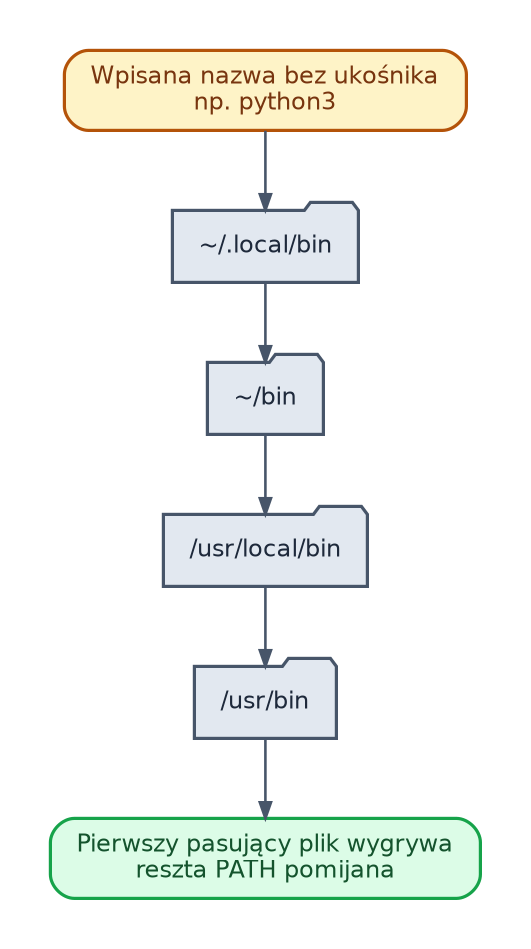](https://wiedza.konio-dc.eu/uploads/images/gallery/2026-09/linux-path-wyszukiwanie.png)
*🔎 Przeszukiwanie katalogów PATH po kolei od lewej, pierwszy pasujący plik wygrywa (kliknięcie otwiera pełny rozmiar)*
```bash
type -a python3
```
```text
python3 is /usr/local/bin/python3
python3 is /usr/bin/python3
```
`type -a` pokazuje wszystkie trafienia w kolejności. Pierwsze wygrywa. To jest odpowiedź na pytanie z początku strony o dwie różne wersje Pythona.
**Dlaczego trzeba `./skrypt`, a nie `skrypt`.** Bieżący katalog nie jest w `PATH`. Gdy piszesz nazwę bez ukośnika, powłoka **wyłącznie** przeszukuje `PATH` — nie zagląda tam, gdzie stoisz. Nazwa zawierająca ukośnik (`./skrypt`, `bin/skrypt`, `/opt/x/skrypt`) jest traktowana jako ścieżka i `PATH` nie bierze udziału.
```bash
cd /tmp && printf '#!/bin/bash\necho dziala\n' > skrypt.sh && chmod +x skrypt.sh
skrypt.sh
```
```text
bash: skrypt.sh: command not found
```
**Dlaczego `.` w PATH to dziura bezpieczeństwa.** Wyobraź sobie, że masz `PATH=.:/usr/bin`. Wchodzisz do katalogu, do którego zapis ma ktoś inny — `/tmp`, katalog wgranego archiwum, udział sieciowy — i wpisujesz `ls`. Jeśli ktoś zostawił tam plik wykonywalny o nazwie `ls`, uruchomisz jego kod, ze swoimi uprawnieniami. Nie musisz nawet wpisywać nic nietypowego: wystarczy literówka, jeśli atakujący położył plik o nazwie `sl` albo `gerp`.
Jako root skutki są oczywiste. Dlatego `.` nie powinno być w `PATH` nigdy, a już na pewno nie dla konta administracyjnego. Jeśli koniecznie musisz — na samym końcu listy, nigdy na początku. Zwróć też uwagę, że pusty element w `PATH` **oznacza bieżący katalog**: `PATH=/usr/bin:` i `PATH=:/usr/bin` mają w sobie `.` bez napisania kropki. To częsty efekt uboczny sklejania `PATH` w skrypcie z pustej zmiennej.
### `hash -r` — powłoka pamięta stare ścieżki
Bash cachuje wyniki wyszukiwania w `PATH`, żeby nie przeglądać katalogów przy każdym wywołaniu. Cache przeżywa zmianę `PATH`:
```bash
hash
```
```text
hits command
4 /usr/bin/python3
12 /usr/bin/grep
```
Jeśli zainstalujesz nowszą wersję w `/usr/local/bin` i dopiszesz ten katalog na początek `PATH`, powłoka nadal użyje zapamiętanej ścieżki `/usr/bin/python3`. Objaw: `which python3` pokazuje nową ścieżkę, a `python3 --version` upiera się przy starej wersji. Naprawa:
```bash
hash -r # wyczyść cały cache
hash -d python3 # wyczyść jeden wpis
```
To samo dotyczy sytuacji, gdy przeniesiesz lub podmienisz binarkę w miejscu — powłoka zapamiętała pełną ścieżkę, a nie decyzję.
### Gdzie ustawiać na stałe
| Plik | Kiedy czytany | Dla kogo |
|---|
| `~/.bashrc` | każda **interaktywna** powłoka nielogowa | jeden użytkownik |
| `~/.bash_profile` (Debian/Ubuntu: `~/.profile`) | powłoka **logowania** (ssh, konsola) | jeden użytkownik |
| `/etc/profile` | powłoka logowania, wszyscy | cały system |
| `/etc/profile.d/*.sh` | jak wyżej — właściwe miejsce na własne dodatki | cały system |
| `/etc/environment` | PAM, przy **każdym** logowaniu, niezależnie od powłoki | cały system |
| `/etc/bashrc` (Debian/Ubuntu: `/etc/bash.bashrc`) | interaktywne powłoki nielogowe | cały system |
Praktyczny podział: `PATH` i inne `export` idą do `~/.bash_profile` albo `/etc/profile.d/`, bo wystarczy ustawić je raz przy logowaniu i dziedziczą je wszystkie procesy potomne. Aliasy, `PS1` i wszystko, co ma sens tylko przy klawiaturze, idzie do `~/.bashrc`. Na RHEL/Rocky domyślny `~/.bash_profile` zawiera `source ~/.bashrc`, więc w praktyce oba i tak się wykonują przy logowaniu — ale ta zależność jest konwencją, nie gwarancją.
**`/etc/environment` nie jest skryptem powłoki.** Czyta go moduł `pam_env`, nie bash. Format to gołe pary:
```text
LANG=en_US.UTF-8
EDITOR=/usr/bin/vim
https_proxy=http://10.20.10.1:3128
```
Nie ma tam `export`. Nie ma `$INNA_ZMIENNA`. Nie ma `$(komendy)` ani `if`. Wpis `PATH=$PATH:/opt/bin` zapisze do `PATH` dosłowny łańcuch `$PATH:/opt/bin` i skutecznie zepsuje logowanie każdemu użytkownikowi. To jest miejsce na wartości stałe, nie na logikę.
### Dlaczego usługa systemd nie widzi Twojego PATH-a
Usługa nie jest uruchamiana przez Twoją powłokę. Startuje ją PID 1, który nie czyta `/etc/profile`, `~/.bashrc` ani `/etc/environment`. Środowisko usługi jest minimalne — `PATH` sprowadza się do zestawu wkompilowanego w systemd, zwykle `/usr/local/sbin:/usr/local/bin:/usr/sbin:/usr/bin`.
Stąd klasyczny objaw: skrypt działa ręcznie, a jako usługa wywala się na `command not found` dla narzędzia z `/opt/`. Rozwiązania, od najlepszego:
```ini
[Service]
# 1. pełne ścieżki w ExecStart — najpewniejsze
ExecStart=/opt/narzedzia/bin/agent --config /etc/agent.conf
# 2. zmienne wprost w unicie
Environment=APP_ENV=produkcja
Environment="JAVA_HOME=/usr/lib/jvm/java-17"
Environment=PATH=/opt/narzedzia/bin:/usr/local/bin:/usr/bin
# 3. z osobnego pliku (minus z przodu = brak pliku nie jest błędem)
EnvironmentFile=-/etc/sysconfig/agent
```
`EnvironmentFile` ma ten sam charakter co `/etc/environment`: pary `KLUCZ=wartość`, bez `export` i bez podstawień powłoki. Na RHEL/Rocky takie pliki tradycyjnie leżą w `/etc/sysconfig/`, na Debianie i Ubuntu w `/etc/default/`.
Sprawdzenie, co usługa naprawdę dostała:
```bash
systemctl show -p Environment nginx.service
sudo tr '\0' '\n' < /proc/$(systemctl show -p MainPID --value nginx.service)/environ
```
Po edycji unitu obowiązuje `sudo systemctl daemon-reload`, a potem restart usługi — samo `reload` środowiska nie odświeży.
Wszystko poniżej wykonujesz na własnej maszynie, w katalogu `/tmp`. Nic nie wymaga uprawnień administratora.
### Ćwiczenie 1 — dziedziczenie w praktyce
```bash
cd /tmp
LOKALNA=jeden
export GLOBALNA=dwa
bash -c 'echo "w dziecku: lokalna=[$LOKALNA] globalna=[$GLOBALNA]"'
bash -c 'export GLOBALNA=trzy'
echo "w rodzicu po zmianie w dziecku: [$GLOBALNA]"
```
Odpowiedź
Dziecko widzi tylko `GLOBALNA=dwa`. Po tym, jak dziecko ustawi `GLOBALNA=trzy`, rodzic nadal ma `dwa` — zmiana dotyczyła kopii środowiska, która zniknęła razem z procesem.
Nie istnieje mechanizm, którym proces potomny zmieniłby zmienną rodzica. Dane wraca się przez standardowe wyjście: `GLOBALNA=$(skrypt_zwracajacy_wartosc)`.
Odpowiedź
Po dopisaniu katalogu na początek `PATH` komenda `date` uruchamia skrypt z `/tmp/mojbin`, a `type -a date` pokazuje oba trafienia, z podstawionym na górze. To dokładnie ten sam mechanizm, który sprawia, że `.` w `PATH` jest niebezpieczne — z tą różnicą, że tutaj plik podłożyłeś sam.
Sprzątanie:
```bash
export PATH="${PATH#/tmp/mojbin:}"
hash -r
rm -rf /tmp/mojbin
```
Odpowiedź
`./skrypt.sh` uruchamia nowy proces powłoki. Ten proces dostaje kopię środowiska rodzica, modyfikuje ją i kończy się — kopia znika. Proces potomny nie ma technicznej możliwości zmiany środowiska rodzica.
`source skrypt.sh` (lub `. skrypt.sh`) nie tworzy nowego procesu: bieżąca powłoka czyta plik i wykonuje jego linie tak, jakbyś wpisał je z klawiatury. Dlatego zmiany zostają. Skutek uboczny: `exit` w takim skrypcie zamknie Twoją sesję.
Odpowiedź
Bash trzyma cache znalezionych ścieżek. Gdy `/usr/bin/python3` był kiedyś uruchomiony, pełna ścieżka trafiła do cache'u i jest używana bez ponownego przeglądania `PATH`. `which` to osobny program, który przeszukuje `PATH` od zera i nie ma dostępu do cache'u powłoki — stąd rozbieżność.
`hash -r` czyści cache. Do diagnozy używaj `type -a python3`, bo `type` jest builtinem i pokazuje stan powłoki, a nie stan niezależnego procesu.
Odpowiedź
W locale. `comm` zakłada, że oba pliki są posortowane tą samą metodą co jego własne porównanie. `sort` w `pl_PL.UTF-8` ignoruje wielkość liter i znaki interpunkcyjne, a w `C` porównuje bajty — więc ten sam plik ma dwie różne „poprawne" kolejności.
Jeśli sortowanie i porównanie odbywają się przy różnych ustawieniach `LANG`/`LC_ALL`, wynik jest niepoprawny, często bez żadnego komunikatu. Naprawa: wymuś `export LC_ALL=C` na początku skryptu, wszędzie gdzie porównujesz lub scalasz dane.
Odpowiedź
Usługę uruchamia PID 1, a nie powłoka logowania. systemd nie czyta `~/.bashrc`, `~/.bash_profile`, `/etc/profile` ani `/etc/environment` — te pliki są mechanizmem powłoki i PAM-a, a nie jądra czy menedżera usług. Usługa dostaje minimalne środowisko z `PATH` ograniczonym zwykle do `/usr/local/sbin:/usr/local/bin:/usr/sbin:/usr/bin`.
Naprawa idzie przez unit: pełna ścieżka w `ExecStart=`, `Environment=PATH=...` albo `EnvironmentFile=`. Po zmianie potrzebny jest `systemctl daemon-reload` i restart usługi.
🔤 Skróty użyte na tej stronie (3)
| Skrót | Co znaczy |
|---|
| **EPEL** | Extra Packages for Enterprise Linux: dodatkowe repozytorium pakietów dla RHEL i klonów |
| **RHEL** | Red Hat Enterprise Linux: komercyjna dystrybucja Linuksa |
| **SLES** | SUSE Linux Enterprise Server: płatna dystrybucja Linuksa firmy SUSE, konkurent Rocky/RHEL |
🟢 TYLKO ODCZYT
### Otworzenie strony podręcznika: `man`
```bash
man ls
```
Otwiera dokumentację narzędzia w pagerze. Pierwsza sekcja strony zawsze mówi, czym dana rzecz jest.
Przykład:
```text
LS(1) User Commands LS(1)
NAME
ls - list directory contents
```
🔤 **man** = manual: pokaż podręcznik systemowy do polecenia
🟢 TYLKO ODCZYT
### Wybór konkretnej sekcji podręcznika: `man 5`
```bash
man 5 hosts
```
Numer przed nazwą wybiera konkretny tom dokumentacji. Sekcja 5 to formaty plików — tu akurat format `/etc/hosts`, a nie sposób wywołania programu.
Przykład:
```text
HOSTS(5) File Formats Manual HOSTS(5)
NAME
hosts - static table lookup for hostnames
FORMAT
IP_address canonical_hostname [aliases...]
```
🔤 **man** = manual: pokaż podręcznik systemowy do polecenia
🟢 TYLKO ODCZYT
### Wyszukanie po opisie: `man -k`
```bash
man -k "disk usage"
```
Przeszukuje jednolinijkowe opisy wszystkich zainstalowanych stron, nie ich nazwy. Ratunek, gdy nie pamiętamy, jak narzędzie się nazywa.
Przykład:
```text
du (1) - estimate file space usage
ncdu (1) - NCurses Disk Usage
duf (1) - Disk Usage/Free Utility
```
🔤 **man** = manual: pokaż podręcznik systemowy do polecenia
🟢 TYLKO ODCZYT
### Wyświetlenie jednolinijkowego opisu: `whatis`
```bash
whatis ls
```
Jedna linia z sekcją i opisem, bez otwierania pagera. Odpowiednik `man -f`.
Przykład:
```text
ls (1) - list directory contents
```
🟢 TYLKO ODCZYT
### Wyświetlenie skróconej pomocy: `--help`
```bash
ls --help | head -n 6
```
Większość narzędzi GNU wypisuje zwięzłą listę flag prosto na standardowe wyjście — szybciej niż `man` i da się przefiltrować przez `grep`.
Przykład:
```text
Usage: ls [OPTION]... [FILE]...
List information about the FILEs (the current directory by default).
Mandatory arguments to long options are mandatory for short options too.
-a, --all do not ignore entries starting with .
-A, --almost-all do not list implied . and ..
```
🔤 **ls** = list: wypisz zawartość katalogu
🟢 TYLKO ODCZYT
### Wyświetlenie dokumentacji builtinów: `help`
```bash
help cd
```
Builtiny powłoki nie są plikami w `/usr/bin`, więc `man` ich nie widzi. Dokumentuje je wbudowany `help`.
Przykład:
```text
cd: cd [-L|[-e][-P]] [dir]
Change the shell working directory.
```
🟢 TYLKO ODCZYT
### Otworzenie pełnej dokumentacji GNU: `info`
```bash
info coreutils 'ls invocation'
```
Projekt GNU traktuje strony man jako skrót; pełny opis bywa wielokrotnie dłuższy i jest dostępny przez `info`.
🟢 TYLKO ODCZYT
### Wyświetlenie przykładów użycia: `tldr`
```bash
tldr systemctl
```
Kilka najczęstszych wywołań, bez formalnego opisu wszystkich flag. Do przypomnienia składni, nie do rozstrzygania szczegółów.
Przykład:
```text
systemctl
Control the systemd system and service manager.
- Start a service:
sudo systemctl start service_name
- Enable a service to start at boot:
sudo systemctl enable service_name
```
🟢 TYLKO ODCZYT
### Nawigacja w pagerze
```text
/wzorzec szukaj w przód
n następne trafienie
q wyjście
```
`man` przepuszcza tekst przez `less`. Te trzy skróty załatwiają większość wizyt: szukamy flagi, przeskakujemy do kolejnego trafienia, wychodzimy.
**Pojęcie: strona podręcznika (man page) i sekcje podręcznika.** Man page to dokumentacja jednej rzeczy — komendy, wywołania systemowego, formatu pliku — zainstalowana lokalnie razem z pakietem i dopasowana do jego wersji. Ponieważ ta sama nazwa bywa jednocześnie programem i formatem pliku konfiguracyjnego, strony są podzielone na ponumerowane sekcje: `man 5 crontab` i `man 1 crontab` to dwa różne teksty pod tą samą nazwą, i numer trzeba czasem podać wprost.
🟢 TYLKO ODCZYT
### Wszystkie sekcje
| Sekcja | Zawartość | Przykład |
|---|
| 1 | polecenia użytkownika | `man 1 crontab` — jak wywołać `crontab` |
| 2 | wywołania systemowe jądra | `man 2 open` |
| 3 | funkcje bibliotek (głównie libc) | `man 3 printf` |
| 4 | pliki specjalne w `/dev` | `man 4 random` |
| 5 | **formaty plików i konfiguracji** | `man 5 crontab` — składnia pięciu pól |
| 6 | gry | `man 6 fortune` |
| 7 | różne: konwencje, przeglądy, standardy | `man 7 signal`, `man 7 regex` |
| 8 | polecenia administracyjne | `man 8 mount`, `man 8 sshd` |
**Uważaj**
- `man nazwa` bez numeru pokazuje **pierwszą** pasującą sekcję — zwykle 1. Konfiguracja tego samego narzędzia jest w 5 i możesz jej nigdy nie zobaczyć.
- `man -k` działa tylko przy aktualnym indeksie; na świeżej maszynie zwróci `nothing appropriate` dopóki nie uruchomisz `mandb`.
- Na obrazach kontenerowych RHEL/Rocky strony man są wycięte przy instalacji (`tsflags=nodocs`) — `man` będzie milczał, mimo że pakiet jest zainstalowany.
🔤 **RHEL** = Red Hat Enterprise Linux: komercyjna dystrybucja Linuksa
## Z życia wzięte
📖 Z ŻYCIA WZIĘTE
Czwartek, 10:15. Tomek nie pamięta, która flaga `find` usuwa puste katalogi, więc zamiast pytać na czacie, sprawdza `man find` i szuka po wzorcu przez `/empty`. Trzy minuty później ma `-empty` i uruchamia komendę na `app01`, zamiast czekać, aż ktoś odpowie na pytanie. Ola zauważa to i mówi, że to dokładnie ten nawyk, którego chciała nauczyć nowych ludzi w zespole.
## Po co to istnieje
Potrzebujesz skasować pliki starsze niż 30 dni. Wpisujesz pytanie w wyszukiwarkę, trafiasz na wpis z 2014 roku, kopiujesz `find /var/log -mtime +30 -exec rm {} \;`. Działa. Nie wiesz, czy `+30` znaczy „starsze niż 30 dni" czy „starsze niż 31", nie wiesz, że istnieje `-delete`, i nie wiesz, że na tej wersji `find` jest `-execdir`, które nie ma podatności na wyścig przy zmianie katalogu.
Wszystko to jest w `man 1 find`, na maszynie, przy której siedzisz, w wersji dokładnie odpowiadającej binarce, którą za chwilę uruchomisz.
Dokumentacja lokalna ma nad internetem trzy przewagi, których nie da się nadrobić: opisuje **tę** wersję narzędzia, **tę** dystrybucję i jest dostępna, gdy serwer stoi w sieci bez wyjścia na zewnątrz. Umiejętność sprawnego czytania mana jest różnicą między administratorem, który rozwiązuje problem, a takim, który szuka kogoś, kto go już rozwiązał.
## Analogia
Warsztat samochodowy ma trzy różne rzeczy, które potocznie nazywa się „dokumentacją".
Na ścianie wisi **schemat instalacji** — jedna kartka, wszystko naraz, do rzucenia okiem, gdy wiesz czego szukasz. To jest `--help`: lista flag, bez wyjaśnień, dla kogoś, kto zna narzędzie i chce sobie przypomnieć składnię.
Na półce stoi **instrukcja obsługi**: jak uruchomić, jak obsługiwać, co znaczą kontrolki, czego nie robić. To jest `man 1` — strona o tym, jak używać programu.
Obok niej leży **katalog części**: rysunki złączek, numery katalogowe, tabele momentów dokręcenia. Nikt tego nie czyta dla przyjemności, ale gdy potrzebujesz wiedzieć, jaki dokładnie format ma mieć uszczelka, to jedyne miejsce, gdzie ta informacja jest. To jest `man 5` — opis formatu plików, nie sposobu wywołania.
I tu leży pułapka, przez którą ludzie tracą godziny: **oba tomy mają na grzbiecie tę samą nazwę modelu**. Prosisz w magazynie o „dokumentację do crontaba" i dostajesz instrukcję obsługi, w której jest, jak otworzyć edytor i jak wylistować zadania — a Ty potrzebowałeś tabeli pięciu pól z katalogu części. Instrukcja jest prawidłowa, kompletna i całkowicie bezużyteczna dla Twojego pytania. Nie dlatego, że ktoś się pomylił, tylko dlatego, że nie podałeś numeru tomu.
## Jak to działa
🔍 Rozwiń: jak to działa pod spodem
### Anatomia strony man
Strony mają stałą kolejność sekcji. Znajomość tej kolejności jest ważniejsza niż czytanie od góry do dołu — po kilku razach skaczesz od razu tam, gdzie trzeba.
| Sekcja | Co zawiera | Kiedy tam idziesz |
|---|
| **NAME** | nazwa i jedno zdanie opisu | sprawdzasz, czy to na pewno to narzędzie |
| **SYNOPSIS** | pełna składnia wywołania | 90% przypadków — to jest to, po co przyszedłeś |
| **DESCRIPTION** | co program robi i jak | gdy zachowanie Cię zaskoczyło |
| **OPTIONS** | każda flaga osobno | gdy `SYNOPSIS` nie wystarczył |
| **EXIT STATUS** | kody wyjścia i ich znaczenie | piszesz skrypt reagujący na błąd |
| **ENVIRONMENT** | zmienne, które program czyta | „dlaczego zachowuje się inaczej w cronie" |
| **FILES** | pliki konfiguracyjne i dane | szukasz, co edytować |
| **EXAMPLES** | gotowe wywołania | zawsze warto sprawdzić, czy istnieje |
| **SEE ALSO** | powiązane strony, z numerami sekcji | stąd trafiasz do `man 5` |
Nie każda strona ma wszystkie sekcje. `EXAMPLES` bywa najbardziej wartościową częścią i jednocześnie tą, której ludzie nie sprawdzają — w `man 1 ss`, `man 1 tar` czy `man 8 firewall-cmd` jest gotowa odpowiedź na typowe zadanie.
**SEE ALSO czyta się razem z numerami.** Wpis `crontab(5)` nie jest ozdobnikiem — to instrukcja, żeby wpisać `man 5 crontab`.
### Jak czytać SYNOPSIS
`SYNOPSIS` to formalny zapis. Ma własną, konsekwentną notację:
```text
SYNOPSIS
ls [OPTION]... [FILE]...
tar [-] A --catenate --concatenate | c --create | d --diff --compare
[OPTIONS] [FILE]...
ssh [-46AaCfGgKkMNnqsTtVvXxYy] [-B bind_interface] [-b bind_address]
destination [command [argument ...]]
```
| Zapis | Znaczenie |
|---|
| `[coś]` | **opcjonalne** — nawiasy kwadratowe nie są częścią komendy |
| `...` | można powtórzyć wiele razy |
| `a \\ | b` | alternatywa: albo `a`, albo `b`, nie oba |
| `{a\\ | b}` | wybór **obowiązkowy** — jedno z tych |
| `WERSALIKI` lub *kursywa* | miejsce na Twoją wartość, nie dosłowny tekst |
| tekst prosty | wpisujesz dokładnie tak |
Z `ls [OPTION]... [FILE]...` odczytujesz: zero lub więcej opcji, potem zero lub więcej nazw plików. Oba fragmenty opcjonalne, więc samo `ls` jest poprawne.
Z `ssh ... destination [command [argument ...]]` odczytujesz: `destination` jest **obowiązkowy** (brak nawiasów), `command` opcjonalny, a argumenty można podać tylko wtedy, gdy podałeś komendę — bo ich nawias jest zagnieżdżony w nawiasie komendy.
### Sekcje i dlaczego numer ma znaczenie
Ta sama nazwa może występować w kilku sekcjach, bo dotyczy różnych rzeczy.
```bash
man -f crontab
```
```text
crontab (1) - maintain crontab files for individual users
crontab (5) - files used to schedule the execution of programs
```
`man crontab` bez numeru pokaże sekcję 1 — jak wywołać program `crontab`. Składnia pięciu pól (`* * * * *`), zmienne `MAILTO` i `PATH`, znaczenie `@reboot` są w sekcji **5**. To najczęstsza przyczyna zdania „w manie tego nie ma".
Inne pary, na które trafisz:
| Nazwa | Sekcja 1 / 8 | Sekcja 5 |
|---|
| `crontab` | program do edycji zadań | format pliku z zadaniami |
| `passwd` | zmiana hasła | format `/etc/passwd` |
| `hosts` | — | format `/etc/hosts` |
| `sudo` | wywołanie `sudo` (1) | `man 5 sudoers` — reguły |
| `ssh` | klient (1) | `man 5 ssh_config`, `man 5 sshd_config` |
| `printf` | program `/usr/bin/printf` (1) | funkcja C (3) |
| `systemd` | menedżer (1) | `man 5 systemd.unit`, `man 5 systemd.exec` |
Szybka metoda: `man -a nazwa` przechodzi przez wszystkie sekcje po kolei — po wyjściu z pierwszej `q` otwiera się następna.
### Nawigacja: man to `less`
`man` nie wyświetla tekstu sam, tylko przepuszcza go przez pager — domyślnie `less`. Wszystkie skróty `less` działają:
| Klawisz | Działanie |
|---|
| `Spacja` / `b` | strona w dół / w górę |
| `/wzorzec` | szukaj w przód |
| `?wzorzec` | szukaj wstecz |
| `n` / `N` | następne / poprzednie trafienie |
| `g` / `G` | początek / koniec dokumentu |
| `q` | wyjście |
| `h` | pomoc `less` |
W praktyce najczęściej używasz jednego wzorca: szukania konkretnej flagi. Aby znaleźć opis `-z` w `man tar`, wpisz `/^\s*-z` i naciśnij Enter — kotwica `^` z białymi znakami trafia w linię definiującą flagę, a nie w każdą wzmiankę w tekście.
Pager zmienia się zmienną `MANPAGER`. Przykładowo `export MANPAGER='less -s -M +Gg'` pokazuje numer strony i procent postępu.
### `--help` — szybsza alternatywa
Dla większości narzędzi GNU `--help` wypisuje zwięzłą listę flag prosto na standardowe wyjście:
```bash
ls --help | head -n 12
```
To jest szybsze niż `man` i — co ważniejsze — **da się przefiltrować**:
```bash
tar --help | grep -A2 'exclude'
ss --help 2>&1 | grep -i listen
```
Drugi przykład ma `2>&1`, bo część programów wypisuje pomoc na standardowe wyjście błędów. Dotyczy to zwłaszcza narzędzi, które przy braku argumentów drukują użycie i kończą się kodem różnym od zera.
Ograniczenie: `--help` nie jest standardem. Narzędzia BSD-owe i część starszych uniksowych używają `-h`, `-?` albo niczego. Dla `dd` czy `find` pomoc jest niekompletna i tam `man` jest jedyną drogą.
### Builtiny powłoki nie mają stron man
```bash
man cd
```
```text
No manual entry for cd
```
To nie błąd instalacji. `cd` nie jest programem w `/usr/bin` — jest wbudowane w basha. Musi być, bo zmiana katalogu w osobnym procesie nie miałaby żadnego efektu dla powłoki, która go uruchomiła. Dokumentację builtinów daje builtin `help`:
```bash
help cd
help test
help | head -n 20
```
Sprawdzenie, z czym masz do czynienia:
```bash
type -a cd echo test [
```
```text
cd is a shell builtin
echo is a shell builtin
echo is /usr/bin/echo
test is a shell builtin
test is /usr/bin/test
[ is a shell builtin
[ is /usr/bin/[
```
`echo` i `test` istnieją w obu postaciach i **różnią się zachowaniem** — `man 1 echo` opisuje wersję z coreutils, a Twoja powłoka używa builtina. Stąd rozbieżności przy `echo -e` między bashem, `sh` i `/usr/bin/echo`. Gdy dokumentacja i rzeczywistość się nie zgadzają, sprawdź najpierw `type`.
### `info` — pełna dokumentacja GNU
Projekt GNU traktuje strony man jako skrót, a pełną dokumentację publikuje w formacie `info`. Dla `coreutils`, `sed`, `awk`, `make` czy `gcc` różnica objętości jest wielokrotna.
```bash
info coreutils 'ls invocation'
info sed
```
Nawigacja jest inna niż w `less`: `n` następny węzeł, `p` poprzedni, `u` wyżej, `Enter` wejście w odnośnik, `q` wyjście. Na RHEL/Rocky pakiet nazywa się `info` (z `texinfo`), na Debianie i Ubuntu również `info`. Jeśli go nie ma, `man` odsyła do niego w sekcji `SEE ALSO`.
Praktyczny przykład różnicy: `man 1 date` wymienia formaty `%`, ale pełny opis względnych dat (`--date='next friday'`, `--date='2 days ago'`) jest dopiero w `info coreutils 'date invocation'`.
### `tldr` i `cheat` — przykłady i nic więcej
Strony man opisują wszystko. Czasem chcesz zobaczyć trzy najczęstsze wywołania i nic poza tym.
```bash
tldr tar
```
```text
tar
Archiving utility.
- Create an archive from files:
tar cf target.tar file1 file2 file3
- Create a gzipped archive:
tar czf target.tar.gz file1 file2 file3
- Extract an archive in a target directory:
tar xf source.tar -C directory
```
Instalacja zależy od dystrybucji: na Debianie i Ubuntu `apt install tldr`, na RHEL/Rocky przez EPEL albo `pip install --user tldr`, uniwersalnie `npm install -g tldr`. Alternatywa `cheat` działa podobnie i pozwala trzymać własne ściągi w `~/.config/cheat/`.
Ograniczenie jest istotne: `tldr` to **wiki**, utrzymywane niezależnie od wersji narzędzia na Twojej maszynie. Do przypomnienia składni — świetne. Do rozstrzygnięcia, czy dana flaga istnieje w Twojej wersji — bezużyteczne.
### `/usr/share/doc` i pliki pakietu
Pakiety często wnoszą dokumentację, której nie ma w manie: przykładowe konfiguracje, `CHANGELOG`, `README` z opisem migracji między wersjami.
```bash
ls /usr/share/doc/ | head
ls /usr/share/doc/httpd/
```
Żeby zobaczyć, co konkretny pakiet przyniósł:
```bash
# RHEL / Rocky / SLES
rpm -qd httpd # tylko pliki dokumentacji
rpm -ql httpd | grep /man/ # strony man z tego pakietu
# Debian / Ubuntu
dpkg -L apache2 | grep -E '/doc/|/man/'
```
Odwrotny kierunek — „do jakiego pakietu należy ta strona man" — bywa równie przydatny:
```bash
rpm -qf "$(man -w 5 crontab)"
dpkg -S "$(man -w 5 crontab)"
```
Na obrazach kontenerowych RHEL/Rocky dokumentacja jest wycinana: `/etc/dnf/dnf.conf` ma `tsflags=nodocs`. Jeśli potrzebujesz manów w kontenerze, zainstaluj pakiet z `--setopt=tsflags=''` i doinstaluj `man-db`.
### Man online kontra man lokalny
Strony w internecie są wygodne, ale opisują jakąś wersję, niekoniecznie Twoją. `man 8 ip` na Debianie 12 i na RHEL 9 to inne teksty, bo `iproute2` jest w innej wersji. Podobnie `systemd` między wersją 239 (RHEL 8) a 252 (RHEL 9) zyskał opcje, których w starszej po prostu nie ma.
Objaw jest zawsze ten sam: kopiujesz flagę z internetu i dostajesz `unrecognized option`. Zanim uznasz, że coś jest zepsute, sprawdź wersję i lokalny man:
```bash
komenda --version
man -w komenda
```
Drugi problem to tłumaczenia. Jeśli masz `LANG=pl_PL.UTF-8` i zainstalowany pakiet `man-pages-pl`, `man` pokaże polską wersję — często przetłumaczoną kilkanaście lat temu i opisującą flagi, których już nie ma. Oryginał wymusisz przez locale:
```bash
LC_ALL=C man ls
man -L C ls
```
Wszystko poniżej wykonujesz na własnej maszynie. Nic nie wymaga uprawnień administratora.
### Ćwiczenie 1 — dwie sekcje jednej nazwy
```bash
man -f crontab
man -f passwd
man 5 crontab | head -n 40
```
Znajdź w sekcji 5 odpowiedź: co oznacza `@reboot` i w której kolumnie zapisuje się dzień tygodnia.
### Ćwiczenie 2 — czytanie SYNOPSIS
```bash
man 1 cp | sed -n '/^SYNOPSIS/,/^DESCRIPTION/p'
```
Odpowiedź
```text
SYNOPSIS
cp [OPTION]... [-T] SOURCE DEST
cp [OPTION]... SOURCE... DIRECTORY
cp [OPTION]... -t DIRECTORY SOURCE...
```
Trzy warianty wywołania. W pierwszym `SOURCE` i `DEST` są obowiązkowe (brak nawiasów) i występują po jednym razie. W drugim `SOURCE...` może się powtórzyć, ale ostatnim argumentem musi być katalog. Trzeci wariant odwraca kolejność przez `-t` — i to jest ten, którego używa się z `xargs`, bo katalog docelowy nie musi być na końcu.
`[OPTION]...` w każdym wariancie znaczy: zero lub więcej flag, w dowolnej liczbie.
Odpowiedź
`cd` to `builtin`. `echo`, `printf`, `kill` i `test` to `builtin`, ale istnieją też jako pliki w `/usr/bin` — sprawdzisz przez `type -a echo`. `time` to `keyword` (słowo kluczowe powłoki, nie builtin), a `ls` to `file` albo `alias`, zależnie od tego, czy dystrybucja ustawia `alias ls='ls --color=auto'`.
Praktyczny wniosek: dla `builtin` i `keyword` dokumentacją jest `help`, nie `man`. Dla `alias` — `alias ls` pokaże, co się naprawdę uruchomi.
Odpowiedź
Bo `man` bez numeru pokazuje pierwszą pasującą sekcję — tutaj 1, czyli opis **programu** `crontab` i jego flag `-e`, `-l`, `-r`. Format pliku z zadaniami należy do innej kategorii dokumentacji: formaty plików to sekcja 5.
`man 5 crontab` zawiera tabelę pól, znaczenie `@reboot`, `@daily`, zasady dla `MAILTO` i `PATH`. `man -f crontab` pokazuje od razu obie sekcje, a `man -a crontab` przechodzi przez nie po kolei.
Odpowiedź
Tylko `destination`. Wszystko w nawiasach kwadratowych jest opcjonalne: flagi `-4`, `-6`, `-A`, opcja `-b` wraz z wartością, komenda i jej argumenty.
Zagnieżdżenie `[command [argument ...]]` niesie dodatkową informację: argumentów nie da się podać bez komendy, bo ich nawias leży w środku nawiasu komendy. `...` po `argument` oznacza, że argumentów może być wiele.
Odpowiedź
`man 1 echo` opisuje `/usr/bin/echo` z pakietu coreutils, a powłoka uruchamia własnego **builtina** o tej samej nazwie. Sprawdzisz to przez `type -a echo`— pokaże oba.
Builtin basha i builtin `dash` (czyli `/bin/sh` na Debianie i Ubuntu) obsługują `-e` inaczej: `dash` interpretuje sekwencje ucieczki domyślnie i nie zna `-e`. Dokumentacją builtina jest `help echo`, a dla przenośnych skryptów rozwiązaniem jest `printf '%s\t%s\n' a b`, które zachowuje się identycznie wszędzie.
Odpowiedź
Nic nie jest zepsute w samych stronach man. `man -k` (czyli `apropos`) nie przegląda stron, tylko indeks zbudowany przez `mandb`. Jeśli indeks nie został wygenerowany — bo system jest świeżo zainstalowany, bo pakiety wgrano z pominięciem menedżera pakietów albo bo to kontener — wyszukiwanie po opisie nic nie znajdzie, choć bezpośrednie otwarcie strony po nazwie działa.
Naprawa: `sudo mandb`. Przy pustym `/usr/share/man` na obrazach RHEL/Rocky przyczyną jest `tsflags=nodocs` w `/etc/dnf/dnf.conf` i pakiety trzeba przeinstalować z `--setopt=tsflags=''`.