Dyski, LVM, systemy plików
Gdzie podziało się miejsce, jak je dołożyć bez restartu i jak przenieść dane na nowy dysk w trakcie pracy.
- Co zajmuje miejsce: df, du, lsblk, lsscsi
- Gdy df i du nie zgadzają się: usunięte otwarte pliki
- LVM: dysk fizyczny, grupa wolumenów, wolumen logiczny
- Powiększanie przestrzeni dyskowej bez restartu
- Zmiana nazwy grupy wolumenów i wolumenu logicznego
- Przenoszenie danych między dyskami: pvmove
- Montowanie: mount, /etc/fstab, zasoby sieciowe
- Dowiązania twarde i symboliczne
Co zajmuje miejsce: df, du, lsblk, lsscsi
🎚️ Poziom: podstawy🧩 Dotyczy: wszystkie dystrybucje⏱️ Czas: ~20 min
df, du, lsblk i lsscsi to cztery różne warstwy tego samego pytania „co się dzieje z dyskiem": ile miejsca zostało, co je zajmuje, jakie urządzenia w ogóle istnieją i co do nich fizycznie podłączono. Gdy dysk się zapełni, serwis przestaje działać — stąd te cztery komendy są pierwszym odruchem, nie ostatnią deską ratunku.
🔤 Skróty użyte na tej stronie (7)
| Skrót | Co znaczy |
|---|---|
| GB | Gigabyte: miliard bajtów, jednostka pojemności pamięci i plików, tu najczęściej rozmiar modelu albo pamięci karty graficznej |
| LVM | Logical Volume Manager: warstwa w Linuksie składająca dyski w elastyczne wolumeny |
| NFS | Network File System: udostępnianie katalogów po sieci w świecie Linuksa |
| PHP | PHP: Hypertext Preprocessor, język programowania, w którym napisany jest frontend Zabbixa i wiele innych aplikacji webowych |
| SCSI | Small Computer System Interface: standard podłączania dysków |
| UUID | Universally Unique Identifier: długi, praktycznie niepowtarzalny identyfikator |
| XFS | system plików stworzony przez Silicon Graphics, domyślny w Rocky Linux i RHEL |
Fiszka
🟢 TYLKO ODCZYT
Sprawdzenie zajętości dysku: -h
df -hWyświetlamy użycie wszystkich zamontowanych systemów plików w formacie czytelnym dla człowieka (-h = human-readable): zamiast liczby 15360000 widzimy 15G. To pierwsza komenda przy każdym alarmie o zapełnionym dysku.
Przykład:
Filesystem                  Size  Used Avail Use% Mounted on
/dev/mapper/vgOS-lvOS       20G   14G  5.5G  72% /
/dev/mapper/vgVAR-lvVAR        30G   28G  1.2G  96% /var
/dev/sda1                    1014M  312M  702M  31% /boot
tmpfs                        3.9G     0  3.9G   0% /dev/shm
Bez -h wynik jest w blokach 1 KB i dla większych dysków praktycznie nieczytelny na pierwszy rzut oka.
🔤 df = disk free: ile miejsca wolnego na dyskach
🟢 TYLKO ODCZYT
Jednostki dziesiętne (SI): -H
df -HTo samo co -h, ale liczymy w potęgach 1000 zamiast 1024 — czyli tak, jak producenci dysków opisują ich pojemność na pudełku. Dysk „500 GB" w df -H pokaże bliżej 500G, a w zwykłym -h bliżej 465G. Różnica bywa źródłem pytań typu „gdzie zniknęło 35 GB z nowego dysku" — nigdzie, to tylko inna definicja gigabajta.
🔤 GB = Gigabyte: miliard bajtów, jednostka pojemności pamięci i plików, tu najczęściej rozmiar modelu albo pamięci karty graficznej · df = disk free: ile miejsca wolnego na dyskach
🟢 TYLKO ODCZYT
Wyświetlenie typu systemu plików: -T
df -TDokładamy kolumnę z typem systemu plików (ext4, xfs, btrfs, nfs4...). Przydaje się, gdy serwer ma zamontowane różne typy i trzeba wiedzieć, którym poleceniem administracyjnym się nimi zajmować — resize2fs działa tylko na ext, xfs_growfs tylko na XFS.
Przykład:
Filesystem                  Type     Size  Used Avail Use% Mounted on
/dev/mapper/vgOS-lvOS      xfs       20G   14G  5.5G  72% /
/dev/mapper/vgVAR-lvVAR       xfs       30G   28G  1.2G  96% /var
fs01.zielona.example:/export  nfs4     500G  410G   90G  83% /mnt/nfs
Praktyczne połączenie obu flag: df -Th daje jednocześnie typ i czytelny rozmiar — to najczęstsza forma używana przez administratorów na co dzień.
🔤 XFS = system plików stworzony przez Silicon Graphics, domyślny w Rocky Linux i RHEL · df = disk free: ile miejsca wolnego na dyskach
🟢 TYLKO ODCZYT
Zawężenie do jednego punktu montowania: -h
df -h /var/logZamiast przeglądać całą listę, pytamy od razu o system plików, na którym leży dana ścieżka. df sam znajduje najbliższy punkt montowania nadrzędny wobec podanej ścieżki — nie trzeba wiedzieć z góry, że /var/log leży akurat na osobnym woluminie /var.
Przykład:
Filesystem                Size  Used Avail Use% Mounted on
/dev/mapper/vgVAR-lvVAR     30G   28G  1.2G  96% /var
🔤 df = disk free: ile miejsca wolnego na dyskach
🟢 TYLKO ODCZYT
Wybór własnych kolumn: --output
df --output=source,fstype,pcent,target -x tmpfsZamiast sztywnego formatu, wybieramy dokładnie te pola, które chcemy zobaczyć (source, size, used, avail, pcent, target, fstype, itotal, iused...). Flaga -x tmpfs dodatkowo wyklucza z wyniku systemy plików danego typu — wygodne, żeby nie zaśmiecać wyniku tymczasowymi tmpfs/devtmpfs.
Przykład:
Filesystem                   Type  Use% Mounted on
/dev/mapper/vgOS-lvOS       xfs    72% /
/dev/mapper/vgVAR-lvVAR        xfs    96% /var
/dev/sda1                     xfs    31% /boot
🔤 df = disk free: ile miejsca wolnego na dyskach
🟢 TYLKO ODCZYT
Filtrowanie i sortowanie wyniku df
df -h | grep -v tmpfs
df -hT | sort -k6 -rn
Dwa odruchy zamiast czytania całego wyniku wzrokiem: pierwszy chowa tymczasowe systemy plików (tmpfs, devtmpfs), rzadko istotne przy diagnozie; drugi sortuje po procencie zajęcia malejąco (kolumna 6 przy -T), więc najbardziej problematyczny wolumen ląduje na górze. Podobnie działa df -h | awk '$5+0 > 80 {print}' — pokazuje tylko dyski zapełnione powyżej 80%.
Przykład:
Filesystem                  Type  Size  Used Avail Use% Mounted on
/dev/mapper/vgVAR-lvVAR       xfs    30G   28G  1.2G  96% /var
/dev/mapper/vgOS-lvOS      xfs    20G   14G  5.5G  72% /
🔤 df = disk free: ile miejsca wolnego na dyskach
🟢 TYLKO ODCZYT
Sprawdzenie zajętości inode'ów: -i
df -iTa sama tabela co df -h, ale liczymy nie bajty, tylko wolne i zajęte i-węzły (inode'y). Można mieć wolne miejsce w df -h i jednocześnie zero wolnych inode'ów w df -i — system wtedy odmówi tworzenia nowych plików, mimo że miejsca na dysku jest mnóstwo.
Przykład:
Filesystem               Inodes  IUsed    IFree IUse% Mounted on
/dev/mapper/vgOS-lvOS  1310720 842113   468607   65% /
/dev/mapper/vgVAR-lvVAR   1966080 1965998      82  100% /var
Powyższy przykład to dokładnie ten alarmowy stan: /var ma IUse% = 100% przy niepełnym df -h.
🔤 df = disk free: ile miejsca wolnego na dyskach
🟢 TYLKO ODCZYT
Sprawdzenie rozmiaru katalogu: -sh
du -sh /var/logWypisujemy podsumowanie (-s, summary) rozmiaru całego katalogu w jednej liczbie, w formacie czytelnym. To pierwsza komenda, gdy df powiedział „pełne", a trzeba znaleźć, który katalog za to odpowiada.
Przykład:
14G /var/log🔤 du = disk usage: ile miejsca zajmuje katalog
🟢 TYLKO ODCZYT
Podsumowanie każdego elementu katalogu: -sh *
cd /var && du -sh *Bez -s du schodzi rekursywnie do każdego podkatalogu i wypisze tysiące linii. Gwiazdka rozwijana przez powłokę sprawia, że du liczy osobne podsumowanie dla każdego pliku i katalogu na najwyższym poziomie /var, zamiast dla /var jako całości.
Przykład:
4.0K    account
1.2M    cache
14G     log
28K     opt
9.4G    lib
16K     spool
🔤 cd = change directory: przejdź do katalogu
🟢 TYLKO ODCZYT
Ograniczenie głębokości liczenia: --max-depth=1
du -h --max-depth=1 /varTo samo zadanie co du -sh *, ale przez oficjalną flagę zamiast rozwijania gwiazdki przez powłokę — działa identycznie niezależnie od tego, ile jest plików w katalogu i czy któryś zaczyna się od kropki. Krótszy zapis tej samej flagi to du -h -d 1.
Przykład:
4.0K    /var/account
1.2M    /var/cache
14G     /var/log
9.4G    /var/lib
16K     /var/spool
14G     /var
Ostatnia linia to zawsze podsumowanie samego katalogu wskazanego jako argument — doliczamy ją przy porównywaniu z du -sh.
🔤 du = disk usage: ile miejsca zajmuje katalog
🟢 TYLKO ODCZYT
Ranking największych plików i katalogów: -a | sort -rh
du -ah /var | sort -rh | head -20-a (all) każe du wypisać rozmiar każdego pliku, nie tylko katalogów. sort -rh sortuje po rozmiarze w formacie czytelnym dla człowieka malejąco (-h w sort rozumie K, M, G tak jak w du -h). Efekt to gotowa lista podejrzanych: 20 największych plików i podkatalogów w jednym poleceniu.
Przykład:
9.1G    /var/lib/mysql/ibdata1
4.2G    /var/log/app/app.log
2.8G    /var/log/app/app.log.1
1.1G    /var/lib/docker/overlay2
🔤 du = disk usage: ile miejsca zajmuje katalog
🟢 TYLKO ODCZYT
Zatrzymanie liczenia na granicy systemu plików: -x
du -sh -x /-x każe du zostać na tym samym systemie plików, na którym leży punkt startowy, i nie schodzić do zamontowanych pod spodem innych woluminów, sieciowych zasobów NFS ani /proc, /sys. Bez tej flagi du -sh / potrafi wisieć minutami, licząc zawartość wolnego zasobu sieciowego zamontowanego gdzieś głęboko w drzewie katalogów, i zwraca liczbę, która myli rozmiar lokalnego dysku z rozmiarem wszystkiego, co pod niego podpięto.
Przykład:
14G /🔤 NFS = Network File System: udostępnianie katalogów po sieci w świecie Linuksa · du = disk usage: ile miejsca zajmuje katalog
🟢 TYLKO ODCZYT
Pominięcie wzorca przy liczeniu: --exclude
du -sh --exclude='*.log' /var/lib/appWykluczamy z liczenia pliki pasujące do podanego wzorca (glob, nie wyrażenie regularne). Przydaje się przy katalogach, w których część zawartości i tak zostanie usunięta albo jest liczona osobno — np. gdy chcemy poznać rozmiar danych aplikacji bez jej własnych logów.
🔤 du = disk usage: ile miejsca zajmuje katalog
🟢 TYLKO ODCZYT
Szukanie dużych plików bezpośrednio przez find
find /var/log -type f -size +500M -exec ls -lh {} \;Gdy już wiadomo, w którym katalogu szukać, find z -size jest szybszy niż przeglądanie wyniku du -ah | sort, bo od razu filtruje po progu rozmiaru. Znak + przed liczbą znaczy „większe niż"; -100M znaczyłoby „mniejsze niż".
Przykład:
-rw-r--r-- 1 app app 1.2G lis 20 03:11 /var/log/app/app.log.3🔤 find = przeszukaj drzewo katalogów według nazwy, typu, daty albo rozmiaru
🟢 TYLKO ODCZYT
Wypisanie drzewa urządzeń blokowych
lsblkPokazujemy wszystkie urządzenia blokowe w systemie — dyski, partycje, wolumeny LVM — w formie drzewa, razem z punktami montowania. Pierwsza komenda, gdy trzeba szybko zobaczyć „co jest podpięte i gdzie", zanim w ogóle sięgniemy po df.
Przykład:
NAME              MAJ:MIN RM  SIZE RO TYPE MOUNTPOINT
sda                 8:0    0   40G  0 disk
├─sda1              8:1    0    1G  0 part /boot
└─sda2              8:2    0   39G  0 part
  ├─vgOS-lvOS   253:0    0   20G  0 lvm  /
  └─vgVAR-lvVAR    253:1    0   19G  0 lvm  /var
sdb                 8:16   0  100G  0 disk
└─sdb1              8:17   0  100G  0 part
  └─vgDB-lvOracle   253:2    0  100G  0 lvm  /var/lib/mysql
Wcięcia i znaki ├─/└─ pokazują zależności: partycja leży na dysku, wolumen logiczny leży na partycji oznaczonej jako fizyczny wolumen LVM. Pełne wyjaśnienie tej warstwy — na stronie o modelu LVM.
🔤 LVM = Logical Volume Manager: warstwa w Linuksie składająca dyski w elastyczne wolumeny · lsblk = list block devices: pokaż dyski i partycje
🟢 TYLKO ODCZYT
Wyświetlenie systemów plików, UUID i etykiet: -f
lsblk -fTa sama struktura co zwykłe lsblk, dodatkowo z typem systemu plików, jego etykietą (LABEL) i identyfikatorem UUID, którego używa /etc/fstab do trwałego wskazywania wolumenu — trwalszego niż nazwa /dev/sdb1, która potrafi się zmienić po restarcie z innym zestawem dysków.
Przykład:
NAME            FSTYPE FSVER LABEL UUID                                 MOUNTPOINT
sda
├─sda1          xfs                a1b2c3d4-e5f6-7890-abcd-ef1234567890 /boot
└─sda2          LVM2_member
  ├─vgOS-lvOS xfs                11112222-3333-4444-5555-666677778888 /
  └─vgVAR-lvVAR  xfs                99998888-7777-6666-5555-444433332222 /var
🔤 UUID = Universally Unique Identifier: długi, praktycznie niepowtarzalny identyfikator · lsblk = list block devices: pokaż dyski i partycje
🟢 TYLKO ODCZYT
Zawężenie do urządzeń SCSI: -S
lsblk -SZawężamy wynik do samych dysków SCSI/SATA/NVMe (bez partycji i wolumenów), razem z modelem, rozmiarem i typem interfejsu (sata, sas, nvme). Odpowiednik lsscsi napisany jako flaga lsblk, przydatny na maszynach, gdzie pakietu lsscsi nie ma zainstalowanego.
Przykład:
NAME HCTL       TYPE VENDOR   MODEL             REV TRAN
sda  2:0:0:0    disk VMware   Virtual disk     2.0  spi
sdb  2:0:1:0    disk VMware   Virtual disk     2.0  spi
🔤 SCSI = Small Computer System Interface: standard podłączania dysków · lsblk = list block devices: pokaż dyski i partycje
🟢 TYLKO ODCZYT
Wybór własnych kolumn: -o
lsblk -o NAME,SIZE,FSTYPE,MOUNTPOINTPodobnie jak przy df --output, wybieramy dokładnie te pola, które nas interesują, zamiast domyślnego zestawu. lsblk -p (osobna flaga) dokłada pełne ścieżki urządzeń (/dev/sda zamiast samego sda) — przydatne, gdy wynik ma trafić bezpośrednio do innej komendy jako argument.
Przykład:
NAME             SIZE FSTYPE      MOUNTPOINT
sda                40G
├─sda1              1G xfs         /boot
└─sda2             39G LVM2_member
  ├─vgOS-lvOS    20G xfs         /
  └─vgVAR-lvVAR     19G xfs         /var
🔤 lsblk = list block devices: pokaż dyski i partycje
🟢 TYLKO ODCZYT
Wypisanie urządzeń SCSI/SATA
lsscsiOsobny pakiet (lsscsi), który pokazuje podłączone urządzenia SCSI/SATA płasko, bez drzewa partycji — sam kontroler, numer HCTL i węzeł urządzenia. Używamy go głównie do weryfikacji, że wszystkie dyski fizyczne, które maszyna wirtualna albo macierz powinna widzieć, faktycznie są widoczne w systemie po stronie jądra.
Przykład:
[2:0:0:0]    disk    VMware   Virtual disk     2.0   /dev/sda
[2:0:1:0]    disk    VMware   Virtual disk     2.0   /dev/sdb
🔤 SCSI = Small Computer System Interface: standard podłączania dysków
🟢 TYLKO ODCZYT
Wyświetlenie rozmiaru dysków: -s
lsscsi -sTo samo, z dołożoną kolumną rozmiaru — szybkie porównanie „ile GB widać z poziomu systemu" z tym, co zostało przydzielone po stronie hypervisora albo macierzy dyskowej.
Przykład:
[2:0:0:0]    disk    VMware   Virtual disk     2.0   /dev/sda   42.9GB
[2:0:1:0]    disk    VMware   Virtual disk     2.0   /dev/sdb  107GB
🔤 GB = Gigabyte: miliard bajtów, jednostka pojemności pamięci i plików, tu najczęściej rozmiar modelu albo pamięci karty graficznej
🟢 TYLKO ODCZYT
Wypisanie identyfikatorów systemów plików
blkidWypisujemy UUID, typ systemu plików i etykietę dla każdego urządzenia blokowego z systemem plików — bez struktury drzewa, po prostu listę. Ten sam UUID, który pokazuje lsblk -f, tylko w formacie gotowym do wklejenia do /etc/fstab.
Przykład:
/dev/sda1: UUID="a1b2c3d4-e5f6-7890-abcd-ef1234567890" TYPE="xfs" PARTUUID="..."
/dev/mapper/vgOS-lvOS: UUID="11112222-3333-4444-5555-666677778888" TYPE="xfs"
/dev/mapper/vgVAR-lvVAR: UUID="99998888-7777-6666-5555-444433332222" TYPE="xfs"
🔤 UUID = Universally Unique Identifier: długi, praktycznie niepowtarzalny identyfikator · blkid = pokaż UUID i typ systemu plików na urządzeniu blokowym
🟢 TYLKO ODCZYT
Wyświetlenie punktów montowania jako drzewa
findmntPokazujemy wszystko, co jest aktualnie zamontowane, razem z opcjami montowania, w postaci drzewa odzwierciedlającego rzeczywistą hierarchię punktów montowania — nie kolejność w /etc/fstab, tylko stan faktyczny, odczytany z jądra. findmnt /var pyta o jeden konkretny punkt i jego opcje.
Przykład:
TARGET                SOURCE                    FSTYPE OPTIONS
/                     /dev/mapper/vgOS-lvOS   xfs    rw,relatime
├─/boot               /dev/sda1                 xfs    rw,relatime
└─/var                /dev/mapper/vgVAR-lvVAR    xfs    rw,relatime
🔤 findmnt = pokaż zamontowane systemy plików w czytelnej formie drzewa
🟢 TYLKO ODCZYT
Interaktywne przeglądanie zajętości: ncdu
ncdu /varNakładka na du z interfejsem tekstowym: liczy rozmiary raz, a potem pozwala klikać (strzałkami) w kolejne podkatalogi bez ponownego przeliczania całości od zera, tak jak trzeba by robić przy powtarzanym du -h --max-depth=1. Wymaga osobnego pakietu (ncdu), nie jest częścią coreutils.
Przykład:
--- /var -----------------------------------
   14.0 GiB [##########] /log
    9.4 GiB [######    ] /lib
    1.2 MiB [          ] /cache
🟢 TYLKO ODCZYT
Wszystkie flagi i narzędzia
Pojęcie: narzędzia inspekcji przechowywania. df, du, lsblk, lsscsi, blkid i findmnt to nie warianty jednej komendy, tylko sześć osobnych programów patrzących na tę samą rzeczywistość z różnych warstw: df i du mierzą zajętość (systemu plików albo plików), lsblk, lsscsi i blkid opisują same urządzenia i ich identyfikatory, a findmnt pokazuje, co i gdzie jest w danej chwili zamontowane. Poniższa tabela zbiera je do przeszukiwania wzrokiem.
| Komenda | Warstwa | Co pokazuje | |
|---|---|---|---|
df -h / df -T / df -i | system plików | zajętość miejsca, typ, inode'y | |
du -sh / `du -ah \ | sort` | pliki i katalogi | co faktycznie zajmuje przestrzeń |
lsblk / lsblk -f / lsblk -S | urządzenia blokowe | drzewo dysk → partycja → LVM → punkt montowania | |
lsscsi | kontroler SCSI/SATA | fizyczne (albo wirtualne) dyski widziane przez jądro | |
blkid | identyfikatory | UUID i typ systemu plików do /etc/fstab | |
findmnt | stan montowania | co jest zamontowane teraz, z jakimi opcjami | |
ncdu | pliki i katalogi | interaktywny du bez ponownego liczenia |
Uważaj
dfidunie muszą się zgadzać — pierwsza czyta metadane systemu plików, druga liczy pliki na dysku; różnica i jej najczęstsza przyczyna to temat następnej strony.dubez-xna katalogu, pod którym coś jest zamontowane (NFS, inny dysk,/proc), potrafi liczyć minutami i zwrócić mylącą sumę.- Wolne miejsce w
df -hprzy pełnymdf -ikończy się komunikatemNo space left on deviceprzy próbie utworzenia pliku — mimo realnie wolnych gigabajtów.
🔤 LVM = Logical Volume Manager: warstwa w Linuksie składająca dyski w elastyczne wolumeny · SCSI = Small Computer System Interface: standard podłączania dysków · NFS = Network File System: udostępnianie katalogów po sieci w świecie Linuksa
Z życia wzięte
📖 Z ŻYCIA WZIĘTE
Wtorek, 9:15. Tomek dostaje zgłoszenie, że serwer aplikacji app01 nie ma miejsca na dysku, ale sam nie wie, od czego zacząć sprawdzanie. Uruchamia po kolei df, du i lsblk, żeby zobaczyć to samo z trzech różnych stron: ile miejsca widzi system plików, co faktycznie zajmują pliki i jak wygląda sam dysk pod spodem. Dopiero zestawienie trzech wyników pokazuje, że katalog logów aplikacji urósł w nocy do dwudziestu gigabajtów.
Po co to istnieje
Pojęcie: system plików kontra urządzenie blokowe. Urządzenie blokowe to fizyczny albo wirtualny nośnik danych widziany przez jądro jako ciąg ponumerowanych bloków — dysk, partycja, wolumen LVM (/dev/sda, /dev/sda1, /dev/mapper/vgOS-lvOS). Sam w sobie nie ma pojęcia „pliku" ani „katalogu" — to tylko miejsce, w którym można zapisywać i odczytywać bloki bajtów pod numerem. System plików to struktura danych zapisana na takim urządzeniu, która nadaje temu ciągowi bloków znaczenie: dzieli je na pliki, katalogi, przechowuje nazwy, uprawnienia, znaczniki czasu i mapę, który blok należy do którego pliku. mkfs.ext4 /dev/sdb1 bierze urządzenie blokowe i zapisuje na nim system plików; mount mówi jądru „od teraz to, co jest pod tą ścieżką w drzewie katalogów, tak naprawdę leży na tym urządzeniu, sformatowanym tym systemem plików". lsblk pokazuje pierwszą warstwę — urządzenia; df pokazuje drugą — systemy plików na nich zapisane.
Dysk, który się zapełnia, jest jednym z najstarszych i najbardziej przewidywalnych problemów administracji systemami — i jednym z najgroźniejszych, bo objawy potrafią być odległe od przyczyny: baza danych przestaje przyjmować zapisy, usługa się zawiesza przy próbie zapisania loga, sshd odmawia nowego połączenia, bo nie może dopisać wpisu do /var/log/wtmp. df, du, lsblk i lsscsi to komplet narzędzi do przejścia od objawu do przyczyny: df mówi, który system plików jest pełny, du mówi, co dokładnie go zapełnia, a lsblk/lsscsi pokazują, czy w ogóle jest fizyczna możliwość dołożenia miejsca.
Analogia
Wyobraź sobie duży magazyn z recepcją przy wjeździe.
Przy wjeździe stoi tablica, która pokazuje zajętość każdej hali: „Hala A: 72% zajęta, Hala B: 96% zajęta". Ta tablica to df — nie chodzi po halach, tylko odczytuje zbiorczy licznik, który magazyn utrzymuje sam dla siebie: ile palet zajętych, ile wolnych. Odczyt jest natychmiastowy, bo to jedna liczba na halę, aktualizowana przy każdym przyjęciu i wydaniu towaru.
du to magazynier, który fizycznie idzie wzdłuż regałów w hali i sumuje objętość każdej paczki, każdego pudła, każdej palety — piętro po piętrze, regał po regale. Dostaje dokładnie tę samą odpowiedź co tablica przy wjeździe, ale musi obejść cały teren, żeby ją policzyć, więc w wielkiej hali zajmuje mu to zauważalnie dłużej niż spojrzenie na tablicę.
lsblk i lsscsi to zupełnie inna warstwa — to inwentaryzacja samych hal i doków rozładunkowych: ile w ogóle jest budynków, które doki są podłączone do której hali, ile miejsca fizycznie da się tam jeszcze zbudować. Możesz mieć halę zapełnioną w 100% (problem df/du) i jednocześnie wolny plac obok, na którym da się postawić kolejną (temat strony o powiększaniu przestrzeni).
Analogia ma jedną granicę: tablica przy wjeździe (df) i magazynier liczący paczki (du) w prawdziwym magazynie zawsze zgadzają się co do liczby — w Linuksie, jak zobaczysz na następnej stronie, potrafią się rozjechać, bo tablica czasem liczy paczkę, której magazynier już fizycznie nie widzi.
Jak to działa
🔍 Rozwiń: jak to działa pod spodem
Pojęcie: punkt montowania. Punkt montowania to katalog w istniejącym drzewie systemu plików, pod którym jądro „podpina" zawartość innego systemu plików z innego urządzenia. Zanim wykonasz mount /dev/sdb1 /var, katalog /var jest zwykłym, pustym (albo niepustym — wtedy jego dotychczasowa zawartość staje się chwilowo niewidoczna) katalogiem na tym samym urządzeniu co /. Po mount wszystko, co zapiszesz do /var/cokolwiek, faktycznie trafia na /dev/sdb1, a nie na dysk, na którym leży /. df pokazuje właśnie tę granicę w kolumnie Mounted on — każdy wiersz to jeden punkt montowania, czyli jeden osobny licznik zajętości.

🔎 Każde narzędzie diagnostyczne widzi inną warstwę tej samej drogi od dysku do plików w katalogu. (kliknięcie otwiera pełny rozmiar)
df działa tanio, bo nie czyta zawartości plików — pyta jądro (przez wywołanie systemowe statfs()) o metadane systemu plików: całkowitą liczbę bloków, liczbę wolnych bloków, rozmiar bloku. Każdy system plików utrzymuje te liczniki sam, aktualizując je przy każdym zapisie i usunięciu, więc odczyt jest natychmiastowy niezależnie od tego, ile plików leży na dysku.
du działa drogo, bo robi dokładnie to, czego df unika: rekurencyjnie wchodzi do każdego katalogu, odpytuje każdy plik o jego rzeczywisty rozmiar na dysku (nie logiczny rozmiar w bajtach, tylko liczbę faktycznie zaalokowanych bloków — stąd małe różnice przy plikach rzadkich, sparse files) i sumuje. Na katalogu z milionami małych plików to potrafi trwać minuty, bo koszt rośnie z liczbą plików, nie z ich łącznym rozmiarem.
Pojęcie: i-węzeł (inode) i wyczerpanie inode'ów. I-węzeł to struktura danych, którą system plików tworzy dla każdego pliku i katalogu — przechowuje właściciela, uprawnienia, znaczniki czasu, rozmiar i wskaźniki do bloków danych, ale nie nazwę pliku (ta leży osobno, w katalogu, jako para nazwa→numer inode'u). Liczba dostępnych inode'ów jest ustalana raz, przy tworzeniu systemu plików (mkfs), i na klasycznym ext4 nie da się jej później swobodnie zwiększyć bez przebudowy systemu plików od zera. Jeśli katalog zawiera miliony malutkich plików — sesje PHP, cache miniatur, kolejki wiadomości — możliwe jest wyczerpanie puli inode'ów, mimo że fizycznego miejsca na dysku zostało mnóstwo, bo każdy, nawet zerobajtowy, plik zużywa jeden inode. Wtedy próba utworzenia kolejnego pliku kończy się komunikatem No space left on device — dokładnie tym samym, co przy braku miejsca na bloki — i jedynym sposobem, żeby to odróżnić, jest df -i obok df -h.
XFS radzi sobie z tym inaczej niż ext4: alokuje inode'y dynamicznie w miarę potrzeby (do limitu zależnego od rozmiaru systemu plików), więc wyczerpanie inode'ów na typowej instalacji XFS zdarza się rzadziej, ale wciąż jest teoretycznie możliwe przy naprawdę ekstremalnej liczbie małych plików.
Rezerwa 5% dla roota. Systemy plików ext2/ext3/ext4 domyślnie rezerwują 5% swojej pojemności wyłącznie dla procesów działających jako root — żeby przy zapełnieniu dysku do 100% administrator wciąż mógł się zalogować i posprzątać, zamiast zostać odcięty od własnego systemu. Ta rezerwa tłumaczy, dlaczego zwykły użytkownik dostaje No space left on device przy pliku o 500 MB, mimo że df pokazuje więcej wolnego miejsca — te ostatnie procenty są zarezerwowane, nie dla niego. Rozmiar rezerwy sprawdzisz i zmienisz przez tune2fs:
tune2fs -l /dev/mapper/vgVAR-lvVAR | grep -i reserved
tune2fs -m 1 /dev/mapper/vgVAR-lvVAR
Pierwsza komenda pokazuje aktualny procent i liczbę zarezerwowanych bloków, druga obniża rezerwę do 1% — częsta zmiana na dużych wolumenach danych (np. /var/lib/mysql), gdzie 5% z kilku terabajtów to realnie dziesiątki gigabajtów, których root i tak zwykle nie potrzebuje. XFS nie ma tego mechanizmu w tej formie.
Krok po kroku
1. Alarm: dysk pełny. Sprawdź, który system plików.
df -hFilesystem Size Used Avail Use% Mounted on
/dev/mapper/vgOS-lvOS 20G 14G 5.5G 72% /
/dev/mapper/vgVAR-lvVAR 30G 29G 512M 98% /var/var jest niemal pełne. Reszta diagnozy skupia się właśnie na nim.
2. Zejdź na najwyższy poziom katalogów wewnątrz.
du -h --max-depth=1 /var 2>/dev/null | sort -rh14G /var/log
9.4G /var/lib
2.1G /var/cache
28K /var/opt
16K /var/spool
26G /var/var/log i /var/lib razem odpowiadają za większość zajętości.
3. Zagłębiaj się w największego podejrzanego.
du -h --max-depth=1 /var/log 2>/dev/null | sort -rh12G /var/log/app
1.8G /var/log/audit
14G /var/log4. Znajdź konkretne pliki, nie tylko katalogi.
find /var/log/app -type f -size +500M -exec ls -lh {} \;-rw-r--r-- 1 app app 8.1G lis 20 03:11 /var/log/app/app.logJeden nierotowany plik loga odpowiada za większość zajętości /var. Dalsza naprawa (kompresja, rotacja, sprawdzenie, czy proces trzyma go otwartym mimo usunięcia) — na kolejnej stronie.
5. Sprawdź od razu, czy to nie problem inode'ów.
df -i /varFilesystem Inodes IUsed IFree IUse% Mounted on
/dev/mapper/vgVAR-lvVAR 1966080 1200341 765739 61% /varTutaj inode'y są w normie — problem to rzeczywiście miejsce, nie ich liczba. Gdyby IUse% było bliskie 100% przy sporym Avail w df -h, szukałbyś zamiast tego katalogu z gigantyczną liczbą małych plików:
find /var -xdev -printf '%h\n' | sort | uniq -c | sort -rn | head -10842013 /var/lib/app/sessions
412 /var/log/app6. Zweryfikuj fizyczny layout, zanim zaczniesz dokładać miejsce.
lsblk -fNAME FSTYPE LABEL UUID MOUNTPOINT
sda
├─sda1 xfs a1b2... /boot
└─sda2 LVM2_member
├─vgOS-lvOS xfs 1111... /
└─vgVAR-lvVAR xfs 9999... /varlvVAR leży na jednej partycji jednego dysku — jeśli trzeba będzie dołożyć przestrzeń, wystarczy powiększyć ten dysk albo dodać nowy do tej samej grupy wolumenów (strony o LVM i o powiększaniu przestrzeni).
Częste błędy
du -sh / wisi kilka minut albo liczy dziwną sumę.
du -sh /Bez -x du schodzi też do zamontowanych zasobów sieciowych, obrazów kontenerów w /var/lib/docker, a nawet próbuje wejść do pseudo-systemów plików /proc i /sys. Naprawa:
du -sh -x /-x zatrzymuje du na granicy systemu plików, z którego wystartował.
Porównywanie du -sh z df -h i oczekiwanie identycznej liczby.
du -sh /var
df -h /var
26G /var
Filesystem Size Used Avail Use% Mounted on
/dev/mapper/vgVAR-lvVAR 30G 29G 512M 98% /vardu policzył 26G plików, df mówi o 29G zajętych bloków. To nie błąd pomiaru — różnica bierze się z metadanych systemu plików, zarezerwowanych bloków i (najczęściej) z usuniętych, ale wciąż otwartych plików, których du w ogóle nie widzi. Pełne wyjaśnienie tego zjawiska — następna strona.
Odczytanie df -h bez sprawdzenia df -i przy No space left on device.
touch /var/lib/app/sessions/nowy_pliktouch: cannot touch '/var/lib/app/sessions/nowy_plik': No space left on devicedf -h /var w tym momencie pokazuje tylko 63% zajętości — komunikat jest identyczny jak przy braku bloków, ale przyczyna jest inna:
df -i /varFilesystem Inodes IUsed IFree IUse% Mounted on
/dev/mapper/vgVAR-lvVAR 1966080 1965998 82 100% /varWolnych inode'ów zostało 82. Naprawa to usunięcie masy drobnych plików (np. przeterminowanych sesji), nie zwalnianie miejsca w GB.
Zaufanie nazwie /dev/sdb, że zawsze wskazuje ten sam dysk.
echo '/dev/sdb1 /data xfs defaults 0 0' >> /etc/fstabNazwy /dev/sdX są przydzielane w kolejności wykrycia przez jądro przy starcie i po restarcie z inną liczbą dysków (albo po dodaniu nowego LUN-u z macierzy) mogą się zamienić miejscami. Wpis we /etc/fstab oparty na nazwie sdb czasem po restarcie montuje zupełnie inny dysk niż zamierzony. Bezpieczny wpis korzysta z UUID, który zobaczysz w lsblk -f albo blkid:
UUID=99998888-7777-6666-5555-444433332222 /data xfs defaults 0 0🎯 Ćwiczenia
Wszystko poniżej wykonujesz w /tmp, na plikach obrazów systemu plików utworzonych na własną rękę — nic nie dotyka realnych dysków systemu. Punkty oznaczone sudo wymagają uprawnień administratora tylko do zamontowania obrazu; sam obraz i tak leży w Twoim /tmp.
Ćwiczenie 1 — df kontra du na tym samym katalogu
cd /tmp
mkdir -p cwiczenie1 && cd cwiczenie1
for i in $(seq 1 5); do dd if=/dev/urandom of=plik$i.bin bs=1M count=10 2>/dev/null; done
du -sh .
df -h .
du -sh pokaże ok. 50M. Dlaczego df -h . (system plików, na którym leży /tmp) pokazuje zupełnie inną, dużo większą liczbę w kolumnie Used?
Odpowiedź
Bo df -h . nie liczy Twojego katalogu — pokazuje zajętość całego systemu plików, na którym leży /tmp (zwykle / albo osobny wolumen), czyli sumę wszystkiego, co ktokolwiek na nim zapisał, nie tylko Twoich pięciu plików. Żeby zawęzić df do konkretnego katalogu, i tak dostaniesz odpowiedź dla całego wolumenu — df nie umie policzyć samego podkatalogu, do tego zawsze służy du.
Ćwiczenie 2 — wyczerpanie inode'ów bez ruszania prawdziwego dysku
cd /tmp
dd if=/dev/zero of=male-inody.img bs=1M count=16
mkfs.ext4 -N 50 male-inody.img
mkdir -p mnt-inody
sudo mount -o loop male-inody.img mnt-inody
df -i mnt-inody
-N 50 każe mkfs.ext4 utworzyć system plików z zaledwie 50 inode'ami, niezależnie od jego rozmiaru w bajtach. Teraz spróbuj utworzyć 60 plików w pętli i obejrzyj, co się stanie po drodze:
for i in $(seq 1 60); do touch mnt-inody/plik$i 2>&1 | tail -1; done
df -h mnt-inody
df -i mnt-inody
Odpowiedź
Po kilkudziesięciu plikach (mniej niż 50, bo część inode'ów zajmuje sam katalog główny systemu plików i katalogi zarezerwowane) pętla zaczyna wypisywać:
touch: cannot touch 'mnt-inody/plik47': No space left on devicedf -h mnt-inody pokaże w tym momencie mnóstwo wolnego miejsca (16 MB obrazu ledwo tknięte), a df -i mnt-inody pokaże IFree bliskie zeru. To jest dokładnie scenariusz z sekcji Częste błędy, tylko odtworzony bezpiecznie, na sztucznie małym systemie plików zamiast na produkcyjnym /var.
Sprzątanie:
sudo umount mnt-inody
rm -f male-inody.img
Ćwiczenie 3 — inspekcja własnego systemu bez zmian
lsblk -f
findmnt /
blkid | head -3
df -Th | grep -v tmpfs
Znajdź UUID systemu plików, na którym leży /, trzema różnymi komendami i sprawdź, czy wszystkie trzy się zgadzają.
Odpowiedź
lsblk -f, blkid i findmnt -no UUID / powinny zwrócić dokładnie ten sam UUID dla urządzenia zamontowanego pod / — to jest ten sam identyfikator, odczytany z tego samego miejsca w nagłówku systemu plików, tylko trzema różnymi narzędziami. Rozjazd między nimi (poza literówką przy przepisywaniu) praktycznie się nie zdarza.
Pytania kontrolne
1. Dlaczego df odpowiada natychmiast nawet na dysku z milionami plików, a du -sh na tym samym dysku potrafi liczyć minutami?
Odpowiedź
df odpytuje jądro o gotowe liczniki systemu plików (całkowita i wolna liczba bloków) przez jedno wywołanie statfs() — koszt nie zależy od liczby plików. du musi rekurencyjnie odwiedzić każdy plik i katalog, żeby zsumować ich rozmiary — koszt rośnie wraz z liczbą plików, nie z ich łącznym rozmiarem.
2. System pokazuje df -h z 40% wolnego miejsca, a mimo to nie da się utworzyć nowego pliku. Jakie polecenie sprawdzisz w pierwszej kolejności i czego szukasz w wyniku?
Odpowiedź
df -i na tym samym punkcie montowania — szukasz kolumny IFree bliskiej zeru albo IUse% bliskiego 100%. To sygnał wyczerpania inode'ów, częsty przy katalogach z milionami drobnych plików (sesje, cache, kolejki).
3. Masz katalog /data z zamontowanym pod nim zasobem NFS /data/backup. Jak policzyć rozmiar samych lokalnych plików w /data, bez wliczania zawartości NFS?
Odpowiedź
du -sh -x /data. Flaga -x zatrzymuje du na granicy systemu plików, na którym leży punkt startowy, więc nie zejdzie do zamontowanego pod spodem NFS.
4. Czym różni się to, co pokazuje lsblk, od tego, co pokazuje df?
Odpowiedź
lsblk pokazuje urządzenia blokowe — fizyczne i wirtualne dyski, partycje, wolumeny LVM — niezależnie od tego, czy mają na sobie system plików i czy jest on zamontowany. df pokazuje wyłącznie systemy plików, które są aktualnie zamontowane, razem z ich zajętością. Dysk widoczny w lsblk, ale bez systemu plików albo niezamontowany, w ogóle nie pojawi się w df.
Powiązane: Gdy df i du nie zgadzają się: usunięte otwarte pliki · LVM: dysk fizyczny, grupa wolumenów, wolumen logiczny · Powiększanie przestrzeni dyskowej bez restartu · Uprawnienia i atrybuty plików
Źródła: man 1 df · man 1 du · man 8 lsblk · man 8 lsscsi · man 8 blkid · man 8 findmnt · man 1 ncdu · man 5 ext4 (rezerwa dla roota) · man 8 tune2fs
Gdy df i du nie zgadzają się: usunięte otwarte pliki
🎚️ Poziom: średniozaawansowany🧩 Dotyczy: wszystkie dystrybucje (mechanizm jest częścią jądra Linux, nie konkretnej dystrybucji)⏱️ Czas: ~18 min
df -h mówi, że dysk jest pełny. du -sh przeszukuje ten sam dysk i nie znajduje niczego, co by to tłumaczyło. To nie usterka narzędzi — to usunięty plik, którego wciąż trzyma otwartym jakiś proces.
🔤 Skróty użyte na tej stronie (5)
| Skrót | Co znaczy |
|---|---|
| DNS | Domain Name System: książka telefoniczna internetu, zamienia nazwy na adresy IP |
| GB | Gigabyte: miliard bajtów, jednostka pojemności pamięci i plików, tu najczęściej rozmiar modelu albo pamięci karty graficznej |
| IP | Internet Protocol: adres komputera w sieci; w elektryce: stopień ochrony obudowy (Ingress Protection) |
| PID | Process ID: numer procesu w systemie |
| POSIX | Portable Operating System Interface: wspólny zestaw zasad, dzięki któremu polecenie działa tak samo na różnych Uniksach |
Fiszka
🟢 TYLKO ODCZYT
Sprawdzenie punktu wyjścia: df -h
df -h /varPierwszy sygnał alarmowy. Zapamiętujemy dokładną liczbę Used — do niej będziemy porównywać wynik po naprawie.
Przykład:
Filesystem                  Size  Used Avail Use% Mounted on
/dev/mapper/vgVAR-lvVAR        30G   29G  380M  99% /var
🔤 df = disk free: ile miejsca wolnego na dyskach
🟠 ZMIENIA SYSTEM
Podsumowanie katalogów w /var: du -sh
du -sh /var/* 2>/dev/null | sort -rhSuma wyniku wychodzi wyraźnie mniejsza niż Used z df -h. To jest moment, w którym administrator, który nie zna tego mechanizmu, zaczyna podejrzewać uszkodzony system plików — a przyczyna jest dużo prostsza.
Przykład:
9.4G    /var/lib
6.1G    /var/log
1.2G    /var/cache
16G     (suma widocznych plików)
16G widocznych plików wobec 29G zgłaszanych przez df. Różnica — 13G — leży gdzieś, czego du nie widzi.
🔤 du = disk usage: ile miejsca zajmuje katalog
🟢 TYLKO ODCZYT
Wyszukanie usuniętych, wciąż otwartych plików: +L1
sudo lsof +L1+L1 każe lsof wypisać tylko te otwarte pliki, których licznik dowiązań (link count) spadł poniżej 1 — czyli pliki, które ktoś usunął (rm, logrotate, aplikacja czyszcząca stare dane), ale które wciąż ma otwarte jakiś proces. To jest dokładnie ten rodzaj pliku, którego du nigdy nie znajdzie, bo du przegląda katalogi, a plik bez nazwy w żadnym katalogu już nie istnieje.
Przykład:
COMMAND    PID   USER   FD   TYPE DEVICE SIZE/OFF NLINK   NODE NAME
nginx     4821   nginx   6w   REG  253,1  13958643712     0 524301 /var/log/nginx/access.log (deleted)
Kolumna NLINK równa 0 i dopisek (deleted) po nazwie to jednoznaczny odcisk palca tego problemu. Kolumna SIZE/OFF pokazuje niemal 13 GB — dokładnie tyle, ile brakowało w rachunku du.
🔤 GB = Gigabyte: miliard bajtów, jednostka pojemności pamięci i plików, tu najczęściej rozmiar modelu albo pamięci karty graficznej
🟢 TYLKO ODCZYT
Zawężenie wyszukiwania, bez rozwiązywania nazw: -nP +L1
sudo lsof -nP +L1 /var-n wyłącza rozwiązywanie adresów sieciowych na nazwy hostów, -P wyłącza rozwiązywanie numerów portów na nazwy usług — bez nich lsof na maszynie z wieloma połączeniami sieciowymi potrafi wisieć długie sekundy, próbując odpytać DNS dla każdego gniazda. Argument /var zawęża wynik do plików leżących na systemie plików zamontowanym pod /var, więc od razu widzimy tylko to, co dotyczy zapełnionego wolumenu.
Przykład:
COMMAND    PID   USER   FD   TYPE DEVICE SIZE/OFF NLINK   NODE NAME
nginx     4821   nginx   6w   REG  253,1  13958643712     0 524301 /var/log/nginx/access.log (deleted)
🔤 DNS = Domain Name System: książka telefoniczna internetu, zamienia nazwy na adresy IP
🟠 ZMIENIA SYSTEM
Wyszukanie usuniętych plików starszym sposobem: lsof | grep deleted
sudo lsof / 2>/dev/null | grep deletedZanim lsof miał flagę +L1, administratorzy szukali dopisku (deleted) w pełnym wyniku przez grep. Działa wszędzie, ale jest wolniejsze (przegląda wszystkie otwarte pliki w systemie, nie tylko te z zerowym licznikiem dowiązań) i mniej precyzyjne — złapie też np. usunięte pliki tymczasowe, które i tak zaraz same się zamkną.
Przykład:
nginx 4821 nginx 6w REG 253,1 13958643712 0 524301 /var/log/nginx/access.log (deleted)🟢 TYLKO ODCZYT
Sprawdzenie usuniętych plików po znanym PID: ls -l /proc/PID/fd
sudo ls -l /proc/4821/fd | grep deletedJeśli lsof z jakiegoś powodu nie jest dostępny (minimalny obraz kontenera), a numer PID podejrzanego procesu jest już znany — z ps albo z poprzedniego kroku — ten sam fakt sprawdzamy bezpośrednio w /proc, bez dodatkowego pakietu.
Przykład:
lrwx------ 1 nginx nginx 64 lis 20 09:41 6 -> /var/log/nginx/access.log (deleted)Liczba 6 to numer deskryptora — potrzebny w następnym kroku.
🔤 PID = Process ID: numer procesu w systemie · ls = list: wypisz zawartość katalogu
🔴 OSTROŻNIE · NIEODWRACALNE
Zwolnienie miejsca bez restartu: truncate -s 0
sudo truncate -s 0 /proc/4821/fd/6To jest sedno naprawy bez przestoju. Deskryptor /proc/4821/fd/6 to dowiązanie do tego samego inode'u, który proces trzyma otwarty — obcięcie go do zera bajtów zwalnia całą przestrzeń zajmowaną przez usunięty plik, a proces nadal ma ten sam, ważny deskryptor i po prostu zaczyna dopisywać od nowego, pustego początku. Usługa nie zauważa przerwy, bo z jej punktu widzenia deskryptor cały czas wskazuje na coś, do czego może pisać.
🟠 ZMIENIA SYSTEM
Czyste rozwiązanie restartem usługi: systemctl restart
sudo systemctl restart nginxRestart zamyka wszystkie stare deskryptory procesu (w tym ten trzymający usunięty plik — jądro w tym momencie faktycznie zwalnia blok na dysku) i uruchamia proces od nowa, który otwiera log pod jego właściwą, aktualną nazwą. To rozwiązanie czystsze niż truncate na żywym deskryptorze, ale wymaga chwilowej przerwy w działaniu usługi — stąd truncate jako doraźny ratunek, gdy przestój nie wchodzi w grę.
🔤 systemctl = system control: sterowanie usługami systemd
🟢 TYLKO ODCZYT
Pominięcie zasobów zamontowanych pod spodem: --exclude
du -sh --exclude='lost+found' /var/lib/appGdy pod liczonym katalogiem jest zamontowany kolejny system plików albo katalog specjalny (lost+found po fsck), --exclude pozwala pominąć konkretny wzorzec bez opuszczania całej gałęzi przez -x. Przydatne, gdy chcemy policzyć realną zawartość katalogu, a nie techniczne artefakty systemu plików.
🔤 du = disk usage: ile miejsca zajmuje katalog
🟢 TYLKO ODCZYT
Sprawdzenie zamontowań pod katalogiem: -R
findmnt -R /var-R (recursive) pokazuje wszystkie punkty montowania w poddrzewie zaczynającym się od podanej ścieżki — nie tylko /var jako całość, ale też ewentualny osobny wolumen zamontowany głębiej, np. /var/lib/docker. To pierwsze pytanie, zanim zaczniemy podejrzewać usunięte pliki: może du /var po prostu nie liczy czegoś, co jest osobnym punktem montowania z inną logiką rotacji logów.
Przykład:
TARGET              SOURCE                    FSTYPE OPTIONS
/var                /dev/mapper/vgVAR-lvVAR    xfs    rw,relatime
└─/var/lib/docker    /dev/mapper/vgDocker-lvDocker xfs    rw,relatime
🔤 findmnt = pokaż zamontowane systemy plików w czytelnej formie drzewa
🟢 TYLKO ODCZYT
Potwierdzenie naprawy: df -h
df -h /varPrzykład:
Filesystem                  Size  Used Avail Use% Mounted on
/dev/mapper/vgVAR-lvVAR        30G   16G   13G  56% /var
Used spadło z 29G do 16G — dokładnie o te ~13G, które trzymał usunięty, ale wciąż otwarty plik. To jest dowód, że diagnoza była poprawna, nie tylko poprawa „na oko".
🔤 df = disk free: ile miejsca wolnego na dyskach
🟢 TYLKO ODCZYT
Wszystkie flagi
| Komenda | Co pokazuje | |
|---|---|---|
df -h (przed i po) | czy problem rzeczywiście zniknął, w liczbach | |
du -sh, du -sh --exclude | co widać po nazwach plików w katalogach | |
lsof +L1, lsof -nP +L1 ŚCIEŻKA | pliki z zerowym licznikiem dowiązań, wciąż otwarte | |
| `lsof \ | grep deleted` | to samo, starszym, uniwersalnym sposobem |
| `ls -l /proc/PID/fd \ | grep deleted` | to samo dla jednego znanego procesu, bez lsof |
truncate -s 0 /proc/PID/fd/N | zwolnienie miejsca bez przerywania pracy procesu | |
systemctl restart usluga | czyste zamknięcie starego deskryptora, z przestojem | |
findmnt -R | czy pod katalogiem nie kryje się osobny punkt montowania |
Uważaj
truncatedziała na deskryptorze konkretnego procesu — jeśli plik ma otwarty więcej niż jeden proces (rzadkie, ale zdarza się przy workerach współdzielących log), trzeba obciąć każdy z nich albo po prostu zrestartować usługę.- Obcięcie złego deskryptora (aktywnego, nieusuniętego pliku) kasuje dane usługi bez ostrzeżenia — zawsze weryfikuj
NLINK/(deleted)przedtruncate. - Samo
rmna pliku, który już jest usunięty przez inny proces (np. logrotate skasował go już wcześniej), nic nie zmieni — miejsce i tak zwolni się dopiero, gdy ostatni proces zamknie swój deskryptor.
Z życia wzięte
📖 Z ŻYCIA WZIĘTE
Piątek, 16:00. Pani Halina zgłasza, że Optima znowu wolno chodzi, a Tomek widzi na sql01 coś dziwnego: du mówi, że katalog logów zajmuje dwa gigabajty, a df pokazuje dysk zapełniony w dziewięćdziesięciu ośmiu procentach. Okazuje się, że proces bazy trzyma otwarty plik logu, który administrator usunął wcześniej przez pomyłkę, więc miejsce nie wraca, dopóki proces nie zostanie zrestartowany.
Po co to istnieje
Pojęcie: twardy link i licznik odwołań. W systemie plików Linuksa nazwa pliku widoczna w katalogu (ls) i sam plik (jego zawartość, przechowywana w inode'ie) to dwie osobne rzeczy, połączone przez twardy link — wpis w katalogu wskazujący na numer inode'u. Ten sam plik może mieć kilka nazw naraz (kilka twardych linków w różnych katalogach) — usunięcie jednej z nich nie kasuje zawartości, tylko usuwa jeden wpis. Jądro liczy, ile takich wpisów wskazuje na dany inode — to jest licznik odwołań (link count, kolumna NLINK w ls -l i lsof). Dopiero gdy licznik spadnie do zera, jądro wie, że żaden katalog już nie wskazuje na ten plik.
Zwykłe rm plik.txt nie „kasuje pliku" w potocznym rozumieniu — technicznie wykonuje operację unlink(): usuwa nazwę z katalogu i zmniejsza licznik odwołań o jeden. Jeśli był to jedyny wpis (licznik spadał z 1 do 0) i żaden proces nie ma tego pliku otwartego, jądro natychmiast zwalnia zajmowane przez niego bloki na dysku. Ale jeśli w tym samym momencie jakiś proces trzyma ten plik otwarty — ma go w swojej tablicy deskryptorów — jądro nie zwalnia bloków. Plik istnieje dalej, bez nazwy, dostępny wyłącznie przez ten jeden otwarty deskryptor, dopóki proces go nie zamknie albo nie zakończy działania.
Ten mechanizm nie jest usterką — to świadoma decyzja projektowa z pierwszych wersji Uniksa, która pozwala bezpiecznie nadpisywać i usuwać pliki, na których w danym momencie coś pracuje, bez blokowania operacji i bez ryzyka, że proces nagle straci dostęp do pliku w środku odczytu. Konsekwencją jest właśnie ten scenariusz: df (który pyta jądro o zajęte bloki) i du (który liczy pliki po nazwach w katalogach) zaczynają pokazywać różne liczby.
Analogia
Wyobraź sobie wypożyczalnię, w której ktoś zwraca klucz do skrytki, ale zapomina, że sam wciąż trzyma w ręku duplikat.
Recepcja skreśla skrytkę z listy wynajętych — formalnie skrytka jest teraz wolna, nikt jej „nie ma". Gdyby ktoś przyszedł spytać o listę wynajętych skrytek (to jest du — patrzy na listę nazw), tej konkretnej już by na niej nie było. Ale klient wciąż fizycznie trzyma klucz i wciąż trzyma w skrytce swoje rzeczy — skrytka jest zajęta naprawdę, mimo że administracyjnie „nie istnieje". Gdyby ktoś policzył realnie zajętą przestrzeń w magazynie (to jest df — patrzy na fizycznie zajęte miejsce), ta skrytka wliczyłaby się do sumy, bo rzeczy w niej fizycznie leżą.
Dopiero gdy klient odda duplikat klucza (proces zamyka deskryptor — kończy działanie albo zostaje zrestartowany), obsługa może faktycznie opróżnić skrytkę i oddać ją do puli wolnych. Do tego momentu żadna inwentaryzacja po nazwach (du) nie znajdzie tej skrytki, bo formalnie została wykreślona — a mimo to zajmuje realne miejsce w magazynie.
Jak to działa
🔍 Rozwiń: jak to działa pod spodem
Pojęcie: deskryptor trzymający usunięty plik. Deskryptor pliku to numer w prywatnej tablicy procesu, wskazujący na wpis w globalnej tablicy otwartych plików jądra, a ten z kolei — na konkretny inode na dysku. Ta ścieżka (deskryptor → wpis jądra → inode) jest niezależna od nazwy pliku w katalogu. Kiedy proces otwiera plik (open()), dostaje deskryptor wskazujący bezpośrednio na inode — i ten wskaźnik pozostaje ważny nawet wtedy, gdy plik zniknie ze wszystkich katalogów. Właśnie dlatego nginx z przykładu w Fiszce może bez przeszkód dalej dopisywać kolejne linie do swojego loga, mimo że ls /var/log/nginx/ w ogóle go nie pokazuje — dopisuje przez stary, wciąż ważny deskryptor, a nie przez nazwę.
Najczęstszy sprawca tego scenariusza w praktyce to logrotate skonfigurowany bez copytruncate. Domyślny mechanizm rotacji przenosi plik (mv access.log access.log.1) i tworzy nowy, pusty plik pod starą nazwą, po czym wysyła usłudze sygnał, żeby ta otworzyła nowy uchwyt (np. nginx -s reopen albo SIGHUP). Jeśli ten sygnał z jakiegoś powodu nie dotrze — usługa nie obsługuje go poprawnie, skrypt logrotate ma błąd, proces akurat jest zawieszony — nginx dalej pisze do starego inode'u, który po rotacji i ewentualnym rm (przy trybie bez copytruncate skrypt czasem i tak usuwa najstarszy plik z rotacji) staje się dokładnie tym „usuniętym, ale otwartym" plikiem. Plik rośnie w nieskończoność, bo proces o tym nie wie, a nazwa access.log, którą widzi du, to już zupełnie inny, świeży, mały plik.
df nie ma pojęcia o nazwach — czyta wyłącznie liczbę zaalokowanych bloków na systemie plików, a te pozostają zajęte, dopóki istnieje choćby jeden otwarty deskryptor lub choćby jedna nazwa w katalogu. du nie ma pojęcia o deskryptorach — chodzi po drzewie katalogów i sumuje to, co ma nazwę. Rozjazd między nimi to nie błąd żadnego z narzędzi, tylko dokładne odzwierciedlenie dwóch różnych rzeczy, o które pytają.
Krok po kroku
1. Potwierdź rozjazd między df a du.
df -h /var
du -sh /var/* 2>/dev/null | awk '{sum+=$1} END{print sum "G (przyblizone)"}'
Filesystem Size Used Avail Use% Mounted on
/dev/mapper/vgVAR-lvVAR 30G 29G 380M 99% /var
16G (przyblizone)29G zajęte według df, 16G widoczne według du — 13G różnicy do wyjaśnienia.
2. Znajdź usunięte, wciąż otwarte pliki na tym systemie plików.
sudo lsof -nP +L1 /varCOMMAND PID USER FD TYPE DEVICE SIZE/OFF NLINK NODE NAME
nginx 4821 nginx 6w REG 253,1 13958643712 0 524301 /var/log/nginx/access.log (deleted)Rozmiar w kolumnie SIZE/OFF (ok. 13 GB) odpowiada dokładnie brakującej różnicy.
3. Zdecyduj: restart czy truncate na żywo.
Jeśli przestój usługi jest akceptowalny w tej chwili:
sudo systemctl restart nginxJeśli nie — obetnij deskryptor bez przerywania pracy procesu:
sudo truncate -s 0 /proc/4821/fd/64. Zweryfikuj, że miejsce faktycznie wróciło.
df -h /varFilesystem Size Used Avail Use% Mounted on
/dev/mapper/vgVAR-lvVAR 30G 16G 13G 56% /var5. Napraw przyczynę, nie tylko skutek.
grep -A3 nginx /etc/logrotate.d/nginx/var/log/nginx/*.log {
daily
rotate 14
copytruncate
}Dopisanie (albo poprawienie) copytruncate w konfiguracji logrotate sprawia, że rotacja obcina istniejący plik w miejscu zamiast go przenosić i tworzyć nowy — usługa cały czas pisze do tego samego inode'u pod tą samą nazwą, więc problem usuniętego, ale otwartego pliku przestaje mieć jak wystąpić dla tego loga. Cena: krótkie okno, w którym dwa zapisy mogą się przeplatać, akceptowalne dla większości logów aplikacyjnych.
Częste błędy
Zabicie procesu sygnałem SIGKILL, żeby „na pewno" zwolnić miejsce.
sudo kill -9 4821Miejsce faktycznie wróci — zamknięcie ostatniego deskryptora zawsze zwalnia inode z zerowym licznikiem dowiązań, niezależnie od tego, jak proces został zamknięty. Problem w tym, że SIGKILL nie daje procesowi szansy na domknięcie połączeń, zapisanie buforów ani czyste zakończenie transakcji — dla nginx to zwykle nieszkodliwe, ale dla bazy danych albo kolejki wiadomości to prosta droga do uszkodzonych danych. Prawidłowa kolejność to systemctl restart (sygnał SIGTERM, czas na czyste zamknięcie, potem dopiero SIGKILL jeśli proces nie zareaguje) albo truncate na deskryptorze, jeśli restart nie wchodzi w grę.
Obcięcie niewłaściwego deskryptora.
sudo truncate -s 0 /proc/4821/fd/3(brak błędu — polecenie się wykonuje)truncate nie sprawdza za Ciebie, czy deskryptor 3 to ten usunięty plik, czy aktywny, wciąż nazwany plik konfiguracyjny albo otwarte gniazdo sieciowe. Bez wcześniejszego potwierdzenia przez ls -l /proc/PID/fd, że dany numer ma dopisek (deleted), ryzykujesz wyzerowanie pliku, który usługa aktywnie czyta lub do którego pisze w regularnym trybie — utrata danych bez żadnego ostrzeżenia w terminalu.
Uruchomienie lsof bez -n/-P na serwerze z wieloma połączeniami.
sudo lsof +L1Na serwerze z setkami otwartych gniazd sieciowych lsof domyślnie próbuje rozwiązać każdy adres IP na nazwę hosta (DNS) i każdy numer portu na nazwę usługi (/etc/services) — polecenie, które powinno zająć ułamek sekundy, wisi kilkanaście sekund albo dłużej, zwłaszcza gdy serwer DNS jest wolny lub nieosiągalny. Naprawa to dodanie -n -P, jak w Fiszce, co całkowicie wyłącza te rozwiązania nazw.
Założenie, że rm na widocznym pliku od razu zwalnia miejsce.
rm /var/log/app/app.log
df -h /var
Filesystem Size Used Avail Use% Mounted on
/dev/mapper/vgVAR-lvVAR 30G 29G 380M 99% /varPlik znika z ls, ale df pokazuje dokładnie tyle samo zajętego miejsca co przed chwilą — bo jakiś proces (np. tail -f uruchomiony w innej sesji administratora, albo sama aplikacja) wciąż trzyma ten plik otwarty. Miejsce wróci dopiero, gdy ten proces zamknie deskryptor — sprawdź to od razu przez lsof -nP +L1, zamiast zakładać usterkę systemu plików.
🎯 Ćwiczenia
Wszystko poniżej wykonujesz w /tmp, na własnych plikach. truncate na deskryptorze wymaga, żeby proces, który go trzyma, należał do Ciebie — jeśli pracujesz na koncie zwykłego użytkownika, cały scenariusz i tak zadziała, bo sam uruchamiasz proces trzymający plik.
Ćwiczenie 1 — odtworzenie klasycznego rozjazdu
cd /tmp
dd if=/dev/zero of=demo.log bs=1M count=200 2>/dev/null
tail -f demo.log > /dev/null &
PID=$!
echo "PID procesu trzymającego plik: $PID"

du -sh demo.log
rm demo.log
ls demo.log 2>&1
du -sh /tmp 2>/dev/null | tail -1
Plik zniknął z ls. Sprawdź trzema sposobami, że wciąż zajmuje miejsce i który proces go trzyma.
sudo lsof -nP +L1 | grep tail
ls -l /proc/$PID/fd | grep deleted
Odpowiedź
lsof -nP +L1 (albo ls -l /proc/$PID/fd) pokaże wpis demo.log (deleted) przy deskryptorze procesu tail, z rozmiarem ok. 200 MB w kolumnie SIZE/OFF — dokładnie tyle, ile zajmował plik przed rm. du -sh /tmp w ogóle go nie uwzględni, bo plik nie ma już nazwy w żadnym katalogu. To jest w miniaturze dokładnie ten sam mechanizm, co przy access.log z Fiszki, tylko wywołany ręcznie zamiast przez logrotate.
Ćwiczenie 2 — zwolnienie miejsca bez zabijania procesu
Kontynuacja Ćwiczenia 1, z tym samym $PID.
sudo truncate -s 0 /proc/$PID/fd/1
sudo lsof -nP +L1 | grep tail
kill $PID
Sprawdź, czy proces tail po truncate dalej działa (nie dostał żadnego sygnału) i czy wpis w lsof zniknął.
Odpowiedź
Proces tail nadal żyje — truncate nie wysyła do niego żadnego sygnału, tylko zeruje zawartość pliku, na który wskazuje jego deskryptor. Po obcięciu wpis (deleted) znika z wyniku lsof +L1, bo licznik dowiązań i tak pozostaje 0, ale rozmiar pliku (kolumna SIZE/OFF) spada do zera — miejsce na dysku zostało zwolnione, mimo że tail przez cały czas trzymał (i wciąż trzyma) ten sam, ważny deskryptor. Numer deskryptora może się różnić od 1 w zależności od tego, jak powłoka przekierowała stdout procesu w tle — jeśli ls -l /proc/$PID/fd z Ćwiczenia 1 pokazał inny numer, użyj go zamiast 1.
Pytania kontrolne
1. Dlaczego du -sh nigdy nie znajdzie pliku, który jest usunięty, ale wciąż otwarty przez proces?
Odpowiedź
du chodzi po drzewie katalogów i liczy pliki, które mają nazwę — czyli wpis w jakimś katalogu. Usunięty plik nie ma już żadnej nazwy (licznik dowiązań spadł do zera), więc du nie ma jak na niego trafić, mimo że fizycznie wciąż zajmuje bloki na dysku, dopóki trzyma go otwarty choćby jeden proces.
2. Czym różni się truncate -s 0 /proc/PID/fd/N od zwykłego usunięcia pliku (rm)?
Odpowiedź
rm usuwa nazwę pliku z katalogu (zmniejsza licznik dowiązań), ale jeśli proces trzyma plik otwarty, miejsce nie zostaje zwolnione — dokładnie ten problem opisuje ta strona. truncate na deskryptorze procesu działa inaczej: nie dotyka nazwy (ta już może nie istnieć), tylko zeruje zawartość inode'u, na który wskazuje aktywny deskryptor — miejsce wraca natychmiast, a proces dalej ma ten sam, ważny uchwyt i może przez niego pisać od nowa, bez restartu.
3. lsof -nP +L1 nic nie pokazuje, mimo że df i du się rozjeżdżają o kilka gigabajtów. Co sprawdzisz dalej?
Odpowiedź
findmnt -R na podejrzanym katalogu — możliwe, że różnica bierze się nie z usuniętego otwartego pliku, tylko z osobnego systemu plików zamontowanego głębiej w drzewie, którego du bez -x policzyłoby razem z resztą, ale konkretne polecenie diagnostyczne akurat go pominęło. Warto też sprawdzić rezerwę 5% dla roota (tune2fs -l, poprzednia strona) — na dużym wolumenie ext4 to też potrafi dać różnicę rzędu kilku gigabajtów.
4. Dlaczego warto skonfigurować copytruncate w logrotate dla usług, które nie obsługują sygnału ponownego otwarcia logów?
Odpowiedź
Bez copytruncate rotacja przenosi plik pod inną nazwę i tworzy nowy — proces, który nie dostanie albo nie obsłuży sygnału ponownego otwarcia pliku, dalej pisze do starego, przeniesionego (a czasem już usuniętego przez kolejną rotację) inode'u, który rośnie w nieskończoność jako usunięty, ale otwarty plik. copytruncate zamiast tego kopiuje bieżącą zawartość, a oryginalny plik obcina w miejscu do zera — usługa cały czas pisze do tego samego inode'u pod tą samą nazwą, więc problem nie ma jak wystąpić.
Powiązane: Co zajmuje miejsce: df, du, lsblk, lsscsi · journalctl i zarządzanie dziennikiem systemowym · systemd: jednostki, stany, zależności · Sygnały: kill, pkill, killall, trap
Źródła: man 8 lsof · man 1 truncate · man 5 proc (sekcja /proc/[pid]/fd/) · man 1 unlink (POSIX) · man 8 logrotate
LVM: dysk fizyczny, grupa wolumenów, wolumen logiczny
🎚️ Poziom: podstawy🧩 Dotyczy: RHEL/Rocky 9–10 (LVM2), Debian/Ubuntu i SLES identycznie (ten sam pakiet lvm2)⏱️ Czas: ~22 min
LVM dodaje warstwę pośrednią między fizycznym dyskiem a systemem plików: zamiast partycji o sztywnym rozmiarze przypiętej na stałe do jednego dysku, dostajesz wolumen logiczny, który da się powiększyć, przenieść na inny dysk albo rozciągnąć na kilka naraz — bez wyłączania systemu. Ta strona wprowadza cały słownik, którego reszta rozdziału o dyskach używa bez tłumaczenia: PV, VG, LV, ekstent.
🔤 Skróty użyte na tej stronie (9)
| Skrót | Co znaczy |
|---|---|
| GB | Gigabyte: miliard bajtów, jednostka pojemności pamięci i plików, tu najczęściej rozmiar modelu albo pamięci karty graficznej |
| LV | Logical Volume: wolumen logiczny w LVM, na nim leży system plików |
| LVM | Logical Volume Manager: warstwa w Linuksie składająca dyski w elastyczne wolumeny |
| PV | Physical Volume: dysk lub partycja oddana pod LVM; w Kubernetesie PersistentVolume, trwały wolumen |
| RHEL | Red Hat Enterprise Linux: komercyjna dystrybucja Linuksa |
| SLES | SUSE Linux Enterprise Server: płatna dystrybucja Linuksa firmy SUSE, konkurent Rocky/RHEL |
| UUID | Universally Unique Identifier: długi, praktycznie niepowtarzalny identyfikator |
| VG | Volume Group: grupa wolumenów w LVM, pula złożona z dysków |
| XFS | system plików stworzony przez Silicon Graphics, domyślny w Rocky Linux i RHEL |
Fiszka
🟢 TYLKO ODCZYT
Wypisanie wolumenów fizycznych: pvs
pvsWypisujemy skróconą listę wszystkich dysków i partycji oznaczonych jako wolumeny fizyczne LVM, razem z tym, do której grupy wolumenów należą i ile w nich jest wolnego miejsca.
Przykład:
PV         VG    Fmt  Attr PSize   PFree
/dev/sda2  vgOS  lvm2 a--   39.00g     0
/dev/sdb1  vgDB  lvm2 a--  100.00g  20.00g
🔤 LVM = Logical Volume Manager: warstwa w Linuksie składająca dyski w elastyczne wolumeny
🟢 TYLKO ODCZYT
Wyświetlenie pełnych szczegółów PV: pvdisplay
pvdisplay /dev/sdb1Wyświetlamy ten sam wolumen fizyczny, ale ze wszystkimi polami naraz: rozmiarem ekstentu, ich liczbą całkowitą i wolną, identyfikatorem UUID.
Przykład:
  --- Physical volume ---
  PV Name               /dev/sdb1
  VG Name               vgDB
  PV Size               100.00 GiB / not usable 4.00 MiB
  Allocatable            yes
  PE Size               4.00 MiB
  Total PE              25599
  Free PE               5119
  Allocated PE          20480
  PV UUID               a1b2c3d4-...
🔤 PV = Physical Volume: dysk lub partycja oddana pod LVM; w Kubernetesie PersistentVolume, trwały wolumen · UUID = Universally Unique Identifier: długi, praktycznie niepowtarzalny identyfikator
🟠 ZMIENIA SYSTEM
Oznaczenie dysku jako PV: pvcreate
pvcreate /dev/sdX(gdzie
/dev/sdXto nazwa urządzenia blokowego, np. z wynikulsblk)
Zapisujemy na urządzeniu nagłówek LVM (metadane), dzięki czemu reszta narzędzi LVM zaczyna je rozpoznawać jako materiał, z którego można budować grupy wolumenów. Działa na całym dysku (/dev/sdX) albo na pojedynczej partycji (/dev/sdX1) — obie formy są poprawne, wybór zależy od tego, czy dysk ma mieć w ogóle tabelę partycji.
Przykład:
Physical volume "/dev/sdc" successfully created.🔤 PV = Physical Volume: dysk lub partycja oddana pod LVM; w Kubernetesie PersistentVolume, trwały wolumen · LVM = Logical Volume Manager: warstwa w Linuksie składająca dyski w elastyczne wolumeny · pvcreate = physical volume create: oddaj dysk pod LVM
🟢 TYLKO ODCZYT
Wypisanie grup wolumenów: vgs
vgsWypisujemy jedną linię na grupę wolumenów: łączny rozmiar, ile PV ją tworzy, ile LV z niej korzysta, ile zostało wolnej przestrzeni.
Przykład:
VG    #PV #LV #SN Attr   VSize   VFree
vgOS    1   2   0 wz--n-  39.00g      0
vgDB    1   1   0 wz--n- 100.00g  20.00g
🔤 PV = Physical Volume: dysk lub partycja oddana pod LVM; w Kubernetesie PersistentVolume, trwały wolumen · LV = Logical Volume: wolumen logiczny w LVM, na nim leży system plików · vgs = volume groups: pokaż listę grup wolumenów LVM
🟢 TYLKO ODCZYT
Wyświetlenie pełnych szczegółów VG: vgdisplay
vgdisplay vgDBPrzykład:
  --- Volume group ---
  VG Name               vgDB
  Format                lvm2
  VG Access             read/write
  VG Size               100.00 GiB
  PE Size               4.00 MiB
  Total PE              25599
  Alloc PE / Size       20480 / 80.00 GiB
  Free  PE / Size       5119 / 20.00 GiB
  VG UUID               f00dbeef-...
🔤 VG = Volume Group: grupa wolumenów w LVM, pula złożona z dysków
🟠 ZMIENIA SYSTEM
Utworzenie grupy wolumenów: vgcreate
vgcreate vgDane /dev/sdcBierzemy jeden lub więcej wolumenów fizycznych (musiały wcześniej przejść przez pvcreate) i łączymy je w jedną wspólną pulę miejsca o podanej nazwie. Nazwę warto nadawać czytelną i informacyjną (vgOS, vgDB, vgDane) zamiast domyślnej, losowej — ułatwia to później skrypty i czytanie lsblk/df -h na wielu serwerach naraz.
Przykład:
Volume group "vgDane" successfully created🔤 vgcreate = volume group create: utwórz grupę wolumenów
🟢 TYLKO ODCZYT
Dołożenie kolejnego dysku do VG: vgextend
vgextend vgOS /dev/sddDokładamy nowy wolumen fizyczny do już istniejącej grupy, powiększając jej łączną pojemność bez ruszania danych, które już na niej leżą. To pierwszy krok w scenariuszu „zabrakło miejsca, dokładam dysk" — pełną procedurę, razem z powiększeniem samego wolumenu logicznego i systemu plików, opisuje kolejna strona.
Przykład:
Volume group "vgOS" successfully extended🔤 VG = Volume Group: grupa wolumenów w LVM, pula złożona z dysków
🟢 TYLKO ODCZYT
Wypisanie wolumenów logicznych: lvs
lvsPrzykład:
LV      VG    Attr       LSize   Pool Origin Data%  Devices
lvOS  vgOS  -wi-ao----  20.00g                            /dev/sda2(0)
lvVAR   vgOS  -wi-ao----  19.00g                            /dev/sda2(5120)
lvDane  vgDB  -wi-ao----  80.00g                            /dev/sdb1(0)
🔤 lvs = logical volumes: pokaż listę wolumenów logicznych LVM
🟢 TYLKO ODCZYT
Wyświetlenie LV wraz z fizycznym rozmieszczeniem: -o +devices
lvs -o +devicesTo samo, ale z dodaną kolumną Devices, pokazującą dokładnie, na których wolumenach fizycznych i pod jakim przesunięciem (w ekstentach) leżą dane danego LV. Kluczowe pytanie przed każdym powiększaniem czy przenoszeniem: jeśli LV korzysta z więcej niż jednego wpisu w tej kolumnie, jest rozciągnięty na kilka dysków naraz.
Przykład:
LV      VG    Attr       LSize   Devices
lvDane  vgDB  -wi-ao----  80.00g /dev/sdb1(0)
lvOracle   vgDB  -wi-ao---- 150.00g /dev/sdb1(20480),/dev/sdc1(0)
lvOracle zajmuje ekstenty z dwóch osobnych dysków (sdb1 i sdc1) — dokładnie ten przypadek, przed którym ostrzega kolejna strona przy powiększaniu systemu plików.
🔤 LV = Logical Volume: wolumen logiczny w LVM, na nim leży system plików · lvs = logical volumes: pokaż listę wolumenów logicznych LVM
🟢 TYLKO ODCZYT
Wyświetlenie pełnych szczegółów LV: lvdisplay
lvdisplay /dev/vgDB/lvDanePrzykład:
  --- Logical volume ---
  LV Path                /dev/vgDB/lvDane
  LV Name                lvDane
  VG Name                vgDB
  LV Size                80.00 GiB
  Current LE             20480
  Segments               1
  Block device            253:2
🔤 LV = Logical Volume: wolumen logiczny w LVM, na nim leży system plików
🟠 ZMIENIA SYSTEM
Utworzenie wolumenu logicznego o konkretnym rozmiarze: -L
lvcreate -L 10G -n lvDane vgDaneWydzielamy z wolnej przestrzeni grupy vgDane dokładnie 10 GB i tworzymy z nich nowe urządzenie blokowe dostępne pod /dev/vgDane/lvDane (i równolegle pod /dev/mapper/vgDane-lvDane). Na tym etapie LV jest surowym urządzeniem blokowym — bez systemu plików, więc zanim go zamontujemy, potrzebny jest jeszcze mkfs.
Przykład:
Logical volume "lvDane" created.🔤 GB = Gigabyte: miliard bajtów, jednostka pojemności pamięci i plików, tu najczęściej rozmiar modelu albo pamięci karty graficznej · LV = Logical Volume: wolumen logiczny w LVM, na nim leży system plików · lvcreate = logical volume create: utwórz wolumen logiczny
🟠 ZMIENIA SYSTEM
Wykorzystanie całej wolnej przestrzeni: -l 100%FREE
lvcreate -l 100%FREE -n lvDane vgDaneZamiast liczby gigabajtów (-L), flaga -l przyjmuje liczbę ekstentów albo procent — 100%FREE znaczy „weź całą pozostałą wolną przestrzeń tej grupy wolumenów". Wygodne przy pierwszym LV w świeżo utworzonej VG, gdy z góry wiadomo, że nic więcej nie będzie z niej korzystać.
Przykład:
Logical volume "lvDane" created.🔤 LV = Logical Volume: wolumen logiczny w LVM, na nim leży system plików · VG = Volume Group: grupa wolumenów w LVM, pula złożona z dysków · lvcreate = logical volume create: utwórz wolumen logiczny
🔴 OSTROŻNIE · NIEODWRACALNE
Usunięcie wolumenu logicznego: lvremove
lvremove /dev/vgDane/lvDaneKasujemy wolumen logiczny, a zajmowane przez niego ekstenty wracają do puli wolnej przestrzeni grupy. Operacja pyta o potwierdzenie, jeśli LV jest zamontowany albo aktywny — najpierw odmontowujemy go (umount), inaczej dostajemy odmowę.
Przykład:
Do you really want to remove active logical volume vgDane/lvDane? [y/n]: y
  Logical volume "lvDane" successfully removed
🔤 LV = Logical Volume: wolumen logiczny w LVM, na nim leży system plików
🟢 TYLKO ODCZYT
Odłączenie dysku od grupy: vgreduce
vgreduce vgDane /dev/sddOperacja odwrotna do vgextend: usuwa wskazany wolumen fizyczny z grupy, o ile żaden LV nie ma na nim aktualnie żadnych ekstentów. Jeśli dane tam leżą, trzeba je najpierw przenieść na inny PV tej samej grupy (pvmove), zanim vgreduce się powiedzie.
Przykład:
Removed "/dev/sdd" from volume group "vgDane"🔤 LV = Logical Volume: wolumen logiczny w LVM, na nim leży system plików · PV = Physical Volume: dysk lub partycja oddana pod LVM; w Kubernetesie PersistentVolume, trwały wolumen
🔴 OSTROŻNIE · NIEODWRACALNE
Zdjęcie oznaczenia PV: pvremove
pvremove /dev/sddOstatni krok odwrotny do pvcreate — usuwa nagłówek LVM z urządzenia, po którym system przestaje je traktować jako wolumen fizyczny. Wymaga, żeby dysk nie należał już do żadnej grupy wolumenów (czyli żeby vgreduce wykonał się wcześniej).
Przykład:
Labels on physical volume "/dev/sdd" successfully wiped.🔤 PV = Physical Volume: dysk lub partycja oddana pod LVM; w Kubernetesie PersistentVolume, trwały wolumen · LVM = Logical Volume Manager: warstwa w Linuksie składająca dyski w elastyczne wolumeny
🟢 TYLKO ODCZYT
Wyświetlenie wszystkich warstw w jednym drzewie: lsblk
lsblkWidzimy od razu wszystkie trzy poziomy LVM w jednym drzewie: dysk, partycję oznaczoną jako PV i wolumeny logiczne zbudowane z niej wewnątrz VG.
Przykład:
NAME              MAJ:MIN RM  SIZE RO TYPE MOUNTPOINT
sdb                 8:16   0  100G  0 disk
└─sdb1              8:17   0  100G  0 part
  ├─vgDB-lvOracle   253:2    0   80G  0 lvm  /var/lib/mysql
  └─vgDB-lvOracle    253:3    0   15G  0 lvm  /var/lib/app
Wcięcie pod sdb1 i typ lvm w ostatniej kolumnie to sygnał: to, co widać niżej, nie jest już partycją, tylko wolumenem logicznym zbudowanym na jej bazie.
🔤 LVM = Logical Volume Manager: warstwa w Linuksie składająca dyski w elastyczne wolumeny · PV = Physical Volume: dysk lub partycja oddana pod LVM; w Kubernetesie PersistentVolume, trwały wolumen · VG = Volume Group: grupa wolumenów w LVM, pula złożona z dysków · lsblk = list block devices: pokaż dyski i partycje
🟢 TYLKO ODCZYT
Wyświetlenie surowej warstwy device-mapper: dmsetup ls
dmsetup lsLVM sam w sobie nie zapisuje danych — deleguje tę pracę jądrowemu mechanizmowi device-mapper, a /dev/mapper/vgDB-lvOracle to tak naprawdę tylko czytelna nazwa dla urządzenia dm-2. dmsetup ls pokazuje tę warstwę bez pośrednictwa narzędzi LVM — przydatne, gdy coś nie zgadza się między tym, co mówi lvs, a tym, co faktycznie widać w /dev.
Przykład:
vgDB-lvOracle	(253:2)
vgDB-lvOracle	(253:3)
vgOS-lvOS	(253:0)
vgVAR-lvVAR	(253:1)
🔤 LVM = Logical Volume Manager: warstwa w Linuksie składająca dyski w elastyczne wolumeny
🟢 TYLKO ODCZYT
Wszystkie polecenia
Pojęcie: rodzina narzędzi LVM2. Wszystkie polecenia LVM trzymają się jednego wzorca nazewnictwa: pierwsza litera mówi, na jakim poziomie działają (p = physical volume, v = volume group, l = logical volume), a końcówka mówi co robią (s = short list, display = pełne szczegóły, create/remove/extend/reduce = tworzenie i modyfikacja). Znajomość tego wzorca pozwala się domyślić nazwy polecenia, nawet jeśli nigdy się go nie widziało.
| Poziom | Lista skrócona | Pełne szczegóły | Tworzenie | Usuwanie | Rozszerzanie/zmniejszanie |
|---|---|---|---|---|---|
| Physical volume (PV) | pvs | pvdisplay | pvcreate | pvremove | — |
| Volume group (VG) | vgs | vgdisplay | vgcreate | vgremove | vgextend / vgreduce |
| Logical volume (LV) | lvs | lvdisplay | lvcreate | lvremove | lvextend / lvreduce |
Uważaj
lvremoveivgreducenie proszą o dodatkowe potwierdzenie poza prostym[y/n]— na produkcyjnym serwerze zawsze warto sprawdzićlvs -o +devices, zanim cokolwiek zostanie usunięte, żeby nie trafić w LV, który ktoś inny właśnie aktywnie wykorzystuje.- Świeżo utworzony LV (
lvcreate) to samo surowe urządzenie blokowe — bezmkfsnie da się go zamontować. pvremoveodmówi działania, dopóki PV należy do jakiejś grupy wolumenów — kolejność jest zawszelvremove→vgreduce→pvremove, nigdy odwrotnie.
🔤 LVM = Logical Volume Manager: warstwa w Linuksie składająca dyski w elastyczne wolumeny · PV = Physical Volume: dysk lub partycja oddana pod LVM; w Kubernetesie PersistentVolume, trwały wolumen · VG = Volume Group: grupa wolumenów w LVM, pula złożona z dysków · LV = Logical Volume: wolumen logiczny w LVM, na nim leży system plików
Z życia wzięte
📖 Z ŻYCIA WZIĘTE
Środa rano. Ola prosi o więcej miejsca pod bazę aplikacji zespołu na pg01, zanim wdrożenie ruszy po południu. Tomek tłumaczy jej na tablicy, że dysk fizyczny, partycja, PV, VG i LV to pięć osobnych warstw, i że dokładając nowy dysk do vgPostgres nie trzeba ruszać niczego innego na tym serwerze.
Po co to istnieje
Klasyczna partycja (/dev/sda1) jest przypięta na stałe do jednego, konkretnego miejsca na jednym, konkretnym dysku — jej rozmiar ustala się raz, w momencie tworzenia tabeli partycji, i powiększenie jej wymaga wolnego miejsca leżącego bezpośrednio za nią na tym samym nośniku. Jeśli tego miejsca zabraknie — a dysk, na którym leży partycja, jest już pełny, mimo że w serwerowni stoi drugi, prawie pusty dysk — jedynym wyjściem przy klasycznym partycjonowaniu jest migracja całej zawartości na większy dysk albo dołożenie zupełnie osobnego punktu montowania. Oba rozwiązania wymagają przestoju albo trwałej zmiany struktury katalogów.
LVM (Logical Volume Manager) rozwiązuje ten problem, wstawiając między fizyczny dysk a system plików dodatkową warstwę abstrakcji, przez którą przechodzą wszystkie trzy pojęcia z Fiszki:
Pojęcie: wolumen fizyczny (PV, physical volume). Dysk albo partycja oznaczona poleceniem pvcreate jako surowy materiał, z którego LVM może budować przestrzeń. Sam w sobie PV nie jest jeszcze niczym, co dałoby się zamontować — to tylko zgłoszenie do LVM: „to urządzenie jest teraz Twoje, licz je do puli".
Pojęcie: grupa wolumenów (VG, volume group). Wspólna pula miejsca złożona z jednego albo wielu PV, utworzona poleceniem vgcreate. Grupa nie „pamięta" już, z którego konkretnie dysku pochodzi dany kawałek wolnej przestrzeni — to jest właśnie ten poziom, na którym znika ograniczenie „partycja żyje na jednym dysku".
Pojęcie: wolumen logiczny (LV, logical volume). Właściwy, gotowy do formatowania i montowania odpowiednik partycji — urządzenie blokowe wycięte z wolnej przestrzeni grupy poleceniem lvcreate. LV może rosnąć (a przy niektórych systemach plików i maleć), może zajmować ekstenty rozproszone po kilku dyskach fizycznych naraz, i może zostać żywcem przeniesiony między dyskami (pvmove) bez odmontowywania i bez przestoju usługi, która z niego korzysta.
Innymi słowy: partycja wiąże Cię z geometrią jednego dysku. LVM wiąże Cię tylko z pojemnością grupy wolumenów — a do tej grupy zawsze można dołożyć kolejny fizyczny dysk.
Analogia
Wyobraź sobie system magazynowy z paletami towaru.
Palety towaru (wolumeny fizyczne) trafiają na wjazd do hali i zostają oznakowane kodem kreskowym systemu magazynowego — to jest dokładnie to, co robi pvcreate: nie zmienia samego towaru, tylko zgłasza go do systemu ewidencji. Paleta może stać w dowolnym miejscu hali, system i tak wie, że należy do zasobów magazynu.
Cała hala razem ze wszystkimi paletami, które w niej stoją, to grupa wolumenów — jedna wspólna pula towaru, z której magazynier wydaje zamówienia. Kiedy przychodzi zlecenie na 80 sztuk danego produktu, magazynier nie zastanawia się, z której konkretnie palety je wziąć — bierze z dowolnej, czasem z dwóch naraz, jeśli jedna nie starcza. To jest właśnie wolumen logiczny: konkretne zamówienie klienta, wydane z puli hali, zupełnie niezależnie od tego, na której palecie towar fizycznie leżał.
Gdy hala się zapełnia, magazyn dobudowuje drugą halę obok i włącza ją do tej samej puli (vgextend) — zamówienia klientów (LV) mogą teraz sięgać po towar z obu hal naraz, bez informowania klienta, że cokolwiek się zmieniło. To dokładnie to, co dzieje się przy powiększaniu przestrzeni dyskowej na kolejnej stronie: dokładasz dysk do grupy, a wolumen logiczny rośnie, nie przejmując się tym, że część jego pojemności leży teraz fizycznie gdzie indziej.
Analogia ma granicę: fizyczna paleta w magazynie jest niepodzielna — albo cała trafia do zamówienia, albo wcale. LVM dzieli każdy PV na dużo mniejsze, jednakowe porcje, więc jedno „zamówienie” (LV) może wykorzystać tylko fragment jednej palety i fragment drugiej. Ta jednostka podziału ma swoją nazwę — ekstent — i tłumaczy ją następna sekcja.
Jak to działa
🔍 Rozwiń: jak to działa pod spodem
Pojęcie: ekstent (PE i LE). LVM nie operuje na całych dyskach ani na pojedynczych bajtach — dzieli każdy wolumen fizyczny na jednakowe, ponumerowane porcje o stałym rozmiarze (domyślnie 4 MiB), zwane ekstentami fizycznymi (Physical Extent, PE). Wolumen logiczny z kolei składa się z ekstentów logicznych (Logical Extent, LE) — a każdy LE jest po prostu mapowaniem na konkretny PE, na konkretnym PV. lvcreate -L 10G w praktyce znaczy „znajdź 2560 wolnych ekstentów po 4 MiB (10 GB ÷ 4 MiB) gdziekolwiek w tej grupie wolumenów i zmapuj je jako ten LV" — LVM nie musi ich znaleźć obok siebie ani na jednym dysku, może rozrzucić je swobodnie po dostępnej przestrzeni. Dokładnie dlatego lvs -o +devices bywa pokazuje więcej niż jedno urządzenie w kolumnie Devices.

🔎 Pięć warstw między fizycznym dyskiem a punktem montowania w konwencji vg/lv Zielonej. (kliknięcie otwiera pełny rozmiar)
Pod spodem tego wszystkiego leży jądrowy mechanizm device-mapper: LVM to w gruncie rzeczy zestaw narzędzi w przestrzeni użytkownika, które generują dla jądra tabelę mapowań („blok logiczny N tego LV znajduje się pod blokiem M na tym PV") i przekazują ją do device-mappera, a ten tworzy wirtualne urządzenie blokowe realizujące tę tabelę. /dev/mapper/vgDB-lvOracle to czytelna nazwa nadana takiemu wirtualnemu urządzeniu — fizycznie to dowiązanie do /dev/dm-2 albo podobnego. dmsetup ls z Fiszki pokazuje właśnie tę surową listę, bez żadnej kosmetyki ze strony LVM.
Pojęcie: cienkie provisionowanie (thin provisioning). Standardowy LV rezerwuje realne ekstenty w chwili tworzenia — 10 GB LV to 10 GB odjęte od VFree grupy, natychmiast i na stałe, niezależnie od tego, ile faktycznie danych tam trafi. Cienkie provisionowanie odwraca tę zasadę: tworzysz najpierw pulę cienką (thin pool), a potem wolumeny cienkie (thin LV), którym możesz zadeklarować rozmiar większy niż fizycznie dostępne miejsce w puli — ekstenty przydzielają się dopiero w miarę faktycznego zapisu danych, nie w momencie utworzenia wolumenu. To wygodne przy dyskach maszyn wirtualnych, które rzadko wykorzystują całą zadeklarowaną pojemność od razu, ale niesie realne ryzyko: jeśli suma rzeczywiście zapisanych danych we wszystkich cienkich wolumenach przekroczy fizyczną pojemność puli, zapis się nie powiedzie, mimo że każdy pojedynczy lvs z osobna pokazuje mnóstwo „wolnego” miejsca. Ta strona wprowadza tylko samo pojęcie — pełna konfiguracja puli cienkiej to temat osobny.
Krok po kroku
1. Oznacz nowy dysk jako wolumen fizyczny.
pvcreate /dev/sdc Physical volume "/dev/sdc" successfully created.2. Utwórz z niego grupę wolumenów.
vgcreate vgDane /dev/sdc Volume group "vgDane" successfully created3. Wytnij z niej wolumen logiczny o potrzebnym rozmiarze.
lvcreate -L 50G -n lvAplikacja vgDane Logical volume "lvAplikacja" created.4. Dopiero teraz nałóż system plików — LV samo w sobie jest surowym urządzeniem.
mkfs.xfs /dev/vgDane/lvAplikacjameta-data=/dev/vgDane/lvAplikacja isize=512 agcount=4, agsize=3276800 blks
data = bsize=4096 blocks=13107200, imaxpct=255. Zamontuj i sprawdź całość od góry do dołu.
mkdir -p /opt/aplikacja
mount /dev/vgDane/lvAplikacja /opt/aplikacja
lsblk
df -h /opt/aplikacja
NAME MAJ:MIN RM SIZE RO TYPE MOUNTPOINT
sdc 8:32 0 50G 0 disk
└─vgAplikacja-lvAplikacja 253:4 0 50G 0 lvm /opt/aplikacja
Filesystem Size Used Avail Use% Mounted on
/dev/mapper/vgAplikacja-lvAplikacja 50G 33M 50G 1% /opt/aplikacjaPięć poleceń, trzy warstwy (PV → VG → LV) i gotowy system plików, który w każdej chwili można powiększyć dokładając kolejny dysk do vgDane — bez odmontowywania, co pokazuje następna strona.
Częste błędy
Próba zamontowania świeżo utworzonego LV bez mkfs.
mount /dev/vgDane/lvDane /mntmount: /mnt: wrong fs type, bad option, bad superblock on /dev/mapper/vgDane-lvDane, missing codepage or helper program, or other error.lvcreate tworzy wyłącznie surowe urządzenie blokowe wypełnione zerami albo poprzednią zawartością dysku — bez struktury systemu plików nie ma czego montować. Naprawa: mkfs.xfs (albo mkfs.ext4) przed pierwszym mount.
pvremove na wolumenie, który wciąż należy do grupy.
pvremove /dev/sdd Can't pvremove physical volume "/dev/sdd" with VG "vgDane" still thereLVM celowo blokuje tę operację, żeby nie dało się przypadkiem wyrwać dysku, na którym leżą aktywne dane. Właściwa kolejność to najpierw vgreduce vgDane /dev/sdd (o ile dysk nie trzyma żadnych ekstentów żadnego LV), dopiero potem pvremove.
vgreduce na dysku, który wciąż trzyma dane LV.
vgreduce vgDane /dev/sdd Physical volume "/dev/sdd" still in useSam fakt, że dysk należy do grupy, nie znaczy, że jest pusty — jeśli którykolwiek LV ma tam swoje ekstenty (sprawdź pvdisplay -m /dev/sdd albo lvs -o +devices), trzeba je najpierw przenieść na inny PV tej samej grupy poleceniem pvmove /dev/sdd, dopiero potem vgreduce się powiedzie.
Założenie, że lvcreate -l 100%FREE w grupie z kilkoma dyskami da LV na jednym, przewidywalnym dysku.
lvcreate -l 100%FREE -n lvOracle vgDane
lvs -o +devices vgDane/lvOracle
LV VG Attr LSize Devices
lvOracle vgDane -wi-ao---- 150.00g /dev/sdc(0),/dev/sdd(0)Efekt jest poprawny — LV faktycznie zajął całą wolną przestrzeń — ale rozciągnięty jest na dwóch dyskach naraz, o czym łatwo zapomnieć. Konsekwencje tego wychodzą na jaw dopiero przy próbie usunięcia jednego z dysków albo przy powiększaniu systemu plików wskazującym konkretne urządzenie — dokładny temat następnej strony.
🎯 Ćwiczenia
Wszystko poniżej wykonujesz w /tmp, na plikach obrazów podłączonych jako urządzenia pętli zwrotnej (losetup) — LVM widzi je identycznie jak prawdziwe dyski, ale żaden realny dysk systemu nie jest ruszany. Operacje LVM (pvcreate, vgcreate, lvcreate, mount) wymagają uprawnień administratora — reszta poleceń (pvs, vgs, lvs, lsblk) działa bez nich.
Ćwiczenie 1 — od zera do zamontowanego LV na dwóch „dyskach"
cd /tmp
mkdir -p lvm-cwiczenie && cd lvm-cwiczenie

# Dwa pliki udające dwa osobne dyski po 200 MB
truncate -s 200M dysk1.img
truncate -s 200M dysk2.img

sudo losetup -fP dysk1.img
sudo losetup -fP dysk2.img
losetup -a | grep lvm-cwiczenie
Zapisz sobie nazwy urządzeń pętli (np. /dev/loop10, /dev/loop11 — u Ciebie numery mogą być inne), a następnie zbuduj z nich VG i LV:
LOOP1=/dev/loopXX   # podmień na swoje z poprzedniego kroku
LOOP2=/dev/loopYY

sudo pvcreate "$LOOP1" "$LOOP2"
sudo vgcreate vgCwiczenie "$LOOP1" "$LOOP2"
sudo lvcreate -l 100%FREE -n lvCwiczenie vgCwiczenie
sudo mkfs.xfs /dev/vgCwiczenie/lvCwiczenie
sudo mkdir -p /mnt/lvm-cwiczenie
sudo mount /dev/vgCwiczenie/lvCwiczenie /mnt/lvm-cwiczenie
lsblk | grep -A3 loop
df -h /mnt/lvm-cwiczenie
Jaki rozmiar pokazuje df -h i dlaczego jest on nieco mniejszy niż suma 400 MB obu plików?
Odpowiedź
df -h pokaże trochę poniżej 400 MB — różnica to metadane LVM (nagłówek na każdym PV) oraz narzut samego systemu plików XFS (superbloki, tablice i-węzłów). lsblk pokaże strukturę: dwa urządzenia loop, każde z warstwą vgCwiczenie-lvCwiczenie pod spodem — ten sam LV wyświetlony dwa razy, raz pod każdym PV, z którego faktycznie korzysta, bo lvcreate -l 100%FREE na dwóch dyskach rozciągnął LV na oba naraz.
Sprzątanie po ćwiczeniu:
sudo umount /mnt/lvm-cwiczenie
sudo vgremove -f vgCwiczenie
sudo pvremove "$LOOP1" "$LOOP2"
sudo losetup -d "$LOOP1"
sudo losetup -d "$LOOP2"
rm -f dysk1.img dysk2.img
Ćwiczenie 2 — odłączenie jednego dysku od grupy
Korzystając ze skonfigurowanego wcześniej vgCwiczenie (przed sprzątaniem z Ćwiczenia 1, albo odtwórz je od nowa z jednym LV mniejszym niż jeden dysk, np. lvcreate -L 100M), spróbuj:
sudo vgreduce vgCwiczenie "$LOOP2"Sprawdź, czy się powiodło. Jeśli nie — co pokazuje lvs -o +devices i jaki jest właściwy następny krok?
Odpowiedź
Jeśli LV zajmuje ekstenty na obu urządzeniach pętli (tak jak przy 100%FREE w Ćwiczeniu 1), vgreduce odmówi komunikatem Physical volume "..." still in use. lvs -o +devices pokaże, które PV trzyma dane. Rozwiązanie to pvmove "$LOOP2" — przeniesienie wszystkich ekstentów z tego urządzenia na pozostałe wolne miejsce w grupie — a dopiero potem vgreduce. Jeśli natomiast LV mieści się w całości na jednym urządzeniu (np. mały LV utworzony przez -L 100M zaraz po vgcreate, zanim cokolwiek trafiło na drugi dysk), vgreduce na drugim, nietkniętym urządzeniu zadziała od razu, bez pvmove.
Pytania kontrolne
1. Czym różni się wolumen fizyczny od zwykłej, niezmienionej partycji?
Odpowiedź
Zwykła partycja nie ma żadnych dodatkowych metadanych poza tabelą partycji dysku — jest po prostu zakresem bloków. Wolumen fizyczny to ta sama partycja (albo cały dysk) po wykonaniu pvcreate, które zapisuje na niej nagłówek LVM, zgłaszając ją do wspólnej puli, z której później buduje się grupy wolumenów. Różnica jest więc czysto administracyjna — LVM „wie" o PV, nie wie o zwykłej, nieoznaczonej partycji.
2. Masz grupę wolumenów złożoną z trzech dysków. Czy jeden wolumen logiczny może wykorzystywać przestrzeń tylko z dwóch z nich?
Odpowiedź
Tak. LVM przydziela LV ekstenty z dowolnego wolnego miejsca w grupie, niezależnie od tego, z ilu fizycznie PV korzysta. LV może w całości mieścić się na jednym dysku, rozciągać się na dwóch z trzech, albo obejmować wszystkie trzy naraz — sprawdzisz to zawsze przez lvs -o +devices.
3. Co dokładnie robi lvcreate -L 10G, jeśli spojrzeć na poziom ekstentów?
Odpowiedź
Przelicza 10 GB na liczbę ekstentów przy domyślnym rozmiarze 4 MiB (10 GB ÷ 4 MiB ≈ 2560 ekstentów logicznych) i mapuje tyle wolnych ekstentów fizycznych z grupy wolumenów na nowo tworzony wolumen logiczny — bez wymogu, żeby leżały obok siebie ani na jednym konkretnym PV.
4. Dlaczego kolejność lvremove → vgreduce → pvremove jest sztywna, a nie dowolna?
Odpowiedź
Każdy krok wymaga, żeby poprzedni już się wykonał: vgreduce odmówi usunięcia PV z grupy, jeśli jakiś LV wciąż trzyma tam swoje ekstenty (stąd najpierw lvremove albo pvmove danych gdzie indziej), a pvremove odmówi zdjęcia nagłówka LVM z urządzenia, które wciąż formalnie należy do jakiejś grupy wolumenów (stąd najpierw vgreduce). To zabezpieczenie przed przypadkowym oderwaniem dysku, na którym wciąż leżą aktywne dane.
Powiązane: Co zajmuje miejsce: df, du, lsblk, lsscsi · Powiększanie przestrzeni dyskowej bez restartu · Instalacja Rocky Linux z podziałem na VG i LV
Źródła: man 8 lvm · man 8 pvcreate · man 8 vgcreate · man 8 lvcreate · man 8 dmsetup · man 7 lvmthin
Powiększanie przestrzeni dyskowej bez restartu
🎚️ Poziom: zaawansowany🧩 Dotyczy: RHEL/Rocky 9–10 z LVM, na maszynach wirtualnych i macierzach SAN⏱️ Czas: ~24 min
Administrator storage'u albo hypervisora powiększył dysk maszyny wirtualnej — ale system operacyjny gościa o tym jeszcze nie wie, bo rozmiar dysku sczytał raz, przy starcie, i od tamtej pory go nie sprawdza. Ta strona to pełna droga od „macierz już powiększyła LUN" do „df -h pokazuje nowe gigabajty", bez jednego restartu.
🔤 Skróty użyte na tej stronie (10)
| Skrót | Co znaczy |
|---|---|
| B2B | business to business: sprzedaż i systemy skierowane do innych firm, nie do klientów indywidualnych |
| GiB | gibibajt: 1024 MiB, czyli około 1,07 GB; tej jednostki używa dokumentacja MailCow przy wymaganiach pamięci |
| LV | Logical Volume: wolumen logiczny w LVM, na nim leży system plików |
| LVM | Logical Volume Manager: warstwa w Linuksie składająca dyski w elastyczne wolumeny |
| PV | Physical Volume: dysk lub partycja oddana pod LVM; w Kubernetesie PersistentVolume, trwały wolumen |
| RHEL | Red Hat Enterprise Linux: komercyjna dystrybucja Linuksa |
| SAN | w certyfikatach: Subject Alternative Name, dodatkowe nazwy hosta w certyfikacie; w pamięciach: Storage Area Network, sieć dyskowa |
| SCSI | Small Computer System Interface: standard podłączania dysków |
| VG | Volume Group: grupa wolumenów w LVM, pula złożona z dysków |
| XFS | system plików stworzony przez Silicon Graphics, domyślny w Rocky Linux i RHEL |
Fiszka
🟢 TYLKO ODCZYT
Zapisanie stanu przed zmianą: lsblk
lsblkZawsze pierwszy krok: zapisujemy bieżący rozmiar dysku, który za chwilę będzie powiększany. Bez tego punktu odniesienia trudno później ocenić, czy rescan faktycznie coś zmienił.
Przykład:
NAME              MAJ:MIN RM  SIZE RO TYPE MOUNTPOINT
sda                 8:0    0   40G  0 disk
├─sda1              8:1    0    1G  0 part /boot
└─sda2              8:2    0   39G  0 part
  └─vgOS-lvOS     253:0    0   39G  0 lvm  /
sdh                 8:112  0  200G  0 disk
└─sdh1              8:113  0  200G  0 part
  └─vgDB-lvOracle 253:1    0  200G  0 lvm  /var/lib/oracle
Dysk sdh ma zostać powiększony ze 200G do 250G po stronie macierzy — to zmiana, której jądro Linuksa jeszcze nie widzi.
🔤 lsblk = list block devices: pokaż dyski i partycje
🟢 TYLKO ODCZYT
Potwierdzenie widoczności dysku: lsscsi
lsscsiZanim zaczniemy cokolwiek rescanować, sprawdzamy, że dysk, który ma urosnąć, faktycznie jest widoczny i pod jakim adresem SCSI (kolumna w nawiasach kwadratowych, format [host:bus:target:lun]) — ten adres jest potrzebny w kolejnym kroku.
Przykład:
[2:0:0:0]    disk    VMware   Virtual disk     2.0   /dev/sda
[2:0:9:0]    disk    VMware   Virtual disk     2.0   /dev/sdh
🔤 SCSI = Small Computer System Interface: standard podłączania dysków
🟠 ZMIENIA SYSTEM
Odświeżenie istniejącego dysku po adresie SCSI
echo 1 > /sys/class/scsi_disk/2:0:9:0/device/rescanKaże jądru ponownie odpytać konkretne urządzenie SCSI o jego bieżący rozmiar — dokładnie ten adres, który przed chwilą odczytaliśmy z lsscsi. To właściwy krok, gdy dysk już istniał i macierz albo hypervisor powiększyły ten sam, istniejący LUN, bez dodawania nowego.
Przykład:
(brak wyjścia — sukces nie generuje komunikatu)🔤 SCSI = Small Computer System Interface: standard podłączania dysków
🟠 ZMIENIA SYSTEM
Odświeżenie dysku po nazwie urządzenia w /dev
echo 1 > /sys/block/sdh/device/rescanTa sama operacja co wyżej, tylko przez alternatywną ścieżkę w /sys — zamiast adresu SCSI podajemy nazwę urządzenia blokowego. Wygodniejsze, gdy akurat mamy nazwę sdh pod ręką (np. z lsblk), a nie chce się nam wracać do lsscsi po adres SCSI. Efekt jest identyczny.
🔤 SCSI = Small Computer System Interface: standard podłączania dysków
🟠 ZMIENIA SYSTEM
Wykrycie zupełnie nowego dysku
echo "- - -" > /sys/class/scsi_host/host2/scanPojęcie: LUN (Logical Unit Number). Numer jednostki logicznej — identyfikator, pod jakim macierz albo kontroler SCSI/SAS udostępnia pojedynczy wolumen dyskowy hostowi. Jeden fizyczny kontroler (host2 w powyższym przykładzie) może obsługiwać wiele takich jednostek naraz, każdą pod innym numerem LUN — to ostatnia liczba w adresie [host:bus:target:lun] widocznym w lsscsi.
Ta komenda różni się od poprzednich dwóch fundamentalnie: tamte odświeżały wiedzę o rozmiarze urządzenia, które system już zna. Ta każe kontrolerowi SCSI o nazwie host2 przeskanować całą magistralę od nowa i zgłosić urządzenia, o których system jeszcze nie wie — używamy jej, gdy administrator storage'u dołożył zupełnie nowy LUN, a nie powiększył istniejący. Trzy myślniki oznaczają „dowolny kanał, dowolny target, dowolny LUN" — pełne przeszukanie.
Przykład:
(brak wyjścia — nowy dysk pojawi się w kolejnym `lsblk`)🔤 SCSI = Small Computer System Interface: standard podłączania dysków
🟢 TYLKO ODCZYT
Rozszerzenie wolumenu fizycznego: pvresize
pvresize /dev/sdhPo rescanie jądro już wie, że /dev/sdh ma teraz 250G zamiast 200G — ale LVM wciąż pamięta stary rozmiar w swoich metadanych, dopóki go nie poinformujemy. pvresize odczytuje aktualny rozmiar urządzenia blokowego i aktualizuje wolumen fizyczny, żeby obejmował całą nową przestrzeń.
Przykład:
  Physical volume "/dev/sdh" changed
  1 physical volume(s) resized or updated / 0 physical volume(s) not resized
🔤 LVM = Logical Volume Manager: warstwa w Linuksie składająca dyski w elastyczne wolumeny
🟢 TYLKO ODCZYT
Sprawdzenie, ile realnie przybyło: vgs
vgs vgDBZanim ruszymy dalej, potwierdzamy w VFree, że grupa wolumenów faktycznie widzi dodatkowe 50G — to jest test, czy pvresize zadziałał, zanim zaczniemy przydzielać tę przestrzeń do LV.
Przykład:
VG    #PV #LV #SN Attr   VSize   VFree
vgDB    1   1   0 wz--n- 250.00g  50.00g
🔤 LV = Logical Volume: wolumen logiczny w LVM, na nim leży system plików · vgs = volume groups: pokaż listę grup wolumenów LVM
🟠 ZMIENIA SYSTEM
Powiększenie LV do granic VG wraz z systemem plików: -l +100%FREE --resizefs
lvextend -l +100%FREE --resizefs /dev/mapper/vgDB-lvOracleJedna komenda robi dwie rzeczy naraz: przydziela całą wolną przestrzeń grupy wolumenów do wskazanego LV, a flaga --resizefs dodatkowo woła w tle właściwe narzędzie (xfs_growfs albo resize2fs, w zależności od wykrytego typu systemu plików) i powiększa sam system plików, bez odmontowywania. Bez --resizefs LV urósłby, ale system plików wciąż zgłaszałby stary rozmiar.
Przykład:
  Size of logical volume vgDB/lvOracle changed from 200.00 GiB (51200 extents) to 250.00 GiB (64000 extents).
  Logical volume vgDB/lvOracle successfully resized.
meta-data=/dev/mapper/vgDB-lvOracle isize=512    agcount=8, agsize=6553600 blks
data     = bsize=4096   blocks=52428800, imaxpct=25
data blocks changed from 52428800 to 65536000
🔤 LV = Logical Volume: wolumen logiczny w LVM, na nim leży system plików · VG = Volume Group: grupa wolumenów w LVM, pula złożona z dysków · lvextend = logical volume extend: powiększ wolumen logiczny
🟠 ZMIENIA SYSTEM
Powiększenie o konkretną wartość: -L +20G --resizefs
lvextend -L +20G --resizefs /dev/mapper/vgDB-lvOracleZamiast „weź wszystko, co zostało" (-l +100%FREE), podajemy dokładną wielkość przyrostu ze znakiem +. Wygodniejsze, gdy grupa wolumenów obsługuje więcej niż jeden LV i reszta wolnej przestrzeni ma zostać na później albo dla innego wolumenu.
Przykład:
  Size of logical volume vgDB/lvOracle changed from 200.00 GiB to 220.00 GiB.
  Logical volume vgDB/lvOracle successfully resized.
🔤 LV = Logical Volume: wolumen logiczny w LVM, na nim leży system plików · lvextend = logical volume extend: powiększ wolumen logiczny
🟠 ZMIENIA SYSTEM
Wskazanie konkretnego dysku przy LV rozciągniętym po kilku
lvextend -l +100%FREE --resizefs /dev/mapper/vgDB-lvOracle /dev/sdhOstatni argument to nazwa konkretnego wolumenu fizycznego, z którego LVM ma pobrać nowe ekstenty. To jest krok, o którym najłatwiej zapomnieć, gdy grupa wolumenów składa się z kilku dysków — bez wskazania urządzenia LVM samo zdecyduje, skąd wziąć wolną przestrzeń, co przy kilku dyskach o różnym stopniu zapełnienia bywa nieprzewidywalne. Jeśli wiadomo, że to konkretnie /dev/sdh właśnie urósł (a inne PV w tej samej VG nie), podanie go wprost gwarantuje, że LVM nie sięgnie przypadkiem po fragment innego, niepowiększonego dysku.
Przykład:
  Size of logical volume vgDB/lvOracle changed from 200.00 GiB to 250.00 GiB.
  Logical volume vgDB/lvOracle successfully resized.
🔤 LV = Logical Volume: wolumen logiczny w LVM, na nim leży system plików · LVM = Logical Volume Manager: warstwa w Linuksie składająca dyski w elastyczne wolumeny · PV = Physical Volume: dysk lub partycja oddana pod LVM; w Kubernetesie PersistentVolume, trwały wolumen · VG = Volume Group: grupa wolumenów w LVM, pula złożona z dysków · lvextend = logical volume extend: powiększ wolumen logiczny
🟢 TYLKO ODCZYT
Ręczne powiększenie XFS: xfs_growfs
xfs_growfs /var/lib/oracleGdy --resizefs nie jest dostępne (starsze wersje lvm2 bez zintegrowanego fsadm) albo z jakiegoś powodu zawiedzie, xfs_growfs robi dokładnie to samo ręcznie. Kluczowa różnica względem resize2fs: argumentem jest punkt montowania, nie urządzenie — XFS wymaga, żeby system plików był zamontowany, żeby w ogóle mógł go powiększyć.
Przykład:
meta-data=/dev/mapper/vgDB-lvOracle isize=512    agcount=8, agsize=6553600 blks
data     = bsize=4096   blocks=52428800, imaxpct=25
data blocks changed from 52428800 to 65536000
🔤 XFS = system plików stworzony przez Silicon Graphics, domyślny w Rocky Linux i RHEL
🟠 ZMIENIA SYSTEM
Ręczne powiększenie ext4: resize2fs
resize2fs /dev/mapper/vgHome-lvHomeOdpowiednik xfs_growfs dla rodziny ext2/ext3/ext4. W przeciwieństwie do XFS, resize2fs przyjmuje urządzenie, nie punkt montowania, i potrafi działać zarówno na zamontowanym, jak i odmontowanym systemie plików (powiększanie w locie na zamontowanym ext4 jest bezpieczne od dawna; zmniejszanie wymaga odmontowania).
Przykład:
resize2fs 1.46.5 (30-Dec-2021)
Filesystem at /dev/mapper/vgHome-lvHome is mounted on /home; on-line resizing required
The filesystem on /dev/mapper/vgHome-lvHome is now 13107200 (4k) blocks long.
🔤 XFS = system plików stworzony przez Silicon Graphics, domyślny w Rocky Linux i RHEL
🟢 TYLKO ODCZYT
Weryfikacja końcowa: df -h
df -h /var/lib/oraclePrzykład:
Filesystem                     Size  Used Avail Use% Mounted on
/dev/mapper/vgDB-lvOracle       250G  142G  109G  57% /var/lib/oracle
Rozmiar Size odzwierciedla już nową pojemność — cała operacja, od macierzy po df, odbyła się bez odmontowania systemu plików i bez restartu maszyny.
🔤 df = disk free: ile miejsca wolnego na dyskach
🟢 TYLKO ODCZYT
Wszystkie polecenia w kolejności użycia
Pojęcie: warstwy do odświeżenia przy powiększaniu online. Powiększenie dysku widziane „od góry" wygląda na jedną operację, ale w rzeczywistości trzeba osobno odświeżyć cztery niezależne warstwy, które nic o sobie automatycznie nie wiedzą: jądro (rescan SCSI), LVM po stronie wolumenu fizycznego (pvresize), LVM po stronie wolumenu logicznego (lvextend) i na końcu sam system plików (xfs_growfs/resize2fs). Pominięcie któregokolwiek z tych czterech kroków kończy się tym, że wyższe warstwy dalej zgłaszają stary rozmiar, mimo że niższe już go zaktualizowały.
| Warstwa | Komenda | Co odświeża |
|---|---|---|
| Jądro / SCSI | echo 1 > .../rescan lub echo "- - -" > .../scan | rozmiar znanego urządzenia albo wykrycie nowego |
| Wolumen fizyczny | pvresize | metadane LVM o rozmiarze PV |
| Wolumen logiczny | lvextend -l/-L ... [--resizefs] [PV] | rozmiar LV, opcjonalnie też system plików |
| System plików | xfs_growfs (na punkcie montowania) / resize2fs (na urządzeniu) | rzeczywisty rozmiar widziany przez aplikacje |
Uważaj
--resizefswlvextendnie zawsze jest dostępne ani zawsze się udaje — warto pamiętać o ręcznym odpowiedniku (xfs_growfs/resize2fs) jako planie B.- XFS rośnie wyłącznie w jedną stronę — nie istnieje żadna komenda, która go zmniejszy, nawet offline.
- Przy VG złożonej z kilku PV zawsze warto rozważyć podanie konkretnego dysku na końcu
lvextend, zamiast liczyć na to, że LVM wybierze ten właściwy.
🔤 SCSI = Small Computer System Interface: standard podłączania dysków · LVM = Logical Volume Manager: warstwa w Linuksie składająca dyski w elastyczne wolumeny · PV = Physical Volume: dysk lub partycja oddana pod LVM; w Kubernetesie PersistentVolume, trwały wolumen · LV = Logical Volume: wolumen logiczny w LVM, na nim leży system plików · VG = Volume Group: grupa wolumenów w LVM, pula złożona z dysków
Z życia wzięte
📖 Z ŻYCIA WZIĘTE
Czwartek, 14:30. Baza katalogu produktów na mongo01 zaczyna zgłaszać brak miejsca tuż przed startem promocji w sklepie B2B. Zamiast czekać na okno serwisowe, dokładamy dysk do maszyny wirtualnej, skanujemy magistralę SCSI na żywo i powiększamy lvMongo krok po kroku, bez zatrzymywania bazy.
Po co to istnieje
Na fizycznym serwerze z lokalnym dyskiem powiększenie pojemności zawsze wymagało fizycznej wymiany albo dołożenia nośnika — coś, co jądro i tak wykrywało na nowo, bo maszyna musiała zostać wyłączona. W środowisku wirtualnym i na macierzach SAN sytuacja jest inna: administrator storage'u albo zespół platformy potrafi powiększyć dysk maszyny wirtualnej (albo cały LUN udostępniony przez macierz) w kilka sekund, z poziomu konsoli zarządzania, bez żadnej przerwy w działaniu gościa. Problem w tym, że system operacyjny gościa sczytał geometrię tego dysku raz — przy pierwszym wykryciu urządzenia, zwykle podczas startu — i od tamtej pory jądro po prostu ufa tej liczbie, bo odpytywanie kontrolera SCSI o rozmiar przy każdej operacji dyskowej byłoby marnotrawstwem. Trzeba go więc jawnie poprosić, żeby sprawdził ponownie.
To jest dokładnie granica kompetencji tej strony: strona o modelu LVM tłumaczy, jak dokłada się nowy dysk do istniejącej grupy wolumenów (vgextend), tutaj chodzi o sytuację, w której ten sam dysk, już będący częścią VG, urósł u źródła — i trzeba przeprowadzić tę informację przez wszystkie warstwy: jądro, LVM, system plików.
Analogia
Wróćmy do magazynu z halami i paletami z poprzedniej strony, tym razem z jedną zmianą w tle.
Dostawca powiadamia magazyn: „Paleta numer 9 (/dev/sdh), którą już macie zarejestrowaną, od dziś jest większa — mieści 250 jednostek towaru zamiast 200". Sam fakt, że dostawca to ogłosił, niczego jeszcze nie zmienia w papierach magazynu — dopóki ktoś fizycznie nie podejdzie do palety numer 9 i nie zmierzy jej ponownie (rescan), system magazynowy dalej wierzy w starą liczbę 200. Dopiero po ponownym pomiarze magazynier aktualizuje kartotekę tej konkretnej palety (pvresize) — a osobnym, kolejnym krokiem jest zaktualizowanie zamówienia klienta, które z tej palety korzysta, żeby mogło sięgnąć po nowo dostępne miejsce (lvextend). I nawet wtedy klient odbierający towar wciąż widzi w swoim systemie starą liczbę zamówionych jednostek, dopóki ktoś nie zaktualizuje też jego własnej faktury (xfs_growfs/resize2fs) — to jest ta ostatnia warstwa, najbliżej użytkownika, i najłatwiej o niej zapomnieć, bo z zewnątrz wygląda, jakby powiększenie palety powinno załatwić wszystko samo.
A jeśli dostawca zamiast powiększyć paletę 9 przywozi zupełnie nową paletę numer 15, magazynier nie może jej „zmierzyć ponownie" — jej wcześniej po prostu nie było w papierach. Trzeba zlecić pełną inwentaryzację doku rozładunkowego (echo "- - -" > .../scan), żeby magazyn w ogóle zauważył, że coś nowego przyjechało.
Jak to działa
🔍 Rozwiń: jak to działa pod spodem
Rescan urządzenia SCSI (echo 1 > .../rescan) wysyła do sterownika polecenie ponownego odpytania urządzenia o jego parametry — w tym o liczbę bloków, jaką raportuje. Sterownik wykonuje odpowiednik polecenia SCSI READ CAPACITY, dostaje nową, większą liczbę i aktualizuje wewnętrzną strukturę jądra opisującą to urządzenie blokowe. Od tego momentu lsblk, fdisk -l i każde inne narzędzie odpytujące jądro o rozmiar dysku zobaczy nową wartość — ale wciąż tylko na poziomie „surowego" urządzenia blokowego, bez żadnej wiedzy o LVM czy systemie plików, które na nim leżą.
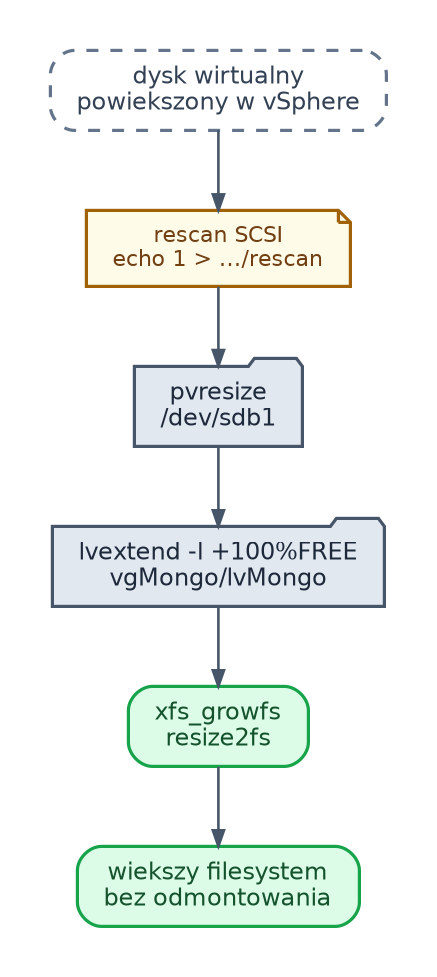
🔎 Kolejne kroki powiększania przestrzeni od dysku wirtualnego po większy filesystem bez przerywania pracy. (kliknięcie otwiera pełny rozmiar)
pvresize jest potrzebne, bo LVM przechowuje własne metadane opisujące PV — w tym jego rozmiar w ekstentach — zapisane fizycznie na samym urządzeniu, niezależnie od tego, co o rozmiarze wie samo jądro. pvresize odczytuje aktualny rozmiar urządzenia blokowego (już zaktualizowany przez rescan) i przepisuje metadane LVM tak, żeby zgadzały się z rzeczywistością — dopiero po tym kroku dodatkowa przestrzeń pojawia się w VFree grupy wolumenów jako coś, co da się przydzielić.
lvextend operuje wyłącznie na poziomie ekstentów LVM — przesuwa granicę tego, ile ekstentów logicznych ma dany LV, i mapuje je na wolne ekstenty fizyczne w grupie. To wciąż nie dotyka systemu plików: z punktu widzenia xfs/ext4, urządzenie blokowe, na którym leżą, „urosło" pod nimi, ale one same o tym nie wiedzą, dopóki ktoś (albo --resizefs w tle) nie każe im ponownie przeczytać superbloku i rozszerzyć swoje własne struktury (tablice grup bloków, listy wolnych i-węzłów) na nowo dostępny obszar.
Dlaczego XFS rośnie tylko w jedną stronę. Zmniejszenie systemu plików wymaga przesunięcia danych, które akurat leżą w obszarze mającym zniknąć, w inne, wciąż istniejące miejsce — to operacja z gruntu droższa i bardziej ryzykowna niż powiększenie (które tylko dopisuje nowy, pusty obszar na końcu). Twórcy XFS świadomie nigdy nie zaimplementowali tej ścieżki — dokumentacja wprost mówi, że zmniejszanie nie jest obsługiwane i nie jest planowane. To jest jednokierunkowość XFS: xfs_growfs istnieje, żadnego „xfs_shrinkfs" nie ma i nie będzie. Jedyna droga do zmniejszenia woluminu z XFS to migracja danych: utworzenie nowego, mniejszego systemu plików gdzie indziej, skopiowanie danych, podmiana punktu montowania. ext4 (przez resize2fs) potrafi się zmniejszać, ale tylko offline, po odmontowaniu — więc nawet tam nie jest to operacja „bez przestoju" w tym sensie, w jakim jest powiększanie.
Dlaczego --resizefs czasem nie wystarcza. Ta flaga to nakładka w lvextend, która pod spodem woła zewnętrzne narzędzie fsadm z pakietu lvm2, a to z kolei rozpoznaje typ systemu plików i uruchamia właściwą komendę (xfs_growfs albo resize2fs) automatycznie. Zawiedzie, jeśli: fsadm nie jest zainstalowany albo jest w starszej wersji, która nie rozpoznaje danego typu systemu plików; system plików jest zaszyfrowany (LUKS) i wymaga dodatkowego kroku powiększenia warstwy szyfrującej (cryptsetup resize) przed dotarciem do samego systemu plików; albo LV jest odmontowany, a użyty system plików (XFS) wymaga do powiększenia aktywnego punktu montowania. W każdym z tych przypadków ręczne wywołanie xfs_growfs/resize2fs po samym lvextend -l +100%FREE (bez --resizefs) jest niezawodnym planem awaryjnym.
Krok po kroku
Scenariusz: administrator macierzy powiększył istniejący LUN /dev/sdh z 200G do 250G.
1. Zapisz stan przed zmianą.
lsblk /dev/sdhNAME MAJ:MIN RM SIZE RO TYPE MOUNTPOINT
sdh 8:112 0 200G 0 disk
└─sdh1 8:113 0 200G 0 part
└─vgDB-lvOracle 253:1 0 200G 0 lvm /var/lib/oracle2. Znajdź adres SCSI i wykonaj rescan.
lsscsi | grep sdh
echo 1 > /sys/class/scsi_disk/2:0:9:0/device/rescan
lsblk /dev/sdh
[2:0:9:0] disk VMware Virtual disk 2.0 /dev/sdh
NAME MAJ:MIN RM SIZE RO TYPE MOUNTPOINT
sdh 8:112 0 250G 0 disk
└─sdh1 8:113 0 200G 0 part
└─vgDB-lvOracle 253:1 0 200G 0 lvm /var/lib/oracleSam dysk (sdh) już pokazuje 250G. Partycja (sdh1) i LV pod spodem wciąż mają starą wartość — to zwykłe zachowanie, jądro widzi tylko surowe urządzenie, reszta czeka na kolejne kroki. (Jeśli dysk ma tabelę partycji, a nie jest oddany LVM w całości, tu wypadałoby jeszcze powiększyć samą partycję narzędziem growpart — pomijamy ten krok, gdy cały dysk, tak jak tutaj, jest bezpośrednio wolumenem fizycznym).
3. Zaktualizuj wolumen fizyczny.
pvresize /dev/sdh
vgs vgDB
Physical volume "/dev/sdh" changed
1 physical volume(s) resized or updated / 0 physical volume(s) not resized
VG #PV #LV #SN Attr VSize VFree
vgDB 1 1 0 wz--n- 250.00g 50.00g4. Powiększ LV i system plików jedną komendą.
lvextend -l +100%FREE --resizefs /dev/mapper/vgDB-lvOracle Size of logical volume vgDB/lvOracle changed from 200.00 GiB to 250.00 GiB.
Logical volume vgDB/lvOracle successfully resized.
data blocks changed from 52428800 to 655360005. Zweryfikuj z poziomu, który widzi aplikacja.
df -h /var/lib/oracleFilesystem Size Used Avail Use% Mounted on
/dev/mapper/vgDB-lvOracle 250G 142G 109G 57% /var/lib/oracleWariant: gdyby --resizefs zawiodło.
lvs vgDB/lvOracle
df -h /var/lib/oracle
LV VG Attr LSize
lvOracle vgDB -wi-ao---- 250.00g
Filesystem Size Used Avail Use% Mounted on
/dev/mapper/vgDB-lvOracle 200G 142G 58G 71% /var/lib/oracleLV ma już 250 GiB, ale df wciąż pokazuje 200G — system plików nie urósł. Ratunek:
xfs_growfs /var/lib/oracleCzęste błędy
pvresize bez wcześniejszego rescanu.
pvresize /dev/sdh Physical volume "/dev/sdh" changed
1 physical volume(s) resized or updated / 0 physical volume(s) not resized
(VSize bez zmian)Polecenie „się udaje", ale nic nie zmienia, bo jądro wciąż raportuje stary rozmiar urządzenia — pvresize może tylko przepisać to, co widzi, nie potrafi samo zapytać macierzy o nową pojemność. Zawsze rescan przed pvresize, nigdy odwrotnie.
xfs_growfs na urządzeniu zamiast na punkcie montowania.
xfs_growfs /dev/mapper/vgDB-lvOraclexfs_growfs: /dev/mapper/vgDB-lvOracle is not a mounted XFS filesystemW przeciwieństwie do resize2fs, xfs_growfs operuje na punkcie montowania, nie na urządzeniu blokowym — XFS musi być aktywnie zamontowany, żeby go powiększyć. Naprawa: podaj ścieżkę montowania (xfs_growfs /var/lib/oracle), nie urządzenie.
lvextend +100%FREE bez wskazania dysku w wielodyskowej VG.
lvextend -l +100%FREE --resizefs /dev/mapper/vgDB-lvOracle Insufficient free extents (2560) in volume group vgDB: 12800 requiredGrupa vgDB ma dwa dyski; tylko jeden z nich (sdh) faktycznie urósł i przeszedł przez pvresize, drugi (sdi) był już wcześniej w pełni wykorzystany. VFree całej VG jest sumą wolnych ekstentów ze wszystkich PV, więc polecenie widzi mniej wolnej przestrzeni, niż administrator się spodziewał, bo mylnie założył, że urósł cały VG, a nie jeden konkretny dysk. Sprawdzenie: vgs -o +pv_name,pv_free albo pvs, żeby zobaczyć wolne miejsce per dysk, zanim uruchomisz lvextend.
Próba zmniejszenia systemu plików opartego na XFS.
lvreduce -L -20G --resizefs /dev/mapper/vgDB-lvOracle Failed to grow filesystem
fsadm: Cannot resize filesystem type xfs to smaller size.XFS nie obsługuje zmniejszania — ani online, ani offline, ani z pomocą --resizefs, ani ręcznie przez jakiekolwiek narzędzie z rodziny xfs_*. Jedyna droga to migracja: nowy, mniejszy LV z nowym systemem plików, skopiowanie danych (rsync albo podobne), przełączenie punktu montowania, usunięcie starego LV. Planowanie rozmiaru wolumenów pod XFS z pewnym zapasem z góry jest dużo tańsze niż ta migracja później.
🎯 Ćwiczenia
Wszystko poniżej wykonujesz w /tmp, na pliku obrazu podłączonym jako urządzenie pętli zwrotnej (losetup) — powiększanie pliku obrazu i losetup --set-capacity odgrywają tu rolę rescanu SCSI z prawdziwego serwera. Operacje LVM i montowanie wymagają sudo.
Ćwiczenie 1 — powiększenie „dysku" bez odłączania
cd /tmp
mkdir -p resize-cwiczenie && cd resize-cwiczenie

# "Dysk" o startowym rozmiarze 300 MB
truncate -s 300M dysk.img
sudo losetup -fP dysk.img
losetup -a | grep resize-cwiczenie      # zapisz nazwę /dev/loopN

LOOP=/dev/loopN   # podmień na swoje

sudo pvcreate "$LOOP"
sudo vgcreate vgResize "$LOOP"
sudo lvcreate -l 100%FREE -n lvResize vgResize
sudo mkfs.xfs /dev/vgResize/lvResize
sudo mkdir -p /mnt/resize-cwiczenie
sudo mount /dev/vgResize/lvResize /mnt/resize-cwiczenie
df -h /mnt/resize-cwiczenie
Teraz „powiększ dysk", nie odłączając go — dokładnie tak, jak robi to macierz z prawdziwym LUN-em:
truncate -s 600M dysk.img
sudo losetup --set-capacity "$LOOP"
lsblk "$LOOP"
losetup --set-capacity to odpowiednik rescanu SCSI dla urządzenia pętli — mówi jądru „to urządzenie zmieniło rozmiar, sprawdź ponownie". Dokończ resztę procedury:
sudo pvresize "$LOOP"
sudo vgs vgResize
sudo lvextend -l +100%FREE --resizefs /dev/vgResize/lvResize
df -h /mnt/resize-cwiczenie
Jaki rozmiar pokazuje df -h na końcu i który krok był bezpośrednim odpowiednikiem rescanu, który na prawdziwym serwerze wykonuje się przez /sys/class/scsi_disk/.../rescan?
Odpowiedź
df -h powinno pokazać system plików bliski 600 MB (pomniejszony o narzut metadanych LVM i XFS). Odpowiednikiem rescanu SCSI jest tu losetup --set-capacity — obie komendy robią dokładnie to samo koncepcyjnie: każą jądru ponownie sprawdzić rozmiar urządzenia blokowego, które już zna, zamiast ufać wartości zapisanej przy pierwszym podłączeniu.
Sprzątanie:
sudo umount /mnt/resize-cwiczenie
sudo vgremove -f vgResize
sudo pvremove "$LOOP"
sudo losetup -d "$LOOP"
rm -f dysk.img
Ćwiczenie 2 — pułapka wielodyskowej grupy wolumenów
cd /tmp/resize-cwiczenie
truncate -s 200M dysk1.img dysk2.img
sudo losetup -fP dysk1.img
sudo losetup -fP dysk2.img
losetup -a | grep resize-cwiczenie   # zapisz obie nazwy /dev/loopX i /dev/loopY

L1=/dev/loopX; L2=/dev/loopY   # podmień na swoje
sudo pvcreate "$L1" "$L2"
sudo vgcreate vgDwaDyski "$L1" "$L2"
sudo lvcreate -l 100%FREE -n lvDwaDyski vgDwaDyski
sudo mkfs.xfs /dev/vgDwaDyski/lvDwaDyski
Powiększ tylko pierwszy z dwóch dysków, symulując sytuację ze strony (tylko jeden LUN urósł na macierzy):
sudo losetup -d "$L1"
truncate -s 400M dysk1.img
sudo losetup -fP dysk1.img   # dostanie prawdopodobnie inny numer loop
losetup -a | grep dysk1.img  # sprawdź nowy L1

sudo pvresize "$L1"
sudo vgs vgDwaDyski
Ile realnie przybyło wolnej przestrzeni w VFree i dlaczego jest to mniej, niż różnica między nowym a starym rozmiarem dysk1.img, gdyby VG miała już wcześniej jakieś dane zapisane na obu dyskach?
Odpowiedź
VFree powinno wzrosnąć mniej więcej o różnicę rozmiarów (400M - 200M = 200M, pomniejszone o narzut PE). To dokładnie sytuacja z sekcji Częste błędy: powiększenie jednego PV w wielodyskowej VG podnosi łączną pulę tylko o tyle, ile faktycznie urósł ten jeden dysk — drugi PV (L2) pozostaje bez zmian. Próba lvextend -l +100%FREE na tej grupie powiększy LV dokładnie o te dodatkowe ekstenty z pierwszego dysku, nie więcej — jeśli administrator spodziewał się większego przyrostu, licząc na oba dyski, czeka go rozczarowanie identyczne z opisanym w Fiszce błędzie Insufficient free extents.
Sprzątanie:
sudo umount /mnt/resize-cwiczenie 2>/dev/null
sudo vgremove -f vgDwaDyski
sudo pvremove "$L1" "$L2"
sudo losetup -d "$L1" "$L2"
rm -f dysk1.img dysk2.img dysk.img
Pytania kontrolne
1. Jaka jest różnica między echo 1 > .../rescan a echo "- - -" > /sys/class/scsi_host/hostN/scan?
Odpowiedź
Pierwsze odświeża wiedzę jądra o rozmiarze urządzenia, które już zna i które jest już widoczne w lsblk/lsscsi — używasz go, gdy istniejący dysk urósł. Drugie każe całemu kontrolerowi SCSI przeskanować magistralę od zera i zgłosić urządzenia, o których system jeszcze nie wie — używasz go, gdy dołożono zupełnie nowy dysk/LUN.
2. pvresize zwrócił komunikat o sukcesie, ale vgs pokazuje ten sam VFree co przed operacją. Co najprawdopodobniej pominięto?
Odpowiedź
Najprawdopodobniej pominięto rescan urządzenia SCSI przed pvresize — jądro wciąż raportuje stary rozmiar dysku, więc pvresize nie ma z czego wziąć dodatkowej przestrzeni, mimo że samo polecenie nie zgłasza błędu.
3. Dlaczego xfs_growfs przyjmuje punkt montowania, a resize2fs przyjmuje nazwę urządzenia?
Odpowiedź
To decyzja projektowa każdego z narzędzi, niezwiązana z samym mechanizmem powiększania. xfs_growfs wymaga, żeby system plików był aktywnie zamontowany (XFS nie potrafi się powiększyć w stanie odmontowanym), więc logicznie operuje na ścieżce montowania. resize2fs może działać zarówno na zamontowanym, jak i odmontowanym systemie plików ext, więc operuje bezpośrednio na urządzeniu blokowym, niezależnie od tego, czy jest ono aktualnie gdziekolwiek podpięte.
4. Masz LV rozciągnięty na trzech dyskach w jednej VG. Dlaczego warto podać konkretny dysk na końcu lvextend, zamiast zostawić wybór LVM?
Odpowiedź
Bo bez wskazania urządzenia LVM samo zdecyduje, z którego PV pobrać nowe ekstenty — jeśli tylko jeden z trzech dysków faktycznie urósł, a reszta jest już w pełni wykorzystana, jawne podanie tego jednego dysku gwarantuje, że operacja się powiedzie i użyje właściwej, nowo dostępnej przestrzeni, zamiast zakończyć się błędem Insufficient free extents przez zliczenie wolnego miejsca z całej VG, którego może realnie nie być tam, gdzie LVM by go szukał.
Powiązane: LVM: dysk fizyczny, grupa wolumenów, wolumen logiczny · Co zajmuje miejsce: df, du, lsblk, lsscsi · Instalacja Rocky Linux z podziałem na VG i LV
Źródła: man 8 pvresize · man 8 lvextend · man 8 xfs_growfs · man 8 resize2fs · man 8 fsadm · dokumentacja jądra: Documentation/scsi/scsi-generic.rst (rescan przez /sys)
Zmiana nazwy grupy wolumenów i wolumenu logicznego
🎚️ Poziom: zaawansowany🧩 Dotyczy: RHEL/Rocky 9–10, różnice Debian/Ubuntu i SLES zaznaczone⏱️ Czas: ~25 min
Zmiana nazwy grupy wolumenów albo wolumenu logicznego brzmi jak kosmetyka — sama operacja trwa ułamek sekundy i nie rusza ani bajta danych. Problem w tym, że system startuje z zapamiętaną, starą nazwą wpisaną w trzech różnych miejscach, i jeśli nie zaktualizujesz wszystkich trzech przed restartem, dostajesz serwer, który nie wstaje.
🔤 Skróty użyte na tej stronie (14)
| Skrót | Co znaczy |
|---|---|
| BIOS | Basic Input/Output System: oprogramowanie płyty głównej, które startuje komputer |
| EFI | Extensible Firmware Interface: poprzednik nazwy UEFI; w Proxmoksie dysk efidisk0 trzyma zmienne firmware maszyny z OVMF |
| GRUB | Grand Unified Bootloader: program, który jako pierwszy startuje po włączeniu komputera i podaje jądru, co ma uruchomić |
| LV | Logical Volume: wolumen logiczny w LVM, na nim leży system plików |
| LVM | Logical Volume Manager: warstwa w Linuksie składająca dyski w elastyczne wolumeny |
| PV | Physical Volume: dysk lub partycja oddana pod LVM; w Kubernetesie PersistentVolume, trwały wolumen |
| RHEL | Red Hat Enterprise Linux: komercyjna dystrybucja Linuksa |
| SLES | SUSE Linux Enterprise Server: płatna dystrybucja Linuksa firmy SUSE, konkurent Rocky/RHEL |
| SSH | Secure Shell: szyfrowane zdalne logowanie do serwera |
| SUSE | nazwa niemieckiej firmy i jej dystrybucji Linuksa, od niemieckiego skrótu Software und System Entwicklung |
| UEFI | Unified Extensible Firmware Interface: nowoczesne oprogramowanie firmowe płyty głównej albo maszyny wirtualnej, następca starszego BIOS-u, obsługuje między innymi Secure Boot |
| USB | Universal Serial Bus: standard portów i urządzeń podłączanych do komputera, tu pendrive'y i inne nośniki wymienne |
| UUID | Universally Unique Identifier: długi, praktycznie niepowtarzalny identyfikator |
| VG | Volume Group: grupa wolumenów w LVM, pula złożona z dysków |
Fiszka
🟢 TYLKO ODCZYT
Wypisanie grup wolumenów w systemie: vgs
vgsPokazujemy wszystkie grupy wolumenów widoczne w systemie, razem z liczbą wolumenów fizycznych i logicznych, jakie zawierają. Punkt startowy przed jakąkolwiek operacją na LVM — trzeba wiedzieć, jak grupa nazywa się teraz.
Przykład:
  VG   #PV #LV #SN Attr   VSize   VFree
  rl     1   3   0 wz--n- <99,00g    0
🔤 LVM = Logical Volume Manager: warstwa w Linuksie składająca dyski w elastyczne wolumeny · vgs = volume groups: pokaż listę grup wolumenów LVM
🟢 TYLKO ODCZYT
Wypisanie wolumenów logicznych: lvs
lvsTo samo co vgs, ale na poziomie pojedynczych wolumenów logicznych — nazwa, grupa, do której należą, i rozmiar.
Przykład:
  LV   VG Attr       LSize   Pool Origin Data%  Meta%  Move Log Cpy%Sync Convert
  root rl -wi-ao----  30,00g
  home rl -wi-ao----  50,00g
  swap rl -wi-ao----  19,00g
🔤 lvs = logical volumes: pokaż listę wolumenów logicznych LVM
🟢 TYLKO ODCZYT
Zmiana nazwy grupy wolumenów: vgrename
vgrename rl vgOSOperacja czysto metadanowa — LVM zmienia wpis w nagłówku grupy i przelicza wewnętrzne odwołania. Trwa ułamek sekundy, dane leżą dokładnie tam, gdzie leżały.
Przykład:
Volume group "rl" successfully renamed to "vgOS"🔤 LVM = Logical Volume Manager: warstwa w Linuksie składająca dyski w elastyczne wolumeny
🟢 TYLKO ODCZYT
Zmiana nazwy wolumenu logicznego: lvrename
lvrename vgOS root lvOSTa sama zasada co przy vgrename: zmienia się etykieta, nie zawartość. Po tej komendzie węzeł /dev/mapper/vgOS-root przestaje istnieć, a w jego miejsce pojawia się /dev/mapper/vgOS-lvOS.
Przykład:
Renamed "root" to "lvOS" in volume group "vgOS"🟠 ZMIENIA SYSTEM
Poprawienie /etc/fstab
sed -i 's#/dev/mapper/rl-root#/dev/mapper/vgOS-lvOS#;
        s#/dev/mapper/rl-home#/dev/mapper/vgHome-lvHome#;
        s#/dev/mapper/rl-swap#/dev/mapper/vgOS-lvSwap#' /etc/fstab
/etc/fstab odwołuje się do wolumenów po ścieżce /dev/mapper/<vg>-<lv>, więc każdy wpis ze starą nazwą trzeba przepisać. Jeśli wpisy w fstab używają UUID-ów zamiast ścieżek /dev/mapper, ten krok w ogóle nie jest potrzebny — kolejny argument za montowaniem po UUID, opisany na osobnej stronie o mount i fstab.
🔤 UUID = Universally Unique Identifier: długi, praktycznie niepowtarzalny identyfikator · sed = stream editor: edytor strumienia tekstu
🟠 ZMIENIA SYSTEM
Poprawienie /etc/default/grub: rd.lvm.lv=
sed -i 's#rl/root#vgOS/lvOS#g; s#rl/swap#vgOS/lvSwap#g' /etc/default/grubGRUB_CMDLINE_LINUX w tym pliku zawiera parametr rd.lvm.lv=, który mówi wczesnemu środowisku rozruchowemu (initramfs), które konkretnie wolumeny logiczne aktywować, zanim jeszcze /etc/fstab zostanie odczytane. Stara nazwa w tym parametrze to najczęstsza przyczyna nieudanego bootu po zmianie nazwy VG.
Przykład:
GRUB_CMDLINE_LINUX="crashkernel=auto rd.lvm.lv=rl/root rd.lvm.lv=rl/swap rhgb quiet"🔤 VG = Volume Group: grupa wolumenów w LVM, pula złożona z dysków · sed = stream editor: edytor strumienia tekstu
🟢 TYLKO ODCZYT
Przebudowa configu na BIOS: grub2-mkconfig -o
grub2-mkconfig -o /boot/grub2/grub.cfgNa maszynie startującej w trybie BIOS/Legacy plik startowy GRUB-a leży w /boot/grub2/grub.cfg. Na Debianie/Ubuntu odpowiednikiem jest update-grub (który sam wywołuje grub-mkconfig -o /boot/grub/grub.cfg — inna ścieżka, inna nazwa katalogu).
Przykład:
Generating grub configuration file ...
Found linux image: /boot/vmlinuz-5.14.0-427.el9.x86_64
Found initrd image: /boot/initramfs-5.14.0-427.el9.x86_64.img
done
🔤 BIOS = Basic Input/Output System: oprogramowanie płyty głównej, które startuje komputer
🟢 TYLKO ODCZYT
Przebudowa configu na UEFI: grub2-mkconfig -o
grub2-mkconfig -o /boot/efi/EFI/rocky/grub.cfgNa maszynie UEFI plik startowy leży w zupełnie innym miejscu, na partycji EFI System Partition — ścieżka zawiera nazwę dystrybucji (rocky, redhat, centos...). Przebudowanie configu pod złym trybem (BIOS zamiast UEFI albo odwrotnie) nie da żadnego błędu — po prostu poprawimy plik, którego bootloader w ogóle nie czyta. Sprawdzenie, w jakim trybie wystartował system:
[ -d /sys/firmware/efi ] && echo UEFI || echo BIOS🔤 UEFI = Unified Extensible Firmware Interface: nowoczesne oprogramowanie firmowe płyty głównej albo maszyny wirtualnej, następca starszego BIOS-u, obsługuje między innymi Secure Boot · EFI = Extensible Firmware Interface: poprzednik nazwy UEFI; w Proxmoksie dysk efidisk0 trzyma zmienne firmware maszyny z OVMF · BIOS = Basic Input/Output System: oprogramowanie płyty głównej, które startuje komputer
🟢 TYLKO ODCZYT
Przebudowa initramfs na RHEL i SUSE: dracut -v -f
dracut -v -fBez argumentów przebudowujemy initramfs dla aktualnie uruchomionego jądra, nadpisując istniejący plik (-f — force). -v włącza tryb gadatliwy, przydatny, gdy coś idzie nie tak. Na nowszych wersjach SUSE (SLES 12 i wyżej) ramdisk generuje się tą samą komendą — starszy mkinitrd odszedł do historii razem z klasycznym SUSE 11.
🔤 RHEL = Red Hat Enterprise Linux: komercyjna dystrybucja Linuksa · SUSE = nazwa niemieckiej firmy i jej dystrybucji Linuksa, od niemieckiego skrótu Software und System Entwicklung · SLES = SUSE Linux Enterprise Server: płatna dystrybucja Linuksa firmy SUSE, konkurent Rocky/RHEL
🟠 ZMIENIA SYSTEM
Przebudowa initramfs na Debianie/Ubuntu: update-initramfs -u
update-initramfs -u -k allOdpowiednik dracut -v -f w świecie Debiana. -u znaczy update, a -k all każe przebudować initramfs dla wszystkich zainstalowanych wersji jądra, nie tylko dla bieżącej — ważne, jeśli w /boot leży więcej niż jedno jądro.
🟢 TYLKO ODCZYT
Weryfikacja zawartości initramfs przed restartem: lsinitrd | grep
lsinitrd /boot/initramfs-$(uname -r).img | grep -i lvmlsinitrd rozpakowuje initramfs do podglądu, bez modyfikowania niczego. Szukamy w nim śladów nowej nazwy VG/LV w plikach konfiguracyjnych LVM zaszytych wewnątrz obrazu — jeśli grep nadal zwraca starą nazwę, initramfs nie został poprawnie przebudowany.
Przykład:
-rw-r--r--   1 root     root          138 lvm/lvm.conf
-rw-r--r--   1 root     root           41 lvm/cache/.cache
🔤 VG = Volume Group: grupa wolumenów w LVM, pula złożona z dysków · LVM = Logical Volume Manager: warstwa w Linuksie składająca dyski w elastyczne wolumeny
🟢 TYLKO ODCZYT
Weryfikacja przed restartem — trzy miejsca naraz
grep -c "rl-\|rl/" /etc/fstab /boot/grub2/grub.cfg
lsinitrd /boot/initramfs-$(uname -r).img | grep -c "rl/"
Zero wyników starej nazwy we wszystkich trzech miejscach to jedyny sygnał, że restart jest bezpieczny. Jedna zapomniana litera w sed i jeden z trzech plików nadal wskazuje na nieistniejącą już grupę wolumenów.
Przykład:
0
0
0
🔤 grep = global regular expression print: szukaj wzorca w tekście
🟢 TYLKO ODCZYT
Podsumowanie kolejności
| Krok | Co robi | Dlaczego w tej kolejności |
|---|---|---|
vgrename, lvrename | zmienia nazwę w metadanych LVM | musi być pierwsze — kolejne kroki odwołują się już do nowej nazwy |
poprawka /etc/fstab | aktualizuje ścieżki montowania | systemd czyta ten plik po starcie jądra |
poprawka /etc/default/grub | aktualizuje rd.lvm.lv=, root= | wpływa na to, co trafi do configu GRUB-a w następnym kroku |
grub2-mkconfig (BIOS i/lub UEFI) | przepisuje faktyczny plik startowy bootloadera | musi być po poprawce /etc/default/grub, inaczej przepisze stare wartości |
dracut -v -f / update-initramfs -u | przebudowuje initramfs | initramfs ma zaszyte metadane LVM z chwili budowy — muszą być aktualne |
weryfikacja (grep, lsinitrd) | potwierdza brak starej nazwy | ostatni krok przed restartem, nie po nim |
Uważaj
- Kolejność ma znaczenie:
grub2-mkconfiguruchomione przed poprawką/etc/default/grubwygeneruje plik ze starą nazwą, mimo że sam VG już jest przemianowany. - Dla wolumenu z danymi (nie root, nie boot, nie swap) wystarczy
vgrename/lvrenamei poprawka/etc/fstab— kroki z GRUB-em i initramfs dotyczą wyłącznie wolumenów potrzebnych do wystartowania jądra. - Nigdy nie restartujemy między krokami „na próbę” — dopóki wszystkie trzy miejsca nie są spójne, każdy restart to loteria.
🔤 BIOS = Basic Input/Output System: oprogramowanie płyty głównej, które startuje komputer · UEFI = Unified Extensible Firmware Interface: nowoczesne oprogramowanie firmowe płyty głównej albo maszyny wirtualnej, następca starszego BIOS-u, obsługuje między innymi Secure Boot · LVM = Logical Volume Manager: warstwa w Linuksie składająca dyski w elastyczne wolumeny · VG = Volume Group: grupa wolumenów w LVM, pula złożona z dysków
Z życia wzięte
📖 Z ŻYCIA WZIĘTE
Poniedziałek po Patch Tuesday. Ktoś zmienił nazwę grupy wolumenów na starym serwerze płacowym syb01, nie sprawdzając wcześniej, gdzie ta nazwa jest jeszcze zapisana. System nie wstaje po restarcie, bo GRUB i initramfs wciąż szukają dysku pod starą nazwą, a poprawka wymaga wejścia w tryb ratunkowy z konsoli, nie przez SSH.
Po co to istnieje
Pojęcie: wolumen fizyczny, grupa wolumenów, wolumen logiczny (PV, VG, LV). LVM (Logical Volume Manager) to warstwa pośrednia między fizycznymi dyskami a systemami plików. Dysk albo partycja staje się wolumenem fizycznym (PV) po pvcreate. Kilka PV można połączyć w jedną pulę miejsca zwaną grupą wolumenów (VG) — od tego momentu granice fizycznych dysków przestają mieć znaczenie dla administratora. Z tej puli wykrawa się wolumeny logiczne (LV), czyli odpowiedniki partycji, ale elastyczne: da się je powiększyć, pomniejszyć, przenieść między dyskami bez odmontowywania systemu plików, który na nich leży. To właśnie ta elastyczność jest powodem, dla którego niemal każdy serwer produkcyjny w tej książce stoi na LVM, a nie na gołych partycjach.
Nazwy VG i LV nie są magiczne — to zwykłe etykiety tekstowe w metadanych LVM. Powód, żeby je zmieniać, pojawia się częściej, niż mogłoby się wydawać: konsolidacja po migracji fizyczny-do-wirtualnego (P2V), ujednolicenie nazewnictwa po przejęciu serwera od innego zespołu, albo sprzątanie po latach, gdy domyślne rl nie pasuje już do standardu vg<Przeznaczenie> wprowadzonego później. Sama operacja jest trywialna — trudność bierze się z tego, że nazwa VG/LV rozrasta się po całym systemie, w plikach czytanych na długo przed tym, zanim jądro w ogóle dotrze do /etc/fstab.
Analogia
Wyobraź sobie, że miasto zmienia nazwę ulicy — z ulicy Kolejowej na ulicę Nowohucką. Urząd miasta aktualizuje rejestr w kilka minut: od teraz ta ulica oficjalnie nazywa się inaczej. To jest dokładnie to, co robi vgrename.
Problem w tym, że listonosz roznoszący pocztę korzysta z własnej, wydrukowanej mapy sprzed zmiany. Będzie nadal szukał ulicy Kolejowej i jej nie znajdzie, mimo że budynki stoją tam, gdzie stały. Listonosz to bootloader i initramfs: mają własną, „wydrukowaną” kopię starej nazwy zaszytą w konfiguracji i będą jej szukać, dopóki ktoś świadomie nie zaktualizuje ich mapy — czyli /etc/default/grub i initramfs.
Różnica między wolumenem z danymi a wolumenem roota jest jak różnica między pomyłką w adresie sklepu spożywczego a pomyłką w adresie samego urzędu pocztowego. W pierwszym przypadku klienci dziś nie dostaną paczki — irytujące, ale poczta jako całość działa. W drugim cała poczta w mieście przestaje działać, bo stamtąd wyjeżdżają wszystkie trasy. Dokładnie to dzieje się przy pomyłce z wolumenem roota: system w ogóle nie wstaje, bo jądro nie potrafi znaleźć własnego korzenia.
Jak to działa
🔍 Rozwiń: jak to działa pod spodem
Kolejność, w jakiej Linux odnajduje swój system plików root, tłumaczy, dlaczego trzy pliki muszą być spójne, zanim zrestartujesz maszynę:
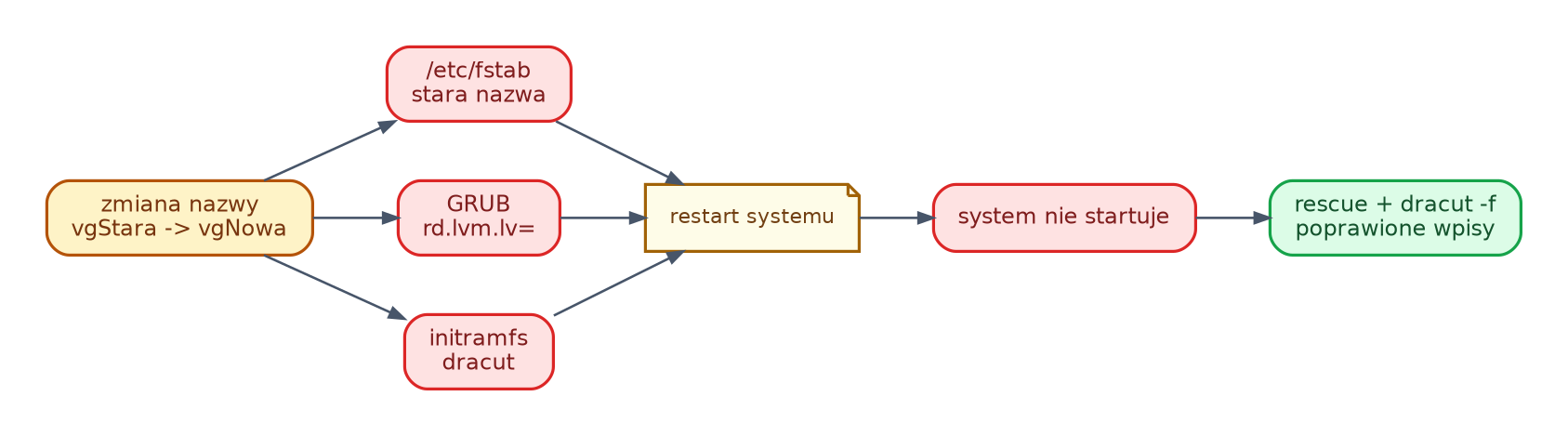
🔎 Zmiana nazwy VG lub LV dotyka fstab, GRUB i initramfs naraz, więc restart bez poprawek kończy się brakiem rozruchu. (kliknięcie otwiera pełny rozmiar)
- GRUB odczytuje
grub.cfg, znajduje wpis jądra i initramfs, i przekazuje jądru parametry z liniilinux— w tymroot=ird.lvm.lv=. - Jądro rozpakowuje initramfs do pamięci i uruchamia w nim
dracut(albo mechanizminitramfs-toolsna Debianie) jako wczesne środowisko userspace. dracutczyta przekazany parametrrd.lvm.lv=vgOS/lvOSi aktywuje tylko wskazany wolumen logiczny — nie każdy VG widoczny w systemie. To ograniczenie jest celowe: bez niego dracut próbowałby aktywować wszystkie grupy wolumenów, co bywa problemem przy zduplikowanych UUID-ach PV (np. po sklonowaniu dysku).- Po aktywacji LV, jądro montuje go jako system plików root i przekazuje sterowanie do prawdziwego
/sbin/init(systemd) na dysku docelowym. - Dopiero systemd, uruchomiony już z właściwego roota, czyta
/etc/fstabi montuje pozostałe systemy plików —/home,/var, swap.
Initramfs nie czyta /etc/fstab ani /etc/default/grub — ma własną, wcześniej zapisaną kopię konfiguracji LVM, spakowaną do obrazu w momencie budowy. Jeśli zmienisz nazwę VG i nie przebudujesz initramfs, ta wewnętrzna kopia nadal „zna” tylko starą nazwę — nawet jeśli rd.lvm.lv= w GRUB-ie już wskazuje na nową. Stąd dwa osobne kroki: aktualizacja parametru w GRUB-ie i osobno przebudowa initramfs — jeden bez drugiego nie wystarczy.
Dla wolumenu z danymi montowanego już po starcie systemd sytuacja jest łagodniejsza: systemd generuje jednostkę .mount już po tym, jak root jest zamontowany i system żyje. Błąd w tym miejscu kończy się nieudanym montowaniem jednego katalogu (Failed to mount /home), a nie brakiem bootu w ogóle.
Krok po kroku
Poniższa kolejność dotyczy najtrudniejszego przypadku — zmiany nazwy VG/LV zawierającego root. Dla wolumenu z danymi wystarczą kroki 1–5, bez GRUB-a i initramfs.
1. Zrób kopię plików konfiguracyjnych.
cp /etc/fstab /etc/fstab.bak
cp /etc/default/grub /etc/default/grub.bak
Jeśli coś pójdzie nie tak przy edycji sed-em, wracasz do punktu wyjścia jedną komendą cp w drugą stronę.
2. Sprawdź aktualny stan.
vgs
lvs -o +devices
cat /etc/fstab
Zanotuj dokładne nazwy — literówka na tym etapie propaguje się przez wszystkie kolejne kroki.
3. Zmień nazwę grupy wolumenów.
vgrename rl vgOS Volume group "rl" successfully renamed to "vgOS"4. Zmień nazwę wolumenu logicznego.
lvrename vgOS root lvOS Renamed "root" to "lvOS" in volume group "vgOS"5. Zaktualizuj /etc/fstab.
sed -i 's#/dev/mapper/rl-root#/dev/mapper/vgOS-lvOS#g' /etc/fstab
grep vgOS /etc/fstab
6. Zaktualizuj /etc/default/grub.
sed -i 's#rl/root#vgOS/lvOS#g' /etc/default/grub
grep rd.lvm.lv /etc/default/grub
7. Przebuduj grub.cfg we właściwej ścieżce.
[ -d /sys/firmware/efi ] && grub2-mkconfig -o /boot/efi/EFI/rocky/grub.cfg \
                          || grub2-mkconfig -o /boot/grub2/grub.cfg
8. Przebuduj initramfs.
dracut -v -f9. Zweryfikuj wszystkie trzy miejsca, zanim dotkniesz reboot.
grep -c "rl-\|rl/" /etc/fstab /boot/grub2/grub.cfg
lsinitrd /boot/initramfs-$(uname -r).img | grep -c "rl/"
0
0
0Trzy zera. Dopiero teraz restart jest bezpieczny.
Odzyskiwanie z trybu ratunkowego
Jeśli mimo weryfikacji system nie wstaje — albo weryfikacja została pominięta i już jesteś po restarcie — procedura ratunkowa wygląda tak:
- Uruchom system z nośnika instalacyjnego w trybie ratunkowym (Rescue a Rocky Linux system / Rescue an installed system) albo z dowolnego live USB z narzędziami LVM.
- Sprawdź prawdziwy stan LVM — rename już się wykonał przed restartem, więc dane i metadane są spójne, nawet jeśli konfiguracja startowa nie jest:
``bash vgchange -ay vgs lvs -o +devices ` Wynik pokaże Ci *aktualną*, już zmienioną nazwę — to jest źródło prawdy, a nie stary grub.cfg`.
- Zamontuj system plików root ręcznie i wejdź w
chroot:
``bash mount /dev/mapper/vgOS-lvOS /mnt/sysimage mount /dev/mapper/vgOS-lvBoot /mnt/sysimage/boot # jeśli /boot jest osobnym LV for d in dev proc sys run; do mount --bind /$d /mnt/sysimage/$d; done chroot /mnt/sysimage ``
- Popraw
/etc/fstabi/etc/default/grubdokładnie tak, jak w krokach 5–6 powyżej — tym razem wewnątrzchroot. - Przebuduj
grub.cfgi initramfs wewnątrzchroot, tymi samymi komendami co w krokach 7–8. - Wyjdź z
chroot, odmontuj i zrestartuj:
``bash exit umount -R /mnt/sysimage reboot ``
Częste błędy
Initramfs nie przebudowany — system wpada w powłokę awaryjną dracut.
Warning: dracut-initqueue timeout - starting timeout scripts
Warning: /dev/mapper/rl-root does not exist
Generating "/run/initramfs/rdsosreport.txt"

dracut:/#
Klasyczny objaw pominięcia dracut -v -f. GRUB poprawnie przekazał nową nazwę w rd.lvm.lv=, ale initramfs ma zaszytą starą konfigurację LVM. Naprawa: rozruch ratunkowy, chroot, dracut -v -f, restart.
Zapomniany parametr rd.lvm.lv= w GRUB-ie.
Kernel panic - not syncing: VFS: Unable to mount root fs on unknown-block(0,0)Initramfs jest już poprawny, ale /etc/default/grub nadal wskazuje starą nazwę w rd.lvm.lv= — dracut próbuje aktywować wolumen, który już nie istnieje pod tą nazwą. Naprawa: rozruch ratunkowy, poprawka /etc/default/grub, ponowne grub2-mkconfig.
grub2-mkconfig uruchomiony pod złą ścieżką na maszynie UEFI.
Polecenie kończy się sukcesem, /boot/grub2/grub.cfg zostaje zaktualizowany — tyle że system UEFI go nie czyta. Bootloader nadal korzysta ze starego /boot/efi/EFI/rocky/grub.cfg, więc po restarcie wraca ten sam błąd. Sprawdzenie trybu firmware ([ -d /sys/firmware/efi ]) przed tym krokiem eliminuje pomyłkę.
Zapomniany wpis w /etc/fstab dla wolumenu innego niż root.
[ TIME ] Timed out waiting for device /dev/mapper/vgHome-lvHome.
[DEPEND] Dependency failed for /home.
Give root password for maintenance
(or press Control-D to continue):
Root i initramfs są już zaktualizowane, system startuje — ale /etc/fstab nadal ma starą nazwę dla /home, więc systemd czeka na urządzenie, które nigdy się nie pojawi. Naprawa: zalogować się hasłem roota z trybu konserwacji, poprawić /etc/fstab, systemctl daemon-reload, mount -a.
Restart „na sprawdzenie”, zanim wszystkie trzy pliki zostały zaktualizowane.
Najczęstsza przyczyna wezwań do trybu ratunkowego nie jest techniczna, tylko proceduralna: administrator zmienia vgrename/lvrename, od razu restartuje „żeby sprawdzić, czy działa”, i dopiero po nieudanym boocie zabiera się za GRUB i initramfs. Kolejność z Krok po kroku nie jest przypadkowa — restart jest ostatnim krokiem, nie środkowym.
🎯 Ćwiczenia
Ćwiczenia korzystają z tymczasowych dysków utworzonych z plików przez losetup, więc nic nie dotyka prawdziwego systemu ani prawdziwego rozruchu. Operacje na LVM wymagają uprawnień administratora (sudo).
Ćwiczenie 1 — bezpieczna zmiana nazwy na testowej grupie wolumenów
cd /tmp
dd if=/dev/zero of=disk1.img bs=1M count=64
sudo losetup -fP disk1.img
LOOP=$(losetup -j disk1.img | cut -d: -f1)
sudo pvcreate "$LOOP"
sudo vgcreate vgTest "$LOOP"
sudo lvcreate -l 100%FREE -n lvTest vgTest
sudo lvs -o +devices | grep vgTest
Teraz zmień nazwy i zweryfikuj efekt:
sudo vgrename vgTest vgTestNew
sudo lvrename vgTestNew lvTest lvTestNew
sudo lvs -o +devices | grep vgTestNew
Co dokładnie zmieniło się w kolumnie Devices po zmianie nazwy — sam napis, czy też fizyczne położenie danych na dysku?
Odpowiedź
Zmienia się wyłącznie napis — kolumna Devices pokazuje teraz /dev/vgTestNew/lvTestNew(0) zamiast /dev/vgTest/lvTest(0), ale wskazuje na dokładnie ten sam obszar tego samego urządzenia $LOOP. vgrename/lvrename nie przenoszą ani jednego ekstentu — to operacja czysto metadanowa, stąd trwa poniżej sekundy niezależnie od rozmiaru wolumenu.
Sprzątanie:
sudo lvremove -f vgTestNew/lvTestNew
sudo vgremove vgTestNew
sudo pvremove "$LOOP"
sudo losetup -d "$LOOP"
rm disk1.img
Ćwiczenie 2 — wykrywanie niespójności w plikach startowych
Bez prawdziwego GRUB-a i initramfs, symulujemy sam mechanizm sprawdzania:
cd /tmp
cat > fstab-test <<'EOF'
/dev/mapper/vgOS-lvOS   /       xfs   defaults   0 0
/dev/mapper/vgHome-lvHome /home   xfs   defaults   0 0
EOF
cat > grub-test <<'EOF'
GRUB_CMDLINE_LINUX="rd.lvm.lv=vgOS/lvOS rd.lvm.lv=vgOS/lvHome crashkernel=auto"
EOF

# Symulacja zmiany nazwy: vgOS -> vgOS, lvOS -> lvOS
sed -i 's#vgOS-lvOS#vgOS-lvOS#; s#vgHome-lvHome#vgHome-lvHome#' fstab-test
sed -i 's#vgOS/lvOS#vgOS/lvOS#; s#vgOS/lvHome#vgOS/lvHome#' grub-test

grep -c vgOS fstab-test grub-test
Jaki wynik oznacza, że oba pliki są gotowe do restartu, a jaki — że coś zostało pominięte?
Odpowiedź
fstab-test:0
grub-test:0
Dwa zera oznaczają brak jakiegokolwiek śladu starej nazwy — bezpieczny restart. Gdyby grep -c zwrócił liczbę większą od zera dla któregoś pliku, oznaczałoby to niepełną podmianę (np. literówkę w sed, przez co jedno z trzech wystąpień starej nazwy przetrwało) i restart skończyłby się bootem w trybie awaryjnym.
Sprzątanie: rm fstab-test grub-test.
Pytania kontrolne
1. Dlaczego samo vgrename i lvrename wystarcza dla wolumenu z danymi, ale nie wystarcza dla wolumenu roota?
Odpowiedź
Wolumen z danymi jest montowany przez systemd na podstawie /etc/fstab, już po tym, jak jądro wystartowało z działającego roota. Błąd w jego nazwie kończy się nieudanym montowaniem jednej jednostki .mount — system startuje, tylko ten jeden katalog jest pusty. Wolumen root jest aktywowany dużo wcześniej, przez initramfs sterowany parametrem rd.lvm.lv= z linii poleceń jądra, zanim /etc/fstab w ogóle zostanie odczytane. Błąd w jego nazwie oznacza, że jądro nigdy nie znajdzie systemu plików root i zatrzyma się na starcie — stąd konieczność aktualizacji GRUB-a i initramfs tylko dla wolumenów biorących udział w rozruchu.
2. Zaktualizowałeś initramfs i /etc/fstab, ale zapomniałeś zaktualizować rd.lvm.lv= w /etc/default/grub. Co się stanie po restarcie?
Odpowiedź
Initramfs ma już poprawną, przebudowaną konfigurację LVM — potrafiłby aktywować nowo nazwany wolumen. Problem w tym, że dracut w ogóle nie spróbuje, bo parametr rd.lvm.lv= przekazany przez jądro nadal wskazuje starą nazwę, której już nie ma. Efekt: dracut-initqueue timeout i powłoka awaryjna, mimo że sam obraz initramfs jest technicznie aktualny. To pokazuje, że trzy miejsca (fstab, grub, initramfs) trzeba traktować jako jeden spójny zestaw, nie jako listę niezależnych zadań.
3. Jesteś w trybie ratunkowym po nieudanym boocie. Skąd wiesz, czy grupa wolumenów faktycznie ma już nową nazwę, czy operacja vgrename się nie powiodła?
Odpowiedź
Uruchamiasz vgchange -ay, a potem vgs/lvs z poziomu środowiska ratunkowego. Metadane LVM są źródłem prawdy — jeśli vgrename zakończyło się sukcesem (a zwykle tak jest, bo to prosta operacja metadanowa), vgs pokaże już nową nazwę, niezależnie od tego, co jest wpisane w grub.cfg czy initramfs. Nieudany boot w tym scenariuszu prawie zawsze oznacza problem z konfiguracją startową, nie z samym LVM.
4. Dlaczego procedura dla wolumenu ze swapem jest trudniejsza niż dla zwykłego wolumenu z danymi, mimo że swap też „tylko” się montuje?
Odpowiedź
Swap pojawia się nie tylko w /etc/fstab, ale — jeśli system korzysta z hibernacji — także jako parametr resume= w linii poleceń jądra, wykorzystywany przez moduł resume zaszyty w initramfs do odnalezienia obrazu hibernacji przy starcie. Zmiana nazwy LV ze swapem wymaga więc zaktualizowania obu miejsc i przebudowania initramfs, tak jak w przypadku roota — pominięcie resume= nie blokuje bootu, ale cicho psuje wybudzanie z hibernacji, co bywa trudniejsze do zdiagnozowania niż zwykły brak swapu.
Powiązane: Podstawy LVM: PV, VG, LV · pvmove — przenoszenie danych między dyskami · Montowanie: mount, /etc/fstab, zasoby sieciowe
Źródła: man 8 vgrename · man 8 lvrename · man 8 dracut · man 5 dracut.cmdline · How to rename the volume group for root and swap — thegeekdiary.com · How to PROPERLY rename Logical Volume — golinuxcloud.com
Przenoszenie danych między dyskami: pvmove
🎚️ Poziom: zaawansowany🧩 Dotyczy: RHEL/Rocky 9–10, różnice Debian/Ubuntu i SLES zaznaczone⏱️ Czas: ~20 min
pvmove przenosi dane wolumenu logicznego z jednego fizycznego dysku na drugi — na żywo, bez odmontowywania systemu plików i bez przestoju usługi. To narzędzie do wymiany dysku „pod ruchem”, nie do backupu.
🔤 Skróty użyte na tej stronie (7)
| Skrót | Co znaczy |
|---|---|
| LV | Logical Volume: wolumen logiczny w LVM, na nim leży system plików |
| LVM | Logical Volume Manager: warstwa w Linuksie składająca dyski w elastyczne wolumeny |
| PV | Physical Volume: dysk lub partycja oddana pod LVM; w Kubernetesie PersistentVolume, trwały wolumen |
| RHEL | Red Hat Enterprise Linux: komercyjna dystrybucja Linuksa |
| SLES | SUSE Linux Enterprise Server: płatna dystrybucja Linuksa firmy SUSE, konkurent Rocky/RHEL |
| SMART | Self-Monitoring, Analysis and Reporting Technology: wbudowany w dysk mechanizm zbierający liczniki o jego kondycji, na przykład temperaturę i liczbę realokowanych sektorów, odczytywany programami takimi jak smartctl |
| SSD | Solid State Drive: dysk półprzewodnikowy |
Fiszka
🟠 ZMIENIA SYSTEM
Przygotowanie nowego dysku pod LVM: pvcreate
pvcreate /dev/sdX(gdzie
/dev/sdXto nazwa nowego urządzenia blokowego)
Jeżeli dysk docelowy jest świeży i nie był wcześniej częścią żadnej grupy wolumenów, trzeba go najpierw oznaczyć jako wolumen fizyczny LVM. Bez tego kroku vgextend odmówi dodania dysku do grupy.
Przykład:
Physical volume "/dev/sdc" successfully created.🔤 LVM = Logical Volume Manager: warstwa w Linuksie składająca dyski w elastyczne wolumeny · pvcreate = physical volume create: oddaj dysk pod LVM
🟢 TYLKO ODCZYT
Sprawdzenie zajętości każdego dysku: -o +pv_used
pvs -o +pv_usedDomyślny pvs pokazuje tylko całkowity i wolny rozmiar wolumenu fizycznego. Dopisanie kolumny pv_used mówi wprost, ile miejsca na danym dysku jest realnie zajęte przez dane — to liczba, którą trzeba znać przed startem pvmove, żeby ocenić, czy dysk docelowy w ogóle się zmieści.
Przykład:
  PV         VG     Fmt  Attr PSize    PFree   Used
  /dev/sdb   vgDane lvm2 a--  <500,00g   0     500,00g
  /dev/sdc   vgDane lvm2 a--  <500,00g <500,00g  0
🟢 TYLKO ODCZYT
Sprawdzenie, na którym dysku leży wolumen logiczny: -o +devices
lvs -o +devicesKolumna Devices pokazuje dokładne mapowanie: nazwa wolumenu logicznego i zakres ekstentów fizycznych, na których leży, wraz z nazwą urządzenia. Bez tego nie wiadomo, co właściwie trzeba przenieść.
Przykład:
  LV      VG     Attr       LSize   Devices
  lvDane  vgDane -wi-ao---- 500,00g /dev/sdb(0)
🔤 lvs = logical volumes: pokaż listę wolumenów logicznych LVM
🟢 TYLKO ODCZYT
Dodanie nowego dysku do grupy wolumenów: vgextend
vgextend vgDane /dev/sdcZanim cokolwiek da się przenieść, dysk docelowy musi znaleźć się w tej samej grupie wolumenów co dysk źródłowy — pvmove przenosi dane wyłącznie w obrębie jednej grupy.
Przykład:
Volume group "vgDane" successfully extended🟢 TYLKO ODCZYT
Przeniesienie wszystkiego ze starego dysku: pvmove
pvmove /dev/sdbBez podanego celu LVM samo decyduje, gdzie ułożyć dane — wybiera dowolne wolne miejsce na pozostałych PV w tej samej grupie. Wygodne, gdy w grupie jest tylko jeden sensowny cel.
🔤 LVM = Logical Volume Manager: warstwa w Linuksie składająca dyski w elastyczne wolumeny · PV = Physical Volume: dysk lub partycja oddana pod LVM; w Kubernetesie PersistentVolume, trwały wolumen · pvmove = physical volume move: przenieś dane z jednego fizycznego dysku LVM na inny bez przerywania pracy systemu
🟢 TYLKO ODCZYT
Przeniesienie na konkretny dysk: pvmove źródło cel
pvmove /dev/sdb /dev/sdcWersja jednoznaczna: określamy dokładnie, skąd i dokąd. Zalecana, gdy w grupie jest więcej niż jeden wolny dysk i nie chcemy, żeby LVM rozproszyło dane po kilku miejscach naraz.
🔤 LVM = Logical Volume Manager: warstwa w Linuksie składająca dyski w elastyczne wolumeny · pvmove = physical volume move: przenieś dane z jednego fizycznego dysku LVM na inny bez przerywania pracy systemu
🟢 TYLKO ODCZYT
Przeniesienie tylko jednego wolumenu logicznego: -n
pvmove -n /dev/mapper/vgHome-lvHome /dev/sdb /dev/sdcParametr -n pozwala dokładnie sprecyzować, który wolumen logiczny ma zostać przeniesiony, gdy na starym dysku leży ich kilka, a przenieść trzeba tylko jeden — reszta zostaje na miejscu.
🔤 pvmove = physical volume move: przenieś dane z jednego fizycznego dysku LVM na inny bez przerywania pracy systemu
🟢 TYLKO ODCZYT
Wyświetlenie paska postępu: -i 5
pvmove -i 5 /dev/sdb /dev/sdcBez -i pvmove działa w tle bez żadnej informacji zwrotnej na ekranie. -i 5 każe wypisywać procent postępu co 5 sekund — realny widok na dużym wolumenie wygląda jak seria rosnących wartości.
Przykład:
  /dev/sdb: Moved: 2,3%
  /dev/sdb: Moved: 16,0%
  /dev/sdb: Moved: 30,9%
  /dev/sdb: Moved: 46,9%
  /dev/sdb: Moved: 61,6%
  /dev/sdb: Moved: 76,2%
  /dev/sdb: Moved: 90,0%
  /dev/sdb: Moved: 100,0%
🔤 pvmove = physical volume move: przenieś dane z jednego fizycznego dysku LVM na inny bez przerywania pracy systemu
🟢 TYLKO ODCZYT
Wznowienie po przerwaniu
pvmovepvmove uruchomione bez żadnych argumentów sprawdza, czy w systemie jest niedokończona operacja przenoszenia, i jeśli tak — wznawia ją od punktu, w którym została przerwana. Nie trzeba pamiętać, skąd dokąd szła operacja; LVM ma to zapisane we własnych metadanych.
Przykład:
/dev/sdb: Moved: 58,3%🔤 LVM = Logical Volume Manager: warstwa w Linuksie składająca dyski w elastyczne wolumeny · pvmove = physical volume move: przenieś dane z jednego fizycznego dysku LVM na inny bez przerywania pracy systemu
🟢 TYLKO ODCZYT
Przerwanie operacji: --abort
pvmove --abortZatrzymuje trwające przenoszenie. To nie jest cofnięcie — ekstenty przeniesione do momentu przerwania zostają na nowym dysku, a nieprzeniesione zostają na starym. Wolumen logiczny po --abort jest fizycznie rozdzielony na dwa dyski, dopóki nie dokończymy przenoszenia kolejnym pvmove.
🔤 pvmove = physical volume move: przenieś dane z jednego fizycznego dysku LVM na inny bez przerywania pracy systemu
🟢 TYLKO ODCZYT
Usunięcie opróżnionego dysku z grupy: vgreduce
vgreduce vgDane /dev/sdbDopiero gdy pvs -o +pv_used pokaże zero na starym dysku, wolno go wyjąć z grupy wolumenów. Wyjęcie dysku, na którym nadal leżą jakiekolwiek dane, kończy się odmową.
Przykład:
Removed "/dev/sdb" from volume group "vgDane"🔴 OSTROŻNIE · NIEODWRACALNE
Wyczyszczenie metadanych LVM: pvremove
pvremove /dev/sdbUsuwa nagłówek LVM z dysku, po tym jak przestał być częścią jakiejkolwiek grupy wolumenów. Ostatni krok przed fizycznym odłączeniem albo ponownym wykorzystaniem dysku pod coś innego.
Przykład:
Labels on physical volume "/dev/sdb" successfully wiped.🔤 LVM = Logical Volume Manager: warstwa w Linuksie składająca dyski w elastyczne wolumeny
🟢 TYLKO ODCZYT
Weryfikacja końcowa
lvs -o +devicesKolumna Devices po zakończonej operacji powinna wskazywać wyłącznie nowy dysk — żadnego odwołania do starego.
Przykład:
  LV      VG     Attr       LSize   Devices
  lvDane  vgDane -wi-ao---- 500,00g /dev/sdc(0)
Uważaj
pvmovebez-idziała dokładnie tak samo, tylko bez informacji zwrotnej — zamknięty terminal aniCtrl+Cnie przerywają samej operacji, bo jest ona śledzona w metadanych LVM, nie w procesie powłoki.--abortnie jest „cofnij” — to „zatrzymaj tam, gdzie jesteś teraz”.- Dopóki
pvs -o +pv_usednie pokaże zera na starym dysku,vgreducego z grupy nie wyjmie.
🔤 LVM = Logical Volume Manager: warstwa w Linuksie składająca dyski w elastyczne wolumeny · lvs = logical volumes: pokaż listę wolumenów logicznych LVM
Z życia wzięte
📖 Z ŻYCIA WZIĘTE
Sobota, awaryjne okno serwisowe. Dysk pod bazą telemetrii na cass01 zaczyna zgłaszać błędy SMART, a wymiana na żywo jest jedyną opcją, bo magazyn działa non stop na trzy zmiany. Tomek uruchamia pvmove, które w tle kopiuje dane na nowy dysk przez mirror urządzenia mapowanego, a aplikacja przez cały czas migracji nawet nie zauważa różnicy.
Po co to istnieje
Dysk się starzeje, zaczyna sypać błędami SMART-a, albo administrator po prostu chce przenieść dane ze starego wirującego talerza na SSD bez okna serwisowego. Klasyczne podejście — odmontuj, skopiuj, zamontuj pod nową ścieżką — wymaga przestoju proporcjonalnego do rozmiaru danych. pvmove rozwiązuje ten problem na poziomie samego LVM: przenosi dane ekstent po ekstencie, podczas gdy system plików na wierzchu nadal jest zamontowany i aktywnie używany. Aplikacja pisząca do pliku w trakcie przenoszenia nie wie i nie musi wiedzieć, że jej dane właśnie wędrują na inny fizyczny nośnik.
Pojęcie: ekstent i migracja w locie. LVM nie zarządza danymi bajt po bajcie, tylko w blokach stałej wielkości zwanych ekstentami fizycznymi (physical extent, PE) — domyślnie 4 MB każdy. Wolumen logiczny to po prostu lista ekstentów przypisanych mu z jednego lub kilku wolumenów fizycznych. pvmove operuje właśnie na tej liście: dla każdego ekstentu znajdującego się na dysku źródłowym znajduje wolne miejsce na dysku docelowym i kopiuje jego zawartość, aktualizując na końcu wskaźnik w metadanych LV. Ponieważ operacja dzieje się poniżej systemu plików, ten ostatni nic o niej nie wie — stąd możliwość migracji „w locie”, bez odmontowywania.
Analogia
Wyobraź sobie magazyn, który przeprowadza się do nowej hali, ale sklep obok nie może przestać sprzedawać na czas przeprowadzki. Rozwiązanie: paleta po palecie, wózek widłowy przewozi towar do nowej hali, a system magazynowy na bieżąco aktualizuje, w której hali leży dany produkt. Klient zamawiający towar nigdy nie widzi różnicy — system magazynowy wie, gdzie aktualnie leży dana paleta, niezależnie od tego, czy przeprowadzka jest w połowie, czy skończona.
Jeśli wózek widłowy się zepsuje w połowie przeprowadzki (odpowiednik --abort albo awarii serwera), magazyn nie wraca do stanu sprzed przeprowadzki — po prostu część palet stoi już w nowej hali, a część w starej, i system dokładnie wie, które gdzie. Wznowienie pracy nie oznacza zaczynania od zera, tylko dokończenie przewożenia pozostałych palet z dokładnie tego miejsca, w którym przeprowadzka stanęła.
Jak to działa
Pojęcie: stan przeniesienia i wznawianie. Wewnętrznie pvmove implementuje przenoszenie przez tymczasowy mirror na poziomie device-mapper: na czas operacji każdy przenoszony ekstent dostaje drugą kopię na dysku docelowym, a jądro utrzymuje obie w synchronizacji — zapisy trafiają w obie lokalizacje jednocześnie, odczyty nadal idą do oryginału, dopóki kopia nie jest w pełni zsynchronizowana. Gdy synchronizacja się kończy, LVM przełącza wskaźnik LV na nową lokalizację i usuwa nogę mirrora wskazującą na stary dysk. Stan tej operacji — które ekstenty są już zsynchronizowane, a które nie — LVM zapisuje we własnych metadanych na dysku, nie w pamięci procesu.
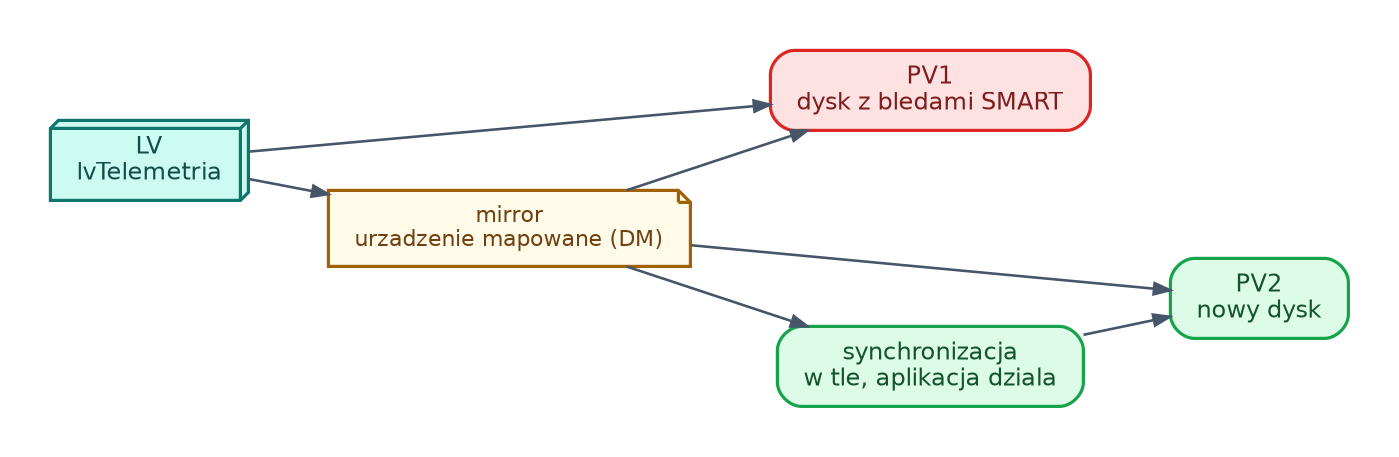
🔎 Pvmove kopiuje dane przez mirror urządzenia mapowanego, więc aplikacja działa przez cały czas migracji. (kliknięcie otwiera pełny rozmiar)
To wyjaśnia dwie właściwości pvmove, które inaczej wyglądałyby jak magia:
- Przeżywa restart serwera. Ponieważ stan przenoszenia leży w metadanych LVM, a nie w pamięci ulotnej procesu
pvmove, restart maszyny w trakcie operacji nie gubi postępu. Po ponownym uruchomieniu wystarczypvmovebez argumentów, żeby dokończyć od miejsca przerwania. - Jest wolny i mocno obciąża I/O. Mechanizm mirrora oznacza, że każdy zapis trafiający na przenoszony ekstent w trakcie migracji jest fizycznie wykonywany dwa razy — raz na starym dysku, raz na nowym — dopóki ten konkretny ekstent nie zostanie w pełni przełączony. Na obciążonym produkcyjnie systemie to zauważalny narzut, szczególnie przy dyskach mechanicznych, gdzie dodatkowe seeki potrafią zdominować cały czas operacji.
Krok po kroku
Scenariusz: wymiana fizycznego dysku /dev/sdb pod działającym wolumenem vgDane/lvDane, bez przestoju.
1. Sprawdź, gdzie faktycznie leżą dane.
lvs -o +devices LV VG Attr LSize Devices
lvDane vgDane -wi-ao---- 500,00g /dev/sdb(0)2. Podłącz nowy dysk i przygotuj go pod LVM.
pvcreate /dev/sdc3. Dodaj nowy dysk do tej samej grupy wolumenów.
vgextend vgDane /dev/sdc4. Sprawdź, że jest wystarczająco dużo wolnego miejsca na celu.
pvs -o +pv_used PV VG Fmt Attr PSize PFree Used
/dev/sdb vgDane lvm2 a-- <500,00g 0 500,00g
/dev/sdc vgDane lvm2 a-- <500,00g <500,00g 05. Uruchom przenoszenie z widocznym postępem.
pvmove -i 5 /dev/sdb /dev/sdc /dev/sdb: Moved: 21,9%
/dev/sdb: Moved: 46,9%
/dev/sdb: Moved: 69,2%
/dev/sdb: Moved: 96,3%
/dev/sdb: Moved: 100,0%6. Jeśli operacja trwa długo, monitoruj z drugiego terminala w dowolnym momencie.
pvmoveUruchomione bez argumentów w trakcie trwającej operacji nie robi nic destrukcyjnego — jeśli operacja już trwa, po prostu dołącza się do wypisywania postępu (albo wznawia ją, jeśli akurat była przerwana).
7. Po zakończeniu potwierdź, że stary dysk jest pusty.
pvs -o +pv_used PV VG Fmt Attr PSize PFree Used
/dev/sdb vgDane lvm2 a-- <500,00g <500,00g 0
/dev/sdc vgDane lvm2 a-- <500,00g 0 500,00g8. Wyjmij stary dysk z grupy wolumenów.
vgreduce vgDane /dev/sdb9. Wyczyść metadane LVM ze starego dysku.
pvremove /dev/sdb10. Fizycznie odłącz dysk (po stronie hypervisora, macierzy albo fizycznie z serwera) — dopiero teraz jest to bezpieczne.
Częste błędy
Za mało miejsca na dysku docelowym.
Insufficient free space: 128000 extents needed, but only 96000 availablepvmove sprawdza dostępne miejsce przed startem i odmawia rozpoczęcia, jeśli się nie zmieści — to jeden z niewielu przypadków, gdzie błąd pojawia się przed rozpoczęciem operacji, a nie w jej trakcie. Naprawa: dodaj kolejny PV do grupy albo zwolnij miejsce na istniejących, zanim spróbujesz ponownie.
Uruchomienie drugiego pvmove na tym samym wolumenie.
Move of LV vgDane/lvDane is already in progress.Zdarza się, gdy administrator w jednym terminalu odpalił pvmove bez -i, nie widzi żadnego postępu, myśli że komenda „nie wystartowała” i uruchamia ją ponownie w drugim terminalu. Naprawa: sprawdzić stan przez pvmove bez argumentów albo lvs -o +devices,move_pv zamiast dublować operację.
--abort mylone z cofnięciem zmian.
Administrator przerywa przenoszenie przez pvmove --abort, spodziewając się powrotu do stanu sprzed operacji — a lvs -o +devices pokazuje wolumen rozdzielony na dwa dyski jednocześnie:
  LV      VG     Attr       LSize   Devices
lvDane vgDane -wi-ao---- 500,00g /dev/sdb(0),/dev/sdc(32000)To nie jest błąd LVM, to dokładnie to, co --abort robi z definicji — zatrzymuje ruch w miejscu, nie cofa go. Naprawa: uruchomić pvmove ponownie (z tym samym albo nowym celem), żeby dokończyć konsolidację na jednym dysku.
Usunięcie starego dysku bez vgreduce/pvremove.
  WARNING: Couldn't find device with uuid AbCdEf-1234-....
  WARNING: VG vgDane is missing PV AbCdEf-1234-... (last written to /dev/sdb).
Fizyczne odłączenie dysku przed formalnym wyjęciem go z grupy wolumenów zostawia w metadanych LVM martwe odwołanie do brakującego PV. Grupa nadal działa (dane już dawno przeniesione), ale każde vgs/lvs sypie ostrzeżeniami, a atrybut grupy pokazuje flagę p (partial). Naprawa: vgreduce --removemissing vgDane, jeśli dysk faktycznie już nie istnieje i nie da się go podłączyć z powrotem.
Odpalenie pvmove na godzinach szczytu bez -i i bez świadomości narzutu I/O.
Operacja techniczna się udaje, ale aplikacje na tym wolumenie zaczynają zgłaszać podwyższone opóźnienia zapisu — bo mechanizm mirrora podwaja liczbę operacji zapisu na przenoszonych ekstentach. To nie jest błąd z komunikatem, tylko efekt uboczny, o którym warto pamiętać przy planowaniu okna: pvmove jest bezpieczny dla dostępności danych, ale nie jest bezpieczny dla wydajności w trakcie trwania.
🎯 Ćwiczenia
Ćwiczenia korzystają z tymczasowych dysków utworzonych z plików przez losetup, więc nic nie dotyka prawdziwych dysków. Operacje na LVM wymagają uprawnień administratora (sudo).
Ćwiczenie 1 — pełna symulacja wymiany dysku
cd /tmp
dd if=/dev/zero of=diskA.img bs=1M count=128
dd if=/dev/zero of=diskB.img bs=1M count=128
sudo losetup -fP diskA.img
sudo losetup -fP diskB.img
LOOPA=$(losetup -j diskA.img | cut -d: -f1)
LOOPB=$(losetup -j diskB.img | cut -d: -f1)

sudo pvcreate "$LOOPA" "$LOOPB"
sudo vgcreate vgCwiczenie "$LOOPA"
sudo lvcreate -l 100%FREE -n lvCwiczenie vgCwiczenie
sudo mkfs.xfs /dev/vgCwiczenie/lvCwiczenie
sudo mkdir -p /mnt/lab
sudo mount /dev/vgCwiczenie/lvCwiczenie /mnt/lab
sudo lvs -o +devices | grep vgCwiczenie
Teraz dodaj drugi dysk do grupy i przenieś dane, obserwując postęp:
sudo vgextend vgCwiczenie "$LOOPB"
sudo pvmove -i 2 "$LOOPA" "$LOOPB"
sudo lvs -o +devices | grep vgCwiczenie
Czy podczas trwania pvmove system plików zamontowany w /mnt/lab był w ogóle dostępny do zapisu?
Odpowiedź
Tak — to jest sedno pvmove. Można to sprawdzić, uruchamiając w osobnym terminalu, w trakcie trwania przenoszenia:
echo "test w trakcie przenoszenia" | sudo tee /mnt/lab/plik-testowy.txtZapis kończy się sukcesem niezależnie od tego, na jakim etapie jest pvmove — system plików przez cały czas widzi spójny, w pełni dostępny wolumen logiczny, bo warstwa mirrora działa poniżej niego.
Sprzątanie:
sudo umount /mnt/lab
sudo lvremove -f vgCwiczenie/lvCwiczenie
sudo vgreduce vgCwiczenie "$LOOPA" 2>/dev/null
sudo vgremove vgCwiczenie
sudo pvremove "$LOOPA" "$LOOPB"
sudo losetup -d "$LOOPA"
sudo losetup -d "$LOOPB"
rm diskA.img diskB.img
Ćwiczenie 2 — przerwanie i wznowienie
Powtórz kroki tworzenia z Ćwiczenia 1 (albo kontynuuj, jeśli środowisko nadal istnieje), a następnie:
sudo pvmove -i 1 "$LOOPA" "$LOOPB" &
sleep 1
sudo pvmove --abort
sudo lvs -o +devices | grep vgCwiczenie
Wolumen lvCwiczenie pokazuje teraz ekstenty na obu dyskach naraz. Dokończ przenoszenie:
sudo pvmove "$LOOPA" "$LOOPB"
sudo lvs -o +devices | grep vgCwiczenie
Dlaczego druga komenda pvmove nie musiała zaczynać przenoszenia od zera?
Odpowiedź
Bo --abort nie usuwa informacji o tym, które ekstenty zostały już zsynchronizowane — zatrzymuje operację w miejscu, zostawiając część danych już przeniesioną. Kolejne wywołanie pvmove ze wskazaniem tych samych dysków po prostu kontynuuje przenoszenie pozostałych, jeszcze nieprzeniesionych ekstentów, zamiast kopiować od nowa te, które już leżą na dysku docelowym.
Pytania kontrolne
1. Czym różni się pvmove /dev/sdb od pvmove /dev/sdb /dev/sdc, jeśli w grupie wolumenów są trzy dyski: /dev/sdb, /dev/sdc i /dev/sdd?
Odpowiedź
Pierwsza forma każe LVM samodzielnie wybrać cel spośród wolnego miejsca na /dev/sdc i /dev/sdd — dane mogą trafić na oba dyski naraz, w zależności od tego, gdzie akurat jest miejsce. Druga forma wymusza konkretny cel: wszystko z /dev/sdb trafi wyłącznie na /dev/sdc, o ile starczy tam miejsca. W środowisku produkcyjnym druga forma jest bezpieczniejsza, bo wynik jest przewidywalny.
2. Serwer restartuje się awaryjnie w połowie trwania pvmove. Co trzeba zrobić po ponownym uruchomieniu?
Odpowiedź
Nic specjalnego poza uruchomieniem pvmove bez argumentów. LVM sam wykryje niedokończoną operację zapisaną w swoich metadanych i wznowi ją od punktu przerwania — nie trzeba pamiętać ani odtwarzać, które dyski były źródłem i celem.
3. Dlaczego pvmove jest bezpieczniejsze dla ciągłości działania usługi niż klasyczne „odmontuj, dd, zamontuj pod nowym urządzeniem”, ale niekoniecznie szybsze?
Odpowiedź
Bezpieczniejsze, bo system plików pozostaje zamontowany i w pełni dostępny do odczytu i zapisu przez cały czas trwania operacji — nie ma okna, w którym usługa musi być zatrzymana. Niekoniecznie szybsze, bo mechanizm mirrora, na którym pvmove się opiera, podwaja liczbę operacji zapisu na przenoszonych ekstentach aż do momentu ich pełnej synchronizacji, co przy dużych wolumenach i obciążonym I/O bywa wolniejsze niż jednorazowe skopiowanie danych offline.
Powiązane: Zmiana nazwy grupy wolumenów i wolumenu logicznego · Podstawy LVM: PV, VG, LV · Powiększanie przestrzeni dyskowej: pvresize, lvextend
Źródła: man 8 pvmove · man 8 lvs · man 8 vgreduce · unix.stackexchange.com — Move logical volume to a new physical disk
Montowanie: mount, /etc/fstab, zasoby sieciowe
🎚️ Poziom: średni🧩 Dotyczy: RHEL/Rocky 9–10, różnice Debian/Ubuntu i SLES zaznaczone⏱️ Czas: ~22 min
mount podpina system plików pod katalog, /etc/fstab pamięta tę decyzję na stałe. Ta strona pokazuje obie strony: ręczne montowanie na chwilę i trwałą konfigurację, także dla zasobów sieciowych — NFS i CIFS/SMB.
🔤 Skróty użyte na tej stronie (9)
| Skrót | Co znaczy |
|---|---|
| CIFS | Common Internet File System: starsza nazwa protokołu współdzielenia plików Windows, dziś częściej nazywanego SMB, pojawia się w wynikach poleceń FreeIPA dotyczących zaufania z Active Directory |
| IP | Internet Protocol: adres komputera w sieci; w elektryce: stopień ochrony obudowy (Ingress Protection) |
| NFS | Network File System: udostępnianie katalogów po sieci w świecie Linuksa |
| PID | Process ID: numer procesu w systemie |
| RHEL | Red Hat Enterprise Linux: komercyjna dystrybucja Linuksa |
| SCSI | Small Computer System Interface: standard podłączania dysków |
| SLES | SUSE Linux Enterprise Server: płatna dystrybucja Linuksa firmy SUSE, konkurent Rocky/RHEL |
| UUID | Universally Unique Identifier: długi, praktycznie niepowtarzalny identyfikator |
| WMS | Warehouse Management System: system zarządzania magazynem |
Fiszka
🟠 ZMIENIA SYSTEM
Wypisanie wszystkiego, co jest zamontowane: mount
mountBez argumentów wypisujemy każdy zamontowany system plików w systemie, razem z punktem montowania i opcjami. Lista bywa długa — obejmuje też wirtualne systemy plików jądra (proc, sysfs, tmpfs), nie tylko dyski.
Przykład:
/dev/mapper/vgOS-lvOS on / type xfs (rw,relatime,attr2,inode64)
/dev/sda1 on /boot type xfs (rw,relatime,attr2,inode64)
tmpfs on /run type tmpfs (rw,nosuid,nodev,size=1618132k)
bkp01.zielona.example:/export/backup on /backup type nfs4 (rw,relatime,vers=4.2,_netdev)
🔤 mount = podepnij system plików z urządzenia albo obrazu pod wskazany katalog
🟢 TYLKO ODCZYT
Wyświetlenie tego samego czytelniej: findmnt
findmntPrezentujemy te same informacje co mount, ale jako drzewo, z widoczną hierarchią punktów montowania jeden pod drugim. Wygodniejsze przy dużej liczbie zamontowanych zasobów.
Przykład:
TARGET                        SOURCE                              FSTYPE OPTIONS
/                             /dev/mapper/vgOS-lvOS             xfs    rw,relatime
├─/boot                       /dev/sda1                           xfs    rw,relatime
└─/backup                     bkp01.zielona.example:/export/backup nfs4   rw,_netdev
🔤 findmnt = pokaż zamontowane systemy plików w czytelnej formie drzewa
🟠 ZMIENIA SYSTEM
Montowanie ręczne, tymczasowe: mount
mount /dev/sdX /mnt(gdzie
/dev/sdXto urządzenie blokowe, które chcemy podpiąć)
Podpinamy system plików pod wskazany katalog na czas do najbliższego odmontowania albo restartu. Nie trafia do /etc/fstab — po restarcie zniknie. Dobre do sprawdzenia dysku, złe jako rozwiązanie docelowe.
🔤 mount = podepnij system plików z urządzenia albo obrazu pod wskazany katalog
🟠 ZMIENIA SYSTEM
Montowanie z opcjami: -o ro,noexec
mount -o ro,noexec /dev/sdX /mnt-o przyjmuje listę opcji montowania rozdzieloną przecinkami. ro montuje tylko do odczytu (przydatne przy odzyskiwaniu danych z uszkodzonego dysku — zero ryzyka dopisania czegoś przez system plików w trakcie fsck), noexec blokuje uruchamianie plików wykonywalnych z tego punktu montowania — częste zabezpieczenie na /tmp i katalogach z uploadami.
🔤 mount = podepnij system plików z urządzenia albo obrazu pod wskazany katalog
🟢 TYLKO ODCZYT
Odmontowanie: umount
umount /mntOdwrotność mount. Jeśli w katalogu (albo pod nim) coś nadal ma otwarty plik, komenda odmawia — patrz Częste błędy.
🔤 umount = unmount: odmontowuje system plików; nie działa, dopóki jakiś proces trzyma otwarte pliki na tym woluminie
🟢 TYLKO ODCZYT
Odmontowanie leniwe: -l
umount -l /mnt„Lazy unmount” odłącza punkt montowania z drzewa katalogów natychmiast, ale faktyczne zwolnienie zasobu odkłada do momentu, aż przestanie być używany przez ostatni proces. Rozwiązuje objaw, nie przyczynę — dobre w awaryjnej sytuacji, złe jako nawyk, bo maskuje proces, który i tak trzeba będzie znaleźć i zamknąć.
🔤 umount = unmount: odmontowuje system plików; nie działa, dopóki jakiś proces trzyma otwarte pliki na tym woluminie
🟢 TYLKO ODCZYT
Sprawdzenie, kto trzyma punkt montowania: fuser -vm
fuser -vm /mntWypisujemy procesy, które mają otwarty plik, katalog roboczy albo uruchomiony program z podanego punktu montowania. Pierwszy odruch przy target is busy.
Przykład:
                     USER        PID ACCESS COMMAND
/mnt:                root       1842 ..c.. bash
                      root       1901 f.... tail
Litery w kolumnie ACCESS mówią, jak proces trzyma zasób: c — katalog roboczy, f — otwarty plik.
🟢 TYLKO ODCZYT
Wyświetlenie pełnej listy otwartych plików: lsof +D
lsof +D /mntfuser mówi, kto trzyma punkt montowania; lsof +D mówi dokładnie, który plik ten proces trzyma otwarty, rekurencyjnie przeszukując cały katalog. Wolniejsze na dużych drzewach katalogów, ale precyzyjniejsze.
Przykład:
COMMAND  PID USER   FD   TYPE DEVICE SIZE/OFF    NODE NAME
tail    1901 root    3r   REG  253,1  1048576  131074 /mnt/log/app.log
🟢 TYLKO ODCZYT
Wpis w /etc/fstab — sześć pól
Przykład:
UUID=3a1f2c9e-... /data ext4 defaults,nofail 0 2| Pole | Znaczenie |
|---|---|
| 1. urządzenie | co montować: /dev/sdX, UUID=..., LABEL=..., adres sieciowy (serwer:/eksport) |
| 2. punkt montowania | katalog, pod który zasób ma się podpiąć |
| 3. typ systemu plików | xfs, ext4, nfs, nfs4, cifs, swap... |
| 4. opcje | lista rozdzielona przecinkami: defaults, ro, noexec, _netdev, nofail... |
| 5. dump | flaga dla starego narzędzia dump (0 — wyłącz, w praktyce prawie zawsze 0) |
| 6. fsck pass | kolejność sprawdzania fsck przy starcie: 0 — nie sprawdzaj, 1 — system root, 2 — pozostałe |
🔤 UUID = Universally Unique Identifier: długi, praktycznie niepowtarzalny identyfikator
🟠 ZMIENIA SYSTEM
Zamontowanie wszystkiego z fstab bez restartu: mount -a
mount -aPrzechodzimy przez cały /etc/fstab i montujemy każdy wpis, który jeszcze nie jest zamontowany. Standardowy sposób przetestowania nowego wpisu — jeśli mount -a przechodzi bez błędu, wpis jest poprawny składniowo i praktycznie.
🔤 mount = podepnij system plików z urządzenia albo obrazu pod wskazany katalog
🟠 ZMIENIA SYSTEM
Przeładowanie systemd po zmianie fstab: systemctl daemon-reload
systemctl daemon-reloadsystemd generuje jednostki .mount na podstawie /etc/fstab przy każdym starcie, ale trzyma też ich zapamiętaną wersję w pamięci działającego demona. Po ręcznej edycji fstab i przed próbą zarządzania nowym wpisem bezpośrednio przez systemctl (np. systemctl start data.mount) trzeba kazać systemd przeczytać plik na nowo.
🔤 systemctl = system control: sterowanie usługami systemd
🟠 ZMIENIA SYSTEM
Ręczne montowanie zasobu NFS: mount -t nfs
mount -t nfs bkp01.zielona.example:/export/backup /backup-t nfs (albo nfs4 dla wersji 4 protokołu) mówi jądru, jakiego klienta systemu plików użyć. Adres przed dwukropkiem to serwer, ścieżka po dwukropku to eksportowany katalog po stronie serwera — nie ścieżka lokalna.
🔤 NFS = Network File System: udostępnianie katalogów po sieci w świecie Linuksa · mount = podepnij system plików z urządzenia albo obrazu pod wskazany katalog
🟢 TYLKO ODCZYT
Wpis NFS w /etc/fstab z _netdev
Przykład:
bkp01.zielona.example:/export/backup /backup nfs4 defaults,_netdev,nofail 0 0_netdev mówi systemd, że to zasób sieciowy — jednostka montująca poczeka, aż sieć będzie gotowa, zamiast próbować (i failować) w pierwszych sekundach rozruchu, jeszcze przed uzyskaniem adresu IP.
🔤 NFS = Network File System: udostępnianie katalogów po sieci w świecie Linuksa · IP = Internet Protocol: adres komputera w sieci; w elektryce: stopień ochrony obudowy (Ingress Protection)
🟠 ZMIENIA SYSTEM
Montowanie zasobu Windows/Samba: mount -t cifs -o credentials=
mount -t cifs -o credentials=/etc/samba/creds-backup //bkp01.zielona.example/backup /mnt/backupCIFS/SMB to protokół udostępniania plików rodem z Windows, obsługiwany też przez Sambę na Linuksie. Zamiast podawać login i hasło wprost w linii poleceń (widoczne w historii powłoki i w ps aux), wskazuje się plik z poświadczeniami przez credentials=.
🔤 CIFS = Common Internet File System: starsza nazwa protokołu współdzielenia plików Windows, dziś częściej nazywanego SMB, pojawia się w wynikach poleceń FreeIPA dotyczących zaufania z Active Directory · mount = podepnij system plików z urządzenia albo obrazu pod wskazany katalog
🟠 ZMIENIA SYSTEM
Utworzenie pliku poświadczeń CIFS: chmod 600
cat > /etc/samba/creds-backup <<'EOF'
username=backupuser
password=zmien-to-haslo
domain=EXAMPLE
EOF
chmod 600 /etc/samba/creds-backup
Plik z hasłem musi być czytelny wyłącznie dla właściciela. Bez chmod 600 każdy lokalny użytkownik z dostępem do odczytu tego pliku poznaje hasło do zasobu sieciowego — mount nie sprawdza uprawnień pliku za nas.
🔤 CIFS = Common Internet File System: starsza nazwa protokołu współdzielenia plików Windows, dziś częściej nazywanego SMB, pojawia się w wynikach poleceń FreeIPA dotyczących zaufania z Active Directory · cat = concatenate: sklej i wypisz pliki · chmod = change mode: zmień prawa dostępu
🟢 TYLKO ODCZYT
Wypisanie identyfikatorów dysków: blkid
blkidWypisujemy UUID, etykietę (LABEL) i typ systemu plików dla każdego wykrytego urządzenia blokowego. Źródło wartości, które wstawiamy do /etc/fstab zamiast nazwy /dev/sdX.
Przykład:
/dev/sda1: UUID="3a1f2c9e-8b4d-4e21-9c77-1f6a2d8e9b10" TYPE="xfs" PARTUUID="..."
/dev/sdb1: UUID="7c2e91aa-44f0-4b8d-9a11-002233445566" TYPE="ext4"
🔤 UUID = Universally Unique Identifier: długi, praktycznie niepowtarzalny identyfikator · blkid = pokaż UUID i typ systemu plików na urządzeniu blokowym
🟠 ZMIENIA SYSTEM
Montowanie ad hoc przez systemd: systemd-mount
systemd-mount --no-block /dev/sdX /mntAlternatywa dla mount do jednorazowego, tymczasowego podpięcia — tworzy jednostkę .mount w locie, zarządzaną przez systemd, widoczną w systemctl status. Przydatne, gdy montowanie ma być widoczne i sterowalne jak każda inna jednostka systemd, ale nie chcemy na stałe wpisywać go do fstab.
Uważaj
- Kolejność wpisu w
/etc/fstabw praktyce nie ma znaczenia dlamount -a, ale ma znaczenie logiczne — katalogi nadrzędne warto trzymać przed podkatalogami, dla czytelności. nofailw opcjach nie jest domyślne — bez niego błąd montowania wstrzymuje cały rozruch systemu.- Plik poświadczeń CIFS bez
chmod 600to nie błąd składniowy, tylko cichy wyciek hasła.
🔤 CIFS = Common Internet File System: starsza nazwa protokołu współdzielenia plików Windows, dziś częściej nazywanego SMB, pojawia się w wynikach poleceń FreeIPA dotyczących zaufania z Active Directory
Z życia wzięte
📖 Z ŻYCIA WZIĘTE
Poniedziałek, 8:00. Serwer app01 nie wstaje po planowanym restarcie, bo w fstab ktoś dopisał udział sieciowy z fs01 bez opcji, która pozwala systemowi ruszyć dalej, gdy sieć jeszcze nie działa. Marek z magazynu dzwoni, że WMS też nie odpowiada, więc Tomek poprawia wpis i dopisuje _netdev, zanim ktokolwiek zdąży zgłosić to jako awarię.
Po co to istnieje
Pojęcie: montowanie i punkt montowania. W Linuksie nie ma liter dysków jak w Windows (C:, D:) — każdy system plików musi zostać dołączony do jednego, wspólnego drzewa katalogów zaczynającego się od /. Ten akt dołączenia nazywa się montowaniem, a katalog, pod który dany system plików się podpina, punktem montowania. Zanim zamontujesz dysk pod /data, katalog /data jest zwykłym, pustym (albo niepustym — patrz uwaga niżej) katalogiem na systemie plików root. Po zamontowaniu wszystko, co zapiszesz pod /data, faktycznie ląduje na tamtym dysku, a nie na dysku systemowym.
Punkt montowania nie musi być pusty przed zamontowaniem — jeśli zawiera pliki, stają się niewidoczne (nie usunięte, tylko zasłonięte) na czas, gdy coś innego jest tam zamontowane. Stąd podstępna pomyłka: administrator kopiuje pliki do katalogu bez jeszcze niczego zamontowanego, a po restarcie te pliki „znikają” — leżą bezpiecznie na dysku systemowym, tylko przestały być widoczne pod tą ścieżką.
Analogia
Punkt montowania to gniazdko elektryczne w ścianie. Samo gniazdko nic nie robi — dopiero podłączenie urządzenia (pralki, lodówki) sprawia, że zaczyna przez nie płynąć prąd o właściwościach tego urządzenia. Katalog /data to takie gniazdko: puste, dopóki nic w nie nie „wpięto”. mount /dev/sdb1 /data to fizyczne podłączenie wtyczki — od tej pory wszystko, co dzieje się „w gniazdku”, obsługuje podłączone urządzenie.
/etc/fstab to instrukcja dla elektryka na wypadek przerwy w dostawie prądu: „gdy prąd wróci, podłącz z powrotem dokładnie te urządzenia do dokładnie tych gniazdek”. Pomyłka w numerze gniazdka albo podłączenie urządzenia, które akurat nie jest gotowe (zasób sieciowy, zanim sieć ruszyła), może zostawić całe mieszkanie bez prądu — to dokładnie mechanizm błędnego wpisu w fstab, opisany niżej.
Jak to działa
🔍 Rozwiń: jak to działa pod spodem
Pojęcie: system plików sieciowy. Zwykły system plików (ext4, xfs) czyta i zapisuje dane bezpośrednio z lokalnego urządzenia blokowego. System plików sieciowy robi to samo z punktu widzenia aplikacji — programy widzą zwykłe pliki i katalogi — ale pod spodem każda operacja (odczyt, zapis, listowanie katalogu) jest w rzeczywistości zapytaniem sieciowym do zdalnego serwera. NFS (Network File System, natywny dla Uniksa/Linuksa) i CIFS/SMB (protokół z rodziny Windows, obsługiwany po stronie serwera przez Sambę) to dwa najpopularniejsze przykłady. Konsekwencja tej różnicy: system plików sieciowy może w każdej chwili przestać odpowiadać z powodów, które nie mają nic wspólnego z samym serwerem plików — awaria sieci, przeciążenie, restart serwera — i klient musi jakoś sobie z tym poradzić (patrz Częste błędy, „stale file handle”).

🔎 Wpis w fstab trafia przez generator systemd do jednostki mount, która czeka na odpowiedni target. (kliknięcie otwiera pełny rozmiar)
Pojęcie: opcje montowania. Opcje w czwartym polu fstab (i w -o przy mount) kontrolują, jak system plików ma się zachowywać po zamontowaniu — niezależnie od tego, co jest na nim fizycznie zapisane. ro wymusza tylko odczyt na poziomie jądra, nawet jeśli użytkownik ma uprawnienia do zapisu w metadanych plików. noexec blokuje wykonywanie plików, nosuid ignoruje bit setuid, _netdev i nofail (opisane niżej) kontrolują zachowanie przy rozruchu. Poniższe dwie opcje są tu kluczowe, bo to one decydują, czy błędny wpis w fstab zablokuje cały system, czy tylko jeden katalog:
_netdev— mówi systemd, że urządzenie źródłowe jest osiągalne dopiero po podniesieniu sieci. Jednostka.mountz tą opcją czeka nanetwork-online.target, zamiast próbować zamontować się w pierwszych sekundach rozruchu, gdy interfejs sieciowy jeszcze nie ma adresu.nofail— mówi systemd, żeby nieudane zamontowanie tego konkretnego wpisu nie blokowało reszty procesu startowego. Beznofailbłąd montowania jednego wpisu wfstabpotrafi zatrzymać cały rozruch systemu w trybie ratunkowym, nawet jeśli problem dotyczy pojedynczego, mało istotnego katalogu.
Pojęcie: jednostka mount w systemd. Współczesny systemd nie czyta /etc/fstab bezpośrednio w czasie działania — generator systemd-fstab-generator przetwarza go raz, przy każdym starcie systemu (i po daemon-reload), i tworzy z niego jednostki typu .mount, jedną na wpis, nazwane od ścieżki punktu montowania (np. /data staje się jednostką data.mount). Dzięki temu montowanie z fstab korzysta z tego samego mechanizmu zależności co reszta systemd — może czekać na inne jednostki, mieć limit czasu, być widoczne w systemctl status. To także wyjaśnia, dlaczego po ręcznej edycji fstab czasem trzeba daemon-reload: systemd operuje na wygenerowanych jednostkach, nie na samym pliku tekstowym.
Krok po kroku
1. Sprawdź, co jest zamontowane teraz.
findmnt2. Znajdź identyfikator nowego dysku — po UUID, nie po nazwie urządzenia.
blkid /dev/sdb1/dev/sdb1: UUID="7c2e91aa-44f0-4b8d-9a11-002233445566" TYPE="ext4"3. Zamontuj ręcznie, żeby przetestować, zanim wpiszesz cokolwiek na stałe.
mkdir -p /data
mount /dev/sdb1 /data
df -h /data
Filesystem Size Used Avail Use% Mounted on
/dev/sdb1 100G 61M 95G 1% /data4. Odmontuj i dodaj trwały wpis do /etc/fstab, po UUID.
umount /data
echo 'UUID=7c2e91aa-44f0-4b8d-9a11-002233445566 /data ext4 defaults,nofail 0 2' >> /etc/fstab
5. Przetestuj wpis komendą mount -a, bez restartu.
mount -a
df -h /data
6. Przykład NFS — montowanie zasobu sieciowego z _netdev.
mkdir -p /backup
mount -t nfs bkp01.zielona.example:/export/backup /backup
echo 'bkp01.zielona.example:/export/backup /backup nfs4 defaults,_netdev,nofail 0 0' >> /etc/fstab
mount -a
df -h /backup
7. Przykład CIFS/SMB — montowanie z plikiem poświadczeń.
cat > /etc/samba/creds-backup <<'EOF'
username=backupuser
password=zmien-to-haslo
domain=EXAMPLE
EOF
chmod 600 /etc/samba/creds-backup

mkdir -p /mnt/backup-smb
echo '//bkp01.zielona.example/backup /mnt/backup-smb cifs credentials=/etc/samba/creds-backup,_netdev,nofail 0 0' >> /etc/fstab
mount -a
8. Po każdej edycji fstab, zanim spróbujesz zarządzać wpisem przez systemctl.
systemctl daemon-reloadCzęste błędy
Montowanie po nazwie /dev/sdX zamiast po UUID.
mount: /data: special device /dev/sdb1 does not exist.Kolejność, w jakiej jądro wykrywa dyski przy starcie, nie jest gwarantowana — zależy od kolejności inicjalizacji kontrolerów, dodania nowego dysku, a czasem zwykłego przypadku. Dysk, który dziś jest /dev/sdb, po dodaniu kolejnego kontrolera SCSI może następnym razem wystartować jako /dev/sdc. UUID jest przypisany na stałe do systemu plików w momencie jego utworzenia (mkfs) i nie zmienia się niezależnie od tego, pod jaką nazwą urządzenia dysk akurat się pojawi. Naprawa: zawsze UUID=... albo LABEL=... w fstab, nigdy gołe /dev/sdX dla dysków innych niż tymczasowe testy ręczne.
Błędny wpis w fstab bez nofail blokuje cały rozruch.
[ TIME ] Timed out waiting for device /dev/sdb1.
[DEPEND] Dependency failed for /data.
[DEPEND] Dependency failed for Local File Systems.
Give root password for maintenance
(or press Control-D to continue):
Literówka w UUID, dysk fizycznie odłączony, albo zasób sieciowy chwilowo niedostępny — bez nofail systemd traktuje nieudane zamontowanie jako awarię blokującą dalszy rozruch i ląduje w trybie konserwacji z prośbą o hasło roota. Naprawa doraźna: zalogować się w trybie konserwacji, poprawić albo usunąć wadliwy wpis, systemctl default albo restart. Naprawa systemowa: dodawać nofail do wpisów, które nie są absolutnie krytyczne dla działania systemu.
Brak _netdev na zasobie sieciowym.
[ TIME ] Timed out waiting for device bkp01.zielona.example:/export/backup.Bez _netdev systemd próbuje zamontować zasób sieciowy razem z lokalnymi dyskami, na bardzo wczesnym etapie rozruchu — zanim interfejs sieciowy w ogóle dostanie adres IP. Efekt to kilkuminutowe oczekiwanie na timeout przy każdym starcie, a na zasobach bez nofail — pełne zablokowanie rozruchu. Naprawa: dopisać _netdev do opcji montowania i systemctl daemon-reload.
umount: target is busy.
umount: /mnt: target is busy.Jakiś proces ma otwarty plik, katalog roboczy albo działający program wewnątrz punktu montowania. Namierzenie winowajcy:
fuser -vm /mnt
lsof +D /mnt
USER PID ACCESS COMMAND
/mnt: root 1842 ..c.. bashTerminal z powłoką, której katalogiem roboczym jest /mnt (albo podkatalog), wystarczy, żeby zablokować umount. Naprawa: zamknąć albo przenieść (cd /) tę powłokę, albo w ostateczności kill na wskazany PID, i dopiero potem umount. umount -l omija problem natychmiast, ale nie rozwiązuje go — proces nadal trzyma otwarty plik, tylko punkt montowania znika z widoku wcześniej.
„Stale file handle” po restarcie serwera NFS.
ls: cannot access '/backup': Stale file handleKlient NFS trzyma uchwyt (file handle) do plików na serwerze. Jeśli serwer zostanie zrestartowany, albo eksport zmieni identyfikator wewnętrznie (np. po przebudowie systemu plików po stronie serwera), stary uchwyt przestaje być ważny, a klient o tym nie wie, dopóki nie spróbuje go użyć. Naprawa: odmontować i zamontować ponownie (umount -f /backup && mount -a) — czasem konieczne jest umount -l, jeśli zwykłe umount też zwraca błąd z powodu tego samego nieważnego uchwytu.
🎯 Ćwiczenia
Poniższe ćwiczenia korzystają z pliku obrazu dysku montowanego przez losetup, więc nie dotykają prawdziwych partycji. Same operacje mount/umount wymagają uprawnień administratora (sudo).
Ćwiczenie 1 — montowanie po UUID zamiast po nazwie urządzenia
cd /tmp
dd if=/dev/zero of=test.img bs=1M count=64
sudo losetup -fP test.img
LOOP=$(losetup -j test.img | cut -d: -f1)
sudo mkfs.ext4 -L testowy "$LOOP"
sudo blkid "$LOOP"
Zanotuj UUID z wyniku blkid, a potem zamontuj po UUID, nie po nazwie urządzenia:
sudo mkdir -p /mnt/test
UUID=$(sudo blkid -s UUID -o value "$LOOP")
sudo mount UUID="$UUID" /mnt/test
findmnt /mnt/test
Dlaczego w środowisku produkcyjnym ta różnica ma znaczenie, skoro tutaj $LOOP i UUID prowadzą do tego samego urządzenia?
Odpowiedź
Tutaj różnicy nie widać, bo $LOOP jest ustalane w tej samej sesji i nie zmienia się między poleceniami. W prawdziwym systemie z wieloma dyskami nazwa /dev/sdX zależy od kolejności wykrycia dysków przez jądro przy starcie i może się zmienić po dodaniu, usunięciu albo nawet wymianie kolejności portów kontrolera SCSI/SAS. UUID jest zapisany wewnątrz systemu plików w momencie jego utworzenia i nie zależy od tego, pod jaką nazwą urządzenia dysk się akurat pojawi.
Sprzątanie:
sudo umount /mnt/test
sudo losetup -d "$LOOP"
rm test.img
Ćwiczenie 2 — target is busy i namierzenie winowajcy
cd /tmp
dd if=/dev/zero of=test2.img bs=1M count=32
sudo losetup -fP test2.img
LOOP=$(losetup -j test2.img | cut -d: -f1)
sudo mkfs.ext4 "$LOOP"
sudo mkdir -p /mnt/test2
sudo mount "$LOOP" /mnt/test2
Otwórz drugi terminal (albo w tle) i zostań w zamontowanym katalogu:
( cd /mnt/test2 && sleep 60 ) &Spróbuj odmontować od razu:
sudo umount /mnt/test2Powinieneś dostać target is busy. Znajdź winowajcę i odmontuj poprawnie:
Odpowiedź
fuser -vm /mnt/test2 USER PID ACCESS COMMAND
/mnt/test2: root #### ..c.. sleepProces sleep uruchomiony w podpowłoce trzyma /mnt/test2 jako katalog roboczy (c w kolumnie ACCESS). Po zakończeniu procesu (poczekaniu na koniec sleep 60 albo kill na wskazany PID) umount przechodzi normalnie:
sudo umount /mnt/test2
sudo losetup -d "$LOOP"
rm test2.img
Pytania kontrolne
1. Dlaczego montowanie po UUID jest bezpieczniejsze niż po /dev/sdX, skoro oba sposoby na pierwszy rzut oka „działają”?
Odpowiedź
Nazwa /dev/sdX jest przypisywana dynamicznie przez jądro w kolejności wykrywania dysków przy starcie i może się zmienić po dodaniu, usunięciu albo przełożeniu dysku na inny port kontrolera. UUID jest zapisany wewnątrz metadanych systemu plików w momencie jego utworzenia i pozostaje ten sam niezależnie od tego, jaką nazwę urządzenia system nada dyskowi tym razem. Wpis w fstab oparty na /dev/sdX może więc pewnego dnia zacząć wskazywać na zupełnie inny, przypadkowy dysk.
2. Co dokładnie robi opcja _netdev i dlaczego jej brak na zasobie NFS/CIFS objawia się dopiero przy restarcie, a nie przy ręcznym mount -a?
Odpowiedź
_netdev mówi systemd, że dane urządzenie jest osiągalne dopiero po podniesieniu sieci, więc odpowiednia jednostka .mount czeka na network-online.target, zamiast próbować się zamontować natychmiast. Ręczne mount -a uruchamiane już po pełnym starcie systemu zawsze działa w warunkach, gdzie sieć jest gotowa, więc brak _netdev nie ujawnia się w tym scenariuszu. Problem pojawia się wyłącznie podczas rozruchu systemu, kiedy bez _netdev systemd próbuje zamontować zasób sieciowy razem z lokalnymi dyskami, zanim interfejs w ogóle dostanie adres IP.
3. Masz błędny wpis w /etc/fstab (literówka w UUID) na wpisie bez nofail. Jaki będzie efekt przy najbliższym restarcie i jak temu zapobiec na przyszłość?
Odpowiedź
System zatrzyma się na etapie montowania systemów plików, wyświetli Timed out waiting for device i wyląduje w trybie konserwacji z prośbą o hasło roota — nawet jeśli błędny wpis dotyczył drobnego, nieistotnego katalogu. Zapobieganie: dodawanie nofail do wpisów, które nie są krytyczne dla uruchomienia systemu, żeby błąd w jednym z nich skutkował tylko brakującym punktem montowania, a nie zablokowanym rozruchem całej maszyny.
4. umount /mnt zwraca target is busy, a Ty nie masz otwartego żadnego terminala w tym katalogu. Jak dalej szukać przyczyny?
Odpowiedź
fuser -vm /mnt pokaże wszystkie procesy trzymające punkt montowania, nie tylko powłoki z ustawionym katalogiem roboczym — także procesy z otwartym plikiem gdzieś w drzewie katalogów. Jeśli lista jest niejasna, lsof +D /mnt pokaże dokładnie, który plik dany proces trzyma otwarty. Dopiero gdy żadne z tych narzędzi nic nie pokazuje, a umount nadal odmawia, warto sprawdzić, czy katalog nie jest przypadkiem bind-mountowany gdzie indziej albo czy nie trzyma go proces w innym przestrzeni nazw (kontener).
Powiązane: Zmiana nazwy grupy wolumenów i wolumenu logicznego · pvmove — przenoszenie danych między dyskami · Uprawnienia plików: chmod, chown, umask
Źródła: man 8 mount · man 5 fstab · man 8 findmnt · man 1 fuser · man 8 systemd-mount · man 5 systemd.mount
Dowiązania twarde i symboliczne
🎚️ Poziom: podstawy🧩 Dotyczy: wszystkie dystrybucje⏱️ Czas: ~18 min
Dowiązanie to dodatkowa nazwa dla pliku. Linux zna dwa zupełnie różne mechanizmy, które robią coś, co z zewnątrz wygląda podobnie — i różnica między nimi decyduje, co przeżyje przeniesienie pliku, a co nie.
🔤 Skróty użyte na tej stronie (1)
| Skrót | Co znaczy |
|---|---|
| RSS | Resident Set Size: ile pamięci RAM proces faktycznie zajmuje w tej chwili, w odróżnieniu od VSZ |
Fiszka
🟠 ZMIENIA SYSTEM
Utworzenie dowiązania twardego: ln
ln dokument.txt dokument_kopia.txtTworzymy drugą nazwę dla dokładnie tych samych danych na dysku. Obie nazwy są całkowicie równorzędne — nie ma „oryginału” i „kopii”, są dwie nazwy tego samego pliku. Modyfikacja przez jedną nazwę jest natychmiast widoczna przez drugą, bo to fizycznie ten sam plik.
🔤 ln = link: utwórz dowiązanie do pliku, twarde albo symboliczne z flagą -s
🟠 ZMIENIA SYSTEM
Utworzenie dowiązania symbolicznego: ln -s
ln -s /var/www/html/projekty/strona ~/strona_linkTworzymy specjalny plik, który zawiera ścieżkę do innego pliku lub katalogu — odpowiednik skrótu z Windows. Sam nie zawiera danych celu, tylko wskazuje, gdzie go szukać. W przeciwieństwie do dowiązania twardego działa też na katalogi i między systemami plików.
ln -s /usr/local/bin/python3.11 /usr/local/bin/pythonDzięki temu dowiązaniu wywołanie python uruchamia w praktyce python3.11 — częsty wzorzec przy utrzymywaniu „aktualnej” wersji binarki pod stałą nazwą.
🔤 ln = link: utwórz dowiązanie do pliku, twarde albo symboliczne z flagą -s
🟠 ZMIENIA SYSTEM
Nadpisanie istniejącego dowiązania: ln -sf
ln -sf /opt/app-1.3.0 /opt/app-f (force) usuwa istniejący plik pod docelową nazwą przed utworzeniem nowego dowiązania, zamiast zgłaszać błąd, że plik już istnieje. Standardowy sposób przełączenia „aktualnej” wersji aplikacji na nową, bez ręcznego rm przed każdą podmianą.
Przykład:
lrwxrwxrwx 1 root root 14 lis 23 15:02 /opt/app -> /opt/app-1.3.0🔤 ln = link: utwórz dowiązanie do pliku, twarde albo symboliczne z flagą -s
🟠 ZMIENIA SYSTEM
Utworzenie dowiązania względnego: ln -sr
ln -sr /opt/app-1.3.0/bin/start.sh /opt/app-1.3.0/current-start-r (relative) każe ln obliczyć i zapisać ścieżkę względną zamiast bezwzględnej, licząc od katalogu, w którym powstaje dowiązanie. Przydaje się, gdy cały katalog (razem z celem i dowiązaniem) może zostać przeniesiony w inne miejsce — dowiązanie względne przeżyje taki ruch, bezwzględne nie.
🔤 ln = link: utwórz dowiązanie do pliku, twarde albo symboliczne z flagą -s
🟢 TYLKO ODCZYT
Sprawdzenie numeru i-węzła: ls -li
ls -li dokument.txt dokument_kopia.txtOpcja -i dopisuje numer i-węzła na początku wiersza. Dwa pliki z tym samym numerem to dowiązania twarde do dokładnie tych samych danych.
Przykład:
12345678 -rw-r--r-- 2 user user 1024 lis 23 15:00 dokument.txt
12345678 -rw-r--r-- 2 user user 1024 lis 23 15:00 dokument_kopia.txt
Ten sam numer i-węzła (12345678) i liczba dowiązań 2 w trzeciej kolumnie potwierdzają, że to dwie nazwy tego samego pliku.
🔤 ls = list: wypisz zawartość katalogu
🟢 TYLKO ODCZYT
Sprawdzenie celu dowiązania: ls -l
ls -l strona_linkDla dowiązania symbolicznego ls -l pokazuje literę l na początku uprawnień i strzałkę -> wskazującą cel.
Przykład:
lrwxrwxrwx 1 user user 24 lis 23 15:00 strona_link -> /var/www/html/projekty/strona🔤 ls = list: wypisz zawartość katalogu
🟢 TYLKO ODCZYT
Wyświetlenie pełnego obrazu pliku: stat
stat dokument.txtSprawdzamy m.in. pole Links, czyli tę samą liczbę, którą ls -l wypisuje w trzeciej kolumnie — ile nazw (dowiązań twardych) wskazuje na ten i-węzeł.
Przykład:
  File: dokument.txt
  Size: 1024            Blocks: 8          IO Block: 4096   regular file
Device: 253,0   Inode: 12345678    Links: 2
Access: (0644/-rw-r--r--)  Uid: ( 1000/    user)   Gid: ( 1000/    user)
🟢 TYLKO ODCZYT
Sprawdzenie celu dowiązania symbolicznego: readlink
readlink strona_linkWypisujemy dokładnie to, co jest zapisane wewnątrz pliku dowiązania — samą treść „skrótu”, bez sprawdzania, czy cel w ogóle istnieje.
Przykład:
/var/www/html/projekty/strona🔤 readlink = pokaż, na co wskazuje dowiązanie symboliczne
🟢 TYLKO ODCZYT
Rozwikłanie pełnej ścieżki: readlink -f
readlink -f link_nazwaW odróżnieniu od zwykłego readlink, -f podąża rekurencyjnie przez łańcuch dowiązań (dowiązanie do dowiązania do pliku) i zwraca ostateczną, bezwzględną ścieżkę do prawdziwego pliku, kanonizując też .. i . po drodze.
Przykład:
/var/www/html/projekty/strona/index.html🔤 readlink = pokaż, na co wskazuje dowiązanie symboliczne
🟢 TYLKO ODCZYT
Rozwiązanie kanonicznej ścieżki: realpath
realpath link_nazwaDedykowane narzędzie do tego samego zadania co readlink -f — rozwiązuje pełną, kanoniczną ścieżkę, podążając za wszystkimi dowiązaniami po drodze. W skryptach częściej spotykane niż readlink -f, bo nazwa jasno mówi, co robi.
🟠 ZMIENIA SYSTEM
Wyszukanie wszystkich dowiązań twardych do pliku: find -samefile
find / -samefile dokument.txt 2>/dev/nullPrzeszukujemy wskazane drzewo katalogów i wypisujemy każdą ścieżkę wskazującą na ten sam i-węzeł co podany plik — czyli wszystkie jego dowiązania twarde, niezależnie od tego, jak się nazywają.
Przykład:
/home/user/dokument.txt
/home/user/dokument_kopia.txt
🔤 find = przeszukaj drzewo katalogów według nazwy, typu, daty albo rozmiaru
🟠 ZMIENIA SYSTEM
Wyszukanie po numerze i-węzła: find -inum
find / -inum $(ls -i dokument.txt | awk '{print $1}') 2>/dev/nullTen sam efekt co -samefile, ale przez ręczne podanie numeru i-węzła zamiast nazwy pliku referencyjnego. Przydatne, gdy plik referencyjny już nie istnieje, a numer i-węzła jest znany z innego źródła (np. z loga albo z wcześniejszego ls -li).
🔤 find = przeszukaj drzewo katalogów według nazwy, typu, daty albo rozmiaru
🟢 TYLKO ODCZYT
Wyszukanie dowiązań symbolicznych w drzewie: find -type l
find /etc -type lFiltrujemy wyniki do samych dowiązań symbolicznych, pomijając zwykłe pliki i katalogi.
Przykład:
/etc/localtime
/etc/mtab
🔤 find = przeszukaj drzewo katalogów według nazwy, typu, daty albo rozmiaru
🟢 TYLKO ODCZYT
Wyszukanie dowiązań wiszących: find -xtype l
find /opt -xtype l-type l sprawdza typ samego pliku dowiązania. -xtype l idzie o krok dalej: podąża za dowiązaniem i sprawdza typ celu — jeśli cel nie istnieje, dowiązanie trafia na listę. To jedyny wygodny sposób masowego znalezienia wszystkich wiszących dowiązań w drzewie katalogów.
Przykład:
/opt/app-1.2.3🔤 find = przeszukaj drzewo katalogów według nazwy, typu, daty albo rozmiaru
🟠 ZMIENIA SYSTEM
Kopiowanie dowiązań: cp -a kontra cp -L
cp -a strona_link kopia_link-a (archive) kopiuje dowiązanie symboliczne jako dowiązanie — nowy plik nadal jest skrótem wskazującym tę samą ścieżkę, nie kopią zawartości celu.
cp -L strona_link kopia_pelna-L każe cp podążyć za dowiązaniem i skopiować rzeczywistą zawartość celu jako zwykły plik. Różnica ma znaczenie przy backupach: cp -a zachowuje strukturę dowiązań, cp -L „spłaszcza” je do realnych danych.
🔤 cp = copy: skopiuj
🟢 TYLKO ODCZYT
Zachowanie dowiązań symbolicznych przy synchronizacji: rsync -l
rsync -avl zrodlo/ cel/Domyślnie samo rsync (bez flag) pomija dowiązania symboliczne, wypisując ostrzeżenie. -l (część zestawu -a) każe kopiować je jako dowiązania, z zachowaniem ścieżki, na którą wskazują — nie jako skopiowaną zawartość celu.
🔤 rsync = remote sync: kopiuje pliki i katalogi lokalnie albo przez SSH, przesyłając tylko to, co się zmieniło, tu migawki OpenSearch na nowy serwer
🟢 TYLKO ODCZYT
Sprawdzenie rozmiaru przy dowiązaniach twardych: du
du -sh dokument.txt dokument_kopia.txtdu liczy rozmiar na podstawie i-węzła, nie nazwy. Dwa dowiązania twarde do tego samego pliku, policzone razem, nie podwajają wyniku — dane fizycznie zajmują miejsce raz, niezależnie od liczby nazw, którymi się do nich odwołujemy.
Przykład:
1,0K    dokument.txt
1,0K    dokument_kopia.txt
Zsumowanie tych dwóch liczb da fałszywy obraz zajętości dysku — dokładnie tak samo jak sumowanie kolumny RSS z ps dla procesów współdzielących bibliotekę.
🔤 RSS = Resident Set Size: ile pamięci RAM proces faktycznie zajmuje w tej chwili, w odróżnieniu od VSZ · du = disk usage: ile miejsca zajmuje katalog
🟢 TYLKO ODCZYT
Tabela porównawcza
| Cecha | Dowiązanie symboliczne | Dowiązanie twarde |
|---|---|---|
| Co przechowuje | ścieżkę do celu | dodatkową nazwę tego samego i-węzła |
| Katalogi | tak | nie |
| Różne systemy plików | tak | nie |
| Po usunięciu celu | dowiązanie „wiszące” | dane nadal dostępne (jeśli istnieje inne dowiązanie) |
Widoczny typ w ls -l | osobny (l...) | brak — wygląda jak zwykły plik |
Rozmiar w ls -l | długość ścieżki celu | pełny rozmiar danych |
Uważaj
rm dowiazanie_symbolicznenigdy nie usuwa pliku docelowego — usuwa tylko sam skrót.- Dowiązanie twarde do katalogu jest zabronione przez system — nie ma sposobu, żeby to obejść bez łamania spójności drzewa katalogów.
cp -aicp -Ldają różny efekt na dowiązaniach — warto sprawdzić, które zachowanie jest faktycznie potrzebne, zanim powstanie backup pełen niespodzianek.
Z życia wzięte
📖 Z ŻYCIA WZIĘTE
Wtorek. Ola pyta, dlaczego skasowanie jednego z dwóch identycznych plików konfiguracyjnych na docker01 nie zwolniło żadnego miejsca na dysku. Tomek pokazuje jej, że oba pliki to twarde dowiązania do tego samego i-node, więc dopóki istnieje choć jedno z nich, dane fizycznie zostają na miejscu.
Po co to istnieje
Pojęcie: i-węzeł (inode). Każdy plik na systemie plików Unix/Linux to w rzeczywistości dwie oddzielne rzeczy: dane (zawartość pliku, zapisana gdzieś na dysku w blokach) i i-węzeł — struktura opisująca te dane: rozmiar, uprawnienia, właściciela, czas modyfikacji, i wskaźniki do bloków dyskowych, w których dane faktycznie leżą. Nazwa pliku, którą widzisz w katalogu, nie jest częścią i-węzła — to osobny wpis w katalogu, który po prostu kojarzy tekstową nazwę z numerem i-węzła. Ten podział jest kluczem do zrozumienia dowiązań: skoro nazwa i dane to dwie osobne rzeczy połączone tylko przez wpis w katalogu, nic nie stoi na przeszkodzie, żeby ten sam i-węzeł miał więcej niż jedną nazwę.
Linux zna dwa mechanizmy tworzenia dodatkowych nazw, i różnią się fundamentalnie tym, na jakim poziomie działają: dowiązanie twarde dopisuje drugi wpis katalogowy wskazujący na ten sam numer i-węzła; dowiązanie symboliczne tworzy zupełnie nowy, osobny plik (z własnym i-węzłem), którego jedyną zawartością jest tekstowa ścieżka do innego pliku.
Analogia
Wyobraź sobie mieszkanie i skrzynkę pocztową w bloku. Skrzynka pocztowa (i-węzeł) fizycznie istnieje w jednym miejscu i przechowuje listy (dane). Nazwisko na skrzynce (nazwa pliku) to tylko naklejka — może ich być kilka na tej samej skrzynce, jeśli mieszka tam więcej osób pod różnymi nazwiskami. Doklejenie drugiego nazwiska na tę samą skrzynkę to dowiązanie twarde: obie nazwy prowadzą do dokładnie tych samych listów, i zerwanie jednej naklejki nie rusza zawartości skrzynki, dopóki wisi tam choć jedna.
Dowiązanie symboliczne to zupełnie inna rzecz: kartka przypięta na drzwiach innego mieszkania z napisem „poczta pod numerem 42”. Kartka sama w sobie nie jest skrzynką i nie przechowuje żadnych listów — jest tylko wskazówką. Jeśli mieszkanie 42 się wyprowadzi (plik zostanie usunięty albo przeniesiony), kartka nadal tam wisi, tylko teraz prowadzi donikąd — to właśnie dowiązanie wiszące. I dokładnie dlatego kartkę można powiesić na drzwiach mieszkania w zupełnie innym bloku (innym systemie plików), a dokleić drugie nazwisko można wyłącznie na tej samej, fizycznej skrzynce w tym samym budynku.
Jak to działa
🔍 Rozwiń: jak to działa pod spodem
Pojęcie: licznik odwołań. Każdy i-węzeł przechowuje liczbę wskazujących na niego wpisów katalogowych — to właśnie trzecia kolumna w ls -l i pole Links w stat. Nowy plik startuje z licznikiem 1. Każde ln plik nowa_nazwa zwiększa licznik o jeden, bez tworzenia nowej kopii danych. Polecenie rm nie „usuwa pliku” w sensie, w jakim mogłoby się wydawać — technicznie wywołuje operację unlink, czyli usuwa jeden konkretny wpis katalogowy i zmniejsza licznik odwołań o jeden. Dopiero gdy licznik spadnie do zera i żaden proces nie ma tego pliku otwartego, jądro faktycznie zwalnia bloki danych na dysku.
Pojęcie: dowiązanie wiszące. Dowiązanie symboliczne, którego zapisana ścieżka przestała prowadzić do istniejącego pliku — bo cel został usunięty, przeniesiony, albo nigdy nie istniał pod tą ścieżką. Samo dowiązanie nadal fizycznie istnieje jako plik (ma własny i-węzeł), tylko odczyt przez nie kończy się błędem „No such file or directory”, mimo że ls -l na samym dowiązaniu prawdopodobnie zadziała bez problemu — bo pyta o metadane skrótu, nie o dane celu.
Ta konstrukcja tłumaczy dwie rzeczy naraz, o które pyta się najczęściej:
Dlaczego dowiązanie twarde nie działa między systemami plików. Numer i-węzła jest unikalny wyłącznie w obrębie jednego systemu plików — dwa różne dyski (albo dwie partycje) mogą mieć i-węzeł o tym samym numerze, wskazujący na zupełnie inne dane. Dowiązanie twarde to wpis katalogowy wskazujący numer i-węzła bez żadnej informacji o tym, na jakim urządzeniu ten numer obowiązuje — próba stworzenia go między systemami plików jest więc z definicji niejednoznaczna, dlatego jądro ją blokuje.
Dlaczego dowiązanie twarde nie działa na katalogach. Gdyby dało się doczepić drugą nazwę katalogową do tego samego i-węzła katalogu, powstałaby możliwość zapętlenia drzewa katalogów samego w sobie (katalog będący własnym przodkiem) — struktura, której klasyczne narzędzia rekurencyjne (kopiowanie, usuwanie, przeszukiwanie) nie potrafią bezpiecznie obsłużyć. Dlatego system dopuszcza dowiązania twarde wyłącznie do plików, a do katalogów jedyną legalną drogą jest dowiązanie symboliczne (albo montowanie typu bind).
Co się dzieje z dowiązaniem symbolicznym po przeniesieniu celu. Dowiązanie symboliczne zapisuje ścieżkę tekstową w chwili tworzenia i nigdy jej samo nie aktualizuje. Jeśli przeniesiesz albo zmienisz nazwę pliku docelowego, dowiązanie nadal zawiera starą ścieżkę i staje się wiszące — nawet jeśli plik pod nową nazwą wciąż istnieje, tuż obok. Dowiązanie twarde tego problemu nie zna, bo w ogóle nie odwołuje się do ścieżki — wskazuje bezpośrednio numer i-węzła, który pozostaje ten sam niezależnie od tego, pod jaką nazwą (albo w jakim katalogu tego samego systemu plików) plik aktualnie występuje.
Krok po kroku
1. Utwórz plik i dowiązanie twarde, porównaj i-węzły.
cd /tmp
echo "dane produkcyjne" > dokument.txt
ln dokument.txt dokument_kopia.txt
ls -li dokument.txt dokument_kopia.txt
7841203 -rw-r--r-- 2 user user 18 lis 23 15:00 dokument.txt
7841203 -rw-r--r-- 2 user user 18 lis 23 15:00 dokument_kopia.txtTen sam numer i-węzła, licznik 2.
2. Zmodyfikuj przez jedną nazwę, sprawdź przez drugą.
echo "dopisek" >> dokument_kopia.txt
cat dokument.txt
dane produkcyjne
dopisekZmiana widoczna natychmiast — to nie kopia, to ten sam plik pod drugą nazwą.
3. Usuń jedną nazwę, sprawdź, że dane przeżyły.
rm dokument.txt
cat dokument_kopia.txt
ls -li dokument_kopia.txt
dane produkcyjne
dopisek
7841203 -rw-r--r-- 1 user user 25 lis 23 15:01 dokument_kopia.txtLicznik spadł do 1, dane nadal całe — rm usunął jeden wpis katalogowy, nie same dane.
4. Utwórz dowiązanie symboliczne i sprawdź jego naturę.
ln -s dokument_kopia.txt skrot.txt
ls -li skrot.txt dokument_kopia.txt
9912004 lrwxrwxrwx 1 user user 17 lis 23 15:02 skrot.txt -> dokument_kopia.txt
7841203 -rw-r--r-- 1 user user 25 lis 23 15:01 dokument_kopia.txtZwróć uwagę: skrot.txt ma własny, inny numer i-węzła — to osobny plik, którego jedyną zawartością jest tekst dokument_kopia.txt.
5. Zerwij cel i zobacz efekt na dowiązaniu symbolicznym.
rm dokument_kopia.txt
cat skrot.txt
cat: skrot.txt: No such file or directoryDowiązanie nadal istnieje (spróbuj ls -l skrot.txt — plik jest na miejscu), ale prowadzi donikąd. To jest dowiązanie wiszące.
6. Znajdź wszystkie wiszące dowiązania w katalogu.
find /tmp -xtype l/tmp/skrot.txtCzęste błędy
Próba dowiązania twardego między systemami plików.
ln: failed to create hard link 'kopia' => '/mnt/inny_dysk/plik.txt': Invalid cross-device linkNumer i-węzła obowiązuje wyłącznie w obrębie jednego systemu plików — jądro nie ma jak stworzyć wpisu wskazującego „i-węzeł 7841203” na dysku, gdzie ten numer oznacza zupełnie inny plik. Naprawa: dowiązanie symboliczne (ln -s) zamiast twardego, albo zwykła kopia (cp), jeśli zależy Ci na niezależnej kopii danych.
Próba dowiązania twardego na katalogu.
ln: /home/user/katalog: hard link not allowed for directorySystem celowo blokuje tę operację, żeby uniemożliwić zapętlenie drzewa katalogów. Naprawa: dowiązanie symboliczne do katalogu (ln -s /sciezka/katalog link) załatwia niemal każdy praktyczny przypadek, dla którego ktoś sięga po dowiązanie twarde na katalogu.
Zerwane dowiązanie symboliczne po przeniesieniu celu, wykryte przypadkiem.
$ cat /opt/app/config.yml
cat: /opt/app/config.yml: No such file or directory
/opt/app to dowiązanie symboliczne do /opt/app-1.2.3, a ktoś w ramach porządków zmienił nazwę katalogu na /opt/app-1.2.3-old bez aktualizacji dowiązania. Naprawa: ln -sf na nowy cel, i w miarę możliwości find /opt -xtype l po każdej takiej operacji porządkowej, żeby wyłapać podobne przypadki hurtowo.
df pokazuje pełny dysk, mimo że duże pliki zostały usunięte.
$ rm /var/log/aplikacja/duzy-log.log
$ df -h /var
Filesystem      Size  Used Avail Use% Mounted on
/dev/sda3        50G   49G  1,0G  98% /var
Miejsce się nie zwolniło, choć plik zniknął z listowania katalogu. Przyczyna: jakiś proces (najczęściej demon logujący) nadal ma ten plik otwarty przez deskryptor, mimo że rm usunął jedyny wpis katalogowy wskazujący na niego. Dane fizycznie żyją, dopóki ten proces nie zamknie deskryptora albo się nie zrestartuje — to jest dokładnie ten sam mechanizm licznika odwołań, tylko liczonego nie po nazwach w katalogu, a po wszystkich referencjach do i-węzła, łącznie z otwartymi deskryptorami. Namierzenie: lsof | grep deleted pokaże procesy trzymające otwarte, usunięte pliki. Naprawa: zrestartować proces albo — jeśli to niebezpieczne — obciąć uchwyt przez > /proc/PID/fd/NR.
rsync bez -l po cichu pomija dowiązania symboliczne.
skipping non-regular file "strona_link"Domyślne wywołanie rsync (bez -a ani -l) traktuje dowiązania symboliczne jako coś, czego nie kopiuje, i tylko wypisuje ostrzeżenie zamiast błędu — łatwo to przeoczyć w długim logu synchronizacji. Efekt: backup wygląda na kompletny, ale brakuje w nim wszystkich skrótów, np. /opt/app wskazującego na aktualną wersję aplikacji. Naprawa: rsync -a (które zawiera -l) albo jawne -l, jeśli z jakiegoś powodu nie używasz pełnego -a.
🎯 Ćwiczenia
Wszystko poniżej wykonujesz na własnej maszynie, w katalogu /tmp. Nic nie wymaga uprawnień administratora.
Ćwiczenie 1 — inode, licznik odwołań i przeżycie danych
cd /tmp
mkdir cwiczenie-linki && cd cwiczenie-linki
echo "wersja 1" > oryginal.txt
ln oryginal.txt twardy.txt
ln -s oryginal.txt miekki.txt

ls -li oryginal.txt twardy.txt miekki.txt
Zapisz numery i-węzłów wszystkich trzech plików. Teraz usuń oryginal.txt i sprawdź oba dowiązania:
rm oryginal.txt
cat twardy.txt
cat miekki.txt
Dlaczego jedna komenda cat się udaje, a druga nie, skoro obie „wskazywały” na ten sam usunięty plik?
Odpowiedź
wersja 1
cat: miekki.txt: No such file or directory
twardy.txt nigdy nie „wskazywał” na oryginal.txt po nazwie — to od początku była druga nazwa na ten sam i-węzeł, więc usunięcie oryginal.txt tylko zmniejszyło licznik odwołań z 2 do 1; dane nadal istnieją i są dostępne przez twardy.txt. miekki.txt przechowywał wyłącznie tekstową ścieżkę oryginal.txt — po jej usunięciu ta ścieżka przestała cokolwiek oznaczać, więc dowiązanie stało się wiszące.
Sprawdzenie numeru i-węzła po fakcie:
ls -li twardy.txt miekki.txt
find /tmp/cwiczenie-linki -xtype l
Ćwiczenie 2 — polowanie na wiszące dowiązania
cd /tmp/cwiczenie-linki
ln -s /nieistniejaca/sciezka/plik.conf zly1.conf
ln -s twardy.txt dobry.conf
ln -s /etc/hostname zly2.conf
rm -f /etc/hostname 2>/dev/null || true
(Jeśli nie masz uprawnień do usunięcia /etc/hostname — dobrze, pomiń tę linię i skup się na zly1.conf, który i tak jest wiszący od początku.)
find /tmp/cwiczenie-linki -xtype l
find /tmp/cwiczenie-linki -type l
Czym różnią się wyniki tych dwóch komend na tym samym katalogu?
Odpowiedź
find -type l zwraca wszystkie dowiązania symboliczne w katalogu, niezależnie od tego, czy ich cel istnieje — czyli zly1.conf, dobry.conf i zly2.conf. find -xtype l sprawdza dodatkowo, czy cel faktycznie istnieje, i zwraca tylko te, które prowadzą donikąd — w tym przykładzie zly1.conf na pewno, oraz zly2.conf, jeśli udało się usunąć /etc/hostname. dobry.conf nie pojawi się na liście -xtype l, bo jego cel (twardy.txt) nadal istnieje.
Sprzątanie: cd /tmp && rm -rf cwiczenie-linki.
Pytania kontrolne
1. Dlaczego dowiązanie twarde nie działa między różnymi systemami plików, a dowiązanie symboliczne działa bez ograniczeń?
Odpowiedź
Numer i-węzła jest unikalny tylko w obrębie jednego systemu plików — ten sam numer na dwóch różnych dyskach może oznaczać dwa zupełnie inne pliki. Dowiązanie twarde to bezpośredni wpis katalogowy wskazujący numer i-węzła, bez żadnej informacji o urządzeniu, więc próba stworzenia go między systemami plików byłaby niejednoznaczna i jądro ją blokuje. Dowiązanie symboliczne nie odwołuje się do i-węzła w ogóle — przechowuje zwykły tekst ścieżki, który system rozwiązuje dopiero w momencie odczytu, więc równie dobrze może wskazywać plik na zupełnie innym dysku czy nawet w innym systemie plików sieciowym.
2. Przenosisz plik docelowy dowiązania symbolicznego do innego katalogu, ale go nie usuwasz. Co się z nim stanie?
Odpowiedź
Dowiązanie symboliczne przechowuje ścieżkę zapisaną w momencie jego utworzenia i nigdy nie aktualizuje jej samodzielnie. Po przeniesieniu celu dowiązanie nadal wskazuje starą ścieżkę, która teraz nie prowadzi do niczego — staje się wiszące, mimo że plik fizycznie istnieje, tylko pod inną ścieżką. Jedyny sposób naprawy to ręczne utworzenie dowiązania na nowo (ln -sf) ze wskazaniem nowej lokalizacji.
3. Czy rm plik.txt naprawdę „usuwa plik”? Co dokładnie się dzieje pod spodem?
Odpowiedź
Nie w sensie dosłownym. rm wywołuje operację unlink, która usuwa jeden konkretny wpis katalogowy (nazwę) i zmniejsza licznik odwołań i-węzła o jeden. Same dane na dysku zostają fizycznie zwolnione dopiero wtedy, gdy licznik odwołań spadnie do zera i żaden proces nie ma tego pliku otwartego przez deskryptor. Jeśli istnieje jeszcze jedno dowiązanie twarde albo jakiś proces trzyma plik otwarty, dane przeżywają rm bez żadnego śladu w listowaniu katalogu.
4. Masz dokument.txt z dwoma dowiązaniami twardymi i chcesz sprawdzić, ile miejsca faktycznie zajmują na dysku obie nazwy razem. Dlaczego zsumowanie wyników du dla obu nazw daje błędną odpowiedź?
Odpowiedź
du liczy zajętość na podstawie danych wskazywanych przez i-węzeł, a nie samej nazwy — obie nazwy prowadzą do tego samego i-węzła i tych samych bloków na dysku. Zsumowanie wyników du dla dokument.txt i jego dowiązania twardego podwoi rozmiar w raporcie, mimo że fizycznie na dysku dane leżą tylko raz. Poprawny sposób sprawdzenia rzeczywistej zajętości katalogu z dowiązaniami twardymi to du na całym katalogu naraz, bez ręcznego sumowania pojedynczych plików — du samo wykrywa powtórzone i-węzły i liczy je tylko raz.
Powiązane: Uprawnienia plików: chmod, chown, umask · Montowanie: mount, /etc/fstab, zasoby sieciowe · find: wyszukiwanie plików po atrybutach
Źródła: man 1 ln · man 1 readlink · man 1 realpath · man 1 find (sekcja -xtype) · man 1 stat