Bezpieczeństwo operacyjne
fail2ban, skanery integralności, audyt, SELinux i retencja logów. Co zrobić, zanim ktoś zapyta.
- fail2ban: automatyczne blokowanie po nieudanych próbach
- Skanery integralności: rkhunter i chkrootkit
- Audyt i ślady logowań: auditd, last, lastb, journalctl
- SELinux: podstawy, tryby, konteksty
- Retencja i czyszczenie dzienników
fail2ban: automatyczne blokowanie po nieudanych próbach
🎚️ Poziom: średnio🧩 Dotyczy: RHEL/Rocky 9–10 (nftables/firewalld), różnice Debian/Ubuntu zaznaczone⏱️ Czas: ~20 min
fail2ban czyta logi w poszukiwaniu powtarzających się nieudanych logowań i po przekroczeniu progu blokuje adres IP na zaporze — automatycznie, bez czekania na to, że ktoś zauważy atak siłowy w środku nocy.
🔤 Skróty użyte na tej stronie (7)
| Skrót | Co znaczy |
|---|---|
| EPEL | Extra Packages for Enterprise Linux: dodatkowe repozytorium pakietów dla RHEL i klonów |
| HTTP | Hypertext Transfer Protocol: protokół stron WWW |
| IP | Internet Protocol: adres komputera w sieci; w elektryce: stopień ochrony obudowy (Ingress Protection) |
| KVM | Keyboard, Video, Mouse: konsola albo przełącznik, który daje jedną klawiaturę, ekran i mysz do wielu serwerów (w Linuksie KVM to też technika wirtualizacji) |
| RHEL | Red Hat Enterprise Linux: komercyjna dystrybucja Linuksa |
| SMTP | Simple Mail Transfer Protocol: protokół wysyłania poczty |
| SSH | Secure Shell: szyfrowane zdalne logowanie do serwera |
Fiszka
🟠 ZMIENIA SYSTEM
Instalacja na RHEL/Rocky (repozytorium EPEL)
sudo dnf install -y epel-release
sudo dnf install -y fail2ban fail2ban-firewalld
Pakiet fail2ban nie jest w standardowych repozytoriach RHEL/Rocky — trzeba najpierw włączyć EPEL. Pakiet fail2ban-firewalld dokłada integrację z firewalld, żeby blokowanie szło przez bogate reguły (rich rules), a nie przez osobny łańcuch iptables obok istniejącej zapory.
Przykład:
Installed:
  fail2ban-1.0.2-1.el9.noarch
  fail2ban-firewalld-1.0.2-1.el9.noarch
  fail2ban-server-1.0.2-1.el9.noarch
🔤 RHEL = Red Hat Enterprise Linux: komercyjna dystrybucja Linuksa · EPEL = Extra Packages for Enterprise Linux: dodatkowe repozytorium pakietów dla RHEL i klonów · dnf = Dandified YUM: menedżer pakietów RHEL/Rocky
🟠 ZMIENIA SYSTEM
Instalacja na Debian/Ubuntu
sudo apt update
sudo apt install -y fail2ban
Na Debianie/Ubuntu pakiet jest w domyślnych repozytoriach, EPEL nie ma tu odpowiednika. Domyślny banaction na tych dystrybucjach celuje w iptables, nie w firewalld — jeśli maszyna używa ufw, trzeba to świadomie przestawić (patrz sekcja o banaction niżej).
🔤 EPEL = Extra Packages for Enterprise Linux: dodatkowe repozytorium pakietów dla RHEL i klonów · apt = Advanced Package Tool: menedżer pakietów Debiana i Ubuntu
🟠 ZMIENIA SYSTEM
Uruchomienie i włączenie na starcie systemu
sudo systemctl enable --now fail2banenable dopisuje usługę do celu startowego, --now uruchamia ją od razu, bez czekania na restart. Zanim wykonamy to na serwerze produkcyjnym, czytamy akapit o ignoreip niżej — kolejność ma tu znaczenie.
🔤 systemctl = system control: sterowanie usługami systemd
🟢 TYLKO ODCZYT
Status ogólny demona
sudo fail2ban-client statusPokazuje wersję, liczbę aktywnych więzień i ich nazwy — pierwsza komenda po instalacji, żeby sprawdzić, czy w ogóle coś jest skonfigurowane.
Przykład:
Status
|- Number of jail:      1
`- Jail list:   sshd
🟢 TYLKO ODCZYT
Status konkretnego więzienia
sudo fail2ban-client status NazwaJaila(gdzie
NazwaJailato nazwa więzienia z listyfail2ban-client status, np.sshd)
Rozbijamy stan jednego więzienia na dwie części: ile prób łącznie zarejestrowano i ile adresów jest aktualnie zbanowanych, wraz z ich listą.
Przykład:
Status for the jail: sshd
|- Filter
|  |- Currently failed: 2
|  |- Total failed:     47
|  `- Journal matches:  _SYSTEMD_UNIT=sshd.service + _COMM=sshd
`- Actions
   |- Currently banned: 1
   |- Total banned:     6
   `- Banned IP list:   203.0.113.5
🟠 ZMIENIA SYSTEM
Ręczne odbanowanie adresu
sudo fail2ban-client set NazwaJaila unbanip AdresIP(gdzie
NazwaJailato nazwa więzienia, aAdresIPto adres do odbanowania)
Zdejmujemy blokadę natychmiast, bez czekania na upłynięcie bantime. Przydaje się, gdy to własny adres trafił na listę po literówce w haśle albo gdy klient dzwoni, że nie może się połączyć, a przyczyną okazuje się właśnie fail2ban.
Przykład:
1Zwrócone 1 to liczba adresów usuniętych z banów tym poleceniem — nie kod błędu.
🟠 ZMIENIA SYSTEM
Ręczne zbanowanie adresu
sudo fail2ban-client set NazwaJaila banip AdresIPOdwrotność poprzedniej komendy: nakładamy blokadę ręcznie, z pominięciem filtra i licznika prób. Wygodne przy adresie, który już zidentyfikowano jako złośliwy z innego źródła (np. z logów WAF-a) i nie ma sensu czekać, aż sam wpadnie w próg.
🟢 TYLKO ODCZYT
Odczytanie parametru więzienia
sudo fail2ban-client get NazwaJaila bantimeOdczytujemy pojedynczy parametr działającego więzienia bez zaglądania do plików konfiguracyjnych — przydatne, gdy nie pamięta się, czy bantime w jail.local zostało nadpisane w sekcji [sshd], czy obowiązuje wartość z [DEFAULT].
Przykład:
600🟢 TYLKO ODCZYT
Przeładowanie konfiguracji
sudo fail2ban-client reloadWczytuje zmiany z jail.local i plików filtrów bez zabijania procesu demona — istniejące bany zostają zachowane. reload sshd (z nazwą więzienia) przeładowuje tylko jedno więzienie, co jest bezpieczniejsze na produkcji niż przeładowanie wszystkiego naraz.
🟢 TYLKO ODCZYT
Testowanie filtra na logu przed wdrożeniem
fail2ban-regex /var/log/secure /etc/fail2ban/filter.d/sshd.confUruchamiamy wyrażenie regularne z filtra na wskazanym pliku logu i sprawdzamy, ile linii by dopasował, bez nakładania jakiegokolwiek bana. To jedyny bezpieczny sposób sprawdzenia własnego filtra przed wdrożeniem — inaczej o tym, że regex nie pasuje, dowiadujemy się dopiero, gdy atak już trwa, a fail2ban milczy.
Przykład:
Results
=======

Failregex: 12 total
|-  #) [# of hits] regular expression
|   1) [12] ^Failed password for(?: invalid user)? <F-USER>.+</F-USER> from <HOST>...

Lines: 812 lines, 0 ignored, 12 matched, 800 missed
Wiersz Failregex: 12 total mówi, że dwanaście linii logu pasowało do wzorca — dokładnie tyle, ile było nieudanych logowań w tym pliku.
🟠 ZMIENIA SYSTEM
jail.local kontra jail.conf — którego pliku dotykać
sudo cp /etc/fail2ban/jail.conf /etc/fail2ban/jail.local
sudo vim /etc/fail2ban/jail.local
jail.conf należy do pakietu i nigdy się go nie edytuje — każda aktualizacja pakietu nadpisze plik i zgubi zmiany bez ostrzeżenia. jail.local nie istnieje domyślnie i nie jest dotykany przez menedżera pakietów; wartości w nim mają pierwszeństwo przed jail.conf i to jedyne miejsce na własne ustawienia. Ta sama zasada .conf kontra .local obowiązuje też dla pojedynczych filtrów w katalogu filter.d/.
🔤 cp = copy: skopiuj · vim = Vi IMproved: ulepszony edytor vi
🔵 PLIK KONFIGURACYJNY
Sekcja [DEFAULT] — ustawienia wspólne dla wszystkich więzień
[DEFAULT]
ignoreip = 127.0.0.1/8 ::1 10.20.20.0/24
bantime  = 1h
findtime = 10m
maxretry = 5
backend  = systemd
Pięć parametrów, które dziedziczą wszystkie więzienia, chyba że nadpiszą je we własnej sekcji. ignoreip to lista adresów i sieci, których fail2ban nigdy nie zbanuje, niezależnie od tego, ile razy się pomylą — patrz uwaga niżej, to jest ustawienie krytyczne. bantime (tu godzina), findtime (dziesięć minut) i maxretry (pięć prób) opisane są w sekcji Jak to działa. backend = systemd mówi fail2ban, żeby czytał dziennik systemd-journald zamiast pliku tekstowego.
🔵 PLIK KONFIGURACYJNY
[sshd] — włączenie konkretnego więzienia
[sshd]
enabled  = true
port     = ssh
logpath  = %(sshd_log)s
backend  = %(sshd_backend)s
maxretry = 3
Sekcja z nazwą więzienia (tu sshd) włącza je i może nadpisać dowolny parametr z [DEFAULT] — tutaj maxretry obniżono do trzech prób, bo SSH wystawione do internetu zasługuje na ostrzejszy próg niż reszta usług.
🔤 SSH = Secure Shell: szyfrowane zdalne logowanie do serwera
🟢 TYLKO ODCZYT
Filtry — gdzie mieszka wyrażenie regularne
cat /etc/fail2ban/filter.d/sshd.confKażde więzienie odwołuje się do pliku filtra o tej samej nazwie w /etc/fail2ban/filter.d/ — to tam, a nie w jail.local, siedzi wyrażenie regularne rozpoznające linię nieudanego logowania. Pakiet dostarcza gotowe filtry dla dziesiątek usług (sshd, postfix, nginx-http-auth, sasl) — pisanie własnego od zera jest rzadko potrzebne.
Przykład:
[Definition]
failregex = ^%(__prefix_line)sFailed \S+ for (?:invalid user )?\S+ from <HOST>(?: port \d+)?(?: ssh\d*)?$
            ^%(__prefix_line)s(?:error: PAM: )?Authentication failure for .* from <HOST>
ignoreregex =
🔤 cat = concatenate: sklej i wypisz pliki
🔵 PLIK KONFIGURACYJNY
banaction — jak fizycznie nakładana jest blokada
[DEFAULT]
banaction = firewalld-rich-rules
Na RHEL/Rocky z aktywnym firewalld blokada idzie przez bogatą regułę firewalld — widoczną w firewall-cmd --list-rich-rules. Alternatywa dla systemów opartych wyłącznie na nftables, bez firewalld pośrodku:
[DEFAULT]
banaction = nftables-multiport
Niedopasowanie banaction do tego, co faktycznie zarządza zaporą na maszynie, jest jedną z najczęstszych przyczyn tego, że fail2ban „widzi" atak (licznik w status rośnie), ale ruch mimo to przechodzi — patrz Częste błędy.
🔤 RHEL = Red Hat Enterprise Linux: komercyjna dystrybucja Linuksa
🟢 TYLKO ODCZYT
Dziennik samego fail2ban
sudo journalctl -u fail2ban --since "1 hour ago"Pokazujemy, co demon robił ostatnio: które więzienia wystartowały, które adresy zbanował i odbanował, czy któryś filtr zgłosił błąd składni. Pierwsze miejsce do sprawdzenia, gdy więzienie „nie działa", zanim zajrzymy w jail.local.
Przykład:
wrz 18 09:12:03 docker01 fail2ban-server[1122]: Server ready
wrz 18 09:14:41 docker01 fail2ban-server[1122]: [sshd] Ban 203.0.113.5
wrz 18 10:14:41 docker01 fail2ban-server[1122]: [sshd] Unban 203.0.113.5
🔤 journalctl = journal control: czytanie dziennika systemd
🟢 TYLKO ODCZYT
Pełny status wszystkich więzień naraz
sudo fail2ban-client status --allSkrót zamiast wywoływania status sshd, status postfix-sasl osobno dla każdego więzienia — wypisuje szczegóły wszystkich naraz, przydatne przy przeglądzie po incydencie.
🟢 TYLKO ODCZYT
Wszystkie flagi i pliki
| Element | Co robi |
|---|---|
fail2ban-client status [jail] | ogólny stan albo stan jednego więzienia |
fail2ban-client status --all | szczegóły wszystkich więzień naraz |
set <jail> banip <IP> | ręczne zbanowanie adresu |
set <jail> unbanip <IP> | ręczne odbanowanie adresu |
get <jail> <parametr> | odczyt jednego parametru działającego więzienia |
reload [jail] | wczytanie konfiguracji bez restartu i bez utraty banów |
fail2ban-regex <log> <filter> | test filtra na logu, bez nakładania bana |
jail.local | jedyny plik do edycji; nadpisuje jail.conf |
filter.d/*.local | analogicznie: nadpisuje filter.d/*.conf |
ignoreip | białą lista adresów, które nigdy nie zostaną zbanowane |
backend = systemd | czytanie logów z dziennika journald zamiast pliku |
Uważaj
- Włączenie więzienia
sshdbez wcześniej ustawionegoignoreipz własną siecią zarządzania potrafi zablokować administratora na jego własnym adresie. reloadbez nazwy więzienia przeładowuje wszystko naraz — na zajętym serwerze bezpieczniej podać nazwę konkretnego więzienia.- Zmiana
banactionna coś, czego zapora faktycznie nie obsługuje, nie zgłasza błędu przy starcie — dowiadujemy się o tym dopiero, gdy zbanowany adres nadal się łączy.
🔤 IP = Internet Protocol: adres komputera w sieci; w elektryce: stopień ochrony obudowy (Ingress Protection)
Z życia wzięte
📖 Z ŻYCIA WZIĘTE
Sobota, 3:00: boty skanują port SSH na docker01 z kilkunastu adresów naraz, a fail2ban jeszcze nie jest tam skonfigurowany, bo maszyna stanęła dopiero w piątek. W poniedziałek journalctl -u sshd pokazuje setki nieudanych prób logowania z tego weekendu, ale żaden adres nie został zablokowany. Po ustawieniu jail.local z ignoreip obejmującym naszą sieć zarządzania kolejny taki weekend kończy się kilkunastoma banami zamiast czystym logiem prób.
Po co to istnieje
Pojęcie: więzienie (jail). W terminologii fail2ban więzienie to komplet trzech powiązanych ze sobą rzeczy: filtr (co rozpoznajemy w logu), plik logu, który obserwujemy, oraz akcja, którą wykonujemy po przekroczeniu progu. Jedno więzienie pilnuje jednej usługi — sshd dla SSH, postfix-sasl dla uwierzytelniania SMTP, nginx-http-auth dla logowań HTTP. Więzienia działają niezależnie: wyłączenie jednego nie wpływa na pozostałe, a każde ma własny licznik prób i własną listę zbanowanych adresów.
Serwer wystawiony do internetu na porcie SSH dostaje próby logowania od botów praktycznie bez przerwy — nie z ciekawości, tylko dlatego, że boty skanują całe zakresy adresów IP w poszukiwaniu słabych haseł. Ręczne przeglądanie logów i blokowanie adresów po fakcie nie skaluje się; potrzebny jest mechanizm, który robi to automatycznie i w czasie rzeczywistym. Dokładnie to samo dotyczy paneli logowania aplikacji webowych, serwerów pocztowych i baz danych wystawionych choćby przez port przekierowany na routerze.
Analogia
fail2ban działa jak portier w budynku z domofonem, który liczy nieudane próby wejścia pod każdym mieszkaniem osobno.
Ktoś dzwoni pod złym numerem mieszkania raz — normalna pomyłka, portier nie reaguje. Ale jeśli w ciągu dziesięciu minut ten sam gość naciśnie pięć różnych domofonów bez skutku, portier zapisuje jego twarz i przez najbliższą godzinę nie wpuszcza go do budynku wcale, niezależnie od tego, pod które mieszkanie zadzwoni. Po godzinie zapomina o incydencie i wpuszcza go z powrotem — chyba że w międzyczasie ktoś ręcznie powie portierowi „ten człowiek jest bezpieczny, dopisz go na stałą listę wpuszczanych" (to jest ignoreip) albo „wywal go teraz, natychmiast" (banip).
Granica analogii: portier nie rozróżnia złośliwego gościa od zapominalskiego lokatora, który sam się pomylił pięć razy pod rząd. Bez listy „tych zawsze wpuszczaj" pierwszym zablokowanym bywa właśnie on — albo administrator logujący się z własnego biura. Stąd ignoreip ustawia się zanim, a nie po włączeniu więzienia.
Jak to działa
🔍 Rozwiń: jak to działa pod spodem
Pojęcie: filtr i wyrażenie dopasowujące. Filtr to plik z jednym lub kilkoma wyrażeniami regularnymi (failregex), które opisują, jak wygląda linia logu oznaczająca nieudaną próbę. fail2ban nie „rozumie" SSH ani żadnego innego protokołu — po prostu dopasowuje tekst. Specjalny token <HOST> w wyrażeniu to miejsce, z którego program wyciąga adres IP atakującego; reszta wzorca musi dopasować się do konkretnego formatu komunikatu danej usługi. Zmiana formatu logów przez aktualizację pakietu (np. sshd) potrafi po cichu zepsuć dopasowanie — stąd fail2ban-regex jako narzędzie do sprawdzenia, czy filtr wciąż działa.
Pojęcie: akcja blokująca. Akcja to polecenie wykonywane w chwili przekroczenia progu i w chwili odbanowania — najczęściej wywołanie zapory sieciowej (firewalld, nftables, iptables), ale równie dobrze może to być wysłanie e-maila albo dowolny własny skrypt. Filtr mówi „to jest atak", akcja mówi „a to robimy w takiej sytuacji". Rozdzielenie tych dwóch rzeczy jest tym, co pozwala tej samej definicji ataku na SSH skutkować banem przez firewalld na jednym serwerze i przez nftables na innym — zmienia się tylko banaction, filtr zostaje ten sam.
Pojęcie: okno czasowe i próg. Trzy parametry razem definiują, kiedy adres zasługuje na bana: findtime to długość okna czasowego, w którym liczone są próby (np. 10 minut), maxretry to próg — liczba nieudanych prób w tym oknie, po przekroczeniu której pada ban, a bantime to czas trwania samej blokady. Pięć nieudanych logowań rozsianych po całym dniu nie uruchomi bana, jeśli findtime wynosi 10 minut — liczy się gęstość prób w oknie, nie ich suma w nieskończoność. Po upływie bantime blokada znika sama, bez żadnej interwencji.
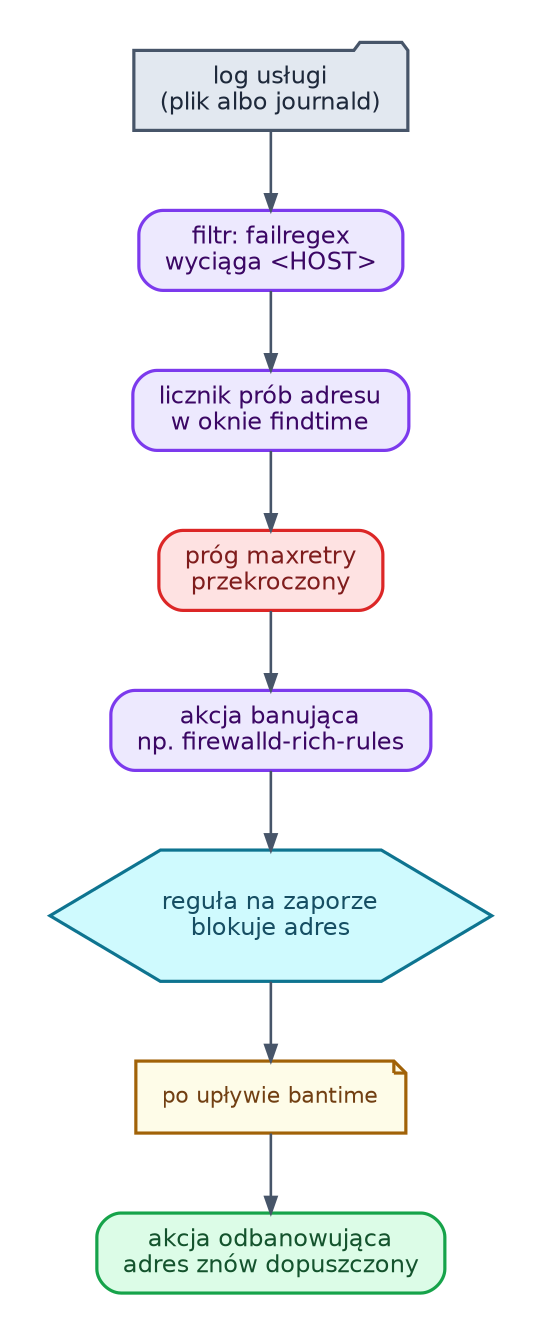
🔎 Fail2ban czyta log, filtr wyciąga adres, licznik w oknie findtime porównuje z progiem maxretry, a po przekroczeniu progu akcja nakłada regułę na zaporze do upływu bantime (kliknięcie otwiera pełny rozmiar)
Mechanizm działania w praktyce: fail2ban albo odczytuje na bieżąco plik logu (backend = auto albo polling), albo — na systemach, gdzie dana usługa nie pisze już do zwykłego pliku tekstowego, tylko wyłącznie do dziennika systemd-journald — czyta bezpośrednio z journala przez backend = systemd. Każda nowa linia jest sprawdzana przez failregex więzienia; jeśli pasuje, adres z <HOST> trafia do wewnętrznego licznika. Gdy licznik danego adresu w oknie findtime osiągnie maxretry, fail2ban wywołuje akcję banującą i zapamiętuje moment zbanowania, żeby po bantime wywołać akcję odbanowującą.
Krok po kroku
1. Zainstaluj pakiet.
sudo dnf install -y epel-release fail2ban fail2ban-firewalld2. Skopiuj jail.conf do jail.local — i tylko ten drugi plik edytuj.
sudo cp /etc/fail2ban/jail.conf /etc/fail2ban/jail.local3. Ustaw ignoreip z własną siecią zarządzania, zanim cokolwiek włączysz.
[DEFAULT]
ignoreip = 127.0.0.1/8 ::1 10.20.20.0/24
backend  = systemd
To jest krok, który trzeba zrobić przed uruchomieniem usługi, nie po. Adres, z którego administrujesz serwerem, musi znaleźć się na tej liście — inaczej pierwsza literówka we własnym haśle podczas testowania kończy się zablokowaniem samego siebie z jedynego dostępnego dostępu.
4. Włącz więzienie sshd.
[sshd]
enabled = true
5. Uruchom usługę i sprawdź status.
sudo systemctl enable --now fail2ban
sudo fail2ban-client status sshd
6. Przetestuj filtr na realnym logu, zanim uznasz konfigurację za gotową.
sudo fail2ban-regex /var/log/secure /etc/fail2ban/filter.d/sshd.confJeśli Failregex pokazuje 0 total mimo widocznych w logu nieudanych prób, filtr nie pasuje do formatu logów tej konkretnej wersji sshd — trzeba poprawić failregex w lokalnej kopii filtra, zanim więzienie zacznie realnie coś blokować.
Częste błędy
Zablokowanie samego siebie.
ssh: connect to host docker01.zielona.example port 22: Connection refusedAdministrator włączył więzienie sshd bez ustawionego ignoreip, kilka razy pomylił hasło podczas testów i zbanował własny adres na godzinę. Naprawa wymaga dostępu z innego adresu (konsola KVM, inny host w tej samej sieci) i ręcznego odbanowania:
sudo fail2ban-client set sshd unbanip 10.20.20.15Zapobieganie: ignoreip z siecią zarządzania zanim więzienie zostanie włączone, nigdy po.
Edycja jail.conf zamiast jail.local.
Zmiany działają, administrator jest zadowolony — do najbliższej aktualizacji pakietu fail2ban, która nadpisuje jail.conf do stanu z paczki i kasuje wszystkie ręczne poprawki bez ostrzeżenia. Naprawa: przenieść zmiany do jail.local, które menedżer pakietów nigdy nie dotyka.
backend = auto nie widzi żadnych prób logowania.
$ sudo fail2ban-client status sshd
`- Currently failed: 0
`- Total failed:     0
Mimo widocznych w journalctl -u sshd nieudanych prób logowania, fail2ban nic nie rejestruje. Na systemach, gdzie sshd nie pisze już do /var/log/secure (albo plik w ogóle nie istnieje — coraz częstsze na minimalnych instalacjach), backend auto próbuje czytać plik, którego nie ma. Naprawa: jawnie ustawić backend = systemd w [DEFAULT] albo w konkretnym więzieniu i zrobić fail2ban-client reload sshd.
banaction niedopasowany do rzeczywistej zapory.
[sshd] Ban 203.0.113.5W logu fail2ban widać bana, fail2ban-client status pokazuje adres na liście zbanowanych — a atakujący nadal się łączy. Przyczyna: banaction = iptables-multiport na maszynie, na której faktycznie zarządza ruchem firewalld, więc reguła iptables ląduje w łańcuchu, którego firewalld przy następnym przeliczeniu reguł ignoruje albo nadpisuje. Naprawa: banaction = firewalld-rich-rules na systemach z firewalld, nftables-multiport na systemach z gołym nftables, i weryfikacja przez firewall-cmd --list-rich-rules albo nft list ruleset — a nie tylko przez fail2ban-client status.
Filtr przestaje pasować po aktualizacji usługi.
Results
=======
Failregex: 0 total
Lines: 500 lines, 0 ignored, 0 matched, 500 missed
Aktualizacja pakietu openssh-server zmieniła dokładny format komunikatu o nieudanym logowaniu, a filtr sshd.conf z fail2ban wciąż szuka starego wzorca. Więzienie działa (usługa jest aktywna), ale nie łapie już niczego. Naprawa: fail2ban-regex na świeżym logu wykrywa problem od razu, zanim ktoś zorientuje się „ręcznie", że boty przestały być banowane.
🎯 Ćwiczenia
Wszystko poniżej wykonujesz w katalogu /tmp, na przygotowanym pliku logu — nie na prawdziwym /var/log/secure. Ćwiczenia 2 i 3 wymagają zainstalowanego pakietu fail2ban (samego narzędzia fail2ban-regex, bez uruchamiania usługi na hoście).
Ćwiczenie 1 — własny plik logu i ręczne liczenie prób
cd /tmp
cat > auth-test.log <<'EOF'
Sep 18 09:01:12 docker01 sshd[1001]: Failed password for invalid user admin from 203.0.113.5 port 51422 ssh2
Sep 18 09:01:40 docker01 sshd[1002]: Failed password for root from 203.0.113.5 port 51500 ssh2
Sep 18 09:02:05 docker01 sshd[1003]: Failed password for root from 203.0.113.5 port 51511 ssh2
Sep 18 09:02:41 docker01 sshd[1004]: Accepted password for adm_user from 10.20.20.15 port 51600 ssh2
Sep 18 09:03:00 docker01 sshd[1005]: Failed password for root from 203.0.113.5 port 51522 ssh2
EOF
grep -c "Failed password.*203.0.113.5" auth-test.log
Ile nieudanych prób z adresu 203.0.113.5 naliczyłeś ręcznym grep? Czy przy maxretry = 3 i findtime obejmującym cały ten plik adres zostałby zbanowany?
Odpowiedź
grep -c zwróci 4 — cztery linie z „Failed password" i tym adresem (jedna udana próba adm_user z innego adresu nie liczy się do tego wzorca). Przy maxretry = 3 czwarta nieudana próba przekracza próg, więc adres zostałby zbanowany — dokładnie na tej zasadzie działa fail2ban, tylko robi to na bieżąco, linia po linii, zamiast na gotowym pliku.
Ćwiczenie 2 — test filtra sshd bez uruchamiania usługi
cd /tmp
fail2ban-regex auth-test.log /etc/fail2ban/filter.d/sshd.conf
Sprawdź w wyniku wartość Failregex: N total. Czy zgadza się z liczbą policzoną ręcznie w ćwiczeniu 1?
Odpowiedź
Powinno wyjść 4 — filtr sshd.conf z pakietu rozpoznaje dokładnie ten sam wzorzec „Failed password ... from <HOST>", który sprawdzałeś ręcznym grep. Jeśli wynik jest inny (np. 0), oznacza to niezgodność formatu logu z wersją filtra zainstalowaną w systemie — dokładnie ten scenariusz opisuje czwarty błąd w sekcji Częste błędy.
Ćwiczenie 3 — własny filtr dla nieistniejącej usługi
cd /tmp
mkdir -p mojfilter
cat > mojfilter/test.conf <<'EOF'
[Definition]
failregex = ^.*ODRZUCONO polaczenie od <HOST>.*$
ignoreregex =
EOF
cat > polaczenia.log <<'EOF'
2026-09-18 10:00:01 ODRZUCONO polaczenie od 203.0.113.26
2026-09-18 10:00:05 ODRZUCONO polaczenie od 203.0.113.26
2026-09-18 10:00:09 PRZYJETO polaczenie od 10.20.20.5
EOF
fail2ban-regex polaczenia.log mojfilter/test.conf
Ile linii pasuje, a ile jest pominiętych (missed)? Dlaczego linia PRZYJETO nie pasuje?
Odpowiedź
Dwie linie pasują, jedna (PRZYJETO) jest pominięta, bo failregex szuka dosłownie słowa ODRZUCONO. Tak pisze się własny filtr dla usługi bez gotowego wzorca w pakiecie: napisz failregex, sprawdź fail2ban-regex na próbce logu, dopiero potem dopisz sekcję więzienia w jail.local.
Pytania kontrolne
1. Dlaczego ignoreip trzeba ustawić przed włączeniem więzienia sshd, a nie po?
Odpowiedź
Bo więzienie liczy nieudane próby od razu po włączeniu, niezależnie od tego, kto się myli — łącznie z administratorem testującym konfigurację z własnego adresu. Jeśli ignoreip nie obejmuje tego adresu, kilka pomyłek w haśle podczas testów kończy się samoblokadą, często z jedynego dostępnego kanału dostępu do serwera.
2. Czym różni się jail.conf od jail.local i dlaczego edycja tego pierwszego jest błędem?
Odpowiedź
jail.conf należy do pakietu i każda jego aktualizacja nadpisuje ten plik do stanu fabrycznego, kasując ręczne zmiany bez ostrzeżenia. jail.local nie jest częścią pakietu, nie jest nigdy dotykany przy aktualizacji, a jego wartości nadpisują te z jail.conf — to jedyne właściwe miejsce na własną konfigurację.
3. Po co jest fail2ban-regex, skoro można po prostu włączyć więzienie i zobaczyć, czy zaczyna banować?
Odpowiedź
fail2ban-regex sprawdza dopasowanie filtra do realnego logu bez nakładania jakichkolwiek banów i bez czekania, aż wystąpi prawdziwy atak. Włączenie więzienia na chybił trafił oznacza, że o niedziałającym filtrze dowiadujesz się dopiero wtedy, gdy atak już trwa, a fail2ban milczy — zbyt późno.
4. Na serwerze backend = auto, a /var/log/secure nie istnieje, bo dystrybucja pisze logi wyłącznie do journala. Co ustawić?
Odpowiedź
backend = systemd w sekcji [DEFAULT] albo bezpośrednio w więzieniu — każe to fail2ban czytać zdarzenia bezpośrednio z dziennika systemd-journald zamiast próbować otworzyć nieistniejący plik tekstowy.
Powiązane: firewalld — strefy, usługi, reguły trwałe i bieżące · nftables i iptables — reguły niskiego poziomu · journalctl i zarządzanie dziennikiem systemowym · SSH: klucze, ssh-agent, config, hartowanie · Audyt i ślady logowań: auditd, last, lastb, journalctl
Źródła: man 1 fail2ban-client · man 5 jail.conf · man 1 fail2ban-regex · notatki własne (Fail2ban)
Skanery integralności: rkhunter i chkrootkit
🎚️ Poziom: średnio🧩 Dotyczy: RHEL/Rocky 9–10, różnice Debian/Ubuntu i SLES zaznaczone⏱️ Czas: ~18 min
rkhunter i chkrootkit przeszukują system pod kątem śladów rootkitów i podmienionych binarek. Żaden z nich nie jest antywirusem uruchomionym w tle — oba trzeba odpalać ręcznie albo z crona, a ich wyniki trzeba umieć czytać krytycznie.
🔤 Skróty użyte na tej stronie (3)
| Skrót | Co znaczy |
|---|---|
| EPEL | Extra Packages for Enterprise Linux: dodatkowe repozytorium pakietów dla RHEL i klonów |
| RHEL | Red Hat Enterprise Linux: komercyjna dystrybucja Linuksa |
| SLES | SUSE Linux Enterprise Server: płatna dystrybucja Linuksa firmy SUSE, konkurent Rocky/RHEL |
Fiszka
🟠 ZMIENIA SYSTEM
Instalacja rkhuntera z pakietu (Debian/Ubuntu)
sudo apt update
sudo apt install -y rkhunter
Na Debianie/Ubuntu rkhunter jest w domyślnych repozytoriach. RHEL/Rocky nie ma go w standardowych ani w EPEL — tam instaluje się ze źródeł, jak niżej.
🔤 RHEL = Red Hat Enterprise Linux: komercyjna dystrybucja Linuksa · EPEL = Extra Packages for Enterprise Linux: dodatkowe repozytorium pakietów dla RHEL i klonów · apt = Advanced Package Tool: menedżer pakietów Debiana i Ubuntu
🟠 ZMIENIA SYSTEM
Instalacja rkhuntera ze źródeł (RHEL/Rocky)
cd /usr/local/src
sudo curl -LO https://sourceforge.net/projects/rkhunter/files/latest/download
sudo tar xzf download
cd rkhunter-*/
sudo ./installer.sh --layout default --install
installer.sh z parametrem --layout default instaluje binarki do /usr/local/bin, pliki konfiguracyjne do /etc i bazę danych do /var/lib/rkhunter — układ zgodny z tym, czego szuka reszta dokumentacji projektu. To jest polecenie z produkcji, uruchamiane bezpośrednio po rozpakowaniu archiwum źródłowego.
Przykład:
Checking system for:
    Rootkit Hunter installer directories                    [ OK ]
    ...
Installation completed
🔤 RHEL = Red Hat Enterprise Linux: komercyjna dystrybucja Linuksa · cd = change directory: przejdź do katalogu · curl = client URL: pobieranie i wysyłanie przez HTTP z terminala · tar = tape archive: archiwum plików (kiedyś na taśmę)
🟠 ZMIENIA SYSTEM
Aktualizacja baz danych sygnatur
sudo /usr/local/bin/rkhunter --updatePobiera świeże definicje znanych rootkitów, list plików i sum kontrolnych ze zdalnego serwera projektu. Robi się to od razu po instalacji i potem regularnie — baza sprzed dwóch lat nie rozpozna rootkitów odkrytych w międzyczasie.
Przykład:
[ Rootkit Hunter version 1.4.6 ]

Checking rkhunter data files...
  Checking file mirrors.dat                               [ Updated ]
  Checking file programs_bad.dat                          [ Updated ]
  Checking file backdoorports.dat                         [ No update ]
🟢 TYLKO ODCZYT
Zapisanie bieżącego stanu jako wzorca
sudo /usr/local/bin/rkhunter --propupdZapisuje aktualne właściwości plików systemowych (rozmiar, uprawnienia, sumy kontrolne) jako punkt odniesienia, do którego kolejne skany będą porównywać zmiany. Wykonuje się to bezpośrednio po instalacji, na czystym systemie, i po każdej świadomej aktualizacji pakietów — nigdy jako sposób na wyciszenie ostrzeżeń. Pełne wyjaśnienie, dlaczego to rozróżnienie jest krytyczne, jest w sekcji Po co to istnieje.
Przykład:
File updated: searched for 187 files, found 179🟢 TYLKO ODCZYT
Właściwy skan
sudo /usr/local/bin/rkhunter --checkUruchamia pełny zestaw testów: podejrzane pliki, ukryte procesy, zmodyfikowane binarki systemowe, podejrzane moduły jądra, znane sygnatury rootkitów. Interaktywny — po każdej sekcji czeka na Enter, żeby dało się przeczytać wynik na bieżąco.
Przykład:
Checking system commands...
  Performing 'strings' command checks
    Checking 'strings' command                             [ OK ]
  Performing 'shared libraries' checks
    Checking for preloading variables                      [ None found ]
    Checking LD_LIBRARY_PATH variable                       [ Not found ]

Checking for rootkits...
  Performing check of known rootkit files and directories
    55808 Trojan - Variant A                                [ Not found ]

System checks summary
=====================
File properties checks...
    Files checked: 179
    Suspect files: 0
🟢 TYLKO ODCZYT
Skan bez pauz — do skryptów i crona
sudo /usr/local/bin/rkhunter --check --sk--sk (skip keypress) pomija oczekiwanie na Enter po każdej sekcji — obowiązkowe przy uruchamianiu z crona, bo inaczej zadanie wisiałoby w nieskończoność czekając na klawisz, którego nikt nie naciśnie.
🟢 TYLKO ODCZYT
Tylko realne ostrzeżenia, bez linii „OK"
sudo /usr/local/bin/rkhunter --check --rwo--rwo (report warnings only) wypisuje wyłącznie to, co wymaga uwagi — pomija setki linii [ OK ], które i tak nikogo nie interesują. Naturalny wybór do raportu wysyłanego mailem z crona: krótki, albo pusty, gdy wszystko jest w porządku.
Przykład:
Warning: The file properties have changed:
         File: /usr/bin/curl
         Current inode: 131099    Stored inode: 130882
         Current hash: a1b2c3...  Stored hash: 9f8e7d...
🟢 TYLKO ODCZYT
Lista dostępnych testów
sudo /usr/local/bin/rkhunter --listWypisuje wszystkie kategorie testów, jakie rkhunter potrafi wykonać (testy plików, testy sieciowe, testy jądra) — przydatne, gdy trzeba wyłączyć jedną konkretną kategorię przez --disable zamiast rezygnować z całego skanu.
🟢 TYLKO ODCZYT
Odblokowanie po przerwanym skanie
sudo /usr/local/bin/rkhunter --unlockrkhunter zakłada plik blokady na czas trwania skanu, żeby dwie kopie nie deptały sobie po bazie jednocześnie. Jeśli poprzedni proces padnie w połowie (np. przez kill -9 albo restart maszyny), blokada zostaje osierocona i kolejne uruchomienie odmawia startu — --unlock usuwa ją ręcznie po potwierdzeniu, że żaden inny skan faktycznie nie działa.
🟠 ZMIENIA SYSTEM
Log skanu i jego przeniesienie
sudo mv /var/log/rkhunter.log /home/nazwa_usera/app01_rkhunter.logDomyślny log leży w /var/log/rkhunter.log i jest nadpisywany przy każdym kolejnym skanie. Przeniesienie z dopiskiem nazwy serwera do katalogu roboczego administratora to sposób na zachowanie historii wyników z wielu maszyn zamiast trzymania tylko ostatniego przebiegu — praktyka wprost z produkcji, gdzie wyniki z kilkunastu serwerów trzeba było potem przejrzeć zbiorczo.
🔤 mv = move: przenieś albo zmień nazwę
🟢 TYLKO ODCZYT
Deinstalacja
sudo ./installer.sh --layout default --removeUsuwa binarki, konfigurację i bazę danych zainstalowane przez installer.sh z tym samym układem (--layout default), którego użyto przy instalacji — inny układ przy usuwaniu może zostawić resztki plików.
🟠 ZMIENIA SYSTEM
Instalacja chkrootkit
sudo dnf install -y epel-release
sudo dnf install -y chkrootkit
Na Debianie/Ubuntu: sudo apt install -y chkrootkit. Na RHEL/Rocky pakiet, podobnie jak rkhunter, wymaga EPEL.
🔤 RHEL = Red Hat Enterprise Linux: komercyjna dystrybucja Linuksa · EPEL = Extra Packages for Enterprise Linux: dodatkowe repozytorium pakietów dla RHEL i klonów · dnf = Dandified YUM: menedżer pakietów RHEL/Rocky
🟢 TYLKO ODCZYT
Uruchomienie chkrootkit
sudo /home/nazwa_usera/chkrootkit/chkrootkitŚcieżka wskazuje na instalację ze źródeł rozpakowaną w katalogu domowym administratora — częsty wariant, gdy pakiet dystrybucyjny jest nieaktualny, a projekt na SourceForge ma świeższą wersję sygnatur. chkrootkit przechodzi przez znacznie krótszą listę testów niż rkhunter, skupioną głównie na znanych binarkach trojanów i podejrzanych interfejsach sieciowych w trybie nasłuchu (promiscuous mode).
Przykład:
Checking `amd'... not found
Checking `basename'... not infected
Checking `biff'... not found
Checking `chfn'... not infected
Checking `chsh'... not infected
Checking `date'... not infected
Checking `du'... not infected
Checking `find'... not infected
Checking `login'... not infected
eth0: not promisc
🟢 TYLKO ODCZYT
Tryb cichy — tylko problemy
sudo /home/nazwa_usera/chkrootkit/chkrootkit -q-q (quiet) pomija linie not infected i not found, zostawiając wyłącznie te, które wymagają dalszego sprawdzenia — analogicznie do --rwo w rkhunter.
🟠 ZMIENIA SYSTEM
Zapis wyniku do pliku
sudo /usr/local/bin/chkrootkit > /home/nazwa_usera/app01_chkrootkit.log 2>&1Przekierowanie całego wyjścia (łącznie z ewentualnymi błędami, stąd 2>&1) do pliku, żeby wynik przetrwał zamknięcie terminala i dało się go później porównać z poprzednimi przebiegami.
🟢 TYLKO ODCZYT
Uruchamianie z crona z raportem mailowym
0 3 * * * root /usr/local/bin/rkhunter --check --sk --rwo | mail -s "rkhunter app01" adm_user@zielona.examplePołączenie --sk (bez pauz — inaczej zadanie crona zawiśnie na Enter, którego nikt nie naciśnie) i --rwo (tylko ostrzeżenia — inaczej codzienny mail to kilkaset linii [ OK ]) daje krótki, czytelny raport: pusty, gdy wszystko w porządku, kilka linii, gdy coś wymaga uwagi.
🟠 ZMIENIA SYSTEM
aide jako trzecia, poważniejsza opcja
sudo dnf install -y aide
sudo aide --init
sudo mv /var/lib/aide/aide.db.new.gz /var/lib/aide/aide.db.gz
aide --init buduje bazę odniesienia (sumy kontrolne, uprawnienia, rozmiary) dla plików wskazanych w /etc/aide.conf — koncepcyjnie to samo co rkhunter --propupd, ale zaprojektowane od podstaw jako narzędzie do integralności plików, z bardziej precyzyjną kontrolą, które ścieżki i które atrybuty są pilnowane.
sudo aide --checkPorównuje bieżący stan z zapisaną bazą i wypisuje każdą zmianę: dodany plik, usunięty plik, zmienioną sumę kontrolną. W przeciwieństwie do rkhunter, który szuka konkretnych, znanych sygnatur rootkitów, aide wykrywa dowolną zmianę monitorowanych plików — szerszy zakres wykrywania kosztem większej liczby wyników do przejrzenia.
🔤 dnf = Dandified YUM: menedżer pakietów RHEL/Rocky · mv = move: przenieś albo zmień nazwę
🟢 TYLKO ODCZYT
Wszystkie flagi
| Element | Co robi |
|---|---|
--update | pobiera świeże sygnatury i listy plików |
--propupd | zapisuje bieżący stan jako wzorzec porównawczy |
--check | pełny, interaktywny skan |
--check --sk | skan bez pauz — do crona |
--check --rwo | tylko ostrzeżenia — do raportów mailowych |
--list | lista dostępnych kategorii testów |
--unlock | usunięcie osieroconej blokady po przerwanym skanie |
chkrootkit -q | tryb cichy, tylko podejrzane wyniki |
aide --init / --check | budowa i weryfikacja bazy integralności plików |
Uważaj
--propupdna już zainfekowanym systemie utrwala infekcję jako stan „poprawny" — patrz sekcja niżej, to jest błąd nie do naprawienia bez świeżej instalacji.- Fałszywie dodatnie wyniki po zwykłej aktualizacji pakietów (
--checkpodnf update) to norma, nie alarm — ale trzeba je świadomie zweryfikować, a nie olać hurtowo. chkrootkitirkhunternie zastępują się nawzajem — mają częściowo pokrywające się, ale różne bazy sygnatur; uruchamianie obu zwiększa szansę wykrycia.
Z życia wzięte
📖 Z ŻYCIA WZIĘTE
Wtorek po Patch Tuesday, 11:00: Ola pyta, czemu rkhunter --check na app01 od tygodni zgłasza to samo ostrzeżenie o zmienionej binarce /usr/bin/curl. Sprawdzenie dnf history list pokazuje, że curl faktycznie zaktualizował się w zeszłym tygodniu razem z resztą pakietów. Dopiero świadome rkhunter --propupd po tej weryfikacji kasuje fałszywy alarm, zamiast uruchamiać je odruchowo za każdym razem, gdy coś zaświeci na czerwono.
Po co to istnieje
Pojęcie: rootkit. Rootkit to zestaw narzędzi, które atakujący instaluje po udanym włamaniu, żeby ukryć swoją dalszą obecność w systemie — podmienione binarki systemowe (ps, ls, netstat), które po cichu pomijają w wynikach procesy i pliki atakującego, ukryte moduły jądra, tylne furtki umożliwiające powrót bez ponownego łamania zabezpieczeń. Nazwa pochodzi od „root" (pełne uprawnienia, które rootkit zwykle zakłada, że atakujący już ma) i „kit" (zestaw narzędzi) — to nie jest pojedynczy wirus, tylko komplet mechanizmów maskujących.
Skanery integralności takie jak rkhunter, chkrootkit i aide nie zapobiegają włamaniu — działają po fakcie, próbując wykryć ślady, że coś już się wydarzyło. To odróżnia je od zapory sieciowej czy fail2ban, które blokują atak w trakcie. Na serwerze produkcyjnym, do którego dostęp ma wielu administratorów albo który jest wystawiony do internetu, regularny skan integralności to sposób na złapanie włamania, zanim zauważy się je po fakcie, np. przy wzroście ruchu sieciowego albo skardze od dostawcy hostingu.
Analogia
Skaner integralności działa jak inwentaryzacja w magazynie, porównywana z listą ze spisu sprzed miesiąca.
Na początku ktoś przechodzi przez cały magazyn, spisuje każdą paletę, jej wagę i miejsce na regale — to jest --propupd albo aide --init. Miesiąc później robi się to samo zestawienie i porównuje z pierwszym: brakuje jednej palety, na innej wagę zmieniono o dwa kilogramy, w kącie stoi coś, czego nie było na pierwszej liście. Każda taka rozbieżność trafia do raportu — inwentaryzator nie ocenia, czy to kradzież czy zwykłe przesunięcie towaru, tylko zgłasza fakt zmiany.
I tu dochodzimy do pułapki, która czyni tę analogię pouczającą: jeśli pierwszy spis zrobiono już po tym, jak ktoś podmienił zawartość jednej z palet, każda kolejna inwentaryzacja będzie porównywać stan z tym sfałszowanym punktem odniesienia i nigdy nie zgłosi podmiany jako problemu — bo dla systemu porównującego ten stan jest „normalny", zapisany jako wzorzec. Dokładnie to dzieje się, gdy --propupd wykonuje się na systemie, który już jest skompromitowany.
Jak to działa
🔍 Rozwiń: jak to działa pod spodem
Pojęcie: baza sygnatur i właściwości plików. rkhunter działa na dwóch niezależnych bazach danych. Pierwsza to lista znanych sygnatur rootkitów — konkretnych plików, katalogów albo fragmentów kodu charakterystycznych dla znanych już złośliwych zestawów narzędzi; tę bazę aktualizuje --update, pobierając świeże definicje z serwera projektu. Druga to zapisane właściwości plików systemowych na tej konkretnej maszynie — rozmiary, uprawnienia, sumy kontrolne binarek takich jak /bin/ls czy /usr/bin/ssh; tę bazę tworzy i nadpisuje --propupd. --check porównuje bieżący stan systemu z obiema bazami naraz: sprawdza, czy nie ma znanych sygnatur (baza pierwsza) i czy pilnowane pliki nie zmieniły się względem zapisanego wzorca (baza druga).
Pojęcie: wynik fałszywie dodatni. Fałszywie dodatni wynik to ostrzeżenie skanera o problemie, który w rzeczywistości nim nie jest — najczęściej dlatego, że legalna aktualizacja pakietu zmieniła sumę kontrolną albo rozmiar binarki, a baza właściwości plików wciąż pamięta wersję sprzed aktualizacji. rkhunter --check po zwykłym dnf update niemal zawsze pokaże kilka takich ostrzeżeń dla zaktualizowanych pakietów systemowych — to jest oczekiwane zachowanie, nie oznaka włamania. Umiejętność, której to narzędzie wymaga, to odróżnienie fałszywie dodatniego wyniku (zmieniła się data instalacji pakietu, zgadza się z historią dnf/apt) od realnego ostrzeżenia (zmieniła się binarka, a żadna aktualizacja tego nie tłumaczy).
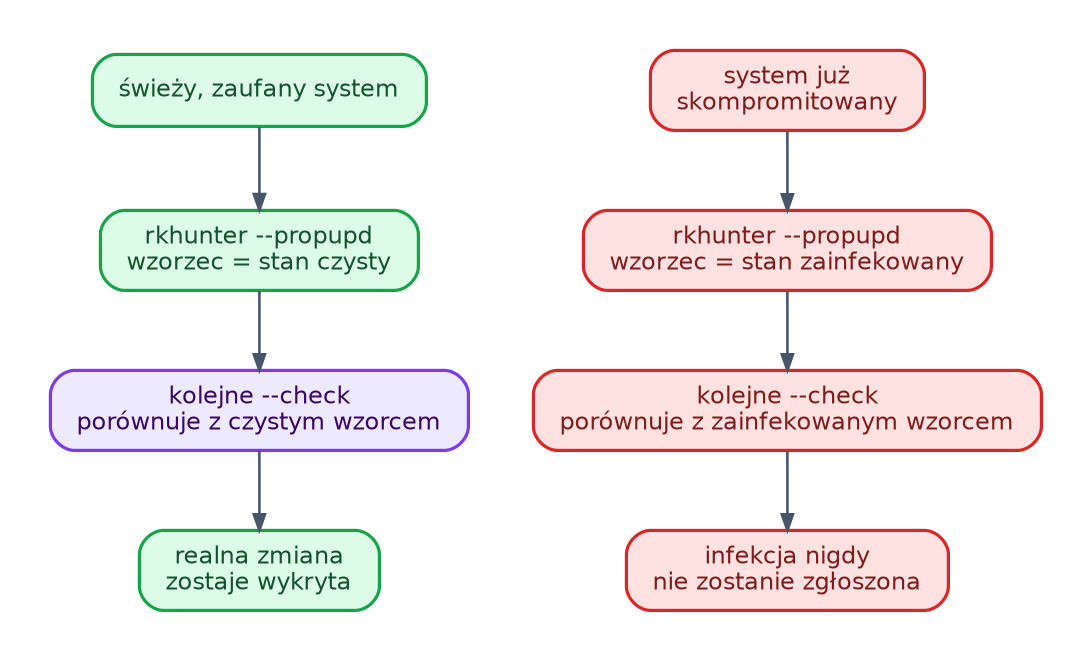
🔎 Propupd na czystym systemie zapisuje wzorzec, z którym przyszłe skany wykryją realną zmianę; ten sam krok na zainfekowanym systemie utrwala infekcję jako normę (kliknięcie otwiera pełny rozmiar)
Sedno tej strony, wymagające wyraźnego podkreślenia: rkhunter --propupd zapisuje aktualny stan systemu jako wzorzec, z którym porównywane będą przyszłe skany. Jeśli wykonasz to polecenie na systemie, który jest już zainfekowany — podmienione binarki, ukryty moduł jądra — rkhunter zapamięta tę podmienioną wersję jako „prawidłową" i nigdy więcej jej nie zgłosi, bo formalnie nic się już nie zmienia względem zapisanego wzorca. Z tego właśnie powodu --propupd wykonuje się w dwóch i tylko dwóch sytuacjach: bezpośrednio po świeżej instalacji systemu (zanim cokolwiek zdążyło go skompromitować) i bezpośrednio po każdej świadomej aktualizacji pakietów (żeby zaktualizowane binarki nie generowały fałszywych alarmów przy kolejnym skanie). Nigdy nie wykonuje się go dlatego, że --check pokazuje ostrzeżenia, których nie chce się widzieć — to jest dokładnie odwrotność celu, dla którego to narzędzie istnieje.
Krok po kroku
1. Zainstaluj i od razu zaktualizuj sygnatury.
sudo ./installer.sh --layout default --install
sudo /usr/local/bin/rkhunter --update
2. Zapisz wzorzec na świeżym, zaufanym systemie.
sudo /usr/local/bin/rkhunter --propupdTo jest jedyny moment poza „po świadomej aktualizacji", w którym to polecenie powinno paść.
3. Uruchom pierwszy pełny skan i przejrzyj wynik ręcznie.
sudo /usr/local/bin/rkhunter --checkNa tym etapie czytaj wszystko, łącznie z liniami [ OK ] — to jedyna okazja, żeby zapoznać się z tym, jak wygląda „czysty" wynik na tej konkretnej maszynie, zanim przejdziesz do automatyzacji.
4. Ustaw automatyczny skan z crona, z krótkim raportem.
0 3 * * * root /usr/local/bin/rkhunter --check --sk --rwo | mail -s "rkhunter $(hostname)" adm_user@zielona.example5. Po każdej aktualizacji pakietów — sprawdź, potem odśwież wzorzec.
sudo dnf update -y
sudo /usr/local/bin/rkhunter --check --rwo
Przejrzyj ostrzeżenia. Jeśli wszystkie dotyczą pakietów widocznych w historii dnf history, to fałszywe alarmy — wtedy, i tylko wtedy, wykonaj --propupd ponownie, żeby nie zaśmiecały kolejnych raportów.
Częste błędy
--propupd jako sposób na wyciszenie ostrzeżeń bez analizy.
Warning: The file properties have changed:
         File: /usr/sbin/sshd
Administrator, zmęczony powtarzającym się ostrzeżeniem, uruchamia --propupd, żeby „zniknęło" — bez sprawdzenia, czy zmiana binarki sshd wynika z aktualizacji pakietu, czy z czegoś innego. Jeśli to był realny atak, ten jeden ruch trwale ukrywa go przed przyszłymi skanami. Naprawa nie istnieje po fakcie w prosty sposób — jedyna pewna droga to porównanie z kopią zapasową sprzed incydentu albo reinstalacja systemu; stąd zasada, żeby nigdy nie robić --propupd bez zrozumienia przyczyny ostrzeżenia.
Skan z crona zawieszony w nieskończoność.
Zadanie 0 3 * * * root /usr/local/bin/rkhunter --check nigdy się nie kończy, zajmuje slot crona bez końca, a mail z raportem nigdy nie przychodzi. Przyczyna: --check bez --sk czeka na Enter po każdej sekcji, a w zadaniu crona nie ma nikogo, kto by go nacisnął. Naprawa: zawsze --check --sk w automatyzacji.
Zignorowanie ostrzeżenia, które akurat było prawdziwe.
Po miesiącach fałszywie dodatnich wyników po każdej aktualizacji pakietów administrator przestaje czytać raporty uważnie i traktuje każde ostrzeżenie jako szum. Jedno z nich — zmieniona binarka /usr/bin/ssh bez odpowiadającej aktualizacji pakietu w dnf history — zostaje przeoczone. Naprawa: każde ostrzeżenie sprawdzać krzyżowo z historią pakietów (dnf history list, apt list --installed), a nie tylko z liczbą wcześniejszych fałszywych alarmów.
Instalacja ze źródeł bez uprawnień wykonywania instalatora.
bash: ./installer.sh: Permission deniedArchiwum źródłowe rozpakowane przez zwykłego użytkownika nie zachowuje bitu wykonywalności skryptu instalacyjnego. Naprawa:
chmod +x installer.sh
sudo ./installer.sh --layout default --install
Uruchomienie chkrootkit i rkhunter jako zwykły użytkownik.
Info: Starting test...
Warning: /proc/1/exe: readlink failed
Bez sudo oba narzędzia nie mają dostępu do pełnych informacji o cudzych procesach w /proc ani do niektórych plików systemowych, więc część testów kończy się ostrzeżeniami o braku dostępu, a nie faktycznym wynikiem skanu — łatwe do pomylenia z realnym problemem. Naprawa: zawsze sudo.
🎯 Ćwiczenia
Wszystko poniżej wykonujesz w katalogu /tmp. Ćwiczenie 1 nie wymaga zainstalowanego rkhunter ani uprawnień administratora — symuluje mechanikę bazy właściwości plików własnym skryptem. Ćwiczenia 2–3 wymagają zainstalowanego pakietu.
Ćwiczenie 1 — własna, uproszczona baza integralności
cd /tmp
mkdir -p pilnowane
echo "oryginalna zawartosc" > pilnowane/plik.conf
sha256sum pilnowane/plik.conf > wzorzec.sha256
cat wzorzec.sha256

# symulacja "ataku" - ktoś podmienia plik
echo "podmieniona zawartosc" > pilnowane/plik.conf

# "skan"
sha256sum -c wzorzec.sha256
Co pokazuje wynik sha256sum -c po podmianie pliku? Co by się stało, gdybyś zapisał wzorzec.sha256 po podmianie, zamiast przed nią?
Odpowiedź
sha256sum -c zgłosi pilnowane/plik.conf: FAILED — suma kontrolna z pliku wzorca nie zgadza się z bieżącą zawartością. Gdyby wzorzec zapisano już po podmianie, sha256sum -c zwróciłby OK — dokładnie to samo zjawisko co rkhunter --propupd wykonane na już zainfekowanym systemie: podmieniona wersja staje się „poprawnym" punktem odniesienia i żaden kolejny skan jej nie wykryje.
Ćwiczenie 2 — pierwszy skan i czytanie logu
sudo rkhunter --update
sudo rkhunter --propupd
sudo rkhunter --check --sk
sudo tail -30 /var/log/rkhunter.log
Znajdź w logu linię z podsumowaniem liczby sprawdzonych plików. Ile ostrzeżeń (Warning) pokazał skan na świeżo zainstalowanym systemie?
Odpowiedź
Na świeżo zainstalowanym, nietkniętym systemie liczba ostrzeżeń powinna wynosić zero albo być bliska zeru — ewentualne pojedyncze ostrzeżenia zwykle dotyczą braku niektórych opcjonalnych narzędzi (np. unhide), nie realnych zagrożeń. Podsumowanie liczby sprawdzonych plików znajdziesz w sekcji System checks summary na końcu logu.
Ćwiczenie 3 — raport tylko z ostrzeżeniami
sudo rkhunter --check --sk --rwo | tee /tmp/raport-rwo.txt
wc -l /tmp/raport-rwo.txt
Porównaj długość tego pliku z pełnym logiem z ćwiczenia 2. O ile rzędów wielkości --rwo skraca wynik na typowym, czystym systemie?
Odpowiedź
Pełny log z --check bez --rwo liczy zwykle kilkaset linii (każdy pojedynczy test wypisuje własną linię [ OK ]). Wersja z --rwo na czystym systemie może być pusta albo liczyć kilka linii — różnica rzędu dwóch–trzech rzędów wielkości, dlatego to właśnie ten wariant nadaje się do codziennego raportu mailowego z crona.
Pytania kontrolne
1. Dlaczego rkhunter --propupd na już zainfekowanym systemie jest gorsze niż w ogóle nie uruchomienie skanera?
Odpowiedź
Bo zapisuje skompromitowany stan jako wzorzec porównawczy — od tego momentu żaden kolejny skan nie zgłosi podmienionych plików jako problemu, bo formalnie nic się już nie zmienia względem zapisanej bazy. Brak skanera przynajmniej nie daje fałszywego poczucia bezpieczeństwa; skaner „oszukany" przez błędne --propupd daje.
2. Po dnf update rkhunter --check pokazuje pięć ostrzeżeń o zmienionych binarkach. Co robisz najpierw?
Odpowiedź
Sprawdzasz, czy pakiety odpowiadające tym binarkom faktycznie były aktualizowane (dnf history list, rpm -q --changelog). Jeśli tak — to fałszywie dodatnie wyniki, normalna konsekwencja aktualizacji, i dopiero wtedy wykonujesz --propupd, żeby zresetować wzorzec. Jeśli któraś binarka zmieniła się bez odpowiadającej aktualizacji pakietu — to realny sygnał do dalszego dochodzenia, nie do zignorowania przez --propupd.
3. Czym różni się to, co wykrywa aide --check, od tego, co wykrywa rkhunter --check?
Odpowiedź
rkhunter porównuje system z bazą znanych sygnatur konkretnych rootkitów i dodatkowo pilnuje właściwości ograniczonego zestawu plików systemowych. aide nie szuka konkretnych sygnatur — pilnuje dowolnej zmiany w plikach wskazanych w aide.conf i zgłasza każdą różnicę względem zapisanej bazy, niezależnie od tego, czy pasuje do znanego wzorca ataku. Szerszy zakres wykrywania aide kosztuje więcej wyników wymagających ręcznej oceny.
4. Dlaczego zadanie rkhunter --check uruchomione z crona bez --sk nigdy się nie kończy?
Odpowiedź
Bo domyślny, interaktywny tryb --check czeka na naciśnięcie Enter po każdej sekcji testów, a proces uruchomiony przez crona nie ma z kim wejść w interakcję — nie ma terminala ani użytkownika po drugiej stronie. --sk (skip keypress) wyłącza te pauzy i pozwala skanowi przebiec od początku do końca bez udziału człowieka.
Powiązane: Audyt i ślady logowań: auditd, last, lastb, journalctl · fail2ban: automatyczne blokowanie po nieudanych próbach · cron i crontab: zadania cykliczne · dnf i historia aktualizacji pakietów
Źródła: man 8 rkhunter · man 8 chkrootkit · man 1 aide · rkhunter.sourceforge.net · notatki własne (Skany chrootkit / rkhunter)
Audyt i ślady logowań: auditd, last, lastb, journalctl
🎚️ Poziom: średniozaawansowany🧩 Dotyczy: RHEL/Rocky 9–10 (audit + auditd), różnice Debian/Ubuntu i SLES zaznaczone⏱️ Czas: ~22 min
Kto się zalogował, kto próbował i nie dał rady, kto zmienił /etc/passwd, kto uruchomił sudo su o trzeciej w nocy — trzy różne warstwy systemu odpowiadają na trzy różne części tego pytania, i ta strona pokazuje, gdzie każdej z nich szukać.
🔤 Skróty użyte na tej stronie (4)
| Skrót | Co znaczy |
|---|---|
| PID | Process ID: numer procesu w systemie |
| RHEL | Red Hat Enterprise Linux: komercyjna dystrybucja Linuksa |
| SLES | SUSE Linux Enterprise Server: płatna dystrybucja Linuksa firmy SUSE, konkurent Rocky/RHEL |
| UID | User ID: numer użytkownika w Linuksie |
Fiszka
🟢 TYLKO ODCZYT
last — historia logowań
lastCzyta plik wtmp i wypisuje historię logowań od najnowszego do najstarszego wpisu wciąż przechowywanego w pliku — kto się logował, z jakiego terminala albo adresu, kiedy i jak długo trwała sesja.
Przykład:
adm_user pts/0        10.20.20.15      Wt wrz 17 09:12   still logged in
root     pts/1        10.20.20.20      Pon wrz 16 14:03 - 14:47  (00:44)
reboot   system boot  6.1.0-1.el9      Pon wrz 16 08:01   still running
🔤 last = pokaż historię logowań użytkowników do systemu
🟢 TYLKO ODCZYT
last -n 20 — ograniczenie liczby wpisów
last -n 20Pokazuje tylko dwadzieścia najnowszych wpisów zamiast całej historii — przydatne na serwerach, gdzie wtmp sięga wiele miesięcy wstecz i pełna lista zapycha ekran.
🔤 last = pokaż historię logowań użytkowników do systemu
🟢 TYLKO ODCZYT
last -F — pełne daty z rokiem i sekundami
last -FDomyślny format last skraca datę do dnia tygodnia i godziny bez roku — niewystarczające przy porównywaniu zdarzeń sprzed kilku miesięcy. -F wypisuje pełną datę i godzinę początku oraz końca sesji.
Przykład:
adm_user pts/0        10.20.20.15      Tue Sep 17 09:12:03 2026   still logged in
root     pts/1        10.20.20.20      Mon Sep 16 14:03:41 2026 - Mon Sep 16 14:47:52 2026  (00:44)
🔤 last = pokaż historię logowań użytkowników do systemu
🟢 TYLKO ODCZYT
last reboot — historia restartów
last rebootFiltruje wtmp do samych wpisów startu systemu — szybki sposób sprawdzenia, kiedy maszyna ostatnio się restartowała i czy pokrywa się to z planowanym oknem serwisowym.
Przykład:
reboot   system boot  6.1.0-1.el9      Pon wrz 16 08:01   still running
reboot   system boot  6.1.0-1.el9      Sob wrz 14 02:15 - 08:01 (2+05:46)
🔤 last = pokaż historię logowań użytkowników do systemu
🟢 TYLKO ODCZYT
lastb — nieudane próby logowania
sudo lastbAnalogiczne do last, ale czyta plik btmp — dziennik nieudanych prób logowania. Wymaga roota: plik btmp ma uprawnienia zamykające go przed zwykłymi użytkownikami, bo zawiera informacje przydatne do rozpoznania trwającego ataku.
Przykład:
UNKNOWN  ssh:notty    203.0.113.5      Śr wrz 18 09:14 - 09:14  (00:00)
root     ssh:notty    203.0.113.5      Śr wrz 18 09:14 - 09:14  (00:00)
admin    ssh:notty    203.0.113.26     Śr wrz 18 08:02 - 08:02  (00:00)
Długa lista prób z tego samego adresu w krótkim czasie to obraz tego, jak wygląda atak siłowy z zewnątrz zanim fail2ban zdąży go zablokować.
🟢 TYLKO ODCZYT
lastlog — ostatnie logowanie każdego konta
lastlogW przeciwieństwie do last, który pokazuje historię sesji, lastlog pokazuje jeden wiersz na każde konto systemowe — datę jego ostatniego logowania, albo **Never logged in**, jeśli konto nigdy nie było użyte. Dobre narzędzie do znalezienia kont, które istnieją, ale nikt z nich nie korzysta.
Przykład:
Username         Port     From             Latest
root             pts/1    10.20.20.20      Pon wrz 16 14:03:41 +0200 2026
adm_user         pts/0    10.20.20.15      Wt wrz 17 09:12:03 +0200 2026
ftpuser                                    **Never logged in**
🟢 TYLKO ODCZYT
who — kto jest zalogowany teraz
whoPokazuje wyłącznie sesje aktywne w tej chwili — bez historii. Krótszy i szybszy w czytaniu niż w, gdy interesuje Cię tylko lista, kto teraz siedzi na maszynie.
Przykład:
adm_user pts/0        2026-09-17 09:12 (10.20.20.15)
root     pts/1        2026-09-16 14:03 (10.20.20.20)
🟢 TYLKO ODCZYT
w — kto jest zalogowany i co robi
wTo samo co who, plus obciążenie systemu w nagłówku i to, jaki proces każdy zalogowany użytkownik aktualnie uruchomił na swoim terminalu.
Przykład:
 09:20:11 up 1 day,  1:19,  2 users,  load average: 0.15, 0.09, 0.05
USER     TTY      FROM             LOGIN@   IDLE   JCPU   PCPU WHAT
adm_user pts/0    10.20.20.15      09:12    0.00s  0.04s  0.01s w
root     pts/1    10.20.20.20      14:03   45:12   0.02s  0.02s -bash
🟢 TYLKO ODCZYT
ac -d — czas zalogowania w podziale na dni
sudo ac -dZ pakietu psacct/acct — sumuje łączny czas trwania sesji logowań, dzień po dniu, dla wszystkich użytkowników. Przydaje się do rozliczeń albo do wykrycia dnia z nietypowo długą aktywnością.
Przykład:
Sep 15   total        2.30
Sep 16   total        8.75
Sep 17   total        1.10
🟢 TYLKO ODCZYT
systemctl status auditd — czy podsystem audytu w ogóle działa
systemctl status auditdPierwsze sprawdzenie przed jakąkolwiek analizą regułami audytu — jeśli auditd nie działa, ausearch i aureport będą przeszukiwać pusty albo nieaktualny dziennik.
Przykład:
● auditd.service - Security Auditing Service
     Loaded: loaded (/usr/lib/systemd/system/auditd.service; enabled)
     Active: active (running) since Mon 2026-09-16 08:01:12 CEST; 1 day 1h ago
   Main PID: 780 (auditd)
🔤 systemctl = system control: sterowanie usługami systemd
🟢 TYLKO ODCZYT
auditctl -l — lista aktywnych reguł
sudo auditctl -lWypisuje reguły audytu aktualnie załadowane do jądra — nie te zapisane w plikach konfiguracyjnych, tylko te faktycznie działające w tej chwili.
Przykład:
-w /etc/passwd -p wa -k tozsamosc
-w /etc/shadow -p wa -k tozsamosc
-a always,exit -F arch=b64 -S execve -k polecenia
🟠 ZMIENIA SYSTEM
auditctl -w — obserwacja pliku
sudo auditctl -w /etc/passwd -p wa -k NazwaKlucza(gdzie
NazwaKluczato własna etykieta reguły, np.tozsamosc— po niej później przeszukamy dziennik przezausearch -k)
Nakłada regułę obserwacji na konkretną ścieżkę: -p wa oznacza, że rejestrowane są próby zapisu (w) i zmiany atrybutów (a) tego pliku. -k nadaje regule etykietę (klucz), po której później przeszuka się dziennik przez ausearch -k. Reguła nałożona tym poleceniem znika po restarcie — do reguł trwałych służy plik w /etc/audit/rules.d/, opisany niżej.
🟢 TYLKO ODCZYT
auditctl -a — reguła na wywołania systemowe
sudo auditctl -a always,exit -F arch=b64 -S execve -k NazwaKluczaRejestruje każde wywołanie systemowe execve (czyli uruchomienie dowolnego programu) na architekturze 64-bitowej, przy wyjściu z wywołania (exit), zawsze (always) — innymi słowy, każde uruchomienie jakiegokolwiek polecenia w systemie, pod wskazaną etykietą. To jedna z najbardziej „gadatliwych" reguł audytu, jaką można nałożyć — patrz uwaga niżej o zalewaniu dysku.
🟠 ZMIENIA SYSTEM
Reguły trwałe w plikach
sudo tee /etc/audit/rules.d/NazwaKlucza.rules <<'EOF'
-w /etc/passwd -p wa -k NazwaKlucza
-w /etc/shadow -p wa -k NazwaKlucza
-w /etc/sudoers -p wa -k NazwaKlucza
EOF
Reguły wpisane bezpośrednio przez auditctl w linii poleceń nie przetrwają restartu jądra. Do reguł, które mają obowiązywać na stałe, tworzy się plik .rules w /etc/audit/rules.d/ — każdy plik w tym katalogu jest wczytywany przy starcie auditd i po każdym augenrules --load.
🔤 tee = zapisz strumień wejścia do pliku i jednocześnie wypisz go na ekran
🟢 TYLKO ODCZYT
augenrules --load — wczytanie reguł bez restartu
sudo augenrules --loadSkłada wszystkie pliki .rules z /etc/audit/rules.d/ w jeden zestaw i ładuje go do jądra bez restartowania usługi auditd — reguły zaczynają obowiązywać natychmiast, bez przerwy w audytowaniu.
🟢 TYLKO ODCZYT
ausearch -k — przeszukiwanie po kluczu reguły
sudo ausearch -k NazwaKluczaFiltruje zdarzenia audytu po etykiecie nadanej regule przez -k — zamiast przekopywać się przez cały dziennik, patrzymy tylko na zdarzenia wywołane przez tę jedną, konkretną regułę.
Przykład:
type=PATH msg=audit(1758180245.123:501): item=0 name="/etc/passwd" ...
type=SYSCALL msg=audit(1758180245.123:501): arch=c000003e syscall=2 success=yes exit=3 ... key="tozsamosc"
🔤 ausearch = przeszukaj log audytu jądra, tu pod kątem zdarzeń SELinux oznaczonych avc
🟢 TYLKO ODCZYT
ausearch -m USER_LOGIN — zdarzenia logowania w danym dniu
sudo ausearch -m USER_LOGIN --start todayFiltruje po typie zdarzenia (USER_LOGIN) i po zakresie czasu (--start today — od północy bieżącego dnia). Kombinacja typu zdarzenia i przedziału czasu to najczęstszy sposób zawężania wyników w codziennej pracy.
🔤 ausearch = przeszukaj log audytu jądra, tu pod kątem zdarzeń SELinux oznaczonych avc
🟢 TYLKO ODCZYT
ausearch -ua — zdarzenia konkretnego użytkownika
sudo ausearch -ua nazwa_useraFiltruje po identyfikatorze użytkownika audytowanego (auid) — czyli po tym, kto faktycznie się zalogował na początku sesji, nawet jeśli w międzyczasie przełączył się na innego użytkownika przez su albo sudo. To jest różnica między auid a bieżącym uid, o której więcej w sekcji Jak to działa.
🔤 ausearch = przeszukaj log audytu jądra, tu pod kątem zdarzeń SELinux oznaczonych avc
🟢 TYLKO ODCZYT
aureport — zbiorcze podsumowania
sudo aureportZamiast surowych zdarzeń pokazuje gotowe, policzone podsumowania: liczbę logowań, liczbę uruchomionych procesów, liczbę zdarzeń każdego typu — punkt startowy przed sięgnięciem po ausearch po konkretne wpisy.
Przykład:
Summary Report
======================
Range of time in logs: 2026-09-16 08:01:12 - 2026-09-18 09:20:00
Selected time for report: 2026-09-16 08:01:12 - 2026-09-18 09:20:00
Number of changes in configuration: 4
Number of changes to accounts, groups: 0
Number of logins: 12
Number of failed logins: 5
Number of authentications: 12
Number of failed authentications: 5
🟢 TYLKO ODCZYT
aureport --failed — tylko nieudane zdarzenia
sudo aureport --failedZawęża podsumowanie do zdarzeń zakończonych niepowodzeniem — nieudane logowania, odrzucone wywołania systemowe pilnowane regułą. Odpowiednik lastb, ale osadzony w pełnym kontekście audytu, nie tylko logowań.
🟢 TYLKO ODCZYT
aureport -au — podsumowanie logowań
sudo aureport -auWypisuje tabelę logowań z numerem zdarzenia, datą, nazwą hosta, terminalem, wykonawcą i wynikiem (success/failed) — bardziej szczegółowy odpowiednik last, osadzony w tym samym dzienniku, z którego korzystają ausearch i pozostałe raporty aureport.
🟢 TYLKO ODCZYT
journalctl _COMM=sudo — zdarzenia konkretnego polecenia
journalctl _COMM=sudoFiltruje dziennik systemd-journald po polu _COMM — nazwie programu, który wygenerował wpis. Pokazuje każde wywołanie sudo zapisane przez journald, niezależnie od tego, jaką komendę użytkownik przez sudo uruchomił.
🔤 journalctl = journal control: czytanie dziennika systemd
🟢 TYLKO ODCZYT
journalctl -u NazwaUslugi | grep -i fail — szybkie wyłuskanie nieudanych logowań
journalctl -u NazwaUslugi | grep -i fail(gdzie
NazwaUslugito nazwa jednostki systemd, np.sshd)
Przeszukanie logów jednostki po słowie „fail" — szybszy, choć mniej precyzyjny odpowiednik lastb albo ausearch -m USER_LOGIN, gdy potrzebny jest tylko szybki rzut oka bez pełnej analizy audytu.
🔤 journalctl = journal control: czytanie dziennika systemd
🟢 TYLKO ODCZYT
journalctl _AUDIT_TYPE_NAME=USER_AUTH — zdarzenia audytu widziane przez journal
journalctl _AUDIT_TYPE_NAME=USER_AUTHsystemd-journald odbiera też zdarzenia z podsystemu audytu jądra i wystawia je pod polem _AUDIT_TYPE_NAME — sposób na przejrzenie zdarzeń audytu bez wywoływania ausearch, przydatny, gdy auditd jako osobna usługa akurat nie działa, ale sam mechanizm audytu w jądrze wciąż generuje zdarzenia odbierane przez journal.
🔤 journalctl = journal control: czytanie dziennika systemd
🟢 TYLKO ODCZYT
Wszystkie polecenia
| Polecenie | Co pokazuje |
|---|---|
last | historia logowań z wtmp |
lastb | historia nieudanych logowań z btmp, wymaga roota |
lastlog | ostatnie logowanie każdego konta, jeden wiersz na konto |
who / w | kto jest zalogowany teraz (i co robi) |
ac -d | suma czasu logowań dzień po dniu |
auditctl -l | aktywne reguły audytu w jądrze |
auditctl -w | reguła obserwacji pliku |
auditctl -a ...execve | reguła na wywołania systemowe |
augenrules --load | wczytanie reguł trwałych z /etc/audit/rules.d/ |
ausearch -k | zdarzenia po kluczu reguły |
ausearch -m TYP | zdarzenia po typie |
aureport / aureport --failed / aureport -au | zbiorcze podsumowania |
journalctl _COMM=, _AUDIT_TYPE_NAME= | filtrowanie dziennika systemd po polach |
Uważaj
lastbwymaga roota — bezsudozwraca błąd braku dostępu dobtmp, nie pustą listę.- Reguła
-a always,exit -F arch=b64 -S execvebez dodatkowego filtra rejestruje każde uruchomienie programu w systemie — na zajętym serwerze potrafi wygenerować gigabajty logu dziennie. journalctliauditdto dwa niezależne systemy zapisujące częściowo pokrywające się, ale nie identyczne zdarzenia — patrz różnica opisana w Jak to działa.
Z życia wzięte
📖 Z ŻYCIA WZIĘTE
Środa, 9:00: pan Wojtek pyta podczas audytu, kto ostatnio zmieniał /etc/passwd na ipa01. Nakładamy auditctl -w /etc/passwd -p wa -k tozsamosc prosto w terminalu, pokazujemy mu działający ausearch -k tozsamosc i sprawa wygląda załatwiona. Miesiąc później, po rutynowym restarcie serwera, ta sama reguła nigdzie się nie pojawia w auditctl -l, bo nigdy nie trafiła do pliku w /etc/audit/rules.d/.
Po co to istnieje
Pojęcie: podsystem audytu jądra. Audyt w Linuksie to mechanizm wbudowany w jądro, który potrafi rejestrować dowolne wywołanie systemowe, dostęp do wskazanego pliku albo zmianę konfiguracji uwierzytelniania — niezależnie od tego, czy dana aplikacja sama pisze cokolwiek do logów. Usługa auditd w przestrzeni użytkownika odbiera te zdarzenia z jądra i zapisuje je w binarnym dzienniku, zwykle w /var/log/audit/audit.log, skąd czytają je ausearch i aureport.
Podstawowe pytanie, na które ta strona odpowiada: kto był w systemie, kto próbował i mu się nie udało, i kto zmienił coś, czego zmieniać nie powinien. last/lastb odpowiadają na pierwsze dwie części pytania na poziomie sesji logowania. auditd odpowiada na trzecią część — i na dużo więcej, bo potrafi śledzić dowolny plik albo dowolne wywołanie systemowe, nie tylko logowania. journalctl łączy w sobie fragmenty obu tych światów, bo część zdarzeń audytu trafia też do dziennika systemd.
Analogia
System audytu działa jak budynek biurowy z trzema niezależnymi systemami rejestracji.
Pierwszy to książka przy wejściu, w której ochrona zapisuje każdego, kto wszedł i wyszedł, z godziną — to jest last/lastb, prosta lista sesji. Drugi to kamery przy konkretnych drzwiach — nie przy wszystkich, tylko przy tych, które ktoś świadomie wskazał jako wymagające nadzoru, na przykład wejście do serwerowni albo do archiwum z dokumentacją kadrową; to jest auditd z regułami -w na konkretne pliki. Trzeci to ogólny dziennik zdarzeń budynku, prowadzony przez centralę, która zbiera zarówno wpisy z książki przy wejściu, jak i alarmy z niektórych kamer, ale nie wszystkich — to jest journalctl, który widzi część, ale nie całość tego, co widzi pełny system audytu.
Pułapka, którą ta analogia dobrze pokazuje: jeśli ktoś zainstaluje kamerę przy każdych drzwiach w budynku, łącznie z tymi do zwykłej sali konferencyjnej, centrala rejestrująca nagrania zapełni się w ciągu dnia setkami godzin materiału, z którego 99% nie ma żadnej wartości śledczej. Dokładnie to samo dzieje się z regułą audytu obejmującą każde execve w systemie bez dodatkowego zawężenia.
Jak to działa
🔍 Rozwiń: jak to działa pod spodem
Pojęcie: reguła audytu i klucz. Reguła audytu to instrukcja dla jądra: obserwuj tę konkretną ścieżkę pod kątem tych konkretnych operacji (-w plik -p uprawnienia) albo obserwuj to konkretne wywołanie systemowe pod tymi warunkami (-a always,exit -F warunek -S wywołanie). Każdej regule można nadać etykietę przez -k nazwa — klucz, który nie wpływa na to, co reguła robi, tylko ułatwia późniejsze przeszukiwanie: ausearch -k nazwa zwróci wyłącznie zdarzenia wygenerowane przez tę jedną regułę, zamiast przeszukiwać cały, potencjalnie ogromny dziennik. Reguły nałożone bezpośrednio przez auditctl żyją tylko do najbliższego restartu jądra; reguły, które mają przetrwać restart, zapisuje się w plikach .rules w /etc/audit/rules.d/ i wczytuje przez augenrules --load (albo automatycznie przy starcie auditd).
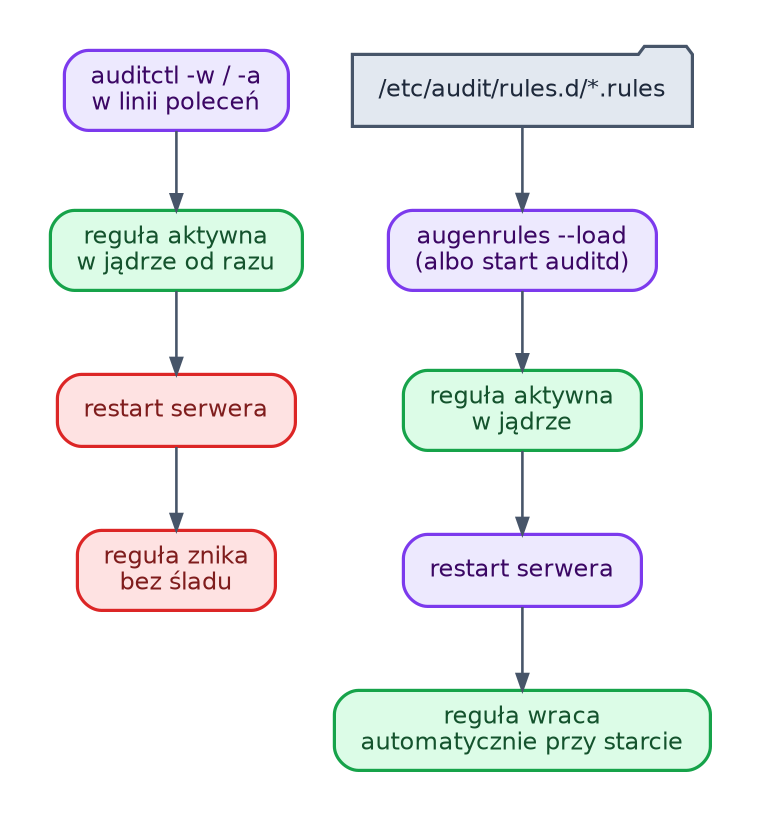
🔎 Reguła nałożona auditctl w linii poleceń działa od razu, ale znika po restarcie; reguła zapisana w pliku i wczytana augenrules przetrwa restart (kliknięcie otwiera pełny rozmiar)
Pojęcie: dziennik logowań (wtmp/btmp). Niezależnie od pełnego podsystemu audytu jądra, system utrzymuje dwa osobne, znacznie prostsze pliki binarne dedykowane wyłącznie logowaniom: /var/log/wtmp (udane logowania i wylogowania, restarty systemu) oraz /var/log/btmp (nieudane próby logowania). last czyta pierwszy, lastb drugi. Te pliki istnieją niezależnie od tego, czy auditd w ogóle działa — to osobny, starszy mechanizm, wywodzący się jeszcze z klasycznego Uniksa, długo sprzed powstania podsystemu audytu jądra Linux.
Różnica między tym, co widzi journal, a tym, co rejestruje auditd, jest źródłem częstych pomyłek. systemd-journald zbiera standardowe wyjście i błędy usług uruchamianych przez systemd, komunikaty jądra i — na systemach z odpowiednią konfiguracją — również pewną część zdarzeń audytu przekazywanych mu przez jądro (widoczną pod polami _AUDIT_TYPE_NAME i podobnymi). Nie zastępuje to jednak pełnego auditd: reguły -w i -a nałożone przez auditctl generują zdarzenia zapisywane do /var/log/audit/audit.log, z pełnym kontekstem (PID, UID, dokładna ścieżka, wynik operacji), których journalctl bez włączonego, poprawnie skonfigurowanego auditd po prostu nie zobaczy. Innymi słowy: journalctl to dobre pierwsze przybliżenie i szybki podgląd, ausearch/aureport to właściwe narzędzie, gdy potrzebny jest pełny, precyzyjny obraz.
Osobny szczegół wart zapamiętania: pole auid (audit user ID) w zdarzeniach audytu zapamiętuje, kto pierwotnie się zalogował, nawet jeśli ten użytkownik później przełączył się przez su albo sudo na inne konto. Dzięki temu ausearch -ua adm_user znajdzie także działania wykonane przez adm_user po przełączeniu się na roota — coś, czego zwykłe who/w, patrzące tylko na bieżący uid sesji, by nie pokazały.
Krok po kroku
1. Sprawdź, czy auditd w ogóle działa.
systemctl status auditd2. Zobacz, jakie reguły są aktualnie załadowane.
sudo auditctl -l3. Dodaj celowaną regułę z kluczem — nie regułę na wszystko.
sudo tee /etc/audit/rules.d/tozsamosc.rules <<'EOF'
-w /etc/passwd -p wa -k tozsamosc
-w /etc/shadow -p wa -k tozsamosc
EOF
sudo augenrules --load
4. Zweryfikuj, że reguła faktycznie łapie zdarzenia.
sudo touch /etc/passwd
sudo ausearch -k tozsamosc --start recent
5. Przejrzyj logowania i próby logowania za ostatnią dobę.
last -n 20
sudo lastb -n 20
sudo aureport -au --start today
6. Do szybkiego przeglądu bez ausearch — sprawdź, co widać w journalu.
journalctl _AUDIT_TYPE_NAME=USER_AUTH --since todayCzęste błędy
Reguła bez klucza i bez zawężenia zalewa dysk.
$ df -h /var/log/audit
Filesystem      Size  Used Avail Use% Mounted on
/dev/mapper/vg-audit  10G  9.8G  120M  99% /var/log/audit
Reguła -a always,exit -F arch=b64 -S execve nałożona bez dodatkowego filtra (np. po użytkowniku) na zajętym serwerze generuje zdarzenie dla każdego uruchomionego procesu — także tych wywoływanych setki razy na sekundę przez zwykłe działanie systemu. Partycja /var/log/audit zapełnia się w ciągu godzin, a bez klucza (-k) przeglądanie tego, co się nazbierało, jest praktycznie niewykonalne. Naprawa: zawężać reguły do konkretnych ścieżek albo dodawać filtry (np. -F auid!=unset albo -F euid=0), zawsze z kluczem, i pilnować SystemMaxUse w konfiguracji audytu (podobnie jak przy journald, opisane na osobnej stronie o retencji logów).
lastb bez sudo.
$ lastb
lastb: /var/log/btmp: Permission denied
Plik btmp ma restrykcyjne uprawnienia, bo ujawnia informacje o próbach logowania, które mogłyby pomóc atakującemu ocenić, czy trafił na istniejące konto. Naprawa: sudo lastb.
Reguła nałożona auditctl znika po restarcie.
Administrator nakłada regułę bezpośrednio: sudo auditctl -w /etc/passwd -p wa -k tozsamosc, sprawdza, że działa, i uznaje sprawę za załatwioną. Po najbliższym restarcie serwera reguła znika bez śladu, bo auditctl w linii poleceń modyfikuje wyłącznie bieżący stan jądra, nie żaden plik konfiguracyjny. Naprawa: ta sama reguła musi trafić do pliku w /etc/audit/rules.d/ i zostać wczytana przez augenrules --load, żeby przetrwała restart.
Mylenie braku wyniku w journalctl z brakiem zdarzenia.
journalctl _AUDIT_TYPE_NAME=USER_AUTH --since today-- No entries --Administrator wnioskuje, że nikt się nie logował. W rzeczywistości auditd mógł zarejestrować zdarzenie, ale konfiguracja przekazywania zdarzeń audytu do journald na tej maszynie jest wyłączona albo niepełna. Naprawa: sprawdzić właściwym narzędziem — sudo ausearch -m USER_AUTH --start today — zanim wyciągnie się wniosek z negatywnego wyniku w journalctl.
Filtrowanie po uid zamiast po auid przy sudo.
Administrator szuka działań użytkownika adm_user po przełączeniu się na roota przez sudo -i, ale filtruje po bieżącym uid procesu (który po sudo -i wynosi 0, czyli root) i nie znajduje niczego przypisanego do adm_user. Naprawa: ausearch -ua adm_user filtruje po auid — tożsamości, z jaką użytkownik się zalogował na samym początku — i znajduje zdarzenia niezależnie od tego, na jakie konto przełączył się w międzyczasie.
🎯 Ćwiczenia
Wszystko poniżej jest wyłącznie do odczytu — żadne polecenie nie zmienia reguł audytu ani polityki hosta. Jeśli chcesz przetestować własną regułę auditctl -w, zrób to na maszynie testowej, nigdy na współdzielonym hoście, którego nie kontrolujesz.
Ćwiczenie 1 — czytanie własnej historii logowań
last -F | head -10
who
w
Porównaj czas trwania Twojej bieżącej sesji w w (kolumna LOGIN@) z tym, co pokazuje last -F dla tego samego terminala. Czy się zgadzają?
Odpowiedź
Powinny się zgadzać co do minuty — w i last czerpią dane z tego samego mechanizmu (utmp/wtmp), tylko w pokazuje wyłącznie sesje aktywne teraz, a last całą historię łącznie z zakończonymi sesjami. Różnica pojawia się tylko wtedy, gdy między jednym a drugim poleceniem minęło na tyle dużo czasu, że zdążyłeś się na nowo zalogować.
Ćwiczenie 2 — symulacja analizy lastb na przygotowanym pliku
cd /tmp
cat > proby.txt <<'EOF'
09:14:01 FAILED 203.0.113.5 root
09:14:03 FAILED 203.0.113.5 root
09:14:05 FAILED 203.0.113.5 admin
09:20:11 FAILED 203.0.113.26 test
09:25:00 OK      10.20.20.15 adm_user
EOF
awk '$2=="FAILED"{print $3}' proby.txt | sort | uniq -c | sort -rn
Który adres wygenerował najwięcej nieudanych prób w tym przykładowym pliku? Gdyby to był realny plik btmp, jaka komenda fail2ban (z poprzedniej strony) prawdopodobnie zadziałałaby na ten adres pierwsza?
Odpowiedź
Adres 203.0.113.5 ma trzy nieudane próby, 203.0.113.26 jedną — 203.0.113.5 jest tu wyraźnym kandydatem do zbanowania. Przy typowym maxretry = 5 fail2ban jeszcze by go nie zbanował na podstawie tej próbki (za mało prób), ale przy niższym progu (np. maxretry = 3, częstym dla sshd) właśnie ten adres przekroczyłby próg jako pierwszy.
Ćwiczenie 3 — odczyt istniejących reguł i podsumowań, bez ich zmiany
sudo auditctl -l
sudo aureport --summary 2>/dev/null | head -20
Jeśli auditd nie działa w Twoim środowisku, obie komendy zwrócą błąd albo pusty wynik — to sam w sobie ważny wynik ćwiczenia. Jaka byłaby Twoja pierwsza komenda diagnostyczna w takiej sytuacji?
Odpowiedź
systemctl status auditd — sprawdzenie, czy usługa w ogóle działa, zanim zacznie się szukać przyczyny pustych wyników w samych regułach czy w dzienniku. Pusty wynik aureport przy nieaktywnym auditd nie oznacza braku zdarzeń w systemie, tylko brak ich rejestrowania w tym okresie.
Pytania kontrolne
1. Czym różni się to, co pokazuje last, od tego, co pokazuje lastb?
Odpowiedź
last czyta wtmp i pokazuje udane logowania oraz restarty systemu. lastb czyta osobny plik, btmp, i pokazuje wyłącznie nieudane próby logowania — inny plik, inny cel, i w przeciwieństwie do last, wymaga uprawnień roota.
2. Dlaczego reguła -a always,exit -F arch=b64 -S execve bez dodatkowych warunków jest ryzykowna na produkcyjnym serwerze?
Odpowiedź
Bo rejestruje absolutnie każde uruchomienie dowolnego programu w systemie, także te wywoływane wielokrotnie w ciągu sekundy przez zwykłe działanie usług. Na zajętej maszynie potrafi to wygenerować na tyle dużo zdarzeń, że partycja /var/log/audit zapełni się w ciągu godzin, a sam dziennik stanie się praktycznie nieprzeszukiwalny bez dodatkowego zawężenia przez klucz i filtry.
3. Reguła nałożona przez auditctl -w /etc/passwd -p wa -k tozsamosc znika po restarcie serwera. Dlaczego i jak temu zapobiec?
Odpowiedź
auditctl w linii poleceń modyfikuje wyłącznie bieżący, działający stan jądra, nie zapisuje niczego trwale na dysku. Żeby reguła przetrwała restart, trzeba ją zapisać w pliku .rules w /etc/audit/rules.d/ i wczytać przez augenrules --load (albo poczekać na automatyczne wczytanie przy starcie auditd).
4. journalctl _AUDIT_TYPE_NAME=USER_AUTH nie pokazuje żadnych zdarzeń, ale podejrzewasz, że ktoś próbował się logować. Jakiego narzędzia użyjesz zamiast tego i dlaczego może pokazać więcej?
Odpowiedź
sudo ausearch -m USER_AUTH (ewentualnie aureport --failed) — ausearch czyta bezpośrednio pełny dziennik auditd (/var/log/audit/audit.log), podczas gdy journalctl widzi tylko tę część zdarzeń audytu, która została przekazana do systemd-journald; ta ścieżka bywa niekompletna albo wyłączona niezależnie od tego, czy sam auditd rejestruje zdarzenia poprawnie.
Powiązane: SELinux: podstawy, tryby, konteksty · fail2ban: automatyczne blokowanie po nieudanych próbach · journalctl i zarządzanie dziennikiem systemowym · sudo i /etc/sudoers: konfiguracja i audyt · Retencja i czyszczenie dzienników
Źródła: man 8 auditd · man 8 auditctl · man 8 ausearch · man 8 aureport · man 1 last · man 1 lastb
SELinux: podstawy, tryby, konteksty
🎚️ Poziom: średniozaawansowany🧩 Dotyczy: RHEL/Rocky 9–10 (polityka targeted), Ubuntu (AppArmor jako odpowiednik), SLES (AppArmor domyślnie) zaznaczone⏱️ Czas: ~24 min
Usługa działa, port jest otwarty, a mimo to serwer odpowiada „Permission denied" tam, gdzie zwykłe uprawnienia plików mówią, że wszystko powinno działać. To prawie zawsze SELinux — druga, niezależna warstwa kontroli dostępu, która pyta o coś więcej niż tylko „czy ten użytkownik ma prawo do tego pliku".
🔤 Skróty użyte na tej stronie (8)
| Skrót | Co znaczy |
|---|---|
| AVC | Access Vector Cache: wpis w dzienniku SELinuksa opisujący, jaką operację zablokowano i dlaczego |
| DAC | Direct Attach Copper: krótki miedziany kabel ze wtyczkami SFP na obu końcach, do łączenia urządzeń w tej samej szafie albo w sąsiednich |
| MAC | Media Access Control: unikalny adres fizyczny karty sieciowej, przypisany fabrycznie |
| RHEL | Red Hat Enterprise Linux: komercyjna dystrybucja Linuksa |
| SELinux | Security-Enhanced Linux: dodatkowa warstwa uprawnień w jądrze RHEL |
| SLES | SUSE Linux Enterprise Server: płatna dystrybucja Linuksa firmy SUSE, konkurent Rocky/RHEL |
| UID | User ID: numer użytkownika w Linuksie |
| WWW | World Wide Web: strony i aplikacje otwierane w przeglądarce po HTTP albo HTTPS |
Fiszka
🟢 TYLKO ODCZYT
getenforce — bieżący tryb w jednym słowie
getenforceNajkrótsza możliwa odpowiedź na pytanie „czy SELinux w ogóle coś blokuje w tej chwili".
Przykład:
Enforcing🔤 SELinux = Security-Enhanced Linux: dodatkowa warstwa uprawnień w jądrze RHEL · getenforce = pokaż tryb SELinux
🟢 TYLKO ODCZYT
sestatus — pełny obraz stanu
sestatusRozszerzona wersja getenforce: tryb bieżący, tryb skonfigurowany na starcie, nazwa i wersja załadowanej polityki.
Przykład:
SELinux status:                 enabled
SELinuxfs mount:                /sys/fs/selinux
SELinux root directory:         /etc/selinux
Loaded policy name:             targeted
Current mode:                   enforcing
Mode from config file:          enforcing
Policy MLS status:              enabled
Policy deny_unknown status:     allowed
Max kernel policy version:      33
🟢 TYLKO ODCZYT
setenforce — przełączenie trybu bez restartu
sudo setenforce 0Przełącza natychmiastowo na tryb Permissive — SELinux przestaje blokować, ale nadal loguje, co by zablokował. sudo setenforce 1 wraca do Enforcing. Zmiana działa tylko do najbliższego restartu i nie modyfikuje pliku konfiguracyjnego — do trwałej zmiany służy /etc/selinux/config niżej.
Przykład:
(brak wyjścia przy powodzeniu)🔤 SELinux = Security-Enhanced Linux: dodatkowa warstwa uprawnień w jądrze RHEL
🟢 TYLKO ODCZYT
/etc/selinux/config — tryb trwały
sudo vim /etc/selinux/configSELINUX=enforcing
SELINUXTYPE=targetedWartość SELINUX przyjmuje enforcing, permissive albo disabled i obowiązuje od następnego restartu systemu — setenforce nie modyfikuje tego pliku, więc restart bez wcześniejszej zmiany tutaj wraca do poprzedniego trybu. Przejście na disabled wymaga restartu, a przy pierwszym powrocie do enforcing/permissive jądro musi przeetykietować cały system plików od zera (bo w trybie disabled żadne nowe pliki nie dostają poprawnych etykiet) — na dużym dysku ten pierwszy restart bywa zauważalnie dłuższy.
🔤 vim = Vi IMproved: ulepszony edytor vi
🟢 TYLKO ODCZYT
ls -Z — kontekst pliku
ls -Z /var/www/html/index.htmlDokłada do standardowego wyniku ls kontekst bezpieczeństwa SELinuksa przypisany do pliku.
Przykład:
unconfined_u:object_r:httpd_sys_content_t:s0 /var/www/html/index.html🔤 ls = list: wypisz zawartość katalogu
🟢 TYLKO ODCZYT
ps -Z — kontekst procesu
ps -Z -C httpdTo samo dla działających procesów — pokazuje, w jakiej domenie SELinuksa faktycznie działa dany proces, nie tylko jakim użytkownikiem systemowym jest uruchomiony.
Przykład:
LABEL                             PID TTY          TIME CMD
system_u:system_r:httpd_t:s0     1234 ?        00:00:00 httpd
🔤 ps = process status: pokaż procesy
🟢 TYLKO ODCZYT
id -Z — kontekst bieżącej sesji
id -ZPokazuje kontekst SELinuksa przypisany bieżącemu użytkownikowi zalogowanemu — istotne przy polityce MLS/MCS, gdzie ten sam login może mieć różne poziomy w zależności od sesji.
Przykład:
unconfined_u:unconfined_r:unconfined_t:s0-s0:c0.c1023🔤 id = pokaż użytkownika, jego numer UID oraz grupy, do których należy
🟢 TYLKO ODCZYT
semanage fcontext -a — trwałe przypisanie kontekstu do ścieżki
sudo semanage fcontext -a -t httpd_sys_content_t '/srv/www(/.*)?'Dodaje regułę mówiącą „każdy plik pod /srv/www powinien mieć kontekst httpd_sys_content_t" do bazy polityki, nie do samych plików. Wzorzec (/.*)? obejmuje zarówno sam katalog, jak i całą jego zawartość rekurencyjnie. Sama ta komenda niczego jeszcze nie zmienia na dysku — do zastosowania reguły służy restorecon niżej.
🔤 semanage = SELinux manage: zarządzanie regułami SELinux
🟢 TYLKO ODCZYT
restorecon -Rv — zastosowanie reguł kontekstu
sudo restorecon -Rv /srv/wwwOdczytuje bazę reguł (w tym te dodane przez semanage fcontext) i faktycznie nadpisuje etykiety plików na dysku, żeby były zgodne z regułami. -R działa rekurencyjnie, -v wypisuje każdą zmienioną ścieżkę.
Przykład:
Relabeled /srv/www from unconfined_u:object_r:var_t:s0 to unconfined_u:object_r:httpd_sys_content_t:s0
Relabeled /srv/www/index.html from unconfined_u:object_r:var_t:s0 to unconfined_u:object_r:httpd_sys_content_t:s0
🔤 restorecon = restore context: przywróć etykiety SELinux
🟢 TYLKO ODCZYT
chcon — zmiana kontekstu natychmiast, ale tymczasowo
sudo chcon -t httpd_sys_content_t /srv/www/index.htmlZmienia kontekst pojedynczego pliku od razu, bez dotykania bazy reguł semanage. Wygodne do szybkiego testu — i dokładnie dlatego niebezpieczne jako rozwiązanie docelowe: pierwsze restorecon (uruchomione ręcznie, przez aktualizację pakietu albo przy przeetykietowaniu po zmianie trybu) przywróci poprzedni kontekst z bazy reguł, kasując zmianę wprowadzoną przez chcon.
🟢 TYLKO ODCZYT
matchpathcon — jaki kontekst powinna mieć dana ścieżka
matchpathcon /srv/www/index.htmlSprawdza, jaki kontekst przewiduje baza reguł dla wskazanej ścieżki, bez patrzenia na to, jaki kontekst plik ma faktycznie teraz — różnica między wynikiem tego polecenia a wynikiem ls -Z mówi wprost, czy plik wymaga restorecon.
Przykład:
/srv/www/index.html system_u:object_r:httpd_sys_content_t:s0🟢 TYLKO ODCZYT
getsebool -a — lista wszystkich przełączników
getsebool -a | grep httpdWypisuje wartości logiczne (booleany) sterujące zachowaniem polityki — każdy to gotowy, nazwany „wyłącznik" dla konkretnego, przewidzianego przez twórców polityki scenariusza, bez potrzeby pisania własnych reguł.
Przykład:
httpd_can_network_connect --> off
httpd_can_sendmail --> off
httpd_enable_homedirs --> off
httpd_use_nfs --> off
🔤 getsebool = wypisuje wartość przełącznika SELinux, na przykład haproxy_connect_any, który pozwala usłudze łączyć się z dowolnym portem
🟢 TYLKO ODCZYT
setsebool -P — trwała zmiana przełącznika
sudo setsebool -P httpd_can_network_connect onWłącza konkretny boolean trwale (-P — persistent, przetrwa restart). Bez -P zmiana obowiązuje tylko do restartu, tak jak setenforce bez modyfikacji pliku konfiguracyjnego. Ten konkretny przełącznik pozwala procesom httpd nawiązywać połączenia sieciowe wychodzące — potrzebne np. dla aplikacji webowej łączącej się z bazą danych na innym hoście.
🔤 setsebool = CLI: włącz albo wyłącz flagę logiczną (boolean) polityki SELinux, z opcją trwałego zapisu ustawienia flagą -P
🟢 TYLKO ODCZYT
semanage port -l — jakie porty są przypisane do jakich usług
semanage port -l | grep http_port_tPolityka SELinuksa wie o usługach nie tylko przez nazwę procesu, ale też przez numer portu, na którym mają prawo nasłuchiwać — http_port_t obejmuje domyślnie porty 80, 443 i kilka innych.
Przykład:
http_port_t tcp 80, 81, 443, 488, 8008, 8009, 8443, 9000🔤 semanage = SELinux manage: zarządzanie regułami SELinux
🟢 TYLKO ODCZYT
semanage port -a — dopisanie niestandardowego portu
sudo semanage port -a -t http_port_t -p tcp 8080Dopisuje port 8080/tcp do listy portów, na których proces w domenie httpd_t ma prawo nasłuchiwać. Bez tego httpd skonfigurowany na porcie 8080 zostanie zablokowany przez SELinux, mimo że sam plik konfiguracyjny httpd.conf i firewall na to pozwalają — trzecia, niezależna warstwa kontroli, o której administratorzy migrujący usługę na inny port często zapominają.
🔤 SELinux = Security-Enhanced Linux: dodatkowa warstwa uprawnień w jądrze RHEL · semanage = SELinux manage: zarządzanie regułami SELinux
🟢 TYLKO ODCZYT
ausearch -m AVC — znalezienie odmów SELinuksa
sudo ausearch -m AVC -ts recentSELinux zapisuje każdą odmowę jako zdarzenie typu AVC (Access Vector Cache) w tym samym dzienniku audytu, z którego korzysta auditd — -ts recent ogranicza wynik do ostatnich dziesięciu minut.
Przykład:
type=AVC msg=audit(1758184001.552:912): avc: denied { name_connect } for pid=1234 comm="httpd" dest=3306 scontext=system_u:system_r:httpd_t:s0 tcontext=system_u:object_r:mysqld_port_t:s0 tclass=tcp_socket🔤 AVC = Access Vector Cache: wpis w dzienniku SELinuksa opisujący, jaką operację zablokowano i dlaczego · SELinux = Security-Enhanced Linux: dodatkowa warstwa uprawnień w jądrze RHEL · ausearch = przeszukaj log audytu jądra, tu pod kątem zdarzeń SELinux oznaczonych avc
🟢 TYLKO ODCZYT
sealert — czytelne wyjaśnienie odmowy
sudo sealert -a /var/log/audit/audit.logZ pakietu setroubleshoot-server — zamienia surowy wpis AVC na opis w ludzkim języku i, co najważniejsze, na gotową sugestię naprawy (zwykle konkretny semanage albo setsebool).
Przykład:
SELinux is preventing httpd from name_connect access on the tcp_socket port 3306.

*****  Plugin catchall (100. confidence) suggests   **************************
If you want to allow httpd to connect to network
Then you must tell SELinux about this by enabling the 'httpd_can_network_connect' boolean.
Do
setsebool -P httpd_can_network_connect 1
🔤 AVC = Access Vector Cache: wpis w dzienniku SELinuksa opisujący, jaką operację zablokowano i dlaczego
🟢 TYLKO ODCZYT
audit2allow — wygenerowanie własnego modułu polityki
sudo ausearch -m AVC -ts recent | audit2allow -M mojmodulAnalizuje zebrane odmowy AVC i generuje z nich gotowy plik polityki (mojmodul.pp) zezwalający dokładnie na to, co zostało odrzucone — ostateczność, gdy żaden istniejący boolean nie pokrywa danego przypadku, używana świadomie i po przeczytaniu wygenerowanej reguły, nie automatycznie.
Przykład:
******************** IMPORTANT ***********************
To make this policy package active, execute:

semodule -i mojmodul.pp
🔤 AVC = Access Vector Cache: wpis w dzienniku SELinuksa opisujący, jaką operację zablokowano i dlaczego · ausearch = przeszukaj log audytu jądra, tu pod kątem zdarzeń SELinux oznaczonych avc
🟢 TYLKO ODCZYT
semodule -i — załadowanie własnego modułu
sudo semodule -i mojmodul.ppInstaluje moduł polityki wygenerowany przez audit2allow (albo pobrany z innego źródła) do aktywnej polityki SELinuksa.
🟢 TYLKO ODCZYT
semanage login -l — mapowanie loginów systemowych na użytkowników SELinuksa
semanage login -lPokazuje, jaki użytkownik SELinuksa (nie systemowy) zostaje przypisany każdemu loginowi systemowemu przy zalogowaniu — istotne przy politykach MLS/MCS z rozdzielonymi poziomami dostępu, rzadziej używane na typowym serwerze z polityką targeted.
Przykład:
Login Name           SELinux User         MLS/MCS Range        Service
__default__          unconfined_u         s0-s0:c0.c1023        *
root                 unconfined_u         s0-s0:c0.c1023        *
🔤 semanage = SELinux manage: zarządzanie regułami SELinux
🟠 ZMIENIA SYSTEM
Pakiety narzędziowe
sudo dnf install -y policycoreutils-python-utils setroubleshoot-serverpolicycoreutils-python-utils dostarcza semanage i audit2allow; bez niego na minimalnej instalacji RHEL/Rocky te polecenia po prostu nie istnieją. setroubleshoot-server dostarcza sealert i demona, który generuje czytelne opisy odmów w tle.
🔤 RHEL = Red Hat Enterprise Linux: komercyjna dystrybucja Linuksa · dnf = Dandified YUM: menedżer pakietów RHEL/Rocky
🟢 TYLKO ODCZYT
Wszystkie polecenia
| Polecenie | Do czego służy | |
|---|---|---|
getenforce / sestatus | odczyt bieżącego trybu / pełny stan | |
| `setenforce 0\ | 1` | zmiana trybu bez restartu, nietrwała |
/etc/selinux/config | zmiana trybu trwała, wymaga restartu przy disabled | |
ls -Z, ps -Z, id -Z | odczyt kontekstu pliku / procesu / sesji | |
semanage fcontext -a | reguła kontekstu dla ścieżki, trwała | |
restorecon -Rv | zastosowanie reguł kontekstu na dysku | |
chcon -t | zmiana kontekstu natychmiast, nietrwała | |
matchpathcon | jaki kontekst powinien być wg reguł | |
getsebool -a / setsebool -P | odczyt / trwała zmiana przełącznika | |
semanage port -l / -a | odczyt / dopisanie portu do typu usługi | |
ausearch -m AVC | znalezienie odmów w dzienniku audytu | |
sealert -a | czytelne wyjaśnienie odmowy z sugestią naprawy | |
audit2allow -M | wygenerowanie modułu polityki z odmów | |
semodule -i | załadowanie własnego modułu polityki |
Uważaj
chconznika po najbliższymrestorecon— do trwałej zmiany zawszesemanage fcontext.- Zmiana
SELINUX=disabledw/etc/selinux/configwymaga restartu i sprawia, że przy najbliższym włączeniu z powrotem cały system plików musi zostać przeetykietowany od zera — proces potrafiący zauważalnie wydłużyć jeden konkretny restart. audit2allowgeneruje regułę zezwalającą dokładnie na to, co było zablokowane — łącznie z odmowami będącymi realnym atakiem, jeśli ktoś nieopatrznie „przepuści" przez nie wszystkie zebrane zdarzeniaAVCbez przeczytania ich najpierw.
🔤 AVC = Access Vector Cache: wpis w dzienniku SELinuksa opisujący, jaką operację zablokowano i dlaczego
Z życia wzięte
📖 Z ŻYCIA WZIĘTE
Czwartek, 13:00: Ola przenosi aplikację zespołu na nowy port 8080 na app01, firewall ma otwarty port, proces nasłuchuje, a mimo to żaden request z zewnątrz nie dochodzi. Pierwszy odruch to setenforce 0, co natychmiast rozwiązuje problem i budzi naszą czujność, bo to żadna naprawa. sudo ausearch -m AVC -ts recent pokazuje odmowę name_connect, a semanage port -a -t http_port_t -p tcp 8080 naprawia to bez wyłączania SELinuksa.
Po co to istnieje
Pojęcie: kontrola dostępu obowiązkowa (MAC) kontra uznaniowa (DAC). Klasyczne uprawnienia plików Linuksa (rwx, właściciel, grupa) to kontrola dostępu uznaniowa (Discretionary Access Control, DAC) — nazwa bierze się stąd, że to właściciel pliku decyduje, komu nada dostęp, według własnego uznania. Jeśli plik ma uprawnienia 777, każdy proces działający jako dowolny użytkownik może go czytać i zapisywać — system nie ma nic więcej do powiedzenia. SELinux dokłada drugą, niezależną warstwę: kontrolę dostępu obowiązkową (Mandatory Access Control, MAC), w której o dostępie decyduje centralnie zdefiniowana polityka, a nie właściciel pliku — nawet plik z uprawnieniami 777 i nawet proces działający jako root mogą zostać zablokowani, jeśli polityka SELinuksa tego nie przewiduje. Te dwie warstwy działają obie naraz i niezależnie: żądanie dostępu musi przejść zarówno przez klasyczne uprawnienia DAC, jak i przez politykę MAC, żeby się powiodło. To jest sedno, które trzeba zrozumieć przed czymkolwiek innym na tej stronie — każdy kolejny akapit o kontekstach i typach jest tylko rozwinięciem tego jednego rozróżnienia.
Powód istnienia tej drugiej warstwy: klasyczne DAC ufa procesowi w pełni, gdy tylko biegnie z odpowiednim UID. Jeśli serwer WWW zostanie przejęty przez atakującego (np. przez podatność w aplikacji), proces httpd nadal działa jako użytkownik apache i DAC pozwoli mu na wszystko, do czego ten użytkownik ma prawo — co bywa zaskakująco dużo. MAC ogranicza httpd do wąskiej, z góry zdefiniowanej domeny działania, niezależnie od tego, przez co proces został przejęty: nawet w pełni przejęty httpd nie odczyta /etc/shadow, bo polityka SELinuksa tego nie przewiduje dla domeny httpd_t, zupełnie niezależnie od uprawnień plikowych.
Analogia
DAC działa jak klucz do własnego mieszkania — właściciel mieszkania decyduje, komu zrobić dorobiony klucz, i to jego jedyne słowo w tej sprawie. MAC, czyli SELinux, działa jak ochrona budynku z dodatkową, niezależną listą przepustek, która obowiązuje bez względu na to, czyj to klucz.
Masz klucz do swojego mieszkania (uprawnienia plikowe pozwalają) — ale ochrona przy wejściu do budynku (SELinux) i tak sprawdza, czy Twoja przepustka pozwala Ci wejść tymi konkretnie drzwiami, o tej porze, z tym zadaniem. Recepcjonista nie pyta, czy masz klucz — zakłada, że tak, skoro w ogóle próbujesz wejść. Pyta o coś innego: czy Twoja rola w tym budynku (sprzątaczka, informatyk, gość) w ogóle przewiduje wejście do tego pomieszczenia. Sprzątaczka z kluczem pasującym fizycznie do drzwi serwerowni i tak nie zostanie wpuszczona, jeśli jej przepustka nie obejmuje tego pomieszczenia — dokładnie tak, jak proces httpd z formalnie poprawnymi uprawnieniami plikowymi do jakiegoś katalogu i tak zostanie zablokowany, jeśli polityka SELinuksa nie przewiduje dla jego domeny dostępu do plików o danym typie.
Kluczowy wniosek z analogii: wymiana zamka w drzwiach (chmod) nic nie zmienia w systemie przepustek ochrony. Odwrotnie też — rozdanie nowych przepustek (zmiana polityki SELinuksa) nic nie zmienia w tym, kto ma fizyczne klucze. Oba systemy muszą się zgodzić, każdy niezależnie.
Jak to działa
🔍 Rozwiń: jak to działa pod spodem
Pojęcie: kontekst bezpieczeństwa, typ i domena. Każdy plik, proces, port i inny obiekt w systemie z włączonym SELinuksem ma przypisany kontekst bezpieczeństwa — etykietę w formacie użytkownik:rola:typ:poziom, np. system_u:system_r:httpd_t:s0. W praktyce codziennej administracji trzecia część, typ (dla procesów nazywana domeną), robi niemal całą robotę: polityka targeted (domyślna na RHEL/Rocky) w zdecydowanej większości reguł porównuje właśnie typ pliku z domeną procesu, a nie użytkownika czy rolę. Proces httpd działa w domenie httpd_t; polityka zawiera regułę mówiącą, że domena httpd_t może czytać pliki typu httpd_sys_content_t — i to wystarcza, żeby serwer WWW obsłużył plik w /var/www/html, o ile ten plik faktycznie ma ten typ.
Pojęcie: polityka targeted. SELinux wspiera kilka modeli polityki; ten domyślnie włączony na RHEL/Rocky, Fedorze i pochodnych nazywa się targeted i celowo obejmuje ścisłą kontrolą tylko wybrane, „ucelowane" usługi systemowe działające w ograniczonych domenach (httpd_t, sshd_t, named_t i dziesiątki innych) — zwykłe procesy użytkownika działają w szerokiej, mało ograniczonej domenie unconfined_t. To wyjaśnia, dlaczego SELinux „przeszkadza" głównie przy usługach sieciowych, a rzadko przy codziennej pracy w powłoce: właśnie tam skupia się cała restrykcyjność polityki targeted.
Pojęcie: wartość logiczna (boolean). Wiele decyzji polityki jest sparametryzowanych przez nazwane przełączniki logiczne (booleany) — zamiast pisać własną regułę pozwalającą httpd na połączenia sieciowe wychodzące, wystarczy włączyć gotowy, przetestowany przez twórców polityki boolean httpd_can_network_connect. Booleany istnieją właśnie po to, żeby najczęstsze, przewidziane scenariusze (serwer WWW łączący się z bazą danych, serwer WWW obsługujący katalogi domowe użytkowników) dały się włączyć jednym poleceniem, bez ręcznego pisania i kompilowania modułów polityki.
Mechanizm sprawdzania w skrócie: gdy proces próbuje wykonać operację (odczyt pliku, połączenie sieciowe, uruchomienie innego programu), jądro pyta moduł SELinuksa, czy domena tego procesu ma w polityce regułę zezwalającą na tę operację względem typu docelowego obiektu. Jeśli reguły nie ma — operacja jest odrzucana (w trybie Enforcing) albo tylko logowana jako potencjalna odmowa (w trybie Permissive), niezależnie od wyniku klasycznego sprawdzenia uprawnień DAC, które zachodzi osobno. Każda taka odmowa (albo, w trybie permisywnym, „byłaby odmowa") trafia do dziennika audytu jako zdarzenie typu AVC.
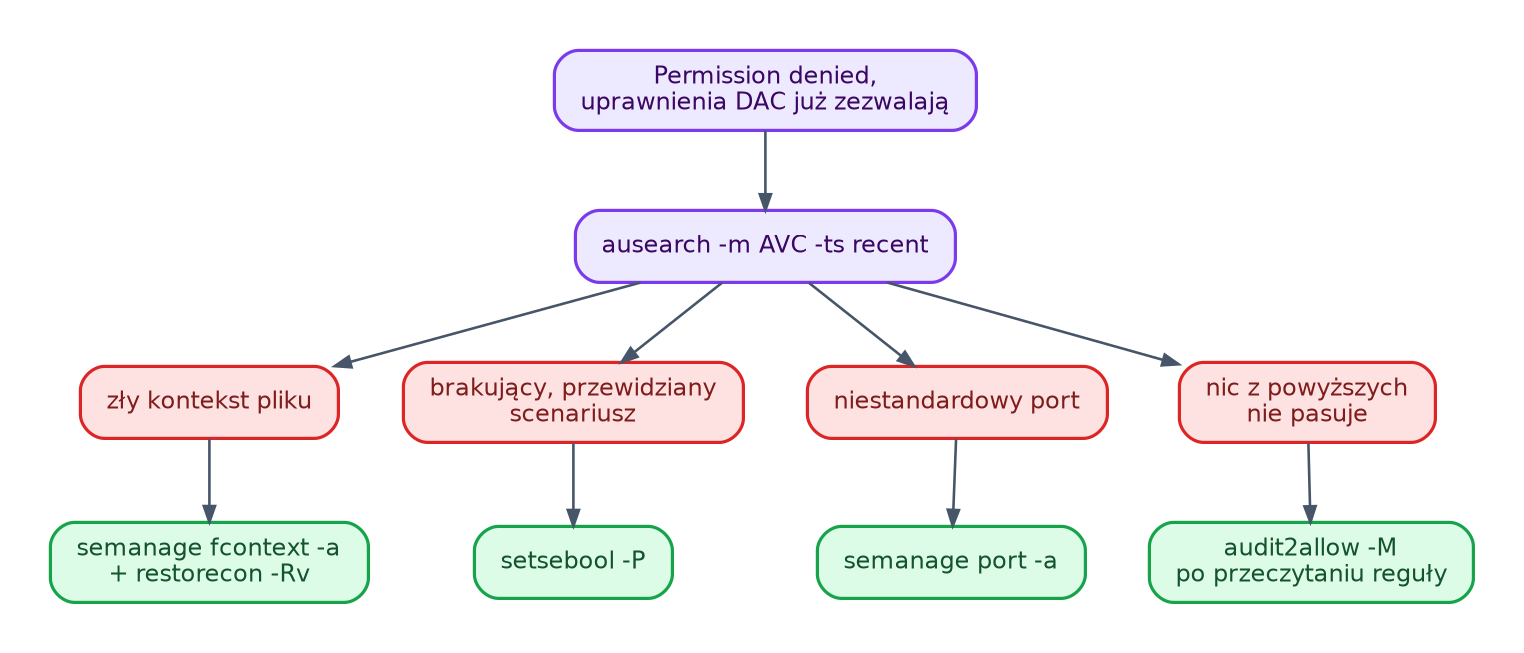
🔎 Diagnostyka SELinuksa: od ausearch -m AVC do jednej z czterech celowanych napraw, zamiast wyłączania całej warstwy ochrony (kliknięcie otwiera pełny rozmiar)
Zasada praktyczna, którą warto wyprowadzić z tego mechanizmu wprost: wyłączenie SELinuksa nie jest rozwiązaniem problemu, tylko rezygnacją z całej tej warstwy ochrony. Właściwa procedura przy „Permission denied", które nie wynika z klasycznych uprawnień, wygląda tak: ausearch -m AVC -ts recent, żeby zobaczyć, co dokładnie zostało odrzucone i dlaczego → zrozumienie, czy chodzi o zły kontekst pliku (semanage fcontext + restorecon) czy o brakujący, przewidziany scenariusz (setsebool) → dopiero jako ostateczność, świadomie i po przeczytaniu wygenerowanej reguły, audit2allow. Usługa nasłuchująca na niestandardowym porcie potrzebuje semanage port -a, nie wyłączenia SELinuksa — port jest po prostu kolejnym typem obiektu, tak samo jak plik, i tak samo podlega tym samym regułom typ-do-typu.
Krok po kroku
1. Sprawdź bieżący tryb, zanim cokolwiek zaczniesz diagnozować.
getenforce
sestatus
2. Zdiagnozuj „Permission denied" krok po kroku, zamiast od razu wyłączać.
sudo ausearch -m AVC -ts recent3. Jeśli masz setroubleshoot-server, przeczytaj gotową sugestię.
sudo sealert -a /var/log/audit/audit.log4. Rozróżnij dwa różne rodzaje problemu: zły kontekst pliku czy brakujący boolean.
Zły kontekst pliku (typowe po przeniesieniu plików mv z lokalizacji o innym typie zamiast cp, który dziedziczy kontekst katalogu docelowego):
matchpathcon /srv/www/index.html
ls -Z /srv/www/index.html
Jeśli te dwa wyniki się różnią — to problem kontekstu, rozwiązywany przez semanage fcontext -a i restorecon -Rv, nigdy przez samo chcon na stałe.
Brakujący, przewidziany scenariusz (np. połączenie sieciowe wychodzące):
getsebool -a | grep network_connect5. Dla usługi na niestandardowym porcie — dopisz port do właściwego typu.
sudo semanage port -a -t http_port_t -p tcp 80806. Dopiero gdy żadne z powyższych nie pasuje — wygeneruj własny moduł, świadomie.
sudo ausearch -m AVC -ts recent | audit2allow -M mojmodul
cat mojmodul.te
sudo semodule -i mojmodul.pp
Krok z cat mojmodul.te nie jest opcjonalny — to jest moment, w którym czytasz, na co dokładnie się zgadzasz, zanim to zainstalujesz.
Częste błędy
Wyłączenie SELinuksa jako pierwsza reakcja na „Permission denied".
sudo setenforce 0Problem znika — bo cała warstwa ochrony przestaje działać, nie dlatego, że został rozwiązany. Serwer, który miał zostawać w wąskiej domenie httpd_t, teraz działa bez tego ograniczenia, i pozostaje tak do czasu, aż ktoś przypomni sobie, żeby to cofnąć — co często nie następuje nigdy. Naprawa: ausearch -m AVC, zrozumienie konkretnej odmowy, potem celowana poprawka (semanage fcontext, setsebool albo semanage port).
chcon traktowane jako trwałe rozwiązanie.
$ ls -Z /srv/www/index.html
system_u:object_r:var_t:s0 /srv/www/index.html
Administrator ręcznie ustawił kontekst przez chcon -t httpd_sys_content_t, serwer zaczął działać, sprawa uznana za zamkniętą. Kilka tygodni później, po rutynowym restorecon -Rv / wykonanym przy okazji innej naprawy, kontekst wraca do tego, co przewiduje baza reguł (tu — z powrotem var_t, bo nikt nie zaktualizował reguły przez semanage fcontext), i usługa znów odmawia dostępu, pozornie bez żadnej zmiany w konfiguracji. Naprawa: semanage fcontext -a zamiast samego chcon za każdym razem, gdy zmiana ma być trwała.
Usługa na niestandardowym porcie — próba naprawy przez firewall zamiast SELinux.
(usługa nie odpowiada na porcie 8080, mimo otwartego portu w firewalld)Administrator otwiera port w firewall-cmd, sprawdza ss -tlnp — proces faktycznie nasłuchuje — a połączenia z zewnątrz i tak nie dochodzą albo sam proces nie potrafi w ogóle wystartować na tym porcie. Przyczyna: SELinux blokuje bindowanie do portu, który nie jest przypisany do typu portu zgodnego z domeną procesu (http_port_t dla httpd_t). Naprawa: semanage port -a -t http_port_t -p tcp 8080, dopiero po weryfikacji przez ausearch -m AVC, że to faktycznie SELinux, a nie inna warstwa, blokuje połączenie.
Zmiana trybu na Disabled bez świadomości kosztu przeetykietowania.
SELINUX=disabledAdministrator zmienia tryb w /etc/selinux/config na disabled, restartuje serwer, później zmienia zdanie i wraca do enforcing. Przy tym drugim restarcie jądro stwierdza, że etykiety plików mogły stać się nieaktualne (nowe pliki tworzone w trybie disabled nie dostawały żadnych kontekstów) i wymusza pełne przeetykietowanie całego systemu plików od zera — na serwerze z dużą ilością danych ten jeden restart może potrwać zauważalnie dłużej niż zwykle, czego nieświadomy administrator może pomylić z awarią.
Zapomnienie o -P przy setsebool.
sudo setsebool httpd_can_network_connect onBoolean włącza się od razu, usługa zaczyna działać, problem wygląda na rozwiązany — do najbliższego restartu, po którym wartość wraca do domyślnej, bo bez -P zmiana nie została zapisana trwale. Naprawa: setsebool -P, zawsze, gdy zmiana ma przetrwać restart.
🎯 Ćwiczenia
Wszystko poniżej jest wyłącznie do odczytu — żadne polecenie nie zmienia trybu SELinuksa ani polityki hosta, na którym pracujesz. Jeśli chcesz przetestować setenforce, semanage fcontext albo chcon na żywo, zrób to na maszynie testowej.
Ćwiczenie 1 — odczyt bieżącego stanu bez żadnej zmiany
getenforce
sestatus
id -Z
Czy tryb zwrócony przez getenforce zgadza się z polem Current mode w sestatus? Które pole w sestatus mówi, jaki tryb zostanie przywrócony po najbliższym restarcie?
Odpowiedź
Oba pola powinny się zgadzać — getenforce to skrócona wersja tego samego odczytu, który sestatus pokazuje jako Current mode. Tryb po restarcie mówi pole Mode from config file — to ono odzwierciedla /etc/selinux/config, niezależnie od tego, czy ktoś w międzyczasie zmienił tryb tymczasowo przez setenforce.
Ćwiczenie 2 — kontekst pliku w katalogu tymczasowym
cd /tmp
touch plik-testowy.txt
ls -Z plik-testowy.txt
matchpathcon plik-testowy.txt
Porównaj oba wyniki. Czy plik utworzony w /tmp ma kontekst zgodny z tym, co przewiduje baza reguł dla tej lokalizacji? Dlaczego pliki w /tmp mają zwykle typ inny niż pliki w /var/www?
Odpowiedź
Powinny się zgadzać (typowo tmp_t dla katalogu /tmp) — nowe pliki dziedziczą domyślny kontekst dla swojej lokalizacji zgodnie z bazą reguł. Pliki w /tmp mają inny typ niż pliki w /var/www, bo polityka celowo rozróżnia „zwykłe pliki tymczasowe, do których dostęp mają niemal wszystkie domeny" od „treści serwowanej przez serwer WWW, do której dostęp ma mieć wyłącznie domena httpd_t" — to właśnie ta granica typów jest sensem MAC.
Ćwiczenie 3 — przegląd przełączników bez ich zmiany
getsebool -a | wc -l
getsebool -a | grep ' on$' | wc -l
getsebool -a | grep ssh
Ile jest w sumie booleanów dostępnych w tej polityce i ile z nich jest obecnie włączonych? Co to mówi o domyślnej postawie polityki targeted (raczej „domyślnie zamknięte" czy „domyślnie otwarte")?
Odpowiedź
Liczba całkowita zwykle sięga kilkuset (polityka targeted na pełnej instalacji RHEL/Rocky), a liczba włączonych jest zwykle wyraźnie mniejsza niż połowa. To odzwierciedla domyślną postawę „domyślnie zamknięte" — każdy dodatkowy, nietypowy scenariusz (połączenia sieciowe z nietypowych domen, dostęp do katalogów domowych) trzeba świadomie włączyć, zamiast że wszystko jest otwarte, dopóki ktoś czegoś nie zabroni.
Pytania kontrolne
1. Proces działa jako root i plik ma uprawnienia 777, a mimo to dostęp jest odrzucony z komunikatem Permission denied. Jak to możliwe?
Odpowiedź
Bo uprawnienia klasyczne (DAC) i SELinux (MAC) to dwie niezależne warstwy kontroli, które muszą obie zezwolić na operację. Root i uprawnienia 777 satysfakcjonują warstwę DAC w pełni, ale nie mają żadnego wpływu na politykę MAC — jeśli domena procesu nie ma w polityce SELinuksa reguły zezwalającej na dostęp do typu tego konkretnego pliku, operacja zostanie odrzucona niezależnie od uprawnień plikowych i tożsamości procesu.
2. Zmieniłeś kontekst pliku przez chcon, wszystko zaczęło działać, a po tygodniu przestało bez żadnej zmiany w konfiguracji. Co się prawdopodobnie stało?
Odpowiedź
Ktoś (albo jakiś proces systemowy, np. aktualizacja pakietu czy rutynowe restorecon -R /) uruchomił restorecon, który przywrócił kontekst zgodny z bazą reguł semanage fcontext — a ta baza nigdy nie została zaktualizowana, bo chcon zmienia kontekst tylko doraźnie, nie modyfikując reguł. Trwałe rozwiązanie wymagało semanage fcontext -a zamiast samego chcon.
3. Usługa nasłuchuje na porcie 8080 zamiast domyślnego 80, a firewall-cmd --list-ports pokazuje, że port jest otwarty. Mimo to połączenia nie dochodzą. Co sprawdzić?
Odpowiedź
Czy port 8080 jest przypisany do właściwego typu SELinuksa dla tej usługi — semanage port -l | grep http_port_t pokaże, czy 8080 jest już na liście. Jeśli nie, semanage port -a -t http_port_t -p tcp 8080 dopisze go — firewall i SELinux to dwie osobne, niezależne bramki, obie muszą przepuścić ruch.
4. Dlaczego strona twierdzi, że wyłączenie SELinuksa „nie jest rozwiązaniem problemu"? Co jest właściwą alternatywą dla setenforce 0 jako stałego rozwiązania?
Odpowiedź
Bo wyłączenie SELinuksa nie naprawia przyczyny odmowy — usuwa całą warstwę ochrony, przez co problem „znika" razem z zabezpieczeniem, które go zgłaszało. Właściwa ścieżka to diagnoza: ausearch -m AVC (i opcjonalnie sealert), żeby zrozumieć dokładnie, co i dlaczego zostało odrzucone, a potem celowana poprawka — zły kontekst naprawia semanage fcontext + restorecon, brakujący przewidziany scenariusz włącza setsebool -P, a niestandardowy port dopisuje semanage port -a.
Powiązane: Audyt i ślady logowań: auditd, last, lastb, journalctl · firewalld — strefy, usługi, reguły trwałe i bieżące · chmod i chown — uprawnienia klasyczne · sudo i /etc/sudoers: konfiguracja i audyt
Źródła: man 8 selinux · man 8 semanage-fcontext · man 8 restorecon · man 8 audit2allow · man 8 sealert · dokumentacja Red Hat: SELinux User's and Administrator's Guide
Retencja i czyszczenie dzienników
🎚️ Poziom: średnio🧩 Dotyczy: wszystkie dystrybucje z systemd (RHEL/Rocky 9–10, Debian/Ubuntu, SLES)⏱️ Czas: ~18 min
Dziennik systemowy i logi w /var/log rosną, dopóki ktoś ich nie ograniczy. Ta strona to o tym, jak bezpiecznie zwolnić miejsce, zamiast ręcznie kasować pliki, których nie da się potem odzyskać — ani, co gorsza, których wciąż potrzebuje jakiś proces.
🔤 Skróty użyte na tej stronie (3)
| Skrót | Co znaczy |
|---|---|
| RHEL | Red Hat Enterprise Linux: komercyjna dystrybucja Linuksa |
| SLES | SUSE Linux Enterprise Server: płatna dystrybucja Linuksa firmy SUSE, konkurent Rocky/RHEL |
| WWW | World Wide Web: strony i aplikacje otwierane w przeglądarce po HTTP albo HTTPS |
Fiszka
🟢 TYLKO ODCZYT
Ile miejsca zajmuje journal
journalctl --disk-usagePierwsza komenda przed jakąkolwiek próbą czyszczenia — pokazuje, ile faktycznie zajmuje binarny dziennik systemd-journald, zanim zaczniemy decydować, co z tym zrobić.
Przykład:
Archived and active journals take up 3.2G in the file system.🔤 journalctl = journal control: czytanie dziennika systemd
🟢 TYLKO ODCZYT
Ograniczenie journala do rozmiaru
sudo journalctl --vacuum-size=500MUsuwa najstarsze wpisy dziennika, dopóki jego łączny rozmiar nie zmieści się w podanym limicie. Jednorazowa operacja — nie ustawia trwałego limitu, tylko przycina to, co już jest zapisane, w tej chwili.
Przykład:
Vacuuming done, freed 2.7G of archived journals from /var/log/journal.🔤 journalctl = journal control: czytanie dziennika systemd
🟢 TYLKO ODCZYT
Ograniczenie journala do wieku wpisów
sudo journalctl --vacuum-time=30dUsuwa wpisy starsze niż podany czas, niezależnie od tego, ile miejsca zajmują. Z produkcji zdarzał się też krótszy wariant, na maszynie z bardzo ograniczonym miejscem na dysku:
sudo journalctl --vacuum-time=2daysObie jednostki czasu (d/days, h, m, w, month, year) są równoważne w składni systemd; wybór zależy tylko od tego, jak krótki okres retencji jest akceptowalny.
Przykład:
Vacuuming done, freed 1.1G of archived journals from /var/log/journal.🔤 journalctl = journal control: czytanie dziennika systemd
🟢 TYLKO ODCZYT
Ograniczenie liczby plików dziennika
sudo journalctl --vacuum-files=5Zamiast rozmiaru albo wieku, ogranicza liczbę pozostawionych plików archiwalnych journala — przydatne, gdy chcemy zachować przewidywalną, małą liczbę plików niezależnie od tego, ile danych każdy z nich zawiera.
🔤 journalctl = journal control: czytanie dziennika systemd
🟢 TYLKO ODCZYT
Wymuszenie rotacji przed czyszczeniem
sudo journalctl --rotateZamyka bieżący, aktywny plik dziennika i zaczyna nowy — bez tego --vacuum-* może nie zwolnić tyle miejsca, ile się spodziewamy, bo aktywny plik (wciąż otwarty do zapisu) nie jest brany pod uwagę przy czyszczeniu. Typowa kolejność w praktyce: --rotate najpierw, potem --vacuum-size albo --vacuum-time.
🔤 journalctl = journal control: czytanie dziennika systemd
🟢 TYLKO ODCZYT
SystemMaxUse — trwały limit rozmiaru w konfiguracji
sudo vim /etc/systemd/journald.conf[Journal]
SystemMaxUse=1G
SystemKeepFree=2G
MaxRetentionSec=30day
MaxFileSec=1weekCztery parametry, które razem definiują trwałą politykę retencji, zamiast jednorazowego sprzątania: SystemMaxUse to twardy sufit rozmiaru dziennika, SystemKeepFree to ilość miejsca na dysku, które journal ma zawsze zostawić wolne niezależnie od własnego limitu, MaxRetentionSec to maksymalny wiek pojedynczego wpisu, a MaxFileSec to maksymalny czas życia jednego pliku dziennika przed wymuszoną rotacją.
🔤 vim = Vi IMproved: ulepszony edytor vi
🟠 ZMIENIA SYSTEM
Zastosowanie zmian w journald.conf
sudo systemctl restart systemd-journaldZmiany w journald.conf wymagają restartu samej usługi dziennika, żeby zaczęły obowiązywać — edycja pliku sama w sobie niczego nie zmienia w działającym procesie.
🔤 systemctl = system control: sterowanie usługami systemd
🟢 TYLKO ODCZYT
Ile miejsca zajmuje cały /var/log
du -sh /var/logW przeciwieństwie do journalctl --disk-usage, które liczy wyłącznie binarny dziennik systemd, to polecenie liczy wszystko w /var/log — łącznie z logami aplikacji piszących do zwykłych plików tekstowych, obsługiwanych przez logrotate, nie przez journal.
Przykład:
4.8G /var/log🔤 du = disk usage: ile miejsca zajmuje katalog
🟢 TYLKO ODCZYT
Które podkatalogi zajmują najwięcej
du -sh /var/log/* | sort -hRozbija poprzedni wynik na poszczególne podkatalogi i pliki, posortowane rosnąco — ostatnia linia wskazuje największego konsumenta miejsca, zwykle pierwszego kandydata do interwencji.
Przykład:
4.0K	/var/log/btmp
16K	/var/log/wtmp
124M	/var/log/audit
890M	/var/log/journal
3.7G	/var/log/httpd
🔤 du = disk usage: ile miejsca zajmuje katalog
🟢 TYLKO ODCZYT
Usunięcie starych, skompresowanych archiwów
find /var/log -name '*.gz' -mtime +90 -deleteUsuwa skompresowane archiwa logów (typowy efekt działania logrotate) starsze niż 90 dni. Zanim uruchomimy to na produkcji — sprawdzamy najpierw bez -delete, samym find ... -mtime +90 wypisującym listę, i upewniamy się, że żaden z tych plików nie jest objęty wymogiem dowodowym albo polityką retencji dłuższą niż 90 dni. Skasowany w ten sposób plik nie trafia do żadnego kosza — znika od razu i bezpowrotnie.
🔤 find = przeszukaj drzewo katalogów według nazwy, typu, daty albo rozmiaru
🟢 TYLKO ODCZYT
Wymuszenie rotacji poza harmonogramem
sudo logrotate -f /etc/logrotate.conf-f (force) wymusza rotację wszystkich logów objętych konfiguracją logrotate, niezależnie od tego, czy według harmonogramu i tak by do niej doszło. Przydatne po ręcznej zmianie /etc/logrotate.d/, żeby sprawdzić efekt od razu, bez czekania na najbliższe uruchomienie z crona albo timera systemd.
🔴 OSTROŻNIE · NIEODWRACALNE
truncate -s 0 kontra rm na aktywnym logu
sudo truncate -s 0 SciezkaDoPliku(gdzie
SciezkaDoPlikuto ścieżka do aktywnego pliku logu, np./var/log/aplikacja/aplikacja.log)
Zeruje zawartość pliku, zachowując sam plik (ten sam inode, te same uprawnienia) — proces, który ma go otwarty do zapisu, po prostu kontynuuje pisanie od nowa, od zera bajtów, bez przerwy w działaniu. To bezpieczniejsza operacja niż rm na pliku wciąż otwartym przez działający proces; pełne wyjaśnienie mechanizmu — dlaczego rm w takiej sytuacji nie zwalnia miejsca na dysku, mimo że plik znika z listingu ls — jest na stronie o rozjeździe df i du.
🟢 TYLKO ODCZYT
Czyszczenie plików tymczasowych przez systemd
sudo systemd-tmpfiles --cleanUruchamia jednorazowo te same reguły czyszczenia, które systemd-tmpfiles normalnie wykonuje cyklicznie w tle — usuwa pliki tymczasowe starsze niż wiek zdefiniowany w konfiguracji, niekoniecznie ograniczone do samych logów.
🔤 systemd-tmpfiles = systemd tmpfiles: tworzy katalogi i pliki tymczasowe według plików w /etc/tmpfiles.d
🟠 ZMIENIA SYSTEM
Konfiguracja reguł czyszczenia w /etc/tmpfiles.d/
sudo tee /etc/tmpfiles.d/moja-aplikacja.conf <<'EOF'
d /var/log/moja-aplikacja 0750 aplikacja aplikacja 30d
EOF
Wiersz mówi: katalog (d) /var/log/moja-aplikacja, uprawnienia 0750, właściciel i grupa aplikacja, a pliki wewnątrz starsze niż 30 dni (30d) mają być usuwane przy najbliższym przebiegu systemd-tmpfiles. Ten sam mechanizm, którym systemd sam sprząta /tmp i /var/tmp, daje się wykorzystać do własnych katalogów logów.
🔤 tee = zapisz strumień wejścia do pliku i jednocześnie wypisz go na ekran
🟢 TYLKO ODCZYT
Wszystkie polecenia
| Polecenie | Co robi | |
|---|---|---|
journalctl --disk-usage | ile miejsca zajmuje journal | |
journalctl --vacuum-size=N | przycięcie journala do rozmiaru | |
journalctl --vacuum-time=N | usunięcie wpisów starszych niż N | |
journalctl --vacuum-files=N | pozostawienie tylko N plików archiwalnych | |
journalctl --rotate | wymuszenie rotacji przed czyszczeniem | |
SystemMaxUse, SystemKeepFree, MaxRetentionSec, MaxFileSec | trwała polityka w journald.conf | |
du -sh /var/log, `du -sh /var/log/* \ | sort -h` | co faktycznie zajmuje miejsce |
find ... -mtime +N -delete | kasowanie starych archiwów, z rozwagą | |
logrotate -f | wymuszona rotacja poza harmonogramem | |
truncate -s 0 | wyzerowanie aktywnego logu bez usuwania pliku | |
systemd-tmpfiles --clean | jednorazowe uruchomienie reguł czyszczenia | |
/etc/tmpfiles.d/*.conf | trwałe reguły czyszczenia własnych katalogów |
Uważaj
rmna pliku logu, który wciąż trzyma otwarty działający proces, nie zwalnia miejsca na dysku, dopóki proces nie zostanie zrestartowany albo nie zamknie deskryptora —dfiduw tym momencie zaczynają się rozjeżdżać.journalctl --vacuum-*działa tylko na dzienniku systemd; logi aplikacji w zwykłych plikach tekstowych obsługujelogrotate, niejournalctl.- Zanim skasujemy cokolwiek starszego niż kilka dni, sprawdzamy, czy nie obowiązuje wymóg zachowania logów — dowodowy albo z polityki firmy — dłuższy niż to, co właśnie zamierzamy usunąć.
Z życia wzięte
📖 Z ŻYCIA WZIĘTE
Piątek, 15:30: df -h /var na app01 pokazuje 96% zajętości mimo że rano wyglądało normalnie, a Tomek w panice robi rm na rosnącym logu aplikacji Oli. df nadal pokazuje prawie pełny dysk minutę później, choć plik zniknął z ls, bo proces aplikacji wciąż trzyma go otwartym i dalej pisze do tego samego, usuniętego i-węzła. Dopiero truncate -s 0 na tym samym pliku i pozostawienie go pod tą samą nazwą faktycznie zwalnia miejsce, bez restartu aplikacji.
Po co to istnieje
Pojęcie: retencja. Retencja to czas, przez jaki dane — tu: wpisy dziennika systemowego i pliki logów — są świadomie przechowywane, zanim zostaną usunięte. Retencja nie jest tym samym co „ile się zmieści" — to jest decyzja, nie efekt uboczny zapełnionego dysku. Dobrze zaprojektowany system logowania ma jawnie ustaloną retencję (np. 90 dni dla logów aplikacji, rok dla logów audytu) i mechanizmy, które tę retencję egzekwują same, zanim ktokolwiek musi ręcznie kasować pliki w panice, bo df pokazuje 100%.
Dwa światy, które ta strona łączy, na pierwszy rzut oka są sprzeczne: polityka zachowania danych (retencja, czasem wymóg dowodowy czy regulacyjny każący trzymać logi miesiącami albo latami) i miejsce na dysku (fizyczny limit, który nie rośnie sam z siebie w miarę jak logi się kumulują). Serwer, na którym /var/log/journal rośnie bez ograniczeń, wcześniej czy później zapełni cały wolumin i zabierze miejsce potrzebne aplikacjom — ale bezmyślne, automatyczne kasowanie wszystkiego co starsze niż tydzień może naruszyć wymóg trzymania logów bezpieczeństwa przez rok, wynikający np. z polityki firmy albo wymogów audytu.
Analogia
Retencja logów działa jak archiwum firmowej dokumentacji papierowej w piwnicy biura.
Dokumenty księgowe trzeba trzymać przez określoną liczbę lat, bo tak nakazuje przepis — nie dlatego, że ktoś ich regularnie potrzebuje, tylko na wypadek kontroli. Notatki ze spotkań można wyrzucić po kwartale, bo nikt po nich nie sięga. Piwnica ma jednak skończoną pojemność, więc ktoś musi zdecydować: co idzie do niszczarki po ustalonym czasie, a co zostaje, bo wymóg prawny jest dłuższy niż to, na co starczyłoby miejsca. Osoba, która w panice, widząc zapełnioną piwnicę, wyrzuca losowe pudła bez sprawdzenia etykiet, ryzykuje wyrzucenie akurat tych dokumentów księgowych, których kontrola zażąda za pół roku.
Druga część analogii, dokładnie odpowiadająca pułapce z rm na otwartym pliku: wyrzucenie pudła z piwnicy nie zwalnia miejsca, jeśli w tym samym czasie ktoś z działu księgowości trzyma kopię tych samych dokumentów rozłożoną na swoim biurku i wciąż do niej dopisuje — fizyczna przestrzeń w piwnicy owszem, zwalnia się na papierze (pudło zniknęło z listy), ale realne zużycie miejsca (biurko wciąż zawalone) nie zmienia się, dopóki ktoś nie skończy pracy nad tymi dokumentami i nie odłoży ich na dobre.
Jak to działa
🔍 Rozwiń: jak to działa pod spodem
Dziennik systemd-journald to plik binarny (a właściwie zestaw plików, po jednym na okres rotacji) w /var/log/journal/, zupełnie inny mechanizm niż tradycyjne pliki tekstowe w /var/log obsługiwane przez logrotate. journalctl --vacuum-* operuje wyłącznie na tych binarnych plikach dziennika systemd — nie dotyka logów aplikacji piszących bezpośrednio do własnych plików tekstowych (np. serwera WWW piszącego do /var/log/httpd/access_log), którymi zajmuje się osobny mechanizm, logrotate, opisany na własnej stronie.
Pojęcie: polityka zachowania danych kontra miejsce na dysku. Konfiguracja w journald.conf pozwala ustawić oba typy ograniczeń naraz i niezależnie: SystemMaxUse/SystemKeepFree to ograniczenia przestrzenne (ile miejsca journal może zająć, ile musi zostawić wolnego), a MaxRetentionSec/MaxFileSec to ograniczenia czasowe (jak długo wpis może żyć, zanim zostanie usunięty niezależnie od zajmowanego miejsca). Journal egzekwuje oba naraz — wpis znika, gdy tylko jeden z warunków zostanie przekroczony, który by nie był pierwszy. Jednorazowe polecenia (--vacuum-size, --vacuum-time) robią dokładnie to samo, ale ad hoc, w danej chwili, bez trwałej zmiany zachowania na przyszłość — dziennik po takim jednorazowym czyszczeniu będzie dalej rósł tak samo jak wcześniej, dopóki ktoś nie ustawi trwałych limitów w journald.conf albo nie powtórzy czyszczenia ręcznie.
Pojęcie: wymóg dowodowy logów. W wielu środowiskach logi bezpieczeństwa (logowania, zmiany konfiguracji, zdarzenia audytu opisane na osobnej stronie tego rozdziału) muszą być przechowywane przez określony czas nie dlatego, że są do czegoś potrzebne na co dzień, tylko dlatego, że mogą być potrzebne jako dowód przy dochodzeniu incydentu bezpieczeństwa, kontroli albo sporze prawnym. Skasowanie takich logów przed upływem wymaganego okresu — nawet przypadkowo, przez zbyt agresywny --vacuum-time albo pochopny find -delete — może być naruszeniem polityki firmy albo, w niektórych branżach, wymogu regulacyjnego. Dlatego pierwsze pytanie przed jakimkolwiek czyszczeniem logów bezpieczeństwa nie brzmi „ile miejsca to zwolni", tylko „czy ktokolwiek może tych logów jeszcze potrzebować, i przez jak długo z mocy polityki albo przepisu".
Osobny mechanizm, systemd-tmpfiles, sprząta pliki tymczasowe (nie tylko logi) na podstawie reguł wieku zdefiniowanych w /etc/tmpfiles.d/ — to ten sam system, który domyślnie czyści /tmp i /var/tmp ze starych plików, i który można wykorzystać do własnych katalogów, dopisując regułę z odpowiednim wiekiem (30d w przykładzie z Fiszki).
Krok po kroku
1. Sprawdź, ile faktycznie zajmuje journal i cały /var/log, zanim zaczniesz.
journalctl --disk-usage
du -sh /var/log
du -sh /var/log/* | sort -h
2. Ustal, czy jest polityka retencji, której musisz dotrzymać.
Nieformalne pytanie do zespołu albo sprawdzenie dokumentacji wewnętrznej — zanim skasujesz cokolwiek, upewnij się, że nie naruszasz wymogu dłuższego niż to, co zamierzasz zostawić.
3. Wymuś rotację, potem przytnij jednorazowo do bezpiecznego rozmiaru.
sudo journalctl --rotate
sudo journalctl --vacuum-size=1G
4. Ustaw trwałą politykę, żeby nie trzeba było robić tego ręcznie za miesiąc.
[Journal]
SystemMaxUse=1G
SystemKeepFree=2G
MaxRetentionSec=90day
sudo systemctl restart systemd-journald5. Dla logów aplikacji poza journalem — sprawdź i, jeśli trzeba, wymuś logrotate.
cat /etc/logrotate.d/moja-aplikacja
sudo logrotate -f /etc/logrotate.d/moja-aplikacja
6. Zweryfikuj efekt.
journalctl --disk-usage
du -sh /var/log
df -h /var/log
Częste błędy
rm na aktywnym pliku logu nie zwalnia miejsca.
$ sudo rm /var/log/aplikacja/aplikacja.log
$ df -h /var
Filesystem      Size  Used Avail Use% Mounted on
/dev/mapper/vg-var   20G   19G  980M  96% /var
Plik znika z listingu ls, ale df nadal pokazuje niemal pełny dysk — bo proces aplikacji wciąż trzyma otwarty deskryptor do usuniętego pliku i dalej do niego pisze; jądro nie zwalnia bloków dysku, dopóki ostatni proces trzymający plik otwarty go nie zamknie.
🔎 Rm na aktywnym pliku usuwa tylko wpis katalogowy i nie zwalnia miejsca, dopóki proces pisze; truncate zeruje ten sam i-węzeł i proces kontynuuje bez przerwy (kliknięcie otwiera pełny rozmiar)
Naprawa: truncate -s 0 zamiast rm na aktywnym logu, albo restart procesu po rm, żeby zamknął stary deskryptor i otworzył nowy plik od zera. Pełny mechanizm tego zjawiska (i jak je zdiagnozować przez lsof) opisuje strona o rozjeździe df i du.
Ręczne kasowanie plików w /var/log/journal/ zamiast --vacuum-*.
sudo rm -rf /var/log/journal/*Działa, ale ryzykownie — jeśli w momencie kasowania systemd-journald akurat pisze do jednego z usuwanych plików, proces może zakończyć się błędem albo zostawić dziennik w niespójnym stanie przy następnym starcie. journalctl --vacuum-size/--vacuum-time robi to samo bezpiecznie, przez oficjalny interfejs, który wie, które pliki są aktywne, a które można bezpiecznie usunąć.
Zbyt agresywny --vacuum-time kasujący logi objęte wymogiem retencji.
sudo journalctl --vacuum-time=7dUruchomione na serwerze, na którym polityka bezpieczeństwa firmy wymaga trzymania logów uwierzytelniania przez 180 dni, bo administrator chciał tylko szybko zwolnić miejsce. Naprawa nie istnieje po fakcie — dane są nieodwracalnie usunięte. Zapobieganie: sprawdzenie polityki retencji przed ustawieniem limitu czasowego, nie po.
Skasowanie starych archiwów .gz bez sprawdzenia, co się w nich znajduje.
find /var/log -name '*.gz' -mtime +90 -deleteUruchomione bez wcześniejszego przeglądu wyniku (bez -delete, samym find) na serwerze, gdzie akurat w tym katalogu leżały też archiwalne logi audytu wymagane do zachowania przez rok, nie 90 dni. Naprawa: zawsze najpierw find /var/log -name '*.gz' -mtime +90 bez -delete, przejrzenie listy, dopiero potem dopisanie -delete do tego samego polecenia.
🎯 Ćwiczenia
Wszystko poniżej wykonujesz w katalogu /tmp, na własnoręcznie utworzonych plikach — żadne ćwiczenie nie czyści prawdziwego dziennika systemowego ani realnych logów aplikacji.
Ćwiczenie 1 — symulacja rozjazdu rm na otwartym pliku
cd /tmp
dd if=/dev/zero of=duzy.log bs=1M count=50 2>/dev/null
du -sh duzy.log

# w jednym terminalu: proces trzymający plik otwarty
tail -f duzy.log &
TAIL_PID=$!

# usunięcie pliku, mimo że tail go wciąż czyta
rm duzy.log
ls -la duzy.log 2>&1
lsof -p $TAIL_PID 2>/dev/null | grep duzy || echo "(lsof niedostępny albo proces już nie trzyma pliku)"

# sprzątanie
kill $TAIL_PID
Czy plik duzy.log istnieje jeszcze na liście ls po rm? Co by pokazało df na systemie, gdzie taki plik miałby kilkadziesiąt gigabajtów zamiast 50 megabajtów?
Odpowiedź
ls nie pokaże już pliku — wpis w katalogu został usunięty natychmiast. Ale dopóki proces tail -f (uruchomiony w tle) trzyma otwarty deskryptor do tego pliku, bloki dysku zajmowane przez jego zawartość nie są zwalniane — przy pliku wielkości kilkudziesięciu gigabajtów df pokazywałby dokładnie tyle samo zajętego miejsca co przed rm, mimo że du (licząc po wpisach katalogowych) już by go nie widział. Dopiero kill $TAIL_PID (zamknięcie ostatniego procesu trzymającego plik) faktycznie zwalnia przestrzeń.
Ćwiczenie 2 — porównanie rm i truncate na aktywnym zapisie
cd /tmp
: > log-truncate.log
( for i in $(seq 1 5); do echo "linia $i" >> log-truncate.log; sleep 0.2; done ) &
WRITER_PID=$!
sleep 0.5
truncate -s 0 log-truncate.log
wait $WRITER_PID
cat log-truncate.log
Ile linii zawiera plik na końcu, mimo że proces w tle próbował dopisać ich pięć? Dlaczego truncate nie przerwał procesu piszącego, w przeciwieństwie do tego, co zrobiłoby rm w połączeniu z próbą ponownego otwarcia pliku przez tę samą ścieżkę?
Odpowiedź
Plik będzie zawierał tylko linie dopisane po momencie truncate (zwykle 2–3 ostatnie z pięciu, w zależności od dokładnego czasu) — truncate -s 0 wyzerował zawartość, ale proces piszący nadal ma otwarty ten sam deskryptor i kontynuuje zapis od nowej, zerowej pozycji, bez żadnego błędu. Gdyby zamiast tego użyto rm na pliku i coś próbowało go ponownie otworzyć pod tą samą nazwą (np. kolejna instancja procesu), dostałoby zupełnie nowy plik (nowy inode) — a stary proces, wciąż piszący do starego, usuniętego inode'u, pisałby donikąd, do przestrzeni, której nikt już nie odczyta.
Ćwiczenie 3 — bezpieczna procedura kasowania starych archiwów
cd /tmp
mkdir -p archiwum-testowe
for i in 10 45 95 200; do
  touch -d "-$i days" "archiwum-testowe/log-$i-dni.gz"
done
ls -la archiwum-testowe

# krok 1: tylko podejrzyj, co zostałoby skasowane
find archiwum-testowe -name '*.gz' -mtime +90

# krok 2: dopiero po weryfikacji - faktyczne usunięcie
find archiwum-testowe -name '*.gz' -mtime +90 -delete
ls -la archiwum-testowe
Które pliki zniknęły po drugim find, a które zostały? Dlaczego kolejność (najpierw podgląd, potem -delete) ma znaczenie praktyczne, a nie tylko kosmetyczne?
Odpowiedź
Powinny zniknąć pliki starsze niż 90 dni (log-95-dni.gz i log-200-dni.gz), a zostać te młodsze (log-10-dni.gz, log-45-dni.gz). Kolejność ma znaczenie, bo -mtime +90 samo w sobie nie usuwa niczego — to -delete na końcu wykonuje operację. Uruchomienie najpierw samego find bez -delete daje możliwość sprawdzenia listy wzrokiem i wycofania się, zanim dojdzie do nieodwracalnego usunięcia — różnica między jedną literówką w wyrażeniu a utratą właściwych plików.
Pytania kontrolne
1. journalctl --vacuum-size=1G zwraca, że zwolnił 3 GB, ale df pokazuje, że wolnego miejsca wcale nie przybyło. Co sprawdzić w pierwszej kolejności?
Odpowiedź
Czy przed czyszczeniem wykonano journalctl --rotate — jeśli aktywny plik dziennika wciąż jest otwarty do zapisu, --vacuum-size mógł ograniczyć się do plików archiwalnych i nie doliczyć aktywnego pliku, więc realny efekt bywa mniejszy niż oczekiwany. Warto też sprawdzić, czy miejsce nie jest zajęte przez coś zupełnie innego niż journal — np. przez inny, wciąż otwarty i usunięty plik, jak w pierwszym ćwiczeniu.
2. Czym różni się SystemMaxUse od MaxRetentionSec w journald.conf?
Odpowiedź
SystemMaxUse to ograniczenie przestrzenne — twardy limit rozmiaru, jaki dziennik może zająć na dysku, niezależnie od wieku wpisów. MaxRetentionSec to ograniczenie czasowe — maksymalny wiek pojedynczego wpisu, po którym zostanie usunięty niezależnie od tego, ile miejsca dziennik zajmuje. Journal egzekwuje oba naraz; wpis znika, gdy tylko jeden z limitów zostanie przekroczony.
3. Dlaczego truncate -s 0 jest bezpieczniejsze niż rm przy czyszczeniu logu aktywnie zapisywanego przez działający proces?
Odpowiedź
truncate zeruje zawartość pliku, zachowując ten sam inode — proces piszący kontynuuje zapis do tego samego, wciąż otwartego deskryptora, bez przerwy w działaniu i bez ryzyka pisania do „donikąd". rm usuwa wpis katalogowy, ale sam plik (i zajmowane przez niego miejsce) przetrwa, dopóki proces trzyma go otwartym — a jeśli coś w międzyczasie spróbuje otworzyć plik o tej samej nazwie ponownie, dostanie zupełnie nowy inode, rozjeżdżając stan na dwa niezależne pliki.
4. Zespół prawny informuje, że logi uwierzytelniania muszą być zachowane przez 180 dni. Jak to pogodzić z ograniczonym miejscem na dysku, zamiast wybierać jedno albo drugie?
Odpowiedź
Ustawić MaxRetentionSec na co najmniej 180 dni (żeby nie skasować niczego przedwcześnie) i osobno zadbać o fizyczne miejsce przez odpowiednio duży wolumin albo przez archiwizację starszych logów poza serwer produkcyjny (np. do zewnętrznego systemu logowania) zamiast ich kasowania. Retencja i miejsce na dysku to dwa osobne wymagania — rozwiązanie polega na zaplanowaniu wystarczającej przestrzeni albo eksportu, a nie na skróceniu retencji poniżej wymogu.
Powiązane: journalctl i zarządzanie dziennikiem systemowym · logrotate — rotacja i kompresja logów · Rozjazd df i du — usunięte pliki trzymane przez procesy · Audyt i ślady logowań: auditd, last, lastb, journalctl
Źródła: man 1 journalctl · man 5 journald.conf · man 8 logrotate · man 8 systemd-tmpfiles · man 5 tmpfiles.d · notatki własne (Przeczyszczenie journala systemowego)