Automatyzacja i zadania cykliczne
cron, timery systemd, logrotate. Jak zlecić systemowi pracę i jak ustalić, dlaczego jej nie wykonał.
- cron i crontab: zadania cykliczne
- systemd timers: nowocześniejsza alternatywa dla crona
- Zadania jednorazowe: at i batch
- logrotate: rotacja logów
- Dlaczego zadanie nie zadziałało: diagnostyka crona i timerów
cron i crontab: zadania cykliczne
🎚️ Poziom: podstawy🧩 Dotyczy: wszystkie dystrybucje (Vixie cron / cronie), różnice Debian/Ubuntu zaznaczone⏱️ Czas: ~18 min
cron to demon, który co minutę sprawdza, czy nie nadszedł czas uruchomić którejś z zapisanych komend, i jeśli tak — uruchamia ją, niezależnie od tego, czy ktoś jest zalogowany. To najstarszy i wciąż najczęściej spotykany mechanizm zadań cyklicznych w Linuksie.
🔤 Skróty użyte na tej stronie (7)
| Skrót | Co znaczy |
|---|---|
| CPU | Central Processing Unit: procesor |
| MTA | Mail Transfer Agent: serwer przekazujący pocztę dalej, np. Postfix |
| NFS | Network File System: udostępnianie katalogów po sieci w świecie Linuksa |
| RHEL | Red Hat Enterprise Linux: komercyjna dystrybucja Linuksa |
| RPM | RPM Package Manager: format paczek i narzędzie instalujące oprogramowanie w RHEL/Rocky, dnf korzysta z niego pod spodem |
| SLES | SUSE Linux Enterprise Server: płatna dystrybucja Linuksa firmy SUSE, konkurent Rocky/RHEL |
| SSH | Secure Shell: szyfrowane zdalne logowanie do serwera |
Fiszka
🟢 TYLKO ODCZYT
Wypisanie własnego harmonogramu: crontab -l
crontab -lPokazujemy zawartość crontaba zalogowanego użytkownika — dokładnie te linie, które demon cron odczytuje co minutę. Jeśli użytkownik nigdy nie miał crontaba, komenda kończy się komunikatem błędu, nie pustym wynikiem.
Przykład:
no crontab for adm_userJeśli crontab już istnieje, wygląda mniej więcej tak:
Przykład:
SHELL=/bin/bash
MAILTO=""
0 2 * * * /usr/local/bin/backup.sh > /var/log/backup.log 2>&1
*/15 * * * * /usr/local/bin/check-disk.sh
🔤 crontab = cron table: tabela zadań cyklicznych
🟢 TYLKO ODCZYT
Edycja własnego harmonogramu: crontab -e
crontab -eOtwieramy crontab w edytorze wskazanym przez zmienną $EDITOR (domyślnie zwykle vi); po zapisaniu polecenie samo sprawdza składnię — błędną linię odrzuci z komunikatem i pozwoli poprawić, zanim cokolwiek nadpisze. To jedyny bezpieczny sposób edycji; ręczna edycja pliku pod /var/spool/cron/ pomija tę walidację.
Przykład:
crontab: installing new crontab🔤 crontab = cron table: tabela zadań cyklicznych
🟢 TYLKO ODCZYT
Usunięcie całego harmonogramu: crontab -r
crontab -rOstrzeżenie: kasuje cały crontab natychmiast, bez potwierdzenia i bez kopii zapasowej. Nie ma opcji „na pewno?", nie ma powiadomienia — jedna literówka zamiast -e i zadania, które ktoś pielęgnował miesiącami, znikają bezpowrotnie. Przed skasowaniem warto zrobić crontab -l > backup-crontab.txt.
🔤 crontab = cron table: tabela zadań cyklicznych
🟢 TYLKO ODCZYT
Podgląd cudzego crontaba: crontab -l -u nazwa_usera
sudo crontab -l -u nazwa_useraTylko root (albo ktoś z uprawnieniami sudo) może zobaczyć crontab innego użytkownika. Przydaje się przy diagnozowaniu „coś się uruchamia w nocy, ale nie wiadomo, z czyjego konta".
Przykład:
30 3 * * * /opt/app/scripts/nightly-sync.sh🔤 crontab = cron table: tabela zadań cyklicznych
🟢 TYLKO ODCZYT
Wczytanie crontaba z pliku
crontab plik-z-zadaniami.txtZamiast otwierać edytor, podstawiamy gotowy plik — cały dotychczasowy crontab zostaje nim nadpisany, nie dopisany. Wygodne przy wdrażaniu tego samego zestawu zadań przez automatyzację (Ansible, skrypt provisioningowy).
🔤 crontab = cron table: tabela zadań cyklicznych
🟢 TYLKO ODCZYT
Pięć pól harmonogramu
Przykład:
*  *  *  *  *  komenda
│  │  │  │  │
│  │  │  │  └─ dzień tygodnia (0-7, 0 i 7 to niedziela)
│  │  │  └──── miesiąc (1-12)
│  │  └─────── dzień miesiąca (1-31)
│  └────────── godzina (0-23)
└───────────── minuta (0-59)
Każde pole akceptuje pojedynczą wartość, gwiazdkę (dowolna wartość), listę, zakres albo krok — opisane niżej. Gdy w obu tych polach jednocześnie poda się coś innego niż gwiazdkę — dzień miesiąca i dzień tygodnia — cron traktuje je jako alternatywę (albo–albo), nie koniunkcję — klasyczna pułapka opisana w Częste błędy.
🟢 TYLKO ODCZYT
Ustawienie kroku wykonania: */5
Przykład:
*/5 * * * * /usr/local/bin/check-disk.shUruchamiamy zadanie co 5 minut: 00, 05, 10, 15... */N w polu godzin oznacza co N godzin od północy, nie „co N godzin od teraz".
🟢 TYLKO ODCZYT
Ustawienie zakresu: 1-5
Przykład:
0 9 * * 1-5 /usr/local/bin/raport-dzienny.shZakres w polu dnia tygodnia — tu: od poniedziałku (1) do piątku (5), czyli dni robocze. Zakresy łączy się z listami, np. 1-3,5.
🟢 TYLKO ODCZYT
Ustawienie listy wartości: 1,15
Przykład:
0 3 1,15 * * /usr/local/bin/rozliczenie.shZadanie uruchamia się dwa razy w miesiącu, pierwszego i piętnastego dnia, o 3:00. Wartości w liście rozdziela przecinek, bez spacji.
🟠 ZMIENIA SYSTEM
Uruchomienie po starcie systemu: @reboot
Przykład:
@reboot /opt/vendor/client/bin/mount-helper -d bkp01.zielona.example -s backup_share /mnt/backupZamiast pięciu pól, skrót @reboot uruchamia komendę raz, przy każdym starcie demona cron (praktycznie przy każdym uruchomieniu systemu). Realny przykład z produkcji: klient zasobu NFS trzeba było zamontować jako konkretny, zwykły użytkownik, a nie jako root — /etc/fstab montuje zawsze na prawach roota, a autofs w tamtej konfiguracji nie działał, więc @reboot w crontabie tego użytkownika okazał się najprostszym rozwiązaniem, które faktycznie zadziałało. Mało eleganckie, ale sprawdzone w produkcji.
🔤 NFS = Network File System: udostępnianie katalogów po sieci w świecie Linuksa
🟢 TYLKO ODCZYT
Skróty harmonogramu: @daily, @weekly i pozostałe
Przykład:
@daily   /usr/local/bin/backup.sh
@weekly  /usr/local/bin/czyszczenie-tmp.sh
Pojęcie: skróty harmonogramu. Cron rozumie sześć gotowych nazw zamiast pięciu pól: @reboot (przy starcie), @yearly/@annually (0 0 1 1 *), @monthly (0 0 1 * *), @weekly (0 0 * * 0), @daily/@midnight (0 0 * * *) i @hourly (0 * * * *). Są czytelniejsze niż pięć gwiazdek i zer, ale nie dają kontroli nad dokładną godziną — @daily zawsze znaczy północ.
🟢 TYLKO ODCZYT
Crontab systemowy: /etc/crontab
cat /etc/crontabPrzykład:
SHELL=/bin/bash
PATH=/sbin:/bin:/usr/sbin:/usr/bin
MAILTO=root

# przykład: uruchom o 6:25 każdego dnia jako user "root"
25 6 * * * root run-parts /etc/cron.daily
Plik systemowy różni się od crontaba użytkownika jednym polem: zaraz po piątej kolumnie harmonogramu następuje nazwa użytkownika, na którego prawach zadanie ma się wykonać. To jedyny crontab, który nie należy do konkretnej osoby, tylko do całego systemu, i edytuje się go zwykłym edytorem (nie przez crontab -e).
🔤 cat = concatenate: sklej i wypisz pliki
🟢 TYLKO ODCZYT
Dodatkowe crontaby systemowe: /etc/cron.d/
ls /etc/cron.d/
cat /etc/cron.d/sysstat
Przykład:
*/10 * * * * root /usr/lib64/sa/sa1 1 1Katalog na crontaby instalowane przez pakiety RPM/DEB (np. sysstat, logrotate na niektórych dystrybucjach) — każdy plik ma ten sam sześciopolowy format co /etc/crontab, z użytkownikiem po godzinach. Pakiet może dopisać tu swój harmonogram przy instalacji i usunąć go przy deinstalacji, bez ingerencji w cudze crontaby.
🔤 RPM = RPM Package Manager: format paczek i narzędzie instalujące oprogramowanie w RHEL/Rocky, dnf korzysta z niego pod spodem · ls = list: wypisz zawartość katalogu · cat = concatenate: sklej i wypisz pliki
🟢 TYLKO ODCZYT
Katalogi skryptów cyklicznych: /etc/cron.{hourly,daily,weekly,monthly}
ls /etc/cron.daily/Przykład:
logrotate
man-db.cron
Zamiast pojedynczej linii harmonogramu, te cztery katalogi zawierają skrypty wykonywalne, które coś je uruchamia (patrz run-parts niżej) raz na godzinę, dzień, tydzień lub miesiąc. Wrzucenie własnego skryptu do /etc/cron.daily/ (z prawem wykonywania!) wystarcza, żeby zaczął się uruchamiać codziennie — bez pisania jednej linijki harmonogramu.
🔤 ls = list: wypisz zawartość katalogu
🟢 TYLKO ODCZYT
Mechanizm za katalogami cron.\*: run-parts
run-parts --test /etc/cron.dailyTo właśnie run-parts, wywoływane z /etc/crontab (linia wyżej: run-parts /etc/cron.daily), przechodzi po katalogu i uruchamia po kolei każdy plik wykonywalny, którego nazwa nie zawiera kropki ani typowego rozszerzenia po menedżerze pakietów (.rpmsave, .dpkg-old). --test tylko wypisuje, co by uruchomił, bez wykonania — bezpieczny podgląd przed zmianą.
Przykład:
/etc/cron.daily/logrotate
/etc/cron.daily/man-db.cron
🟢 TYLKO ODCZYT
Kontrola dostępu do crontab: /etc/cron.allow i /etc/cron.deny
cat /etc/cron.allowJeśli plik /etc/cron.allow istnieje, tylko wymienieni w nim użytkownicy mogą używać crontab; wszyscy pozostali dostają odmowę, nawet jeśli technicznie mają konto w systemie. Jeśli cron.allow nie istnieje, obowiązuje /etc/cron.deny — wymienieni tam użytkownicy są zablokowani, reszta ma dostęp. Brak obu plików zwykle oznacza „każdy może" (zależnie od dystrybucji i kompilacji demona).
🔤 cat = concatenate: sklej i wypisz pliki
🟢 TYLKO ODCZYT
Przegląd logów crona (RHEL/Rocky, SLES): journalctl -u crond
journalctl -u crond --since todayNa systemach z crond jako usługą systemd (RHEL/Rocky, SLES) to pierwsze miejsce, w którym szukamy potwierdzenia, że zadanie w ogóle wystartowało.
Przykład:
wrz 18 02:00:01 bkp01 crond[812]: (adm_user) CMD (/usr/local/bin/backup.sh > /var/log/backup.log 2>&1)🔤 RHEL = Red Hat Enterprise Linux: komercyjna dystrybucja Linuksa · SLES = SUSE Linux Enterprise Server: płatna dystrybucja Linuksa firmy SUSE, konkurent Rocky/RHEL · journalctl = journal control: czytanie dziennika systemd
🟢 TYLKO ODCZYT
Przegląd logów crona w stylu klasycznym (Debian, Ubuntu): grep CRON /var/log/cron
grep CRON /var/log/syslogDebian i Ubuntu domyślnie nie mają osobnego pliku /var/log/cron — wpisy demona cron lądują w /var/log/syslog razem z resztą systemu, stąd filtr po słowie CRON. Na RHEL-owej rodzinie ten sam wpis trafia albo do dziennika systemd (journalctl -u crond), albo do /var/log/cron, jeśli rsyslog jest tak skonfigurowany.
Przykład:
Sep 18 02:00:01 bkp01 CRON[9821]: (adm_user) CMD (/usr/local/bin/backup.sh > /var/log/backup.log 2>&1)🔤 grep = global regular expression print: szukaj wzorca w tekście
🟢 TYLKO ODCZYT
Obsługa maszyn, które nie chodzą non-stop: anacron i /etc/anacrontab
cat /etc/anacrontabPrzykład:
# okres w dniach   opóźnienie w minutach   identyfikator zadania   komenda
1                   5                      cron.daily              run-parts /etc/cron.daily
7                   25                     cron.weekly             run-parts /etc/cron.weekly
Pojęcie: anacron. Uzupełnienie crona dla maszyn, które nie działają dwadzieścia cztery godziny na dobę — laptopy, stacje robocze, serwery gaszone na noc. Zwykły cron pomija uruchomienie, którego termin minął, gdy komputer był wyłączony: zadanie na 3:00 w nocy nigdy się nie wykona, jeśli maszyna wtedy spała. anacron liczy w dniach, nie minutach — przy starcie sprawdza, czy od ostatniego uruchomienia danego zadania minął zadeklarowany okres (kolumna pierwsza), i jeśli tak, uruchamia je po odczekaniu opóźnienia z kolumny drugiej. Na większości dystrybucji RPM-owych i DEB-owych anacron jest już wpięty jako wykonawca katalogów cron.daily/weekly/monthly zamiast samego crona — dlatego zadania dzienne na laptopie i tak w końcu się wykonują.
🔤 cat = concatenate: sklej i wypisz pliki
🟢 TYLKO ODCZYT
Wszystkie flagi crontab
| Flaga | Co robi |
|---|---|
-l | wypisuje bieżący crontab |
-e | edytuje crontab (z walidacją składni przy zapisie) |
-r | usuwa cały crontab bez pytania |
-u user | działa na crontabie wskazanego użytkownika (wymaga uprawnień) |
plik | wczytuje crontab z pliku, nadpisując bieżący |
-i | jak -r, ale pyta o potwierdzenie przed usunięciem |
Uważaj
crontab -rnie ma odpowiednika-idomyślnie włączonego — literówka kasuje wszystko bez ostrzeżenia.- Crontab systemowy (
/etc/crontab,/etc/cron.d/*) ma sześć pól (z użytkownikiem), crontab osobisty (crontab -e) ma pięć — pomylenie formatów to najczęstszy powód, dla którego zadanie w ogóle się nie ładuje. - Znak
%w komendzie crontaba jest specjalny — patrz Częste błędy.
Z życia wzięte
📖 Z ŻYCIA WZIĘTE
Piątek, 16:00: Tomek chce dopisać do crontaba na bkp01 zadanie zapisujące datę w nazwie pliku i wpisuje date +%Y-%m-%d bez escapowania procentów. Cron tnie linię na znaku procenta, resztę traktuje jako dane wejściowe komendy, a zaplanowany backup w ogóle nie startuje. Dopiero journalctl -u crond pokazuje, że komenda w crontabie wygląda zupełnie inaczej, niż Tomek myślał, że ją zapisał.
Po co to istnieje
Pojęcie: demon cron. Proces działający w tle od startu systemu do wyłączenia, bez własnego terminala i bez interakcji z użytkownikiem — dokładnie w tym sensie, w jakim strona o systemd definiuje demona. cron budzi się raz na minutę, czyta crontaby wszystkich użytkowników oraz pliki systemowe, porównuje bieżący czas z zapisanymi harmonogramami i uruchamia każde dopasowane zadanie jako osobny proces potomny. Nie czeka, aż poprzednie uruchomienie tego samego zadania się skończy — jeśli zadanie trwa dłużej niż odstęp między uruchomieniami, dostaniesz nakładające się kopie (rozwiązanie: flock, temat strony o diagnostyce).
Zanim istniał systemd z jednostkami typu timer, cron był jedynym standardowym sposobem uruchamiania czegokolwiek o określonej porze: kopie zapasowe w nocy, rotacja logów, wysyłka raportów, czyszczenie plików tymczasowych. Wciąż pozostaje najprostszym narzędziem do zadań bez zależności między usługami — nowocześniejszą alternatywę opisuje kolejna strona rozdziału.
Analogia
cron to portier z listą dyżurów przypiętą do tablicy. Co minutę podchodzi do tablicy, sprawdza godzinę i porównuje ją z listą wpisów: „o 2:00 wynieś śmieci", „w poniedziałek o 6:00 podlej kwiaty". Jeśli wpis pasuje, robi dokładnie to, co napisano — i nic więcej. Nie sprawdza, czy poprzednie zadanie się udało, nie czeka, aż ktoś skończy poprzednie, nie zna kontekstu poza tym, co dosłownie zapisano na kartce.
Stąd najczęstsza pułapka crona: portier nie zna Twoich prywatnych zwyczajów. Ty wiesz, gdzie stoi wiadro, bo masz w pamięci całą rutynę dnia. Portier zna tylko regulamin dyżuru — i dokładnie tak samo cron uruchamia zadanie w skąpym środowisku, bez Twojego .bashrc, bez aliasów, czasem z inną ścieżką do programów niż ta w Twoim terminalu.
Jak to działa
🔍 Rozwiń: jak to działa pod spodem
Pojęcie: definicja harmonogramu. Każda linia crontaba (poza komentarzami od # i przypisaniami zmiennych typu MAILTO=) to definicja harmonogramu: pięć pól czasu z Fiszki, po których następuje komenda do wykonania. Cron parsuje te pięć pól osobno dla każdej linii i co minutę sprawdza, czy bieżący czas pasuje do wszystkich naraz (z jednym wyjątkiem — patrz niżej). Kolejność pól jest sztywna: minuta, godzina, dzień miesiąca, miesiąc, dzień tygodnia. Pole dnia tygodnia liczy niedzielę jako 0 albo 7 — obie wartości są równoważne, co bywa mylące przy zakresach obejmujących weekend.
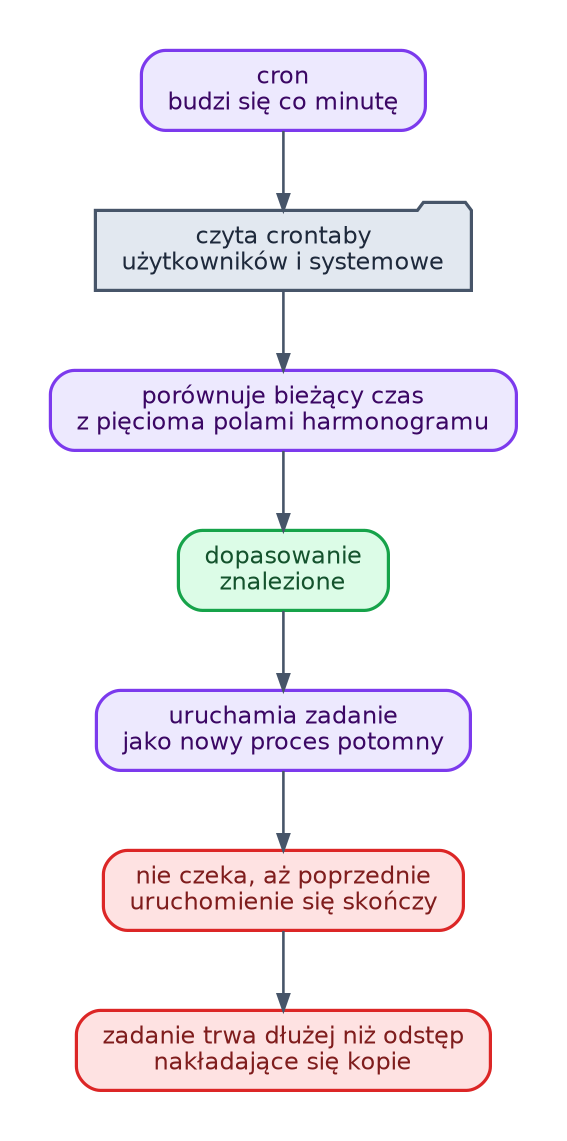
🔎 Cron budzi się co minutę, porównuje czas z harmonogramem i uruchamia zadanie jako nowy proces potomny, nie czekając na poprzednie (kliknięcie otwiera pełny rozmiar)
Pułapka koniunkcji dnia miesiąca i dnia tygodnia. Gdy oba te pola są ustawione na coś innego niż gwiazdka, cron traktuje je jako alternatywę, nie iloczyn logiczny: 0 9 1 * 1 komenda nie znaczy „pierwszego dnia miesiąca, jeśli to poniedziałek", tylko pierwszego dnia każdego miesiąca ORAZ w każdy poniedziałek — dwa niezależne warunki połączone „lub". Prawdziwe „i" wymaga warunku wewnątrz skryptu (np. sprawdzenie date +%u na starcie).
Pojęcie: crontab użytkownika kontra crontab systemowy. Linux rozróżnia dwa rodzaje crontabów, podobnych z wyglądu, ale o innym formacie i miejscu przechowywania. Crontab użytkownika — edytowany przez crontab -e, trzymany w /var/spool/cron/ (RHEL/SLES) albo /var/spool/cron/crontabs/ (Debian/Ubuntu) — ma pięć pól czasu i uruchamia komendę na prawach właściciela pliku; nie ma pola z nazwą użytkownika, bo właściciel pliku jest tym użytkownikiem. Crontab systemowy — /etc/crontab i pliki w /etc/cron.d/ — ma sześć pól: te same pięć plus kolumna z nazwą użytkownika, bo ten plik może uruchamiać zadania na cudzych prawach i musi jawnie powiedzieć, na czyich. Wrzucenie linii sześciopolowej do crontaba użytkownika (albo pięciopolowej do /etc/crontab) kończy się tym, że cron potraktuje fragment czasu jako początek komendy — zadanie się nie uruchomi albo uruchomi w złym momencie.
Ubogie środowisko procesu — przyczyna numer jeden „u mnie działa, z crona nie". Logowanie przez SSH czy otwarcie terminala wczytuje .bashrc/.bash_profile, definiuje aliasy, rozszerza PATH o ~/bin, /usr/local/bin czy ścieżki narzędzi z nvm, rbenv, pyenv. cron nic z tego nie robi — uruchamia zadanie z ubogim, minimalnym środowiskiem: krótkim PATH (często tylko /usr/bin:/bin), bez zmiennych z plików startowych powłoki, i z SHELL domyślnie ustawionym na /bin/sh, nie na interaktywny bash. Skrypt, który w terminalu znajduje docker czy node, z crona dostaje command not found.
Trzy sposoby na to, żeby zadanie zachowywało się tak samo z crona jak z terminala:
- Ścieżki bezwzględne wszędzie —
/usr/local/bin/node skrypt.js, nienode skrypt.js. PATH=na górze crontaba — jedna linia przed zadaniami:PATH=/usr/local/bin:/usr/bin:/binustawia PATH dla wszystkich zadań w tym crontabie.bash -lc— owijasz komendę tak, żeby uruchomiła się jako login shell i wczytała pliki startowe:bash -lc '/opt/app/deploy.sh'.
Znak % jest specjalny. W crontabie procent nieoznaczony ukośnikiem oznacza znak nowej linii wewnątrz komendy — pułapka, na którą trafiają wszyscy przy formatowaniu daty:
0 2 * * * /usr/local/bin/backup.sh > /var/log/backup-%Y-%m-%d.logCron zinterpretuje to jako .../backup- z resztą (m-%d.log) przekazaną na standardowe wejście komendy. Poprawka to escapowanie każdego procentu ukośnikiem odwrotnym: date +\%Y-\%m-\%d.
Przekierowanie wyjścia, bo inaczej dostajesz maila. Domyślnie cron wysyła standardowy wynik i błąd zadania e-mailem do właściciela crontaba (albo pod adres z MAILTO=), przez lokalny MTA. Bez skonfigurowanej wysyłki poczty (typowa sytuacja) maile piętrzą się nieodczytane w /var/spool/mail/, aż zapchają dysk w /var. Zawsze przekierowuj wyjście jawnie: > /var/log/zadanie.log 2>&1.
Krok po kroku
1. Sprawdź, czy demon w ogóle działa (na Debianie/Ubuntu usługa nazywa się cron, nie crond).
systemctl status crond● crond.service - Command Scheduler
Loaded: loaded (/usr/lib/systemd/system/crond.service; enabled)
Active: active (running) since Thu 2026-09-18 06:00:12 CEST2. Dodaj zadanie testowe co minutę — crontab -e, dopisz linię, zapisz:
* * * * * date >> /tmp/test-cron.log3. Poczekaj dwie minuty i sprawdź wynik.
sleep 120 && cat /tmp/test-cron.logFri Sep 18 08:41:00 CEST 2026
Fri Sep 18 08:42:00 CEST 2026Dwa wpisy potwierdzają regularne uruchamianie co minutę.
4. Wyczyść po sobie.
crontab -r
rm /tmp/test-cron.log
Częste błędy
Skrypt działa ręcznie, ale z crona zwraca command not found.
/bin/sh: line 1: node: command not foundCron uruchamia zadania z minimalnym PATH, bez katalogów dodanych przez menedżery wersji (nvm, pyenv). Naprawa: ścieżka bezwzględna do binarki albo linia PATH=... na górze crontaba.
Procent w dacie ucina komendę i wysyła maila z resztą jako danymi wejściowymi.
/bin/sh: -c: line 1: unexpected EOF while looking for matching `"'Nieescapowany % w date +%Y-%m-%d wewnątrz crontaba jest interpretowany jako znak nowej linii. Naprawa: date +\%Y-\%m-\%d albo przeniesienie logiki formatowania daty do osobnego skryptu, gdzie procent nie jest specjalny.
Zadanie nakłada się samo na siebie.
Zadanie trwa 90 sekund, ale harmonogram uruchamia je co minutę — po godzinie działają już dziesiątki nałożonych na siebie kopii, obciążając dysk i CPU. Cron nie sprawdza, czy poprzednie uruchomienie się skończyło. Naprawa: flock -n /var/lock/zadanie.lock /usr/local/bin/skrypt.sh (pełne omówienie na stronie o diagnostyce).
Skrzynka pocztowa roota puchnie do granic dysku.
No space left on deviceBez przekierowania wyjścia każde uruchomienie wysyła maila z pełnym stdout/stderr do lokalnej skrzynki, a bez skonfigurowanego MTA maile tylko się kumulują w /var/spool/mail/root. Naprawa: > /var/log/zadanie.log 2>&1 przy każdej linii albo MAILTO="" na górze pliku.
Pomylenie formatu crontaba użytkownika z systemowym.
crontab: syntax error, unexpected end of fileWklejenie linii z /etc/crontab (sześć pól, z użytkownikiem) do crontaba edytowanego przez crontab -e (pięć pól) powoduje, że nazwa użytkownika jest odczytywana jako początek komendy, a crontab -e po zapisie zgłasza błąd składni i odrzuca zmianę. Naprawa: usuń szóste pole (nazwę użytkownika) przy przenoszeniu wpisu do crontaba osobistego.
🎯 Ćwiczenia
Wszystko poniżej wykonujesz na własnej maszynie, na własnym koncie użytkownika. Nic nie wymaga uprawnień administratora poza jednym zaznaczonym miejscem.
Ćwiczenie 1 — środowisko crona kontra środowisko terminala
cd /tmp
crontab -l > /tmp/backup-crontab.txt 2>/dev/null
(crontab -l 2>/dev/null; echo "* * * * * env > /tmp/cron-env.txt") | crontab -
sleep 90
env > /tmp/shell-env.txt
diff /tmp/cron-env.txt /tmp/shell-env.txt
Które zmienne są w Twojej powłoce, a których brakuje w środowisku crona? Sprzątnij po sobie (crontab -r albo przywróć /tmp/backup-crontab.txt przez crontab plik).
Odpowiedź
diff pokaże, że PATH z crona jest znacznie krótszy niż w interaktywnej powłoce — zwykle tylko /usr/bin:/bin — i brakuje rozszerzeń dodanych przez .bashrc. SHELL w crontabie to /bin/sh, o ile nie ustawiono inaczej. To potwierdza, dlaczego skrypty odwołujące się do programów spoza standardowych katalogów zawodzą wyłącznie z crona.
Przywrócenie oryginalnego crontaba:
crontab /tmp/backup-crontab.txtĆwiczenie 2 — pułapka procenta w dacie
cd /tmp
(crontab -l 2>/dev/null; echo '* * * * * date +\%Y-\%m-\%d >> /tmp/data-ok.log') | crontab -
sleep 90
cat /tmp/data-ok.log
crontab -r
Zamień w powyższym poleceniu \% na goły % (bez escapowania) i powtórz eksperyment na osobnym pliku /tmp/data-zle.log. Co się różni w wyniku?
Odpowiedź
Z escapowaniem plik zapełnia się poprawnymi datami w formacie 2026-09-18. Bez escapowania cron interpretuje % jako znak nowej linii wewnątrz komendy — realnie wykonywana komenda staje się date + z resztą tekstu przekazaną jako dane wejściowe do date, co zwykle kończy się błędem składni albo pustym/nieoczekiwanym wynikiem w logu.
Pytania kontrolne
1. Czym różni się format linii w /etc/crontab od formatu linii w crontabie edytowanym przez crontab -e?
Odpowiedź
/etc/crontab (i pliki w /etc/cron.d/) mają sześć pól: pięć pól czasu plus nazwę użytkownika, na którego prawach uruchomić komendę. Crontab osobisty ma pięć pól — bez użytkownika, bo właścicielem zadania jest zawsze właściciel pliku crontaba.
2. Zapisujesz 0 9 1 * 1 komenda. Kiedy faktycznie się uruchomi?
Odpowiedź
Pierwszego dnia każdego miesiąca ORAZ w każdy poniedziałek — cron traktuje ustawione jednocześnie pole dnia miesiąca i dnia tygodnia jako alternatywę („lub"), nie jako iloczyn logiczny („i").
3. Zadanie w crontabie działa poprawnie po ręcznym uruchomieniu w terminalu, ale z crona zwraca command not found. Jakie są dwie najbardziej prawdopodobne przyczyny i jak je naprawić?
Odpowiedź
Najczęściej to skąpy PATH crona (naprawa: ścieżka bezwzględna do programu albo PATH= na górze crontaba) albo brak zmiennych z .bashrc/.bash_profile, których skrypt oczekuje (naprawa: bash -lc 'komenda', żeby wymusić wczytanie plików startowych powłoki logowania).
4. Masz laptop, który bywa wyłączony w nocy. Zadanie zaplanowane w cron.daily na porę, gdy laptop zwykle śpi, i tak się wykonuje następnego dnia rano. Co to umożliwia?
Odpowiedź
anacron, który na desktopowych i laptopowych dystrybucjach zwykle jest wpięty jako wykonawca katalogów /etc/cron.daily/weekly/monthly zamiast samego crona. Sprawdza w dniach, nie minutach, czy dane zadanie wykonało się w wymaganym okresie, i jeśli nie — uruchamia je po starcie systemu, z zadanym opóźnieniem, zamiast bezpowrotnie pomijać przegapiony termin.
Powiązane: systemd timers: nowocześniejsza alternatywa dla crona · Zadania jednorazowe: at i batch · Dlaczego zadanie nie zadziałało: diagnostyka crona i timerów · systemd i systemctl: zarządzanie usługami
Źródła: man 5 crontab · man 1 crontab · man 8 cron · man 8 run-parts · man 8 anacron · man 5 anacrontab · crontab.guru
systemd timers: nowocześniejsza alternatywa dla crona
🎚️ Poziom: średnio🧩 Dotyczy: dystrybucje z systemd (RHEL/Rocky 9–10 domyślnie, Debian/Ubuntu, SLES)⏱️ Czas: ~20 min
Jednostki typu timer to sposób systemd na uruchamianie zadań o określonej porze — to samo, co robi cron, ale z logami w journalu, zależnościami między usługami i możliwością ręcznego odpalenia tym samym poleceniem, którym zarządzasz każdą inną usługą.
🔤 Skróty użyte na tej stronie (3)
| Skrót | Co znaczy |
|---|---|
| RHEL | Red Hat Enterprise Linux: komercyjna dystrybucja Linuksa |
| SLES | SUSE Linux Enterprise Server: płatna dystrybucja Linuksa firmy SUSE, konkurent Rocky/RHEL |
| SSH | Secure Shell: szyfrowane zdalne logowanie do serwera |
Fiszka
🟢 TYLKO ODCZYT
Wypisanie aktywnych timerów: systemctl list-timers
systemctl list-timersPokazujemy wszystkie włączone timery w systemie, kiedy uruchomią się następnym razem i kiedy uruchomiły się ostatnio.
Przykład:
NEXT                        LEFT     LAST                         PASSED  UNIT                    ACTIVATES
Fri 2026-09-18 03:00:00 CEST 6h left Thu 2026-09-17 03:00:01 CEST 18h ago backup-nocny.timer      backup-nocny.service
Sat 2026-09-19 00:00:00 CEST 15h left Fri 2026-09-18 00:00:01 CEST 9h ago logrotate.timer         logrotate.service
🔤 systemctl = system control: sterowanie usługami systemd
🟢 TYLKO ODCZYT
Wypisanie timerów łącznie z nieaktywnymi: systemctl list-timers --all
systemctl list-timers --allDokładamy do listy timery wyłączone albo takie, które jeszcze nigdy się nie uruchomiły — kolumna NEXT pokazuje wtedy n/a. To pierwsze miejsce, w którym sprawdzamy, czy timer w ogóle istnieje w systemie, zanim zaczniemy szukać dalej.
🔤 NEXT = Near-End Crosstalk: przesłuch zbliżny, czyli ile sygnału z jednej pary przecieka do sąsiedniej pary na tym samym końcu kabla · systemctl = system control: sterowanie usługami systemd
🟢 TYLKO ODCZYT
Sprawdzenie stanu konkretnego timera: systemctl status NazwaJednostki.timer
systemctl status backup-nocny.timerPrzykład:
● backup-nocny.timer - Uruchom kopię zapasową co noc
     Loaded: loaded (/etc/systemd/system/backup-nocny.timer; enabled)
     Active: active (waiting) since Thu 2026-09-18 06:00:00 CEST
    Trigger: Fri 2026-09-19 03:00:00 CEST; 20h left
   Triggers: ● backup-nocny.service
Active: waiting to normalny stan timera między uruchomieniami — nie jest błędem, timer po prostu czeka na swoją porę. Trigger: pokazuje dokładny czas następnego odpalenia.
🔤 systemctl = system control: sterowanie usługami systemd
🟠 ZMIENIA SYSTEM
Włączenie timera na stałe i uruchomienie go teraz: systemctl enable --now NazwaJednostki.timer
sudo systemctl enable --now backup-nocny.timerWłączamy timer, żeby startował automatycznie przy każdym uruchomieniu systemu (enable), i od razu zaczynamy go pilnować w tej sesji (--now). Bez --now timer zadziała dopiero po restarcie — łatwo o tym zapomnieć i zdziwić się, że „nic się nie uruchamia", chociaż enable się powiodło.
Przykład:
Created symlink /etc/systemd/system/timers.target.wants/backup-nocny.timer → /etc/systemd/system/backup-nocny.timer.🔤 systemctl = system control: sterowanie usługami systemd
🟠 ZMIENIA SYSTEM
Ręczne uruchomienie zadania: systemctl start NazwaUslugi.service
sudo systemctl start backup-nocny.serviceUruchamiamy usługę powiązaną z timerem natychmiast, poza harmonogramem — dokładnie tak samo, jak startujemy dowolną inną usługę. To duża przewaga nad cronem: nie trzeba kopiować komendy z crontaba do terminala, żeby sprawdzić, czy działa — uruchamiamy tę samą jednostkę, którą uruchomiłby timer.
🔤 systemctl = system control: sterowanie usługami systemd
🟠 ZMIENIA SYSTEM
Kompletny przykład: para .service + .timer
sudo tee /etc/systemd/system/backup-nocny.service <<'EOF'
[Unit]
Description=Kopia zapasowa katalogu danych

[Service]
Type=oneshot
ExecStart=/usr/local/bin/backup.sh
EOF
sudo tee /etc/systemd/system/backup-nocny.timer <<'EOF'
[Unit]
Description=Uruchom kopię zapasową co noc
[Timer]
OnCalendar=*-*-* 03:00:00
Persistent=true
RandomizedDelaySec=300
[Install]
WantedBy=timers.target
EOFPole po polu: Type=oneshot mówi systemd, że usługa uruchamia się, wykonuje pracę i kończy (nie zostaje w tle) — typowy typ dla zadań cyklicznych. ExecStart to komenda do wykonania, zawsze ścieżką bezwzględną. W pliku timera OnCalendar ustala godzinę, Persistent=true dogania przegapione uruchomienie po przestoju, RandomizedDelaySec rozmywa dokładny moment startu, a WantedBy=timers.target w sekcji [Install] to cel, do którego dopina się timer przy enable — bez tej linii enable nie miałby do czego przypiąć symlinka.
Nazwa pliku .timer musi być identyczna z nazwą pliku .service (różni się tylko rozszerzeniem) — to jest domyślne powiązanie; timer o innej nazwie wymaga jawnego Unit= w sekcji [Timer].
sudo systemctl daemon-reload
sudo systemctl enable --now backup-nocny.timer
Po dopisaniu albo zmianie plików jednostek zawsze daemon-reload — inaczej systemd wciąż operuje na starej wersji wczytanej do pamięci.
🔤 tee = zapisz strumień wejścia do pliku i jednocześnie wypisz go na ekran · systemctl = system control: sterowanie usługami systemd
🟢 TYLKO ODCZYT
Ustawienie najprostszego zapisu: OnCalendar=daily
Przykład:
OnCalendar=dailyOdpowiednik 0 0 * * * z crona — raz na dobę, o północy. systemd rozumie też weekly, monthly, yearly, hourly, minutely jako gotowe słowa kluczowe.
🟢 TYLKO ODCZYT
Ustawienie pełnego formatu daty i godziny: OnCalendar=*-*-* 03:30:00
Przykład:
OnCalendar=*-*-* 03:30:00Format ogólny to ROK-MIESIĄC-DZIEŃ GODZINA:MINUTA:SEKUNDA, każde pole z gwiazdką jako „dowolna wartość". Ten zapis znaczy „każdego dnia o 3:30:00" — dokładniejszy odpowiednik 0 30 3 * * * z crona, bo systemd dorzuca też sekundy.
🟢 TYLKO ODCZYT
Ustawienie z dniem tygodnia: OnCalendar=Mon *-*-* 06:00
Przykład:
OnCalendar=Mon *-*-* 06:00Dzień tygodnia jako angielski skrót (Mon, Tue...) na początku wyrażenia, przed datą. Można podać kilka dni: Mon,Wed,Fri *-*-* 06:00 albo zakres Mon..Fri *-*-* 06:00.
🟢 TYLKO ODCZYT
Ustawienie wyzwalacza liczonego od startu systemu: OnBootSec
Przykład:
OnBootSec=15minZamiast konkretnej godziny w kalendarzu, ten timer uruchamia się określony czas po starcie systemu — piętnaście minut po każdym boocie, niezależnie od tego, o której godzinie faktycznie nastąpił.
🟢 TYLKO ODCZYT
Ustawienie wyzwalacza liczonego od poprzedniego uruchomienia: OnUnitActiveSec
Przykład:
OnUnitActiveSec=1hUruchamia zadanie godzinę po zakończeniu poprzedniego uruchomienia tej samej usługi, a nie o stałej porze zegarowej. Jeśli zadanie samo trwa 20 minut, odstępy między startami i tak wynoszą godzinę licząc od końca, nie od początku — inaczej niż w cronie, gdzie odstępy są stałe względem zegara niezależnie od czasu trwania.
🟢 TYLKO ODCZYT
Ustawienie odpowiednika anacrona: Persistent=true
Przykład:
Persistent=trueJeśli maszyna była wyłączona w momencie, w którym timer miał się uruchomić, Persistent=true odpala zaległe zadanie zaraz po starcie systemu, zamiast bezpowrotnie je pomijać — dokładnie to, co dla crona załatwia osobny program anacron. Tu jest to jedna linijka w pliku timera, bez dodatkowego demona.
🟢 TYLKO ODCZYT
Rozmycie dokładnego momentu uruchomienia: RandomizedDelaySec
Przykład:
RandomizedDelaySec=300Dodaje losowe opóźnienie od 0 do podanej liczby sekund względem wyliczonego czasu uruchomienia. Przydatne, gdy ten sam timer istnieje na wielu maszynach naraz (flota serwerów) — żeby uniknąć sytuacji, w której wszystkie odpalają backup albo zapytanie do tej samej usługi w dokładnie tej samej sekundzie.
🟢 TYLKO ODCZYT
Ustawienie tolerancji dokładności: AccuracySec
Przykład:
AccuracySec=1sDomyślna dokładność timera to minuta — systemd celowo grupuje uruchomienia w oknach czasowych, żeby oszczędzać energię (mniej budzenia procesora). AccuracySec=1s wymusza dokładność co do sekundy, kosztem tej oszczędności; przydatne przy zadaniach, dla których liczy się dokładny moment.
🟢 TYLKO ODCZYT
Sprawdzenie wyrażenia przed wdrożeniem: systemd-analyze calendar
systemd-analyze calendar "Mon *-*-* 06:00"Parsujemy wyrażenie OnCalendar bez tworzenia żadnego pliku i od razu widzimy, kiedy dokładnie się uruchomi — łącznie z kilkoma kolejnymi terminami. To jest sposób, żeby sprawdzić składnię przed wdrożeniem, zamiast czekać dzień i patrzeć, czy zadanie faktycznie odpaliło się o właściwej porze.
Przykład:
  Original form: Mon *-*-* 06:00
Normalized form: Mon *-*-* 06:00:00
    Next elapse: Mon 2026-09-21 06:00:00 CEST
       (in UTC): Mon 2026-09-21 04:00:00 UTC
       From now: 2 days left
🟢 TYLKO ODCZYT
Wypisanie pełnej treści jednostki z nakładkami: systemctl cat NazwaJednostki.timer
systemctl cat backup-nocny.timerWypisujemy efektywną treść pliku jednostki, łącznie z ewentualnymi plikami drop-in nałożonymi na oryginał — jedno polecenie zamiast szukania plików ręcznie w /etc/systemd/system/ i /usr/lib/systemd/system/.
Przykład:
# /etc/systemd/system/backup-nocny.timer
[Unit]
Description=Uruchom kopię zapasową co noc

[Timer]
OnCalendar=*-*-* 03:00:00
Persistent=true
RandomizedDelaySec=300

[Install]
WantedBy=timers.target
🔤 systemctl = system control: sterowanie usługami systemd
🟢 TYLKO ODCZYT
Przegląd logów konkretnego uruchomienia: journalctl -u NazwaUslugi.service
journalctl -u backup-nocny.service -n 50Logi usługi uruchomionej przez timer trafiają do journala tak samo jak logi każdej innej usługi systemd — bez osobnego pliku, bez konfigurowania niczego. To jedna z głównych przewag nad cronem, gdzie trzeba było ręcznie przekierowywać wyjście, żeby cokolwiek zostało zapisane.
Przykład:
wrz 18 03:00:00 bkp01 systemd[1]: Started Kopia zapasowa katalogu danych.
wrz 18 03:00:04 bkp01 backup.sh[9021]: Kopia zakończona: /var/backups/dane-2026-09-18.tar.gz
wrz 18 03:00:04 bkp01 systemd[1]: backup-nocny.service: Deactivated successfully.
🔤 journalctl = journal control: czytanie dziennika systemd
🟢 TYLKO ODCZYT
Timery użytkownika: systemctl --user
systemctl --user list-timers
systemctl --user enable --now moj-timer.timer
Każdy zwykły użytkownik może mieć własne jednostki timer, bez roota, przechowywane w ~/.config/systemd/user/. Działają tylko, gdy trwa sesja użytkownika (chyba że włączono loginctl enable-linger), i są jedynym sposobem na przećwiczenie timerów bez uprawnień administracyjnych.
🔤 systemctl = system control: sterowanie usługami systemd
🟢 TYLKO ODCZYT
Wszystkie dyrektywy sekcji [Timer]
| Dyrektywa | Co robi |
|---|---|
OnCalendar= | uruchomienie o konkretnej dacie/godzinie w formacie kalendarzowym |
OnBootSec= | uruchomienie N czasu po starcie systemu |
OnUnitActiveSec= | uruchomienie N czasu po zakończeniu poprzedniego uruchomienia |
Persistent=true | dogania przegapione uruchomienie po przestoju maszyny |
RandomizedDelaySec= | losowe opóźnienie startu w podanym zakresie |
AccuracySec= | tolerancja dokładności uruchomienia (domyślnie 1 minuta) |
Unit= | wskazuje jednostkę do uruchomienia, jeśli nazwa różni się od .timer |
Uważaj
- Sam plik
.timernic nie robi bez powiązanego.service—enabletimera nie uruchamia usługi od razu, tylko planuje jej przyszłe uruchomienia. - Po każdej zmianie pliku jednostki:
systemctl daemon-reload, inaczej systemd działa na starej wersji z pamięci. OnCalendarliczy w strefie czasowej systemu;OnBootSec/OnUnitActiveSecto wyzwalacze monotoniczne, niezależne od zegara — patrz ramka pojęcia niżej.
Z życia wzięte
📖 Z ŻYCIA WZIĘTE
Poniedziałek, 7:00: po nocnej awarii prądu bkp01 wraca do życia, ale w systemctl list-timers nocny backup wisi z NEXT ustawionym dopiero na jutro. Timer włączyliśmy kiedyś samym enable, bez --now, więc systemd nigdy nie zaplanował pierwszego uruchomienia po tym restarcie usługi. Dopisanie Persistent=true do pliku timera i ponowne enable --now sprawiają, że zaległy backup rusza od razu, zamiast czekać do kolejnej nocy.
Po co to istnieje
Pojęcie: jednostka timer i powiązana jednostka service. Jednostka typu .timer to plik konfiguracyjny systemd, który sam w sobie niczego nie uruchamia — jego jedynym zadaniem jest w odpowiednim momencie aktywować inną jednostkę, najczęściej jednostkę .service o tej samej nazwie bazowej. To rozdzielenie na dwa pliki — jeden mówi „co zrobić" (.service), drugi „kiedy to zrobić" (.timer) — pozwala uruchomić to samo zadanie zarówno ręcznie (systemctl start nazwa.service), jak i cyklicznie (systemctl enable --now nazwa.timer), bez duplikowania definicji komendy w dwóch miejscach.
Cron istnieje od dekad i wystarcza do prostych zadań, ale systemd, odkąd stał się standardowym systemem inicjalizacyjnym większości dystrybucji (RHEL/Rocky, Debian/Ubuntu, SLES), przy okazji dał administratorom alternatywny mechanizm harmonogramowania, spójny z resztą narzędzi do zarządzania usługami. Zamiast osobnego demona cron z własnym formatem plików, harmonogram staje się kolejnym rodzajem jednostki — obiektem, który rozumie systemctl status, systemctl cat, journalctl -u i cały pozostały warsztat, którego i tak już używasz do usług.
Analogia
Timer systemd to budzik podłączony do inteligentnego domu, w odróżnieniu od crona, który jest zwykłym mechanicznym budzikiem na baterie.
Zwykły budzik (cron) po prostu dzwoni o ustawionej porze. Nie wie, czy prąd wysiadł w nocy, nie zostawia zapisu, kiedy dzwonił poprzednio, a żeby go sprawdzić „na sucho", trzeba poczekać do wyznaczonej godziny. Budzik podłączony do systemu domowego (timer) robi to samo, ale dodatkowo zapisuje każde zadziałanie w dzienniku domowym (journalctl), potrafi dogonić przegapiony alarm po zaniku prądu (Persistent=true) i pozwala nacisnąć przycisk „uruchom teraz" bez czekania (systemctl start) — bo alarm i urządzenie wykonawcze są od siebie oddzielone, a nie zlutowane w jedną całość.
Ta wygoda ma cenę: zwykły budzik nastawiasz jednym pokrętłem, budzik od inteligentnego domu wymaga skonfigurowania dwóch osobnych elementów — czujnika czasu i urządzenia wykonawczego — zanim cokolwiek zadziała.
Jak to działa
🔍 Rozwiń: jak to działa pod spodem

🔎 Plik .timer aktywuje przez systemd powiązaną jednostkę .service, a ta sama usługa daje się też uruchomić ręcznie, poza harmonogramem (kliknięcie otwiera pełny rozmiar)
Pojęcie: kalendarz systemd (OnCalendar). Własny format zapisu daty i godziny używany przez systemd w dyrektywie OnCalendar=, odrębny od pięciu pól crona. Ogólna postać to DZIEŃ-TYGODNIA ROK-MIESIĄC-DZIEŃ GODZINA:MINUTA:SEKUNDA, gdzie każdy segment może być gwiazdką (dowolna wartość), listą (Mon,Wed,Fri), zakresem (Mon..Fri) albo krokiem (*-*-* 0/4:00:00 — co cztery godziny). Segment dnia tygodnia jest opcjonalny. Gotowe słowa kluczowe (daily, weekly, hourly) to skróty rozwijane wewnętrznie do tej samej pełnej postaci — systemd-analyze calendar daily pokaże, na co się rozwijają.
Pojęcie: wyzwalacz monotoniczny. W odróżnieniu od OnCalendar, który odnosi się do konkretnego punktu na zegarze ściennym, wyzwalacze monotoniczne (OnBootSec, OnUnitActiveSec, OnStartupSec, OnUnitInactiveSec) liczą czas od pewnego zdarzenia w systemie, a nie od północy czy konkretnej daty: od startu systemu, od zakończenia poprzedniego uruchomienia tej samej jednostki, od startu demona systemd. Timer z OnUnitActiveSec=1h zawsze odczeka godzinę od zakończenia poprzedniego przebiegu, nawet jeśli ten przebieg sam trwał pół godziny — więc realny odstęp między startami rośnie wraz z czasem trwania zadania. To fundamentalnie inne zachowanie niż cron, gdzie */60 * * * * uruchamia zadanie o stałych momentach zegarowych bez względu na to, jak długo trwało poprzednie wykonanie — i bez flock mogłoby się nałożyć samo na siebie.
Przewaga nad cronem — uczciwie, punkt po punkcie. Logi trafiają automatycznie do journala (journalctl -u), bez ręcznego przekierowania wyjścia. Jednostka .service może deklarować zależności przez After=, Requires= — zadanie backupu może czekać, aż wystartuje sieć albo zamontuje się dysk, czego cron nie rozumie. Persistent=true daje za darmo to, co dla crona wymaga osobnego programu anacron. Każda jednostka działa we własnej cgroup, więc CPUQuota=/MemoryMax= ograniczają zasoby tak samo jak dla dowolnej usługi. I wreszcie: systemctl start nazwa.service uruchamia dokładnie to, co uruchomiłby timer.
Uczciwie też wada. Prosty cronjob to jedna linijka w jednym pliku. Ten sam efekt w systemd wymaga dwóch osobnych plików (.service i .timer), daemon-reload po każdej zmianie i odrobinę więcej ceremonii — dla drobnego, jednorazowego skryptu bywa to nieproporcjonalny narzut, i wtedy zwykły cronjob jest po prostu szybszym wyborem.
systemd-analyze calendar przed wdrożeniem, nie po. Wyrażenie OnCalendar łatwo pomylić — zamiana kolejności dnia tygodnia i daty, zapomniana gwiazdka, literówka w nazwie dnia. systemd-analyze calendar "wyrażenie" sprawdza składnię i pokazuje kilka najbliższych terminów natychmiast, bez tworzenia jednostki i bez czekania do jutra, żeby się przekonać, czy timer w ogóle odpali się o zamierzonej porze.
Krok po kroku
1. Utwórz jednostki jako zwykły użytkownik (bez roota).
mkdir -p ~/.config/systemd/user
tee ~/.config/systemd/user/test-timer.service <<'EOF'
[Unit]
Description=Testowe zadanie timera

[Service]
Type=oneshot
ExecStart=/usr/bin/date +\%s
EOF
2. Dodaj plik timera z krótkim interwałem.
tee ~/.config/systemd/user/test-timer.timer <<'EOF'
[Unit]
Description=Uruchamiaj testowe zadanie co minutę

[Timer]
OnCalendar=*:0/1
AccuracySec=1s

[Install]
WantedBy=timers.target
EOF
3. Przeładuj, włącz i sprawdź.
systemctl --user daemon-reload
systemctl --user enable --now test-timer.timer
systemctl --user list-timers
NEXT LEFT LAST LAST PASSED UNIT ACTIVATES
Fri 2026-09-18 09:15:00 CEST 42s left n/a n/a test-timer.timer test-timer.service4. Poczekaj minutę i obejrzyj log.
sleep 65
journalctl --user -u test-timer.service -n 5
wrz 18 09:15:00 app01 systemd[2011]: Started Testowe zadanie timera.
wrz 18 09:15:00 app01 date[9911]: 1789635300
wrz 18 09:15:00 app01 systemd[2011]: test-timer.service: Deactivated successfully.Częste błędy
Timer włączony, ale zadanie nigdy się nie uruchamia.
Active: active (waiting)systemctl status na timerze pokazuje waiting i wygląda „zdrowo", ale to samo w sobie nic nie mówi o tym, czy jednostka .service w ogóle istnieje albo ma poprawną nazwę. Sprawdzenie: systemctl list-timers — kolumna ACTIVATES musi pokazywać istniejącą jednostkę; systemctl cat nazwa.service potwierdza, że plik faktycznie tam jest.
Zapomniany daemon-reload po edycji pliku.
Zmieniasz OnCalendar w pliku .timer, zapisujesz, a systemd-analyze calendar na nowym wyrażeniu pokazuje poprawny termin — mimo to timer nadal odpala się o starej porze. systemd trzyma w pamięci wersję jednostki wczytaną przy ostatnim daemon-reload, nie czyta pliku na bieżąco. Naprawa: systemctl daemon-reload, potem ewentualnie systemctl restart nazwa.timer.
Literówka w OnCalendar przechodzi bez ostrzeżenia.
Failed to parse calendar event: Mon *-*-* 6:00:00systemctl daemon-reload przy błędnej składni czasem tylko cicho loguje ostrzeżenie do journala, zamiast rzucić błędem na terminalu. Naprawa: zawsze systemd-analyze calendar "wyrażenie" przed wpisaniem go do pliku, nie po.
Timer użytkownika przestaje działać po wylogowaniu.
Timer systemctl --user uruchomiony i przetestowany działa idealnie, dopóki trwa sesja SSH — po rozłączeniu przestaje się odpalać, bo systemd kończy sesję użytkownika razem z jego procesami. Naprawa: loginctl enable-linger nazwa_uzytkownika, żeby sesja użytkownika (i jego jednostki --user) przetrwała wylogowanie.
Pomylenie OnCalendar z wyzwalaczem monotonicznym.
Ktoś ustawia OnUnitActiveSec=1d, spodziewając się „codziennie o tej samej porze co dziś", a po tygodniu godzina uruchomienia stopniowo się przesuwa. OnUnitActiveSec liczy od zakończenia poprzedniego przebiegu, więc każde opóźnienie w wykonaniu (dłuższy przebieg, restart usługi, przeciążony system) kumuluje się w czasie. Do stałej pory zegarowej służy wyłącznie OnCalendar.
🎯 Ćwiczenia
Wszystko poniżej wykonujesz jako zwykły użytkownik, przez systemctl --user — nic nie wymaga roota ani zmian w systemowych katalogach.
Ćwiczenie 1 — timer użytkownika od zera
Powtórz kroki z sekcji Krok po kroku powyżej, a następnie zmień OnCalendar=*:0/1 na OnCalendar=*:0/2 (co dwie minuty) bez usuwania jednostki.
systemctl --user daemon-reload
systemctl --user restart test-timer.timer
systemctl --user list-timers
Dlaczego samo daemon-reload nie wystarczyło i potrzebny był też restart timera?
Odpowiedź
daemon-reload wczytuje nową treść pliku jednostki do pamięci systemd, ale nie przelicza automatycznie już zaplanowanego czasu następnego uruchomienia dla działającego timera — ten pozostaje aktywny ze starym harmonogramem, dopóki się nie zrestartuje. systemctl restart nazwa.timer zatrzymuje i uruchamia timer na nowo, co wymusza przeliczenie kolejnego terminu według zaktualizowanej dyrektywy OnCalendar.
Ćwiczenie 2 — sprawdzenie wyrażenia przed wdrożeniem
systemd-analyze calendar "Mon..Fri *-*-* 08,12,16:00:00"
systemd-analyze calendar "*-*-01 00:00:00"
Bez wpisywania niczego do pliku jednostki: co robi każde z tych dwóch wyrażeń i kiedy nastąpi najbliższe uruchomienie drugiego z nich?
Odpowiedź
Pierwsze uruchamia zadanie trzy razy dziennie (8:00, 12:00, 16:00) w dni robocze od poniedziałku do piątku. Drugie uruchamia się raz w miesiącu, pierwszego dnia o północy — systemd-analyze calendar pokaże w polu Next elapse dokładną datę najbliższego pierwszego dnia miesiąca liczoną od bieżącej chwili.
Pytania kontrolne
1. Czym różni się OnCalendar=daily od OnUnitActiveSec=1d?
Odpowiedź
OnCalendar=daily to wyzwalacz kalendarzowy — uruchamia zadanie zawsze o północy, według zegara ściennego, niezależnie od tego, kiedy uruchomiło się poprzednio. OnUnitActiveSec=1d to wyzwalacz monotoniczny — uruchamia zadanie dobę po zakończeniu poprzedniego przebiegu, więc jeśli poprzedni przebieg się opóźnił, godzina kolejnego uruchomienia przesuwa się razem z nim.
2. Masz plik .timer bez odpowiadającego pliku .service o tej samej nazwie bazowej. Co się stanie po systemctl enable --now?
Odpowiedź
Domyślnie systemd próbuje aktywować jednostkę .service o identycznej nazwie bazowej co plik .timer. Jeśli taki plik nie istnieje (i nie ma jawnego Unit= wskazującego na inną nazwę), aktywacja jednostki w wyznaczonym momencie zakończy się błędem — timer sam w sobie się „uruchomi" (zaloguje zdarzenie), ale nie będzie miał czego wykonać.
3. Dlaczego Persistent=true bywa nazywane „odpowiednikiem anacrona"?
Odpowiedź
Bo rozwiązuje ten sam problem: maszyna wyłączona w momencie, w którym zadanie miało się uruchomić. anacron dla crona i Persistent=true dla timera systemd oba sprawdzają po starcie systemu, czy dane zadanie przegapiło swój termin, i jeśli tak — uruchamiają je od razu, zamiast czekać do następnego zaplanowanego terminu.
4. Kiedy zwykły cronjob (jedna linijka w crontabie) jest lepszym wyborem niż para plików .service/.timer?
Odpowiedź
Przy prostych, jednorazowych albo mało istotnych zadaniach, gdzie narzut dwóch plików i daemon-reload nie jest niczym uzasadniony — cron daje ten sam efekt jedną linijką, bez dodatkowej ceremonii. Timer systemd zaczyna się opłacać, gdy potrzebujesz logów w journalu, zależności między usługami, Persistent=true albo łatwego ręcznego uruchomienia tym samym poleceniem co reszta usług.
Powiązane: cron i crontab: zadania cykliczne · systemd i systemctl: zarządzanie usługami · journalctl: przeszukiwanie dziennika systemd · Dlaczego zadanie nie zadziałało: diagnostyka crona i timerów
Źródła: man 5 systemd.timer · man 7 systemd.time · man 1 systemd-analyze · man 5 systemd.service
Zadania jednorazowe: at i batch
🎚️ Poziom: podstawy🧩 Dotyczy: wszystkie dystrybucje (pakiet at), odpowiednik systemd zaznaczony⏱️ Czas: ~14 min
at uruchamia komendę raz, w podanym momencie w przyszłości, i zapomina o sobie zaraz po wykonaniu — dokładne przeciwieństwo crona, który powtarza zadanie w nieskończoność. batch robi to samo, ale czeka, aż system się odkorkuje.
🔤 Skróty użyte na tej stronie (4)
| Skrót | Co znaczy |
|---|---|
| B2B | business to business: sprzedaż i systemy skierowane do innych firm, nie do klientów indywidualnych |
| CI | Continuous Integration: automatyczne budowanie i testowanie kodu po każdej zmianie |
| RHEL | Red Hat Enterprise Linux: komercyjna dystrybucja Linuksa |
| SSH | Secure Shell: szyfrowane zdalne logowanie do serwera |
Fiszka
🟠 ZMIENIA SYSTEM
Instalacja pakietu
sudo dnf install atNa RHEL/Rocky pakiet at bywa domyślnie nieobecny w minimalnej instalacji. Na Debianie/Ubuntu ta sama komenda to:
sudo apt install at🔤 RHEL = Red Hat Enterprise Linux: komercyjna dystrybucja Linuksa · dnf = Dandified YUM: menedżer pakietów RHEL/Rocky · apt = Advanced Package Tool: menedżer pakietów Debiana i Ubuntu
🟠 ZMIENIA SYSTEM
Uruchomienie i włączenie demona atd
sudo systemctl enable --now atdat i batch to tylko nakładki na kolejkę, którą faktycznie obsługuje demon atd — bez niego zadania trafiają do kolejki, ale nikt ich nie uruchamia. Sprawdzenie stanu: systemctl status atd.
🔤 systemctl = system control: sterowanie usługami systemd
🟢 TYLKO ODCZYT
Zaplanowanie na konkretną godzinę dziś (albo jutro): at 22:00
echo "/usr/local/bin/backup.sh" | at 22:00Jeśli 22:00 już minęło dzisiaj, at automatycznie zaplanuje zadanie na jutro — bez ostrzeżenia, po prostu wybiera najbliższy przyszły moment pasujący do podanej godziny.
Przykład:
job 7 at Fri Sep 18 22:00:00 2026🟢 TYLKO ODCZYT
Zaplanowanie z czasem względnym: at now + 2 hours
echo "/usr/local/bin/wyslij-raport.sh" | at now + 2 hoursSkładnia względna: now + N minutes, now + N hours, now + N days, now + N weeks. Czytelniejsze niż liczenie konkretnej godziny z głowy.
Przykład:
job 8 at Fri Sep 18 12:15:00 2026🟢 TYLKO ODCZYT
Zaplanowanie na konkretną godzinę następnego dnia: at 10:00 tomorrow
echo "/usr/local/bin/przypomnienie.sh" | at 10:00 tomorrowJednoznaczne wskazanie „jutro", bez polegania na tym, czy podana godzina już minęła dzisiaj.
🟢 TYLKO ODCZYT
Zaplanowanie zadania z pliku: at -f SciezkaDoSkryptu 03:00
at -f /usr/local/bin/przenies-archiwum.sh 03:00Zamiast pisać komendę przez echo | at, wskazujemy gotowy plik skryptu jako źródło zadania — czytelniejsze przy dłuższych poleceniach i łatwiejsze do wersjonowania.
Przykład:
job 9 at Sat Sep 19 03:00:00 2026🟢 TYLKO ODCZYT
Zapis przez potok: echo "komenda" | at midnight
echo "logrotate -f /etc/logrotate.conf" | at midnightmidnight to gotowe słowo kluczowe (razem z noon i teatime — 16:00), rozpoznawane obok zwykłych godzin. Potok z echo to najczęstszy sposób podawania krótkiej, jednolinijkowej komendy bez otwierania interaktywnego promptu at>.
🟢 TYLKO ODCZYT
Wypisanie listy oczekujących zadań: atq
atqPokazujemy wszystkie zadania w kolejce, które jeszcze się nie wykonały — to odpowiednik crontab -l, tyle że dla zadań jednorazowych.
Przykład:
7	Fri Sep 18 22:00:00 2026 a adm_user
9	Sat Sep 19 03:00:00 2026 a adm_user
Kolumna z pojedynczą literą (a, b...) to kolejka — a to domyślna kolejka at, b to kolejka batch.
🟢 TYLKO ODCZYT
Usunięcie zadania z kolejki: atrm
atrm 7Usuwamy zadanie o podanym numerze, zanim zdąży się wykonać. Numer bierzemy z kolumny pierwszej wyniku atq.
🟢 TYLKO ODCZYT
Podgląd treści zadania wraz ze środowiskiem: at -c N
at -c 9Wypisujemy pełną treść zadania numer 9 — łącznie z całym środowiskiem (zmiennymi, katalogiem roboczym, umaskiem), które at zapisał w momencie tworzenia zadania. To bezpośredni dowód na kluczową różnicę względem crona opisaną w Jak to działa.
Przykład:
#!/bin/sh
# atrun uid=1000 gid=1000
# mail adm_user 0
umask 22
PATH=/home/adm_user/bin:/usr/local/bin:/usr/bin:/bin
export PATH
HOME=/home/adm_user; export HOME
cd /home/adm_user || exit 1
logrotate -f /etc/logrotate.conf
🟢 TYLKO ODCZYT
Uruchomienie zadania, gdy spadnie obciążenie: batch
echo "/usr/local/bin/przelicz-raporty.sh" | batchZamiast konkretnej godziny, batch czeka, aż średnie obciążenie systemu spadnie poniżej progu (domyślnie 1.5, konfigurowalne przy starcie atd), i dopiero wtedy uruchamia zadanie. Zadania trafiają do osobnej kolejki b, widocznej w atq.
Przykład:
job 10 at Fri Sep 18 10:32:00 2026🟢 TYLKO ODCZYT
Kontrola dostępu do at: /etc/at.allow i /etc/at.deny
cat /etc/at.allowTen sam mechanizm co cron.allow/cron.deny: jeśli at.allow istnieje, tylko wymienieni w nim użytkownicy mogą planować zadania przez at/batch; w przeciwnym razie obowiązuje at.deny z listą zablokowanych. Brak obu plików zwykle oznacza pełny dostęp (zależnie od dystrybucji).
🔤 cat = concatenate: sklej i wypisz pliki
🟢 TYLKO ODCZYT
Zaplanowanie bez instalowania at: systemd-run --on-active=30m
systemd-run --on-active=30m --unit=jednorazowe-zadanie /usr/local/bin/skrypt.shTworzymy tymczasową, jednorazową jednostkę timer i service w locie, bez pisania żadnych plików na dysk i bez instalowania pakietu at — systemd i tak już jest w systemie. --on-active liczy czas od teraz, dokładnie jak at now + 30 minutes.
Przykład:
Running timer as unit: jednorazowe-zadanie.timer
Will run service as unit: jednorazowe-zadanie.service
🟢 TYLKO ODCZYT
Zaplanowanie jednorazowego zadania na konkretną datę: systemd-run --on-calendar=
systemd-run --on-calendar="2026-12-31 23:59:00" --unit=nowy-rok /usr/local/bin/powiadomienie.shTen sam mechanizm co --on-active, ale z dokładną datą i godziną w formacie OnCalendar znanym ze strony o timerach systemd — wygodne, gdy liczy się konkretny moment w kalendarzu, a nie odstęp od teraz.
🟢 TYLKO ODCZYT
Wszystkie komendy rodziny at
| Komenda | Co robi |
|---|---|
at CZAS | planuje zadanie z komendami czytanymi ze standardowego wejścia |
at -f plik CZAS | planuje zadanie z gotowego pliku skryptu |
atq | lista oczekujących zadań |
atrm N | usuwa zadanie o numerze N |
at -c N | wypisuje pełną treść i środowisko zadania N |
batch | planuje zadanie do uruchomienia, gdy spadnie obciążenie |
atd | demon obsługujący kolejki at i batch |
Uważaj
- Bez działającego
atdzadania czekają w kolejce w nieskończoność — zawsze sprawdźsystemctl status atdpo instalacji. atrmnie pyta o potwierdzenie i nie da się cofnąć — literówka w numerze usunie inne zadanie niż zamierzone.- Format czasu
atjest tolerancyjny, ale niejednoznaczny zapis (sama godzina beztomorrow/today) po północy potrafi zaskoczyć — zawsze weryfikuj wynikiemjob N at ...zaraz po utworzeniu.
Z życia wzięte
📖 Z ŻYCIA WZIĘTE
Wtorek po Patch Tuesday, 14:00: Ola chce przeliczyć raporty sklepu B2B na app01 dopiero po godzinach szczytu i zleca echo "/opt/app/przelicz.sh" | at now + 2 hours. Zadanie wciąż wisi w atq długo po szesnastej, bo na tym serwerze nikt nigdy nie uruchomił demona atd. Dopiero systemctl enable --now atd i ponowne zlecenie tego samego polecenia sprawiają, że skrypt faktycznie startuje.
Po co to istnieje
Pojęcie: kolejka zadań jednorazowych. Struktura danych utrzymywana przez demon atd (zwykle w katalogu /var/spool/at/), w której każde zadanie utworzone przez at albo batch czeka na swoją kolej do wykonania, po czym jest z tej kolejki usuwane raz na zawsze. W przeciwieństwie do crontaba, który jest trwałym planem powtarzanym w kółko, kolejka at jest jednorazowa z natury: zadanie wykonuje się dokładnie raz i znika, chyba że samo zaplanuje swoje kolejne wywołanie.
Cron i systemd timers świetnie radzą sobie z powtarzalnością, ale nie każde zadanie ma być powtarzalne. „Wyślij mi przypomnienie za dwie godziny", „zrestartuj tę usługę o 3 w nocy, bo dostawca ogłosił okno serwisowe", „uruchom ten skrypt migracyjny raz, gdy będzie mniej ruchu" — to zadania z natury jednorazowe, dla których pisanie crontaba i pamiętanie o jego usunięciu po wykonaniu byłoby przesadą. at istnieje dokładnie po to.
Analogia
at to kartka przyklejona na lodówce z dopiskiem „zrób to o 22:00, dziś".
Nikt nie planuje w ten sposób cotygodniowych zakupów — od tego jest stały grafik przypięty na tablicy (cron). Kartka na lodówce służy do jednej konkretnej rzeczy w jednym konkretnym momencie: „wyjmij ciasto z piekarnika o 18:30". Po wykonaniu zrywasz kartkę — nikt nie zostawia jej tam, żeby przypominała o tym samym ciastku jutro.
batch to wariant tej samej kartki z dopiskiem „zrób to, jak już nie będzie tłoku w kuchni" — nie interesuje Cię dokładna godzina, tylko to, żeby zadanie nie kolidowało z czymś ważniejszym, co akurat się dzieje.
Jak to działa
🔍 Rozwiń: jak to działa pod spodem
Pojęcie: obciążenie jako warunek uruchomienia. batch nie sprawdza zegara — sprawdza tzw. load average (średnie obciążenie systemu z ostatnich minut, tę samą liczbę, którą pokazuje uptime) i uruchamia zadanie dopiero, gdy spadnie poniżej progu skonfigurowanego dla atd (domyślnie 1.5, modyfikowalne parametrem -l przy starcie demona). To odwraca zwykłe pytanie „o której godzinie" na „czy teraz jest dobry moment" — przydatne dla zadań, które same są ciężkie (przeliczenia, indeksowanie, kompresja) i nie powinny startować w środku szczytu.
at zapamiętuje całe środowisko z momentu utworzenia zadania — to kluczowa różnica względem crona. Kiedy tworzysz zadanie przez at, program w tej właśnie chwili zrzuca do pliku zadania kopię Twojego bieżącego środowiska: PATH, katalog roboczy, umask, zmienne shellowe — dokładnie to, co widać w wyniku at -c N w Fiszce. Zadanie uruchomione później przez atd odtwarza to środowisko tak, jakbyś sam wpisał komendę w tamtym terminalu, o tamtej porze. Cron robi coś dokładnie odwrotnego — ignoruje środowisko, w którym go skonfigurowano, i zawsze startuje z własnym, ubogim zestawem zmiennych opisanym na stronie o cronie. Skutek praktyczny: skrypt z aliasami i rozszerzonym PATH, który przez at zadziała bez poprawek, w cronie może wymagać ścieżek bezwzględnych.
systemd-run jako alternatywa bez instalowania niczego. Na maszynie, gdzie at nie jest zainstalowany (a systemd i tak jest, bo to standardowy init), systemd-run --on-active= albo --on-calendar= tworzy tymczasową jednostkę timer w locie, bez zapisywania plików na dysk i bez demona atd. Traci przy tym jedną rzecz, którą ma at: systemd-run nie odtwarza automatycznie całego środowiska powłoki z momentu utworzenia w taki sam sposób — uruchomiona jednostka dziedziczy środowisko podobne do zwykłej usługi systemd, nie pełny zrzut Twojej sesji.
Krok po kroku
1. Sprawdź, czy at jest zainstalowane i czy demon działa.
rpm -q at || sudo dnf install at
systemctl enable --now atd
systemctl status atd
● atd.service - Job spooling tools
Active: active (running)2. Zaplanuj zadanie testowe za dwie minuty.
echo "date >> /tmp/test-at.log" | at now + 2 minutesjob 11 at Fri Sep 18 09:32:00 20263. Sprawdź kolejkę, zanim zadanie się wykona.
atq11 Fri Sep 18 09:32:00 2026 a adm_user4. Poczekaj i zweryfikuj wynik.
sleep 130 && cat /tmp/test-at.log
atq
Fri Sep 18 09:32:00 CEST 2026Pusty wynik drugiego atq potwierdza, że zadanie wykonało się i zniknęło z kolejki — samo się nie powtórzy.
Częste błędy
Zadanie utworzone, ale nigdy się nie wykonuje.
job 12 at Fri Sep 18 22:00:00 2026atq pokazuje zadanie w kolejce godzinami po wyznaczonej porze. Przyczyna niemal zawsze jest ta sama: demon atd nie działa. Sprawdzenie i naprawa:
systemctl enable --now atdLiterówka w numerze przy atrm kasuje złe zadanie.
Dwa zadania w kolejce, administrator chce usunąć nowsze, wpisuje numer starszego z pamięci zamiast sprawdzić atq — zadanie znika bez potwierdzenia i bez możliwości cofnięcia. Naprawa nawykowa: zawsze atq bezpośrednio przed atrm, nigdy z pamięci.
Skrypt zakłada środowisko, którego at nie miało w momencie tworzenia zadania.
sh: 1: terraform: not foundZadanie utworzone z sesji SSH bez wczytanego .bashrc (np. z automatyzacji CI) ma inny, uboższy PATH niż interaktywna sesja administratora. Ponieważ at zamraża środowisko z chwili tworzenia zadania, a nie z chwili jego wykonania, problem nie ujawnia się od razu — dopiero przy zadaniu utworzonym z innego kontekstu. Naprawa: sprawdzić zamrożone środowisko przez at -c N przed zatwierdzeniem, użyć ścieżek bezwzględnych w skrypcie.
Zadanie batch czeka bez końca na maszynie stale obciążonej.
Serwer bazodanowy ma load average stale powyżej progu 1.5, więc zadanie zlecone przez batch nigdy nie dostaje okazji do uruchomienia. batch nie ma limitu czasu oczekiwania — czeka, aż warunek się spełni, nawet jeśli to nigdy nie nastąpi. Naprawa: dla zadań z twardym terminem używać at z konkretną godziną, zostawiając batch wyłącznie zadaniom bez presji czasu.
Pomylenie kolejki at (a) z kolejką batch (b) przy czytaniu atq.
9	Fri Sep 18 03:00:00 2026 a adm_user
10	Fri Sep 18 09:32:00 2026 b adm_user
Druga litera w wierszu atq to nazwa kolejki, nie przypadkowy znak — zadanie numer 10 zostało zlecone przez batch i uruchomi się dopiero po spadku obciążenia, niezależnie od widocznej tam godziny utworzenia (ta kolumna to czas zlecenia, nie planowanego wykonania, dla kolejki b).
🎯 Ćwiczenia
Wszystko poniżej wykonujesz na własnej maszynie, w katalogu /tmp. Instalacja pakietu at wymaga uprawnień administratora; reszta ćwiczeń nie.
Ćwiczenie 1 — środowisko zamrożone przez at
cd /tmp
export MOJA_ZMIENNA="test-at"
echo "env > /tmp/at-env.txt" | at now + 1 minutes
sleep 70
grep MOJA_ZMIENNA /tmp/at-env.txt
Czy zmienna MOJA_ZMIENNA pojawia się w pliku wynikowym? Porównaj z Ćwiczeniem 1 ze strony o cronie, w którym testowałeś to samo dla crontaba.
Odpowiedź
Tak, MOJA_ZMIENNA jest widoczna w /tmp/at-env.txt — at zrzuca całe bieżące środowisko powłoki w momencie tworzenia zadania, łącznie ze zmiennymi wyeksportowanymi ręcznie w tej sesji. To odwrotność crona, który startuje zadania z własnym, minimalnym środowiskiem niezależnym od tego, co ustawiłeś w terminalu.
Ćwiczenie 2 — at kontra systemd-run dla tego samego zadania
cd /tmp
echo "date +%s >> /tmp/porownanie.log" | at now + 1 minutes
systemd-run --on-active=1min --unit=test-systemd-run bash -c 'date +%s >> /tmp/porownanie.log'
sleep 70
cat /tmp/porownanie.log
atq
systemctl list-timers | grep test-systemd-run
Który z dwóch mechanizmów zostawia po sobie ślad w systemctl list-timers, a który w atq? Posprzątaj: systemctl stop test-systemd-run.timer 2>/dev/null.
Odpowiedź
Zadanie utworzone przez at jest widoczne w atq przed wykonaniem i znika z niej po uruchomieniu; nigdy nie pojawia się w systemctl list-timers. Zadanie utworzone przez systemd-run --on-active tworzy tymczasową jednostkę .timer/.service widoczną w systemctl list-timers do czasu wykonania (i pozostającą jako nieaktywna jednostka jeszcze chwilę po). Oba zapiszą wynik w tym samym pliku, bo obie komendy w końcu robią to samo — różni je tylko mechanizm i miejsce, w którym widać stan oczekującego zadania.
Pytania kontrolne
1. Czym at różni się fundamentalnie od cron pod względem powtarzalności?
Odpowiedź
at planuje zadanie do jednorazowego wykonania — po uruchomieniu znika z kolejki i nie powtarza się. cron (i systemd timer) planuje zadanie do wykonywania cyklicznego, zgodnie z harmonogramem, w nieskończoność, aż ktoś je usunie.
2. Dlaczego zadanie utworzone przez at może się zachowywać inaczej niż to samo polecenie w crontabie, mimo identycznej treści komendy?
Odpowiedź
Bo at zapamiętuje całe środowisko z momentu tworzenia zadania (PATH, zmienne, katalog roboczy), a cron zawsze uruchamia zadania z własnym, ubogim środowiskiem niezależnym od tego, co było ustawione w terminalu administratora. To samo polecenie może więc znaleźć potrzebne programy przez at, a nie znaleźć ich przez cron.
3. Kiedy wybierzesz batch zamiast at z konkretną godziną?
Odpowiedź
Gdy zadanie samo jest obciążające dla systemu (przeliczenia, indeksowanie, kompresja) i nie ma twardego terminu wykonania — batch odczeka, aż load average spadnie poniżej progu, zamiast uruchamiać zadanie o sztywnej porze, potencjalnie kolidując z innym obciążeniem systemu.
4. Chcesz uruchomić jednorazowe zadanie za 45 minut na serwerze, na którym pakiet at nie jest zainstalowany, a instalacja czegokolwiek wymaga zgłoszenia zmiany. Co zrobisz?
Odpowiedź
systemd-run --on-active=45min --unit=nazwa komenda — systemd jest już częścią systemu, więc to podejście nie wymaga instalowania żadnego dodatkowego pakietu ani zgłoszenia zmiany.
Powiązane: cron i crontab: zadania cykliczne · systemd timers: nowocześniejsza alternatywa dla crona · Dlaczego zadanie nie zadziałało: diagnostyka crona i timerów
Źródła: man 1 at · man 1 atq · man 1 atrm · man 1 batch · man 8 atd · man 1 systemd-run
logrotate: rotacja logów
🎚️ Poziom: średnio🧩 Dotyczy: wszystkie dystrybucje (logrotate, uruchamiany przez cron albo timer systemd)⏱️ Czas: ~18 min
logrotate przenosi rosnący plik logu na bok, zaczyna nowy od zera i po pewnym czasie kasuje najstarsze kopie — bez tego mechanizmu każdy gadatliwy demon prędzej czy później zapełni cały dysk jednym, wiecznie rosnącym plikiem.
Fiszka
🟢 TYLKO ODCZYT
Wypisanie konfiguracji globalnej: cat /etc/logrotate.conf
cat /etc/logrotate.confUstawienia domyślne, dziedziczone przez wszystkie konfiguracje, które ich jawnie nie nadpiszą, plus dyrektywa include, która wciąga zawartość katalogu z konfiguracjami per-aplikacja.
Przykład:
weekly
rotate 4
create
dateext
compress

include /etc/logrotate.d
🔤 cat = concatenate: sklej i wypisz pliki
🟢 TYLKO ODCZYT
Przegląd plików w /etc/logrotate.d/
ls /etc/logrotate.d/
cat /etc/logrotate.d/nginx
Każdy pakiet, który generuje własne logi (nginx, httpd, mysql), instaluje tu osobny plik z regułami dopasowanymi do swoich logów — zamiast dopisywać się do wspólnego logrotate.conf i ryzykować konflikt przy aktualizacji pakietu.
Przykład:
/var/log/nginx/*.log {
    weekly
    rotate 12
    compress
    delaycompress
    missingok
    notifempty
    create 0640 nginx adm
    sharedscripts
    postrotate
        systemctl reload nginx > /dev/null 2>&1 || true
    endscript
}
🔤 ls = list: wypisz zawartość katalogu · cat = concatenate: sklej i wypisz pliki
🟠 ZMIENIA SYSTEM
Kompletny przykład, dyrektywa po dyrektywie
sudo tee /etc/logrotate.d/mojaapp <<'EOF'
/var/log/mojaapp/*.log {
    daily
    rotate 14
    size 100M
    compress
    delaycompress
    missingok
    notifempty
    create 0640 mojaapp adm
    dateext
    olddir /var/log/mojaapp/archiwum
    sharedscripts
    postrotate
        systemctl reload mojaapp > /dev/null 2>&1 || true
    endscript
}
EOF
daily — sprawdzamy i rotujemy raz dziennie (alternatywy: weekly, monthly). rotate 14 — trzymamy 14 starych kopii, starsze kasujemy. size 100M — rotujemy też wcześniej niż wyznacza daily, jeśli plik przekroczy 100 MB (przydatne przy nagłym zalewie logów). compress — kompresujemy rotowane pliki gzipem. delaycompress — nie kompresujemy najświeższej rotowanej kopii, dopiero następnej — patrz „Koniecznie" niżej, dlaczego to ważne. missingok — nie zgłaszamy błędu, jeśli plik logu akurat nie istnieje. notifempty — pomijamy rotację, jeśli plik jest pusty (nie ma sensu tworzyć pustych archiwów). create 0640 mojaapp adm — po rotacji od razu tworzymy nowy, pusty plik logu z podanymi uprawnieniami i właścicielem. dateext — nazywamy rotowane pliki z datą w nazwie (app.log-20260918) zamiast numerem (app.log.1). olddir — przenosimy rotowane pliki do wskazanego katalogu zamiast zostawiać je obok oryginału. sharedscripts — przy dopasowaniu przez * do wielu plików uruchamiamy postrotate raz dla całej grupy, nie osobno dla każdego pliku. postrotate/endscript — blok komend uruchamiany po rotacji, tu: przeładowanie usługi, żeby zaczęła pisać do nowego pliku.
🔤 tee = zapisz strumień wejścia do pliku i jednocześnie wypisz go na ekran · systemctl = system control: sterowanie usługami systemd
🟢 TYLKO ODCZYT
Rotacja po rozmiarze: size i maxsize
Przykład:
size 100MRotuje, gdy plik przekroczy podany rozmiar, niezależnie od harmonogramu daily/weekly — traktowane jako zamiennik częstotliwości czasowej, nie dodatek do niej. Odmienna dyrektywa maxsize łączy się z daily/weekly: rotacja następuje przy najbliższym uruchomieniu logrotate zgodnym z harmonogramem albo wcześniej, jeśli plik przekroczy podany rozmiar — który warunek nastąpi pierwszy.
Przykład:
daily
maxsize 500M
🟢 TYLKO ODCZYT
Wymuszenie użytkownika i grupy operacji: su
Przykład:
su mojaapp admDomyślnie logrotate (uruchamiany zwykle jako root przez cron albo timer) wykonuje operacje na plikach na prawach roota. Dyrektywa su każe mu przełączyć się na wskazanego użytkownika i grupę przy rotacji — istotne, gdy plik logu leży na zasobie sieciowym, gdzie root nie ma praw zapisu, a zwykły użytkownik aplikacji ma.
🟢 TYLKO ODCZYT
Uruchomienie suchego przebiegu: logrotate -d
sudo logrotate -d /etc/logrotate.d/mojaappSymulujemy cały proces i wypisujemy, co by zrobił — łącznie z tym, czy warunek rozmiaru albo czasu w ogóle jest spełniony — bez faktycznej rotacji, kompresji czy uruchomienia postrotate. Zawsze uruchamiamy to przed pierwszym wdrożeniem nowego pliku konfiguracji i po każdej zmianie.
Przykład:
reading config file /etc/logrotate.d/mojaapp
Reading state from file: /var/lib/logrotate/logrotate.status
Allocating hash table for state file, size 15360 B

Handling 1 logs

rotating pattern: /var/log/mojaapp/*.log  100M bytes (14 rotations)
empty log files are not rotated, old logs are removed
considering log /var/log/mojaapp/app.log
  log needs rotating
rotating log /var/log/mojaapp/app.log, log->rotateCount is 14
dateext suffix '-20260918'
glob pattern '-[0-9][0-9][0-9][0-9][0-9][0-9][0-9][0-9]'
running postrotate script
🟢 TYLKO ODCZYT
Wymuszenie rotacji: logrotate -f
sudo logrotate -f /etc/logrotate.d/mojaappRotuje natychmiast, nawet jeśli żaden warunek (czas, rozmiar) nie jest jeszcze spełniony. Używane do testowania całego łańcucha postrotate na żywym pliku albo po ręcznej zmianie konfiguracji, kiedy nie chcemy czekać do jutra.
🟢 TYLKO ODCZYT
Włączenie trybu gadatliwego: logrotate -v
sudo logrotate -v /etc/logrotate.d/mojaappFaktycznie wykonuje rotację (w przeciwieństwie do -d), ale opisuje krok po kroku, co robi — przydatne razem z -f, żeby zobaczyć realny przebieg zamiast zgadywać z pustego kodu wyjścia.
🟢 TYLKO ODCZYT
Pamięć logrotate: /var/lib/logrotate/logrotate.status
cat /var/lib/logrotate/logrotate.statusPlik, w którym logrotate zapisuje datę ostatniej rotacji dla każdego wzorca — stąd wie, że „daily" już dziś wykonano, i nie rotuje po raz drugi przy kolejnym uruchomieniu tego samego dnia.
Przykład:
logrotate state -- version 2
"/var/log/mojaapp/*.log" 2026-9-18-3:0:0
"/var/log/nginx/*.log" 2026-9-15-3:0:0
🔤 cat = concatenate: sklej i wypisz pliki
🟢 TYLKO ODCZYT
Sprawdzenie, kto uruchamia logrotate: systemctl status logrotate.timer
systemctl status logrotate.timerNa większości nowoczesnych dystrybucji RPM-owych logrotate jest uruchamiany przez timer systemd, nie przez wpis w /etc/cron.daily/. Warto to sprawdzić, zanim zaczniemy szukać wpisu w crontabie, którego tam po prostu nie ma.
Przykład:
● logrotate.timer - Daily rotation of log files
     Active: active (waiting)
    Trigger: Fri 2026-09-19 00:00:00 CEST; 14h left
🔤 systemctl = system control: sterowanie usługami systemd
🟢 TYLKO ODCZYT
Przegląd logów z ostatnich uruchomień: journalctl -u logrotate
journalctl -u logrotate --since -7dKiedy logrotate działa przez jednostkę systemd (logrotate.service uruchamiany przez logrotate.timer), jego wyjście trafia do journala tak samo jak każdej innej usługi — bez tego trzeba by szukać śladów w /var/log/cron albo liczyć na kod wyjścia z crontaba.
Przykład:
wrz 18 00:00:01 app01 systemd[1]: Started Rotate log files.
wrz 18 00:00:02 app01 logrotate[9821]: reloading nginx.service after rotation
wrz 18 00:00:02 app01 systemd[1]: logrotate.service: Deactivated successfully.
🔤 journalctl = journal control: czytanie dziennika systemd
🟢 TYLKO ODCZYT
Wszystkie dyrektywy — ściąga
| Dyrektywa | Co robi |
|---|---|
daily/weekly/monthly | częstotliwość sprawdzania i rotacji |
rotate N | ile starych kopii zachować |
size/maxsize | rotacja po przekroczeniu rozmiaru |
compress | kompresja rotowanych plików (gzip) |
delaycompress | opóźnia kompresję o jeden cykl rotacji |
missingok | brak pliku logu nie jest błędem |
notifempty | nie rotuj pustego pliku |
create MODE USER GROUP | utwórz nowy pusty plik po rotacji |
copytruncate | skopiuj i wyzeruj plik w miejscu, bez postrotate |
su USER GROUP | wykonuj operacje na prawach wskazanego użytkownika |
sharedscripts | jeden postrotate dla całej grupy dopasowanych plików |
postrotate/endscript | blok komend po rotacji |
dateext | data w nazwie rotowanego pliku zamiast numeru |
olddir KATALOG | przenoś rotowane pliki do innego katalogu |
Uważaj
logrotate -dnie zmienia stanu wlogrotate.status— możesz uruchamiać suchy przebieg dowolną liczbę razy bez skutków ubocznych.- Konfiguracja bez
createanicopytruncatezostawia aplikację piszącą do starego, przeniesionego pliku, aż aplikacja sama go nie zamknie i otworzy nowy — patrz sekcja niżej. rotate 0usuwa stare logi bez trzymania żadnej kopii — łatwo się pomylić z „nie rotuj wcale".
Z życia wzięte
📖 Z ŻYCIA WZIĘTE
Środa, 9:00: na app01 katalog /var/log/mojaapp/ pokazuje app.log o zerze bajtów, a aplikacja Oli na pewno cały czas coś loguje, bo widać ruch w metrykach. Plik konfiguracji logrotate ma create, ale ktoś przy kopiowaniu z innej aplikacji zapomniał dopisać blok postrotate z przeładowaniem usługi. Proces dalej pisze do przeniesionego, niewidocznego już pod starą nazwą pliku, dopóki Ola ręcznie nie zrestartuje aplikacji.
Po co to istnieje
Pojęcie: rotacja logu. Proces przenoszenia bieżącego pliku logu w bok (pod nową nazwą, często z numerem albo datą w nazwie), zaczynania nowego, pustego pliku logu pod oryginalną nazwą i — po przekroczeniu limitu trzymanych kopii — trwałego usuwania najstarszych z nich. Bez rotacji plik logu rośnie bez końca: aplikacja gadatliwa przy błędach albo logująca każde żądanie potrafi w ciągu tygodni zapełnić cały wolumin, a du na jednym rosnącym pliku nie daje żadnego naturalnego sygnału ostrzegawczego, dopóki dysk się nie zapełni.
logrotate sam z siebie nie jest demonem ani usługą działającą w tle — to zwykły program uruchamiany cyklicznie przez cron (klasycznie: skrypt w /etc/cron.daily/logrotate) albo przez logrotate.timer na nowszych dystrybucjach. Przy każdym uruchomieniu czyta wszystkie pliki konfiguracji z /etc/logrotate.conf i /etc/logrotate.d/, sprawdza dla każdego wzorca, czy warunek rotacji (czas albo rozmiar) jest spełniony, i jeśli tak — wykonuje cały łańcuch operacji opisany dyrektywami.
Analogia
logrotate to archiwista w kancelarii papierowej, który co tydzień przychodzi, zabiera pełny segregator z biurka, wkłada na jego miejsce nowy, pusty, a najstarszy segregator z szafy archiwalnej wyrzuca, żeby zrobić miejsce.
Sekretarka (aplikacja logująca) nigdy nie przestaje pisać — po prostu w pewnym momencie zaczyna pisać do nowego segregatora zamiast do starego. Kluczowe pytanie brzmi: skąd sekretarka wie, że ma sięgnąć po nowy segregator, a nie dalej pisać do tego, który archiwista już zabrał ze stołu? To jest dokładnie różnica między create i copytruncate, opisana niżej — i jest to najczęstsze źródło problemów z logrotate w praktyce.
Jak to działa
🔍 Rozwiń: jak to działa pod spodem
Pojęcie: przerwanie deskryptora przy rotacji. Kiedy logrotate przenosi (rename) plik logu pod nową nazwę, aplikacja, która ten plik ma otwarty do zapisu, nie dowiaduje się o tym automatycznie. Proces trzyma otwarty deskryptor pliku wskazujący na konkretny i-węzeł na dysku, nie na nazwę pliku — a zmiana nazwy nie unieważnia deskryptora. Aplikacja więc dalej pisze do tego samego i-węzła, tyle że pod nową, przeniesioną nazwą, podczas gdy nazwa oryginalna nie istnieje albo wskazuje na zupełnie nowy, pusty plik. Ten mechanizm tłumaczy, dlaczego samo mv pliku logu nigdy nie wystarcza — trzeba jeszcze skłonić aplikację, żeby otworzyła plik ponownie pod starą nazwą.
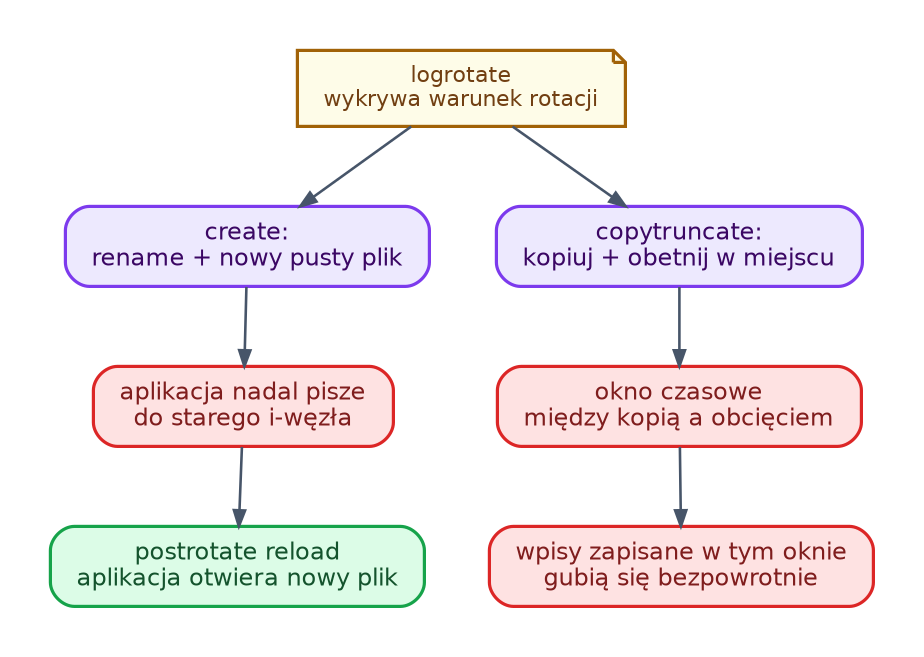
🔎 Create przenosi plik i tworzy nowy, wymagając przeładowania aplikacji; copytruncate obcina plik w miejscu, ryzykując utratę wpisów zapisanych w oknie między kopią a obcięciem (kliknięcie otwiera pełny rozmiar)
create kontra copytruncate — kluczowa różnica. create mówi logrotate, żeby po przeniesieniu starego pliku od razu utworzył nowy, pusty plik pod oryginalną nazwą, z podanymi uprawnieniami. To rozwiązuje problem nazwy, ale nie problem deskryptora — aplikacja wciąż pisze do starego, przeniesionego pliku, dopóki sama go nie zamknie i nie otworzy na nowo pod oryginalną nazwą. Dlatego create niemal zawsze towarzyszy blokowi postrotate/endscript z komendą przeładowującą usługę (systemctl reload nginx, kill -HUP $(cat /var/run/app.pid)) — to sygnał dla aplikacji „zamknij stary plik, otwórz nowy". Bez tego przeładowania logi nadal lądują w przeniesionym pliku, mimo że pod oryginalną nazwą widnieje pusty plik zero bajtów — klasyczna pułapka, w której administrator patrzy na pusty app.log i myśli, że aplikacja przestała logować.
copytruncate rozwiązuje to inaczej: zamiast przenosić plik, kopiuje jego bieżącą zawartość do pliku archiwalnego, a potem obcina oryginalny plik do zera bajtów w miejscu, nie zmieniając jego nazwy ani i-węzła. Aplikacja nie musi niczego wiedzieć — pisze dalej do tego samego deskryptora, który teraz po prostu jest pusty. Wygląda na wygodniejsze, ale ma poważną wadę: między momentem skopiowania a momentem obcięcia pliku aplikacja może zdążyć dopisać kolejne linie — trafiają w lukę: nie ma ich w już skopiowanym archiwum, a operacja obcięcia je kasuje. Im więcej aplikacja pisze w tym krótkim oknie, tym więcej wpisów ginie. Dlatego copytruncate to ostateczność, zarezerwowana dla aplikacji, których nie da się przeładować ani zrestartować bez przerwania działania.
Pojęcie: kompresja opóźniona. compress samo w sobie kompresuje rotowany plik natychmiast przy rotacji. Problem: jeśli aplikacja (przez brak przeładowania albo z opóźnieniem) nadal dopisuje coś do świeżo rotowanego pliku przez chwilę po rotacji, kompresja w locie może zablokować albo skomplikować ten zapis. Kompresja opóźniona, włączana dyrektywą delaycompress, odsuwa spakowanie o jeden pełny cykl — najświeższa rotowana kopia zostaje nieskompresowana do następnej rotacji, dając aplikacji margines czasu na dokończenie zapisów do niej, zanim zostanie spakowana.
logrotate -d przed każdą zmianą. Błąd składni w pliku /etc/logrotate.d/ (brakujący nawias klamrowy, zła ścieżka we wzorcu) potrafi po cichu wyłączyć rotację dla całej reszty pliku, bez czytelnego komunikatu w typowym uruchomieniu przez cron/timer. logrotate -d /etc/logrotate.d/plik pokazuje dokładnie, co program zrozumiał ze wzorca i co planuje zrobić, zanim to się faktycznie stanie — jedyny pewny sposób na sprawdzenie nowej konfiguracji bez ryzyka utraty logów przy błędnym postrotate.
Pułapka tail -f po rotacji. Kto obserwuje log na żywo przez tail -f w momencie rotacji, zobaczy, że strumień nagle „zamiera" — tail -f śledzi deskryptor otwartego pliku, dokładnie tak samo jak aplikacja piszącą do niego, więc po mv wykonanym przez logrotate obserwuje dalej stary, przeniesiony plik, do którego (po przeładowaniu aplikacji) nic już nie przybywa. Pełne omówienie tej pułapki i sposobu obejścia (tail -F, less +F) — strona Obserwacja plików na żywo: tail -f, less +F, watch.
Krok po kroku
1. Przygotuj testową konfigurację i plik logu.
mkdir -p /tmp/logtest
echo "linia startowa" > /tmp/logtest/app.log
sudo tee /tmp/logtest/logrotate-test.conf <<'EOF'
/tmp/logtest/app.log {
    rotate 3
    compress
    missingok
    notifempty
    copytruncate
}
EOF
2. Suchy przebieg — sprawdź, zanim cokolwiek ruszysz.
sudo logrotate -d /tmp/logtest/logrotate-test.confconsidering log /tmp/logtest/app.log
log does not need rotating (log has already been rotated)Bez pliku stanu logrotate może uznać, że rotacja nie jest jeszcze potrzebna — wymuszamy ją w kroku 3.
3. Wymuś rotację i obejrzyj wynik.
sudo logrotate -vf /tmp/logtest/logrotate-test.conf
ls -la /tmp/logtest/
app.log
app.log.1copytruncate nie kompresuje przy pierwszej rotacji w tym przykładzie tak od razu widocznie jak create — plik app.log istnieje nadal (obcięty), a app.log.1 to kopia sprzed obcięcia.
4. Sprawdź plik stanu.
grep logtest /var/lib/logrotate/logrotate.status"/tmp/logtest/app.log" 2026-9-18-9:45:12Częste błędy
Aplikacja pisze do „ducha” — przeniesionego pliku, którego już nie widać po nazwie.
ls -la /var/log/mojaapp/app.log-rw-r----- 1 mojaapp adm 0 wrz 18 03:00 app.logPlik app.log istnieje i ma zero bajtów, ale aplikacja produkuje logi bez przerwy — trafiają do usuniętego (albo przeniesionego) pliku, do którego proces wciąż trzyma otwarty deskryptor. Klasyczny skutek create bez działającego postrotate. Naprawa: dodać (albo naprawić) blok postrotate z komendą przeładowującą usługę; sprawdzenie na gorąco: lsof | grep deleted pokaże procesy trzymające otwarte, usunięte pliki.
copytruncate gubi wpisy zapisane w oknie między kopiowaniem a obcięciem.
Po rotacji brakuje kilku linii z logu tuż przed momentem rotacji, mimo że aplikacja na pewno je zapisała (widać je np. w metrykach albo powiadomieniach). To nie błąd aplikacji — to natura copytruncate: wpisy zapisane dokładnie w oknie między skopiowaniem starej zawartości a obcięciem pliku do zera nigdy nie trafiają do archiwum ani nie zostają w oryginale. Naprawa: przejście na create z odpowiednim postrotate, jeśli aplikacja w ogóle wspiera przeładowanie; copytruncate zostaje tylko tam, gdzie przeładowanie jest fizycznie niemożliwe.
Błąd składni w jednym pliku .d/ wywala rotację innych aplikacji.
error: /etc/logrotate.d/mojaapp:5: unexpected } (missing previous '{'?)Zależnie od wersji logrotate, błąd składni w jednym pliku konfiguracyjnym może przerwać przetwarzanie całego przebiegu, zanim dojdzie do kolejnych plików w /etc/logrotate.d/ — logi innych, poprawnie skonfigurowanych aplikacji też przestają się rotować, mimo że ich konfiguracja jest bez zarzutu. Naprawa: logrotate -d na każdym zmienianym pliku osobno, zanim trafi do produkcji.
missingok pominięty, a plik czasem nie istnieje.
error: stat of /var/log/mojaapp/debug.log failed: No such file or directoryAplikacja tworzy debug.log tylko w trybie diagnostycznym, więc zwykle go nie ma. Bez missingok logrotate zgłasza to jako błąd przy każdym uruchomieniu — nieszkodliwy, ale zaśmiecający logi i powiadomienia o błędach cron/systemd. Naprawa: dopisać missingok do bloku.
Rotacja po rozmiarze nie działa, bo pomylono size z maxsize.
Administrator chce „rotuj codziennie, ale też wcześniej, jeśli plik urośnie do 500 MB", wpisuje size 500M bez daily, po czym dziwi się, że rotacja nigdy nie następuje o stałej porze — tylko po przekroczeniu rozmiaru, bo size samodzielnie zastępuje harmonogram czasowy, nie dodaje się do niego. Naprawa: daily razem z maxsize 500M, nie z size.
🎯 Ćwiczenia
Wszystko poniżej wykonujesz w katalogu /tmp, na własnych plikach testowych. logrotate -d nigdzie nic nie zmienia, więc możesz go uruchamiać bez obaw.
Ćwiczenie 1 — create bez postrotate, czyli pisanie do ducha
mkdir -p /tmp/ducholog
cd /tmp/ducholog
echo "start" > app.log
exec 3>> app.log   # symulacja procesu trzymającego plik otwarty do zapisu
tee create-test.conf <<'EOF'
/tmp/ducholog/app.log {
    rotate 2
    create 0644 $(whoami) $(whoami)
    missingok
}
EOF
logrotate -f create-test.conf
echo "wpis po rotacji" >&3
cat app.log
cat app.log.1
exec 3>&-
Do którego pliku trafił „wpis po rotacji" i dlaczego, skoro app.log istnieje jako nowy, pusty plik?
Odpowiedź
„wpis po rotacji" trafia do app.log.1, nie do nowego app.log — deskryptor 3 wciąż wskazuje na stary i-węzeł, przeniesiony pod nazwę app.log.1, mimo że nazwa app.log teraz odnosi się do zupełnie nowego pliku utworzonego przez create. To dokładnie mechanizm opisany w „Jak to działa": rotacja zmienia nazwy, nie deskryptory, więc bez przeładowania procesu (tu: zamknięcia i ponownego otwarcia deskryptora) proces dalej pisze do starego pliku pod nową nazwą.
Ćwiczenie 2 — copytruncate i utracone wpisy
mkdir -p /tmp/copytest
cd /tmp/copytest
seq 1 1000 > app.log
tee copytruncate-test.conf <<'EOF'
/tmp/copytest/app.log {
    rotate 2
    copytruncate
}
EOF
(for i in $(seq 1001 1010); do echo "$i" >> app.log; sleep 0.05; done) &
logrotate -f copytruncate-test.conf
wait
wc -l app.log app.log.1
Zsumuj linie z obu plików. Czy suma zawsze wynosi dokładnie 1010? Co by się stało, gdyby proces dopisujący linie pracował znacznie szybciej niż logrotate wykonuje kopiowanie i obcinanie?
Odpowiedź
Przy tak małym i szybkim przykładzie suma zwykle wychodzi bliska 1010, ale nie ma na to gwarancji — w zależności od tego, w którym dokładnie momencie logrotate zdąży skopiować plik i go obciąć względem równoległego dopisywania, część linii z okna „między kopiowaniem a obcięciem" może się zdublować (trafić i do kopii, i przetrwać obcięcie, jeśli zapis nastąpił tuż przed truncate) albo, częściej w realnych warunkach z większym obciążeniem, zniknąć całkowicie. Im szybszy strumień zapisu względem czasu wykonania copytruncate, tym większe ryzyko i większa liczba utraconych wpisów — to jest dokładnie ryzyko opisane w sekcji „Jak to działa", tu odtworzone w mikroskali.
Pytania kontrolne
1. Dlaczego samo mv stary.log nowy.log nigdy nie wystarcza, żeby aplikacja zaczęła pisać do nowego pliku?
Odpowiedź
Bo proces trzyma otwarty deskryptor wskazujący na i-węzeł pliku, nie na jego nazwę. Zmiana nazwy nie unieważnia deskryptora — proces dalej pisze do tego samego i-węzła pod nową nazwą, dopóki sam nie zamknie pliku i nie otworzy go ponownie pod oryginalną nazwą (co robi np. w reakcji na sygnał HUP albo przy pełnym restarcie).
2. Kiedy copytruncate jest uzasadnionym wyborem, mimo ryzyka utraty wpisów?
Odpowiedź
Gdy aplikacji nie da się przeładować ani zrestartować bez przerwania jej działania i nie ma ona żadnego mechanizmu reopen pliku logu na sygnał — typowo starsze albo zamknięte oprogramowanie. To ostateczność, nie domyślny wybór.
3. Co konkretnie robi delaycompress i jaki problem rozwiązuje?
Odpowiedź
Opóźnia kompresję rotowanego pliku o jeden pełny cykl — najświeższa rotowana kopia zostaje nieskompresowana aż do następnej rotacji. Rozwiązuje sytuację, w której aplikacja jeszcze przez chwilę po rotacji dopisuje coś do świeżo przeniesionego pliku (np. z powodu opóźnionego przeładowania) — kompresja w locie mogłaby to zakłócić.
4. Uruchamiasz tail -f na pliku logu i w pewnym momencie strumień na ekranie zamiera, mimo że aplikacja na pewno cały czas pisze logi. Co się prawdopodobnie stało i gdzie szukać pełnego wyjaśnienia?
Odpowiedź
Najpewniej nastąpiła rotacja logu — tail -f śledzi deskryptor otwartego w danym momencie pliku, więc po przeniesieniu pliku przez logrotate obserwuje dalej stary, przeniesiony plik, do którego (po przeładowaniu aplikacji) nic już nie przybywa. Pełne wyjaśnienie i sposób obejścia: strona „Obserwacja plików na żywo: tail -f, less +F, watch".
Powiązane: cron i crontab: zadania cykliczne · systemd timers: nowocześniejsza alternatywa dla crona · Obserwacja plików na żywo: tail -f, less +F, watch · Dlaczego zadanie nie zadziałało: diagnostyka crona i timerów
Źródła: man 8 logrotate · man 5 logrotate.conf · /usr/share/doc/logrotate*/
Dlaczego zadanie nie zadziałało: diagnostyka crona i timerów
🎚️ Poziom: średnio🧩 Dotyczy: wszystkie dystrybucje (cron i systemd timers)⏱️ Czas: ~16 min
Zadanie „powinno się uruchomić" i się nie uruchomiło — albo uruchomiło się, ale nie zrobiło tego, co miało. Ta strona to procedura krok po kroku: gdzie szukać dowodu, że w ogóle wystartowało, i jak wykluczyć po kolei najczęstsze przyczyny ciszy.
🔤 Skróty użyte na tej stronie (3)
| Skrót | Co znaczy |
|---|---|
| AVC | Access Vector Cache: wpis w dzienniku SELinuksa opisujący, jaką operację zablokowano i dlaczego |
| RHEL | Red Hat Enterprise Linux: komercyjna dystrybucja Linuksa |
| SELinux | Security-Enhanced Linux: dodatkowa warstwa uprawnień w jądrze RHEL |
Fiszka
🟢 TYLKO ODCZYT
Sprawdzenie, czy demon w ogóle próbował: journalctl -u crond --since today
journalctl -u crond --since todayPierwsze pytanie w diagnostyce nie brzmi „dlaczego skrypt nie zadziałał", tylko „czy cron w ogóle podjął próbę uruchomienia". Ten log odpowiada właśnie na to — jeśli nie ma tu żadnego wpisu z nazwą zadania, problem leży w samym harmonogramie (zła składnia, zły crontab), nie w skrypcie.
Przykład:
wrz 18 03:00:01 app01 crond[812]: (adm_user) CMD (/usr/local/bin/backup.sh > /var/log/backup.log 2>&1)Na Debianie/Ubuntu odpowiednik to journalctl -u cron --since today albo grep CRON /var/log/syslog (patrz strona o cronie).
🔤 journalctl = journal control: czytanie dziennika systemd
🟢 TYLKO ODCZYT
Przegląd ostatnich uruchomień timera: journalctl -u NazwaUslugi.service -n 50
journalctl -u backup-nocny.service -n 50Dla zadań uruchamianych przez systemd timer to jest odpowiednik powyższego — pokazuje, czy usługa wystartowała, jak się zakończyła (kod wyjścia) i co wypisała po drodze, wszystko w jednym miejscu bez szukania w plikach.
Przykład:
wrz 18 03:00:00 bkp01 systemd[1]: Started Kopia zapasowa katalogu danych.
wrz 18 03:00:04 bkp01 systemd[1]: backup-nocny.service: Main process exited, code=exited, status=1/FAILURE
wrz 18 03:00:04 bkp01 systemd[1]: backup-nocny.service: Failed with result 'exit-code'.
Status exit-code z kodem różnym od zera to już dowód, że zadanie wystartowało — problem przesuwa się do samego skryptu, nie do harmonogramu.
🔤 journalctl = journal control: czytanie dziennika systemd
🟢 TYLKO ODCZYT
Sprawdzenie kolumn NEXT i LAST: systemctl list-timers --all
systemctl list-timers --allNEXT mówi, kiedy timer uruchomi się następnym razem; LAST — kiedy uruchomił się ostatnio. Jeśli LAST jest znacznie starsze niż powinno wynikać z harmonogramu (albo pokazuje n/a), timer albo jest wyłączony, albo nigdy nie zadziałał.
Przykład:
NEXT                         LEFT      LAST                          PASSED  UNIT                ACTIVATES
n/a                          n/a       n/a                           n/a     stary-raport.timer  stary-raport.service
Sat 2026-09-19 03:00:00 CEST 17h left  Fri 2026-09-18 03:00:00 CEST  8h ago  backup-nocny.timer  backup-nocny.service
n/a we wszystkich kolumnach zwykle znaczy, że timer nie jest włączony (systemctl enable --now nigdy nie zostało wykonane) albo w ogóle nie ma jednostki WantedBy=timers.target.
🔤 NEXT = Near-End Crosstalk: przesłuch zbliżny, czyli ile sygnału z jednej pary przecieka do sąsiedniej pary na tym samym końcu kabla · systemctl = system control: sterowanie usługami systemd
🟢 TYLKO ODCZYT
Przegląd klasycznego logu tekstowego: grep CRON /var/log/cron
grep CRON /var/log/cronNa systemach, gdzie crond loguje przez rsyslog do osobnego pliku zamiast (albo obok) journala. Szukamy wpisu z PID-em i nazwą komendy w tej samej minucie, w której zadanie miało wystartować.
Przykład:
Sep 18 03:00:01 app01 CRON[9821]: (adm_user) CMD (/usr/local/bin/backup.sh > /var/log/backup.log 2>&1)🔤 grep = global regular expression print: szukaj wzorca w tekście
🟢 TYLKO ODCZYT
Sprawdzenie śladu w audycie, gdy SELinux blokuje: ausearch -m cron
sudo ausearch -m cron --start todayNa RHEL/Rocky z aktywnym SELinux zdarza się, że cron próbuje uruchomić zadanie, ale polityka SELinux blokuje jakiś element (dostęp do pliku, wykonanie binarki spoza oczekiwanego kontekstu) — objaw wygląda jak „zadanie się nie wykonało", a przyczyna wcale nie leży w cronie ani w skrypcie. ausearch -m cron (albo szerzej ausearch -m avc) pokazuje takie odmowy.
Przykład:
type=AVC msg=audit(1758160801.123:456): avc: denied { execute } for pid=9821 comm="crond" ...🔤 SELinux = Security-Enhanced Linux: dodatkowa warstwa uprawnień w jądrze RHEL · RHEL = Red Hat Enterprise Linux: komercyjna dystrybucja Linuksa · ausearch = przeszukaj log audytu jądra, tu pod kątem zdarzeń SELinux oznaczonych avc
🟠 ZMIENIA SYSTEM
Test środowiska: * * * * * env > /tmp/cron-env.txt
echo '* * * * * env > /tmp/cron-env.txt' | crontab -
sleep 65
crontab -r
cat /tmp/cron-env.txt
Zamiast zgadywać, jakie zmienne widzi cron, każemy mu je po prostu wypisać do pliku. To najszybszy sposób na potwierdzenie albo wykluczenie różnic środowiska jako przyczyny.
Przykład:
SHELL=/bin/sh
PATH=/usr/bin:/bin
LOGNAME=adm_user
HOME=/home/adm_user
🔤 sleep = wstrzymaj wykonywanie skryptu na wskazaną liczbę sekund · crontab = cron table: tabela zadań cyklicznych · cat = concatenate: sklej i wypisz pliki
🟠 ZMIENIA SYSTEM
Porównanie env z crona i z powłoki
env > /tmp/shell-env.txt
diff /tmp/cron-env.txt /tmp/shell-env.txt
Różnica w PATH (krótszy w cronie) i brak zmiennych z .bashrc to niemal zawsze pierwsze, co pokaże diff — i niemal zawsze to jest właściwa przyczyna, gdy skrypt „działa ręcznie, a z crona nie".
Przykład:
< PATH=/usr/bin:/bin
< SHELL=/bin/sh
---
> PATH=/home/adm_user/.local/bin:/usr/local/bin:/usr/bin:/bin
> SHELL=/bin/bash
🔤 env = environment: uruchamia program z dodatkowymi zmiennymi środowiskowymi, na przykład sudo env ZMIENNA=wartość polecenie
🟢 TYLKO ODCZYT
Blokada przed nakładaniem się: flock -n /var/lock/zadanie.lock komenda
flock -n /var/lock/zadanie.lock /usr/local/bin/dlugie-zadanie.sh-n (non-blocking) sprawia, że jeśli blokada jest już zajęta przez poprzednie, wciąż trwające uruchomienie tej samej komendy, nowa próba natychmiast się kończy zamiast czekać w kolejce — dokładnie to, czego chcemy przy zadaniu cyklicznym: lepiej pominąć jedno uruchomienie niż uruchomić dwie kopie naraz.
Przykład:
$ flock -n /var/lock/zadanie.lock /usr/local/bin/dlugie-zadanie.sh; echo $?
1
Kod wyjścia 1 (przy -n) oznacza „blokada zajęta, nie uruchomiono" — cicha porażka, nie awaria zadania.
🔤 flock = zablokuj plik na czas trwania polecenia, żeby dwa uruchomienia skryptu się nie nałożyły
🟢 TYLKO ODCZYT
Sucha weryfikacja katalogu cron.\*: run-parts --test
run-parts --test /etc/cron.dailyPokazujemy, które pliki z katalogu run-parts faktycznie by uruchomił, bez ich wykonywania — przydatne, gdy podejrzewamy, że własny skrypt wrzucony do /etc/cron.daily/ jest pomijany, bo brakuje mu prawa wykonywania albo ma niewłaściwą nazwę (kropkę, rozszerzenie zastrzeżone przez menedżera pakietów).
Przykład:
/etc/cron.daily/logrotate
/etc/cron.daily/man-db.cron
Brak własnego skryptu na tej liście, mimo że plik istnieje w katalogu, to natychmiastowy sygnał: sprawdzamy uprawnienia (chmod +x) i nazwę pliku.
🟢 TYLKO ODCZYT
Weryfikacja wyrażenia OnCalendar: systemd-analyze calendar
systemd-analyze calendar "Mon *-*-* 06:00" --iterations=3Ten sam sposób sprawdzenia co przy tworzeniu timera (strona o systemd timers), tu w roli diagnostycznej: jeśli timer uruchamia się „w złym dniu" albo „o złej godzinie", to pierwsze narzędzie, które potwierdza albo obala, czy problem leży w samym wyrażeniu.
Przykład:
Next elapse: Mon 2026-09-21 06:00:00 CEST
(iter. 2): Mon 2026-09-28 06:00:00 CEST
(iter. 3): Mon 2026-10-05 06:00:00 CEST
🟢 TYLKO ODCZYT
Zachowanie ciszy przy sukcesie: chronic z moreutils
chronic /usr/local/bin/backup.shchronic (pakiet moreutils) uruchamia komendę i połyka całe jej wyjście, jeśli zakończyła się kodem 0 (sukces) — wypisuje je dopiero, jeśli komenda zawiedzie. To odwraca domyślne zachowanie cron: zamiast dostawać mail za każdym razem (patrz strona o cronie), dostajemy go wyłącznie wtedy, gdy naprawdę coś poszło nie tak.
Przykład:
0 2 * * * chronic /usr/local/bin/backup.sh🟠 ZMIENIA SYSTEM
Przekierowanie do logu z datą w nazwie
/usr/local/bin/backup.sh >> /var/log/backup-$(date +\%Y\%m\%d).log 2>&1Każde uruchomienie trafia do osobnego pliku dziennego — ułatwia porównanie „co się stało wczoraj kontra dziś" bez przeglądania jednego rosnącego pliku. Pamiętamy o escapowaniu % w crontabie (strona o cronie).
🟢 TYLKO ODCZYT
Zabezpieczenie skryptu przed cichym błędem: set -euo pipefail
#!/bin/bash
set -euo pipefail

/usr/local/bin/krok1.sh
/usr/local/bin/krok2.sh
set -e przerywa skrypt na pierwszej komendzie zakończonej błędem zamiast kontynuować z fałszywym poczuciem sukcesu; -u zamienia użycie niezdefiniowanej zmiennej w błąd zamiast cichego podstawienia pustego ciągu; -o pipefail sprawia, że potok a | b zwraca błąd, jeśli zawiedzie a, nawet gdy b się powiedzie. Bez tych trzech opcji skrypt uruchomiony ręcznie i przerwany przez Ctrl+C na widocznym błędzie z crona po prostu leci dalej i kończy się kodem 0, mimo że w środku coś zawiodło.
🟢 TYLKO ODCZYT
Wszystkie narzędzia diagnostyczne — ściąga
| Narzędzie | Do czego |
|---|---|
journalctl -u crond/nazwa.service | czy zadanie w ogóle wystartowało |
systemctl list-timers --all | kiedy ostatnio/następnym razem, czy timer włączony |
grep CRON /var/log/cron | log tekstowy tam, gdzie nie ma journala |
ausearch -m cron | czy SELinux zablokował coś po drodze |
env > plik w crontabie | realne środowisko widziane przez zadanie |
flock -n | zapobieganie nakładaniu się uruchomień |
run-parts --test | czy skrypt w katalogu cron.\* w ogóle zostanie zauważony |
systemd-analyze calendar | czy wyrażenie OnCalendar znaczy to, co myślisz |
chronic | log tylko przy błędzie, cisza przy sukcesie |
Uważaj
- Brak wpisu w journalu/logu crona to zupełnie inny problem niż wpis z błędem — nie mylić „nie wystartowało" z „wystartowało i zawiodło".
flock -nbez-nczeka na zwolnienie blokady zamiast pomijać uruchomienie — łatwo pomylić zachowanie obu wariantów.ausearchwymagaauditduruchomionego i włączonego logowania zdarzeń AVC — na maszynie z wyłączonym audytem nic nie znajdzie, mimo że SELinux faktycznie blokuje.
🔤 SELinux = Security-Enhanced Linux: dodatkowa warstwa uprawnień w jądrze RHEL · AVC = Access Vector Cache: wpis w dzienniku SELinuksa opisujący, jaką operację zablokowano i dlaczego
Z życia wzięte
📖 Z ŻYCIA WZIĘTE
Czwartek, 3:05: backup na app01 kończy się cicho kodem 0, ale plik docelowy w /var/backups/ ma wczorajszą datę. set -e nie było na górze skryptu, więc nieudane cd /mnt/archiwum w środku nie przerwało reszty, a ostatnia linia i tak zwróciła sukces. Dopiero uruchomienie tej samej komendy w odtworzonym, ubogim środowisku crona (env -i PATH=/usr/bin:/bin) pokazuje błąd, który w logu crona był niewidoczny.
Po co to istnieje
Pojęcie: środowisko procesu potomnego. Każdy proces uruchomiony przez inny proces (proces potomny) dziedziczy po nim pewien zestaw danych startowych: zmienne środowiskowe, katalog roboczy, maskę uprawnień (umask), a czasem też otwarte deskryptory plików. To, co dokładnie proces potomny dziedziczy, zależy od tego, kto go uruchamia — zadanie startowane ręcznie z interaktywnej powłoki dziedziczy bogate środowisko tej powłoki; zadanie startowane przez cron albo systemd dziedziczy tylko to, co te programy same przygotowały, zwykle znacznie skromniejszy zestaw. Skrypty administracyjne pisze się i testuje niemal zawsze w tym pierwszym, bogatym środowisku — a uruchamia w tym drugim, ubogim — i cała ta strona jest w gruncie rzeczy o tym jednym rozjeździe oraz o narzędziach, które pozwalają go zmierzyć zamiast zgadywać.
Diagnostyka zadań cyklicznych ma tę specyfikę, że nie da się „stanąć obok" i patrzeć, jak coś zawodzi na żywo — zdarzenie już minęło, zanim ktoś zauważył brak efektu. Dlatego cała procedura opiera się na artefaktach zostawionych po fakcie: logach, plikach stanu, kodach wyjścia — i na eksperymentach odtwarzających warunki startowe zadania, żeby zobaczyć to, czego nie było widać podczas oryginalnego, nieudanego uruchomienia.
Analogia
Diagnozowanie martwego zadania cyklicznego przypomina pracę śledczego po fakcie, nie strażaka gaszącego pożar na żywo.
Strażak przyjeżdża w trakcie zdarzenia i widzi płomienie bezpośrednio. Śledczy przyjeżdża następnego dnia do zgliszcz i musi zrekonstruować, co się stało, wyłącznie z tego, co zostało: śladów (logi), zeznań świadków (kody wyjścia, systemctl status), eksperymentów odtwarzających warunki (u nas: to samo środowisko, ta sama komenda). Śledczy, który od razu zakłada winnego bez sprawdzenia śladów, zwykle się myli — dokładnie tak samo administrator, który obwinia „coś z uprawnieniami" bez sprawdzenia logu, traci czas na naprawianie rzeczy, które wcale nie były zepsute.
Jak to działa
🔍 Rozwiń: jak to działa pod spodem
Pojęcie: blokada współbieżności. Mechanizm zapewniający, że tylko jedna instancja danego zadania działa naraz — realizowany zwykle przez plik blokady (/var/lock/nazwa.lock), który pierwszy uruchomiony proces zakłada, a kolejne próby uruchomienia sprawdzają przed startem właściwej pracy. flock to gotowe narzędzie do tego celu, oparte na blokadach plikowych jądra (flock(2)): trzyma otwarty deskryptor pliku blokady przez cały czas trwania komendy, a system sam usuwa blokadę, jeśli proces się zakończy (nawet awaryjnie) — co eliminuje klasyczny problem „osierocony plik blokady" znany z ręcznie pisanych skryptów sprawdzających istnienie pliku .lock.
Zadania cykliczne są szczególnie narażone na nakładanie się, bo harmonogram nie sprawdza, czy poprzednie uruchomienie się zakończyło — po prostu odpala kolejne o wyznaczonej porze. Zadanie, które zwykle trwa 30 sekund, ale raz — z powodu przeciążonego dysku — trwa 90 sekund, przy interwale co minutę nałoży się samo na siebie. Dwie kopie walczące o te same zasoby (blokady w bazie, ten sam plik wyjściowy) to częsta przyczyna sporadycznych awarii, które znikają, gdy administrator próbuje uruchomić zadanie ręcznie (bo wtedy uruchamia tylko jedną kopię).
Procedura diagnostyczna krok po kroku.
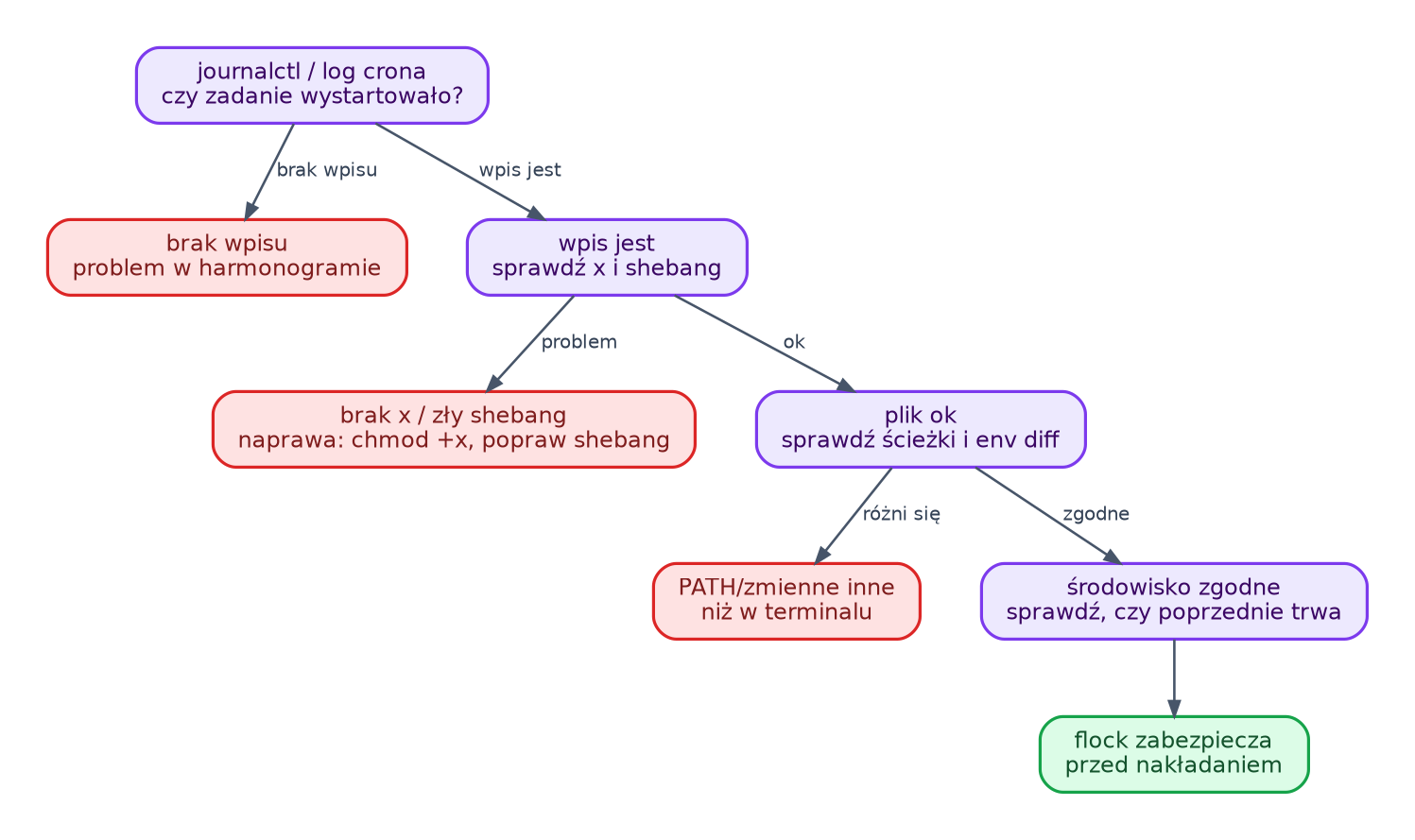
🔎 Procedura diagnostyczna: od potwierdzenia startu zadania, przez uprawnienia i środowisko, po sprawdzenie współbieżności (kliknięcie otwiera pełny rozmiar)
- Czy zadanie w ogóle się uruchomiło?
journalctl -u crond/nazwa.servicealbogrep CRON /var/log/cron. Brak wpisu = problem w harmonogramie (zła składnia crontaba, timer nieaktywny,cron.allow/at.allowblokuje użytkownika), nie w skrypcie. - Czy skrypt jest wykonywalny?
ls -l skrypt.sh— brakxw uprawnieniach kończy się cichym pominięciem w katalogachcron.daily/run-parts, a jawnymPermission deniedprzy bezpośrednim wywołaniu z crontaba. - Czy ma poprawny shebang? Pierwsza linia (
#!/bin/bash,#!/usr/bin/env python3) musi wskazywać istniejący interpreter pod poprawną ścieżką — inaczejexec format erroralbo uruchomienie przez zły interpreter (np./bin/shzamiast/bin/bash, co bywa krytyczne przy składni specyficznej dla basha). - Czy ścieżki wewnątrz skryptu są bezwzględne? Skrypt odwołujący się do plików przez ścieżki względne zależy od katalogu roboczego procesu — a katalog roboczy crona bywa inny niż ten, w którym testowałeś skrypt ręcznie.
- Czy środowisko wystarcza? Test przez
env > plikw crontabie idiffz powłoką interaktywną (Fiszka wyżej) — to pytanie odpowiada samo za siebie, jeśli masz oba pliki obok siebie. - Czy poprzednie uruchomienie jeszcze trwa?
ps aux | grep skrypt.shw trakcie podejrzanego okresu, albo trwałe rozwiązanie:flockna stałe wpięty w komendę, żeby to pytanie nigdy więcej nie było zgadywanką.
Ta kolejność nie jest przypadkowa — każdy kolejny krok zakłada, że poprzedni został wykluczony, więc przeskakiwanie od razu do punktu 5 czy 6 bez sprawdzenia 1–4 zwykle kończy się szukaniem złożonego wyjaśnienia dla prostego problemu (brakującego chmod +x).
Krok po kroku
1. Odtwórz podejrzenie: zadanie „nic nie robi".
cat /var/log/backup.log(pusty plik)2. Sprawdź, czy w ogóle wystartowało.
journalctl -u crond --since "1 hour ago" | grep backupwrz 18 03:00:01 app01 crond[812]: (adm_user) CMD (/usr/local/bin/backup.sh > /var/log/backup.log 2>&1)Wystartowało — problem przesuwa się do skryptu.
3. Sprawdź uprawnienia i shebang.
ls -l /usr/local/bin/backup.sh
head -1 /usr/local/bin/backup.sh
-rwxr-xr-x 1 root root 412 wrz 10 10:00 /usr/local/bin/backup.sh
#!/bin/bashWykonywalny, shebang poprawny — dalej.
4. Odtwórz środowisko crona i uruchom ręcznie w nim.
env -i PATH=/usr/bin:/bin SHELL=/bin/sh /usr/local/bin/backup.sh/usr/local/bin/backup.sh: line 4: aws: command not foundZnaleziony winowajca: skrypt wywołuje aws bez ścieżki bezwzględnej, a env -i z ubogim PATH (dokładnie takim, jaki ma cron) nie widzi katalogu, w którym aws jest zainstalowane.
5. Napraw i zweryfikuj ponownie tą samą metodą.
sed -i 's|aws |/usr/local/bin/aws |' /usr/local/bin/backup.sh
env -i PATH=/usr/bin:/bin SHELL=/bin/sh /usr/local/bin/backup.sh
Częste błędy
Zadanie „nic nie robi", a log crona pokazuje, że wystartowało z kodem 0.
crond[812]: (adm_user) CMD (/usr/local/bin/backup.sh)Kod wyjścia 0 nie znaczy „skrypt zrobił to, co miał", tylko „ostatnia komenda w skrypcie zakończyła się sukcesem". Skrypt bez set -e może zawieść w środku (np. cd /brakujacy/katalog się nie uda) i mimo to dociągnąć do końca z sukcesem na ostatniej linii. Naprawa: set -euo pipefail na górze każdego skryptu uruchamianego z crona.
Dwie kopie tego samego zadania walczą o ten sam plik wyjściowy.
tar: file changed as we read itPoprzednie uruchomienie długiego backupu jeszcze trwa, gdy harmonogram odpala kolejne — oba procesy jednocześnie czytają/piszą te same pliki. Objaw bywa sporadyczny i trudny do powiązania z przyczyną, bo nie zawsze się nakładają. Naprawa: flock -n /var/lock/backup.lock /usr/local/bin/backup.sh wpięte na stałe do crontaba.
SELinux blokuje działanie, a komunikat w logu crona nic o tym nie mówi.
crond[812]: (adm_user) CMD (/usr/local/bin/skaner.sh)Log crona potwierdza start, sam skrypt milczy albo kończy się niejasnym błędem, a przyczyna leży w odmowie SELinux, o której cron w ogóle nie wie (bo to jądro blokuje operację, nie cron). Naprawa: ausearch -m avc --start today albo sealert -a /var/log/audit/audit.log, jeśli pakiet setroubleshoot jest zainstalowany.
run-parts pomija skrypt bez żadnego komunikatu.
run-parts --test /etc/cron.daily/etc/cron.daily/logrotateWłasny skrypt moj-skrypt.sh wrzucony do /etc/cron.daily/ nie pojawia się na liście — run-parts po cichu pomija pliki z kropką w nazwie (traktowane jako rozszerzenie, np. .sh, .bak) na niektórych konfiguracjach, oraz pliki bez prawa wykonywania, bez żadnego ostrzeżenia. Naprawa: chmod +x, a nazwę pliku bez kropki (moj-skrypt, nie moj-skrypt.sh) — zależnie od dystrybucji i wersji run-parts reguła bywa różna, więc --test zawsze rozstrzyga wątpliwość.
Timer wygląda na aktywny, ale LAST nigdy się nie zmienia.
NEXT                         LAST  UNIT
Fri 2026-09-19 03:00:00 CEST n/a   raport.timer
Timer jest włączony i ma wyznaczony następny termin, ale kolumna LAST pokazuje n/a mimo że powinien już się uruchomić kilka razy. To zwykle znaczy, że jednostka .service powiązana z timerem nie istnieje albo ma literówkę w nazwie — systemctl cat raport.service potwierdzi, czy plik w ogóle jest tam, gdzie systemd go szuka.
🎯 Ćwiczenia
Wszystko poniżej wykonujesz na własnej maszynie, w katalogu /tmp. Nic nie wymaga uprawnień administratora poza jednym zaznaczonym miejscem.
Ćwiczenie 1 — odtworzenie ubogiego środowiska bez czekania na crona
cd /tmp
cat > skrypt-testowy.sh <<'EOF'
#!/bin/bash
set -euo pipefail
echo "Start: $(date)"
which terraform || echo "terraform nie znaleziony w PATH"
EOF
chmod +x skrypt-testowy.sh

./skrypt-testowy.sh
echo "--- teraz w środowisku crona ---"
env -i PATH=/usr/bin:/bin SHELL=/bin/sh ./skrypt-testowy.sh
Dlaczego wynik drugiego uruchomienia różni się od pierwszego, mimo że to dokładnie ten sam plik?
Odpowiedź
env -i czyści całe środowisko i buduje je od nowa tylko z podanych zmiennych — dokładnie tak ubogie, jak środowisko cron opisane na stronie o cronie. Jeśli terraform jest zainstalowany w katalogu spoza /usr/bin:/bin (np. /usr/local/bin albo katalog domowy), pierwsze uruchomienie (z pełnym środowiskiem powłoki) go znajdzie, a drugie — nie. To jest właśnie test, który wykrywa problemy z PATH bez konieczności czekania na faktyczne uruchomienie przez crona.
Ćwiczenie 2 — flock zapobiega nakładaniu się
cd /tmp
cat > dlugie-zadanie.sh <<'EOF'
#!/bin/bash
echo "$(date +%T) start PID $$" >> /tmp/flock-test.log
sleep 5
echo "$(date +%T) koniec PID $$" >> /tmp/flock-test.log
EOF
chmod +x dlugie-zadanie.sh
rm -f /tmp/flock-test.log

flock -n /tmp/zadanie.lock ./dlugie-zadanie.sh &
sleep 1
flock -n /tmp/zadanie.lock ./dlugie-zadanie.sh; echo "kod wyjścia drugiej próby: $?"
wait
cat /tmp/flock-test.log
Ile razy skrypt faktycznie się wykonał (start+koniec w logu), mimo że próbowano go uruchomić dwa razy? Co pokazał kod wyjścia drugiej próby?
Odpowiedź
Skrypt wykonuje się tylko raz — druga próba, uruchomiona sekundę po pierwszej, zastaje blokadę zajętą i flock -n natychmiast rezygnuje, zwracając kod wyjścia 1, bez uruchamiania dlugie-zadanie.sh w ogóle. W logu widać tylko jedną parę „start/koniec". Bez flock obie próby uruchomiłyby się równolegle, dopisując przeplecione wpisy do tego samego pliku.
Pytania kontrolne
1. Masz do wyboru dwa fakty: „log crona nie zawiera żadnego wpisu o zadaniu" i „log crona pokazuje uruchomienie, ale skrypt nic nie zrobił". Dlaczego ważne jest rozróżnienie tych dwóch sytuacji na samym początku diagnozy?
Odpowiedź
Bo wskazują na zupełnie inne miejsce problemu. Brak wpisu w logu crona oznacza, że problem jest w samym harmonogramie — zła składnia crontaba, wyłączony timer, blokada przez cron.allow/at.allow — i szukanie błędu w skrypcie jest wtedy stratą czasu. Wpis potwierdzający start przesuwa cały ciężar diagnozy do wnętrza skryptu: uprawnień, shebangu, środowiska, ścieżek.
2. Dlaczego skrypt może zakończyć się kodem wyjścia 0, mimo że w środku wystąpił poważny błąd?
Odpowiedź
Bo bez set -e powłoka domyślnie kontynuuje wykonywanie kolejnych linii nawet po nieudanej komendzie, a kod wyjścia całego skryptu to kod wyjścia jego ostatniej komendy — jeśli ta akurat się powiedzie, cały skrypt zgłasza sukces niezależnie od tego, co zawiodło wcześniej. set -euo pipefail na górze skryptu eliminuje ten problem.
3. Timer systemd ma Active: active (waiting) i poprawny Trigger: w przyszłości, ale zadanie nigdy realnie nie robi tego, co powinno. Jaki jest następny krok diagnozy?
Odpowiedź
Sprawdzić journalctl -u nazwa.service dla powiązanej usługi — waiting na timerze potwierdza tylko, że harmonogram działa poprawnie, nic nie mówi o tym, co dzieje się wewnątrz uruchamianej usługi. Kod wyjścia różny od zera i treść logu usługi pokażą, czy to problem środowiska, uprawnień, czy logiki samego skryptu.
4. Zadanie trwa czasem dłużej niż zwykle (np. przy wolniejszym dysku) i interwał uruchomień bywa krótszy niż typowy czas trwania. Jakie jedno narzędzie zabezpiecza przed najpoważniejszym skutkiem tej sytuacji i jak dokładnie działa?
Odpowiedź
flock, najczęściej w wariancie flock -n plik.lock komenda. Zakłada blokadę plikową na czas trwania komendy; jeśli kolejne uruchomienie zastaje blokadę zajętą, -n (non-blocking) każe mu natychmiast zrezygnować zamiast czekać albo uruchamiać drugą kopię — zapobiega to nałożeniu się dwóch instancji tego samego zadania na tych samych zasobach.
Powiązane: cron i crontab: zadania cykliczne · systemd timers: nowocześniejsza alternatywa dla crona · Zadania jednorazowe: at i batch · journalctl: przeszukiwanie dziennika systemd
Źródła: man 1 flock · man 8 run-parts · man 1 systemd-analyze · man 8 ausearch · man 1 chronic (moreutils) · man 1 journalctl