Linux: Red Hat RHCSA i RHCE
Przygotowanie do egzaminów Red Hat EX200 (RHCSA, RHEL 10) i EX294 (RHCE, Ansible) w 30 dni: opowieść, plan, laboratorium, tygodnie nauki i próbne egzaminy.
- Start i laboratorium
- RHCSA i RHCE: egzaminy, w których nie ma ani jednego pytania testowego
- Plan 30 dni i laboratorium RHEL w Zielonej
- EX200: RHCSA
- Tydzień 1 do EX200: narzędzia, skrypty, start systemu i magazyn lokalny
- Tydzień 2 do EX200: oprogramowanie, czas, sieć, użytkownicy i bezpieczeństwo
- Próbny egzamin EX200 i strategia na dzień egzaminu
- EX294: RHCE
Start i laboratorium
Opowieść o egzaminach praktycznych Red Hat, plan 30 dni i laboratorium RHEL w Zielonej.
RHCSA i RHCE: egzaminy, w których nie ma ani jednego pytania testowego
🎚️ Poziom: podstawy🧩 Dotyczy: RHEL 10 (EX200), RHEL 9 i Ansible (EX294), stan na 10 października 2026⏱️ Czas: ~20 min
Ta strona otwiera książkę o przygotowaniu do egzaminów Red Hat EX200 (RHCSA) i EX294 (RHCE w ścieżce Ansible) w ciągu trzydziestu dni. Opowiada, skąd wzięły się te certyfikaty, dlaczego sprawdzają ręce, a nie pamięć, i co czeka Tomka z Zielonej w laboratorium.
Egzamin Red Hat nie ma pytań z czterema odpowiedziami. Kandydat dostaje działający system i listę zadań, a oceniany jest stan, w jakim ten system zostawi: czy usługa chodzi, czy dysk jest zamontowany, czy po restarcie nadal tak jest. Nikt nie pyta, co robi przełącznik -r, bo wynik liczy się tylko wtedy, gdy maszyna robi to, czego od niej chciano.
Ta opowieść wyjaśnia, jak do tego doszło, co się zmieniało przez dwadzieścia siedem lat i co z tego wynika dla kogoś, kto ma na naukę miesiąc po godzinie czy dwóch dziennie.
Miejsce w bazie: samą pracę na Linuksie opisuje książka Linux (powłoka, dyski, sieć, SELinux), a Ansible w Zielonej opisuje książka Automatyzacja. Ta książka nie powtarza ich treści, tylko układa je w plan dni i odsyła do stron, które już mamy.
Zakres: nie ma tu treści zadań z egzaminów ani tak zwanych dumpów. Uczymy celów egzaminu, czyli tego, co Red Hat sam wypisuje na stronie egzaminu, i wymyślamy własne ćwiczenia w stylu tych celów. Cen egzaminów nie podajemy, bo zależą od kraju i partnera: sprawdzamy na stronie Red Hat.
🔤 Skróty użyte na tej stronie (20)
| Skrót | Co znaczy |
|---|---|
| AI | Artificial Intelligence: sztuczna inteligencja, czyli programy naśladujące ludzkie rozumowanie |
| AU294 | kurs Red Hat o automatyzacji RHEL przy użyciu Ansible, zalecane przygotowanie do EX294 |
| CE | Community Edition: darmowa, społecznościowa wersja Dockera, w odróżnieniu od płatnej wersji Enterprise |
| EX200 | numer egzaminu praktycznego RHCSA, na którym kandydat konfiguruje żywy system RHEL bez dostępu do internetu |
| EX294 | numer egzaminu praktycznego RHCE w ścieżce Ansible: kandydat pisze playbooki, które Red Hat uruchamia na świeżych systemach |
| EX300 | numer dawnego egzaminu RHCE sprzed 2019 roku, który nie dotyczył Ansible i wygasł w 2020 roku |
| FAQ | Frequently Asked Questions: zbiór najczęściej zadawanych pytań z odpowiedziami |
| IT | Information Technology: dział albo praca związana z komputerami i infrastrukturą firmy |
| LVM | Logical Volume Manager: warstwa w Linuksie składająca dyski w elastyczne wolumeny |
| NFS | Network File System: udostępnianie katalogów po sieci w świecie Linuksa |
| RH124 | kurs Red Hat o podstawach administracji RHEL, jedno z zalecanych przygotowań do EX200 |
| RH134 | kurs Red Hat o administracji systemem RHEL na poziomie RHCSA, kontynuacja RH124 |
| RH199 | przyspieszony kurs Red Hat łączący treści RH124 i RH134 dla osób, które znają już Linuksa |
| RHCE | Red Hat Certified Engineer: certyfikat Red Hat za automatyzację administracji; w ścieżce Ansible to zdany EX200 i zdany EX294 |
| RHCSA | Red Hat Certified System Administrator: certyfikat Red Hat za praktyczną obsługę systemu RHEL, zdaje się go egzaminem EX200 |
| RHCT | Red Hat Certified Technician: dawny, lżejszy certyfikat Red Hat, którego następcą został RHCSA |
| RHEL | Red Hat Enterprise Linux: komercyjna dystrybucja Linuksa |
| SELinux | Security-Enhanced Linux: dodatkowa warstwa uprawnień w jądrze RHEL |
| USB | Universal Serial Bus: standard portów i urządzeń podłączanych do komputera, tu pendrive'y i inne nośniki wymienne |
| VDO | Virtual Data Optimizer: warstwa Red Hat do deduplikacji i kompresji danych na poziomie urządzenia blokowego |
Skąd się wzięło
Red Hat uruchomił certyfikat RHCE (Red Hat Certified Engineer) w 1999 roku. Strona Linux Learning Centre podaje styczeń 1999, komunikat prasowy Red Hat z 2009 roku mówi tylko, że program ruszył w 1999. Od początku był to egzamin laboratoryjny: kandydat siedział przed komputerem i konfigurował system, a komunikat z 2009 roku opisuje RHCE jako jeden z największych programów certyfikacji Linuksa opartych na wykonaniu zadań.
Z komunikatu z marca 2009 roku wiemy, że było wtedy blisko 38 tysięcy certyfikowanych inżynierów. Lżejszy certyfikat, RHCT (Red Hat Certified Technician), pojawił się według wtórnych źródeł w 2002 roku. Jego następcą został RHCSA (Red Hat Certified System Administrator), ogłoszony 11 listopada 2010 roku razem z premierą RHEL 6. Komunikat dodaje, że RHCSA wydawano wstecznie osobom z RHCT na RHEL 5.
Dużą zmianę przyniósł rok 2019. Red Hat ogłosił 12 kwietnia nowy egzamin EX294, w którym RHCE oznacza automatyzację administracji przy pomocy Ansible, a stary egzamin EX300 na RHEL 7 dało się zdawać jeszcze do czerwca 2020 roku. Ansible stworzył w 2012 roku Michael DeHaan, a Red Hat kupił go w październiku 2015 roku, więc przejście było naturalne: ten sam producent, ten sam sposób myślenia.
W 2020 roku doszły egzaminy zdalne: kandydat zdawał z domu, z własnego komputera uruchomionego z pamięci USB, pod okiem nadzorcy przez kamerę. Wreszcie 11 maja 2026 roku Red Hat ogłosił nowy podział certyfikatów na ścieżki (Enterprise Linux, Ansible, OpenShift, aplikacje chmurowe i AI), z zachowaniem trzyletniej ważności.
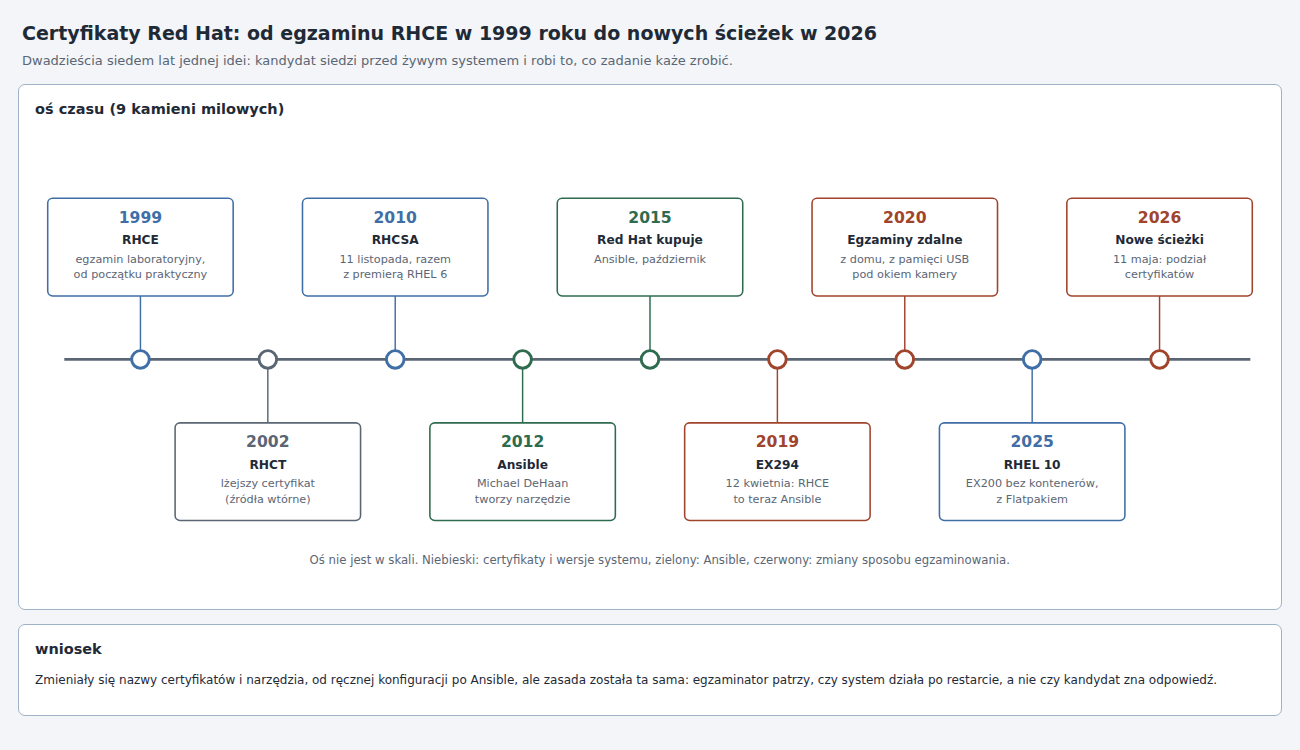
🔎 Rysunek 1. Oś czasu certyfikatów Red Hat: od RHCE w 1999 roku, przez RHCSA w 2010, RHCE z Ansiblem w 2019, po RHEL 10 i podział na ścieżki w 2026 (kliknięcie otwiera pełny rozmiar)
Dlaczego egzaminy są praktyczne
Red Hat opisuje swoje egzaminy jako wykonywane na żywych systemach i wolne od pytań obiektywnych. Powód jest prosty: pracodawca chce wiedzieć, czy ktoś postawi serwer, a nie czy rozpozna poprawną odpowiedź. Test wielokrotnego wyboru da się zdać z pamięci, a ukrytą usterkę w systemie, który nie wstaje po restarcie, już nie.
Dwa zdania ze strony egzaminu powtarzają się jak refren: konfiguracje muszą przetrwać restart bez niczyjej interwencji, a internetu nie ma. Można korzystać tylko z dokumentacji dostarczonej z systemem, czyli ze stron man i katalogu /usr/share/doc. To zmienia sposób nauki: ćwiczy się nie zapamiętywanie, tylko szybkie znajdowanie.
W EX294 ocena działa jeszcze ostrzej. Kandydat pisze playbooki Ansible, a Red Hat uruchamia je na świeżo zainstalowanych systemach i sprawdza efekt. Playbook, który zadziałał raz na ręcznie przygotowanej maszynie, ale nie jest powtarzalny, nie zaliczy zadania.
Jak to wygląda w 2026 roku
Dane ze stron Red Hat i ze źródeł wtórnych, zebrane 10 października 2026 roku. Gdzie źródłem jest tylko strona partnera szkoleniowego albo blog, piszemy to wprost.
| EX200 (RHCSA) | EX294 (RHCE, ścieżka Ansible) | |
|---|---|---|
| Pełna nazwa na stronie Red Hat | Red Hat Certified System Administrator exam | Red Hat Certified Advanced System Administrator in Ansible |
| System na egzaminie | RHEL 10 (strona Red Hat) | RHEL 9 (strona Red Hat, do potwierdzenia przy rezerwacji) |
| Narzędzia Ansible | nie dotyczy | Ansible Automation Platform, ansible-navigator, ansible-playbook, Git, VS Code |
| Czas trwania | trzy godziny (strony partnerów Global Knowledge i Hector Fast Lane); jedno źródło wtórne podaje dwie i pół | cztery godziny (źródła wtórne, do potwierdzenia) |
| Próg zdania | 210 z 300 punktów, czyli 70 procent (źródła wtórne, strona Red Hat nie podaje) | jak EX200 (źródła wtórne) |
| Forma | stacjonarnie albo zdalnie, zadania na żywym systemie | tak samo |
| Ważność certyfikatu | trzy lata (blog Red Hat z 11 maja 2026) | trzy lata |
| Czy wymaga RHCSA | to jest RHCSA | tytuł RHCE w Ansible to EX200 i EX294 razem |
Strona Red Hat o certyfikatach mówi dokładnie tak: RHCE w Ansible to zdany EX200 i zdany EX294. Na stronie EX294 wśród wymagań wstępnych stoją kursy RH124 i RH134 (albo RH199) oraz AU294 i przejrzenie celów EX200. Czy da się zapisać na EX294 bez zdanego EX200, strona nie rozstrzyga, więc sprawdzamy przy rezerwacji.
Co się zmieniło w EX200 przy RHEL 10
W celach EX200 na RHEL 10 nie ma już kontenerów: według opisu Sandera van Vugta z sierpnia 2025 roku zostały usunięte, a lista na stronie Red Hat rzeczywiście nie wymienia Podmana. Pojawiły się za to dwa cele o Flatpaku (repozytoria i pakiety). Zostały między innymi profile strojenia, zachowywanie dzienników, systemd timers, NFS i autofs. Kurs RH134 na RHEL 10 nadal uczy Podmana i trybu obrazowego RHEL, ale to już nie jest przedmiot egzaminu.
Jedno zastrzeżenie: Stratis i VDO nie występują na liście celów RHEL 10, więc w tej książce nie zajmujemy się nimi.
Jak to działa w jednym obrazku
W trzydzieści dni mieści się cały miesiąc: szesnaście dni nauki do EX200, egzamin około siedemnastego dnia, potem dwanaście dni Ansible i egzamin około trzydziestego dnia. Każdy dzień to półtorej do dwóch godzin w laboratorium, a w środku miesiąca i na końcu dwa próbne egzaminy na czas. Pełny plan stoi na stronie Plan 30 dni i laboratorium RHEL w Zielonej.
Dlaczego Zielona
📖 Z ŻYCIA WZIĘTE
Poniedziałek, 9:10. Pan Zbigniew zagląda do pokoju IT i pyta, po co Tomkowi egzamin, skoro Rocky Linux na serwerach nie ma żadnego certyfikatu. Ola, która pomaga Tomkowi wdrożyć się w pracę, odpowiada za niego: Rocky jest kopią RHEL, więc to, czego Tomek się nauczy, działa na ora01 i pg01 tak samo, a egzamin zmusza do tego, czego sam by nie ćwiczył, czyli do dziesięciu spraw naraz bez Google. Pan Zbigniew pyta jeszcze, ile to kosztuje, i słyszy, że cenę sprawdzamy na stronie Red Hat. Tomek zapisuje w kalendarzu pierwszy dzień.
Zielona ma kilkanaście serwerów na Rocky Linux 9, a administratorzy dwóch osób uczą się wszystkiego w pracy i po godzinach. Certyfikat nie jest tu celem, tylko wymuszeniem porządku: skoro egzamin sprawdza SELinux, LVM i firewalld, to te trzy rzeczy będą wreszcie ćwiczone razem, a nie raz na pół roku przy awarii.
Mity i sprostowania
| Obiegowa wersja | Jak było naprawdę |
|---|---|
| Wystarczy nauczyć się komend na pamięć. | Zadania opisują stan końcowy, a nie komendę, i trzeba umieć znaleźć właściwą w man albo /usr/share/doc. Do tego zmiana ma przetrwać restart, więc sama komenda wpisana raz nie wystarcza. |
| Na egzaminie można wyguglać. | Internetu nie ma, jest tylko dokumentacja z systemu. |
| RHCSA to po prostu RHCT pod nową nazwą. | W części prawda: RHCSA zastąpił RHCT razem z RHEL 6 i został wydany wstecznie posiadaczom RHCT na RHEL 5. Zakres się zmieniał z każdą wersją RHEL. |
| RHCE to konfiguracja Apache, Samby i poczty. | Tak było do końca ery EX300 na RHEL 7. Od 2019 roku RHCE w Ansible to automatyzacja z playbookami. |
| Dumpy z internetu załatwią sprawę. | Treść egzaminu jest objęta poufnością, a zadania na żywym systemie i tak się zmieniają. Uczymy celów, nie zadań. |
| Certyfikat jest na całe życie. | Ważność to trzy lata, odnowić można ponownym zdaniem albo zdaniem egzaminu wyższego poziomu w tej samej ścieżce. |
| Na Rocky Linux wszystko będzie tak samo. | Prawie. Brakuje subscription-manager, repozytorium Flatpak Red Hat i pakietów z subskrypcji, a wersja Rocky musi odpowiadać wersji RHEL z egzaminu. |
Wątek polski
Polska jest w tej historii obecna tylko od strony egzaminów, nie od strony pierwszych certyfikatów. Nie znaleźliśmy żadnego udokumentowanego źródła o pierwszym polskim RHCE ani o liczbie polskich certyfikowanych.
To, co dało się potwierdzić: Compendium CE, partner szkoleniowy Red Hat w Polsce, ogłosiło 29 czerwca 2017 roku punkty egzaminów indywidualnych w Warszawie i Krakowie. Hector Fast Lane Poland sprzedaje dziś egzamin EX200 w trybie egzaminu indywidualnego (strona po polsku, kurs po angielsku), a Red Hat Poland ma biuro w Warszawie i zapowiada Red Hat Summit: Connect w Warszawie na 30 listopada 2026 roku. Dostępność terminów i cenę sprawdzamy u partnera i na stronie Red Hat.
Mapa tej książki
Książka ma osiem stron, z czego jedna to ta opowieść.
| Strona | Na jakie pytanie odpowiada |
|---|---|
| RHCSA i RHCE: egzaminy, w których nie ma ani jednego pytania testowego | Skąd wzięły się certyfikaty i co jest obecnie w celach |
| Plan 30 dni i laboratorium RHEL w Zielonej | Co robimy którego dnia i jak postawić cztery maszyny do ćwiczeń |
| Tydzień 1 do EX200: narzędzia, skrypty, start systemu i magazyn lokalny | Dni 1 do 8: powłoka, pliki, skrypty, start, procesy, LVM, systemy plików, NFS |
| Tydzień 2 do EX200: oprogramowanie, czas, sieć, użytkownicy i bezpieczeństwo | Dni 9 do 14: dnf, Flatpak, cron, chrony, nmcli, firewalld, konta, SELinux |
| Próbny egzamin EX200 i strategia na dzień egzaminu | Dni 15 do 17: egzamin próbny na czas, powtórka i dzień egzaminu |
| Tydzień 3 do EX294: Ansible od instalacji do szablonów | Dni 18 do 23: konfiguracja, inwentarz, playbooki, zmienne, pętle, Jinja2 |
| Tydzień 4 do EX294: błędy, sekrety, role i automatyzacja zadań RHCSA | Dni 24 do 28: obsługa błędów, Vault, role, kolekcje, System Roles |
| Próbny egzamin EX294 i strategia na dzień egzaminu | Dni 29 i 30: egzamin próbny i dzień egzaminu |
Nota metodyczna: czego nie wiemy
- Czy EX294 przejdzie na RHEL 10 i kiedy. Strona Red Hat mówi o RHEL 9, a część źródeł wtórnych (kurs Sandera van Vugta, wpis w repozytorium notatek) zapowiada RHEL 10; Red Hat nie ogłosił daty, więc przy rezerwacji sprawdzamy stronę egzaminu.
- Dokładnego czasu EX200 i EX294 oraz progu zdania: strona Red Hat ich nie podaje, trzy godziny i cztery godziny pochodzą od partnerów i ze źródeł wtórnych, a 210 punktów z 300 ze źródeł wtórnych.
- Treści umowy o poufności egzaminu: nie czytaliśmy jej, więc mówimy tylko, że nie kopiujemy zadań.
- Roku RHCT: 2002 pochodzi ze źródła wtórnego (Wikipedia, powołująca się na FAQ serwisu Gocertify).
- Jak długo egzamin na RHEL 9 będzie dostępny obok RHEL 10: Red Hat tego nie ogłosił, a jedyne oceny, jakie znaleźliśmy (dwanaście do osiemnastu miesięcy akceptacji obu certyfikatów przez pracodawców), są szacunkiem autora bloga, nie zasadą Red Hat.
Źródła
Strony Red Hat (dostęp 10 października 2026): redhat.com/en/services/training/ex200-red-hat-certified-system-administrator-rhcsa-exam, redhat.com/en/services/training/ex294-red-hat-certified-engineer-rhce-exam-red-hat-enterprise-linux-9, redhat.com/en/services/certification/rhce, redhat.com/en/blog/validate-targeted-expertise-major-updates-red-hat-certification (11 maja 2026), redhat.com/en/about/press-releases/rhce10 (18 marca 2009), redhat.com/en/about/press-releases/rhcsa (11 listopada 2010), redhat.com/en/blog/first-remote-certification (18 lutego 2021), redhat.com/en/global/poland-0.
Pozostałe: hub.packtpub.com, wpis o zmianach RHCE z 12 kwietnia 2019; en.wikipedia.org, hasła Red Hat Certification Program i Ansible (software); sandervanvugt.com/rhel-9-to-rhel-10-transition (5 sierpnia 2025); hectorfastlane.pl/course/redhat-ex200 i globalknowledge.com, strony egzaminu EX200 i EX294; compendium.pl, ogłoszenie z 29 czerwca 2017; linuxlearningcentre.com, FAQ o certyfikatach Linuksa.
Plan 30 dni i laboratorium RHEL w Zielonej
🎚️ Poziom: podstawy🧩 Dotyczy: RHEL 10 (EX200), RHEL 9 i Ansible (EX294), Proxmox VE albo Hyper-V⏱️ Czas: ~120 min na postawienie laboratorium
Plan dzień po dniu na trzydzieści dni, od pierwszej godziny do dwóch egzaminów Red Hat, i cztery maszyny, na których wszystko ćwiczymy. Wracamy tu codziennie, żeby sprawdzić, co dziś, i raz na początku, żeby postawić laboratorium.
🧭 ZAŁOŻENIA SCENARIUSZA
w tym ćwiczeniu laboratorium RHEL stoi na Proxmoksie (pve01) jako osobna sieć 10.20.150.0/24 w VLAN 150, z bramą fw01 (10.20.150.1), która wypuszcza tylko do internetu i nie wpuszcza do sieci serwerów 10.20.10.0/24. Wariant na Hyper-V (hv01) różni się tylko poleceniami do dysków i migawek, które podajemy obok. Produkcyjne serwery Zielonej na Rocky Linux 9 stoją gdzie indziej i nie są tu ruszane.
🔤 Skróty użyte na tej stronie (11)
| Skrót | Co znaczy |
|---|---|
| DNS | Domain Name System: książka telefoniczna internetu, zamienia nazwy na adresy IP |
| DVD | Digital Versatile Disc: płyta albo jej obraz ISO, z którego system może pobierać pakiety jako lokalne repozytorium |
| EX200 | numer egzaminu praktycznego RHCSA, na którym kandydat konfiguruje żywy system RHEL bez dostępu do internetu |
| EX294 | numer egzaminu praktycznego RHCE w ścieżce Ansible: kandydat pisze playbooki, które Red Hat uruchamia na świeżych systemach |
| IPv6 | Internet Protocol wersja 6: nowszy, dłuższy zapis adresów, w liczbach szesnastkowych oddzielonych dwukropkami |
| RHEL | Red Hat Enterprise Linux: komercyjna dystrybucja Linuksa |
| SCSI | Small Computer System Interface: standard podłączania dysków |
| SELinux | Security-Enhanced Linux: dodatkowa warstwa uprawnień w jądrze RHEL |
| SSH | Secure Shell: szyfrowane zdalne logowanie do serwera |
| UEFI | Unified Extensible Firmware Interface: nowoczesne oprogramowanie firmowe płyty głównej albo maszyny wirtualnej, następca starszego BIOS-u, obsługuje między innymi Secure Boot |
| VLAN | Virtual LAN: wydzielona logicznie sieć na tym samym sprzęcie |
Fiszka
Komendy wykonujemy w powłoce bash jako konto z uprawnieniami sudo, a polecenia qm jako root na węźle Proxmoksa (domyślnie nie ma tam sudo). Poniższe fiszki idą w kolejności stawiania laboratorium. Nazwy NazwaHosta, NumerVM i podobne zastępujemy własnymi.
🟢 TYLKO ODCZYT
Sprawdzenie, czy procesor spełnia wymaganie RHEL 10: ld.so --help
/lib64/ld-linux-x86-64.so.2 --help | grep "x86-64-v"RHEL 10 wymaga procesora z zestawem instrukcji x86-64-v3. Wykonujemy to w dowolnym uruchomionym Linuksie na tym samym procesorze, a w maszynie wirtualnej wynik zależy od typu procesora ustawionego w hypervisorze.
Przykład:
  x86-64-v4
  x86-64-v3 (supported, searched)
  x86-64-v2 (supported, searched)
Gdy przy x86-64-v3 nie ma dopisku supported, instalator RHEL 10 w tej maszynie się nie uruchomi.
🔤 RHEL = Red Hat Enterprise Linux: komercyjna dystrybucja Linuksa
🟠 ZMIENIA SYSTEM
Ustawienie typu procesora maszyny na Proxmoksie: qm set --cpu
qm set NumerVM --cpu hostTyp host przekazuje maszynie możliwości procesora serwera, a w zamian utrudnia migrację na inny węzeł z innym procesorem. Gdy zależy nam na migracji, wybieramy zamiast niego x86-64-v3.
🟠 ZMIENIA SYSTEM
Dodanie dwóch dysków po 5 GB na Proxmoksie: qm set --scsi
qm set NumerVM --scsi1 NazwaMagazynu:5 --scsi2 NazwaMagazynu:5(gdzie NazwaMagazynu to nazwa magazynu Proxmoksa, na przykład local-lvm, a liczba 5 to rozmiar w gigabajtach)
Dyski pojawią się w systemie jako sdb i sdc przy kontrolerze SCSI. Gdy w maszynie użyjemy kontrolera VirtIO, nazwy zaczną się od vd, więc w całej książce zaglądamy do lsblk zamiast zgadywać.
🔤 GB = Gigabyte: miliard bajtów, jednostka pojemności pamięci i plików, tu najczęściej rozmiar modelu albo pamięci karty graficznej · SCSI = Small Computer System Interface: standard podłączania dysków
🟠 ZMIENIA SYSTEM
Dodanie dysku na Hyper-V: New-VHD i Add-VMHardDiskDrive
New-VHD -Path "D:\Lab\NazwaVM-dysk1.vhdx" -SizeBytes 5GB -Dynamic
Add-VMHardDiskDrive -VMName NazwaVM -Path "D:\Lab\NazwaVM-dysk1.vhdx"
Maszyny generacji 2 dostają w Hyper-V nazwy dysków sdb i dalsze. Przy maszynie z RHEL włączamy w ustawieniach zabezpieczeń szablon Secure Boot o nazwie Microsoft UEFI Certificate Authority, bo domyślny szablon dla Windows nie uruchomi linuksowego programu rozruchowego.
🔤 RHEL = Red Hat Enterprise Linux: komercyjna dystrybucja Linuksa · UEFI = Unified Extensible Firmware Interface: nowoczesne oprogramowanie firmowe płyty głównej albo maszyny wirtualnej, następca starszego BIOS-u, obsługuje między innymi Secure Boot
🟢 TYLKO ODCZYT
Rejestracja systemu w Red Hat: subscription-manager register
sudo subscription-manager register --username NazwaKontaRedHatSystem prosi o hasło konta Red Hat i podłącza maszynę do repozytoriów. Subskrypcję Red Hat Developer dla indywidualnych użytkowników opisujemy niżej, razem z jej ograniczeniami.
🔤 subscription-manager = od subscription i manager: rejestruje system RHEL w Red Hat i włącza dostęp do repozytoriów z aktualizacjami
🟠 ZMIENIA SYSTEM
Nadanie nazwy hosta: hostnamectl set-hostname
sudo hostnamectl set-hostname NazwaHosta.lab.zielona.exampleNazwy w laboratorium: rhlab01 do rhlab04 w domenie lab.zielona.example.
🔤 hostnamectl = odczytaj albo ustaw nazwę hosta w systemd
🟢 TYLKO ODCZYT
Ustawienie stałego adresu IPv4: nmcli con mod
Komendy można wykonywać całościowo jako blok tekstu:
nmcli -t -f NAME,DEVICE con show --active
sudo nmcli con mod NazwaPolaczenia ipv4.method manual \
  ipv4.addresses AdresZMaska ipv4.gateway 10.20.150.1 ipv4.dns 10.20.150.1
sudo nmcli con up NazwaPolaczenia
(gdzie NazwaPolaczenia to nazwa z pierwszej komendy, a AdresZMaska to na przykład 10.20.150.11/24)
🔤 IPv4 = Internet Protocol wersja 4: adresy zapisane czterema liczbami z kropkami, na przykład 10.20.10.77 · nmcli = NetworkManager command line interface: konfiguracja sieci
🟠 ZMIENIA SYSTEM
Wspólny plik hosts dla czterech maszyn: tee -a /etc/hosts
sudo tee -a /etc/hosts <<'EOF'
10.20.150.11 rhlab01.lab.zielona.example rhlab01
10.20.150.12 rhlab02.lab.zielona.example rhlab02
10.20.150.13 rhlab03.lab.zielona.example rhlab03
10.20.150.14 rhlab04.lab.zielona.example rhlab04
EOF
Wklejamy na każdej z czterech maszyn. Dzięki temu laboratorium działa bez własnego serwera DNS, tak samo jak na egzaminie, gdzie nazwy też często rozwiązuje się przez plik /etc/hosts.
🔤 DNS = Domain Name System: książka telefoniczna internetu, zamienia nazwy na adresy IP · tee = zapisz strumień wejścia do pliku i jednocześnie wypisz go na ekran
🟠 ZMIENIA SYSTEM
Założenie konta do ćwiczeń: useradd -G wheel
sudo useradd -m -G wheel tomek
sudo passwd tomek
Konto tomek należy do grupy wheel, więc ma sudo. Z niego robimy wszystkie ćwiczenia, a roota używamy tylko tam, gdzie zadanie tego wymaga.
🔤 useradd = user add: tworzy nowe konto systemowe w Linuksie · passwd = od password: zmienia hasło konta, a z opcjami blokuje konto albo wymusza zmianę hasła przy logowaniu
🟢 TYLKO ODCZYT
Rozesłanie klucza SSH na pozostałe maszyny: ssh-copy-id
ssh-keygen -t ed25519 -f ~/.ssh/id_ed25519 -N ''
for h in rhlab01 rhlab02 rhlab03 rhlab04; do ssh-copy-id -i ~/.ssh/id_ed25519.pub tomek@"$h"; done
Pętla pyta o hasło konta tomek na każdej maszynie jeden raz. Klucz bez hasła wystarczy w laboratorium, a w pracy na serwerach Zielonej obowiązują zasady ze strony SSH: klucze, ssh-agent, config, hartowanie.
🔤 SSH = Secure Shell: szyfrowane zdalne logowanie do serwera · ssh-keygen = wygeneruj parę kluczy SSH albo sprawdź odcisk klucza
🟠 ZMIENIA SYSTEM
Aktualizacja systemu i restart: dnf update
sudo dnf -y update
sudo systemctl reboot
🔤 dnf = Dandified YUM: menedżer pakietów RHEL/Rocky · systemctl = system control: sterowanie usługami systemd
🟢 TYLKO ODCZYT
Sprawdzenie wszystkich czterech maszyn naraz: ssh
for h in rhlab01 rhlab02 rhlab03 rhlab04; do ssh tomek@"$h" 'hostname; cat /etc/redhat-release; lsblk -d -o NAME,SIZE'; doneWynik pokazuje nazwę, wersję systemu i dyski każdej maszyny. Dwie pierwsze mają wersję 10, dwie ostatnie wersję 9.
🟠 ZMIENIA SYSTEM
Zrobienie migawki maszyny na Proxmoksie: qm snapshot
qm snapshot NumerVM NazwaMigawki --description "Opis migawki"Migawkę robimy przed każdym ćwiczeniem, które zmienia dyski, rozruch, sieć albo SSH. Pierwszą nazywamy czysty-start i zostawiamy do końca programu.
🔤 SSH = Secure Shell: szyfrowane zdalne logowanie do serwera
🟢 TYLKO ODCZYT
Powrót maszyny do migawki na Proxmoksie: qm rollback
qm rollback NumerVM NazwaMigawkiPolecenie odrzuca wszystko, co zrobiliśmy po migawce, łącznie z danymi na dyskach.
🟠 ZMIENIA SYSTEM
Migawka i powrót na Hyper-V: Checkpoint-VM
Checkpoint-VM -Name NazwaVM -SnapshotName NazwaMigawki
Restore-VMCheckpoint -Name NazwaMigawki -VMName NazwaVM -Confirm:$false
Na Hyper-V migawki nazywają się punktami kontrolnymi, a szczegóły ich działania opisuje strona Hyper-V na co dzień: przełącznik, maszyny, punkty kontrolne i migracja.
Z życia wzięte
📖 Z ŻYCIA WZIĘTE
Środa, 8:50. Tomek ma już zapisane na kartce cztery nazwy: rhlab01 do rhlab04. Pierwsza maszyna z RHEL 10 zatrzymuje się na czarnym ekranie zaraz po wyborze instalatora, a Ola zagląda przez ramię i od razu pyta o typ procesora w Proxmoksie. W menu maszyny stoi kvm64, po zmianie na host instalator rusza. Tomek dopisuje do dziennika błędów pierwszą linijkę: typ procesora sprawdzamy przed instalacją, nie po.
Plan 30 dni
Plan ma cztery etapy: szesnaście dni nauki do EX200, egzamin około siedemnastego dnia, dwanaście dni Ansible i egzamin około trzydziestego dnia. Każdy dzień to półtorej do dwóch godzin, z wyjątkami: dni z próbnymi egzaminami i dni egzaminów są dłuższe, a dzień pierwszy dłuższy o stawianie laboratorium.
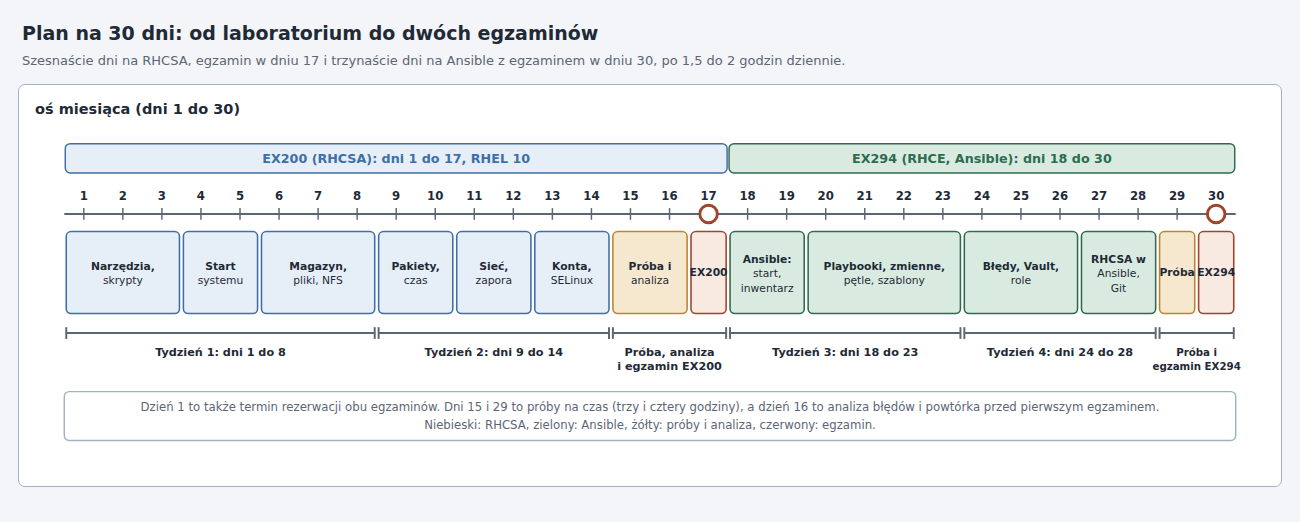
🔎 Rysunek 1. Plan na 30 dni: dni 1 do 16 to EX200, dzień 17 egzamin EX200, dni 18 do 29 to Ansible, dzień 30 egzamin EX294 (kliknięcie otwiera pełny rozmiar)
Terminy egzaminów rezerwujemy już pierwszego dnia, bo wolne miejsca w centrach egzaminacyjnych i na egzaminach zdalnych bywają odległe. Jeżeli termin wypada później niż w planie, dni 15 i 16 powtarzamy jeszcze raz, a nie przesuwamy nauki Ansible przed egzamin EX200.
Kolumna „Cele egzaminu” łączy dzień z oficjalną listą celów, kolumna „Strony bazy do przeczytania” odsyła do stron, które już mamy, żeby ich nie powtarzać, a „Zadanie praktyczne” mówi, co mamy mieć w laboratorium na koniec dnia. Dni 1 do 8 opisuje strona Tydzień 1 do EX200: narzędzia, skrypty, start systemu i magazyn lokalny, dni 9 do 14 strona Tydzień 2 do EX200: oprogramowanie, czas, sieć, użytkownicy i bezpieczeństwo, a dni 15 do 17 strona Próbny egzamin EX200 i strategia na dzień egzaminu.
| Dzień | Temat | Cele egzaminu | Strony bazy do przeczytania | Zadanie praktyczne | Czas |
|---|---|---|---|---|---|
| 1 | Laboratorium, powłoka, dokumentacja, SSH | EX200: podstawowe narzędzia | Przekierowania, grep, Dokumentacja, SSH | cztery maszyny, dziennik błędów, trzy ćwiczenia | 2 h |
| 2 | Pliki, archiwa, linki, uprawnienia | EX200: podstawowe narzędzia | System plików, Dowiązania, chmod | archiwum tar, linki, katalog z setgid | 1,5 h |
| 3 | Skrypty powłoki | EX200: proste skrypty | Pierwszy skrypt, Parametry, Warunki i pętle | trzy skrypty | 1,5 h |
| 4 | Start systemu, cele systemd, hasło roota | EX200: systemy uruchomione | systemd, Kernele | cel domyślny, rescue z GRUB, reset hasła, grubby | 2 h |
| 5 | Procesy, tuned, dzienniki, przesyłanie plików | EX200: systemy uruchomione | ps, Sygnały, journalctl, Retencja | renice, tuned-adm, trwały dziennik, rsync | 1,5 h |
| 6 | Magazyn: GPT i LVM | EX200: magazyn lokalny | LVM, lsblk | partycje, PV, VG, LV | 2 h |
| 7 | Systemy plików, swap, fstab | EX200: magazyn, systemy plików | mount i fstab, Powiększanie, SWAP | XFS po UUID, lvextend -r, swap | 2 h |
| 8 | NFS i autofs, powtórka bloku | EX200: systemy plików | mount i fstab | eksport, montowanie, autofs, mini sprawdzian | 2 h |
| 9 | Oprogramowanie: dnf, repozytoria, Flatpak | EX200: oprogramowanie, utrzymanie | dnf, Repozytoria | repozytorium z płyty, rpm, flatpak | 1,5 h |
| 10 | Zadania cykliczne i czas | EX200: utrzymanie systemów | cron, timery, at, chrony | at, cron, timer, serwer czasu | 2 h |
| 11 | Sieć: adresy, nazwa hosta, rozwiązywanie nazw | EX200: sieć | ip, nmcli, DNS | IPv4 i IPv6, hostname, hosts | 1,5 h |
| 12 | firewalld | EX200: sieć, bezpieczeństwo | firewalld, ss | usługi, porty, strefy, rich rule | 1,5 h |
| 13 | Użytkownicy, grupy, sudo | EX200: użytkownicy i grupy | Użytkownicy, sudo, Hasła | konta, chage, sudoers.d | 1,5 h |
| 14 | Bezpieczeństwo: umask, klucze, SELinux | EX200: bezpieczeństwo | SELinux, umask, SSH | umask, klucze, konteksty, porty, boolean | 2 h |
| 15 | Próbny egzamin EX200 na czas | EX200: wszystkie | strona egzaminu próbnego | trzy godziny bez internetu | 3 h |
| 16 | Analiza błędów, ACL, powtórka słabych miejsc | EX200: wszystkie | ACL, Audyt | poprawka każdego błędu z próby | 2 h |
| 17 | Egzamin EX200 | EX200 | strategia z egzaminu próbnego | egzamin | ok. 3 h |
| 18 | Ansible: instalacja, konfiguracja, SSH, become | EX294: konfiguracja | Instalacja Ansible, Podstawy | projekt, ansible.cfg, klucze, sudo | 2 h |
| 19 | Inwentarz, ad hoc, ansible-doc, kolekcje | EX294: inwentarz, moduły | Podstawy | grupy, zmienne grup, ad hoc, ansible-doc | 1,5 h |
| 20 | Pierwsze playbooki | EX294: playbooki | Instalacja Ansible, Idempotentność | serwer WWW, check, diff | 2 h |
| 21 | Zmienne, fakty, register | EX294: zmienne i fakty | Podstawy | raport faktów, register | 1,5 h |
| 22 | Pętle, warunki, handlery | EX294: pętle, warunki | Warunki i pętle | konta w pętli, handler restartu | 1,5 h |
| 23 | Szablony Jinja2 i moduły plikowe | EX294: szablony, pliki | vim | motd z szablonu, lineinfile | 2 h |
| 24 | Obsługa błędów i diagnostyka | EX294: błędy, rozwiązywanie problemów | Obsługa błędów | block, rescue, failed_when | 1,5 h |
| 25 | Ansible Vault | EX294: Vault | Podstawy | zaszyfrowane hasła i konta | 1,5 h |
| 26 | Role, kolekcje, RHEL System Roles | EX294: role i kolekcje | Podstawy | własna rola, requirements, timesync | 2 h |
| 27 | Automatyzacja RHCSA, część 1 | EX294: zadania RHCSA modułami | strony z tygodni 1 i 2 | pakiety, usługi, firewall, konta, cron, SELinux | 2 h |
| 28 | Automatyzacja RHCSA, część 2, Git, VS Code | EX294: magazyn, pliki, Git | Pierwsze repozytorium | LVM i system plików, archiwum, git push | 2 h |
| 29 | Próbny egzamin EX294 na czas | EX294: wszystkie | strona egzaminu próbnego | cztery godziny bez internetu | 4 h |
| 30 | Egzamin EX294 | EX294 | strategia z egzaminu próbnego | egzamin | ok. 4 h |
Dni 18 do 23 opisuje strona Tydzień 3 do EX294: Ansible od instalacji do szablonów, dni 24 do 28 strona Tydzień 4 do EX294: błędy, sekrety, role i automatyzacja zadań RHCSA, a dni 29 i 30 strona Próbny egzamin EX294 i strategia na dzień egzaminu. W EX200 bloki „tydzień” mają po osiem i sześć dni nauki, w EX294 po sześć i pięć, bo liczymy dni nauki, a nie kalendarzowe tygodnie.
Laboratorium
Laboratorium to cztery maszyny w osobnej sieci, z których dwie działają na RHEL 10, a dwie na RHEL 9. Taki układ wynika z tego, że EX200 jest dziś egzaminem na RHEL 10, a strona EX294 mówi o RHEL 9. Maszyny z RHEL 9 przypominają też serwery Zielonej, które chodzą na Rocky Linux 9.
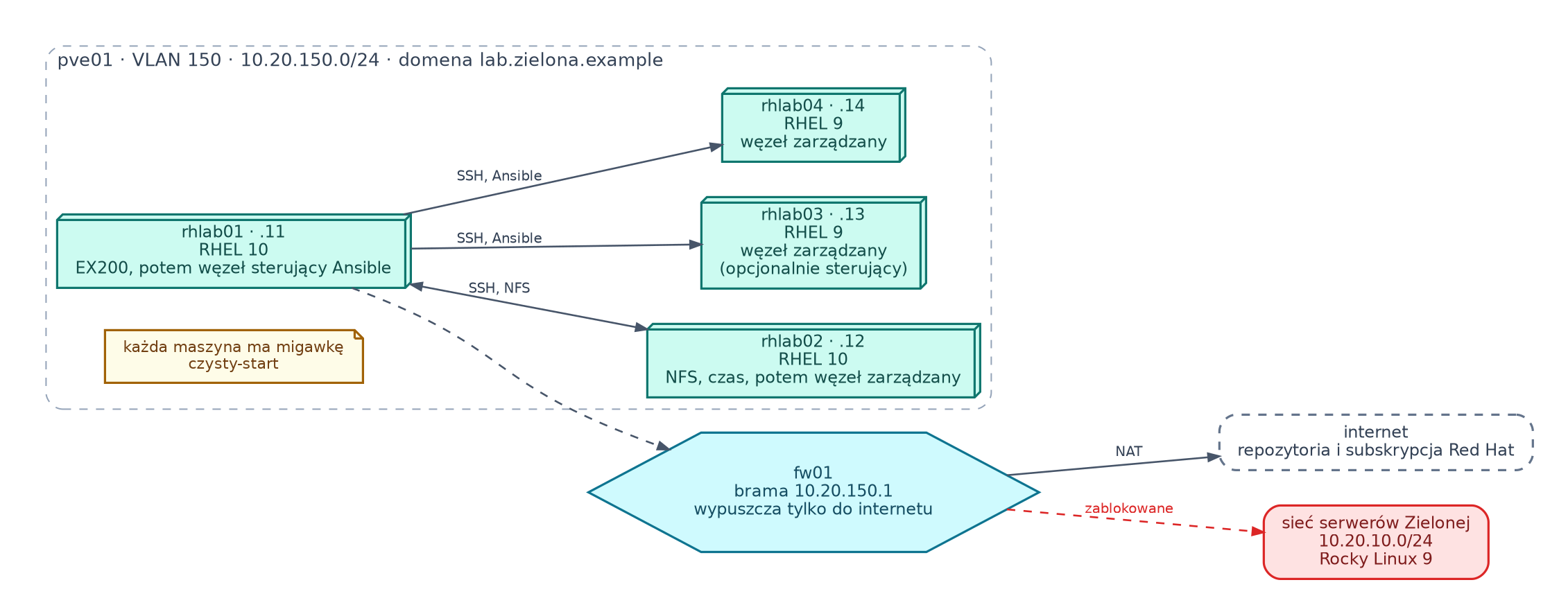
🔎 Rysunek 2. Laboratorium RHEL: cztery maszyny w VLAN 150, brama fw01 wypuszcza tylko do internetu i do repozytoriów Red Hat (kliknięcie otwiera pełny rozmiar)
| Maszyna | Adres | System | Rola w programie | Zasoby (propozycja) |
|---|---|---|---|---|
rhlab01 | 10.20.150.11 | RHEL 10 | główna maszyna EX200, potem węzeł sterujący Ansible | 2 vCPU, 4 GB RAM, dysk 20 GB i dwa po 5 GB |
rhlab02 | 10.20.150.12 | RHEL 10 | druga maszyna EX200: serwer NFS i czasu, cel SSH, potem węzeł zarządzany | 2 vCPU, 2 GB RAM, dysk 20 GB i dwa po 5 GB |
rhlab03 | 10.20.150.13 | RHEL 9 | węzeł zarządzany Ansible, w razie potrzeby węzeł sterujący jak na egzaminie | 2 vCPU, 2 GB RAM, dysk 20 GB i dwa po 5 GB |
rhlab04 | 10.20.150.14 | RHEL 9 | węzeł zarządzany Ansible | 2 vCPU, 2 GB RAM, dysk 20 GB i dwa po 5 GB |
Sieć 10.20.150.0/24 i VLAN 150 nie występują nigdzie indziej w bazie, a adresy .11 do .14 są nowe. Dla IPv6 w ćwiczeniach używamy prefiksu dokumentacyjnego 2001:db8:150::/64. Wielkości zasobów są naszą propozycją na laboratorium, a wymagania sprzętowe RHEL 10 sprawdzamy w dokumentacji Red Hat przed instalacją.
Skąd wziąć system
Subskrypcja Red Hat Developer dla indywidualnych użytkowników daje bezpłatny RHEL bez wsparcia, do szesnastu systemów, z odnawianiem co dwanaście miesięcy. Red Hat zaznacza wprost, że to oferta nie dla użytku firmowego, więc na sprzęcie firmy sprawdzamy warunki przed instalacją: dla firm istnieje RHEL for Business Developers, przeznaczony do rozwoju i testów, a gdy żadna z tych dróg nie pasuje, zostaje zamiennik.
Zamiennik to Rocky Linux albo AlmaLinux w tej samej wersji głównej: 10 dla maszyn EX200 i 9 dla maszyn Ansible. Różnice, o których pamiętamy: nie ma subscription-manager i repozytorium Flatpak Red Hat, pakiety ansible-navigator i systemowe role trzeba sprawdzić osobno, a wersje pakietów mogą się różnić od tych z egzaminu. Na stronie Instalacja Rocky Linux 9 z obrazu ISO do pierwszego logowania mamy instalację, której kroki są takie same jak dla RHEL.
Do instalacji wystarczy pełny obraz DVD z portalu Red Hat Developer, w którym są repozytoria BaseOS i AppStream. Ten sam obraz posłuży w dniu 9 jako lokalne repozytorium.
Jedna maszyna, wiele prób
Migawki są sednem laboratorium. Pierwszą migawkę czysty-start robimy po instalacji, aktualizacji i konfiguracji sieci z Fiszki, jeszcze przed pierwszym ćwiczeniem. Później robimy ją przed każdym ćwiczeniem, które psuje coś, co trudno odkręcić: rozruch, dyski, SSH, SELinux.
Przed próbnymi egzaminami wracamy do czysty-start na wszystkich czterech maszynach. Tak powinien wyglądać system, który dostajemy na egzaminie: czysty, bez naszych poprzednich ćwiczeń.
Jak pracujemy codziennie
Dzień składa się z trzech części: około piętnastu minut czytania stron z bazy, godziny w laboratorium i piętnastu minut powtórki wczorajszych poleceń z pamięci, bez notatek. W laboratorium zaczynamy od migawki, a kończymy sprawdzeniem po restarcie: wszystko, co zrobiliśmy, musi przeżyć sudo systemctl reboot.
Prowadzimy dziennik błędów: zwykły plik tekstowy, do którego po każdym potknięciu dopisujemy jedną linię, co poszło nie tak i dlaczego. Dziennik czytamy w dniu poprzedzającym każdy z egzaminów próbnych.
Raz na tydzień ćwiczymy tak, jak na egzaminie: bez przeglądarki, tylko z man, info i katalogiem /usr/share/doc. Jeżeli polecenia nie umiemy znaleźć w trzech minutach, dopisujemy je do dziennika.
Częste błędy
| Objaw | Przyczyna | Co robimy |
|---|---|---|
| Instalator RHEL 10 zatrzymuje się na czarnym ekranie albo restartuje | typ procesora maszyny nie udostępnia x86-64-v3 | na Proxmoksie qm set NumerVM --cpu host, na Hyper-V sprawdzamy generację maszyny i procesor serwera |
| Na Hyper-V maszyna generacji 2 z RHEL nie uruchamia się | szablon Secure Boot jest ustawiony dla Windows | zmieniamy szablon na Microsoft UEFI Certificate Authority albo wyłączamy Secure Boot |
dnf mówi, że nie ma repozytoriów | system nie jest zarejestrowany w Red Hat albo brak internetu z sieci 10.20.150.0/24 | subscription-manager register, a potem sprawdzamy bramę 10.20.150.1 i DNS |
| Dyski dodatkowe mają inne nazwy niż w ćwiczeniach | kontroler SCSI daje sdb, kontroler VirtIO daje vdb | patrzymy w lsblk i podstawiamy własną nazwę |
| Po powrocie do migawki SSH zgłasza zmianę klucza hosta | migawka cofnęła klucze hosta albo zmieniliśmy je po niej | ssh-keygen -R NazwaHosta na maszynie, z której się łączymy |
ansible-navigator nie startuje w laboratorium | brak obrazu środowiska wykonawczego albo konta do rejestru Red Hat | na tym etapie używamy ansible-playbook, a do navigatora wracamy w dniu 18 |
🎯 Ćwiczenia
- Sprawdzamy, że wszystkie cztery maszyny mają właściwe nazwy i adresy oraz że z
rhlab01można się zalogować na każdą z nich bez hasła. Jakie dwa polecenia wystarczą?
Odpowiedź
Pętla z fiszki „Sprawdzenie wszystkich czterech maszyn naraz” wypisuje nazwę, wersję i dyski każdej maszyny. Jeżeli któraś prosi o hasło, powtarzamy ssh-copy-id dla niej.
for h in rhlab01 rhlab02 rhlab03 rhlab04; do ssh -o BatchMode=yes tomek@"$h" hostname; done
getent hosts rhlab01 rhlab02 rhlab03 rhlab04
Opcja BatchMode=yes zabrania pytania o hasło, więc brak klucza kończy się błędem zamiast zawieszeniem.
- Czy Rocky Linux 9 wystarczy do ćwiczeń na EX200?
Odpowiedź
Nie w całości. EX200 jest dziś egzaminem na RHEL 10 (strona Red Hat), a RHEL 9 i RHEL 10 różnią się między innymi konfiguracją sieci (RHEL 10 usunął format ifcfg na rzecz plików keyfile NetworkManagera), zestawem celów egzaminu (kontenery wypadły, doszedł Flatpak) i wersją jądra. Do maszyn rhlab01 i rhlab02 bierzemy więc Rocky Linux 10 albo AlmaLinux 10, a Rocky 9 zostaje dla maszyn Ansible.
- Ile migawek robimy w dniu 1 i jak je nazywamy?
Odpowiedź
Jedną na maszynę, po instalacji, aktualizacji i konfiguracji sieci, nazwaną czysty-start. Kolejne nazywamy według ćwiczenia, na przykład przed-dzien4 i przed-dzien6, a po ukończeniu ćwiczenia usuwamy te, które już nie są potrzebne, żeby nie zapchać magazynu Proxmoksa.
Powiązane: RHCSA i RHCE: egzaminy, w których nie ma ani jednego pytania testowego · Proxmox VE: klaster trzech węzłów i HA · Instalacja Rocky Linux z własnym nazewnictwem VG i LV
Źródła: Red Hat Developer, strona pobierania RHEL (wersje 10.0 z 13 maja 2025 i 10.2 z 12 maja 2026); Red Hat, blog o opcjach dla programistów z 11 sierpnia 2025; access.redhat.com/node/5719451; Red Hat, Considerations in adopting RHEL 10 (sieć, ifcfg); forum.proxmox.com, wątek o RHEL 10 i typie procesora.
EX200: RHCSA
Dwa tygodnie nauki do EX200 na RHEL 10 i próbny egzamin.
Tydzień 1 do EX200: narzędzia, skrypty, start systemu i magazyn lokalny
🎚️ Poziom: podstawy🧩 Dotyczy: RHEL 10 (rhlab01 i rhlab02), cele EX200⏱️ Czas: 8 dni po 1,5 do 2 godzin
Dni 1 do 8 programu: powłoka i dokumentacja, pliki i archiwa, skrypty, start systemu i hasło roota, procesy i dzienniki, partycje GPT i LVM, systemy plików, NFS i autofs. Każdy dzień ma scenkę, cele egzaminu, strony z bazy do przeczytania i ćwiczenia z odpowiedziami.
🧭 ZAŁOŻENIA SCENARIUSZA
ćwiczenia robimy w laboratorium ze strony Plan 30 dni i laboratorium RHEL w Zielonej: rhlab01 i rhlab02 na RHEL 10 w sieci 10.20.150.0/24, konto tomek z sudo, dwa dodatkowe dyski po 5 GB na każdej maszynie. Nazwy dysków (sdb, sdc) zależą od kontrolera, więc przed każdym ćwiczeniem z dyskami sprawdzamy lsblk.
🔤 Skróty użyte na tej stronie (16)
| Skrót | Co znaczy |
|---|---|
| EX200 | numer egzaminu praktycznego RHCSA, na którym kandydat konfiguruje żywy system RHEL bez dostępu do internetu |
| GB | Gigabyte: miliard bajtów, jednostka pojemności pamięci i plików, tu najczęściej rozmiar modelu albo pamięci karty graficznej |
| GiB | gibibajt: 1024 MiB, czyli około 1,07 GB; tej jednostki używa dokumentacja MailCow przy wymaganiach pamięci |
| GPT | GUID Partition Table: nowoczesny sposób dzielenia dysku na partycje |
| GRUB | Grand Unified Bootloader: program, który jako pierwszy startuje po włączeniu komputera i podaje jądru, co ma uruchomić |
| GUID | Globally Unique Identifier: unikalny w skali globalnej identyfikator obiektu, tu konkretnego protektora klucza BitLockera |
| LVM | Logical Volume Manager: warstwa w Linuksie składająca dyski w elastyczne wolumeny |
| MBR | Master Boot Record: stary sposób dzielenia dysku na partycje, do 2 TB |
| NFS | Network File System: udostępnianie katalogów po sieci w świecie Linuksa |
| RH134 | kurs Red Hat o administracji systemem RHEL na poziomie RHCSA, kontynuacja RH124 |
| RHEL | Red Hat Enterprise Linux: komercyjna dystrybucja Linuksa |
| SSH | Secure Shell: szyfrowane zdalne logowanie do serwera |
| UID | User ID: numer użytkownika w Linuksie |
| UUID | Universally Unique Identifier: długi, praktycznie niepowtarzalny identyfikator |
| VFAT | Virtual FAT: sterownik systemu plików z rodziny FAT, używany na pendrive'ach i partycjach rozruchowych EFI |
| XFS | system plików stworzony przez Silicon Graphics, domyślny w Rocky Linux i RHEL |
Fiszka
Komendy wykonujemy w bash jako tomek z sudo, na rhlab01, chyba że ćwiczenie mówi inaczej. Nazwy takie jak NazwaPliku czy NazwaDysku zastępujemy własnymi. Cele egzaminu pochodzą ze strony Red Hat o egzaminie EX200 (RHEL 10), stan na 10 października 2026.
🟢 TYLKO ODCZYT
Szukanie w dokumentacji po słowie kluczowym: man -k
man -k NazwaTematuPrzeszukuje opisy stron man. Gdy wynik jest pusty, indeks trzeba odbudować komendą sudo mandb. Strona z działu 5 opisuje format pliku, na przykład man 5 fstab.
🔤 man = manual: pokaż podręcznik systemowy do polecenia
🟠 ZMIENIA SYSTEM
Zapis wyniku i błędów do osobnych plików: >, 2>
find /etc -name "*.conf" > wynik.txt 2> bledy.txtStrumień wyniku idzie do wynik.txt, a komunikaty o błędach, na przykład o braku uprawnień, do bledy.txt. Opisuje to strona Przekierowania: >, >>, 2>, &>, <, tee.
🔤 find = przeszukaj drzewo katalogów według nazwy, typu, daty albo rozmiaru
🟢 TYLKO ODCZYT
Wyszukanie aktywnych linii w plikach konfiguracyjnych: grep -rEv
grep -rEv '^[[:space:]]*(#|$)' /etc/ssh/sshd_config /etc/ssh/sshd_config.d/Pomija komentarze i puste linie, więc zostaje to, co naprawdę działa. Odwrócenie wzorca opcją -v jest jednym z najczęściej używanych trików przy czytaniu plików konfiguracyjnych.
🔤 grep = global regular expression print: szukaj wzorca w tekście
🟢 TYLKO ODCZYT
Utworzenie archiwum skompresowanego: tar -czf
sudo tar -czf /tmp/NazwaArchiwum.tar.gz -C /etc sshOpcja -z kompresuje gzipem, -j bzip2, -J xz. Opcja -C zmienia katalog, z którego liczone są ścieżki w archiwum.
🔤 tar = tape archive: archiwum plików (kiedyś na taśmę)
🟢 TYLKO ODCZYT
Rozpakowanie jednego pliku z archiwum: tar -xzf
tar -xzf /tmp/NazwaArchiwum.tar.gz -C /tmp/NazwaKatalogu ssh/sshd_configListę zawartości bez rozpakowywania pokazuje tar -tzf. Katalog docelowy z opcji -C musi już istnieć.
🔤 tar = tape archive: archiwum plików (kiedyś na taśmę)
🟠 ZMIENIA SYSTEM
Utworzenie dowiązania symbolicznego: ln -s
ln -s /etc/hostname ~/NazwaDowiazaniaDowiązanie twarde tworzymy bez opcji -s. Różnice opisuje strona Dowiązania twarde i symboliczne.
🔤 ln = link: utwórz dowiązanie do pliku, twarde albo symboliczne z flagą -s
🟠 ZMIENIA SYSTEM
Wspólny katalog grupy z dziedziczeniem grupy: chmod 2770
sudo chmod 2770 /srv/NazwaKataloguBit setgid (cyfra 2 na początku) sprawia, że nowe pliki w katalogu dostają grupę katalogu, a nie grupę twórcy. Trzy pozostałe cyfry to prawa właściciela, grupy i innych.
🔤 chmod = change mode: zmień prawa dostępu
🟠 ZMIENIA SYSTEM
Zmiana celu, do którego system startuje domyślnie: systemctl set-default
sudo systemctl set-default multi-user.targetCel multi-user.target to system tekstowy z siecią i usługami, a graphical.target dokłada graficzny ekran logowania. Aktualny cel pokazuje systemctl get-default.
🔤 systemctl = system control: sterowanie usługami systemd
🟢 TYLKO ODCZYT
Jednorazowe przejście do innego celu: systemctl isolate
sudo systemctl isolate rescue.targetZatrzymuje większość usług i przechodzi do trybu ratunkowego bez restartu. Wracamy komendą sudo systemctl default.
🔤 systemctl = system control: sterowanie usługami systemd
🟠 ZMIENIA SYSTEM
Dodanie parametru do wszystkich jąder: grubby --update-kernel
sudo grubby --update-kernel=ALL --args="NazwaParametru=Wartosc"Zmiana ląduje w konfiguracji programu rozruchowego i przetrwa restart. Usunięcie parametru robi opcja --remove-args, a podgląd wszystkich wpisów sudo grubby --info=ALL.
🔤 grubby = od GRUB i nazwy narzędzia pomocniczego: zmienia argumenty jądra i domyślny wpis rozruchowy, bez ręcznej edycji plików GRUB
🟢 TYLKO ODCZYT
Obniżenie priorytetu działającego procesu: renice
sudo renice -n 10 -p NumerPIDDodatnia wartość oznacza łagodniejsze traktowanie procesu przez planistę, a zakres to od minus 20 (najważniejszy) do 19. Zwykły użytkownik może tylko podnosić wartość własnych procesów.
🔤 renice = od re i nice: zmienia priorytet już działającego procesu, im większa wartość nice, tym proces ustępuje innym
🟢 TYLKO ODCZYT
Przełączenie profilu strojenia: tuned-adm profile
sudo tuned-adm profile NazwaProfiluListę dostępnych profili pokazuje tuned-adm list, podpowiedź systemu tuned-adm recommend, a aktywny profil tuned-adm active.
🔤 tuned-adm = od tuned administration: przełącza profile strojenia systemu usługi tuned, na przykład pod serwer albo pod maszynę wirtualną
🟢 TYLKO ODCZYT
Utworzenie tablicy GPT i partycji: parted
sudo parted -s /dev/NazwaDysku mklabel gpt mkpart NazwaPartycji 1MiB 1GiBKomenda mklabel gpt kasuje poprzednią tablicę partycji, więc używamy jej wyłącznie na pustym dysku. Stan sprawdzamy poleceniem sudo parted /dev/NazwaDysku print.
🔤 GPT = GUID Partition Table: nowoczesny sposób dzielenia dysku na partycje · parted = od partition editor: edytor tablic partycji dla dysków z GPT i MBR, zmiany zapisuje od razu
🟠 ZMIENIA SYSTEM
Rozszerzenie wolumenu logicznego razem z systemem plików: lvextend -r
sudo lvextend -r -L +500M /dev/NazwaGrupy/NazwaWolumenuOpcja -r zmienia też rozmiar systemu plików, więc osobne xfs_growfs albo resize2fs nie jest potrzebne. System XFS umie tylko rosnąć, nie da się go zmniejszyć.
🔤 XFS = system plików stworzony przez Silicon Graphics, domyślny w Rocky Linux i RHEL · lvextend = logical volume extend: powiększ wolumen logiczny
🟢 TYLKO ODCZYT
Wpis montowania po UUID w pliku fstab
UUID=NumerUUID /sklep xfs defaults 0 0UUID odczytujemy komendą sudo blkid /dev/NazwaGrupy/NazwaWolumenu. Poprawność wpisu sprawdzamy poleceniem sudo mount -a, które montuje wszystko z fstab i zgłasza błąd, zanim system zrobi to przy restarcie.
🔤 UUID = Universally Unique Identifier: długi, praktycznie niepowtarzalny identyfikator
🟢 TYLKO ODCZYT
Utworzenie i włączenie przestrzeni wymiany: mkswap
sudo mkswap /dev/NazwaPartycjiPotem sudo swapon /dev/NazwaPartycji włącza ją od razu, a wpis UUID=... none swap defaults 0 0 w fstab na stałe. Stan pokazuje swapon --show.
🔤 UUID = Universally Unique Identifier: długi, praktycznie niepowtarzalny identyfikator · mkswap = od make swap: przygotowuje partycję, wolumen albo plik jako przestrzeń wymiany, zanim włączy ją swapon
🟢 TYLKO ODCZYT
Eksport katalogu przez NFS: exportfs -ra
sudo exportfs -raWczytuje pliki z /etc/exports i /etc/exports.d/. Podgląd aktualnego eksportu daje sudo exportfs -v.
🔤 NFS = Network File System: udostępnianie katalogów po sieci w świecie Linuksa · exportfs = od export filesystem: stosuje i wypisuje listę katalogów udostępnianych przez serwer NFS z pliku /etc/exports
🟢 TYLKO ODCZYT
Reguła autofs dla katalogu NFS
wymiana -fstype=nfs4,rw rhlab02:/srv/nfs/wymianaWpis trafia do pliku mapy, na przykład /etc/auto.nfs, a plik mapy wskazuje drugi plik w /etc/auto.master.d/. Katalog montuje się dopiero przy pierwszym dostępie, a po minucie bezczynności odmontowuje.
🔤 NFS = Network File System: udostępnianie katalogów po sieci w świecie Linuksa
Dzień 1: laboratorium, powłoka, dokumentacja i SSH
📖 Z ŻYCIA WZIĘTE
Wtorek, 9:00. Ola kładzie przed Tomkiem kartkę z jednym zdaniem: „Na egzaminie nikt nie zapyta cię, co robi -r, tylko każe zrobić, żeby działało”. Tomek właśnie wpisał w przeglądarkę, jak wyświetlić linie niezakomentowane w pliku, i dostaje od Oli pytanie, czy zrobiłby to samo bez internetu. Odpowiada, że grep i man ma na każdym serwerze, i zaczyna od man grep.
Cele egzaminu
- wpisywanie poleceń o poprawnej składni, przekierowania wejścia i wyjścia
grepi wyrażenia regularne do analizy tekstu- dostęp do zdalnych systemów przez SSH, logowanie i przełączanie użytkowników w celach wieloużytkownikowych
- znajdowanie i czytanie dokumentacji systemowej:
man,info, pliki w/usr/share/doc
Czytamy w bazie
- Przekierowania: >, >>, 2>, &>, <, tee
- grep: wyszukiwanie w treści plików i Wyrażenia regularne: BRE, ERE, PCRE
- Jak czytać dokumentację: man, --help, apropos, info, tldr
- SSH: klucze, ssh-agent, config, hartowanie
Ćwiczenia
- W katalogach
/etc/ssh/sshd_configi/etc/ssh/sshd_config.d/znajdujemy wszystkie aktywne linie, zapisujemy je w pliku~/ssh-aktywne.txt, a błędy odrzucamy.
Odpowiedź
grep -rEv '^[[:space:]]*(#|$)' /etc/ssh/sshd_config /etc/ssh/sshd_config.d/ > ~/ssh-aktywne.txt 2>/dev/null
cat ~/ssh-aktywne.txt
Przekierowanie 2>/dev/null wyrzuca komunikaty błędów, a nie wynik. Gdy plik wyjdzie pusty, sprawdzamy, czy nie pomyliliśmy kolejności przekierowań.
- Bez internetu ustalamy, w której stronie
manopisany jest format pliku/etc/fstab, i otwieramy ją.
Odpowiedź
man -k fstab
man 5 fstab
Wynik pierwszej komendy zawiera wiersz fstab (5). Jeżeli lista jest pusta, indeks dopiero trzeba zbudować: sudo mandb, a potem powtarzamy.
- Logujemy się z
rhlab01narhlab02, przechodzimy na roota komendąsu -i sprawdzamy, czym różni się od zwykłegosu.
Odpowiedź
ssh tomek@rhlab02
su -
pwd
echo "$PATH"
exit
su
pwd
echo "$PATH"
exit
Z myślnikiem dostajemy powłokę logowania roota: katalog domowy /root i PATH roota. Bez myślnika zostajemy w bieżącym katalogu ze środowiskiem dotychczasowego użytkownika. Na egzaminie stosujemy su -, bo kolejne polecenia zakładają środowisko roota.
Dzień 2: pliki, archiwa, linki i uprawnienia
📖 Z ŻYCIA WZIĘTE
Czwartek, 15:40. Marek z magazynu pyta, czy przed czyszczeniem katalogu z logami skanerów da się zrobić z niego jeden plik, który zmieści się na pendrive. Tomek pamięta, że tar ma kilkanaście opcji, ale nie pamięta, która skompresuje. Zamiast szukać, wpisuje man tar i szuka słowa gzip, bo tak będzie musiał robić na egzaminie.
Cele egzaminu
- archiwizowanie i kompresowanie plików:
tar,gzip,bzip2 - tworzenie i edycja plików tekstowych
- tworzenie, usuwanie, kopiowanie i przenoszenie plików i katalogów
- twarde i symboliczne dowiązania
- standardowe prawa ugo/rwx
Czytamy w bazie
- System plików, ścieżki, pwd, cd, ls
- Dowiązania twarde i symboliczne
- Uprawnienia klasyczne: chmod, chown, chgrp
- umask, setuid, setgid, sticky bit
- vim: minimum operacyjne dla administratora
Krótko o tym, czego baza nie ma
Baza opisuje kompresję plików z logów, ale nie opisuje samego tar. Polecenie ma trzy główne tryby: -c tworzy archiwum, -x rozpakowuje, -t pokazuje zawartość. Kompresję wybiera druga opcja: -z to gzip (rozszerzenie .tar.gz), -j to bzip2 (.tar.bz2), -J to xz. Opcja -f wskazuje plik archiwum i musi stać tuż przed jego nazwą.
Ćwiczenia
- Robimy skompresowane archiwum katalogu
/etc/sshw pliku/tmp/ssh-kopia.tar.gz, wypisujemy jego zawartość bez rozpakowania i rozpakowujemy tylko pliksshd_configdo katalogu/tmp/odtworzone.
Odpowiedź
sudo tar -czf /tmp/ssh-kopia.tar.gz -C /etc ssh
tar -tzf /tmp/ssh-kopia.tar.gz
mkdir -p /tmp/odtworzone
tar -xzf /tmp/ssh-kopia.tar.gz -C /tmp/odtworzone ssh/sshd_config
ls -l /tmp/odtworzone/ssh/sshd_config
Ścieżka w archiwum zaczyna się od ssh/, bo -C /etc zmienia katalog bazowy. Archiwum w /tmp zrobił root, więc do odczytu zwykłemu użytkownikowi wystarczą domyślne prawa (rw-r--r--).
- Tworzymy plik, dowiązanie twarde i dowiązanie symboliczne do niego, a potem kasujemy oryginał. Sprawdzamy, które z dowiązań nadal działa i dlaczego.
Odpowiedź
cd ~
echo "Zielona lab" > oryginal.txt
ln oryginal.txt twarde.txt
ln -s oryginal.txt miekkie.txt
ls -li oryginal.txt twarde.txt miekkie.txt
rm oryginal.txt
cat twarde.txt
cat miekkie.txt
Dowiązanie twarde ma ten sam numer i-węzła co oryginał, więc plik żyje, dopóki istnieje choć jedna nazwa. Dowiązanie symboliczne zawiera tylko ścieżkę, więc po skasowaniu oryginału cat zgłasza brak pliku.
- Tworzymy grupę
handlowcyi katalog/srv/wspolny: właścicielem ma być root, grupąhandlowcy, grupa ma pełny dostęp, inni żadnego, a nowe pliki mają dziedziczyć grupę katalogu.
Odpowiedź
sudo groupadd handlowcy
sudo mkdir /srv/wspolny
sudo chown root:handlowcy /srv/wspolny
sudo chmod 2770 /srv/wspolny
ls -ld /srv/wspolny
Wynik zawiera drwxrws---: litera s w polu grupy to bit setgid. Test: sudo touch /srv/wspolny/test i ls -l /srv/wspolny pokazują grupę handlowcy także dla pliku utworzonego przez roota.
Dzień 3: proste skrypty powłoki
📖 Z ŻYCIA WZIĘTE
Piątek, 14:20. Tomek sprawdza ręcznie zajętość dysków na czterech serwerach i za każdym razem wpisuje df -h, szuka wzrokiem właściwego wiersza i zapomina, co było na poprzednim. Ola mówi, że to jest zadanie na skrypt z jednym parametrem, który ma wypisać jedną linię i skończyć z kodem 1, jeśli jest więcej niż osiemdziesiąt procent. Tomek pisze pierwszą wersję w pięć minut i drugą, poprawioną, w kolejne piętnaście.
Cele egzaminu
- warunkowe wykonywanie kodu:
if,test,[ ] - pętle do przetwarzania plików i danych z linii poleceń
- przetwarzanie parametrów skryptu:
$1,$2 - przetwarzanie wyniku poleceń wewnątrz skryptu
Czytamy w bazie
- Pierwszy skrypt: shebang, uprawnienia, uruchomienie
- Zmienne, parametry i argumenty
- Warunki i pętle
- Kod wyjścia, $?, &&, ||, średnik
Ćwiczenia
- Piszemy skrypt
/usr/local/bin/sprawdz-dysk.sh, który przyjmuje punkt montowania jako pierwszy parametr (domyślnie/), wypisuje procent zajętości i kończy się kodem 1, gdy zajętość wynosi 80 procent lub więcej.
Odpowiedź
#!/bin/bash
punkt="${1:-/}"
proc=$(df --output=pcent "$punkt" | tail -1 | tr -dc '0-9')
if [ "$proc" -ge 80 ]; then
    echo "UWAGA: $punkt zajety w ${proc}%"
    exit 1
fi
echo "OK: $punkt zajety w ${proc}%"
Plik zapisujemy poleceniem sudo vim /usr/local/bin/sprawdz-dysk.sh, dajemy mu prawo wykonania (sudo chmod 755 /usr/local/bin/sprawdz-dysk.sh) i sprawdzamy kod wyjścia przez echo $?. Wartość w nawiasie ${1:-/} znaczy: pierwszy parametr, a jeśli go nie ma, to /.
- Piszemy skrypt, który czyta
/etc/passwdi wypisuje nazwę oraz katalog domowy każdego zwykłego użytkownika, czyli takiego z numerem UID od 1000 w górę, z pominięciem kontanobody.
Odpowiedź
#!/bin/bash
while IFS=: read -r nazwa _ uid _ _ dom _; do
    if [ "$uid" -ge 1000 ] && [ "$nazwa" != "nobody" ]; then
        echo "$nazwa $dom"
    fi
done < /etc/passwd
Zmienna IFS ustawiona na dwukropek dzieli linię na pola, a znak podkreślenia oznacza pole, którego nie potrzebujemy. Konto nobody ma UID 65534, więc bez drugiego warunku też trafiłoby na listę.
- Piszemy skrypt, który dostaje dowolną liczbę nazw plików i dla każdej wypisuje
istniejealbobrak.
Odpowiedź
#!/bin/bash
for plik in "$@"; do
    if [ -e "$plik" ]; then
        echo "$plik: istnieje"
    else
        echo "$plik: brak"
    fi
done
Cudzysłowy wokół "$@" są ważne, bo bez nich nazwa z odstępem rozpadłaby się na dwa słowa.
Dzień 4: start systemu, cele systemd i hasło roota
📖 Z ŻYCIA WZIĘTE
Wtorek, 16:05. Maszyna testowa po urlopie administratora nie wpuszcza nikogo: hasło roota zna tylko człowiek, który jest na Teneryfie. Pan Wojtek, audytor, uśmiecha się, że dostęp fizyczny do konsoli zawsze był w audytach dziurą, i zostaje na kawie. Tomek restartuje maszynę, naciska e w menu programu rozruchowego i po raz pierwszy robi to, czego wymaga egzamin: przerywa rozruch.
Cele egzaminu
- uruchamianie, restart i zatrzymanie systemu
- ręczne uruchamianie systemu w różnych celach (targets)
- przerwanie rozruchu, żeby uzyskać dostęp do systemu
- ustawienie domyślnego celu rozruchu
- zmiana konfiguracji programu rozruchowego
Czytamy w bazie
- systemd i systemctl: jednostki, zależności, usługi
- Kernele: lista, usuwanie starych, brak miejsca na /boot
Krótko o tym, czego baza nie ma
Pojęcie: cel systemd (target). Cel to nazwana grupa usług, do której system ma dojść podczas startu. multi-user.target to system tekstowy z siecią, graphical.target dokłada ekran graficzny, rescue.target to tryb jednego użytkownika z zamontowanymi dyskami, a emergency.target to najmniejsza możliwa powłoka z korzeniem w trybie tylko do odczytu.
Pojęcie: program rozruchowy (bootloader). To pierwszy program po firmware, który wybiera jądro i przekazuje mu parametry. W RHEL jest nim GRUB 2, a zmiany parametrów na stałe robi polecenie grubby. Jednorazową zmianę, bez zapisywania, robimy w menu GRUB klawiszem e, a uruchamiamy ją klawiszami Ctrl i x.
Odzyskanie hasła roota na RHEL 9 robiło się parametrem rd.break: system zatrzymuje się w powłoce początkowej z korzeniem pod /sysroot. Dla RHEL 10 źródła wtórne opisują dwie drogi, rd.break i init=/bin/bash, a kurs RH134 na RHEL 10 ma rozdział o odzyskiwaniu dostępu administratora. Którą z nich uznajemy za działającą, sprawdzamy sami w ćwiczeniu 3 na maszynie z migawką.
Ćwiczenia
- Ustawiamy domyślny cel
multi-user.target, restartujemy, sprawdzamy, że system do niego doszedł, a potem przywracamy poprzedni cel.
Odpowiedź
systemctl get-default
sudo systemctl set-default multi-user.target
sudo systemctl reboot
Po restarcie:
systemctl get-default
systemctl is-active multi-user.target
Poprzedni cel, jeżeli był inny, ustawiamy tą samą komendą, na przykład sudo systemctl set-default graphical.target.
- Przed restartem robimy migawkę
przed-dzien4. Potem jednorazowo uruchamiamyrhlab02w trybierescue.target, nie zmieniając konfiguracji na stałe.
- Przywracamy hasło roota na
rhlab02bez znajomości starego hasła. Zaczynamy od migawki, potem próbujemyrd.break, a jeśli się nie uda,init=/bin/bash.
- Dodajemy do wszystkich jąder parametr
audit=1, sprawdzamy po restarcie, że jest w/proc/cmdline, a potem go usuwamy.
Odpowiedź
sudo grubby --update-kernel=ALL --args="audit=1"
sudo grubby --info=ALL | grep args
sudo systemctl reboot
Po restarcie:
grep audit /proc/cmdline
sudo grubby --update-kernel=ALL --remove-args="audit=1"
Zmiana przez grubby jest trwała i dotyczy wszystkich zainstalowanych jąder, w odróżnieniu od edycji w menu GRUB, która działa tylko na jeden start.
Dzień 5: procesy, strojenie, dzienniki i przesyłanie plików
📖 Z ŻYCIA WZIĘTE
Poniedziałek, 6:05. W Swarzędzu skanery zalogowały się naraz do systemu magazynowego, a na ora01 pracuje jeszcze nocna kopia, która od pięciu minut zjada procesor. Marek dzwoni drugi raz, a Tomek, zamiast zabijać proces kopii, obniża mu priorytet i patrzy, jak obciążenie spada. Ola pyta, skąd wiedział, że kill w tym przypadku zepsułby kopię, i dopisuje do planu dnia „renice zamiast kill”.
Cele egzaminu
- rozpoznawanie procesów obciążających procesor i pamięć oraz ich zabijanie
- zmiana priorytetu procesów
- zarządzanie profilami strojenia
- znajdowanie i czytanie logów oraz dzienników, zachowywanie dzienników po restarcie
- uruchamianie, zatrzymywanie i sprawdzanie usług sieciowych
- bezpieczne kopiowanie plików między systemami
Czytamy w bazie
- ps: zdjęcie stanu procesów i Monitorowanie na żywo: top, htop, btop
- Sygnały: kill, pkill, killall, trap
- journalctl: logi systemd
- Retencja i czyszczenie dzienników
- Kto nasłuchuje i kto z kim gada: ss, lsof, netstat
Krótko o tym, czego baza nie ma
Pojęcie: tuned. To usługa, która zmienia ustawienia jądra pod rodzaj pracy maszyny. Każdy profil, na przykład throughput-performance albo virtual-guest, to zestaw takich ustawień. Cel egzaminu mówi o zarządzaniu profilami, więc umiemy sprawdzić aktywny, wskazać zalecany i przełączyć.
Dziennik systemd domyślnie leży w pamięci i znika po restarcie, jeżeli katalog /var/log/journal nie istnieje albo ustawienie Storage nie jest wymuszone. Dlatego cel „zachowaj dzienniki” oznacza konkretne ustawienie Storage=persistent.
Ćwiczenia
- Uruchamiamy w tle dwa procesy obciążające procesor (
sha256sum /dev/zero &), znajdujemy je na liście procesów posortowanej według obciążenia procesora, obniżamy priorytet jednego z nich do 15 i kończymy oba.
Odpowiedź
sha256sum /dev/zero &
sha256sum /dev/zero &
ps aux --sort=-%cpu | head -5
renice -n 15 -p NumerPID
pkill sha256sum
Zwykły użytkownik może obniżyć priorytet własnego procesu bez sudo. Gdy zadanie wymaga zmiany priorytetu cudzego procesu albo podniesienia ważności, używamy sudo. Komenda pkill kończy procesy po nazwie, a bez parametrów wysyła sygnał TERM.
- Sprawdzamy, jaki profil tuned jest aktywny, który system zaleca, a potem przełączamy na
throughput-performancei weryfikujemy.
Odpowiedź
sudo systemctl enable --now tuned
tuned-adm active
tuned-adm recommend
sudo tuned-adm profile throughput-performance
tuned-adm active
Przykład (kształt wyniku, nie zapis z konsoli):
Current active profile: throughput-performanceJeżeli pakietu nie ma, doinstalowujemy go przez sudo dnf install tuned. Przełączenie jest trwałe, bo profil zapisuje się w /etc/tuned/active_profile.
- Włączamy trwałe zapisywanie dziennika i sprawdzamy po restarcie, że widać poprzedni rozruch.
Odpowiedź
sudo mkdir -p /etc/systemd/journald.conf.d
sudo tee /etc/systemd/journald.conf.d/trwaly.conf <<'EOF'
[Journal]
Storage=persistent
EOF
sudo systemctl restart systemd-journald
sudo systemctl reboot
Po restarcie:
journalctl --list-boots
journalctl -b -1 -p err | tail
Lista rozruchów musi mieć co najmniej dwa wiersze. Katalog /var/log/journal powstaje sam po restarcie usługi.
- Kopiujemy katalog
/etc/sshzrhlab01narhlab02do/tmpdwiema metodami:scpirsyncprzez SSH.
Odpowiedź
scp -r /etc/ssh tomek@rhlab02:/tmp/ssh-scp
rsync -av -e ssh /etc/ssh/ tomek@rhlab02:/tmp/ssh-rsync/
Ukośnik na końcu ścieżki źródłowej w rsync znaczy: zawartość katalogu, a bez niego powstałby jeszcze jeden poziom. Część plików w /etc/ssh jest nieczytelna dla zwykłego użytkownika (klucze prywatne), więc dla niektórych plików zobaczymy błąd odmowy dostępu.
Dzień 6: magazyn lokalny, partycje GPT i LVM
📖 Z ŻYCIA WZIĘTE
Środa, 7:30. Marek zgłasza, że system magazynowy przestaje przyjmować nowe dostawy, bo wolumen z bazą pod ora01 zapełnił się do końca. Tomek zna LVM z książki w bazie, ale nigdy nie tworzył go od zera, tylko powiększał. Dopiero w laboratorium, na pustym dysku, rozumie, w jakiej kolejności to wszystko się układa: dysk, partycja, wolumen fizyczny, grupa, wolumen logiczny.
Cele egzaminu
- wyświetlanie, tworzenie i usuwanie partycji na dyskach GPT
- tworzenie i usuwanie wolumenów fizycznych
- przypisywanie wolumenów fizycznych do grup wolumenów
- tworzenie i usuwanie wolumenów logicznych
Czytamy w bazie
- LVM: dysk fizyczny, grupa wolumenów, wolumen logiczny
- Co zajmuje miejsce: df, du, lsblk, lsscsi
- Powiększanie przestrzeni dyskowej bez restartu
- Instalacja Rocky Linux z własnym nazewnictwem VG i LV
Krótko o tym, czego baza nie ma
Pojęcie: GPT. Nowoczesna tablica partycji (GUID Partition Table), która zastąpiła starszą tablicę MBR. Pozwala na dyski większe niż dwa terabajty i ma kopię zapasową tablicy na końcu dysku. Cel egzaminu mówi wprost o dyskach GPT, więc fdisk, gdisk albo parted musimy umieć obsłużyć na GPT.
Baza pokazuje LVM na istniejących dyskach, ale nie opisuje partycjonowania od zera. Używamy parted w trybie skryptowym (-s), bo działa na jednej linii. W konwencji Zielonej każda grupa wolumenów ma nazwę vg<Przeznaczenie>, a wolumen lv<Przeznaczenie>, na przykład vgSklep i lvSklep. Na egzaminie stosujemy dokładnie takie nazwy, jakie podaje zadanie.
Ćwiczenia
- Na pierwszym dodatkowym dysku maszyny
rhlab01tworzymy tablicę GPT i dwie partycje: pierwszą o rozmiarze 1 GiB na przestrzeń wymiany, drugą o rozmiarze 2 GiB z flagą LVM.
Odpowiedź
Najpierw migawka przed-dzien6, potem:
lsblk
sudo parted -s /dev/sdb mklabel gpt mkpart swap linux-swap 1MiB 1GiB mkpart lvm 1GiB 3GiB set 2 lvm on
sudo parted /dev/sdb print
lsblk /dev/sdb
Na kontrolerze VirtIO dysk nazywa się /dev/vdb. Początek od 1 MiB zapewnia wyrównanie partycji. Gdy nowe partycje nie pojawiają się w lsblk, wymuszamy odczyt tablicy poleceniem sudo partprobe /dev/sdb.
- Z drugiej partycji tworzymy wolumen fizyczny, grupę
vgSklepz rozmiarem jednostki 8 MiB i wolumen logicznylvSklepo rozmiarze 1 GiB.
Odpowiedź
sudo pvcreate /dev/sdb2
sudo vgcreate -s 8M vgSklep /dev/sdb2
sudo lvcreate -L 1G -n lvSklep vgSklep
sudo pvs
sudo vgs
sudo lvs
Przykład (kształt wyniku):
  LV       VG       Attr       LSize
  lvSklep  vgSklep  -wi-a----- 1.00g
Ścieżka urządzenia to /dev/vgSklep/lvSklep, a także /dev/mapper/vgSklep-lvSklep.
- Cofamy wszystko: usuwamy wolumen logiczny, grupę, wolumen fizyczny i partycje, żeby zostać z pustym dyskiem.
Odpowiedź
sudo lvremove /dev/vgSklep/lvSklep
sudo vgremove vgSklep
sudo pvremove /dev/sdb2
sudo parted -s /dev/sdb rm 2 rm 1
sudo parted /dev/sdb print
Kolejność jest odwrotna do tworzenia. Operacje kasujące dane, więc wykonujemy je wyłącznie na dysku laboratoryjnym.
Dzień 7: systemy plików, swap i montowanie przy starcie
📖 Z ŻYCIA WZIĘTE
Czwartek, 8:10. Po nocnych aktualizacjach i restarcie serwera testowego system nie wchodzi do trybu wielu użytkowników, tylko ląduje w trybie awaryjnym z komunikatem o braku dysku. Powodem jest literówka w fstab, której nikt nie sprawdził poleceniem mount -a. Tomek poprawia wpis w trybie awaryjnym i od tego dnia po każdej zmianie w fstab wpisuje sudo mount -a, zanim cokolwiek zrestartuje.
Cele egzaminu
- montowanie systemów plików przy starcie po UUID lub etykiecie
- tworzenie, montowanie i używanie systemów plików VFAT, ext4 i XFS
- dodawanie partycji, wolumenów i przestrzeni wymiany bez utraty danych
- rozszerzanie istniejących wolumenów logicznych
Czytamy w bazie
- Montowanie: mount, /etc/fstab, zasoby sieciowe
- Powiększanie przestrzeni dyskowej bez restartu
- SWAP: czym jest, kiedy czyścić, kiedy nie ruszać
Ćwiczenia
- Odtwarzamy partycje i wolumen
lvSklepz dnia 6 (partycja 1 GiB na przestrzeń wymiany, partycja 2 GiB z LVM,vgSklep,lvSklep1 GiB), zakładamy na wolumenie system XFS i montujemy go na stałe w/skleppo UUID.
Odpowiedź
sudo parted -s /dev/sdb mklabel gpt mkpart swap linux-swap 1MiB 1GiB mkpart lvm 1GiB 3GiB set 2 lvm on
sudo pvcreate /dev/sdb2
sudo vgcreate -s 8M vgSklep /dev/sdb2
sudo lvcreate -L 1G -n lvSklep vgSklep
sudo mkfs.xfs /dev/vgSklep/lvSklep
sudo mkdir /sklep
uuid=$(sudo blkid -s UUID -o value /dev/vgSklep/lvSklep)
echo "UUID=${uuid} /sklep xfs defaults 0 0" | sudo tee -a /etc/fstab
sudo systemctl daemon-reload
sudo mount -a
findmnt /sklep
Po mount -a wolumen musi być zamontowany bez komunikatu o błędzie. Restart sprawdza resztę: po nim findmnt /sklep nadal ma pokazać wiersz.
- Powiększamy wolumen
lvSklepo 500 MiB razem z systemem plików, nie odmontowując go.
Odpowiedź
df -h /sklep
sudo lvextend -r -L +500M /dev/vgSklep/lvSklep
df -h /sklep
Opcja -r wywołuje xfs_growfs dla XFS i resize2fs dla ext4. Gdy w grupie zabraknie wolnych jednostek, komenda zgłosi błąd, a wolne miejsce w grupie sprawdza sudo vgs.
- Z pierwszej partycji (1 GiB) robimy przestrzeń wymiany i włączamy ją na stałe, po UUID.
Odpowiedź
sudo mkswap /dev/sdb1
sudo swapon /dev/sdb1
uuid=$(sudo blkid -s UUID -o value /dev/sdb1)
echo "UUID=${uuid} none swap defaults 0 0" | sudo tee -a /etc/fstab
sudo systemctl daemon-reload
swapon --show
free -h
Po restarcie swapon --show ma ponownie pokazać partycję. Bez wpisu w fstab przestrzeń wymiany znikałaby z każdym restartem.
- Na drugim dodatkowym dysku tworzymy dwie partycje po 1 GiB: jedną z systemem VFAT i etykietą
WYMIANA, drugą z systemem ext4 i etykietąARCHIWUM, i montujemy je na stałe po etykietach w/wymianai/archiwum.
Odpowiedź
sudo parted -s /dev/sdc mklabel gpt mkpart fat 1MiB 1GiB mkpart ext 1GiB 2GiB
sudo mkfs.vfat -n WYMIANA /dev/sdc1
sudo mkfs.ext4 -L ARCHIWUM /dev/sdc2
sudo mkdir /wymiana /archiwum
echo "LABEL=WYMIANA /wymiana vfat defaults 0 0" | sudo tee -a /etc/fstab
echo "LABEL=ARCHIWUM /archiwum ext4 defaults 0 0" | sudo tee -a /etc/fstab
sudo systemctl daemon-reload
sudo mount -a
findmnt /wymiana /archiwum
Do znalezienia etykiet służą lsblk -f i blkid. Etykietę zmieniamy później na ext4 komendą e2label, a na XFS xfs_admin -L.
Dzień 8: NFS, autofs i powtórka bloku
📖 Z ŻYCIA WZIĘTE
Środa, 11:00. Ola prosi o katalog wspólny między app01 i ci01, w którym zespół wymienia artefakty budowania, i nie chce kopiować go skryptem co godzinę. Tomek stawia na rhlab02 eksport NFS i montuje go na rhlab01, a potem trafia na ścianę: po restarcie katalog znika, bo zapomniał wpisu w fstab. Ola sugeruje autofs, który montuje tylko wtedy, gdy ktoś zajrzy do katalogu.
Cele egzaminu
- montowanie i odmontowywanie udziałów sieciowych NFS
- konfiguracja autofs
Czytamy w bazie
Krótko o tym, czego baza nie ma
Pojęcie: NFS. Sieciowy system plików (Network File System): serwer udostępnia katalog, klient montuje go jak lokalny dysk. Serwer w RHEL to usługa nfs-server z pakietu nfs-utils, a lista eksportów leży w /etc/exports i plikach z /etc/exports.d/. Klient potrzebuje tylko tego samego pakietu i wpisu w fstab z opcją _netdev, która mówi: montuj dopiero po uruchomieniu sieci.
Pojęcie: autofs. Usługa, która montuje udział sieciowy dopiero wtedy, gdy ktoś zajrzy do katalogu, i odmontowuje go po czasie bezczynności. Konfiguracja ma dwa pliki: plik główny (mapa nadrzędna) mówi, który katalog jest pod nadzorem, a plik mapy opisuje, co w nim montować.
Ćwiczenia
- Na
rhlab02eksportujemy katalog/srv/nfs/wymianadla sieci 10.20.150.0/24 z prawem zapisu i otwieramy zaporę. Narhlab01montujemy go ręcznie w/mnt/wymiana.
Odpowiedź
Na rhlab02:
sudo dnf -y install nfs-utils
sudo mkdir -p /srv/nfs/wymiana
echo '/srv/nfs/wymiana 10.20.150.0/24(rw,sync)' | sudo tee /etc/exports.d/wymiana.exports
sudo systemctl enable --now nfs-server
sudo exportfs -ra
sudo exportfs -v
sudo firewall-cmd --permanent --add-service=nfs
sudo firewall-cmd --reload
Na rhlab01:
sudo dnf -y install nfs-utils
sudo mkdir -p /mnt/wymiana
sudo mount -t nfs rhlab02:/srv/nfs/wymiana /mnt/wymiana
findmnt /mnt/wymiana
sudo touch /mnt/wymiana/test
Gdy zapis się nie udaje mimo opcji rw, sprawdzamy prawa katalogu na serwerze: eksport nadaje dostęp sieciowy, ale prawa plików nadal obowiązują.
- Ustawiamy montowanie tego udziału na stałe w
fstabz opcją_netdevi sprawdzamy je poleceniemmount -a.
Odpowiedź
sudo umount /mnt/wymiana
echo 'rhlab02:/srv/nfs/wymiana /mnt/wymiana nfs _netdev,defaults 0 0' | sudo tee -a /etc/fstab
sudo systemctl daemon-reload
sudo mount -a
findmnt /mnt/wymiana
Opcja _netdev zapobiega zawieszeniu rozruchu, gdy sieć nie jest jeszcze gotowa.
- Zamiast wpisu w
fstabkonfigurujemy autofs: katalog/mnt/automa montować udziałwymianadopiero przy pierwszym dostępie i odmontowywać po 60 sekundach.
Odpowiedź
Najpierw usuwamy wpis NFS z fstab i odmontowujemy udział. Potem:
sudo dnf -y install autofs
echo '/mnt/auto /etc/auto.nfs --timeout=60' | sudo tee /etc/auto.master.d/nfs.autofs
echo 'wymiana -fstype=nfs4,rw rhlab02:/srv/nfs/wymiana' | sudo tee /etc/auto.nfs
sudo systemctl enable --now autofs
ls /mnt/auto/wymiana
findmnt /mnt/auto/wymiana
Katalog /mnt/auto/wymiana nie istnieje do pierwszego dostępu, więc ls na nim wywołuje montowanie. Odmontowanie po minucie bezczynności sprawdzamy poleceniem findmnt po krótkiej przerwie. Dla katalogów domowych używamy wzorca * -fstype=nfs4,rw rhlab02:/srv/nfs/home/&, w którym gwiazdka i znak & oznaczają tę samą nazwę.
- Mini sprawdzian na czas, trzydzieści minut, bez notatek: tworzymy grupę
serwis, katalog/srv/serwisz prawami 2770 i grupąserwis, wolumen logicznylvSerwisw grupievgSerwisna dyskusdc(1 GiB, XFS), zamontowany na stałe w/srv/serwispo UUID, plus skrypt/usr/local/bin/ile-wolnego.sh, który wypisuje wolne miejsce w/srv/serwisw megabajtach. Po restarcie wszystko musi działać.
Odpowiedź
sudo groupadd serwis
sudo parted -s /dev/sdc mklabel gpt mkpart lvm 1MiB 3GiB set 1 lvm on
sudo pvcreate /dev/sdc1
sudo vgcreate vgSerwis /dev/sdc1
sudo lvcreate -L 1G -n lvSerwis vgSerwis
sudo mkfs.xfs /dev/vgSerwis/lvSerwis
sudo mkdir -p /srv/serwis
uuid=$(sudo blkid -s UUID -o value /dev/vgSerwis/lvSerwis)
echo "UUID=${uuid} /srv/serwis xfs defaults 0 0" | sudo tee -a /etc/fstab
sudo systemctl daemon-reload
sudo mount -a
sudo chown root:serwis /srv/serwis
sudo chmod 2770 /srv/serwis
Skrypt:
#!/bin/bash
df -BM --output=avail /srv/serwis | tail -1 | tr -dc '0-9'
echo " MB wolnego"
Dysk sdc po ćwiczeniu z dnia 7 ma tablicę GPT z dwiema partycjami, więc przed sprawdzianem wracamy do migawki czysty-start albo czyścimy go komendą sudo wipefs -a /dev/sdc. Uwaga: ta komenda niszczy dane na dysku laboratoryjnym.
Częste błędy
| Objaw | Przyczyna | Co robimy |
|---|---|---|
| Po restarcie dysk nie jest zamontowany | wpis w fstab pominięty albo z literówką | zawsze sudo mount -a po edycji, potem restart |
System startuje do trybu awaryjnego po zmianie fstab | błędny wpis w pliku | w trybie awaryjnym mount -o remount,rw /, poprawiamy plik |
lvextend zgłasza brak miejsca | grupa nie ma wolnych jednostek | sudo vgs, dokładamy wolumen fizyczny przez vgextend |
parted zgłasza, że partycja się nie mieści | złe jednostki albo początek 0 | podajemy MiB i początek od 1MiB |
Nowa partycja nie widać w lsblk | jądro nie odczytało tablicy | sudo partprobe NazwaDysku |
| Montowanie NFS zawiesza się | zapora zamyka port 2049 albo brak sieci | sudo firewall-cmd --add-service=nfs na serwerze, test ping rhlab02 |
| Po resecie hasła roota nie można się zalogować | pominięty plik /.autorelabel | powtarzamy procedurę z dopisaniem pliku i czekamy na relabel |
man -k nic nie znajduje | brak indeksu stron podręcznika | sudo mandb, potem powtarzamy |
Co dalej
Po tygodniu pierwszym wracamy do dziennika błędów i powtarzamy z pamięci to, co nie wyszło. Kolejne dni opisuje strona Tydzień 2 do EX200: oprogramowanie, czas, sieć, użytkownicy i bezpieczeństwo.
Źródła: strona Red Hat o egzaminie EX200 (cele, stan na 10 października 2026); strona Red Hat o kursie RH134 na RHEL 10 (zakres: odzyskiwanie dostępu administratora, LVM, NFS); computingforgeeks.com, opis dwóch metod resetu hasła roota na RHEL 10; Red Hat, Considerations in adopting RHEL 10 (zmiany w sieci i magazynie).
Tydzień 2 do EX200: oprogramowanie, czas, sieć, użytkownicy i bezpieczeństwo
🎚️ Poziom: średnio🧩 Dotyczy: RHEL 10 (rhlab01 i rhlab02), cele EX200⏱️ Czas: 6 dni po 1,5 do 2 godzin
Dni 9 do 14 programu: pakiety, repozytoria i Flatpak, zadania cykliczne i czas, adresy i nazwy w sieci, zapora, konta i sudo, SELinux i klucze SSH. Dni 15 do 17 (egzamin próbny, analiza błędów i sam egzamin) opisuje następna strona.
🧭 ZAŁOŻENIA SCENARIUSZA
laboratorium z strony Plan 30 dni i laboratorium RHEL w Zielonej: rhlab01 (10.20.150.11) i rhlab02 (10.20.150.12) na RHEL 10, wspólna sieć 10.20.150.0/24 i konto tomek z sudo. Zmiany w sieci i SSH zawsze poprzedzamy migawką, bo błąd odcina nas od maszyny.
🔤 Skróty użyte na tej stronie (14)
| Skrót | Co znaczy |
|---|---|
| CDN | Content Delivery Network: sieć serwerów Red Hat, z której zarejestrowany system pobiera pakiety i aktualizacje |
| DNS | Domain Name System: książka telefoniczna internetu, zamienia nazwy na adresy IP |
| DVD | Digital Versatile Disc: płyta albo jej obraz ISO, z którego system może pobierać pakiety jako lokalne repozytorium |
| EX200 | numer egzaminu praktycznego RHCSA, na którym kandydat konfiguruje żywy system RHEL bez dostępu do internetu |
| IPv4 | Internet Protocol wersja 4: adresy zapisane czterema liczbami z kropkami, na przykład 10.20.10.77 |
| IPv6 | Internet Protocol wersja 6: nowszy, dłuższy zapis adresów, w liczbach szesnastkowych oddzielonych dwukropkami |
| RHEL | Red Hat Enterprise Linux: komercyjna dystrybucja Linuksa |
| RPM | RPM Package Manager: format paczek i narzędzie instalujące oprogramowanie w RHEL/Rocky, dnf korzysta z niego pod spodem |
| SELinux | Security-Enhanced Linux: dodatkowa warstwa uprawnień w jądrze RHEL |
| SSH | Secure Shell: szyfrowane zdalne logowanie do serwera |
| UDP | User Datagram Protocol: szybki protokół sieciowy bez potwierdzeń |
| UID | User ID: numer użytkownika w Linuksie |
| VPN | Virtual Private Network: szyfrowany tunel do sieci firmowej |
| WWW | World Wide Web: strony i aplikacje otwierane w przeglądarce po HTTP albo HTTPS |
Fiszka
Komendy wykonujemy w bash jako tomek z sudo, na rhlab01, chyba że ćwiczenie mówi inaczej. Nazwy takie jak NazwaPakietu czy NazwaPolaczenia zastępujemy własnymi.
🔵 PLIK KONFIGURACYJNY
Wpis repozytorium z lokalnego nośnika: plik .repo
[lab-baseos]
name=Lab BaseOS
baseurl=file:///mnt/dvd/BaseOS
enabled=1
gpgcheck=1
gpgkey=file:///etc/pki/rpm-gpg/RPM-GPG-KEY-redhat-release
Plik trafia do /etc/yum.repos.d/lab.repo. Podobny blok dla AppStream dopisujemy pod spodem. Na Rocky Linux plik klucza ma inną nazwę.
🟢 TYLKO ODCZYT
Sprawdzenie, który pakiet dostarcza plik: dnf provides
dnf provides /usr/bin/NazwaPoleceniaPrzydatne, gdy zadanie mówi o poleceniu, którego nie ma w systemie, a nie podaje pakietu.
🔤 dnf = Dandified YUM: menedżer pakietów RHEL/Rocky
🟠 ZMIENIA SYSTEM
Instalacja pakietu z pobranego pliku RPM: dnf install
sudo dnf install ./NazwaPliku.rpmPrzez dnf zamiast przez rpm -i, bo dnf sam dociągnie zależności z repozytoriów.
🔤 RPM = RPM Package Manager: format paczek i narzędzie instalujące oprogramowanie w RHEL/Rocky, dnf korzysta z niego pod spodem · dnf = Dandified YUM: menedżer pakietów RHEL/Rocky
🟢 TYLKO ODCZYT
Dodanie zdalnego repozytorium Flatpak: flatpak remote-add
sudo flatpak remote-add --if-not-exists NazwaRepozytorium AdresPlikuFlatpakrepoNazwę i adres podaje zadanie. Czy dodajemy repozytorium systemowo (domyślnie, wymaga sudo), czy dla jednego użytkownika (--user), również wynika z treści zadania.
🔤 flatpak = od flat (płaski) i pack (paczka): menedżer aplikacji w paczkach działających w piaskownicy, niezależnych od pakietów RPM
🟠 ZMIENIA SYSTEM
Instalacja aplikacji z Flatpaka: flatpak install
sudo flatpak install NazwaRepozytorium IdentyfikatorAplikacjiDodajemy -y, gdy nie chcemy odpowiadać na pytania. Listę zainstalowanych aplikacji daje flatpak list --app, a usunięcie sudo flatpak uninstall IdentyfikatorAplikacji.
🔤 flatpak = od flat (płaski) i pack (paczka): menedżer aplikacji w paczkach działających w piaskownicy, niezależnych od pakietów RPM
🟢 TYLKO ODCZYT
Zadanie jednorazowe: at
echo 'logger "zadanie at"' | at now + 2 minutesKolejkę pokazuje atq. Usługa atd musi działać: sudo systemctl enable --now atd.
🔤 echo = od angielskiego echo: wypisuje podany tekst na standardowe wyjście, często łączone z przekierowaniem do pliku
🟢 TYLKO ODCZYT
Zadanie cykliczne w pliku systemowym: /etc/cron.d
30 2 * * 1-5 root /usr/local/bin/kopia.shPięć pól to minuta, godzina, dzień miesiąca, miesiąc i dzień tygodnia, a szóste pole w plikach systemowych to użytkownik. Zadania użytkownika edytujemy przez crontab -e, bez szóstego pola.
🟠 ZMIENIA SYSTEM
Włączenie timera systemd: systemctl enable --now
sudo systemctl enable --now NazwaZadania.timerWłączamy timer, nie usługę. Zaplanowane uruchomienia pokazuje systemctl list-timers.
🔤 systemctl = system control: sterowanie usługami systemd
🟢 TYLKO ODCZYT
Sprawdzenie źródeł czasu: chronyc sources
chronyc sources -vGwiazdka przy źródle oznacza, że system z niego korzysta, a plus, że jest w rezerwie. Dokładność pokazuje chronyc tracking.
🔤 chronyc = chrony client: stan synchronizacji zegara
🟢 TYLKO ODCZYT
Stały adres IPv4 i IPv6 na połączeniu: nmcli con mod
sudo nmcli con mod NazwaPolaczenia ipv6.method manual ipv6.addresses AdresIPv6ZPrefiksem
sudo nmcli con up NazwaPolaczenia
Komendy można wykonywać całościowo jako blok tekstu. Zmiana robiona przez nmcli przeżywa restart, w odróżnieniu od ip addr add, które działa do najbliższego restartu.
🔤 IPv4 = Internet Protocol wersja 4: adresy zapisane czterema liczbami z kropkami, na przykład 10.20.10.77 · IPv6 = Internet Protocol wersja 6: nowszy, dłuższy zapis adresów, w liczbach szesnastkowych oddzielonych dwukropkami · nmcli = NetworkManager command line interface: konfiguracja sieci
🟠 ZMIENIA SYSTEM
Ustawienie nazwy hosta: hostnamectl set-hostname
sudo hostnamectl set-hostname NazwaHosta.lab.zielona.exampleStałe aliasy nazw dopisujemy w /etc/hosts, a sprawdzamy je poleceniem getent hosts NazwaAliasu.
🔤 hostnamectl = odczytaj albo ustaw nazwę hosta w systemd
🟠 ZMIENIA SYSTEM
Otwarcie usługi w zaporze na stałe: firewall-cmd --permanent
sudo firewall-cmd --permanent --add-service=NazwaUslugi
sudo firewall-cmd --reload
Bez --permanent reguła działa tylko do przeładowania zapory. Stan pokazuje sudo firewall-cmd --list-all.
🔤 firewall-cmd = sterowanie zaporą firewalld
🟠 ZMIENIA SYSTEM
Przypisanie sieci źródłowej do strefy: --add-source
sudo firewall-cmd --permanent --zone=internal --add-source=10.20.150.0/24Ruch z tej sieci trafia do strefy internal, a pozostały do strefy domyślnej. Pełną zawartość strefy pokazuje --list-all --zone=internal.
🔤 firewall-cmd = sterowanie zaporą firewalld
🟠 ZMIENIA SYSTEM
Utworzenie konta z grupą dodatkową: useradd
sudo useradd -u NumerUID -G NazwaGrupy -s /bin/bash nazwa_useraKonto bez możliwości logowania dostaje powłokę /sbin/nologin. Hasło ustawiamy przez sudo passwd nazwa_usera.
🔤 useradd = user add: tworzy nowe konto systemowe w Linuksie
🟢 TYLKO ODCZYT
Ustawienie wygasania hasła: chage
sudo chage -M 60 -m 1 -W 7 nazwa_useraOpcje to największy wiek hasła w dniach, najmniejszy i liczba dni ostrzeżenia. Stan pokazuje sudo chage -l nazwa_usera.
🔤 chage = od change age: pokazuje i zmienia terminy ważności hasła konta oraz wygaśnięcie samego konta
🟢 TYLKO ODCZYT
Dodanie reguły sudo w osobnym pliku: visudo -f
sudo visudo -f /etc/sudoers.d/nazwa_useraEdytor sprawdza składnię przed zapisem, więc nie zablokujemy sobie sudo literówką. Zawartość pliku, na przykład nazwa_usera ALL=(root) NOPASSWD: /usr/bin/systemctl restart NazwaUslugi, opisuje strona sudo i /etc/sudoers: konfiguracja i audyt.
🔤 NOPASSWD = wpis w sudoers pozwalający wykonać wskazane polecenie przez sudo bez podawania hasła · visudo = Linux: bezpiecznie edytuje pliki sudoers i sprawdza ich składnię, flaga -cf sprawdza plik bez edycji
🟢 TYLKO ODCZYT
Zmiana etykiety SELinux katalogu na stałe: semanage fcontext
sudo semanage fcontext -a -t httpd_sys_content_t '/srv/www(/.*)?'
sudo restorecon -Rv /srv/www
Pierwsza komenda zapisuje regułę, druga stosuje ją do plików, które już istnieją. Sama zmiana przez chcon znika przy kolejnym restorecon, więc na egzaminie jej nie używamy.
🔤 SELinux = Security-Enhanced Linux: dodatkowa warstwa uprawnień w jądrze RHEL · semanage = SELinux manage: zarządzanie regułami SELinux · restorecon = restore context: przywróć etykiety SELinux
🟢 TYLKO ODCZYT
Nadanie etykiety portu w SELinux: semanage port
sudo semanage port -a -t http_port_t -p tcp NumerPortuGdy port ma już inną etykietę, komenda zgłosi, że jest zdefiniowany, i wtedy zamiast -a używamy -m. Listę pokazuje sudo semanage port -l.
🔤 SELinux = Security-Enhanced Linux: dodatkowa warstwa uprawnień w jądrze RHEL · semanage = SELinux manage: zarządzanie regułami SELinux
🟢 TYLKO ODCZYT
Włączenie przełącznika SELinux na stałe: setsebool -P
sudo setsebool -P NazwaPrzelacznika onOpcja -P zapisuje wartość trwale. Listę przełączników z opisami daje sudo semanage boolean -l.
🔤 SELinux = Security-Enhanced Linux: dodatkowa warstwa uprawnień w jądrze RHEL · setsebool = CLI: włącz albo wyłącz flagę logiczną (boolean) polityki SELinux, z opcją trwałego zapisu ustawienia flagą -P
🟢 TYLKO ODCZYT
Rozesłanie klucza publicznego SSH: ssh-copy-id
ssh-copy-id -i ~/.ssh/id_ed25519.pub nazwa_usera@NazwaSerweraPo tym logowanie kluczem działa bez hasła. Wyłączenie haseł w SSH robi się osobno, w pliku w /etc/ssh/sshd_config.d/.
🔤 SSH = Secure Shell: szyfrowane zdalne logowanie do serwera · ssh-copy-id = skopiuj własny klucz publiczny SSH na serwer i dopisz go do authorized_keys, dostępne na Linuksie i macOS, brak w Windows
Dzień 9: oprogramowanie, repozytoria i Flatpak
📖 Z ŻYCIA WZIĘTE
Piątek, 10:30. pg01 stoi w sieci bez dostępu do internetu, bo tak chciał pan Wojtek, a Tomek musi dołożyć na niej jeden pakiet. Pod ręką ma tylko obraz instalacyjny na pendrive. Ola pokazuje mu, że obraz DVD to w istocie dwa repozytoria, BaseOS i AppStream, wystarczy je podłączyć jako lokalne.
Cele egzaminu
- konfiguracja dostępu do repozytoriów RPM
- instalacja i usuwanie pakietów RPM
- konfiguracja dostępu do repozytoriów Flatpak
- instalacja i usuwanie pakietów Flatpak
- instalacja i aktualizacja pakietów z Red Hat CDN, zdalnego repozytorium albo lokalnego nośnika
Czytamy w bazie
- dnf: instalacja, aktualizacja, historia, wycofywanie zmian
- Repozytoria: konfiguracja, EPEL, priorytety
- Standardowa aktualizacja systemu produkcyjnego
Krótko o tym, czego baza nie ma
Pojęcie: Flatpak. Sposób dostarczania aplikacji w paczkach, które niosą ze sobą własne biblioteki i działają w odizolowanym środowisku. Aplikacje pochodzą ze zdalnych repozytoriów (remote), a każde z nich ma nazwę i adres. RHEL 10 ma dwa cele egzaminu o Flatpaku, a kontenery, które w RHEL 9 były celem, z listy zniknęły.
Red Hat publikuje własne repozytorium Flatpak dla RHEL, ale jego adres i sposób logowania sprawdzamy w dokumentacji RHEL 10. W laboratorium ćwiczymy na ogólnodostępnym repozytorium Flathub, a na egzaminie nazwę i adres podaje zadanie.
Ćwiczenia
- Podłączamy obraz DVD jako lokalne repozytorium: montujemy go w
/mnt/dvdna stałe, piszemy plik/etc/yum.repos.d/lab.repodla BaseOS i AppStream i sprawdzamy, żednfwidzi oba repozytoria.
Odpowiedź
sudo mkdir -p /mnt/dvd
echo '/dev/sr0 /mnt/dvd iso9660 ro,nofail 0 0' | sudo tee -a /etc/fstab
sudo systemctl daemon-reload
sudo mount -a
ls /mnt/dvd
sudo tee /etc/yum.repos.d/lab.repo <<'EOF'
[lab-baseos]
name=Lab BaseOS
baseurl=file:///mnt/dvd/BaseOS
enabled=1
gpgcheck=1
gpgkey=file:///etc/pki/rpm-gpg/RPM-GPG-KEY-redhat-release

[lab-appstream]
name=Lab AppStream
baseurl=file:///mnt/dvd/AppStream
enabled=1
gpgcheck=1
gpgkey=file:///etc/pki/rpm-gpg/RPM-GPG-KEY-redhat-release
EOF
sudo dnf clean all
sudo dnf repolist
Opcja nofail zapobiega zatrzymaniu rozruchu, gdy płyty nie ma w napędzie. Lista powinna zawierać lab-baseos i lab-appstream.
- Instalujemy pakiet
tmuxwyłącznie z lokalnych repozytoriów (wyłączamy pozostałe na czas komendy), sprawdzamy, który pakiet dostarcza plik/usr/bin/tmux, wypisujemy pliki pakietu i usuwamy go.
Odpowiedź
sudo dnf --disablerepo='*' --enablerepo='lab-*' install -y tmux
dnf provides /usr/bin/tmux
rpm -qi tmux
rpm -ql tmux
sudo dnf remove -y tmux
Opcja --disablerepo='*' --enablerepo='lab-*' wyłącza wszystkie repozytoria poza naszymi, więc mamy pewność, że instalacja idzie z nośnika. Do sprawdzenia, kto zainstalował co i kiedy, służy dnf history.
- Pobieramy plik RPM pakietu
tmuxbez instalowania i instalujemy go z lokalnego pliku.
Odpowiedź
cd /tmp
dnf download tmux
sudo dnf install -y ./tmux-*.rpm
rpm -q tmux
Polecenie dnf download pochodzi z wtyczek dnf i jest domyślnie obecne w RHEL. Pakiet instalujemy przez dnf, nie przez rpm -i, żeby zależności też zostały dociągnięte.
- Instalujemy Flatpak, dodajemy repozytorium Flathub w całym systemie i instalujemy z niego aplikację
org.gnome.Calculator. Potem ją usuwamy i usuwamy repozytorium.
Odpowiedź
sudo dnf install -y flatpak
sudo flatpak remote-add --if-not-exists flathub https://dl.flathub.org/repo/flathub.flatpakrepo
flatpak remotes
sudo flatpak install -y flathub org.gnome.Calculator
flatpak list --app
sudo flatpak uninstall -y org.gnome.Calculator
sudo flatpak remote-delete flathub
Pierwsza instalacja pobiera środowisko uruchomieniowe o rozmiarze kilkuset megabajtów. Dodanie --user do remote-add i install daje to samo tylko dla jednego użytkownika, bez sudo.
Dzień 10: zadania cykliczne i czas
📖 Z ŻYCIA WZIĘTE
Poniedziałek, 2:40. Nocny skrypt kopii na bkp01 nie ruszył, a Tomek, zamiast zacząć od logów, zaczyna od zgadywania. Ola uczy go dwóch pytań: czy zadanie jest w kolejce i czy ktoś je uruchomił. Okazuje się, że linia crona ma literówkę w polu dnia tygodnia, a systemctl list-timers od początku pokazywał, że żaden timer nie jest związany z tą kopią.
Cele egzaminu
- planowanie zadań przez
at,croni jednostki timerów systemd - konfiguracja klientów usługi czasu
Czytamy w bazie
- cron i crontab: zadania cykliczne
- systemd timers: nowocześniejsza alternatywa dla crona
- Zadania jednorazowe: at i batch
- Dlaczego zadanie nie zadziałało: diagnostyka crona i timerów
- Synchronizacja czasu: chrony, timedatectl
Ćwiczenia
- Planujemy jednorazowe zadanie za dwie minuty, które zapisze do dziennika zdanie „zadanie at”, i sprawdzamy kolejkę oraz wynik.
Odpowiedź
sudo systemctl enable --now atd
at now + 2 minutes <<< 'logger "zadanie at"'
atq
sleep 130
sudo journalctl --since "5 minutes ago" | grep "zadanie at"
Zapis <<< podaje tekst jako wejście komendy. Po wykonaniu zadanie znika z atq.
- Tworzymy skrypt
/usr/local/bin/kopia.sh, który wpisuje do dziennika linię „kopia start”, i planujemy jego uruchomienie jako root o 2:30 od poniedziałku do piątku, najpierw w pliku/etc/cron.d, a potem w crontabie użytkownikatomek.
Odpowiedź
sudo tee /usr/local/bin/kopia.sh <<'EOF'
#!/bin/bash
logger -t kopia "kopia start"
EOF
sudo chmod 755 /usr/local/bin/kopia.sh
echo '30 2 * * 1-5 root /usr/local/bin/kopia.sh' | sudo tee /etc/cron.d/kopia
W crontabie użytkownika (crontab -e) linia nie ma pola użytkownika:
30 2 * * 1-5 /usr/local/bin/kopia.shPlik w /etc/cron.d wykonuje się jako wskazany użytkownik, a crontab jako jego właściciel. Usługa crond jest włączona domyślnie, sprawdzamy ją poleceniem systemctl status crond.
- Tworzymy usługę i timer systemd
lab-sprzatanie, który codziennie o 3:15 wpisuje do dziennika linię „sprzatanie”, nadrabia przegapione uruchomienia i jest włączony na stałe.
Odpowiedź
sudo tee /etc/systemd/system/lab-sprzatanie.service <<'EOF'
[Unit]
Description=Sprzatanie lab

[Service]
Type=oneshot
ExecStart=/usr/bin/logger -t sprzatanie "sprzatanie"
EOF
sudo tee /etc/systemd/system/lab-sprzatanie.timer <<'EOF'
[Unit]
Description=Codzienne sprzatanie lab o 3:15

[Timer]
OnCalendar=*-*-* 03:15:00
Persistent=true

[Install]
WantedBy=timers.target
EOF
sudo systemctl daemon-reload
sudo systemctl enable --now lab-sprzatanie.timer
systemctl list-timers lab-sprzatanie.timer
systemd-analyze calendar "*-*-* 03:15:00"
Opcja Persistent=true sprawia, że po wyłączeniu maszyny zadanie wykona się przy następnym starcie. Ręczne uruchomienie usługi do sprawdzenia: sudo systemctl start lab-sprzatanie.service.
- Robimy z
rhlab02serwer czasu dla sieci laboratorium, arhlab01ustawiamy jako jego klienta. Strefę czasową obu maszyn ustawiamy naEurope/Warsaw.
Odpowiedź
Na rhlab02:
echo 'allow 10.20.150.0/24' | sudo tee -a /etc/chrony.conf
echo 'local stratum 10' | sudo tee -a /etc/chrony.conf
sudo systemctl enable --now chronyd
sudo systemctl restart chronyd
sudo firewall-cmd --permanent --add-service=ntp
sudo firewall-cmd --reload
Na rhlab01:
sudo sed -i 's/^pool /#pool /' /etc/chrony.conf
echo 'server rhlab02 iburst' | sudo tee -a /etc/chrony.conf
sudo systemctl restart chronyd
sleep 10
chronyc sources -v
sudo timedatectl set-timezone Europe/Warsaw
timedatectl status
Źródło rhlab02 ma po chwili pokazać stan z gwiazdką albo plusem. Gdy w ogóle go nie widać, sprawdzamy zaporę po stronie serwera (port 123 UDP) i nazwę w /etc/hosts.
Dzień 11: sieć, nazwa hosta i rozwiązywanie nazw
📖 Z ŻYCIA WZIĘTE
Środa, 12:20. Kasia dzwoni z hotelu, że VPN działa, a drukowanie faktur nie, i Tomek przy okazji zmienia adres drukarkowego serwera poleceniem ip addr add. Wszystko działa do czwartkowego restartu, po którym adres znika. Ola nie krzyczy, tylko pyta, gdzie zapisany jest ten adres, i Tomek uczy się różnicy między tym, co jest w pamięci jądra, a tym, co jest w profilu połączenia.
Cele egzaminu
- konfiguracja adresów IPv4 i IPv6
- konfiguracja rozwiązywania nazw
- konfiguracja usług sieciowych uruchamianych automatycznie przy starcie
Czytamy w bazie
- ip: adresy, trasy, interfejsy
- NetworkManager i nmcli: konfiguracja trwała
- DNS z perspektywy administratora: dig, host, resolvectl
- Diagnostyka: ping, traceroute, mtr, tcpdump, curl
Krótko o tym, czego baza nie ma
RHEL 10 usunął obsługę starego formatu plików ifcfg w /etc/sysconfig/network-scripts i zostawił jeden sposób zapisu: pliki w katalogu /etc/NetworkManager/system-connections/, którymi zarządza nmcli. Ręczne pisanie plików ifcfg nie ma więc sensu, a edycję przez nmcli albo nmtui mamy na egzaminie za pewnik.
Pojęcie IPv6 w ćwiczeniach: używamy prefiksu dokumentacyjnego 2001:db8:150::/64, a adresy ::11 i ::12 odpowiadają numerom maszyn.
Ćwiczenia
- Ustawiamy na
rhlab02stały adres IPv410.20.150.12/24z bramą10.20.150.1i DNS10.20.150.1oraz dodajemy trwały adres IPv62001:db8:150::12/64. Sprawdzamy, że po restarcie adresy nadal tam są.
Odpowiedź
Najpierw migawka przed-dzien11, potem nazwę połączenia odczytujemy z nmcli con show:
nmcli con show
sudo nmcli con mod NazwaPolaczenia ipv4.method manual ipv4.addresses 10.20.150.12/24 ipv4.gateway 10.20.150.1 ipv4.dns 10.20.150.1
sudo nmcli con mod NazwaPolaczenia ipv6.method manual ipv6.addresses 2001:db8:150::12/64
sudo nmcli con up NazwaPolaczenia
ip -4 addr show
ip -6 addr show
sudo systemctl reboot
Po restarcie ip -6 addr show ma pokazać adres 2001:db8:150::12. Po ustawieniu adresu IPv6 także na rhlab01 (::11) sprawdzamy łączność przez ping -6 -c 2 2001:db8:150::12.
- Nadajemy
rhlab02pełną nazwęrhlab02.lab.zielona.example, dopisujemy do/etc/hostsaliasnfsdla adresu 10.20.150.12 i sprawdzamy, że oba rozwiązują się poprawnie.
Odpowiedź
sudo hostnamectl set-hostname rhlab02.lab.zielona.example
echo '10.20.150.12 nfs' | sudo tee -a /etc/hosts
hostnamectl
getent hosts nfs
getent hosts rhlab02
Polecenie getent pyta system tak samo, jak robi to każdy program, więc uwzględnia plik hosts i DNS. Gdy ping działa po nazwie, a program nie, to właśnie getent pokazuje, kto ma rację.
- Dodajemy do połączenia
rhlab01drugi adres IPv410.20.150.111/24i domenę wyszukiwanialab.zielona.example, a potem sprawdzamy plik/etc/resolv.conf.
Odpowiedź
sudo nmcli con mod NazwaPolaczenia +ipv4.addresses 10.20.150.111/24 ipv4.dns-search lab.zielona.example
sudo nmcli con up NazwaPolaczenia
ip -4 addr show
cat /etc/resolv.conf
Plik /etc/resolv.conf zarządza NetworkManager, więc ręczna zmiana zostałaby nadpisana. Znak plus przed ipv4.addresses dopisuje adres do listy, bez niego komenda zastępuje całą listę.
Dzień 12: firewalld
📖 Z ŻYCIA WZIĘTE
Czwartek, 9:35. Ola uruchomiła na ci01 nowy serwis na porcie 8080 i dziwi się, że nikt z zewnątrz go nie widzi. Tomek zagląda do ss -tlnp, widzi, że proces nasłuchuje, i dopiero potem wpisuje firewall-cmd --list-all. Port nie jest otwarty, a Ola pyta, czy da się to zrobić tylko dla sieci biura, bez otwierania na świat.
Cele egzaminu
- ograniczanie dostępu do sieci przy pomocy
firewalldifirewall-cmd - konfiguracja ustawień zapory (w obszarze bezpieczeństwa)
Czytamy w bazie
- firewalld: strefy, porty, usługi, rich rules
- Kto nasłuchuje i kto z kim gada: ss, lsof, netstat
- Warstwa pod firewalld: nftables i iptables
Ćwiczenia
- Na
rhlab01uruchamiamy prosty serwer WWW na porcie 8080, sprawdzamy, że zrhlab02go nie widać, otwieramy port na stałe i sprawdzamy ponownie.
Odpowiedź
Na rhlab01:
cd /tmp
python3 -m http.server 8080 &
ss -tlnp | grep 8080
Na rhlab02:
curl --connect-timeout 3 -s -o /dev/null -w '%{http_code}\n' http://rhlab01:8080Pierwsze wywołanie kończy się błędem po trzech sekundach. Na rhlab01:
sudo firewall-cmd --permanent --add-port=8080/tcp
sudo firewall-cmd --reload
sudo firewall-cmd --list-ports
Teraz curl z rhlab02 zwraca 200. Serwer w tle kończymy poleceniem kill %1.
- Ruch z sieci 10.20.150.0/24 ma trafiać do strefy
internal, w której otwarte są tylko usługisshinfs. Ustawiamy to narhlab02i sprawdzamy listę stref aktywnych.
Odpowiedź
sudo firewall-cmd --permanent --zone=internal --add-source=10.20.150.0/24
sudo firewall-cmd --permanent --zone=internal --add-service=nfs
sudo firewall-cmd --reload
firewall-cmd --get-active-zones
firewall-cmd --list-all --zone=internal
Strefa internal ma domyślnie kilka usług, między innymi ssh, więc dodajemy tylko to, czego brakuje. Zmiany z --permanent nie działają, dopóki nie przeładujemy zapory.
- Dodajemy regułę rozszerzoną, która odrzuca ruch na port 8080 z jednego adresu: 10.20.150.12. Sprawdzamy ją i usuwamy.
Odpowiedź
sudo firewall-cmd --permanent --add-rich-rule='rule family="ipv4" source address="10.20.150.12" port port="8080" protocol="tcp" reject'
sudo firewall-cmd --reload
sudo firewall-cmd --list-rich-rules
sudo firewall-cmd --permanent --remove-rich-rule='rule family="ipv4" source address="10.20.150.12" port port="8080" protocol="tcp" reject'
sudo firewall-cmd --reload
Usunięcie wymaga dokładnie tej samej treści reguły, co dodanie, więc przydaje się kopia z historii powłoki.
- Otwieramy port 8081 tylko na czas bieżącej sesji, a potem zapisujemy go na stałe jednym poleceniem, bez ponownego wpisywania.
Odpowiedź
sudo firewall-cmd --add-port=8081/tcp
sudo firewall-cmd --list-ports
sudo firewall-cmd --runtime-to-permanent
sudo firewall-cmd --reload
sudo firewall-cmd --list-ports
Polecenie --runtime-to-permanent przenosi bieżący stan do konfiguracji trwałej. Jeśli po przeładowaniu portu nie ma, to znaczy, że nie został zapisany na stałe i po restarcie też by zniknął.
Dzień 13: użytkownicy, grupy i sudo
📖 Z ŻYCIA WZIĘTE
Piątek, 14:50. Pan Zbigniew zapowiada praktykanta na miesiąc, z dostępem do ci01, ale tylko do restartu jednej usługi. Tomek zakłada konto, a Ola dopytuje, kiedy konto wygaśnie i co praktykant będzie mógł zrobić przez sudo. Odpowiedzi „po miesiącu” i „tylko restart” brzmią łatwo, a po nich zostaje do zrobienia sześć konkretnych poleceń.
Cele egzaminu
- tworzenie, usuwanie i modyfikacja lokalnych kont
- zmiana haseł i ustawienie wygasania haseł
- tworzenie, usuwanie i modyfikacja lokalnych grup i członkostwa
- konfiguracja dostępu uprzywilejowanego
Czytamy w bazie
- Użytkownicy, grupy i pliki, w których system ich trzyma
- sudo i /etc/sudoers: konfiguracja i audyt
- Hasła i wygasanie kont: chage, passwd, faillock
Ćwiczenia
- Zakładamy konta
anna(UID 2001, powłoka/bin/bash) ibartek(bez możliwości logowania), oba w grupie dodatkowejhandlowcy. Ustawiamy hasło dlaanna.
Odpowiedź
getent group handlowcy || sudo groupadd handlowcy
sudo useradd -u 2001 -G handlowcy -s /bin/bash anna
sudo useradd -G handlowcy -s /sbin/nologin bartek
echo 'anna:NoweHaslo123' | sudo chpasswd
id anna
id bartek
getent passwd anna bartek
Grupa handlowcy istnieje po dniu 2, a pierwsza linia zakłada ją tylko wtedy, gdy jeszcze jej nie ma. Hasło wpisane w komendzie zostaje w historii powłoki, więc w pracy używamy sudo passwd nazwa_usera.
- Dla
annaustawiamy: hasło ważne 60 dni, najkrótszy okres między zmianami 1 dzień, ostrzeżenie 7 dni przed wygaśnięciem, a kontobartekwygasa 31 grudnia 2026. Wymuszamy też zmianę hasłaannaprzy pierwszym logowaniu.
Odpowiedź
sudo chage -M 60 -m 1 -W 7 anna
sudo chage -E 2026-12-31 bartek
sudo chage -d 0 anna
sudo chage -l anna
sudo chage -l bartek
Wartość 0 w opcji -d ustawia datę ostatniej zmiany hasła na dzień zerowy, więc system wymusza zmianę przy najbliższym logowaniu. Wygaśnięcie konta (-E) to inna rzecz niż wygaśnięcie hasła (-M).
- Konto
annama mieć prawo uruchamiać przezsudotylko jedną komendę,systemctl restart httpd, bez pytania o hasło, abartekma dostać pełnesudoprzez grupęwheel.
Odpowiedź
echo 'anna ALL=(root) NOPASSWD: /usr/bin/systemctl restart httpd' | sudo tee /etc/sudoers.d/anna
sudo chmod 440 /etc/sudoers.d/anna
sudo visudo -cf /etc/sudoers.d/anna
sudo usermod -aG wheel bartek
sudo -l -U anna
W praktyce plik sudoers edytujemy komendą sudo visudo -f /etc/sudoers.d/anna, która sama sprawdza składnię, a powyższa wersja z tee wymaga sprawdzenia ręcznego (visudo -cf). Dla bartek dodanie do wheel wystarcza, bo RHEL ma w głównym pliku sudoers regułę dla tej grupy.
- Usuwamy konto
bartekrazem z katalogiem domowym oraz grupęhandlowcy, gdy nie ma w niej już nikogo.
Odpowiedź
sudo userdel -r bartek
getent group handlowcy
sudo gpasswd -d anna handlowcy
sudo groupdel handlowcy
Opcja -r usuwa katalog domowy i skrzynkę pocztową. Grupy nie da się usunąć, jeżeli jest czyjąś grupą główną, a członkostwo dodatkowe usuwamy przez gpasswd -d.
Dzień 14: bezpieczeństwo, umask, klucze SSH i SELinux
📖 Z ŻYCIA WZIĘTE
Wtorek, 11:15. Pan Wojtek pyta, kto ma dostęp do docker01 i czy hasło do SSH da się wyłączyć. W tym samym czasie Ola kopiuje stronę testową do katalogu poza domyślnym i dostaje błąd 403, mimo że prawa plików są w porządku. Tomek patrzy na ls -Z i widzi, że plik ma złą etykietę SELinux, więc oba tematy zamieniają się w jedno ćwiczenie.
Cele egzaminu
- zarządzanie domyślnymi uprawnieniami plików
- konfiguracja uwierzytelniania SSH kluczami
- ustawianie trybów enforcing i permissive SELinuksa
- wyświetlanie i rozpoznawanie kontekstów plików i procesów w SELinuksie
- przywracanie domyślnych kontekstów plików
- zarządzanie etykietami portów w SELinuksie
- używanie przełączników (boolean) SELinuksa
Czytamy w bazie
- SELinux: podstawy, tryby, konteksty
- umask, setuid, setgid, sticky bit
- SSH: klucze, ssh-agent, config, hartowanie
- Audyt i ślady logowań: auditd, last, lastb, journalctl
Krótko o tym, czego baza nie ma
Etykiety portów i przełączniki ma strona o SELinuksie tylko w zarysie. Pracę zaczynamy od dwóch pytań: co proces ma prawo robić (jego typ, na przykład httpd_t) i jak jest oznaczony zasób, który próbuje otworzyć (jego typ, na przykład httpd_sys_content_t). Gdy się nie zgadzają, SELinux odmawia nawet wtedy, gdy zwykłe prawa plików są w porządku. Ślad odmowy zostaje w dzienniku audytu, a odczytuje go ausearch -m avc -ts recent.
Komendy semanage pochodzą z pakietu policycoreutils-python-utils, który doinstalowujemy, gdy ich brakuje.
Ćwiczenia
- Ustawiamy dla konta
annadomyślną maskę027, tak żeby nowe pliki miały prawa640, a nowe katalogi750, i sprawdzamy w logowaniu na to konto.
Odpowiedź
echo 'umask 027' | sudo tee -a /home/anna/.bashrc
sudo -iu anna bash -c 'umask; touch /tmp/test-umask; mkdir /tmp/test-umask-dir; ls -ld /tmp/test-umask /tmp/test-umask-dir'
Maska 027 odejmuje od praw 666 dla plików i 777 dla katalogów, więc zostaje 640 i 750. Dla wszystkich kont naraz robimy plik w /etc/profile.d/, ale zadanie podaje, które z tych dwóch miejsc chce.
- Na
rhlab02wyłączamy logowanie hasłem w SSH i zostawiamy tylko klucze. Robimy migawkę, bo błąd zamyka dostęp.
Odpowiedź
Najpierw sprawdzamy, że logowanie kluczem z rhlab01 do rhlab02 działa (ssh tomek@rhlab02). Potem na rhlab02:
sudo tee /etc/ssh/sshd_config.d/10-lab.conf <<'EOF'
PasswordAuthentication no
EOF
sudo sshd -t
sudo sshd -T | grep -i passwordauthentication
sudo systemctl reload sshd
Z rhlab01 próbujemy wejść hasłem: ssh -o PreferredAuthentications=password tomek@rhlab02 musi zakończyć się odmową. Plik nazywamy 10-lab.conf, bo sshd bierze pierwszą napotkaną wartość i pliki z katalogu czyta w kolejności alfabetycznej, więc wcześniejszy numer wygrywa z domyślnym plikiem Red Hat.
- Sprawdzamy bieżący tryb SELinux, ustawiamy
permissivena stałe, restartujemy, sprawdzamy, a potem wracamy doenforcing. Wypisujemy konteksty pliku, procesu i bieżącego użytkownika.
Odpowiedź
getenforce
sudo sed -i 's/^SELINUX=.*/SELINUX=permissive/' /etc/selinux/config
sudo setenforce 0
sudo systemctl reboot
Po restarcie getenforce pokazuje Permissive. Powrót:
sudo sed -i 's/^SELINUX=.*/SELINUX=enforcing/' /etc/selinux/config
sudo setenforce 1
getenforce
ls -Z /etc/passwd
ps -eZ | grep sshd
id -Z
Komenda setenforce zmienia tryb tylko do restartu, a trwałą zmianę robi plik /etc/selinux/config. Tryb disabled wymaga restartu i pełnego przepisania etykiet po powrocie, więc go nie ustawiamy.
- Stawiamy serwer
httpdze stroną w/srv/wwwna porcie 8888, znajdujemy przyczyny odmów SELinuksa i naprawiamy je kolejno: etykietą portu i etykietą plików.
Odpowiedź
sudo dnf -y install httpd policycoreutils-python-utils
sudo mkdir -p /srv/www
echo 'Zielona lab' | sudo tee /srv/www/index.html
sudo tee /etc/httpd/conf.d/lab.conf <<'EOF'
Listen 8888
DocumentRoot "/srv/www"
<Directory "/srv/www">
    Require all granted
</Directory>
EOF
sudo firewall-cmd --permanent --add-port=8888/tcp
sudo firewall-cmd --reload
sudo systemctl enable --now httpd
Jeżeli usługa się nie uruchamia, szukamy odmowy i etykiety portu:
sudo ausearch -m avc -ts recent
sudo semanage port -l | grep -w 8888
sudo semanage port -a -t http_port_t -p tcp 8888
sudo systemctl restart httpd
curl -s -o /dev/null -w '%{http_code}\n' http://localhost:8888
Gdy semanage port -a zgłasza, że port jest już zdefiniowany, używamy -m zamiast -a. Kod 403 przy działającym porcie oznacza złą etykietę plików:
ls -Zd /srv/www
sudo semanage fcontext -a -t httpd_sys_content_t '/srv/www(/.*)?'
sudo restorecon -Rv /srv/www
curl -s http://localhost:8888
Strona pochodzi z katalogu, który ma domyślnie etykietę var_t, więc serwer nie ma do niej dostępu. Reguła semanage fcontext zapamiętuje poprawny typ, a restorecon stosuje go do istniejących plików. Na koniec sprawdzamy przełączniki:
getsebool -a | grep httpd_can_network_connect
sudo setsebool -P httpd_can_network_connect on
Częste błędy
| Objaw | Przyczyna | Co robimy |
|---|---|---|
dnf mówi o braku repozytoriów po restarcie | płyta nie jest zamontowana w /mnt/dvd | wpis w fstab z nofail, sudo mount -a |
| Zadanie z crona nie wykonało się | zły format pola dnia albo brak prawa wykonania skryptu | sudo journalctl -u crond, ls -l na skrypcie |
| Adres IP znika po restarcie | ustawiony przez ip addr add zamiast nmcli | zmiana przez nmcli con mod i nmcli con up |
| Reguła zapory działa do restartu | brak --permanent albo brak --reload | firewall-cmd --runtime-to-permanent |
sudo przestaje działać po edycji sudoers | błąd składni w pliku wpisanym ręcznie | edytujemy wyłącznie przez visudo, sprawdzamy visudo -c |
| Po wyłączeniu haseł w SSH nie da się wejść | brak klucza na serwerze albo złe prawa ~/.ssh | wracamy do migawki, sprawdzamy chmod 700 ~/.ssh i chmod 600 authorized_keys |
httpd nie startuje mimo poprawnej konfiguracji | SELinux blokuje port | ausearch -m avc, semanage port -a albo -m |
| Strona zwraca 403 przy dobrych prawach plików | zła etykieta SELinux po mv z innego katalogu | restorecon -Rv albo reguła semanage fcontext |
Co dalej
Dni 15 do 17: egzamin próbny, analiza błędów i sam egzamin opisuje strona Próbny egzamin EX200 i strategia na dzień egzaminu.
Źródła: strona Red Hat o egzaminie EX200 (cele, stan na 10 października 2026); Red Hat, Considerations in adopting RHEL 10 (usunięcie formatu ifcfg); open-exam-prep.com i kraker.codeberg.page, opisy celu o Flatpaku (źródła wtórne, polecenia sprawdzone z dokumentacją flatpak).
Próbny egzamin EX200 i strategia na dzień egzaminu
🎚️ Poziom: średnio🧩 Dotyczy: RHEL 10 (rhlab01 i rhlab02), dni 15 do 17 programu⏱️ Czas: 3 godziny egzaminu próbnego, 2 godziny analizy, egzamin około 3 godzin
Dzień 15 to egzamin próbny na czas na świeżym laboratorium, dzień 16 to analiza błędów i powtórka słabych miejsc, dzień 17 to prawdziwy egzamin EX200. Poniżej lista dwudziestu własnych zadań w stylu celów, strategia i to, co robimy po wyniku.
🧭 ZAŁOŻENIA SCENARIUSZA
próbny egzamin robimy na rhlab01 i rhlab02 wracających do migawki czysty-start z strony Plan 30 dni i laboratorium RHEL w Zielonej, czyli bez żadnych śladów wcześniejszych ćwiczeń. Wariant z egzaminem w centrum egzaminacyjnym różni się od zdalnego tylko tym, że system i klawiaturę dostarcza Red Hat.
🔤 Skróty użyte na tej stronie (10)
| Skrót | Co znaczy |
|---|---|
| ACL | Access Control List: lista, kto ma jakie prawa do pliku lub zasobu |
| EX200 | numer egzaminu praktycznego RHCSA, na którym kandydat konfiguruje żywy system RHEL bez dostępu do internetu |
| EX294 | numer egzaminu praktycznego RHCE w ścieżce Ansible: kandydat pisze playbooki, które Red Hat uruchamia na świeżych systemach |
| GB | Gigabyte: miliard bajtów, jednostka pojemności pamięci i plików, tu najczęściej rozmiar modelu albo pamięci karty graficznej |
| RHCE | Red Hat Certified Engineer: certyfikat Red Hat za automatyzację administracji; w ścieżce Ansible to zdany EX200 i zdany EX294 |
| RHEL | Red Hat Enterprise Linux: komercyjna dystrybucja Linuksa |
| SELinux | Security-Enhanced Linux: dodatkowa warstwa uprawnień w jądrze RHEL |
| SSH | Secure Shell: szyfrowane zdalne logowanie do serwera |
| USB | Universal Serial Bus: standard portów i urządzeń podłączanych do komputera, tu pendrive'y i inne nośniki wymienne |
| UUID | Universally Unique Identifier: długi, praktycznie niepowtarzalny identyfikator |
Fiszka
Komendy sprawdzające wykonujemy po restarcie, jako root albo przez sudo. Nie zmieniają systemu, więc można je wklejać bez ryzyka. Nazwy takie jak NazwaUslugi zastępujemy nazwą z zadania.
🟠 ZMIENIA SYSTEM
Sprawdzenie, że wszystko z fstab da się zamontować: findmnt --verify
sudo findmnt --verify
sudo mount -a
Pierwsza komenda sprawdza składnię i dostępność urządzeń z /etc/fstab, druga montuje to, co jeszcze nie jest zamontowane. Brak komunikatu po mount -a jest dobrym wynikiem.
🔤 findmnt = pokaż zamontowane systemy plików w czytelnej formie drzewa · mount = podepnij system plików z urządzenia albo obrazu pod wskazany katalog
🟢 TYLKO ODCZYT
Sprawdzenie usługi: systemctl is-enabled i is-active
systemctl is-enabled NazwaUslugi
systemctl is-active NazwaUslugi
Potrzebne są obie odpowiedzi: enabled mówi, że usługa wstanie po restarcie, a active, że działa teraz.
🔤 systemctl = system control: sterowanie usługami systemd
🟢 TYLKO ODCZYT
Lista jednostek, które się nie uruchomiły: systemctl --failed
systemctl --failedPusta lista jest dobrym znakiem. Pierwszy błąd w liście zwykle tłumaczy resztę.
🔤 systemctl = system control: sterowanie usługami systemd
🟢 TYLKO ODCZYT
Sprawdzenie reguł zapory zapisanych na stałe: firewall-cmd --permanent
sudo firewall-cmd --permanent --list-allPokazuje konfigurację trwałą, a nie bieżącą. Różnica między tą komendą a --list-all bez --permanent pokazuje, co zniknie po restarcie.
🔤 firewall-cmd = sterowanie zaporą firewalld
🟢 TYLKO ODCZYT
Sprawdzenie, czy etykiety SELinux pasują do reguł: restorecon -Rnv
sudo restorecon -Rnv /NazwaKataloguOpcja -n oznacza próbę bez zmian, więc komenda tylko wypisuje, co by zmieniła. Pusty wynik znaczy, że etykiety są zgodne z regułami.
🔤 SELinux = Security-Enhanced Linux: dodatkowa warstwa uprawnień w jądrze RHEL · restorecon = restore context: przywróć etykiety SELinux
🟢 TYLKO ODCZYT
Sprawdzenie ostatnich odmów SELinux: ausearch -m avc
sudo ausearch -m avc -ts recentPokazuje odmowy z ostatnich dziesięciu minut. Brak wyniku oznacza, że SELinux niczego nie zablokował.
🔤 SELinux = Security-Enhanced Linux: dodatkowa warstwa uprawnień w jądrze RHEL · ausearch = przeszukaj log audytu jądra, tu pod kątem zdarzeń SELinux oznaczonych avc
🟢 TYLKO ODCZYT
Sprawdzenie adresów i połączeń: ip -br addr, nmcli
ip -br addr
nmcli -f NAME,DEVICE,STATE con show
Skrócony widok adresów i połączeń z ich stanem. Adres ustawiony przez ip addr add też tu widać, więc uważamy, czy to, co widzimy, nie zniknie po restarcie.
🔤 ip = narzędzie do adresów, tras i interfejsów sieciowych · nmcli = NetworkManager command line interface: konfiguracja sieci
🟢 TYLKO ODCZYT
Sprawdzenie przestrzeni wymiany i wolumenów: swapon, lvs
swapon --show
sudo lvs
lsblk -f
Trzy komendy dają obraz całego magazynu: co jest włączone jako swap, jakie są wolumeny logiczne i jak są nazwane systemy plików z UUID.
🔤 UUID = Universally Unique Identifier: długi, praktycznie niepowtarzalny identyfikator · swapon = włącz wskazaną partycję albo plik jako przestrzeń wymiany · lvs = logical volumes: pokaż listę wolumenów logicznych LVM · lsblk = list block devices: pokaż dyski i partycje
🟠 ZMIENIA SYSTEM
Nastawienie alarmu przed końcem próbnego egzaminu: systemd-run
sudo systemd-run --on-active=170m --unit=alarm-egzamin /usr/bin/wall "Zostalo 10 minut"Po 170 minutach wszystkie terminale zalogowanych użytkowników dostaną komunikat. Do tego robimy dodatkowo zwykły budzik na telefonie, bo na prawdziwym egzaminie nie będziemy mieć własnego timera.
🔤 systemd-run = od systemd i run: uruchamia polecenie jako tymczasową jednostkę systemd, na przykład z opóźnieniem albo jako zegar
🟢 TYLKO ODCZYT
Restart i ponowne sprawdzenie: systemctl reboot
sudo systemctl rebootRestart zostawiamy na 20 do 25 minut przed końcem. Po nim wykonujemy komendy sprawdzające z tej Fiszki jeszcze raz.
🔤 systemctl = system control: sterowanie usługami systemd
Z życia wzięte
📖 Z ŻYCIA WZIĘTE
Sobota, 9:00. Ola siada obok Tomka z zegarem i mówi, że od tej chwili nie odpowiada na pytania, tylko patrzy. Tomek wraca do migawki czysty-start, nastawia alarm na 170 minut i otwiera listę zadań. W osiemdziesiątej minucie zauważa, że trzecie zadanie zrobił na złej maszynie, a w dwudziestej piątej minucie przed końcem, że restart wykaże, ile jego zmian było tylko na chwilę.
Dzień 15: próbny egzamin na czas
Zasady
- Wracamy do migawki
czysty-startnarhlab01irhlab02i startujemy zegar na trzy godziny. - Wolno korzystać wyłącznie z
man,infoi katalogu/usr/share/doc. Przeglądarki, notatek i tej książki nie otwieramy. - Każde zadanie wykonujemy tak, żeby przetrwało restart. Na końcu restartujemy obie maszyny i sprawdzamy wszystko.
- Zadania mają po 5 punktów, razem 100, a zaliczenie to 70 punktów, czyli 70 procent. To nasza skala. Prawdziwy próg i punktację podaje Red Hat, a strona egzaminu EX200 mówi, że wynik jest łączny, a opis wyników nie obejmuje pojedynczych zadań.
- Ostatnie dwadzieścia minut zostawiamy na restart i sprawdzenie.
Zadania
Zadania są własne i opisują stan końcowy, nie komendy. Pochodzą z listy celów ze strony Red Hat o EX200, a nie z żadnego egzaminu.
| Nr | Zadanie | Cel egzaminu |
|---|---|---|
| 1 | Na rhlab01 ustawiamy nazwę rhlab01.lab.zielona.example i dopisujemy w /etc/hosts alias dane dla adresu 10.20.150.12. | sieć: nazwy |
| 2 | Na rhlab01 dodajemy trwały adres IPv6 2001:db8:150::11/64 do aktywnego połączenia. | sieć: IPv6 |
| 3 | Zakładamy grupę projekt oraz konta ewa (UID 3001, z powłoką) i filip (bez możliwości logowania), oba w grupie projekt. Hasło ewa ma ważność 45 dni, a konto filip wygasa 30 czerwca 2027. | użytkownicy i grupy |
| 4 | ewa ma przez sudo uruchamiać bez hasła tylko komendę systemctl restart chronyd. | dostęp uprzywilejowany |
| 5 | Na dysku sdb tworzymy tablicę GPT, partycję 1 GiB na przestrzeń wymiany (włączoną na stałe, po UUID) i partycję 3 GiB dla LVM. | magazyn: GPT, swap |
| 6 | Z drugiej partycji budujemy grupę vgProjekt i wolumen lvProjekt 1 GiB z systemem XFS, zamontowany na stałe w /projekt po UUID. Katalog ma właściciela root, grupę projekt, prawa 2770. | magazyn: LVM, systemy plików |
| 7 | Powiększamy lvProjekt do 1,5 GiB razem z systemem plików, bez odmontowywania. | rozszerzanie wolumenów |
| 8 | Na dysku sdc tworzymy dwie partycje po 1 GiB: ext4 z etykietą ARCH w /arch i VFAT z etykietą WYMIANA w /wymiana, oba montowane po etykietach. | systemy plików: ext4, VFAT |
| 9 | rhlab02 eksportuje /srv/nfs/biuro dla sieci laboratorium. rhlab01 montuje go przez autofs pod /biuro/dokumenty, dopiero przy pierwszym dostępie. | NFS, autofs |
| 10 | Z obrazu DVD robimy lokalne repozytoria BaseOS i AppStream i instalujemy z nich tmux. Dodajemy do systemu repozytorium Flatpak o nazwie flathub (adres podajemy z pamięci albo z dokumentacji flatpak). | oprogramowanie: RPM, Flatpak |
| 11 | Skrypt /usr/local/bin/raport.sh zapisuje do dziennika linię „raport”. Uruchamiamy go jako root o 7:45 w dni robocze (cron) i jednorazowo za pięć minut przez at. | zadania zaplanowane |
| 12 | Tworzymy timer systemd raport-niedziela, który uruchamia ten sam skrypt w niedzielę o 4:00 i nadrabia przegapione uruchomienia. | timery systemd |
| 13 | rhlab02 to serwer czasu dla sieci laboratorium, a rhlab01 jego klient. Strefa czasowa obu maszyn to Europe/Warsaw. | usługa czasu |
| 14 | Port 8080/tcp ma być otwarty tylko dla sieci 10.20.150.0/24 (strefa internal), a pozostałe usługi zostają bez zmian. | zapora |
| 15 | httpd na rhlab01 ma działać na porcie 8888 ze stroną z /srv/www, z poprawnymi etykietami SELinux, w trybie enforcing. | SELinux: porty, etykiety |
| 16 | ewa loguje się z rhlab01 na rhlab02 kluczem. Na rhlab02 wyłączamy logowanie hasłem w SSH. | klucze SSH |
| 17 | Skrypt /usr/local/bin/lista-kont.sh wypisuje posortowaną listę kont z UID od 1000 w górę razem z katalogami domowymi, a przy braku takich kont kończy się kodem 1. | proste skrypty |
| 18 | Domyślny cel rozruchu to multi-user.target, wszystkie jądra dostają parametr audit=1, a aktywny profil tuned to throughput-performance. | rozruch, strojenie |
| 19 | Dziennik systemd ma być zachowywany po restarcie. Tworzymy archiwum /root/ssh.tar.bz2 z katalogu /etc/ssh oraz twarde i symboliczne dowiązanie do pliku /etc/hostname w /root. | dzienniki, archiwa, linki |
| 20 | Uruchamiamy w tle dwa procesy sha256sum /dev/zero, jednemu obniżamy priorytet do 10, a drugi kończymy. Po wykonaniu czynności nie zostaje żaden z nich. | procesy |
Klucz sprawdzający po restarcie
Po zakończeniu zadań restartujemy obie maszyny i wykonujemy poniższe komendy. Każda odpowiada jednemu zadaniu, a punkt przyznajemy, gdy wynik zgadza się z opisem. Dla zadań bez prostej komendy sprawdzającej opisujemy kryterium słowami.
Komendy sprawdzające
Na rhlab01:
hostnamectl --static
getent hosts dane
ip -6 addr show | grep 2001:db8:150::11
id ewa filip
sudo chage -l ewa | grep -i maximum
sudo chage -l filip | grep -i "account expires"
sudo -l -U ewa
swapon --show
lsblk -f /dev/sdb
sudo vgs vgProjekt
sudo lvs vgProjekt
findmnt /projekt
ls -ld /projekt
df -h /projekt
findmnt /arch /wymiana
ls /biuro/dokumenty
findmnt /biuro/dokumenty
dnf repolist
flatpak remotes
rpm -q tmux
cat /etc/cron.d/*
systemctl list-timers raport-niedziela.timer
chronyc sources
timedatectl | grep "Time zone"
sudo firewall-cmd --permanent --zone=internal --list-all
getenforce
sudo ss -tlnp | grep 8888
ls -Zd /srv/www
systemctl get-default
grep audit /proc/cmdline
tuned-adm active
journalctl --list-boots
tar -tjf /root/ssh.tar.bz2 | head
ls -li /root
pgrep -a sha256sum
Na rhlab02:
sudo exportfs -v
sudo sshd -T | grep -i passwordauthentication
chronyc clients
Z rhlab01 próbujemy ssh ewa@rhlab02 (ma wejść kluczem) i ssh -o PreferredAuthentications=password ewa@rhlab02 (ma odmówić). Skrypty z zadań 11 i 17 uruchamiamy ręcznie i sprawdzamy kody wyjścia przez echo $?.
Dzień 16: analiza błędów i powtórka
Każdy utracony punkt zapisujemy w dzienniku błędów z jedną z czterech przyczyn: nie wiedziałem, nie umiałem znaleźć w dokumentacji, zmiana nie przetrwała restartu albo nie doczytałem szczegółu zadania. Przyczyny „nie przetrwało” i „nie doczytałem” kosztują najwięcej punktów, a najłatwiej je usunąć.
Powtarzamy kolejno trzy rzeczy: najsłabszy obszar z listy zadań, trzy zadania z najdłuższym czasem wykonania i całą procedurę restartu z komendami sprawdzającymi z Fiszki. Czyste powtórki bez zmiany maszyn robimy na migawce czysty-start.
Dwa tematy z dnia 16 wykraczają poza listę celów RHEL 10: listy kontroli dostępu (ACL) nie występują wśród celów EX200 według strony Red Hat (stan na 10 października 2026), a mimo to często pomagają zdiagnozować problem z uprawnieniami. Traktujemy je jako dodatek, nie jako materiał obowiązkowy. Do przeczytania w bazie: ACL: uprawnienia ponad model właściciel-grupa-inni i Audyt i ślady logowań: auditd, last, lastb, journalctl.
Ćwiczenia
- Katalog
/srv/projektjest własnościąroot:projekt. Użytkownikewajest w grupieprojekt, alels /srv/projekt/plikzgłasza odmowę dostępu. Wskazujemy trzy miejsca, w których szukamy przyczyny, i komendy do każdego.
Odpowiedź
namei -l /srv/projekt/plik
id ewa
ls -Z /srv/projekt/plik
sudo ausearch -m avc -ts recent
Pierwsze miejsce to prawa wszystkich katalogów na drodze do pliku (namei -l wypisuje je po kolei, a brak prawa x w którymkolwiek blokuje dostęp). Drugie to członkostwo w grupach: nowa grupa działa od następnego logowania, więc id ewa musi pokazywać projekt w sesji, z której sprawdzamy. Trzecie to SELinux: zła etykieta pliku daje odmowę mimo dobrych praw.
- Na katalogu
/srv/projektustawiamy dodatkowe prawo odczytu i wejścia dla użytkownikatomekbez zmiany właściciela i grupy, także dla nowych plików, a potem usuwamy to prawo.
Odpowiedź
sudo setfacl -m u:tomek:rx /srv/projekt
sudo setfacl -d -m u:tomek:r /srv/projekt
getfacl /srv/projekt
sudo setfacl -x u:tomek /srv/projekt
sudo setfacl -b /srv/projekt
Opcja -d ustawia prawa domyślne dla nowych plików, a -x i -b usuwają wpis i wszystkie wpisy. Znak plus na końcu listy praw w ls -l oznacza, że plik ma dodatkowe wpisy ACL.
- Usługa
chronydnie startuje po restarcie. Wskazujemy dwie komendy, które pokażą przyczynę, zanim cokolwiek poprawimy.
Odpowiedź
systemctl status chronyd
sudo journalctl -xeu chronyd
Pierwsza pokazuje stan i ostatnie linie dziennika, druga całą historię jednostki z objaśnieniami. Dopiero na podstawie komunikatu poprawiamy plik konfiguracyjny i sprawdzamy systemctl --failed.
Dzień 17: strategia na dzień egzaminu
Przygotowanie
W dniach przed egzaminem sprawdzamy rezerwację, dokument tożsamości i, przy egzaminie zdalnym, wymagania sprzętowe. Według bloga Red Hat o pierwszych egzaminach zdalnych (luty 2021) do egzaminu zdalnego potrzebny jest komputer z co najmniej 4 GB pamięci, pamięć USB do uruchomienia środowiska egzaminacyjnego, zewnętrzna kamera internetowa, ważny dokument ze zdjęciem i pokój z czystym biurkiem. Aktualne wymagania sprawdzamy w Red Hat przed terminem, bo te opisy mogły się zmienić.
W dniu egzaminu nie uczymy się nowych rzeczy. Czytamy tylko dziennik błędów, jemy i przychodzimy z zapasem czasu.
Przebieg egzaminu
- Zaczynamy od przeczytania wszystkich zadań do końca, ponieważ zależności między nimi (na przykład nazwa hosta potrzebna do dalszej konfiguracji) widać dopiero wtedy.
- Zadania łatwe robimy pierwsze, a każde, które w dziesięć minut nie ruszyło, zostawiamy i wracamy.
- Każde zadanie kończymy od razu sprawdzeniem, a nie na końcu: komenda
systemctl is-enabled,findmnt,firewall-cmd --permanent --list-all. - Zmiany robimy tak, żeby przetrwały restart:
systemctl enable --now,--permanent, wpis wfstab,semanage fcontextrazem zrestorecon,setsebool -P,nmcli con modzamiastip addr add. - Gdy zadanie podaje nazwę, grupę albo ścieżkę, używamy dokładnie tej, bez własnych wariantów konwencji Zielonej.
- Nie zmieniamy hasła roota i nie wyłączamy SELinuksa, jeśli zadanie tego nie żąda.
- Operacje, które mogą odciąć nas od maszyny (SSH, sieć, zapora), robimy z drugim otwartym terminalem.
- Dokumentacja jest tylko lokalna:
man -k,man 5 NazwaPliku,/usr/share/doc,dnf provides. Strona Red Hat informuje, że nie ma dostępu do internetu i nie wolno wnosić własnych notatek. - Kopiowanie i wklejanie na egzaminie zdalnym jest według bloga Red Hat zasadniczo niedozwolone, więc ćwiczymy wpisywanie dłuższych komend ręcznie.
- Ostatnie dwadzieścia do dwudziestu pięciu minut to restart obu maszyn i pełne sprawdzenie. Zadanie, na które zabrakło czasu, zostawiamy niedokończone, ale z działającym systemem.
Po wyniku
Red Hat podaje, że wyniki są zwykle dostępne w ciągu trzech dni roboczych, a w wiadomości z wynikiem są punkty za poszczególne obszary celów, bez rozbicia na zadania. Wynik zaliczający oznacza certyfikat ważny trzy lata od zdania.
Wynik niezaliczający analizujemy tak samo jak próbny egzamin: według obszarów z raportu i dziennika błędów. Zasady powtórnego podejścia, w tym ewentualny darmowy retake przy niektórych zakupach, sprawdzamy w Red Hat albo u partnera, bo źródła wtórne podają je różnie.
Po zdanym EX200 wracamy do programu od dnia 18. Tytuł RHCE w ścieżce Ansible wymaga zdanych EX200 i EX294, więc ten egzamin jest połową drogi.
Częste błędy
| Objaw | Przyczyna | Co robimy |
|---|---|---|
| Zadanie wykonane, ale po restarcie go nie ma | zmiana bez enable, --permanent, fstab albo -P | wykonujemy komendy sprawdzające z Fiszki po każdym zadaniu |
| System nie startuje po restarcie | błędny wpis w fstab albo zmiana w SSH i sieci | w trybie awaryjnym poprawiamy plik, mount -a przed restartem |
| Nie można zalogować się po zmianach w SSH | wyłączone hasła bez działającego klucza | drugi terminal otwarty przez cały czas pracy |
| Zadanie na złej maszynie | pomyłka między rhlab01 a rhlab02 | komenda hostname w pierwszej linii każdego zadania |
| Brak czasu na sprawdzenie | zbyt długie dopracowywanie pierwszych zadań | dziesięć minut na zadanie, potem dalej |
Zła etykieta SELinux po mv | pliki przeniesione z innego katalogu zachowały etykietę | restorecon -Rv albo reguła semanage fcontext |
Powiązane: Tydzień 1 do EX200: narzędzia, skrypty, start systemu i magazyn lokalny · Tydzień 2 do EX200: oprogramowanie, czas, sieć, użytkownicy i bezpieczeństwo
Źródła: strona Red Hat o egzaminie EX200 (cele, brak internetu, dokumentacja z systemu, stan na 10 października 2026); redhat.com/en/blog/first-remote-certification (luty 2021: wymagania zdalnego egzaminu, wyniki w ciągu trzech dni roboczych, zasady kopiowania); strona Red Hat o EX294 (czas wyników: zwykle trzy dni robocze); sandervanvugt.com i hectorfastlane.pl (retake, źródła wtórne).
EX294: RHCE
Dwa tygodnie Ansible do EX294 i próbny egzamin.
Tydzień 3 do EX294: Ansible od instalacji do szablonów
🎚️ Poziom: średnio🧩 Dotyczy: ansible-core 2.16 (RHEL 10), RHEL 9 i 10 jako węzły zarządzane, cele EX294⏱️ Czas: 6 dni po 1,5 do 2 godzin
Dni 18 do 23 programu: instalacja i konfiguracja Ansible, inwentarz i polecenia ad hoc, pierwsze playbooki, zmienne i fakty, pętle, warunki i handlery oraz szablony Jinja2. Dalsze dni (błędy, sekrety, role, automatyzacja zadań RHCSA) opisuje następna strona.
🧭 ZAŁOŻENIA SCENARIUSZA
węzłem sterującym jest rhlab01 (RHEL 10, ansible-core 2.16 z AppStream), a węzłami zarządzanymi rhlab02 (RHEL 10) oraz rhlab03 i rhlab04 (RHEL 9), wszystkie w sieci 10.20.150.0/24 z strony Plan 30 dni i laboratorium RHEL w Zielonej. Strona EX294 Red Hat mówi o RHEL 9, więc jeśli chcemy dokładnie tych warunków, instalujemy rhlab03 jako węzeł sterujący na RHEL 9.
🔤 Skróty użyte na tej stronie (11)
| Skrót | Co znaczy |
|---|---|
| AAP | Ansible Automation Platform: produkt Red Hat z interfejsem webowym, kontrolą dostępu i środowiskami wykonawczymi dla Ansible |
| DNS | Domain Name System: książka telefoniczna internetu, zamienia nazwy na adresy IP |
| EPEL | Extra Packages for Enterprise Linux: dodatkowe repozytorium pakietów dla RHEL i klonów |
| EX294 | numer egzaminu praktycznego RHCE w ścieżce Ansible: kandydat pisze playbooki, które Red Hat uruchamia na świeżych systemach |
| JSON | JavaScript Object Notation: tekstowy format danych z klamrami i cudzysłowami |
| RHCSA | Red Hat Certified System Administrator: certyfikat Red Hat za praktyczną obsługę systemu RHEL, zdaje się go egzaminem EX200 |
| RHEL | Red Hat Enterprise Linux: komercyjna dystrybucja Linuksa |
| SELinux | Security-Enhanced Linux: dodatkowa warstwa uprawnień w jądrze RHEL |
| SSH | Secure Shell: szyfrowane zdalne logowanie do serwera |
| UID | User ID: numer użytkownika w Linuksie |
| YAML | YAML Ain't Markup Language: format plików konfiguracyjnych oparty na wcięciach |
Fiszka
Komendy wykonujemy w bash jako tomek na węźle sterującym, w katalogu projektu ~/ansible. Nazwy takie jak NazwaPlaybooka czy NazwaGrupy zastępujemy własnymi. Cele pochodzą ze strony Red Hat o egzaminie EX294, stan na 10 października 2026.
🟠 ZMIENIA SYSTEM
Instalacja ansible-core z repozytorium systemu: dnf install
sudo dnf install ansible-corePakiet jest w AppStream. Zawiera ansible-playbook, ansible-doc, ansible-galaxy i moduły z przestrzeni ansible.builtin, a moduły z kolekcji, na przykład ansible.posix, są osobno.
🔤 dnf = Dandified YUM: menedżer pakietów RHEL/Rocky
🟢 TYLKO ODCZYT
Sprawdzenie wersji i ścieżek: ansible --version
ansible --versionWynik pokazuje wersję ansible-core, używany plik ansible.cfg i ścieżki do modułów oraz kolekcji. Jeżeli plik konfiguracji ma wartość None, Ansible nie czyta naszego projektu, bo jesteśmy w złym katalogu.
🔤 ansible = bazowe polecenie Ansible do wykonania pojedynczej komendy ad-hoc na grupie maszyn, bez playbooka
🟢 TYLKO ODCZYT
Pokazanie ustawień zmienionych względem domyślnych: ansible-config
ansible-config dump --only-changedWypisuje tylko te ustawienia, które nasz plik ansible.cfg zmienił. To najszybsza kontrola, czy konfiguracja w ogóle została wczytana.
🔤 ansible-config = od Ansible i configuration: wypisuje bieżącą konfigurację Ansible i pokazuje, które ustawienia zmienił plik ansible.cfg
🟠 ZMIENIA SYSTEM
Zainstalowanie ansible-navigator na laboratorium: pip install
sudo dnf install python3-pip
python3 -m pip install --user ansible-navigator
W systemie z subskrypcją Ansible Automation Platform pakiet ansible-navigator instalujemy z jej repozytorium. W laboratorium bez tej subskrypcji wystarczy pip, a narzędzie uruchamiamy bez kontenera (--ee false).
🔤 dnf = Dandified YUM: menedżer pakietów RHEL/Rocky · python3 = uruchom interpreter Pythona w wersji 3 albo wskazany skrypt
🟢 TYLKO ODCZYT
Rozesłanie klucza SSH na węzły zarządzane: ssh-copy-id
for h in rhlab02 rhlab03 rhlab04; do ssh-copy-id -i ~/.ssh/id_ed25519.pub tomek@"$h"; doneKlucz mamy już z dnia 1, ale kroku nie pomijamy w ćwiczeniu, bo egzamin ma osobny cel o rozsyłaniu kluczy.
🔤 SSH = Secure Shell: szyfrowane zdalne logowanie do serwera
🟢 TYLKO ODCZYT
Wyświetlenie inwentarza jako drzewa: ansible-inventory --graph
ansible-inventory --graph --varsPokazuje grupy, ich członków i zmienne. Wynik --list w formacie JSON zawiera wszystko, łącznie ze zmiennymi hostów.
🔤 JSON = JavaScript Object Notation: tekstowy format danych z klamrami i cudzysłowami · ansible-inventory = od Ansible i inventory: pokazuje inwentarz jako drzewo grup lub jako JSON razem ze zmiennymi hostów
🟢 TYLKO ODCZYT
Sprawdzenie łączności ze wszystkimi węzłami: ansible -m ansible.builtin.ping
ansible all -m ansible.builtin.pingModuł ping sprawdza SSH, Pythona i uprawnienia, a nie sieć. Wynik pong oznacza, że można zlecać zadania.
🔤 SSH = Secure Shell: szyfrowane zdalne logowanie do serwera · ansible = bazowe polecenie Ansible do wykonania pojedynczej komendy ad-hoc na grupie maszyn, bez playbooka
🟢 TYLKO ODCZYT
Wykonanie polecenia ad hoc z podniesieniem uprawnień: ansible -b
ansible NazwaGrupy -b -m ansible.builtin.dnf -a "name=NazwaPakietu state=present"Opcja -b to become, czyli wykonanie jako root. Polecenia ad hoc służą do jednorazowych zmian i szybkiego sprawdzania stanu.
🔤 ansible = bazowe polecenie Ansible do wykonania pojedynczej komendy ad-hoc na grupie maszyn, bez playbooka
🟢 TYLKO ODCZYT
Odczytanie dokumentacji modułu: ansible-doc
ansible-doc ansible.posix.firewalldTo jedyna dokumentacja, którą mamy na egzaminie. Sam przykład zadania wypisuje opcja -s, a listę modułów z częścią nazwy ansible-doc -l | grep NazwaFragmentu.
🔤 ansible-doc = od Ansible i documentation: pokazuje dokumentację modułu wraz z przykładami, bez dostępu do internetu
🟠 ZMIENIA SYSTEM
Sprawdzenie składni playbooka: --syntax-check
ansible-playbook NazwaPlaybooka.yml --syntax-checkWykrywa błędy wcięć i nazw modułów bez łączenia się z węzłami. Wykonujemy go przed każdym pierwszym uruchomieniem.
🔤 ansible-playbook = uruchom scenariusz Ansible
🟢 TYLKO ODCZYT
Próba na sucho z podglądem zmian: --check --diff
ansible-playbook NazwaPlaybooka.yml --check --diffPokazuje, co playbook by zmienił, razem z różnicą w plikach, ale niczego nie zmienia. Nie każdy moduł wspiera ten tryb, na przykład ansible.builtin.command jest pomijany.
🔤 ansible-playbook = uruchom scenariusz Ansible
🟠 ZMIENIA SYSTEM
Wypisanie zadań playbooka: --list-tasks
ansible-playbook NazwaPlaybooka.yml --list-tasksPrzydaje się do ustalenia nazwy zadania dla --start-at-task "Nazwa zadania", które pomija wszystko przed wskazanym zadaniem.
🔤 ansible-playbook = uruchom scenariusz Ansible
🟠 ZMIENIA SYSTEM
Przekazanie zmiennej z linii poleceń: -e
ansible-playbook NazwaPlaybooka.yml -e "NazwaZmiennej=Wartosc"Zmienna z -e ma najwyższy priorytet i przesłania każdą inną definicję.
🔤 ansible-playbook = uruchom scenariusz Ansible
🟢 TYLKO ODCZYT
Odczytanie faktów węzła: setup z filtrem
ansible NazwaHosta -m ansible.builtin.setup -a "filter=ansible_distribution*"Fakty to dane o węźle zebrane przed zadaniami: system, adresy, pamięć, dyski. Wynik bez filtra jest bardzo długi, więc zawężamy go.
🔤 ansible = bazowe polecenie Ansible do wykonania pojedynczej komendy ad-hoc na grupie maszyn, bez playbooka
🟢 TYLKO ODCZYT
Uruchomienie playbooka narzędziem ansible-navigator: run
ansible-navigator run NazwaPlaybooka.yml --ee false --mode stdoutOpcja --ee false wyłącza kontener, a --mode stdout wypisuje wynik jak zwykły ansible-playbook. Bez nich narzędzie otwiera interaktywny ekran tekstowy i uruchamia playbook w środowisku wykonawczym.
🔤 ansible-navigator = od Ansible i navigator: nowsze polecenie do uruchamiania playbooków, domyślnie w kontenerze zwanym środowiskiem wykonawczym
🟢 TYLKO ODCZYT
Wypisanie zainstalowanych kolekcji: ansible-galaxy collection list
ansible-galaxy collection listKolekcja to paczka modułów, wtyczek i ról z nazwą w postaci przestrzen.nazwa, na przykład ansible.posix. Bez kolekcji moduł z jej przestrzeni nie zadziała.
🔤 ansible-galaxy = od Ansible i galaxy: polecenie do tworzenia szkieletów ról i kolekcji oraz ich instalowania ze źródeł i z archiwów
Jak to działa: węzły, narzędzia i pliki
Ansible działa po SSH: z jednej maszyny, węzła sterującego, wysyła do pozostałych, węzłów zarządzanych, małe programy w Pythonie zwane modułami, uruchamia je i odbiera wynik. Na węzłach zarządzanych nie instalujemy żadnego agenta, wystarczy SSH i Python.
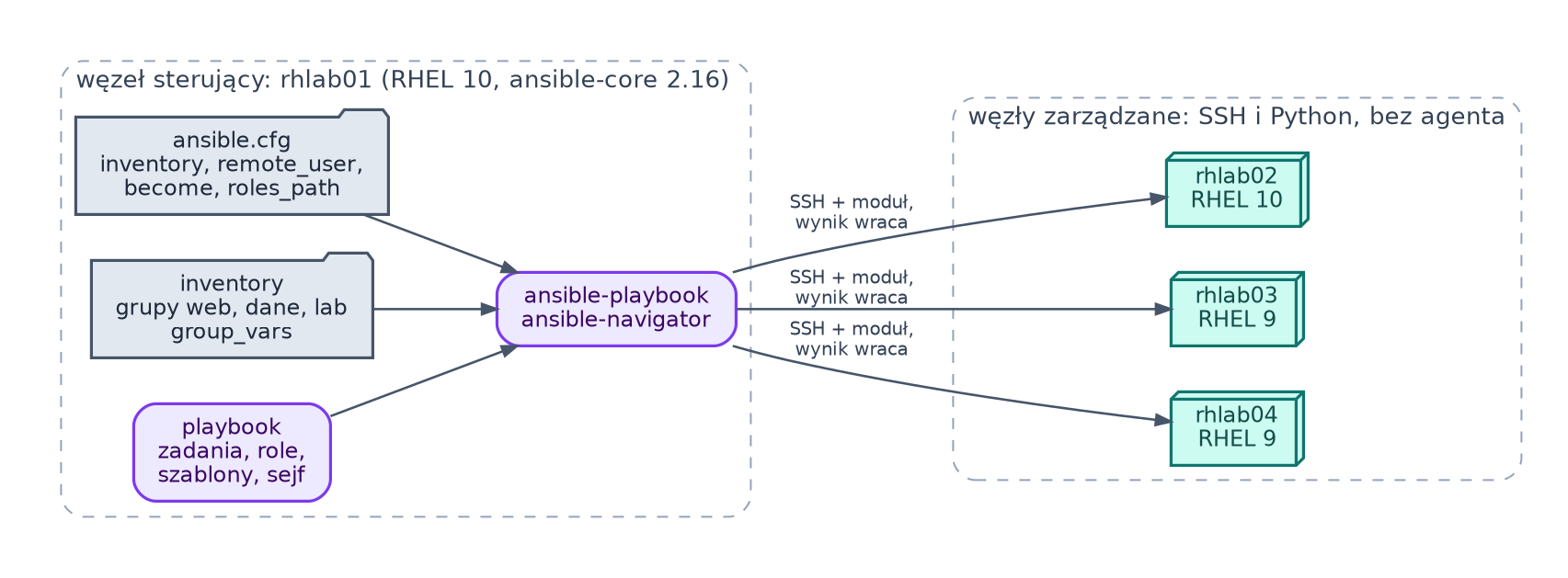
🔎 Rysunek 1. Węzeł sterujący rhlab01 czyta ansible.cfg i inwentarz, łączy się po SSH z rhlab02, rhlab03 i rhlab04 i uruchamia tam moduły (kliknięcie otwiera pełny rozmiar)
Pojęcie: węzeł sterujący i węzeł zarządzany. Węzeł sterujący to maszyna, na której zainstalowano Ansible i z której uruchamiamy playbooki. Węzły zarządzane to maszyny, które konfigurujemy; według dokumentacji RHEL 10 węzeł sterujący z ansible-core 2.16 obsługuje tylko węzły zarządzane z RHEL 9 i RHEL 10, nie starsze.
Pojęcie: ansible-core i Ansible Automation Platform. ansible-core to sam silnik: polecenia ansible, ansible-playbook i moduły podstawowe. Ansible Automation Platform (AAP) to produkt Red Hat, który dokłada interfejs webowy, kontrolę dostępu, kolekcje i środowiska wykonawcze. Według strony Red Hat domyślny ansible-core w AAP 2.5, 2.6 i 2.7 ma wersję 2.16, a środowiska wykonawcze z wersją 2.18 są też wspierane.
Dzień 18: instalacja i konfiguracja Ansible
📖 Z ŻYCIA WZIĘTE
Wtorek, 10:00. Ola otwiera notatnik z dwoma słowami: SSH i Python. „Ansible nie jest magią”, mówi. „To jest ssh z pętlą i dobrą pamięcią”. Tomek instaluje ansible-core na rhlab01, tworzy katalog projektu i po raz pierwszy widzi odpowiedź pong od trzech maszyn naraz.
Cele egzaminu
- tworzenie i modyfikacja plików
ansible.cfgiansible-navigator.yml - konfiguracja węzłów zarządzanych: rozsyłanie kluczy SSH, podniesienie uprawnień
- instalacja pakietów potrzebnych do używania Ansible
Czytamy w bazie
- Instalacja Ansible i pierwszy inwentarz Zielonej
- Ansible: podstawy operacyjne
- SSH: klucze, ssh-agent, config, hartowanie
Krótko o tym, czego baza nie ma
Strona o instalacji Ansible w Zielonej opisuje instalację na stacji administratora i app01 przez pipx i EPEL. Na egzaminie liczy się inna droga: ansible-core z repozytorium systemu, projekt w katalogu domowym z własnym ansible.cfg i nawiązanie połączenia z węzłami przez klucz SSH i sudo bez hasła. Ten sam ansible.cfg konfiguruje połączenie, uprawnienia i ścieżki ról.
W naszych ćwiczeniach węzły zarządzane są w pliku /etc/hosts z dnia 1, więc nazwy rhlab02 do rhlab04 rozwiązują się bez DNS.
Ćwiczenia
- Instalujemy
ansible-corenarhlab01, sprawdzamy wersję i pokazujemy, że w katalogu domowym Ansible nie czyta jeszcze żadnego pliku konfiguracyjnego.
Odpowiedź
sudo dnf -y install ansible-core
ansible --version
ansible-config dump --only-changed
Przy świeżej instalacji wiersz config file wynosi /etc/ansible/ansible.cfg albo None, a --only-changed nic nie wypisuje. Zmieni się to w następnym ćwiczeniu.
- Tworzymy katalog projektu
~/ansiblez plikiemansible.cfg, który ustawia inwentarz./inventory, użytkownikatomek, ścieżkę ról./rolesi domyślne podnoszenie uprawnień przezsudo. Tworzymy też inwentarz z grupamiweb(rhlab04) idane(rhlab02,rhlab03).
Odpowiedź
mkdir -p ~/ansible && cd ~/ansible
tee ansible.cfg <<'EOF'
[defaults]
inventory = ./inventory
remote_user = tomek
roles_path = ./roles

[privilege_escalation]
become = True
become_method = sudo
become_user = root
become_ask_pass = False
EOF
tee inventory <<'EOF'
[web]
rhlab04

[dane]
rhlab02
rhlab03

[lab:children]
web
dane
EOF
ansible-config dump --only-changed
ansible-inventory --graph
Plik ansible.cfg w katalogu bieżącym ma pierwszeństwo przed ~/.ansible.cfg i /etc/ansible/ansible.cfg, więc Ansible uruchamiamy zawsze z katalogu projektu. Przykład wyniku --graph:
@all:
  |--@ungrouped:
  |--@lab:
  |  |--@web:
  |  |  |--rhlab04
  |  |--@dane:
  |  |  |--rhlab02
| | |--rhlab03- Rozsyłamy klucz SSH na trzy węzły zarządzane i dajemy kontu
tomekna nichsudobez hasła, a potem sprawdzamypingdo wszystkich.
Odpowiedź
for h in rhlab02 rhlab03 rhlab04; do
    ssh-copy-id -i ~/.ssh/id_ed25519.pub tomek@"$h"
    ssh -t tomek@"$h" 'echo "tomek ALL=(ALL) NOPASSWD: ALL" | sudo tee /etc/sudoers.d/tomek'
done
ansible all -m ansible.builtin.ping
ansible all -m ansible.builtin.command -a "id" -b
Drugie polecenie ssh zadaje pytanie o hasło sudo jeden raz na węzeł, bo opcja -t przydziela terminal. Ostatnia komenda ma pokazać uid=0(root) na każdym węźle, co potwierdza działanie become.
- Konfigurujemy
ansible-navigator: plikansible-navigator.ymlw katalogu projektu ma wyłączać kontener, wypisywać wynik jak zwykłyansible-playbooki nie zapisywać artefaktów. Uruchamiamy nim playbook ze sprawdzeniem łączności.
Odpowiedź
python3 -m pip install --user ansible-navigator
tee ansible-navigator.yml <<'EOF'
---
ansible-navigator:
  execution-environment:
    enabled: false
  mode: stdout
  playbook-artifact:
    enable: false
EOF
tee ping.yml <<'EOF'
---
- name: Sprawdzenie polaczenia
  hosts: all
  gather_facts: false
  tasks:
    - name: Ping
      ansible.builtin.ping:
EOF
ansible-navigator run ping.yml
ansible-playbook ping.yml
Gdy kontener jest włączony, w pliku podajemy nazwę obrazu w polu execution-environment: image: i polityki pobierania w pull: policy:. Obraz środowiska wykonawczego pochodzi z rejestru Red Hat i wymaga konta, więc dokładną nazwę sprawdzamy w dokumentacji AAP. Na egzaminie zwykle dostajemy gotowy.
Dzień 19: inwentarz, polecenia ad hoc, ansible-doc i kolekcje
📖 Z ŻYCIA WZIĘTE
Środa, 11:30. Marek pyta, czy dałoby się sprawdzić w pięć sekund, na którym z dwudziestu serwerów skaner nie ma zainstalowanego klienta czasu. Tomek zamiast pisać skrypt układa inwentarz z grupami i jedną komendą ad hoc pyta wszystkie maszyny naraz. Ola pokazuje mu jeszcze, że nazwę modułu do tego zadania da się znaleźć bez internetu, w samym ansible-doc.
Cele egzaminu
- statyczne inwentarze i grupy hostów
- polecenia ad hoc i znajdowanie modułów z kolekcji
- korzystanie z dokumentacji wbudowanej (
ansible-doc)
Czytamy w bazie
- Ansible: podstawy operacyjne: sekcje o inwentarzu, grupach i zmiennych
- Instalacja Ansible i pierwszy inwentarz Zielonej
Krótko o tym, czego baza nie ma
Pojęcie: wzorzec hostów. Napis, który wskazuje maszyny z inwentarza: all to wszystkie, lab:!web to grupa lab bez grupy web, web:&dane to część wspólna, rhlab0* to nazwy zaczynające się od wzorca. Wzorzec podajemy w poleceniu ad hoc, w polu hosts: playbooka albo w opcji --limit.
Zmienne grupy zapisujemy albo w sekcji [NazwaGrupy:vars] inwentarza, albo w osobnym pliku group_vars/NazwaGrupy.yml obok niego. Drugi sposób jest czytelniejszy, gdy zmiennych jest kilka, i jest tym, którego używamy w pierwszym ćwiczeniu.
Ćwiczenia
- Dodajemy do inwentarza zmienną
http_port=8080dla grupywebw plikugroup_vars/web.ymli pokazujemy ją w drzewie inwentarza.
Odpowiedź
cd ~/ansible
mkdir -p group_vars
tee group_vars/web.yml <<'EOF'
---
http_port: 8080
motd_tekst: "Serwer WWW Zielona lab"
EOF
ansible-inventory --graph --vars
ansible-inventory --host rhlab04
Przykład wyniku --graph --vars dla grupy web:
  |  |--@web:
  |  |  |--rhlab04
  |  |  |  |--{http_port = 8080}
  |  |  |  |--{motd_tekst = Serwer WWW Zielona lab}
Nazwa pliku w group_vars musi być zgodna z nazwą grupy, a Ansible czyta go tylko wtedy, gdy katalog leży obok inwentarza albo obok playbooka.
- Wypisujemy hosty z grupy
lab, z wyłączeniem grupyweb, oraz część wspólną grupdaneilab, bez uruchamiania żadnego zadania.
Odpowiedź
ansible 'lab:!web' --list-hosts
ansible 'dane:&lab' --list-hosts
ansible 'rhlab0[2-3]' --list-hosts
Cudzysłowy chronią wzorzec przed powłoką, bo znaki ! i & mają w niej własne znaczenie. Przykład wyniku pierwszej komendy:
  hosts (2):
    rhlab02
rhlab03- Poleceniami ad hoc instalujemy
tmuxna grupiedane, sprawdzamy czas pracy każdego węzła i odczytujemy z faktów nazwę dystrybucji oraz wersję.
Odpowiedź
ansible dane -b -m ansible.builtin.dnf -a "name=tmux state=present"
ansible lab -m ansible.builtin.command -a "uptime -p"
ansible lab -m ansible.builtin.setup -a "filter=ansible_distribution*"
Przy drugiej instalacji tego samego pakietu wynik pokazuje changed: false, bo moduł dnf zmienia stan tylko wtedy, gdy trzeba. Tę cechę nazywamy idempotentnością i opisuje ją strona Idempotentność: skrypt, który wolno uruchomić dwa razy.
- Bez internetu znajdujemy moduł do zarządzania przełącznikami SELinux (boolean), wypisujemy jego opcje i przykład użycia oraz sprawdzamy, jakie kolekcje są zainstalowane.
Odpowiedź
ansible-doc -l | grep -i seboolean
ansible-doc ansible.posix.seboolean
ansible-doc -s ansible.posix.seboolean
ansible-galaxy collection list
Przykład wyniku pierwszej komendy:
ansible.posix.seboolean Toggles SELinux booleansGdy ansible-galaxy collection list nie pokazuje ansible.posix, kolekcję doinstalowujemy z pakietu systemu (dnf list 'ansible-collection-*') albo przez ansible-galaxy collection install ansible.posix. Na egzaminie kolekcje są już zainstalowane w środowisku, ale sprawdzamy to na początku.
Dzień 20: pierwsze playbooki
📖 Z ŻYCIA WZIĘTE
Czwartek, 9:15. Ola chce serwer testowy ze stroną startową do pokazania klientowi i nie chce czekać, aż Tomek zrobi go ręcznie po raz piąty. Tomek zapisuje cztery kroki w playbooku: instalacja pakietu, uruchomienie usługi, plik strony, otwarcie zapory. Pierwszy przebieg zmienia cztery rzeczy, a drugi niczego, i Tomek wreszcie rozumie, co znaczy „deklaracja stanu”.
Cele egzaminu
- pisanie playbooków z użyciem najczęściej stosowanych modułów
- doprowadzanie systemów do określonego stanu
- uruchamianie playbooków przez
ansible-playbookiansible-navigator
Czytamy w bazie
- Ansible: podstawy operacyjne: sekcja o strukturze playbooka
- Instalacja Ansible i pierwszy inwentarz Zielonej: pierwszy playbook
- Idempotentność: skrypt, który wolno uruchomić dwa razy
Ćwiczenia
- Piszemy playbook
web.yml, który na grupiewebinstalujehttpd, włącza i uruchamia usługę, wgrywa stronę startową i otwiera w zaporze usługęhttpna stałe. Sprawdzamy składnię, robimy próbę na sucho i uruchamiamy dwa razy.
Odpowiedź
---
- name: Serwer WWW na grupie web
  hosts: web
  become: true
  tasks:
    - name: Instalacja httpd
      ansible.builtin.dnf:
        name: httpd
        state: present

    - name: Wlaczenie i start httpd
      ansible.builtin.service:
        name: httpd
        state: started
        enabled: true

    - name: Strona startowa
      ansible.builtin.copy:
        content: "Zielona lab: rhlab04\n"
        dest: /var/www/html/index.html
        owner: root
        group: root
        mode: "0644"

    - name: Otwarcie zapory dla http
      ansible.posix.firewalld:
        service: http
        permanent: true
        immediate: true
        state: enabled
ansible-playbook web.yml --syntax-check
ansible-playbook web.yml --check --diff
ansible-playbook web.yml
ansible-playbook web.yml
curl -s http://rhlab04Przy drugim uruchomieniu w podsumowaniu changed=0, bo wszystko jest już w żądanym stanie. Wynik ostatniej komendy to treść strony startowej. Przykład podsumowania pierwszego uruchomienia (kształt wyniku):
PLAY RECAP *****************************************************
rhlab04 : ok=5 changed=4 unreachable=0 failed=0- Dopisujemy do
web.ymldrugiplay, który na grupiedanewgrywa plik/etc/lab-infoz nazwą hosta, i uruchamiamy go od drugiego play bez ponownego przechodzenia przez pierwszy.
Odpowiedź
- name: Znacznik na grupie dane
  hosts: dane
  become: true
  tasks:
    - name: Plik z nazwa hosta
      ansible.builtin.copy:
        content: "{{ inventory_hostname }}\n"
        dest: /etc/lab-info
        mode: "0644"
Ten blok dopisujemy do web.yml pod pierwszym play i uruchamiamy zawężenie do nowej grupy:
ansible-playbook web.yml --limit dane
ansible-playbook web.yml --list-tasks
ansible-playbook web.yml --start-at-task "Plik z nazwa hosta" --limit dane
Zawężenie --limit ogranicza hosty, a --start-at-task pomija zadania przed wskazanym. Gdy po dopisaniu play Ansible zgłasza błąd składni, najczęściej winne jest wcięcie: - name: drugiego play musi stać w tej samej kolumnie co w pierwszym.
- Uruchamiamy ten sam playbook przez
ansible-navigatori porównujemy zansible-playbook.
Odpowiedź
ansible-navigator run web.yml
ansible-navigator run web.yml --mode stdout --ee false
Przy pliku ansible-navigator.yml z dnia 18 pierwsza komenda wypisuje wynik tak jak ansible-playbook. Bez pliku konfiguracyjnego navigator próbuje użyć kontenera i otwiera interaktywny ekran, z którego wychodzimy klawiszem Esc, a wynik pojedynczego zadania otwieramy numerem w dwukropku. Na egzaminie wybieramy to narzędzie, które znamy lepiej, o ile zadanie nie wskazuje któregoś z nich.
Dzień 21: zmienne, fakty i register
📖 Z ŻYCIA WZIĘTE
Piątek, 10:40. Pan Zbigniew prosi o zestawienie, ile pamięci i jakiego systemu mają serwery testowe, „najlepiej na jednej kartce”. Tomek wie, że Ansible i tak zbiera te dane przed każdym zadaniem, więc pisze playbook, który je tylko wypisuje. Ola dopytuje, skąd zmienna ansible_facts, a Tomek odpowiada, że z fazy zbierania faktów na początku każdego play.
Cele egzaminu
- zmienne i fakty
- zapamiętywanie wyniku polecenia w zmiennej (
register) - praca z modułami
commandidebug
Czytamy w bazie
- Ansible: podstawy operacyjne: sekcje o inwentarzu, grupach i zmiennych
- Zmienne, parametry i argumenty
Krótko o tym, czego baza nie ma
Pojęcie: fakty. Dane o węźle, które Ansible zbiera przed pierwszym zadaniem play: nazwa i wersja systemu, adresy, pamięć, dyski, urządzenia. Dostępne są w zmiennej ansible_facts, na przykład ansible_facts['distribution']. Zbieranie można wyłączyć przez gather_facts: false, co przyspiesza playbook, ale odbiera te dane.
Zmienne mogą pochodzić z wielu miejsc: sekcja vars play, plik vars_files, group_vars, host_vars, polecenie -e i register. Przy konflikcie wygrywa najbardziej szczegółowe źródło: zmienne z -e mają najwyższy priorytet, a domyślne zmienne roli najniższy. Tę kolejność, bez zapamiętywania całej listy, wystarczy znać w ogólnym zarysie.
Ćwiczenia
- Piszemy playbook
raport.yml, który na grupielabwypisuje nazwę hosta, nazwę i wersję systemu oraz ilość pamięci w megabajtach.
Odpowiedź
---
- name: Raport o systemie
  hosts: lab
  gather_facts: true
  tasks:
    - name: Opis wezla
      ansible.builtin.debug:
        msg: >-
          {{ inventory_hostname }}:
          {{ ansible_facts['distribution'] }} {{ ansible_facts['distribution_version'] }},
          pamiec {{ ansible_facts['memtotal_mb'] }} MB
ansible-playbook raport.ymlPrzykład wyniku (kształt):
ok: [rhlab04] => {
    "msg": "rhlab04: RedHat 9.6, pamiec 1770 MB"
}
Zapis >- w YAML łączy kolejne wiersze w jeden bez końcowego znaku nowej linii.
- Zapamiętujemy w zmiennej wynik komendy
uptime -pi wypisujemy tylko jej standardowe wyjście, a modułcommandoznaczamy tak, by nie zgłaszał zmiany.
Odpowiedź
---
- name: Czas pracy wezlow
  hosts: lab
  gather_facts: false
  tasks:
    - name: Pobranie czasu pracy
      ansible.builtin.command: uptime -p
      register: czas_pracy
      changed_when: false

    - name: Wypisanie czasu pracy
      ansible.builtin.debug:
        var: czas_pracy.stdout
Zadanie z command zawsze zgłasza changed, jeżeli nie dodamy changed_when: false, więc podsumowanie wprowadzałoby w błąd. W zmiennej czas_pracy są też pola rc, stderr i stdout_lines.
- Dodajemy do
group_vars/web.ymlzmiennąmotd_tekst(mamy ją z dnia 19) oraz zmiennąwlascicielw plikuhost_vars/rhlab04.ymli wypisujemy obie na hościerhlab04, sprawdzając, która z nich skąd pochodzi.
Odpowiedź
mkdir -p host_vars
tee host_vars/rhlab04.yml <<'EOF'
---
wlasciciel: ola
EOF
---
- name: Zmienne z inwentarza
hosts: web
gather_facts: false
tasks:
- name: Wypisanie zmiennych
ansible.builtin.debug:
msg: "{{ motd_tekst }}, wlasciciel {{ wlasciciel }}, port {{ http_port }}"Zmienna wlasciciel pochodzi z host_vars, a pozostałe dwie z group_vars. Do podejrzenia wszystkich zmiennych hosta służy ansible-inventory --host rhlab04.
- Tworzymy fakt własny na hoście
rhlab04: plik/etc/ansible/facts.d/zielona.fact, z którego Ansible odczyta wartość jakoansible_local.
Odpowiedź
---
- name: Fakt wlasny
  hosts: web
  become: true
  tasks:
    - name: Katalog faktow
      ansible.builtin.file:
        path: /etc/ansible/facts.d
        state: directory
        mode: "0755"

    - name: Plik faktu
      ansible.builtin.copy:
        content: |
          [lokalizacja]
          miejsce=Pamiatkowo
        dest: /etc/ansible/facts.d/zielona.fact
        mode: "0644"

    - name: Odswiezenie faktow
      ansible.builtin.setup:
        filter: ansible_local

    - name: Wypisanie faktu
      ansible.builtin.debug:
        var: ansible_local.zielona.lokalizacja.miejsce
Plik z rozszerzeniem .fact może mieć format INI albo JSON. Gdyby fakt miał być czytany bez dodatkowego setup, wystarczy, że plik istnieje przed zbieraniem faktów.
Dzień 22: pętle, warunki i handlery
📖 Z ŻYCIA WZIĘTE
Poniedziałek, 13:00. Praktykant dostaje konto na czterech serwerach, a Tomek ma w notatniku cztery linie z useradd. Ola pyta, co zrobi przy dziesiątej maszynie, i pokazuje mu zadanie z loop. Potem dokłada drugie pytanie: skąd Ansible ma wiedzieć, że po zmianie konfiguracji trzeba przeładować usługę, ale tylko wtedy, gdy zmiana naprawdę zaszła.
Cele egzaminu
- pętle i warunki w playbookach
- handlery, czyli zadania uruchamiane po zmianie
- praca z wieloma hostami i grupami
Czytamy w bazie
Krótko o tym, czego baza nie ma
Pojęcie: handler. Zadanie, które wykonuje się dopiero na końcu play i tylko wtedy, gdy któreś zadanie je wywołało przez notify i naprawdę coś zmieniło. Dzięki temu serwer nie restartuje się przy każdym uruchomieniu playbooka, tylko po faktycznej zmianie konfiguracji. Handler uruchamia się raz, nawet jeśli wywołało go kilka zadań.
Pętla (loop) powtarza zadanie dla każdego elementu listy, a bieżący element jest dostępny jako item. Warunek (when) pomija zadanie, gdy wyrażenie jest fałszem; wyrażenie piszemy bez nawiasów klamrowych, bo when już jest wyrażeniem Jinja2.
Ćwiczenia
- Piszemy playbook, który na grupie
danetworzy grupęzespoloraz dwa konta z listy (olao UID 3101 imareko UID 3102), oba w tej grupie, zapisane w zmiennej i obsłużone jedną pętlą.
Odpowiedź
---
- name: Konta zespolu
  hosts: dane
  become: true
  vars:
    konta:
      - { nazwa: ola, uid: 3101 }
      - { nazwa: marek, uid: 3102 }
  tasks:
    - name: Grupa zespolu
      ansible.builtin.group:
        name: zespol
        state: present

    - name: Konta w petli
      ansible.builtin.user:
        name: "{{ item.nazwa }}"
        uid: "{{ item.uid }}"
        groups: zespol
        append: true
        state: present
      loop: "{{ konta }}"
ansible-playbook konta.yml
ansible dane -m ansible.builtin.command -a "id ola"Drugie uruchomienie nie zmienia niczego, bo konta już istnieją z tymi samymi UID. Dla listy prostych wartości zamiast słowników piszemy loop: [a, b, c] i odwołujemy się do {{ item }}.
- Instalujemy
tmuxtylko na węzłach z co najmniej 1500 MB pamięci i drugi pakiet,tree, tylko na węzłach z RHEL 9.
Odpowiedź
---
- name: Pakiety zalezne od faktow
  hosts: lab
  become: true
  tasks:
    - name: tmux tylko przy wiekszej pamieci
      ansible.builtin.dnf:
        name: tmux
        state: present
      when: ansible_facts['memtotal_mb'] >= 1500

    - name: tree tylko na RHEL 9
      ansible.builtin.dnf:
        name: tree
        state: present
      when: ansible_facts['distribution_major_version'] == "9"
W wyniku pominięte zadania mają status skipping. Wersję główną porównujemy jako napis w cudzysłowie, bo fakt distribution_major_version jest tekstem. Gdy warunków jest kilka, piszemy listę pod when, a Ansible łączy je operatorem i.
- Wgrywamy plik
/etc/ssh/sshd_config.d/20-lab.confz wyłączonym logowaniem roota i przeładowujemysshdtylko wtedy, gdy plik się zmienił. Uruchamiamy playbook dwa razy.
Odpowiedź
---
- name: Ustawienia SSH
  hosts: lab
  become: true
  tasks:
    - name: Wylaczenie logowania roota przez SSH
      ansible.builtin.copy:
        dest: /etc/ssh/sshd_config.d/20-lab.conf
        content: |
          PermitRootLogin no
        owner: root
        group: root
        mode: "0644"
      notify: Przeladowanie sshd

  handlers:
    - name: Przeladowanie sshd
      ansible.builtin.service:
        name: sshd
        state: reloaded
Przy pierwszym uruchomieniu w wyniku widać wykonanie handlera, a przy drugim go nie ma, bo plik się nie zmienił. Gdy handler ma się wykonać wcześniej, w środku play, wstawiamy zadanie ansible.builtin.meta: flush_handlers.
- Pętlą z warunkiem tworzymy katalogi
/srv/a,/srv/bi/srv/c, ale/srv/ctylko narhlab02.
Odpowiedź
---
- name: Katalogi z warunkiem
  hosts: dane
  become: true
  tasks:
    - name: Katalogi w srv
      ansible.builtin.file:
        path: "/srv/{{ item }}"
        state: directory
        mode: "0755"
      loop:
        - a
        - b
        - c
      when: item != "c" or inventory_hostname == "rhlab02"
Warunek w pętli oceniany jest osobno dla każdego elementu. Zmienna inventory_hostname to nazwa hosta z inwentarza, dostępna zawsze bez zbierania faktów.
Dzień 23: szablony Jinja2 i moduły plikowe
📖 Z ŻYCIA WZIĘTE
Wtorek, 15:20. Każdy serwer Zielonej ma w komunikacie powitalnym inny tekst, napisany ręcznie przez inną osobę w innym roku. Ola chce, żeby wszystkie wyglądały tak samo, tylko z nazwą hosta i systemem w środku, a Tomek wie, że to jest dokładnie zadanie dla szablonu. Pan Wojtek przy okazji pyta, czy komunikat mówi, że plik jest zarządzany centralnie, i dostaje odpowiedź, że szablon dopisuje to sam.
Cele egzaminu
- szablony Jinja2 do tworzenia plików konfiguracyjnych
- moduły do zarządzania zawartością plików:
copy,file,lineinfile,blockinfile,template - praca z plikami i katalogami przez Ansible
Czytamy w bazie
Krótko o tym, czego baza nie ma
Pojęcie: szablon Jinja2. Plik tekstowy z rozszerzeniem .j2, w którym oprócz zwykłego tekstu stoją wstawki: {{ zmienna }} wstawia wartość, {% for x in lista %} powtarza fragment, a {% if warunek %} go warunkowo pomija. Moduł template renderuje szablon osobno dla każdego węzła i zapisuje wynik. Filtr po kresce pionowej zmienia wartość, na przykład {{ nazwa | upper }} zmienia litery na wielkie, a {{ x | default("brak") }} podaje wartość domyślną.
Zmienna ansible_managed zawiera napis o centralnym zarządzaniu plikiem, a filtr comment zamienia go w komentarz. Dzięki temu każdy wygenerowany plik zaczyna się ostrzeżeniem dla człowieka, który zechciałby go edytować ręcznie.
Ćwiczenia
- Piszemy szablon
templates/motd.j2z nazwą hosta, nazwą i wersją systemu, pamięcią i listą administratorów z zmiennej, oraz playbook wgrywający go jako/etc/motdna wszystkie węzły.
Odpowiedź
Szablon:
{{ ansible_managed | comment }}
Witaj na {{ inventory_hostname }}
System: {{ ansible_facts['distribution'] }} {{ ansible_facts['distribution_version'] }}
Pamiec: {{ ansible_facts['memtotal_mb'] }} MB
{% for adm in administratorzy %}
Opiekun: {{ adm }}
{% endfor %}
Playbook:
---
- name: Komunikat powitalny z szablonu
  hosts: lab
  become: true
  vars:
    administratorzy:
      - tomek
      - ola
  tasks:
    - name: Wgranie motd
      ansible.builtin.template:
        src: templates/motd.j2
        dest: /etc/motd
        owner: root
        group: root
        mode: "0644"
mkdir -p templates
ansible-playbook motd.yml --check --diff
ansible-playbook motd.yml
ansible lab -m ansible.builtin.command -a "cat /etc/motd"Opcja --check --diff pokazuje, jak plik będzie wyglądał, zanim go zapiszemy. Po zalogowaniu na dowolny węzeł powinniśmy zobaczyć komunikat.
- Na węzłach
daneustawiamy w pliku/etc/selinux/configlinięSELINUX=enforcingjednym zadaniem, a do/etc/hostsdopisujemy blok z adresami laboratorium z oznaczeniem, żeby można go było później zaktualizować.
Odpowiedź
---
- name: Pliki konfiguracyjne
  hosts: dane
  become: true
  tasks:
    - name: Tryb SELinux w pliku konfiguracyjnym
      ansible.builtin.lineinfile:
        path: /etc/selinux/config
        regexp: '^SELINUX='
        line: SELINUX=enforcing

    - name: Blok z adresami laboratorium
      ansible.builtin.blockinfile:
        path: /etc/hosts
        marker: "# {mark} ZARZADZANE PRZEZ ANSIBLE: lab"
        block: |
          10.20.150.11 rhlab01
          10.20.150.12 rhlab02
          10.20.150.13 rhlab03
          10.20.150.14 rhlab04
Zadanie lineinfile zmienia istniejącą linię pasującą do wyrażenia regularnego albo dopisuje nową, jeśli żadna nie pasuje. Znacznik w blockinfile pozwala przy kolejnym uruchomieniu zastąpić blok, a nie dopisywać go jeszcze raz.
- Tworzymy na
rhlab04katalog/srv/danez prawami 2775, plik/srv/dane/READMEz treścią i dowiązanie symboliczne/srv/dane/biezacywskazujące na ten plik, a na końcu sprawdzamy plik modułemstat.
Odpowiedź
---
- name: Pliki i dowiazania
  hosts: web
  become: true
  tasks:
    - name: Katalog z setgid
      ansible.builtin.file:
        path: /srv/dane
        state: directory
        owner: root
        group: root
        mode: "2775"

    - name: Plik README
      ansible.builtin.copy:
        content: "Dane Zielonej lab\n"
        dest: /srv/dane/README
        mode: "0644"

    - name: Dowiazanie symboliczne
      ansible.builtin.file:
        src: /srv/dane/README
        dest: /srv/dane/biezacy
        state: link

    - name: Odczyt informacji o pliku
      ansible.builtin.stat:
        path: /srv/dane/README
      register: wynik_stat

    - name: Wypisanie rozmiaru
      ansible.builtin.debug:
        msg: "Rozmiar {{ wynik_stat.stat.size }} bajtow"
Moduł file obsługuje stany directory, touch, link, hard i absent. Prawa w postaci czterech cyfr piszemy w cudzysłowie, bo YAML bez niego odczytałby 0644 jako liczbę ósemkową i zmieniłby ją.
- Kopiujemy plik
/etc/hostnamez każdego węzła na węzeł sterujący do katalogu~/pobrane, zachowując osobny plik dla każdego hosta.
Odpowiedź
---
- name: Pobranie plikow z wezlow
  hosts: lab
  gather_facts: false
  tasks:
    - name: Pobranie hostname
      ansible.builtin.fetch:
        src: /etc/hostname
        dest: "{{ lookup('env', 'HOME') }}/pobrane/"
ansible-playbook pobierz.yml
find ~/pobrane -type fModuł fetch tworzy pod katalogiem docelowym podkatalog dla każdego hosta (pobrane/rhlab02/etc/hostname), więc pliki z różnych węzłów się nie nadpisują.
Częste błędy
| Objaw | Przyczyna | Co robimy |
|---|---|---|
Permission denied (publickey) przy ping | klucz nie trafił na węzeł albo ma złe prawa | ssh-copy-id, na węźle chmod 700 ~/.ssh i chmod 600 ~/.ssh/authorized_keys |
Missing sudo password | brak sudo bez hasła dla konta tomek | plik w /etc/sudoers.d/ albo --ask-become-pass |
couldn't resolve module/action 'ansible.posix.firewalld' | brak kolekcji w środowisku | ansible-galaxy collection list, dopiero potem instalacja |
Błąd mapping values are not allowed here | złe wcięcie albo dwukropek w nieujętym w cudzysłów napisie | --syntax-check, napisy z dwukropkiem w cudzysłowie |
Zadanie command zawsze zgłasza changed | moduł nie wie, czy polecenie coś zmieniło | changed_when: false albo moduł, który zna stan |
| Handler się nie wykonał | zadanie nie zmieniło niczego albo notify ma inną nazwę | nazwę w notify piszemy dokładnie jak nazwę handlera |
ansible_facts['xxx'] nie istnieje | wyłączone zbieranie faktów | gather_facts: true albo setup w zadaniu |
| Szablon nie widzi zmiennej | zmienna nie istnieje w tym play | ansible-inventory --host NazwaHosta i debug |
Co dalej
Dni 24 do 28: obsługa błędów, Ansible Vault, role, kolekcje i System Roles oraz automatyzacja zadań RHCSA opisuje strona Tydzień 4 do EX294: błędy, sekrety, role i automatyzacja zadań RHCSA.
Źródła: strona Red Hat o egzaminie EX294 (cele, narzędzia: AAP, ansible-navigator, ansible-playbook, Git i VS Code, stan na 10 października 2026); Red Hat, Considerations in adopting RHEL 10, rozdział System roles (ansible-core 2.16, węzły zarządzane RHEL 9 i 10); strona cyklu życia AAP (domyślny ansible-core 2.16 w wersjach 2.5 do 2.7); dokumentacja Ansible (moduły ansible.builtin, ansible.posix; polecenia sprawdzone na ansible-core 2.19, składnia na przykładach).
Tydzień 4 do EX294: błędy, sekrety, role i automatyzacja zadań RHCSA
🎚️ Poziom: średnio🧩 Dotyczy: ansible-core 2.16 (RHEL 10), RHEL 9 i 10 jako węzły zarządzane, cele EX294⏱️ Czas: 5 dni po 1,5 do 2 godzin
Dni 24 do 28 programu: obsługa błędów i diagnostyka, Ansible Vault, role, kolekcje i RHEL System Roles, a na końcu automatyzacja zadań RHCSA modułami oraz praca z Git i VS Code. Po tym tygodniu zostaje tylko egzamin próbny.
🧭 ZAŁOŻENIA SCENARIUSZA
pracujemy dalej w katalogu ~/ansible na rhlab01 z plikami z poprzedniej strony (Tydzień 3 do EX294: Ansible od instalacji do szablonów): ansible.cfg, inventory z grupami web (rhlab04) i dane (rhlab02, rhlab03) oraz konto tomek z sudo bez hasła na węzłach. W dniu 26 potrzebujemy repozytorium z pakietem rhel-system-roles (subskrypcja Red Hat Developer albo lustro systemu), a w dniu 28 wolnego dysku /dev/sdb na rhlab03, czyli jednego z dwóch dodatkowych dysków po 5 GB.
🔤 Skróty użyte na tej stronie (12)
| Skrót | Co znaczy |
|---|---|
| EX200 | numer egzaminu praktycznego RHCSA, na którym kandydat konfiguruje żywy system RHEL bez dostępu do internetu |
| EX294 | numer egzaminu praktycznego RHCE w ścieżce Ansible: kandydat pisze playbooki, które Red Hat uruchamia na świeżych systemach |
| GB | Gigabyte: miliard bajtów, jednostka pojemności pamięci i plików, tu najczęściej rozmiar modelu albo pamięci karty graficznej |
| HTTP | Hypertext Transfer Protocol: protokół stron WWW |
| LVM | Logical Volume Manager: warstwa w Linuksie składająca dyski w elastyczne wolumeny |
| RHCSA | Red Hat Certified System Administrator: certyfikat Red Hat za praktyczną obsługę systemu RHEL, zdaje się go egzaminem EX200 |
| RHEL | Red Hat Enterprise Linux: komercyjna dystrybucja Linuksa |
| SELinux | Security-Enhanced Linux: dodatkowa warstwa uprawnień w jądrze RHEL |
| SSH | Secure Shell: szyfrowane zdalne logowanie do serwera |
| URL | Uniform Resource Locator: adres strony lub zasobu |
| WWW | World Wide Web: strony i aplikacje otwierane w przeglądarce po HTTP albo HTTPS |
| XFS | system plików stworzony przez Silicon Graphics, domyślny w Rocky Linux i RHEL |
Fiszka
Komendy wykonujemy w bash jako tomek na węźle sterującym w katalogu ~/ansible, chyba że przy komendzie napisano inaczej. Nazwy takie jak NazwaPlaybooka, NazwaRoli czy NazwaZadania zastępujemy własnymi. Cele pochodzą ze strony Red Hat o egzaminie EX294, stan na 10 października 2026.
🟠 ZMIENIA SYSTEM
Pokazanie szczegółów wykonania zadań: -v
ansible-playbook NazwaPlaybooka.yml -vKażde v więcej daje więcej szczegółów: -v pokazuje wyniki modułów, -vvv także parametry połączenia SSH. Pierwszy poziom wystarcza do większości diagnoz.
🔤 SSH = Secure Shell: szyfrowane zdalne logowanie do serwera · ansible-playbook = uruchom scenariusz Ansible
🟠 ZMIENIA SYSTEM
Wznowienie playbooka od wskazanego zadania: --start-at-task
ansible-playbook NazwaPlaybooka.yml --start-at-task "NazwaZadania"Pomija wszystkie zadania przed wskazanym, więc po naprawie błędu w środku długiego playbooka nie czekamy na zadania, które już się udały. Nazwę zadania wypisuje --list-tasks.
🔤 ansible-playbook = uruchom scenariusz Ansible
🟠 ZMIENIA SYSTEM
Wykonywanie zadań pojedynczo z pytaniem: --step
ansible-playbook NazwaPlaybooka.yml --stepPrzed każdym zadaniem Ansible pyta, czy je wykonać (y), pominąć (n) czy dalej już bez pytań (c).
🔤 ansible-playbook = uruchom scenariusz Ansible
🟠 ZMIENIA SYSTEM
Uruchomienie tylko zadań z wybranym tagiem: --tags
ansible-playbook NazwaPlaybooka.yml --tags NazwaTaguTag przypisujemy zadaniu słowem tags:. Pomija wszystkie zadania bez tego tagu, a --skip-tags robi odwrotnie.
🔤 ansible-playbook = uruchom scenariusz Ansible
🟠 ZMIENIA SYSTEM
Ograniczenie wykonania do jednego hosta: --limit
ansible-playbook NazwaPlaybooka.yml --limit NazwaHostaPlaybook dotyczy tylko wskazanego hosta albo grupy z listy hosts:, więc nową zmianę próbujemy najpierw na jednej maszynie.
🔤 ansible-playbook = uruchom scenariusz Ansible
🟠 ZMIENIA SYSTEM
Utworzenie zaszyfrowanego pliku: ansible-vault create
ansible-vault create --vault-password-file ~/.vault_pass vars/tajne.ymlOtwiera edytor z $EDITOR i po zapisaniu szyfruje plik. Bez opcji z plikiem hasła komenda zapyta o hasło dwa razy.
🔤 ansible-vault = od Ansible i vault (skarbiec): polecenie do szyfrowania plików i pojedynczych wartości z hasłami używanymi w playbookach
🟢 TYLKO ODCZYT
Podgląd i edycja zaszyfrowanego pliku: view i edit
ansible-vault view --vault-password-file ~/.vault_pass vars/tajne.yml
ansible-vault edit --vault-password-file ~/.vault_pass vars/tajne.yml
view tylko wypisuje odszyfrowaną treść, a edit otwiera ją w edytorze i po zapisaniu szyfruje z powrotem.
🔤 ansible-vault = od Ansible i vault (skarbiec): polecenie do szyfrowania plików i pojedynczych wartości z hasłami używanymi w playbookach
🟢 TYLKO ODCZYT
Zaszyfrowanie pojedynczej wartości: ansible-vault encrypt_string
ansible-vault encrypt_string --vault-password-file ~/.vault_pass 'Tajne123' --name 'haslo_db'Wynik wklejamy do zwykłego pliku zmiennych, gdzie obok jawnych wartości stoi jedna zaszyfrowana. Wartość w apostrofach zostaje w historii powłoki, więc w praktyce wczytujemy ją z --stdin-name.
🔤 ansible-vault = od Ansible i vault (skarbiec): polecenie do szyfrowania plików i pojedynczych wartości z hasłami używanymi w playbookach
🟠 ZMIENIA SYSTEM
Uruchomienie playbooka z hasłem do sejfu: --vault-password-file
ansible-playbook NazwaPlaybooka.yml --vault-password-file ~/.vault_passZamiast pliku z hasłem można dać --ask-vault-pass, które pyta interaktywnie. Ścieżkę pliku można też wpisać na stałe do ansible.cfg jako vault_password_file.
🔤 ansible-playbook = uruchom scenariusz Ansible
🟢 TYLKO ODCZYT
Zmiana hasła do zaszyfrowanego pliku: ansible-vault rekey
ansible-vault rekey --ask-vault-pass vars/tajne.ymlPyta o stare hasło, a potem o nowe, i szyfruje plik od nowa. Do trwałego usunięcia szyfrowania służy ansible-vault decrypt.
🔤 ansible-vault = od Ansible i vault (skarbiec): polecenie do szyfrowania plików i pojedynczych wartości z hasłami używanymi w playbookach
🟢 TYLKO ODCZYT
Utworzenie szkieletu roli: ansible-galaxy role init
ansible-galaxy role init roles/NazwaRoliTworzy katalog roli ze standardowym układem: tasks, handlers, templates, files, defaults, vars i meta. Szkielet zawiera też pliki przykładowe, które wolno usunąć.
🔤 ansible-galaxy = od Ansible i galaxy: polecenie do tworzenia szkieletów ról i kolekcji oraz ich instalowania ze źródeł i z archiwów
🟠 ZMIENIA SYSTEM
Instalacja ról z pliku wymagań: ansible-galaxy role install
ansible-galaxy role install -r requirements.yml -p ./rolesCzyta listę ról z pliku i pobiera je z wskazanych źródeł: serwera Galaxy, repozytorium Git albo adresu URL archiwum. Opcja -p wskazuje katalog docelowy.
🔤 URL = Uniform Resource Locator: adres strony lub zasobu · ansible-galaxy = od Ansible i galaxy: polecenie do tworzenia szkieletów ról i kolekcji oraz ich instalowania ze źródeł i z archiwów
🟢 TYLKO ODCZYT
Wypisanie dostępnych ról: ansible-galaxy role list
ansible-galaxy role listPokazuje role ze wszystkich katalogów wskazanych w roles_path. Brak roli na liście oznacza, że Ansible jej nie znajdzie.
🔤 ansible-galaxy = od Ansible i galaxy: polecenie do tworzenia szkieletów ról i kolekcji oraz ich instalowania ze źródeł i z archiwów
🟠 ZMIENIA SYSTEM
Instalacja kolekcji: ansible-galaxy collection install
ansible-galaxy collection install NazwaPrzestrzeni.NazwaKolekcji -p ./collectionsKolekcja z katalogu collections obok playbooka jest widoczna bez dodatkowej konfiguracji. Zamiast nazwy można podać ścieżkę do archiwum .tar.gz.
🔤 ansible-galaxy = od Ansible i galaxy: polecenie do tworzenia szkieletów ról i kolekcji oraz ich instalowania ze źródeł i z archiwów
🟢 TYLKO ODCZYT
Przeglądanie kolekcji w ansible-navigator: collections
ansible-navigator collections --mode stdout --ee falseWypisuje kolekcje i moduły, które narzędzie widzi, a bez opcji --mode stdout otwiera interaktywny ekran, w którym można przejść do modułu i jego dokumentacji. Tym sposobem znajdujemy nowe moduły, o co prosi cel egzaminu.
🔤 ansible-navigator = od Ansible i navigator: nowsze polecenie do uruchamiania playbooków, domyślnie w kontenerze zwanym środowiskiem wykonawczym
🟢 TYLKO ODCZYT
Dokumentacja modułu w ansible-navigator: doc
ansible-navigator doc ansible.posix.firewalld --mode stdout --ee falseDaje tę samą treść co ansible-doc, więc wybieramy to narzędzie, do którego jesteśmy przyzwyczajeni.
🔤 ansible-navigator = od Ansible i navigator: nowsze polecenie do uruchamiania playbooków, domyślnie w kontenerze zwanym środowiskiem wykonawczym
🟠 ZMIENIA SYSTEM
Instalacja ról systemowych RHEL: dnf install rhel-system-roles
sudo dnf install rhel-system-rolesPakiet dostarcza gotowe role do typowych zadań (czas, sieć, magazyn, SELinux, zapora, logowanie), a dokumentację z przykładami kładzie w /usr/share/doc/rhel-system-roles/.
🔤 RHEL = Red Hat Enterprise Linux: komercyjna dystrybucja Linuksa · SELinux = Security-Enhanced Linux: dodatkowa warstwa uprawnień w jądrze RHEL · dnf = Dandified YUM: menedżer pakietów RHEL/Rocky
🟢 TYLKO ODCZYT
Sklonowanie repozytorium Git: git clone
git clone ssh://tomek@rhlab02/home/tomek/repo/ansible.git ~/ansible-gitTworzy lokalną kopię repozytorium razem z całą historią. Adres zależy od tego, gdzie repozytorium stoi: serwer Git, GitHub albo zwykły katalog na innej maszynie.
🔤 git = system kontroli wersji (nazwa to brytyjski slang: nieznośny typ)
🟢 TYLKO ODCZYT
Dodanie plików do repozytorium: git add
git add NazwaPliku.ymlDodaje plik do poczekalni, czyli listy zmian przygotowanych do zapisania. Cały katalog dodaje git add ., a to, czego nie chcemy w repozytorium, wpisujemy do .gitignore.
🔤 git = system kontroli wersji (nazwa to brytyjski slang: nieznośny typ)
🟠 ZMIENIA SYSTEM
Zapisanie zmian w historii: git commit
git commit -m "Opis zmiany"Zapisuje poczekalnię jako migawkę w lokalnej historii. Przy pierwszym użyciu Git wymaga ustawienia user.name i user.email.
🔤 git = system kontroli wersji (nazwa to brytyjski slang: nieznośny typ)
🟠 ZMIENIA SYSTEM
Wysłanie zmian do zdalnego repozytorium: git push
git push origin mainWysyła lokalne zapisy z gałęzi main do repozytorium oznaczonego jako origin. Przy pierwszym wysłaniu nowej gałęzi dodajemy -u, które zapamiętuje powiązanie.
🔤 git = system kontroli wersji (nazwa to brytyjski slang: nieznośny typ)
🟢 TYLKO ODCZYT
Utworzenie pustego repozytorium na serwerze: git init --bare
git init --bare --initial-branch=main ~/repo/ansible.gitRepozytorium bez katalogu roboczego służy tylko do wymiany zmian, więc nadaje się na wspólny punkt zapisu w laboratorium.
🔤 git = system kontroli wersji (nazwa to brytyjski slang: nieznośny typ)
Jak to działa: role, kolekcje i sejf
Pojęcie: rola. Rola to playbook pocięty na standardowe katalogi, żeby dało się go użyć w wielu projektach: zadania w tasks/main.yml, handlery w handlers/main.yml, szablony w templates/, pliki w files/, wartości domyślne w defaults/main.yml, a zmienne o wysokim priorytecie w vars/main.yml. Playbook wywołuje rolę słowem roles:, a Ansible sam wczytuje wszystkie te katalogi.
Pojęcie: kolekcja. Kolekcja to paczka z modułami, wtyczkami i rolami pod wspólną nazwą w postaci przestrzen.nazwa, na przykład ansible.posix albo community.general. Moduł z kolekcji wywołujemy pełną nazwą (ansible.posix.firewalld), a rolę z kolekcji nazwą przestrzen.nazwa.rola.
Pojęcie: Ansible Vault. Mechanizm szyfrowania haseł i kluczy trzymanych w plikach ze zmiennymi, żeby można je było zapisać razem z playbookiem. Plik zaszyfrowany zaczyna się wierszem $ANSIBLE_VAULT;1.1;AES256. Hasło do sejfu nie leży w repozytorium, tylko w osobnym pliku poza nim albo jest wpisywane ręcznie.
Pojęcie: RHEL System Roles. Zestaw ról utrzymywanych przez Red Hat, które ustawiają typowe elementy systemu przez zmienne zamiast przez moduły: timesync, selinux, firewall, storage, network i inne. Dostarcza je pakiet rhel-system-roles, a ich dokumentacja leży lokalnie w /usr/share/doc/rhel-system-roles/, więc jest dostępna także bez internetu.
Dzień 24: obsługa błędów i diagnostyka
📖 Z ŻYCIA WZIĘTE
Środa, 9:40. Playbook z konfiguracją serwera WWW zatrzymuje się na czwartym zadaniu na jednej z trzech maszyn, a pozostałe dwie dobiegają do końca. Tomek patrzy na czerwony komunikat i nie wie, czy ma poprawiać playbook, czy maszynę. Ola odpowiada krótko: „Najpierw przeczytaj całe zdanie błędu, potem szukaj po nazwie zadania. Zwykle pisze tam, co jest nie tak”.
Cele egzaminu
- konfiguracja obsługi błędów w playbookach
- użycie zmiennych do przechowania wyniku polecenia (
register) - sterowanie wykonaniem zadań warunkami
- korzystanie z dokumentacji modułów i poleceń podczas pracy
Czytamy w bazie
- Obsługa błędów: ta sama myśl w skryptach powłoki, kody wyjścia i pułapki
- Kod wyjścia, $?, &&, ||, średnik
- Ansible: podstawy operacyjne: sekcja o częstych błędach
Krótko o tym, czego baza nie ma
Pojęcie: obsługa błędów w play. Domyślnie błąd zadania zatrzymuje play na tym hoście, a pozostałe hosty idą dalej. Zmieniamy to czterema narzędziami: ignore_errors: true (błąd jest wypisany, ale play idzie dalej), failed_when (sami określamy, kiedy zadanie jest błędem), changed_when (sami określamy, kiedy zadanie coś zmieniło) oraz block z rescue i always. Blok działa jak try, catch i finally: zadania z block się wykonują, przy błędzie uruchamia się rescue, a always wykonuje się zawsze.
Najczęstsze polecenia diagnostyczne to zwiększenie szczegółowości (-v), zadanie ansible.builtin.debug z msg albo var, --syntax-check przed uruchomieniem oraz --start-at-task po poprawce. Komunikat błędu Ansible zawiera nazwę zadania, plik i wiersz, a także najczęściej tekst błędu z węzła, więc czytamy go w całości.
Ćwiczenia
- Piszemy playbook, który na grupie
danepróbuje uruchomić nieistniejącą usługę, a po błędzie zapisuje w/var/tmp/blad-usluginazwę hosta i na końcu zawsze zapisuje znacznik/var/tmp/koniec-proby. Play nie może się przerwać.
Odpowiedź
---
- name: Obsluga bledow
  hosts: dane
  become: true
  tasks:
    - name: Proba z obsluga bledu
      block:
        - name: Uruchomienie nieistniejacej uslugi
          ansible.builtin.service:
            name: nieistniejaca-usluga
            state: started
      rescue:
        - name: Zapis informacji o bledzie
          ansible.builtin.copy:
            content: "Blad na {{ inventory_hostname }}\n"
            dest: /var/tmp/blad-uslugi
            mode: "0644"
      always:
        - name: Znacznik konca
          ansible.builtin.copy:
            content: "koniec\n"
            dest: /var/tmp/koniec-proby
            mode: "0644"
ansible-playbook blok.yml
ansible dane -m ansible.builtin.command -a "cat /var/tmp/blad-uslugi /var/tmp/koniec-proby"W podsumowaniu play przy każdym hoście failed=0 i rescued=1: błąd został obsłużony i nie liczy się jako niepowodzenie. Zadanie, które zawiodło, jest nadal widoczne w wyniku jako fatal: [rhlab02]: FAILED!, ale po nim wykonuje się rescue i play idzie dalej.
- Sprawdzamy w jednym play, czy na węzłach istnieje konto
praktykant(polecenieid), zapisujemy wynik w zmiennej, nie traktujemy braku konta jako błędu i wypisujemy po jednym zdaniu na host.
Odpowiedź
---
- name: Sprawdzenie konta
  hosts: lab
  gather_facts: false
  tasks:
    - name: Szukanie konta praktykant
      ansible.builtin.command: id praktykant
      register: konto
      changed_when: false
      failed_when: konto.rc not in [0, 1]

    - name: Wynik
      ansible.builtin.debug:
        msg: "{{ inventory_hostname }}: {{ 'konto jest' if konto.rc == 0 else 'brak konta' }}"
ansible-playbook konto.ymlPolecenie id dla nieistniejącego konta kończy się kodem 1, a failed_when uznaje za błąd dopiero inny kod niż 0 i 1. changed_when: false jest potrzebne, bo moduł command zawsze zgłasza zmianę, choć samo czytanie niczego nie zmienia. Zmienna konto zawiera pola rc, stdout i stderr, które pokazuje debug: var=konto.
- Dostajemy playbook, który nie działa. Znajdujemy oba błędy narzędziami Ansible i poprawiamy je: pierwszy widać zaraz po
--syntax-check, drugi dopiero po uruchomieniu.
Odpowiedź
---
- name: Serwer z bledami
  hosts: web
  become: true
  tasks:
    - name: Instalacja httpd
      ansible.builtin.dnff:
        name: httpd
        state: present

    - name: Plik z tytulem
      ansible.builtin.copy:
        content: "{{ tytul_strony }}\n"
        dest: /var/www/html/index.html
ansible-playbook zepsuty.yml --syntax-check
ansible-doc -l | grep -i "dnf"Pierwsza komenda kończy się komunikatem, który mówi, że nie znaleziono modułu ansible.builtin.dnff, i wskazuje zadanie Instalacja httpd. Poprawka to ansible.builtin.dnf, a nazwę potwierdza ansible-doc -l. Po poprawce składnia przechodzi, ale uruchomienie kończy się komunikatem, że zmienna tytul_strony jest niezdefiniowana. Zmienną dodajemy do group_vars/web.yml albo do vars: play:
  vars:
    tytul_strony: "Zielona lab"
Błędy nazw modułów i wcięć wychodzą w --syntax-check, a błędy zmiennych dopiero w czasie pracy, bo zmienne są obliczane w trakcie wykonania. Szczegóły błędu połączenia pokazuje -vvv.
- Do playbooka z ćwiczenia 3 dodajemy tagi:
pakietydla instalacji itrescdla pliku strony. Po poprawce uruchamiamy tylko zadanie z treścią i wskazujemy jeden host.
Odpowiedź
---
- name: Serwer z tagami
  hosts: web
  become: true
  vars:
    tytul_strony: "Zielona lab"
  tasks:
    - name: Instalacja httpd
      ansible.builtin.dnf:
        name: httpd
        state: present
      tags: pakiety

    - name: Plik z tytulem
      ansible.builtin.copy:
        content: "{{ tytul_strony }}\n"
        dest: /var/www/html/index.html
        mode: "0644"
      tags: tresc
ansible-playbook tagi.yml --list-tasks
ansible-playbook tagi.yml --tags tresc --limit rhlab04
ansible-playbook tagi.yml --start-at-task "Plik z tytulem"Pierwsza komenda wypisuje zadania razem z ich tagami. Druga wykonuje tylko zadanie z tagiem tresc na rhlab04, a trzecia ma ten sam efekt, ale wskazuje zadanie nazwą. Na egzaminie zwykle uruchamiamy cały playbook, ale po poprawce w środku długiego przebiegu oszczędzamy czas.
Dzień 25: Ansible Vault
📖 Z ŻYCIA WZIĘTE
Czwartek, 10:20. Tomek ma w playbooku hasło praktykanta wpisane tekstem jawnym i chce je wysłać na Gitea, żeby Ola mogła obejrzeć zmiany. Ola zatrzymuje go słowami: „W repozytorium zostaje na zawsze, nawet po usunięciu pliku”. Pokazuje, jak to samo hasło trafia do zaszyfrowanego pliku, który wolno bezpiecznie zapisać razem z resztą.
Cele egzaminu
- użycie Ansible Vault w playbookach do ochrony danych wrażliwych
- tworzenie i modyfikacja kont użytkowników modułami
- praca ze zmiennymi z kilku źródeł
Czytamy w bazie
- Ansible: podstawy operacyjne: sekcja o
ansible-vault - Hasła i wygasanie kont: chage, passwd, faillock
Krótko o tym, czego baza nie ma
Baza pokazuje dwie komendy: szyfrowanie istniejącego pliku i uruchomienie z pytaniem o hasło. Na egzaminie potrzeba całego cyklu: utworzenie pliku z sekretem, wczytanie go przez vars_files, uruchomienie playbooka z plikiem hasła oraz podgląd i zmiana. Hasło do sejfu trzymamy w pliku ~/.vault_pass z prawami 600, poza katalogiem repozytorium.
Jeszcze jedna pułapka dotyczy haseł kont. Moduł user przyjmuje w polu password skrót hasła, a nie samo hasło, więc zamieniamy je filtrem password_hash('sha512'). Filtr losuje sól przy każdym uruchomieniu, więc bez dodatkowego zabezpieczenia zadanie zgłaszałoby zmianę za każdym razem. Opcja update_password: on_create ustawia hasło tylko przy tworzeniu konta i usuwa ten problem.
Ćwiczenia
- Zakładamy plik hasła do sejfu, tworzymy zaszyfrowany plik
vars/tajne.ymlze zmiennąhaslo_praktykanta, sprawdzamy, jak wygląda zaszyfrowany, a potem go podglądamy.
Odpowiedź
cd ~/ansible
mkdir -p vars
echo 'HasloSejfuLab1' > ~/.vault_pass
chmod 600 ~/.vault_pass
ansible-vault create --vault-password-file ~/.vault_pass vars/tajne.yml
W edytorze wpisujemy jedną linię i zapisujemy plik:
haslo_praktykanta: "Praktyk4nt!Lab"head -2 vars/tajne.yml
ansible-vault view --vault-password-file ~/.vault_pass vars/tajne.ymlPierwszy wiersz zaszyfrowanego pliku to $ANSIBLE_VAULT;1.1;AES256, a reszta to cyfry szesnastkowe. Komenda view wypisuje wpisaną linię. Plik z hasłem do sejfu dopisujemy do .gitignore, żeby przypadkiem go nie wysłać.
- Piszemy playbook, który na wszystkich węzłach zakłada konto
praktykantz hasłem z sejfu, ustawia hasło tylko przy tworzeniu konta i nie pokazuje skrótu w wyniku. Uruchamiamy go z plikiem hasła i potem logujemy się na konto poleceniemsu.
Odpowiedź
---
- name: Konto praktykanta z haslem z sejfu
  hosts: lab
  become: true
  vars_files:
    - vars/tajne.yml
  tasks:
    - name: Konto praktykant
      ansible.builtin.user:
        name: praktykant
        password: "{{ haslo_praktykanta | password_hash('sha512') }}"
        update_password: on_create
        state: present
      no_log: true
ansible-playbook praktykant.yml --vault-password-file ~/.vault_pass
ansible-playbook praktykant.yml --vault-password-file ~/.vault_passPrzy drugim uruchomieniu zadanie zgłasza changed: false dzięki update_password: on_create. Opcja no_log: true ukrywa wynik zadania, bo w wyniku user jest skrót hasła, a w razie błędu także wartości parametrów. Gdy filtr password_hash zgłasza brak biblioteki passlib albo crypt, doinstalowujemy ją na węźle sterującym.
- Szyfrujemy pojedynczą wartość
haslo_dbi wklejamy ją dogroup_vars/dane.ymlobok zwykłej zmiennejbaza_port, a potem wypisujemy ją zadaniemdebugnarhlab02.
Odpowiedź
ansible-vault encrypt_string --vault-password-file ~/.vault_pass 'Tajne123' --name 'haslo_db'Wynik wygląda tak (cyfry szesnastkowe będą inne):
haslo_db: !vault |
          $ANSIBLE_VAULT;1.1;AES256
          65303830396331303934323166323535613331343832623137616466343931656137616365363033
          3663303465643533363039383135373139656434333230340a663130333962346632343938656432
Wklejamy go do pliku razem z jawną zmienną:
---
baza_port: 5432
haslo_db: !vault |
          $ANSIBLE_VAULT;1.1;AES256
          65303830396331303934323166323535613331343832623137616466343931656137616365363033
          3663303465643533363039383135373139656434333230340a663130333962346632343938656432
ansible rhlab02 -m ansible.builtin.debug -a "var=haslo_db" --vault-password-file ~/.vault_passOstatnia komenda wypisuje odszyfrowaną wartość, bo debug pokazuje wynik. W prawdziwym playbooku z sekretem używamy no_log: true. Zaleta tej metody to jawne nazwy zmiennych w repozytorium przy zaszyfrowanych wartościach. Wada to nieczytelny blok w pliku, więc przy wielu sekretach wygodniejszy jest cały zaszyfrowany plik.
- Wpisujemy ścieżkę do pliku hasła w
ansible.cfg, żeby nie dodawać opcji przy każdym uruchomieniu, a potem zmieniamy hasło sejfu dla plikuvars/tajne.yml.
Odpowiedź
W sekcji [defaults] pliku ansible.cfg dopisujemy:
vault_password_file = ~/.vault_passansible-config dump --only-changed | grep -i vault
ansible-playbook praktykant.yml
echo 'NoweHasloSejfu2' > ~/.vault_pass.nowe
chmod 600 ~/.vault_pass.nowe
ansible-vault rekey --vault-password-file ~/.vault_pass --new-vault-password-file ~/.vault_pass.nowe vars/tajne.yml
mv ~/.vault_pass.nowe ~/.vault_pass
ansible-playbook praktykant.ymlPo zmianie hasła stary plik z hasłem przestaje działać, więc podmieniamy go na nowy, a bez tego playbook zgłosi błąd odszyfrowania. Jeżeli w ansible.cfg jest plik hasła, a na egzaminie podany jest inny sposób, opcja z linii poleceń wygrywa z konfiguracją.
Dzień 26: role, kolekcje i RHEL System Roles
📖 Z ŻYCIA WZIĘTE
Piątek, 10:10. Ola prosi, żeby serwer WWW z dnia 20 postawić jeszcze raz na innym projekcie i dodać wspólną konfigurację czasu. „Kopiujemy playbook?”, pyta Tomek. „Nie. Robisz z niego rolę, a czas bierzesz z roli, którą Red Hat już napisał”. Po godzinie Tomek widzi komunikat, że rola rhel-system-roles.timesync nie została znaleziona, choć pakiet jest zainstalowany. Winny jest jego własny roles_path.
Cele egzaminu
- tworzenie i używanie ról
- instalowanie ról i używanie ich w playbookach
- instalowanie kolekcji i używanie ich w playbookach
- pozyskiwanie zestawu powiązanych ról, dodatkowych modułów i innej zawartości z kolekcji
Czytamy w bazie
- Ansible: podstawy operacyjne: sekcja o rolach
- vim: minimum operacyjne dla administratora: edycja wielu plików roli w jednej sesji
Krótko o tym, czego baza nie ma
Baza opisuje rolę jednym zdaniem i jednym fragmentem playbooka. Tutaj potrzebny jest cały układ: ansible-galaxy role init tworzy katalogi, a w nich wpisujemy zadania, handlery, szablony i domyślne wartości. Rola dostaje zmienne z defaults/main.yml (najniższy priorytet, łatwo je nadpisać) albo z vars/main.yml (wysoki priorytet), a playbook może je zmienić w wpisie roles:.
Ścieżki szukania ról i kolekcji ustawiają dwa klucze ansible.cfg: roles_path i collections_path. Gdy wpiszemy do nich tylko własny katalog, Ansible przestaje widzieć role i kolekcje z systemu, w tym /usr/share/ansible/roles z pakietu rhel-system-roles. Dlatego oba katalogi wypisujemy po dwukropku.
Ćwiczenia
- Zamieniamy serwer WWW w rolę
wwwze zmiennąwww_tytul, szablonem strony i handlerem restartu, a potem wywołujemy ją w playbooku na grupieweb.
Odpowiedź
cd ~/ansible
ansible-galaxy role init roles/www
Plik roles/www/defaults/main.yml:
---
www_tytul: "Zielona lab"
Plik roles/www/tasks/main.yml:
---
- name: Instalacja httpd
  ansible.builtin.dnf:
    name: httpd
    state: present

- name: Strona startowa z szablonu
  ansible.builtin.template:
    src: index.html.j2
    dest: /var/www/html/index.html
    owner: root
    group: root
    mode: "0644"
  notify: Restart httpd

- name: Wlaczenie i start httpd
  ansible.builtin.service:
    name: httpd
    state: started
    enabled: true

- name: Otwarcie zapory dla http
  ansible.posix.firewalld:
    service: http
    permanent: true
    immediate: true
    state: enabled
Plik roles/www/handlers/main.yml:
---
- name: Restart httpd
  ansible.builtin.service:
    name: httpd
    state: restarted
Plik roles/www/templates/index.html.j2:
<h1>{{ www_tytul }}</h1>
<p>Host: {{ inventory_hostname }}, system: {{ ansible_facts['distribution'] }} {{ ansible_facts['distribution_version'] }}</p>
Playbook www.yml:
---
- name: Serwer WWW z roli
  hosts: web
  become: true
  roles:
    - role: www
      vars:
        www_tytul: "Zielona: serwer testowy"
ansible-playbook www.yml --syntax-check
ansible-playbook www.yml
curl -s http://rhlab04Ostatnia komenda wypisuje stronę z tytułem z playbooka, a nie z wartości domyślnej roli. Usuwamy z szkieletu niepotrzebne pliki (tests, vars, README.md), jeśli nie będą używane, ale puste katalogi nie przeszkadzają.
- Z katalogu na
rhlab01serwujemy archiwum rolilab_motdprzez HTTP, wpisujemy je dorequirements.ymljako rolę z adresu URL i instalujemy do./roles. Potem używamy jej w playbooku.
Odpowiedź
Najpierw przygotowujemy rolę i archiwum:
cd ~/ansible
ansible-galaxy role init roles/lab_motd
tee roles/lab_motd/tasks/main.yml <<'EOF'
---
- name: Komunikat powitalny
  ansible.builtin.copy:
    content: "Serwer Zielona, {{ inventory_hostname }}\n"
    dest: /etc/motd
    mode: "0644"
EOF
mkdir -p ~/serwowane
tar czf ~/serwowane/lab_motd.tar.gz -C roles lab_motd
rm -rf roles/lab_motd
W drugim terminalu uruchamiamy prosty serwer HTTP:
cd ~/serwowane && python3 -m http.server 8000W pierwszym terminalu piszemy plik requirements.yml, instalujemy rolę i używamy jej:
---
- name: lab_motd
  src: http://localhost:8000/lab_motd.tar.gz
ansible-galaxy role install -r requirements.yml -p ./roles
ansible-galaxy role list
tee motd-rola.yml <<'EOF'
---
- name: Komunikat z roli
hosts: lab
become: true
roles:
- lab_motd
EOF
ansible-playbook motd-rola.ymlKlucz src może też wskazywać repozytorium Git (adres kończący się na .git) albo rolę z serwera Galaxy podaną jako przestrzen.rola. W miejscu src na egzaminie dostajemy adres źródła, więc nazwę roli podajemy przez name. Serwer HTTP zatrzymujemy Ctrl+C po instalacji.
- Budujemy kolekcję
zielona.labz jedną roląmotd, instalujemy ją z archiwum do katalogucollectionsw projekcie i wywołujemy rolę po pełnej nazwie.
Odpowiedź
cd ~
ansible-galaxy collection init zielona.lab
mkdir -p zielona/lab/roles/motd/tasks
tee zielona/lab/roles/motd/tasks/main.yml <<'EOF'
---
- name: Komunikat powitalny z kolekcji
  ansible.builtin.copy:
    content: "Zielona: {{ inventory_hostname }}\n"
    dest: /etc/motd
    mode: "0644"
EOF
tee zielona/lab/galaxy.yml <<'EOF'
---
namespace: zielona
name: lab
version: 1.0.0
readme: README.md
authors:
  - Tomek <tomek@zielona.example>
description: Kolekcja laboratoryjna z jedna rola
license:
  - GPL-2.0-or-later
tags: []
dependencies: {}
EOF
cd zielona/lab && ansible-galaxy collection build --output-path ~
cd ~/ansible
ansible-galaxy collection install ~/zielona-lab-1.0.0.tar.gz -p ./collections
ansible-galaxy collection list -p ./collections
Playbook motd-kolekcja.yml:
---
- name: Komunikat z kolekcji
  hosts: lab
  become: true
  roles:
    - zielona.lab.motd
ansible-playbook motd-kolekcja.yml --syntax-check
ansible-playbook motd-kolekcja.ymlArchiwum kolekcji można wymienić w requirements.yml pod kluczem collections: z type: file, a kilka kolekcji naraz instaluje ansible-galaxy collection install -r requirements.yml. Katalog collections obok playbooka jest przeszukiwany automatycznie, a dla innych miejsc ustawiamy collections_path w ansible.cfg. Przeglądanie kolekcji w narzędziu interaktywnym: ansible-navigator collections.
- Instalujemy
rhel-system-roles, odnajdujemy rolę czasu i jej dokumentację bez internetu, poprawiamyansible.cfg, a potem synchronizujemy czas narhlab01,rhlab03irhlab04z serwerem czasurhlab02.
Odpowiedź
sudo dnf install rhel-system-roles
rpm -ql rhel-system-roles | grep -i timesync | head
ls /usr/share/doc/rhel-system-roles/timesync/
ansible-galaxy role list
ansible-galaxy collection list | grep -i rhel
W ansible.cfg przepisujemy dwie ścieżki, tak żeby obejmowały też katalogi systemowe:
roles_path = ./roles:/usr/share/ansible/roles
collections_path = ./collections:/usr/share/ansible/collections
Playbook czas.yml w wersji z rolą w katalogu /usr/share/ansible/roles:
---
- name: Czas z roli systemowej
  hosts: lab:!rhlab02
  become: true
  vars:
    timesync_ntp_servers:
      - hostname: rhlab02
        iburst: true
  roles:
    - rhel-system-roles.timesync
Gdy ansible-galaxy collection list pokazuje kolekcję redhat.rhel_system_roles, wołamy tę samą rolę po pełnej nazwie redhat.rhel_system_roles.timesync. Układ zależy od wersji pakietu, więc o wyborze decyduje to, co pokazują dwie komendy list.
ansible-playbook czas.yml --syntax-check
ansible-playbook czas.yml
ansible lab -b -m ansible.builtin.command -a "chronyc sources"
Ostatnia komenda pokazuje rhlab02 jako źródło na trzech węzłach. Nazwy zmiennych roli (timesync_ntp_servers, iburst) czytamy z pliku README.md w katalogu dokumentacji roli, który jest jedynym źródłem na egzaminie.
Dzień 27: automatyzacja zadań RHCSA, część 1
📖 Z ŻYCIA WZIĘTE
Poniedziałek, 9:00. Ola kładzie przed Tomkiem listę z tygodni 1 i 2: pakiety, usługi, zapora, konta, cron, SELinux. „Każdy punkt z tej listy robiłeś ręcznie. Teraz robisz go playbookiem i uruchamiasz dwa razy”. Tomek zauważa, że każde ćwiczenie ma w Ansible odpowiednik w jednym module, i że moduł sam wie, czy coś trzeba zmienić.
Cele egzaminu
- automatyzacja zadań RHCSA modułami: pakiety i repozytoria, usługi, reguły zapory, treść plików, zadania zaplanowane, bezpieczeństwo, użytkownicy i grupy
- tworzenie playbooków doprowadzających system do zadanego stanu
- konfiguracja trwała po restarcie, bez interwencji
Czytamy w bazie
- dnf: instalacja, aktualizacja, historia, wycofywanie zmian i Repozytoria: konfiguracja, EPEL, priorytety
- firewalld: strefy, porty, usługi, rich rules
- SELinux: podstawy, tryby, konteksty
- Użytkownicy, grupy i pliki, w których system ich trzyma i sudo i /etc/sudoers: konfiguracja i audyt
- cron i crontab: zadania cykliczne
Krótko o tym, czego baza nie ma
Poniższa tabela łączy zadanie z tygodni 1 i 2 z modułem Ansible, w którym robimy to samo. Przy modułach spoza ansible.builtin sprawdzamy w ansible-doc, czy kolekcja jest na węźle sterującym.
| Zadanie ręczne | Moduł | Kolekcja |
|---|---|---|
| instalacja pakietu, grupy pakietów | dnf | ansible.builtin |
plik .repo | yum_repository | ansible.builtin |
| usługa włączona i uruchomiona | service albo systemd | ansible.builtin |
| usługa i port w zaporze | firewalld | ansible.posix |
| przełącznik SELinux (boolean) | seboolean | ansible.posix |
| tryb SELinux | selinux | ansible.posix |
| etykieta portu SELinux | seport | community.general |
| etykieta pliku SELinux | sefcontext | community.general |
| konto, grupa | user, group | ansible.builtin |
| klucz SSH konta | authorized_key | ansible.posix |
plik z regułą sudo | copy z validate | ansible.builtin |
| zadanie cron | cron | ansible.builtin |
zadanie jednorazowe at | at | ansible.posix |
| nazwa hosta | hostname | ansible.builtin |
Przy etykiecie pliku sefcontext zmienia tylko regułę, a restorecon stosuje ją do plików, więc po sefcontext dodajemy zadanie command: restorecon -Rv /ścieżka albo używamy file z polem setype.
Ćwiczenia
- Piszemy playbook, który na
rhlab04dodaje repozytorium (wyłączone, żeby nie psuło instalacji), instalujehttpditmux, usuwatelneti instaluje grupę pakietówDevelopment Tools.
Odpowiedź
---
- name: Oprogramowanie na web
  hosts: web
  become: true
  tasks:
    - name: Repozytorium laboratorium
      ansible.builtin.yum_repository:
        name: zielona-lab
        description: Repozytorium laboratorium Zielonej
        baseurl: http://rhlab01/repo
        gpgcheck: false
        enabled: false
        state: present

    - name: Pakiety potrzebne
      ansible.builtin.dnf:
        name:
          - httpd
          - tmux
        state: present

    - name: Usuniecie telnet
      ansible.builtin.dnf:
        name: telnet
        state: absent

    - name: Grupa pakietow Development Tools
      ansible.builtin.dnf:
        name: "@Development Tools"
        state: present
ansible-playbook oprogramowanie.yml
ansible web -m ansible.builtin.command -a "dnf repolist --all"Moduł yum_repository zapisuje plik /etc/yum.repos.d/zielona-lab.repo. Pole enabled: false pozwala przećwiczyć moduł bez konieczności stawiania prawdziwego repozytorium, a w zadaniu egzaminacyjnym wpisujemy adres ze zlecenia. Grupy pakietów podajemy z @ na początku.
- Piszemy playbook, który na
rhlab04uruchamiahttpdna porcie 8888: zmieniaListen, nadaje portowi etykietę SELinuxhttp_port_t, otwiera port w zaporze na stałe, włącza przełącznikhttpd_can_network_connecti startuje usługę.
Odpowiedź
---
- name: Httpd na porcie 8888
  hosts: web
  become: true
  vars:
    port_www: 8888
  tasks:
    - name: Pakiety
      ansible.builtin.dnf:
        name:
          - httpd
          - policycoreutils-python-utils
        state: present

    - name: Port nasluchu
      ansible.builtin.lineinfile:
        path: /etc/httpd/conf/httpd.conf
        regexp: '^Listen '
        line: "Listen {{ port_www }}"
      notify: Restart httpd

    - name: Etykieta portu dla httpd
      community.general.seport:
        ports: "{{ port_www }}"
        proto: tcp
        setype: http_port_t
        state: present

    - name: Port w zaporze
      ansible.posix.firewalld:
        port: "{{ port_www }}/tcp"
        permanent: true
        immediate: true
        state: enabled

    - name: Przelacznik SELinux dla httpd
      ansible.posix.seboolean:
        name: httpd_can_network_connect
        state: true
        persistent: true

    - name: Wlaczenie i start httpd
      ansible.builtin.service:
        name: httpd
        state: started
        enabled: true

  handlers:
    - name: Restart httpd
      ansible.builtin.service:
        name: httpd
        state: restarted
ansible-playbook port8888.yml
curl -s -o /dev/null -w "%{http_code}\n" http://rhlab04:8888Moduł seport wymaga na węźle zarządzanym pakietu z bibliotekami Pythona do SELinux (python3-libsemanage), który wchodzi w skład policycoreutils-python-utils, więc instalujemy go w pierwszym zadaniu. Gdy port 8888 ma już inny typ w polityce, moduł zgłosi to w błędzie i wtedy sprawdzamy semanage port -l | grep 8888. Po restarcie usługa musi wstać sama, co potwierdza systemctl is-enabled httpd.
- Tworzymy grupę
serwis, kontaolaimarekw tej grupie z kluczem SSH z pliku, dajemy grupieserwisprawasudobez hasła w pliku sprawdzanym przezvisudoi ustawiamy wygaśnięcie hasła po 90 dniach.
Odpowiedź
---
- name: Konta serwisowe
  hosts: lab
  become: true
  vars:
    konta:
      - ola
      - marek
  tasks:
    - name: Grupa serwis
      ansible.builtin.group:
        name: serwis
        state: present

    - name: Konta w grupie serwis
      ansible.builtin.user:
        name: "{{ item }}"
        groups: serwis
        append: true
        password_expire_max: 90
        state: present
      loop: "{{ konta }}"

    - name: Klucz SSH dla kont
      ansible.posix.authorized_key:
        user: "{{ item }}"
        key: "{{ lookup('file', lookup('env', 'HOME') + '/.ssh/id_ed25519.pub') }}"
        state: present
      loop: "{{ konta }}"

    - name: Sudo dla grupy serwis
      ansible.builtin.copy:
        content: "%serwis ALL=(ALL) NOPASSWD: ALL\n"
        dest: /etc/sudoers.d/serwis
        owner: root
        group: root
        mode: "0440"
        validate: /usr/sbin/visudo -cf %s
ansible-playbook konta-serwis.yml
ansible lab -b -m ansible.builtin.command -a "chage -l ola"
ansible lab -b -m ansible.builtin.command -a "visudo -c"Klucz z pliku na węźle sterującym wczytuje wyszukiwarka lookup('file', ...). Parametr validate sprawdza plik przed zapisaniem, więc błąd w składni sudoers nie zablokuje konta administratora. Prawa 0440 są wymagane przez sudo dla plików w /etc/sudoers.d/.
- Dodajemy zadanie
cron, które co 15 minut zapisuje czas w/var/tmp/cron-test, zadanieatna jednorazowy zapis za pięć minut oraz ustawiamy nazwę hosta zgodną z inwentarzem.
Odpowiedź
---
- name: Zadania zaplanowane
  hosts: lab
  become: true
  tasks:
    - name: Cron co 15 minut
      ansible.builtin.cron:
        name: Zapis czasu
        minute: "*/15"
        job: "date >> /var/tmp/cron-test"
        user: root
        state: present

    - name: Zadanie at za piec minut
      ansible.posix.at:
        command: "date >> /var/tmp/at-test"
        count: 5
        units: minutes
        unique: true

    - name: Nazwa hosta
      ansible.builtin.hostname:
        name: "{{ inventory_hostname }}.lab.zielona.example"
ansible-playbook zaplanowane.yml
ansible lab -b -m ansible.builtin.command -a "crontab -l"
ansible lab -b -m ansible.builtin.command -a "atq"Pole name zadania cron jest etykietą, po której moduł rozpoznaje własny wpis, więc drugie uruchomienie niczego nie dubluje. Usunięcie wpisu to state: absent z tym samym name. Moduł at wymaga na węźle zainstalowanego i uruchomionego atd.
Dzień 28: automatyzacja zadań RHCSA, część 2, Git i VS Code
📖 Z ŻYCIA WZIĘTE
Wtorek, 11:00. Ola chce, żeby wszystko, co Tomek napisał przez trzy tygodnie, leżało w repozytorium, a nie w katalogu domowym na jednej maszynie. „Co się stanie, jeśli rhlab01 padnie?”, pyta. Tomek najpierw dopisuje do playbooka magazyn danych na LVM, potem archiwum, a na końcu uczy się zapisać wszystko jednym git push.
Cele egzaminu
- automatyzacja zadań RHCSA: systemy plików, urządzenia magazynowe, archiwizacja
- podstawowe operacje Git: klonowanie repozytorium i dodawanie plików
- praca w VS Code: tworzenie playbooków, wysyłanie ich do repozytorium Git, konfiguracja
ansible-navigator, uruchamianie w kontenerze deweloperskim
Czytamy w bazie
- LVM: dysk fizyczny, grupa wolumenów, wolumen logiczny i Montowanie: mount, /etc/fstab, zasoby sieciowe
- Powiększanie przestrzeni dyskowej bez restartu
- Pierwsze repozytorium: od pustego projektu do pierwszego pusha
Krótko o tym, czego baza nie ma
Baza opisuje Git na przykładzie Gitea z pierwszego repozytorium. Na egzaminie wystarczy znać cztery czynności: sklonować, dodać plik, zapisać i wysłać. Dochodzi do tego .gitignore, w którym wpisujemy plik hasła do sejfu i katalogi z pobranymi plikami, żeby nie trafiły do repozytorium.
Pojęcie: kontener deweloperski. Obraz kontenera z zainstalowanym Ansible, ansible-navigator i narzędziami deweloperskimi, w którym VS Code otwiera projekt, edytuje playbooki i je uruchamia. Strona Red Hat o egzaminie EX294 wymienia VS Code i kontener deweloperski wśród używanych narzędzi, ale nie opisuje szczegółów, więc w laboratorium wiernie tego środowiska nie odtworzymy. Sprawdzamy to na stronie egzaminu i w jego opisie przy rezerwacji.
Do magazynu w Ansible używamy modułów z kolekcji community.general: lvg (grupa wolumenów), lvol (wolumen logiczny), filesystem (system plików) i parted (partycje), a do montowania ansible.posix.mount. Sprawdzamy w ansible-doc, czy są dostępne. Alternatywą jest rola systemowa storage z pakietu rhel-system-roles.
Ćwiczenia
- Na
rhlab03zakładamy z dysku/dev/sdbgrupę wolumenówvgDanei wolumenlvDaneo rozmiarze 2 GB, tworzymy system plików XFS i montujemy go w/srv/danena stałe. Zadania mają się pominąć, gdy dysku nie ma.
Odpowiedź
---
- name: Magazyn danych na LVM
  hosts: rhlab03
  become: true
  tasks:
    - name: Sprawdzenie dysku sdb
      ansible.builtin.debug:
        msg: "Dysk sdb: {{ 'jest' if ansible_facts['devices']['sdb'] is defined else 'brak' }}"

    - name: Magazyn na sdb
      when: ansible_facts['devices']['sdb'] is defined
      block:
        - name: Grupa wolumenow vgDane
          community.general.lvg:
            vg: vgDane
            pvs: /dev/sdb
            state: present

        - name: Wolumen lvDane
          community.general.lvol:
            vg: vgDane
            lv: lvDane
            size: 2g
            state: present

        - name: System plikow XFS
          community.general.filesystem:
            fstype: xfs
            dev: /dev/vgDane/lvDane

        - name: Montowanie w srv dane
          ansible.posix.mount:
            path: /srv/dane
            src: /dev/vgDane/lvDane
            fstype: xfs
            state: mounted
ansible-playbook magazyn.yml
ansible rhlab03 -b -m ansible.builtin.command -a "lsblk /dev/sdb"
ansible rhlab03 -b -m ansible.builtin.command -a "findmnt /srv/dane"
ansible rhlab03 -b -m ansible.builtin.command -a "grep dane /etc/fstab"Stan mounted montuje system plików od razu i zapisuje wpis w /etc/fstab, więc konfiguracja przetrwa restart. Nazwy vgDane i lvDane podążają za konwencją Zielonej (vg<Przeznaczenie>, lv<Przeznaczenie>). Gdy w wyniku pierwszego zadania widzimy brak, sprawdzamy w lsblk nazwę dysku, bo kontroler VirtIO nazywa go vdb.
- Powiększamy wolumen
lvDanedo 3 GB razem z systemem plików, zmieniając tylko wartośćsize, a potem bez zmian uruchamiamy playbook drugi raz.
Odpowiedź
W zadaniu Wolumen lvDane zmieniamy rozmiar i dodajemy resizefs:
        - name: Wolumen lvDane
          community.general.lvol:
            vg: vgDane
            lv: lvDane
            size: 3g
            resizefs: true
            state: present
ansible-playbook magazyn.yml
ansible rhlab03 -b -m ansible.builtin.command -a "df -h /srv/dane"
ansible-playbook magazyn.ymlPierwsze uruchomienie zgłasza zmianę tylko w zadaniu z wolumenem, a drugie nie zmienia niczego. Moduł lvol nie zmniejsza wolumenu bez opcji force: true, a XFS w ogóle nie da się zmniejszyć, więc rozmiar tylko zwiększamy.
- Tworzymy archiwum
/etc/sshna węzłachdanew pliku/var/tmp/ssh-kopia.tar.gz, rozpakowujemy je do/var/tmp/ssh-testi pobieramy archiwum zrhlab02na węzeł sterujący.
Odpowiedź
---
- name: Archiwum konfiguracji ssh
  hosts: dane
  become: true
  tasks:
    - name: Archiwum etc ssh
      ansible.builtin.archive:
        path: /etc/ssh
        dest: /var/tmp/ssh-kopia.tar.gz
        format: gz

    - name: Katalog na rozpakowanie
      ansible.builtin.file:
        path: /var/tmp/ssh-test
        state: directory
        mode: "0755"

    - name: Rozpakowanie archiwum
      ansible.builtin.unarchive:
        src: /var/tmp/ssh-kopia.tar.gz
        dest: /var/tmp/ssh-test
        remote_src: true

    - name: Pobranie archiwum
      ansible.builtin.fetch:
        src: /var/tmp/ssh-kopia.tar.gz
        dest: "{{ lookup('env', 'HOME') }}/pobrane/"
      when: inventory_hostname == 'rhlab02'
ansible-playbook archiwum.yml
ansible dane -b -m ansible.builtin.command -a "ls /var/tmp/ssh-test/ssh"Opcja remote_src: true oznacza, że archiwum leży już na węźle zarządzanym, a bez niej unarchive szuka go na węźle sterującym. Formaty bz2 i xz wybieramy polem format, a zip jest alternatywą dla Windows.
- Zakładamy repozytorium bare na
rhlab02, klonujemy je narhlab01, dodajemy playbooki i.gitignorez plikiem hasła sejfu, zapisujemy zmiany i wysyłamy je.
Odpowiedź
Na rhlab02:
mkdir -p ~/repo
git init --bare --initial-branch=main ~/repo/ansible.git
Na rhlab01:
git config --global user.name "Tomek"
git config --global user.email "tomek@zielona.example"
git clone ssh://tomek@rhlab02/home/tomek/repo/ansible.git ~/ansible-git
cd ~/ansible-git
cp ~/ansible/*.yml ~/ansible/ansible.cfg ~/ansible/inventory .
cp -r ~/ansible/roles ~/ansible/group_vars .
tee .gitignore <<'EOF'
.vault_pass
*.retry
pobrane/
EOF
git add .
git status --short
git commit -m "Playbooki z tygodni 3 i 4"
git push -u origin main
git log --oneline
Klon pustego repozytorium pokazuje ostrzeżenie o pustym repozytorium, co jest normalne. Plik .vault_pass leży poza katalogiem projektu, więc zostaje na maszynie, a wpis w .gitignore chroni przed przypadkowym skopiowaniem go do repozytorium. Zaszyfrowany vars/tajne.yml wolno zapisać, bo bez hasła jest bezużyteczny. Na koniec sprawdzamy w git log, że zapis jest w historii.
- Otwieramy katalog projektu w VS Code na własnej stacji, instalujemy rozszerzenia do Ansible i kontenerów deweloperskich, opisujemy kontener w pliku
.devcontainer/devcontainer.jsoni uruchamiamy z niegoansible-navigator. Zapisujemy, czym ta praca różni się od pracy w terminalu.
Odpowiedź
Tej części nie da się w pełni sprawdzić bez środowiska egzaminacyjnego, więc traktujemy ją jako zapoznanie się z narzędziem. Na stacji z zainstalowanym VS Code i Dockerem albo Podmanem:
- Instalujemy rozszerzenia: Ansible (Red Hat) i Dev Containers.
- Otwieramy katalog
~/ansible-git(File,Open Folder). - Dodajemy plik
.devcontainer/devcontainer.jsonw kształcie:
{
  "name": "Zielona Ansible",
  "image": "ghcr.io/ansible/community-ansible-dev-tools:latest"
}- Wybieramy z palety poleceń
Dev Containers: Reopen in Container. VS Code pobiera obraz i otwiera projekt w kontenerze. - W terminalu kontenera uruchamiamy
ansible-navigator run ping.yml --mode stdout.
Nazwa obrazu to przykład, który sprawdzamy w dokumentacji narzędzi Ansible, bo egzamin dostarcza własny obraz. Pracę kończymy tak samo jak w terminalu: git add, git commit i git push, które VS Code ma także w panelu kontroli źródła. Ważne, że playbook uruchomiony w kontenerze musi mieć dostęp do klucza SSH i inwentarza, więc w kontenerze sprawdzamy ansible --version i ansible-inventory --graph jako pierwsze.
Częste błędy
| Objaw | Przyczyna | Co robimy |
|---|---|---|
Decryption failed albo Attempting to decrypt but no vault secrets found | brak hasła do sejfu albo błędne hasło | --vault-password-file, --ask-vault-pass albo vault_password_file w ansible.cfg |
| Hasło praktykanta zmienia się przy każdym uruchomieniu | filtr password_hash losuje sól | update_password: on_create |
the role 'rhel-system-roles.timesync' was not found | roles_path bez /usr/share/ansible/roles albo zła nazwa | ansible-galaxy role list, dopisanie ścieżki |
| Nie widać zainstalowanej kolekcji | katalog poza collections_path | -p ./collections albo collections_path w ansible.cfg |
lvol nie zmniejsza wolumenu | moduł nie zmniejsza bez force | w XFS nie zmniejszamy, tylko zwiększamy |
seport zgłasza brak bibliotek | na węźle brak python3-libsemanage | zadanie z dnf na pakiecie policycoreutils-python-utils |
Plik w sudoers.d blokuje sudo | błąd składni zapisany bez sprawdzenia | validate: /usr/sbin/visudo -cf %s |
| Plik hasła sejfu trafił do repozytorium | brak wpisu w .gitignore | wpis w .gitignore, zmiana hasła sejfu i usunięcie z historii |
| Rolę z adresu URL widać pod złą nazwą | brak name w requirements.yml | name: obok src: |
Co dalej
Dni 29 i 30: próbny egzamin EX294 na czas i strategię na dzień egzaminu opisuje strona Próbny egzamin EX294 i strategia na dzień egzaminu. Przed nim warto raz wrócić do stron o tygodniach z RHCSA, bo egzamin EX294 zakłada także umiejętności z EX200.
Źródła: strona Red Hat o egzaminie EX294 (cele: obsługa błędów, role i kolekcje, zadania RHCSA modułami, Vault, szablony, Git, VS Code z kontenerem deweloperskim, stan na 10 października 2026); dokumentacja Ansible (Vault, role, kolekcje, moduły z ansible.builtin, ansible.posix i community.general); Red Hat, Considerations in adopting RHEL 10, rozdział System roles. Polecenia ansible-vault, ansible-galaxy (role z URL, kolekcje z archiwum), opcje playbooków i składnię przykładów sprawdzono na ansible-core 2.19; układ pakietu rhel-system-roles i zachowanie seport na RHEL nie były testowane.
Próbny egzamin EX294 i strategia na dzień egzaminu
🎚️ Poziom: średnio🧩 Dotyczy: ansible-core 2.16 (RHEL 10), RHEL 9 i 10 jako węzły zarządzane, dni 29 i 30 programu⏱️ Czas: 4 godziny egzaminu próbnego, 1 godzina analizy, egzamin około 4 godzin
Dzień 29 to egzamin próbny na czas na świeżym laboratorium, dzień 30 to prawdziwy egzamin EX294. Poniżej lista dziewiętnastu własnych zadań w stylu celów, strategia pracy z playbookami, sprawdzanie trwałości po restarcie i to, co robimy po wyniku.
🧭 ZAŁOŻENIA SCENARIUSZA
wszystkie cztery maszyny wracają do migawki czysty-start ze strony Plan 30 dni i laboratorium RHEL w Zielonej, czyli bez śladów ćwiczeń z tygodni 3 i 4. Węzłem sterującym jest rhlab01, a węzły zarządzane to rhlab02, rhlab03 i rhlab04. Strona Red Hat o EX294 mówi o RHEL 9, więc kto chce dokładnie takich warunków, robi próbę na rhlab03 jako węźle sterującym. Pliki z poprzednich tygodni (archiwum kolekcji zielona-lab-1.0.0.tar.gz, repozytorium bare na rhlab02) odtwarzamy według Tydzień 4 do EX294: błędy, sekrety, role i automatyzacja zadań RHCSA. Czas trwania egzaminu, cztery godziny, pochodzi od partnerów szkoleniowych, a nie ze strony Red Hat.
🔤 Skróty użyte na tej stronie (9)
| Skrót | Co znaczy |
|---|---|
| EX200 | numer egzaminu praktycznego RHCSA, na którym kandydat konfiguruje żywy system RHEL bez dostępu do internetu |
| EX294 | numer egzaminu praktycznego RHCE w ścieżce Ansible: kandydat pisze playbooki, które Red Hat uruchamia na świeżych systemach |
| EX374 | numer egzaminu specjalisty Red Hat o tworzeniu automatyzacji w Ansible Automation Platform |
| EX467 | numer egzaminu specjalisty Red Hat o zarządzaniu automatyzacją w Ansible Automation Platform |
| RHCE | Red Hat Certified Engineer: certyfikat Red Hat za automatyzację administracji; w ścieżce Ansible to zdany EX200 i zdany EX294 |
| RHCSA | Red Hat Certified System Administrator: certyfikat Red Hat za praktyczną obsługę systemu RHEL, zdaje się go egzaminem EX200 |
| RHEL | Red Hat Enterprise Linux: komercyjna dystrybucja Linuksa |
| SELinux | Security-Enhanced Linux: dodatkowa warstwa uprawnień w jądrze RHEL |
| YAML | YAML Ain't Markup Language: format plików konfiguracyjnych oparty na wcięciach |
Fiszka
Komendy wykonujemy w bash jako tomek na węźle sterującym w katalogu ~/ansible. Służą do sprawdzania pracy w trakcie i na końcu, więc nie zmieniają systemów, poza restartem. Nazwy takie jak NazwaPlaybooka czy NazwaHosta zastępujemy własnymi.
🟢 TYLKO ODCZYT
Sprawdzenie samej składni YAML: yaml.safe_load
python3 -c 'import sys, yaml; yaml.safe_load(open(sys.argv[1])); print("YAML poprawny")' NazwaPliku.ymlOdpowiada na pytanie, czy plik jest poprawnym YAML, a nie czy jest poprawnym playbookiem. Przydaje się przy plikach zmiennych i szablonach, które --syntax-check nie bada.
🔤 YAML = YAML Ain't Markup Language: format plików konfiguracyjnych oparty na wcięciach · python3 = uruchom interpreter Pythona w wersji 3 albo wskazany skrypt
🟠 ZMIENIA SYSTEM
Sprawdzenie, czy drugie uruchomienie nic nie zmienia: grep changed
ansible-playbook NazwaPlaybooka.yml | grep -E "changed=|failed="Przy poprawnym playbooku drugie uruchomienie pokazuje changed=0 i failed=0. Zadania, które zawsze zgłaszają zmianę, poprawiamy przez changed_when albo lepszy moduł.
🔤 ansible-playbook = uruchom scenariusz Ansible
🟢 TYLKO ODCZYT
Przykłady użycia modułu z dokumentacji: ansible-doc
ansible-doc NazwaModulu | sed -n '/^EXAMPLES/,/^RETURN/p'Wypisuje tylko sekcję z przykładami, czyli to, co najczęściej kopiujemy z dokumentacji. Nazwę modułu znajdujemy przez ansible-doc -l | grep -i NazwaFragmentu.
🔤 ansible-doc = od Ansible i documentation: pokazuje dokumentację modułu wraz z przykładami, bez dostępu do internetu
🟢 TYLKO ODCZYT
Wypisanie zmiennej hosta razem ze skąd pochodzi: debug
ansible NazwaHosta -m ansible.builtin.debug -a "var=hostvars[inventory_hostname]"Pokazuje wszystkie zmienne i fakty hosta w jednym miejscu. Wynik jest długi, więc zawężamy go do jednego klucza, na przykład var=ansible_facts['default_ipv4'].
🔤 ansible = bazowe polecenie Ansible do wykonania pojedynczej komendy ad-hoc na grupie maszyn, bez playbooka
🟢 TYLKO ODCZYT
Odczytanie jednego faktu: setup z filtrem
ansible NazwaHosta -m ansible.builtin.setup -a "filter=ansible_default_ipv4"Faktów używamy w szablonach przez ansible_facts['default_ipv4']['address'], więc nazwę klucza najpierw odczytujemy.
🔤 ansible = bazowe polecenie Ansible do wykonania pojedynczej komendy ad-hoc na grupie maszyn, bez playbooka
🟢 TYLKO ODCZYT
Wyszukanie poleceń zamiast modułów w playbookach: grep
grep -nE "ansible.builtin.(command|shell):|^ +(command|shell):" *.ymlPokazuje miejsca, w których użyliśmy command albo shell zamiast modułu. Każde z nich sprawdzamy, bo moduł jest zwykle bardziej powtarzalny.
🔤 grep = global regular expression print: szukaj wzorca w tekście
🟢 TYLKO ODCZYT
Restart wszystkich węzłów z czekaniem na powrót: reboot
ansible lab -b -m ansible.builtin.reboot -a "reboot_timeout=600"Moduł reboot restartuje węzeł i czeka, aż znów odpowiada. To najprostszy sposób sprawdzenia trwałości konfiguracji bez ręcznego chodzenia po maszynach.
🔤 ansible = bazowe polecenie Ansible do wykonania pojedynczej komendy ad-hoc na grupie maszyn, bez playbooka
🟢 TYLKO ODCZYT
Sprawdzenie plików fstab na wszystkich węzłach: findmnt --verify
ansible lab -b -m ansible.builtin.command -a "findmnt --verify"Wynik bez błędów po restarcie oznacza, że wpisy z /etc/fstab są poprawne. Wynik z błędem pokazuje wiersz do poprawy.
🔤 ansible = bazowe polecenie Ansible do wykonania pojedynczej komendy ad-hoc na grupie maszyn, bez playbooka
🟢 TYLKO ODCZYT
Sprawdzenie, że usługa wstanie po restarcie: systemctl is-enabled
ansible web -b -m ansible.builtin.command -a "systemctl is-enabled httpd"Odpowiedź enabled jest potrzebna razem z active, bo sama działająca usługa mogła zostać uruchomiona ręcznie.
🔤 ansible = bazowe polecenie Ansible do wykonania pojedynczej komendy ad-hoc na grupie maszyn, bez playbooka
🟢 TYLKO ODCZYT
Sprawdzenie, co jest w repozytorium: git status
git status --short
git log --oneline
Pierwsza komenda pokazuje pliki nieśledzone albo zmienione, a druga zapisane zmiany. Przed końcem egzaminu zmiany powinny być zapisane i wysłane.
🔤 git = system kontroli wersji (nazwa to brytyjski slang: nieznośny typ)
🟠 ZMIENIA SYSTEM
Ustawienie zegara ostrzegawczego: systemd-run
systemd-run --user --on-active=210m --unit=egzamin-alarm bash -c 'echo "30 minut do konca" | wall'Zegar uruchamia się po 210 minutach i wypisuje komunikat na terminalu. W trakcie egzaminu zwykle nie mamy takiego zegara pod ręką, więc ustawiamy własny albo patrzymy na zegarek.
🔤 systemd-run = od systemd i run: uruchamia polecenie jako tymczasową jednostkę systemd, na przykład z opóźnieniem albo jako zegar
Dzień 29: egzamin próbny na czas
📖 Z ŻYCIA WZIĘTE
Środa, 9:00. Ola kładzie na biurku Tomka zegar kuchenny i wyłącza mu zakładki z dokumentacją w przeglądarce. „Cztery godziny. Masz man, ansible-doc i /usr/share/doc. Nie pytasz mnie o nic, dopóki nie wybije czas”. Tomek wraca do migawki czysty-start na wszystkich czterech maszynach i czyta listę zadań raz, od początku do końca, zanim dotknie klawiatury.
Zasady
- Cztery godziny na zegarze, bez przerw na szukanie w internecie. Dozwolone:
man,ansible-doc,ansible-navigator doc, katalog/usr/share/doci własne notatki w~/ansible. Niedozwolone: nasza baza wiedzy, wyszukiwarka i notatki spoza laboratorium. - Wszystko robimy Ansible: pliki z nazwami podanymi w zadaniach, uruchamiane z katalogu
~/ansible. Ręczne zmiany na węzłach nie liczą się, bo egzaminator uruchamia nasze playbooki na świeżych systemach. - Zadanie zaliczamy w całości albo wcale, bez punktów częściowych. Przyjmujemy własną skalę 100 punktów i próg zdania 70, co jest tylko naszym założeniem do treningu. Prawdziwego progu strona Red Hat nie podaje, a część źródeł wtórnych mówi o 210 punktach z 300.
- Po zakończeniu restartujemy wszystkie węzły i sprawdzamy trwałość (zadanie 19). Nie poprawiamy niczego ręcznie po zegarze.
Lista zadań
| Nr | Zadanie | Cel egzaminu | Pkt |
|---|---|---|---|
| 1 | ansible.cfg (inwentarz ./inventory, użytkownik tomek, roles_path z katalogiem systemowym ról, collections_path z katalogiem systemowym, sudo bez hasła), ansible-navigator.yml (bez kontenera, wynik w terminalu), klucze SSH i sudo na węzłach | konfiguracja Ansible, węzły zarządzane | 5 |
| 2 | Inwentarz: web (rhlab04), dane (rhlab02, rhlab03), lab z obu grup. Zmienna srodowisko: egzamin dla lab i kontakt: it@zielona.example dla web w group_vars | inwentarze, zmienne | 4 |
| 3 | Skrypt adhoc.sh (wykonywalny) z poleceniami ad hoc: instalacja tmux na lab i włączenie z uruchomieniem chronyd na lab | polecenia ad hoc | 4 |
| 4 | pakiety.yml: na web pakiety httpd i mod_ssl, na dane pakiety rsync i tmux, na wszystkich usunięty telnet | pakiety | 5 |
| 5 | www.yml: na web działający i włączony httpd, stała reguła zapory dla http, strona index.html z szablonu index.html.j2 o treści Zielona <srodowisko>: <FQDN> (<adres IPv4>), restart httpd tylko po zmianie strony | szablony, usługi, zapora, handlery | 6 |
| 6 | hosts.yml i hosts.j2: na lab plik /etc/hosts.zielona z wierszem adres FQDN nazwa dla każdego hosta z lab, wygenerowany z faktów | szablony, fakty | 7 |
| 7 | Zaszyfrowany vars/sejf.yml ze zmienną haslo_uzytkownikow (hasło do sejfu w ~/.vault_pass) i jawny vars/uzytkownicy.yml z listą ola (UID 3101, admin), marek (UID 3102), kasia (UID 3103) | Vault | 4 |
| 8 | uzytkownicy.yml: na lab grupa zespol, wszystkie trzy konta w tej grupie z hasłem z sejfu, a konta z admin: true dodatkowo w grupie wheel, ale tylko na hostach z grupy web. Hasło ustawiane tylko przy tworzeniu konta | użytkownicy i grupy, pętle, warunki | 8 |
| 9 | Rola baner w roles/baner (zadanie, szablon baner.j2, wartość domyślna), zapisująca /etc/issue.net z tekstem Zielona <srodowisko>: dostep tylko dla uprawnionych, wywołana z baner.yml na lab | role, szablony | 5 |
| 10 | Kolekcja zielona.lab z archiwum zielona-lab-1.0.0.tar.gz zainstalowana do ./collections i kolekcja.yml wywołujący na web rolę zielona.lab.motd | kolekcje | 5 |
| 11 | czas.yml: na lab rola systemowa timesync z serwerami 0.pl.pool.ntp.org i 1.pl.pool.ntp.org z iburst | role systemowe RHEL | 5 |
| 12 | magazyn.yml: na lab grupa vgDane z /dev/sdb, wolumen lvDane 2 GB, XFS, montowanie w /srv/dane na stałe. Gdy utworzenie grupy się nie uda, komunikat Brak dysku sdb i dalsze wykonanie | magazyn, systemy plików, obsługa błędów | 8 |
| 13 | cron.yml: na dane zadanie cron użytkownika root o nazwie Kopia testowa, codziennie o 2:15, dopisujące datę do /var/log/kopia-test.log | zadania zaplanowane | 4 |
| 14 | selinux.yml: na web port 8888 z etykietą http_port_t i Listen 8888 w konfiguracji httpd, stała reguła zapory dla 8888/tcp, trwale włączony przełącznik httpd_can_network_connect, katalog /srv/strona z etykietą httpd_sys_content_t | bezpieczeństwo, SELinux | 7 |
| 15 | kopia.yml: na lab archiwum tar.gz plików /etc/hosts i /etc/hostname w /var/tmp/kopia-<nazwa hosta>.tar.gz, pobrane do ~/kopie na węźle sterującym | archiwizacja | 4 |
| 16 | bledy.yml: na lab instalacja pakietu ncdu (spoza repozytoriów systemu). Gdy się nie uda, komunikat Pakiet niedostepny, a zawsze plik /var/tmp/bledy-koniec | obsługa błędów | 5 |
| 17 | raport.yml: na lab plik /root/raport.txt z FQDN, wersją jądra (z polecenia uname -r zapisanego w zmiennej) i pamięcią w MB, pobrany do ~/raporty | zmienne, fakty, szablony | 4 |
| 18 | Repozytorium ssh://tomek@rhlab02/home/tomek/repo/egzamin.git: wszystkie playbooki, szablony i role zapisane i wysłane, bez pliku hasła do sejfu | Git | 4 |
| 19 | po-restarcie.yml: restart wszystkich węzłów modułem reboot i sprawdzenie, że po powrocie działa chronyd na lab, httpd na web i jest zamontowane /srv/dane na lab | trwałość konfiguracji | 6 |
Suma punktów: 100. Zadanie 10 wymaga archiwum z dnia 26, więc przed próbą przygotowujemy je w katalogu ~/ i sprawdzamy, że nie ma go jeszcze w ~/ansible/collections.
Sprawdzenie
Po czterech godzinach sprawdzamy każde zadanie osobno komendami z odpowiedzi. Zadanie liczymy, gdy wszystkie jego komendy dają oczekiwany wynik, a drugie uruchomienie playbooka nie zmienia niczego (changed=0).
Komendy sprawdzające do zadań 1 do 19
cd ~/ansible
# 1
ansible-config dump --only-changed
ansible all -m ansible.builtin.ping
ansible all -b -m ansible.builtin.command -a "id"
# 2
ansible-inventory --graph --vars
# 3
test -x adhoc.sh && bash -n adhoc.sh && cat adhoc.sh
ansible lab -b -m ansible.builtin.command -a "systemctl is-enabled chronyd"
# 4
ansible web -m ansible.builtin.command -a "rpm -q httpd mod_ssl"
ansible dane -m ansible.builtin.command -a "rpm -q rsync tmux"
ansible lab -m ansible.builtin.command -a "rpm -q telnet"
# 5
curl -s http://rhlab04
ansible web -b -m ansible.builtin.command -a "firewall-cmd --permanent --list-services"
# 6
ansible lab -m ansible.builtin.command -a "cat /etc/hosts.zielona"
# 7
head -1 vars/sejf.yml
ansible-vault view vars/sejf.yml
# 8
ansible lab -m ansible.builtin.command -a "id ola"
ansible lab -m ansible.builtin.command -a "getent group wheel zespol"
# 9
ansible lab -m ansible.builtin.command -a "cat /etc/issue.net"
# 10
ansible-galaxy collection list -p ./collections
ansible web -m ansible.builtin.command -a "cat /etc/motd"
# 11
ansible lab -m ansible.builtin.command -a "grep -E '^(server|pool)' /etc/chrony.conf"
# 12
ansible lab -b -m ansible.builtin.command -a "findmnt /srv/dane"
ansible lab -b -m ansible.builtin.command -a "grep dane /etc/fstab"
# 13
ansible dane -b -m ansible.builtin.command -a "crontab -l -u root"
# 14
ansible web -b -m ansible.builtin.command -a "semanage port -l"
ansible web -b -m ansible.builtin.command -a "getsebool httpd_can_network_connect"
ansible web -b -m ansible.builtin.command -a "ls -dZ /srv/strona"
# 15
ls ~/kopie
# 16
ansible lab -m ansible.builtin.command -a "ls /var/tmp/bledy-koniec"
# 17
ls ~/raporty
# 18
git -C ~/ansible log --oneline
git -C ~/ansible status --short
# 19
ansible-playbook po-restarcie.yml
Dla zadania 10 lista kolekcji ma pokazać zielona.lab, a komenda cat /etc/motd tekst z roli kolekcji. Zadanie 16 jest zaliczone też wtedy, gdy ncdu okazał się dostępny: wtedy ważne jest, że plik końca istnieje.
Przykładowe rozwiązania najtrudniejszych zadań: 6, 8, 14 i 19
Zadanie 6, plik hosts.yml:
---
- name: Plik hosts laboratorium
  hosts: lab
  become: true
  tasks:
    - name: Plik hosts.zielona z szablonu
      ansible.builtin.template:
        src: hosts.j2
        dest: /etc/hosts.zielona
        owner: root
        group: root
        mode: "0644"
Zadanie 6, plik templates/hosts.j2:
# Zarzadzane przez Ansible
{% for h in groups['lab'] %}
{{ hostvars[h]['ansible_facts']['default_ipv4']['address'] }} {{ hostvars[h]['ansible_facts']['fqdn'] }} {{ hostvars[h]['ansible_facts']['hostname'] }}
{% endfor %}
Szablon korzysta z faktów innych hostów, więc play musi je zebrać dla wszystkich (gather_facts jest domyślnie włączone). Zadanie 8, plik uzytkownicy.yml z vars/uzytkownicy.yml w postaci listy słowników z polami nazwa, uid i admin:
---
- name: Konta zespolu
  hosts: lab
  become: true
  vars_files:
    - vars/uzytkownicy.yml
    - vars/sejf.yml
  tasks:
    - name: Grupa zespol
      ansible.builtin.group:
        name: zespol
        state: present

    - name: Konta zespolu
      ansible.builtin.user:
        name: "{{ item.nazwa }}"
        uid: "{{ item.uid }}"
        groups: "{{ ['zespol'] + (['wheel'] if item.admin and inventory_hostname in groups['web'] else []) }}"
        append: true
        password: "{{ haslo_uzytkownikow | password_hash('sha512') }}"
        update_password: on_create
        state: present
      loop: "{{ uzytkownicy }}"
      loop_control:
        label: "{{ item.nazwa }}"
      no_log: true
Zadanie 14:
---
- name: SELinux i httpd na web
  hosts: web
  become: true
  tasks:
    - name: Pakiety
      ansible.builtin.dnf:
        name:
          - httpd
          - policycoreutils-python-utils
        state: present

    - name: Dodatkowy port nasluchu
      ansible.builtin.lineinfile:
        path: /etc/httpd/conf/httpd.conf
        line: "Listen 8888"
        insertafter: '^Listen 80$'
      notify: Restart httpd

    - name: Etykieta portu 8888
      community.general.seport:
        ports: "8888"
        proto: tcp
        setype: http_port_t
        state: present

    - name: Port 8888 w zaporze
      ansible.posix.firewalld:
        port: 8888/tcp
        permanent: true
        immediate: true
        state: enabled

    - name: Przelacznik httpd_can_network_connect
      ansible.posix.seboolean:
        name: httpd_can_network_connect
        state: true
        persistent: true

    - name: Katalog strony
      ansible.builtin.file:
        path: /srv/strona
        state: directory
        mode: "0755"

    - name: Regula etykiety katalogu strony
      community.general.sefcontext:
        target: '/srv/strona(/.*)?'
        setype: httpd_sys_content_t
        state: present

    - name: Zastosowanie etykiet
      ansible.builtin.command: restorecon -Rv /srv/strona
      register: restorecon_wynik
      changed_when: "'Relabeled' in restorecon_wynik.stdout"

    - name: Wlaczenie i start httpd
      ansible.builtin.service:
        name: httpd
        state: started
        enabled: true

  handlers:
    - name: Restart httpd
      ansible.builtin.service:
        name: httpd
        state: restarted
Zadanie 19:
---
- name: Restart i sprawdzenie trwalosci
  hosts: lab
  become: true
  tasks:
    - name: Restart wezlow
      ansible.builtin.reboot:
        reboot_timeout: 600

    - name: Zebranie stanu uslug
      ansible.builtin.service_facts:

    - name: Zebranie punktow montowania
      ansible.builtin.setup:
        gather_subset:
          - mounts

    - name: Chronyd dziala
      ansible.builtin.assert:
        that:
          - ansible_facts['services']['chronyd.service']['state'] == 'running'
        fail_msg: "chronyd nie dziala po restarcie"

    - name: Magazyn zamontowany
      ansible.builtin.assert:
        that:
          - ansible_facts['mounts'] | selectattr('mount', 'equalto', '/srv/dane') | list | length == 1
        fail_msg: "/srv/dane nie jest zamontowany po restarcie"

    - name: Httpd dziala na web
      ansible.builtin.assert:
        that:
          - ansible_facts['services']['httpd.service']['state'] == 'running'
        fail_msg: "httpd nie dziala po restarcie"
      when: inventory_hostname in groups['web']
Moduł assert kończy się błędem z naszym komunikatem, gdy warunek jest fałszywy, więc zamiast oglądać wyniki ręcznie, dostajemy jednoznaczne ok albo FAILED.
Analiza po egzaminie próbnym
Po zamknięciu zegara robimy jedną godzinę analizy, nie więcej. Dla każdego niezaliczonego zadania zapisujemy w dzienniku trzy rzeczy: co poszło nie tak (składnia, moduł, zmienna, uprawnienia, trwałość), gdzie szukalibyśmy odpowiedzi na prawdziwym egzaminie (ansible-doc, man, /usr/share/doc) i ile minut stracono. Na koniec wybieramy dwa tematy do powtórki, tylko dwa, i robimy je na dzień przed egzaminem.
Najczęstsze braki po pierwszej próbie to: brak become: true w play, brak kolekcji ansible.posix, zła nazwa grupy w hosts:, zapomniany notify albo handler o innej nazwie, nieujęty w cudzysłów napis z dwukropkiem, niestała reguła zapory (bez permanent: true) i pominięcie restartu na końcu.
Dzień 30: strategia na egzamin EX294
📖 Z ŻYCIA WZIĘTE
Czwartek, 8:30. Tomek sprawdza trzeci raz, czy ma dokument tożsamości i czy kamera widzi biurko, choć Ola mówi, że wszystko jest dobrze. Na kartce przy klawiaturze ma pięć zdań, które wypisali razem poprzedniego dnia: zacząć od konfiguracji, uruchamiać po każdym zadaniu, zapisywać w Git co kilka zadań, na koniec restart i na końcu nie ruszać niczego, czego nie sprawdzamy.
Przed egzaminem
- Sprawdzamy przy rezerwacji, czy egzamin odbywa się na RHEL 9 i jakich wersji narzędzi używa, bo strona Red Hat mówi o RHEL 9, a zmiana na RHEL 10 nie została ogłoszona. Gdy w opisie zmian pojawi się RHEL 10, układ ćwiczeń zostaje ten sam, a różnice dotyczą wersji
ansible-corei ścieżek systemowych. - Dla egzaminu zdalnego sprawdzamy stanowisko wcześniej: kamerę, mikrofon, łącze, oświetlenie i uporządkowane biurko. Szczegóły opisuje strona Red Hat o egzaminach zdalnych, więc tych wymagań nie zgadujemy.
- Pamiętamy, że egzamin jest praktyczny: internet nie jest dostępny, a dokumentacja dostarczana z produktem jest dostępna w systemie.
- Nie ćwiczymy nowych rzeczy dzień przed egzaminem. Robimy jedną krótką powtórkę dwóch słabych tematów i idziemy spać.
Kolejność pracy na egzaminie
- Czytamy całą listę zadań raz, zanim zaczniemy pisać, i oznaczamy te, które zależą od innych (konfiguracja i inwentarz są pierwsze, zadania na ich podstawie po nich).
- Zaczynamy od konfiguracji:
ansible.cfg, inwentarz, klucze isudo. Bez tego żadne zadanie się nie uruchomi, więc błąd tu kosztuje wszystko. - Potem idziemy w kolejności od łatwych do trudnych: ad hoc, pakiety, usługi, użytkownicy. Zadania z szablonami, rolami i magazynem zostawiamy na środek. Zadaniom, które nie wychodzą po dziesięciu minutach, dajemy znacznik i wracamy do nich na końcu.
- Po każdym zadaniu uruchamiamy playbook, potem
--syntax-check, potem drugi raz i sprawdzamychanged=0. Zadanie jest skończone, gdy przeszło wszystkie trzy kroki. - Dokumentację czytamy w kolejności:
ansible-docmodułu, jego przykłady, potem/usr/share/doc. Szukamy przykładu, kopiujemy, zmieniamy nazwy. - Co kilka zadań zapisujemy zmiany:
git add,git commit,git push. Jeśli coś się wysypie, jest do czego wrócić. - Zostawiamy co najmniej 20 minut na końcowy restart i sprawdzenie. Najpierw restart modułem
reboot, potem komendy kontrolne, a poprawki dopiero po wynikach.
Trwałość i powtarzalność
Egzaminator uruchamia playbooki na świeżych systemach, więc sprawdzana jest powtarzalność, a nie stan naszych maszyn. Oznacza to cztery nawyki:
- Każde zadanie ma własne
name, nazwę pliku zgodną z poleceniem ihosts:zgodne z treścią. Różnica w nazwie pliku zwykle kosztuje całe zadanie. - Wszystko, co ma przetrwać restart, jest trwałe:
enabled: truedla usług,permanent: truedla zapory,persistent: truedla przełączników SELinux, wpismountwfstab, regułysefcontextzamiast samegochcon. - Moduły zamiast
commandishell. Polecenia dopuszczamy tylko tam, gdzie modułu brak (na przykładrestorecon), i wtedy dodajemychanged_when. - Sekrety nie leżą w repozytorium w postaci jawnej. Plik hasła do sejfu jest poza repozytorium albo na liście
.gitignore, a zadania z hasłami mająno_log: true.
Kiedy coś nie działa
| Objaw | Pierwszy ruch | |
|---|---|---|
| Playbook nie startuje | ansible-playbook NazwaPlaybooka.yml --syntax-check, potem sprawdzenie wcięć i nazw modułów | |
UNREACHABLE | ansible NazwaHosta -m ansible.builtin.ping -vvv, klucz SSH i nazwa w inwentarzu | |
Missing sudo password | plik w /etc/sudoers.d/ na węźle albo become w ansible.cfg | |
| Nie znaleziono modułu | `ansible-doc -l | grep -i NazwaFragmentu`, pełna nazwa z kolekcją |
| Zmienna niezdefiniowana | ansible NazwaHosta -m ansible.builtin.debug -a "var=NazwaZmiennej", plik group_vars obok inwentarza | |
| Zadanie zawsze zgłasza zmianę | changed_when, moduł zamiast command, creates albo removes | |
| Po restarcie czegoś brak | porównanie z listą trwałości powyżej, zwykle brak enabled, permanent albo persistent | |
| Utknęliśmy na jednym zadaniu | znacznik, następne zadanie, powrót po wszystkich innych |
Po wyniku
Wynik pochodzi od Red Hat, strona egzaminu mówi, że oficjalne wyniki są dostępne tylko w Red Hat Certification Central i zwykle w ciągu trzech amerykańskich dni roboczych. Raport pokazuje łączną liczbę punktów, bez podziału na zadania, więc przy niezdanym egzaminie musimy sami odtworzyć w pamięci, co nie wyszło, najlepiej tego samego dnia. Zasady ponownego podejścia i ich koszt sprawdzamy w opisie egzaminu i w regulaminie, bo ich nie potwierdzono.
Po zdaniu EX294 i wcześniej EX200 tytuł RHCE w ścieżce Ansible jest kompletny. Dalsze kroki, które wymienia sama strona egzaminu, to specjalizacje Red Hat Certified Specialist: Developing Automation with Ansible Automation Platform (EX374) oraz Managing Automation with Ansible Automation Platform (EX467). Opisy tych egzaminów i ich zakres sprawdzamy na stronach Red Hat, a nie z pamięci.
Częste błędy
| Objaw | Przyczyna | Co robimy |
|---|---|---|
| Playbook działa raz, a przy drugim uruchomieniu zgłasza zmiany | command i shell bez changed_when albo creates | moduł zamiast polecenia albo changed_when |
| Po restarcie nie ma zapory albo etykiety | permanent: false, persistent: false albo sam chcon | permanent: true, persistent: true, sefcontext z restorecon |
| Playbook z hasłem nie działa na egzaminie | plik z hasłem sejfu został w poprzednim środowisku | plik hasła tworzymy sami według treści zadania |
| Szablon pokazuje puste miejsca | fakty nie zebrane albo zły klucz | gather_facts: true, setup z filtrem i poprawna nazwa klucza |
| Rola systemowa nie została znaleziona | roles_path bez katalogu systemowego | ansible-galaxy role list i dopisanie ścieżki |
| Zadanie z dyskiem psuje cały playbook | dysk ma inną nazwę albo go nie ma | block i rescue, sprawdzenie ansible_facts['devices'] |
| Wcięcie w YAML psuje zadanie | tabulatory zamiast spacji | edytor z widocznymi białymi znakami, --syntax-check |
| Zmiany nie trafiły do repozytorium | brak git push albo brak git add na nowych plikach | git status --short na końcu |
Co dalej
Po EX294 zostaje utrzymanie nawyku: dwa playbooki w tygodniu na własnym laboratorium i raz na kwartał powtórka z restartem. Wiedza o RHCSA starzeje się razem z wersją RHEL, a certyfikat jest ważny trzy lata, więc w tym czasie warto przejść na nowy zestaw celów. Stronę o całym programie, laboratorium i mapie dni opisuje Plan 30 dni i laboratorium RHEL w Zielonej, a opowieść o tym, skąd się wzięły te egzaminy, RHCSA i RHCE: egzaminy, w których nie ma ani jednego pytania testowego.
Źródła: strona Red Hat o egzaminie EX294 (cele, narzędzia, brak internetu na egzaminie, sprawdzanie playbooków na świeżych systemach, wyniki zwykle w ciągu trzech amerykańskich dni roboczych, rekomendowane kolejne egzaminy EX374 i EX467, stan na 10 października 2026); dokumentacja Ansible (moduły ansible.builtin, ansible.posix, community.general); Red Hat, Considerations in adopting RHEL 10. Czas czterech godzin pochodzi od partnerów szkoleniowych i nie jest potwierdzony przez Red Hat. Własna skala punktów i próg 70 to założenie treningowe.