Jenkins
Kontroler i agenci, pipeline, poświadczenia oraz utrzymanie serwera CI.
- Poznajemy Jenkinsa
- Kontroler i agenci
- Architektura Jenkinsa: kontroler, agenci, workspace
- Instalacja i aktualizacja Jenkinsa
- Agenci: dodanie, diagnostyka, utrzymanie
- Instalacja Jenkinsa w Dockerze
- Pipeline i bezpieczeństwo
- Pipeline: Jenkinsfile, etapy, artefakty
- Poświadczenia i bezpieczeństwo w Jenkinsie
- Jenkins: logowanie kontem z Active Directory
- Utrzymanie
Poznajemy Jenkinsa
Opowieść i mapa książki.
Jenkins: lokaj, który buduje kod od 2004 roku
🎚️ Poziom: podstawy🧩 Dotyczy: Jenkins LTS 2.568.3⏱️ Czas: ~15 min
Ta strona otwiera książkę o Jenkinsie: skąd wziął się serwer, który od dwudziestu lat buduje cudzy kod, dlaczego zmienił nazwę w połowie życia i dlaczego w Zielonej stoi dziś obok nowszego TeamCity zamiast go zastąpić.
🔤 Skróty użyte na tej stronie (2)
| Skrót | Co znaczy |
|---|---|
| CI | Continuous Integration: automatyczne budowanie i testowanie kodu po każdej zmianie; w ITIL także configuration item, czyli element konfiguracji: każdy składnik usługi zapisany w CMDB |
| LTS | Long Term Support: wersja z długim wsparciem poprawkami |
Skąd się wzięło
Pojęcie: serwer CI. Program, który po każdej zmianie w repozytorium sam pobiera kod, kompiluje go, uruchamia testy i zgłasza wynik, zamiast czekać, aż ktoś zrobi to ręcznie na swoim komputerze. CI to skrót od Continuous Integration, czyli ciągłej integracji: im częściej zespół łączy swoje zmiany i sprawdza je automatycznie, tym szybciej wychodzi na jaw, że dwie osoby napisały coś, co się wzajemnie wyklucza.
Projekt zaczął się w 2004 roku, kiedy Kohsuke Kawaguchi, programista pracujący wtedy w Sun Microsystems, miał dość tego, że jego zespół codziennie wychodził z pracy, nie wiedząc, czy to, co właśnie wpisali do repozytorium, w ogóle się kompiluje. Napisał sobie prosty serwer, który pilnował tego za nich, i nazwał go Hudson. Pierwsze publiczne wydanie wyszło w lutym 2005 roku.
Hudson szybko wyszedł poza jeden zespół w Sun Microsystems: w 2008 roku dostał nagrodę Duke's Choice Award na konferencji JavaOne i stał się jednym z najpopularniejszych serwerów CI w świecie Javy, obok starszego CruiseControl. Kłopoty zaczęły się razem z przejęciem Sun Microsystems przez Oracle. Nowy właściciel chciał mocniej kontrolować kierunek rozwoju projektu i w grudniu 2010 roku zgłosił nazwę „Hudson" jako swój znak towarowy, co społeczności współtwórców, przyzwyczajonej do decydowania wspólnie, się nie spodobało.
11 stycznia 2011 roku Kawaguchi zaproponował społeczności prostą rzecz: skoro sporu o nazwę i kontrolę nad projektem nie da się rozwiązać polubownie, zmieńmy nazwę i rozwijajmy dalej pod nią, niezależnie od Oracle. Głosowanie 29 stycznia 2011 roku przeszło zdecydowaną większością. Oracle ogłosił własną kontynuację Hudsona kilka dni później, ale to rozwidlenie pod nazwą Jenkins skupiło większość dotychczasowych współtwórców i całą energię społeczności. Sam Hudson trafił w maju 2011 roku pod skrzydła Fundacji Eclipse, a w 2017 roku został oficjalnie uznany za zakończony.
Ciekawostka: nazwę „Jenkins" Kawaguchi wybrał świadomie z tego samego szufladkowego pomysłu co „Hudson": to kolejne angielskie imię kojarzone z kamerdynerem, tylko niezajęte przez żaden inny projekt. Logo Jenkinsa, zaprojektowane przez studio Frontside Bureau, pokazuje wprost tę metaforę: wąsatego lokaja w niebieskiej marynarce i czerwonej muszce, który „wykonuje zlecone mu zadanie", tak jak prawdziwy kamerdyner wykonuje polecenia domu. Stąd tytuł tej strony: Jenkins od dwudziestu lat jest właśnie takim cyfrowym lokajem, tylko zamiast podawać herbatę, buduje kod.
Rok po rozwidleniu, w 2010, dwaj przedsiębiorcy, Sacha Labourey i Francois Dechery, założyli firmę CloudBees, która jeszcze w tym samym roku przejęła firmę Kawaguchiego, InfraDNA. Kawaguchi objął w CloudBees stanowisko dyrektora technicznego w 2014 roku, a sama firma jest dziś głównym komercyjnym opiekunem projektu: sprzedaje wsparcie, wersję rozszerzoną i chmurową, ale sam Jenkins zostaje wolnym oprogramowaniem, tak jak trafił do Zielonej.
Jak to działa w jednym obrazku
Jenkins rozdziela dwie role: kontroler przyjmuje zlecenia i trzyma konfigurację, a agent wykonuje faktyczny build na swojej maszynie. Ten podział, opisany szczegółowo na stronie Architektura Jenkinsa: kontroler, agenci, workspace, jest sercem wszystkiego, co Jenkins robi od dwudziestu lat, niezależnie od tego, czy kontroler stoi na gołym serwerze, czy w kontenerze.

🔎 Kontroler przyjmuje żądania i zleca zadania agentowi, trzymając konfigurację w JENKINS_HOME, a agent pracuje w swoim workspace (kliknięcie otwiera pełny rozmiar)
Dlaczego Zielona
📖 Z ŻYCIA WZIĘTE
Ola pamięta jeszcze czasy, kiedy jej zespół trzymał skrypty budujące na własnych laptopach, uruchamiane ręcznie przed każdym wydaniem. Jenkins trafił na ci01 jako jeden z pierwszych porządnych narzędzi w firmie, na długo przed tym, jak ktokolwiek w Zielonej usłyszał słowo „DevOps". Dziś, kiedy zespół Oli ocenia TeamCity jako nowocześniejszą alternatywę, nikt nie ma odwagi ruszyć trzydziestu istniejących pipeline'ów Jenkinsa, które po prostu działają.
Tak Jenkins i TeamCity wylądowały obok siebie na jednym serwerze ci01: nie dlatego, że Zielona nie potrafi się zdecydować, tylko dlatego, że migracja działającego systemu produkcyjnego bez wyraźnej korzyści rzadko jest priorytetem numer jeden. Nowe projekty zespół Oli częściej zakłada w TeamCity, ale stare, sprawdzone Jenkinsfile zostają tam, gdzie są, dopóki nikt nie znajdzie dobrego powodu, żeby je przepisać. To bardzo typowa sytuacja w firmie, która działa od 1998 roku: obok najnowszego rozwiązania zawsze stoi coś starszego, co wciąż zarabia na swoje utrzymanie.
Mapa tej książki
Książka o Jenkinsie prowadzi od architektury, przez dwa warianty instalacji i pracę z agentami, aż po pipeline'y, bezpieczeństwo, logowanie domenowe i utrzymanie.
| Strona | Na jakie pytanie odpowiada |
|---|---|
| Jenkins: lokaj, który buduje kod od 2004 roku | Skąd wziął się Jenkins i dlaczego wciąż stoi obok TeamCity |
| Architektura Jenkinsa: kontroler, agenci, workspace | Z czego składa się Jenkins i gdzie faktycznie wykonują się buildy |
| Instalacja i aktualizacja Jenkinsa | Jak postawić kontroler jako usługę systemd, bez kontenerów |
| Agenci: dodanie, diagnostyka, utrzymanie | Jak dodać agenta po SSH i naprawić najczęstsze awarie połączenia |
| Instalacja Jenkinsa w Dockerze | Jak postawić kontroler i agenta w kontenerach, z reverse proxy |
| Pipeline: Jenkinsfile, etapy, artefakty | Jak zapisać proces budowania w pliku trzymanym razem z kodem |
| Poświadczenia i bezpieczeństwo | Jak bezpiecznie trzymać sekrety i kto co może kliknąć |
| Jenkins: logowanie kontem z Active Directory | Jak podłączyć logowanie domenowe zamiast zakładania kont lokalnych |
| Utrzymanie i diagnostyka | Co sprawdzać regularnie, żeby dysk się nie zapełnił, a kolejka nie urosła |
Powiązane: Świat przykładów: Zielona · TeamCity
Źródła: en.wikipedia.org/wiki/Jenkins_(software) · en.wikipedia.org/wiki/Hudson_(software) · en.wikipedia.org/wiki/CloudBees · kohsuke.org, wpis „Bye bye Hudson, hello Jenkins" · jenkins.io/download/lts
Kontroler i agenci
Jak zbudowany jest Jenkins, jak go instalujemy i jak podłączamy agentów.
Architektura Jenkinsa: kontroler, agenci, workspace
🎚️ Poziom: podstawy🧩 Dotyczy: Jenkins LTS 2.x⏱️ Czas: ~20 min
Zanim dodamy pierwszego agenta albo napiszemy pierwszy Jenkinsfile, warto rozumieć, które procesy gdzie żyją i dlaczego build wykonuje się gdzie indziej niż interfejs, który go zlecił.
🔤 Skróty użyte na tej stronie (6)
| Skrót | Co znaczy |
|---|---|
| HTTP | Hypertext Transfer Protocol: protokół stron WWW |
| JDK | Java Development Kit: zestaw do uruchamiania i budowania programów w Javie |
| JNLP | metoda podłączenia agenta Jenkinsa, w której to agent inicjuje połączenie do kontrolera |
| LTS | Long Term Support: wersja z długim wsparciem poprawkami |
| SSH | Secure Shell: szyfrowane zdalne logowanie do serwera |
| WMS | Warehouse Management System: system zarządzania magazynem |
Z życia wzięte
📖 Z ŻYCIA WZIĘTE
W piątek o 16:00 Tomek zgłasza, że pipeline weryfikujący paczkę WMS wisi w kolejce od dwudziestu minut, mimo że w Jenkinsie na ci01 widać same zielone agenty. Okazuje się, że etykieta linux-docker w Jenkinsfile ma literówkę, więc kontroler nie znajduje pasującego agenta i czeka w nieskończoność. Po poprawieniu etykiety build startuje natychmiast na pierwszym wolnym agencie.
Czym jest kontroler
Pojęcie: webhook. Automatyczne powiadomienie, które jeden system wysyła do drugiego przez HTTP zaraz po tym, jak coś się wydarzyło, zamiast czekać, aż ktoś sam to sprawdzi. W Zielonej Gitea wysyła taki webhook do Jenkinsa na ci01 przy każdym pushu do repozytorium, co uruchamia odpowiedni pipeline bez ręcznego klikania.
Pojęcie: kontroler. Kontroler (w starszej terminologii i części literatury nadal spotykane „master") to główny proces Jenkinsa — jedna aplikacja Java uruchomiona w kontenerze serwletów wbudowanym w dystrybucję. Kontroler serwuje interfejs webowy, trzyma całą konfigurację (zadania, poświadczenia, uprawnienia, konfigurację pluginów), przyjmuje zdarzenia wyzwalające buildy (webhook z systemu kontroli wersji, harmonogram, ręczne uruchomienie) i utrzymuje kolejkę zadań czekających na wolnego agenta. To, czego kontroler nie robi w typowej konfiguracji, to samo wykonywanie kroków builda — od tego są agenci.
🔎 Kontroler przyjmuje żądania i zleca zadania agentowi, trzymając konfigurację w JENKINS_HOME, a agent pracuje w swoim workspace (kliknięcie otwiera pełny rozmiar)
Kontroler nasłuchuje na dwóch portach, które mają zupełnie różne przeznaczenie:
| Port | Przeznaczenie |
|---|---|
8080 | interfejs HTTP — UI, REST API, webhooki z systemów kontroli wersji |
50000 | port TCP dla agentów podłączających się metodą inbound (JNLP) |
Port 50000 ma sens tylko wtedy, gdy w ogóle korzystamy z agentów inbound — przy wyłącznie agentach SSH można go zamknąć na firewallu.
JENKINS_HOME
Pojęcie: JENKINS_HOME. Katalog, w którym kontroler trzyma cały swój stan — w instalacji z pakietu to zwykle /var/lib/jenkins, w oficjalnym obrazie kontenerowym /var/jenkins_home. Utrata tego katalogu bez kopii zapasowej oznacza utratę historii buildów, konfiguracji zadań i poświadczeń — to jedyny katalog, który naprawdę trzeba kopiować przed jakąkolwiek zmianą.
| Ścieżka w JENKINS_HOME | Zawartość |
|---|---|
config.xml | globalna konfiguracja kontrolera |
jobs/NazwaZadania/config.xml | definicja pojedynczego zadania |
jobs/NazwaZadania/builds/ | historia wykonań tego zadania, logi, artefakty |
plugins/ | zainstalowane wtyczki (pliki .jpi/.hpi) |
secrets/ | klucz szyfrujący poświadczenia (master.key, hudson.util.Secret) |
users/ | konta lokalne, gdy używamy wbudowanej bazy użytkowników |
nodes/NazwaAgenta/config.xml | konfiguracja pojedynczego agenta |
credentials.xml | magazyn poświadczeń — zaszyfrowany kluczem z secrets/ |
.ssh/known_hosts | odciski kluczy hostów, z którymi kontroler łączył się po SSH (agenci) |
Czym jest agent
Pojęcie: agent. Agent (starsza nazwa „slave", w interfejsie Jenkinsa i dziś spotykana jako „node") to osobny proces Java, uruchomiony na maszynie innej niż kontroler (fizycznej, wirtualnej albo w kontenerze), który wykonuje faktyczne kroki builda — checkout kodu, kompilację, testy, budowanie obrazu. Kontroler zleca agentowi zadanie i czeka na wynik; sam agent nie ma własnego interfejsu webowego ani nie widzi pełnej konfiguracji Jenkinsa, tylko to, co potrzebuje do wykonania przydzielonych kroków.
Rozdzielenie kontrolera od agentów daje trzy rzeczy naraz: kontroler zostaje lekki i stabilny niezależnie od tego, ile i jak ciężkich buildów się aktualnie wykonuje, buildy różnych zespołów mogą mieć różne środowiska (inny JDK, inny system operacyjny) bez konfliktu, a awaria jednego agenta nie zabiera ze sobą kontrolera.
Sposoby podłączenia agenta
Jenkins łączy kontroler z agentem na trzy sposoby, różniące się tym, kto inicjuje połączenie sieciowe.
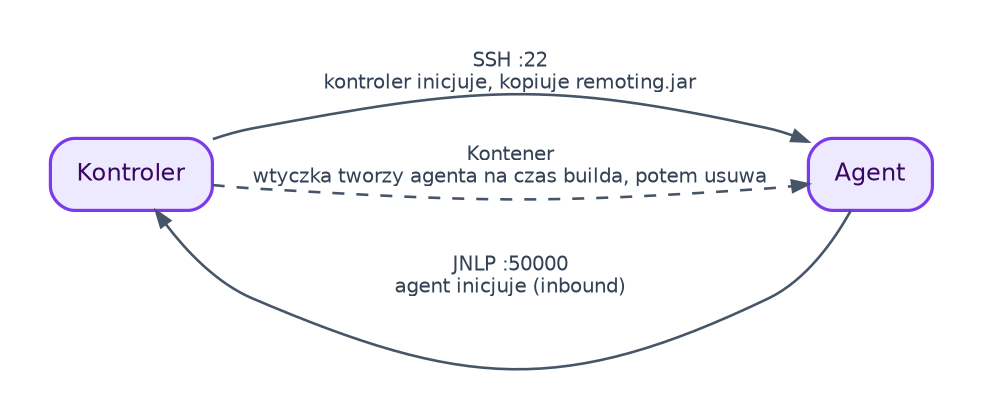
🔎 Trzy sposoby połączenia kontrolera z agentem, różniące się tym, która strona inicjuje ruch sieciowy (kliknięcie otwiera pełny rozmiar)
SSH. Kontroler łączy się do agenta po SSH, kopiuje na niego bibliotekę remoting.jar i uruchamia ją jako proces potomny. To metoda wymagająca, żeby kontroler miał dostęp sieciowy do agenta na porcie 22 oraz poświadczenia SSH zapisane w magazynie poświadczeń Jenkinsa — najwygodniejsza, gdy agenci mają stałe adresy i firewall pozwala na ruch wychodzący z kontrolera. Diagnostyka tej metody i najczęstsze błędy stoją na stronie Agenci: dodanie, diagnostyka, utrzymanie.
JNLP / inbound. Odwrotny kierunek — to agent inicjuje połączenie do kontrolera, na port 50000. Ma to sens, gdy agent siedzi za NAT-em albo restrykcyjnym firewallem, przez który kontroler nie ma jak zainicjować połączenia wychodzącego, a agent owszem — może wybić ruch wychodzący do kontrolera.
Kontener. Agent nie jest maszyną istniejącą na stałe, tylko efemerycznym kontenerem tworzonym na potrzeby pojedynczego builda przez odpowiednią wtyczkę (np. wtyczkę Kubernetes albo Docker), i usuwanym zaraz po jego zakończeniu. Eliminuje to problem „zaśmieconego" agenta — każdy build startuje w czystym środowisku zdefiniowanym obrazem kontenera, kosztem czasu potrzebnego na start kontenera przed każdym buildem.
Etykiety agentów i przypisywanie zadań
Pojęcie: etykieta (label). Dowolny tekstowy tag przypisany agentowi w jego konfiguracji, w polu „Labels" — jeden agent może mieć kilka etykiet oddzielonych spacją. Zadanie deklaruje, na jakim agencie chce się wykonać, wskazując etykietę zamiast konkretnej nazwy node'a: w pipeline deklaratywnym przez agent { label 'NazwaEtykiety' }, w zadaniu typu freestyle przez pole „Restrict where this project can be run". Dzięki temu zadanie nie jest przywiązane do jednej konkretnej maszyny — kontroler sam wybiera dowolnego wolnego agenta z pasującą etykietą, a dodanie kolejnego agenta o tej samej etykiecie automatycznie zwiększa przepustowość bez zmiany definicji zadania.
Workspace i jego czyszczenie
Pojęcie: workspace. Katalog roboczy, w którym agent wykonuje konkretny build konkretnego zadania — tam trafia checkout repozytorium, tam kompilator zostawia pliki pośrednie, stamtąd archiwizujemy artefakty na koniec. Ścieżka to zwykle SciezkaDoPliku/workspace/NazwaZadania, licząc od katalogu domowego agenta (remote root directory ustawiony w konfiguracji node'a). Workspace nie jest czyszczony automatycznie po każdym buildzie — kolejne uruchomienie tego samego zadania na tym samym agencie zwykle dostaje ten sam katalog, żeby skorzystać z niewyczyszczonego stanu (np. z zależności pobranych przez menedżer pakietów).
To ma swoją cenę: workspace rośnie w nieskończoność, jeśli nic go nie czyści. Trzy mechanizmy odpowiadają za utrzymanie go w ryzach — krok cleanWs() na końcu pipeline'u kasujący cały katalog, opcja node'a „Disable deferred wipeout on this node" (widoczna w konfiguracji agenta — domyślnie Jenkins i tak czyści workspace przy usuwaniu node'a, ta opcja to wyłącza) oraz po prostu ręczne rm -rf z poziomu skryptu, gdy potrzebujemy pełnej kontroli nad momentem czyszczenia.
Jak to działa
Kolejność zdarzeń od kliknięcia „Build Now" do zakończonego builda wygląda tak: kontroler wstawia zadanie do kolejki, przegląda dostępnych agentów i wybiera pierwszego wolnego, którego etykiety pasują do wymagań zadania (albo executor wbudowany w sam kontroler, jeśli zadanie nie wymaga konkretnej etykiety, a administrator nie wyłączył wykonywania buildów na kontrolerze), przekazuje agentowi definicję kroków, agent tworzy lub reużywa workspace, wykonuje kolejne kroki lokalnie na swoim dysku i strumieniuje logi z powrotem do kontrolera w czasie rzeczywistym. Po zakończeniu agent zwraca kod wyjścia i artefakty do zarchiwizowania, a kontroler zapisuje wynik w historii zadania pod JENKINS_HOME/jobs/NazwaZadania/builds/.
Częste błędy
Utożsamianie kontrolera z Jenkinsem w ogóle i uruchamianie na nim ciężkich buildów. Kontroler ma domyślnie własne executory i teoretycznie może wykonywać buildy sam, ale każdy taki build konkuruje o zasoby z UI i harmonogramem całej instalacji — w środowisku z więcej niż kilkoma zadaniami warto ustawić liczbę executorów kontrolera na 0 i zmusić wszystko do agentów.
Zakładanie, że workspace jest czyszczony między buildami. Nowa osoba bywa zaskoczona, że plik z poprzedniego builda wciąż leży w workspace — to zamierzone zachowanie, nie błąd; jeśli build ma zależeć wyłącznie od bieżącego stanu repozytorium, trzeba to wymusić jawnie krokiem cleanWs().
Mylenie etykiety z nazwą node'a. Wpisanie w agent { label 'app01' } konkretnej nazwy maszyny zamiast opisowej etykiety działa, dopóki ta jedna maszyna istnieje — ale traci całą elastyczność mechanizmu etykiet i wymaga edycji Jenkinsfile przy każdej zmianie infrastruktury.
🎯 Ćwiczenia
Zadania sprawdzające.
- Wymieniamy, które z poniższych czynności wykonuje kontroler, a które agent: przyjęcie webhooka z repozytorium, checkout kodu, wysłanie e-maila o wyniku builda, kompilacja projektu.
- Opisujemy, czym różni się metoda podłączenia agenta przez SSH od metody inbound (JNLP) — który koniec połączenia inicjuje ruch sieciowy w każdej z nich.
- Dwa zadania mają wspólną etykietę
linux-dockerprzypisaną do trzech agentów. Wyjaśniamy, co się stanie, jeśli oba zostaną uruchomione w tym samym momencie. - Wskazujemy, który katalog trzeba skopiować przed aktualizacją Jenkinsa, żeby móc wrócić do poprzedniego stanu, i uzasadniamy dlaczego akurat ten.
Instalacja i aktualizacja Jenkinsa
📄 Typ: procedura🧩 Dotyczy: Jenkins LTS, RHEL/Rocky Linux 9 (repozytorium pkg.jenkins.io)⏱️ Czas: ~30 min instalacja, ~15 min aktualizacja
Efekt: kontroler Jenkinsa zainstalowany z oficjalnego repozytorium, uruchomiony jako usługa systemd, odblokowany i gotowy do dodania pierwszych wtyczek i agentów.
🔤 Skróty użyte na tej stronie (9)
| Skrót | Co znaczy |
|---|---|
| CLI | Command Line Interface: praca przez wpisywanie komend w terminalu |
| DNS | Domain Name System: książka telefoniczna internetu, zamienia nazwy na adresy IP |
| GPG | GNU Privacy Guard: program do podpisywania i szyfrowania plików oraz sprawdzania podpisów paczek |
| HTTP | Hypertext Transfer Protocol: protokół stron WWW |
| HTTPS | HTTP zabezpieczony szyfrowaniem TLS |
| JDK | Java Development Kit: zestaw do uruchamiania i budowania programów w Javie |
| LTS | Long Term Support: wersja z długim wsparciem poprawkami |
| RHEL | Red Hat Enterprise Linux: komercyjna dystrybucja Linuksa |
| TLS | Transport Layer Security: szyfrowanie połączeń, np. w HTTPS |
Zanim zaczniemy
📖 Z ŻYCIA WZIĘTE
Tomek instaluje aktualizację Jenkinsa w środę rano na ci01, bez wcześniejszej kopii JENKINS_HOME, bo to „tylko mała łatka". Po restarcie usługa nie startuje, bo nowa wersja wymaga JDK 21, którego na serwerze jeszcze nie ma. Powrót do poprzedniej wersji zajmuje pół dnia, bo kopii JENKINS_HOME po prostu nie było.
Instalację wykonujemy z CLI bash jako user z uprawnieniami sudo/root. Serwer musi mieć zainstalowaną Javę w wersji wymaganej przez aktualną linię LTS oraz rozwiązywać nazwy DNS, żeby pobrać paczkę z repozytorium.
| Wymaganie | Uwaga |
|---|---|
| JDK 17 lub 21 | Jenkins LTS od pewnego czasu nie startuje na starszych wersjach — sprawdzamy wymaganą wersję w release notes przed instalacją |
Ruch wychodzący do pkg.jenkins.io | repozytorium pakietów, potrzebne też przy każdej aktualizacji |
Otwarty port 8080 do klienta (lub reverse proxy) | UI kontrolera |
Otwarty port 50000, jeśli planujemy agentów inbound | patrz Architektura Jenkinsa: kontroler, agenci, workspace |
Uważaj: przed każdą aktualizacją wykonujemy kopię JENKINS_HOME — to jedyny katalog, bez którego powrót do poprzedniego stanu jest niemożliwy.
Przebieg
1. Instalacja Javy
Sprawdzamy, czy Java jest już zainstalowana:
java -versionJeśli brak — instalujemy JDK z repozytoriów dystrybucji:
sudo dnf install -y java-17-openjdk2. Dodanie repozytorium Jenkinsa
Pobieramy plik repozytorium dla linii LTS:
sudo curl -o /etc/yum.repos.d/jenkins.repo https://pkg.jenkins.io/redhat-stable/jenkins.repoImportujemy klucz GPG repozytorium:
sudo rpm --import https://pkg.jenkins.io/redhat-stable/jenkins.io-2023.key3. Instalacja pakietu
sudo dnf install -y jenkinsPakiet instaluje usługę systemd, użytkownika systemowego jenkins oraz katalog JENKINS_HOME pod /var/lib/jenkins.
4. Uruchomienie usługi
sudo systemctl enable --now jenkinsSprawdzamy status:
sudo systemctl status jenkinsPrzykład:
● jenkins.service - Jenkins Continuous Integration Server
   Loaded: loaded (/usr/lib/systemd/system/jenkins.service; enabled; vendor preset: disabled)
   Active: active (running) since Tue 2026-09-01 09:12:04 UTC; 8s ago
 Main PID: 18422 (java)
   Status: "Jenkins is fully up and running"
    Tasks: 45 (limit: 23684)
   Memory: 412.1M
5. Odblokowanie instalacji — initialAdminPassword
Przy pierwszym uruchomieniu Jenkins generuje jednorazowe hasło administratora i zapisuje je do pliku wewnątrz JENKINS_HOME:
sudo cat /var/lib/jenkins/secrets/initialAdminPasswordPrzykład:
3f8a1c9d2e4b47f0a6c1d8e5b3a29f71To hasło wklejamy na ekranie „Unlock Jenkins" pod adresem http://NazwaSerwera:8080.
6. Wtyczki podstawowe
Kreator po odblokowaniu proponuje dwie ścieżki — instalujemy zestaw sugerowanych wtyczek (Suggested Plugins), który obejmuje integrację z Gitem, obsługę pipeline'ów i podstawowe raportowanie. Zestaw da się rozszerzyć później z poziomu Manage Jenkins → Manage Plugins, bez ponownej instalacji.
7. Reverse proxy
Pojęcie: reverse proxy. Serwer pośredniczący, który stoi przed aplikacją i przyjmuje ruch z zewnątrz zamiast niej, najczęściej po to, żeby obsłużyć szyfrowanie TLS albo wspólny adres dla kilku usług naraz. W Zielonej przed Jenkinsem na ci01 stoi właśnie taki reverse proxy, nginx: to on odbiera połączenia HTTPS, a do samego Jenkinsa na porcie 8080 puszcza już zwykły ruch HTTP.
Wystawianie Jenkinsa bezpośrednio na porcie 8080 na świat zewnętrzny jest rzadko pożądane — stawiamy przed nim reverse proxy terminujące TLS.
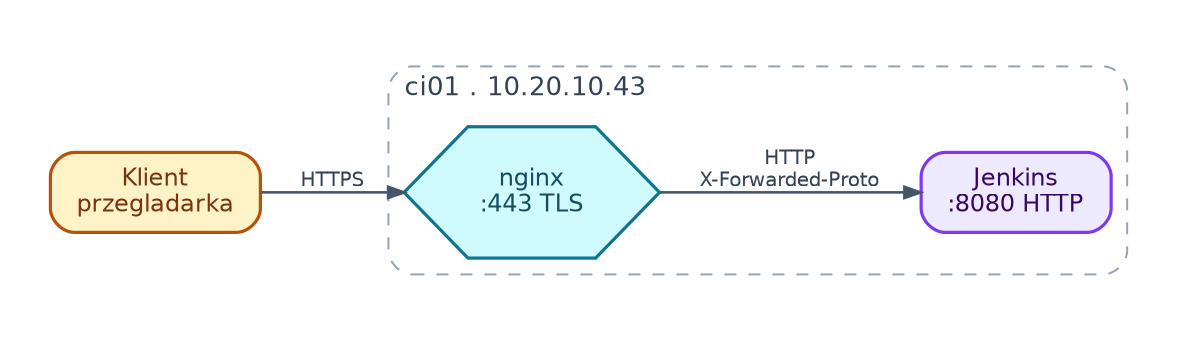
🔎 Nginx na ci01 przyjmuje ruch HTTPS od klienta i przekazuje go zwykłym HTTP do Jenkinsa na porcie 8080 (kliknięcie otwiera pełny rozmiar)
Fragment konfiguracji nginksa:
server {
    listen 443 ssl;
    server_name jenkins.zielona.example;

    location / {
        proxy_pass http://127.0.0.1:8080;
        proxy_set_header Host $host;
        proxy_set_header X-Real-IP $remote_addr;
        proxy_set_header X-Forwarded-For $proxy_add_x_forwarded_for;
        proxy_set_header X-Forwarded-Proto $scheme;
        proxy_redirect http:// https://;
    }
}
Bez nagłówka X-Forwarded-Proto Jenkins potrafi generować w mailach i webhookach linki z http:// zamiast https://.
Weryfikacja
Sprawdzamy wersję zainstalowanego Jenkinsa i porównujemy z oczekiwaną linią LTS:
sudo systemctl show jenkins -p Version 2>/dev/null; rpm -q jenkinsPrzykład:
jenkins-2.462.3-1.1.noarchSprawdzamy, że UI odpowiada lokalnie, zanim obwinimy reverse proxy o problem:
curl -s -o /dev/null -w '%{http_code}\n' http://127.0.0.1:8080/loginPrzykład:
200Wycofanie zmian
Aktualizacja pakietu (RPM)
Przed aktualizacją kopiujemy JENKINS_HOME:
sudo systemctl stop jenkins
sudo tar czf /SciezkaDoPliku/jenkins_home_backup.tar.gz -C /var/lib/jenkins .
sudo systemctl start jenkins
Aktualizacja samego pakietu:
sudo dnf update -y jenkins
sudo systemctl restart jenkins
Aktualizacja przez podmianę pliku war
Gdy Jenkins jest uruchamiany bezpośrednio z pliku .war (bez pakietu systemowego), aktualizacja polega na podmianie tego pliku i restarcie procesu:
sudo systemctl stop jenkins
sudo cp /usr/share/java/jenkins.war /SciezkaDoPliku/jenkins.war.old
sudo cp /SciezkaDoPliku/jenkins.war /usr/share/java/jenkins.war
sudo systemctl start jenkins
Wycofanie do poprzedniej wersji
Jeśli po aktualizacji coś nie działa, wracamy do poprzedniej paczki z cache dnf (o ile nie został wyczyszczony) albo przywracamy kopię JENKINS_HOME wykonaną przed aktualizacją:
sudo systemctl stop jenkins
sudo dnf downgrade -y jenkins
sudo rm -rf /var/lib/jenkins/*
sudo tar xzf /SciezkaDoPliku/jenkins_home_backup.tar.gz -C /var/lib/jenkins
sudo systemctl start jenkins
Wycofanie
JENKINS_HOMEdo starszej wersji ma sens tylko razem z wycofaniem samego pakietu — nowszyJENKINS_HOMEbywa niekompatybilny wstecz ze starszym Jenkinsem, zwłaszcza po migracjach formatu konfiguracji.
Gdy coś nie zadziała
| Objaw | Przyczyna | Naprawa |
|---|---|---|
Usługa jenkins nie startuje po instalacji | zbyt stara/nowa wersja Javy | sprawdzamy journalctl -u jenkins pod kątem komunikatu o wymaganej wersji JDK |
initialAdminPassword nie istnieje | Jenkins już wcześniej odblokowany, plik usuwany po pierwszej konfiguracji | pomijamy ten krok, logujemy się kontem administratora |
| UI wisi po aktualizacji na ekranie ładowania | niekompatybilna wtyczka ze starszą wersją zapisaną w konfiguracji | uruchamiamy w trybie bezpiecznym: java -jar jenkins.war --enable-future-java lub czasowo wyłączamy podejrzaną wtyczkę usuwając jej .jpi z plugins/ |
| Po reverse proxy logowanie przekierowuje w pętli | brak nagłówka X-Forwarded-Proto | dokładamy nagłówek w konfiguracji proxy i ustawiamy w Jenkinsie właściwy adres URL w Manage Jenkins → System |
| Aktualizacja pakietu nie ruszyła Jenkinsa | manualnie edytowany plik jednostki systemd wskazuje starą ścieżkę do war | systemctl daemon-reload i ponowny restart usługi |
Powiązane: Architektura Jenkinsa: kontroler, agenci, workspace · Utrzymanie i diagnostyka · Poświadczenia i bezpieczeństwo
Źródła: dokumentacja Jenkins — Installing Jenkins · pkg.jenkins.io
Agenci: dodanie, diagnostyka, utrzymanie
🎚️ Poziom: operacyjny🧩 Dotyczy: Jenkins LTS, agent SSH na RHEL/Rocky Linux⏱️ Czas: ~40 min
Dodanie agenta to w praktyce dwie osobne roboty — przygotowanie maszyny (dysk, użytkownik, klucze SSH) i konfiguracja node'a w samym Jenkinsie. Ta strona pokazuje obie, razem z diagnostyką najczęstszych powodów, dla których agent nagle staje się offline.
🔤 Skróty użyte na tej stronie (7)
| Skrót | Co znaczy |
|---|---|
| CLI | Command Line Interface: praca przez wpisywanie komend w terminalu |
| GB | Gigabyte: miliard bajtów, jednostka pojemności pamięci i plików, tu najczęściej rozmiar modelu albo pamięci karty graficznej |
| IP | Internet Protocol: adres komputera w sieci; w elektryce: stopień ochrony obudowy (Ingress Protection) |
| JDK | Java Development Kit: zestaw do uruchamiania i budowania programów w Javie |
| LTS | Long Term Support: wersja z długim wsparciem poprawkami |
| RHEL | Red Hat Enterprise Linux: komercyjna dystrybucja Linuksa |
| SSH | Secure Shell: szyfrowane zdalne logowanie do serwera |
Fiszka
Komendy na serwerze agenta wykonujemy z CLI bash z uprawnieniami root (sudo).
🟢 TYLKO ODCZYT
Sprawdzenie widocznych dysków: lsblk
lsblkSprawdzamy widoczne dyski.
🔤 lsblk = list block devices: pokaż dyski i partycje
🟠 ZMIENIA SYSTEM
Utworzenie wolumenu fizycznego: pvcreate
pvcreate /dev/sdX(gdzie /dev/sdX to nazwa urządzenia blokowego przeznaczonego pod katalog agenta)
🔤 pvcreate = physical volume create: oddaj dysk pod LVM
🟠 ZMIENIA SYSTEM
Utworzenie grupy wolumenów: vgcreate
vgcreate vgJenkins_Agent /dev/sdXTworzymy grupę wolumenów.
🔤 vgcreate = volume group create: utwórz grupę wolumenów
🟠 ZMIENIA SYSTEM
Utworzenie wolumenu logicznego: lvcreate
lvcreate -l +100%FREE -n lvJenkins_Agent vgJenkins_AgentTworzymy wolumen logiczny na całej dostępnej przestrzeni tej grupy.
🔤 lvcreate = logical volume create: utwórz wolumen logiczny
🔴 OSTROŻNIE · NIEODWRACALNE
Założenie systemu plików: mkfs.ext4
mkfs.ext4 /dev/mapper/vgJenkins_Agent-lvJenkins_AgentZakładamy system plików.
🔤 mkfs.ext4 = od make filesystem: zakłada na partycji lub wolumenie system plików ext4, niszcząc dotychczasowe dane
🟢 TYLKO ODCZYT
Dodanie wpisu w /etc/fstab
/dev/mapper/vgJenkins_Agent-lvJenkins_Agent /home/jenkins_agent ext4 defaults 1 2Dodajemy wpis w /etc/fstab.
🟠 ZMIENIA SYSTEM
Zamontowanie zgodnie z nowym wpisem w fstab: mount -a
mount -aMontujemy wolumen zgodnie z nowym wpisem w fstab.
🔤 mount = podepnij system plików z urządzenia albo obrazu pod wskazany katalog
🟢 TYLKO ODCZYT
Sprawdzenie zamontowania wolumenu: df -h
df -h /home/jenkins_agentSprawdzamy, czy nowy mountpoint się pojawił.
Przykład:
Filesystem                              Size  Used Avail Use% Mounted on
/dev/mapper/vgJenkins_Agent-lvJenkins_Agent  9.8G   24K  9.3G   1% /home/jenkins_agent
🔤 df = disk free: ile miejsca wolnego na dyskach
🟠 ZMIENIA SYSTEM
Utworzenie użytkownika systemowego: useradd
useradd -d /home/jenkins_agent jenkins_agentZakładamy dedykowanego użytkownika systemowego, którego katalogiem domowym będzie właśnie zamontowany wolumen.
🔤 useradd = user add: tworzy nowe konto systemowe w Linuksie
🟠 ZMIENIA SYSTEM
Nadanie uprawnień do katalogu: chown
chown -R jenkins_agent:jenkins_agent /home/jenkins_agentNadajemy właściwe uprawnienia do katalogu.
🔤 chown = change owner: zmień właściciela
🟠 ZMIENIA SYSTEM
Ograniczenie dostępu do katalogu domowego: chmod
chmod 700 /home/jenkins_agent/Ograniczamy dostęp do katalogu domowego wyłącznie dla właściciela.
🔤 chmod = change mode: zmień prawa dostępu
🟠 ZMIENIA SYSTEM
Instalacja gita: yum install
sudo yum install gitInstalujemy gita, potrzebnego do checkoutu repozytorium podczas buildów.
🔤 yum = Yellowdog Updater Modified: starszy menedżer pakietów RHEL
🟠 ZMIENIA SYSTEM
Dodanie użytkownika do grupy docker: usermod
usermod -aG docker jenkins_agentJeśli buildy na tym agencie mają budować obrazy kontenerów, dopisujemy użytkownika do grupy docker.
🔤 usermod = zmień ustawienia istniejącego konta systemowego, na przykład przynależność do grupy
🟢 TYLKO ODCZYT
Wejście do kontenera aplikacji Jenkins (wymiana kluczy SSH): docker exec
sudo docker exec -it jenkins_app /bin/bashPołączenie wykonujemy z wnętrza kontenera aplikacji Jenkins, jeśli kontroler jest uruchomiony jako kontener.
🔤 SSH = Secure Shell: szyfrowane zdalne logowanie do serwera · docker = narzędzie do kontenerów
🟢 TYLKO ODCZYT
Połączenie SSH z serwerem agenta: ssh
ssh jenkins_agent@app01.ipa.zielona.exampleZ poziomu tej powłoki łączymy się na docelowego użytkownika na serwerze agenta.
Przykład pierwszego połączenia:
The authenticity of host 'app01.ipa.zielona.example (10.20.10.41)' can't be established.
ED25519 key fingerprint is SHA256:mjt4fQzt+BapuKXEQqgPVWQXGnTheNfqd1nkQd94Ri18.
Are you sure you want to continue connecting (yes/no/[fingerprint])? yes
Warning: Permanently added 'app01.ipa.zielona.example,10.20.10.41' (ED25519) to the list of known hosts.
🔤 SSH = Secure Shell: szyfrowane zdalne logowanie do serwera · ssh = Secure Shell: szyfrowane zdalne logowanie
🟢 TYLKO ODCZYT
Wejście do kontenera aplikacji Jenkins (naprawa known_hosts): docker exec
sudo docker exec -it jenkins_app /bin/bashW ramach naprawy wchodzimy do kontenera aplikacji Jenkins.
🔤 docker = narzędzie do kontenerów
🟢 TYLKO ODCZYT
Usunięcie przeterminowanego wpisu z known_hosts: ssh-keygen -R
ssh-keygen -f "/var/jenkins_home/.ssh/known_hosts" -R "app01.ipa.zielona.example"Usuwamy przeterminowany wpis ze znanych hostów, dokładnie komendą podpowiedzianą w logu.
🔤 ssh-keygen = wygeneruj parę kluczy SSH albo sprawdź odcisk klucza
🟢 TYLKO ODCZYT
Ręczne zaakceptowanie nowego klucza hosta: ssh
ssh app01.ipa.zielona.exampleŁączymy się ręcznie w celu zaakceptowania nowego odcisku klucza, zanim zrobi to sam Jenkins.
🔤 ssh = Secure Shell: szyfrowane zdalne logowanie
🟢 TYLKO ODCZYT
Sprawdzenie zajętości wolumenu agenta: df -h
df -h /home/jenkins_agentSprawdzamy zajętość wolumenu.
🔤 df = disk free: ile miejsca wolnego na dyskach
🟢 TYLKO ODCZYT
Sprawdzenie rzeczywistej ścieżki Javy: readlink
readlink -f /etc/alternatives/jre/bin/javaSprawdzamy, gdzie faktycznie stoi Java.
🔤 readlink = pokaż, na co wskazuje dowiązanie symboliczne
🔴 OSTROŻNIE · NIEODWRACALNE
Usunięcie przestarzałego remoting.jar: rm
rm -f /home/jenkins_agent/remoting.jarUsuwamy przestarzały plik z katalogu roboczego agenta, żeby wymusić świeżą kopię przy następnym uruchomieniu.
🔤 rm = remove: usuń (bez kosza, na zawsze)
Z życia wzięte
📖 Z ŻYCIA WZIĘTE
W poniedziałek rano nowy agent na app01 upiera się, że jest offline, mimo że proces wygląda na uruchomiony. Tomek sprawdza log node'a i widzi ostrzeżenie o niezgodności klucza SSH, bo app01 został niedawno przeinstalowany po awarii dysku. Po usunięciu starego wpisu z known_hosts kontenera Jenkinsa i akceptacji nowego klucza agent wraca online w kilka sekund.
Po co to istnieje
Jeden agent szybko przestaje wystarczać — kolejne zespoły chcą własnego środowiska buildowego (inny JDK, dostęp do innej sieci, więcej mocy obliczeniowej), a kolejka zadań na współdzielonym agencie robi się długa. Dodanie kolejnego agenta jest jedynym sposobem skalowania Jenkinsa w poziomie, bez dokładania zasobów do samego kontrolera.
Dodanie agenta po SSH
Zanim zaczniemy konfigurację po stronie Jenkinsa, sprawdzamy, że ruch po porcie 22 z serwera kontrolera do serwera agenta jest przepuszczony, a agent ma dostęp do wewnętrznego rejestru obrazów i repozytorium Gita, jeśli buildy z nich korzystają.
Przygotowanie dedykowanego wolumenu
Dobrą praktyką jest wydzielenie osobnego dysku pod katalog domowy agenta (standardowo 10 GB na start) zamiast trzymania buildów na wolumenie systemowym — zgodnie z konwencją nazewniczą vg<Przeznaczenie> / lv<Przeznaczenie> grupa nazywa się vgJenkins_Agent, wolumen lvJenkins_Agent.
Wymiana kluczy SSH
Zanim skonfigurujemy node w Jenkinsie, kontroler musi choć raz połączyć się po SSH z serwerem agenta, żeby wymienić klucze i zapisać odcisk hosta w swoim known_hosts — inaczej pierwsza próba uruchomienia agenta skończy się błędem weryfikacji klucza opisanym niżej.
Dodanie poświadczeń w Jenkinsie
W Manage Jenkins → Manage Credentials wybieramy odpowiednią domenę (np. Global) i dodajemy nowe poświadczenia:
| Pole | Wartość |
|---|---|
| Kind | Username with password (lub SSH Username with private key) |
| Scope | Global (Jenkins, nodes, items, all child items, etc) |
| Username | jenkins_agent |
| ID | jenkins_agent_app01 |
| Description | Credentials for SSH connection to jenkins agent on app01 |
Więcej o typach poświadczeń i ich zakresach na stronie Poświadczenia i bezpieczeństwo.
Konfiguracja node'a
W Manage Jenkins → Nodes → New Node wybieramy typ „Permanent Agent". Zamiast wypełniać konfigurację od zera, wygodnie jest skorzystać z opcji „Copy Existing Node" i wskazać już działającego agenta o zbliżonej roli jako szablon — trzeba wtedy tylko dostosować nazwę hosta, etykiety i poświadczenia.
Najważniejsze pola konfiguracji node'a:
| Pole | Znaczenie |
|---|---|
| Remote root directory | /home/jenkins_agent — odpowiednik JENKINS_HOME, tylko po stronie agenta |
| Labels | etykiety, po których zadania wybierają ten agent, patrz Architektura Jenkinsa: kontroler, agenci, workspace |
| Usage | „Use this node as much as possible" albo „Only build jobs with label expressions matching this node" |
| Launch method | „Launch agents via SSH" |
| Host | app01.ipa.zielona.example |
| Credentials | poświadczenia dodane w kroku wyżej |
| Host Key Verification Strategy | „Known hosts file Verification Strategy" w normalnej pracy |
| Availability | „Keep this agent online as much as possible" |
Po zapisaniu Jenkins przekierowuje do widoku nowo utworzonego node'a i po chwili powinien pojawić się status online.
Przykład poprawnego zakończenia logu uruchomienia agenta:
Remoting version: 4.5
This is a Unix agent
Agent successfully connected and online
Agent w kontenerze
Zamiast trwałej maszyny wirtualnej agent może być kontenerem tworzonym na potrzeby pojedynczego builda przez odpowiednią wtyczkę (Docker, Kubernetes) — konfiguruje się wtedy nie pojedynczy node, tylko szablon (Cloud), z którego Jenkins tworzy efemeryczne agenty na żądanie. Zaletą jest zawsze czyste środowisko i brak potrzeby ręcznego utrzymania maszyny; wadą — czas startu kontenera doliczony do każdego builda oraz konieczność trzymania obrazu z odpowiednim zestawem narzędzi (JDK, git, ewentualnie docker-in-docker) zawsze aktualnym.
Diagnostyka
Agent offline z powodu niezgodności klucza SSH
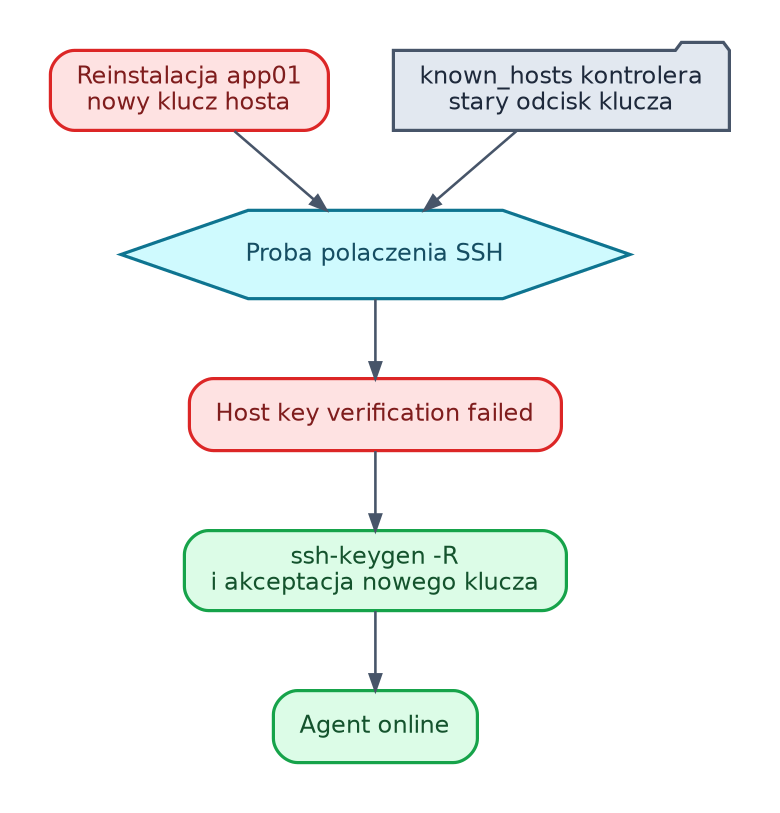
🔎 Reinstalacja agenta zmienia klucz hosta, stary odcisk w known_hosts kontrolera odrzuca połączenie, naprawa to usunięcie wpisu i akceptacja nowego klucza (kliknięcie otwiera pełny rozmiar)
Pojęcie: known_hosts kontrolera. Kontener aplikacji Jenkins trzyma własny plik known_hosts pod /var/jenkins_home/.ssh/known_hosts, niezależny od known_hosts hosta, na którym kontener działa. Gdy serwer agenta zostanie przeinstalowany albo zmieni adres IP, jego klucz hosta się zmienia, a stary wpis w tym pliku powoduje odrzucenie połączenia.
Objaw w logu node'a:
WARNING: POSSIBLE DNS SPOOFING DETECTED!
The ED25519 host key for app01.ipa.zielona.example has changed,
and the key for the corresponding IP address has a different value.
Offending key for IP in /var/jenkins_home/.ssh/known_hosts: 19
Host key verification failed.
Po potwierdzeniu (yes) wracamy do konfiguracji node'a w Jenkinsie i klikamy „Launch agent" ponownie — status powinien przejść na online. Jeśli node tymczasowo miał ustawioną „Non verifying Verification Strategy" jako obejście, po naprawie przełączamy go z powrotem na „Known hosts file Verification Strategy" i zapisujemy — inaczej weryfikacja klucza hosta jest wyłączona na stałe, co jest ryzykiem bezpieczeństwa, nie tylko obejściem.
Brak miejsca na wolumenie agenta
Workspace kolejnych buildów i cache narzędzi budowania potrafią wypełnić dedykowany wolumen szybciej niż się wydaje.
Jeśli wolumen jest pełny, pierwszym krokiem jest wyczyszczenie workspace nieużywanych już zadań (patrz Architektura Jenkinsa: kontroler, agenci, workspace), a dopiero potem — jeśli to nie wystarcza — powiększenie wolumenu logicznego, tak jak opisuje strona Powiększanie przestrzeni dyskowej bez restartu.
Zła ścieżka JDK na agencie
Objaw w logu uruchomienia agenta:
[SSH] Checking java version of /home/jenkins_agent/jdk/bin/java
bash: /home/jenkins_agent/jdk/bin/java: no such file or directory
Jenkins próbuje uruchomić agenta interpreterem Javy wskazanym w konfiguracji node'a (Node Properties → Tool Locations → JAVA_HOME), a ta ścieżka nie istnieje na danym serwerze.
I poprawiamy pole JAVA_HOME w konfiguracji node'a na rzeczywistą ścieżkę zainstalowanego JDK — po zapisaniu Jenkins ponawia próbę uruchomienia agenta automatycznie.
Rozjazd wersji remoting.jar
Pojęcie: remoting.jar. Biblioteka, którą kontroler kopiuje na agenta przy każdym uruchomieniu połączenia SSH i która faktycznie realizuje komunikację między obydwoma procesami. Wersja remoting.jar jest przywiązana do wersji kontrolera — stary plik pozostawiony na agencie z czasów innej wersji Jenkinsa bywa źródłem niejasnych błędów protokołu, mimo że samo połączenie SSH działa poprawnie.
Sprawdzenie wersji zgłaszanej przy starcie agenta w logu node'a:
Remoting version: 4.5
This is a Unix agent
Jeśli wersja w logu wygląda podejrzanie nisko w stosunku do aktualnej wersji kontrolera, usuwamy przestarzały plik z katalogu roboczego agenta, żeby wymusić świeżą kopię przy następnym uruchomieniu.
Kolejne uruchomienie node'a (przyciskiem „Launch agent") skopiuje aktualną wersję dopasowaną do kontrolera.
Częste błędy
Zmiana Host Key Verification Strategy na „Non verifying" na stałe. To ustawienie jest wygodnym obejściem na czas diagnozowania problemu z kluczem hosta, ale wyłącza sprawdzanie tożsamości serwera agenta przy każdym kolejnym połączeniu — pozostawione na stałe otwiera furtkę na atak man-in-the-middle na ruch SSH między kontrolerem a agentem.
Próba ponownego uruchomienia agenta, który wciąż jest „connected". Log zgłasza wtedy The Agent is connected, disconnect it before to try to connect it again — trzeba go najpierw jawnie rozłączyć z poziomu widoku node'a, zanim Jenkins zgodzi się nawiązać połączenie od nowa.
Zapominanie o wymianie kluczy SSH przed pierwszą konfiguracją node'a. Kolejność ma znaczenie — jeśli kontroler nigdy wcześniej nie łączył się z danym serwerem, pierwsza próba uruchomienia agenta z poziomu Jenkinsa kończy się błędem weryfikacji klucza, bo host nie istnieje jeszcze w known_hosts kontenera.
🎯 Ćwiczenia
Zadania sprawdzające.
- Opisujemy kolejność czynności potrzebnych do dodania nowego agenta SSH, od przygotowania dysku po pierwszy status online w Jenkinsie.
- Agent zgłasza
Host key verification failedpo reinstalacji serwera. Wyjaśniamy, dlaczego doszło do tego błędu i jakie dwie komendy trzeba wykonać wewnątrz kontenera Jenkinsa, żeby go naprawić. - Wolumen
vgJenkins_Agentjest zapełniony w 95%. Wskazujemy, co sprawdzamy najpierw, zanim sięgniemy polvextend. - Wyjaśniamy, dlaczego zostawienie node'a na stałe z „Non verifying Verification Strategy" jest problemem bezpieczeństwa, nie tylko niedopracowaną konfiguracją.
Powiązane: Architektura Jenkinsa: kontroler, agenci, workspace · Poświadczenia i bezpieczeństwo · Utrzymanie i diagnostyka · Powiększanie przestrzeni dyskowej bez restartu
Instalacja Jenkinsa w Dockerze
📄 Typ: procedura🧩 Dotyczy: Jenkins LTS 2.568.3, obraz jenkins/jenkins:2.568.3-lts-jdk21 (sprawdzone na hub.docker.com dnia 2026-09-28)⏱️ Czas: ~30 min
Efekt: kontroler Jenkinsa i jeden agent działające w osobnych kontenerach na ci01, wystawione przez reverse proxy pod jenkins.zielona.example, gotowe do dodania kolejnych agentów i pierwszego pipeline'u.
🔤 Skróty użyte na tej stronie (10)
| Skrót | Co znaczy |
|---|---|
| CI | Continuous Integration: automatyczne budowanie i testowanie kodu po każdej zmianie; w ITIL także configuration item, czyli element konfiguracji: każdy składnik usługi zapisany w CMDB |
| HTTP | Hypertext Transfer Protocol: protokół stron WWW |
| IP | Internet Protocol: adres komputera w sieci; w elektryce: stopień ochrony obudowy (Ingress Protection) |
| JNLP | metoda podłączenia agenta Jenkinsa, w której to agent inicjuje połączenie do kontrolera |
| LTS | Long Term Support: wersja z długim wsparciem poprawkami |
| README | Read Me: plik tekstowy z opisem projektu, wykresu lub szablonu, czytany jako pierwszy |
| RPM | RPM Package Manager: format paczek i narzędzie instalujące oprogramowanie w RHEL/Rocky, dnf korzysta z niego pod spodem |
| SSH | Secure Shell: szyfrowane zdalne logowanie do serwera |
| WebSocket | stałe, dwukierunkowe połączenie przeglądarki z serwerem, przez które Home Assistant na żywo odświeża panele; serwer pośredniczący musi przekazywać nagłówki Upgrade i Connection |
| WWW | World Wide Web: strony i aplikacje otwierane w przeglądarce po HTTP albo HTTPS |
Zanim zaczniemy
📖 Z ŻYCIA WZIĘTE
Ola prosi o osobne środowisko CI dla nowego mikroserwisu, żeby jej zespół nie kolejkował się za buildami reszty firmy na wspólnym ci01. Zamiast kolejnego agenta SSH stawiamy kontener Jenkinsa obok istniejącej instalacji RPM, żeby sprawdzić migrację do Dockera bez ryzyka dla produkcyjnego kontrolera. Po podłączeniu agenta przez WebSocket build startuje bez otwierania dodatkowego portu na firewallu ci01.
Strona Instalacja i aktualizacja Jenkinsa opisuje instalację z pakietu RPM, jako usługę systemd, bez kontenerów. Tutaj stawiamy to samo w Dockerze: dwa kontenery, kontroler i agent, każdy z osobnego obrazu.
W naszym środowisku dane aplikacji trzymamy w /docker/apps/<nazwa>, a plik Compose w /docker/compose/<nazwa>/compose.yaml. To konwencja, nie wymóg Dockera: można ją zmienić, byle w całej firmie była jedna. Katalog /docker to osobny wolumen vgDocker/lvDocker, żeby pełny dysk aplikacji nie zatrzymał systemu.
| Wymaganie | Uwaga |
|---|---|
| Docker Engine i wtyczka Compose | sprawdzamy docker compose version |
Wolny port 8080 na hoście | jedyny port, który wystawiamy na zewnątrz kontenera |
DNS jenkins.zielona.example wskazujący na ci01 | pod tym adresem stanie reverse proxy |
| Reverse proxy nginx przed kontenerem | z książki Docker, terminuje TLS tak samo jak dla innych aplikacji na docker01 |
Uważaj: obraz zawsze przypinamy do konkretnej wersji (2.568.3-lts-jdk21), nigdy do lts czy latest. Aktualizacja to świadoma zmiana numeru w compose.yaml, opisana na stronie Utrzymanie i diagnostyka, nie przypadkowe pobranie nowszej wersji przy kolejnym docker compose pull.
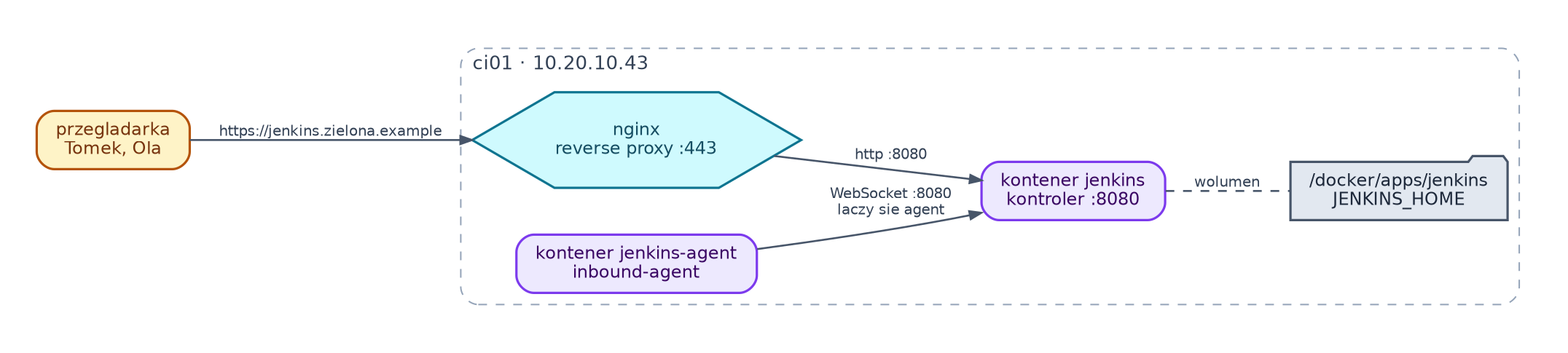
🔎 Kontener nginx przyjmuje ruch z przeglądarki, przekazuje go do kontenera jenkins, a agent łączy się z kontrolerem przez WebSocket na tym samym porcie 8080 (kliknięcie otwiera pełny rozmiar)
Przebieg
1. Katalogi zgodnie z konwencją
sudo mkdir -p /docker/apps/jenkins /docker/apps/jenkins-agent
sudo mkdir -p /docker/compose/jenkins
2. Plik .env
Plik /docker/compose/jenkins/.env, obok compose.yaml, nie w nim samym. Wartość JENKINS_AGENT_SECRET na razie zostawiamy pustym placeholderem, uzupełnimy ją w kroku 6, dopiero po utworzeniu node'a w samym Jenkinsie:
JENKINS_AGENT_NAME=agent-docker01
JENKINS_AGENT_SECRET=UzupelnimyPoUtworzeniuNodea
3. Plik compose.yaml
services:
  jenkins:
    image: jenkins/jenkins:2.568.3-lts-jdk21
    container_name: jenkins
    restart: always
    ports:
      - "8080:8080"
    volumes:
      - /docker/apps/jenkins:/var/jenkins_home
      - /etc/timezone:/etc/timezone:ro
      - /etc/localtime:/etc/localtime:ro

  jenkins-agent:
    image: jenkins/inbound-agent:3391.va_37fa_a_305d6d-3-jdk21
    container_name: jenkins-agent
    restart: always
    depends_on:
      - jenkins
    environment:
      - JENKINS_URL=http://jenkins:8080/
      - JENKINS_AGENT_NAME=${JENKINS_AGENT_NAME}
      - JENKINS_SECRET=${JENKINS_AGENT_SECRET}
      - JENKINS_WEB_SOCKET=true
    volumes:
      - /docker/apps/jenkins-agent:/home/jenkins/agent
Pojęcie: WebSocket. Sposób komunikacji sieciowej, w którym po jednym początkowym żądaniu HTTP obie strony trzymają otwarte to samo połączenie i wysyłają nim dane w obie strony, bez kolejnych osobnych żądań. Dzięki JENKINS_WEB_SOCKET=true agent łączy się z kontrolerem tym samym portem 8080, którego i tak już używa interfejs WWW: nie trzeba wystawiać osobnego portu 50000 na sieć kontenerów ani na firewall hosta, tak jak przy klasycznym połączeniu JNLP opisanym na stronie Architektura Jenkinsa: kontroler, agenci, workspace.
Agent nie ma tu żadnego portu w sekcji ports, bo łączy się z kontrolerem sam, poziomo, przez wewnętrzną sieć Dockera utworzoną automatycznie dla tego pliku Compose, adresując go po nazwie usługi jenkins, nie po adresie IP.
4. Pierwsze uruchomienie samego kontrolera
Startujemy na razie tylko kontroler, agent poczeka, aż będzie miał czym się połączyć:
cd /docker/compose/jenkins
docker compose up -d jenkins
5. Odblokowanie instalacji i wtyczki
Hasło startowe wyciągamy z wnętrza kontenera zamiast z dysku hosta:
docker exec jenkins cat /var/jenkins_home/secrets/initialAdminPasswordPrzykład:
7f2c4b91ae3d4058b6e1c9a2f0d7883cDalej kreator, wtyczki sugerowane i pierwszy administrator wyglądają dokładnie tak samo, jak opisuje krok 5 i 6 strony Instalacja i aktualizacja Jenkinsa, niezależnie od tego, czy kontroler stoi w kontenerze, czy z pakietu RPM.
6. Utworzenie node'a agenta i sekret połączenia
W Manage Jenkins → Nodes → New Node zakładamy node typu „Permanent Agent" o nazwie agent-docker01, dokładnie takiej, jaką wpisaliśmy w .env pod JENKINS_AGENT_NAME. W polu „Launch method" wybieramy „Launch agent by connecting it to the controller" (inbound). Po zapisaniu Jenkins pokazuje na stronie node'a wygenerowany sekret jednorazowego użytku.
Wklejamy ten sekret do /docker/compose/jenkins/.env w miejsce placeholdera:
JENKINS_AGENT_NAME=agent-docker01
JENKINS_AGENT_SECRET=a1b2c3d4e5f60718293a4b5c6d7e8f90
7. Uruchomienie agenta
docker compose up -d jenkins-agentSprawdzamy log startu:
docker compose logs -f jenkins-agentPrzykład:
jenkins-agent  | INFO: Connecting to http://jenkins:8080/ via WebSocket
jenkins-agent  | INFO: Remoting version: 3391.v...
jenkins-agent  | INFO: Agent successfully connected and online
8. Reverse proxy
Fragment konfiguracji nginksa na ci01, według wzoru z książki Docker, z tą samą zasadą co przy instalacji bez kontenerów: bez nagłówka X-Forwarded-Proto Jenkins generuje linki z http:// zamiast https://. Przy WebSocket dochodzi jeden dodatkowy wymóg, nagłówki Upgrade/Connection, inaczej agent nie połączy się przez proxy:
server {
    listen 443 ssl;
    server_name jenkins.zielona.example;

    location / {
        proxy_pass http://127.0.0.1:8080;
        proxy_http_version 1.1;
        proxy_set_header Upgrade $http_upgrade;
        proxy_set_header Connection "upgrade";
        proxy_set_header Host $host;
        proxy_set_header X-Real-IP $remote_addr;
        proxy_set_header X-Forwarded-For $proxy_add_x_forwarded_for;
        proxy_set_header X-Forwarded-Proto $scheme;
    }
}
Weryfikacja
docker compose psPrzykład:
NAME            IMAGE                                             STATUS
jenkins         jenkins/jenkins:2.568.3-lts-jdk21                 Up 3 minutes
jenkins-agent   jenkins/inbound-agent:3391.va_37fa_a_305d6d-3-jdk21   Up 1 minute
curl -s -o /dev/null -w '%{http_code}\n' http://127.0.0.1:8080/loginPrzykład:
200Status agenta sprawdzamy też z poziomu Manage Jenkins → Nodes: agent-docker01 powinien świecić się na zielono, bez czerwonego wykrzyknika offline.
📸 ZRZUT EKRANU DO UZUPEŁNIENIA
Zrzut do uzupełnienia: ekran Manage Jenkins → Nodes z listą node'ów, widoczny wiersz agent-docker01 ze statusem online (zielona ikonka) i liczbą executorów.
Wycofanie zmian
Zatrzymanie i usunięcie kontenerów, bez kasowania danych z wolumenów:
docker compose downPełne usunięcie razem z danymi, tylko gdy naprawdę chcemy zacząć od zera:
docker compose down -v
sudo rm -rf /docker/apps/jenkins /docker/apps/jenkins-agent
Gdy coś nie zadziała
| Objaw | Przyczyna | Naprawa |
|---|---|---|
Kontener jenkins restartuje się w pętli zaraz po starcie | katalog /docker/apps/jenkins należy do roota, a proces w obrazie działa jako użytkownik o UID 1000 | sudo chown -R 1000:1000 /docker/apps/jenkins przed kolejną próbą startu |
jenkins-agent w logu pokazuje Failed to connect w kółko | zły JENKINS_AGENT_SECRET (placeholder nieuzupełniony albo sekret z innego node'a) | wracamy do widoku node'a w Manage Jenkins → Nodes i kopiujemy sekret jeszcze raz, dokładnie |
Agent łączy się bez proxy, ale nie przez jenkins.zielona.example z zewnątrz | reverse proxy bez nagłówków Upgrade/Connection dla WebSocket | dokładamy proxy_http_version 1.1 i oba nagłówki z kroku 8 |
| Po restarcie kontenera znikają zainstalowane wtyczki | wolumen /docker/apps/jenkins nie był podpięty w compose.yaml albo ścieżka się nie zgadza | sprawdzamy docker inspect jenkins w sekcji Mounts, poprawiamy wpis volumes |
| Logowanie po reverse proxy przekierowuje w pętli | brak nagłówka X-Forwarded-Proto | dokładamy nagłówek w konfiguracji nginksa i ustawiamy właściwy adres URL w Manage Jenkins → System |
Powiązane: Instalacja i aktualizacja Jenkinsa · Architektura Jenkinsa: kontroler, agenci, workspace · Konwencja Dockera w Zielonej
Źródła: jenkins.io/download/lts · docs.jenkins.io, rozdział „Installing Jenkins with Docker" · hub.docker.com/r/jenkins/jenkins · github.com/jenkinsci/docker-inbound-agent, plik README (zmienne JENKINS_WEB_SOCKET, JENKINS_SECRET)
Pipeline i bezpieczeństwo
Jenkinsfile, artefakty, poświadczenia i uprawnienia.
Pipeline: Jenkinsfile, etapy, artefakty
🎚️ Poziom: operacyjny🧩 Dotyczy: Jenkins LTS, Pipeline plugin⏱️ Czas: ~35 min
Pipeline zastąpił w Jenkinsie ręczne klikanie kroków zadania w UI plikiem tekstowym trzymanym w repozytorium razem z kodem — dzięki temu definicja builda przechodzi ten sam code review co reszta projektu.
🔤 Skróty użyte na tej stronie (3)
| Skrót | Co znaczy |
|---|---|
| API | Application Programming Interface: sposób, w jaki programy rozmawiają ze sobą |
| LTS | Long Term Support: wersja z długim wsparciem poprawkami |
| XML | eXtensible Markup Language: format tekstowy do zapisu ustrukturyzowanych danych w znacznikach, tutaj używany przez PowerShell do zapisu zrzutu obiektów poleceniem Export-Clixml |
Fiszka
🟢 TYLKO ODCZYT
Wstrzyknięcie poświadczenia do kroku pipeline'u: credentials()
environment {
    TOKEN_REJESTRU = credentials('id-poswiadczenia-rejestru')
}
Wstawiamy identyfikator poświadczenia zapisanego w magazynie Jenkinsa — sama wartość nigdy nie trafia do treści Jenkinsfile, tylko jest podstawiana w trakcie wykonania. Więcej o typach poświadczeń i maskowaniu ich w logu na stronie Poświadczenia i bezpieczeństwo.
🟢 TYLKO ODCZYT
Archiwizacja artefaktów builda: archiveArtifacts
steps {
    archiveArtifacts artifacts: 'target/*.jar', fingerprint: true
}
Zapisujemy wskazane pliki jako artefakty builda, dostępne do pobrania z poziomu UI Jenkinsa i widoczne w historii nawet po wyczyszczeniu workspace. Opcja fingerprint: true dodatkowo pozwala Jenkinsowi śledzić, w których kolejnych buildach dany plik został ponownie użyty.
🟢 TYLKO ODCZYT
Publikacja wyników testów: junit
post {
    always {
        junit 'build/reports/**/*.xml'
    }
}
Wczytujemy raporty testów w formacie JUnit XML i pokazujemy je w UI jako wykres trendu zaliczonych/niezaliczonych testów w czasie — działa niezależnie od tego, jakim narzędziem testy faktycznie zostały wygenerowane, o ile zapisuje wynik w tym formacie.
🔤 XML = eXtensible Markup Language: format tekstowy do zapisu ustrukturyzowanych danych w znacznikach, tutaj używany przez PowerShell do zapisu zrzutu obiektów poleceniem Export-Clixml
🟢 TYLKO ODCZYT
Przekazanie plików między etapami tego samego builda: stash / unstash
stage('Build') {
    steps {
        sh 'make build'
        stash name: 'binarki', includes: 'dist/**'
    }
}

stage('Deploy') {
    steps {
        unstash 'binarki'
        sh './deploy.sh'
    }
}
Pojęcie: stash. Tymczasowe przechowanie zestawu plików między etapami tego samego builda, przydatne zwłaszcza gdy poszczególne etapy wykonują się na różnych agentach i nie dzielą wspólnego workspace. Zawartość stasha żyje tylko do końca builda — to nie jest trwały magazyn artefaktów, do tego służy archiveArtifacts.
🔤 sh = shell: podstawowy interpreter poleceń Linuksa, tu uruchamia pobrany skrypt instalacyjny
🟢 TYLKO ODCZYT
Zabezpieczenie zasobu przed równoległym użyciem: lock
stage('Wdrożenie') {
    steps {
        lock('srodowisko-testowe') {
            sh './deploy.sh'
        }
    }
}
Blokujemy nazwany zasób na czas wykonania kroku — jeśli dwa buildy próbują jednocześnie wdrożyć na to samo środowisko testowe, drugi czeka w kolejce, zamiast nadpisać wdrożenie pierwszego w trakcie jego trwania. Wymaga wtyczki Lockable Resources.
🔤 sh = shell: podstawowy interpreter poleceń Linuksa, tu uruchamia pobrany skrypt instalacyjny
🟢 TYLKO ODCZYT
Ograniczenie czasu wykonania etapu: timeout
stage('Test') {
    options {
        timeout(time: 15, unit: 'MINUTES')
    }
    steps {
        sh 'make test'
    }
}
Przerywamy etap, jeśli przekroczy podany limit czasu — zabezpieczenie przed zawieszonym procesem testowym blokującym agenta w nieskończoność.
🔤 timeout = uruchom polecenie i przerwij je, jeśli nie skończy się w zadanym czasie · sh = shell: podstawowy interpreter poleceń Linuksa, tu uruchamia pobrany skrypt instalacyjny
🟢 TYLKO ODCZYT
Automatyczne ponowienie kroku: retry
stage('Pobranie zależności') {
    steps {
        retry(3) {
            sh 'npm ci'
        }
    }
}
Powtarzamy krok do podanej liczby razy, zanim uznamy go za ostatecznie nieudany — użyteczne przy krokach zależnych od niestabilnej sieci (pobieranie paczek, obrazów), nie przy krokach z efektami ubocznymi, które powtórzenie mogłoby zdublować.
🔤 sh = shell: podstawowy interpreter poleceń Linuksa, tu uruchamia pobrany skrypt instalacyjny
Czym jest Jenkinsfile
Pojęcie: Jenkinsfile. Plik tekstowy, zwykle trzymany w korzeniu repozytorium pod nazwą Jenkinsfile, opisujący cały proces budowania — jego etapy, kroki w każdym z nich oraz to, co ma się wydarzyć po sukcesie albo porażce. Zadanie typu „Pipeline" w Jenkinsie nie trzyma definicji kroków u siebie, tylko wskazuje repozytorium i ścieżkę do tego pliku — dzięki temu zmiana procesu budowania to zwykły commit, widoczny w historii repozytorium tak samo jak zmiana kodu.
Jenkinsfile pisze się w jednym z dwóch dialektów.
Deklaratywny opisuje pipeline strukturą o ściśle zdefiniowanych blokach (pipeline, stages, steps) — mniej elastyczny, za to czytelny nawet dla kogoś, kto nie zna Groovy, i to on jest dziś domyślnym wyborem dla nowych projektów.
Skryptowy to pełny skrypt Groovy z dodatkowymi funkcjami udostępnianymi przez Jenkinsa — daje pełną moc języka programowania (pętle, warunki, własne funkcje bez ograniczeń składni deklaratywnej) kosztem czytelności i wyższego progu wejścia.
Struktura deklaratywnego pipeline'u
Szkielet minimalnego, ale kompletnego pipeline'u:
pipeline {
    agent { label 'linux-docker' }

    environment {
        REJESTR = 'git.zielona.example'
    }

    parameters {
        booleanParam(name: 'WDROZ_NA_PROD', defaultValue: false, description: 'Wdrożenie po testach')
    }

    stages {
        stage('Checkout') {
            steps {
                checkout scm
            }
        }

        stage('Build') {
            steps {
                sh 'make build'
            }
        }

        stage('Test') {
            steps {
                sh 'make test'
            }
        }
    }

    post {
        always {
            junit 'build/reports/**/*.xml'
        }
        failure {
            mail to: 'zespol@zielona.example', subject: 'Build nieudany', body: "Zobacz ${env.BUILD_URL}"
        }
    }
}
Pojęcie: agent. Blok wskazujący, gdzie mają wykonać się kroki — etykieta konkretnego agenta (label), dowolny wolny agent (any), wykonanie w efemerycznym kontenerze (docker { image 'NazwaObrazu' }) albo świadome pominięcie przypisania na poziomie pipeline'u, gdy każdy stage deklaruje własnego agenta osobno.
Pojęcie: stages i steps. stages to sekwencja etapów widocznych w UI jako osobne bloki na osi czasu builda (Checkout, Build, Test...) — każdy stage zawiera blok steps z faktycznymi poleceniami do wykonania, najczęściej krokiem sh uruchamiającym komendę powłoki.
Pojęcie: when. Warunek decydujący, czy dany stage w ogóle się wykona — najczęściej sprawdza nazwę gałęzi albo wartość parametru:
stage('Wdrożenie') {
    when {
        branch 'main'
        expression { params.WDROZ_NA_PROD == true }
    }
    steps {
        sh './deploy.sh'
    }
}
Pojęcie: environment. Blok deklarujący zmienne środowiskowe widoczne we wszystkich krokach danego zakresu (całego pipeline'u albo pojedynczego stage) — wygodne miejsce na stałe konfiguracyjne niebędące sekretami.
Pojęcie: parameters. Deklaracja parametrów, o które Jenkins zapyta przed uruchomieniem builda ręcznie wyzwolonego — typy obejmują tekst, wybór z listy, wartość logiczną i poświadczenie.
Pojęcie: post. Blok wykonywany po zakończeniu wszystkich etapów, niezależnie od ich wyniku — z warunkami always (zawsze), success, failure, unstable, pozwalający np. zawsze zebrać wyniki testów, a mail wysłać tylko przy porażce.
Częste błędy
Trzymanie sekretów w zmiennych environment zamiast w credentials(). Wartość wpisana wprost w bloku environment trafia do logu builda w postaci jawnej za każdym razem, gdy jest wypisywana — tylko credentials() i magazyn poświadczeń Jenkinsa zapewniają automatyczne maskowanie w logu.
Zbyt agresywny retry na kroku z efektem ubocznym. Ponowienie kroku, który już częściowo wykonał nieodwracalną operację (np. wysłał żądanie do zewnętrznego API tworzącego zasób), potrafi tę operację zduplikować zamiast naprawić przejściowy błąd sieci.
Brak lock przy współdzielonym środowisku testowym. Dwa równoległe buildy wdrażające na to samo środowisko bez blokady kończą się wdrożeniem złożonym z fragmentów obu commitów, trudnym do odtworzenia przy diagnozowaniu awarii.
🎯 Ćwiczenia
Zadania sprawdzające.
- Piszemy szkielet deklaratywnego pipeline'u z trzema etapami: Checkout, Build, Test, oraz blokiem
postarchiwizującym wyniki testów niezależnie od wyniku builda. - Wyjaśniamy różnicę między
stash/unstashaarchiveArtifacts— kiedy sięgamy po jedno, a kiedy po drugie. - Etap wdrożenia ma wykonywać się tylko na gałęzi
maini tylko gdy parametrWDROZ_NA_PRODjest ustawiony natrue. Zapisujemy odpowiedni blokwhen. - Wskazujemy, dlaczego wartość zwrócona przez
credentials()nie powinna być nigdy wypisywana krokiemecho.
Powiązane: Architektura Jenkinsa: kontroler, agenci, workspace · Poświadczenia i bezpieczeństwo · Utrzymanie i diagnostyka
Poświadczenia i bezpieczeństwo w Jenkinsie
🎚️ Poziom: operacyjny🧩 Dotyczy: Jenkins LTS⏱️ Czas: ~30 min
Jenkins z natury wykonuje kod z repozytoriów i ma dostęp do poświadczeń infrastruktury — jeśli te dwie rzeczy nie są od siebie odseparowane uprawnieniami, dowolny commit z Jenkinsfile potrafi wykraść wszystko, co kontroler trzyma w magazynie poświadczeń.
🔤 Skróty użyte na tej stronie (4)
| Skrót | Co znaczy |
|---|---|
| API | Application Programming Interface: sposób, w jaki programy rozmawiają ze sobą |
| CSRF | Cross-Site Request Forgery: atak podszywający się pod kliknięcie użytkownika na innej stronie |
| LTS | Long Term Support: wersja z długim wsparciem poprawkami |
| REST | sposób budowania API przez zwykłe żądania HTTP (GET, POST) zamiast osobnego protokołu |
Fiszka
🟢 TYLKO ODCZYT
Użycie poświadczenia w kroku pipeline'u przez credentials()
environment {
    LOGIN_REJESTRU = credentials('id-poswiadczenia-rejestru')
}

steps {
    sh 'docker login git.zielona.example -u $LOGIN_REJESTRU_USR -p $LOGIN_REJESTRU_PSW'
}
Poświadczenie typu „Username with password" po podstawieniu przez credentials() rozbija się na dwie zmienne środowiskowe z sufiksami _USR i _PSW — sama nazwa zmiennej głównej (LOGIN_REJESTRU) też jest ustawiona, ale dla tego typu nie jest bezpośrednio użyteczna.
🔤 sh = shell: podstawowy interpreter poleceń Linuksa, tu uruchamia pobrany skrypt instalacyjny
🟢 TYLKO ODCZYT
Weryfikacja maskowania sekretu w logu builda
+ sh 'docker login git.zielona.example -u ****** -p ******'
Login Succeeded
Jenkins automatycznie podmienia w logu każde wystąpienie wartości pobranej z credentials() na gwiazdki — maskowanie działa na poziomie dosłownego dopasowania tekstu, więc zakodowanie sekretu (np. base64) w skrypcie przed jego wypisaniem omija tę ochronę.
🟢 TYLKO ODCZYT
Nadanie uprawnień przez macierz uprawnień
Pojęcie: macierz uprawnień (Matrix Authorization Strategy). Tabela w Manage Jenkins → Security, w której dla każdego użytkownika lub grupy zaznaczamy osobno prawo do odczytu, budowania, konfigurowania czy usuwania — daje pełną kontrolę kosztem ręcznego zarządzania wieloma wierszami przy większej liczbie kont.
🟢 TYLKO ODCZYT
Nadanie uprawnień przez strategię opartą na rolach
Pojęcie: role-based strategy. Rozszerzenie macierzy uprawnień o wtyczkę Role-based Authorization Strategy — zamiast przypisywać uprawnienia każdemu kontu z osobna, definiujemy role (np. „deweloper", „administrator zespołu") z konkretnym zestawem uprawnień i przypisujemy konta do ról. Skaluje się znacznie lepiej niż płaska macierz, gdy kont są dziesiątki.
Magazyn poświadczeń
Pojęcie: magazyn poświadczeń. Zaszyfrowany magazyn wewnątrz JENKINS_HOME, w którym Jenkins trzyma hasła, klucze i tokeny potrzebne buildom, żeby nie musiały być wpisywane wprost w treści Jenkinsfile ani konfiguracji zadania. Klucz szyfrujący magazyn leży w secrets/master.key — to jeden z powodów, dla którego kopia JENKINS_HOME bez tego pliku jest bezużyteczna do odtworzenia poświadczeń, a sam plik nigdy nie powinien trafić do repozytorium razem z resztą kopii zapasowej bez dodatkowego zabezpieczenia.
Typy poświadczeń
| Typ | Zastosowanie |
|---|---|
| Secret text | pojedynczy token — API key, webhook secret |
| Username with password | para login/hasło — dostęp do rejestru obrazów, systemu zewnętrznego |
| SSH Username with private key | klucz prywatny SSH — połączenie z agentem, checkout z repozytorium po SSH |
| Secret file | cały plik jako sekret — plik .kubeconfig, certyfikat, plik z wieloma zmiennymi |
Zakresy poświadczeń
Pojęcie: zakres (scope) poświadczenia. Poświadczenie dodane na poziomie Global jest widoczne dla wszystkich zadań w całej instalacji Jenkinsa — wygodne, ale oznacza, że każdy, kto ma prawo edytować dowolny Jenkinsfile, może się nim posłużyć. Poświadczenie dodane w zakresie konkretnego folderu jest widoczne wyłącznie dla zadań wewnątrz tego folderu, co pozwala odseparować sekrety jednego zespołu od drugiego bez rozdzielania ich na osobne instalacje Jenkinsa.
Ochrona przed skryptami Groovy
Pojęcie: script approval. Pipeline skryptowy i część kroków deklaratywnych pozwalają wywołać dowolny kod Groovy, w tym metody spoza bezpiecznej piaskownicy (np. odczyt pliku systemowego, wywołanie procesu). Jenkins domyślnie blokuje takie wywołania i wymaga ręcznego zatwierdzenia przez administratora w Manage Jenkins → In-process Script Approval — dopóki administrator nie zatwierdzi konkretnego wywołania, build kończy się błędem RejectedAccessException zamiast po cichu wykonać potencjalnie niebezpieczny kod.
Zatwierdzenie oczekującego skryptu Groovy
Manage Jenkins > In-process Script Approval

Signature: method java.io.File delete
Requested by: nazwa_usera
[ Approve ] [ Deny ]
Zatwierdzamy pojedynczy podpis metody, a nie cały skrypt — kolejne, inne wywołanie tej samej metody z innego Jenkinsfile nie wymaga ponownej zgody, ale nowe, wcześniej niewidziane wywołanie już tak.
CSRF i bezpieczeństwo agent-to-controller
Pojęcie: ochrona CSRF (crumb). Jenkins domyślnie wymaga do każdego żądania modyfikującego stan (np. wywołania buildu przez REST API) dodatkowego tokenu „crumb", pobieranego osobnym zapytaniem — zabezpiecza to przed wymuszeniem akcji w imieniu zalogowanego administratora przez złośliwą stronę otwartą w tej samej przeglądarce. Wyłączenie tej ochrony bywa kuszące przy integracji z zewnętrznymi systemami niewspierającymi crumba, ale zawęża powierzchnię ataku dokładnie w miejscu, gdzie Jenkins ma pełne uprawnienia administracyjne.
Pojęcie: agent-to-controller security. Domyślnie w nowszych wersjach Jenkinsa agent nie ma pełnego zaufania kontrolera — nie może np. odczytać dowolnego pliku z dysku kontrolera ani wywołać dowolnej wewnętrznej metody, tylko wąski zestaw operacji potrzebnych do normalnej pracy. To ograniczenie ma znaczenie zwłaszcza wtedy, gdy agent wykonuje kod z niezaufanego repozytorium (fork zewnętrznego kontrybutora) — nawet przejęcie samego agenta nie daje automatycznie pełnego dostępu do kontrolera.
Częste błędy
Poświadczenie w zakresie Global tam, gdzie wystarczyłby zakres folderu. Domyślne dodawanie wszystkiego jako Global jest wygodne na start, ale z czasem każdy zespół w instalacji dostaje dostęp do sekretów każdego innego zespołu.
Ręczne wypisywanie sekretu przez sh 'echo $HASLO' do debugowania. Maskowanie działa na literalną wartość podstawioną przez credentials() — jeśli wartość trafi do zmiennej pośredniej albo zostanie przetworzona (np. zakodowana), maskowanie jej nie rozpozna i sekret trafi do logu jawnym tekstem.
Zatwierdzanie w Script Approval bez zrozumienia, co dana metoda robi. Zatwierdzenie to świadoma decyzja bezpieczeństwa administratora, nie formalność do „odklikania", żeby build przestał się wywalać.
🎯 Ćwiczenia
Zadania sprawdzające.
- Wyjaśniamy różnicę między zakresem Global a zakresem folderu dla poświadczenia i podajemy sytuację, w której zakres folderu jest wyraźnie lepszym wyborem.
- Pipeline używa
credentials('token-api')typu Secret text i loguje wartość zmiennej przezecho. Wskazujemy, co się wyświetli w logu builda i dlaczego. - Build kończy się błędem
RejectedAccessExceptionprzy wywołaniu metody Groovy spoza piaskownicy. Opisujemy, co administrator musi zrobić, żeby build przeszedł, i czy dotyczy to też innych, przyszłych zadań. - Wyjaśniamy jednym zdaniem, dlaczego wyłączenie ochrony CSRF w Jenkinsie jest ryzykowniejsze niż w przeciętnej aplikacji webowej.
Powiązane: Architektura Jenkinsa: kontroler, agenci, workspace · Pipeline: Jenkinsfile, etapy, artefakty · Agenci: dodanie, diagnostyka, utrzymanie
Jenkins: logowanie kontem z Active Directory
📄 Typ: procedura🧩 Dotyczy: Jenkins LTS, Active Directory Plugin, Active Directory na dc01/dc02⏱️ Czas: ~35 min
Efekt: logowanie do Jenkinsa kontem domenowym z Active Directory, z automatycznym nadaniem uprawnień administratora osobom z grupy GG_Jenkins_Admin, oraz awaryjne wejście na wypadek, gdyby kontrolery domeny akurat nie odpowiadały.
🔤 Skróty użyte na tej stronie (5)
| Skrót | Co znaczy |
|---|---|
| CA | Certificate Authority: urząd certyfikacji, który podpisuje certyfikaty |
| IT | Information Technology: dział albo praca związana z komputerami i infrastrukturą firmy |
| LDAP | Lightweight Directory Access Protocol: protokół do odpytywania katalogu użytkowników (AD, FreeIPA) |
| LDAPS | LDAP szyfrowany TLS, zwykle port 636 |
| LTS | Long Term Support: wersja z długim wsparciem poprawkami |
Zanim zaczniemy
📖 Z ŻYCIA WZIĘTE
Tomek dostaje dostęp do Jenkinsa drugiego tygodnia pracy. Zamiast czekać, aż administrator założy mu konto lokalne w Jenkinsie i wyśle hasło mailem, loguje się od razu tym samym kontem domenowym, którym loguje się do komputera i do Gitei.
Jenkins umie sprawdzać hasła w katalogu LDAP na dwa sposoby: ogólną wtyczką LDAP Plugin, tą samą co w Gitea czy innych aplikacjach, albo dedykowaną wtyczką Active Directory Plugin, napisaną specjalnie pod Microsoft Active Directory. Obie łączą się tym samym protokołem LDAP, opisanym na stronie Logowanie kontem z Active Directory książki Gitea, różnią się tym, ile pracy wykonują za nas automatycznie.
| Cecha | LDAP Plugin | Active Directory Plugin |
|---|---|---|
| Adres kontrolera domeny | wpisujemy ręcznie, z zapasowym wpisem na wypadek awarii | znajduje sam przez rekordy DNS SRV domeny, bez wpisywania dc01 czy dc02 |
| Grupy zagnieżdżone | wymaga reguły LDAP_MATCHING_RULE_IN_CHAIN w filtrze wyszukiwania | rozpoznaje zagnieżdżone grupy bez dodatkowej reguły |
| Konto awaryjne, gdy katalog nie odpowiada | brak wbudowanego, trzeba ręcznie edytować config.xml | pole „Use Jenkins Internal Database", patrz krok 5 |
| Dla jakiego katalogu | dowolny serwer LDAP: Active Directory, FreeIPA, OpenLDAP | wyłącznie Microsoft Active Directory |
W Zielonej, z jednym lasem Active Directory i dwoma kontrolerami domeny, wybieramy Active Directory Plugin: mniej pól do wypełnienia i wbudowane konto awaryjne, którego LDAP Plugin nie ma.
| Wymaganie | Uwaga |
|---|---|
| Konto techniczne w AD do bind LDAP | zakładamy w kroku 1, prawo tylko do odczytu katalogu |
| Dwie grupy w AD: użytkownicy i administratorzy Jenkinsa | zakładamy w kroku 1 |
LDAPS na porcie 636 osiągalny z ci01 do dc01/dc02 | sprawdzamy zaporą, zanim zaczniemy konfigurację w Jenkinsie |
| Zaufanie kontrolera do certyfikatu CA-Zielona | patrz krok 4, inaczej połączenie LDAPS kończy się błędem |
Po przenosinach urzędu według strony Przenosiny urzędu z dc01 bez przerwy: dwa urzędy równolegle i wygaszenie CA-Zielona dokładamy tu w ten sam sposób zaufanie do Zielona-Root-CA, a CA-Zielona.crt zostaje obok do wygaszenia starego urzędu.
Uważaj: konto techniczne wskazane przy bind LDAP powinno mieć wyłącznie prawo odczytu katalogu, na tej samej zasadzie najmniejszych uprawnień, na jakiej opieramy konta monitorujące bazy danych. Jenkins nie potrzebuje żadnego prawa zapisu w Active Directory do samego uwierzytelniania użytkowników.
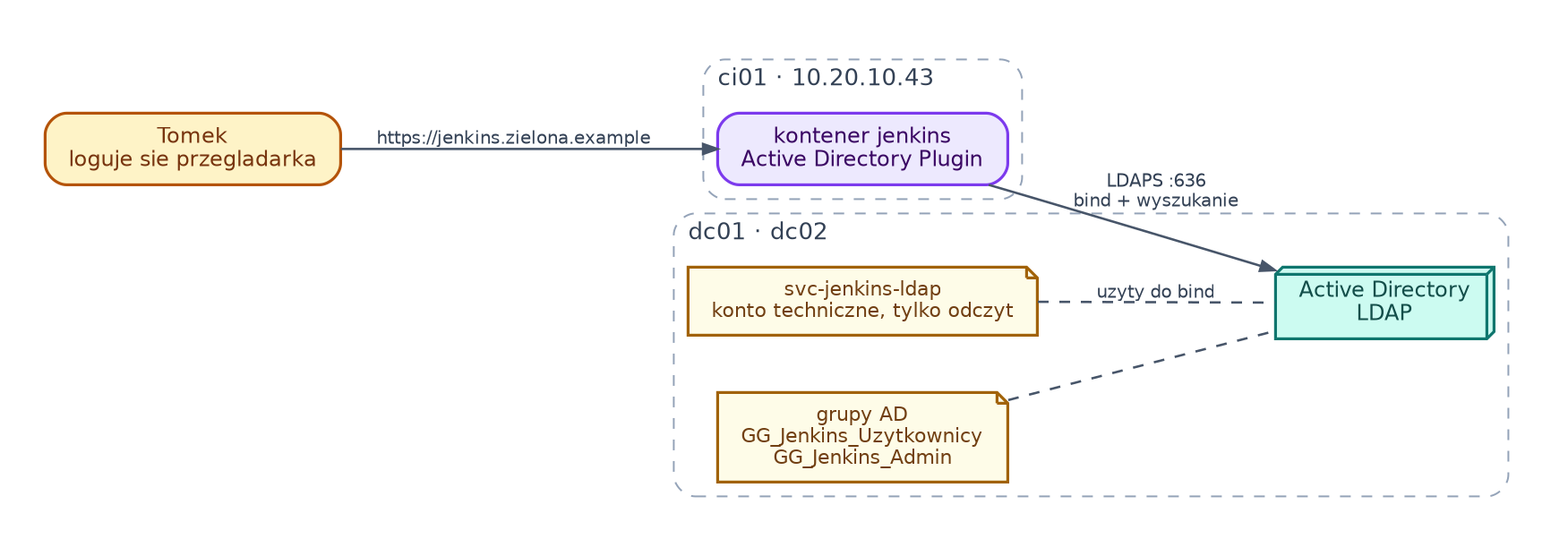
🔎 Kontener jenkins na ci01 łączy się z Active Directory na dc01 po LDAPS, przez konto techniczne svc-jenkins-ldap i dwie grupy uprawnień (kliknięcie otwiera pełny rozmiar)
Przebieg
1. Konto techniczne i grupy w Active Directory
Zakładamy konto techniczne do bind LDAP, z hasłem nieulegającym wygaśnięciu i bez prawa jego zmiany przez samo konto:
New-ADUser -Name "svc-jenkins-ldap" `
  -SamAccountName "svc-jenkins-ldap" `
  -UserPrincipalName "svc-jenkins-ldap@ad.zielona.example" `
  -Path "OU=KontaTechniczne,DC=ad,DC=zielona,DC=example" `
  -AccountPassword (Read-Host -AsSecureString "Haslo konta") `
  -Enabled $true `
  -PasswordNeverExpires $true `
  -CannotChangePassword $true
Zakładamy dwie grupy globalne, zgodnie z konwencją nazewniczą GG_<Aplikacja>_<Rola> używaną już przy innych aplikacjach w Zielonej: jedną dla wszystkich osób z dostępem do Jenkinsa, drugą dla administratorów.
New-ADGroup -Name "GG_Jenkins_Uzytkownicy" -GroupScope Global -GroupCategory Security -Path "OU=Grupy,DC=ad,DC=zielona,DC=example"
New-ADGroup -Name "GG_Jenkins_Admin" -GroupScope Global -GroupCategory Security -Path "OU=Grupy,DC=ad,DC=zielona,DC=example"
Dodajemy Olę do grupy administratorów:
Add-ADGroupMember -Identity "GG_Jenkins_Admin" -Members "ola.wisniewska"2. Instalacja wtyczki
W Manage Jenkins → Plugins → Available plugins szukamy „Active Directory" i instalujemy, zaznaczając „Restart Jenkins when installation is complete and no jobs are running".
Manage Jenkins → Plugins → Available plugins → "Active Directory" → Install3. Konfiguracja Security Realm
W Manage Jenkins → Security, w sekcji Security Realm wybieramy „Active Directory" i wypełniamy formularz.
Manage Jenkins → Security → Security Realm → Active Directory| Pole | Wartość w Zielonej | Uwaga |
|---|---|---|
| Domain Name | ad.zielona.example | wystarczy sama nazwa domeny, wtyczka sama znajdzie kontrolery przez DNS |
| Domain Controllers | dc01.ad.zielona.example:636 dc02.ad.zielona.example:636 | opcjonalne, wpisujemy tylko jeśli automatyczne wykrywanie zawiedzie |
| Site | puste | ma znaczenie tylko przy kilku lokalizacjach z osobnymi kontrolerami, w Zielonej jedna |
| Bind DN | CN=svc-jenkins-ldap,OU=KontaTechniczne,DC=ad,DC=zielona,DC=example | konto techniczne z kroku 1 |
| Bind Password | hasło konta technicznego | to samo hasło co przy New-ADUser |
| Start TLS / LDAPS | LDAPS, port 636 | ruch szyfrowany, patrz krok 4 |
📸 ZRZUT EKRANU DO UZUPEŁNIENIA
Zrzut do uzupełnienia: ekran Manage Jenkins → Security z sekcją Security Realm ustawioną na „Active Directory", widoczne pole Domain Name z wartością „ad.zielona.example" i zaznaczone LDAPS.
4. Zaufanie do firmowego CA
Kontener Jenkinsa działa na maszynie wirtualnej Javy, która trzyma własny magazyn zaufanych certyfikatów, osobny od systemowego magazynu hosta. Certyfikat, którym dc01 i dc02 podpisują LDAPS, musi trafić właśnie do tego magazynu Javy, inaczej połączenie kończy się błędem certyfikatu, mimo poprawnej reszty konfiguracji.
sudo keytool -importcert -noprompt \
  -alias ca-zielona \
  -file /SciezkaDoPliku/CA-Zielona.crt \
  -keystore /docker/apps/jenkins/CA-Zielona-cacerts \
  -storepass changeit
(gdzie /docker/apps/jenkins/CA-Zielona-cacerts to kopia domyślnego magazynu cacerts z obrazu Jenkinsa, z dopisanym naszym certyfikatem CA, wskazywana potem obrazowi kontenera zmienną JAVA_OPTS=-Djavax.net.ssl.trustStore=...)
Pojęcie: keytool. Narzędzie z pakietu Javy do zarządzania magazynami kluczy i certyfikatów w formacie cacerts: dodaje, usuwa i wypisuje certyfikaty, którym dana maszyna wirtualna Javy ufa niezależnie od tego, co na temat zaufania myśli system operacyjny, na którym ta maszyna działa.
5. Konto awaryjne na wypadek niedostępności AD
W tym samym formularzu Security Realm zaznaczamy opcję „Use Jenkins Internal Database" i wskazujemy dokładnie jedno istniejące konto lokalne administratora jako login konta awaryjnego. Gdy oba kontrolery domeny są niedostępne (awaria sieci, planowana przerwa techniczna na dc01 i dc02 naraz), logowanie tym jednym kontem lokalnym wciąż działa, zamiast całkowicie zablokować dostęp do Jenkinsa.
To konto lokalne trzyma się z tym samym rygorem co każde inne konto z pełnymi uprawnieniami: silne, unikalne hasło, znane wyłącznie zespołowi IT, nigdy nie używane do codziennej pracy.
6. Strategia autoryzacji
Kto po zalogowaniu co widzi i co może kliknąć, ustawiamy macierzą uprawnień albo strategią opartą na rolach, dokładnie tak, jak opisuje strona Poświadczenia i bezpieczeństwo. W Zielonej stosujemy Role-based Authorization Strategy: rolę admin z pełnią uprawnień przypisujemy grupie GG_Jenkins_Admin, a rolę deweloper (odczyt, budowanie, bez zmiany konfiguracji systemu) przypisujemy grupie GG_Jenkins_Uzytkownicy.
Manage Jenkins → Manage and Assign Roles → Assign RolesWeryfikacja
Testujemy logowanie kontem domenowym na ekranie logowania Jenkinsa, loginem tomek.nowak i hasłem domenowym, zamiast kontem lokalnym.
docker compose logs -f jenkins | grep -i "active directory\|ldap"Przykład:
jenkins  | INFO ActiveDirectorySecurityRealm - Domain ad.zielona.example resolved to dc01.ad.zielona.example, dc02.ad.zielona.example
jenkins  | INFO ActiveDirectorySecurityRealm - tomek.nowak authenticated successfully
Sprawdzamy w Manage Jenkins → Users, że konto tomek.nowak pojawiło się na liście po pierwszym logowaniu, oraz w Manage Jenkins → Manage and Assign Roles, że dostał rolę zgodną z przynależnością do grupy.
Wycofanie zmian
Powrót do logowania kontem wbudowanej bazy Jenkinsa, gdy trzeba tymczasowo wyłączyć Active Directory: w Manage Jenkins → Security zmieniamy Security Realm z powrotem na „Jenkins' own user database" i zapisujemy. Konta utworzone wcześniej przez logowanie domenowe zostają widoczne na liście użytkowników, ale nikt nimi już się nie zaloguje, dopóki realm nie wróci na Active Directory.
Gdy coś nie zadziała
| Objaw | Przyczyna | Co robimy |
|---|---|---|
Failed to connect to any domain controller | LDAPS na porcie 636 zablokowany zaporą między ci01 a dc01/dc02 | sprawdzamy regułę na FortiGate i osiągalność portu z poziomu ci01 |
x509: certificate signed by unknown authority w logu kontenera | certyfikat CA-Zielona brakuje w magazynie cacerts używanym przez JVM kontenera | powtarzamy krok 4 i restartujemy kontener |
| Konto istnieje w AD, ale logowanie odrzucone | konto poza grupą GG_Jenkins_Uzytkownicy, a Jenkins skonfigurowany, żeby wpuszczać tylko tę grupę | dodajemy konto do grupy, także pośrednio przez grupę zagnieżdżoną |
Konto loguje się, ale nie widzi uprawnień administratora mimo członkostwa w GG_Jenkins_Admin | rola admin w Manage and Assign Roles nie ma jeszcze przypisanej tej grupy | uzupełniamy przypisanie w Assign Roles, bez restartu Jenkinsa |
| Oba kontrolery domeny padły, nikt nie może się zalogować | konto awaryjne z kroku 5 nie zostało włączone przed awarią | jedyne wyjście to edycja config.xml w JENKINS_HOME: zatrzymujemy Jenkinsa, usuwamy sekcje <securityRealm> i <authorizationStrategy>, zmieniamy <useSecurity> na false, uruchamiamy ponownie, logujemy się bez hasła i włączamy konto awaryjne, zanim przywrócimy zabezpieczenia |
Powiązane: Poświadczenia i bezpieczeństwo · Logowanie kontem z Active Directory (książka Gitea) · Active Directory: konta, grupy, jednostki organizacyjne
Źródła: plugins.jenkins.io/active-directory · jenkins.io/doc/book/security/access-control/disable · keytool man page
Utrzymanie
Retencja buildów, miejsce na dysku, wtyczki i restart.
Utrzymanie i diagnostyka Jenkinsa
🎚️ Poziom: operacyjny🧩 Dotyczy: Jenkins LTS⏱️ Czas: ~30 min
Instalacja, która działa miesiącami bez przeglądu, kończy się pełnym dyskiem albo kontrolerem duszącym się pod liczbą równoległych buildów, które sam sobie pozwolił przyjąć. Ta strona zbiera rutynowe czynności utrzymaniowe, których nie widać, dopóki nie zaczną brakować.
🔤 Skróty użyte na tej stronie (7)
| Skrót | Co znaczy |
|---|---|
| API | Application Programming Interface: sposób, w jaki programy rozmawiają ze sobą |
| CLI | Command Line Interface: praca przez wpisywanie komend w terminalu |
| CPU | Central Processing Unit: procesor |
| GB | Gigabyte: miliard bajtów, jednostka pojemności pamięci i plików, tu najczęściej rozmiar modelu albo pamięci karty graficznej |
| JVM | Java Virtual Machine: maszyna wirtualna, w której działają programy w Javie |
| LTS | Long Term Support: wersja z długim wsparciem poprawkami |
| XML | eXtensible Markup Language: format tekstowy do zapisu ustrukturyzowanych danych w znacznikach, tutaj używany przez PowerShell do zapisu zrzutu obiektów poleceniem Export-Clixml |
Fiszka
Komendy wykonujemy z CLI bash z uprawnieniami root (sudo) na serwerze kontrolera, chyba że opisano inaczej.
🟢 TYLKO ODCZYT
Ograniczenie historii buildów w pipeline: buildDiscarder
options {
    buildDiscarder(logRotator(numToKeepStr: '30', artifactNumToKeepStr: '10'))
}
Trzymamy 30 ostatnich wpisów historii, ale artefakty tylko z 10 ostatnich — logi buildów zajmują zwykle niewiele, artefakty (obrazy, paczki) potrafią być ciężkie i nie ma sensu trzymać ich tyle samo, co samej historii.
🟢 TYLKO ODCZYT
Sprawdzenie łącznej zajętości katalogu: du -sh
du -sh /var/lib/jenkinsPrzykład:
41G /var/lib/jenkins🔤 du = disk usage: ile miejsca zajmuje katalog
🟢 TYLKO ODCZYT
Sprawdzenie, które zadania zajmują najwięcej miejsca: du -sh
du -sh /var/lib/jenkins/jobs/*/builds | sort -rh | head -10Zadanie na szczycie listy jest pierwszym kandydatem do zaostrzenia polityki retencji albo do przeniesienia dużych artefaktów poza JENKINS_HOME — na zewnętrzny magazyn artefaktów zamiast archiwizowania ich lokalnie przy każdym buildzie.
Przykład:
12G	/var/lib/jenkins/jobs/build-obrazu-app/builds
6.1G	/var/lib/jenkins/jobs/testy-integracyjne/builds
2.3G	/var/lib/jenkins/jobs/deploy-staging/builds
🔤 du = disk usage: ile miejsca zajmuje katalog
🟢 TYLKO ODCZYT
Podgląd logu przez systemd: journalctl
journalctl -u jenkins -f🔤 journalctl = journal control: czytanie dziennika systemd
🟢 TYLKO ODCZYT
Wyszukanie ostatnich błędów w logu aplikacji: grep
grep -i "SEVERE\|ERROR" /var/log/jenkins/jenkins.log | tail -20🔤 grep = global regular expression print: szukaj wzorca w tekście
🟢 TYLKO ODCZYT
Wylistowanie wszystkich zadań spełniających warunek: Script Console
Jenkins.instance.getAllItems(Job.class).each {
    if (it.fullName.contains('legacy')) {
        println it.fullName
    }
}
🟢 TYLKO ODCZYT
Wymuszenie rozłączenia wszystkich agentów offline: Script Console
Jenkins.instance.computers.each { computer ->
    if (computer.isOffline() && !computer.isTemporarilyOffline()) {
        println "Odłączam: ${computer.name}"
        computer.doDoDisconnect(null)
    }
}
Skrypt tego typu wykonujemy najpierw z samym println bez wywoływania akcji, żeby zobaczyć, na czym operacja by zadziałała, zanim wywołamy jej wersję modyfikującą stan.
🟢 TYLKO ODCZYT
Wywołanie bezpiecznego restartu przez URL: curl
curl -X POST http://ci01.ad.zielona.example:8080/safeRestart --user nazwa_usera:HasloUzytkownika🔤 URL = Uniform Resource Locator: adres strony lub zasobu · curl = client URL: pobieranie i wysyłanie przez HTTP z terminala
🟠 ZMIENIA SYSTEM
Twardy restart usługi systemd: systemctl restart
sudo systemctl restart jenkinsTwardy restart przerywa buildy w trakcie wykonywania natychmiast, bez czekania na ich zakończenie — stosujemy go tylko wtedy, gdy kontroler przestał odpowiadać i safeRestart nie ma jak się wykonać.
🔤 systemctl = system control: sterowanie usługami systemd
🟢 TYLKO ODCZYT
Sprawdzenie liczby zadań oczekujących przez API: curl
curl -s http://ci01.ad.zielona.example:8080/queue/api/json --user nazwa_usera:HasloUzytkownika | grep -o '"why"' | wc -l🔤 API = Application Programming Interface: sposób, w jaki programy rozmawiają ze sobą · curl = client URL: pobieranie i wysyłanie przez HTTP z terminala
🟢 TYLKO ODCZYT
Ustawienie parametrów JVM dla agenta: JVM Options
-Xms512m -Xmx1024mW konfiguracji node'a, w sekcji „Advanced", pole „JVM Options" pozwala nadpisać domyślne ustawienia sterty procesu agenta. Ustawiamy je, gdy agent regularnie wykonuje buildy zużywające dużo pamięci (np. duże projekty Javy czy Node.js) i domyślna wartość maksymalnej sterty prowadzi do OutOfMemoryError w trakcie kompilacji, mimo że sama maszyna ma zapas pamięci fizycznej.
🔤 JVM = Java Virtual Machine: maszyna wirtualna, w której działają programy w Javie
🟢 TYLKO ODCZYT
Sprawdzenie wtyczek z dostępną aktualizacją: curl
curl -s http://ci01.ad.zielona.example:8080/pluginManager/api/json?depth=1 --user nazwa_usera:HasloUzytkownika | grep -o '"shortName":"[^"]*","hasUpdate":true' | head -20🔤 curl = client URL: pobieranie i wysyłanie przez HTTP z terminala
🟠 ZMIENIA SYSTEM
Cofnięcie wtyczki do poprzedniej wersji: ręczne przywrócenie
sudo systemctl stop jenkins
sudo mv /var/lib/jenkins/plugins/NazwaWtyczki.jpi.bak /var/lib/jenkins/plugins/NazwaWtyczki.jpi
sudo systemctl start jenkins
Jenkins przechowuje jedną poprzednią wersję każdej zainstalowanej wtyczki w katalogu plugins/ pod rozszerzeniem .jpi.bak.
🔤 systemctl = system control: sterowanie usługami systemd · mv = move: przenieś albo zmień nazwę
Czyszczenie starych buildów
Pojęcie: polityka retencji (Discard Old Builds). Ustawienie na poziomie konfiguracji zadania, określające, ile ostatnich buildów (albo ile dni historii) Jenkins ma zachować, zanim zacznie automatycznie kasować najstarsze wraz z ich workspace i artefaktami. Bez tej polityki historia zadania rośnie w nieskończoność, a wraz z nią zajętość JENKINS_HOME.
Logi
Pojęcie: dwa miejsca logowania kontrolera. Instalacja z pakietu systemowego pisze log aplikacji w dwóch miejscach naraz — plik /var/log/jenkins/jenkins.log (jeśli tak skonfigurowano logowanie) oraz standardowy dziennik systemd, do którego trafia to samo wyjście, gdy usługa jest uruchamiana bez przekierowania do osobnego pliku.
Skrypt konsoli Groovy do zadań masowych
Pojęcie: Script Console. Konsola dostępna pod Manage Jenkins → Script Console, wykonująca dowolny skrypt Groovy z pełnym dostępem do wewnętrznego API Jenkinsa — najszybszy sposób na operację masową, której nie da się wykonać przez UI zadanie po zadaniu, ale też najszybszy sposób na uszkodzenie instalacji przy błędzie w skrypcie. Konsola wymaga uprawnień administratora i nie przechodzi przez zwykły mechanizm Script Approval — kod uruchamia się natychmiast.
Restart bezpieczny kontra twardy
Pojęcie: safeRestart. Restart poprzedzony wstrzymaniem przyjmowania nowych buildów i odczekaniem na zakończenie tych już trwających — wywoływany z UI (Manage Jenkins → Reload Configuration from Disk ma inne zastosowanie; tu chodzi o przycisk restartu) albo bezpośrednio adresem /safeRestart. To jest domyślny, bezpieczny sposób restartowania kontrolera po instalacji wtyczki albo zmianie konfiguracji.
Kolejka zadań
Pojęcie: kolejka builda (Build Queue). Widoczna w UI lista zadań czekających na wolnego agenta pasującego etykietą — zadanie utknie w kolejce, jeśli żaden agent nie ma wymaganej etykiety, wszyscy pasujący agenci są zajęci, albo zadanie czeka na zwolnienie zasobu zablokowanego przez lock. Długo rosnąca kolejka to najpewniejszy sygnał, że liczba agentów przestała nadążać za liczbą zadań.
Liczba równoległych buildów
Pojęcie: executor. Slot na kontrolerze albo agencie, w którym może wykonywać się dokładnie jeden build naraz — liczba executorów danego node'a to górny limit równoległości na tej konkretnej maszynie, ustawiany w polu „# of executors" w konfiguracji node'a (albo kontrolera, w Manage Jenkins → System, jeśli kontroler też przyjmuje buildy). Wartość tego pola nie powinna przekraczać liczby rdzeni CPU maszyny — więcej executorów niż rdzeni oznacza, że buildy zaczynają walczyć o ten sam procesor zamiast wykonywać się faktycznie równolegle, co w praktyce tylko wydłuża każdy z nich.
Wtyczki — aktualizacja i cofanie
Aktualizacja wtyczki z poziomu UI
Aktualizację pojedynczej wtyczki wykonujemy z Manage Jenkins → Plugins → Updates, zaznaczając wybraną pozycję i klikając „Download now and install after restart" — Jenkins pobiera nową wersję, ale nie podmienia jej na gorąco, tylko przy najbliższym restarcie (bezpiecznym albo twardym).
Cofnięcie wtyczki do poprzedniej wersji
Cofnięcie wtyczki bez sprawdzenia, czy inne zainstalowane wtyczki nie zaczęły już wymagać nowszej wersji jako zależności, kończy się czasem błędem ładowania przy starcie — warto to zrobić od razu w środowisku testowym, nie na produkcyjnym kontrolerze.
Kopia zapasowa JENKINS_HOME
Kopia całego katalogu JENKINS_HOME to jedyny sposób, żeby po awarii dysku albo nieudanej aktualizacji wrócić do stanu sprzed problemu. Zawartość tego katalogu opisuje tabela na stronie Architektura Jenkinsa: kontroler, agenci, workspace: bez podkatalogu secrets/ (klucz szyfrujący magazyn poświadczeń) kopia jest bezużyteczna do odtworzenia haseł zapisanych w Jenkinsie, więc kopiujemy cały katalog naraz, nie wybrane pliki.
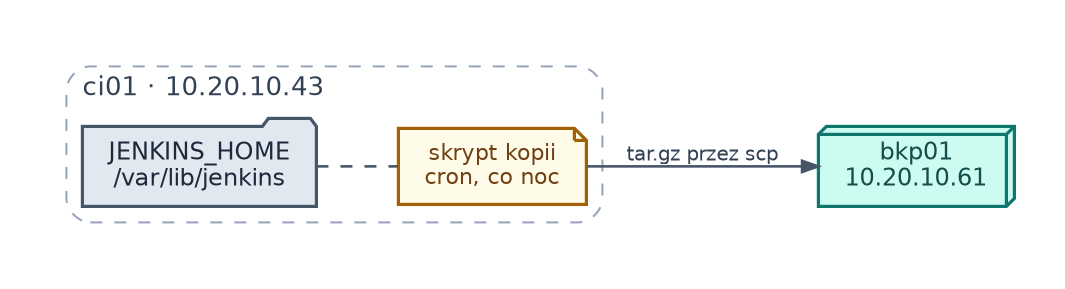
🔎 Skrypt kopii co noc pakuje JENKINS_HOME z ci01 i wysyła archiwum na bkp01 (kliknięcie otwiera pełny rozmiar)
Kopia przez tar, przy zatrzymanym kontrolerze
sudo systemctl stop jenkins
sudo tar czf /SciezkaDoPliku/jenkins_home_$(date +%F).tar.gz -C /var/lib/jenkins .
sudo systemctl start jenkins
Zatrzymanie usługi na czas kopii gwarantuje spójny stan plików XML w trakcie zapisu, kosztem kilku minut przerwy w przyjmowaniu buildów. Przy instalacji w Dockerze, opisanej na stronie Instalacja Jenkinsa w Dockerze, ten sam efekt daje docker compose stop jenkins przed tarem i docker compose start jenkins po nim, z katalogiem /docker/apps/jenkins w miejsce /var/lib/jenkins.
Harmonogram
Wybieramy cron: zadania cykliczne albo systemd timery: OnCalendar zamiast crona i spinamy nim obie komendy z kroku wyżej w jeden skrypt uruchamiany co noc, poza godzinami szczytu buildów. Przykładowy wpis crona:
crontab -ePrzykład:
0 3 * * * /var/lib/jenkins-skrypty/kopia-nocna.sh >> /var/log/jenkins-kopia.log 2>&1Kopie trafiają na bkp01, do katalogu /backup/jenkins/, tym samym mechanizmem co reszta serwerów opisanych w Świat przykładów: Zielona:
scp /SciezkaDoPliku/jenkins_home_2026-09-27.tar.gz nazwa_usera@bkp01:/backup/jenkins/Test odtworzenia
Raz na kwartał odtwarzamy najnowszą kopię na osobnej, testowej instalacji tej samej wersji Jenkinsa: zatrzymujemy testowego Jenkinsa, czyścimy jego JENKINS_HOME, rozpakowujemy archiwum na jego miejsce, uruchamiamy ponownie i sprawdzamy, że zadania i poświadczenia są na miejscu. Kopia, której nikt nigdy nie spróbował odtworzyć, jest tylko przypuszczeniem, że działa.
Kopia wykonana bezpośrednio przed aktualizacją, opisana na stronie Instalacja i aktualizacja Jenkinsa w sekcji Wycofanie zmian, to osobny, dodatkowy zrzut, świeższy niż ostatnia kopia nocna, wykonywany tuż przed zmianą wersji, nie zamiast harmonogramu z tej strony.
Częste błędy
Ustawienie liczby executorów kontrolera wyższej niż liczba rdzeni „na wszelki wypadek". Skutek jest odwrotny do zamierzonego — więcej buildów walczy o ten sam procesor, każdy z nich wykonuje się wolniej, a łączny czas oczekiwania w kolejce rośnie zamiast maleć.
Uruchamianie modyfikującego skryptu w Script Console bez wcześniejszego przetestowania wersji tylko do odczytu. Skrypt Groovy w tej konsoli ma pełen dostęp do wewnętrznego stanu Jenkinsa — błąd w warunku pętli potrafi rozłączyć albo skasować więcej, niż zamierzano.
Twardy restart jako pierwsza reakcja na wolno działający kontroler. Przerywa wszystkie trwające buildy natychmiast — safeRestart w niemal każdej sytuacji poza całkowitym zawieszeniem procesu jest właściwym pierwszym krokiem.
🎯 Ćwiczenia
Zadania sprawdzające.
- Zadanie nie ma ustawionej polityki retencji i jego katalog
builds/zajął 12 GB. Piszemy fragment pipeline'u ustawiający limit 20 ostatnich buildów i 5 ostatnich zestawów artefaktów. - Wyjaśniamy różnicę między
safeRestartasystemctl restart jenkinsi podajemy sytuację, w której tylko ten drugi ma sens. - Kontroler ma 8 rdzeni CPU i ustawioną liczbę executorów na 24. Opisujemy, jaki efekt to prawdopodobnie ma na czas trwania pojedynczego builda.
- Wskazujemy, gdzie szukać poprzedniej wersji wtyczki po nieudanej aktualizacji i czego trzeba dopilnować przed jej ręcznym przywróceniem.
Powiązane: Architektura Jenkinsa: kontroler, agenci, workspace · Instalacja i aktualizacja Jenkinsa · Agenci: dodanie, diagnostyka, utrzymanie