# Pipeline i bezpieczeństwo
Jenkinsfile, artefakty, poświadczenia i uprawnienia.
# Pipeline: Jenkinsfile, etapy, artefakty
🎚️ Poziom: operacyjny🧩 Dotyczy: Jenkins LTS, Pipeline plugin⏱️ Czas: ~35 min
*Pipeline zastąpił w Jenkinsie ręczne klikanie kroków zadania w UI plikiem tekstowym trzymanym w repozytorium razem z kodem — dzięki temu definicja builda przechodzi ten sam code review co reszta projektu.*
🔤 Skróty użyte na tej stronie (3)
| Skrót | Co znaczy |
|---|
| **API** | Application Programming Interface: sposób, w jaki programy rozmawiają ze sobą |
| **LTS** | Long Term Support: wersja z długim wsparciem poprawkami |
| **XML** | eXtensible Markup Language: format tekstowy do zapisu ustrukturyzowanych danych w znacznikach, tutaj używany przez PowerShell do zapisu zrzutu obiektów poleceniem Export-Clixml |
🟢 TYLKO ODCZYT
### Wstrzyknięcie poświadczenia do kroku pipeline'u: credentials()
```
environment {
TOKEN_REJESTRU = credentials('id-poswiadczenia-rejestru')
}
```
Wstawiamy identyfikator poświadczenia zapisanego w magazynie Jenkinsa — sama wartość nigdy nie trafia do treści Jenkinsfile, tylko jest podstawiana w trakcie wykonania. Więcej o typach poświadczeń i maskowaniu ich w logu na stronie [Poświadczenia i bezpieczeństwo](https://wiedza.konio-dc.eu/books/jenkins/page/poswiadczenia-i-bezpieczenstwo-w-jenkinsie).
🟢 TYLKO ODCZYT
### Archiwizacja artefaktów builda: archiveArtifacts
```
steps {
archiveArtifacts artifacts: 'target/*.jar', fingerprint: true
}
```
Zapisujemy wskazane pliki jako artefakty builda, dostępne do pobrania z poziomu UI Jenkinsa i widoczne w historii nawet po wyczyszczeniu workspace. Opcja `fingerprint: true` dodatkowo pozwala Jenkinsowi śledzić, w których kolejnych buildach dany plik został ponownie użyty.
🟢 TYLKO ODCZYT
### Publikacja wyników testów: junit
```
post {
always {
junit 'build/reports/**/*.xml'
}
}
```
Wczytujemy raporty testów w formacie JUnit
XML i pokazujemy je w UI jako wykres trendu zaliczonych/niezaliczonych testów w czasie — działa niezależnie od tego, jakim narzędziem testy faktycznie zostały wygenerowane, o ile zapisuje wynik w tym formacie.
🔤 **XML** = eXtensible Markup Language: format tekstowy do zapisu ustrukturyzowanych danych w znacznikach, tutaj używany przez PowerShell do zapisu zrzutu obiektów poleceniem Export-Clixml
🟢 TYLKO ODCZYT
### Przekazanie plików między etapami tego samego builda: stash / unstash
```
stage('Build') {
steps {
sh 'make build'
stash name: 'binarki', includes: 'dist/**'
}
}
stage('Deploy') {
steps {
unstash 'binarki'
sh './deploy.sh'
}
}
```
**Pojęcie: `stash`.** Tymczasowe przechowanie zestawu plików między etapami tego samego builda, przydatne zwłaszcza gdy poszczególne etapy wykonują się na różnych agentach i nie dzielą wspólnego workspace. Zawartość stasha żyje tylko do końca builda — to nie jest trwały magazyn artefaktów, do tego służy `archiveArtifacts`.
🔤 **sh** = shell: podstawowy interpreter poleceń Linuksa, tu uruchamia pobrany skrypt instalacyjny
🟢 TYLKO ODCZYT
### Zabezpieczenie zasobu przed równoległym użyciem: lock
```
stage('Wdrożenie') {
steps {
lock('srodowisko-testowe') {
sh './deploy.sh'
}
}
}
```
Blokujemy nazwany zasób na czas wykonania kroku — jeśli dwa buildy próbują jednocześnie wdrożyć na to samo środowisko testowe, drugi czeka w kolejce, zamiast nadpisać wdrożenie pierwszego w trakcie jego trwania. Wymaga wtyczki Lockable Resources.
🔤 **sh** = shell: podstawowy interpreter poleceń Linuksa, tu uruchamia pobrany skrypt instalacyjny
🟢 TYLKO ODCZYT
### Ograniczenie czasu wykonania etapu: timeout
```
stage('Test') {
options {
timeout(time: 15, unit: 'MINUTES')
}
steps {
sh 'make test'
}
}
```
Przerywamy etap, jeśli przekroczy podany limit czasu — zabezpieczenie przed zawieszonym procesem testowym blokującym agenta w nieskończoność.
🔤 **timeout** = uruchom polecenie i przerwij je, jeśli nie skończy się w zadanym czasie · **sh** = shell: podstawowy interpreter poleceń Linuksa, tu uruchamia pobrany skrypt instalacyjny
🟢 TYLKO ODCZYT
### Automatyczne ponowienie kroku: retry
```
stage('Pobranie zależności') {
steps {
retry(3) {
sh 'npm ci'
}
}
}
```
Powtarzamy krok do podanej liczby razy, zanim uznamy go za ostatecznie nieudany — użyteczne przy krokach zależnych od niestabilnej sieci (pobieranie paczek, obrazów), nie przy krokach z efektami ubocznymi, które powtórzenie mogłoby zdublować.
🔤 **sh** = shell: podstawowy interpreter poleceń Linuksa, tu uruchamia pobrany skrypt instalacyjny
## Czym jest Jenkinsfile
**Pojęcie: Jenkinsfile.** Plik tekstowy, zwykle trzymany w korzeniu repozytorium pod nazwą `Jenkinsfile`, opisujący cały proces budowania — jego etapy, kroki w każdym z nich oraz to, co ma się wydarzyć po sukcesie albo porażce. Zadanie typu „Pipeline" w Jenkinsie nie trzyma definicji kroków u siebie, tylko wskazuje repozytorium i ścieżkę do tego pliku — dzięki temu zmiana procesu budowania to zwykły commit, widoczny w historii repozytorium tak samo jak zmiana kodu.
Jenkinsfile pisze się w jednym z dwóch dialektów.
**Deklaratywny** opisuje pipeline strukturą o ściśle zdefiniowanych blokach (`pipeline`, `stages`, `steps`) — mniej elastyczny, za to czytelny nawet dla kogoś, kto nie zna Groovy, i to on jest dziś domyślnym wyborem dla nowych projektów.
**Skryptowy** to pełny skrypt Groovy z dodatkowymi funkcjami udostępnianymi przez Jenkinsa — daje pełną moc języka programowania (pętle, warunki, własne funkcje bez ograniczeń składni deklaratywnej) kosztem czytelności i wyższego progu wejścia.
## Struktura deklaratywnego pipeline'u
Szkielet minimalnego, ale kompletnego pipeline'u:
```
pipeline {
agent { label 'linux-docker' }
environment {
REJESTR = 'git.zielona.example'
}
parameters {
booleanParam(name: 'WDROZ_NA_PROD', defaultValue: false, description: 'Wdrożenie po testach')
}
stages {
stage('Checkout') {
steps {
checkout scm
}
}
stage('Build') {
steps {
sh 'make build'
}
}
stage('Test') {
steps {
sh 'make test'
}
}
}
post {
always {
junit 'build/reports/**/*.xml'
}
failure {
mail to: 'zespol@zielona.example', subject: 'Build nieudany', body: "Zobacz ${env.BUILD_URL}"
}
}
}
```
**Pojęcie: `agent`.** Blok wskazujący, gdzie mają wykonać się kroki — etykieta konkretnego agenta (`label`), dowolny wolny agent (`any`), wykonanie w efemerycznym kontenerze (`docker { image 'NazwaObrazu' }`) albo świadome pominięcie przypisania na poziomie pipeline'u, gdy każdy `stage` deklaruje własnego agenta osobno.
**Pojęcie: `stages` i `steps`.** `stages` to sekwencja etapów widocznych w UI jako osobne bloki na osi czasu builda (Checkout, Build, Test...) — każdy `stage` zawiera blok `steps` z faktycznymi poleceniami do wykonania, najczęściej krokiem `sh` uruchamiającym komendę powłoki.
**Pojęcie: `when`.** Warunek decydujący, czy dany `stage` w ogóle się wykona — najczęściej sprawdza nazwę gałęzi albo wartość parametru:
```
stage('Wdrożenie') {
when {
branch 'main'
expression { params.WDROZ_NA_PROD == true }
}
steps {
sh './deploy.sh'
}
}
```
**Pojęcie: `environment`.** Blok deklarujący zmienne środowiskowe widoczne we wszystkich krokach danego zakresu (całego pipeline'u albo pojedynczego `stage`) — wygodne miejsce na stałe konfiguracyjne niebędące sekretami.
**Pojęcie: `parameters`.** Deklaracja parametrów, o które Jenkins zapyta przed uruchomieniem builda ręcznie wyzwolonego — typy obejmują tekst, wybór z listy, wartość logiczną i poświadczenie.
**Pojęcie: `post`.** Blok wykonywany po zakończeniu wszystkich etapów, niezależnie od ich wyniku — z warunkami `always` (zawsze), `success`, `failure`, `unstable`, pozwalający np. zawsze zebrać wyniki testów, a mail wysłać tylko przy porażce.
## Częste błędy
**Trzymanie sekretów w zmiennych `environment` zamiast w `credentials()`.** Wartość wpisana wprost w bloku `environment` trafia do logu builda w postaci jawnej za każdym razem, gdy jest wypisywana — tylko `credentials()` i magazyn poświadczeń Jenkinsa zapewniają automatyczne maskowanie w logu.
**Zbyt agresywny `retry` na kroku z efektem ubocznym.** Ponowienie kroku, który już częściowo wykonał nieodwracalną operację (np. wysłał żądanie do zewnętrznego API tworzącego zasób), potrafi tę operację zduplikować zamiast naprawić przejściowy błąd sieci.
**Brak `lock` przy współdzielonym środowisku testowym.** Dwa równoległe buildy wdrażające na to samo środowisko bez blokady kończą się wdrożeniem złożonym z fragmentów obu commitów, trudnym do odtworzenia przy diagnozowaniu awarii.
## 🎯 Ćwiczenia
Zadania sprawdzające.
1. Piszemy szkielet deklaratywnego pipeline'u z trzema etapami: Checkout, Build, Test, oraz blokiem `post` archiwizującym wyniki testów niezależnie od wyniku builda.
2. Wyjaśniamy różnicę między `stash`/`unstash` a `archiveArtifacts` — kiedy sięgamy po jedno, a kiedy po drugie.
3. Etap wdrożenia ma wykonywać się tylko na gałęzi `main` i tylko gdy parametr `WDROZ_NA_PROD` jest ustawiony na `true`. Zapisujemy odpowiedni blok `when`.
4. Wskazujemy, dlaczego wartość zwrócona przez `credentials()` nie powinna być nigdy wypisywana krokiem `echo`.
**Powiązane:** [Architektura Jenkinsa: kontroler, agenci, workspace](https://wiedza.konio-dc.eu/books/jenkins/page/architektura-jenkinsa-kontroler-agenci-workspace) · [Poświadczenia i bezpieczeństwo](https://wiedza.konio-dc.eu/books/jenkins/page/poswiadczenia-i-bezpieczenstwo-w-jenkinsie) · [Utrzymanie i diagnostyka](https://wiedza.konio-dc.eu/books/jenkins/page/utrzymanie-i-diagnostyka-jenkinsa)
# Poświadczenia i bezpieczeństwo w Jenkinsie
🎚️ Poziom: operacyjny🧩 Dotyczy: Jenkins LTS⏱️ Czas: ~30 min
*Jenkins z natury wykonuje kod z repozytoriów i ma dostęp do poświadczeń infrastruktury — jeśli te dwie rzeczy nie są od siebie odseparowane uprawnieniami, dowolny commit z Jenkinsfile potrafi wykraść wszystko, co kontroler trzyma w magazynie poświadczeń.*
🔤 Skróty użyte na tej stronie (4)
| Skrót | Co znaczy |
|---|
| **API** | Application Programming Interface: sposób, w jaki programy rozmawiają ze sobą |
| **CSRF** | Cross-Site Request Forgery: atak podszywający się pod kliknięcie użytkownika na innej stronie |
| **LTS** | Long Term Support: wersja z długim wsparciem poprawkami |
| **REST** | sposób budowania API przez zwykłe żądania HTTP (GET, POST) zamiast osobnego protokołu |
🟢 TYLKO ODCZYT
### Użycie poświadczenia w kroku pipeline'u przez credentials()
```
environment {
LOGIN_REJESTRU = credentials('id-poswiadczenia-rejestru')
}
steps {
sh 'docker login git.zielona.example -u $LOGIN_REJESTRU_USR -p $LOGIN_REJESTRU_PSW'
}
```
Poświadczenie typu „Username with password" po podstawieniu przez `credentials()` rozbija się na dwie zmienne środowiskowe z sufiksami `_USR` i `_PSW` — sama nazwa zmiennej głównej (`LOGIN_REJESTRU`) też jest ustawiona, ale dla tego typu nie jest bezpośrednio użyteczna.
🔤 **sh** = shell: podstawowy interpreter poleceń Linuksa, tu uruchamia pobrany skrypt instalacyjny
🟢 TYLKO ODCZYT
### Weryfikacja maskowania sekretu w logu builda
```text
+ sh 'docker login git.zielona.example -u ****** -p ******'
Login Succeeded
```
Jenkins automatycznie podmienia w logu każde wystąpienie wartości pobranej z `credentials()` na gwiazdki — maskowanie działa na poziomie dosłownego dopasowania tekstu, więc zakodowanie sekretu (np. base64) w skrypcie przed jego wypisaniem omija tę ochronę.
🟢 TYLKO ODCZYT
### Nadanie uprawnień przez macierz uprawnień
**Pojęcie: macierz uprawnień (Matrix Authorization Strategy).** Tabela w **Manage Jenkins → Security**, w której dla każdego użytkownika lub grupy zaznaczamy osobno prawo do odczytu, budowania, konfigurowania czy usuwania — daje pełną kontrolę kosztem ręcznego zarządzania wieloma wierszami przy większej liczbie kont.
🟢 TYLKO ODCZYT
### Nadanie uprawnień przez strategię opartą na rolach
**Pojęcie: role-based strategy.** Rozszerzenie macierzy uprawnień o wtyczkę Role-based Authorization Strategy — zamiast przypisywać uprawnienia każdemu kontu z osobna, definiujemy role (np. „deweloper", „administrator zespołu") z konkretnym zestawem uprawnień i przypisujemy konta do ról. Skaluje się znacznie lepiej niż płaska macierz, gdy kont są dziesiątki.
## Magazyn poświadczeń
**Pojęcie: magazyn poświadczeń.** Zaszyfrowany magazyn wewnątrz `JENKINS_HOME`, w którym Jenkins trzyma hasła, klucze i tokeny potrzebne buildom, żeby nie musiały być wpisywane wprost w treści Jenkinsfile ani konfiguracji zadania. Klucz szyfrujący magazyn leży w `secrets/master.key` — to jeden z powodów, dla którego kopia `JENKINS_HOME` bez tego pliku jest bezużyteczna do odtworzenia poświadczeń, a sam plik nigdy nie powinien trafić do repozytorium razem z resztą kopii zapasowej bez dodatkowego zabezpieczenia.
### Typy poświadczeń
| Typ | Zastosowanie |
|---|
| Secret text | pojedynczy token — API key, webhook secret |
| Username with password | para login/hasło — dostęp do rejestru obrazów, systemu zewnętrznego |
| SSH Username with private key | klucz prywatny SSH — połączenie z agentem, checkout z repozytorium po SSH |
| Secret file | cały plik jako sekret — plik `.kubeconfig`, certyfikat, plik z wieloma zmiennymi |
### Zakresy poświadczeń
**Pojęcie: zakres (scope) poświadczenia.** Poświadczenie dodane na poziomie **Global** jest widoczne dla wszystkich zadań w całej instalacji Jenkinsa — wygodne, ale oznacza, że każdy, kto ma prawo edytować dowolny Jenkinsfile, może się nim posłużyć. Poświadczenie dodane w zakresie konkretnego folderu jest widoczne wyłącznie dla zadań wewnątrz tego folderu, co pozwala odseparować sekrety jednego zespołu od drugiego bez rozdzielania ich na osobne instalacje Jenkinsa.
## Ochrona przed skryptami Groovy
**Pojęcie: script approval.** Pipeline skryptowy i część kroków deklaratywnych pozwalają wywołać dowolny kod Groovy, w tym metody spoza bezpiecznej piaskownicy (np. odczyt pliku systemowego, wywołanie procesu). Jenkins domyślnie blokuje takie wywołania i wymaga ręcznego zatwierdzenia przez administratora w **Manage Jenkins → In-process Script Approval** — dopóki administrator nie zatwierdzi konkretnego wywołania, build kończy się błędem `RejectedAccessException` zamiast po cichu wykonać potencjalnie niebezpieczny kod.
### Zatwierdzenie oczekującego skryptu Groovy
```text
Manage Jenkins > In-process Script Approval
Signature: method java.io.File delete
Requested by: nazwa_usera
[ Approve ] [ Deny ]
```
Zatwierdzamy pojedynczy podpis metody, a nie cały skrypt — kolejne, inne wywołanie tej samej metody z innego Jenkinsfile nie wymaga ponownej zgody, ale nowe, wcześniej niewidziane wywołanie już tak.
## CSRF i bezpieczeństwo agent-to-controller
**Pojęcie: ochrona CSRF (crumb).** Jenkins domyślnie wymaga do każdego żądania modyfikującego stan (np. wywołania buildu przez
REST API) dodatkowego tokenu „crumb", pobieranego osobnym zapytaniem — zabezpiecza to przed wymuszeniem akcji w imieniu zalogowanego administratora przez złośliwą stronę otwartą w tej samej przeglądarce. Wyłączenie tej ochrony bywa kuszące przy integracji z zewnętrznymi systemami niewspierającymi crumba, ale zawęża powierzchnię ataku dokładnie w miejscu, gdzie Jenkins ma pełne uprawnienia administracyjne.
**Pojęcie: agent-to-controller security.** Domyślnie w nowszych wersjach Jenkinsa agent nie ma pełnego zaufania kontrolera — nie może np. odczytać dowolnego pliku z dysku kontrolera ani wywołać dowolnej wewnętrznej metody, tylko wąski zestaw operacji potrzebnych do normalnej pracy. To ograniczenie ma znaczenie zwłaszcza wtedy, gdy agent wykonuje kod z niezaufanego repozytorium (fork zewnętrznego kontrybutora) — nawet przejęcie samego agenta nie daje automatycznie pełnego dostępu do kontrolera.
## Częste błędy
**Poświadczenie w zakresie Global tam, gdzie wystarczyłby zakres folderu.** Domyślne dodawanie wszystkiego jako Global jest wygodne na start, ale z czasem każdy zespół w instalacji dostaje dostęp do sekretów każdego innego zespołu.
**Ręczne wypisywanie sekretu przez `sh 'echo $HASLO'` do debugowania.** Maskowanie działa na literalną wartość podstawioną przez `credentials()` — jeśli wartość trafi do zmiennej pośredniej albo zostanie przetworzona (np. zakodowana), maskowanie jej nie rozpozna i sekret trafi do logu jawnym tekstem.
**Zatwierdzanie w Script Approval bez zrozumienia, co dana metoda robi.** Zatwierdzenie to świadoma decyzja bezpieczeństwa administratora, nie formalność do „odklikania", żeby build przestał się wywalać.
## 🎯 Ćwiczenia
Zadania sprawdzające.
1. Wyjaśniamy różnicę między zakresem Global a zakresem folderu dla poświadczenia i podajemy sytuację, w której zakres folderu jest wyraźnie lepszym wyborem.
2. Pipeline używa `credentials('token-api')` typu Secret text i loguje wartość zmiennej przez `echo`. Wskazujemy, co się wyświetli w logu builda i dlaczego.
3. Build kończy się błędem `RejectedAccessException` przy wywołaniu metody Groovy spoza piaskownicy. Opisujemy, co administrator musi zrobić, żeby build przeszedł, i czy dotyczy to też innych, przyszłych zadań.
4. Wyjaśniamy jednym zdaniem, dlaczego wyłączenie ochrony CSRF w Jenkinsie jest ryzykowniejsze niż w przeciętnej aplikacji webowej.
**Powiązane:** [Architektura Jenkinsa: kontroler, agenci, workspace](https://wiedza.konio-dc.eu/books/jenkins/page/architektura-jenkinsa-kontroler-agenci-workspace) · [Pipeline: Jenkinsfile, etapy, artefakty](https://wiedza.konio-dc.eu/books/jenkins/page/pipeline-jenkinsfile-etapy-artefakty) · [Agenci: dodanie, diagnostyka, utrzymanie](https://wiedza.konio-dc.eu/books/jenkins/page/agenci-dodanie-diagnostyka-utrzymanie)
# Jenkins: logowanie kontem z Active Directory
📄 Typ: procedura🧩 Dotyczy: Jenkins LTS, Active Directory Plugin, Active Directory na dc01/dc02⏱️ Czas: ~35 min
*Efekt: logowanie do Jenkinsa kontem domenowym z Active Directory, z automatycznym nadaniem uprawnień administratora osobom z grupy `GG_Jenkins_Admin`, oraz awaryjne wejście na wypadek, gdyby kontrolery domeny akurat nie odpowiadały.*
🔤 Skróty użyte na tej stronie (5)
| Skrót | Co znaczy |
|---|
| **CA** | Certificate Authority: urząd certyfikacji, który podpisuje certyfikaty |
| **IT** | Information Technology: dział albo praca związana z komputerami i infrastrukturą firmy |
| **LDAP** | Lightweight Directory Access Protocol: protokół do odpytywania katalogu użytkowników (AD, FreeIPA) |
| **LDAPS** | LDAP szyfrowany TLS, zwykle port 636 |
| **LTS** | Long Term Support: wersja z długim wsparciem poprawkami |
📖 Z ŻYCIA WZIĘTE
Tomek dostaje dostęp do Jenkinsa drugiego tygodnia pracy. Zamiast czekać, aż administrator założy mu konto lokalne w Jenkinsie i wyśle hasło mailem, loguje się od razu tym samym kontem domenowym, którym loguje się do komputera i do Gitei.
Jenkins umie sprawdzać hasła w katalogu LDAP na dwa sposoby: ogólną wtyczką **LDAP Plugin**, tą samą co w Gitea czy innych aplikacjach, albo dedykowaną wtyczką **Active Directory Plugin**, napisaną specjalnie pod Microsoft Active Directory. Obie łączą się tym samym protokołem LDAP, opisanym na stronie [Logowanie kontem z Active Directory](https://wiedza.konio-dc.eu/books/gitea/page/logowanie-kontem-z-active-directory) książki Gitea, różnią się tym, ile pracy wykonują za nas automatycznie.
| Cecha | LDAP Plugin | Active Directory Plugin |
|---|
| Adres kontrolera domeny | wpisujemy ręcznie, z zapasowym wpisem na wypadek awarii | znajduje sam przez rekordy DNS SRV domeny, bez wpisywania `dc01` czy `dc02` |
| Grupy zagnieżdżone | wymaga reguły `LDAP_MATCHING_RULE_IN_CHAIN` w filtrze wyszukiwania | rozpoznaje zagnieżdżone grupy bez dodatkowej reguły |
| Konto awaryjne, gdy katalog nie odpowiada | brak wbudowanego, trzeba ręcznie edytować `config.xml` | pole „Use Jenkins Internal Database", patrz krok 5 |
| Dla jakiego katalogu | dowolny serwer LDAP: Active Directory, FreeIPA, OpenLDAP | wyłącznie Microsoft Active Directory |
W Zielonej, z jednym lasem Active Directory i dwoma kontrolerami domeny, wybieramy Active Directory Plugin: mniej pól do wypełnienia i wbudowane konto awaryjne, którego LDAP Plugin nie ma.
| Wymaganie | Uwaga |
|---|
| Konto techniczne w AD do bind LDAP | zakładamy w kroku 1, prawo tylko do odczytu katalogu |
| Dwie grupy w AD: użytkownicy i administratorzy Jenkinsa | zakładamy w kroku 1 |
| LDAPS na porcie 636 osiągalny z `ci01` do `dc01`/`dc02` | sprawdzamy zaporą, zanim zaczniemy konfigurację w Jenkinsie |
| Zaufanie kontrolera do certyfikatu CA-Zielona | patrz krok 4, inaczej połączenie LDAPS kończy się błędem |
Po przenosinach urzędu według strony [Przenosiny urzędu z dc01 bez przerwy: dwa urzędy równolegle i wygaszenie CA-Zielona](https://wiedza.konio-dc.eu/books/pki-i-certyfikaty/page/przenosiny-urzedu-z-dc01-bez-przerwy-dwa-urzedy-rownolegle-i-wygaszenie-ca-zielona) dokładamy tu w ten sam sposób zaufanie do `Zielona-Root-CA`, a `CA-Zielona.crt` zostaje obok do wygaszenia starego urzędu.
**Uważaj:** konto techniczne wskazane przy bind LDAP powinno mieć wyłącznie prawo odczytu katalogu, na tej samej zasadzie najmniejszych uprawnień, na jakiej opieramy konta monitorujące bazy danych. Jenkins nie potrzebuje żadnego prawa zapisu w Active Directory do samego uwierzytelniania użytkowników.
[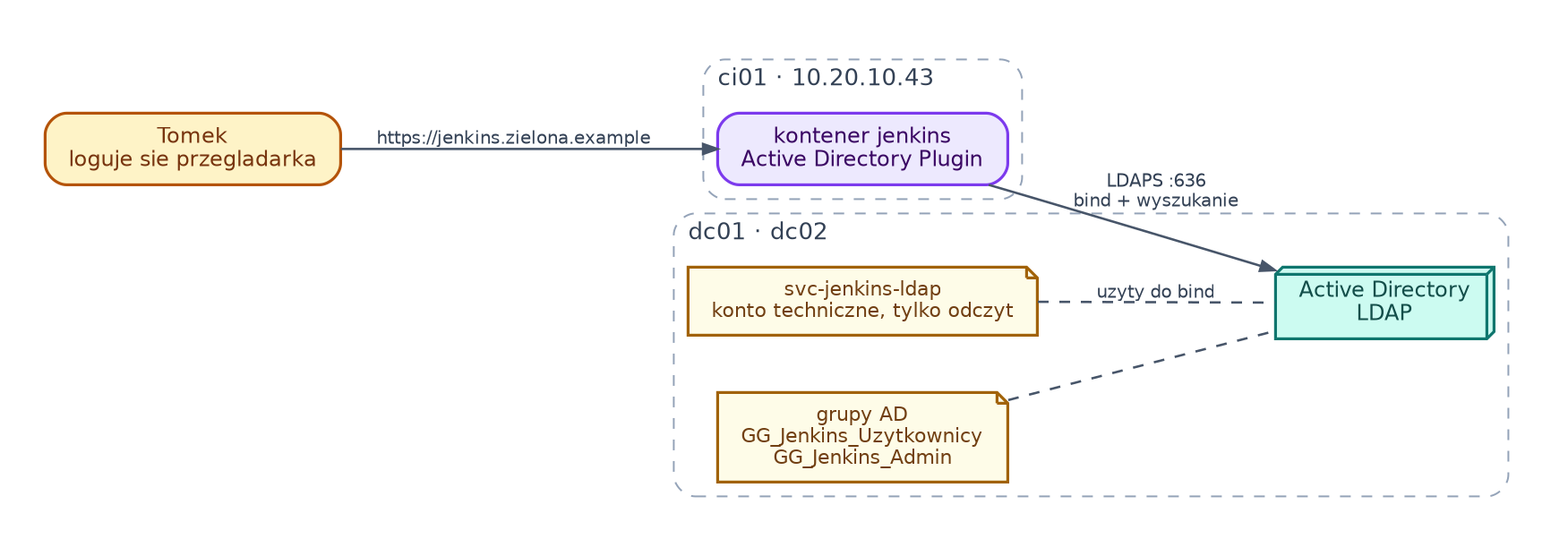](https://wiedza.konio-dc.eu/uploads/images/gallery/2026-09/jenkins-ldap.png)
*🔎 Kontener jenkins na ci01 łączy się z Active Directory na dc01 po LDAPS, przez konto techniczne svc-jenkins-ldap i dwie grupy uprawnień (kliknięcie otwiera pełny rozmiar)*
## Przebieg
### 1. Konto techniczne i grupy w Active Directory
Zakładamy konto techniczne do bind LDAP, z hasłem nieulegającym wygaśnięciu i bez prawa jego zmiany przez samo konto:
```powershell
New-ADUser -Name "svc-jenkins-ldap" `
-SamAccountName "svc-jenkins-ldap" `
-UserPrincipalName "svc-jenkins-ldap@ad.zielona.example" `
-Path "OU=KontaTechniczne,DC=ad,DC=zielona,DC=example" `
-AccountPassword (Read-Host -AsSecureString "Haslo konta") `
-Enabled $true `
-PasswordNeverExpires $true `
-CannotChangePassword $true
```
Zakładamy dwie grupy globalne, zgodnie z konwencją nazewniczą `GG__` używaną już przy innych aplikacjach w Zielonej: jedną dla wszystkich osób z dostępem do Jenkinsa, drugą dla administratorów.
```powershell
New-ADGroup -Name "GG_Jenkins_Uzytkownicy" -GroupScope Global -GroupCategory Security -Path "OU=Grupy,DC=ad,DC=zielona,DC=example"
New-ADGroup -Name "GG_Jenkins_Admin" -GroupScope Global -GroupCategory Security -Path "OU=Grupy,DC=ad,DC=zielona,DC=example"
```
Dodajemy Olę do grupy administratorów:
```powershell
Add-ADGroupMember -Identity "GG_Jenkins_Admin" -Members "ola.wisniewska"
```
### 2. Instalacja wtyczki
W Manage Jenkins → Plugins → Available plugins szukamy „Active Directory" i instalujemy, zaznaczając „Restart Jenkins when installation is complete and no jobs are running".
```text
Manage Jenkins → Plugins → Available plugins → "Active Directory" → Install
```
### 3. Konfiguracja Security Realm
W Manage Jenkins → Security, w sekcji Security Realm wybieramy „Active Directory" i wypełniamy formularz.
```text
Manage Jenkins → Security → Security Realm → Active Directory
```
| Pole | Wartość w Zielonej | Uwaga |
|---|
| Domain Name | `ad.zielona.example` | wystarczy sama nazwa domeny, wtyczka sama znajdzie kontrolery przez DNS |
| Domain Controllers | `dc01.ad.zielona.example:636` `dc02.ad.zielona.example:636` | opcjonalne, wpisujemy tylko jeśli automatyczne wykrywanie zawiedzie |
| Site | puste | ma znaczenie tylko przy kilku lokalizacjach z osobnymi kontrolerami, w Zielonej jedna |
| Bind DN | `CN=svc-jenkins-ldap,OU=KontaTechniczne,DC=ad,DC=zielona,DC=example` | konto techniczne z kroku 1 |
| Bind Password | hasło konta technicznego | to samo hasło co przy `New-ADUser` |
| Start TLS / LDAPS | LDAPS, port 636 | ruch szyfrowany, patrz krok 4 |
📸 ZRZUT EKRANU DO UZUPEŁNIENIA
Zrzut do uzupełnienia: ekran Manage Jenkins → Security z sekcją Security Realm ustawioną na „Active Directory", widoczne pole Domain Name z wartością „ad.zielona.example" i zaznaczone LDAPS.
### 4. Zaufanie do firmowego CA
Kontener Jenkinsa działa na maszynie wirtualnej Javy, która trzyma własny magazyn zaufanych certyfikatów, osobny od systemowego magazynu hosta. Certyfikat, którym `dc01` i `dc02` podpisują LDAPS, musi trafić właśnie do tego magazynu Javy, inaczej połączenie kończy się błędem certyfikatu, mimo poprawnej reszty konfiguracji.
```bash
sudo keytool -importcert -noprompt \
-alias ca-zielona \
-file /SciezkaDoPliku/CA-Zielona.crt \
-keystore /docker/apps/jenkins/CA-Zielona-cacerts \
-storepass changeit
```
(gdzie `/docker/apps/jenkins/CA-Zielona-cacerts` to kopia domyślnego magazynu `cacerts` z obrazu Jenkinsa, z dopisanym naszym certyfikatem CA, wskazywana potem obrazowi kontenera zmienną `JAVA_OPTS=-Djavax.net.ssl.trustStore=...`)
**Pojęcie: keytool.** Narzędzie z pakietu Javy do zarządzania magazynami kluczy i certyfikatów w formacie `cacerts`: dodaje, usuwa i wypisuje certyfikaty, którym dana maszyna wirtualna Javy ufa niezależnie od tego, co na temat zaufania myśli system operacyjny, na którym ta maszyna działa.
### 5. Konto awaryjne na wypadek niedostępności AD
W tym samym formularzu Security Realm zaznaczamy opcję „Use Jenkins Internal Database" i wskazujemy dokładnie jedno istniejące konto lokalne administratora jako login konta awaryjnego. Gdy oba kontrolery domeny są niedostępne (awaria sieci, planowana przerwa techniczna na `dc01` i `dc02` naraz), logowanie tym jednym kontem lokalnym wciąż działa, zamiast całkowicie zablokować dostęp do Jenkinsa.
To konto lokalne trzyma się z tym samym rygorem co każde inne konto z pełnymi uprawnieniami: silne, unikalne hasło, znane wyłącznie zespołowi IT, nigdy nie używane do codziennej pracy.
### 6. Strategia autoryzacji
Kto po zalogowaniu co widzi i co może kliknąć, ustawiamy macierzą uprawnień albo strategią opartą na rolach, dokładnie tak, jak opisuje strona [Poświadczenia i bezpieczeństwo](https://wiedza.konio-dc.eu/books/jenkins/page/poswiadczenia-i-bezpieczenstwo-w-jenkinsie). W Zielonej stosujemy Role-based Authorization Strategy: rolę `admin` z pełnią uprawnień przypisujemy grupie `GG_Jenkins_Admin`, a rolę `deweloper` (odczyt, budowanie, bez zmiany konfiguracji systemu) przypisujemy grupie `GG_Jenkins_Uzytkownicy`.
```text
Manage Jenkins → Manage and Assign Roles → Assign Roles
```
## Weryfikacja
Testujemy logowanie kontem domenowym na ekranie logowania Jenkinsa, loginem `tomek.nowak` i hasłem domenowym, zamiast kontem lokalnym.
```bash
docker compose logs -f jenkins | grep -i "active directory\|ldap"
```
Przykład:
```text
jenkins | INFO ActiveDirectorySecurityRealm - Domain ad.zielona.example resolved to dc01.ad.zielona.example, dc02.ad.zielona.example
jenkins | INFO ActiveDirectorySecurityRealm - tomek.nowak authenticated successfully
```
Sprawdzamy w Manage Jenkins → Users, że konto `tomek.nowak` pojawiło się na liście po pierwszym logowaniu, oraz w Manage Jenkins → Manage and Assign Roles, że dostał rolę zgodną z przynależnością do grupy.
## Wycofanie zmian
Powrót do logowania kontem wbudowanej bazy Jenkinsa, gdy trzeba tymczasowo wyłączyć Active Directory: w Manage Jenkins → Security zmieniamy Security Realm z powrotem na „Jenkins' own user database" i zapisujemy. Konta utworzone wcześniej przez logowanie domenowe zostają widoczne na liście użytkowników, ale nikt nimi już się nie zaloguje, dopóki realm nie wróci na Active Directory.
## Gdy coś nie zadziała
| Objaw | Przyczyna | Co robimy |
|---|
| `Failed to connect to any domain controller` | LDAPS na porcie 636 zablokowany zaporą między `ci01` a `dc01`/`dc02` | sprawdzamy regułę na FortiGate i osiągalność portu z poziomu `ci01` |
| `x509: certificate signed by unknown authority` w logu kontenera | certyfikat CA-Zielona brakuje w magazynie `cacerts` używanym przez JVM kontenera | powtarzamy krok 4 i restartujemy kontener |
| Konto istnieje w AD, ale logowanie odrzucone | konto poza grupą `GG_Jenkins_Uzytkownicy`, a Jenkins skonfigurowany, żeby wpuszczać tylko tę grupę | dodajemy konto do grupy, także pośrednio przez grupę zagnieżdżoną |
| Konto loguje się, ale nie widzi uprawnień administratora mimo członkostwa w `GG_Jenkins_Admin` | rola `admin` w Manage and Assign Roles nie ma jeszcze przypisanej tej grupy | uzupełniamy przypisanie w Assign Roles, bez restartu Jenkinsa |
| Oba kontrolery domeny padły, nikt nie może się zalogować | konto awaryjne z kroku 5 nie zostało włączone przed awarią | jedyne wyjście to edycja `config.xml` w `JENKINS_HOME`: zatrzymujemy Jenkinsa, usuwamy sekcje `` i ``, zmieniamy `` na `false`, uruchamiamy ponownie, logujemy się bez hasła i włączamy konto awaryjne, zanim przywrócimy zabezpieczenia |
**Powiązane:** [Poświadczenia i bezpieczeństwo](https://wiedza.konio-dc.eu/books/jenkins/page/poswiadczenia-i-bezpieczenstwo-w-jenkinsie) · [Logowanie kontem z Active Directory](https://wiedza.konio-dc.eu/books/gitea/page/logowanie-kontem-z-active-directory) (książka Gitea) · [Active Directory: konta, grupy, jednostki organizacyjne](https://wiedza.konio-dc.eu/books/active-directory-dns-i-dhcp/page/struktura-ou-zielonej-i-delegowanie-uprawnien)
**Źródła:** plugins.jenkins.io/active-directory · jenkins.io/doc/book/security/access-control/disable · `keytool` man page