# Kontroler i agenci
Jak zbudowany jest Jenkins, jak go instalujemy i jak podłączamy agentów.
# Architektura Jenkinsa: kontroler, agenci, workspace
🎚️ Poziom: podstawy🧩 Dotyczy: Jenkins LTS 2.x⏱️ Czas: ~20 min
*Zanim dodamy pierwszego agenta albo napiszemy pierwszy Jenkinsfile, warto rozumieć, które procesy gdzie żyją i dlaczego build wykonuje się gdzie indziej niż interfejs, który go zlecił.*
🔤 Skróty użyte na tej stronie (6)
| Skrót | Co znaczy |
|---|
| **HTTP** | Hypertext Transfer Protocol: protokół stron WWW |
| **JDK** | Java Development Kit: zestaw do uruchamiania i budowania programów w Javie |
| **JNLP** | metoda podłączenia agenta Jenkinsa, w której to agent inicjuje połączenie do kontrolera |
| **LTS** | Long Term Support: wersja z długim wsparciem poprawkami |
| **SSH** | Secure Shell: szyfrowane zdalne logowanie do serwera |
| **WMS** | Warehouse Management System: system zarządzania magazynem |
📖 Z ŻYCIA WZIĘTE
W piątek o 16:00 Tomek zgłasza, że pipeline weryfikujący paczkę
WMS wisi w kolejce od dwudziestu minut, mimo że w Jenkinsie na `ci01` widać same zielone agenty. Okazuje się, że etykieta `linux-docker` w Jenkinsfile ma literówkę, więc kontroler nie znajduje pasującego agenta i czeka w nieskończoność. Po poprawieniu etykiety build startuje natychmiast na pierwszym wolnym agencie.
## Czym jest kontroler
**Pojęcie: webhook.** Automatyczne powiadomienie, które jeden system wysyła do drugiego przez
HTTP zaraz po tym, jak coś się wydarzyło, zamiast czekać, aż ktoś sam to sprawdzi. W Zielonej Gitea wysyła taki webhook do Jenkinsa na `ci01` przy każdym pushu do repozytorium, co uruchamia odpowiedni pipeline bez ręcznego klikania.
**Pojęcie: kontroler.** Kontroler (w starszej terminologii i części literatury nadal spotykane „master") to główny proces Jenkinsa — jedna aplikacja Java uruchomiona w kontenerze serwletów wbudowanym w dystrybucję. Kontroler serwuje interfejs webowy, trzyma całą konfigurację (zadania, poświadczenia, uprawnienia, konfigurację pluginów), przyjmuje zdarzenia wyzwalające buildy (webhook z systemu kontroli wersji, harmonogram, ręczne uruchomienie) i utrzymuje kolejkę zadań czekających na wolnego agenta. To, czego kontroler **nie robi** w typowej konfiguracji, to samo wykonywanie kroków builda — od tego są agenci.
[](https://wiedza.konio-dc.eu/uploads/images/gallery/2026-09/jenkins-architektura.png)
*🔎 Kontroler przyjmuje żądania i zleca zadania agentowi, trzymając konfigurację w JENKINS\_HOME, a agent pracuje w swoim workspace (kliknięcie otwiera pełny rozmiar)*
Kontroler nasłuchuje na dwóch portach, które mają zupełnie różne przeznaczenie:
| Port | Przeznaczenie |
|---|
| `8080` | interfejs HTTP — UI, REST API, webhooki z systemów kontroli wersji |
| `50000` | port TCP dla agentów podłączających się metodą inbound (JNLP) |
Port `50000` ma sens tylko wtedy, gdy w ogóle korzystamy z agentów inbound — przy wyłącznie agentach SSH można go zamknąć na firewallu.
### JENKINS\_HOME
**Pojęcie: JENKINS\_HOME.** Katalog, w którym kontroler trzyma cały swój stan — w instalacji z pakietu to zwykle `/var/lib/jenkins`, w oficjalnym obrazie kontenerowym `/var/jenkins_home`. Utrata tego katalogu bez kopii zapasowej oznacza utratę historii buildów, konfiguracji zadań i poświadczeń — to jedyny katalog, który naprawdę trzeba kopiować przed jakąkolwiek zmianą.
| Ścieżka w JENKINS\_HOME | Zawartość |
|---|
| `config.xml` | globalna konfiguracja kontrolera |
| `jobs/NazwaZadania/config.xml` | definicja pojedynczego zadania |
| `jobs/NazwaZadania/builds/` | historia wykonań tego zadania, logi, artefakty |
| `plugins/` | zainstalowane wtyczki (pliki `.jpi`/`.hpi`) |
| `secrets/` | klucz szyfrujący poświadczenia (`master.key`, `hudson.util.Secret`) |
| `users/` | konta lokalne, gdy używamy wbudowanej bazy użytkowników |
| `nodes/NazwaAgenta/config.xml` | konfiguracja pojedynczego agenta |
| `credentials.xml` | magazyn poświadczeń — zaszyfrowany kluczem z `secrets/` |
| `.ssh/known_hosts` | odciski kluczy hostów, z którymi kontroler łączył się po SSH (agenci) |
## Czym jest agent
**Pojęcie: agent.** Agent (starsza nazwa „slave", w interfejsie Jenkinsa i dziś spotykana jako „node") to osobny proces Java, uruchomiony na maszynie innej niż kontroler (fizycznej, wirtualnej albo w kontenerze), który wykonuje faktyczne kroki builda — checkout kodu, kompilację, testy, budowanie obrazu. Kontroler zleca agentowi zadanie i czeka na wynik; sam agent nie ma własnego interfejsu webowego ani nie widzi pełnej konfiguracji Jenkinsa, tylko to, co potrzebuje do wykonania przydzielonych kroków.
Rozdzielenie kontrolera od agentów daje trzy rzeczy naraz: kontroler zostaje lekki i stabilny niezależnie od tego, ile i jak ciężkich buildów się aktualnie wykonuje, buildy różnych zespołów mogą mieć różne środowiska (inny JDK, inny system operacyjny) bez konfliktu, a awaria jednego agenta nie zabiera ze sobą kontrolera.
### Sposoby podłączenia agenta
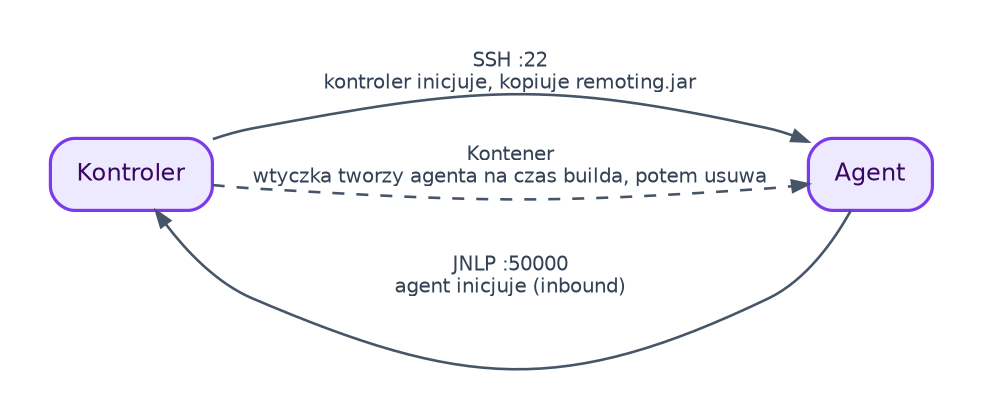
Jenkins łączy kontroler z agentem na trzy sposoby, różniące się tym, kto inicjuje połączenie sieciowe.
[](https://wiedza.konio-dc.eu/uploads/images/gallery/2026-09/jenkins-polaczenie-agenta.png)
*🔎 Trzy sposoby połączenia kontrolera z agentem, różniące się tym, która strona inicjuje ruch sieciowy (kliknięcie otwiera pełny rozmiar)*
**SSH.** Kontroler łączy się do agenta po SSH, kopiuje na niego bibliotekę `remoting.jar` i uruchamia ją jako proces potomny. To metoda wymagająca, żeby kontroler miał dostęp sieciowy do agenta na porcie 22 oraz poświadczenia SSH zapisane w magazynie poświadczeń Jenkinsa — najwygodniejsza, gdy agenci mają stałe adresy i firewall pozwala na ruch wychodzący z kontrolera. Diagnostyka tej metody i najczęstsze błędy stoją na stronie [Agenci: dodanie, diagnostyka, utrzymanie](https://wiedza.konio-dc.eu/books/jenkins/page/agenci-dodanie-diagnostyka-utrzymanie).
**JNLP / inbound.** Odwrotny kierunek — to agent inicjuje połączenie do kontrolera, na port `50000`. Ma to sens, gdy agent siedzi za NAT-em albo restrykcyjnym firewallem, przez który kontroler nie ma jak zainicjować połączenia wychodzącego, a agent owszem — może wybić ruch wychodzący do kontrolera.
**Kontener.** Agent nie jest maszyną istniejącą na stałe, tylko efemerycznym kontenerem tworzonym na potrzeby pojedynczego builda przez odpowiednią wtyczkę (np. wtyczkę Kubernetes albo Docker), i usuwanym zaraz po jego zakończeniu. Eliminuje to problem „zaśmieconego" agenta — każdy build startuje w czystym środowisku zdefiniowanym obrazem kontenera, kosztem czasu potrzebnego na start kontenera przed każdym buildem.
### Etykiety agentów i przypisywanie zadań
**Pojęcie: etykieta (label).** Dowolny tekstowy tag przypisany agentowi w jego konfiguracji, w polu „Labels" — jeden agent może mieć kilka etykiet oddzielonych spacją. Zadanie deklaruje, na jakim agencie chce się wykonać, wskazując etykietę zamiast konkretnej nazwy node'a: w pipeline deklaratywnym przez `agent { label 'NazwaEtykiety' }`, w zadaniu typu freestyle przez pole „Restrict where this project can be run". Dzięki temu zadanie nie jest przywiązane do jednej konkretnej maszyny — kontroler sam wybiera dowolnego wolnego agenta z pasującą etykietą, a dodanie kolejnego agenta o tej samej etykiecie automatycznie zwiększa przepustowość bez zmiany definicji zadania.
### Workspace i jego czyszczenie
**Pojęcie: workspace.** Katalog roboczy, w którym agent wykonuje konkretny build konkretnego zadania — tam trafia checkout repozytorium, tam kompilator zostawia pliki pośrednie, stamtąd archiwizujemy artefakty na koniec. Ścieżka to zwykle `SciezkaDoPliku/workspace/NazwaZadania`, licząc od katalogu domowego agenta (`remote root directory` ustawiony w konfiguracji node'a). Workspace **nie jest** czyszczony automatycznie po każdym buildzie — kolejne uruchomienie tego samego zadania na tym samym agencie zwykle dostaje ten sam katalog, żeby skorzystać z niewyczyszczonego stanu (np. z zależności pobranych przez menedżer pakietów).
To ma swoją cenę: workspace rośnie w nieskończoność, jeśli nic go nie czyści. Trzy mechanizmy odpowiadają za utrzymanie go w ryzach — krok `cleanWs()` na końcu pipeline'u kasujący cały katalog, opcja node'a „Disable deferred wipeout on this node" (widoczna w konfiguracji agenta — domyślnie Jenkins i tak czyści workspace przy usuwaniu node'a, ta opcja to wyłącza) oraz po prostu ręczne `rm -rf` z poziomu skryptu, gdy potrzebujemy pełnej kontroli nad momentem czyszczenia.
## Jak to działa
Kolejność zdarzeń od kliknięcia „Build Now" do zakończonego builda wygląda tak: kontroler wstawia zadanie do kolejki, przegląda dostępnych agentów i wybiera pierwszego wolnego, którego etykiety pasują do wymagań zadania (albo executor wbudowany w sam kontroler, jeśli zadanie nie wymaga konkretnej etykiety, a administrator nie wyłączył wykonywania buildów na kontrolerze), przekazuje agentowi definicję kroków, agent tworzy lub reużywa workspace, wykonuje kolejne kroki lokalnie na swoim dysku i strumieniuje logi z powrotem do kontrolera w czasie rzeczywistym. Po zakończeniu agent zwraca kod wyjścia i artefakty do zarchiwizowania, a kontroler zapisuje wynik w historii zadania pod `JENKINS_HOME/jobs/NazwaZadania/builds/`.
## Częste błędy
**Utożsamianie kontrolera z Jenkinsem w ogóle i uruchamianie na nim ciężkich buildów.** Kontroler ma domyślnie własne executory i teoretycznie może wykonywać buildy sam, ale każdy taki build konkuruje o zasoby z UI i harmonogramem całej instalacji — w środowisku z więcej niż kilkoma zadaniami warto ustawić liczbę executorów kontrolera na `0` i zmusić wszystko do agentów.
**Zakładanie, że workspace jest czyszczony między buildami.** Nowa osoba bywa zaskoczona, że plik z poprzedniego builda wciąż leży w workspace — to zamierzone zachowanie, nie błąd; jeśli build ma zależeć wyłącznie od bieżącego stanu repozytorium, trzeba to wymusić jawnie krokiem `cleanWs()`.
**Mylenie etykiety z nazwą node'a.** Wpisanie w `agent { label 'app01' }` konkretnej nazwy maszyny zamiast opisowej etykiety działa, dopóki ta jedna maszyna istnieje — ale traci całą elastyczność mechanizmu etykiet i wymaga edycji Jenkinsfile przy każdej zmianie infrastruktury.
## 🎯 Ćwiczenia
Zadania sprawdzające.
1. Wymieniamy, które z poniższych czynności wykonuje kontroler, a które agent: przyjęcie webhooka z repozytorium, checkout kodu, wysłanie e-maila o wyniku builda, kompilacja projektu.
2. Opisujemy, czym różni się metoda podłączenia agenta przez SSH od metody inbound (JNLP) — który koniec połączenia inicjuje ruch sieciowy w każdej z nich.
3. Dwa zadania mają wspólną etykietę `linux-docker` przypisaną do trzech agentów. Wyjaśniamy, co się stanie, jeśli oba zostaną uruchomione w tym samym momencie.
4. Wskazujemy, który katalog trzeba skopiować przed aktualizacją Jenkinsa, żeby móc wrócić do poprzedniego stanu, i uzasadniamy dlaczego akurat ten.
# Instalacja i aktualizacja Jenkinsa
📄 Typ: procedura🧩 Dotyczy: Jenkins LTS, RHEL/Rocky Linux 9 (repozytorium pkg.jenkins.io)⏱️ Czas: ~30 min instalacja, ~15 min aktualizacja
*Efekt: kontroler Jenkinsa zainstalowany z oficjalnego repozytorium, uruchomiony jako usługa systemd, odblokowany i gotowy do dodania pierwszych wtyczek i agentów.*
🔤 Skróty użyte na tej stronie (9)
| Skrót | Co znaczy |
|---|
| **CLI** | Command Line Interface: praca przez wpisywanie komend w terminalu |
| **DNS** | Domain Name System: książka telefoniczna internetu, zamienia nazwy na adresy IP |
| **GPG** | GNU Privacy Guard: program do podpisywania i szyfrowania plików oraz sprawdzania podpisów paczek |
| **HTTP** | Hypertext Transfer Protocol: protokół stron WWW |
| **HTTPS** | HTTP zabezpieczony szyfrowaniem TLS |
| **JDK** | Java Development Kit: zestaw do uruchamiania i budowania programów w Javie |
| **LTS** | Long Term Support: wersja z długim wsparciem poprawkami |
| **RHEL** | Red Hat Enterprise Linux: komercyjna dystrybucja Linuksa |
| **TLS** | Transport Layer Security: szyfrowanie połączeń, np. w HTTPS |
📖 Z ŻYCIA WZIĘTE
Tomek instaluje aktualizację Jenkinsa w środę rano na `ci01`, bez wcześniejszej kopii `JENKINS_HOME`, bo to „tylko mała łatka". Po restarcie usługa nie startuje, bo nowa wersja wymaga
JDK 21, którego na serwerze jeszcze nie ma. Powrót do poprzedniej wersji zajmuje pół dnia, bo kopii `JENKINS_HOME` po prostu nie było.
Instalację wykonujemy z CLI bash jako user z uprawnieniami sudo/root. Serwer musi mieć zainstalowaną Javę w wersji wymaganej przez aktualną linię LTS oraz rozwiązywać nazwy DNS, żeby pobrać paczkę z repozytorium.
| Wymaganie | Uwaga |
|---|
| JDK 17 lub 21 | Jenkins LTS od pewnego czasu nie startuje na starszych wersjach — sprawdzamy wymaganą wersję w release notes przed instalacją |
| Ruch wychodzący do `pkg.jenkins.io` | repozytorium pakietów, potrzebne też przy każdej aktualizacji |
| Otwarty port `8080` do klienta (lub reverse proxy) | UI kontrolera |
| Otwarty port `50000`, jeśli planujemy agentów inbound | patrz [Architektura Jenkinsa: kontroler, agenci, workspace](https://wiedza.konio-dc.eu/books/jenkins/page/architektura-jenkinsa-kontroler-agenci-workspace) |
**Uważaj:** przed każdą aktualizacją wykonujemy kopię `JENKINS_HOME` — to jedyny katalog, bez którego powrót do poprzedniego stanu jest niemożliwy.
## Przebieg
### 1. Instalacja Javy
Sprawdzamy, czy Java jest już zainstalowana:
```bash
java -version
```
Jeśli brak — instalujemy JDK z repozytoriów dystrybucji:
```bash
sudo dnf install -y java-17-openjdk
```
### 2. Dodanie repozytorium Jenkinsa
Pobieramy plik repozytorium dla linii LTS:
```bash
sudo curl -o /etc/yum.repos.d/jenkins.repo https://pkg.jenkins.io/redhat-stable/jenkins.repo
```
Importujemy klucz GPG repozytorium:
```bash
sudo rpm --import https://pkg.jenkins.io/redhat-stable/jenkins.io-2023.key
```
### 3. Instalacja pakietu
```bash
sudo dnf install -y jenkins
```
Pakiet instaluje usługę systemd, użytkownika systemowego `jenkins` oraz katalog `JENKINS_HOME` pod `/var/lib/jenkins`.
### 4. Uruchomienie usługi
```bash
sudo systemctl enable --now jenkins
```
Sprawdzamy status:
```bash
sudo systemctl status jenkins
```
Przykład:
```text
● jenkins.service - Jenkins Continuous Integration Server
Loaded: loaded (/usr/lib/systemd/system/jenkins.service; enabled; vendor preset: disabled)
Active: active (running) since Tue 2026-09-01 09:12:04 UTC; 8s ago
Main PID: 18422 (java)
Status: "Jenkins is fully up and running"
Tasks: 45 (limit: 23684)
Memory: 412.1M
```
### 5. Odblokowanie instalacji — initialAdminPassword
Przy pierwszym uruchomieniu Jenkins generuje jednorazowe hasło administratora i zapisuje je do pliku wewnątrz `JENKINS_HOME`:
```bash
sudo cat /var/lib/jenkins/secrets/initialAdminPassword
```
Przykład:
```text
3f8a1c9d2e4b47f0a6c1d8e5b3a29f71
```
To hasło wklejamy na ekranie „Unlock Jenkins" pod adresem `http://NazwaSerwera:8080`.
### 6. Wtyczki podstawowe
Kreator po odblokowaniu proponuje dwie ścieżki — instalujemy zestaw sugerowanych wtyczek (Suggested Plugins), który obejmuje integrację z Gitem, obsługę pipeline'ów i podstawowe raportowanie. Zestaw da się rozszerzyć później z poziomu Manage Jenkins → Manage Plugins, bez ponownej instalacji.
### 7. Reverse proxy
**Pojęcie: reverse proxy.** Serwer pośredniczący, który stoi przed aplikacją i przyjmuje ruch z zewnątrz zamiast niej, najczęściej po to, żeby obsłużyć szyfrowanie
TLS albo wspólny adres dla kilku usług naraz. W Zielonej przed Jenkinsem na `ci01` stoi właśnie taki reverse proxy, nginx: to on odbiera połączenia
HTTPS, a do samego Jenkinsa na porcie `8080` puszcza już zwykły ruch
HTTP.
| Objaw | Przyczyna | Naprawa |
|---|
| Usługa `jenkins` nie startuje po instalacji | zbyt stara/nowa wersja Javy | sprawdzamy `journalctl -u jenkins` pod kątem komunikatu o wymaganej wersji JDK |
| `initialAdminPassword` nie istnieje | Jenkins już wcześniej odblokowany, plik usuwany po pierwszej konfiguracji | pomijamy ten krok, logujemy się kontem administratora |
| UI wisi po aktualizacji na ekranie ładowania | niekompatybilna wtyczka ze starszą wersją zapisaną w konfiguracji | uruchamiamy w trybie bezpiecznym: `java -jar jenkins.war --enable-future-java` lub czasowo wyłączamy podejrzaną wtyczkę usuwając jej `.jpi` z `plugins/` |
| Po reverse proxy logowanie przekierowuje w pętli | brak nagłówka `X-Forwarded-Proto` | dokładamy nagłówek w konfiguracji proxy i ustawiamy w Jenkinsie właściwy adres URL w Manage Jenkins → System |
| Aktualizacja pakietu nie ruszyła Jenkinsa | manualnie edytowany plik jednostki systemd wskazuje starą ścieżkę do war | `systemctl daemon-reload` i ponowny restart usługi |
**Powiązane:** [Architektura Jenkinsa: kontroler, agenci, workspace](https://wiedza.konio-dc.eu/books/jenkins/page/architektura-jenkinsa-kontroler-agenci-workspace) · [Utrzymanie i diagnostyka](https://wiedza.konio-dc.eu/books/jenkins/page/utrzymanie-i-diagnostyka-jenkinsa) · [Poświadczenia i bezpieczeństwo](https://wiedza.konio-dc.eu/books/jenkins/page/poswiadczenia-i-bezpieczenstwo-w-jenkinsie)
**Źródła:** dokumentacja Jenkins — Installing Jenkins · `pkg.jenkins.io`
# Agenci: dodanie, diagnostyka, utrzymanie
🎚️ Poziom: operacyjny🧩 Dotyczy: Jenkins LTS, agent SSH na RHEL/Rocky Linux⏱️ Czas: ~40 min
*Dodanie agenta to w praktyce dwie osobne roboty — przygotowanie maszyny (dysk, użytkownik, klucze SSH) i konfiguracja node'a w samym Jenkinsie. Ta strona pokazuje obie, razem z diagnostyką najczęstszych powodów, dla których agent nagle staje się offline.*
🔤 Skróty użyte na tej stronie (7)
| Skrót | Co znaczy |
|---|
| **CLI** | Command Line Interface: praca przez wpisywanie komend w terminalu |
| **GB** | Gigabyte: miliard bajtów, jednostka pojemności pamięci i plików, tu najczęściej rozmiar modelu albo pamięci karty graficznej |
| **IP** | Internet Protocol: adres komputera w sieci; w elektryce: stopień ochrony obudowy (Ingress Protection) |
| **JDK** | Java Development Kit: zestaw do uruchamiania i budowania programów w Javie |
| **LTS** | Long Term Support: wersja z długim wsparciem poprawkami |
| **RHEL** | Red Hat Enterprise Linux: komercyjna dystrybucja Linuksa |
| **SSH** | Secure Shell: szyfrowane zdalne logowanie do serwera |
🟢 TYLKO ODCZYT
### Sprawdzenie widocznych dysków: lsblk
```bash
lsblk
```
Sprawdzamy widoczne dyski.
🔤 **lsblk** = list block devices: pokaż dyski i partycje
🟠 ZMIENIA SYSTEM
### Utworzenie wolumenu fizycznego: pvcreate
```bash
pvcreate /dev/sdX
```
(gdzie `/dev/sdX` to nazwa urządzenia blokowego przeznaczonego pod katalog agenta)
🔤 **pvcreate** = physical volume create: oddaj dysk pod LVM
🟠 ZMIENIA SYSTEM
### Utworzenie grupy wolumenów: vgcreate
```bash
vgcreate vgJenkins_Agent /dev/sdX
```
Tworzymy grupę wolumenów.
🔤 **vgcreate** = volume group create: utwórz grupę wolumenów
🟠 ZMIENIA SYSTEM
### Utworzenie wolumenu logicznego: lvcreate
```bash
lvcreate -l +100%FREE -n lvJenkins_Agent vgJenkins_Agent
```
Tworzymy wolumen logiczny na całej dostępnej przestrzeni tej grupy.
🔤 **lvcreate** = logical volume create: utwórz wolumen logiczny
🔴 OSTROŻNIE · NIEODWRACALNE
### Założenie systemu plików: mkfs.ext4
```bash
mkfs.ext4 /dev/mapper/vgJenkins_Agent-lvJenkins_Agent
```
Zakładamy system plików.
🔤 **mkfs.ext4** = od make filesystem: zakłada na partycji lub wolumenie system plików ext4, niszcząc dotychczasowe dane
🟢 TYLKO ODCZYT
### Dodanie wpisu w /etc/fstab
```text
/dev/mapper/vgJenkins_Agent-lvJenkins_Agent /home/jenkins_agent ext4 defaults 1 2
```
Dodajemy wpis w `/etc/fstab`.
🟠 ZMIENIA SYSTEM
### Zamontowanie zgodnie z nowym wpisem w fstab: mount -a
```bash
mount -a
```
Montujemy wolumen zgodnie z nowym wpisem w fstab.
🔤 **mount** = podepnij system plików z urządzenia albo obrazu pod wskazany katalog
🟢 TYLKO ODCZYT
### Sprawdzenie zamontowania wolumenu: df -h
```bash
df -h /home/jenkins_agent
```
Sprawdzamy, czy nowy mountpoint się pojawił.
Przykład:
```text
Filesystem Size Used Avail Use% Mounted on
/dev/mapper/vgJenkins_Agent-lvJenkins_Agent 9.8G 24K 9.3G 1% /home/jenkins_agent
```
🔤 **df** = disk free: ile miejsca wolnego na dyskach
🟠 ZMIENIA SYSTEM
### Utworzenie użytkownika systemowego: useradd
```bash
useradd -d /home/jenkins_agent jenkins_agent
```
Zakładamy dedykowanego użytkownika systemowego, którego katalogiem domowym będzie właśnie zamontowany wolumen.
🔤 **useradd** = user add: tworzy nowe konto systemowe w Linuksie
🟠 ZMIENIA SYSTEM
### Nadanie uprawnień do katalogu: chown
```bash
chown -R jenkins_agent:jenkins_agent /home/jenkins_agent
```
Nadajemy właściwe uprawnienia do katalogu.
🔤 **chown** = change owner: zmień właściciela
🟠 ZMIENIA SYSTEM
### Ograniczenie dostępu do katalogu domowego: chmod
```bash
chmod 700 /home/jenkins_agent/
```
Ograniczamy dostęp do katalogu domowego wyłącznie dla właściciela.
🔤 **chmod** = change mode: zmień prawa dostępu
🟠 ZMIENIA SYSTEM
### Instalacja gita: yum install
```bash
sudo yum install git
```
Instalujemy gita, potrzebnego do checkoutu repozytorium podczas buildów.
🔤 **yum** = Yellowdog Updater Modified: starszy menedżer pakietów RHEL
🟠 ZMIENIA SYSTEM
### Dodanie użytkownika do grupy docker: usermod
```bash
usermod -aG docker jenkins_agent
```
Jeśli buildy na tym agencie mają budować obrazy kontenerów, dopisujemy użytkownika do grupy `docker`.
🔤 **usermod** = zmień ustawienia istniejącego konta systemowego, na przykład przynależność do grupy
🟢 TYLKO ODCZYT
### Wejście do kontenera aplikacji Jenkins (wymiana kluczy SSH): docker exec
```bash
sudo docker exec -it jenkins_app /bin/bash
```
Połączenie wykonujemy z wnętrza kontenera aplikacji Jenkins, jeśli kontroler jest uruchomiony jako kontener.
🔤 **SSH** = Secure Shell: szyfrowane zdalne logowanie do serwera · **docker** = narzędzie do kontenerów
🟢 TYLKO ODCZYT
### Połączenie SSH z serwerem agenta: ssh
```bash
ssh jenkins_agent@app01.ipa.zielona.example
```
Z poziomu tej powłoki łączymy się na docelowego użytkownika na serwerze agenta.
Przykład pierwszego połączenia:
```text
The authenticity of host 'app01.ipa.zielona.example (10.20.10.41)' can't be established.
ED25519 key fingerprint is SHA256:mjt4fQzt+BapuKXEQqgPVWQXGnTheNfqd1nkQd94Ri18.
Are you sure you want to continue connecting (yes/no/[fingerprint])? yes
Warning: Permanently added 'app01.ipa.zielona.example,10.20.10.41' (ED25519) to the list of known hosts.
```
🔤 **SSH** = Secure Shell: szyfrowane zdalne logowanie do serwera · **ssh** = Secure Shell: szyfrowane zdalne logowanie
🟢 TYLKO ODCZYT
### Wejście do kontenera aplikacji Jenkins (naprawa known\_hosts): docker exec
```bash
sudo docker exec -it jenkins_app /bin/bash
```
W ramach naprawy wchodzimy do kontenera aplikacji Jenkins.
🔤 **docker** = narzędzie do kontenerów
🟢 TYLKO ODCZYT
### Usunięcie przeterminowanego wpisu z known\_hosts: ssh-keygen -R
```bash
ssh-keygen -f "/var/jenkins_home/.ssh/known_hosts" -R "app01.ipa.zielona.example"
```
Usuwamy przeterminowany wpis ze znanych hostów, dokładnie komendą podpowiedzianą w logu.
🔤 **ssh-keygen** = wygeneruj parę kluczy SSH albo sprawdź odcisk klucza
🟢 TYLKO ODCZYT
### Ręczne zaakceptowanie nowego klucza hosta: ssh
```bash
ssh app01.ipa.zielona.example
```
Łączymy się ręcznie w celu zaakceptowania nowego odcisku klucza, zanim zrobi to sam Jenkins.
🔤 **ssh** = Secure Shell: szyfrowane zdalne logowanie
🟢 TYLKO ODCZYT
### Sprawdzenie zajętości wolumenu agenta: df -h
```bash
df -h /home/jenkins_agent
```
Sprawdzamy zajętość wolumenu.
🔤 **df** = disk free: ile miejsca wolnego na dyskach
🟢 TYLKO ODCZYT
### Sprawdzenie rzeczywistej ścieżki Javy: readlink
```bash
readlink -f /etc/alternatives/jre/bin/java
```
Sprawdzamy, gdzie faktycznie stoi Java.
🔤 **readlink** = pokaż, na co wskazuje dowiązanie symboliczne
🔴 OSTROŻNIE · NIEODWRACALNE
### Usunięcie przestarzałego remoting.jar: rm
```bash
rm -f /home/jenkins_agent/remoting.jar
```
Usuwamy przestarzały plik z katalogu roboczego agenta, żeby wymusić świeżą kopię przy następnym uruchomieniu.
🔤 **rm** = remove: usuń (bez kosza, na zawsze)
## Z życia wzięte
📖 Z ŻYCIA WZIĘTE
W poniedziałek rano nowy agent na `app01` upiera się, że jest offline, mimo że proces wygląda na uruchomiony. Tomek sprawdza log node'a i widzi ostrzeżenie o niezgodności klucza SSH, bo `app01` został niedawno przeinstalowany po awarii dysku. Po usunięciu starego wpisu z `known_hosts` kontenera Jenkinsa i akceptacji nowego klucza agent wraca online w kilka sekund.
## Po co to istnieje
Jeden agent szybko przestaje wystarczać — kolejne zespoły chcą własnego środowiska buildowego (inny JDK, dostęp do innej sieci, więcej mocy obliczeniowej), a kolejka zadań na współdzielonym agencie robi się długa. Dodanie kolejnego agenta jest jedynym sposobem skalowania Jenkinsa w poziomie, bez dokładania zasobów do samego kontrolera.
## Dodanie agenta po SSH
Zanim zaczniemy konfigurację po stronie Jenkinsa, sprawdzamy, że ruch po porcie 22 z serwera kontrolera do serwera agenta jest przepuszczony, a agent ma dostęp do wewnętrznego rejestru obrazów i repozytorium Gita, jeśli buildy z nich korzystają.
### Przygotowanie dedykowanego wolumenu
Dobrą praktyką jest wydzielenie osobnego dysku pod katalog domowy agenta (standardowo 10 GB na start) zamiast trzymania buildów na wolumenie systemowym — zgodnie z konwencją nazewniczą `vg` / `lv` grupa nazywa się `vgJenkins_Agent`, wolumen `lvJenkins_Agent`.
### Wymiana kluczy SSH
Zanim skonfigurujemy node w Jenkinsie, kontroler musi choć raz połączyć się po SSH z serwerem agenta, żeby wymienić klucze i zapisać odcisk hosta w swoim `known_hosts` — inaczej pierwsza próba uruchomienia agenta skończy się błędem weryfikacji klucza opisanym niżej.
### Dodanie poświadczeń w Jenkinsie
W Manage Jenkins → Manage Credentials wybieramy odpowiednią domenę (np. Global) i dodajemy nowe poświadczenia:
| Pole | Wartość |
|---|
| Kind | Username with password (lub SSH Username with private key) |
| Scope | Global (Jenkins, nodes, items, all child items, etc) |
| Username | `jenkins_agent` |
| ID | `jenkins_agent_app01` |
| Description | Credentials for SSH connection to jenkins agent on app01 |
Więcej o typach poświadczeń i ich zakresach na stronie [Poświadczenia i bezpieczeństwo](https://wiedza.konio-dc.eu/books/jenkins/page/poswiadczenia-i-bezpieczenstwo-w-jenkinsie).
### Konfiguracja node'a
W Manage Jenkins → Nodes → New Node wybieramy typ „Permanent Agent". Zamiast wypełniać konfigurację od zera, wygodnie jest skorzystać z opcji „Copy Existing Node" i wskazać już działającego agenta o zbliżonej roli jako szablon — trzeba wtedy tylko dostosować nazwę hosta, etykiety i poświadczenia.
Najważniejsze pola konfiguracji node'a:
| Pole | Znaczenie |
|---|
| Remote root directory | `/home/jenkins_agent` — odpowiednik JENKINS\_HOME, tylko po stronie agenta |
| Labels | etykiety, po których zadania wybierają ten agent, patrz [Architektura Jenkinsa: kontroler, agenci, workspace](https://wiedza.konio-dc.eu/books/jenkins/page/architektura-jenkinsa-kontroler-agenci-workspace) |
| Usage | „Use this node as much as possible" albo „Only build jobs with label expressions matching this node" |
| Launch method | „Launch agents via SSH" |
| Host | `app01.ipa.zielona.example` |
| Credentials | poświadczenia dodane w kroku wyżej |
| Host Key Verification Strategy | „Known hosts file Verification Strategy" w normalnej pracy |
| Availability | „Keep this agent online as much as possible" |
Po zapisaniu Jenkins przekierowuje do widoku nowo utworzonego node'a i po chwili powinien pojawić się status online.
Przykład poprawnego zakończenia logu uruchomienia agenta:
```text
Remoting version: 4.5
This is a Unix agent
Agent successfully connected and online
```
## Agent w kontenerze
Zamiast trwałej maszyny wirtualnej agent może być kontenerem tworzonym na potrzeby pojedynczego builda przez odpowiednią wtyczkę (Docker, Kubernetes) — konfiguruje się wtedy nie pojedynczy node, tylko szablon (`Cloud`), z którego Jenkins tworzy efemeryczne agenty na żądanie. Zaletą jest zawsze czyste środowisko i brak potrzeby ręcznego utrzymania maszyny; wadą — czas startu kontenera doliczony do każdego builda oraz konieczność trzymania obrazu z odpowiednim zestawem narzędzi (JDK, git, ewentualnie docker-in-docker) zawsze aktualnym.
## Diagnostyka
### Agent offline z powodu niezgodności klucza SSH
[](https://wiedza.konio-dc.eu/uploads/images/gallery/2026-09/jenkins-agent-klucz-ssh.png)
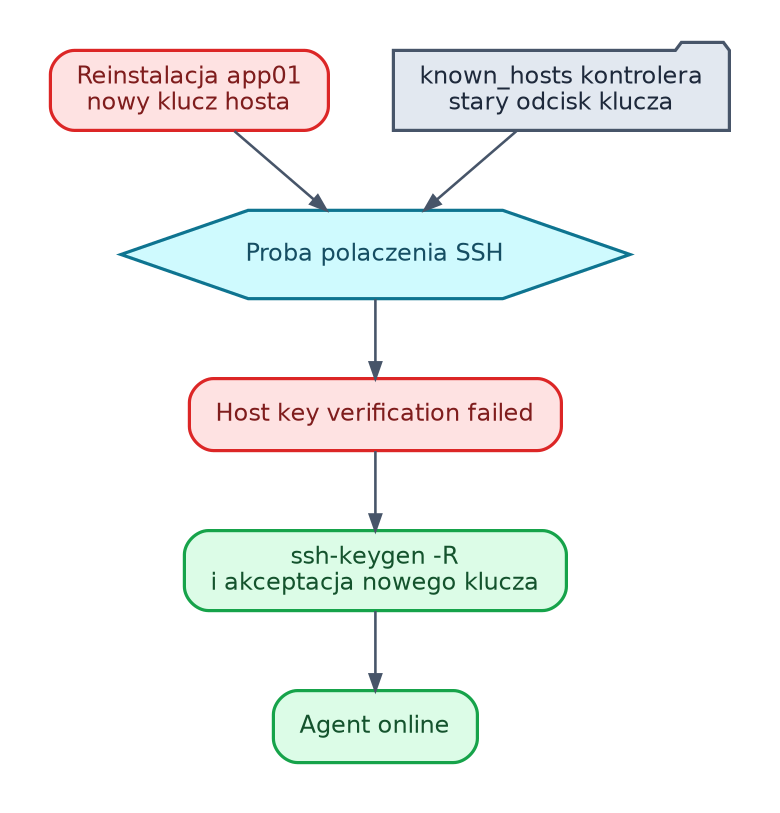
*🔎 Reinstalacja agenta zmienia klucz hosta, stary odcisk w known\_hosts kontrolera odrzuca połączenie, naprawa to usunięcie wpisu i akceptacja nowego klucza (kliknięcie otwiera pełny rozmiar)*
**Pojęcie: known\_hosts kontrolera.** Kontener aplikacji Jenkins trzyma własny plik `known_hosts` pod `/var/jenkins_home/.ssh/known_hosts`, niezależny od `known_hosts` hosta, na którym kontener działa. Gdy serwer agenta zostanie przeinstalowany albo zmieni adres
IP, jego klucz hosta się zmienia, a stary wpis w tym pliku powoduje odrzucenie połączenia.
**Pojęcie: remoting.jar.** Biblioteka, którą kontroler kopiuje na agenta przy każdym uruchomieniu połączenia SSH i która faktycznie realizuje komunikację między obydwoma procesami. Wersja `remoting.jar` jest przywiązana do wersji kontrolera — stary plik pozostawiony na agencie z czasów innej wersji Jenkinsa bywa źródłem niejasnych błędów protokołu, mimo że samo połączenie SSH działa poprawnie.
Sprawdzenie wersji zgłaszanej przy starcie agenta w logu node'a:
```text
Remoting version: 4.5
This is a Unix agent
```
Jeśli wersja w logu wygląda podejrzanie nisko w stosunku do aktualnej wersji kontrolera, usuwamy przestarzały plik z katalogu roboczego agenta, żeby wymusić świeżą kopię przy następnym uruchomieniu.
Kolejne uruchomienie node'a (przyciskiem „Launch agent") skopiuje aktualną wersję dopasowaną do kontrolera.
## Częste błędy
**Zmiana Host Key Verification Strategy na „Non verifying" na stałe.** To ustawienie jest wygodnym obejściem na czas diagnozowania problemu z kluczem hosta, ale wyłącza sprawdzanie tożsamości serwera agenta przy każdym kolejnym połączeniu — pozostawione na stałe otwiera furtkę na atak man-in-the-middle na ruch SSH między kontrolerem a agentem.
**Próba ponownego uruchomienia agenta, który wciąż jest „connected".** Log zgłasza wtedy `The Agent is connected, disconnect it before to try to connect it again` — trzeba go najpierw jawnie rozłączyć z poziomu widoku node'a, zanim Jenkins zgodzi się nawiązać połączenie od nowa.
**Zapominanie o wymianie kluczy SSH przed pierwszą konfiguracją node'a.** Kolejność ma znaczenie — jeśli kontroler nigdy wcześniej nie łączył się z danym serwerem, pierwsza próba uruchomienia agenta z poziomu Jenkinsa kończy się błędem weryfikacji klucza, bo host nie istnieje jeszcze w `known_hosts` kontenera.
## 🎯 Ćwiczenia
Zadania sprawdzające.
1. Opisujemy kolejność czynności potrzebnych do dodania nowego agenta SSH, od przygotowania dysku po pierwszy status online w Jenkinsie.
2. Agent zgłasza `Host key verification failed` po reinstalacji serwera. Wyjaśniamy, dlaczego doszło do tego błędu i jakie dwie komendy trzeba wykonać wewnątrz kontenera Jenkinsa, żeby go naprawić.
3. Wolumen `vgJenkins_Agent` jest zapełniony w 95%. Wskazujemy, co sprawdzamy najpierw, zanim sięgniemy po `lvextend`.
4. Wyjaśniamy, dlaczego zostawienie node'a na stałe z „Non verifying Verification Strategy" jest problemem bezpieczeństwa, nie tylko niedopracowaną konfiguracją.
**Powiązane:** [Architektura Jenkinsa: kontroler, agenci, workspace](https://wiedza.konio-dc.eu/books/jenkins/page/architektura-jenkinsa-kontroler-agenci-workspace) · [Poświadczenia i bezpieczeństwo](https://wiedza.konio-dc.eu/books/jenkins/page/poswiadczenia-i-bezpieczenstwo-w-jenkinsie) · [Utrzymanie i diagnostyka](https://wiedza.konio-dc.eu/books/jenkins/page/utrzymanie-i-diagnostyka-jenkinsa) · [Powiększanie przestrzeni dyskowej bez restartu](https://wiedza.konio-dc.eu/books/linux/page/powiekszanie-przestrzeni-dyskowej-bez-restartu)
# Instalacja Jenkinsa w Dockerze
📄 Typ: procedura🧩 Dotyczy: Jenkins LTS 2.568.3, obraz jenkins/jenkins:2.568.3-lts-jdk21 (sprawdzone na hub.docker.com dnia 2026-09-28)⏱️ Czas: ~30 min
*Efekt: kontroler Jenkinsa i jeden agent działające w osobnych kontenerach na `ci01`, wystawione przez reverse proxy pod `jenkins.zielona.example`, gotowe do dodania kolejnych agentów i pierwszego pipeline'u.*
🔤 Skróty użyte na tej stronie (10)
| Skrót | Co znaczy |
|---|
| **CI** | Continuous Integration: automatyczne budowanie i testowanie kodu po każdej zmianie; w ITIL także configuration item, czyli element konfiguracji: każdy składnik usługi zapisany w CMDB |
| **HTTP** | Hypertext Transfer Protocol: protokół stron WWW |
| **IP** | Internet Protocol: adres komputera w sieci; w elektryce: stopień ochrony obudowy (Ingress Protection) |
| **JNLP** | metoda podłączenia agenta Jenkinsa, w której to agent inicjuje połączenie do kontrolera |
| **LTS** | Long Term Support: wersja z długim wsparciem poprawkami |
| **README** | Read Me: plik tekstowy z opisem projektu, wykresu lub szablonu, czytany jako pierwszy |
| **RPM** | RPM Package Manager: format paczek i narzędzie instalujące oprogramowanie w RHEL/Rocky, dnf korzysta z niego pod spodem |
| **SSH** | Secure Shell: szyfrowane zdalne logowanie do serwera |
| **WebSocket** | stałe, dwukierunkowe połączenie przeglądarki z serwerem, przez które Home Assistant na żywo odświeża panele; serwer pośredniczący musi przekazywać nagłówki Upgrade i Connection |
| **WWW** | World Wide Web: strony i aplikacje otwierane w przeglądarce po HTTP albo HTTPS |
📖 Z ŻYCIA WZIĘTE
Ola prosi o osobne środowisko
CI dla nowego mikroserwisu, żeby jej zespół nie kolejkował się za buildami reszty firmy na wspólnym `ci01`. Zamiast kolejnego agenta
SSH stawiamy kontener Jenkinsa obok istniejącej instalacji
RPM, żeby sprawdzić migrację do Dockera bez ryzyka dla produkcyjnego kontrolera. Po podłączeniu agenta przez
WebSocket build startuje bez otwierania dodatkowego portu na firewallu `ci01`.
Strona [Instalacja i aktualizacja Jenkinsa](https://wiedza.konio-dc.eu/books/jenkins/page/instalacja-i-aktualizacja-jenkinsa) opisuje instalację z pakietu RPM, jako usługę systemd, bez kontenerów. Tutaj stawiamy to samo w Dockerze: dwa kontenery, kontroler i agent, każdy z osobnego obrazu.
W naszym środowisku dane aplikacji trzymamy w `/docker/apps/`, a plik Compose w `/docker/compose//compose.yaml`. To konwencja, nie wymóg Dockera: można ją zmienić, byle w całej firmie była jedna. Katalog `/docker` to osobny wolumen `vgDocker/lvDocker`, żeby pełny dysk aplikacji nie zatrzymał systemu.
| Wymaganie | Uwaga |
|---|
| Docker Engine i wtyczka Compose | sprawdzamy `docker compose version` |
| Wolny port `8080` na hoście | jedyny port, który wystawiamy na zewnątrz kontenera |
| DNS `jenkins.zielona.example` wskazujący na `ci01` | pod tym adresem stanie reverse proxy |
| Reverse proxy nginx przed kontenerem | z książki Docker, terminuje TLS tak samo jak dla innych aplikacji na `docker01` |
**Uważaj:** obraz zawsze przypinamy do konkretnej wersji (`2.568.3-lts-jdk21`), nigdy do `lts` czy `latest`. Aktualizacja to świadoma zmiana numeru w `compose.yaml`, opisana na stronie [Utrzymanie i diagnostyka](https://wiedza.konio-dc.eu/books/jenkins/page/utrzymanie-i-diagnostyka-jenkinsa), nie przypadkowe pobranie nowszej wersji przy kolejnym `docker compose pull`.
[](https://wiedza.konio-dc.eu/uploads/images/gallery/2026-09/jenkins-docker-instalacja.png)
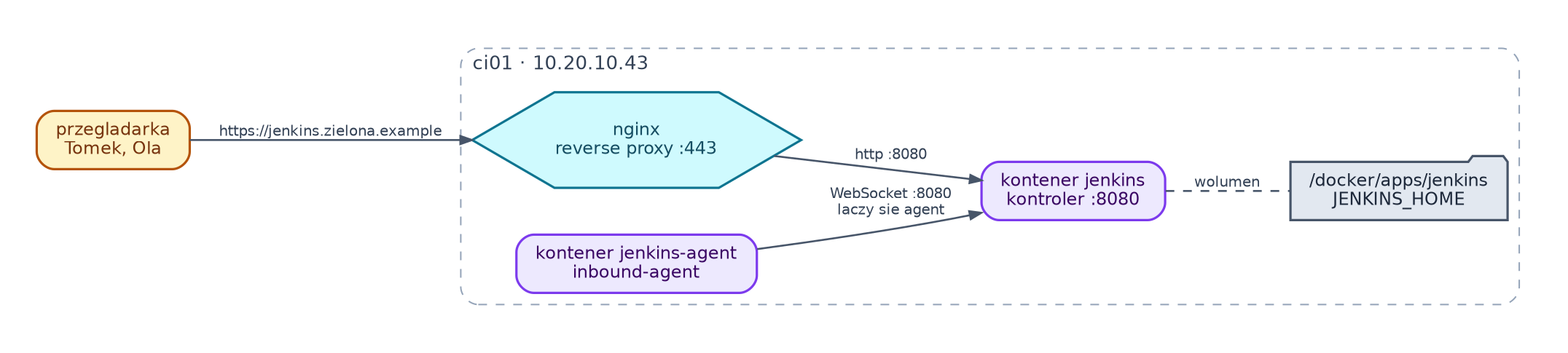
*🔎 Kontener nginx przyjmuje ruch z przeglądarki, przekazuje go do kontenera jenkins, a agent łączy się z kontrolerem przez WebSocket na tym samym porcie 8080 (kliknięcie otwiera pełny rozmiar)*
## Przebieg
### 1. Katalogi zgodnie z konwencją
```bash
sudo mkdir -p /docker/apps/jenkins /docker/apps/jenkins-agent
sudo mkdir -p /docker/compose/jenkins
```
### 2. Plik .env
Plik `/docker/compose/jenkins/.env`, obok `compose.yaml`, nie w nim samym. Wartość `JENKINS_AGENT_SECRET` na razie zostawiamy pustym placeholderem, uzupełnimy ją w kroku 6, dopiero po utworzeniu node'a w samym Jenkinsie:
```text
JENKINS_AGENT_NAME=agent-docker01
JENKINS_AGENT_SECRET=UzupelnimyPoUtworzeniuNodea
```
### 3. Plik compose.yaml
```yaml
services:
jenkins:
image: jenkins/jenkins:2.568.3-lts-jdk21
container_name: jenkins
restart: always
ports:
- "8080:8080"
volumes:
- /docker/apps/jenkins:/var/jenkins_home
- /etc/timezone:/etc/timezone:ro
- /etc/localtime:/etc/localtime:ro
jenkins-agent:
image: jenkins/inbound-agent:3391.va_37fa_a_305d6d-3-jdk21
container_name: jenkins-agent
restart: always
depends_on:
- jenkins
environment:
- JENKINS_URL=http://jenkins:8080/
- JENKINS_AGENT_NAME=${JENKINS_AGENT_NAME}
- JENKINS_SECRET=${JENKINS_AGENT_SECRET}
- JENKINS_WEB_SOCKET=true
volumes:
- /docker/apps/jenkins-agent:/home/jenkins/agent
```
**Pojęcie: WebSocket.** Sposób komunikacji sieciowej, w którym po jednym początkowym żądaniu
HTTP obie strony trzymają otwarte to samo połączenie i wysyłają nim dane w obie strony, bez kolejnych osobnych żądań. Dzięki `JENKINS_WEB_SOCKET=true` agent łączy się z kontrolerem tym samym portem `8080`, którego i tak już używa interfejs
WWW: nie trzeba wystawiać osobnego portu `50000` na sieć kontenerów ani na firewall hosta, tak jak przy klasycznym połączeniu
JNLP opisanym na stronie [Architektura Jenkinsa: kontroler, agenci, workspace](https://wiedza.konio-dc.eu/books/jenkins/page/architektura-jenkinsa-kontroler-agenci-workspace).
📸 ZRZUT EKRANU DO UZUPEŁNIENIA
Zrzut do uzupełnienia: ekran Manage Jenkins → Nodes z listą node'ów, widoczny wiersz `agent-docker01` ze statusem online (zielona ikonka) i liczbą executorów.
## Wycofanie zmian
Zatrzymanie i usunięcie kontenerów, bez kasowania danych z wolumenów:
```bash
docker compose down
```
Pełne usunięcie razem z danymi, tylko gdy naprawdę chcemy zacząć od zera:
```bash
docker compose down -v
sudo rm -rf /docker/apps/jenkins /docker/apps/jenkins-agent
```
## Gdy coś nie zadziała
| Objaw | Przyczyna | Naprawa |
|---|
| Kontener `jenkins` restartuje się w pętli zaraz po starcie | katalog `/docker/apps/jenkins` należy do roota, a proces w obrazie działa jako użytkownik o UID 1000 | `sudo chown -R 1000:1000 /docker/apps/jenkins` przed kolejną próbą startu |
| `jenkins-agent` w logu pokazuje `Failed to connect` w kółko | zły `JENKINS_AGENT_SECRET` (placeholder nieuzupełniony albo sekret z innego node'a) | wracamy do widoku node'a w Manage Jenkins → Nodes i kopiujemy sekret jeszcze raz, dokładnie |
| Agent łączy się bez proxy, ale nie przez `jenkins.zielona.example` z zewnątrz | reverse proxy bez nagłówków `Upgrade`/`Connection` dla WebSocket | dokładamy `proxy_http_version 1.1` i oba nagłówki z kroku 8 |
| Po restarcie kontenera znikają zainstalowane wtyczki | wolumen `/docker/apps/jenkins` nie był podpięty w `compose.yaml` albo ścieżka się nie zgadza | sprawdzamy `docker inspect jenkins` w sekcji `Mounts`, poprawiamy wpis `volumes` |
| Logowanie po reverse proxy przekierowuje w pętli | brak nagłówka `X-Forwarded-Proto` | dokładamy nagłówek w konfiguracji nginksa i ustawiamy właściwy adres URL w Manage Jenkins → System |
**Powiązane:** [Instalacja i aktualizacja Jenkinsa](https://wiedza.konio-dc.eu/books/jenkins/page/instalacja-i-aktualizacja-jenkinsa) · [Architektura Jenkinsa: kontroler, agenci, workspace](https://wiedza.konio-dc.eu/books/jenkins/page/architektura-jenkinsa-kontroler-agenci-workspace) · [Konwencja Dockera w Zielonej](https://wiedza.konio-dc.eu/books/docker/page/jak-trzymamy-aplikacje-w-dockerze-konwencje-zielonej)
**Źródła:** jenkins.io/download/lts · docs.jenkins.io, rozdział „Installing Jenkins with Docker" · hub.docker.com/r/jenkins/jenkins · github.com/jenkinsci/docker-inbound-agent, plik README (zmienne `JENKINS_WEB_SOCKET`, `JENKINS_SECRET`)