Konfiguracja i aplikacje
Katalog ustawień zamiast GPO, aplikacje Win32, Store i winget.
- Profile konfiguracji: katalog ustawień zamiast GPO
- Aplikacje w Intune: Win32, Store, winget i zależności
Profile konfiguracji: katalog ustawień zamiast GPO
🎚️ Poziom: średniozaawansowany🧩 Dotyczy: Intune, Windows 11, Group Policy analytics, Windows LAPS, BitLocker⏱️ Czas: ~60 min
Profil konfiguracji w Intune robi to samo co GPO: ustawia opcje Windows na komputerach z grupy. Strona pokazuje katalog ustawień, szablony administracyjne, przenoszenie polityk z GPO narzędziem Group Policy analytics oraz najważniejsze profile: BitLocker, LAPS, zaporę, ograniczenia USB, skrypty i Remediations.
🔤 Skróty użyte na tej stronie (16)
| Skrót | Co znaczy |
|---|---|
| AD | Active Directory: katalog Microsoftu z kontami użytkowników, komputerów i grup w firmie |
| ADMX | format plików szablonów administracyjnych GPO, następca starszego formatu ADM |
| CSP | w Windows: Configuration Service Provider, mechanizm, przez który MDM albo RMM zapisuje ustawienia systemu, na przykład profil VPN |
| GPO | Group Policy Object: zestaw ustawień wypychanych z Active Directory na komputery |
| HID | Human Interface Device: klasa urządzeń do obsługi komputera przez człowieka, czyli klawiatury, myszy i podobne urządzenia USB |
| HTML | HyperText Markup Language: format tekstowy stron WWW, tu używany jako format raportu GPO do przeglądania w przeglądarce |
| LAPS | Local Administrator Password Solution: mechanizm Windowsa nadający każdemu komputerowi inne, losowe hasło konta lokalnego administratora i zapisujący je w katalogu |
| MDM | Mobile Device Management: system zdalnego zarządzania telefonami i tabletami firmowymi |
| RMM | Remote Monitoring and Management: platforma do zdalnego zarządzania i monitorowania stacji roboczych |
| TPM | Trusted Platform Module: układ w komputerze, który przechowuje klucze szyfrowania i potwierdza stan sprzętu, między innymi dla BitLockera i certyfikatów |
| UEFI | Unified Extensible Firmware Interface: nowoczesne oprogramowanie firmowe płyty głównej albo maszyny wirtualnej, następca starszego BIOS-u, obsługuje między innymi Secure Boot |
| USB | Universal Serial Bus: standard portów i urządzeń podłączanych do komputera, tu pendrive'y i inne nośniki wymienne |
| VPN | Virtual Private Network: szyfrowany tunel do sieci firmowej |
| Wi-Fi | Sieć bezprzewodowa: wygodna w biurze, ale w serwerowni dokłada kolejną możliwą przyczynę awarii |
| WinRE | Windows Recovery Environment: środowisko odzyskiwania Windows na osobnej partycji, potrzebne między innymi do szyfrowania BitLockerem |
| XML | eXtensible Markup Language: format tekstowy do zapisu ustrukturyzowanych danych w znacznikach, tutaj używany przez PowerShell do zapisu zrzutu obiektów poleceniem Export-Clixml |
Fiszka
Ścieżki w centrum administracyjnym podajemy po angielsku, tak jak w dokumentacji. Microsoft przenosi pozycje menu, więc w razie rozbieżności szukamy po nazwie ustawienia. Komendy wykonujemy w PowerShellu z uprawnieniami administratora.
🟠 ZMIENIA SYSTEM
Utworzenie profilu w katalogu ustawień: Settings catalog
Microsoft Intune admin center → Devices → Manage devices → Configuration → Create → New policy
→ Platform: Windows 10 and later
→ Profile type: Settings catalog
→ Basics: nazwa, np. Windows-Przegladarka-Edge
→ Configuration settings → Add settings → wybieramy kategorię i ustawienia
→ Assignments: grupa pilotażowa
W oknie wyboru ustawień (settings picker) wybieramy kategorię, a w niej pojedyncze ustawienia albo cały zestaw przyciskiem Select all these settings. Katalog zawiera praktycznie wszystkie ustawienia, które da się wysłać do Windows przez MDM.
📸 ZRZUT EKRANU DO UZUPEŁNIENIA
Zrzut do uzupełnienia: ekran Configuration settings profilu Settings catalog z otwartym oknem Add settings, widoczna wyszukiwarka i lista kategorii, zaznaczone jedno ustawienie.
🔤 MDM = Mobile Device Management: system zdalnego zarządzania telefonami i tabletami firmowymi
🖱️ KLIKAMY W INTERFEJSIE
Dodanie szablonów administracyjnych w katalogu ustawień: Add settings
Settings catalog → Configuration settings → Add settings
→ rozwijamy kategorię Administrative Templates
→ wybieramy ustawienia o tych samych ścieżkach, co w edytorze GPO
Ustawienia z oznaczeniem (User) dotyczą użytkownika i działają po zalogowaniu, pozostałe dotyczą komputera. Starszy profil Templates, Administrative Templates jest od wydania 2412 przestarzały i tylko do odczytu, więc nowe polityki tworzymy w katalogu ustawień. Własne i cudze pliki ADMX/ADML (np. Chrome, aplikacje własnego zespołu) można zaimportować.
🔤 ADMX = format plików szablonów administracyjnych GPO, następca starszego formatu ADM
🟢 TYLKO ODCZYT
Wyeksportowanie GPO do pliku XML: Get-GPOReport
Get-GPOReport -Name "NazwaGPO" -ReportType Xml -Path C:\Audyty\NazwaGPO.xml(gdzie
NazwaGPOto nazwa obiektu zasad grupy, aC:\Audytyto katalog na pliki do analizy)
To samo można zrobić w Group Policy Management Console: prawy przycisk na GPO, Save Report, typ XML. Plik nie może przekraczać 4 MB, a kodowanie musi być poprawne dla Unicode.
🔤 GPO = Group Policy Object: zestaw ustawień wypychanych z Active Directory na komputery · XML = eXtensible Markup Language: format tekstowy do zapisu ustrukturyzowanych danych w znacznikach, tutaj używany przez PowerShell do zapisu zrzutu obiektów poleceniem Export-Clixml
🖱️ KLIKAMY W INTERFEJSIE
Zaimportowanie GPO do analizy: Group Policy analytics
Microsoft Intune admin center → Devices → Manage devices → Group Policy analytics
→ Import → wskazujemy plik XML → Next
→ Scope tags: Default → Create
Po imporcie widzimy kolumny Group Policy name, Active Directory Target, MDM Support (procent ustawień obsługiwanych w Intune), Unknown Settings, Targeted in AD i Last imported. W szczegółach każde ustawienie ma wartość Yes, No albo Deprecated.
🔤 GPO = Group Policy Object: zestaw ustawień wypychanych z Active Directory na komputery · MDM = Mobile Device Management: system zdalnego zarządzania telefonami i tabletami firmowymi · AD = Active Directory: katalog Microsoftu z kontami użytkowników, komputerów i grup w firmie
🟠 ZMIENIA SYSTEM
Przeniesienie wybranych ustawień do katalogu: Group Policy analytics, Migrate
Group Policy analytics → zaznaczamy GPO w kolumnie Migrate → przycisk Migrate
→ zakładka Settings to migrate: zaznaczamy ustawienia z MDM Support: Yes
→ Configuration: sprawdzamy wartości
→ Basics: nazwa, np. Windows: Imported Microsoft Edge GPOs
→ Assignments: grupa pilotażowa → Create
Wartości przenoszą się z GPO, a po utworzeniu polityki można je zmienić. Ustawienia AppLocker i zapory mają wyłączoną opcję Migrate, bo tworzymy je w Endpoint security (patrz niżej).
📸 ZRZUT EKRANU DO UZUPEŁNIENIA
Zrzut do uzupełnienia: widok Group Policy analytics po imporcie GPO „Konfiguracja proxy przeglądarki", widoczna kolumna MDM Support z procentem i zakładka Settings to migrate z zaznaczonymi ustawieniami.
🔤 GPO = Group Policy Object: zestaw ustawień wypychanych z Active Directory na komputery · MDM = Mobile Device Management: system zdalnego zarządzania telefonami i tabletami firmowymi
🟢 TYLKO ODCZYT
Sprawdzenie, jakie GPO nałożyło ustawienia na komputerze: gpresult /h
gpresult /h C:\Temp\gpo.htmlRaport HTML pokazuje, które GPO dotarły do komputera i użytkownika. Przydaje się, gdy ustawienie z Intune nie działa, a podejrzewamy, że GPO ustawia je inaczej.
🔤 GPO = Group Policy Object: zestaw ustawień wypychanych z Active Directory na komputery · HTML = HyperText Markup Language: format tekstowy stron WWW, tu używany jako format raportu GPO do przeglądania w przeglądarce · gpresult = group policy result: które GPO trafiły na komputer
🟠 ZMIENIA SYSTEM
Utworzenie profilu BitLocker z kluczem w Entra ID: Disk encryption
Microsoft Intune admin center → Endpoint security → Disk encryption → Create policy
→ Platform: Windows → Profile: BitLocker
→ Require Device Encryption: Enabled
→ Allow Warning For Other Disk Encryption: Disabled
→ Allow Standard User Encryption: Enabled
→ Save BitLocker recovery information to Microsoft Entra ID: Enabled
→ Store recovery information in Microsoft Entra ID before enabling BitLocker: Required
→ Client-driven recovery password rotation: Enable rotation on Microsoft Entra ID and hybrid joined devices
Ciche szyfrowanie (bez pytań do użytkownika) wymaga komputera Microsoft Entra joined albo hybrid joined, modułu TPM, trybu UEFI z włączonym Secure Boot i skonfigurowanego środowiska odzyskiwania Windows (WinRE). Allow Standard User Encryption włączamy, bo nasi użytkownicy nie są administratorami.
🔤 TPM = Trusted Platform Module: układ w komputerze, który przechowuje klucze szyfrowania i potwierdza stan sprzętu, między innymi dla BitLockera i certyfikatów · UEFI = Unified Extensible Firmware Interface: nowoczesne oprogramowanie firmowe płyty głównej albo maszyny wirtualnej, następca starszego BIOS-u, obsługuje między innymi Secure Boot · WinRE = Windows Recovery Environment: środowisko odzyskiwania Windows na osobnej partycji, potrzebne między innymi do szyfrowania BitLockerem
🟢 TYLKO ODCZYT
Sprawdzenie warunków szyfrowania na komputerze: reagentc /info
reagentc /info
manage-bde -status C:
Confirm-SecureBootUEFI
Pierwsze polecenie sprawdza, czy WinRE jest włączone, drugie pokazuje stan szyfrowania, trzecie stan Secure Boot.
🔤 WinRE = Windows Recovery Environment: środowisko odzyskiwania Windows na osobnej partycji, potrzebne między innymi do szyfrowania BitLockerem · reagentc = Recovery Agent Command: pokaż i włącz środowisko odzyskiwania Windows (WinRE) · manage-bde = BitLocker Drive Encryption: zarządzanie szyfrowaniem dysków
🟠 ZMIENIA SYSTEM
Dogranie istniejącego klucza do Entra ID: manage-bde, BackupToAAD-BitLockerKeyProtector
manage-bde -protectors -get C:
BackupToAAD-BitLockerKeyProtector -MountPoint "C:" -KeyProtectorId "{NumerGuidProtektora}"
(gdzie
{NumerGuidProtektora}to identyfikator protektora typu hasło odzyskiwania, odczytany pierwszym poleceniem)
Dla komputerów zaszyfrowanych, zanim profil istniał. Polecenie BackupToAAD-BitLockerKeyProtector zapisuje klucz w Microsoft Entra ID, a odpowiednik dla Active Directory opisuje strona o BitLockerze z kluczem w AD.
🔤 AD = Active Directory: katalog Microsoftu z kontami użytkowników, komputerów i grup w firmie · manage-bde = BitLocker Drive Encryption: zarządzanie szyfrowaniem dysków
🖱️ KLIKAMY W INTERFEJSIE
Odczyt klucza odzyskiwania w Intune: Recovery keys
Microsoft Intune admin center → Devices → All devices → wybrany komputer
→ Monitor → Recovery keys → Show Recovery Key
🖱️ KLIKAMY W INTERFEJSIE
Włączenie Windows LAPS w Microsoft Entra ID: Device settings
Microsoft Entra admin center → Entra ID → Devices → Overview → Device settings
→ Enable Local Administrator Password Solution (LAPS): Yes → Save
Wymaga roli co najmniej Cloud Device Administrator. Windows LAPS z hasłem w Entra ID działa na komputerach Entra joined i hybrid joined, a nie działa na zarejestrowanych (registered).
🔤 LAPS = Local Administrator Password Solution: mechanizm Windowsa nadający każdemu komputerowi inne, losowe hasło konta lokalnego administratora i zapisujący je w katalogu
🟠 ZMIENIA SYSTEM
Utworzenie profilu Windows LAPS: Account protection
Microsoft Intune admin center → Endpoint security → Account protection → Create policy
→ Platform: Windows → Profile: Local admin password solution (Windows LAPS)
→ Backup Directory: katalog docelowy (Microsoft Entra ID albo Active Directory)
→ Administrator Account Name, Password Age Days, Password Complexity, Password Length
→ Post Authentication Actions, Post Authentication Reset Delay
Wybór katalogu to najważniejsza decyzja: dla komputerów, które często są poza domeną, wybieramy Microsoft Entra ID, a dla stacji, które na stałe siedzą w biurze i mają już skonfigurowany LAPS z AD, zostajemy przy dotychczasowym rozwiązaniu opisanym na stronie o Windows LAPS i przenosimy je w fali 5.
🔤 LAPS = Local Administrator Password Solution: mechanizm Windowsa nadający każdemu komputerowi inne, losowe hasło konta lokalnego administratora i zapisujący je w katalogu · AD = Active Directory: katalog Microsoftu z kontami użytkowników, komputerów i grup w firmie
🖱️ KLIKAMY W INTERFEJSIE
Odczyt hasła lokalnego administratora z Intune: Local admin password
Microsoft Intune admin center → Devices → All devices → wybrany komputer
→ Monitor → Local admin password → Show
→ ponowna rotacja: menu ... → Rotate Local admin password
Do odczytu potrzebujemy uprawnienia microsoft.directory/deviceLocalCredentials/password/read (mają je m.in. Cloud Device Administrator i Intune Administrator), a do ręcznej rotacji prawa Remote tasks: Rotate Local Admin Password w Intune.
🖱️ KLIKAMY W INTERFEJSIE
Utworzenie profilu zapory Windows: Firewall
Microsoft Intune admin center → Endpoint security → Firewall → Create policy
→ Platform: Windows → Profile: Windows Firewall
→ ustawienia profili Domain, Private, Public: stan zapory i domyślne działanie dla ruchu przychodzącego
Osobny profil Windows Firewall rules definiuje reguły (do 150 niestandardowych na profil). Profil Windows Firewall nie koliduje z profilem reguł, ale dwa profile Windows Firewall mogą ze sobą kolidować, więc trzymamy jeden.
🟢 TYLKO ODCZYT
Ograniczenie urządzeń USB: Device Installation
Settings catalog → Add settings → Administrative Templates → System → Device Installation
→ Device Installation Restrictions
→ Allow installation of devices using drivers that match these device setup classes: Enabled
   (dopisujemy klasy: klawiatura, mysz, HID, USB Bus)
→ Prevent installation of devices not described by other policy settings: Enabled
Klasy konfiguracji do dopisania: klawiatura {4d36e96b-e325-11ce-bfc1-08002be10318}, mysz {4d36e96f-e325-11ce-bfc1-08002be10318}, urządzenia HID {745a17a0-74d3-11d0-b6fe-00a0c90f57da}, magistrala USB {36fc9e60-c465-11cf-8056-444553540000}. Poprawną listę klas budujemy na pilotażu, bo zbyt wąska lista wyłączy także klawiaturę i mysz.
🔤 USB = Universal Serial Bus: standard portów i urządzeń podłączanych do komputera, tu pendrive'y i inne nośniki wymienne · HID = Human Interface Device: klasa urządzeń do obsługi komputera przez człowieka, czyli klawiatury, myszy i podobne urządzenia USB
🟢 TYLKO ODCZYT
Znalezienie klasy zablokowanego urządzenia: setupapi.dev.log
Select-String -Path "$env:windir\inf\setupapi.dev.log" -Pattern "Restricted installation of devices not described by policy"Dziennik setupapi.dev.log w pobliżu tego wpisu zawiera linię Class GUID of device changed to: {GUID}. Ten identyfikator dopisujemy do dozwolonych klas.
🔤 GUID = Globally Unique Identifier: unikalny w skali globalnej identyfikator obiektu, tu konkretnego protektora klucza BitLockera
🟢 TYLKO ODCZYT
Dodanie skryptu PowerShell do wykonania na komputerach: Platform scripts
Microsoft Intune admin center → Devices → Scripts and remediations → Platform scripts
→ Add → Windows 10 and later
→ Script location: plik .ps1 (poniżej 200 KB)
→ Run this script using the logged on credentials: No (kontekst systemowy)
→ Enforce script signature check: No (gdy skrypt nie jest podpisany)
→ Run script in 64-bit PowerShell Host: Yes
→ Assignments: grupa
Skrypt wykonuje się po przypisaniu do urządzenia i po zmianie skryptu, nie przy każdym logowaniu. Limit czasu to 30 minut. Agent Intune Management Extension instaluje się sam przy pierwszym przypisanym skrypcie, a wynik wykonania zapisuje w C:\ProgramData\Microsoft\IntuneManagementExtension\Logs\AgentExecutor.log.
🟠 ZMIENIA SYSTEM
Utworzenie pakietu Remediations: Scripts and remediations
Microsoft Intune admin center → Devices → Manage devices → Scripts and remediations
→ Remediations → Create
→ Detection script file, Remediation script file
→ Run this script using the logged-on credentials: wg potrzeb
→ Run script in 64-bit PowerShell: Yes
→ Schedule: Once, Hourly albo Daily
Skrypt wykrywania kończy się kodem 1, gdy wykryje problem, i wtedy uruchamia się skrypt naprawy. Każdy inny kod oznacza, że problemu nie ma. Remediations wymagają licencji, których nasz pakiet Business Premium nie obejmuje (patrz niżej), a skrypt możemy uruchomić na żądanie akcją Run remediation z poziomu urządzenia.
Z życia wzięte
📖 Z ŻYCIA WZIĘTE
Środa, 10:15. Tomek wdraża na swoim laptopie pilotażowym politykę „blokuj nieznane urządzenia USB" i po restarcie mysz USB i skaner kodów pożyczony od Marka przestają działać. W setupapi.dev.log znajduje wpisy „Restricted installation of devices not described by policy" i klasę {745a17a0-74d3-11d0-b6fe-00a0c90f57da}, czyli HID, której nie dopisał do listy dozwolonych. Dopisuje klasę, Sync, restart i wszystko działa. Dobrze, że to był pilotaż, a nie magazyn o 6:00.
Jak to działa
🔍 Rozwiń: jak to działa pod spodem
Pojęcie: CSP. Configuration Service Provider: wbudowany w Windows odbiornik ustawień. Intune wysyła polecenie do konkretnego CSP (np. do CSP zapory), a Windows wykonuje je tak samo, jak zrobiłaby to zasada grupy. Nazwy ustawień w katalogu Intune pochodzą z tych CSP.
Pojęcie: katalog ustawień (Settings catalog). Pełna, przeszukiwalna lista ustawień Windows, z której składamy profil. Zastępuje starsze szablony tam, gdzie je zastąpiono, ale szablony typu Wi-Fi, VPN i trusted certificate nadal istnieją i nadal służą do swoich zadań.
Pojęcie: polityki zabezpieczeń punktu końcowego (Endpoint security). Osobna część Intune, w której tworzymy polityki per funkcja: dyski (BitLocker), zapora, ochrona konta (LAPS), antywirus. Ustawienia są te same co w katalogu, ale ekran jest ułożony wokół funkcji.
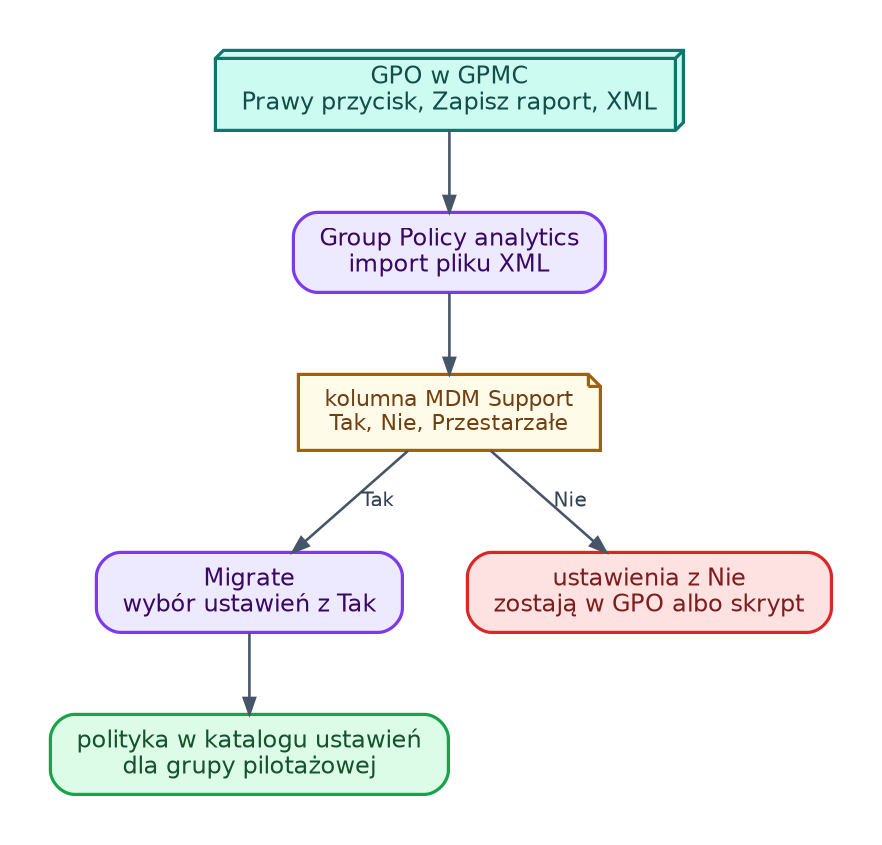
🔎 GPO z domeny przechodzi przez eksport XML do Group Policy analytics, ustawienia z MDM Support Yes migrują do katalogu ustawień dla grupy pilotażowej, reszta zostaje w GPO (kliknięcie otwiera pełny rozmiar)
Gdzie ląduje każda polityka z audytu
Strona o audycie GPO podzieliła polityki Zielonej na trzy decyzje. Tabela pokazuje, jakim narzędziem w Intune realizujemy to, co migruje.
| Polityka z audytu GPO | Narzędzie w Intune | Fala |
|---|---|---|
| Instalacja oprogramowania | aplikacje Win32 (strona o aplikacjach) | 1 |
| Autorejestracja certyfikatów | profile certyfikatów (strona o certyfikatach) | 2 |
| Konfiguracja proxy przeglądarki | katalog ustawień, import z Group Policy analytics | 3 |
| Mapowanie dysków sieciowych | skrypt PowerShell z Platform scripts | 4 |
| Ustawienia Defendera, BitLockera, zapory, LAPS | Endpoint security | 5 |
| Polityka haseł domeny, polityka audytu | zostają w AD i GPO | bez migracji |
Co Group Policy analytics potrafi, a czego nie
Narzędzie importuje plik XML i dla każdego ustawienia sprawdza, czy ma odpowiednik w katalogu. Wynik Yes oznacza istniejące ustawienie, No brak odpowiednika, a Deprecated ustawienie starszej wersji systemu lub oprogramowania. Obsługuje ustawienia z CSP Policy, PassportForWork, BitLocker, Firewall i AppLocker oraz preferencje GPO. Ma też ograniczenia, które znamy z dokumentacji:
- dla ustawień spoza ADMX liczy poprawnie tylko pliki w języku angielskim,
- jeśli kilka GPO ustawia to samo inaczej, w migracji wybieramy jedną wartość,
- ustawienia z wynikiem No zostają w GPO albo przenosimy je skryptem,
- po migracji sprawdzamy powiadomienia (Notifications), bo ustawienia z nietypowym formatem wartości mogą zgłosić błąd.
GPO i Intune na jednym komputerze
Komputer hybrid joined dostaje i GPO, i profile z Intune. Gdy oba ustawiają to samo, wynik zależy od typu ustawienia. Windows ma ustawienie ControlPolicyConflict/MDMWinsOverGP: przy wartości 1 polityka MDM blokuje odpowiednik z GPO. Ma ograniczenia: dotyczy tylko ustawień z CSP Policy i tylko tych opartych na ADMX, a domyślnie jest wyłączone (wartość 0). Dlatego nie zostawiamy konfliktu losowi: dla każdego ustawienia wybieramy jedną metodę, a GPO wyłączamy dopiero po potwierdzeniu, że profil dotarł (tak samo jak w planie wycofania).
Przenoszenie BitLockera i LAPS z Active Directory do Entra ID
BitLocker z kluczem w Microsoft Entra ID to tylko kopia klucza w innym miejscu niż Active Directory. Przy migracji z klucza w AD na klucz w Entra ID dokładamy klucz do Entra (fiszka wyżej) przed wyłączeniem GPO, żeby w razie awarii komputera było skąd go odczytać. Tak samo postępujemy z LAPS: wybieramy jeden katalog docelowy hasła i zapisujemy, w którym są hasła, żeby audytor i pomoc techniczna nie szukali ich w dwóch miejscach.
Skrypty i Remediations: co wymaga licencji
| Funkcja | Czego wymaga | Uwaga |
|---|---|---|
| Platform scripts | Intune, agent IME instaluje się sam | ograniczenie 200 KB i 30 minut |
| Remediations | według dokumentacji: Windows Enterprise E3 lub E5 (m.in. w Microsoft 365 E3 i E5), Windows Education A3 lub A5 albo Windows Virtual Desktop Access na użytkownika | Business Premium nie jest tam wymieniony, więc przed użyciem sprawdzamy licencje w aktualnej dokumentacji i u dostawcy |
| Remediations, urządzenia | Entra joined albo hybrid joined, z rejestracją w Intune | komputery tylko zarejestrowane (registered) nie są obsługiwane |
Częste błędy
| Objaw | Przyczyna | Co robimy |
|---|---|---|
| Profil przypisany, a komputer nie zmienia ustawienia | komputer nie zgłosił się jeszcze do Intune albo ustawienie koliduje z GPO | Sync na komputerze (Company Portal, Settings, Sync), gpresult /h, wybór jednej metody |
| Group Policy analytics pokazuje niski procent MDM Support | stare ustawienia, spoza ADMX albo w polskim systemie | czytamy listę ustawień, nie sam procent, i ręcznie dobieramy odpowiedniki w katalogu |
| Przycisk Migrate niedostępny dla ustawień zapory i AppLocker | te ustawienia migrują się przez Endpoint security | tworzymy politykę Firewall w Endpoint security |
| BitLocker nie szyfruje po cichu | brak TPM, UEFI, Secure Boot albo WinRE | reagentc /info, Confirm-SecureBootUEFI, sprawdzamy firmware |
| W Intune nie widać klucza odzyskiwania | klucz nie został zapisany w Entra ID | BackupToAAD-BitLockerKeyProtector dla istniejących protektorów, politykę z wymogiem zapisu przed szyfrowaniem dla nowych |
| Brak zakładki Local admin password albo puste hasło | LAPS wyłączony w Entra, komputer registered albo polityka nie dotarła | sprawdzamy ustawienie w Device settings, typ dołączenia i przypisanie profilu |
| Po polityce USB nie działa klawiatura albo mysz | lista dozwolonych klas jest za wąska | setupapi.dev.log, dopisujemy klasę z linii Class GUID of device changed to |
| Skrypt platformy nie uruchamia się drugi raz | skrypty wykonują się tylko po zmianie skryptu lub przypisania | zmieniamy skrypt albo przypisanie, a dla powtarzalnych zadań używamy Remediations ze stałym harmonogramem |
🎯 Ćwiczenia
- W Group Policy analytics ustawienie ma wartość No w kolumnie MDM Support. Co z nim robimy?
Odpowiedź
No oznacza, że w katalogu nie ma odpowiednika. Ustawienie zostaje w GPO (jeśli komputer widzi domenę), a gdy musi działać poza domeną, szukamy innej drogi, np. skryptu z Platform scripts. Nie migrujemy go na siłę.
- Dlaczego przy przejściu BitLockera z klucza w AD na klucz w Entra ID zapisujemy klucz w Entra ID, zanim wyłączymy GPO?
Odpowiedź
Żeby w razie awarii komputera zawsze był klucz do odczytu. Po wyłączeniu GPO komputer przestaje dopisywać klucze do AD, a ten zapisany w Entra ID jest dostępny w Intune w Devices, All devices, Recovery keys.
- Marek pyta, czy może mieć w magazynie skrypt, który raz na godzinę sprawdza usługę i ją naprawia. Czego użyjemy i czego potrzebujemy?
Odpowiedź
Remediations: skrypt wykrywania kończy się kodem 1, gdy usługa nie działa, a skrypt naprawy ją uruchamia. Harmonogram ustawiamy na Hourly. Potrzebujemy licencji spełniającej wymagania Remediations (dokumentacja nie wymienia Business Premium), a jeśli jej nie mamy, zadanie wykonuje zwykły skrypt platformy albo zadanie w RMM.
Powiązane: Intune obok domeny: audyt GPO i plan migracji · Windows LAPS: hasło lokalnego administratora w Active Directory · BitLocker z kluczem odzyskiwania w Active Directory · Zasady zgodności i dostęp warunkowy · GPO od środka: tworzenie, łączenie, kolejność i diagnostyka
Źródła: Microsoft Learn, „Create a policy using settings catalog in Microsoft Intune" (learn.microsoft.com/intune/device-configuration/settings-catalog) · „Use ADMX templates on Windows devices in Microsoft Intune" (learn.microsoft.com/intune/device-configuration/settings-catalog/configure-admx-templates-windows) · „Use Microsoft Intune to import and analyze group policies" (learn.microsoft.com/intune/device-configuration/import-group-policy-analytics) · „Migrate your imported group policy to a policy in Microsoft Intune" (learn.microsoft.com/intune/device-configuration/migrate-group-policy) · „Encrypt Windows devices with BitLocker using Intune" (learn.microsoft.com/intune/device-configuration/endpoint-security/encrypt-bitlocker-windows) · „Deploy Intune policies to manage Windows LAPS" (learn.microsoft.com/intune/device-security/laps/deploy-policy) · „Use Windows LAPS with Microsoft Entra ID" (learn.microsoft.com/entra/identity/devices/howto-manage-local-admin-passwords) · „Manage firewall settings with endpoint security policies" (learn.microsoft.com/intune/device-configuration/endpoint-security/firewall) · „Restrict USB devices using settings catalog" (learn.microsoft.com/intune/device-configuration/settings-catalog/restrict-usb) · „Add PowerShell scripts to Windows devices in Intune" (learn.microsoft.com/intune/device-management/tools/run-powershell-scripts-windows) · „Use Remediations to detect and fix support issues" (learn.microsoft.com/intune/device-management/tools/deploy-remediations) · „Policy CSP: ControlPolicyConflict" (learn.microsoft.com/windows/client-management/mdm/policy-csp-controlpolicyconflict)
Aplikacje w Intune: Win32, Store, winget i zależności
🎚️ Poziom: średniozaawansowany🧩 Dotyczy: Intune, Windows 11, aplikacje Win32 i Microsoft Store⏱️ Czas: ~50 min
Instalacja oprogramowania to pierwsza polityka, która schodzi z GPO do Intune, bo zasady grupy potrzebują kontrolera domeny przy każdym starcie komputera. Strona pokazuje pakowanie programu do formatu .intunewin, reguły wykrywania, zależności, aplikacje ze sklepu i to, gdzie szukać przyczyny, gdy program się nie instaluje.
🔤 Skróty użyte na tej stronie (8)
| Skrót | Co znaczy |
|---|---|
| ARM64 | 64-bitowa architektura procesorów ARM (aarch64): inna niż x86-64 w zwykłych serwerach i komputerach; serwery P4 i Lore mają dla niej osobne wydania |
| GB | Gigabyte: miliard bajtów, jednostka pojemności pamięci i plików, tu najczęściej rozmiar modelu albo pamięci karty graficznej |
| GPO | Group Policy Object: zestaw ustawień wypychanych z Active Directory na komputery |
| IME | Intune Management Extension: agent Intune na komputerze, który instaluje aplikacje Win32 i uruchamia skrypty, a jego logi leżą w ProgramData |
| MDM | Mobile Device Management: system zdalnego zarządzania telefonami i tabletami firmowymi |
| MSI | Microsoft Installer: format paczki instalacyjnej Windows |
| UWP | Universal Windows Platform: platforma nowoczesnych aplikacji Windows, w tym części aplikacji ze sklepu Microsoft Store |
| WiX | Windows Installer XML: zestaw narzędzi do budowania pakietów MSI, na którego logice opiera się rozpoznawanie starszej wersji produktu przy aktualizacji |
Fiszka
Ścieżki w centrum administracyjnym podajemy po angielsku, tak jak w dokumentacji. Microsoft przenosi pozycje menu, więc w razie rozbieżności szukamy po nazwie. Komendy wykonujemy w PowerShellu z uprawnieniami administratora, o ile nie napisano inaczej.
🟢 TYLKO ODCZYT
Spakowanie instalatora do formatu .intunewin: IntuneWinAppUtil.exe
IntuneWinAppUtil.exe -c "SciezkaDoFolderuZPlikami" -s "SciezkaDoPlikuInstalatora" -o "SciezkaDoFolderuWynikowego" -q(gdzie
SciezkaDoFolderuZPlikamito katalog ze wszystkimi plikami potrzebnymi do instalacji,SciezkaDoPlikuInstalatorato plik.msialbo.exeuruchamiający instalację, aSciezkaDoFolderuWynikowegoto miejsce na gotowy pakiet)
Narzędzie to Microsoft Win32 Content Prep Tool, plik IntuneWinAppUtil.exe pobieramy z oficjalnego repozytorium Microsoftu na GitHubie. Wszystko z katalogu po -c trafia do jednego skompresowanego pakietu. Dla pliku MSI narzędzie samo odczytuje dane potrzebne w Intune. Bez parametrów uruchamia się w trybie pytań krok po kroku, a przy -q pracuje po cichu i nadpisuje istniejący wynik.
Przykład:
IntuneWinAppUtil.exe -c "C:\Pakiety\ZielonaEtykiety\zrodlo" -s "C:\Pakiety\ZielonaEtykiety\zrodlo\zielona-etykiety.msi" -o "C:\Pakiety\ZielonaEtykiety\wynik" -q🔤 MSI = Microsoft Installer: format paczki instalacyjnej Windows
🟢 TYLKO ODCZYT
Odczyt kodu produktu zainstalowanego programu MSI: Get-ItemProperty
Get-ItemProperty "HKLM:\Software\Microsoft\Windows\CurrentVersion\Uninstall\*", "HKLM:\Software\WOW6432Node\Microsoft\Windows\CurrentVersion\Uninstall\*" | Where-Object DisplayName -like "*NazwaProgramu*" | Select-Object DisplayName, DisplayVersion, PSChildName(gdzie
NazwaProgramuto fragment nazwy programu widocznej w Aplikacjach i funkcjach)
Dla instalatorów MSI kolumna PSChildName zawiera kod produktu w nawiasach klamrowych, którego używamy w regule wykrywania i w poleceniu odinstalowania. Nie używamy w tym celu Win32_Product, bo każde zapytanie uruchamia kontrolę spójności wszystkich zainstalowanych pakietów.
Przykład:
DisplayName       DisplayVersion PSChildName
-----------       -------------- -----------
Zielona Etykiety  4.2.0          {8B1F4C7E-3A25-4D90-9C61-5E72A0B9D314}
🔤 MSI = Microsoft Installer: format paczki instalacyjnej Windows · HKLM = HKEY_LOCAL_MACHINE: gałąź rejestru Windows z ustawieniami całego komputera, a nie pojedynczego użytkownika
🟠 ZMIENIA SYSTEM
Utworzenie aplikacji Win32 w Intune: Apps, Create
Microsoft Intune admin center → Apps → All apps → Create
→ App type: Windows app (Win32) → Select
→ App information: Select app package file → plik .intunewin
→ Name, Description, Publisher
→ Program → Requirements → Detection rules → Dependencies → Supersedence → Assignments
→ Review + create
Kreator ma osiem kroków, a nazwa aplikacji musi być unikalna. Limity: rozmiar aplikacji do 30 GB, a skrypt wklejony jako polecenie instalacji do 50 KB. Instalacja interaktywna nie jest obsługiwana, więc instalator musi działać po cichu.
📸 ZRZUT EKRANU DO UZUPEŁNIENIA
Zrzut do uzupełnienia: krok Program w kreatorze aplikacji Win32, widoczne pola Install command, Uninstall command, Installation time required, Install behavior: System i Device restart behavior.
🔤 GB = Gigabyte: miliard bajtów, jednostka pojemności pamięci i plików, tu najczęściej rozmiar modelu albo pamięci karty graficznej
🟠 ZMIENIA SYSTEM
Ustawienie poleceń instalacji i odinstalowania dla pakietu MSI: msiexec
Program → Install command:
msiexec /i "zielona-etykiety.msi" /qn /norestart /l*v "C:\Windows\Temp\zielona-etykiety-instalacja.log"

Program → Uninstall command:
msiexec /x "{KodProduktu}" /qn /norestart

Program → Installation time required (mins): 60
Program → Install behavior: System
Program → Device restart behavior: Determine behavior based on return codes
(gdzie
{KodProduktu}to kod w nawiasach klamrowych odczytany poprzednią komendą)
Bez flag REINSTALL i REINSTALLMODE, które wyłączają logikę aktualizacji pakietów WiX: dokładnie opisuje to strona Instalacja i usuwanie oprogramowania. Log /l*v włączamy od razu, nie dopiero po pierwszej awarii.
🔤 MSI = Microsoft Installer: format paczki instalacyjnej Windows · WiX = Windows Installer XML: zestaw narzędzi do budowania pakietów MSI, na którego logice opiera się rozpoznawanie starszej wersji produktu przy aktualizacji
🟢 TYLKO ODCZYT
Ustawienie kodów zwrotnych: 3010 jako sukces z restartem
Program → Return codes
→ 0     Success
→ 1641  Hard reboot
→ 3010  Soft reboot
→ 1618  Retry
To są domyślne wpisy, które dopasowujemy do programu, jeśli instalator zwraca własne kody. Kod 3010 oznacza w msiexec „instalacja zakończona, potrzebny restart". Soft reboot pozwala zainstalować następną aplikację bez restartu, hard reboot tego nie pozwala, a Retry powtarza instalację trzy razy co pięć minut.
🟢 TYLKO ODCZYT
Ustawienie reguły wykrywania po kodzie produktu MSI: Detection rules
Detection rules → Rules format: Manually configure detection rules → Add
→ Rule type: MSI
→ MSI product code: {KodProduktu}
→ MSI product version check: Yes
→ Operator: Greater than or equal to
→ Value: 4.2.0
Dla programów bez MSI wybieramy regułę Rule type: File (ścieżka, plik, wersja) albo Registry, a dla skomplikowanych przypadków Custom detection script (kod wyjścia 0 i jakakolwiek treść na wyjściu oznacza, że program jest zainstalowany). Przy regule typu File i Registry decydujemy, czy sprawdzamy w kontekście 32-bitowym.
🔤 MSI = Microsoft Installer: format paczki instalacyjnej Windows
🖱️ KLIKAMY W INTERFEJSIE
Dodanie zależności i zastąpienia: Dependencies, Supersedence
Dependencies → Add → wybieramy aplikację Win32 → Automatically install: Yes
Supersedence → Add → wybieramy poprzednią wersję → Uninstall previous version: No (aktualizacja) albo Yes (zastąpienie)
Zależnością może być tylko inna aplikacja Win32, razem do 100 zależności z podzależnościami. Zastąpienie obejmuje do 10 aplikacji.
🖱️ KLIKAMY W INTERFEJSIE
Przypisanie aplikacji: Assignments
Assignments → Required → Add group → GG_Intune_Pilot
Assignments → Available for enrolled devices → Add group (instalacja z Company Portal)
Assignments → Uninstall → Add group (odinstalowanie)
Ustawienia dodatkowe: Availability, Installation deadline, End user notifications i Delivery optimization priority (tło albo pierwszy plan).
🟠 ZMIENIA SYSTEM
Dodanie aplikacji ze sklepu: Microsoft Store app (new)
Microsoft Intune admin center → Apps → All apps → Create
→ Store app → Microsoft Store app (new) → Select
→ Search the Microsoft Store: wpisujemy nazwę → wybieramy aplikację
→ Install behavior: System
→ Assignments: Required albo Available
🖱️ KLIKAMY W INTERFEJSIE
Wymuszenie synchronizacji na komputerze: Access work or school, Sync
Settings → Accounts → Access work or school → konto firmowe → Info → Sync
Company Portal → Settings → Sync
Company Portal przy Sync wymusza zgłoszenie zarówno do MDM, jak i agenta IME. Agent sam zgłasza się co 8 godzin, niezależnie od MDM.
🔤 MDM = Mobile Device Management: system zdalnego zarządzania telefonami i tabletami firmowymi · IME = Intune Management Extension: agent Intune na komputerze, który instaluje aplikacje Win32 i uruchamia skrypty, a jego logi leżą w ProgramData
🟠 ZMIENIA SYSTEM
Ponowne uruchomienie agenta Intune Management Extension: Restart-Service
Restart-Service -Name IntuneManagementExtensionPo restarcie usługi agent od razu sprawdza przypisania, więc zamiast czekać osiem godzin, widzimy skutek w kilka minut.
🟢 TYLKO ODCZYT
Odczyt logów agenta: Get-ChildItem
Get-ChildItem "C:\ProgramData\Microsoft\IntuneManagementExtension\Logs"
Select-String -Path "C:\ProgramData\Microsoft\IntuneManagementExtension\Logs\AppWorkload.log" -Pattern "NazwaAplikacji" | Select-Object -Last 20
(gdzie
NazwaAplikacjito nazwa aplikacji dokładnie tak, jak wpisaliśmy ją w Intune)
Pliki: IntuneManagementExtension.log (zgłoszenia, żądania, przetwarzanie, raportowanie), AppWorkload.log (wdrażanie aplikacji Win32), AgentExecutor.log (skrypty PowerShell), ClientHealth.log (stan samego agenta).
Z życia wzięte
📖 Z ŻYCIA WZIĘTE
Wtorek po Patch Tuesday, 21:30. Tomek publikuje nową wersję programu do etykiet magazynowych, zielona-etykiety.msi, dla grupy pilotażowej. Rano Intune pokazuje „Failed" na wszystkich trzech komputerach, a program jest na dysku i działa. W AppWorkload.log instalacja kończy się kodem 3010, a potem reguła wykrywania szuka kodu produktu starej wersji. Nowy MSI ma inny kod produktu, a reguła wskazywała na stary. Tomek poprawia kod w regule, sprawdza, że 3010 jest wpisany jako Soft reboot, i status zmienia się na Installed.
Jak to działa
🔍 Rozwiń: jak to działa pod spodem
Pojęcie: Intune Management Extension (IME). Agent instalowany na komputerze automatycznie, gdy przypiszemy mu aplikację Win32, skrypt PowerShell, aplikację ze sklepu, zasadę zgodności z własnym skryptem albo Remediations. To on pobiera pakiet, uruchamia instalator, sprawdza regułę wykrywania i raportuje wynik do Intune. Zgłasza się co 8 godzin, niezależnie od MDM.
Pojęcie: aplikacja Win32. W Intune: dowolny program z instalatorem .msi, .exe albo skryptem, spakowany do pliku .intunewin. Nazwa „Win32" to historyczna nazwa klasycznych programów Windows, nie dotyczy 32-bitowości.
Pojęcie: reguła wykrywania. Test mówiący Intune, czy program jest już zainstalowany. Intune uruchamia go przed instalacją (żeby nie instalować drugi raz) i po instalacji (żeby uznać ją za udaną). Zła reguła daje „Failed" mimo działającego programu albo instalację w kółko.
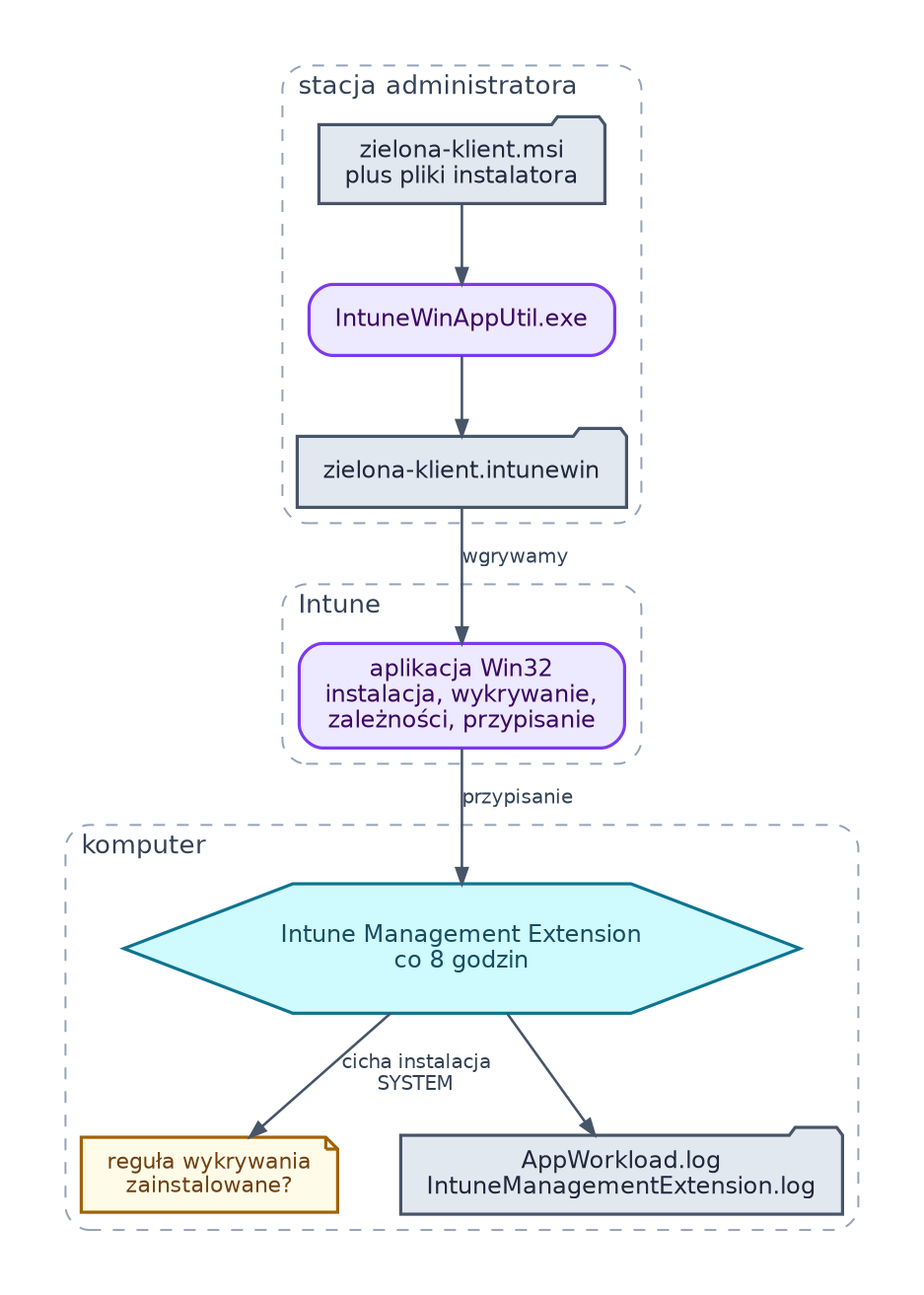
🔎 Administrator pakuje MSI do formatu intunewin, wgrywa pakiet do Intune, agent IME na komputerze instaluje po cichu w kontekście SYSTEM, sprawdza regułę wykrywania i zapisuje logi (kliknięcie otwiera pełny rozmiar)
Typy aplikacji Windows i kiedy który
| Typ | Do czego | Uwagi |
|---|---|---|
| Windows app (Win32) | większość klasycznych programów | instalacja po cichu, kontekst System albo User |
| Line-of-business app (MSI, appx, appxbundle, msix) | pojedynczy pakiet MSI bez dodatkowych plików | administrator sam wgrywa aktualizacje, nie mieszamy z Win32 w jednym ESP |
| Microsoft Store app (new) | aplikacje ze sklepu | wyszukiwanie w sklepie z poziomu Intune, system lub użytkownik |
| Microsoft 365 Apps, Microsoft Edge | pakiet Office i przeglądarka | gotowe typy z kreatorem, nie pakujemy ich ręcznie |
| Enterprise App Catalog | gotowe, utrzymywane przez Microsoft pakiety Win32 | funkcja zaawansowana (Intune Plan 2, Intune Suite albo wybrane pakiety Microsoft 365), licencję sprawdzamy przed użyciem |
Dlaczego instalacja w kontekście System
Kontekst System oznacza, że instalator działa na koncie systemowym, a więc dla wszystkich użytkowników komputera i bez uprawnień zalogowanego użytkownika. Dokumentacja wskazuje wprost jeden przypadek obowiązkowy: gdy komputer jest zarejestrowany jako Entra registered, wybieramy System, bo typ User daje w Company Portal błąd „Requirements not met". Aplikacje śledzone przez Enrollment Status Page w fazie konfiguracji urządzenia przypisujemy urządzeniu, a nie użytkownikowi.
Aplikacje ze sklepu: co się zmieniło
Nowszy typ Microsoft Store app (new) pozwala przeszukiwać sklep z poziomu Intune, instalować i odinstalować przy przypisaniu Required, śledzić postęp i obsługuje kontekst System i User dla aplikacji UWP. Aplikacje Win32 ze sklepu były w dokumentacji oznaczone jako podgląd. Aplikacje UWP aktualizuje sam sklep, o ile polityka „Turn off Automatic Download and Install of updates" nie jest włączona. Aplikacje Win32 ze sklepu aktualizuje Intune, więc muszą pozostać przypisane. Nie obsługujemy aplikacji, które mają instalator ARM64, a komputer musi mieć co najmniej dwa rdzenie i dostęp do sklepu.
Strona o Enrollment Status Page wymienia aplikacje WinGet wśród śledzonych w fazie konfiguracji urządzenia. Wywołanie narzędzia winget z własnego skryptu w kontekście systemowym jest odrębnym tematem: w kontekście System plik winget.exe nie zawsze jest dostępny w zmiennej PATH, więc zanim zbudujemy na nim aplikację, sprawdzamy to na pilotażu. Dla naszych potrzeb pewniejsze są typy opisane wyżej.
Zależności i zastępowanie
Zależność mówi, że aplikacja A potrzebuje B: Intune instaluje B przed A, jeśli ustawimy Automatically install. Zastępowanie (supersedence) mówi, że nowa wersja zastępuje starą: z opcją Uninstall previous version ustawioną na No to aktualizacja na miejscu, z Yes to zastąpienie, czyli usunięcie starej wersji przed instalacją nowej. Zależności nie da się usunąć, dopóki aplikacje pozostają w relacji.
Migracja instalacji z GPO
Pierwsza fala migracji GPO z audytu to właśnie instalacja oprogramowania. Dla każdego programu z GPO Software Installation budujemy aplikację Win32 albo typ ze sklepu, przypisujemy ją grupie pilotażowej i dopiero po potwierdzeniu Installed na komputerach pilotażowych wyłączamy odpowiednie GPO. Gdyby GPO i Intune instalowały ten sam program, dostaniemy podwójne instalacje i trudne do zdiagnozowania błędy.
Częste błędy
| Objaw | Przyczyna | Co robimy |
|---|---|---|
| Intune pokazuje Failed, a program jest zainstalowany | reguła wykrywania nie zgadza się z tym, co instaluje pakiet (np. stary kod produktu) | odczytujemy kod produktu z komputera, poprawiamy regułę, w razie potrzeby wersję |
| Instalacja trwa bez końca i kończy się timeoutem | instalator pyta o coś w oknie, a kontekst System nie pokazuje okien | dopisujemy flagi cichej instalacji, sprawdzamy w logu instalatora (/l*v) |
| Kod 1618 | w tym samym czasie działa inna instalacja | nic: Intune powtarza trzy razy co pięć minut, jeśli nadal błąd, sprawdzamy inne instalacje |
| Kod 3010, a użytkownik nie dostaje restartu | kod 3010 oznacza tylko „potrzebny restart", akcja zależy od Device restart behavior | wybieramy Determine behavior based on return codes i planujemy restart w oknie serwisowym |
| W Company Portal błąd Requirements not met | aplikacja w kontekście User na komputerze zarejestrowanym jako Entra registered | zmieniamy Install behavior na System |
| Enrollment Status Page zawisa na aplikacji | zła reguła wykrywania albo mieszanie aplikacji LOB (MSI) i Win32 w ESP | poprawiamy regułę, nie mieszamy typów, w ESP śledzimy tylko niezbędne aplikacje |
| Aplikacja ze sklepu się nie aktualizuje | włączona polityka blokująca automatyczne aktualizacje sklepu | wyłączamy politykę (UWP) albo zostawiamy przypisanie w Intune (Win32 ze sklepu) |
| Program zainstalował się dwa razy | GPO Software Installation nadal aktywne obok Intune | wyłączamy GPO po potwierdzeniu, że aplikacja z Intune działa |
| Zmiana w aplikacji nie dociera na komputer | agent sprawdza przypisania co 8 godzin | Sync z Company Portal albo Restart-Service IntuneManagementExtension |
🎯 Ćwiczenia
- Pakiet MSI instaluje się i kończy kodem 3010. Jaki typ kodu ustawiamy i co to zmienia dla następnej aplikacji w kolejce?
Odpowiedź
Soft reboot. Instalacja jest uznana za udaną, a restart jest potrzebny do jej dokończenia, ale kolejna aplikacja może się zainstalować bez restartu. Hard reboot blokowałby następną aplikację do czasu restartu.
- Dlaczego do polecenia instalacji nie dopisujemy
REINSTALL=ALLprzy aktualizacji MSI?
Odpowiedź
Bo REINSTALL wyłącza mechanizm rozpoznawania starszej wersji pakietu (FindRelatedProducts i RemoveExistingProducts w pakietach WiX). Instalator kończy się kodem 0, ale wersja na dysku się nie zmienia. Szczegóły opisuje strona Instalacja i usuwanie oprogramowania.
- Gdzie na komputerze szukamy powodu, dla którego aplikacja Win32 się nie zainstalowała?
Odpowiedź
W C:\ProgramData\Microsoft\IntuneManagementExtension\Logs: AppWorkload.log dotyczy aplikacji Win32, IntuneManagementExtension.log zgłoszeń i przetwarzania, a własny log instalatora (u nas C:\Windows\Temp\zielona-etykiety-instalacja.log z flagi /l*v) pokazuje, co zrobił msiexec.
Powiązane: Instalacja i usuwanie oprogramowania · Intune obok domeny: audyt GPO i plan migracji · Rejestracja urządzeń: Entra joined, hybrid, BYOD i Autopilot · Profile konfiguracji: katalog ustawień zamiast GPO
Źródła: Microsoft Learn, „Add and assign Win32 apps to Microsoft Intune" (learn.microsoft.com/intune/app-management/deployment/add-win32) · „Prepare a Win32 app to be uploaded to Microsoft Intune" (learn.microsoft.com/intune/app-management/deployment/create-win32-package) · „Add Microsoft Store apps to Microsoft Intune" (learn.microsoft.com/intune/app-management/deployment/add-microsoft-store) · „Windows app deployment by using Microsoft Intune" (learn.microsoft.com/intune/app-management/deployment/deploy-windows) · „Intune Management Extension" (learn.microsoft.com/intune/device-management/tools/management-extension-windows) · „Set up the Enrollment Status Page" (learn.microsoft.com/intune/intune-service/enrollment/windows-enrollment-status) · „Microsoft Intune advanced capabilities and add-ons" (learn.microsoft.com/intune/intune-service/fundamentals/intune-add-ons) · github.com/microsoft/Microsoft-Win32-Content-Prep-Tool